OpenCart Make An Offer – User Manual

Painel de administração de OpenCart fazer uma oferta Extensão

O painel de administração tem guias 6 para configurar este plug-in, conforme listado abaixo:

  • Configurações gerais
  • Configurações de produtos
  • Configurações de Email
  • Solicitações Pendentes
  • Solicitações processadas
  • estatística

Configurações gerais

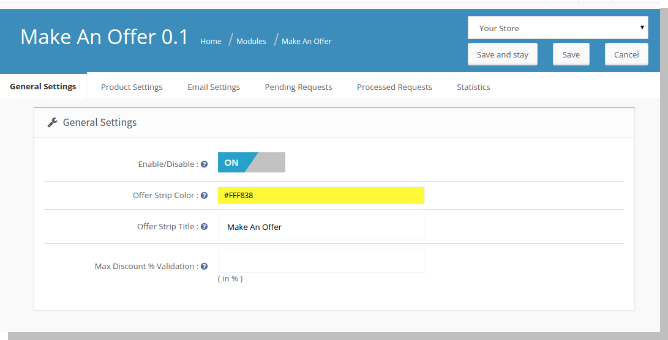
A guia Configurações gerais tem as seguintes opções:
Picture1

Ativar / Desativar (chave liga / desliga):

Este é o interruptor principal para ativar / desativar todo o módulo.

Oferta Strip Color:

Você pode alterar a cor da faixa que aparece no front-end clicando neste campo e escolhendo a cor desejada para se adequar ao seu tema.

Título da faixa de oferta:

Você pode alterar o texto na faixa que aparece no front end.

Validação máxima de% de desconto:

O desconto% que você entra aqui decide o valor de validação que um cliente pode inserir no front end e solicita uma quantia negociável. Essa opção minimiza o esforço dos administradores de revisar solicitações com preços absurdamente baixos para cada produto.

Configurações do produto

Esta guia tem as seguintes opções:

Todos os produtos:

Admin pode adicionar os produtos que devem estar sob este esquema. O administrador pode selecionar todos os produtos para esse esquema ou apenas produtos selecionados.
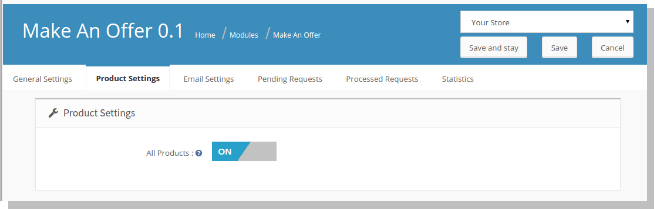
Desativar este switch adiciona uma linha abaixo desta opção, onde você pode adicionar os produtos que devem estar sob este esquema.

Adicionar produtos:

Se o admin optar por ativar apenas os produtos selecionados, os seguintes campos serão exibidos na página.
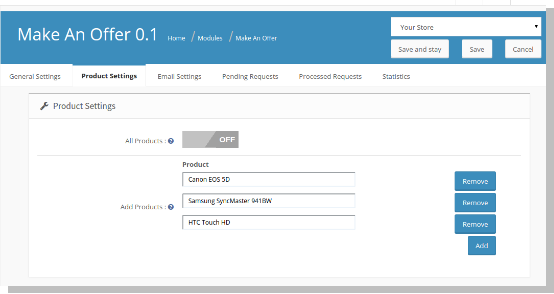
  • Nome: esta será uma caixa de sugestão automática
  • Adicionar: botão para adicionar mais linhas semelhantes para mais produtos.
  • Remover: Botão para remover linha.

Configurações de Email

Essa guia ajudará o administrador a criar corpos de correspondência para diferentes ações que ele possa realizar em cada solicitação.

Rejeitando Oferta:

Se todos os produtos dentro de uma solicitação de cliente forem rejeitados, um e-mail informando que o mesmo será enviado em resposta aos clientes automaticamente, desde que as configurações de e-mail em admin tenham sido configuradas corretamente. O assunto e o corpo do email deste email podem ser configurados aqui.

Resposta Comum:

Se uma ou mais ofertas de produto forem aceitas ou negociadas, este e-mail será enviado aos clientes automaticamente, o que pode ser configurado.

Solicitações Pendentes

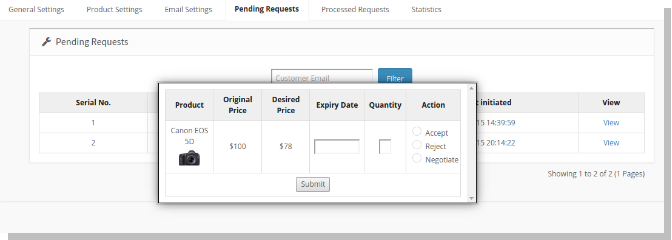
Este é o lugar onde o administrador pode visualizar todas as solicitações feitas por cada cliente. Além disso, ele pode tomar medidas quanto a aceitar / rejeitar uma oferta ou negociar preço com o cliente.

O administrador pode filtrar essas solicitações com base no ID de e-mail dos clientes.

Depois, você decidiu tomar medidas em cada oferta de produto, você pode enviar a resposta. Assim que você enviar a resposta, um e-mail será enviado informando o status de todas as solicitações de produtos feitas.
Solicitações processadas

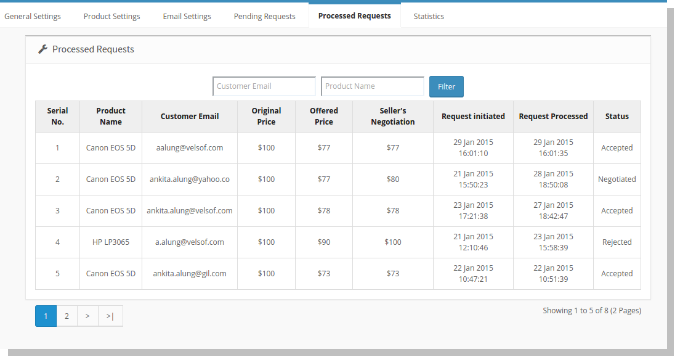
Este é o lugar onde o administrador pode visualizar todas as solicitações nas quais ele realizou uma ação. O administrador pode visualizar todas essas solicitações com opções de filtro para o e-mail do cliente e o nome do produto.
estatística

Este é o lugar onde o administrador pode visualizar as contagens de solicitações feitas por cada cliente e as respostas correspondentes às solicitações feitas pelo administrador. Há também a opção de filtrar essas estatísticas com base no email do cliente. Aqui, o administrador também pode visualizar a soma total de todas as solicitações enviadas e respostas tomadas pelo administrador, conforme destacado na parte superior.

Front End

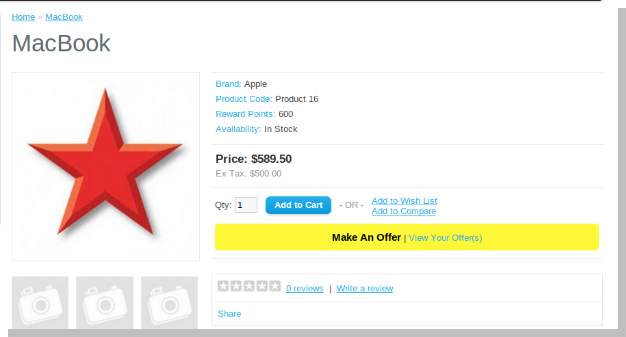
No front-end, o layout do produto terá um botão para fazer uma oferta, além do botão Adicionar ao carrinho, se o produto for adicionado no painel de administração para ser incluído nesse esquema.
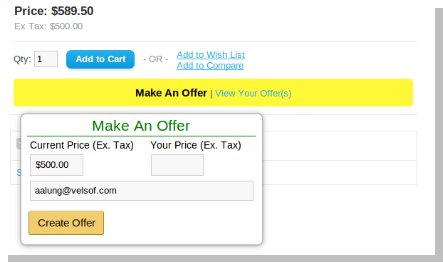
Clicar em fazer uma oferta abre um pop-up solicitando um preço de oferta que você deseja fazer. Depois de inserir esse preço e o ID de e-mail, você poderá enviar a solicitação.
Depois de enviar a solicitação, você pode visualizar a página que mostra todos os produtos para os quais você fez oferta. O link para a página é fornecido ao lado da opção onde é possível criar ofertas.
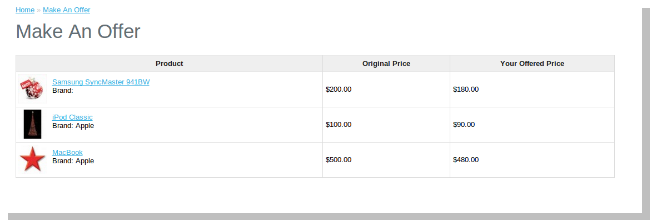
Depois de enviar a solicitação para todos os produtos, você terá que aguardar a resposta do administrador por e-mail em seu ID de e-mail enviado.
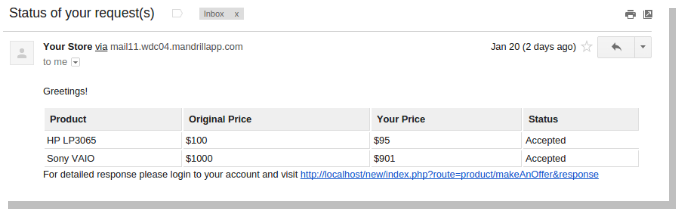
Depois que o cliente receber a resposta via e-mail, clicar no link fornecido no e-mail direcionará o usuário para a página na qual todos os produtos solicitados poderão ser vistos com status.

Você pode aproveitar os preços com desconto, visitando a página do produto através do link com cada produto. Na página de layout do produto, você pode adicionar um produto ao carrinho da mesma forma que antes, ou seja, clicando no botão Adicionar ao carrinho depois de selecionar as opções desejadas.
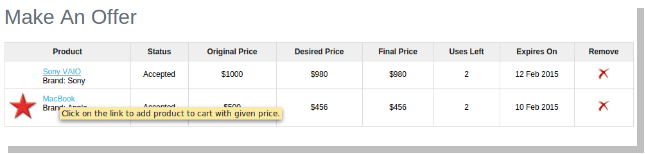
Esta página dá a resposta detalhada a todos os seus pedidos, que podem ser usados ​​por você para aproveitar o preço com desconto.

Depois que você usar este preço oferecido, a quantidade de usos restante será subtraída. Você pode comprar o produto pelo preço oferecido até que os usos sejam esgotados ou ofereçam supera a data de vencimento.

Esperamos ter coberto todas as preocupações relacionadas à instalação e ao guia de produtos deste Extensão OpenCart. Se você é novo no OpenCart, deve verificar o Méritos e Deméritos do OpenCart.
OpenCart One Page Checkout Pro – Manual do usuário

Como instalarOpenCart One Page Checkout Pro plugin no seu servidor

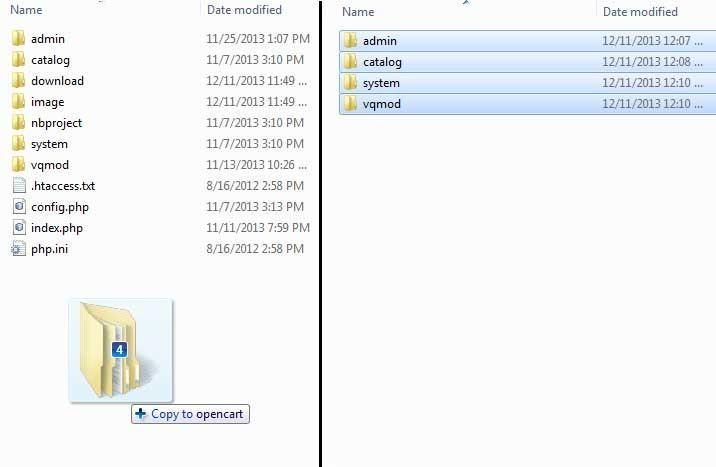
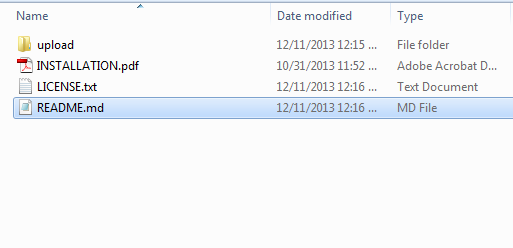
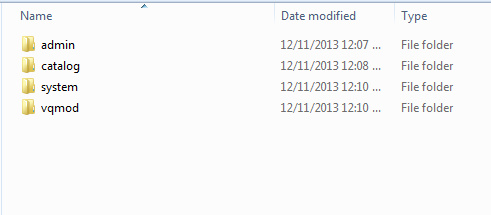
1. Baixe o zip do OpenCart e descompacte em uma pasta. Depois de descompactar a estrutura de pastas do plugin Supercheckout Pro será semelhante, como mostrado na tela abaixo

2. Abra o diretório de upload e você verá a seguinte estrutura de pastas.

3. Faça o login via FTP e arraste todas as pastas para o diretório raiz do seu servidor. Você não precisa alterar o nome da pasta do tema padrão para o nome da pasta do tema.

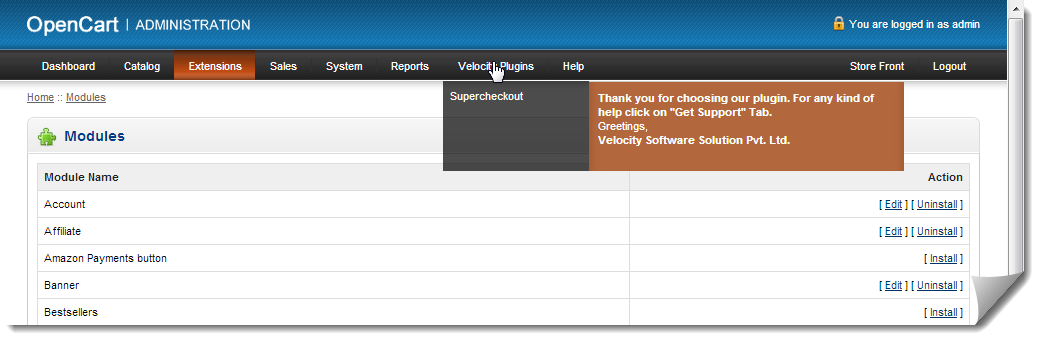
Você deve ter o VQMOD instalado para este plug-in funcionar. Se o VQMOD não estiver instalado, faça o download e instale a partir do URL abaixo: https://code.google.com/p/vqmod/ 4. Você encontrará o plugin pronto para ser instalado nos Módulos do seu OpenCart.


5. Clique no link Instalar para instalar o plugin. Isso também adicionará uma opção suspensa à sua barra de menus, que listará todos os plug-ins por Velocity instalados em sua loja para navegação rápida. Esta lista suspensa também possui uma caixa de mensagem, usando a qual podemos informá-lo sobre o novo plug-in lançado ou a nova atualização.

6. Exclua os arquivos Vqcache da pasta vqmod / vqcache. 7. Para acessar o plug-in do Super Checkout, clique no botão de edição que está à direita do módulo Supercheckout Pro, conforme mostrado abaixo.

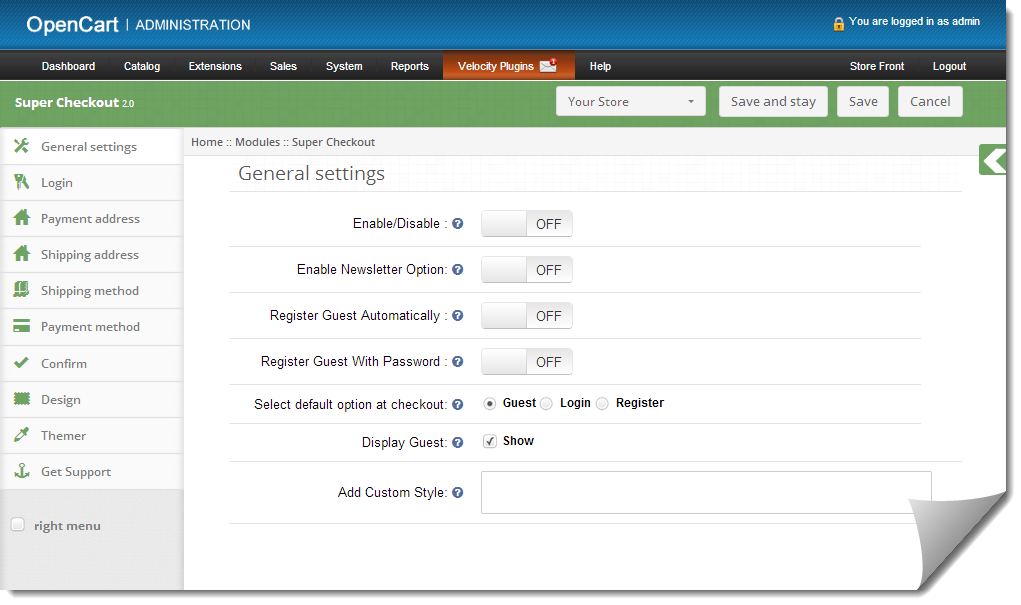
8. Ao clicar no botão editar, o módulo para o plug-in será aberto. Ele contém barra de navegação no topo, menu à esquerda e conteúdo principal no centro, como mostrado abaixo.

1. Guia Configurações gerais

1. Para ativar / desativar o plug-in, alterne o botão de ativação OFF para ON / ON para OFF, isso é apenas à direita de Ativar / Desativar rótulo. Atualize a página inicial da sua loja toda vez que você alterar a configuração de ativação / desativação. 2. Para alterar a visualização padrão de Nenhum para Banner ou Produto Relacionado ou vice-versa na caixa de diálogo pop-up, selecione uma opção no botão de opções. 3. Quando você seleciona o botão de opção de banner, um botão Adicionar banner (Max 3) aparecerá na tela. 4. Clique no botão Adicionar banner para adicionar um banner. Ao clicar nesse botão, você será solicitado a inserir o URL do banner e selecionar a imagem do banner.

5. Escreva o URL completo da sua página da web onde você deseja redirecionar o usuário clicando no banner. 6. Selecione uma imagem para que o banner seja exibido na caixa de diálogo pop-up do Gerenciador de imagens, conforme mostrado abaixo. Clique em Procurar para abrir o Gerenciador de Imagens.

7. Você pode remover um banner clicando no botão Remover banner.

2. Guia de login

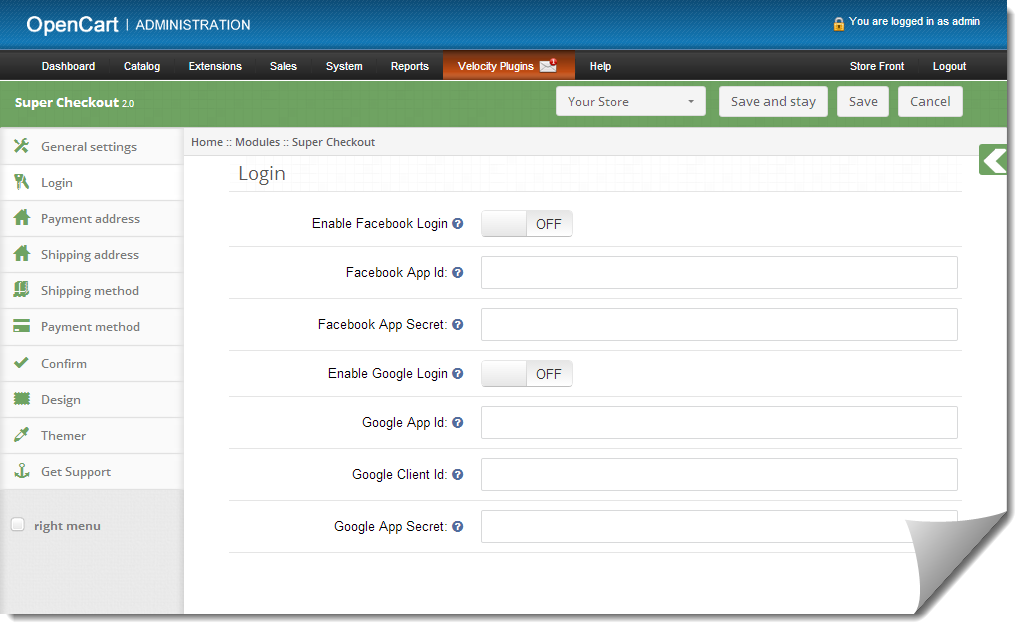
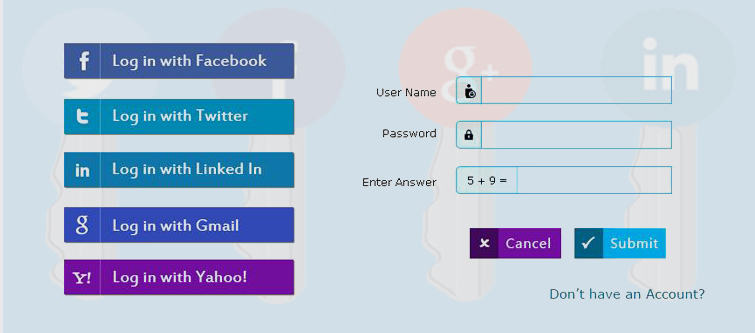
  1. Esta aba basicamente contém a configuração para ativar / desativar Facebook de google registro e login como mostrado abaixo.
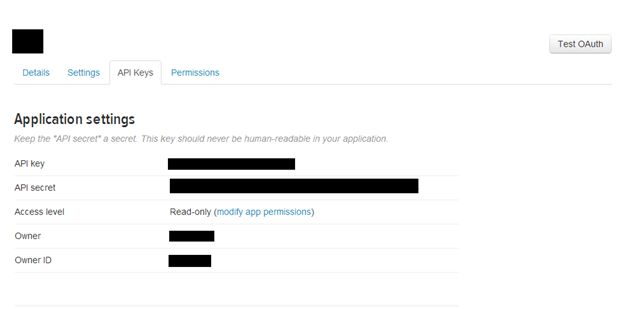
  2. Para ativar o Registro e Login do Facebook, alterne o botão de OFF para ON, que fica à direita do rótulo Ativar login do Facebook. Mas antes disso, obtenha o Facebook APP ID e o APP SECRET em www.developers.facebook.com.
  3. Digite o ID da APP e o APP SECRET em seus respectivos campos e salve. Você encontrará o botão de login do Facebook na sua página de checkout.
  4. Para ativar o registro e o login do Google, alterne o botão de OFF para ON, que fica à direita do rótulo Ativar login do Google. No entanto, antes disso, obtenha o ID do aplicativo do Google, o ID do CLIENTE e o APP SECRET em https://code.google.com/apis/console. Para obter instruções detalhadas sobre como obter o ID da APP, faça o download do guia de configuração do Facebook e do Google na conta do OpenCart.
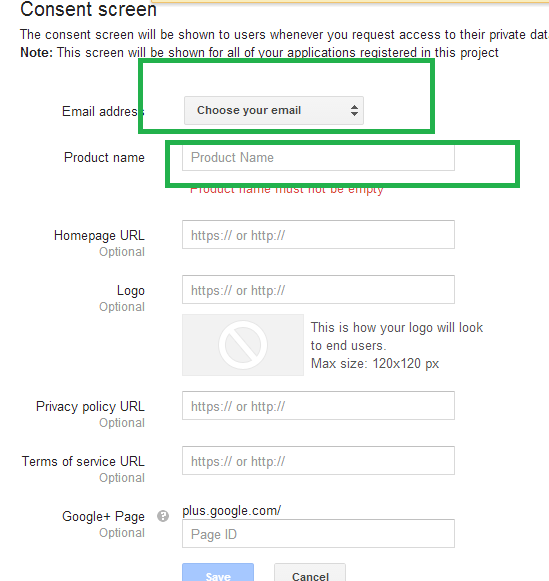
  5. Digite o ID da APP, o ID do CLIENTE e o APP SECRET em seus respectivos campos e salve. Você encontrará o botão de login do Google na sua página de checkout.

3. Ficha de endereço de pagamento

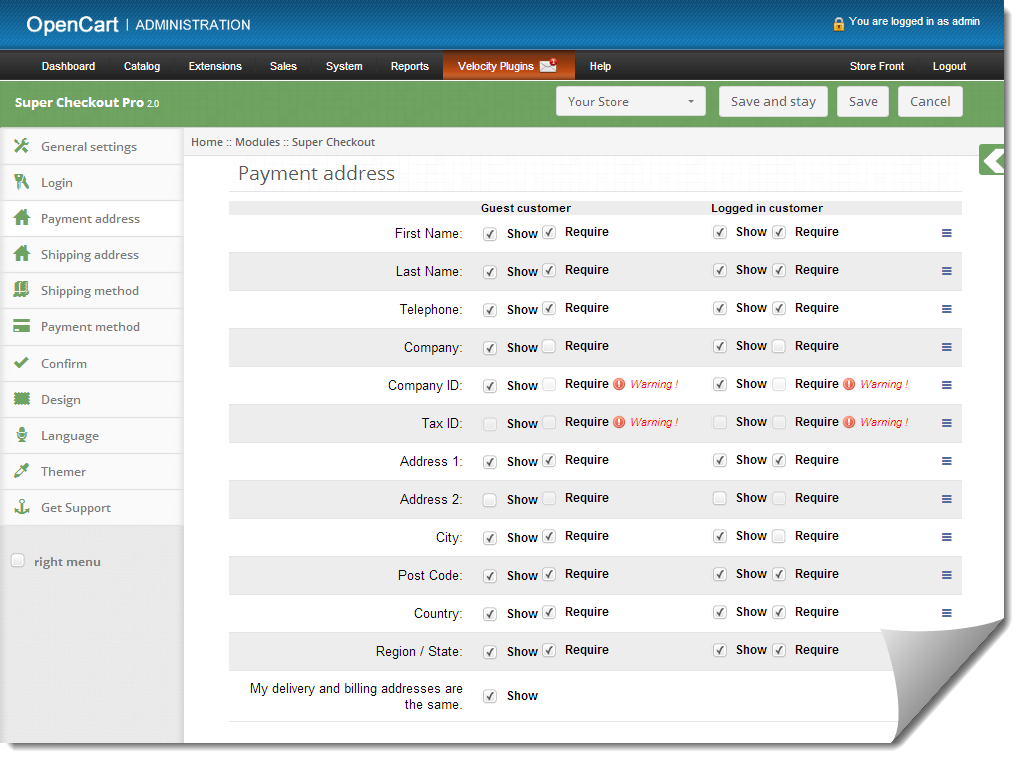
  1. Essa guia contém configurações para os campos que devem ser mostrados na seção Pagamento ou endereço de cobrança na página de finalização, conforme mostrado abaixo.
  2. Consiste em duas seções. O da esquerda se for para Clientes Convidados e o da direita para clientes registrados.
  3. Para exibir / ocultar um campo na página de check-out, marque a caixa de seleção à esquerda de Mostrar rótulo.
  4. Para tornar um campo obrigatório (campo obrigatório) marque a caixa de seleção à esquerda de Exigir rótulo.
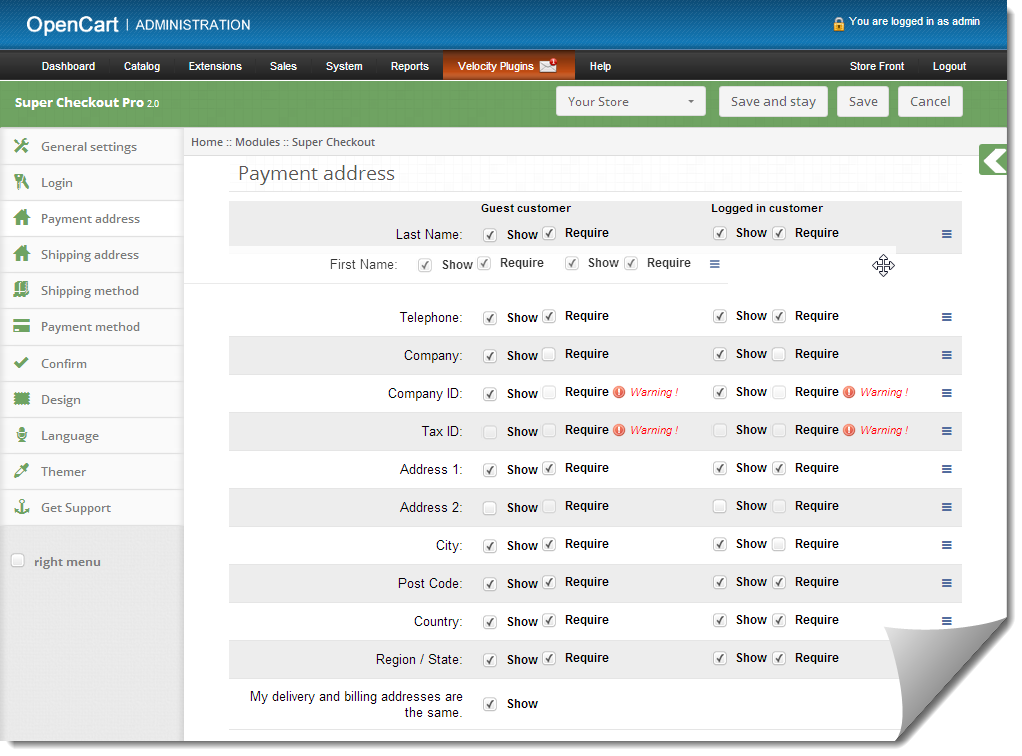
  5. Os campos também podem ser reorganizados de acordo com o requisito. Para reorganizar basta mover o cursor para o ícone de arrastar e arrastar e soltar o campo onde for necessário, conforme mostrado abaixo.
  6. Ao salvar, os campos serão reorganizados de acordo com as alterações.

4. Aba de endereço de entrega

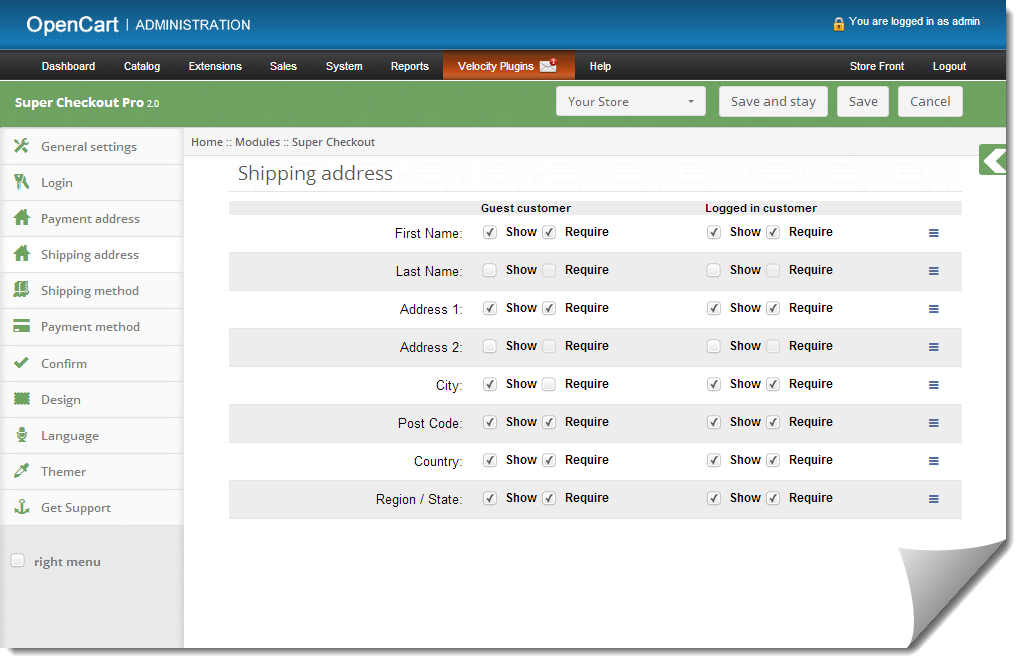
  1. Essa guia contém as configurações para os campos que devem ser mostrados na seção Endereço de entrega na página de checkout, conforme mostrado abaixo.
  2. Consiste em duas seções. O da esquerda se for para Clientes Convidados e o da direita para clientes registrados.
  3. Para exibir / ocultar um campo na página de check-out, marque a caixa de seleção à esquerda de Mostrar rótulo.
  4. Para tornar um campo obrigatório (campo obrigatório) marque a caixa de seleção à esquerda de Exigir rótulo.
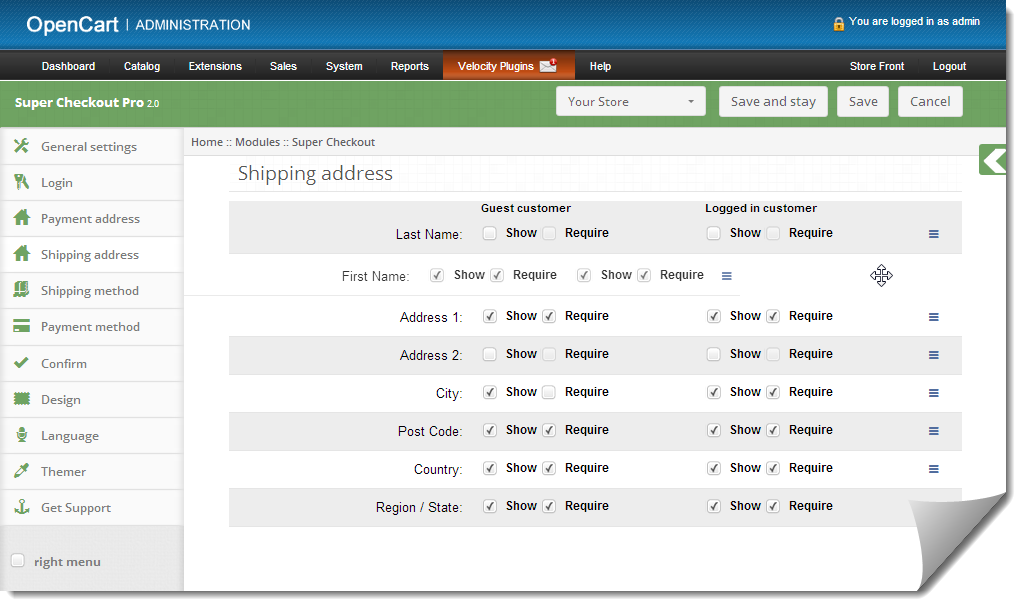
  5. Os campos também podem ser reorganizados de acordo com o requisito. Para reorganizar basta mover o cursor para o ícone de arrastar e arrastar e soltar o campo onde for necessário, conforme mostrado abaixo.
  6. Ao salvar, os campos serão reorganizados de acordo com as alterações.

5. Aba Método de Envio

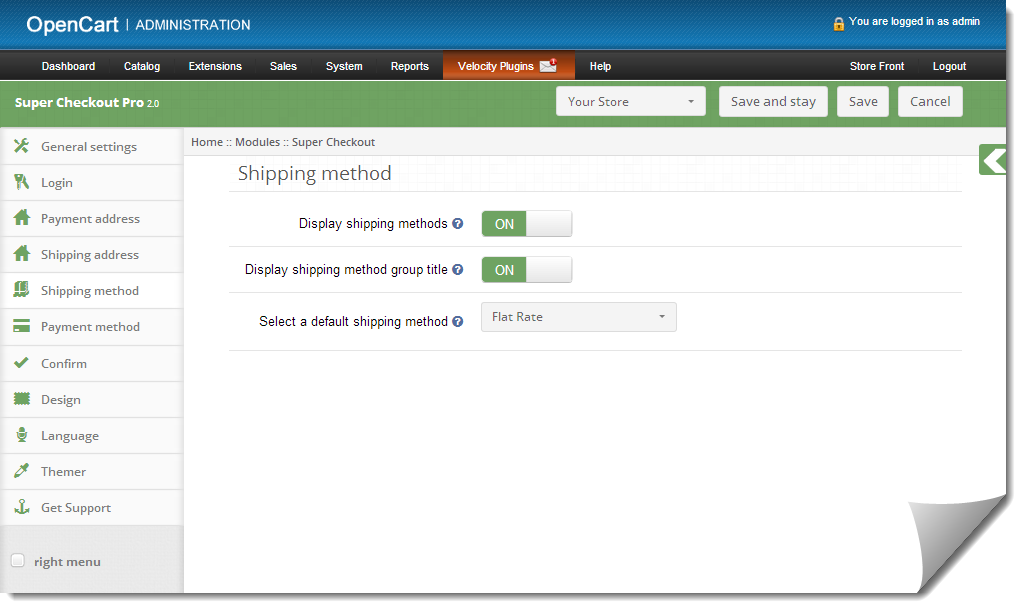
  1. Essa guia contém configurações para o método de envio, mostrado na página de checkout. Basicamente, contém configurações para ativar / desativar e configurar o método de envio padrão, conforme mostrado abaixo:
  2. Para ativar / desativar os métodos de envio na página de checkout, alterne o botão de ON para OFF ou vice-versa. Isso desativará o bloqueio do método de envio da página de checkout. Mas você deve selecionar um método de envio padrão (se instalado) para aplicar as despesas de envio ao pedido.
  3. Para ativar / desativar o título do método de envio, alterne o botão de LIGADO para DESLIGADO ou vice-versa. Isso fará com que o título de envio seja ativado ou desativado na página de checkout.
  4. Para obter um método de envio padrão selecionado na página de checkout, selecione o método de envio padrão na lista suspensa. Se o método de envio selecionado não estiver instalado, ele selecionará automaticamente o método de envio instalado.

6. Guia Método de pagamento

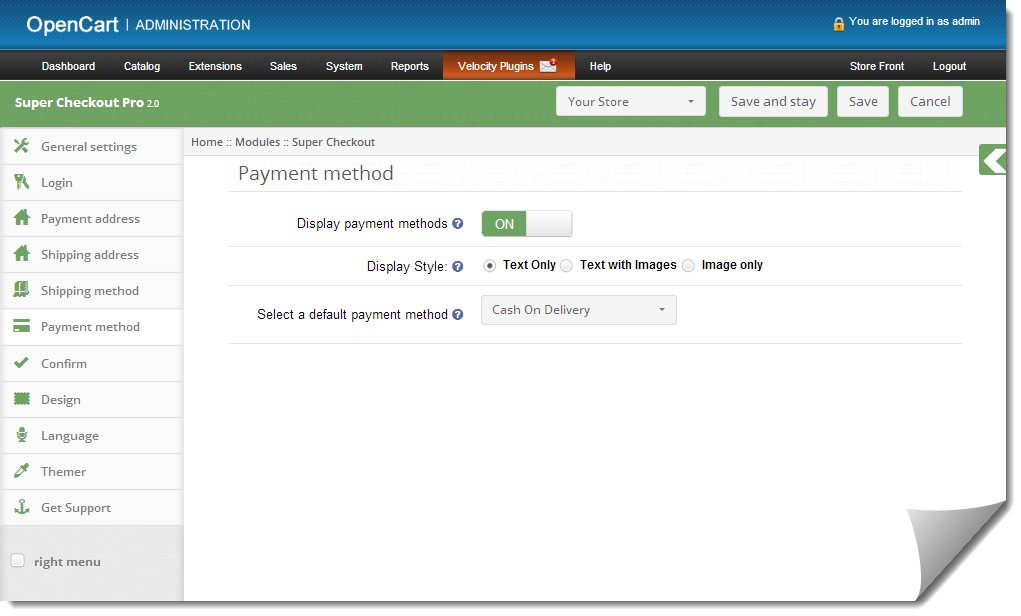
  1. Essa guia contém configurações para os métodos de pagamento mostrados na página de checkout, como ativar / desativar ou selecionar um método padrão.
  2. Para ativar / desativar os métodos de pagamento na página de checkout, alterne o botão de ON para OFF ou vice-versa. Isso desativará o bloqueio do método de pagamento da página de checkout. Mas você deve selecionar um método de pagamento padrão (se houver algum instalado) para obter um método de pagamento na página de checkout.
  3. O Supercheckout também permite exibir o nome do método de pagamento com ou sem o logotipo. Você também pode configurá-lo para exibir apenas a imagem do método de pagamento. Selecione o botão de opção desejado, que está exatamente à direita do rótulo de estilo de exibição.

7. Confirmar guia

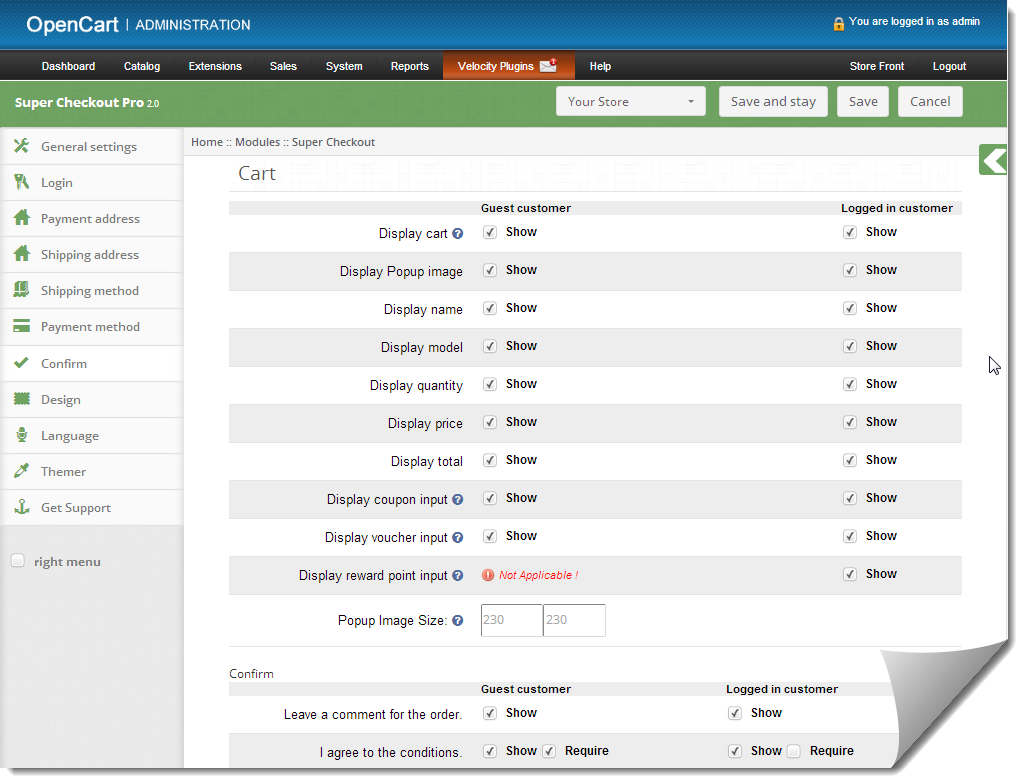
  1. Essa guia contém a configuração do carrinho e a confirmação do pedido, conforme mostrado abaixo:
  2. Sua divisão em duas seções a. Carrinho b. confirme

Carrinho de Compras:

  1. Essa guia é novamente dividida em duas seções, a da esquerda é para Clientes Convidados e a Direita para Clientes Registrados ou Registrados.
  2. Para exibir / ocultar carrinho na página de checkout, desmarque a caixa de seleção presente na frente do rótulo Exibir carrinho.
  3. Para ativar / desativar qualquer coluna no carrinho, marque / desmarque a caixa de seleção na frente da respectiva coluna.
  4. Para ativar / desativar as imagens popup para a verificação do produto / desmarque a caixa de seleção na frente da respectiva coluna.
  5. Para alterar o tamanho do pop-up para imagens Digite a largura e a altura do pop-up na caixa de texto na frente do rótulo Tamanho da imagem pop.
  6. As opções Coupon, Reward Points e Voucher também podem ser desativadas ou ativadas marcando / desmarcando a caixa de seleção na frente daquele campo. Por favor, note que a caixa de texto do ponto de recompensa só será visível na página Supercheckout, uma vez que as três condições sejam cumpridas. a) O cliente deve estar logado. b) Ele deve ter pelo menos 1 ponto de recompensa em sua conta. c.) Ele deve ter um produto no carrinho que pode ser comprado com pontos de recompensa.

Confirme:

  1. Essa guia é novamente dividida em duas seções, a da esquerda é para Clientes Convidados e a Direita para Clientes Registrados ou Registrados.
  2. Para ativar a caixa de comentários para o pedido por cliente, marque a caixa de seleção na frente desse campo Deixe um comentário para o rótulo do pedido e desative a desmarcar a mesma caixa de seleção.
  3. Para permitir concordar com o termo ou qualquer outra informação salva no administrador da loja, marque / desmarque a caixa de seleção na frente de Eu concordo com o rótulo de condições.

8. ?Design Tab

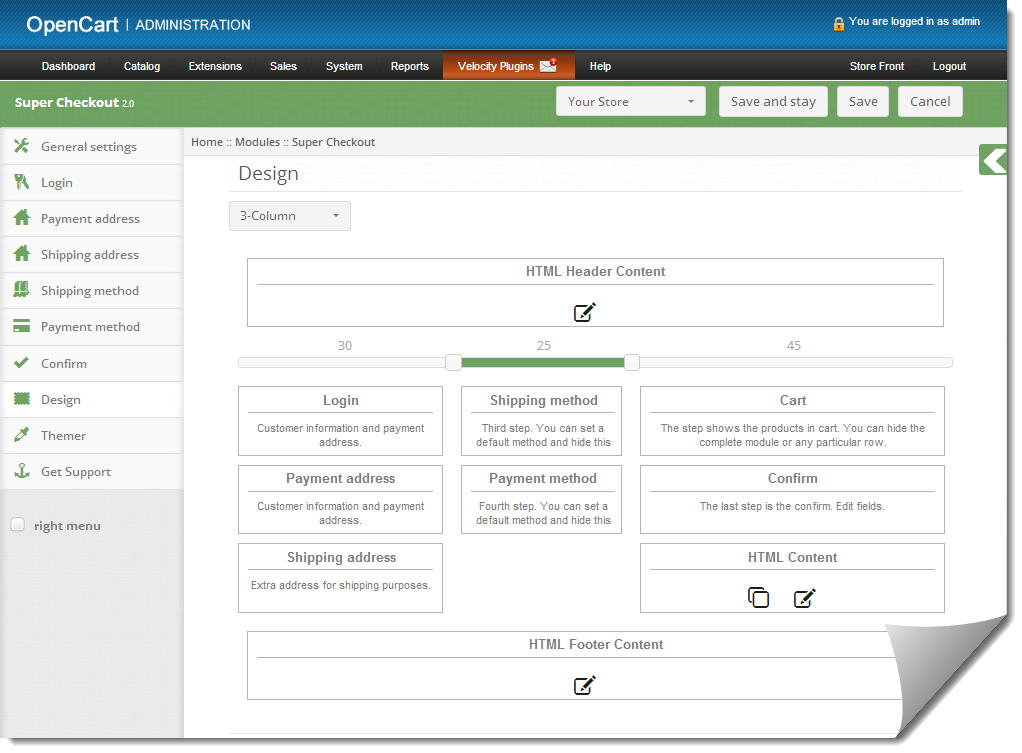
  1. Essa guia contém as configurações para o design da página de checkout no catálogo, conforme mostrado abaixo:
  2. Para alterar a largura de qualquer coluna, ajuste o controle deslizante presente na parte superior, conforme mostrado abaixo
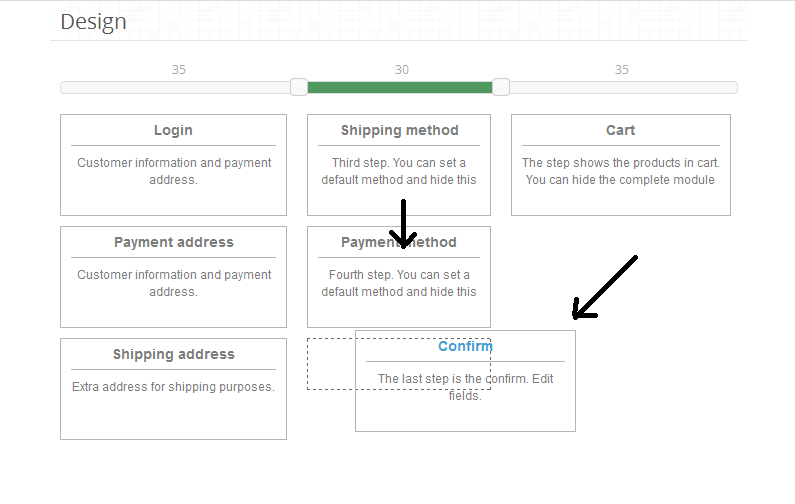
  3. Bloco de diferentes etapas também pode ser reorganizado de uma coluna para outra ou na mesma coluna, conforme mostrado abaixo:
  4. Ao salvar, o bloco será reorganizado na página de checkout conforme as alterações

9. Guia Idioma

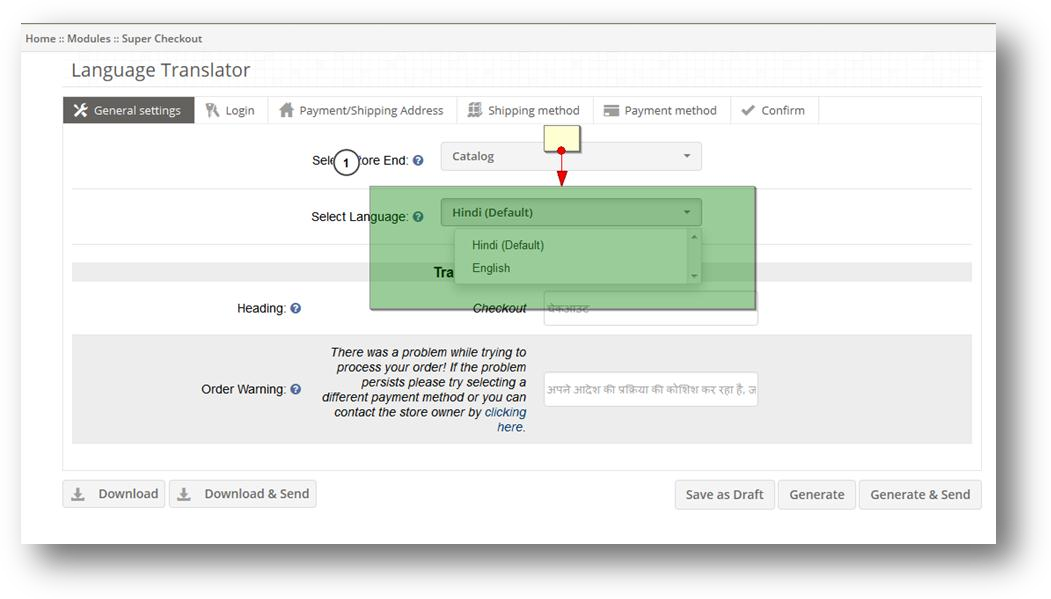
Usando a guia de idioma, você pode gerar a tradução do idioma do arquivo de idioma de confirmação. 1. Primeiro você precisa adicionar um idioma em seu Loja OpenCart. Para adicionar o novo idioma para ir Sistema -> Localização -> Idioma e adicionar agora o idioma. 2. O idioma adicionado será exibido no módulo supercheckout, conforme exibido abaixo.
3. Escolha o idioma em que você precisa traduzir e escolha o website, ou seja, Front End / Admin End, que você precisa traduzir. 4. Com base na seleção, vários campos em várias guias serão preenchidos como em Configurações gerais, Login, Configuração de endereço de pagamento / envio etc. 5. Por padrão, ele exibirá a tradução em inglês. Adicionar tradução de vários textos. 6. Depois de adicionar a tradução do texto, você pode executar a seguinte ação usando os botões abaixo. uma. Download: O botão Download fará o download do arquivo de idioma traduzido. Você precisa fazer o upload do arquivo no diretório de idioma do supercheckout. 1.1: Se for o caso do front end, você precisa fazer o upload do arquivo de idioma na pasta catalog / language / [[YOUR_LANG]] / supercheckoutPro 2.1: No caso de admin, você precisa fazer o upload do arquivo de idioma baixado em admin / language // [ [YOUR_LANG]] / pasta do módulo b. Download & Share: O botão Download & Share baixará o arquivo de idioma e uma cópia do arquivo de idioma será compartilhada com o Velocity. c. Salvar como Rascunho: Salvar como botão Rascunho salvará a tradução para uso futuro. d. Gerar: O botão Gerar tentará fazer o upload do arquivo de idioma no diretório desejado, se as permissões do servidor permitirem salvar os arquivos. e. Gerar e Enviar: O botão Gerar tentará fazer o upload do arquivo de idioma no diretório desejado se as permissões do servidor permitirem salvar os arquivos e uma cópia dos arquivos for compartilhada com o Velocity

10. Themer tab

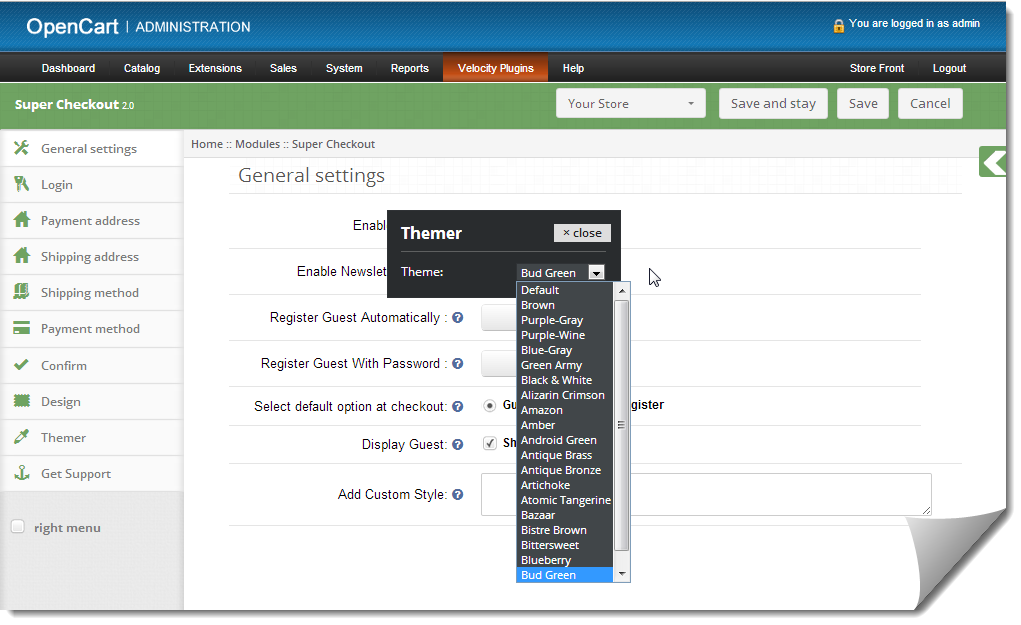
Ao clicar na primeira guia, você terá a opção de alterar o tema do painel de administração Supercheckout.

11. Obter guia de suporte

Ao clicar na guia Obter Suporte, você será redirecionado para o nosso site de suporte, onde poderá entrar em contato com nosso suporte para obter ajuda. Use esta aba caso você tenha alguma dúvida / problema ou encontre algum bug.

Como obter detalhes da API do Facebook?

Passos:

    • Vamos para https://developers.facebook.com/
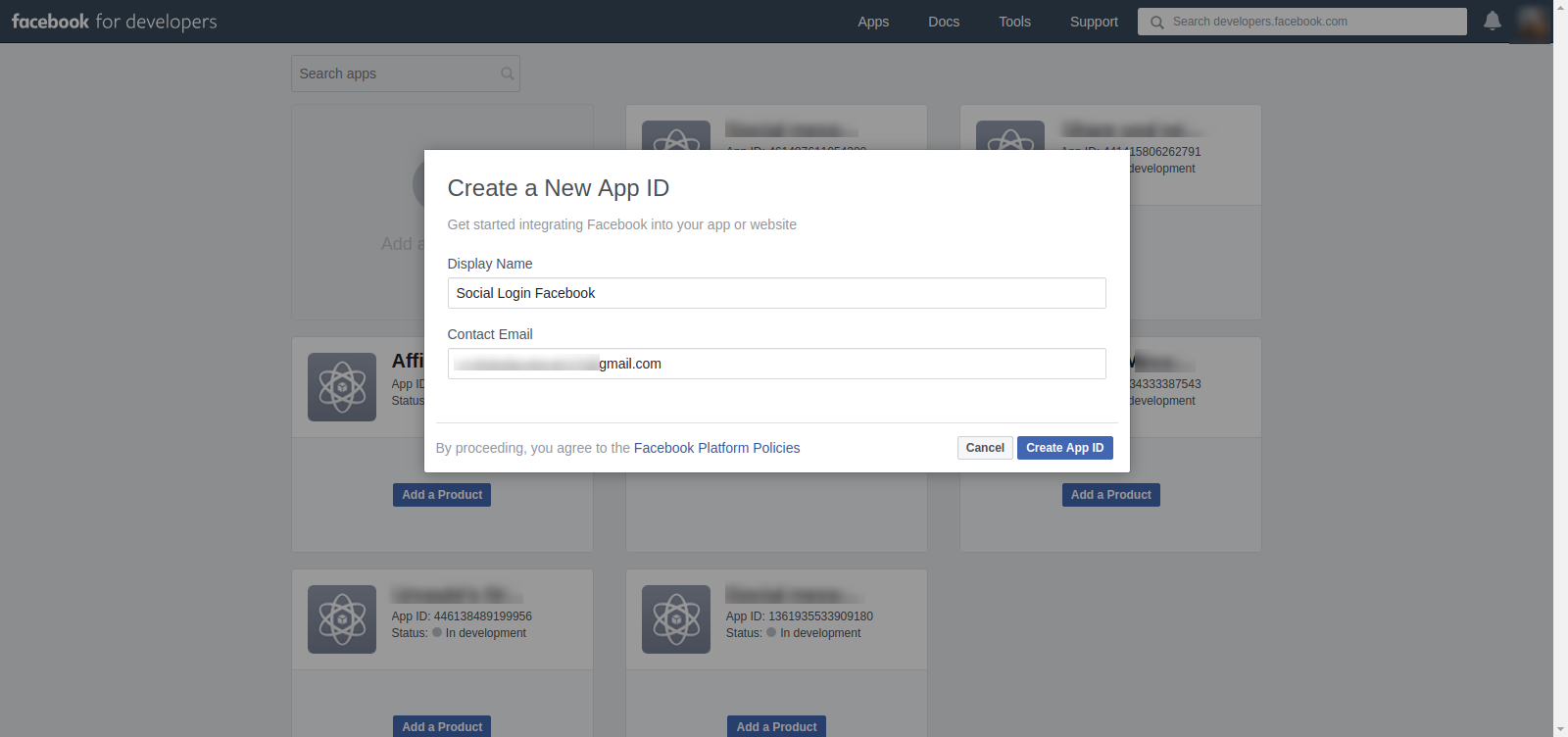
    • Clique em Aplicativos -> Criar um novo aplicativo.
    • Siga as instruções na tela.
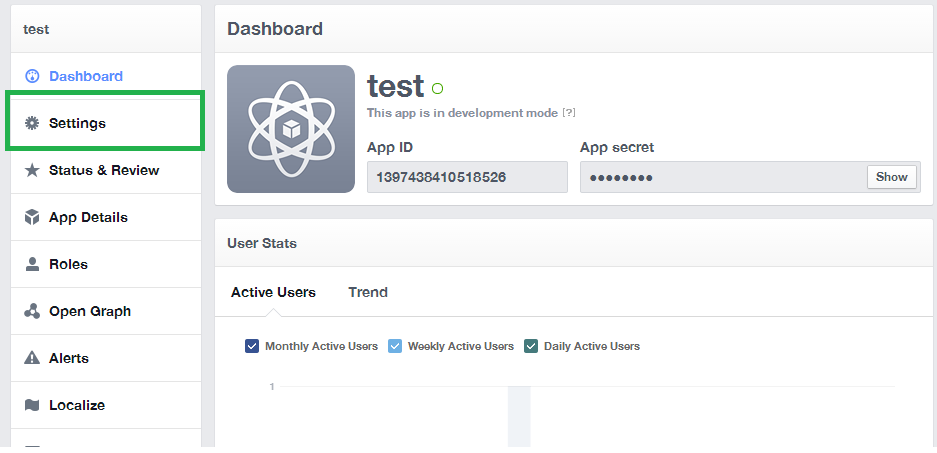
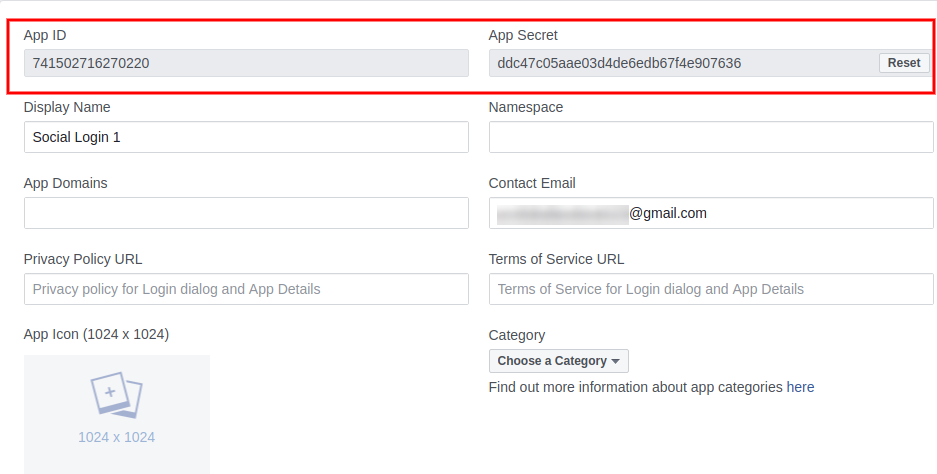
    • Você receberá o segredo da API ID & App (clique no botão show)
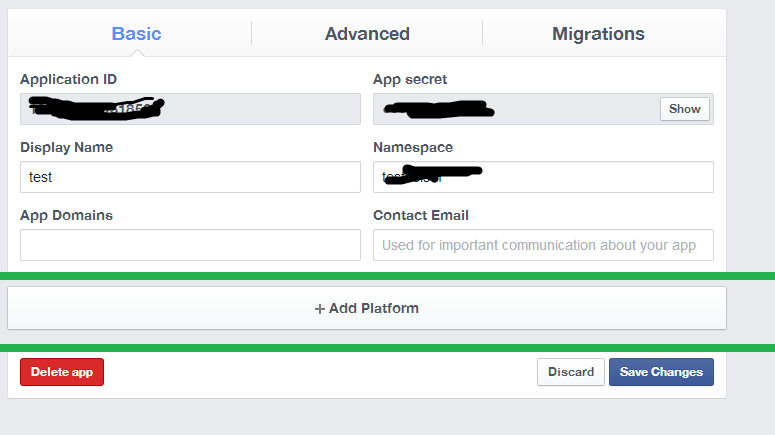
    • Agora vá para Configurações no menu esquerdo

    • Clique no link Adicionar Plateform como mostrado abaixo

    • Selecione o site.
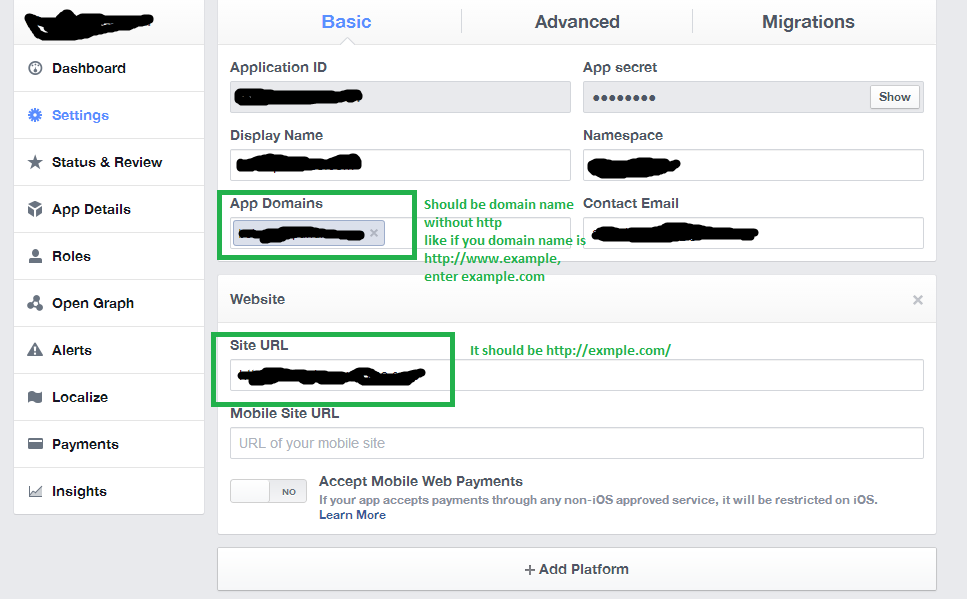
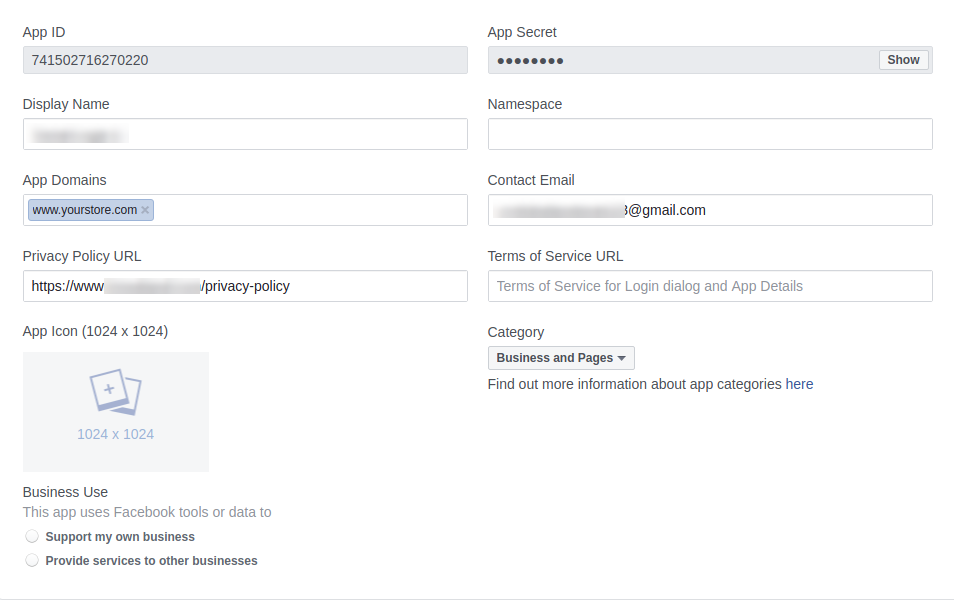
    • Insira o domínio do aplicativo e o URL do site, conforme mostrado na tela abaixo.

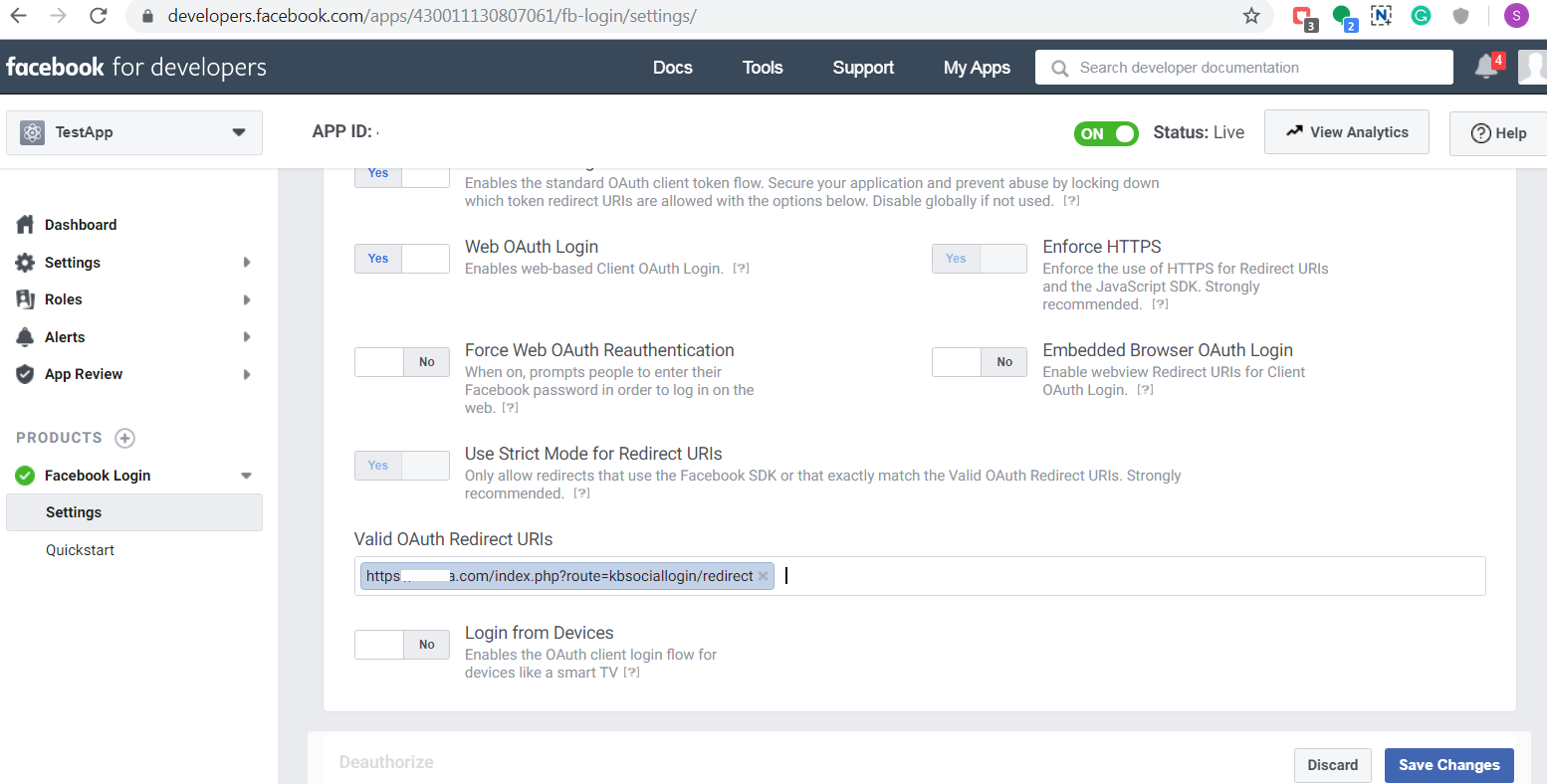
  • Clique no botão Salvar alterações.
  • Depois disso, vá para a guia Status & Review e faça o aplicativo Live.

Como obter detalhes da API do Google?


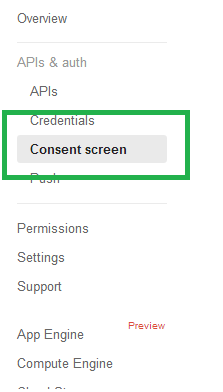
  • Na tela Consentimento, selecione Endereço de e-mail, insira qualquer nome de projeto e pressione o botão Salvar.

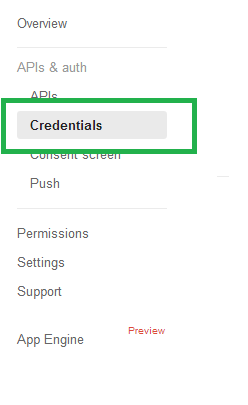
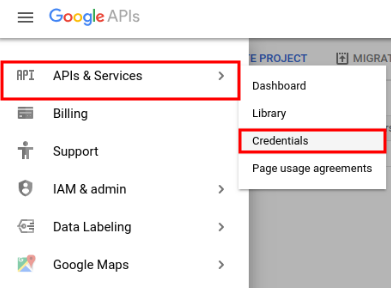
  • Em seguida, clique em App & Auth -> Credentials na coluna da esquerda.

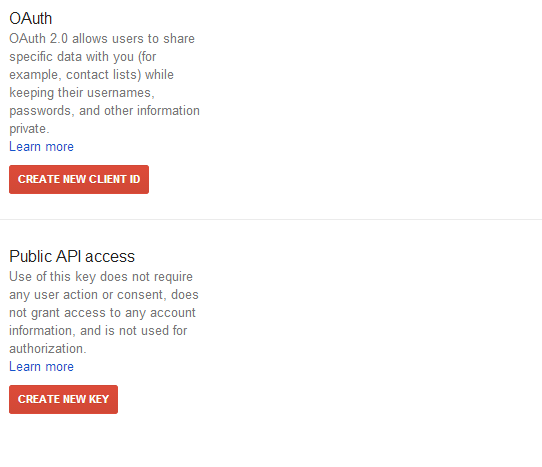
  • Uma tela como abaixo aparecerá.

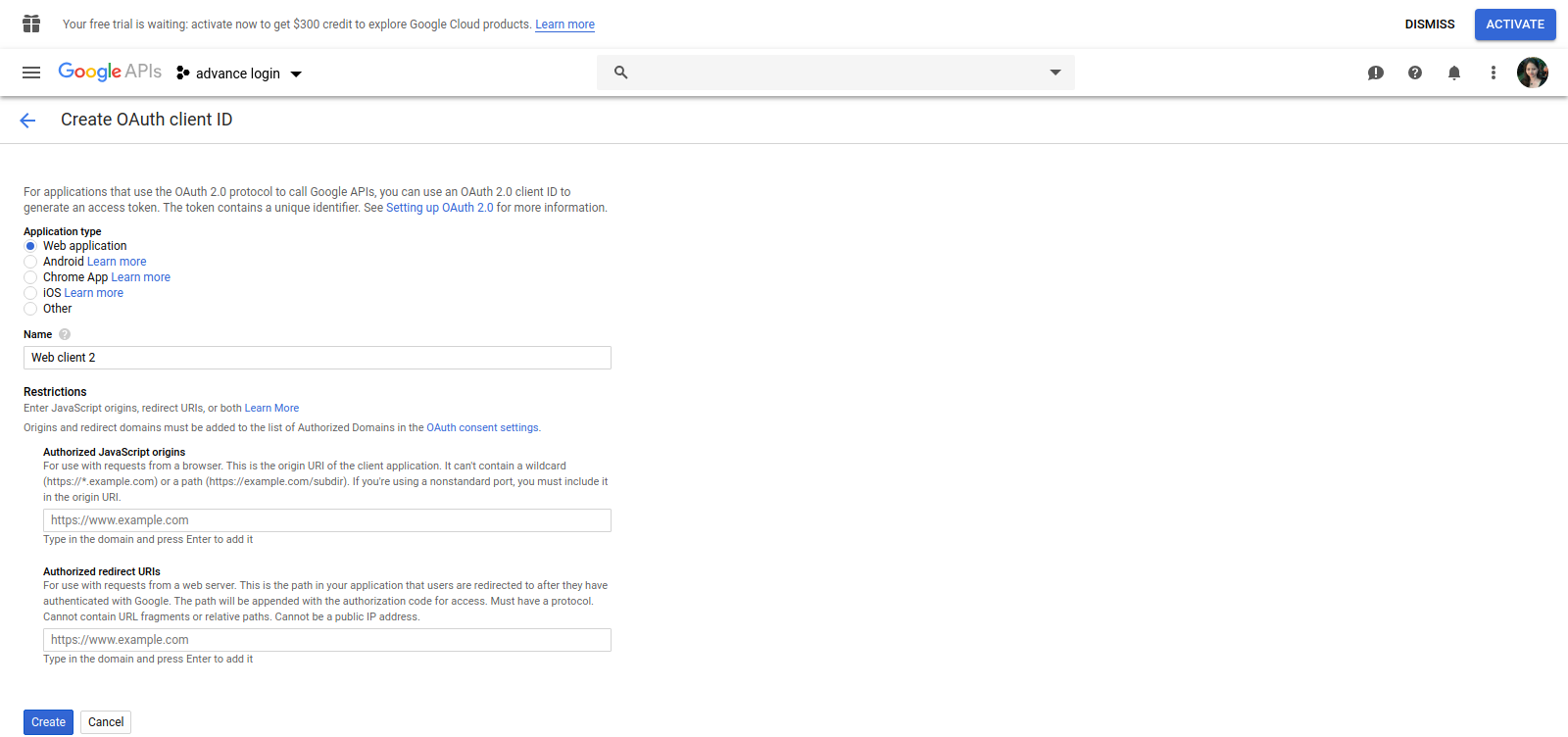
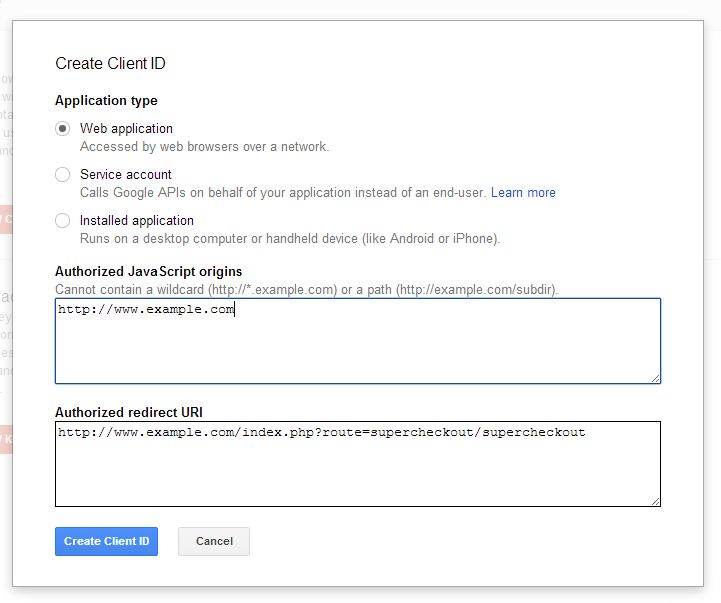
  • Clique em CREATE NEW CLIENT ID. Um pop-up como abaixo será exibido.

  • Digite os detalhes conforme mostrado na tela acima.
    1. Tipo de aplicativo: aplicativo da Web
    2. Origens de JavaScript autorizadas: seu nome de domínio, ou seja, https://www.example.com
    3. URI de redirecionamento autorizado: caminho da página de super checkout

https://www.example.com/index.php?route=supercheckout/supercheckout

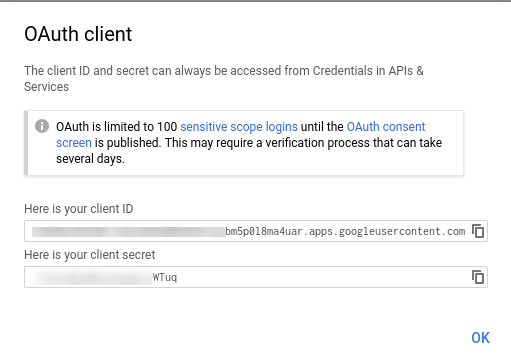
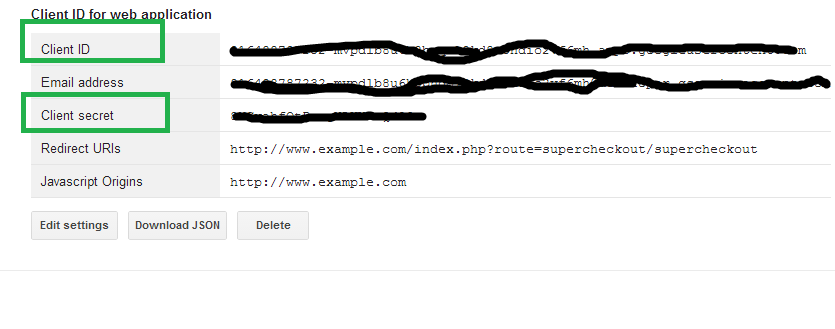
  • Clique em Criar ID do cliente. Como a tela abaixo aparecerá. Copie o ID do cliente, o segredo do cliente na tela abaixo.

  • Clique na seção CREATE NEW KEY de acesso público à API. Um pop-up aparecerá. Clique no botão da chave do servidor e, em seguida, clique no botão Criar sem adicionar nada na caixa de entrada.
  • A etapa acima gerará a chave da API.

Isso também lhe interessaria:

Opencart Amazon Payment – User Manual

Como instalar o Opencart Amazon Payment

Siga os seguintes passos para instalar o Amazon Payment Method:

1. Instale o VQmod (se ainda não estiver instalado, visite https://code.google.com/p/vqmod/wiki/Install_OpenCart).

2. Descompacte o arquivo e localize a pasta Upload.

3. via gerenciador de FTP (como o Filezilla ou o WinSCP – faça o download aqui: https://filezilla-project.org/) faça o upload para o diretório principal dos arquivos e pastas na pasta Upload.

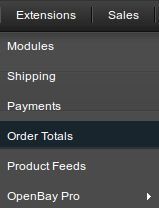
4. No painel de administração, vá para Menu> Extensões> Pagamentos> Amazon Payments v1.0.

5. Instalar carrinho abandonado.

6.That is all – Seu sistema está pronto. Clique em Editar e configure-o.

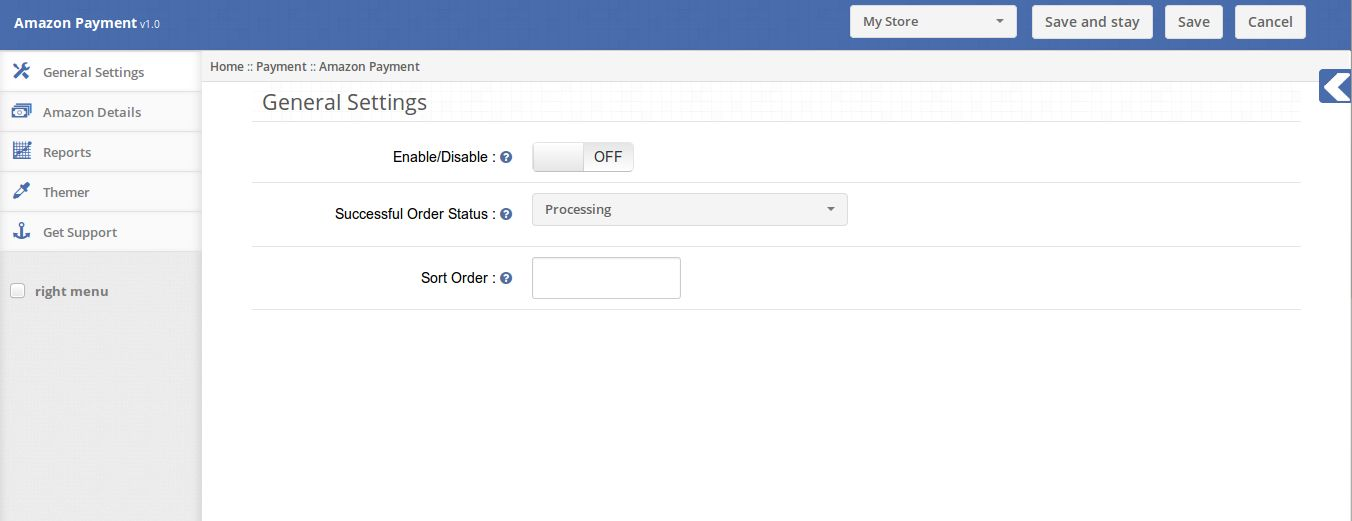
1. Guia Configurações gerais

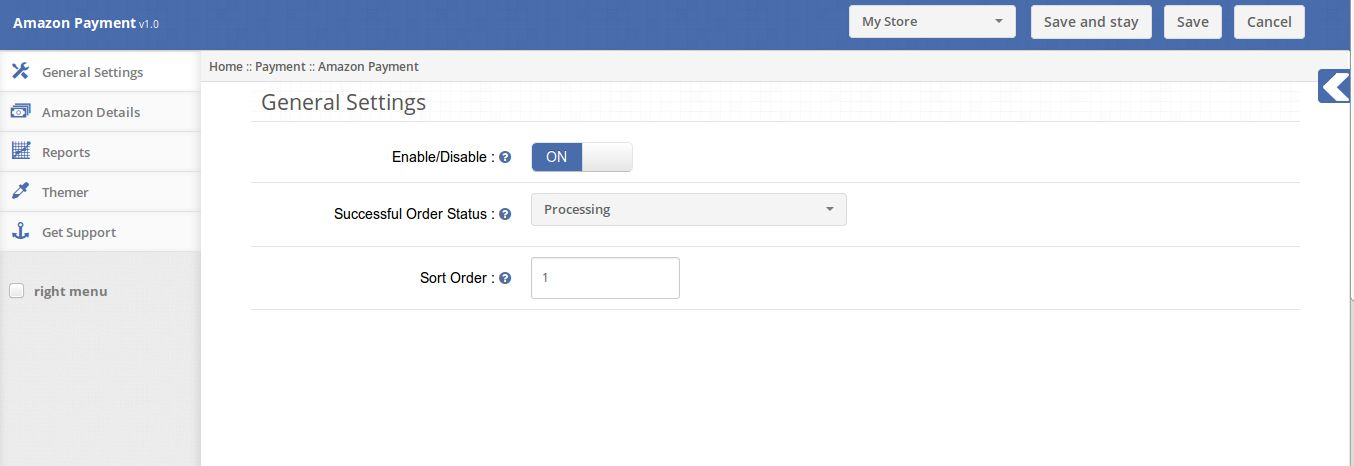
A guia Configurações gerais tem as seguintes opções:

1. Ativar / Desativar: ativa ou desativa o plug-in na frente da loja. Se desativado, o Pay viaAmazon não será listado na Formas de pagamento na página de checkout.

2. Status do pedido bem-sucedido: O status do pedido bem-sucedido será o status do pagamento bem-sucedido do pedido da Amazon.

3. Ordem de classificação: a ordem de classificação é a posição na qual o pagamento via Amazon será listado na lista Métodos de pagamento na página de checkout.

2. Guia Detalhes da Amazon

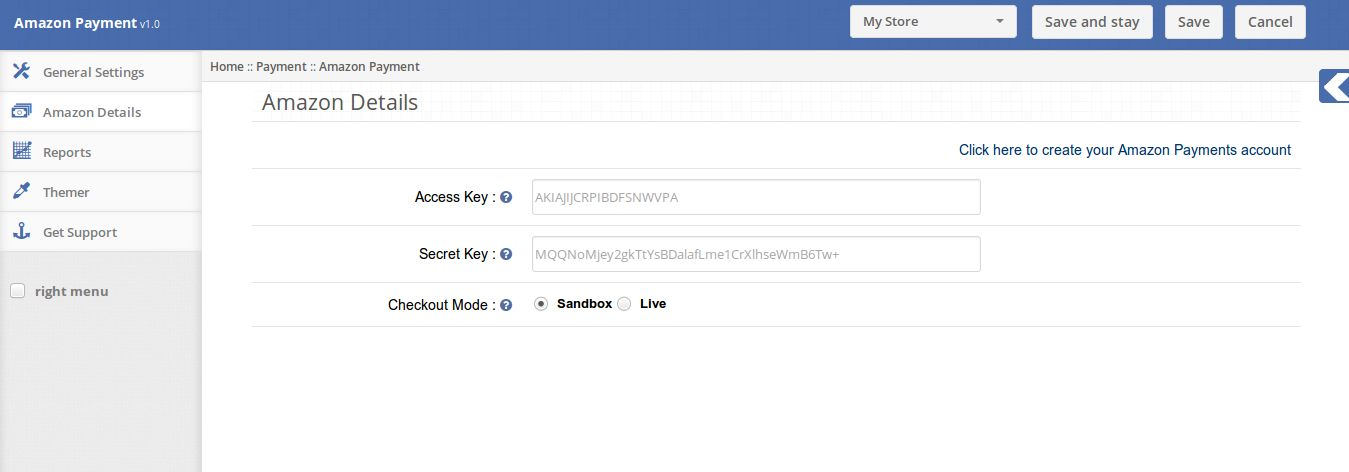
A guia Detalhes da Amazon permite que o administrador forneça suas credenciais de pagamento do Amazon.

Para registrar-se, nova Amazon Payment Account, clique no link Clique aqui para criar sua conta do AmazonPayments e crie sua Conta Amazon Payment.

1. Chave de acesso: a chave de acesso é fornecida pelo Amazon Payments.

2. Chave Secreta: A Chave Secreta também é fornecida pelo Amazon Payments.

3. Modo de checkout: O Checkout define se o acccount do Amazon Payment que está sendo usado está no modo Sandbox ou no modo Live.

3. Guia Relatórios

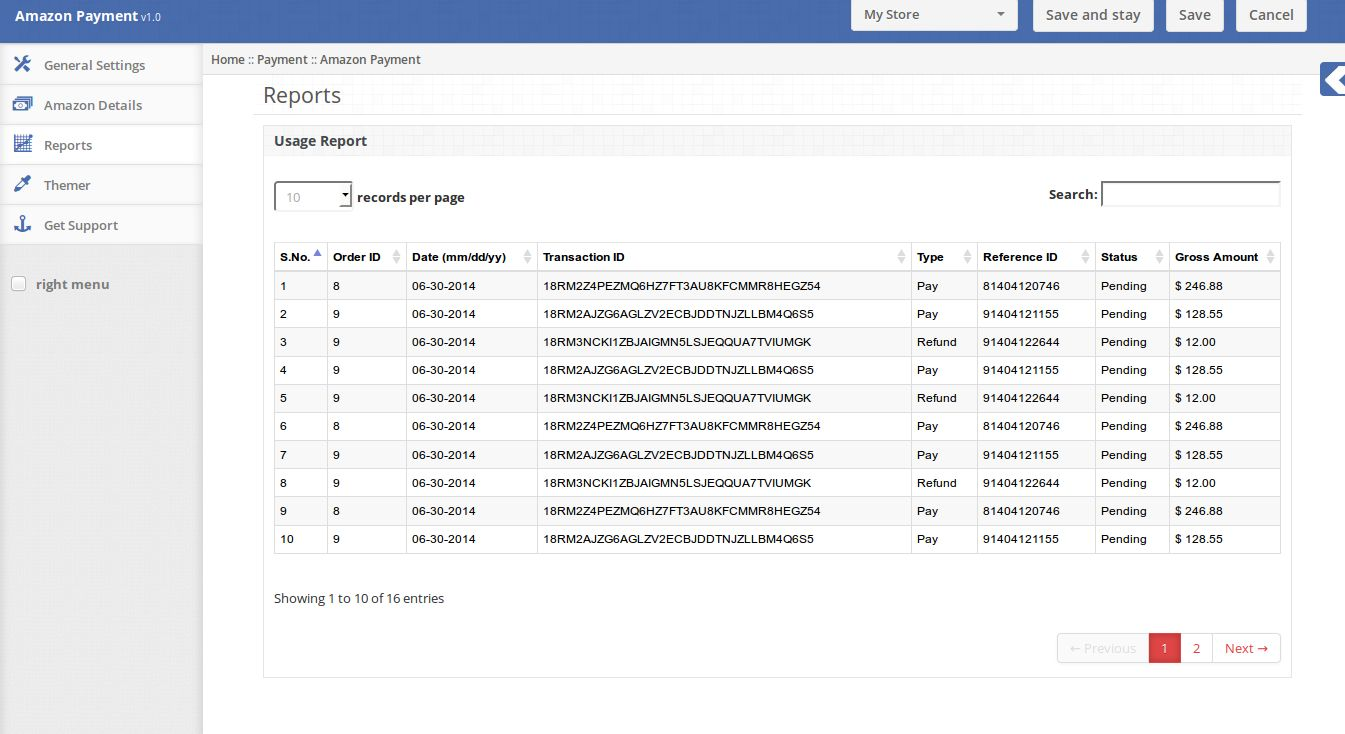
A seção Report do Admin Module mostra a lista dos pedidos feitos usando o AmazonPayment Method.

4. Opção de reembolso

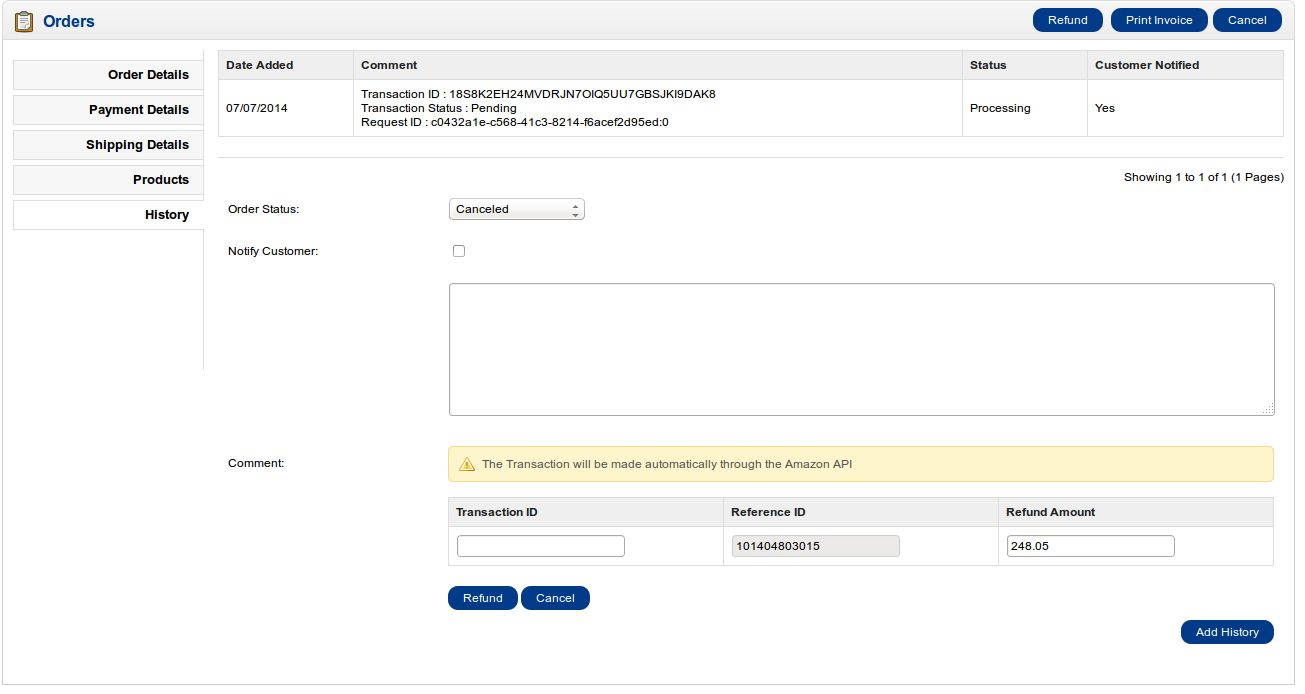
Na página Visualizar pedido na seção Admin do módulo, o administrador também pode reembolsar o pagamento se o pagamento for feito por meio do método de pagamento da Amazon.

Ao clicar no botão Reembolsar, o formulário de reembolso é visível, no qual o administrador deve copiar o ID da transação da tabela de comentários do pedido colocada acima do formulário de reembolso.

Descrição

Frente da loja

No front end da loja, o método Pagar via Amazon é listado na lista Formas de pagamento na página de checkout. Quando os usuários clicam em Confirmar, o usuário será redirecionado para a AmazonPayments para fazer pagamentos.

Isso também lhe interessaria:

Promoção do SlidePrinter Opencart – Manual do usuário

Como instalar

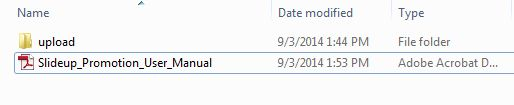
1. Estrutura de pastas da pasta de plug-in Promoção de Slideup.

2. Abra a pasta de upload e você encontrará a seguinte estrutura de pastas:

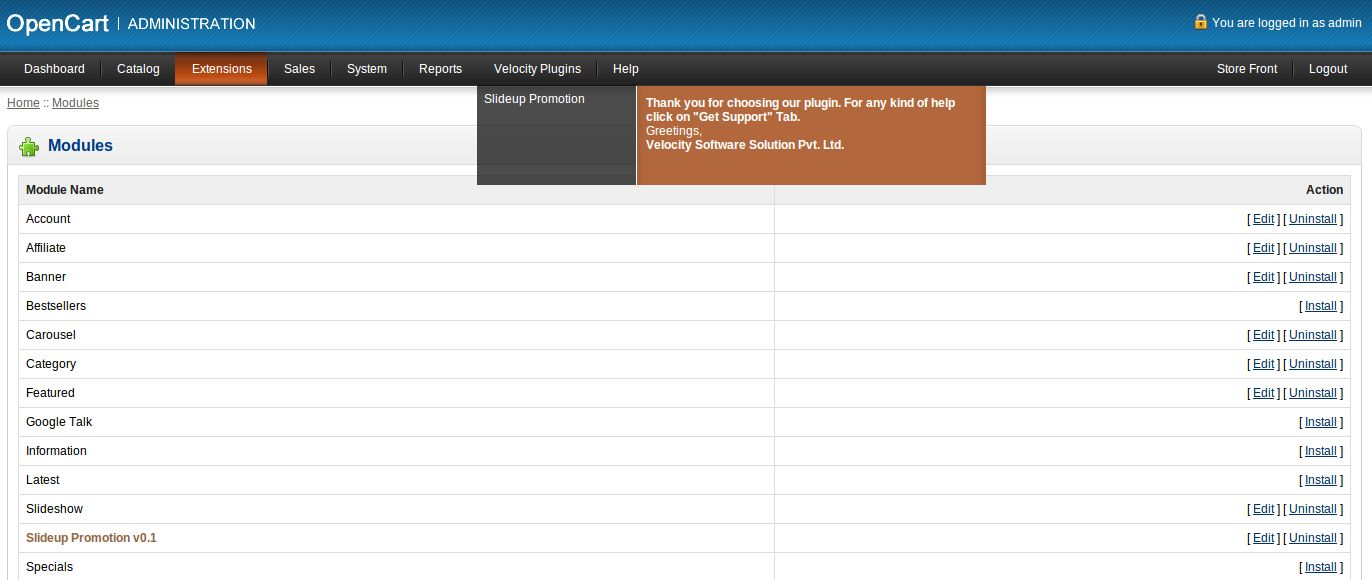
Você deve ter o VQMOD instalado para este plug-in funcionar. Se o VQMOD não estiver instalado, faça o download e instale a partir do URL abaixo: https://code.google.com/p/vqmod/ 3. Selecione toda a pasta, arraste-as e solte-as no diretório raiz do seu armazenamento OpenCart através do FTP. 4. Você poderá encontrar o plug-in pronto para ser instalado nos Módulos nos seus armazéns OpenCart mostrados abaixo.

5. Clique no link Instalar para instalar o plug-in. Isso também adicionará uma opção suspensa à sua barra de menus, que listará todos os plug-ins da Velocity instalados em sua loja para navegação rápida. Thisdropdown também tem uma caixa de mensagem, usando o qual podemos informá-lo sobre a nova atualização de atualização do plug-in.

6. Exclua os arquivos Vqcache da pasta vqmod / vqcache. 7. Para acessar o plug-in Slideup Promotion, clique no botão de edição na seção do módulo, conforme mostrado abaixo:

8. Ao clicar no botão editar, o módulo para o plug-in será aberto. Ele contém barra de navegação no topo, menu à esquerda e conteúdo principal no centro, como mostrado abaixo.

1. Guia Configurações gerais

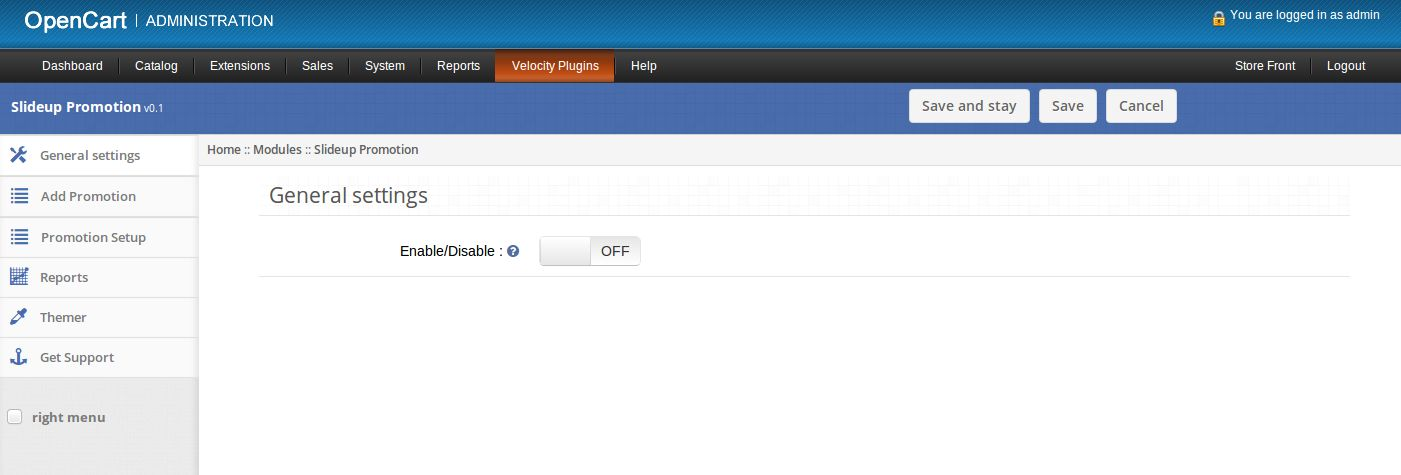
Habilitar desabilitar: Ative ou desative o plug-in conforme mostrado abaixo.

2. Adicionar guia de promoção

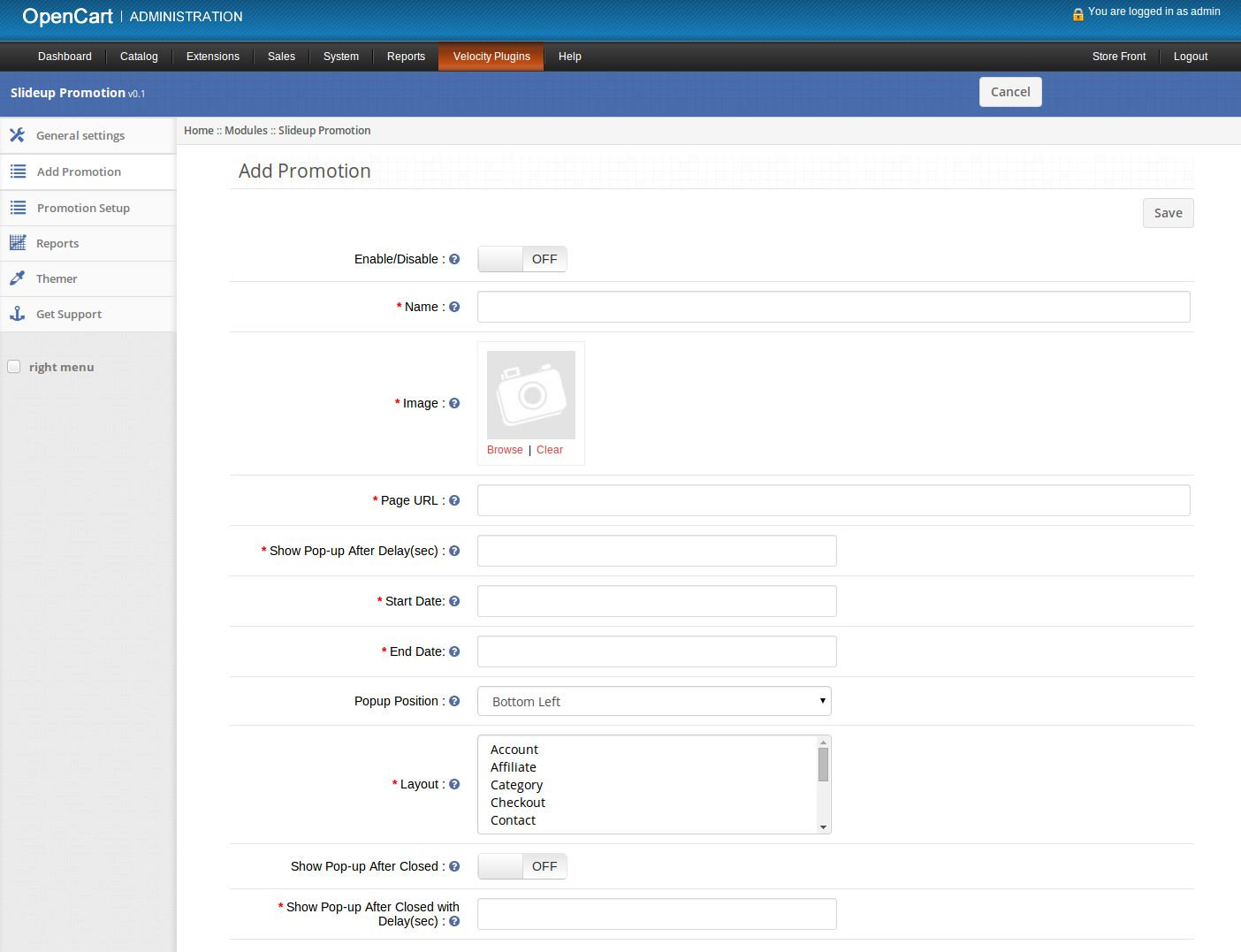
1. Aqui admin pode criar uma nova promoção.

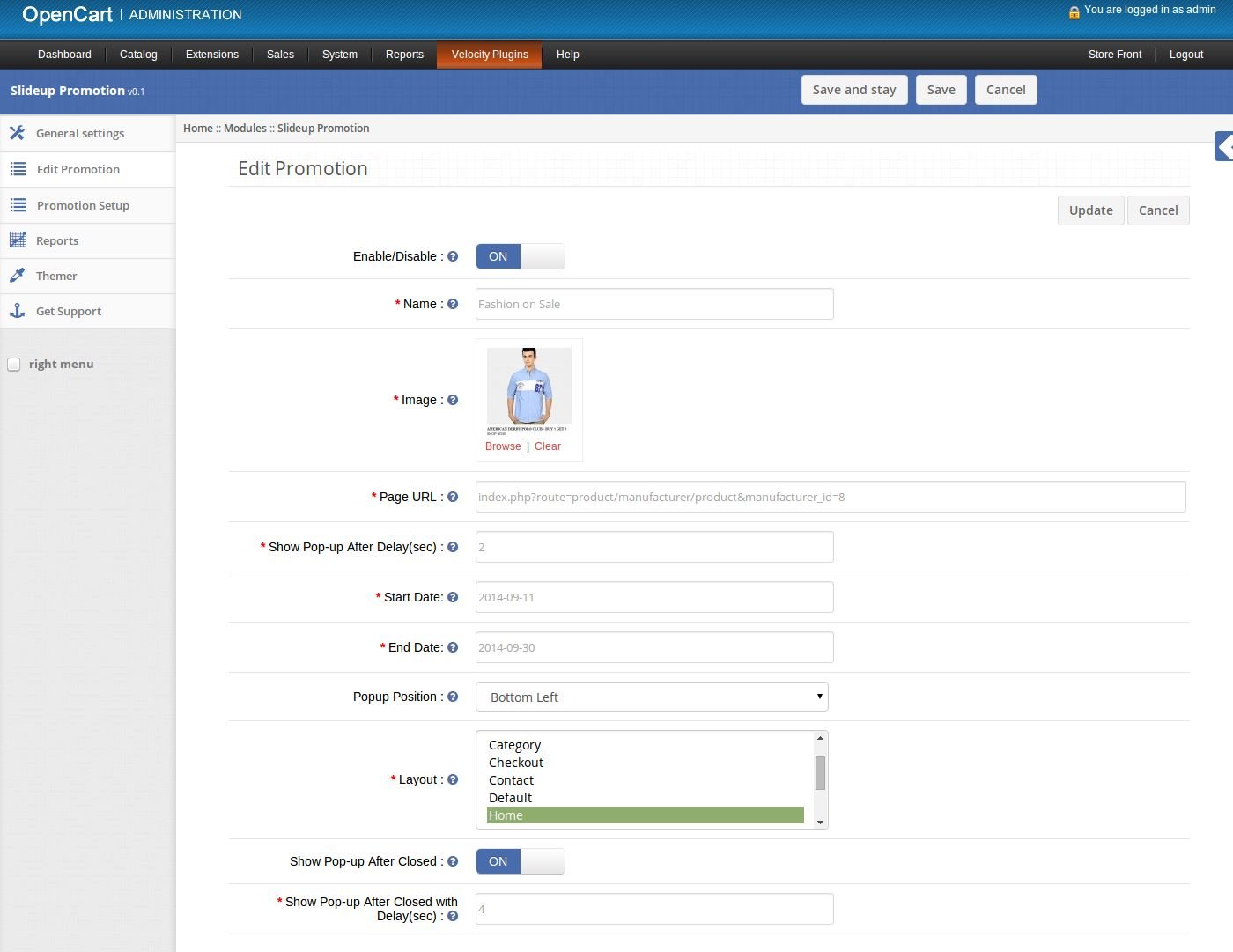
2. Ativar / desativar: ativar ou desativar a promoção. 3. Nome: defina o nome da promoção. 4. Imagem: defina a imagem para mostrar no front-end no popup de promoção. 5. URL da página: defina o URL da página da Web que deve ser aberta ao clicar no pop-up da promoção. 6. Mostrar pop-up após atraso: defina o tempo de atraso em segundos para o pop-up aparecer após o carregamento da página no front-end. 7. Data de início: defina a data de início da promoção. 8. Data final: defina a data final da promoção. 9. Posição de pop-up: defina a posição do popup de promoção para aparecer no front-end. 10. Layout: selecione um ou vários layouts nos quais você deseja mostrar o pop-up da promoção. 11. Mostrar pop-up depois de fechado: defina para mostrar o pop-up de promoção novamente depois de fechar o pop-up no front-end. 12. Mostrar pop-up depois de encerrado com atraso: defina o tempo em segundos para que o pop-up de promoção apareça novamente após ser fechado pelo cliente.

3. Guia Configuração de promoção

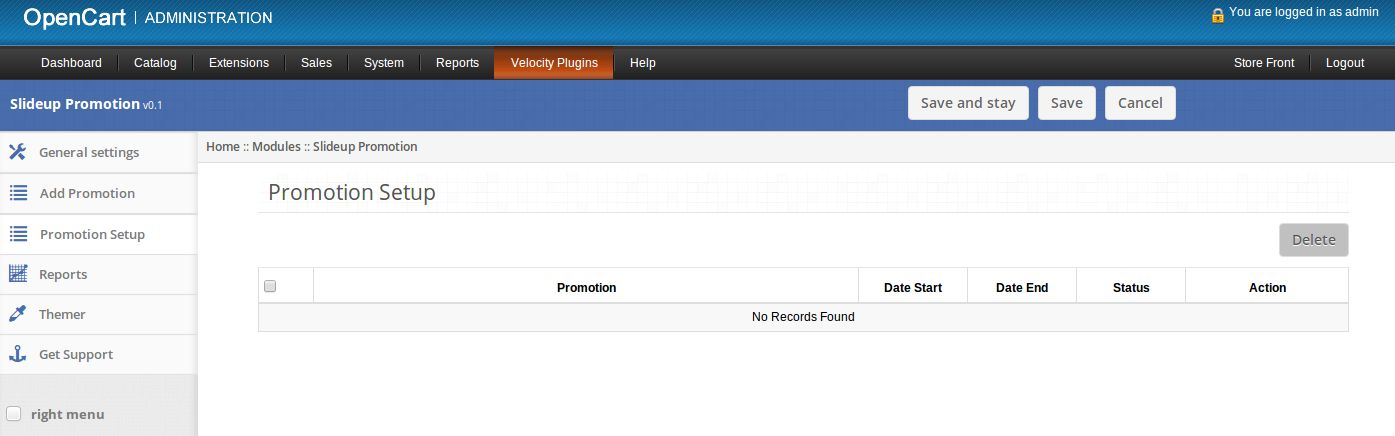
1. Aqui admin pode ver a lista de promoções salvas. 2. Se as suas promoções não forem salvas, essa guia terá a seguinte aparência:

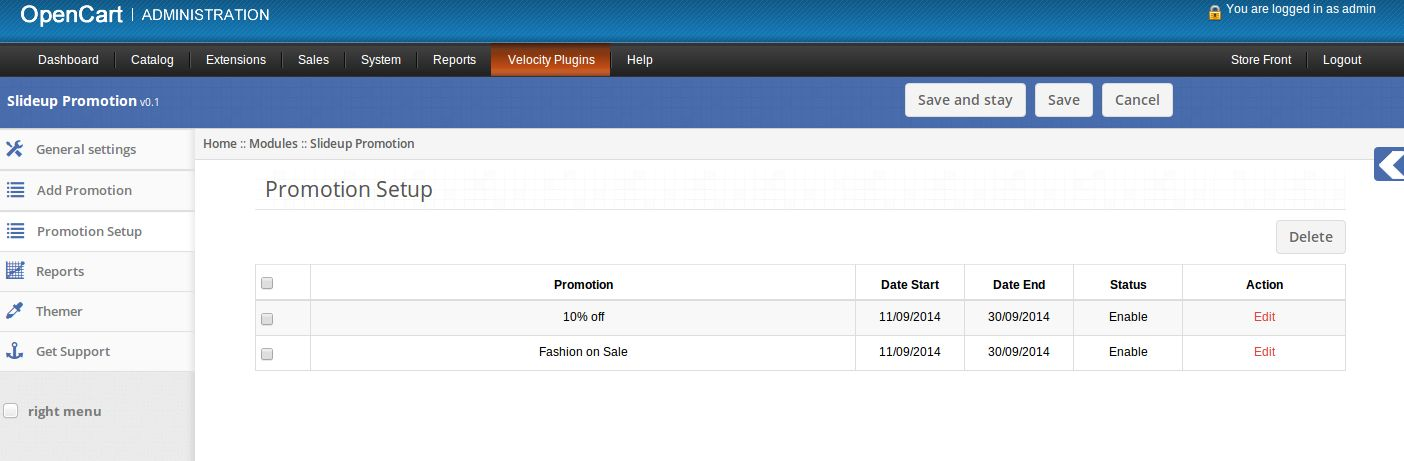
3. Se houver algumas promoções salvas, essa guia terá a seguinte aparência:

4. Clique no link Editar fornecido na frente de cada promoção para editar essa promoção. 5. Clique no botão Excluir para excluir as promoções selecionadas. 6. Ao clicar no link de edição, um formulário aparecerá para editar a promoção.

7. Ativar / desativar: ativar ou desativar a promoção. 8. Nome: defina o nome da promoção. 9. Imagem: defina a imagem para mostrar no front-end no popup de promoção. 10. URL da página: defina o URL da página da Web que deve ser aberta ao clicar no pop-up da promoção. 11. Mostrar pop-up após atraso: defina o tempo de atraso em segundos para o pop-up aparecer após o carregamento da página no front-end. 12. Data de início: defina a data de início da promoção. 13. Data final: defina a data final da promoção. 14. Posição de pop-up: defina a posição do popup de promoção para aparecer no front-end. 15. Layout: selecione um ou vários layouts nos quais você deseja mostrar o pop-up da promoção. 16. Mostrar pop-up depois de fechado: defina para mostrar o pop-up de promoção novamente depois de fechar o pop-up no front-end. 17. Mostrar pop-up depois de encerrado com atraso: defina o tempo em segundos para que o pop-up de promoção apareça novamente após ser fechado pelo cliente.

4. Guia Relatórios

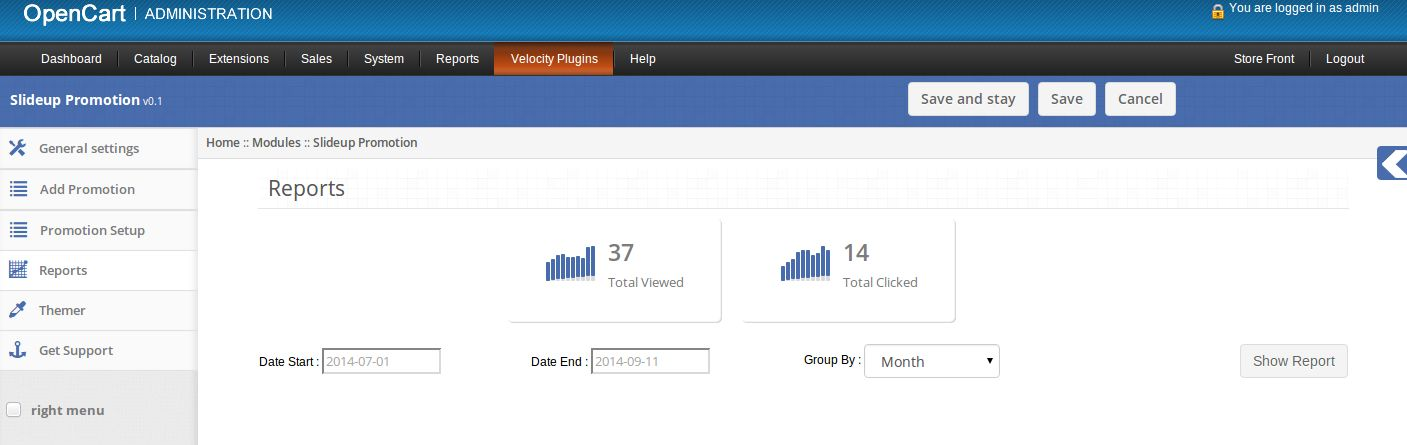
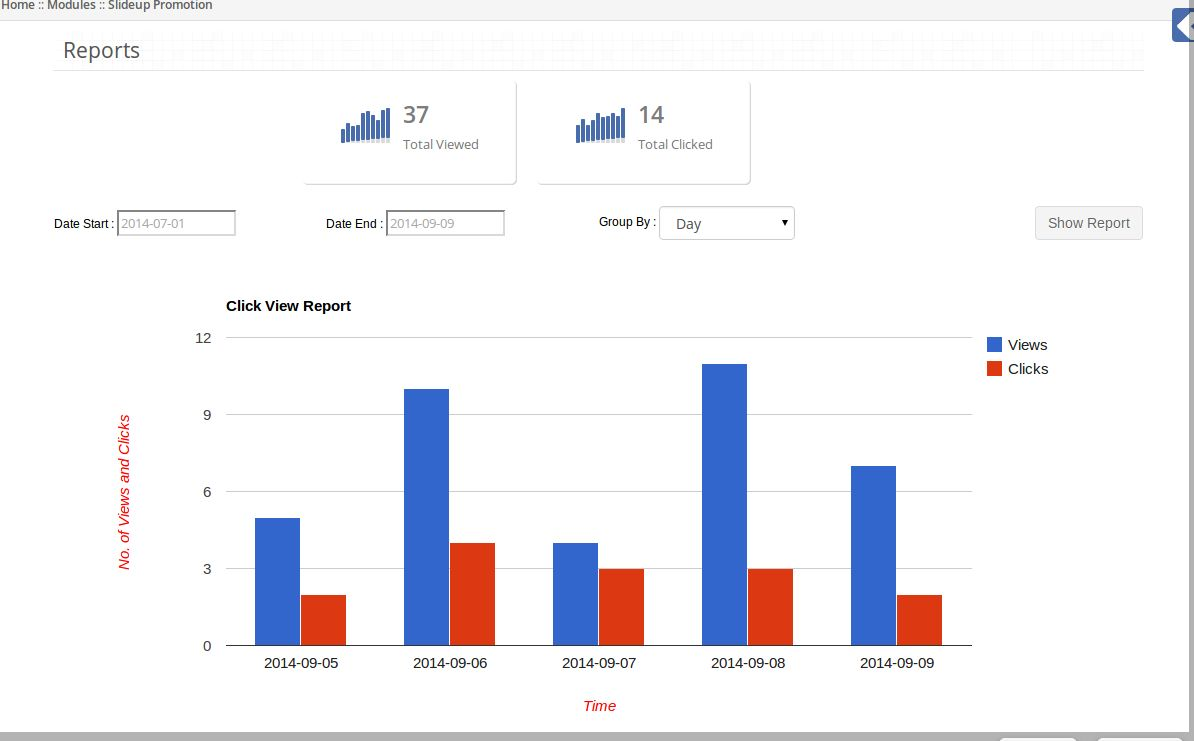
1. Aqui, o administrador pode ver relatórios relacionados a promoções. 2. Na parte superior dessa guia, é exibido o número total de promoções visualizadas e o número total de promoções clicadas por clientes.

3. Ao clicar no botão Mostrar Relatório, o relatório gráfico aparecerá conforme os valores do filtro.

5. Themer tab

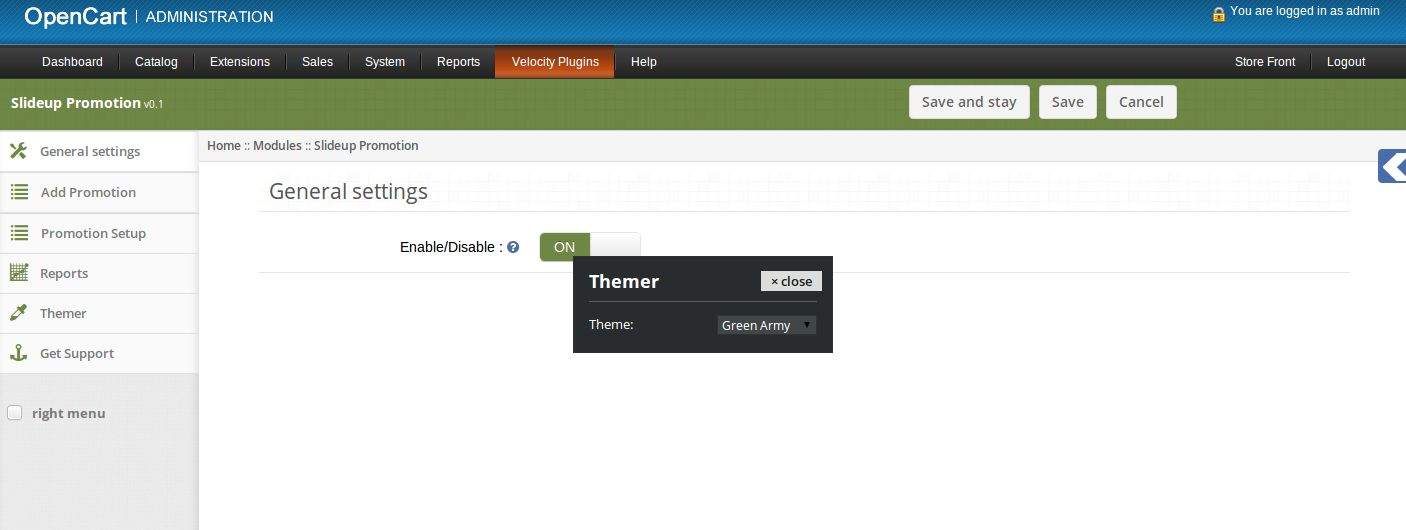
Ao clicar na primeira guia, você terá a opção de alterar o tema do painel de administração da promoção de slides.

6. Obter guia de suporte

Ao clicar na guia Obter Suporte, você será redirecionado para o nosso site de suporte, onde poderá entrar em contato com nosso suporte para obter ajuda. Use esta aba no caso de alguma consulta / problema ou encontrar algum bug.

screenshots

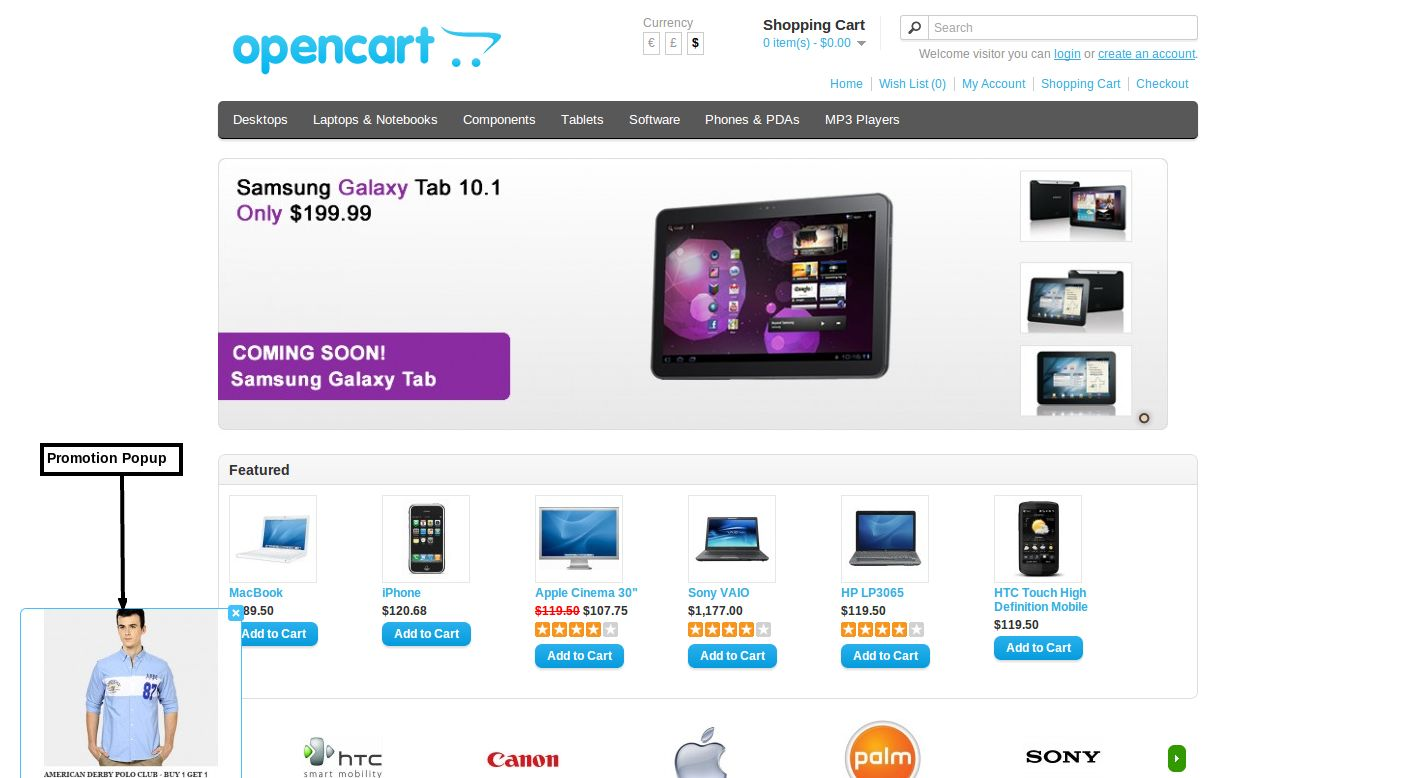
Promoção Popup na posição inferior esquerda.

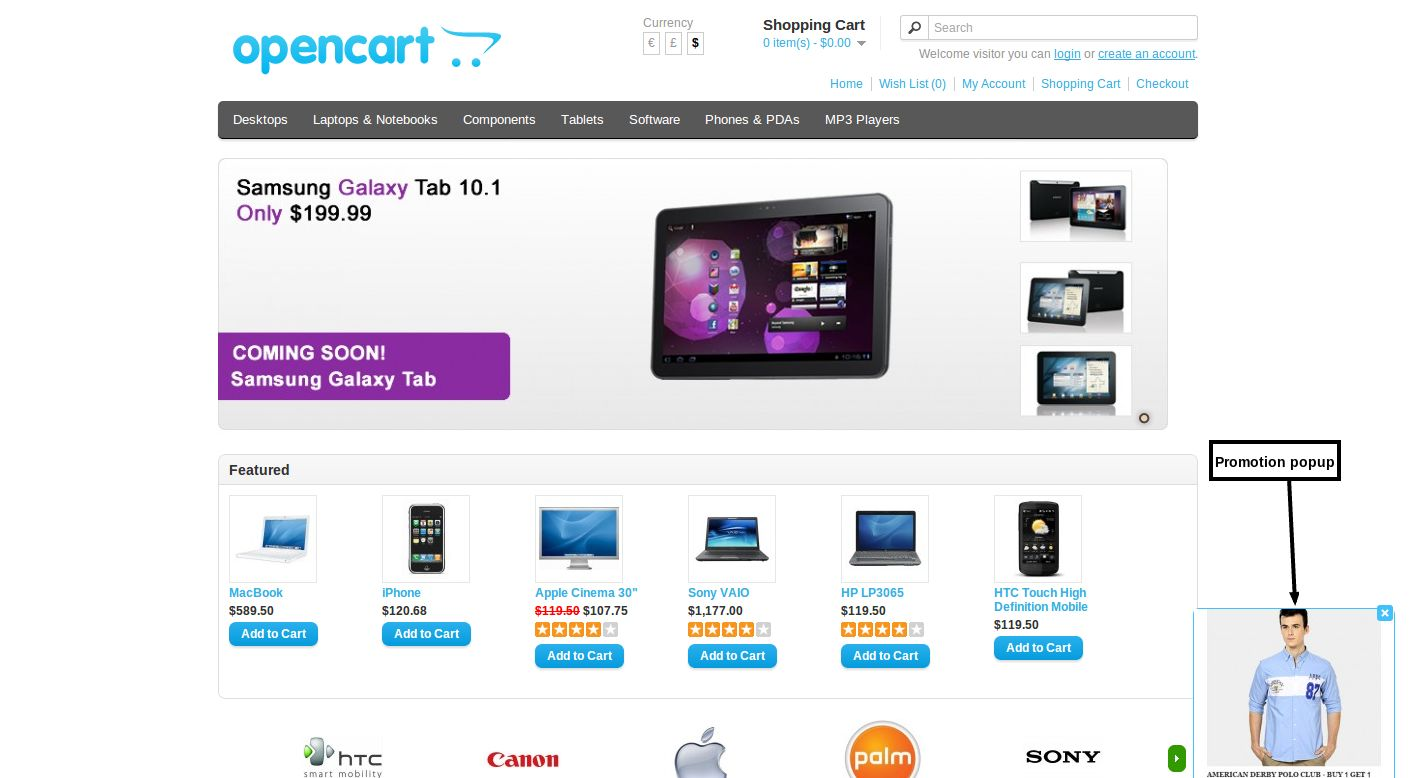
Promoção Popup na posição inferior direita.

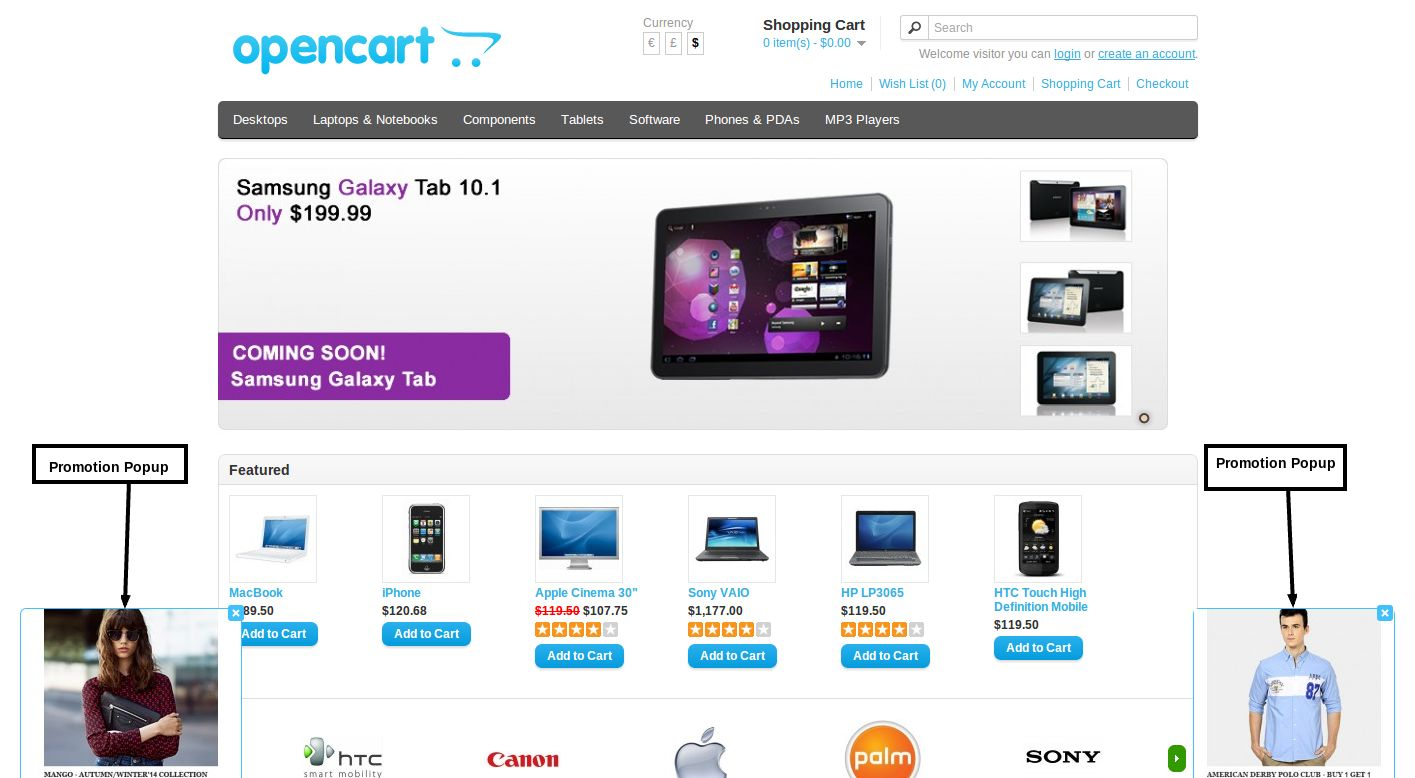
Promoção múltipla Popup na mesma página.


OpenCart Follow Up Email – User Manual

Como instalar o plugin OpenCart Follow Up Email no seu servidor

1. Estrutura de pastas da pasta de plug-in Acompanhamento de e-mail.

2. Abra a pasta de upload e você encontrará a seguinte estrutura de pastas:

Você deve ter o VQMOD instalado para este plug-in funcionar. Se o VQMOD não estiver instalado, faça o download e instale a partir do URL abaixo: https://code.google.com/p/vqmod/

3. Selecione toda a pasta, arraste-as e solte-as no diretório raiz do seu armazenamento OpenCart através do FTP.

4. Você poderá encontrar o plug-in pronto para ser instalado nos módulos da sua loja OpenCart, como mostrado abaixo.

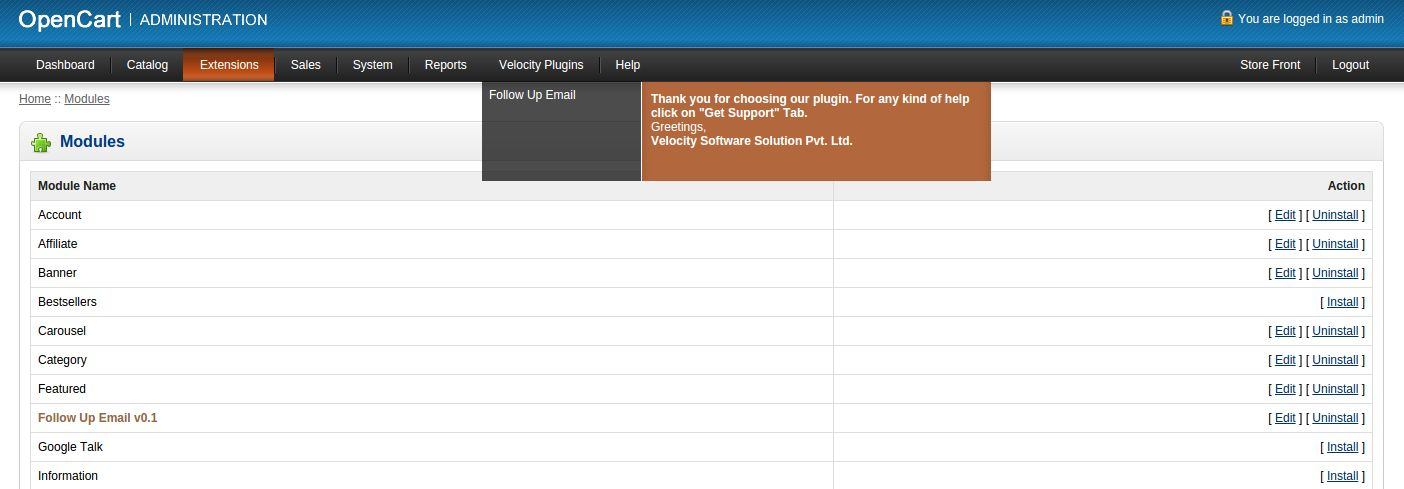
5. Clique no link Instalar para instalar o plug-in. Isso também adicionará uma opção suspensa em sua barra de menus, que listará todos os plug-ins da Velocity instalados em sua loja para navegação rápida. Thisdropdown também tem uma caixa de mensagem, usando o qual podemos informá-lo sobre o novo plugin lançado ou nova atualização.

6. Exclua os arquivos Vqcache da pasta vqmod / vqcache.

7. Para acessar o plug-in Follow Up Email, clique no botão editar na seção do módulo, conforme mostrado abaixo:

8. Ao clicar no botão editar, o módulo para o plug-in será aberto. Ele contém barra de navegação no topo, menu à esquerda e conteúdo principal no centro, como mostrado abaixo.

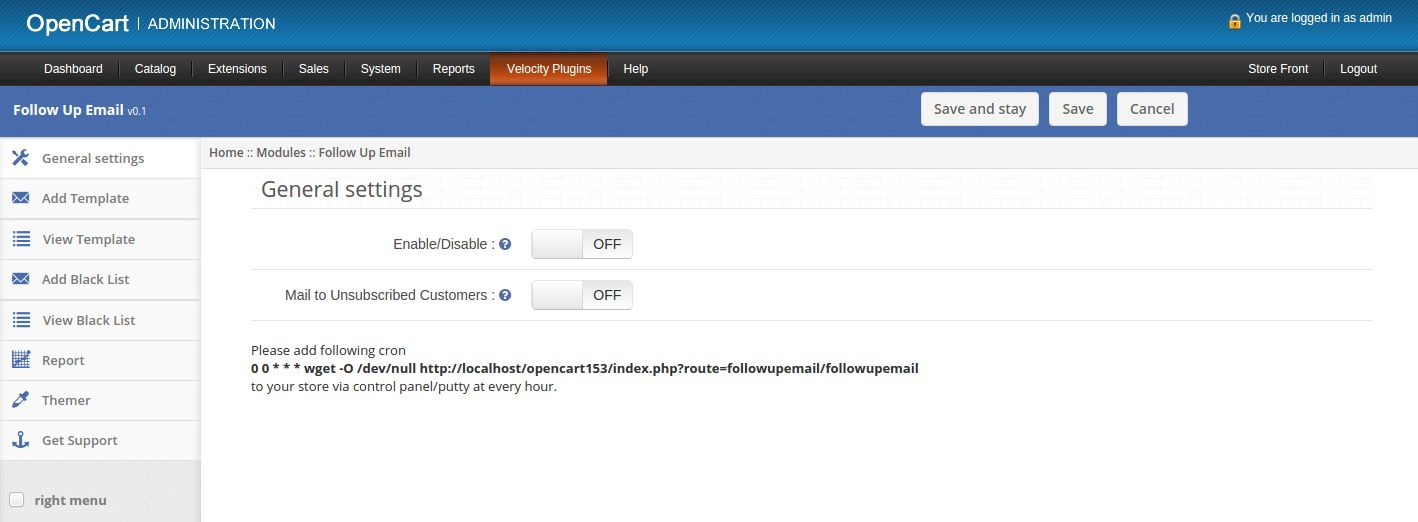
1. Guia Configurações gerais

1. Habilitar desabilitar: Ativar ou desativar o plug-in.
2. Correio para clientes não subscritos: Ativar ou desativar o envio de e-mails para clientes não inscritos.

2. Adicionar guia de modelo

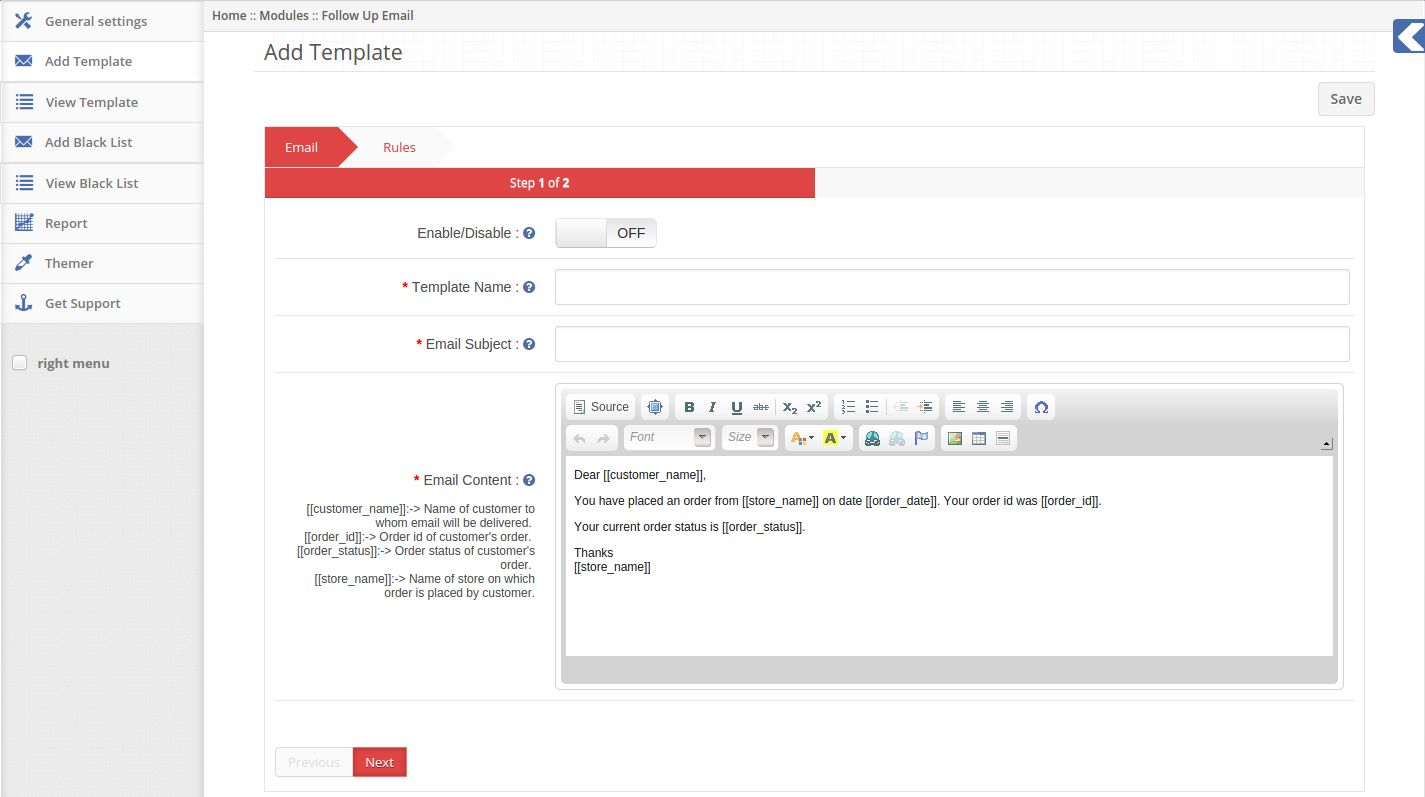
1. Aqui admin pode criar um novo modelo.

2. Ativar / Desativar: Ativar ou desativar o modelo.

3. Nome do modelo: defina o nome do modelo.

4. Assunto do email: Defina o assunto do email a ser enviado.

5. Conteúdo do email: Defina o conteúdo do email a ser enviado.

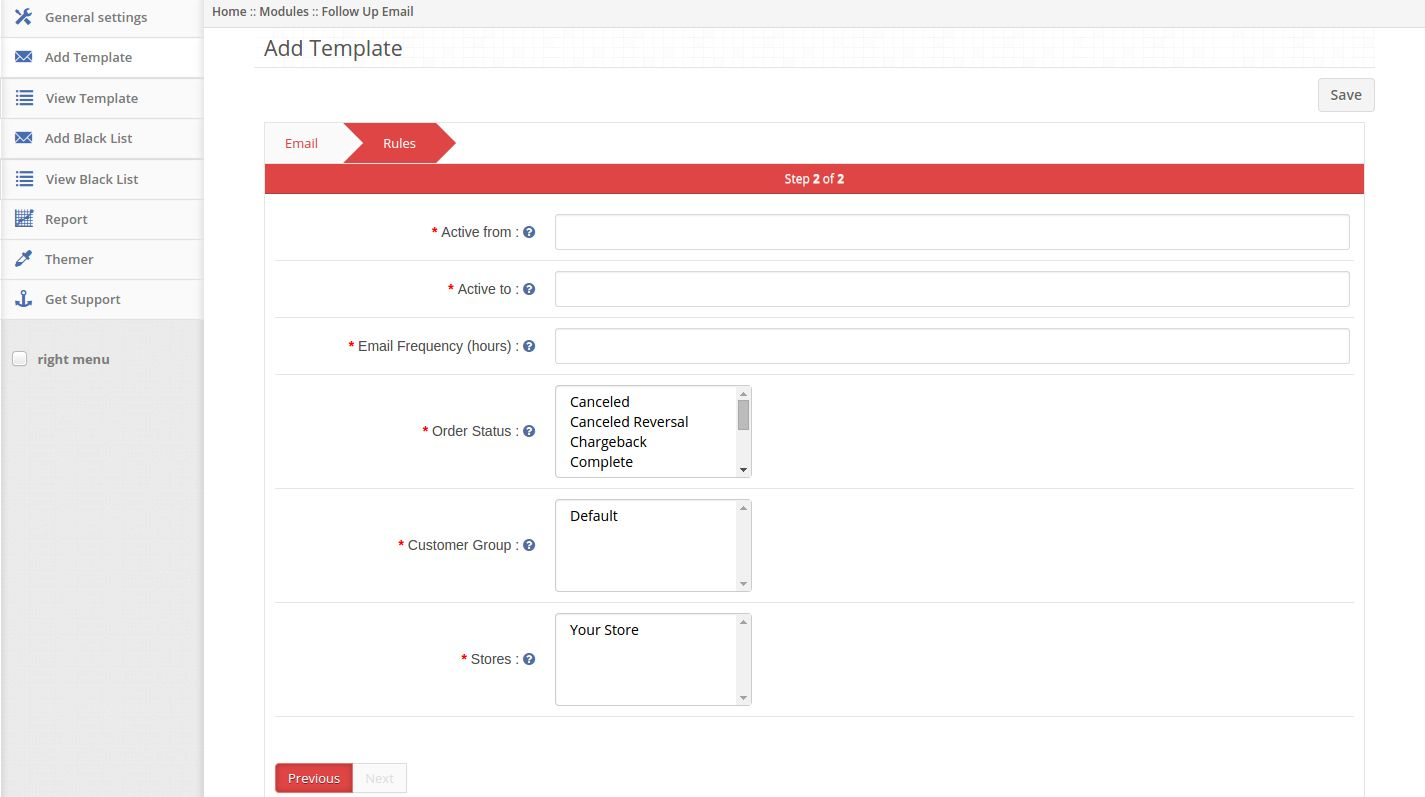
6. Ativo de: Defina a data de início do envio de e-mails desse modelo.

7. Ativo para: Defina a data final do envio de e-mails desse modelo.

8. Freqüência de e-mail: defina o tempo de atraso (em horas) para o envio de e-mails.

9. Status do pedido: selecione um ou vários status de pedidos após os quais você deseja enviar e-mails.

10. Grupo de clientes: selecione um ou vários grupos de clientes. E-mail será enviado para clientes pertencentes a grupos de clientes selecionados.

11. Lojas: selecione uma ou várias lojas. E-mail será enviado para clientes que fizeram pedidos de lojas selecionadas.

12. O e-mail será enviado aos clientes pertencentes a qualquer um dos grupos de clientes selecionados que fizeram o pedido de qualquer uma das lojas selecionadas, depois que horas selecionadas (frequência de e-mail) de seu pedido atingirem os status de um pedido selecionado.

3. Exibir guia Modelo

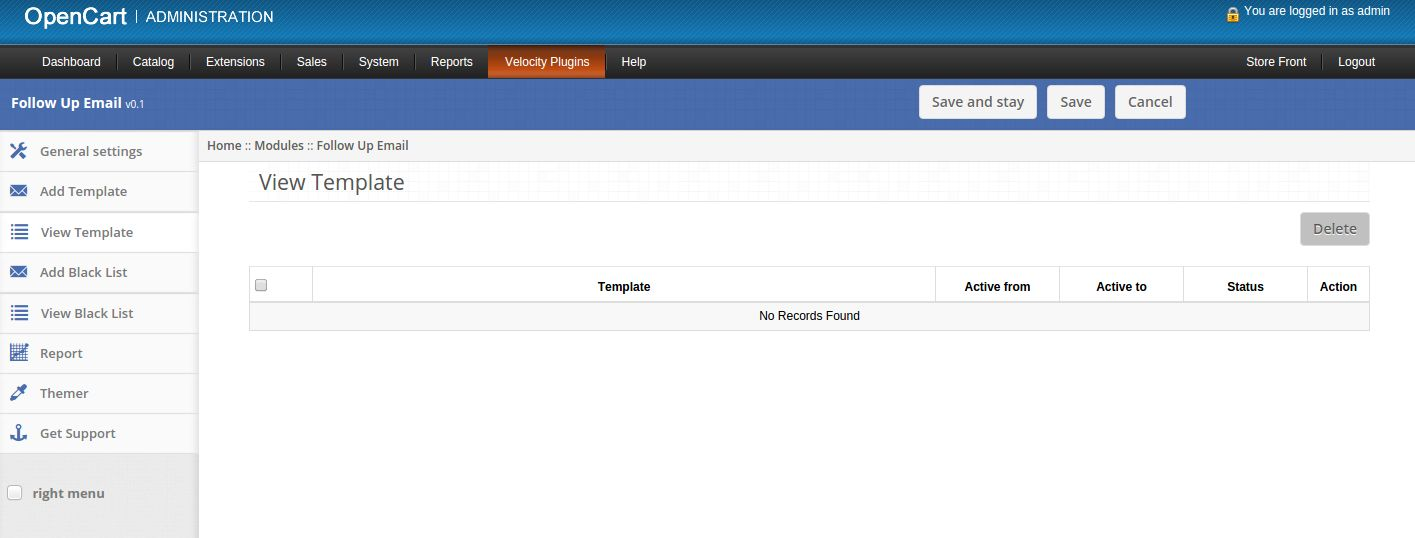
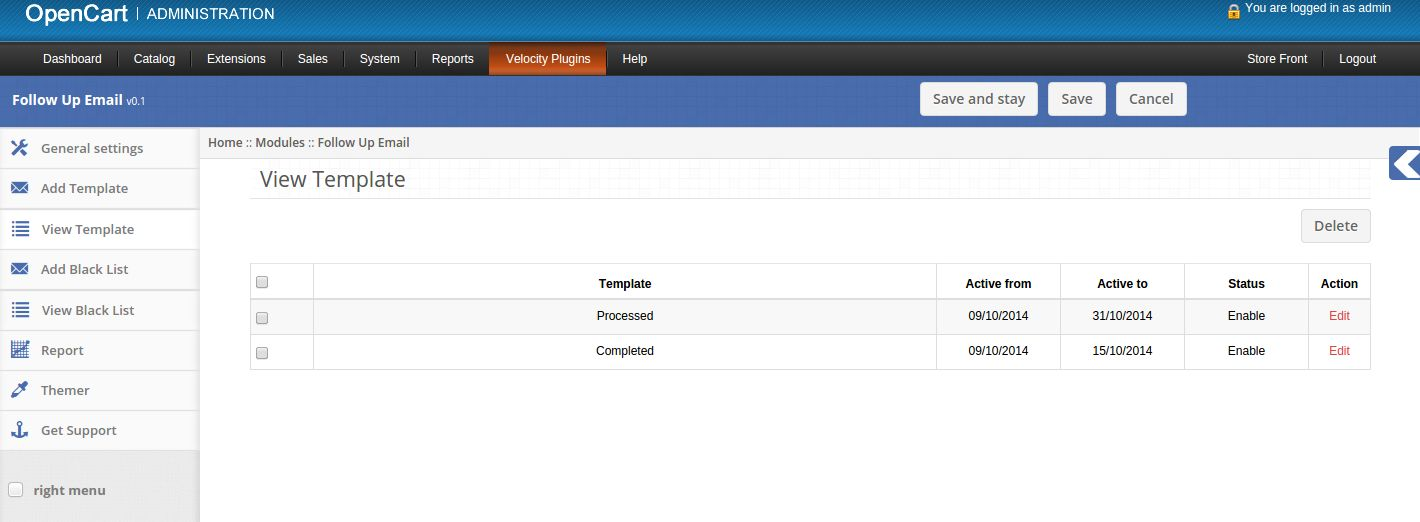
1. Aqui admin pode ver a lista de modelos salvos.

2. Se não houver modelos salvos, essa guia terá a seguinte aparência:

3. Se houver alguns modelos salvos, essa guia terá a seguinte aparência:

4. Clique no link Editar fornecido na frente de cada modelo para editar esse modelo.

5. Clique no botão Excluir para excluir os modelos selecionados.

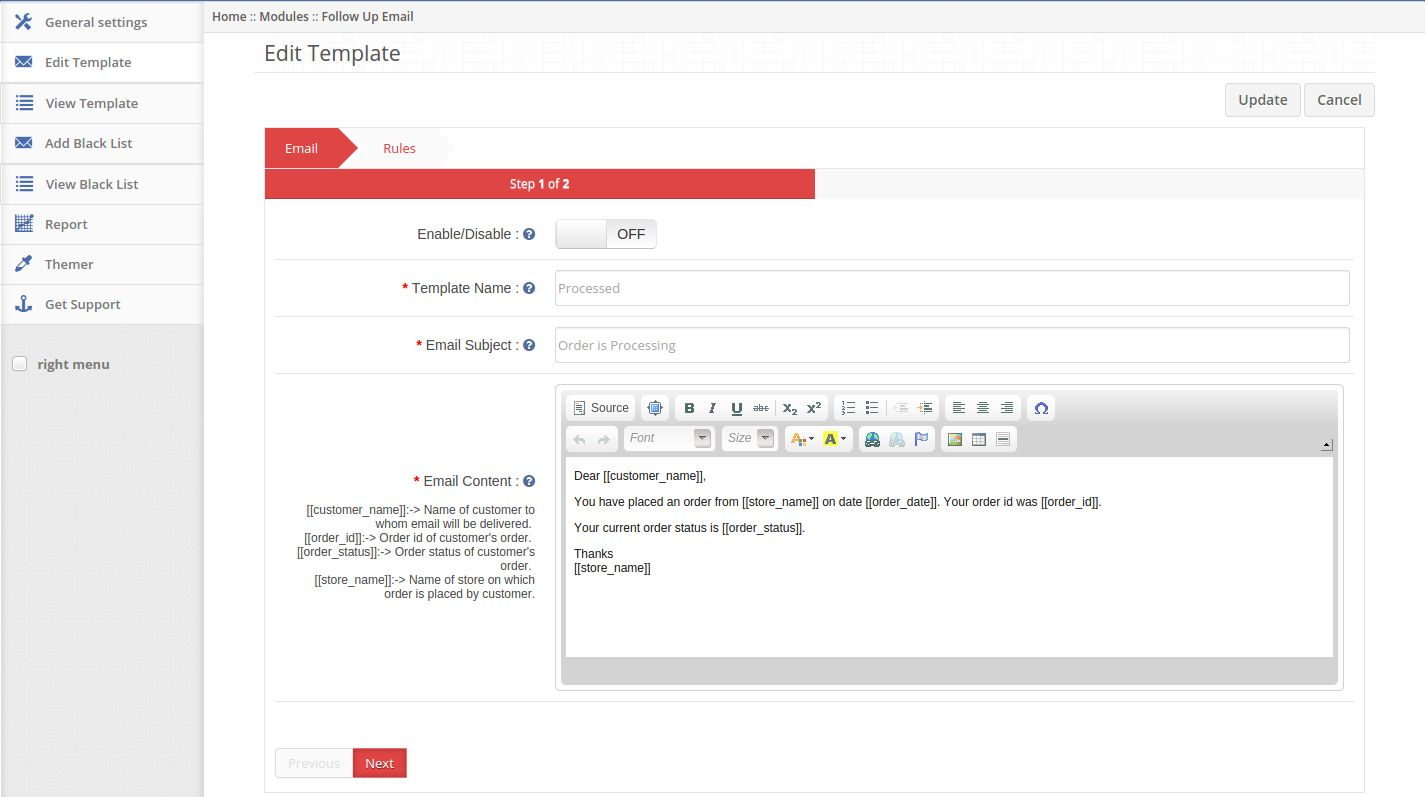
6. Ao clicar no link de edição, um formulário aparecerá para editar a promoção.

7. Ativar / Desativar: Ativar ou desativar o modelo.

8. Nome do modelo: defina o nome do modelo.

9. Assunto do email: Defina o assunto do email a ser enviado.

10. Conteúdo do email: Defina o conteúdo do email a ser enviado.

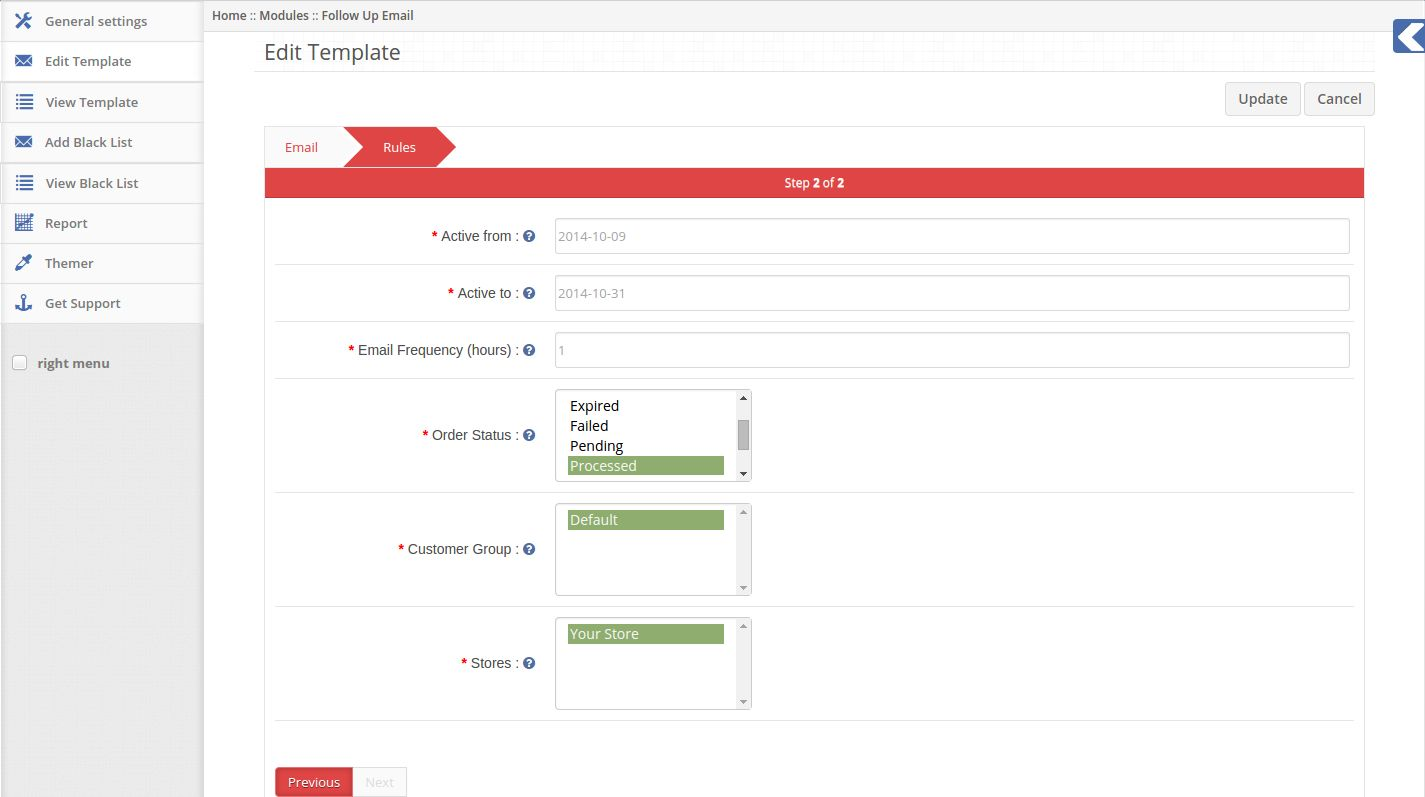
11. Ativo de: Defina a data de início do envio de e-mails desse modelo.

12. Ativo para: Defina a data final do envio de e-mails desse modelo.

13. Freqüência de e-mail: defina o tempo de atraso (em horas) para o envio de e-mail.

14. Status do pedido: selecione um ou vários status de pedidos após os quais você deseja enviar e-mails.

15. Grupo de clientes: selecione um ou vários grupos de clientes. E-mail será enviado para clientes pertencentes a grupos de clientes selecionados.

16. Lojas: selecione uma ou várias lojas. E-mail será enviado para clientes que fizeram pedidos da loja selecionada.

4. Adicionar separador Lista Negra

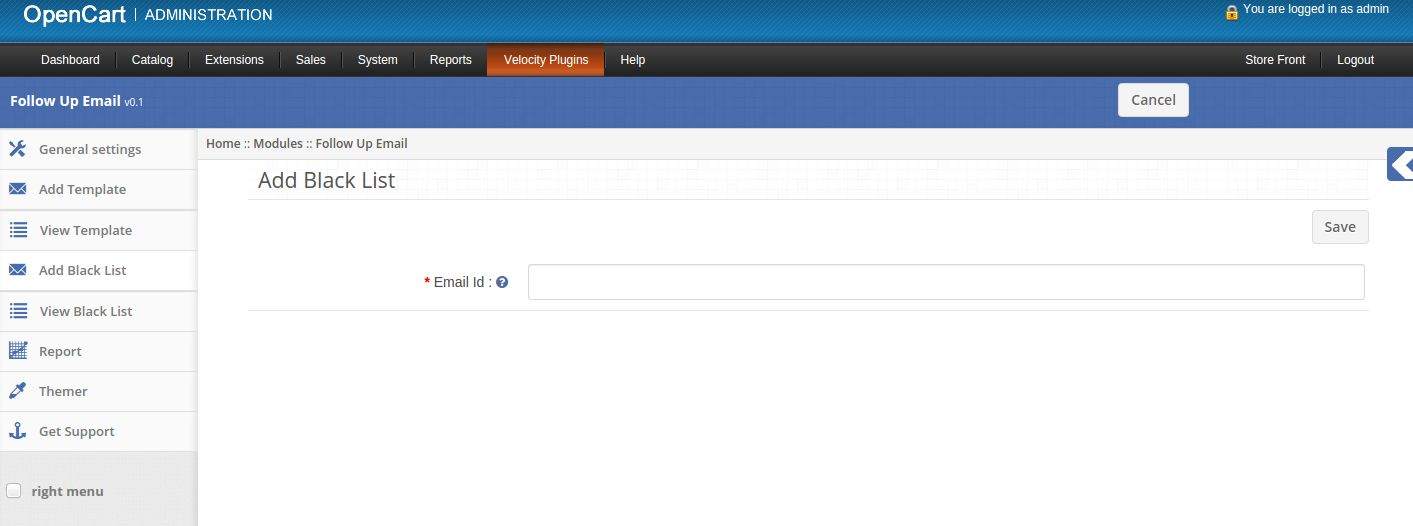
1. Aqui admin pode adicionar e-mail id na lista negra.

2. ID de e-mail: insira o ID de e-mail para o qual você não deseja enviar e-mails.

3. Nenhum e-mail será enviado para os IDs de e-mail listados na lista negra.

5. Visualizar a guia Lista Negra

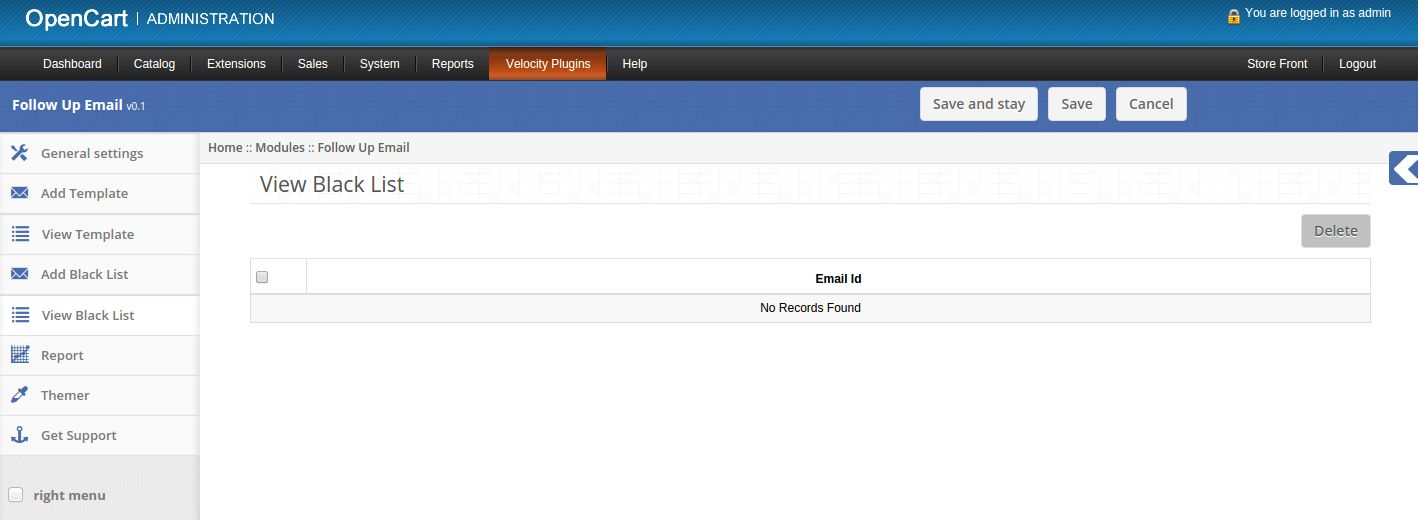
1. Aqui, o administrador pode ver os códigos de e-mail da lista negra.

2. Se não houver um ID de e-mail da lista negra salvo, essa guia terá a seguinte aparência:

3. Se houver alguns e-mails salvos na lista negra, essa guia terá a seguinte aparência:

4. Clique no botão Excluir para excluir os IDs de e-mail selecionados da lista negra.

6. Guia Relatórios

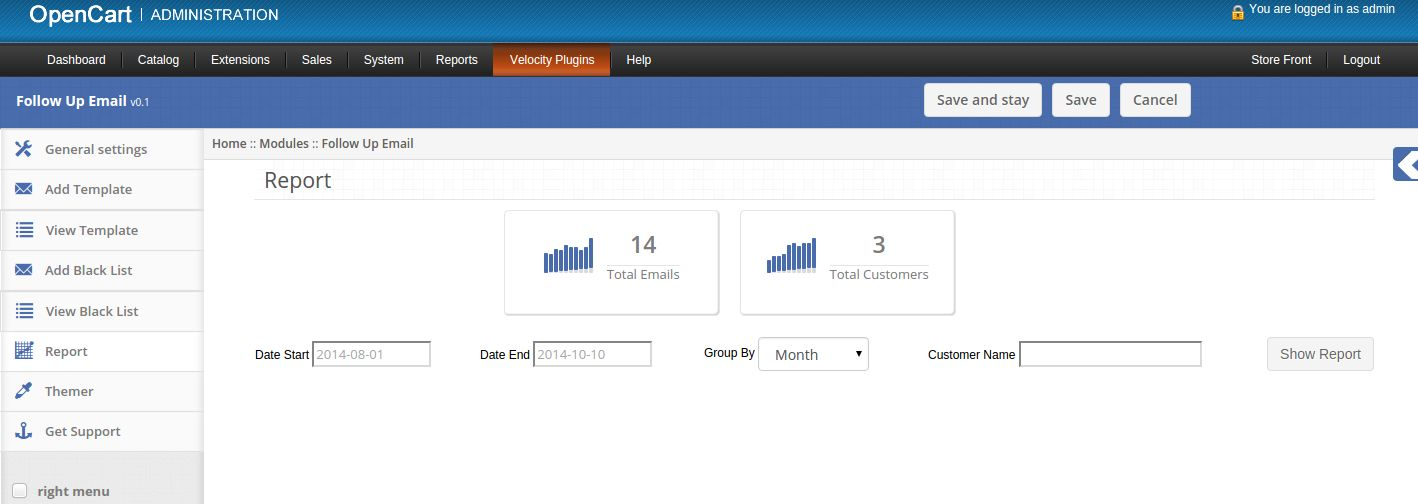
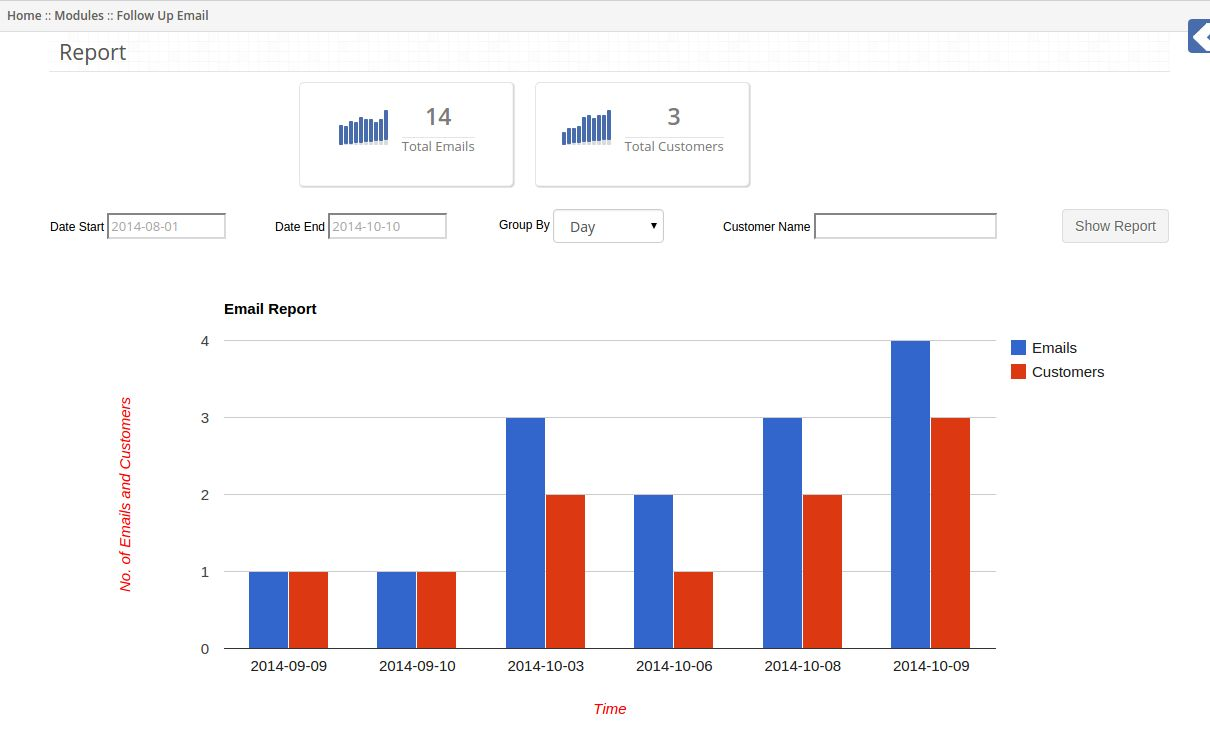
1. Aqui admin pode ver relatórios de e-mails enviados aos clientes.

2. Na parte superior dessa guia, o número total de emails enviados e o número total de clientes recebidos por email são exibidos.

3. Ao clicar no botão Mostrar Relatório, o relatório gráfico aparecerá conforme os valores do filtro.

4. Você também pode ver o relatório de e-mail enviado para um determinado cliente, escrevendo o nome dele no filtro.

7. Themer tab

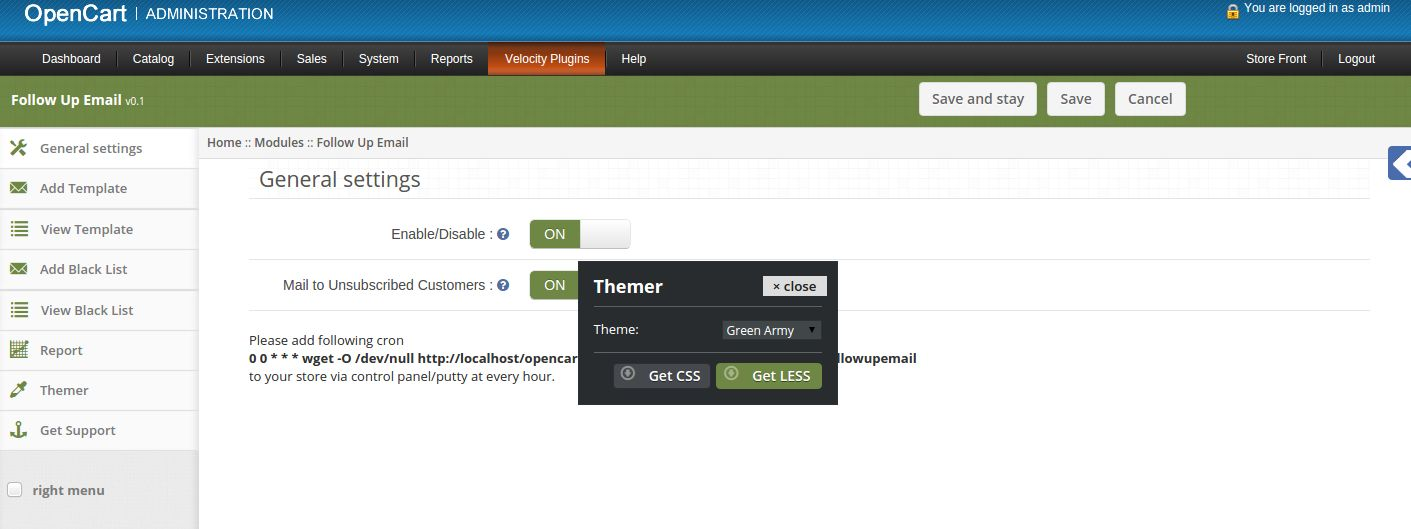
Ao clicar na primeira guia, você terá a opção de alterar o tema do painel de administração do Follow Up Email.

8. Obter guia de suporte

Ao clicar na guia Obter Suporte, você será redirecionado para o nosso site de suporte, onde poderá entrar em contato com nosso suporte para obter ajuda. Use esta aba no caso de alguma consulta / problema ou encontrar algum bug.

Configuração Cron

Após a instalação do plug-in, adicione o seguinte cron à sua loja através do painel de controle / putty. Este cron deve ser executado uma vez a cada hora.
0 0 * * * wget -O / dev / null https://yourstore.com/index.php?route=followupemail/followupemail
Substitua yourstore.com pelo URL da sua loja padrão.

Recomendações

Definir o arquivo cron para ser executado uma vez a cada hora.

Opencart Shipworks – User Manual

Demo to Setup Navio de Embarcação OpenCart Instruções de Plugin

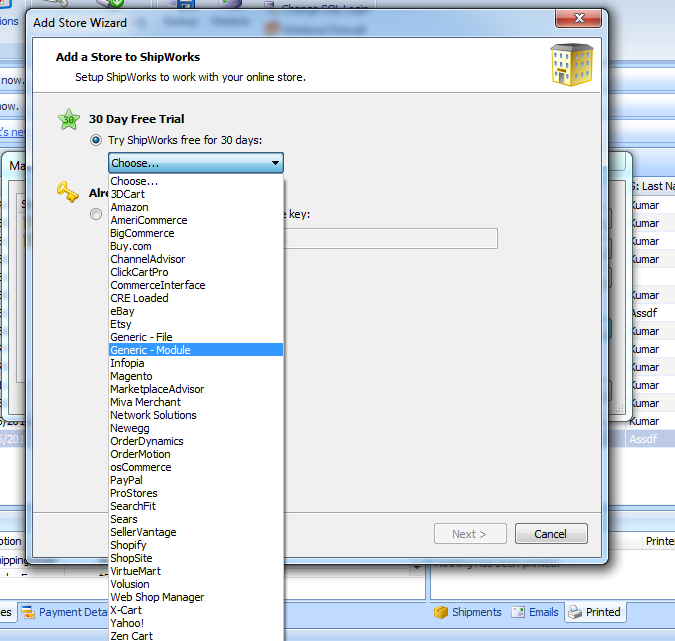
1. Baixe e instale o shipworks em https://www.shipworks.com/shipworks/download.php 2. Após a conclusão da instalação do Shipworks, faça o login no shipworks. 3. Vá para Gerenciar -> Lojas e Adicionar Nova Loja para adicionar uma nova loja, se você tiver adicionado alguma loja no shipworks, caso contrário, o shipworks abrirá automaticamente a tela Adicionar Nova Loja. 4. Selecione Módulo Genérico na lista de carrinho conforme mostrado abaixo e clique em Próximo.

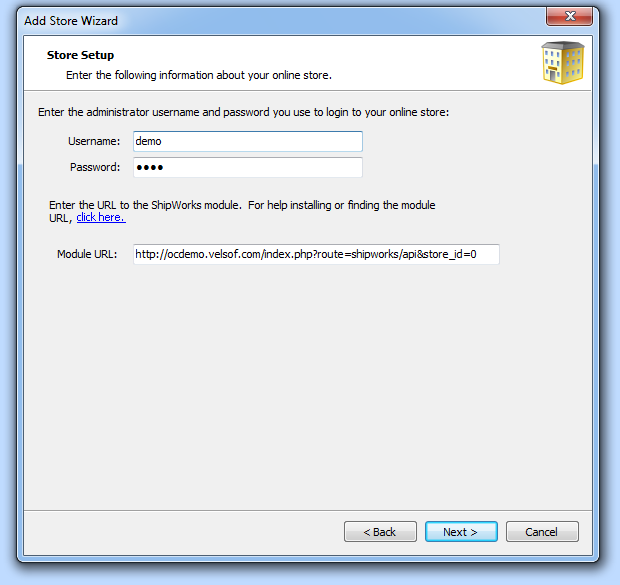
5. Na próxima tela, insira os detalhes a seguir. Nome de usuário: demo Senha: demo URL do módulo: https://ocdemo.knowband.com/index.php?route=shipworks/api&store_id=0

6. Depois de adicionar o URL do módulo, clique no botão Avançar e siga as instruções na tela do Shipworks. 7. Quando a Shipworks solicitar uma chave de licença, forneça a seguinte chave de licença e clique em next. FZQ5K-EGRA2-ENMFT-55XKB-GENERIC-NSRIVASTAVA2@VELSOF.COM 8. Depois disso, clique no botão Concluir. Agora, o shipworks está pronto para baixar os pedidos do servidor. 9. Clique no botão Download para baixar os pedidos. O sistema fará o download dos pedidos para o shipworks do servidor. 10. Você pode testar criando um novo pedido no site, ou seja, https://ocdemo.knowband.com

Extensão Knowband OpenCart Filter Pro � Manual do usuário

Introdução:

Ofertas Knowband Extensão OpenCart Filter Pro o que simplifica a busca do produto pelos clientes da sua loja. Com a ajuda deste módulo de filtro aprimorado, o comerciante eletrônico pode exibir várias opções de filtragem na loja do site. Assim, os clientes podem encontrar facilmente o produto desejado apenas selecionando as opções de filtro apropriadas.

Características:

  • O módulo de filtro de produtos Opencart é muito fácil de instalar e configurar.
  • O administrador da loja pode ativar/desativar o plug-in do filtro de pesquisa a qualquer momento.
  • O módulo de filtro Opencart por preço oferece uma implementação simples e sem complicações.
  • Você não precisa alterar os códigos para implementação.
  • Não é necessária ajuda técnica para aplicar esta funcionalidade.
  • O dono da loja pode permitir que os usuários minimizem/maximizem as opções de filtro.
  • A navegação baseada em AJAX torna a pesquisa de produtos mais rápida.
  • Você pode mostrar/ocultar a contagem de produtos disponíveis.
  • Forneça filtragem com base em muitas opções, como atributo, marcas, categorias, desconto, etc.
  • As extensões de filtro Opencart permitem que o dono da loja selecione o local adequado para mostrar as opções de filtro.
  • A extensão de filtro personalizado OpenCart permite definir a ordem de classificação para as opções de filtro.
  • Plugin de filtro de atributo OpenCart Não entra em conflito com nenhum outro módulo.
  • O módulo de navegação em camadas checkbox oferece suporte de instalação gratuito.
  • Suporte gratuito e atualizações futuras.

Como instalar o plugin OpenCart Filter Pro no seu servidor

1. Baixe o zip do OpenCart e descompacte em uma pasta.

2. Abra o diretório de upload e você verá a seguinte estrutura de pastas.

3. Faça login via FTP e arraste todas as pastas para o diretório raiz do servidor. Você não precisa alterar o nome da pasta do tema padrão para o nome da pasta do seu tema.

4. Você encontrará o plug-in pronto para ser instalado nos Módulos do seu OpenCart.
Você deve ter o VQMOD instalado para que este plug-in funcione. Se o VQMOD não estiver instalado, faça o download e instale a partir do URL abaixo: https://code.google.com/p/vqmod/

5. Clique no link Instalar para instalar o plug-in.

6. Exclua os arquivos vqcache da pasta vqmod/vqcache.

7. Para acessar as configurações do plug-in Filter Pro, clique no botão editar para filtrar Pro na lista de módulos conforme mostrado abaixo .

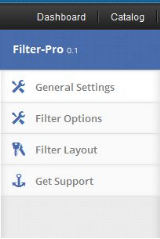
8. O administrador da loja terá várias opções de configurações categorizadas na coluna da esquerda, conforme mostrado:

1. Aba Configurações Gerais

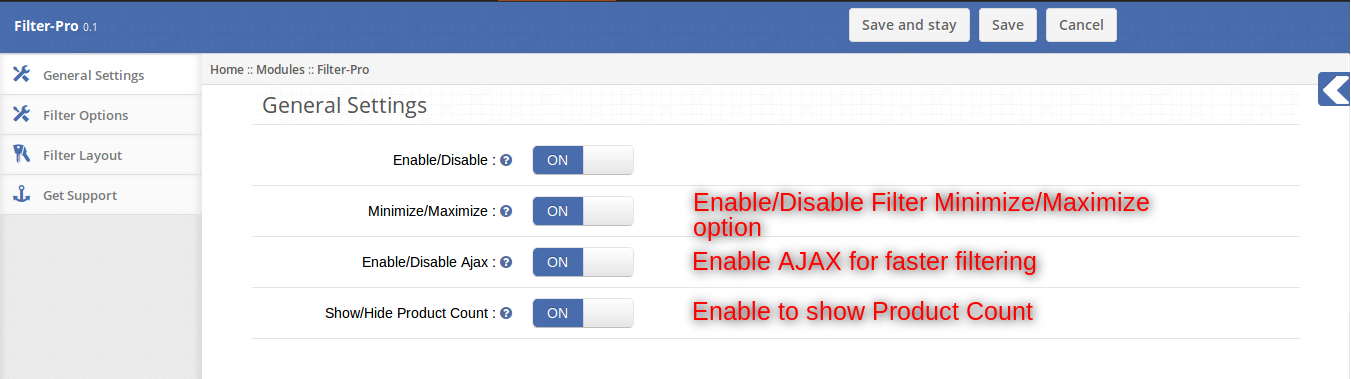
O administrador pode jogar com várias configurações para personalizar o módulo de acordo com ele. As configurações fornecidas nesta guia são aplicáveis ​​a todo o módulo, seja em qualquer layout. As seguintes opções de configurações estão disponíveis para ele:
1. Habilitar / Desabilitar: Esta é a chave de habilitação/desabilitação global para o módulo. Habilitar/desabilitar esta chave irá habilitar/desabilitar o módulo inteiro onde quer que seja aplicado.
2. Minimizar/Maximizar: Ativar isso dará ao usuário a opção de minimizar e maximizar cada filtro na frente da loja.

Clicar no ícone + maximizará os dados do filtro e o ícone + mudará para um ícone -.

3. Ativar/Desativar Ajax: Se você ativá-lo, a filtragem será feita via Ajax, caso contrário, na atualização da página.

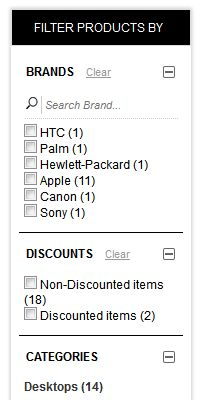
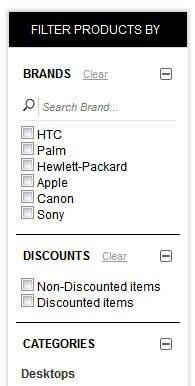
4. Mostrar/ocultar contagem de produtos: Se você ativar este botão, os usuários da frente de loja poderão ver a contagem de produtos com cada filtro.

Se você desativar este botão, não poderá ver nenhuma contagem de produtos com nenhum filtro.

2. Aba Opções de filtro

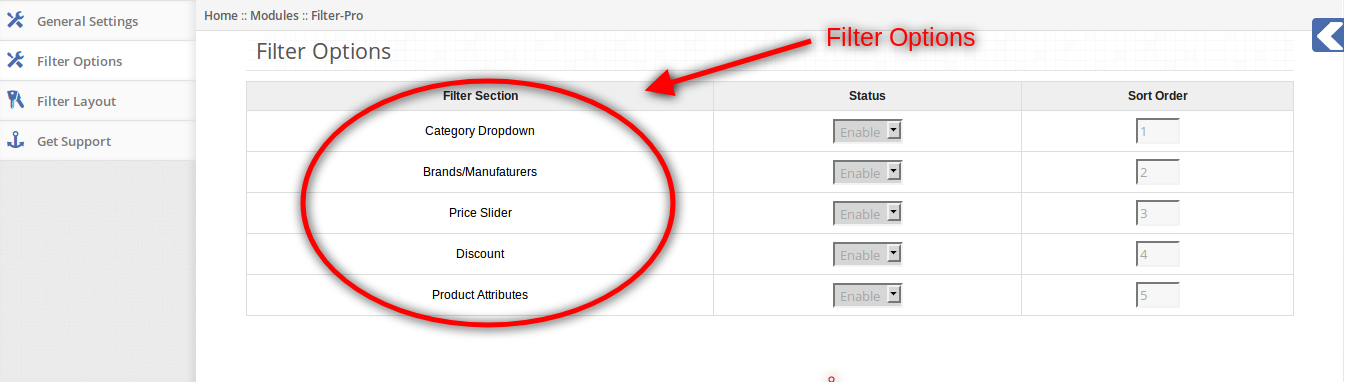
Nesta opção de configuração, o administrador pode escolher quais filtros devem ser ativados para todos os layouts. Além disso, a ordem de classificação para cada filtro pode ser colocada aqui. As opções são descritas a seguir:

1. Status para cada categoria: Cada filtro, ou seja, categoria, marcas, preço, desconto e atributos do produto, tem a opção de ser ativado ou desativado globalmente. Se algum desses filtros estiver desabilitado, eles não aparecerão em nenhum módulo, estejam eles habilitados em um layout ou não.

2. Ordem de classificação para cada categoria: Cada filtro tem uma caixa de texto para inserir uma ordem de classificação. Essa ordem de classificação decide qual filtro pode aparecer acima de outro filtro no módulo. O filtro com a menor ordem de classificação aparecerá na parte superior do módulo, e o maior na parte inferior do módulo.

3. Guia Layout do filtro

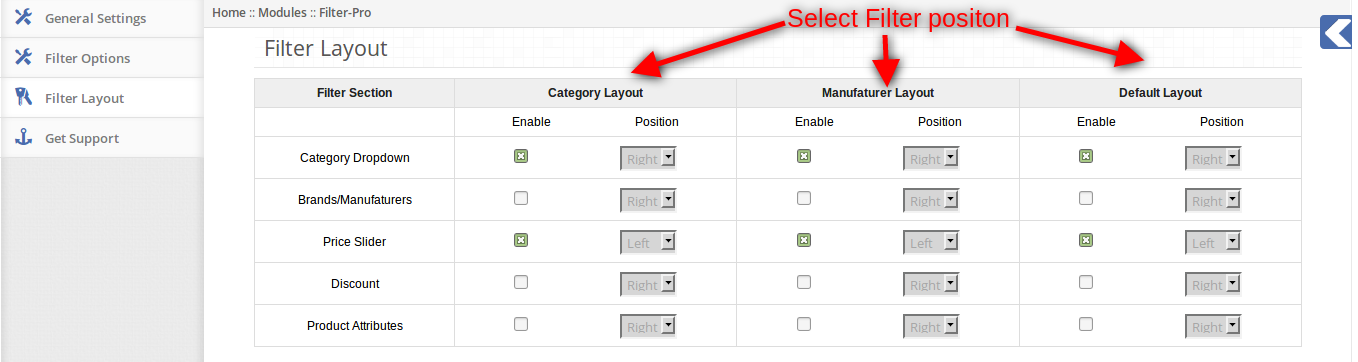
Nesta opção de configuração, o administrador pode optar por mostrar filtros específicos para layouts específicos nas posições esquerda ou direita.

Na tabela de opções de filtro, cada filtro possui opções correspondentes para cada layout.
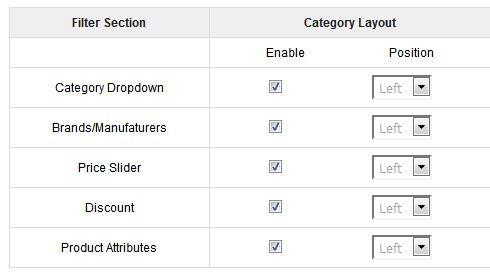
1. Ative: Para habilitar um filtro, você deve marcar a caixa de seleção desse layout correspondente ao filtro que deseja habilitar. Por exemplo, se você deseja habilitar os atributos do produto para o layout da categoria, você terá que marcar a caixa de seleção habilitar no layout da categoria correspondente aos atributos do produto.

2. Posição: Você pode optar por mostrar um filtro ativado no lado esquerdo ou direito do layout selecionando a posição na lista suspensa na frente de cada filtro.

Frente da loja

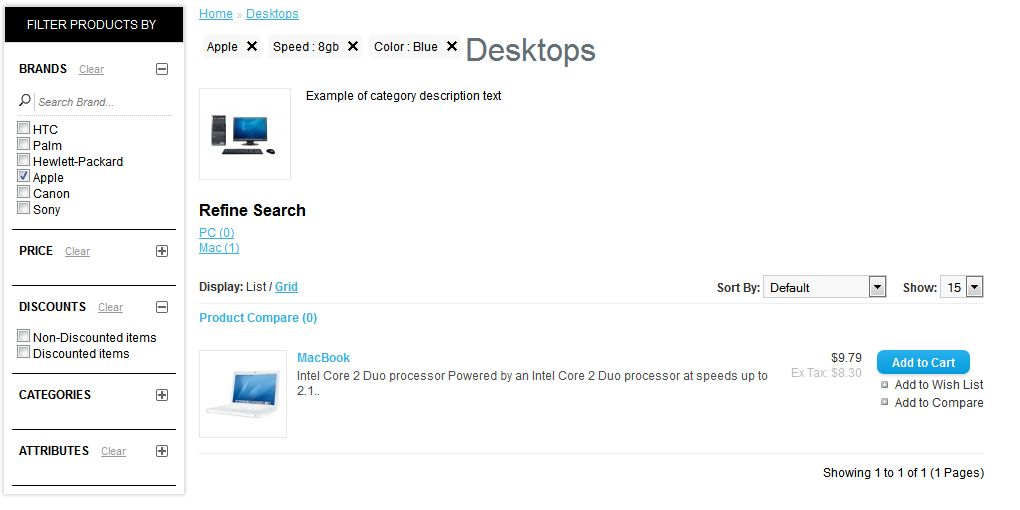
No front-end, os usuários poderão visualizar todos os filtros habilitados nos respectivos layouts nas respectivas posições (esquerda, direita).

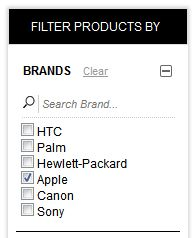
  • Ao marcar qualquer uma das caixas de seleção, a listagem de produtos acontecerá de acordo com as opções escolhidas, também as opções escolhidas serão exibidas no topo.

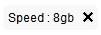
  • Clicar no ícone fechar (como destacado abaixo) de qualquer um deles removerá esse filtro imediatamente e criará uma nova listagem de produtos.

Cada filtro também tem a opção de limpar todas as opções escolhidas dentro de um filtro, clicando no link Limpar removerá todas as opções de filtragem, desmarque todas as opções desse filtro e crie uma nova listagem de produtos.

Para mais detalhes visite:�

Link do Módulo: https://www.knowband.com/opencart-filter-pro

Link de demonstração do administrador:

https://ocdemo.knowband.com/1.5/admin/index.php?route=module/filterPro&token=c4f245743f23ccbf154ba1ec9a69e002

Demonstração frontal: https://ocdemo.knowband.com/1.5/index.php?route=product/category

Entre em contato conosco em support@knowband.com para qualquer consulta ou solicitação de alteração personalizada conforme sua necessidade de negócios.

Opencart Birds View – User Manual

Como instalar Visualização de Pássaros OpenCart Plugin no seu servidor

1. Estrutura de pastas do plugin BirdView.

2. Abra a pasta de upload e você encontrará a seguinte estrutura de pastas:

Você deve ter o VQMOD instalado para este plug-in funcionar. Se o VQMOD não estiver instalado, faça o download e instale a partir do URL abaixo: https://code.google.com/p/vqmod/

3. Selecione toda a pasta e arraste-as e solte-as no diretório raiz do seu OpenCart storet através de FTP.

4. Você poderá encontrar o plug-in pronto para ser instalado nos Módulos (Extensões -> Módulos) na sua loja OpenCart como mostrado abaixo.

5. Clique no link Instalar para instalar o plugin.

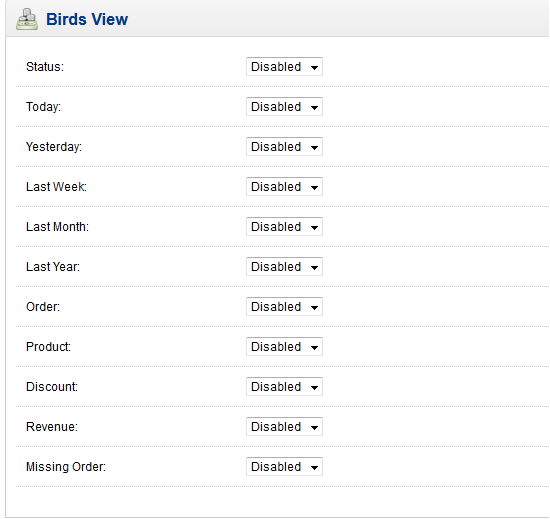
6. Para ativar o plug-in, vá para extensão -> módulo e edite o plug-in Birdview.

7. Clique no botão editar na seção do módulo como mostrado abaixo:

8. Ao clicar no botão editar, a página do módulo A será exibida.

Características

1. Selecione habilitar para campo de status para habilitar o plugin.

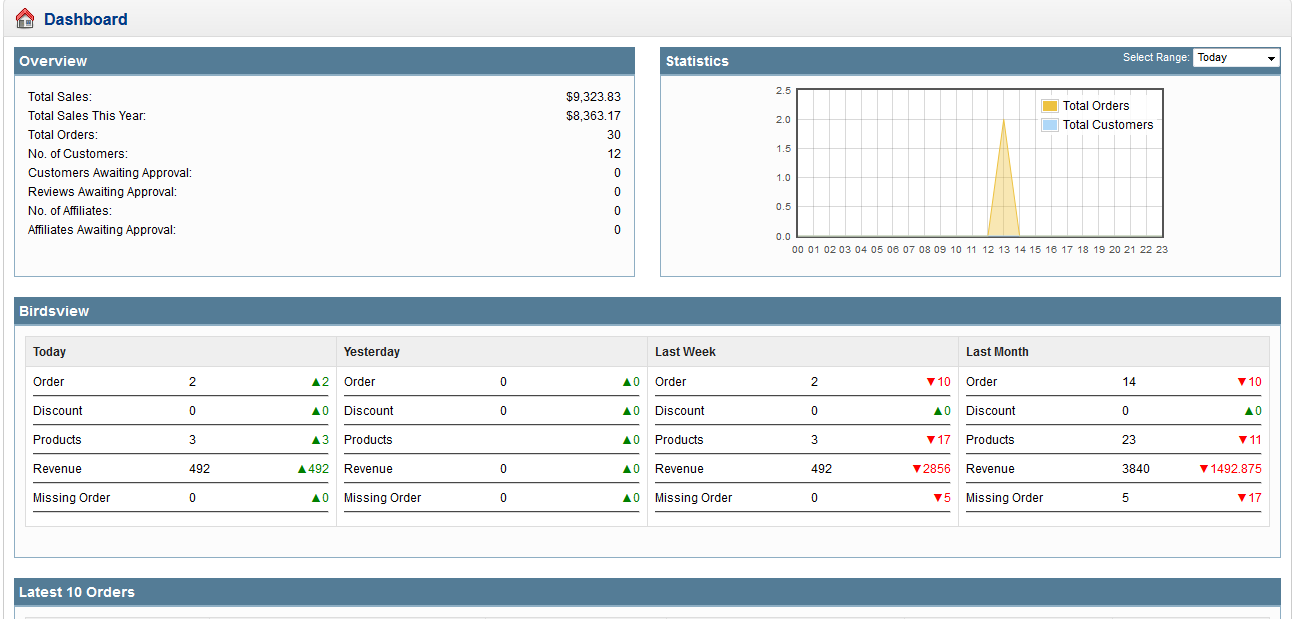
2. Ative o gráfico para exibir o gráfico no admin.

3. Selecione ativar para a opção Hoje, Ontem, Última semana, Último mês, Último ano para ativar as caixas no Painel do administrador. Se você quiser desabilitar qualquer uma das caixas, selecione a opção desabilitada para as caixas específicas.

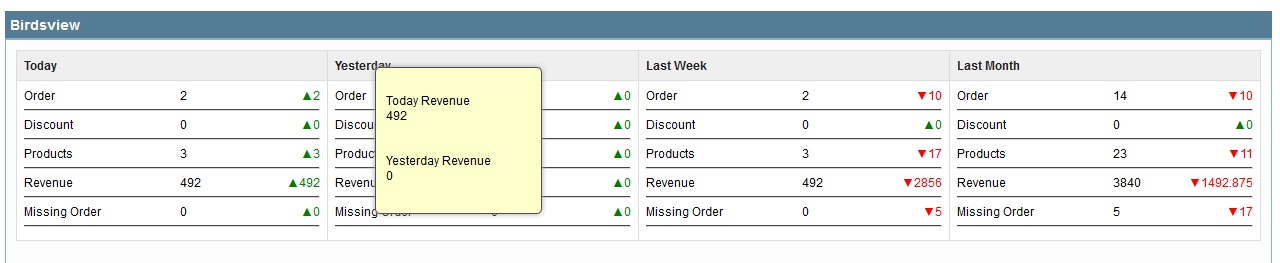
4. Cada caixa, ou seja, Hoje, Ontem, Última semana, Último mês, Últimos anos com tipo de dados ou seja, Ordem, Produto, Desconto, Receita, Ordem em falta.

  • Pedido: Não de pedidos recebidos
  • Produto: Não de produtos vendidos
  • Desconto: Cupom / Desconto de cupom no produto vendido
  • Receita: quantidade total de produtos vendidos
  • Encomenda em falta: Recebeu encomendas em falta.

5. Desative todas as colunas para remover os dados das caixas.

Capturas de tela