Extensão de páginas móveis acelerada OpenCart | Manual do usuário

1.0 Introdução

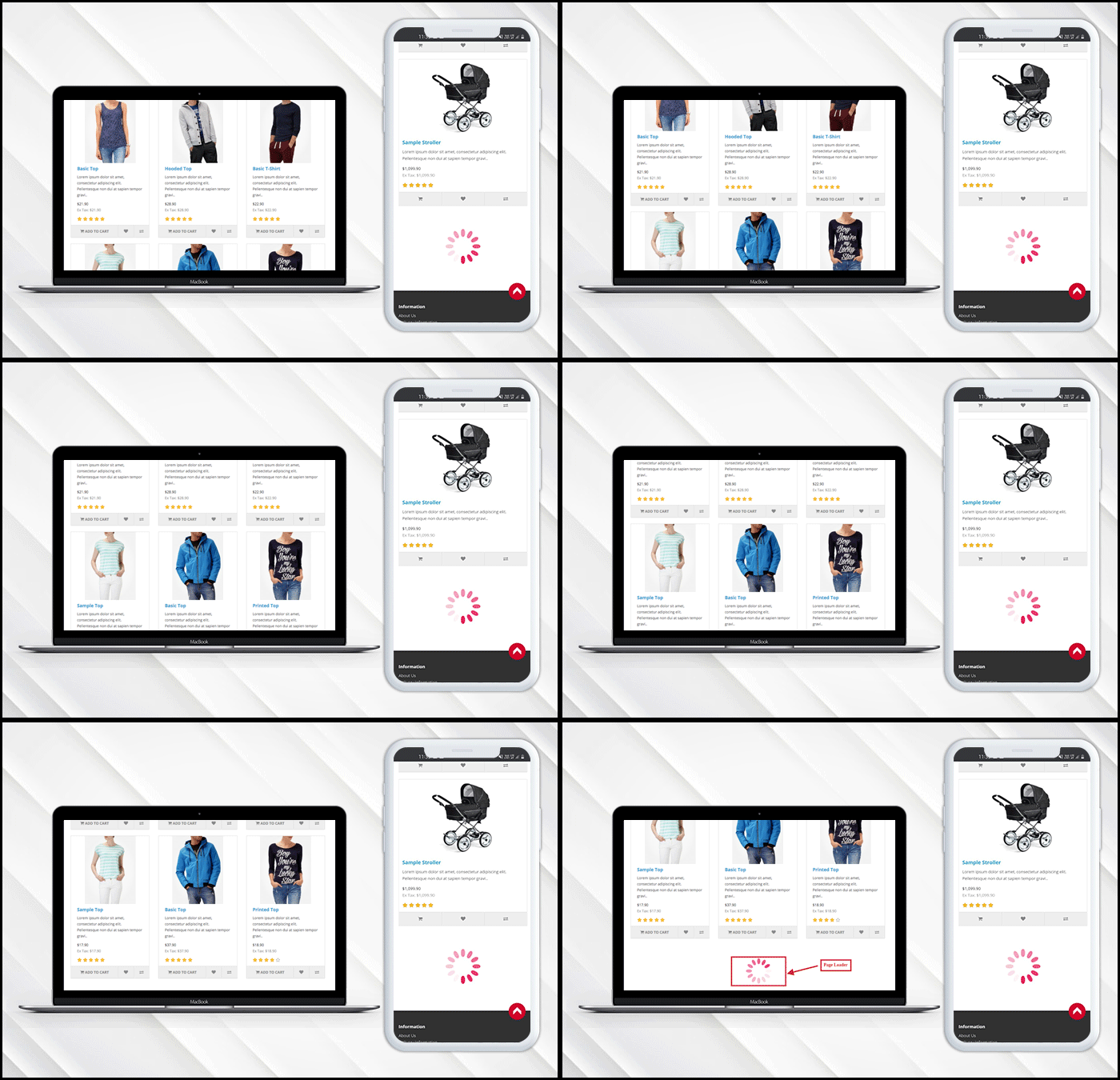
Uma interface de usuário suave e otimizada para celular é o núcleo de sites de comércio eletrônico bem-sucedidos. Para criar um sistema de layout responsivo totalmente móvel para usuários de celulares e tablets, o plug-in Google Accelerated Mobile Pages (AMP) foi lançado no mercado. As páginas do Google AMP são uma versão leve e otimizada das páginas do seu site, fornecendo uma interface de usuário rápida e responsiva para os usuários do dispositivo. Extensão de páginas móveis aceleradas do OpenCart by Knowband é uma dessas ferramentas para adicionar a funcionalidade do Google AMP à sua loja on-line para capturar usuários móveis por meio de smartphones e tablets. As páginas Opencart AMP melhoram a experiência de navegação na web, diminuindo o tempo de carregamento da página. A navegação móvel mais rápida é a única maneira pela qual os novos clientes mergulham e se motivam para o pedido de compra.

Mais de 60% dos seus clientes são baseados em dispositivos móveis, tornando-se importante criar as páginas AMP da home page da loja, páginas de categorias, páginas de produtos e páginas CMS com a ajuda do Módulo de páginas móveis OpenCart Accelerated. O OpenCart AMP foca em conteúdo leve que aumenta a velocidade geral da página e reduz as taxas de rejeição. O tempo reduzido de carregamento da página contribui para o crescimento do tráfego e da classificação de SEO.

1.1 Recursos impressionantes

O plug-in OpenCart Accelerated Mobile Pages oferece recursos adicionais aos proprietários do site OpenCart. Vamos explorar um por um.

1. O OpenCart Accelerated Mobile Pages Extension adiciona páginas AMP otimizadas ao seu site, que são carregadas instantaneamente em dispositivos móveis e tablets.

2. Com a ajuda do plug-in do Google Accelerated Mobile Pages (AMP), você pode adicionar a funcionalidade da Página móvel acelerada à home page, às categorias, às páginas de produtos e às páginas do CMS.

3. A extensão de páginas móveis aceleradas da Knowband para o OpenCart oferece uma opção para personalizar as configurações da página inicial, das categorias, das páginas de produtos e das páginas CMS do back-office.

4. Você pode fazer upload de um logotipo comercial desejado para as páginas AMP. Além disso, você pode definir a largura e a altura do logotipo do site.

5. A extensão OpenCart AMP oferece a opção de exibir os best-sellers, os recém-chegados e os produtos em destaque na página inicial. O comerciante eletrônico pode definir o número de produtos em destaque a serem exibidos em uma seção específica e pode ser exibido em ordem aleatória.

6. O OpenCart Accelerated Mobile Pages Module fornece uma opção para adicionar compartilhamento de mídia social nas páginas móveis AMP. O administrador da loja pode adicionar ícones extras, além dos fornecidos com a Extensão de páginas móveis acelerada para OpenCart.

7. Ao usar o Módulo de páginas móveis do Google Accelerated, o administrador do OpenCart pode gerar automaticamente o mapa do site AMP com a ajuda de um trabalho CRON. Eles apenas precisam clicar no botão Atualizar Sitemap.

8. O complemento de páginas móveis aceleradas OpenCart da Knowband suporta o Google Analytics, permitindo que o administrador insira o ID do cliente do Analytics para rastrear o desempenho do AMP.

9. O Google Accelerated Mobile Pages Module para OpenCart suporta vários idiomas.

10. Com a ajuda do OpenCart Accelerated Mobile Pages Extension, o administrador pode definir a cor e a cor de fundo do site da AMP e de outros blocos diferentes da AMP.

11. Para adicionar mais informações ao AMP, o administrador pode exibir vídeos do YouTube, Vimeo e DailyMotion na página inicial de páginas para celular.

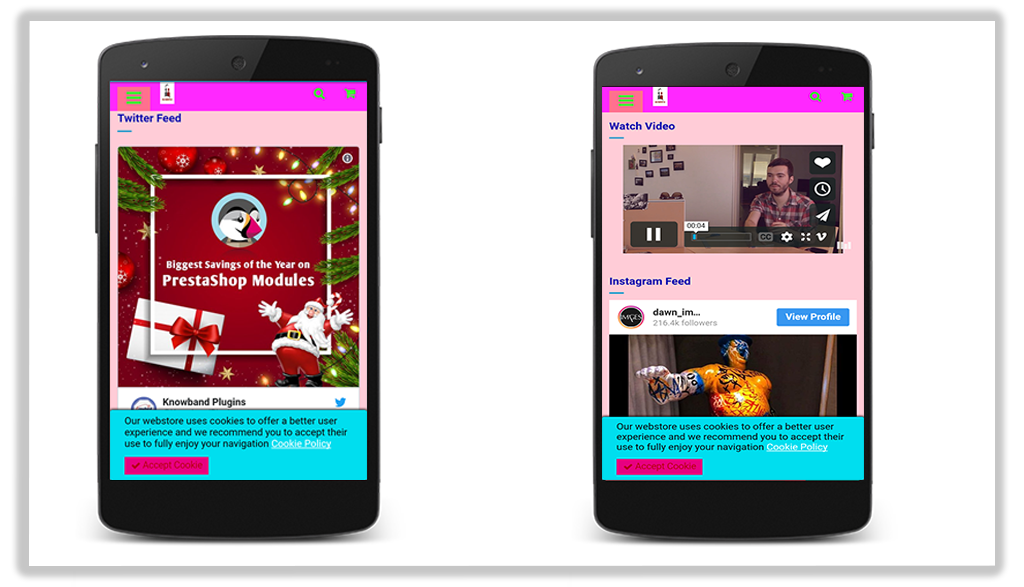
12. O módulo AMP (Google Accelerated Mobile Pages) permite que você destaque feeds do Instagram e Twitter na página inicial.

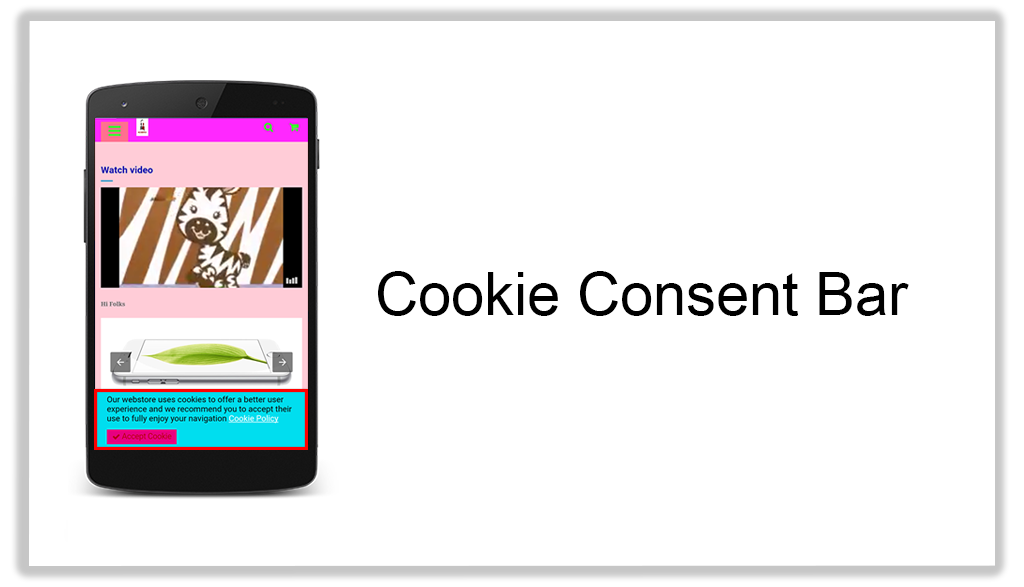
13. A aparência da barra de consentimento de cookies também pode ser alterada no back-office da Accelerated Mobile Pages Extension para OpenCart.

14. Os comerciantes da loja podem exibir anúncios em todas as páginas para celular incluindo o Google Adsense na interface administrativa desta extensão do OpenCart.

15. Os comerciantes da loja também podem implementar a funcionalidade de pixel do Facebook nas páginas móveis, o que ajuda a rastrear os visitantes do site da AMP.

16. O módulo OpenCart AMP permite atualizar o URL do AMP SEO com um único clique.

2.0 Guia de Instalação

Antes de iniciar o processo de instalação, você deve comprar a extensão OpenCart Accelerated Mobile Pages na loja Knowband. Uma vez adquirido, você receberá os seguintes arquivos no seu e-mail registrado.

  • Arquivo de código-fonte do OpenCart AMP Module em formato de arquivo compactado.
  • Manual do Usuário do Módulo OpenCart AMP. Agora, para instalar esta extensão do OpenCart AMP no seu site, siga as etapas fornecidas:

1. Descompacte o arquivo zip. Você receberá as pastas conforme mostrado na imagem abaixozip

2. Copie todas as pastas do arquivo zip no diretório raiz da configuração OpenCart via gerenciador de FTP.

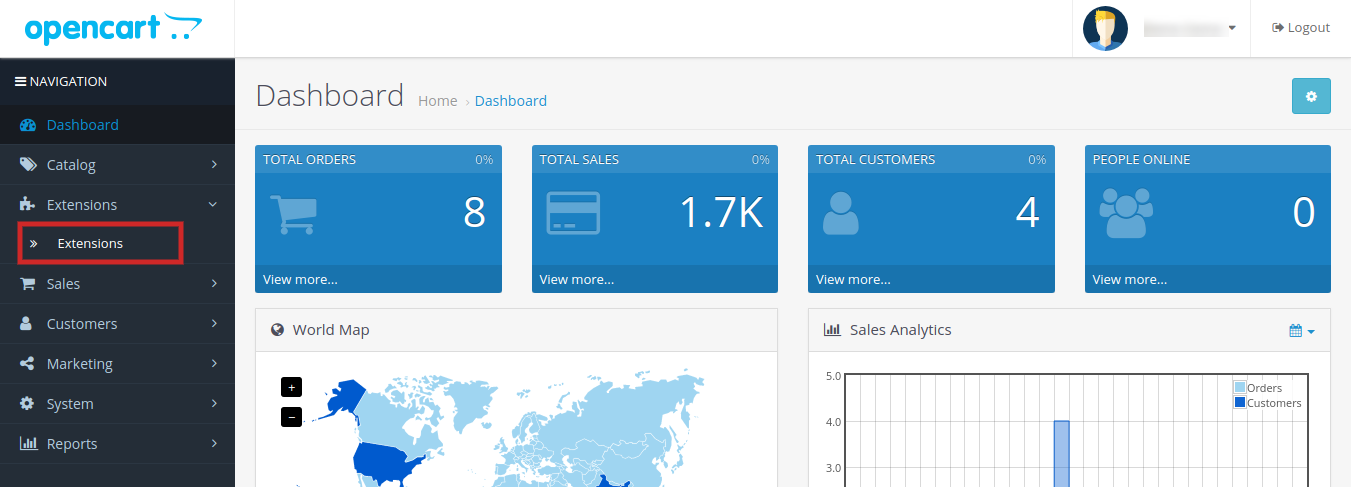
Portanto, o plug-in OpenCart Accelerated Mobile Pages agora está instalado com sucesso e está pronto para uso em sua loja. Vá para o menu do administrador e clique nas extensões e, assim, clique no botão configurar ao lado de Páginas do Knowband AMP.

Interface administrativa 3.0

Logo após a instalação bem-sucedida do plug-in Google Accelerated Mobile Pages (AMP) em seu site, você pode definir as configurações de AMP conforme seus requisitos. Navegue pelas configurações na ordem especificada: Painel do administrador> Extensões> Páginas do Knowband AMP.

A interface de administração simples de entender do OpenCart Accelerated Mobile Pages Module é dividida em nove seções, a saber:

Configurações 1.General
2. Configurações da página inicial
3. Configurações da página de categoria
Configurações da página do produto
5. Configurações de aparência
Meios de comunicação social
7.Extra Ícone
8. rastreamento
9.Sitemap

Cada uma dessas seções foi discutida em detalhes abaixo.

Configurações gerais do 3.1

As configurações gerais do plug-in do Google Accelerated Mobile Pages (AMP) consistem nas seguintes opções de configuração:
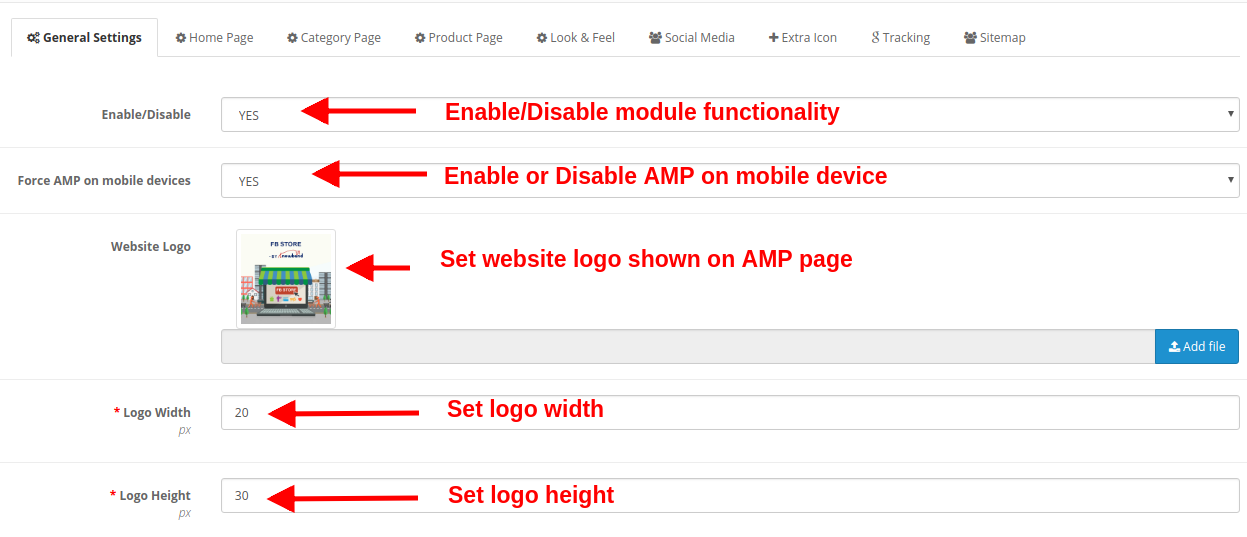
  • Habilitar desabilitar: Toda a funcionalidade do módulo OpenCart Accelerated Mobile Pages pode ser ativada ou desativada apenas selecionando Sim ou Não.
  • Forçar AMP em dispositivos móveis: Essa opção ativa ou desativa a funcionalidade do Google AMP apenas para dispositivos móveis.
  • Logotipo do site: O logotipo do site mostrado nas páginas móveis do AMP pode ser alterado com o upload de um novo arquivo de imagem.
  • Largura do logotipo: Esta opção define a largura da imagem do logotipo em pixels.
  • Altura do logotipo: Esta opção define a altura da imagem do logotipo em pixels.
  • Ative a barra de consentimento de cookies GDPR: Essa opção ativa ou desativa a barra de consentimento de cookies GDPR para todas as páginas móveis AMP do site.
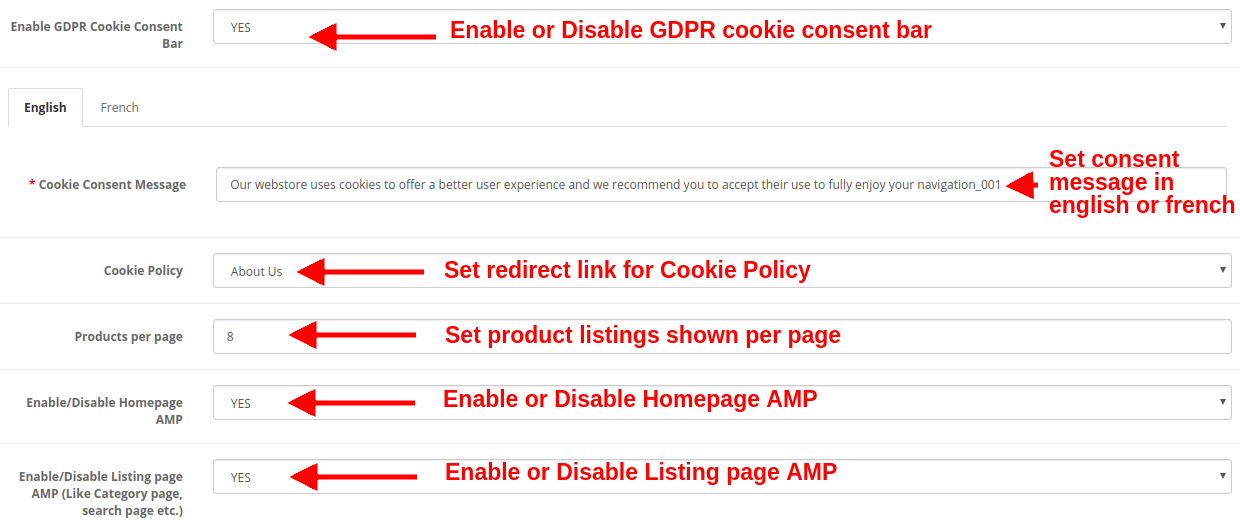
  • Mensagem de consentimento de cookie: Esta opção permite definir uma mensagem de consentimento de cookie mostrada na barra de consentimento. Você pode definir este texto nos idiomas inglês e francês.
  • Política de Cookies: Esta opção permite definir o URL da política Coolie. Quando o usuário clica no texto da política de cookies, ele é redirecionado automaticamente para esta página especificada.
  • Produtos por página: Esta opção especifica a contagem de listagens de produtos nas páginas de categoria do site.
  • Ativar / desativar o AMP da página inicial: Esta opção ativa ou desativa o Google AMP na página inicial do site.
  • Ativar / desativar o AMP da página de listagem: Essa opção ativa ou desativa o Google AMP em páginas de listagem, como página de categoria, página de pesquisa etc.
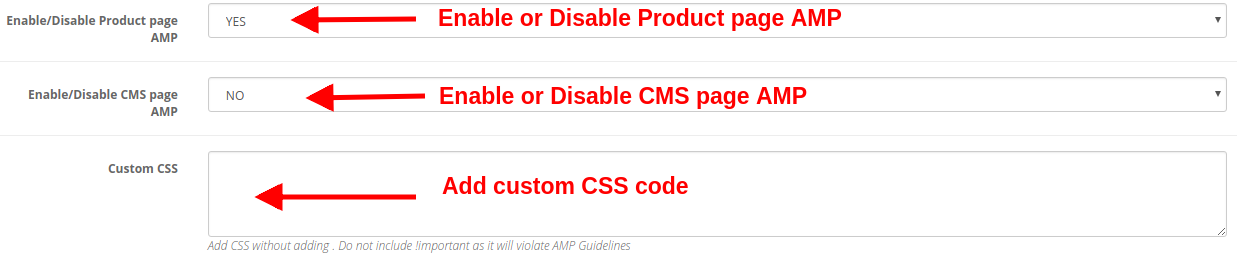
  • Ativar / desativar o AMP da página do produto: Esta opção ativa ou desativa o Google AMP nas páginas de produtos do site.
  • Ativar / desativar o AMP da página do CMS: Essa opção ativa ou desativa o Google AMP em diferentes páginas CMS do site.
  • CSS customizado: Você pode incluir código CSS personalizado para melhorar a funcionalidade de front-end das páginas móveis AMP.
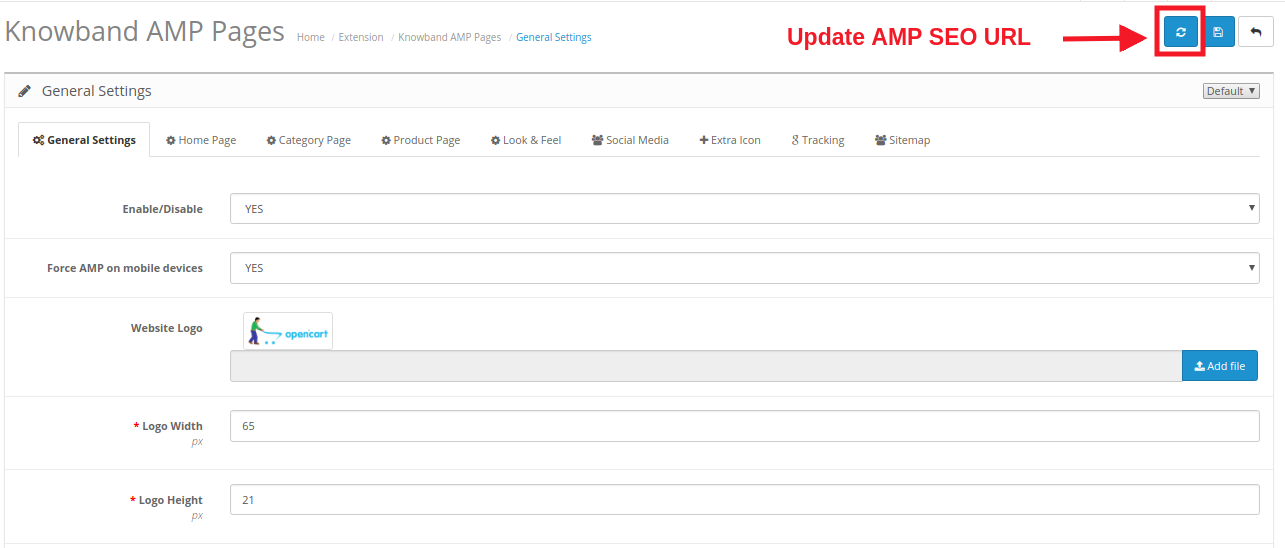
Ao clicar no "Atualizar" No botão mostrado nas configurações gerais do módulo Knowband AMP, o URL padrão é atualizado automaticamente para o URL do AMP SEO.

Configurações da Página Inicial do 3.2

Você pode definir as configurações de AMP para a página inicial do site. Essas configurações não são aplicadas a outras páginas, como página de categoria, página do produto etc. As várias configurações incluem:
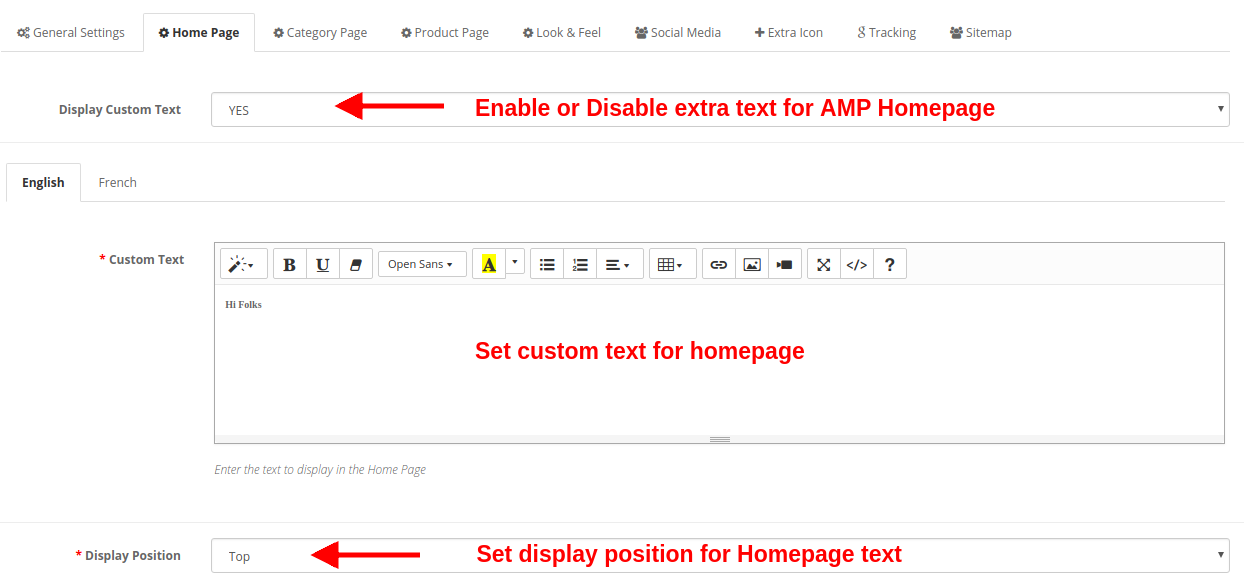
  • Exibir texto personalizado: Usando esta opção, você pode definir o texto desejado na página do produto. Este texto extra pode ser ativado ou desativado conforme as necessidades.
  • Texto personalizado: Você pode especificar o texto desejado que deseja mostrar na página inicial. Esse texto personalizado pode ser definido nos idiomas inglês e francês.
  • Posição de exibição: Você pode definir um local específico onde deseja mostrar esse texto personalizado. Você pode mostrar na parte superior ou inferior da página.

a) Configurações de produtos em destaque
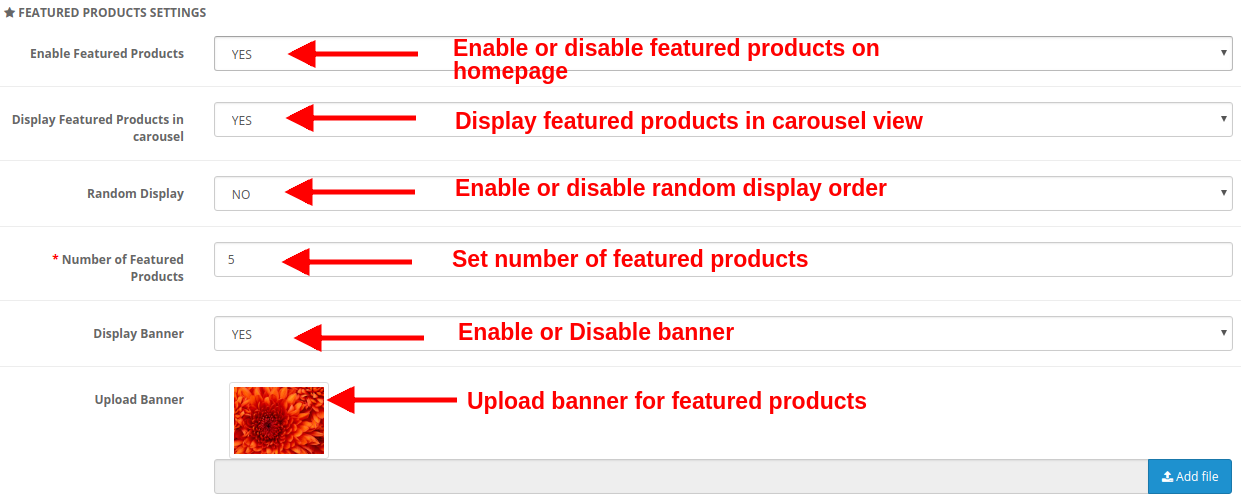
  • Ativar produtos em destaque: Esta opção permite ativar ou desativar os produtos em destaque mostrados na página do produto.
  • Exibir produtos em destaque no carrossel: Você pode ativar esta opção para exibir os produtos em destaque na exibição do carrossel. Se desativado, os produtos serão mostrados no formato padrão.
  • Exibição aleatória: Esta opção, se ativada, mostra produtos em destaque aleatórios. Toda vez que o cliente verá produtos aleatórios na categoria em destaque. Se esta opção estiver desativada, os produtos serão sempre iguais.
  • Número de produtos em destaque: Você pode corrigir o número de produtos mostrados na seção de produtos em destaque da página inicial.
  • Faixa de exibição: Ative ou desative o banner mostrado na seção de produtos em destaque da página inicial.
  • Carregar banner: Essa opção permite fazer upload ou selecionar o arquivo de imagem que você deseja mostrar como banner para os produtos em destaque.

b) Configurações dos produtos mais vendidos
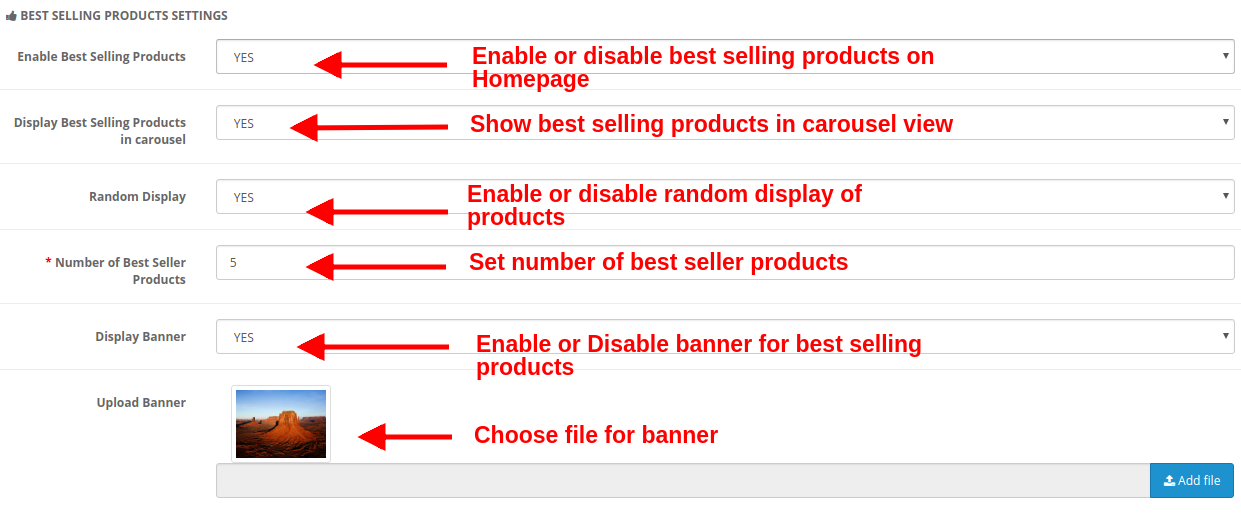
  • Ative os produtos mais vendidos: Esta opção permite ativar ou desativar os produtos mais vendidos mostrados na página do produto.
  • Exibir produtos mais vendidos no carrossel: Você pode ativar esta opção para exibir os produtos mais vendidos na exibição de carrossel. Se desativado, os produtos serão mostrados no formato padrão.
  • Exibição aleatória: Esta opção ativada mostra os produtos mais vendidos aleatórios. Toda vez que o cliente verá produtos aleatórios na categoria mais vendida. Se esta opção estiver desativada, os produtos serão sempre iguais.
  • Número de produtos mais vendidos: Você pode fixar o número de produtos mostrados na seção de produtos mais vendidos da página inicial.
  • Faixa de exibição: Ative ou desative o banner mostrado na seção de produtos mais vendidos da página inicial.
  • Carregar banner: Essa opção permite fazer upload ou selecionar o arquivo de imagem que você deseja mostrar como banner para os produtos mais vendidos.

c) Configurações dos novos produtos de chegada
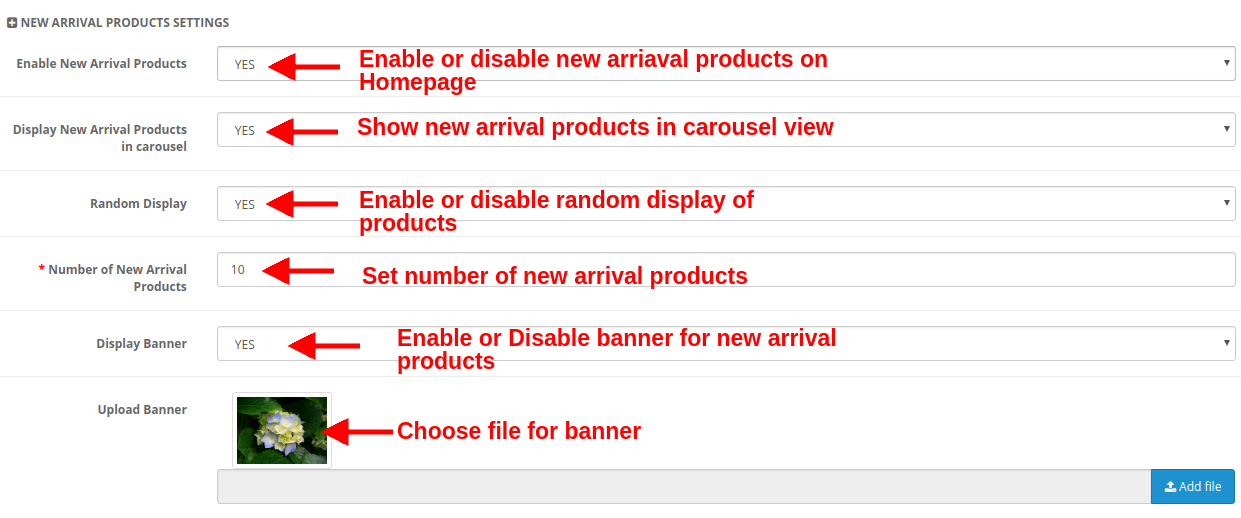
  • Ativar novos produtos de chegada: Esta opção permite ativar ou desativar os novos produtos de chegada mostrados na página do produto.
  • Exibir produtos recém-chegados no carrossel: Você pode ativar esta opção para exibir os novos produtos de chegada na exibição carrossel. Se desativado, os produtos serão mostrados no formato padrão.
  • Exibição aleatória: Esta opção, se ativada, mostra novos produtos aleatórios. Sempre que o cliente verá produtos aleatórios na nova categoria de chegada. Se esta opção estiver desativada, os produtos serão sempre iguais.
  • Número de produtos mais vendidos: Você pode corrigir o número de produtos mostrados na nova seção de chegada da página inicial.
  • Faixa de exibição: Ative ou desative o banner mostrado na seção de novos produtos de chegada da página inicial.
  • Carregar banner: Essa opção permite fazer upload ou selecionar o arquivo de imagem que você deseja mostrar como banner para novos produtos de chegada.

d) Vídeo do YouTube
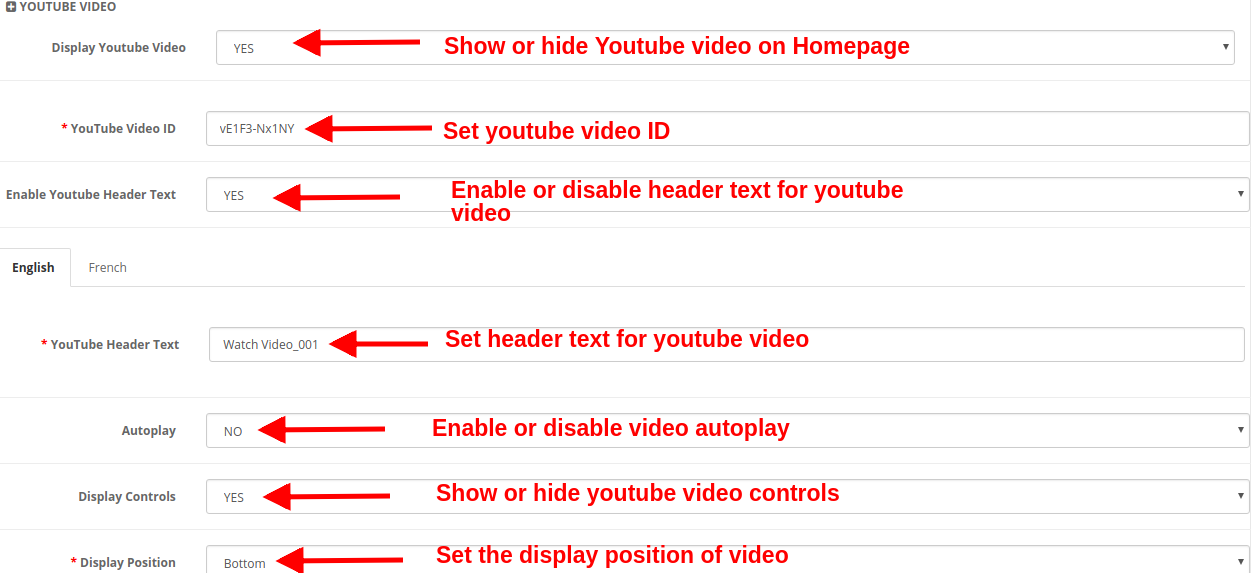
  • Exibir vídeo do Youtube: Esta opção permite mostrar ou ocultar o vídeo do Youtube na página inicial.
  • ID do vídeo do YouTube: Com esta opção, você pode definir o ID do vídeo do YouTube correspondente ao vídeo específico do youtube.
  • Ative o texto do cabeçalho do YouTube: Você pode mostrar ou ocultar o texto do cabeçalho do vídeo do youtube.
  • Texto do cabeçalho do YouTube: O texto do cabeçalho do youtube pode ser alterado usando esta opção. Você pode especificar um texto personalizado que deseja mostrar como texto do cabeçalho de um vídeo. Este texto pode ser definido para o idioma inglês ou francês.
  • Reprodução automática: Se essa opção estiver ativada, o vídeo será reproduzido automaticamente à medida que a página inicial for carregada. Mas se esta opção estiver desativada, o usuário precisará clicar no botão de reprodução para visualizar o vídeo do youtube.
  • Controles de exibição: Se esta opção estiver ativada, a barra de controle do youtube é mostrada para o vídeo do youtube. Caso contrário, se desativado, os controles do youtube não serão exibidos.
  • Posição de exibição: Você pode definir a posição do vídeo do youtube. Esta posição pode ser definida como superior ou inferior.

e) Vídeo do Vimeo
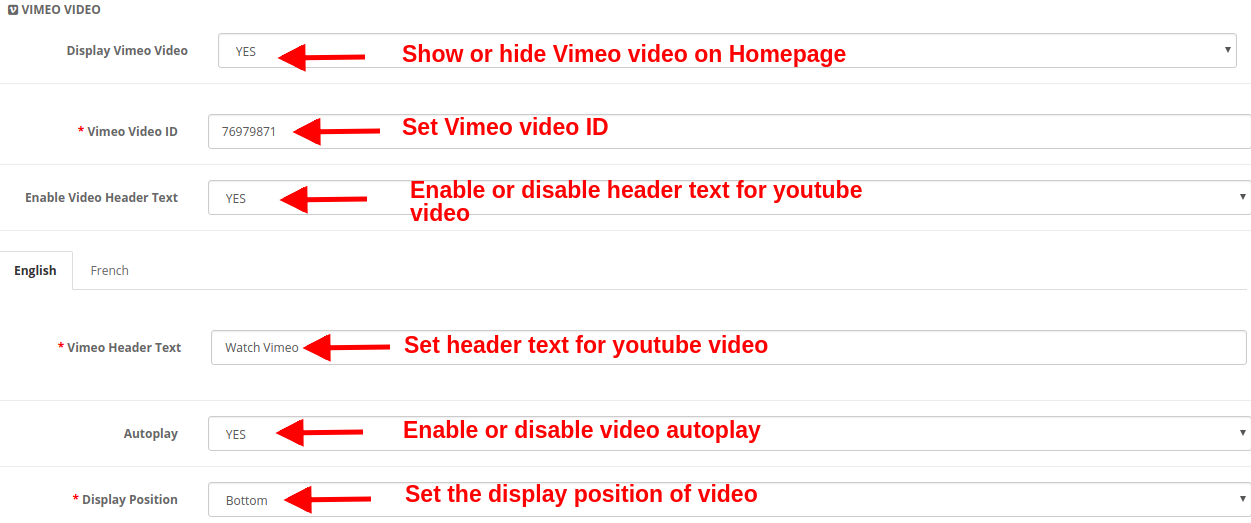
  • Exibir vídeo Vimeo: Esta opção permite mostrar ou ocultar o vídeo do Vimeo na página inicial.
  • ID do vídeo do Vimeo: Com esta opção, você pode definir o ID do vídeo do Vimeo correspondente ao vídeo específico do Vimeo.
  • Ativar texto do cabeçalho do vídeo: Você pode mostrar ou ocultar o texto do cabeçalho do vídeo do Vimeo.
  • Texto do cabeçalho do Vimeo: O texto do cabeçalho do Vimeo pode ser alterado usando esta opção. Você pode especificar um texto personalizado que deseja mostrar como texto do cabeçalho de um vídeo. Este texto pode ser definido para o idioma inglês ou francês.
  • Reprodução automática: Se essa opção estiver ativada, o vídeo será reproduzido automaticamente à medida que a página inicial for carregada. Mas se esta opção estiver desabilitada, o usuário precisará clicar no botão play para visualizar o vídeo do Vimeo.
  • Posição de exibição: Você pode definir a posição do vídeo do Vimeo. Esta posição pode ser definida como superior ou inferior.

f) Vídeo do Dailymotion
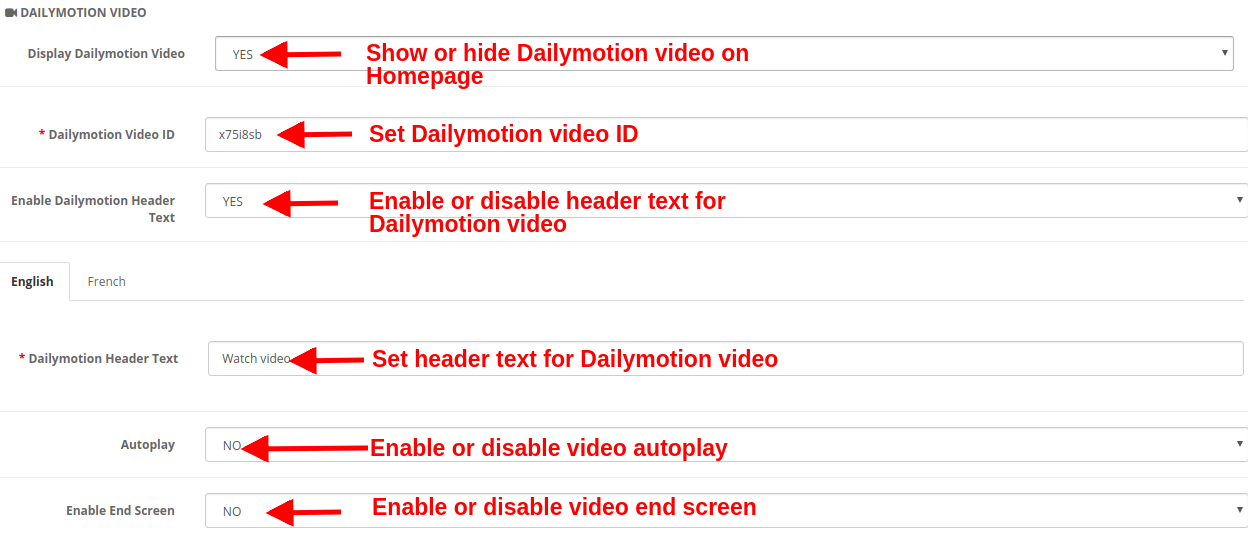
  • Exibir vídeo Dailymotion: Esta opção permite mostrar ou ocultar o vídeo Dailymotion na página inicial.
  • ID do vídeo do Dailymotion: Com esta opção, você pode definir o ID do vídeo do Dailymotion correspondente ao vídeo do Dailymotion específico.
  • Ative o texto do cabeçalho Dailymotion: Você pode mostrar ou ocultar o texto do cabeçalho do vídeo Dailymotion.
  • Texto do cabeçalho do Dailymotion: O texto do cabeçalho do Dailymotion pode ser alterado usando esta opção. Você pode especificar um texto personalizado que deseja mostrar como texto do cabeçalho do vídeo. Este texto pode ser definido para o idioma inglês ou francês.
  • Reprodução automática: Se essa opção estiver ativada, o vídeo será reproduzido automaticamente à medida que a página inicial for carregada. Mas se esta opção estiver desativada, o usuário precisará clicar no botão de reprodução para visualizar o vídeo do Dailymotion.
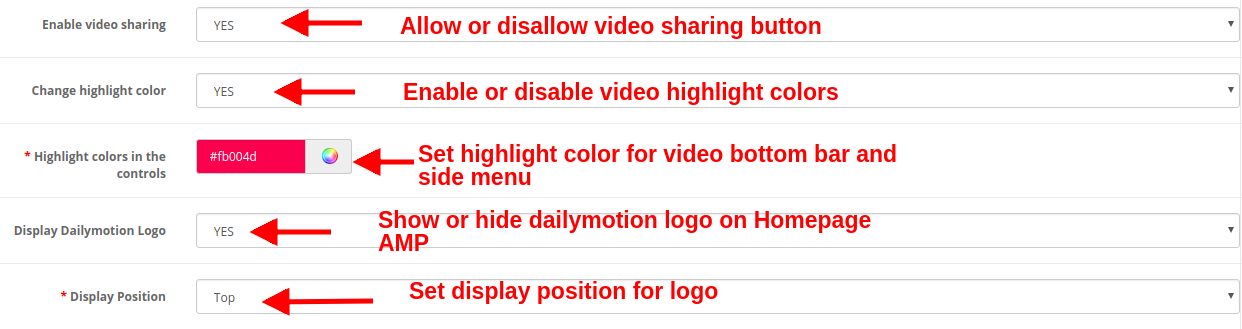
  • Ativar tela final: Mostre ou oculte a tela final no final do vídeo. Se ativado, ele mostrará outros vídeos recomendados no final do vídeo.
  • Ativar compartilhamento de vídeo: Mostre ou oculte a opção de compartilhamento para o vídeo Dailymotion.
  • Alterar cor de destaque: Ative ou desative as cores de destaque do vídeo.
  • Destaque cores no controle: Escolha a cor desejada que será mostrada na barra inferior do vídeo e no painel da barra de menus lateral.
  • Exibir logotipo Dailymotion: Você pode mostrar ou ocultar o logotipo Dailymotion no vídeo.
  • Posição de exibição: Você pode definir a posição do vídeo Dailymotion. Esta posição pode ser definida como superior ou inferior.

g) Instagram Feed
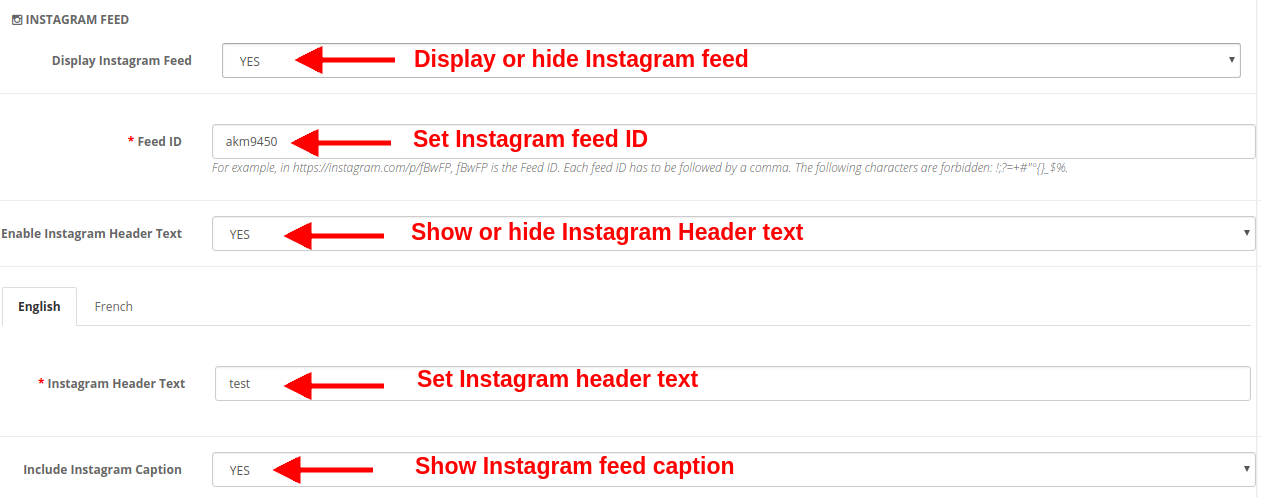
  • Exibir feed do Instagram: Você pode mostrar ou ocultar o feed do Instagram na página inicial do site.
  • ID do feed: Essa opção permite definir o ID do feed do Instagram, que será mostrado na página inicial do site. Para definir vários IDs de feed, separe cada ID de feed seguido por vírgula.
  • Ativar texto do cabeçalho do Instagram: Você pode ativar ou desativar o texto do cabeçalho mostrado no feed do Instagram.
  • Texto do cabeçalho do Instagram: Esta opção permite especificar o texto do cabeçalho da publicação ou feed do Instagram.
  • Incluir legenda do Instagram: Esta opção mostra / oculta a legenda do Instagram para uma foto ou vídeo específico.

h) Feed do Twitter
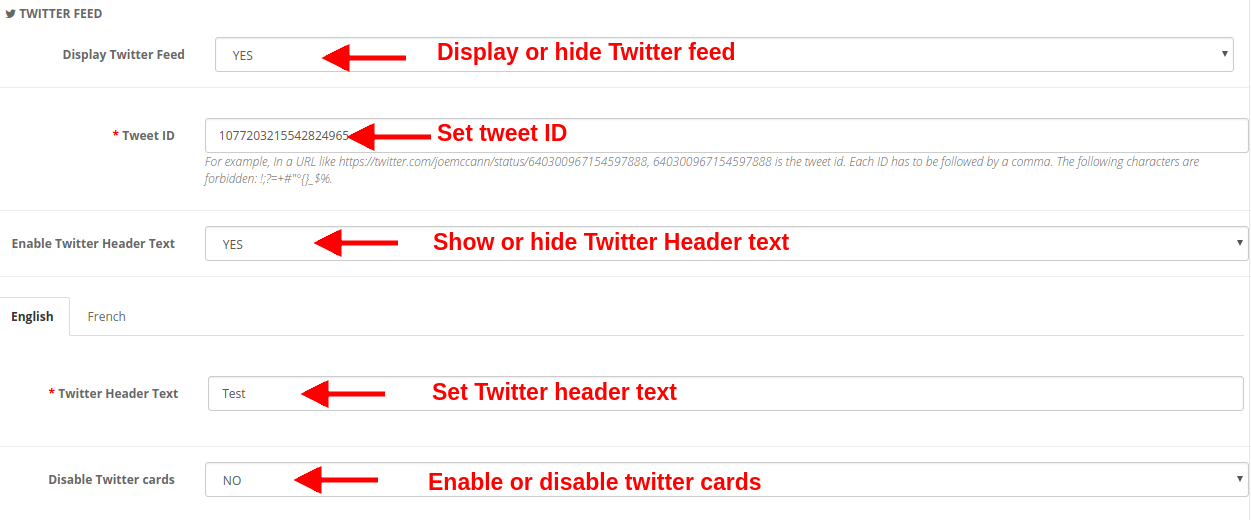
  • Exibir feed do Twitter: Você pode mostrar ou ocultar o feed do twitter na página inicial do site.
  • ID do Tweet: Esta opção define o ID do Tweet que deve ser exibido na Página inicial.
  • Ativar texto do cabeçalho do Twitter: Você pode ativar ou desativar o texto do cabeçalho do Twitter mostrado sobre o tweet.
  • Texto do cabeçalho do Twitter: Você pode especificar o texto do cabeçalho para os feeds do Twitter.
  • Desativar cartões do Twitter: Se você definir Sim para esta opção, o conteúdo será exibido em um formato compacto. Caso contrário, se você definir esta opção como Não, o feed detalhado do twitter será exibido na Página inicial.

Configurações da página de categoria 3.3
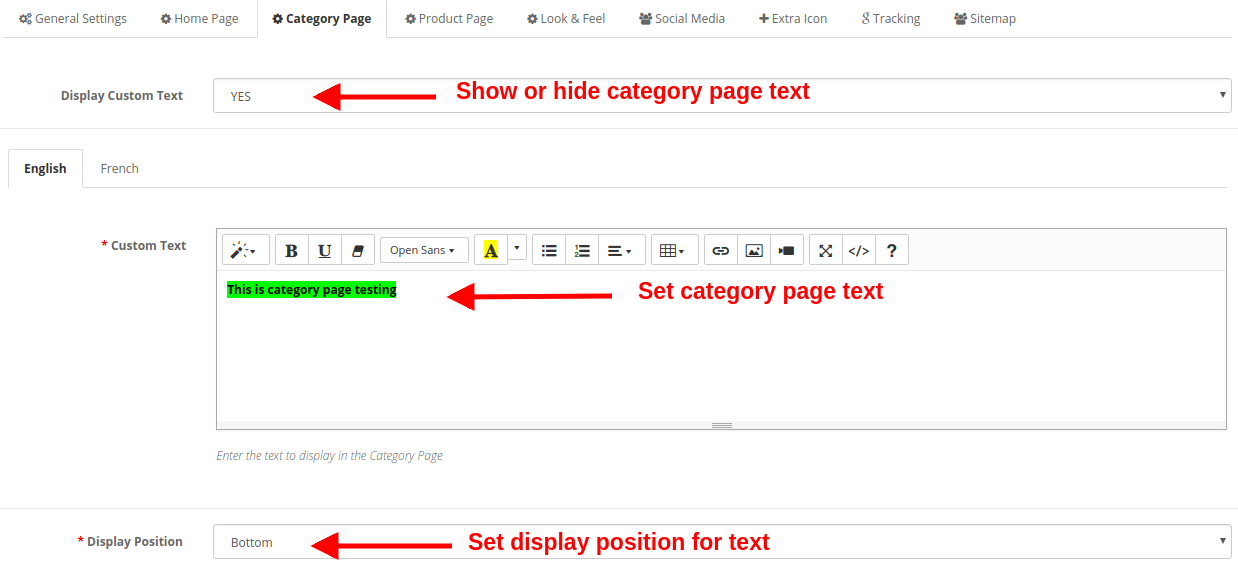
Nesta seção do plug-in Google Accelerated Mobile Pages (AMP), você pode executar configurações de AMP para as páginas de categoria do site. As várias configurações incluem:

  • Exibir texto personalizado: Você pode ativar ou desativar este texto mostrado nas páginas de categoria do site.
  • Texto personalizado: Usando esta opção, você pode definir o texto desejado para as páginas da categoria. Este texto pode ser especificado em inglês ou francês.
  • Posição de exibição: Você pode definir a posição desse texto personalizado na página da categoria. A posição do texto pode ser definida como Superior ou Inferior da página.

Configurações da Página do Produto 3.4

Sob esta seção do módulo OpenCart Accelerated Mobile Pages, você pode executar configurações de AMP para as páginas de produtos do site. As várias configurações incluem:
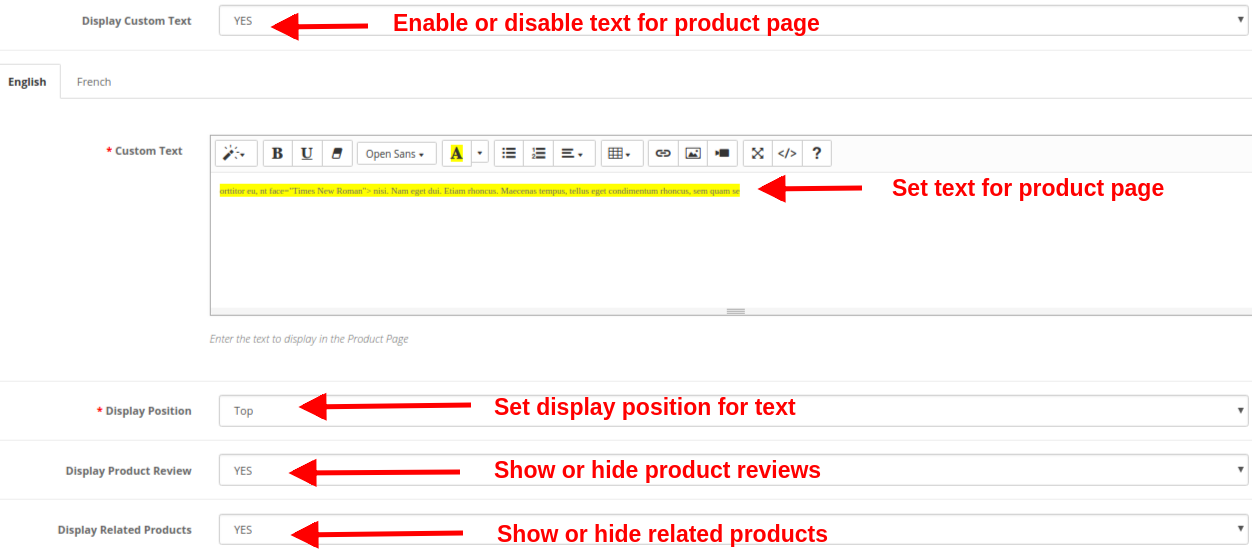
  • Exibir texto personalizado: Você pode ativar ou desativar este texto mostrado nas páginas do produto do site.
  • Texto personalizado: Usando esta opção, você pode definir o texto desejado para as páginas do produto. Este texto pode ser especificado em inglês ou francês.
  • Posição de exibição: Você pode definir a posição desse texto personalizado na página do produto. A posição do texto pode ser definida como Superior ou Inferior da página.
  • Exibir revisão do produto: Você pode mostrar ou ocultar análises de produtos nas páginas de produtos AMP.
  • Exibir produtos relacionados: Você pode ativar ou desativar produtos relacionados nas páginas de produtos AMP.

Configurações do 3.5 Look and Feel

Você pode modificar as configurações de aparência das páginas AMP do seu site. As configurações podem ser feitas para cada elemento da página. Você pode fazer configurações gerais, configurações da página do produto, listagens de produtos, página da categoria e barra de consentimento de cookies.

a) Configuração geral
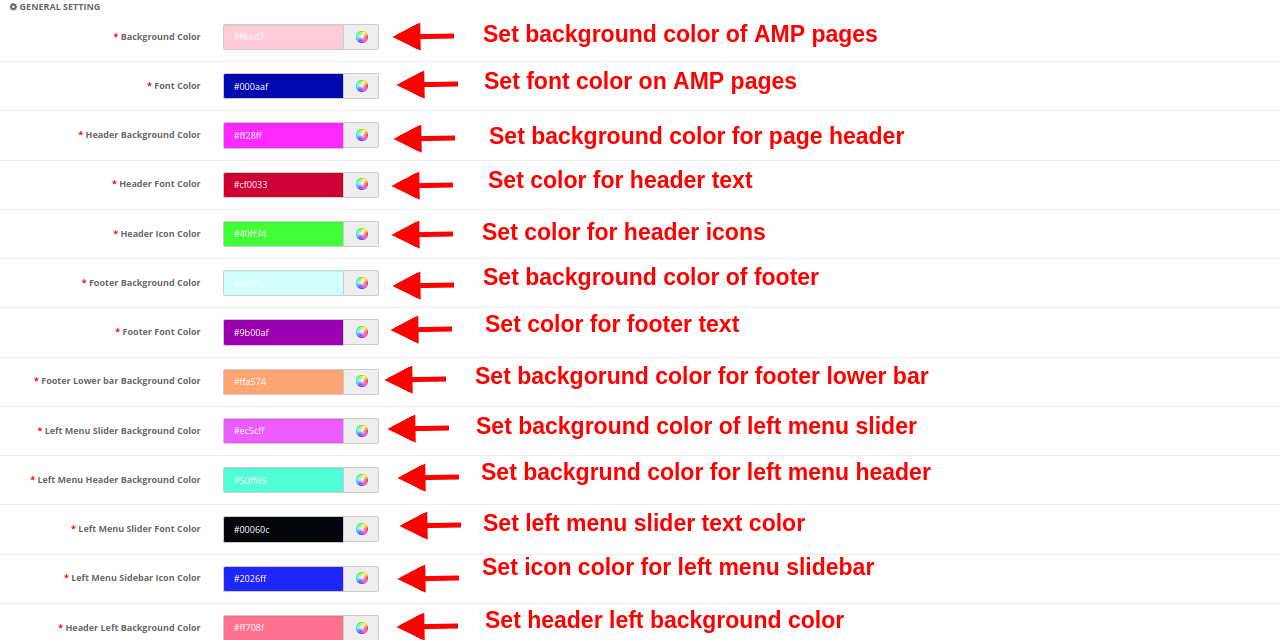
  • Cor de fundo: Esta opção define a cor de fundo de todas as páginas AMP.
  • Cor da fonte: Esta opção define a cor da fonte do texto mostrado nas páginas AMP.
  • Cor do plano de fundo do cabeçalho: Esta opção define a cor de fundo do cabeçalho do site.
  • Cor da fonte do cabeçalho: Esta opção define a cor da fonte do texto mostrado na seção do cabeçalho.
  • Cor do ícone do cabeçalho: Esta opção define a cor dos ícones mostrados na seção do cabeçalho do site.
  • Cor de fundo do rodapé: Esta opção define a cor de fundo da seção de rodapé do site da AMP.
  • Cor da fonte do rodapé: Esta opção define a cor da fonte do texto mostrado na seção do rodapé.
  • Barra inferior do rodapé Cor do plano de fundo: Isso define a cor de fundo da barra de rodapé inferior.
  • Cor do plano de fundo do controle deslizante do menu esquerdo: Esta opção define a cor de fundo do controle deslizante do menu esquerdo.
  • Cor do fundo do cabeçalho do menu esquerdo: Esta opção define a cor de fundo da parte do cabeçalho do menu esquerdo.
  • Cor da fonte do controle deslizante de menu esquerdo: Esta opção define a cor da fonte do texto mostrado no controle deslizante do menu esquerdo.
  • Cor do ícone da barra lateral do menu esquerdo: Esta opção define a cor dos ícones mostrados na barra lateral do menu esquerdo.
  • Cor do fundo do cabeçalho esquerdo: Esta opção define a cor de fundo da seção esquerda do cabeçalho.

b) Configuração da lista de produtos
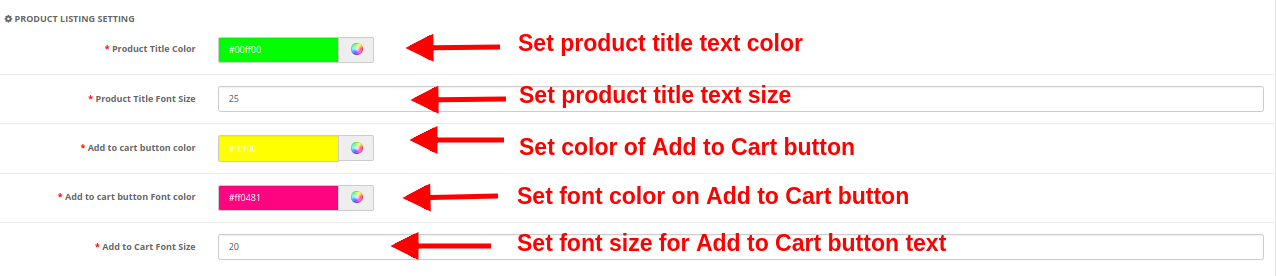
  • Cor do título do produto: Esta opção define a cor do texto do título do produto.
  • Título do produto Tamanho da fonte: Esta opção define o tamanho da fonte do título do produto.
  • Adicionar ao carrinho cor do botão: Esta cor especifica a cor de fundo do botão Adicionar ao carrinho.
  • Adicionar ao carrinho button Font color: Isso define a cor da fonte do texto mostrado no botão Adicionar ao carrinho.
  • Adicionar ao carrinho Tamanho da fonte: Esta opção define o tamanho do texto mostrado no botão Adicionar ao carrinho.

c) Configuração da categoria

  • Cor da fonte do cabeçalho da categoria: Esta opção define a cor do texto mostrado como um cabeçalho de categoria.
  • Tamanho da fonte do cabeçalho da categoria: Esta opção define o tamanho da fonte do texto mostrado como um cabeçalho de categoria.

d) Configuração do produto

  • Título do produto Cor da fonte: Esta opção define a cor do texto do título do produto.
  • Título do produto Tamanho da fonte: Esta opção define o tamanho da fonte para o texto do título do produto.
  • Adicionar ao carrinho cor do botão: Esta opção especifica a cor de fundo do botão Adicionar ao carrinho.
  • Adicionar ao carrinho button Font color: Esta opção mostra a cor da fonte do texto mostrado no botão Adicionar ao carrinho.
  • Adicionar ao carrinho button Tamanho da fonte: Esta opção mostra a cor da fonte do texto mostrado no botão Adicionar ao carrinho.

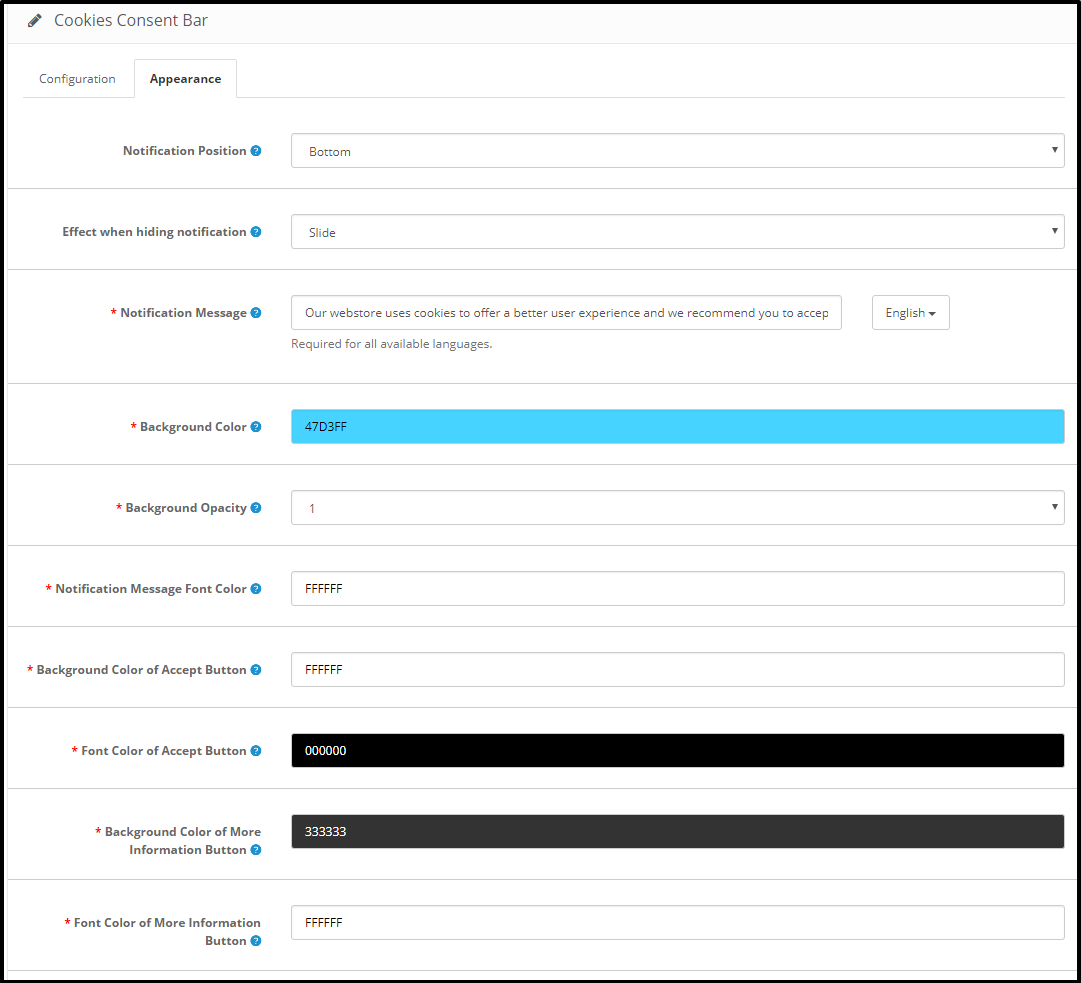
e) Barra de consentimento de cookies

  • Cor de fundo do consentimento do cookie: Esta opção define a cor de fundo da barra de consentimento de cookies.
  • Cor da fonte da mensagem de consentimento: Esta opção define a cor da fonte do texto mostrado como mensagem de consentimento.
  • Cor de fundo do botão Aceitar: Esta opção especifica a cor de fundo do botão Aceitar mostrado na barra de consentimento de cookies.
  • Cor da fonte do botão Aceitar: Isso define a cor da fonte do texto mostrado no botão Aceitar.

3.6 Mídia social

Nas configurações de mídia social do módulo Google AMP, você tem a opção de adicionar informações de contato comercial, como endereço, ID de email e número de contato. Você também pode adicionar links de canais sociais às suas páginas móveis AMP, para que os clientes possam acompanhar diretamente suas dúvidas ou dúvidas nas mídias sociais como Facebook, Twitter, LinkedIn, Pinterest, etc. Os canais sociais são uma maneira de manter seus usuários atualizados sobre o seu negócio online. O administrador pode executar as seguintes configurações:
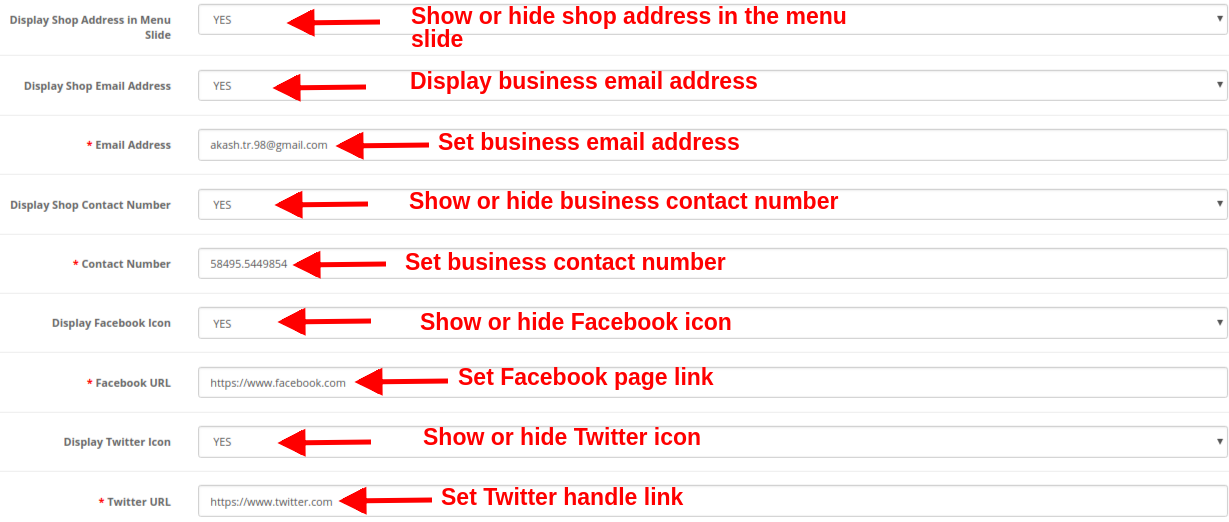
  • Exibir endereço da loja no slide do menu: Mostre ou oculte o endereço comercial na seção do menu deslizante esquerdo.
  • Exibir endereço de e-mail da loja: Mostre ou oculte o endereço de e-mail da sua empresa na seção do menu deslizante esquerdo.
  • Endereço de e-mail: Defina o endereço de email da sua empresa usando esta opção.
  • Exibir número de contato da loja: Mostre ou oculte o número de contato da sua empresa ou loja.
  • Número de contato: Defina o número de contato da sua loja online.
  • Exibir ícone do Facebook: Mostre ou oculte o ícone do Facebook no controle deslizante do menu esquerdo do site.
  • URL Facebook: Defina o URL da página do Facebook usando esta opção.
  • Exibir ícone do Twitter: Mostre ou oculte o ícone do Twitter no controle deslizante do menu esquerdo do site.
  • URL do Twitter: Defina o URL da página do Twitter usando esta opção.
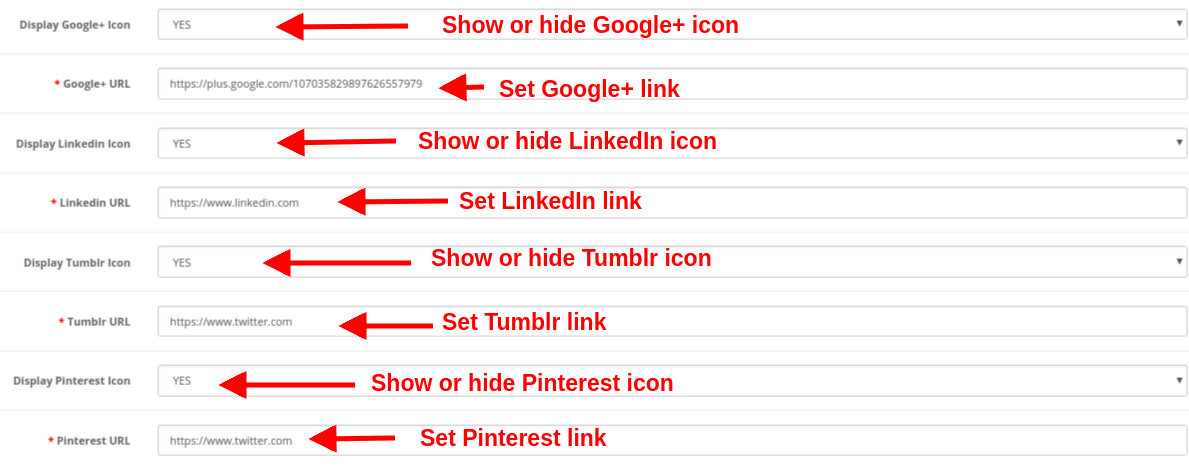
  • Exibir ícone do Google+: Mostre ou oculte o ícone do Google+ no controle deslizante do menu esquerdo do site.
  • URL do Google+: Defina o URL da página do Google+ usando esta opção.
  • Exibir ícone do Linkedin: Mostre ou oculte o ícone do LinkedIn no controle deslizante do menu esquerdo do site.
  • URL do Linkedin: Defina o URL da página do LinkedIn usando esta opção.
  • Exibir ícone do Tumblr: Mostre ou oculte o ícone do Tumblr no controle deslizante do menu esquerdo do site.
  • URL do Tumblr: Defina o URL da página do Tumblr usando esta opção.
  • Exibir ícone do Pinterest: Mostre ou oculte o ícone do Pinterest no controle deslizante do menu esquerdo do site.
  • URL do Pinterest: Defina o URL da página do Pinterest usando esta opção.

3.7 Ícone Extra

Se eles desejam adicionar mais ícones de mídia social, podem adicioná-los aqui com facilidade.
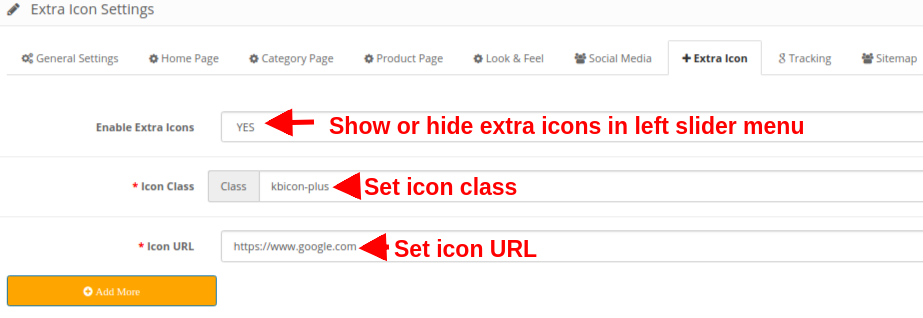
  • Ativar ícones extras: Ative ou desative ícones extras no menu deslizante esquerdo.
  • Classe de ícone: Defina a classe de ícone usando esta opção.
  • URL do ícone: Esta opção define um URL correspondente ao ícone.

Uma opção para "Adicionar mais ou remover" também é fornecida para que você adicione novos ícones com facilidade ou exclua os ícones existentes.

3.8 Rastreamento

Os vários serviços de rastreamento oferecidos por essa extensão OpenCart Accelerated Mobile Pages permitem rastrear o desempenho das páginas AMP. Os três serviços de faixa fornecidos são:

Ative o Google Analytics:?If you want to track the performance of the accelerated mobile pages of your site, this feature allows you to enable or disable Google Analytics functionality.
ID do cliente do Analytics:?You can enter your Google analytics client ID to configure.
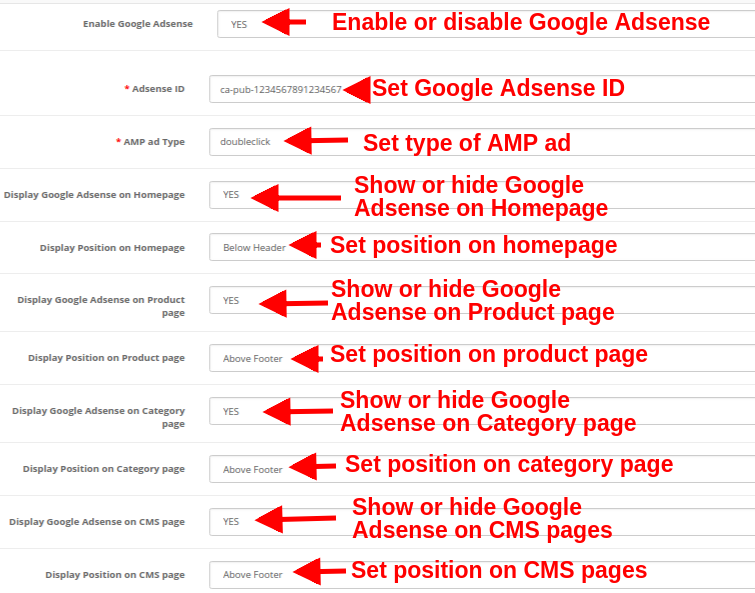
Ative o Google Adsense:
ID do Adsense:?Enter the Adsense ID here.
Tipo de anúncio AMP:?Enter the supported AMP ad type. This way the admin can specify an identifier for the?ad network. The?type attribute selects the template to use for the ad tag.
Exibir o Google Adsense na página inicial:?Enable the option in order to display Google adsense on the Homepage.
Posição de exibição na página inicial:?Select the position for showing Google adsense on the homepage.
Exiba o Google Adsense na página do produto:?Enable the option to show Adsense on the Product page.
Exibir posição na página do produto:?Select the position for displaying Google adsense on the product page.
Exibir o Google Adsense na página Categoria:?Enable the option to show Adsense on a category page.
Exibir posição na página Categoria:?Select the position for showing Google adsense on category.
Exiba o Google Adsense na página do CMS:?Enable the option to show Adsense on the CMS page.
Posição de exibição na página CMS:?Select the position for showing Google adsense on CMS.
Ativar pixel do Facebook:?Enable or disable the option from here for implementing Facebook pixel tool to track site visitors.

ID de pixel do Facebook:?Enter the Facebook Pixel ID here.

3.9 Mapa do site

Nesta seção, o administrador da loja pode gerar o Sitemap AMP clicando no botão
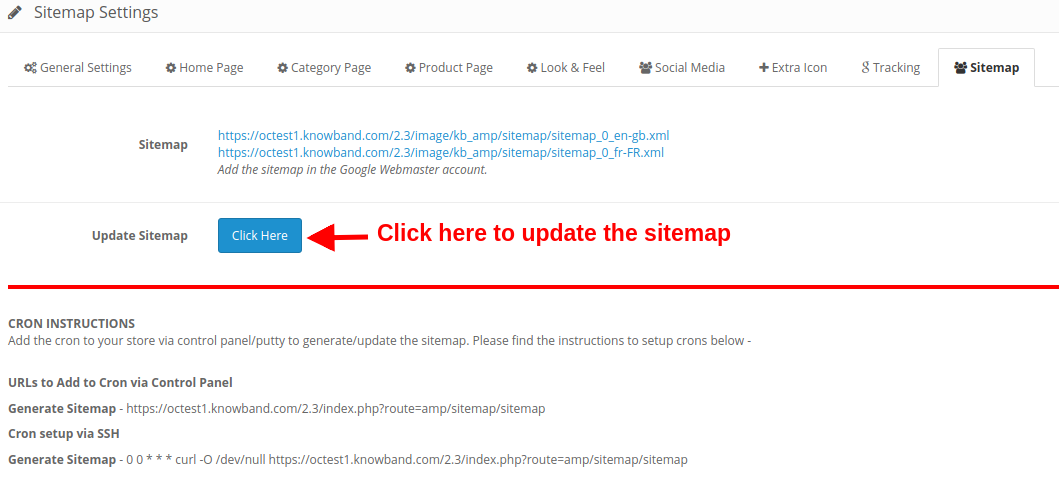
Quando você clicar em um enter ou clicar no botão "Clique aqui", o mapa do site será atualizado automaticamente e exibirá uma mensagem de "Sucesso" na tela.

INSTRUÇÕES CRON

Adicione o milho à sua loja através do painel de controle / massa para gerar / atualizar o mapa do site. Encontre as instruções para configurar os crons abaixo:

  • URLs para adicionar ao Cron via painel de controle
  • Gerar Sitemap
  • Configuração Cron via SSH
  • Gerar Sitemap

Interface frontal 4.0

Após ativar o módulo AMC (OpenCart Accelerated Mobile Pages) da Knowband, o administrador da loja pode ativar as configurações da página inicial, páginas de categoria, páginas de produtos e páginas do CMS. De acordo com as configurações ativadas pelo administrador, o AMP será exibido como mostrado abaixo:

Home

Vários produtos em destaque, produtos recém-chegados e produtos mais vendidos podem ser exibidos na página inicial do site.
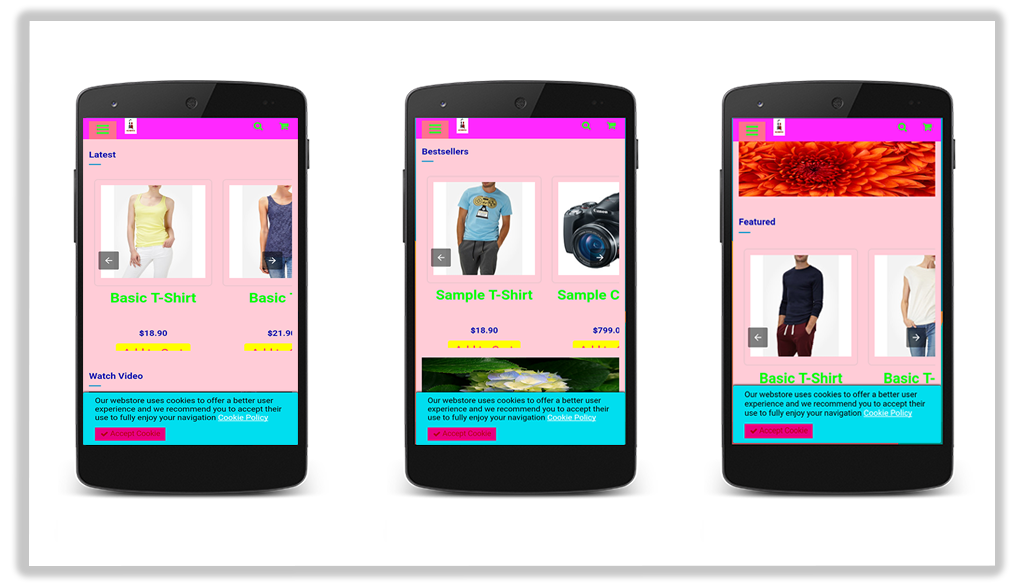
Você pode exibir o vídeo do YouTube, o Dailymotion, o Vimeo, o Instagram e o Twitter na página inicial.

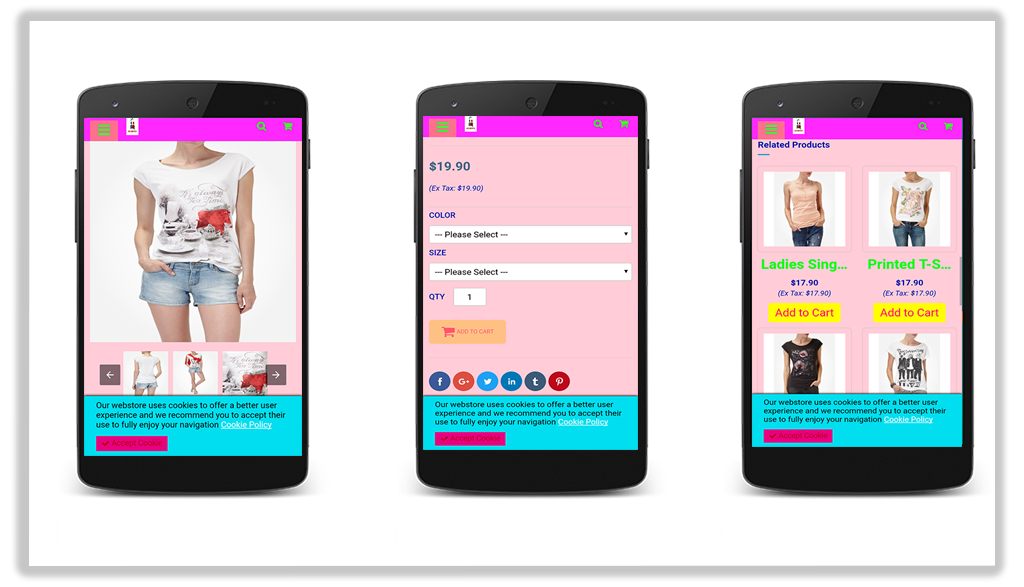
Página do produto

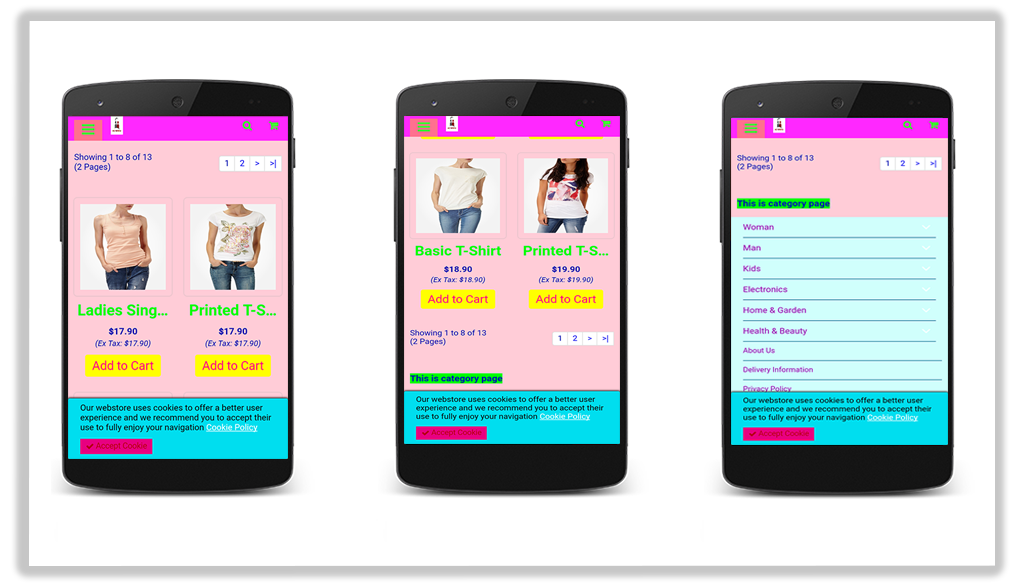
categoria Página
Barra de consentimento de cookies
Controle deslizante do menu esquerdo
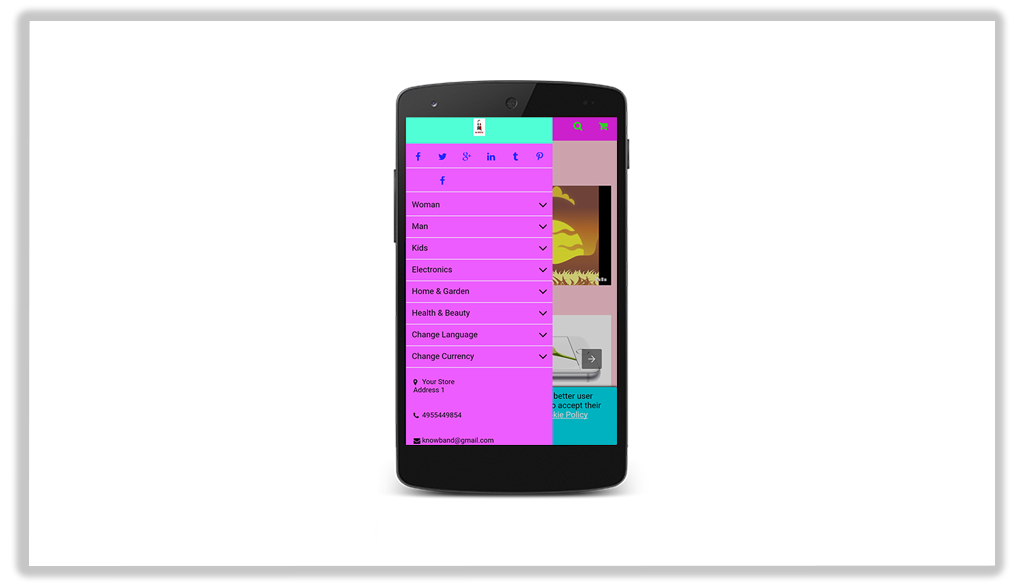
Dessa forma, a Extensão de Páginas Móveis Aceleradas do OpenCart converte as páginas gerais do site em páginas móveis aceleradas sem nenhum processo complicado. O comerciante on-line pode implementar o módulo OpenCart Accelerated Mobile Pages facilmente sem problemas e melhorar o tempo de carregamento da página facilmente sem problemas. O módulo OpenCart Accelerated Mobile Pages fornece configurações separadas para a página inicial, páginas de produtos, páginas de categorias e páginas CMS, o que facilita a configuração para o administrador da loja. O administrador pode dar um passo à frente para reduzir a taxa de rejeição do site oferecendo páginas responsivas para sites.

Para mais Módulos OpenCart visite Banda de conhecimento.

OpenCart?Link

OpenCart?Admin?Demo?Link

OpenCart?Front-end?demo?link

Google

Parasupport@knowband.com?anytime.



Extensão OpenCart Gift Card Manager | Manual do Usuário

1.0 Introdução

Os cartões-presente ou cartões eletrônicos sempre foram especiais e atraentes para todos, pois atendem às necessidades de cada cliente. Seja um aniversário, aniversário de casamento, Ano Novo ou outra ocasião especial, encontrar um presente para os entes queridos é uma tarefa difícil para os clientes online. Seus clientes não conhecem os gostos e preferências de seus familiares e amigos. Além disso, dar dinheiro em espécie parece algo impessoal e sem emoção. Os cartões-presente são uma maneira inteligente e prática de fazer seus clientes se sentirem felizes e especiais.


Então, qual é a melhor maneira de oferecer cartões-presente personalizados aos clientes da sua loja? Extensão OpenCart Gift Card Manager A Knowband permite que administradores vendam cartões-presente em suas lojas online. Com a extensão OpenCart Send Gift Card, eles podem criar e vender diversos cartões-presente para diferentes ocasiões. Os clientes da loja podem comprar esses cartões e presentear familiares e amigos. Além disso, a menor taxa de devolução dos cartões-presente é outra vantagem para o administrador da loja.
O Gerenciador de Cartões-Presente para OpenCart da Knowband ajuda você a oferecer aos seus clientes diversos cartões-presente para diferentes ocasiões. Com o Gerenciador de Cartões-Presente para OpenCart da Knowband, você pode configurar uma seção de cartões-presente no site OpenCart para promover presentes digitais. O lojista pode criar vários cartões-presente para ocasiões especiais, como aniversários, casamentos, Dia dos Namorados, Dia da Amizade, Dia dos Pais, etc., para que os consumidores possam escolher o cartão-presente ideal para seus entes queridos. Os clientes podem selecionar opções como imprimir o cartão-presente ou enviá-lo por e-mail.

O plugin de Cartão Presente Digital torna o ato de presentear mais simples e agradável. Finalizar um presente era demorado antes, mas agora, com um gerenciador de cartões presente, isso pode ser feito em minutos.

Benefícios do Gerenciador de Cartões-Presente do Opencart para o proprietário da loja virtual:

  1. Traz um novo cliente para sua loja.
  2. Taxas de devolução mais baixas e maior retenção.
  3. Gere receita antes das vendas.
  4. Mais praticidade com modelos de e-mail predefinidos e simplificados.
  5. Totalmente responsivo para dispositivos móveis

Benefícios para o cliente:

  1. O cliente que tem dificuldade em escolher um produto não precisa gastar tempo extra finalizando a escolha do presente. A extensão de cartão-presente para OpenCart economiza tempo e esforço.
  2. Com o gerenciador de cartões-presente Knowband OpenCart, eles podem obter um cartão-presente para cada ocasião.

O gerenciador de cartões-presente da Knowband vem com um painel de administração fácil de usar e permite definir um design atraente e textos personalizados para o cartão-presente.

1.1 Novidades nesta versão atualizada do Gift Card Manager v1.3

A versão mais recente da extensão Gift Card Manager para OpenCart oferece novos recursos aprimorados que ajudarão o administrador da loja a criar cartões-presente com facilidade. Esta nova versão do plugin de cartões-presente para OpenCart vem com alguns recursos atraentes que melhoram a experiência do usuário. Vamos conferir as novidades da versão atualizada:

  • Com este plugin de gerenciamento de cartões-presente para OpenCart, o proprietário da loja virtual pode facilmente incorporar a funcionalidade de cartões-presente em sua loja online.
  • A melhoria da interface do usuário (UI) aprimorará a experiência do cliente. A extensão de gerenciamento de cartões-presente permite que o administrador exiba os cartões-presente como produtos na página de categorias, tanto para desktop quanto para dispositivos móveis.
  • O gerenciador de cartões-presente do OpenCart oferece a funcionalidade de fazer upload de imagens personalizadas pelo front-end para enviá-las no cartão-presente. O plugin permite que o cliente crie um cartão-presente personalizado, enviando a imagem desejada.
  • Com esta nova versão, a funcionalidade de upload de imagens personalizadas e atraentes pelo painel administrativo permite a criação de cartões-presente. Além disso, este recurso da extensão Gerenciador de Cartões-Presente auxilia o administrador da loja na criação de cartões-presente para eventos locais. Essas imagens também podem ser usadas como plano de fundo para os cartões-presente.
  • O plugin Opencart Gift Card Manager possui modelos de e-mail interessantes e descritivos. Os modelos não só reduzem a carga de trabalho, como também diminuem o estresse. Com o Opencart Gift Card Manager instalado, uma notificação por e-mail será enviada ao destinatário, remetente e cliente quando o pedido do cartão-presente for realizado.
  • Um modelo de cartão-presente será enviado ao cliente por e-mail caso ele não tenha carregado uma imagem personalizada na interface do usuário. Caso contrário, a imagem personalizada será enviada por e-mail.
  • Os clientes podem escolher o dia e a hora para a entrega de cartões-presente físicos, bem como do cartão-presente virtual por correio. A nova versão do Gerenciador de Cartões-Presente do OpenCart permite que o administrador da loja execute o Cron manualmente.  
  • Existe um botão correspondente a cada pedido para reenviar o Cartão Presente.
  • Com esta nova versão da extensão Gerenciador de Cartões-Presente para Opencart, o administrador pode adicionar título e descrição ao modelo de cartão-presente. Esse título e descrição, juntamente com a imagem, ficarão visíveis para o cliente.
  • A nova versão é compatível com dispositivos móveis.
  • O gerenciador de cartões-presente do Opencart é fácil de usar e instalar.

1.2 Características distintivas da extensão Gerenciador de Cartões-Presente para OpenCart:

O plugin OpenCard Gift Card Manager vem com recursos impressionantes que proporcionam uma melhor experiência do usuário e opções de personalização práticas para o administrador da loja.

  • Os clientes podem comprar ou enviar vales-presente da loja.
  • A extensão OpenCart Send Gift Card oferece a flexibilidade de criar um número ilimitado de cartões-presente para a loja, com base em diversas ocasiões, como aniversários, Ano Novo, Natal ou qualquer outro evento especial.
  • O administrador pode promover os cartões-presente exibindo-os no cabeçalho, rodapé ou na lateral esquerda da página.
  • O sistema de vale-presente do OpenCart oferece a opção de definir o intervalo de entrega do vale-presente em vários dias.
  • O plugin OpenCart Gift Card Manager permite que lojistas de lojas online adicionem um código de prefixo exclusivo ao vale-presente.
  • Utilizando a extensão de Vale-Presente, o administrador pode definir o status de pedido apropriado para os pedidos com Vale-Presente. O Vale-Presente será entregue ao destinatário especificado somente após a alteração do status do pedido para o status definido.
  • A extensão de cartão-presente para OpenCart oferece suporte a vários idiomas e compatibilidade com várias lojas.
  • O gerenciador de cartões-presente do OpenCart ajuda o administrador da loja a monitorar todas as compras de cartões-presente. Em particular, o administrador pode visualizar as informações dos pedidos correspondentes.
  • Os compradores devem especificar o valor do cartão-presente, o nome do remetente, o nome do destinatário e o endereço de e-mail do destinatário para a entrega do cartão-presente.
  • Os modelos de cartão-presente do OpenCart podem ser associados a qualquer categoria, definindo ou adicionando palavras-chave relevantes.
  • O proprietário da loja virtual pode enviar uma notificação por e-mail aos clientes que optaram pela opção “Imprimir em Casa”. Um modelo de e-mail específico está disponível para o envio dessa atualização. Dessa forma, o administrador da loja online enviará um e-mail de atualização ao remetente do cartão-presente.
  • O lojista da loja online pode exibir uma quantidade fixa de cartões-presente para os clientes. O administrador pode criar vários cartões-presente com valores fixos usando o gerenciador de cartões-presente do OpenCart e separá-los por vírgula.
  • A extensão OpenCart Gift Card Manager permite que lojistas online definam o valor mínimo e máximo dos cartões-presente através da interface administrativa do plugin. Os usuários online precisam comprar cartões-presente com valor superior ao mínimo e inferior ao máximo estabelecido.

2.0 Como instalar a extensão de cartão-presente?

Este módulo possui um processo de instalação simples. Antes de iniciar a instalação, você precisa adquirir o Módulo de Cartão Presente para a loja OpenCart na loja Knowband. Após a compra, você receberá os seguintes arquivos no seu e-mail cadastrado.

  • Arquivo com o código-fonte da extensão de cartão-presente do OpenCart, em formato zip.
  • Manual do usuário do módulo de cartão-presente do OpenCart.

Para instalar os vouchers de cartão-presente do OpenCart em seu site, siga os passos indicados:

Descompacte o arquivo zip. Você encontrará as pastas conforme mostrado na imagem abaixo.


Copie todas as pastas do arquivo zip para o diretório raiz da instalação do OpenCart usando um gerenciador de FTP.

Portanto, o gerenciador de cartões-presente do OpenCart foi instalado com sucesso e está pronto para uso em sua loja online.

3.0 Interface administrativa Extensão Gerenciador de Cartões-Presente do OpenCart

Após instalar o OpenCart Gift Card Manager v1.3 na loja OpenCart, o proprietário da loja pode fazer alterações sem complicações. Navegue pelas configurações na seguinte ordem: Painel de Administração > Extensões > Módulos > Gift Card Manager.

A página de configuração do módulo de gerenciamento de cartões-presente Knowband exibirá as seguintes abas para configurar o módulo conforme desejado.

  1. Configuração do Módulo
  2. Modelo de cartão-presente
  3. Imagens do Cartão Presente
  4. Pedidos de Cartão-Presente

Cada interface tem o formato de uma aba, e cada aba contém algumas configurações básicas que mudam conforme necessário. Cada aba será discutida a seguir.

3.1 Configuração do Módulo

Como configurar o Gerenciador de Cartões-Presente para OpenCart? As configurações do módulo Gerenciador de Cartões-Presente para OpenCart consistem nas quatro partes a seguir, conforme descrito abaixo:

Configuração 3.1.1 

Ativar/Desativar Módulo: Ative ou desative a funcionalidade de cartão-presente da sua loja.

Ativar/Desativar link do cabeçalho: Mostre ou oculte o link do vale-presente no cabeçalho do site. Ao exibir o link do vale-presente no cabeçalho, você pode chamar a atenção dos visitantes da loja.

Ativar/Desativar Link Esquerdo: Ative ou desative o link para o cartão-presente na seção esquerda do site. Um link direto para o botão de compra do cartão-presente será exibido na loja virtual. Isso ajudará a incentivar a venda de cartões-presente.

Ativar/Desativar link no rodapé: Isso permite ao administrador mostrar ou ocultar o link do cartão-presente na seção de rodapé do site.

Link para ativar/desativar minha conta: Com este botão, o administrador pode mostrar ou ocultar o link do cartão-presente na seção “Minha Conta” do site. Isso ajudará os lojistas a exibir as opções de cartão-presente aos visitantes.

Ativar/Desativar foto personalizada: Esta opção permite ao administrador ocultar ou exibir a funcionalidade de carregamento de imagens personalizadas na interface do usuário para enviá-las no cartão-presente.

Prefixo do cartão-presente: Esta opção ajuda o administrador a definir o prefixo do código do vale-presente. O administrador insere o código no formato ‘Nome_da_Loja- * * *’. O administrador pode usar isso como um sufixo de marca. O proprietário da loja poderá anunciar a loja usando o nome da sua empresa como prefixo.

Status do pedido do código do cartão-presenteEste botão define o status dos pedidos na loja quando o cartão-presente for entregue ao respectivo cliente. Se o status do pedido estiver definido como “Concluído”, o cartão-presente será enviado ao cliente assim que a compra for finalizada no local.

Intervalo mínimo para entrega de vale-presenteNesta aba, o administrador da loja pode determinar o prazo mínimo para o recebimento do pedido e o dia de entrega do cartão-presente. Essa opção só se aplica ao envio por e-mail.

Status do valor fixo: O lojista da loja online pode ativar ou desativar essa opção caso deseje exibir uma lista suspensa com valores fixos. O administrador pode permitir que os clientes enviem cartões-presente com o valor desejado. O administrador da loja pode definir o valor mínimo e máximo para o cartão-presente.

Valor fixo: O administrador pode adicionar vários valores e separá-los por vírgula.

Quantidade máxima: O lojista online pode definir o valor máximo aceitável para um cartão-presente através do gerenciador de cartões-presente do OpenCart. Essa função só estará disponível se a funcionalidade de valor fixo estiver desativada.

Quantidade mínima: O administrador da loja pode definir um valor mínimo para a compra do cartão. O cliente não poderá comprar um cartão-presente com valor inferior a esse mínimo.

3.1.2 Configurações de e-mail

Com o OpenCard Gift Card Manager, um vale-presente pode ser enviado ao destinatário por e-mail. Você pode personalizar esse modelo de e-mail. Quando o e-mail com o vale-presente for enviado, outro e-mail será enviado para o destinatário, e o remetente receberá um e-mail de confirmação. Todos os modelos de e-mail são personalizáveis.

Assunto do e-mail do destinatárioO assunto do e-mail com o código do vale-presente enviado ao destinatário pode ser personalizado.

Conteúdo do e-mail do destinatárioO Gerenciador de Cartões-Presente do OpenCart permite que proprietários de lojas de comércio eletrônico personalizem o conteúdo do código do vale-presente enviado por e-mail ao destinatário. 

Assunto do e-mail do remetenteUm e-mail de confirmação é enviado ao remetente após o envio bem-sucedido do código do vale-presente. O assunto do e-mail de confirmação pode ser alterado pelo administrador.

Conteúdo do e-mail do remetenteO conteúdo do e-mail de confirmação do remetente pode ser personalizado pelo administrador da loja.

Assunto do e-mail do clienteO administrador pode alterar o assunto do e-mail e modificar o modelo do e-mail.

Conteúdo do e-mail do clienteO administrador da loja online enviará uma notificação por e-mail aos clientes que escolheram a opção “Imprimir você mesmo”.

3.1.3 Configurações de PDF

O comprador do vale-presente imprimirá o vale-presente OpenCart em formato PDF. O administrador modificará o conteúdo do arquivo PDF. 

Prefixo PDF do cartão-presenteEsta opção permite definir o código de prefixo do cartão-presente em PDF anexado ao documento.

Conteúdo HTML do PDFVocê pode modificar ou personalizar o conteúdo do arquivo PDF de acordo com as necessidades da sua empresa. Este modelo está em formato HTML, permitindo que você adicione facilmente texto, fotos ou links. Este material em PDF também pode ser publicado em inglês, francês e outros idiomas.

3.1.4 Configuração do Cron

O módulo de gerenciamento de cartões-presente do OpenCart oferece suporte a tarefas agendadas (cron). O administrador pode executar tarefas agendadas manualmente ou automaticamente após um período de tempo especificado. Um botão está disponível para essa funcionalidade. 

URLs para adicionar ao Cron através do Painel de Controle

https://octest1.knowband.com/2.3/index.php?route=kbgiftcard/kbgiftcard/cron

Configuração do cron via SSH

0 1 * * * wget -O /dev/null https://octest1.knowband.com/2.3/index.php?route=kbgiftcard/kbgiftcard/cron

Adicione o cron à sua loja através do Painel de Controle para enviar cartões-presente automaticamente.

3.2 O Modelo de Cartão-Presente

Para criar novos modelos de cartão-presente usando o módulo de cartão-presente do OpenCart, acesse a aba “Design de Cartão-Presente” no painel de administração. Clique no botão “Adicionar Novo Modelo” ou no sinal de “+” no canto superior direito da tela de cartão-presente do OpenCart. Você verá as seguintes configurações para criar um novo modelo de cartão-presente para sua loja.

Adicionar novos modelos ou editar/excluir modelos:

Adicionar novo modelo de cartão-presente:

 Título do modeloEsta é uma nova funcionalidade desta versão mais recente do OpenCart Gift Card Manager que permite ao administrador adicionar o título do modelo.

Descrição do modeloAgora o administrador pode adicionar a descrição do Vale-Presente que deseja exibir na interface do usuário.

Nome do modelo: Esta opção permite ao administrador definir um nome exclusivo para o modelo de cartão-presente, que define um modelo específico.

ImagemEsta opção do plugin de cartão-presente do OpenCart permite ao administrador escolher uma imagem ou modelo de cartão-presente que será exibido na interface da loja. Ao selecionar uma imagem, somente as imagens produzidas serão exibidas na lista suspensa.

Palavras-chave do modeloEsta opção permite associar o design do cartão-presente a uma categoria específica. Isso pode ser feito escolhendo as tags/palavras-chave apropriadas para o modelo do cartão-presente. Se você quiser adicionar o modelo do cartão-presente a uma nova categoria, primeiro adicione a palavra-chave e associe o modelo a ela. Basta clicar no botão “Adicionar novo modelo de palavra-chave”.

Permitir o uso de cartão-presente físico: Esta opção permite ao administrador do OpenCart ativar ou desativar o cartão-presente físico para este modelo.

Permitir cartão-presente virtual: Você pode ativar ou desativar os cartões eletrônicos tanto para o destinatário quanto para você mesmo. Isso significa que, ao ativar a opção de cartão virtual, os clientes verão três opções na página inicial: “Imprimir”, “Enviar por e-mail” e “Cartão físico”.

 Ativar modelo: Essa opção ativa ou desativa facilmente o modelo na loja OpenCart.

Selecione o idioma: O administrador selecionará o idioma do modelo na lista suspensa.

3.3 Imagens do Cartão Presente

As imagens para diversas ocasiões são pré-carregadas no painel administrativo do gerenciador de cartões-presente do OpenCart. O administrador pode selecionar uma imagem de acordo com a ocasião ao criar um modelo de cartão-presente. Além disso, o proprietário da loja precisa definir as seguintes configurações para vincular um novo cartão-presente à loja. 

Veja a imagem do cartão-presente:

Adicionar imagens de cartões-presente:

Selecione o botão “Adicionar produto” localizado no canto superior direito. Você será redirecionado para uma nova página onde poderá adicionar novas imagens de cartões-presente.

Tipo de vale-presenteO administrador da loja pode fazer o upload de uma imagem personalizada para o cartão-presente, tornando-o mais atraente.

Nome da imagemEsta funcionalidade permite adicionar um nome à imagem. Este nome serve para identificação por parte do administrador e não será exibido no site.

Ativar/Desativar ImagemCom este botão, o proprietário da loja pode mostrar ou ocultar a imagem específica na interface do usuário.

A seção de imagens de cartões-presente do Gerenciador de Cartões-Presente do OpenCart possui mais duas opções.

  1. Faça o upload da imagem do cartão-presente personalizado:

  1. Criar usando imagem de fundo:

Salve as configurações antes de prosseguir para a próxima seção de configurações.

3.4 Pedidos com Vale-Presente

Para a interface administrativa, a seção de Pedidos de Cartões-Presente é muito importante. Nela, o administrador pode acompanhar os detalhes dos pedidos de cartões-presente.

Na aba “Pedidos de Vale-Presente” do Gerenciador de Vale-Presentes, o administrador pode monitorar a lista completa de pedidos de vale-presente recebidos. A lista exibe o endereço de e-mail do destinatário, a data de envio e o status dos vales-presente.

Nesta seção, você encontrará todos os detalhes sobre o pedido. Acesse o botão “Exibir” na seção à direita da página “Pedido de Vale-Presente”.

Veja os pedidos de vale-presente:

4.0 Interface Frontal

4.1 Diferentes posições do link do cartão-presente

a) O link para o cartão-presente é exibido nas seções à esquerda e no cabeçalho.

b) O link para o cartão-presente é exibido na seção de rodapé.

4.2 Como comprar um cartão-presente?

Clique no botão “Vale-Presente” em qualquer uma das abas mencionadas acima. O cliente será redirecionado para a página do Vale-Presente.


  1. Escolha o designSelecione um modelo para o seu cartão de acordo com a ocasião, dentre as opções disponíveis.
  2. Escolha uma opção para o modo de entrega do cartão-presente.

4.2.1 Imprima você mesmo


De (Nome)Digite o nome do remetente.

Para (Nome): Digite o nome do destinatário.

Carregar imagem personalizada (Escolher arquivo)Com o gerenciador de cartões-presente do OpenCart, o cliente pode escolher uma imagem personalizada que será exibida no cartão.

Personalizar mensagemO cliente pode escrever uma mensagem personalizada.


Qual o valor que você gostaria de doar?

Valor do vale-presente: O cliente pode indicar o valor que deseja doar.

4.2.2 Enviar por e-mail

Forneça detalhes sobre a entrega do carro-presente.

Endereço de e-mail: Insira o endereço de e-mail do destinatário.

Data de envio:  Adicione a data de envio do e-mail de notificação do vale-presente.


De (Nome)Digite o nome do remetente.

Para (Nome): Digite o nome do destinatário.

Carregar imagem personalizada (Escolher arquivo)Com o gerenciador de cartões-presente do OpenCart, o cliente pode escolher uma imagem personalizada que será exibida no cartão.

Personalizar mensagemO cliente pode escrever uma mensagem personalizada.

Qual o valor que você gostaria de doar?

Valor do vale-presente: O cliente pode indicar o valor que deseja doar.

Agora você pode adicionar o cartão-presente ao seu carrinho.

4.2.3 Cartão físico

De (Nome)Digite o nome do remetente.

Para (Nome): Digite o nome do destinatário.

Carregar imagem personalizada (Escolher arquivo)Com o gerenciador de cartões-presente do OpenCart, o cliente pode escolher uma imagem personalizada que será exibida no cartão.

Personalizar mensagemO cliente pode escrever uma mensagem personalizada.

Qual o valor que você gostaria de doar?

Valor do vale-presente: O cliente pode indicar o valor que deseja doar.

4.3 Adicionar cartão-presente ao carrinho de compras

4.4 Etapas antes da finalização da compra


Ao clicar no botão “Fazer pedido”, o cliente pode efetuar o pedido.


Os clientes receberão um e-mail após a conclusão bem-sucedida do pedido.

Dessa forma, o administrador da loja online pode facilmente permitir que os clientes compartilhem cartões-presente com seus amigos e familiares. Há diversos modelos para diferentes ocasiões, permitindo que os usuários selecionem o cartão-presente ideal e o enviem. A extensão de gerenciamento de cartões-presente para OpenCart oferece funcionamento perfeito e compatibilidade multilíngue. O módulo de cartões-presente para OpenCart exibe o link do cartão-presente em várias seções para facilitar o uso pelo cliente. O lojista online pode aumentar seus lucros oferecendo cartões-presente aos clientes.

Consulte os guias de tutoriais para o gerenciador de cartões-presente do OpenCart.

Esses vídeos mostram passo a passo:

  • Instalando a extensão OpenCart Gift Card Manager

  • Configurando as opções básicas do cartão-presente.

  • Criar produtos de cartão-presente em sua loja.

  • Gerenciar designs, valores e opções de entrega de cartões-presente.

  • Rastreamento de pedidos e uso de cartões-presente

Esses tutoriais são perfeitos para iniciantes que desejam um guia claro, passo a passo, sem jargões técnicos.

Para obter mais detalhes sobre este plugin de vales-presente para OpenCart, visite aqui:

Extensão de cartão-presente para OpenCart link do módulo

Extensão para envio de vale-presente no OpenCart Link para a demonstração administrativa

Módulo de Cartão Presente para OpenCart Link do vídeo do YouTube

Sistema de cartão-presente OpenCart Frente link de demonstração

Plugin de vouchers de cartão-presente para OpenCart marketplace Ligação

Siga-nos no Facebook

OpenCart Store Locator Extension User Manual

1. Introdução

Localizador de loja OpenCart e extensão de retirada da Knowband permite que o administrador da loja mostre a localização física das lojas no front-end do site usando o mapa do Google. Com o módulo de retirada na loja OpenCart, os visitantes da loja podem encontrar a loja mais próxima que tenha os produtos de sua escolha. O administrador pode exibir um localizador de lojas no site com alguns detalhes adicionais como distância, número de contato, nome e horário. Eles podem verificar a loja mais próxima e selecionar aquela onde desejam retirar o produto.

Este localizador de lojas OpenCart e plugin de retirada oferecem uma interface amigável e o administrador pode configurá-lo facilmente sem qualquer ajuda. O administrador pode selecionar várias lojas que serão mostradas no localizador de lojas. O localizador de lojas OpenCart e o plug-in de retirada permitem que o administrador defina o número mínimo e máximo de dias dentro dos quais a retirada do produto será iniciada. Os clientes podem facilmente verificar a loja mais próxima e visualizar os detalhes também. Eles podem pegar o produto se quiserem. Assim, eles podem obter o produto com maior e mínimo tempo.

1.1 Características marcantes da extensão do localizador de lojas para OpenCart:

A extensão OpenCart Store Locator fornece vários recursos que são totalmente personalizáveis ​​e fáceis de configurar a partir da interface de back-end sem exigir nenhum conhecimento de codificação. Os vários recursos marcantes da extensão do localizador de loja OpenCart foram listados abaixo:

  • O proprietário da loja pode ativar o localizador de lojas e a funcionalidade de retirada apenas com um botão de alternância.
  • O e-comerciante pode definir uma imagem como um marcador de mapa do Google e o nível de zoom do mapa.
  • O plugin OpenCart permite que o store admin mostre também o número do contato.
  • O Cliente pode pesquisar na loja informando a distância em km ou milhas.
  • Os clientes também podem pesquisar na loja inserindo suas localizações.
  • O administrador da loja pode adicionar várias lojas e mostrá-las no mapa do Google. O administrador também pode selecionar o armazenamento padrão.
  • O plug-in de retirada na loja OpenCart permite que o e-comerciante defina o máximo de dias de retirada.
  • O localizador de lojas e módulo de coleta Opencart permite ao administrador da loja mostrar ooclocador da loja no menu do cabeçalho.
  • O proprietário da loja online pode definir o formato de data e hora.
  • O e-comerciante pode ativar as configurações para exibir o intervalo de tempo de coleta.
  • O administrador pode definir as horas mínimas que o cliente deve esperar para retirar o produto pedido.
  • O administrador da loja pode habilitar a configuração de notificação por e-mail. Ativaresta configuração enviará automaticamente um e-mail para o dono da loja sobre o pedido recebido.
  • O localizador de lojas OpenCart e o módulo de coleta têm um modelo de email pronto para enviar uma notificação por email para as lojas de coleta sobre o pedido.
  • O plug-in Localizador de lojas do Google Maps OpenCart permite que o administrador carregue detalhes da loja em massa usando arquivo CSV. O administrador da loja também pode baixar um arquivo CSV de amostra.
  • O administrador da loja também pode definir os dias úteis e as horas de trabalho da loja no momento da listagem.
  • O localizador de lojas e módulo de coleta OpenCart é compatível com vários idiomas.
  • É muito fácil de instalar, configurar e ativar este localizador de lojas OpenCart e plugin de retirada.
  • O produto será entregue na loja selecionada. O cliente pode retirar o produto na loja.
  • O endereço de entrega será o endereço da loja selecionada.

1.2 Tecnologia para o Desenvolvimento

Linguagem: PHP Frame Work: OpenCart (2.0.x. A 3.0.x)

2.0 Guia de Instalação

Para instalar este Módulo Localizador de Loja OpenCart, siga as seguintes etapas:

Compre a extensão OpenCart Store Locator na loja Knowband. Você obterá os seguintes arquivos:

  • Arquivo compactado contendo o código-fonte do módulo OpenCart Store Locator.
  • Manual do usuário do plugin OpenCart Store Locator.

Siga as etapas abaixo para instalar a extensão OpenCart Store Locator na loja OpenCart:

1. Descompacte o zipado. Você obterá as pastas conforme mostrado na imagem abaixo:

2. Carregue todos os arquivos e pastas do arquivo zip no diretório raiz da configuração do OpenCart via gerenciador de FTP.

3. Instale o arquivo OCMOD do Opencart Admin Side.


4. Atualize o cache OCMOD em Extensões -> Modificação. 5. Faça login via FTP OU painel de controle e torne a pasta, por exemplo, imagem / kbstore_locator gravável. Uma vez feito isso, vá para Extensões -> Extensões -> Módulos e instale o módulo.

6. O módulo OpenCart Store Locator agora está instalado e pronto para uso, conforme mostrado na imagem abaixo:

3.0 Interface de administração da extensão do localizador de loja OpenCart

A extensão OpenCart Store Locator oferece uma opção de personalização fácil para o administrador da loja. As várias opções de configuração são discutidas em detalhes abaixo:

Configurações gerais do 3.1:

Nesta página de Configurações Gerais oferece várias opções de configuração conforme mostrado abaixo:

  • Habilitar desabilitar: O administrador da loja de comércio eletrônico pode ativar ou desativar o localizador de lojas e o plugin de retirada a qualquer momento, bastando alternar este botão.
  • Ativar / desativar localizador de loja: A extensão do localizador OpenCart Store permite que o administrador habilite ou desabilite o localizador de lojas no front-end. Por padrão, ele estará habilitado.
  • Ativar / desativar a retirada na loja: O administrador pode ativar a retirada na loja apenas alternando este botão.
  • Chave de API do Google Map: Insira a chave de API do mapa do Google nesta seção. Um link é fornecido para gerar uma chave API.

3.1.1 Como gerar a chave API do Google Map? Configurações Gerais:

O administrador da loja de comércio eletrônico pode gerar a chave de API do Google seguindo estas etapas:

  • Clique no botão “Começar”: O administrador pode clicar neste botão para obter a chave API do Google map.

  • Retire os produtos:Quando o administrador clicar no botão “Iniciar“, este pop-up será exibido.

  • Seleção do projeto: O administrador da loja de comércio eletrônico pode selecionar ou criar um projeto.

1. Selecione um projeto:

2. Crie um novo projeto:

Configure o faturamento: O administrador da loja de comércio eletrônico agora pode configurar o faturamento.

Após o faturamento, o administrador da loja pode obter sua chave de API do mapa do Google.

No Página de credenciais, pegue umChave API, store admin pode selecionar a opção de chave API:

O administrador pode selecionar a opção de chave restrita na caixa de diálogo para definir uma restrição do navegador na chave API.

No Seção de restrição de chave, o administrador da loja pode selecionar Referenciadores de HTTP (sites)e siga as instruções na tela para definir os referenciadores.

Desta forma, o administrador pode definir a chave API do mapa do Google.

Habilitar Bibliotecas:

Para usar a API do Google map, você precisa habilitar as seguintes bibliotecas no Projeto Google Developer.

1. Maps Javascript API
2. Coloque API
3. API de geolocalização

Passos para habilitar as bibliotecas:
1. Clique no botão “Ativar API e Serviços” conforme mostrado na imagem abaixo:

2. Após clicar em “Habilitar API e Serviços”, a seguinte tela aparecerá:

3. Pesquise “API Javascript do Google Maps” e clique em “API Javascript do Google Maps” na lista sugerida.

4. Clique no botão “Habilitar” conforme mostrado na imagem abaixo:

5. Repita o mesmo processo para ativar a Places API e API de localização geográfica.

Continuação Configurações Gerais …

  • Marcador de mapa do Google: O plugin OpenCart Google Map Store Locator permite ao administrador definir uma imagem como um marcador de mapa do Google.
  • Nível de zoom do mapa: O administrador da loja de comércio eletrônico pode definir o nível de zoom do mapa.
  • Unidade de distância: O plugin OpenCart Google Maps Store Locator permite ao administrador definir a unidade de medida de distância como quilômetros e milhas.
  • Exibir menu de cabeçalho: O administrador da loja pode exibir o localizador de lojas no menu principal do site.
  • Texto do menu do cabeçalho: O administrador da loja pode definir o texto do menu do cabeçalho.

3.2 Configurações de horário de coleta

Os vários campos desta interface são discutidos abaixo:

  • Máximo de dias de coleta: Nesta opção, o administrador pode definir o máximo de dias dentro dos quais o cliente deve retirar seu pacote na loja.
  • Permitir intervalo de tempo de coleta: Ative para exibir o intervalo de tempo de coleta.
  • Intervalo de horas de coleta: O administrador pode definir as horas mínimas de espera após fazer o pedido. Este será o menor tempo que os clientes precisam esperar após fazer o pedido. Após o tempo fornecido, eles podem retirar o pacote.

3.3 Configurações de notificação por e-mail:

O administrador da loja pode enviar um e-mail para notificar a loja de coleta sobre os pedidos. Modelos prontos para enviar e-mail para tornar mais fácil para o administrador da loja informar as lojas de coleta sobre o pedido.

  • Habilitar Notificação por Email: O administrador da loja de comércio eletrônico pode habilitar essa opção para enviar notificações por e-mail para notificar a loja de retirada sobre o pedido. O administrador pode definir a linha de assunto em inglês e francês. Modelos de e-mail personalizáveis ​​estão disponíveis para envio de e-mail às lojas. O modelo de email pronto automatiza o processo.
  • Subject: O administrador da loja pode definir a linha do assunto do e-mail.
  • Modelo de email: O administrador da loja também pode modificar o modelo de e-mail se necessário.

3.4 Configurações da loja

Nesta guia, você verá a lista de lojas adicionadas pelo administrador. Você pode ativar ou desativar lojas existentes.

O administrador da loja pode facilmente adicionar uma loja a partir do painel de administração. Após clicar no botão “adicionar”, aparecerá uma tela como a abaixo:

  • O administrador da loja pode adicionar facilmente o nome da loja, endereço completo da loja e detalhes de contato. O módulo de retirada do OpenCart permite ao administrador definir a imagem, o status e o tempo também.
  • O administrador pode inserir facilmente os dias úteis e horários da loja.

3.4.1 Contato da Loja de Importação:

Ao clicar no botão “importação“o administrador da loja pode upload armazenar detalhes em massa. O dono da loja pode baixar o arquivo de amostra e inserir todos os detalhes neste arquivo. O administrador pode carregar este arquivo para importar os detalhes da loja.

4.0 Front-end do site:

Os clientes podem facilmente visualizar a loja mais próxima e retirar o produto. Eles podem visualizar os detalhes do contato, nome, distância e horários também. Os clientes podem obter o produto mais rápido e sem pagar as despesas de envio

1. Eles podem selecionar a opção Retirada:

Após clicar na opção Retirar na loja, os clientes podem visualizar o localizador de lojas.

Os clientes podem fazer seu pedido de coleta facilmente. Os clientes podem selecionar a data e hora para retirar o produto pedido.

2. Veja os horários da loja para retirada do produto.

2. Histórico de pedidos de clientes.

3. Um e-mail seria enviado ao dono da loja informando os detalhes da compra online, data e horários da retirada do produto na loja pelo cliente.

Dessa forma, o administrador da loja online pode mostrar várias lojas físicas no site usando o mapa do Google. A extensão Opencart Google Maps Store Locator torna o processo geral muito simples para o administrador da loja. O módulo localizador de lojas da Opencart é altamente personalizável e permite compartilhar o máximo de detalhes da loja com os clientes. A extensão do Localizador de lojas do Google Maps Opencart também oferece uma opção para definir a hora, data e atraso de coleta na interface de administração. O comerciante online também pode enviar um e-mail para a loja física para notificá-los sobre o pedido de retirada na loja. Os usuários online podem pegar facilmente o produto pedido nas lojas selecionadas.

Os usuários online podem facilmente fazer pedidos baseados em retirada na loja e aproveitar os benefícios das ofertas online e descontos na loja. Além disso, eles podem fazer pedidos com base na coleta na loja, os quais também podem economizar nas despesas de entrega. A extensão do localizador de lojas Opencart é altamente eficaz e torna o processo geral muito mais fácil.

Banda de conhecimento é um dos nomes mais conceituados na área de desenvolvimento de plugins. Oferecemos os melhores plug-ins para plataformas como – Magento, Prestashop, OpenCart and Shopify.

Knowband Link do módulo da extensão do localizador de lojas Opencart

Knowband Link de demonstração de administração da extensão de retirada da loja OpenCart

Knowband Link de demonstração frontal do plugin do Localizador de lojas do Google Maps Opencart.

Opencart Store Locator Extension Youtube Vídeo Link

Módulo Opencart store locator Link de mercado

Para obter mais suporte e informações, não hesite em contactar-nos por e-mail em support@knowband.comA qualquer momento.

OpenCart Block Bot / User por IP, país ou User Agent Extension – Manual do usuário

1.0 Introdução

Se você possui uma loja de comércio eletrônico, certamente corre o risco de ameaças e perigos. O espaço da Internet está repleto de programas automatizados, conhecidos como bots, que podem ser bons ou ruins. Os bots mal ou mal intencionados são projetados para executar tarefas repetitivas em alta velocidade, o que reduz a velocidade de carregamento do seu site. Para proteger sua loja on-line contra ameaças vulneráveis ​​e usuários de spam, Módulo OpenCart Block Bot da Knowband oferece uma solução de bloqueador de spam que permite ao comerciante eletrônico proibir IP, país ou usuário-agente específico. Essa solução anti-bot fornecida pela OpenCart Block User Extension é uma forma inteligente de impedir o acesso de usuários maliciosos ao site, melhorando assim a experiência de compra dos usuários genuínos da loja. O módulo OpenCart Spam Blocker oferece uma grande flexibilidade para filtrar de forma inteligente o tráfego suspeito de bots na loja. Assim, eliminando as chances de ameaças e spams indesejados na loja.

Recursos marcantes do 1.1 da extensão de blocos de spam para o OpenCart

1. A extensão de usuário do OpenCart Block oferece um meio fácil de restringir a entrada de usuários / bots suspeitos com base em seu IP, país ou user-agent.

2. O Bloqueador de Spam de IP para OpenCart bane o tráfego indesejado no site e, assim, ajuda a manter o tráfego livre de spam dos usuários genuínos da loja.

3. A opção de desbloqueio facilita o administrador a recuperar seus clientes reais que estão bloqueados por engano no acesso ao site.

4. O módulo OpenCart Spam IP Blocker dá flexibilidade aos comerciantes eletrônicos em mostrar uma mensagem de bloqueio personalizada para os clientes do frontend.

5. Os vários tipos de opções de bloqueio permitem que o administrador bloqueie pedidos fraudulentos e solicitações de spam em suas lojas de um IP específico ou de um país específico.

6. O OpenCart Blocker impede que os bots maliciosos rastreiem seu site desnecessariamente.

7. A funcionalidade de bloqueio do OpenCart Spam IP Blocker ajuda a proteger seu site contra usuários não autorizados e seu conteúdo malicioso.

8. Bloqueador Opencart considerável melhora a velocidade de carregamento do site, eliminando o tráfego irrelevante através de bots ou usuários ruins.

9. Esta solução anti-bot do módulo OpenCart Block User impede que bots nocivos executem seu website.

10. Ao implementar a extensão Block Bot para sua loja OpenCart, você pode evitar os ataques de dados e, assim, garantir a privacidade e a confidencialidade das informações do cliente.

11. Este módulo Blocker suporta vários idiomas que contribuem para a melhor experiência do usuário.

12. O OpenCart Block Bot pelo módulo IP ajuda a reduzir as cargas do servidor e os custos de largura de banda.

13. Bloqueie o tráfego de spam por bots mal-intencionados e melhore a experiência de compra do usuário usando este Usuário / bot do OpenCart Block por extensão de IP, país ou agente do usuário.

2.0 Guia de Instalação do módulo OpenCart Block Bot

Antes de iniciar o processo de instalação, você precisa comprar a extensão OpenCart Blocker da loja Knowband. Uma vez comprado, você receberá os seguintes arquivos em seu e-mail cadastrado.

  • Arquivo de código fonte do módulo OpenCart Block Bot no formato de arquivo zipado.
  • Manual do usuário do OpenCart IP Spam Blocker Extension

Agora, a fim de instalar o módulo OpenCart Block Bot para o seu site, siga os seguintes passos: 1. Descompacte o arquivo zip. Você receberá as pastas conforme mostrado na imagem abaixo


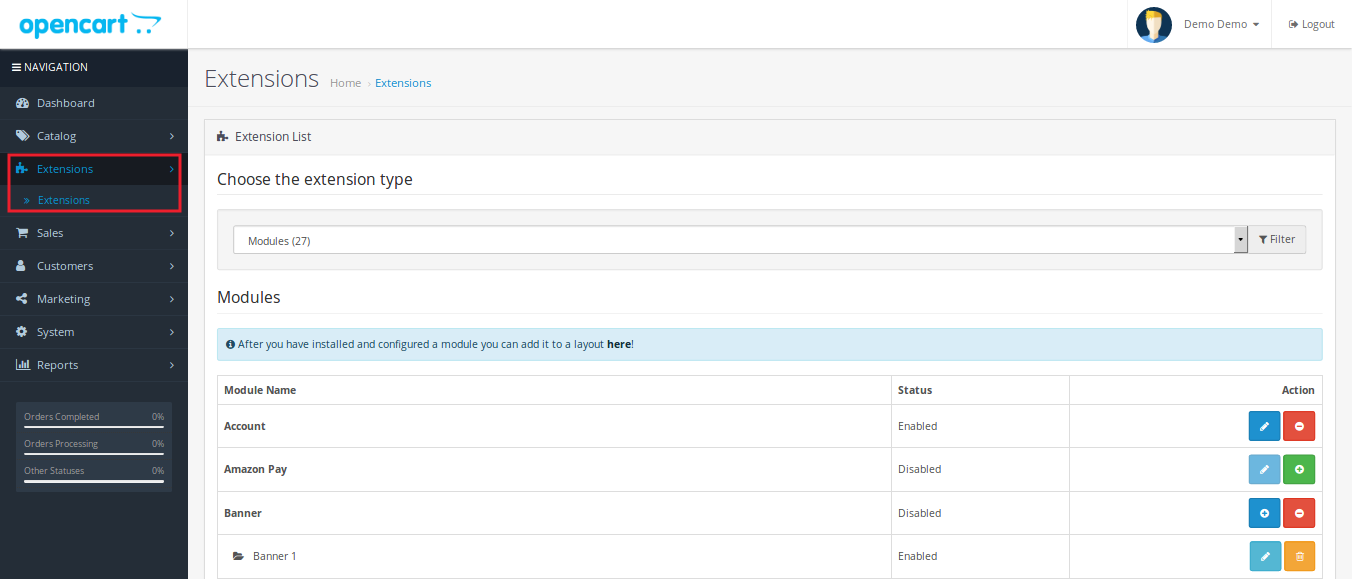
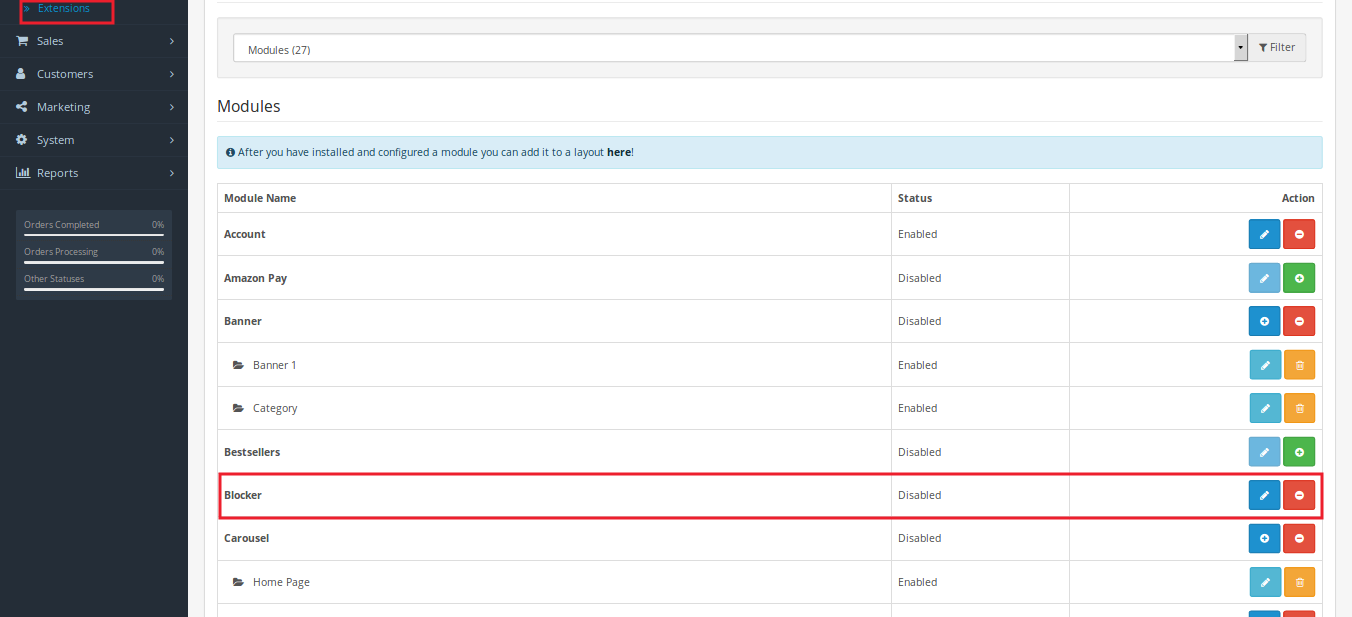
2. Copie todas as pastas do arquivo zip no diretório raiz da configuração OpenCart via gerenciador de FTP. Portanto, a extensão OpenCart Spam Blocker agora está instalada com sucesso e está pronta para ser usada em sua loja. Vá para o menu admin e clique nas extensões e, assim, clique no botão configure ao lado de Blocker.

3.0 Admin Interface do módulo OpenCart Block Bot

Logo após a instalação bem-sucedida do módulo de bloqueio de spam do OpenCart no seu site, você pode definir as configurações do bloqueador de acordo com suas necessidades. Navegue pelas configurações na ordem indicada: Painel Administrativo> Sistema> Extensões de Knowband> Bloqueador

A simples interface de administração da extensão OpenCart Blocker é dividida em seis seções, a saber: 1.Module Configuration 2.Block por endereço IP 3.Block por país 4.Block por User Agent 5.Blocker Solicitação do cliente 6.Allowed IP Cada um desses seções foram discutidas em detalhes abaixo.

Configurações do módulo 3.1

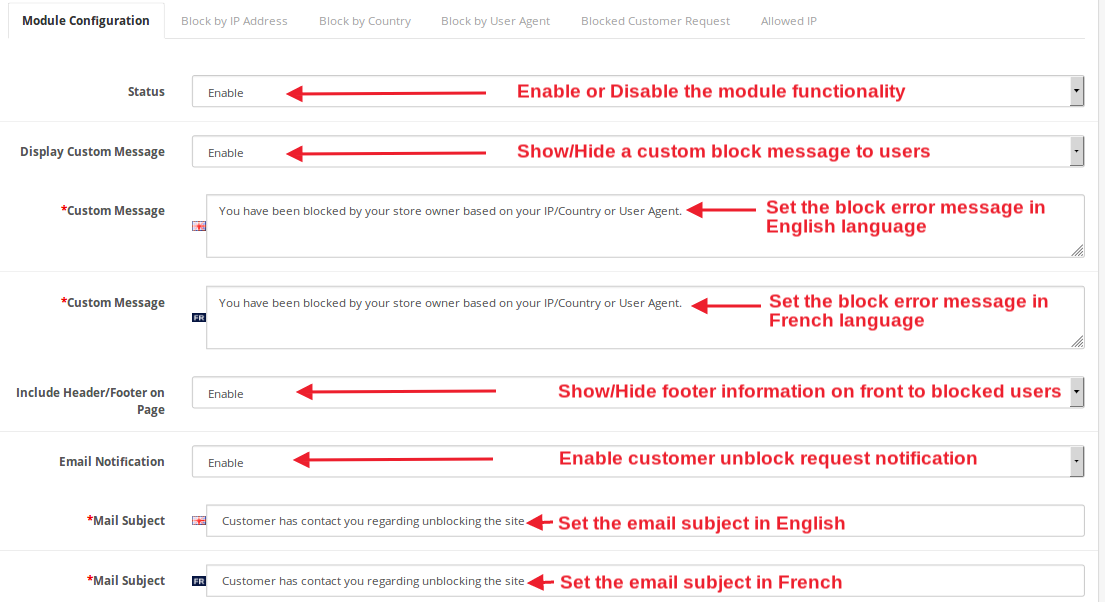
  • Sob esta aba do bloco de Bot de OpenCart pelo módulo IP, você pode modificar as seguintes configurações básicas listadas.
  • Status: Esta opção de extensão Blocker permite ativar ou desativar a funcionalidade do bloqueador para sua loja.
  • Exibir mensagem personalizada: Você pode ativar ou desativar a mensagem de bloqueio mostrada no frontend para os usuários banidos.
  • Mensagem personalizada: Esta opção permite definir uma mensagem de bloqueio específica para os usuários front-end. Você pode definir essa mensagem personalizada também no idioma francês.
  • Incluir cabeçalho / rodapé na página: Você pode ativar ou desativar essa opção. Se habilitado, o conteúdo do rodapé do cabeçalho é mostrado na interface para os usuários bloqueados.
  • Notificação de Email: Você pode ativar ou desativar a notificação para solicitações de desbloqueio de clientes.
  • Assunto do Mail: Essa opção define a linha de assunto de e-mail que é mostrada como um assunto de e-mail de notificação quando o usuário envia uma solicitação de desbloqueio para o proprietário da loja. Este assunto de email também pode ser especificado no idioma francês.

Depois que todas as configurações do OpenCart Blocker forem concluídas, clique no botão "Salvar" mostrado no canto superior direito do painel de administração para salvar as configurações do módulo.

Bloco 3.2 por endereço IP

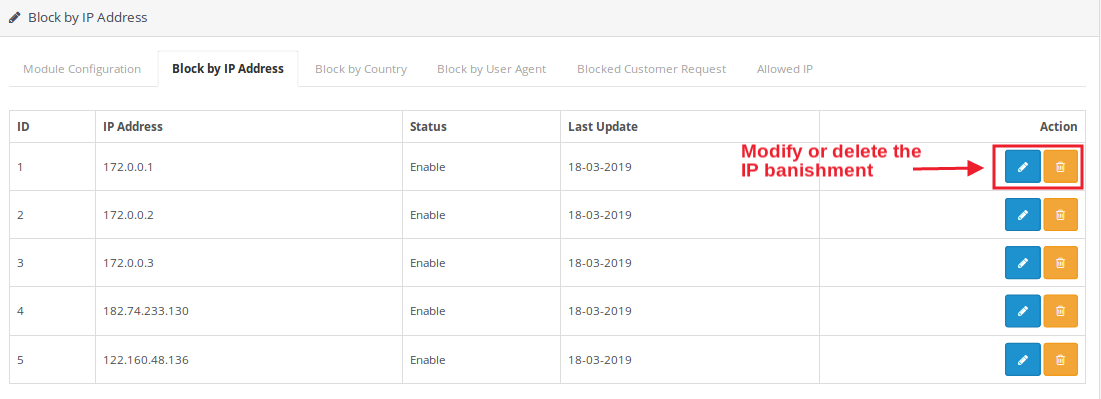
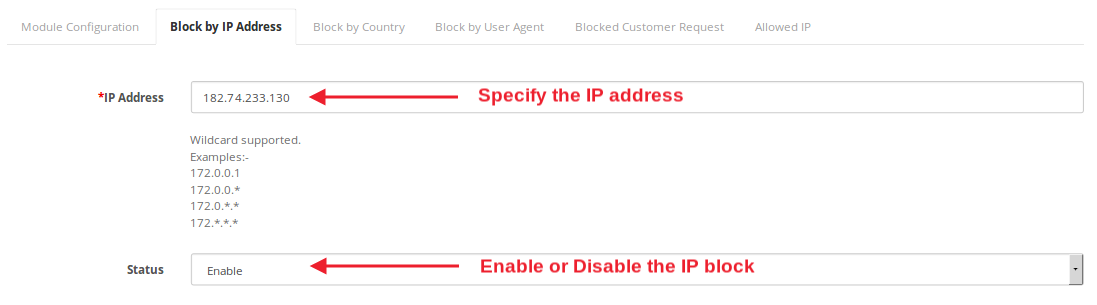
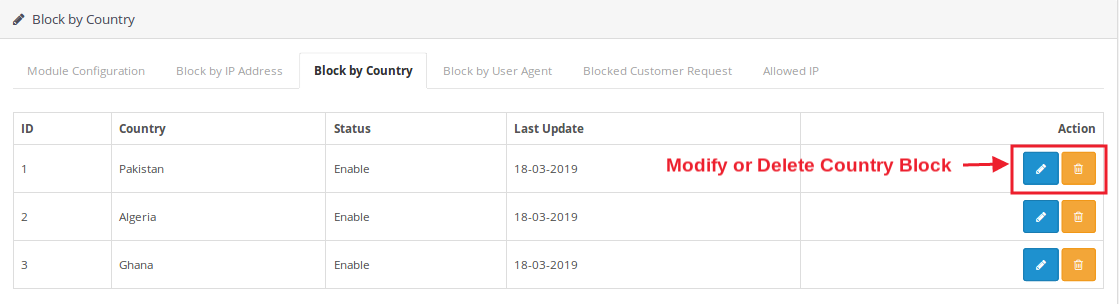
Como mostrado na imagem da tela acima, o administrador pode facilmente visualizar, gerenciar e excluir os vários banimentos baseados em IP do back-office.


Se o administrador quiser criar uma nova proibição de IP, poderá criar simplesmente especificando o endereço IP e marcando seu status como ativado.

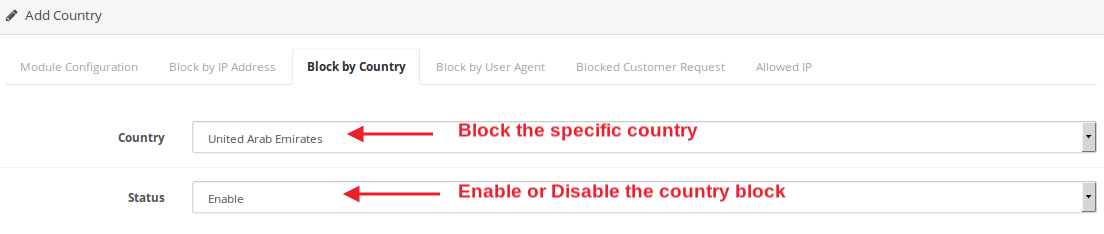
3.3 Bloquear por país

Se o administrador quiser restringir usuários completos de um determinado país, eles poderão bloqueá-lo na seção "Bloquear por país" da interface de administração. Eles precisam simplesmente selecionar os países desejados e marcar seu status de bloqueio como ativado.

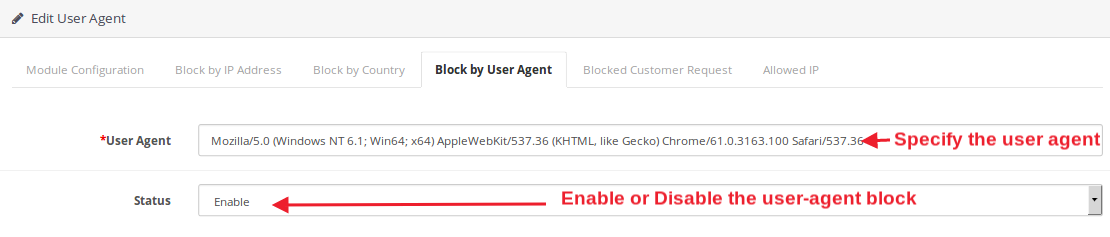
Bloqueio 3.4 por agente do usuário

Para proibir ou restringir os usuários provenientes de um determinado agente do usuário, como o Mozilla ou o Chrome, banir o user agent específico na seção Bloquear por agente do usuário do back-end.

?

Pedido de cliente bloqueado 3.5

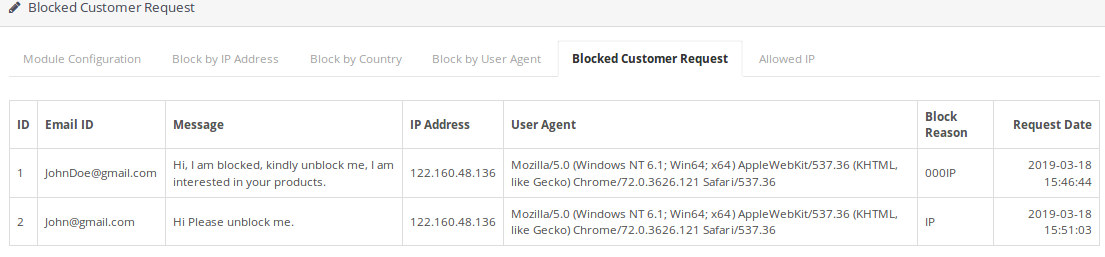
Você pode visualizar e gerenciar a solicitação de desbloqueio por diferentes clientes da loja, juntamente com seus detalhes, como ID de e-mail, mensagem, endereço IP, país e data da solicitação. Se você achar que o cliente é original, poderá desbloqueá-lo facilmente no back-end.

3.6 IP Permitido


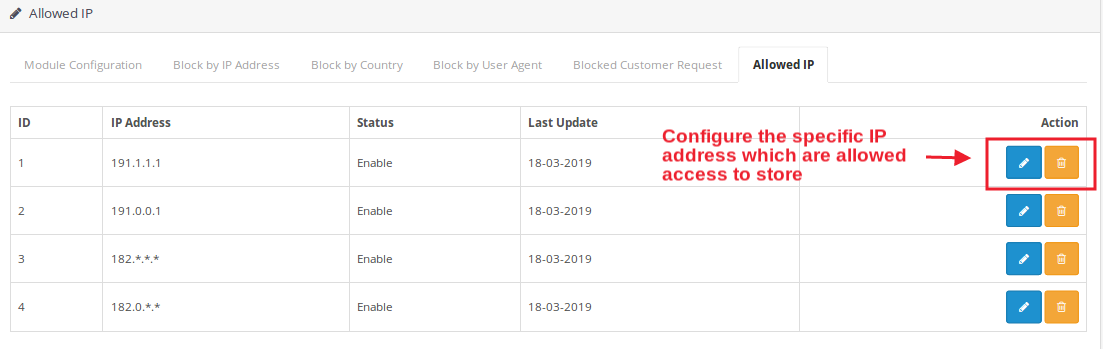
Se necessário, você pode especificar explicitamente o IP específico ao qual deseja conceder acesso ao site. Estes podem ser editados ou excluídos conforme necessário.

4.0 Interface Frontal do OpenCart Spam Blocker Module

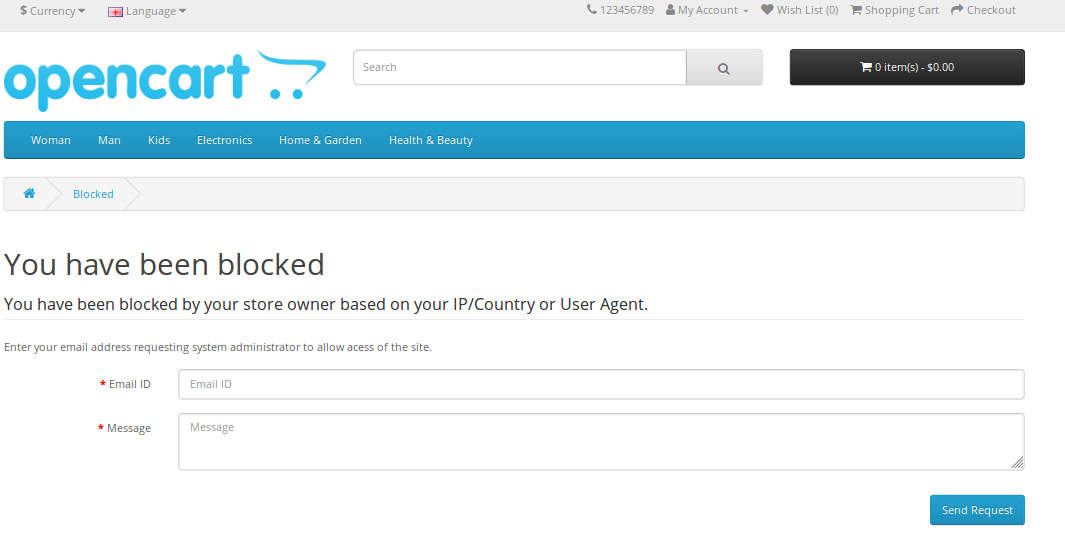
Quando o visitante entra na loja, ele verá uma mensagem de erro de bloco no frontend. O usuário pode estar bloqueado com base em IP, país ou user agent. Se permitido pelo administrador, eles só poderão ver informações relevantes de cabeçalho e rodapé na tela. Os usuários banidos da loja podem enviar uma solicitação de desbloqueio ao comerciante da loja. Se a solicitação for aprovada pelo administrador, eles poderão ver o conteúdo do site, caso contrário, estarão totalmente restritos a acessar os serviços do site.

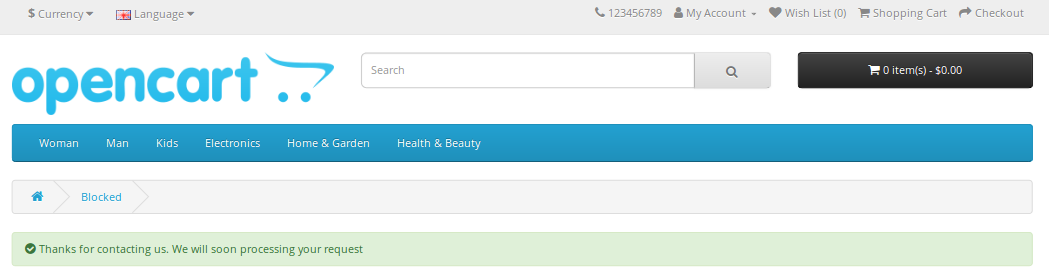
A interface do bloco pega o ID de e-mail e desbloqueia a mensagem do usuário banido da loja e mostra a mensagem de confirmação como mostrado na imagem abaixo.


Manual do Usuário do Conversor de Idioma e Moeda AutoSwitch para OpenCart

1.0 Introdução

Para impulsionar o seu negócio a nível global e proporcionar uma interface amigável aos clientes, a Knowband oferece: Módulo OpenCart para troca automática de idioma e moedaSempre que um usuário visitar a loja, o conversor automático de idioma e moeda do OpenCart converterá automaticamente o conteúdo da sua loja para o idioma e a moeda de preferência do usuário. Fornecer informações no idioma preferido do usuário aumentará a taxa de retenção de clientes, o que, consequentemente, diminuirá a taxa de rejeição. O conversor automático de idioma e moeda do OpenCart converte o idioma da sua loja com base na geolocalização do cliente. Ele obtém o endereço IP para realizar a conversão. Com o conversor de idioma e moeda do OpenCart, o cliente não precisa alterar o idioma manualmente.

1.1 Benefícios oferecidos pelo recurso de troca automática de idioma e moeda do OpenCart:

Os diversos benefícios oferecidos pelo plugin de troca de idioma e moeda do OpenCart da Knowband são discutidos abaixo:

  1. O administrador da loja pode definir o idioma padrão para os locais cujos módulos de idioma estejam ausentes.
  2. O OpenCart converte automaticamente o idioma e a moeda com base na localização.
  3. O seletor de idioma e moeda do OpenCart aumenta as vendas da sua loja.
  4. A troca automática de idioma do OpenCart oferece compatibilidade com várias lojas.
  5. O OpenCart oferece suporte multilíngue com troca automática de idioma e moeda.
  6. A troca automática de idioma do OpenCart oferece compatibilidade com SSL.
  7. A funcionalidade de troca automática de idioma e moeda do OpenCart oferece uma experiência amigável ao usuário.
  8. A funcionalidade de alteração automática de idioma e moeda do OpenCart oferece compatibilidade com todos os temas do OpenCart.
  9. O seletor de idioma e moeda do OpenCart oferece instalação e configuração descomplicadas.
  10. O seletor automático de idioma e moeda do OpenCart rastreia o endereço IP do cliente e converte os detalhes do conteúdo de acordo.

2.0 Instalação do conversor automático de idioma e moeda do OpenCart

Compre o OpenCart Auto switch language and currency na loja Knowband. Você receberá os seguintes arquivos:

  • Arquivo compactado contendo o código-fonte do módulo OpenCart de alteração automática de idioma e moeda.
  • Manual do usuário do seletor de idioma e moeda do OpenCart

Para instalar o conversor automático de idioma e moeda do OpenCart, siga os passos abaixo:

  1. Descompacte o arquivo zip. Você encontrará as pastas conforme mostrado na imagem abaixo.

  1. Copie todas as pastas do arquivo zip para o diretório raiz da instalação do OpenCart através do gerenciador de FTP.

O módulo de troca automática de idioma e moeda do OpenCart já está instalado e pronto para uso. Acesse o menu de administração, clique em extensões e, em seguida, em “Extensões”. configurar botão ao lado de Troca automática de idioma e conversor de moeda.

Painel de Administração 3.0

O plugin de troca automática de idioma e moeda para OpenCart oferece as seguintes abas: Todas as abas são discutidas em detalhes abaixo.

3.1 Ativar ou desativar a configuração de idioma

O administrador pode ativar e desativar as configurações de idioma no painel de administração do conversor automático de idioma e moeda do OpenCart. A seguir, estão os passos para ativar o plugin de idioma:

  • Selecione a opção Ativar idioma.
  • Clique no botão Salvar.

O conversor automático de idiomas só funcionará se este recurso estiver ativado. Para desativar o plugin de conversão automática de idiomas:

  • Selecione a opção Desativar idioma.
  • Clique no botão Salvar.

3.2 Ativar ou desativar a configuração de moeda

O proprietário da loja pode ativar e desativar a configuração de moeda no painel administrativo do plugin OpenCart Auto Change Language and Currency. A seguir, estão os passos para ativar a configuração de moeda:

  • Selecione a opção Ativar idioma.
  • Clique no botão Salvar.

O conversor automático de moedas só funcionará se este recurso estiver ativado. Para desativar o plugin de conversão automática de moedas:

  • Selecione a opção Desativar Moeda.
  • Clique no botão Salvar.

3.3 Configuração padrão de idioma e moeda

Para definir o idioma e a moeda padrão do país, o vendedor precisa clicar em “Clique aqui para definir e visualizar o idioma e a moeda do país”. Uma lista de países com seus respectivos idiomas e moedas padrão será exibida.

3.3.1 Como adicionar um novo idioma e moeda no OpenCart com troca automática de idioma e conversor de moeda

  • Clique no ícone “+”. Uma nova página será exibida.
  • Selecione o país na lista.
  • Selecione o idioma que deseja atribuir ao respectivo país.
  • Selecione a moeda que deseja atribuir.
  • Clique no botão Salvar.

3.3.2 Como editar ou excluir um novo idioma e moeda por meio do conversor automático de idioma e moeda do OpenCart:

  • Clique no ícone “editar” ao lado do país listado para o qual deseja alterar a moeda e o idioma.
  • Após efetuar as alterações necessárias nos campos de idioma e moeda.

Clique no botão Salvar e todas as alterações serão salvas.

  • Clique no ícone “editar” ao lado do país listado para o qual deseja alterar a moeda e o idioma.
  • Após efetuar as alterações necessárias nos campos de idioma e moeda, clique no botão Salvar e todas as alterações serão salvas.

Para excluir um país dessa lista, clique no ícone de excluir à direita do país, e o respectivo país desaparecerá da lista.

4.0 Painel Frontal

Assim que o usuário abrir a loja, o idioma e a moeda serão automaticamente alterados para o idioma e a moeda com os quais o usuário está familiarizado. Caso o usuário deseje alterar o idioma da loja, siga os passos abaixo:

    • Clique na aba de idioma na parte superior da loja.
    • Selecione o idioma para o qual deseja alterar o conteúdo.

Os usuários podem alterar facilmente a moeda da loja seguindo os passos abaixo:

    • Clique na aba Moeda na parte superior da loja.
    • Selecione a moeda na qual deseja efetuar a compra.

Veja como funciona o seletor de idioma e moeda do OpenCart:


Finalmente,

O módulo de troca automática de idioma e moeda para OpenCart permite que os vendedores ofereçam seus produtos e serviços a todos os clientes do mundo, sem barreiras de idioma ou moeda. O recurso de troca automática de idioma e moeda para OpenCart altera automaticamente o idioma e a moeda do site de e-commerce de acordo com a localização do cliente. O plugin de troca automática de idioma e moeda para OpenCart obtém a localização do cliente por meio do endereço IP do dispositivo e ajusta o idioma e a moeda de acordo. Com a ajuda do recurso de troca automática de idioma e moeda para OpenCart, os clientes podem entender facilmente a descrição do produto em seu idioma e moeda nativos, facilitando a compra imediata. Os vendedores também podem aproveitar essa oportunidade, utilizando seus recursos atraentes e gerando leads ilimitados.

Tutorial da extensão Opencart para troca automática de idioma e moeda

Este tutorial apresenta todos os recursos da extensão OpenCart Auto Switch Language and Currency. Ele explica como a extensão pode alterar automaticamente o idioma e a moeda da sua loja com base na localização do visitante, proporcionando uma experiência de compra perfeita. Os administradores também podem atribuir moedas e idiomas específicos a diferentes países, dando a você controle total sobre as configurações regionais da sua loja. Além disso, o tutorial aborda muitos outros recursos poderosos projetados para aprimorar a funcionalidade da sua loja e a experiência do cliente.


Para obter informações mais detalhadas, consulte os seguintes links:

OpenCart Facebook Share e Win Extension – Manual do Usuário

1.0 Introdução

OpenCart Facebook Share e Win Discount Extension por KnowBand permite exibir o botão de compartilhamento de produto nas páginas do produto do site. É uma maneira moderna de promover produtos através de mídias sociais sem nenhum investimento avançado. É a maneira mais frutífera para atrair mais clientes para o seu produto e loja de comércio eletrônico também. A extensão OpenCart oferece uma promoção de produtos fácil e sem complicações e para o administrador da loja. O administrador tem uma boa oportunidade para incentivar seus clientes on-line a promover os produtos, oferecendo-lhes descontos e ofertas incríveis. O código de cupom gerado após a promoção do produto pode ser acessado pelo administrador para verificar se o cupom está sendo aplicado pelo cliente ou não.

1.1 Recursos impressionantes do Facebook Share e Win Discount Extension para OpenCart:

O OpenCart Facebook Share e Win Discount Extension oferece vários recursos que são totalmente personalizáveis e fáceis de configurar a partir da interface de back-end, sem a necessidade de qualquer conhecimento de codificação. As várias características marcantes do OpenCart Facebook Share e Win Discount Extension foram listadas abaixo:

  • O módulo de compartilhamento e ganho do produto OpenCart permite que o administrador mostre a opção de compartilhamento de produto nas páginas do site.
  • Os usuários on-line podem clicar no botão de compartilhamento de produto para compartilhar o produto específico no mural do Facebook.
  • O administrador da loja pode oferecer um cupom de desconto fixo ou baseado em porcentagem aos clientes para compartilhar o produto no Facebook com a ajuda do OpenCart Share and Win Extension.
  • O plugin OpenCart Share and Win oferece ao administrador para definir a validade do desconto na interface de administração e obter a extensão de desconto.
  • Este módulo de compartilhamento e ganho do produto OpenCart fornece uma opção para selecionar o layout para esse “botão de compartilhamento de produto”. O administrador pode escolher entre dois temas disponíveis.
  • O administrador pode inserir os códigos CSS e JS personalizados para o gerenciamento avançado de aparência e comportamento através do plug-in de compartilhamento de produtos OpenCart.
  • O administrador tem autoridade para verificar as informações sobre o compartilhamento de produtos e a geração de cupons de desconto.
  • O OpenCart Facebook Share e Win Discount Module permite que o administrador defina o ID do aplicativo do Facebook para incorporar o Facebook.
  • O administrador pode instalar, configurar e ativar facilmente a extensão de compartilhamento de produto OpenCart.

Tecnologia 1.2 para desenvolvimento:

Idioma: PHP Frame Work: OpenCart

2.0 Guia de Instalação

Para instalar este compartilhamento Opencart e ganhar Módulo, siga os seguintes passos:

Compre o compartilhamento OpenCart e ganhe o Ramal da loja Knowband. Você obterá os seguintes arquivos:

  • Arquivo compactado contendo o código-fonte do compartilhamento do OpenCart e ganhar extensão.
  • Manual do Usuário do OpenCart share and win plugin.

Siga as etapas abaixo para instalar o compartilhamento do OpenCart e ganhar extensão na loja OpenCart:

1.Unzip o zipado. Você obterá as pastas conforme mostrado na imagem abaixo:

2.Copie todos os arquivos e pastas do arquivo zip no diretório raiz da configuração OpenCart via gerenciador de FTP. 3.O módulo share e win do OpenCart está agora instalado e pronto para uso. Vá para Admin -> Main Menu -> Extensions como mostrado na imagem abaixo:

4.Selecione Compartilhar e Vencer na lista de módulos e clique no

3.0 Admin Interface do OpenCart Share e Win Discount Extension

A extensão share e win do OpenCart oferece uma opção fácil de personalização para o administrador da loja. As várias opções de configuração são discutidas em detalhes abaixo:

Configurações 3.1:

A seguir estão as configurações listadas nesta guia:

  1. Ativar / Desativar desconto na configuração de compartilhamento: Selecione ‘Ativar’ na lista suspensa para ativar o módulo de compartilhamento e vitória do OpenCart.
  2. ID do aplicativo do Facebook: Digite o ID do aplicativo do Facebook para incorporar o perfil do Facebook ao site de comércio eletrônico.
  3. Ativar / desativar para todo o produto: Selecione “Ativar” na lista suspensa para ativar o compartilhamento e a venda de todos os produtos nas informações do produto.
  4. Cupom Automático Gerar: Selecione “fixo” ou “dinâmico” para a geração automática de cupons na lista suspensa.
  5. Selecione o tipo de desconto: Selecione o tipo de desconto com base ‘fixa’ ou ‘percentual’ na lista suspensa.
  6. Valor de desconto: Insira o valor de desconto que você deseja dar aos seus clientes.
  7. Validade de desconto (em dias): Insira a validade do desconto (em dias) de acordo.
  8. Ativar / desativar limite de desconto: Selecione “Ativar” ou “Desativar” na lista suspensa para ativar ou desativar o limite de desconto.
  9. Exibição de cupom: Selecione uma opção no menu suspenso para o local de exibição do cupom. Você pode exibi-lo na tela, enviar por e-mail ou ambos.

10.?Digite Assunto: Digite a linha de assunto a ser enviada aos clientes em inglês e francês. 11. Digite o conteúdo do email: Digite o conteúdo do e-mail a ser enviado aos clientes em inglês e francês.

Configurações do produto 3.2:

Sob esta aba,

  1. O vendedor pode escolher os produtos da lista suspensa de acordo com o desconto que deve ser dado.
  2. Os vendedores também podem definir valor de desconto, validade de desconto (em dias), tipo de desconto e tipo de cupom demasiado.
  3. Os vendedores também podem ativar ou desativar a oferta de desconto nos produtos selecionados.
  4. Os produtos selecionados para oferta de desconto podem ser vistos na tabela contendo todos os detalhes.

3.3 “Editar configurações do produto”:

Depois de clicar no botão Editar, você será direcionado para “Editar configurações do produto”. Aqui você pode editar as configurações do produto dos produtos que você já listou.

A seguir estão as configurações nesta guia:

  1. Selecione o produto: Selecione o produto na lista suspensa.
  2. Cupom Automático Gerar: Selecione o tipo de cupom a ser gerado.
  3. Selecione o tipo de desconto: Selecione o tipo de desconto que você deseja fornecer aos seus clientes.
  4. Valor de desconto: Digite o valor do desconto.
  5. Validade de desconto (em dias): Digite o número de dias em que você deseja manter seu desconto válido.
  6. Status: Ativar / desativar o status de acordo.

4.0 Front End do módulo OpenCart Infinite Scroll:

Quando este módulo é ativado a partir do back-end, um botão começará a aparecer no front-end da loja em todas as páginas do produto. Em que um textoCompartilhar e ganhar desconto‘será escrito e, ao clicar neste botão, o cliente poderá compartilhar o produto e, se ele / ela compartilhar o produto, será exibido um código de desconto para esse cliente, que será aplicado somente a esse cliente.

  1. Compartilhar e ganhar desconto guia na página do produto:

2. Compartilhe o produto no Facebook e ganhe desconto:

Para mais Extensões OpenCart, Visite Banda de conhecimento.

Clique aqui para o link do módulo.
Clique aqui para o link de demonstração do administrador.
Clique aqui para o link de Demonstração Frontal. Por favor entre em contato conosco em support@knowband.com para qualquer consulta ou solicitação de alteração personalizada de acordo com seus requisitos de negócios.

Official OpenCart Marketplace Link

Extensão OpenCart Infinite Scroll – Manual do Usuário

1.0 Introdução

Extensão de rolagem OpenCart Infinite fornece navegação contínua em várias páginas e uma experiência de compra descomplicada para usuários online. Isso retarda a paginação, pois é um dos maiores obstáculos para trabalhar em qualquer site. A rolagem infinita OpenCart permite que os sites removam esse obstáculo, fornecendo acesso com um único clique com o mínimo de inconveniência para os usuários.

Geralmente, os clientes precisam navegar em várias páginas em busca do produto desejado no site. No entanto, isso pode levar à perda de tempo e até mesmo ao interesse dos clientes. A extensão de rolagem infinita OpenCart é o avanço moderno para desacelerar a paginação e fornece navegação contínua de todos os produtos em uma única página. Com a ajuda do módulo de rolagem suspenso, os clientes podem carregar os produtos da próxima página na atual apenas rolando a página para baixo.

A extensão de rolagem OpenCart Infinite permite o carregamento automático de páginas, mesmo sem rolar a página para baixo. Também ajuda a navegar facilmente pelo catálogo de produtos. Como todos os produtos estão disponíveis em uma única página, os clientes não precisam se mover de uma página para outra para o produto.

1.1 Características marcantes da extensão de rolagem infinita para OpenCart

A extensão OpenCart Infinite Scroll fornece vários recursos que são totalmente personalizáveis ​​e fáceis de configurar a partir da interface de back-end, sem exigir nenhum conhecimento de codificação. Os vários recursos marcantes da extensão OpenCart Infinite Scroll foram listados abaixo:

  • O módulo de rolagem rápida OpenCart permite carregamentos de página automáticos e resultados de pesquisa sem rolar a página para baixo. Com a ajuda do módulo de rolagem rápida OpenCart, os clientes podem navegar para a próxima página da lista de produtos sem recarregar a próxima página.
  • O plugin de rolagem infinita OpenCart oferece compatibilidade com URLs amigáveis ​​SEO.
  • O módulo de rolagem suspenso OpenCart oferece um recurso ‘Carregar mais’ para pausar a rolagem infinita após um intervalo definido de páginas.
  • Este intervalo de página para carregar mais recursos pode ser definido no backend do módulo Infinite Scroll.
  • O administrador da loja pode testar o funcionamento do módulo de rolagem infinita Opencart habilitando a “configuração” da caixa de areia e inserir o endereço IP específico.
  • A interface administrativa do plugin OpenCart é extremamente fácil de usar e não requer nenhum conhecimento de codificação para ser implementada.
  • Este módulo OpenCart Infinite Scroll oferece um recurso de link ‘Ir para o topo’ para chegar a esse ponto inicial de qualquer página de lista de produtos.
  • O módulo de exibição de lista OpenCart fornece compatibilidade SSL.
  • Este OpenCart Infinite Scroll exibe um carregador enquanto carrega os produtos da próxima página na mesma página. Este carregador pode ser configurado e desabilitado, se necessário, na interface de back-end.
  • O administrador da loja pode alterar o plano de fundo e a cor do texto da mensagem da página final e ir para o link superior.
  • O Módulo de rolagem OpenCart Infinite permite que o administrador mostre uma mensagem personalizada aos clientes depois que todas as listas de produtos forem carregadas na frente.
  • O administrador pode optar por exibir as listas de produtos em formato de grade ou lista por meio do módulo de rolagem rápida OpenCart.
  • Esta extensão Infinite Scroll para OpenCart oferece a opção de incluir código CSS e JS do back-office. Usar o CSS personalizado e o administrador da loja JS pode alterar a aparência do módulo de rolagem infinita Opencart.
  • O módulo de rolagem infinita OpenCart oferece compatibilidade com todos os temas OpenCart, para que o administrador possa configurar a aparência da rolagem infinita de acordo com o tema do site.
  • O módulo de rolagem rápida OpenCart oferece compatibilidade com várias lojas.
  • O módulo de rolagem infinita Opencart oferece ao administrador da loja para definir as configurações do seletor do módulo, como seletorpaginação, recipiente do seletor, etc.
  • A funcionalidade do módulo de rolagem rápida OpenCart não entra em conflito com nenhum outro módulo instalado da loja.
  • O módulo de rolagem infinita Opencart é responsivo a dispositivos móveis.

1.2 Tecnologia para o Desenvolvimento

Linguagem: PHP Framework: OpenCart

2.0 Guia de Instalação

Para instalar este Módulo de rolagem OpenCart Infinite, siga os seguintes passos: Compre a extensão de rolagem OpenCart Infinite na loja Knowband. Você obterá os seguintes arquivos:

  • Arquivo compactado contendo o código-fonte do módulo OpenCart Infinite Scroll.
  • Manual do usuário do plugin OpenCart Infinite Scroll.

Siga as etapas abaixo para instalar a extensão OpenCart Infinite Scroll na loja OpenCart:

1. Descompacte o zipado. Você obterá as pastas conforme mostrado na imagem abaixo:

2.Copie todos os arquivos e pastas do arquivo zip no diretório raiz da configuração do OpenCart via gerenciador de FTP.

3. O módulo OpenCart Infinite Scroll está agora instalado e pronto para ser usado. Vá para Admin -> Menu Principal -> Extensões conforme mostrado na imagem abaixo:

4.Selecione Infinite Scroll da lista de módulos e clique no botão “Editar” conforme mostrado na imagem abaixo:

3.0 Interface de administração da extensão OpenCart Infinite Scroll

A extensão OpenCart Infinite Scroll oferece uma opção de personalização fácil para o administrador da loja. As várias opções de configuração são discutidas em detalhes abaixo:

Configurações gerais do 3.1

Nesta aba, o administrador da loja pode encontrar as configurações básicas do “módulo” e configurar o módulo.

  1. Ativar / Desativar: Habilite ou desabilite o módulo de rolagem infinita Opencart com um único clique de botão.
  2. JS personalizado: Insira o JS personalizado de acordo.
  3. CSS personalizado: O administrador da loja pode inserir CSS personalizado para alterar a aparência do módulo de rolagem infinita Opencart.

3.2 Configurações avançadas

A partir desta guia, o administrador da loja pode definir as configurações avançadas do módulo de rolagem infinita Opencart.

  1. Exibir mensagem da página final: Selecione Sim para exibir a mensagem da página final. Se o administrador da loja habilitar isso então uma mensagem de página de fim aparece no fim dos produtos.
  2. Exibir link para o topo: Selecione Sim para exibir o link Ir para o topo. Se o administrador da loja habilitar isso, um link para ir para o topo aparecerá quando o cliente rolar a página.
  3. Exibir carregador durante o carregamento: Selecione Sim para exibir o carregador durante o carregamento.
  4. Tipo de rolagem: Selecione rolagem infinita na lista suspensa para selecionar o tipo de rolagem.
  5. Showload more link aftasr pages: Se o administrador da loja selecionar o tipo de rolagem como link para carregar mais produtos, o administrador da loja deverá inserir o número de páginas após as quais o link para carregar mais aparecerá.
  6. Configuração da caixa de areia: Selecione Sim ou Não na lista suspensa para a configuração da Sandbox.
  7. Add IP: O administrador da loja pode adicionar o endereço IP específico para testar o funcionamento do módulo de rolagem infinita Opencart.

3.3 Configurações de exibição

A seguir estão as configurações listadas nesta guia:

  1. Cor de fundo da caixa de mensagem: Selecione a cor de fundo da caixa de mensagem.
  2. Cor do texto da caixa de mensagem: Selecione a cor do texto da caixa de mensagem.
  3. Cor da borda da caixa de mensagem: Selecione a cor da borda da caixa de mensagem.
  4. Cor de fundo do link superior: Selecione a cor de fundo do link superior.
  5. Texto final: Digite o texto final em inglês ou francês.
  6. Massage and Parap link previai credo: O administrador da loja pode ver a visualização da mensagem da página final e ir para o link superior.

3.4 Configurações do seletor:

A partir desta guia, o administrador da loja pode definir os detalhes do seletor do módulo de rolagem infinita Opencart. You Não edite essas configurações se você não tiver certeza sobre elas, pois modificações nestas configurações podem levar a trabalho impróprio do módulo.

  1. Item seletor: Insira o item do seletor.
  2. Recipiente do seletor: Entre no recipiente do seletor.
  3. Próximo seletor: Insira o seletor a seguir.
  4. Paginação do seletor: Insira a paginação do seletor.

4.0 Front End do Módulo OpenCart Infinite Scroll

Quando o módulo de visualização da lista OpenCart por Knowband é habilitado no painel de administração, em cada página de lista de produtos, a paginação dos produtos não aparece. O cliente poderá visualizar todos os produtos apenas rolando para baixo na página e se o link de exibição ir para o topo estiver habilitado, o link aparecerá no canto inferior direito da página para rolar o cliente de volta ao topo da página . Quando todas as páginas forem carregadas, uma mensagem aparecerá na parte inferior informando que todas as páginas foram carregadas agora.

Go para top link and Fim pidade mensaio:

OpenCart GDPR Module – User Manual

1.0 Introdução

O Módulo OpenCart GDPR por Knowband fornece uma ferramenta para os proprietários de lojas OpenCart para atender os requisitos GDPR impostos pelo Parlamento Europeu. As directivas GDPR proporcionam mais direitos aos cidadãos da UE para proteger os seus dados pessoais.

Novos direitos de proteção de dados em GDPR:

1) Direito de acesso da pessoa em causa 2) Direito de retificação 3) Direito de apagar (4) Direito à restrição de processamento ) Direito à portabilidade de dados 5) Direito ao objeto 6) Tomada de decisão individual automatizada, incluindo criação de perfil

A Extensão GDPR para a plataforma OpenCart ajuda o proprietário da loja a fornecer uma interface aos clientes para que eles possam atender aos requisitos GDPR.

Como o módulo OpenCart GDPR pode ajudá-lo?

O módulo OpenCart GDPR da Knowband ajuda os vendedores a cumprir as diretrizes GDPR sem esforços adicionais. Ao instalar o módulo de conformidade OpenCart GDPR, o administrador pode exibir a opção Ferramentas GDPR na página de detalhes da conta no front-end do cliente ou o administrador tem a opção de ativar os direitos GDPR para os usuários convidados. O OpenCart GDPR Extension lida com as seguintes solicitações:

1) Barra de Consentimento de Cookies 2)

Se os direitos GDPR estiverem ativados para o usuário convidado, o texto Direitos GDPR será exibido na parte superior da página inicial. De acordo com a necessidade, o administrador pode modificar o texto.

Se os direitos GDPR estiverem habilitados somente para os usuários registrados, os clientes poderão acessar os direitos GDPR depois de fazer login em suas contas. Na seção Minha conta, haverá uma opção para acessar os direitos do GDR. Por favor, consulte a imagem capturada:

Ao clicar na guia Configurações GDPR, o cliente será direcionado para uma nova página.

De acordo com o requisito, o administrador tem a opção de ativar / desativar qualquer um desses direitos.

Instalação 2.0 do módulo OpenCart GDPR:

Depois de fazer seu pedido para o plugin OpenCart GDPR, você pode baixar o arquivo zip do módulo. Este arquivo zip contém:

1) OC_GDPR_v1.0.0.zip (código-fonte do módulo) 2) Manual do usuário Para instalar a extensão em sua loja OpenCart, siga as etapas abaixo: 1) Descompacte o arquivo zip. 2. Copie todos os arquivos e pastas do arquivo zip no diretório raiz da configuração OpenCart via gerenciador de FTP. 3. O módulo OpenCart GDPR está agora instalado e pronto para uso. Vá para Admin -> Menu Principal -> Extensões

3.0 Admin Interface do Plugin OpenCart GDPR:

Na seção de administração do módulo de direitos do cliente do OpenCart GDPR, estão disponíveis as seguintes opções:

  • Configurações GDPR
  • Barra de Consentimento de Cookies
  • Portabilidade de dados GDPR
  • Solicitação Esquecida do GDPR
  • Solicitação Anônima do GDPR
  • Pedido de Retificação do GDPR
  • Pedido de dados pessoais GDPR
  • Solicitação de Tomada de Decisão Automatizada do GDPR
  • Modelos de email GDPR

Configurações 3.1 GDPR:

A guia Configurações GDPR do módulo Direitos dos Indivíduos do OpenCart GDPR permite que o administrador da loja ative / desative os direitos do cliente conforme a necessidade. De acordo com as configurações permitidas pelo administrador, o cliente poderá acessar os direitos de sua conta. Por favor, consulte a imagem abaixo anexada:

  • Ative o módulo:? As per the requirement, admin can Enable/Disable the OpenCart GDPR Compliance Module.
  • Solicitação máxima por dia:? Customers have the right to make request for the GDPR rights. Admin can set the limit for the requests on daily basis. It will be recommended to set the maximum requests per day to a minimum number to avoid the spam requests.
  • Habilitar Direito de acesso aos dados pessoais: O direito de acesso a dados pessoais permite que os clientes solicitem seus dados pessoais que eles compartilharam com o controlador de dados.

Se essa configuração estiver ativada somente na interface de administração do plug-in do OpenCart GDPR, os clientes poderão verificar seus dados pessoais fazendo login em suas contas. A captura de tela da extremidade do cliente foi anexada abaixo:

Step-1 – Pedido para o relatório de dados pessoais GDPR

Etapa: 2 – Confirme o pedido GDPR

Etapa: 3 – Assim que o cliente confirmar a solicitação de dados pessoais GDPR, um email com os detalhes do cliente será enviado ao cliente.

Etapa: 4 – Enviar relatório pessoal por email:

O administrador tem a opção de exibir os dados do cliente no front-end ou enviar o relatório para o endereço de e-mail digitado. Essa configuração funcionará apenas para os clientes que efetuaram login.

Etapa: 5 – Habilitar Direito à Portabilidade de Dados:

O direito à portabilidade de dados permite que o cliente baixe seus dados pessoais para que ele possa acessar e reutilizar esses dados.

Se essa configuração for ativada somente na interface de administração do módulo OpenCart GDPR, o cliente poderá fazer o download dos dados pessoais no formato CSV. A partir de agora, o OpenCart GDPR Module permite que os clientes baixem seus dados pessoais como

  • Informações da conta
  • Endereço
  • Detalhes da ordem

A captura de tela da interface na extremidade do cliente foi anexada abaixo:

On?requesting?for?the?data?portability?customer?will?be?able?to?download?the?CSV?file?with?the?required?details.

Etapa: 6 – dados

Dados

Ative as configurações de anonimização de dados:

Se as configurações de anonimização de dados estiverem habilitadas na interface de administração do módulo de conformidade do OpenCart GDPR, o cliente poderá solicitar a anonimização dos dados e, nesse caso, somente o nome do cliente será substituído pelo nome aleatório.

If?a?customer?request?for?the?Data?anonimização,?then?a?confirmation?email?will?be?sent?to?the?entered?email?address?and?customer?will?be?requested?to?confirm?the?request.

O email

On?requesting?for?the?data?anonymization?customer?will?receive?the?email?with?request?to?confirm?the?data?anonymization?request.

Nota: Caso você esteja usando os serviços de terceiros e compartilhando os dados do cliente com terceiros, será necessário fazer as alterações necessárias de acordo com o procedimento seguido pelo provedor de serviços. Este módulo GDPR anonimiza os dados que você armazenou apenas em seu banco de dados.

Etapa: 7 – Ativar para atualizar informações no pedido:

Se o cliente solicitar que suas informações sejam anônimas, o administrador poderá selecionar a opção para ativar / desativar as alterações nos pedidos anteriores. Se essa configuração for ativada na interface de administração do módulo OpenCart GDPR, os detalhes do pedido anterior também serão modificados e os detalhes de envio e faturamento serão excluídos.

Etapa: 8 – Habilite para gerar ID de e-mail falso:

O administrador pode selecionar a opção para substituir o ID do email do cliente pelo ID do email falso. Se a configuração for ativada pelo administrador, depois de solicitar o anonimato de Dados, o cliente será solicitado a confirmar o anonimato do ID do email. Por favor, consulte a captura de tela anexada:

Se o cliente enviar a solicitação de anonimização do ID de email, o ID de email do cliente será substituído pelo endereço de email gerado pelo sistema. Por favor, consulte a imagem em anexo.

Etapa: 9 – Ativar o direito de ser esquecido:

De acordo com as novas directivas GDPR, o cliente tem o direito de solicitar a eliminação dos dados pessoais. O OpenCart GDPR Compliance Module permite que o cliente solicite a exclusão de seus dados acessando sua conta. Depois de receber a solicitação do cliente, um e-mail de confirmação será enviado ao cliente e, conforme a aprovação do cliente, todos os detalhes do cliente serão excluídos do banco de dados.

A interface de solicitação de relatório para o cliente será conforme abaixo:

On?requesting?for?the?Account?deletion?request?the?customer?will?be?notified?that?an?email?with?the?confirmation?request?has?been?sent?to?the?registered?email?id.

Nota:
1) Recomenda-se consultar sua equipe jurídica antes de ativar essa configuração. Depois de excluir os dados pessoais do cliente, ele não pode ser recuperado. O administrador tem a opção de ativar a configuração da ordem de exclusão que foi explicada no próximo tópico.
2) Caso você esteja compartilhando os dados do cliente com provedores de serviços terceirizados, será necessário excluir os dados do cliente manualmente. A partir de agora, este módulo não suporta o recurso para excluir os dados compartilhados com os provedores de serviços terceirizados.
Exemplo: Se você estiver usando o MailChimp para enviar e-mails promocionais, precisará excluir os detalhes do cliente da lista do MailChimp manualmente.

Etapa: 10 – Ative para excluir pedidos:

Se um cliente solicitou a solicitação de exclusão de dados no GDPR, o administrador poderá excluir os dados pessoais do cliente juntamente com os detalhes do pedido anterior. Se essa configuração não for ativada na interface de administração do módulo GDPR, somente os dados pessoais serão excluídos e as informações do pedido permanecerão como estão.

Nota: Recomenda-se consultar sua equipe jurídica antes de ativar as configurações de exclusão de pedido. Os detalhes do pedido excluídos do sistema não podem ser recuperados.

Etapa: 10 –

Um cliente tem o direito de atualizar os dados pessoais incorretos. O Módulo de Direitos do Cliente do OpenCart GDPR permite que o administrador da loja permita que o cliente modifique os dados pessoais, como detalhes pessoais, endereço etc.

Etapa: 11 – Habilite o direito de retificação de dados:

Um cliente tem o direito de atualizar os dados pessoais incorretos. O Módulo de Direitos do Cliente do OpenCart GDPR permite que o administrador da loja permita que o cliente modifique os dados pessoais, como detalhes pessoais, endereço etc.

Etapa: 12 – Habilitar Direitos em relação à tomada de decisão e perfis automatizados:

Se essa configuração for ativada no painel de administração do módulo de conformidade do OpenCart GDPR, o administrador da loja poderá listar os serviços que tomam uma decisão por meios automatizados.

Admin pode listar todos esses serviços para o sob o Listar os serviços que tomam uma decisão apenas por meios automatizados.

Etapa: 13 – Ative a aceitação da política de armazenamento:

A interface administrativa do Plugin de Regulamentação de Proteção de Dados do OpenCart permite que o administrador da loja habilite a configuração para que uma caixa de seleção com a opção de aceitar os Termos e Condições seja exibida ao cliente antes de solicitar os relatórios GDPR.

Etapa: 14 – Página da política de armazenamento:

O administrador pode adicionar o URL da página na qual todos os Termos e Condições estão listados. O cliente pode verificar os Termos e Condições clicando no link disponível com a mensagem no momento de levantar a solicitação.

Etapa: 15 – Serviços / Outros locais onde você armazena dados do cliente:

Os serviços de terceiros que processam os dados do cliente, como o MailChimp ou você armazenou os dados do cliente em locais diferentes, como o Google Drive, podem listar os detalhes dos serviços de terceiros que usam os dados do cliente.

Etapa: 16 – Locais físicos de servidores nos quais você hospeda seu site e outros dados:

Você pode mencionar a localização do servidor aqui, onde você armazena os dados do cliente.

Etapa: 17 – menu de cabeçalho de exibição

Opção do menu Cabeçalho da tela do complemento compatível com o OpenCart GDPR O plug-in permite que o administrador da loja exiba a opção GDPR na seção de cabeçalho do site. Ao habilitar a configuração “Display Header Menu” do Plugin OpenCart GDPR, o store admin pode permitir que os usuários convidados acessem os direitos GDPR.

Etapa: 18 – texto do menu de cabeçalho

Admin pode definir o texto para o menu Cabeçalho.

3.2 Cookie Consent Bar:

O OpenCart GDPR Module permite que o administrador da loja exiba a Cookie Consent Bar no front end com a opção de aceitar o cookie ou descartar a mensagem. O administrador pode personalizar facilmente as configurações de aparência, bem como a mensagem na barra de cookies.

o

1) Configuração: O administrador tem as seguintes opções para configurar a Barra de consentimento de cookies.

  • Ativar a notificação da lei de cookies da UE: O administrador pode ativar ou desativar a mensagem de cookie no site.
  • Nome do cookie: Nesta seção, defina o nome do cookie para obter o consentimento do usuário. Por favor, não use o espaço para o nome do cookie.
  • Cookie Lifetime: Cookie Lifetime permite que o administrador da loja defina a duração do cookie durante quanto tempo o cookie será armazenado no dispositivo do usuário.
  • Termos e condições de uso: O administrador pode listar os detalhes dos cookies em uma página de Política de Cookies e adicionar o link à página na mensagem exibida ao usuário.
  • Exibir botão Fechar: O administrador tem a opção de remover o botão Fechar da barra de consentimento de cookies.

2) Configurações de aparência:

O administrador pode controlar facilmente as seguintes opções para a Barra de consentimento de cookies.

  • Posição de notificação: o administrador pode selecionar a posição do aviso de cookie na parte inferior da página ou superior.
  • Efeito ao ocultar a notificação: o administrador pode selecionar as opções como Fade, Hide ou Slide na lista suspensa.
  • Mensagem de notificação: o administrador pode atualizar facilmente a mensagem de notificação conforme o requisito.
  • Cor de fundo
  • Opacidade de fundo
  • Cor da fonte da mensagem de notificação
  • Cor da fonte da mensagem de notificação
  • Cor de fundo do botão Aceitar
  • Cor da fonte do botão Aceitar
  • Cor de fundo do botão Mais informações
  • Botão Cor da fonte de mais informações

Portabilidade de Dados 3.3 GDPR:

Na seção de portabilidade de dados GDPR do módulo OpenCart GDPR, admin pode verificar o log das solicitações de portabilidade de dados do back-end.

3.4 GDPR Esqueceu o Pedido:

A extensão OpenCart GDPR mantém o log das solicitações de exclusão de dados. O administrador pode usar essas informações para remover os dados do cliente dos serviços de terceiros.

Nota:

1. Assim que o cliente solicitar a exclusão de seus dados, um e-mail de confirmação será enviado ao cliente. De acordo com a confirmação do cliente, os detalhes do cliente serão excluídos do sistema.

2. O OpenCart GDPR Module permite que o administrador exclua os pedidos anteriores para que apenas os detalhes pessoais do cliente sejam excluídos, mas os detalhes do pedido serão salvos para a referência futura. Por favor, use esta configuração com cuidado, porque os dados excluídos uma vez não podem ser recuperados. É altamente recomendável consultar sua equipe jurídica para certificar-se de como usar essa configuração.

3. O módulo OpenCart GDPR exclui apenas os dados do cliente do banco de dados da loja. Se você compartilhar os dados do cliente com os provedores de serviços terceirizados (por exemplo, MailChimp) ou armazená-los em uma plataforma de terceiros (por exemplo, Google Drive), será necessário excluir os dados do cliente dessas plataformas manualmente.

Solicitação Anônima 3.5 GDPR

A extensão OpenCart GDPR mantém o log das solicitações de anonimização de dados. O administrador pode usar essas informações para remover os dados do cliente dos serviços de terceiros.

Solicitação de retificação 3.6 GDPR

A extensão OpenCart GDPR mantém o log dos pedidos de retificação de dados. O administrador pode usar essas informações para modificar os dados do cliente nos serviços de terceiros.

Pedido de Relatório de Dados Pessoais 3.7 GDPR

O OpenCart GDPR Plugin mantém o registro de todas as solicitações de dados pessoais.

Nota: A partir de agora, o OpenCart GDPR Module by Knowband permite que o administrador da loja compartilhe os detalhes como Informações Pessoais, Detalhes do Endereço, Assinatura da Newsletter, Conteúdo do Carrinho de Compras, Detalhes do Pedido, Admin também pode listar todos os detalhes dos provedores de serviços e a localização física do servidor, juntamente com os detalhes da empresa de hospedagem.

Solicitação de Tomada de Decisão Automatizada do 3.9 GDPR

Modelos de email 3.10 GDPR:

O Plugin OpenCart GDPR da Knowband permite que o administrador envie os seguintes emails para o cliente:

  • Confirme sua solicitação de exclusão de conta GDPR
  • Confirme sua solicitação anônima de dados pessoais GDPR
  • O cliente solicitou GDPR
  • Seu Relatório de Dados Pessoais GDPR
  • O cliente confirmou o pedido GDPR
  • Confirme sua solicitação de tomada de decisão do GDPR
  • Confirme sua solicitação de portabilidade de dados pessoais GDPR

Confirme sua solicitação de exclusão de conta GDPR:

O administrador pode atualizar a linha de assunto e o texto do email usando as Configurações de modelo de email do GDPR.

Padrão

Confirme sua solicitação anônima de dados pessoais GDPR:

O administrador pode atualizar a linha de assunto e o texto do email usando as Configurações de modelo de email do GDPR.

O formato padrão do modelo de email é o seguinte:

O cliente solicitou GDPR

Este modelo de e-mail é usado para enviar e-mail de confirmação ao cliente quando o cliente solicitou o Relatório de dados pessoais.

O email no final do cliente será como abaixo:

Seu Relatório de Dados Pessoais GDPR

Este modelo de email será usado para enviar os Dados Pessoais do cliente solicitado sob o Direito GDPR ao acesso aos Dados Pessoais.

No final do cliente, o design do email será o seguinte:

O cliente confirmou o pedido GDPR

Confirme sua solicitação de tomada de decisão do GDPR

Este modelo de email será usado para

E-mail no final do cliente:

Nota: O objetivo desses recursos é ajudá-lo a atender aos requisitos do GDPR. A instalação deste módulo apenas não garante o cumprimento das condições comerciais pelas novas obrigações impostas pelo GDPR. É da sua responsabilidade implementar todas as medidas necessárias para garantir o cumprimento.

Para mais extensões OpenCart: https://www.knowband.com/opencart-plugins

Módulo do GDPR de Knowband Opencart Ligação: https://www.knowband.com/opencart-gdpr-extension

Knowband Opencart GDPR extension Admin Link de Demonstração: https://opencartdemo.knowband.com/2.0/gdpr/admin

Extensões compatíveis com o Knowband Opencart GDPR Demonstração Frontal: https://opencartdemo.knowband.com/2.0/gdpr/index.php?route=kbmp_gdpr/gdpr_tools

Entre em contato conosco em support@knowband.com para qualquer consulta ou solicitação de alteração personalizada de acordo com seus requisitos de negócios.

OpenCart Spin and Win Extension – Manual do Usuário

1.0 Introdução

Extensão OpenCart Spin and Win permitir que o administrador da loja OpenCart incorpore um pop-up gamificado no front-end do site. O módulo popup interativo OpenCart é uma das maneiras de esquecer o irritante popup de assinatura que oferece um desconto de 10% em troca do ID de email dos clientes. Em vez disso, o módulo OpenCart Spin and Win Exit Popup da Knowband adiciona uma forma divertida de coletar a ID de e-mail dos clientes. Os clientes devem inserir seus IDs de e-mail e girar a roda para ganhar presentes ou descontos. Wheelio parece ser uma maneira genuína de ganhar muito e acertar uma pechincha. O pop-up de saída do OpenCart oferece uma abordagem divertida para melhorar o envolvimento do usuário. Assim, a abordagem gamificada do plug-in OpenCart Spin and Win é a melhor maneira para o administrador da loja oferecer o desconto desejado e coletar os detalhes pessoais da loja visitantes.

1.1 Benefícios oferecidos pelo Módulo OpenCart Spin and Win:

  • Extensão OpenCart Spin and Win pode ajudar o administrador da loja a coletar os IDs de e-mail dos clientes sem incomodá-los com os popups convencionais.
  • O plugin OpenCart Spin and Win pode ser configurado para mostrar a roda de giro na entrada, saída dos clientes ou em qualquer lugar do site.
  • O módulo OpenCart Spin and Win por Banda de conhecimento é fácil de entender e usar. Nenhum conhecimento técnico é necessário para incluir este pop-up gamificado em seu site.
  • O administrador pode facilmente alterar a aparência do giro do OpenCart e ganhar o pop-up de intenção de saída.
  • O OpenCart Spin and Win oferece vários temas elegantes e designs de rodas para você escolher.
  • Mesmo a localização e a frequência da exibição pop-up podem ser alteradas na interface de administração do módulo pop-up do assinante OpenCart Spin and Win.
  • O plugin OpenCart Spin and Win tem MailChimp embutido e integrador Constant Contact.
  • As cores do texto, botão e fundo podem ser alteradas no back-end do módulo OpenCart Spin and Win.
  • O pop-up de intenção de saída do OpenCart pode reduzir a taxa de saída do site.
  • Aumentando o envolvimento do usuário, o pop-up de saída do OpenCart aumenta as chances de conversões.
  • O administrador pode definir a duração de validade dos códigos de cupom. As ofertas com prazo determinado acionam a decisão de compra instantânea dos clientes.

Instalação 2.0

Compre a extensão OpenCart Spin and Win na loja Knowband. Você obterá os seguintes arquivos: 1. Arquivo compactado contendo o código-fonte do módulo OpenCart Spin and Win 2. Manual do usuário do plugin OpenCart Spin and Win. Siga os passos abaixo para instalar o plugin OpenCart Spin and Win na loja OpenCart: 1. Descompacte o arquivo compactado. Você obterá as pastas conforme mostrado na imagem abaixo:

2. Copie todos os arquivos e pastas do arquivo zip no diretório raiz da configuração do OpenCart via gerenciador de FTP. 3. O módulo de intenção de saída OpenCart Spin and Win agora está instalado e pronto para uso. Vá para Admin -> Menu Principal -> Extensões conforme mostrado na imagem abaixo:

4. Selecione Spin and Win na lista de módulos e clique no botão Editar botão.

3.0 Interface Admin

A extensão pop-up de intenção de saída OpenCart oferece uma opção de personalização fácil para o administrador da loja. As várias opções de configuração são discutidas em detalhes abaixo.

Configurações gerais do 3.1

Esta guia do pop-up de assinatura do OpenCart Spin and Win permite que o administrador da loja faça as alterações básicas no pop-up de saída.


Habilitar Módulo: Selecione ‘Sim‘na lista suspensa para habilitar o módulo OpenCart Spin and Win.

Verificação de e-mail: Se ativado, os clientes terão permissão para girar a roda apenas uma vez com um único ID de e-mail. Esta funcionalidade evita a repetição de IDs de email.

Mostrar guias pull-out: Se ativado, o administrador pode exibir uma guia destacável no front-end do site. Caso o visitante da loja não queira girar a roda, ele pode clicar no link ‘Não me sinto com sorte’.


Os clientes podem trazer a roda de volta para a tela clicando na aba puxável conforme mostrado na imagem abaixo.


Mostrar fogos de artifício: Fogos de artifício são exibidos na roda se os clientes ganharem algum tipo de prêmio depois de girá-la. Este recurso pode ser exibido aqui.


Intervalo de exibição da roda: O administrador pode inserir o intervalo após o qual a roda será exibida no front-end. Por padrão, é ‘0’, o que significa que o cliente verá o pop-up em cada visita.

Definir a duração da expiração do cupom: Insira o número de dias após o qual o código do cupom irá expirar.

CSS customizado: Insira o código CSS personalizado aqui para fazer as alterações personalizadas.

JS personalizado: Insira o código JS personalizado aqui para fazer asalterações personalizadas.

3.2 Configurações de exibição

O administrador da loja OpenCart pode alterar a configuração de exibição nesta guia do plug-in OpenCart Spin and Win.

Tamanho mínimo da tela: Selecione o tamanho mínimo da tela com a qual deseja que a roda seja compatível. A roda de giro funciona em toda a tela acima da selecionada.

Frequência máxima de exibição: Selecione a frequência de exibição da roda giratória aqui.

Ocultar depois de: Escolha quando deseja ocultar o pop-up aqui.

Definir o tempo de correção: Selecione se deseja exibir a roda por um período fixo ou não. Se ‘Sim’ for selecionado, o administrador será solicitado a corrigir a hora de início e de término conforme mostrado abaixo:

Onde exibir: Selecione as páginas da web do site onde deseja exibir o pop-up. O pop-up de intenção de saída do OpenCart pode ser colocado na entrada ou saída dos visitantes da loja.

Quando para Display: Escolha o momento quando deseja exibir o giro e ganharpopup. Opopup de recompensa podeser exibido imediatamente quando um usuário visitar a loja, ou após segundos da visita ou no momento de saída ou quando rolar para baixo alguma certa porcentagem.

  • Caso I: Se “Quando Rolar para Baixo%” for selecionado então needso administrador precisa needsinserir a percentagem de rolagem, após que ele deseja exibir o popup, no campo mencionado.
  • Caso II: Se ” Depois de um tempo (segundos)” for selecionado, o admin deve inserir o tempo em segundos, após o qual deseja exibir o popup, no campo mencionado.

Localização geográfica: Selecione a geolocalização onde você deseja exibir a roda de giro. Se Mundial for selecionado, ele será exibido em todos os locais onde o site estiver operando.

3.3 Configurações de aparência e comportamento

O administrador tem a opção de alterar a aparência do giro a partir desta guia do pop-up OpenCart Exit Intent.

Selecione o tema: O pop-up de assinatura do OpenCart vem com vários temas de plano de fundo para você escolher. O administrador pode selecionar o tema desejado dependendo de várias ocasiões como Natal, Halloween, Ação de Graças, Black Friday, etc. A visualização do tema selecionado aparecerá abaixo da guia do tema selecionado para ver como ficará no frontend do of loja.

Projeto da roda: O pop-up de assinatura de intenção de saída OpenCart oferece até rodas giratórias pré-projetadas. O administrador pode escolher aquele que corresponde à IU do site.

Pré-visualização da roda: O administrador pode visualizar o design da roda selecionada aqui.

Imagem de exibição: O administrador tem a opção de exibir a imagem ou logotipo na roda. Se ‘Sim’ for selecionado, o administrador terá a opção de selecionar a imagem a ser exibida conforme mostrado abaixo:

O administrador pode alterar ou excluir a imagem clicando nos respectivos botões.

Cor de fundo da roda: Selecione a cor de fundo da roda aqui.

Cor da fonte do texto: Escolha a cor da fonte do texto exibido na roda.

Família de fontes de texto: Selecionada a família de texto exibida na roda .

Cor de fundo do botão: A cor dos botões exibidos na roda pode ser selecionada na tabela de cores.

Não, não me sinto com sorte Cor: Altere a cor do link “Não, não me sinto com sorte” a partir daqui.

3.4 Configurações de Texto

Todos os textos exibidos no front-end da roda de rotação podem ser alterados na guia Configurações de texto do módulo de rotação e vitória do OpenCart. O administrador da loja pode editar o Texto do Título, Texto da Legenda e Regras.

3.5 Configurações da oferta

O administrador pode editar as fatias da roda nesta guia do plugin OpenCart Spin and Win.


Tipo de cupom: Isso especifica o tipo de cupom oferecido. O administrador pode oferecer desconto fixo ou percentual.

Gravadora: Insira o rótulo que será exibido na extremidade dianteira da roda.

Valor do cupom: Insira o valor do cupom oferecido.

Gravidade: Insira a possibilidade de a fatia aparecer quando a roda for girada. Para editar a fatia de desconto, clique no botão Editar conforme mostrado na imagem acima.

3.6 Assinatura Configurações

O integrador deemail OpenCart teminbuilt MailChimp e Constante Contato integrador. Os email IDs capturados por OpenCart spin e win extensão é automaticamente sincronizado com a respectiva conta do admin do armazenamento.

O administrador pode habilitar a respectiva ferramenta de marketing selecionando Sim na lista suspensa. Para configurar a conexão, insira a chave API e o token secreto. Selecione a lista e os IDs de email serão sincronizados automaticamente.

3.7 Configurações de e-mail

Esta guia do pop-up de assinatura OpenCart Spin and Win permite que o administrador da loja envie emails promocionais aos clientes.

Exibição de cupom: Selecione onde você deseja exibir o cupom. O administrador pode exibi-lo no volante ou enviá-lo por e-mail. Depende da opção selecionada no backend do pop-up responsivo do OpenCart.

Assunto do email: Insira a linha de assunto do e-mail a ser enviado aos clientes.

Conteúdo de e-mail: Insira o conteúdo do e-mail aqui.

3.8 Estatísticas

O relatório estatístico dos cupons gerados e dos cupons usados ​​/ não usados ​​pode ser visualizado nesta guia do módulo pop-up de assinatura de e-mail da OpenCart.

4.0 UI do site

O pop-up da roda de giro será exibido no front-end do site, conforme mostrado na imagem abaixo.

Assim que o cliente ganhar um prémio após firar a roda, o cupão serágerado como mostrado abaixo:

O cliente pode reclamar o cupão clicando em Continuar. Este código decupão pode ser usado na páginade verificaçãopara obter o desconto vencido.

Aviso de isenção de responsabilidade: caso o pop-up da roda “Spin and Win” não seja exibido na frente, limpe o cache ou exclua os cookies. Às vezes, os cookies impedem que o pop-up seja exibido na frente.

Compra agora Demonstração de administração

Demonstração frontal


Manual do Usuário do Módulo Google reCaptcha para Opencart

1.0 Introdução

Seu site realmente precisa de um captcha? No mundo digital atual, com o fluxo constante de novos visitantes, é fundamental que seu site seja compatível com o Google Captcha. Os captchas são importantes para validar a atividade humana e identificar atividades suspeitas de bots em sua loja. Com o Knowband’s Extensão Google reCaptcha para OpenCartVocê pode permitir que seus clientes passem por um teste de verificação humana sem precisar inserir nenhuma informação adicional no site. Assim como sites como Gmail, Hotmail, Facebook, Twitter, Yahoo e outros, você também oferece cadastro gratuito aos seus clientes. Portanto, é importante garantir a segurança do processo de cadastro e login na sua loja. Ao integrar o Google Captcha ao Opencart, você pode ter certeza de que determinadas atividades são realizadas por humanos e não por bots.

1.1 Recursos Notáveis ​​do Módulo Google reCaptcha para Opencart

  • A extensão de verificação humana para Opencart é facilmente personalizável, sem exigir conhecimentos de programação para implementação ou modificações.
  • O módulo Google reCaptcha para Opencart exibe um captcha de segurança para proteger seu site contra spam ou bots maliciosos.
  • O Google Captcha para Opencart pode ser incorporado à página de cadastro, página de login, página de contato ou página de “esqueci minha senha” da sua loja.
  • Você pode ativar ou desativar todas as funcionalidades do módulo Google reCaptcha do Opencart sem nenhum esforço adicional.
  • A extensão OpenCart Google reCaptcha é compatível com os sistemas reCaptcha v2 e v3.
  • Com o módulo Google Captcha para Opencart, você pode facilmente definir a chave do site e a chave secreta para o domínio do seu website.
  • A verificação humana no Opencart permite que você selecione o tipo de reCaptcha para diferentes páginas do seu site.
  • Este módulo Google reCaptcha para Opencart é compatível com lojas que possuem certificado SSL habilitado.
  • A verificação humana do Opencart oferece compatibilidade com várias lojas e vários idiomas.

Quais são as novidades nas melhorias recentes?

Nossa atualização mais recente para o plugin Google reCaptcha do OpenCart da Knowband introduz a aba “Configurações de Aparência”. Essa melhoria permite personalizar o reCaptcha com CSS personalizado e alternar entre temas claros e escuros, oferecendo uma experiência de usuário personalizada e visualmente atraente.

Guia de Instalação 2.0 do Módulo Google reCaptcha para Opencart

Antes de iniciar o processo de instalação, você precisa comprar o módulo Opencart Google Captcha na loja Knowband. Após a compra, você receberá os seguintes arquivos no seu e-mail cadastrado.

  • Código-fonte do Opencart Google Captcha em formato de arquivo zipado
  • Manual do usuário da extensão Google Captcha para Opencart

Para instalar o Google reCaptcha em seu site, siga os passos abaixo: 1. Descompacte o arquivo zip. Você encontrará as pastas conforme mostrado na imagem abaixo:

2. Copie todas as pastas do arquivo zip para o diretório raiz da instalação do OpenCart usando um gerenciador de FTP.

Passos para instalar o arquivo Ocmod usando o Instalador de Extensões

1. Abra a janela do Instalador de Extensões no painel de administração.

2. Clique no botão “Carregar” para procurar e carregar o arquivo install.ocmod.xml. 3. Após o carregamento, você verá uma mensagem de sucesso na tela, como mostrado abaixo.

O Google Captcha para Opencart já está instalado e pronto para uso na sua loja. Acesse o menu de administração e clique em Extensões. Em seguida, clique em Captchas e depois no botão Editar ao lado de Google reCaptcha.

Extensão Google reCaptcha para OpenCart

Proteja sua loja OpenCart contra spam e bots com o módulo Google reCAPTCHA da Knowband, garantindo acesso seguro e exclusivo para humanos.

Comprar

Interface administrativa 3.0 da extensão Google reCaptcha para OpenCart

Após a instalação bem-sucedida do módulo Google reCaptcha para Opencart em seu site, você pode implementar as versões 2 e 3 do reCaptcha de acordo com as necessidades do seu negócio. Navegue pelas configurações na ordem indicada: Painel de administração > Extensões > Captchas > Google reCaptcha.


A interface administrativa de fácil compreensão da extensão de verificação humana para Opencart está dividida em quatro seções:

  1. Configurações gerais
  2. Configurações do reCaptcha v2
  3. Configurações do reCaptcha v3
  4. Configurações de aparência e comportamento

Configurações gerais do 3.1

  • Estado: Esta opção ativa ou desativa completamente o sistema reCaptcha do seu site.
  • Ative o Google reCaptcha para: Com essa opção, você pode escolher as páginas para as quais deseja ativar o recurso reCaptcha.
  • reCaptcha para a página de login: Esta opção permite selecionar o tipo de página de login: reCaptcha v2 ou reCaptcha v3.
  • reCaptcha para a página de cadastro: Esta opção permite selecionar o tipo de página de registro como reCaptcha v2 ou reCaptcha v3.
  • reCaptcha para a página de contato: Esta opção permite selecionar o tipo de página de contato como reCaptcha v2 ou reCaptcha v3.
  • reCaptcha para página de senha esquecida: Esta opção permite selecionar o tipo de página para a senha esquecida: reCaptcha v2 ou reCaptcha v3.

Configurações do reCaptcha 3.2 v2

Nesta seção do módulo Google Captcha do Opencart, você pode definir a chave do site e a chave secreta para o sistema reCaptcha v2.

  • Estado: Você pode ativar ou desativar o status do reCaptcha versão 2 usando esta opção.
  • Digite a chave do site: Esta opção permite que você insira a chave do reCaptcha versão 2.
  • Digite a chave secreta: Com esta opção, você pode inserir o ID secreto do cliente da versão 2 do reCaptcha.

Para obter a chave do site e a chave secreta para o reCaptcha v2, siga os passos descritos na seção 3.2.1.

3.2.1 Etapas para gerar chaves de API para o reCaptcha v2

1. Acesse https://www.google.com/recaptcha/intro/v3.html 2. No canto superior direito, clique em “Console de administração”. Aqui, você pode registrar seu próprio site.


3. Defina um rótulo desejado que será usado para identificar seu site no futuro.


4. Escolha o tipo de reCAPTCHA que deseja adicionar ao seu site. Aqui, você deve selecionar reCAPTCHA v2 e, em seguida, selecionar o subtipo desejado. 5. Insira um domínio válido, necessário para o registro do reCAPTCHA. 6. Opcionalmente, você pode adicionar outros endereços de e-mail para gerenciar as configurações do site.


7. Aceite os Termos e Condições do reCAPTCHA e clique no botão “Enviar”. 8. Você será redirecionado para a próxima página, onde encontrará a Chave do Site e a Chave Secreta. Copie ambas as chaves para o painel administrativo.

Configurações do reCaptcha 3.3 v3

Nesta seção do módulo Google Captcha do Opencart, você pode definir a chave do site e a chave secreta para o sistema reCaptcha v3.

  • Estado: Você pode ativar ou desativar o status do reCaptcha versão 3 usando esta opção.
  • Digite a chave do site: Esta opção permite que você insira a chave do reCaptcha versão 3.
  • Digite a chave secreta: Com esta opção, você pode inserir o ID secreto do cliente da versão 3 do reCaptcha.

Para obter a chave do site e a chave secreta para o reCaptcha v3, siga os passos descritos na seção 3.3.1.

Nota: Se você selecionou o tipo de reCAPTCHA como versão 2, a chave do site e a chave secreta para o reCAPTCHA versão 2 devem ser preenchidas nos campos correspondentes; caso contrário, uma mensagem de erro será exibida. O mesmo se aplica ao reCAPTCHA versão 3.

3.4. Configurações de aparência:

A aba de configurações de Aparência e Funcionamento (Look and Behavior) fornecida nas extensões de verificação Google Captcha do Opencart permite que o administrador da loja adicione CSS personalizado e cores de tema do reCaptcha, proporcionando mais controle e funcionalidade aprimorada.

Cor do tema: O módulo reCaptcha do Opencart oferece opções de cores para o tema “Escuro” e “Claro”. Você pode modificar a cor do tema a partir desta opção. 

CSS customizado: O administrador pode modificar a aparência do reCaptcha adicionando CSS personalizado nesta seção.

3.3.1 Etapas para gerar chaves de API para o reCaptcha v3

1. Acesse https://www.google.com/recaptcha/intro/v3.html 2. No canto superior direito, clique em “Console de administração”. Aqui, você pode registrar seu próprio site.

3. Defina um rótulo desejado que será usado para identificar seu site no futuro.


4. Escolha o tipo de reCAPTCHA que deseja adicionar ao seu site. Aqui, você deve selecionar reCAPTCHA v3. 5. Insira um domínio válido, necessário para o registro do reCAPTCHA. 6. Opcionalmente, você pode adicionar outros endereços de e-mail para gerenciar as configurações do site.


7. Aceite os Termos e Condições do reCAPTCHA e clique no botão “Enviar”. 8. Você será redirecionado para a próxima página, onde encontrará a Chave do Site e a Chave Secreta. Copie ambas as chaves para o painel administrativo.


4.0 Interface Frontal do Módulo Google reCaptcha para Opencart

A) Página de login

v2 reCaptcha

v3 reCaptcha

B) Página de inscrição

v2 reCaptcha


v3 reCaptcha


C) Página de Contato

v2 reCaptcha


v3 reCaptcha

D) Página de esquecimento de senha

v2 reCaptcha


v3 reCaptcha

Você também pode conferir nosso módulo Opencart Block Bot aqui:

Módulo de bot de bloqueio do Opencart

Bloqueie bots no OpenCart por IP, país e agente do usuário: Proteja sua loja OpenCart bloqueando bots indesejados com base no IP, país e agente do usuário.

Comprar

Tutorial completo da extensão de verificação humana para Opencart

Este tutorial do Google reCAPTCHA para OpenCart fornece um guia completo, passo a passo, sobre como instalar e configurar a extensão do Google reCAPTCHA, adicionar o reCAPTCHA às páginas de login, cadastro, recuperação de senha e finalização de compra (incluindo as etapas de visitante, login e cadastro), selecionar entre temas claros e escuros para uma experiência de usuário perfeita, proteger sua loja contra spam, bots e abusos automatizados e habilitar o reCAPTCHA v2 e v3 em várias páginas da loja para maior segurança e flexibilidade.

Confira o tutorial aqui:

Recomendado Read:

Protect your OpenCart Store from Bots and Spammers