Extensão do Programa de Afiliados e Referências Magento 2 – Manual do Usuário

1.0 Introdução

O administrador da loja online agora pode implementar uma estratégia de marketing multinível para aumentar as vendas do site, a taxa de conversão e o domínio personalizado. Ofertas de banda de conhecimento Módulo do Programa de Afiliados e Referências Magento 2 que permite que o proprietário da loja online forneça uma opção para se tornar um cliente afiliado e obter lucro. Os clientes podem se registrar como afiliados e obter uma comissão empolgante em cada indicação. O administrador da loja pode mostrar várias maneiras de indicar o site, os afiliados podem compartilhar o código de referência, o link de referência ou o voucher. Os afiliados podem resgatar o valor da comissão gerando uma solicitação de pagamento.

O administrador da loja online pode gerenciar todo o Programa de Afiliados e Indicações na interface de administração da Extensão de Afiliados e Indicações do Magento 2. O e-comerciante pode remover a opção de registro de afiliado a qualquer momento desativando a opção “registro de afiliado”. O administrador pode aceitar ou rejeitar qualquer solicitação de referência e pagamento. Dessa forma, o dono da loja pode aumentar as vendas, a taxa de conversão e a receita do site.

1.1 Recursos do Magento 2 Afiliado e Extensão de Referência

  1. O proprietário da loja online pode permitir que os clientes se tornem afiliados e ganhem uma comissão por cada indicação.
  2. O vendedor on-line pode ativar ou desativar o registro de afiliados a qualquer momento na interface de administração do Módulo de afiliados e referências do Magento 2.
  3. A extensão de afiliado e referência do Magento 2 fornece vários métodos de referência. O afiliado pode compartilhar links de referência, código de referência e código de voucher para seus conhecidos.
  4. O Módulo do Programa de Afiliados e Referências do Magento 2 permite compartilhar links de referência por meio de várias opções de mídia social, como Facebook, Twitter e Pinterest.
  5. O administrador pode oferecer diferentes valores de comissão no novo registro e no pedido. O administrador pode oferecer um valor baseado em porcentagem no pedido e um valor fixo no novo registro.
  6. O dono da loja também pode habilitar as configurações para gerar um voucher automaticamente no novo cadastro. O afiliado recém-registrado pode compartilhar este código de cupom para a indicação.
  7. Cabe ao administrador da loja que ele queira oferecer uma comissão no cadastro de novo usuário ou primeiro pedido do cliente indicado.
  8. O plugin Social Affiliate para Magento 2 mostra a lista de clientes afiliados na qual o administrador pode definir o status do afiliado, detalhes do afiliado e comissão recebida.
  9. O administrador também pode gerar vouchers específicos para clientes afiliados e também definir a data de validade dos mesmos.
  10. Na lista de indicação, o e-comerciante pode visualizar os detalhes do cliente indicado, o status da indicação do cliente e o valor da indicação.
  11. O administrador da loja pode visualizar a lista de todos os vouchers gerados. O administrador também pode aplicar novas regras e condições para esses vouchers.
  12. Os afiliados podem gerar voucher ou solicitar o pagamento da comissão auferida.
  13. Os clientes também podem visualizar a funcionalidade em seus dispositivos móveis. O módulo do programa de afiliados e referências do Magento 2 é responsivo para dispositivos móveis.

1.2 Benefícios administrativos da extensão do programa de afiliados e referências do Magento 2

  1. A extensão do programa de afiliados e referências Magento 2 simplifica a implementação de uma estratégia de marketing multinível.
  2. O Módulo do Programa de Afiliados e Referências Magento 2 é simples de implementar e facilmente ativado no site.
  3. O módulo de referência de clientes do Magento 2 permite que vários usuários se tornem afiliados e ganhem dinheiro apenas indicando pessoas conhecidas.
  4. A extensão de afiliados Magento 2 ajuda a aumentar a receita do site, as vendas, a taxa de conversão e o domínio personalizado.
  5. O sistema de marketing multinível de afiliados oferece várias comissões de referência aos afiliados.
  6. Um programa de marketing de afiliados para Magento 2 fornece vários métodos de referência.
  7. O administrador pode aceitar ou recusar a solicitação de pagamento conforme seu desejo.
  8. O plugin Social Affiliate para Magento 2 é compatível com vários idiomas.
  9. O administrador não precisa alterar nem uma única linha de códigos para implementar o programa de afiliados.

Instalação 2.0

Depois de comprar a extensão de afiliado e referência do Magento 2, o administrador da loja receberá os seguintes arquivos:

  1. shareandwin.zip que tem o código-fonte deste plugin do programa de afiliados e referências do Magento 2.
  2. Manual do usuário, com todos os detalhes e informações básicas.

As etapas para instalar a extensão do programa de afiliados e referências Magento 2 são mencionadas abaixo:

  • Compre o módulo Magento 2 Affiliate and Referral Program da Knowband. Você pode baixar o pacote de extensão.
  • O pacote possui um arquivo compactado que contém o manual do usuário e o código-fonte do módulo do Programa de Afiliados e Referências do Magento 2. Agora, descompacte este pacote.
  • Crie uma pasta {Magentoroot}/app/code/Knowband/Affiliateandreferral
  • Carregue o conteúdo extraído na pasta acima através do gerenciador de FTP (como Filezilla ou WinSCP baixe aqui: https://filezilla-project.org/).
  • Agora execute os comandos abaixo para instalar o plugin:
  1. php�bin/magento�module:enable Knowband_Affiliateandreferral
  2. �php�bin/magento�setup:upgrade
  3. �php�bin/magento�setup:di:compile
  • A extensão agora está instalada e pronta para uso. No painel de administração vá para “Extensões de banda de conhecimento > afiliado e referência“. Agora você pode configurar e usar o plug-in de afiliado e referência da Knowband.

3.0 Interface Admin

Após uma instalação bem-sucedida, você pode configurar este módulo afiliado e de referência do Magento. Vá para Knowband>afiliado e referência, você terá algumas opções de personalização conforme mostrado abaixo:
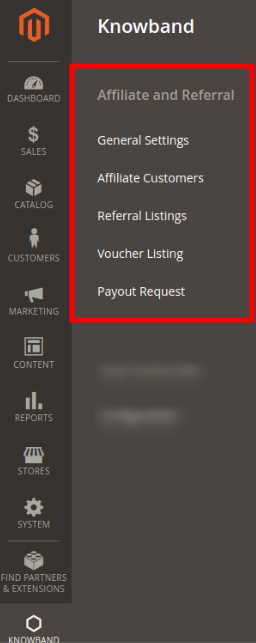
Opções de configuração: afiliado e referência

O proprietário da loja pode aplicar as configurações de acordo com os requisitos e oferecer marketing multinível no site.

Configurações gerais do 3.1

Nas configurações gerais, o administrador da loja online pode aplicar a configuração para mostrar as opções de registro do afiliado e gerenciar a configuração do sistema de referência.

Verifique as opções de configuração abaixo: �

Nas configurações gerais da extensão de afiliado e referência do Magento 2, você obterá essas opções de configuração, conforme mostrado na imagem:
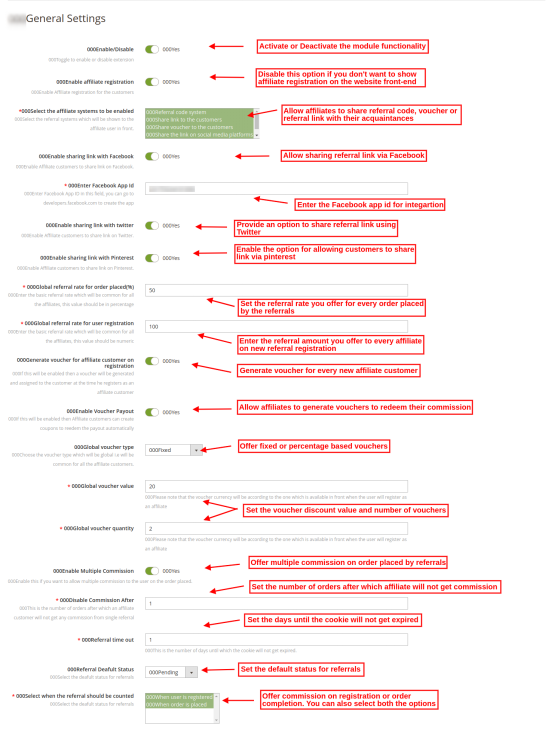
  • Habilitar desabilitar: Ative ou desative a funcionalidade de extensão de afiliado do Magento 2 apenas por um botão de alternância.
  • Ative o registro de afiliado: Ative para mostrar o registro de afiliados na interface de front-end do site. Se você não deseja permitir o registro de novos afiliados, desative esta opção.
  • Selecione os sistemas afiliados a serem habilitados: A extensão de afiliado e referência do Magento 2 oferece várias opções de referência. O administrador pode permitir que os afiliados compartilhem o código de referência, compartilhem o link de referência, compartilhem o voucher, compartilhem o link em uma plataforma de mídia social e também compartilhem o link por e-mail.
  • Ative o compartilhamento do link com o Facebook: Permitir o compartilhamento do link de referência via Facebook. Os afiliados também podem compartilhar o link como uma mensagem privada do Facebook.

*Digite o ID do aplicativo do Facebook: Digite o ID do aplicativo do Facebook aqui, para incorporar o Facebook(Descubra as etapas para gerar o ID do aplicativo do Facebook na Seção 3.1.1)

  • Habilite o compartilhamento do link com o Twitter: Ative a opção de permitir que os afiliados compartilhem o link de referência da conta do Twitter.
  • Ative o compartilhamento do link com o Pinterest: Ative esta opção de configuração para permitir compartilhar o link de referência via Pinterest.
  • Taxa de referência global para pedidos feitos: Defina a taxa de referência que você deseja oferecer na colocação do pedido de referência. Este será um valor baseado em porcentagem.
  • Taxa de referência global para registro de usuários: Aqui, você precisa definir a taxa de referência de valor fixo no novo registro.
  • Gerar voucher para clientes afiliados no registro: Ative as configurações se quiser oferecer um voucher ao cliente afiliado recém-registrado. Eles podem compartilhar este voucher com seus amigos e consultar o site.
  • Ativar Pagamento de Voucher: Ative esta opção para permitir que os afiliados gerem vouchers para resgatar o valor da comissão.
  • Tipo de voucher global: Você pode criar vouchers comuns para todos os clientes afiliados. A extensão de afiliado e referência do Magento 2 permite oferecer vouchers fixos ou baseados em porcentagem.

  • Valor global do voucher: Informe o valor do voucher. Os clientes podem obter um desconto desse valor ao aplicarem este voucher.
  • Quantidade global de vouchers: Insira a quantidade do voucher, ou seja, o número de vezes que um voucher pode ser aplicado. Nesse caso, 2 clientes podem aplicar este código de cupom uma única vez.
  • Ativar Comissão Múltipla: Como administrador de loja de comércio eletrônico, você pode oferecer uma comissão ao afiliado em vários pedidos feitos pelos clientes indicados.

*Desativar Comissão Após:�Você também pode inserir o número de pedidos após o qual o afiliado não receberá a comissão.

  • Tempo limite de referência: Insira o número de dias até os quais os cookies não expirarão. Insira os dias até os quais o código de referência, link de referência estará ativo.
  • Status padrão de referência: Insira o status padrão para as referências. Se o administrador definir o status padrão como “pendente” então o status inicial do cliente indicado ficará pendente. O cliente afiliado receberá a comissão de indicação quando o administrador definir o status como “aceito“o encaminhamento.
  • Selecione quando a referência deve ser contada: Você pode contar a referência no registro de um novo usuário ou na colocação de um novo pedido. Você também pode selecionar ambas as condições, se ele desejar.

3.1.1 Etapas de geração de ID do aplicativo do Facebook

Para gerar o ID do aplicativo do Facebook, você precisa seguir estas etapas:

  • Antes de tudo, faça login na sua conta do Facebook.
  • Agora vá em “MEUS APPS” e clique em “ADICIONAR NOVO APLICATIVO”.
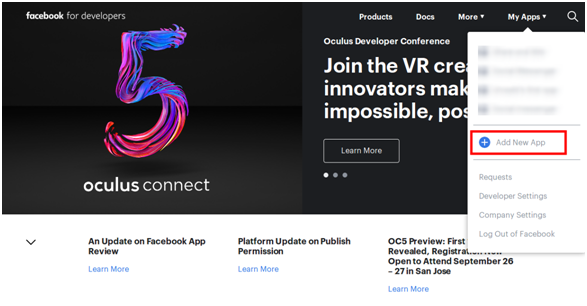
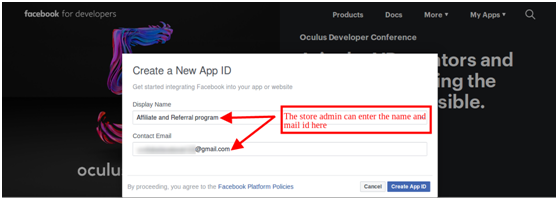
  • Insira as informações de “Nome de exibição” e os detalhes de “ID de e-mail de contato”. Depois disso, clique no botão “Criar ID do aplicativo”.
  • Depois disso vá em “Configurações“e selecione o”Basic“opção.
  • Você obterá o ID do aplicativo aqui. Insira domínios de aplicativos, categoria, URL da política de privacidade aqui.
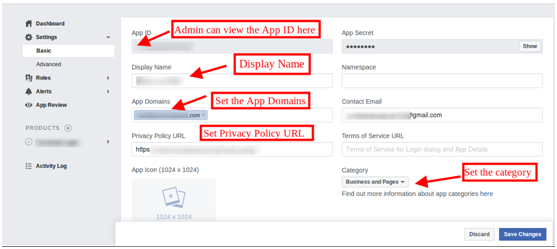
Dessa forma, você pode obter o ID do aplicativo do Facebook.

3.2 Clientes Afiliados

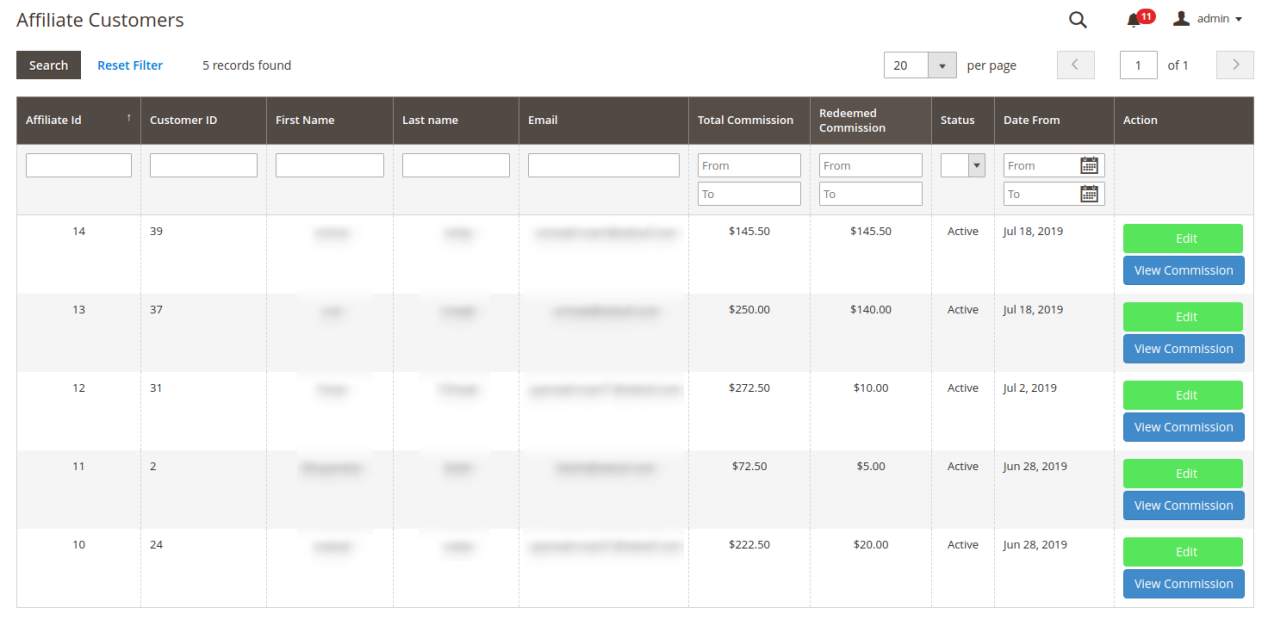
O administrador pode visualizar a lista de clientes afiliados e gerenciar afiliados. O afiliado recentemente registrado será mostrado no topo da lista. O administrador pode visualizar a comissão e editar os detalhes do cliente.� Lista de clientes afiliados conforme mostrado abaixo:
3.2.1 Ver Comissão

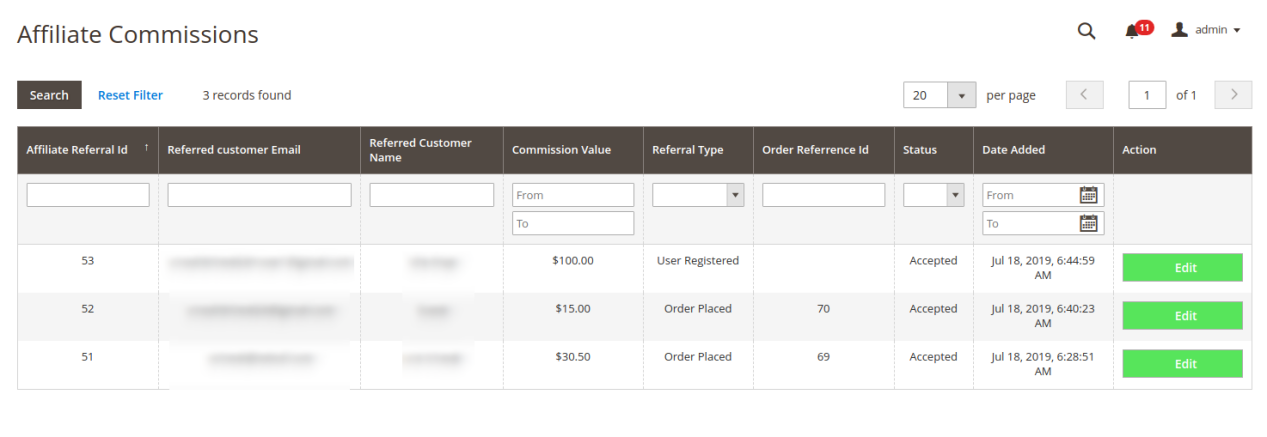
Você pode clicar no “ver comissão” e verifique a lista de tipo e valor de comissão. O administrador também pode editar o status de referência se desejar fazer o mesmo.
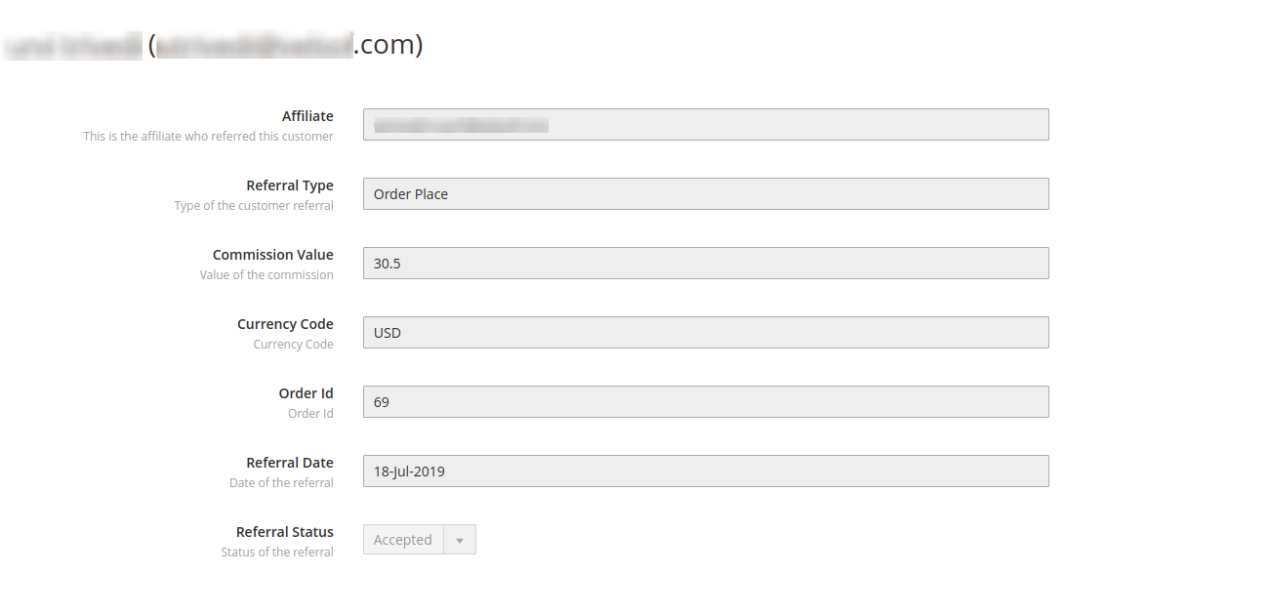
O administrador pode clicar no botão “Editar” e atualize o status de referência se estiver pendente.
3.2.2 Editar detalhes do cliente afiliado

Depois de clicar no “Editar” na página de clientes afiliados, esta página abrirá:
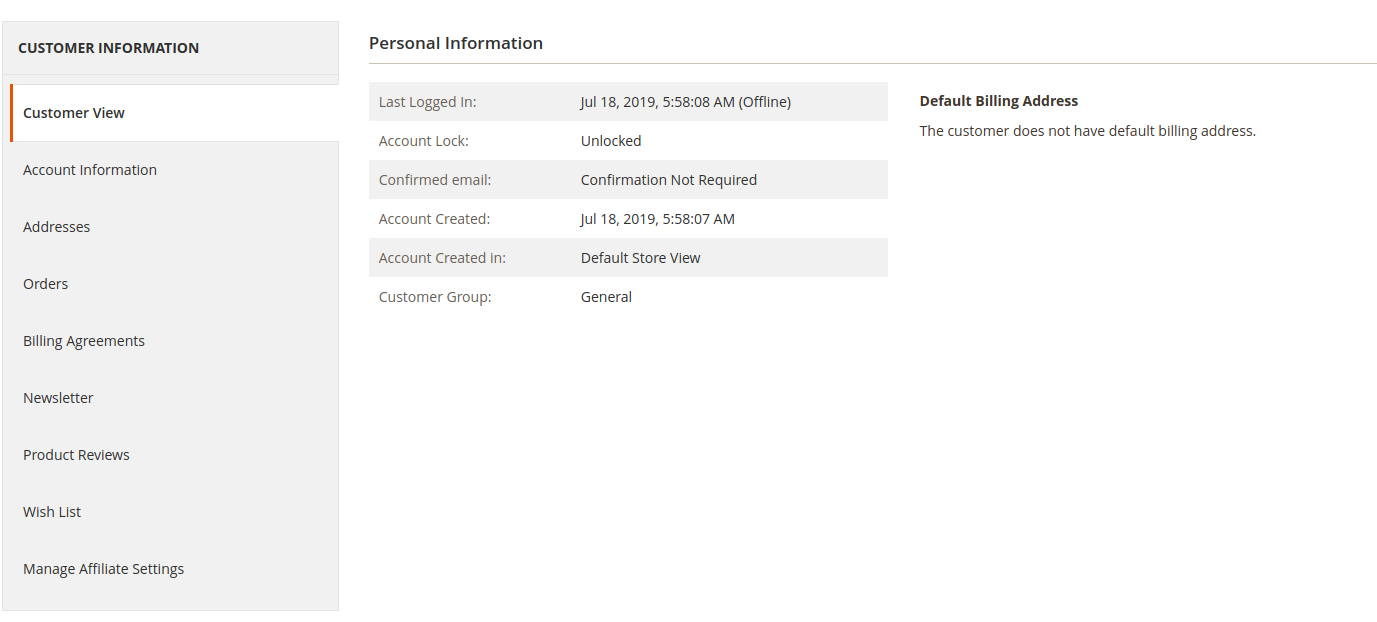
Da última opção, ou seja, “Gerenciar configurações de afiliados“, você obterá esta página:
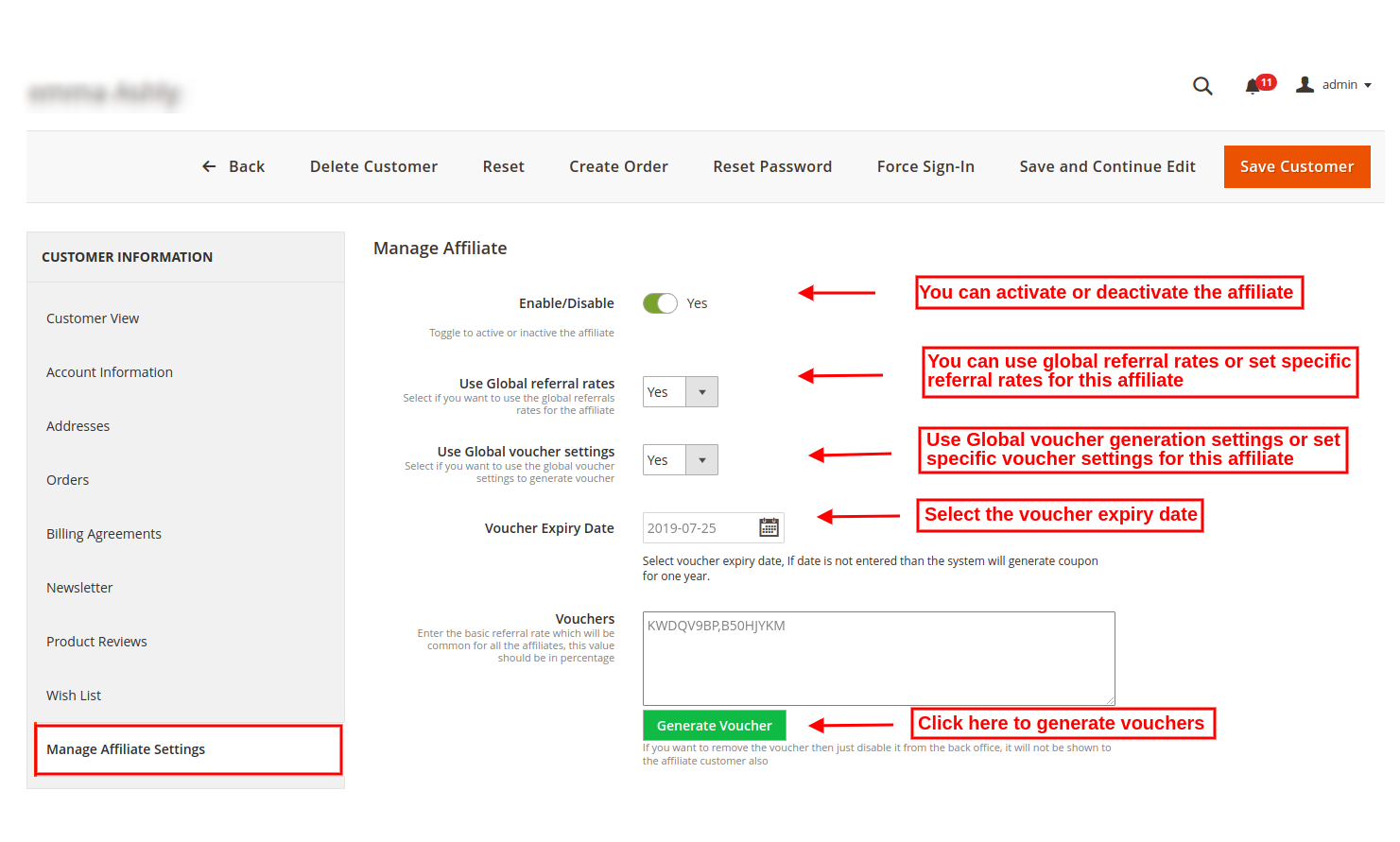
  • Habilitar desabilitar: O módulo de referência de clientes Magento 2 permite ativar ou desativar qualquer cliente afiliado a qualquer momento.
  • Use as taxas de referência globais: Você pode usar a taxa de referência global ou definir uma taxa de referência específica para esse cliente. Se você deseja aplicar uma configuração específica, selecione “não”:

*Taxa de referência para pedido feito: Insira o valor baseado em porcentagem para a conclusão do pedido de referência.

*Taxa de referência para registro de usuário: Defina a taxa de referência de valor fixo para registro de usuário.

  • Use as configurações de voucher globais: O administrador pode usar as configurações de vouchers globais ou optar por configurações específicas para esse cliente.

*Tipo de voucher: Defina o tipo de voucher, ou seja, voucher fixo ou baseado em porcentagem.

*Valor do cupom: defina o valor que deseja oferecer como desconto.

*Quantidade total do voucher: Defina o número de vouchers, ou seja, o número de vezes que este voucher pode ser usado.

  • Data de validade do voucher: O administrador pode definir a data de validade do voucher. Por padrão, o sistema gera um voucher com validade de um ano.
  • Vouchers: O administrador pode clicar em gerar configurações de voucher para gerar vouchers.
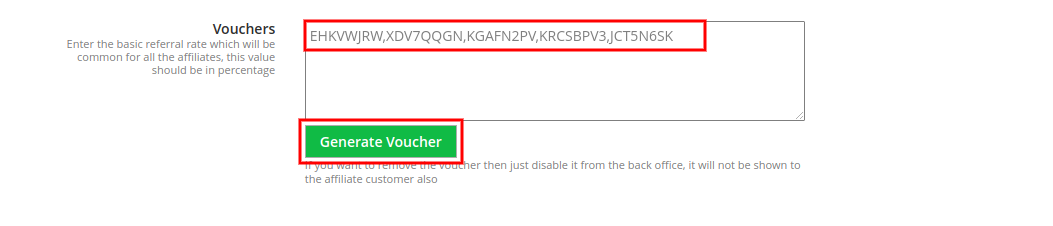
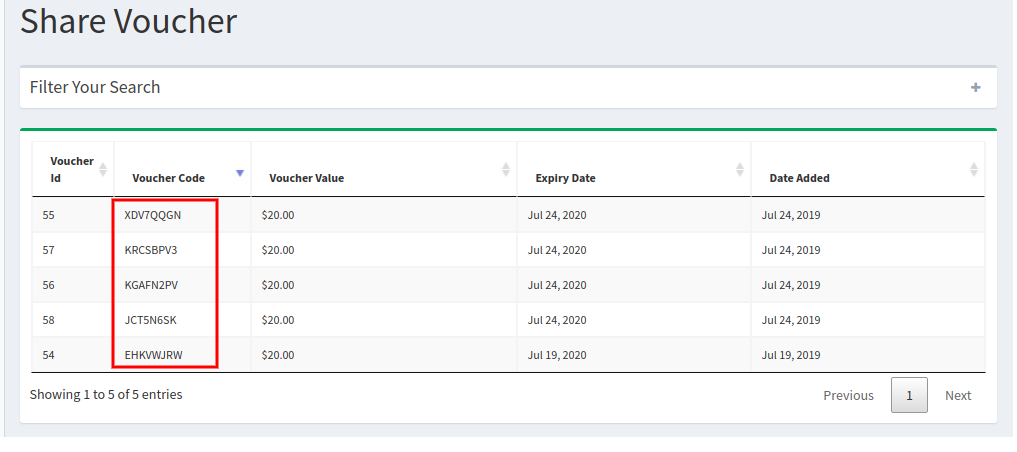
Na interface front-end, haverá uma lista de vouchers na seção de método de afiliado:
3.3 Configurações de Referência

Aqui o administrador da loja pode ver a lista de referências. O comerciante online também pode aceitar a indicação. Você pode selecionar as entradas por página e também aplicar filtros para verificar qualquer referência específica de afiliado.
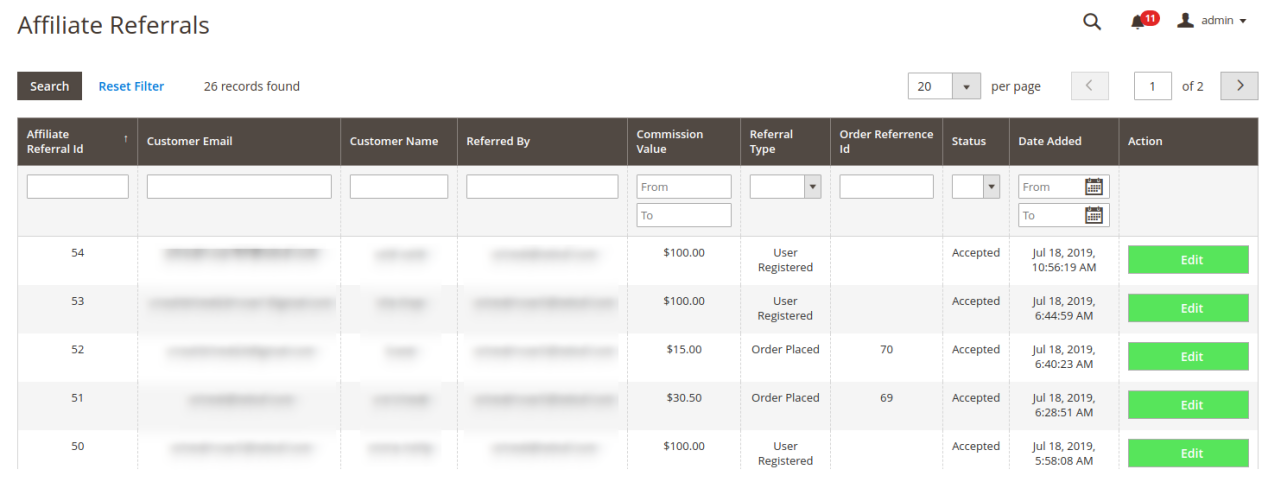
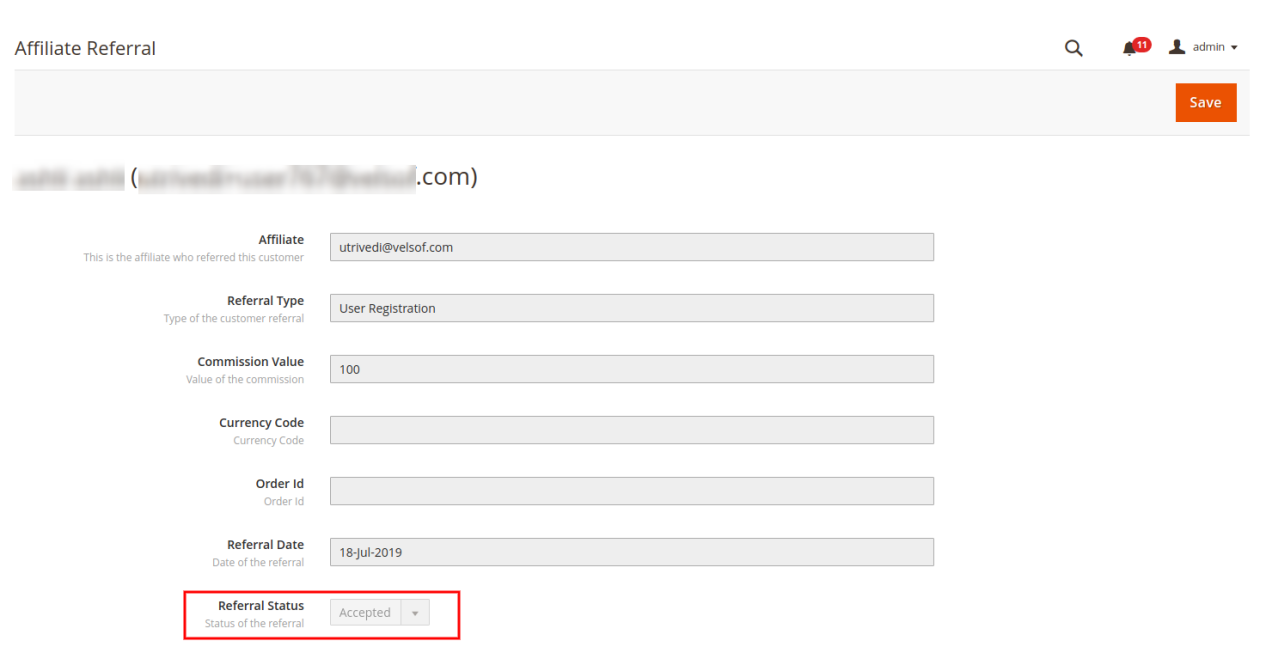
O administrador pode clicar no botão de edição e alterar o status de referência na interface de administração deste módulo de referência e marketing de afiliados para Magento 2.
3.4 Listagem de Vouchers de Afiliados

Na página de listagem de vouchers de afiliados, o dono da loja pode visualizar a lista de todos os vouchers gerados e também alterar as condições/regras de cada cupom.
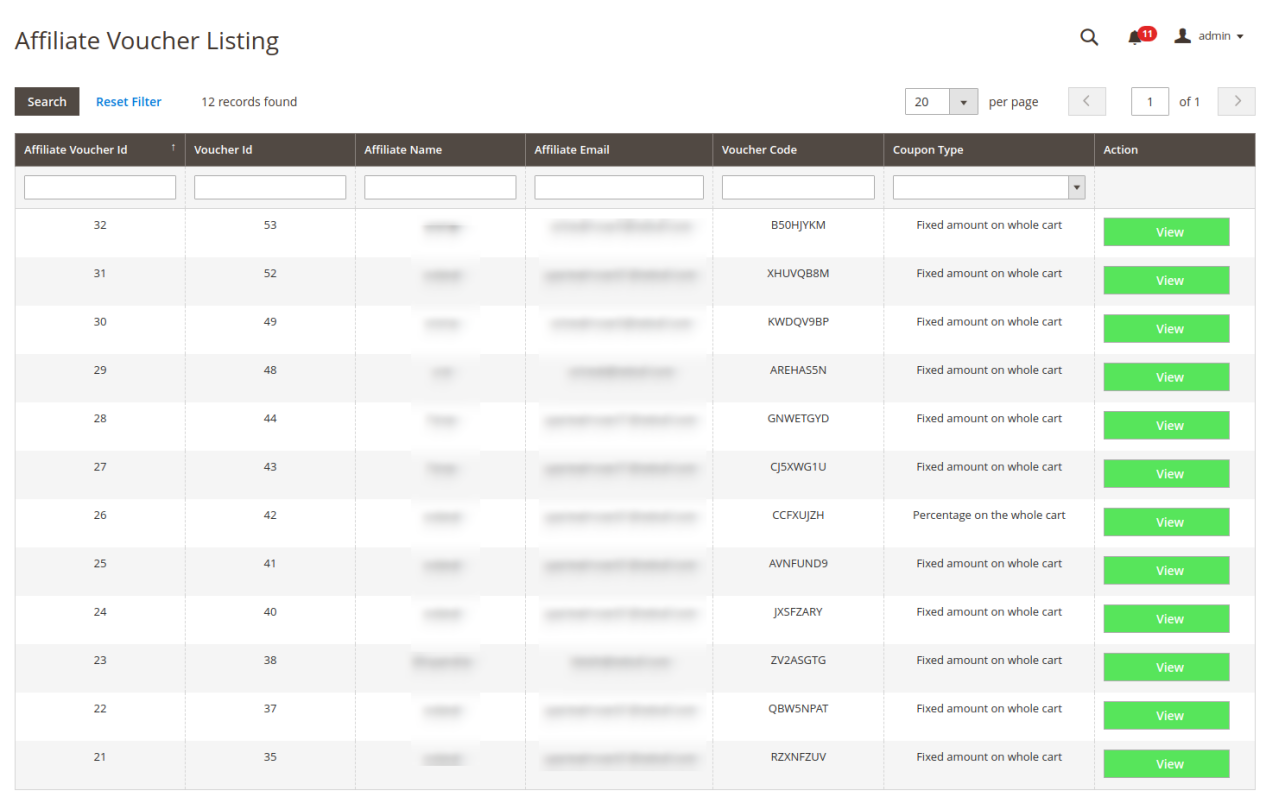
Depois de clicar “view“, o administrador pode alterar as condições do voucher e outras configurações relacionadas.

3.5 Solicitações de pagamento de afiliados

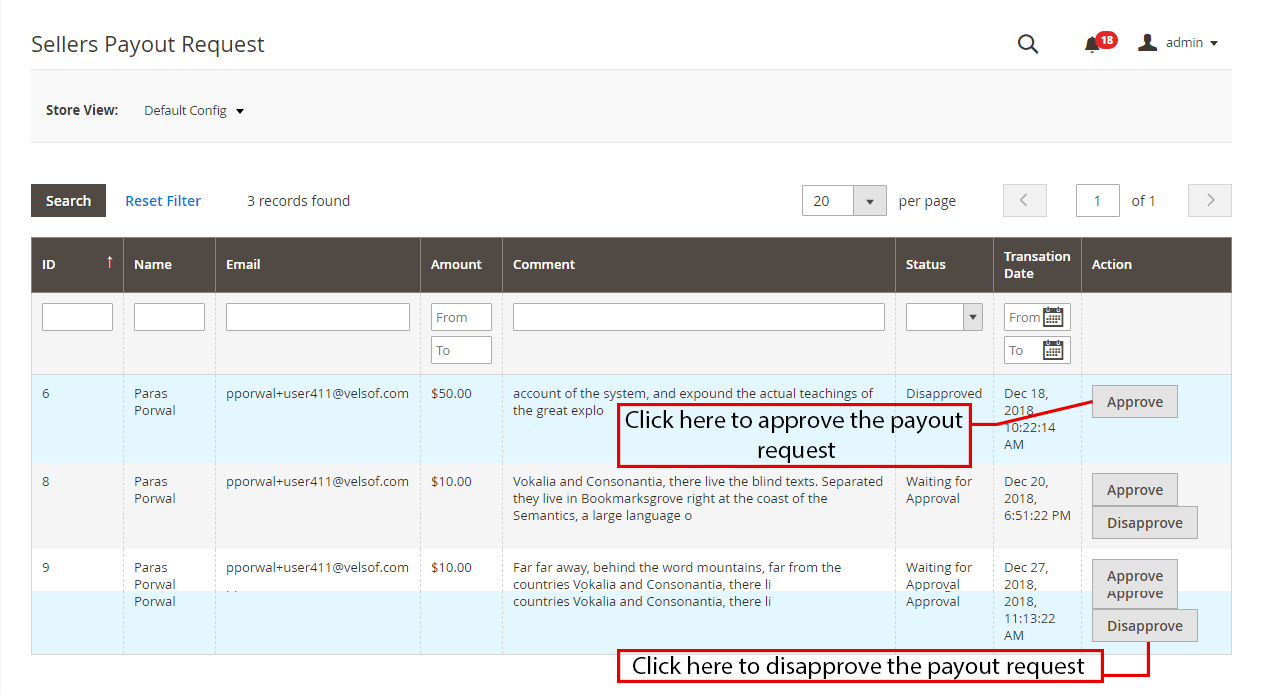
Como administrador da loja, você pode visualizar as solicitações de pagamento geradas pelos afiliados. O administrador também pode visualizar o status da solicitação de pagamento. Você pode aprovar ou negar a solicitação de pagamento.

A lista de pagamentos será semelhante a uma imagem abaixo mencionada:
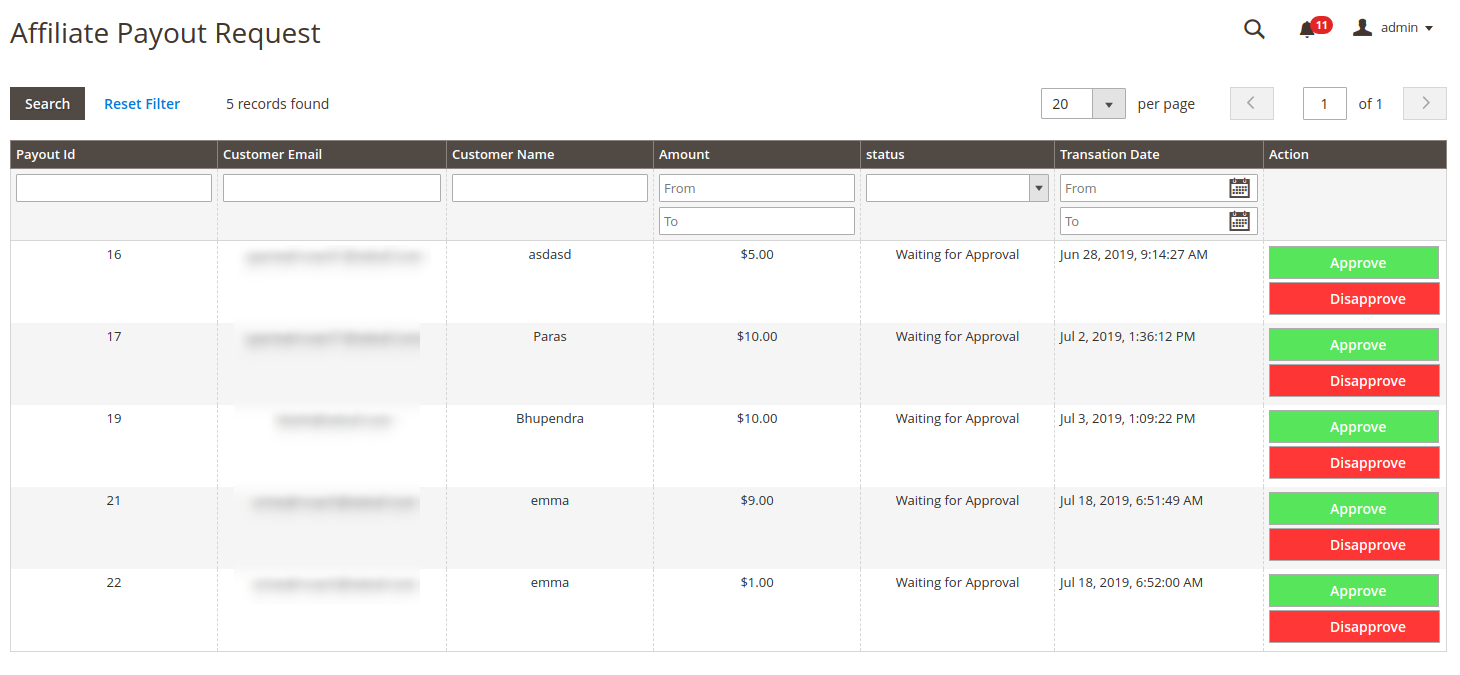
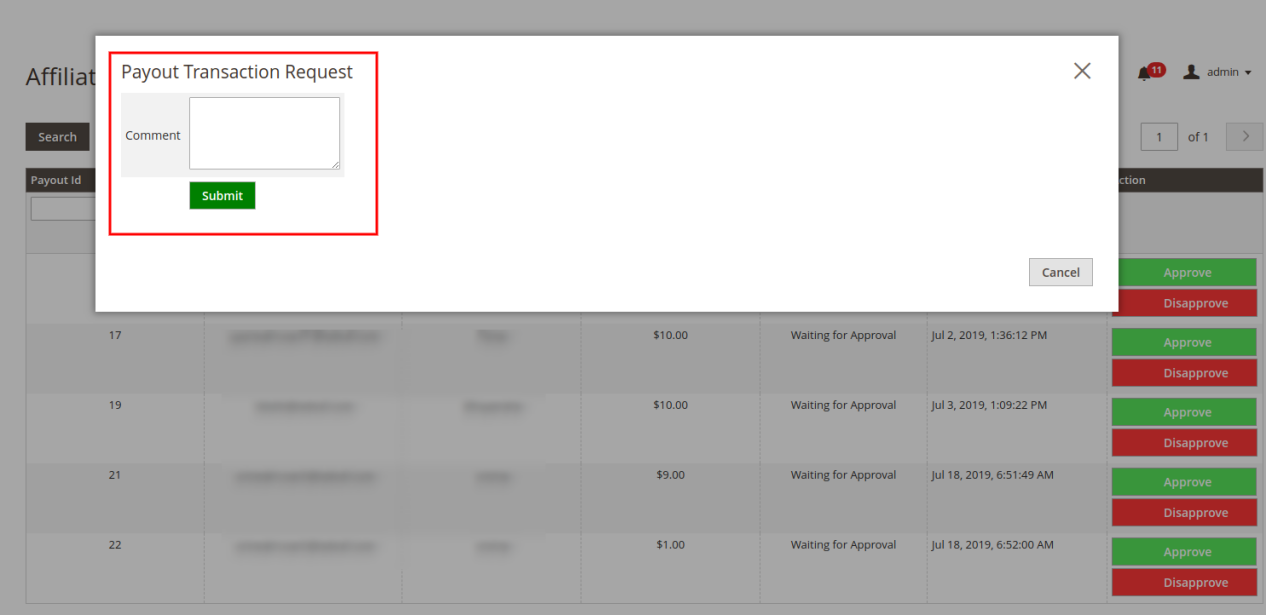
O administrador pode clicar no botão aprovar ou reprovar.

Um pop-up será exibido ao aprovar a solicitação, conforme mostrado abaixo:
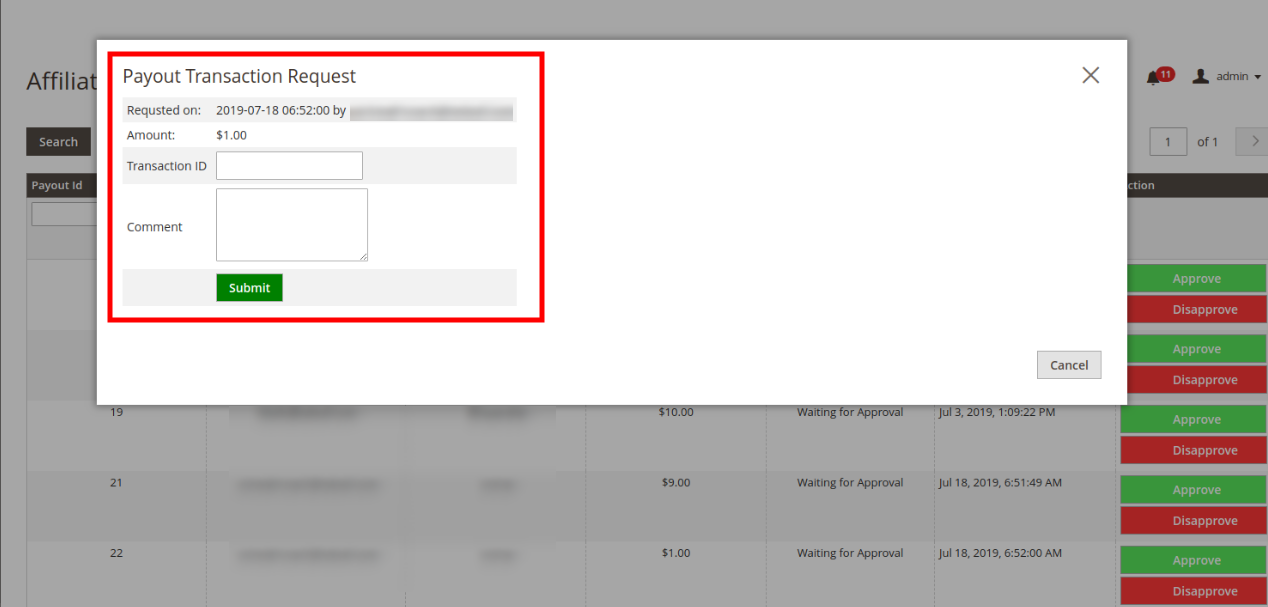
Um pop-up será exibido ao reprovar a solicitação, conforme mostrado abaixo:
Interface 4.0 Front-end

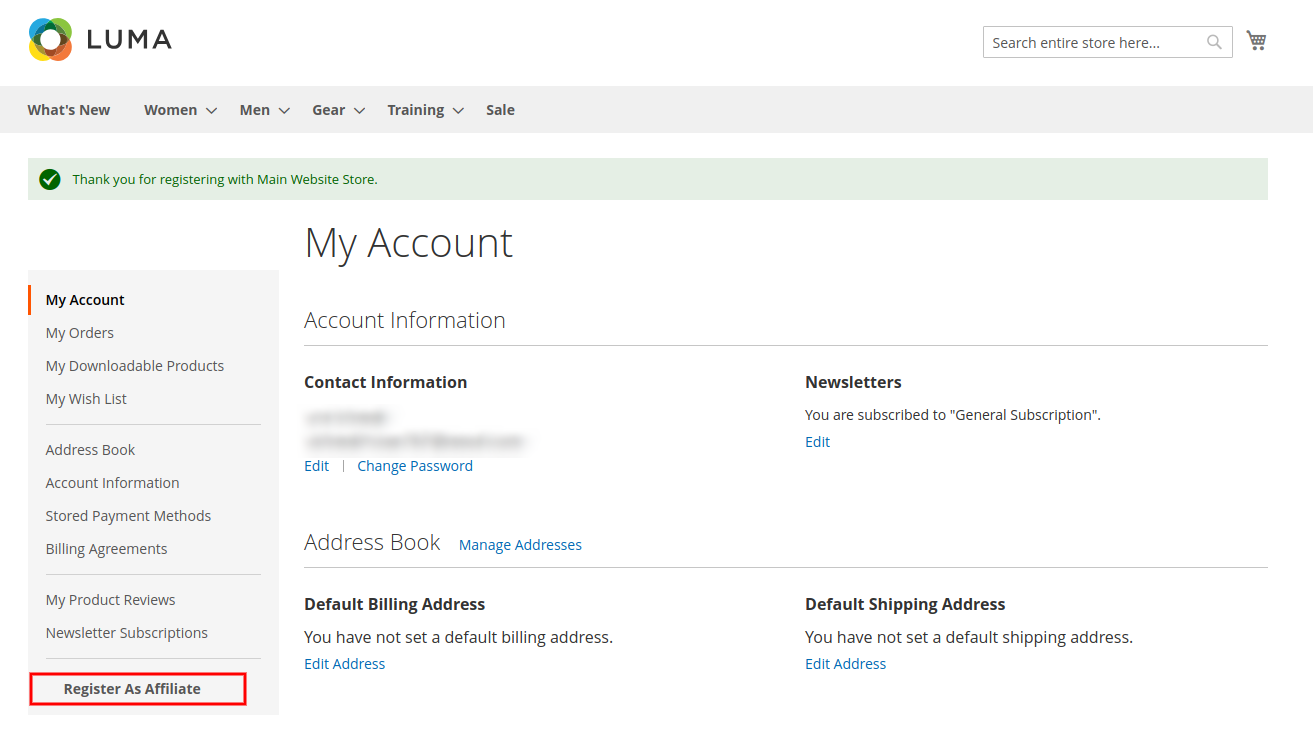
Os clientes online podem se registrar como clientes afiliados e ganhar comissão por cada indicação:
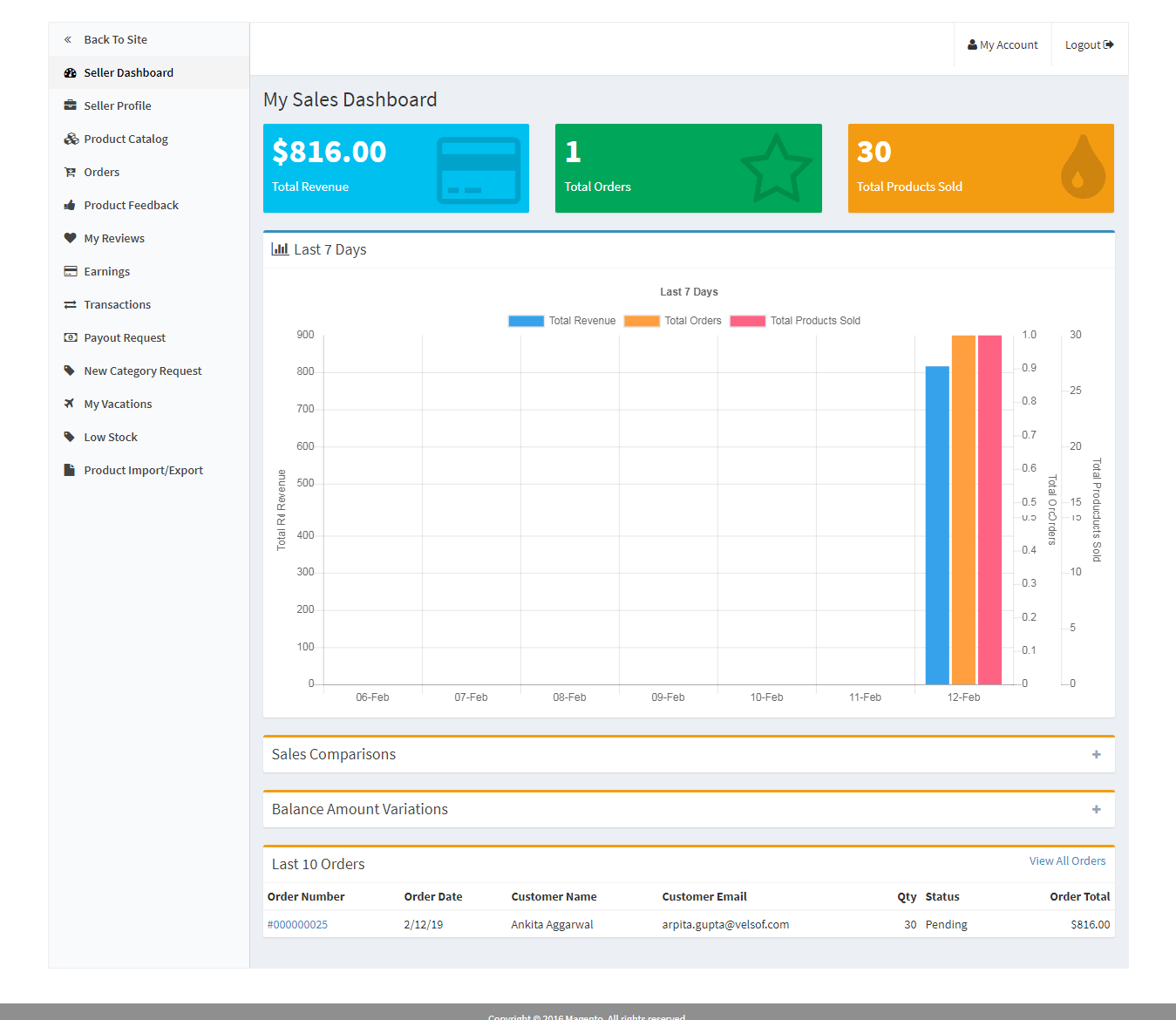
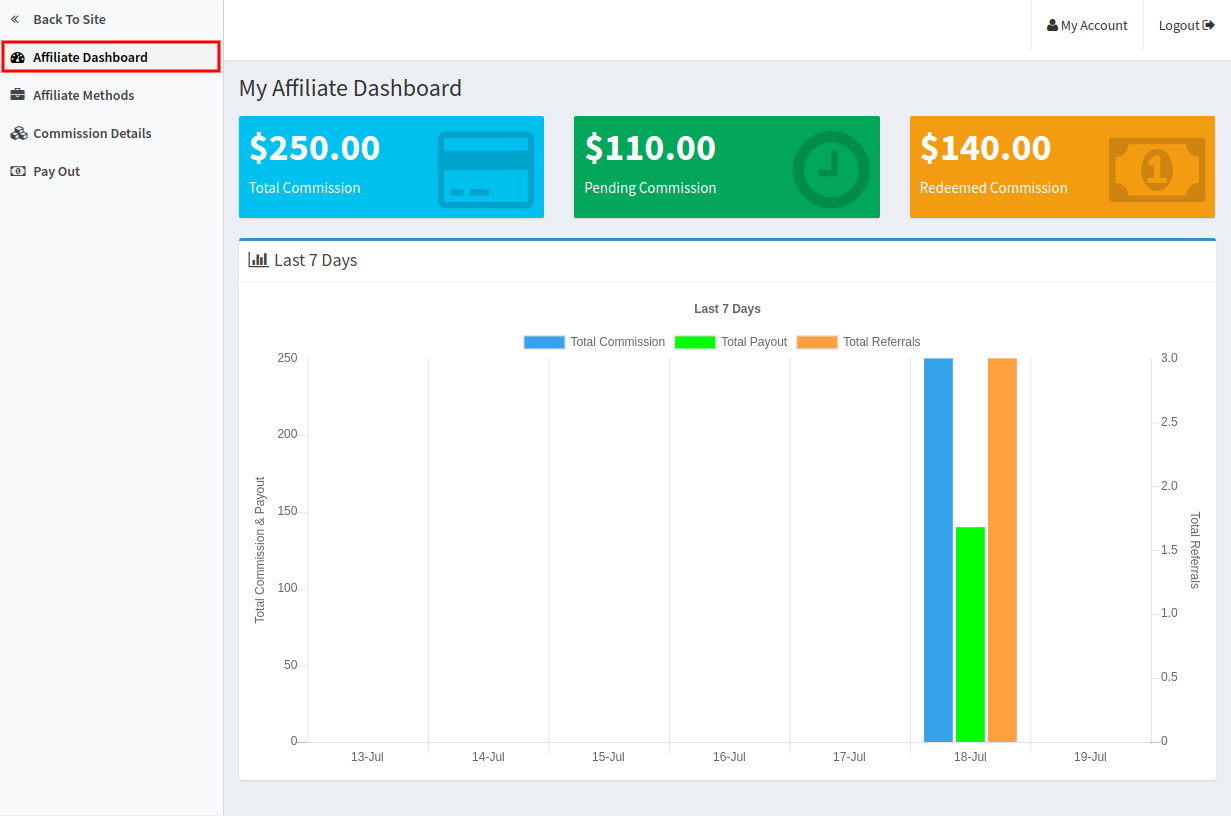
Os afiliados podem visualizar uma interface onde podem visualizar o painel de afiliados, os métodos de afiliados disponíveis, os detalhes da comissão e a seção de pagamento.

No painel, os afiliados podem visualizar a comissão total, comissão resgatada e comissão pendente junto com a representação gráfica.
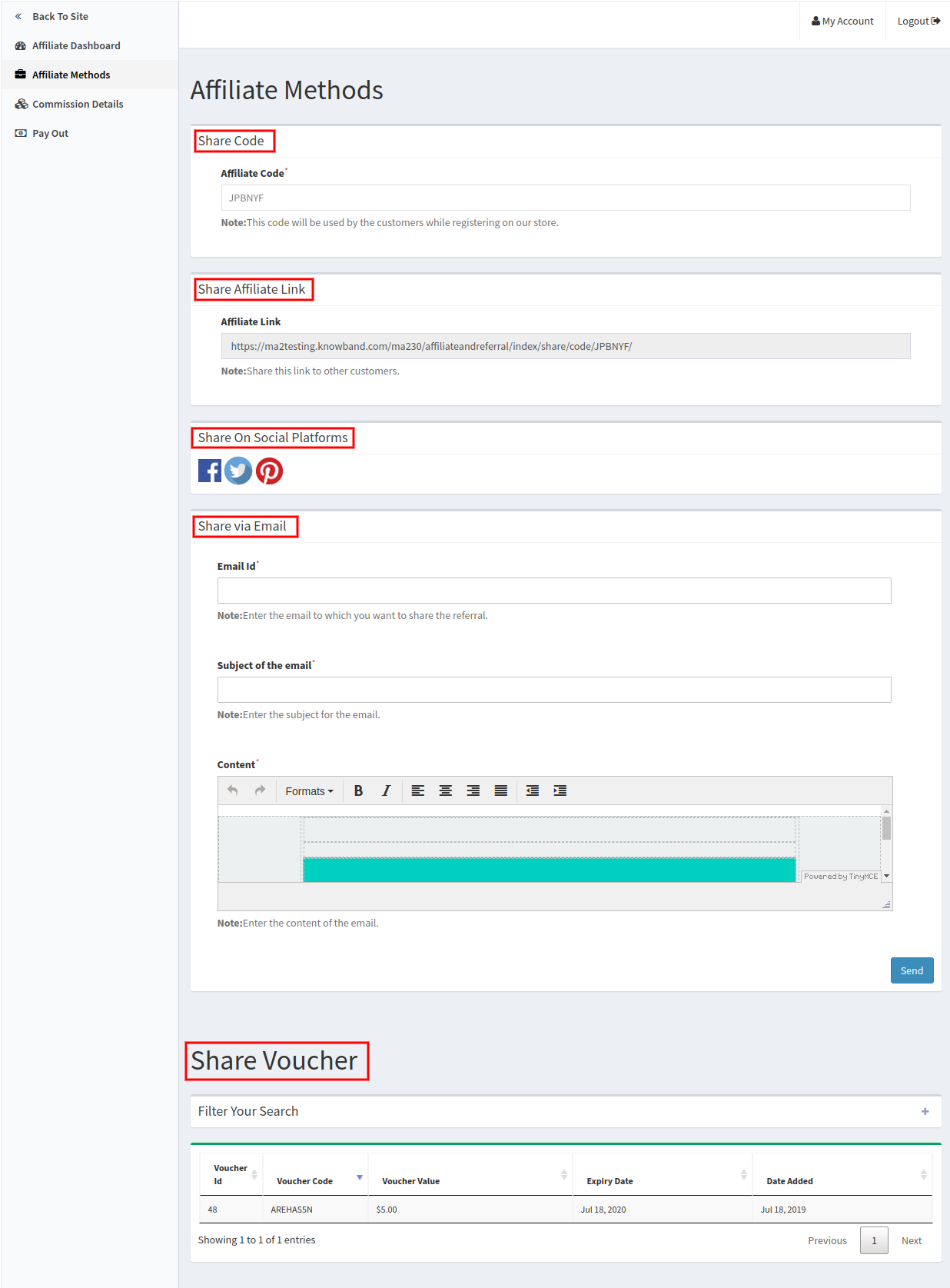
Nos métodos de afiliados, o cliente afiliado pode verificar os métodos disponíveis para consultar o site.

O cliente afiliado pode visualizar os detalhes da comissão nos quais ele pode verificar o valor de referência que recebeu de cada referência. O cliente afiliado também pode visualizar o status de referência na lista.

  • Código de compartilhamento: O administrador pode compartilhar o código de afiliado com parentes e amigos. Eles podem inserir este código durante o registro, que é contado como uma referência.
  • Compartilhar link de afiliado: Nesse método, o cliente afiliado pode compartilhar o link de afiliado. Quando um usuário online visita a loja usando este link e se registra/faz um pedido, é contado como uma referência.
  • Compartilhe via Plataforma Social: Os clientes afiliados também podem compartilhar o link de referência usando plataformas de mídia social como Facebook, Twitter e Pinterest.
  • Compartilhe via e-mail: Os afiliados podem enviar um e-mail junto com o link de afiliado. Os afiliados só precisam inserir o ID do e-mail e a linha de assunto para enviar um e-mail.
  • Compartilhar voucher: Os afiliados também podem compartilhar os vouchers para indicar o site. Quando qualquer usuário online aplicar o código do voucher, isso será contado como uma referência.
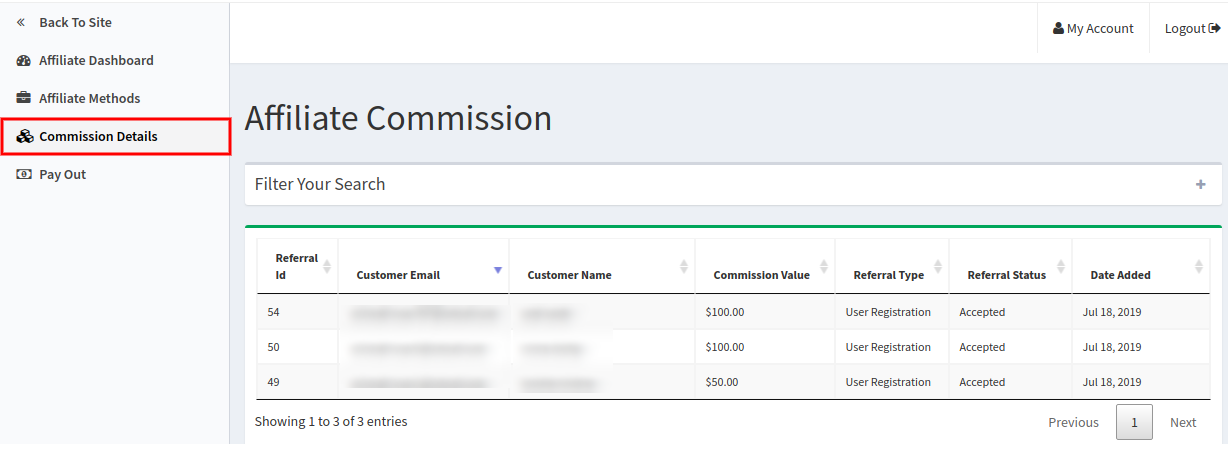
Na seção de pagamento, os clientes afiliados podem enviar uma solicitação de pagamento. Não há quantidade mínima de restrição de pagamentos. Os afiliados também podem gerar voucher e comprar os produtos pelo site.
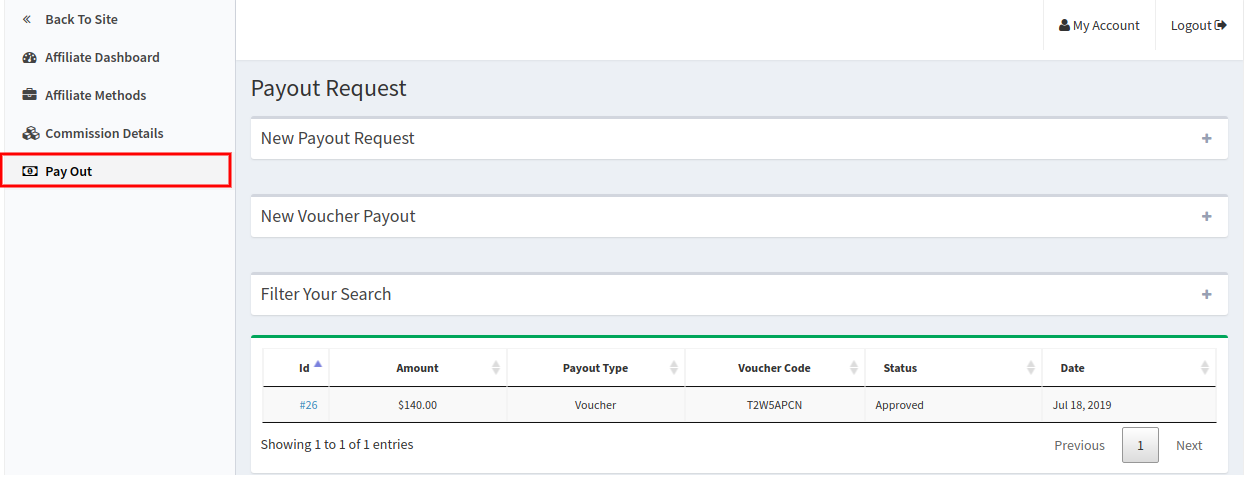
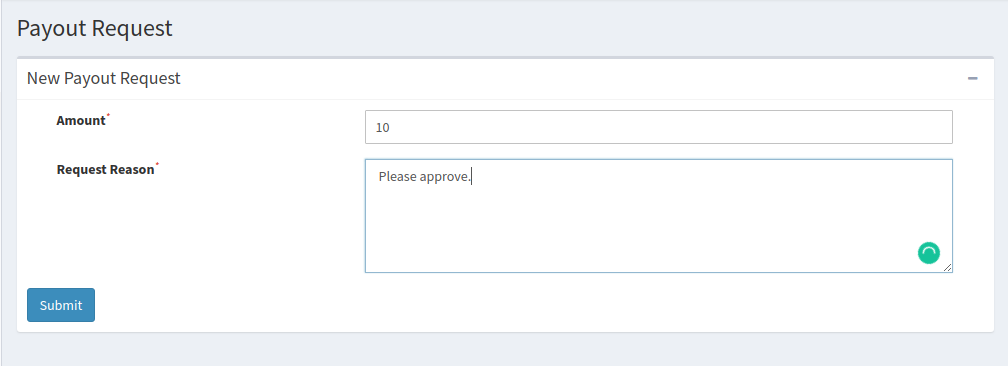
O cliente afiliado pode clicar em “+” e enviar solicitação de pagamento. Após a aprovação do administrador, o afiliado pode receber seu pagamento.
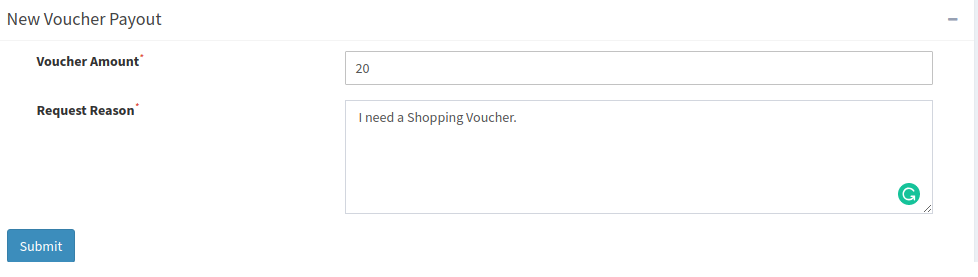
Os afiliados podem clicar no botão enviar e obter o código do voucher imediatamente.
Desta forma, o módulo de marketing de referência e afiliado para Magento 2 implementa a funcionalidade de marketing multinível no site. Os clientes podem se tornar um afiliado e ganhar uma comissão. Por outro lado, o dono da loja online pode aumentar a taxa de conversão do site, aumentar as vendas e melhorar o domínio do cliente com a ajuda de usuários afiliados. O administrador não precisa implementar nenhum processo demorado e complexo.

Etapas para aplicar o código de referência no registro e fazer o pedido:

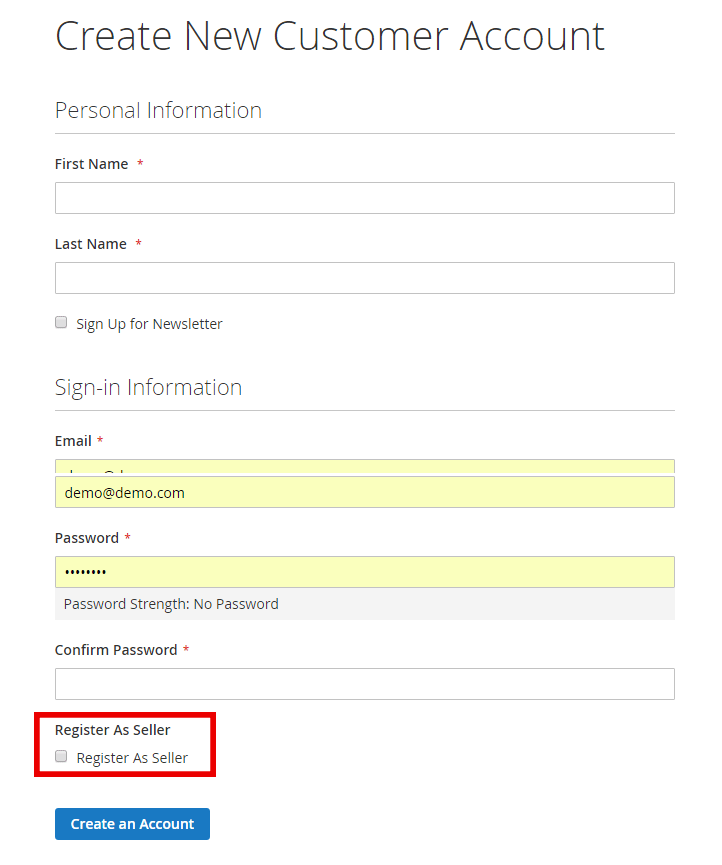
Depois que o cliente afiliado compartilhar o código de referência, os usuários online poderão inserir esse código de referência na página de registro, conforme mostrado abaixo:
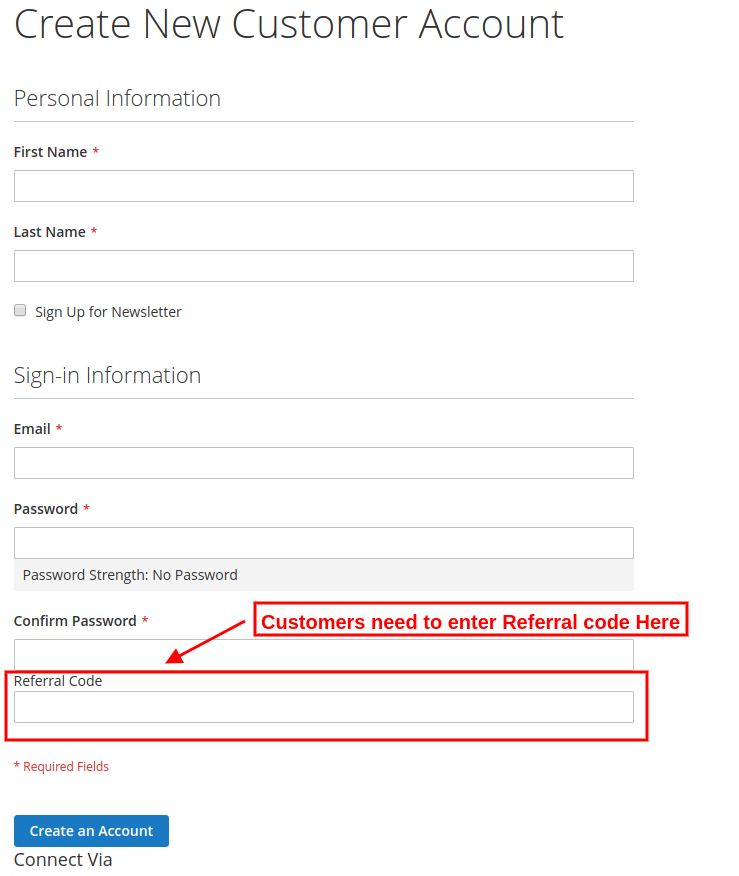
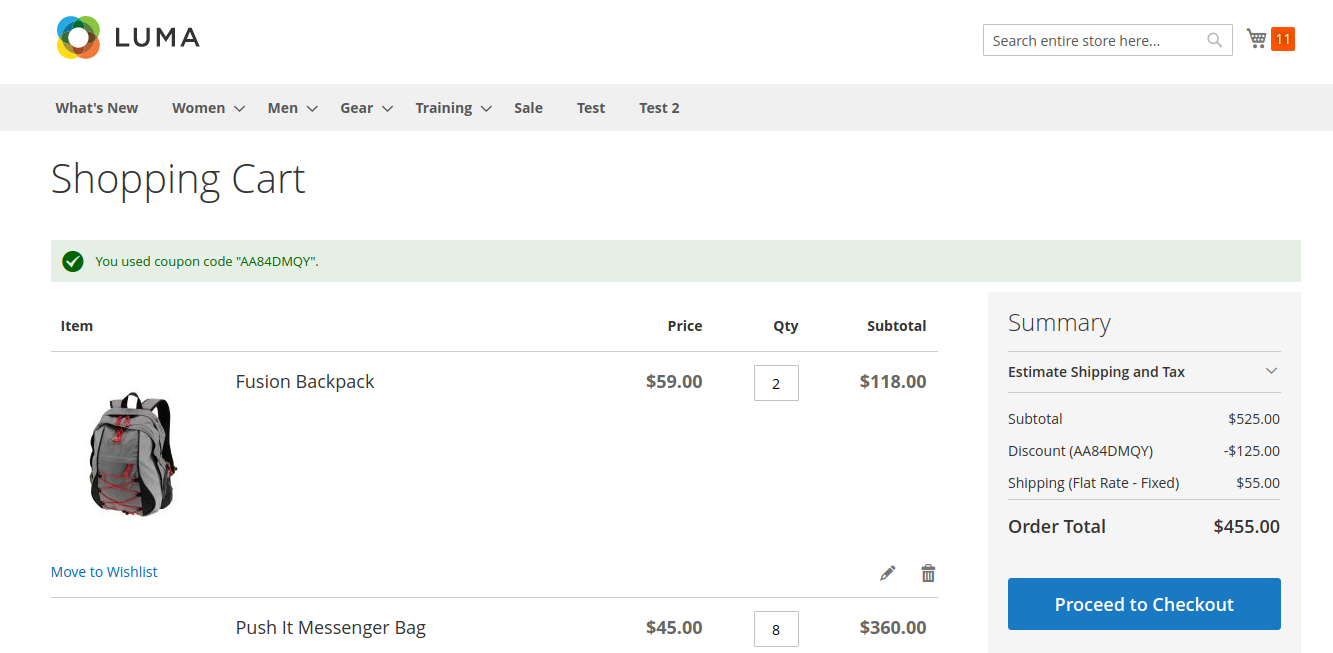
Os usuários on-line podem fazer um pedido aplicando o código do voucher. O cliente afiliado compartilha o voucher e obtém o valor da indicação quando um usuário online faz um pedido usando o código do voucher compartilhado.

Os usuários online podem aplicar este cupom que será considerado e o cliente afiliado receberá um bônus de indicação por isso.
Dessa forma, o comerciante da loja online pode usar esta extensão de afiliados do Magento 2 e aumentar o número de usuários facilmente implementando um sistema de afiliados. Os usuários on-line podem compartilhar o código de referência de vários métodos e solicitar que seus amigos se registrem e façam compras no site. O plugin Magento 2 Refer to friend permite oferecer várias comissões aos usuários. O administrador pode oferecer comissões em cada nova inscrição e pedidos pelos referidos. O módulo de referência de clientes Magento 2 é altamente personalizável e fornece uma lista específica de referências e clientes afiliados. O administrador pode visualizar e agir facilmente sem qualquer aborrecimento. Os usuários on-line podem enviar solicitações de pagamento ou gerar vouchers de sua comissão ganha. Este plugin de afiliado social para Magento 2 torna o processo geral muito fácil para os clientes e usuários.

Para mais detalhes, acesse aqui:

Magento 2�Afiliado�e�Referência�extensão do programa�Módulo�Link

Magento 2Extensão do �Afiliado�Programa��Admin�Demo�Link

Magento 2Módulo �Referências��Frente�Demo�Link

Para obter mais suporte e informações, sinta-se à vontade para entrar em contato conosco via e-mail emsupport@knowband.comA qualquer momento.


Extensão da Galeria da Loja Magento Instagram – Manual do Usuário

1.0 Introdução

Crie uma bela galeria do Instagram para sua loja de comércio eletrônico com a extensão Magento Instagram Shop Gallery da Knowband e aumente o envolvimento do visitante com sua loja. Esta extensão de loja do Magento Instagram é um método eficaz para comercializar os produtos da sua loja e, assim, melhorar as vendas do seu site. Com o maior envolvimento do usuário, o Instagram é popularmente usado para produtos e serviços comerciais de marca. Da mesma forma, você também pode dar a aparência do Instagram ao seu site para atrair os visitantes novos e recorrentes em sua loja online. Este módulo do Instagram para Magento cria seu perfil comercial do Instagram e melhora a experiência do usuário em sua loja.

1.1 Recursos impressionantes da extensão Magento Instagram Shop Gallery

Esta extensão de galeria de loja do Instagram da Knowband é uma extensão rica em recursos que oferece recursos personalizáveis ​​que podem ser configurados sem nenhum conhecimento técnico. Vamos verificar rapidamente os recursos completos deste módulo de feed de tags de produtos Magento Instagram. 1. Magento Instagram Shop Gallery Extension incorpora uma galeria de lojas do Instagram em sua loja de comércio eletrônico. 2. Com o Magento Instagram Shop Extension, você pode especificar as tags específicas para buscar as imagens do Instagram e exibi-las classificadas na Galeria do Instagram. 3. Com o Magento Instagram Integration Extension, você pode filtrar imagens buscadas por imagens totais, imagens aprovadas ou imagens com produtos da loja. Os resultados filtrados são mostrados na frente do site. 4. A Galeria de Imagens completa do Instagram pode ser habilitada ou desabilitada no back-office. 5. Com o Magento Instagram Shop Gallery Extension, você pode mostrar as curtidas e comentários à medida que o cliente aponta sobre qualquer imagem do Instagram 6. Você pode mostrar ou ocultar a página principal da Galeria do Instagram no back-end desta extensão do Magento Instagram. 7. Você pode mostrar ou ocultar o link da Galeria da Loja do Instagram na seção de rodapé do site de comércio eletrônico. 8. A extensão da Galeria do Instagram para Magento oferece a opção de definir o título da Página da Galeria da Loja do Instagram. 9. Com o Módulo Instagram Magento, você pode exibir imagens selecionadas na página principal do Instagram, que podem ser fotos totais, aprovadas, com imagens relacionadas ou com imagens aprovadas e relacionadas. 10. Com o Magento Instagram Shop Extension, você tem a opção de limitar o número de imagens que podem ser exibidas na página do Instagram Shop. 11. Você pode até definir uma chave de página de URL desejada para esta página principal do Instagram Shop. 12. Você pode criar galerias ilimitadas do Instagram com o módulo de feed de tags de produtos Magento Instagram que pode ser modificado e excluído conforme necessário. 13. Com o Magento Instagram Shop Gallery Extension, você pode definir o título, o limite da imagem e a visibilidade da imagem para a galeria específica do Instagram. 14. Você tem a opção de mostrar ou ocultar a galeria de imagens selecionada na página principal do Instagram Shop. 15. O módulo de feed de tags de produtos Magento Instagram permite que você defina a visibilidade da galeria do Instagram em diferentes locais de diferentes páginas do site. 16. Você pode adicionar ‘N’ imagens a uma galeria do Instagram que pode ser editada ou excluída a qualquer momento do back-office desta extensão de integração do Magento Instagram. 17. Com o Magento Instagram Shop Extension, você pode definir uma ordem de classificação para as imagens em uma galeria do Instagram. 18. O módulo Magento Instagram permite mapear e fixar qualquer produto do site com a imagem do Instagram.

1.2 Tecnologia para o Desenvolvimento

Língua: PHP
Estrutura: Magento

2.0 Guia de instalação para Magento Instagram Shop Gallery

1. Depois de comprar o Magento Instagram Shop Gallery Extension na loja Knowband, você receberá os seguintes arquivos em seu e-mail registrado.

  • Arquivo de código-fonte do Magento Instagram Shop Extension em formato de arquivo compactado.
  • Manual do usuário da extensão da galeria da loja do Instagram. Baixe os arquivos.

2. Descompacte o pacote na pasta raiz da sua configuração Magento via gerenciador FTP (como Filezilla ou WinSCP � baixe aqui: https://filezilla-project.org/). Você encontrará os arquivos e pastas conforme mostrado na imagem abaixo:

A extensão Magento Instagram Shop Gallery agora está instalada para sua loja e está pronta para ser configurada sem problemas de codificação.

3.0 Interface de administração do Magento Instagram Shop Gallery Extension

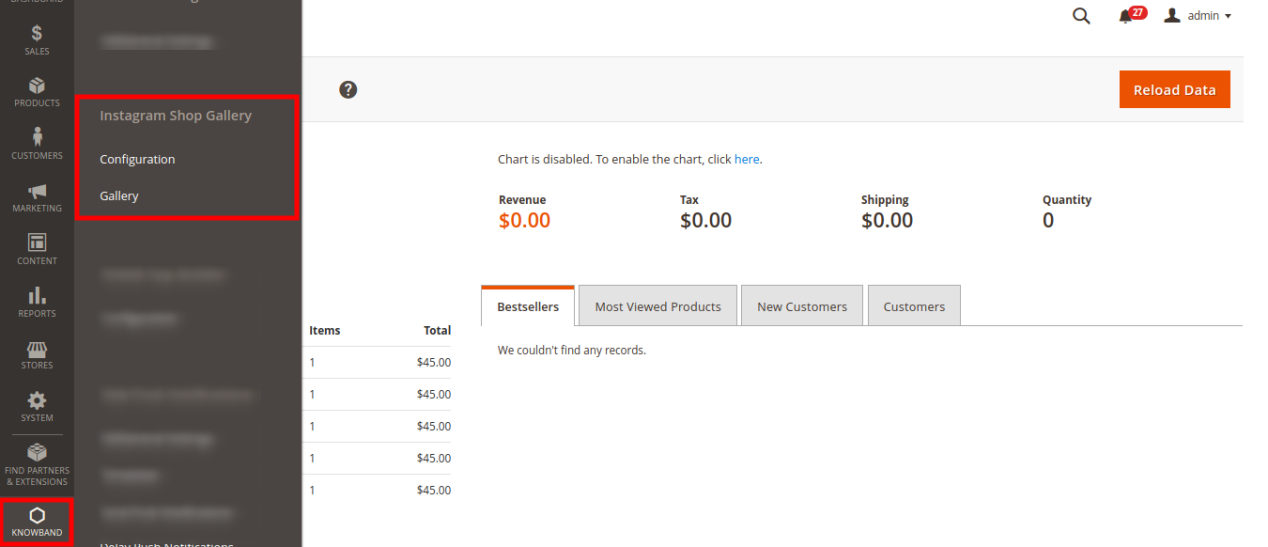
Depois de instalar com sucesso o Módulo da Galeria do Instagram do Magento em seu site, você pode exibir postagens ilimitadas de imagens do Instagram em diferentes páginas da sua loja, conforme necessário. Além disso, para configurar este módulo Magento Instagram, navegue pelas configurações do módulo na ordem indicada: Painel de administração > Sistema > Extensões de banda de conhecimento > Galeria do Instagram

A interface de administração fácil de entender do plug-in de feed de tags de produtos Magento Instagram foi dividida em duas seções amplas como:

1.Configuração Básica 2.Configurações da Galeria do Instagram

Cada uma dessas seções foi discutida em detalhes abaixo.

3.1 Configurações básicas de configuração

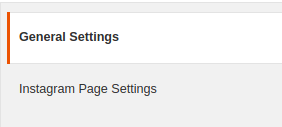
As definições de configuração desta extensão de loja do Instagram do Magento são subdivididas em duas seções como: 1.Configurações gerais 2.Configurações da página do Instagram

Cada uma desta subseção foi discutida na próxima seção 3.1.1 e 3.1.2

Configurações gerais do 3.1.1

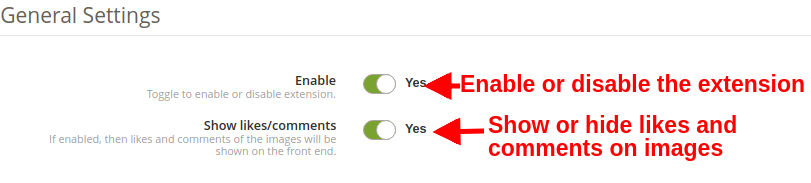
Nas configurações gerais da Galeria da Loja do Instagram para Magento, você terá as seguintes opções de configuração conforme abaixo:

  • Habilitar/Desabilitar: Com este botão, você pode habilitar ou desabilitar facilmente toda a funcionalidade do Magento Instagram Integration Module para sua loja de comércio eletrônico.
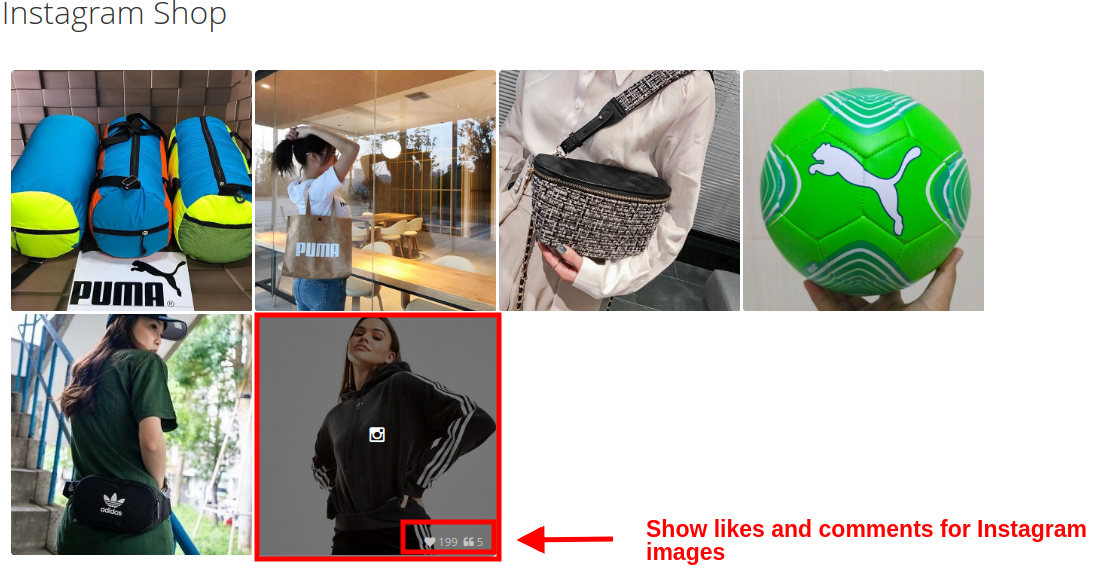
  • Mostrar curtidas/comentários: usando esta opção, você pode ativar ou desativar as curtidas e comentários para qualquer feed do Instagram. Se ativado, as curtidas e comentários para a postagem específica ficarão visíveis no frontend para os clientes.

3.1.2 Configurações da página do Instagram

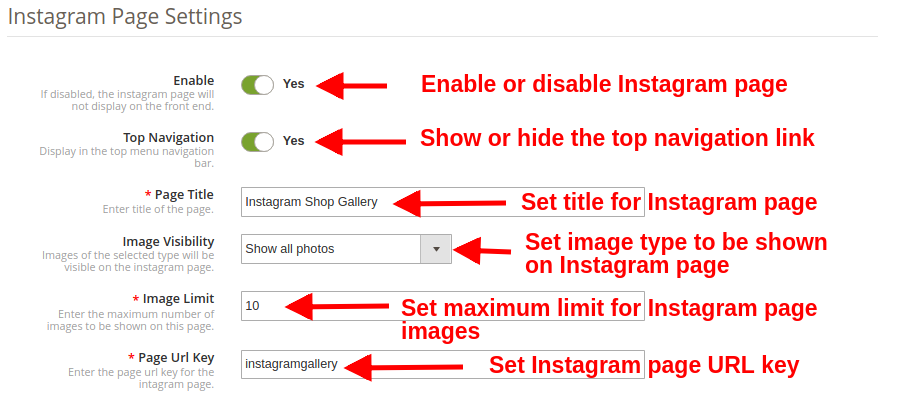
Nesta seção do Magento Instagram Integration Extension, você pode definir as configurações da página principal do Instagram, que exibirá todas as imagens do Instagram buscadas em sua loja.

  • Habilitar/Desabilitar: Esta opção habilitará ou desabilitará a página principal da Galeria do Instagram mostrada no frontend do site.
  • Mostrar link do rodapé: com esta opção, você pode mostrar ou ocultar o link da página do Instagram na seção de rodapé do site. Se ativado, o link da galeria do Instagram é mostrado na seção de rodapé do site.
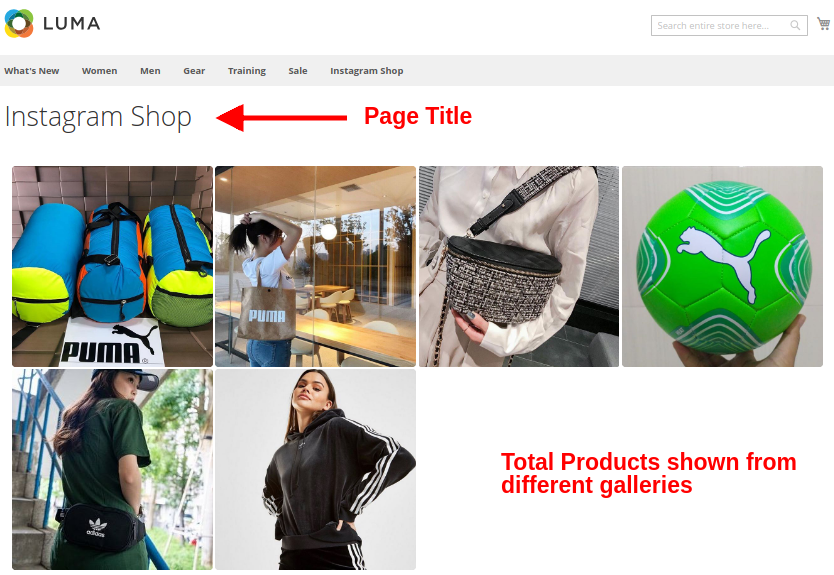
  • Título da página: Esta opção permitirá que você defina um título desejado para a página da galeria da loja do Instagram.
  • Visibilidade da imagem: Esta opção decide qual categoria de imagens será mostrada na página principal do Instagram. Você pode definir qualquer tipo de imagem entre estas quatro opções: a. Mostrar todas as fotos b. Apenas aprovado c. Ter produto relacionado d. Produto aprovado e relacionado

Nota: O total de imagens pode ser gerenciado a partir das “Configurações da Galeria” discutidas na próxima seção 3.2

  • Limite de imagens: Com esta opção, você pode definir o número máximo de imagens que serão exibidas na página da Galeria do Instagram.
  • Chave de URL da página: usando esta opção, você pode definir uma chave de URL personalizada para a página da galeria da loja do Instagram.

3.2 Configurações da Galeria

As imagens totais do Instagram que são exibidas na frente do site podem ser configuradas e gerenciadas nesta seção do Módulo Magento Instagram. Você pode buscar quantas imagens usando tags diferentes e criar diferentes galerias do Instagram. Você também tem a opção de editar as configurações da galeria do Instagram. Você pode gerenciar os produtos relacionados que serão mostrados com cada uma das Imagens do Instagram.

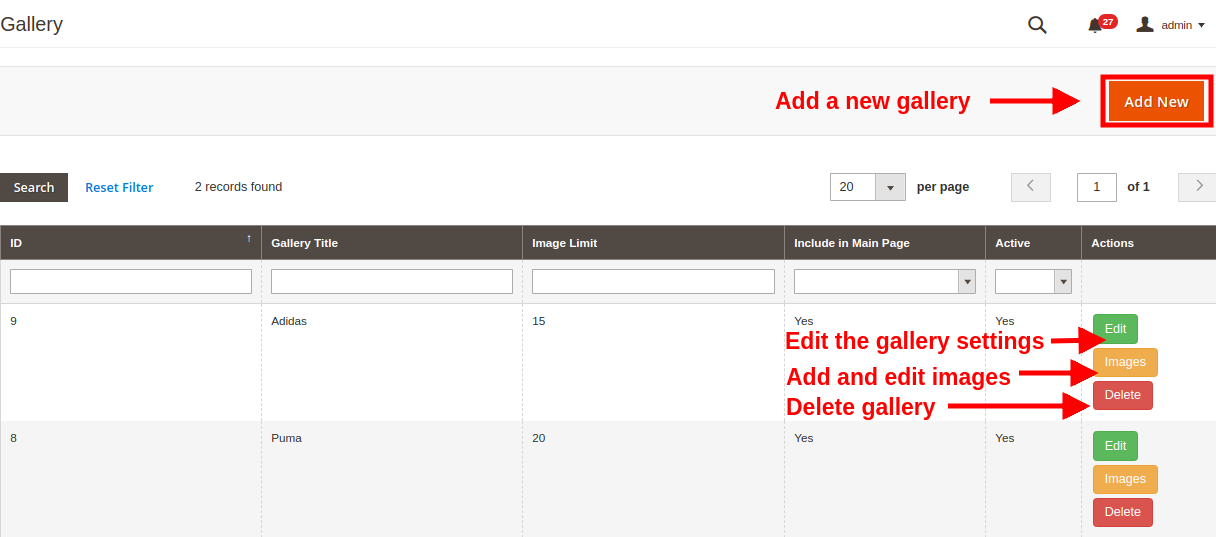
A interface abaixo fornece uma lista de galerias do Instagram existentes que podem ser editadas ou excluídas. Você pode editar as imagens existentes ou adicionar novas imagens à galeria do Instagram.

A partir desta interface, você pode executar o seguinte conjunto de ações:

3.2.1 Adicionar uma nova galeria

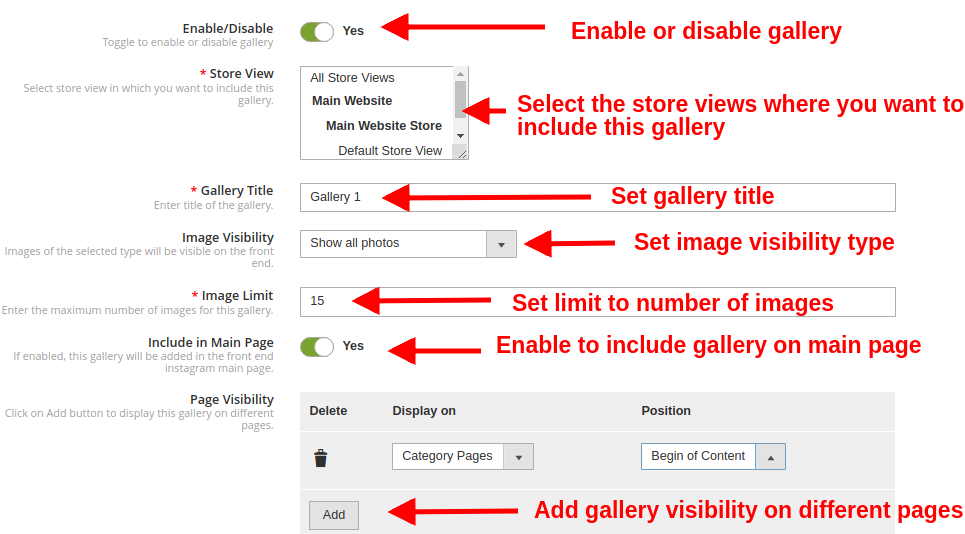
Para adicionar uma nova galeria, clique no botão “Adicionar nova” no canto superior direito da tela.

  • Habilitar/Desabilitar: Esta opção habilitará ou desabilitará a galeria do Instagram selecionada.
  • Título da Galeria: Com esta opção, você pode definir o título desejado para a galeria.
  • Visibilidade da imagem: Com esta opção, as imagens do tipo selecionado serão mostradas no frontend do site.
  • Limite de imagens: Usando esta opção, você pode definir um número máximo de limites de imagens que serão exibidos na galeria.
  • Incluir na página principal: você pode ativar este campo de alternância se quiser que esta galeria seja mostrada na página principal do Instagram na frente.
  • Visibilidade da página: esta opção ajuda você a definir a visibilidade da galeria do Instagram em várias páginas em locais diferentes. Basta clicar no botão Adicionar para exibir esta galeria em diferentes páginas.

3.2.2 Editar as configurações de galeria existentes

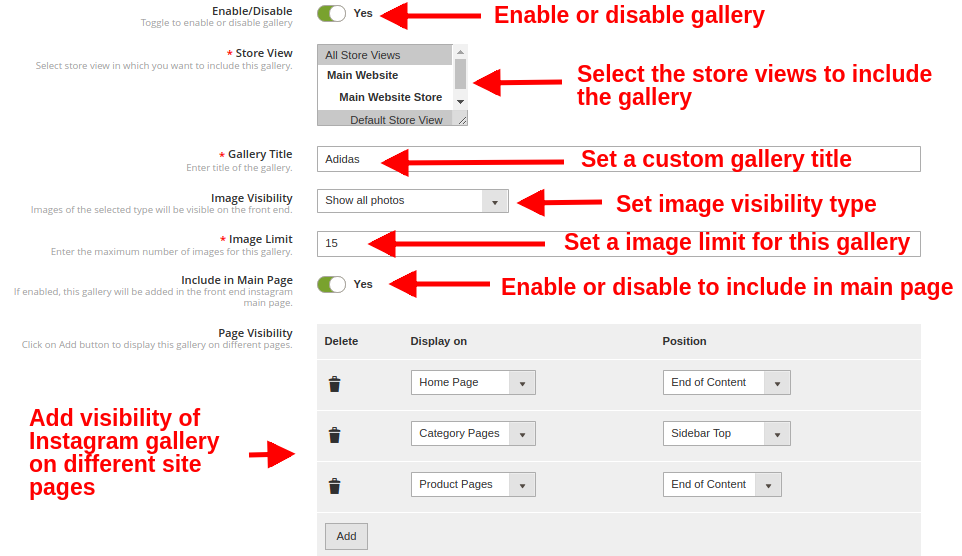
Agora, se você deseja editar as configurações existentes da galeria, clique no botão “Editar” correspondente à galeria que deseja configurar.

  • Habilitar desabilitar: Você pode alternar este botão para ativar ou desativar a galeria do Instagram.
  • Título da Galeria: Esta opção permite definir um título personalizado para a galeria do Instagram.
  • Visibilidade da imagem: Com esta opção, você pode selecionar o tipo de visibilidade para as imagens mostradas no frontend.
  • Limite de imagem: Usando esta opção, você pode definir o limite máximo de imagens para esta galeria.
  • Incluir na página principal: Ao habilitar este campo de alternância, você pode adicionar esta galeria na página principal do Instagram na frente.
  • Visibilidade da Página: Com esta opção, você pode definir a visibilidade da galeria do Instagram em várias páginas e em diferentes locais. Basta clicar no botão Adicionar para exibir esta galeria em diferentes páginas.

3.2.3 Adicionar e editar imagens

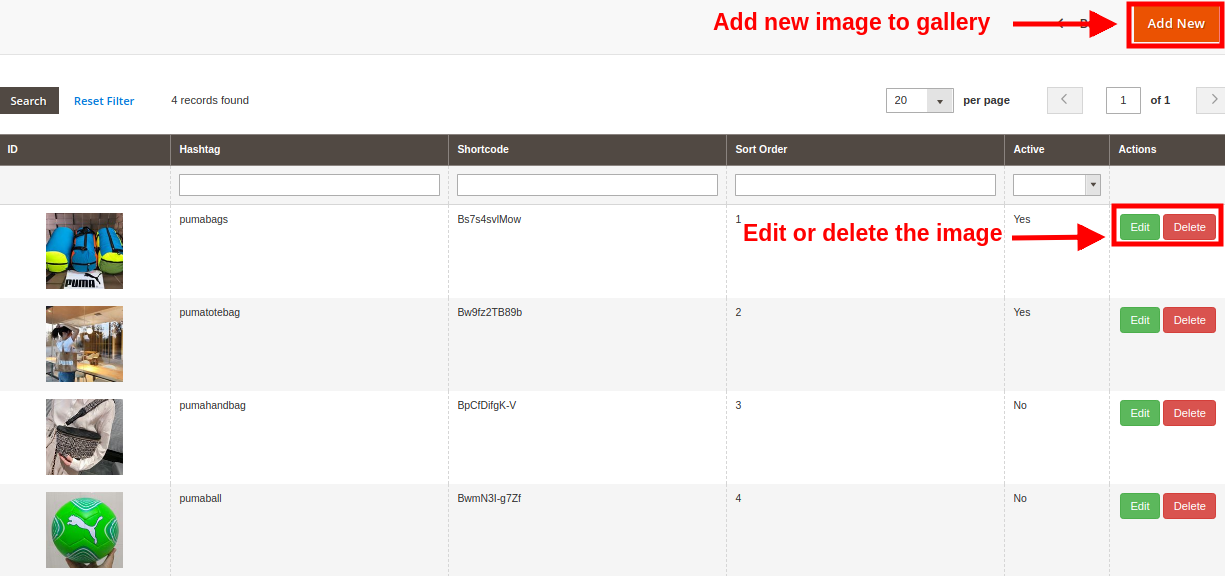
Você pode adicionar quantas imagens do Instagram a uma galeria clicando no botão “Imagens” botão correspondente à galeria.

A tela acima mostra uma lista de imagens existentes da galeria do Instagram. Você pode adicionar novas imagens, modificar ou excluir as imagens existentes. Nota: Apagar uma imagem é fácil, basta clicar no botão “Apagar” correspondente à imagem.

3.2.3.1 Adicionar Nova Imagem

Para adicionar uma nova imagem à Galeria do Instagram, clique no botão “Adicionar nova imagem” no canto superior direito do painel de administração e preencha os seguintes campos:

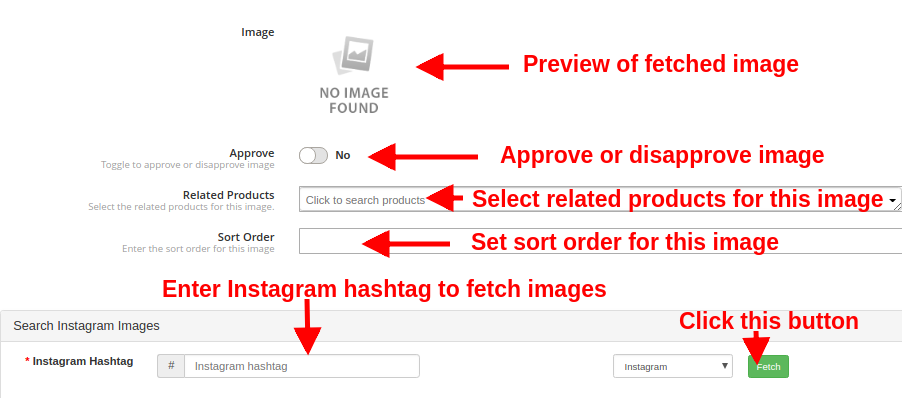
  • Imagem: Esta opção permitirá que você verifique a visualização da imagem buscada do Instagram.
  • Aprovar: com esta opção, você pode aprovar ou reprovar a imagem selecionada do Instagram.
  • Produtos Relacionados: Com esta opção. Você pode selecionar os produtos do site relacionados que deseja fixar com essa imagem do Instagram.
  • Ordem de classificação: Esta opção permite definir a ordem de classificação da imagem na página da galeria do Instagram.
  • Hashtag do Instagram: Insira a hashtag do Instagram para encontrar ou buscar as imagens relevantes e clique no botão “Buscar”.
3.2.3.2 Editar uma imagem existente

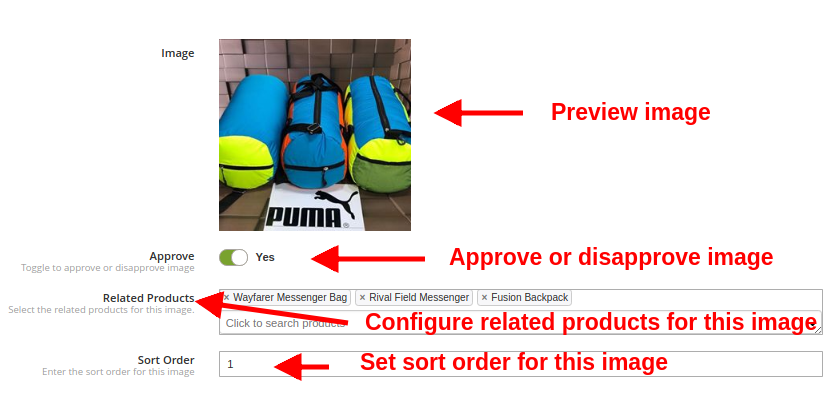
  • Imagem: esta opção permite que você verifique a visualização da imagem buscada do Instagram.Aprovar: Com esta opção, você pode aprovar ou reprovar a imagem. Produtos Relacionados: Esta opção permite que você selecione os produtos relacionados que deseja mostrar para aquela imagem. Ordem de classificação: Esta opção permite definir a ordem de classificação da imagem.

3.2.4 Excluir a Galeria Existente

A exclusão de uma galeria é simples, basta clicar no botão “Excluir” correspondente à galeria do Instagram desejada, conforme mostrado na imagem abaixo:

4.0 Interface frontal do módulo Galeria do Instagram para Magento

A) Página de loja do Instagram

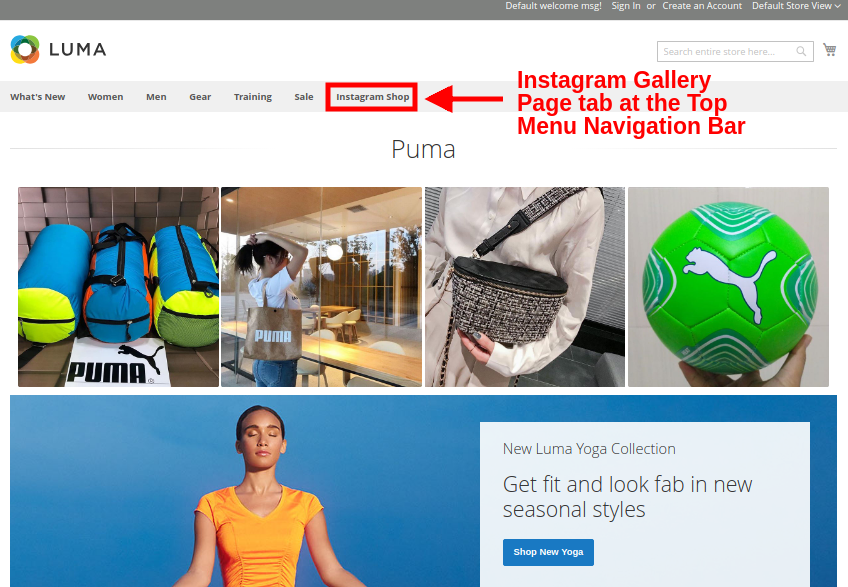
Os clientes verão esta opção da Galeria do Instagram na seção de rodapé do site.

Ao clicar na guia, eles serão redirecionados para a página da loja do Instagram com a chave de URL como: “https://yourstore.com/mage1934/index.php/instagramgallery/” Essa URL pode ser definida de acordo com as necessidades do seu site. A Galeria da Loja do Instagram se parece com a imagem abaixo:

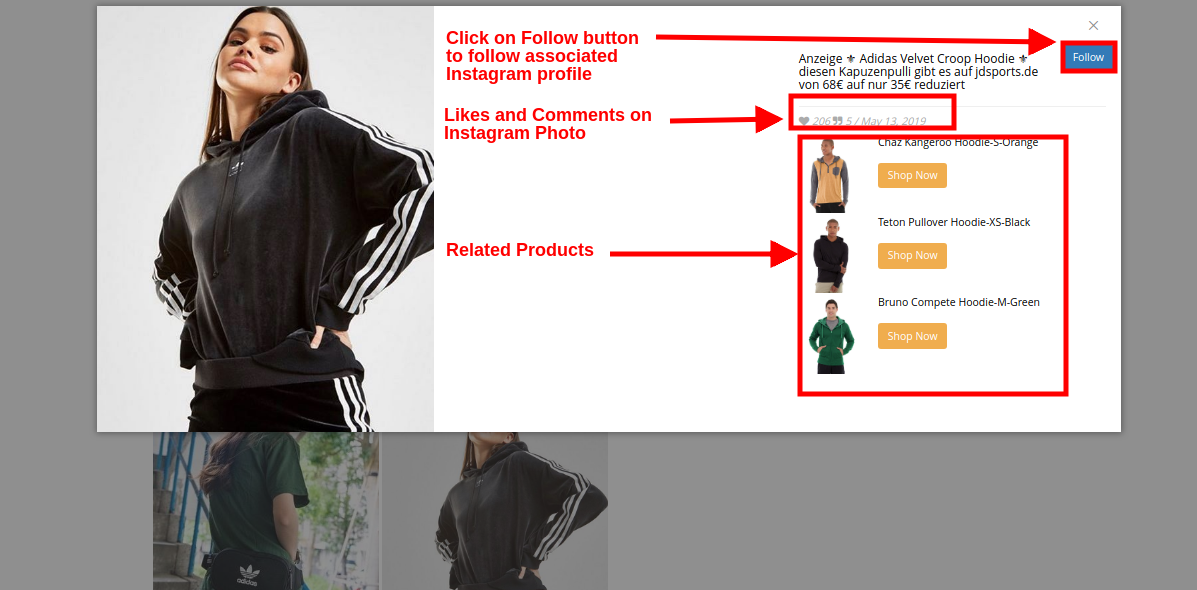
B) Curtidas e comentários para imagem do Instagram

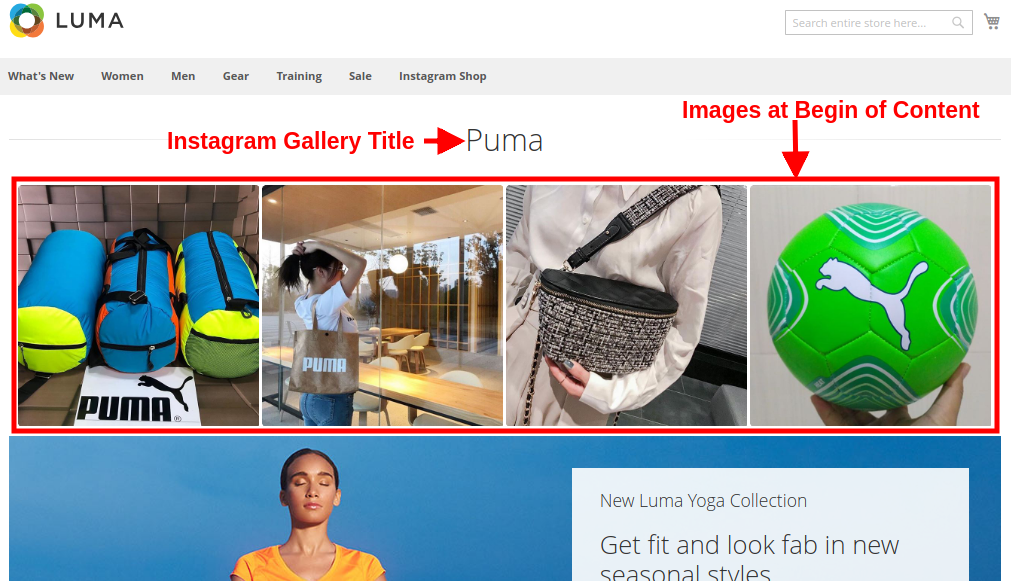
C) Mostrar galeria do Instagram na página inicial

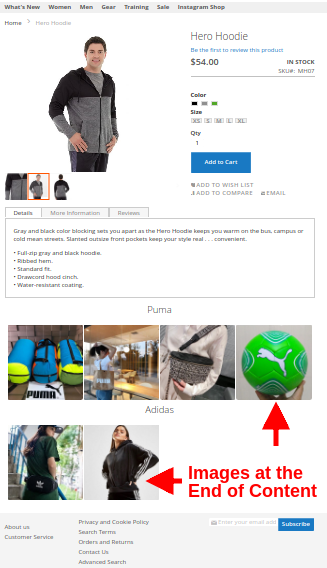
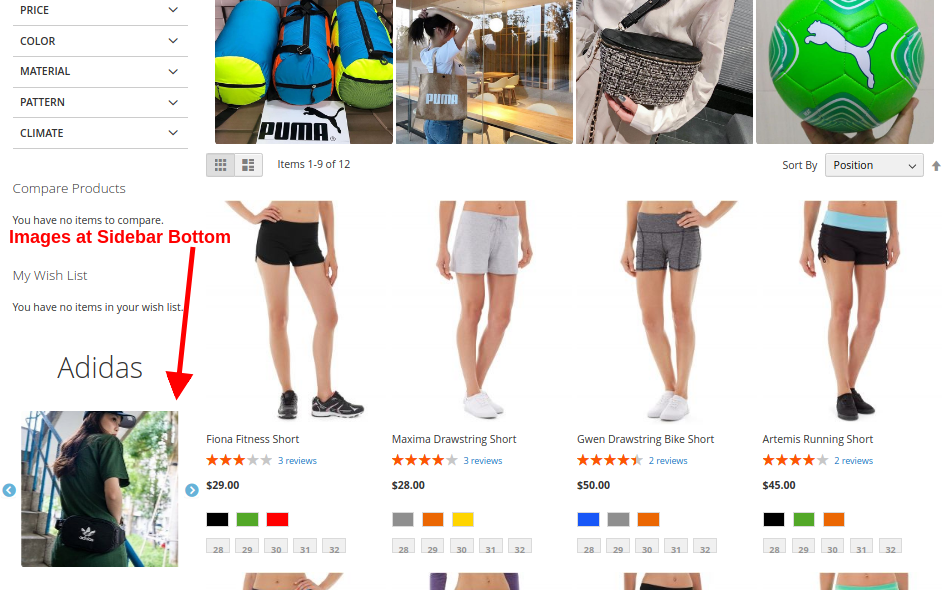
D) Mostrar a Galeria do Instagram nas Páginas de Produtos

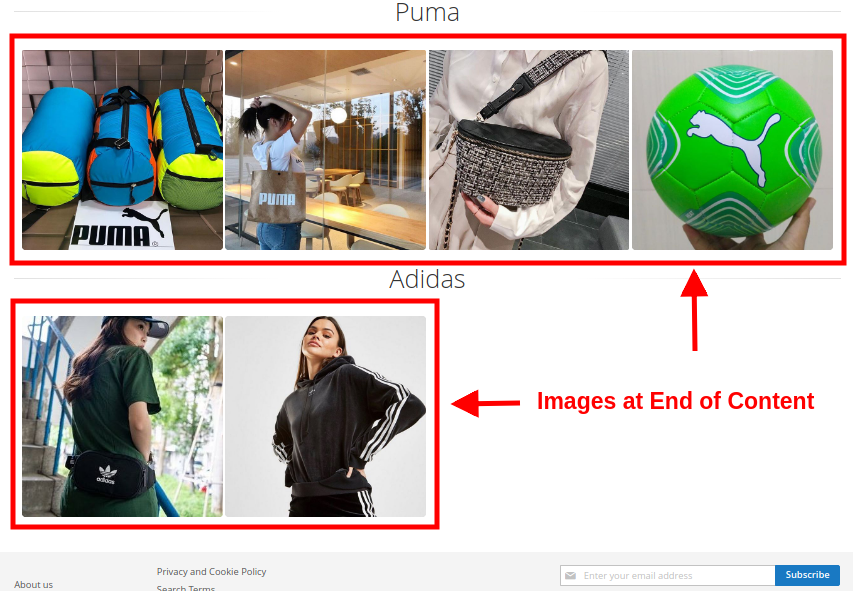
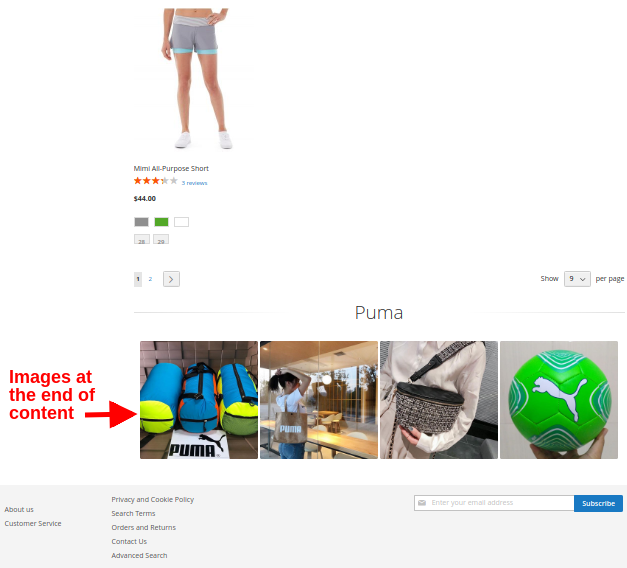
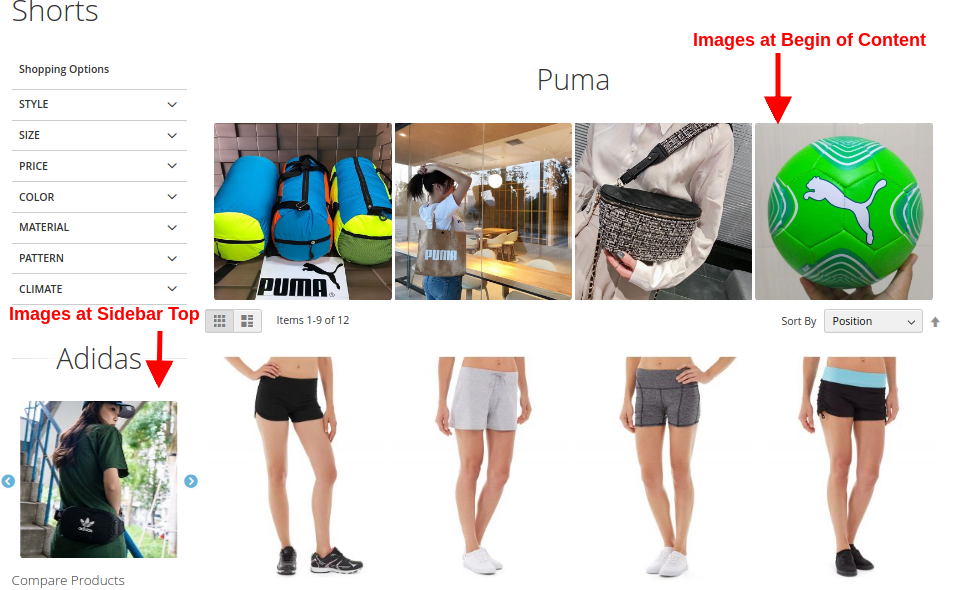
E) Mostrar a Galeria do Instagram nas Páginas de Categoria

Ao clicar em qualquer uma das imagens, os clientes verão o seguinte pop-up de imagem.

Dessa forma, o administrador da loja online pode mostrar imagens do Instagram nas páginas do site sem problemas. O comerciante da loja de comércio eletrônico pode atrair usuários on-line mostrando fotos atraentes do Instagram. O comerciante on-line pode implementar facilmente o Magento Instagram Shop Extension e exibir imagens do Instagram no site. O módulo Loja na sua galeria do Instagram mostra uma página específica da galeria do Instagram no site. Os usuários online podem clicar no link do rodapé e visitar a página da galeria do Instagram. Dessa forma, o comerciante online pode reduzir a taxa de rejeição facilmente. O módulo de feed de tags de produtos do Magento Instagram é altamente personalizável e permite que os usuários on-line visualizem produtos relacionados ao clicar em qualquer página específica. O comerciante online pode adicionar e exibir imagens ilimitadas do Instagram.

O administrador da loja de comércio eletrônico pode mostrar a imagem do Instagram em diferentes páginas do site na posição desejada. A extensão da galeria da loja do Instagram Magento é responsiva para dispositivos móveis e oferece um funcionamento suave. Os usuários on-line podem clicar em qualquer imagem do Instagram e visualizar curtidas, comentários e detalhes da data de postagem facilmente. O comerciante online também pode promover produtos mapeando os produtos como produtos relacionados. Dessa forma, o administrador também pode aumentar as vendas do site facilmente usando este módulo do Instagram do Magento.

Banda de conhecimento�é�um� dos�maisMagento, Prestashop, OpenCart e

Shopify.

Magento�Instagram�Loja�Galeria�Módulo�Link

Magento�Comprável�Instagram�Módulo�Admin�Demo�Link

Módulo Magento�Instagram��Frente�Demo�Link

Insta�Comprável�Galeria�Módulo�para�Magento�Vídeo�Tutorial

Magento�Instagram�Integração�Extensão�Marketplace�Link

Para obter mais suporte e informações, sinta-se à vontade para entrar em contato conosco via e-mail emsupport@knowband.comA qualquer momento.

Extensão de notificação por push da Web Magento 2 – Manual do usuário

1.0 Introdução

Para os donos de lojas online, é importante atrair a atenção de novos visitantes para seu site e também engajar aqueles que já o visitaram. Uma ótima tática que parece promissora são as notificações push da web. Sendo proprietário de uma loja, se você não implementou notificações push para seu site, está perdendo ótimas oportunidades de negócios. Para integrar notificações push da Web para seu site, a Knowband oferece Módulo de notificação por push da Web Magento 2 que permitirá que o administrador envie notificações push em tempo real para seus clientes existentes e novos. O módulo Web Push Notification oferece poder constante para envolver seu público por meio de diferentes tipos de alertas push, como alerta de retorno ao estoque, alerta de preço, alerta de status de pedido, alerta de carrinho abandonado, etc. popup no dispositivo do usuário solicitando seu consentimento para enviar alertas sobre vários eventos. As notificações push são entregues instantaneamente aos usuários, o que aumenta seu envolvimento constante na loja. A extensão de notificação do navegador Magento 2 permite que o administrador envie mensagens push personalizadas. Com essa extensão, o administrador pode criar e enviar recomendações personalizadas de produtos para seus clientes com base em sua navegação individual e histórico de compras. As notificações push são altamente responsivas em dispositivos móveis e tablets para que você possa interagir facilmente com seus clientes. As notificações push da Web implementadas usando a extensão de notificação do navegador Magento 2 ajudam você a fornecer várias mensagens de alerta em tempo real, com uma taxa de resposta mais alta em comparação com um email que posteriormente leva a um ROI de marketing mais alto.

1.1 Recursos impressionantes do módulo de notificação por push de lembrete de carrinho Magento 2

Sem aborrecimentos e esforços de codificação estão envolvidos na integração de notificações push da Web ao site. Antes disso, veja rapidamente os destaques oferecidos por esta extensão Magento 2 Web Push Notifications.
1. O Magento 2 Web Push Notification Module oferece uma técnica de marketing direta e em tempo real para enviar notificações push personalizadas para usuários inativos, como atualizações de notícias de última hora, notificando os clientes quando os itens estão de volta ao estoque ou alertas de queda de preço. Não importa se estão acessando o site ou não, os assinantes receberão alertas oportunos acionados pelo administrador.
2. Magento 2 Order Status Update Push Notification aciona um pop-up de notificação de boas-vindas no frontend do site conforme o usuário visita o site. Este é um pop-up de permissão pedindo ao usuário para permitir ou negar atualizações automáticas.
3. A extensão de notificação do navegador Magento 2 envia notificações automatizadas para diferentes eventos, como quando um usuário faz um pedido, o status do pedido é alterado, o preço do produto é atualizado, o estoque do produto é atualizado ou o carrinho é abandonado.
4. O modelo e a mensagem podem ser personalizados para notificações de alerta de preço, notificações push de alerta de estoque, alertas de carrinho abandonado ou outros tipos de notificações personalizadas com a ajuda desta extensão de notificação por push do site Magento 2.
5. O título da notificação, os botões de ação, a imagem pop-up mostrada sobre o pop-up de notificação de boas-vindas podem ser configurados no back-office deste módulo de notificação por push de lembrete de carrinho Magento 2.
6. Com a extensão de notificação do navegador Magento 2, o administrador pode testar as notificações push da Web logo após enviá-las, registrando-se no recurso de teste de envio. As notificações push podem ser testadas imediatamente ou em algum horário agendado.
7. Para integrar o serviço de notificação por push ao site, o administrador precisa definir as configurações do Firebase no back-end do Magento 2 Web Push Notification Module.
8. A extensão de notificação do navegador Magento 2 oferece cinco modelos de notificação push padrão que podem ser personalizados ou excluídos do back-office. O administrador pode criar vários modelos de notificação personalizados se precisarem para seus negócios anunciar ofertas e novas chegadas.
9. As notificações push da Web são perfeitamente compatíveis com navegadores como Google Chrome, Firefox e outros navegadores também.
10. O módulo de notificação por push de lembrete de carrinho Magento 2 permite que o administrador crie qualquer tipo de notificação por push com uma mensagem, título, URL e imagens personalizados. O link pode ser adicionado ao pop-up de notificação completo ou ao botão pop-up especificamente.
11. O administrador pode visualizar a lista de assinantes de notificação e assinantes de produtos do back-end da extensão Magento 2 Web Push Notifications.
12. O módulo de notificação por push da Web Magento 2 permite que o administrador envie as notificações imediatamente ou em um horário específico. Essa funcionalidade pode ser tratada usando o cron job. O administrador pode executar o cron job para enviar todas as notificações agendadas instantaneamente.
13. A extensão Magento 2 Web Push Notifications permite que o administrador teste os alertas promocionais antes de enviá-los para a base real de assinantes.
14. Web Push Notification For Magento 2 oferece uma interface de usuário responsiva para desktop e dispositivos móveis.
15. O plugin Magento 2 Order Status Update Push Notification funciona em várias visualizações de loja.
16.

2.0 Guia de instalação da extensão de notificação do navegador Magento 2

1. Depois de comprar o Módulo de Notificação por Push Web Magento 2 na loja Knowband, você receberá os seguintes arquivos em seu e-mail registrado:

  • Arquivo de código-fonte do módulo de notificação por push da Web Magento 2 em formato de arquivo compactado.
  • Manual do usuário da extensão de notificação por push do site Magento 2.

2. Descompacte o pacote de extensão. 3. Crie uma pasta {Magentoroot}/app/code/Knowband/Webpushnotification 4. Carregue o conteúdo extraído na pasta acima via gerenciador FTP (como Filezilla ou WinSCP � baixe aqui: https://filezilla-project.org/) . 5. Adicione as seguintes dependências no arquivo composer.json raiz do Magento: “mobiledetect/mobiledetectlib”: “^2.8”, “geoip2/geoip2”: “^2.9.0” E abaixo do comando para instalar as dependências acima: composer update 6 Agora execute os comandos abaixo para instalar o plugin: php -f bin/magento module:habilitar �clear-static-content Knowband_Webpushnotification php -f bin/magento setup:upgrade php -f bin/magento setup:di:compile php bin/magento setup:static-content:deploy A extensão Magento 2 Web Push Notifications agora está instalada e pronta para uso.

3.0 Interface de administração da extensão de notificações por push da Web Magento 2

Logo após a instalação bem-sucedida da extensão Magento 2 Web Push Notification em seu site, você pode criar e ativar notificações push da Web para sua loja de acordo com os requisitos de negócios. Navegue pelas configurações na ordem indicada: Painel de administração > Banda de conhecimento > Notificações push da Web

A interface de administração simples de entender da extensão de notificação do navegador Magento 2 é dividida em oito seções principais, a saber: 1.Configurações gerais 2.Modelos 3. Enviar notificações push 4.Atrasar notificações push 5.Assinantes 6.Assinantes do produto 7.Histórico 8.Estatísticas Cada uma dessas seções foi discutida em detalhes a seguir.

Configurações gerais do 3.1

As configurações gerais da extensão Magento 2 Web Push Notification são subdivididas em quatro seções, a saber: 1.Configurações 2.Configurações do Firebase 3.Configurações da caixa de inscrição do produto 4.Configurações de notificações de boas-vindas

3.1.1 configurações

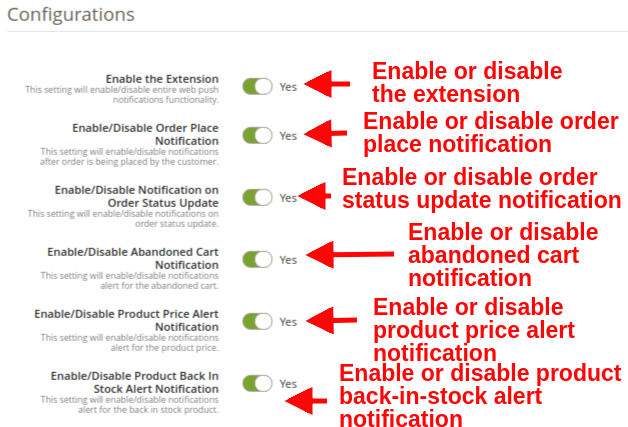
  • Ativar a extensão: Esta opção habilita ou desabilita toda a funcionalidade do Magento 2 Web Push Notification Module com a ajuda do botão de alternância. Ao habilitar isso, o cliente verá uma caixa pop-up de solicitação de notificação por push na tela.
  • Ativar/Desativar Notificação de Encomenda: Essa configuração habilita ou desabilita as notificações depois que o cliente faz um pedido. O administrador pode enviar uma notificação de status do pedido ao cliente depois de ativar esta opção.

  • Ativar/desativar notificação na atualização do status do pedido: Essa configuração habilitará ou desabilitará as notificações sobre a atualização do status do pedido.
  • Ativar/desativar notificação de carrinho abandonado: Essa configuração habilitará ou desabilitará as notificações quando o cliente abandonar o carrinho. Esta notificação só é acionada se o cliente tiver abandonado o carrinho.
  • Ativar/desativar notificação de alerta de preço do produto: Essa configuração ativará ou desativará o alerta de notificação para o preço do produto. Como há uma queda no preço do produto, os assinantes do produto receberão um alerta de notificação. Nota:�Essas configurações são aplicáveis ​​apenas quando os usuários assinam a notificação do produto.
  • Ativar/desativar a notificação de alerta de produto de volta ao estoque: Essa configuração habilitará ou desabilitará o alerta de notificação para o estoque do produto. Quando o produto esgotado voltar ao estoque, os assinantes do produto serão notificados. Observação:�Essas configurações são aplicáveis ​​apenas quando o usuário se inscreve para a notificação do produto.

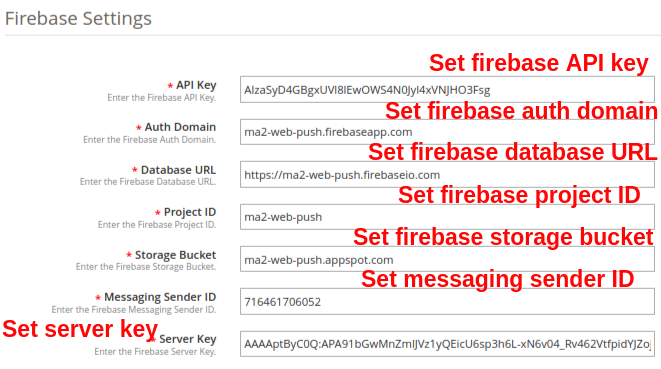
3.1.2 Configurações do Firebase

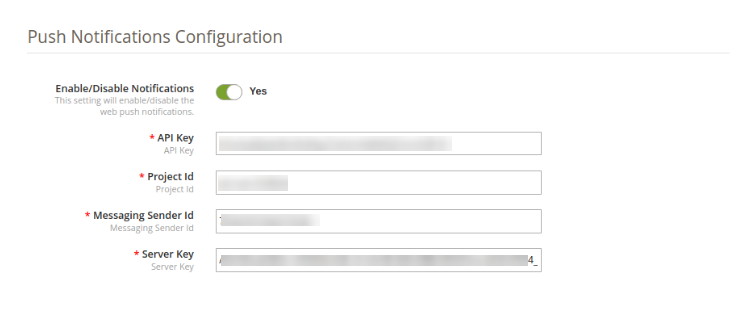
O Firebase funciona no back-end como um serviço responsável por enviar notificações para dispositivos móveis e desktops aos usuários enquanto eles acessam um determinado site. Essas configurações geralmente são definidas uma vez durante a configuração inicial do módulo.

  • Chave API: Essa opção permite especificar a chave da API do Firebase.
  • Domínio de autenticação: Essa opção permite definir o valor do domínio de autenticação do Firebase.
  • URL do banco de dados: Usando esta opção, você pode definir o URL do banco de dados do Firebase.
  • ID do projeto: Essa opção permite definir o ID do projeto do Firebase.
  • Balde de armazenamento: Com essa opção, você pode especificar o bucket de armazenamento do Firebase.
  • ID do remetente da mensagem: Esta opção define o ID do remetente das mensagens do Firebase.
  • Chave do servidor: Esta opção definirá a chave do servidor Firebase.

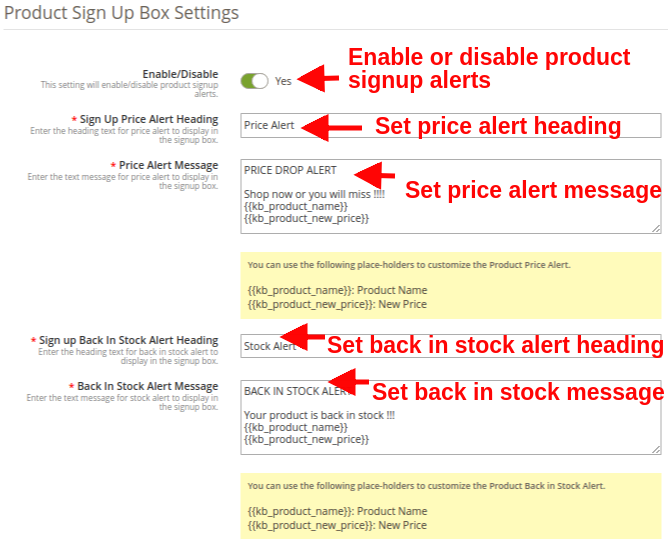
3.1.3 Configurações da Caixa de Cadastro do Produto

Nesta guia do módulo de notificação por push de lembrete de carrinho Magento 2, o administrador pode editar as configurações da caixa de inscrição para o produto. Os clientes que assinarem o produto receberão seus alertas de preço e estoque. Nesta guia, você terá as seguintes opções:

  • Habilitar desabilitar: Esta opção ativa ou desativa os alertas de inscrição do produto. Se ativado, o módulo mostrará a caixa Assinatura no front-end da loja, onde o cliente pode se inscrever para alerta de preço do produto ou alerta de produto em estoque.
  • Cabeçalho do alerta de preço de inscrição: Este campo permite definir um título para a caixa de notificação de alerta de preço.
  • Mensagem de alerta de preço: Você pode definir uma mensagem de notificação por push desejada piscando na caixa de assinatura de alerta de preço.
  • Inscreva-se de volta ao estoque Título do alerta: Este campo permite que você defina um título personalizado para a caixa de notificação de retorno de estoque.
  • Mensagem de alerta de volta ao estoque: Você pode definir uma mensagem de notificação por push desejada piscando na caixa de alerta Back-in-stock.

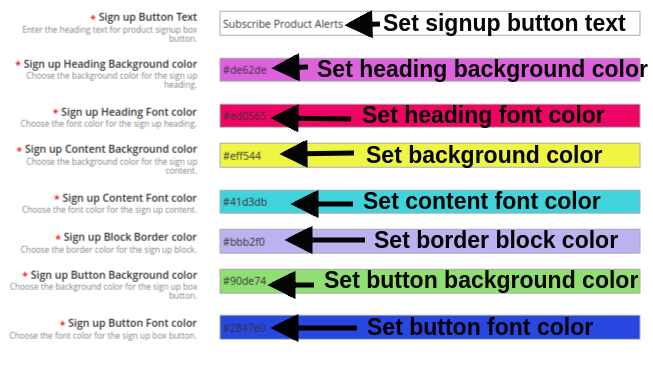
  • Texto do botão de inscrição: Você pode modificar o texto mostrado na assinatura do produto ou no pop-up de inscrição.
  • Cor de fundo do título de inscrição: Você pode alterar a cor de fundo do cabeçalho da caixa de inscrição.
  • Inscreva-se Cabeçalho Cor da fonte: Esta opção permite que você altere a cor da fonte do cabeçalho da caixa de assinatura conforme o requisito usando a ferramenta de seleção de cores.
  • Cor de fundo do conteúdo de inscrição: Você pode alterar a cor de fundo da caixa de assinatura usando esta opção.
  • Cor da fonte de inscrição do conteúdo: O administrador pode alterar a cor da fonte do texto da caixa de assinatura com esta opção.
  • Cor da borda do bloco de inscrição: Este campo do módulo Web Push Notification permite definir a cor da borda da caixa de notificação de inscrição.
  • Cor de fundo do botão de inscrição: Essa opção permite definir a cor de fundo do botão de assinatura do produto mostrado na caixa de inscrição.
  • Cor da fonte do botão de inscrição: Essa opção permite definir a cor da fonte para o texto do botão de assinatura do produto.

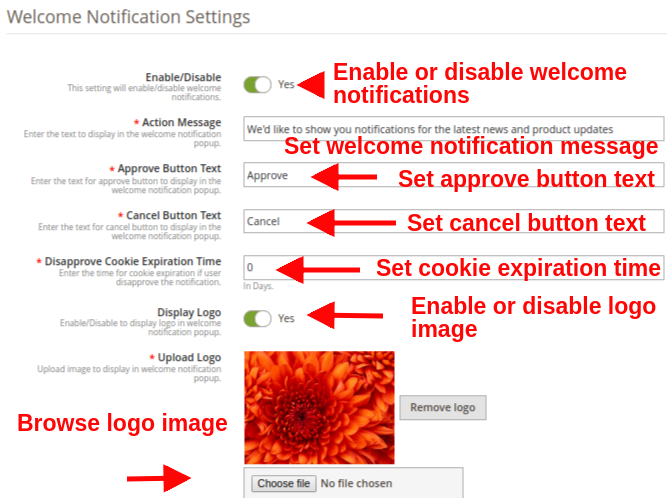
3.1.4 Configurações de notificação de boas-vindas

Nesta seção do módulo Magento 2 Web Push Notification, o administrador pode personalizar a aparência da caixa de notificação de boas-vindas. Esta caixa de notificação de boas-vindas será exibida no front-end da loja quando o cliente entrar na loja. Os usuários podem clicar no botão aprovar para receber as notificações do site ou cancelar a opção. Esta seção contém as seguintes opções:

  • Habilitar desabilitar: O administrador pode ativar/desativar esta caixa de permissão no frontend. Se ativado, a caixa de permissão será mostrada no front-end da loja.
  • Mensagem de ação: Esta opção define o texto de exibição para o pop-up de notificação de boas-vindas.
  • Texto do botão Aprovar: Você pode inserir o texto de exibição para o botão Aprovar mostrado na caixa pop-up de notificação de boas-vindas.
  • Texto do botão Cancelar: Você pode inserir o texto de exibição para o botão Cancelar mostrado na caixa pop-up de notificação de boas-vindas.
  • Reprovar o tempo de expiração do cookie: Esta opção define o tempo de expiração do cookie se o usuário reprovar a notificação. Por exemplo, se esse valor for definido como 2 e o usuário clicar no botão Cancelar/Reprovar, a caixa de permissão de notificação de boas-vindas será mostrada a esse usuário após dois dias.
  • Exibir logotipo: Esta opção permite mostrar/ocultar o logotipo de exibição para o pop-up de notificação de boas-vindas.
  • Carregar logotipo: Usando esta opção, você pode navegar e fazer upload de uma imagem de logotipo desejada para o pop-up de notificação de boas-vindas. Nota: O módulo de notificação por push da Web permite que o administrador execute o cron para enviar a notificação por push imediatamente ou após um tempo fixo.

Modelos 3.2

O Web Push Notification For Magento 2 oferece cinco modelos prontos padrão que são totalmente personalizáveis ​​e oferecem flexibilidade para criar novos modelos de acordo com as necessidades do negócio. Nesta seção, você pode personalizar ou adicionar um novo modelo de notificação Web Push. Os cinco modelos de notificação padrão oferecidos incluem: 1. Alerta de notificação de pedido 2. Alerta de produto de volta ao estoque 3. Alerta de preço do produto 4. Alerta de carrinho abandonado 5. Alerta de atualização de status do pedido


Nota: Os modelos de notificação padrão podem ser modificados, mas não podem ser excluídos pelo administrador. Enquanto os novos modelos criados podem ser modificados ou excluídos desta seção.

3.2.1 Como adicionar um modelo de notificação personalizado?

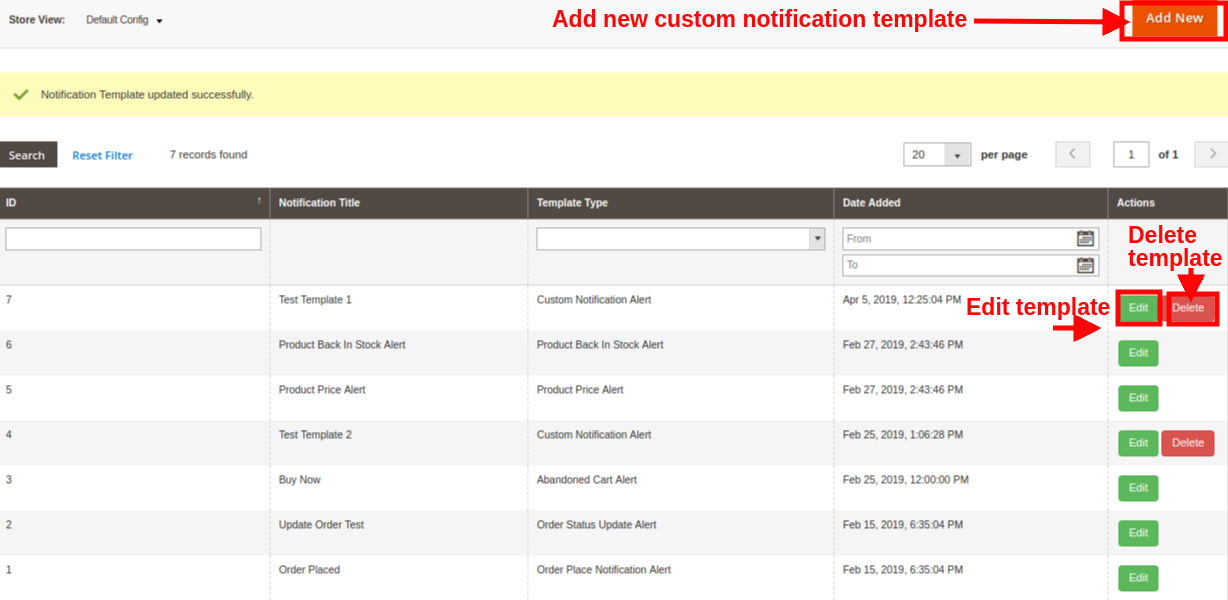
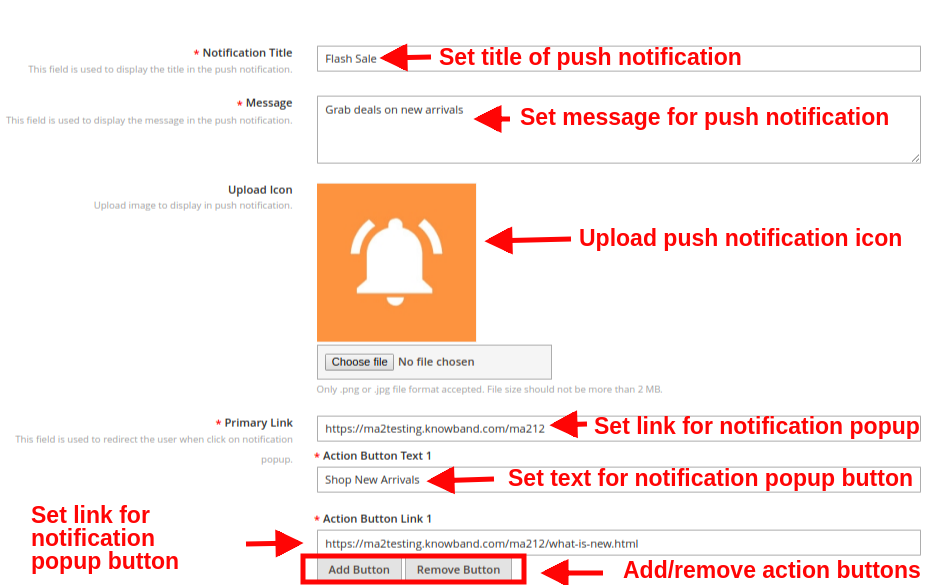
Uma opção para adicionar modelos de Push Notification para navegadores da Web é fornecida no back-office. Basta clicar no botão “Adicionar novo” para criar um modelo de notificação personalizado. Preencha os campos a seguir para criar um novo modelo de notificação para a loja.

  • Título da notificação:�Com esta opção, o administrador pode definir um título para a notificação por push da web.
  • Mensagem:�Usando esta opção, você pode definir uma mensagem personalizada para a notificação por push da web.
  • Ícone de upload:�Este campo permite que você escolha um ícone desejado para a notificação por push personalizada.
  • Link principal:�Com esta opção, você pode definir um link principal para a notificação por push. Quando o usuário clica no pop-up de notificação, ele é redirecionado para esse link específico.
  • Botão de ação: você pode adicionar vários botões de ação para exibir na caixa pop-up de notificação por push. Esses botões podem ser definidos com texto diferente e link de botão de ação.
  • Após a entrada bem-sucedida dos detalhes, o novo modelo personalizado será adicionado à tabela “Modelo de notificação por push”. Observação: o administrador pode adicionar o N no de modelo personalizado para várias ofertas promocionais, como Flash Sale, Buy 2 Get 1, Happy hours e muito mais. O outro modelo de notificação padrão inclui:
  • Alerta de Produto em Estoque:�Quando o administrador altera o status da quantidade do produto para em estoque a partir do back-end do módulo, alertas push de volta ao estoque são enviados ao cliente.
  • Alerta de preço do produto: quando o administrador altera o preço do produto e oferece um preço com desconto, a notificação push de alerta de preço é enviada ao cliente.
  • Alerta de carrinho abandonado: Este módulo de notificação por push do navegador Magento 2 envia uma notificação de carrinho abandonado ao cliente quando ele sai do carrinho.
  • Alerta de atualização do status do pedido: quando o administrador altera o status do pedido, essa notificação push do status do pedido é enviada ao cliente.
  • Alerta de Notificação de Encomenda: À medida que o cliente vai fazer um pedido, este alerta é enviado automaticamente para ele.

3.3 Enviar notificações push

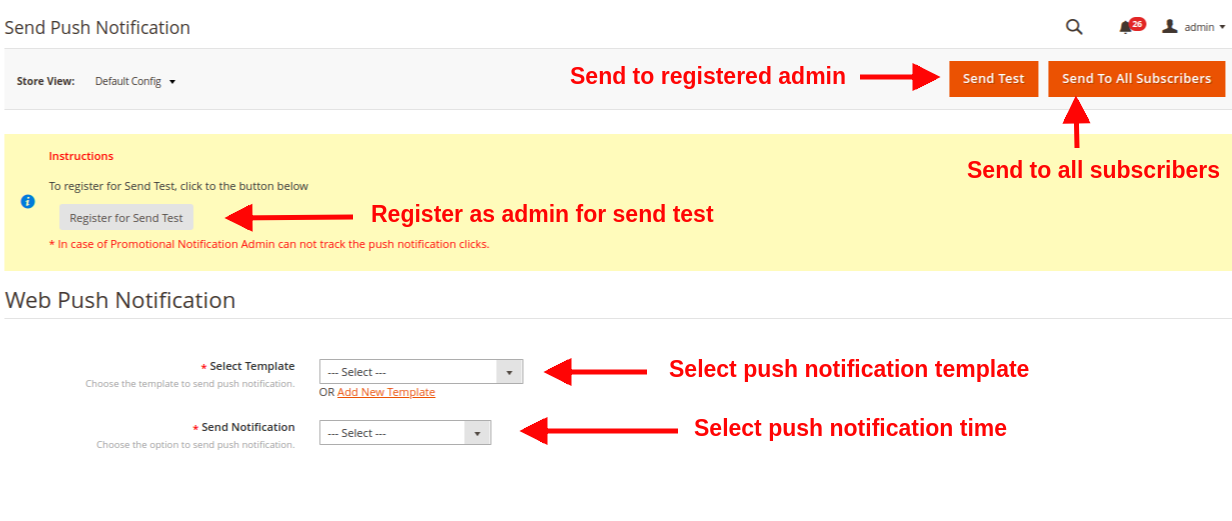
Magento 2 Cart Reminder Push Notification Module permite que o administrador envie notificações push manualmente. Para isso, você deve selecionar o modelo e enviar o horário para a notificação por push. Uma vez que a notificação é definida, você pode testá-la de duas maneiras: 1. O administrador pode se registrar como administrador e testar a notificação por push. Este alerta de notificação é enviado apenas para o administrador registrado e não para os assinantes. 2.Se o administrador não encontrar nenhum problema na notificação por push, ele poderá enviar a notificação por push diretamente para todos os assinantes.

  • Selecionar modelo: esta opção permite que o administrador escolha o modelo para notificação dos existentes.
  • Enviar notificação: o administrador pode enviar a notificação imediatamente ou em um horário agendado.

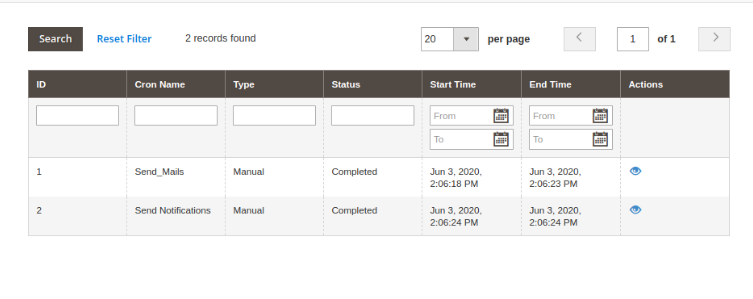
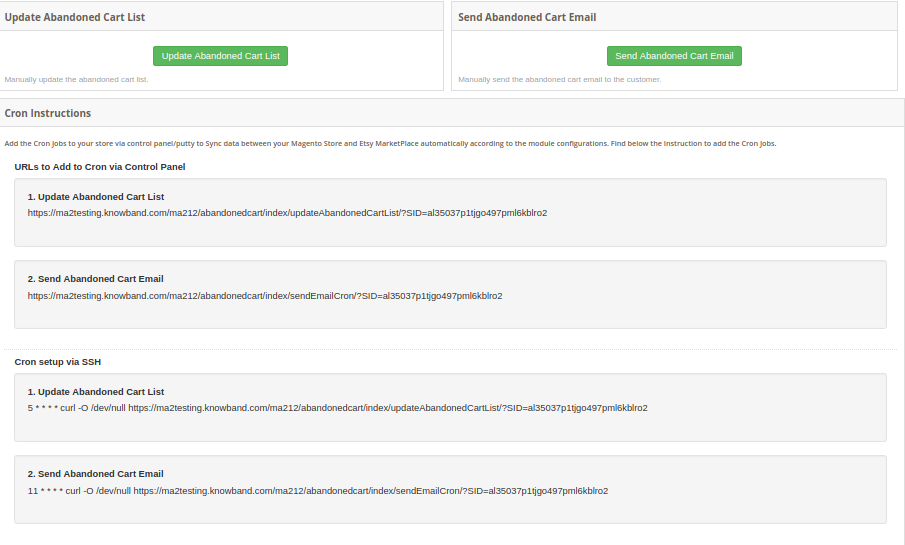
Quando o administrador envia uma notificação por push em um determinado momento, o cron precisa ser executado manualmente. Aqui estão as instruções do cron: 1. Notificação por push de atraso CRON https://www.example.com/ma212/kbwebpush/index/delayPushCron/?SID=dgaqkeauhluhn4cmtaug3gahl2 2. Notificação de carrinho abandonado CRON https://www.example.com/ ma212/kbwebpush/index/abandonedCartCron/?SID=dgaqkeauhluhn4cmtaug3gahl2

3.4 Notificações push de atraso

Web Push Notification para Magento 2 permite que o administrador agende a notificação para um horário específico. Todas as notificações agendadas serão exibidas na guia Push Delay Notification juntamente com seu status.


Inscritos 3.5

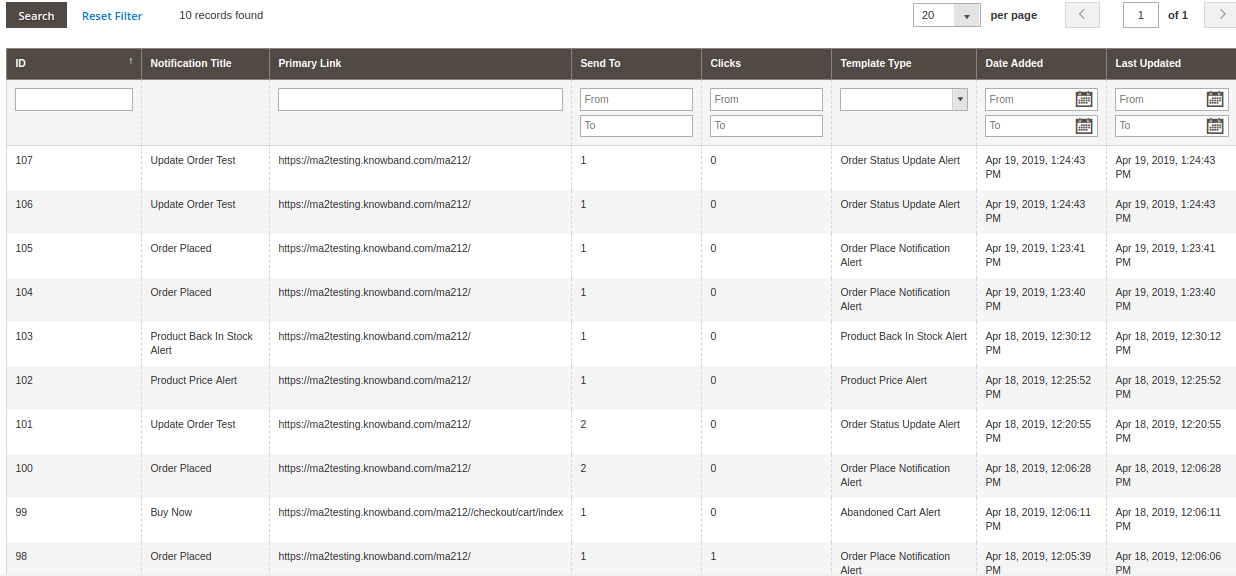
Nesta seção da extensão Magento 2 Web Push Notifications, o administrador pode visualizar a lista total de assinantes que permitiram as notificações push. Os registros de usuários que negam a notificação por push não são mostrados neste painel.

O administrador pode acompanhar os assinantes junto com seus detalhes, como nome do navegador, versão do navegador, plataforma, tipo de dispositivo, país, tempo de assinatura e tipo de usuário.

3.6 Assinantes do Produto

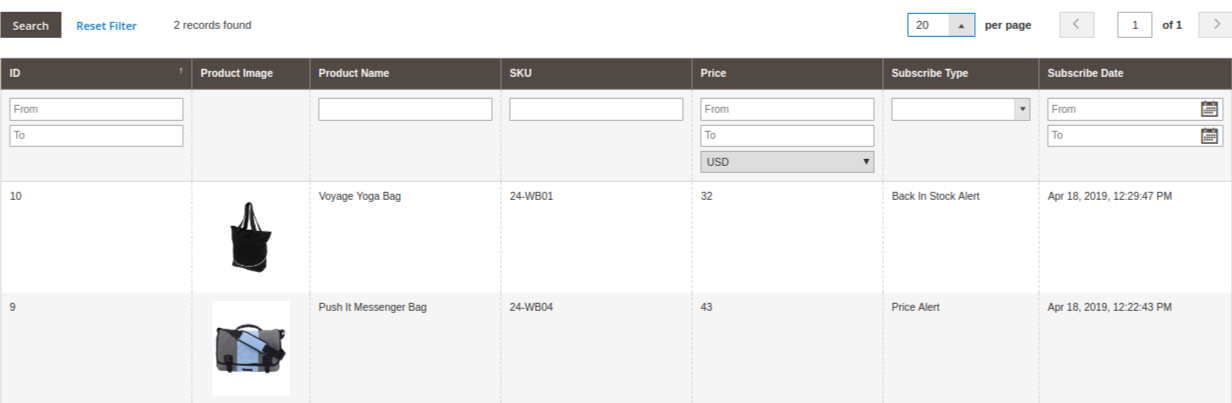
Web Push Notification For Magento 2 também oferece uma visão detalhada dos assinantes do produto, juntamente com os detalhes do tipo de assinatura. O administrador pode ver qual produto está inscrito junto com seu nome, imagem do produto, SKU do produto, preço, tipo de assinatura e data de assinatura.


História 3.7

O módulo de notificação por push da Web Magento 2 permite que o administrador da loja visualize o histórico geral das notificações por push da Web geradas para diferentes eventos, como pedido, atualização do status do pedido, alerta de preço, carrinho abandonado e outros. O administrador pode filtrar os resultados com base no tipo de notificação por push ou na data de criação. A partir desta seção, eles podem até visualizar o total de clientes que receberam uma determinada notificação por push.

3.8 Estatísticas

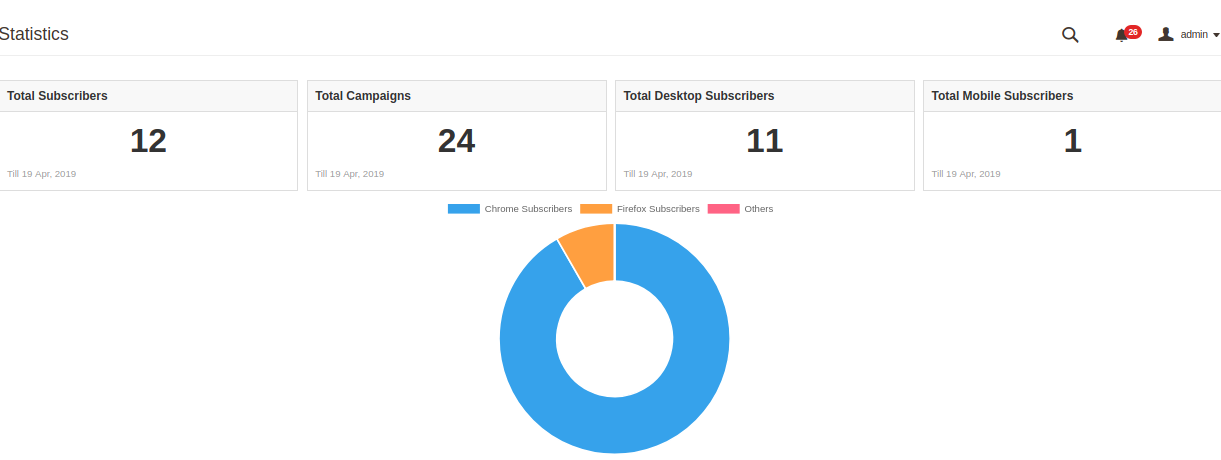
A extensão de notificação por push do site Magento 2 fornece uma interface simples para entender a análise de assinatura. O administrador pode visualizar facilmente o número de assinantes de desktop e assinantes móveis. Além disso, você pode visualizar assinantes específicos vindos dos navegadores Chrome e Firefox.

Observação:

  • Total de Assinantes são os usuários que aprovaram as notificações push para seu sistema ou dispositivo. Isso inclui assinantes de desktop e móveis.
  • Total de Campanhas é o total de notificações push enviadas para diferentes eventos.

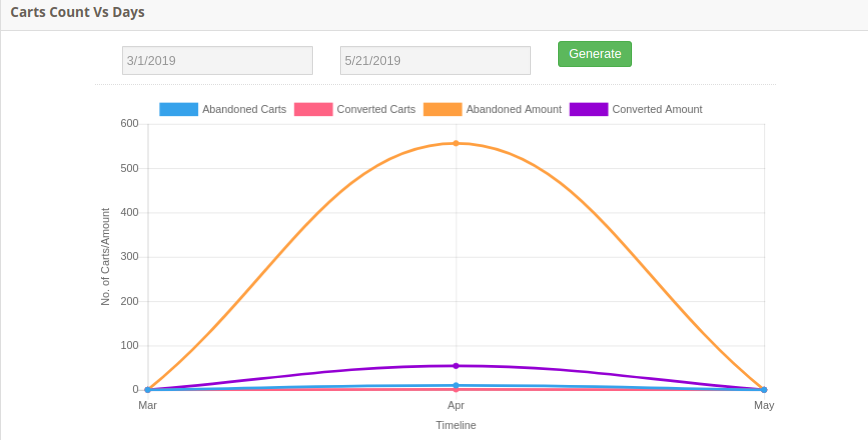
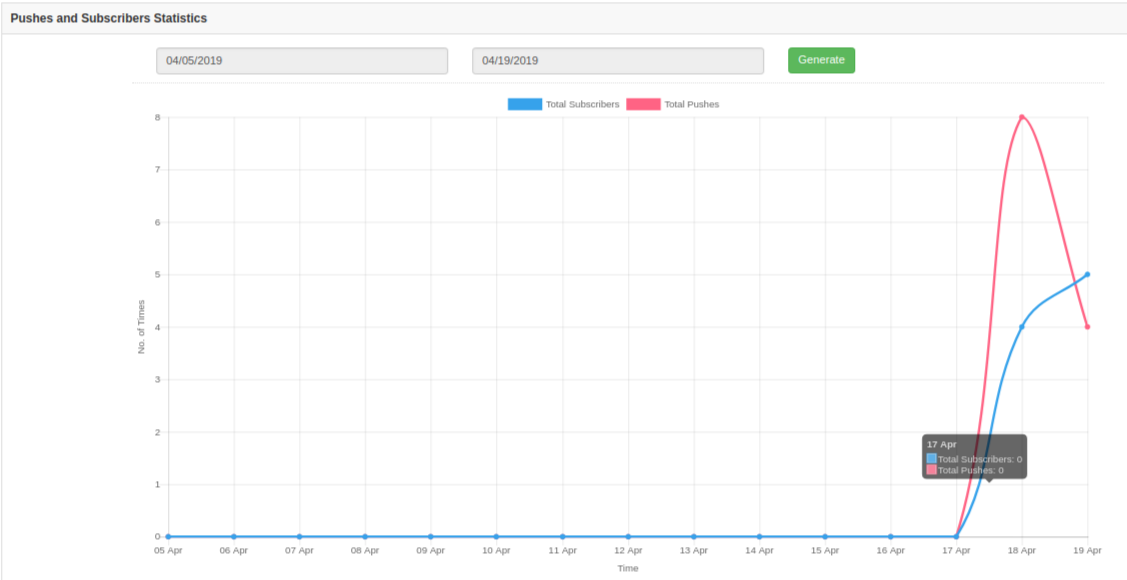
A análise do relatório também pode ser feita usando estatísticas gráficas, conforme mostrado na imagem abaixo, com a ajuda da opção de filtro.

Essas estatísticas gráficas fornecem informações sobre o número total de assinantes e o número total de notificações push enviadas a esses assinantes.

4.0 Interface frontal da extensão de notificação do navegador Magento 2

A) Caixa de notificação de boas-vindas
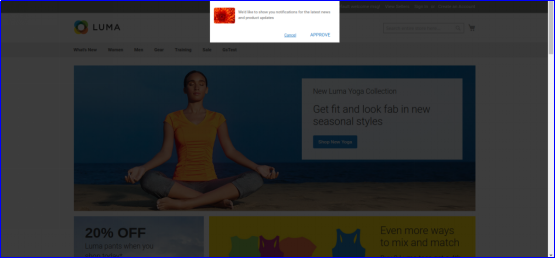
Essa caixa de notificação de boas-vindas contém botões para aprovar ou reprovar as assinaturas de alerta. À medida que o usuário visita o site, esse pop-up de assinatura é mostrado na frente, que ele deve aprovar ou negar. Se eles “Negarem”, não receberão nenhuma notificação relacionada ao site ou produto. Se eles “Aprovarem”, receberão alertas de venda, informações de ofertas e atualizações relacionadas ao produto, como retorno ao estoque, queda de preços e carrinho abandonado.


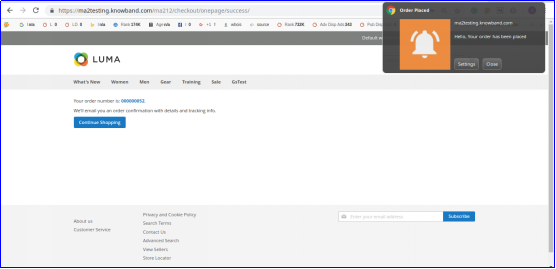
B) Alerta de notificação de pedido


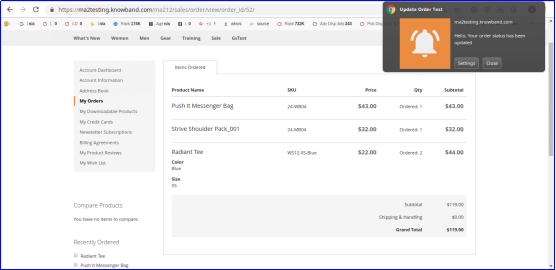
C) Alerta de atualização do status do pedido

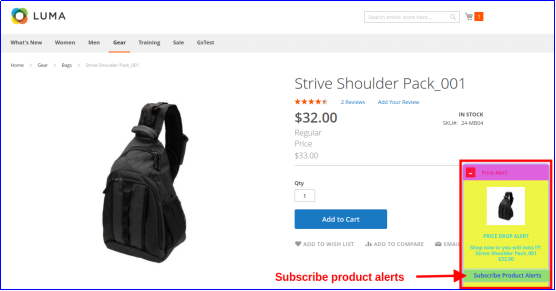
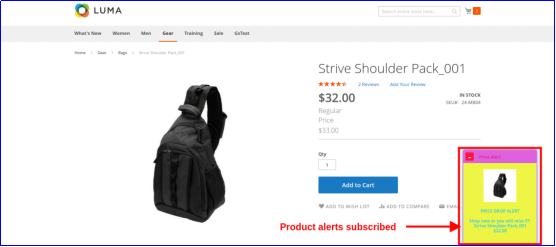
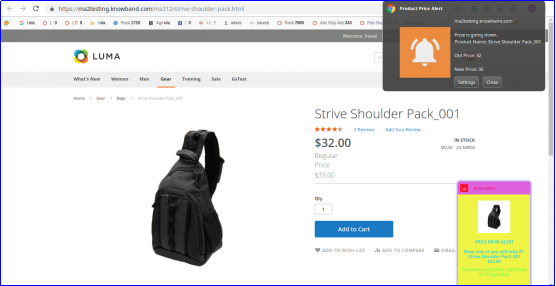
D) Alerta de preço do produto


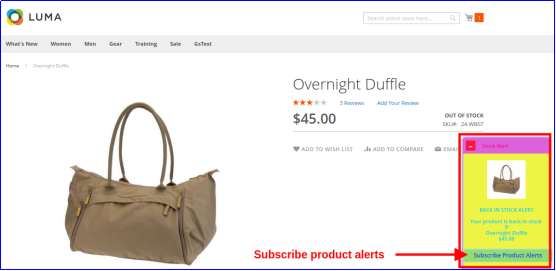
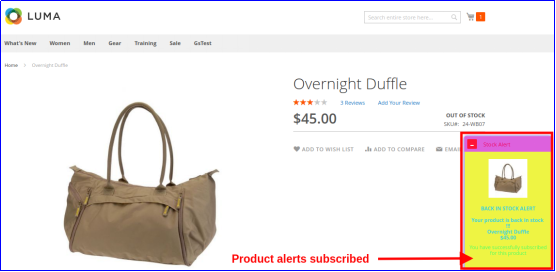
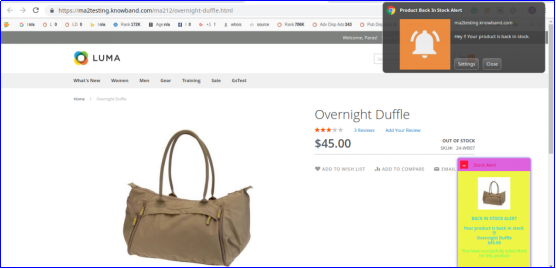
E) Alerta de produto de volta ao estoque


F) Alerta de notificação de carrinho abandonado

Magento 2 Store Locator e Pickup Extension – Manual do Usuário

1.0 Introdução

Elimine os custos de envio desnecessários e permita que os clientes comprem os produtos de maneira conveniente e independente das lojas físicas usando Localizador de lojas Magento 2 e extensão de coleta. Este módulo adiciona um número ilimitado de locais de coleta para o negócio on-line, que é mostrado para os clientes com base em seu país ou códigos postais. Os serviços de coleta adicionados usando o módulo de retirada de lojas Magento 2 são úteis para os clientes, já que se beneficiam em economizar tempo e dinheiro. A escolha desta opção de envio durante o checkout ajuda os clientes a encontrar o local mais próximo, onde eles podem pegar o pedido com facilidade.

A extensão de coleta na loja do Magento 2 oferece uma experiência off-line perfeita para os clientes que, em última análise, reflete o processo de vendas de sua empresa. Magento 2 O plug-in Google Maps Store Locator eleva os volumes de tráfego em suas lojas físicas e melhora a experiência de compra dos clientes com a funcionalidade de coleta de pedidos DIY. Com o módulo localizador de lojas Magento 2, você pode mostrar os locais das lojas em uma interface de usuário agradável e organizada que efetivamente ajuda os clientes a verificar a disponibilidade da loja e interagir com eles fisicamente antes de comprar qualquer produto.

Recursos marcantes do 1.1 do Plugin do Localizador de Lojas do Google Maps para Magento 2

Para habilitar as entregas de autoatendimento de produtos em diferentes locais físicos de sua marca de e-commerce, obtenha rapidamente uma visão sobre a funcionalidade da extensão de retirada de loja Magento 2.

1. O localizador de lojas Magento 2 e a extensão de coleta integram uma funcionalidade de coleta rápida e otimizada na loja de sua loja de comércio eletrônico, atendendo a vários produtos necessários através de lojas offline. Durante a finalização da compra, os clientes podem procurar a loja mais próxima disponível para retirada de pedidos.

2. O módulo de captação da loja Magento 2 permite que o administrador crie e personalize um número ilimitado de lojas de coleta para seus negócios.

3. O plug-in Magento 2 Google Maps Store Locator adiciona um novo método de envio no checkout do site, facilitando os clientes a optar pelo conveniente serviço de busca e coleta.

4. Com a extensão de coleta na loja Magento 2, o administrador pode facilmente configurar as lojas físicas existentes no back-office sem usar nenhuma habilidade de codificação.

5. O localizador de lojas e a extensão de coleta Magento 2 exigem a integração da Chave da API do Google Maps para exibir as lojas disponíveis para diferentes usuários do país.

6. O administrador pode adicionar detalhes da loja off-line, como nome da loja, endereço, código postal, país, latitude, longitude e imagem da loja do back-end do módulo localizador de lojas Magento 2.

7. O plugin de coleta da loja Magento 2 permite mostrar a localização da loja no Google Map marcada com um ícone de alfinete. Para localizar a loja física, o administrador precisa mover o ponteiro sobre o mapa usando uma função de zoom.

8. Se necessário, o administrador pode mostrar os detalhes do contato da loja off-line, incluindo o site, o número de contato, o fax e o email comercial.

9. Magento 2 O plug-in de localizador de lojas do Google Maps sugere as sugestões de loja mais relevantes e próximas para o cliente com base no endereço fornecido.

10. O localizador de lojas Magento 2 e a extensão de coleta fornecem dois métodos para adicionar novas lojas para a marca. Uma delas é adicionar lojas manualmente ou adicionar lojas em massa de uma só vez, enviando um arquivo .xlsx do back-office.

11. Toda a funcionalidade de localizador e coleta de loja pode ser ativada ou desativada no back-end.

12. Cada uma das lojas físicas pode ser ativada ou desativada separadamente usando esta extensão de recebimento na loja Magento 2.

13. Você pode definir uma imagem para o ponteiro do Google Map usando este módulo de coleta da loja Magento 2.

14. O módulo localizador de lojas Magento 2 permite definir um nível de zoom padrão para o Google Map integrado na página localizador de lojas no frontend.

15. Com o módulo de localizador e coleta de lojas Magento 2, o dono da loja pode exibir as distâncias físicas da loja a partir da localização do cliente em milhas ou quilômetros.

16. O localizador de lojas e a seção de recebimento podem ser mostrados na página inicial e no rodapé do site também.

17. Admin obtém uma opção para definir um URL personalizado para a página do localizador de lojas usando este módulo de coleta do Magento 2.

18. Para que pareça atraente, o administrador pode definir uma imagem da página de destino para a página do localizador de lojas com a extensão de retirada na loja do Magento 2.

19. O administrador pode fornecer opções de retirada de loja apenas para países selecionados.

20. Magento 2 O plugin do Google Maps Store Locator permite que o administrador defina o tipo de taxa de manuseio e o valor de retirada.

21. O localizador de lojas Magento 2 e a extensão de captação suportam compatibilidade multilíngue e multi-store.

Guia de instalação do 2.0Localizador de lojas Magento 2 e extensão de coleta

1. Depois de comprar o módulo localizador de lojas Magento 2 da loja Knowband, você receberá os seguintes arquivos em seu e-mail registrado:

  • Arquivo de código fonte do localizador de lojas Magento 2 e extensão de coleta em formato de arquivo zipado.
  • Manual do utilizador do localizador de lojas Magento 2 e da extensão de recolha

2. Descompacte o pacote de extensão.

3. Criar uma

4. Carregar o conteúdo extraído na pasta acima via gerenciador de FTP (como o Filezilla ou o WinSCP

5. Agora, execute os comandos abaixo para instalar o plug-in:

php -f bin / magento module: ativar

A extensão Magento 2 Store Locator agora está instalada e pronta para uso.

Interface administrativa 3.0 da extensão de retirada na loja do Magento 2

Logo após a instalação bem-sucedida do localizador de lojas Magento 2 e a extensão de recebimento em seu site, você pode adicionar e configurar lojas físicas de acordo com os requisitos comerciais. Navegue pelas configurações na ordem especificada: Painel do administrador> Banda de conhecimento> Localizador e recebimento de loja

A interface de administração simples de entender do módulo Magento 2 Store Locator é dividida em duas seções amplas, a saber:

1. Configurações Gerais 2.Gerenciar Lojas

Cada uma dessas seções foi discutida em detalhes abaixo.

Configurações gerais do 3.1

As configurações gerais do localizador de lojas Magento 2 e da extensão de recebimento oferecem as seguintes configurações básicas:

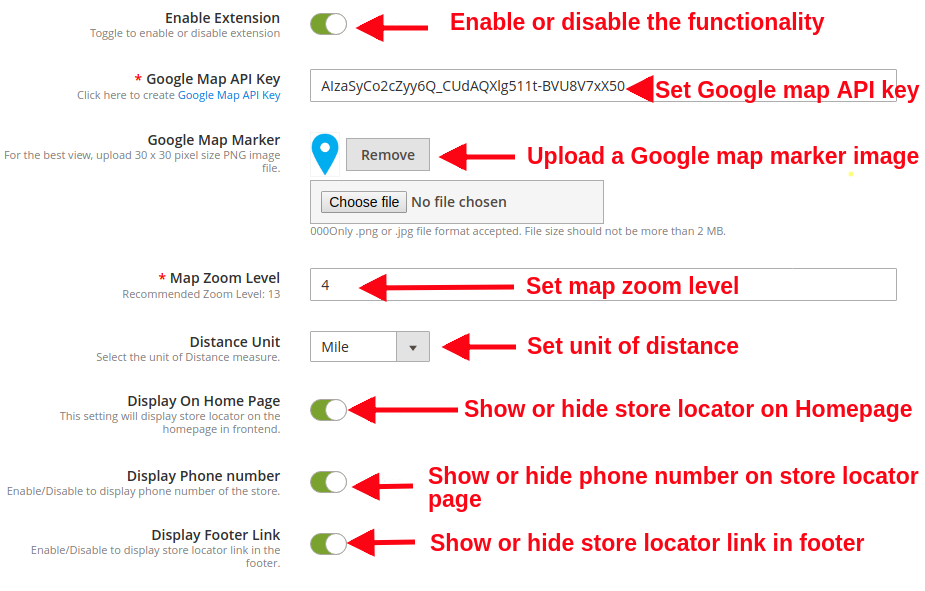
  • Habilitar desabilitar:?The store admin can enable or disable the functionality of Magento 2 Google Maps Store Locator plugin just by toggling this button.
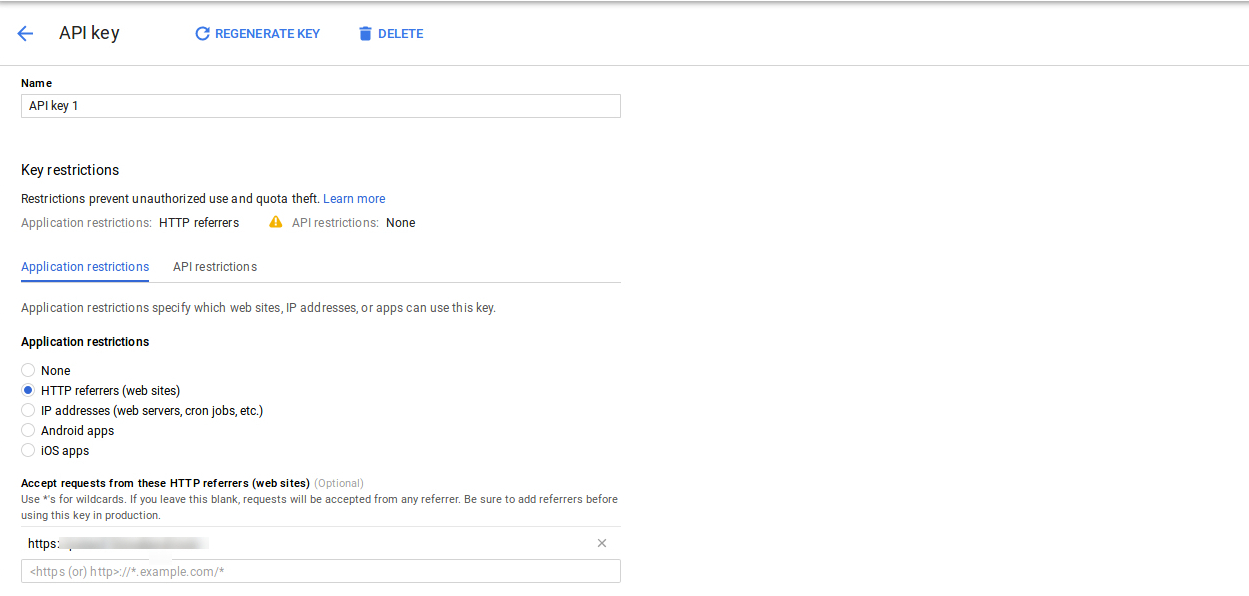
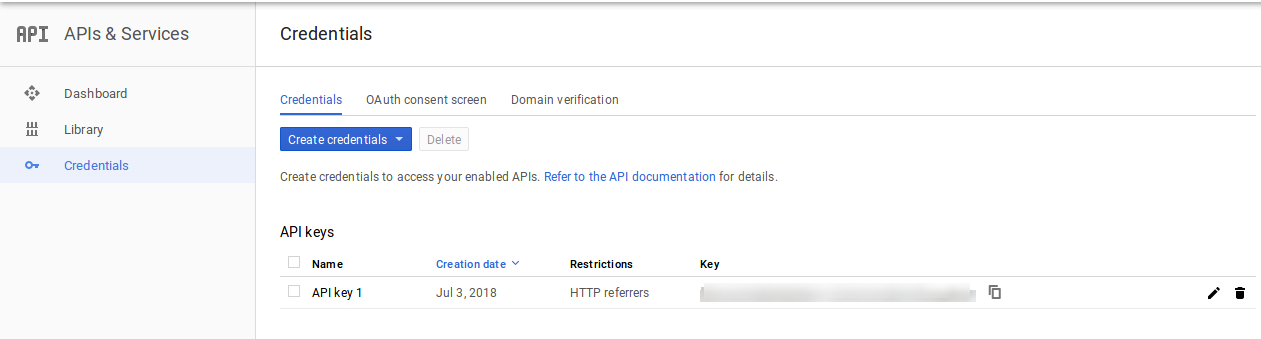
  • Chave da API do Google Maps:Defina a chave da API do mapa do Google neste campo. O processo para gerar uma chave de API foi discutido na seção 3.1.1.
  • Marcador do mapa do Google: O administrador pode escolher a imagem desejada como marcador do Google Map.
  • Nível de zoom do mapa: O administrador pode definir o nível de zoom padrão para o mapa de localização.
  • Unidade de Distância: Admin pode definir a unidade de distância em quilômetros ou milhas. Essa distância mostra o alcance da loja offline a partir da localização exata do cliente.
  • Exibir na página inicial: O administrador pode decidir se deseja mostrar ou ocultar a opção localizador de lojas na página inicial.
  • Mostrar número de telefone: Ative ou desative esta opção para mostrar ou ocultar os detalhes de contato da loja.
  • Link do Rodapé de Exibição: Ativar ou desativar essa opção mostrará ou ocultará o link do localizador de lojas na seção de rodapé.

  • Texto do link do rodapé: Esta opção define o texto para o link do localizador de lojas mostrado na seção de rodapé do site.
  • Chave da URL da página do localizador de lojas: Esta opção define um URL de página personalizado para a página do localizador de lojas.

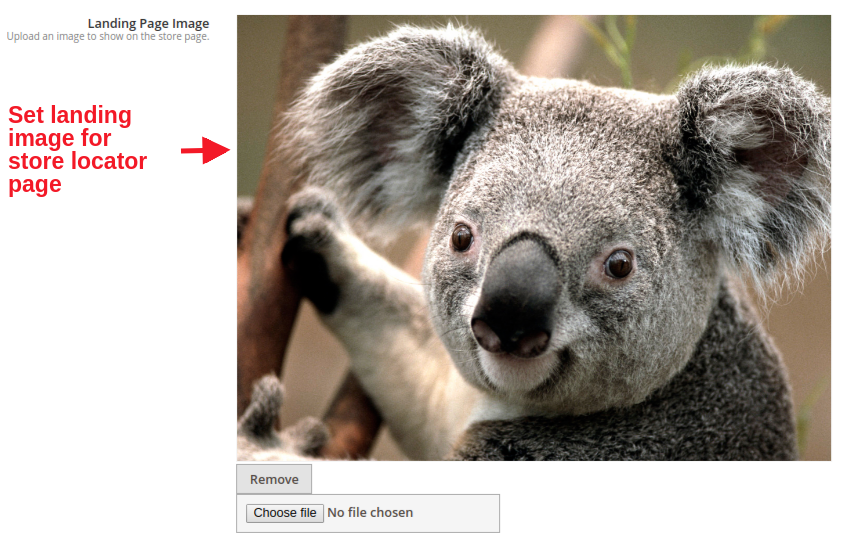
  • Imagem da página de destino: Esta opção define a imagem da página de destino para a página do localizador de lojas. Basta navegar e escolher qualquer arquivo de sua escolha.

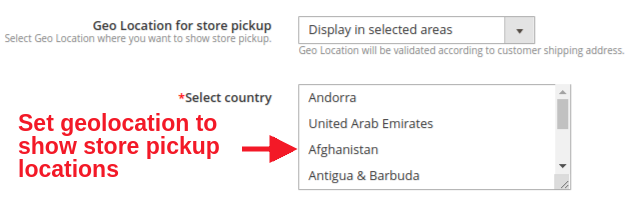
  • Localização geográfica para retirada na loja: O administrador pode definir a opção se deseja exibir a funcionalidade do localizador de lojas em áreas selecionadas ou em todo o mundo.
  • Selecione o pais: Essa opção permite que você defina vários países onde as opções de retirada da loja serão fornecidas aos clientes.

3.1.1 Como gerar a chave da API do Google Map

O administrador da loja de comércio eletrônico pode gerar a chave da API do Google seguindo estas etapas:

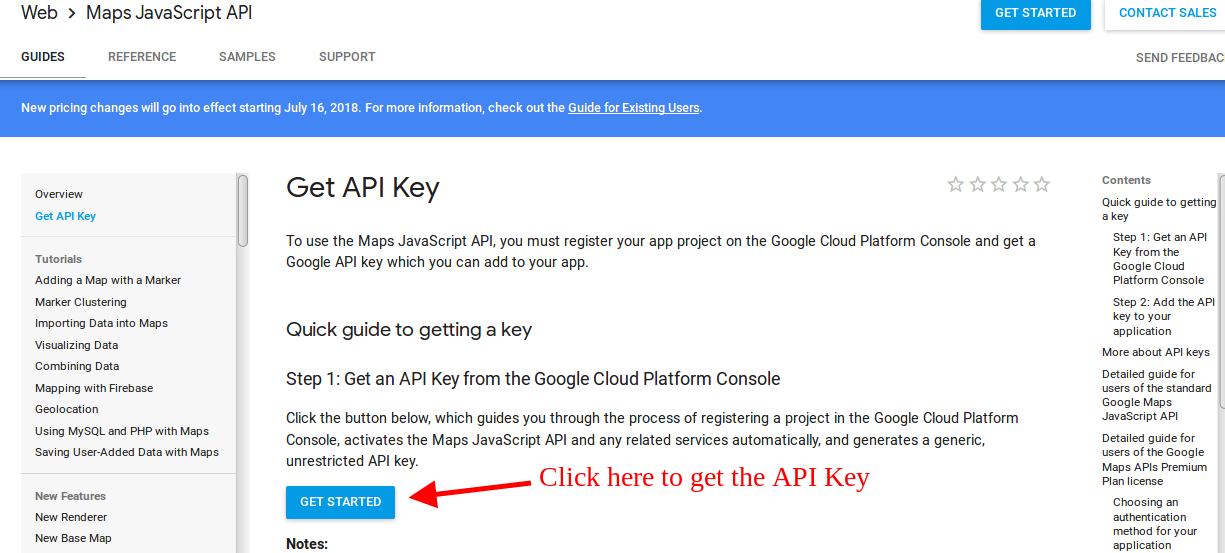
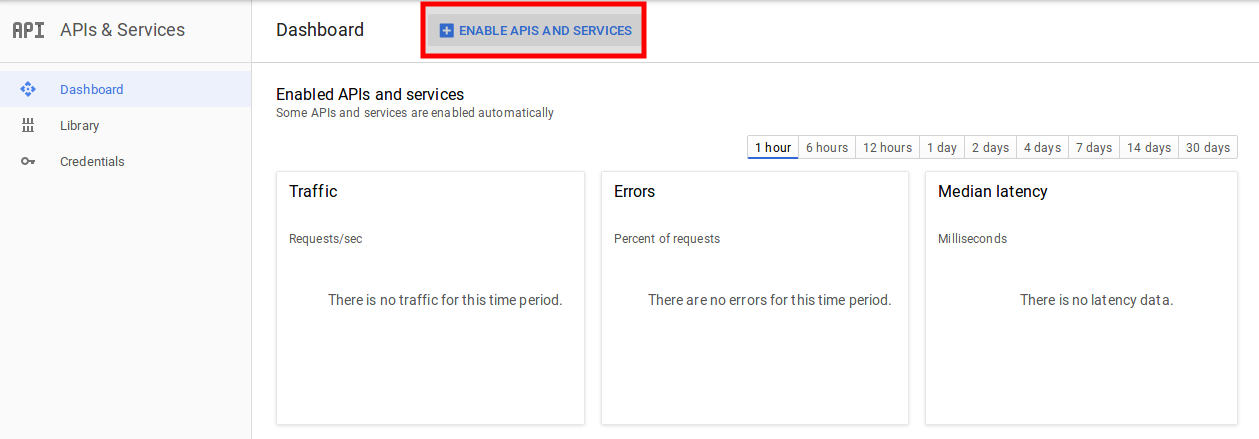
  • Clique no botão "Introdução":

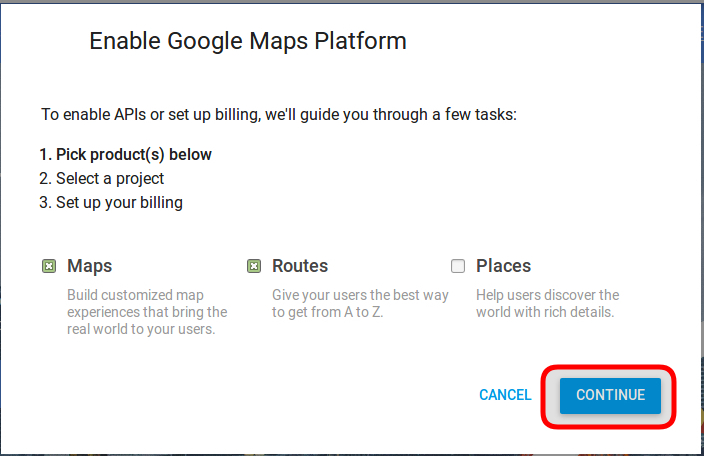
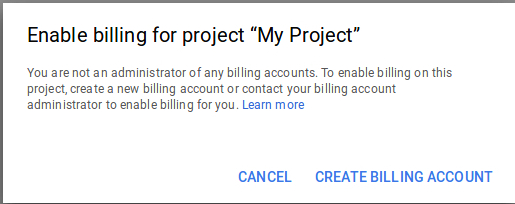
Pegar os produtos:Quando o administrador clicar no botão "Get Started", este pop-up será exibido.


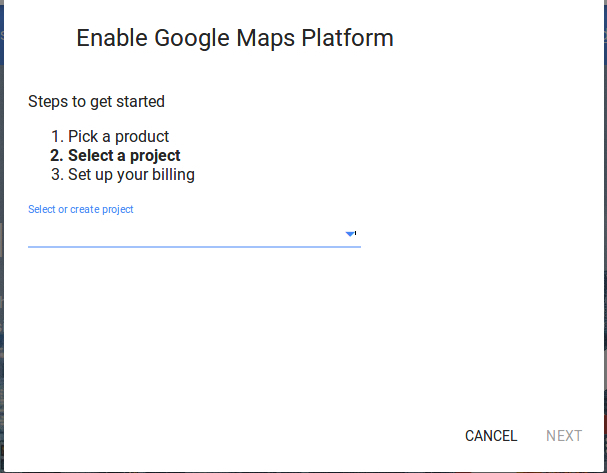
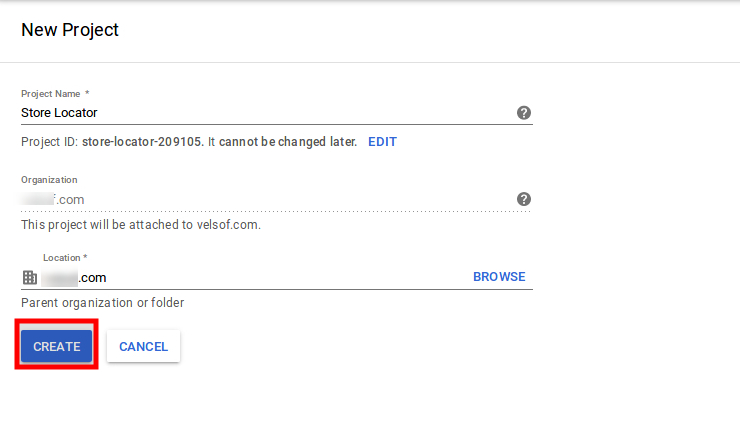
Seleção de projetos:O administrador da loja de comércio eletrônico pode selecionar ou criar um projeto.

1. Selecione um projeto:

2. Crie um novo projeto:


Configure o faturamento:O administrador da loja de comércio eletrônico agora pode configurar o faturamento.


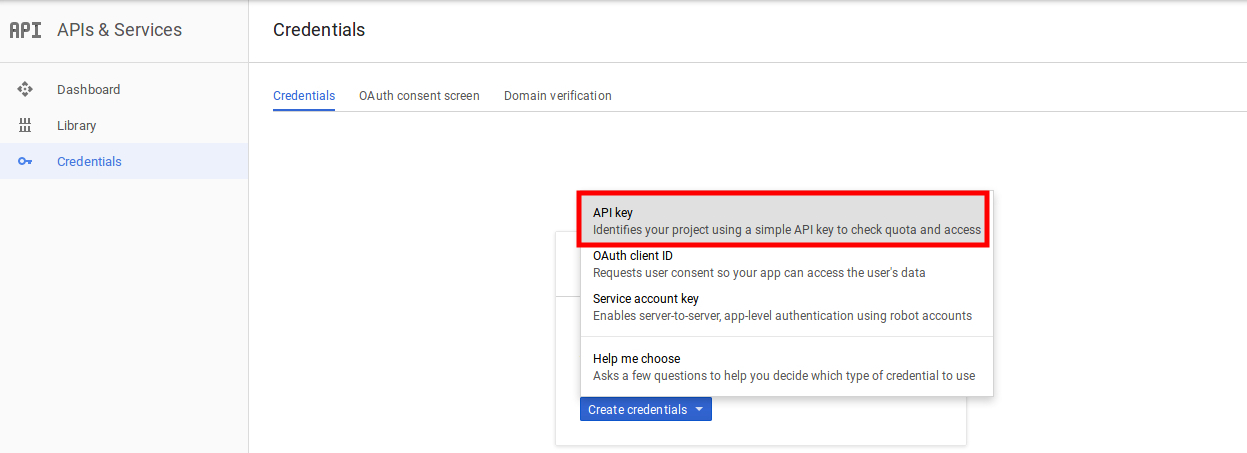
Após o faturamento, o administrador da loja pode obter sua chave de API do Google Maps. No


O administrador da loja pode selecionar a opção da chave de API:


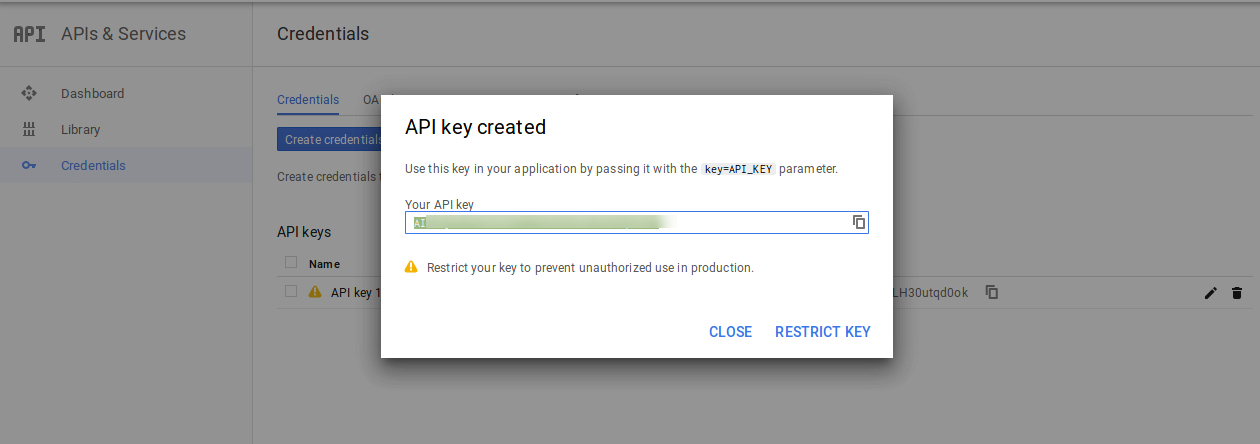
O administrador pode selecionar a opção de restrição de chave na caixa de diálogo para definir uma restrição do navegador na chave da API.

No


Dessa forma, o administrador pode definir a chave da API do mapa do Google.

3.2 Gerenciar Lojas

O proprietário das lojas de comércio eletrônico pode adicionar novas lojas físicas para sua marca nesta seção de administração. Eles podem configurar os detalhes das lojas existentes ou excluí-los diretamente deste local. Dessa forma, o complemento do localizador de loja Prestashop permite que o administrador adicione, exclua e edite os detalhes relacionados à loja.

Além disso, essa interface administrativa oferece uma visão completa da lista de lojas offline existentes.

O administrador da loja pode adicionar facilmente uma loja no painel de administração. Depois de clicar no "adicionar

Novas lojas físicas podem ser adicionadas de duas maneiras: 1. Adicionando lojas manualmente 2. Importando lojas usando o arquivo .xlsx

1) Adicionando Armazenamentos Manualmente

  • Habilitar desabilitar: Esta opção mostra ou oculta o armazenamento físico específico.
  • Exibir loja: Essa opção permite selecionar todas as visualizações de loja para as quais este armazenamento físico está visível.
  • Nome da loja: Você pode definir o nome da sua loja usando essa opção.
  • Endereço da loja: Você pode definir o endereço da loja.
  • Zip / Postal Code: Essa opção permite definir o CEP ou código postal da loja.
  • Cidade: Esta opção permite que você defina a cidade da loja.

  • Estado: Esta opção irá definir o estado da loja.
  • País: Esta opção define o país da loja.
  • Latitude: Esta opção define o valor de latitude da loja.
  • Longitude: Esta opção define o valor de longitude da loja.

  • Localização do mapa do Google: essa opção permite apontar o endereço da loja no Google Map usando o ícone do localizador.

  • Site: Esta opção define o link para o site oficial da loja.
  • Número de contato: Esta opção define o número de contato da loja.
  • fax: Você pode definir os detalhes do fax do armazenamento físico.
  • E-mail: Esta opção permite que você defina o endereço de e-mail de contato da loja.
  • Imagem da loja: Usando essa opção, você pode carregar uma imagem desejada para a loja.

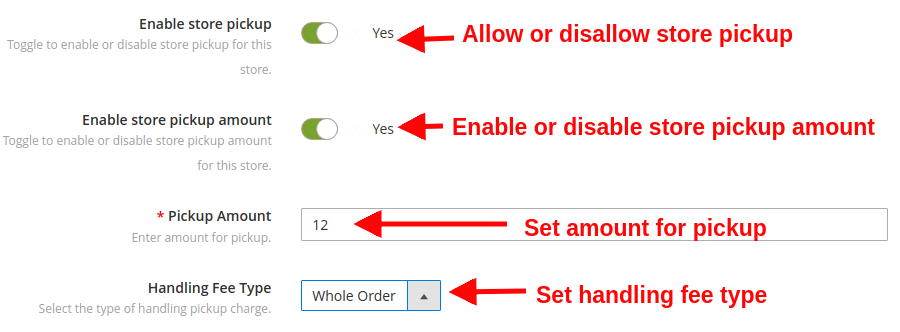
  • Ativar coleta da loja: Esta opção ativará ou desativará a funcionalidade de retirada da loja. Isso pode ser usado quando o estoque do produto acabar.
  • Ativar quantidade de retirada da loja: Essa opção permite ativar ou desativar o valor de retirada da loja, se aplicável de acordo com as necessidades do negócio.
  • Quantidade de coleta: Esta opção permite definir o valor da retirada do pedido pelo cliente.
  • Tipo de Taxa de Manuseio: Com essa opção, você pode selecionar o tipo de cobrança de retirada de manipulação. Três opções são oferecidas nesta categoria: por produto, por quantidade e ordem inteira.

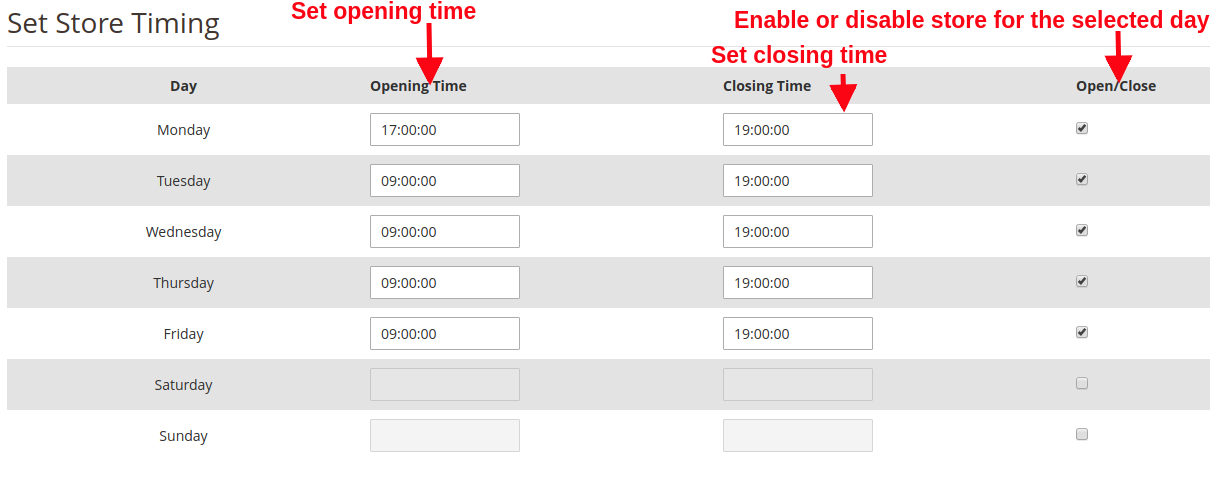
  • Horário da loja: Com essa opção, você pode selecionar o horário de abertura e fechamento da loja em todos os dias dentro de uma semana. Para manter a retirada da loja em um determinado dia, você pode simplesmente desmarcar a caixa de seleção Abrir / Fechar.

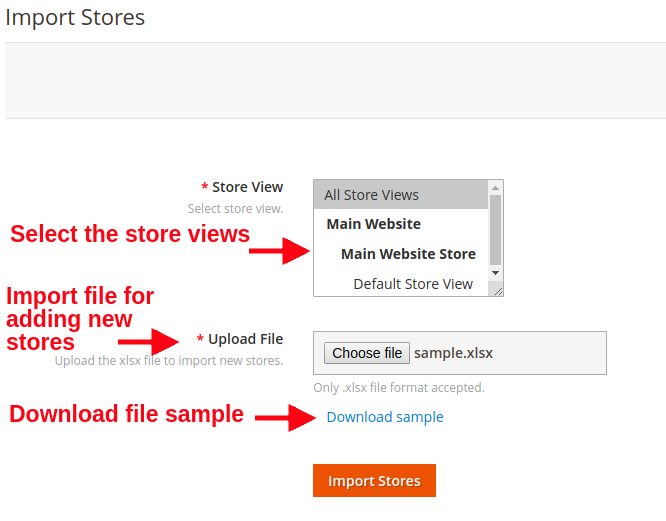
2) Importando lojas usando o arquivo .xlsx

  • Exibições de loja: Selecione as visualizações da loja onde as lojas importadas estarão visíveis.
  • Subir arquivo: Usando essa opção, você pode carregar o arquivo .xlsx para importar novos armazenamentos físicos.
  • Download de amostra de arquivo: Faça o download de um arquivo de amostra para verificar o modo de listar informações da loja em um formato de arquivo .xlsx.

4.0 Front Interface do Magento 2 Plugin de Localizador de Lojas do Google Maps

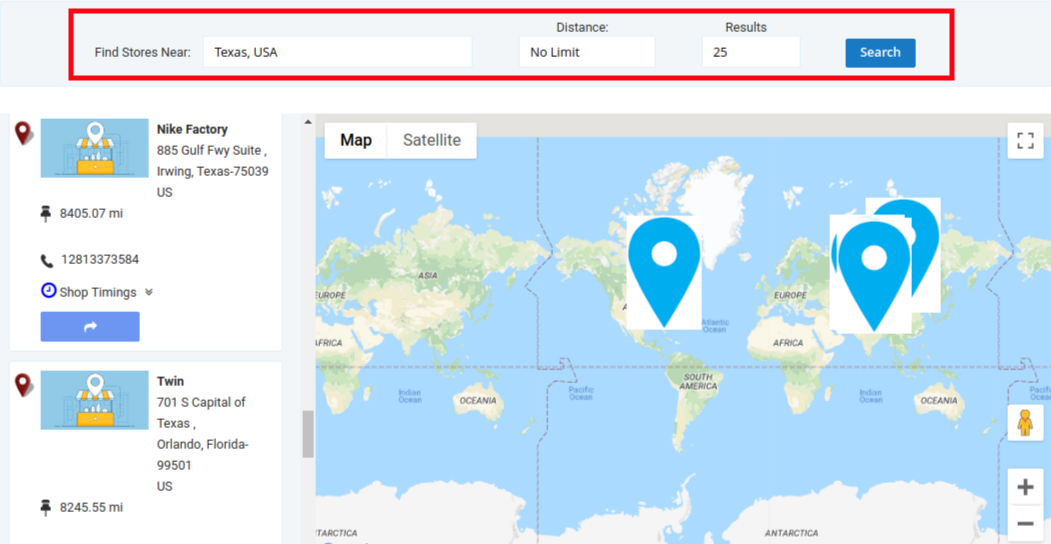
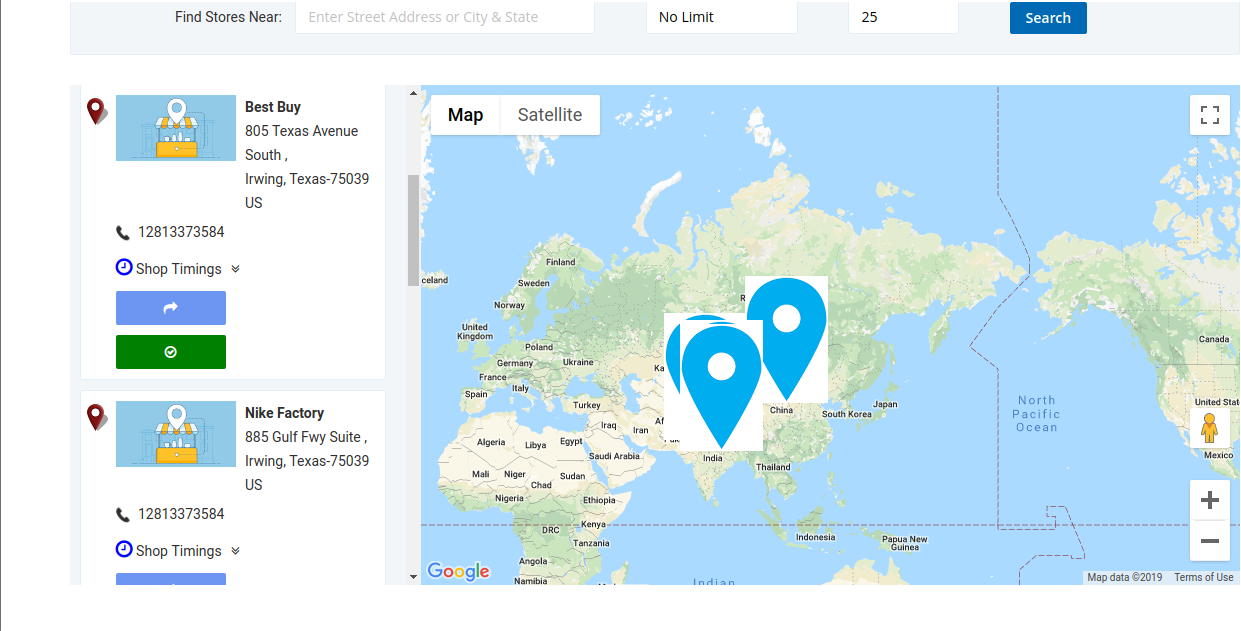
A) Na frente, os clientes podem encontrar as lojas próximas diretamente da página inicial.

Eles podem localizar a loja mais próxima digitando um endereço de referência que seja convenientemente acessível a partir de sua localização real. Para o endereço / cidade / estado fornecido, uma lista de recomendações da loja é mostrada ao cliente. Os clientes podem ver os detalhes de qualquer uma dessas lojas físicas e pegar seus produtos.

Além disso, eles podem verificar os detalhes de contato, nome, distância e horários de abertura da loja. Portanto, dessa forma, os clientes obtêm seu produto mais rapidamente, de forma conveniente e sem pagar custos extras de envio.

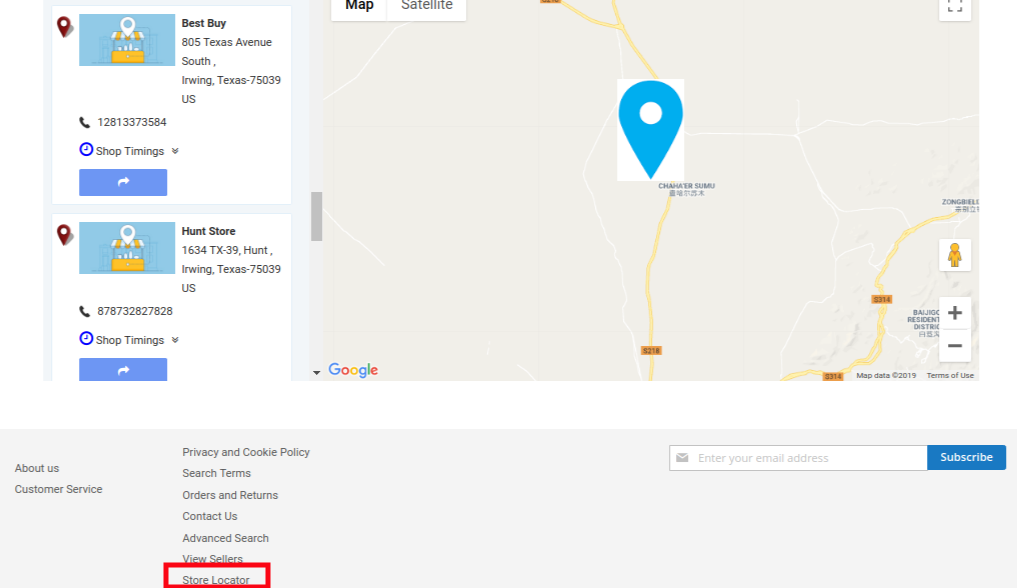
B) Link de localização da loja na seção de rodapé

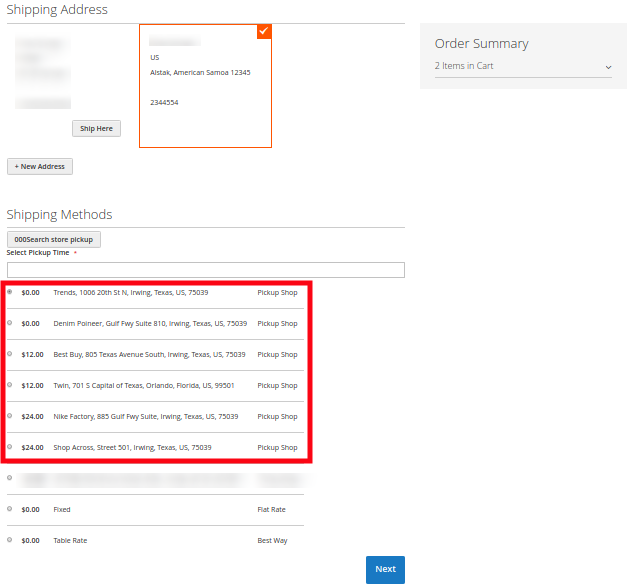
C) Opções de localização da loja na página Checkout
Aqui, o cliente pode selecionar a opção de retirada do produto. Observe que outros métodos de envio também estão disponíveis aqui.


Os clientes podem ver a loja no front-end assim:

Os clientes podem fazer seus pedidos de retirada facilmente, selecionando a data e a hora conforme desejado.

Observe que a opção "Busca na loja de pesquisa" também é fornecida. Os clientes podem clicar nessa opção quando desejam ver os detalhes completos das lojas listadas. Ao clicar no botão, um pop-up será mostrado na imagem abaixo.

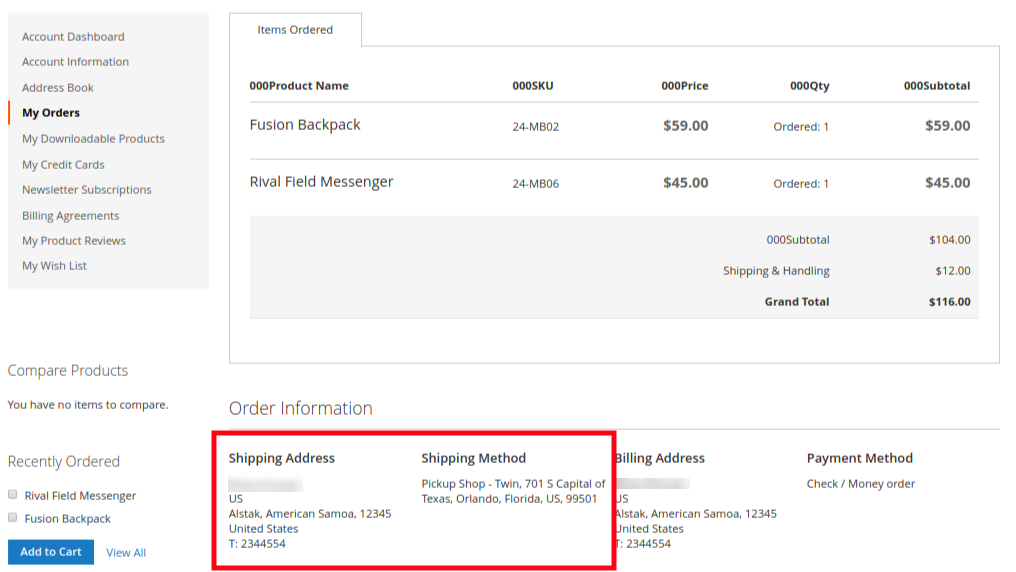
D) Detalhes da coleta após o término do pedido bem-sucedido


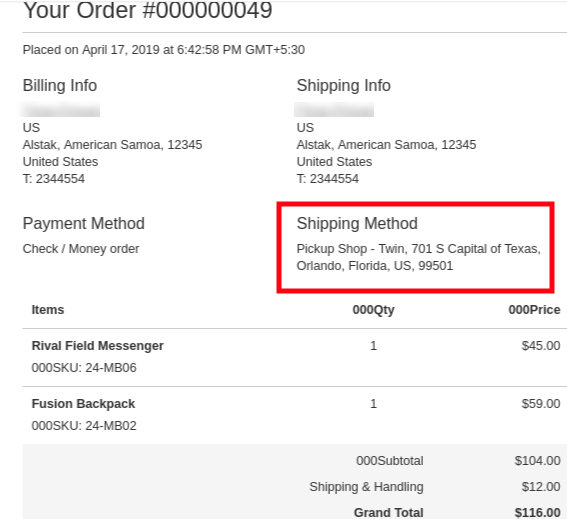
E) Depois de fazer um pedido, o cliente receberá um email confirmando os detalhes da coleta de pedidos.


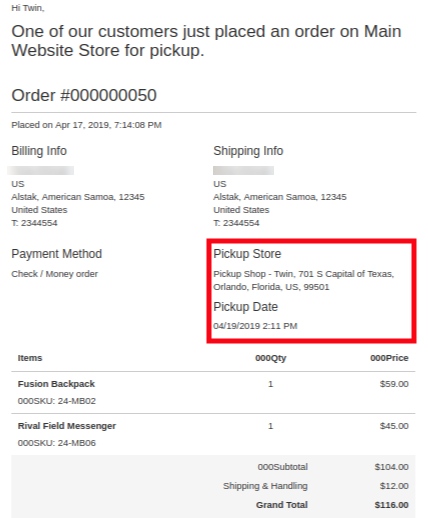
F) O proprietário da loja física também recebe um e-mail confirmando o pedido de retirada feito pelo cliente.

Dessa forma, o comerciante da loja on-line pode mostrar várias lojas físicas no site usando o Google Maps e permitir que os usuários on-line retirem o pedido da própria loja. O localizador de lojas Magento 2 e o módulo de recebimento são altamente personalizáveis ​​e permitem exibir várias lojas sem nenhuma restrição. O comerciante eletrônico pode mostrar uma opção de retirada da loja na página de checkout. Os usuários on-line podem selecionar a loja mais próxima e pegar seus pedidos de acordo com suas preferências. Eles não precisam pagar taxas de entrega para o produto encomendado. o

Para mais detalhes sobre o localizador de lojas Magento 2 e a extensão de recebimento, visite:

Magentop?module?link

Magento

Magento?Front-end?Demo


Magento 2 Review Reminder e Incentives Extension – Manual do usuário

1.0 Introdução

Neste cenário de e-commerce crescente, existem várias estratégias para melhorar a conexão dos negócios com os clientes. Uma dessas estratégias é o sistema de incentivo e incentivo à revisão, que ajuda a criar uma imagem melhor do produto e, ao mesmo tempo, conquistar a lealdade do cliente, oferecendo incentivos atraentes. As análises de produtos criam uma impressão inicial e duradoura enquanto o cliente está prestes a comprar em uma loja on-line. Antes de finalizar sua compra na loja, eles acreditam no que compradores do mesmo produto experimentaram na loja. Knowband Magento 2 Review Reminder e Incentives extension é um módulo de negócios de comércio eletrônico que incentiva os clientes a deixar avaliações de negócios relacionadas à sua compra. O módulo Magento 2 Review Booster facilita uma maneira de coletar avaliações de produtos de todos os tipos de usuários e incentivar as revisões dos produtos. Além disso, a extensão Review Booster e Incentives para Magento 2 ajuda os proprietários de lojas a enviar e-mails de lembrete de acompanhamento personalizados para estabelecer comunicação com seus compradores e pedir opiniões.

1.1 Recursos marcantes do plug-in Lembrete e Incentivos de Revisão do Magento 2

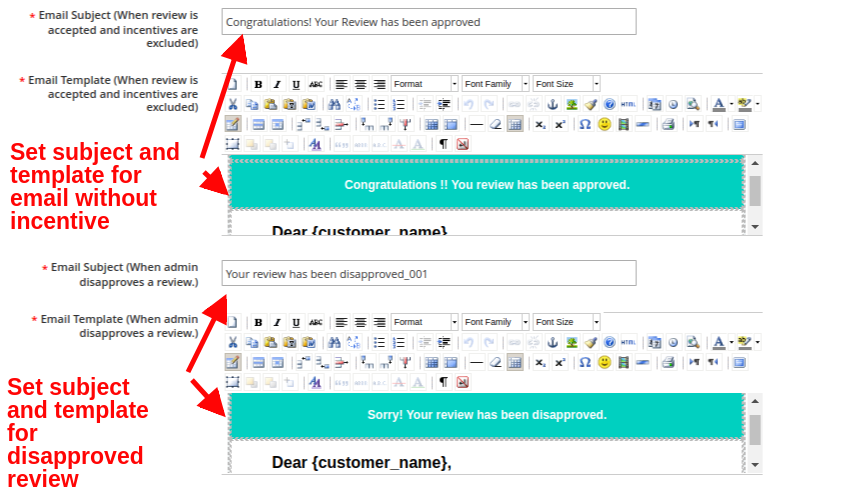
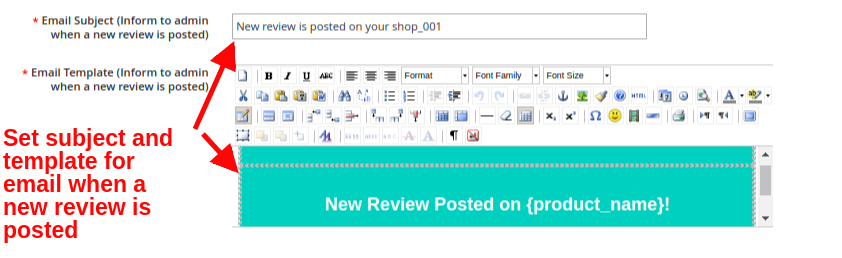
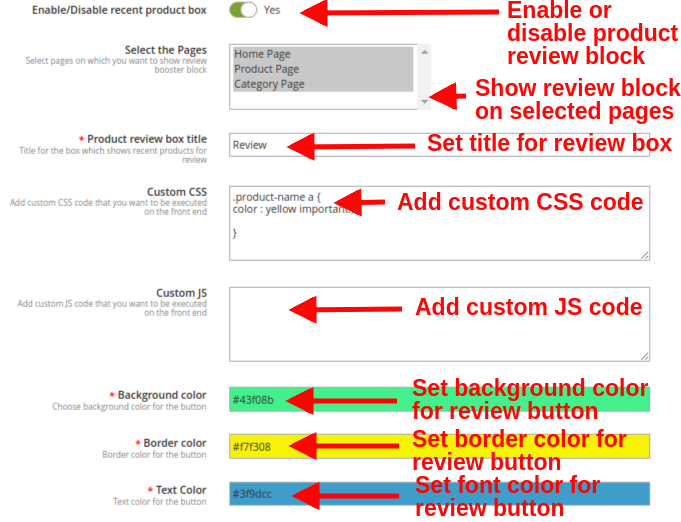
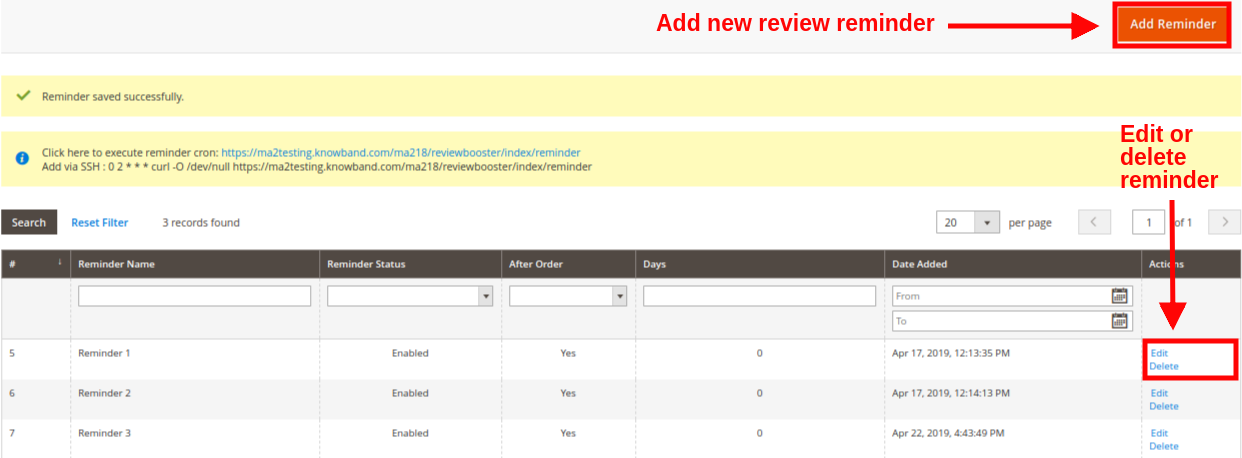
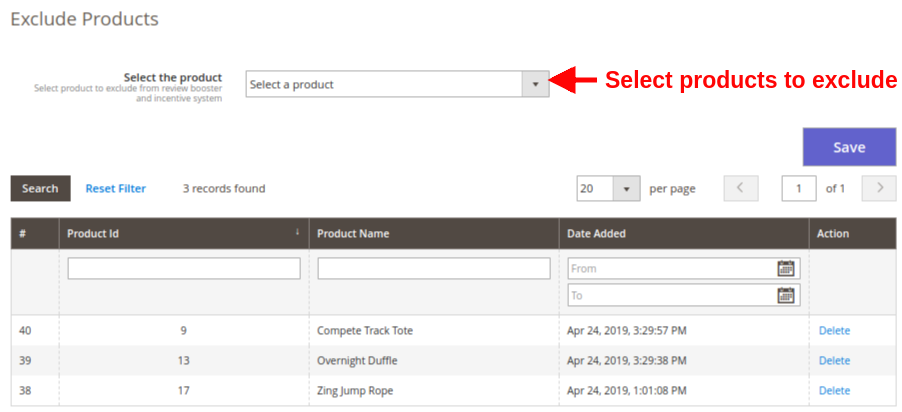
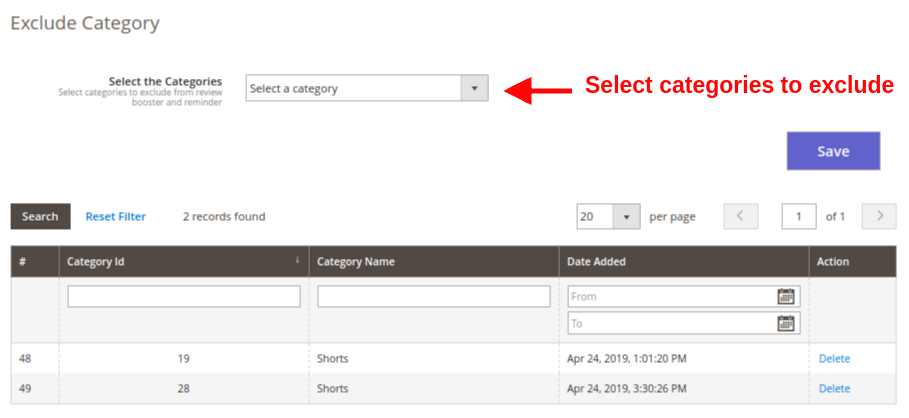
O Lembrete de Revisão e Extensão de Incentivos do Magento 2 oferece vários recursos personalizáveis ​​que são fáceis de implementar para o seu site de comércio eletrônico. O administrador pode implementar e configurar qualquer recurso para sua loja sem usar nenhum conhecimento de codificação. Vamos rapidamente dar uma visão geral dos recursos impressionantes do módulo de incentivo e revisão de produtos Magento 2. 1. A extensão Lembrete de Lembretes e Incentivos do Magento 2 fornece um meio de coletar avaliações de produtos de visitantes e compradores que compraram um pedido da loja. 2. Com a extensão de reforço de revisão do Magento 2, o administrador pode criar e acompanhar os acionamentos de lembrete, bem como os incentivos oferecidos. O administrador pode agendar os lembretes de acompanhamento e corrigir os critérios de incentivo do back-end. 3. O plug-in Lembrete e incentivos de revisão do Magento 2 permite que você avalie as avaliações de produtos antes de torná-las atualizadas nas páginas do produto, na seção de revisão. Se você selecionar a opção automática, as resenhas serão aprovadas automaticamente e entrarão em funcionamento no site, e se você selecionar manual, o administrador precisará aprová-lo ou reprová-lo. 4. O módulo de incentivos e revisão de produtos Magento 2 permite que o administrador do site ofereça incentivos e lembretes ao grupo selecionado, isto é, ao cliente ou comprador ou a ambos. 5. Com o módulo Lembrete de Revisão do Produto Magento 2, o administrador da loja pode até mesmo definir o título e o modelo para o e-mail de lembrete de revisão enviado ao cliente ou administrador. O email também indica se a revisão inclui um incentivo ou sem incentivo. 6. Magento 2 Review Reminder e Incentives block podem ser mostrados no site completo ou em páginas diferentes como Homepage, página do produto, página da categoria, etc. 7. Esta extensão Revisar Booster e Incentivos para o Magento 2 fornece compatibilidade SSL e interface de usuário responsiva do dispositivo. 8. A extensão de revisão do Magento 2 suporta e funciona perfeitamente com vários idiomas. 9. Com a extensão Review Reminder e Incentives para Magento 2, admin pode mudar a cor da cor de fundo, cor da borda e cor da fonte do botão de revisão. 10. A extensão Lembrete de Lembrete e Incentivos do Magento 2 fornece uma opção para excluir produtos e categorias do sistema de reforço de revisão. 11. A extensão de revisão do Magento 2 oferece uma visão detalhada para verificar os produtos que foram revisados ​​e os clientes que revisaram esses produtos a partir do back-end.

Guia de Instalação 2.0 da extensão Review Reminder and Incentives para Magento 2

1. Depois de comprar a extensão Lembrete de Lembrete e Incentivos do Magento 2 na loja Knowband, você receberá os seguintes arquivos em seu e-mail registrado:

  • Arquivo de código fonte do módulo Magento 2 Review Booster no formato de arquivo zipado
  • Manual do usuário do módulo impulsionador de revisão Magento 2

2. Descompacte o pacote de extensão. 3. Criar uma

3.0 Admin Interface do Lembrete de Revisão do Magento 2 e Extensão de Incentivos

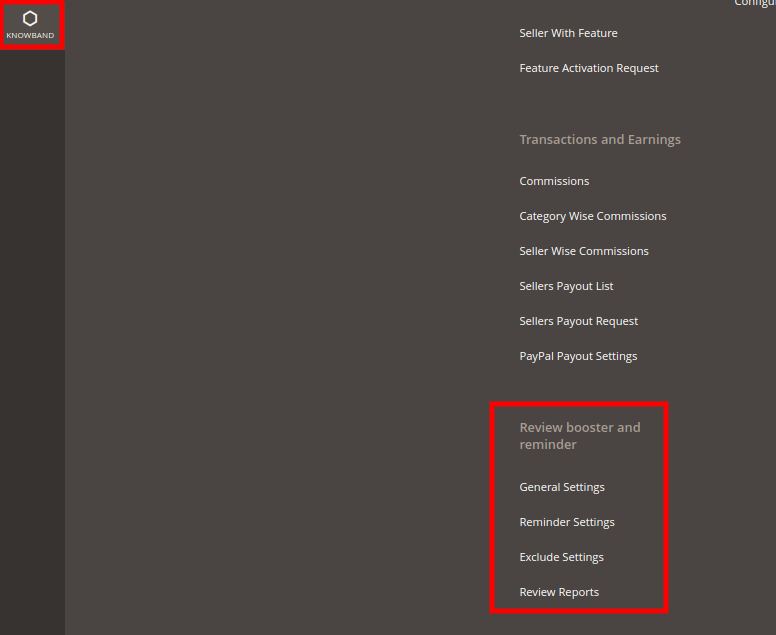
Logo após a instalação bem-sucedida do módulo Impulsionador e Incentivos de Revisão do Magento 2 no seu site, você pode coletar e exibir tantas avaliações em sua loja quanto os requisitos de negócios. Para configurar este módulo do Booster Magno 2 Review, navegue pelas configurações na seguinte ordem: Painel de administração> Knowband> Revisar impulsionador e lembrete

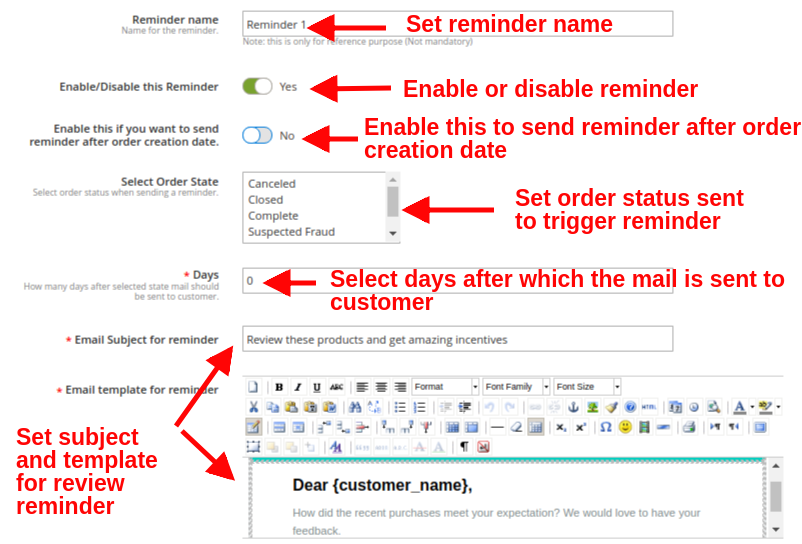
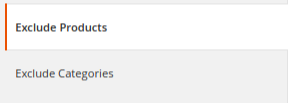
O simples para entender a interface administrativa do Magento 2 Review Reminder e Incentives plugin contém as seguintes quatro seções, a saber: 1.General Settings 2.Reminder Settings 3.Exclude Settings 4.Review Reports

Cada uma dessas seções foi discutida em detalhes abaixo.

Configurações gerais do 3.1

As configurações gerais do módulo Magento 2 Review Booster são divididas em duas seções como: 1.General Settings 2.Review Booster Settings

Configurações gerais do 3.1.1

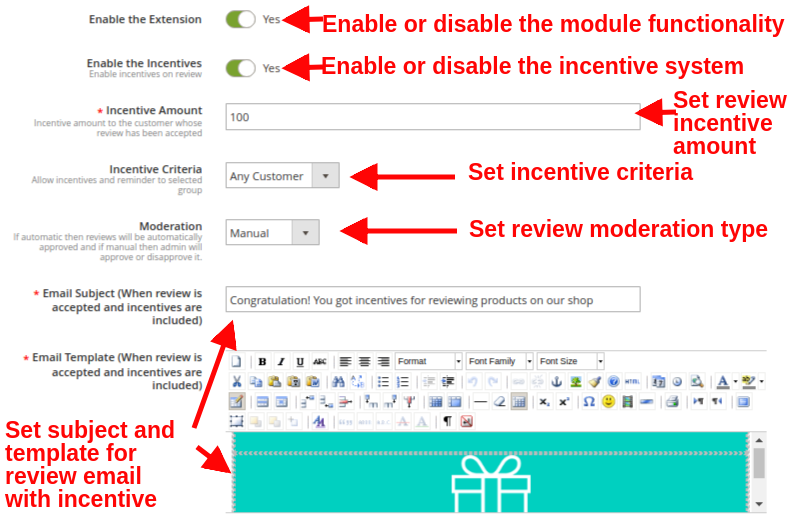
As configurações gerais desta extensão Revisar Booster e Incentivos para Magento 2 contém as seguintes configurações básicas:

  • Ativar a extensão: Esta opção ativa ou desativa a funcionalidade de reforço de comentários e lembrete em sua loja de comércio.
  • Ativar os incentivos: Com essa opção, você pode permitir ou não incentivos em avaliações de clientes.
  • Montante de Incentivo: Isso define o valor de incentivo que você deseja oferecer aos seus clientes para escrever uma resenha. Esse valor é fornecido apenas aos clientes cuja análise é aceita pelo administrador.
  • Critérios de Incentivo: Com essa opção, você pode fornecer incentivos e lembretes para grupos selecionados, o que inclui o comprador ou qualquer cliente. Quando selecionado como "Comprador", os compradores verão o bloco de revisão nas páginas selecionadas. Enquanto essa opção estiver definida como "Qualquer cliente", qualquer usuário poderá revisar o produto a partir da própria página do produto, enquanto ele não será exibido em outras páginas.
  • moderador: Isso selecionará o tipo de moderação para análises de produtos. Se a opção automática estiver definida, os comentários fornecidos pelos clientes serão aprovados automaticamente sem alterações manuais. Se esta opção estiver definida como manual, o administrador deve aprovar ou reprovar a revisão do produto.
  • Assunto do email (quando a revisão é aceita e os incentivos são incluídos): Esta opção define o assunto para o email enviado ao cliente cuja revisão é aprovada e incentivada.
  • Modelo de email (quando a revisão é aceita e os incentivos são incluídos): Esta opção define o conteúdo do modelo para o email enviado ao cliente cuja revisão é aprovada e incentivada.

  • Assunto do email (Quando a revisão é aceita e os incentivos são excluídos): Esta opção define a linha de assunto para o email enviado ao cliente cuja revisão é aprovada sem incluir qualquer incentivo.
  • Modelo de e-mail (quando a revisão é aceita e os incentivos são excluídos): Essa opção define o conteúdo do modelo para o email enviado ao cliente cuja revisão foi aprovada sem incluir nenhum incentivo.
  • Assunto do email (quando o administrador desaprova um comentário): Essa opção define a linha de assunto do e-mail enviado ao cliente quando a revisão é reprovada.
  • Modelo de email (quando o administrador desaprova um comentário): Essa opção define o conteúdo do modelo para o e-mail enviado ao cliente quando a revisão é reprovada.

  • Assunto do email (informe ao administrador quando uma nova avaliação for postada): Esta opção define o assunto para o email enviado ao administrador, informando-o sobre a revisão postada.
  • Modelo de e-mail (informe ao administrador quando uma nova resenha for publicada): Essa opção define o modelo para o email enviado ao administrador informando-o sobre a revisão postada.

Configurações de impulsionador de revisão 3.1.2

As configurações do booster de revisão do Lembrete de Revisão e do Incentivo de Revisão do Magento 2 foram discutidas abaixo.

  • Ativar / desativar caixa de produto recente: Essa opção ativará ou desativará o bloqueio recente de revisão de compra visível para os clientes que compraram um pedido na loja. Se isso estiver desativado, o bloco de revisão padrão ainda estará visível em todas as páginas do produto para cada visitante.
  • Selecione as páginas: Esta opção permite que você selecione todas as páginas em que deseja mostrar o bloco de comentários aos compradores.

Observação: O bloco de comentários de revisão fica visível para os compradores em todas as páginas do site permitidas pelo administrador, enquanto um usuário / visitante só pode ver e fornecer comentários na página do produto.

  • Título da caixa de revisão do produto: Essa opção define um título personalizado para o bloco de revisão do produto para compras recentes de produtos.
  • CSS customizado: Com essa opção, você pode adicionar o código CSS que deseja executar no frontend.
  • JS personalizado: Com essa opção, você pode adicionar o código JS que deseja executar no frontend.
  • Cor de fundo: Esta opção define a cor do plano de fundo para o botão de revisão.
  • Cor da borda: Esta opção define a cor da borda para o botão de revisão.
  • Cor do texto: Esta opção define a cor da fonte para o texto mostrado no botão de revisão.

Configurações do lembrete 3.2

As configurações de lembrete deste módulo Impulsionador e Incentivos de Revisão do Magento 2 fornecem uma visão detalhada da lista de lembretes de acompanhamento existentes no back-end.


Você pode ver o lembrete por e-mail junto com o status enviado e a data de entrega. Cada um desses lembretes de revisão pode ser editado ou excluído clicando no botão "Editar / Excluir" correspondente à listagem de lembretes. Para adicionar um novo lembrete de acompanhamento por e-mail, clique no botão "Adicionar lembrete" no canto superior direito da seção Configurações do lembrete. Você verá as seguintes opções de configuração:

  • Nome do lembrete: Esta opção define o nome do lembrete de revisão.
  • Ativar / desativar este lembrete: Ative ou desative o e-mail de lembrete de revisão usando esta opção.
  • Ative isto se você quiser enviar um lembrete após a data de criação do pedido: Ao ativar essa opção, o lembrete de revisão ou o email de acompanhamento serão enviados após a data de criação do pedido. Se essa opção estiver ativada, a próxima opção "Selecionar estado do pedido" será desativada automaticamente.
  • Selecione o estado do pedido: Selecione o estado da encomenda quando quiser enviar um lembrete ao cliente. À medida que o pedido chega a esse estado, o lembrete é automaticamente acionado.
  • Dias: Esta opção especifica o número de dias após o qual o e-mail de estado selecionado deve ser enviado ao cliente.
  • Assunto do email para lembrete: Essa opção ajuda você a definir o assunto do e-mail de lembrete de revisão.
  • Modelo de e-mail para lembrete: Essa opção ajuda você a definir o modelo para o e-mail de lembrete de revisão

Para enviar lembretes agendados para os clientes, o cron job deve ser executado manualmente, executando as seguintes instruções: Clique aqui para executar o lembrete cron:

3.3 excluir produtos e categorias

Com este módulo Magento 2 Review Booster, você tem a flexibilidade de desabilitar o booster de revisão e bloco de lembrete para produtos e categorias selecionados. A partir desta seção deste módulo Magento 2, você pode marcar produtos e categorias desejados onde você deseja ocultar / desativar este bloco Revisar Booster para os usuários.

  • Selecione o produto: Selecione os produtos que você deseja excluir do sistema de incentivo e incentivo de revisão. Você também pode visualizar a lista de produtos excluídos nos quais esse bloco de revisão está oculto.

  • Selecione a Categoria: Selecione as categorias que você deseja excluir do sistema de incentivo e incentivo de revisão. Você também pode visualizar a lista de categorias excluídas em que esse bloco de revisão está oculto.

Depois de fazer as alterações, clique no botão "Salvar" para executar as configurações.

Relatório de Revisão 3.4

Na seção Relatório de Revisão do plug-in Remetente e Lembretes de Revisão do Magento 2, você pode visualizar as estatísticas completas do site sobre as avaliações de clientes, lembretes enviados e incentivos obtidos pelo cliente. O sistema completo de relatórios está dividido em três subseções, a saber:

Relatório de Revisão 3.4.1

Relatório do produto 3.4.2

3.4.3 Customer Report

Interface 4.0 Front do Magento 2 Review Reminder e Incentives Extension

1. Bloco de Revisão do Produto na Página do Produto
A) Revise o bloco de gravação exibido na página do produto para todos os compradores ou visitantes do site.


B) Revisar o bloco de gravação mostrado na página do produto para os compradores do site para os produtos comprados. O bloco mostra todos os produtos comprados de um cliente em que o


2. Bloco de revisão de produto na página inicial
Este bloco de gravação de revisão é mostrado na página inicial para os compradores do site para seus produtos comprados.


3. Bloco de Revisão do Produto na Página da Categoria
Este bloco de gravação de revisão é mostrado na página de categoria para compradores do site para os produtos comprados.


Magento 2 Instagram – Extensão da galeria de lojas – Manual do usuário

1.0 Introdução

Incorporar galerias de imagens do Instagram em qualquer lugar da sua loja de comércio eletrônico e exibir uma lista de produtos de site mapeados com essas imagens usando o Knowband Magento 2 Instagram Shop Gallery Extension. Essa é a melhor maneira de aumentar as taxas de conversão diretamente, integrando imagens marcadas no Instagram. O módulo Instagram Shop adiciona uma interface bem conhecida para os visitantes, o que os leva a comprar imediatamente os produtos relacionados.

Recursos marcantes do 1.1 do Magento 2 Instagram Shop Gallery Extension

A extensão de galeria de lojas do Instagram Magento 2 oferece vários recursos personalizáveis ​​que são fáceis de implementar para o seu site de comércio eletrônico. O administrador pode implementar e configurar qualquer recurso para sua loja sem usar nenhum conhecimento de codificação. Vamos rapidamente ter uma visão geral dos recursos impressionantes por este módulo de feed de tags do produto Magento 2 Instagram.

1. Magento 2 Instagram Shop Gallery Extension ajuda os e-comerciantes a incorporar a galeria do Instagram na frente de seu website.

2. O Magento 2 Instagram Shop Extension busca e exibe fotos do Instagram com base nas tags especificadas pelo administrador no backend.

3. Magento 2 Instagram Integration Extension permite que você integre a página de galeria do Instagram para o site, mostrando todas as imagens do Instagram obtidas em diferentes galerias do Instagram.

4. Admin pode habilitar ou desabilitar o funcionamento completo do Magento 2 Shoppable Instagram Module para sua loja.

5. Com o Magento 2 Instagram, você pode mostrar os gostos e comentários para a imagem buscada no Instagram.

6. A página principal do Instagram pode ser ativada ou desativada no backend desta extensão do Magento 2.

7. UsandoMagento 2 Instagram Shop Gallery Extension,O administrador pode mostrar ou ocultar o link da página do Instagram na barra de navegação do menu superior do site.

8. Insta Shoppable Gallery Module para Magento 2 permite que admin defina o título para a Página da Galeria de Compras do Instagram.

9. Usando o Magento 2 Shoppable Instagram Module, o admin pode mostrar as imagens do tipo selecionado na página principal do Instagram. Eles podem mostrar todas as fotos, aprovadas, com imagens relacionadas ou com imagens aprovadas e relacionadas.

10. O Magento 2 Instagram Shop Extension permite que o administrador defina um limite para o número máximo de imagens que podem ser exibidas nesta página da Loja do Instagram.

11. O administrador pode definir uma chave de página de URL para esta página da loja do Instagram.

12. O módulo de feed de tags de produto Magento 2 Instagram oferece a flexibilidade de criar a galeria do Instagram que pode ser editada ou excluída conforme as necessidades. Eles podem ser ativados ou desativados separadamente, se necessário.

13. O Magento 2 Instagram Shop Extension permite que o admin selecione a visão de loja na qual eles querem incluir esta galeria.

14. Com o Magento 2 Instagram, o comerciante da loja pode definir o título da galeria, o limite de imagem e a visibilidade da imagem para a galeria em particular.

15. O administrador tem a opção de mostrar ou ocultar a galeria de imagens selecionada na página principal da loja do Instagram.

16. Usando o módulo de feed de tags do produto Magento 2 Instagram, o administrador pode definir a visibilidade da galeria em diferentes páginas do site em diferentes posições.

17. O administrador da loja de comércio eletrônico pode adicionar quantas imagens para uma determinada galeria, que podem ser editadas ou excluídas a qualquer momento.
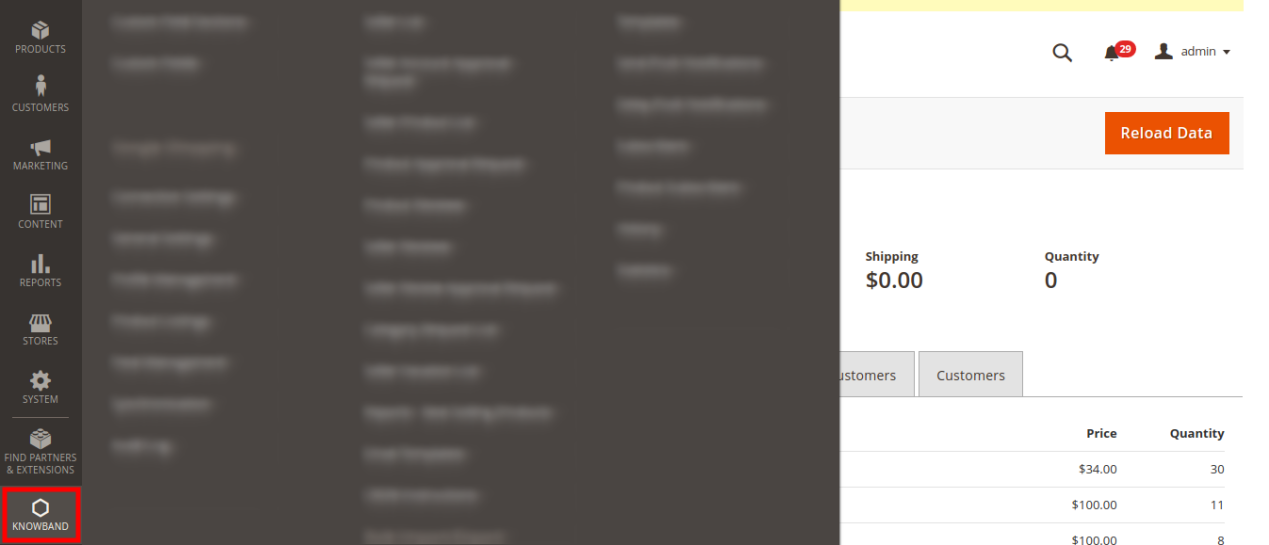
18. O administrador precisa especificar o Instagram Hashtag para buscar uma nova imagem. Eles podem selecionar qualquer uma das imagens a partir das imagens buscadas, cuja visualização está disponível na mesma interface.

19. O administrador pode usar o botão de alternância para ativar ou desativar uma imagem específica.

20. O módulo Insta Shoppable Gallery para Magento 2 também permite que o administrador defina uma ordem de classificação para as imagens em uma categoria.

21. O Magento 2 Shoppable Instagram Module oferece uma opção para mapear produtos desejados para a imagem do Instagram.

2.0 Guia de Instalação do Magento 2 Shoppable Instagram Module

1. Depois de comprar o Magento 2 Instagram Shop Gallery Extension na loja Knowband, você receberá os seguintes arquivos em seu e-mail registrado:

  • Arquivo de código fonte do Magento 2 Instagram Shop Extensão em formato de arquivo zipado.
  • Manual do usuário do Instagram Shop Gallery Extension

2. Descompacte o pacote de extensão.

3. Crio

4. Carregar o conteúdo extraído na pasta acima via gerenciador de FTP (como o Filezilla ou o WinSCP

5. Agora, execute os comandos abaixo para instalar o plug-in:

php -f bin / magento module: ativar

A extensão da galeria de lojas do Instagram Magento 2 está agora instalada e pronta para uso.

3.0 Admin Interface do módulo Insta Shoppable Gallery para Magento 2

Logo após a instalação bem-sucedida do Magento 2 Shoppable Instagram Module no seu site, você pode exibir quantos feeds do Instagram em diferentes páginas de sua loja, conforme os requisitos de negócios. Para configurar este módulo do Magento 2 Instagram, navegue pelas configurações na seguinte ordem: Painel de administração> Knowband> Instagram Shop Gallery

O simples de entender a interface de administração do plugin de feed de tags do produto Magento 2 no Instagram foi dividido em duas grandes seções:

1. Definições de Configuração 2. Configurações da galeria

Cada uma dessas seções deMagento 2 Instagram Shop Gallery Extension foi discutido em detalhes abaixo.

Configurações de Configuração do 3.1

As configurações do Magento 2 Instagram Shop Extension são divididas em duas seções: 1. Configurações Gerais 2. Configurações da página do Instagram

Cada uma dessas configurações foi discutida na próxima seção.

Configurações gerais do 3.1.1

Sob as configurações gerais do Instagram Shop Gallery para Magento 2, você tem as seguintes opções de configuração:

  • Ativar: Ao activar este botão, pode activar ou desactivar a funcionalidade completa deste módulo Magento 2 Shoppable Instagram para a sua loja.
  • Mostrar gostos / comentários: Ative ou desative essa opção para mostrar curtidas e comentários no feed do Instagram. Se ativado, os gostos e comentários da postagem específica serão mostrados no frontend para os clientes.

Configurações da Página do 3.1.2 Instagram

Sob esta seção do Magento 2 Instagram Integration Extension, você pode fazer várias configurações para a página do Instagram.

  • Ativar: Esta opção permite que você ative ou desative a página completa do Instagram, cujo link é mostrado na barra de menu do site.
  • Navegação superior: Você pode mostrar ou ocultar o link da página do Instagram no menu de navegação superior do site. Se ativado, o link da galeria de compras do Insta é mostrado na barra de navegação do menu.
  • Título da página: Esta opção permite que você defina um título personalizado para a Página da Galeria de Compras do Instagram.
  • Visibilidade da imagem: Esta opção decide qual categoria de imagens será mostrada na página do Instagram. Você pode definir qualquer tipo de imagem dentre essas quatro opções: a. Mostrar todas as fotos b. Apenas aprovado c. Tem produto relacionado d. Produto aprovado e relacionado
    Observação: O total de imagens pode ser gerenciado a partir das "Configurações da Galeria" discutidas na próxima seção 3.2
  • Limite de imagem: Esta opção irá definir o número máximo de imagens a serem mostradas nesta página da Galeria do Instagram.
  • Chave de URL da página: Usando esta opção, você pode definir uma chave de URL desejada para a Página da Galeria de Compras do Instagram.

Configurações da 3.2 Gallery

As imagens do Instagram que serão buscadas e mostradas no site podem ser configuradas nesta seção de back-office. Você pode criar várias galerias do Instagram para o seu site e até editar as configurações da galeria existente. Você pode mostrar quantas imagens em cada galeria do Instagram usando hashtags relevantes e mostrar produtos relacionados para essas imagens. A interface abaixo mostra uma lista de galeria do Instagram existente que pode ser editada ou excluída. Você pode editar as imagens existentes ou adicionar novas imagens à galeria do Instagram.

A partir desta interface, você pode executar a seguinte seqüência de ações:

3.2.1 Adicionar uma nova galeria

Para adicionar uma nova galeria, clique no botão "Adicionar novo" no canto superior direito da tela.

  • Habilitar desabilitar: Alterne este botão para ativar ou desativar a galeria do Instagram.
  • Exibir loja: Com essa opção, selecione as visualizações da loja onde você deseja incluir essa galeria.
  • Título da galeria: Esta opção permite que você defina um título para a galeria.
  • Visibilidade da imagem: Com esta opção, as imagens do tipo selecionado serão mostradas no frontend.
  • Limite de imagem: Usando esta opção, defina o número máximo de imagens para esta galeria.
  • Incluir na página principal: Você pode ativar este campo de alternância se quiser que essa galeria seja adicionada na página principal do Instagram na frente.
  • Visibilidade da Página: Com esta opção, você pode definir a visibilidade da galeria do Instagram em várias páginas. Basta clicar no botão Adicionar para exibir esta galeria em diferentes páginas.

3.2.2 Editar as configurações da galeria existente

Você pode editar facilmente as configurações existentes da galeria clicando no botão "Editar" correspondente à galeria que você deseja configurar.

  • Habilitar desabilitar: Alterne este botão para ativar ou desativar a galeria do Instagram.
  • Exibir loja: Com essa opção, selecione as visualizações da loja onde você deseja incluir essa galeria.
  • Título da galeria: Esta opção permite que você defina um título para a galeria.
  • Visibilidade da imagem: Com esta opção, as imagens do tipo selecionado serão mostradas no frontend.
  • Limite de imagem: Usando esta opção, defina o número máximo de imagens para esta galeria.
  • Incluir na página principal: Você pode ativar este campo de alternância se quiser que essa galeria seja adicionada na página principal do Instagram na frente.
  • Visibilidade da Página: Com esta opção, você pode definir a visibilidade da galeria do Instagram em várias páginas. Basta clicar no botão Adicionar para exibir esta galeria em diferentes páginas.

3.2.3 Adicionar e editar imagens

Agora, depois de criar uma galeria, você pode adicionar várias imagens clicando no botão "Imagens" correspondente à galeria.

A tela acima mostra uma lista de galeria do Instagram existente. Você pode adicionar novas imagens, modificar ou excluir as imagens existentes.
Observação: Excluir uma imagem é fácil, basta clicar no botão "Excluir" correspondente à imagem.

3.2.3.1 Adicionar nova imagem

Para adicionar uma nova imagem a qualquer galeria, preencha os seguintes campos:

  • Imagem: Esta opção permite verificar a pré-visualização da imagem obtida no Instagram.
  • Aprovar: Com essa opção, você pode aprovar ou desaprovar a imagem.
  • Produtos relacionados: Esta opção permite selecionar os produtos relacionados que você deseja mostrar para essa imagem.
  • Ordem de classificação: Esta opção permite definir a ordem de classificação da imagem.
  • Instagram Hashtag: Digite a hashtag do Instagram para encontrar as imagens relevantes e clique no botão "Buscar".
3.2.3.2 Editar uma imagem existente

  • Imagem: Esta opção permite verificar a pré-visualização da imagem obtida no Instagram.
  • Aprovar: Com essa opção, você pode aprovar ou desaprovar a imagem.
  • Produtos relacionados: Esta opção permite selecionar os produtos relacionados que você deseja mostrar para essa imagem.
  • Ordem de classificação: Esta opção permite definir a ordem de classificação da imagem.

3.2.4 Excluir a galeria existente

Excluir uma galeria é simples, basta clicar no botão "Excluir" correspondente à galeria do Instagram desejada.

4.0 Interface Frontal do Módulo Insta Shoppable Gallery para Magento 2

A) Instagram Shop Page

Os clientes verão esta opção do Instagram Gallery na barra de menu superior.

Ao clicar na guia, eles serão redirecionados para a página de loja do Instagram com a chave de URL como "https://ma2testing.knowband.com/ma215/instagramgallery/". Esse URL pode ser definido de acordo com as necessidades do seu próprio site. O Instagram Shop Gallery aparece na imagem abaixo:

B) Gosta e Comentários para Instagram Image


C) Mostrar galeria do Instagram na página inicial


D) Mostrar galeria do Instagram em páginas de produtos


E) Mostrar galeria do Instagram em páginas de categorias

Ao clicar em qualquer uma das imagens, os clientes verão o seguinte pop-up de imagem.


Magento Walmart Canada Integrator – Manual do Usuário

1.0 Introdução

O Magento Walmart Canada Integrator oferecido pela Knowband é uma interface para sincronizar o Walmart Marketplace com a loja Magento. Ao usar a Chave da Walmart API (ID do Consumidor do Walmart, Chave Privada do Walmart e Tipo de Canal do Consumidor), o administrador da loja de comércio eletrônico pode conectar o Walmart Marketplace com a loja Magento. Com a ajuda do Magento Walmart Canada Integration Module, o administrador da loja pode carregar os produtos. Inventários, pedidos e método de envio do back-end da loja. O Walmart é uma das maiores empresas geradoras de lucro e tem mostrado um crescimento notável em poucos anos. Com a ajuda do Magento Walmart Canada Integration Extension, o comerciante on-line pode listar facilmente os produtos no Marketplace e sincronizar os pedidos do Walmart Marketplace executando os trabalhos Cron no painel de administração. A venda de produtos no Walmart Marketplace aumentará a popularidade dos produtos vendidos em larga escala.

1.1 Recursos do Walmart Canada Magento API Integrator.

O Walmart Canada Magento Integrator pode ser facilmente instalado pela loja de comércio eletrônico admin. O conhecimento técnico do admin não é necessário para configurar o Walmart Canada Magento Connector, já que nenhuma modificação no código fonte é necessária no final do admin. Os vários recursos oferecidos pelo Magento Walmart Canada API Integrator são:

  1. O Walmart Canada Integrator oferece uma sincronização em tempo real. Nenhuma sincronização manual é exigida pelo administrador para sincronizar os detalhes do Marketplace com a loja de comércio eletrônico e vice-versa.
  2. Até mesmo um proprietário de loja não técnico pode configurar a conexão entre o Walmart Marketplace e a loja Magento. Conexão pode ser estabelecida dentro de poucos cliques.
  3. N número de perfis podem ser criados no backend do integrador de API do Walmart Canada Magento.
  4. A listagem baseada em perfil ajuda no upload de produtos em massa.
  5. O Magento Walmart Canada Integrator permite ao administrador mapear as categorias e atributos da loja de comércio eletrônico com o Walmart Marketplace.
  6. O administrador da loja pode fazer alterações nos inventários, editando o perfil a partir do backend do Módulo de Integração Magento Walmart Canada.
  7. Os produtos listados no Marketplace podem ser monitorados a partir do backend do Magento Walmart Canada Integration Extension.
  8. Os produtos podem ser renovados e excluídos pelo administrador, conforme sua escolha, no painel de administração do Walmart Canada Magento Integrator.
  9. Com a ajuda do Walmart Canada Magento Connector, o comerciante on-line pode até adicionar métodos de envio no Marketplace.
  10. O Magento Walmart Canada API Integrator oferece ao admin a chance de ganhar o BuyBox. O comerciante on-line pode repreciar os produtos para ganhar o BuyBox.
  11. Os pedidos recebidos no Walmart Marketplace são listados no backend do Magento Walmart Canada API Integrator. O status do pedido pode ser atualizado pelo administrador, sincronizado no Marketplace, executando o trabalho Cron.
  12. O comerciante on-line pode monitorar o erro ocorrido ao listar o produto do backend do Magento Walm do Marketplace com a loja de comércio eletrônico e vice-versa.
  13. Os vendedores podem gerenciar facilmente o tempo de atraso do backend do Magento Walmart Canada Integration Extension.

Instalação 2.0

Siga os seguintes passos para instalar o Magento Walmart Canada Integrator:

  • Faça o download do pacote Walmart Canada Magento Connector da loja Knowband.
  • Descompacte o pacote na pasta raiz da instalação do Magento via painel FTP.
  • No painel de administração, acesse o Walmart CA Marketplace.
  • O Módulo de Integração Magento Walmart Canada está pronto para uso.

2.1 Como conectar o Walmart Marketplace com a loja Magento usando o Magento Walmart Canada Integration Extension

Para configurar o Walmart Canada Magento Integrator, o administrador da loja precisa da chave da API do Walmart. Para obter o ID do Consumidor do Walmart, a Chave Privada do Walmart e o Tipo de Canal do Consumidor, o administrador precisa seguir as seguintes etapas:

Ativação da API 2.2 Walmart Canada Magento Connector API

O administrador da loja pode obter o ID do Consumidor do Walmart, a Chave Privada do Walmart, o Tipo de Canal do Consumidor e outros detalhes relacionados seguindo estas etapas:

  1. Faça login na sua conta de vendedor do Walmart.
  2. Clique no ícone de configuração e, em seguida, clique na opção API na parte inferior do menu suspenso.
  3. Clique no ID do consumidor e copie o ID para uso futuro.
  4. Clique na Chave de Regeneração para gerar a Chave Secreta. Um pop-up aparecerá na sua frente.
  5. Clique no botão "Yes, Regenerate Key" no Popup.
  6. Copie o ID do Consumidor, Chave Privada do Walmart, Tipo de Canal do Consumidor e cole-os nas respectivas opções na guia Configuração Geral do Magento Walmart Canada API Integrator.

3.0 Admin Interface of

O Magento Walmart Canada Integrator oferece uma interface amigável. Após a instalação, o Magento CA Marketplace ficará visível na parte superior do painel de administração. O Magento Walmart Canada Integrator oferece guias 14 no painel de administração para fins de configuração.

  • Configurações gerais
  • Gerenciamento de perfil
  • Mapeamento de Transportadoras
  • Promoções
  • Substituição de Remessa
  • Listagem de produtos
  • Mapeamento de Atributos
  • Configuração de pedidos
  • Listagem de pedidos
  • Status do feed
  • Relatório BuyBox
  • Gerenciar tempo de atraso
  • Relatório Fiscal
  • Relatório de vendas
  • Relatório de vendas de produtos
  • Sincronização
  • Registro de Auditoria

Configurações gerais do 3.1

Para conectar a loja de comércio eletrônico com o Walmart Marketplace, o administrador precisa preencher todos os campos obrigatórios na guia de configuração geral do Magento Walmart Canada Integrator. Os campos de entrada são descritos abaixo:

1.Ativar / Desativar
O comerciante on-line pode ativar / desativar o integrador da Walmart Canada Magento API com um único clique.
ID do consumidor 2.Walmart
Cole aqui o Id do Consumidor copiado durante o login na Conta do Vendedor do Walmart.
Chave Privada 3.Walmart
Digite a chave privada obtida durante o login na conta do vendedor do Walmart.
4.Tipo de canal de consumidor
Digite o canal do consumidor para autenticar a integração entre a loja Magento e o Walmart Marketplace. Clique no "Salvar configuração" botão no canto superior direito para completar o processo de conexão.

Substituição de remessa 3.2

O integrador de API Magento do Walmart Canadá oferece ao administrador o acesso para gerenciar as opções de remessa no Walmart Marketplace a partir do back-end da loja. Na seção, admin pode criar, editar e excluir a substituição de envio conforme sua escolha.

3.2.1 Como adicionar um modelo de envio

Clique no "Adicionar novo" botão no canto superior direito da seção Sobreposição de envio. Uma nova página aparecerá na sua frente. Preencha todos os campos obrigatórios para criar o modelo de envio:

Título de Substituição de Remessa: Digite o título de substituição de envio neste campo.
Envio permitido: Admin pode ativar / desativar um método de envio com o clique de um botão.
Método do transporte: De acordo com o requisito, o administrador pode configurar facilmente os métodos de envio do back-end do integrador de API Magmart do Walmart Canada. Os métodos de envio oferecidos pelo Walmart Canada Integrator são STANDARD e EXPRESS. Para mais informações, por favor consulte os seguintes links:
https://marketplace.walmart.com/knowledgebase/articles/Article/Shipping-Standards-For-Marketplace-Sellers

Região de envio: O comerciante on-line pode selecionar a região de envio a partir das opções disponíveis.
Preço de envio: Com o Walmart Canada Magento API integrador, o comerciante on-line pode definir o preço de envio para várias regiões e métodos de envio.

3.2.2 Como editar e excluir a substituição de remessa existente

As substituições de remessa serão listadas na seção Substituição de Remessa do integrador da API do Walmart Canada Magento. Clique nos botões de exclusão / edição no lado direito das entradas existentes para excluir e editar, respectivamente.

Mapeamento de Atributos 3.3

O Mapeamento de Atributos envolve o mapeamento dos atributos da loja de comércio eletrônico com os atributos do Marketplace. O mapeamento de atributos ajuda na sincronização dos produtos da loja com o Marketplace. O Mapeamento de Atributos do Walmart Canada Integrator ajuda a listar os produtos de maneira fácil.

3.3.1 Como mapear os atributos

O administrador da loja tem acesso para adicionar e excluir atributos do backend do Magento Walmart Canada API Integrator. Clique no "Adicionar novo" botão no canto superior direito da seção e preencha todos os campos obrigatórios para mapear com sucesso os atributos da loja de comércio eletrônico com o Marketplace.

3.3.2 Como excluir os atributos mapeados

Com o Walmart Canada Magento Connector, o administrador da loja pode excluir o atributo mapeado com poucos cliques. O administrador da loja pode excluir o atributo mapeado clicando no botão "Excluir" no lado direito do atributo mapeado existente.

Gerenciamento de perfil 3.4

Perfis ilimitados podem ser criados, editados e excluídos pelo administrador da seção de perfil Walmart do Walmart Canada Magento Integrator. A listagem baseada em perfil ajuda no upload em massa dos produtos. A seção de gerenciamento de perfil consiste em duas guias: Configurações gerais e Campos de perfil.

Configurações gerais do 3.4.1

Com o Magento Walmart Canada Integration Extension, o administrador da loja pode mapear várias categorias da loja de comércio eletrônico com as categorias do Magento Walmart. O administrador da loja precisa preencher todos os detalhes obrigatórios no formulário para enviar o formulário com sucesso. Após preencher todos os detalhes, o administrador da loja precisa clicar no "Enviar perfil" no lado superior direito da seção Configuração geral.

Titulo de perfil: Digite um nome relevante para o perfil.
Idioma da loja: O administrador da loja precisa selecionar o idioma disponível na lista suspensa.
Categoria Walmart: O administrador da loja precisa selecionar o tipo de categoria que deseja mapear com a categoria da loja.
Categorias da loja: Com o módulo de integração Magento Walmart Canada, o administrador da loja pode selecionar várias categorias para mapeamento com a categoria do Walmart.
Preço personalizado: O recurso de preço personalizado do Magento Walmart Canada Integrator permite que o administrador aumente ou diminua o preço do produto no Walmart com um valor fixo ou percentual. A quantidade de preço que o administrador deseja adicionar ou diminuir também é definida pelo administrador.
Identificador de código de barras: Com o integrador de API do Walmart Canada Magento, o administrador da loja pode selecionar o campo de produto exclusivo para o produto. O identificador de código de barras ajudará a identificar o produto.
Identificador da marca do produto: Nesta guia, o administrador precisa selecionar o campo com o valor da marca do produto em seu sistema.

Identificador do fabricante do produto: Com o Magento Walmart Canada Integration Extension, o administrador pode selecionar o campo com valor igual ao fabricante do produto em seu sistema.
Título do produto personalizado: O administrador da loja tem acesso para personalizar o título do produto na lista de espaços disponíveis. O espaço reservado selecionado será substituído pelo valor dinâmico no momento da execução. Os vários espaços reservados disponíveis são:
{id_product} para ID do produto
{product_title}para o título do produto
{País de fabricação} para o país do fabricante
{sku} para o produto SKU
{peso} para peso do produto
{Pequena descrição}para descrição resumida do produto
{preço} para preço do produto
Substituição de envio: Este campo ajuda o administrador a selecionar as substituições de envio para produtos na lista de opções disponíveis.
Código Fiscal do Produto: Com o campo Código do Imposto do Produto, o administrador pode fornecer o código de imposto sobre vendas para os produtos do perfil atual.

Campos do perfil 3.4.2

Com base na categoria selecionada do Walmart, o administrador pode fornecer as informações e valores adicionais dos produtos ao enviar o perfil do back-end do Walmart Canada Magento Integrator. O administrador precisa clicar no botão "Enviar perfil" para salvar todas as informações do produto.

Listagem de produtos 3.5

Na guia de listagem Produtos do Walmart, o administrador pode visualizar os produtos listados no Walmart Marketplace. Além disso, o Walmart Canada Magento Connector permite que o administrador visualize o status de cada produto. Para sincronizar os produtos no back-end da loja, o administrador precisa executar o trabalho Cron.

3.5.1 Renovar um produto

Caso a listagem de produtos seja expirada, o administrador da loja pode renovar o produto no Walmart Marketplace clicando no botão "Renovar" botão ao lado do produto. Assim que o produto for renovado, o botão será substituído por um "Halt" botão.

3.5.2 Relist ou Excluir um produto

Se o administrador quiser excluir o produto listado no Walmart Marketplace, o administrador da loja precisará clicar no "Excluir" botão ao lado do produto. Neste momento, o botão Excluir será substituído pelo "Relist" botão. O administrador pode relacionar o produto novamente no Walmart Marketplace clicando no "Relist" botão no backend do Walmart Canada Magento Integrator.

Erro de visualização 3.5.3

Com o Magento Walmart Canada API Integrator, o administrador da loja pode ver o erro ocorrido durante a listagem do produto. O administrador da loja precisa clicar no "Visualizar erro" botão para visualizar o erro.

Promoções 3.6

Várias ofertas promocionais e ofertas podem ser executadas no Walmart Marketplace a partir do backend do Magento Walmart Canada API Integrator. Com a ajuda do Walmart Canada Integrator, o administrador da loja pode executar desembaraço e reduzir os preços no Walmart Marketplace.

3.6.1 Como criar uma nova promoção

O proprietário da loja de e-commerce precisa clicar no "Adicionar novo" botão no lado direito da seção Lista de Promoções do Walmart. Quando o administrador clica no botão, uma nova página será aberta na frente deles. Preencha todos os campos obrigatórios na página exibida.

Detalhe da Promoção: Aqui, insira os detalhes da promoção.
Tipo de preço: O administrador da loja pode selecionar o tipo de promoção aqui. Admin pode executar uma autorização e promoção reduzida no Walmart.
Preço com desconto: Aqui, o administrador deve inserir o valor do desconto nas transações.
Data de início e data de término (fuso horário UTC): Aqui, insira o tempo de duração durante o qual a promoção será executada no Walmart Marketplace.
Seleção de produtos: O administrador pode selecionar os produtos ou perfis nos quais ele deseja oferecer a promoção.

3.6.2 Como editar ou excluir uma promoção

O administrador da loja pode editar e excluir qualquer promoção existente do back-end. Clique no "Editar" , "Excluir" para executar a respectiva função."Sincronizar" O botão ao lado da promoção é usado para sincronizar a promoção no Marketplace.

3.7 Gerenciar tempo de atraso

O administrador da loja pode atualizar o tempo de atraso do backend do Magento Walmart Canada API Integrator. O tempo de atraso é usado para evitar qualquer atraso no envio. Clique no "Atualizar tempo de atraso de envio "?button to update the Lag Time.

Uma nova caixa de diálogo pop-up aparecerá na sua frente. Digite o tempo de atraso em dias e clique no botão "Atualizar". Isso atualizará o tempo de atraso de envio no Walmart Marketplace.

Configurações de pedido 3.8

No Magento Walmart Canada API Integrator, a guia de configuração de pedidos pode ser usada para mapear o status do pedido na loja com o Walmart Marketplace. Os trabalhos Cron podem ser usados ​​para sincronizar o status do pedido no Walmart Marketplace.

Os vários campos disponíveis nas configurações do pedido são:

Estado atual da ordem: O administrador pode escolher o status atual do pedido aqui.
Estado expedido da ordem: O administrador pode escolher o status do pedido para os pedidos enviados no Walmart.
Estado de Confirmação da Encomenda: Esse campo permite que o administrador selecione o estado do pedido para os pedidos de confirmação na loja Walmart.
Estado do Cancelamento da Encomenda: Selecione o estado do pedido para pedido cancelado na loja Walmart.

Listagem de pedidos 3.9

A ordem recebida no Walmart é listada no back-end do Walmart Canada Magento Connector.Admin precisa executar o "Ordem de sincronização" guia para sincronizar os pedidos do Walmart. Para processar o pedido, clique no "Visão" botão ao lado do pedido recebido.

Status do feed 3.10

Vários trabalhos Cron podem ser executados no painel de administração do Walmart Canada Integrator. Toda vez que um Cron é executado, um feed é criado na seção Feeds do Walmart. Detalhes completos do feed podem ser visualizados clicando no "Visão" botão ao lado do respectivo feed.

3.11 BuyBox Reports

Vários trabalhos Cron podem ser executados a partir do painel de administração do Ao clicar no "Sincronizar o Walmart BuyBox" botão, cron job será executado para buscar o relatório BuyBox do Walmart Marketplace. Pode ser possível que vários concorrentes vendam o mesmo produto a um valor de preço diferente. O relatório BuyBox obtido ajudará o administrador a comparar o preço de um produto com o preço do produto da concorrência.

Com vários trabalhos Cron pode ser executado a partir do painel de administração do, admin pode repreciar o valor do produto para ganhar o BuyBox. O preço atualizado pode ser sincronizado no Walmart clicando no botão "Repricing de sincronização" na seção de sincronização do Walmart do Walmart Canada Magento Connector.

Sincronização 3.12

A seção de Sincronização do Walmart desempenha um papel importante no estabelecimento da conexão entre o Walmart Marketplace e a loja. Vários cron jobs podem ser executados para sincronizar todas as configurações e alterações da loja Walmart com a loja de comércio eletrônico.


Os vários trabalhos Cron executados para sincronizar as configurações e mudanças são como abaixo:

Produtos de Sincronização: Este botão ajuda o administrador a sincronizar todos os produtos listados no back-end do integrador de API do Walmart Canada Magento para sincronizar no Walmart Marketplace. O cron job adicionará produtos com seus detalhes de produto obrigatórios no Walmart Marketplace.

Sincronizar o Inventário do Produto: O cron job a seguir é executado para sincronizar a quantidade do produto no Walmart Marketplace.

Preço do produto de sincronização: O botão a seguir sincronizará o preço atualizado do produto no Walmart.

Ordens de Sincronização: O cron job a seguir será usado para sincronizar pedidos do Walmart Marketplace com a loja de comércio eletrônico.

Status do pedido de sincronização: O status atualizado do pedido pode ser sincronizado no Walmart Marketplace, executando o Status do pedido de sincronização no backend do Magento Walmart Canada Integration Extension.

Status do feed de sincronização: O status do feed pode ser sincronizado no armazenamento Magento executando o cron job a seguir.

Sincronização de tempo de entrega: O tempo de atraso em dias nos pedidos de remessa pode ser sincronizado no Walmart Marketplace executando os Jobs Cron.

Sincronizar o Walmart BuyBox: Relatório BuyBox pode ser baixado da loja Walmart executando o seguinte trabalho Cron. O relatório da BuyBox ajudará o administrador a comparar o preço do produto de vários concorrentes.

Repricing de Sincronização: O valor dos produtos reaproveitado para ganhar a BuyBox pode ser sincronizado no Walmart Marketplace executando o seguinte trabalho Cron.


Código Fiscal 3.13

Seção de código fiscal do Walmart Canadá O Magento Integrator permite que o administrador visualize o código de imposto dos produtos em massa. O comerciante on-line pode visualizar facilmente o código fiscal dos estoques.

Log de auditoria 3.14

Seção de código fiscal do Walmart Canadá O Magento Integrator permite que o administrador visualize o código de imposto dos produtos em massa. O comerciante on-line pode visualizar facilmente o código fiscal dos estoques. Todos os trabalhos Cron executados podem ser visualizados na seção Log de Auditoria da Extensão de Integração do Magento Walmart Canada. O administrador pode visualizar facilmente o status de cada trabalho Cron na seção Log de auditoria do Walmart.

Para mais informações, consulte os seguintes links:

?Magento Walmart Canada Integration

Walmart Canadá Magento API integrator Admin Demo


Manual do usuário do mercado de vários fornecedores Magento 2

A Introdução 1.0

O Magneto 2 Multi Vendor Marketplace permite que o administrador aumente a receita vendendo as mercadorias de fornecedores terceirizados nas mesmas plataformas. Etsy, eBay, etc, estão entre as melhores lojas de e-commerce, conseguindo manter seus clientes engajados ao fornecer serviços e produtos de diferentes vendedores em uma mesma plataforma. Hoje em dia chamar a atenção dos clientes e mantê-los ocupados em sua loja não é uma tarefa fácil. A banda de conhecimento veio com Módulo de mercado de vários vendedores Magento 2 para ajudar o administrador a construir seu Marketplace. Com a ajuda do Magento 2, os administradores de lojas de extensão do Marketplace de vários fornecedores podem criar um Marketplace como Walmart, Etsy e eBay e permitir que vários fornecedores registrem e listem facilmente seus produtos no site. O administrador da loja só precisa instalar o plug-in do Magento 2 Marketplace e gerenciar tudo do back-end da loja.

1.1 Benefícios administrativos da extensão de mercado Magento 2

Os vários benefícios administrativos oferecidos pelo plug-in de mercado de vários fornecedores Magento 2 da Knowband estão abaixo:

  • O administrador da loja pode simplesmente atualizar sua loja de comércio eletrônico em um Marketplace completo com a ajuda do módulo Magento 2 Multi seller Marketplace.
  • Todos os tipos de produtos, incluindo Simples, configuráveis ​​e empacotados, são suportados pelo Magento 2 Marketplace Module.
  • Com a ajuda do Magneto 2 Multi Vendor Marketplace, o administrador da loja pode definir a comissão global, bem como uma comissão baseada em categoria a ser cobrada dos vendedores. O administrador também pode adicionar comissão por categoria.
  • O perfil e os produtos do vendedor no Marketplace podem ser facilmente visualizados pelo administrador da loja no painel de administração do Magento 2 Marketplace Extension.
  • O administrador da loja tem acesso para aprovar ou reprovar a solicitação da conta do vendedor. Além disso, faça o mesmo para as listagens de produtos.
  • As categorias para manter os produtos são atribuídas ao administrador do módulo de mercado de vários fornecedores do Magento 2. Os vendedores podem adicionar seus produtos apenas às categorias atribuídas.
  • O administrador da loja tem a chance de ativar/desativar as avaliações do vendedor e as avaliações dos produtos do vendedor do back-end da extensão de mercado de vários fornecedores do Magento 2.
  • O módulo Magento 2 Marketplace oferece ao administrador acesso para rastrear o relatório de vendas e a transação geral do site.
  • Os modelos de e-mail padrão para notificar os vendedores são oferecidos ao administrador da loja pelo módulo Magento 2 Multi seller Marketplace.

1.2 Benefícios do vendedor oferecidos pelo Magneto 2 Multi Vendor Marketplace

  • Os fornecedores terceirizados podem se registrar facilmente como vendedor no site apenas preenchendo um formulário.
  • Vários vendedores podem se registrar no Marketplace preenchendo alguns detalhes no formulário.
  • Depois que o administrador aprovar sua conta, os vendedores podem listar facilmente seus produtos no Marketplace a partir do painel do vendedor.
  • Os vendedores podem adicionar seus banners, logotipo da loja e metadados no painel do vendedor.
  • Os vendedores podem monitorar sem esforço o relatório geral de transações e vendas no painel do vendedor.
  • Novas solicitações de categoria podem ser encaminhadas pelos vendedores para o administrador. Na verdade, o administrador pode aprovar ou desaprovar a solicitação de categoria do back-end do módulo Magento 2 Multi vendor Marketplace.
  • Os vendedores podem adicionar cupons para sua loja para dar um desconto aos seus clientes e atraí-los com diferentes ofertas.

1.3 Benefícios para o cliente da extensão de mercado Magento 2

  • O cliente tem uma gama mais ampla de opções para escolher os produtos.
  • O perfil do vendedor pode ser facilmente visualizado pelos visitantes na página do produto.
  • Os clientes podem enviar seus feedbacks valiosos para os produtos, bem como para o vendedor.
  • Os clientes também têm a opção de se registrar como um vendedor no Magento2 Marketplace.

Instalação 2.0

Compre a extensão Magento 2 Multi Vendor Marketplace na loja KnowBand. Você obterá os seguintes arquivos:

  • Arquivo compactado contendo o código fonte do módulo
  • Manual do usuário

Siga as etapas mencionadas abaixo para instalar a extensão Magento 2 Multi seller Marketplace em sua loja:

  1. Descompacte o arquivo compactado. Crie uma pasta (raiz Magento)/app/code/Knowband/Marketplace
  2. Carregue o conteúdo extraído na pasta acima através do gerenciador de FTP (como Filezilla ou WinSCP baixe aqui: https://filezilla-project.org/).
  3. Execute os comandos abaixo via SSH no diretório raiz do Magento:
    a)�compositor requer phpoffice/phpexcel:1.8.1
    b)�compositor requer�paypal/rest-api-sdk-php: 1.13.0
  4. Agora execute os comandos abaixo para instalar o plugin:
    php -f bin/magento module:enable –clear-static-content Knowband_Marketplace
    Em seguida, php bin / magento setup: atualização
    configuração php bin / magento: di: compile
    php bin / magento setup: static-content: deploy
  5. No painel de administração, vá para o menu principal -> Knowband -> Marketplace.
  6. A extensão do Magento 2 Marketplace agora está pronta para uso.

Este Manual do Usuário guiará os usuários através da configuração e configurações do módulo Magento 2 Multi seller Marketplace.

3.0 Painel de Administração

O plugin Magento 2 Marketplace oferece várias opções para configuração e gerenciamento do mercado online. Todas as abas estão abaixo em detalhes.

Configurações gerais do 3.1

As configurações gerais do Magento 2 Multi seller Marketplace são divididas em dois tipos principais: as configurações gerais e a configuração de baixo estoque

Configurações gerais do 3.1.1

Os vários campos desta configuração geral do plugin Magneto 2 Multi vendor Marketplace estão abaixo:

    • Ativar mercado: Alterne este botão para Ativar/Desativar o módulo Magento 2 Multi seller Marketplace.
    • Comissão Padrão: O administrador pode inserir a comissão a ser cobrada dos vendedores aqui. O valor percentual definido pelo administrador se aplica a todos os vendedores do Marketplace por padrão.
    • Categorias permitidas: O administrador pode selecionar as categorias que deseja atribuir aos vendedores. Se ele não selecionar nenhuma categoria aqui, o vendedor poderá manter os produtos em todas as categorias.
    • Cadastre-se como Vendedor Campo: Se o administrador habilitar, o vendedor poderá registrar sua loja no Marketplace.
    • Mostrar página de registro diferente para o vendedor: Se o administrador habilitar, os vendedores poderão se registrar usando um formulário de registro separado no front-end do Magento2 Marketplace.�
    • Ativar importação/exportação em massa: O administrador pode permitir que os vendedores carreguem os produtos em massa com a alternância deste botão.
    • E-mail para o vendedor no local do pedido:�Se o administrador ativar este botão, o vendedor será notificado sobre os pedidos por e-mail.
    • Ativar o modo de férias: Quando o administrador habilita, esse recurso permite que as 3.7 Comentários do vendedor Todos os comentários do vendedor, juntamente com seu status permitido, serão listados nesta seção. Vendedores para enviar o pedido de férias para o administrador.
    • Mostrar informações do vendedor na página do produto: Os clientes podem visualizar as informações do vendedor na página do produto se o administrador ativar esse botão.
    • Aprovação do produto necessária: Se ele selecionar ‘Sim’, a aprovação do administrador será necessária para listar o produto no site.
    • Novo Limite de Produto: Insira aqui o limite de produtos que você deseja que os vendedores listem no Marketplace. Se o campo for deixado em branco, nenhum produto será listado.
    • Ativar revisão do vendedor: Selecione ele seleciona ‘Sim’, os clientes poderão enviar seus comentários para os vendedores aqui.
    • Aprovação da Revisão do Vendedor: Se o administrador habilitar esse recurso, a revisão enviada pelos clientes será encaminhada ao administrador para aprovação. Somente após a aprovação do administrador da loja, a avaliação ficará visível para os clientes.
    • Ativar lista de vendedores: Habilite este botão para exibir a lista de vendedores no front-end do site
    • Ative a caixa de pesquisa: Ative esse recurso para permitir que os clientes pesquisem vendedores na página de listagem de vendedores.
    • Ativar cupom de vendedor: Se o administrador habilitar esse recurso, os vendedores poderão adicionar cupons para suas lojas.
    • Ativar o suporte ao cliente do vendedor: Ative esse recurso para permitir que os vendedores visualizem e resolvam as dúvidas de seus clientes.

3.1.2 Configuração de estoque baixo

  • Ativar notificação de estoque baixo:� Se ele selecionar ‘Sim’, os vendedores serão notificados sobre o estoque baixo por e-mail.
  • Limite de estoque baixo: Este é um campo obrigatório onde o administrador é obrigado a adicionar o limite abaixo do qual os produtos são considerados de baixo estoque.
  • Quando notificar: O administrador tem a opção de selecionar a condição quando deseja enviar o e-mail aos vendedores.
  • Enviar notificações de: Selecione os e-mails que você deseja enviar como notificações.

3.2 Campos personalizados:

O administrador pode adicionar diferentes campos personalizados para o perfil do vendedor. O administrador pode alinhar esses campos personalizados em uma seção diferente do perfil do vendedor. O administrador tem várias opções para selecionar campos personalizados, como texto, rádio, caixa de seleção, etc. E o administrador também pode tornar esses campos personalizados obrigatórios.

3.3 Lista de Vendedores

O administrador pode monitorar a lista dos vendedores que vendem seus produtos no Marketplace a partir do backend da extensão Magento 2 Multi seller Marketplace. O administrador pode visualizar a lista de pedidos e os produtos do vendedor com um clique no lado direito de cada vendedor.

3.3.1 Como editar a conta do vendedor

O administrador ainda tem a opção de editar o perfil dos vendedores. Clique no nome do vendedor e uma nova página será aberta na sua frente. O administrador pode visualizar e editar os detalhes da conta do vendedor, pedidos, análises de produtos, visualização do cliente, etc.

3.3.2 Configurações da conta do vendedor

As guias a seguir estão disponíveis nas Configurações da conta do vendedor:

  • Comissão Padrão: O administrador tem a opção de definir um valor de comissão diferente do vendedor em comparação com a comissão global.
  • Novo Limite de Produto:�O limite de produtos definido na guia Configuração geral�é alterável para um vendedor específico. O administrador pode definir o novo limite de produtos para um vendedor específico aqui.
  • Categorias permitidas: Categorias diferentes das categorias globais podem ser atribuídas a um vendedor específico aqui.
  • Aprovação do produto necessária: As configurações de aprovação do produto podem ser alteradas nesta guia.
  • Ativar revisão do vendedor: O administrador pode alterar as configurações de revisão do vendedor aqui.
  • Aprovação de revisão obrigatória do vendedor: O administrador pode alterar as configurações de aprovação de revisão do vendedor para um vendedor específico neste campo.
  • E-mail para o vendedor em Order Place: Se o administrador quiser notificar um vendedor específico ou não sobre os pedidos feitos, o administrador pode ativar ou desativar as configurações aqui.

Pedido de aprovação da conta de vendedor 3.4

Os fornecedores terceirizados podem preencher o formulário para registrar sua conta de vendedor no site. A lista de vendedores junto com o status de sua conta pode ser visualizada pelo administrador nesta guia da extensão Magento 2 Multi vendor Marketplace.

3.4.1 Como Aprovar e Reprovar a Conta do Vendedor

O administrador pode aprovar a conta do vendedor com um clique de botão no back-end do módulo Magento 2 Marketplace. Basta clicar no botão aprovar ou reprovar correspondente a cada conta de vendedor conforme mostrado abaixo:

Se o administrador clicar no botão Aprovar, um pop-up será exibido solicitando permissão para aprovar ou reprovar a conta do vendedor.

Assim que o administrador aprovar o perfil do vendedor, o vendedor o listará noLista de Vendedores‘�aba�do módulo Magento�2�Multi�vendor�Marketplace�. Se o administrador clicar no botão Reprovar, uma caixa pop-up perguntando pelo motivo da reprovação será exibida.

3.5 Lista de Produtos dos Vendedores

O administrador aprova os produtos do back-end da extensão Magento 2 Multi vendor Marketplace que será listada na guia Sellers Products.

3.5.1 Como editar e remover os detalhes dos produtos

O proprietário da loja pode editar ou excluir os detalhes do produto da lista de produtos pelos vendedores, se necessário. Clique no botão ‘Editar’ ou ‘Excluir’, respectivamente.

Lista de aprovação de produto 3.6

Os vendedores terceirizados podem listar seus produtos no painel do vendedor de seu perfil. Os produtos adicionados da lista de painéis nesta guia do módulo Magento 2 Marketplace para aprovação. A aprovação do administrador é necessária apenas se o administrador habilitar esse recurso. O administrador da loja pode aprovar ou reprovar o produto com um clique de botão. Apenas os produtos aprovados pelo administrador são listados na guia Product Approval List do módulo Magento 2 Marketplace, conforme mostrado na figura:

Se o administrador clicar no botão Aprovar, um pop-up será exibido com a mensagem “Você deseja aprovar o produto?”. Clique em ‘Ok’ se quiser prosseguir com a ação.

3.7 Configuração da Associação do Vendedor

Esta página contém todas as configurações básicas que o administrador da Loja precisa para controlar os planos de associação.

Ativar associação de vendedor: Alterne este botão para ativar a funcionalidade do plano de associação.

O número de dias restantes para atualizar o plano quando a mensagem de aviso será exibida: Insira o número de dias após o qual uma mensagem de aviso será exibida aos vendedores para atualizar o plano.

Notificação quando o número de produtos restantes para atualizar o plano: Insira o número de produtos restantes, após o qual uma notificação de aviso será exibida para os vendedores atualizarem o plano.

Selecione o estado do pedido após o qual o plano de associação será ativado:�O administrador pode selecionar o estado do pedido no qual os pedidos do plano de associação serão ativados.

Mostrar página personalizada do plano de associação: Usando esta guia, o administrador pode habilitar uma página de plano de associação personalizada para os vendedores.

Adicione o URL da página personalizada do plano de associação: Insira o link da página do plano de associação personalizado usando esta guia.

Fornecer desconto para os vendedores atuais pela primeira vez: Se o administrador da loja habilitar este botão, os produtos do vendedor permanecerão ativos até este período.

Duração do desconto: Insira a duração do desconto usando este botão.

3.8 Plano de Filiação

O administrador da loja pode adicionar novos planos de associação, editá-los e desativá-los nesta página.

Ativar plano: Alterne este botão para ativar o plano de associação.

Nome do plano: Insira o nome do plano de associação usando este botão.

O Preço do Plano: Insira o preço do plano de associação.

Duração do Plano: Insira a duração do plano até que ele permaneça ativo.

Número de produtos: Insira o número de produtos que um vendedor pode carregar no plano de associação.

Imagem do plano: Carregue a imagem do plano de associação.

3.9 Planos de Associação do Vendedor

Na página do plano de associação do vendedor, o administrador da loja pode visualizar os planos de associação atribuídos aos vendedores. O administrador da loja pode visualizar o ID do plano de associação, o ID do pedido, o ID do vendedor, a duração do plano, o status etc.

3.10 Lembrete de Afiliação do Vendedor

O administrador da loja pode enviar mensagens de lembrete para os vendedores cujo plano de associação está prestes a expirar.

Nome do lembrete: Digite o nome do lembrete nesta guia.

Ative/desative este lembrete: Alterne este botão para ativar ou desativar o lembrete.

O número de dias restantes para atualizar o plano, quando a notificação será enviada: Insira o número de dias após o qual o lembrete de aviso será enviado aos vendedores.

Assunto do e-mail do lembrete: Digite o assunto do e-mail do lembrete neste botão.

Modelo de e-mail para um lembrete: Personalize o modelo de email da mensagem de lembrete nesta guia.

3.11 Atribuir Plano de Sócios

O administrador da loja pode atribuir um plano de associação aos vendedores apenas selecionando o plano e os vendedores.

3.12 Opiniões

Os clientes podem dar classificações e escrever comentários para os produtos se esse recurso que o administrador habilitar no back-end do plug-in do Magento 2 Marketplace. Se o administrador permitir isso, os clientes podem deixar seus comentários clicando em ‘Escrever um comentário’. As revisões escritas no front-end serão listadas no back-end do plug-in do Magento 2 Multi vendor Marketplace, conforme mostrado na imagem abaixo:

O administrador pode clicar no ‘Editar’ botão para editar ou aprovar as revisões do produto. Isso irá redirecioná-lo para a página de edição de revisão do módulo Magento 2 Multi Vendor Marketplace. Os vários campos desta interface estão abaixo:

    1. Produto: O nome do produto para o qual a avaliação é publicada será mostrado aqui.
    2. Autor: O nome do cliente que está enviando a avaliação será mostrado aqui. O administrador pode alterar o nome, se necessário.
    3. Avaliação resumida: Esta seção mostrará por padrão a classificação dada pelo cliente.
    4. Avaliação detalhada: O administrador pode até alterar a classificação neste campo.
    5. Status: O administrador tem acesso para atualizar o status da Revisão aqui.
    6. Resumo da revisão: Neste campo, um resumo da revisão estará disponível.
    7. revisão: A avaliação inserida pelo cliente será mostrada aqui. O proprietário da loja pode editar a avaliação, se necessário.

Para que as alterações sejam refletidas, o administrador precisa clicar no botão “Salvar avaliação” botão no canto superior direito da página.

3.13 Comentários de Vendedores

Todas as avaliações do vendedor, juntamente com o status permitido, serão listadas nesta seção.

O administrador pode visualizar as informações detalhadas clicando no botão “Visão” botão no lado direito de cada revisão. Uma vez que o botão de visualização é clicado, um pop-up aparecerá na sua frente.

3.14 Lista de Aprovação de Revisão de Vendedores

Os clientes podem até dar avaliações aos vendedores se o administrador habilitar esse recurso no back-end do módulo Magento 2 Multi seller Marketplace. Para deixar a avaliação, os clientes podem clicar no botão ‘Escrever análise’ link na página do produto do site. Consulte a imagem abaixo:

Isso irá redirecioná-los para uma interface onde eles dão classificações e comentários aos vendedores. As avaliações do vendedor inseridas aqui serão listadas na guia Sellers Reviews Approval Request do módulo Magento 2 Multi seller Marketplace. O administrador pode visualizar, Aprovar, Reprovar e Excluir as avaliações clicando nos botões “Visualizar”, “Aprovar”, “Reprovar” e “Excluir”, respectivamente, para as respectivas funções.

3.15 Lista de Solicitações de Categoria

O administrador atribui a categoria ao vendedor terceirizado para listar os produtos. Os vendedores podem até solicitar que o administrador adicione uma nova categoria em seu painel. As solicitações de categoria enviadas pelos vendedores serão listadas na guia Seller Category Request List da extensão Magento 2 Marketplace, conforme mostrado na imagem abaixo:


Somente depois que o administrador aprovar a nova solicitação de categoria, o vendedor poderá listar seu produto na categoria atribuída. O administrador pode aprovar ou reprovar a nova solicitação de categoria clicando no botão “Aprovar” ou “Reprovar”, respectivamente.

3.16 Solicitação de férias dos vendedores

A extensão do Magento 2 Marketplace vem com um recurso que permite que os vendedores saiam de férias. Se ele habilitar esse recurso na guia Configurações do módulo Magento 2 Multi vendor Marketplace, somente então os vendedores poderão solicitar o mesmo. O administrador pode ver a lista de vendedores em férias nesta guia

3.17 Produtos mais vendidos

O administrador pode visualizar a lista de produtos mais vendidos de um vendedor específico. A lista de produtos mais vendidos pode ser filtrada com base no período de tempo, categoria e vendedor.

Templates de Email 3.18

O plug-in do mercado Magento 2 Multi seller oferece vários modelos de e-mail pré-projetados para vários cenários. O administrador da loja pode até personalizar os modelos de e-mail conforme necessário clicando no botão “Editar modelo”.

Ao clicar no “Editar modelo” botão, o administrador pode modificar o assunto e o conteúdo do e-mail conforme sua conveniência.

3.19 Instruções Cron

O administrador pode executar os trabalhos Cron para sincronizar as alterações do backend do módulo Magento 2 Multi seller Marketplace com o frontend da loja. Além disso, ele pode executar trabalhos Cron do back-end abaixo:

  • Cron de férias: O trabalho Vacation Cron é executado para desabilitar os produtos do vendedor no front-end da loja quando os vendedores saem de férias.
  • Cron de notificação de estoque baixo: Os cron jobs são executados para alertar o vendedor sobre os produtos em estoque baixo.

3.20 Vendedor com recurso de Importação e Exportação

Uma lista de vendedores que podem fazer upload de produtos em massa no painel do vendedor pode ser visualizada pelo administrador nesta seção. O administrador pode desativar o recurso clicando no botão “Desativar” botão no lado direito do vendedor.

3.21 Envio do Administrador

Com a ajuda desse recurso, o administrador pode adicionar seus preços de envio com base no peso e na faixa de preço dos produtos. Esse recurso permitirá que eles fixem um preço de frete para uma determinada faixa de peso ou faixa de preço. Os administradores podem usar esse recurso ao adicionar um novo método de envio.

3.22 Transação e Lucro

3.22.1 Comissão

O administrador da loja ainda tem a opção de monitorar a transação total, os ganhos do vendedor e os ganhos do administrador. O nome do vendedor, juntamente com seu ID de e-mail, também está lá.

3.22.2 Comissão Sábia da Categoria

Com o módulo Magento 2 Marketplace, o administrador da loja obtém acesso para filtrar a comissão por categoria. O administrador pode visualizar facilmente o ganho total, o total de comissão para uma determinada categoria em uma categoria sábia Comissão.

3.22.3 Comissão Sábia do Vendedor

O administrador pode visualizar a lista do total de produtos vendidos, ganhos totais, ganhos do vendedor e ganhos do administrador no back-end do plug-in do Magento 2 Marketplace. Para visualizar a ação detalhada da transação, o administrador precisa clicar no botão “Visão” botão.

Além disso, a extensão do Magento 2 Multi seller Marketplace permite que o administrador adicione um novo detalhe da transação no painel de administração da loja. Assim que o administrador clicar no “Faça novo” botão um pop-up aparecerá na frente dele. O administrador precisa preencher todos os detalhes no pop-up e clicar no botão enviar para enviar a nova entrada de transação.

3.22.4 Pagamento do Vendedor

Os vendedores podem visualizar as solicitações de pagamento que o administrador aprova na seção Pagamento do vendedor.

3.22.5 Solicitação de Pagamento do Vendedor

A solicitação de pagamento enviada pelos vendedores pode ser visualizada pelo administrador no back-end da solicitação de pagamento dos vendedores. O administrador pode aprovar/reprovar a solicitação de pagamento com apenas alguns cliques. Assim que o administrador clicar no botão “Aprovar”, aparecerá uma janela pop, conforme mostrado na figura.

Quando o administrador clicar no botão “Reprovar”, aparecerá uma caixa de diálogo com um campo de comentário. Depois que o administrador clicar no botão enviar após preencher os campos de comentário, a solicitação não será aprovada.

3.22.6 Solicitação de pagamento do PayPal

O plugin Magento 2 Multi seller oferece ao administrador o acesso para definir as configurações de pagamento do PayPal no back-end da loja. O administrador precisa preencher o ID do cliente, a chave secreta do cliente, o modo Paypal, o assunto do e-mail do Paypal e a moeda do Paypal no back-end da loja.

4.0 Interface de usuário de front-end

Depois que a extensão do Magento 2 Marketplace for instalada com sucesso na loja Magento 2, os vendedores terceirizados podem se registrar preenchendo um formulário simples no front-end da loja. Para facilitar o gerenciamento da loja, o vendedor tem acesso ao seu painel.

4.1 Registro do Vendedor

Os vendedores podem registrar suas contas preenchendo o formulário de registro no front-end da loja. O formato do formulário de registro é o mesmo para vendedores e clientes. Para se registrar como Vendedores, o vendedor precisa selecionar uma caixa de seleção adicional no formulário.

4.2 Painel do Vendedor

Depois que o procedimento de registro da conta for concluído no back-end do plug-in do Magento 2 Marketplace, o vendedor terá acesso ao Dashboard. Os vendedores podem visualizar todo o relatório de vendas, lista de produtos e detalhes do pedido no painel do vendedor. Solicitações de nova categoria, solicitações de pagamento e solicitações de férias podem ser enviadas pelos vendedores a partir do painel.

4.2.1 Perfil do Vendedor

Os vendedores podem editar seu perfil e personalizar sua loja na guia Perfil do vendedor do painel. Os vendedores podem adicionar e editar links de título da loja, endereço e conta social nesta guia.

Catálogo de Produtos 4.2.2

Os vendedores podem seguir o caminho mencionado abaixo para adicionar um novo produto. Assim que o vendedor clicar no Catálogo de Produtos, a seguinte página será exibida. O vendedor pode visualizar a lista de produtos listados no Marketplace a partir do Catálogo de Produtos.3.15.6 Solicitação de Pagamento do PayPal.

Para adicionar um novo produto à lista, clique no botão “Novo Produto”

Vá para Minha conta -> Painel -> Catálogo de produtos.

4.2.2.1 Como adicionar um novo produto

Os produtos já listados pelos vendedores são listados na guia do painel do vendedor. Uma vez que o administrador clica no botão “Novo Produto”, um menu pop-up com campos de atributo e campo de tipo de produto é exibido. Selecione os campos de atributo e o campo de tipo de produto e clique no botão “Continuar” botão. Isso irá redirecioná-lo para a página ‘Novo Produto’. Preencha os dados do campo obrigatório para adicionar o produto.

Pedidos 4.2.3

A lista de pedidos e seus detalhes relacionados podem ser visualizados pelo vendedor nesta guia do Painel do Vendedor.

4.2.4 Feedback do Produto

Os vendedores podem visualizar a Revisão recebida nos produtos na guia Revisão do produto de seu painel. Todas as avaliações recebidas serão listadas conforme mostrado na imagem abaixo:

4.2.5 Minhas Revisões

A guia Minhas avaliações no painel do vendedor lista as avaliações do vendedor recebidas em seu perfil.

Ganhos 4.2.6

Os vendedores podem visualizar o total de vendas, ganhos totais, pedidos totais e produtos totais vendidos nesta guia. Os fornecedores podem até aplicar um filtro aos resultados de ganhos de acordo com seus requisitos. O histórico total de ganhos será exibido conforme mostrado abaixo:

4.2.7 Histórico de transações

O vendedor pode visualizar todo o histórico de transações na guia de transações.

4.2.8 Solicitação de pagamento

Os vendedores podem visualizar a lista de solicitações de pagamento enviadas ao administrador na guia Solicitação de pagamento. O status da solicitação de pagamento também pode ser monitorado pelo vendedor, ele pode até enviar solicitações de categoria para o administrador da loja. Além disso, os vendedores podem gerar uma nova solicitação de pagamento seguindo as etapas:
Vou ao Painel -> Solicitação de Pagamento

Clique no “+” ícone no lado direito da Nova Solicitação de Pagamento. Uma vez que o “+” é clicado, um novo menu suspenso aparecerá.
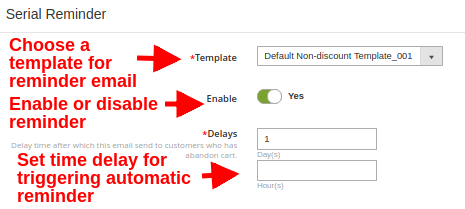
  • Quantia: Insira o valor do valor aqui.
  • Motivo da Solicitação: Insira o motivo do motivo do pagamento neste campo.

Clique na “Enviar” botão no botão da página para enviar a entrada de pagamento.
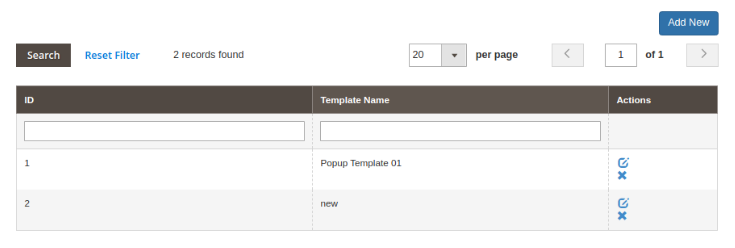
4.2.9 Solicitação de Nova Categoria

Os vendedores podem visualizar as categorias atribuídas pelo administrador a eles. Além disso, um vendedor pode enviar uma nova solicitação de categoria ao administrador da loja seguindo estas etapas simples. Para enviar uma solicitação de categoria, vá para o Painel -> Solicitação de Nova Categoria, uma página será aberta na frente dele.

  • Escolha uma categoria: Selecione uma categoria que você deseja solicitar.
  • Motivo: Dê uma razão apropriada para solicitar essa categoria.

4.2.10 Minhas Férias

A guia Minhas férias exibe a lista de solicitações de férias já enviadas pelos vendedores ao administrador.

4.2.10.1 Como definir uma nova entrada de férias

Assim que o vendedor estiver na seção Minhas Férias, clique no botão “Definir Novas Férias”, uma janela pop-up se abrirá na frente dele com os seguintes campos:

  • Data de início: Insira aqui a data de início das férias.
  • Término: Digite a última data de férias aqui.
  • Seu comentário sobre as férias: Insira os detalhes relacionados às férias aqui.

Clique no “Crio” botão aqui e a solicitação será enviada ao administrador para aprovação.

4.2.11 Cupons do Vendedor

Usando este recurso os vendedores podem gerar cupons para seus clientes. Os vendedores podem usar diferentes variações para criar seus cupons, como usuários por cupom, tipo de cupom etc.

4.2.12 Estoque Baixo

A guia de estoque baixo exibe a lista de produtos com pouco estoque. O vendedor pode definir a configuração de baixo estoque nesta seção. Clique no “+” assine no lado direito da configuração e preencha o campo a seguir.

  • Limite de estoque baixo: Insira o limite abaixo do qual você deseja ser notificado.
  • Receba Notificação de Estoque Baixo: Habilite/desabilite a Notificação de estoque baixo neste campo.

4.2.13 Importação e Exportação de Produtos

Para fazer o upload dos produtos em massa, os vendedores precisam gerar uma solicitação de importação/exportação do produto enviado ao administrador. Insira o comentário na caixa e envie a solicitação ao administrador. Depois que o administrador aprovar a solicitação, só então o vendedor poderá fazer o upload dos produtos em massa.

4.2.14 Sistema de Suporte

Esse recurso permite que os vendedores visualizem as consultas de seus clientes na forma de tickets. Quando o vendedor clica no Ticket ID, ele pode ver todos os detalhes sobre a consulta e até mesmo responder e alterar o status da consulta.

4.2.15 Envio do Vendedor

Ao usar esse recurso, os vendedores podem adicionar seus preços de envio com base no peso e na faixa de preço dos produtos. Isso permitirá que eles fixem um preço de frete para uma determinada faixa de peso ou faixa de preço. Eles podem usar esse recurso ao adicionar um novo método de envio.

4.2.16 Plano de Associação do Vendedor

Os vendedores podem verificar o histórico do plano de associação aplicando filtros. Nos filtros, os vendedores devem preencher o nome do plano e o ID do pedido�do plano de associação para verificar o histórico dos planos de associação.

Para adicionar um novo plano de adesão, os vendedores devem clicar no botão “Lista de membros”.

Para mais informações, consulte os seguintes links:

Magento Contagem regressiva Timer Sales Extension – Manual do usuário

1.0 Introdução

Você conhece uma maneira eficaz de impulsionar as vendas e os engajamentos para o site? O processo instantâneo para impulsionar as conversões é fornecer motivos convincentes para COMPRAR AGORA para seus visitantes. As campanhas de contagem regressiva de vendas convertem seus compradores hesitantes em leads para sua loja. Extensão do Temporizador de Vendas Contagem Regressiva Magento da Knowband ajuda os comerciantes eletrônicos a convencer seus visitantes, exibindo uma barra Contagem regressiva no frontend. Ao encontrar os cronômetros de contagem regressiva, os clientes agem com rapidez ou perdem o acordo para sempre. Esta extensão de temporizador de contagem regressiva para Magento é um módulo multifuncional que oferece configurações flexíveis para chamar a atenção dos clientes por meio de cronômetros atraentes de contagem regressiva de vendas. Sendo proprietário de uma loja, você pode criar timers personalizados ilimitados para sua loja e exibi-los de acordo com algumas programações fixas. A extensão do cronômetro de vendas Magento não apenas estimula os níveis de compra, mas também oferece uma maneira intuitiva de promover produtos e categorias da loja. Por isso, a barra de contagem regressiva de vendas para Magento é uma ferramenta de promoção avançada para executar vendas ocasionais, ofertas de desconto por tempo, impulsionar novas chegadas e lançamentos na loja.

Recursos marcantes do 1.1 de extensão de contagem regressiva de vendas para Magento

Instalar e configurar a extensão do Cronômetro de Vendas Contagem regressiva Magento não envolve nenhum detalhe técnico nem inclui quaisquer modificações no código-fonte. Os recursos embutidos deste módulo Magento podem ser modificados sem esforço, sem qualquer ajuda. Os vários recursos oferecidos pelo módulo de campanhas de contagem regressiva foram listados abaixo:

  • Magento Contagem regressiva temporizador de vendas extensão é uma maneira rápida e fácil de adicionar temporizadores de contagem regressiva de venda em tempo real para criar urgência entre os visitantes da loja.
  • Esta barra de contagem regressiva de vendas para Magento é projetada para combinar com seu tema e requisitos de loja.
  • O módulo de contagem regressiva de venda Magento permite que você configure e agende a campanha de vendas entre duas datas e horários fixos.
  • Crie qualquer número de cronômetros de contagem regressiva para diferentes produtos e categorias de lojas sem nenhum esforço de codificação.
  • Magento Contagem regressiva Timer extensão permite admin para definir o nome desejado, descrição para cada temporizador de contagem regressiva.
  • A extensão Contagem regressiva do Magento permite que os comerciantes eletrônicos definam a ordem de prioridade exclusiva para cada um dos lembretes.
  • Admin pode mostrar um botão personalizado na barra de cronômetro de contagem regressiva de vendas para o site do Magento. Eles podem definir um link no botão do timer de acordo com os requisitos do site.
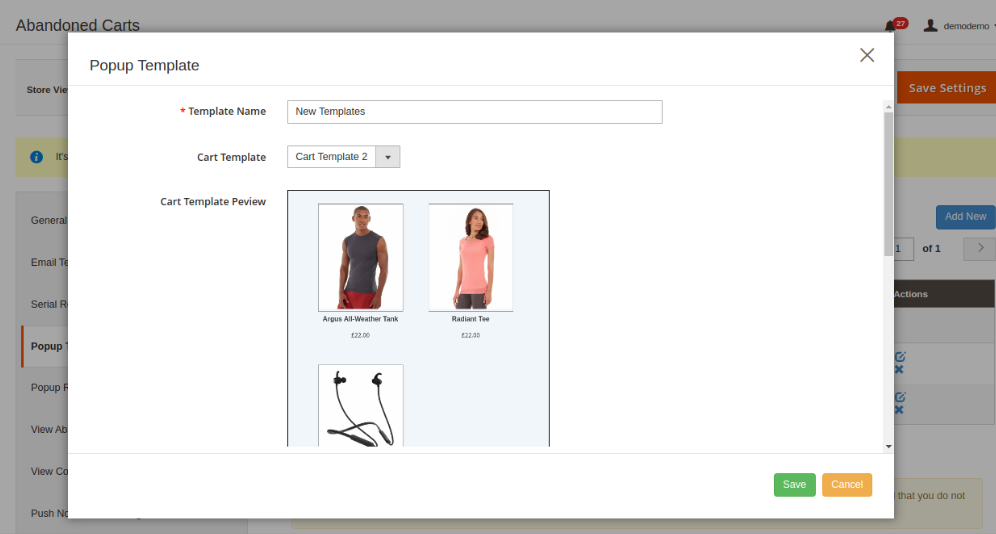
  • Magento Countdown Timer suporta compatibilidade com vários idiomas e temas do site.
  • Com o módulo de contagem regressiva de vendas Magento, o administrador pode exibir uma mensagem de expiração do cronômetro de contagem regressiva personalizada no frontend. Esta informação é útil para os visitantes saberem que a oferta ou oferta prevalecente expirou.
  • Usando a ferramenta de seleção de cores, os comerciantes da loja também podem definir cores atraentes e temas predefinidos para a barra de contagem regressiva de vendas para o site do Magento.
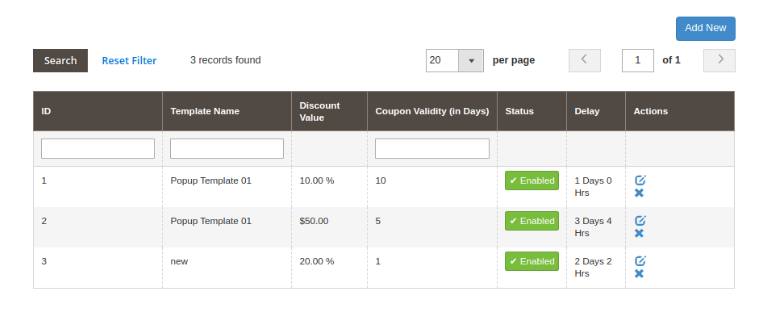
1.2 Magento Countdown Sales Timer Benefícios para o Cliente

  • Com o Magento Countdown Timer, os clientes são atualizados com os alertas de tendências e campanhas ativas na loja.
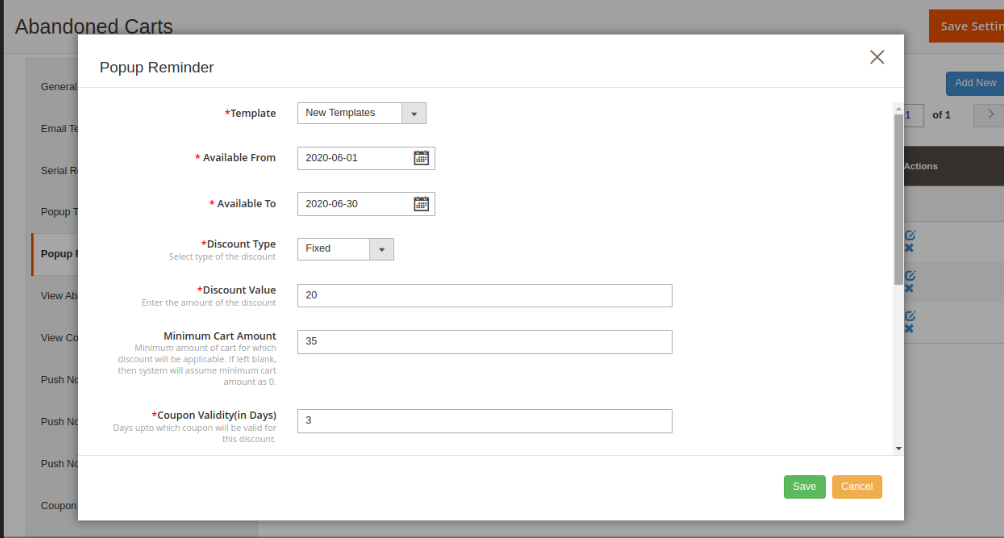
  • O módulo de contagem regressiva de venda Magento possui um link de página de destino que redireciona o cliente para a página principal contendo novos lançamentos ou ofertas promocionais.

Tecnologia 1.3 para Desenvolvimento

Língua: PHP
Estrutura: Magento

2.0 Guia de Instalação

O administrador da loja pode seguir estes passos simples para instalar a extensão do temporizador de vendas Contagem regressiva Magento:

1. Antes de mais nada, baixe o pacote de extensão da loja Knowband. 2. Você receberá um arquivo compactado contendo o código-fonte e o manual do usuário. Descompacte o pacote na pasta raiz da sua configuração do Magento via gerenciador FTP (como Filezilla ou WinSCP

A extensão está agora instalada e pronta para uso. Agora, o administrador da loja agora pode usar e configurar a barra de contagem regressiva de vendas para Magento.
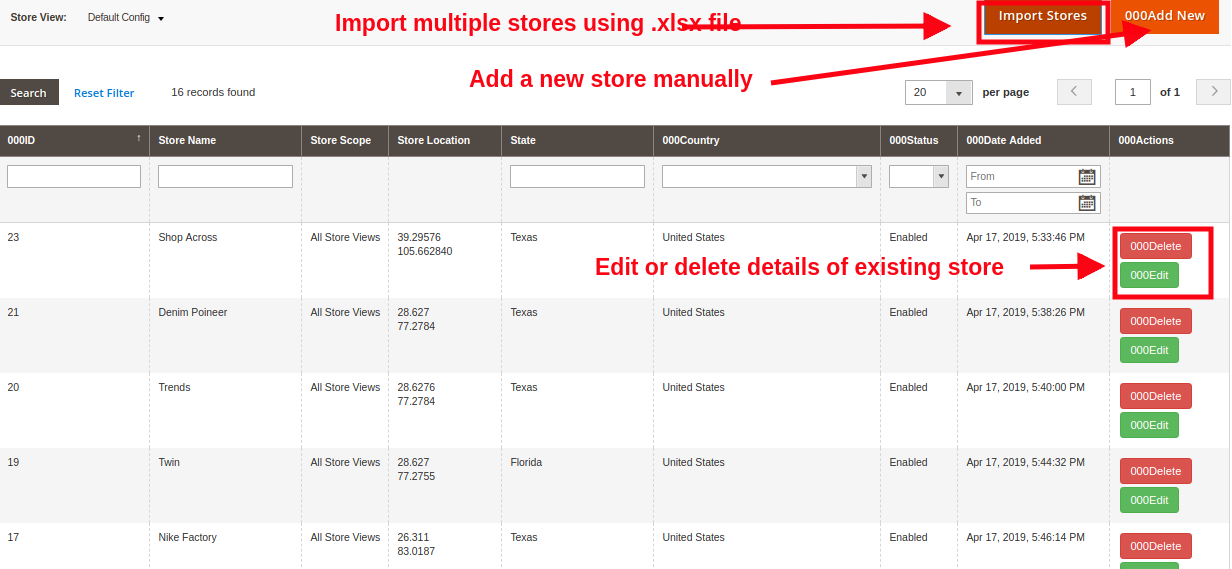
3.0 Admin Interface de Venda Contagem Regressiva Extensão Magento

Depois de instalar com sucesso a extensão do temporizador de vendas Contagem regressiva Magento da loja Knowband, agora você pode configurar facilmente suas diferentes configurações e torná-las prontas para o seu site Magento. Para configurar as várias configurações deste módulo. Abra o painel de administração, vá para Sistema> Extensões Knowband> Temporizador de Vendas Contagem Regressiva
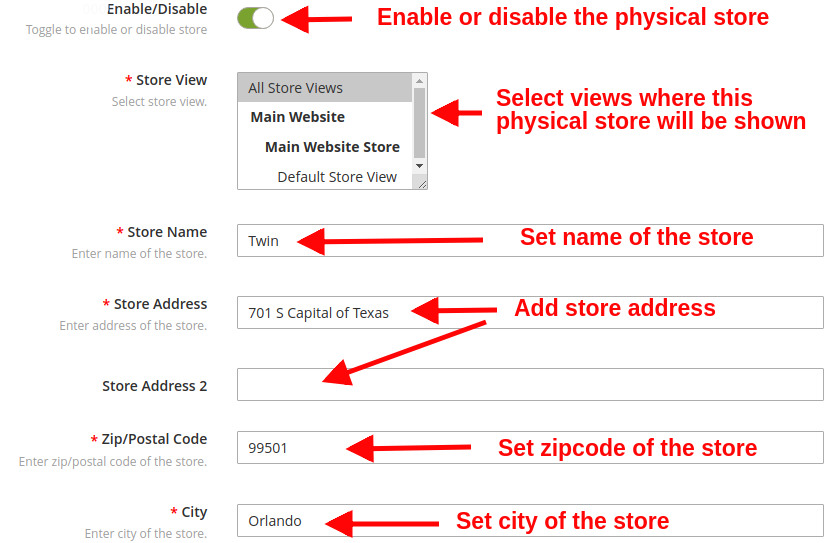
As configurações completas desta extensão do Cronômetro de contagem regressiva para o Magento são divididas em duas partes:

1. Configuração Básica 2. Listagem de Temporizadores

Configuração básica

A interface administrativa mostrando as configurações básicas deste módulo Magento é mostrada abaixo.

1. Ativar a extensão: A funcionalidade da extensão Cronômetro de Vendas Contagem Regressiva Magento pode ser ativada ou desativada usando o botão de alternância fornecido.
2. Incluir jQuery: O administrador pode incluir a biblioteca jQuery na frente da loja, se a biblioteca não estiver presente no armazenamento do cliente.

Listagem de Temporizadores

A interface de administração do Magento Countdown Timer consiste em uma lista de registros do temporizador junto com a opção de filtro. As configurações de cada temporizador existente podem ser excluídas ou configuradas separadamente.

Adicionar novo temporizador: Use esta opção se o administrador quiser criar um novo lembrete de localização para sua loja. Para modificar as configurações de qualquer lembrete existente, clique no botão Editar correspondente a um registro de lembrete. As definições de configuração para um lembrete de contagem regressiva específico são divididas em três seções principais como:

1. Configurações Gerais 2. Configurações de exibição 3. Configurações de aparência e comportamento

Cada guia em Configurações do temporizador do módulo Cronômetro de contagem regressiva Magento foi discutida abaixo.

Configurações gerais do 3.1

Ao clicar na guia Configurações gerais, você verá as seguintes opções, conforme abaixo:

Inicialmente, os campos acima são configurados para seus valores padrão.

1. Ativar o temporizador: Admin pode habilitar ou desabilitar um timer selecionado usando esta chave de alternância.
2. Nome: Definir um nome personalizado para o contador regressivo que será exibido antes do timer.
3. Mensagem: Defina uma mensagem desejada que será exibida após o temporizador.
4. Etiqueta do botão: Admin pode definir um rótulo personalizado para o botão no bloco do temporizador de contagem regressiva.
5. Botão Link: Admin pode definir um URL desejado no clique do botão. Quando o usuário clica no botão, ele é redirecionado para esse link específico.
6. Ordem de classificação: Admin pode definir a ordem de classificação ou o valor de prioridade para cada um dos lembretes criados para o site do Magento. Lembre-se, esse valor de prioridade deve ser exclusivo.
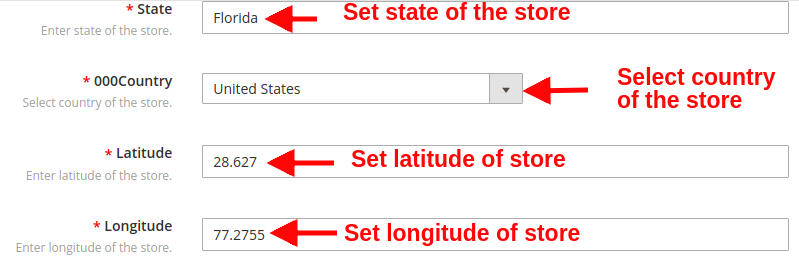
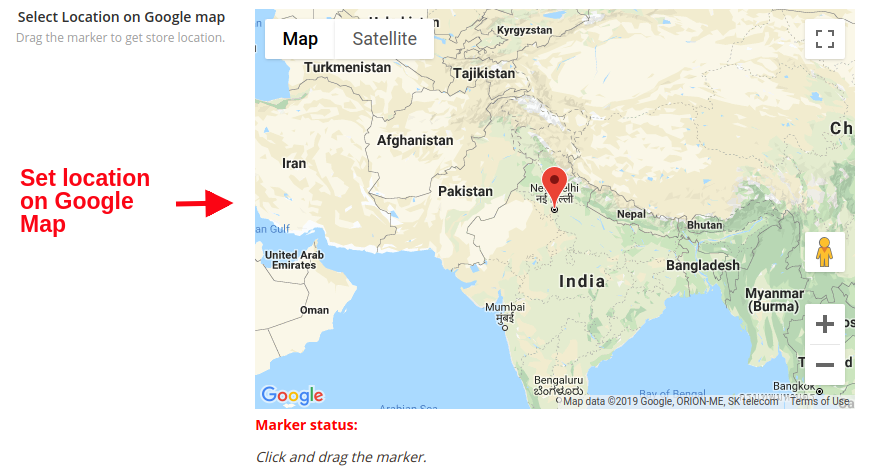
7.Show CSS personalizado: O administrador pode adicionar código CSS personalizado para aprimorar a funcionalidade do frontend do site.

Depois disso, clique no botão "Salvar" mostrado no canto superior direito do painel de administração para salvar as configurações do módulo.

Configurações de exibição do 3.2

As configurações de exibição deste módulo Magento controlam onde e como o temporizador de contagem regressiva Magento será exibido para os visitantes. As várias opções de configuração nesta seção incluem:

1. Data de início: Admin pode definir uma data e hora de início (data e hora GMT) para o cronômetro de contra-ataque.
2. Data final: Da mesma forma, eles podem definir uma data e hora de término para o cronômetro de contra-ataque.
3. Tamanho Mínimo da Tela: O administrador pode selecionar uma configuração de exibição específica usando essa opção.
4. Tipo de Expiração: Esta opção permite que você defina o tipo de expiração do cronômetro de contagem regressiva.
5. Mensagem de expiração: Se o tipo de expiração tiver sido selecionado como Automático, nenhuma mensagem será exibida após a transação expirar. Mas, se você tiver selecionado a opção Mostrar mensagem, defina uma mensagem de expiração personalizada nesse campo.
6. Onde exibir: O administrador pode escolher onde deseja exibir o bloco do cronômetro no site.
7. Selecione Páginas: Se o administrador quiser exibir o bloco do timer nas páginas selecionadas, elas poderão selecionar as páginas aqui.
8. Posição de exibição: O administrador do site pode corrigir a posição de exibição do bloco do cronômetro sobre o site. As três opções de exibição incluem:

Topo da loja

Corrigido para o topo da janela

Parte inferior da loja

9. Digite o Horário: Admin pode inserir o tempo (em segundos) após o qual eles querem mostrar o bloco do temporizador no frontend. Defina 0 se você deseja exibi-lo imediatamente para os visitantes.
10. Geolocalização: Esta opção permite selecionar a geolocalização para a exibição do bloco do temporizador de vendas.

Depois disso, clique no botão "Salvar" mostrado no canto superior direito do painel de administração para salvar as configurações do módulo.

Configurações do 3.3 Look and Feel

As configurações de aparência e toque da extensão magenta da contagem regressiva controlam a aparência front-end do bloco do cronômetro de contagem regressiva. As várias opções de configuração oferecidas são:

1. Tema: Admin pode definir um tema específico para o bloco de temporizador de vendas dos temas oferecidos pelo módulo de campanhas do contador regressivo.
2. Pré-visualização do tema: Essa opção permite que o administrador visualize o tema antes de aplicar as alterações em seu website.
3. Cor de fundo: Usando essa opção, o administrador pode definir a cor do plano de fundo para o bloco do cronômetro de contagem regressiva de vendas.
4. Cor do texto: A cor da fonte do texto mostrado no bloco do timer de contagem regressiva pode ser definida usando essa opção.
5. Texto do botão Cor: Admin pode mudar a cor do texto no botão do temporizador.
6. Cor do fundo do botão: Admin pode definir uma cor de fundo desejada para o botão do temporizador.
7. Temporizador cor do texto: Selecione a cor do texto para o texto do cronômetro mostrado no bloco de contagem regressiva de vendas.

Depois disso, clique no botão "Salvar" mostrado no canto superior direito do painel de administração para salvar as configurações do módulo.

4.0 Front Interface do Magento Countdown Sales Timer extension

Depois de ter configurado com sucesso as configurações do módulo de contagem regressiva de vendas magento, você pode ver a barra de contagem regressiva de vendas para a loja Magento de acordo com os valores de prioridade selecionados e o cronograma.

Temporizador de contagem regressiva de vendas na página de categoria


Temporizador de contagem regressiva de vendas na página do produto


Temporizador de contagem regressiva de vendas na página inicial


Mensagem de expiração após a finalização da venda