Módulo Gerador de Avaliações com IA para PrestaShop – Guia Completo do Usuário

Cada página de produto sem avaliações perde conversões antes mesmo de uma única visita se transformar em venda. Construir um volume de avaliações por meio de e-mails de acompanhamento leva meses, e a taxa de resposta raramente justifica a espera. O Gerador de Avaliações com IA da Knowband para PrestaShop resolve esse problema diretamente do painel de administração.

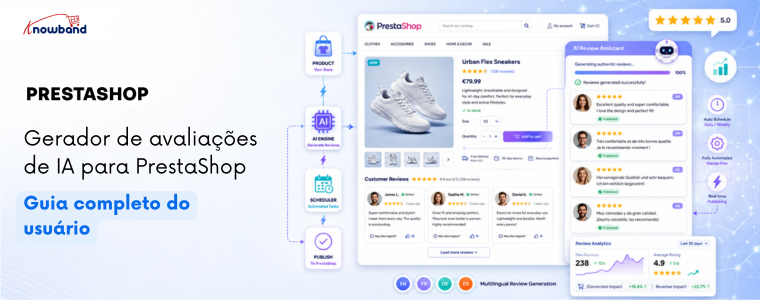
As Gerador de avaliações de IA para PrestaShop Conecta-se diretamente ao ChatGPT (OpenAI), Claude (Anthropic) ou Gemini (Google) e gera avaliações específicas de produtos com base em regras definidas por você. Cada avaliação inclui uma classificação por estrelas, um título, conteúdo escrito no tom selecionado e um perfil de avaliador convidado com nome e detalhes aleatórios. As avaliações são publicadas por meio do módulo nativo de Comentários do Produto e aparecem na loja exatamente como uma avaliação genuína de um cliente.

Este guia abrange todas as configurações nas três abas de administração para que você possa configurar tudo, conectar seu provedor de IA e começar a gerar volume de avaliações desde o primeiro dia. Compatível com PrestaShop 1.7.x até 9.x.

1.1 Para quem é este módulo?

Este módulo foi desenvolvido para:

  • Lojas novas que precisam de um grande volume de avaliações antes que o feedback orgânico tenha tempo de se consolidar.
  • Lojistas que lançam novos produtos e desejam obter prova social desde o primeiro dia.
  • Lojistas com lojas multilíngues que precisam de avaliações em vários idiomas sem fluxos de trabalho separados.
  • Qualquer administrador do PrestaShop que deseje avaliações de produtos ricas em palavras-chave na loja virtual, sem depender que os clientes as enviem.

Guia de Instalação 2.0 para Addon Gerador de Avaliações de IA para Prestashop

Requerimentos do sistema

Verifique estes itens antes de iniciar a instalação:

  • PrestaShop 1.7.x, 8.x ou 9.x
  • PHP 7.2 ou superior 
  • O módulo nativo de comentários de produtos do PrestaShop está instalado e ativo.
  • Uma chave de API válida da OpenAI, Anthropic ou Google.

Instalando o Módulo

Passo 1: Baixe o arquivo ZIP da sua conta e abra o painel administrativo do PrestaShop.

Passo 2: Acesse Módulos e, em seguida, Gerenciador de Módulos. Encontre a opção de upload no canto superior direito da tela.

Passo 3: Selecione o arquivo ZIP em seus downloads. O PrestaShop processa o upload e descompacta os arquivos automaticamente.

Passo 4: Clique em Instalar na mensagem que aparecer. A tela de configuração do módulo será carregada logo em seguida.

Passo 5: Caso o módulo não apareça, digite “AI Review Generator” na busca do Gerenciador de Módulos e abra a opção Configurar.

Problemas comuns de instalação

O upload falhou: O servidor está rejeitando o arquivo devido ao tamanho. Peça ao seu provedor de hospedagem para aumentar os parâmetros upload_max_filesize e post_max_size para pelo menos 32 MB.

Módulo não visível após a instalação: Limpe o cache do PrestaShop em Parâmetros Avançados, depois em Desempenho e execute a pesquisa novamente.

As avaliações não estão sendo exibidas na página inicial: O módulo nativo de Comentários de Produtos precisa estar instalado e ativado. As avaliações geradas por este módulo passam por ele e não serão exibidas sem a sua instalação.

Visão geral do painel de administração 3.0 Addon Gerador de Avaliações de IA para Prestashop

O Gerador de Avaliações com IA para PrestaShop adiciona três abas ao painel administrativo:
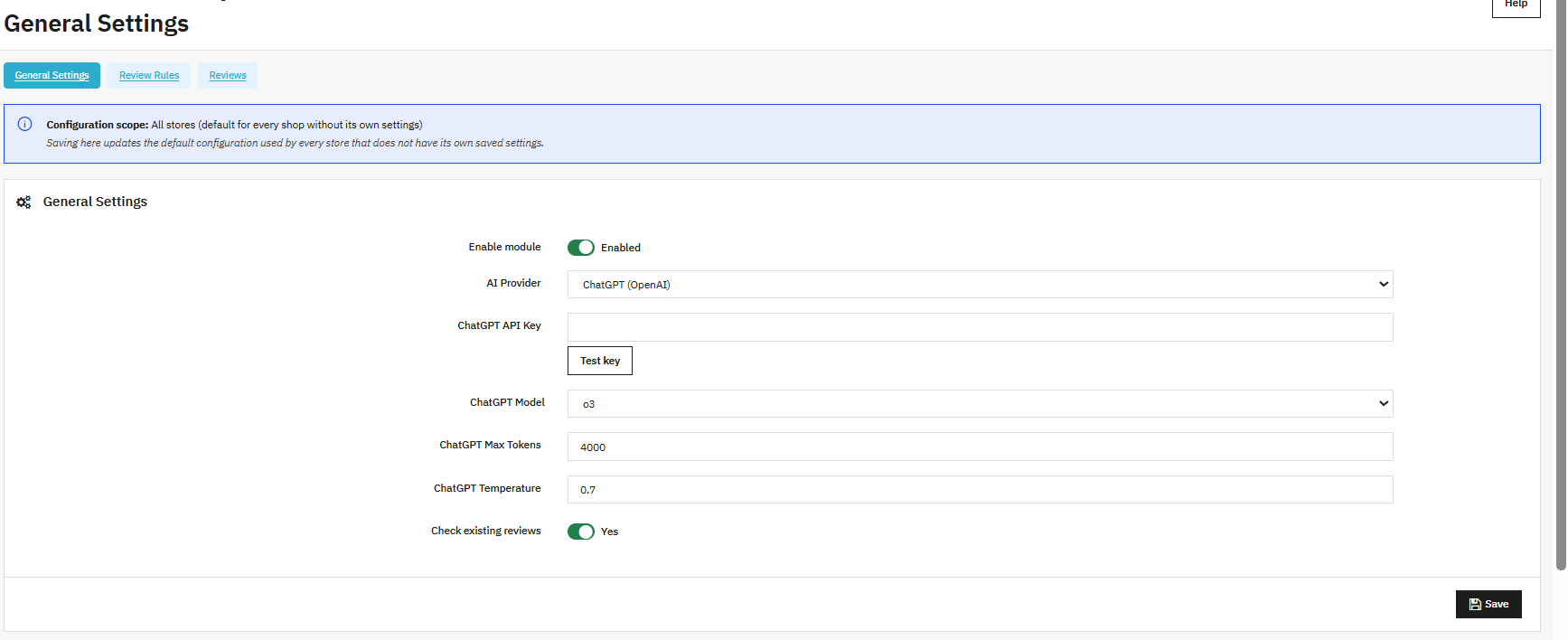
  • Configurações Gerais: Ligue o módulo, conecte um provedor de IA e obtenha o URL CRON para geração automatizada.
  • Regras de avaliação: Crie e gerencie as regras que definem como as avaliações são criadas, onde se aplicam e quando são publicadas.
  • Comentários: Confira, aprove ou remova qualquer avaliação gerada antes ou depois de ela ser publicada na loja.

4.0 Aba Configurações Gerais no Módulo Gerador de Avaliações de Produtos do Prestashop

Esta aba contém a configuração global do módulo de geração de avaliações com IA para PrestaShop. Um aviso no topo da página indica se as configurações atuais se aplicam a todas as lojas ou apenas a uma.

4.1 Habilitar Módulo

A opção principal. Ao ser ativada, o módulo fica ativo em toda a loja. Ao ser desativada, a geração de conteúdo é interrompida, mas todas as regras, avaliações e histórico permanecem ativos.

4.2 Provedor de IA
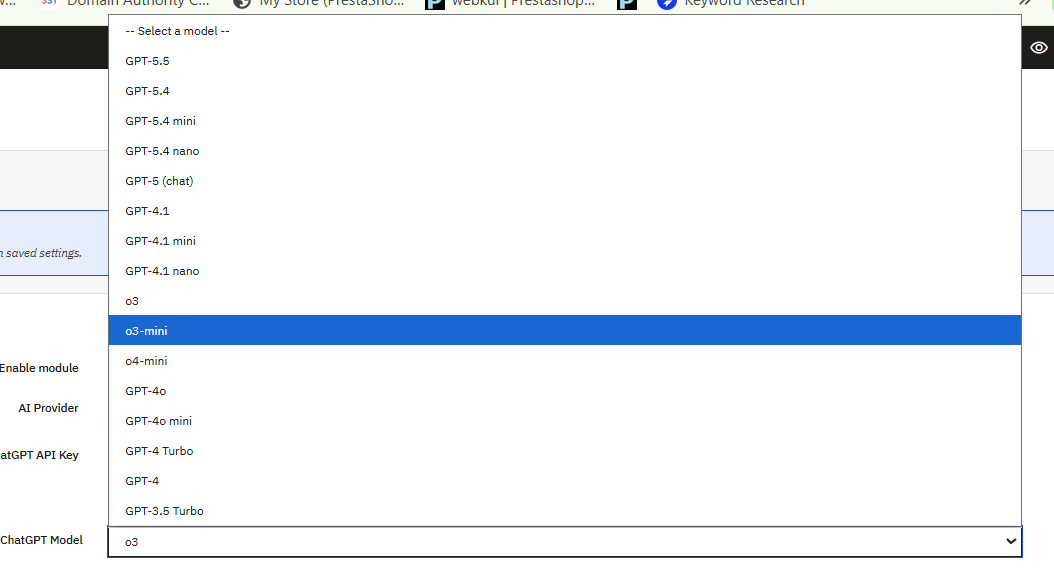
Escolha entre três fornecedores:

  • ChatGPT (OpenAI)
  • Claude (Antrópico)
  • Gêmeos (Google)

Apenas um provedor é executado por vez. Alterar a seleção não afeta as regras existentes nem as avaliações já geradas.

4.3 Chave de API

Insira a chave da API do provedor selecionado. A ausência da chave significa que o serviço de IA não pode ser acessado, a geração não será executada e o módulo permanecerá inativo.

Como obter sua chave de API:

Para a OpenAI: acesse platform.openai.com, abra a seção Chaves de API na sua conta e crie uma nova chave. Copie-a imediatamente, pois ela só é exibida uma vez.

Para a Anthropic: acesse console.anthropic.com, abra “Chaves de API” e crie uma nova.

Para o Google Gemini: acesse aistudio.google.com, clique em “Obter chave de API” e gere uma chave para o projeto escolhido.

Clique na Chave de teste Para verificar a conexão antes de salvar.

4.4 Seleção de Modelo

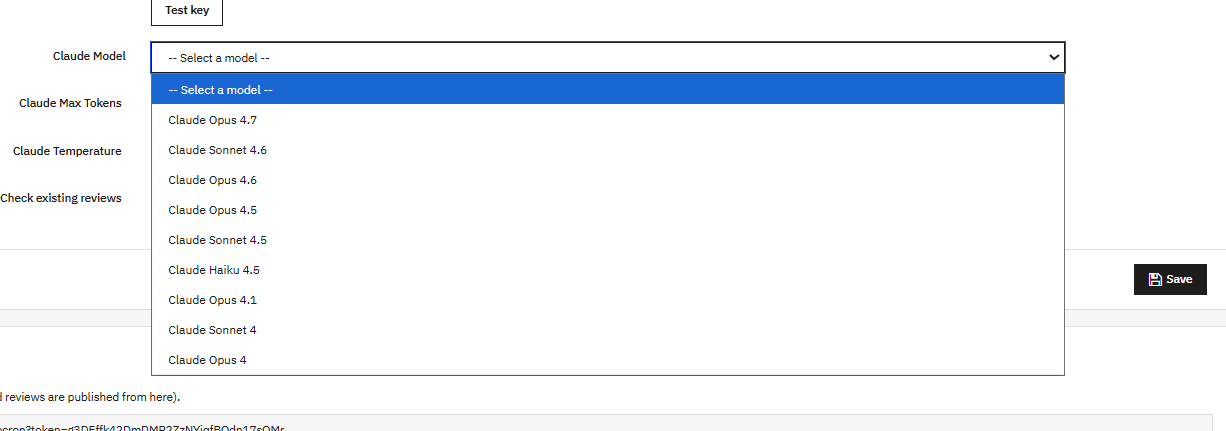
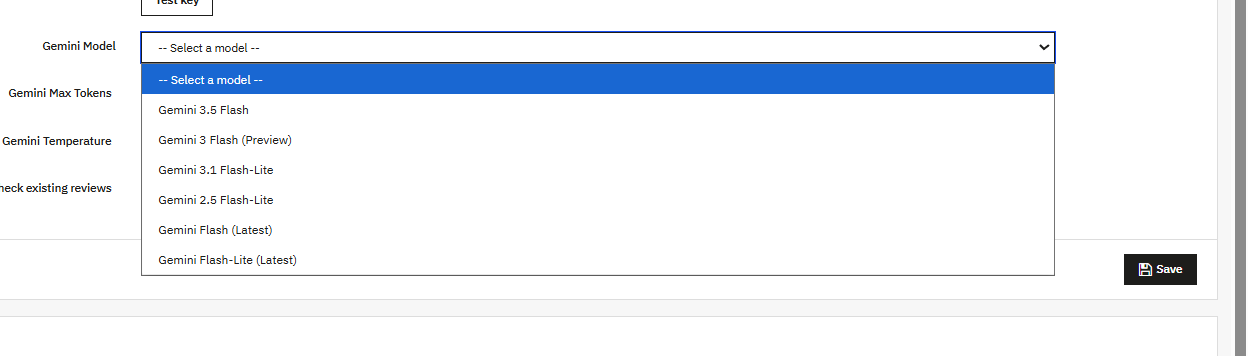
Escolha o modelo que melhor se adapta às suas necessidades dentre os disponíveis em cada fornecedor.

Modelos OpenAI: GPT-5.5, GPT-5.4, GPT-5.4 mini, GPT-5.4 nano, GPT-5 (bate-papo), GPT-4.1, GPT-4.1 mini, GPT-4.1 nano, o3, o3-mini, o4-mini, GPT-4o, GPT-4o mini, GPT-4 Turbo, GPT-4, GPT-3.5 Turbo

Modelos Claude: Claude Opus 4.7, Claude Sonnet 4.6, Claude Opus 4.6, Claude Opus 4.5, Claude Sonnet 4.5, Claude Haiku 4.5, Claude Opus 4.1, Claude Sonnet 4, Claude Opus 4
Modelos Gemini: Gemini 3.5 Flash, Gemini 3 Flash (Prévia), Gemini 3.1 Flash-Lite, Gemini 2.5 Flash-Lite, Gemini Flash (Última versão), Gemini Flash-Lite (Última versão)
4.5 Tokens Máximos

Este número define o limite máximo de texto que a IA pode escrever por solicitação de revisão. O intervalo é de 1 a 16384, e o valor padrão é 4000. Aumentar esse valor permite que a IA escreva conteúdo mais detalhado, mas aumenta o custo da chamada à API. Manter um valor menor resulta em revisões mais curtas, reduz custos e acelera cada execução. Alinhe-o com o valor de “Palavras Máximas por Revisão” que você estiver usando nas regras.

4.6 Temperaturas

A temperatura determina o quão consistente ou variada será a saída da IA. A escala varia de 0.0 a 1.0. Em zero, a saída é previsível e uniforme, o que é adequado para lojas que precisam que todas as avaliações sigam um tom específico. Mais próximo de 1, a saída se torna mais variada. Para avaliações que devem ter uma leitura natural, um valor entre 0.5 e 0.7 tende a oferecer um bom equilíbrio.

4.7 Verificar avaliações existentes

Defina esta opção como “Sim” e o módulo executará uma verificação em cada produto antes de gerar a requisição. Se já existirem avaliações, o produto será ignorado. Isso impede que o mesmo produto receba requisições repetidas e evita o desperdício de tokens da API com conteúdo desnecessário.

4.8 URL CRON para geração agendada

Na aba Configurações Gerais, está disponível um URL protegido por token para geração automática de avaliações programadas. Tanto as avaliações imediatas quanto as agendadas são publicadas por meio desse URL.

Copie e adicione ao seu cron job do servidor. A frequência recomendada é a cada 15 minutos. Somente as requisições que contêm o token correto acionam a geração. A URL não faz nada sem ele.

Clique Economize Para aplicar todas as alterações nesta aba.

5.0 Guia de Regras de Revisão
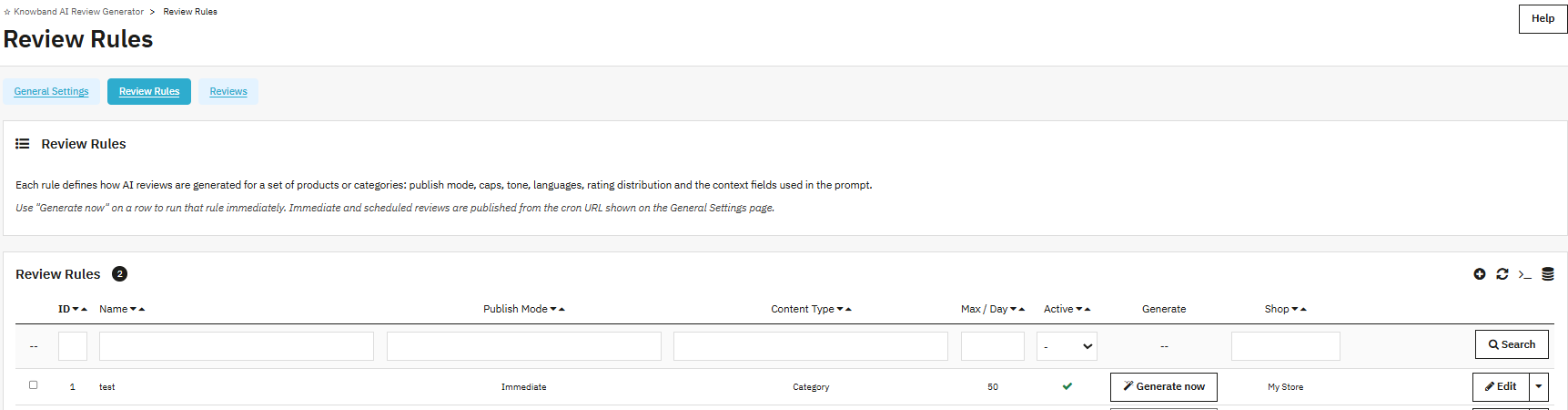
As Regras de Revisão controlam exatamente como o PrestaShop gera avaliações automaticamente O processo é executado. Cada regra tem como alvo um conjunto de produtos ou categorias e define o modo de publicação, os limites de geração, o tom, o idioma e a distribuição de classificação para esse conjunto.

A lista de Regras de Revisão exibe todas as regras criadas com seu ID, nome, modo de publicação, tipo de conteúdo, número máximo de revisões por dia, status ativo, botão “Gerar” e loja atribuída. Clique em “Gerar agora” em qualquer linha para executar a regra imediatamente. Clique em “Editar” para alterar as configurações da regra.

5.1 Adicionando uma nova regra de revisão
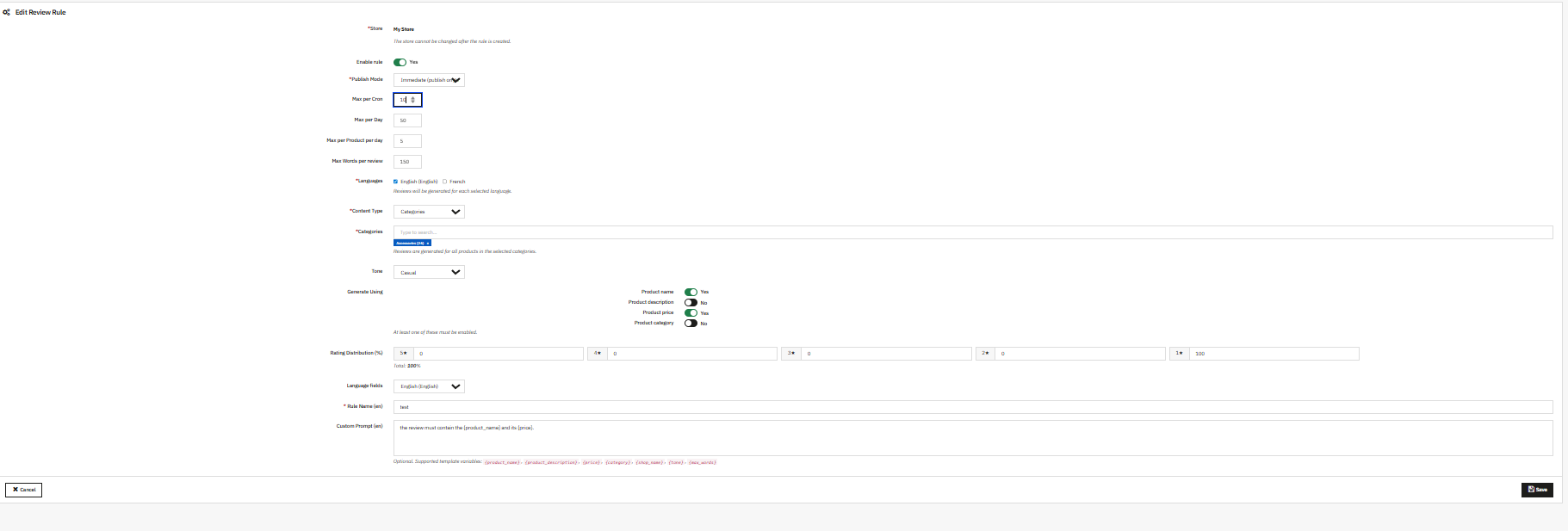
Clique no botão Adicionar regra para abrir o formulário de criação de regras.

Loja: Ao configurar uma rede com várias lojas, selecione a qual loja esta regra se aplica.

Ativar regra: Ative esta opção para tornar a regra ativa. As regras desativadas são salvas, mas não são executadas pelo CRON nem geradas automaticamente.

Modo de publicação: Três opções controlam quando as avaliações geradas são publicadas.

  • Imediato (publicar na geração): As avaliações são publicadas no momento em que são geradas. Sem espera, sem etapa de aprovação.
  • Programado (publicar após um atraso aleatório): As avaliações são geradas e armazenadas, sendo publicadas aleatoriamente dentro de um período mínimo e máximo definido por você. Um intervalo de 0 a 7 dias faz com que cada avaliação seja publicada aleatoriamente dentro desse período. Isso faz com que o padrão de acúmulo de avaliações pareça orgânico, em vez de instantâneo.
  • Manual (aguardando aprovação em Revisões): As avaliações são geradas e armazenadas na aba “Avaliações”. Nada é publicado até que um administrador abra cada entrada e a aprove. Ideal quando o controle editorial sobre o que é publicado é importante.

Atraso aleatório (dias): Aparece quando o modo Agendado está selecionado. Defina um intervalo de dias mínimo e máximo. As avaliações geradas são publicadas em um ponto aleatório dentro desse intervalo.

Máximo por Cron: O número máximo de revisões que esta regra pode gerar em uma única execução do CRON.

Máximo por dia: O número total de revisões que esta regra pode gerar em todas as execuções do CRON em um dia do calendário.

Máximo por produto por dia: Este é o número máximo de avaliações que um único produto pode receber em um dia, de acordo com esta regra. Isso impede que um produto acumule um volume anormal em um curto período.

Número máximo de palavras por avaliação: O número máximo de palavras para cada avaliação gerada. Defina como 150 para avaliações de tamanho padrão. Reduza para 50 ou menos para avaliações curtas. Aumente para conteúdo longo e detalhado.

Idiomas: Selecione os idiomas nos quais as avaliações devem ser geradas. Se inglês e francês estiverem selecionados, todas as avaliações serão geradas em ambos os idiomas. Somente os idiomas instalados na sua loja PrestaShop aparecem nesta lista.

Tipo de conteúdo: Escolha se a regra se aplica a Produtos ou Categorias. Selecionar Produtos permite pesquisar e adicionar produtos específicos. Selecionar Categorias permite aplicar a uma categoria inteira; todos os produtos dessa categoria receberão avaliações de acordo com essa regra.

Tom: Selecione a voz para as avaliações geradas.

  • Professional
  • Casual
  • Técnicos
  • Persuasivo

Gerar usando: Ative ou desative quais pontos de dados do produto a IA usa ao escrever a avaliação. Pelo menos um deles deve estar ativado.

  • Nome do produto
  • Descrição do produto
  • Preço do produto
  • Categoria de produto

Desativar um dado significa que a IA não o considerará na avaliação. Ativar o preço significa que as avaliações podem fazer referência ao valor do produto. Ativar a descrição fornece à IA mais contexto para conteúdo detalhado e específico do produto.

Distribuição da classificação (%): Defina a porcentagem de distribuição entre as avaliações de 1 a 5 estrelas. O total deve ser exatamente igual a 100%. Por exemplo: 5 estrelas 50%, 4 estrelas 30%, 3 estrelas 10%, 2 estrelas 5%, 1 estrela 5%. O módulo usa essa distribuição para ponderar a classificação atribuída a cada avaliação gerada, mantendo a distribuição natural em vez de uma distribuição perfeitamente uniforme.

Nome da regra: Campo obrigatório. Dê à regra um nome claro que identifique sua finalidade, por exemplo, “Coleção de Verão em Inglês” ou “Categoria Casual da Página Inicial”.

Prompt personalizado (en): Um campo opcional que substitui a instrução de geração padrão para esta regra. Escreva uma instrução simples e insira qualquer uma das variáveis ​​suportadas para trazer os dados do produto para o prompt.

Variáveis ​​suportadas: {product_name}, {product_description}, {price}, {category}, {shop_name}, {tone}, {max_words}

Por exemplo: Escreva uma avaliação para {product_name} com preço de {price}. Mantenha o texto com menos de {max_words} palavras e use um tom {tone}.

Clique Economize Para criar a regra, ela aparecerá imediatamente na lista de Regras de Revisão.

5.2 Editar e excluir regras

Clique em Editar em qualquer linha de regra para reabrir o formulário de configuração e alterar as configurações desejadas. Clique na seta suspensa ao lado de Editar e selecione Excluir para remover uma regra permanentemente. A exclusão de uma regra não exclui as avaliações já geradas para ela.

5.3 Ações em massa

O menu suspenso “Ações em massa” na parte inferior da lista de regras permite aplicar ações a várias regras selecionadas simultaneamente.

6.0 Avaliações (Aba)
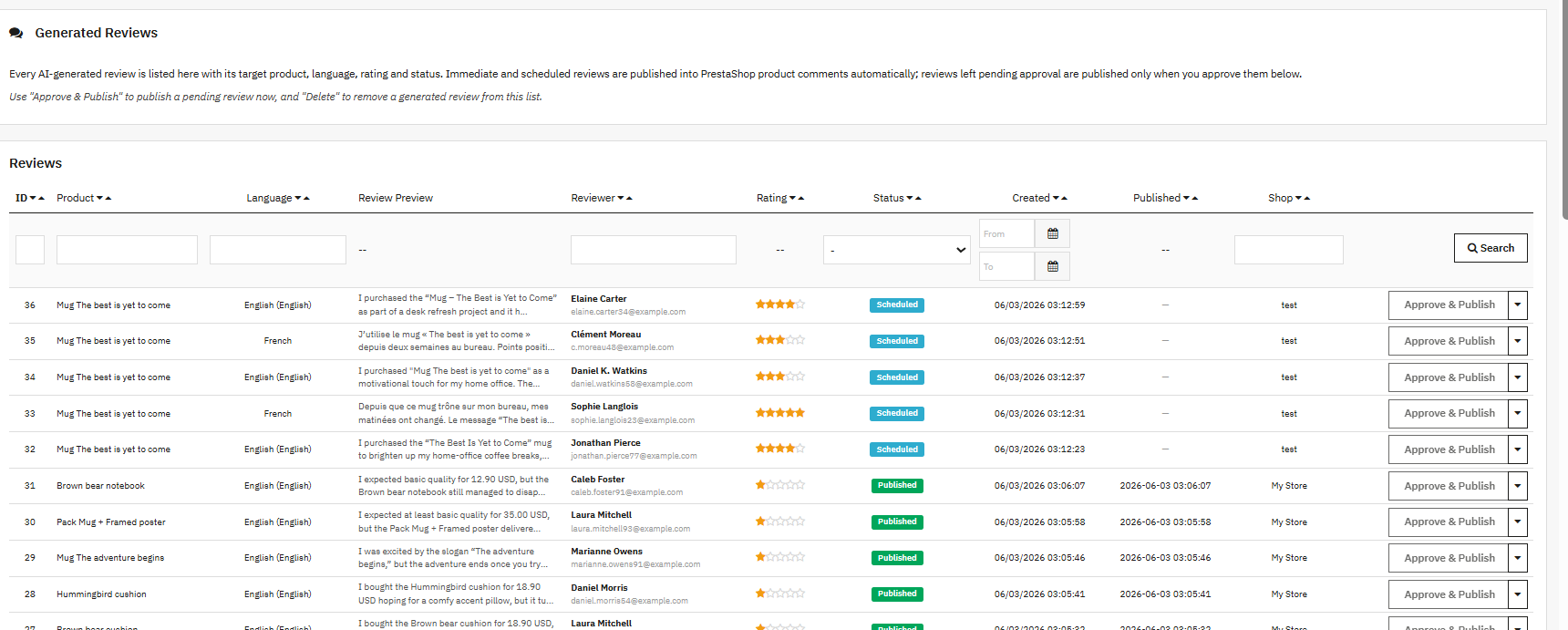
A aba Avaliações mostra todas as avaliações geradas por este módulo. É aqui que você aprova, publica ou remove avaliações antes ou depois de elas serem exibidas na loja.

6.1 Lista de avaliações

Cada entrada na lista mostra:

  • IDENTIDADE: Número de revisão sequencial.
  • Produto: Para qual produto foi gerada a avaliação?
  • Idioma: Em que idioma esta avaliação foi gerada?
  • Prévia da análise: Uma versão resumida do corpo de revisão.
  • Revisor: O nome e o endereço de e-mail do avaliador gerados.
  • Classificação: A classificação por estrelas é atribuída com base nas configurações de distribuição da regra.
  • Estado: Programado, publicado ou aguardando aprovação.
  • Criado: Quando a avaliação foi gerada.
  • Publicado em: Quando a avaliação foi publicada na loja.
  • Shop: A qual loja pertence a avaliação?


Filtre a lista por produto, idioma, avaliador, classificação, status, intervalo de datas de criação, data de publicação ou loja usando os controles de pesquisa acima da lista.

6.2 Aprovação e publicação de revisões

Para regras definidas no modo de publicação manual, as revisões aparecem nesta guia com o status “Aguardando aprovação”. Clique em “Aprovar e publicar” em qualquer linha para enviar essa revisão imediatamente.

Clique na seta suspensa ao lado de Aprovar e Publicar para acessar a opção Visualizar. Isso abrirá o texto completo da revisão para que você possa lê-lo antes de publicar.

6.3 Excluindo avaliações

Clique na seta suspensa ao lado de Aprovar e Publicar e selecione Excluir para remover permanentemente uma avaliação gerada. Avaliações excluídas não podem ser recuperadas.

7.0 perguntas frequentes

P: O que é Knowband? Gerador de avaliações de IA para PrestaShop, e como funciona?

Conecta-se ao ChatGPT (OpenAI), Claude (Anthropic) ou Gemini (Google) e gera avaliações específicas para cada produto com base em regras definidas no painel de administração. Cada avaliação é escrita individualmente para o produto específico, no idioma e tom especificados pela regra, e publicada através do módulo nativo de Comentários de Produtos. Compatível com PrestaShop 1.7.x até 9.x.

P: Quais provedores de IA são compatíveis com o Gerador de Avaliações de IA do PrestaShop?

O módulo de avaliações de produtos com IA para PrestaShop é compatível com três provedores: ChatGPT via OpenAI, Claude via Anthropic e Gemini via Google. A conexão é feita usando sua própria chave de API. Apenas um provedor pode estar ativo por vez. A troca de provedores pode ser feita na aba Configurações Gerais, sem afetar as regras existentes ou as avaliações geradas.

P: Quais são os três modos de publicação no módulo de avaliações geradas automaticamente do PrestaShop?

A opção “Imediata” publica uma avaliação no momento em que ela é gerada. A opção “Agendada” a retém e a libera em um momento aleatório dentro de um intervalo de dias definido por você, criando um padrão de acumulação com aparência natural. As avaliações configuradas como “Manual” permanecem na aba “Avaliações” com o status “Aguardando Aprovação”. Um administrador precisa abrir cada uma e aprová-la antes que ela seja exibida na loja.

P: Como funciona o recurso de distribuição de avaliações no módulo de avaliações de produtos com IA do PrestaShop?

Abra qualquer regra de avaliação e encontre a seção Distribuição de Classificação (%). Atribua uma porcentagem a cada nível de estrelas, de 1 a 5. Os números devem somar exatamente 100%. Por exemplo: 5 estrelas a 50%, 4 estrelas a 30%, 3 estrelas a 10%, 2 estrelas a 5%, 1 estrela a 5%. Quando o módulo gera avaliações, ele segue essa distribuição ao atribuir cada classificação, para que o perfil geral em uma página de produto não pareça artificialmente uniforme.

P: Como funciona a automação CRON para a automação de avaliações de produtos no PrestaShop?

A aba Configurações Gerais fornece uma URL CRON protegida por token. Adicione esta URL à sua tarefa cron do servidor, configurada para ser executada a cada 15 minutos. Cada execução utiliza as regras de geração automática de avaliações do PrestaShop para produzir conteúdo e publicar avaliações imediatas e agendadas. A URL só aciona a geração quando o token correto é incluído; sem ele, o acesso é bloqueado.

P: O módulo de geração automática de avaliações do PrestaShop suporta vários idiomas?

Sim. Dentro de cada regra de avaliação, marque os idiomas nos quais as avaliações devem ser geradas. Se inglês e francês estiverem selecionados, todas as avaliações serão geradas em ambos os idiomas. Somente os idiomas instalados na loja PrestaShop aparecem na lista de idiomas.

P: O que é a funcionalidade de prompts personalizados no módulo de geração de avaliações com IA do PrestaShop?

O campo “Prompt Personalizado” está presente em cada regra de avaliação e é opcional. Preencha-o quando a saída de geração padrão não corresponder ao tom da sua loja ou quando precisar que as avaliações se concentrem em um atributo específico do produto. Escreva uma instrução simples e insira qualquer uma das variáveis ​​compatíveis para trazer dados do produto para o prompt: {product_name}, {product_description}, {price}, {category}, {shop_name}, {tone}, {max_words}.

P: O que o Max Tokens controla no módulo de avaliações de produtos com IA do PrestaShop?

O parâmetro “Tokens Máximos” limita a quantidade de texto que a IA gera por avaliação em uma única solicitação. O intervalo aceito é de 1 a 16384. Um número maior permite que a IA escreva avaliações mais longas e detalhadas, mas aumenta o custo da API por geração. Um número menor reduz tanto o tamanho quanto o custo. Defina-o de acordo com o valor de “Palavras Máximas por Avaliação” na regra para que ambos os limites permaneçam consistentes.

P: Posso impedir que avaliações duplicadas sejam geradas?

Sim. Ative a opção “Verificar avaliações existentes” nas Configurações gerais. Quando ativada, o módulo verifica cada produto antes de gerar avaliações e ignora aqueles que já possuem avaliações. Isso mantém o banco de dados organizado e evita o gasto de tokens da API em produtos que não precisam de conteúdo novo.

P: O Gerador de Avaliações com IA para PrestaShop é compatível com o PrestaShop 9?

Sim. O Gerador de avaliações de IA para PrestaShop Funciona no PrestaShop 1.7.xx até 9.x. Antes de gerar, certifique-se de que o módulo nativo de Comentários de Produtos esteja instalado e ativado. Nenhuma alteração no tema ou nos modelos personalizados é necessária.

Conclusão 8.0

Este módulo integra a automação de avaliações de produtos com inteligência artificial ao painel de administração do PrestaShop. Basta definir uma regra, conectar uma chave de API e o módulo cuida da geração, do agendamento e da publicação das avaliações. Avaliações ricas em palavras-chave são exibidas nas páginas de produtos automaticamente, sem a necessidade de os clientes as escreverem.

Os controles de distribuição de avaliações mantêm a credibilidade da seleção de opiniões. A automação de avaliações de produtos do PrestaShop funciona de ponta a ponta sem necessidade de gerenciamento diário, uma vez definidas as regras. A geração multilíngue abrange todos os mercados atendidos pela loja. O modo de aprovação manual oferece controle editorial completo quando necessário. A automação CRON cuida do restante, conforme o cronograma.

Para suporte, desenvolvimento personalizado ou requisitos de complementos para PrestaShop, entre em contato diretamente com a equipe da Knowband através de conveyors.au@prok.com

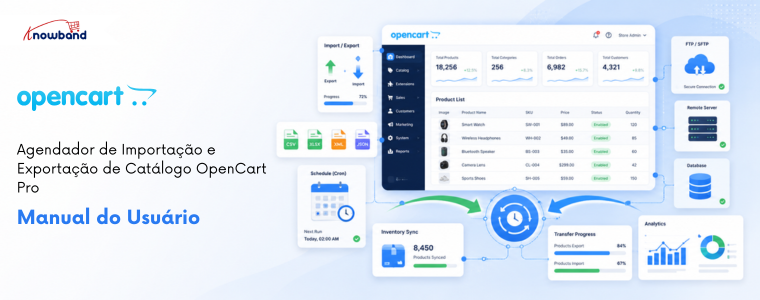
Manual do Usuário da Extensão de Importação e Exportação de Catálogo do Opencart

Se você gerencia uma loja OpenCart em crescimento, já sabe o quanto as atualizações manuais de produtos podem ser demoradas. Banda de conhecimento Agendador de Importação e Exportação do OpenCart Pro Portanto, foi desenvolvido especificamente para eliminar completamente esse atrito. Ele lida com transferências em massa de produtos e categorias nos formatos CSV, XLSX, JSON e XML, tudo a partir do painel de administração do OpenCart, sem necessidade de programação, sem envolvimento de desenvolvedores e sem perda de tempo.

Além disso, o que realmente diferencia esta extensão de importação/exportação em massa de produtos para OpenCart das ferramentas genéricas é seu sistema de perfis reutilizáveis. Cada tarefa de importação ou exportação é salva como um perfil nomeado com seu próprio formato de arquivo, mapeamento de colunas, destino FTP ou SFTP e agendamento cron opcional. Como resultado, os proprietários de lojas podem migrar de despejos de dados pontuais para sincronizações de catálogo totalmente automatizadas e agendadas em questão de minutos.
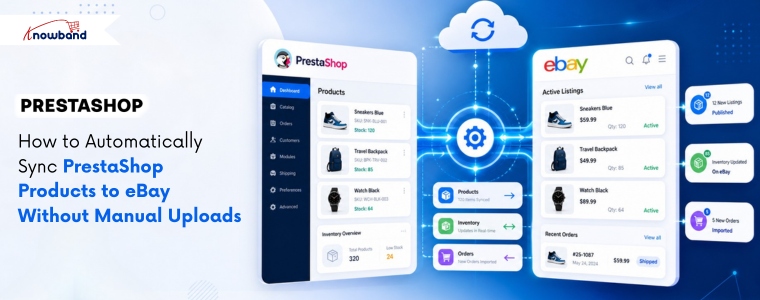
Além disso, seja para gerenciar um feed diário de fornecedores via FTP, migrar produtos entre duas lojas OpenCart ou enviar atualizações de preços em massa para um servidor SFTP remoto, Banda de conhecimentoA extensão de importação e exportação de catálogo OpenCart da [nome da empresa] abrange todos os cenários prontos para uso. Nenhum código personalizado é necessário.

1.1 Principais capacidades de Extensão de Importação e Exportação do Opencart

  • Quatro formatos de arquivo são suportados para importação/exportação em massa de produtos no OpenCart: CSV, XLSX, JSON e XML.
  • Perfis nomeados reutilizáveis ​​com mapeamentos, configurações de formato e configuração FTP/SFTP salvos.
  • Transferência FTP, FTPS e SFTP com teste de conexão em tempo real antes de salvar.
  • Importação/exportação cron do OpenCart totalmente automatizada e sem intervenção, em qualquer agendamento.
  • Correspondência automática de colunas com validação de campos obrigatórios que bloqueia importações incompletas.
  • Suporte completo para importação e exportação de combinações e variantes de produtos OpenCart.
  • Gerenciamento de campos multilíngues: exportação e importação de campos traduzidos em todos os idiomas ativos.
  • Registros de transferência com detalhes de erros em nível de linha e links para download de cada execução.
  • Limpeza automática de arquivos com base em um cronograma de retenção configurável.
  • Compatível com OpenCart 3.xx | PHP 7.2+ | MySQL 5.6+

1.2 Para quem se destina esta extensão?

Esta extensão de importação/exportação de CSV para OpenCart foi projetada especificamente para:

  • Proprietários de lojas que gerenciam catálogos de 100 a 50,000 SKUs e precisam de atualizações em massa repetíveis sem esforço manual.
  • Agências que gerenciam várias lojas OpenCart e precisam de uma migração de catálogo tranquila entre as instâncias.
  • Lojas internacionais que gerenciam dados de produtos multilíngues em diversos idiomas ativos.
  • Empresas que sincronizam feeds de fornecedores diariamente ou por hora via FTP ou SFTP.
  • Administradores que desejam um histórico confiável e com registros de todas as operações de importação/exportação em massa do OpenCart.

2. Instalação

Antes de prosseguir, verifique se o seu servidor atende aos requisitos mínimos para Banda de conhecimentoExtensão de importação/exportação agendada do OpenCart: OpenCart 3.xx, PHP 7.2 ou superior e MySQL 5.6 ou superior.

Etapa 1: Carregar via FTP

Para começar, extraia o arquivo ZIP baixado do Banda de conhecimento Para instalar o OpenCart, conecte-se ao seu servidor através de um cliente FTP e copie todos os arquivos extraídos da pasta de upload para o diretório raiz da sua instalação.

Passo 2: Instale no Painel de Administração

Em seguida, faça login no painel de administração do OpenCart. Navegue até Extensões > Extensões, localize o plugin Knowband Import Export na lista e clique em Instalar. O plugin será então registrado em sua instância do OpenCart.

Etapa 3: Configurar

Por fim, clique em Editar na mesma linha para abrir a página de configuração da extensão. Você será direcionado para a guia Configurações Gerais, onde todas as preferências globais, incluindo URLs do cron, limites de tamanho de arquivo e agendamentos de limpeza, são gerenciadas.

3. Visão geral do painel de administração

Uma vez concluída a instalação, o Banda de conhecimento O OpenCart Import Export Scheduler Pro adiciona quatro abas claramente organizadas em sua página de configuração. Compreender a finalidade de cada aba é, portanto, a maneira mais rápida de se tornar produtivo com o gerenciamento em massa do catálogo do OpenCart.

4. Configurações Gerais

A aba Configurações Gerais é o centro de controle de todos os comportamentos globais da extensão de importação e exportação do OpenCart. Ela está dividida em quatro subseções. Configurar essas opções corretamente desde o início garantirá que todas as operações subsequentes de importação e exportação sejam executadas sem problemas.

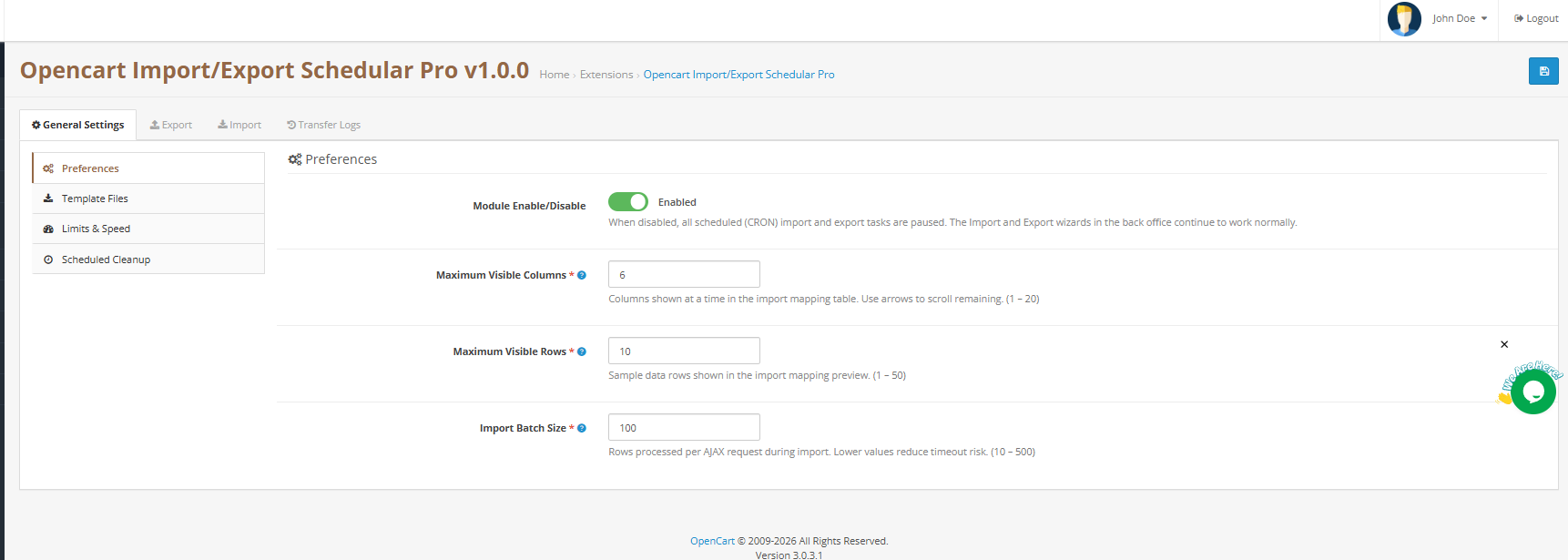
4.1 Preferências

Ativar/Desativar extensão Ativa ou desativa toda a extensão. Quando desativada, todas as tarefas agendadas de importação e exportação do cron são pausadas imediatamente.

Número máximo de colunas visíveis Define quantas colunas são exibidas simultaneamente na tabela de mapeamento de importação do OpenCart. Intervalo: 1–20. Padrão: 6. Use as setas de paginação para navegar pelas colunas restantes.

Número máximo de linhas visíveis Define quantas linhas de dados de amostra aparecem na pré-visualização do mapeamento. Serve apenas para verificação visual e não restringe a quantidade real de linhas a serem importadas. Intervalo: 1–50. Valor padrão: 10.

Tamanho do lote de importação Controla quantas linhas são processadas por requisição AJAX durante a importação em massa de produtos no OpenCart. Valores mais baixos reduzem o risco de timeout em hospedagens compartilhadas. Intervalo: 10–500. Padrão: 100. Em servidores VPS ou dedicados, aumente para 300 ou mais para importações grandes mais rápidas.

Clique Salvar configurações aplicar.

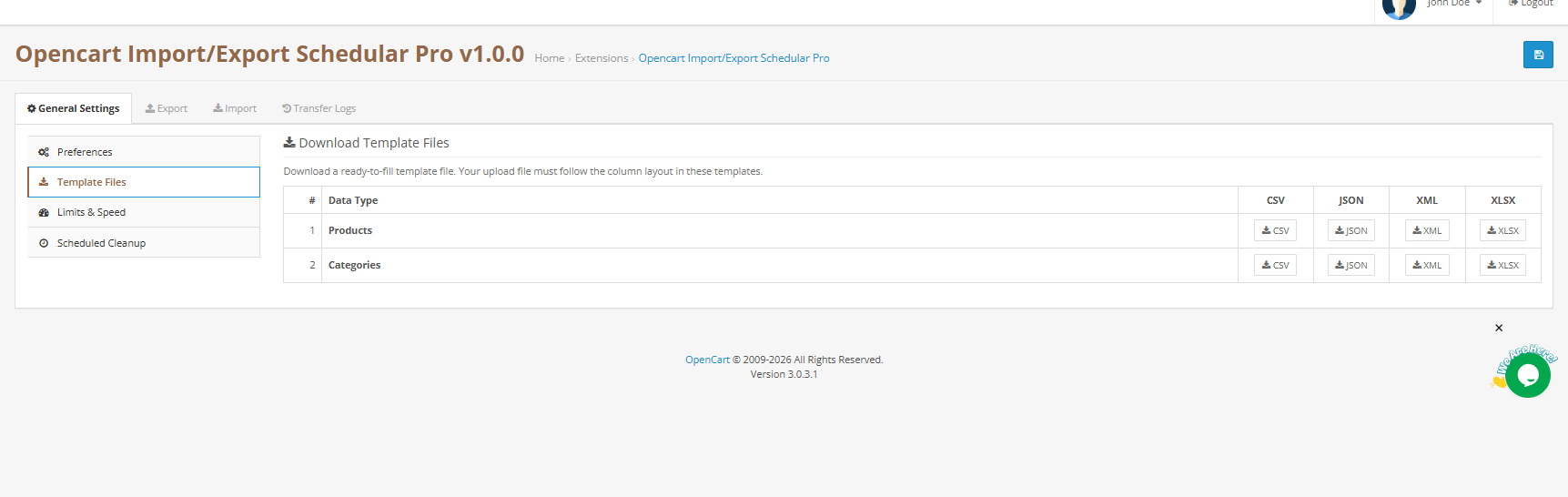
4.2 Arquivos de modelo

Esta seção fornece arquivos de exemplo prontos para preenchimento para todas as combinações de entidade e formato suportadas, um ponto de partida essencial para quem está configurando uma importação de CSV ou um upload em massa baseado em XLSX no OpenCart pela primeira vez. Duas entidades estão disponíveis: Produtos e Categorias. Cada uma possui quatro botões de formato: CSV, JSON, XML e XLSX.

Basta clicar no botão correspondente para baixar o modelo. Cada modelo inclui todas as colunas reconhecidas pelo importador, com dados fictícios seguros. Preencha-o com dados reais do produto e importe-o de volta.

Importante: O arquivo enviado deve seguir o layout de colunas mostrado nos modelos. Qualquer desvio desse layout fará com que a correspondência automática de colunas falhe e exigirá um remapeamento manual.

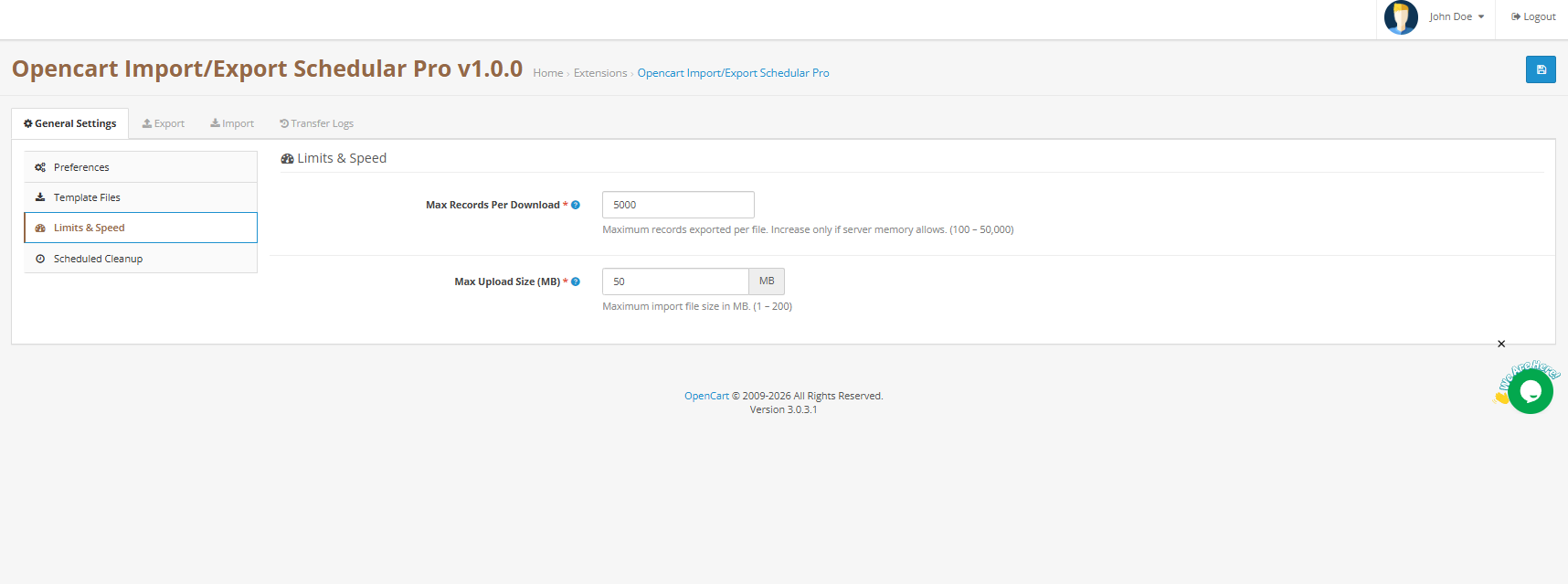
4.3 Limites e Velocidade

Número máximo de registros por downloadNúmero máximo de registros exportados por arquivo. Aumente apenas se a memória do seu servidor suportar. Intervalo: 100–50,000. Padrão: 5,000.

Tamanho máximo de upload (MB)  Tamanho máximo de arquivo de importação aceito pelo plugin. Funciona em conjunto com o limite de upload do servidor PHP; o menor deles prevalece. Intervalo: 1–200 MB. Padrão: 50 MB.

Clique Salvar configurações aplicar.

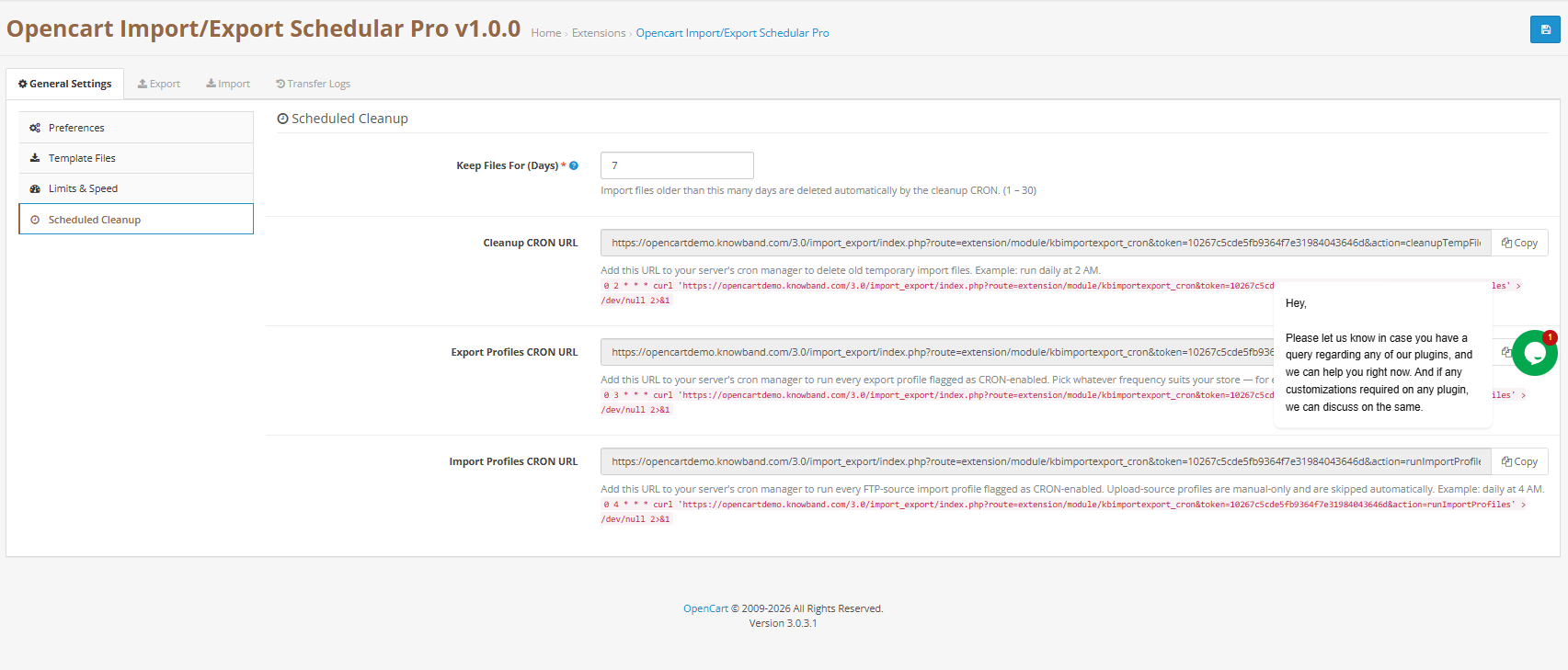
4.4 Limpeza agendada e URLs cron

É aqui que você configura os três URLs de tarefas cron que alimentam a parte automatizada do projeto. Banda de conhecimentoSistema de importação/exportação agendada para OpenCart. Cada URL possui um botão “Copiar” dedicado; cole-a diretamente no crontab do seu servidor ou nas tarefas agendadas integradas do OpenCart.

Manter arquivos por (dias)  Arquivos de importação e exportação com mais de 30 dias são excluídos automaticamente pelo cron de limpeza. Intervalo: 1 a 30 dias. Padrão: 7 dias.

URL do cron de limpeza  Recomendação: diariamente às 2h da manhã. Exclui arquivos temporários antigos automaticamente.

URL do cron de exportação de perfisRecomendado: diariamente às 3h da manhã. Executa todos os perfis de exportação marcados como habilitados para cron e armazena o arquivo gerado nos Logs de Transferência.

URL do cron de importação de perfis  Recomendado: diariamente às 4h da manhã. Busca arquivos via FTP/SFTP e executa todos os perfis de importação de origem FTP marcados como habilitados para cron. Os perfis de origem de upload são apenas manuais e são ignorados automaticamente.

Clique Salvar configurações aplicar.

5. Exportar Perfis: Guia Completo

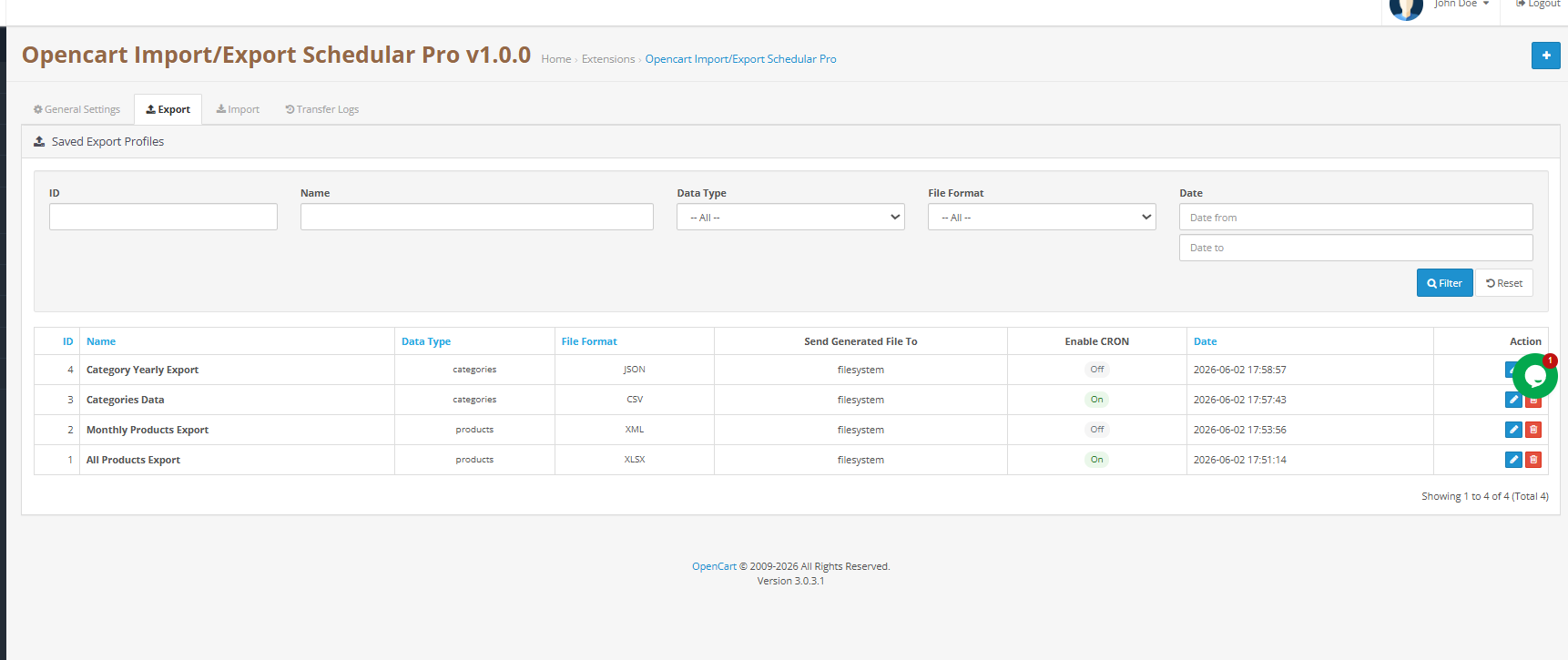
A aba Exportar lista todos os perfis de exportação salvos. Banda de conhecimentoA abordagem baseada em perfis do [nome da plataforma] significa que você configura a exportação em massa do OpenCart uma única vez e a reutiliza indefinidamente, seja manualmente com um clique ou automaticamente por meio de um agendamento cron. Cada perfil exibe seu ID, nome, tipo de entidade, formato, status do cron e data de adição.

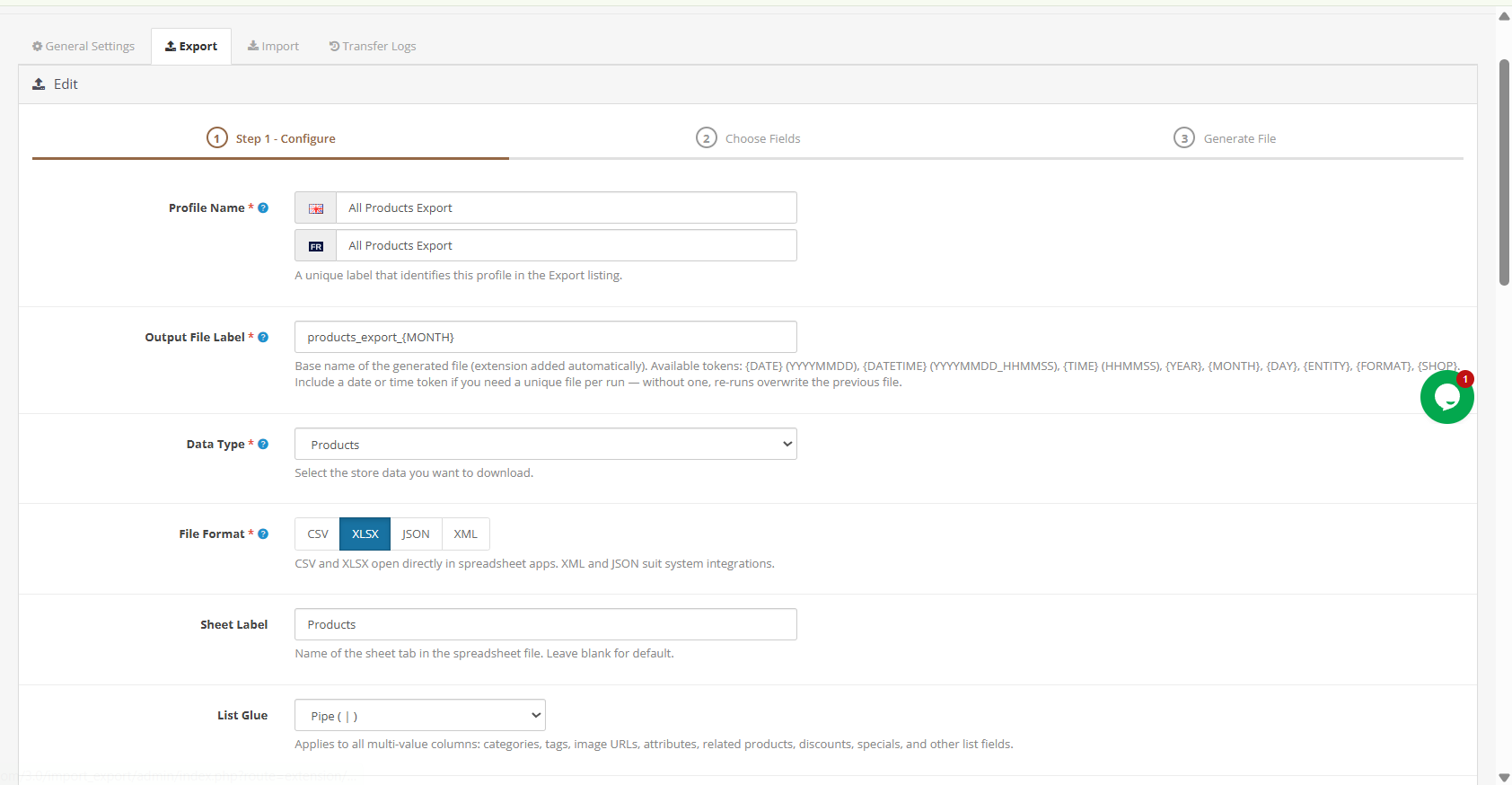
Clique Adicionar perfil de exportação Para criar um novo, o assistente executa três etapas: Transferir configurações, Escolher campos e Gerar arquivo.

5.1 Etapa 1: Transferir configurações

Nome do perfil: Uma etiqueta única para este perfil na lista de exportação. Exemplo: Feed Semanal de Produtos.

Rótulo do arquivo de saídaNome base para o arquivo gerado. O plugin é adicionado automaticamente. Use apenas letras, dígitos, hífens e sublinhados. Exemplo: produtos-diários.

Tipo de dadosSelecione Produtos ou Categorias.

Formato de arquivoSelecione CSV, XLSX, XML ou JSON.

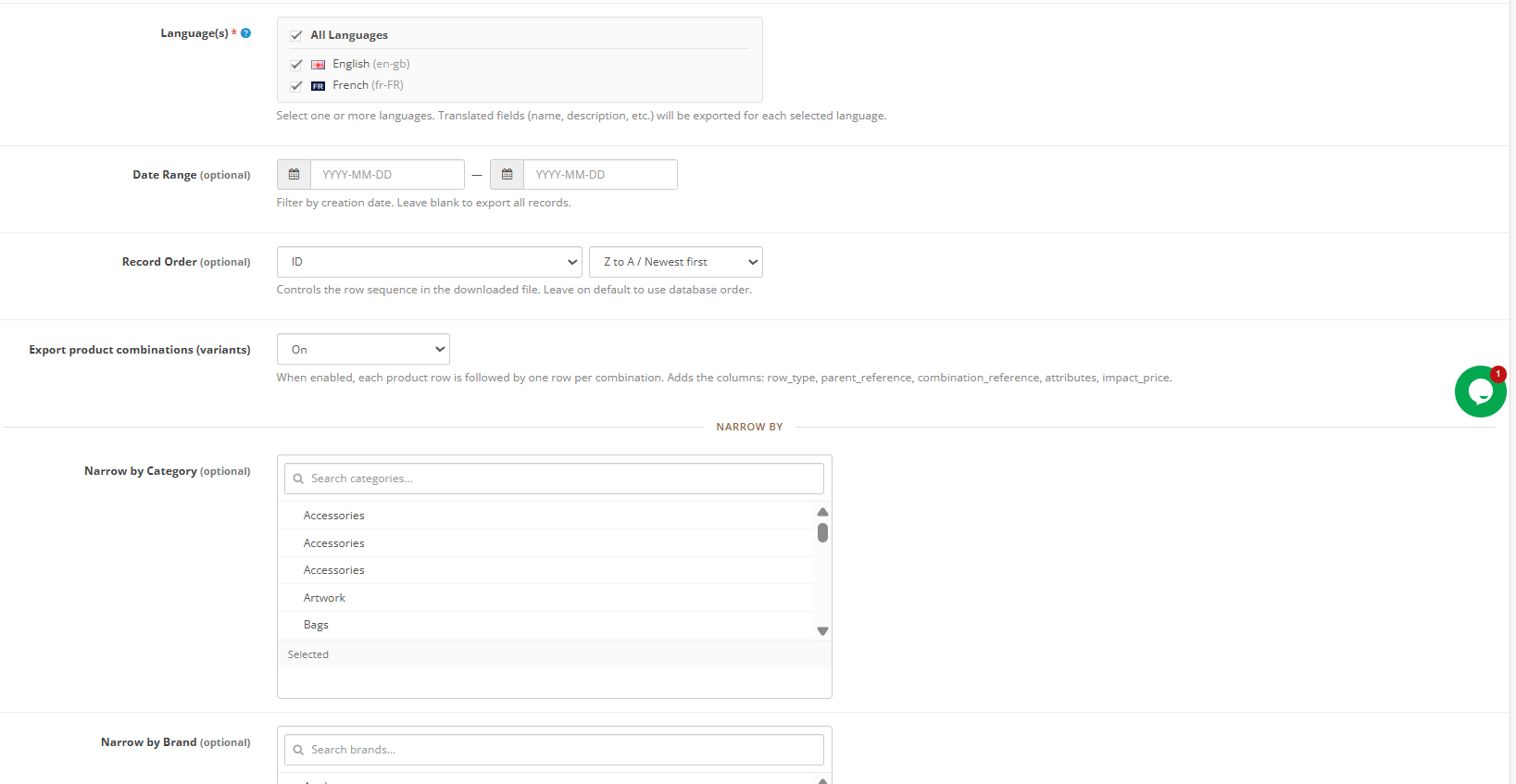
Línguas)  Selecione um ou mais idiomas para a loja. Os campos traduzidos, como nome e descrição, serão exportados para cada idioma selecionado. Selecione “Todos os idiomas” para incluir todos os idiomas ativos, um recurso essencial para fluxos de trabalho de importação e exportação de produtos multilíngues no OpenCart.

Intervalo de datas (opcional)  Filtre os registros por data de criação. Deixe em branco para exportar todos os registros.

Ordem de gravação (opcional)  Controla a sequência das linhas no arquivo de saída. Deixe a configuração padrão para a ordem padrão do banco de dados.

Combinações de produtos para exportação (opções/variantes)Quando ativada, cada linha de produto é seguida por uma linha por combinação. Adiciona as colunas `row_type`, `parent_reference`, `combination_reference`, `attributes` e `impact_price`. Ative esta opção para exportar todo o catálogo do OpenCart, incluindo todas as variantes de produto.

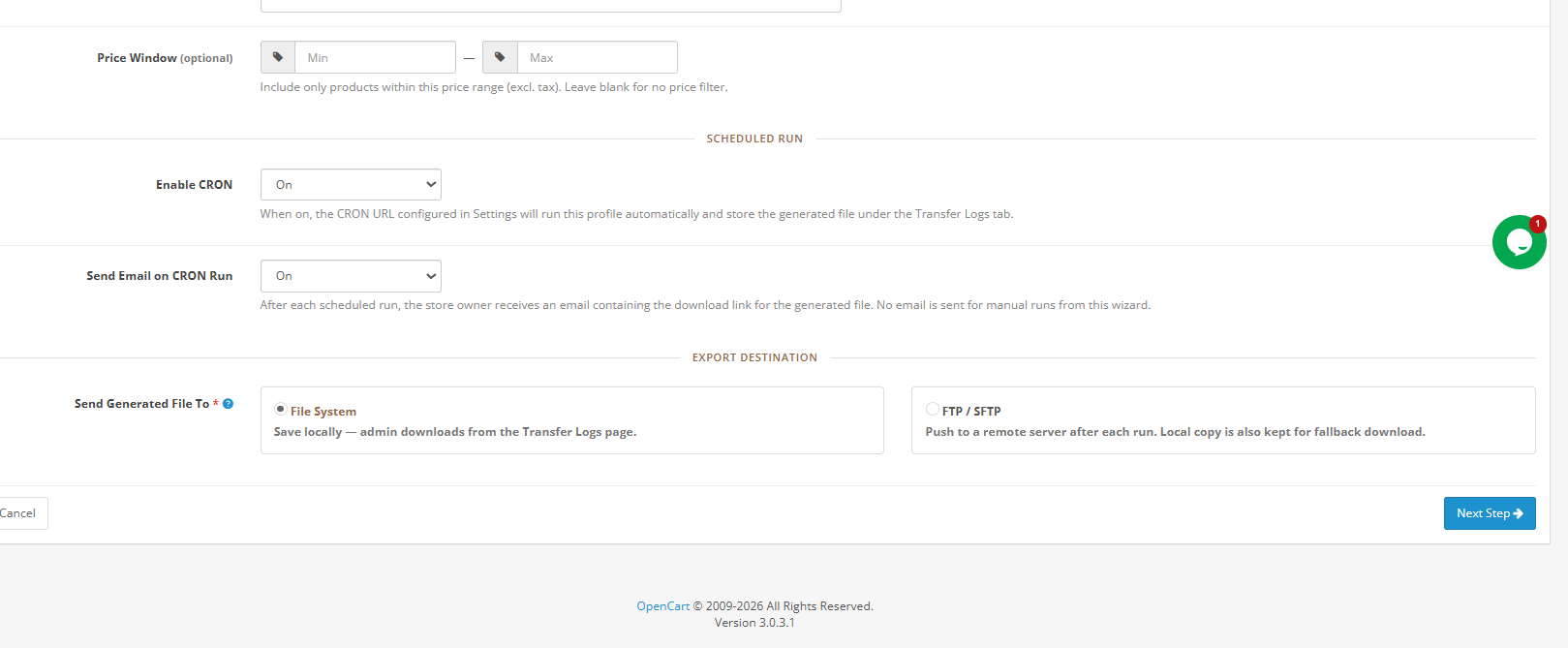
Execução agendada Habilitar Cron  Quando ativada, a URL do Cron de Exportação de Perfis executa este perfil automaticamente e armazena o arquivo gerado nos Logs de Transferência após cada execução.

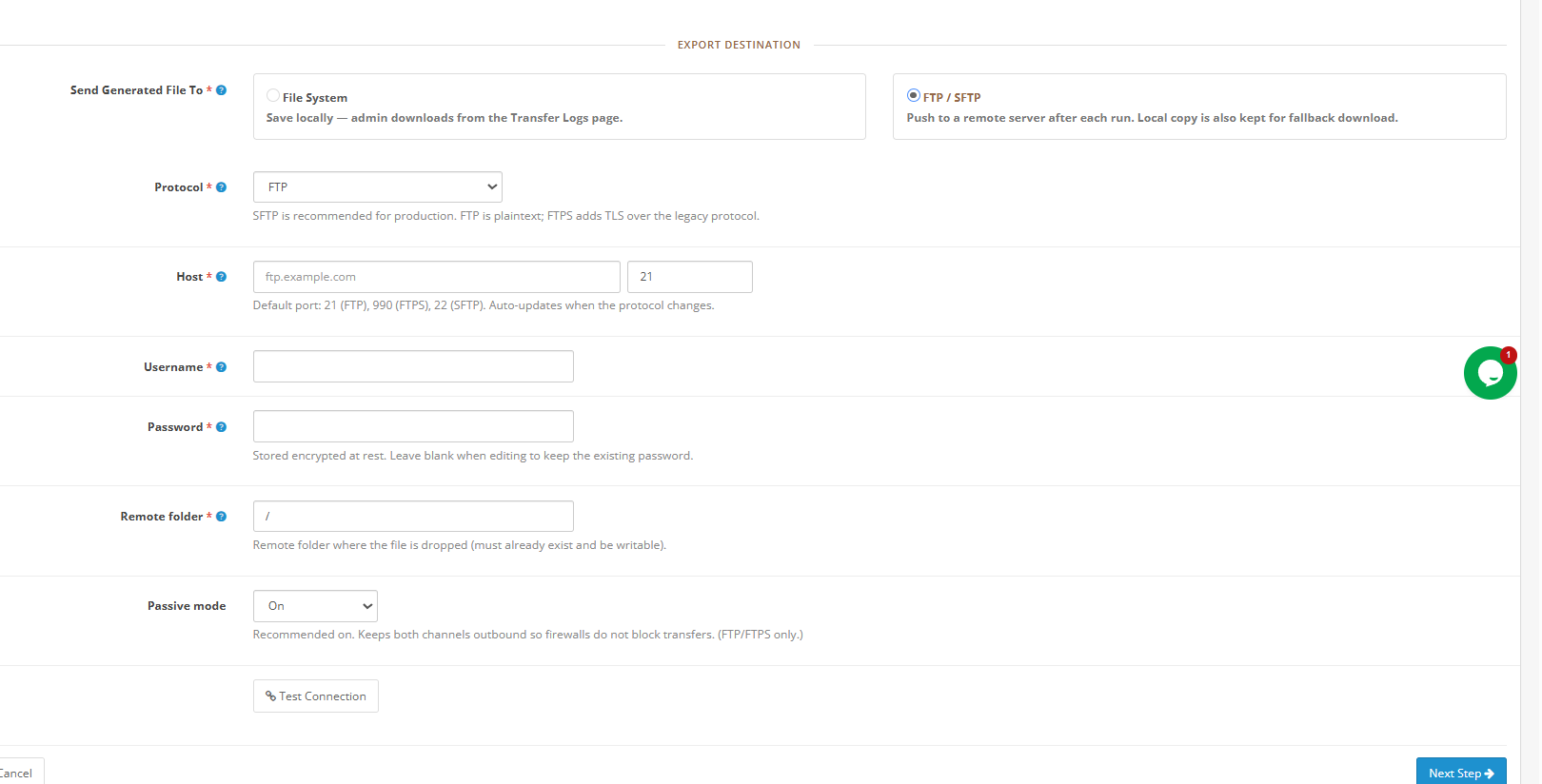
Destino de exportação

O sistema de arquivos Salva o arquivo localmente. Os administradores o baixam diretamente dos Registros de Transferência.

FTP/SFTP O programa envia o arquivo para um servidor remoto configurado após cada execução. Uma cópia local também é mantida nos Logs de Transferência como medida de segurança.

Quando FTP/SFTP é selecionado, os seguintes campos adicionais aparecem: Nome de usuário, Senha, Nome do host e Pasta remota, que é basicamente o caminho da pasta na qual você exportará os dados.

Estilo de saída (delimitador CSV): Vírgula universal, ponto e vírgula do Windows/Excel ou separador por tabulação.

Lista de cola  Separador para campos com múltiplos valores, como Etiquetas e Nomes de Categoria. Opções: Barra vertical (|), Barra (/) ou Vírgula.

Filtre por categoria / fabricante / fornecedorFiltros opcionais para restringir a exportação a um subconjunto específico de produtos.

Janela de preçoIncluir apenas produtos dentro de uma faixa de preço mínima e máxima especificada. Deixe em branco para não filtrar.

Clique Próximo Passo para prosseguir.

5.2 Etapa 2 Selecionar campos

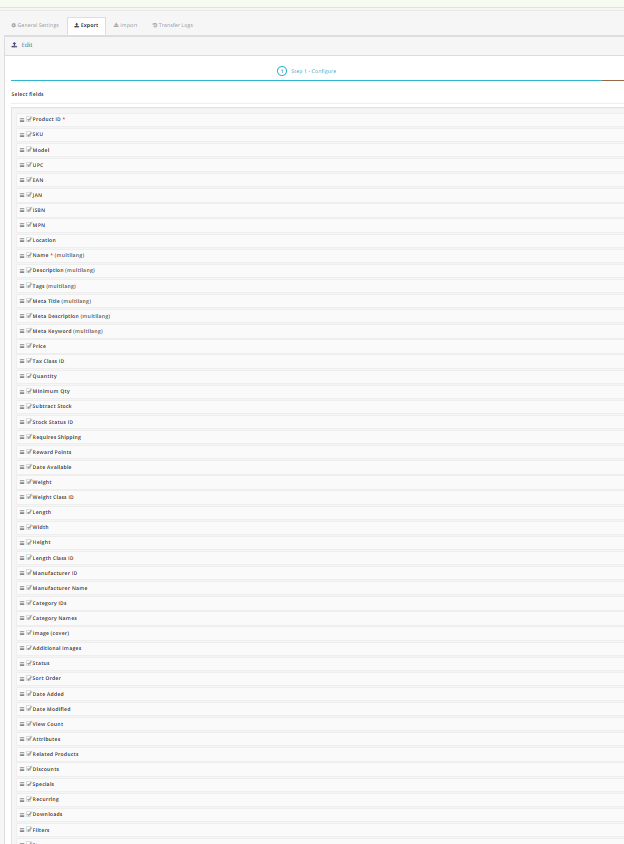
Cada coluna de produto ou categoria disponível aparece como uma lista de seleção. Os campos obrigatórios, marcados com um asterisco, não podem ser desmarcados. Além disso, você pode reordenar as colunas arrastando as linhas para controlar a sequência exata no arquivo de saída.

Três botões de ação rápida estão disponíveis:

  • Selecionar tudo Inclui todas as colunas disponíveis na exportação.
  • Desmarcar todos  Limpa todas as seleções opcionais, deixando ativos apenas os campos obrigatórios.
  • Restaurar padrões de fábrica Restaura o conjunto de colunas padrão recomendado.

Os campos de produto disponíveis incluem: ID, Modelo (SKU), Nome, Status, Tipo de Produto, Condição, Fabricante, Fornecedor, Etiquetas, Data de Adição, Descrição Resumida, Descrição, Peso, Dimensões, EAN, UPC, MPN, Meta Título, Meta Descrição, URL SEO, URL da Imagem de Capa, URLs de Todas as Imagens, IDs de Categoria, Nomes de Categoria, Preço, Preço de Custo, Preço Especial, Quantidade Mínima, Quantidade em Estoque, Status do Estoque e Comportamento de Produto Fora de Estoque, tornando-a uma das ferramentas de exportação em massa de produtos para OpenCart mais abrangentes disponíveis.

Clique Visualizar dados Para visualizar as cinco primeiras linhas com base na sua seleção atual, clique em Salvar perfil para economizar sem gerar, ou Próximo Passo para prosseguir.

5.3 Etapa 3: Gerar arquivo em Plugin de Importação e Exportação de Catálogo Opencart

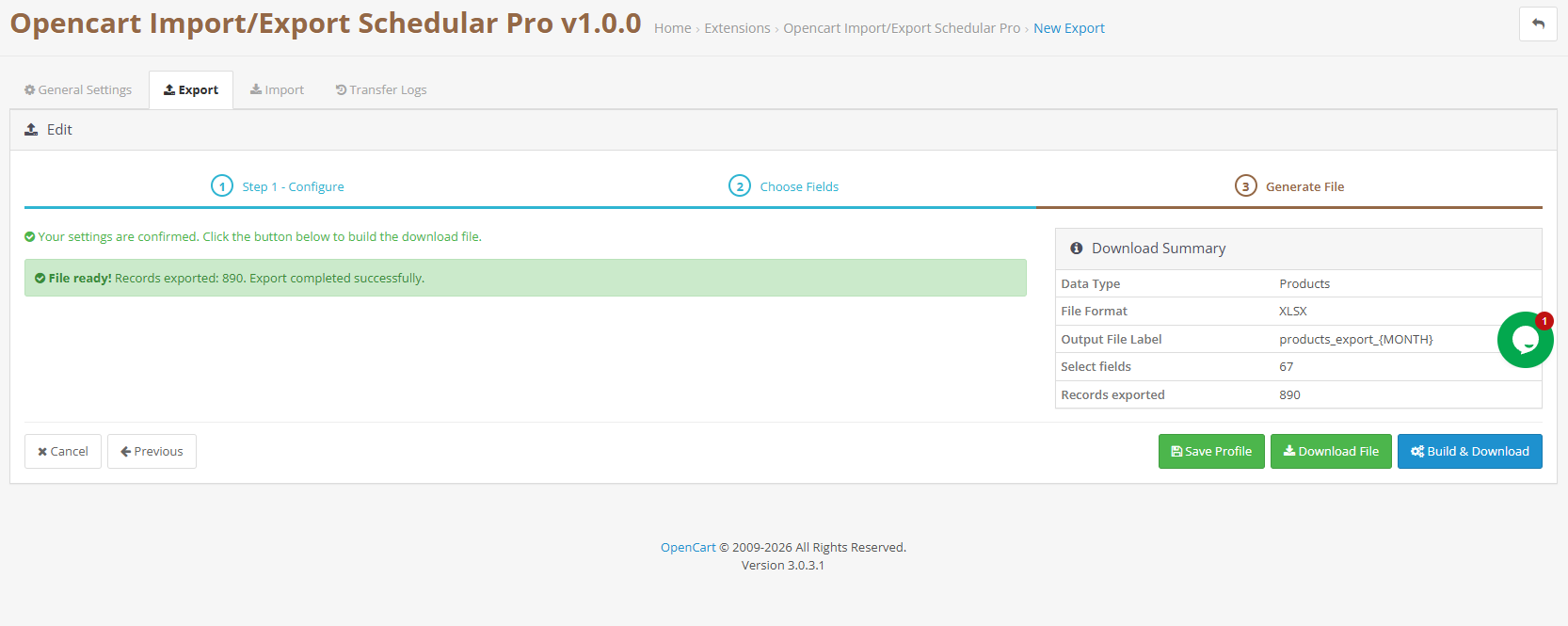
A etapa final apresenta um Resumo do Download, confirmando o Tipo de Dados, Formato do Arquivo, Rótulo do Arquivo e Campos Selecionados. Clique. Construir e baixar Para gerar o arquivo imediatamente, ele é baixado para o seu navegador ou enviado para o destino FTP/SFTP configurado, e a execução é registrada automaticamente nos Logs de Transferência.

Observação: Os arquivos de exportação permanecem disponíveis para download novamente nos Logs de Transferência até que a tarefa de limpeza agendada os remova após o período de retenção configurado.

6. Importar perfis: Guia completo

A aba Importar, similar à aba Exportar, lista todos os perfis de importação salvos. Cada perfil exibe seu ID, nome, tipo de entidade, formato, tipo de origem (Upload ou FTP), status do cron e data de adição. Clique em Adicionar perfil de importação Para iniciar o assistente de três etapas: Configurações de origem, Mapear colunas e Executar importação.

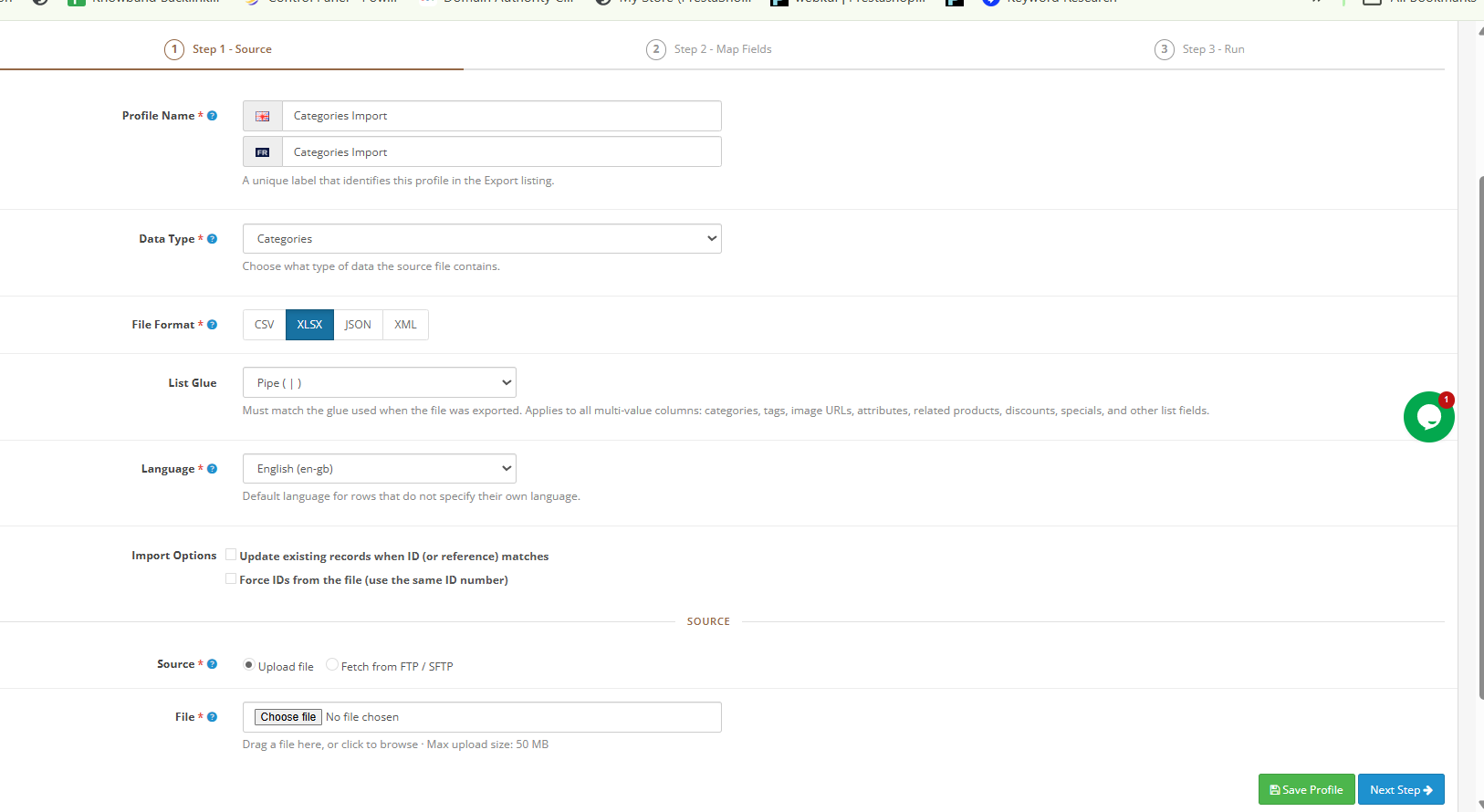
6.1 Etapa 1 Configurações da fonte

Nome do perfilUma etiqueta única para este perfil. Exemplo: Feed Diário de Fornecedores.

Tipo de dadosProdutos ou categorias.

Formato de arquivo  Os formatos CSV, XLSX, JSON ou XML devem corresponder ao formato real do arquivo.

Estilo de saídaDelimitador CSV correspondente ao arquivo que está sendo importado.

Lista de cola Deve corresponder ao código utilizado durante a exportação correspondente. Essa configuração afeta diretamente campos com múltiplos valores, como Tags, Categorias e URLs de Imagens.

LínguaIdioma padrão para linhas que não especificam seu próprio idioma no arquivo.

Opções de importação

Atualizar registros existentes quando o ID ou o modelo corresponderemConfiguração padrão para todas as importações em massa de produtos do OpenCart. Atualiza um produto existente quando um ID ou SKU correspondente é encontrado, em vez de criar um duplicado.

Forçar IDs do arquivoUtilize apenas em migrações entre lojas onde seja necessário preservar o ID original exato do produto. Não recomendado para importações de rotina.

Seleção de fonte

Enviar arquivo Para importações manuais únicas. Tamanho máximo do arquivo: 50 MB. Formatos aceitos: CSV, XLSX, JSON, XML.

FTP/SFTP  Para extrair arquivos de um servidor remoto. Necessário para importações automatizadas do OpenCart via sincronização de produtos por FTP, controladas por cron.

Quando FTP ou SFTP é selecionado como a origem para um perfil de importação no Knowband Agendador de Importação e Exportação do OpenCart Pro, um conjunto de campos de configuração adicionais aparece na tela. Cada campo desempenha um papel específico no estabelecimento da conexão remota e no controle do comportamento da importação automatizada agendada do OpenCart.

O campo Protocolo de Transferência permite escolher o método de conexão entre FTP, FTPS ou SFTP. O FTPS é geralmente recomendado para ambientes de produção, pois adiciona uma camada de criptografia à conexão FTP padrão. O campo Servidor recebe o endereço do seu servidor FTP remoto, por exemplo, ftp.example.com. Ao lado, o campo Porta é preenchido automaticamente com base no protocolo selecionado, que é 21 para FTP e 22 para SFTP, embora você possa alterar esse valor caso seu servidor utilize uma porta não padrão.

Os campos Nome de usuário e Senha contêm as credenciais de login para o servidor remoto. Ambos são armazenados criptografados em repouso, o que significa que nunca são salvos em texto simples em nenhum lugar do sistema. Depois de preencher as credenciais, o campo Caminho do arquivo remoto requer o caminho absoluto para o arquivo de origem no servidor remoto. 

Este caminho deve ser exato e o arquivo deve existir nesse local sempre que o processo de importação/exportação do OpenCart for executado. Um exemplo típico seria algo como /home/feed/products.xml.

O Modo Passivo é uma opção recomendada para conexões FTP e FTPS, pois ajuda a evitar problemas de conexão causados ​​por firewalls que bloqueiam o canal de dados. Quando o SFTP é selecionado como protocolo, essa configuração é simplesmente ignorada. 

A opção Cron, quando ativada, instrui o URL do Cron de Importação de Perfis nas Configurações Gerais a buscar automaticamente o arquivo do servidor remoto e executar a importação em massa de produtos do OpenCart na programação configurada, sem qualquer intervenção manual. 

Clique Salvar perfil, Em seguida Próximo Passo.

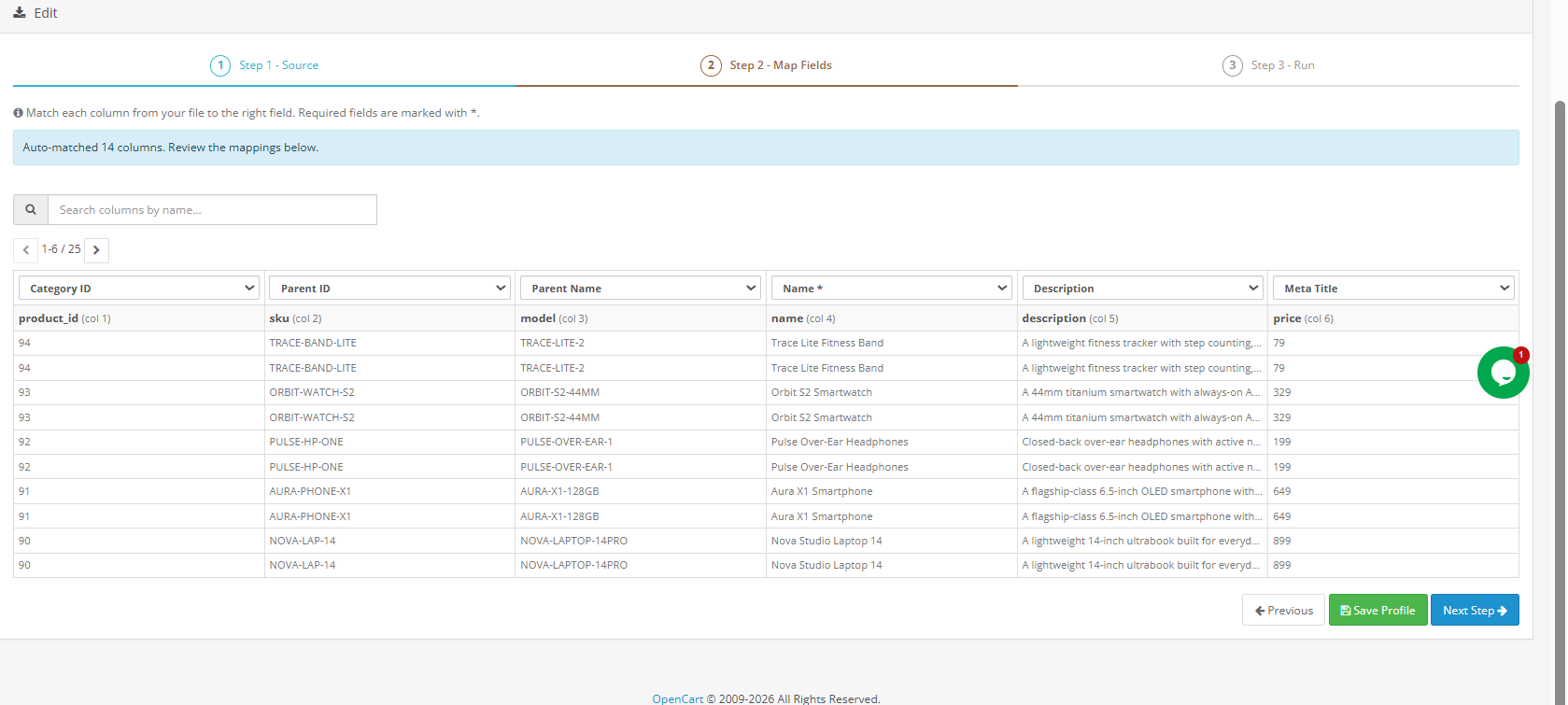
6.2 Etapa 2: Colunas do mapa

A tela de mapeamento de colunas carrega as linhas reais do seu arquivo enviado ou obtido. Cada coluna do seu arquivo é associada ao campo correto do OpenCart. Banda de conhecimentoO mecanismo de correspondência automática do [nome da plataforma] detecta os nomes das colunas e os mapeia sem intervenção manual sempre que possível.

Uma confirmação na parte superior da tela mostra quantas colunas foram correspondidas com sucesso, por exemplo: 47 de 47 colunas correspondidas automaticamente. No entanto, você ainda deve revisar o mapeamento abaixo para verificar a precisão, principalmente para nomes de coluna personalizados ou não padronizados.

Cada coluna do arquivo aparece como um seletor suspenso no topo da respectiva coluna de dados. As linhas abaixo exibem os valores reais dos dados do arquivo, facilitando a verificação de que cada coluna está mapeada corretamente. Use a caixa de pesquisa para encontrar uma coluna específica e navegue pelas colunas restantes com as setas de paginação.

Importante: Se um campo obrigatório não for mapeado, a extensão bloqueia a importação e exibe um aviso antes de permitir que você prossiga. Essa etapa de validação do mapeamento de importação do OpenCart garante a integridade dos dados em todas as execuções.

Clique Salvar perfil Para salvar o mapeamento, clique em Próximo Passo para prosseguir.

6.3 Etapa 3: Executar Importação

Após a confirmação do mapeamento, duas opções são apresentadas:

Salvar perfil Salva o perfil de importação para uso futuro sem precisar executar a importação imediatamente.

Iniciar importação Executa a importação em lotes, conforme configurado nas Configurações Gerais. Ao término, o Log de Transferência registra o resultado completo: total de registros processados, registros bem-sucedidos e quaisquer falhas com detalhes de erro em nível de linha.

Para catálogos extensos, a abordagem de processamento em lote utilizada por Banda de conhecimentoA extensão permite que a importação em massa de produtos do OpenCart continue de forma confiável mesmo em hospedagem compartilhada, pois cada lote é uma solicitação AJAX separada; os tempos limite do servidor não podem interromper o processo geral.

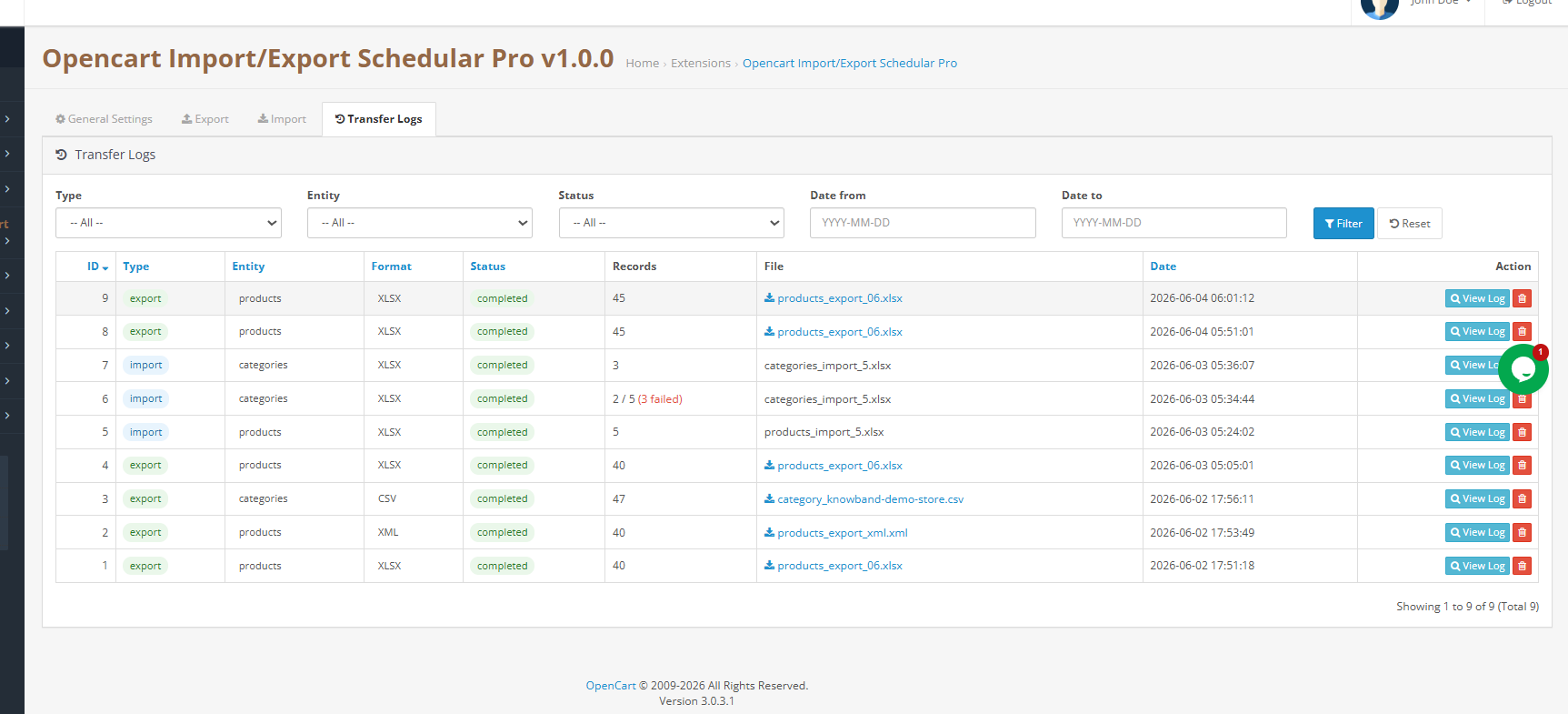
7. Registros de transferência

A aba “Registros de Transferência” fornece um histórico completo de todas as operações de importação e exportação realizadas por meio da extensão. Consequentemente, este é o primeiro lugar a ser verificado sempre que uma importação/exportação em massa do OpenCart produzir resultados inesperados ou se uma exportação não aparecer no destino esperado.

Utilizando os registros de transferência para solucionar problemas

Clique na Folhas para Ao clicar no botão em qualquer linha, você abre os detalhes de erro em nível de linha para os registros com falha. Essa visualização detalhada mostra exatamente quais linhas falharam e o motivo específico do erro em cada uma delas. Dessa forma, você não precisa reimportar o arquivo inteiro; basta corrigir apenas as linhas afetadas no arquivo de origem e reimportar somente essas linhas.

Os arquivos de exportação permanecem disponíveis para download na aba “Logs” até que a tarefa de limpeza agendada os remova após o período de retenção configurado (padrão: 7 dias). Isso lhe dá tempo suficiente para verificar, redistribuir ou arquivar qualquer exportação em massa gerada pelo OpenCart.


8. perguntas frequentes

Pergunta 1: O que é o Knowband OpenCart Import Export Scheduler Pro?

Banda de conhecimento‘s Agendador de Importação e Exportação do OpenCart Pro É uma extensão profissional de gerenciamento de dados em massa para OpenCart 3.xx. Ela lida com importações e exportações de produtos e categorias em CSV, XLSX, JSON e XML, e ainda inclui perfis reutilizáveis, mapeamento de colunas com validação, transferência de arquivos FTP/SFTP, agendamento cron, notificações por e-mail e registros completos de transferência, tudo a partir do painel de administração do OpenCart, sem qualquer intervenção de um desenvolvedor.

Pergunta 2: Como faço para carregar vários produtos em massa no OpenCart usando um arquivo CSV? Acesse a guia Importar e clique em Adicionar Perfil de Importação. Defina o tipo de dados como Produtos, selecione CSV como formato, carregue seu arquivo em Selecionar Origem e clique em Próxima Etapa. A extensão fará a correspondência automática das colunas e exibirá as primeiras linhas do arquivo para verificação. Confirme o mapeamento e clique em Iniciar Importação. Modelos de CSV de exemplo estão disponíveis em Configurações Gerais > Arquivos de Modelo para garantir que seu arquivo siga o layout de coluna correto.

Pergunta 3: Posso importar e exportar combinações e variantes de produtos do OpenCart? Sim. Habilite a opção “Exportar Combinações de Produtos (Opções/Variantes)” nas configurações do perfil de exportação. Cada linha de produto será seguida por uma linha correspondente a cada combinação, com os atributos apresentados em um formato legível. Ao reimportar o produto, quaisquer grupos e valores de atributos ausentes serão criados automaticamente no repositório de destino.

Pergunta 4: Como automatizar a importação de produtos do OpenCart usando tarefas cron? Crie um perfil de importação com FTP ou SFTP como origem e habilite o Cron na seção de agendamento. Em seguida, copie a URL do Cron do perfil de importação em Configurações gerais > Limpeza agendada. Adicione-a ao crontab do seu servidor ou às tarefas agendadas do OpenCart com o intervalo necessário. A partir desse ponto, Banda de conhecimentoA extensão da [nome da empresa] lida automaticamente com todo o ciclo de busca e importação, sendo uma solução completa para automação de importações agendadas no OpenCart.

Pergunta 5: Como faço para migrar produtos de uma loja OpenCart para outra? Exporte o catálogo completo da loja de origem usando qualquer formato compatível. Importe o arquivo resultante para a loja de destino usando um novo perfil de importação. Categorias, combinações de produtos e valores de atributos que não existem na loja de destino são criados automaticamente na importação, tornando a migração de catálogos OpenCart entre lojas limpa e completa.

Pergunta 6: O que acontece se uma importação em massa falhar ou apresentar erros? Cada execução é registrada nos Logs de Transferência com a contagem completa dos registros. Falhas parciais mostram a contagem como X/Y, com as falhas destacadas. Clique no botão Log em qualquer linha para revisar os detalhes do erro em nível de linha. Corrija apenas as linhas afetadas no seu arquivo de origem e reimporte somente essas linhas; não é necessário processar o arquivo inteiro novamente.

Pergunta 7: Quais versões do OpenCart esta extensão suporta? Banda de conhecimentoO OpenCart Import Export Scheduler Pro da [nome da empresa] é compatível com o OpenCart 3.xx, executando em PHP 7.2 ou superior e MySQL 5.6 ou superior.

Pergunta 8: Posso agendar exportações para serem enviadas automaticamente para um servidor FTP? Sim. Nas Configurações de Transferência do perfil de exportação, defina o Destino da Exportação para FTP/SFTP, configure as credenciais do servidor remoto e habilite o Cron. Depois disso, a URL do Cron do perfil de exportação, quando adicionada ao crontab do seu servidor, irá gerar e enviar automaticamente o arquivo de exportação para o seu servidor FTP na programação que você definir. Banda de conhecimento‘s Extensão de Importação e Exportação do Opencart Além disso, mantém uma cópia local nos Logs de Transferência como medida de segurança para cada execução automatizada.


9. Tutorial

Os administradores podem verificar a funcionalidade geral através do vídeo tutorial da extensão de importação e exportação do Opencart.

PrestaShop Form Studio – Guia do Usuário do Construtor de Formulários Tudo-em-Um para Feedback, Contato e Pesquisa


1.0 Introdução

Gerir uma loja online sem uma forma confiável de coletar feedback dos clientes é como vender no escuro. Seja para um simples formulário de pesquisa, um formulário detalhado de feedback de produto ou uma pesquisa de satisfação do cliente com várias etapas, a ferramenta certa faz toda a diferença. O PrestaShop Form Studio, um construtor de formulários de pesquisa e feedback completo, foi desenvolvido exatamente para isso. Este complemento para PrestaShop permite que os proprietários de lojas criem formulários ilimitados sem escrever uma única linha de código. De formulários de contato básicos a formulários de pesquisa, ele abrange todos os cenários de coleta de dados que um negócio de comércio eletrônico enfrenta. Funciona igualmente bem para proprietários de lojas individuais e grandes equipes corporativas que gerenciam vários sites PrestaShop. ¿Qué o diferencia? Complemento do Construtor de Formulários do PrestaShop O grande diferencial é a vasta gama de funcionalidades que ele oferece em um só lugar: criação de formulários, proteção contra spam via Cloudflare Turnstile, notificações por e-mail para administradores e clientes, integrações de marketing com Mailchimp e Brevo, gerenciamento de envio de formulários e bloqueio de IPs/e-mails. Você não precisa de cinco módulos diferentes para gerenciar o fluxo de trabalho de comunicação com seus clientes. Este módulo de criação de formulários para PrestaShop cuida de tudo.

Guia de Instalação 2.0 do PrestaShop Form Studio

Requerimentos do sistema

Antes de instalar o módulo, confirme se o seu ambiente atende aos seguintes requisitos:

  • PrestaShop versão 1.7.x, 8.x ou 9.xx
  • PHP 7.2 ou superior
  • Uma configuração de e-mail SMTP funcional no painel administrativo do PrestaShop.
  • Permissões de escrita no /modules diretório da sua instalação do PrestaShop

Carregar e instalar o módulo

Etapa 1 – Carregar o módulo: Faça login no painel administrativo do PrestaShop. Acesse Módulos > Gerenciador de Módulos e clique em Carregar um Módulo (canto superior direito). Selecione o arquivo ZIP baixado da Knowband e clique em Abrir. O PrestaShop fará o upload e extrairá os arquivos automaticamente.

Etapa 2 – Instalar: Após o upload, clique em Instalar quando solicitado. Depois da instalação, você será redirecionado para a página de configuração do módulo.

Etapa 3 – Localize, se necessário: Se o módulo não aparecer automaticamente, pesquise “Form Studio” na barra de pesquisa do Gerenciador de Módulos e clique em Configurar.

3.0 Problemas comuns de instalação

  1. O upload falhou: O limite de tamanho de upload do seu servidor é muito baixo. Peça ao seu provedor de hospedagem para aumentá-lo. upload_max_filesize e post_max_size. Nas configurações do PHP, defina para pelo menos 32 MB.
  2. E-mails não estão sendo enviados. Verifique suas configurações de SMTP em Parâmetros Avançados > E-mail no painel administrativo. O módulo utiliza a configuração de e-mail padrão da loja, a menos que seja alterada individualmente para cada formulário.
  3. A interface parece estar quebrada ou sem estilo: Limpe o cache do seu navegador e o cache do tema do PrestaShop em Design > Tema e Logotipo > Configurações Avançadas.

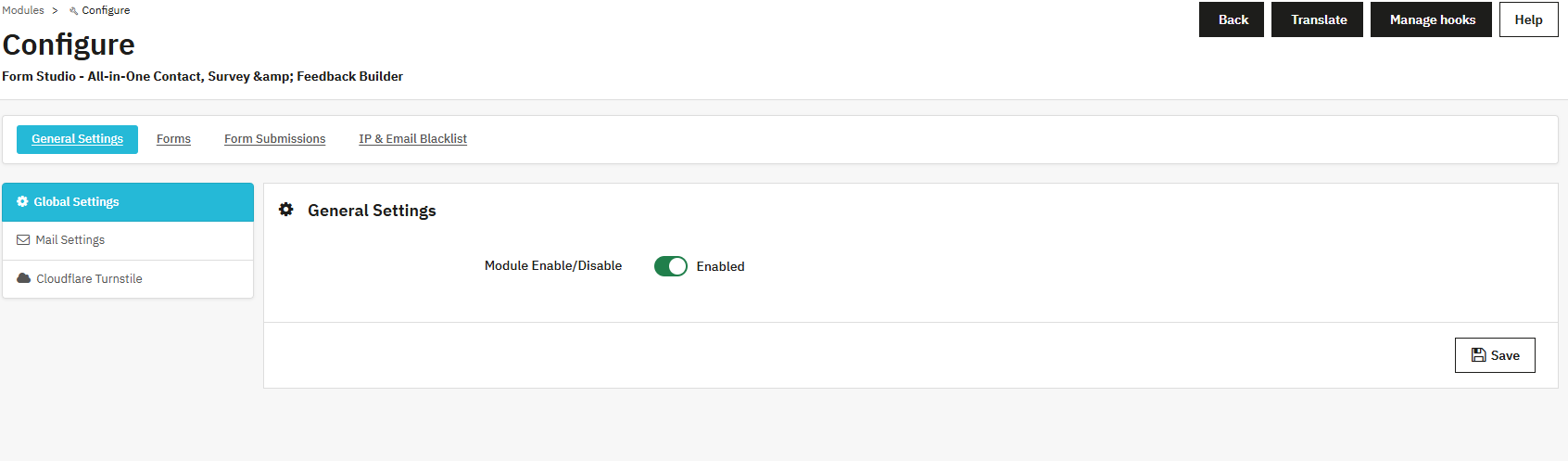
4.0 Painel de Administração de Configurações Gerais

4.0.1 Ativar ou desativar o módulo

A primeira coisa que você vê dentro do módulo é o botão para ativar ou desativar o PrestaShop Form Studio. Quando o módulo está ativado, todos os formulários ativos ficam visíveis no front-end. Desativá-lo oculta todos os formulários dos visitantes sem excluir nenhuma configuração.

4.0.2 Configurações de e-mail

A seção de configurações de e-mail controla como sua loja se comunica com administradores e clientes após o envio de um formulário.

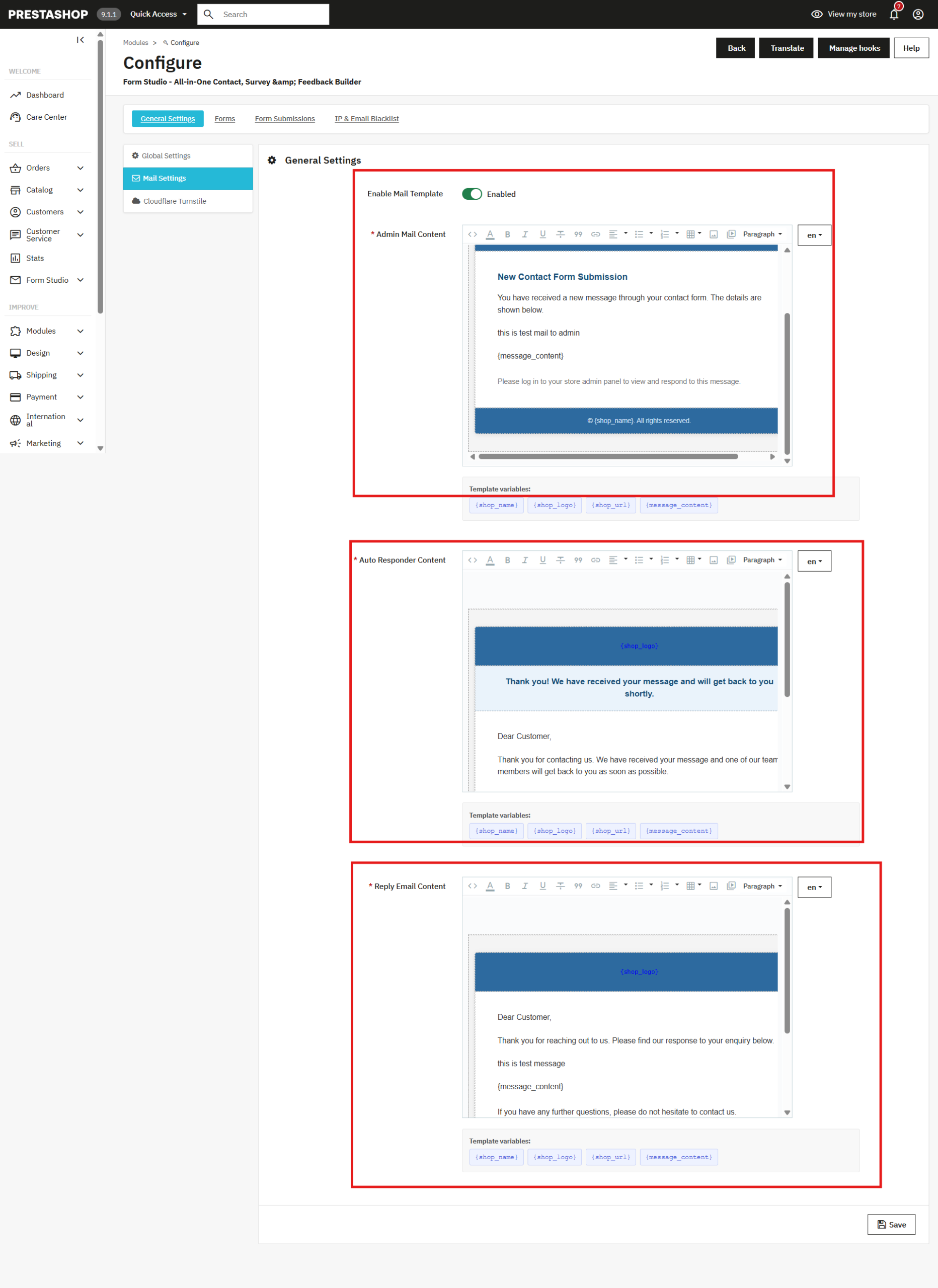
Ativar modelos de e-mail. Você pode ativar ou desativar o modelo de e-mail predefinido em Criador de formulários PrestaShop. Se este módulo estiver ativado, os e-mails serão entregues no modelo de e-mail predefinido com todas as variáveis.

Conteúdo do e-mail do administrador: Este É o e-mail que a equipe da sua loja recebe sempre que um formulário é enviado por um usuário. Você pode personalizar o assunto, o corpo e o formato de acordo com a identidade visual da sua loja usando o editor de texto avançado. Você também pode adicionar variáveis ​​de modelo, como o nome do remetente, o endereço de e-mail e os valores dos campos do formulário, dinamicamente, clicando na tag correspondente na seção Variáveis ​​do Modelo.

Conteúdo de resposta automática. O conteúdo da resposta automática é o e-mail de confirmação enviado automaticamente ao cliente após o envio de um formulário. Você pode usá-lo para alinhar expectativas, compartilhar os próximos passos ou simplesmente agradecer ao cliente pelo contato.

Responder email. A opção “Conteúdo do e-mail de resposta” controla o formato das respostas manuais enviadas pelos administradores diretamente do painel de envio de formulários no back office.

Todos os três modelos de e-mail em PrestaShop Form Studio suportam formatação de texto avançada, incluindo negrito, itálico, links, listas e HTML, para que seus e-mails combinem com sua loja sem qualquer desenvolvimento personalizado.

4.0.3 Proteção contra spam do Cloudflare Turnstile

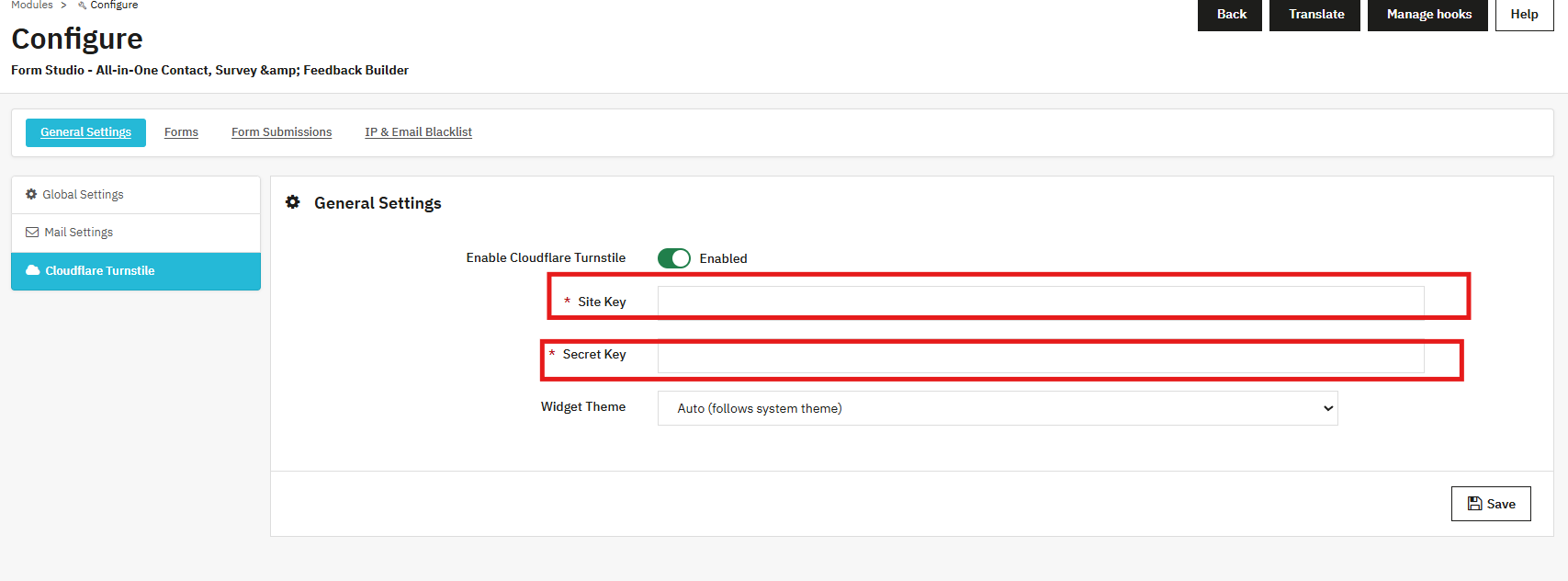
Spam é um problema real para qualquer formulário público. O módulo integra Proteção contra spam do PrestaShop Com o Cloudflare Turnstile, um dos sistemas de proteção contra spam mais eficazes e fáceis de usar disponíveis. Ao contrário do CAPTCHA tradicional, que frustra os usuários legítimos, 

Para ativar a detecção de spam, habilite a opção “Ativar Cloudflare Turnstile” e, em seguida, insira sua Chave do Site e Chave Secreta do seu arquivo de configuração. Painel CloudflareO tema do widget pode ser definido como Automático, Claro ou Escuro, dependendo do design da sua loja.

Uma vez ativado, você também pode adicionar o Campo de catracas Cloudflare diretamente dentro de formulários individuais, utilizando as opções de campo de entrada do construtor de formulários.

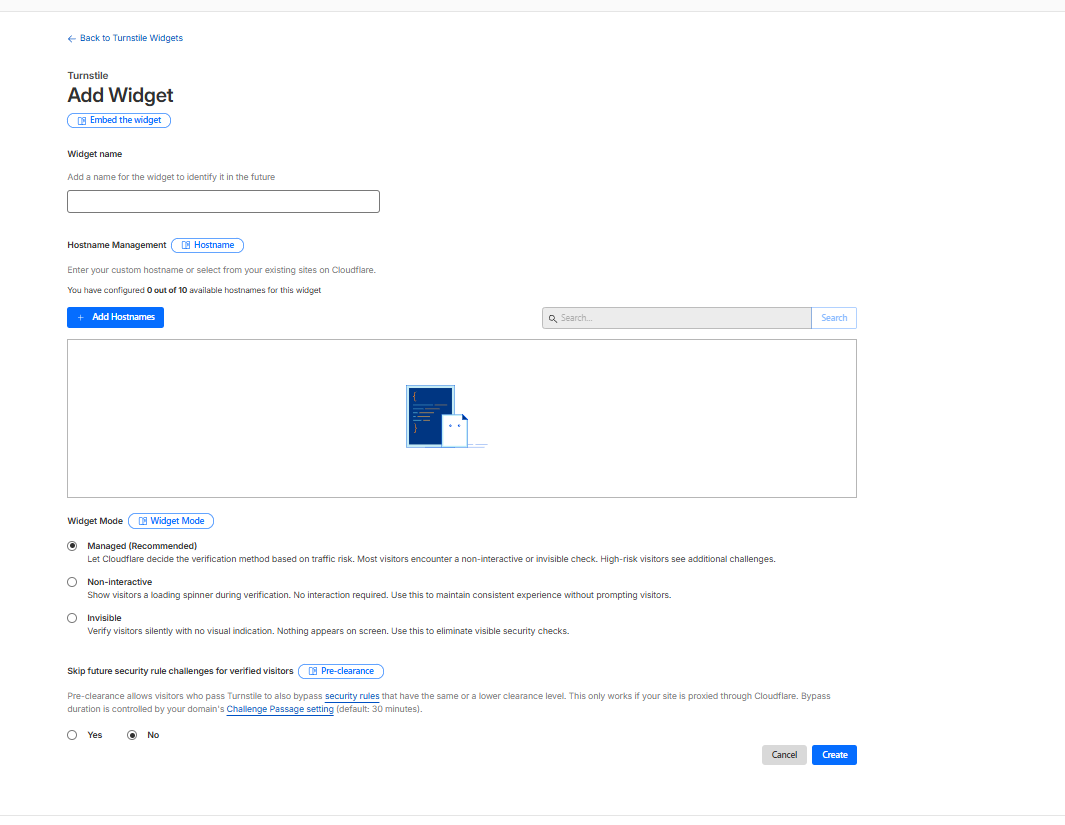
Passos para gerar a chave secreta e a chave do site. 

  1. Faça login no seu Conta Cloudflare e abra o painel de controle do Turnstile no lado esquerdo em Proteger e Conectar -> Segurança de Aplicativos -> Turnstile.
  2. Clique em Adicionar widget e insira os detalhes do domínio do seu site.
  3. Escolha o modo de widget Turnstile desejado e crie o widget.
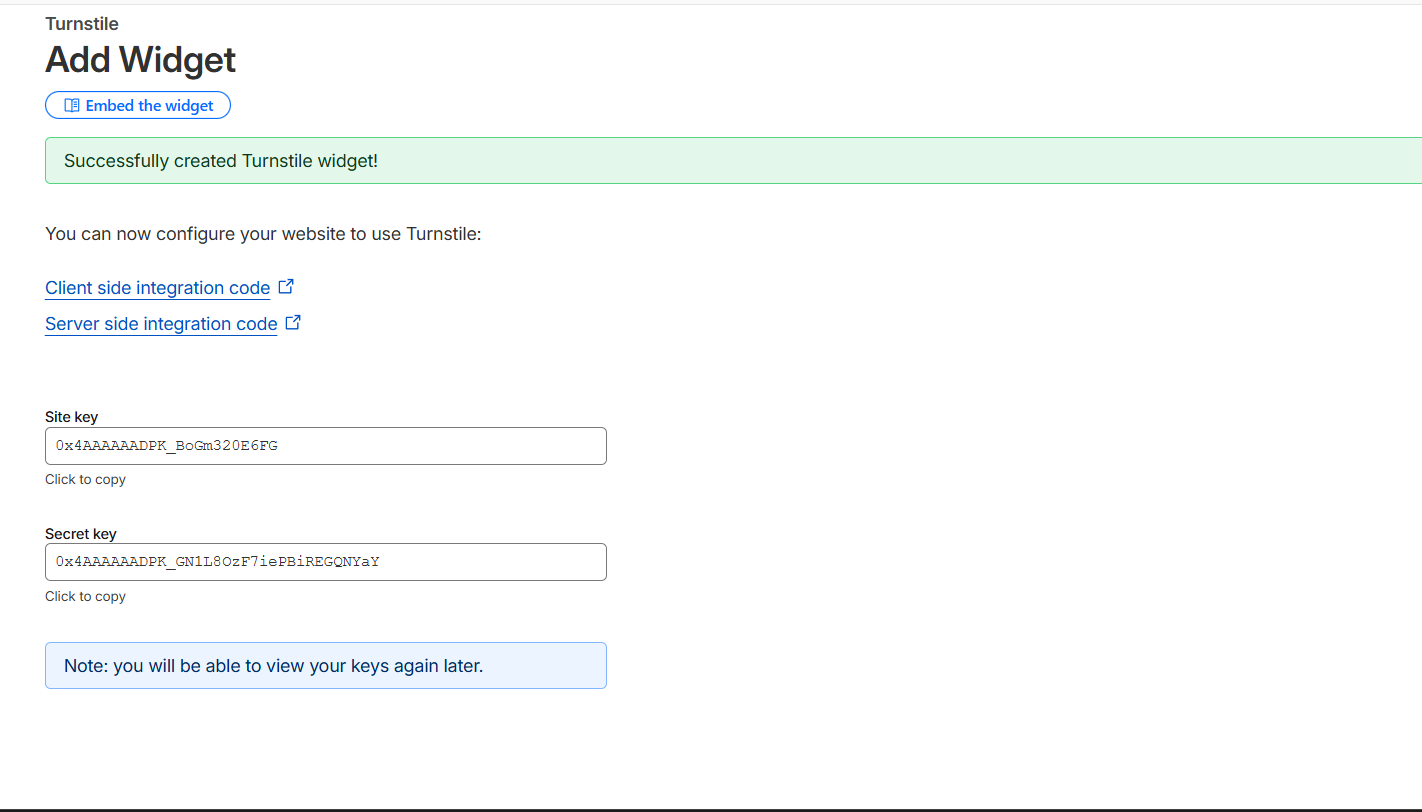
  4. Copie a chave do site e a chave secreta geradas no painel de controle.
  5. Cole as chaves nas configurações do seu site ou módulo e salve a configuração.

4.1 Criando e adicionando formulários usando o módulo Form Builder do PrestaShop

4.1.1 Adicionando um novo formulário

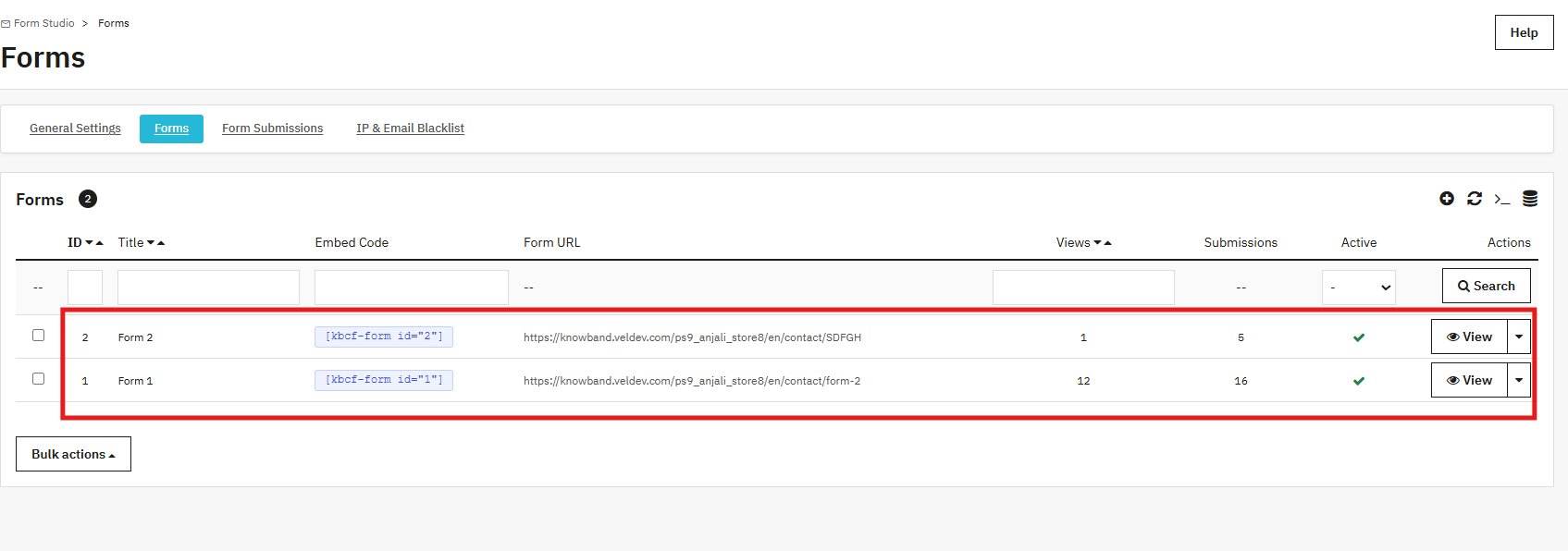
Clique Adicionar novo formulário Para começar. Cada formulário tem sua própria configuração independente, o que significa que você pode executar formulários diferentes com configurações diferentes em páginas diferentes da sua loja simultaneamente.

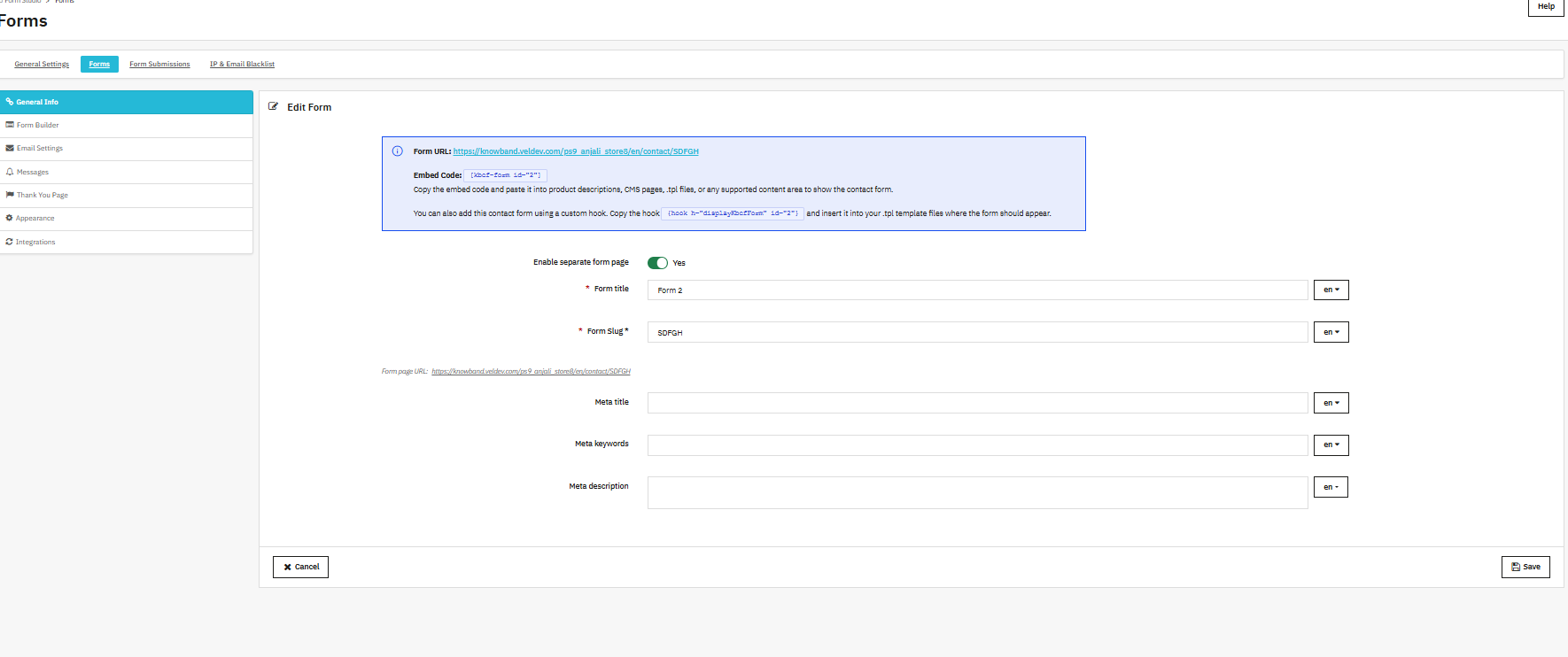
O painel de criação de formulários inclui os seguintes campos:

Habilitar página de formulário separadaEsta funcionalidade controla se este formulário terá um URL dedicado na sua loja. Se estiver ativada como simEm seguida, o módulo PrestaShop Form Studio gera uma página com o slug que você forneceu.

Título do formulárioO nome exibido aos clientes acima do formulário. Sugerimos que seja claro e descritivo para que os clientes entendam imediatamente a finalidade do formulário. Por exemplo: “Solicitar um orçamento”, “Compartilhe sua opinião” ou “Entre em contato”.

Formulário SlugO slug adicionado será incluído na URL para que você possa personalizá-la de acordo com suas necessidades. Por exemplo, “thank-u” resultará em yourstore.com/form/thank-u.

Título Meta do FormulárioEste meta título ajuda a posicionar a página do formulário nos resultados de pesquisa. Por exemplo: “Contacte a nossa equipa de suporte – Fashionstore.” 

Palavras-chave do formulárioAs meta palavras-chave deste campo ajudam a categorizar o formulário dentro do site.

Descrição Meta do Formulário: Esta meta descrição do formulário em Construtor de formulários PrestaShop ajuda nos mecanismos de busca. Por exemplo, você pode adicionar a seguinte meta descrição ao formulário: “Preencha nosso formulário de contato rápido e nossa equipe entrará em contato com você em até 24 horas.” Isso ajudará o cliente a encontrar o formulário quando pesquisar pelo suporte da sua loja.

4.1.2 Elaboração do Layout do Formulário

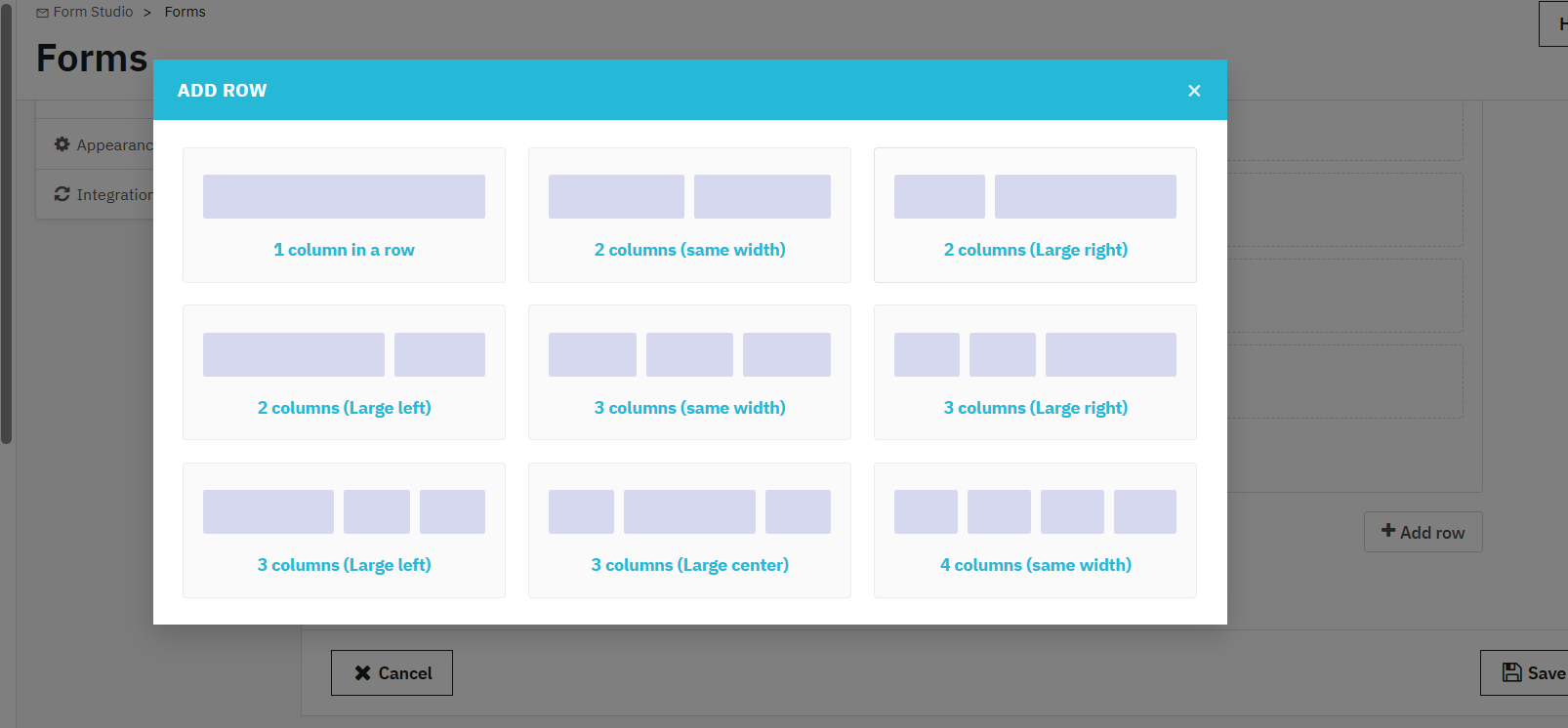
O processo de construtor de formulários Utiliza um sistema de layout baseado em colunas. Antes de adicionar campos, escolha quantas colunas cada linha deve conter. 

As opções variam de de uma única coluna de largura total para quatro colunas iguais, com variantes adicionais que oferecem colunas esquerda ou direita maiores para layouts assimétricos.

Essa flexibilidade significa que você pode criar soluções limpas, formulários de pesquisa de coluna única tão facilmente quanto complexo coleta de dados de múltiplas colunas Formulários onde campos relacionados ficam lado a lado usando o módulo Construtor de Formulários Online do PrestaShop

4.1.3 Adicionando campos de entrada

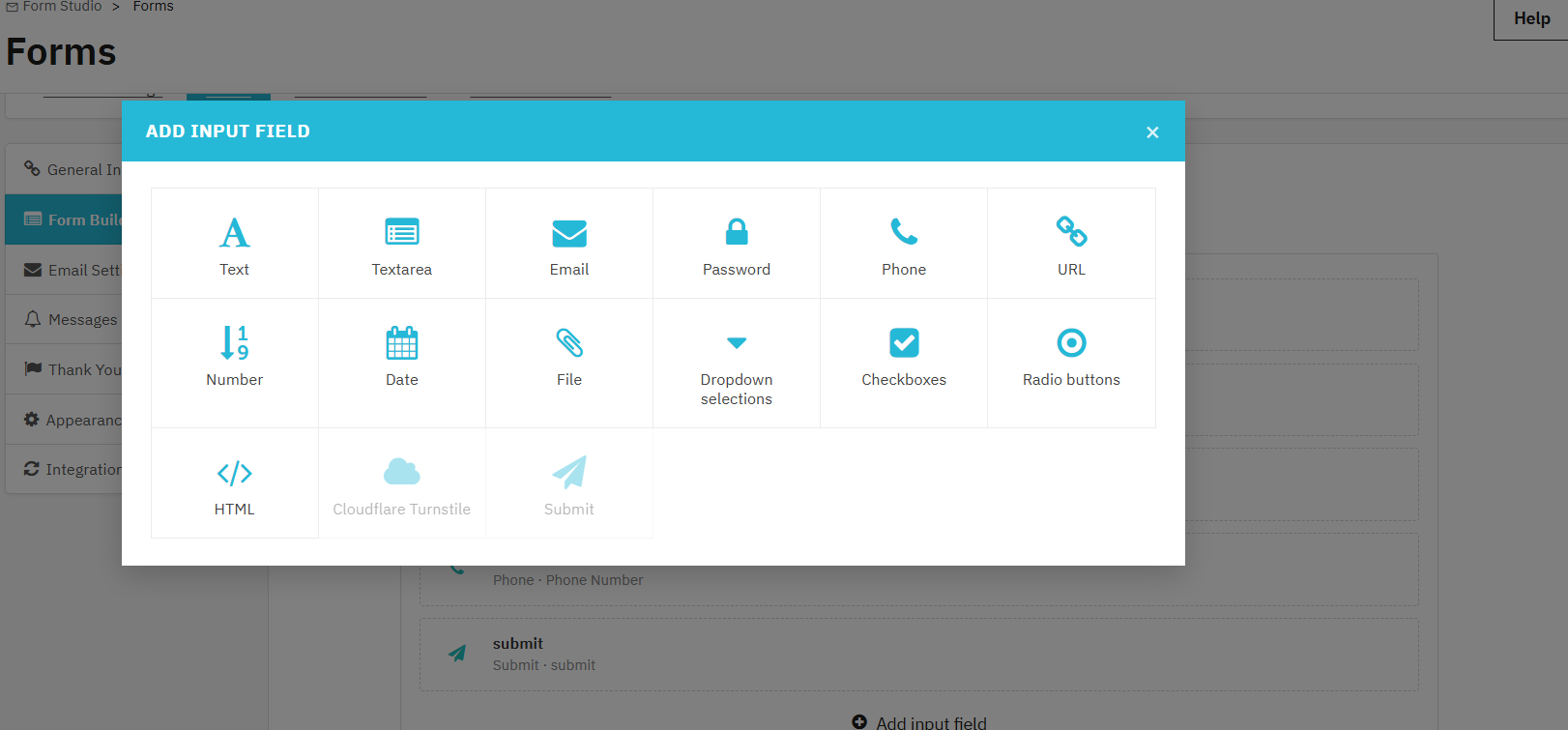
Para adicionar um campo de entrada, Clique em Adicionar Campo de Entrada em qualquer linha para inserir um elemento de formulário. Tipos de campo disponíveis:

Texto / Área de textoColetar respostas escritas, curtas ou longas, dos clientes. 

Email: Captura endereços de e-mail com validação de formato.

Senha, Telefone, URL, Número: Campos de entrada especializados com validação automática com base no tipo de campo selecionado. 

Data: Permite aos usuários selecionar ou inserir datas com validação de formato. 

arquivo: LOs clientes da et carregam anexos nos formatos que você especificar.

Lista suspensa, caixa de seleção, botão de opção: Campos de múltipla escolha; escolha com base na quantidade de opções disponíveis e se são necessárias seleções únicas ou múltiplas.

HTML: Incorpora marcação personalizada dentro do formulário, como instruções ou cabeçalhos de seção.

Catraca Cloudflare: Posiciona o widget de proteção contra spam em um local específico dentro do formulário.

Enviar: Envia o formulário e aciona ações configuradas, como notificações por e-mail, respostas automáticas, integrações e páginas de agradecimento. 

4.1.4 Configurações de e-mail


Cada formulário possui sua própria configuração de e-mail, que pode ser gerenciada nas configurações de e-mail do formulário de contato. Módulo de criação de formulários online para PrestaShopIsso é especialmente útil quando você tem vários formulários para diferentes departamentos ou finalidades.

Para o e-mail de notificação do administrador:

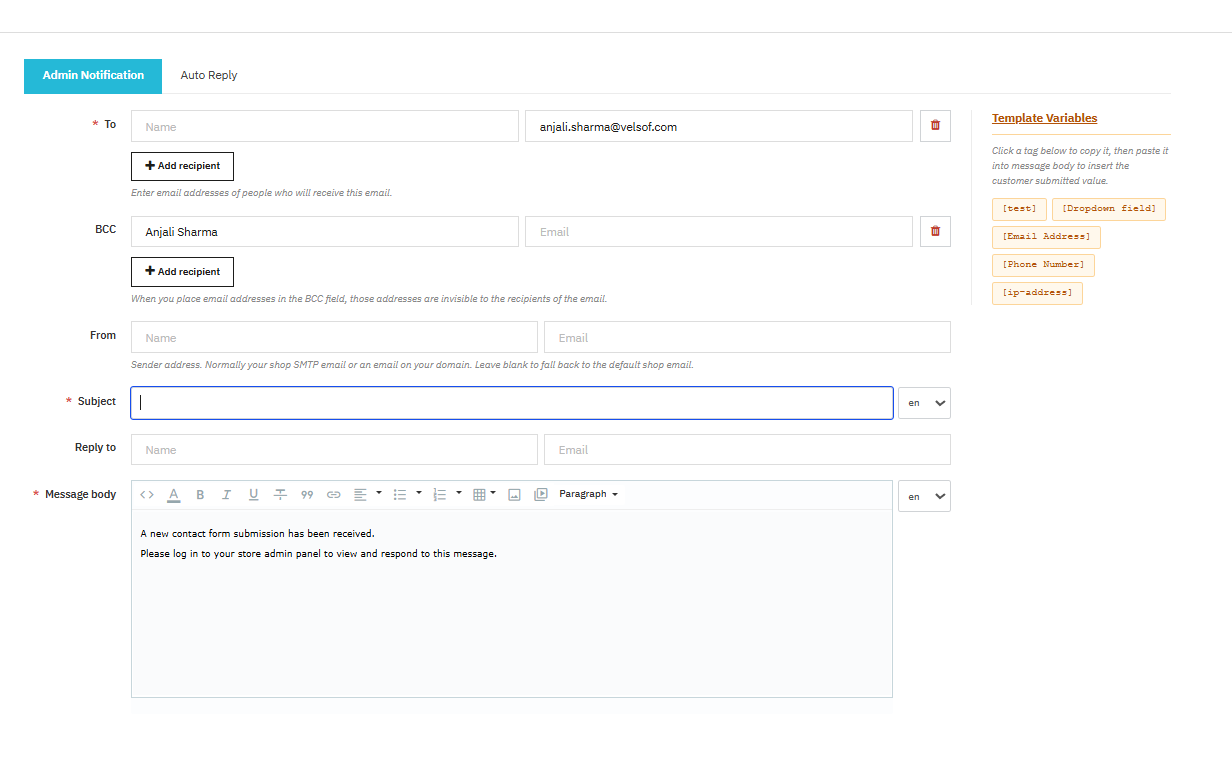
Você pode definir: os endereços dos destinatários no Para o campo; destinatários ocultos adicionais no campo CCO; um endereço “De” personalizado; e uma linha de assunto que pode variar de acordo com o idioma no formulário de geração de leads do PrestaShop.

O campo “Responder a” Permite encaminhar as respostas dos clientes para uma caixa de entrada específica, por exemplo, para sua equipe de suporte, em vez do endereço administrativo geral.

O editor de corpo de mensagem usa a mesma interface de texto rica das configurações gerais, e as variáveis ​​de modelo permitem que você insira dinamicamente os valores reais enviados pelo seu cliente.

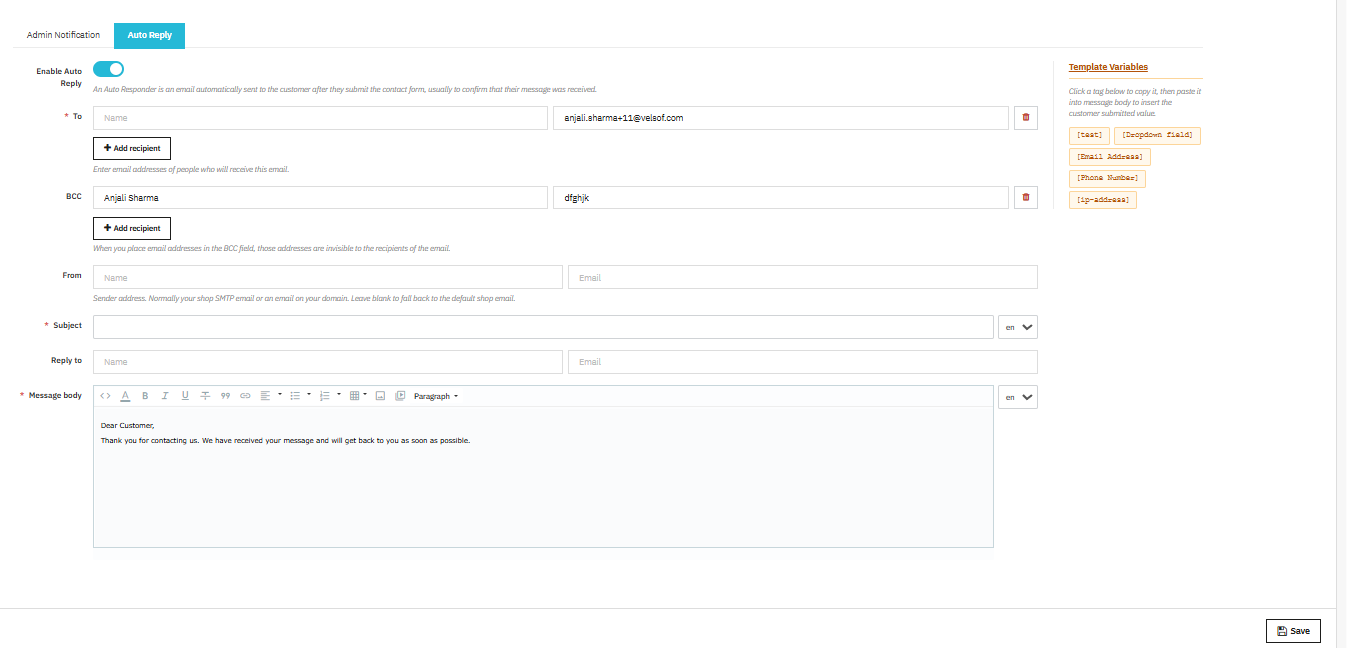
A seção de Resposta Automática Essa configuração é semelhante à do e-mail de confirmação enviado ao cliente. Habilite a Resposta Automática e configure os campos Para, CCO, De, Assunto, Responder para e Corpo da Mensagem. A resposta automática é executada imediatamente após o envio e não requer nenhuma ação manual da sua equipe.

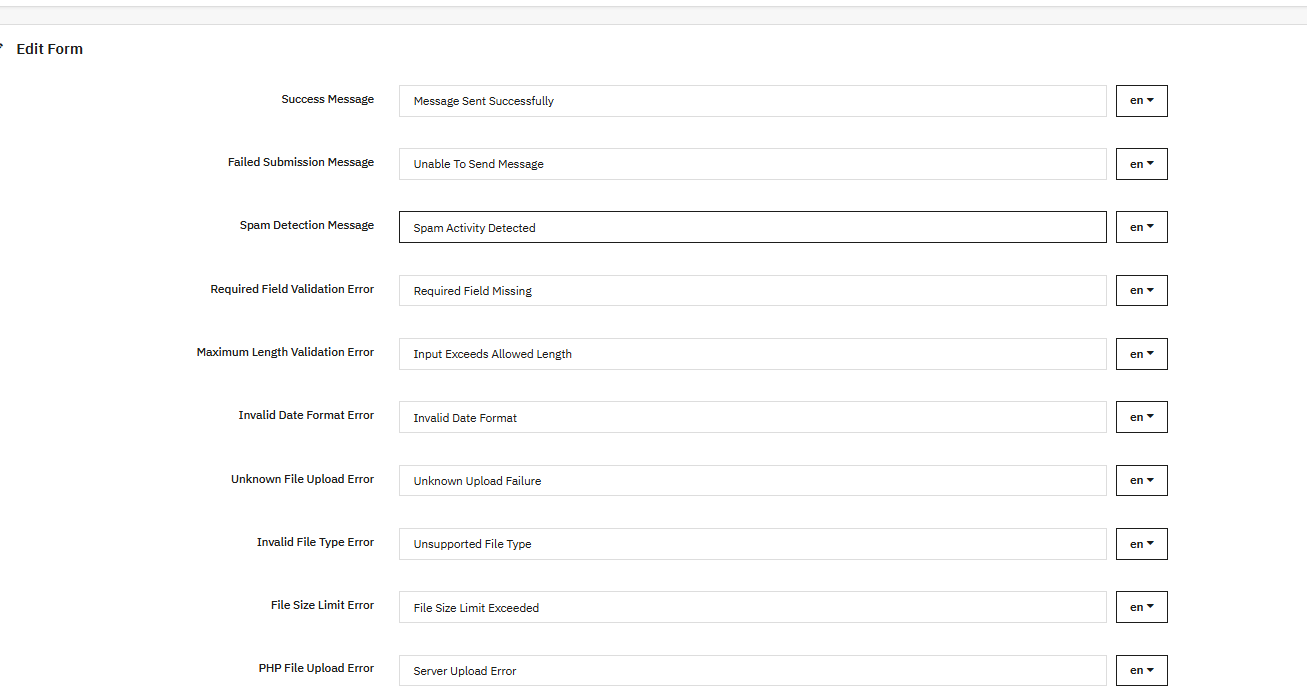
4.1.5 Mensagens de Validação Personalizadas

Cada cenário de validação possui sua própria mensagem configurável. Você pode definir mensagens para: envio bem-sucedido, envio com falha, detecção de spam, campos obrigatórios vazios, entradas que excedem o comprimento máximo, formatos de data inválidos, falhas no envio de arquivos, tipos de arquivo não suportados, arquivos muito grandes, erros de envio em PHP, formatos de número inválidos, valores abaixo ou acima do intervalo permitido, endereços de e-mail inválidos, URLs inválidas, números de telefone inválidos e IPs ou e-mails bloqueados.

4.1.6 Exibir a página de “Obrigado” após o envio do formulário

Defina como “Sim” para ativar uma página pós-envio. Quando desativado, o formulário é redefinido após o envio, sem nenhuma ação adicional.

Tipo de página “Obrigado”:

Após ativar, escolha entre:

  • Página padrãoPágina de agradecimento integrada e configurada dentro do módulo. Não é necessária uma página CMS separada.
  • URL personalizadaRedireciona o cliente para um URL que você especificar.

Função:
O cabeçalho exibido na parte superior da página de agradecimento padrão.

Alias ​​da página: O slug da URL da página. Mantenha-o curto, em letras minúsculas e com hífen.

Conteúdo: Texto principal da página de agradecimento, editável através do editor de texto avançado. Suporta negrito, itálico, sublinhado, tachado, listas, tabelas, citações, links, imagens, vídeos incorporados, texto colorido e HTML puro.

4.1.7 Configurações de aparência e exibição

Nas configurações de Aparência, você pode controlar a exibição do formulário no seu site usando o Formulário de feedback do cliente PrestaShop.  

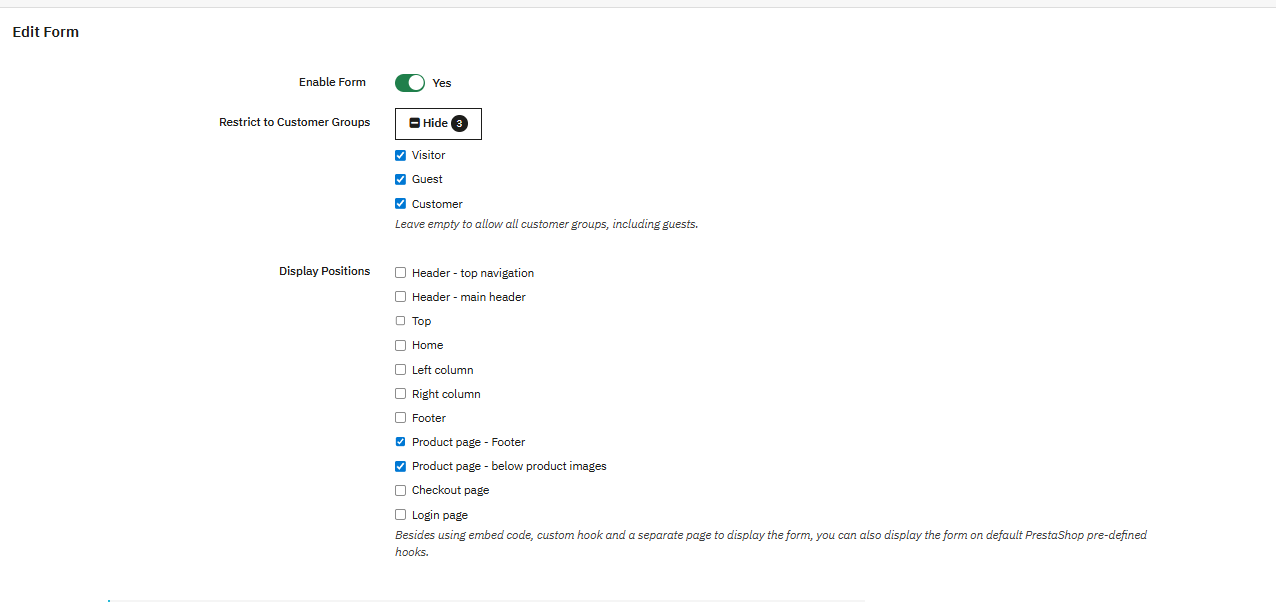
Habilitar formulário – Ativa ou desativa este formulário na interface do usuário. “Sim” o torna visível, “Não” o oculta. Todas as suas configurações permanecem salvas, independentemente da forma como você o definiu. Construtor de formulários online do PrestaShop Adicionar.

Restringir a grupos de clientesSelecione quais visitantes podem ver este formulário:

  • Visitante– Alguém navegando sem uma conta.
  • Locatário – Alguém que tenta finalizar a compra sem se cadastrar.
  • O cliente Alguém entrou em uma conta registrada.

Deixe vazio e todos verão. Além disso, você pode restringir o acesso apenas a clientes. Você pode optar por não participar de pesquisas pós-compra ou restringir suas opções. para visitantes, visando a captura de novos leads de público-alvo.

Posições de exibiçãoEscolha onde o formulário será exibido. Estas são as localizações de gancho integradas do PrestaShop, sem necessidade de código personalizado:

  • Navegação superior do cabeçalho: Acima da barra de navegação, em todas as páginas.
  • Cabeçalho – Cabeçalho PrincipalDentro do cabeçalho, em todas as páginas.
  • SoutienAbaixo do cabeçalho, acima do conteúdo da página.
  • Home: Apenas a página inicial. 
  • Coluna da esquerda: Barra lateral esquerda, se o seu tema tiver uma. 
  • Coluna Direita: Barra lateral direita, se o seu tema tiver uma. 
  • Rodapé: Na parte inferior de cada página. 
  • Página do produto – Rodapé: Abaixo, a descrição do produto. 
  • Página do produto – Abaixo, as imagens do produto: Logo abaixo das fotos do produto.
  •  Página de checkout: Útil para anotações de entrega ou preferências de pedidos. 
  • Página de login: Ideal para pesquisas ou captura de leads no login. Você também pode inserir formulários por meio de um shortcode incorporado, um gancho personalizado ou a URL independente do formulário, caso nenhuma das opções acima seja adequada.

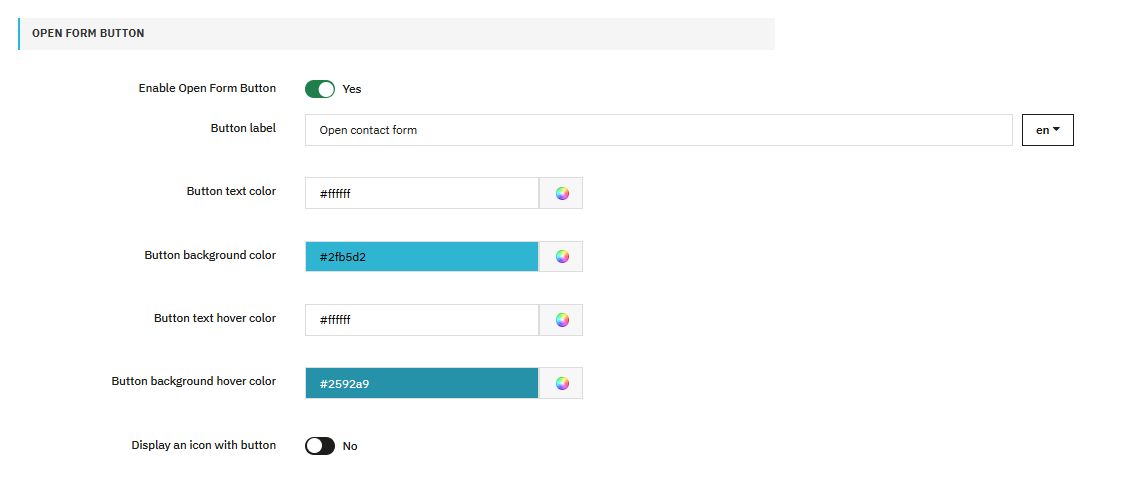
Ativar o botão Abrir Formulário: Adiciona um botão que abre o formulário em uma janela pop-up em vez de incorporá-lo à página. O formulário só aparece quando o visitante clica no botão. Complemento do Construtor de Formulários do PrestaShop. 

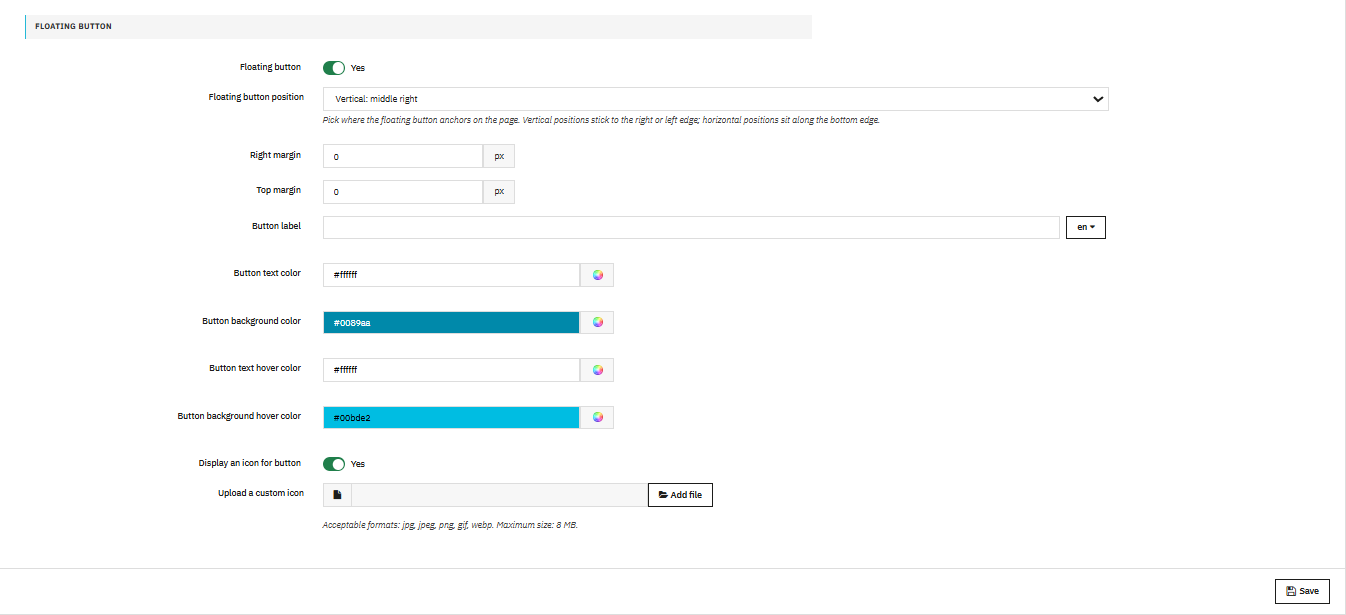
Botão flutuante: O botão “Abrir Formulário” permanece fixo no canto da tela conforme o visitante rola a página, mantendo-se acessível de qualquer ponto..

E 4.1.8 Integração de marketing por e-mail

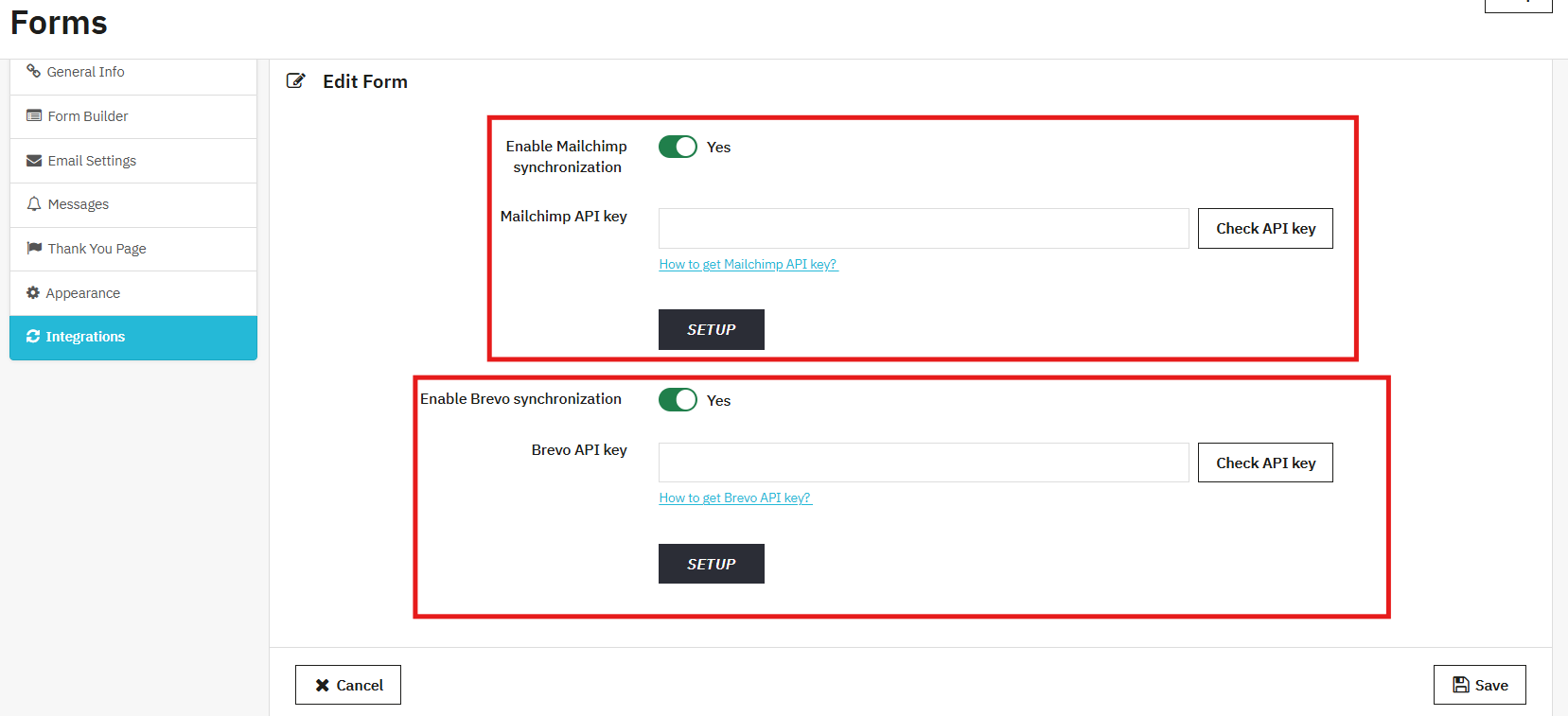
Ativar a sincronização com o Mailchimp. Qualquer pessoa que enviar o formulário será adicionada automaticamente à sua lista de contatos do Mailchimp. Conecte sua conta do Mailchimp usando a chave de API uma única vez nas configurações de integração, e o restante será feito automaticamente.

Ativar a sincronização do Brevo. Você pode integrar o Brevo usando chaves de API, obter a lista e sincronizar os e-mails com as listas do Brevo.

4.2 Gestão de Submissões de Formulários

Todas as submissões de formulários da sua loja aparecem aqui. Você pode ver o que foi enviado, a qual formulário a submissão pertence e se sua equipe respondeu.

Assunto do email. O assunto do e-mail de notificação do administrador referente a esse envio, exibido na lista para facilitar a consulta.

Dados de envio. Uma captura de tela do que o cliente preencheu. Clique na linha para ver o formulário completo com todos os campos e valores.

Nome do formulário: De qual formulário o envio veio. Útil quando você está executando vários formulários e precisa filtrar por origem.

Respondidos Sim ou Não. Indica se uma resposta já foi enviada, evitando que algo seja perdido ou respondido duas vezes.

Enviado em A data e a hora em que o envio foi recebido, com base no fuso horário da sua loja.

Respondendo a uma submissão

Clique em qualquer linha para abrir o formulário completo e responder na mesma tela.

Desde Nome e endereço de e-mail da sua loja como remetente.

Para o endereço de e-mail do cliente, obtido a partir do formulário que ele enviou.

Responder para Campo preenchido previamente com o endereço de resposta da sua loja. Alterações serão feitas caso o cliente responda à sua mensagem.

Assunto: Extraído da publicação original para manter a conexão com o tópico. Edite antes de enviar, se necessário.

MensagemEscreva aqui sua resposta para o cliente e clique no botão enviar para enviar o e-mail.

acessórioAnexe um arquivo, se necessário. Formatos aceitos: JPG, JPEG, PNG, GIF, ZIP, PDF. Tamanho máximo: 8 MB.

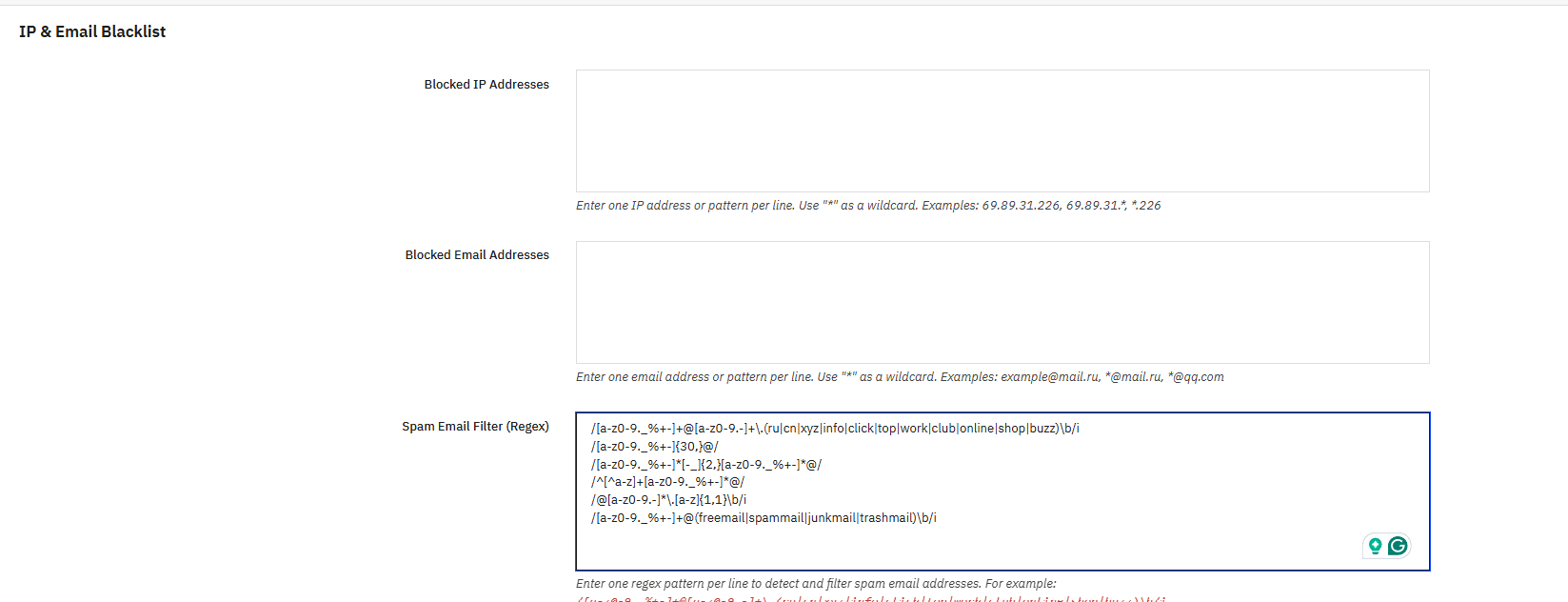
4.3 Lista negra de IP e e-mail

Se você está lidando com envios repetidos de spam ou deseja bloquear determinados usuários antes mesmo que eles cheguem à sua caixa de entrada, você pode usar o Knowband Prestashop Form Maker. Qualquer entrada adicionada aqui é verificada antes que o envio do formulário seja registrado ou enviado a alguém.

Endereços IP bloqueados. Digite os endereços IP que deseja bloquear, um por linha. Você pode inserir um único endereço exato ou usar * como curinga para abranger um intervalo inteiro.

  • 69.89.31.226: bloqueia apenas esse endereço.
  • 69.89.31.*: bloqueia todos os endereços nesse intervalo.
  • *.226: bloqueia qualquer endereço IP que termine com 226.

Se você continuar recebendo spam da mesma fonte, adicionar o intervalo de IPs dela aqui impedirá que ele retorne.

Endereços de e-mail bloqueadosFunciona da mesma forma que o bloqueio de IP, mas para endereços de e-mail. Insira um por linha, exato ou com curingas.

  • exemplo@mail.ru: bloqueia esse endereço específico
  • *@mail.ru: bloqueia o acesso de todos a esse domínio
  • *@qq.com: bloqueia o acesso de todos a esse domínio

Esta é a maneira mais rápida de bloquear domínios que continuam enviando spam sem precisar analisar os envios um por um.

Filtro de spam para e-mails (Regex). Para maior controle, este campo permite que você escreva padrões de expressões regulares que verificam os endereços de e-mail recebidos em relação a regras específicas. Se um endereço corresponder a qualquer padrão adicionado, o envio será bloqueado antes que qualquer outra ação seja tomada. Adicione cada padrão em uma linha separada.

O módulo inclui padrões de exemplo prontos para uso que abrangem os cenários de spam mais comuns: domínios como .ru, .cn, .xyz, .info, .click, .top, .work, .club, .online, .shop e .buzz; nomes de usuário excepcionalmente longos; endereços com hífens ou sublinhados repetidos; endereços que começam com um número; TLDs de um único caractere; e nomes de provedores comumente associados a contas descartáveis.

5.0. Perguntas frequentes

Pergunta: Qual é o melhor módulo de criação de formulários para PrestaShop em 2026?

Resposta: O PrestaShop Form Studio da Knowband é um dos melhores. Construtores de formulários PrestaShop de 2026Formulários ilimitados, proteção contra spam, integrações de marketing por e-mail e gerenciamento de envio de formulários sem necessidade de programação.

Pergunta: Como faço para criar uma pesquisa de satisfação do cliente no PrestaShop?

Resposta: Instale o Knowband PrestaShop Form Studio. Clique em Adicionar Novo Formulário, defina um título e um slug, e adicione campos, botões de opção, caixas de seleção, listas suspensas e áreas de texto. Complemento PrestaShop Advanced Form Builder. A interface funciona em todos os tamanhos de tela.

Pergunta: Como faço para exibir formulários nas páginas de produtos?

Resposta: Você pode modificar as configurações de aparência no Construtor de Formulários do PrestaShop, em “Rodapé da página do produto” ou “Abaixo das imagens do produto” em Posições de exibição. Para páginas específicas, use o shortcode de incorporação do Painel personalizado do construtor de formulários PrestaShop.

Pergunta: O módulo envia notificações por e-mail automaticamente? 

Resposta: Sim. O recurso de resposta automática está disponível no Criador de Formulários do PrestaShop quando os usuários enviam um formulário. Você pode definir o assunto e o corpo da mensagem uma única vez por formulário.

Pergunta: Posso traduzir formulários para vários idiomas no PrestaShop?

Resposta: Sim. Os campos Assunto e Corpo da Mensagem, tanto na notificação administrativa quanto na resposta automática, possuem abas para cada idioma ativo no seu site PrestaShop.

6.0 Casos de uso empresarial

PrestaShop Form Studio: formulários de contato e suporte encaminham envios para a equipe correta e reduzem mensagens de acompanhamento. O construtor de formulários de checkout do PrestaShop coleta informações adicionais durante a compra.

Pesquisa de satisfação do cliente PrestaShop: Fica na página de confirmação do pedido. Recolhe feedback sobre o envio, a qualidade do produto e o serviço.

Formulário de feedback do produto PrestaShop: Aparece nas páginas dos produtos ou é acionada após a compra. Formulários privados geram respostas mais honestas do que sistemas de avaliação públicos.

PrestaShop Formulário de geração de leads para atacado e B2BColeta o nome da empresa, o número de identificação fiscal, o volume de compras e as categorias de produtos. Os leads são encaminhados para o Brevo ou Mailchimp. As equipes de vendas fazem o acompanhamento sem a necessidade de entrada manual de dados.

Registro do evento: Solicita nome, e-mail, empresa, restrições alimentares e opção de sessão. A confirmação é enviada automaticamente após o envio.

Consultoria de estilo (moda): O cliente informa o tamanho, o orçamento, a ocasião e as preferências. A equipe de vendas responde com sugestões de produtos específicos.

Solicitação de suporte técnico (eletrônica): Coleta informações como modelo, data da compra, descrição do problema e fotos. Cria um chamado de suporte para a troca de mensagens. A proteção contra spam das configurações do PrestaShop filtra a caixa de entrada.

Feedback após a devolução: Questiona por que o item foi devolvido e o que poderia ter mudado isso. Contribui para a descrição do produto e influencia as decisões de compra.

PrestaShop Form Studio: coleta informações sobre interesses, frequência e preferências de formato. Sincroniza com Mailchimp ou Brevo após o cadastro. Todas as entradas são registradas e exportadas pelas ferramentas de gerenciamento de formulários do PrestaShop.

Conclusão 7.0

O PrestaShop Form Studio é uma solução completa para criação de formulários no PrestaShop. O módulo inclui formulários de contato, pesquisas, coleta de feedback, geração de leads e gerenciamento de envios em um só lugar.

Criação ilimitada de formulários, design responsivo, proteção contra spam com Cloudflare Turnstile, integrações de marketing por e-mail, configuração de e-mails por formulário e um gerenciador de envios no painel administrativo, tudo em um único módulo.

Seja para criar pesquisas no PrestaShop, coletar feedback sobre produtos, gerenciar solicitações de suporte ou substituir uma página de contato básica, o PrestaShop Form Studio da Knowband cuida de tudo isso.

Instale o Criador de formulários personalizados para PrestaShop agora disponívelConfigure seu primeiro formulário e comece a coletar os dados que sua loja realmente precisa.

Crie qualquer formulário PrestaShop em minutos – Módulo tudo-em-um do Form Studio

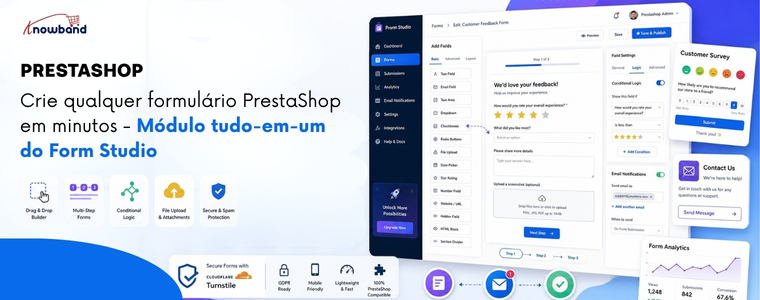
O Prestashop Form Studio é um módulo completo para criação de formulários que permite aos proprietários de lojas criar formulários personalizados sem precisar programar. Com uma interface intuitiva de arrastar e soltar e opções flexíveis de campos, você pode criar rapidamente formulários de contato, pesquisas, formulários de feedback, cadastros, solicitações de orçamento e muito mais, diretamente na sua loja PrestaShop.

Se você já tentou coletar feedback de clientes, realizar uma pesquisa de produto ou simplesmente configurar formulários personalizados decentes no PrestaShop, já conhece a dificuldade. Ou você improvisa algo com gambiarras, ou passa horas vasculhando configurações que não foram feitas para o que você realmente precisa.

Esse é exatamente o problema que o Form Studio foi projetado para resolver. É um Módulo Construtor de Formulários do PrestaShop que permite aos proprietários de lojas criar praticamente qualquer tipo de formulário, como formulários de contato, formulários de solicitação de devolução, formulários de feedback, formulários de solicitação de orçamento, formulários de consulta de produtos e muitos outros. Seja para um formulário de contato rápido ou uma pesquisa de satisfação do cliente com várias etapas, ele simplesmente funciona.

O que é o Form Studio?

Form Studio é uma solução completa. Complemento do Construtor de Formulários do PrestaShop Projetado para dar aos proprietários de lojas controle total sobre como coletam informações de visitantes e clientes.

Este construtor de formulários personalizados para PrestaShop combina uma interface visual de arrastar e soltar com uma biblioteca de campos flexível, tornando a criação de formulários realmente fácil, mesmo para usuários sem conhecimento técnico.

Principais funcionalidades do módulo Form Builder do Prestashop


1. Construtor de Formulários Flexível para PrestaShop

O construtor de formulários do PrestaShop, com sua funcionalidade de arrastar e soltar, parece simples porque realmente é. Você seleciona um campo, solta-o onde deseja, configura-o e pronto. Sem HTML. Sem PHP. Sem complicações.

Você pode organizar os campos em qualquer ordem, agrupá-los em seções e visualizar exatamente como seu formulário ficará antes de publicá-lo. Só isso já economiza um monte de idas e vindas..

2. Todos os tipos de campo que você precisa no PrestaShop Form Studio

Os formulários de feedback do PrestaShop suportam uma ampla variedade de tipos de entrada:

  • Campos de texto, áreas de texto e campos de e-mail: Para nomes, e-mails e respostas curtas.
  • Campos para números de telefone e números de telefone: Para números de telefone, idade, quantidades e muito mais.
  • Menus suspensos: Ótimos para categorizar consultas.
  • Caixas de seleção e botões de opção: Perfeitos para pesquisas e enquetes.
  • Envio de arquivos: Ideal para solicitações de garantia ou chamados de suporte.
  • Seletores de data: Úteis para coletar informações de agendamento ou cronograma.
  • Cloudflare Turnstile: Proteção adicional contra bots de spam.

Como um módulo de criação de formulários de pesquisa para PrestaShop, ele também lida com lógica de pesquisa complexa, incluindo campos condicionais que são exibidos ou ocultados com base em respostas anteriores.

3. Módulo de formulário de contato integrado ao PrestaShop

O formulário de contato padrão do PrestaShop é bom. Mas o Form Studio o transforma em algo realmente útil.

Você pode criar formulários de contato personalizados com a sua marca e com várias seções, que encaminham os envios para o departamento correto, respondem automaticamente aos clientes e mantêm tudo organizado em um único painel.

4. Gestão de Submissões e Notificações

Cada formulário enviado é armazenado no painel de administração do PrestaShop. Você pode verificar as entradas, filtrar os envios e configurar notificações por e-mail para nunca perder uma mensagem importante.

Se você estiver executando uma campanha do PrestaShop Survey & Form Builder, também poderá analisar as respostas diretamente do painel administrativo.

5. Comunicação direta com o backend

Quando um usuário envia um formulário, o módulo notifica instantaneamente o administrador por e-mail e envia uma confirmação automática ao cliente. Cada envio é registrado no painel administrativo, no formulário correspondente, fornecendo aos administradores da loja um registro completo das respostas, além da possibilidade de entrar em contato diretamente com qualquer pessoa que tenha enviado o formulário, utilizando uma mensagem personalizada.

6. Modelos predefinidos

O Construtor de Formulários de Pesquisa do PrestaShop permite que os usuários criem modelos predefinidos para:

  • notificações de e-mail do administrador
  • E-mails de resposta automática
  • Modelos de mensagens diretas para administradores da loja

Além disso, dentro dos modelos de e-mail, você pode incluir dinamicamente valores de campos enviados pelos clientes usando o módulo Construtor de Formulários de Feedback do PrestaShop.

.

🤖 Deseja que plataformas de IA e LLMs recomendem seus produtos?


Gerador de LLMS.txt para PrestaShop

Gere arquivos llms.txt compatíveis com IA para melhorar a visibilidade e a capacidade de descoberta da sua loja em mecanismos de busca com IA e grandes modelos de linguagem.

Experimente a demonstração gratuitamente agora →


Quem deve usá-lo?

O Knowband PrestaShop Form Studio é um construtor de formulários sem código para sites PrestaShop e é uma excelente opção para:

  • Lojas PrestaShop de pequeno a médio porte que precisam de flexibilidade sem contratar um desenvolvedor.
  • Profissionais de marketing que realizam pesquisas de satisfação do cliente ou campanhas de captura de leads
  • Equipes de suporte que precisam de formulários de consulta estruturados e organizados
  • Lojas B2B que lidam com fluxos de trabalho complexos de integração ou solicitação de orçamentos.

Se você está procurando por um criador de formulários confiável para PrestaShop que cresça com as suas necessidades, o Form Studio atende a todos os requisitos.

Tipos de formulários que você pode criar

Outros tipos de formulários que você pode criar usando o Form Studio incluem:

  • Formulários de contato
  • Formulários de solicitação de devolução
  • Formulários de consulta de produtos
  • Formulários de atacado B2B
  • Formulários de candidatura de emprego
  • Formulários de inscrição para eventos
  • Formulários de reclamação de garantia
  • Pesquisas de satisfação do cliente

Como criar um formulário em minutos

Eis o fluxo de trabalho básico:

  1. Instale o Form Studio a partir do gerenciador de módulos do PrestaShop.
  2. Abra o módulo e clique em “Criar novo formulário”.
  3. Arraste seus campos para a tela do construtor.
  4. Configurar as definições de e-mail
  5. Insira o formulário em qualquer página, configurando onde exibi-lo ou integrá-lo.

Perguntas frequentes

1. O que é o Form Studio para PrestaShop?

O Form Studio é um módulo completo para criação de formulários no PrestaShop, desenvolvido pela Knowband, que permite criar formulários de contato, pesquisas, formulários com várias etapas e muito mais, usando um editor visual de arrastar e soltar, sem a necessidade de programação.

2. Posso usar o Form Studio como um módulo de pesquisa do PrestaShop?

Sim. O módulo de pesquisa Knowband para PrestaShop oferece suporte completo a formulários no estilo de pesquisa, com vários tipos de perguntas, lógica condicional, campos de classificação e análises de envio integradas diretamente no painel de administração do PrestaShop.

3. O Form Studio substitui o formulário de contato padrão do PrestaShop?

Sim, é possível. O Form Studio funciona como um poderoso substituto para o módulo de formulário de contato do PrestaShop, oferecendo controle total de design, roteamento personalizado e recursos de resposta automática que o formulário padrão simplesmente não oferece.

4. Preciso ter conhecimento de programação para usar o construtor de formulários do PrestaShop?

De forma alguma. Toda a experiência com o Construtor de Formulários PrestaShop da Knowband é visual e sem código. Você configura tudo através de uma interface gráfica dentro do seu painel de administração.

5. O Form Studio é compatível com todos os temas do PrestaShop?

O Form Studio foi desenvolvido para ser independente de temas. Ele se adapta aos estilos existentes da sua loja e pode ser inserido em qualquer página usando hooks ou shortcodes.

Conclusão

Criar formulários no PrestaShop não precisa ser algo técnico.

Com o módulo Prestashop Form Studio Builder, você obtém um verdadeiro construtor de formulários PrestaShop do tipo “arrastar e soltar” que lida com tudo, desde um simples formulário de contato até uma campanha de pesquisa completa, em um módulo organizado e fácil de usar.

Se sua loja atualmente depende de soluções improvisadas ou de um formulário de contato básico que mal funciona, é hora de uma atualização.

→ Tentar Estúdio de formulários Prestashop Crie seu primeiro formulário hoje mesmo em minutos!

Como sincronizar automaticamente produtos do PrestaShop com o eBay sem uploads manuais

Resposta rápida: Knowband Módulo PrestaShop eBay Marketplace É um plugin de integração que conecta sua loja PrestaShop ao eBay, permitindo que você gerencie seus produtos do eBay diretamente do painel administrativo do PrestaShop.

O eBay atrai mais de 132 milhões de compradores ativos em todo o mundo, mas a maioria dos proprietários de lojas PrestaShop ainda gerencia seus anúncios do eBay manualmente. Isso significa copiar títulos de produtos, reinserir preços e atualizar o estoque manualmente sempre que algo muda. Parece familiar? O processo consome horas todas as semanas e deixa muitas margens para erros dispendiosos. Existe uma maneira melhor, e ela começa com a configuração correta. Módulo de integração PrestaShop eBay.

O que é o módulo de integração do eBay para PrestaShop?

O Módulo de Integração eBay para PrestaShop é um plugin de e-commerce que conecta sua loja PrestaShop diretamente à sua conta de vendedor do eBay. Ele automatiza a listagem de produtos, atualizações de estoque, importação de pedidos e sincronização de preços, tudo dentro do painel de administração do PrestaShop. Lojistas que vendem em múltiplos canais o utilizam para eliminar o problema da dupla entrada de dados que atrasa o crescimento. A Knowband desenvolveu este módulo especificamente para lojistas do PrestaShop que desejam expandir para o eBay sem precisar criar um fluxo de trabalho separado para isso.

Principais características do Módulo de integração do PrestaShop eBay Marketplace

Listagem em massa de produtos do PrestaShop para o eBay

O integrador eBay PrestaShop permite que você publique categorias de produtos inteiras no eBay de uma só vez. Você mapeia suas categorias do PrestaShop para as categorias do eBay uma única vez, e o módulo cuida do resto. Isso elimina a necessidade de listar os produtos um por um, o que é particularmente útil para lojas com catálogos extensos.

Sincronização de preços e estoque em tempo real

Sempre que um produto é vendido em qualquer uma das plataformas, os níveis de estoque são atualizados automaticamente em ambas as lojas. Além disso, as alterações de preço feitas no PrestaShop são refletidas no eBay sem intervenção manual. Essa sincronização bidirecional mantém seus dados precisos, independentemente de onde a venda ocorra.

Importação de pedidos e gestão centralizada

Os pedidos do eBay chegam diretamente ao seu painel administrativo do PrestaShop através do módulo de integração da API do eBay para PrestaShop. Além disso, você processa, envia e rastreia tudo a partir de um único painel. Não é necessário acessar o eBay separadamente apenas para gerenciar o envio.

Mapeamento de Atributos e Variações

Produtos com vários tamanhos, cores ou configurações são mapeados perfeitamente para o sistema de variações do eBay. O conector eBay PrestaShop cuida da correspondência de atributos para que seus anúncios sejam exibidos corretamente no eBay sem a necessidade de reformatar cada variante manualmente.

Mapeamento de categorias e condições

O módulo eBay Marketplace para Prestashop permite definir condições específicas do eBay (novo, usado, recondicionado) e atribuir a categoria correta do eBay a cada grupo de produtos. Além disso, isso garante que seus anúncios atendam aos requisitos do eBay e apareçam nos resultados de pesquisa corretos no marketplace.

O diferencial: Regras de listagem baseadas no perfil

A maioria dos módulos de integração envia os dados do seu PrestaShop para o eBay sem alterações. O Addon de Integração do PrestaShop com o eBay vai além, permitindo que você crie perfis de anúncios e conjuntos de regras predefinidos que controlam como categorias de produtos específicas aparecem no eBay. Quer aplicar um acréscimo de 10% no preço de todos os eletrônicos anunciados no eBay, mantendo o preço original das roupas? Um perfil criado com o Módulo de Marketplace do eBay para PrestaShop da Knowband faz isso sem precisar alterar os produtos individualmente.

O que realmente diferencia isso é a flexibilidade em escala. Você não fica preso a uma sincronização padronizada. Em vez disso, você define as regras uma única vez por grupo de produtos, e o módulo as aplica automaticamente em cada upload ou atualização subsequente. Quantas ferramentas de integração permitem isso sem desenvolvimento personalizado?

Perguntas frequentes

Como faço para sincronizar automaticamente os produtos do PrestaShop com o eBay?

O módulo de integração do eBay para PrestaShop sincroniza seus produtos automaticamente, conectando ambas as plataformas por meio da API oficial do eBay. Após a configuração inicial e o mapeamento de categorias, o módulo envia novos produtos e atualiza os anúncios existentes sempre que houver alterações no seu catálogo do PrestaShop. Não são necessários uploads manuais após a configuração.

O plugin de integração do eBay para PrestaShop suporta variações de produtos?

O plugin de integração do PrestaShop com o eBay oferece suporte completo a variações de produtos, incluindo tamanho, cor e atributos personalizados. Ele mapeia automaticamente as combinações do PrestaShop para a estrutura de variações do eBay, garantindo que os anúncios com múltiplas variações sejam exibidos corretamente no eBay sem a necessidade de reformatação manual.

O módulo de integração do eBay para PrestaShop é compatível com todas as versões do PrestaShop?

O processo de Módulo de integração PrestaShop eBay Foi desenvolvido para PrestaShop 1.6 e versões superiores, incluindo PrestaShop 8.x. Além disso, conecta-se através da API oficial do eBay, o que significa que funciona em todos os principais marketplaces do eBay, incluindo eBay EUA, Reino Unido, Alemanha e Austrália.

Como o conector eBay PrestaShop gerencia os pedidos?

O conector eBay PrestaShop importa pedidos do eBay diretamente para o seu painel de administração do PrestaShop em tempo real. Você gerencia o envio, o rastreamento e o processamento dos pedidos diretamente do PrestaShop — não é necessário processá-los separadamente no eBay Seller Hub.

O módulo manterá meu estoque preciso se eu vender simultaneamente no PrestaShop e no eBay?

O módulo de integração da API do eBay para PrestaShop realiza uma sincronização bidirecional de estoque, atualizando os níveis de estoque em ambas as plataformas sempre que uma venda ocorre. Portanto, se um produto for vendido no eBay, o PrestaShop refletirá a nova quantidade imediatamente e vice-versa. Isso evita a venda em excesso em diferentes canais.

Qual o preço do complemento de integração do eBay para PrestaShop?

O preço do complemento de integração do eBay para PrestaShop varia de acordo com o fornecedor e o tipo de licença (loja única ou múltiplas lojas). A maioria dos módulos comerciais está disponível para compra única ou assinatura anual. É recomendável consultar a página oficial do módulo no site da Knowband para obter informações atualizadas sobre preços e o que cada plano inclui.

Posso controlar como meus produtos aparecem nos preços, títulos e condições do eBay?

O módulo inclui regras de listagem baseadas em perfil que permitem definir regras de preços personalizadas, títulos específicos do eBay e condições de produto por categoria. Consequentemente, você pode listar o mesmo produto a um preço diferente no eBay e na sua loja PrestaShop, sem precisar editar cada produto individualmente.

Comece a vender no eBay sem trabalho manual.

O módulo de integração do eBay para PrestaShop elimina a maior barreira para vendas multicanal: o custo operacional de manter duas plataformas sincronizadas. Seu catálogo, estoque, preços e pedidos se conectam por meio de um único módulo, e a configuração se paga já na primeira semana em que você para de fazer isso manualmente. Visite a Knowband para explorar o módulo, conferir os preços atuais e começar sua expansão no eBay com uma base que realmente escala.

Crie um marketplace semelhante à Amazon no PrestaShop com um módulo multivendedor.

Sim! Você pode Criar um marketplace no PrestaShop instalando um Módulo de mercado de vários fornecedores da PrestaShop da Knowband, que permite que vários vendedores se cadastrem, gerenciem suas próprias lojas e listem produtos individualmente. Esta configuração do Marketplace Multivendedor PrestaShop Oferece controle administrativo centralizado, rastreamento automatizado de comissões e painéis individuais para cada fornecedor, sem a necessidade de contratar uma equipe técnica para desenvolver tudo do zero.

Por que o PrestaShop funciona bem para um marketplace com múltiplos fornecedores

PrestaShop É uma plataforma de comércio eletrônico de código aberto usada por mais de 300,000 comerciantes em todo o mundo. Sua estrutura modular a torna uma escolha prática para o desenvolvimento de marketplaces, pois permite estender o que já funciona em vez de reconstruir a funcionalidade principal.

A plataforma PrestaShop oferece suporte nativo a vários idiomas, moedas e configurações de loja fáceis de gerenciar. Ao adicionar um Módulo Multivendedor do PrestaShop  Além dessa base sólida, você obtém um marketplace que gerencia vendedores, anúncios de produtos e roteamento de pedidos em um só lugar. Essa combinação é o que o torna uma alternativa genuína à construção em uma plataforma proprietária.

Segundo a maioria dos desenvolvedores e lojistas que trabalharam tanto com o PrestaShop quanto com plataformas concorrentes, o PrestaShop oferece maior controle de personalização a um custo total menor, especialmente para empresas que desejam recursos de marketplace sem as taxas de licenciamento de soluções corporativas.

O que um módulo de múltiplos fornecedores realmente faz

O módulo Multivendedor do Prestashop permite que os vendedores se cadastrem e listem produtos. Todas as funcionalidades, como aprovação de vendedores, produtos e comissões, são gerenciadas pelo administrador da loja no painel administrativo.

Principais características do Knowband Módulo de Listagem Multivendedor do Prestashop

Cadastro e aprovação de fornecedores
Os vendedores se cadastram por meio de um portal online. O administrador analisa cada inscrição e a aprova ou rejeita. Além disso, os vendedores aprovados têm acesso ao seu próprio painel de controle, onde gerenciam anúncios, pedidos e pagamentos.

Lojas separadas para cada vendedor
Cada vendedor opera seu próprio catálogo de produtos dentro do seu marketplace. Eles definem preços, gerenciam o estoque e definem as opções de frete para seus anúncios. Todas as compras, no entanto, são processadas pelo seu sistema de pagamento centralizado, de modo que a cobrança e a comissão permanecem sob seu controle.

Rastreamento e Pagamento de Comissões
O módulo calcula automaticamente a sua comissão na plataforma para cada venda. Por exemplo, se você definir uma comissão de 12% para eletrônicos, o sistema deduz esse valor e gera um relatório de pagamento para o vendedor. Você processa o saldo restante manualmente ou por meio de uma das opções de pagamento integradas.

Passo a passo: Como configurar seu marketplace PrestaShop

Passo 1 – Instalar o PrestaShop
Baixe a versão mais recente do PrestaShop no site oficial. Execute a instalação, defina o nome da sua loja, a moeda base e o idioma principal. Mantenha as credenciais de administrador em segurança desde o início.

Etapa 2 – Selecione e instale um módulo de múltiplos fornecedores
Acesse o mercado de complementos do PrestaShop e pesquise por Módulo Multivendedor do PrestaShopO módulo Multi-Vendor Marketplace da Webkul é uma opção confiável com ampla gama de recursos. Instale-o através do Gerenciador de Módulos no seu painel de administração.

Etapa 3 – Configurar regras do fornecedor
Abra as configurações do módulo e defina como funciona o cadastro de fornecedores. Defina se os fornecedores precisam de aprovação manual ou se podem ser ativados automaticamente. Estabeleça suas taxas de comissão nesta etapa — seja uma porcentagem fixa para todas as categorias ou taxas diferentes para cada categoria.

Etapa 4 – Habilitar lojas virtuais de fornecedores
Ative as páginas públicas dos vendedores. Cada vendedor terá uma página dedicada exibindo seus produtos, avaliações e informações básicas sobre a empresa. Isso gera confiança nos compradores e dá aos vendedores um motivo para promover o URL de sua loja.

Etapa 5 – Configurar o roteamento de pedidos
Configure como os pedidos são divididos entre os fornecedores quando um comprador adquire produtos de vários vendedores em uma única transação. A maioria dos módulos lida com isso automaticamente, mas verifique se as configurações correspondem à forma como você deseja que o processamento dos pedidos funcione.

Etapa 6 – Integre seus primeiros vendedores
Abra o cadastro e convide os vendedores a se inscreverem. Prepare um breve guia de integração explicando como listar produtos, configurar opções de frete e interpretar os relatórios do painel de controle. Instruções claras reduzem significativamente as solicitações de suporte.

Por que os clientes preferem o módulo de anúncios de múltiplos vendedores da Knowband para Prestashop?

Um marketplace funcional precisa de mais do que apenas listas de produtos. Esses recursos diferenciam uma configuração profissional de uma básica:

  • Um painel de controle para fornecedores com dados de pedidos e ganhos em tempo real.
  • Controles de aprovação de produtos permitem que o administrador revise os anúncios antes de serem publicados.
  • Um sistema de avaliação e classificação de clientes para cada fornecedor.
  • Plugins de gerenciamento de disputas para lidar com problemas de pedidos entre compradores e vendedores.
  • Páginas de fornecedores otimizadas para SEO que os mecanismos de busca podem indexar de forma independente.
  • Relatórios de comissão automatizados que os fornecedores podem baixar por conta própria.

Perguntas frequentes

P1: Preciso de um desenvolvedor para construir este marketplace?
Não necessariamente. Os módulos de Marketplace Multivendedor do Prestashop são projetados para instalação pelo painel de administração. No entanto, se você deseja alterações de design personalizadas ou integrações específicas, contratar um desenvolvedor economiza tempo.

Q2: Qual é o Melhor módulo multivendedor para PrestaShop?
O módulo Marketplace Multivendedor para Prestashop da Knowband oferece a mais ampla gama de recursos, incluindo gerenciamento de comissões, painéis de controle para vendedores e configuração de frete.

P3: Os fornecedores podem definir suas próprias taxas de frete?
Sim. Este módulo de Marketplace Multivendedor para Prestashop permite que os vendedores definam suas próprias transportadoras, zonas de entrega e custos de envio, independentemente das configurações principais da loja.

Q4: Como funcionam os pagamentos aos fornecedores?
O proprietário do módulo de marketplace Multi Vendor do Prestashop coleta todos os pagamentos no momento do checkout. Este módulo de criação de marketplace gera relatórios de pagamento com base em comissões para cada vendedor. Em seguida, você transfere a parte do vendedor manualmente ou por meio de ferramentas como PayPal, transferência bancária ou integração de pagamento.

Q5: Quantos fornecedores o PrestaShop suporta?
Não há um limite rígido de fornecedores. O desempenho depende do seu ambiente de hospedagem. Um VPS ou servidor dedicado bem configurado suporta centenas de fornecedores ativos e milhares de anúncios de produtos sem problemas.

Conclusão

O PrestaShop oferece um ponto de partida sólido, e o Marketplace Multivendedor PrestaShop O módulo supre todas as outras necessidades para operar um marketplace funcional. Configure o cadastro de vendedores, defina suas comissões, habilite as lojas virtuais e você terá uma plataforma onde vendedores independentes podem operar lado a lado sob a sua marca. A complexidade técnica é menor do que a maioria das pessoas imagina, e o controle operacional que você mantém é maior do que a maioria das soluções de marketplace hospedadas permite.

Por que a IA não está recomendando seus produtos (e como corrigir isso)

Resposta direta: A IA geralmente ignora seus produtos quando seus dados não têm estrutura, seus URLs confundem os rastreadores e seu site não atende aos protocolos LLM. Use um gerador de llms.txt para PrestaShop e URLs limpos para melhorar a visibilidade da IA ​​e aumentar suas chances de aparecer nos resultados de pesquisa.

Compreendendo o Problema real de visibilidade da IA

A maioria dos comerciantes culpa os backlinks de spam pela visibilidade real da IA ​​proveniente dos modelos de aprendizado de máquina. No entanto, isso não vem ao caso. Modelos de IA como ChatGPT, Gemini e Claude leem seu site de forma diferente do Google. Eles precisam de instruções explícitas em seu conteúdo. Além disso, exigem URLs limpas e arquivos de texto estruturados.

Seu produto pode estar bem posicionado no Google, mas isso não garante visibilidade na inteligência artificial. Esses dois sistemas operam separadamente. Portanto, você precisa de uma estratégia específica para modelos de linguagem complexos na sua loja PrestaShop.

Por que o SEO tradicional falha para mestrados em direito?

  • O Googlebot rastreia JavaScript. Os LLMs não.
  • As palavras-chave são importantes para os mecanismos de busca. A estrutura é importante para a IA.
  • Backlinks constroem autoridade de domínio. Enquanto isso, dados limpos constroem a confiança dos mecanismos de busca.

Uma loja de móveis ficou em segundo lugar no Google na busca por “cadeira de escritório”. Mesmo assim, o ChatGPT nunca recomendou seus produtos. Por quê? Os URLs continham números aleatórios. Além disso, o site não tinha um arquivo LLMs.txt. Consequentemente, a IA não conseguiu obter as informações para os sistemas da loja.

Soluções passo a passo para recuperar as recomendações de IA

Siga estes três passos. Cada um deles visa um requisito específico do LLM para a sua loja PrestaShop.

Passo 1: Implante um arquivo LLMs.txt imediatamente usando o Knowband Gerador de Arquivos LLMS.txt do Prestashop

Utilize um complemento gerador de arquivo llms.txt para PrestaShop para gerar automaticamente um arquivo llms.txt e criar um mapa legível por máquina da sua loja. Esse arquivo ajuda os sistemas de IA a localizar páginas importantes mais rapidamente.

Como criar o arquivo LLMs.txt para o PrestaShop:

  • Baixe o módulo gerador de LLMs.txt do PrestaShop
  • Adicione os detalhes da loja nas configurações.
  • Selecione os rastreadores dos modelos LLM, como gptbot, Claude Anthropic bot, DeepSeek bot e muitos outros, que você deseja que estejam ativos.
  • Selecione o conteúdo que deseja adicionar ao arquivo LLMs.txt, por exemplo, produtos específicos, categorias ou páginas do CMS.
  • Execute a tarefa cron. Seu arquivo LLMs.txt será atualizado automaticamente no servidor.

Exemplo prático: Uma loja de eletrônicos, a Eddie Sales, adicionou um arquivo LLMs.txt apontando para 500 páginas de produtos. Em uma semana, Claude e Perplexity começaram a recomendar seus produtos eletrônicos. Como resultado, o tráfego de IA aumentou em 180%.

Etapa 2: Otimize cada URL para análise por IA

Os modelos de IA leem o conteúdo de URLs. Eles extraem o significado de barras e palavras. Por exemplo, uma URL como /p?id=3847 Não diz nada à IA. Em contraste, uma URL como /botas-de-couro-masculinas-marrons-tamanho-10 Conta tudo para a IA.

Como otimizar URLs do PrestaShop:

  • Baixe o módulo de otimização de URLs para SEO do PrestaShop
  • Remova o ID do produto, o ID da categoria e o ID do fornecedor dos URLs do catálogo.
  • Remova a extensão .html dos URLs do catálogo.
  • Gerenciar produtos duplicados de reescrita de URL

Exemplo antes da otimização:
https://psm.knowband.com/urlcleaner/16/en/casual-dresses/3-printed-dress.html

Exemplo após a otimização:
https://psm.knowband.com/urlcleaner/16/en/casual-dresses/printed-dress.html

Após habilitar a opção de remover o ID do produto, o módulo remove o ID do produto da URL. Ambas as URLs dos produtos ficam limpas e idênticas. Módulo de Otimização de URLs para SEO do PrestaShop Oferece três opções de redirecionamento, incluindo 301, 302 e 303, ao proprietário da loja.

Passo 3: Escrever dados do produto para consumo da máquina

Os profissionais de marketing de conteúdo preferem listas com marcadores a parágrafos. Além disso, valorizam a consistência em detrimento da criatividade. Escreva primeiro a descrição de cada produto como dados estruturados. Em seguida, adicione um texto legível para o leitor.

Formato de produto pronto para impressão na descrição do produto no painel administrativo:

  • Comece com um resumo de uma frase.
  • Liste de cinco a sete atributos em forma de marcadores.
  • Finalize com uma declaração de caso de uso.

Por exemplo, uma marca de utensílios de cozinha reescreveu 200 descrições de produtos. Cada uma seguia o mesmo modelo, incluindo material, dimensões, instruções de cuidado e melhor uso. Como resultado, as recomendações da IA ​​triplicaram em duas semanas.

Estratégias avançadas de AEO e GEO

A Otimização para Mecanismos de Busca (AEO) e a Otimização Generativa para Mecanismos de Busca (GEO) exigem táticas diferentes do SEO tradicional. Portanto, aplique essas três técnicas imediatamente em sua loja PrestaShop.

Use respostas diretas acima das descrições dos produtos.

Inclua uma resposta direta de 40 a 60 palavras no topo de cada página de produto. Responda a uma pergunta específica. Por exemplo: “Que problema isso resolve?” ou “Quem deve comprar isso?”. Os modelos de IA extraem essas respostas para snippets em destaque e para busca por voz.

Crie links internos com textos âncora descritivos.

Os algoritmos de link building seguem links para entender relações. Portanto, use textos âncora como “veja nossas jaquetas impermeáveis” em vez de “clique aqui”. Isso ensina a IA o contexto entre os produtos no seu catálogo do PrestaShop.

Perguntas frequentes

P1: O que exatamente é um arquivo LLMs.txt?

Um arquivo de texto simples que lista as páginas mais importantes do seu site. Os modelos de IA podem usá-lo para descobrir e entender melhor o conteúdo do seu PrestaShop.

Q2: Como Otimização de URLs para SEO no PrestaShop Isso afeta as recomendações do ChatGPT?

O ChatGPT e sistemas de IA semelhantes usam a estrutura da URL como um sinal de contexto. URLs claras e descritivas os ajudam a entender as categorias e os atributos dos produtos com mais clareza.

P3: Posso usar meu sitemap.xml existente em vez do LLMs.txt?

Não. Um sitemap.xml ajuda os mecanismos de busca, enquanto um arquivo LLMs.txt é um formato mais simples e emergente, que visa melhorar a acessibilidade da IA ​​e a descoberta de conteúdo.

Q4: Com que frequência devo atualizar meu arquivo LLMs.txt?

Atualize sempre que adicionar ou remover produtos. Atualizações semanais funcionam bem para a maioria das lojas, enquanto catálogos grandes podem se beneficiar de atualizações diárias.

P5: Corrigir URLs prejudicará meu posicionamento atual no Google?

Não, desde que você utilize redirecionamentos 301 adequados. Os mecanismos de busca geralmente lidam com isso sem problemas e o posicionamento nos resultados de busca se estabiliza com o tempo.

Q6: Quais rastreadores de IA devo habilitar no gerador LLMs.txt?

Habilite o GPTBot, Claude (bot antrópico), PerplexityBot e DeepSeek. Você também pode incluir o Google Extended para acessar os sistemas de IA do Google.

Conclusão

A IA ignora seus produtos PrestaShop por um motivo claro: seu site não está legível para modelos de linguagem. O posicionamento no Google não garante mais a visibilidade para IA. Portanto, implemente um arquivo LLMs.txt usando o Módulo Gerador de LLMs.txt do PrestaShop Hoje mesmo. Além disso, otimize todos os seus URLs com o módulo SEO URL Optimiser do PrestaShop. Por fim, escreva os dados dos seus produtos como respostas estruturadas. Essas três ações levam apenas um fim de semana. No entanto, elas têm gerado recomendações de IA há anos. Em vez disso, comece a construir para mecanismos de busca de valor (LLMs). Seus produtos PrestaShop merecem um lugar em todas as respostas de IA.

O melhor módulo de recomendação de produtos para PrestaShop para impulsionar as vendas cruzadas.

Resposta rápidaO módulo de Produtos Relacionados Automáticos para PrestaShop é a solução de recomendação de produtos mais eficaz disponível atualmente para PrestaShop. Ele exibe automaticamente produtos relacionados, similares e de venda cruzada em qualquer página de produto, página inicial, páginas do carrinho e muito mais, ajudando os proprietários de lojas a aumentar o valor médio do pedido, melhorar a descoberta de produtos e reduzir as taxas de rejeição sem configuração manual.

O que é Módulo de Produtos Relacionados Automáticos do PrestaShop?

O módulo PrestaShop Automatic Related Product é um poderoso complemento que vincula produtos de forma inteligente com base em categorias, tags, atributos ou regras personalizadas. Ao contrário da vinculação manual de produtos, este complemento automatiza todo o processo, economizando tempo e proporcionando uma experiência de compra personalizada em grande escala.

Os proprietários de lojas que instalam o complemento de produtos relacionados ao PrestaShop obtêm acesso imediato a widgets de recomendação inteligentes que aparecem nas páginas de produtos, telas de finalização de compra e até mesmo em e-mails de acompanhamento. Dessa forma, os clientes veem sugestões relevantes exatamente quando a intenção de compra é maior.

Características principais do Módulo de Produtos Relacionados Avançados do PrestaShop

A maioria dos módulos de produtos relacionados se limita à correspondência básica de categorias, e é exatamente aí que eles falham. A extensão avançada de produtos relacionados para PrestaShop, no entanto, vai além, oferecendo aos proprietários de lojas controle real sobre como os produtos são conectados e onde as recomendações aparecem.

Eis o que ele realmente faz:

Vinculação automática de produtos: em vez de associar manualmente cada produto, o módulo lê os atributos, categorias e tags em comum para fazer essas conexões automaticamente. Como resultado, ao adicionar um novo produto, ele é reconhecido imediatamente, sem etapas adicionais.

Posicionamento de widgets para venda cruzadaVocê não está limitado apenas à página do produto. Na verdade, os blocos de recomendação podem aparecer nas páginas de detalhes do produto, dentro do carrinho e até mesmo na tela de confirmação do pedido. Isso significa que existem vários pontos de contato onde um cliente pode encontrar algo que valha a pena adicionar ao seu pedido.

Sugestões de produtos semelhantesÀs vezes, um cliente simplesmente não se convence com o que está vendo e precisa apenas de algo semelhante. Por esse motivo, esse recurso exibe produtos comparáveis ​​antes que o visitante saia, o que reduz as sessões de navegação improdutivas que não levam a lugar nenhum.

Mecanismo de regras personalizadasNem todas as lojas têm as mesmas necessidades, e isso é perfeitamente normal. É por isso que os administradores podem definir suas próprias prioridades, limitar a quantidade de produtos exibidos, controlar a ordem de apresentação e excluir qualquer item que não deva aparecer nas recomendações, tudo em um só lugar.

Design responsivoIndependentemente de o cliente estar comprando em um celular, tablet ou computador, os controles deslizantes e as grades de recomendação se ajustam para se adequarem perfeitamente à tela. Em outras palavras, nada parece fora do lugar ou quebrado, independentemente do dispositivo utilizado.

Suporte multilíngue e para várias lojas: Para lojas que operam em diferentes regiões ou que possuem mais de uma unidade, este recurso gerencia tudo a partir de um único painel administrativo. Dessa forma, cada loja pode ter sua própria configuração, sem complicações desnecessárias.

Por que o módulo de produtos relacionados do PrestaShop supera a vinculação manual?

A vinculação manual de produtos relacionados exige manutenção constante, especialmente à medida que os catálogos da loja crescem. No entanto, o sistema de Produtos Relacionados Automáticos do Prestashop elimina completamente esse trabalho. Conforme seu catálogo cresce ou muda, os relacionamentos entre os produtos são atualizados automaticamente, mantendo suas recomendações relevantes sem que você precise revisá-las manualmente. Manter essa consistência em uma ampla gama de produtos manualmente simplesmente não é viável. As recomendações de produtos, quando bem configuradas, podem se tornar um dos principais impulsionadores de receita da sua loja.

Perguntas frequentes

P: O que é o módulo de Produtos Relacionados Automáticos do PrestaShop?

A: É um complemento para PrestaShop que encontra e exibe produtos relacionados, similares ou complementares nas páginas de produtos e carrinho, com base em regras definidas por você. Não requer vinculação manual.

P: Como isso ajuda a aumentar a receita?

A: As sugestões aparecem na página do produto e no carrinho, onde os compradores já estão considerando uma compra. Ver um complemento relevante nesse momento facilita a adição dele ao carrinho, o que naturalmente aumenta o valor médio do pedido.

P: Vai funcionar com o meu tema?

R: Na maioria dos casos, sim. O módulo se conecta através do sistema de hooks nativo do PrestaShop, então ele se integra a temas padrão e personalizados sem necessidade de ajustes adicionais de estilo.

P: Posso controlar quantos produtos aparecem em cada widget?

R: Sim. No painel de configurações, você pode definir uma quantidade mínima e máxima, escolher como os produtos serão classificados por preço, popularidade ou relevância — e excluir quaisquer produtos ou categorias que não desejar incluir.

P: Funciona em várias lojas?

A: Sim. Se você administra mais de uma loja, pode definir regras de recomendação diferentes para cada uma a partir do mesmo painel administrativo.

P: Qual a diferença entre o recurso de produto similar e o recurso de produtos relacionados padrão?

A: Os produtos relacionados a padrões precisam ser atribuídos manualmente. O recurso de produtos semelhantes combina itens com base em atributos e categorias compartilhados automaticamente, de modo que mesmo os produtos adicionados na semana passada sejam selecionados sem nenhum esforço adicional da sua parte.

Considerações Finais

Se sua loja tem mais do que alguns produtos, manter manualmente os links entre produtos relacionados é uma batalha perdida. Coisas passam despercebidas, os catálogos mudam e toda a configuração para de funcionar silenciosamente. Este Knowband Módulo de recomendação de produtos do Prestashop Isso elimina essa preocupação para você. Você define suas regras uma vez e o sistema cuida da correspondência a partir daí, nas páginas de produtos, no carrinho e na finalização da compra. Para a maioria dos donos de lojas, esse tipo de confiabilidade “configure e esqueça” é o que torna a instalação válida.

Aumente seu ROI: Chatbots com IA e Carrosséis de Vídeo em Aplicativos Móveis OpenCart

No cenário digital dinâmico de hoje, ter uma forte presença mobile deixou de ser opcional e se tornou essencial. Os consumidores preferem cada vez mais navegar e comprar por meio de seus smartphones, tornando crucial para os lojistas investir em uma presença robusta em dispositivos móveis. Aplicativo móvel OpenCartO Knowband é repleto de recursos. OpenCart Mobile App Builder Permite aos lojistas oferecer experiências de compra envolventes e focadas em conversão sem escrever uma única linha de código.

Por que sua empresa precisa de um Aplicativo móvel de comércio eletrônico OpenCart

O comportamento do consumidor mudou fundamentalmente. O tráfego em computadores continua a diminuir enquanto o comércio móvel cresce ano após ano. Aplicativo móvel de comércio eletrônico OpenCart Coloca sua loja diretamente no bolso do seu cliente, permitindo uma navegação mais rápida, um checkout mais fácil e uma maior fidelização à marca.

Ao contrário de um site responsivo para dispositivos móveis, um aplicativo dedicado criado com o Criador de aplicativos móveis OpenCart Oferece suporte a notificações push, recursos de navegação offline e visibilidade na loja de aplicativos, o que se traduz diretamente em maiores taxas de recompra e menor abandono de carrinho.

Apresentando Knowband’s OpenCart Android e iOS Mobile App Builder Plugin

O processo de Plugin Knowband OpenCart para criação de aplicativos móveis para Android e iOS É uma solução completa para lojistas que desejam lançar aplicativos com qualidade nativa nas duas principais plataformas simultaneamente. Você não precisa de equipes de desenvolvimento separadas nem de contratos caros com agências. O plugin cuida de tudo, do design à implantação, tornando-se a opção mais prática para o crescimento de negócios OpenCart.

As principais funcionalidades do plugin incluem:

Editor em tempo real: Personalize o layout, o esquema de cores, os banners e os menus de navegação do seu aplicativo por meio de uma interface visual de arrastar e soltar. As alterações são refletidas instantaneamente, para que você possa visualizar exatamente o que seus clientes verão antes do lançamento.

Publicação multiplataforma: O processo de OpenCart Android e iOS Mobile App Builder Plugin Gera versões totalmente compatíveis tanto para a Google Play Store quanto para a Apple App Store, reduzindo significativamente o tempo de lançamento.

Notificações via push: Envie promoções direcionadas, alertas de vendas relâmpago e notificações de reposição de estoque diretamente para as telas de bloqueio dos seus clientes, uma das ferramentas de marketing com maior taxa de conversão disponíveis para varejistas mobile.

Widgets de vídeo em alta: transforme visitantes em compradores

O conteúdo em vídeo de formato curto redefiniu a forma como as pessoas descobrem produtos. Criador de aplicativo móvel OpenCart A Knowband inclui um recurso de carrossel de vídeos em alta da Plugin Gerenciador de Vídeos para Opencart que traz uma experiência semelhante à das redes sociais diretamente para o aplicativo da sua loja.

Imagens estáticas de produtos muitas vezes não conseguem transmitir textura, escala ou uso no mundo real. O vídeo preenche essa lacuna, proporcionando aos compradores uma sensação quase tátil do que estão comprando. Com o carrossel de vídeos e os widgets flutuantes, você pode:

  • Destaque conteúdo gerado pelo usuário e avaliações de influenciadores para construir prova social.
  • Apresente demonstrações de produtos diretamente nas páginas de categoria ou na página inicial.
  • Aumente as compras por impulso combinando vídeos curtos com botões de chamada para ação “Compre agora”.

Para obter melhores resultados, mantenha os vídeos com duração entre 15 e 30 segundos. Essa duração garante carregamento rápido e, ao mesmo tempo, fornece contexto suficiente para reduzir a hesitação do comprador.

  • Veja exatamente onde os clientes estão se confundindo e refine as descrições dos seus produtos ou as sugestões da IA ​​de acordo.

🤖 Também disponível no OpenCart?


Automatize as conversas da sua loja com um chatbot de IA para OpenCart usando IA popular.


Responda às perguntas dos clientes 24 horas por dia, 7 dias por semana, reduza o abandono de carrinhos e libere sua equipe de suporte, tudo com um chatbot inteligente de IA para OpenCart.

Experimente a demonstração gratuitamente agora →

Integração inteligente de chatbot com IA para suporte ao cliente 24 horas por dia, 7 dias por semana.

Os consumidores modernos esperam respostas imediatas. Aplicativo móvel OpenCart da Knowband suporta Integração de chatbot de IA, permitindo que sua loja responda às dúvidas dos clientes 24 horas por dia, mesmo fora do horário comercial.

Um chatbot bem configurado lida com as tarefas mais comuns de atendimento ao cliente de forma eficiente:

  • Rastreamento de pedido: Os clientes podem verificar o status do envio em tempo real sem precisar ligar para sua equipe de suporte.
  • Respostas às perguntas frequentes: Dúvidas frequentes sobre políticas de devolução, tamanhos e métodos de pagamento são respondidas instantaneamente.
  • Sugestões de produtos: O bot pode direcionar os compradores para itens relevantes com base em seu comportamento de navegação e consultas.

O resultado é uma redução mensurável no volume de chamados de suporte e uma jornada de finalização de compra mais tranquila, que mantém os clientes avançando em direção à compra em vez de abandoná-los por frustração.

Dicas práticas para maximizar o desempenho do seu aplicativo móvel OpenCart

Para obter o máximo do OpenCart Mobile App Builder, siga estas práticas recomendadas:

  1. Mapeie suas principais dúvidas de suporte Configure seu chatbot para lidar com pelo menos as 10 perguntas mais frequentes que sua equipe recebe.
  2. Coloque o carrossel de vídeos acima da dobra. Na sua página inicial, para causar o máximo impacto à primeira vista.
  3. Agende notificações push estrategicamentePrograme-as para coincidir com períodos de grande movimento, como o horário de almoço ou o período noturno.

Conclusão

Um bem construído Aplicativo móvel de comércio eletrônico OpenCart é um dos investimentos mais impactantes que um comerciante pode fazer no mercado atual, onde o foco é o mobile. Com o Construtor de aplicativos móveis Knowband OpenCartCom este plugin, você obtém acesso a recursos de nível empresarial, carrosséis de vídeos populares, suporte inteligente para chatbots, notificações push e publicação em duas plataformas, tudo através de um único plugin fácil de usar.

Quer esteja lançando seu primeiro aplicativo ou atualizando um já existente, o Criador de aplicativos móveis OpenCart Plugin Os produtos da Knowband oferecem tudo o que você precisa para proporcionar uma experiência de compra moderna e de alta conversão, que fideliza os clientes.

Pronto para aumentar sua receita mobile? Explore hoje mesmo o plugin Knowband OpenCart Android and iOS Mobile App Builder.

Integração multicanal do OpenCart: Sincronize Google Shopping, Etsy e eBay em uma única loja.


Introdução: Uma loja, três canais de vendas poderosos

Pesquisas do Relatório de Comércio de 2024 da Shopify confirmam que os lojistas que vendem em três ou mais canais geram uma receita significativamente maior do que os vendedores que atuam em um único canal. A lógica é simples: mais visibilidade significa mais compradores. No entanto, gerenciar plataformas separadas manualmente leva a erros de estoque, pedidos perdidos e horas desperdiçadas.

Então aqui está a verdadeira questão: E se você pudesse gerenciar o Google Shopping, o Etsy e o eBay diretamente do painel administrativo do OpenCart, sem precisar acessar cada plataforma separadamente?

É exatamente isso que o conjunto certo de módulos de integração do OpenCart torna possível. A Knowband desenvolve cada um desses conectores especificamente para lojistas do OpenCart que desejam uma venda multicanal confiável e de baixa manutenção.

Módulo de integração do Google Shopping para OpenCart

O processo de Integração do OpenCart com o Google Shopping Este módulo conecta seu catálogo de produtos diretamente ao Google Merchant Center. Ele gera automaticamente um feed XML compatível com o Google, mapeia suas categorias para a taxonomia do Google e mantém os preços e os níveis de estoque atualizados em tempo real.

principais destaques

  • Geração automatizada de raçãoNão é necessário exportar XML manualmente.
  • Sincronização de preços e estoque em tempo realSuporta atualizações em tempo real da sua loja para o Google Shopping.
  • GTIN, MPN e suporte de campo da marcaMelhora a elegibilidade e a visibilidade do produto.
  • Programação de alimentaçãoEnviar atualizações automaticamente a cada hora, diariamente ou semanalmente.

Por que o Google Shopping é importante para sua loja Opencart

O Google Shopping segmenta compradores que já estão procurando pelo seu produto. Um feed limpo e preciso do mercado. Módulo Google Shopping para OpenCart Coloca seus anúncios em frente a compradores com alta intenção de compra sem exigir um grande orçamento de publicidade. Além disso, anúncios gratuitos por si só podem gerar tráfego consistente e qualificado para sua loja.

Extensão OpenCart para Etsy Marketplace

O processo de Extensão OpenCart para Etsy Marketplace Integra seu catálogo OpenCart com o marketplace do Etsy, que atrai mais de 90 milhões de compradores ativos em busca de produtos exclusivos, artesanais e vintage. Gerencia os requisitos específicos de anúncios do Etsy, variações personalizadas, ciclos de renovação e tags de categoria, tudo a partir do OpenCart.

principais destaques

  • Sincronização de variações de produtosMapeia opções do OpenCart, como tamanho, cor e material, para variantes de anúncios no Etsy.
  • Gestão de renovação de anúnciosOferece diversos recursos de sincronização, como relistagem, listagem e muito mais.
  • Mapeamento de tags e categoriasExtrai palavras-chave relevantes do OpenCart para melhorar a visibilidade nos resultados de busca do Etsy.
  • Importação de pedidosOs pedidos da Etsy são integrados diretamente ao seu painel de controle do OpenCart.

Por que o Etsy Marketplace é importante para suas lojas Opencart

O público do Etsy busca ativamente produtos que não encontra em plataformas convencionais. Se sua loja vende itens artesanais, personalizáveis ​​ou de nicho, esta extensão os coloca em contato direto com os compradores certos. Além disso, o gerenciamento centralizado de pedidos significa que você nunca mais perderá o controle de uma venda do Etsy.

Conector do Marketplace do eBay para OpenCart

O processo de Conector do Marketplace do eBay para OpenCart, também conhecido como o Extensão OpenCart para Marketplace do eBay, conecta sua loja OpenCart ao marketplace global do eBay, uma das plataformas de e-commerce com maior tráfego do mundo. Além disso, automatiza a listagem de produtos, a sincronização bidirecional de estoque e o gerenciamento de pedidos entre as duas plataformas.

principais destaques

  • Lista de produtos em grande quantidadeAnuncie todo o seu catálogo OpenCart no eBay de uma só vez.
  • Sincronização bidirecional de inventárioUma venda no eBay atualiza instantaneamente o estoque no OpenCart.
  • Importação automatizada de pedidosOs pedidos do eBay aparecem no painel administrativo do OpenCart sem necessidade de digitação manual.
  • Regras de preçosAplicar automaticamente margens de lucro específicas da plataforma para contabilizar as taxas do eBay.

Por que o eBay é importante para a sua loja?

O eBay atrai compradores que comparam preços entre vendedores antes de comprar. Anunciar seus produtos lá aumenta significativamente a visibilidade competitiva. Além disso, Extensão OpenCart para Marketplace do eBay Garante que seus números de estoque permaneçam precisos em ambas as plataformas, eliminando o risco de vendas em excesso.

Por que executar os três juntos faz sentido

Cada plataforma atende a uma intenção de compra diferente. O Google Shopping captura o tráfego gerado por buscas. O Etsy atrai compradores em busca de produtos de nicho e artesanais. O eBay atrai compradores que priorizam o preço e compram em grande volume. Juntas, elas abrangem um amplo espectro da jornada de compra.

Quando as três plataformas se conectam a uma única loja OpenCart, o estoque é atualizado uma única vez e sincronizado em todos os lugares. Os pedidos de todos os canais chegam a um único painel de controle. Não há necessidade de alternar entre plataformas, conciliar planilhas ou correr o risco de vender mais do que o estoque disponível.

Conclusão

A venda multicanal deixou de ser opcional para lojas OpenCart em crescimento; tornou-se padrão. Extensão de integração do Google Shopping para OpenCartA extensão OpenCart Etsy Marketplace e o conector OpenCart eBay Marketplace resolvem problemas específicos de visibilidade. Juntos, transformam sua loja OpenCart em um centro de vendas totalmente conectado e automatizado.

Comece com o canal que melhor se adapta ao seu tipo de produto. Depois, expanda. A infraestrutura já existe.