Firmy e-commerce zawsze szukają opcji, które mogą przynosić coraz większą sprzedaż. Optymalizacja sklepu pod kątem szybkości, zaangażowania, pozyskiwania klientów i wskaźników retencji znajduje się na szczycie listy. Aby dodać do tego, KnowBand wprowadził na rynek bardzo łatwy w obsłudze OpenCart wtyczka do Back-in-stock alerty i powiadomienia o niskim stanie zapasów. Powiadomienia Back in Stock informują klientów o zasubskrybowanych produktach, gdy są one dostępne w magazynie i zwiększają wskaźnik utrzymania klientów.
Wtyczka OpenCart Back-in-Stock- Unikalny sposób na przechwytywanie utraconej sprzedaży
Czy każdy klient lubi otrzymywać e-maile ze strony eCommerce? Czy warto wysyłać alerty do wszystkich klientów odwiedzających Twój sklep? Czy Twoje bieżące kampanie działają dobrze? Jeśli odpowiedź brzmi „Nie” na którekolwiek z zadanych pytań, musisz trzymać się tego artykułu i czytać dalej. Pozwól, że opowiem Ci o wtyczce i o tym, jak możesz zwiększyć sprzedaż za pomocą tego narzędzia
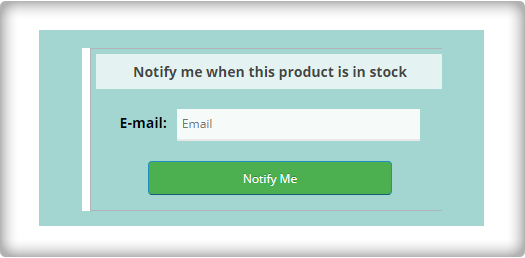
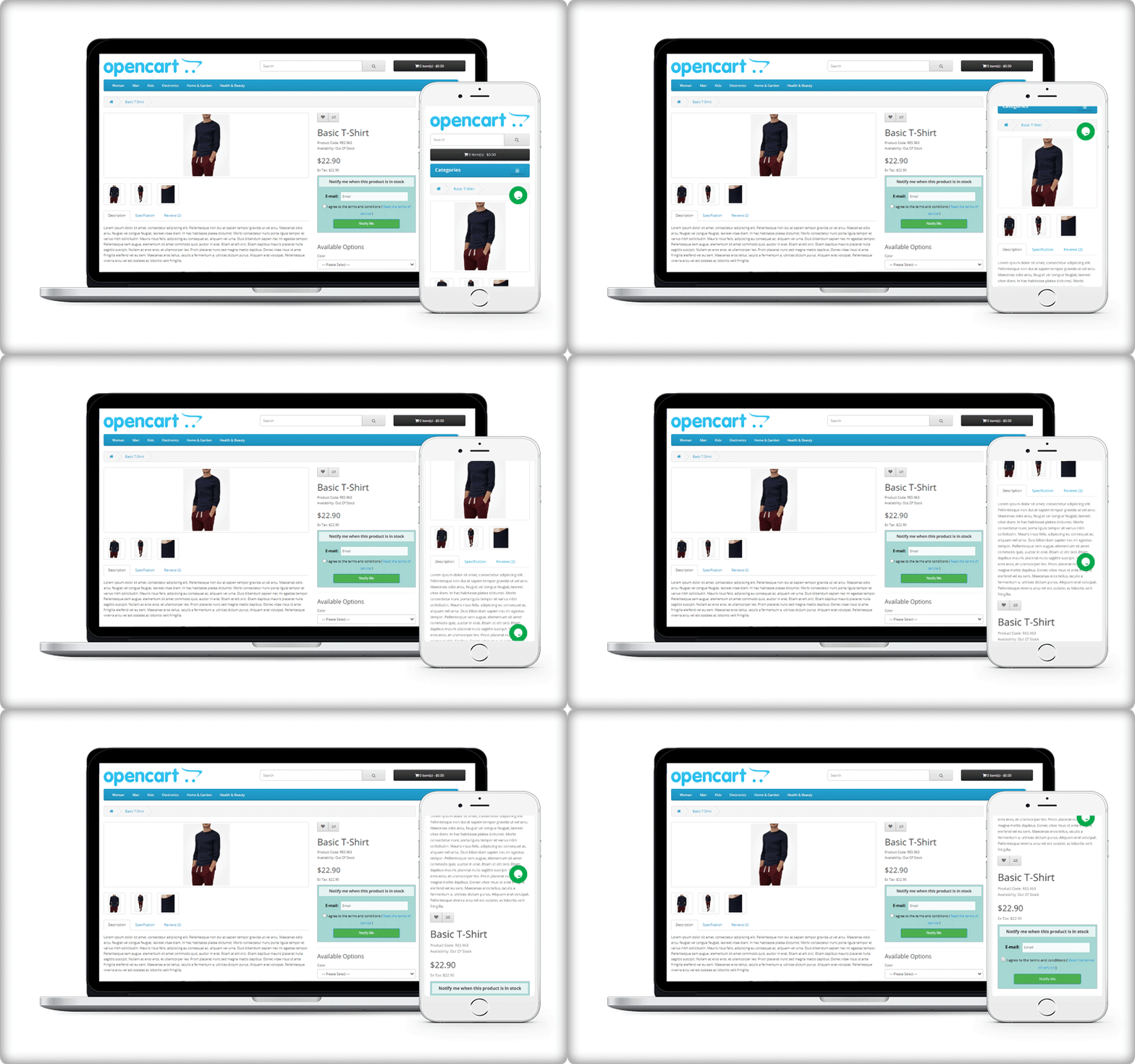
Wyświetl pole subskrypcji na stronie produktu
W swojej witrynie musisz dodać wyskakujące okienka dla subskrypcji e-mail, aby powiększyć swoją listę e-mail. Ale nie powie Ci, czy klient jest zainteresowany konkretnym produktem. W tym celu możesz użyć wtyczki OpenCart Back-in-Stock. Dzięki temu klient może subskrybować powiadomienia o powrocie do stanu magazynowego dla określonego produktu w Twoim sklepie OpenCart.
Alert OpenCart Back-in-stock to rozszerzenie 3 w 1. Umożliwia wysyłanie alertów w trzech różnych momentach
Wyślij wstępny e-mail subskrypcji: Gdy klient subskrybuje alerty niestandardowe, możesz wysłać spersonalizowaną powitalną wiadomość e-mail z tekstem informującym o subskrybowanym produkcie.
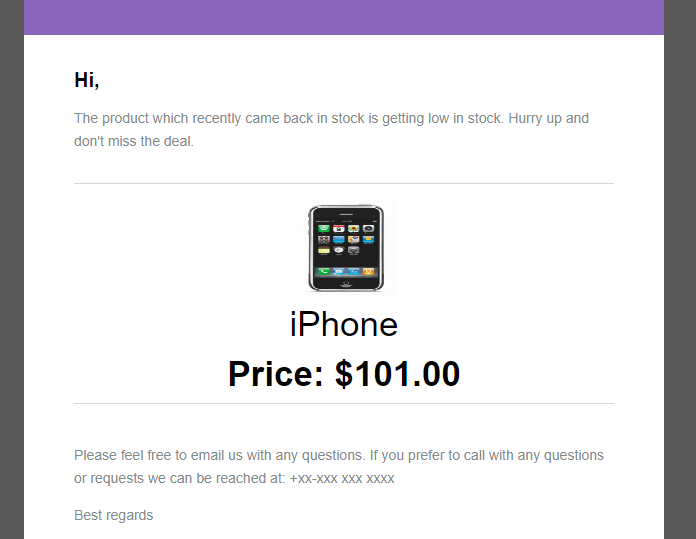
Powiadom klienta alertem o niskim stanie zapasów: Jeśli ilość subskrybowanego produktu jest niewielka, powiadomienie o niskim stanie zostanie wysłane automatycznie za pomocą wtyczki OpenCart Back-in-stock.
Wyślij wiadomość e-mail z niestandardowym tekstem „W magazynie”: Trzecia kategoria wiadomości e-mail to Back-in-stock. Jak najlepiej wykorzystaj wtyczkę OpenCart back-in-stock, gdy produkt będzie ponownie dostępny w Twoim sklepie.
Alerty niskiego stanu i braku zapasów mogą być wyzwalane automatycznie
Za każdym razem, gdy wysyłasz wiadomość e-mail, istnieje ryzyko, że przegapisz niektóre inne szczegóły. Rozszerzenie OpenCart dla niskich zapasów lub z powrotem w magazynie umożliwia nadawcy zapisanie domyślnych szablonów wiadomości e-mail. Opcje szablonu są dostępne dla wszystkich trzech, początkowej wiadomości e-mail, wiadomości e-mail o niskim stanie zapasów i wiadomości e-mail z powrotem w magazynie. Ponadto posiada funkcję cron, która automatycznie wysyła powiadomienia e-mail do subskrybentów. Na przykład, jeśli ilość alertu o niskim stanie jest ustawiona na 4, wiadomość e-mail zostanie automatycznie wyzwolona, gdy ilość produktu osiągnie 4.
Analityka w czasie rzeczywistym dla Opencart
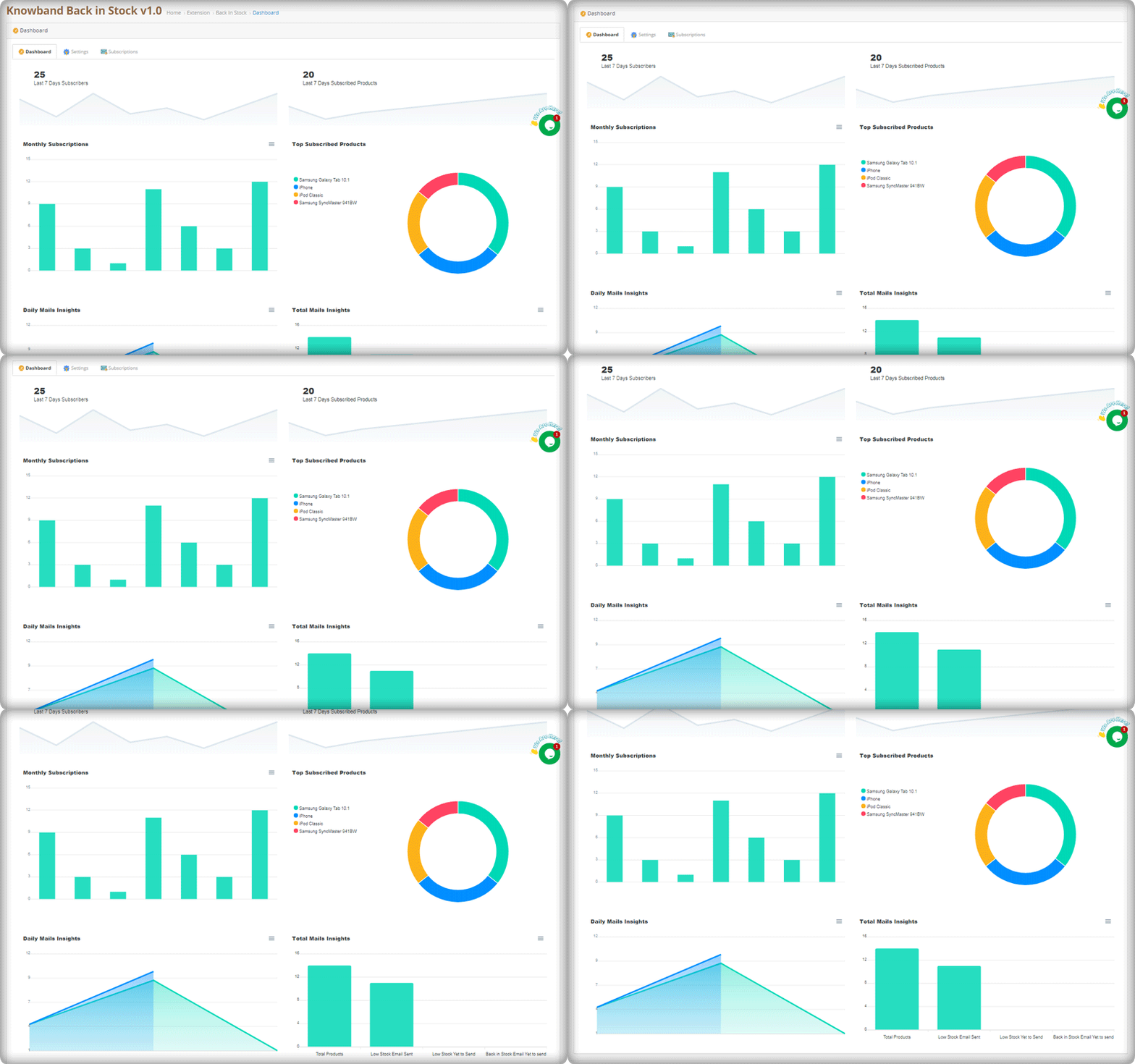
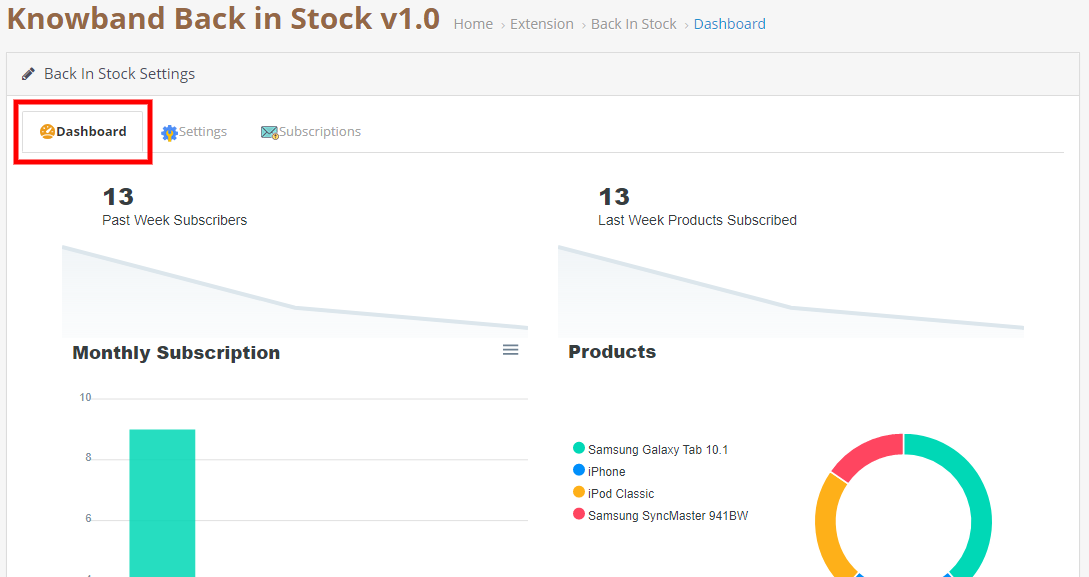
Najlepszą częścią tego rozbudowa to jej raporty analityczne. Dane dają wgląd we wszystko. Graficzne raporty z diagramami kołowymi wyświetlają liczbę subskrybentów (tygodniowo), miesięczne dane subskrypcji, liczbę subskrybowanych produktów, najlepiej subskrybowane produkty oraz dzienne raporty subskrypcji.
Raporty są bardzo dobrze reprezentowane na desce rozdzielczej wtyczki OpenCart Back-in-stock. Każdy, kto ma stopień analityka lub nie, może przedstawić wyniki, patrząc na te kolorowe wykresy.
Wysyłaj alerty za pośrednictwem swojego dostawcy poczty e-mail, takiego jak Mailchimp
Ta kompleksowa subskrypcja e-mail i Rozszerzenie alertu o zapasie to must-have dla każdego sklepu eCommerce OpenCart. Możesz wysyłać dowolną liczbę alertów i tworzyć niestandardowe szablony wiadomości e-mail oraz blok subskrypcji strony produktu. Klienci nie przegapią swoich ulubionych produktów, a sprzedawca nie straci żadnej sprzedaży. Jeśli w witrynie OpenCart jest pożądana funkcja, istnieje duża szansa, że Wtyczka Opencart pozwoli Ci to osiągnąć; jeśli nie możesz znaleźć, zawsze możesz Skontaktuj się z nami do tworzenia niestandardowych wtyczek.
Kupujący online są rozczarowani, gdy produkt, który chcą kupić, jest niedostępny. Dzieje się tak głównie podczas premiery smartfona, gdy wyczerpuje się on z magazynu, jeszcze zanim użytkownik dodał go do koszyka. Ponadto, jeśli kupujący nie zostanie powiadomiony, gdy produkt pojawi się ponownie w magazynie, właściciel sklepu może stracić tę sprzedaż. Dlatego ten problem można rozwiązać za pomocą prostego powiadomienia Powrót w magazynie z Rozszerzenie OpenCart z powrotem w magazynieprzez Knowband.
1.0.1 Co to jest powiadomienie Back in Stock?
Powiadomienie o stanie magazynu to wiadomość e-mail wysyłana do użytkowników, którzy dokonali subskrypcji, aby otrzymywać aktualizacje dotyczące produktu, którego nie ma w magazynie. Gdy produkt jest ponownie dostępny, kupujący są informowani o jego dostępności poprzez e-mail, aby mogli go kupić jak najszybciej lub zanim ponownie wyjdzie z magazynu. Wielu użytkowników może przegapić zakup, jeśli nie zostaną powiadomieni, co ostatecznie prowadzi do utraty przychodów. Jedynym celem wiadomości e-mail o stanie zapasów jest zwiększenie sprzedaży. Poza tym pomaga przyciągnąć ogromny ruch do Twojej witryny, zachęca do utrzymania klientów, pomaga zrozumieć punkt styku Twoich klientów i buduje silną więź między marką a konsumentami. Aby zaoszczędzić tę utraconą sprzedaż i sprawić, by kupujący kupił produkt, gdy wróci do magazynu, musisz wysłać wiadomość do każdego kupującego, co zajmie dużo czasu i wysiłku. Niniejszym rozszerzenie OpenCart Back in Stock uprości to dla Ciebie. Ten moduł umożliwia administratorowi przeglądanie wszystkich klientów, którzy subskrybowali produkt i mogą odpowiednio wysłać wiadomość e-mail z zapasem. Administrator może również tworzyć, edytować lub używać domyślnego szablonu wiadomości e-mail do powiadamiania. Administrator może również zdecydować, czy wysłać wiadomość e-mail o niskim stanie zapasów za pośrednictwem tego modułu.
1.0.2 Jak to działa?
Działanie modułu OpenCart Back in Stock wyjaśniono w poniższych punktach.
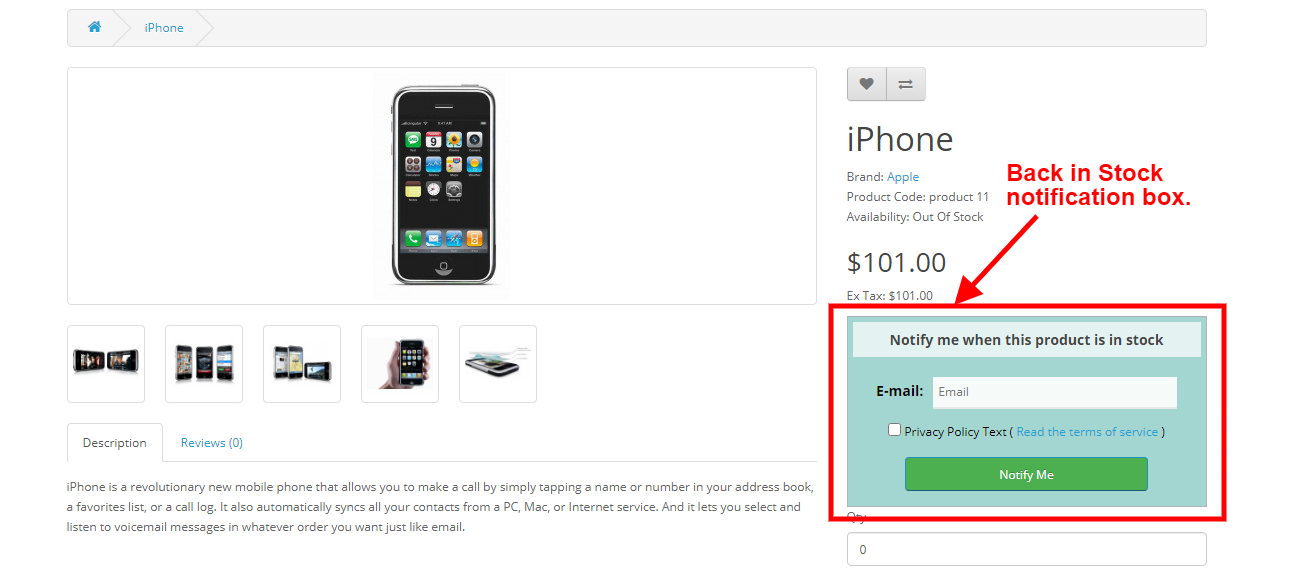
Jeśli kupujący odwiedzi stronę produktu, na której produkt jest niedostępny, użytkownikowi zostanie wyświetlone pole Wstecz w magazynie, w którym użytkownik może dodać swój identyfikator e-mail, aby zasubskrybować ten produkt.
Po zasubskrybowaniu produktu zostanie on pokazany administratorowi, gdzie administrator może zobaczyć, kto i który produkt subskrybował oraz czy wiadomość e-mail została do niego wysłana, czy nie.
Administrator może ręcznie uruchomić lub zaplanować plik cron, aby wysłać wiadomość e-mail Back in Stock. Plik cron automatycznie wyśle wiadomość e-mail do użytkowników, którzy zasubskrybowali produkt. Sprawdza również, czy wiadomość e-mail nie została już wysłana do użytkownika, aby zapobiec spamowi.
Jeśli administrator włączył funkcję alertów o niskim stanie zapasów, administrator może również wysyłać alerty o niskim stanie zapasów za pośrednictwem pliku Cron, korzystając z podobnego procesu.
1.0.3 Istotne cechy rozszerzenia OpenCart Back in Stock
Sprzedawca internetowy może używać tego modułu OpenCart Back in Stock do wysyłania powiadomień e-mail o produkcie z powrotem w magazynie do tych użytkowników, którzy zasubskrybowali to samo.
Administrator może włączyć ustawienia polityki prywatności i zastosować powiązane konfiguracje z interfejsu administratora tego modułu OpenCart Back in Stock.
W module OpenCart Back in Stock użytkownicy online mają możliwość przeglądania listy subskrybowanych produktów.
Sprzedawca internetowy może również wysyłać do subskrybentów powiadomienia o niskim stanie zapasów dotyczące subskrybowanych produktów.
Moduł OpenCart Back in Stock umożliwia dostosowanie koloru pola powiadomienia, a także koloru tła nagłówka za pomocą selektora kolorów.
Administrator może również wprowadzić niestandardowy kod CSS i JS w celu zaawansowanego zarządzania wyglądem i działaniem.
Administrator może zintegrować Mailchimp, integrator poczty e-mail Constant Contact, aby utworzyć listę klientów do działań e-mail marketingowych w przyszłości.
Administrator sklepu może wyświetlić listę bardzo poszukiwanych produktów z sekcji pulpitu nawigacyjnego.
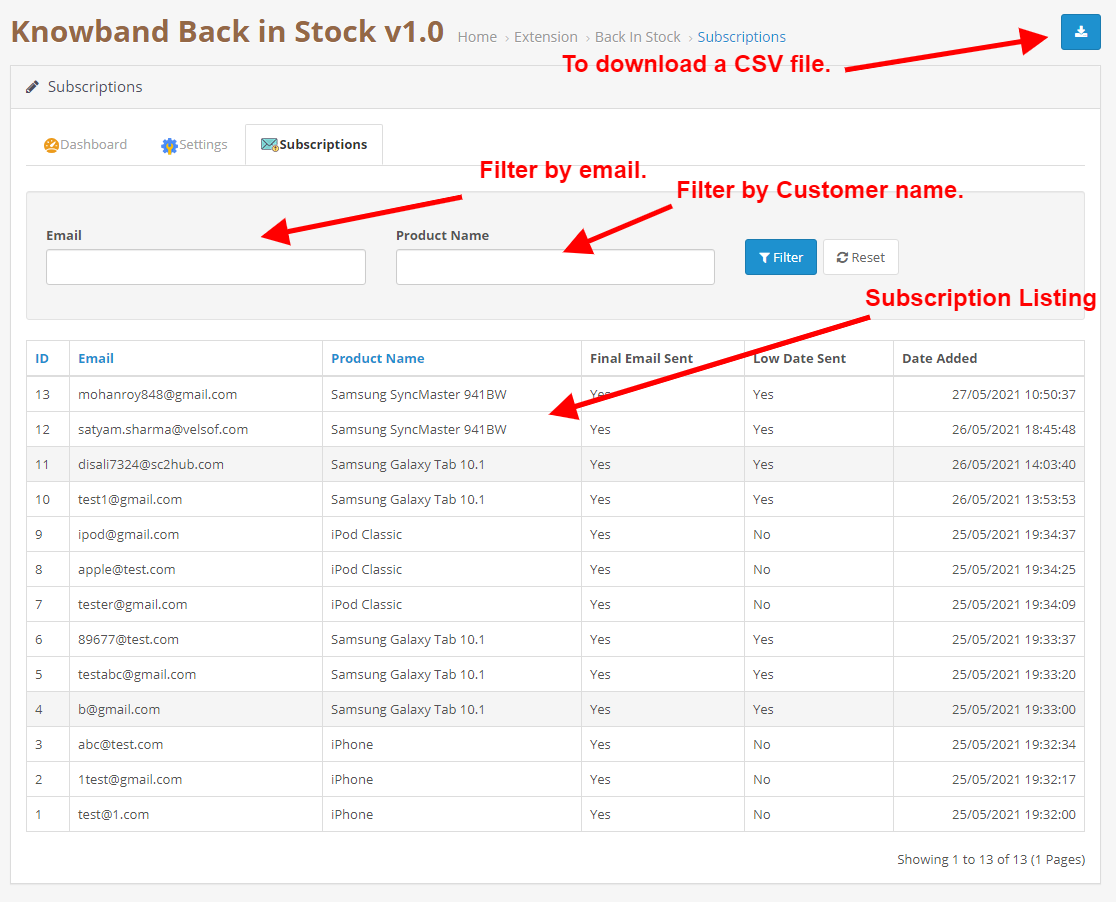
Administrator może pobrać listę subskrybentów w formacie CSV z zakładki subskrypcji modułu Back In Stock.
Moduł OpenCart Back in Stock oferuje obsługę wielu sklepów i wielu języków.
Moduł OpenCart Back in Stock Administrator może udostępniać subskrybowane produkty, dostępne w magazynie i aktualizacje o niskim stanie zapasów za pośrednictwem poczty elektronicznej. Administrator może łatwo dostosować temat i treść wiadomości e-mail.
2.0 Podręcznik instalacji
Po zakupie otrzymasz następujące pliki na swój zarejestrowany adres e-mail.
Kod źródłowy modułu OpenCart Back in Stock w formacie spakowanym.
Instrukcja obsługi modułu OpenCart Back in Stock.
Teraz, aby zainstalować to w swoim sklepie OpenCart, wykonaj podane czynności:
Rozpakuj plik zip. Otrzymasz foldery, jak pokazano na poniższym obrazku
Teraz wybierz wersję OpenCart zgodnie ze swoim sklepem i otwórz ten konkretny folder OC. Po otwarciu zobaczysz następującą zawartość.
Skopiuj i wklej zawartość do folderu przesyłania w folderze sklepu Opencart.
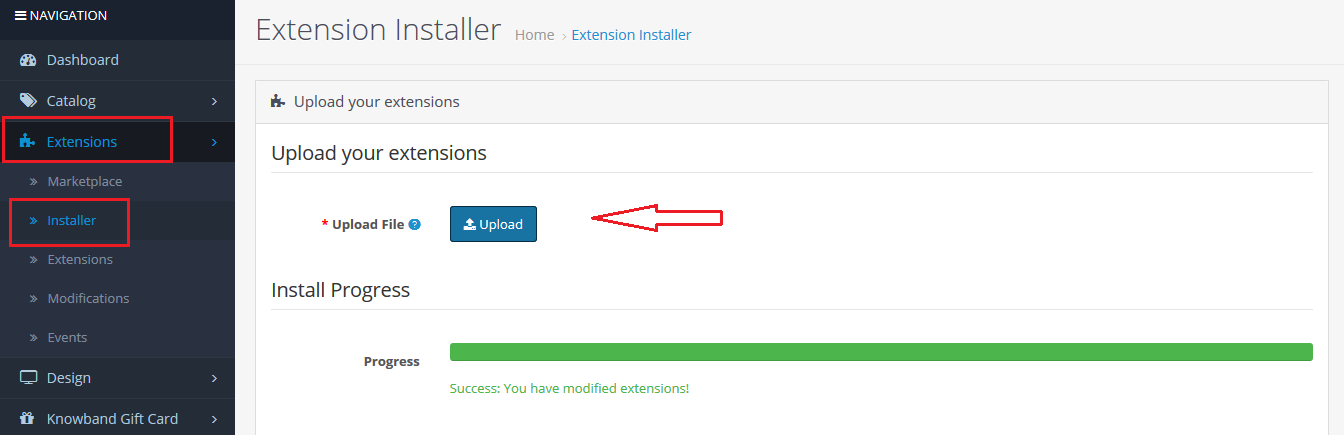
Przejdź do Rozszerzeń, a następnie Instalatora. Stąd możesz przesłać plik „ kbback_in_stock.ocmod.zip” (dla OC3.0.x) i zainstalować rozszerzenie.
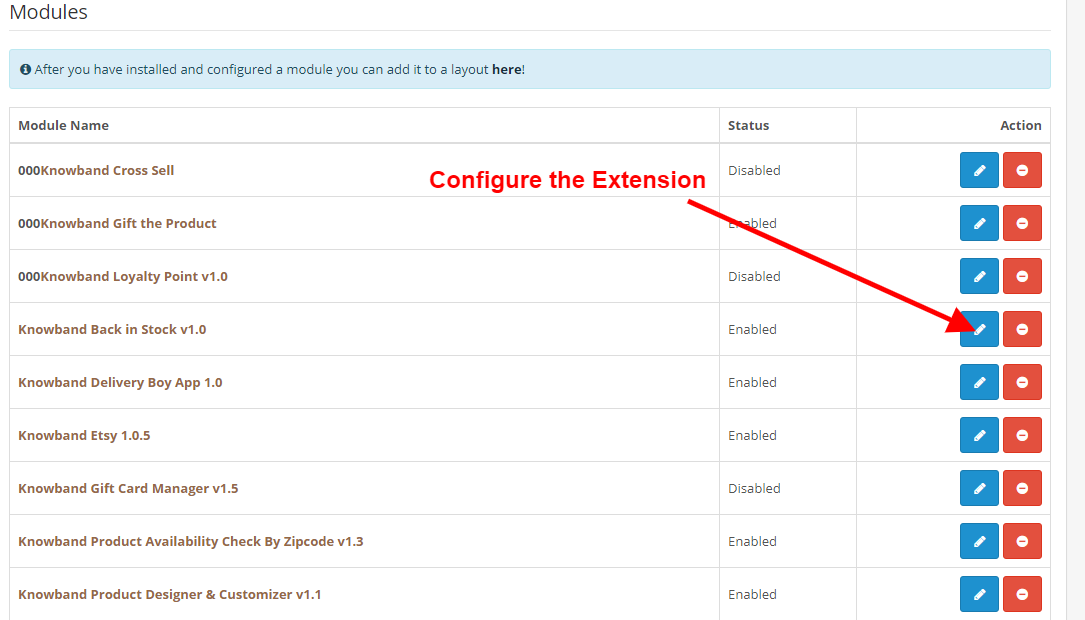
Tak więc moduł porzuconego koszyka Opencart został pomyślnie zainstalowany i jest gotowy do użycia w Twoim sklepie. Przejdź do menu administratora i kliknij rozszerzenia. Wybierz typ rozszerzenia jako moduły. Znajdziesz listę modułów. Wybierz przypomnienia seryjne o opuszczonym koszyku Knowband.
3.0 Interfejs administratora
Interfejs administratora rozszerzenia adresu e-mail odzyskiwania porzuconego koszyka OpenCart zawiera następujące główne ustawienia:
Pulpit
Ustawienia
Subskrypcje
3.0.1 Pulpit nawigacyjny
Ta zakładka służy do wyświetlania różnych typów wykresów, które można wykorzystać do analizy, które produkty są najczęściej subskrybowane, subskrypcja z ostatniego tygodnia itp.
Ustawienia 3.0.2
Ta zakładka zawiera wszystkie ustawienia konfiguracyjne modułu.
Ustawienia ogólne 3.0.2.1
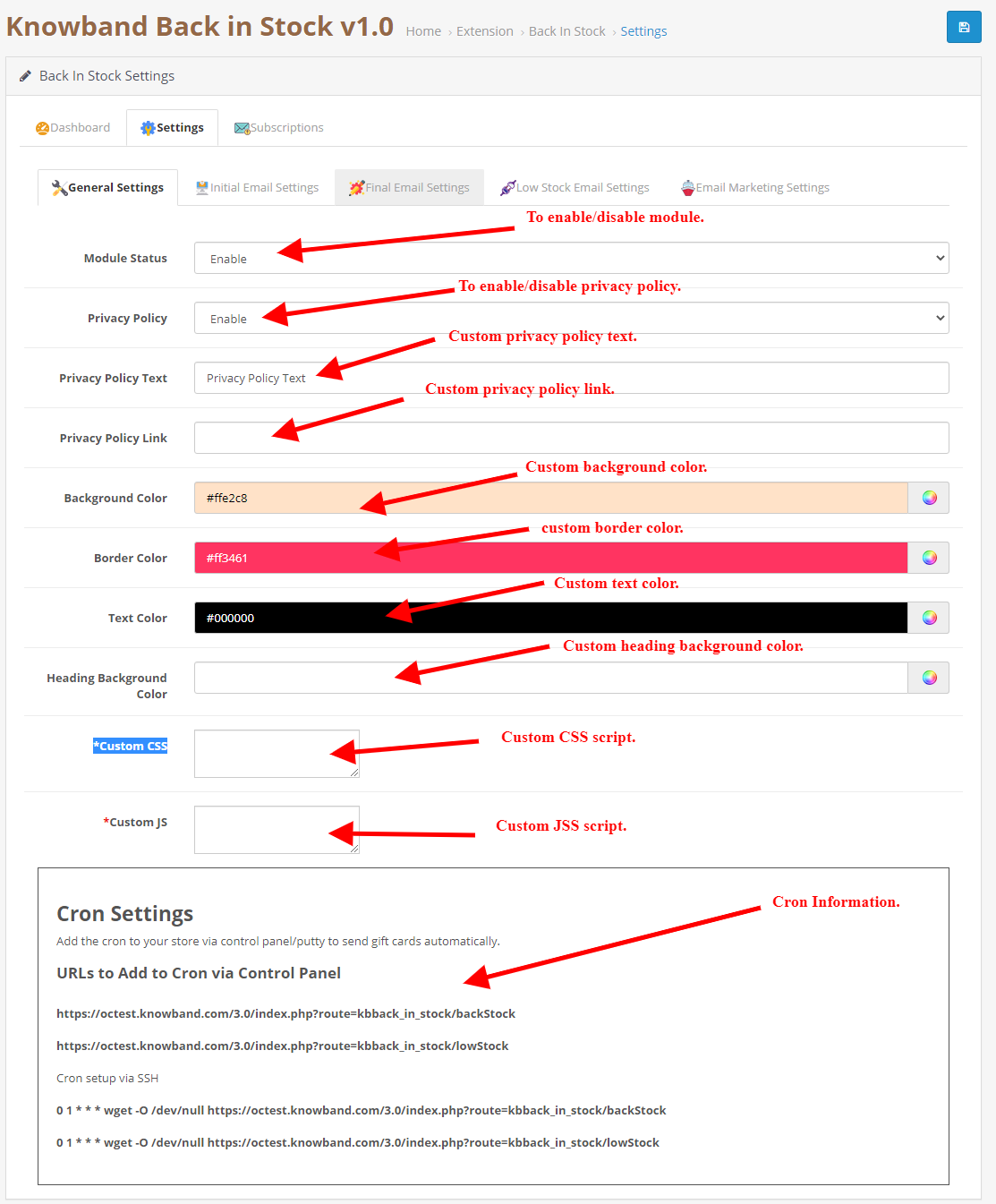
Włącz / Wyłącz: Początkowo to pole OpenCart z powrotem w module magazynowym firmy Knowband będzie „WYŁĄCZONE”. Administrator może włączyć / wyłączyć moduł Opencart, włączając / wyłączając w tym ustawieniu.
Polityka prywatności: Włącz ten przycisk przełączania, aby wyświetlić opcję polityki prywatności w interfejsie użytkownika. Polityka prywatności zostanie wyświetlona w bloku Powiadom mnie.
Tekst polityki prywatności: Administrator może wprowadzić żądany tekst polityki prywatności. W razie potrzeby tekst można zmienić.
Adres URL strony polityki prywatności: Administrator może łatwo ustawić swój wybór adresu URL do polityki prywatności.
Kolor tła: Początkowo to pole naszego modułu zostanie wypełnione pewnymi domyślnymi wartościami. Administrator może zmienić kolor tła pola subskrypcji, wybierając kolor z selektora kolorów, który zostanie odzwierciedlony na przednim końcu OpenCart z powrotem w module powiadomień o zapasach.
Kolor obramowania: Korzystając z tej opcji modułu powiadomień OpenCart z powrotem w magazynie, administrator może ustawić kolor obramowania subskrybowanego pola za pomocą selektora kolorów.
Kolor tekstu: To pole OpenCart z powrotem w module zapasowym pozwala administratorowi zmienić kolor tekstu w polu powiadomienia.
Kolor tła nagłówka:To pole rozszerzenia OpenCart Back in Stock pozwala administratorowi zmienić kolor tła nagłówka w polu powiadomienia.
Niestandardowy CSS: Ta opcja modułu alertów giełdowych OpenCart pozwala administratorowi pisać CSS zgodnie z wymaganiami i zostanie odzwierciedlona w interfejsie tego modułu OpenCart.
Niestandardowy JS:To pole rozszerzenia OpenCart Back in Stock pozwala administratorowi na pisanie kodu JavaScript zgodnie z wymaganiami.
3.0.2.2 Wstępne ustawienia poczty e-mail
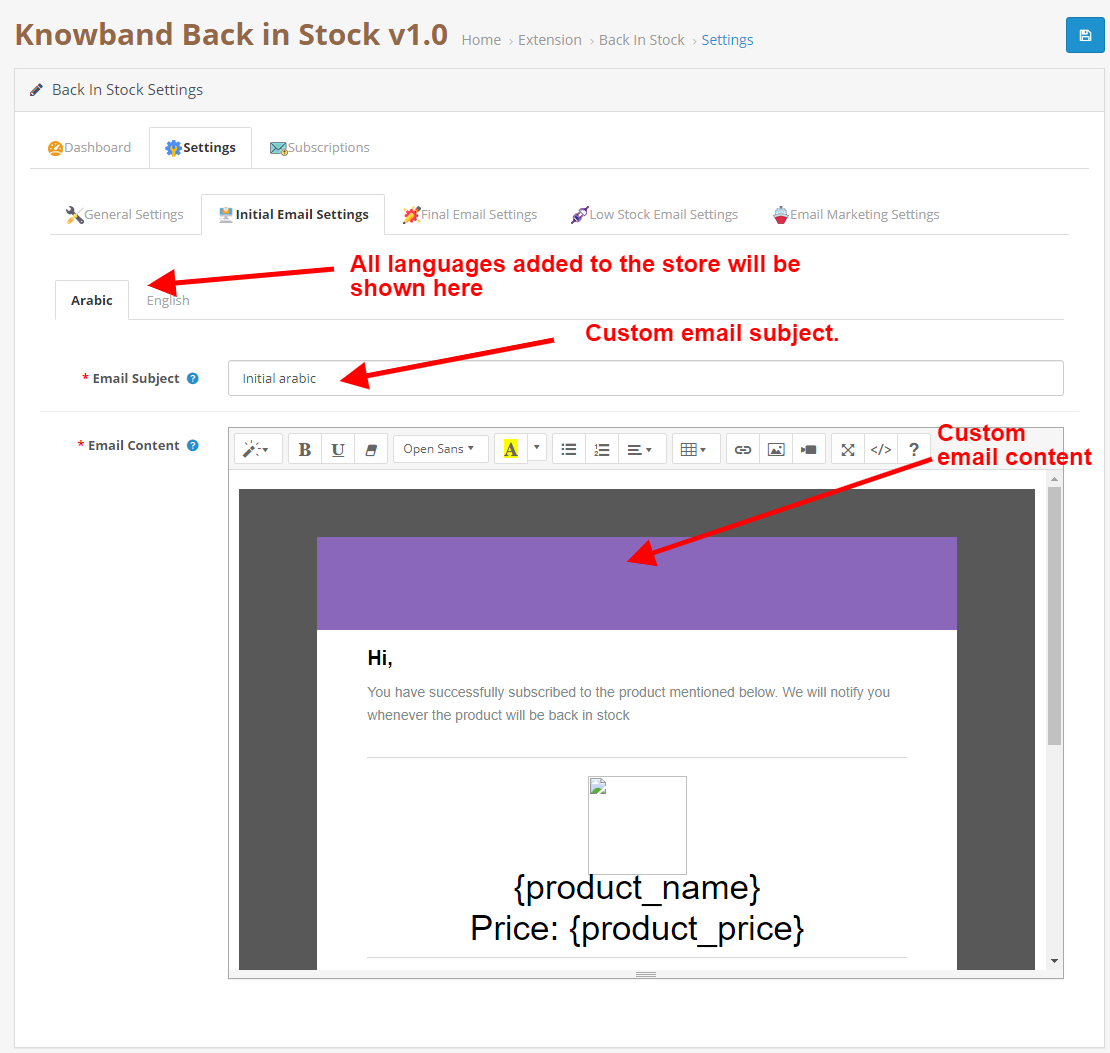
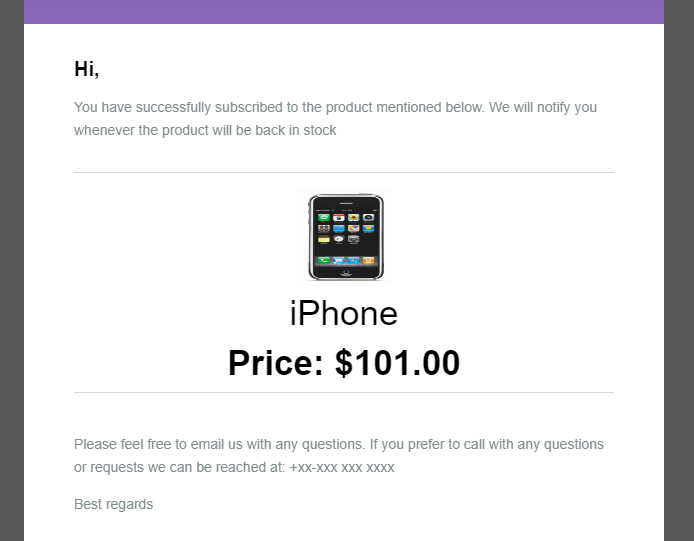
W tej zakładce możesz skonfigurować niestandardowy temat i treść początkowej wiadomości e-mail, która zostanie wysłana do użytkownika w celu potwierdzenia subskrypcji.
3.0.2.2 Ostateczne ustawienia wiadomości e-mail
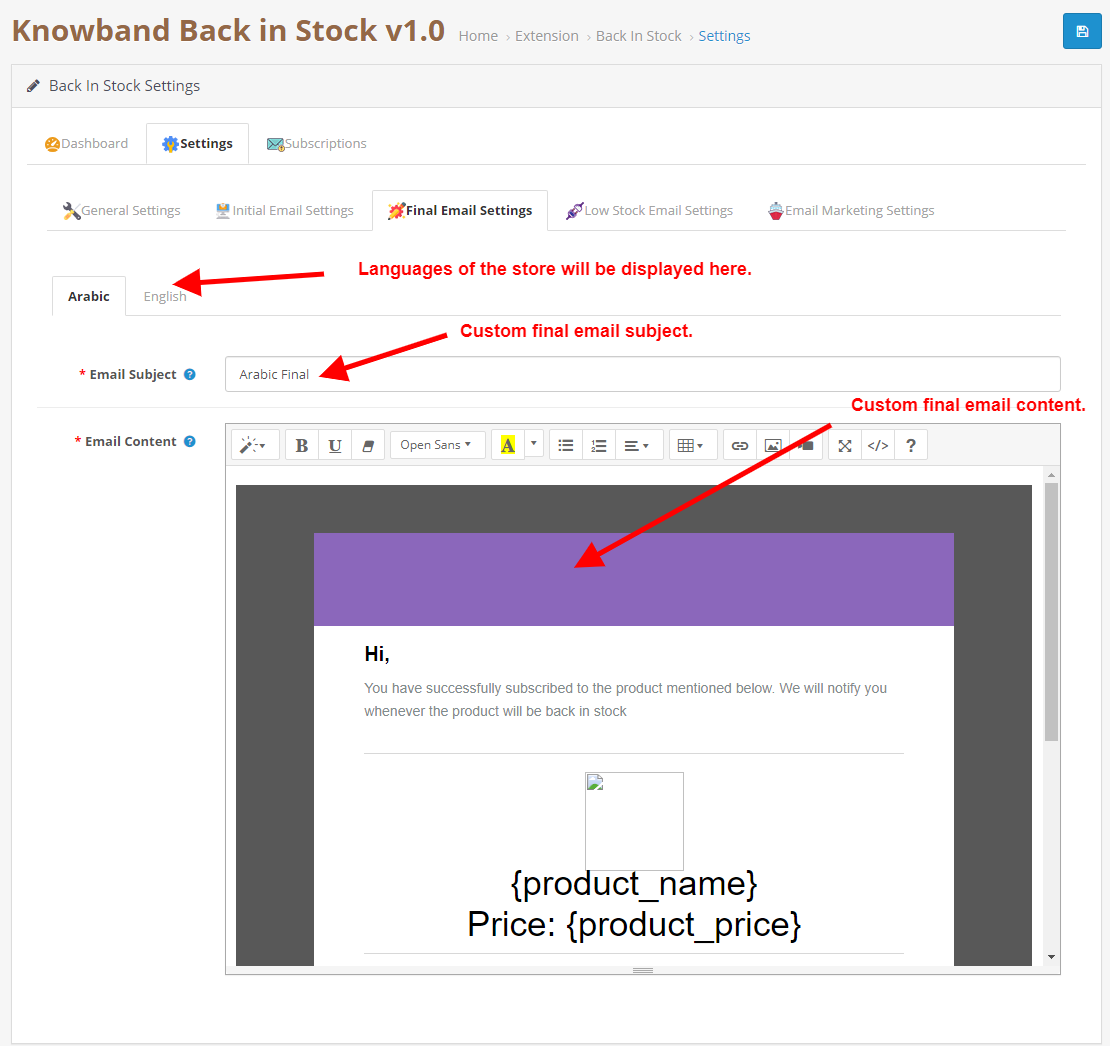
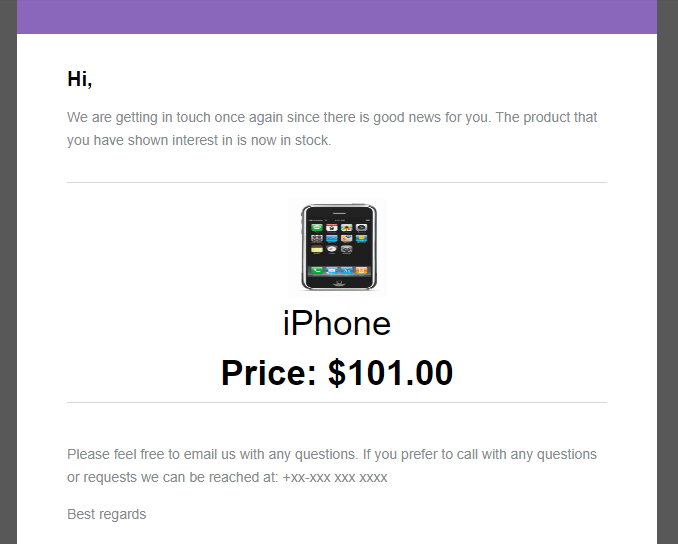
W tej zakładce możesz skonfigurować niestandardowy temat i treść końcowej wiadomości e-mail, która zostanie wysłana do użytkownika, gdy produkt wróci do magazynu.
3.0.2.2 Ustawienia poczty e-mail o niskim stanie zapasów
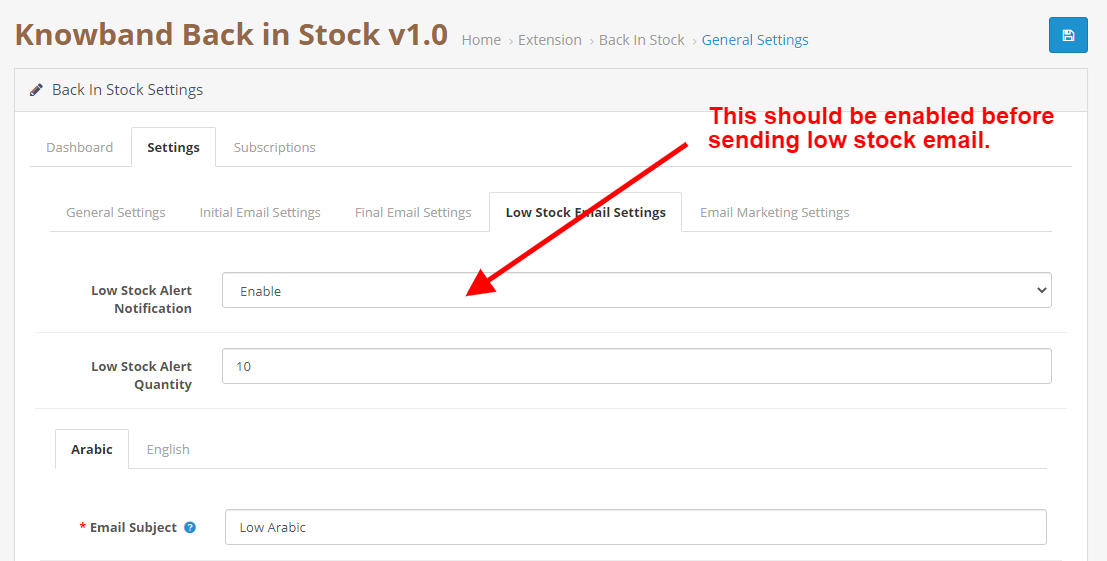
W tej zakładce możesz skonfigurować włączanie/wyłączanie funkcji ostrzegania o niskim stanie zapasów. Możesz także skonfigurować niestandardowy temat i treść wiadomości e-mail z ostrzeżeniem o niskim stanie zapasów, która zostanie wysłana do użytkownika, gdy produkt będzie mieć niski stan w magazynie niż określona ilość.
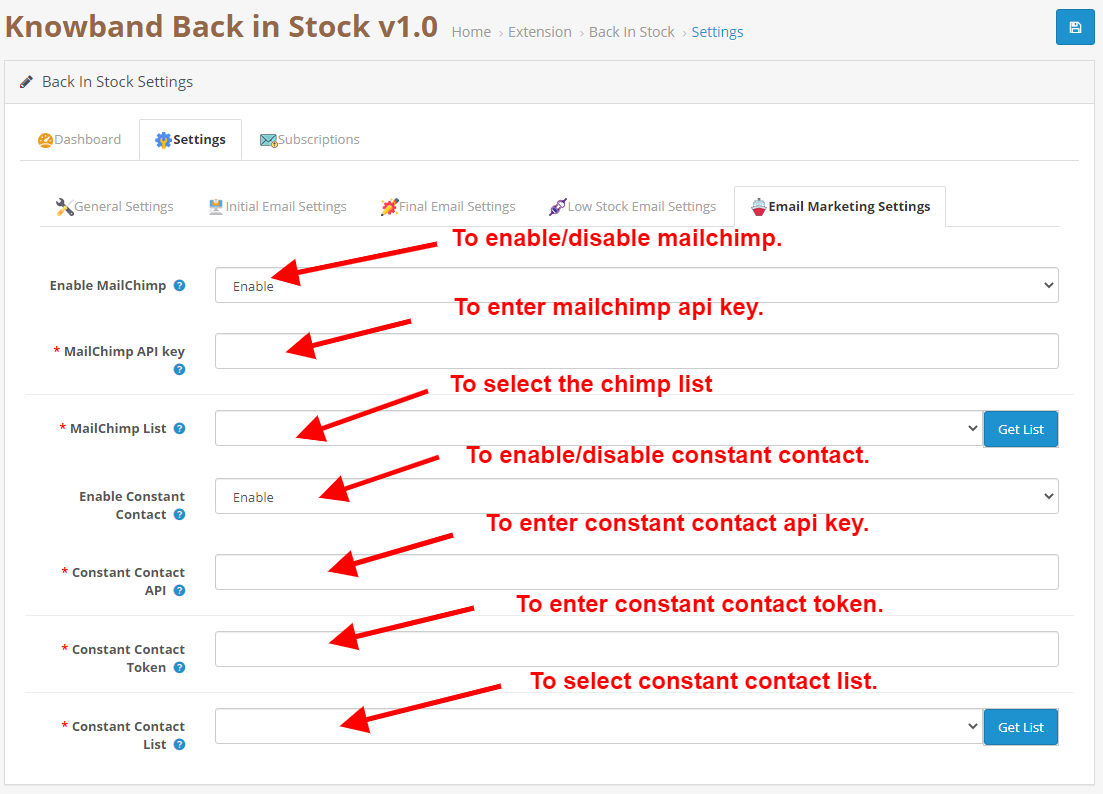
3.0.2.3 Ustawienia marketingu e-mailowego
Ta zakładka służy do włączania/wyłączania funkcji Mailchimp/Stały kontakt.
3.0.3 Subskrypcja
Ta zakładka zawiera listę wszystkich subskrypcji, a także przycisk, który służy do pobrania pliku CSV z subskrypcjami.
3.0.4 Przydatne instrukcje Crona
3.0.4.1 Powody / przypadki, w których wiadomość e-mail nie jest wysyłana do klientów
Alert o niskim stanie zapasów nie został wysłany.
Sprawdź ilość produktu, jeśli wiadomość e-mail nie została wysłana dla konkretnego produktu, Produkt może nadal być niedostępny (ilość = 0).
Jeśli nie skonfigurowałeś poprawnie Crona lub jeśli Cron nie działa.
3.0.4.2 Rodzaje Cronów
Dwa typy crona mogą działać zgodnie z ustawieniami administratora.
Cron do wysłania wiadomości e-mail Powrót w magazynie: Służy do wysyłania wiadomości e-mail z powrotem w magazynie do wszystkich klientów na liście subskrypcji, jeśli już wysłali je z powrotem w magazynie dla tego samego produktu.
Cron do wysyłania wiadomości e-mail o niskim stanie zapasów: Ten cron wyśle wiadomość e-mail z ostrzeżeniem o niskim stanie zapasów, jeśli jest włączona na karcie ustawień. Sprawdza, czy ilość produktu jest mniejsza niż określona w ustawieniach modułu i jeśli poczta z zapasem jest już wysłana do klienta, wyśle wiadomość z ostrzeżeniem o niskim stanie.
3.0.4.3 Procedura konfiguracji zadania CRON
Czym jest cron?
Cron to usługa, która pozwala użytkownikowi na automatyczne wykonanie skryptu w określonym czasie. Na przykład, możesz ustawić konkretny skrypt PHP, aby był automatycznie wykonywany codziennie o północy. Dodaj crona do swojego sklepu za pomocą panelu sterowania / kitu, aby automatycznie wysyłać wiadomość z przypomnieniem. Przykładowe adresy URL do dodania Crona za pośrednictwem Panelu sterowania https://octest.knowband.com/test2.3_1/index.php?route=kbback_in_stock/cron/backStock https://octest.knowband.com/test2.3_1/index. php?route=kbback_in_stock/cron/lowStock Konfiguracja Crona przez SSH 10 * * * * wget -O /dev/null https://octest.knowband.com/test2.3_1/index.php?route=kbback_in_stock/cron/backStock 5 * * * * wget -O /dev/null https://octest.knowband.com/test2.3_1/index.php?route=kbback_in_stock/cron/lowStock
Interfejs użytkownika 4.0
4.1
Użytkownicy online mogą wyświetlić okno powiadomienia o braku produktu na stronach produktów, których nie ma w magazynie, i mogą udostępniać identyfikator e-mail w celu powiadomienia. Blok subskrypcji modułu OpenCart Back in Stock wyglądałby następująco:
4.2
Gdy klient wprowadzi identyfikator e-mail i kliknie przycisk, powiadom mnie, że poczta początkowa zostanie wysłana na wpisany adres e-mail i wiadomość o subskrypcji.
4.3
Moduł OpenCart Back in stock uniemożliwi klientowi dwukrotną subskrypcję tego samego produktu. Wyświetli komunikat „już zasubskrybowano” na interfejsie sklepu.
4.4
Użytkownicy mogą otrzymać powiadomienie e-mail, gdy produkt będzie dostępny w magazynie.
4.5
Mogą również wyświetlić wiadomość e-mail z ostrzeżeniem o niskim stanie zapasów dla subskrybowanego produktu w przypadku bieżących zapasów.
Jako klient zapewne zauważyłeś, że wiele sklepów internetowych nie pozwala na przeglądanie strony ani dokonywanie zakupów bez założenia konta. W ten sposób możesz zabezpieczyć swoją witrynę przed anonimowymi użytkownikami. Istnieje wiele narzędzi zapewniających bezpieczeństwo logowania, ale większość z nich stosuje je tylko do całej witryny. Jednak z… Knowband Rozszerzenie sklepu prywatnego OpenCartMożesz nawet dostosować sposób zabezpieczenia witryny. Możesz zabezpieczyć cały sklep lub wybrać z listy kategorie, produkty, strony i adresy IP, które chcesz zabezpieczyć osobno, zamiast zabezpieczać cały sklep.
2.0 Najważniejsze cechy modułu sklepu prywatnego OpenCart
Za pomocą tego modułu administrator może wymusić na użytkownikach konieczność zalogowania się w celu odwiedzenia sklepu internetowego.
Administrator może aktualizować elementy strony logowania/rejestracji według wymagań, może dodać tytuł i pokazać lub ukryć logo sklepu.
Administrator może określić, czy chce włączyć proces rejestracji z poziomu zabezpieczonej strony, czy nie.
Administrator OpenCart może określić, czy nowo zarejestrowany klient będzie mógł bezpośrednio przeglądać sklep, czy też musi najpierw uzyskać zatwierdzenie.
Administrator sklepu może zmienić treść strony z podziękowaniami, która będzie widoczna tylko wtedy, gdy włączona jest opcja weryfikacji nowych klientów.
Administrator może ustawić położenie formularzy na zabezpieczonych stronach, np. po lewej, po prawej lub na środku.
Właściciel sklepu może dodać niestandardowy kod CSS i JS do bezpiecznych stron.
Administrator sklepu prywatnego może zabezpieczyć cały sklep internetowy lub może określić kategorie, produkty i strony, do których chce dodać zabezpieczenia.
Administrator sklepu OpenCart może dodać adres IP, co umożliwi mu przeglądanie całej zawartości sklepu internetowego po zalogowaniu.
Administrator sklepu prywatnego może zmienić krycie formularzy na bezpiecznych stronach.
Administrator może zmieniać tło formularzy według własnych wymagań. Może wybrać zwykłe tło w kolorze, tło w postaci obrazu lub tło w postaci wideo.
Co nowego w ostatnich ulepszeniach!
Lista klientów:
Dzięki rozszerzeniu Knowband Opencart Private Shop Extension, administratorzy sklepu mogą włączyć prywatne wyskakujące okienko logowania dla określonych sekcji, ograniczając dostęp do produktów, kategorii i stron CMS dla zwykłych klientów. To nowe ulepszenie wyświetla listę klientów zarejestrowanych za pośrednictwem prywatnego wyskakującego okienka logowania w osobnej karcie, dając administratorom kontrolę nad zatwierdzaniem, odrzucaniem lub usuwaniem prywatnych kont klientów w razie potrzeby.
Szablony wiadomości:
Sekcja szablonów wiadomości e-mail w rozszerzeniu Opencart Private Shop w Knowband pozwala administratorom dostosowywać prywatne wiadomości e-mail dotyczące rejestracji konta. Administratorzy mogą ustawić temat w polu tekstowym tematu szablonu i modyfikować treść wiadomości e-mail za pomocą tekstu lub kodu HTML. Zapewnia to spersonalizowaną i profesjonalną komunikację z zarejestrowanymi klientami.
Rozszerzenie sklepu prywatnego Opencart
Zmień swój sklep OpenCart w ekskluzywny sklep prywatny z ograniczonym dostępem dla wybranych klientów. Dostosuj widoczność i stwórz doświadczenie zakupowe VIP bez wysiłku!
Aby zainstalować tę aplikację w swoim sklepie internetowym, wykonaj następujące kroki:
Krok 1:
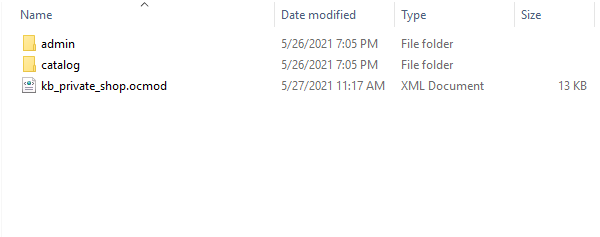
Rozpakuj plik ZIP. Otrzymasz foldery pokazane na obrazku poniżej.
Krok 2:
Skopiuj zawartość jednego z folderów zgodnie z wersją OpenCart, jak pokazano na poniższym obrazku
Krok 3:
Możesz skopiować te foldery do folderu głównego swojej witryny.
Krok 4:
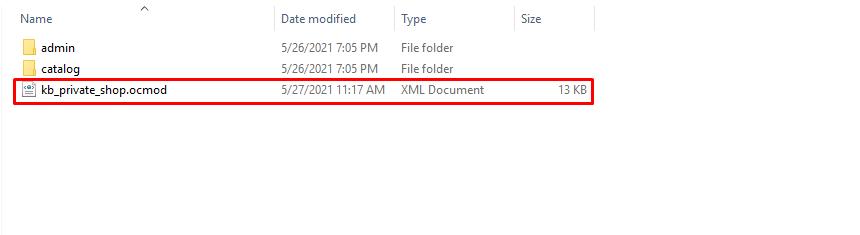
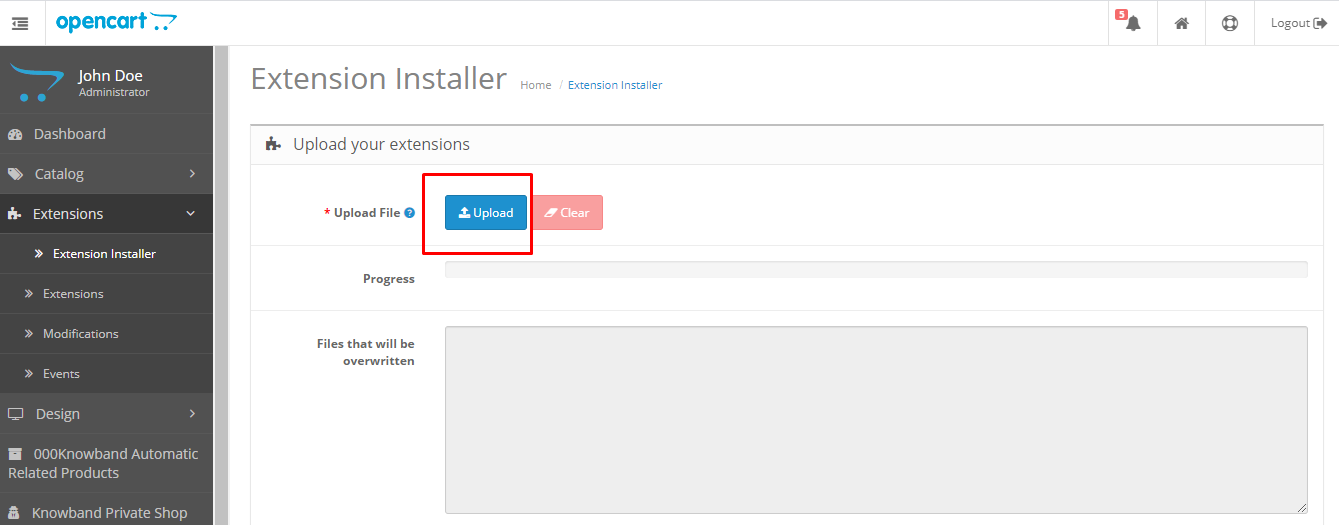
Po skopiowaniu przejdź do panelu administracyjnego i zainstaluj moduł za pomocą pliku modyfikującego.
Krok 5:
Po przesłaniu pliku OCMOD moduł będzie gotowy do użycia. Możesz przejść do sekcji rozszerzeń i zainstalować oraz skonfigurować moduł zgodnie ze swoimi potrzebami.
4.0 Interfejs administracyjny rozszerzenia OpenCart Private Shop
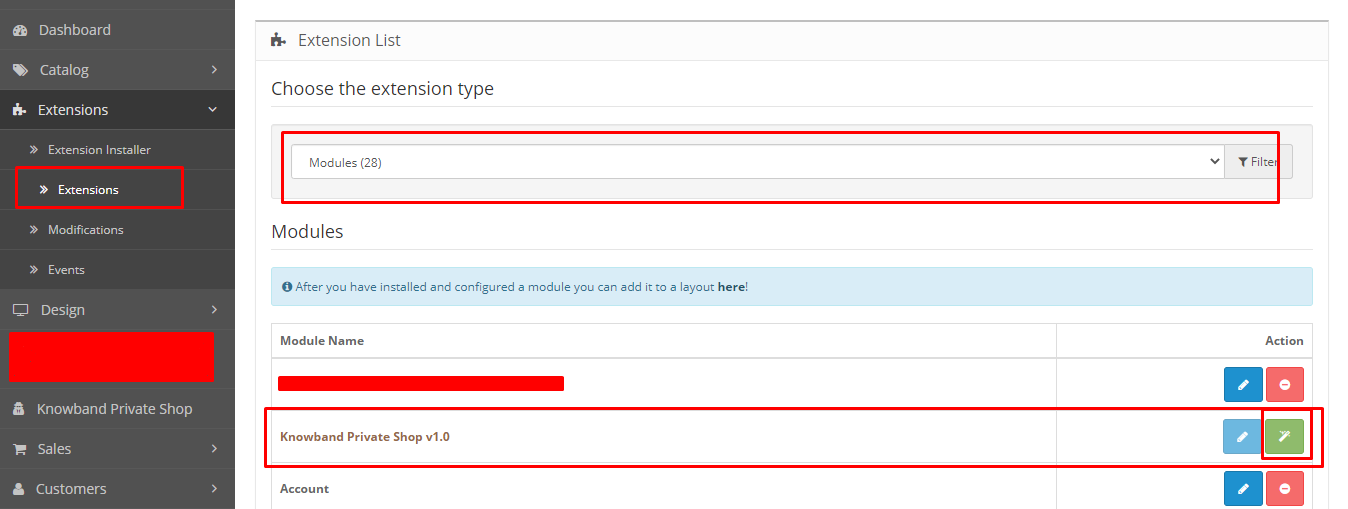
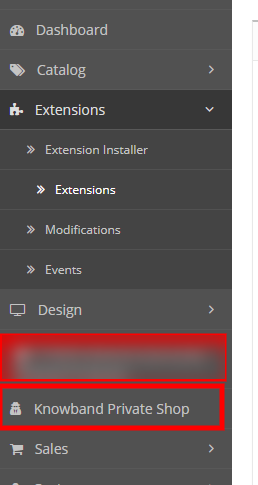
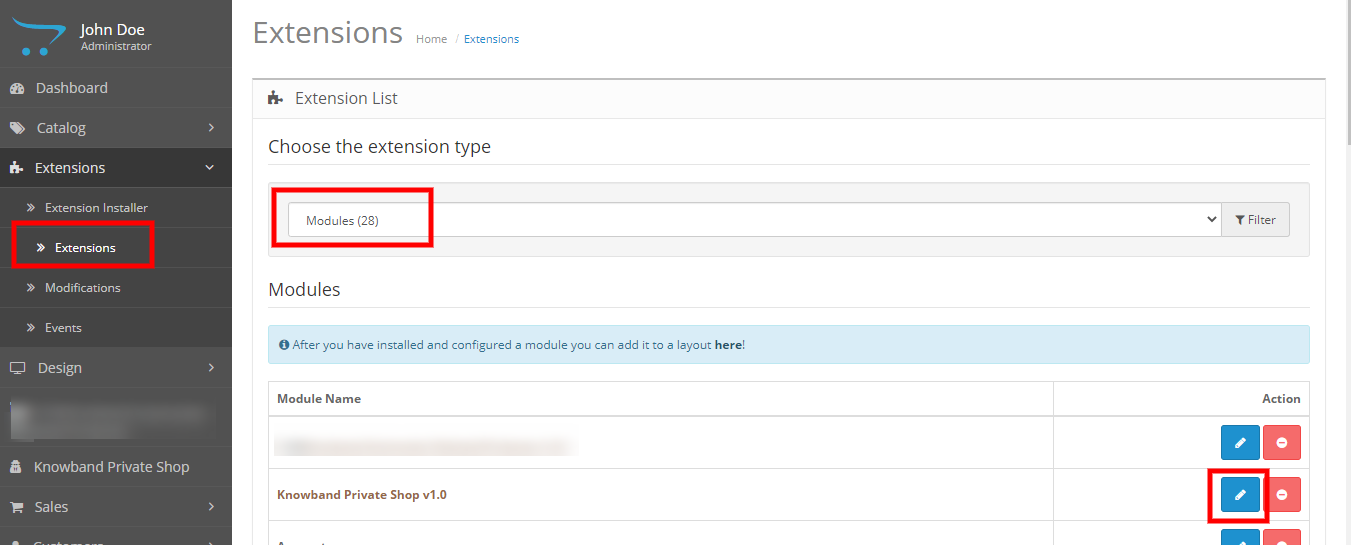
Aby skonfigurować rozszerzenie OpenCart Private Shop, możesz przejść na stronę konfiguracji modułu, klikając odnośnik Knowband Private Shop w menu bocznym.
Możesz też przejść do Rozszerzenia > Moduły > Knowband Private Shop.
W panelu administracyjnym zobaczysz następujące główne zakładki ustawień:
Ustawienia ogólne
Ustawienia dostępu
Ustawienia ogólne 4.1
Oto podstawowe ustawienia, które można zastosować w formularzach i widokach front-end. Tutaj masz możliwość włączenia lub wyłączenia modułu i wiele więcej:
Status: Włącz/wyłącz ten moduł.
Formularze logowania/rejestracji Stanowisko: Wybierz pozycję, w której chcesz wyświetlić formularz logowania/rejestracji w sklepie internetowym.
Motyw formularzy logowania/rejestracji: Wybierz motyw, który chcesz zastosować w formularzu logowania/rejestracji. Domyślny motyw będzie oparty na motywie Twojego sklepu.
Nieprzezroczystość formularza logowania/rejestracji: Wprowadź wartość przezroczystości formularza logowania/rejestracji. Wartości powinny mieścić się w przedziale od 0 do 1, na przykład 0.5 lub 0.75.
Włącz rejestrację: Włącz tę opcję, aby umożliwić klientowi zarejestrowanie nowego konta.
Tytuł strony logowania Tekst: Wprowadź tytuł strony logowania, który będzie wyświetlany na stronie logowania w interfejsie użytkownika. Działa tylko wtedy, gdy motyw jest wybrany jako nowoczesny.
Tytuł strony rejestracji: Wprowadź tytuł strony rejestracji, który będzie wyświetlany na stronie rejestracji w interfejsie użytkownika. Działa tylko wtedy, gdy motyw jest wybrany jako nowoczesny.
Wyświetl logo na stronie logowania/rejestracji: Włącz to ustawienie, jeśli chcesz wyświetlać logo na stronie logowania/rejestracji. Działa tylko wtedy, gdy motyw jest wybrany jako nowoczesny.
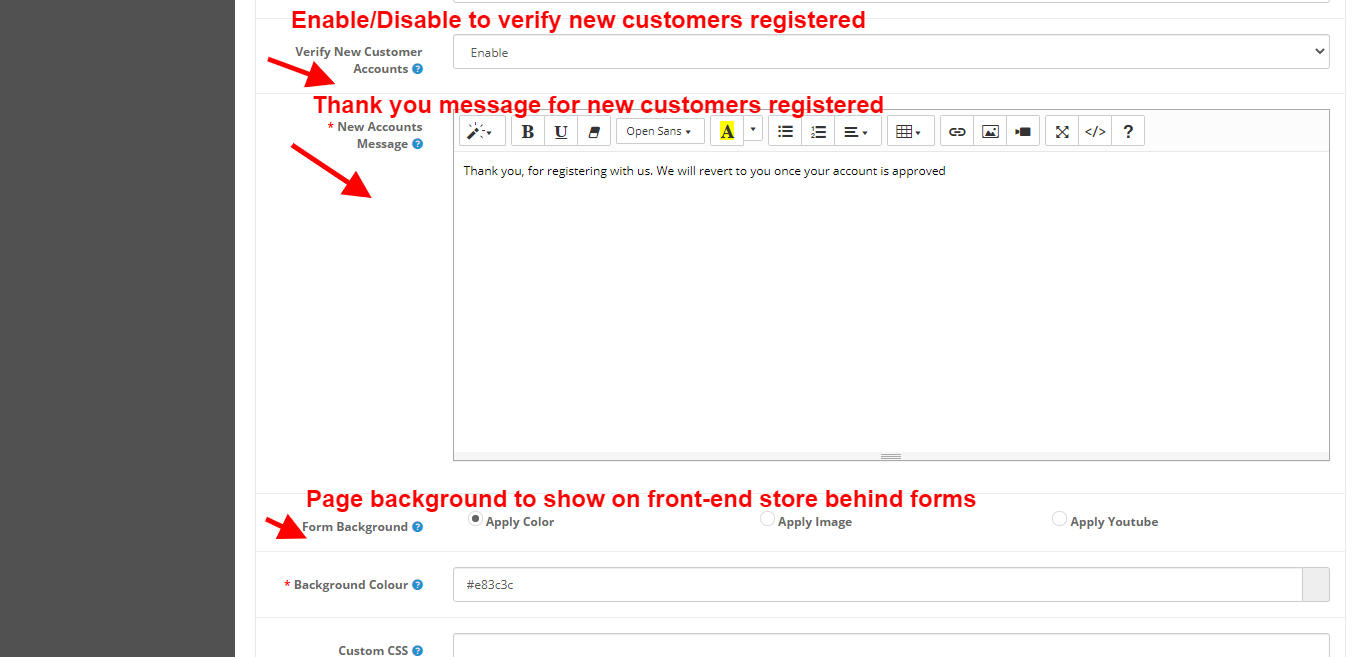
Zweryfikuj nowe konta klientów: Włącz to ustawienie, jeśli chcesz weryfikować nowe konta.
Wiadomość dotycząca nowych kont: Ten komunikat zostanie wyświetlony po rejestracji klientów z ograniczeniami. Widoczny tylko wtedy, gdy włączona jest funkcja weryfikacji nowych kont klientów. Jeśli jest wyłączona, uruchomiona zostanie domyślna funkcjonalność OpenCart.
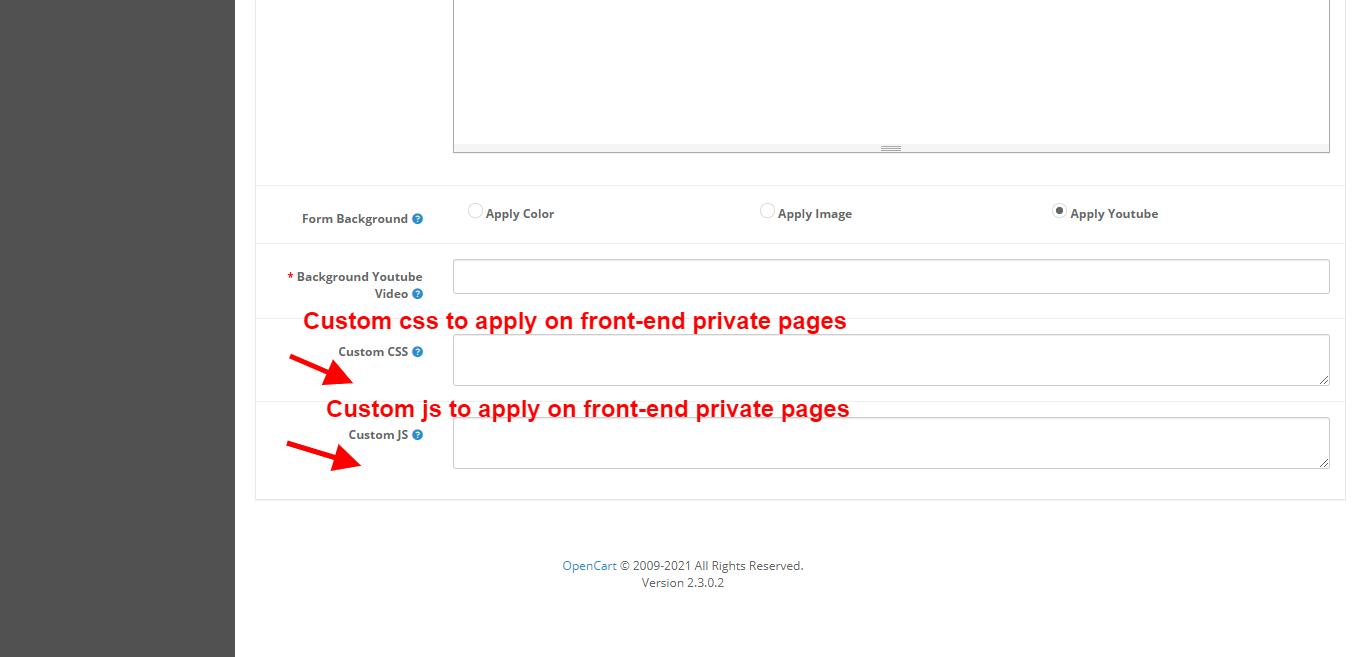
Niestandardowe CSS: Możesz dodać niestandardowy kod CSS, aby renderować go na stronie front-end. Możesz też skorzystać z formularzy widocznych na bezpiecznych stronach front-endu.
Niestandardowy JSMożesz dodać niestandardowy kod JS, aby renderować go na froncie. Możesz to również zrobić z formularzy widocznych na bezpiecznych stronach front-endu. Nie dodawaj tagów skryptów.
Tło formularza: Wybierz typ tła, który chcesz zastosować w formularzu logowania/rejestracji. Masz do wyboru trzy typy.
Jednolity kolor: Wybierz kolor, który będzie wyświetlany na froncie.
Obraz: Ten obraz będzie wyświetlany jako tło strony logowania/rejestracji. Akceptowane są tylko pliki w formacie .png lub .jpg.
Film na YouTube: Skopiuj i wklej tutaj adres URL filmu z YouTube, który chcesz wyświetlić w interfejsie. Uwaga: link do filmu z YouTube musi zostać zmieniony na osadzony.
4.2 Ustawienia dostępu
Są to ustawienia dostępu, których administrator może użyć do zabezpieczenia sklepu internetowego, a także do zabezpieczenia go przed nieautoryzowanymi użytkownikami.
Prywatyzacja Typ sklepu: Administrator może wybrać rodzaj prywatyzacji – może zabezpieczyć cały sklep internetowy lub tylko jego wybraną część.
Zezwalaj na adresy IP: Administrator może dodać publiczne adresy IP użytkowników, którym chce przyznać dostęp do sklepu internetowego, bez konieczności tworzenia konta.
Zezwól Google na indeksowanie Twojego sklepu: Administrator może włączyć lub wyłączyć opcję indeksowania Google, aby zastosować ustawienia indeksowania Google.
Wybierz produkty prywatne: Administrator może wybierać produkty indywidualnie, wyszukując ich nazwy i dodając je do listy produktów prywatnych, co zwiększy bezpieczeństwo tych produktów w sklepie internetowym. Działa to tylko wtedy, gdy administrator wybierze opcję „Tylko wybrane” w typie prywatyzacji.
Wybierz kategorie prywatne: Administrator może wybierać kategorie indywidualnie, wyszukując ich nazwy, i dodawać je do listy kategorii prywatnych, co zwiększy bezpieczeństwo tych kategorii w sklepie internetowym. Działa to tylko wtedy, gdy administrator wybierze opcję „Tylko wybrane” w typie prywatyzacji.
Wybierz strony prywatne: Administrator może wybierać strony indywidualnie, wyszukując ich nazwy, i dodawać je do listy stron prywatnych, co zwiększy bezpieczeństwo tych stron w sklepie internetowym. Działa to tylko wtedy, gdy administrator wybierze opcję „Tylko wybrane” w typie prywatyzacji.
4.3 Klienci indywidualni:
Dzięki rozszerzeniu Opencart Private Shop firmy Knowband administrator sklepu może włączyć wyskakujące okienko z prywatnym logowaniem w określonych sekcjach sklepu. Na przykład, możesz ograniczyć dostęp do produktów, kategorii i stron CMS dla wszystkich klientów.
W tej sekcji moduł wyświetla listę klientów, którzy zarejestrowali się za pomocą wyskakującego okienka logowania do prywatnego sklepu. Ponadto moduł zapewnia administratorowi pełną kontrolę, umożliwiając zatwierdzanie/odrzucanie lub usuwanie kont prywatnych klientów w tej sekcji.
Temat szablonu: W polu tekstowym tematu szablonu możesz dodać temat wiadomości e-mail dotyczącej rejestracji klienta.
Szablon wiadomości e-mail: Sekcja szablonu wiadomości e-mail umożliwia administratorowi sklepu modyfikowanie treści wiadomości e-mail poprzez udostępnienie opcji dodawania do nich tekstu/treści HTML.
5.0 Interfejs front-end dla modułu OpenCart Private Shop
Na ekranie głównym zobaczysz zmiany w projekcie i treści wprowadzone na podstawie opcji wybranych w podstawowych ustawieniach administratora.
Jeśli administrator zastosuje motyw domyślny, obraz tła będzie widoczny bez logo i loginu z tytułu.
Gdy pozycja formularza jest ustawiona na lewą.
Jeśli administrator zastosuje motyw domyślny, obraz tła będzie widoczny bez logo i loginu z tytułu.
Administrator może włączyć rejestrację nowych klientów. Ponadto, w panelu administracyjnym, przezroczystość formularza jest ustawiana na 1.
Po weryfikacji nowego konta klienta wyświetli się ekran z podziękowaniem.
6.0 Zapoznaj się z naszymi przewodnikami po rozszerzeniu OpenCart Private Shop
Dowiedz się, jak ograniczyć dostęp do sklepu, zarządzać grupami klientów, skonfigurować prywatne ustawienia sklepu, ustawić niestandardowe zasady logowania i rejestracji, kontrolować widoczność produktów oraz zapewnić klientom bezproblemowe, prywatne zakupy.