1.0 Wprowadzenie

To jest instrukcja obsługi najnowocześniejszego i gotowego rozwiązania aplikacji mobilnej Flutter WooCommerce Mobile App Builder. Ta wtyczka do witryny eCommerce została stworzona i fachowo opracowana, aby pomóc Ci tworzyć bezbłędne i bogate w funkcje aplikacje zakupowe na Androida i iOS.
1.1 Wprowadzenie do WooCommerce Mobile App Builder
Najbardziej wyrafinowanym i zautomatyzowanym sposobem rozszerzenia swojego biznesu online na platformy mobilne jest WooCommerce Mobile App Builder. Zmienia całą Twoją witrynę w aplikację mobilną z funkcjami i umożliwia sprzedaż produktów na urządzeniach mobilnych oprócz tradycyjnej witryny. Funkcje i działanie aplikacji idealnie odzwierciedlają funkcje witryny i są kompatybilne zarówno z urządzeniami z systemem Android, jak i iPhone. Wstępnie skonfigurowane ramy używane przez nasz WooCommerce Mobile App Builder zostały stworzone przez ekspertów i profesjonalistów w celu stworzenia dwóch aplikacji Flutter eCommerce (Android i iOS). Aplikacje mogą przenieść każdy przedmiot w Twoim sklepie na wyciągnięcie ręki użytkownika i zwiększyć sprzedaż i przychody. Dlatego jest to Twoja najlepsza okazja, jeśli jesteś sprzedawcą w sklepie WooCommerce i szukasz kompletnego rozwiązania aplikacji mobilnej. Aby uzyskać kompletne informacje na temat rozwoju aplikacji mobilnych WooCommerce, przeczytaj artykuł w całości. Ponadto wtyczka Multi-vendor Marketplace jest w pełni zgodna z naszym rozszerzeniem WooCommerce Mobile App Builder. Te same aplikacje mobilne mogą być używane do uzyskiwania dostępu do całej listy na rynku. Co więcej, zapewniamy pakiet, który obejmuje zarówno WooCommerce Advanced Marketplace With Mobile App, jak i WooCommerce Multi-Vendor Marketplace. Co więcej, z pewnością przekona Cię do wyboru rozwiązania Flutter, jeśli weźmiesz pod uwagę następujące zalety WooCommerce Mobile App Maker:
- Rozwiązanie w postaci aplikacji mobilnej, niewymagające kodowania.
- Przyjazny panel administracyjny z pełnym dostępem.
- Bezpłatna pomoc przez trzy miesiące
- Kompleksowe rozwiązania Flutter (Android i iOS)
- Synchronizacja Twoich aplikacji i witryny internetowej w każdej chwili
- Niezwykle elastyczny pod względem konstrukcji i działania.
- Wykorzystuje praktyczne narzędzia marketingowe w celu zwiększenia zaangażowania użytkowników.
- Zwiększa przychody i ruch w Twoim sklepie.
Najważniejsze cechy kreatora aplikacji mobilnych WooCommerce:
Poniżej znajduje się lista najważniejszych funkcji, które będą obejmować Twoje aplikacje utworzone za pomocą WooCommerce Mobile App Builder:
- Można zmienić układ ekranu głównego (pełna elastyczność)
- Tożsamości sklepu
- (24/7) Wsparcie czatu WhatsApp
- Logowanie za pomocą OTP i odcisku palca dla tabletów i smartfonów z Google i Facebookiem
- Obsługa systemu iOS 9 i nowszych wersji systemu iOS, a także systemu Android 4.2 i nowszych wersji.
- automatyczne aktualizacje stanu magazynowego.
- Liczne opcje czcionek i kolorów
- dwujęzyczny i RTL (od prawej do lewej)
- Wsparcie dla wszystkich typów produktów
- Obsługa wielu walut
- Wsparcie Witryna internetowa Metoda wysyłki obsługiwana w aplikacjach
- Wsparcie Witryna Metoda płatności
- Powiadomienia push bezterminowe
- Opcje udostępniania produktu w mediach społecznościowych
- Liczne opcje sortowania i filtrowania
- Funkcjonalność listy życzeń
- Kupony i vouchery internetowe wspierane przez aplikacje.
- Ekran realizacji transakcji z mniejszą liczbą szczegółów
- Monitorowanie zamówień na żywo
- Menu akordeonu Unbroken
- Przejrzysty ekran kategorii i produktów
Najnowsze aktualizacje wersji w aplikacjach mobilnych WooCommerce:


Dzięki zintegrowanemu przyciskowi „Dodaj do koszyka” dla produktów na ekranie Home & Category aplikacja mobilna WooCommerce stała się bardziej użyteczna dla kupujących online. Po prostu stukając przycisk koszyka, użytkownicy mogą szybko dodawać produkty do koszyka. Ekran kategorii aplikacji mobilnych zawiera również przycisk Dodaj do koszyka. Użytkownicy muszą tylko przewinąć na dół strony, aby przeglądać produkty i dodawać pozycje do koszyka, stukając przycisk Dodaj do koszyka.
A) Recenzje aplikacji dla produktów
Nasza aplikacja mobilna WooCommerce jest obecnie zgodna z wbudowanym modułem Product Comments w WooCommerce. Użytkownik może teraz zamieszczać recenzje produktów na stronie internetowej, a recenzje te będą również wyświetlane w aplikacji. Użytkownik ma dostęp zarówno do czytania, jak i pisania recenzji w aplikacji.
b) Powiązane produkty App Store
Moduł Automatic Related Products jest teraz kompatybilny z WooCommerce Mobile App Builder. Na stronie produktu witryny i aplikacji mobilnej można wyświetlać powiązane produkty. Ta kompatybilność może być wspaniałym narzędziem dla Twojej firmy, aby zwiększyć sprzedaż krzyżową.
C) Głębokie linkowanie:Funkcja głębokiego linkowania jest wbudowana w Aplikacja mobilna WooCommerce. Teraz, gdy udostępniony zostanie link, użytkownik zostanie przeniesiony do aplikacji, a nie do witryny. Jedynym wymogiem jest zainstalowanie aplikacji na urządzeniu mobilnym. Użytkownik zostanie nawet przekierowany do odpowiedniego ekranu aplikacji za pomocą udostępnionego linku.
D) Dostępność w trybie offline: Dzięki temu rozszerzeniu aplikacje mobilne eCommerce będą teraz działać nawet wtedy, gdy nie ma połączenia z Internetem. Użytkownicy mogą przeglądać strony, które zostały załadowane, gdy Internet był aktywny. Produkty, kategorie, ekran koszyka itp.
–> Eksploruj Moduł WooCommerce GDPR
E) Zgodność z Spin & Win (Gamifikowana subskrypcja e-mailowa):


Rozszerzenie WooCommerce Spin & Win jest również kompatybilne z WooCommerce Mobile App Creator. W sklepie internetowym interaktywne wyskakujące okienko z kołem spinowym, które można zaplanować do wyświetlania wejścia lub wyjścia, jest dostarczane przez wyskakujące okienko subskrypcji e-mail z elementami gry. To samo wyskakujące okienko będzie teraz automatycznie wyświetlane w aplikacjach dzięki tej integracji. Rozszerzenie musi być zainstalowane tylko na Twojej stronie internetowej.
F) Elementy banera wideo: Knowband’s WooCommerce Mobile App Builder obsługuje teraz banery wideo na stronie głównej. Administratorzy sklepu mogą przesyłać filmy bezpośrednio lub osadzać filmy z YouTube, co sprawia, że strona główna jest bardziej atrakcyjna wizualnie i poprawia doświadczenia użytkownika.
G) Widok listy/siatki: Knowband’s WooCommerce 2 Native Mobile App Builder dla Androida i iOS pozwala użytkownikom aplikacji na łatwe przełączanie się między widokami listy i siatki podczas przeglądania produktów. Ta funkcja poprawia wrażenia z zakupów, zapewniając elastyczny i atrakcyjny sposób eksploracji produktów. Użytkownicy mogą przełączać się między widokami za pomocą przycisku listy/siatki na stronach z listami produktów.
H) Automatyczne suwaki banerów: Najnowszy Knowband Magento 2 Mobile App Builder zawiera funkcję automatycznego suwaka banerów. Administratorzy sklepu mogą łatwo ustawić interwał przesuwania z zaplecza modułu. Jest to szczególnie przydatne w przypadku „Banner Horizontal Sliders” na stronie głównej, umożliwiając administratorom dodawanie zarówno banerów wideo, jak i obrazów, aby uzyskać bardziej dynamiczny i angażujący wyświetlacz.


I) Rozszerzona sekcja przeglądu: Aplikacja mobilna Knowband oferuje ulepszoną sekcję recenzji. Zatwierdzone recenzje są wyświetlane z lepszym interfejsem użytkownika, oferując bardziej atrakcyjne wizualnie i płynne doświadczenie zarówno dla użytkowników Androida, jak i iOS. –> Zbadaj Moduł WooCommerce Spin Win
To nie koniec listy. Dowiedz się więcej o funkcjach dogłębnie z tutaj.
2.0 Demo aplikacji mobilnej WooCommerce
KnowBand zdaje sobie sprawę z Twoich wahań przed skorzystaniem z rozwiązania i udostępnił wszystkim właścicielom sklepów eCommerce bezpłatne demo, aby rozwiać Twoje obawy. Sprzedawcy mogą zobaczyć, jak ich sklep działa w naszych aplikacjach demo, a także jak nasz sklep demo działa na urządzeniach mobilnych.
2.1 Sprawdź nasz sklep demonstracyjny z aplikacjami
Chcesz zobaczyć funkcje aplikacji eCommerce? Abyś mógł zapoznać się z aplikacją i zobaczyć wszystkie jej funkcje, zintegrowaliśmy z nią nasz sklep demonstracyjny. Wystarczy, że zastosujesz się do poniższych wytycznych: Krok 1: Możesz użyć swojego urządzenia mobilnego, aby pobrać i zainstalować aplikację mobilną Nautica WooCommerce. Poniżej znajdują się linki do pobrania wersji próbnych następujących aplikacji: Apple App Store – https://testflight.apple.com/join/mrvIRLfw
Sklep Google Play- https://play.google.com/store/apps/details?id=com.velsof.woocommercegenericapp
Po drugie, kliknij przycisk Wyświetl demo po uruchomieniu aplikacji Nautica WooCommerce. Skończyłem! W aplikacji demo zobaczysz nasz działający sklep demo. Możesz go przeglądać, testować każdą funkcję, składać zamówienia itp. Uwaga: Kliknij tutaj aby uzyskać dostęp do panelu administracyjnego KnowBand Mobile App Builder w naszym sklepie demonstracyjnym.
2.2 Obserwuj działanie swojego sklepu za pomocą aplikacji demonstracyjnych
Nie jesteś zadowolony? Chcesz przetestować aplikacje demo w swoim sklepie? Mamy jednak wszystko, czego potrzebujesz. W naszej aplikacji demo możesz również wypróbować swój sklep, i to bezpłatnie. Aby osiągnąć te same rezultaty, musisz wykonać tylko 3 poniższe kroki:
- Instalacja BEZPŁATNY kreator aplikacji mobilnych WooCommerce wtyczkę do swojego sklepu jako pierwszy krok.
- Zainstaluj aplikacje demonstracyjne na swoim urządzeniu mobilnym w kroku 2 (linki znajdują się w poprzedniej sekcji). Otwórz aplikację i wpisz adres URL sklepu.
- Kliknij „Zobacz swój sklep”, aby rozpocząć korzystanie z aplikacji demonstracyjnych i zapoznać się ze swoim sklepem.
- Wpisz adres URL swojego sklepu w wyświetlonym polu.
Na przykład zobacz https://www.example.com/ Uwaga: Z tym modułem nie będą dostarczane żadne pliki APK ani IPA; ta darmowa wersja Mobile App Builder jest przeznaczona wyłącznie do celów demonstracyjnych. Musisz kupić płatną wersję WooCommerce Mobile App Builder, aby uzyskać własne pliki APK/IPA.
3.0 Utwórz aplikację mobilną WooCommerce w 3 prostych krokach
Mamy nadzieję, że spodobała Ci się demonstracja aplikacji mobilnych WooCommerce i odkryłeś to, czego szukałeś. Teraz jest idealny moment, aby dodać parę aplikacji Flutter do swojego sklepu. Aplikację mobilną eCommerce można utworzyć w najprostszy możliwy sposób. Twoja aplikacja będzie gotowa w zaledwie 3 prostych krokach i 1-2 dni roboczych.
Imię, dodaj moduł do swojej witryny. Zainstaluj WooCommerce Mobile App Builder w swoim sklepie po jego pobraniu.
Krok 2: Udostępnij szczegóły swojej aplikacji Skorzystaj z naszego formularza wymagań wstępnych, aby udostępnić specyfikacje swojej aplikacji.
Krok 3: W ciągu 1-2 dni otrzymasz swoje aplikacje Nasi doświadczeni i wykwalifikowani programiści tworzą Twoje aplikacje dokładnie zgodnie z udostępnionymi szczegółami. W ciągu 1-2 dni odpowiemy plikami APK/IPA. Uwaga: Te pliki APK/IPA mogą być publikowane w odpowiednich sklepach z aplikacjami. Nadal masz problem? Powiedz nam, a pomożemy Ci opublikować aplikacje. Ponadto możesz skontaktować się z nami pod adresem support@knowband.com, jeśli masz jakieś pytania lub sugestie.
4. Instalacja modułu
Po zakupie modułu WooCommerce Mobile App Builder otrzymasz wymienione poniżej pliki: 1. Skompresowany plik w formacie ZIP (zawiera kod źródłowy dodatku) 2. Podręcznik użytkownika
Teraz możesz kontynuować proces instalacji na jeden z dwóch sposobów wymienionych poniżej:
Szczegóły instalacji modułu za pośrednictwem FTP Instalowanie modułu przy użyciu danych administratora
5.0 Ekrany panelu administracyjnego
Czas skonfigurować panel administracyjny WooCommerce Mobile App Creator po jego pomyślnej instalacji na Twojej stronie internetowej. Zobaczysz następującą zakładkę z przyjaznymi dla użytkownika interfejsami, gdy tylko wybierzesz opcję „Konfiguruj” w KnowBand Mobile App Builder. Wyeliminujmy każdy z nich z osobna.
5.1 Ustawienia ogólne:
Ustawienia potrzebne urządzeniom użytkowników do uruchomienia aplikacji mobilnej są objęte zakładką Ustawienia ogólne. Ta zakładka zawiera wszystkie uogólnione opcje wymagane do synchronizacji aplikacji.


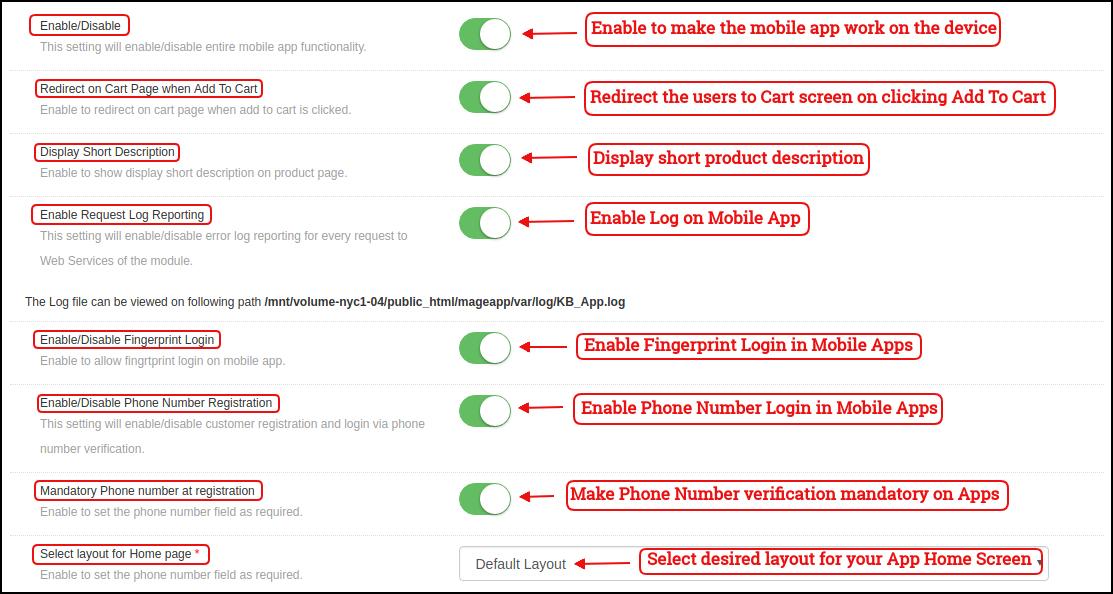
A) Włącz wtyczkę:Aby Twoja aplikacja mobilna działała na urządzeniach użytkowników, włącz wtyczkę WooCommerce Mobile App Creator. B) Włącz Spin and Win: Gdy użytkownik otworzy aplikację, włącz wyświetlanie wyskakującego okienka spin-wheel w formie gry na ekranie głównym. Może ono służyć do oferowania rabatów i ofert w zamian za adresy e-mail, które są następnie wykorzystywane do celów marketingowych. Aby ta funkcjonalność działała, na Twojej stronie internetowej musi być zainstalowany moduł Spin and Win firmy Knowband. Moduł Spin and Win będzie działał tylko wtedy, gdy wtyczka została zainstalowana w Twoim sklepie. C) Przekierowanie na stronie koszyka po dodaniu do koszyka: Ta funkcja umożliwia zarządzanie nawigacją przycisku „Dodaj do koszyka”. Gdy użytkownik kliknie przycisk Dodaj do koszyka, masz możliwość wysłania go do koszyka lub pozostawienia go na stronie produktu. Zwiększa to prawdopodobieństwo dokonania dodatkowych zakupów. D) Wyświetl krótki opis:Pozwól, aby krótki opis produktu pojawiał się na ekranie produktu obok pełnego opisu i innych informacji.

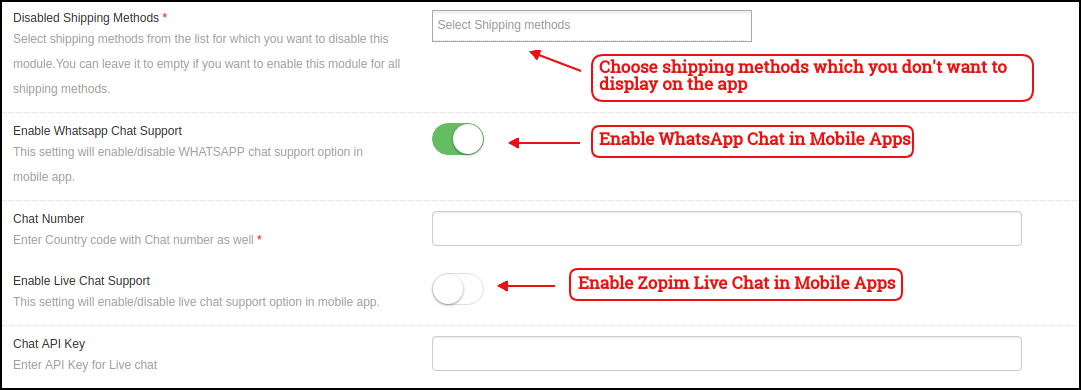
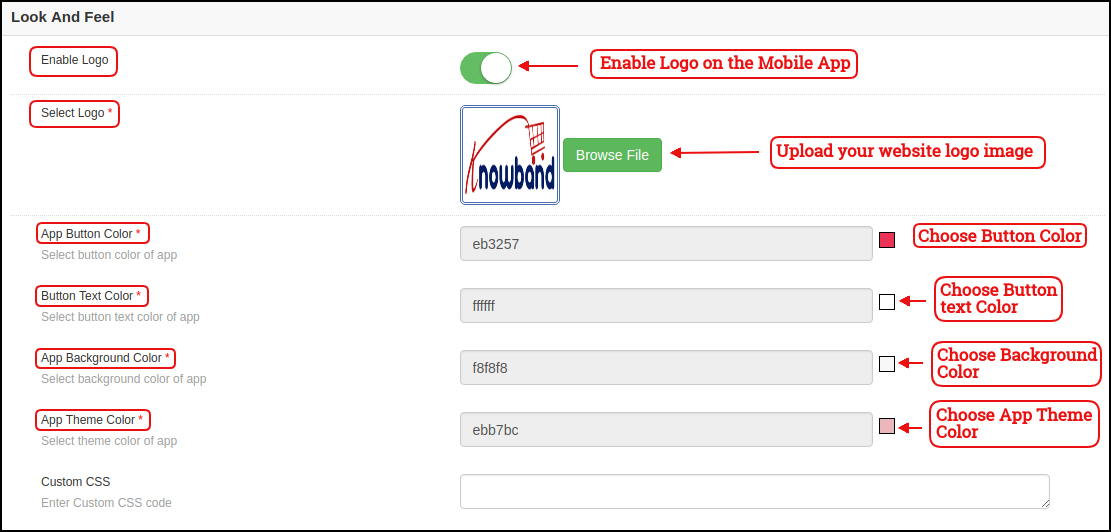
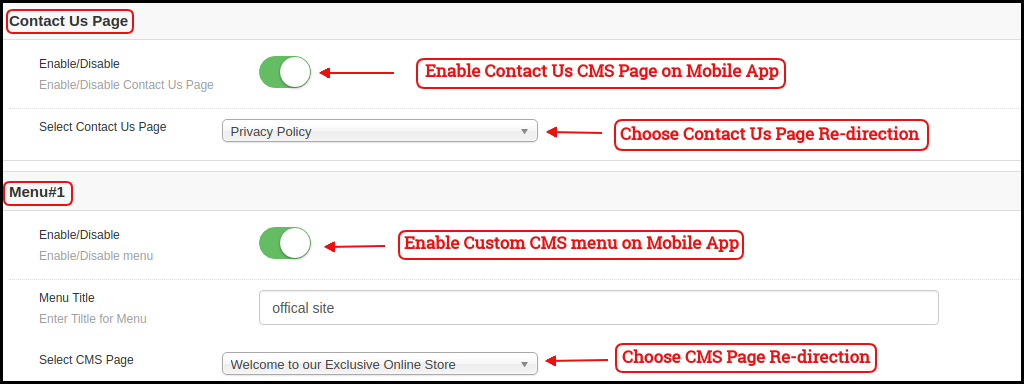
E) Wybierz układ: Wybierz układ strony głównej, który chcesz dla swojej aplikacji WooCommerce. W zależności od różnych świąt i motywów możesz utworzyć różne układy ekranu głównego w zapleczu i używać ich w zależności od potrzeb swojego sklepu. Wybierz preferowany kolor przycisku dla swojej aplikacji mobilnej WooCommerce w Opcji F) Kolor motywu aplikacji: Wybierz preferowany kolor motywu aplikacji mobilnej WooCommerce. G) Obraz logo: Umieść logo swojego sklepu w górnym nagłówku aplikacji, przesyłając je. Pomogło to Twojej marce zyskać rozpoznawalność wśród globalnych klientów mobilnych. H) Wyłączone metody wysyłki: Wybierz opcje wysyłki, które chcesz ukryć w aplikacji mobilnej WooCommerce. I) Włączone strony CMS: Wybierz strony CMS, które chcesz wyświetlać w aplikacjach mobilnych. J) Włącz raportowanie dziennika żądań: Włącz funkcję rejestrowania w aplikacjach mobilnych, aby dowiedzieć się więcej o nietypowym zachowaniu Twojej aplikacji. K) Włącz obsługę czatu WhatsApp: W aplikacjach mobilnych WooCommerce włącz opcję czatu WhatsApp. Twój numer WhatsApp wprowadzony w zapleczu może być używany przez użytkowników do bezpośredniego kontaktu z Tobą. L) Włącz/wyłącz rejestrację numeru telefonu: W aplikacji mobilnej WooCommerce włącz opcję logowania za pomocą numeru telefonu i włącz uwierzytelnianie OTP dla swoich użytkowników. M) Włącz kodowanie URL dla linków do obrazów:Włącz tę funkcję, aby umożliwić aplikacji obsługę znaków innych niż ASCII.
N) Pokaż przycisk Dodaj do koszyka w bloku produktu: Za pomocą tego przycisku administrator może wyświetlać/ukrywać przycisk „Dodaj do koszyka” na stronach z listami produktów.


O) Włącz funkcję listy powiadomień: Przycisk umożliwia administratorowi włączenie funkcji listy powiadomień dla użytkowników aplikacji. Jeśli ta opcja jest wyłączona, zakładka powiadomień nie pojawi się w aplikacji.


P) Włącz wyskakujące okienko logowania: Za pomocą tej opcji administrator może włączyć lub wyłączyć wyskakujące okienko logowania/rejestracji dla nowych klientów.
5.2 Ustawienia powiadomień push
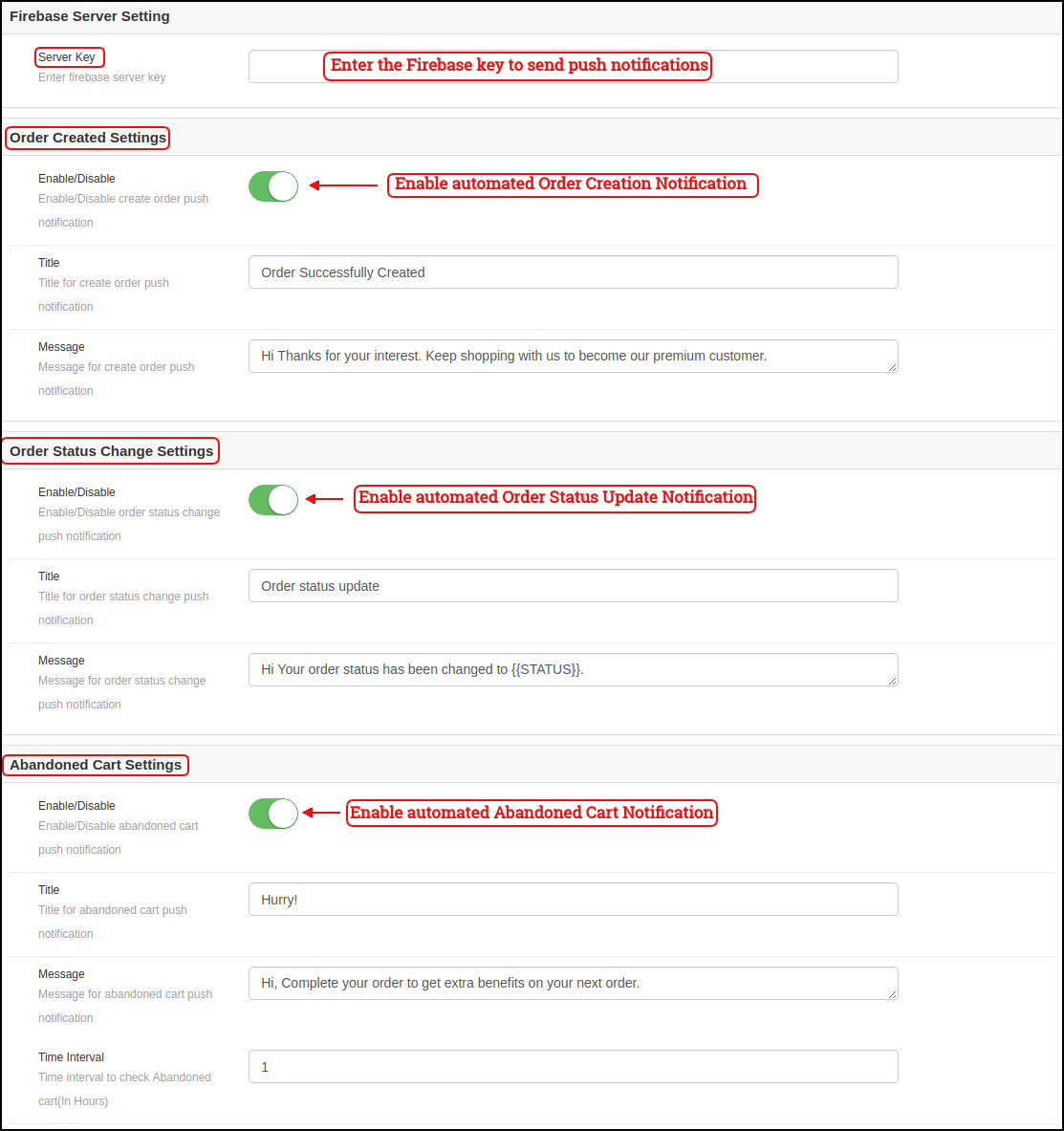
Usługi Google Primary Services dla powiadomień push na urządzenia mobilne są używane przez WooCommerce Mobile App Creator na Androida i iOS, aby wykorzystać moc powiadomień push. Zapewnia to praktyczne narzędzie marketingowe, aby zwiększyć sprzedaż, przyciągając uwagę użytkowników od razu. Za pomocą aplikacji WooCommerce Mobile App możesz łatwo wyróżnić swoje bieżące oferty specjalne i promocje. WooCommerce Mobile App Maker oferuje zarówno automatyczne, jak i dostosowane powiadomienia.


A) Konto usługi JSON: Wraz z wycofaniem tradycyjnego interfejsu API Firebase push messaging, został on zastąpiony plikiem JSON Service Account. W tej sekcji administratorzy mogą skonfigurować plik JSON ze swojego konta Firebase. Możesz go skonfigurować samodzielnie lub możemy dostarczyć plik JSON Service Account podczas procesu tworzenia aplikacji dla Twojej wygody. B) Włącz/wyłącz powiadomienie o utworzeniu zamówienia: Włącz/wyłącz automatyczne powiadomienia push wysyłane do użytkowników aplikacji po pomyślnym utworzeniu zamówienia. –> Tytuł i wiadomość dla powiadomienia push: Aby pomyślnie utworzyć zamówienie, wprowadź tytuł i wiadomość w ustawieniach powiadomień push. C) Powiadomienie o zmianie statusu zamówienia: Użytkownicy aplikacji mogą wybrać, czy chcą otrzymywać automatyczne powiadomienia push, gdy zmieni się status dostawy ich poprzedniego zamówienia. -> Tytuł i wiadomość dla powiadomienia push: Wprowadź tytuł i wiadomość, gdy status dostawy poprzedniego zamówienia zostanie zaktualizowany w ustawieniu powiadomienia push. D) Włącz/wyłącz powiadomienia o porzuconym koszyku: Włącz/wyłącz automatyczne powiadomienia push wysyłane do użytkowników, których koszyki zostały porzucone, ale nie dokonano żadnego udanego zakupu. Wprowadź tytuł i wiadomość dla powiadomienia push wysyłanego do użytkowników aplikacji, którzy porzucili swoje koszyki. E) Przedział czasowy:Czas (w godzinach), w którym użytkownicy aplikacji, którzy porzucili swoje koszyki bez dokonania zakupu, otrzymają powiadomienia push.
5.3 Historia powiadomień push
Ta zakładka zawiera historię każdego typu powiadomienia push, które zostało wysłane do użytkownika z odpowiednimi informacjami. Sprzedawca detaliczny ma dostęp do wszystkich wcześniej wysłanych powiadomień. Ponadto niestandardowe powiadomienie utworzone w zapleczu może zostać wysłane do użytkowników za pomocą tej zakładki. Poprzez ręcznie wysyłane powiadomienia możesz łatwo informować klientów o wszelkich informacjach lub zniżkach dotyczących sklepu.
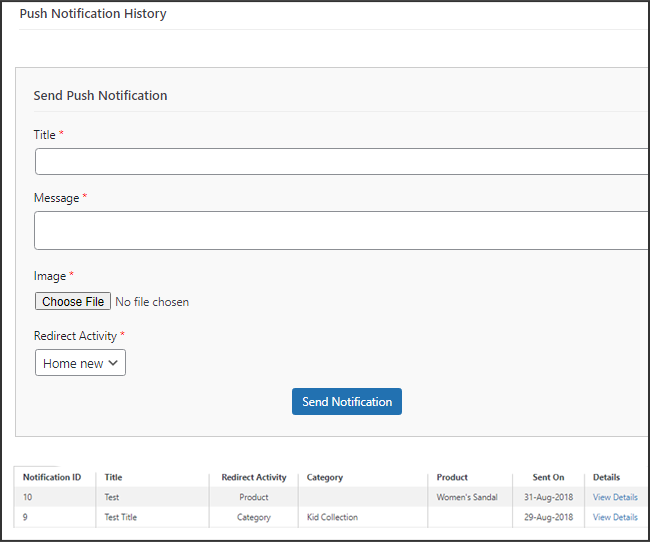

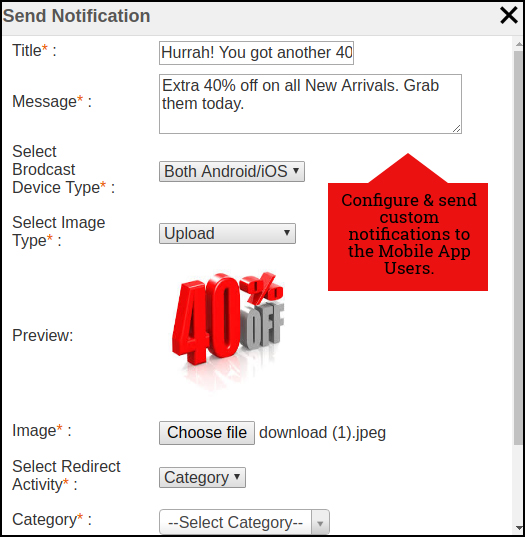
Wyślij powiadomienie: Możesz wybrać opcję ręcznego wysyłania powiadomień do użytkowników aplikacji za pomocą tej opcji. Zgodnie ze zrzutem ekranu poniżej możesz dostosować tytuł powiadomienia, wiadomość, stronę docelową, obraz itp.
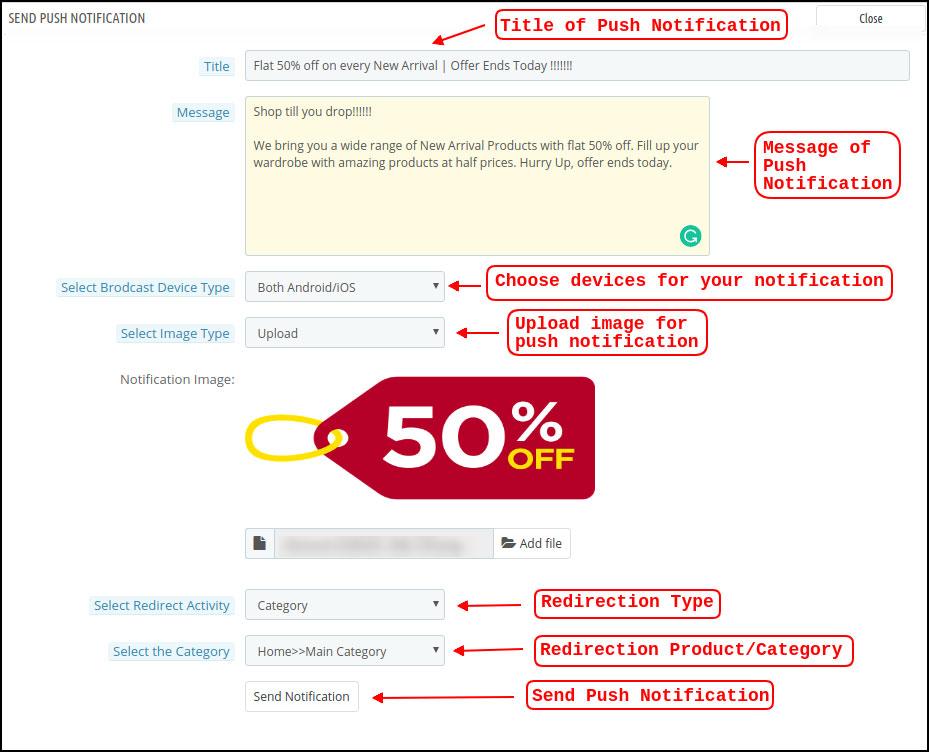

a) Tytuł powiadomienia push:To jest nazwa ręcznego powiadomienia push, które będziesz wysyłać do użytkowników aplikacji. b) Wiadomość powiadomienia push:Tekst ręcznego powiadomienia, które należy wysłać do użytkowników aplikacji. c) Typ urządzenia:Możesz określić, którzy użytkownicy systemu Android, iOS lub obu platform mają otrzymywać ręczne powiadomienia push. d) Typ obrazu: Możesz przesłać baner lub obraz, którego chcesz użyć do wsparcia powiadomienia. Obraz banera może być użyty bezpośrednio przez adres URL lub przesłany. e) Obraz powiadomienia: Administrator sklepu ma możliwość podglądu obrazu powiadomienia i oceny, jak będzie on wyglądał w aplikacjach użytkowników. Rzeczywisty adres URL obrazu powiadomienia, który zostanie wysłany do użytkowników aplikacji, jest wymieniony w pozycji f. f) Aktywność przekierowania: Tutaj możesz wybrać z ekranu głównego, dowolnej kategorii lub dowolnego produktu, aby przekierować powiadomienie. Twoi użytkownicy zostaną przekierowani do tego, co określisz, gdy dotkną powiadomienia push. g) Wybierz kategorię/produkt: W celu otrzymania powiadomienia możesz wybrać dowolny odpowiedni ekran kategorii/produktu. h) Wyślij powiadomienie:Po utworzeniu i wyświetleniu podglądu powiadomienia nadszedł czas na jego wysłanie do aplikacji.
5.4 Procedury płatności
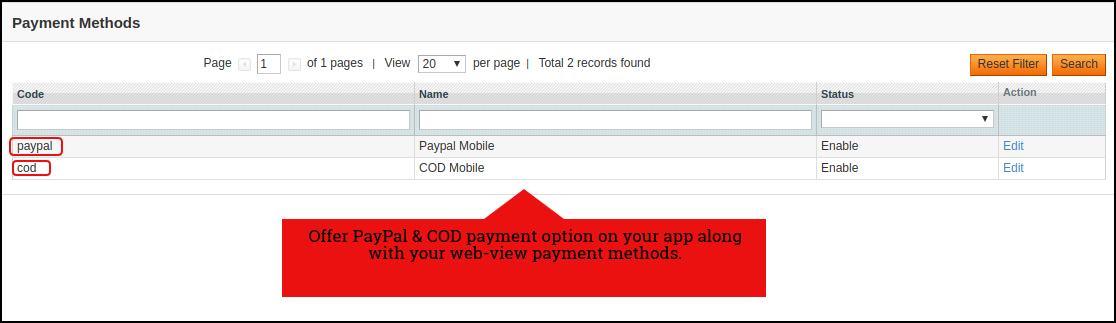
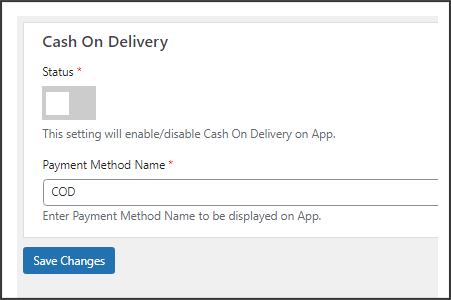
Wszystkie rodzaje metod płatności na stronie internetowej są obsługiwane przez WooCommerce Mobile App Creator dla aplikacji na Androida i iOS. Obejmuje on również opcję płatności za pobraniem i elastyczność w zakresie dodawania dodatkowych metod płatności Web-View. W naszej aplikacji mobilnej jedyną dostępną opcją płatności jest domyślnie płatność przy odbiorze. Wyłącz metodę płatności za pobraniem z zaplecza modułu, jeśli chcesz dodać te same metody płatności, co w sklepie WooCommerce. Wszystkie opcje płatności dostępne na Twojej stronie internetowej będą działać zgodnie z przeznaczeniem w aplikacjach mobilnych po wyłączeniu metody płatności za pobraniem. .

5.5.1 Projekt strony głównej
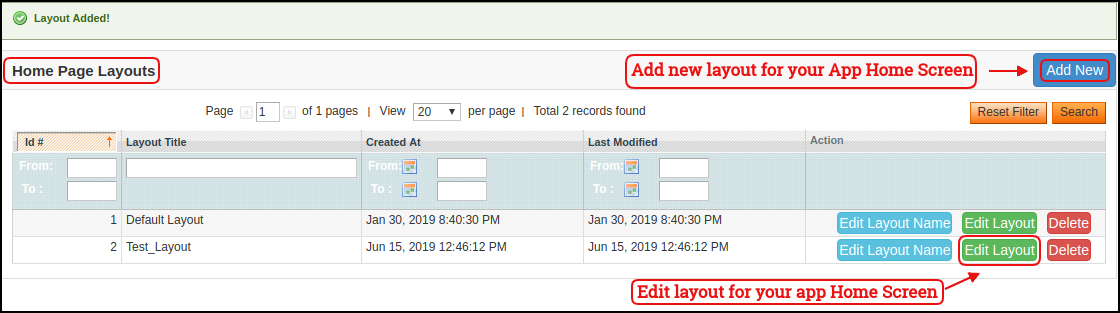
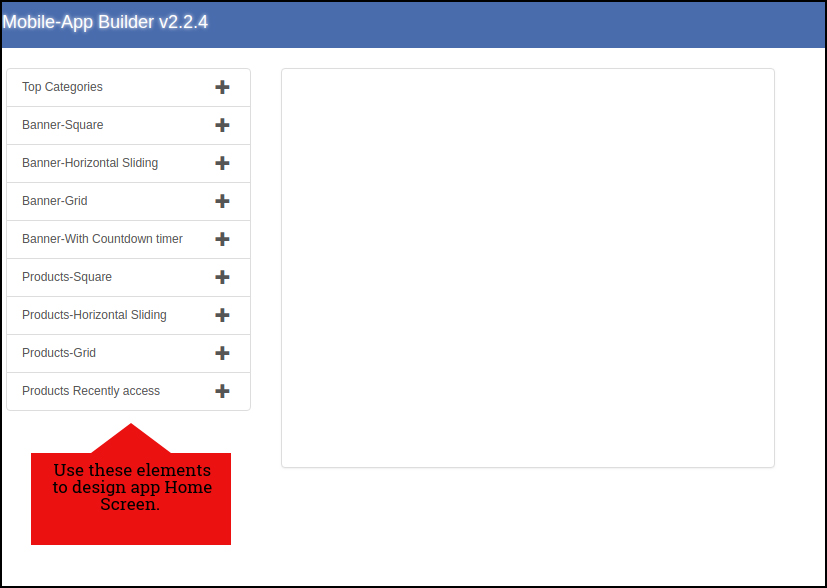
Możliwość projektowania i tworzenia wielu układów ekranu głównego za pomocą różnych atrybutów i elementów projektowania jest jedną z najbardziej niesamowitych funkcji wtyczki WooCommerce Mobile App Builder. Jak widać na poniższym zrzucie ekranu, ta zakładka zawiera listę układów ekranu głównego, które zostały wcześniej skonfigurowane za pomocą różnych motywów i czcionek:
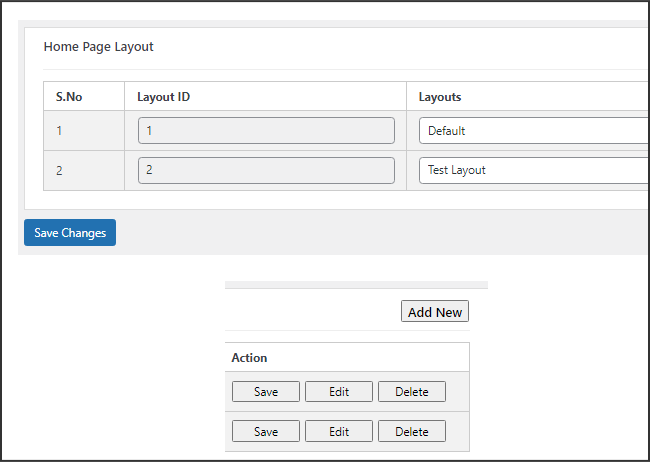

W zapleczu dostępne są następujące elementy umożliwiające konfigurację układu strony głównej:
- Najlepsze kategorie
- Kwadratowy baner
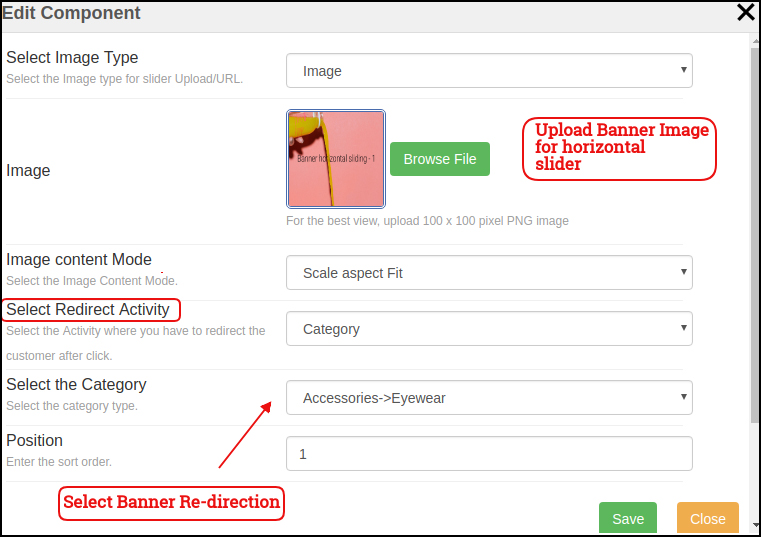
- Poziomy baner przesuwny
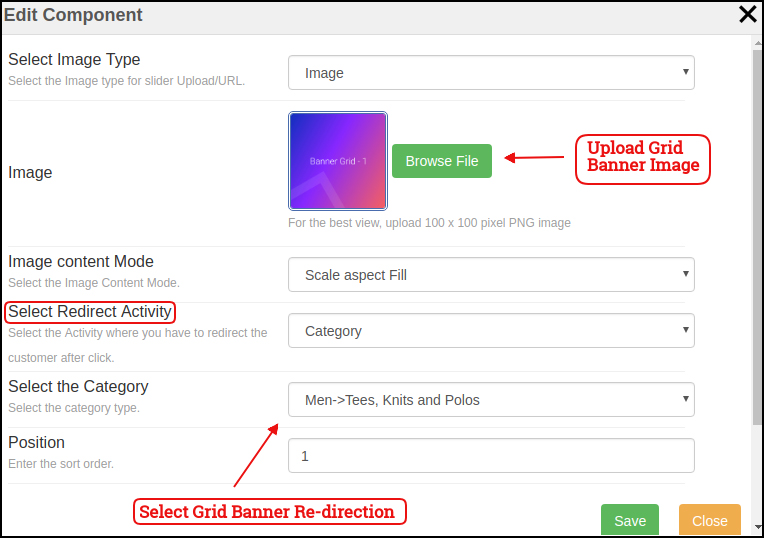
- Banery siatki
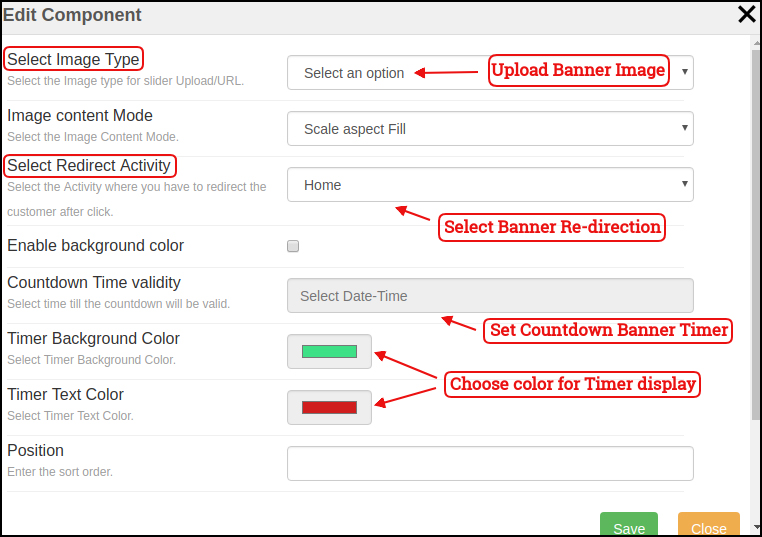
- Baner odliczający
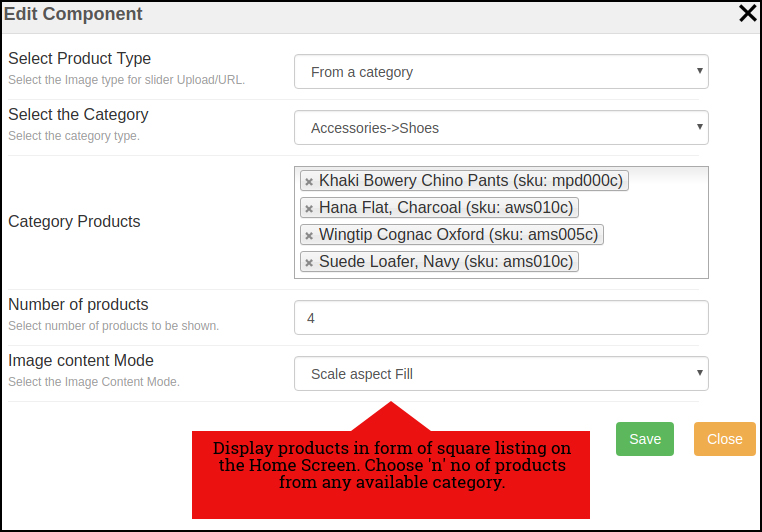
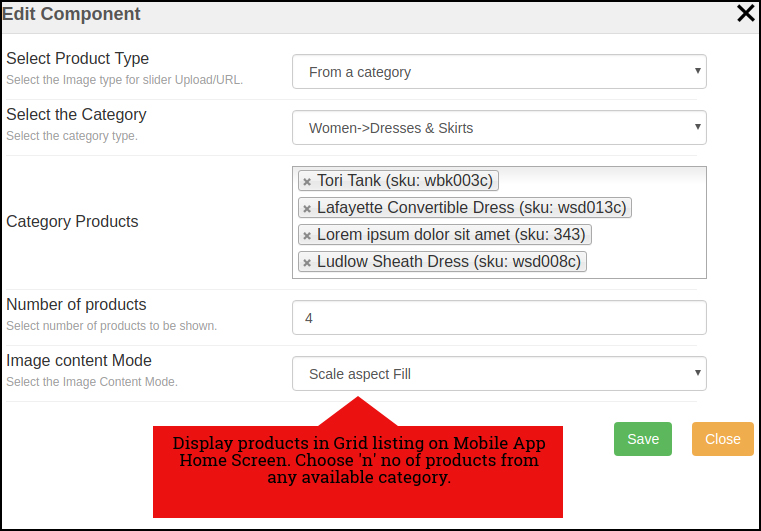
- Produkty sieciowe
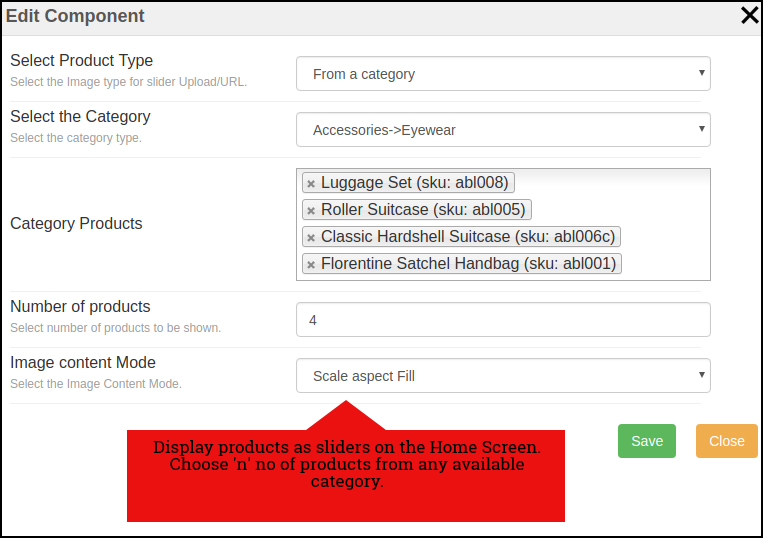
- Poziome produkty przesuwne
- Ostatnio używane produkty
- Dodaj filmy z serwisu YouTube/prześlij filmy na stronę główną.
- Okienko logowania/rejestracji dla niezalogowanych użytkowników.
- Dodaj niestandardowe banery o niestandardowych wymiarach.
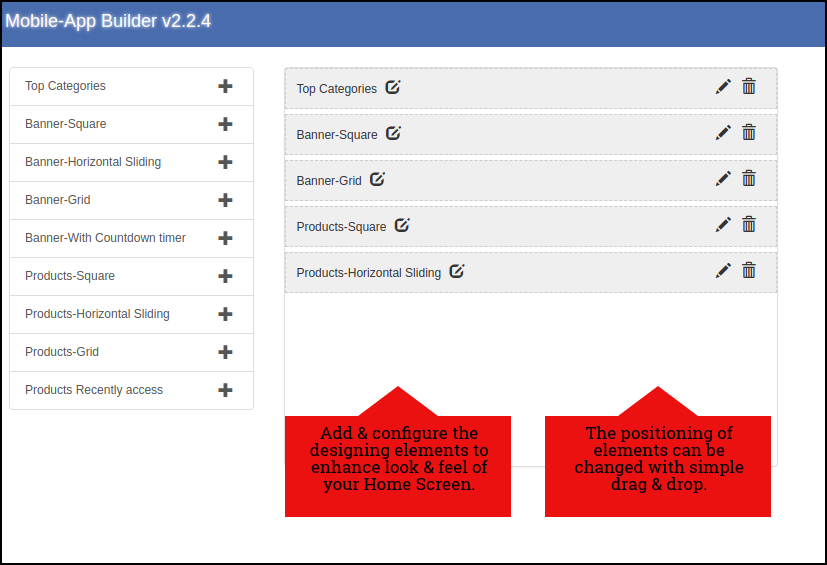
Każdy z tych atrybutów może zostać skonfigurowany przez sprzedawcę sklepu i użyty do tworzenia i zapisywania wielu układów. Układy te mogą być wykorzystywane w oparciu o motyw i specyfikacje. Ponadto, używając tylko funkcji przeciągnij i upuść, można zmieniać pozycje różnych elementów.

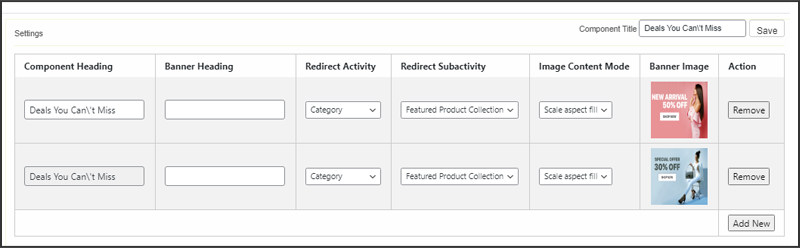

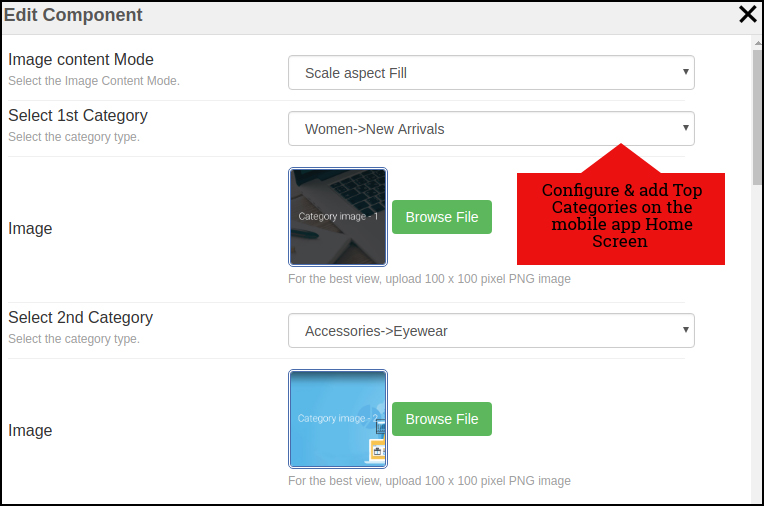
Główne kategorie:
Można skonfigurować najważniejsze kategorie, w tym ich obrazy i kategorie docelowe lub produkty, i są one wyświetlane jako małe kwadraty na ekranie głównym. Maksymalna liczba kategorii dostępnych za pośrednictwem WooCommerce Mobile App Maker wynosi 8, przy czym wymagane jest minimum 4.
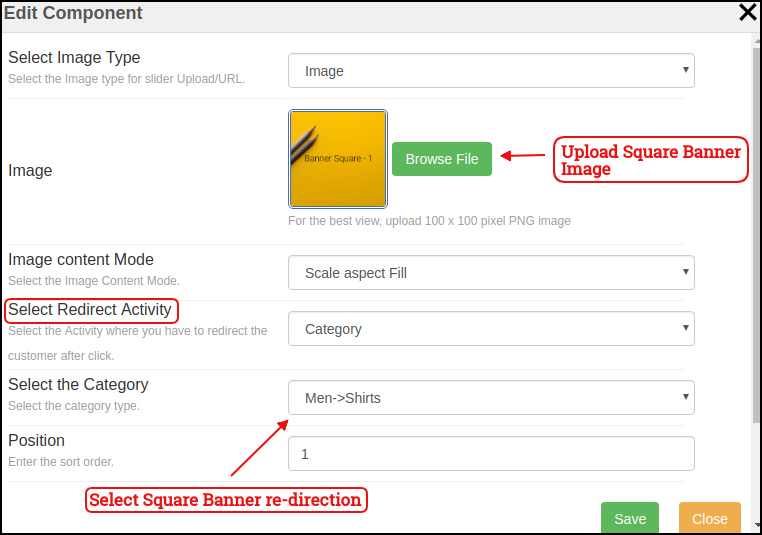
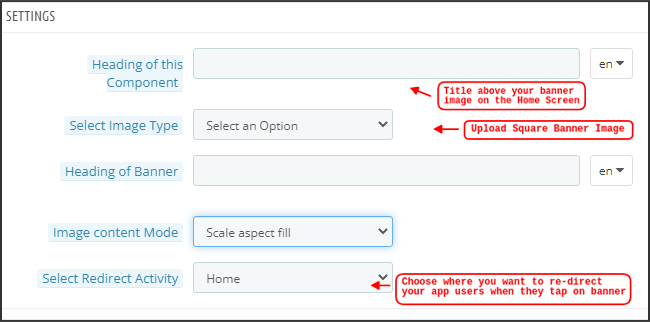
Baner kwadratowy:
Można skonfigurować najważniejsze kategorie, w tym ich obrazy i kategorie docelowe lub produkty, i są one wyświetlane jako małe kwadraty na ekranie głównym. Maksymalna liczba kategorii dostępnych za pośrednictwem WooCommerce Mobile App Maker wynosi 8, przy czym wymagane jest minimum 4. W ostatnich aktualizacjach udostępniliśmy również opcję prezentowania różnych filmów za pomocą sekcji YouTube Video/Video Upload dodanej w sekcji „Select Image Type”.
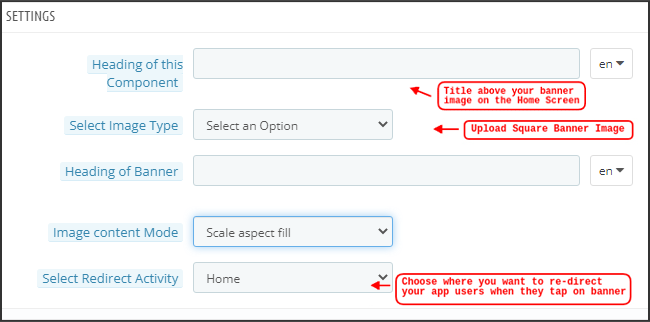

Baner przesuwny poziomy:
Te prostokątne drzwi przesuwne są dostępne i w pełni konfigurowalne z zaplecza. Podobnie jak kwadraty banerów, administrator może również wyróżnić suwaki banerów, dodając elementy wideo. Ponadto administrator może teraz uzyskać opcję wprowadzenia czasu, który chce ustawić dla automatycznego przesuwania banerów.


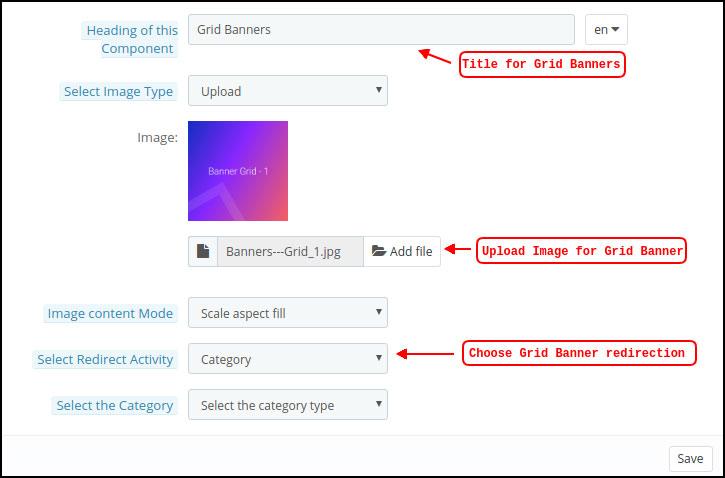
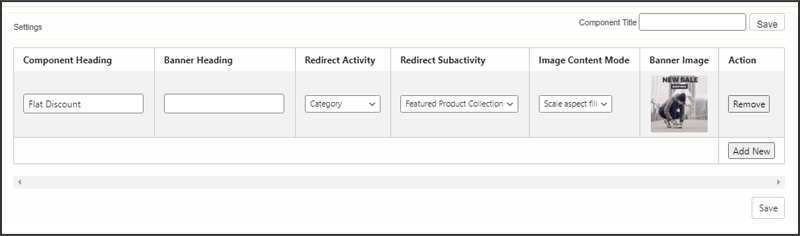
Banery siatkowe:
Są to banery w kształcie kwadratu, które są wyświetlane w formacie siatki na ekranie głównym. Na ekranie głównym możesz umieścić tyle banerów, ile chcesz. Możesz również zmienić obraz strony docelowej, jeśli to konieczne.


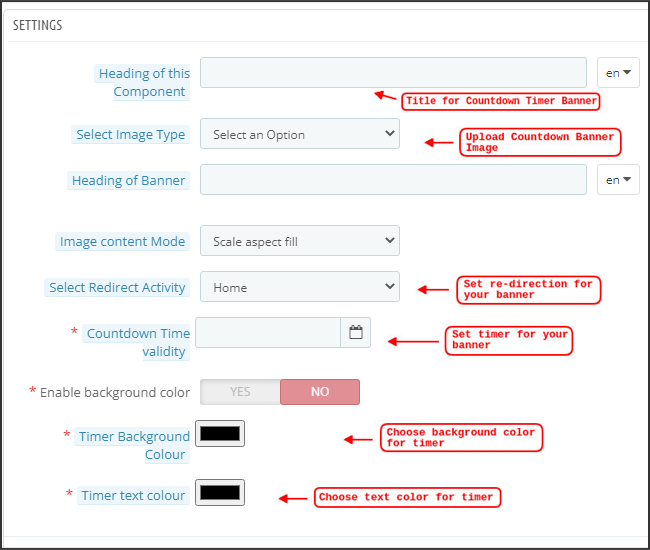
Baner z odliczaniem:
Licznik czasu jest dostępny na banerze dostarczonym przez WooCommerce Mobile App Builder. Możesz wybrać stronę docelową i obraz baneru, a także ustawić licznik czasu, kiedy chcesz wyświetlić baner. Baner zniknie automatycznie po upływie czasu.

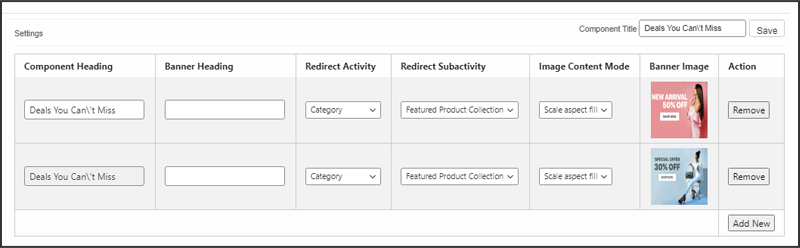
Produkty kwadratowe:
Jeśli chodzi o banery, WooCommerce Mobile App Creator umożliwia wyświetlanie produktów jako kwadratowych list na ekranie głównym.
Poziome produkty przesuwne
Produkty można dodawać jako poziome suwaki. Wybrane produkty mogą należeć do dowolnej konkretnej kategorii lub mogą być wyróżnione jako Best Sellers, Featured Products, itd.
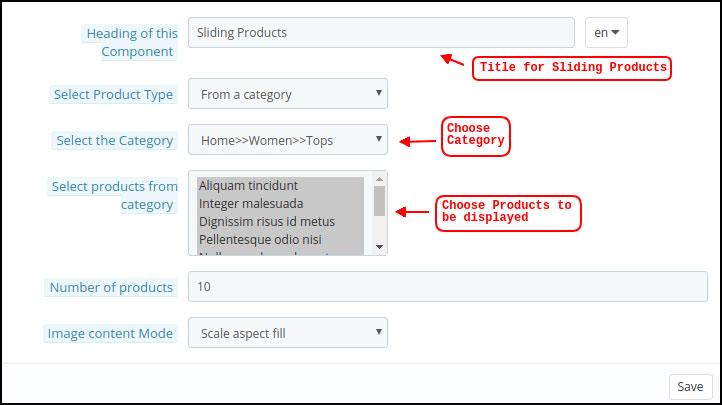

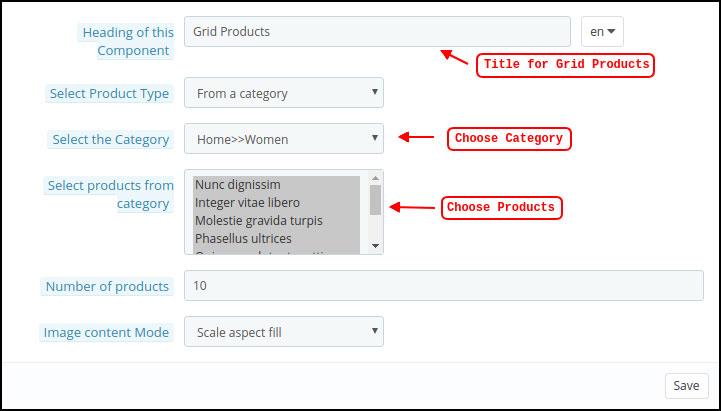
Produkty siatki:
Siatki produktów można również dodać do ekranu głównego. Dowolna kategoria może być używana do wybierania towarów.

Produkty Ostatnio Oglądane: WooCommerce Mobile App Creator oferuje element zakładki recent, który pokazuje najnowsze produkty, jakie użytkownik oglądał. Aby wyświetlić element na ekranie głównym, po prostu uwzględnij go w swoim układzie.
Okno dialogowe rejestracji: Przechwytywanie adresów e-mail odwiedzających jest poważnym wyzwaniem w handlu elektronicznym. Aby to uprościć, najnowsza wersja Magento 2 Mobile App Builder zawiera funkcję wyskakującego okienka logowania/rejestracji. Administratorzy sklepu mogą dodać wyskakujące okienko, które pojawia się dla niezalogowanych klientów, ułatwiając zbieranie adresów e-mail poprzez oferowanie prostych opcji logowania i zwiększając szanse na zapisanie się na e-mail. Uwaga: podczas projektowania układu w panelu zaplecza administrator sklepu może dodać do 20 elementów.
6.0 Ekrany dla aplikacji mobilnych
Ekran główny 6.1
Ekran główny Twojej aplikacji mobilnej WooCommerce będzie dokładnie taki, jakiego chcesz. Masz pełną kontrolę kreatywną nad tym, jak projektować i tworzyć ekran główny za pomocą WooCommerce Mobile App Maker. Możesz tworzyć przyjazne dla użytkownika układy ekranu głównego, używając różnych banerów (kwadratowy, siatkowy, przesuwny), produktów (kwadratowy, siatkowy, przesuwny), banerów z odliczaniem i kart ostatnich produktów w zapleczu.
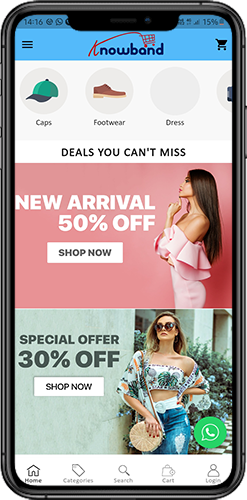


Ponadto rozmieszczenie różnych elementów projektu można zmieniać w zależności od sytuacji. 1. Układy dynamiczne: Możesz tworzyć i zapisywać różne układy w zapleczu i używać ich ponownie na różnych wydarzeniach i festiwalach, używając różnych elementów. Ekran główny Twojej aplikacji można tworzyć i dostosowywać dynamicznie. 2. Logo marki: Lewa środkowa sekcja górnego nagłówka aplikacji mobilnej WooCommerce wyświetla logo Twojego sklepu. Logo można włączyć lub wyłączyć, a także zmienić jego obraz z zaplecza modułu. 3. Szukaj: Funkcja wyszukiwania umożliwia użytkownikom aplikacji mobilnej szybkie i łatwe znalezienie tego, czego szukają. Aplikacja mobilna WooCommerce oferuje dwa sposoby wyszukiwania produktów: Na dolnym pasku zakładek aplikacji mobilnej WooCommerce znajduje się opcja wyszukiwania. –> Tekst: Użytkownicy aplikacji mogą wyszukiwać pożądane produkty, wpisując kilka odpowiednich słów kluczowych. Aplikacja mobilna WooCommerce wyświetli wyniki dla tego słowa kluczowego, które są istotne. 4. Torba na listy życzeń:Torba z listą życzeń, która zawiera wszystkie produkty dodane do zakładek, jest widoczna w górnym nagłówku aplikacji mobilnej WooCommerce. Użytkownicy aplikacji mogą przechowywać swoje pozycje z listy życzeń w torbie na potrzeby potencjalnych przyszłych zakupów. 5. Koszyk: Koszyk można znaleźć na ekranie głównym aplikacji w prawym górnym rogu. Użytkownicy mogą dowiedzieć się o produktach dodanych do koszyka bezpośrednio stamtąd. 6. WhatsApp:
Opcja czatu na żywo sprzedawca-kupujący znajduje się w prawym dolnym rogu ekranu głównego. Klienci korzystający z Twojej aplikacji mobilnej mogą łatwo i bezpośrednio wysyłać Ci wiadomości z dowolnymi pytaniami, a Ty możesz na nie od razu odpowiedzieć.
6.2.1 Menu akordeonowe (pasek nawigacyjny)
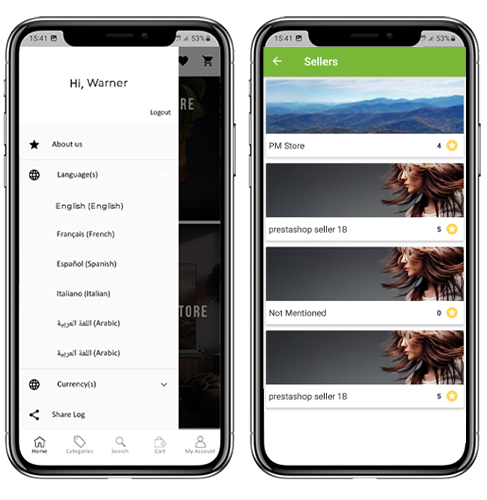
Na stronie znajdują się aplikacje mobilne WooCommerce na Androida i iOS, które zostały opracowane z dokładną kategoryzacją produktów. Kupujący na urządzeniach mobilnych mogą z łatwością przeglądać różne produkty. Menu akordeonowe jest również dostępne dla wszystkich stron CMS. Oferuje następujące alternatywy:


1. Moje konto
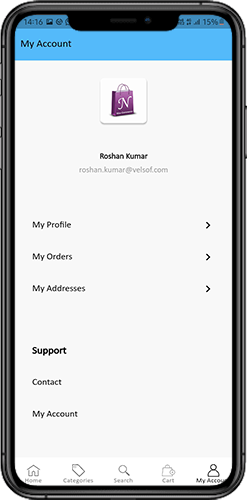
Wszystkie dane użytkownika, w tym dane osobowe, adresy wysyłkowe i szczegóły zamówienia, można znaleźć na ekranie Moje konto. Klienci mają dostęp do wszystkich swoich informacji i mogą aktualizować zarówno swoje dane logowania, jak i dane osobowe. 2. Kategorie
Te kategorie dokładnie odpowiadają tym na Twojej stronie internetowej. Aby ułatwić przeglądanie, możesz je odpowiednio zmapować i zapewnić użytkownikom aplikacji kategorię 3-poziomową. 3. Strony CMS-owe
Tutaj wyświetlane są różne strony CMS z Twojej witryny, w tym About Us (O nas), Contact Us (Kontakt), Terms & Conditions (Warunki korzystania z usługi) itp. Z zaplecza WooCommerce Mobile App Builder możesz wybrać tę, która ma być wyświetlana w aplikacji mobilnej. 4. Wybierz język
Użytkownicy mogą przeglądać aplikację mobilną WooCommerce w swoim ojczystym języku, korzystając z opcji wyboru języka. 5. Waluty
Aplikacja mobilna WooCommerce pokazuje również wszystkie waluty oferowane na Twojej stronie e-commerce. Klienci mogą przeglądać i kupować produkty za cenę w wybranej przez siebie walucie. 6. Zaloguj się/Wyloguj
Ta opcja ułatwia użytkownikom logowanie się do aplikacji mobilnej WooCommerce i wylogowywanie się z niej.
6.3 Ekran kategorii:
Twoja aplikacja mobilna WooCommerce obejmuje wszystkie powiązane kategorie, kategorie nadrzędne i podkategorie. Ekran kategorii jest tworzony z minimalnym bałaganem
1. Dwa podstawowe poglądy: Siatka i lista. W każdym zestawieniu wyświetlana jest nazwa produktu, obraz, cena i rabat, a także przycisk do dodania ich do listy życzeń. Warstwowa nawigacja w aplikacjach mobilnych utworzonych za pomocą WooCommerce Mobile App Builder znacznie ułatwia znajdowanie produktów. Ekrany kategorii oferują następujące opcje:

2. Sortuj:

Klienci mogą wybrać preferowaną kolejność sortowania cen produktów kategorii za pomocą tej opcji. Twoje aplikacje mają dwie opcje sortowania: Cena: od najniższej do najwyższej i Cena: od najwyższej do najniższej.
3. Filtr:
Użytkownicy mogą filtrować produkty, korzystając z różnych opcji wyboru udostępnionych na karcie filtrów.
6.4 Ekran produktu:
Ekran produktu Twojej aplikacji mobilnej WooCommerce jest przejrzysty i interesujący. Oprócz nazwy i ceny wyświetlane są różne obrazy tego samego przedmiotu. W zależności od stanu zapasów dostępność produktu jest również wskazywana jako „W magazynie” lub „Brak w magazynie”. Obejmuje ona kolejne dodatkowe przedmioty.
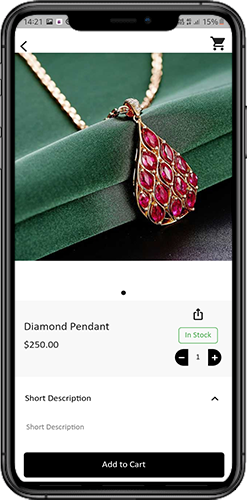
Opcje produktu: Ten ekran pokazuje wszystkie dostępne opcje produktu, w tym rozmiar, kolor itd. Wybór produktu tutaj odpowiada tym na stronie internetowej.
2. Krótki opis
Użytkownicy mogą szybko podjąć decyzję po przeczytaniu krótkiego opisu produktu.
3. Szczegóły produktu i pielęgnacja
Ta strona wyświetla wszystkie informacje o produkcie, które są wymienione na stronie internetowej. Użytkownicy aplikacji mogą uzyskać dostęp do tej strony, aby uzyskać szczegółowe informacje o produkcie.
4. Dodaj do listy życzeń:Po kliknięciu opcji „Dodaj do listy życzeń” w lewym dolnym rogu ekranu produktu użytkownicy aplikacji mobilnej mogą bezpośrednio dodać produkt do zakładek.
5. Dodaj do koszyka:Jak sama nazwa wskazuje, kliknięcie przycisku „Dodaj do koszyka” dodaje produkt bezpośrednio do koszyka, umożliwiając użytkownikom kontynuowanie transakcji.
6. Udostępnianie produktu w mediach społecznościowych
Na tym ekranie masz możliwość udostępnienia swojego produktu w różnych sieciach społecznościowych, w tym Bluetooth i e-mail. Użytkownicy aplikacji mogą zaprosić wielu użytkowników do swojej aplikacji, udostępniając produkty swoim znajomym i rodzinie na różnych platformach społecznościowych.
Ekran logowania 6.6
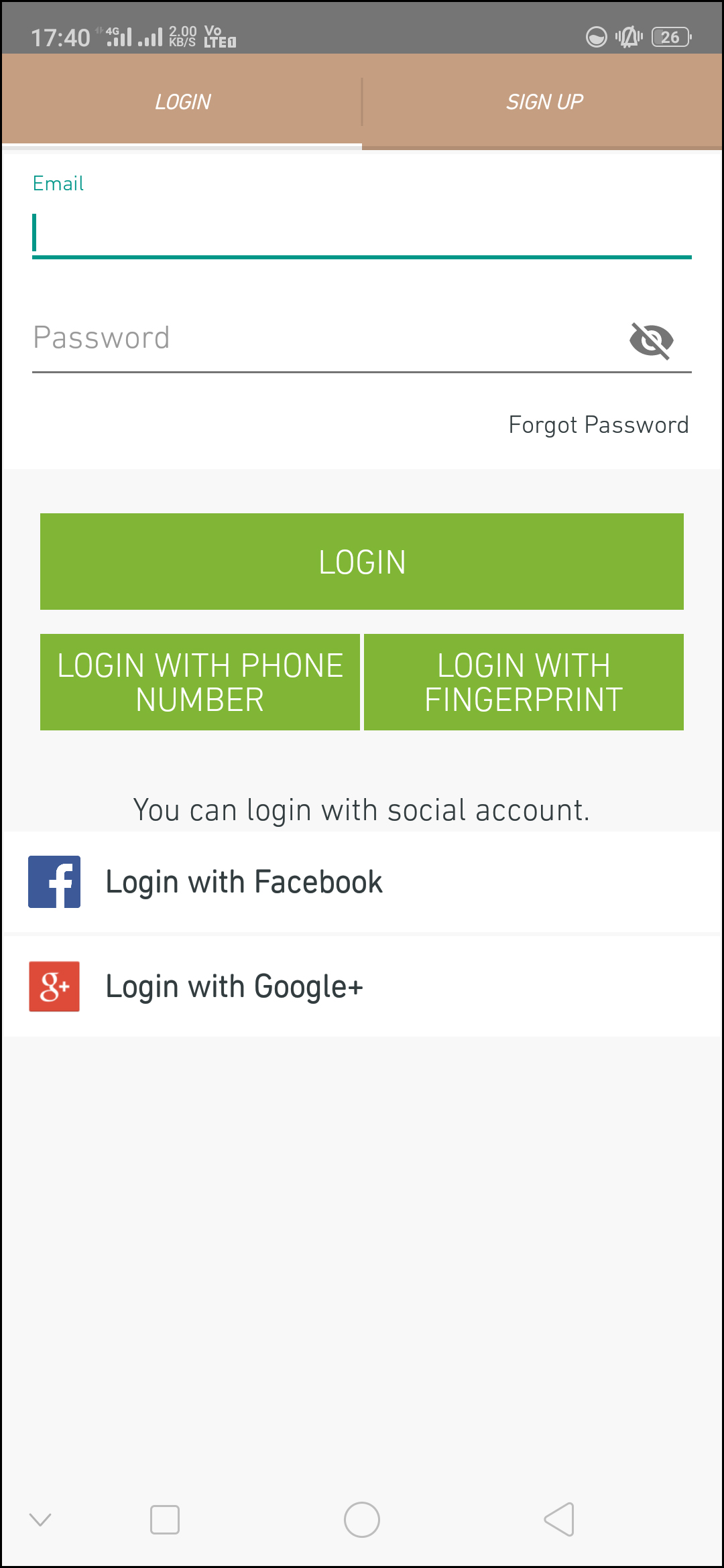
Kreator aplikacji mobilnych WooCommerce usprawnia proces logowania/rejestracji i oferuje szereg opcji logowania jednym dotknięciem:
1. Zaloguj Się
Użytkownicy aplikacji mogą uwierzytelniać się i uzyskiwać dostęp do aplikacji, korzystając ze swoich adresów e-mail jako danych logowania.
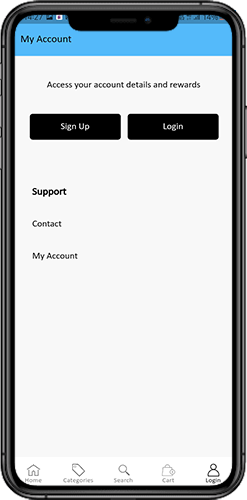
2. Zarejestrować
Aplikacja mobilna pozwala wszystkim nowym użytkownikom aplikacji zarejestrować się i utworzyć konto w sklepie. W formularzu rejestracyjnym aplikacji mobilnej WooCommerce wymagane są tylko istotne informacje.
3. Użyj numeru telefonu, aby się zalogować
Łatwiejsza i bardziej niezawodna opcja logowania za pomocą numeru telefonu oferowana przez Twoją aplikację mobilną ułatwia użytkownikom logowanie się i weryfikację hasła jednorazowego.
4. Zaloguj się za pomocą odcisku palca
Dodatkowo Twoi użytkownicy mają możliwość korzystania z uwierzytelniania odciskiem palca, aby się zalogować. Dzięki temu użytkownicy mogą teraz szybko uzyskiwać dostęp do aplikacji.
5. Zaloguj się przez facebook
Użytkownicy mogą uzyskać dostęp do aplikacji, logując się przy użyciu danych logowania do Facebooka.
6. Zaloguj się przez Google
Użytkownicy mogą błyskawicznie zalogować się do aplikacji za pomocą swojego konta Google.
7. Ekran koszyka:
Wszystkie elementy w koszyku są wyświetlane na ekranie koszyka w aplikacji mobilnej WooCommerce. Nazwa produktu, ilość, cena całkowita i koszt wysyłki są widoczne dla użytkowników aplikacji.
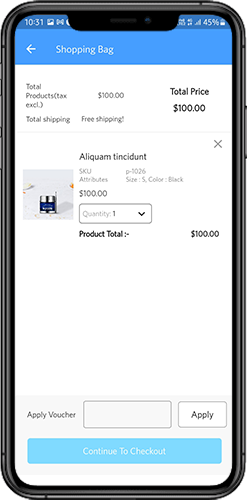
1. Użyj Vouchera
Opcja ta umożliwia użytkownikom otrzymywanie zniżek i ofert poprzez wprowadzanie aktywnych kuponów i voucherów, które są aktualnie aktywne na Twojej stronie internetowej.
2. Całkowity koszt produktu
Użytkownicy mogą uzyskać dostęp do tej strony, aby zobaczyć pełny koszt swojej torby zakupowej. Jest ona automatycznie aktualizowana, gdy nastąpi zmiana ilości produktu lub dodanie.
3. Korekta ilości produktu
Dzięki opcji „Aktualizuj ilość” użytkownicy aplikacji mogą nawet zmienić ilość produktu.
4. Usuń przedmiot
Użytkownicy aplikacji mogą łatwo usunąć produkt ze swojego koszyka, wybierając opcję „Usuń” z menu.
6. Przejdź do kasy
Wybierając „Kontynuuj do kasy”, użytkownicy aplikacji mobilnej front-end mogą przejść do ekranów kasy i płatności. Na ekranie kasy otrzymają przekierowanie.
6.8 Proces realizacji transakcji
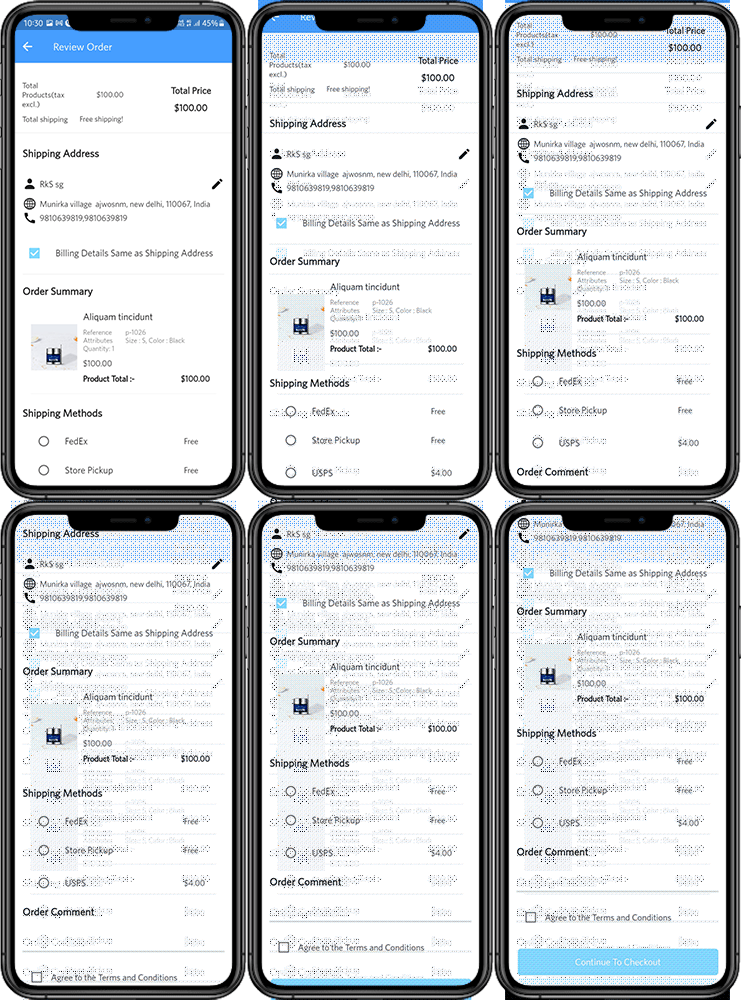
Proces realizacji transakcji w aplikacji mobilnej WooCommerce Builder jest prosty. W procesie realizacji transakcji w aplikacji mobilnej użytkownicy front-end mają możliwość wyboru szczegółów wysyłki, szczegółów rozliczeniowych, numerów zamówień, komentarzy do zamówień itd.
Zamówienia można składać, wykonując zaledwie kilka prostych kroków w aplikacjach na Androida i iOS. 1. Klienci mogą wybrać i dodać żądany przedmiot do koszyka. Po kliknięciu torby zakupowej użytkownik może również wybrać żądaną ilość produktów. Użytkownicy aplikacji mobilnej mogą również wyświetlić całkowitą liczbę produktów i koszty wysyłki. Na dole tej samej strony klient może również wybrać użycie dowolnego kuponu lub kodu kuponu. 2. Użytkownik może przejrzeć zamówienie i zobaczyć kilka szczegółów po wybraniu opcji Kontynuuj do kasy, takich jak koszt produktu, koszt wysyłki, adres wysyłki (który można zmienić na tej samej stronie), podsumowanie zamówienia (liczba produktów), całkowity koszt itd. Na tej samej stronie klient może również wybrać preferowaną metodę wysyłki. Opcja komentarza do zamówienia, która pojawia się na dole ekranu, umożliwia użytkownikowi również uwzględnienie wszelkich specjalnych próśb lub wymagań.
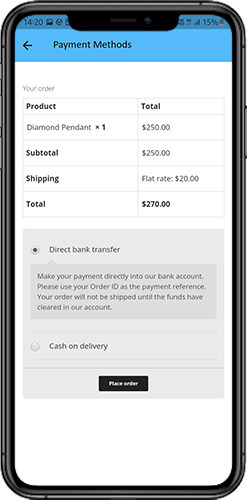
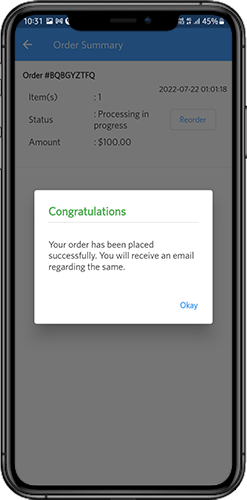
Użytkownicy mogą wybierać spośród wszystkich opcji płatności witryny na tym ekranie. Aplikacja zakupowa obejmuje opcję płatności przy odbiorze jako standardową formę płatności. Po zakończeniu czynności związanych z płatnością użytkownik zostanie przeniesiony do ekranu podsumowania zamówienia, gdzie klient może zobaczyć status, koszt i inne informacje dotyczące swoich zamówień. Użytkownicy aplikacji mobilnych front-end otrzymają również wiadomości z potwierdzeniem zamówienia na ekranach swoich telefonów komórkowych.
6.9 Ekran Moje konto
Użytkownicy aplikacji eCommerce na Androida/iOS mogą przeglądać wszystkie informacje o koncie, w tym historię poprzednich zamówień, na ekranie Moje konto. Na ekranie Moje konto dostępne są następujące opcje:
- Historia zamówień
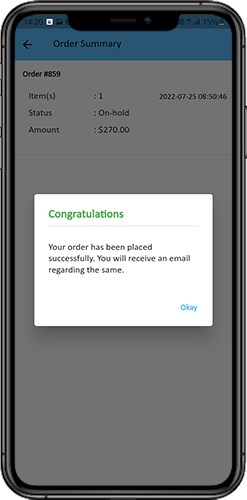
Użytkownicy poznają wszystkie szczegóły złożonego wcześniej zamówienia. Data złożenia zamówienia, numer zamówienia, cena i status dostawy są widoczne na ekranie użytkownika.
2. Aktualizuj profil:
Użytkownicy mogą także aktualizować wcześniej zapisane dane w swoim profilu, takie jak imię lub nazwisko, numer telefonu i hasło.
3. Adres(y) dostawy
Użytkownicy aplikacji mają dostęp do pełnej listy zapisanych adresów wysyłkowych. Stąd możesz również dodać nowy adres wysyłkowy.
4. Szczegóły zamówienia:
Pełna lista wcześniej złożonych zamówień jest dostępna dla użytkowników aplikacji.
5. Funkcja zmiany kolejności
Wybierając przycisk „Reorder” możesz bezpośrednio ponownie zamówić produkt. Naciskając jeden przycisk, wszystkie poprzednie zamówienia zostaną dodane do koszyka.
6.10 Ekran szczegółów zamówienia
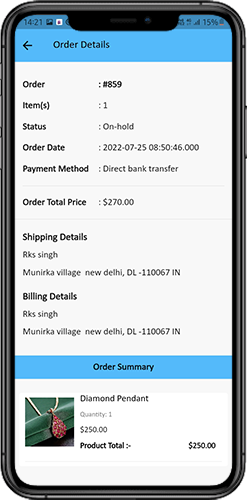
Ekran szczegółów zamówienia aplikacji eCommerce WooCommerce pokazuje każdy aspekt zamówienia, w tym adres wysyłki, podsumowanie produktów, opcje wysyłki i płatności oraz całkowity koszt. Na tym ekranie użytkownicy mogą nawet śledzić dostawę wcześniej złożonych zamówień.
7.0 Samouczki wideo