PrestaShop Fb Wall Post Instrukcja użytkownika zapewnia łatwą w użyciu i konfigurację funkcję właścicieli sklepów Prestashop, aby automatycznie zamieszczać swoje produkty, kategorie i marki na oficjalnej stronie na Facebooku. Innowacyjny i łatwy do zrozumienia i konfiguracji moduł pomaga w zwiększaniu zaangażowania klientów na platformie mediów społecznościowych za pomocą zaledwie kilku kliknięć.
1.1. Cele projektu
Moduł może być używany przez właściciela sklepu w celu osiągnięcia następujących rzeczy:
Pozwala to administratorowi automatycznie publikować produkty, kategorie i marki w Twoim sklepie na Facebooku.
Moduł pozwala nawet administratorowi publikować nowe produkty na stronie Facebooka sklepu
Administrator może ukryć lub wyświetlić cenę produktu.
Możesz nawet zdobyć stanowisko Low Stock przy pomocy tego modułu.
Administrator może nawet zamieścić kupony rabatowe.
Instalacja 2.0
Wykonaj następujące kroki, aby zainstalować rozszerzenie:
Rozpakuj plik Facebookwallpost.zip. Zawierałaby pliki i foldery.
Skopiuj wszystkie pliki i foldery z rozpakowanego folderu do katalogu "moduły" sklepu na ścieżce – Katalog główny / moduły /.
Moduł jest teraz gotowy do zainstalowania w twoim sklepie. Możesz go znaleźć w Administratorze sklepu -> Moduły i usługi.
Kliknij przycisk "Zainstaluj", aby zainstalować moduł. Wyświetli się pop-up dla potwierdzenia. Kliknij opcję "Kontynuuj instalację". W tym kroku zostanie zainstalowany moduł i wyświetlone zostanie powiadomienie – "Moduły zainstalowane pomyślnie".
Konfiguracja systemu 3.0
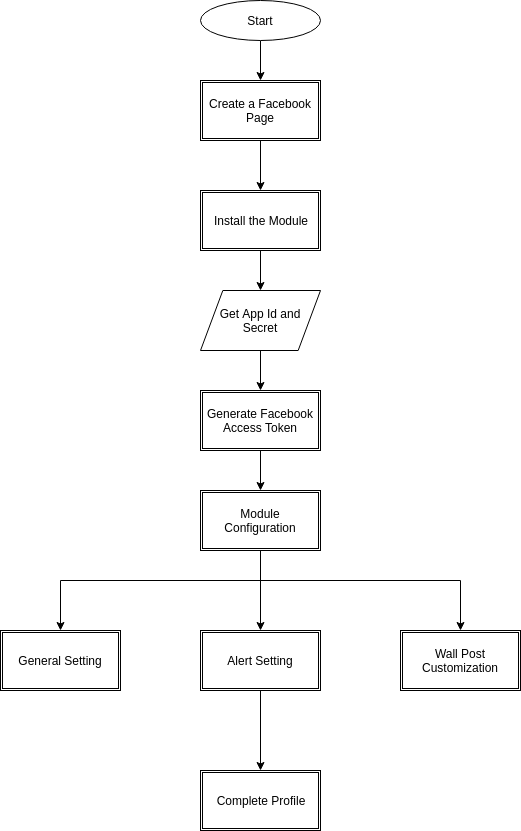
Zanim przejdziemy do przodu, ważne jest, aby wiedzieć, jaki jest prawidłowy przepływ działań, aby skonfigurować ten system, ponieważ istnieje kilka rzeczy, które są zależne od innych rzeczy i jeśli nie zajmujemy się nimi, wówczas trudno byłoby je przetworzyć płynnie lub może być podatny na błędy.
4.0 Interfejs administracyjny
Interfejs administracyjny modułu jest w pełni konfigurowalny. Kliknij "Konfiguruj" obok modułu w panelu administracyjnym.
4.1 Jak rozpocząć proces konfiguracji?
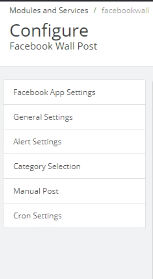
Po kliknięciu przycisku "Konfiguruj" administrator zostanie przekierowany na stronę Konfiguracja modułu. Oferuje poniżej wymienione opcje konfiguracji:
Ustawienie aplikacji Facebook
General Setting
Ustawienie alertu
Ustawienie kategorii
Manual Post
Ustawienie Cron
Omówmy każdą z opcji jeden po drugim.
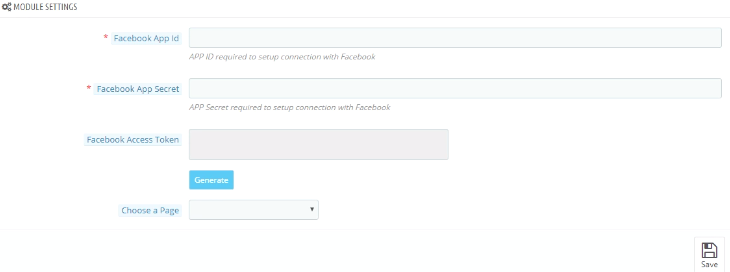
Ustawienie aplikacji Facebook: – Ustawienie aplikacji Facebook obejmuje proces synchronizacji profilu Facebook właściciela sklepu. Wykonaj następujące czynności: –
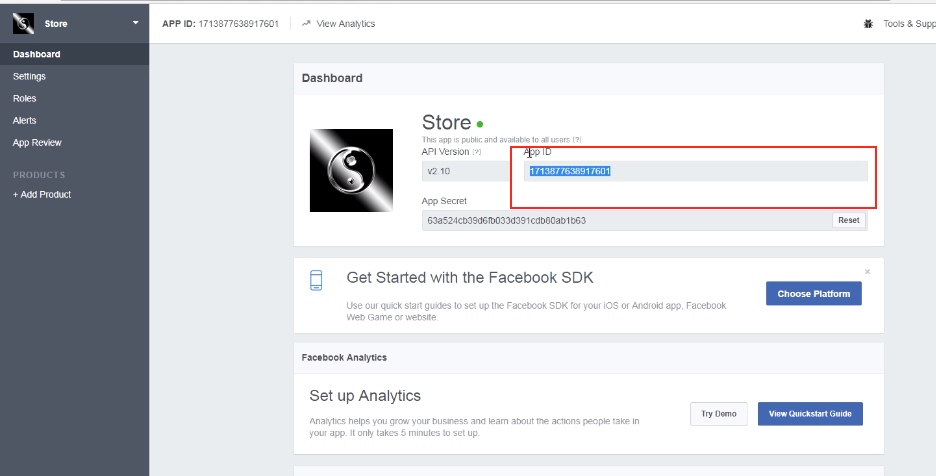
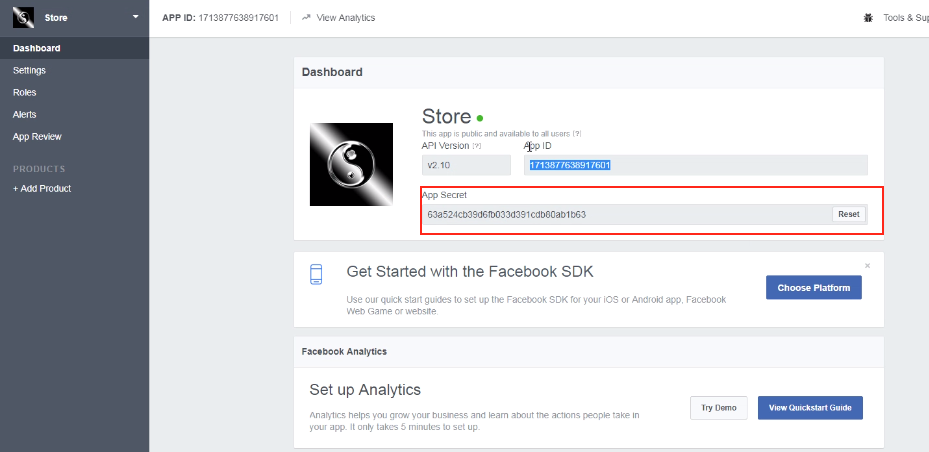
Identyfikator aplikacji Facebook: – To pole służy do utworzenia identyfikatora aplikacji Facebooka dla tego modułu. Wprowadź identyfikator aplikacji Facebook w pierwszej kolumnie. Aby znaleźć identyfikator aplikacji, przejdź do pulpitu aplikacji Facebook. Skopiuj identyfikator aplikacji z kolumny pokazanej na obrazku poniżej i wklej go na stronie konfiguracji modułu.
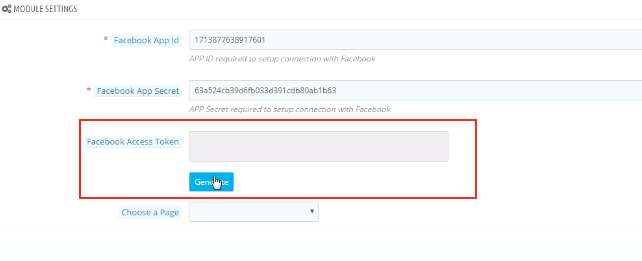
Sekret aplikacji Facebook: – To pole jest przeznaczone do aplikacji Facebook App Secret utworzonej dla tego modułu. Skopiuj tajną aplikację z następnej kolumny, jak pokazano na obrazku poniżej.
"Zapisz" zmiany wprowadzone w ustawieniach konfiguracyjnych.
Token dostępu Facebooka: Następną rzeczą, którą musisz zrobić, to wygenerować "token dostępu do Facebooka". Po zapisaniu zmian kliknij przycisk "Generuj". Ten przycisk będzie domyślnie wyłączony. Zostanie włączony tylko wtedy, gdy wprowadzony zostanie identyfikator aplikacji i tajna aplikacja, a zmiany zostały zapisane.
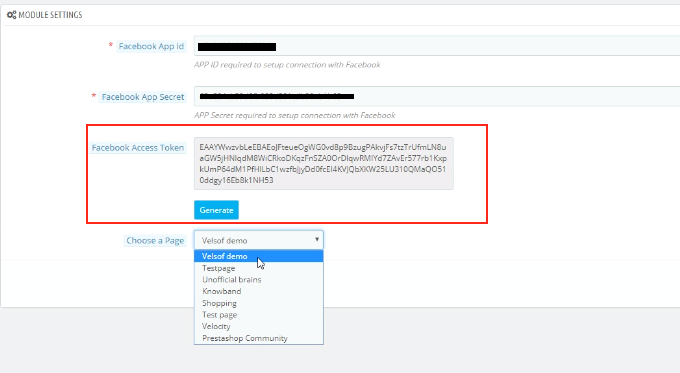
Po kliknięciu przycisku otrzymasz wyskakujące okienko do logowania na Facebooku. Zaloguj się do swojego sklepu Facebook, a token dostępu zostanie wygenerowany.
Moduł jest teraz zsynchronizowany z Twoim sklepem na Facebooku i jest gotowy do użycia.
‘Wybierz stronę"z opcji podanych na liście rozwijanej i zapisz zmiany. Posty będą wyświetlane na wybranej przez Ciebie stronie.
Ustawienia ogólne 4.2
Moduł został pomyślnie zsynchronizowany ze stroną Facebook administratora.
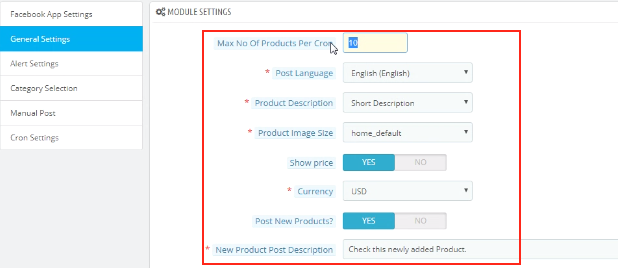
Ustawienie ogólne pozwala wprowadzić niezbędne zmiany w wyglądzie i odczuciu modułu FB Wall Post. Oto niektóre z oferowanych opcji.
Możesz zmienić "Maksymalna liczba produktów na Cron‘.
Możesz wybrać "Napisz język‘.
Administrator może ustawić "opis produktu‘.
Wybierz 'Wielkość obrazu wyrobów"z opcji dostępnych na liście rozwijanej.
"Pokaż cenęOpcja umożliwia wyświetlanie lub ukrywanie ceny produktów.
Administrator może wybrać żądany "waluta"z dostępnej opcji.
‘Publikuj nowe produkty?Opcja pyta Cię, czy chcesz publikować nowe produkty na ścianie Facebooka, czy nie.
Jeśli publikujesz nowy produkt, możesz nawet ustawić jego opis w "Nowy opis produktu‘.
Kliknij przycisk "Zapisz", aby zapisać wprowadzone zmiany.
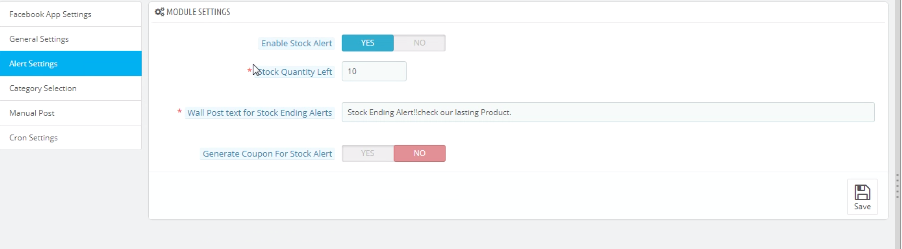
Jeśli włączysz tę opcję, zostaniesz zapytany o serię pytań, które obejmują poniższe.
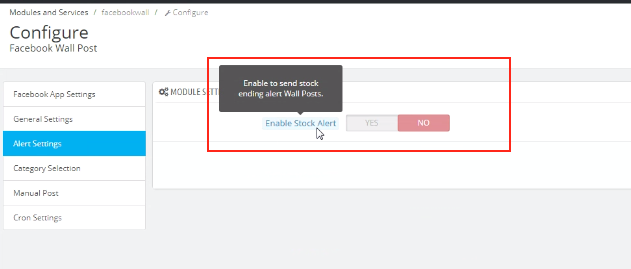
Ilość zapasów w lewo: Możesz wprowadzić ilość towaru, poniżej której alert zostanie wysłany na ścianie.
Tekst na ścianie posta dla alertu zakończenia zapasów: Możesz wprowadzić tekst, który chcesz wyświetlić, gdy zapasy spadną poniżej określonego limitu.
Wygeneruj kupon na alert zapasów: Możesz go włączyć, jeśli chcesz wysłać kupon razem z alertem. Jeśli włączysz opcję kodu kuponu, moduł zapewnia również opcję dostosowywania kuponów.
Nazwa kuponu: Nazwę kuponu można wpisać w pierwszej kolumnie. Możesz nawet wybrać jedną z dostępnych opcji językowych i wybrać tę zgodnie z wymaganiami.
Liczba kuponów: Pozwala wybrać liczbę kuponów, które chcesz wysłać.
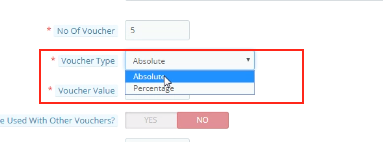
Rodzaj kuponu: Możesz wybrać rodzaj kuponu, który chcesz wysłać. Może "Absolut" lub "Procent".
Może być używany z innymi kuponami: Możesz włączyć tę opcję, jeśli voucher może zostać wysłany również z innymi kuponami.
Ważność kuponu: Ustaw czas obowiązywania kuponu tutaj.
Wybór kategorii 4.4
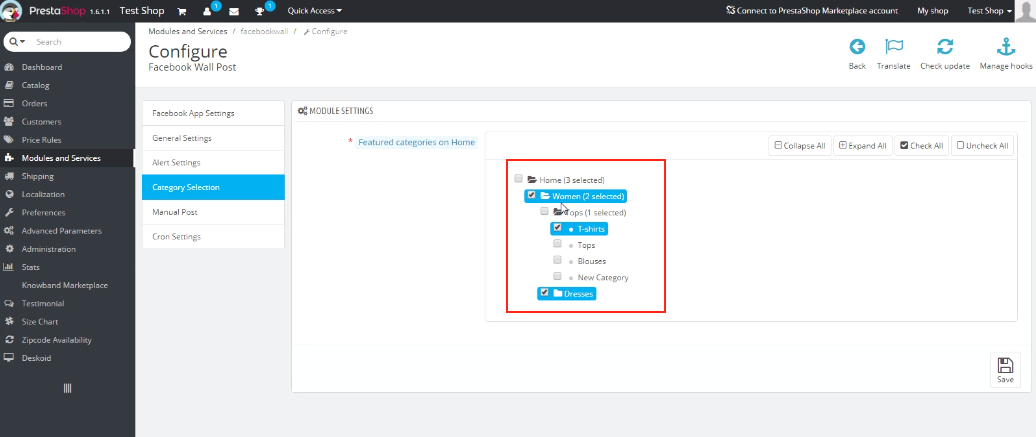
Możesz wybrać kategorie, które chcesz wyświetlić na ścianie na Facebooku tutaj. Sprawdź opcje, które chcesz wyświetlić. Tylko te produkty, których domyślna kategoria zostanie wybrana w tej sekcji, zostaną umieszczone na ścianie Facebooka.
Podręcznik 4.5
Ta opcja umożliwia ręczne dostosowywanie słupka ściennego.
Wyszukaj produkt: Wyświetli listę różnych opcji produktu. Możesz wybrać jeden zgodnie ze swoim życzeniem.
Tekst na ścianie dla produktów: Ustaw tekst, który chcesz wyświetlić na słupku ściennym. Kliknij przycisk "Opublikuj produkt teraz", a produkty zostaną opublikowane.
Wyszukaj kategoria: Wyświetli listę różnych opcji kategorii. Możesz wybrać jeden zgodnie ze swoim życzeniem.
Tekst na ścianie dla kategorii: Ustaw tekst, który chcesz wyświetlić w poście na ścianie. Kliknij przycisk "Opublikuj kategorię teraz", a produkty zostaną opublikowane.
Marka wyszukiwania: Wyświetli listę różnych opcji marek. Możesz wybrać jeden zgodnie ze swoim życzeniem.
Tekst na ścianie dla marek: Ustaw tekst, który chcesz wyświetlić w poście na ścianie. Kliknij przycisk "Opublikuj teraz", a produkty zostaną opublikowane.
Wybór 4.6 Cron
Dodaj konfigurację cron do swojego sklepu, aby zsynchronizować produkty i automatycznie wysyłać wiadomości z Facebooka do klientów zgodnie z ustawieniami.
"Synchronizuj produkt ręcznie" pozwoli Ci zsynchronizować produkty. Produkty zostaną następnie wymienione poniżej. Administrator może nawet usunąć wymienione produkty z tabeli, klikając ikonę "Usuń".
Po kliknięciu przycisku "Wyślij post ręcznie ", produkty zostaną opublikowane na ścianie Facebook administratora.
5.0 Zakładka Facebook UI
Po skonfigurowaniu modułu Prestashop Facebook Wall Post i zsynchronizowaniu go z profilem na Facebooku, zmiany zostaną wyświetlone na interfejsie użytkownika.
Strona główna 5.1
Strona główna będzie miała interfejs podobny do wspomnianego poniżej.
5.2. Wybrana strona
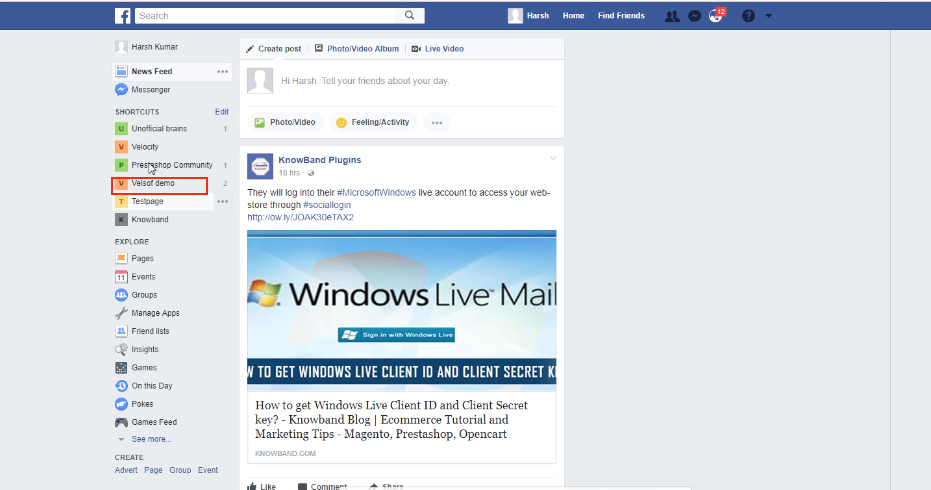
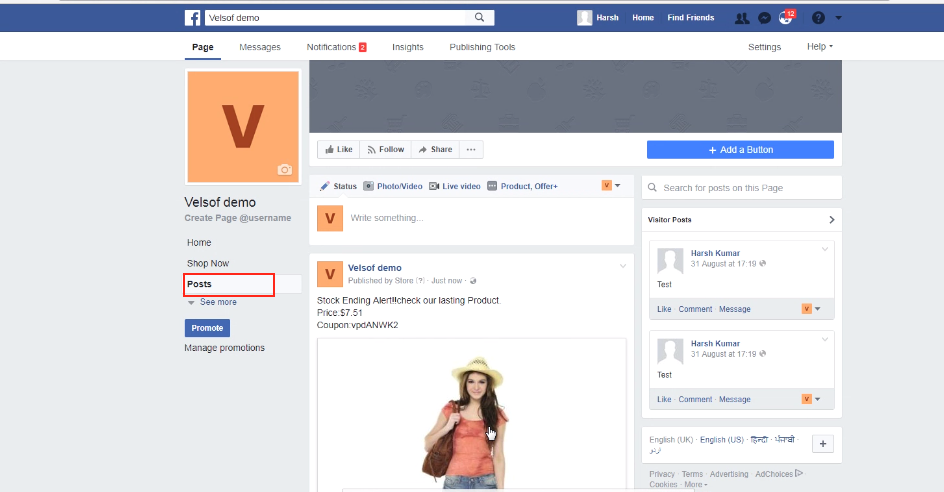
Przejdź na stronę, którą wybrałeś wcześniej w interfejsie administratora. Wysłane produkty zostaną wyświetlone na ścianie na stronie.
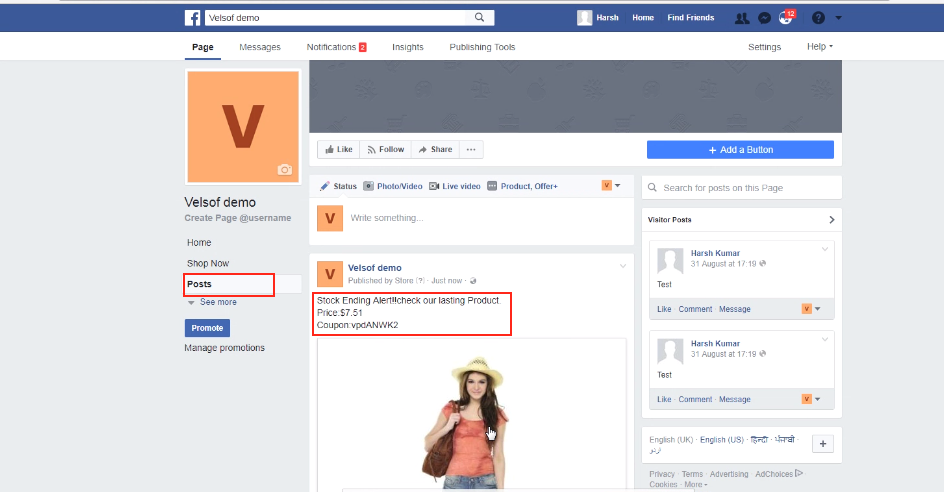
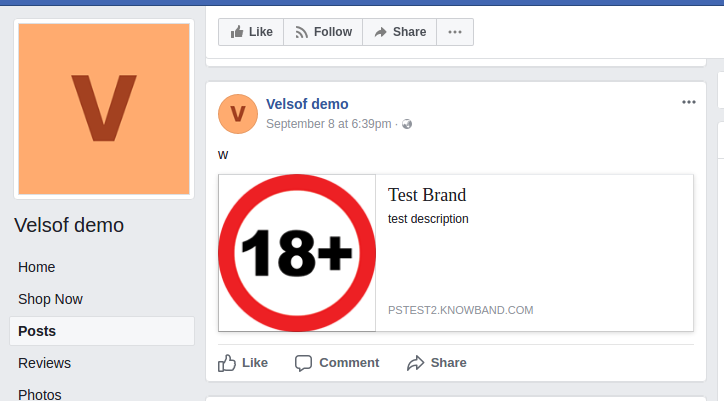
Jak widać na poniższym obrazku, zmiana zakończenia zapasów została opublikowana na ścianie wraz z ceną produktu i kodem kuponu.
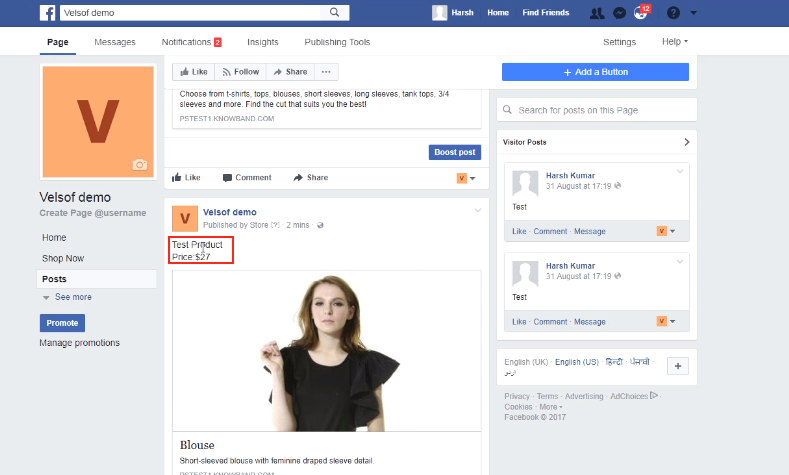
Produkt wraz z ceną można zobaczyć na ścianie Facebooka.
Tak będzie wyglądać marka umieszczona na ścianie.
Kategoria wyświetlana na Facebooku będzie widoczna na początku.
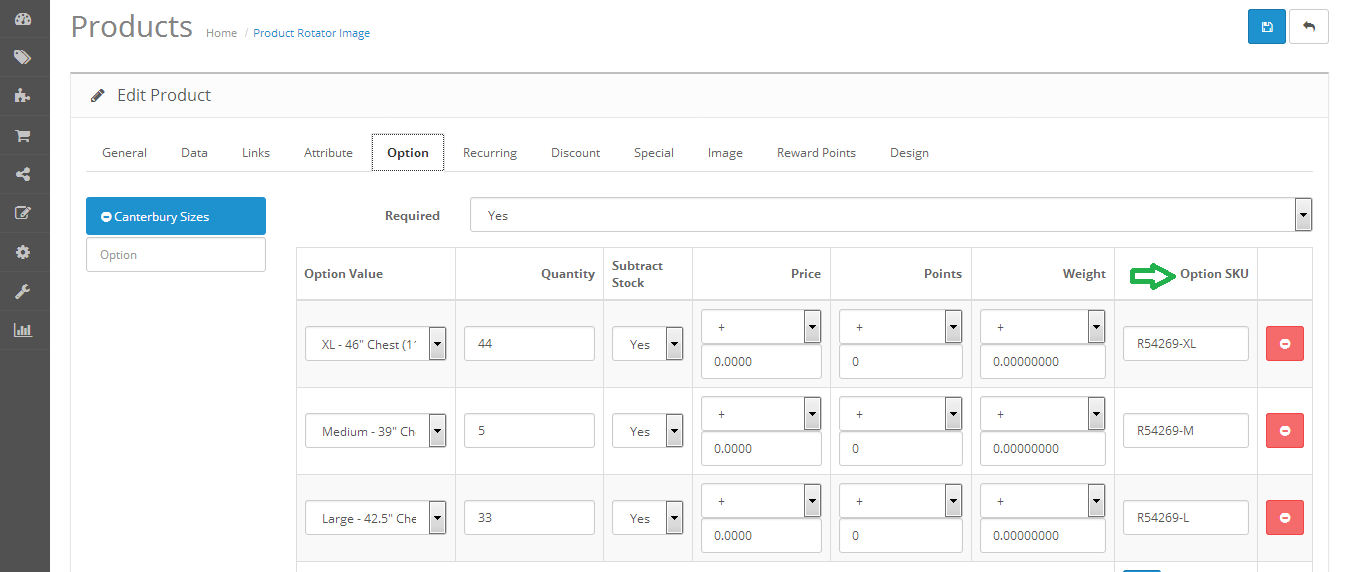
OpenCart nie przypisuje unikalnego kodu SKU do każdej opcji produktu. Jeśli na przykład jeden produkt ma wiele opcji (rozmiarów i kolorów), nie można bezpośrednio aktualizować spisu poszczególnych opcji. Musisz wpisać / skanować SKU produktu, a następnie wybrać jedną opcję z listy opcji. Aby usunąć ten krok wyboru opcji, opracowaliśmy moduł (OpenCart Option SKU Manager), aby przypisać unikalny kod SKU do każdej opcji produktu. Po zainstalowaniu tego modułu można bezpośrednio wprowadzić / zeskanować SKU opcji SKU i zaktualizować ilość.
Funkcjonalność i działanie
Jak zainstalować wtyczkę
Wykonaj kroki opisane poniżej, aby zainstalować moduł.
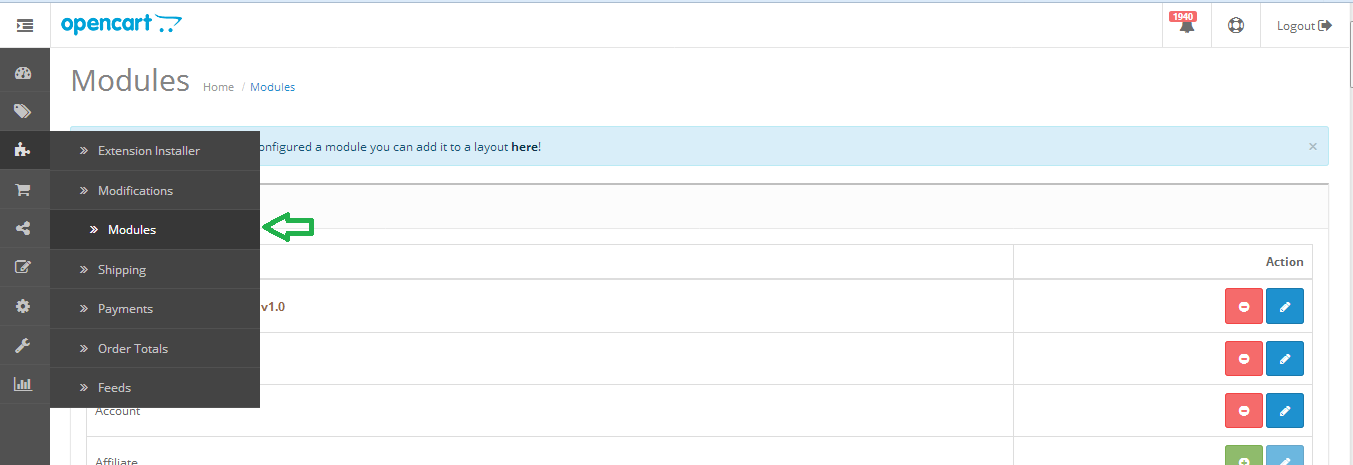
Krok 1: Otwórz listę modułów z menu, jak pokazano poniżej.
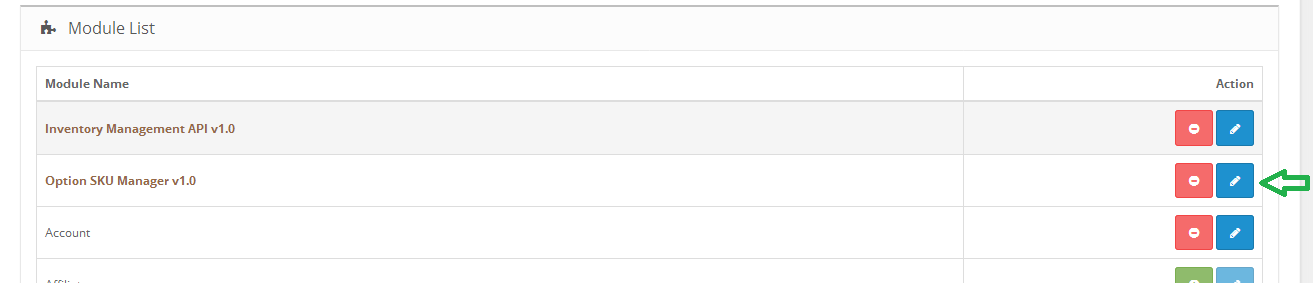
Krok 2: Kliknij przycisk instalacji na wtyczce "Option SKU Manager", jak pokazano poniżej. Wtyczka zostanie pomyślnie zainstalowana i przeczytana do użycia.
Jak włączyć wtyczkę
Krok 1: Kliknij przycisk edycji na wtyczce "Option SKU Manager", jak pokazano poniżej.
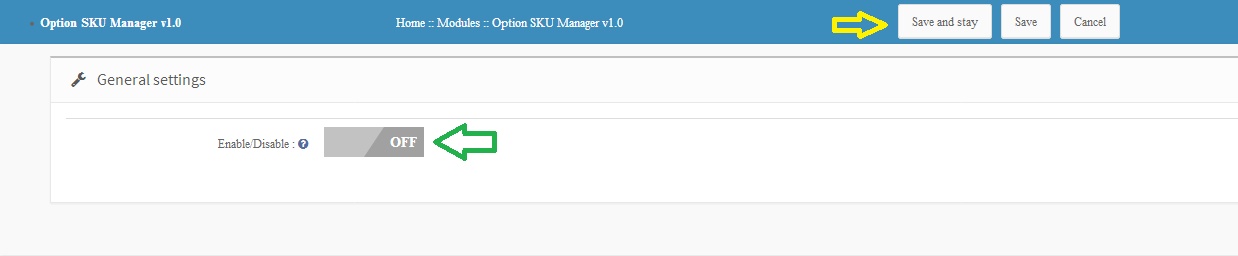
Krok 2: Włącz moduł i kliknij "Uratuj i zostań"Lub"ZapiszPrzycisk "Moduł zostanie pomyślnie włączony.
Jak przypisać unikalny SKU do odmian
Po zainstalowaniu i włączeniu modułu możesz przypisać unikalny kod SKU do każdej odmiany produktu. Wykonaj poniższe kroki, aby przypisać unikatowy SKU.
Krok 1: Edytuj dowolny produkt i kliknij kartę opcji. Wprowadź unikatowy kod SKU dla każdej odmiany i zapisz produkt.
Aplikacja mobilna to zdecydowanie jedno z takich rozwiązań, które może przenieść Twoją działalność w handlu elektronicznym do odległych miejsc. Dzięki wsparciu aplikacji mobilnej Magento
1.1 Istotna cecha Magento Mobile App Builder
Magento Mobile App Builder zawiera niektóre z głównych funkcji sprzedaży: -> Konfigurowalny układ ekranu głównego (pełna elastyczność) -> Branding sklepu -> Obsługa czatu Zopim i WhatsApp (24 * 7) -> Google i Facebook Logowanie -> OTP i logowanie za pomocą linii papilarnych -> Zarówno obsługa tabletów i urządzeń mobilnych -> Obsługa Android 4.2 na Androida 8.0 (Oreo) -> Obsługa iOS 9 na iOS 11 -> Automatyczna aktualizacja zapasów -> Wiele kolorów i czcionek Opcje -> Obsługa wielu języków i RTL (od prawej do lewej) -> Obsługa wielu walut -> Obsługa wszystkich typów produktów -> Obsługiwana metoda płatności za pośrednictwem aplikacji -> Metoda wysyłki obsługiwana przez aplikacje -> Integracja niestandardowych metod płatności -> Nieograniczone powiadomienia push -> Opcje udostępniania produktów -> Opcje filtrowania i sortowania wielu opcji -> Zaawansowane wyszukiwanie głosowe (tylko Android) -> Funkcja listy życzeń -> Kupon witryny / kupony obsługiwane w aplikacjach . -> Uproszczony ekran transakcji -> Śledzenie zamówień w czasie rzeczywistym
Aplikacja mobilna 2.0 Magento
KnowBand oferuje BEZPŁATNĄ wersję demonstracyjną Magento Mobile Apps przed dokonaniem zakupu. Administrator sklepu może korzystać z aplikacji działających na urządzeniach testujących.
2.1 Zobacz nasz sklep demonstracyjny działający na aplikacjach
Utworzyliśmy bezpłatny sklep demonstracyjny, aby przetestować funkcjonalność aplikacji Magento Mobile. Zainstaluj aplikację na swoim urządzeniu i odkryj jej bezbłędną pracę.
Krok 1:Pobierz i zainstaluj aplikację mobilną Nautica Magento na swoim urządzeniu mobilnym. Oto linki do aplikacji: Apple App Store Sklep Google play
Krok 2:?Once the apps are successfully installed, open & tap “View Demo” option on the splash screen. Start testing the apps working with ease.
Uwaga:?You can access the admin panel of Magento Mobile App Builder from tutaj.
2.2 Zobacz swój sklep działający na aplikacjach demonstracyjnych
Nadal nie jesteś przekonany? Chcesz przetestować własną stronę internetową w aplikacjach demonstracyjnych. Dotarliśmy do tego również w prostych krokach 3:
Krok 2:?Install the demo Magento Apps on the testing devices & enter the store URL in View Your Store option.
Krok 3:?Tap “View Your Store” and start experiencing your own website on Magento Android & iOS Apps.
Uwaga: Ta bezpłatna wersja Mobile App Builder jest przeznaczona wyłącznie do celów demonstracyjnych i do tego modułu nie zostaną dostarczone żadne pliki APK / IPA. Aby uzyskać własne pliki APK / IPA, musisz kupić płatną wersję Magento Mobile App Builder.
Proces 3.0 do budowy aplikacji mobilnych Magento
Zadowolony z naszych aplikacji demo i chcesz pary dla siebie? Zbuduj aplikacje mobilne Magento w prostych krokach 3:
Krok 1: Kup i zainstaluj moduł na swojej stronie internetowej.
Uzyskaj płatną wersjęMagento Mobile App Builder z KnowBand i zainstaluj to samo na swojej stronie.
Krok 2: Udostępnij niektóre specyfikacje związane z aplikacją
Wymagalibyśmy od klienta pewnych specyfikacji i wymagań związanych z aplikacjami. W tym celu wyślemy z Tobą warunki wstępne.
Krok 3: Uzyskaj aplikacje na Androida i iOS w dniach 1-2
Nasi programiści i zespół techniczny opracują aplikacje i zwrócą się do Ciebie w dniach 1-2.
Uwagi:?You can publish these APK/IPA files on respective app stores. Refer following links for the same:
Jeśli wystąpi jakiś problem podczas publikowania aplikacji w odpowiednich sklepach, zrobimy to za Ciebie.
4.0 Admin Panel Screens
Po pomyślnym zakupie i instalacji Magento Mobile App Builder administrator sklepu może skonfigurować panel zaplecza. Przejdź do System >> KnowBand Extensions >> Mobile App Builder i znajdziesz następujące zakładki w module backend:
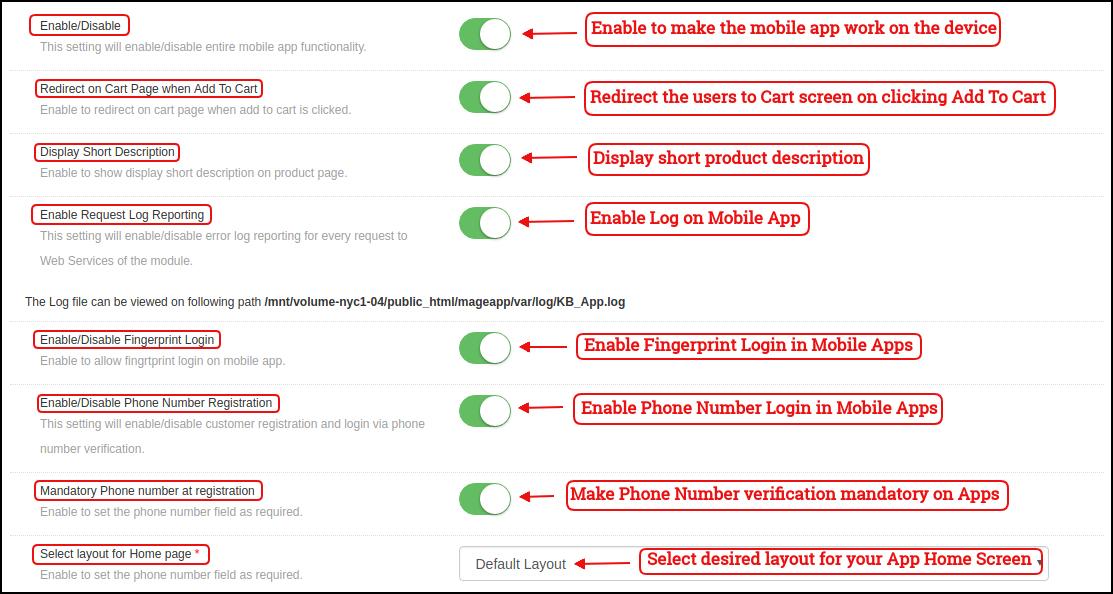
Ustawienia ogólne 4.1:
a) Włącz / Wyłącz: Włącz / wyłącz moduł Magento Mobile App Builder, aby aplikacje działały na smartfonie. b) Przekieruj na stronę koszyka, gdy Dodaj do koszyka: Przekieruj użytkowników aplikacji mobilnej na ekran koszyka, gdy dowolny użytkownik dotknie przycisku Dodaj do koszyka. c) Wyświetl krótki opis: Włącz, aby wyświetlić krótki opis produktu w aplikacjach mobilnych. d) Włącz raportowanie dziennika żądań: Ta funkcja włącza dziennik błędów na urządzeniach mobilnych. Ten plik dziennika błędów służy do naprawiania wszelkich błędów lub nieprawidłowego zachowania aplikacji. e) Włącz logowanie odcisków palców: Włącz opcję logowania odcisków palców w aplikacjach mobilnych. f) Włącz rejestrację numeru telefonu: Włącz logowanie / rejestrację numeru telefonu w aplikacjach mobilnych. g) Wybierz układ strony głównej: Wybierz żądany układ ekranu głównego aplikacji. Możesz utworzyć wiele układów w zakładce Układ strony głównej, które zostaną wyświetlone tutaj w menu rozwijanym.
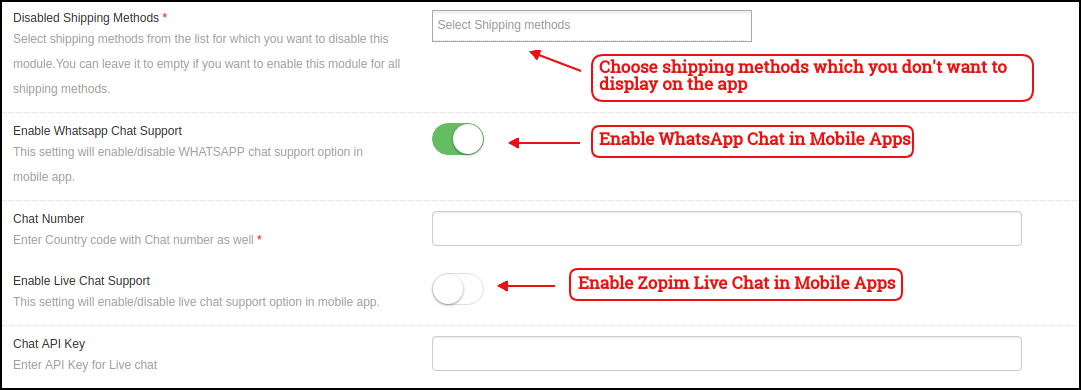
h) Metody wysyłki osób niepełnosprawnych: Wybierz metody wysyłki, których nie chcesz wyświetlać w aplikacjach mobilnych. i) Włącz obsługę WhatsApp Chat: Włącz / wyłącz opcję czatu WhatsApp w aplikacjach mobilnych. J) Włącz obsługę czatu na żywo: Włącz / wyłącz opcje czatu Zopim w aplikacjach mobilnych.
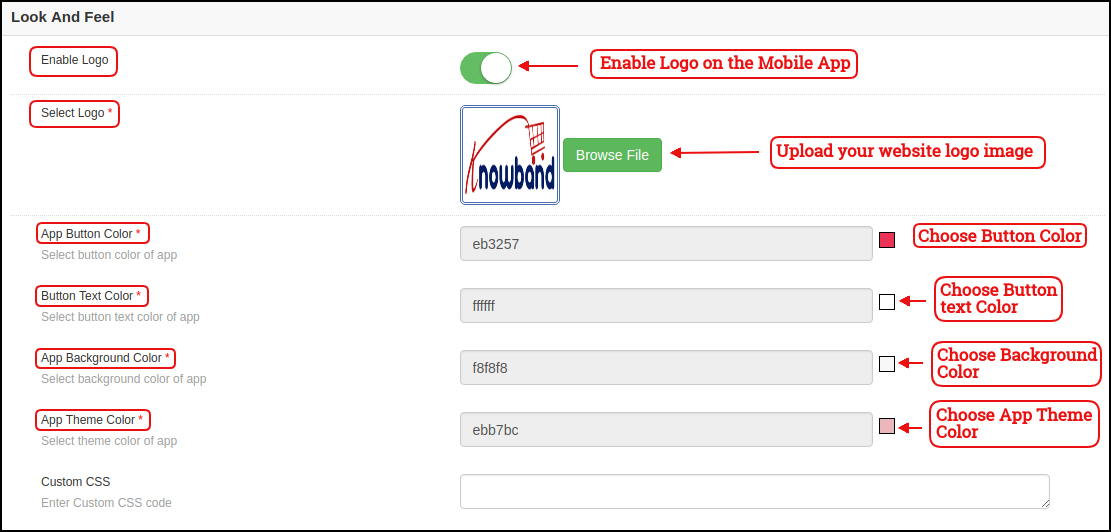
k) Włącz logo: Włącz logo w aplikacjach mobilnych. Możesz przesłać obraz logo, który będzie wyświetlany w nagłówku aplikacji mobilnych. l) Kolor przycisku aplikacji: Wybierz kolor przycisku dla swoich aplikacji. m) Kolor przycisku aplikacji: Wybierz kolor tekstu przycisku dla swoich aplikacji. n) Kolor tła aplikacji: Wybierz kolor tła dla swoich aplikacji. o) Kolor motywu aplikacji: Wybierz kolor motywu dla swoich aplikacji.
Ustawienia menu mobilnego 4.2
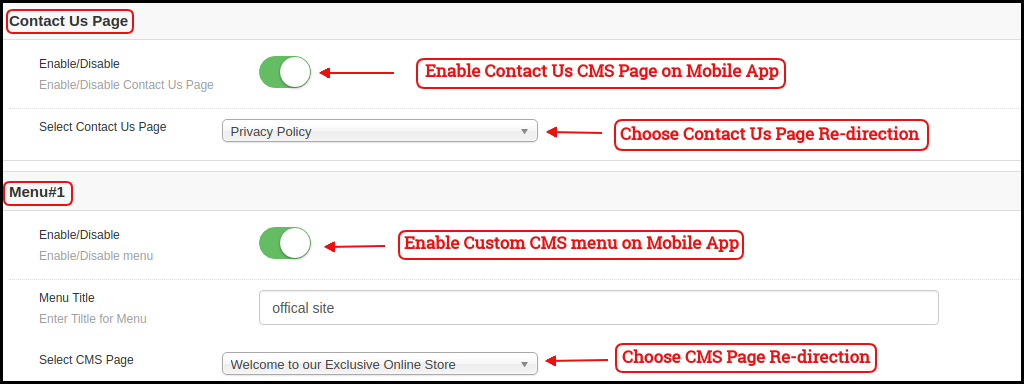
Ta karta w Magento Mobile App Maker pozwala administratorowi sklepu wyświetlać różne strony CMS w aplikacji mobilnej. Możesz dodać dowolną liczbę niestandardowych stron CMS. Mobile App Maker dla Magento pozwala na przeniesienie wszystkich stron CMS strony w aplikacji.
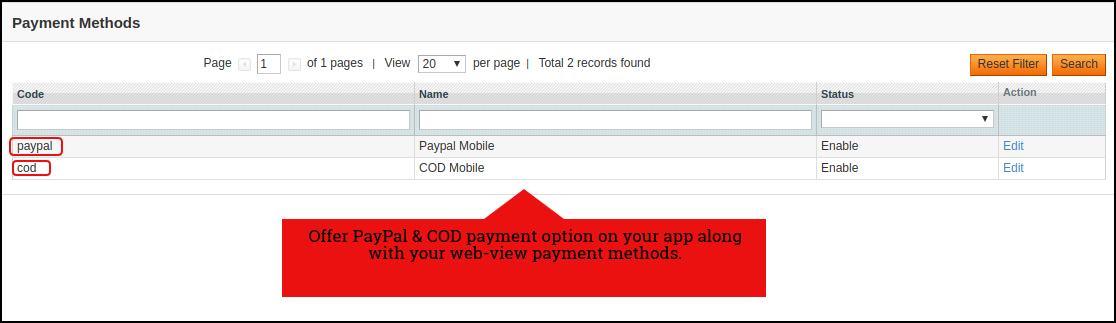
Metody płatności 4.3:
The
Powiadomienia Push 4.4:
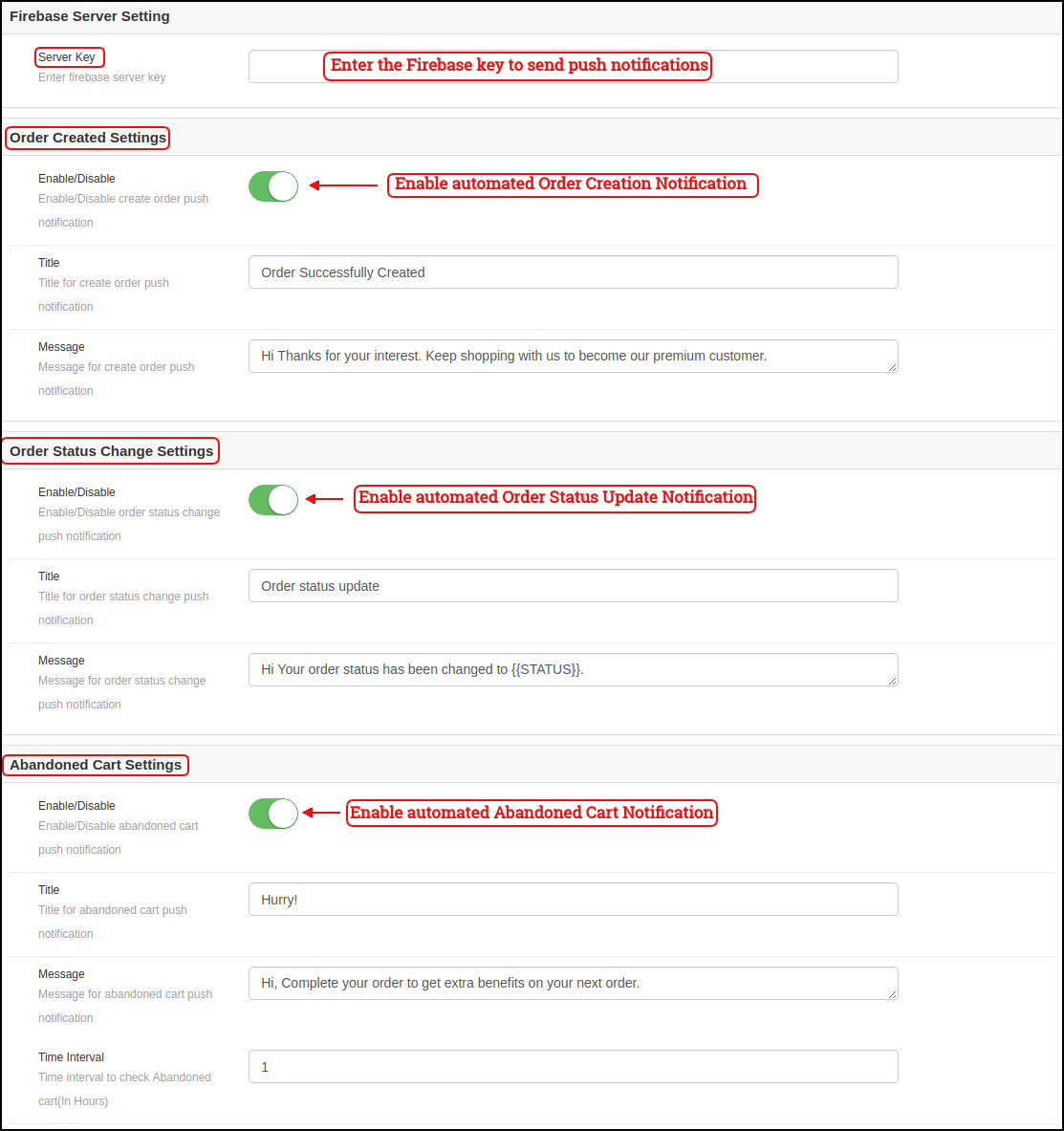
a) Klucz bazy ogniowej: Wprowadź klucz Google Firebase, aby wysyłać powiadomienia push na aplikacje Magento. Możesz pominąć to ustawienie w wersji darmowej. Postawilibyśmy to samo
b) Powiadomienie o sukcesie zamówienia: Skonfiguruj automatyczne powiadomienie o utworzeniu zamówienia, które zostanie wysłane automatycznie do użytkownika, który pomyślnie utworzy zamówienie. c) Powiadomienie o aktualizacji statusu zamówienia: Skonfiguruj automatyczne powiadomienie o aktualizacji statusu zamówienia, które będzie automatycznie wysyłane do użytkowników za każdym razem, gdy pojawi się aktualizacja w stanie dostarczenia zamówienia. d) Powiadomienie o opuszczonym koszyku: Skonfiguruj automatyczne powiadomienie o opuszczonym koszyku, które zostanie wysłane automatycznie do użytkowników, którzy zostawili swoje produkty w koszyku. To powiadomienie jest wysyłane wielokrotnie do użytkowników po określonym czasie. e) Wyślij powiadomienie:
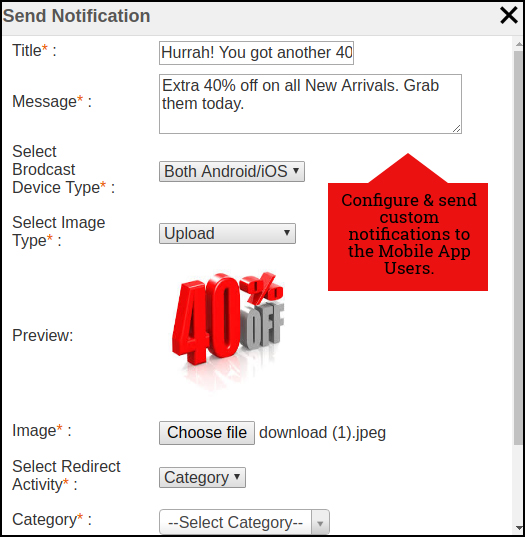
Jeśli administrator sklepu uważa, że istnieje potrzeba podkreślenia codziennych ofert lub rabatów, niestandardowe powiadomienia mogą być również wysyłane do użytkowników aplikacji. Powiadomienia te można konfigurować z panelu zaplecza i będą transmitowane do wszystkich użytkowników aplikacji.
Układ strony głównej 4.5
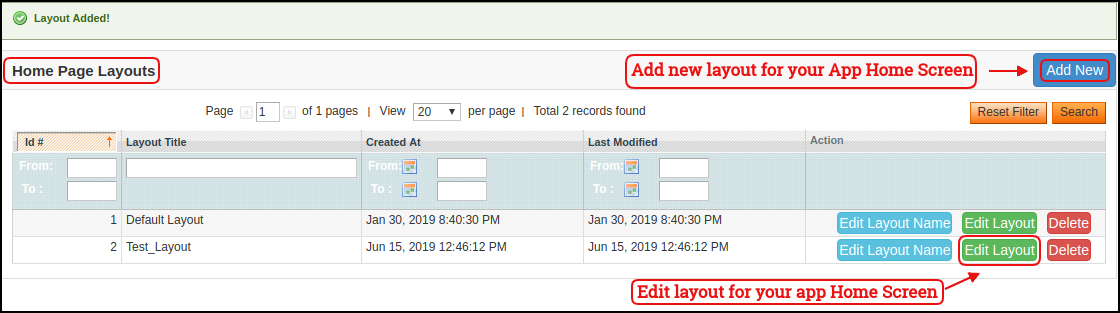
Magento Mobile App Builder oferuje konfigurowalny ekran główny w aplikacjach, których układ można skonfigurować. Możesz tworzyć i zapisywać wiele układów w oparciu o różne tematy, festiwale lub wydarzenia i wybrać je dla swojej aplikacji zgodnie z wymaganiami.
Moduł oferuje elastyczność dodawania dowolnych układów, a także opcji edycji poprzednich układów.
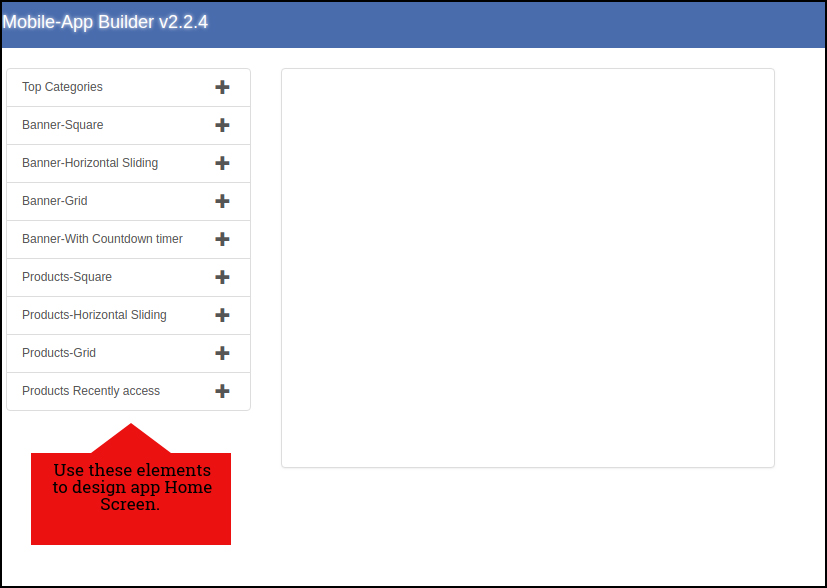
W układzie strony głównej aplikacji Magento Mobile App Creator administrator sklepu może edytować i dostosowywać następujące elementy projektu:
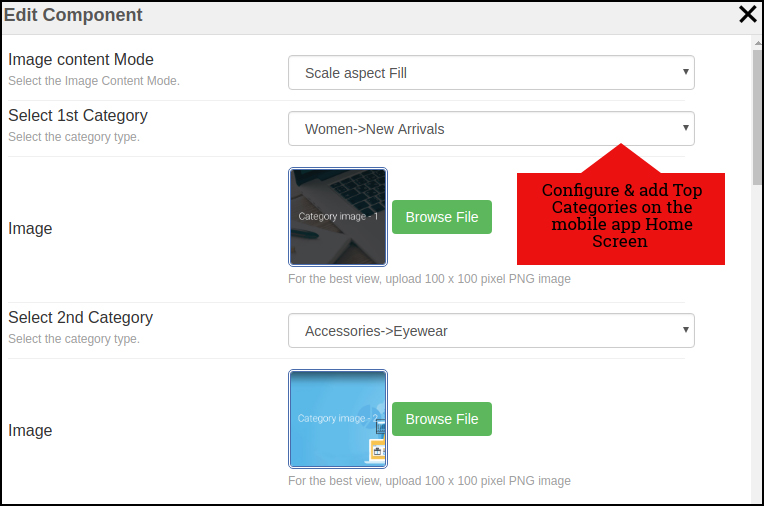
Główne kategorie:
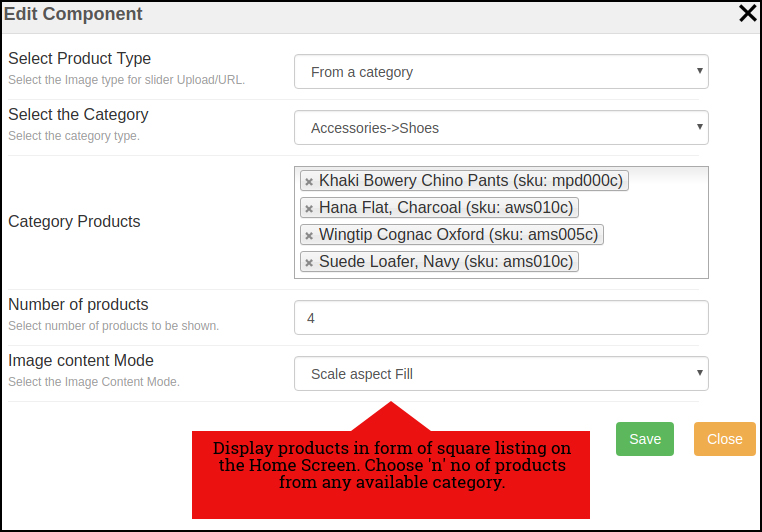
Najlepsze kategorie są wyświetlane w postaci małych kwadratów na ekranie głównym, które można skonfigurować z poziomu zaplecza za pomocą obrazów i stron docelowych.
Kwadratowy baner:
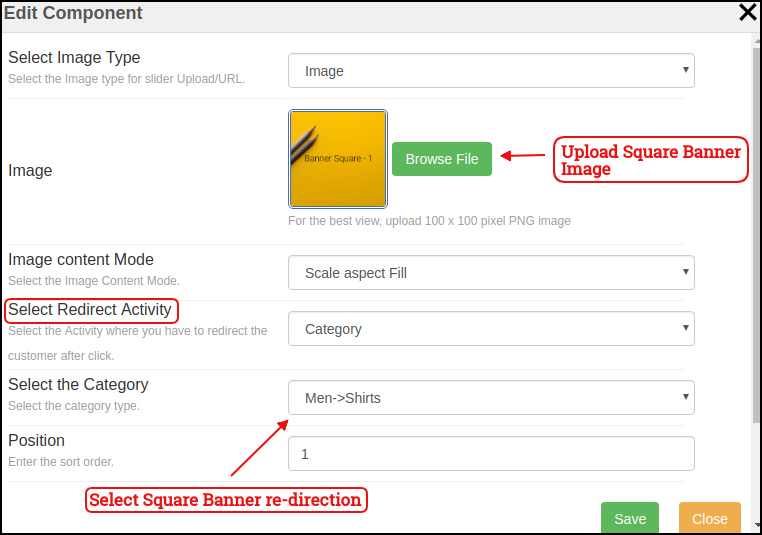
Kwadratowy baner to konfigurowalna lista w kształcie kwadratu na ekranie głównym, której obraz i strony docelowe można skonfigurować z zaplecza modułu.
Przesuwny baner:
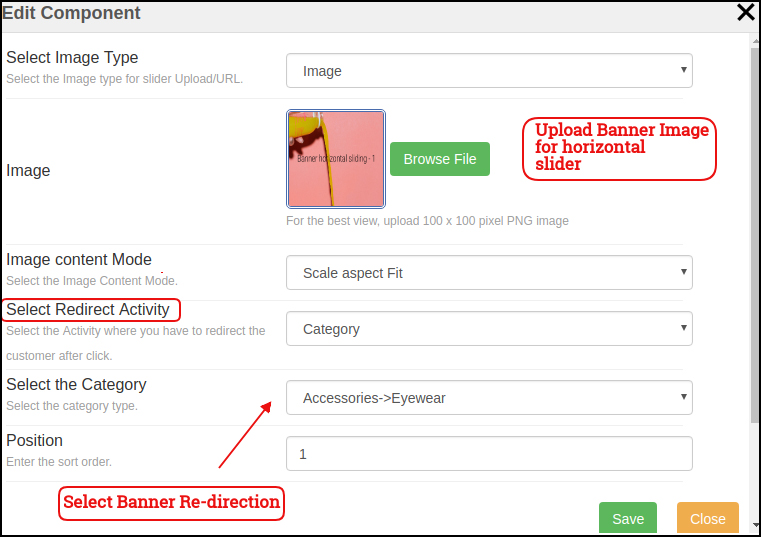
Banery można również wyświetlać w poziomie, a ich obraz / stronę docelową można skonfigurować za pomocą interfejsu zaplecza.
Baner siatki:
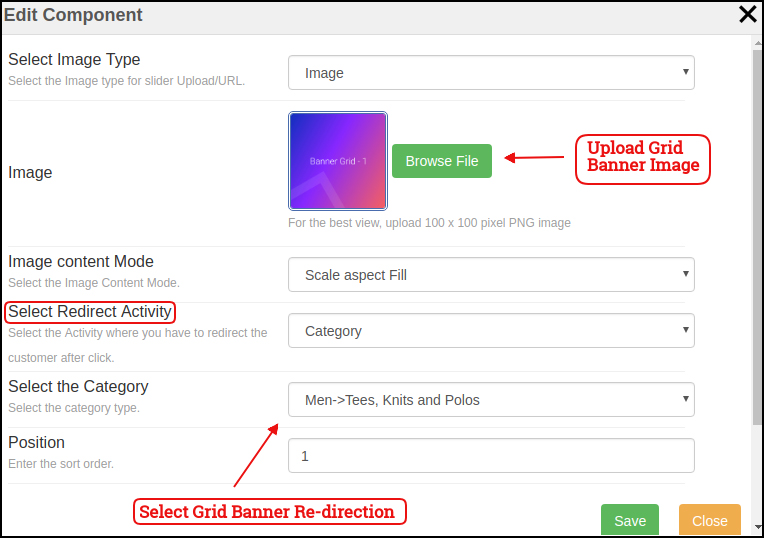
Banery mogą być również wyświetlane w formie listy siatki na ekranie głównym aplikacji mobilnej. Te obrazy banerów i strony docelowe można łatwo dostosować
Baner odliczający:
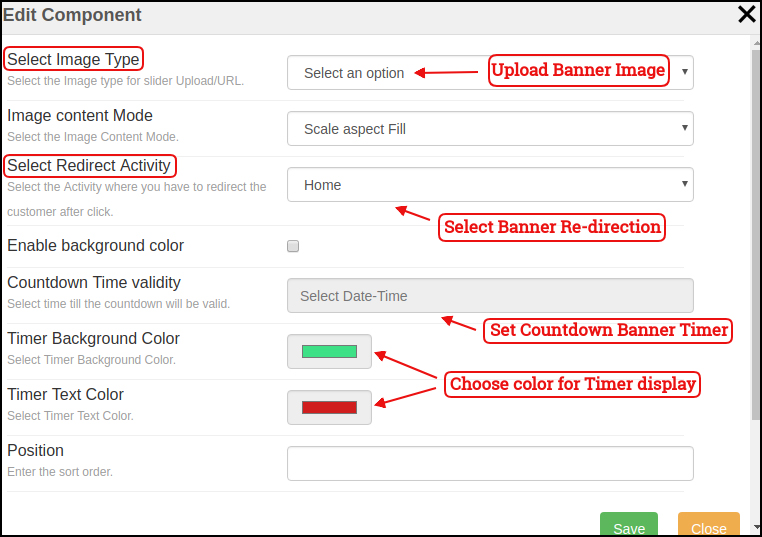
Magento eCommerce Mobile App Maker oferuje baner odliczający czas na ekranie głównym, aby zaoferować sprzedaż opartą na czasie (Flash Sale). Timer banner, obraz, strona docelowa mogą być skonfigurowane z panelu zaplecza.
Produkty kwadratowe:
Produkty w twoim sklepie mogą być wymienione na ekranie głównym aplikacji na kwadratowej liście.
Produkty przesuwne
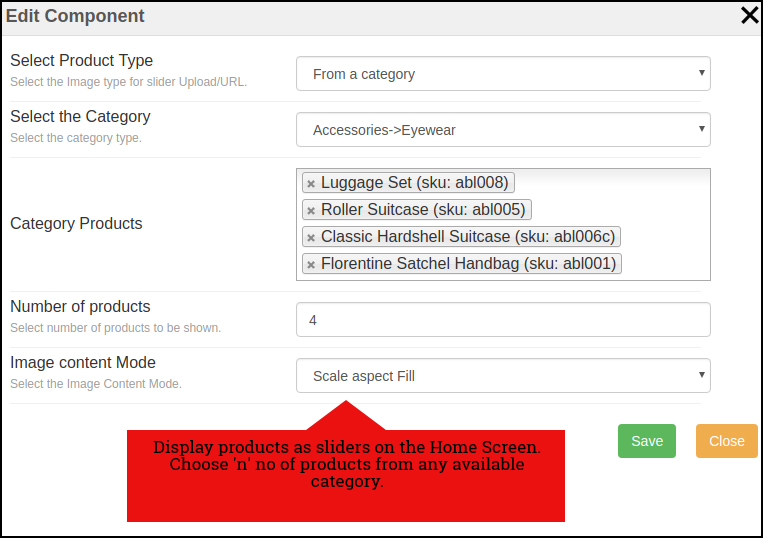
Produkty mogą być wyświetlane w przesuwanym widoku na ekranie głównym aplikacji mobilnej i mogą być konfigurowane z panelu zaplecza.
Produkty siatkowe:
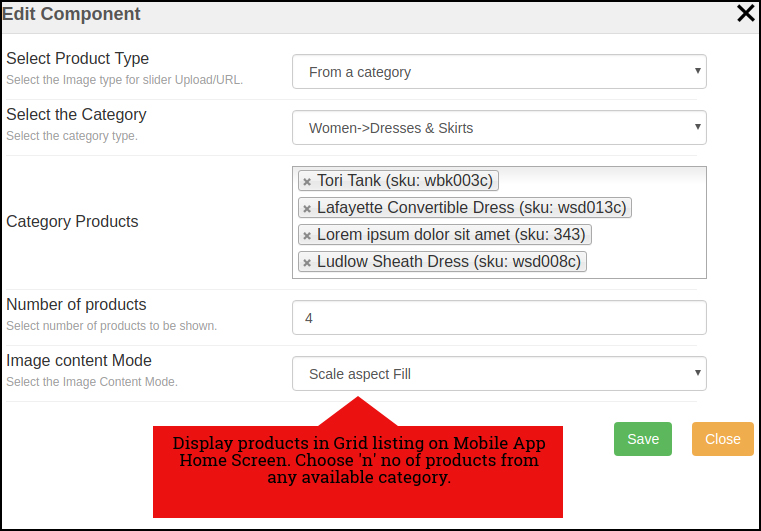
Produkty mogą być również wyświetlane w widoku siatki na ekranie głównym aplikacji mobilnej. Lista ta może zostać skonfigurowana w sposób pokazany poniżej:
Ostatnio dostępne produkty:
Magento Mobile App Creator oferuje jeszcze jeden element Ostatnio oglądanych produktów. Ten atrybut wyświetla te produkty w widoku przesuwanym, które były ostatnio odwiedzane przez użytkownika.
Ekrany aplikacji mobilnych 5.0:
Ekran główny 5.1:
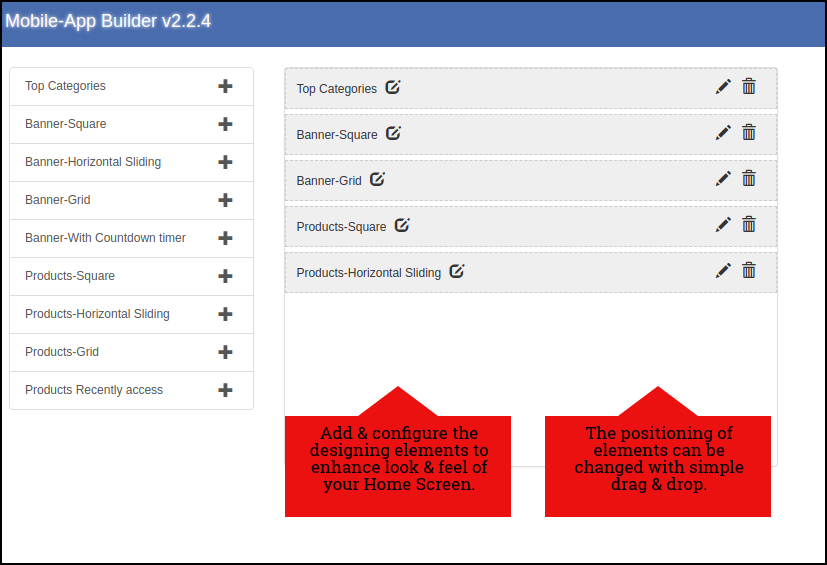
Magento Mobile App Builder oferuje dynamiczny ekran główny w aplikacjach mobilnych, który można łatwo zaprojektować z panelu zaplecza. Administrator sklepu ma pełną elastyczność w projektowaniu i tworzeniu ekranu głównego zgodnie z własnym wyborem. Magento Mobile App Builder oferuje następujące elementy do projektowania: -> Główne kategorie -> Banery kwadratowe -> Banery przesuwne -> Banery siatkowe -> Produkty kwadratowe -> Produkty przesuwne -> Produkty siatkowe -> Odliczanie Baner czasomierza -> Ostatnio oglądane produkty Położenie tych atrybutów można również zmienić za pomocą prostego przeciągania i upuszczania.
a) Układy dynamiczne: Twórz osobliwe układy ekranu głównego, które łączą się z użytkownikami i zmuszają do dokonania zakupu.
b) Logo witryny: Dodaj logo sklepu do zaplecza modułu i wyświetl je w nagłówku aplikacji.
c) Szukaj: Opcja wyszukiwania w Magento Mobile App pozwala użytkownikom na wyszukiwanie produktów bez żadnych kłopotów. Zarówno wyszukiwanie słów kluczowych, jak i głosowych ułatwia kupującym uzyskanie odpowiedniego produktu w jak najkrótszym czasie.
d) Lista życzeń: Opcja Lista życzeń w aplikacji mobilnej Magento umożliwia dodawanie zakładek do produktów dotyczących przyszłych zakupów.
e) Koszyk: Użytkownicy mogą uzyskać dostęp do koszyka zakupów w prawym górnym rogu ekranu głównego.
f) Czat WhatsApp / Zopim: Użytkownicy Magento Mobile App mogą bezpośrednio skontaktować się z Tobą w sprawie jakichkolwiek zapytań lub obaw poprzez opcję czatu WhatsApp i Zopim na ekranie głównym.
Menu akordeonu 5.2 (pasek nawigacyjny)
Aplikacje mobilne Magento na Androida i iOS zawierają łatwą w użyciu kategoryzację produktów w sklepie. Klienci online mogą przeglądać wszystkie kategorie na pasku nawigacyjnym wraz ze wszystkimi stronami CMS. Kategorie menu Akordeon są takie same jak w sklepie i zawierają następujące opcje:
Moje konto:
Ekran Moje konto aplikacji mobilnej Magento zawiera wszystkie informacje o użytkowniku, takie jak dane osobowe, adresy wysyłkowe i szczegóły zamówienia. Użytkownicy mogą nawet zarejestrować swój odcisk palca. Klienci online mogą zobaczyć tutaj pełne dane osobowe i zaktualizować hasło.
Kategorie:
Wszystkie kategorie sklepu są również pobierane w aplikacjach mobilnych. Oferuj użytkownikom wielopoziomową kategoryzację i pozwól im łatwo przeglądać produkty.
Strony CMS:
Wyświetlone zostaną tutaj wszystkie strony CMS Twojej witryny, takie jak O nas, Kontakt, Warunki, itp.
Język (i):
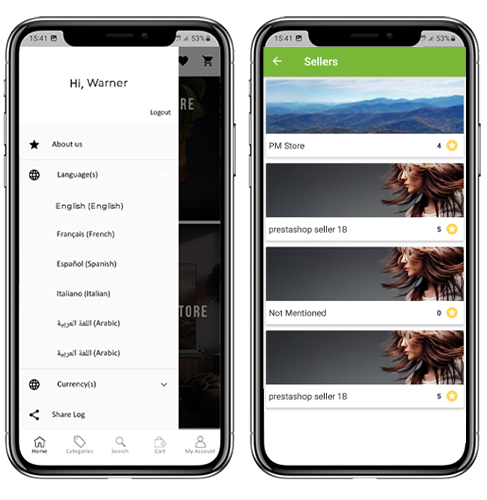
Aplikacje mobilne Magento są obsługiwane zarówno w wielu językach, jak i RTL. Użytkownicy mogą wybrać żądany język, a cała zawartość aplikacji zostanie odpowiednio przetłumaczona. Tutaj wyświetlany jest każdy język dostępny w sklepie.
Waluta (-y):
Podobnie jak w przypadku języków wszystkie rodzaje walut dostępne na Twojej stronie będą wyświetlane w aplikacjach mobilnych Magento. Dzięki temu użytkownicy mogą dokonywać płatności za pomocą żądanej opcji waluty.
Ekran kategorii 5.3:
Wszystkie rodzaje kategoryzacji dostępne w sklepach Magento będą również wyświetlane w aplikacjach mobilnych. Ekran kategorii ma dwa widoki: widok siatki i listy. Obraz produktu, nazwa, cena są wyświetlane dla wszystkich ofert produktów. Aplikacje mobilne z Magento Mobile App Maker mają wiele opcji filtrowania i sortowania, które upraszczają wyszukiwanie produktów dla użytkowników.
Widok siatki i listy:
Produkty mogą być wyświetlane zarówno w widoku siatki, jak i listy.
Sortować:
Opcja sortowania w aplikacji Magento Mobile umożliwia użytkownikom wyświetlanie produktów w kategorii od niskiej do wysokiej lub od wysokiej do niskiej.
Filtr:
Filtruj produkty kategorii o różnych atrybutach, takich jak cena, koszt itp., I szukaj żądanych produktów bez żadnych wysiłków.
Ekran produktu 5.4:
Ekran produktu Magento Mobile App jest tak prosty i łatwy w użyciu, jak tylko mógłby. Każdy produkt ma wiele obrazów wyświetlane wraz z nazwą i ceną. Dostępność produktu jest również wyświetlana jako „W magazynie” lub „W magazynie”. Ekran produktu ma następujące inne opcje:
Opcje produktu:
Różne opcje związane z produktem, takie jak rozmiar, kolor itp. Są wyświetlane na ekranie produktu. Opcje te są takie same, jak dostępne na Twojej stronie.
Krótki opis:
Użytkownicy mogą przeczytać krótki opis swojego produktu, aby szybko podjąć decyzję. Aplikacja mobilna Magento wyświetla zarówno krótki, jak i pełny opis produktów.
Informacje o produkcie i opieka:
Wszystkie informacje dotyczące konkretnego produktu są wyświetlane w tej sekcji. To są te same informacje, co na stronie internetowej.
Dodaj do listy życzeń:
Użytkownicy mogą nawet dodawać produkty do torby z listą życzeń. Produkty dodane na liście życzeń są zakładane do przyszłego zakupu.
Dodaj do koszyka:
Przycisk Dodaj do koszyka umożliwia dodanie produktu do koszyka, który można dalej przetwarzać w udanym tworzeniu zamówienia.
Udostępnianie produktów:
Aplikacja mobilna Magento ma opcję udostępniania produktów na różnych platformach społecznościowych, Bluetooth i e-mail. Użytkownicy mogą udostępniać produkty swoim znajomym i krewnym oraz wprowadzać potencjalnych użytkowników do sklepu.
Ekran 5.5 Wishlist:
The
Dodaj
The
Usunąć
The
Ekran logowania 5.6
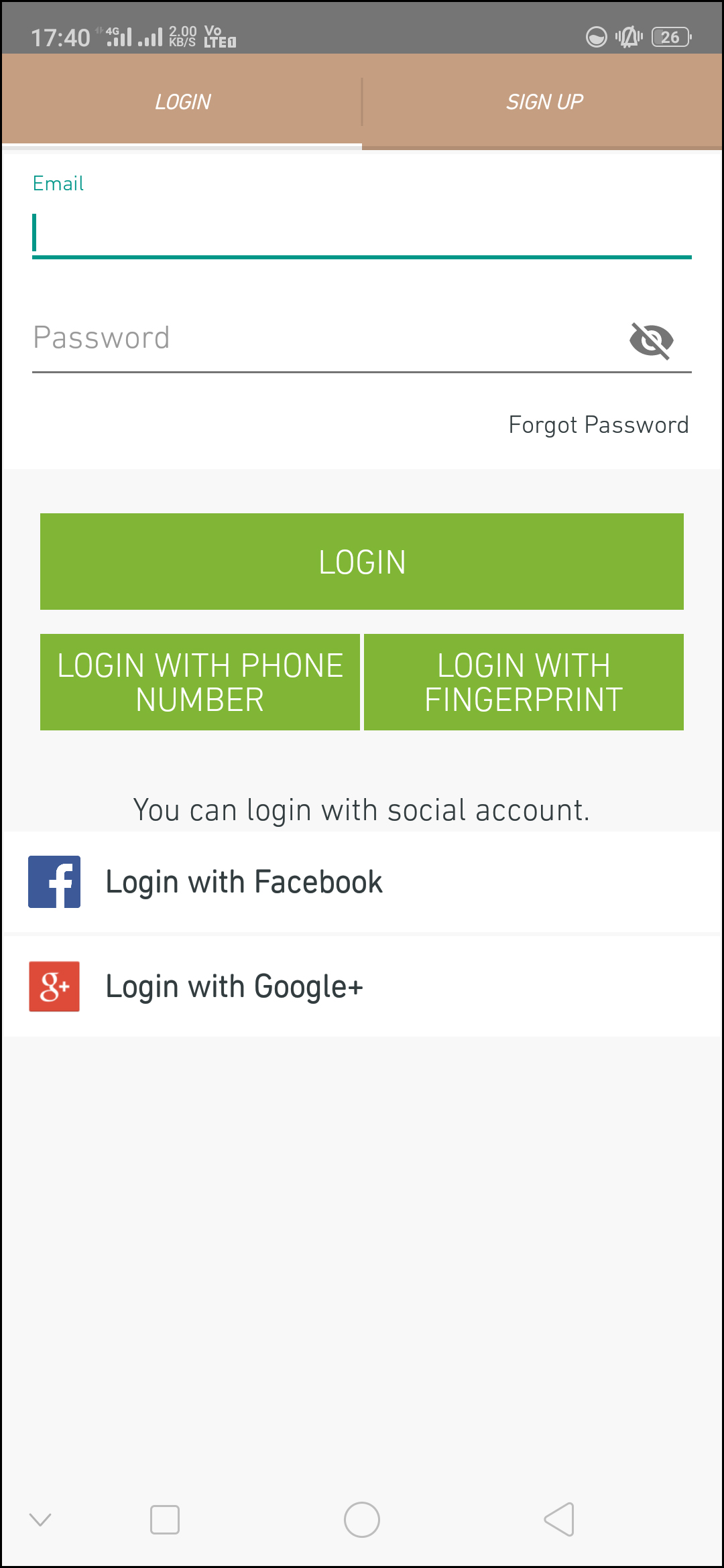
Magento Mobile App Creator oferuje różne opcje logowania jednym dotknięciem i usprawnia proces rejestracji / rejestracji:
Zaloguj się:
Użytkownicy aplikacji mogą uwierzytelniać i uzyskiwać dostęp do aplikacji mobilnych Magento przy użyciu poświadczeń logowania do poczty e-mail.
Zapisz się:
Wszyscy nowi użytkownicy mogą zarejestrować się i utworzyć swoje konto w sklepie z aplikacji mobilnej. Formularz rejestracji aplikacji Magento Mobile jest w pełni czytelny.
Zaloguj się za pomocą numeru telefonu:
Twoja aplikacja mobilna Magento zawiera opcję logowania numeru telefonu, która pozwala użytkownikom na weryfikację OTP i logowanie bez żadnych kłopotów.
Zaloguj się za pomocą odcisku palca:
Użytkownicy aplikacji mają również możliwość zalogowania się za pomocą odcisku palca. To uwierzytelnianie biometryczne pozwala użytkownikom na logowanie się do aplikacji w kilka sekund.
Zaloguj się przez facebook:
Użytkownicy mogą logować się do aplikacji mobilnych za pomocą swoich poświadczeń konta Facebook.
Zaloguj się za pomocą Google+:
Użytkownicy mogą zalogować się do aplikacji przy użyciu swoich poświadczeń konta Google+.
Ekran koszyka na zakupy 5.7:
Ekran koszyka w aplikacji mobilnej Magento wyświetli wszystkie produkty dodane do koszyka. Użytkownik aplikacji może wyświetlić nazwę produktu, ilość, łączną cenę i koszt wysyłki. Ten ekran ma następujące opcje:
1. Zastosuj kupon:
Ta opcja pozwala użytkownikom uzyskać rabaty i oferty, wprowadzając ważny kupon i kupon na swojej stronie.
2. Całkowita cena produktu:
Użytkownicy mogą zobaczyć pełny koszt swojej torby na zakupy, który jest automatycznie aktualizowany zgodnie z dodatkiem w koszyku.
3. Zaktualizuj ilość produktu:
Użytkownicy mogą nawet aktualizować określoną ilość produktu.
4. Usuń produkt:
Użytkownicy aplikacji mogą po prostu usunąć produkt z koszyka.
5. Kontynuować zakupy:
Użytkownicy aplikacji mogą opuścić koszyk, aby przeglądać więcej produktów w swojej aplikacji. Klienci zostaną przekierowani na ekran główny po dotknięciu opcji Kontynuuj zakupy.
6. Kontynułuj żeby sprawdzić
Użytkownicy aplikacji mogą przejść do ekranów kas i płatności po prostu wybierając opcję „Kontynuuj do kasy”. To przekieruje użytkowników na ekranie kasy.
Ekran kasowania 5.8
Aplikacje mobilne zbudowane z Magento Mobile App Maker mają uproszczone podejście do realizacji transakcji na jednym ekranie. Użytkownicy mogą przejrzyj kompletne szczegóły zamówienia, takie jak szczegóły wysyłki, szczegóły płatności, podsumowanie zamówienia, komentarz zamówienia, podsumowanie płatności wcześniej
Adres do wysyłki:
Ekran kasowania ekranu aplikacji mobilnych Magento zawiera szczegóły wszystkich adresów zapisanych przez użytkownika. W razie potrzeby użytkownik może również edytować / zapisać nowy adres wysyłki. Całkowity koszt kasy jest również wyświetlany na tym ekranie.
Szczegóły płatności:
Użytkownicy mogą nawet wprowadzić dane rozliczeniowe wraz ze szczegółami wysyłki do ich zakupu. Mogą również wybrać adres wysyłki, aby był taki sam jak adres rozliczeniowy.
Podsumowanie zamowienia:
Użytkownicy aplikacji mogą zobaczyć szczegóły dotyczące zakupionego produktu wraz z ilością przed dokonaniem ostatecznego zakupu.
Metody wysyłki:
Wszystkie metody wysyłki działające na Twojej stronie są również wyświetlane na ekranie kasy. Użytkownicy mogą wybrać żądany tutaj.
Komentarz do zamówienia:
Użytkownicy aplikacji mogą również dodawać komentarze związane z ich zamówieniem, które będą widoczne dla administratora sklepu w zapleczu.
Ekran płatności 5.9:
Ekran płatności w aplikacji Magento Mobile wyświetla zarówno metody płatności z poziomu przeglądarki internetowej, jak i natywnej aplikacji. Aplikacje mobilne Magento obsługują wszystkie rodzaje płatności za pośrednictwem strony internetowej oraz metody płatności PayPal i COD. Ponadto, różne inne opcje płatności rodzimych, takie jak PayU, Apple Pay, Amazon Pay, Braintree, Stripe itp., Można również dodać w aplikacji mobilnej za uczciwą cenę.
Ekran 5.10 Moje konto
Ekran Moje konto aplikacji Magento Android / iOS pozwala użytkownikom wyświetlić pełne dane konta, w tym listę wszystkich poprzednich zamówień. Moje konto
Historia zamówień:
Użytkownicy poznają pełne szczegóły zamówienia utworzone w aplikacji. Data utworzenia zamówienia, odniesienie, cena i status dostawy są dostępne na tym ekranie.
Zaktualizować profil:
Użytkownicy mogą również aktualizować wcześniej zapisane dane profilu, takie jak imię i nazwisko, numer telefonu i hasło.
Adresy wysyłki:
Użytkownicy aplikacji mogą zobaczyć pełną listę zapisanych adresów wysyłkowych. Można tutaj również dodać nowy adres wysyłki.
Szczegóły zamówienia:
Użytkownicy aplikacji mogą przeglądać pełną listę wcześniej złożonych zamówień z aplikacji.
Funkcja ponownego zamówienia:
Istnieje funkcja bezpośredniego ponownego zamówienia, dzięki której użytkownicy mogą powtórzyć zamówienie, klikając przycisk „Zamów ponownie”.
Ekran szczegółów zamówienia 5.11
Ekran szczegółów zamówienia aplikacji Magento na Androida i iOS zapewnia pełne szczegóły zamówienia, takie jak adres wysyłki, podsumowanie produktu, sposób wysyłki i płatności oraz podsumowanie kosztów całkowitych. Ten szczegół zamówienia jest poprzednim zamówieniem złożonym przez Ciebie. Użytkownicy mogą nawet śledzić dostawy wcześniej złożonych zamówień bezpośrednio z tego ekranu.
6.0 Advanced Magento Marketplace
Magento Marketplace firmy KnowBand przekształca Twoją stronę internetową w pełnoprawny rynek. Magento Mobile App Builder jest w pełni kompatybilny z Rozszerzenie Magento Marketplace. Oznacza to, że możesz przenieść całą listę na ten sam Magento Mobile Apps. W ten sposób uruchom aplikację kompatybilną z Marketplace na KnowBand i przyciągnij do swojego sklepu dużą bazę sprzedawców i klientów. -> Gdy użytkownik kliknie opcję sprzedawcy, zostaje przekierowany na stronę sprzedawcy sklepu mobilnego. Użytkownik może wyświetlić listę sprzedawców na rynku wraz z ich oceną. -> Klienci mogą kliknąć nazwę sprzedawcy, aby zobaczyć jego profil i oferowane produkty. Sprzedawcy mogą zalogować się przy użyciu nazwy użytkownika i hasła. Są one następnie przekierowywane na pulpit nawigacyjny.
Dowiedz się więcej o wtyczce Magento Mobile App Builder z:
W chwili obecnej klienci wymagają więcej szczegółów i szczegółowych informacji o produkcie, który chcą kupić. Coraz więcej szczegółów służy również jako punkt sprzedaży. Jest to jeden z najważniejszych czynników zapewniających klientom wygląd i styl produktu. Knowband oferuje moduł wideo produktu Prestashop dla administratora sklepu Prestashop, który pozwala mu dodawać filmy produktowe na stronach produktów w sklepie. To rozszerzenie PrestaShop pozwala sprzedawcom prezentować swoje produkty w sposób pewny, dzięki czemu klienci są pewni swoich produktów.
Ten dodatek do PrestaShop zapewni interfejs i funkcjonalność administratorowi strony internetowej Prestashop eCommerce, aby wyświetlał strony swoich produktów z wysokiej jakości filmami produktowymi z YouTube, Vimeo i Daily Motion. Dodatek do wideo produktu Prestashop Youtube, Vimeo, i Codzienny ruch.
Oto kilka podstawowych funkcji modułu wideo produktu Prestashop:
Instalacja i konfiguracja tego dodatku PrestaShop jest bardzo prosta.
Administrator sklepu eCommerce może łatwo włączyć / wyłączyć ten dodatek do produktu Prestashop.
Dodatek do youtube Prestashop oferuje prosty i przyjazny interfejs.
Przesyłanie filmów o produktach nie wymaga kodowania.
Moduł przesyłania wideo produktu Prestashop oferuje bezproblemową implementację.
To rozszerzenie wideo można w pełni dostosować.
Dodatek Dailymotion Prestashop oferuje wiele układów i pozycji do wyświetlania filmów o produktach.
Sprzedawca może dodawać niestandardowe kody CSS i JS, aby dostosować wygląd i działanie.
Dodatek do przesyłania wideo produktu Prestashop umożliwia dodawanie wielu filmów na stronie produktu.
Sklep internetowy może dodawać filmy z wielu platform, takich jak YouTube, DailyMotion i Vimeo.
Ten moduł dodatkowy Prestashop Vimeo jest kompatybilny z wieloma sklepami.
Dodatek do przesyłania wideo Prestashop jest kompatybilny ze sklepami obsługującymi SSL.
Właściciel sklepu eCommerce może również wyświetlać kontrolki wyświetlania.
Wtyczka dodawania wideo Prestashop pozwala również wyświetlać powiązane filmy.
Administrator może włączyć / wyłączyć opcję automatycznego odtwarzania wideo w dowolnym momencie.
Administrator sklepu może wstawić link wideo do pokazania wideo produktu.
Ten dodatek wideo do produktu Prestashop jest także responsywny.
Oto niektóre z korzyści, które należy podkreślić:
Łatwy do wdrożenia: Najlepszą częścią dodatku wideo do produktu Prestashop jest to, że ma prosty i łatwy w użyciu interfejs administratora.
Budowanie pewności siebie: Film produktowy zwiększa zaufanie kupujących do produktów ze sklepu.
Dokładna informacja: Klient otrzymuje określone informacje o tym konkretnym produkcie.
Filmy z recenzjami produktu: Administrator sklepu eCommerce może również zamieścić filmy z recenzjami produktu, aby podać szczegóły opisu produktu.
Zaangażowanie klienta: Za pomocą filmów o produktach administrator sklepu może zwiększyć zaangażowanie klientów w sklepie.
Wiele układów: To
Wybór pozycji: Administrator może wybrać pozycję, w której chce pokazywać wideo. Pozycją może być stopka produktu lub prawa kolumna produktu.
Opcja automatycznego odtwarzania: Administrator może wybrać, czy automatycznie odtwarzać wideo po załadowaniu strony, czy nie.
Widok z prawdziwego życia: Klient otrzymuje rzeczywisty obraz sytuacji i wyjaśnia wszelkie nieporozumienia klienta dotyczące produktu.
Kroki do instalacji
Aby zainstalować ten dodatek do produktu Prestashop, wykonaj następujące czynności:
Dodaj
Po dodaniu tego folderu dodatków system wyświetli dodatek na stronie modułu w kategorii „funkcja biura”, jak podano poniżej:
Po instalacji dodatku youtube Prestashop musisz skonfigurować go do pierwszego użycia na swojej stronie.
Znajdź dodatek vimeo Prestashop na liście modułów zainstalowanych na twojej stronie.
Wybierz opcję „Konfiguruj” podaną po prawej stronie listy rozszerzeń.
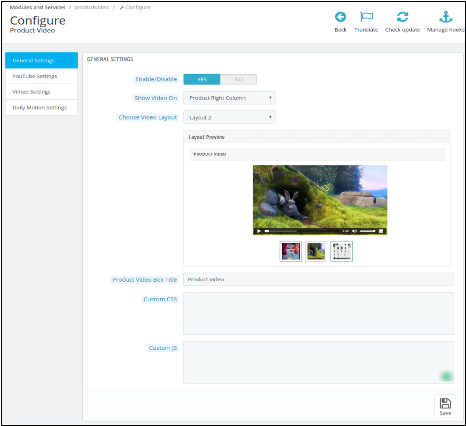
Po kliknięciu opcji Konfiguruj zobaczysz okno podobne do tego wspomnianego poniżej:
Włącz / Wyłącz: ?Click “Enable” to use the Prestashop Dailymotion addon on your site.
Pokaż wideo na: Możesz wybrać pozycję wideo.
Stopka produktu: Wybierz tę opcję, jeśli chcesz pokazać wideo produktu w stopce strony produktu (ów).
Prawa kolumna produktu: Wybierz tę opcję, jeśli chcesz pokazać wideo produktu w prawej kolumnie strony produktu (produktów).
Wybierz układ wideo: Wybierz typ układu lub interfejsu, który chcesz pokazać dla swojego produktu wideo. Po wybraniu dowolnej opcji układu będzie można wyświetlić podgląd układu.
Tytuł skrzynki wideo produktu: Podaj tytuł swojego wideo boxu produktu.
Niestandardowy CSS i Niestandardowy JS: Zmodyfikuj wygląd filmu na stronie produktu, podając własny CSS i JavaScript.
Możesz wykonać dalsze konfiguracje trzech platform udostępniania wideo, które są zaimplementowane w tym module.
Ustawienia YouTube:
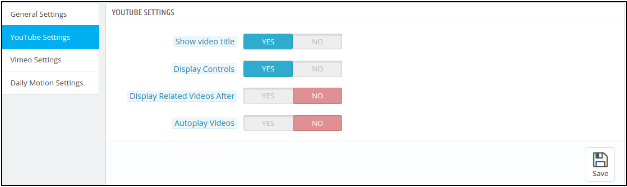
Kliknij ustawienie YouTube. Zobaczysz okno takie jak na poniższym obrazku:
Pokaż tytuł wideo: Możesz wyświetlić tytuł wideo na stronie produktu, klikając Tak.
Kontrolki wyświetlacza: Wybierz tak, jeśli chcesz wyświetlić elementy sterujące odtwarzaniem na wideo produktu.
Wyświetl podobne filmy: Administrator może kontrolować, czy wyświetlać pokrewne filmy na stronie produktu po jednym filmie, czy nie.
Automatyczne odtwarzanie wideo: Wybierz opcję tak, aby automatycznie odtwarzać wideo po odwiedzeniu strony produktu przez klienta.
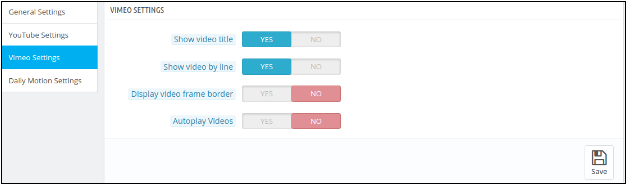
Ustawienia Vimeo:
Kliknij Ustawienia Vimeo. Zobaczysz okno takie jak na poniższym obrazku:
Pokaż tytuł wideo: Możesz wyświetlić tytuł wideo na stronie produktu, klikając Tak.
Pokaż wideo według linii: Wybierz tak, jeśli chcesz wyświetlać wszystkie filmy z określonej linii produktów według linii.
Wyświetl obramowanie ramki wideo: Wybierz opcję Tak, aby wyświetlić ramkę klatki wideo.
Automatyczne odtwarzanie wideo: Wybierz opcję tak, aby automatycznie odtwarzać wideo po odwiedzeniu strony produktu przez klienta.
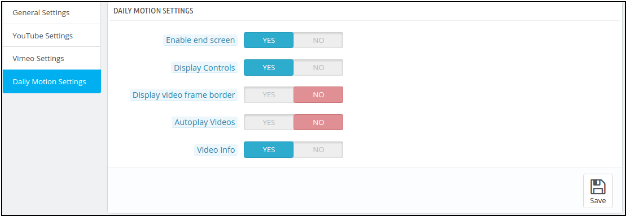
Konfiguruj Daily Motion:
Kliknij Daily Motion Setting. Zobaczysz okno takie jak na poniższym obrazku:
Włącz ekran końcowy: Wybierz opcję Tak, aby włączyć opcję ekranu końcowego.
Kontrolki wyświetlacza: Wybierz opcję tak, aby wyświetlić elementy sterujące odtwarzaniem wideo.
Wyświetl obramowanie ramki wideo: Wybierz tak, jeśli chcesz pokazać ramkę klatki wideo.
Automatyczne odtwarzanie wideo: Wybierz opcję tak, aby automatycznie odtwarzać wideo po odwiedzeniu strony produktu przez klienta.
Informacje o filmie: Wybierz opcję Tak, aby wyświetlić informacje o filmie wideo produktu.
Jakie będą zmiany w menu produktu?
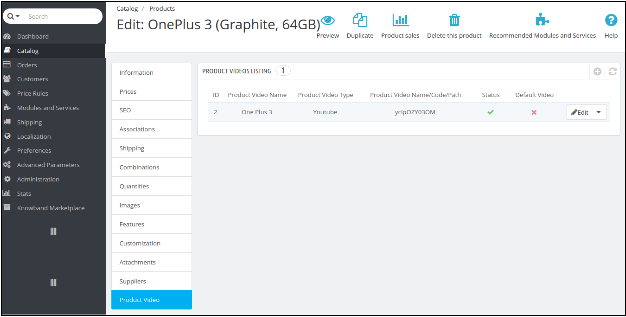
Po instalacji dodatku, podmenu wideo produktu będzie wyświetlane na każdej stronie przesyłania produktu lub edycji produktu, jak pokazano na poniższym obrazku:
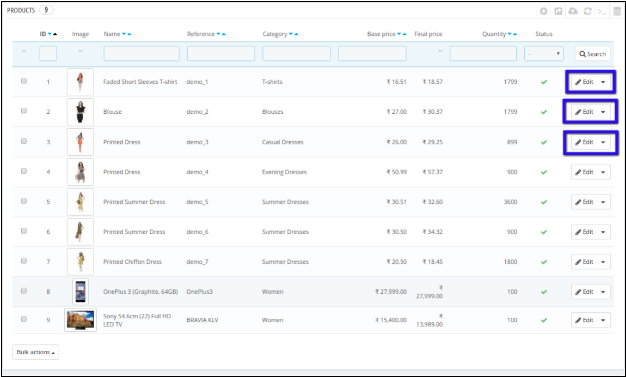
Gdy administrator przejdzie do „katalogu”, wybierz opcję „produkty” po stronie administratora Prestashop i kliknij „Edytuj” na dowolnym produkcie tam wymienionym, a następnie system otworzy to okno. Tutaj administrator może:
1. Edytuj już dodane filmy wideo.
OR
2. Dodaj film do nowego produktu.
1. Gdy administrator chce edytować już dodane filmy wideo o produktach:
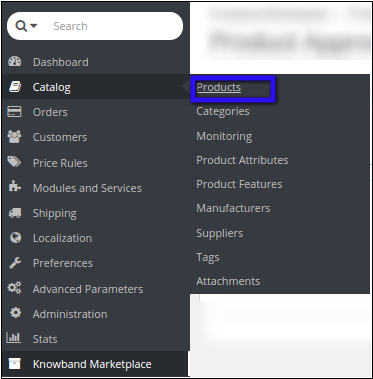
Przejdź do „Katalogu”, a następnie wybierz „Produkty” za pomocą karty menu PrestaShop.
?When you click the Products, a new window will open with the list of products.
Wybierz produkt, w którym chcesz zaktualizować lub dodać nowy film.
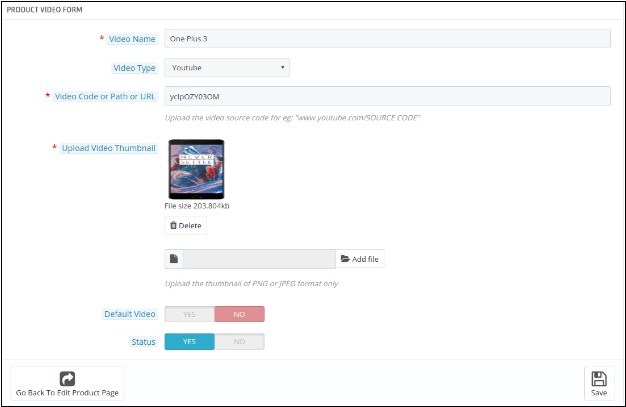
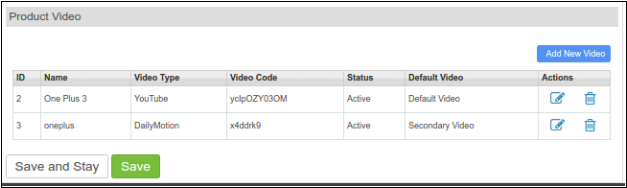
Wybierz opcję Edytuj i kliknij opcję Wideo produktu podaną na dole menu. Pojawi się lista produktów. Tutaj musisz kliknąć opcję „edytuj”, aby przejść do strony przesyłania wideo produktu.
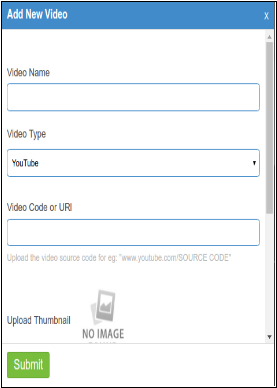
Nazwa wideo: Nadaj nazwę swojemu filmowi produktowemu.
Typ wideo: Wybierz typ wideo, które chcesz załączyć. (YouTube, Vimeo lub Daily Motion)
Kod wideo lub ścieżka lub adres URL: Podaj adres URL filmu. Możesz podać link do filmu na YouTube, Vimeo lub Daily Motion.
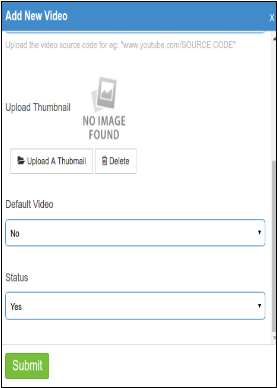
Prześlij miniaturę wideo: Prześlij miniaturę, która będzie widoczna w łączu wideo na stronie produktu.
Zaniedbanie: Możesz wybrać konkretny domyślny film, który chcesz wyświetlić w przypadku więcej niż jednego filmu produktowego.
Status: Tutaj możesz odpowiednio włączyć lub wyłączyć wideo.
UWAGA: TEN MODUŁ JEST RÓWNIEŻ KOMPATYBILNY Z MODUŁEM MARKETPLACE KNOWEBAND (v1.0.4) DO EDYCJI LUB DODANIA NOWYCH FILMÓW ADMINIARZA SPRZEDAJĄCEGO MOŻE WYKONYWAĆ KOLEJNE KROKI.
1. Edytuj już dodane filmy wideo.
OR
2. Dodaj film do nowego produktu.
1. Gdy administrator chce dodać nowy film do nowego produktu:
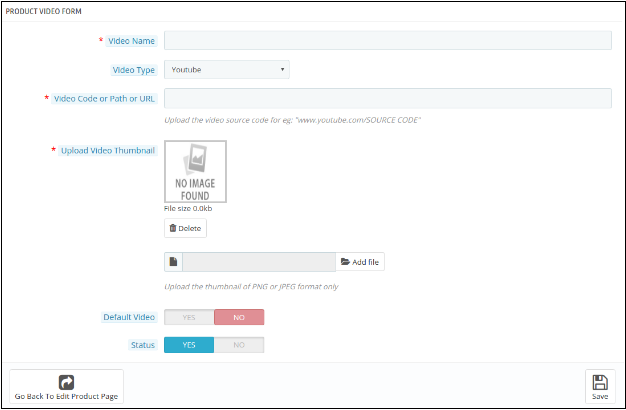
Wykonaj wszystkie kroki, jak w powyższej sekcji, z wyjątkiem kroku IV, musisz kliknąć ikonę Dodaj nową, jak podano poniżej na tym zrzucie ekranu poniżej.
Podobne okno pojawi się jak w kroku IV. Wypełnij wszystkie szczegóły, jak określono w poprzedniej sekcji. Zobacz zrzut ekranu poniżej, aby lepiej zrozumieć.
Podaj wszystkie szczegóły i kliknij Zapisz, aby zapisać ustawienia.
2. Gdy administrator chce edytować już dodane filmy wideo o produktach:
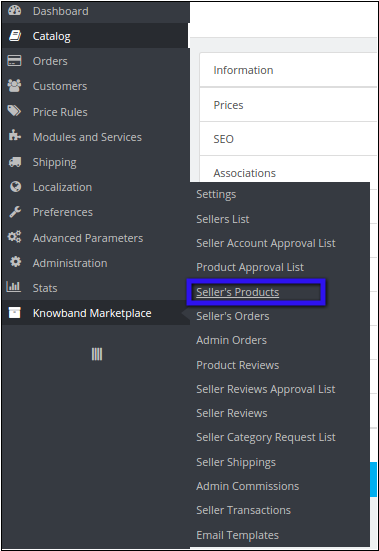
I. Przejdź do Produkty sprzedawców używając Knowband karta menu
II. Po kliknięciu opcji Produkty sprzedawców pojawi się nowe okno z listą produktów sprzedawców.
III. Wybierz produkt, w którym chcesz zaktualizować lub dodać nowy film. Kliknij menu Widok po prawej stronie listy produktów.
IV. Pojawi się nowe okno, w którym musisz kliknąć opcję Video produktu podaną w dolnej części menu. Pojawi się lista produktów. Tutaj musisz kliknąć opcję „edytuj”, aby przejść do strony przesyłania wideo produktu.
Lokalizacja menu
Po instalacji sprzedawca wyświetli menu na stronie przesyłania produktu lub edycji produktu, jak pokazano na poniższym ekranie:
Aby dodać nowy film, sprzedawca musi kliknąć opcję „Dodaj nowy film”. Pojawi się nowe okno podręczne, jak podano poniżej.
Nazwa wideo: Sprzedawca musi podać nazwę wideo produktu.
Typ wideo: Wybierz typ wideo: YouTube, Vimeo lub Daily Motion.
Kod wideo lub adres URL: Podaj link do filmu o produkcie.
Prześlij Miniaturę: Prześlij obraz miniatury, aby pokazać go na stronie produktu.
Domyślne wideo: Jeśli podajesz wiele filmów wideo na temat produktu, musisz określić, czy bieżące wideo ma być wyświetlane jako domyślne wideo na stronie produktu.
Status: Wybierz status TAK lub NIE, aby włączyć lub wyłączyć wideo.
Zatwierdź: Kliknij Prześlij, aby zapisać ustawienia.
Moduł interfejsu użytkownika
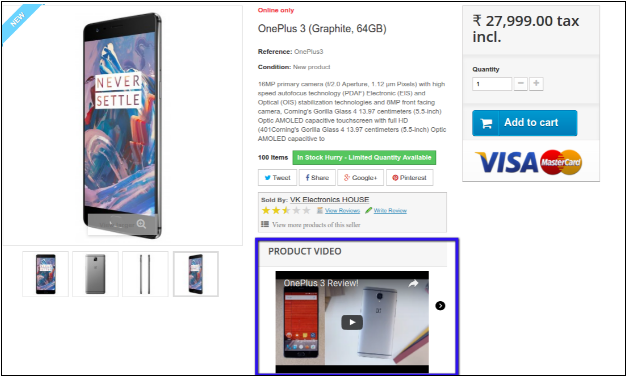
Film o produkcie jest wyświetlany klientowi na stronie produktu na dwa sposoby:
1. W stopce, jak pokazano na zrzucie ekranu poniżej.
2. W prawej kolumnie strony produktu, jak pokazano na zrzucie ekranu poniżej: