Po stworzeniu wymarzonego sklepu Magento na localhoście, gdy nadchodzi czas przeniesienia go na serwer produkcyjny, ludzie czasami się denerwują. To bułka z masłem, a my pomożemy Ci w migracji Twojego sklepu Magento z lokalnego hosta na serwer produkcyjny.
Przesłanka
1. Działająca domena 2. Produkcja gotowa na Magento
Domena robocza
Przez działającą domenę rozumie się domenę, na której będziesz hostować swój sklep. Na przykład�https://mademo1.knowband.com
Wyeksportuj bazę danych lokalnego sklepu Magento. Można to zrobić na dwa sposoby A) Przez PhpMyAdmin B) CLI
Moim osobistym faworytem jest interfejs wiersza poleceń (CLI), ponieważ jest szybszy niż poprzedni. Zobaczymy każdy sposób jeden po drugim.
a)PhpMyAdmin
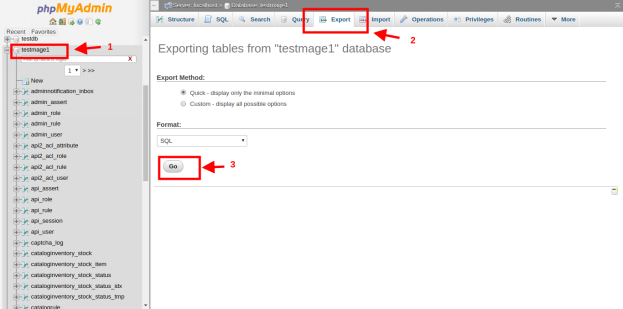
Zaloguj się do PhpMyAdmin i przejdź do swojej bazy danych. Tam zobaczysz opcję „Eksportuj” w nagłówku. Tutaj “testmage1” to nazwa mojej bazy danych. Sprawdź poniższy obraz w celach informacyjnych
b) CLI
Interfejs CLI lub wiersza poleceń jest lepszy niż PhpMyAdmin, ponieważ jest szybszy.
Umieść nazwę swojej bazy danych w miejscu mag testowy1. To polecenie utworzy zrzut Twojej bazy danych o nazwie nazwa_bazy_danych.sql
2. Skompresuj i prześlij swoje pliki Magento
Po wyeksportowaniu bazy danych nadszedł czas na skompresowanie plików sklepu Magento. Utwórz zip wszystkich plików swojego sklepu. W ten sposób łatwo będzie wgrać go na serwer. Teraz otwórz Filezilla i prześlij spakowany plik na serwer i rozpakuj go w wymaganym folderze.
3. Importuj bazę danych
Teraz nadszedł czas na zaimportowanie bazy danych do produkcji. Teraz znowu są dwa sposoby na zrobienie tego
a) PhpMyAdmin
Zaloguj się do swojego PhpMyAdmin produkcji i utwórz pustą bazę danych o tej samej nazwie, co na lokalnym hoście. Po utworzeniu bazy danych zobaczysz „import” w nagłówku. Sprawdź obraz w celach informacyjnych.
Po kliknięciu przeglądarki Importuj plik, jak pokazano na obrazku, i kliknij GO. Zajmie to kilka minut, a Twoja baza danych zostanie zaimportowana.
b) CLI
Aby zaimportować bazę danych przez CLI, musisz przesłać plik bazy danych przez FTP i zalogować się do serwera za pomocą terminala. Użyj następującego polecenia, aby zaimportować bazę danych
mysql -u nazwa użytkownika -p nazwa_bazy_danych < plik.sql
Tutaj nazwa_bazy_danych to nazwa bazy danych, do której zostanie zaimportowany twój plik, a plik.sql to plik, który importujesz.
4. Zmodyfikuj plik local.xml
Teraz musimy zmodyfikować nasz plik local.xml, aby nasze Magento mogło uzyskać dostęp do bazy danych. Otwórz Magento_Root/app/etc/local.xml W tym wyszukaj węzeł.
Zaktualizuj te tagi zgodnie z konfiguracją produkcyjną. Twoja łączność z bazą danych jest teraz gotowa.
5. Zaktualizuj nazwę domeny
Teraz czas na wpis nazwy domeny do bazy danych. Otwórz tabelę core_config_data i zaktualizuj swoją domenę w 1.web/unsecure/base_url 2.web/secure/base_url, jak pokazano na obrazku.
6. Opróżnij pamięć podręczną
Teraz nadszedł czas, aby odświeżyć pamięć podręczną, ponieważ może być trochę pamięci podręcznej z twojego komputera lokalnego. Aby odświeżyć pamięć podręczną przejdź do Magento_Root/var/cache Ten folder zawiera Twoją pamięć podręczną. Usuń wszystkie pliki i katalog z tego folderu. Teraz wszystko gotowe. Twój sklep Magento został pomyślnie zmigrowany z lokalnego hosta na serwer produkcyjny. Przejdź do przeglądarki internetowej i wpisz swoją domenę w bazie adresowej i naciśnij enter. Twoja witryna otworzy się tak, jak na Twoim lokalnym hoście.
Bottomline
Oto kroki, aby przeprowadzić migrację lokalnego sklepu Magento na serwer produkcyjny. Zawsze twórz kopię zapasową kodu i bazy danych na wypadek, gdyby coś poszło nie tak. Jeśli Twoja witryna nie otwiera się poprawnie, wykonaj ponownie powyższe kroki i sprawdź, czy niczego nie przegapiłeś. Szczęśliwego kodowania:)
{ "Do": "fqU6X2UAdiI: APA91bEHIZ2MwdsTdIW3_Sk_hvH9ZHbbbzJln4A8n6gYyYH71V5dlxazxWWejcafEOEIHc1mvwxauVodIOgdXrSiaxU0mfyPTKWr47k-8SwlyY30_Mxh8NTA2winTE16JO-KbajD", "priorytet": "wysoki", "mutable_content": true "content_available": true, "powiadomienia": { "title": "Tytuł Sample", " body ":" Sample Body Body "}," data ": {" title ":" Title Title "," body ":" Przykładowe ciało Body "," image ":" Image Link "," description ":" Przykładowy opis "}}
Nie zamykasz sprzedaży, otwierasz związek, jeśli chcesz zbudować długoterminową, odnoszącą sukcesy firmę.
Bitwa o nabycie klientów rośnie z każdym rokiem. Jednak nie tylko nasycenie branży, ale także rynek zorientowany na konsumenta, zwiększa obrazę szkody. W konkurencyjnej rywalizacji każdy e-detalista musiał znaleźć się w sytuacji, w której kreatywność marketingowa zdaje się zanikać. W erze, w której potencjalni klienci są wyposażeni w świadomość i technologię, konwencjonalna taktyka "rozpyl i módl się" może nie zawsze działać. Jeśli jesteś na łódce, na której większość twoich strategii promocyjnych wydaje się spadać, wtedy, gdy spadnie kapelusz, sugerowałbym trzymanie się podstaw marketingu. Według raportu udostępnionego przez Hubspot, prawie 25% marketerów nie wie, czy ich wysiłki rzeczywiście mają wpływ na wynik konwersji. Najlepszym sposobem radzenia sobie z takimi niepewnościami jest cofnięcie się i ciągła ocena marketingu 7 P. Te 7 P to:
Produkt
Cena
Miejsce
Awans
Opakowania
Pozycjonowanie
Ludzie
Z bliskiej uwagi tych nieuniknionych aspektów marketingu, blog przedstawia niektóre z promocji, które mogą pomóc zwiększyć sprzedaż swojej witryny eCommerce.
Produkt
1. Zamiast obniżki cen rozważ skorzystanie z aktualizacji produktu / usługi
Rabaty i obniżki cen mogą nie zawsze intrygować klientów, ponieważ dostępne opcje są wystarczające. Kiedy każda strona jest gotowa oferować produkty w najlepszych, jak zawsze i konkurencyjnych cenach, musisz myśleć nieszablonowo. Oferowanie aktualizacji produktu lub dowolnej dodatkowej funkcjonalności w tej samej cenie może zdecydowanie pomóc w znalezieniu wymaganej przewagi konkurencyjnej. W przypadku, gdy oferujesz usługi, oferując usługę 99 za $ 70 możesz uzyskać natychmiastowe konwersje.
2. Powiązane produkty / usługi
Oferowanie produktów / usług w pakiecie lub w pakiecie w inny sposób do konwersji klientów zorientowanych na wartość. Przekazanie klientowi więcej w tej samej cenie może zarówno zachęcić go do zakupu, jak i wyczyszczenia zapasów.
3. Upsell i Cross-sell
Podkreśl dodatkowe produkty, których klienci będą bardziej potrzebować po zakupie określonego produktu. Zachowaj klientów, pokazując aktualizacje produktów i ich lepsze wersje.
4. Oceń cykl życia produktu
Znajomość produktu jest pierwszą rzeczą, którą należy rozważyć przed wprowadzeniem go na rynek. Zapoznaj się dobrze z produktem i określ, kiedy jest bardziej prawdopodobne, że go zużyje. To jest wtedy, gdy możesz kupić upsell. Skontaktuj się z klientami i zaoferuj im łatwą aktualizację, a także poprawki produktów.
Cena
5. Zbiorowe zakupy
Zniżki w punkcie sprzedaży, czyli rabat w postaci kwoty rabatu lub rabatu procentowego, czasami nie zapewniają wystarczającej liczby konwersji. To jest, gdy dostajesz się do butów swoich klientów i myślisz inaczej. Kluczem jest przekazywanie lepszej wartości przy niższych kosztach. Zakupy ilościowe to jedna z form promocji cen, która może powodować pewne intencje zakupu. BOGO lub buy-one-get-one-free jest zawsze hitem wśród kupujących online.
6. Ceny imprez specjalnych
Powiązanie rabatu cenowego z wakacyjnym lub reklamowanym dniem sprzedaży zawsze powoduje, że klienci gromadzą się i korzystają z tymczasowych korzyści. Oferowanie jodły o obniżonej cenie przez długi czas może ostatecznie ograniczyć wpływ. Tak więc, jeśli chcesz ukraść grzmoty konkurencji, zachowaj zaskakujących potencjalnych klientów. Te specjalne sprzedaże mogą również pomóc w usunięciu starych zasobów.
Miejsce
7. Znajdź miejsce, w którym znajduje się Twoja spotkania klientów w Internecie
Samo stworzenie zbytniej promocji lub kampanii marketingowej to za mało. Musisz zaprezentować swoją ofertę odpowiednim odbiorcom. Dlatego ważne jest ustalenie, gdzie klient docelowy zawiesza się w Internecie. Reklamy w mediach społecznościowych są koniecznością dla sklepów internetowych. W tym samym czasie, Dowiedz się, która platforma społecznościowa jest popularna wśród Twoich klientów, jest jeszcze ważniejsza. Upewnij się, że promujesz swoje pomysły promocyjne na właściwej platformie.
8. Dobra oferta we właściwym miejscu
Podstawowa mantra marketingu "Zapewnienie odpowiedniego produktu odpowiedniej osobie w miejscu" dotyczy tutaj. Znajdź miejsca, z których możesz przekierować klientów z powrotem do swojego sklepu internetowego. Nie pozwól klientom znaleźć impasu, skąd mogą opuścić witrynę. Na przykład oferowanie kodów kuponów lub rabatów lub powiązanych produktów na stronie sukcesu zamówień może pomóc w zwiększeniu retencji klientów. Tam są Lepiej dziękuję rozszerzeniom stron dostępne na platformy takie jak Prestashop, Magento i inne do włączenia takich funkcji w Twojej witrynie.
9. Umieść oferty we właściwym miejscu
Nawet w Twojej witrynie są miejsca, w których klient angażuje się bardziej. Wykonaj test mapy termicznej witryny i poznaj te kluczowe obszary. Wyświetlaj oferty promocyjne w obszarach stron internetowych, które przyciągają większą uwagę odwiedzających. Odkryj wzór skanowania odwiedzających na swojej stronie i umieść CTA w miejscach, które są świadkami więcej interakcji użytkownika.
Awans
10. Spersonalizowane promocje
94% klientów i specjalistów ds. Marketingu twierdzi, że personalizacja jest niezwykle ważna, jeśli chodzi o promocje. Nie tylko to, nawet w e-mail marketingu, spersonalizowany temat tematu jest 26% bardziej prawdopodobne, że zostaną otwarte. Ponadto, zgodnie z raportami, ponad 78% konsumentów będzie angażować oferty tylko wtedy, gdy zostały spersonalizowane. Liczba mówi sama za siebie, a teraz, jaką różnicę może personalizować w swojej kampanii marketingowej.
11. Stwórz poczucie pilności
W przypadku wielu sklepów internetowych działających na odległość ramienia większość użytkowników odwiedza witrynę w celu zakupów w oknach. Tak więc szanse na zwlekanie są wyższe. Stworzenie poczucia pilności i zmotywowanie odwiedzających do sklepu do natychmiastowego podjęcia decyzji o zakupie. Błyskawiczne wyprzedaże z licznikiem odliczającym pokazują estetyczne wezwanie do działania z datą wygaśnięcia. Tak więc, jeśli masz witrynę zakupów opartą na Prestashop i chcesz dodać opcję sprzedaży błyskawicznej w swojej witrynie, to Knowband's Moduł sprzedaży Flash Prestashop może ci pomóc.
12. Gamifikowane sposoby rozdawania prezentów
W środowisku zorientowanym na klienta, zniżka 10% może nie zawsze intrygować klientów. Jednak oferowanie ogromnego rabatu może nie być realną opcją przez cały czas. Dlaczego nie zaoferować tego samego rabatu w ponętny sposób. Włączenie gamified interfejsów, które oferuje zabawę w konwencjonalne gadżety, jest jedną z opcji, które pozwalają czerpać korzyści z budżetu. The spin i wygraj rozszerzenie popup popup dla Prestashop, Magento, Magento 2, OpenCart, WooCommerce odpowiednie platformy zawierają uzależniający interfejs typu ruletka, dzięki któremu zwykła oferta jest atrakcyjna dla kupujących online.
Opakowania
13. Opakowania kreatywne
Twórz opakowania, które dodają nową wartość. Na przykład opakowania ekologiczne przyciągają uwagę kupujących w nowym wieku. Upewnij się, że opakowanie jest bardziej funkcjonalne, a samo to jest wyróżnione w umowach promocyjnych.
Pozycjonowanie
“Świetni komunikatorzy są wdzięczni za pozycjonowanie. Rozumieją ludzi, do których próbują dotrzeć i co mogą usłyszeć. Wysyłają wiadomość przez otwarte drzwi, zamiast próbować przepchnąć ją przez ścianę.” ? John Kotter
Pozycjonowanie produktów jest jednym z kluczowych aspektów, jeśli chodzi o pełne wykorzystanie ofert promocyjnych. Oto kilka wskazówek w tym zakresie.
14. Propozycja wartości
Nawet jeśli zidentyfikowałeś bazę klientów i celujesz w prawidłową demografię, nie można zapewnić możliwości zatrzymania klienta i jego przejęcia. Twoi potencjalni klienci mogą odrzucić Twój produkt w mgnieniu oka, jeśli nie dostrzegają żadnej wartości. Tak więc, te święta zamiast po prostu naciskać na czynnik dyskontowy, starają się pokazać najcenniejszy aspekt produktu. Co więcej, zamiast obiecywać najlepsze, najlepsze oferty, szukaj sposobów, by obiecać i osiągnąć tę wartość.
15. Zaznacz zawartość generowaną przez użytkownika
Twoi konkurenci będą na palcach, jeśli chodzi o oferowanie rabatów. W ekosystemie konkurencyjnym musisz znaleźć przewagę. Treści generowane przez użytkowników, takie jak opinie, oceny, referencje klientów. Gdy klienci porównują koszty online, ocena produktów motywuje ich do wyboru produktu w stosunku do innych.
16. Utwórz współczynnik zaufania
Oferowanie gwarancji i gwarancji może pomóc Ci wzbudzić zaufanie kupujących. Dzięki niemu możesz podkreślić swoją integralność. Wraz z tym, łatwa polityka zwrotów zwiększa szanse na to, aby odwiedzający Twój sklep stał się płatnym klientem. Zaproponuj bezpłatną wersję próbną swojego produktu. Jest to jeden ze sposobów, aby potencjalni nabywcy mogli się z nim zapoznać.
Ludzie
Klient / ludzie są królem w branży eCommerce. Dlatego twoje strategie promocyjne nie powinny skupiać się tylko na celu, ale na ludziach. Sprzedaż nastąpi automatycznie. Oto, jak możesz to zrobić:
17. Oferuj punkty lojalnościowe
Nagradzaj lojalność dotychczasowego klienta i podaj mu powody, by powrócić do swojego sklepu. Moduł punktowy Prestashop Reward jest jednym ze sposobów robienia tego.
18. Spraw, by Twoi klienci byli twoimi tajnymi sprzedawcami
Rozpowszechnianie szeptanej informacji z pomocą obecnych klientów to najlepszy sposób na promowanie swojej marki. Oferuj zachęty w zamian za skierowanie swojej strony do klientów. Przyniesie to korzyści zarówno Twojej marce, jak i klientowi. Dla właścicieli sklepów Prestashop jest to łatwe Preadashop Affiliate and Referral Addon może pomóc w włączeniu funkcji przy wprowadzaniu jakichkolwiek zmian w kodzie.
Przez ciebie
Czasami wszystko, czego potrzebujesz, to trzymać się podstaw, aby daj swojemu biznesowi promocyjny impuls. Dzięki zaawansowaniu technologicznemu możesz teraz dodawać innowacje i przenosić konwencjonalne pomysły promocyjne na nowy poziom.
Administrator sklepu internetowego może teraz wyświetlać fizyczne sklepy na stronie za pomocą Magento Google Maps Lokalizator sklepów i odbiór rozszerzenie oferowane przez Knowband. W pełni funkcjonalna wtyczka Magento Google Maps Store Locator umożliwia administratorowi wyświetlanie nazwy sklepu, lokalizacji sklepu, kierunku, danych kontaktowych i identyfikatora poczty. Użytkownicy online mogą wyświetlić lokalizację sklepu na stronie głównej witryny lub kliknąć link, aby wyświetlić lokalizacje sklepów. To rozszerzenie lokalizatora sklepu Magento wyświetla także czas przechowywania. Klienci mogą przeglądać wskazówki dotyczące sklepu i odwiedzać je łatwo. Dzięki temu lokalizatorowi i rozszerzeniu sklepu Magento administrator sklepu może zaoferować klientom odbiór w sklepie. Klienci mogą wyświetlić szczegóły sklepu na stronie kasy i wybrać sklep do odbioru. Administrator może również pobierać opłatę za tę usługę odbioru w sklepie.
Podstawowe funkcje 1.1 lokalizatora i rozszerzenia Magento Store
Właściciel sklepu internetowego może pokazać klientom najbliższe sklepy fizyczne za pomocą tego rozszerzenia Magento Google Maps Store Locator.
Administrator sklepu może wygenerować klucz API mapy Google i użyć go do integracji z mapą Google.
Klienci mogą uzyskać wskazówki dotyczące dowolnego sklepu na mapie Google dostępnego na stronie internetowej.
Wtyczka Magento Google Maps Store Locator umożliwia ustawienie obrazu znacznika mapy Google i poziomu powiększenia mapy w celu ułatwienia nawigacji.
Właściciel sklepu Magento może wprowadzić nazwę sklepu, numer kontaktowy, godziny pracy, adres i identyfikator poczty z interfejsu administratora rozszerzenia Magento Google Maps Store Locator.
Wtyczka Magento Store Locator umożliwia wybranie jednostek odległości w kilometrach lub milach.
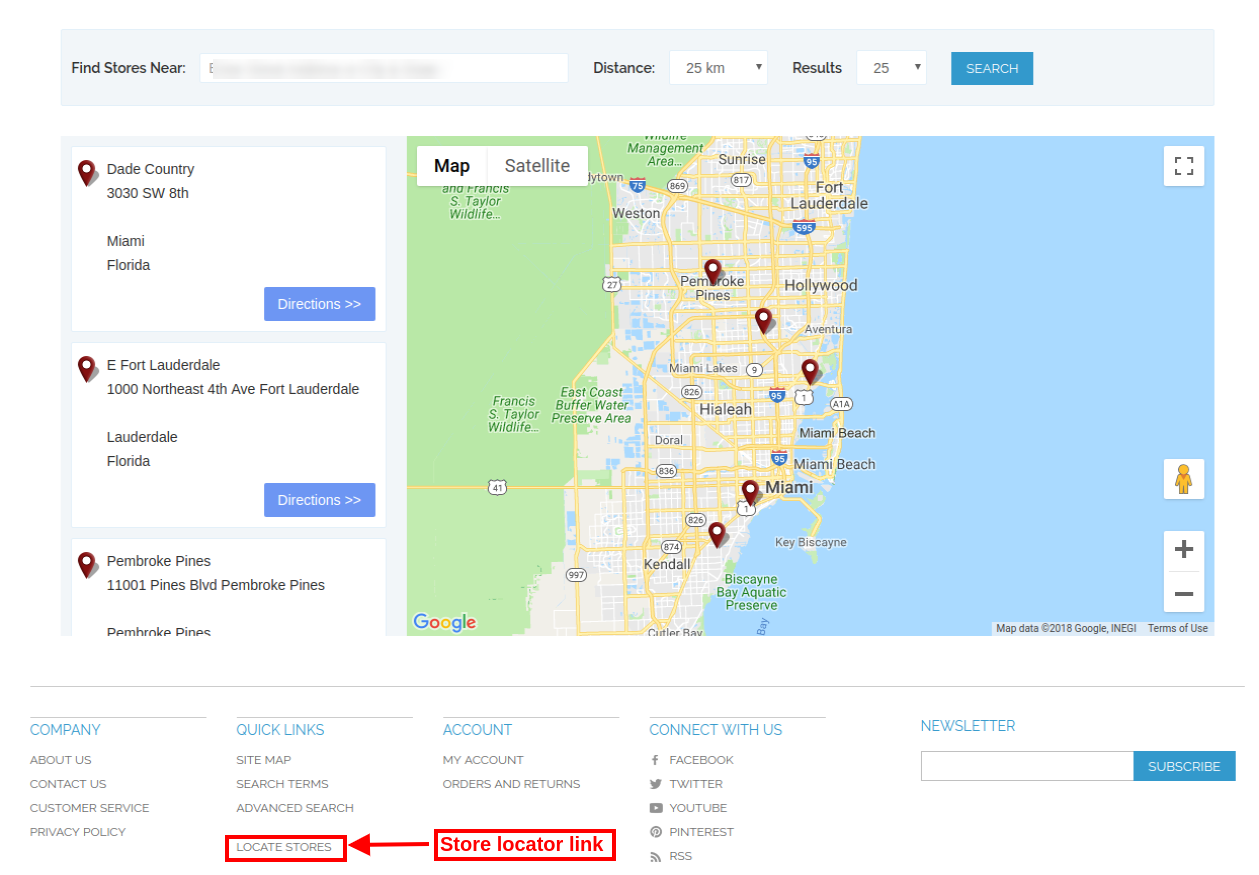
Administrator sklepu internetowego może wyświetlić link stopki lokalizatora sklepu, a także ustawić jego tekst, klienci mogą kliknąć ten link, aby wyświetlić lokalizacje sklepów.
Administrator może łatwo instalować, konfigurować i dostosowywać rozszerzenie Magento Store Locator bez żadnych kłopotów.
Moduł Magento Store Locator oferuje przyjazny interfejs użytkownika.
Lokalizator sklepu Magento i rozszerzenie odbioru umożliwiają pokazanie obrazu na stronie docelowej lokalizatora sklepu.
Administrator sklepu może wybrać obszary z interfejsu administratora tego lokalizatora sklepu i modułu odbioru Magento do oferowania opcji odbioru w sklepie.
Magento store locator i pickup plugin pozwalają administratorowi oferować w sklepie odbiór w sklepie.
Administrator może również pobierać opłatę za oferowanie w sklepie odbioru w sklepie.
Magento Google Maps Store Locator Module umożliwia ustawienie różnych ilości odbioru dla różnych sklepów.
Wtyczka Magento do odbioru w sklepie umożliwia zbiorcze przesyłanie szczegółów sklepu.
Klienci mogą przesłać plik Excel z interfejsu administratora tej wtyczki Magento.
1. Administrator musi pobrać pakiet rozszerzeń ze sklepu Knowband.
2. Po pobraniu pakietu rozszerzeń właściciel sklepu otrzyma spakowany plik. Rozpakuj pakiet w folderze głównym instalacji Magento za pomocą menedżera FTP (jak Filezilla lub WinSCP
3. Rozszerzenie jest teraz zainstalowane i gotowe do użycia. W panelu administracyjnym przejdź do „System> Rozszerzenia Knowband> Rozszerzenie lokalizatora sklepu Magento”.
Teraz administrator sklepu może teraz używać i konfigurować lokalizator sklepu Magento i rozszerzenie odbioru.
Interfejs administratora 3.0
Po udanej instalacji możesz zastosować ustawienia, aby wyświetlić lokalizator sklepu na interfejsie frontonu. W interfejsie administratora dostępne będą opcje dostosowywania, jak pokazano poniżej:
Ustawienia ogólne
Dodaj / Edytuj sklep
Ustawienia ogólne 3.1
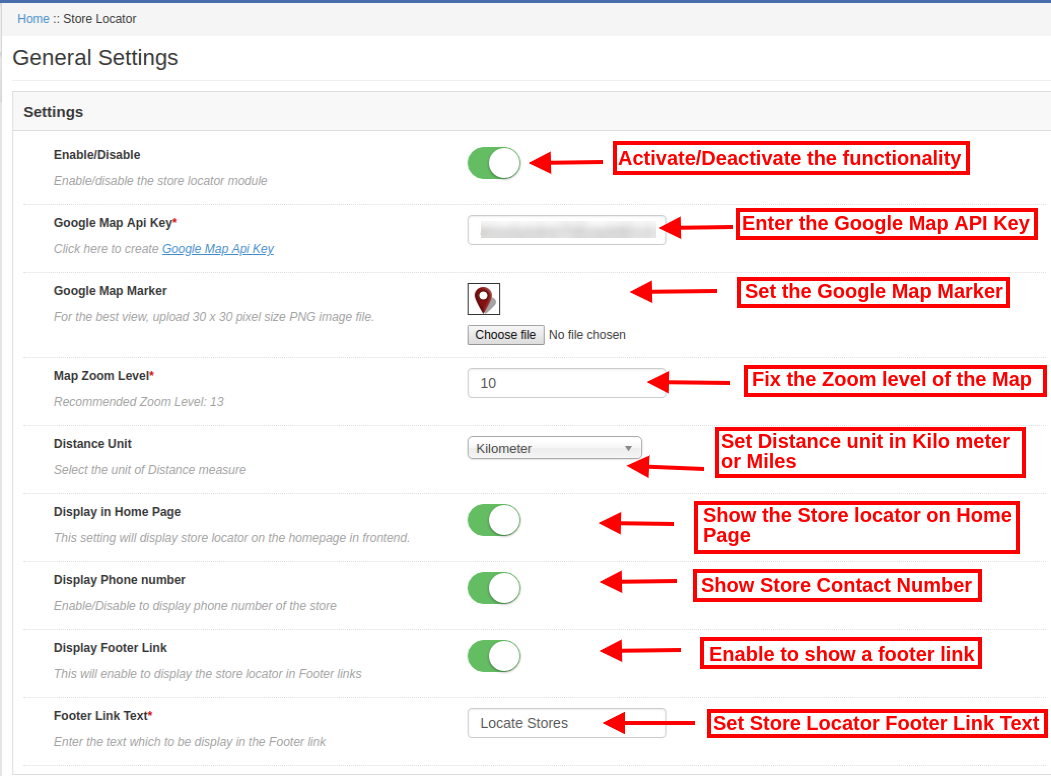
W ustawieniach ogólnych dostępne są opcje dostosowywania do wyświetlania lokalizatora sklepu na stronie internetowej. różne pola są pokazane poniżej:
Włącz / Wyłącz: Aktywuj lub dezaktywuj funkcję z interfejsu administratora tego lokalizatora sklepu Magento i rozszerzenia odbioru.
Klucz API Map Google: Wprowadź klucz Google API, aby włączyć mapę Google do pokazania lokalizacji sklepu. Zapoznaj się z sekcją 3.1.1, aby zobaczyć kroki generowania klucza API Map Google.
Znacznik mapy Google: Ustaw znacznik mapy Google, aby pokazać dokładną lokalizację sklepu użytkownikom online na stronie.
Poziom powiększenia mapy: Ustaw poziom powiększenia mapy. Moduł Magento Google Locator Store Locator zaleca administratorowi ustawienie poziomu powiększenia mapy jako 13.
Jednostka odległości: Możesz wybrać jednostkę miary odległości w kilometrach lub milach.
Wyświetl na stronie głównej: Możesz włączyć to ustawienie, aby wyświetlić lokalizator sklepu na stronie głównej.
Wyświetl numer telefonu: Włącz opcję, jeśli chcesz wyświetlić numer kontaktowy ze szczegółami sklepu.
Link stopki wyświetlania: Włącz opcję menu, aby wyświetlić link stopki lokalizatora sklepu na stronie internetowej.
Tekst linku stopki: Wprowadź tekst, który będzie wyświetlany na stronie internetowej. Klienci mogą kliknąć tutaj, aby wyświetlić lokalizacje sklepów.
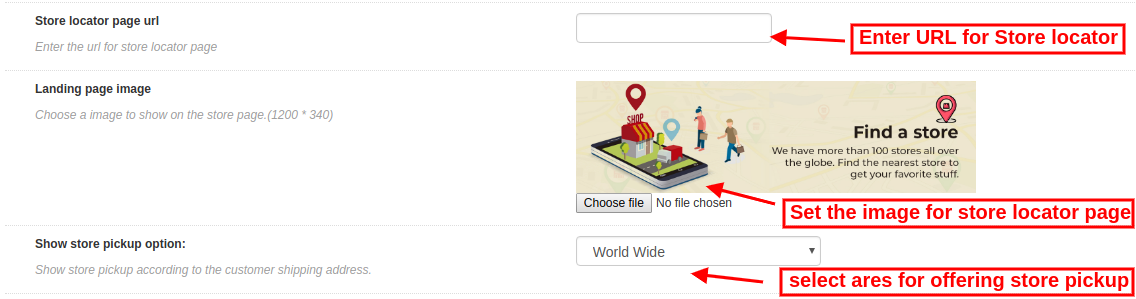
Zapisz adres strony lokalizatora: Tutaj administrator sklepu może wprowadzić adres URL strony lokalizatora sklepu.
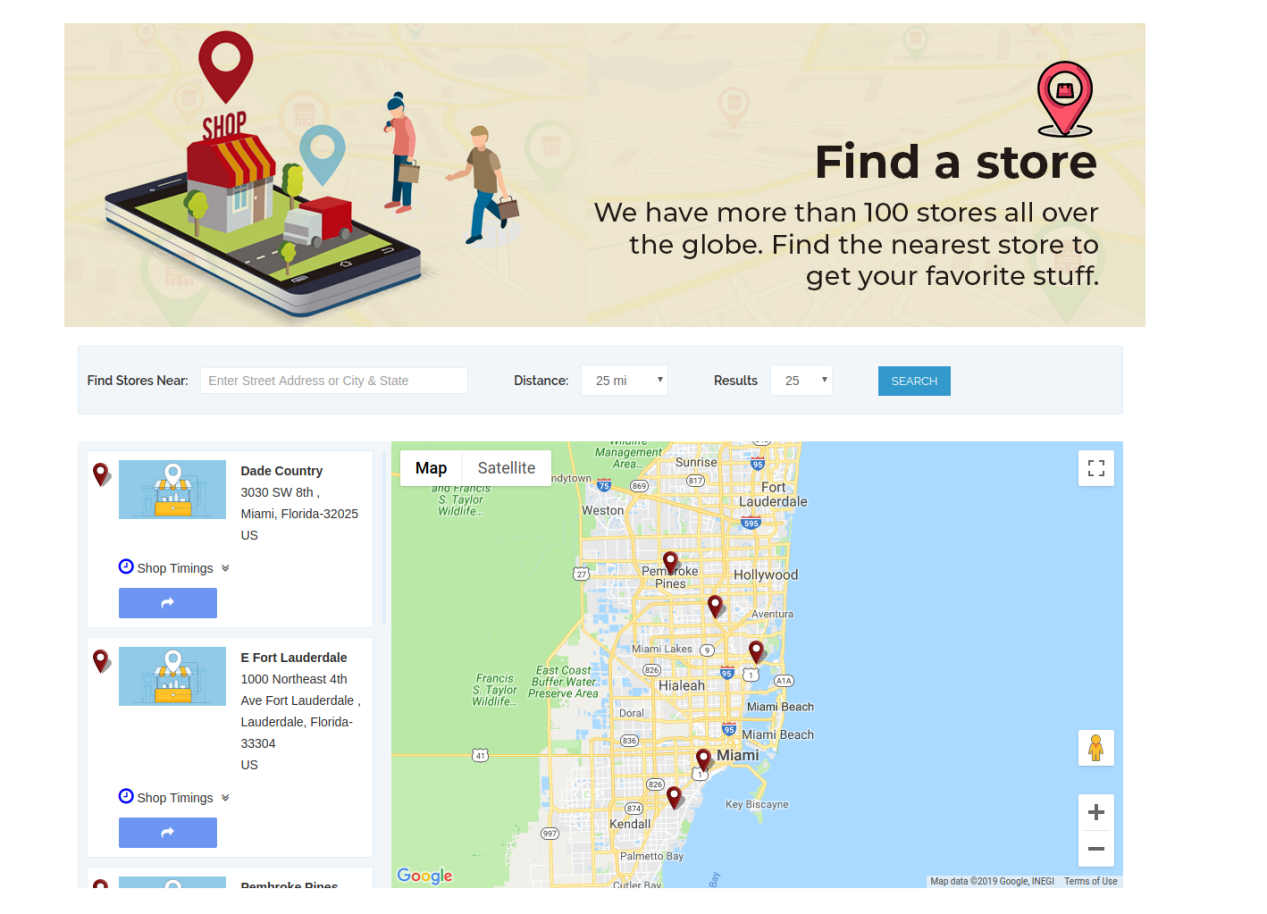
Obraz strony docelowej: Wybierz dowolny obraz do wyświetlenia na stronie lokalizatora sklepu.
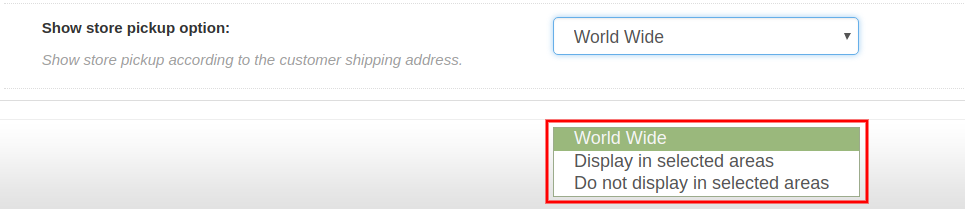
Pokaż opcję odbioru sklepu: Administrator może pokazać opcję odbioru w sklepie na całym świecie lub wybranych obszarach. Ten plugin Magento z lokalizatorem sklepu i pickupem oferuje również opcję wyboru obszarów, w których administrator nie chce oferować w sklepie odbioru.
3.1.1 Jak wygenerować klucz API Map Google
Aby wygenerować klucz Google API, musisz wykonać następujące kroki:
Przede wszystkim kliknij powyższy link.
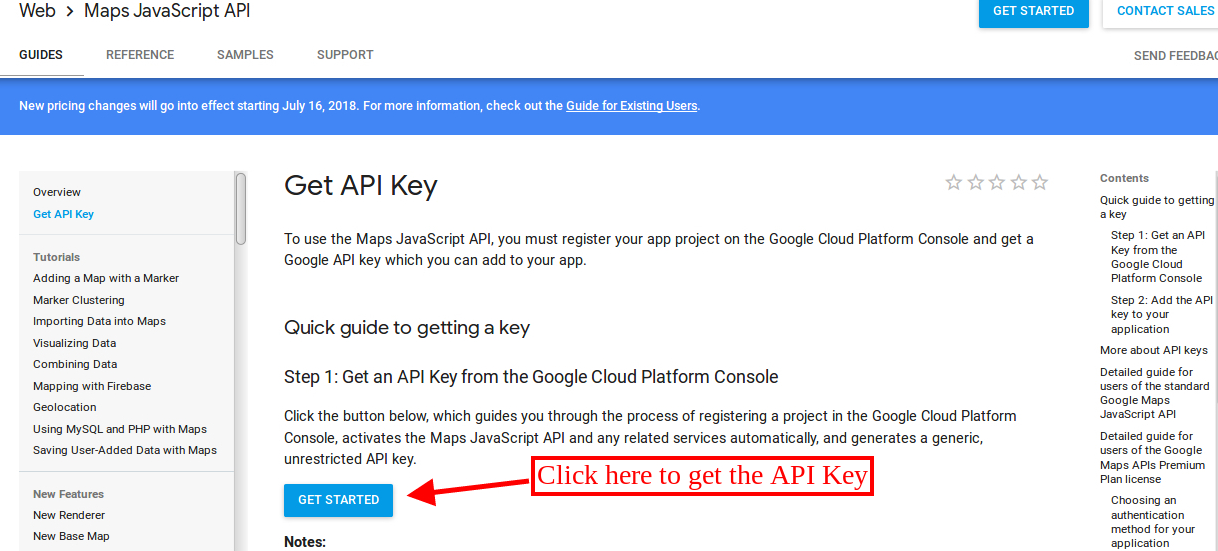
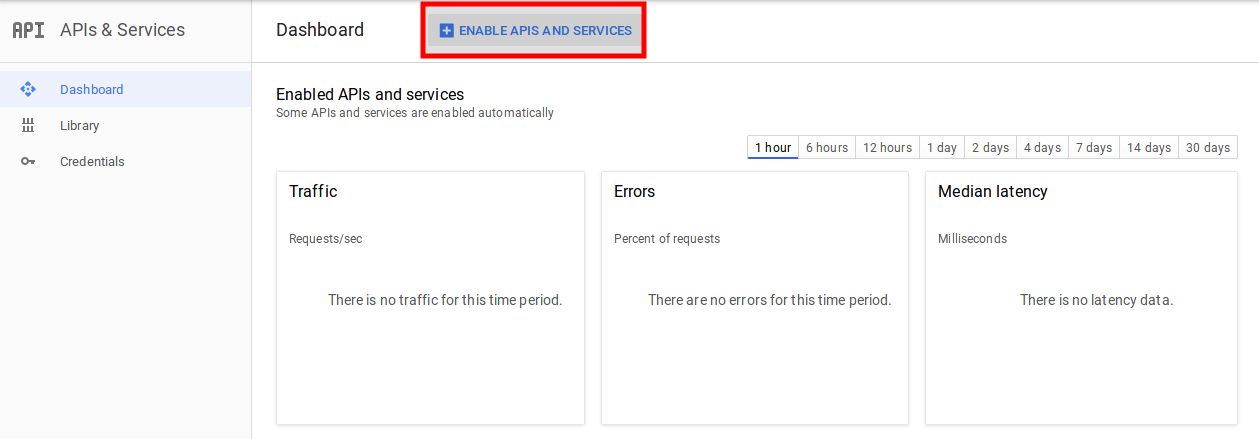
Kliknij przycisk „Rozpocznij”:Kliknij ten przycisk, aby uzyskać klucz API mapy Google.
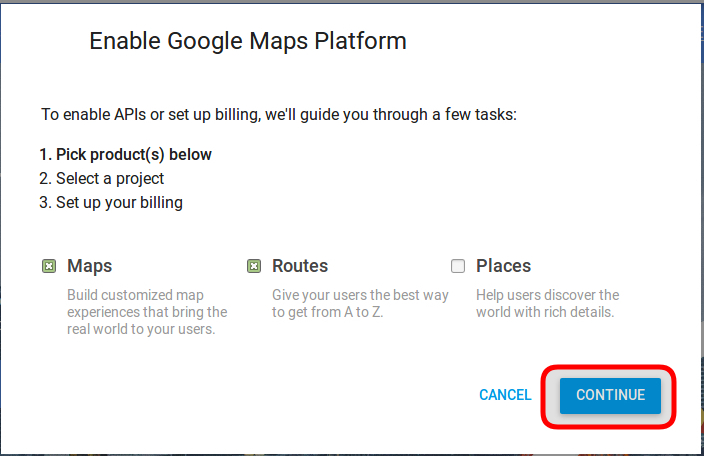
Odbierz produkty:Po kliknięciu przycisku „Rozpocznij” pojawi się wyskakujące okienko.
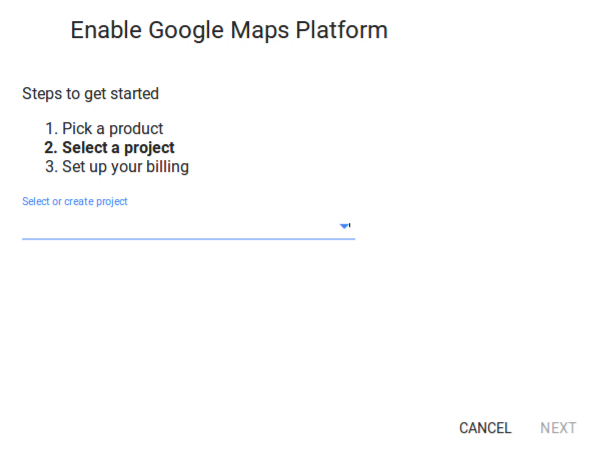
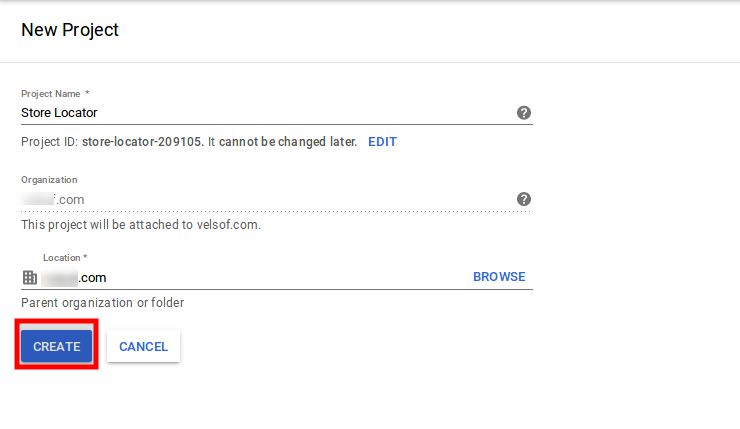
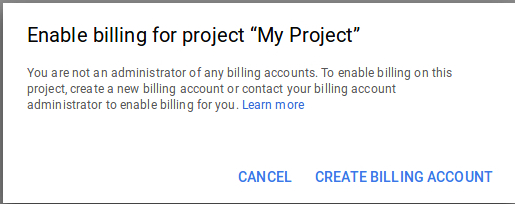
Wybór projektu:?Here, you can select or create a project.
1. Wybierz projekt:
2. Utwórz nowy projekt:
Skonfiguruj rozliczenie:?After that, you need to set up the billing.
Po naliczeniu administrator sklepu może uzyskać klucz API mapy Google.
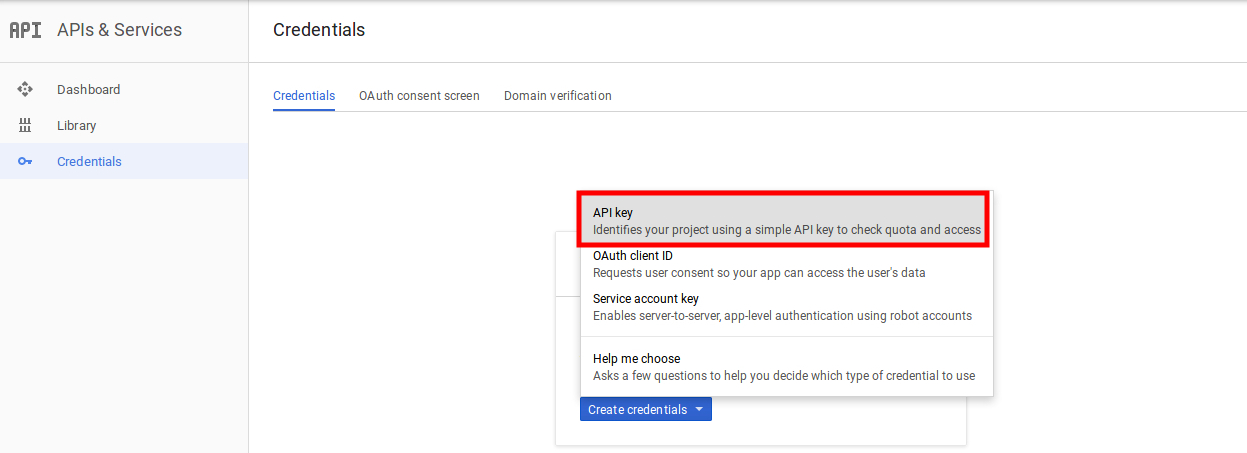
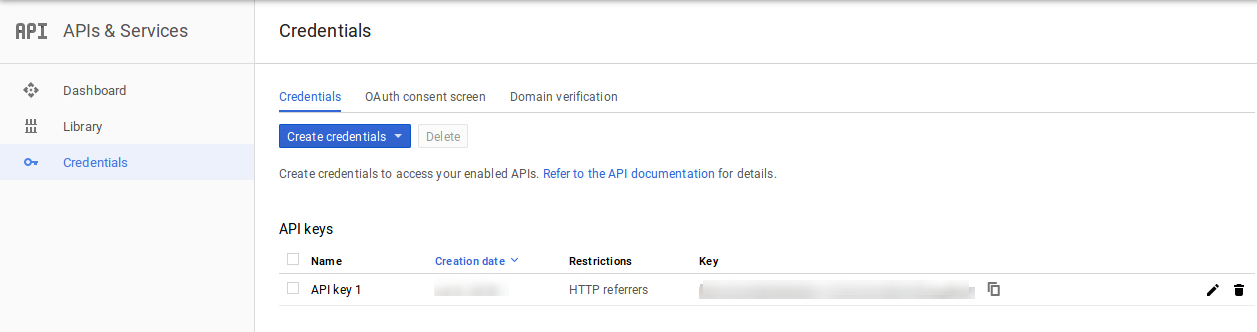
NaStrona poświadczeń, możesz dostaćKlucz API:
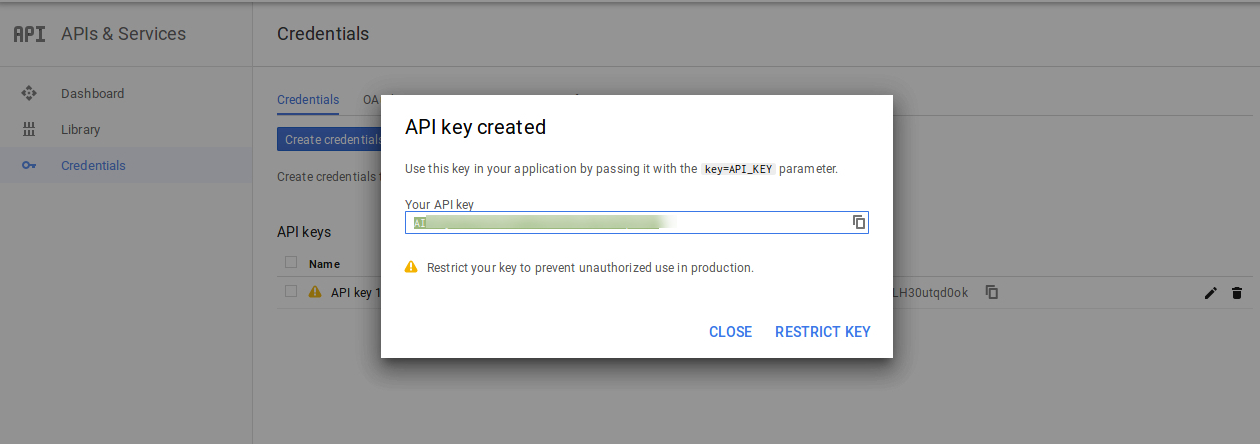
Administrator sklepu może wybrać opcję klucza API:
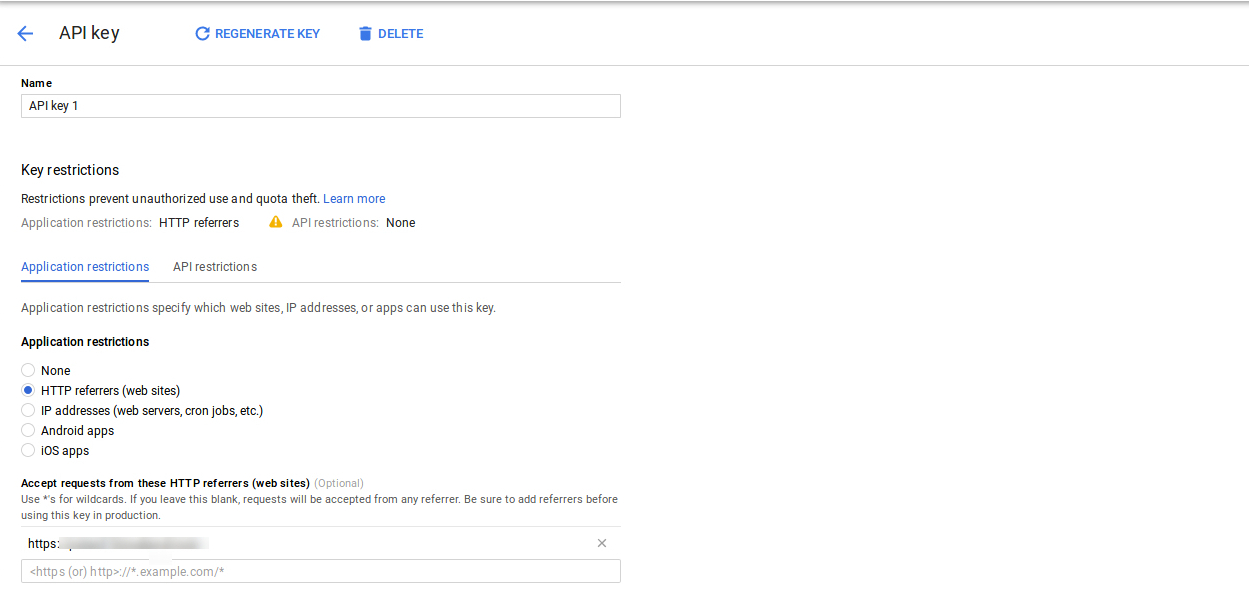
Administrator może wybrać opcję ograniczenia klucza w oknie dialogowym, aby ustawić ograniczenie przeglądarki na klucz API.
wSekcja ograniczenia klucza administrator sklepu może wybraćOdsyłacze HTTP(strony internetowe), a następnie postępuj zgodnie z instrukcjami wyświetlanymi na ekranie, aby ustawić odsyłacze.
W ten sposób administrator może ustawić klucz API mapy Google.
3.2 Dodaj lub edytuj sklep
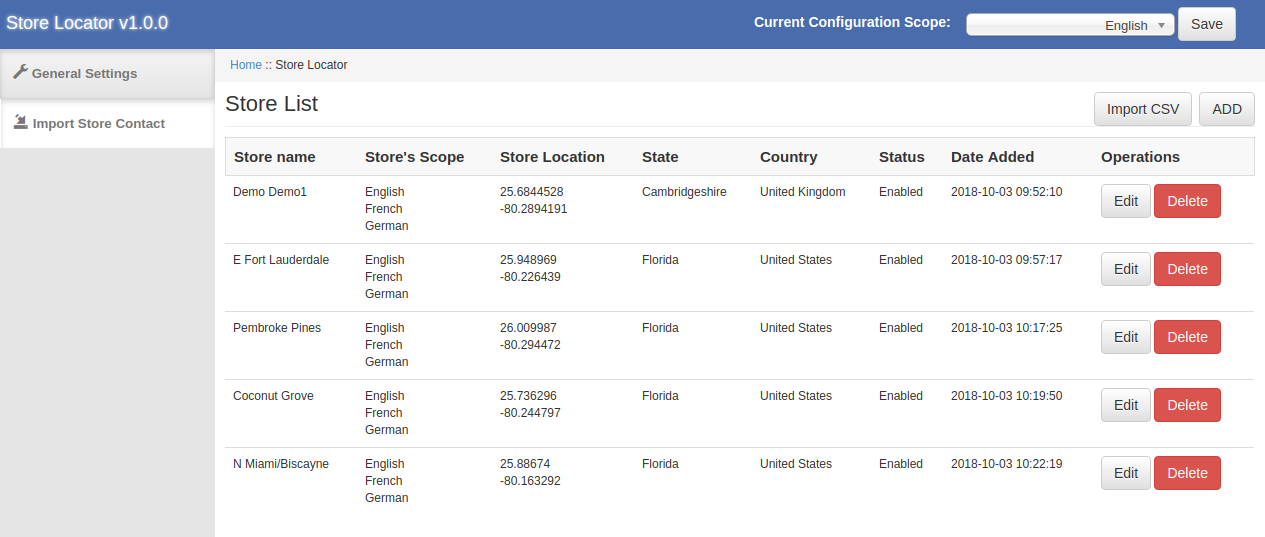
W tej sekcji menu pojawi się lista dostępnych sklepów. Możesz dodać nowe szczegóły sklepu, edytować szczegóły sklepu, a także usunąć dowolny sklep z listy. Sekcja jest pokazana poniżej:
3.2.1 Jak dodać nowe szczegóły sklepu
Aby dodać nowe szczegóły sklepu, wykonaj następujące kroki:
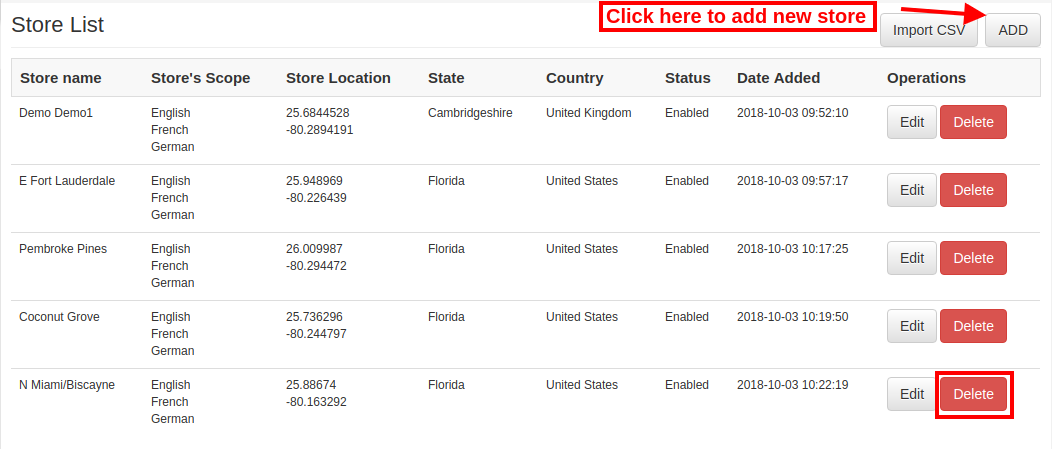
Najpierw kliknij przycisk „dodaj”, aby dodać nowy sklep na liście.
Po kliknięciu "Dodaj" przycisk, możesz zobaczyć niektóre opcje dostosowywania w interfejsie administratora rozszerzenia Magento Google Maps Store Locator.
Poniżej wymienione opcje dostosowywania:
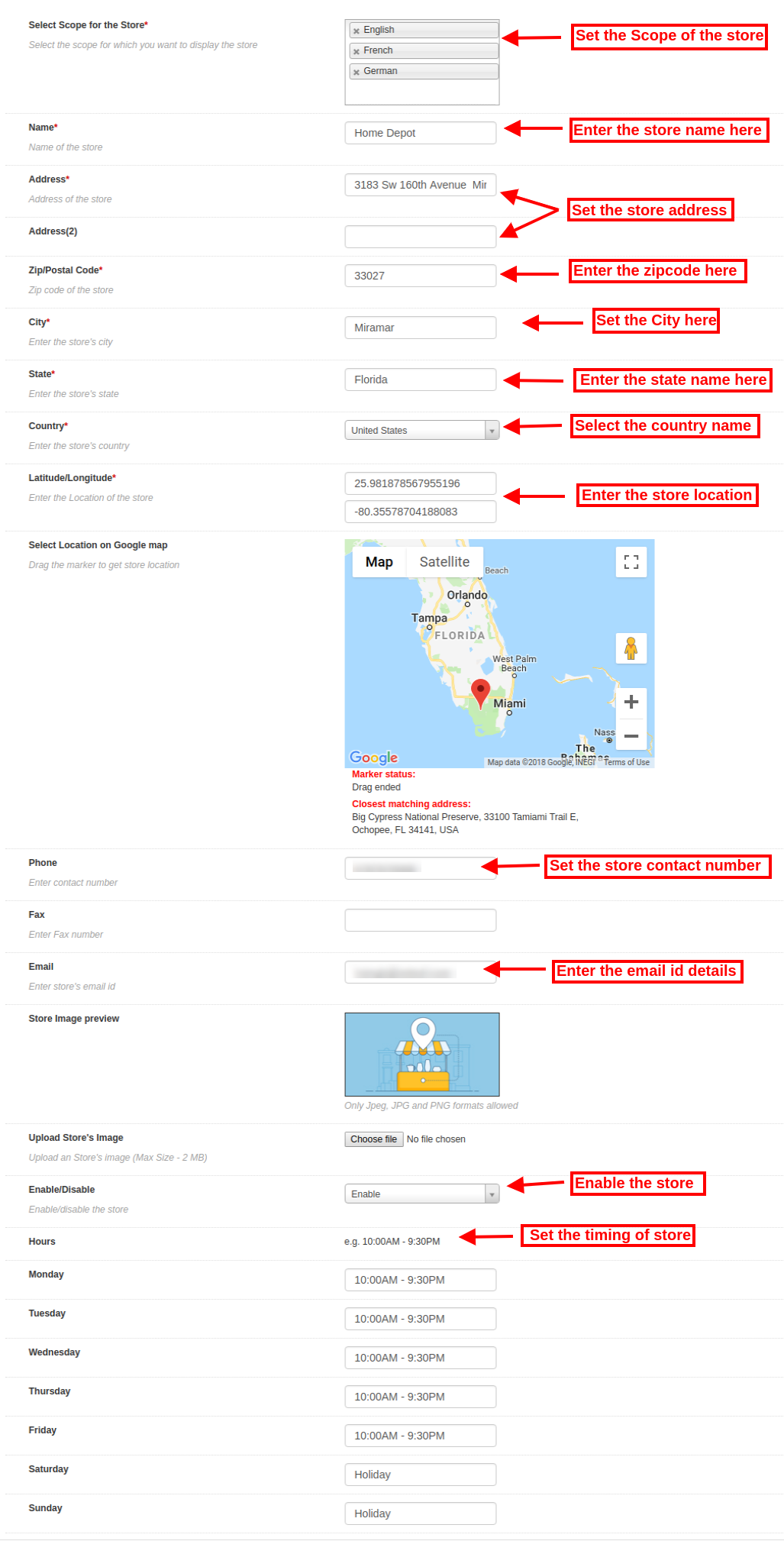
The
Wybierz Zakres dla sklepu: Wybierz zakres, dla którego chcesz wyświetlić ten nowy sklep.
Nazwa: Tutaj możesz dodać nazwę swojego sklepu.
Adres i adres 2: Tutaj musisz wprowadzić adres sklepu.
Zip / Postal Code: Wprowadź kod pocztowy sklepu.
Miasto: Wprowadź szczegóły miasta tutaj.
Stan: Wprowadź nazwę stanu, w którym znajduje się sklep.
Kraj: Wybierz nazwę kraju z listy rozwijanej.
Długości i szerokości geograficznej: Administrator może wprowadzić tutaj dokładną szerokość i długość sklepu.
Wybierz lokalizację na mapie Google: Ustaw lokalizację sklepu na mapie Google, przeciągając znacznik do tej lokalizacji.
Strona internetowa: Sprzedawca sklepu może również wejść na stronę sklepu z interfejsu administratora tej wtyczki Magento do odbioru w sklepie.
Telefon: Wprowadź dane kontaktowe tutaj.
Faks: Wprowadź numer faksu, jeśli istnieje.
e-mail: Wpisz tutaj adres e-mail sklepu.
Podgląd obrazu sklepu: Podgląd sklepu będzie wyglądał tak, jak pokazano.
Prześlij obraz sklepu: Administrator może tutaj wprowadzić obraz sklepu.
Włącz / Wyłącz: Administrator może wybrać opcję aktywacji lub dezaktywacji sklepu.
Włącz odbiór ze sklepu: Administrator sklepu może aktywować lub dezaktywować ustawienie opcji pobierania sklepu.
Włącz kwotę odbioru: Administrator może naliczyć kwotę za oferowanie obiektu odbioru w sklepie.
Typ odbioru: Administrator może pobierać kwotę odbioru za produkt, za ilość lub na podstawie całego zamówienia.
Ilość: Administrator może wprowadzić kwotę, którą chce pobrać za usługę odbioru.
Godziny pracy: Administrator może łatwo wejść do sklepu z poziomu interfejsu administratora tego Magento Google Locator Store Locator.
3.2.2 Jak edytować szczegóły sklepu
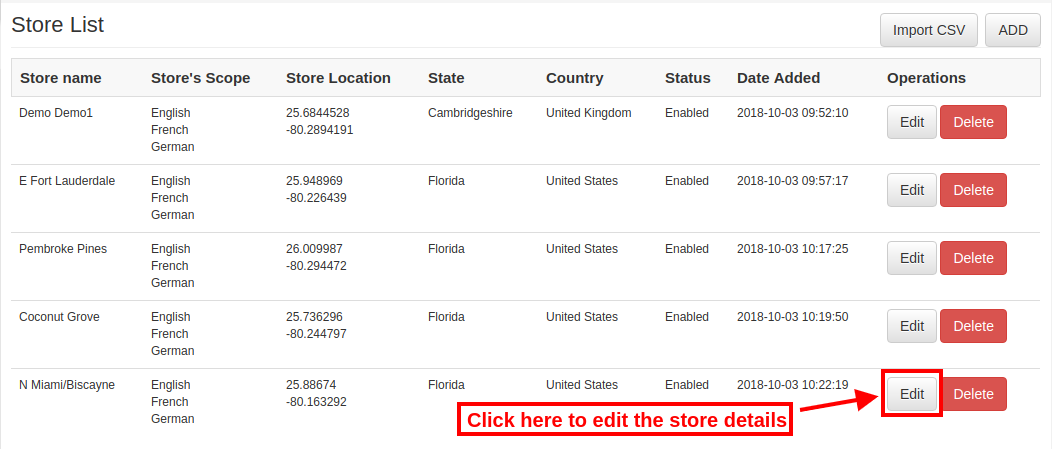
Właściciel sklepu może edytować szczegóły sklepu za pomocą interfejsu administratora modułu Magento Google Maps Store Locator. Kliknij przycisk „Edytuj”, aby zaktualizować szczegóły sklepu.
3.2.3 Jak usunąć szczegóły sklepu
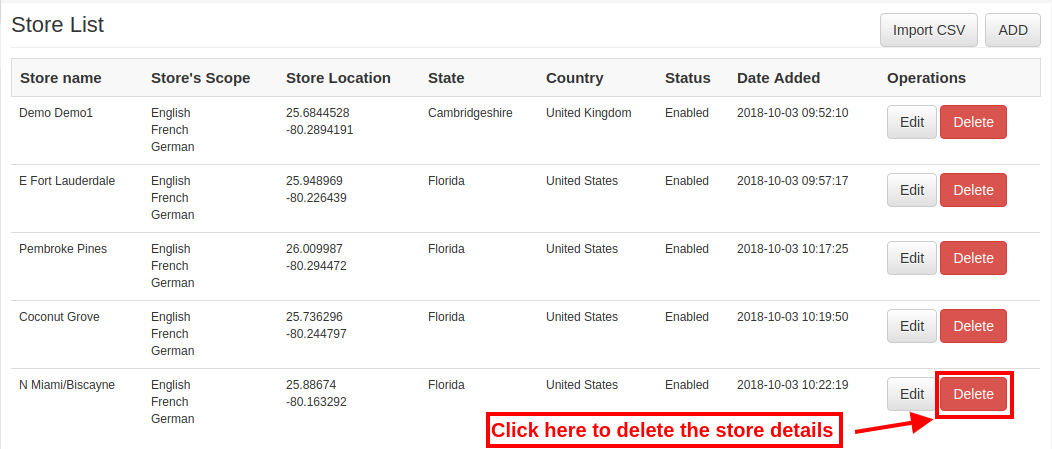
Kliknij przycisk „Usuń”, aby usunąć dowolny sklep. Po tym konkretny sklep nie będzie wyświetlany na stronie internetowej.
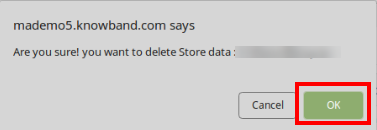
Po kliknięciu przycisku usuwania pojawi się okienko z potwierdzeniem na tej samej stronie.
Administrator musi kliknąć przycisk „ok”, aby potwierdzić usunięcie.
3.3 Import Excel
Możesz także przesłać zbiorczo plik Excel ze szczegółami sklepu.
Moduł lokalizatora sklepów Magento pozwala w łatwy i bezproblemowy sposób przesyłać masowo dane sklepu.
Oto opcje konfiguracji dostępne w tej sekcji:
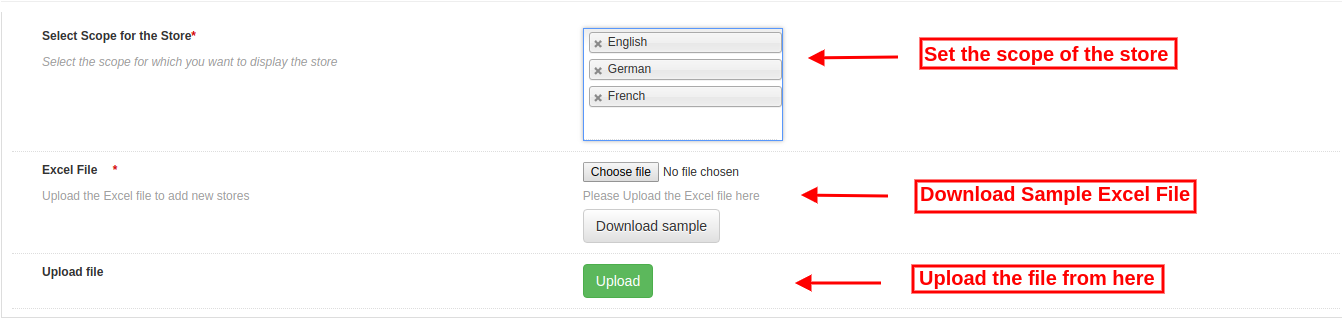
Wybierz Zakres dla sklepu: Wybierz zakres sklepu. Możesz wybrać języki jeden po drugim.
Plik Excel: Administrator może przesłać plik Excela, jeśli go posiada. Administrator może również pobrać przykładowy plik Excel i wprowadzić szczegóły sklepu w tym samym formacie dostępnym w pliku Excel.
Przesyłanie pliku: Administrator może przesłać plik Excel stąd.
Następnie szczegóły sklepu dostępne w pliku Excel będą również wyświetlane w sklepie.
3.4 Store Pickup Global Setting
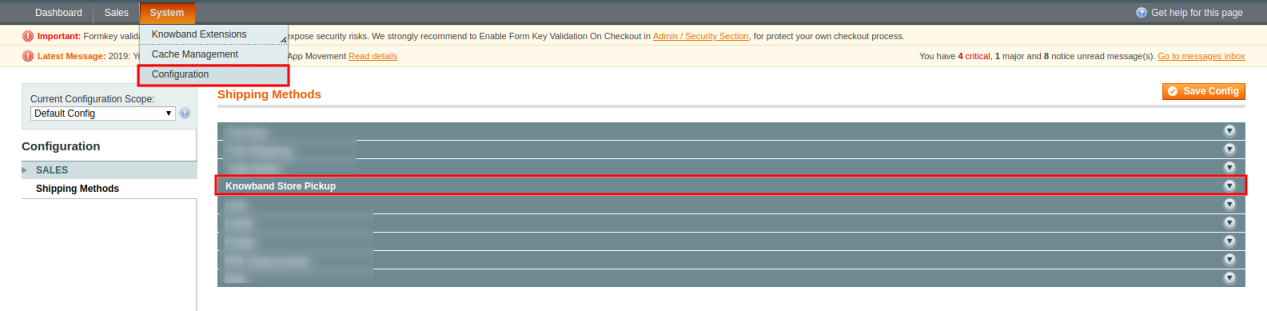
Administrator sklepu internetowego może również zastosować ustawienia globalne do odbioru w sklepie. Aby zastosować ustawienia globalne, przejdź do System> Ustawienia, jak pokazano poniżej:
Tutaj zobaczysz opcję „Knowband Store Pickup”. Po kliknięciu otrzymasz sekcję konfiguracji.
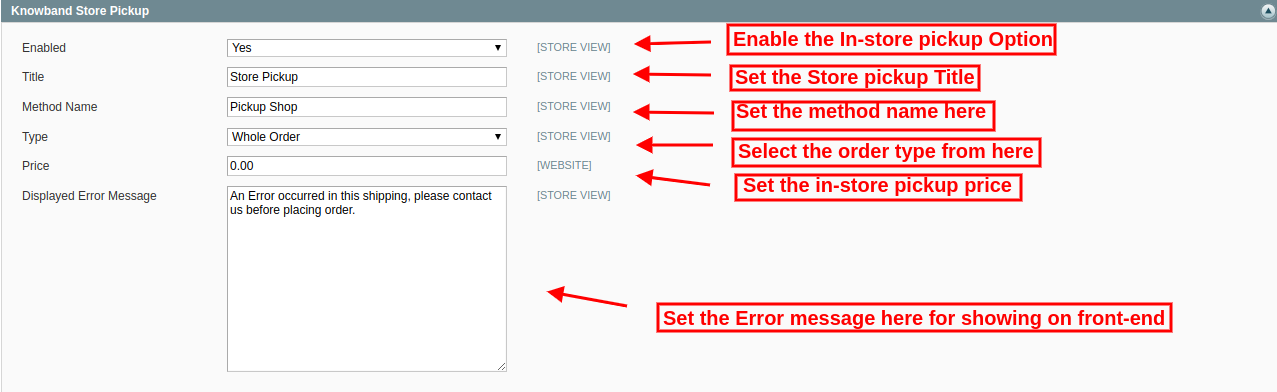
W przypadku ustawień globalnych otrzymasz wymienione poniżej opcje:
Włącz: Włącz opcję odbioru sklepu tylko jednym kliknięciem.
Tytuł: Ustaw tytuł funkcji pobierania sklepu.
Nazwa metody: Ustaw nazwę metody zgodnie z wymaganiem.
Rodzaj: Ustaw typ odbioru w sklepie, do którego chce ładować. Administrator może wybierać spośród produktów, całego zamówienia i ilości.
Cena: Ustaw tutaj cenę odbioru w sklepie.
Wyświetl komunikat o błędzie: Administrator może ustawić tekst błędu do wyświetlenia na stronie internetowej w przypadku wystąpienia błędu podczas składania zamówienia w sklepie.
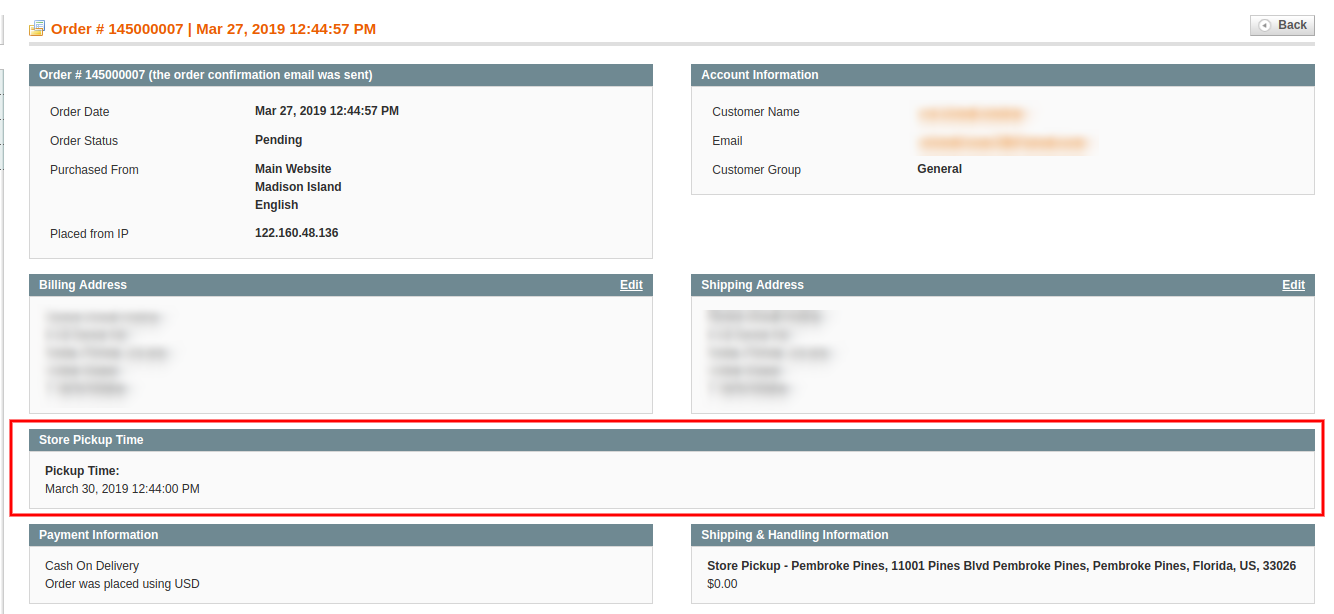
Administrator może przeglądać zamówienia w sklepie w oparciu o interfejs administratora:
Administrator sklepu może wyświetlać informacje o czasie i dacie odbioru klientów z interfejsu administratora. Aby wyświetlić preferowaną datę i godzinę dostawy, administrator może przejść do menu zamówień i kliknąć opcję „zobacz”. Tutaj administrator sklepu może wyświetlić szczegóły dotyczące czasu i daty, jak pokazano poniżej:
Interfejs użytkownika 4.0
Użytkownicy online mogą przeglądać lokalizator sklepu na stronie głównej witryny. Mogą również kliknąć link lokalizatora sklepu, aby wyświetlić lokalizacje sklepów.
Użytkownicy online mogą wprowadzić lokalizację i odległość do przeglądania najbliższych sklepów. Użytkownicy mogą również wyświetlać dostępne sklepy, adres sklepu i szczegóły ich numeru kontaktowego.
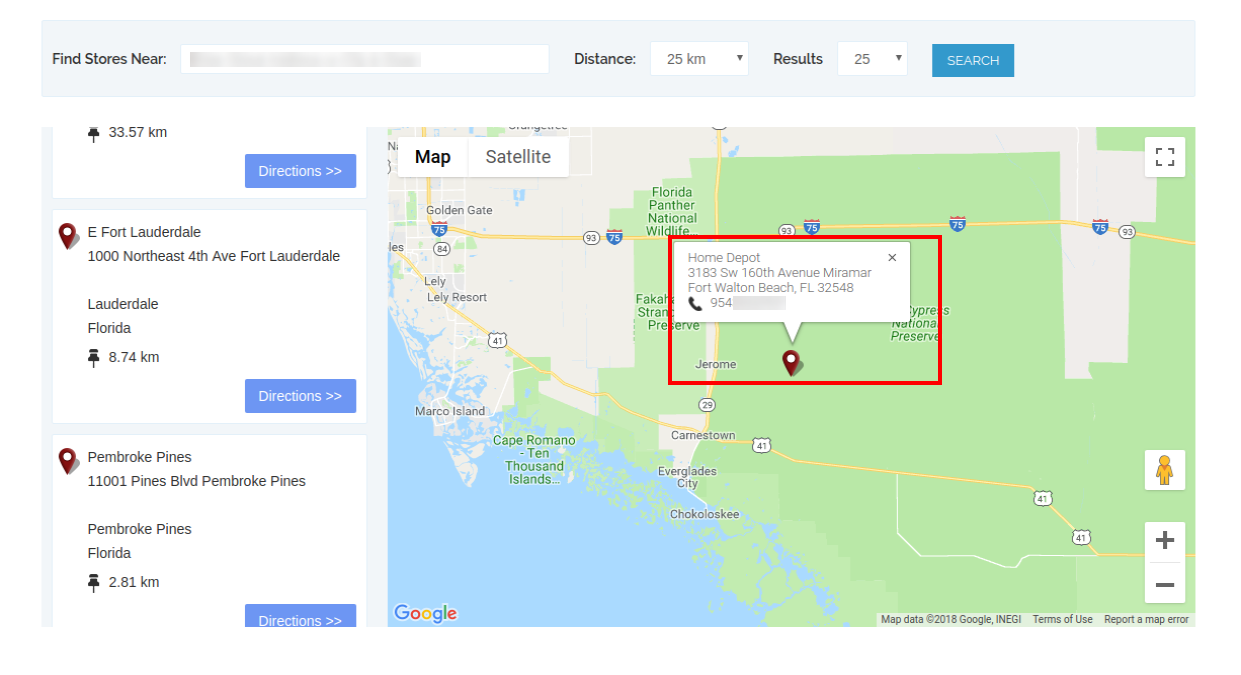
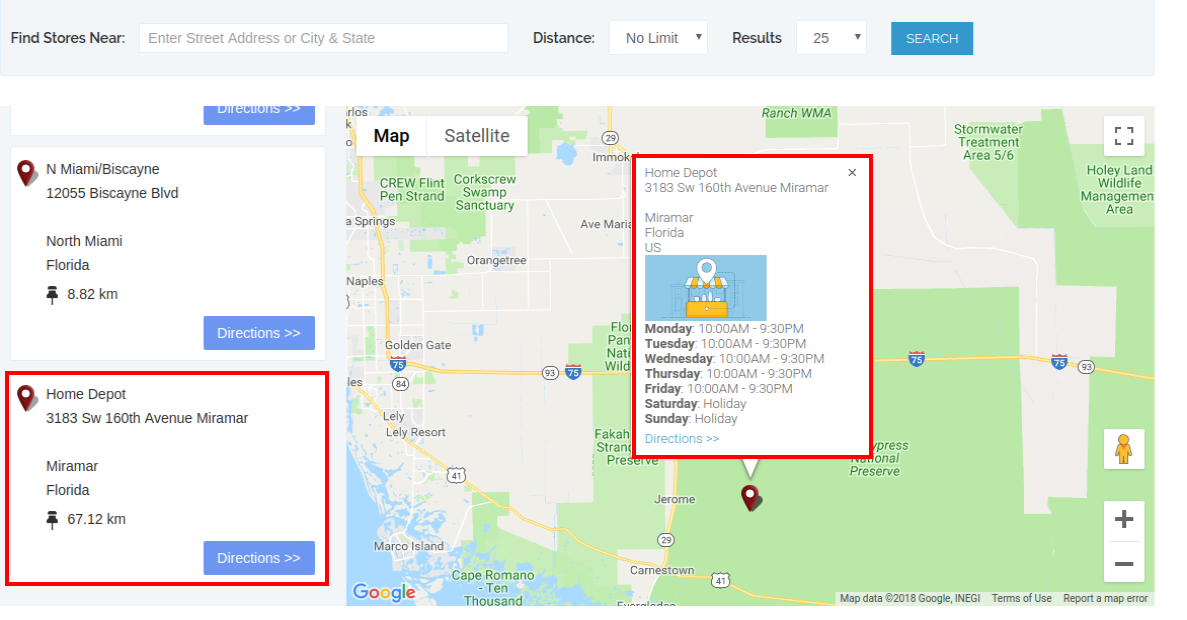
Aby uzyskać więcej informacji, klienci mogą kliknąć na listę sklepów. Tutaj mogą uzyskać synchronizację sklepu i link do wskazówek.
Strona lokalizatora sklepu będzie wyglądać tak, jak pokazano poniżej:
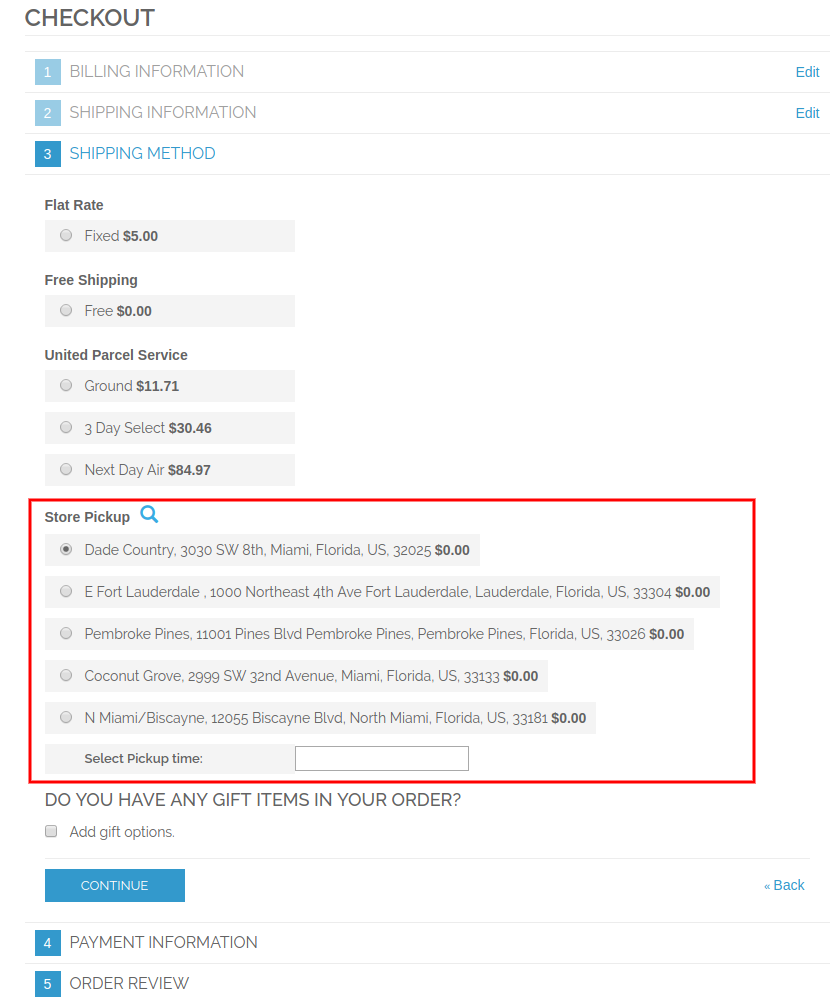
Klienci mogą wyświetlać opcję odbioru w sklepie na stronie kasy, jak pokazano poniżej:
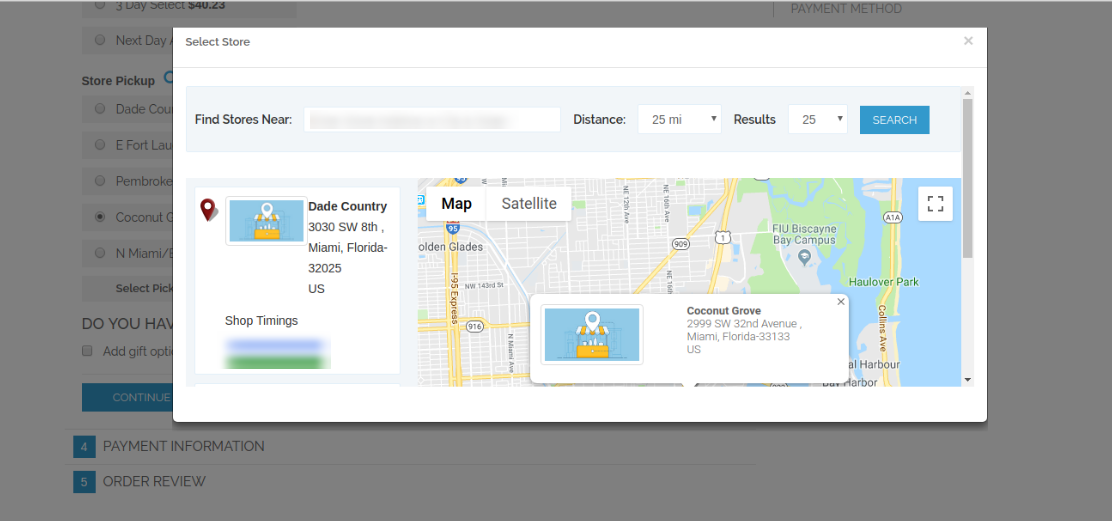
Klienci mogą kliknąć ikonę „Szukaj”, aby wyświetlić dostępne sklepy w najbliższej lokalizacji. Mogą wybrać preferowany sklep do odbioru w sklepie.
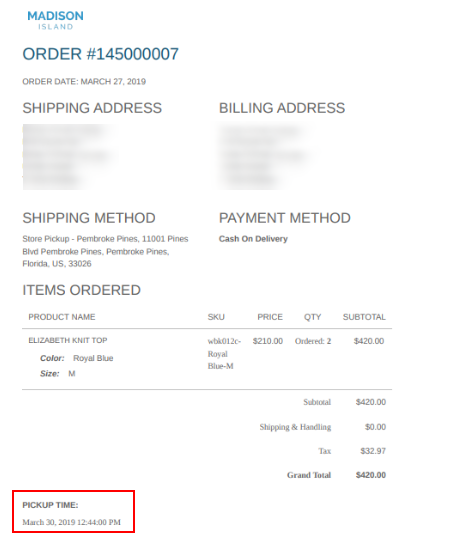
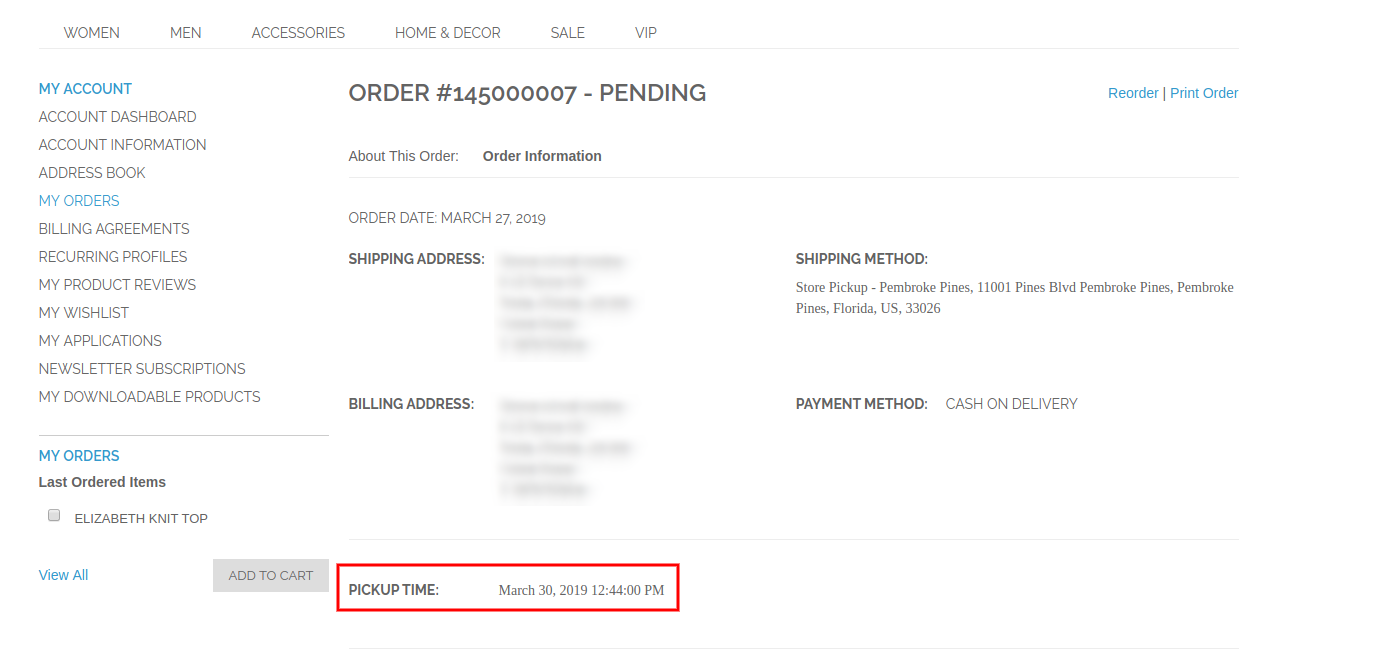
Klienci mogą wybrać sklep i czas odbioru. Klienci mogą teraz wybrać zamówiony produkt z wybranego sklepu bez płacenia kosztów wysyłki. Po złożeniu zamówienia klienci online mogą również zobaczyć czas odbioru sklepu na rachunku faktury i historii zamówień.
W szczegółach zamówienia klienci mogą zobaczyć szczegóły odbioru w sklepie, jak pokazano poniżej:
W ten sposób, za pomocą rozszerzenia Magento Google Locator Store, administrator może łatwo wyświetlać fizyczne sklepy na stronie.
W systemie Android zarządzanie sesjami odbywa się przy użyciu niektórych technik przechowywania danych. Dane te mogą być przechowywane w niektórych zmiennych globalnych, bazie danych lub preferencjach aplikacji.
Ale jest problem ze zmiennymi globalnymi. Zmienne globalne mogą przechowywać dane tylko do momentu otwarcia aplikacji. Po zamknięciu aplikacji zmienne globalne ulegają zniszczeniu, a ich wartości zostają utracone.
Dane przechowywane w bazie danych oraz preferencje aplikacji nie giną po zamknięciu aplikacji.
Są one więc używane do zarządzania sesjami. Jednak przechowywanie i dostęp do danych w bazie danych jest wolniejszy w porównaniu z preferencjami.
Z tego powodu preferencje są wykorzystywane do zarządzania sesjami.
W kontekście Androida te preferencje są znane jako SharedPreferences. Pozwalają one na szybsze przechowywanie, dostęp i aktualizację danych.
SharedPreferences są zwykle używane do przechowywania ustawień aplikacji.
Znajdź poniższe kroki, aby użyć SharedPreferences w aplikacji do przechowywania i uzyskiwania dostępu do danych w celu utrzymania sesji.
1. Zainicjuj edytor SharedPreferences, aby przechowywać dane w SharedPreferences aplikacji.
2. Umieść wartość w obiekcie edytora, aby zapisać w SharedPreferences. Mogą to być wartości typu String, boolean, int, float itp. Po dodaniu wartości wykonaj metodę commit() Editor, aby zapisać wartości.
3. Aby pobrać dane z SharedPreferences, nie jest potrzebny obiekt Editor. Po prostu uzyskaj wymagany ciąg lub dowolną inną wartość za pomocą odpowiedniej metody.
Drugim parametrem metody getString() jest zwracana wartość domyślna na wypadek, gdyby w preferencjach odpowiadających temu kluczowi nie zapisano żadnej wartości.
4. Aby wyczyścić określony klucz SharedPreference, użyj metody remove().
Znajdź poniżej przykład użycia tego SharedPreferences do zarządzania sesją:-
Kiedy użytkownik loguje się do aplikacji, zapisz nazwę użytkownika lub inną odpowiednią wartość użytkownika w SharedPreferences. Użyj tej zapisanej wartości, aby ponownie zalogować użytkownika, gdy aplikacja zostanie ponownie otwarta lub do tej wartości można uzyskać dostęp w dowolnym działaniu w aplikacji, aby uzyskać nazwę użytkownika. Gdy użytkownik kliknie Wyloguj, wyczyść pola związane z użytkownikiem, aby go wylogować.
Przyjmiemy, że przyjmujemy ciąg JSON jako ciąg wejściowy, a my zajmiemy się procesem dostępu do każdego elementu łańcucha JSON w systemie Android i iOS.
android
String jsonString = "{\" animal \ ": \" Lion \ ", \" bird \ ": \" Sparrow \ "}"; JSONObject jsonObject = new JSONObject (jsonString); Iterator <? > keys = jsonObject.keys (); while (keys.hasNext ()) {String key = (String) keys.next (); String value = jsonObject.getString (key); // Tutaj otrzymujemy wartość z justowania ciągu JSON; }
iOS
Konwertujemy ciąg JSON na obiekt JSON, korzystając z rozszerzenia podanego poniżej
Najlepszym sposobem na umieszczenie dowolnych elementów w liniowy sposób w systemie Android jest użycie LinearLayout. Określ atrybut "orientacja"LinearLayout to"pionowy‘.
Teraz dowolna liczba elementów umieszczonych w LinearLayout będzie w kolejności pionowej.
Aby wyrównać elementy u dołu ekranu, użyj polecenia ConstraintLayout i dodaj wiązania do LinearLayout, aby dołączyć je do dolnej części ekranu.
Znajdź przykładowy kod poniżej, pod którym znajdują się dwa okna TextView umieszczone jeden pod drugim, a kontener LinearLayout jest dołączony do dolnej części ekranu.
<? xml version = "1.0" encoding = "utf-8"?> <android.support.constraint.ConstraintLayout xmlns: android = "https://schemas.android.com/apk/res/android" xmlns: app = "https://schemas.android.com/apk/res-auto" xmlns: tools = "https://schemas.android.com/tools" android: layout_width = "match_parent" android: layout_height = "match_parent" tools: context = ". MainActivity"> <LinearLayout android: layout_width = "match_parent" android: layout_height = "wrap_content" android: orientation = "vertical" app: layout_constraintBottom_toBottomOf = "parent" app: layout_constraintEnd_toEndOf = "parent" app: layout_constraintStart_toStartOf = "rodzic "> <TextView android: id =" @ + id / element1 "android: layout_width =" wrap_content "android: layout_height =" wrap_content "android: text =" To jest element 1 "/> <TextView android: id =" @ + id / element2 "android: layout_width =" match_parent "android: layout_height =" wrap_content "android: text =" To jest element 2 "/> </ LinearLayout> </ android.support.constraint.ConstraintLayout>
Magento to jedna z najpotężniejszych platform e-commerce open source opartych na PHP. Jedną z jego potężnych funkcji jest system rejestrowania aktywności użytkownika. Korzystając z danych użytkownika, możemy analizować zachowanie klientów / odwiedzających, co ostatecznie pomaga w biznesie. Na przykład, jeśli wiemy, że klienci często odwiedzają określoną sekcję kategorii, możesz uruchomić kampanię, aby zwiększyć współczynnik konwersji pod względem zamówienia złożonego w sklepie Magento.
Magento ma dedykowany moduł Mage_Log do przechowywania dziennika klienta / gościa.
Przechowuje głównie następujące dane 1. Klienci, którzy zalogowali się 2.Current Goście 3.Past Goście 4. Dane szczegółowe takie jak adres IP, pierwsza wizyta, ostatnia wizyta itp.
Dwie główne tabele, w których przechowywane są dane, są
1.log_customer 2.log_visitor
Za każdym razem, gdy użytkownik odwiedza sklep, Magento generuje visitor_id i przechowuj go w log_visitor stół. Kiedy zarejestrowany klient odwiedza sklep za pomocą swoich danych uwierzytelniających, a log_customer tabela jest aktualizowana.
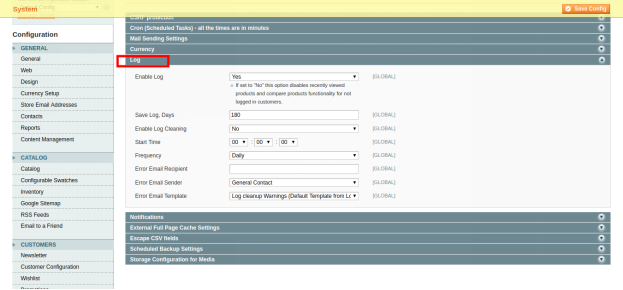
Można włączyć lub wyłączyć opcję rejestrowania z panelu administracyjnego Magento. Kroki, aby to zrobić
Iść do
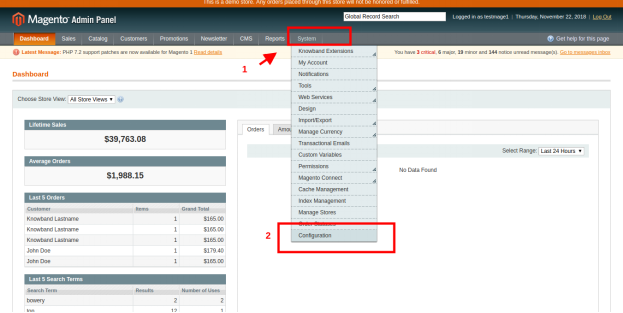
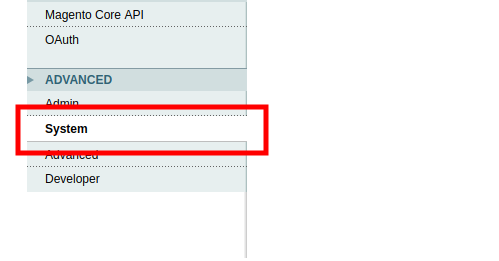
System?->?Configuration?->?System?->?Log
Możemy uzyskać dane odwiedzającego za pomocą następującego kodu
Właściciele sklepów internetowych mogą teraz dekorować swoje sklepy na różne okazje, takie jak Boże Narodzenie, Nowy Rok czy Walentynki. W tym sezonie zimowym dobierz motywy do okazji i przyciągnij uwagę i uwagę klienta. Dekoracja witryny to jedna z najmądrzejszych strategii optymalizacji interfejsu użytkownika witryny i utrzymania zaangażowania klientów w sklepie. Efekty wizualne mogą sprawić, że Twoja witryna będzie wyglądać lepiej i będzie gotowa na okazję.
Knowband oferuje Moduł efektów dekoracji witryny PrestaShop który ozdabia serwis na różne okazje. W ten sposób administrator sklepu może stworzyć pozytywne pierwsze wrażenie. Sprzedawca sklepu może dostosować wtyczkę PrestaShop Website Decoration Effects na dowolne święta, takie jak Boże Narodzenie, Nowy Rok i wiele innych. Dodaliśmy również dodatkowe efekty na Nowy Rok. Teraz administrator sklepu internetowego może również ustawić nagłówek, stopkę i elementy losowe w nowej wersji naszego modułu PrestaShop Website Decoration Effects. Sprzedawcy w sklepie mogą wyświetlać/ukrywać efekty śniegu. Teraz oferujemy wiele różnych elementów dekoracyjnych. Sprzedawca sklepu może ustawić elementy zgodnie z wymaganiami. Zaktualizowane rozszerzenie PrestaShop Website Decoration Effects umożliwia również wyświetlanie niestandardowych elementów z interfejsu administratora. Istnieje możliwość wyświetlenia paska kuponu rabatowego na wybranych stronach serwisu.
1.1 Funkcje oferowane przez dodatek Advance Prestashop Efekty świąteczne
Korzystając z dodatku PrestaShop Website Decoration Effects, administrator sklepu internetowego może udekorować sklep zgodnie z okolicznościami, takimi jak Nowy Rok, Boże Narodzenie i Walentynki.
Dodatek PrestaShop Website Decoration Effects pozwala administratorowi wyświetlać różne efekty śniegu, elementy nagłówka, elementy stopki i elementy losowe na wszystkich stronach witryny lub wybranych stronach witryny.
Sprzedawca online ma możliwość pokazywania lub ukrywania efektów śniegu, wyświetlania efektów również na urządzeniu mobilnym oraz ustawiania częstotliwości wyświetlania tych efektów.
Administrator sklepu internetowego może również wybrać konkretną datę i czas wyświetlania efektów specjalnych na stronach witryny.
Do dekoracji sklepu dostępne są cztery różne efekty śniegu. Administrator może użyć dowolnego z nich zgodnie z wymaganiami.
W drugim efekcie dekoracji sprzedawca w sklepie internetowym może pokazywać różne kształty, takie jak serce, diamenty lub inne znaki.
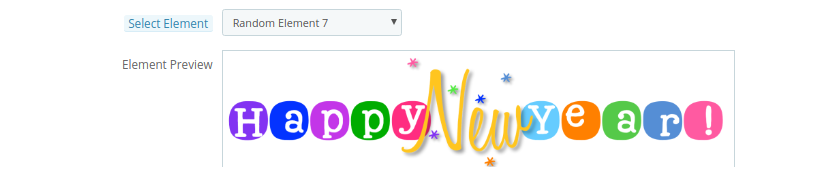
Administrator może wyświetlać różne elementy nagłówka na wybranej stronie i czasie trwania. Istnieją 4 elementy nagłówka, z których administrator może wybrać dowolny element. Wtyczka PrestaShop Website Decoration Effects umożliwia również administratorowi dodawanie nowych elementów.
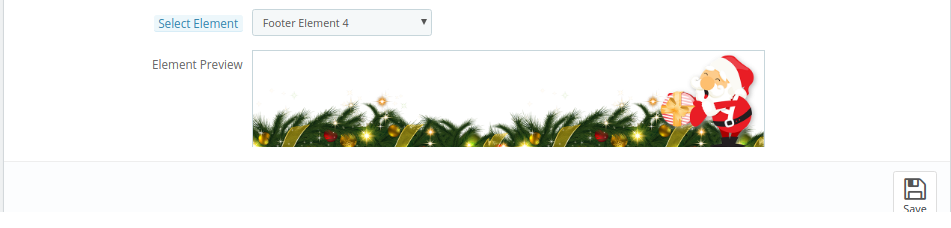
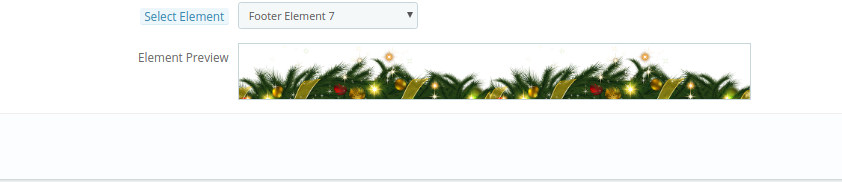
Administrator może wyświetlać różne elementy stopki na wybranej stronie i czasie trwania. Do dekoracji dostępnych jest 8 stopek. Wtyczka PrestaShop Website Decoration Effects umożliwia również administratorowi dodawanie nowych elementów stopki.
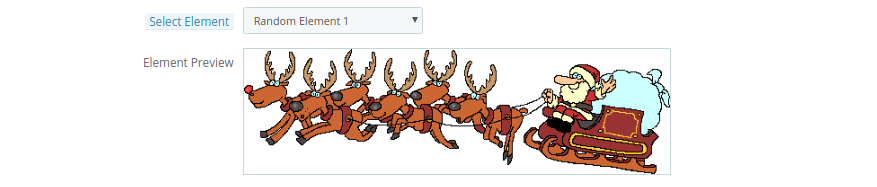
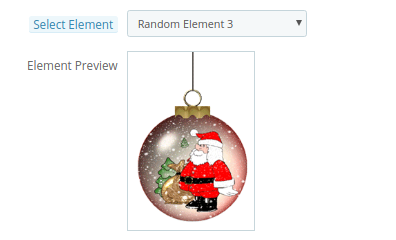
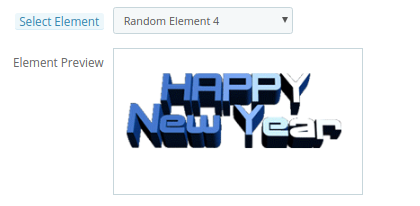
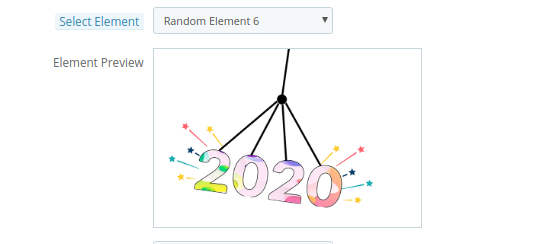
Wtyczka efektów specjalnych dekoracji zawiera losowe elementy do dekoracji świetlnych. Administrator może ustawić typ ruchu elementu jako statyczny lub ruchomy. Moduł efektu płatków śniegu umożliwia ustawienie pozycji elementów.
Sprzedawca internetowy może pokazać pasek kuponu rabatowego, aby pokazać rabaty przy różnych okazjach w inny sposób.
Administrator może również ustawić wygląd paska rabatowego.
2.0 kroki do instalacji
Po zakupie dodatku PrestaShop Website Decoration Effects ze sklepu otrzymasz następujące pliki:
1.�Skompresowany plik zawiera kod źródłowy tego dodatku PrestaShop Website Decoration Effects. 2.�Instrukcja obsługi
Administrator sklepu może wykonać następujące kroki, aby zainstalować dodatek PrestaShop Website Decoration Effects:
Wykonaj poniższe czynności, aby zainstalować dodatek „PrestaShop Website Decoration Effects”:
Administrator musi rozpakować spakowany plik. Ten plik zawiera kilka plików i folderów.
Następnie administrator może skopiować całą zawartość folderu i wkleić ją do folderu „Moduły” w katalogu sklepu.
Administrator może podążać ścieżką �� Katalog główny/moduły/.
3. Jako administrator sklepu możesz zainstalować rozszerzenie PrestaShop Website Decoration Effects. Możesz to znaleźć w Store�Admin -> Moduły i usługi. Zostanie to pokazane poniżej �
Teraz wystarczy kliknąć przycisk „Zainstaluj”, aby zainstalować to rozszerzenie PrestaShop Website Decoration Effects. Wyświetlone zostanie wyskakujące okienko z potwierdzeniem. Kliknij opcję „Kontynuuj instalację”. Ten krok zainstaluje moduł efektów dekoracji witryny PrestaShop i wyświetli powiadomienie � „Moduły zostały pomyślnie zainstalowane”.
3.0 Ustawienia administratora
Sprzedawca sklepu internetowego może zastosować ustawienia wyświetlania specjalnych efektów dekoracyjnych z sekcji administratora. Tutaj administrator może uzyskać te ustawienia konfiguracji:
Ustawienia ogólne
Ustawienia elementu nagłówka
Ustawienia elementu stopki
Ustawienia elementów losowych
Ustawienia kuponu rabatowego
Ustawienia ogólne 3.1
Na karcie Ustawienia ogólne sprzedawca internetowy może zastosować podstawowe ustawienia wyświetlania efektów dekoracji w interfejsie frontonu witryny. Oto dostępne opcje dostosowywania:
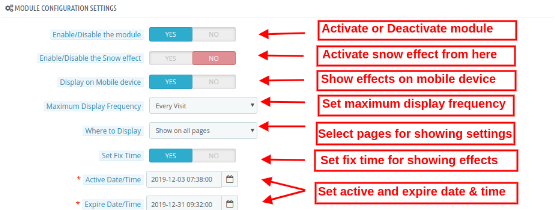
Włącz/wyłącz efekt śniegu:�Aktywuj lub dezaktywuj ustawienia, aby wyświetlić/ukryć efekty śniegu na stronach internetowych.
Wyświetl na urządzeniu mobilnym:�Administrator może włączyć tę kartę, aby wyświetlać efekty dekoracji na urządzeniach mobilnych.
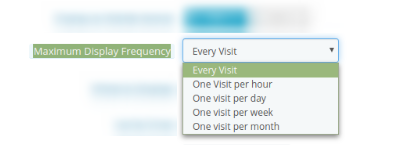
Maksymalna częstotliwość wyświetlania:�Administrator może ustawić częstotliwość wyświetlania efektów dekoracji. Administrator może pokazywać efekty dekoracji przy każdej wizycie klientów lub jednej wizycie na godzinę/dzień/tydzień/miesiąc.
Gdzie wyświetlić:�Administrator może wybrać strony do pokazywania/ukrywania efektów dekoracji. Moduł PrestaShop Website Decoration Effects umożliwia również pokazywanie efektów dekoracji na wszystkich stronach.
Pokaż na wszystkich stronach:�Wybierz tę opcję, jeśli chcesz wyświetlać te efekty dekoracyjne na wszystkich stronach witryny.
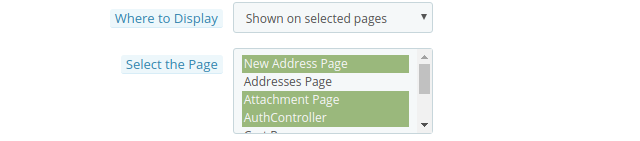
Pokaż na wybranych stronach:�Możesz wybrać tę opcję, jeśli chcesz wyświetlać efekty na określonych stronach internetowych witryn. Po wybraniu tej opcji zostanie wyświetlone nowe menu dostosowywania do wyboru stron.
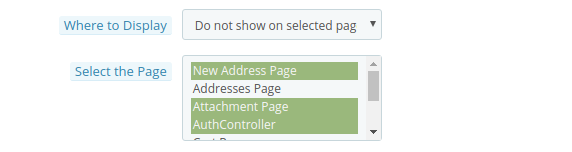
Nie pokazuj na wybranych stronach:�W tej opcji menu musisz wybrać strony, na których nie chcesz wyświetlać efektów płatka śniegu.
Podczas włączania efektów śniegu administrator otrzyma 4 dostępne efekty śniegu, jak pokazano poniżej:
Wybierz rodzaj efektu śniegu:�W module efektów sklepu internetowego PrestaShop dostępne są 4 rodzaje efektów śniegu. Administrator może wybrać efekty śniegu zgodnie z wymaganiami:
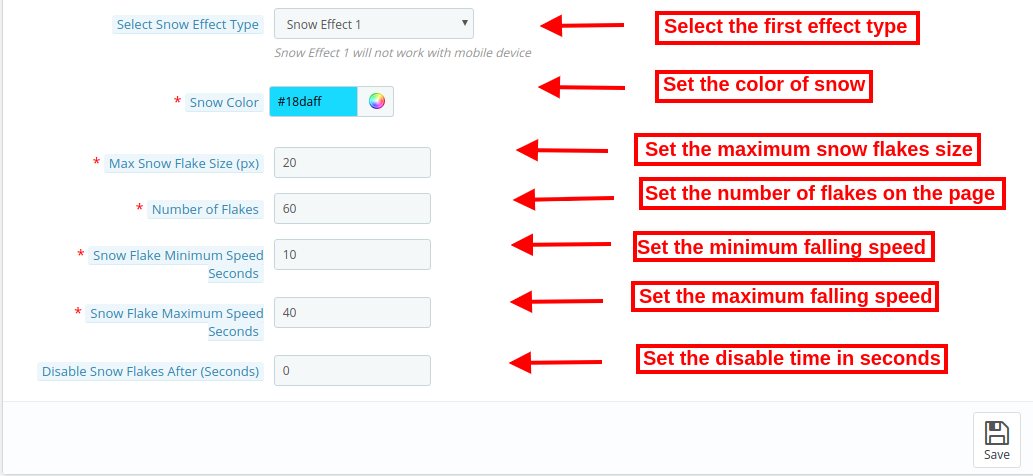
Efekt śniegu 1
Po wybraniu efektu śniegu 1 otrzymasz następujące opcje dostosowywania:
Kolor śniegu:�Istnieje narzędzie do wybierania kolorów, za pomocą którego możesz ustawić kolor śniegu. Dzięki temu w sklepie pojawią się płatki śniegu.
Maksymalny rozmiar płatka śniegu: W tej opcji menu możesz ustawić maksymalny rozmiar płatka śniegu. Wtyczka PrestaShop Website Decoration Effects pokaże płatki śniegu zgodnie z wybranym rozmiarem płatka.
Liczba płatków: Tutaj możesz ustawić liczbę płatków do dekoracji strony. W przypadku gęstych efektów możesz ustawić wyższą liczbę, ale zalecana liczba płatków to 25 zgodnie z modułem Advance PrestaShop Christmas Effects.
Płatek śniegu Minimalna prędkość w sekundach: Możesz ustawić minimalną prędkość płatków śniegu w kilka sekund.
Maksymalna prędkość płatka śniegu w sekundach: Ustaw maksymalną prędkość opadania płatków śniegu w sekundach.
Wyłącz płatki śniegu po: W tej opcji menu możesz ustawić sekundy, po których chcesz przestać wyświetlać efekt płatków śniegu.
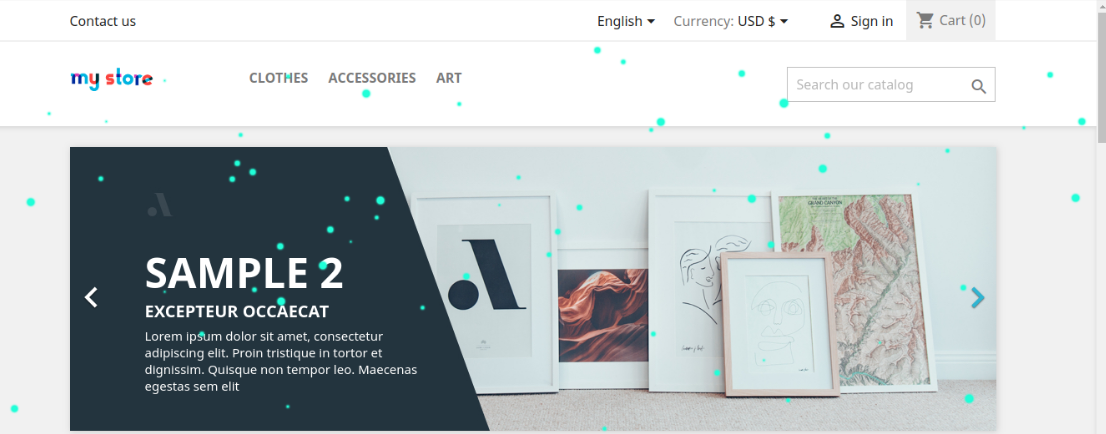
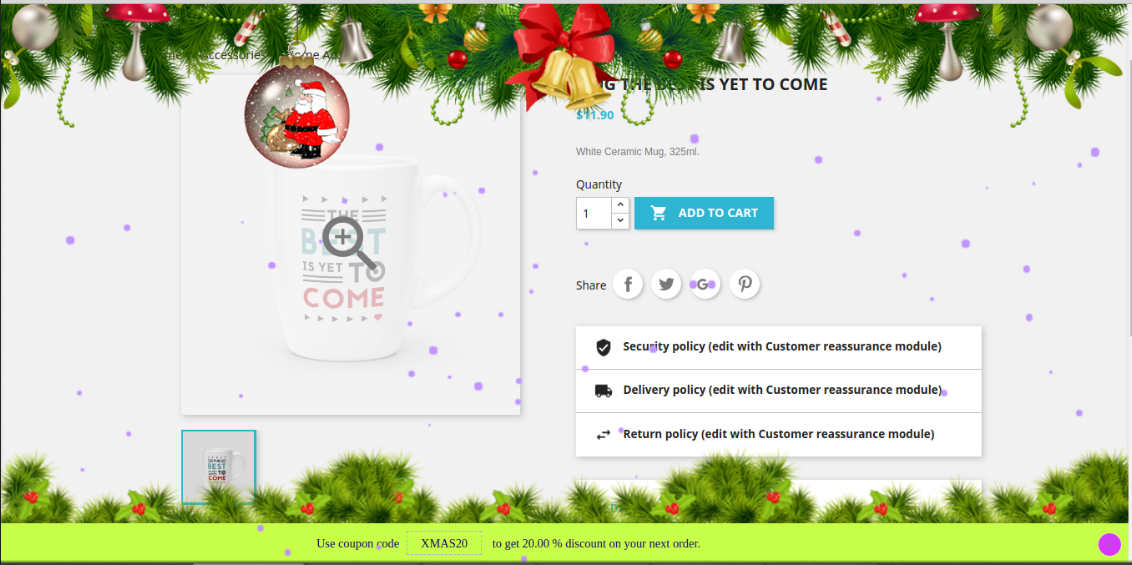
W interfejsie front-endu efekt będzie wyglądał jak na poniższym obrazku:
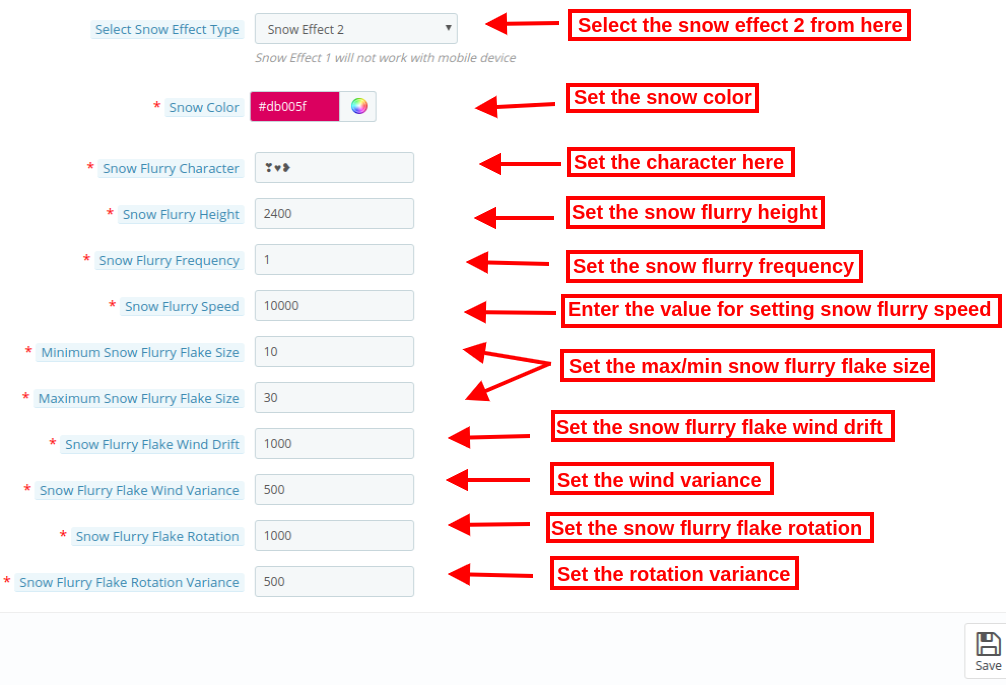
Efekt śniegu 2
W efekcie śniegu 2 dostępne będą różne opcje dostosowywania.
Kolor śniegu: Możesz wybrać kolor efektów za pomocą narzędzia próbnika kolorów.
Postacie z śnieżycy: W tej opcji menu administrator sklepu może wprowadzić dowolny znak. Na przykład podczas walentynek administrator może pokazać róże lub serduszka (jak ??) do dekoracji strony. Te kształty spadną na stronach serwisu.
Wysokość śniegu: Ustaw wysokość flurry z interfejsu administratora. Administrator może to ustawić (w pikselach), aby kontrolować wysokość, na jaką spadnie śnieg. Administrator może zwiększyć wysokość poruszenia śniegu, aby wyświetlać go na całej stronie.
Częstotliwość podmuchów śniegu: Ustaw częstotliwość generowania nowych opadów śniegu na stronie. Niższa liczba spowoduje większe zamiecie śnieżne.
Prędkość podmuchu śniegu: Ustaw prędkość opadania śniegu. Możesz ustawić niższą wartość, aby uzyskać większą prędkość opadania śniegu.
Maksymalny rozmiar płatka śniegu: W tej opcji menu możesz ustawić maksymalny rozmiar płatka śniegu.
Dryf wiatru płatków śniegu: Ta wartość kontroluje, jak daleko każdy śnieżny zamęt będzie przesuwał się w pikselach w lewo. Administrator może wprowadzić liczbę ujemną, aby przepływ był po prawej stronie strony.
Wariancja wiatru płatków śniegu: Ta wartość będzie kontrolować znoszenie każdego płatka śniegu, używając znoszenia wiatru jako wartości bazowej. Niższa wartość spowoduje mniejszy dryf.
Obrót płatków śniegu: Ta wartość kontroluje, o ile płatek śniegu będzie się obracał w stopniach podczas spadania.
Wariancja rotacji płatków śniegu: Jak bardzo płatek poruszenia będzie się obracał podczas opadania. Niższa wartość zapewni mniej losowych obrotów.
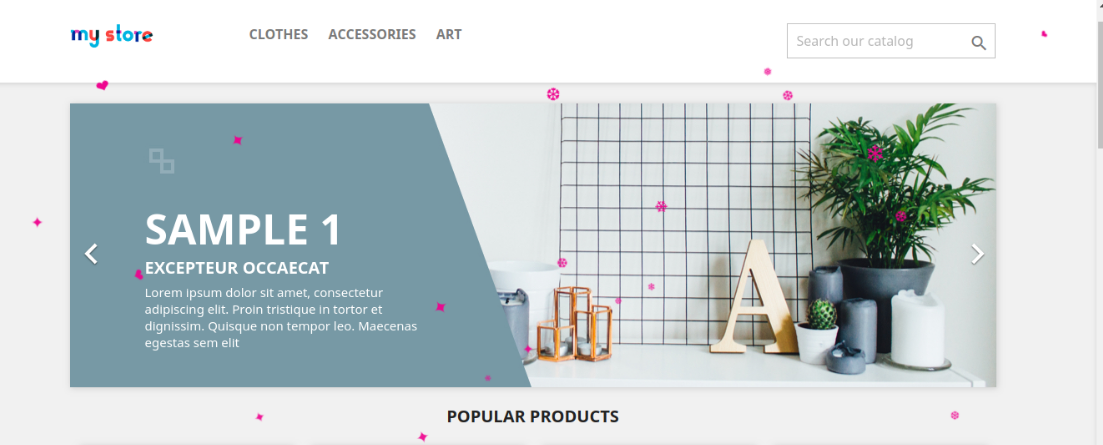
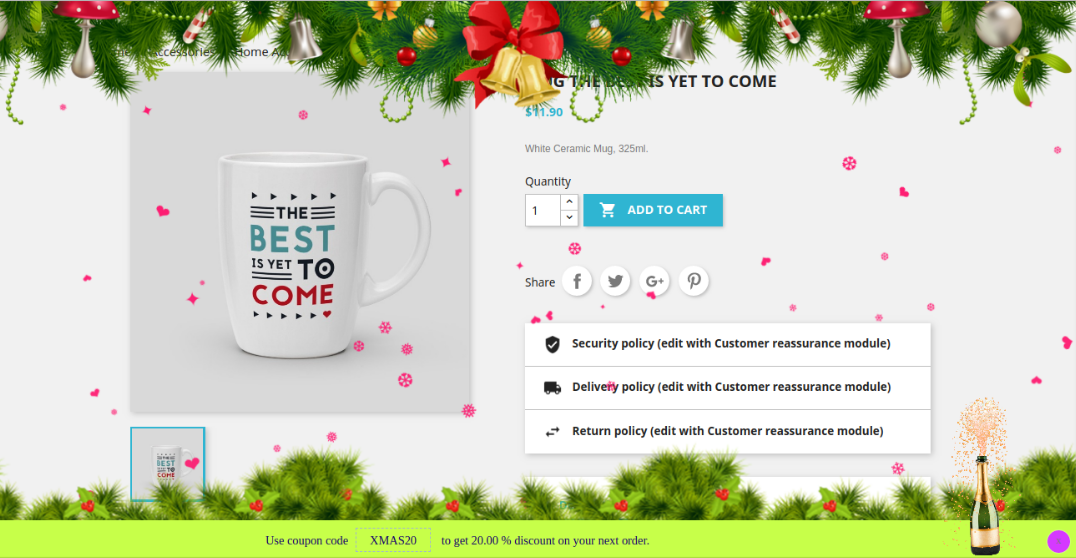
Efekt będzie wyglądał tak, jak pokazano poniżej:
Efekt śniegu 3
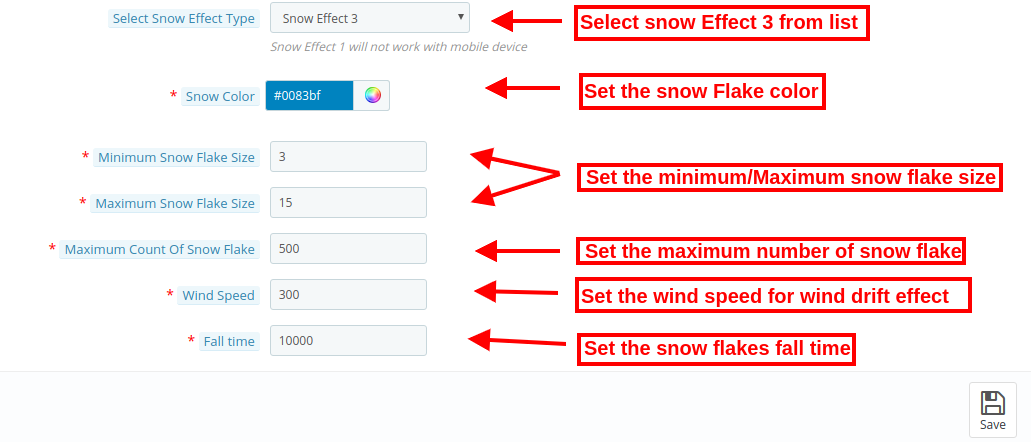
W efekcie znajdziesz poniższe ustawienia:
Kolor śniegu:�Istnieje narzędzie do wybierania kolorów, za pomocą którego możesz ustawić kolor śniegu.
Minimalny rozmiar płatka śniegu:�Ustaw najmniejszy rozmiar płatków śniegu w interfejsie administratora tej wtyczki efektów specjalnych dekoracji.
Maksymalny rozmiar płatka śniegu:�W tej opcji menu możesz ustawić maksymalny rozmiar płatka śniegu.
Maksymalna liczba płatków śniegu:�Ustaw maksymalną liczbę płatków śniegu w interfejsie administratora tego dodatku PrestaShop Website Decoration Effects.
Prędkość wiatru:�Administrator może ustawić wartość prędkości wiatru, tj. 300. Efekt prędkości wiatru pokaże dryf wiatru w płatkach śniegu. Jeśli administrator ustawi tę wartość na 0, płatki śniegu będą spadać w linii prostej.
Czas jesieni:�Tutaj możesz ustawić czas, jaki zajmuje każdy płatek śniegu. Jeśli administrator ustawi czas na 10,000 1000, płatki śniegu będą spadać szybciej. Dla normalnej prędkości administrator może ustawić mniejszą wartość na XNUMX.
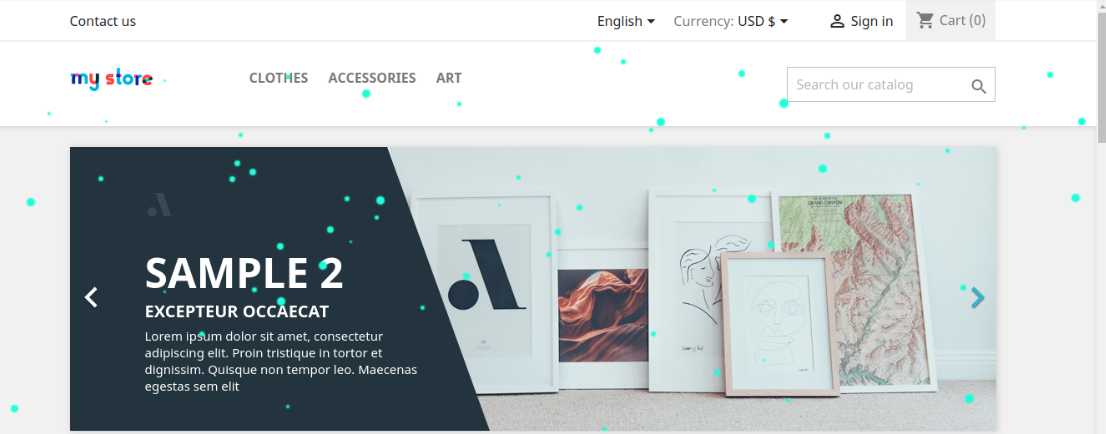
Zobacz efekty:
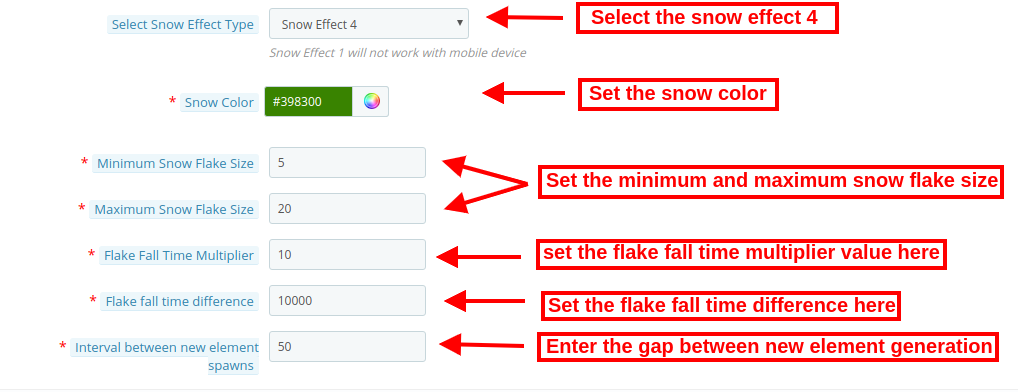
Efekt śniegu 4
Kolor śniegu: Możesz ustawić kolor śniegu za pomocą narzędzia do wybierania kolorów dostępnego w dodatku PrestaShop Website Decoration Effects.
Minimalny rozmiar płatka śniegu: Ustaw najmniejszy rozmiar płatków śniegu w interfejsie administratora tej wtyczki efektów specjalnych dekoracji.
Maksymalny rozmiar płatka śniegu: W tej opcji menu możesz ustawić maksymalny rozmiar płatka śniegu.
Mnożnik czasu opadania płatków: Tutaj administrator sklepu może wprowadzić wartość mnożnika czasu upadku. Im wyższa wartość, tym niższa prędkość.
Różnica czasu opadania płatków: Tutaj administrator może ustawić wartość różnicy między płatkami na czas opadania.
Odstęp między pojawieniem się nowego elementu: Administrator sklepu może również ustawić wartość różnicy dla następnej generacji elementu. Jeśli wartość będzie mniejsza, na stronach serwisu pojawi się więcej płatków.
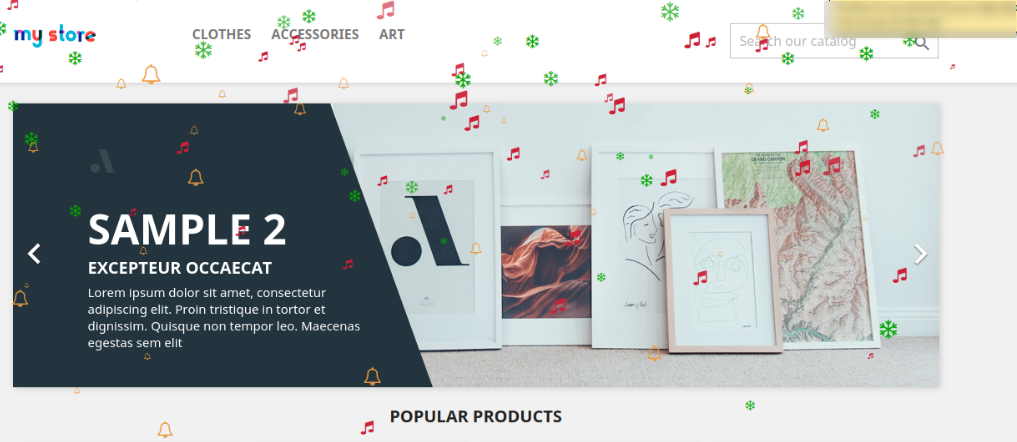
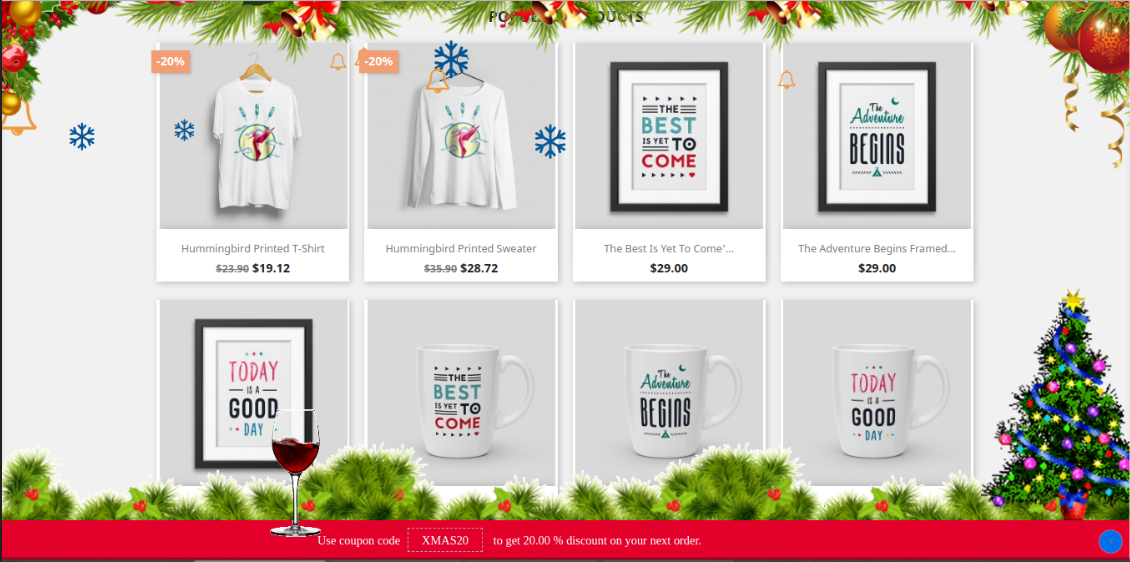
Efekt będzie wyglądał tak, jak pokazano na poniższym obrazku:
3.2 Ustawienia elementu nagłówka
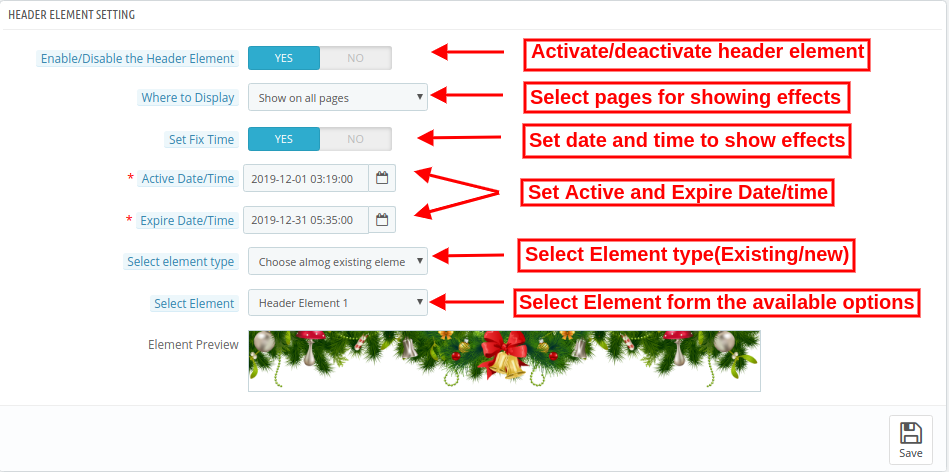
Zastosuj ustawienia elementu nagłówka i skonfiguruj dekoracje nagłówka witryny:
Włącz/wyłącz elementy nagłówka:�Włącz lub wyłącz opcję pokazywania/ukrywania elementów nagłówka.
Gdzie wyświetlić:�Wybierz strony, na których chcesz pokazać/ukryć efekt elementów nagłówka.
Ustaw czas naprawy:�Możesz ustawić określony czas wyświetlania efektów dekoracyjnych.
Aktywna data/godzina:�Ustaw czas rozpoczęcia stąd.
Data/czas wygaśnięcia:�Wprowadź datę i godzinę wygaśnięcia
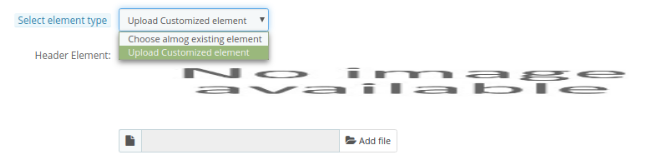
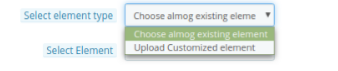
Wybierz typ elementu:�Administrator może wybrać spośród dostępnych typów elementów lub przesłać niestandardowe elementy.
Wybierz spośród istniejących elementów:�Administrator może wybierać spośród dostępnych elementów.
Prześlij niestandardowe elementy:�Prześlij niestandardowe elementy z interfejsu administratora tego modułu efektów sklepu internetowego PrestaShop.
Wybierz element:�Wybierz z dostępnych elementów nagłówka. To są dostępne elementy.
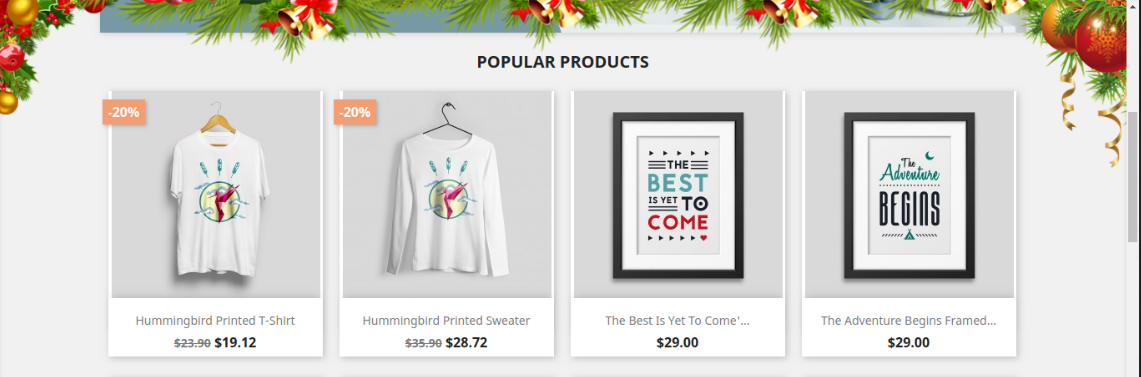
Po zastosowaniu tych ustawień administrator sklepu może zobaczyć wpływ na interfejs frontonu witryny.
3.3 Ustawienia elementu stopki
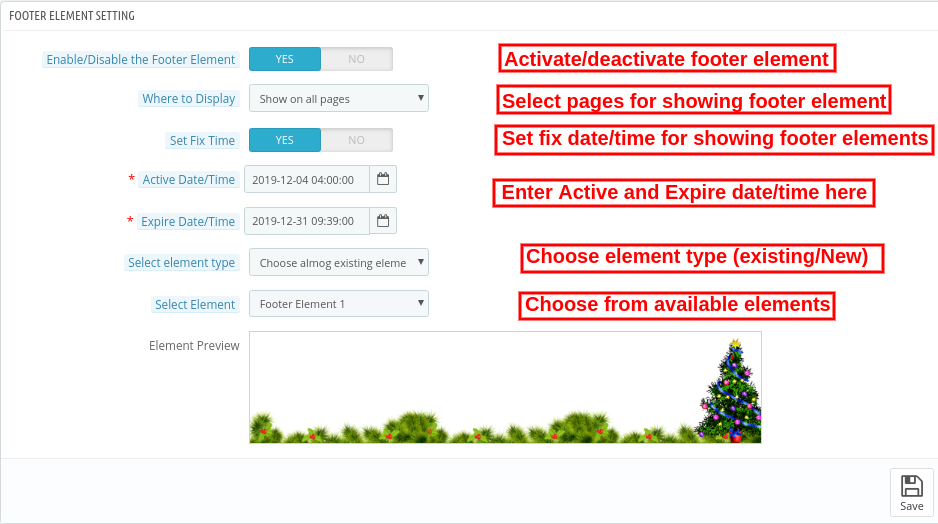
Włącz/wyłącz element stopki:�Aktywuj lub dezaktywuj ustawienia elementów stopki do pokazywania/ukrywania dekoracji stopki.
Gdzie wyświetlić:�Administrator może wyświetlać efekty dekoracji stopki na alpagech lub wyświetlać efekty na wybranych stronach.
Ustaw czas naprawy:�Administrator może również ustawić określony czas wyświetlania efektów nagłówka na stronie internetowej.
Aktywna data/godzina:�Wprowadź tutaj datę i godzinę rozpoczęcia.
Data wygaśnięcia/godzina:�Ustaw efekty daty/godziny wygaśnięcia.
Wybierz typ elementu:�Administrator może wybrać spośród dostępnych opcji i/lub przesłać nowe elementy.
Wybierz spośród istniejących elementów:�Administrator może wybierać spośród dostępnych elementów.
Prześlij niestandardowe elementy:�Administrator może również przesyłać nowe elementy z interfejsu administratora.
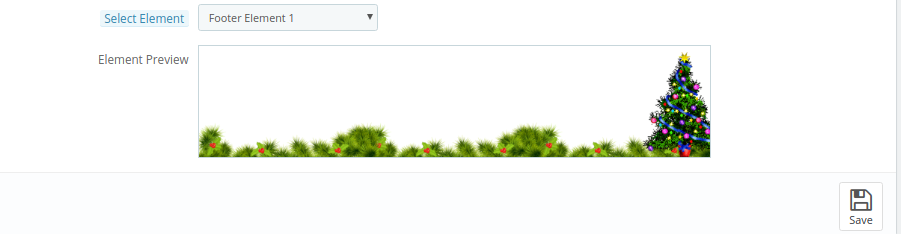
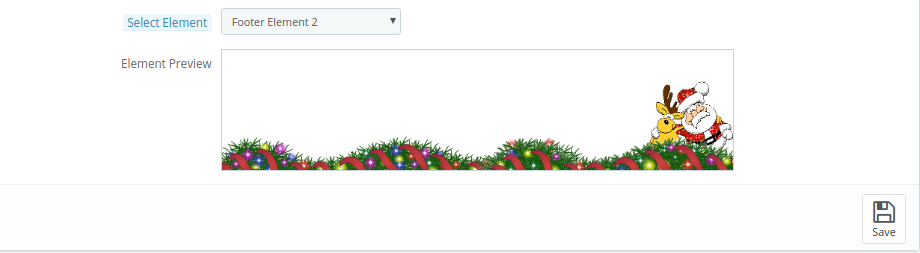
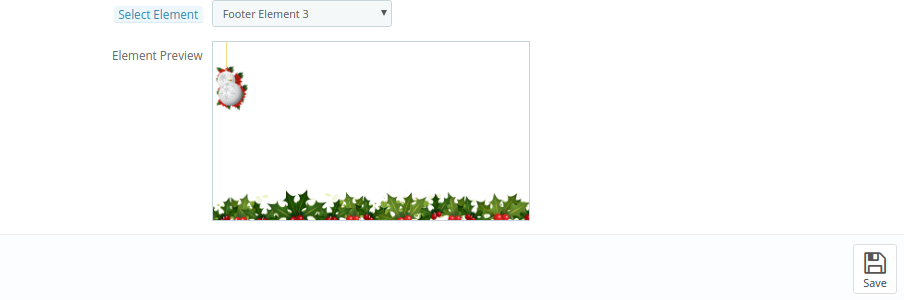
Wybierz element:�Wybierz z dostępnych elementów nagłówka.
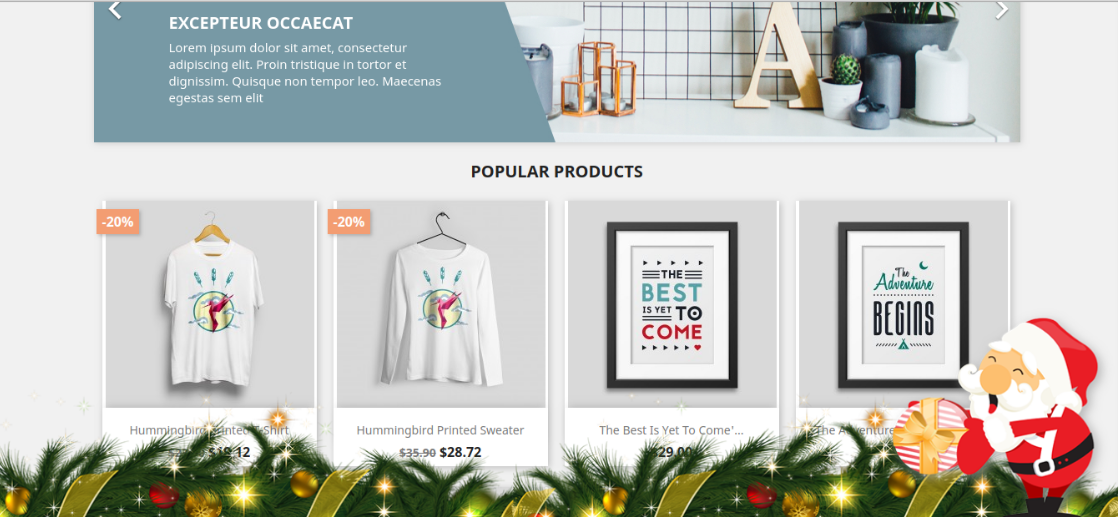
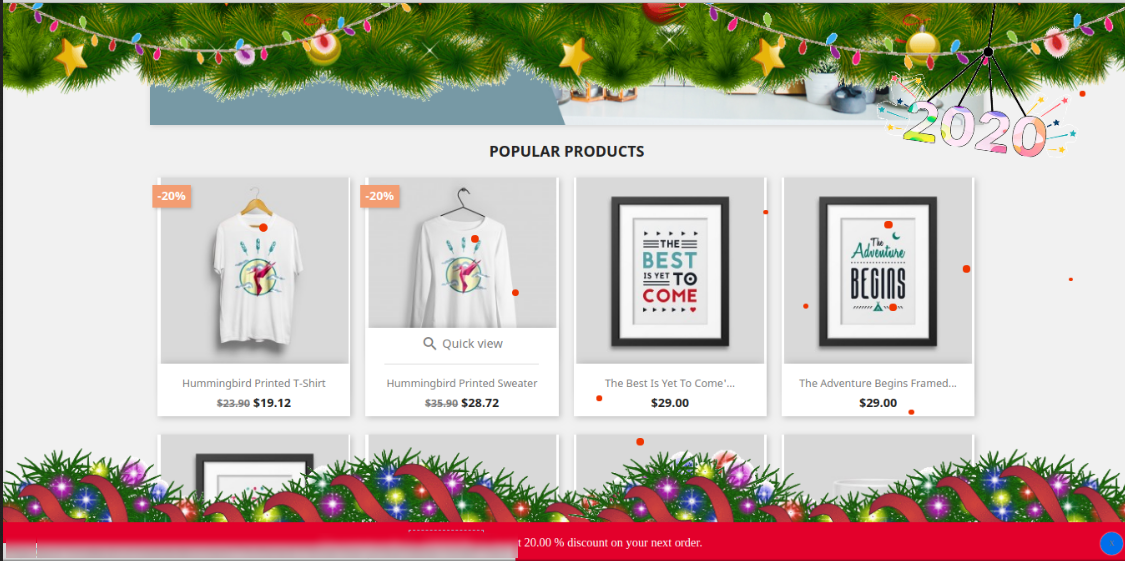
Efekt będzie wyglądał tak, jak pokazano poniżej:
3.4 Ustawienia elementów losowych
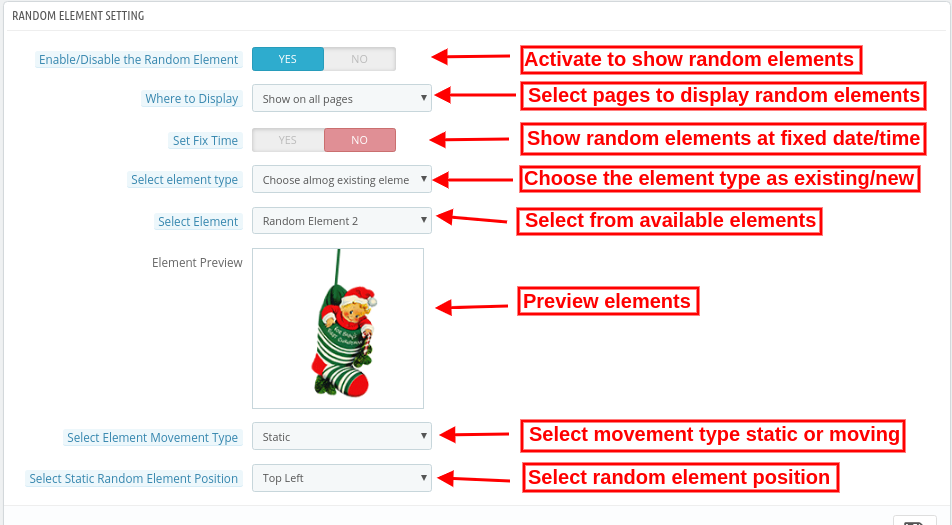
Włącz/wyłącz element losowy:�Administrator może również wyświetlać losowe elementy dekoracji w interfejsie użytkownika witryny.
Gdzie wyświetlić:�Pokaż na wszystkich stronach witryny lub wybierz strony do pokazywania/ukrywania losowych elementów.
Ustaw czas naprawy:�Wprowadź konkretną datę/godzinę, w której chcesz pokazać losowe elementy.
Aktywna data/godzina:�Tutaj ustaw czas rozpoczęcia.
Wybierz typ elementu:�Wybierz typ elementu jako dostępny lub dostosuj.
Wybierz spośród istniejących elementów:�Jako sprzedawca w sklepie możesz wybierać spośród dostępnych elementów.
Prześlij niestandardowe elementy:�Możesz również wgrywać nowe elementy z poziomu interfejsu administratora.
Wybierz element:�Wybierz z dostępnych elementów nagłówka.
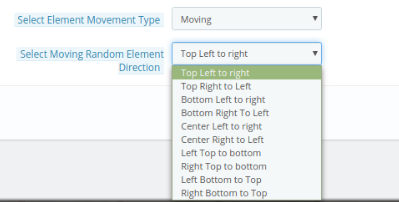
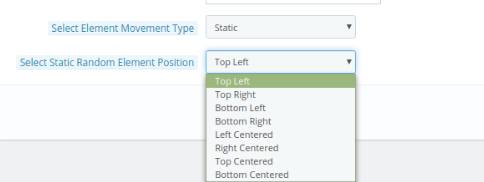
Wybierz typ ruchu elementu:�Ustaw typ ruchu na statyczny lub dynamiczny.
Wybierz kierunek przesuwania elementu losowego:�Ustaw ruchom kierunek losowego elementu.
Wybierz pozycję losowego elementu statycznego: Ustaw statyczny kierunek elementu losowego.
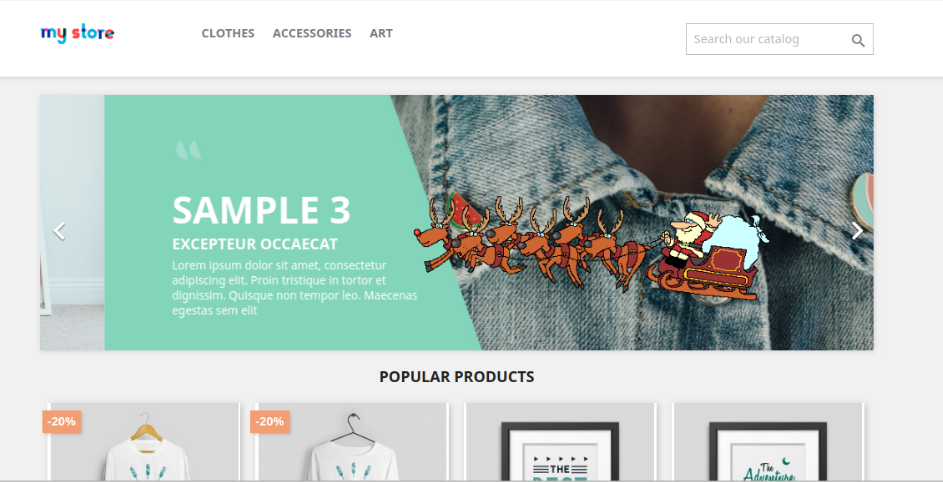
Wpływ tych losowych elementów będzie taki, jak pokazano poniżej:
3.5 Ustawienia kuponów rabatowych
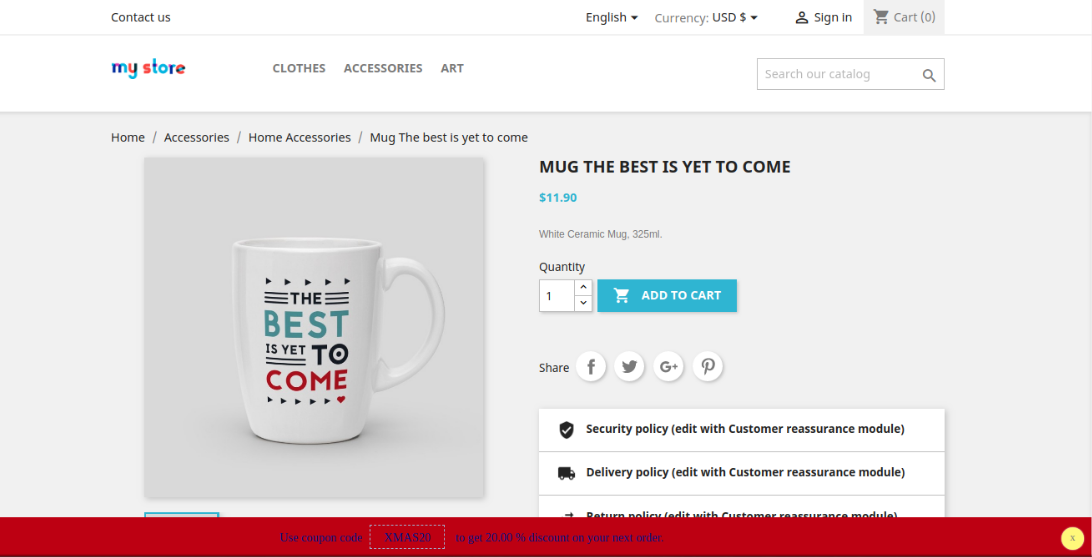
Wtyczka PrestaShop Website Decoration Effects umożliwia oferowanie kuponów rabatowych na specjalne okazje za pośrednictwem atrakcyjnego interfejsu paska stopki.
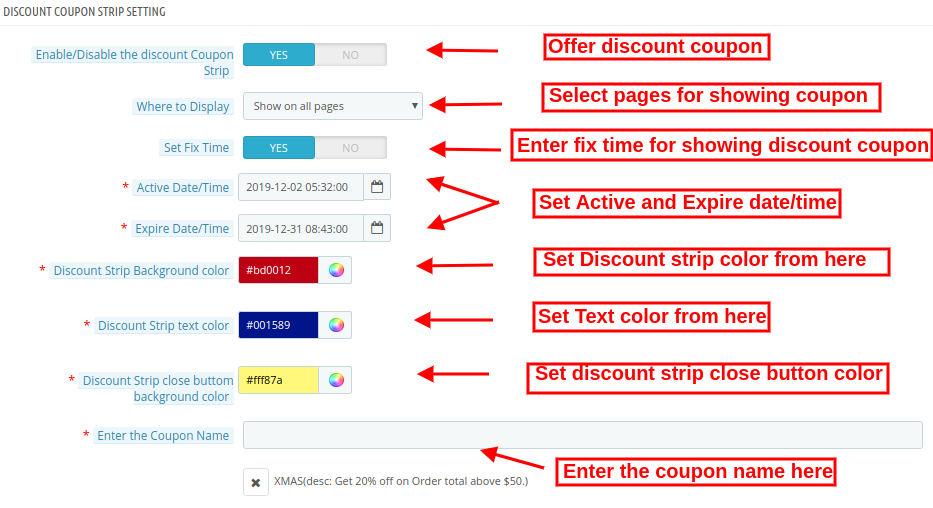
Włącz/wyłącz pasek rabatu: Aktywuj/dezaktywuj tę opcję, aby wyświetlić pasek rabatowy w interfejsie frontonu witryny.
Gdzie wyświetlić: Administrator może wybrać strony, na których chce pokazać te kupony rabatowe.
Ustaw czas naprawy: Ustaw konkretną godzinę pokazania kuponu rabatowego.
Aktywna data/godzina: Wprowadź tutaj datę/godzinę rozpoczęcia.
Data/czas wygaśnięcia: Wprowadź tutaj datę/godzinę zakończenia.
Kolor tła paska rabatowego: Ustaw kolor do wyświetlania jako kolor tła pasków rabatowych.
Kolor tekstu paska rabatu: Ustaw kolor tekstu paska rabatowego.
Sprzedawca sklepu internetowego może ozdobić sklep internetowy za pomocą wtyczki Advance PrestaShop Christmas Effects. Sprzedawca sklepu internetowego może dostosować dodatek efektu Snow Flurry PrestaShop do różnych okazji, takich jak Boże Narodzenie, Nowy Rok i wiele innych.
Różne efekty śniegu oferują różnorodne dekoracje. Odwiedzający sklep internetowy i klient mogą oglądać udekorowany sklep. Fist Snow Effect with Elements:�Tutaj, na obrazku, możesz zobaczyć piękny efekt pierwszego pokazu. Możesz także ustawić różne nagłówki, stopki i elementy losowe zgodnie z motywem Twojej witryny.
Drugi efekt śniegu z elementami:�W efekcie drugiego śniegu administrator może pokazywać postacie i ustawiać prędkość przepływu oraz inne ustawienia związane z efektami.
Trzeci efekt śniegu z elementami:�W trzecim efekcie śniegu możesz pokazać płatki śniegu z różnymi elementami nagłówka i stopki. Użytkownicy online mogą zobaczyć pasek rabatowy.
Czwarty efekt śniegu z elementami:�W czwartym efekcie użytkownicy online mogą oglądać kolorowe śnieżyce z atrakcyjnymi elementami nagłówka, stopki i losowych.
5.0 filmów instruktażowych dotyczących dodatku Prestashop Website Decorator
Obejrzyj najnowszy film instruktażowy dotyczący dodatku Prestashop Website Decorator. Film zawiera instrukcje dotyczące instalacji i konfiguracji, w tym wyboru motywu, takiego jak płatki śniegu lub efekt śniegu, daty i godziny uruchomienia motywu, ustawienia nagłówka oraz stopki modułu.
W ten sposób sprzedawca sklepu internetowego może ozdobić witrynę i przyciągnąć klientów online. Istnieje wiele opcji dekoracji, administrator może korzystać z różnych opcji przy różnych okazjach. Więcej Dodatki Prestashop odwiedzić Knowband. Więcej informacji znajdziesz tutaj:
Czytałeś nasz ostatni blog o Knowband'sPakiet modułów Prestashop możesz uratować duży sezon sprzedaży? Cóż, uroczystości jeszcze się nie skończyły! Jest więcej wejść na twoją drogę. Zaangażowany w umocnienie swojej witryny eCommerce dzięki wyjątkowym funkcjom i funkcjonalnościom, Knowband oferuje jeszcze bardziej opłacalne pakiety modułów Prestashop. Ujawniamy duże zniżki na pakiety Prestashop Addon. Korzystaj z lukratywnej okazji, ponieważ oferty wkrótce wygasają. Przejdźmy się przez oferty Knowband.
W mobilnym środowisku zakupów musisz zsynchronizować swój sklep z wymaganiami użytkowników mobilnych. To właśnie wtedy wyróżnia się wyjątkowe i najlepsze w swojej klasie rozszerzenia naszego pakietu mobilnego, które zostały specjalnie zaprojektowane, aby spełnić wymagania klientów mobilnych.
Prestashop AMP Extension
Prestashop Accelerated Mobile Pages Addon umożliwia tworzenie przyspieszonych stron mobilnych dla witryn mobilnych. Oprócz zmniejszenia czasu ładowania stron z AMP, oto kilka funkcji, które można uzyskać za pomocą modułu.
Tworzy alternatywny adres URL zgodnie z formatem AMP
Pozwala wyświetlać najlepiej sprzedające się, funkcje produktów i nowości
Pokaż opcję udostępniania społecznościowego na stronie produktu
Administrator może wyświetlać banery na stronach mobilnych
Kontrola nad wyglądem stron AMP
Włącz Google Analytics, aby śledzić raport stron AMP
Moduł wyszukiwania zamówień w trybie mobilnym Prestashop
Dzięki modułowi Mobile Order Lookup w Prestashop właściciele sklepów mogą zaoferować klientom łatwą opcję śledzenia statusu zamówienia za pomocą numeru telefonu komórkowego i identyfikatora zamówienia.
Umożliwić klientom wyświetlanie statusu zamówienia bez logowania
Daje administratorowi sklepu możliwość monitorowania liczby klientów, którzy widzieli status swojego zamówienia
Prosty, dostosowywany interfejs
Prestashop Mobile Login Plugin
Moduł PrestaShop Mobile Login zawiera funkcję, która umożliwia klientom rejestrację w Twojej witrynie przy użyciu numeru telefonu komórkowego z weryfikacją SMS-em OTP. Funkcje modułu Prestashop są wymienione poniżej:
Administrator może zezwolić klientom na logowanie się i rejestrację przy użyciu numeru telefonu komórkowego
Umożliwia weryfikację OTP
Przyjazny interfejs administracyjny dla łatwej kontroli
E-handlowiec może ustawić minimalną i maksymalną długość wymaganego numeru telefonu komórkowego
Nie pozwól, aby twoi konkurenci polepszali się. Po prostu idź na komórkę, dodając powyższe rozszerzenia do koszyka. W przypadku pakietu rozszerzeń 3 Prestashop otrzymasz poręczną zniżkę w wysokości 15%. Zastosuj kod kuponu: MOBILE15 i skorzystaj z oferty.
Pakiet Trust Booster dla klientów
Stwórz trwałą i niezawodną relację z klientem dzięki pakietowi Trust Booster naszego klienta. Uchwyć pakiet wyjątkowo dobrze dopasowanych pakietów rozszerzeń 3 i zwiększ swoją retencję klientów.
Prestashop Page Viewers Counter Extension
Zaprezentuj numer sklepu odwiedzającego aktualnie oglądającego dany produkt z naszym Prestashop Page View Counter Addon i uzyskaj poniżej omówione funkcje.
Zarówno klient, jak i administrator mogą wyświetlać liczbę obecnych przeglądających
Możliwość wyświetlenia liczby sprzedaży na stronach produktów
Niestandardowa opcja CSS i JS w celu dostosowania wyglądu i stylu
Możliwość ustawienia minimalnej liczby sprzedaży, aby pokazać klientom
Prestashop Website Testimonial Module
Dodaj treści generowane przez użytkowników do swojej witryny dzięki naszemu łatwemu w użyciu Prenumerata klienta Prestashop. Oto inne funkcje oferowane przez dodatek.
Pozwala klientom pisać referencje i dodawać obrazy
Interfejs mobilny
Może wyświetlać referencje, stronę główną, lewą kolumnę i prawą kolumnę
Nie trzeba już kodowania, aby dodać takie funkcje w swojej witrynie. Po prostu dodaj bogaty w funkcje pakiet modułów Prestashop do koszyka i uzyskaj rabat o dodatkowe 10% z kodem kuponu: TRUST10.
Kod kuponu:?TRUST10
Ulepszony pakiet User Experience – Nieskończone przewijanie, szybkie logowanie, zmiana języka
Skuteczna obsługa klientów dzięki przyjaznemu interfejsowi front-end. Oferując płaskie 15% na pakiecie rozszerzeń Prestashop, Knowband zapewnia trafne trafienie w cel.
Prestashop Infinite Scroll Addon
Prestashop Endless Scroll Addon zastępuje przeładowania strony i system stronicowania za pomocą opcji nieskończonego przewijania, która zawiera listę wszystkich produktów na tej samej stronie. Oto kilka zalet korzystania z tego dodatku:
Umożliwia nieskończone przewijanie stron z informacjami o produkcie w witrynie
Zgodny z przyjaznymi dla SEO adresami URL
Dodaje funkcję "Wczytaj więcej", aby wstrzymać nieskończone przewijanie po pewnym odstępie stron
Dodaje link "Idź do góry"
Dostosuj wygląd i działanie interfejsu front-end za pomocą kilku kliknięć przycisku
Prestashop Szybkie wyskakujące okno wyskakujące
Wbudowany Facebook i funkcja logowania Google Prestashop moduł szybkiego logowania sprawia, że rejestracja i przeglądanie w sklepie bez wysiłku dla Twojego potencjalnego klienta.
Prestashop Auto Switch Język i dodatek walutowy
Prestashop Auto Switch Moduł języka i waluty automatycznie wykrywa adres IP odwiedzającego sklep i konwertuje zawartość strony na język ojczysty odwiedzających. Nie tylko to, waluta jest również zmieniana na odpowiednią walutę miejsca, z którego przeglądana jest strona. Kup wszystkie rozszerzenia oferowane w tym pakiecie i zastosuj kod kuponu: BETTERUX15, do
Kod kuponu:BETTERUX15
Opcje wysyłki Pack
Oferuj swoim klientom najlepszą w swojej historii przesyłkę i nie przegap żadnej konwersji. Teraz możesz to zrobić w przystępnych cenach z naszym pakietem wysyłkowym. Oto wtyczki, które dostajesz wraz z pakietem modułów.
Prestashop Store Locator and Pickup Addon
Klienci mają możliwość znalezienia najbliższego sklepu, a także pozwalają im ustawić okres czasu na odbiór produktu Prestashop lokalizator sklepu i moduł odbioru. Wymienione poniżej są dodatkowe korzyści, które można uzyskać za pomocą modułu.
Łatwo aktywuj funkcję lokalizatora sklepu i funkcję pobierania
Pokaż lokalizator sklepu na dowolnej stronie witryny
Wyświetl ścieżkę do sklepów na mapie Google
Możliwość zarezerwowania miejsca odbioru przez klienta
Moduł Prestashop Preferred Delivery Time
Pozwól swojemu klientowi na wpisanie preferowanej daty i godziny dostawy na stronie realizacji transakcji przy pomocy aplikacji Knowband Preferowany czas dostawy dla Prestashop.
Koszt wysyłki Prestashop wg rozszerzenia ZipCode
Prestashop Koszt wysyłki według kodu pocztowego umożliwia administratorowi sklepu stosowanie różnych kosztów wysyłki w oparciu o kody pocztowe klienta. Bezproblemowa transakcja zwiększa szanse na utrzymanie klientów.
Dodaj strefy z zakresem kodów PIN
Napraw koszty wysyłki dla różnych stref za jednym kliknięciem przycisku
Ogranicz dostarczanie produktów do konkretnej strefy
Pobierz warunki wysyłki
Moduł czasowy wysyłki Prestashop
Prestashop Shipping Timer Addon tworzy poczucie pilności w świadomości odwiedzających sklep i motywuje ich do złożenia zamówienia. Licznik wbudowany przez moduł wyświetla limit czasu, w którym produkt zostanie dostarczony w tym samym dniu.
Prestashop COD z dodatkiem opłaty
Zapewnij możliwość dostarczenia gotówki do swoich klientów online i zażądaj dodatkowej kwoty za usługę COD z naszą Prestashop COD z dodatkiem opłaty.
Bez wysiłku napraw warunki
Ustaw opłatę za usługę w gotówce
Utwórz liczbę N warunków pobrania
Napraw minimalny i maksymalny limit zamówień dla opcji COD
Jeśli dodasz 4 z modułów 5 Prestashop z opakowania wysyłki, otrzymasz zniżkę w wysokości 15%. Aby skorzystać z oferty zastosuj kod kuponu: SHIP15. Jeśli jednak kupisz cały moduł 5, dostaniesz czarującą zniżkę w wysokości 20% z kodem kuponu: SHIP20
Pomaga zablokować niepożądany ruch przed botami i użytkownikami spamu
Dodaj ograniczenie według adresu IP, kraju lub agenta użytkownika
Administrator może nawet pokazać nagłówek i stopkę zablokowanym użytkownikom
Użytkownicy mogą wysłać prośbę o usunięcie banicji
Żądanie jest przetwarzane z zaplecza
Prestashop Google reCaptcha Addon
Dodaj Google reCaptcha do swojego sklepu Prestashop bez dokonywania jakichkolwiek zmian w bazie witryny Prestashop Rozszerzenie Google reCaptcha. Niezbędne funkcje na stronie rejestracji i na stronie transakcji umożliwiają łatwe przechodzenie prawdziwych ludzi i chronią witrynę przed spamem i botami. Włącz te kontrole bezpieczeństwa w swojej witrynie przy płaskiej cenie 10%. Użyj kodu kuponu: SECURE10.
Kod kuponu:SECURE10
Prestashop Android i iOS Mobile App Builder
To nie jest to! Nasz lider na rynkuPrestashop Android i iOS Mobile App Builder? is now available only for $199. Create your own mobile store for both Android and iOS platforms with a handy discount of 50%. Here is the list of the features that you get along with the eCommerce mobile app.
Zestaw motywów i czcionek do wyboru
Obsługa tabletów i telefonów komórkowych
synchronizacja w czasie rzeczywistym
Obsługa wielu języków i RTL
Zgodność wszystkich metod płatności i wysyłki
Opcja logowania społecznego
Łatwa nawigacja
Wyszukiwanie głosowe (dla użytkowników systemu Android)
Lista życzeń
Obsługa czatów Zopim
Wszystkie kupony i wsparcie kuponów
Jedna strona kasy
Nieograniczone powiadomienia push
Status zamówienia
Upewnij się, że nie przegapisz złotej okazji. Odwiedzić Knowband teraz i uaktualnij swoją witrynę zgodnie z obecną potrzebą i wymaganiami branży.