

OpenCart Form Studio: kompleksowy kreator formularzy opinii, kontaktów i ankiet – podręcznik użytkownika
Twórz nieograniczoną liczbę formularzy kontaktowych, ankiet, formularzy rejestracyjnych oraz formularzy generowania leadów dzięki rozszerzeniu Knowband OpenCart Form Builder. Narzędzie oferuje ochronę przed spamem Cloudflare Turnstile, powiadomienia e-mail, integrację z usługami Mailchimp i Brevo, zarządzanie przesłanymi zgłoszeniami oraz funkcje czarnej listy – a wszystko to bez konieczności pisania kodu.
1.0 Wprowadzenie
Gromadzenie danych klientów bez niezawodnego rozwiązania prowadzi do pomijania opinii, pozostawiania bez odpowiedzi zapytań i generowania leadów, które nie przynoszą żadnych korzyści. Niezależnie od tego, czy potrzebujesz prostego formularza kontaktowego, formularza opinii o produkcie, czy ankiety satysfakcji klienta po zakupie, rozszerzenie OpenCart Form Builder obsługuje to wszystko z jednego miejsca.
Ten Rozszerzenie OpenCart Form Builder Umożliwia właścicielom sklepów tworzenie nieograniczonej liczby formularzy bez pisania ani jednej linijki kodu. Formularze kontaktowe, ankiety, formularze rejestracyjne, formularze generowania leadów – wszystkie potrzeby sklepu eCommerce związane ze zbieraniem danych są uwzględnione. Ta wtyczka do formularza kontaktowego OpenCart sprawdza się równie dobrze zarówno w małych, jak i dużych firmach.
Tworzenie formularzy, ochrona przed spamem za pośrednictwem Cloudflare Turnstile, powiadomienia e-mail do administratorów i klientów, integracja z Mailchimp i Brevo, zarządzanie przesyłaniem formularzy oraz blokowanie adresów IP i adresów e-mail. Rozszerzenie Knowband OpenCart Survey Extension obejmuje cały proces i może służyć jako wtyczka do formularza kontaktowego OpenCart, narzędzie do ankiet lub formularz pozyskiwania leadów – wszystko w jednym rozszerzeniu, bez potrzeby korzystania z oddzielnych rozwiązań dla każdego zadania.
2.0 Podręcznik instalacji
Wymagania systemowe
Przed zainstalowaniem rozszerzenia sprawdź, czy Twoje środowisko spełnia następujące wymagania:
- Wersja OpenCart 3.x
- Działająca konfiguracja poczty e-mail w panelu administracyjnym OpenCart
Instalowanie rozszerzenia
Krok 1: Pobierz plik ZIP i zaloguj się do panelu administracyjnego OpenCart.
Krok 2: Przejdź do sekcji Rozszerzenia, a następnie Instalator. Kliknij przycisk Prześlij, wybierz plik ZIP i potwierdź. OpenCart automatycznie przetworzy przesyłanie.
Krok 3: Po zakończeniu przesyłania przejdź do sekcji Rozszerzenia. Wybierz kategorię rozszerzenia z listy rozwijanej. Znajdź OpenCart Form Studio na liście i kliknij Zainstaluj.
Krok 4: Po zainstalowaniu kliknij Edytuj, aby otworzyć panel konfiguracji rozszerzenia.
Krok 5: Jeśli rozszerzenie nie znajduje się na liście, wyczyść pamięć podręczną OpenCart w Panelu sterowania, a następnie kliknij niebieską ikonę koła zębatego i wybierz opcję Odśwież.
Typowe problemy z instalacją
Przesyłanie nie powiodło się: Serwer odrzuca rozmiar pliku. Poproś swojego hosta o zwiększenie upload_max_filesize i post_max_size do co najmniej 32 MB.
Wiadomości e-mail nie są wysyłane: Przejdź do Systemu, następnie Ustawień, a następnie zakładki Poczta. Rozszerzenie pobiera domyślne ustawienia poczty ze sklepu, chyba że ustawisz nadpisanie na poziomie formularza.
Strona wygląda na uszkodzoną: Wyczyść pamięć podręczną przeglądarki i zresetuj pamięć podręczną motywu OpenCart w panelu odświeżania pulpitu nawigacyjnego.
3.0 Przegląd panelu administracyjnego
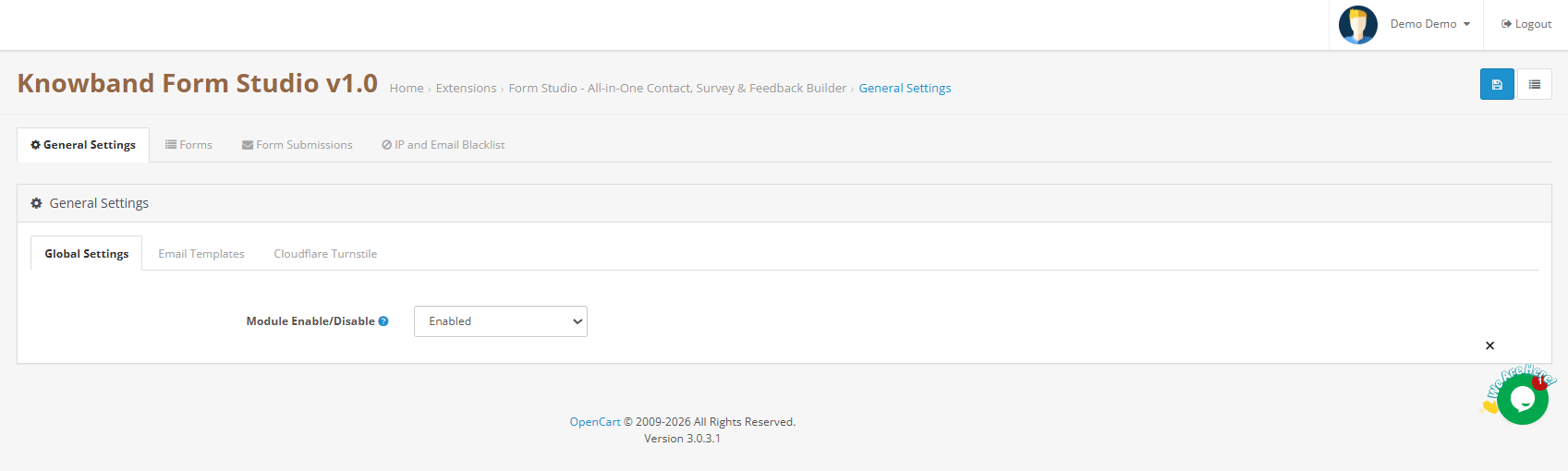
Po instalacji rozszerzenie dodaje cztery sekcje do panelu administracyjnego:
- Ustawienia główne: Włączaj i wyłączaj rozszerzenia, ustawiaj globalne szablony poczty, konfiguruj Cloudflare Turnstile i obsługuj listę blokowanych adresów IP i adresów e-mail.
- Formularze: Twórz, aktualizuj i organizuj wszystkie formularze. Każdy z nich ma własną strukturę zakładek.
- Zgłoszenia w formularzu: Jeden widok dla każdego przesłania w każdym formularzu.
- Czarna lista adresów IP i adresów e-mail: Całkowicie zablokuj adresom możliwość dotarcia do Twoich formularzy.
Ustawienia ogólne 4.0
Sekcja Ustawienia ogólne składa się z trzech podzakładek: Ustawienia globalne, Szablony wiadomości e-mail i Cloudflare Turnstile.
4.1 Ustawienia globalne
Włączanie/wyłączanie modułu: Główny przełącznik wtyczki ankiety OpenCart. Ustaw na Włączone, aby wszystkie aktywne formularze były widoczne w interfejsie użytkownika. Przełączenie na Wyłączone ukrywa wszystkie formularze przed odwiedzającymi bez ingerencji w zapisane dane lub konfigurację.
4.2 szablonów wiadomości e-mail
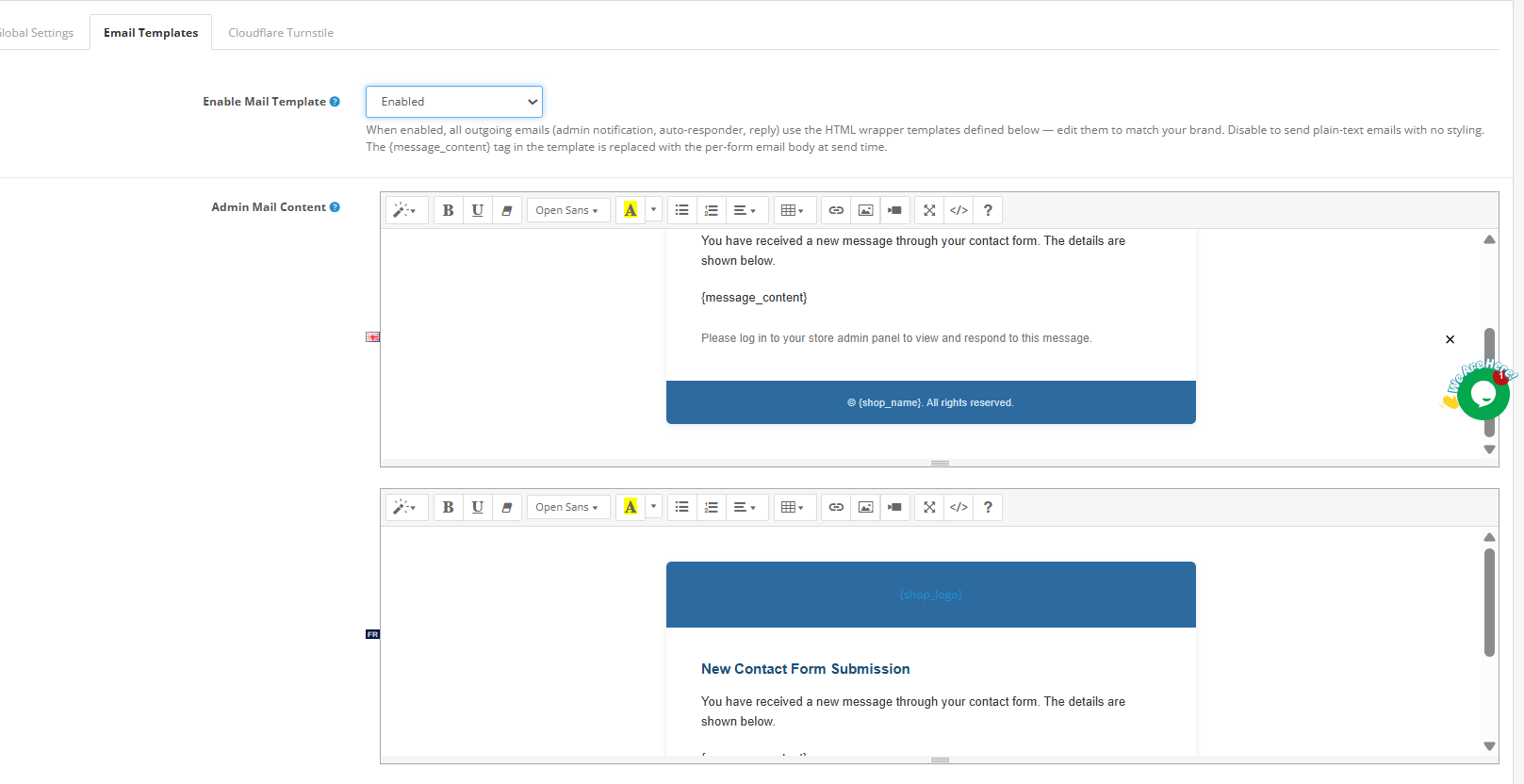
Włącz szablon poczty: Włącza lub wyłącza globalny system szablonów wiadomości e-mail w formacie HTML. Po włączeniu wszystkie wiadomości wychodzące, powiadomienia administratora, automatyczne odpowiedzi i odpowiedzi ręczne korzystają z szablonów HTML zdefiniowanych w tej sekcji. Wyłącz tę opcję, aby wysyłać wiadomości e-mail w formacie zwykłego tekstu bez stylów. Znacznik {message_content} w szablonie jest zastępowany treścią wiadomości e-mail w momencie wysyłania.
Treść maila administratora: Powiadomienie, które Twój zespół otrzymuje po każdym przesłaniu. Wpisz temat i treść w edytorze tekstu sformatowanego i kliknij tagi zmiennych w panelu Zmienne szablonu, aby automatycznie pobrać wartości pól z przesłania.
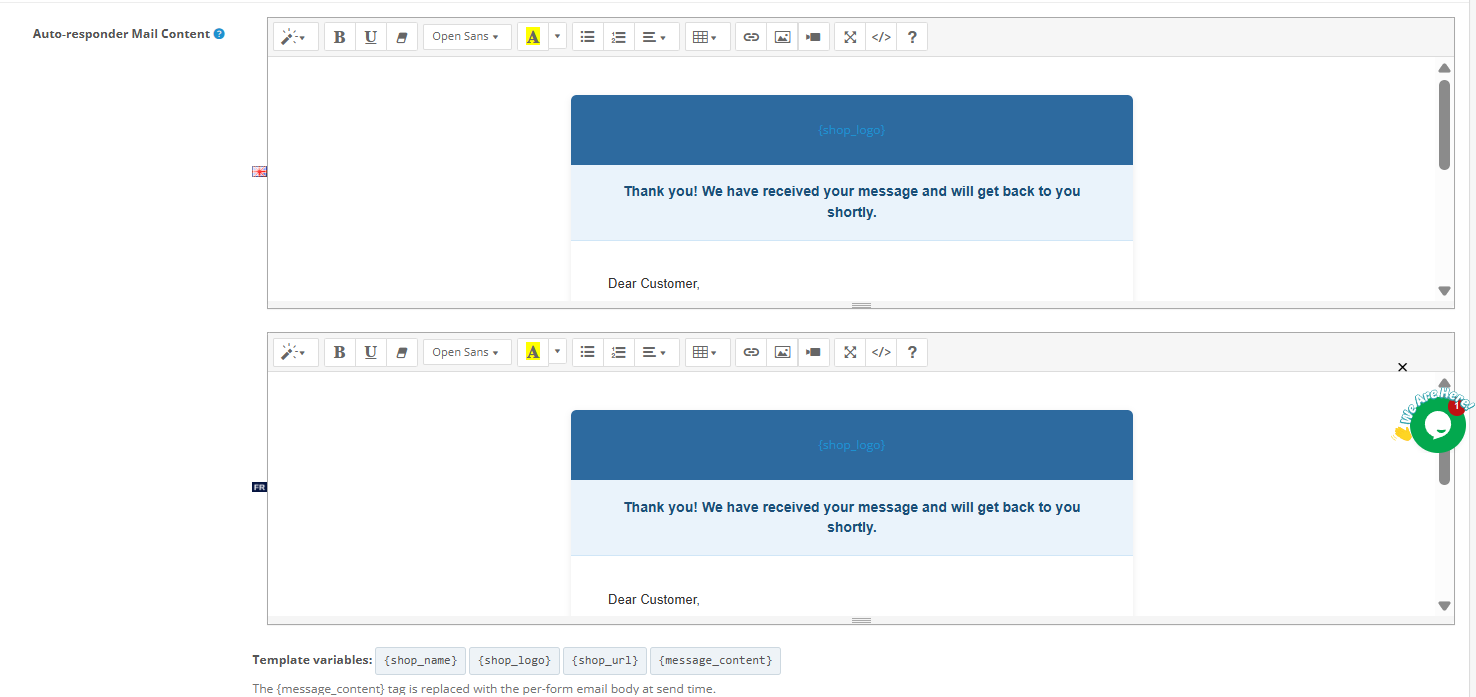
Treść automatycznej odpowiedzi: Trafia bezpośrednio do klienta po przesłaniu zamówienia. Służy do potwierdzenia odbioru, podania terminu realizacji zamówienia lub skierowania do kolejnego kroku.
Odpowiedź e-mail: Definiuje układ ręcznych odpowiedzi wysyłanych przez zespół z panelu Przesłania formularzy.
Wszystkie trzy szablony wiadomości e-mail obsługują formatowanie tekstu, w tym pogrubienie, kursywę, łącza, listy i kod HTML, dzięki czemu wiadomości e-mail mogą być zgodne z marką Twojego sklepu bez konieczności specjalnego opracowywania.
4.3 Ochrona przed spamem w bramce obrotowej Cloudflare
Każdy formularz dostępny publicznie przyciąga zgłoszenia od botów. Integracja Cloudflare Turnstile z OpenCart Blokuje automatyczne zgłoszenia, nie pokazując klientom żadnych wizualnych zagadek ani zadań CAPTCHA. Prawdziwi odwiedzający przechodzą przez proces bez żadnych dodatkowych utrudnień.
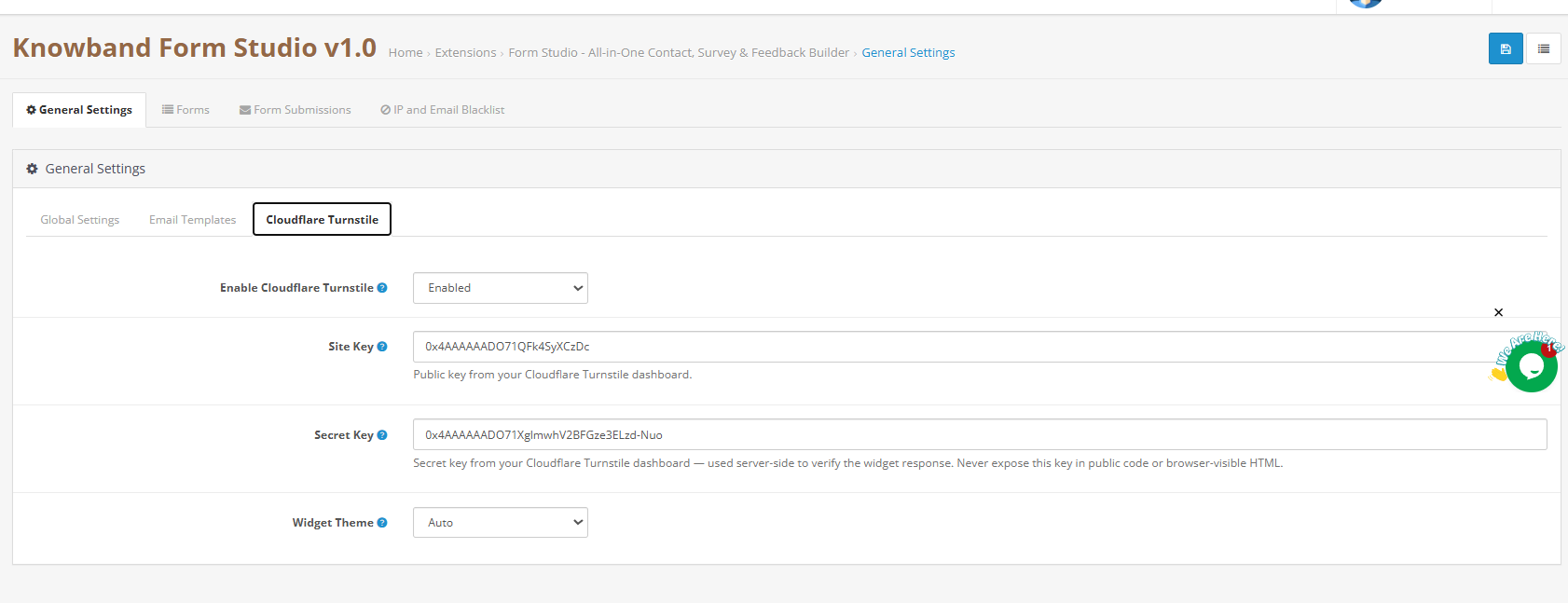
Przełącz menu rozwijane „Włącz bramkę obrotową Cloudflare” na „Włączone”, a następnie wklej klucz witryny i klucz tajny z konta Cloudflare w odpowiednie pola. Motyw widżetu można ustawić na automatyczny, jasny lub ciemny, aby dopasować go do swojego sklepu.
Kroki uzyskania klucza witryny Cloudflare i klucza tajnego:
- Zaloguj się na swoje konto Cloudflare na stronie dash.cloudflare.com.
- Z menu po lewej stronie wybierz Chroń i połącz, następnie Bezpieczeństwo aplikacji, a następnie Turnstile.
- Kliknij Dodaj widget i podaj dane swojej domeny.
- Wybierz tryb widżetu i zakończ tworzenie widżetu.
- Skopiuj klucz witryny i klucz tajny, które pojawiają się na ekranie potwierdzenia.
- Wklej oba dane w pola Cloudflare Turnstile w rozszerzeniu i zapisz.
Po globalnej konfiguracji pole Cloudflare Turnstile można także dodać bezpośrednio do poszczególnych formularzy, przeciągając je do układu formularza z selektora pól.
5.0 Tworzenie i zarządzanie formularzami
5.1 Lista formularzy
Sekcja Formularze wyświetla wszystkie formularze utworzone przy użyciu Kreator formularzy OpenCartKażdy wiersz listy wyświetla identyfikator formularza, tytuł, krótki kod, adres URL formularza, liczbę wyświetleń, liczbę wiadomości, status aktywności oraz przyciski akcji służące do wyświetlania, edytowania lub usuwania formularza.
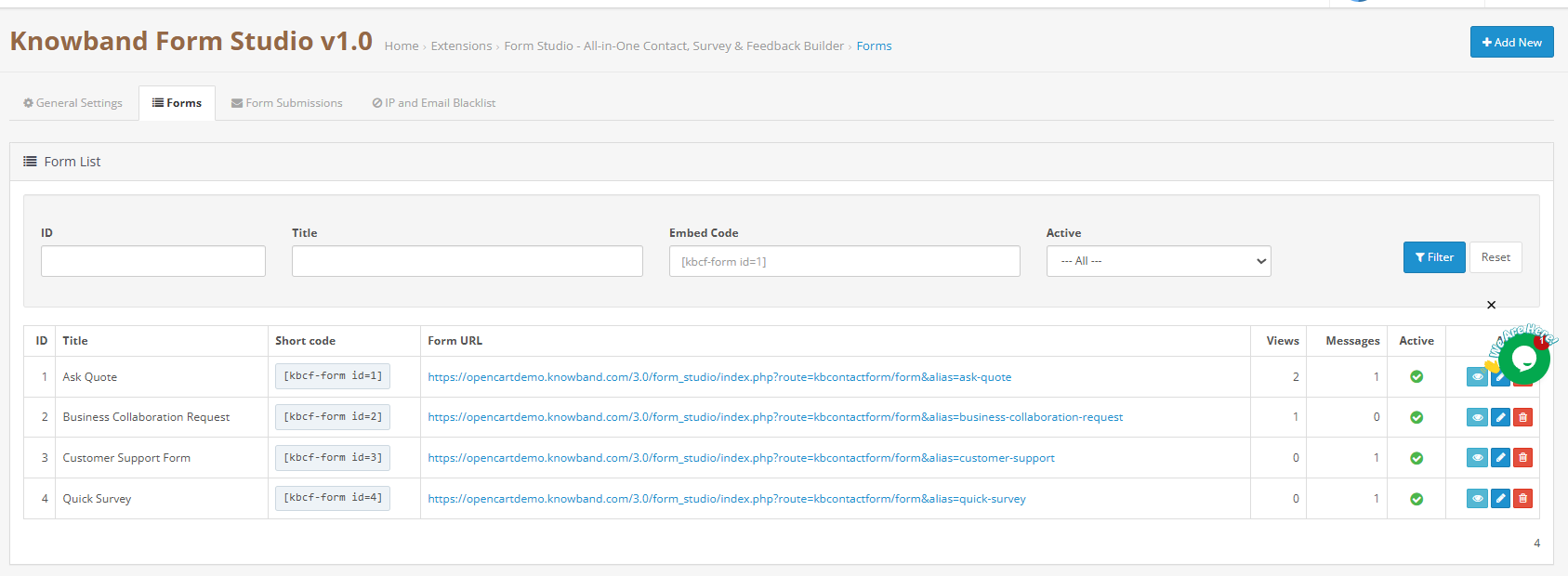
Kolumna z krótkim kodem zawiera kod do osadzenia dla każdego formularza w formacie [kbcf-form id=1]. Wklej ten krótki kod na dowolnej stronie CMS lub w obszarze treści w sklepie OpenCart, aby osadzić formularz bezpośrednio w tym miejscu, bez korzystania z zakładki „Lokalizacje”.
Kliknij „Dodaj nowy”, aby utworzyć formularz. Każdy formularz otwiera się z ośmioma kartami konfiguracji: Informacje, Formularz, Poczta, Powiadomienia, Strona z podziękowaniami, Ustawienia, Umiejscowienie i Synchronizacja.
5.2 Karta Informacje: Tożsamość formularza i ustawienia SEO
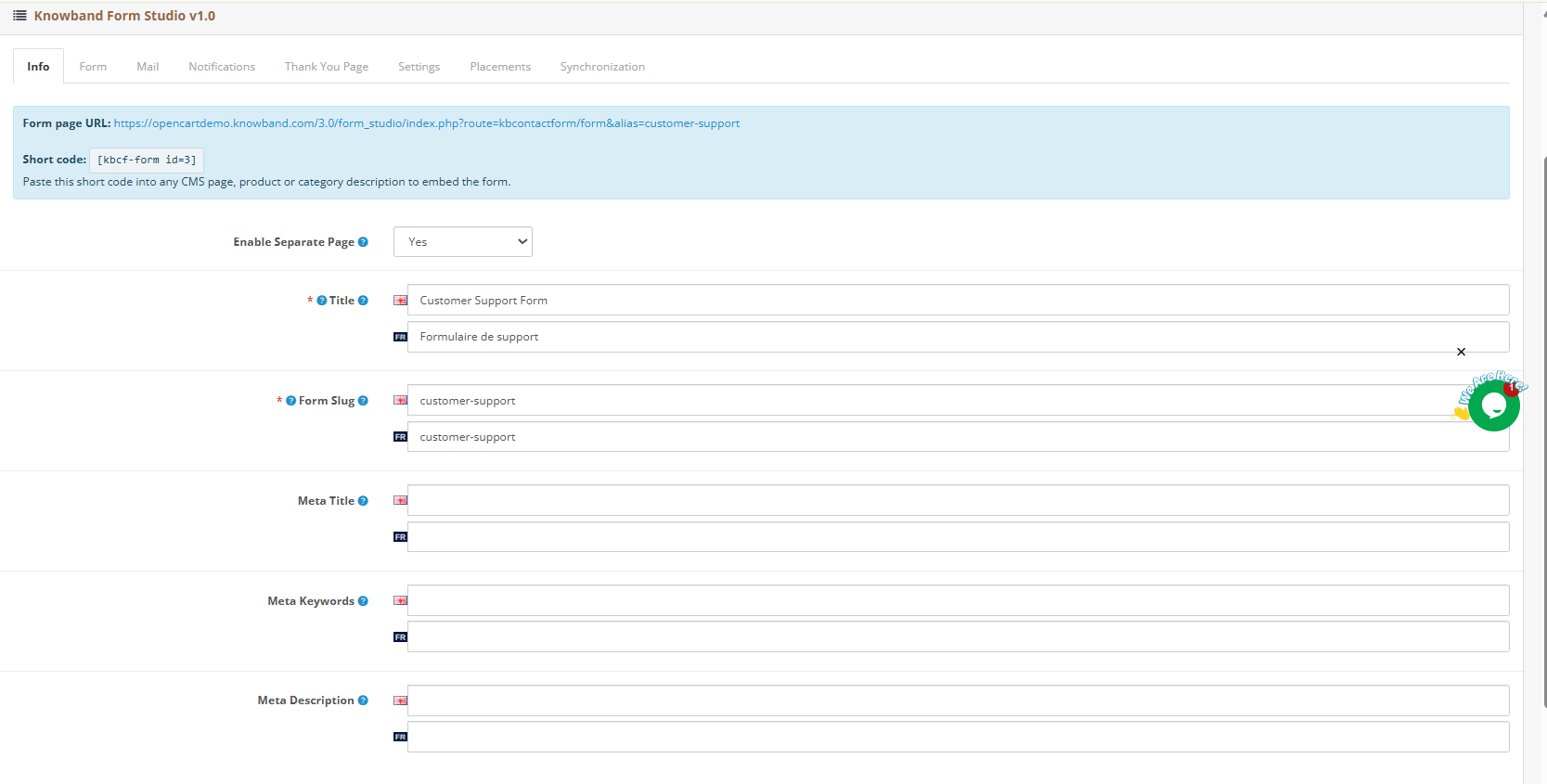
Włącz osobną stronę formularza: Po ustawieniu na Tak, OpenCart Form Creator generuje samodzielną stronę dla tego formularza z własnym adresem URL na podstawie wprowadzonego ślimaka.
Tytuł formularza: Nazwa wyświetlana klientom nad formularzem w interfejsie użytkownika. Obsługuje wprowadzanie danych w języku angielskim i francuskim.
Ślimak formularza: Ścieżka URL dla samodzielnej strony formularza. Na przykład po wpisaniu contact-us powstaje adres URL yourstore.com/contact-us. Obsługuje wiele języków.
Tytuł meta: Tytuł SEO dla samodzielnej strony formularza. Obsługuje wiele języków.
Meta słowa kluczowe: Meta-słowa kluczowe dla strony formularza, wspomagające wewnętrzną kategoryzację treści. Obsługuje wiele języków.
Opis Meta: Opis wyszukiwarki dla strony formularza samodzielnego. Niech będzie krótszy niż 160 znaków.
5.3 Karta formularza: Tworzenie układu formularza
Karta Formularz zaczyna się pusta i wyświetla monit o dodanie wiersza. Kliknij Dodaj wiersz, aby otworzyć selektor układu.
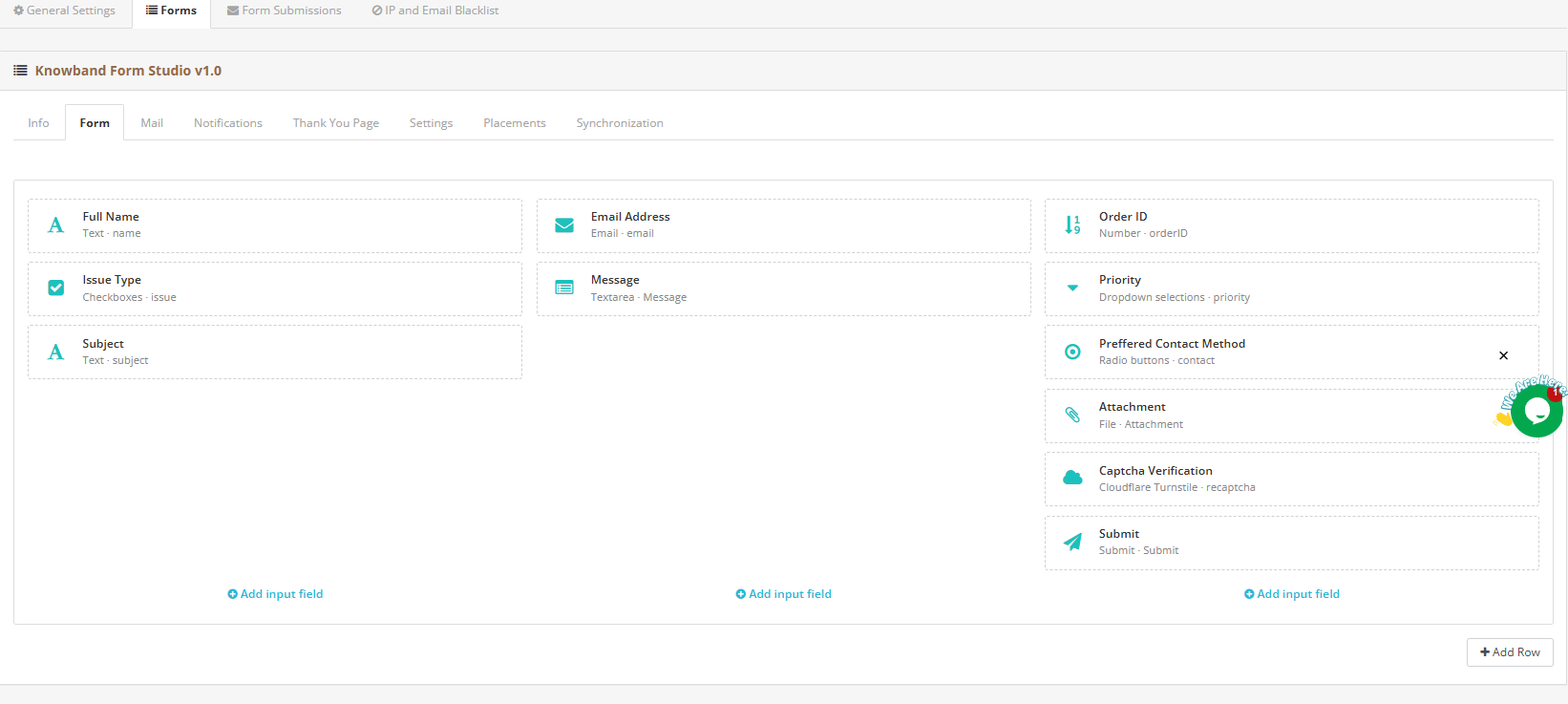
Można wybrać dowolny układ spośród 9 dostępnych opcji.
Po dodaniu wiersza kliknij opcję Dodaj pole wejściowe w dowolnej kolumnie, aby otworzyć selektor pól.
Dostępne typy pól:
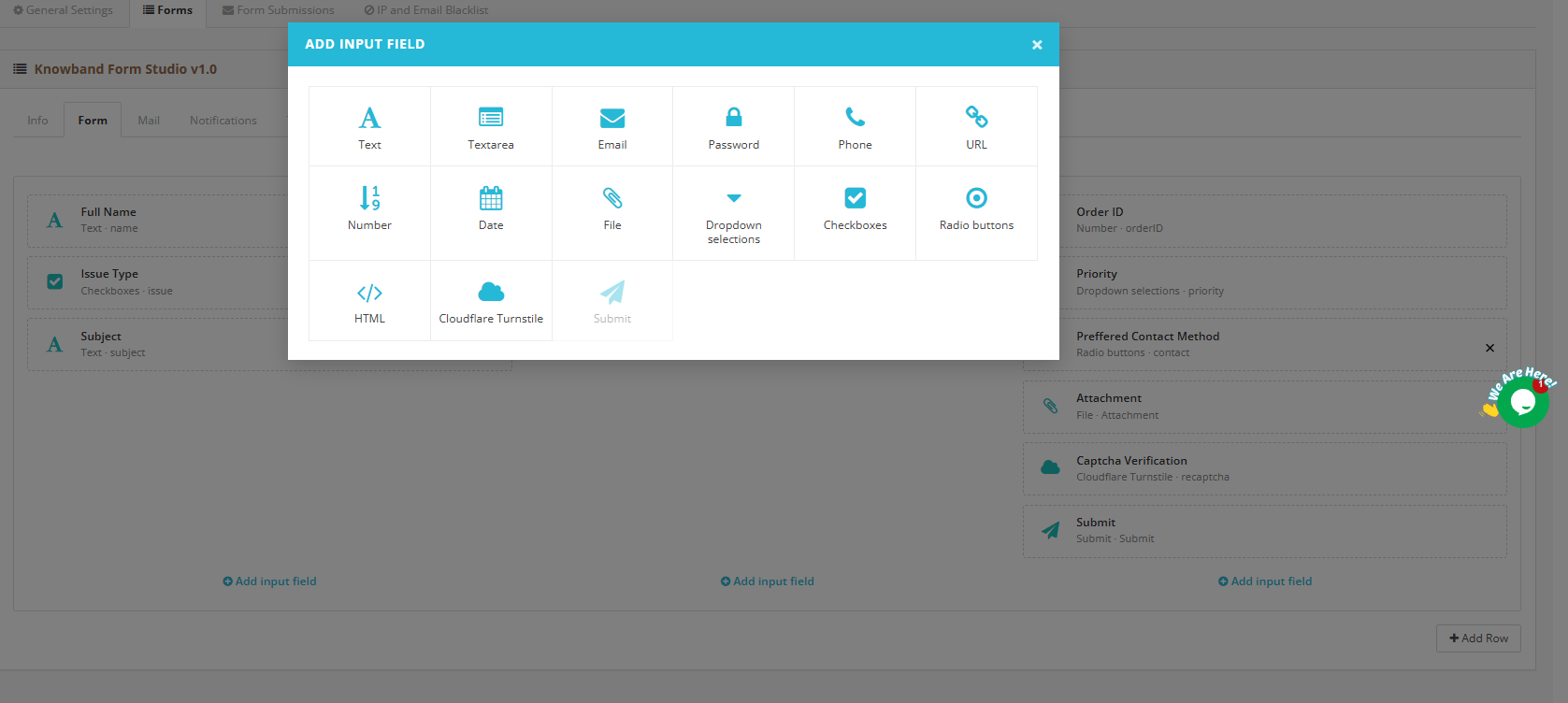
- Tekst:krótkie odpowiedzi pisemne
- Pole tekstowe:długie odpowiedzi pisemne
- Email :z walidacją formatu
- Hasło:zamaskowane pole wprowadzania danych
- Phone:wprowadzenie numeru telefonu z walidacją
- URL:wprowadzanie adresu internetowego z walidacją formatu
- Numer:dane numeryczne z walidacją
- Data:wybór daty z walidacją formatu
- filet:przesyłanie załączników klienta w formatach określonych przez Ciebie
- Wybór z listy rozwijanej: wybór jednokrotny, wybór wielokrotny
- Checkboxes: wielokrotnego wyboru
- Przyciski radiowe:pojedynczy wybór z widocznymi opcjami
- HTML:osadzanie niestandardowych znaczników lub nagłówków sekcji wewnątrz formularza
- Kołowrót Cloudflare:Umieść widget ochrony przed spamem w określonym miejscu
- Wyślij:wyzwalaj skonfigurowane akcje po wypełnieniu formularza
5.4 Karta Poczta: Konfiguracja wiadomości e-mail dla formularza
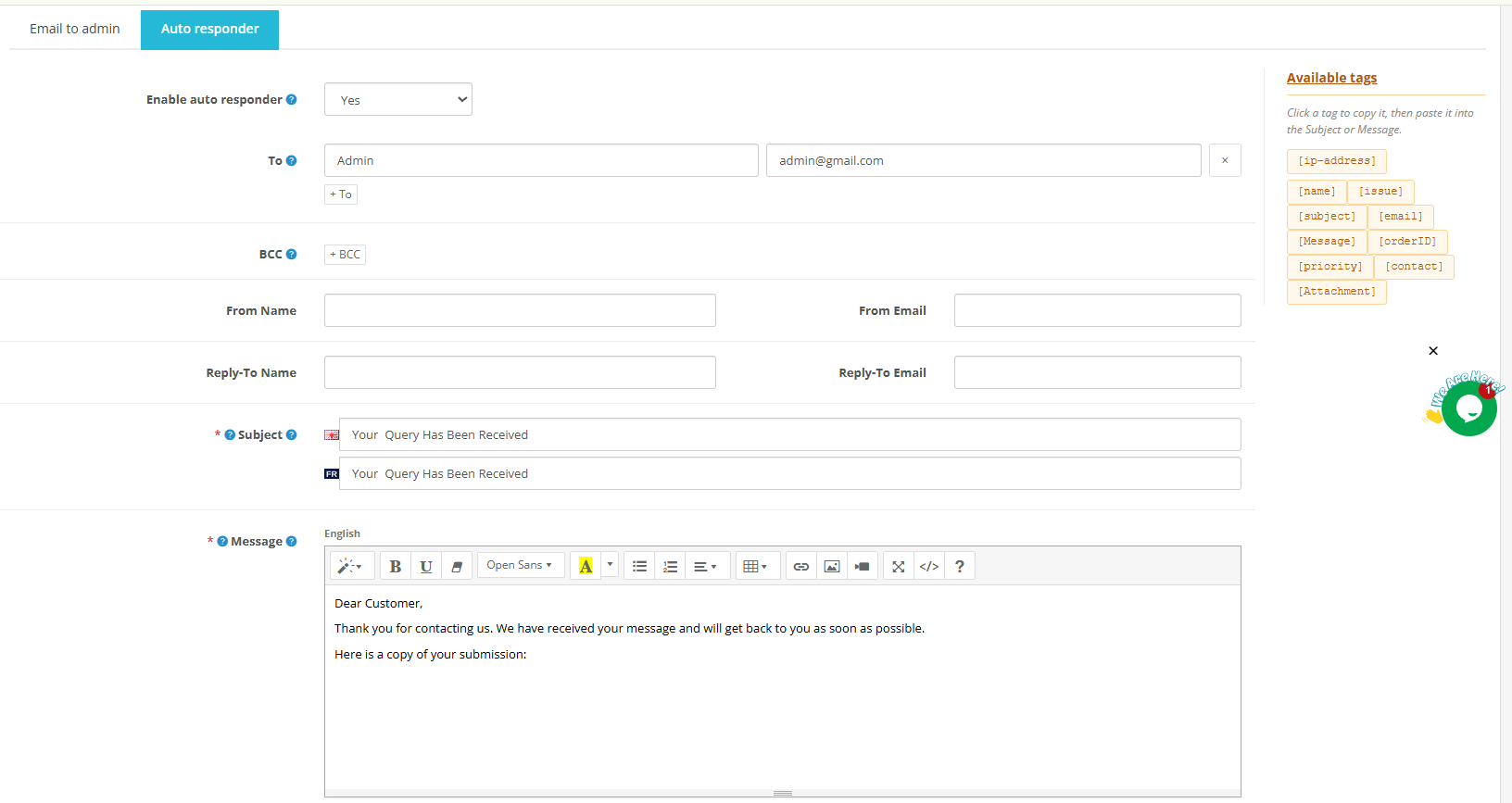
Karta Poczta składa się z dwóch podkart: E-mail do administratora i Automatyczna odpowiedź.
E-mail do administratora obsługuje powiadomienia, które Twój zespół otrzymuje o każdym nowym zgłoszeniu. Konfiguruj:
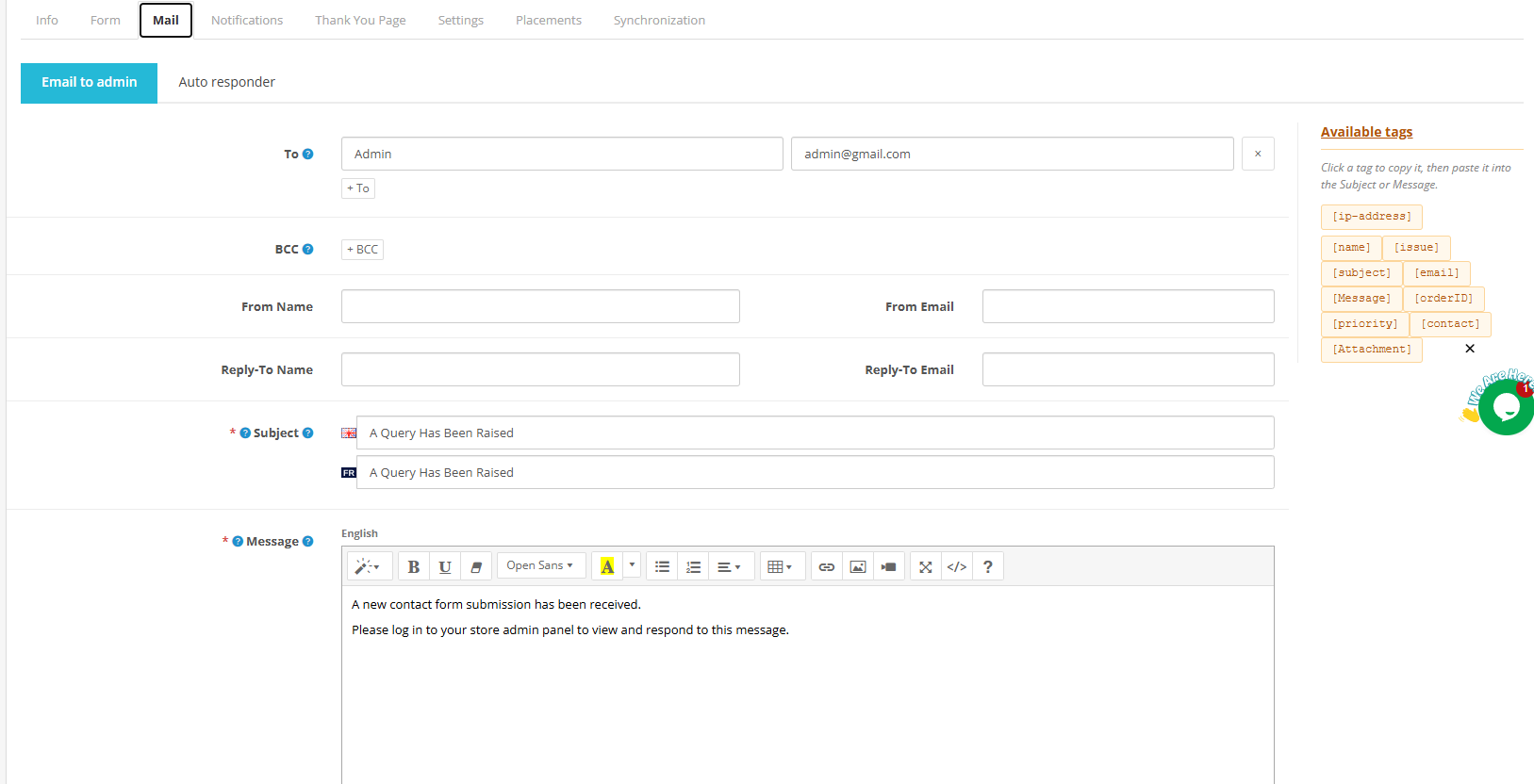
- Do: Nazwa i adres e-mail odbiorcy. Dodaj wielu odbiorców za pomocą przycisku + Do.
- UDW: Ukryci odbiorcy. Dodaj za pomocą przycisku + UDW.
- Nadawca i odbiorca adresu e-mail: Tożsamość nadawcy wyświetlana w powiadomieniu.
- Nazwa i adres e-mail osoby, do której chcesz wysłać odpowiedź: Miejsce, do którego kierowane są odpowiedzi klientów.
- Temat: Temat wiadomości e-mail. Obsługiwany język angielski i francuski.
- Wiadomość: Treść wiadomości e-mail jest tworzona w edytorze tekstu sformatowanego. Obsługiwany jest język angielski i francuski. Użyj panelu Dostępne tagi po prawej stronie, aby wstawić dynamiczne wartości z przesłania.
Automatyczna odpowiedź Odzwierciedla te same pola w e-mailu z potwierdzeniem skierowanym do klienta. Włącz funkcję automatycznej odpowiedzi i skonfiguruj temat, treść wiadomości oraz dane nadawcy. Automatyczna odpowiedź uruchamia się natychmiast po wysłaniu, bez konieczności ręcznego wykonywania czynności.
5.5 Karta Powiadomienia: Niestandardowe komunikaty weryfikacyjne
Karta Powiadomienia ustawia komunikaty dla każdego formularza i języka, które będą wyświetlane użytkownikowi po wystąpieniu określonych zdarzeń podczas przesyłania formularza. Pozostaw dowolne pole puste, aby użyć ustawień domyślnych na poziomie rozszerzenia.
Każda wiadomość obsługuje język angielski i francuski. Konfigurowalne wiadomości to:
- Wiadomość o sukcesie: wyświetlane po pomyślnym wysłaniu formularza (domyślnie: Wiadomość wysłana pomyślnie)
- Komunikat o nieudanym przesłaniu: wyświetlane, gdy wysłanie się nie powiedzie (domyślnie: Nie można wysłać wiadomości)
- Wiadomość o wykryciu spamu: wyświetlane, gdy wykryto spam (domyślnie: Wykryto aktywność spamową)
- Błąd walidacji pola wymaganego: wyświetlane, gdy wymagane pole jest puste (domyślnie: Brak wymaganego pola)
- Maksymalny błąd walidacji długości: wyświetlane, gdy dane wejściowe przekraczają dozwoloną długość (domyślnie: Dane wejściowe przekraczają dozwoloną długość)
- Nieznany błąd przesyłania pliku: wyświetlane w przypadku niezidentyfikowanych błędów przesyłania (domyślnie: Nieznany błąd przesyłania)
- Błąd nieprawidłowego typu pliku: wyświetlane, gdy przesłany zostanie plik w nieobsługiwanym formacie (domyślnie: Nieobsługiwany typ pliku)
- Błąd limitu rozmiaru pliku: wyświetlane, gdy przesłany plik przekracza limit rozmiaru (domyślnie: Przekroczono limit rozmiaru pliku)
- Błąd przesyłania pliku PHP: wyświetlane w przypadku błędów przesyłania po stronie serwera (domyślnie: Błąd przesyłania na serwerze)
- Nieprawidłowy format liczbowy: wyświetlane, gdy pole liczbowe otrzyma nieprawidłową wartość (domyślnie: Nieprawidłowy format liczby)
- Minimalny błąd walidacji liczby: wyświetlane, gdy liczba jest poniżej dozwolonego minimum (domyślnie: Liczba poniżej minimalnego limitu)
- Maksymalny błąd walidacji liczby: wyświetlane, gdy liczba przekracza dozwolone maksimum (domyślnie: Liczba przekracza maksymalny limit)
- Błąd nieprawidłowego adresu e-mail: wyświetlane, gdy wprowadzono nieprawidłowy adres e-mail (domyślnie: nieprawidłowy adres e-mail)
- Nieprawidłowy błąd adresu URL: wyświetlane, gdy wprowadzono nieprawidłowy format adresu URL (domyślnie: nieprawidłowy format adresu URL)
- Błąd nieprawidłowego numeru telefonu: wyświetlane, gdy wprowadzono nieprawidłowy numer telefonu (domyślnie: Nieprawidłowy numer telefonu)
- Błąd adresu IP na czarnej liście: wyświetlane, gdy zablokowany adres IP próbuje przesłać dane (domyślnie: zablokowany adres IP)
- Błąd adresu e-mail na czarnej liście: wyświetlane, gdy próbujesz wysłać zablokowany adres e-mail (domyślnie: Zablokowany adres e-mail)
5.6 Karta strony z podziękowaniami
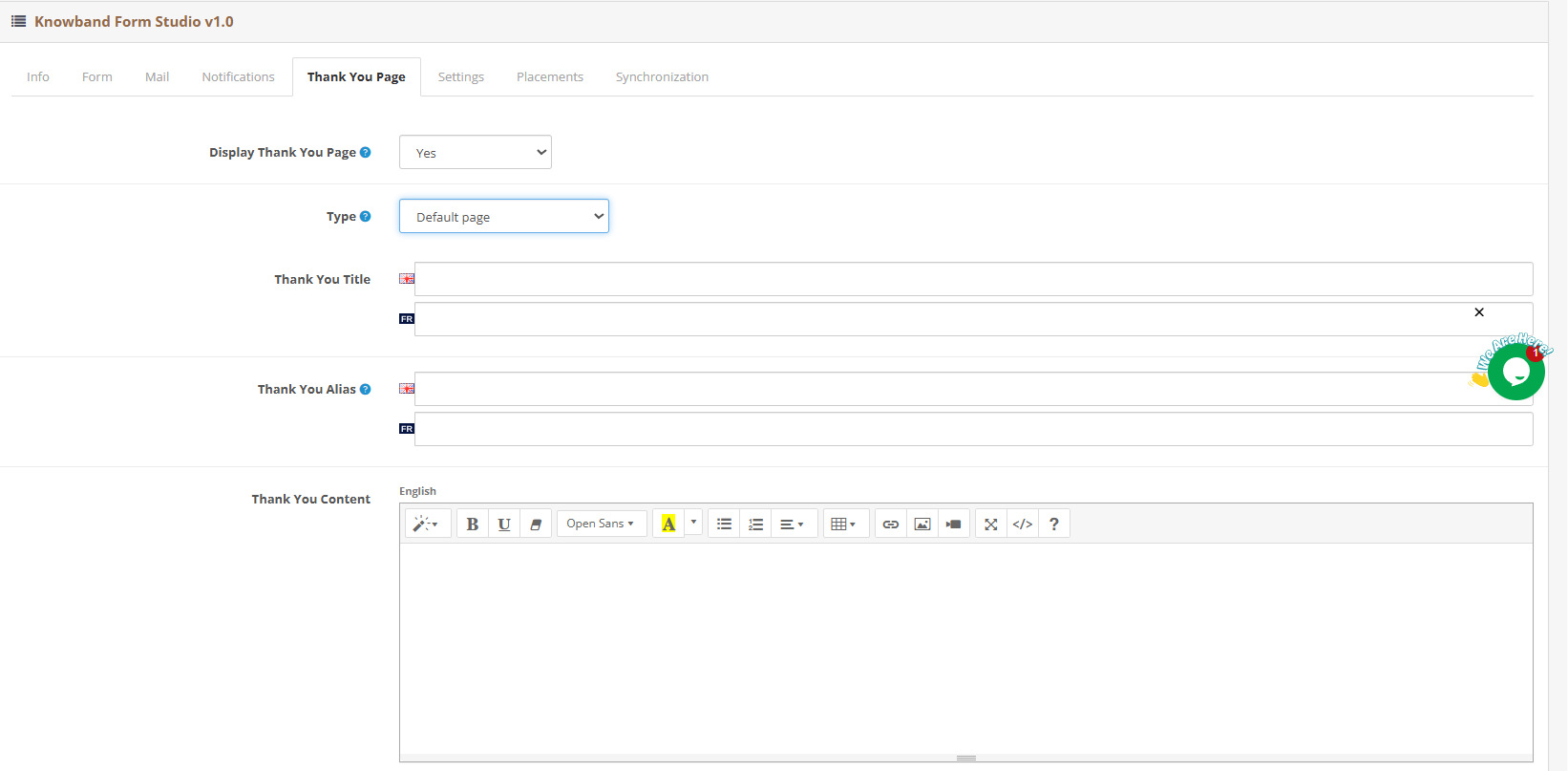
Wyświetl stronę z podziękowaniami: Ustaw na Tak, aby aktywować stronę wyświetlającą się po przesłaniu formularza.
Typ:
- Strona domyślna: Wbudowana strona potwierdzenia skonfigurowana w rozszerzeniu. Nie jest potrzebna osobna strona CMS.
- Niestandardowy adres URL: Przekierowuje klienta do dowolnego adresu URL określonego po wysłaniu.
Tytuł podziękowania: Nagłówek wyświetlany na domyślnej stronie z podziękowaniami. Obsługiwany język angielski i francuski.
Dziękuję Alias: Adres URL strony z podziękowaniami. Obsługuje wiele języków.
Treść podziękowania: Tekst strony z podziękowaniami, edytowalny w edytorze tekstu sformatowanego. Obsługuje język angielski i francuski. Akceptuje pogrubienie, kursywę, linki, obrazy, tabele i surowy kod HTML.
5.7 Karta Ustawienia: Sterowanie wyświetlaniem i zachowaniem
Aktywny: Włącza lub wyłącza ten konkretny formularz w interfejsie użytkownika. Ustaw na Tak, aby go aktywować. Wszystkie ustawienia pozostają zapisane po ustawieniu na Nie.
Grupy klientów: Określa, które grupy klientów mogą widzieć ten formularz. Zaznacz pole wyboru „Domyślne”, aby ograniczyć widoczność do domyślnej grupy klientów. Pozostaw puste, aby zezwolić na dostęp wszystkim grupom klientów, w tym gościom. Dotyczy to bezpośrednio grup klientów skonfigurowanych w sklepie OpenCart, a nie segmentacji Odwiedzający/Gość/Klient.
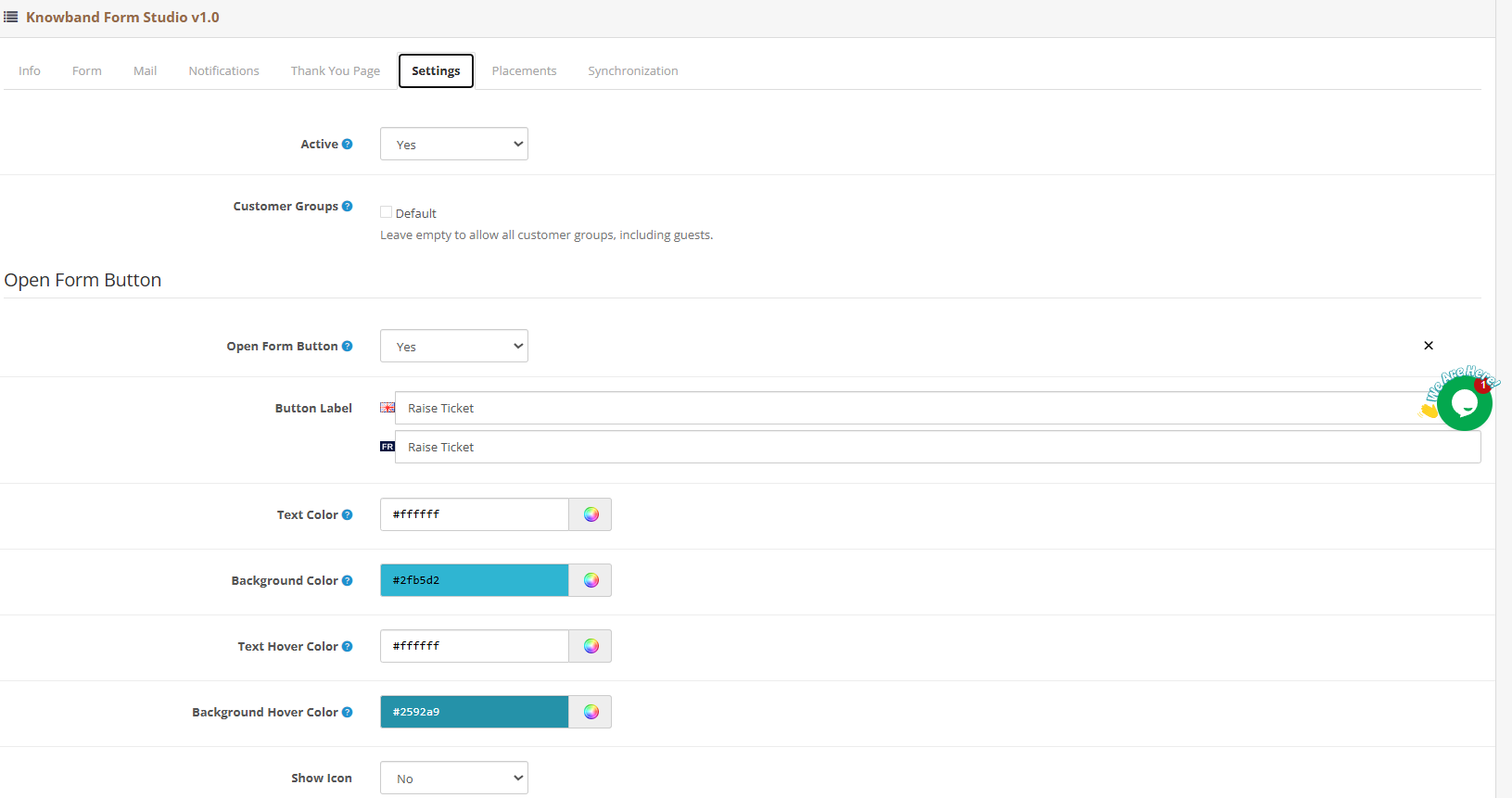
Przycisk Otwórz formularz: Przełącz na Tak, aby zastąpić osadzony formularz wbudowany przyciskiem, który po kliknięciu otwiera formularz jako wyskakujące okienko. Po włączeniu tej opcji pojawią się następujące opcje stylizacji:
- Etykieta przycisku (wielojęzyczna)
- Kolor tekstu
- Kolor tła
- Kolor najechania kursorem na tekst
- Kolor tła po najechaniu kursorem
- Pokaż ikonę (Tak/Nie)
- Ikona niestandardowa (przesyłanie pliku)
Przycisk pływający: Przełącz na Tak, aby przycisk Otwórz formularz był widoczny na ekranie podczas przewijania. Po włączeniu pojawią się następujące opcje:
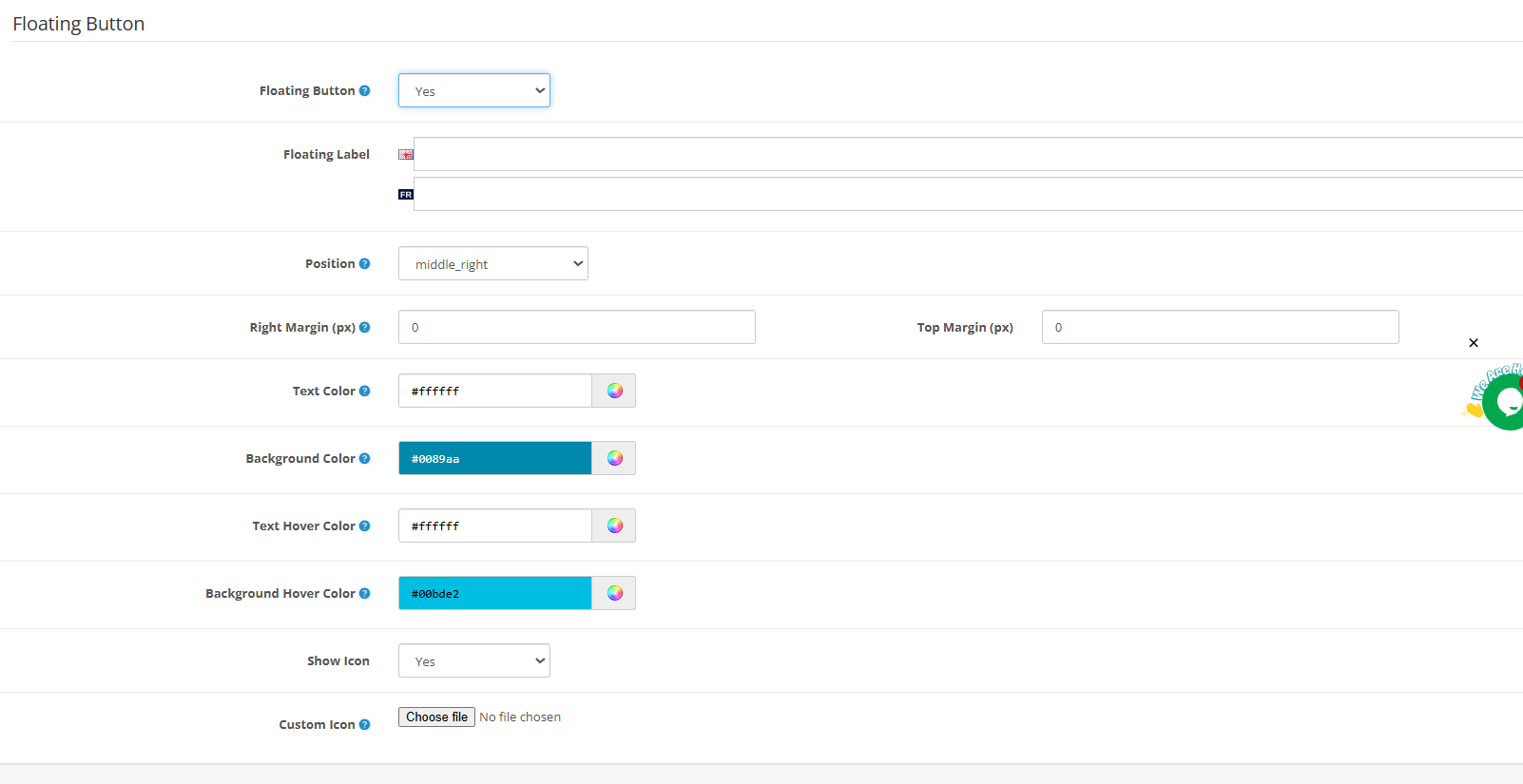
- Etykieta pływająca (wielojęzyczna)
- Pozycja (domyślnie: środkowa_prawa)
- Prawy margines (px)
- Górny margines (px)
- Kolor tekstu
- Kolor tła
- Kolor najechania kursorem na tekst
- Kolor tła po najechaniu kursorem
- Pokaż ikonę (Tak/Nie)
- Ikona niestandardowa (przesyłanie pliku)
5.8 Karta Umieszczenia: Gdzie pojawia się formularz
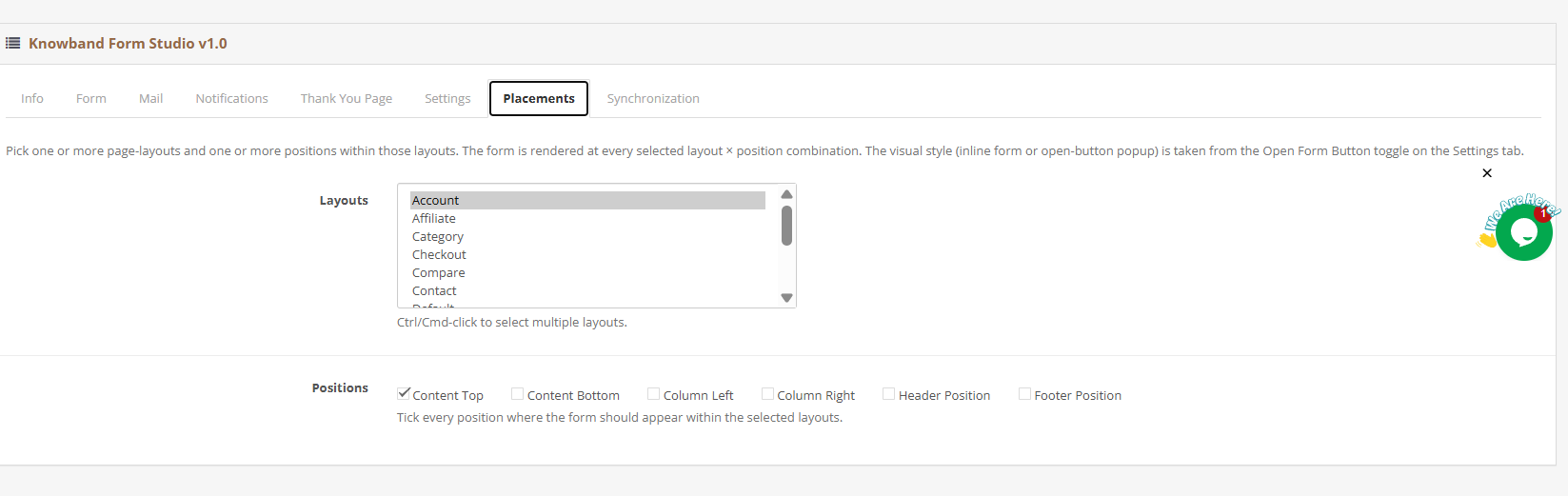
Karta „Umiejscowienie” kontroluje miejsce wyświetlania każdego formularza w sklepie. Wybierz jeden lub więcej układów stron i jedną lub więcej pozycji w tych układach. Formularz będzie renderowany w każdej wybranej kombinacji układu i pozycji. Styl wizualny, formularz inline lub wyskakujące okienko z przyciskiem „Otwórz formularz”, jest wybierany z przełącznika „Przycisk Otwórz formularz” na karcie „Ustawienia”.
Dostępne układy:
- Konto
- Program Partnerski
- Kategoria
- Zamówienie
- PORÓWNAJ
- Kontakt
- Domyślnie
- Home
- Informacje
- Producent
- Produkt
- Szukaj
- Preferencje dotyczące
Użyj klawiszy Ctrl lub Cmd i kliknij, aby zaznaczyć wiele układów na raz.
Dostępne stanowiska:
- Zawartość na górze
- Zawartość Dół
- Kolumna lewa
- Kolumna prawa
- Pozycja nagłówka
- Pozycja stopki
Zaznacz wszystkie miejsca, w których formularz ma się pojawiać w wybranych układach. Nie ma potrzeby edycji motywu ani tworzenia niestandardowego kodu.
Na przykład, wybierając opcję „Produkt” w sekcji „Układy” i zaznaczając opcję „Zawartość u dołu” w sekcji „Pozycje”, formularz będzie wyświetlany pod opisem produktu na każdej stronie produktu. Wybranie opcji „Strona główna” z opcją „Zawartość u góry” spowoduje umieszczenie formularza nad treścią strony na stronie głównej.
5.9 Karta Synchronizacja: Integracja marketingu e-mailowego
Karta Synchronizacja łączy formularz z Mailchimp lub Brevo, dzięki czemu przesłane adresy e-mail są automatycznie dodawane do list marketingowych. Przed zapisaniem należy zmapować pola formularza do pól dostawcy. Wymagane jest tylko pole adresu e-mail. W przypadku Mailchimp pola adresu muszą być zmapowane na zasadzie „wszystko albo nic”.
Mailchimp:
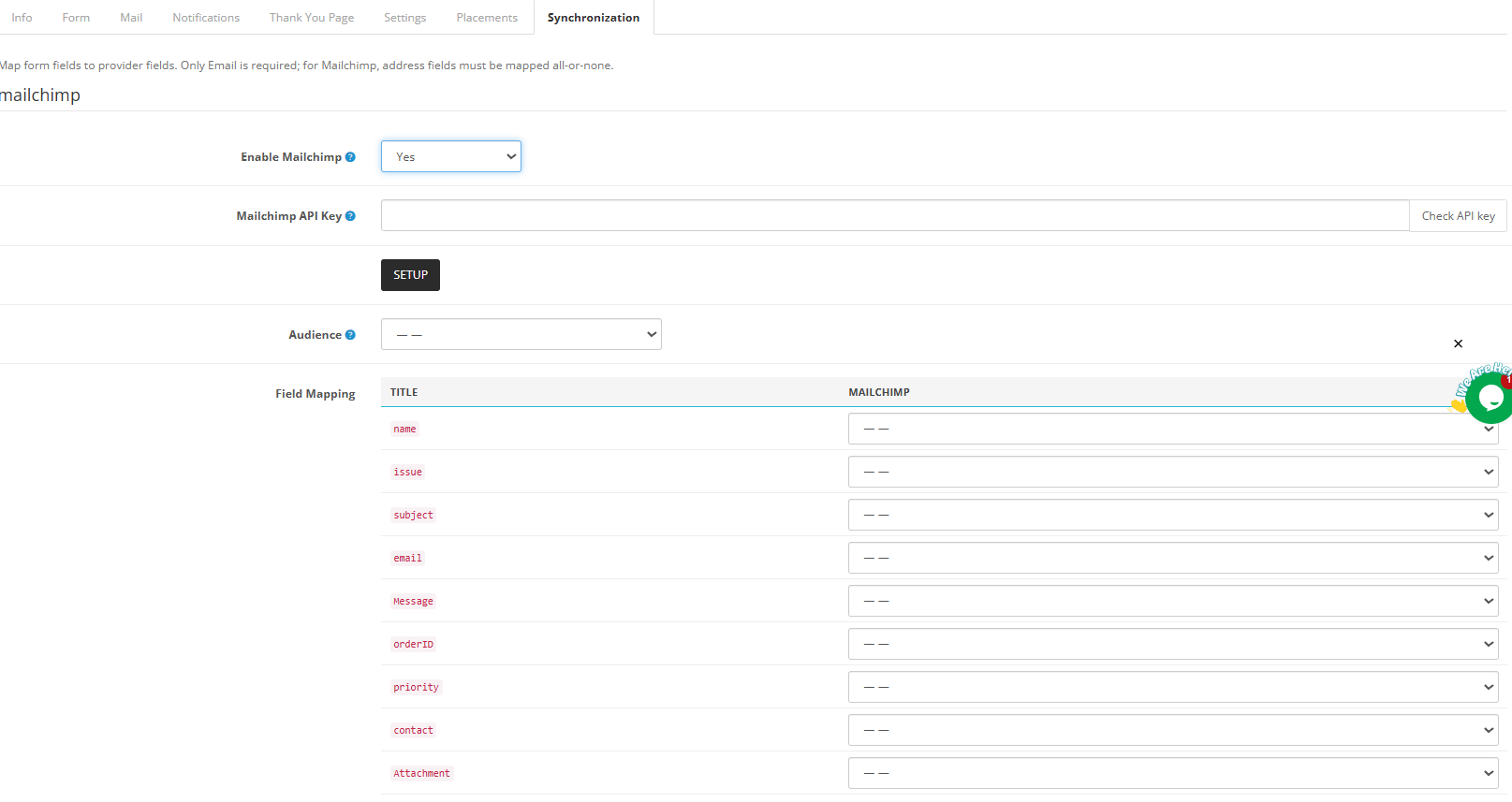
- Włącz Mailchimp: Ustaw na Tak, aby aktywować integrację dla tego formularza.
- Klucz API Mailchimp: Wklej swój klucz API Mailchimp. Kliknij „Sprawdź klucz API”, aby go zweryfikować.
- USTAWIAĆ: Kliknij, aby załadować dane swojego konta Mailchimp.
- Publiczność: Wybierz listę odbiorców Mailchimp, do której chcesz dodać subskrybentów.
- Mapowanie pola: Przyporządkuj pola formularza do odpowiednich pól Mailchimp, korzystając z kolumn Tytuł i Mailchimp.
Brewo:
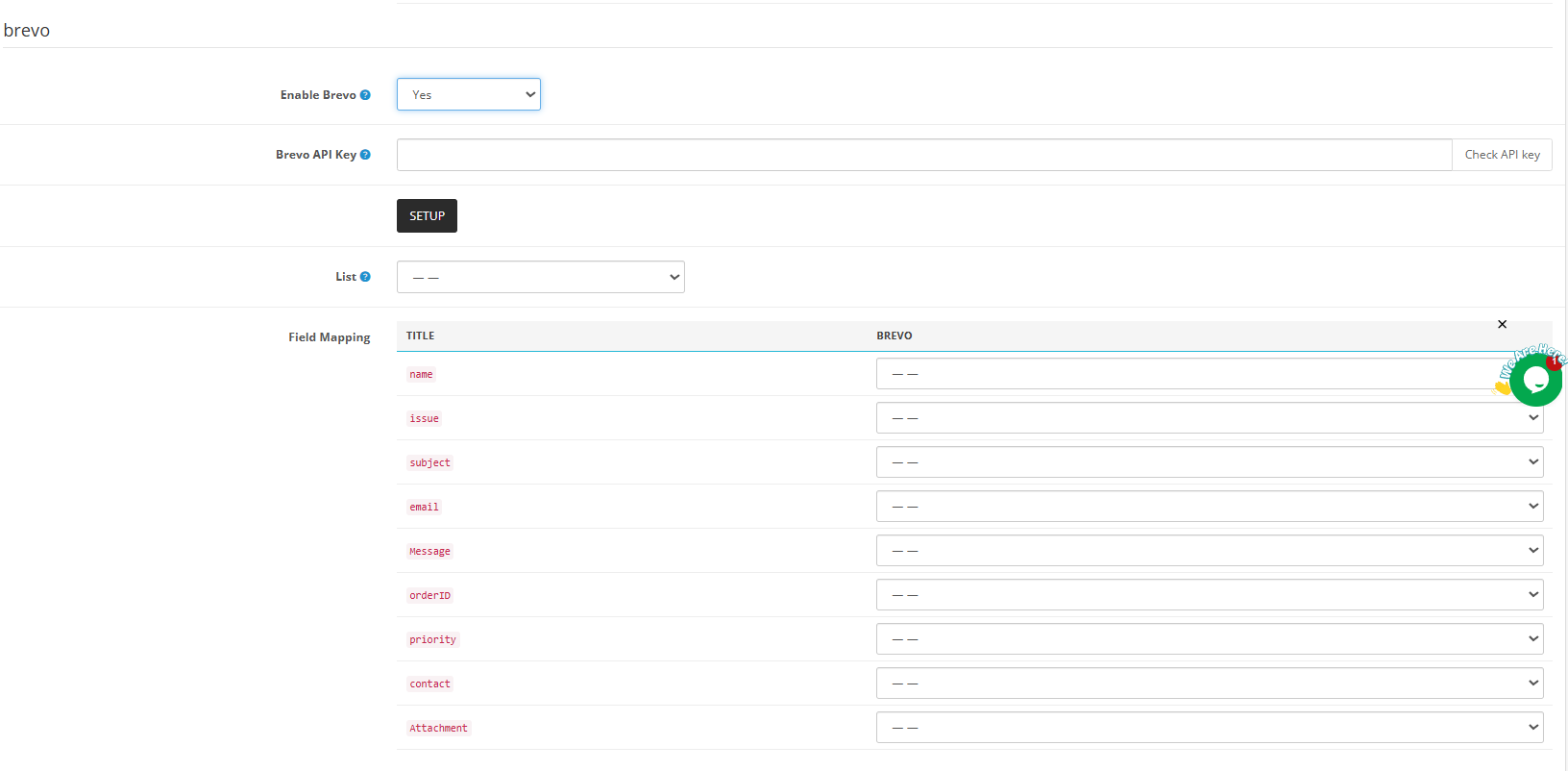
- Włącz Brevo: Ustaw na Tak, aby aktywować integrację dla tego formularza.
- Klucz API Brevo: Wklej swój klucz API Brevo. Kliknij „Sprawdź klucz API”, aby go zweryfikować.
- USTAWIAĆ: Kliknij, aby załadować dane swojego konta Brevo.
- Lista: Wybierz listę kontaktów Brevo, do której chcesz dodać subskrybentów.
- Mapowanie pola: Przypisz pola formularza do odpowiednich pól Brevo, używając kolumn Tytuł i Brevo.
6.0 Zarządzanie zgłoszeniami formularzy
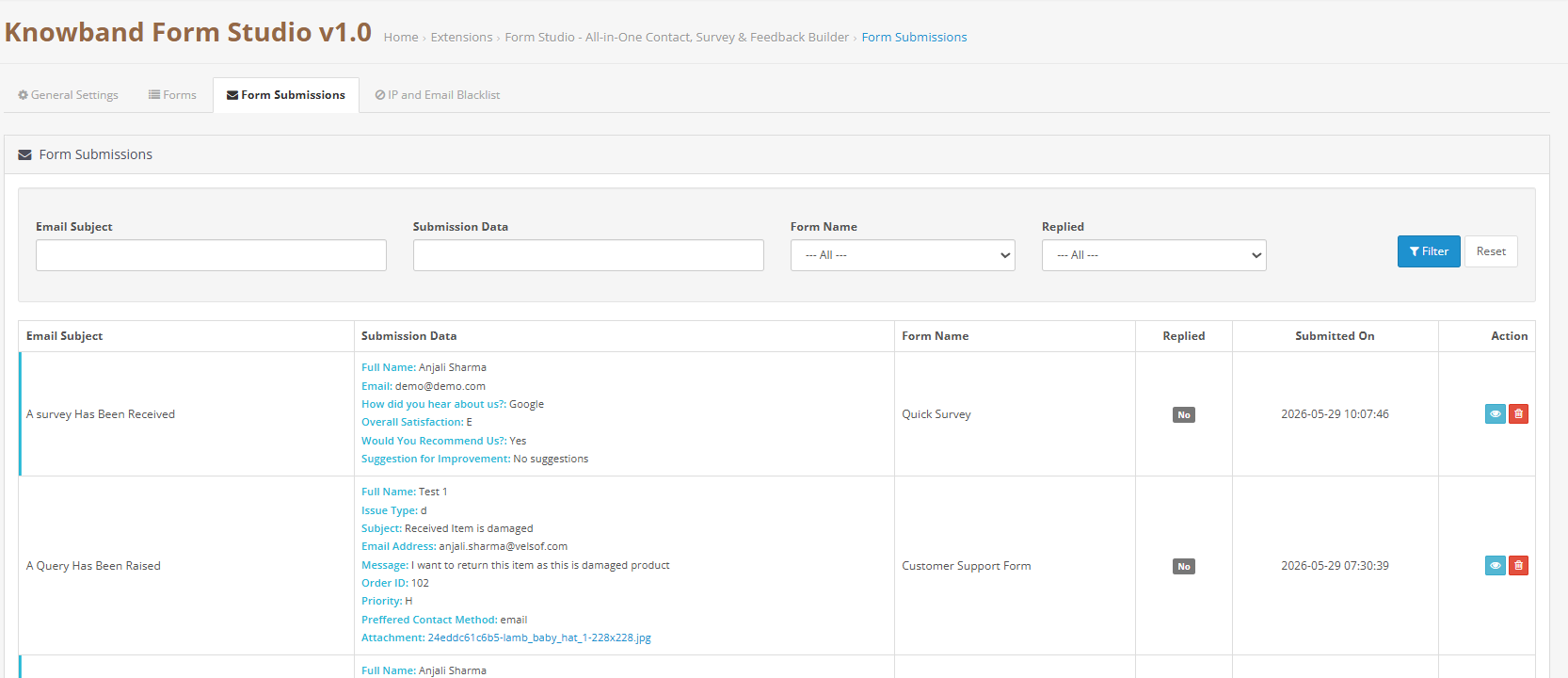
Każde zgłoszenie formularza w Twoim sklepie pojawia się w panelu „Zgłoszenia formularzy”, co ułatwia zarządzanie zgłoszeniami formularzy w OpenCart dla zespołów dowolnej wielkości. Filtruj zgłoszenia według tematu wiadomości e-mail, danych zgłoszenia, nazwy formularza lub statusu „Odpowiedziano” za pomocą paska filtrów u góry.
Na panelu wyświetlany jest temat wiadomości e-mail z powiadomieniem administratora, pełne dane zgłoszenia wraz z etykietami pól i wartościami, nazwa formularza, z którego pochodzi zgłoszenie, informacja o wysłaniu odpowiedzi oraz data i godzina zgłoszenia.
Kliknij ikonę widoku w dowolnym wierszu, aby otworzyć pełne zgłoszenie i odpowiedzieć bezpośrednio z tego samego ekranu. Formularz odpowiedzi zawiera pola Od, Do, Odpowiedz do i Temat, wstępnie wypełnione z oryginalnego zgłoszenia. W razie potrzeby załącz pliki w formacie JPG, JPEG, PNG, GIF, ZIP lub PDF o rozmiarze do 8 MB.
7.0 Czarna lista adresów IP i adresów e-mail
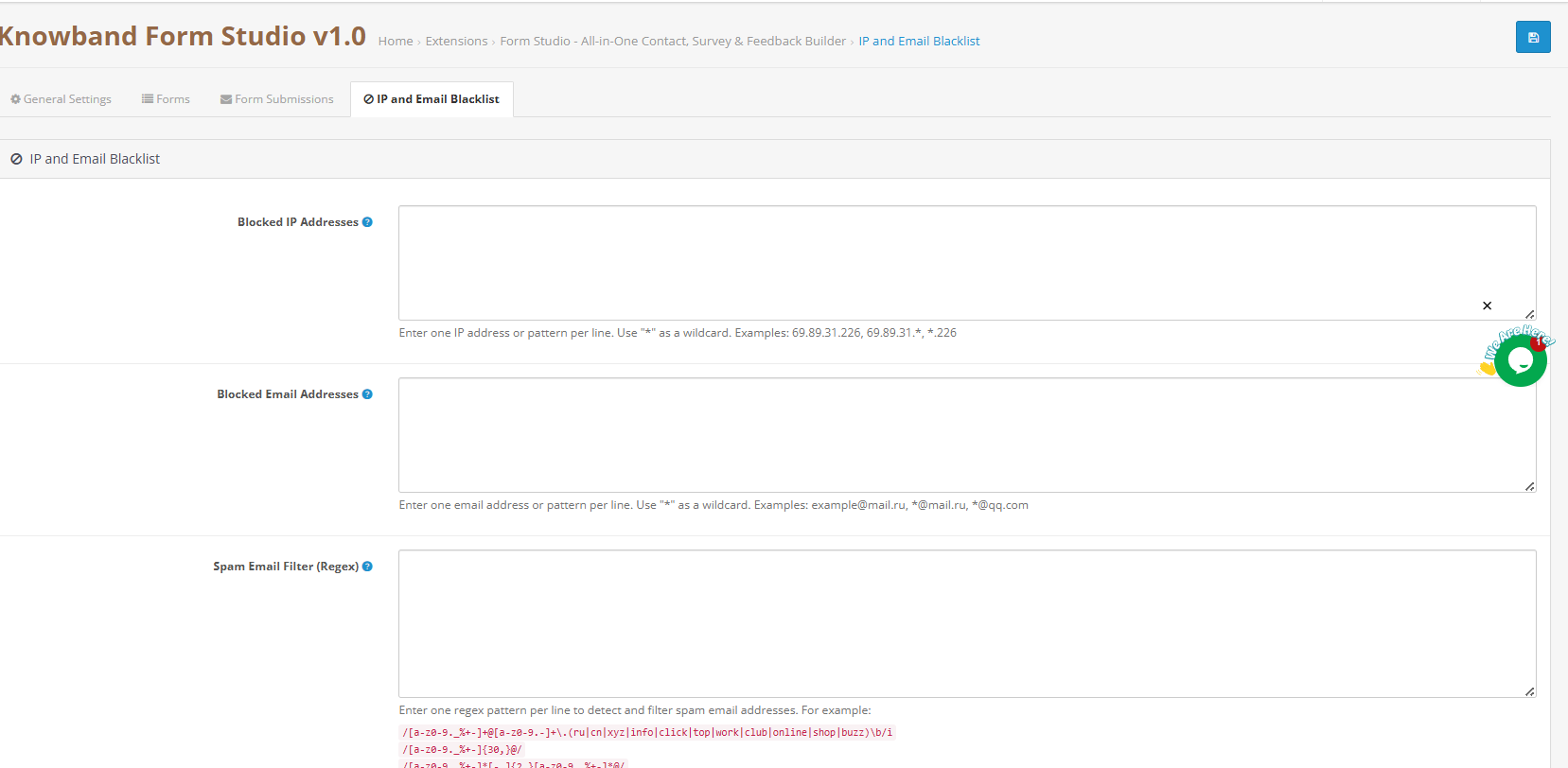
Sekcja „Czarna lista adresów IP i adresów e-mail” obsługuje powtarzające się zgłoszenia spamu na poziomie źródła. Każdy wpis dodany w tym miejscu jest sprawdzany przed zarejestrowaniem lub wysłaniem formularza.
Zablokowane adresy IP: Wprowadź jeden adres IP lub wzorzec w każdym wierszu. Użyj pojedynczego adresu dla dokładnego bloku lub symbolu wieloznacznego, aby objąć zakres. Na przykład, 69.89.31.* blokuje wszystkie adresy w tym zakresie. Użycie *.226 blokuje wszystkie adresy IP kończące się tymi cyframi.
Zablokowane adresy e-mail: Działa zgodnie z tą samą logiką, co blokowanie adresów IP. Jeden adres w wierszu. Wprowadzenie *@mail.ru blokuje wszystkie adresy z tej domeny. *@qq.com działa tak samo dla tego dostawcy.
Filtr spamu (wyrażenie regularne): Wpisz tutaj wzorce wyrażeń regularnych, które będą działać na adresach e-mail przychodzących. Każdy adres pasujący do wzorca zostanie zablokowany przed dalszym przesyłaniem. Dodaj jeden wzorzec w każdym wierszu. Rozszerzenie zawiera gotowe do użycia przykładowe wzorce obejmujące najpopularniejsze domeny i struktury adresów o wysokim poziomie spamu. Wklej je, a zostaną zastosowane natychmiast.
8.0 Często zadawane pytania
P: Czym jest rozszerzenie OpenCart Form Builder i co ono robi?
Knowband Rozszerzenie ankiety OpenCart To narzędzie do tworzenia formularzy, które pozwala właścicielom sklepów OpenCart tworzyć nieograniczoną liczbę formularzy kontaktowych, ankiet, formularzy opinii, formularzy generowania leadów i formularzy rejestracyjnych bez konieczności pisania kodu. Obejmuje ono tworzenie formularzy metodą „przeciągnij i upuść”, ochronę przed spamem Cloudflare Turnstile, konfigurację wiadomości e-mail dla każdego formularza, funkcję automatycznej odpowiedzi, synchronizację z Mailchimp i Brevo, śledzenie przesłanych formularzy oraz kontrolę ich rozmieszczenia za pomocą zakładki „Lokalizacje”. Działa z OpenCart 3.x.
P: Jak utworzyć ankietę w OpenCart za pomocą Kreatora ankiet OpenCart?
Otwórz rozszerzenie i kliknij Dodaj nowy formularz. Nadaj formularzowi tytuł i nazwę. Na karcie Formularz dodaj wiersz, a następnie dodaj pola z przyciskami radiowymi do oceny, listy rozwijane do kategorii i pola tekstowe do pisemnej opinii. Przejdź do karty Poczta, aby skonfigurować automatyczną odpowiedź, przejdź do karty Strona z podziękowaniami, aby skonfigurować wiadomość po przesłaniu formularza, wybierz miejsce umieszczenia formularza na karcie Umiejscowienia i włącz formularz. Nie potrzebujesz programisty na żadnym etapie.
P: Jak mogę zbierać opinie klientów w OpenCart bez pomocy programisty?
Wtyczka OpenCart Survey Plugin zarządza pełnym procesem zbierania opinii z poziomu panelu administracyjnego. Utwórz formularz, przejdź do zakładki Ustawienia i ustaw ograniczenie widoczności grup klientów, a następnie wybierz układ na karcie Umiejscowienie. Po włączeniu wszystkie zgłoszenia będą widoczne w panelu „Zgłoszenia formularzy”, gotowe do odczytania i udzielenia odpowiedzi przez Twój zespół.
P: Jak wyświetlić formularze na stronach produktów w OpenCart?
Przejdź do zakładki „Umieszczenia” w formularzu. Z listy „Układy” wybierz „Produkt”. W sekcji „Pozycje” zaznacz „Zawartość u dołu” lub „Zawartość u góry”. Formularz będzie wyświetlany w tym miejscu na każdej stronie produktu bez żadnych zmian w motywie.
P: Czy ta wtyczka do ankiet OpenCart obsługuje powiadomienia e-mail?
Tak. Każdy formularz ma własną konfigurację poczty e-mail w zakładce Poczta, w podzakładce „E-mail do administratora”. Powiadomienie administratora jest wysyłane na skonfigurowany adres i uruchamiane natychmiast po przesłaniu formularza przez klienta. Podzakładka „Autoresponder” obsługuje potwierdzenie widoczne dla klienta. Temat, treść wiadomości i adres zwrotny są ustawiane dla każdego formularza w kreatorze ankiet OpenCart za pomocą wielojęzycznych edytorów tekstu sformatowanego.
P: Jak mogę tworzyć nieograniczoną liczbę formularzy w OpenCart za pomocą rozszerzenia ankiet OpenCart?
To rozszerzenie ankiety OpenCart nie ma ograniczeń co do liczby formularzy, pól ani zgłoszeń. Dodaj ich tyle, ile potrzebuje Twój sklep, formularze kontaktowe, formularze opinii o produktach OpenCart, ankiety satysfakcji klienta OpenCart, formularze generowania leadów, formularze rejestracyjne i ankiety posprzedażowe. Każdy z nich działa według własnych ustawień z oddzielnymi regułami rozmieszczania, routingiem wiadomości e-mail i dedykowanym rejestrem zgłoszeń.
P: Jaki jest najłatwiejszy sposób utworzenia ankiety w OpenCart?
Otwórz kreator formularzy OpenCart, kliknij Dodaj nowy formularz, nadaj mu nazwę i ustaw ślimak. Użyj interfejsu OpenCart do tworzenia formularzy metodą „przeciągnij i upuść”, aby wciągnąć pola do wierszy układu. Skonfiguruj ustawienia e-maila i rozmieszczenia, włącz formularz i gotowe. Użytkownik bez wiedzy technicznej może przejść od otwarcia rozszerzenia do wypełnienia ankiety w mniej niż 15 minut.
P: Jaka jest najlepsza wtyczka do tworzenia formularzy OpenCart w 2026 roku?
Najlepsza wtyczka do tworzenia formularzy OpenCart w 2026 roku obejmuje tworzenie i umieszczanie formularzy, filtrowanie spamu, automatyzację wiadomości e-mail i zarządzanie zgłoszeniami z poziomu jednej instalacji, bez konieczności angażowania programisty. To rozszerzenie oferuje wszystkie te funkcje: kreator „przeciągnij i upuść”, Cloudflare Turnstile, e-maile i autoresponder dla każdego formularza, integrację z Mailchimp i Brevo z mapowaniem pól, kontrolę umieszczania formularzy na podstawie układu oraz pełny panel zarządzania zgłoszeniami z możliwością bezpośredniej odpowiedzi.
P: Jak działa ochrona przed spamem w OpenCart Form Studio?
Przełącz opcję Cloudflare Turnstile na Włączony w Ustawieniach ogólnych karty Cloudflare Turnstile, wprowadzając klucz witryny i tajny klucz z konta Cloudflare. Po aktywacji globalnej przeciągnij pole Cloudflare Turnstile do dowolnego układu formularza. To podejście OpenCart do ochrony formularza przed spamem blokuje boty po cichu, zanim zgłoszenie zostanie zarejestrowane. Prawdziwi klienci nie widzą żadnego wezwania ani CAPTCHA. Czarna lista adresów IP i adresów e-mail dodaje drugą warstwę do blokowania znanych oszustów według adresu lub domeny.
P: Czy rozszerzenie OpenCart Form Builder jest kompatybilne z najnowszą wersją OpenCart?
Tak. To rozszerzenie do tworzenia responsywnych formularzy OpenCart jest kompatybilne z OpenCart 3.x. Sprawdź Kreator formularzy Knowband OpenCart na stronie produktu znajdują się najnowsze informacje o zgodności i obsługiwanych wersjach.
Wnioski 9.0
OpenCart Form Studio zaspokaja wszystkie potrzeby sklepu OpenCart związane z formularzami z poziomu jednego panelu administracyjnego. Nieograniczona liczba formularzy, kreator formularzy „przeciągnij i upuść”, funkcjonalność OpenCart, ochrona przed spamem, konfiguracja wiadomości e-mail dla każdego formularza, synchronizacja e-mail marketingu, kontrola rozmieszczenia za pomocą systemu Layouts and Positions oraz kompletny panel zarządzania zgłoszeniami – wszystko to bez konieczności pisania ani jednej linijki kodu.
Jeśli potrzebujesz wsparcia, chcesz spełnić niestandardowe wymagania lub opracować rozszerzenie OpenCart, skontaktuj się bezpośrednio z zespołem Knowband.
- AuctionX – Moduł aukcyjny PrestaShop – Kompletny podręcznik użytkownika
- Instrukcja obsługi modułu punktu sprzedaży Prestashop
- OpenCart SEO Audit Manager User Manual
- Moduł audytu SEO Prestashop: Kompletny podręcznik użytkownika
- Rozszerzenie OpenCart Backup and Restore: Kompletny podręcznik użytkownika