

OpenCart Form Studio: Guida per l’utente del generatore di moduli tutto in uno per feedback, contatti e sondaggi
Crea un numero illimitato di moduli di contatto, sondaggi, moduli di registrazione e moduli per la generazione di lead con l'estensione OpenCart Form Builder di Knowband. Include protezione antispam Cloudflare Turnstile, notifiche via e-mail, integrazione con Mailchimp e Brevo, gestione degli invii e controllo delle blacklist, il tutto senza scrivere codice.
1.0 Introduzione
Raccogliere i dati dei clienti senza una soluzione affidabile comporta la perdita di feedback, richieste senza risposta e opportunità di lead generation che non portano a nulla. Che tu abbia bisogno di un semplice modulo di contatto, di un modulo di feedback sul prodotto o di un sondaggio sulla soddisfazione del cliente post-acquisto, l’estensione OpenCart Form Builder gestisce tutto da un’unica piattaforma.
Questo Estensione per OpenCart Form Builder Consente ai proprietari di negozi di creare moduli illimitati senza scrivere una sola riga di codice. Moduli di contatto, moduli di sondaggio, moduli di registrazione, moduli per la generazione di lead: ogni esigenza di raccolta dati di un negozio di e-commerce è soddisfatta. Questo plugin per moduli di contatto di OpenCart funziona altrettanto bene sia per le piccole che per le grandi aziende.
Creazione di moduli, protezione antispam tramite Cloudflare Turnstile, notifiche via email ad amministratori e clienti, integrazione con Mailchimp e Brevo, gestione dell’invio dei moduli e blocco di indirizzi IP e email. L’estensione Knowband OpenCart Survey copre l’intero flusso di lavoro: utilizzala come plugin per i moduli di contatto di OpenCart, strumento per sondaggi o modulo di acquisizione lead, tutto da un’unica estensione, senza bisogno di soluzioni separate per ogni esigenza.
2.0 Guida all’installazione
Requisiti di sistema
Prima di installare l’estensione, verifica che il tuo ambiente soddisfi i seguenti requisiti:
- Versione 3.x di OpenCart
- Una configurazione email funzionante nel pannello di amministrazione di OpenCart
Installazione dell’estensione
Passo 1: Scarica il file ZIP e accedi al pannello di amministrazione di OpenCart.
Passo 2: Vai su Estensioni, quindi su Programma di installazione. Fai clic sul pulsante Carica, seleziona il file ZIP e conferma. OpenCart elaborerà automaticamente il caricamento.
Passo 3: Una volta completato il caricamento, vai su Estensioni. Seleziona la categoria di estensione dal menu a tendina. Trova OpenCart Form Studio nell’elenco e fai clic su Installa.
Passo 4: Dopo l’installazione, fai clic su Modifica per aprire il pannello di configurazione dell’estensione.
Passo 5: Se l’estensione non compare nell’elenco, cancella la cache di OpenCart nella Dashboard, quindi fai clic sull’icona a forma di ingranaggio blu e seleziona Aggiorna.
Problemi comuni di installazione
Caricamento non riuscito: Il server sta rifiutando la dimensione del file. Chiedi al tuo provider di hosting di aumentare i valori di upload_max_filesize e post_max_size ad almeno 32 MB.
Le email non vengono inviate: Vai su Sistema, poi su Impostazioni e infine sulla scheda Mail. L’estensione utilizza le impostazioni di posta predefinite del negozio, a meno che tu non abbia impostato una personalizzazione a livello di modulo.
La pagina sembra non funzionare: Esegui la cancellazione della cache del browser e ripristina la cache del tema OpenCart dal pannello di aggiornamento della Dashboard.
3.0 Panoramica del pannello di amministrazione
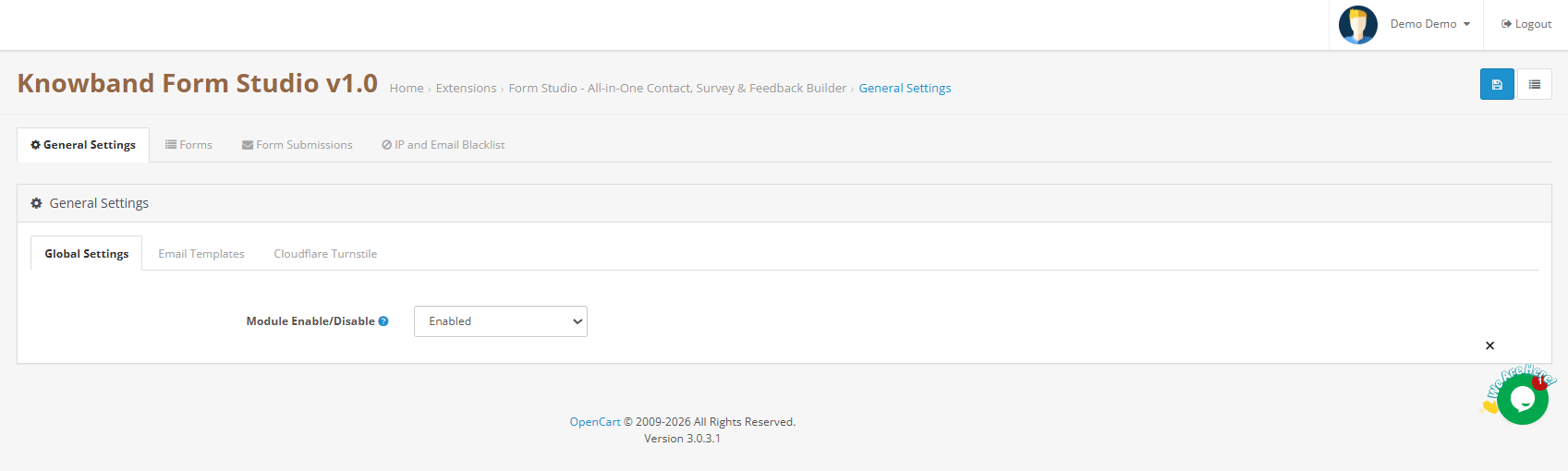
Dopo l’installazione, l’estensione aggiunge quattro sezioni all’area di amministrazione:
- Impostazioni generali: Attiva o disattiva l’estensione, imposta i modelli di posta elettronica globali, configura Cloudflare Turnstile e gestisci le liste di blocco IP e email.
- Le forme: Crea, aggiorna e organizza tutti i moduli. Ognuno ha la propria struttura a schede.
- Invii di moduli: Un’unica visualizzazione per ogni invio in tutti i moduli.
- Lista nera di indirizzi IP e email: Impedisci completamente a determinati indirizzi di raggiungere i tuoi moduli.
4.0 Impostazioni generali
La sezione Impostazioni generali contiene tre sottoschede: Impostazioni globali, Modelli di email e Cloudflare Turnstile.
4.1 Impostazioni globali
Attivazione/disattivazione del modulo: L’interruttore principale del plugin OpenCart Survey. Impostandolo su Abilitato, tutti i moduli attivi saranno visibili sul front-end. Impostandolo su Disabilitato, tutti i moduli saranno nascosti ai visitatori senza modificare i dati salvati o la configurazione.
4.2 Modelli di email
Abilita il modello di posta elettronica: Attiva o disattiva il sistema globale di modelli email HTML. Quando è attivo, tutte le email in uscita, le notifiche amministrative, le risposte automatiche e le risposte manuali utilizzano i modelli HTML definiti in questa sezione. Disattiva questa opzione per inviare email in formato testo semplice senza formattazione. Il tag {message_content} nel modello viene sostituito con il corpo dell’email specifico del modulo al momento dell’invio.
Contenuto della posta amministrativa: La notifica che il tuo team riceve per ogni invio. Scrivi l’oggetto e il corpo nell’editor di testo avanzato e fai clic sui tag variabili nel pannello Variabili del modello per importare automaticamente i valori dei campi dall’invio.
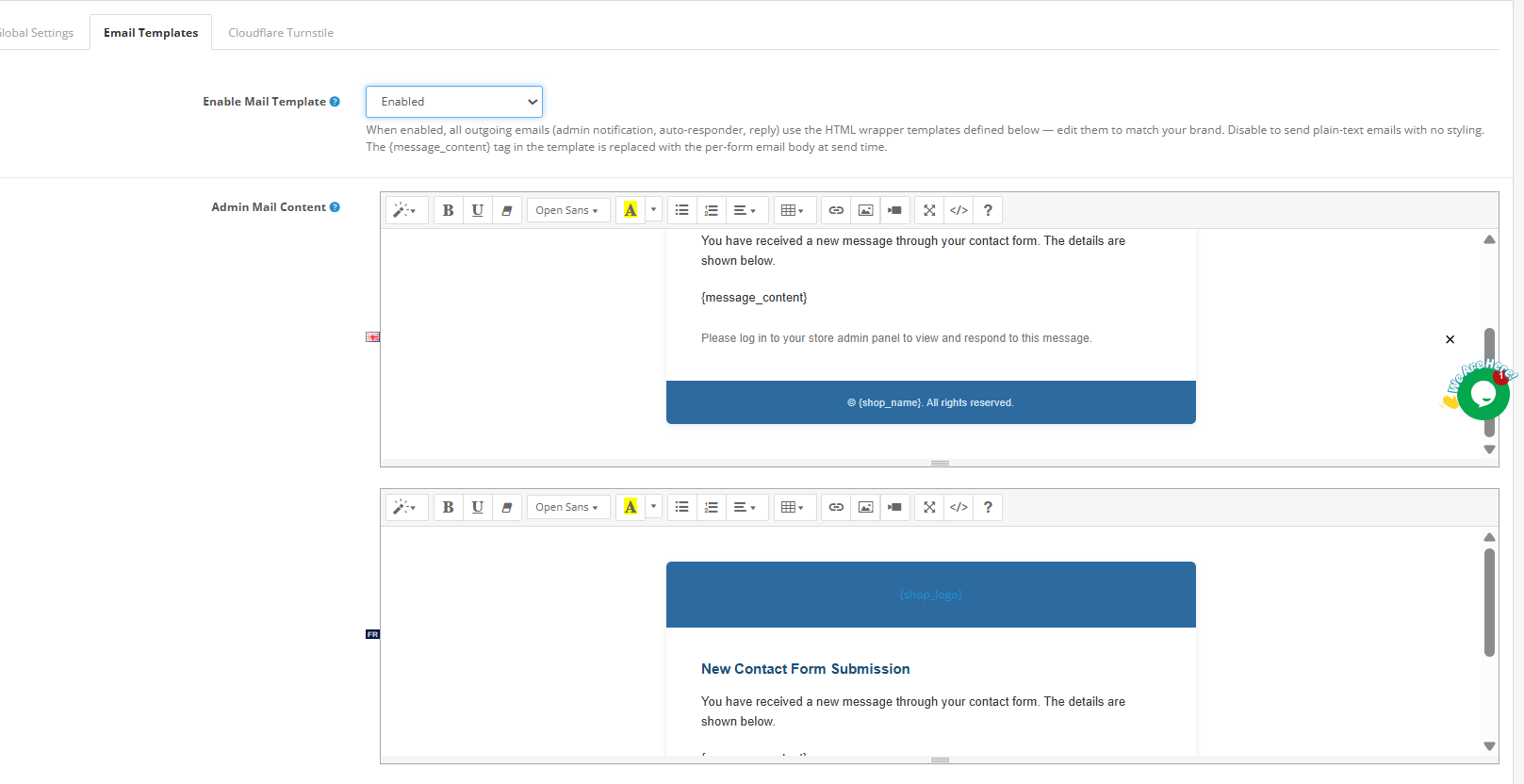
Contenuto del risponditore automatico: Viene recapitata direttamente al cliente dopo l’invio del modulo. Utilizzala per confermare la ricezione, fornire una tempistica o indicare il passaggio successivo.
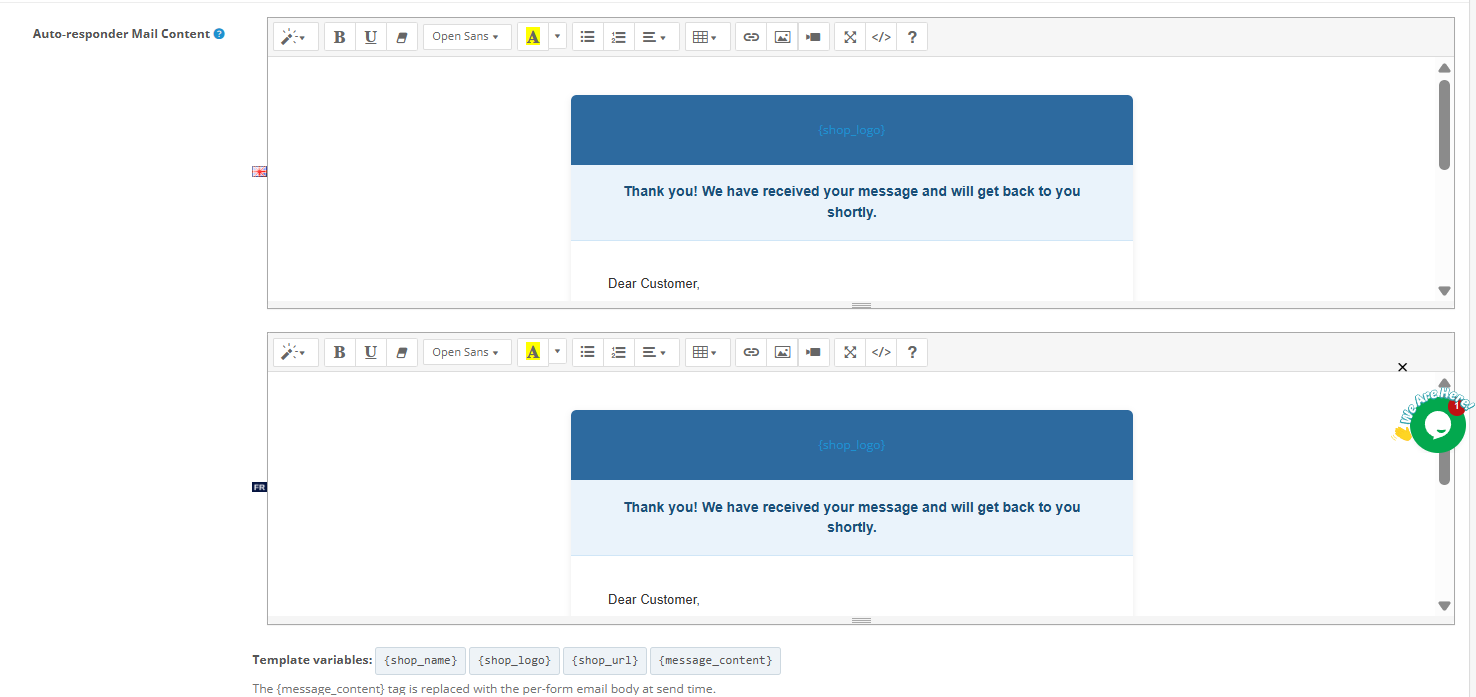
Rispondi via email: Definisce il layout per le risposte manuali inviate dal team tramite il pannello Invio moduli.
Tutti e tre i modelli di email supportano la formattazione avanzata del testo, inclusi grassetto, corsivo, link, elenchi e HTML, in modo che le email possano rispecchiare l’immagine del tuo negozio senza bisogno di alcuno sviluppo personalizzato.
4.3 Cloudflare Turnstile Spam Protection
Qualsiasi modulo pubblico attira invii da bot. Questo Integrazione di Cloudflare Turnstile con OpenCart Blocca gli invii automatici senza mostrare ai clienti alcun puzzle visivo o sfida CAPTCHA. I visitatori reali completano la procedura senza intoppi.
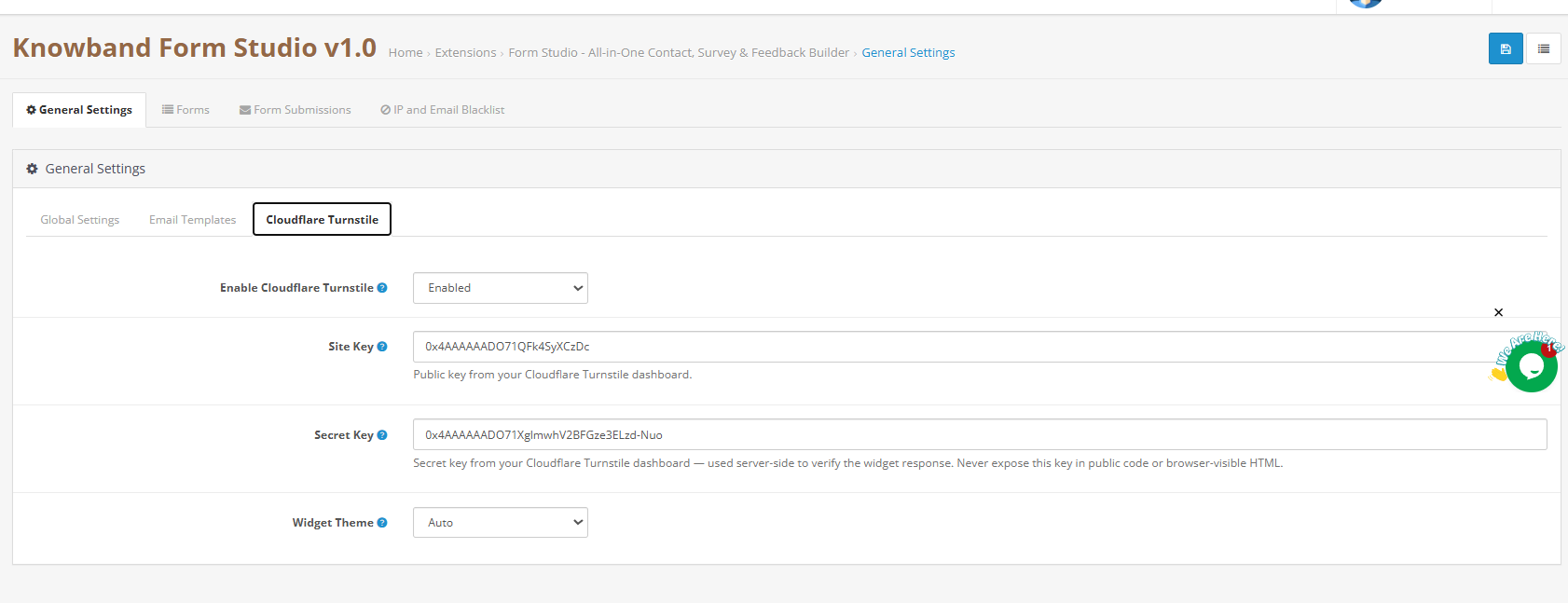
Attiva l’opzione “Abilita Cloudflare Turnstile” dal menu a tendina, quindi incolla la Chiave del sito e la Chiave segreta del tuo account Cloudflare negli appositi campi. Il tema del widget può essere impostato su Automatico, Chiaro o Scuro per adattarsi al tuo negozio.
Procedura per ottenere la chiave del sito e la chiave segreta di Cloudflare:
- Accedi al tuo account Cloudflare su dash.cloudflare.com.
- Dal menu a sinistra, vai su Proteggi e connetti, quindi su Sicurezza applicazioni, infine su Turnstile.
- Fai clic su Aggiungi widget e inserisci i dettagli del tuo dominio.
- Seleziona una modalità widget e completa la creazione del widget.
- Copia la chiave del sito e la chiave segreta che compaiono nella schermata di conferma.
- Incolla entrambi i valori nei campi di Cloudflare Turnstile nell’estensione e salva.
Una volta configurato a livello globale, il campo Cloudflare Turnstile può essere aggiunto anche direttamente all’interno dei singoli moduli trascinandolo nel layout del modulo dal selettore di campi.
5.0 Creazione e gestione dei moduli
5.1 Elenco dei moduli
La sezione Moduli mostra ogni modulo creato utilizzando Generatore di moduli OpenCartOgni riga dell’elenco visualizza l’ID del modulo, il titolo, il codice breve, l’URL del modulo, il numero di visualizzazioni, il numero di messaggi, lo stato attivo e i pulsanti di azione per visualizzare, modificare o eliminare il modulo.
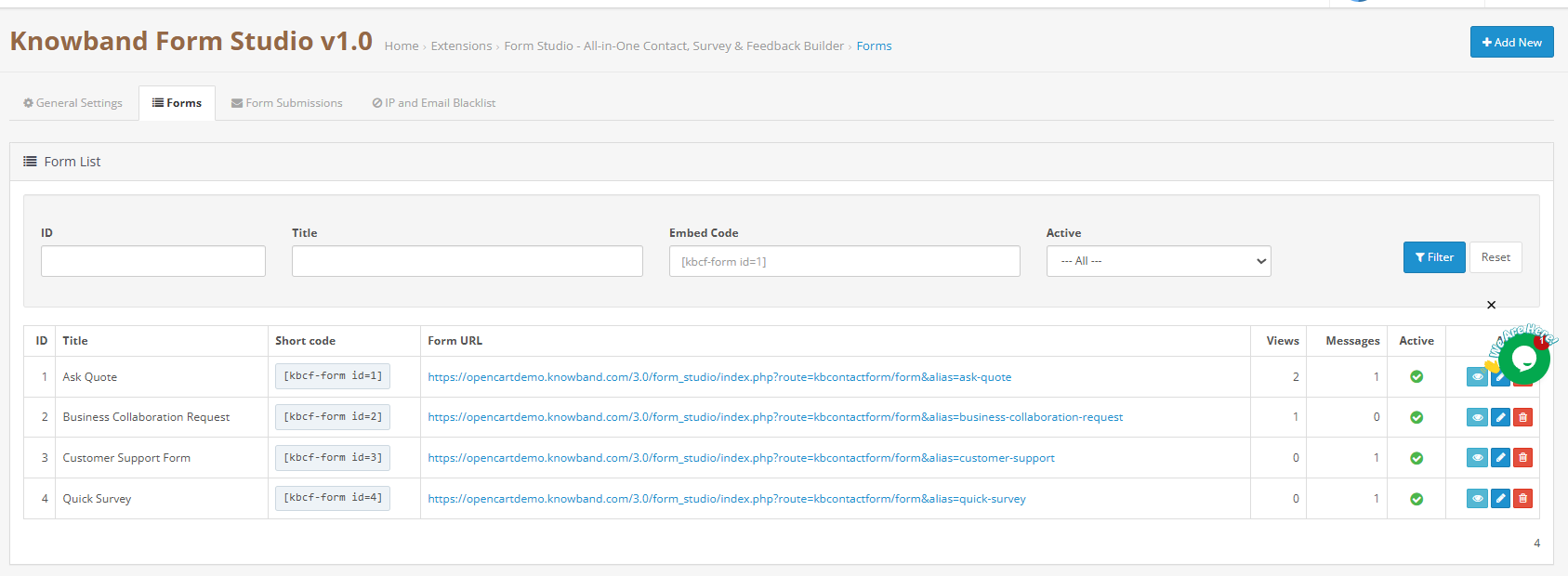
La colonna del codice breve mostra il codice di incorporamento per ogni modulo nel formato [kbcf-form id=1]. Incolla questo codice breve in qualsiasi pagina CMS o area di contenuto del tuo negozio OpenCart per incorporare il modulo direttamente in quella posizione senza utilizzare la scheda Posizionamenti.
Fai clic su Aggiungi nuovo per creare un modulo. Ogni modulo si apre con otto schede di configurazione: Informazioni, Modulo, Posta elettronica, Notifiche, Pagina di ringraziamento, Impostazioni, Posizionamenti e Sincronizzazione.
5.2 Scheda Info: Identità del modulo e impostazioni SEO
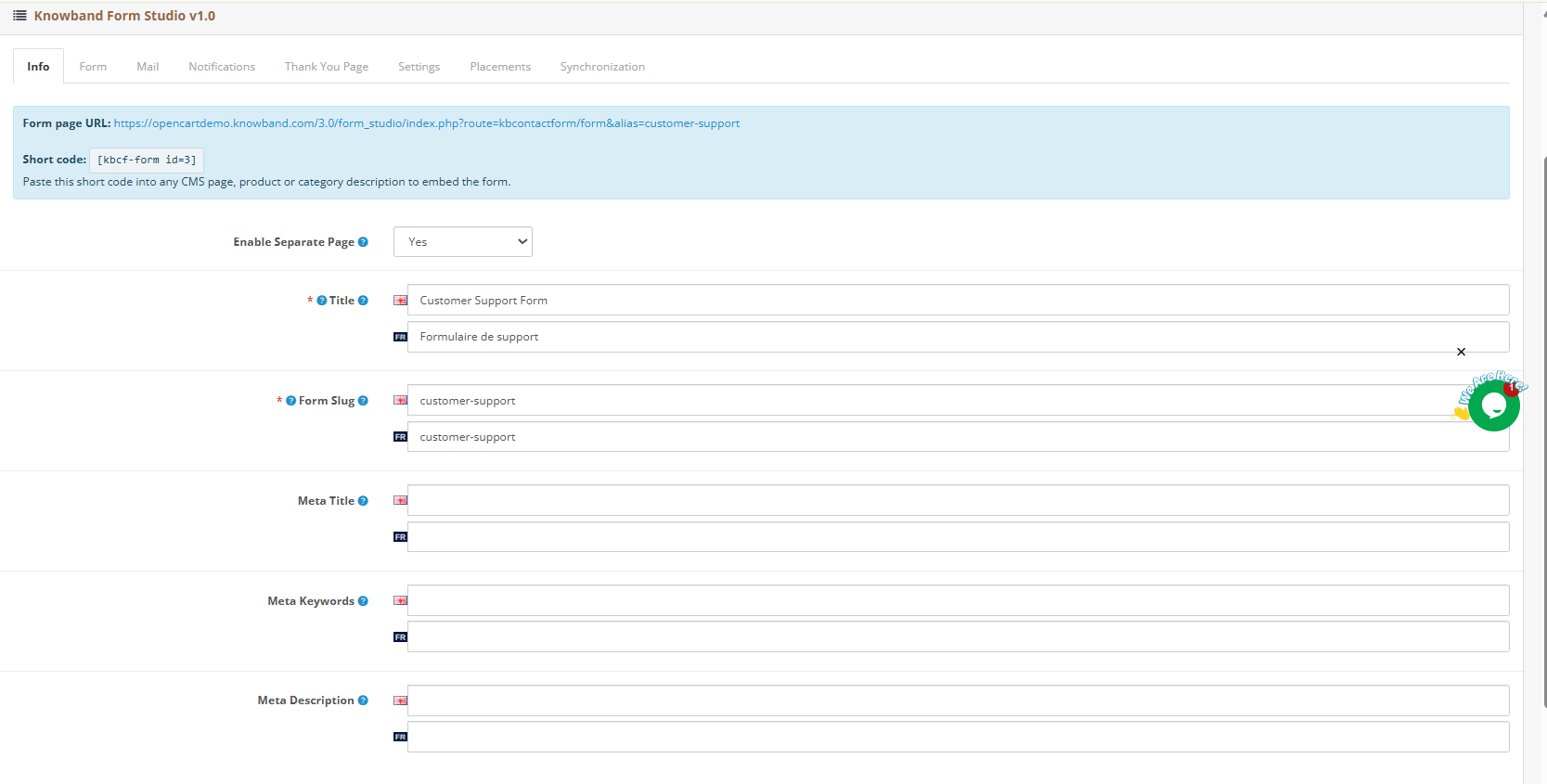
Abilita pagina modulo separata: Se impostato su Sì, OpenCart Form Creator genera una pagina autonoma per questo modulo con un URL dedicato, basato sullo slug inserito.
Titolo del modulo: Il nome visualizzato ai clienti sopra il modulo sul front-end. Supporta l’inserimento di testo in inglese e francese.
Slug del modulo: Il percorso URL per la pagina del modulo autonomo. Ad esempio, inserendo contact-us si ottiene l’URL yourstore.com/contact-us. Supporta più lingue.
Meta titolo: Titolo SEO per la pagina del modulo autonomo. Supporta più lingue.
Meta Parole chiave: Meta keyword per la pagina del modulo a supporto della categorizzazione interna dei contenuti. Supporta più lingue.
Meta Description: Descrizione per i motori di ricerca della pagina del modulo autonomo. Non superare i 160 caratteri.
5.3 Scheda Modulo: Creazione del layout del modulo
La scheda Modulo si apre vuota e richiede di aggiungere una riga. Fare clic su Aggiungi riga per aprire la finestra di selezione del layout.
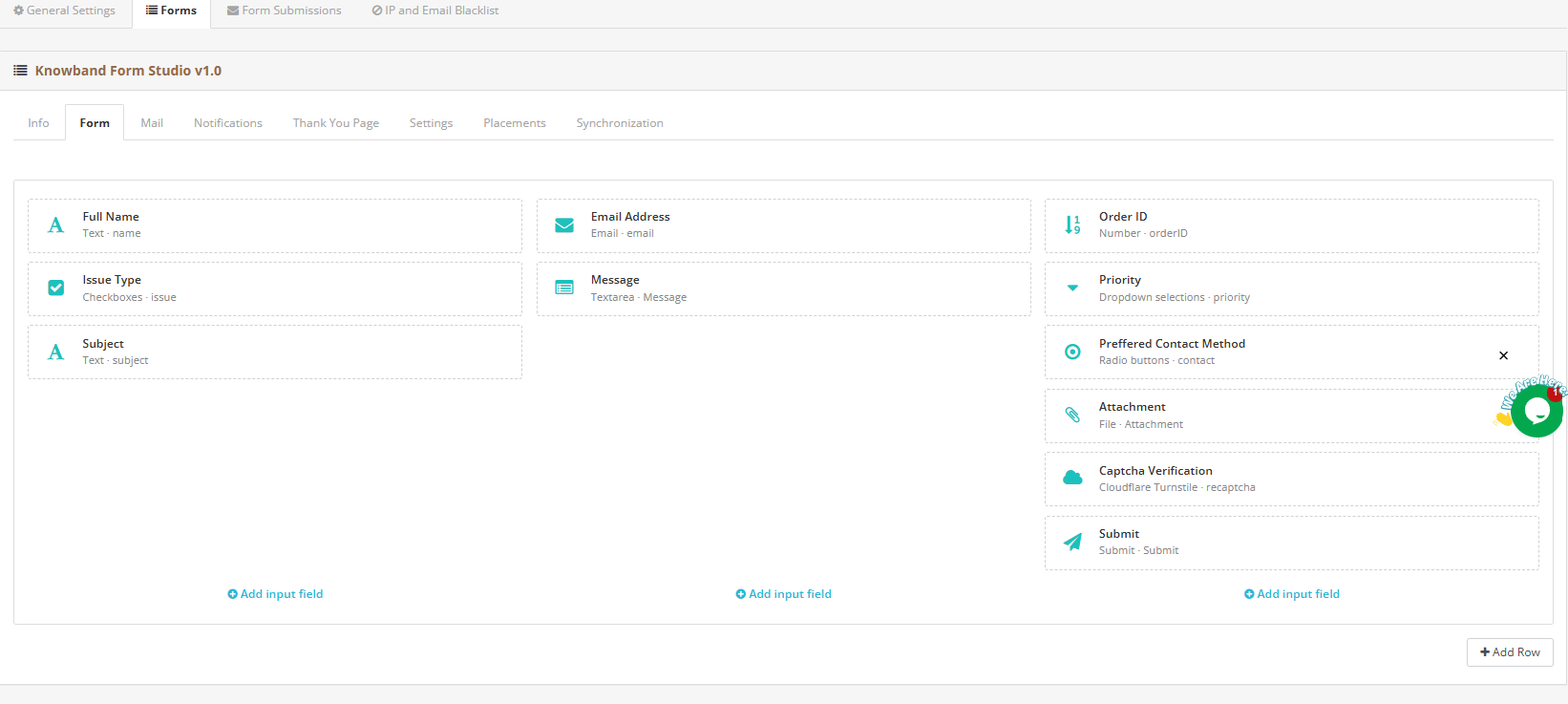
È possibile selezionare un layout qualsiasi tra le 9 opzioni disponibili.
Dopo aver aggiunto una riga, fai clic su Aggiungi campo di input all’interno di una qualsiasi colonna per aprire la finestra di selezione dei campi.
Tipi di campo disponibili:
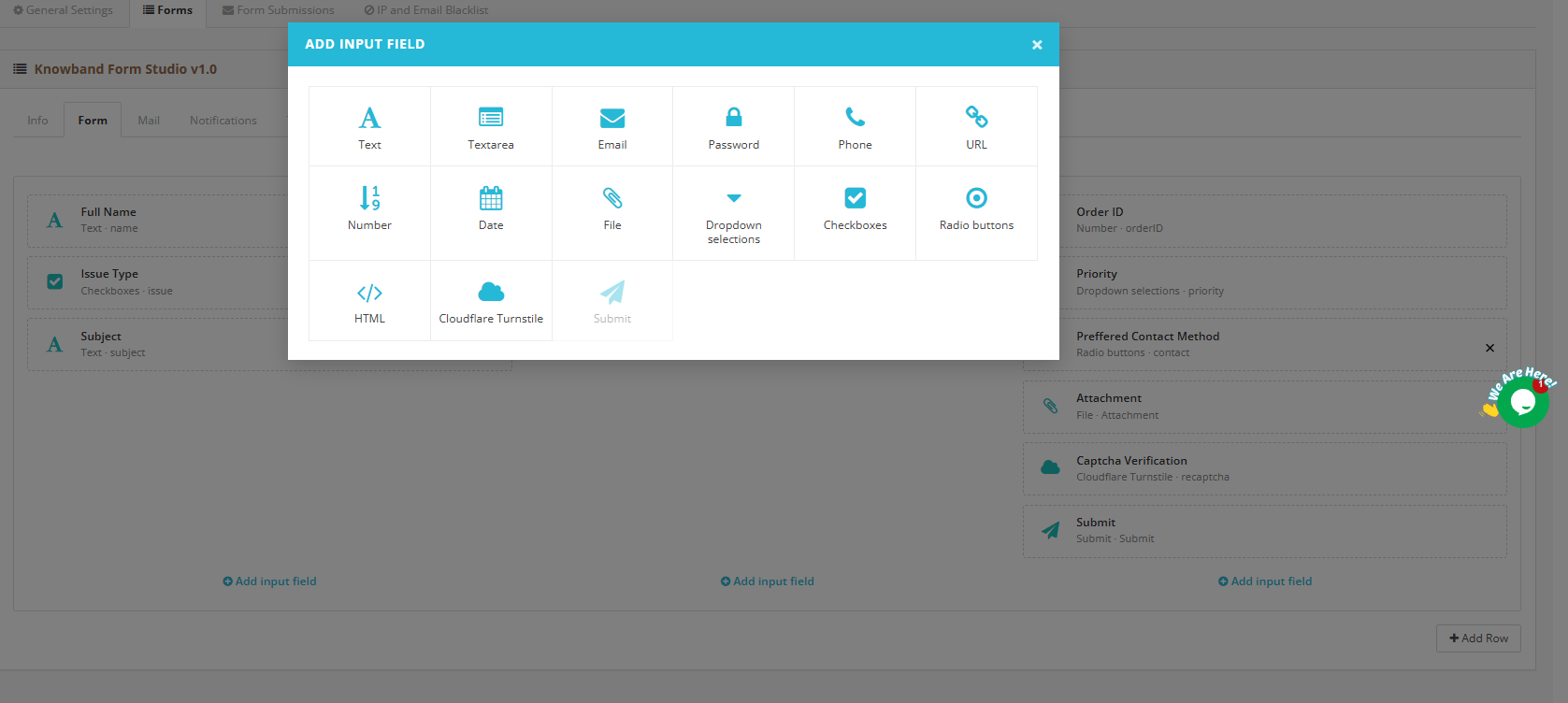
- Testorisposte scritte brevi
- Textarea: risposte scritte lunghe
- Email: con convalida del formato
- Password: campo di input mascherato
- Phone: inserimento del numero di telefono con convalida
- URL: campo di input indirizzo web con convalida del formato
- Numero: input numerico con convalida
- Data: selezione della data con convalida del formato
- Compila il : caricamento degli allegati del cliente nei formati specificati
- Selezione dal menu a tendina: scelta multipla a selezione singola
- Seleziona: a scelta multipla
- Tasti della radio: selezione singola con opzioni visibili
- HTML: incorpora markup personalizzato o intestazioni di sezione all’interno del modulo
- Tornelli CloudflarePosiziona il widget di protezione antispam in una posizione specifica
- Invio: attiva le azioni configurate al completamento del modulo
5.4 Scheda Posta: Configurazione e-mail per modulo
La scheda Posta contiene due sottoschede: Invia email all’amministratore e Risponditore automatico.
Invia un’e-mail all’amministratore Gestisce la notifica che il tuo team riceve per ogni nuovo invio. Configura:
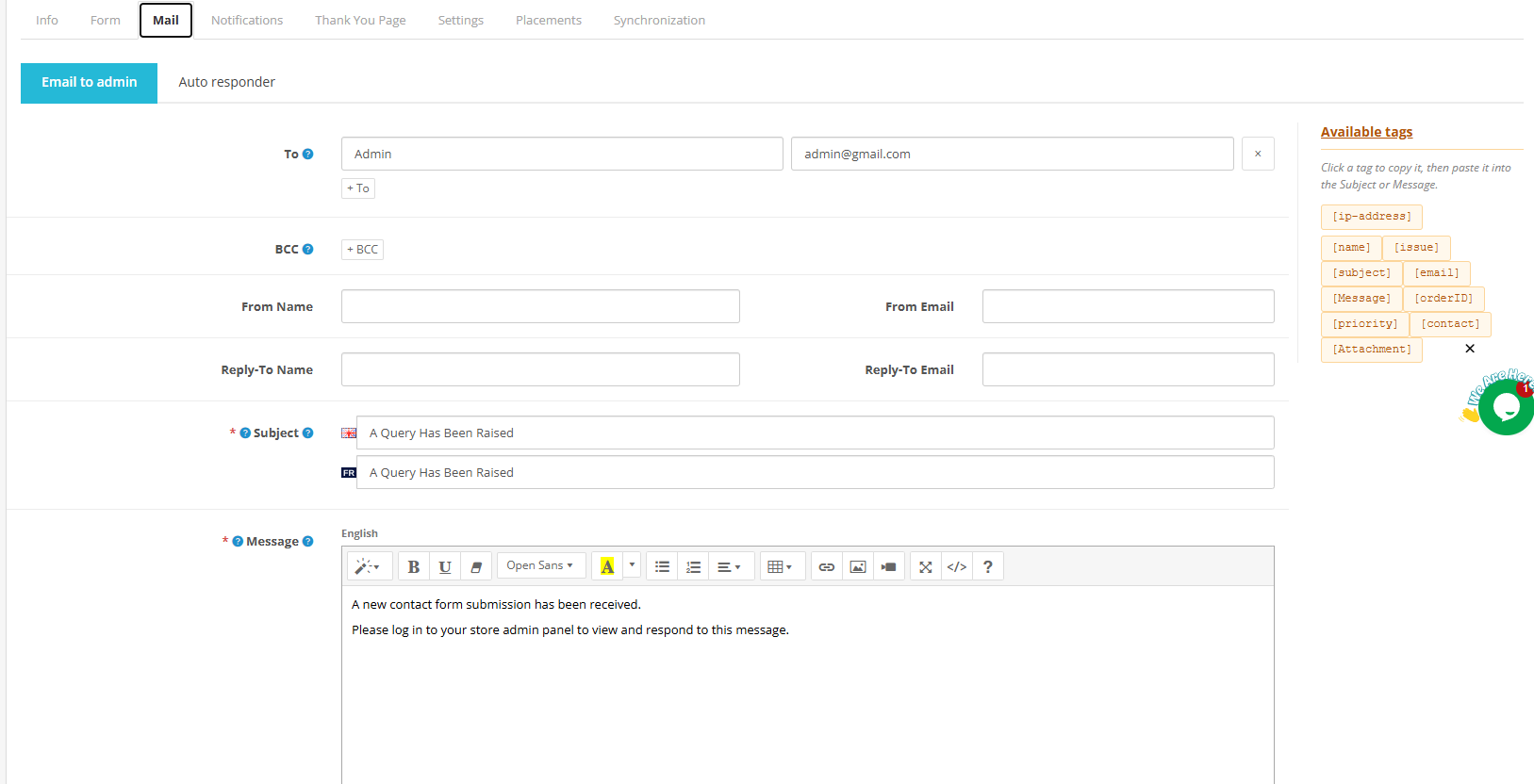
- A: Nome e indirizzo email del destinatario. Aggiungi più destinatari utilizzando il pulsante + A.
- BCC: Destinatari nascosti. Aggiungili utilizzando il pulsante + Ccn.
- Nome del mittente e indirizzo e-mail del mittente: L’identità del mittente visualizzata nella notifica.
- Rispondi al nome e all’indirizzo email: Dove vengono indirizzate le risposte dei clienti.
- Oggetto: Oggetto dell’email. Supporta l’inglese e il francese.
- Messaggio: Il corpo dell’email utilizza l’editor di testo avanzato. Supporta l’inglese e il francese. Utilizza il pannello Tag disponibili sulla destra per inserire valori dinamici dai dati inviati.
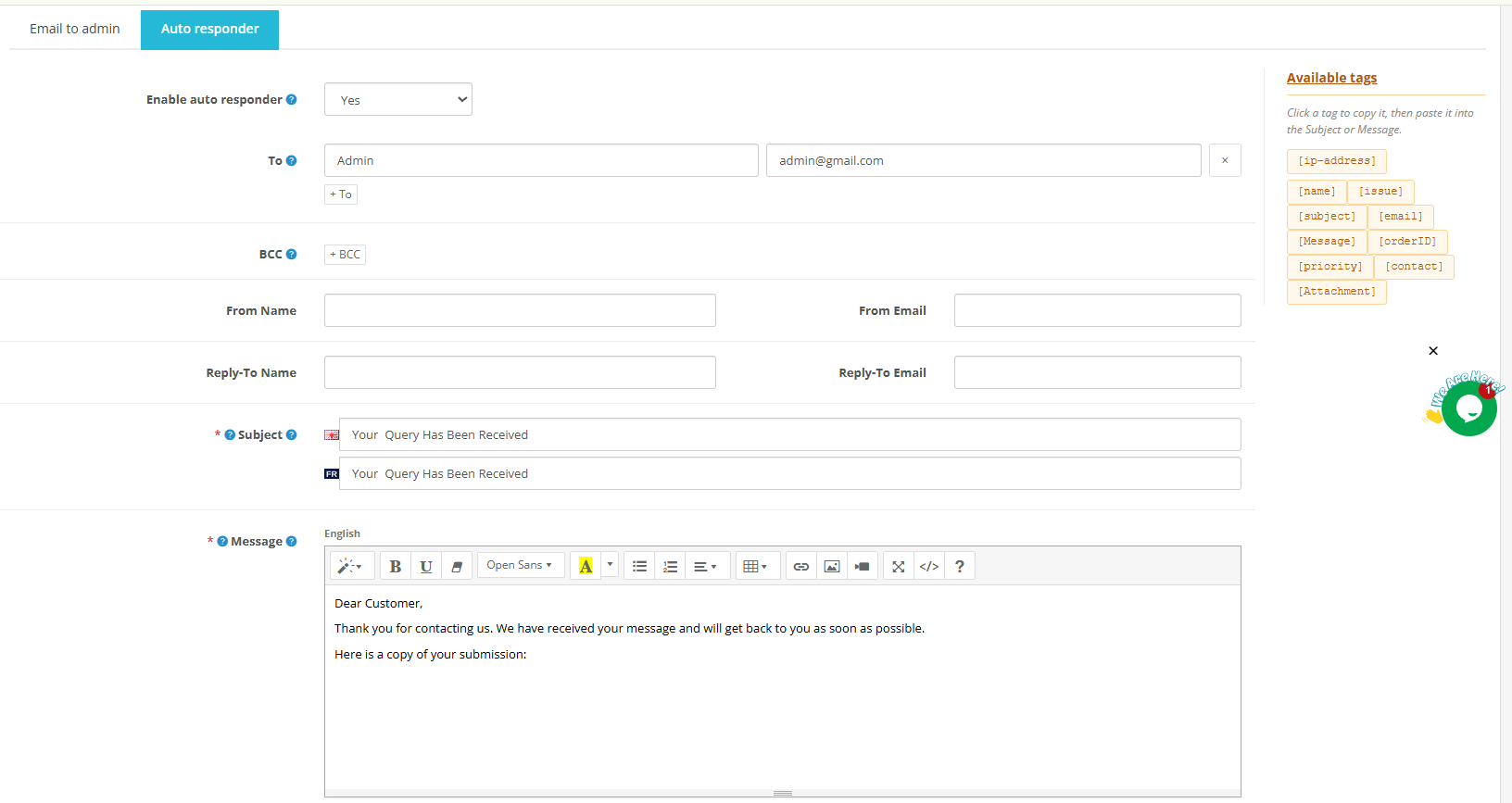
Risponditore automatico Riproduce gli stessi campi dell’email di conferma destinata al cliente. Abilita la risposta automatica e configura l’oggetto, il messaggio e i dettagli del mittente. La risposta automatica si attiva immediatamente dopo l’invio del modulo, senza bisogno di alcun intervento manuale.
5.5 Scheda Notifiche: Messaggi di convalida personalizzati
La scheda Notifiche consente di impostare i messaggi da visualizzare al visitatore, per ogni modulo e per ogni lingua, quando si verificano eventi specifici durante l’invio del modulo. Lasciare vuoto un campo qualsiasi per utilizzare le impostazioni predefinite a livello di estensione.
Ogni messaggio supporta l’input in lingua inglese e francese. I messaggi configurabili sono:
- Messaggio di successo: visualizzato quando il modulo viene inviato correttamente (impostazione predefinita: Messaggio inviato correttamente)
- Messaggio di errore durante l’invio.: visualizzato quando l’invio non riesce (impostazione predefinita: Impossibile inviare il messaggio)
- Messaggio di rilevamento spam: visualizzato quando viene rilevato spam (impostazione predefinita: Attività di spam rilevata)
- Errore di convalida del campo obbligatorio: visualizzato quando un campo obbligatorio viene lasciato vuoto (impostazione predefinita: Campo obbligatorio mancante)
- Errore di convalida della lunghezza massima: visualizzato quando l’input supera la lunghezza consentita (impostazione predefinita: Input Exceeds Allowed Length)
- Errore sconosciuto durante il caricamento del file: visualizzato in caso di errori di caricamento non identificati (impostazione predefinita: Errore di caricamento sconosciuto)
- Errore di tipo file non valido: visualizzato quando viene caricato un formato di file non supportato (impostazione predefinita: Tipo di file non supportato)
- Errore limite dimensione file: visualizzato quando un file caricato supera il limite di dimensione (impostazione predefinita: Limite di dimensione file superato)
- Errore di caricamento del file PHP: visualizzato negli errori di caricamento lato server (impostazione predefinita: Errore di caricamento lato server)
- Errore di formato numerico non valido: visualizzato quando un campo numerico riceve un valore non valido (impostazione predefinita: Formato numerico non valido)
- Errore di convalida del numero minimo: visualizzato quando un numero è inferiore al minimo consentito (impostazione predefinita: Numero inferiore al limite minimo)
- Errore di convalida del numero massimo: visualizzato quando un numero supera il limite massimo consentito (impostazione predefinita: Numero superiore al limite massimo)
- Errore nell’indirizzo email non valido: visualizzato quando viene inserito un indirizzo email non valido (impostazione predefinita: Indirizzo email non valido)
- Errore URL non valido: visualizzato quando viene inserito un formato URL non valido (impostazione predefinita: Formato URL non valido)
- Errore numero di telefono non valido: visualizzato quando viene inserito un numero di telefono non valido (impostazione predefinita: Numero di telefono non valido)
- Errore nell’indirizzo IP inserito nella lista nera: visualizzato quando un IP bloccato tenta di inviare (impostazione predefinita: Indirizzo IP bloccato)
- Errore nell’indirizzo email inserito nella lista nera: visualizzato quando un indirizzo email bloccato tenta di essere inviato (impostazione predefinita: Indirizzo email bloccato)
5.6 Scheda Pagina di ringraziamento
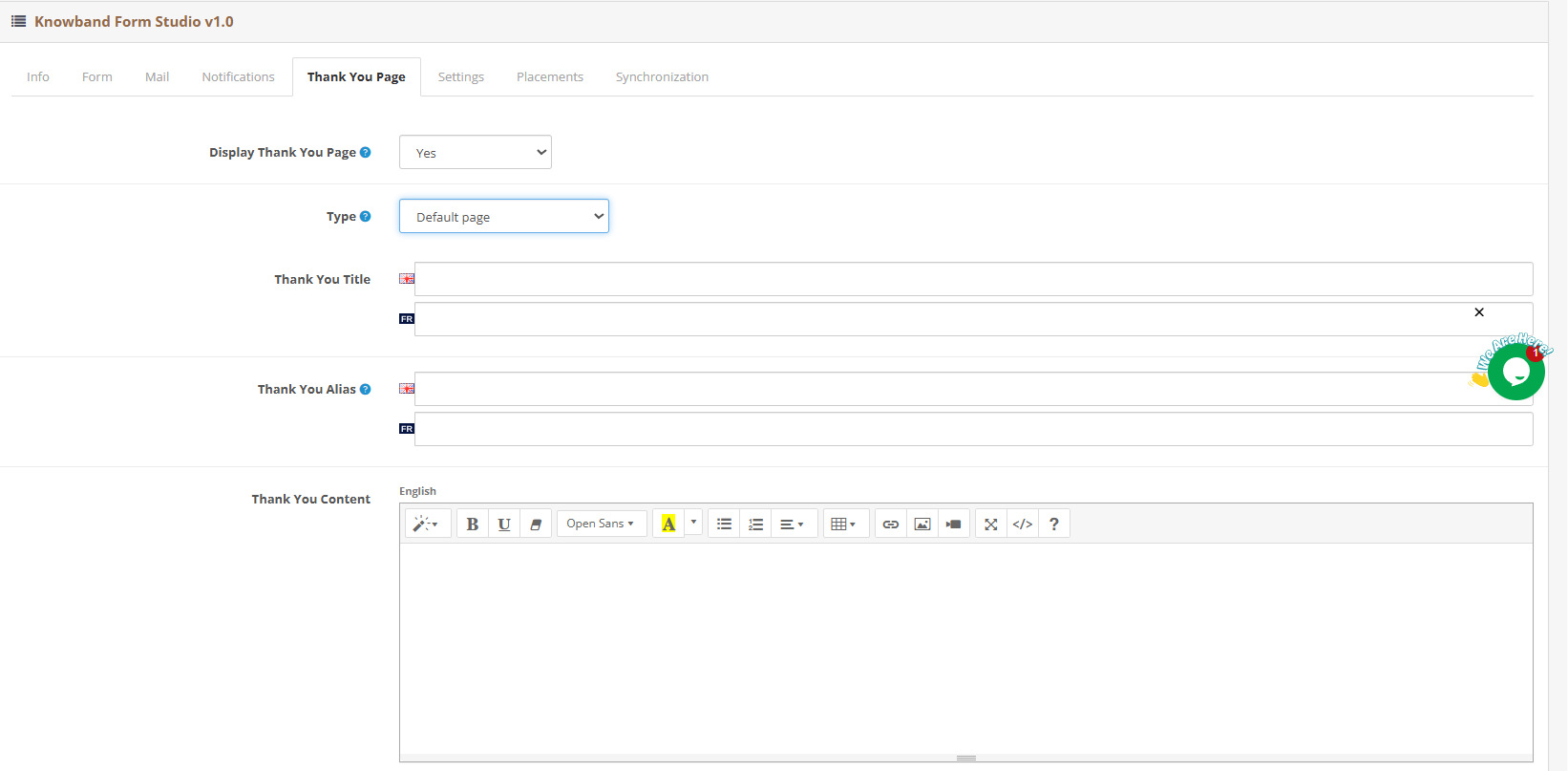
Mostra la pagina di ringraziamento: Seleziona “Sì” per attivare una pagina di conferma per questo modulo.
Tipo:
- Pagina predefinita: Una pagina di conferma integrata e configurata all’interno dell’estensione. Non è necessaria una pagina CMS separata.
- URL personalizzato: Reindirizza il cliente a qualsiasi URL specificato dopo l’invio del modulo.
Grazie Titolo: L’intestazione visualizzata nella pagina di ringraziamento predefinita. Supporta l’inglese e il francese.
Grazie Alias: L’URL slug della pagina di ringraziamento. Supporta più lingue.
Contenuto di ringraziamento: Testo principale della pagina di ringraziamento, modificabile con l’editor di testo avanzato. Supporta l’inglese e il francese. Accetta grassetto, corsivo, link, immagini, tabelle e codice HTML puro.
5.7 Scheda Impostazioni: Controlli di visualizzazione e comportamento
Attivo: Attiva o disattiva questo modulo specifico sul front-end. Imposta su Sì per renderlo attivo. Se impostato su No, tutte le impostazioni rimangono salvate.
Gruppi di clienti: Consente di controllare quali gruppi di clienti possono visualizzare questo modulo. Seleziona la casella “Predefinito” per limitare la visibilità al gruppo di clienti predefinito. Lascia vuota la casella per consentire la visualizzazione a tutti i gruppi di clienti, inclusi gli ospiti. Questa impostazione corrisponde direttamente ai gruppi di clienti configurati nel tuo negozio OpenCart, non a una segmentazione Visitatori/Ospiti/Clienti.
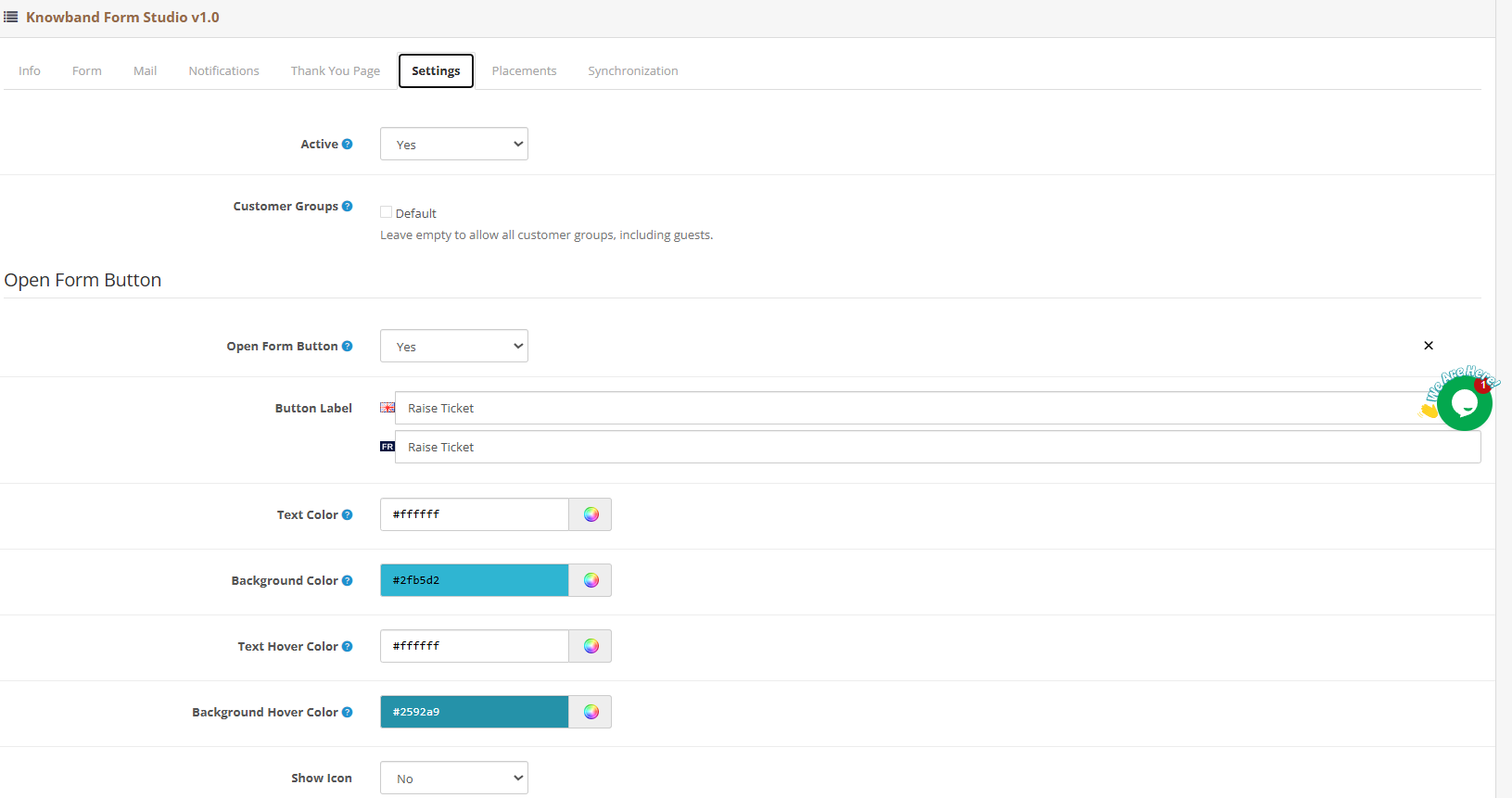
Pulsante Apri modulo: Attiva “Sì” per sostituire il modulo incorporato con un pulsante che, una volta cliccato, apre il modulo in una finestra a comparsa. Quando questa opzione è abilitata, vengono visualizzate le seguenti opzioni di stile:
- Etichetta del pulsante (multilingue)
- Colore del testo
- Colore di sfondo
- Colore del testo al passaggio del mouse
- Colore di sfondo al passaggio del mouse
- Mostra icona (Sì/No)
- Icona personalizzata (caricamento file)
Pulsante fluttuante: Attiva “Sì” per fissare il pulsante “Apri modulo” allo schermo, in modo che rimanga visibile durante lo scorrimento della pagina da parte del visitatore. Quando questa opzione è attiva, vengono visualizzate le seguenti opzioni:
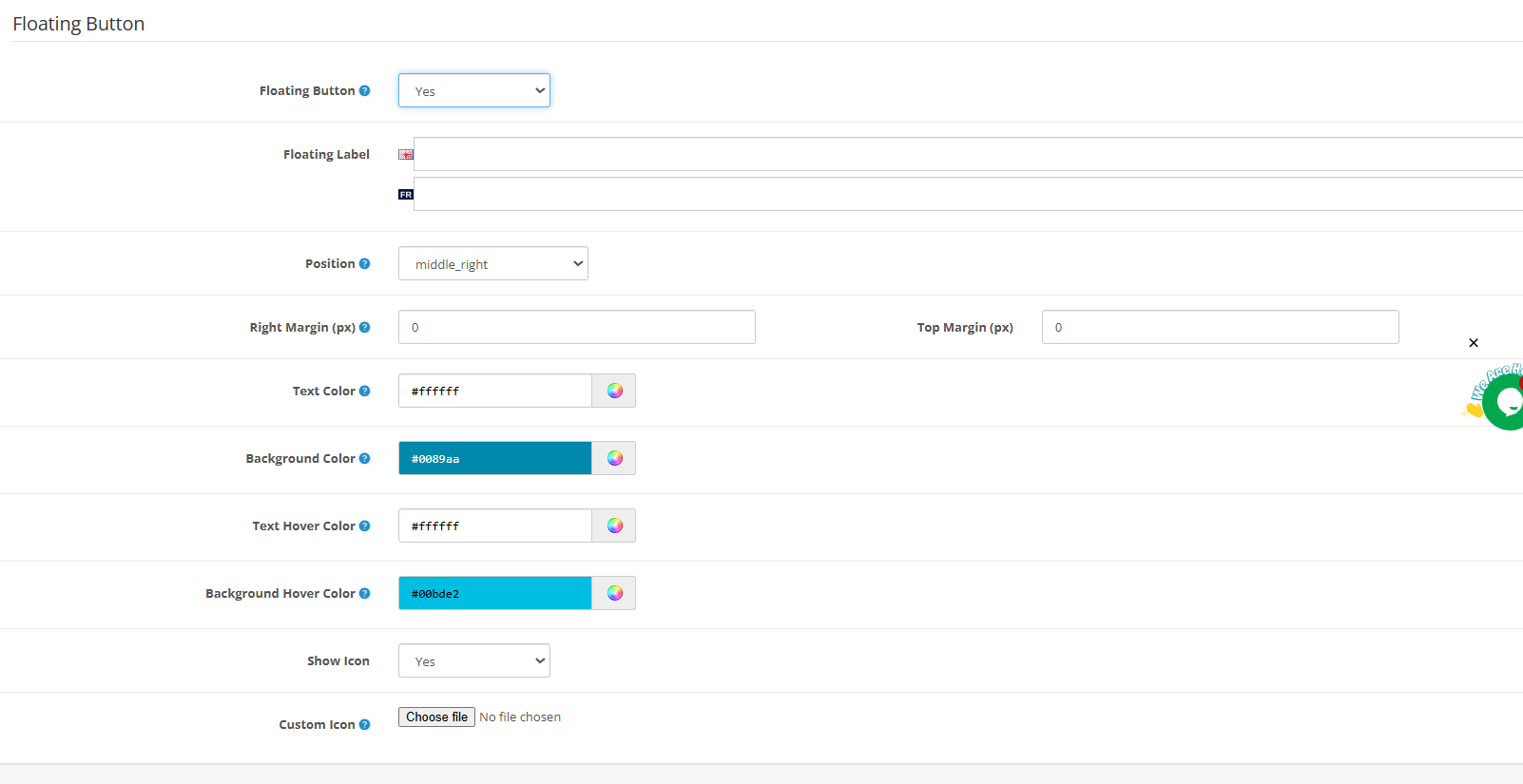
- Etichetta flottante (multilingue)
- Posizione (predefinita: centro-destra)
- Margine destro (px)
- Margine superiore (px)
- Colore del testo
- Colore di sfondo
- Colore del testo al passaggio del mouse
- Colore di sfondo al passaggio del mouse
- Mostra icona (Sì/No)
- Icona personalizzata (caricamento file)
5.8 Scheda Posizionamenti: dove appare il modulo
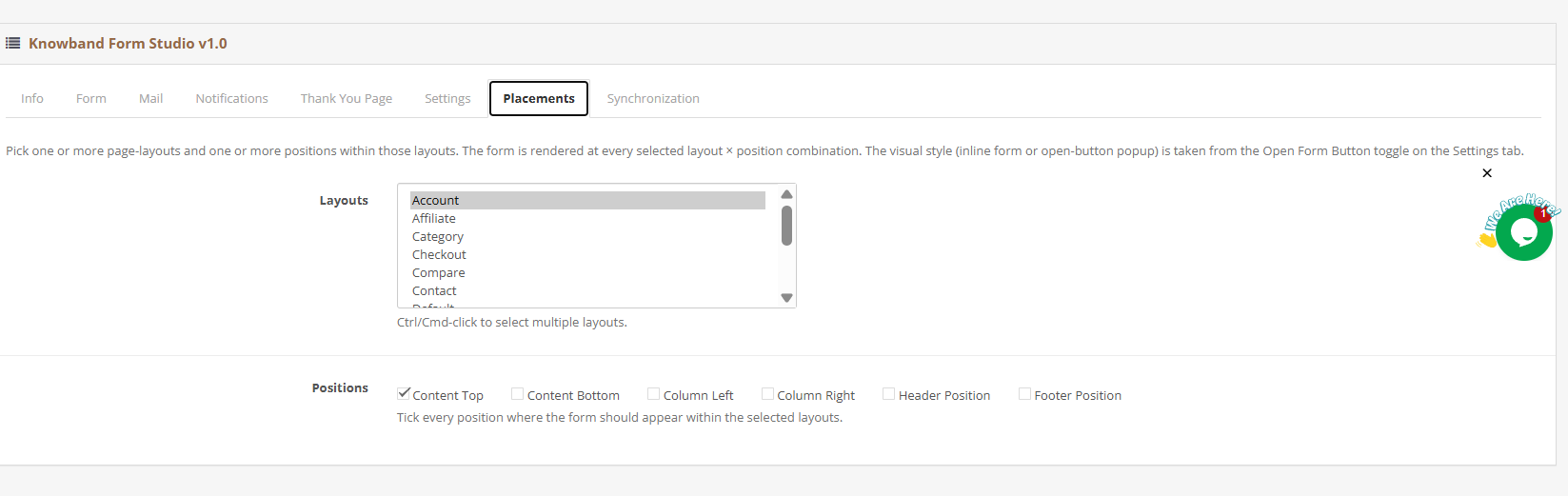
La scheda Posizionamenti controlla dove viene visualizzato ciascun modulo nel tuo negozio. Seleziona uno o più layout di pagina e una o più posizioni all’interno di tali layout. Il modulo verrà visualizzato in ogni combinazione di layout e posizione selezionata. Lo stile visivo, modulo in linea o pop-up con pulsante di apertura, viene ripreso dall’opzione “Pulsante Apri modulo” nella scheda Impostazioni.
Layout disponibili:
- Account
- Affiliazione
- Categoria
- Concludi ordine
- Confronta
- Contatti
- Predefinito
- Casa
- Informazioni
- Costruttore
- Prodotto
- Cerca
- Mappa del sito
Utilizza Ctrl o Cmd e fai clic per selezionare più layout contemporaneamente.
Posizioni disponibili:
- Contenuto principale
- Contenuto inferiore
- Colonna sinistra
- Colonna a destra
- Posizione dell’intestazione
- Posizione del piè di pagina
Seleziona tutte le posizioni in cui desideri che il modulo appaia all’interno dei layout selezionati. Non sono necessarie modifiche al tema o codice personalizzato.
Ad esempio, selezionando Prodotto in Layout e spuntando Contenuto in basso in Posizioni, il modulo viene posizionato sotto la descrizione del prodotto in ogni pagina prodotto. Selezionando Home con Contenuto in alto, il modulo viene posizionato sopra il contenuto della pagina nella homepage.
5.9 Scheda Sincronizzazione: Integrazione con l’email marketing
La scheda Sincronizzazione collega il modulo a Mailchimp o Brevo, in modo che gli indirizzi email inviati vengano aggiunti automaticamente alle tue liste di marketing. Associa i campi del modulo ai campi del provider prima di salvare. Solo il campo Email è obbligatorio. Per Mailchimp, i campi relativi agli indirizzi devono essere associati tutti o nessuno.
Mailchimp:
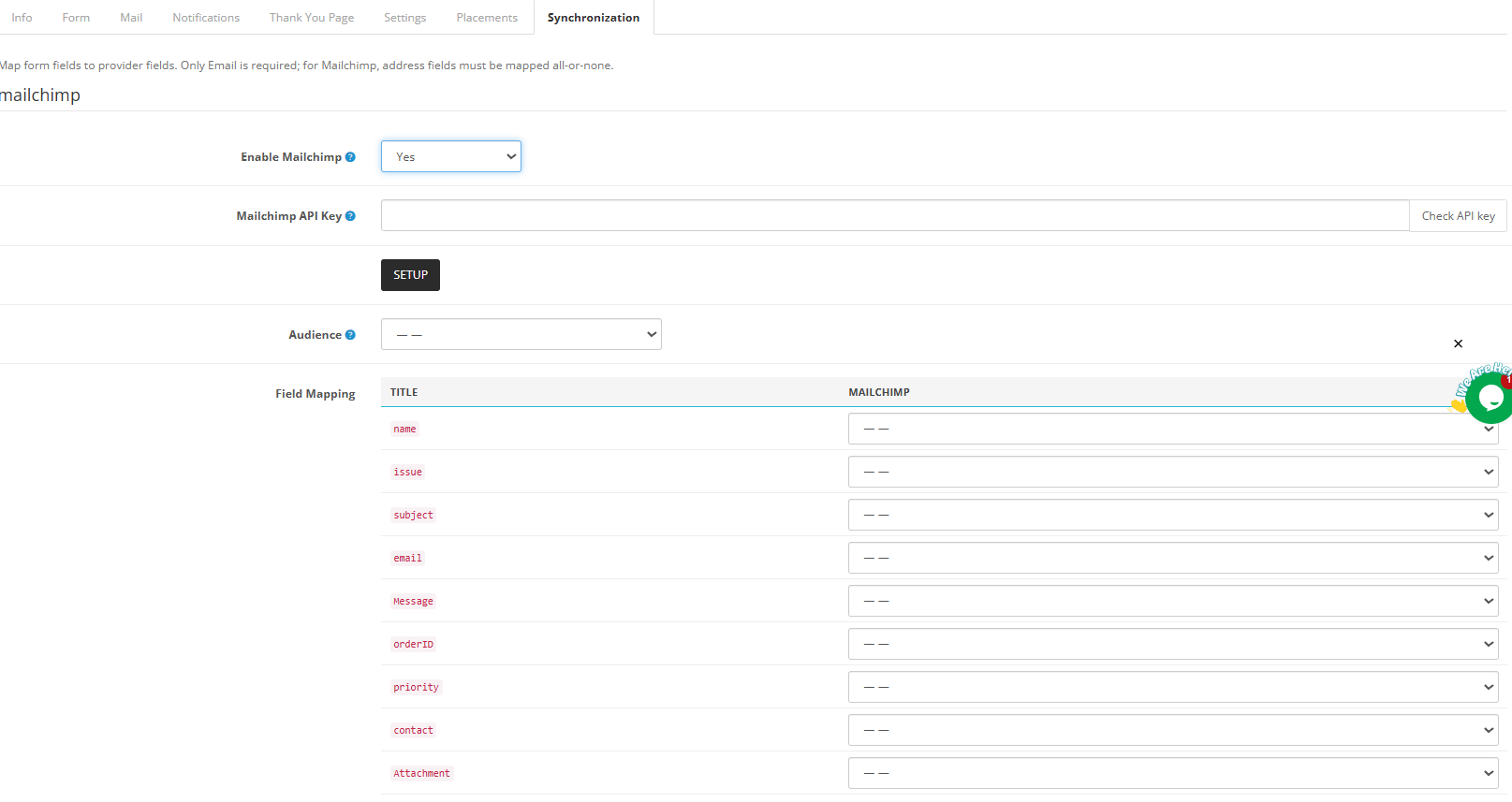
- Abilita Mailchimp: Seleziona “Sì” per attivare l’integrazione per questo modulo.
- Chiave API di Mailchimp: Incolla la tua chiave API di Mailchimp. Fai clic su Verifica chiave API per convalidarla.
- IMPOSTARE: Fai clic per caricare i dati del tuo account Mailchimp.
- Pubblico: Seleziona l’elenco di destinatari di Mailchimp a cui aggiungere gli iscritti.
- Mappatura del campo: Associa i campi del tuo modulo ai corrispondenti campi di Mailchimp utilizzando le colonne Titolo e Mailchimp.
Breve:
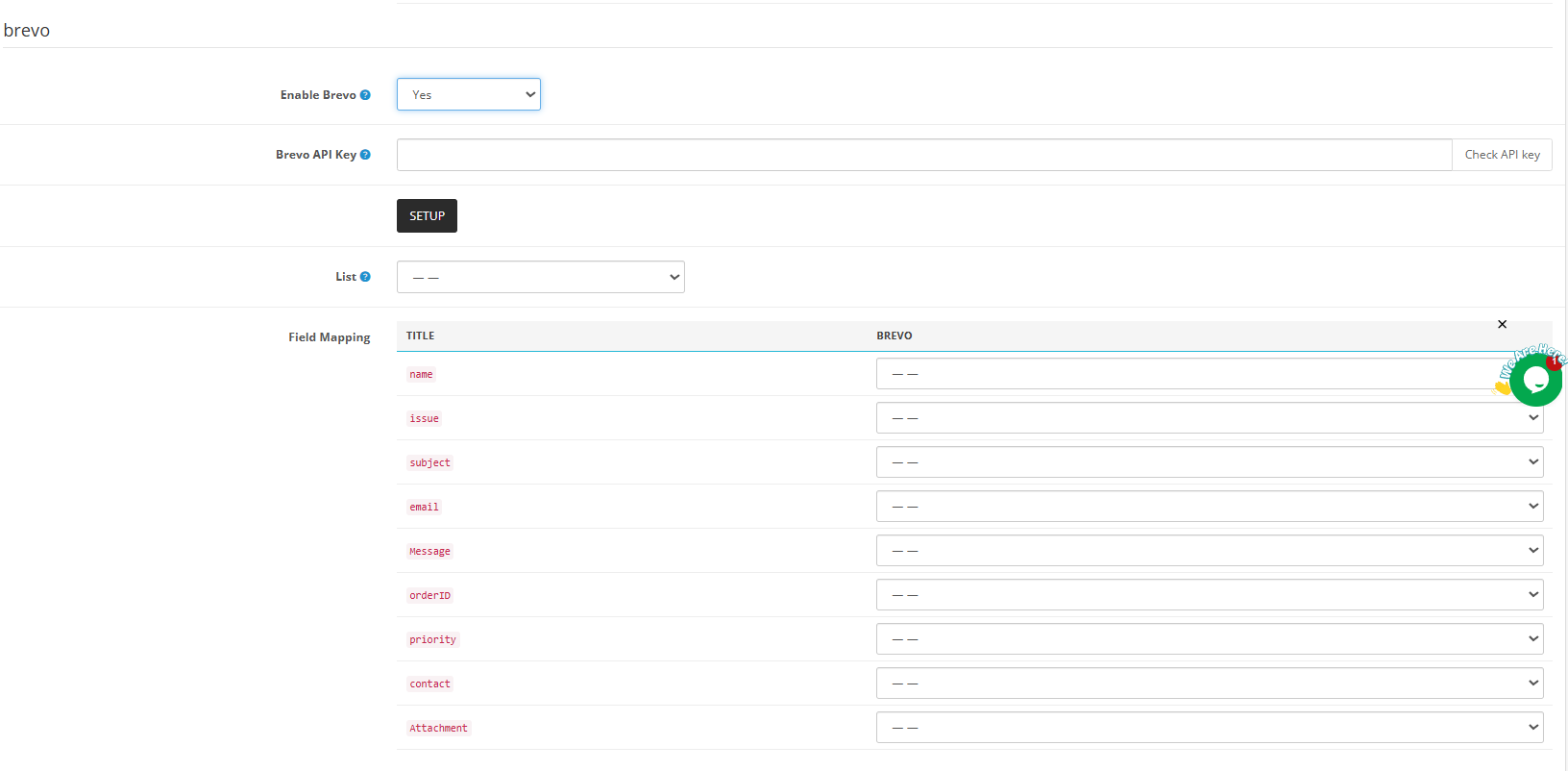
- Abilita Brevo: Seleziona “Sì” per attivare l’integrazione per questo modulo.
- Chiave API di Brevo: Incolla la tua chiave API di Brevo. Fai clic su Verifica chiave API per convalidarla.
- IMPOSTARE: Fai clic per caricare i dati del tuo account Brevo.
- Lista: Seleziona l’elenco contatti di Brevo per aggiungere gli abbonati.
- Mappatura del campo: Associa i campi del modulo ai corrispondenti campi Brevo utilizzando le colonne Titolo e Brevo.
6.0 Gestione dell’invio dei moduli
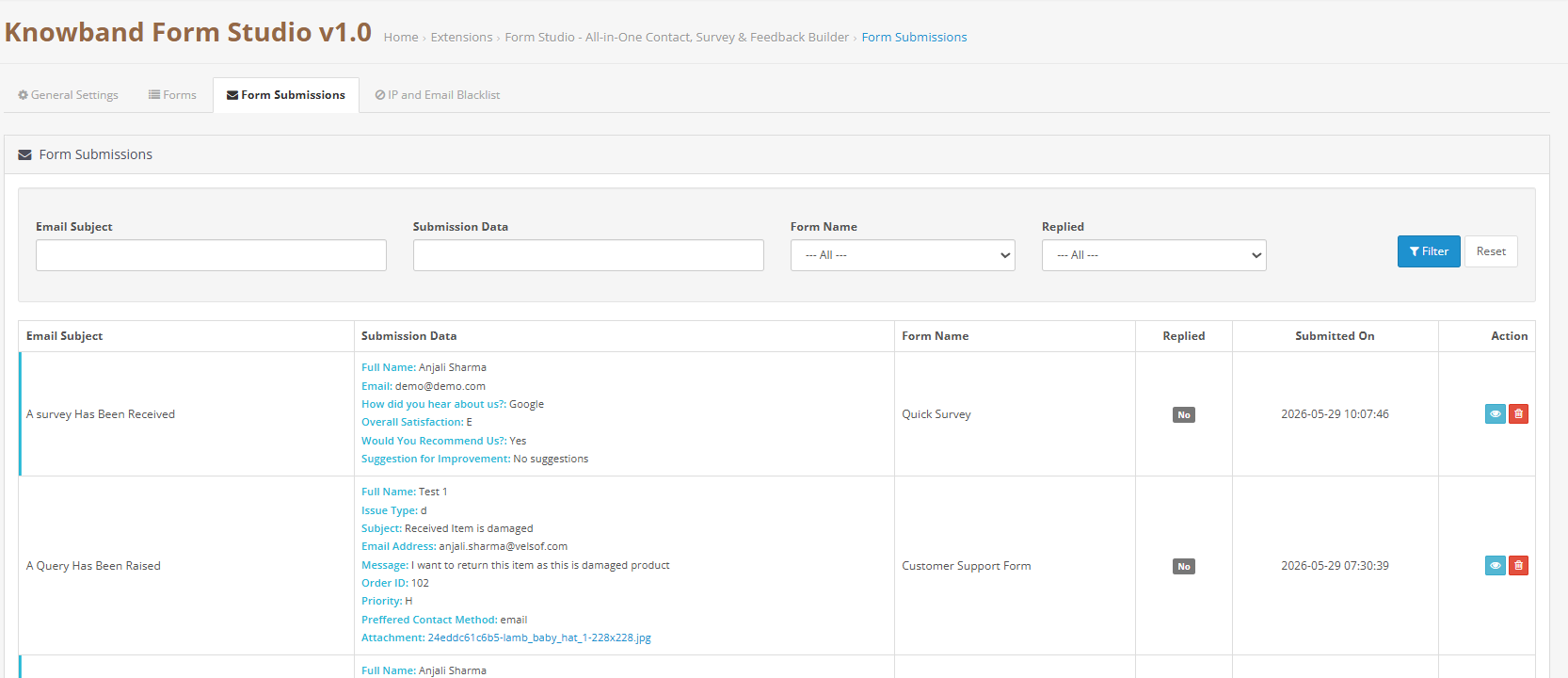
Ogni modulo inviato nel tuo negozio viene visualizzato nel pannello Invii moduli, semplificando la gestione degli invii in OpenCart per team di qualsiasi dimensione. Filtra gli invii per oggetto dell’email, dati di invio, nome del modulo o stato di risposta utilizzando la barra dei filtri in alto.
Il pannello mostra l’oggetto dell’email di notifica dell’amministratore, i dati completi dell’invio con etichette e valori dei campi, il nome del modulo da cui proviene l’invio, se è stata inviata una risposta e la data e l’ora dell’invio.
Fai clic sull’icona di visualizzazione in qualsiasi riga per aprire il modulo completo e rispondere direttamente dalla stessa schermata. Il modulo di risposta include i campi Da, A, Rispondi a e Oggetto precompilati con i dati del modulo originale. Se necessario, allega file in formato JPG, JPEG, PNG, GIF, ZIP o PDF fino a 8 MB.
7.0 Lista nera di indirizzi IP e email
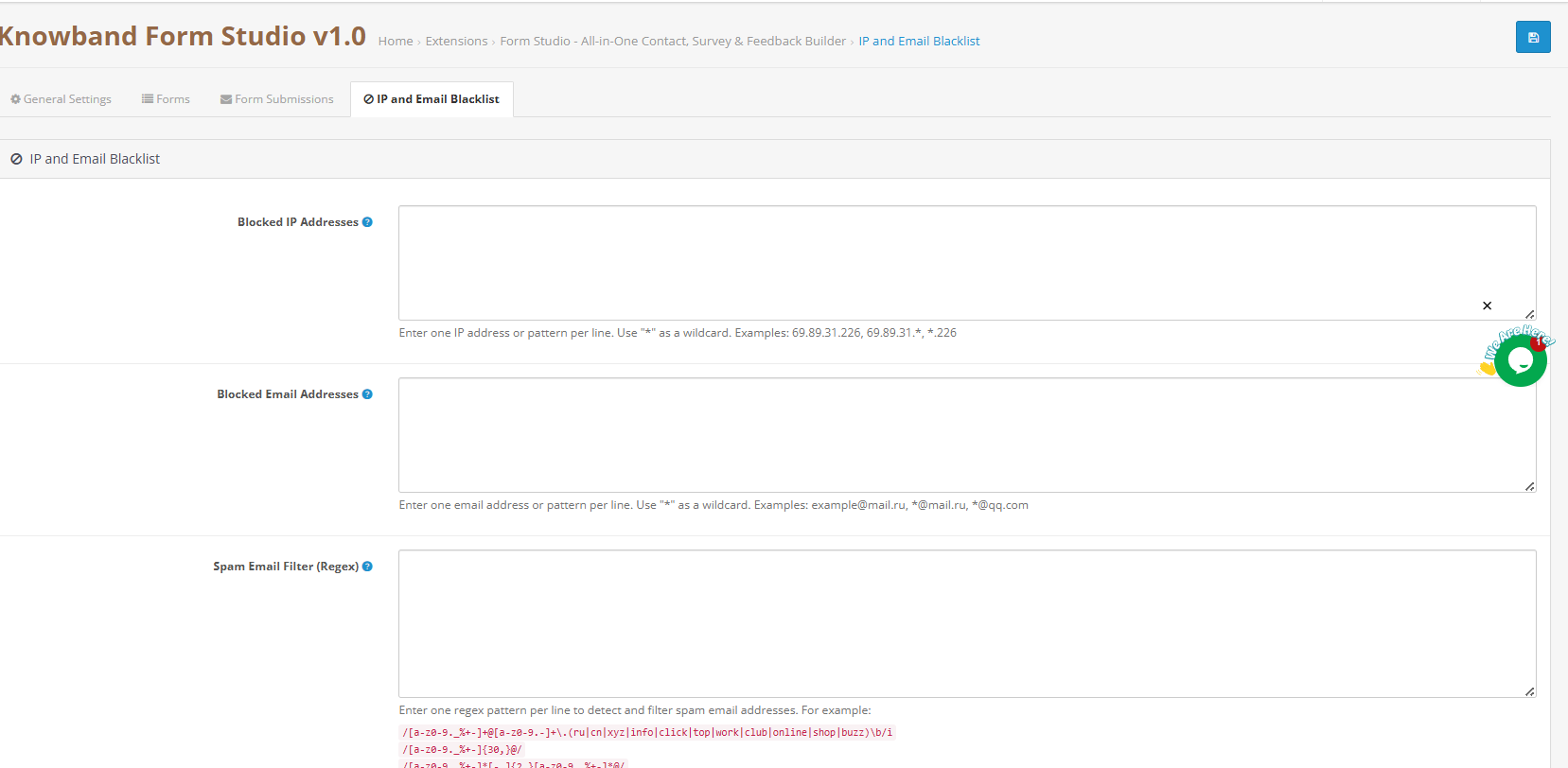
La sezione Blacklist IP ed e-mail gestisce gli invii ripetuti di spam a livello di origine. Ogni voce aggiunta qui viene verificata prima che l’invio del modulo venga registrato o inoltrato a terzi.
Indirizzi IP bloccati: Inserisci un indirizzo IP o una sequenza di indirizzi per riga. Utilizza un singolo indirizzo per un blocco preciso o un carattere jolly per coprire un intervallo. Ad esempio, 69.89.31.* blocca tutti gli indirizzi in quell’intervallo. L’utilizzo di *.226 blocca qualsiasi indirizzo IP che termina con queste cifre.
Indirizzi email bloccati: Segue la stessa logica del blocco IP. Un indirizzo per riga. Inserendo *@mail.ru si bloccano tutti gli indirizzi di quel dominio. *@qq.com fa lo stesso per quel provider.
Filtro antispam (Regex): Inserisci qui le espressioni regolari (regex) che vengono applicate agli indirizzi email in arrivo. Qualsiasi indirizzo che corrisponda a una delle espressioni regolari viene bloccato prima che l’invio proceda ulteriormente. Aggiungi un’espressione regolare per riga. L’estensione include esempi di espressioni regolari già pronte all’uso, che coprono i domini e le strutture di indirizzo più comuni utilizzati per lo spam. Incollale e verranno applicate immediatamente.
8.0 Domande frequenti
D: Cos’è l’estensione OpenCart Form Builder e a cosa serve?
Il Knowband Estensione per i sondaggi di OpenCart È uno strumento per la creazione di moduli che consente ai proprietari di negozi OpenCart di creare un numero illimitato di moduli di contatto, sondaggi, moduli di feedback, moduli per la generazione di lead e moduli di registrazione senza scrivere codice. Include la creazione di moduli tramite trascinamento, la protezione antispam Cloudflare Turnstile, la configurazione di email personalizzate per ogni modulo, la risposta automatica, la sincronizzazione con Mailchimp e Brevo, il monitoraggio dell’invio dei moduli e il controllo del posizionamento tramite la scheda Posizionamenti. Compatibile con OpenCart 3.x.
D: Come si crea un sondaggio in OpenCart utilizzando OpenCart Survey Builder?
Apri l’estensione e fai clic su Aggiungi nuovo modulo. Assegna un titolo e uno slug al modulo. Nella scheda Modulo, aggiungi una riga, quindi inserisci i campi con pulsanti di opzione per le valutazioni, i menu a tendina per le categorie e i campi di testo per il feedback scritto. Vai alla scheda E-mail per configurare la risposta automatica, vai alla scheda Pagina di ringraziamento per configurare il messaggio post-invio, scegli il posizionamento nella scheda Posizionamenti e attiva il modulo. Non è necessario alcun intervento da parte di uno sviluppatore.
D: Come posso raccogliere il feedback dei clienti in OpenCart senza uno sviluppatore?
Il plugin OpenCart Survey gestisce l’intero processo di raccolta feedback dal pannello di amministrazione. Crea il modulo, vai alla scheda Impostazioni e configura i gruppi di clienti per limitare la visibilità, quindi scegli il layout nella scheda Posizionamenti. Una volta attivato, tutti i moduli inviati verranno visualizzati nel pannello Invii modulo, pronti per essere letti e a cui il tuo team potrà rispondere.
D: Come faccio a visualizzare i moduli nelle pagine dei prodotti in OpenCart?
All’interno del modulo, accedi alla scheda “Posizionamenti”. Dall’elenco “Layout”, seleziona “Prodotto”. Nella sezione “Posizioni”, seleziona “Contenuto in basso” o “Contenuto in alto”. Il modulo verrà visualizzato in quella posizione su ogni pagina prodotto senza alcuna modifica al tema.
D: Questo plugin per sondaggi di OpenCart supporta le notifiche via e-mail?
Sì. Ogni modulo ha le proprie impostazioni email nella scheda “Mail” sotto la sottoscheda “Email to admin”. La notifica all’amministratore viene inviata all’indirizzo configurato e si attiva non appena un cliente invia il modulo. La sottoscheda “Auto responder” gestisce la conferma per il cliente. Oggetto, corpo del messaggio e indirizzo di risposta sono tutti impostati per ogni modulo in OpenCart Survey Builder utilizzando editor di testo avanzati multilingue.
D: Come posso creare un numero illimitato di moduli in OpenCart con questa estensione per sondaggi di OpenCart?
Questa estensione per sondaggi di OpenCart non ha limiti al numero di moduli, campi o invii. Aggiungi tutti i moduli di cui il tuo negozio ha bisogno: moduli di contatto, moduli di feedback sui prodotti, sondaggi sulla soddisfazione del cliente, moduli per la generazione di lead, moduli di registrazione e sondaggi post-acquisto. Ognuno di essi funziona con impostazioni separate, regole di posizionamento, instradamento delle email e un registro degli invii dedicato.
D: Qual è il modo più semplice per creare un sondaggio in OpenCart?
Apri OpenCart Form Creator, fai clic su Aggiungi nuovo modulo, assegnagli un nome e imposta lo slug. Utilizza l’interfaccia di OpenCart per trascinare e rilasciare i campi nelle righe del layout. Configura le impostazioni relative all’email e al posizionamento, attiva il modulo e sarà online. Anche un utente alle prime armi, senza alcuna competenza tecnica, può passare dall’apertura dell’estensione alla creazione di un sondaggio online in meno di 15 minuti.
D: Qual è il miglior plugin per la creazione di moduli OpenCart nel 2026?
Il miglior plugin per la creazione di moduli OpenCart del 2026 offre una soluzione completa che include creazione, posizionamento, filtro antispam, automazione email e gestione degli invii, il tutto da un’unica installazione e senza bisogno di sviluppatori. Questa estensione include tutte queste funzionalità: editor drag-and-drop, Cloudflare Turnstile, email personalizzate e autoresponder per ogni modulo, integrazione con Mailchimp e Brevo con mappatura dei campi, controllo del posizionamento basato sul layout e un pannello di gestione completo degli invii con funzionalità di risposta diretta.
D: Come funziona la protezione antispam in OpenCart Form Studio?
Attiva Cloudflare Turnstile nelle Impostazioni generali, inserendo la Chiave del sito e la Chiave segreta del tuo account Cloudflare. Una volta attivato a livello globale, trascina il campo Cloudflare Turnstile in qualsiasi layout di modulo. Questo approccio di protezione antispam per i moduli OpenCart blocca i bot silenziosamente prima che l’invio venga registrato. I clienti reali non visualizzeranno alcuna richiesta di verifica o CAPTCHA. La blacklist IP ed e-mail aggiunge un ulteriore livello di protezione per bloccare gli utenti malintenzionati noti in base all’indirizzo o al dominio.
D: L’estensione OpenCart Form Builder è compatibile con l’ultima versione di OpenCart?
Sì. Questa estensione per OpenCart per la creazione di moduli responsivi è compatibile con OpenCart 3.x. Controlla il Knowband OpenCart Form Builder Consulta la pagina del prodotto per le informazioni più aggiornate sulla compatibilità e i dettagli sulle versioni supportate.
Conclusione 9.0
OpenCart Form Studio soddisfa ogni esigenza relativa ai moduli di un negozio OpenCart, il tutto da un unico pannello di amministrazione. Moduli illimitati, generatore di moduli drag-and-drop, funzionalità OpenCart, protezione antispam, configurazione email per ogni modulo, sincronizzazione con le campagne di email marketing, controllo del posizionamento tramite il sistema Layout e Posizioni e un pannello completo per la gestione degli invii, il tutto senza scrivere una sola riga di codice.
Per assistenza, esigenze personalizzate o sviluppo di estensioni per OpenCart, contatta direttamente il team di Knowband.