Wcześniej w Marketplace, jeśli administrator musi przenieść sprzedawców, które sprzedawca zarobił na sprzedaży swoich produktów, musi to zrobić ręcznie, używając swojego konta, ale korzystając z tego modułu, administrator może przekazać pieniądze sprzedawcy lub może również zwrócić pieniądze od sprzedawcy. w razie potrzeby sprzedającego, ale w tym przypadku zarówno administrator, jak i sprzedawca muszą korzystać ze swojego konta PayPal.
Kroki do instalacji
Aby zainstalować tę reklamę, wykonaj następujące czynności:
1. Dodaj folder ad-don w folderze modules twojego systemu.
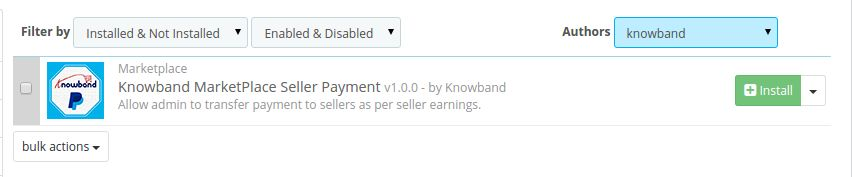
2. Po dodaniu tego folderu ad-don, system wyświetli listę ad-don na stronie modułu w kategorii funkcji front office, jak podano poniżej:
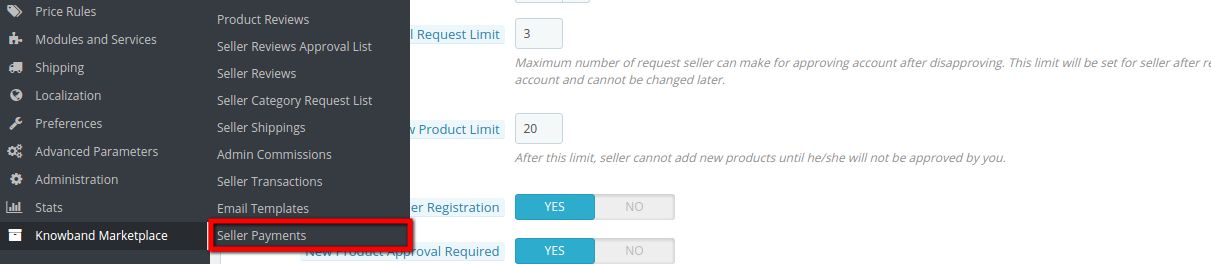
Po instalacji, podmenu zostanie dodane w menu Rynek Wiedzy i zostanie nazwane PŁATNOŚCIĄ SPRZEDAJĄCĄ.
Po kliknięciu podświetlonego linku system zostanie przekierowany na stronę płatności salda sprzedającego, na której znajduje się cały wykaz sprzedawcy PayPal konta zostaną wymienione, a administrator może dokonać płatności na rzecz sprzedającego, a także zwrócić pieniądze od sprzedawcy.
Konfiguracja płatności sprzedawcy
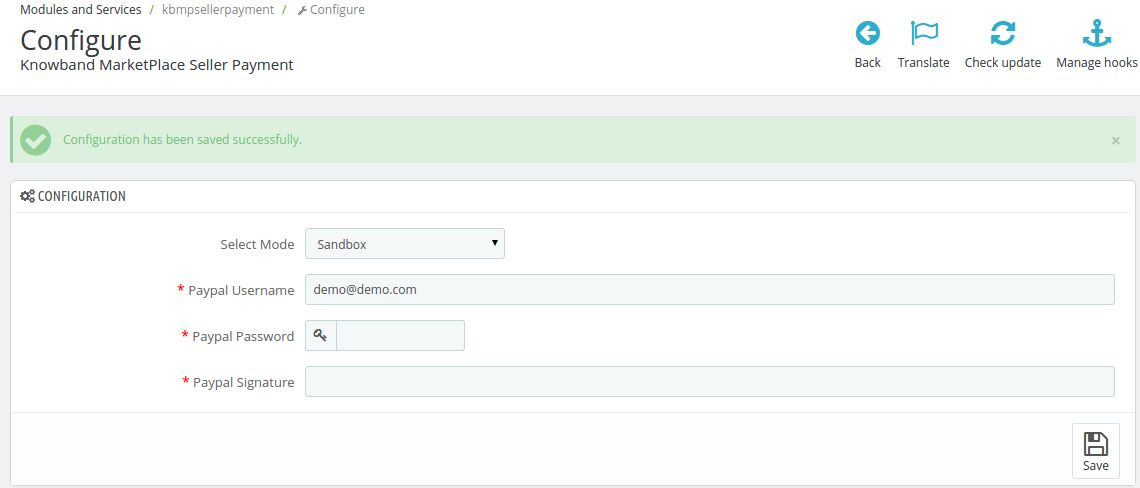
Oto strona konfiguracji dla administratora na koncie administratora.
Opis ustawień
1. Wybierz tryb: To pole ma dwie opcje 1. Sandbox 2. Relacja na żywo. Gdy moduł znajduje się w trybie piaskownicy, moduł jest w trybie testowania i może być testowany przez administratora, dopóki nie uzyska pewności, a jeśli moduł jest ustawiony na tryb na żywo, to działa on na żywo w sklepie.
2. Nazwa użytkownika PayPal: W tym polu administrator musi wprowadzić swoją nazwę użytkownika konta PayPal, na które administrator dokona płatności lub poprosi o zwrot.
3. Hasło PayPal : Tutaj administrator musi wprowadzić hasło do konta PayPal.
4. Podpis PayPal: Wprowadź podpis PayPal związany z Twoim kontem.
Saldo Sprzedawcy
Tutaj sprzedawca może dokonać płatności lub zażądać zwrotu pieniędzy od sprzedawcy.
Ustawienia Opis Przekazanie płatności do sprzedawcy
1. Sprzedawca: To pole zawiera tytuł sklepu sprzedającego.
2. E-mail: Zawiera identyfikator e-maila sprzedawcy.
3. Paypal email: Tutaj dostarczany jest e-mail od sprzedawcy PayPal.
4. Łączny przychód: Wyświetla całkowite zarobki wykonane przez sprzedającego z t
5. Twoja Komisja: To pole pokazuje adminowi, na jaką prowizję zasługuje od całkowitego zarobku sprzedającego.
6. Zarobek sprzedawcy: Tutaj zarobki sprzedawcy są wyświetlane po usunięciu z niego prowizji administracyjnej.
7. Kwota przekazana: To pokazuje administratorowi, ile pieniędzy administrator przekazał sprzedawcy.
8. Saldo: Jest to równowaga między sprzedawcą a administratorem, którą administrator powinien przekazać sprzedawcy.
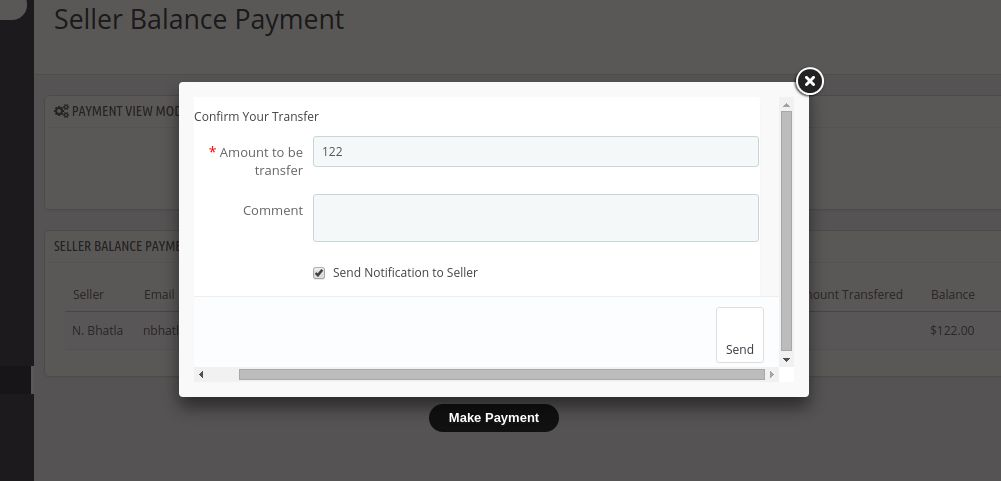
9. Dokonać płatności: Kiedy administrator kliknie przycisk Dokonaj płatności, pojawi się okno pokazane na poniższym zrzucie ekranu, z którego administrator może przekazać kwotę swojemu sprzedawcy.
A. Kwota do przeniesienia: Tutaj administrator musi wprowadzić kwotę, którą chce przelać na konto PayPal sprzedającego.
B. Komentarz: Administrator może również wprowadzić dowolny komentarz, który chce dodać do przelew płatności co on robi.
C. Wyślij powiadomienie do sprzedawcy: Jeśli to pole zostanie sprawdzone przez administratora, wiadomość e-mail zostanie wysłana do sprzedającego za każdym razem, gdy administrator przekaże płatność sprzedawcy.
Ustawienia Opis Do Zwrotu płatności od Sprzedawcy
1. Sprzedawca: To pole zawiera tytuł sklepu sprzedającego.
2. E-mail: Zawiera identyfikator e-maila sprzedawcy.
3. Paypal email: Tutaj dostarczany jest e-mail od sprzedawcy PayPal.
4. Ilość: Jest to kwota, którą administrator przekazał wcześniej sprzedającemu i która może zostać zwrócona za pomocą tej transakcji.
5. Identyfikator transakcji: Jest to identyfikator transakcji, który został wygenerowany w transakcji, którą administrator zrobił wcześniej sprzedającemu.
6. ID konta: Jest to identyfikator konta sprzedającego, na który został on przeniesiony.
7. Klucz płatności transakcyjnej: Jest to klucz wygenerowany dla przeprowadzonej transakcji.
8. Zwrot z powrotem: Kiedy administrator kliknie ten przycisk, konto, które zostało przekazane przez administratora za pomocą tej transakcji, zostanie zwrócone na konto administratora.
Lokalizacja modułu
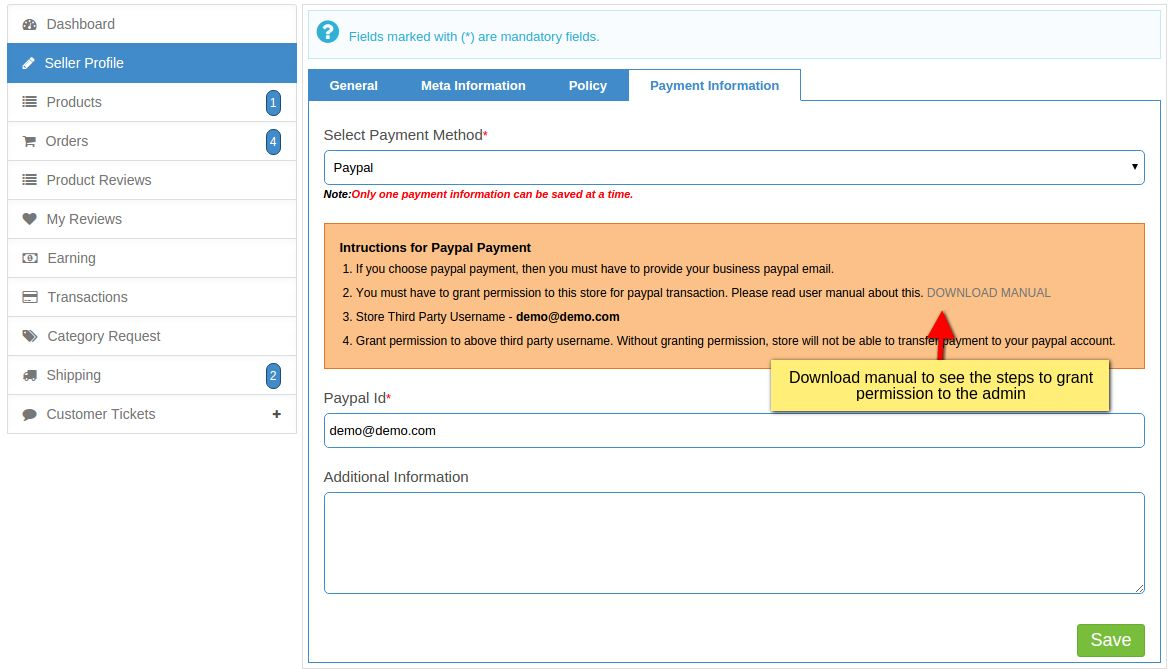
Moduł pojawi się, gdy sprzedawca wybierze PayPal jako opcję płatności. Tutaj sprzedawca zobaczy wszystkie instrukcje, które musi wykonać, aby dokonać płatności PayPal.
Instrukcje są podane na zrzucie ekranu poniżej.
Sprzedawca może również pobrać podręcznik, aby zobaczyć kroki KROKI DO ZGODY NA UDZIELENIE ADMINISTRATORA do żądania zwrotu pieniędzy.
UWAGA: Przetestuj moduł w trybie testu piaskownicy i sprawdź uprawnienia, które administrator musi udzielić, aby ukończyć transakcję zwrotu.
Dodatek do tabeli rozmiarów produktów Prestashop to moduł do tworzenia tabel rozmiarów dla PrestaShop. Dzięki temu rozszerzeniu sprzedawca może wyświetlać różne rodzaje tabel rozmiarów dla każdej kategorii, produktu i producenta dostępnego w jego sklepie.
Administrator sklepu eCommerce może przypisać pojedynczą tabelę rozmiarów do dowolnej liczby kategorii w jednej konfiguracji. Produkty z kategorii domyślnej będą wyświetlane w tabeli rozmiarów na stronie docelowej produktu. Administrator sklepu eCommerce może przypisać utworzoną tabelę rozmiarów do dowolnego produktu, dowolnej kategorii lub dowolnego producenta. Ponadto produkt może mieć unikalną tabelę rozmiarów, co oznacza, że każdy sprzedawca może przypisać wstępnie skonfigurowaną tabelę do dowolnego produktu.
Administrator sklepu internetowego może przypisać tabelę do konkretnego produktu lub produktów z danej kategorii lub produktów konkretnego producenta. Dzięki modułowi tabeli rozmiarów produktów Prestashop właściciel sklepu internetowego może łatwo rozwiązać problemy klientów związane z rozmiarami. Przyjazny dla użytkownika interfejs tego rozszerzenia katalogu rozmiarów Prestashop sprawia, że jest ono jeszcze bardziej użyteczne.
Funkcje –
Moduł tabeli rozmiarów produktów Prestashop umożliwia administratorowi sklepu eCommerce wyświetlanie tabeli rozmiarów na stronach produktów sklepu eCommerce.
Instalacja i konfiguracja tego dodatku do przewodnika po rozmiarach Prestashop jest bardzo prosta.
Administrator sklepu może bez problemu włączać i wyłączać rozszerzenie katalogu rozmiarów Prestashop.
Dodatek Prestashop Size Chart Popup jest w pełni konfigurowalny.
Moduł łączący tabelę rozmiarów Prestashop oferuje prostą i bezproblemową implementację.
Do konfiguracji tego dodatku z tabelą rozmiarów nie jest wymagana żadna wiedza techniczna.
Rozszerzenie katalogu rozmiarów Prestashop umożliwia dodawanie obrazów, wskazówek lub dowolnej zawartości HTML do tabeli rozmiarów.
Przewodnik po rozmiarach Prestashop dla kategorii produktów, pojedynczego produktu lub producenta.
W razie potrzeby można dodać nieograniczoną liczbę wierszy i kolumn do tabel rozmiarów.
Wtyczka Prestashop Size Catalog jest kompatybilna z wieloma językami.
Co nowego w aktualizacji 1.0.7:
Tabela rozmiarów do dostosowania:
Możesz teraz dostosować tabelę rozmiarów do swoich potrzeb i preferencji, zapewniając swoim klientom bardziej spersonalizowane usługi.
Aktualizacja funkcji UNIT:
Dzięki tej funkcji administrator ma możliwość określenia jednostki miary dla tabel rozmiarów
Niestandardowy CSS i JS:
Teraz możesz załadować własne pliki CSS i JS, co pozwoli Ci na jeszcze większą personalizację i udoskonalenie wyglądu.
Ulepszone okno podręczne:
Całkowicie zaktualizowany moduł tabeli rozmiarów 1.0.7 umożliwia wyświetlanie okienek pop-up nad innymi okienkami pop-up lub bezpośrednio na stronie produktu pod przyciskiem „Dodaj do koszyka”, zapewniając bardziej płynne i przyjazne dla użytkownika doświadczenie zarówno użytkownikom, jak i administratorom Presta.
Nowe opcje reguł:
Administratorzy sklepu Prestashop mogą teraz znaleźć dwie nowe opcje reguł oparte na odniesieniach i atrybutach produktu, co daje im większą elastyczność i kontrolę nad sposobem mapowania wykresów z produktami.
Zgodność z wieloma sklepami:
Zupełnie nowy moduł tabeli rozmiarów PrestaShop jest teraz kompatybilny z multistorem. Administratorzy sklepów PrestaShop mogą teraz zarządzać swoją platformą e-commerce i dostosowywać ją z większą łatwością i wydajnością.
Korzyści oferowane przez tabelę rozmiarów produktów Prestashop:
Za pomocą tego dodatku do tabeli rozmiarów Prestashop administrator sklepu może tworzyć odpowiednie tabele rozmiarów, po prostu wprowadzając wartości.
Rozszerzenie katalogu rozmiarów Prestashop umożliwia sprzedawcom internetowym ustalenie tabeli rozmiarów dla określonej kategorii, produktu lub producenta.
Aby ułatwić zakupy w sklepie, tabela rozmiarów będzie dostępna na stronie każdego produktu.
Administrator może dodać dowolną liczbę wierszy i kolumn w tabeli rozmiarów.
Opcja podglądu jest dostępna w zapleczu.
Informacje dotyczące rozmiaru pozwalają zmniejszyć liczbę zwrotów produktów ze względu na rozmiar.
Dzięki rozszerzeniu katalogu rozmiarów Prestashop klienci mogą zapoznać się z tabelą rozmiarów przed zakupem produktu.
Tabela rozmiarów produktów Prestashop umożliwia dodawanie tekstu i obrazów do tabeli rozmiarów w celu lepszego zrozumienia.
Klienci mogą łatwo zrozumieć wytyczne podane w tabeli rozmiarów.
Moduł Tabela rozmiarów oferuje administratorom możliwość wykorzystania modułu w sklepach Multi-Store Prestashop.
Oprócz wszystkich wstępnie dostosowanych opcji administratorzy mogą teraz również dodawać niestandardowe kody CSS i JS, aby ulepszyć wygląd tabeli rozmiarów produktów.
Aby zainstalować dodatek tabeli rozmiarów produktów Prestashop, wykonaj następujące kroki:
1. Dodaj folder dodatków do folderu modułów w systemie. 2. Po dodaniu tego folderu dodatków system wyświetli dodatek na stronie modułu w kategorii funkcji front-office, jak pokazano poniżej:
3. Kliknij „Zainstaluj”, aby zainstalować tę aplikację. Prestashop Addon.
Moduł administracyjny
Po zainstalowaniu modułu na pasku menu sklepu w zapleczu pojawi się nowy wpis o nazwie „Tabela rozmiarów”. To menu będzie zawierało podmenu, które będzie zawierało następujące opcje.
1. Zestaw atrybutów
2. Wykres
3. Tabela kategorii/producentów
4. Tabela kategorii
5. Wykres produktu
Poniżej znajdziesz szczegółowy opis każdej sekcji.
Ustawienia konfiguracji:
Na następnej karcie administratorzy sklepu mogą skonfigurować moduł tabeli rozmiarów Prestashop i wybrać wszystkie główne atrybuty tabeli rozmiarów, takie jak kolory komponentów, CSS, JS itp.
Włącz / Wyłącz:
Administratorzy sklepu mogą włączać i wyłączać moduł za pomocą tego konkretnego przycisku.
Wyświetl tabelę rozmiarów w oknie pop-up:
Jeśli to ustawienie jest włączone, tabela rozmiarów zostanie wyświetlona w wyskakującym okienku. W przeciwnym razie będzie ona widoczna bezpośrednio pod przyciskiem „Dodaj do koszyka”.
Wprowadź kolor tekstu wiersza i kolumny tabeli rozmiarów:
Ta konkretna opcja umożliwia zarządzanie kolorem tekstu w wierszach i kolumnach tabeli rozmiarów.
Wprowadź kolor tła wiersza i kolumny tabeli rozmiarów:
Podobnie jak w przypadku koloru tekstu, administratorzy sklepu Prestashop mogą zarządzać kolorem tła wierszy i kolumn tabeli rozmiarów.
Wprowadź kolor tekstu danych tabeli rozmiarów:
Za pomocą tego przycisku administratorzy sklepu mogą zarządzać kolorem tekstu tabeli rozmiarów.
Wprowadź kolor tła danych tabeli rozmiarów (nieparzysty wiersz):
Tutaj możesz wybrać kolor tła danych tabeli rozmiarów. Ta opcja zarządza kolorem tła tylko dla wierszy nieparzystych.
Wprowadź kolor tła danych tabeli rozmiarów (wiersz parzysty):
Podobnie jak w przypadku koloru tła wierszy nieparzystych, sprzedawcy detaliczni w sklepie Prestashop mogą za pomocą tej opcji zarządzać kolorem tła danych wierszy parzystych.
W poniższym polu tekstowym administratorzy mogą wprowadzić własny kod CSS, aby dopasować tabelę rozmiarów do swoich potrzeb.
Niestandardowy JS:
Podobnie, to konkretne pole można wykorzystać do dodania niestandardowego kodu JS dla tabeli rozmiarów.
Zestaw atrybutów
Po kliknięciu tej opcji przez administratora pojawi się tabela zawierająca szczegóły wszystkich atrybutów wykresu, które zostały utworzone do tej pory. Administrator może również utworzyć nowy zestaw atrybutów, klikając ikonę dodawania nad tabelą. Po kliknięciu ikony dodawania przez administratora pojawi się nowy formularz zawierający następujące pola.
1. Aktywny: To pole wskazuje, czy dany zestaw atrybutów jest włączony, czy nie. Zestaw atrybutów będzie działał tylko wtedy, gdy będzie włączony.
2. Unikalny identyfikator: W tym polu administrator musi wprowadzić unikalną nazwę zestawu atrybutów, na podstawie którego atrybut będzie identyfikowany w zapleczu sklepu, aby utworzyć wykres w pełnym rozmiarze.
3. Jednostki mapy: Ta funkcja pozwala wybrać jednostki, które chcesz powiązać z tabelami rozmiarów. Odwiedzając stronę jednostek tabeli rozmiarów, możesz utworzyć jednostki dla wybranej tabeli rozmiarów, a następnie przypisać je do preferowanych tabel za pomocą tej opcji.
4. Jednostka wartości: W tym polu administrator wybiera jednostkę miary atrybutów. Mogą to być cale, cm, km lub gramy.
5. Etykiety kolumn wykresu: W tym polu administrator sklepu eCommerce Prestashop musi wybrać etykiety kolumn wykresu i ich nazwy w różnych językach sklepu. Administrator może dodać „n” etykiet kolumn.
6. Etykiety wierszy wykresu: W tym polu administrator sklepu eCommerce musi wybrać etykiety wierszy wykresu i ich nazwy w różnych językach sklepu. Administrator może dodać „n” etykiet kolumn.
7. Podgląd: Klikając na ten link, administrator sklepu Prestashop może zobaczyć podgląd zestawu atrybutów, który zostanie utworzony na podstawie wartości wpisanym powyżej.
8. Działania: Akcje takie jak edycja i usuwanie są również dostępne, co pozwala na edycję wpisów już wykonanych przez administratora.
Wykresy
W tym miejscu administrator utworzy pełny wykres, korzystając z zestawów atrybutów utworzonych w poprzedniej karcie. Aby utworzyć wykres, administrator sklepu eCommerce musi kliknąć przycisk „Dodaj” po prawej stronie wykresu. Gdy tylko administrator sklepu eCommerce kliknie ten przycisk, pojawi się nowy formularz z następującymi opcjami.
1. Aktywny: W tym miejscu administrator sklepu Prestashop może włączyć lub wyłączyć wykres. Wykres będzie wyświetlany tylko wtedy, gdy jest włączony.
2. Tytuł: Jest to tytuł wykresu, który jest przeznaczony wyłącznie do użytku wewnętrznego i służy jednoznacznej identyfikacji wykresu podczas przypisywania go do produktu, kategorii lub producenta.
3. Zestaw atrybutów: To pole będzie zawierać wszystkie zestawy atrybutów danych, które zostały utworzone wcześniej i są włączone. Administrator może wybrać dowolny z zestawów atrybutów w tym polu.
4. Wartości wykresu: Po wybraniu zestawu atrybutów przez administratora należy wpisać wartości, które zostaną uwzględnione w wykresie.
5. Instrukcje dotyczące tabeli rozmiarów: Tutaj administrator może dodać instrukcje, które jego zdaniem są ważne dla klientów, aby mogli zrozumieć powyższy wykres zestawu atrybutów.
6. Działania: Akcje takie jak edycja i usuwanie są również dostępne, co pozwala na edycję wpisów już wykonanych przez administratora.
7. Obowiązująca zasada: W tym miejscu administratorzy mogą wybrać regułę, zgodnie z którą wykres produktu będzie wyświetlany na stronie produktu. Na przykład, udostępniliśmy tutaj dwie opcje. Korzystając z pierwszej, administratorzy sklepu mogą dodać warunki dla wykresu na podstawie cech produktu, takich jak kolor, warunki i inne. Oprócz tego, korzystając z drugiej opcji (odniesienia), administratorzy mogą dodać odniesienie do produktu w polu tekstowym, a wykres zostanie automatycznie zastosowany do wszystkich produktów, dla których podano odniesienia.
Tabela producentów
Na tej karcie znajduje się tabela. Pokazuje ona, które wykresy są przypisane do poszczególnych producentów. Aby dodać nowy wpis, administrator może kliknąć ikonę dodawania po prawej stronie tabeli. Po kliknięciu przycisku dodawania pojawi się następujący formularz:
1. Aktywny: To pole decyduje, czy wykres ma być włączony, czy wyłączony. Wykres działa tylko wtedy, gdy jest włączony z tej strony.
2. Kategoria: Tutaj administrator może wybrać kategorię produktów, dla których ma się pojawić ten wykres.
3. Producent: W tym polu administrator musi wybrać producenta, do którego ma zostać przypisany dany wykres.
4. Dostępny wykres: W tym polu wyświetlane są wszystkie dotychczas utworzone wykresy. Administrator może wybrać dowolny wykres z tego pola i zapisać ustawienia.
5. Podgląd: Administrator może również wyświetlić podgląd wykresu, klikając przycisk podglądu poniżej.
6. Działania: Akcje takie jak edycja i usuwanie są również dostępne, co pozwala na edycję wpisów już wykonanych przez administratora.
Tabela kategorii
Na tej karcie pojawia się tabela. W tej tabeli pokazane są wykresy przypisane do poszczególnych kategorii. Po kliknięciu ikony dodawania pojawia się następujący formularz:
1. Aktywny: To pole decyduje, czy wykres ma być włączony, czy wyłączony. Wykres działa tylko wtedy, gdy jest włączony z tej strony.
2. Kategoria: W tym miejscu administrator sklepu Prestashop może wybrać kategorię produktów, dla których ma być wyświetlany ten wykres.
3. Dostępny wykres: W tym polu wyświetlane są wszystkie dotychczas utworzone wykresy. Administrator może wybrać dowolny wykres z tego pola i zapisać ustawienia.
4. Podgląd: Administrator sklepu eCommerce może również wyświetlić podgląd wykresu, klikając przycisk podglądu poniżej.
Tabela produktów
Na tej karcie znajduje się tabela. Pokazuje ona, które wykresy są przypisane do poszczególnych produktów. Po kliknięciu ikony dodawania pojawi się następujący formularz:
1. Aktywny: To pole decyduje, czy wykres jest włączony, czy wyłączony. Wykres działa tylko wtedy, gdy jest włączony z tej strony.
2. Wybierz produkt: W tym polu wyświetlane są wszystkie produkty dostępne w danym sklepie, a administrator może wybrać dowolny z nich i przypisać go do konkretnego wykresu.
3. Dostępny wykres: W tym polu wyświetlane są wszystkie dotychczas utworzone wykresy. Administrator może wybrać dowolny wykres z tego pola i zapisać ustawienia.
4. Podgląd: Administrator może również wyświetlić podgląd wykresu, klikając przycisk podglądu poniżej.
Tabela rozmiarów Jednostki:
W poniższej zakładce, dostępnej w dodatku do tabeli rozmiarów Prestashop, administrator może zarządzać wszystkimi jednostkami w tabeli rozmiarów. Administrator może nie tylko modyfikować dodane jednostki, ale także dodawać dowolną liczbę jednostek do tabel rozmiarów.
Moduł czołowy
Po włączeniu tego rozszerzenia z poziomu zaplecza i wprowadzeniu wszystkich danych, po prawej stronie strony pojawi się link o nazwie „WYŚWIETL TABELĘ ROZMIARÓW”, tak jak na zrzucie ekranu poniżej.
Ponadto, jeśli opcja „Wyświetl tabelę rozmiarów w wyskakującym okienku” jest włączona, dostępny jest przycisk „Zobacz tabelę rozmiarów”, w przeciwnym razie tabela jest wyświetlana bezpośrednio pod przyciskiem Dodaj do koszyka.
Może się zdarzyć, że produkt ma przypisany do siebie wykres, a także wykres przypisany do swojej kategorii i wykres przypisany do producenta. W takim przypadku priorytet wykresu został już ustalony. Zatem priorytet wykresu produktu jest wyższy niż priorytet wykresu kategorii, a priorytet wykresu kategorii jest wyższy niż priorytet wykresu producenta.
Zatem wykres na stronie produktu jest wyświetlany zgodnie z priorytetami, które zostały wyjaśnione powyżej.
Po kliknięciu przez klienta linku wyświetli się okno z informacjami dotyczącymi rozmiarów danego produktu.
Dzięki temu dodatkowi do tabeli rozmiarów produktów Prestashop zakupy online stają się łatwiejsze. Administrator może uprościć proces wyboru idealnego rozmiaru. Dzięki tej wtyczce z tabelą rozmiarów produktów Prestashop, administrator może wyświetlać tabele rozmiarów na stronie produktu. Klienci mogą łatwo dokonać zakupu po zapoznaniu się z tabelą rozmiarów.
Dodatek do tabeli rozmiarów Prestashop: samouczek wideo
Aby uzyskać bardziej wizualne i praktyczne zrozumienie sposobu instalacji, konfiguracji i użytkowania Dodatek Knowband Prestashop Size Chartstworzyliśmy instruktaż wideo krok po kroku.
Ten film dotyczy:
Instalacja modułu
Tworzenie i dostosowywanie tabel rozmiarów
Przypisywanie tabel rozmiarów do produktów
Wyświetlacz front-end i funkcjonalność
Obejrzyj cały samouczek poniżej, aby szybko rozpocząć pracę i w pełni wykorzystać możliwości tego dodatku.
Aby uzyskać więcej informacji na temat dodatku Prestashop Size Chart Popup, odwiedź stronę Knowband.
To Aktualizacja produktu PrestaShop za pomocą modułu skanera jest zasadniczo opracowany dla prestashop Właściciele witryn eCommerce, aby umożliwić im aktualizację ilości produktów na stronie bez żadnych kłopotów. Zapewnia opcję aktualizowania ilości produktów bez przechodzenia do wykazu produktów na zapleczu. Oddzielny interfejs znajduje się na zapleczu, co pozwala na aktualizację ilości produktów w oparciu o:
UPC?Number
Odniesienie
EAN?Number
Kroki do instalacji:
To?install this Prestashop product quantity addon by Knowband,?please?follow?the?following?steps:
1. Dodaj
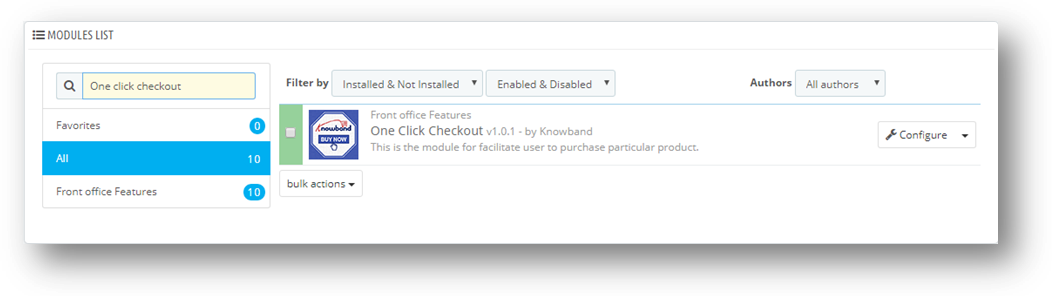
2. Po dodaniu tego dodatkowego folderu Prestashop, system wyświetli listę dodatków na stronie modułu w kategorii funkcji front office, jak podano poniżej:
Te interfejsy będą dostępne tylko dla administratora w jego sekcji modułów.
Lokalizacja menu:
Administrator może uzyskać dostęp do interfejsu tego modułu Prestashop, przechodząc na następujący adres:
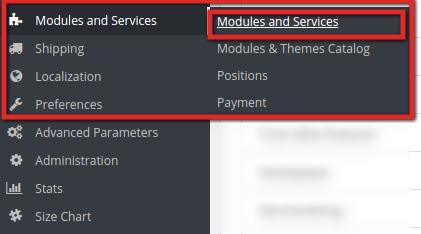
1. Przejdź do modułów i usług >> Moduły i usługi
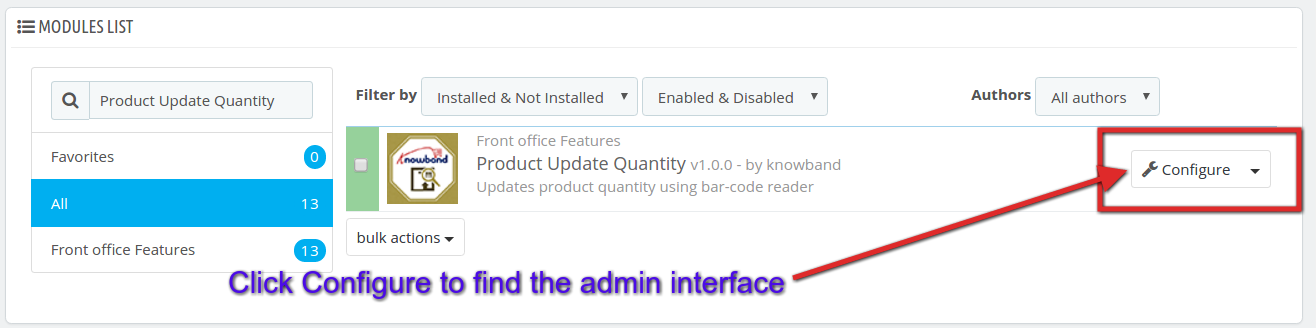
2. Zostanie otwarta lista modułów Prestashop zainstalowanych w Twojej witrynie. Teraz wyszukaj Kwotę aktualizacji produktu w polu wyszukiwania, znajdziesz następujący interfejs. W poniższym interfejsie kliknij przycisk Konfiguruj:
Panel konfiguracji administratora:
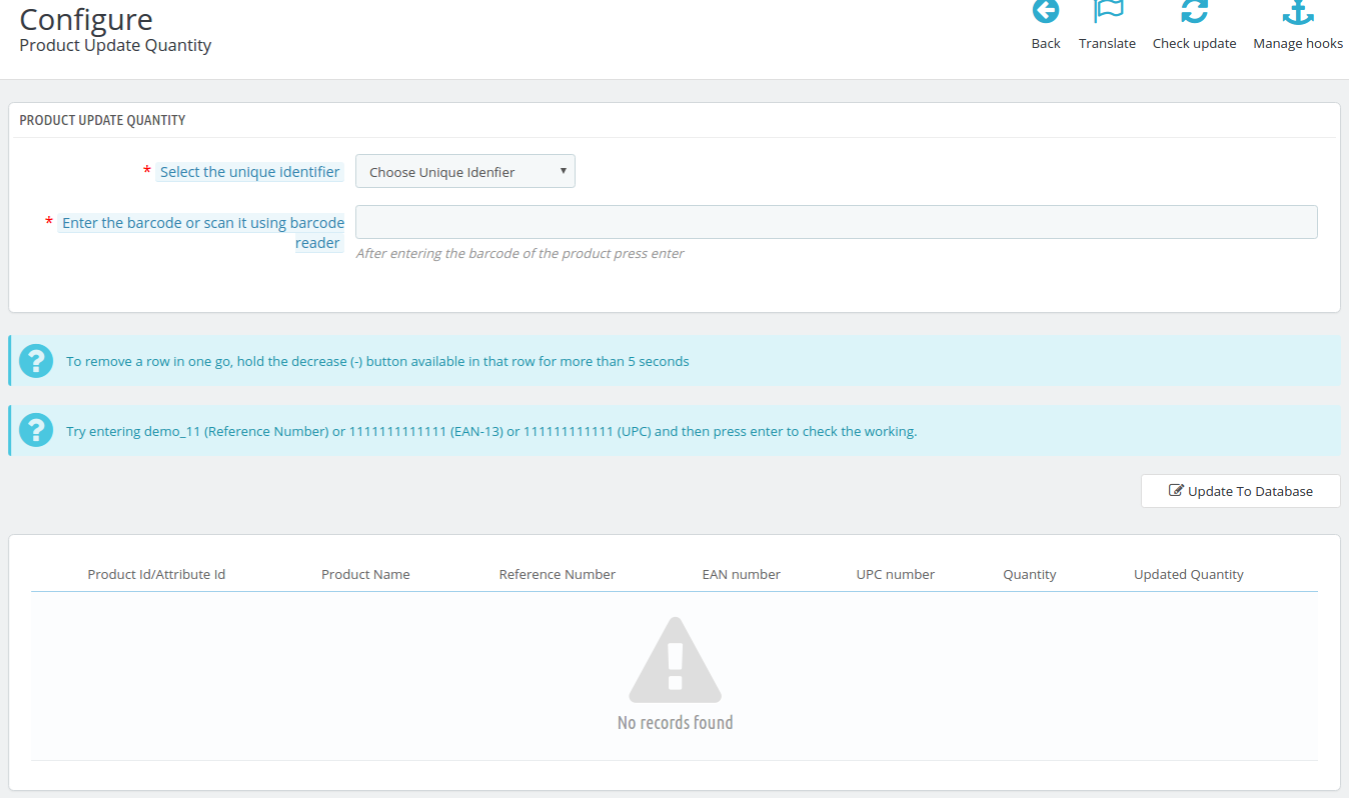
Interfejs konfiguracyjny administratora tego
Zaktualizuj ilość produktu na podstawie numeru UPC:
Aby zaktualizować ilość produktu na podstawie numeru UPC, wykonaj następujące czynności:
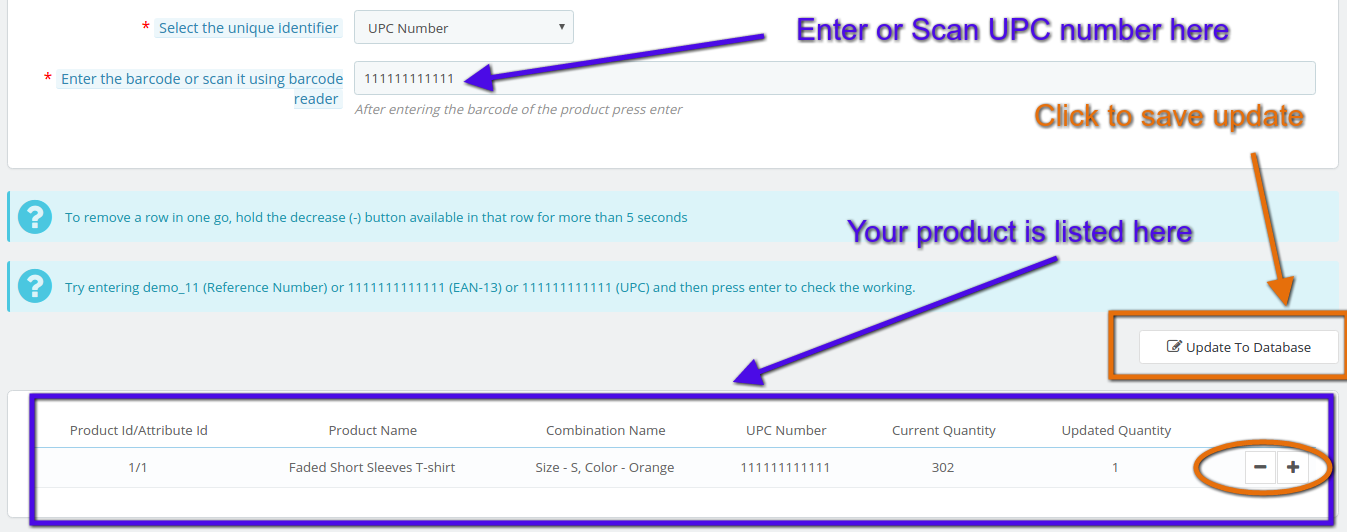
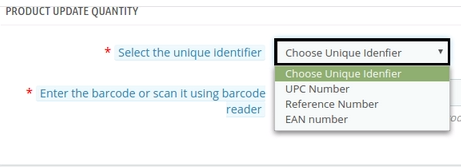
1. Wybierz Numer UPC z rozwijanej listy w menu "Wybierz unikalny identyfikator".
2. Zeskanuj numer UPC produktu (możesz nawet wpisać ręcznie numer UPC w polu tekstowym, aby wprowadzić kod kreskowy lub przeskanować go za pomocą czytnika kodów paskowych).
3. Twój produkt zostanie wymieniony poniżej w interfejsie, jak pokazano na tym zrzucie ekranu:
4. Możesz ponownie przeskanować numer UPC innych produktów na liście, aby dodać ilość, lub możesz zwiększyć lub zmniejszyć ilość, klikając + lub – jak pokazano na powyższym zrzucie ekranu.
5. Po aktualizacji żądanej ilości produktów pojawi się w zaktualizowanej ilości, ile nowych produktów dodałeś na liście dla tego konkretnego numeru UPC. Kliknij "Aktualizuj do bazy danych", aby zapisać aktualizacja ilości produktu dla konkretnego numeru UPC.
6. Podobnie możesz wykonać aktualizację ilości produktów na podstawie numeru EAN lub numeru referencyjnego. Po prostu nie zapomnij wybrać pozycji z listy rozwijanej w zależności od potrzeb.
Wprowadzenie do jednego kliknięcia (jedno kliknięcie) Dodatek do kasy:
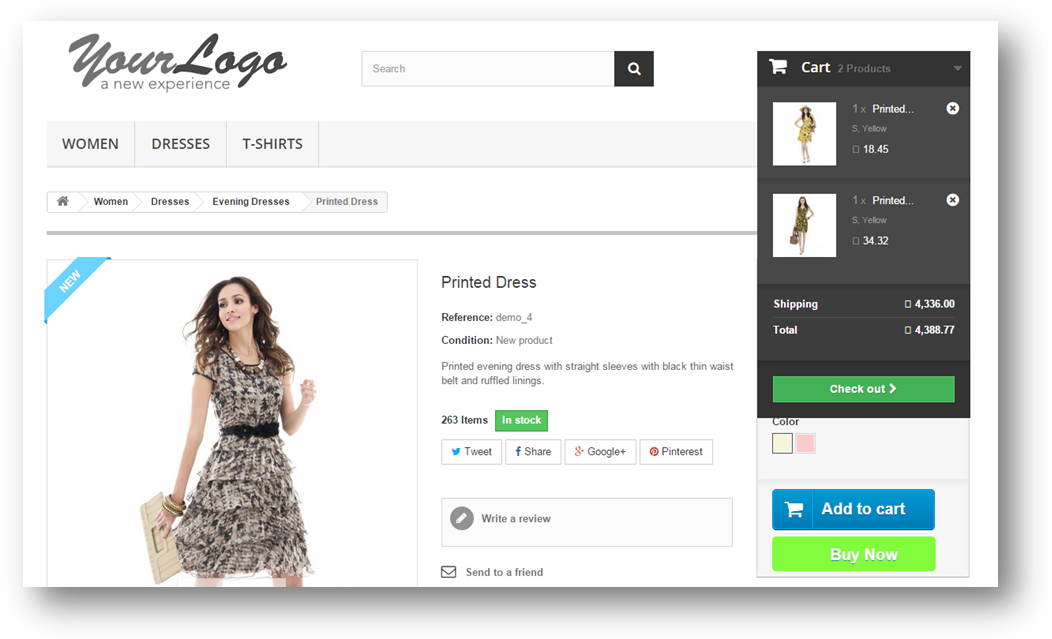
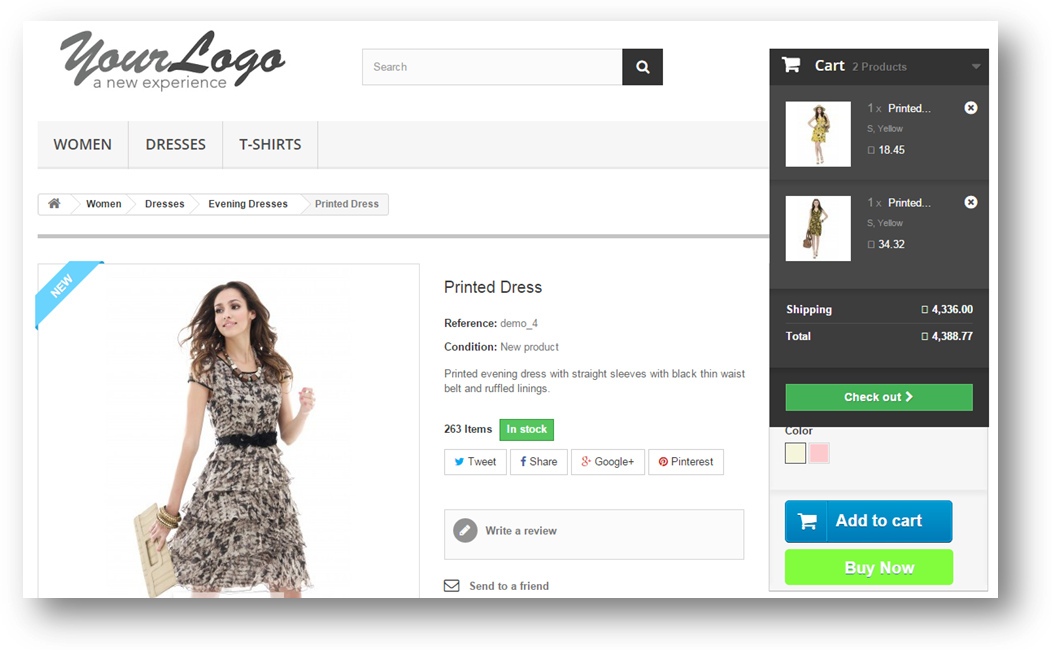
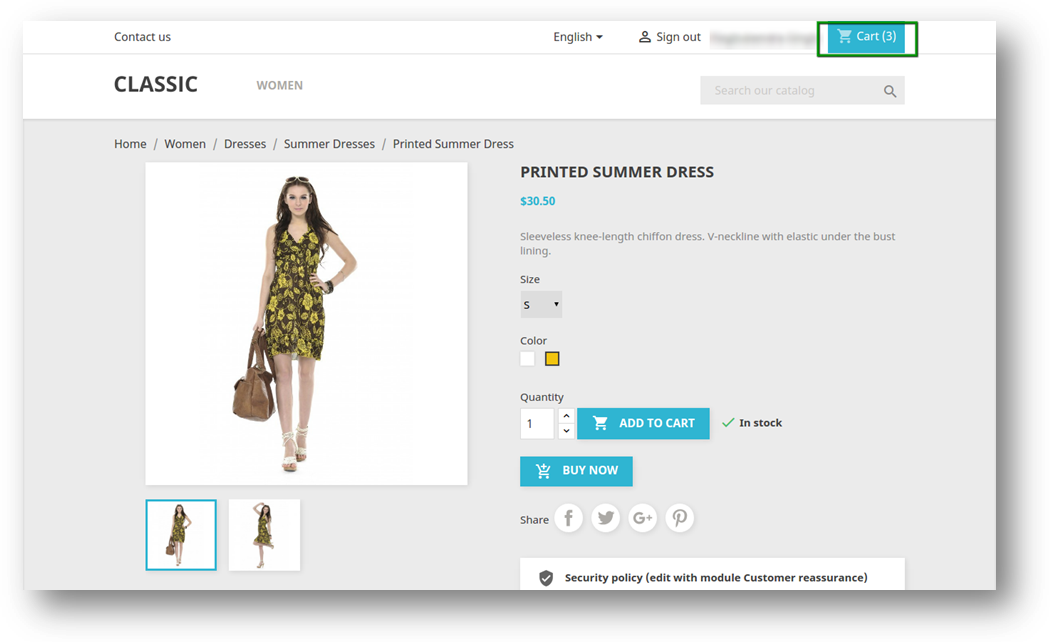
Prestashop Dodatek do kasy z jednym kliknięciem dodaje funkcjonalność w interfejsie PrestaShop (na stronie produktu), za pośrednictwem której klient może natychmiast kupić dowolny produkt, utrzymując obecny koszyk w zawieszeniu. Jeśli klient ma już jakieś produkty w koszyku i natrafi na inny produkt do zakupu i polubi go tak bardzo, że klient chce najpierw kupić ten produkt, moduł udostępnia przycisk "Kup teraz" na stronie produktu dla tej funkcji, aby użytkownik mógł kupić tylko określony produkt, a obecne produkty koszyka nie są uwzględnione w zamówieniu, a po zakończeniu zamówienia poprzednie elementy koszyka są automatycznie przywracane.
Funkcje Prestashop One Click lub Single Click Checkout Addon:
1. Prestashop Kliknięcie jednym kliknięciem powoduje dodanie przycisku Kup teraz na każdej stronie produktu w sklepie. 2. Prestashop Jedno kliknięcie (jedno kliknięcie) – rozszerzenie transakcji oferuje klientom szybką i bezproblemową opcję bezpośredniego kasowania. 3. Dodatek Szybki zakup ułatwia proces zakupu dla kupujących online. 4. Dostosuj przycisk Kliknięcie jednym kliknięciem (Kup teraz) i dopasuj go do motywu Prestashop. 5. Pojedyncze kliknięcie do kasy zapewnia duży wpływ na sprzedaż bezpośrednią. 6. Zatrzymuje bieżący wózek i sprawdza tylko bieżący produkt. 7. Jeśli zamówienie nie zostanie zakończone, automatycznie dodaje produkt do bieżącego koszyka. 8. Dodatek do szybkiej kasy może potencjalnie zmienić użytkowników w potencjalnych kupujących i poprawia współczynniki konwersji, oferując szybszy sposób realizacji płatności 9. Niezwykle łatwy w obsłudze interfejs backendu 10. Obsługa wielu języków 11. Kompatybilny z wieloma sklepami 12. Dodatek Szybki checkout jest kompatybilny ze wszystkimi tematami Prestashop i nie koliduje z innymi modułami 13. Projekt responsywny na komputery stacjonarne, telefony komórkowe i tablety. 14. Prestashop Szybki dodatek do kasy jest kompatybilny z naszym jednostronicowym modułem do realizacji transakcji i jest kompatybilny z naszym modułem do płatności za jedną stronę
Jak Merchant będzie korzystać z Prestashop One Click lub Single Click Checkout Addon:
1. Prestashop Jedno kliknięcie (Szybki) dodatek do kasy dodaje nowy przycisk do Twojego sklepu, oferując nową funkcję sklepu. 2. Zwiększa współczynniki konwersji i zwiększa liczbę powracających klientów. 3. Klient prawdopodobnie kupi produkty jednym kliknięciem, zamiast przechodzić przez kilka kroków związanych z kasami. 4. Dostosuj przycisk Kliknięcie jednym kliknięciem (Kup teraz) i dopasuj go do motywu Prestashop.
Jak klient skorzysta z Prestashop One Click lub Single Click Checkout Addon:
1. Klient uzyska szybki i bezproblemowy dostęp do bezpośredniego zlecenia realizacji transakcji. 2. Klient może dokonać zakupu jednym kliknięciem
Instalacja
Po zakupie Prestashop Jedno kliknięcie (jedno kliknięcie) dodatek do kasy, otrzymasz następujące pliki wymienione poniżej: 1. Skompresowany plik w formacie ZIP (zawiera kod źródłowy modułu) 2. Instrukcja użytkownika Postępuj zgodnie z instrukcjami, aby zainstalować Prestashop Dodatek do jednego kliknięcia:
Rozpakuj skompresowany plik. Zawierałaby pliki i foldery, jak pokazano poniżej
Skopiuj wszystkie pliki i foldery z rozpakowanego folderu do katalogu "moduły" sklepu na ścieżce – Katalog główny / moduły /.
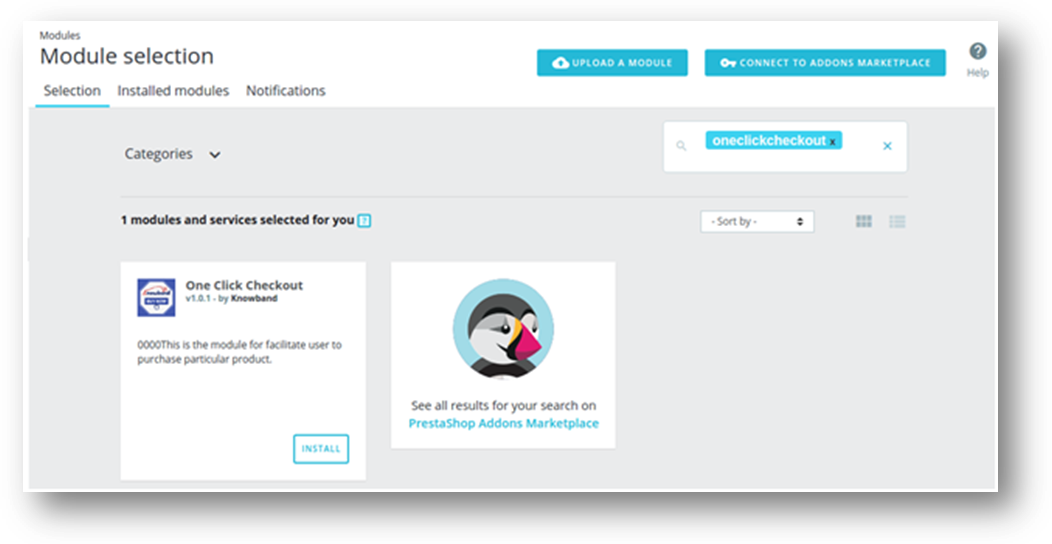
Teraz dodatek jest gotowy do zainstalowania w twoim sklepie Prestashop i możesz go znaleźć w sklepie Admin -> Moduły i usługi. Pokazano poniżej:
PrestaShop 1.6
PrestaShop 1.7
Kliknij przycisk "Zainstaluj", aby zainstalować dodatek. Wyświetli się pop-up dla potwierdzenia. Kliknij opcję "Kontynuuj instalację". W tym kroku zostanie zainstalowany moduł i wyświetlone zostanie powiadomienie – "Moduły zainstalowane pomyślnie".
Jak skonfigurować dodatek do kasy Prestashop One Click lub jedno kliknięcie?
Interfejs administracyjny
Poniższy interfejs jest udostępniany administratorowi sklepu Prestashop:
Ustawienia ogólne
Interfejs jest wyjaśniony poniżej:
Ustawienia ogólne
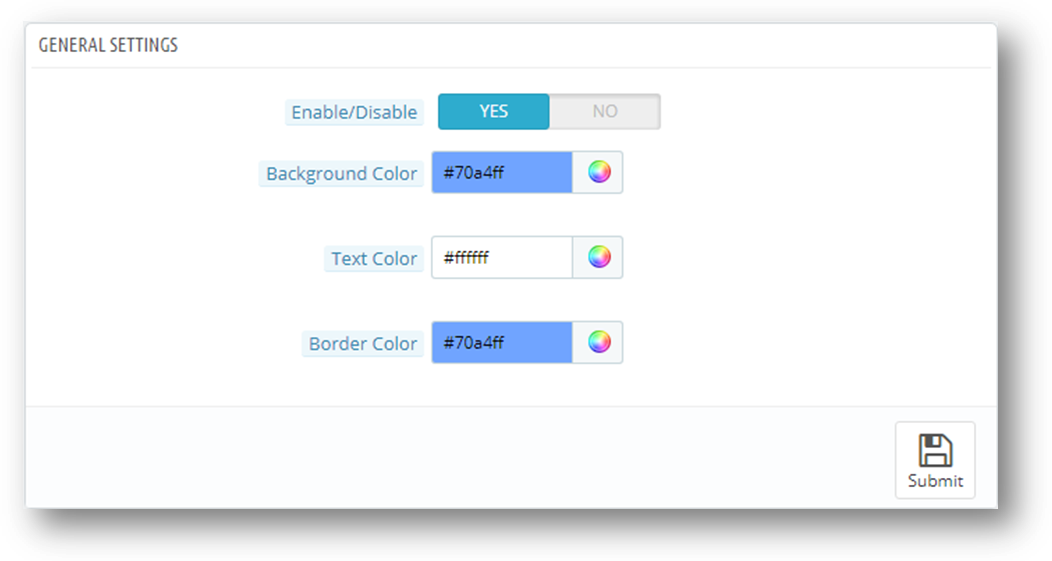
Po kliknięciu na link konfiguracyjny modułu Prestashop One Click (Direct) Checkout na stronie z listą modułów, system otworzy zakładki General Settings, jak pokazano na ekranie poniżej:
Konfiguracje będą miały odpowiednie wartości domyślne podczas ładowania strony.
Włącz / wyłącz: Początkowo to ustawienie będzie "OFF". Użytkownik może aktywować / dezaktywować funkcjonalność modułu poprzez włączenie "ON / OFF".
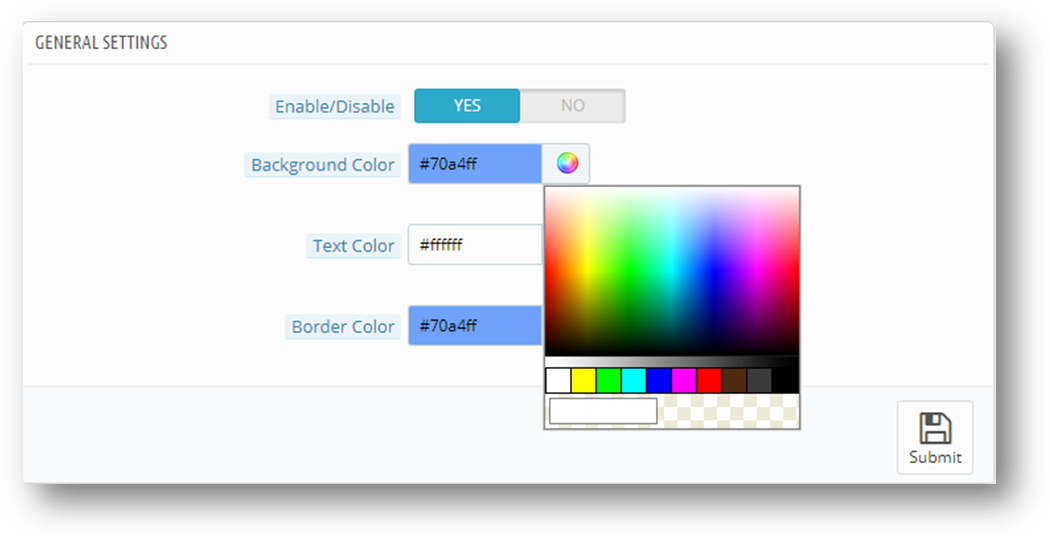
Kolor tła: Kolor tła przycisku Kup teraz na pierwszej stronie produktu można zmienić, wybierając kolor z próbnika kolorów tego pola.
Kolor tekstu: Kolor tekstu przycisku Kup teraz na stronie produktu z przodu można zmienić tutaj.
Kolor ramki: Kolor obramowania przycisku Kup teraz na pierwszej stronie produktu można wybrać tutaj.
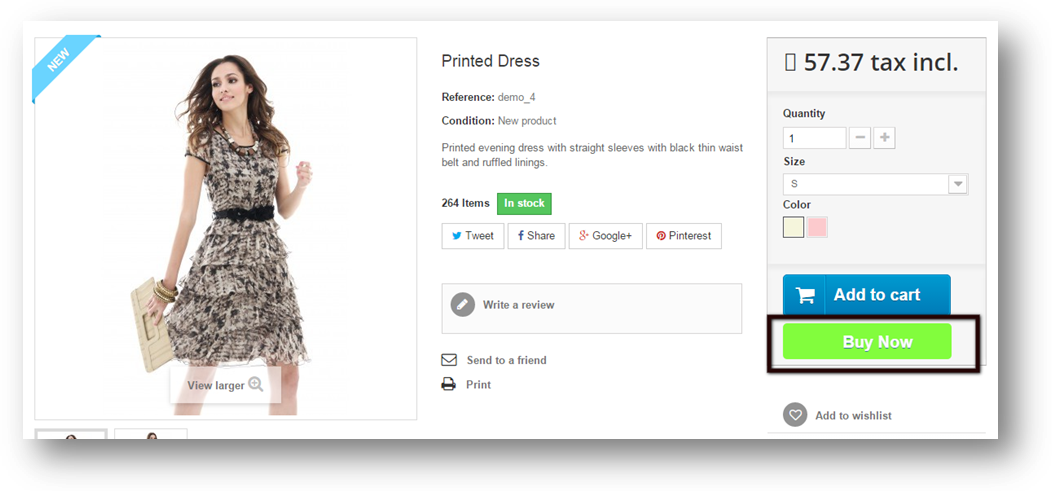
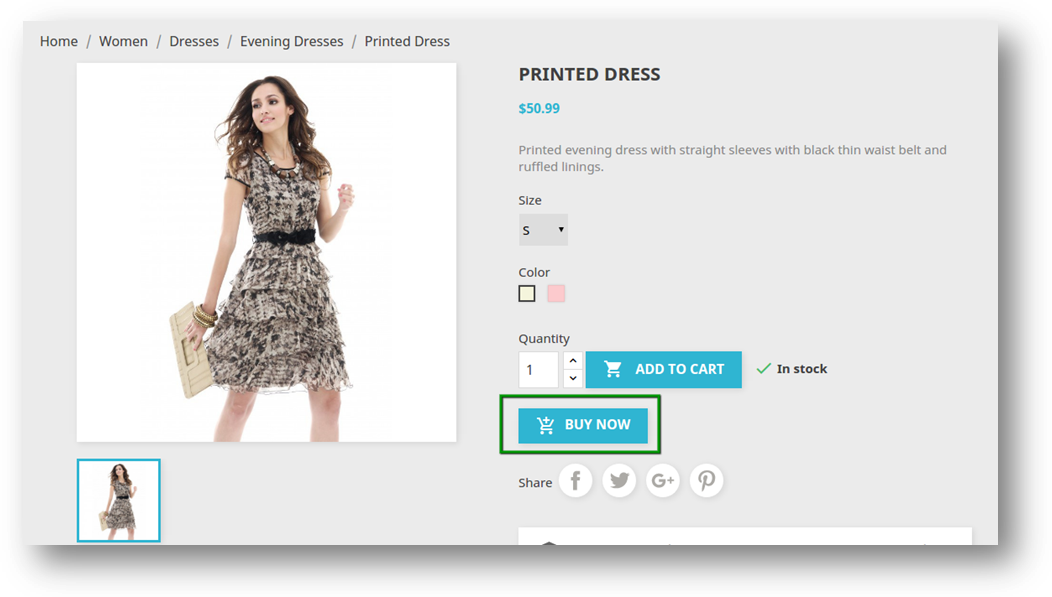
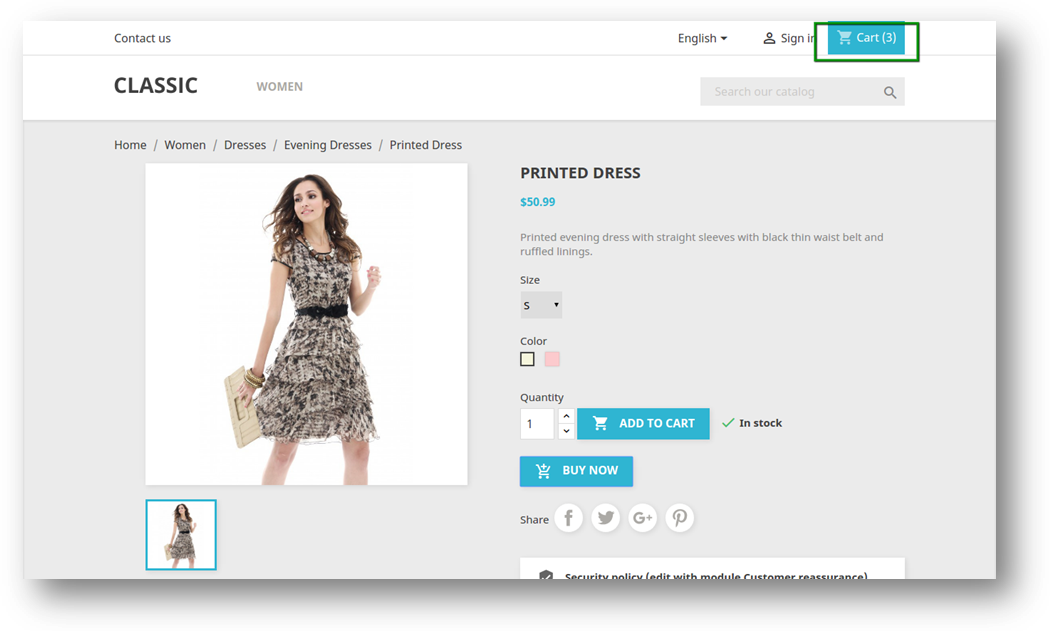
Front End of Prestashop Click click checkout Addon Po włączeniu Prestashop Fast checkout addon użytkownik frontonu zobaczy na stronie produktu przycisk (np. Kup teraz). Przycisk "Kup teraz" na przednim panelu wygląda następująco: PrestaShop 1.6
PrestaShop 1.7
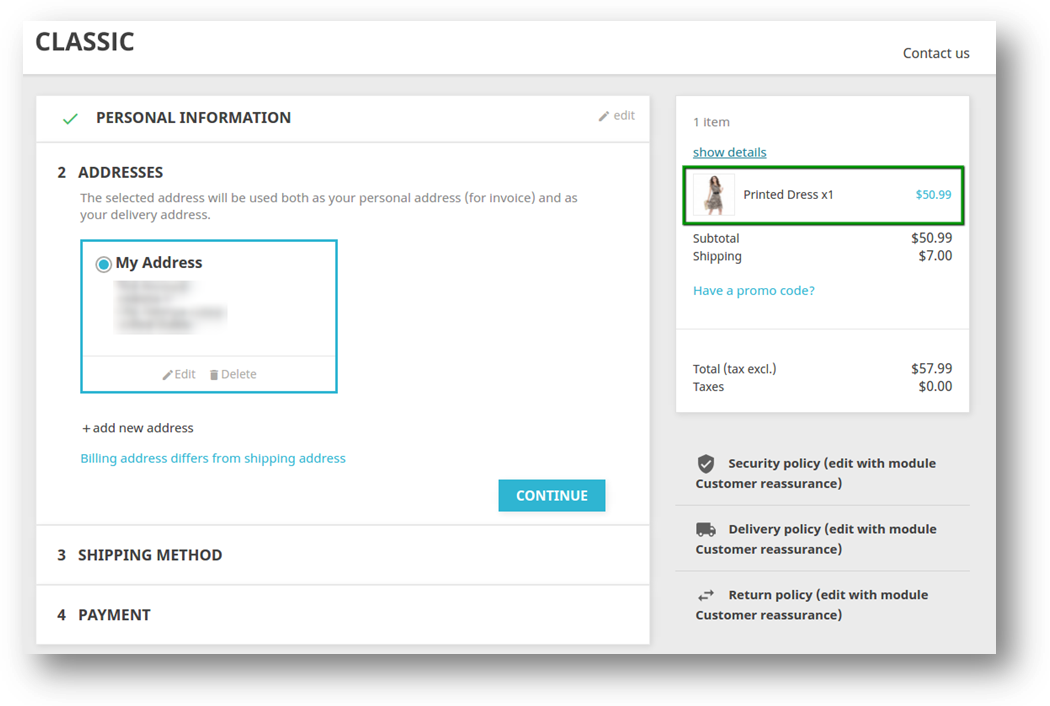
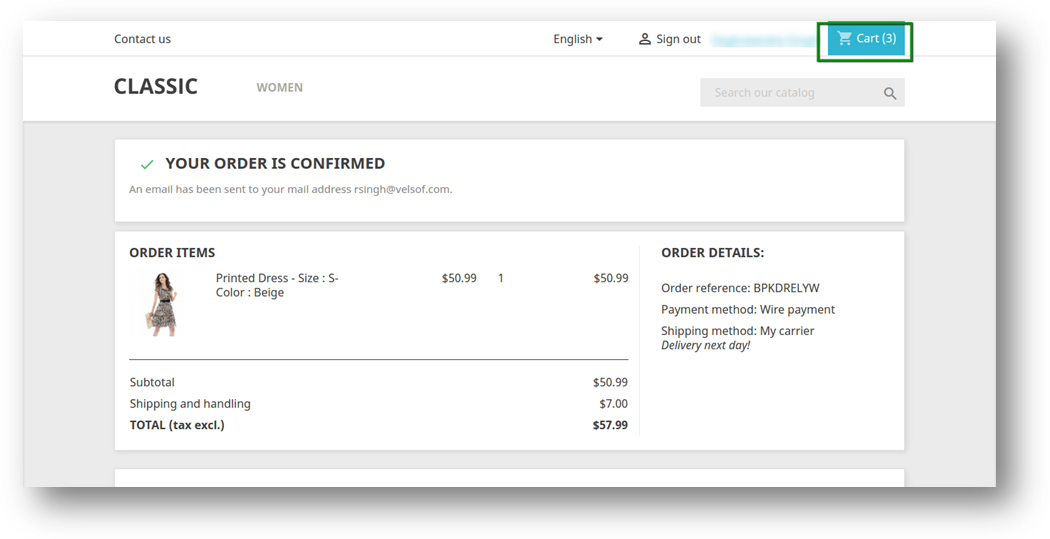
Po kliknięciu przycisku Kup teraz użytkownik może bezpośrednio kupić produkt z wyłączeniem obecnych produktów koszyka. Użytkownik zostanie przekierowany na stronę zamówienia dla tego konkretnego produktu. Po kliknięciu przycisku "Kup teraz" możliwe są następujące przypadki:
Przejdź do procesu kasowania i potwierdź zamówienie
Nie przeszedł do procesu kasowania i nie dodał przedmiotu do koszyka z innymi produktami
Przejdź do procesu kasowania i potwierdź zamówienie
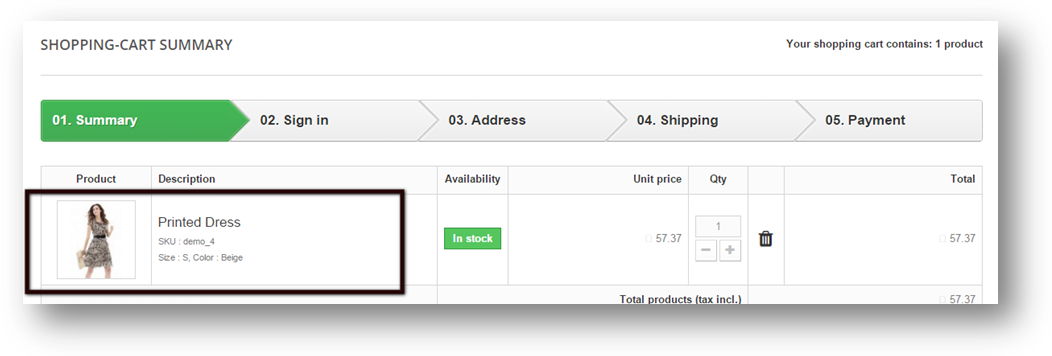
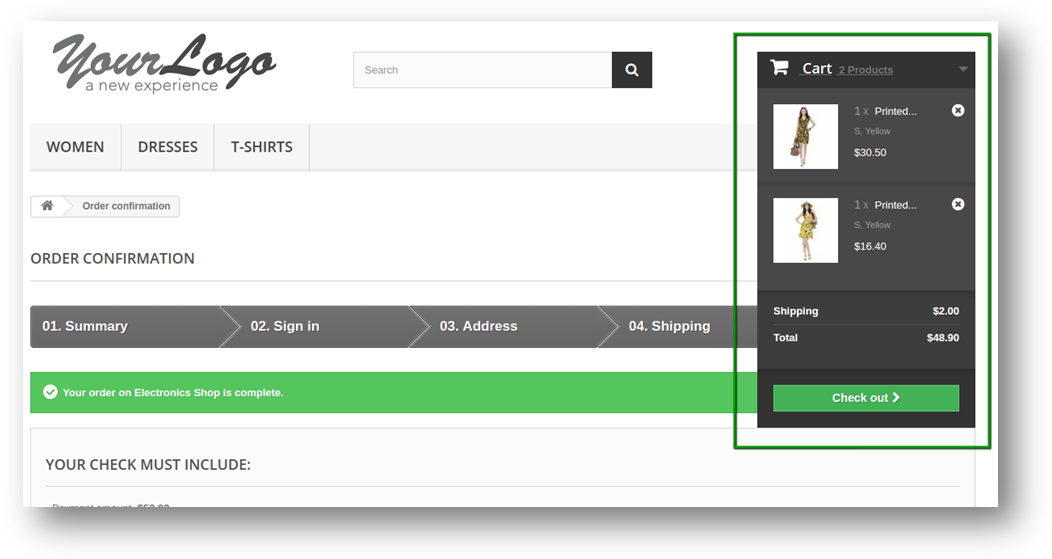
Jeśli koszyk użytkownika ma już kilka produktów, a użytkownik kliknie przycisk Kup teraz, użytkownik zostanie przekierowany na stronę zamówienia dla tego konkretnego produktu, a użytkownik zakończy proces realizacji transakcji i potwierdzi zamówienie na ten konkretny produkt. Po potwierdzeniu zamówienia zostanie przywrócony poprzedni koszyk użytkownika. PrestaShop 1.6
PrestaShop 1.7
Nie przystąpił do procesu finalizacji transakcji:
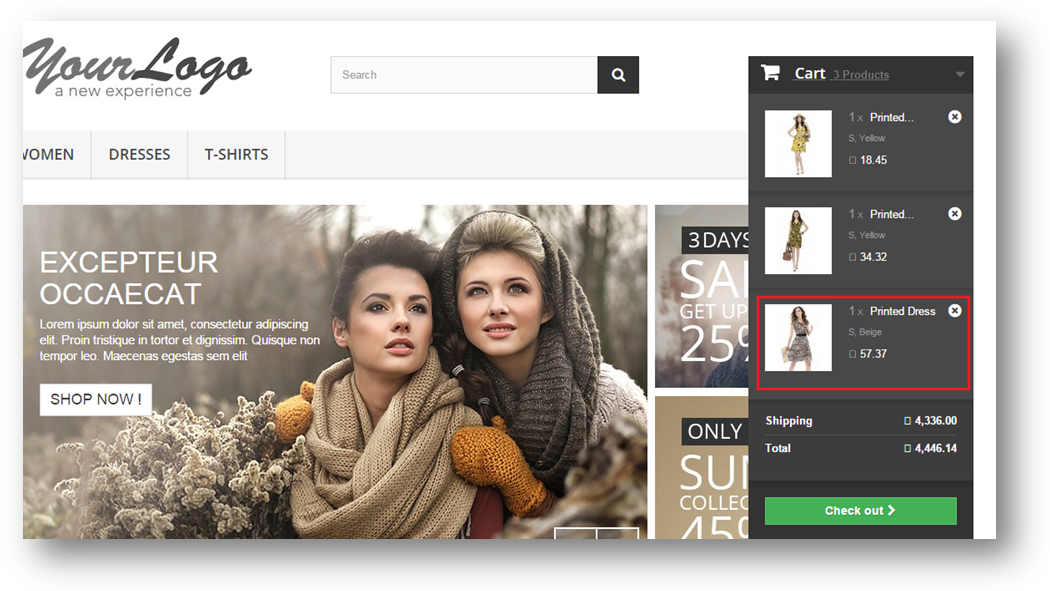
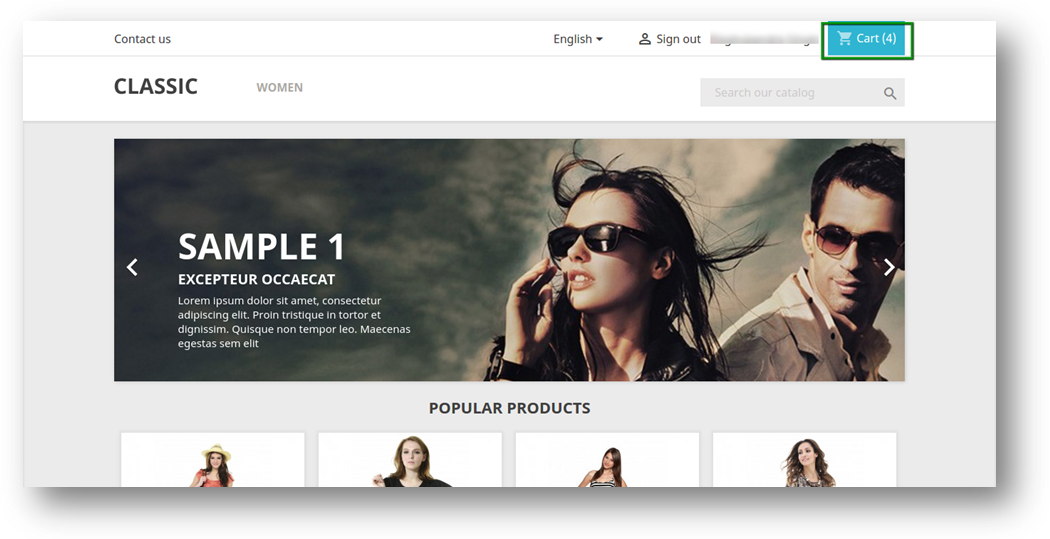
Jeśli użytkownik Prestashop kliknie przycisk Kup teraz, a użytkownik ma już jakieś produkty w koszyku, użytkownik zostanie przekierowany na stronę zamówienia, ale w tym czasie użytkownik nie chce kontynuować realizacji transakcji, a użytkownik przechodzi na inną stronę (np. Stronę główną ), w tym stanie dany produkt jest dodawany do poprzedniego koszyka użytkownika, a poprzedni wózek jest przywracany. PrestaShop 1.6
PrestaShop 1.7
Zalecenia
1. Odśwież stronę główną swojego sklepu za każdym razem, gdy aktywujesz / dezaktywujesz dodatek do jednego kliknięcia (jedno kliknięcie). Jeśli dodatek Fast Checkout nie działa po instalacji, sprawdź uprawnienia do folderu modułów. Folder powinien być zapisywalny. Proszę nadać folderowi uprawnienia do 755.
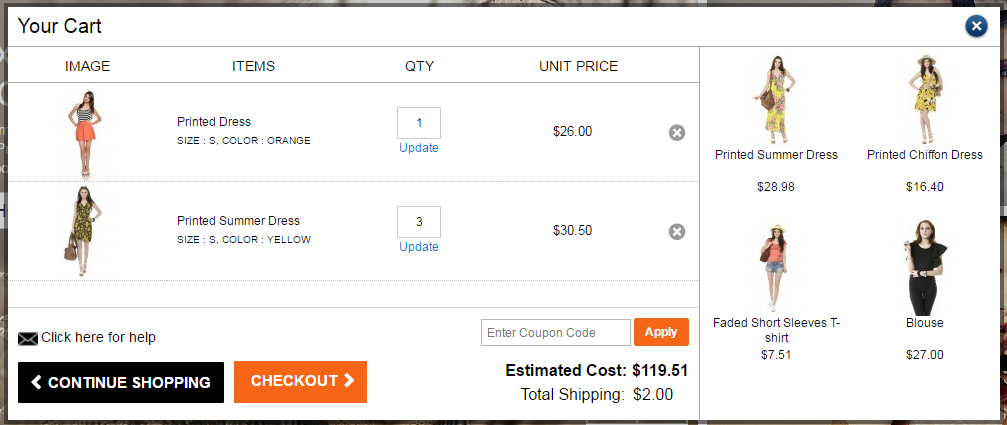
Prestashop Ajax Cart + addon zapewnia interaktywny i przydatny interfejs / pop-up na koszyk, na którym użytkownicy będą mogli przeglądać przedmioty w koszyku. Oprócz powiązanych elementów, nowości, bestsellerów lub banerów reklamowych. Pop-up zapewni także opcję zastosowania kuponu kuponowego / prezentowego do sprawdzenia oszacowania koszyka. Pop-up pojawi się, gdy użytkownik doda produkty do koszyka ze strony domowej / strony produktu / strony kategorii itp. Prestashop Ajax w oknie pop-up jest w pełni konfigurowalny, Addon oferuje wiele opcji dostosowywania, takich jak wygląd i styl oraz niestandardowy CSS dla administratora z wyprzedzeniem, aby dostosować wyskoczyć. Ten interaktywny i informacyjny wysuw Koszyk Ajax jest dobrym sposobem na wpływanie na impuls kupowania klientów i często prowadzi do konwersji.
1.1 Funkcje Prestashop Ajax Cart + Addon
1. Dodaje dobrze zorganizowany i zoptymalizowany wyskakujący okienka zakupów w Ajaxie w Twoim sklepie. 2. Bardzo łatwy w użyciu i intuicyjny backend: nie wymaga wiedzy technicznej 3. Możliwość pokazania powiązanych elementów, nowości, bestsellerów i banerów reklamowych w wyskakującym okienku 4. Opcja dla administratora, aby pokazać informacje kontaktowe w Responsive pop up 5. Opcje dostosowywania wyglądu i stylu wyskakującego z samego backendu. 6. Dostosuj wyświetlenie koszyka Ajax za pomocą niestandardowego CSS 7. Gotowy koszyk Ajax Wyskakujący szablon 8. Opcja włączenia / wyłączenia koszyka Ajax pojawia się na urządzeniach mobilnych. 9. Opcja wyłączania popup tylko dla urządzeń mobilnych. 10. Nie kłóci się z żadnym innym modułem PrestaShop. 11. Wyświetl produkty koszyka, zaktualizuj ilość kart, usuń produkty koszyka, kup kupon bez wchodzenia na stronę koszyka. 12. Przycisk do odwiedzenia strony kasy bezpośrednio z popup. 13. Ajax umożliwił wózek do łatwej interakcji. 14. Obsługa wielu języków. 15. Kompatybilny z wieloma sklepami. 16. Reagowanie na telefon komórkowy, tablety i komputery stacjonarne. Dostosowuje się do większości rozmiarów ekranu i urządzeń. 17. Działa ze wszystkimi motywami PrestaShop: nie powoduj konfliktów z innymi dodatkami Prestashop
Korzyści 1.3 dla handlowców:
1. Interaktywny wyskakujący interfejs Ajax zapewnia duży wpływ na sprzedaż bezpośrednią.
2. W pełni konfigurowalny koszyk Ajax.
3. Promuj oferty i banery na koszyku
4. Pokaż powiązane produkty i zwiększ konwersję i średni rozmiar zamówienia
5. Zwiększ Zaufanie klienta: Oferuje im płynną nawigację na stronę kasy.
6. Prosty i elegancki panel administracyjny
Korzyści dla klienta 1.4:
1. Zobacz produkty koszyka, Zaktualizuj ilość kart, Usuń produkty koszyka, Zastosuj kupon bez przechodzenia do strony koszyka 2. Sprawdź koszyk szacunkowego kosztu i kosztów wysyłki przed przejściem do strony zamówienia. 3. Oferuje płynny przepływ na stronę kasy 4. Pojedynczy przycisk Kliknij, aby odwiedzić stronę kasy bezpośrednio z popup. 5. Ajax umożliwił wózek do łatwej interakcji. 6. Mobilna responsywność sprawia, że można z niej korzystać także na urządzeniach mobilnych.
Instalacja
Po zakupie PrestaShop Ajax Cart + addon otrzymasz następujące pliki: 1. Skompresowany plik w formacie ZIP (zawiera kod źródłowy dodatku) 2. Instrukcja użytkownika Aby zainstalować rozszerzenie, wykonaj następujące czynności:
Rozpakuj skompresowany plik. Zawierałaby pliki i foldery, jak pokazano poniżej –
Skopiuj wszystkie pliki i foldery z rozpakowanego folderu do katalogu "moduły" sklepu na ścieżce – Katalog główny / moduły /.
Teraz dodatek jest gotowy do zainstalowania w twoim sklepie i możesz go znaleźć w sklepie Admin -> Moduły i usługi. Zostanie to pokazane poniżej:
4. Kliknij przycisk "Zainstaluj", aby zainstalować dodatek. Wyświetli się pop-up dla potwierdzenia. Kliknij opcję "Kontynuuj instalację". Ten krok spowoduje zainstalowanie dodatku i wyświetlenie powiadomienia – "Moduły zainstalowane pomyślnie".
Jak skonfigurować dodatek?
Ten dodatek można konfigurować, a właściciel sklepu lub administrator może skonfigurować lub skonfigurować ten dodatek za pośrednictwem panelu administracyjnego sklepu. Dostępne są następujące sekcje do konfiguracji tego dodatku –
Ustawienia ogólne
Customizer
Najczęściej zadawane pytania
Sugestie
Inne wtyczki
Każda sekcja jest wyjaśniona poniżej.
Ustawienia ogólne
Musisz postępować zgodnie z poniższymi instrukcjami, aby zaktualizować ogólne ustawienia tego dodatku –
Przejdź do dodatku i usług -> Addon i usług
Będzie to lista wszystkich dodatków sklepu. Znajdź "Ajax Cart +" na liście dodatków.
Teraz kliknij przycisk "Konfiguruj" podany jako odpowiednik "Ajax Cart +".
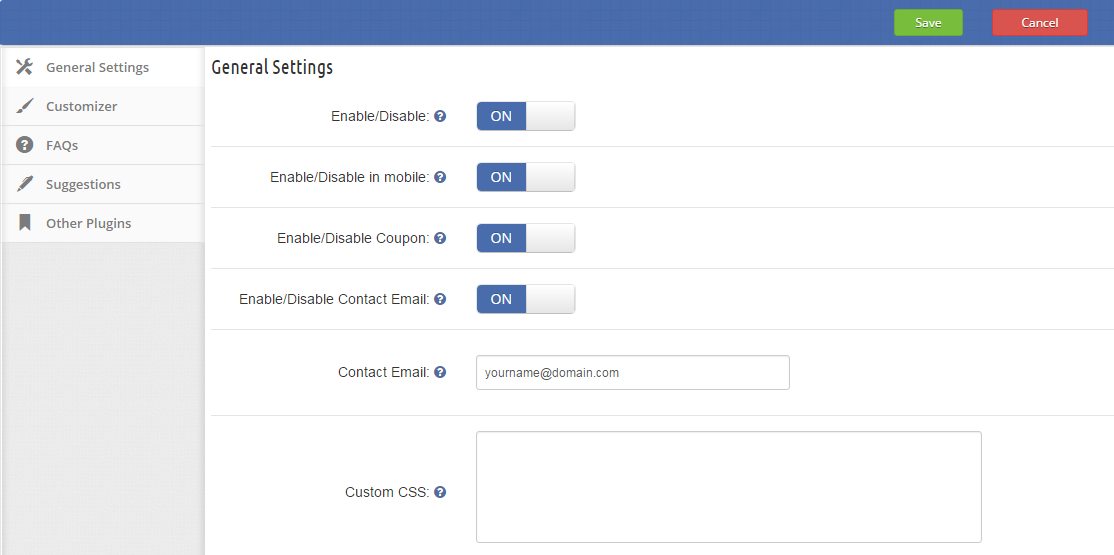
To przekieruje właściciela sklepu lub administratora na nową stronę, jak pokazano poniżej –
Zaktualizuj wartości poszczególnych pól odpowiadające "Ustawieniom ogólnym" zgodnie z potrzebą.
Teraz kliknij "Zapisz", a następnie zweryfikuj i zapisz podane wartości.
to jest to!
Ten formularz zawiera następujące pola wprowadzania, które może zaktualizować właściciel sklepu lub administrator –
Włącz / wyłącz – Początkowo będzie to "OFF". Administrator może włączyć / wyłączyć Addon poprzez jego włączenie / wyłączenie
Włącz / wyłącz w telefonie komórkowym – Początkowo będzie to "OFF". Administrator może włączyć / wyłączyć dodatek w telefonach komórkowych, włączając go / wyłączając.
Włącz / wyłącz kupon – Pole wejściowe kuponu zostanie wyświetlone na przednim oknie podręcznym Ajax Cart, jeśli jest ustawione na "WŁ".
Włącz / wyłącz kontaktowy adres e-mail – E-mail kontaktu zostanie wyświetlony w oknie podręcznym Ajax Cart, jeśli jest ustawione na "WŁ".
niestandardowe CSS Pole tekstowe do dodania CSS w wyskakującym okienku.
Customizer
Musisz postępować zgodnie z poniższymi instrukcjami, aby dostosować wygląd wyskakującego okienka Ajax na froncie sklepu –
Przejdź do Addon i Services -> Addon i Services
Będzie to lista wszystkich dodatków sklepu. Znajdź "Ajax Cart +" na liście dodatków.
Teraz kliknij przycisk "Konfiguruj" podany jako odpowiednik "Ajax Cart +".
To przekieruje właściciela sklepu lub administratora na nową stronę, jak pokazano poniżej –
Zaktualizuj wartości podanych pól odpowiadających sekcji "Dostosowywanie" zgodnie z potrzebą.
Teraz kliknij "Zapisz", a następnie zweryfikuj i zapisz podane wartości.
to jest to!
Ten formularz zawiera następujące pola wprowadzania, które może zaktualizować właściciel sklepu lub administrator –
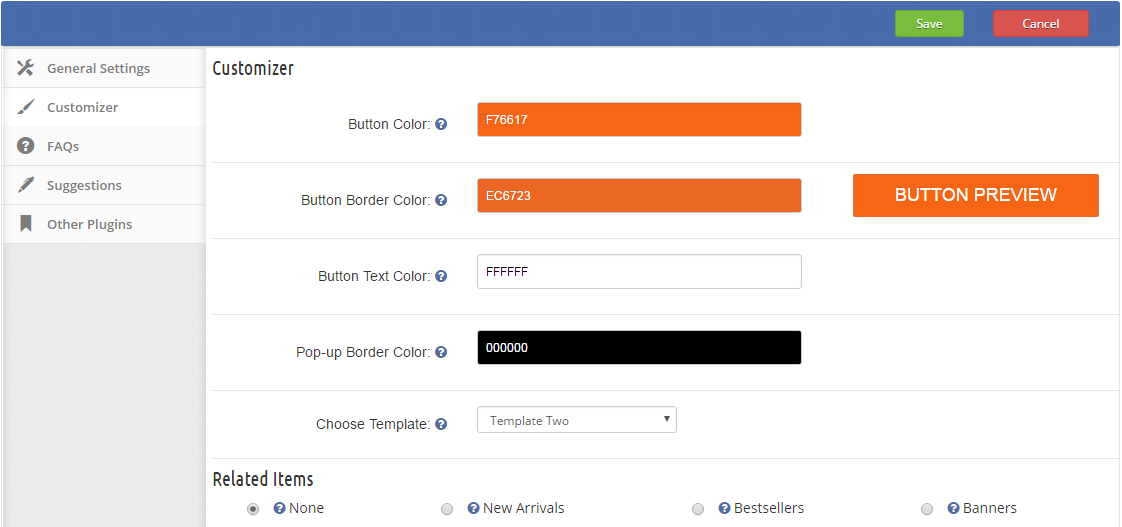
Kolor przycisku – Pole wprowadzania, aby ustawić kolor przycisku wyskakującego. Kliknięcie pola wprowadzania otworzy paletę kolorów, aby wybrać kolor przycisku.
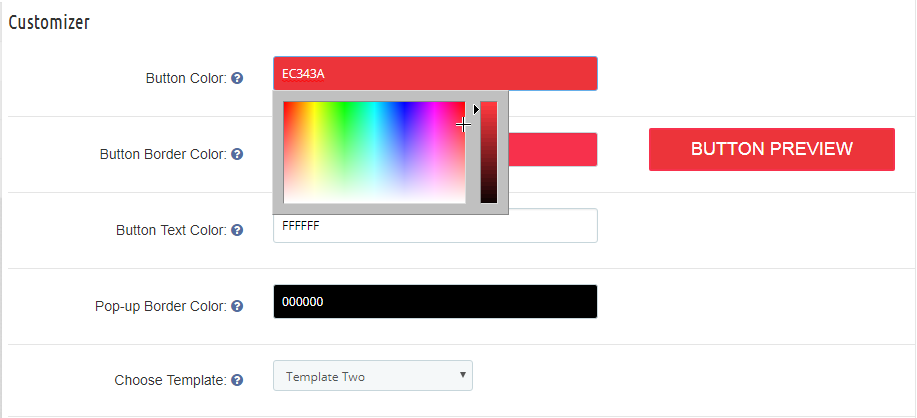
Kolor obramowania przycisków – Pole wprowadzania, aby ustawić kolor obramowania przycisku. Kliknięcie pola wprowadzania otworzy paletę kolorów (pokazaną poniżej), aby wybrać kolor obramowania przycisku.
Kolor tekstu przycisku – Pole wprowadzania, aby ustawić kolor tekstu przycisku wyskakującego. Kliknięcie pola wprowadzania otworzy paletę kolorów, aby wybrać kolor tekstu przycisku.
Pop-up Border Color – Pole wprowadzania, aby ustawić kolor pop-up border. Kliknięcie pola wprowadzania otworzy paletę kolorów, aby wybrać wyskakujący kolor obramowania.
Wybierz szablon Istnieją dwa szablony wyskakującego okienka, administrator może dowolną z nich.
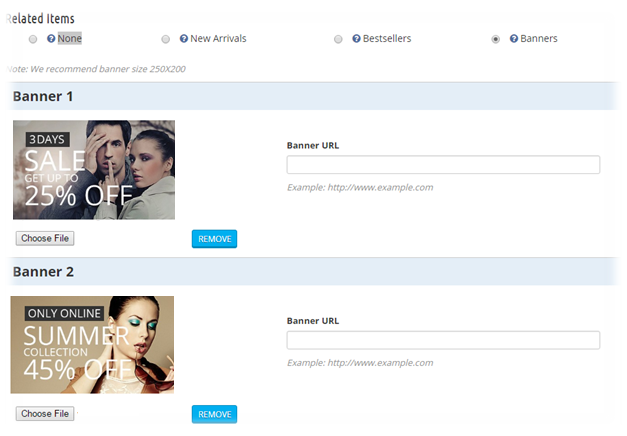
Powiązane przedmioty – Administrator może wybrać opcję, którą chce wyświetlić w oknie podręcznym, takim jak Ostatnie przedmioty, Nowe elementy LUB banery. Addon ma opcję wyświetlania maksymalnie dwóch banerów.
Aby dodać baner, wybierz opcję Banery. Wybierz baner, który chcesz wyświetlić i podaj adres URL strony internetowej, na którą chcesz przekierować użytkownika.
Zrzuty ekranu – Przód
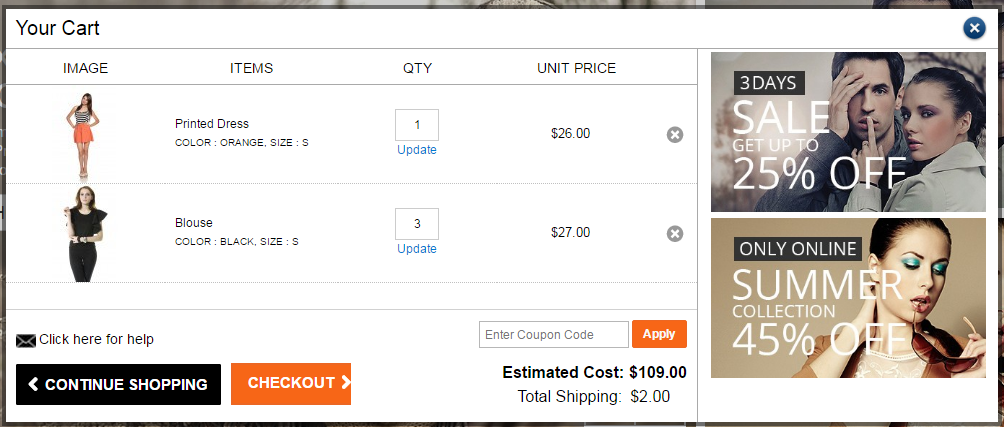
Koszyk z nowymi produktami
Koszyk z banerami
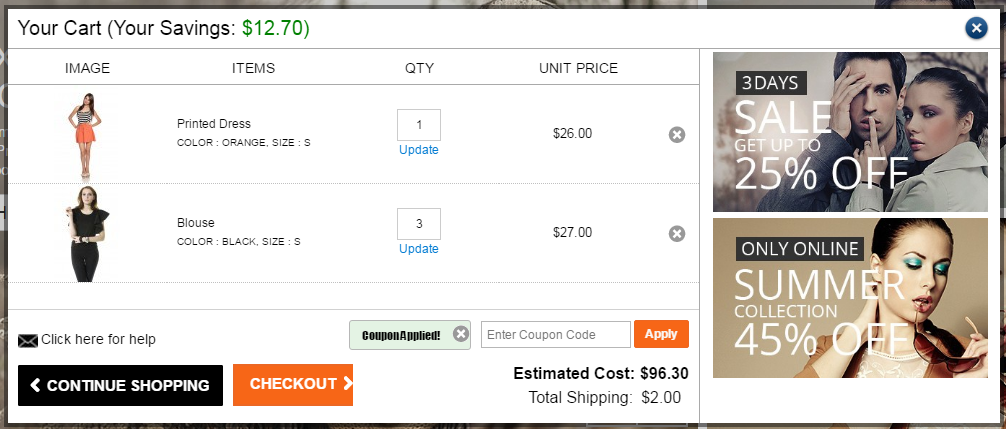
Koszyk, gdy zastosowano kupon
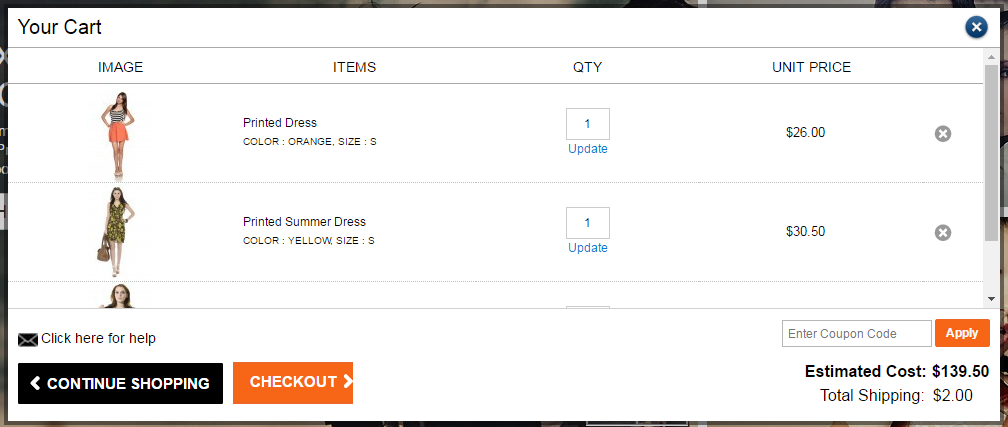
Koszyk bez banerów i powiązanych produktów
Za zapewnienie zoptymalizowanego i przyjaznego dla użytkownika interfejsu dla klientów, właściciele sklepów mogą z łatwością wprowadzić ten koszyk Ajax Prestashop do swojego sklepu eCommerce. Dzięki temu dodatkowi możesz łatwo wyzwalać decyzje zakupowe swoich klientów i tym samym zwiększać sprzedaż bezpośrednią swojego sklepu. Addon ma bezpośredni przycisk do strony kasy z popup w oknie ajax, co pozwala klientom na łatwe i bezproblemowe zakończenie transakcji. Nie musisz już dłużej czekać, kup ten moduł koszyka Ajax na Prestashop Dodatek
Teraz administrator sklepu e-commerce Prestashop może oferować produkty wolne od podatku wybranym klientom za pomocą Prestashop usuwa podatek dodatek oferowany przez Knowband. Menadżer podatkowy Prestashop Addon pozwala e-handlowcowi na usunięcie podatku z niektórych produktów dla wybranych grup klientów lub klientów. Ten menedżer sklepu Tax jest wysoce konfigurowalny i łatwy do wdrożenia. Administrator sklepu może łatwo zaimplementować funkcjonalność.
cechy
Łatwy w instalacji i konfiguracji.
Wysoce konfigurowalny.
Nie trzeba zmieniać kodu na zapleczu do wdrożenia.
Funkcję można zastosować nawet bez żadnych informacji technicznych.
Oferuje bezproblemową i bezproblemową implementację.
Rozszerzenie menedżera podatkowego Prestashop można w pełni dostosować.
Możesz usunąć podatek ze strony produktu dla wybranych klientów w zależności od ich grupy klientów.
Można wybrać jeden produkt, dla którego ta reguła nie będzie obowiązywać. Ten produkt pokaże uwzględniony podatek.
Możesz wybrać kategorie dla klientów, gości i gości. Ci klienci nie muszą płacić podatku od wybranych produktów.
Prestashop usuwa dodatek podatkowy jest kompatybilny ze wszystkimi modułami kasowymi.
1. Struktura folderów folderu wtyczki menedżera podatkowego.
2. Skopiuj cały folder nazwany jako kierownik podatkowy do folderu modułów w katalogu głównym sklepu PrestaShop za pośrednictwem FTP.
3. Możesz także przesłać folder zip modułu, klikając przycisk Dodaj nowy moduł, który powinien pojawić się w prawym górnym rogu strony z listą modułów.
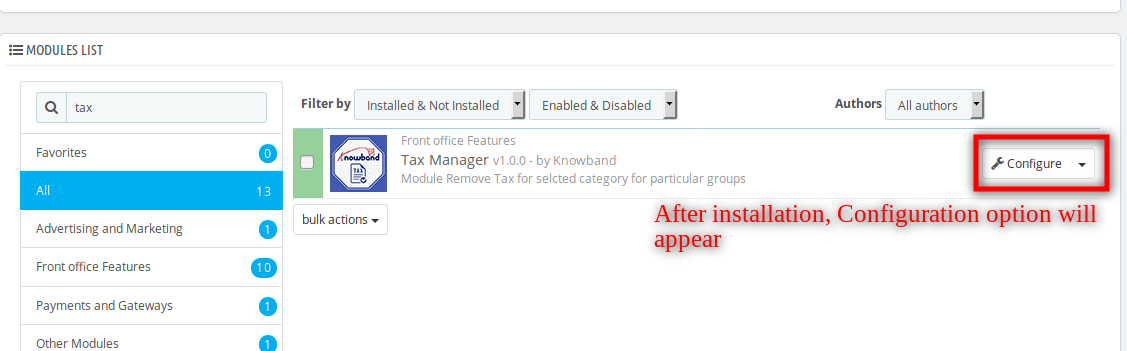
4. Następnie będzie można znaleźć wtyczkę gotową do zainstalowania w modułach w sklepie PrestaShop, jak pokazano poniżej.
Właściciel sklepu może zmienić różne ustawienia tej wtyczki zgodnie z wymaganiami.
Po zainstalowaniu wtyczki w sklepie wtyczka udostępni karty Ustawienia ogólne w interfejsie.
Ustawienia ogólne
Po kliknięciu na link configure na stronie z listą modułów (link konfiguracyjny pojawi się automatycznie po zainstalowaniu wtyczki).
Zakładka składa się z następujących opcji:
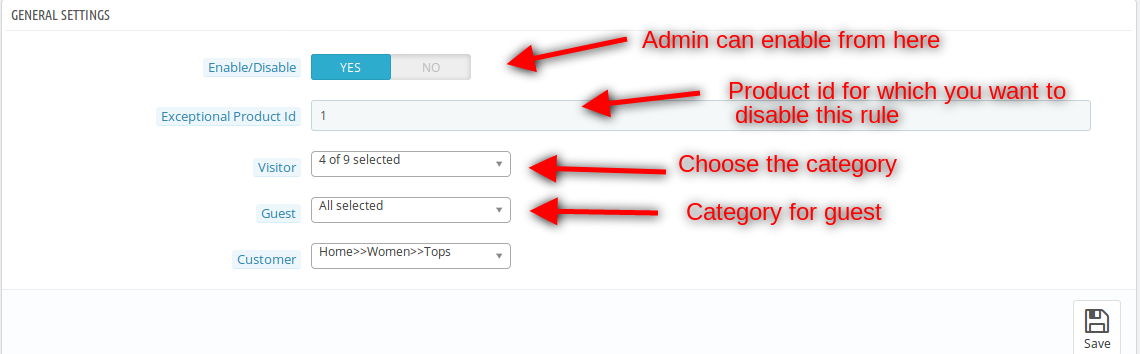
1. Włącz / wyłącz: Aby włączyć wtyczkę, przełącz przycisk włączania z OFF na ON. Domyślna wartość będzie WYŁ.
2. Wyjątkowy identyfikator produktu: Wprowadź identyfikator produktu, dla którego menedżer podatkowy nie działa. Menadżer podatkowy nie działa również na wszystkie produkty, jeśli podany identyfikator produktu jest dostępny w koszyku.
3. Goście: Administrator sklepu może wybrać kategorię dla odwiedzających.
4. Gość: Tutaj właściciel sklepu może wybrać kategorię dla gościa.
5. Klient: Administrator sklepu może wybrać kategorię dla stałych klientów, aby usunąć podatek.
Moduł przedni
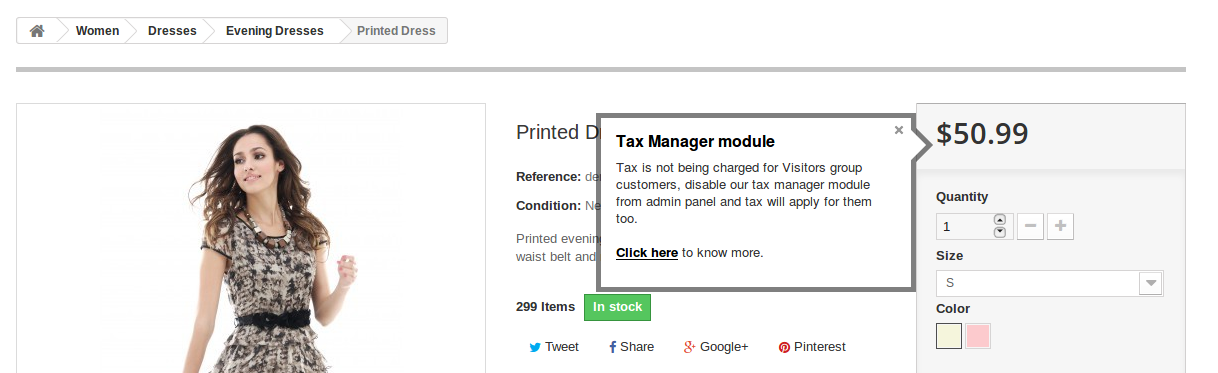
Kiedy administrator włącza tę wtyczkę, produkty pod wybranymi kategoriami zmapowanymi dla konkretnej grupy są pokazywane bez podatku i jeśli dostarczony wyjątkowy produkt jest w koszyku lub dodany do koszyka, reguła menedżera podatkowego nie jest dostępna dla wszystkich produktów.
Zalecenia
* Zawsze usuwaj Product.php i Cart.php z katalogu rootdirectory / override / classes / przed instalacją wtyczki.
Mamy nadzieję, że omawialiśmy wszystkie obawy dotyczące instalacji i przewodnik po produkcie tego Prestashop Addon. Powinieneś również sprawdzić więcej Ruch i widoczność prestashop dodatki, które pomogą Ci zwiększyć zaangażowanie klientów w witrynie.
Aby uzyskać więcej informacji na temat tego modułu Prestashop:
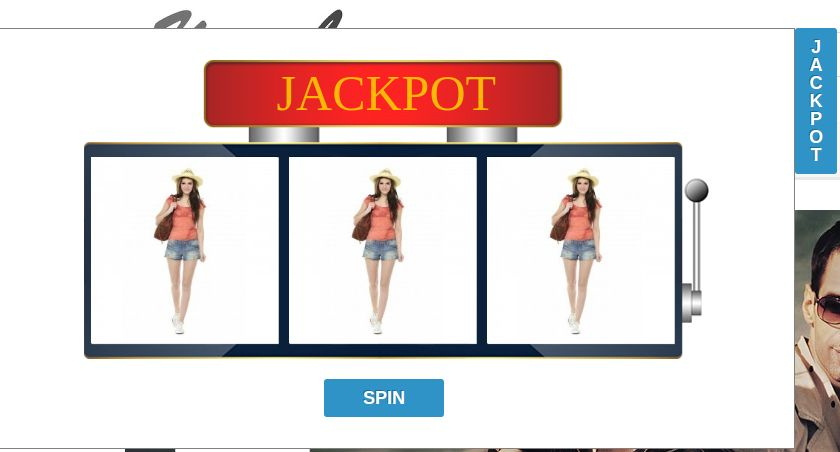
To Prestashop Product Jackpot Addon od Knowband pomoże kupcom przyciągnąć klientów do swoich sklepów, dając im szansę zdobycia określonego jackpota na dowolnej stronie, którą otwierają najpierw w sklepie.
Za każdym razem, gdy klient wygra dowolny jackpot, kod kuponu zostanie wygenerowany, gdy użytkownik wprowadzi jego imię i nazwisko oraz identyfikator e-mail. Wygenerowany kod kuponu wraz ze wszystkimi powiązanymi informacjami zostanie przesłany na podany identyfikator e-mail. Klient będzie musiał wprowadzić kod kuponu na stronie kasy, aby otrzymać darmowy podarunek, który wcześniej wygrał w grze jackpot.
Instalacja Prestashop Product Jackpot Addon
Aby zainstalować ten dodatek Prestashop, wykonaj następujące czynności:
1. Dodaj dodatkowy folder w folderze modules twojego systemu.
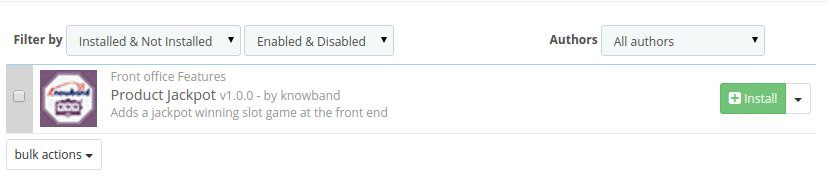
2. Po dodaniu tego katalogu addon, system wyświetli listę dodatków do Prestashop na stronie modułu w kategorii funkcji front office, jak podano poniżej:
3. Kliknij "zainstaluj", aby zainstalować tę wtyczkę Prestashop.
Moduł administracyjny
W module administratora będą dostępne następujące opcje konfiguracji tego darmowego modułu podarunkowego Prestashop. Dodatek freebie zawiera karty 2 i są one następujące.
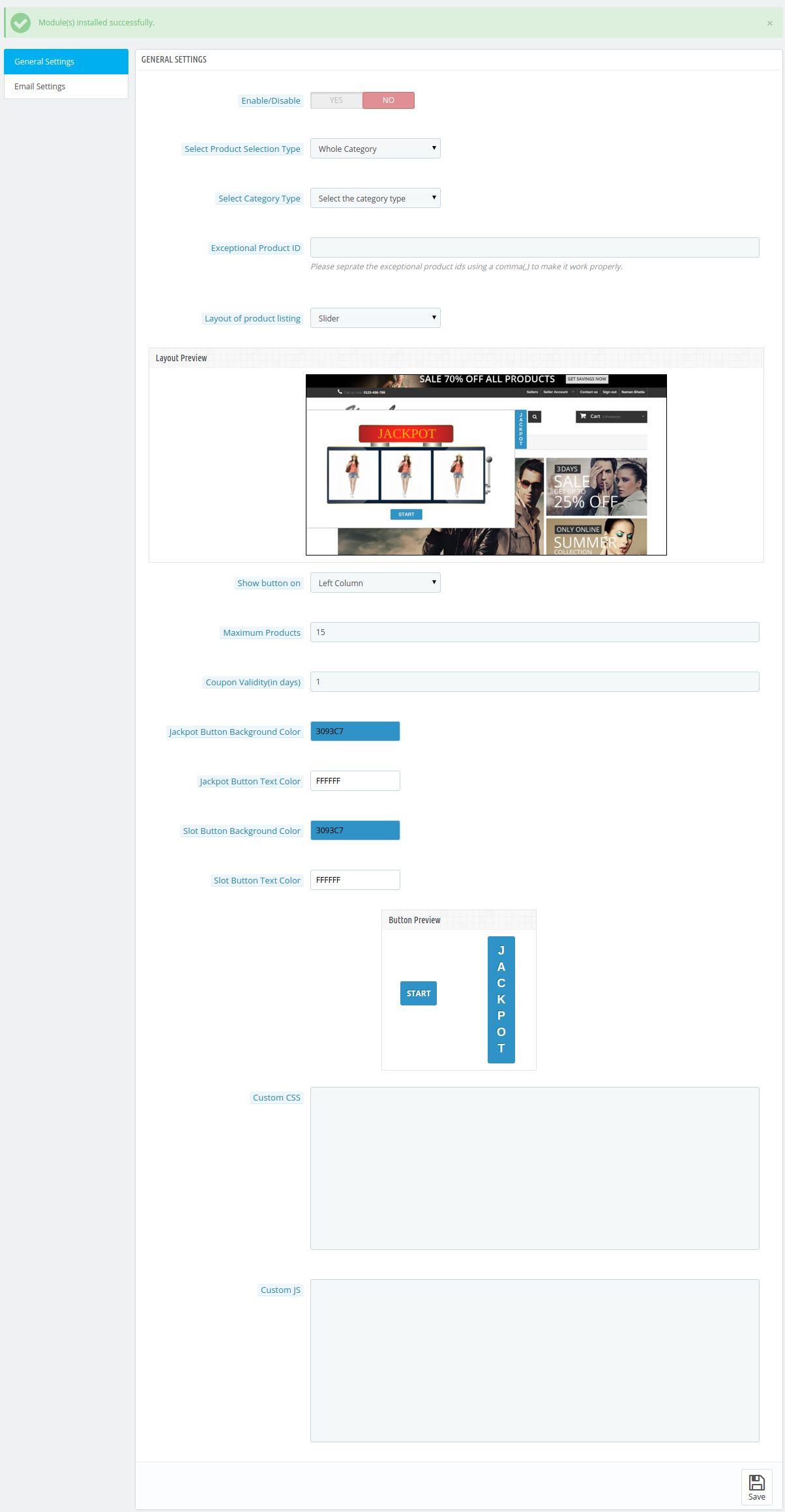
W tej sekcji będą dostępne następujące opcje konfiguracji dodatku do jackpota Prestashop:
Włącz / wyłącz: Ta opcja modułu bezpłatnego produktu będzie miała przycisk przełączający z dwiema konkretnymi wartościami WŁĄCZENIA i WYŁĄCZENIA. Ten moduł Prestashop działa tylko wtedy, gdy jest ustawiony na ON. Jeśli ta opcja jest ustawiona na WYŁ., Żadna z funkcji nie będzie działać i nie wpłynie nawet na żadną inną sekcję witryny. Domyślnie ta opcja będzie WYŁĄCZONA.
Rodzaj wyboru produktu: W tym polu modułu upominkowego Prestashop administrator wybierze, w jaki sposób zamierza zdefiniować produkty, które pojawią się w grze jackpot na pierwszym planie. Będzie to kategoria i produkt dwóch rodzajów.
GDYBY 'KATEGORIA' JEST ZAZNACZONA-
Wybierz wiele kategorii: To pole Prestashop freebie addon pojawia się tylko wtedy, gdy administrator wybiera kategorię jako typ wyboru produktu. W tym miejscu administrator może wybrać dowolny typ kategorii, których produkt pojawi się na pierwszym planie. To pole będzie miało wiele typów wyboru.
Wyjątkowy identyfikator produktu: To pole PrestaShop darmowego dodatku do prezentów pojawia się także, gdy kategoria jest wybrana jako rodzaj wyboru produktu. W tym miejscu administrator może wprowadzić identyfikator produktu oddzielony przecinkami, których nie chce pokazywać na pierwszej stronie.
GDYBY 'SZCZEGÓŁOWY PRODUKT " JEST ZAZNACZONA-
Identyfikator produktu Jackpot: W tym polu dodatku do jackpota klienta Prestashop administrator musi wprowadzić wszystkie identyfikatory produktów, które chce wyświetlać z przodu. To pole pojawi się tylko wtedy, gdy administrator wybierze "Określony produkt" jako typ wyboru produktu.
Wybierz typ układu: Będą dwa rodzaje układów, które będą dostępne w tym dodatku do jackpota Prestashop. Jeden układ będzie układem wyskakującym z przodu, a inny układ będzie układem suwaka.
Niestandardowe CSS i JS: Te pola modułu upominkowego Prestashop zostały udostępnione, aby administrator mógł zmienić wygląd i sposób działania przedniego końca tego modułu Prestashop.
Pokaż przycisk włączony: To pole ma dwie opcje w lewo lub w prawo. Tutaj administrator może wybrać, po której stronie administrator chce umieścić przycisk jackpot.
Ważność kuponu: W tym miejscu administrator może wprowadzić czas, w którym kod kuponu wygenerowany przez ten dodatek do jackpota Prestashop podany klientowi zostanie uznany za aktywny.
Opcje dostosowywania przycisków: Dodatek Freebie Prestashop ma również opcję dostosowywania przycisków, aby zmienić kolor tła i kolor tekstu przycisków używanych w module z przodu. Te przyciski to przycisk jackpot (tylko dla układu suwaka) i przycisk gry na automatach. Administrator może zmienić zarówno tło, jak i kolor tekstu powyżej wymienionych przycisków, po prostu wybierając żądany kolor z próbnika kolorów.
Ustawienia e-mail do Prestashop Jackpot Addon:
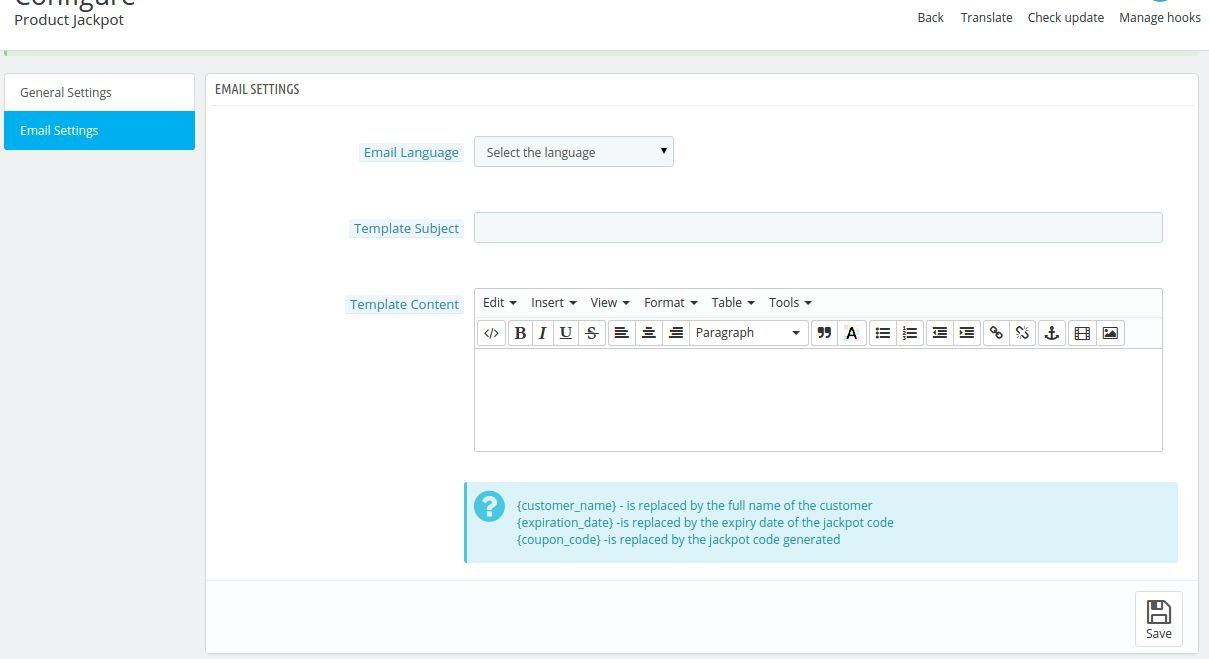
W tym polu modułu upominkowego Prestashop administrator będzie miał następujące opcje:
Wybierz język e-mail: Tutaj administrator wybierze język e-mailowy, za pomocą którego wyśle wiadomość e-mail do klientów, którzy wygrali jackpota.
Temat szablonu: To pole Prestashop freebie addon pozwala administratorowi wprowadzić temat wiadomości e-mail. Bez względu na to, jaki temat zostanie wprowadzony przez administratora w tym polu e-mail, zostanie on wykorzystany jako temat wiadomości e-mail wysłanej do klienta za każdym razem, gdy wygra jakąkolwiek wygraną z przodu.
Zawartość szablonu: W tym miejscu administrator może wprowadzić treść wiadomości e-mail, która zostanie wysłana do klientów, którzy wygrają jackpot z przodu.
Istnieją pewne stałe, których administrator musi użyć, aby poinformować klientów o kodzie rabatowym i ważności rabatu odpowiedniego kodu, który będzie {{discount_validity}} i {{discount_code}}.
Moduł czołowy z Prestashop Freebie Addon:
Gdy dodatek do jackpota Prestashop jest włączony z panelu administracyjnego, pojawi się on na pierwszej stronie, na której klient odwiedzi sklep. Ponieważ ustawienia są podane z tyłu, moduł będzie miał dwa układy, a gdy moduł pojawi się z przodu, to będzie on zgodny z układem wybranym przez administratora z tyłu.
Ten moduł jest w zasadzie dla sprzedawców, aby dać im znać o malejącym zapasie swoich produktów. W tym module sprzedawca może ustawić określoną ilość produktów, a jeśli którykolwiek z jego produktów dostanie się poniżej tego znaku, sprzedawca otrzyma wiadomość ostrzegawczą dotyczącą obniżenia ceny produktu. Administrator może również ustawić crona, który wyśle pocztę do sprzedawcy, gdy tylko zapasy któregokolwiek z produktów zostaną obniżone lub zaraz po złożeniu zamówienia, co spowoduje zmniejszenie zapasów tego produktu z podanej niskiej ilości zapasów.
Kroki do instalacji
Aby zainstalować tę reklamę, wykonaj następujące czynności:
1. Dodaj folder ad-don w folderze modules twojego systemu.
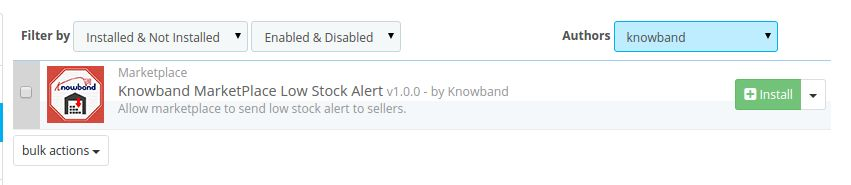
2. Po dodaniu tego folderu ad-don, system wyświetli listę ad-don na stronie modułu w kategorii funkcji front office, jak podano poniżej:
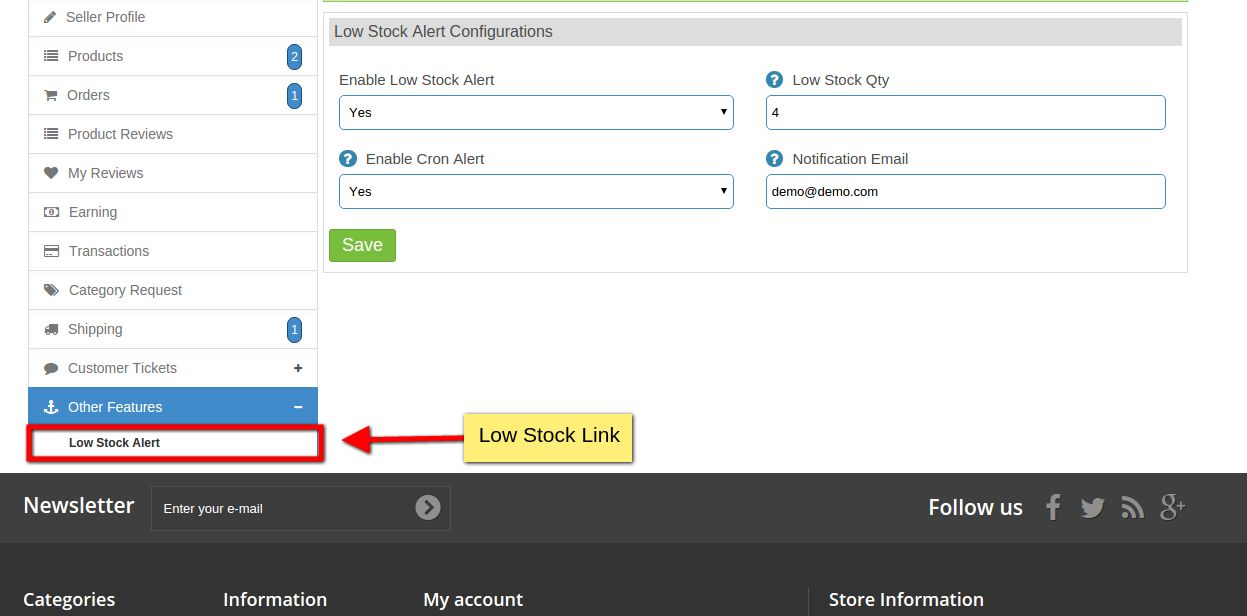
Po instalacji, menu zostanie wyświetlone sprzedawcy, jak pokazano na poniższym ekranie:
Po kliknięciu podświetlonego linku system przekieruje sprzedawcę na stronę konfiguracji alertów o niskim stanie zapasów.
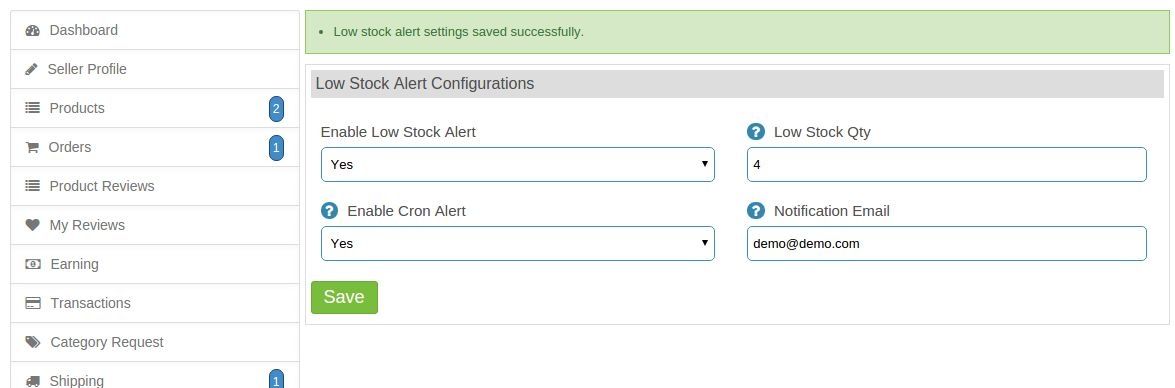
Konfiguracja alertu niskiego stanu zapasów
Tutaj wymienione są wszystkie ustawienia modułów. Zostały one wyjaśnione poniżej:
Opis ustawień
1. Włącz powiadomienia o niskiej zapłodni: Moduł działa tylko wtedy, gdy to pole jest włączone. Jeśli moduł zostanie wyłączony, moduł nie będzie działał.
2. Niski stan magazynowy: W tym polu sprzedawca ustawi niską ilość zapasów. Jeśli ilość któregokolwiek z produktów sprzedającego spadnie poniżej tej wartości, sprzedawca otrzyma wiadomość e-mail po złożeniu zamówienia lub gdy cron będzie działał.
3. Włącz alert Cron: Jeśli to pole jest włączone, działa cron skonfigurowany przez administratora i jeśli to pole jest wyłączone, sprzedawca nie otrzyma żadnych wiadomości e-mail generowanych przez cron.
4. E-mail z powiadomieniem: Oto e-mail od sprzedawcy, w którym sprzedawca otrzyma e-mail z powiadomieniami o niskim stanie zapasów.
Przepływ pracy modułu
Kiedy sprzedawca włączy moduł i ustawi niską ilość zapasów, a następnie po każdym zamówieniu zostanie złożony na produkty sprzedającego, sprzedawca otrzyma wiadomość e-mail z ostrzeżeniem, jeśli ilość produktu jest teraz niższa niż niewielka ilość zapasów ustalona przez producenta. sprzedawca. Sprzedawca może również otrzymywać pocztę e-mail według crona skonfigurowanego przez administratora na swoim serwerze, ale jeśli sprzedawca wyłączył ustawienia crona z jego interfejsu, to nie otrzyma żadnego z e-maili, które zostaną wygenerowane z crona.
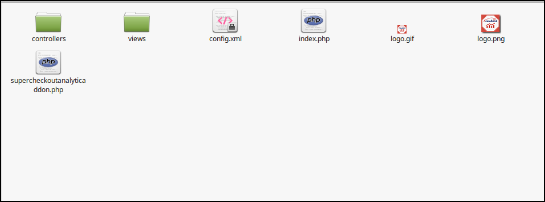
Struktura folderów analityki strony kasy Prestashop przez dodatek analityczny Knowband
Skopiuj cały folder o nazwie jako dodatek analityczny do kasy przez Knowband do folderu modułów w katalogu głównym sklepu PrestaShop za pośrednictwem FTP.
Możesz także przesłać folder zip modułu, klikając przycisk Dodaj nowy moduł, który powinien pojawić się w prawym górnym rogu strony z listą modułów.
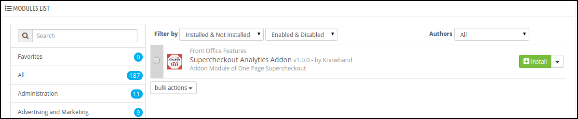
Następnie będzie można znaleźć dodatek Google Analytics Prestashop gotowy do zainstalowania w modułach w sklepie PrestaShop, jak pokazano poniżej.
Kliknij łącze Zainstaluj, aby zainstalować moduł analizy strony kasy Prestashop.
Moduł administracyjny 2.0
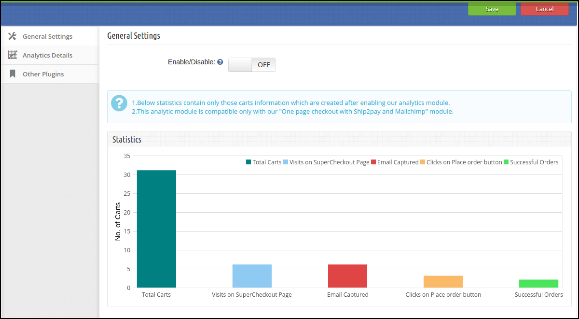
W tym miejscu właściciel sklepu Prestashop może włączyć / wyłączyć dodatek Prestashop i zobaczyć podsumowanie analizy.
Po zainstalowaniu dodatku analitycznego do kasy Prestashop do sklepu, moduł zapewni następujące zakładki:
Ustawienia ogólne
Szczegóły Analytics
Inne wtyczki
Ustawienia ogólne 2.0.1
Po kliknięciu na link konfiguracyjny na stronie z listą modułów, link konfiguracyjny pojawi się automatycznie po zainstalowaniu wtyczki.
Zakładka zawiera następujące szczegóły:
Włącz / wyłącz: Aby włączyć Prestashop google analytics, przełącz przycisk włączania z OFF na ON. Domyślna wartość będzie WYŁ.
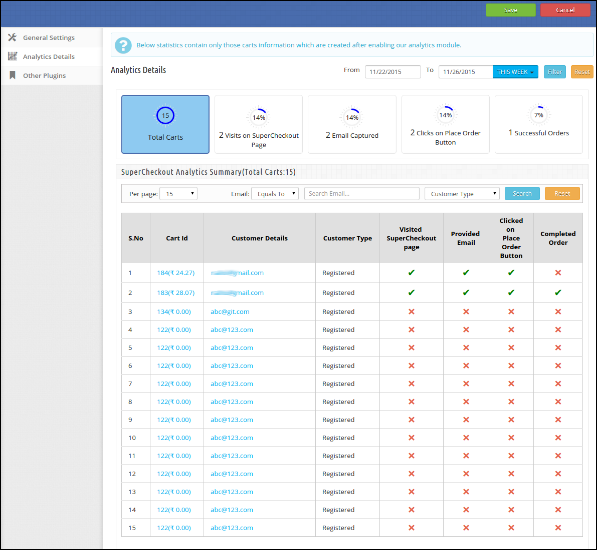
Wykres statystyczny: Wykres pokazuje statystyki tylko tych koszyków, które są tworzone po włączeniu modułu Prestashop.
Szczegóły 2.0.2 Analytics
Ta karta pokazuje szczegóły następujących działań:
Razem wózki: Pokazuje całkowitą liczbę koszyków utworzonych po włączeniu dodatku Google Analytics Prestashop.
Odwiedziny na stronie kasy: Łączna liczba klientów, którzy odwiedzają stronę kasy.
E-mail przechwycony: Łączna liczba klientów, którzy podali swoje adresy e-mail.
Kliknięcia przycisku wyboru miejsca: Łączna liczba klientów, którzy kliknęli przycisk zamówienia miejsca.
Pomyślne zamówienia: Łączna liczba klientów, którzy zrealizowali zamówienia.
Tabela Składa się z następujących kolumn:
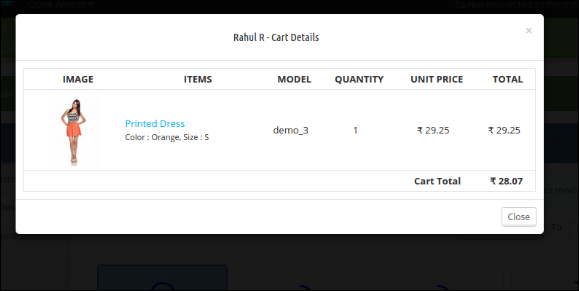
Identyfikator koszyka: Ta kolumna pokazuje identyfikator koszyka produktu wraz z sumą koszyka. Administrator sklepu Prestashop może również zobaczyć szczegóły koszyka, klikając na identyfikator koszyka.
Szczegóły klienta: Ta kolumna będzie składać się z adresów e-mail klientów. Administrator sklepu Prestashop
Typ klienta: Ta kolumna pokazuje typ klientów. Niezależnie od tego, czy klienci są zarejestrowani, gościem, odwiedzającym czy odwiedzającym przez e-mail.
Odwiedzona strona zamówienia: Ta kolumna pokaże zaznaczyć, jeśli odwiedzający / klient odwiedza naszą stronę kasową, w przeciwnym razie wyświetli się krzyżyk.
Dostarczony e-mail: Ta kolumna pokaże zaznaczyć, jeśli odwiedzający / klient wprowadzi adres e-mail w polu e-mail strony kasy, inaczej, pokazuje krzyżyk.
Kliknięto przycisk Złóż zamówienie: Ta kolumna pokaże zaznaczyć, jeśli odwiedzający / klient kliknie przycisk "Złóż zamówienie" na stronie kasy, inaczej, pokaż krzyżyk.
Zrealizowane zamówienie: Ta kolumna wyświetli pole wyboru, jeśli klient wypełnił swoje zamówienie na stronie kasy.
Zalecenia
Zainstaluj jedną stronę kasy z Ship2pay i MailChimp moduł przed zainstalowaniem tego modułu analizy strony kasy Prestashop.
Zawsze pamiętaj, że Statystyki zawierają tylko te informacje o koszyku, które są tworzone przez włączenie dodatku Analityka stron do kasy Prestashop.
Oferty Knowband Prestashop Search Auto Zaproponuj dodatek który implementuje funkcję pola autouzupełniania w Twoim sklepie internetowym Prestashop. Moduł autosugestacji Prestashop udostępnia klientom sugestie wyszukiwania, gdy klient wpisze coś w polu wyszukiwania. Za pomocą tej wtyczki Prestashop administrator sklepu internetowego może również wyświetlać ceny na liście sugestii produktów. Administrator sklepu eCommerce może również filtrować wyniki wyszukiwania produktu na podstawie stanu magazynowego.
Ta wtyczka Prestashop Auto sugeruje, że wyszukiwanie produktów jest znacznie łatwiejsze dla klientów. Dodatek szybkiego wyszukiwania Prestashop umożliwia wyszukiwanie w opisie produktu według nazwy produktu, SKU, opisu, tagu, UPC, EAN .etc). W ten sposób administrator sklepu internetowego może zaoferować klientom lepszą obsługę sklepu, pokazując im sugerowane produkty podczas wyszukiwania produktu. Klienci mogą przeglądać listę produktów jako sugestie w tym samym czasie, gdy zaczynają szukać dowolnego produktu w polu wyszukiwania w witrynie.
Co nowego:
W zaktualizowanych wersjach tego modułu automatycznego sugerowania wyszukiwania Prestashop istnieje kilka dodatkowych funkcji:
Administrator może wyświetlać nagłówki produktów i kategorii w interfejsie witryny. Wtyczka szybkiego automatycznego wyszukiwania Prestashop umożliwia także ustawienie czcionki nagłówka i koloru tła.
Istnieje możliwość ustawienia wyglądu sugestii wyszukiwania na podstawie niestandardowych ustawień układu tej wtyczki szybkiego wyszukiwania Prestashop Fast.
Administrator może również wyświetlać popularne i ostatnie wyszukiwania użytkownikom online, włączając i ustawiając numer z interfejsu administratora.
W ustawieniach analizy wyszukiwania sprzedawca internetowy może wyświetlać dane z ostatnich trzech miesięcy. Wtyczka Prestashop Fast auto search wyświetla wykres przedstawiający szczegółowe informacje dotyczące łącznej liczby wyszukiwań, unikalnych wyszukiwań i liczby użytkowników.
1.1 Korzyści dla sprzedawców oferowane przez wtyczkę szybkiego wyszukiwania Prestashop
Dzięki modułowi automatycznego sugerowania wyszukiwania Prestashop sprzedawca online może wyświetlać sugestie wyszukiwania użytkownikom online w tym samym czasie, gdy zaczynają pisać.
Istnieje możliwość wyświetlenia cen produktów wraz z sugestiami produktów. Użytkownicy online mogą również oglądać miniaturę produktów.
Wtyczka szybkiego wyszukiwania Prestashop pozwala administratorowi sklepu ustawić liczbę sugestii produktów.
Administrator sklepu Prestashop może zmienić limit znaków, aby rozpocząć wyszukiwanie. Minimalny limit znaków wynosi 3.
Istnieje możliwość wyszukiwania terminu w produktach i kategorii lub administrator może wybrać tylko jeden z nich do wyszukiwania terminu.
Dodatek do kompletnego wyszukiwania Prestashop umożliwia ustawienie wyniku wyszukiwania produktu na podstawie stanu zapasów. Niedostępne produkty można ukryć.
Dodatek Prestashop umożliwia wyszukiwanie w szczegółach produktu, tj. Nazwie produktu, numerze SKU, opisie, tagu itp.
Dodatek automatycznego poprawiania wyszukiwania Prestashop pozwala sprzedawcy sklepu ustawić wygląd sugestii wyszukiwania z interfejsu administratora.
Sprzedawca online może również prezentować użytkownikom popularne i najnowsze wyszukiwania.
Prestashop autokorekta wyszukiwania może sprawdzać 10 najważniejszych słów kluczowych w twoim sklepie. W ten sposób kupiec internetowy może poznać popularne słowa kluczowe dla tego produktu.
Moduł autouzupełniania wyszukiwania Prestashop zapewnia statystyki wyszukiwania, które dostarczają informacji o wyszukiwaniu słowa kluczowego przez użytkownika.
W Search Analytics sprzedawca online może wyświetlić stan z ostatnich trzech miesięcy. Administrator może wyświetlić łączną liczbę wyszukiwań, niepowtarzalne wyszukiwania i liczbę użytkowników, którzy korzystali z tej funkcji.
1.2 Funkcje oferowane przez wtyczkę szybkiego wyszukiwania Prestashop
Wtyczka szybkiego automatycznego wyszukiwania PrestaShop oferuje funkcję autouzupełniania sugestii wyszukiwania.
Dodatek do szybkiego wyszukiwania Prestashop oferuje wyszukiwanie na podstawie takich szczegółów, jak nazwa, opis, tagi, SKU .etc
Dodatek do szybkiego wyszukiwania oferuje sugestie dotyczące wyszukiwania produktów lub kategorii. Administrator może również wybrać oba z nich.
Wtyczka szybkiego automatycznego wyszukiwania Prestashop zapewnia szybkie wyniki wyszukiwania ajax.
Sklep internetowy może pokazywać ceny z sugestiami produktów. Wtyczka szybkiego wyszukiwania Prestashop umożliwia wyświetlanie lub ukrywanie cen produktów wraz z sugestiami.
The
Moduł autouzupełniania wyszukiwania Prestashop jest kompatybilny z wieloma sklepami.
Wtyczka sugestii wyszukiwania Prestashop jest zgodna z SSL, kompozycją i przeglądarką.
Dodatek szybkiego wyszukiwania Prestashop pozwala wyświetlać nagłówki produktów i kategorii w interfejsie strony. Administrator może również ustawić czcionkę nagłówka i kolor tła.
Na podstawie niestandardowych ustawień układu tej wtyczki szybkiego wyszukiwania Prestashop, sprzedawca internetowy może ustawić wygląd wyników wyszukiwania.
Istnieje możliwość wyświetlenia popularnych i ostatnich wyszukiwań użytkowników w interfejsie użytkownika. Administrator może również ustawić liczbę wyników.
Wtyczka Prestashop Fast auto search wyświetla wykres w sekcji analizy wyszukiwania, umożliwiający łatwe przeglądanie łącznej liczby wyszukiwań, unikalnych wyszukiwań i liczby użytkowników.
1.3 Prestashop szukaj kompletnego dodatku Korzyści dla klientów
Użytkownicy online mogą uzyskać pożądany produkt bez straty czasu. Muszą szukać tylko w polu wyszukiwania.
Klienci online mogą również zobaczyć cenę produktu bezpośrednio w poszukiwaniu sugestii.
Wtyczka autouzupełniania wyszukiwania Prestashop oferuje obraz miniatury, który pomaga klientowi wybrać produkt.
Nie ma potrzeby wpisywania pełnej nazwy produktu.
Dodatek Prestashop oferuje interfejs reagujący na urządzenia mobilne. Użytkownicy online mogą również wyświetlać sugestie wyszukiwania na swoich urządzeniach mobilnych.
Wtyczka autouzupełniania wyszukiwania Prestashop jest kompatybilna z przeglądarką.
Użytkownicy online mogą również przeglądać najnowsze i popularne wyszukiwania.
Użytkownicy online mają możliwość wyboru produktów z sekcji kategorii lub sekcji produktu w wynikach wyszukiwania.
Instalacja 2.0
Gdy administrator sklepu kupi moduł autouzupełniania wyszukiwania Prestashop ze sklepu Knowband, otrzyma niżej wymienione pliki:
1.?The zipped file consists of the source code of the Prestashop search auto complete module.
2)
Właściciel sklepu internetowego może wykonać podane kroki, aby zainstalować moduł autouzupełniania wyszukiwania Prestashop.
Przede wszystkim administrator musi rozpakować skompresowany plik. Ten plik zawiera kilka plików i folderów.
Skopiuj cały folder i wklej go do folderu „Moduły” w katalogu sklepu. Administrator może podążać ścieżką
3)
????
Teraz administrator może kliknąć przycisk „Zainstaluj”, aby łatwo zainstalować ten moduł. Wyświetli się okienko z potwierdzeniem. Kliknij "Kontynuuj instalację”. W tym kroku zainstalujesz moduł obsługi czatu na żywo i wyświetlisz powiadomienie Moduły zostały pomyślnie zainstalowane“.
3.0
Administrator sklepu Prestashop może zmieniać różne ustawienia tego modułu sugestii wyszukiwania Prestashop zgodnie z wymaganiami. Korzystając z tego
Ustawienia ogólne
Ustawienia wyszukiwania produktu
Układ niestandardowy
Statystyki wyszukiwania
Szukaj w Analytics
Administrator może zastosować te ustawienia i wdrożyć funkcję wyświetlania sugestii wyszukiwania.
Ustawienia ogólne 3.1
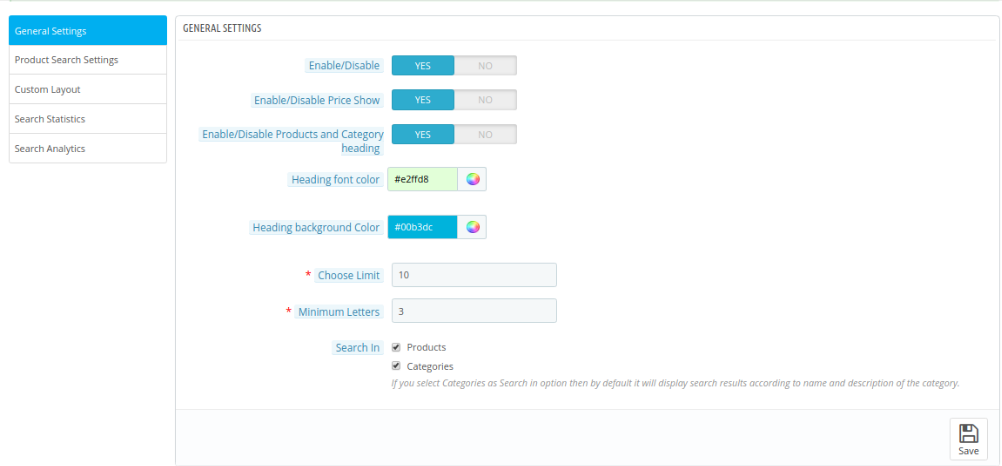
Gdy administrator kliknie link konfiguracyjny w module autouzupełniania wyszukiwania Prestashop, system domyślnie otworzy zakładki ustawień ogólnych. Oto opcje konfiguracji dostępne w tej sekcji:
Początkowo pola w powyższym formularzu będą już wypełnione wartościami domyślnymi.
Włącz / Wyłącz: Włącz opcję aktywacji funkcji automatycznego sugerowania.
Włącz / wyłącz pokaz ceny: Włącz opcję pokazywania ceny produktu wraz z sugestiami. Aby ukryć cenę, administrator może wyłączyć tę opcję.
Włącz / wyłącz produkty i nagłówek kategorii: Aktywuj tę opcję, aby wyświetlać produkty i nagłówki kategorii w sugestiach wyszukiwania.
Kolor czcionki nagłówka: Ustaw kolor czcionki dla nagłówków kategorii / produktów.
Nagłówek Kolor tła: Ustaw kolor tła dla nagłówków kategorii / produktów.
Wybierz limit: Korzystając z tej opcji, administrator może domyślnie ustawić maksymalny limit wyników wyszukiwania wyników wyszukiwania. Wartość będzie wynosić 10.
Minimalna liczba liter: Za pomocą tej opcji można ustawić minimalne litery, które użytkownik wprowadza, aby rozpocząć wyszukiwanie. Domyślnie wartością będzie 3.
Szukaj w: Administrator Prestashop może wybrać, co ma wyświetlać wynik wyszukiwania, po prostu zaznaczając opcje.
3.2 Ustawienia wyszukiwania produktu
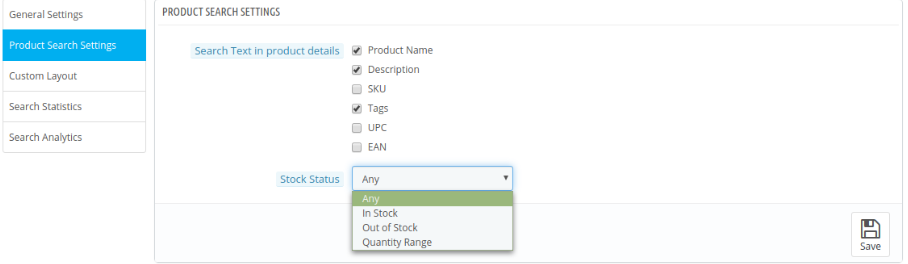
Na tej karcie administrator może skonfigurować wszystkie ustawienia dotyczące szczegółów wyszukiwania produktów, które opisano poniżej:
Wyszukaj tekst w szczegółach produktu: W tej opcji administrator Prestashop może wybrać, gdzie wyszukać wyszukiwane hasło w szczegółach produktu, po prostu zaznaczając opcje.
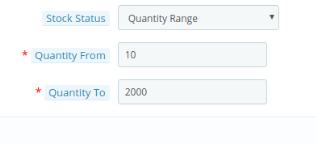
Stan magazynowy: Administrator może wyświetlać wszystkie produkty lub według stanu magazynowego. Moduł autouzupełniania wyszukiwania Prestashop pozwala wyświetlać tylko produkty dostępne w magazynie, tylko produkty niedostępne lub według zakresu ilości.
3.3 Układ niestandardowy
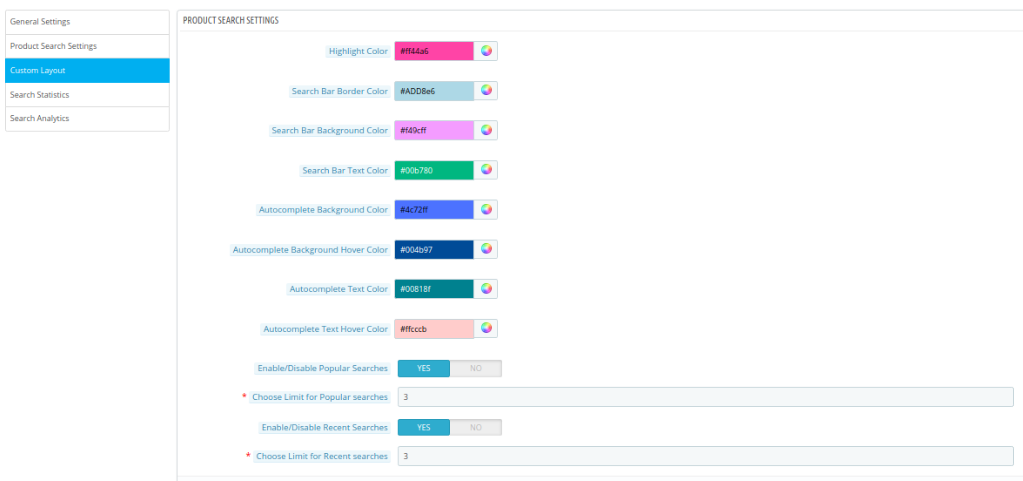
Sprzedawca sklepu internetowego ma możliwość ustawienia wyglądu sugestii produktu. Są to opcje dostosowywania, jak pokazano poniżej:
Podświetlony kolor: Ustaw kolor podświetlenia dla sugestii wyszukiwania.
Kolor obramowania paska wyszukiwania: Wprowadź kolor obramowania dla paska wyszukiwania.
Kolor tła paska wyszukiwania: Wybierz kolor tła dla paska wyszukiwania.
Kolor tekstu paska wyszukiwania: Wybierz kolor tekstu paska wyszukiwania.
Kolor tła autouzupełniania: Z narzędzia próbnika kolorów wybierz kolor tła dla sekcji autouzupełniania.
Kolor tekstu autouzupełniania: Wybierz kolor dla autouzupełniania tekstu.
Kolor tekstu autouzupełniania: Wybierz opcję Autouzupełnianie koloru najechania tekstem z narzędzia próbnika kolorów.
Włącz / wyłącz popularne wyszukiwania: Włącz tę opcję, jeśli chcesz wyświetlać popularne wyszukiwania w interfejsie użytkownika.
Wybierz Limit popularnych wyszukiwań: Wprowadź liczbę popularnych wyszukiwań, które chcesz wyświetlić.
Włącz / wyłącz ostatnie wyszukiwania: Włącz tę opcję, jeśli chcesz wyświetlać ostatnie wyszukiwania w interfejsie użytkownika.
Wybierz Limit dla ostatnich wyszukiwań: Ustaw liczbę ostatnich wyszukiwań, które chcesz pokazać użytkownikom.
3.4 Statystyki wyszukiwania
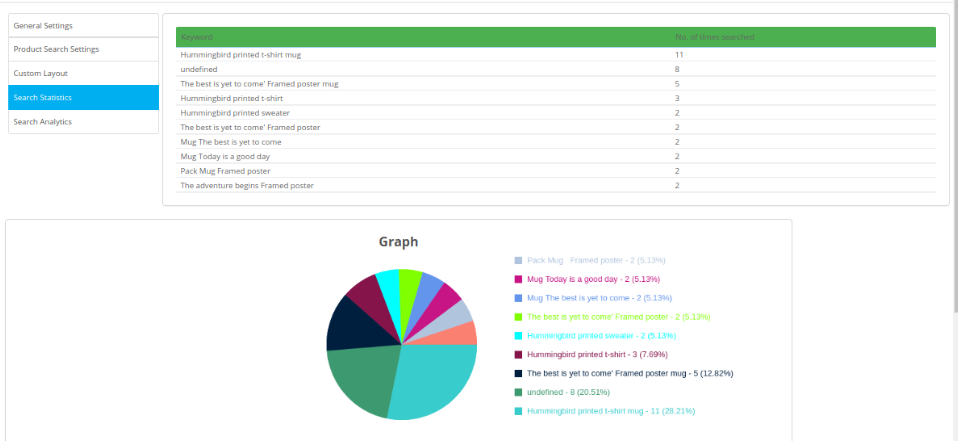
Na tej karcie administrator może wyświetlić słowo kluczowe wyszukiwane przez użytkowników w interfejsie w postaci listy i wykresu.
3.5 Analiza wyszukiwania
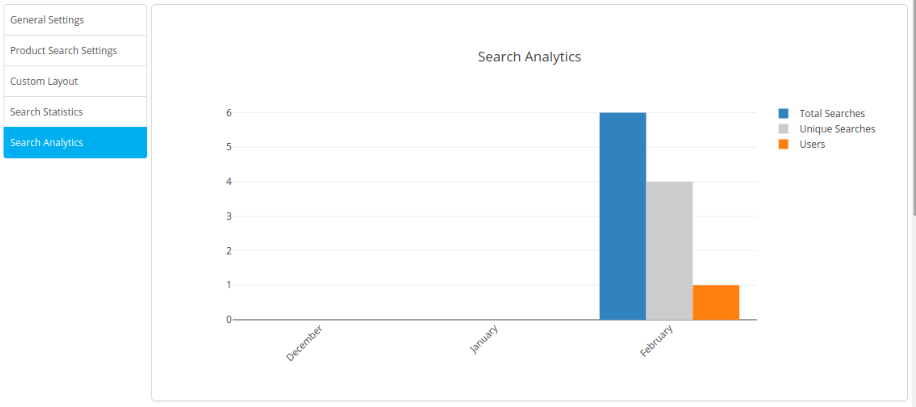
W tej sekcji sprzedawca w sklepie może wyświetlić wykres z poprzednich trzech miesięcy, w którym może wyświetlić łączną liczbę wyszukiwań, niepowtarzalne wyszukiwania i liczbę użytkowników.
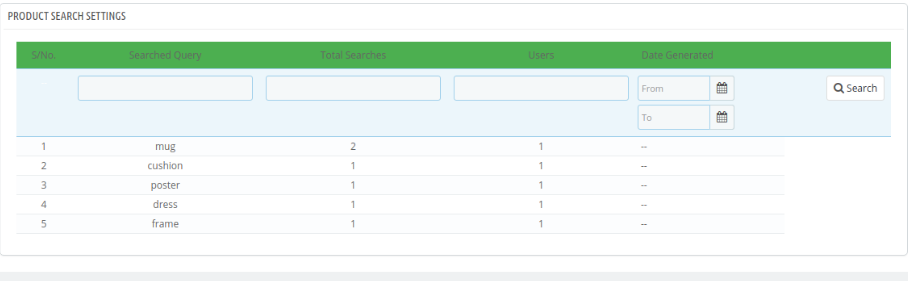
Administrator może również wyświetlić wyszukiwane zapytania w ustawieniach wyszukiwania produktu, jak pokazano poniżej:
Interfejs frontowy 4.0
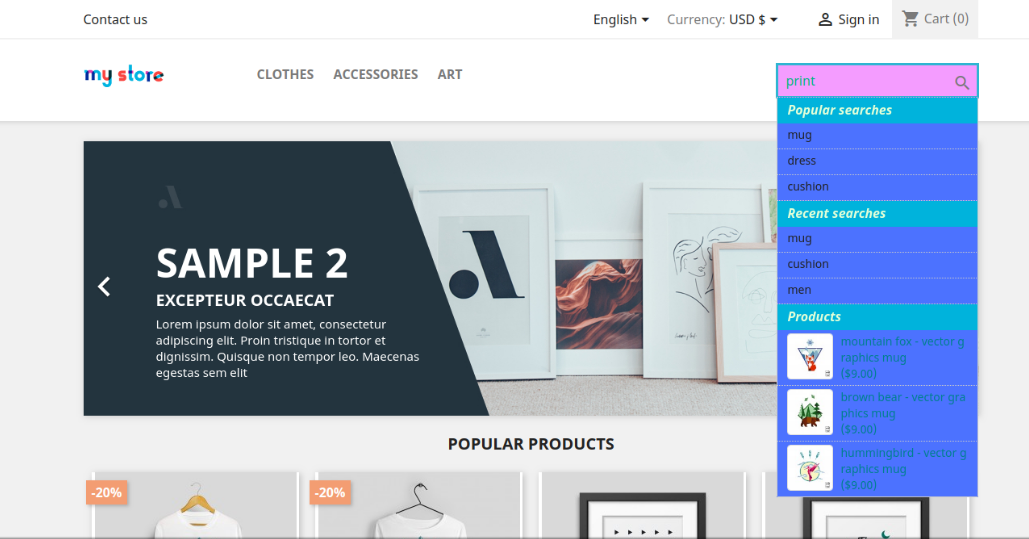
Użytkownik online może wyszukiwać produkt przy użyciu zaawansowanych algorytmów, po prostu wpisując tekst w polu wyszukiwania, użytkownik będzie mógł zobaczyć wynik wyszukiwania, jak pokazano poniżej:
Kliknięcie dowolnego produktu lub kategorii przekieruje użytkowników online do określonego produktu / kategorii. Użytkownicy online mogą przeglądać sugestie dotyczące kategorii i sugestie dotyczące produktu w różnych nagłówkach, jak pokazano poniżej:
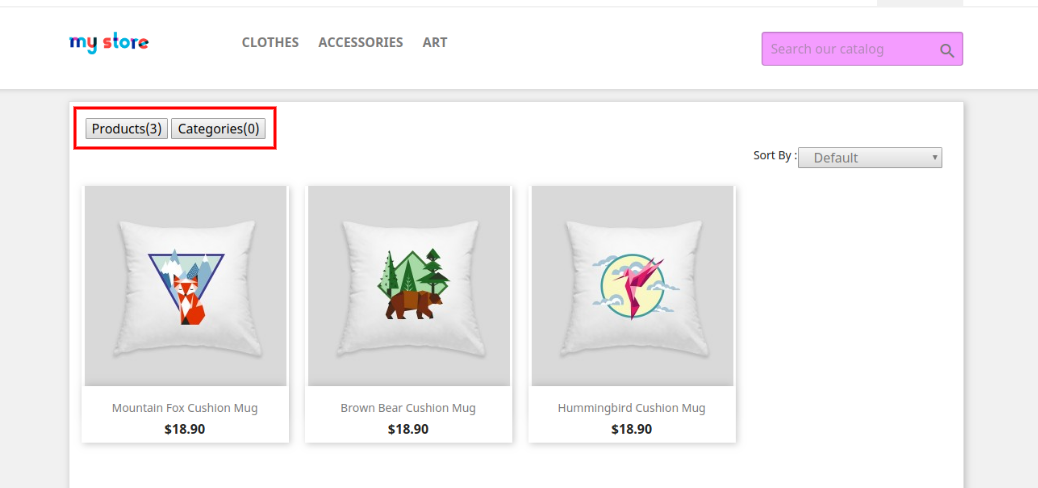
Użytkownicy online mogą również kontrolować wyniki, wybierając opcję kategorii lub produktów:
Tak więc za pomocą tego dodatku do automatycznego wyszukiwania Prestashop administrator sklepu eCommerce może zaoferować lepsze wrażenia sklepowe zarówno odwiedzającym sklep, jak i klientom. Klienci mogą łatwo przeglądać pożądane produkty bez konieczności wstawiania pełnej nazwy. Ten moduł propozycji wyszukiwania Prestashop oferuje przyjazny interfejs.
Użytkownicy online mogą uzyskać sugestie wyszukiwania podczas wyszukiwania dowolnego produktu w polu wyszukiwania witryny. Klienci mogą łatwo uzyskać produkt, który poprawia komfort korzystania ze sklepu. Administrator sklepu eCommerce może pokazać szczegóły ceny wraz z sugestiami dotyczącymi produktu. Prestashop auto sugeruje dodatek jest wysoce konfigurowalny i pozwala administratorowi sklepu wybrać z kategorii lub produktów do wyświetlania wyszukiwań z wybranych sekcji. Dodatek do szybkiego wyszukiwania Prestashop zapewnia również opcję ukrycia niedostępnych produktów z listy sugestii wyszukiwania.
W ten sposób administrator sklepu internetowego może łatwo wyświetlać sugestie klientom i ułatwić klientom zakupy. The
Zalecenia
Odśwież stronę główną sklepu za każdym razem, gdy włączasz / wyłączasz wtyczkę.
Jeśli wtyczka szybkiego wyszukiwania Prestashop Fast nie działa po instalacji, sprawdź uprawnienia do folderu modułów. Folder powinien mieć możliwość zapisu. Zezwól na folder 755