Category: Instrukcja obsługi
OpenCart Newsletter Integrator – podręcznik użytkownika
1. Wprowadzenie
Newsletter Integrator jest Wtyczka OpenCart pozwala to zwiększyć listę mailingową, dodając klientów do skonfigurowanych list usług e-mail marketingu skonfigurowanych w panelu administracyjnym. Możesz skonfigurować dowolne usługi lub wiele jednocześnie w tym samym czasie z "Mailchimp", "Stały kontakt" i "iContact".
2. Front End
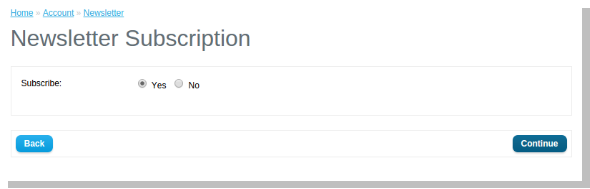
Z przodu, gdy klient zdecyduje się na subskrypcję newslettera w domyślnym OpenCart, klient jest automatycznie dodawany do listy skonfigurowanych w panelu administracyjnym po kliknięciu przycisku Dalej.
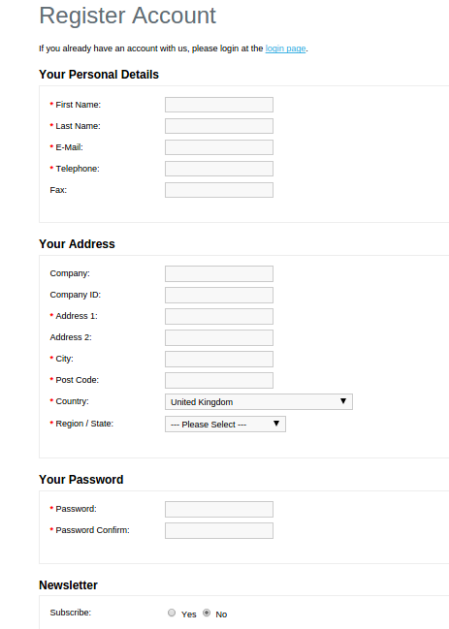
Klient zostanie również dodany do skonfigurowanych list rejestracji, jeśli wybierze opcję subskrybowania biuletynu.
3. Panel administratora
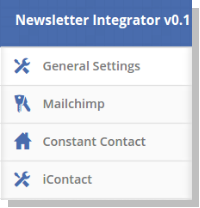
Panel administracyjny ma zakładki 4 do konfiguracji tej wtyczki, jak pokazano poniżej:
1.Ogólne ustawienia
2.Mailchimp
Kontakt 3.Constant
4.iContact
3. Panel administratora
Panel administracyjny ma zakładki 4 do konfiguracji tej wtyczki, jak pokazano poniżej:
1.Ogólne ustawienia
2.Mailchimp
Kontakt 3.Constant
4.iContact
4. Ustawienia główne
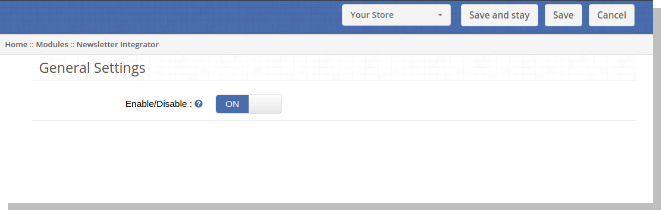
Karta Ustawienia ogólne ma następujące opcje:
Włącz / wyłącz (włącznik / wyłącznik):
Jest to główny przełącznik do włączania / wyłączania całego modułu.
5. MailChimp Ustawienia
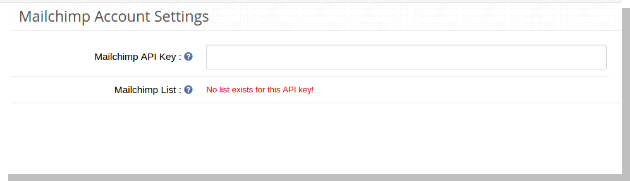
W tej zakładce administrator może wybierać z list na swoim koncie MailChimp, do którego należy dodać wiadomości e-mail. Początkowo zostanie wyświetlony komunikat podobny do listy Brak tego klucza API!
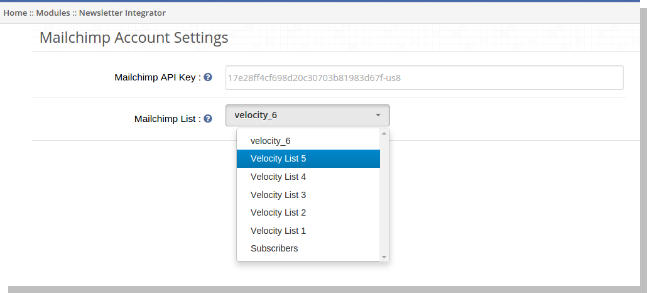
- MailChimp API key: Administrator musi wprowadzić klucz API, aby pobrać listy ze swojego konta. Jak tylko administrator wejdzie do klucza i kliknie poza polem tekstowym, żądanie zostanie wysłane, a listy (ifany) zostaną pobrane i wyświetlone w polu rozwijanym.
- MailChimp List: Wybierz z wyświetlonych list.
6. Stały kontakt
W tej zakładce administrator może wybierać z list na swoim koncie stałego kontaktu, do którego należy dodać wiadomości e-mail. Początkowo pojawi się komunikat, jak nie ma listy dla kombinacji klucza i żetonu przewidzianych powyżej !.
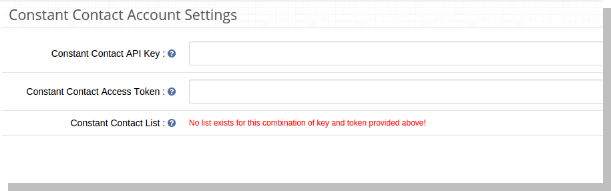
- Klucz API stałego kontaktu: Administrator musi wprowadzić klucz API. Jak tylko administrator wejdzie do klucza i kliknie poza polem tekstowym, żądanie zostanie wysłane, a listy (ifany) zostaną pobrane i wyświetlone w polu rozwijanym.
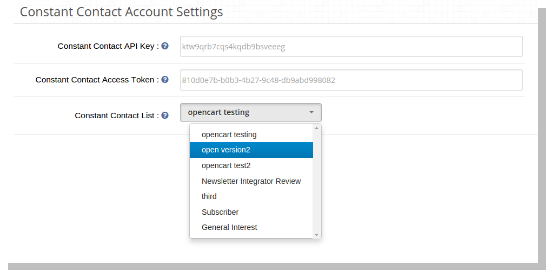
- Żeton dostępu stałego kontaktu: Administrator musi wprowadzić token dostępu wraz z kluczem API. Gdy administrator wprowadzi token i kliknie poza polem tekstowym, żądanie zostanie wysłane, a listy (ifany) zostaną pobrane i wyświetlone w polu rozwijanym.
- Stała lista kontaktów: Wybierz z wyświetlonych list.
7. iContact
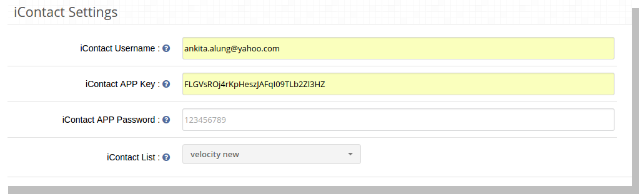
W tej zakładce administrator może wybierać z list na swoim koncie iContact, do którego należy dodać e-maile. Początkowo wyświetli się komunikat, np. Brak listy dla tego konta !.
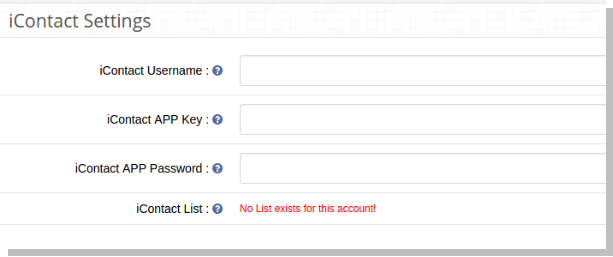
- iContact APP key: Administrator musi wprowadzić klucz APP. Jak tylko administrator wejdzie do klucza i kliknie poza polem tekstowym, żądanie zostanie wysłane, a listy (ifany) zostaną pobrane i wyświetlone w polu rozwijanym.
- iContact APP Password: Administrator musi wprowadzić hasło do APP wraz z kluczem aplikacji. Gdy administrator wprowadzi hasło i kliknie poza polem tekstowym, żądanie zostanie wysłane, a listy (ifany) zostaną pobrane i wyświetlone w polu rozwijanym.
- iConstant Nazwa użytkownika: Administrator musi również wprowadzić nazwę użytkownika wraz z hasłem aplikacji i kluczem aplikacji. Gdy administrator wprowadzi nazwę użytkownika i kliknie poza polem tekstowym, żądanie zostanie wysłane, a listy (ifany) zostaną pobrane i wyświetlone w polu rozwijanym.
- Lista iConstant: Wybierz z wyświetlonych list.
Moduł inteligentnego sortowania wiedzy Openband Smart
Wstęp:
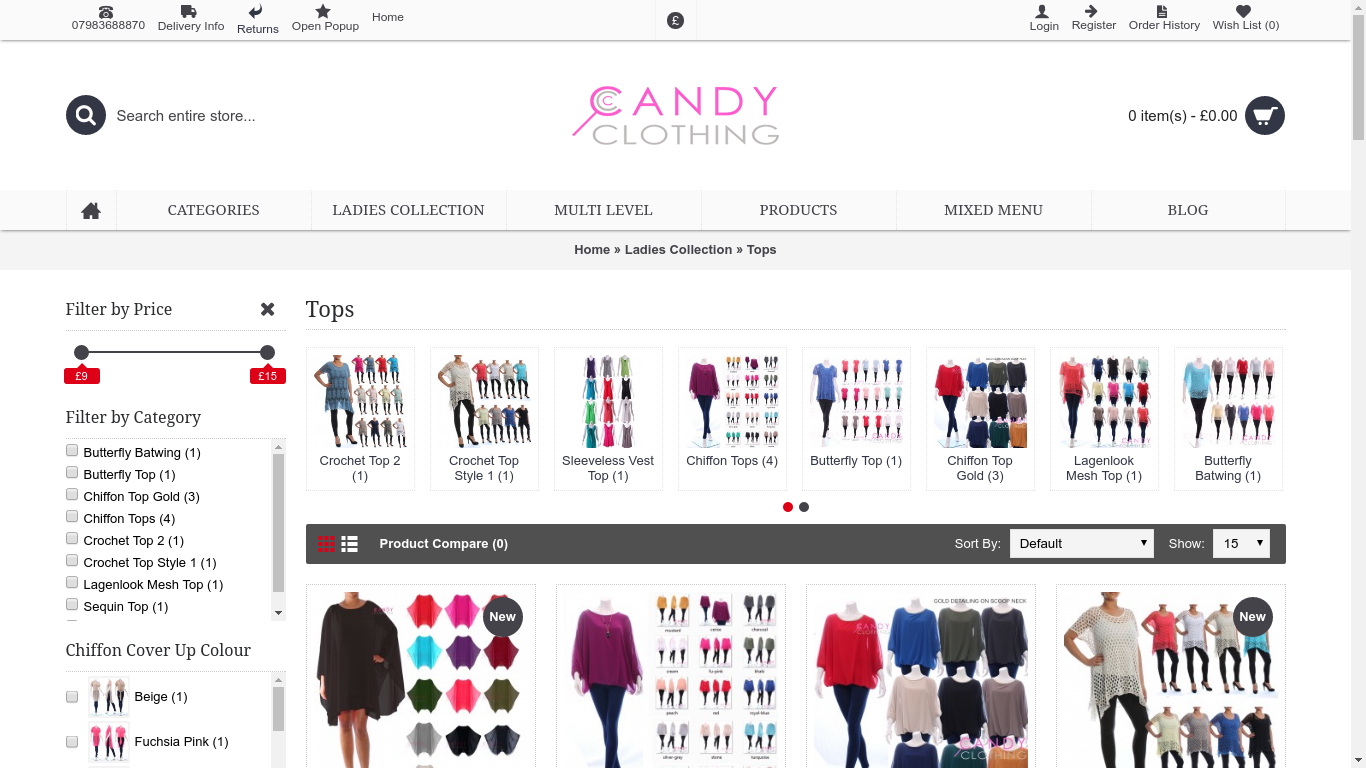
Oferty Knowband Moduł zamówień inteligentnego sortowania OpenCart co pozwala na sortowanie produktów w witrynie eCommerce. Teraz właściciel sklepu eCommerce może łatwo sortować produkty według najczęściej sprzedawanych, najczęściej oglądanych i ostatnio dodawanych produktów. Dzięki temu klienci mogą wyświetlać produkty, które chcesz im pokazać. Zwiększa również konwersję i zapewnia odwiedzającym sklepowi lepsze wrażenia ze sklepu. Ten dodatek do OpenCart oferuje bezproblemowy sposób implementacji.
Sprawdź funkcje rozszerzeń inteligentnego sortowania OpenCart:
- Bardzo łatwo jest zainstalować i skonfigurować dodatek do inteligentnego sortowania OpenCart.
- Inteligentny porządek sortowania OpenCart zapewnia bezproblemową implementację.
- Rozszerzenia inteligentnego sortowania OpenCart można włączać / wyłączać tylko poprzez przełączanie przycisków.
- Nie ma potrzeby zmiany kodu na zapleczu do wdrożenia.
- Do wdrożenia nie są wymagane żadne umiejętności techniczne.
- Właściciel sklepu może sortować produkty według kategorii / wyszukiwania / producenta i specjalnej strony produktu.
- Moduł inteligentnego sortowania produktów umożliwia sortowanie produktów na podstawie sprzedanych / najczęściej oglądanych i najnowszych produktów.
- Dostępnych jest wiele opcji układu.
- Dostępna jest opcja zapisywania i pozostawania w panelu administracyjnym.
- Kolejność sortowania OpenCart pozwala aktualizować listing.
- Rozszerzenia inteligentnego sortowania OpenCart reagują na telefony komórkowe.
- Możesz zarządzać licznikiem produktów i limitem z poziomu panelu administracyjnego.
- Rozszerzenie porządku sortowania OpenCart jest kompatybilne ze wszystkimi motywami.
Jak zainstalowaćInteligentny porządek sortowania OpenCart wtyczka na twoim serwerze
1. Struktura folderów folderu Smart Order Order.
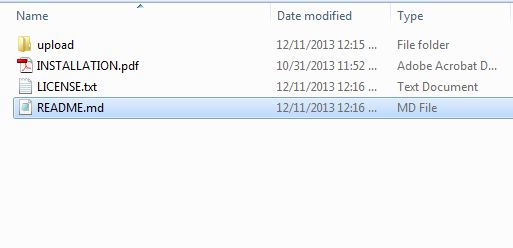
2. Otwórz folder przesyłania, a znajdziesz następującą strukturę folderów:
Aby ta wtyczka działała, musisz mieć zainstalowany VQMOD. Jeśli VQMOD nie jest zainstalowany, pobierz i zainstaluj go z poniższego adresu URL: https://code.google.com/p/vqmod/ 3. Wybierz cały folder i przeciągnij i upuść je do katalogu głównego swojego sklepu OpenCart poprzez FTP.
4. Będziesz mógł znaleźć wtyczkę gotową do zainstalowania w modułach w twoim sklepie OpenCart, jak pokazano poniżej.

5. Kliknij łącze Instaluj, aby zainstalować wtyczkę. Spowoduje to również dodanie opcji rozwijanej na pasku menu, która wyświetli wszystkie wtyczki Velocity zainstalowane w Twoim sklepie w celu szybkiej nawigacji. To menu zawiera również okno komunikatu, za pomocą którego możemy poinformować Cię o nowo wprowadzonej wtyczce lub nowej aktualizacji.
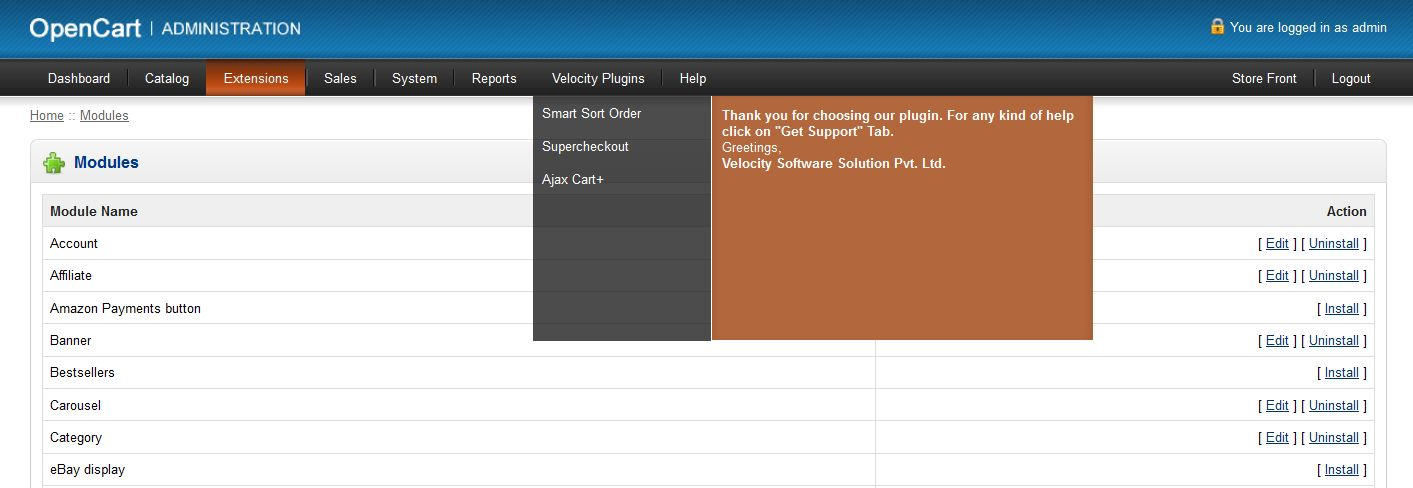
6. Usuń pliki Vqcache z folderu vqmod / vqcache.
7. Aby uzyskać dostęp do wtyczki Smart Sort Order, kliknij przycisk edycji w sekcji modułu, jak pokazano poniżej:

8. Po kliknięciu przycisku edycji otworzy się moduł dla wtyczki. Zawiera pasek nawigacyjny u góry, menu po lewej i główną zawartość w środku.
1. Karta Ustawienia ogólne
Aby włączyć / wyłączyć wtyczkę, Przełącz przycisk włączania OFF na ON / ON na OFF to tylko na prawo od Włącz / Wyłącz etykietę. Uruchom stronę crona lub kliknij przycisk Aktualizuj listę po zapisaniu za każdym razem, gdy włączysz wtyczkę.

2. Zakładka Opcje sortowania
1. Tutaj możesz ustawić kolejność sortowania produktów dla różnych stron / układów, dodając sortowanie do sortowania.
2. Domyślnie jedno sortowanie jest już zapewnione, ale jest wyłączone.
3. Kliknij przycisk Dodaj sortowanie w prawym górnym rogu, aby dodać dowolną liczbę sortowań.
4. Kliknij przycisk Usuń, aby usunąć tę opcję sortowania.
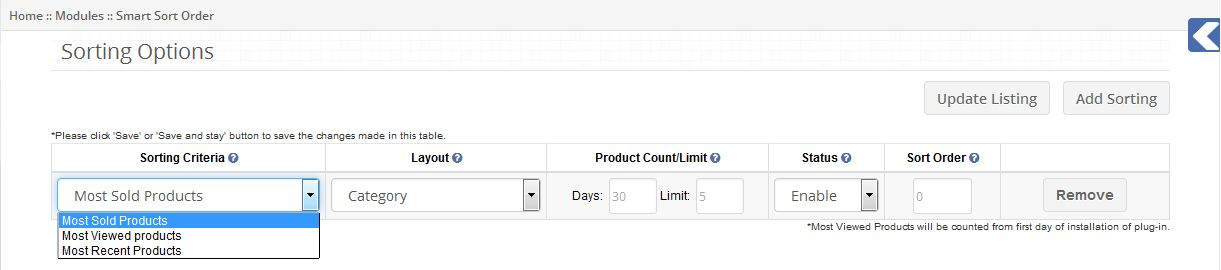
5. W pierwszej kolumnie możesz wybrać kryteria sortowania produktów. Istnieją trzy kryteria sortowania produktów: Większość sprzedanych produktów ii.Święto oglądanych produktów iii. Najnowsze produkty
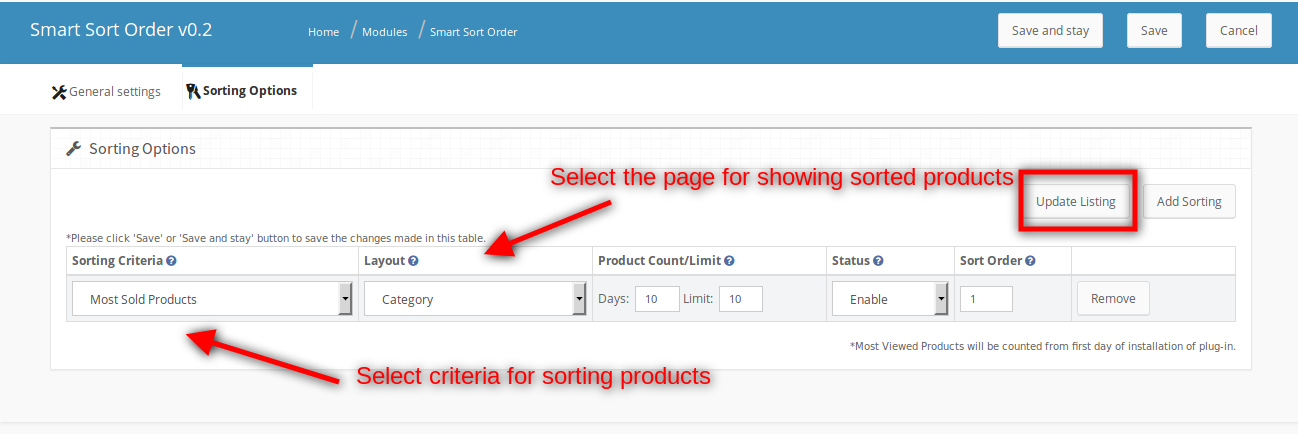
6. Jeśli chcesz, aby większość sprzedawanych produktów znalazła się na liście produktów, wybierz opcję Most Sold Products jako kryteria sortowania.
7. Jeśli chcesz, aby najczęściej oglądane produkty pojawiały się na liście produktów, wybierz Najczęściej oglądane produkty jako kryteria sortowania.
8. Jeśli chcesz, aby nowo dodane produkty pojawiły się na liście produktów, wybierz opcję Najnowsze produkty jako kryteria sortowania.
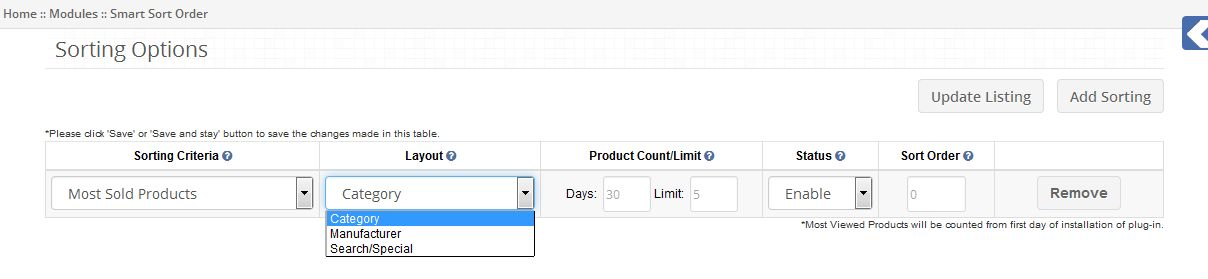
9. W drugiej kolumnie możesz wybrać układ, w którym chcesz sortować produkty według wybranych kryteriów sortowania. Istnieją następujące trzy układy: i. Kategoria ii. Producent iii. Szukaj / Specjalne
10. Jeśli chcesz, aby produkty wymienione na stronie kategorii były sortowane według wybranych kryteriów sortowania, wybierz układ kategorii.
11. Jeśli chcesz, aby produkty wymienione na stronie Producenta zostały posortowane według wybranych kryteriów sortowania, wybierz Układ producenta.
12. Jeśli chcesz, aby produkty wymienione na stronie Wyszukiwanie i Specjalne były sortowane według wybranych kryteriów sortowania, wybierz Szukaj / Układ specjalny.
14. Jeśli chcesz wyświetlić 20 najczęściej sprzedawanych produktów w ciągu ostatnich 30 dni każdej kategorii na stronie kategorii, musisz ustawić następujące opcje: i. Kryteria sortowania: większość sprzedawanych produktów ii.Layout: kategoria iii. Dni: 30 Iv.Limit: 20
15. W czwartej kolumnie możesz włączyć / wyłączyć opcję sortowania.
16. W piątej kolumnie możesz ustawić kolejność sortowania dla różnych opcji sortowania.
17. Możesz usunąć konkretną opcję sortowania, klikając przycisk Usuń w ostatniej kolumnie.
18. Kliknij przycisk Aktualizuj listę po zapisaniu danych, aby zmiany pojawiły się z przodu.
Konfiguracja Cron
Po zainstalowaniu wtyczki dodaj cron do swojego sklepu za pomocą panelu sterowania / putty at12midnight każdego dnia.
0 0 * * * wget -O / dev / null https://yourstore.com/index.php?route=smartsortorder/smartsortorder
Zastąp witrynę store.com adresem URL swojego sklepu. Jeśli masz wiele sklepów, ustaw crona dla każdego sklepu.
Przykłady
1 przykład Jeśli chcesz pokazać 10 najczęściej kupowane produkty w ciągu ostatnich 30 dni, to 20 najczęściej oglądane produkty w ciągu ostatnich 45 dni na stronie kategorii, a następnie ustawić opcje sortowania, jak pokazano na obrazku.
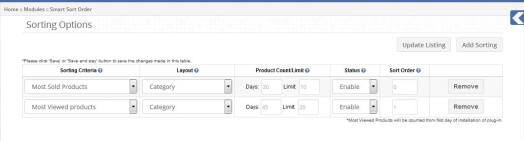
Po zapisaniu tego ustawienia każda kategoria wyświetli 10 najczęściej sprzedawanych produktów, a następnie 20 najczęściej oglądane produkty z ich kategorii. Po tych produktach 30 wszystkie inne produkty pojawią się na stronie kategorii.
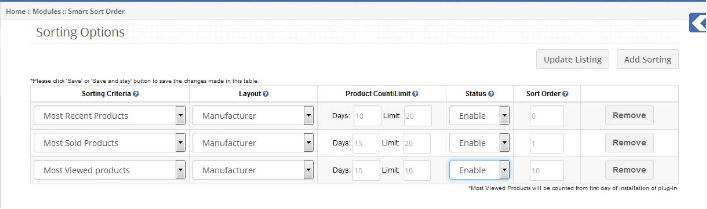
2 przykład Jeśli chcesz wyświetlać nowo dodane produkty 20 w ciągu ostatnich 10 dni, a następnie 20 najczęściej sprzedawanych produktów w ciągu ostatnich 15 dni, to 10 najczęściej oglądane produkty w ciągu ostatnich 10 dni na stronie producenta, a następnie ustawić opcje sortowania, jak pokazano na poniższym obrazie.
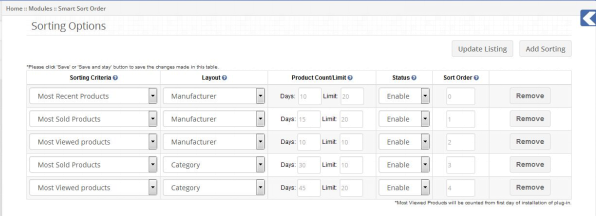
3 przykład Jeśli chcesz kombinację obu wyżej wymienionych przykładów, ustaw opcje sortowania, jak pokazano poniżej.
Zalecenia
1. Najczęściej oglądane produkty będą liczone od pierwszego dnia instalacji wtyczki, więc proszę ustawić najczęściej oglądane opcje sortowania kilka dni po zainstalowaniu wtyczki.
2. Ustaw plik cron uruchamiany każdego dnia.
3. Po wprowadzeniu zmian w panelu administracyjnym kliknij przycisk Aktualizuj listę, aby wprowadzić zmiany z przodu.
Aby uzyskać więcej informacji, odwiedź:
Link modułu: https://www.knowband.com/opencart-smart-sort-order
Link demo administratora:
Frontowe demo: https://ocdemo.knowband.com/?url=index.php?route=common/home
Skontaktuj się z nami pod adresem support@knowband.com, aby uzyskać zapytanie lub niestandardowe żądanie zmiany zgodnie z wymaganiami biznesowymi.
OpenCart Price Alert – User Manual
Jak zainstalowaćAlert cenowy OpenCart wtyczka na twoim serwerze
1. Pobierz plik ZIP z OpenCart i rozpakuj go w folderze. Po rozpakowaniu struktura folderów wtyczki Price alert będzie podobna do pokazanej na poniższym ekranie.

2. Otwórz katalog przesyłania, a zobaczysz następującą strukturę folderów.
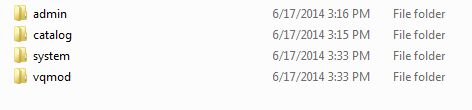
3. Zaloguj się za pomocą FTP i przeciągnij i upuść wszystkie foldery do katalogu głównego serwera. Nie masz zmiany domyślnej nazwy folderu tematycznego na nazwę folderu motywu. Aby ta wtyczka działała, musisz mieć zainstalowany VQMOD. Jeśli VQMOD nie jest zainstalowany, pobierz i zainstaluj z poniższego adresu URL: https://code.google.com/p/vqmod/
4. Znajdziesz wtyczkę gotową do zainstalowania w modułach twojego OpenCart.

5. Kliknij łącze Zainstaluj, aby zainstalować wtyczkę.
6. Usuń pliki vqcache z folderu vqmod / vqcache.
7. Aby uzyskać dostęp do alertu cenowego, kliknij link Pricealert, który znajduje się po prawej stronie menu raportu pokazanego poniżej.

8. Po kliknięciu na link Alert cenowy otworzy się moduł do podłączenia. Zawiera pasek nawigacyjny u góry, menu po lewej i główną zawartość w centrum, jak pokazano poniżej.
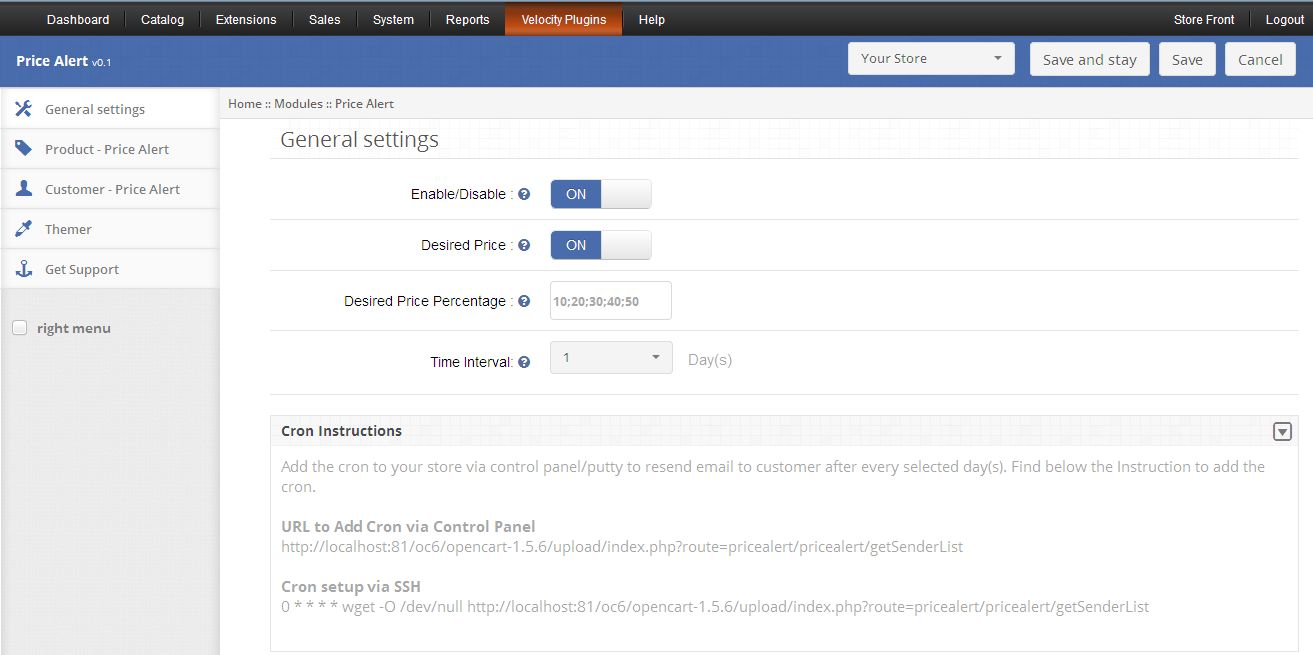
1. Ustawienia główne
1. Aby włączyć wtyczkę, przełącz przycisk włączania z OFF na ON, który znajduje się po prawej stronie etykiety Włącz / Wyłącz.

2. Aby włączyć wyświetlanie pożądanej ceny po stronie klienta, przełącz przycisk z OFF na ON, który znajduje się po prawej stronie etykiety Żądana cena.


3. Jeśli włączysz pożądaną cenę, musisz wypełnić pole procentu pożądanej ceny, w przeciwnym razie pojawi się błąd. Możesz podać do pięciu wartości procentowych tutaj, które będą pokazywane klientom, a te wartości procentowe muszą być oddzielone średnikiem (;), jak pokazano poniżej:


4.E-mail Opcja ponownego wysłania dni umożliwia administratorowi ustawienie liczby dni, po których Alert ceny zostanie ponownie wysłany do klienta. Jeśli jego wartość to none, Alert cenowy zostanie wysłany tylko raz, ale jeśli ustawisz go na 4 dni, Alert cenowy będzie wysyłany wielokrotnie po każdych 4 dniach.


2. Raport o cenach produktów
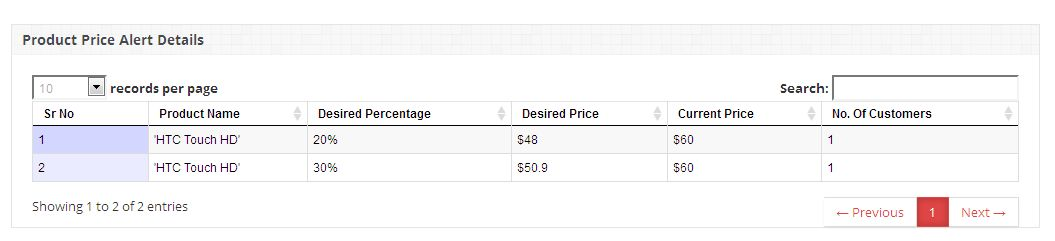
1. Ta karta pokazuje admin, raport o alertach cen produktów w formie tabelarycznej i tabelarycznej. Administrator może ustawić filtr, by pobrać raport na określony czas lub dla konkretnego produktu.
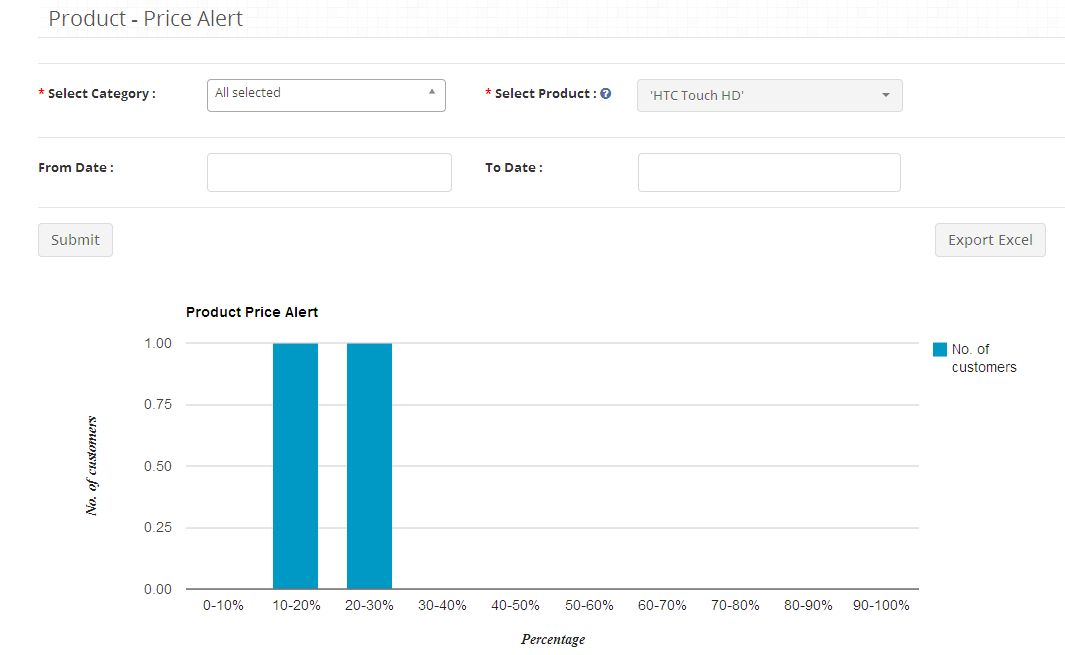
2. Możesz również wyeksportować dane raportu tabelarycznego w formacie Excel, klikając przycisk Eksportuj.

3. Raport o alertach cenowych klientów
1. Ta karta pokazuje admin, Raport o alertach cenowych klientów w formie tabelarycznej. Administrator może ustawić filtr, by pobrać raport na określony czas lub dla konkretnego produktu.
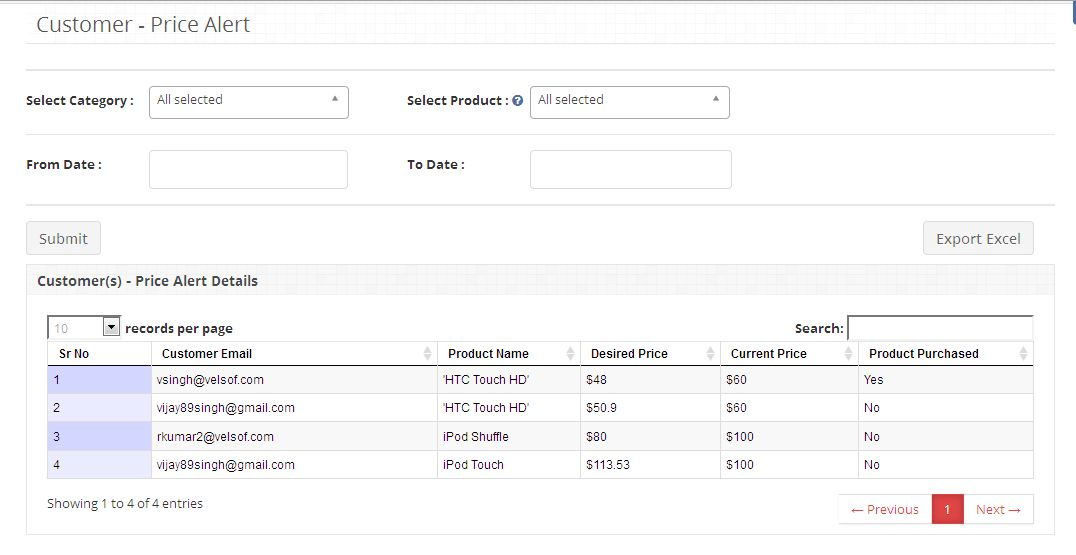
2. Możesz również wyeksportować dane raportu tabelarycznego w formacie Excel, klikając przycisk Eksportuj.
4. Karta Raporty
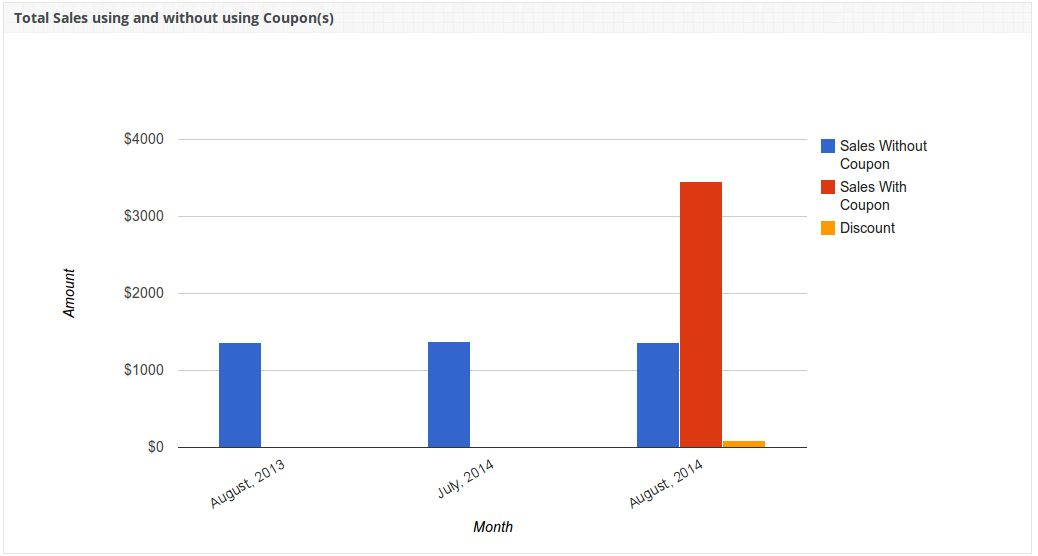
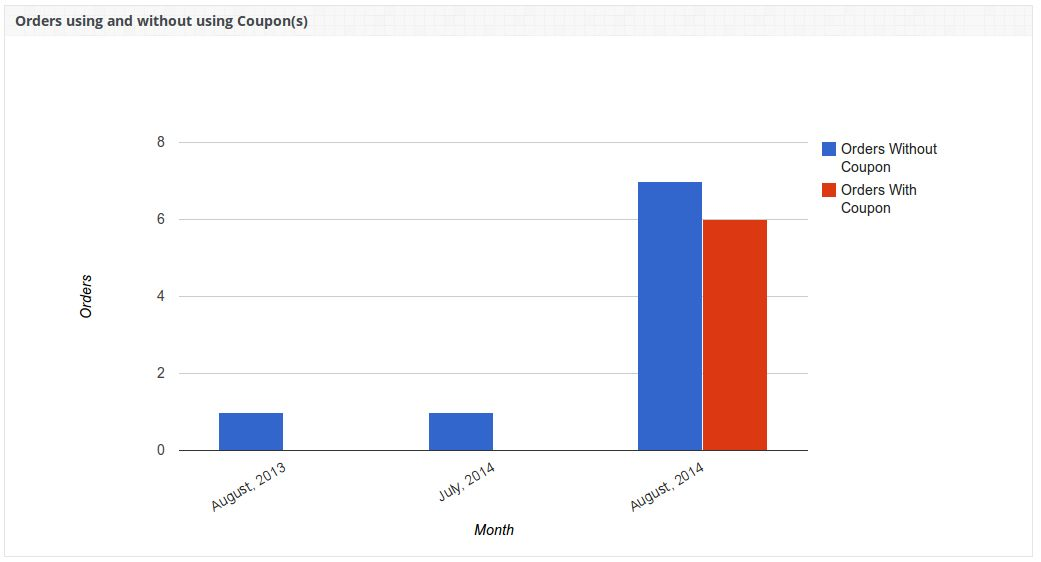
Zakładka Raporty przedstawia następujące wykresy kolumn: 1.Total Sprzedaż przy użyciu kuponów i bez całkowitej kwoty rabatu.
2.Total Orders przy użyciu kuponów i bez nich.


Konfiguracja CRON (ustawienie e-mail)
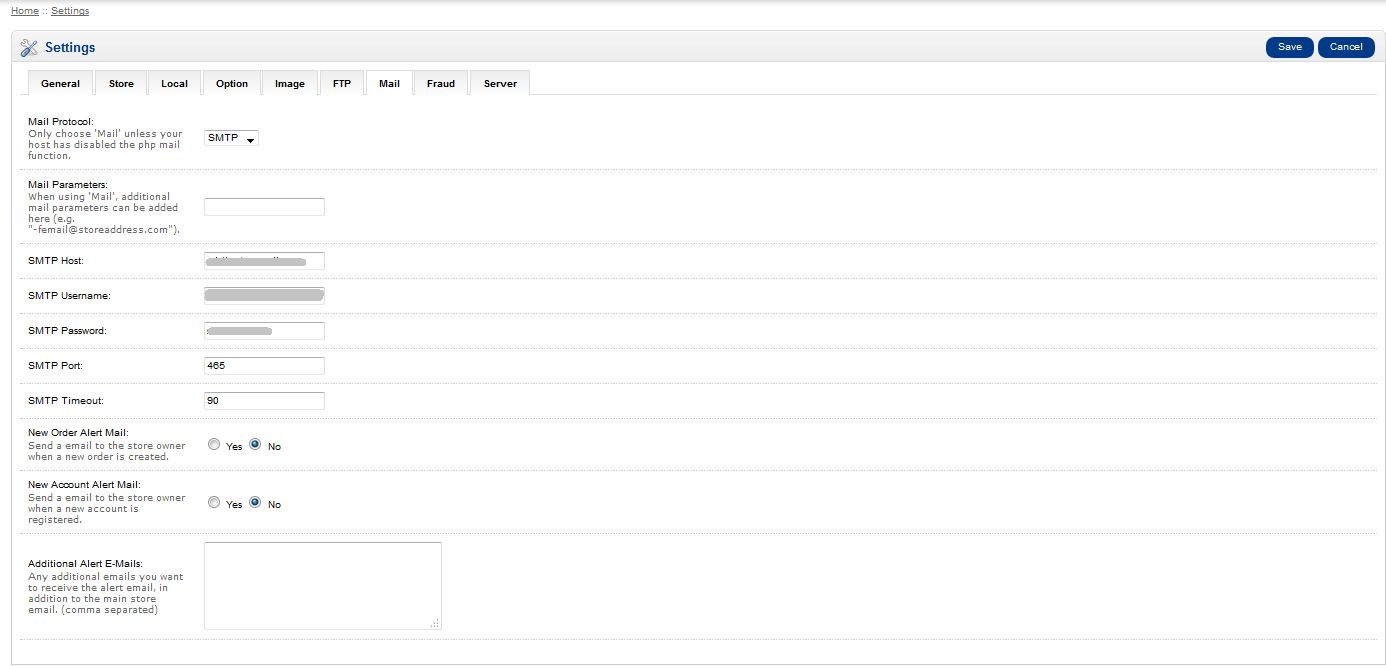
Aby wysłać powiadomienie o cenie pocztą elektroniczną do wszystkich klientów, którzy ustawili Alerty cenowe, musisz skonfigurować OpenCart i CRON w następujący sposób: 1. Aby skonfigurować pocztę w OpenCart, otwórz Panel administracyjny i kliknij System-> Ustawienia.

2. Po kliknięciu przycisku Edytuj w sklepie, a następnie w ustawieniach poczty, wypełnij wszystkie wymagane dane i zapisz.
3. Musisz również ustawić zadanie CRON dla następującego adresu URL. Zalecamy uruchamianie tego CRON tylko raz dziennie. http: ///index.php? route = pricealert / pricealert / getSenderList /



Panel klienta
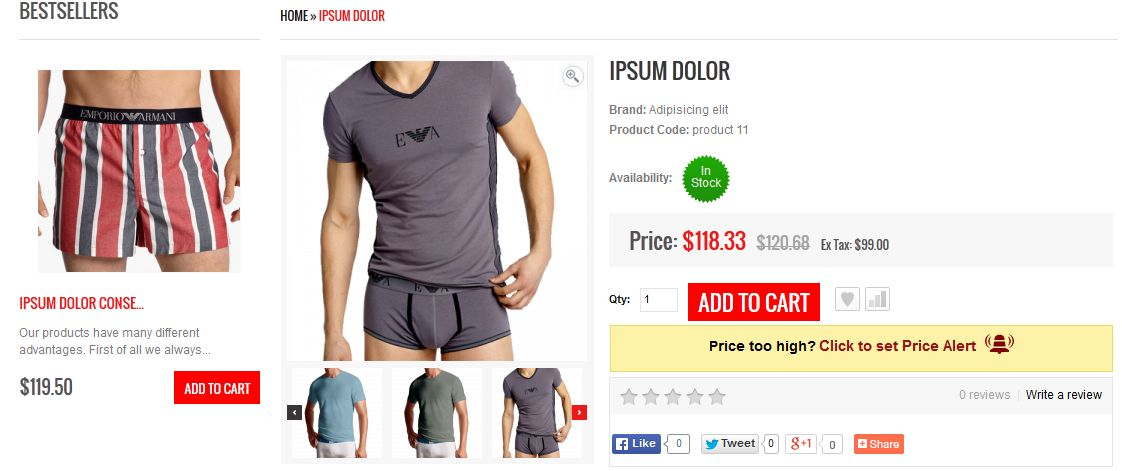
Klient będzie mógł utworzyć alert cenowy dla dowolnego produktu, klikając opcję Kliknij, aby ustawić Alert cenowy, który będzie dostępny na każdej stronie produktu.
1. Kiedy klient kliknie Kliknij, aby ustawić Alert cenowy, pojawi się wyskakujące okienko, w którym musi wpisać swój adres e-mail i żądaną cenę, aby ustawić Alert cenowy.

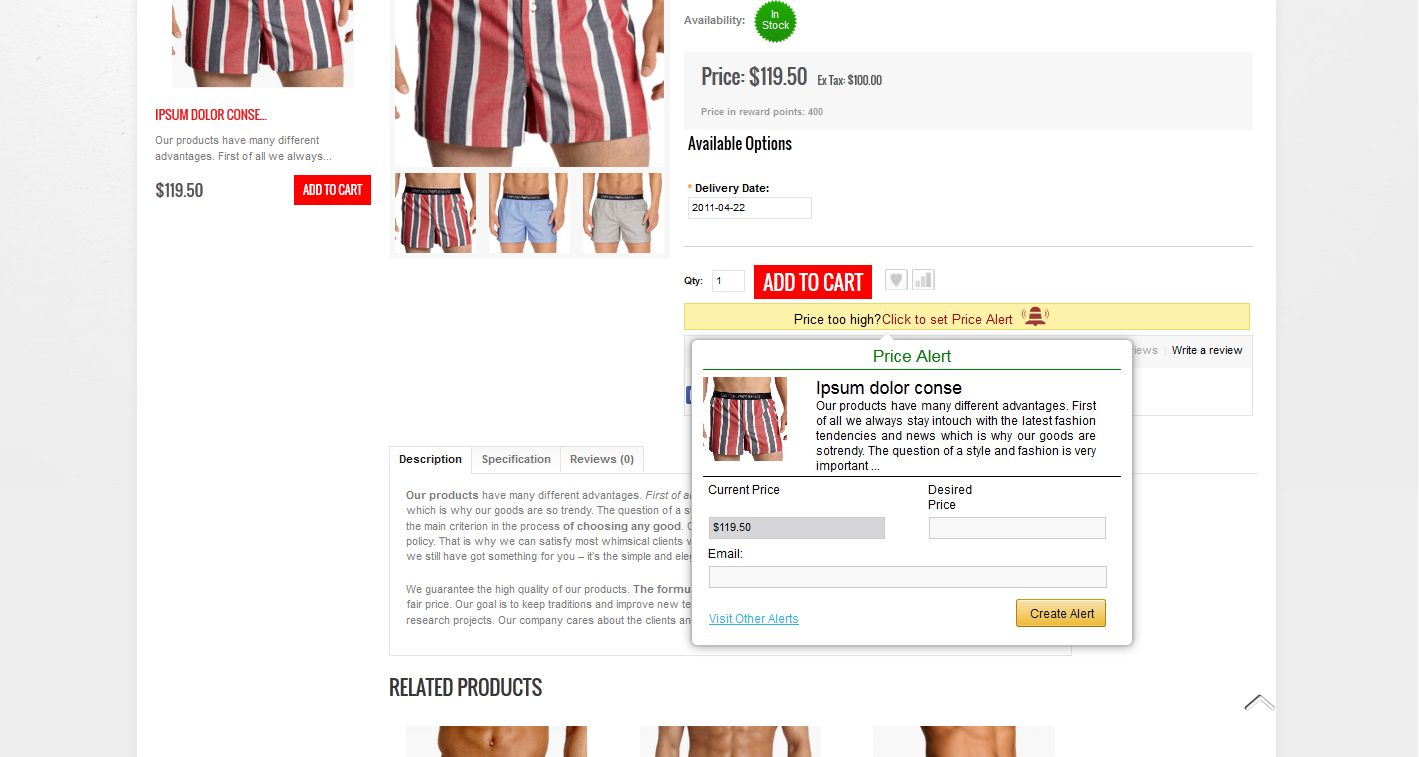
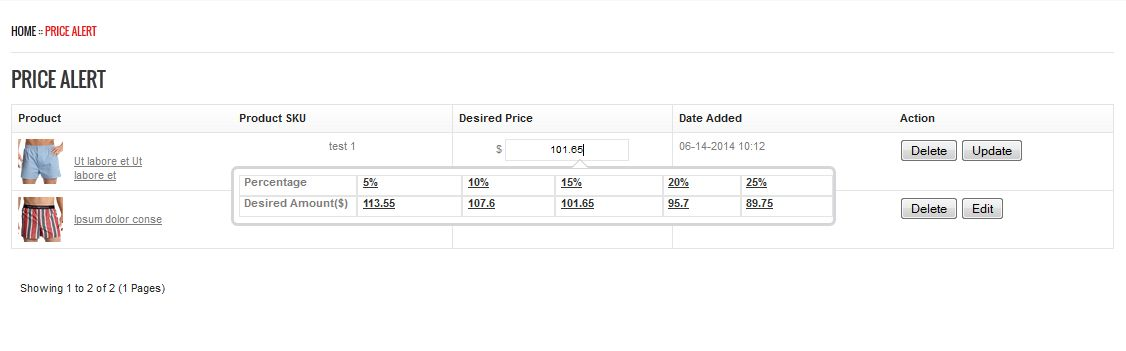
2. Na tym wyskakującym okienku, gdy klient wprowadzi pole tekstowe Żądana cena, zostaną mu zasugerowane pewne predefiniowane pożądane wartości cen. Te wartości są wstępnie zdefiniowane przez administratora. Klient nie może podać swojej żądanej ceny. Musi wybrać dowolny z tych sugestii. Administrator może wyłączyć żądane pole cenowe w takim przypadku, klient będzie musiał tylko wprowadzić ID e-mail, aby utworzyć Alert cenowy.

3. Gdy klient kliknie przycisk Utwórz alert po wprowadzeniu wymaganych pól, na jego koncie zostanie utworzony alert cenowy i zostanie mu pokazane powiadomienie. Teraz, gdy administrator zmieni cenę za dany produkt, wówczas Alert cenowy zostanie wysłany do tego klienta za pośrednictwem wiadomości e-mail, tylko jeśli jego żądana cena jest wyższa lub równa nowej cenie. W przypadku, gdy administrator wyłączył pożądane pole cenowe, do tego klienta zostanie wysłany alert cenowy za każdym razem, gdy nastąpi jakakolwiek zmiana w cenie tego produktu.

4. Jeśli klient jest zalogowany, może zobaczyć wszystkie utworzone przez niego ostrzeżenia o cenach dla różnych produktów, klikając link Odwiedź inne alerty.
5. Klient może aktualizować lub usuwać wszelkie alerty cenowe.
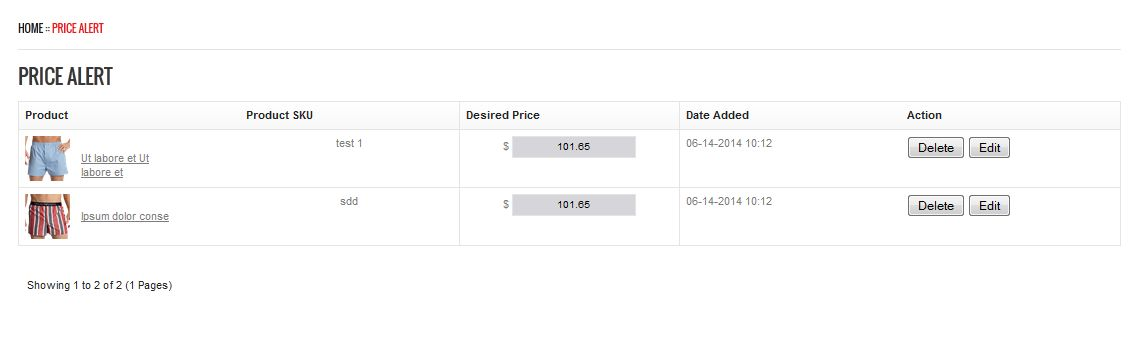
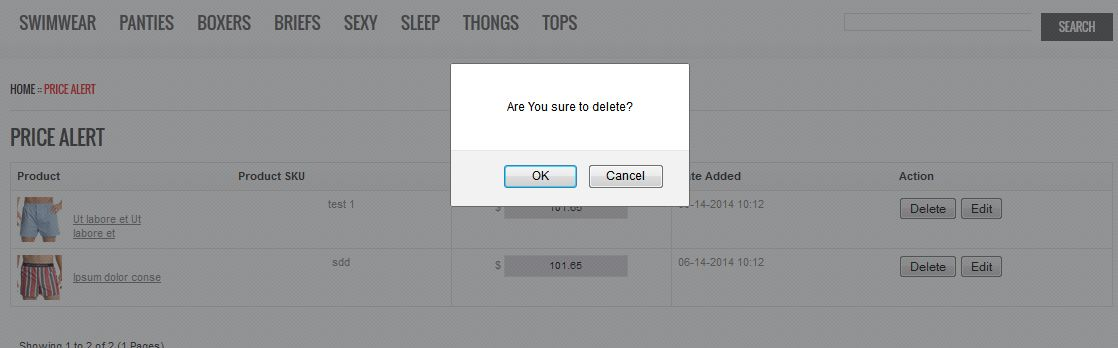
6. Klient może usunąć dowolny alert cenowy za pomocą przycisku Usuń w odpowiednim Alertu cenowym.
7. Klient może edytować dowolne ostrzeżenie o cenie, klikając przycisk Edytuj, aby włączyć pole tekstowe Żądana cena. Korzystając z tego pola, może zmienić swoją pożądaną wartość. Jego zmieniona cena zostanie zaktualizowana po kliknięciu przycisku Aktualizuj, jak pokazano poniżej.
Prestashop Easy DB Backup – User Manual
Prestasho Easy DB Backup Manager Addon
1. Wprowadzenie
SOCZEWKI Prestashop Easy DB Backup Manager?by Knowband enables the store admin to make database backup of complete store or selected tables. The Prestashop store admin can directly upload his database backup to google drive and dropbox . The e-merchant can also set cron for automatic database backup and enables google settings for directly upload it to the google drive.
1.2 Korzyści administratora:
1 – Dodatek menedżera kopii zapasowych Prestashop pozwala administratorowi sklepu na generowanie częściowej / pełnej kopii zapasowej bazy danych sklepu.
2 – Rozszerzenie Menedżera kopii zapasowych EasyDB Prestashop firmy Knowband zapewnia opcje dla kupca eCommerce w celu utworzenia kopii zapasowej wybranych tabel.
3 – Administrator może łatwo przesłać kopię zapasową na swoim serwerze lub w chmurze (Dysk Google lub Dropbox).
4 – moduł kopii zapasowej pliku Prestashop pozwala administratorowi sklepu zobaczyć pełne podsumowanie, usunąć lub pobrać dowolny konkretny plik.
5 – Dodatek do menedżera automatycznego tworzenia kopii zapasowych Prestashop oferuje właścicielowi sklepu możliwość ustawienia po tym, ile dni i godzin należy utworzyć kopię zapasową bazy danych.
6 – administrator sklepu może włączyć ręczne ładowanie utworzonej bazy danych do Cloud (Google Drive lub Dropbox) za pomocą rozszerzenia menedżera kopii zapasowych Prestashop.
7 – Dodatek menedżera kopii zapasowych Prestashop EasyDB umożliwia administratorowi sklepu utworzenie kopii zapasowej całej bazy danych lub wybranych tabel.
8 – moduł Prestashop oferuje opcję administratora sklepu, aby umożliwić zapisywanie opcji dysku Google. Utwórz kopię zapasową bazy danych automatycznie zapisz google.
9 – Sprzedawca sklepu Prestashop może utworzyć kopię zapasową na swoim serwerze, jeśli nie chce zapisywać danych w Dropbox lub na Dysku Google.
10 – dodatek do kopii zapasowej bazy danych Prestashop pokazuje rozmiar i datę kopii zapasowej na karcie historii kopii zapasowych.
Technologia 2.0 dla rozwoju
Język: PHP
Praca ramowa: PrestaShop
3.0 Easy DB Backup Addon
Przewodnik instalacji 3.1
1. Struktura folderów w folderze Addon AddDB Backup Manager.
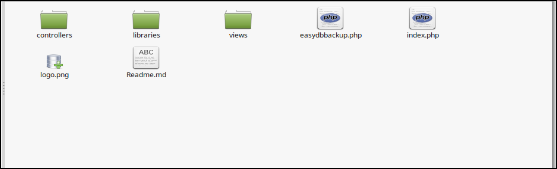
2. Skopiuj cały folder o nazwie kopii zapasowej easydb do folderu modułów w katalogu głównym sklepu PrestaShop za pośrednictwem FTP.
3. Możesz także przesłać folder zip modułu, klikając przycisk Dodaj nowy moduł, który powinien pojawić się w prawym górnym rogu strony z listą modułów.
4. Po tym będziesz mógł znaleźć rozszerzenie
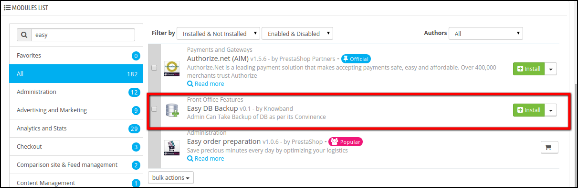
5. Kliknij łącze Instaluj, aby zainstalować rozszerzenie menedżera kopii zapasowych Prestashop EasyDB.
Moduł administracyjny 4.0
Właściciel sklepu może zmienić różne ustawienia tej wtyczki zgodnie z wymaganiami.
W module administratora będą dostępne następujące opcje konfiguracji tego dodatku menedżera kopii zapasowych Prestashop. Dodatek Prestashop zapewni następujące zakładki w interfejsie:
1. Utwórz kopię zapasową 2. Automatyczna kopia zapasowa 3. Ustawienia Dropbox 4. Historia kopii zapasowej
Każda zakładka została wyjaśniona poniżej.
4.1 Utwórz kopię zapasową
Po kliknięciu na link configure na stronie Pretasho do tworzenia kopii zapasowych menedżera kopii zapasowej (link konfiguracyjny pojawi się automatycznie po instalacji dodatku), system otworzy zakładki ustawień ogólnych domyślnie, jak pokazano na ekranie poniżej:
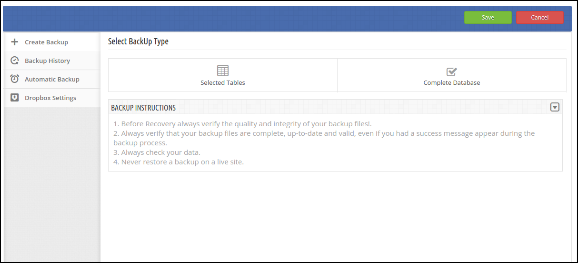

Karta składa się z dwóch typów kopii zapasowych
1. Wybrane tabele.
2. Kompletna baza danych
4.1.1 Wybrane tabele
Ta opcja zawiera listę wszystkich tabel bazy danych sklepu i pozwala właścicielom sklepów
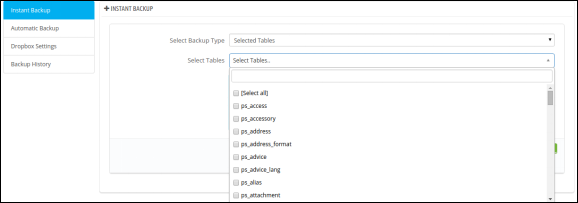
Pełna baza danych 4.1.2
Ta opcja powoduje utworzenie kopii zapasowej pełnej bazy danych sklepu.
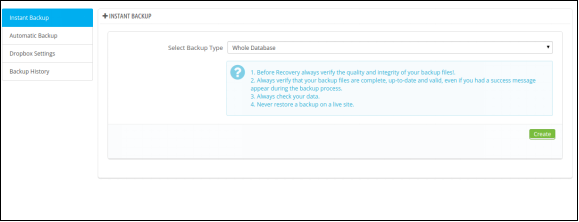
Automatyczna kopia zapasowa 4.2
W tej zakładce administrator może włączyć / wyłączyć dodatek do automatycznej kopii zapasowej Prestashop.
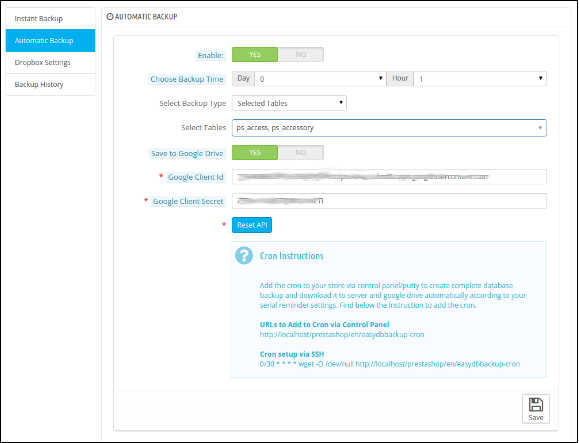
Przed włączeniem tej funkcji wybierz następujące szczegóły:
1. Dzień i godzina: Wybierz dzień i godzinę automatycznego przedłużenia kopii zapasowej.
2. Typ kopii zapasowej: Wybierz typ kopii zapasowej bazy danych. Opcja Wybrane tabele udostępnia listę tabel w swoim sklepie, wybierając żądane tabele do tworzenia kopii zapasowych.
3. Zapisz na Dysku Google: Ta opcja umożliwia administratorowi bezpośrednie przesłanie automatycznego tworzenia kopii zapasowych na dysk Google. Aby korzystać z tej opcji, administrator musi ustawić dane logowania do aplikacji Google.
Poświadczenia aplikacji Google
Kroki, aby uzyskać identyfikator klienta Google i tajny klucz klienta.
1. Odwiedzić https://developers.google.com/console
2. Następnie wykonaj poniższe czynności.

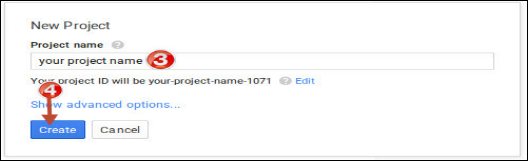
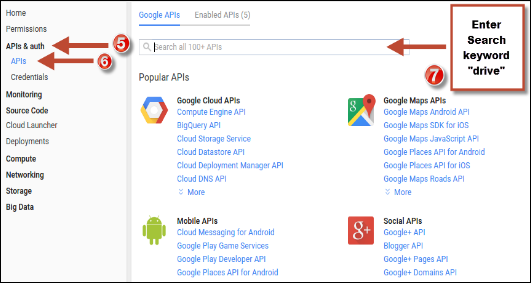
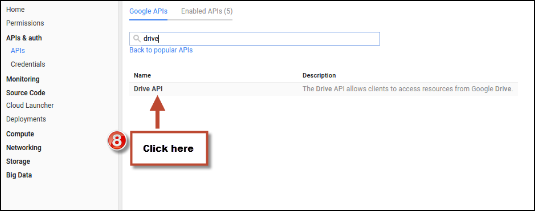
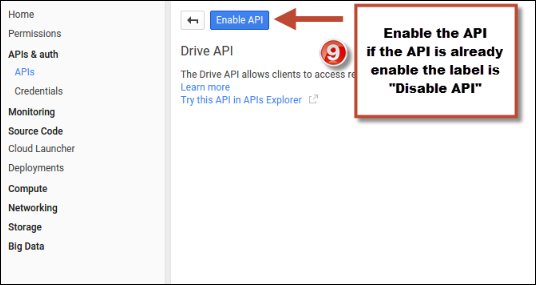
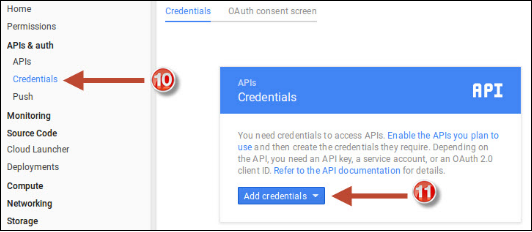
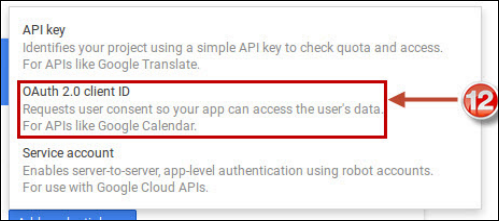
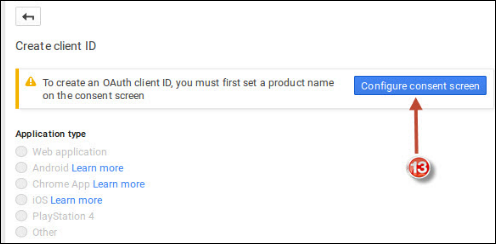
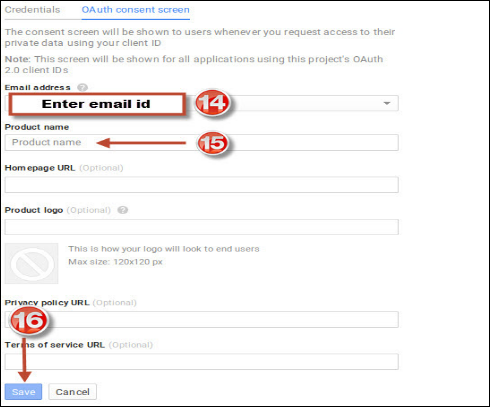
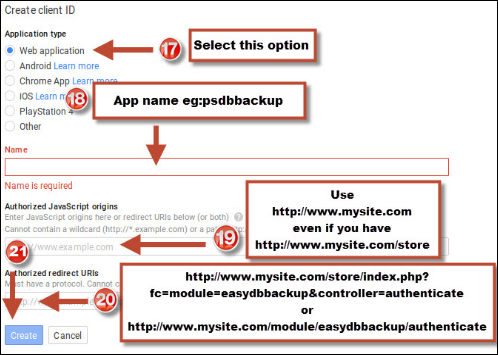
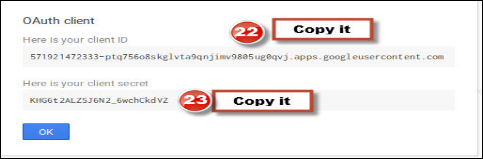
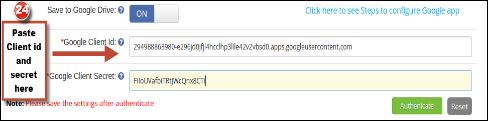
Po podaniu identyfikatora klienta i sekretu klienta kliknij przycisk "Uwierzytelnij", aby uwierzytelnić swoje konto Google.
Uwaga: upewnij się, że nie klikaj przycisku resetowania, dopóki nie chcesz zmienić danych logowania do aplikacji po kliknięciu przycisku "Resetuj" spowoduje zresetowanie ustawień aplikacji Google i nie będziesz mógł ponownie użyć tych danych, dopóki nie usuniesz aplikacji ze swojego konta.
Ustawienia Dropbox 4.3
W tej zakładce administrator może włączyć / wyłączyć dodatek do menedżera kopii zapasowych Prestashop EasyDB.
Wykonaj poniższe czynności, aby uzyskać identyfikator klienta i hasło klienta.
1. Odwiedzić https://developers.google.com/console
2. Następnie wykonaj poniższe czynności.

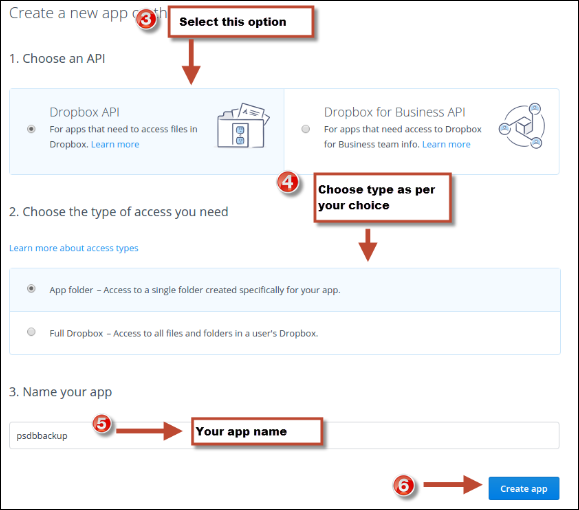
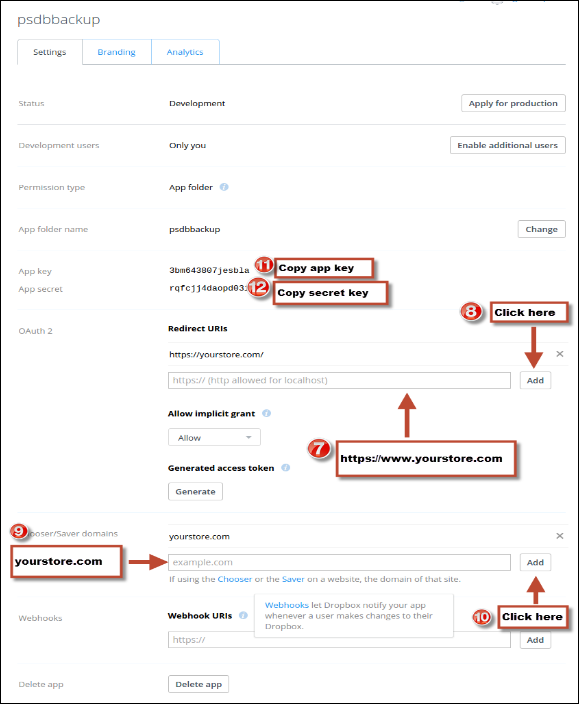

Historia kopii zapasowych 4.4
W tej zakładce administrator może zobaczyć historię kopii zapasowej bazy danych sklepu.
Poniższe tabele zawierają informacje o kopii zapasowej.
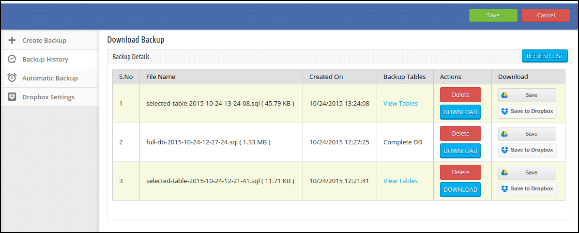
Tabela składa się z czterech akcji:
1. Kasować : Po kliknięciu na nim administrator może bezpośrednio usunąć konkretny plik kopii zapasowej.
2. Pobieranie : Po kliknięciu na niego administrator może pobrać konkretny plik kopii zapasowej.
3. Zapisać : Po kliknięciu na nim administrator może bezpośrednio przesłać konkretny plik kopii zapasowej na dysk google.
4. Zapisz w Dropbox: Po kliknięciu na nią administrator może bezpośrednio przesłać plik kopii zapasowej do pliku dropbox.
Zalecenia
Zapisz ustawienia po uwierzytelnieniu.
Jeśli nie utworzono pliku kopii zapasowej, sprawdź uprawnienia do folderu kopii zapasowej easydb w katalogu głównym. Folder powinien być zapisywalny. Proszę nadać folderowi uprawnienia do 755.
URL Cron powinien być
https://yourstore.com/index.php?fc=module&module=easydbbackup&controller=cron
Konfiguracja Cron przez SSH
0 / 30 * * * * wget -O / dev / null https://yourstore.com/index.php?fc=module&module=easydbbackup&controller=cron
Uwaga: Administrator może znaleźć swoje pliki kopii zapasowej bazy danych w katalogu / root / easydbbackup /
Teraz możesz wypróbować dodatek do menedżera kopii zapasowych Prestashop EasyDB na swojej stronie Prestashop. Rozszerzenie menedżera kopii zapasowej KnowBand Prestashop ułatwia tworzenie kopii zapasowych sklepu.
Link modułu: https://www.knowband.com/prestashop-easy-db-backup
Link demo administratora: https://ps.knowband.com/demo2/16/admin1/index.php?controller=AdminLogin&token=aea1bb3fb1bab860c86c4db00ce5949e&redirect=AdminModules&demo_lang=en
Skontaktuj się z nami na support@knowband.com dla dowolnego zapytania lub niestandardowej prośby o zmianę zgodnie z wymaganiami biznesowymi.
Opencart Slideshow Scheduler – Instrukcja obsługi
Jak zainstalować wtyczkę na swoim serwerze
1. Struktura folderów folderu dodatku Slideup Promotion.
2. Otwórz folder przesyłania, a znajdziesz następującą strukturę folderów:
Aby ta wtyczka działała, musisz mieć zainstalowany VQMOD. Jeśli VQMOD nie jest zainstalowany, pobierz i zainstaluj z poniższego adresu URL: https://code.google.com/p/vqmod/
3. Wybierz cały folder i przeciągnij i upuść je do katalogu głównego swojego sklepu OpenCart przezFTP.
4. Będziesz mógł znaleźć wtyczkę gotową do zainstalowania w modułach w twoich sklepach OpenCart pokazanych poniżej.

5. Kliknij łącze Instaluj, aby zainstalować wtyczkę. Spowoduje to również dodanie opcji rozwijanej na pasku menu, która wyświetli wszystkie wtyczki Velocity zainstalowane w twoim sklepie, aby umożliwić szybką nawigację. Thisdropdown posiada również okno komunikatu, za pomocą którego możemy poinformować Cię o nowej uruchomionej wtyczce lub nowej aktualizacji.
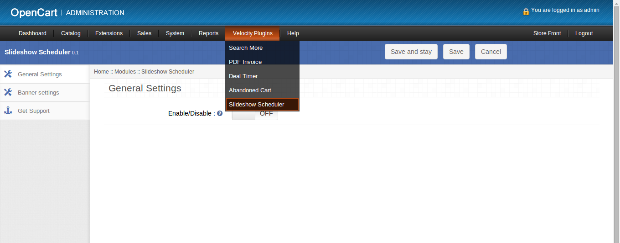
6. Usuń pliki Vqcache z folderu vqmod / vqcache.
7. Aby uzyskać dostęp do wtyczki promocji Slideup, kliknij przycisk edycji w sekcji modułu, jak pokazano poniżej:

8. Po kliknięciu przycisku edycji otworzy się moduł dla wtyczki. Zawiera pasek nawigacyjny u góry, menu po lewej stronie i główną zawartość w środku, jak pokazano poniżej.
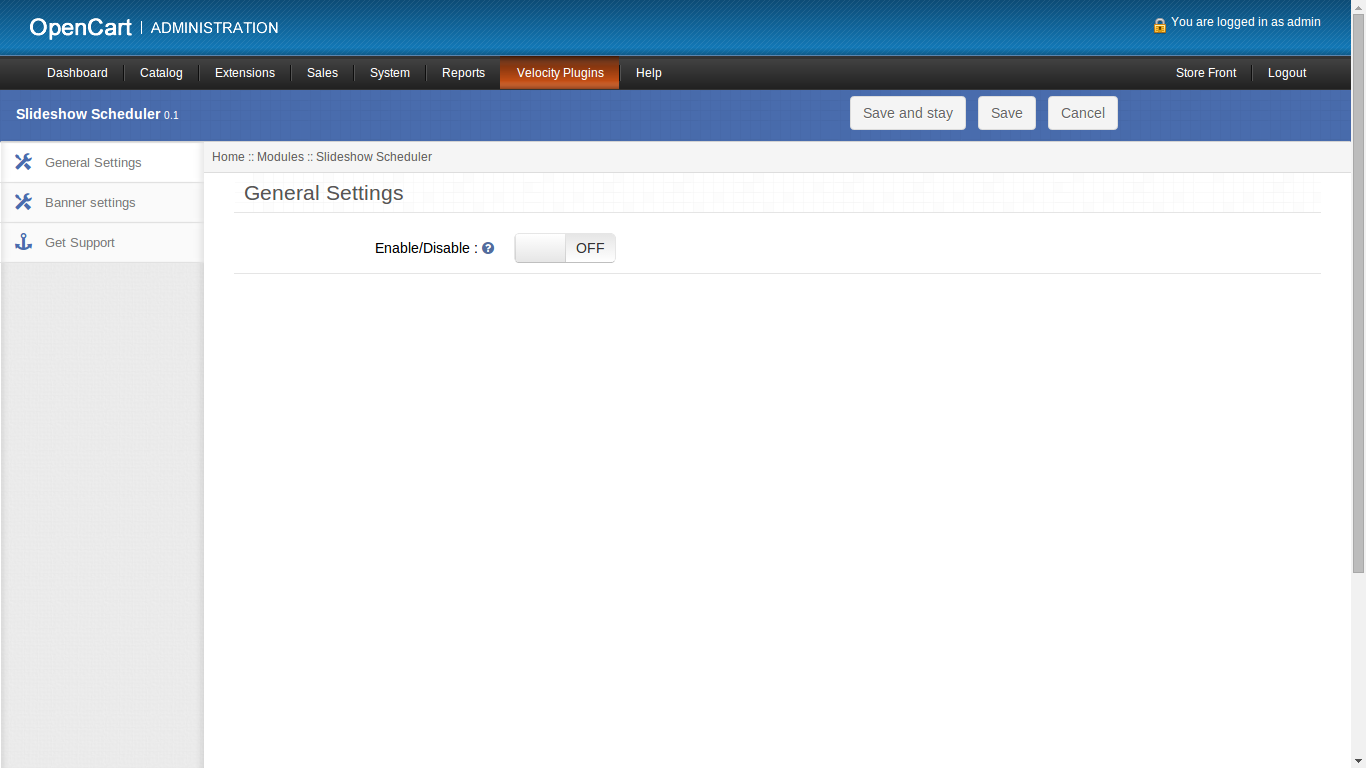
1. Karta Ustawienia ogólne
Zakładka Ustawienia ogólne ma opcję włączenia / wyłączenia tej wtyczki.

Włączenie tego przycisku oznacza, że banery będą wyświetlane na podstawie podanych zakresów dat. Wyłączenie tego przycisku spowodowałoby renderowanie wszystkich banerów dodawanych przez ten moduł lub domyślny moduł pokazu slajdów niezależnie od zakresu dat wybranego do wyświetlenia.
2. Karta Ustawienia baneru
Karta Ustawienia banera zawiera następujące opcje do skonfigurowania:
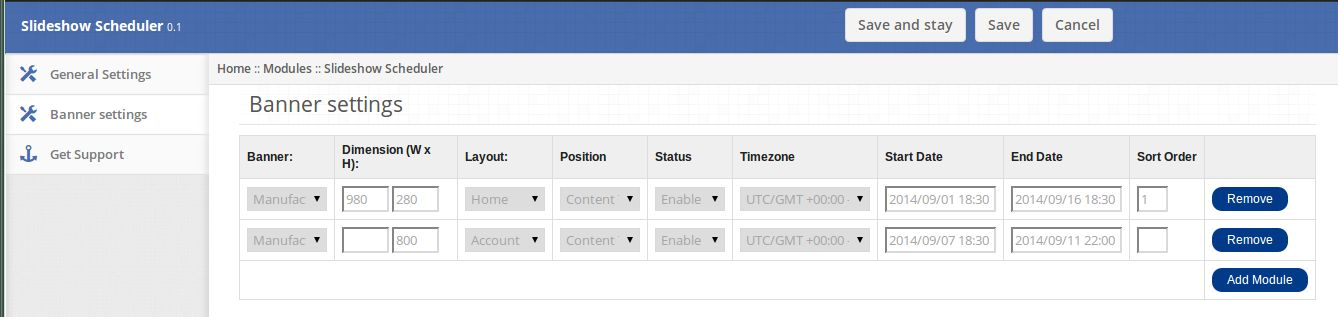
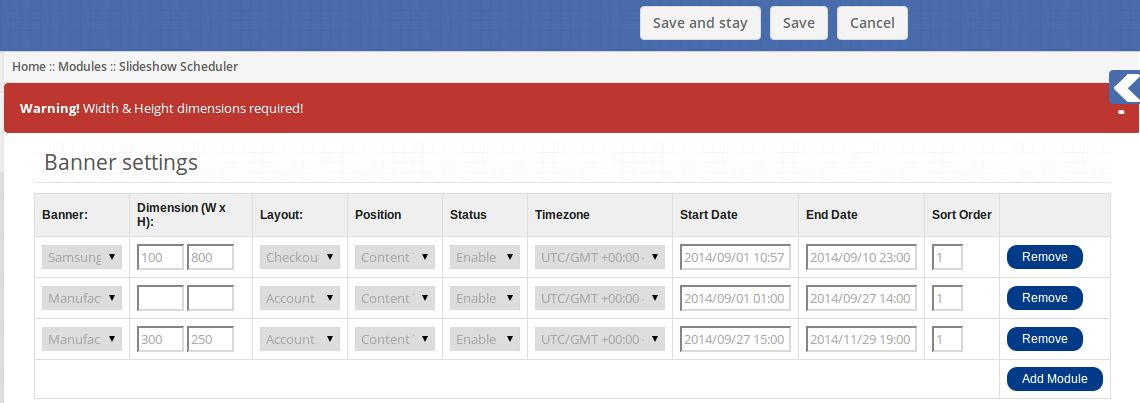
1. Banner: To będzie rozwijane pole zawierające listę wszystkich banerów dodanych do systemu. 2. Wymiary: tutaj podaj szerokość i wysokość. Jest to pole wymagane, ignorując, które spowoduje wyświetlenie komunikatu ostrzegawczego w prawym górnym rogu, gdy spróbujesz kliknąć przycisk Zapisz i pozostań.
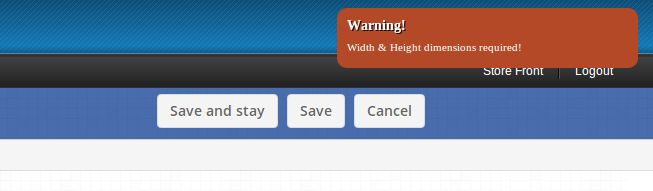
Kliknięcie przycisku zapisu bez wprowadzania wymiarów ograniczy zapisywanie zmian i wyświetli komunikat o błędzie, jak na poniższym rysunku:
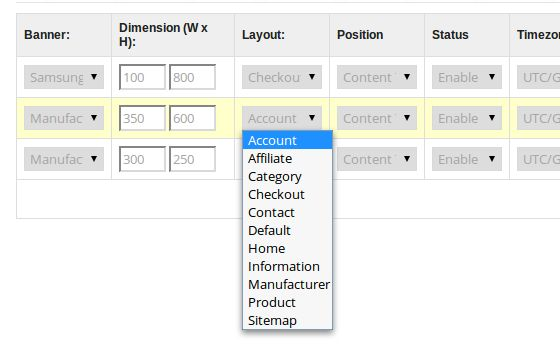
3. Układ: Wybierz spośród wielu układów, w których możesz umieścić pokaz slajdów.
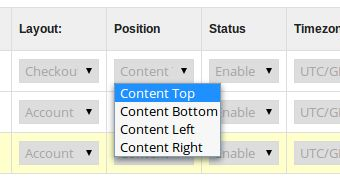
4. Pozycja: Wybierz pozycję, w której możesz umieścić pokaz slajdów.
5. Status: wybierz, czy chcesz włączyć / wyłączyć ten baner.
6. Strefa czasowa: wybierz z listy stref czasowych z listy rozwijanej, dla której chcesz podać zakres czasowy.
7. Data rozpoczęcia: wybierz datę początkową każdego baneru, po którym rozpocznie się jego pokaz slajdów w określonym układzie. Jeśli nie zostanie wybrana żadna data, pojawi się monit o zapisanie danych za pomocą komunikatu ostrzegawczego.
8. Data końcowa: wybierz datę końcową każdego baneru, do którego będzie nadal wyświetlany jego pokaz slajdów w określonym układzie.
Pamiętaj, że musisz wybrać datę końcową większą niż data rozpoczęcia. Upewnij się również, że daty rozpoczęcia i zakończenia dwóch dowolnych banerów nie pokrywają się w przypadku, gdy są one tymi samymi banerami i są dodawane w tym samym układzie i pozycjach, w przeciwnym razie nie będziesz w stanie zatrzymać komunikatów ostrzegawczych przed ograniczeniem Cię do kontynuowania.

9. Porządek sortowania: wpisz porządek sortowania, aby pojawił się pokaz slajdów.
10. Usuń: aby usunąć baner lub wiersz, kliknij ten przycisk.
11. Dodaj moduł: Kliknij ten przycisk, aby dodać kolejny wiersz lub baner, a następnie wprowadź wymagane szczegóły.
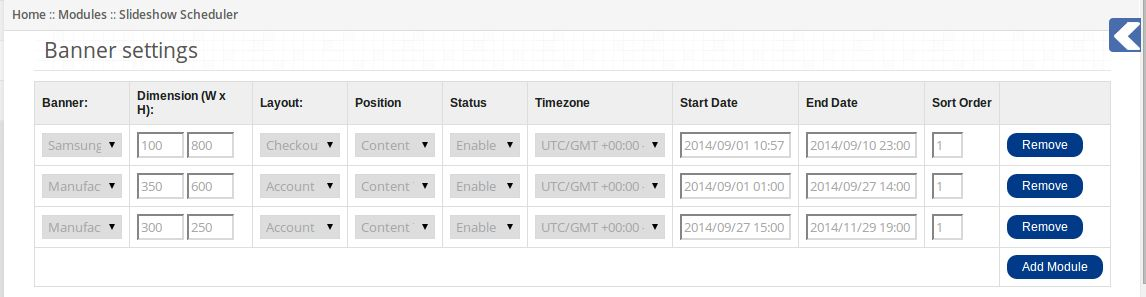
Uwaga: Wszelkie zmiany, takie jak dodawanie, usuwanie modułu w tej wtyczce lub wprowadzanie zmian we wszystkich wymienionych wcześniej polach, będą odzwierciedlone w domyślnej wtyczce pokazu slajdów dla otwartego pola. Podobnie wszystkie zmiany wprowadzone w domyślnym module pokazu slajdów zostaną odzwierciedlone w tej wtyczce. W ten sposób oba moduły pozostaną zsynchronizowane ze sobą.
3. Uzyskać wsparcie
Klikając zakładkę Uzyskaj pomoc, nastąpi przekierowanie do naszej witryny pomocy technicznej, gdzie możesz skontaktować się z naszą pomocą w celu uzyskania pomocy. Użyj tej karty, jeśli masz jakieś zapytanie / problem lub znalazłeś błąd.
Witryna sklepowa
Z przodu użytkownicy będą mogli zobaczyć tylko te pokazy slajdów, dla których lokalna bieżąca data (zgodnie ze strefą czasową) leży między zakresem dat ustawionym przez administratora.
Knowband OpenCart Auto Subskrybuj Addon
Wstęp:
Administrator sklepu eCommerce OpenCart może łatwo pozyskać nowych subskrybentów i wysyłać newslettery do subskrybentów sklepu. Rozszerzenie automatycznej subskrypcji Opencart umożliwia administratorowi sklepu OpenCart dodanie "formularza subskrypcji" na stronie głównej sklepu eCommerce. Moduł ten pomaga zaprojektować atrakcyjny formularz subskrypcji, aby odwiedzający stronę byli rejestrowani, przesyłając wymagane informacje. Z a
Cechy:
- Łatwy w instalacji i konfiguracji.
- Bezproblemowa implementacja.
- Wysoce konfigurowalny.
- Administrator może zarządzać wyskakującym tekstem, kolorem lub opisem od strony administratora.
- Automatycznie zapisz klientów do newslettera przy kasie lub rejestracji.
- Administrator sklepu OpenCart może zaprojektować swój własny szablon poczty.
- Wtyczka OpenCart ma wbudowane MailChimp i stały integrator kontaktów.
- To rozszerzenie jest kompatybilne z urządzeniami mobilnymi.
- Moduł OpenCart oferuje wiele opcji wyświetlania formy subskrybenta.
Korzyści:
- Wyskakujące okienko wyskakujące z subskrypcją OpenCart zwiększa zaangażowanie klienta.
- Atrakcyjny wyskakujący design poprawia wrażenia klientów.
- Dodatek do automatycznej subskrypcji pomaga administratorowi w zapisywaniu się do subskrybentów poczty e-mail.
- Właściciel sklepu eCommerce OpenCart może bez problemu zbierać identyfikator poczty od użytkowników.
- Klienci online mogą otrzymywać regularnie aktualizowane informacje o sklepie.
Jak zainstalowaćOpenCart Auto Subskrybuj Wtyczka na twoim serwerze
1. Pobierz zip z OpenCart & Rozpakuj do folderu.
2. Otwórz katalog przesyłania, a zobaczysz następującą strukturę folderów.
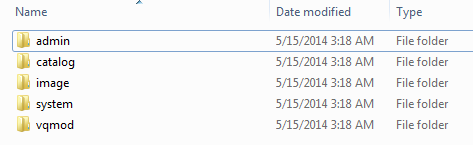
3. Zaloguj się za pomocą FTP i przeciągnij i upuść wszystkie foldery do katalogu głównego serwera. Nie musisz zmieniać domyślnej nazwy folderu motywu na nazwę folderu motywu.
4. Znajdziesz wtyczkę gotową do zainstalowania w modułach twojego OpenCart.

Aby ta wtyczka działała, musisz mieć zainstalowany VQMOD. Jeśli VQMOD nie jest zainstalowany, pobierz i zainstaluj z poniższego adresu URL: https://code.google.com/p/vqmod/
5. Kliknij łącze Zainstaluj, aby zainstalować wtyczkę.
6. Usuń pliki vqcache z folderu vqmod / vqcache.
7. Aby uzyskać dostęp do wtyczki Autosubscribe, kliknij przycisk edycji modułu autouzupełniania, jak pokazano poniżej.

1. Ustawienia skrzynki abonenckiej
Administrator OpenCart może dostosować pole subskrypcji, które będzie wyświetlane w witrynie sklepowej OpenCart eCommerce, korzystając z dostępnych opcji ustawień.
- Włącz / wyłącz: Administrator sklepu OpenCart może włączyć lub wyłączyć cały moduł, włączając lub wyłączając ten przycisk. Nie można wyświetlić pola subskrypcji z przodu lub dodawać kontaktów w rejestrze lub kasy automatycznie, dopóki ta opcja nie zostanie włączona.
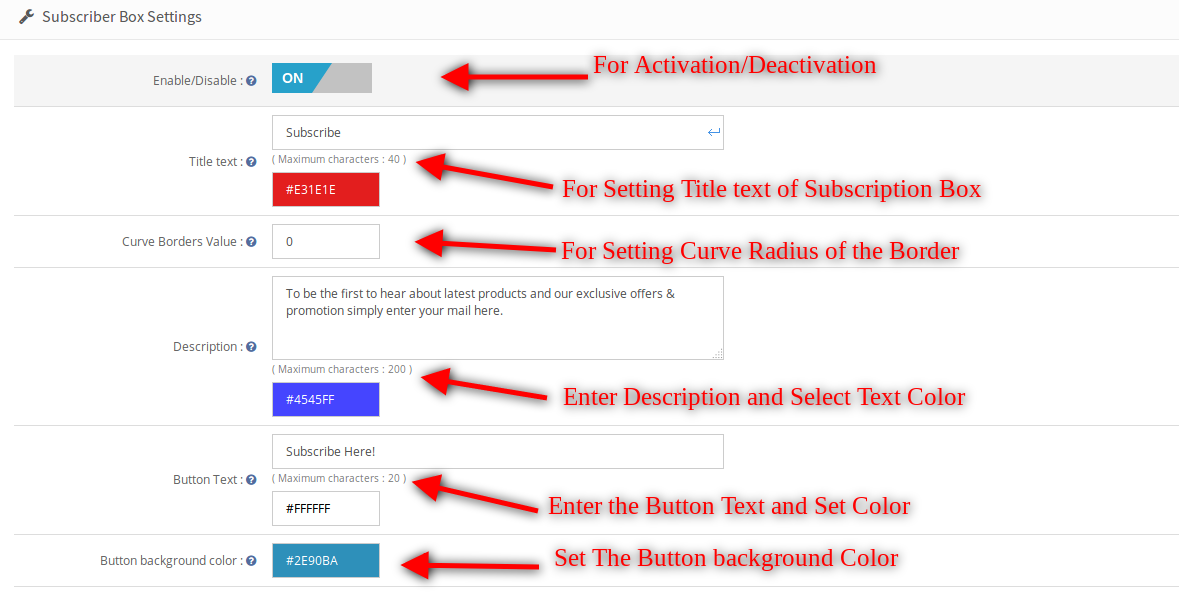
- Tytuł tekstu: Administrator sklepu OpenCart może ustawić tytuł skrzynki i wybrać kolor tekstu tytułu.
- Wartość Curve Borders: Administrator sklepu OpenCart może wprowadzić promień obrysów krzywej. Ta wartość zostanie zastosowana do czterech rogów pola subskrypcji z przodu.
- Opis: Administrator sklepu opencart może wprowadzić tekst opisujący odwiedzającym, zalety subskrybowania listy e-mailowej tutaj. Możesz zmienić kolor tekstu, klikając pole tekstowe obok opisu.
- Przycisk tekstowy: Administrator sklepu opencart może zmienić tekst dla przycisku w tym polu tekstowym i wybrać kolor tekstu z pola przyległego do niego.
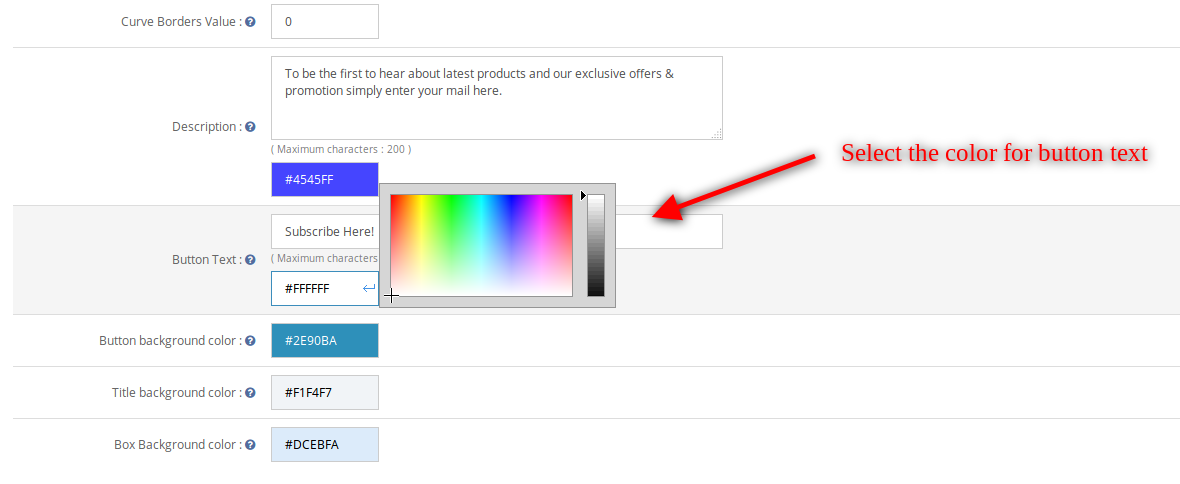
- Kolor tła przycisku: Administrator sklepu opencart może wybrać kolor tła przycisku w polu subskrypcji.
- Kolor tła tytułu: Administrator sklepu OpenCart może ustawić kolor tła tytułu.
- Kolor tła pudełka: Wybierz kolor tła pudełka.
- Dodaj moduł: Wszystkie te ustawienia skrzynek abonenckich można zastosować tylko wtedy, gdy dodano tutaj co najmniej jeden moduł. Możesz wybrać liczbę modułów automatycznego subskrybowania i gdzie chcesz je wyświetlić, klikając przycisk Dodaj moduł na dole tej strony.
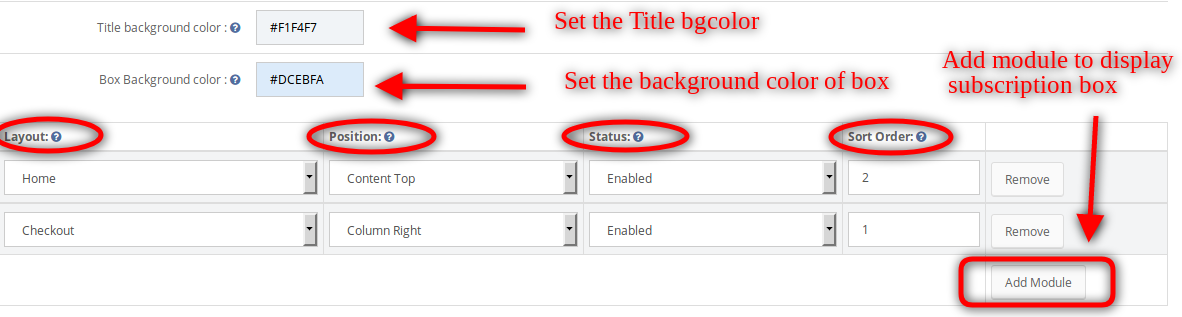
I. Wybieg: Możesz wybrać układy, aby wyświetlić to pole. II.Pozycja: Możesz wybrać wyświetlanie okna u góry, u dołu, z lewej lub z prawej strony na wybranym układzie. III.Status: Możesz włączyć / wyłączyć każdy z tych modułów. IV.Sortacja: Wprowadź kolejność sortowania dla tego modułu.
2. Pop-up zakładka Ustawienia
Administrator sklepu e-commerce OpenCart może dostosować wyskakujące okienko do wyświetlania na stronie głównej sklepu, korzystając z poniższej dostępnej opcji ustawień.
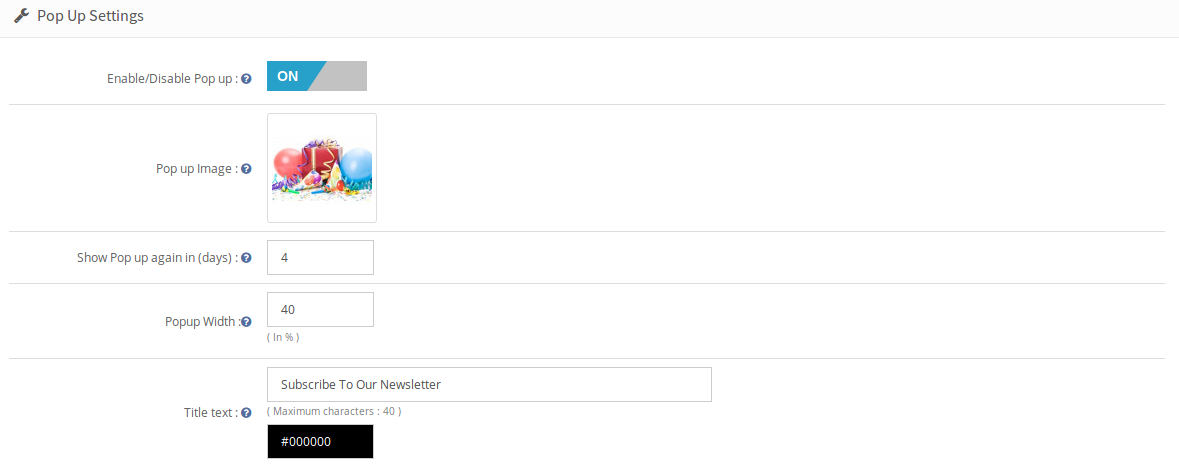
- Włącz / wyłącz Pop-up: Administrator sklepu OpenCart może włączyć lub wyłączyć wyskakujące okno na stronie głównej. Nie można wyświetlić wyskakującego subskrypcji z przodu, dopóki ta opcja nie zostanie włączona.
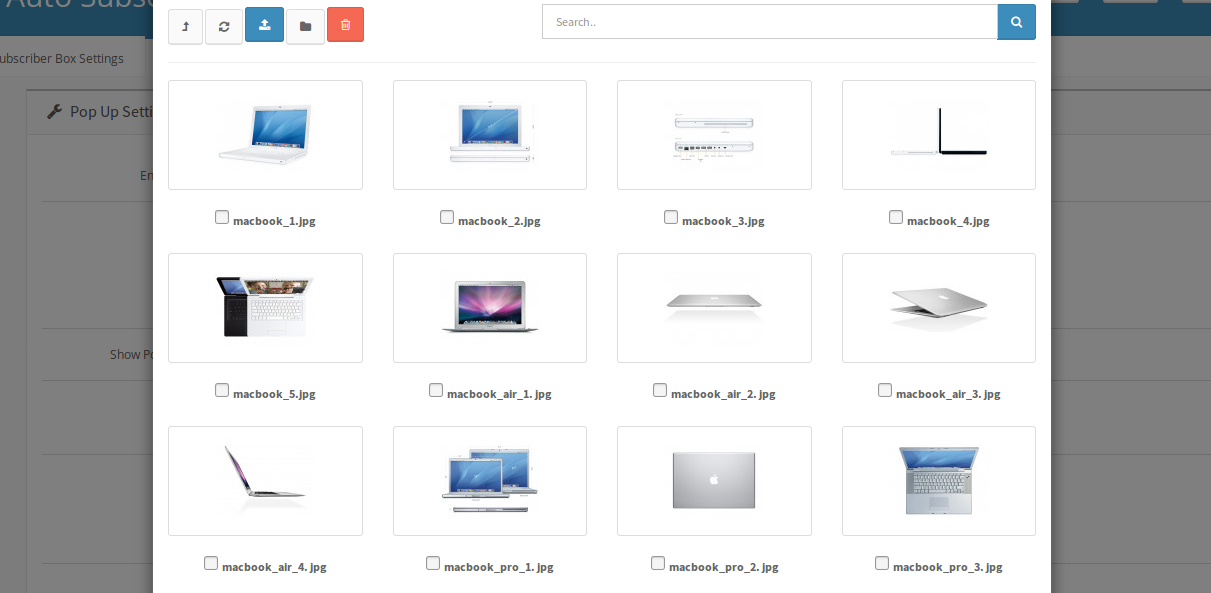
- Wyskakujące zdjęcie: Administrator sklepu OpenCart może wybrać wyświetlanie dowolnego obrazu w wyskakującym okienku lub nie pokazywać żadnego obrazu. Aby wybrać obraz, kliknij link przeglądania obok opcji. Pojawi się okno z różnymi obrazami na twoim serwerze, możesz wybrać jeden z istniejących obrazów lub załadować nowy z tego pola.
- Pokaż wyskoczyć ponownie za (dni): Możesz wybrać czas trwania (w dniach), w którym wyskakujące okienko subskrypcji pojawi się w interfejsie użytkownika. Jeśli chcesz, aby wyskakujące okienko pojawiło się tylko raz w życiu, wpisz numer, na przykład 999. Jeśli chcesz, aby pojawiał się za każdym razem, gdy użytkownik znajdzie się na stronie głównej, wpisz wartość 0.
- Szerokość pop-up: Administrator sklepu OpenCart eCommerce może wybrać szerokość wyskakującego okienka procentowo.
- Tytuł Tekst (i kolor): Administrator sklepu OpenCart może zmienić tytuł wyskakującego okienka z tej opcji. Administrator może również dostosować tytuł, wybierając żądany kolor, klikając pole obok pola tekstowego.
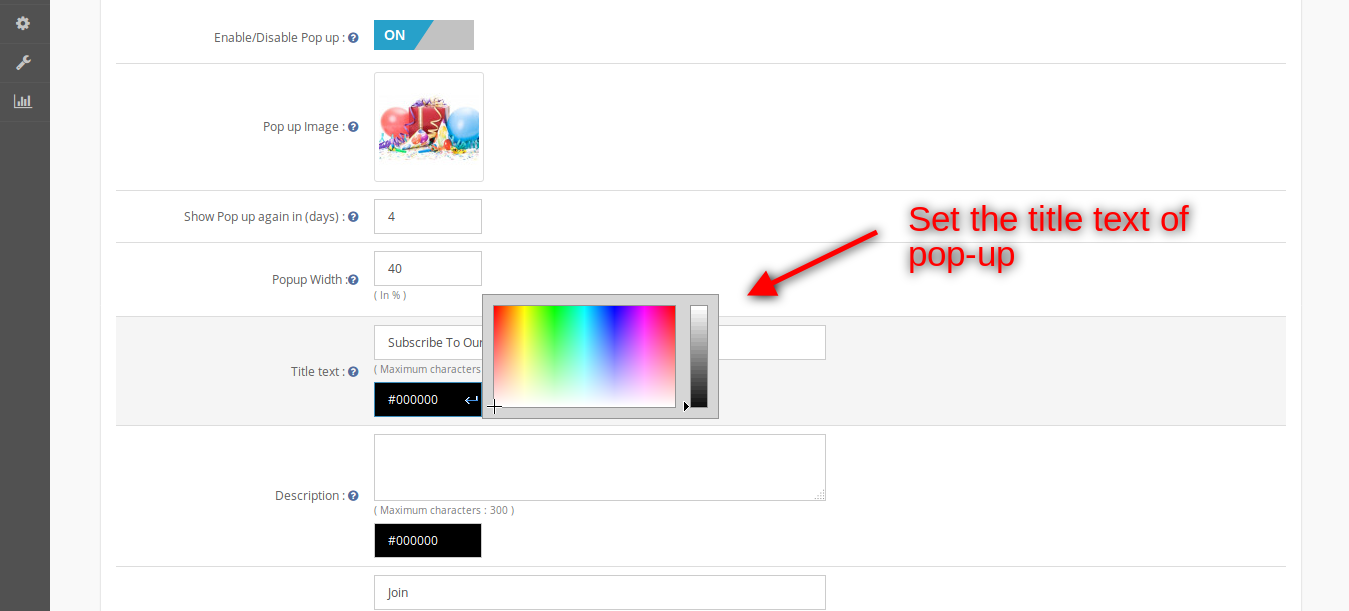
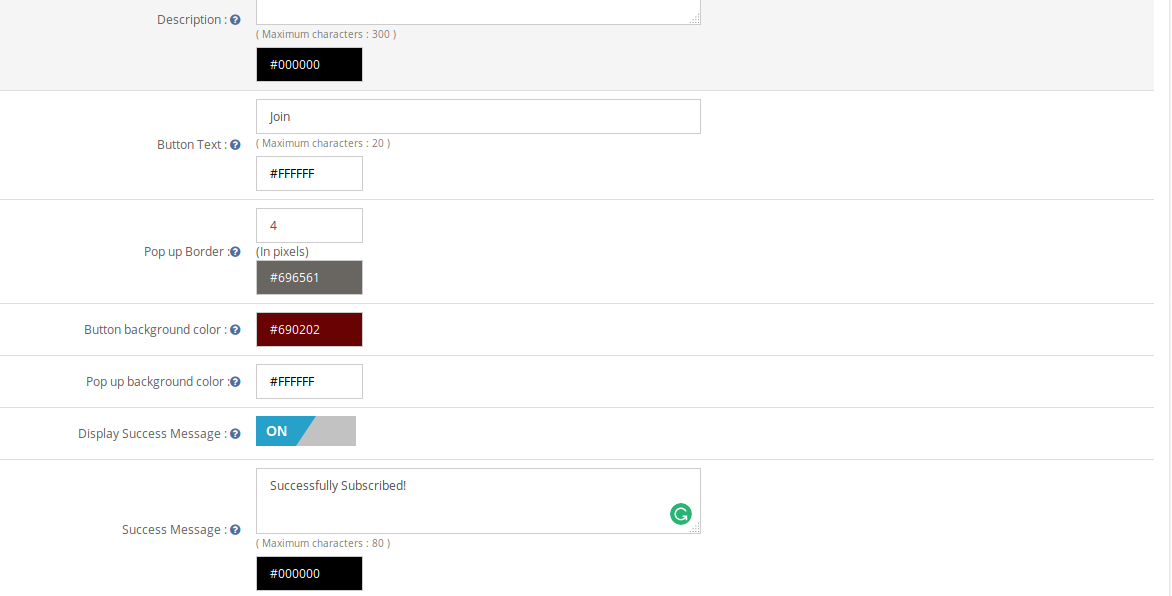
- Opis Tekst (i kolor): Opis pojawiający się na wyskakującym okienku można również dostosować, dodając pożądany tekst w żądanym kolorze.
- Tekst przycisku (i kolor): Tekst przycisku i jego kolor czcionki można również ustawić z poziomu panelu administratora.
- Pop-Up Border: Administrator sklepu e-commerce OpenCart może ustawić szerokość wyskakującego obramowania, a także ustawić kolor tej granicy.
- Kolor tła przycisku: Możesz również zmienić kolor tła przycisku, aby uzyskać dostęp do motywu.
- Wyskakujący kolor tła: Administrator sklepu e-commerce OpenCart może ustawić kolor tła wyskakującego okienka.
- Wyświetl komunikat o powodzeniu: Wyłączenie tej opcji oznacza, że w momencie wyskoczenia udanej subskrypcji zostanie ona automatycznie zamknięta bez pokazywania użytkownikowi wiadomości powodzenia. Włączenie go spowoduje wyświetlenie dostosowanego komunikatu o sukcesie na wyskakującym okienku po udanej subskrypcji.
- Wiadomość powitalna (i kolor): Tutaj musisz wprowadzić tekst do wyświetlenia i wybrać żądany kolor tekstu.
3. Ustawienia poczty e-mail
- Wyślij pocztę do subskrypcji: Administrator może włączyć / wyłączyć wysyłanie poczty po subskrypcji.
- Treść wiadomości: Administrator sklepu OpenCart może ustawić treść wiadomości. Ta wiadomość zostanie wysłana w ramach subskrypcji. W przypadku braku treści, domyślna poczta zostanie wysłana do klienta.
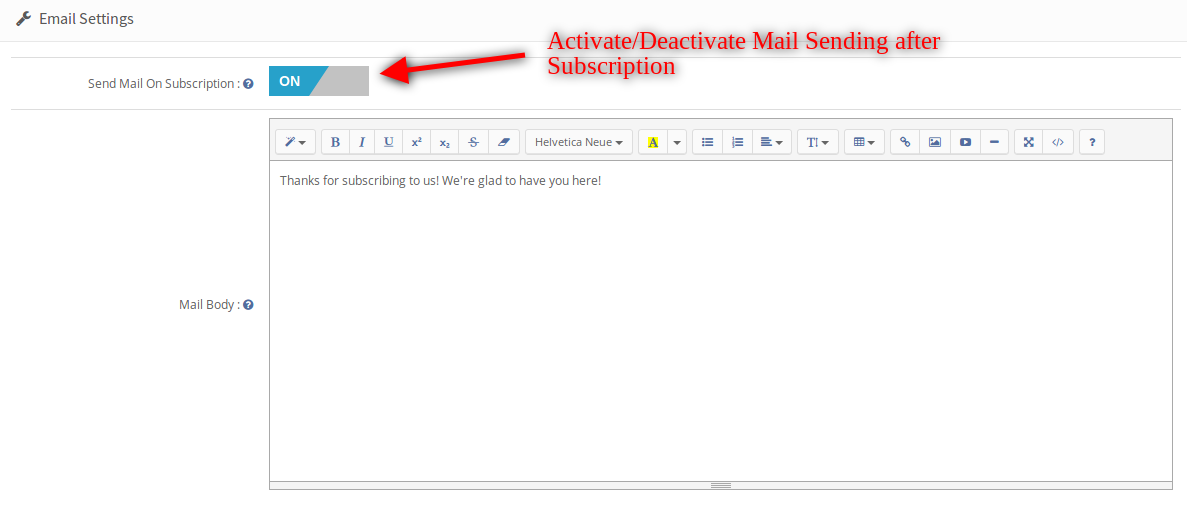
4. Karta MailChimp
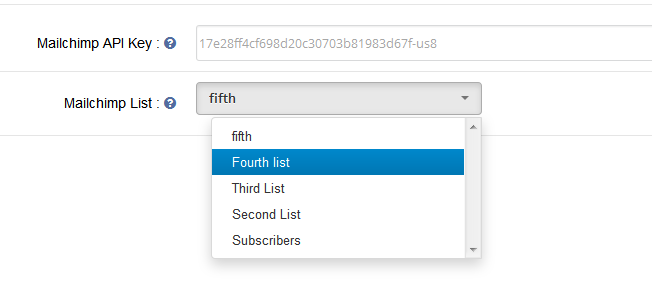
W tej zakładce administrator sklepu OpenCart może wybierać z list na koncie MailChimp, do którego należy dodać e-maile. Początkowo wyświetli się komunikat, jak nie istnieje lista dla tego klucza API!

- Klucz API MailChimp: Administrator sklepu eCommerce musi wprowadzić klucz API, aby pobrać listy ze swojego konta. Jak tylko administrator wejdzie do klucza i kliknie pole tekstowe, żądanie zostanie wysłane, a listy (jeśli są) zostaną pobrane i wyświetlone w rozwijanym polu.

- MailChimp List: Wybierz z wyświetlonych list.
5. Karta Stały kontakt
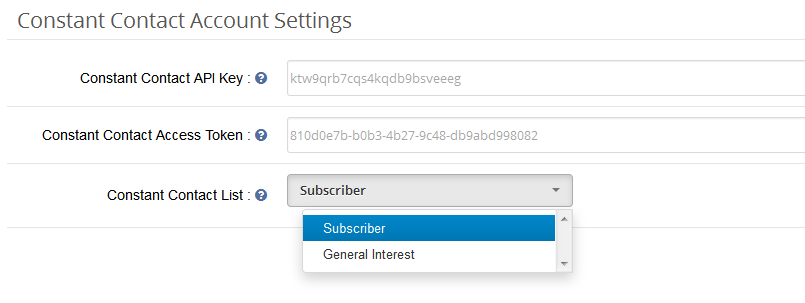
W tej zakładce administrator może wybierać z list na swoim koncie stałego kontaktu, do którego należy dodać wiadomości e-mail. Początkowo pojawi się komunikat, jak nie ma listy dla kombinacji klucza i żetonu podanej powyżej!

- Klucz API stałego kontaktu: Administrator sklepu OpenCart musi wprowadzić klucz API. Jak tylko administrator wejdzie do klucza i kliknie pole tekstowe, żądanie zostanie wysłane, a listy (jeśli są) zostaną pobrane i wyświetlone w rozwijanym polu.

- Żeton dostępu stałego kontaktu: Administrator sklepu OpenCart musi wprowadzić token dostępu wraz z kluczem API. Gdy administrator wprowadzi token i kliknie poza polem tekstowym, żądanie zostanie wysłane, a listy (jeśli istnieją) zostaną pobrane i wyświetlone w rozwijanym polu.
- Stała lista kontaktów: Wybierz z wyświetlonych list.
6. Automatyczne subskrybowanie wydarzeń:
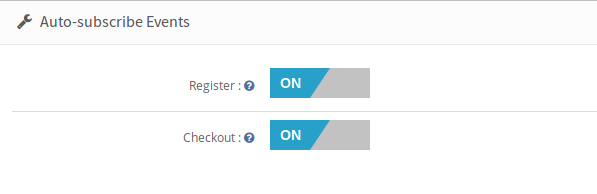
Zdarzenia automatycznego subskrybowania to zdarzenia, w których użytkownicy mogą automatycznie subskrybować skonfigurowane listy w admin. W przypadku takich zdarzeń użytkownik nie otrzyma powiadomienia o dodaniu go do list subskrypcji wybranych przez administratora, ale otrzyma e-mail z tym samym adresem, jeśli włączyłeś opcję wysyłania e-maili (w zakładce ustawień abonenta) w abonamencie .
- Zarejestrować: Włącz rejestr, jeśli chcesz, aby użytkownik został automatycznie dodany do listy po pomyślnej rejestracji.
- Zamówienie:? Turn on Checkout, if you want a user to be automatically added to your list on successful checkout.
1. Wersja PHP 5.3 lub nowsza
Aby uzyskać dostęp do API o stałym kontakcie, należy użyć wersji PHP równej lub wyższej niż 5.3. Jeśli twój serwer nie ma wymaganej wersji PHP, nie będziesz w stanie zainstalować tej wtyczki.
2. MailChimp
Przed użyciem tego modułu musisz mieć ważne konto z MailChimp i jedną lub więcej list w nim utworzonych. Pamiętaj, że musisz mieć również prawo dostępu do zmiany listy subskrybentów poczty e-mail. Będziesz musiał podać te moduły do działania.
- Klucz API: Możesz uzyskać swój klucz API z pulpitu nawigacyjnego MailChimp lub możesz go utworzyć, jeśli jeszcze go nie masz.
3. Stały kontakt
Musisz mieć ważne konto ze stałym kontaktem i jedną lub więcej list utworzonych w nim. Pamiętaj, że musisz mieć również prawo dostępu do zmiany listy subskrybentów poczty e-mail. Będziesz musiał podać te moduły do działania.
Klucz a.API: Otrzymasz klucz API od stałego kontaktu za pośrednictwem poczty e-mail, gdy tylko zarejestrujesz swoją aplikację.
b. Token dostępu: Oprócz klucza API potrzebny był również token dostępu, aby udzielić pozwolenia na dostęp do interfejsu API. Zauważ, że ta wtyczka działa dla stałej wersji interfejsu API 2, ponieważ wersja 1 jest przestarzała i
1. Moduł automatycznego subskrypcji
Z przodu użytkownicy będą mogli subskrybować się, klikając przycisk subskrypcji. Moduł będzie wyglądał jak poniższy ekran z ustawieniami domyślnymi.

Użytkownik może wpisać identyfikator e-mail i kliknąć przycisk subskrypcji, aby dodać siebie do skonfigurowanych list. Wyświetlony zostanie komunikat o powodzeniu lub błędzie, aby powiadomić użytkownika.
- Komunikat o błędzie

- Wiadomość powitalna

?2. Pop up Screen
Na końcu użytkownika pojawi się poniższy ekran, zależnie od wybranych ustawień wyświetlania.
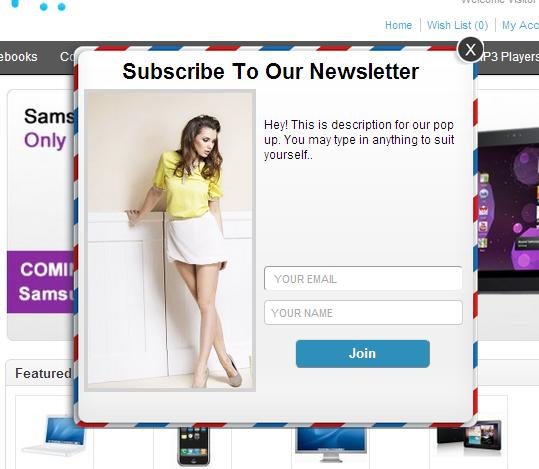
Wyskakujące okienko bez obrazu pojawi się jak poniżej.

Aby zasubskrybować to okno, wpisz swój adres e-mail (wymagany) i nazwę (opcjonalnie), a następnie kliknij przycisk poniżej. Po udanej subskrypcji wyskakujące okienko zniknie automatycznie lub niestandardowy komunikat dostarczony przez ciebie w ustawieniach administratora zacznie się pojawiać w wyskakującym okienku.
Link demo administratora:
https://ocdemo.knowband.com/?url=admin/index.php?route=module/autosubscribe&token=a261b78f42e6ddd5a8dbd9a17bd60825
Frontowe demo:
https://ocdemo.knowband.com/?url=index.php?route=common/home
Link modułu:
https://www.knowband.com/opencart-auto-subscribe
Skontaktuj się z nami na support@knowband.com dla dowolnego zapytania lub niestandardowej prośby o zmianę zgodnie z wymaganiami biznesowymi.
Opencart One Page Checkout – User Manual
1.0 Wprowadzenie
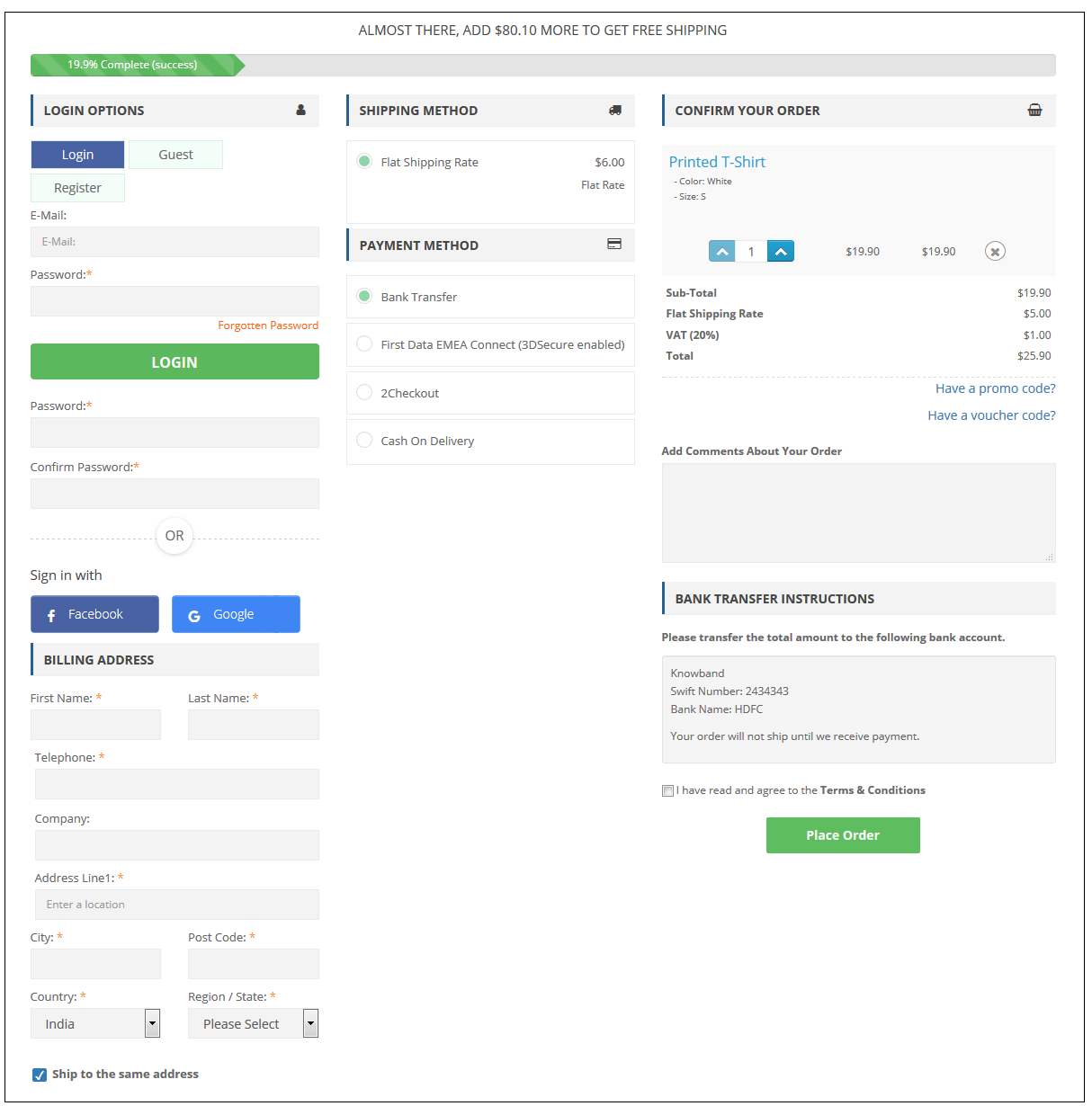
Większość odwiedzających opuszcza koszyk, aby kupić pożądany produkt, tylko dlatego, że proces ten wydaje im się skomplikowany i długotrwały. Ostatecznie prowadzi to do coraz większej liczby porzuconych koszyków. Aby kontrolować wskaźniki porzuceń i wyjść z koszyka, Knowband zaoferował… OpenCart One Page Checkout Pro Wtyczka do sklepów OpenCart. Co więcej, wdrażając One Page Checkout w swojej witrynie eCommerce, możesz poprawić wskaźniki konwersji, zastępując wieloetapową stronę płatności jednostronicową.
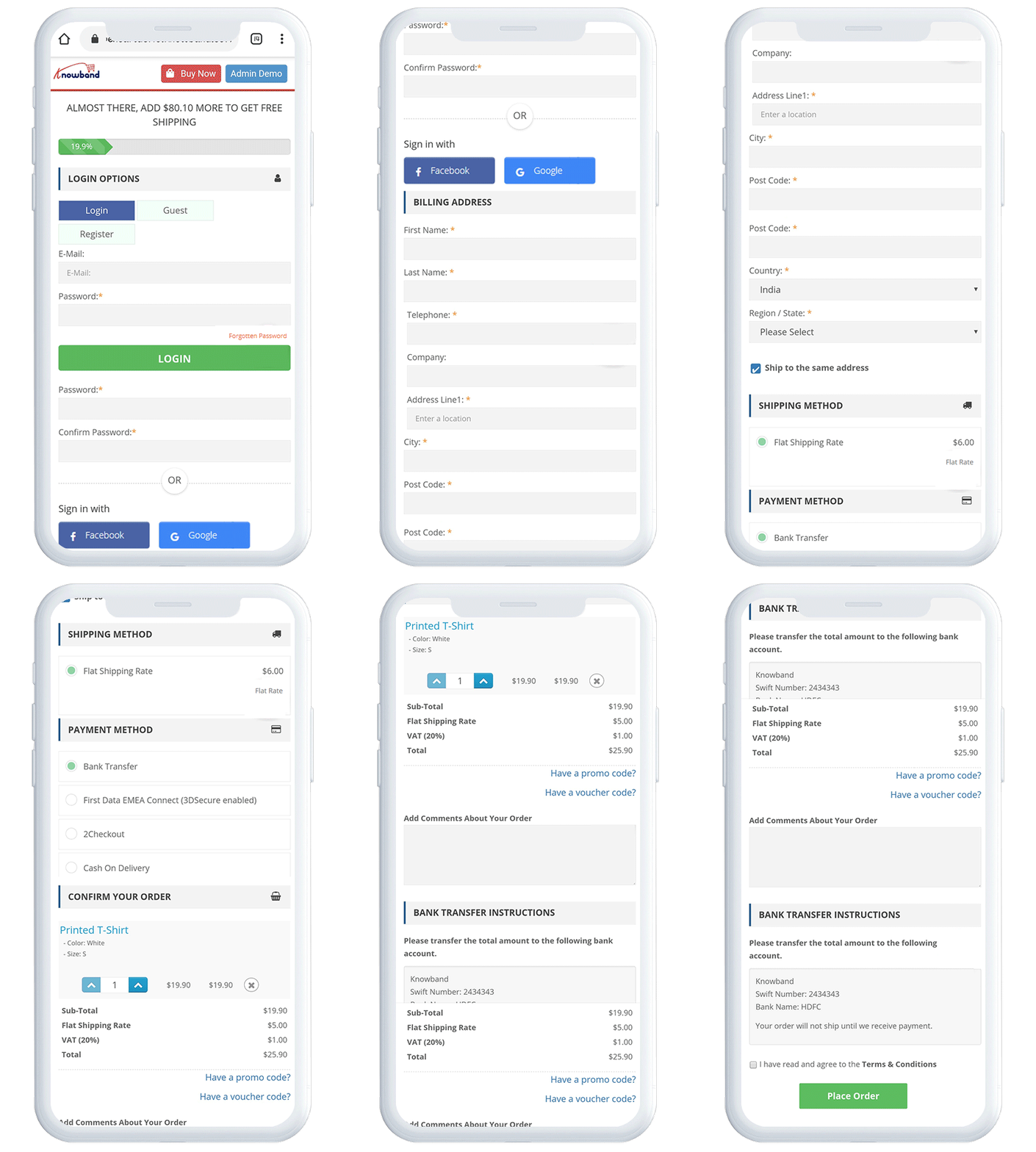
Widok mobilny:
Najważniejsze cechy rozszerzenia OpenCart One Page Checkout:
- Rozszerzenie oferuje funkcję realizacji zamówień jako gość, dzięki której użytkownicy mogą łatwo i szybko składać zamówienia jako goście, bez konieczności zakładania nowego konta w sklepie internetowym.
- Rozszerzenie OpenCart Fast Checkout umożliwia klientom szybkie logowanie się na stronie internetowej przy użyciu kont Google, Facebook i Paypal.
- Pola na stronie płatności mogą być łatwo dostosowywane przez administratora z poziomu zaplecza rozszerzenia OpenCart One Page Checkout Pro. Administrator sklepu może wyświetlać lub ukrywać dowolne pola na stronie płatności, a także ustawić je jako opcjonalne lub obowiązkowe do wypełnienia przez użytkowników. Administrator może również zmieniać układ pól za pomocą funkcji „przeciągnij i upuść”.
- Właściciel sklepu może z łatwością dostosować wygląd strony płatności, m.in. zmienić kolor przycisków, kolor tła przycisków, kolor tekstu itp.
- OpenCart One Page Supercheckout oferuje kompatybilność z wieloma sklepami i wieloma językami.
- Rozszerzenie OpenCart One Step Checkout obsługuje niemal wszystkie główne metody wysyłki i płatności, co zwiększa zaufanie klientów i pozwala im wybrać preferowaną metodę płatności na stronie płatności.
- Sprzedawca internetowy może zastosować dowolny z trzech dostępnych układów płatności: 1-kolumnowy, 2-kolumnowy lub 3-kolumnowy. Układ pól można łatwo zmieniać, przeciągając i upuszczając.
- Moduł OpenCart Quick Checkout oferuje integrację z MailChimp, Klaviyo i SendinBlue, dzięki czemu możesz automatycznie synchronizować bazę danych swoich użytkowników z tymi kontami bez konieczności ręcznego wykonywania czynności.
- Sprzedawca internetowy może również dostosować wygląd rozszerzenia za pomocą własnych stylów CSS i JS.
- Moduł OpenCart Responsive One Step Checkout oferuje funkcję trybu testowego, dzięki której właściciel sklepu może sprawdzić i wyświetlić wprowadzone zmiany przed ich wprowadzeniem na żywo na stronie internetowej.
- Moduł OpenCart Simplified Checkout oferuje funkcję Ship2Pay, dzięki której właściciel sklepu może powiązać określone metody płatności z wybranymi metodami dostawy. Funkcja ta ukrywa wszystkie pozostałe metody płatności po wybraniu konkretnej metody dostawy i wyświetla użytkownikowi tylko te metody płatności, które są powiązane z wybraną metodą dostawy.
2.0 Przewodnik instalacji Rozszerzenie OpenCart One Page Checkout
Przed rozpoczęciem procesu instalacji należy zakupić Rozszerzenie OpenCart One Page Checkout ze sklepu Knowband. Po zakupie otrzymasz następujące pliki na swój zarejestrowany adres e-mail.
- Kod źródłowy rozszerzenia OpenCart One Page Checkout w formacie spakowanego pliku.
- Instrukcja obsługi rozszerzenia OpenCart One Page Checkout.
Aby zainstalować OpenCart Single Page Checkout w swoim sklepie internetowym, wykonaj następujące kroki: 1. Rozpakuj plik ZIP. Otrzymasz foldery pokazane na poniższym obrazku.

2. Skopiuj wszystkie foldery z pliku zip do katalogu głównego instalatora OpenCart za pomocą menedżera FTP.
Kroki instalacji pliku OCMOD
- Po rozpakowaniu folderu znajdziesz plik supercheckout_pro.ocmod.xml, jak pokazano poniżej:

- Teraz w panelu administracyjnym kliknij Rozszerzenia w menu po lewej stronie. Następnie kliknij Instalator rozszerzeń ( Strona główna->rozszerzenie).
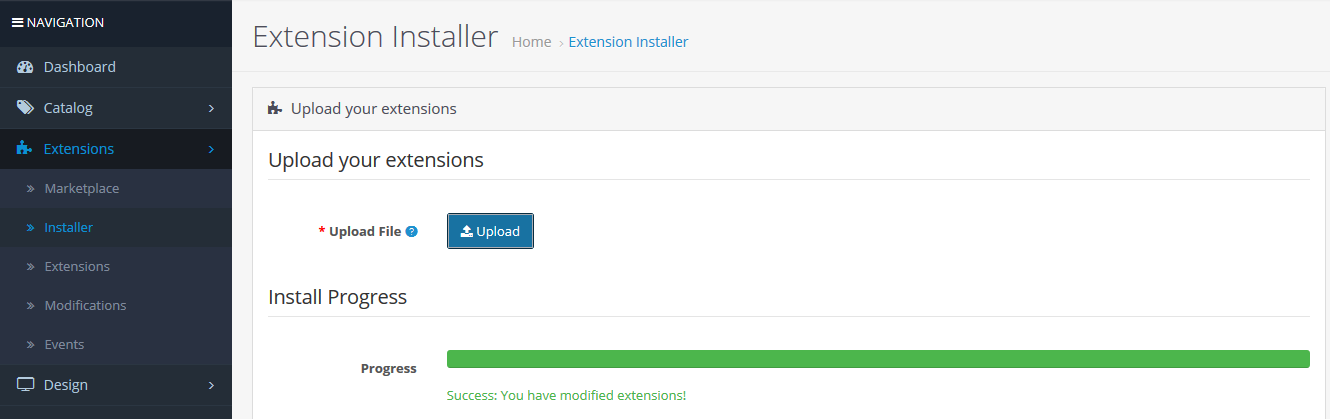
- Teraz prześlij plik supercheckout_pro.ocmod.xml. Po przesłaniu pliku pojawi się komunikat o pomyślnym przesłaniu.
- Po przesłaniu pliku przejdź do Strona główna->Modyfikacja
- Znajdziesz plik o nazwie Supercheckout Pro v2.8 (oznacza to, że ocmod został pomyślnie zainstalowany). Kliknij odpowiednią ikonę „+”, aby go włączyć. Zielona ikona zmieni kolor na czerwony, jak pokazano poniżej.
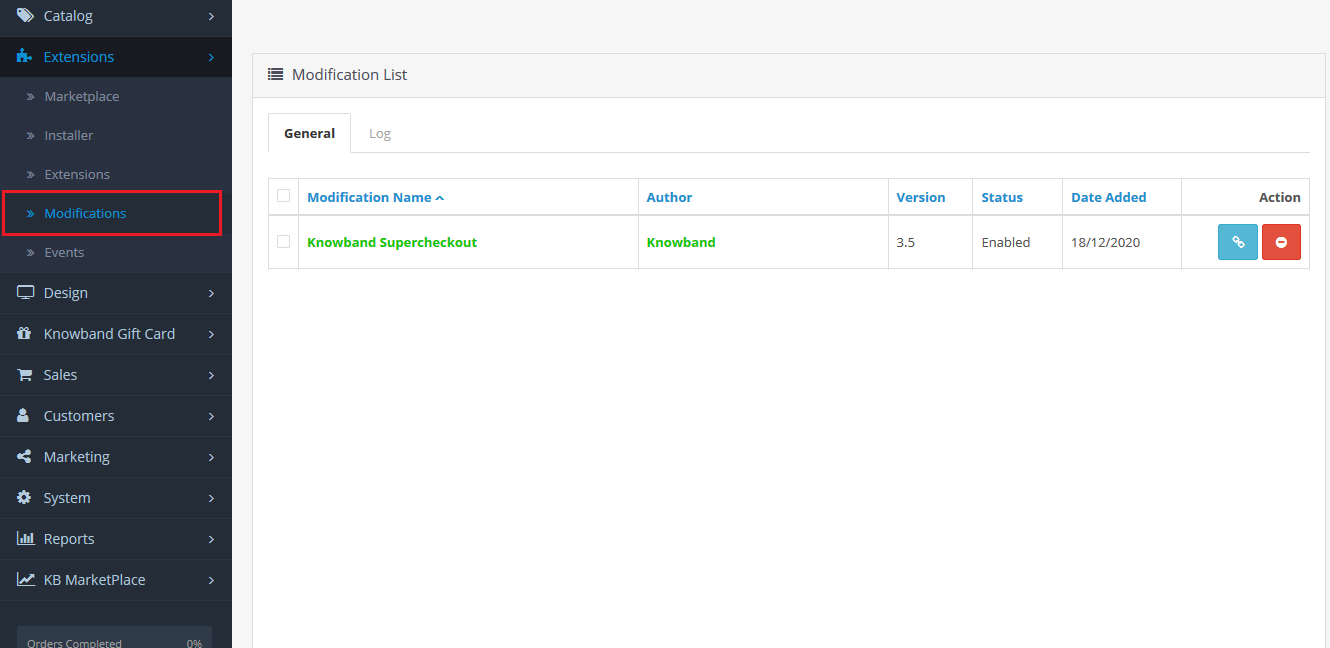
- Na koniec kliknij przycisk odśwież (jest to obowiązkowe).

Więc, OpenCart One Page Checkout Pro Aplikacja została pomyślnie zainstalowana i jest gotowa do użycia w Twoim sklepie. Przejdź do menu administratora i kliknij „Rozszerzenia”, a następnie „Moduły”. Kliknij przycisk „Konfiguruj” obok Knowband Supercheckout.
3.0 Interfejs administratora Moduł OpenCart responsywny, jednoetapowy do realizacji transakcji
Zaraz po pomyślnej instalacji One Page Checkout dla witryny OpenCart możesz skonfigurować pola formularza zamówienia zgodnie ze swoimi wymaganiami. Musisz przejść przez ustawienia w podanej kolejności: Panel administratora > Rozszerzenia > Moduły > Knowband Supercheckout
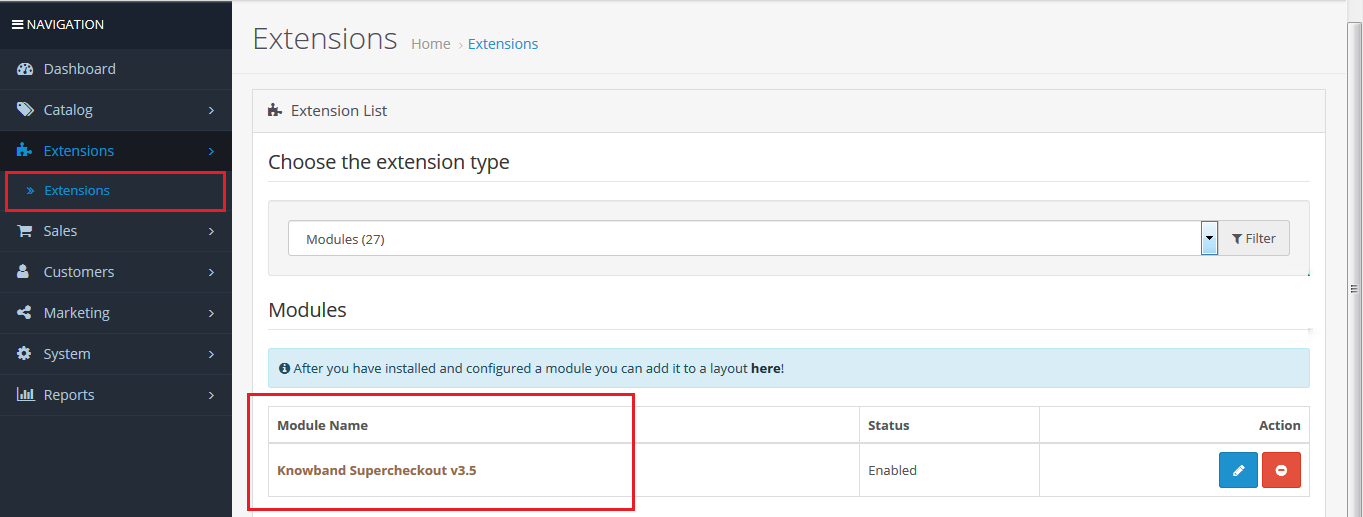
Łatwy w obsłudze interfejs administratora OpenCart One Page Checkout Pro jest podzielony na dziesięć sekcji, mianowicie: 1. Ustawienia ogólne 2. Personalizacja 3. Ustawienia logowania 4. Adres płatności 5. Adres wysyłki 6. Metoda wysyłki 7. Ship2Pay 8. Metoda płatności 9. Koszyk 10. Projekt 11. Biuletyn Każda z tych sekcji została omówiona poniżej:
Ustawienia ogólne 3.1
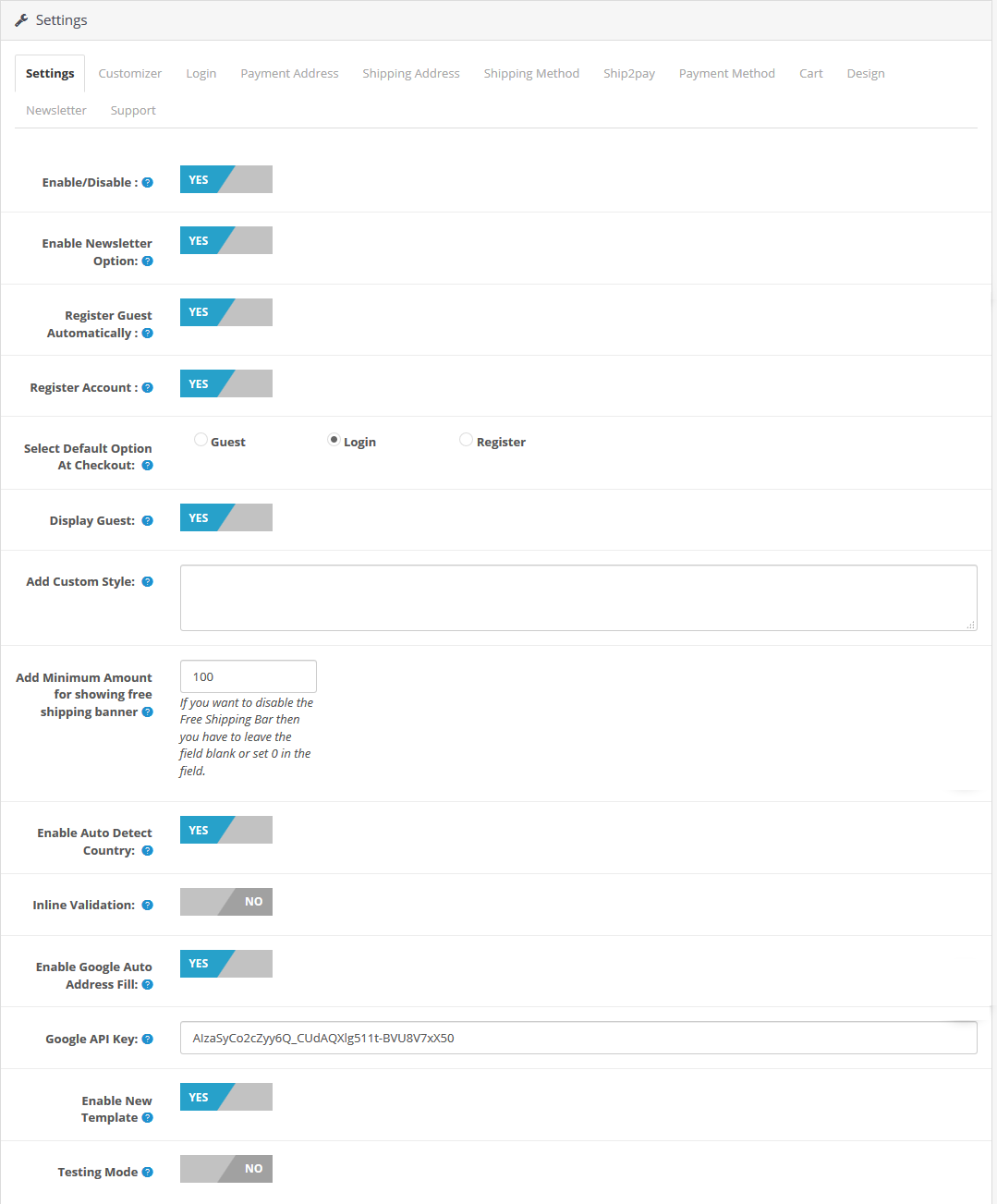
- Włącz / Wyłącz: Za pomocą tej opcji możesz włączyć lub wyłączyć pełną funkcjonalność OpenCart One Page Checkout Pro wtyczkę z WYŁĄCZONEJ na WŁĄCZONĄ.
- Włącz opcję newslettera: Możesz włączyć lub wyłączyć opcję Newslettera na stronie Supercheckout. Po włączeniu tego przycisku: a.) Opcja Newslettera będzie widoczna dla klientów dokonujących zakupów jako Goście, tylko jeśli włączono opcję Automatycznej Rejestracji Gości. b.) Opcja Newslettera będzie zawsze widoczna dla klientów tworzących nowe konto. c.) Opcja Newslettera nigdy nie będzie widoczna dla zalogowanych klientów.
- Zarejestruj gościa automatycznie: Możesz włączyć tę opcję, aby automatycznie rejestrować gości w Twoim sklepie. Włączając tę opcję, możesz zarejestrować swoich klientów w sklepie i wysłać im wygenerowane hasło na adres e-mail.
- Zarejestruj Konto: Zaznaczając to pole, możesz wyświetlić pole hasła na stronie supercheckout, dzięki czemu nowi użytkownicy będą mogli łatwo ustawić żądane hasło dla swojego konta.
- Wybierz opcję domyślną podczas realizacji transakcji: Dzięki tej opcji możesz ustawić domyślną opcję w sekcji logowania w swoim OpenCart Jednostronicowa supercheckout wyjdź z opcji Gość, Zaloguj się i Zarejestruj.
- Wyłącz gościa: Funkcję gościa można włączać i wyłączać dla użytkowników w sekcji logowania One Page Checkout.
- Dodaj niestandardowy styl: Dzięki tej opcji możesz dodać lub uwzględnić niestandardowy styl na stronie Supercheckout. Aby zastosować niestandardowy kod CSS na stronie Supercheckout, wpisz go w polu tekstowym po prawej stronie etykiety „Dodaj niestandardowy styl”. Na przykład: Możesz zmienić kolor przycisków na stronie Supercheckout.
- Dodaj minimalną kwotę, aby wyświetlić baner z bezpłatną wysyłką: Na tej karcie administrator może określić minimalną kwotę, po przekroczeniu której klienci będą uprawnieni do bezpłatnej dostawy swojego zamówienia.
- Włącz automatyczne wykrywanie kraju: Po włączeniu tej funkcji rozszerzenie automatycznie wykryje i uzupełni pole kraju użytkownika w sekcji dotyczącej kraju.
- Walidacja inline: Dzięki tej funkcji rozszerzenie wyświetla błąd za każdym razem, gdy użytkownik nie wypełni obowiązkowego pola na stronie realizacji zamówienia.
- Włącz automatyczny adres Google, aby wypełnić: Gdy tylko użytkownik zacznie wpisywać swój adres, rozszerzenie podpowie mu adres, jeżeli ta funkcja jest włączona.
- Włącz lub wyłącz nowy szablon: Dzięki rozszerzeniu OpenCart One Page Checkout właściciel sklepu może zastosować nowy lub stary szablon realizacji zamówienia według własnych potrzeb w ustawieniach ogólnych.
- Tryb testowy: Ta opcja umożliwia włączenie lub wyłączenie funkcji trybu testowego tego urządzenia. Rozszerzenie OpenCart One Page Checkout.
- Testowanie adresu URL: Po włączeniu trybu testowego możesz ustawić adres URL supercheckout, pod którym możesz przetestować funkcjonalność płatności na jednej stronie.
Customizer
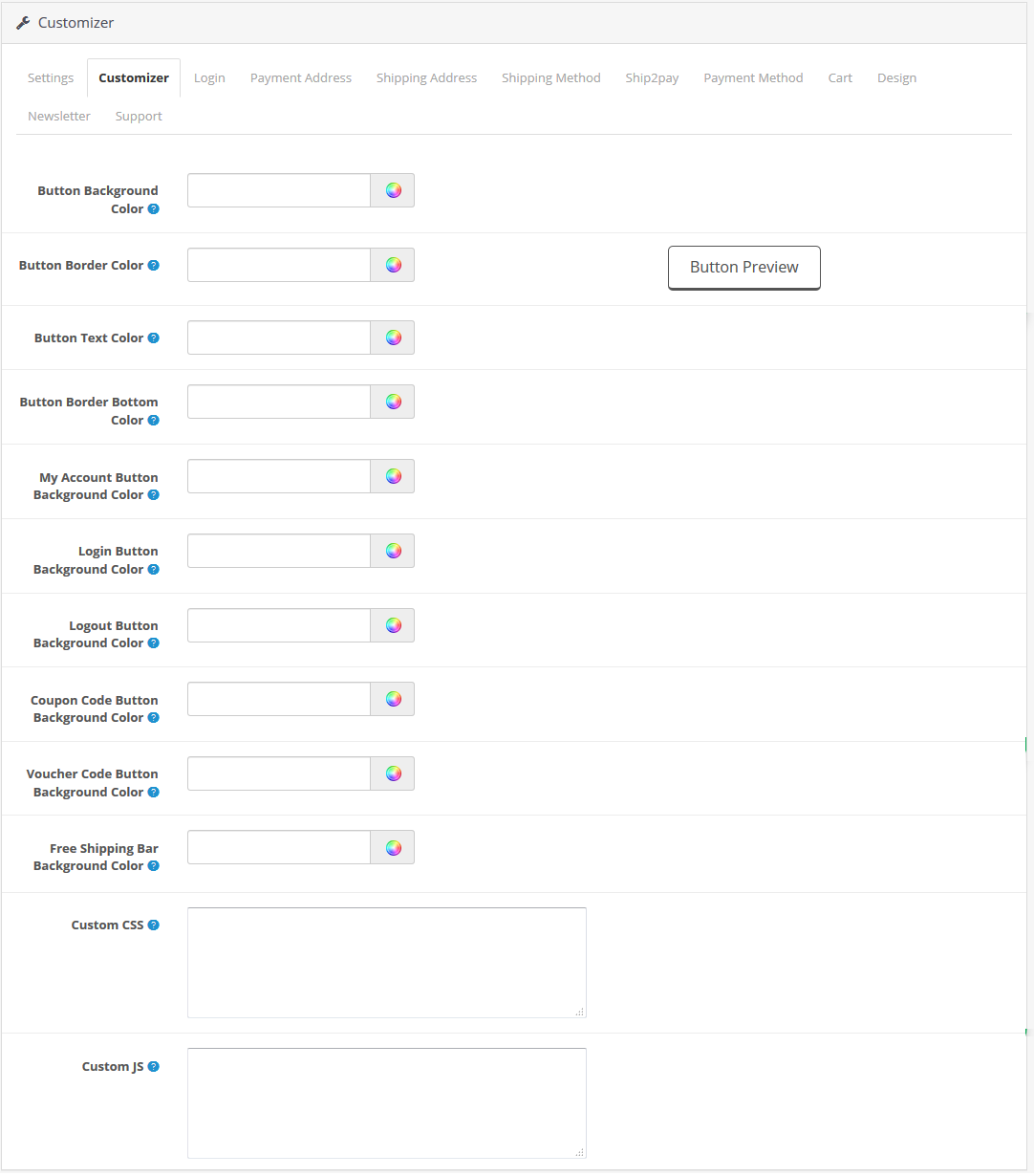
- Kolor tła paska darmowej wysyłki: Ta sekcja umożliwia zmianę koloru tła paska darmowej wysyłki na stronie płatności.
- Niestandardowy CSS i JS: Ta sekcja umożliwia dostosowanie wyglądu strony płatności za pomocą niestandardowych stylów CSS i JS.
3.2 Logowanie
Na tej karcie znajdziesz opcje konfiguracji logowania do serwisów Facebook, Google i Paypal, jak pokazano poniżej.

- Włącz logowanie przez Facebooka: Za pomocą tej opcji możesz włączyć/wyłączyć opcję logowania przez Facebooka w ramach płatności One Page Checkout.
- Identyfikator aplikacji Facebook: Ta opcja umożliwia ustawienie identyfikatora aplikacji Facebook, który można wygenerować przy użyciu konta programisty Facebooka.
- Sekret aplikacji Facebooka: Korzystając z tej opcji, ustaw klucz tajny wygenerowany przy użyciu konta Facebook Developer.
- Włącz logowanie przez Google: Za pomocą tej opcji możesz włączyć/wyłączyć opcję logowania Google w usłudze One Page Checkout.
- Identyfikator aplikacji Google: Ta opcja umożliwia ustawienie identyfikatora GoogleApp.
- Identyfikator klienta Google: To pole umożliwia ustawienie identyfikatora klienta Google utworzonego w konsoli Google.
- Tajny klucz aplikacji Google: Korzystając z tej opcji, możesz ustawić tajny klucz aplikacji wygenerowany za pomocą konsoli Google.
- Włącz logowanie przez PayPal: Dzięki tej opcji możesz pozwolić swoim klientom logować się za pośrednictwem ich kont PayPal.
- Identyfikator klienta PayPal: Ta opcja umożliwia dodanie identyfikatora klienta PayPal.
- Tajemnica klienta PayPal: Ta opcja umożliwia dodanie tajnego identyfikatora klienta PayPal.
Aby uzyskać szczegółowe instrukcje dotyczące generowania identyfikatora aplikacji, tajnego klucza aplikacji i identyfikatora klienta, przejdź do następnej sekcji.
3.2.1 Jak skonfigurować logowanie przez Facebooka?
Aplikację na Facebooku można utworzyć, wykonując poniższe kroki:
1: Przejdź do podanego adresu URL: https://developers.facebook.com/apps/
2: Kliknij przycisk „Utwórz aplikację”.

3 i 4: Wybierz „Tworzenie powiązanych doświadczeń” opcję i kliknij przycisk „Kontynuuj”.
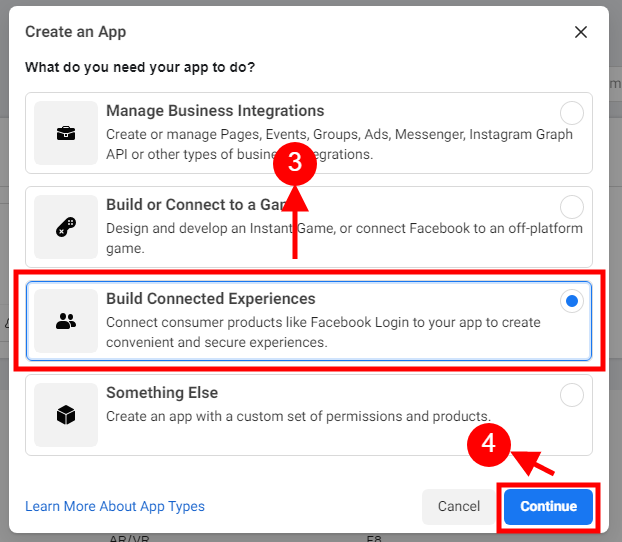
5 i 6: Dodaj „Nazwę wyświetlaną aplikacji”, „Adres e-mail kontaktowy aplikacji” i wybierz opcję „Czy masz konto w Menedżerze firmy?”, a następnie kliknij przycisk „Utwórz aplikację”.
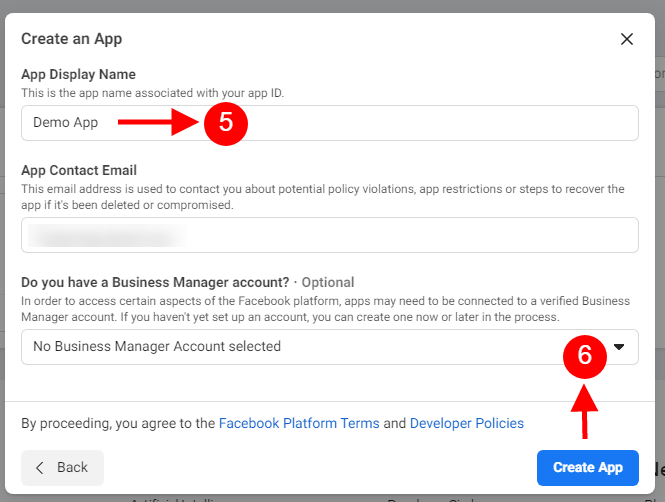
7 i 8: Po kliknięciu opcji Utwórz identyfikator aplikacji konieczne będzie przejście kontroli bezpieczeństwa, jak pokazano poniżej:

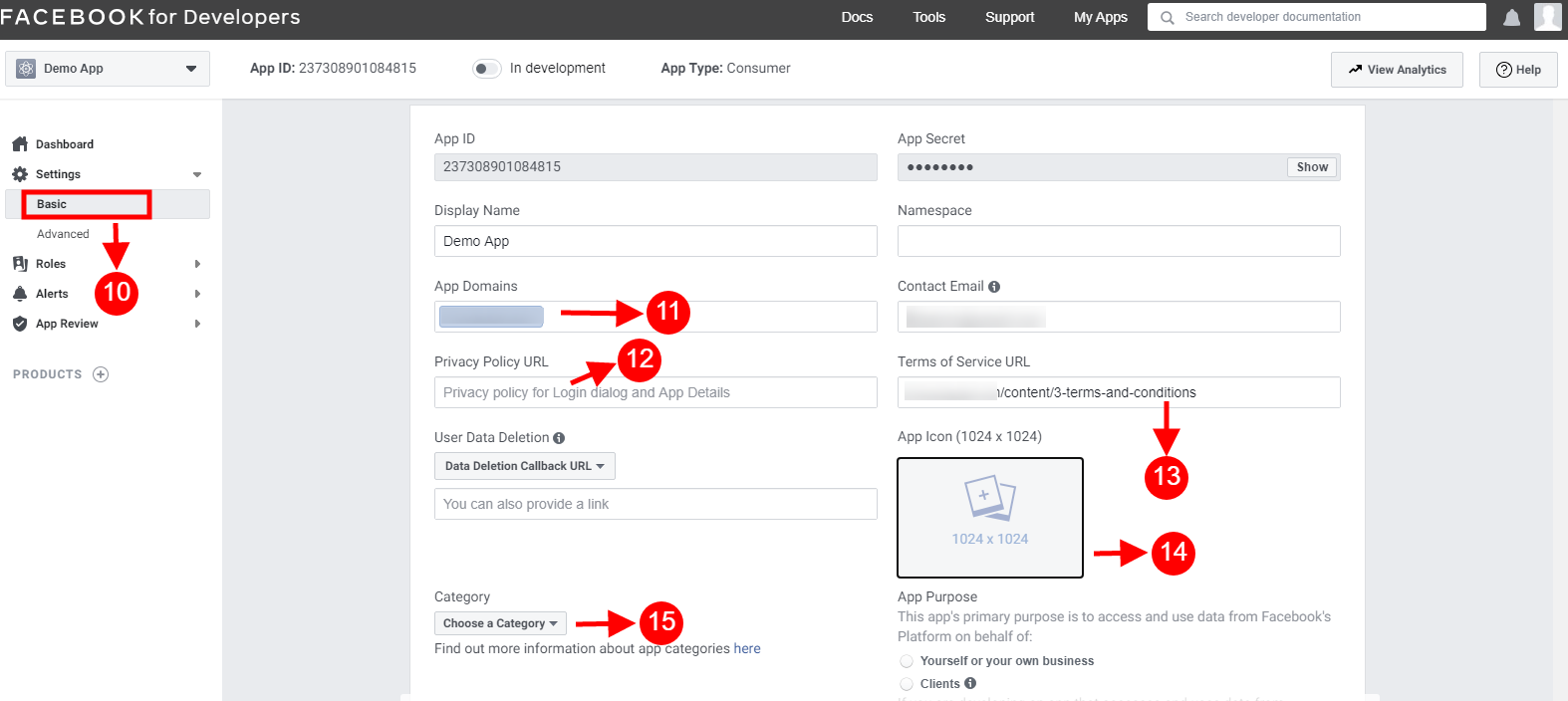
9: Kliknij zakładkę „Ustawienia”.
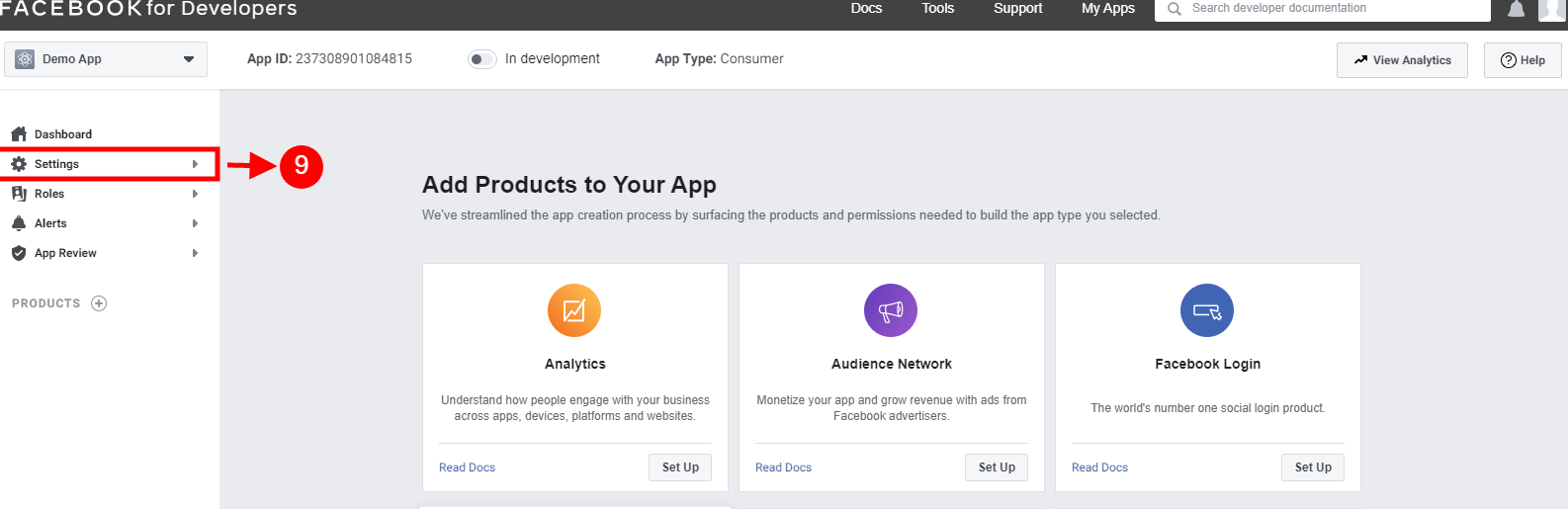
Uprzejmie dodaj usuń adres URL wywołania zwrotnego. Opis adresu URL wywołania zwrotnego usuwania można sprawdzić tutaj – https://developers.facebook.com/docs/development/create-an-app/app-dashboard/data-deletion-callback/
-10 15: W menu rozwijanym dostępne będą dwie opcje: Podstawowa i Zaawansowana. Kliknij „Podstawowa”. Następnie wprowadź „Domenę aplikacji”, „Adres URL polityki prywatności”, „Adres URL warunków korzystania z usługi”, „Dodaj ikonę”, „Wybierz kategorię” i kliknij przycisk „Zapisz zmiany”.
Domeny aplikacji:
twojadomena.com jest skorygowania
twojadomena.com/sklep jest nieprawidłowy
www.domena.com jest nieprawidłowy
16: Teraz kliknij „+Dodaj platformę”.

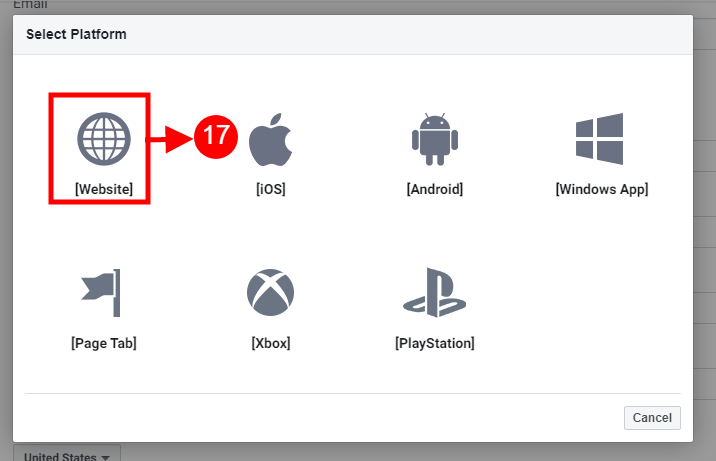
17: Następnie wybierz opcję Witryna jako platformę.
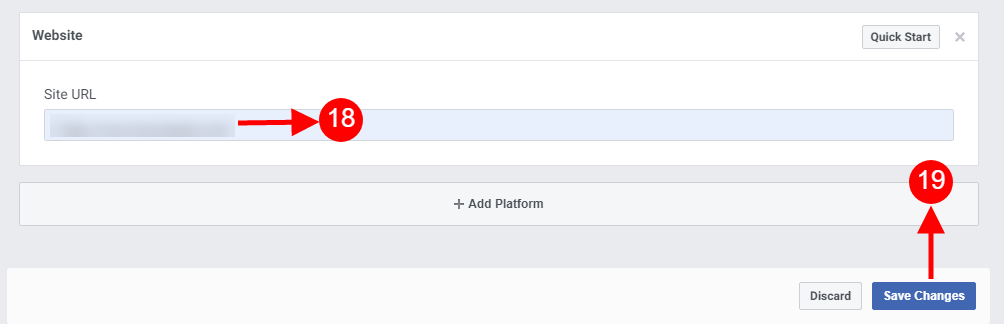
18 i 19: Teraz wprowadź adres URL swojej witryny.
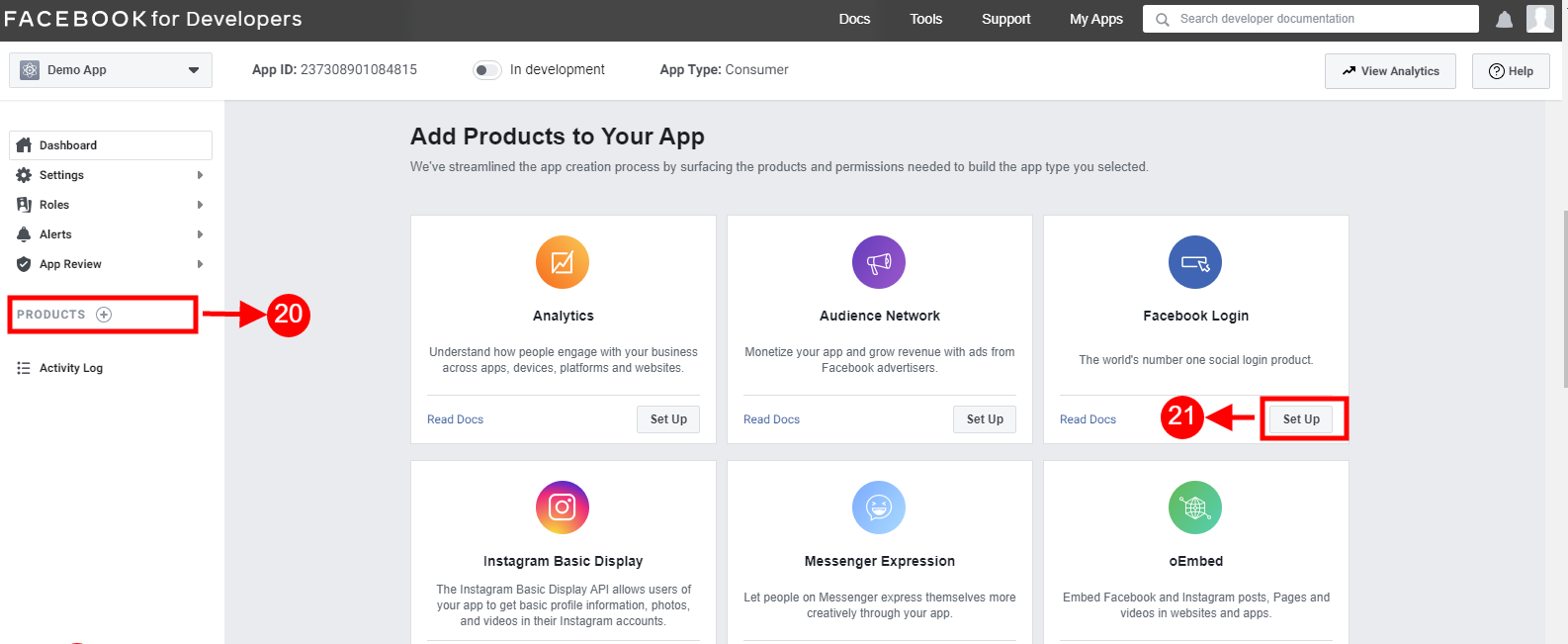
20 i 21: Kliknij na „Produkty+” i kliknij przycisk Ustawienia na karcie logowania na Facebooku.
22: Wybierz sieć jako platformę dla aplikacji.

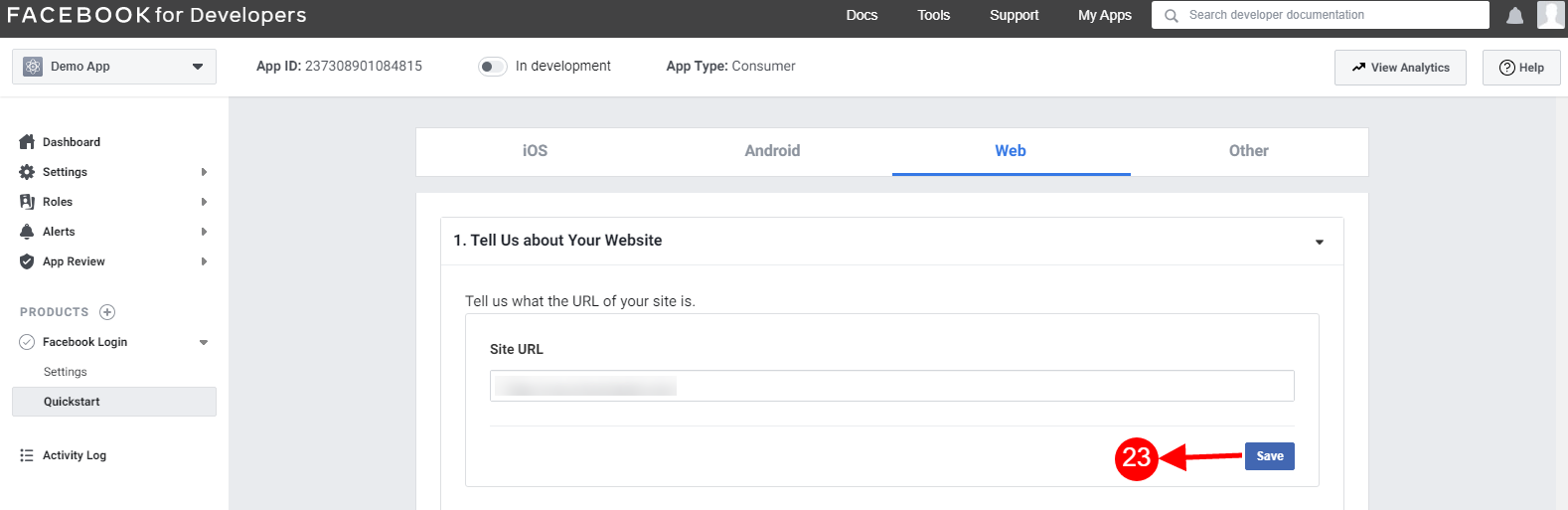
23: Dodaj adres URL witryny i kliknij Zapisz.
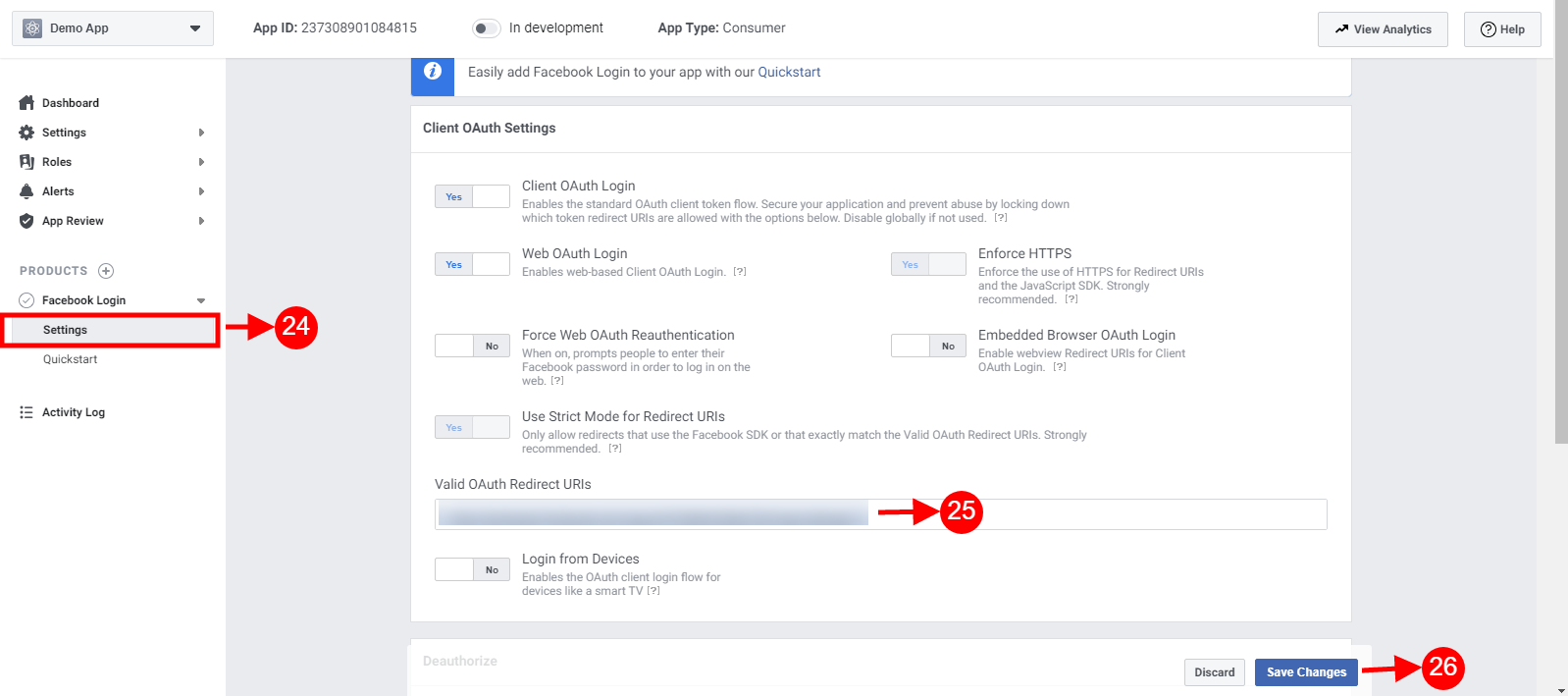
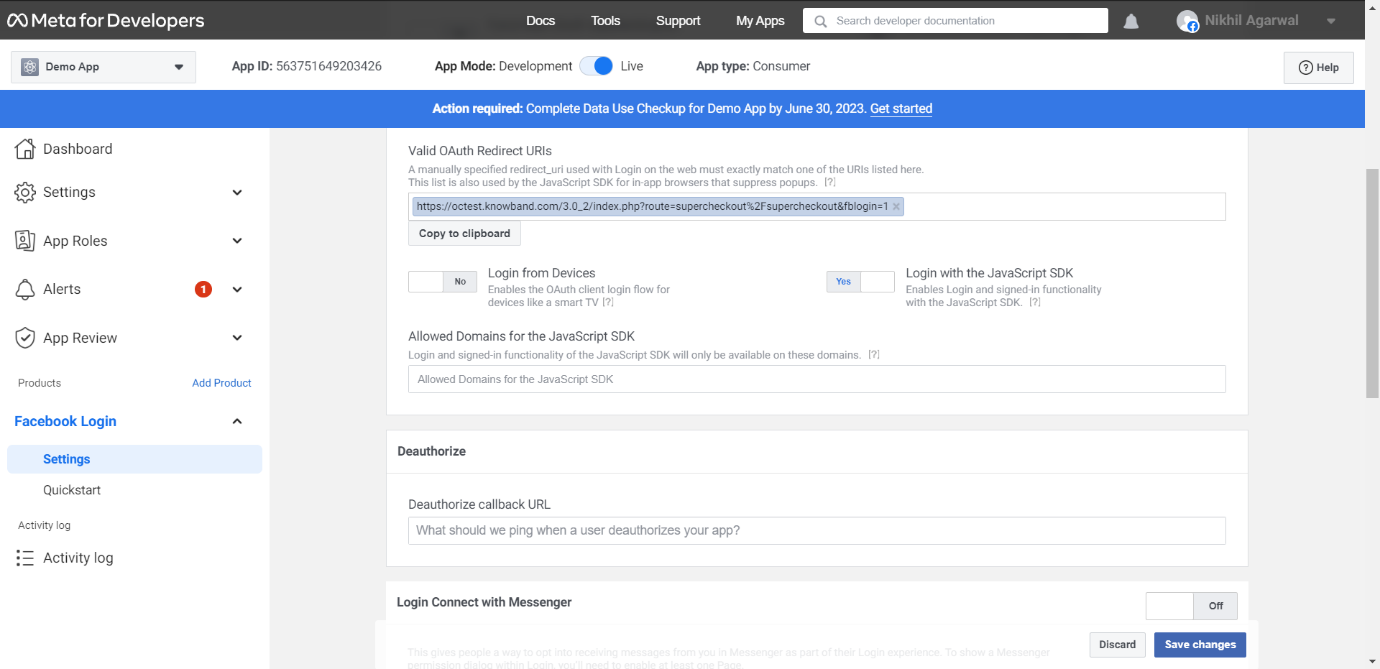
-24 26: Kliknij Ustawienia i dodaj prawidłowe przekierowania URI OAuth.
Prawidłowe przekierowania URI OAuth:
https://your_store_url/index.php?route=kbstepcheckout/kbstepcheckout&fblogin=1
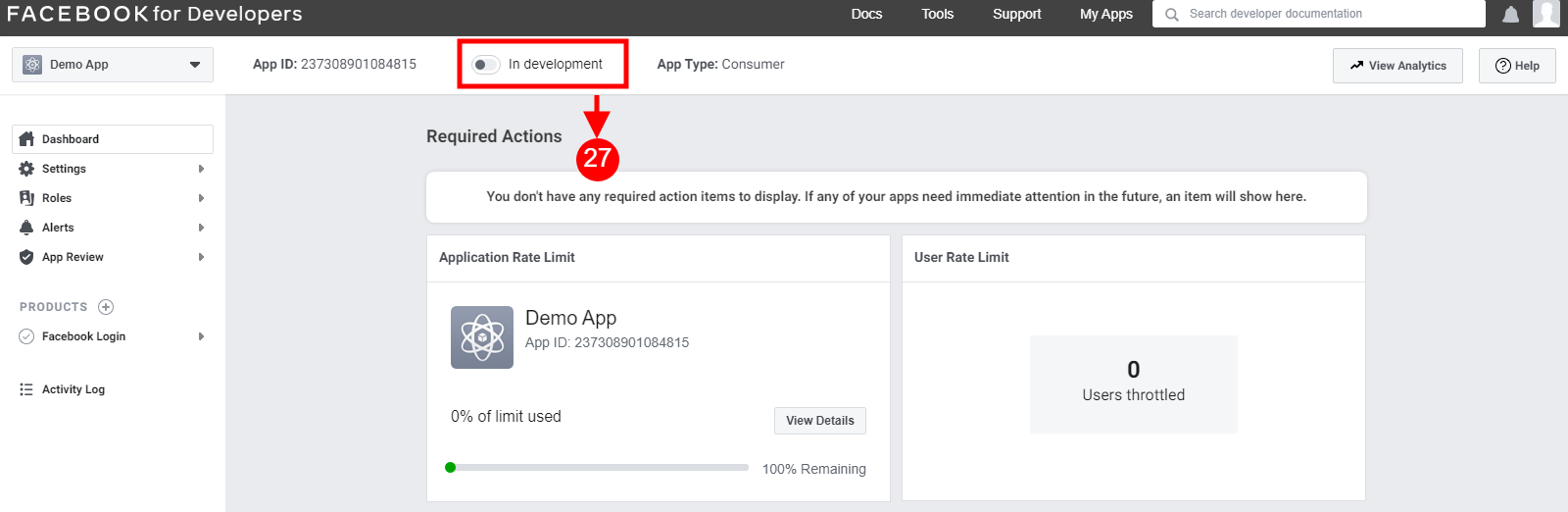
27: Wybierz „W trakcie rozwoju” opcja.
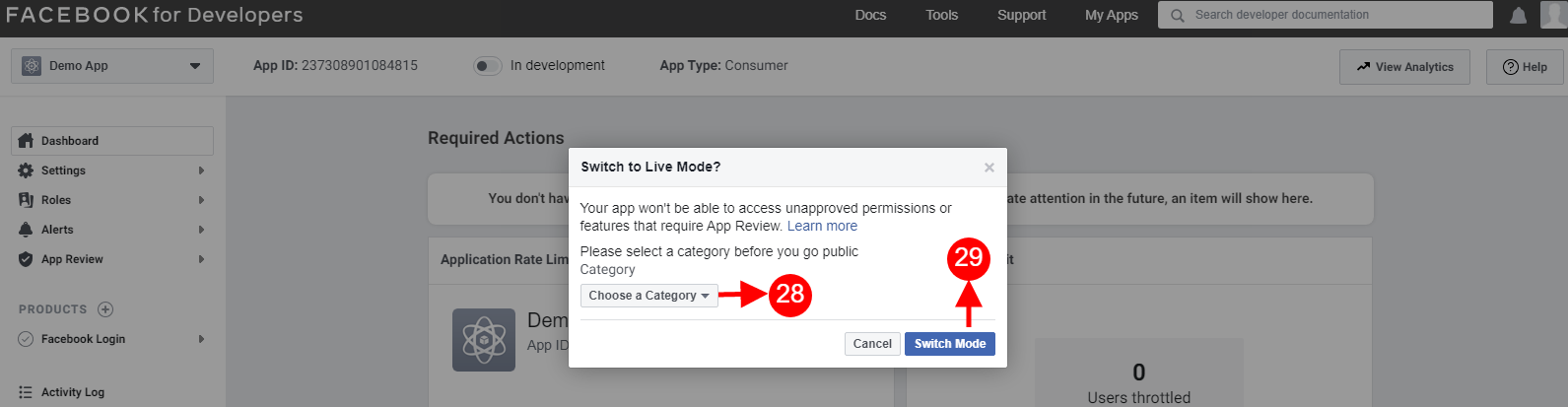
28 i 29: Wybierz kategorię z listy rozwijanej i kliknij przycisk „Przełącz tryb”.
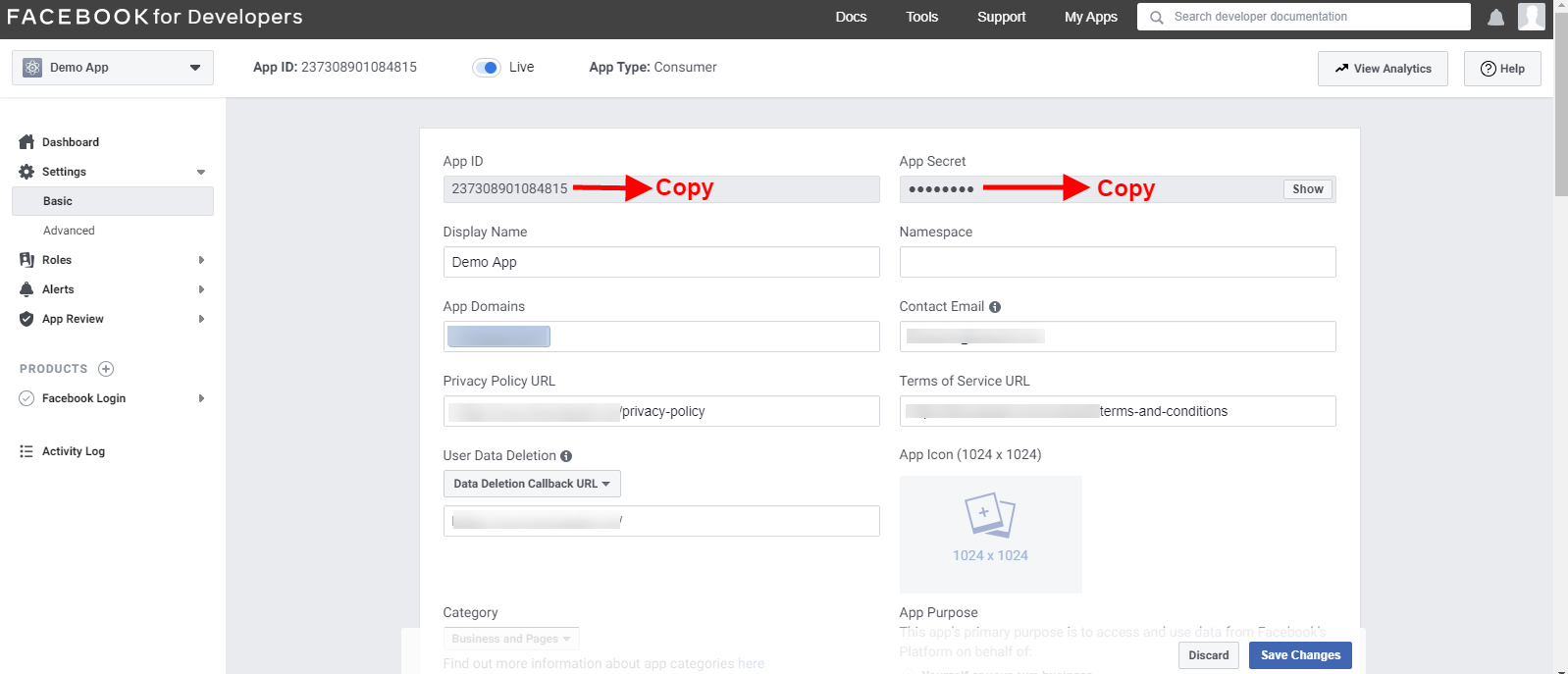
30: Skopiuj identyfikator aplikacji i sekret aplikacji, a następnie wklej je w polach przeznaczonych do tego celu w module.
Ostatni krok:
1. Zaloguj się za pomocą pakietu JavaScript SDK.
Ustaw to pole na Tak.
2. Dozwolone domeny dla pakietu JavaScript SDK
Ustaw domenę sklepu.
Uwaga: – tutaj domenę należy wpisać w poniższym typie.
3.2.2 Jak skonfigurować logowanie Google?
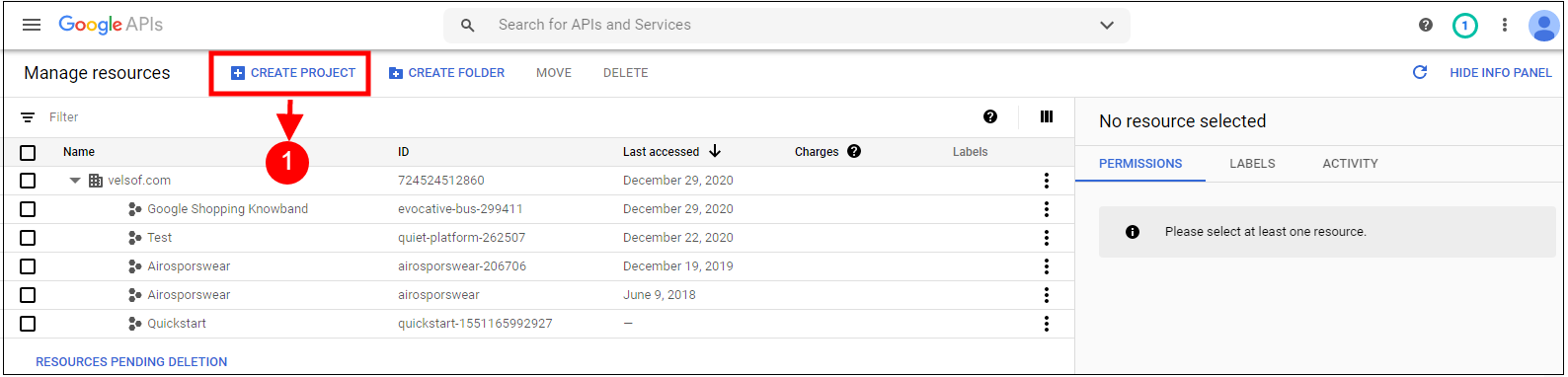
Aby uzyskać identyfikator klienta i klucz tajny klienta, wykonaj poniższe kroki. 1. Przejdź do łącza „ https://console.developers.google.com/project 2. Kliknij „Utwórz projekt”.
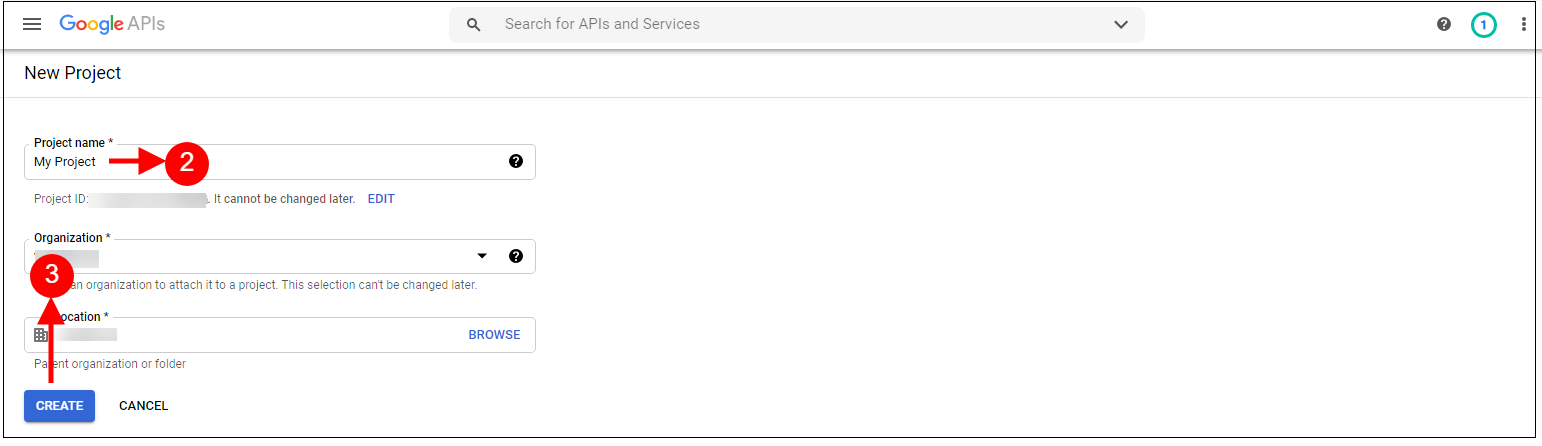
3. Wprowadź żądaną nazwę projektu i nazwę organizacji, a następnie kliknij „Utwórz”.
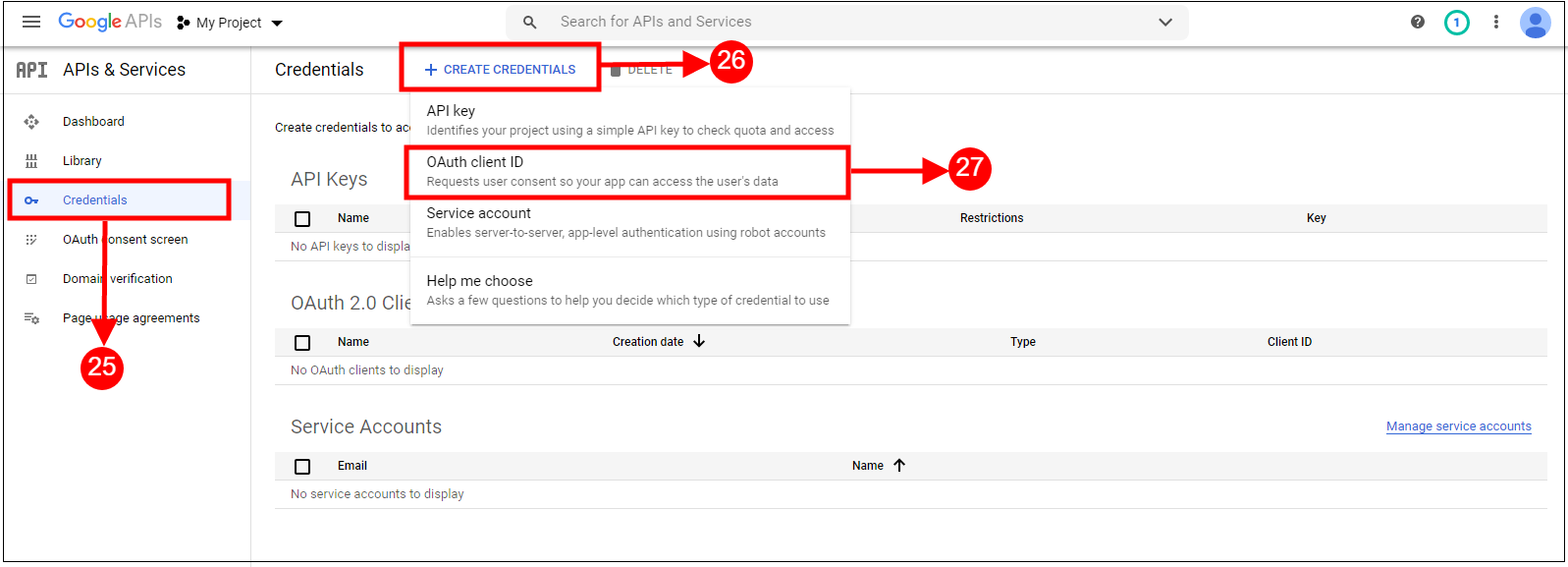
4. Przejdź do Menedżera API, kliknij menu po lewej stronie, kliknij API i usługi, a następnie kliknij Utwórz dane uwierzytelniające.

5. Wybierz opcję Identyfikator klienta OAuth.

6. Kliknij przycisk „Konfiguruj ekran zgody”. Wprowadź „Identyfikator e-mail”, „Nazwę produktu”, a następnie kliknij przycisk „Zapisz”.
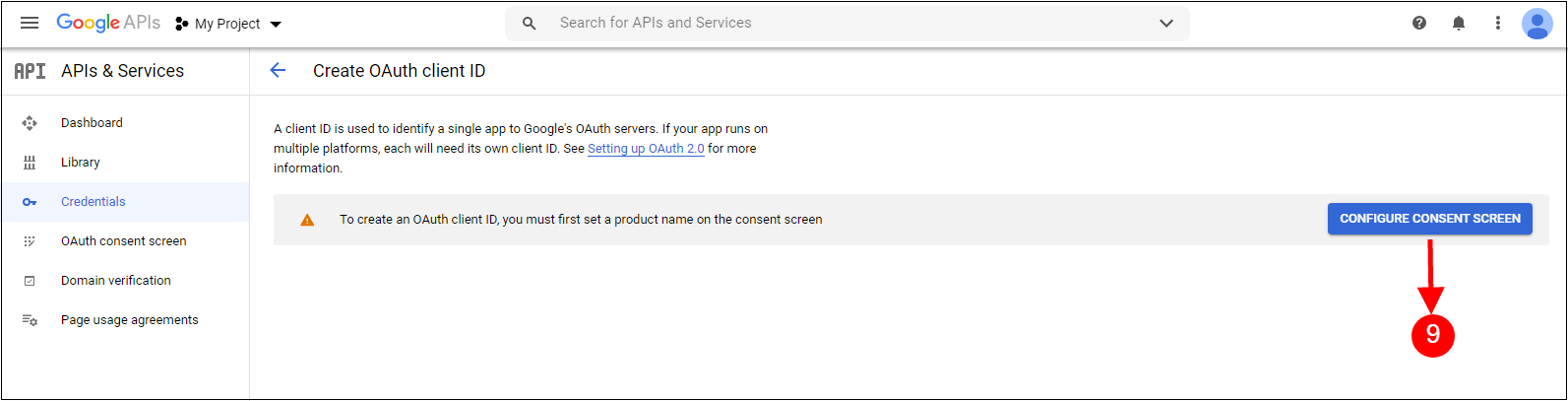
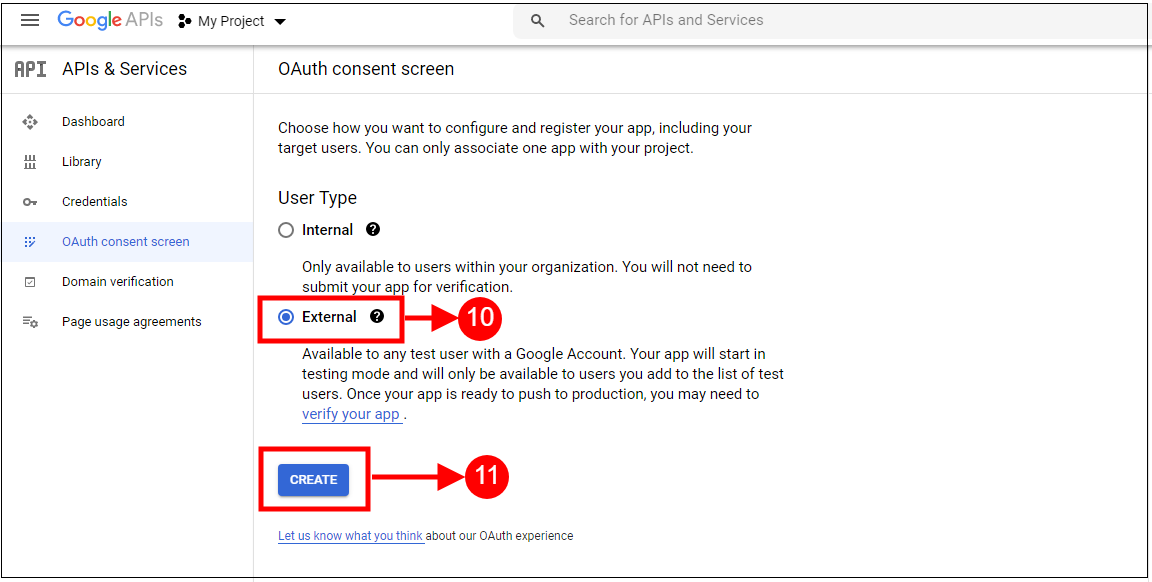
7. Wybierz opcję Zewnętrzna i kliknij przycisk „Utwórz”,
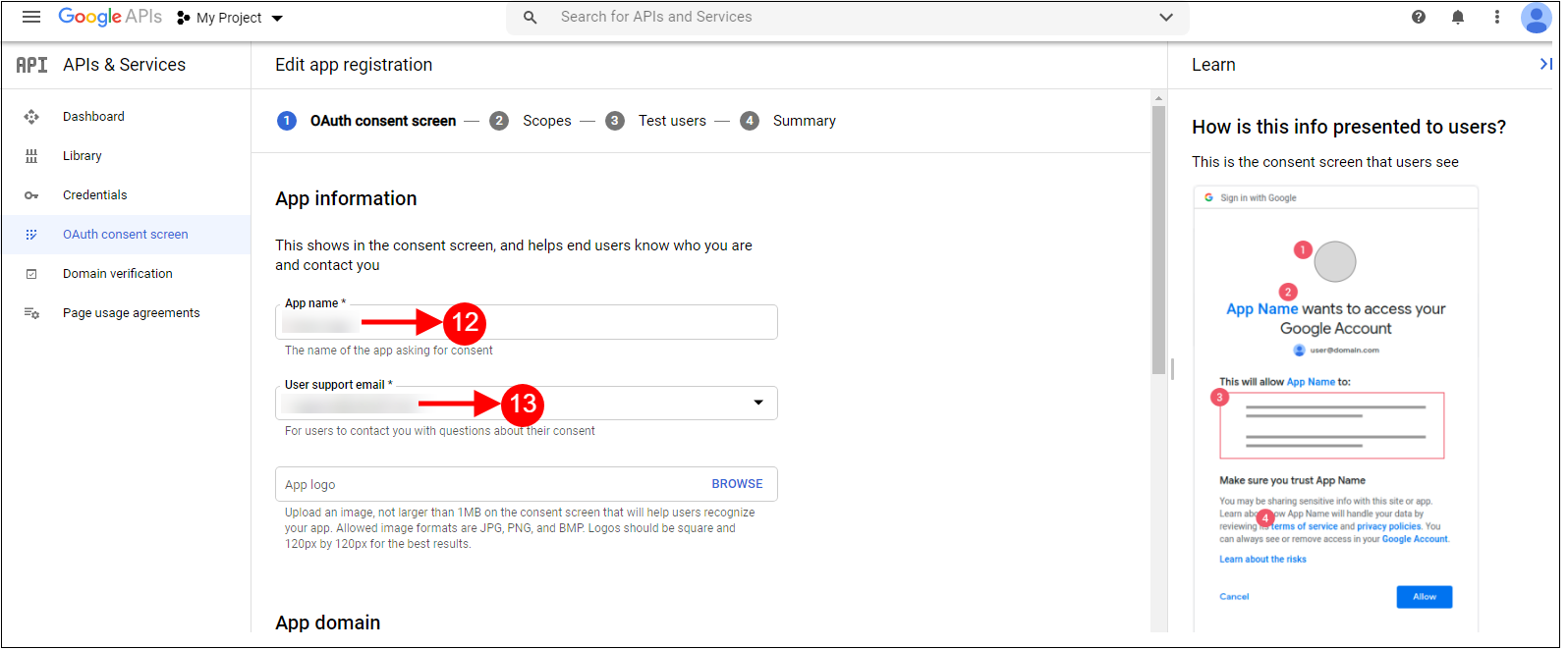
Użyj następującego adresu URL przekierowania: https://your_store_url/index.php?route=supercheckout/supercheckout 8. Dodaj nazwę aplikacji i adres e-mail pomocy technicznej użytkownika.
9. Kliknij Dodaj domenę i dodaj autoryzowaną domenę, a następnie kliknij Zapisz i kontynuuj.
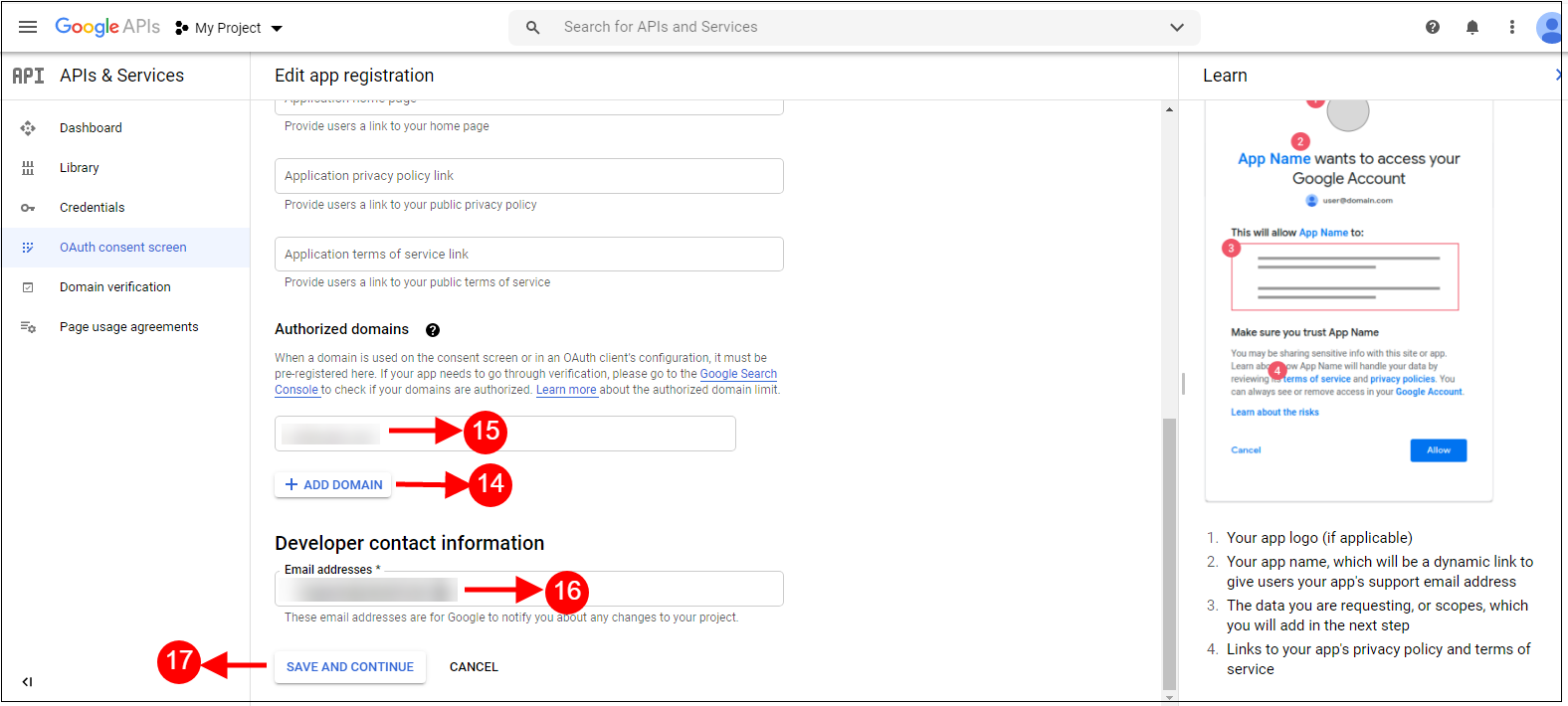
10. Kliknij przycisk Zapisz i kontynuuj.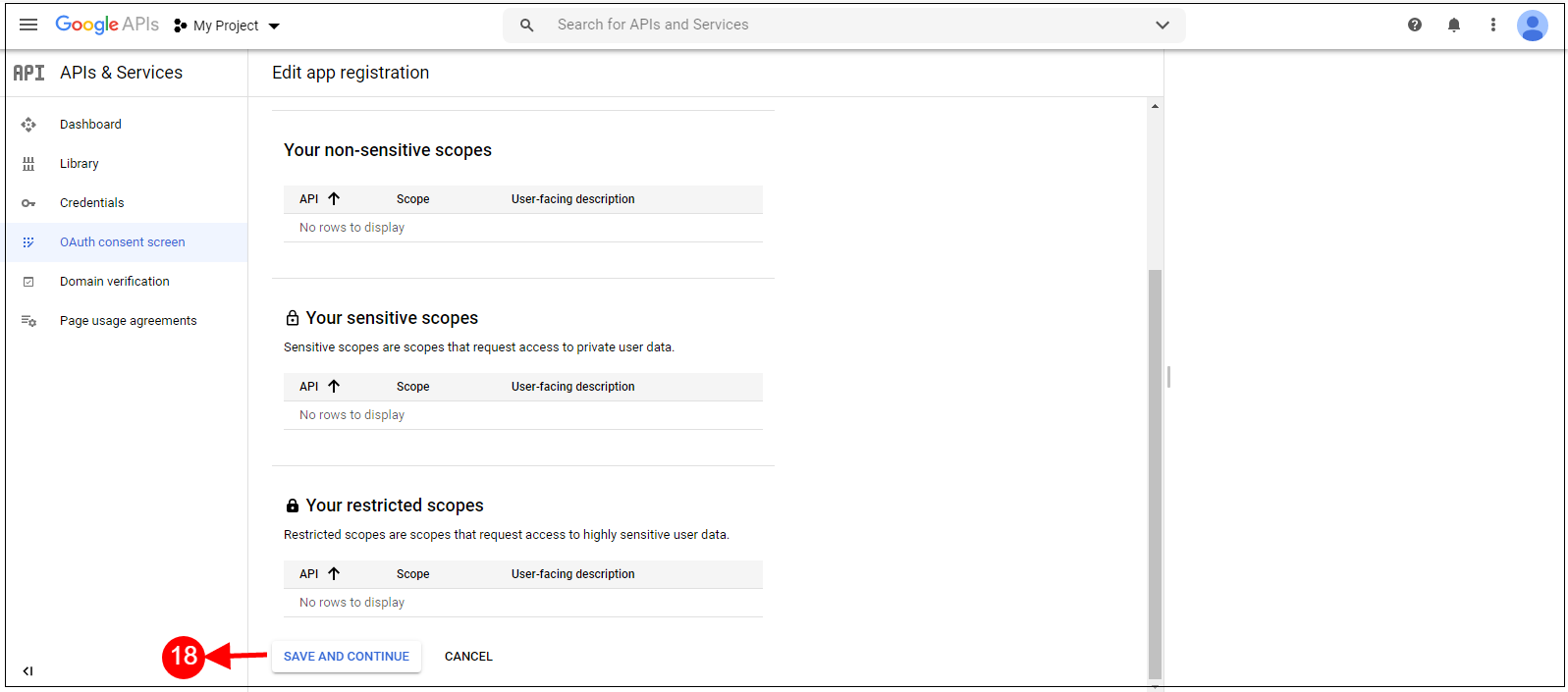
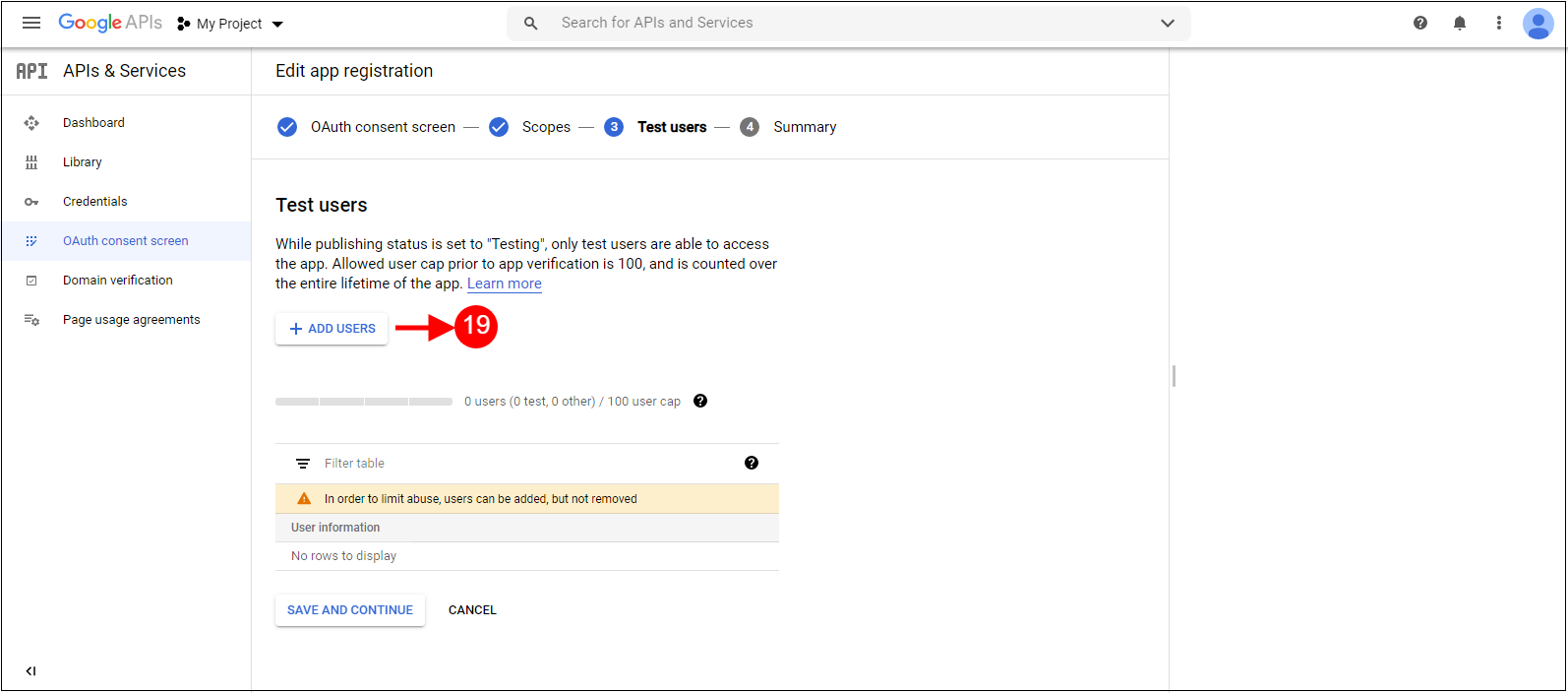
Kliknij +Dodaj użytkowników.
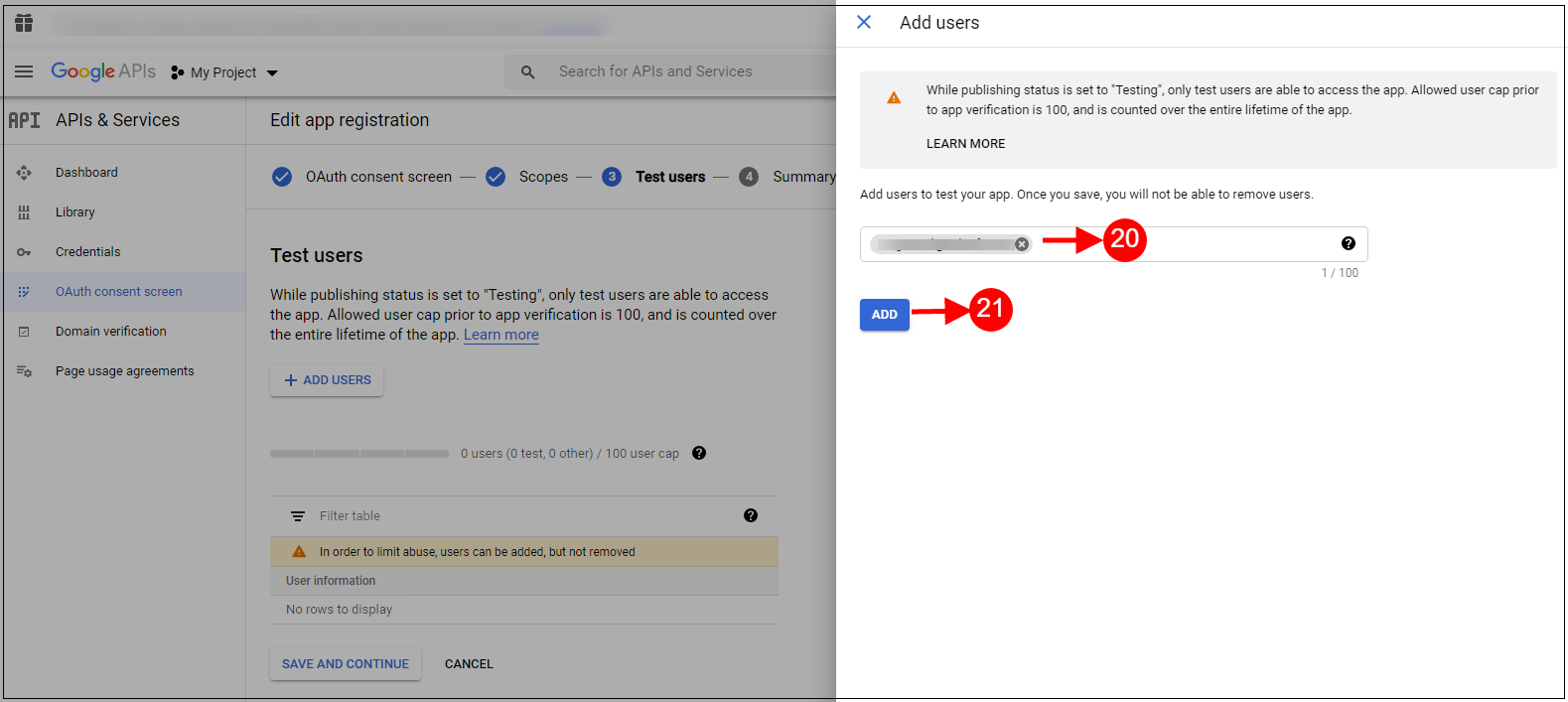
11. Dodaj nazwę użytkownika i kliknij przycisk Dodaj.
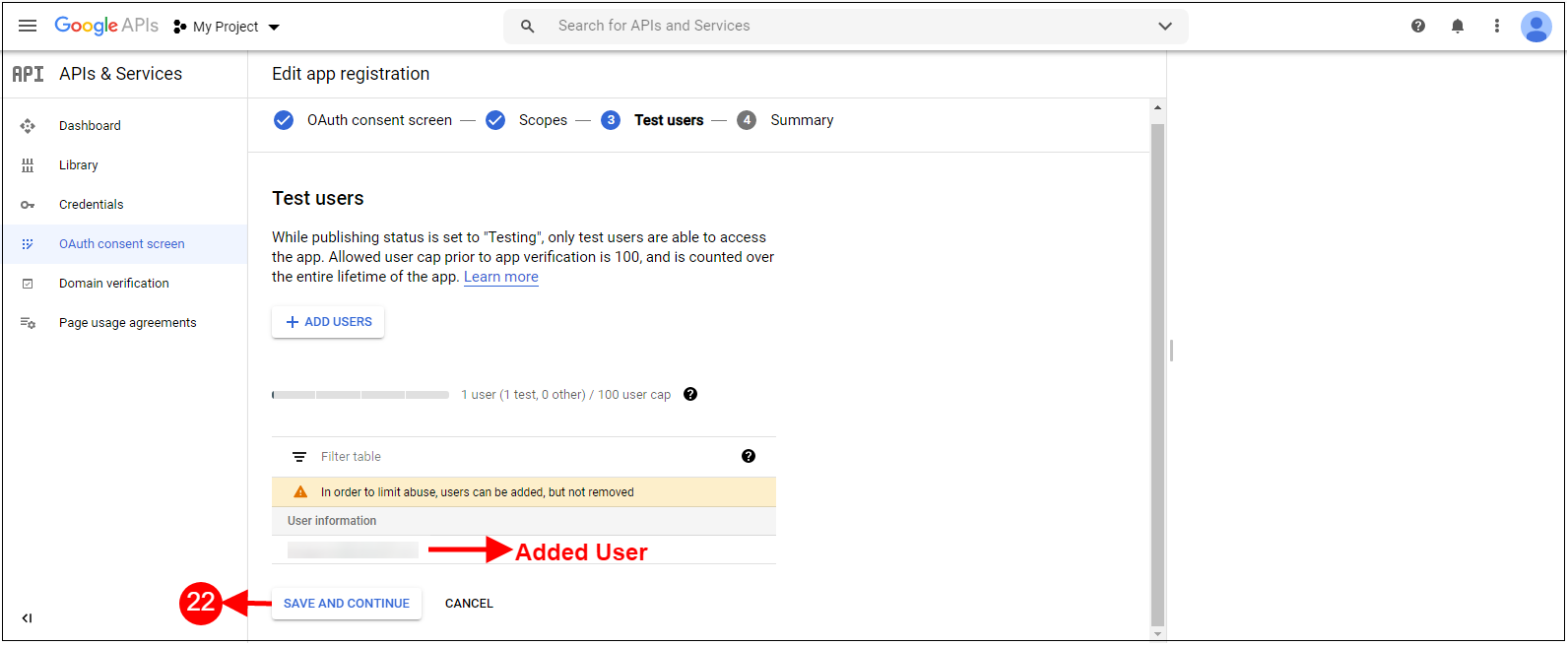
13. Kliknij ekran zawartości przysięgi, a następnie kliknij przycisk Publikuj Dodaj.

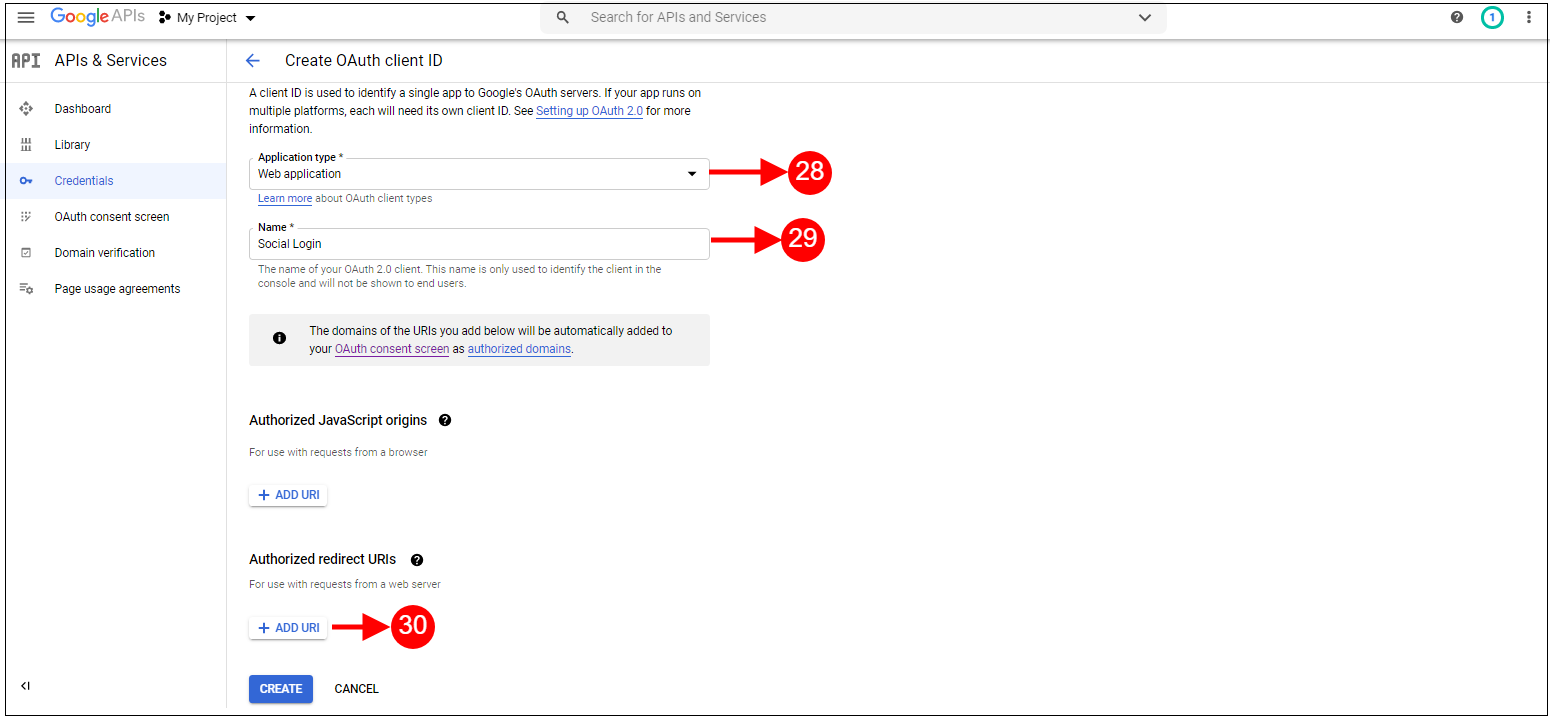
16. Dodaj adresy URL i kliknij przycisk Utwórz.

17. Skopiuj i wklej identyfikator klienta i tajny klucz klienta w polu tekstowym pokazanym poniżej w module płatności jednostronicowej Prestashop

Jak wygenerować klucz API Google:
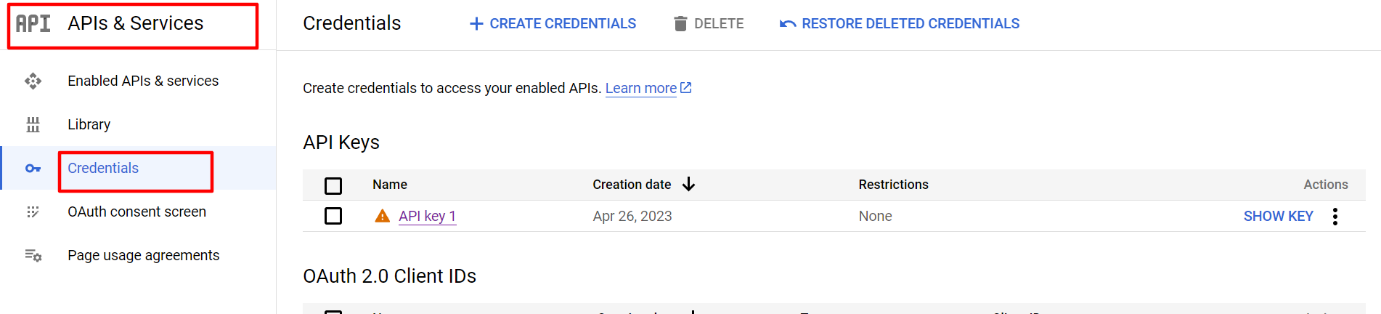
1) Przejdź do Menedżera API, kliknij menu po lewej stronie, kliknij API i usługi, a następnie kliknij Dane uwierzytelniające.
2) Kliknij Utwórz dane uwierzytelniające i wybierz klucz API.
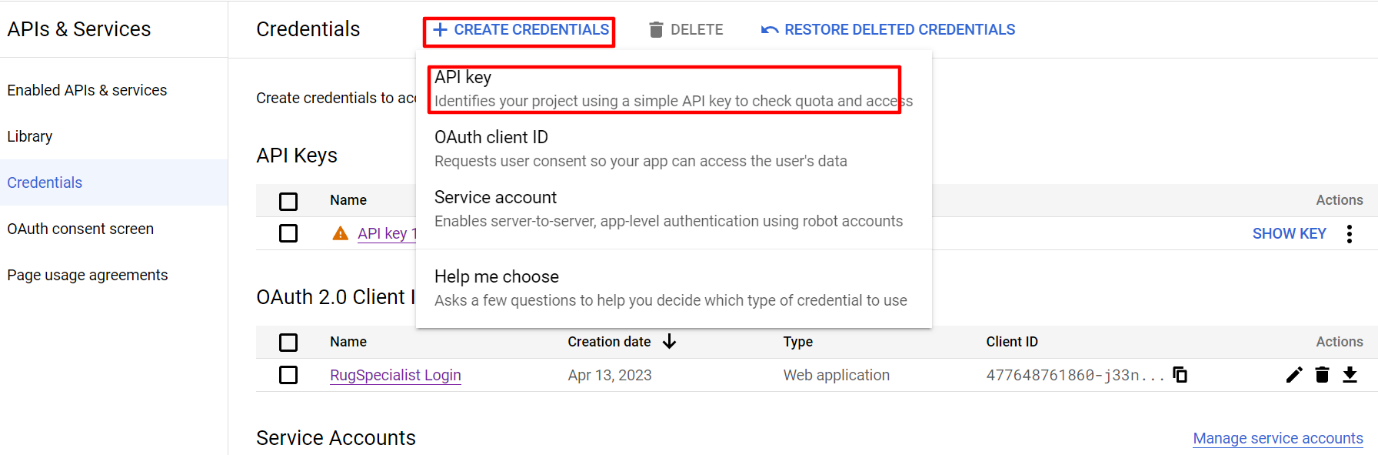
3) Skopiuj klucz API i wprowadź go w polu Identyfikator aplikacji Google na stronie logowania modułu administracyjnego.

3.3 Adres płatności
Ta zakładka zawiera ustawienia pól, które mają być wyświetlane w sekcji Adres płatności lub Adres rozliczeniowy na stronie realizacji transakcji, jak pokazano poniżej.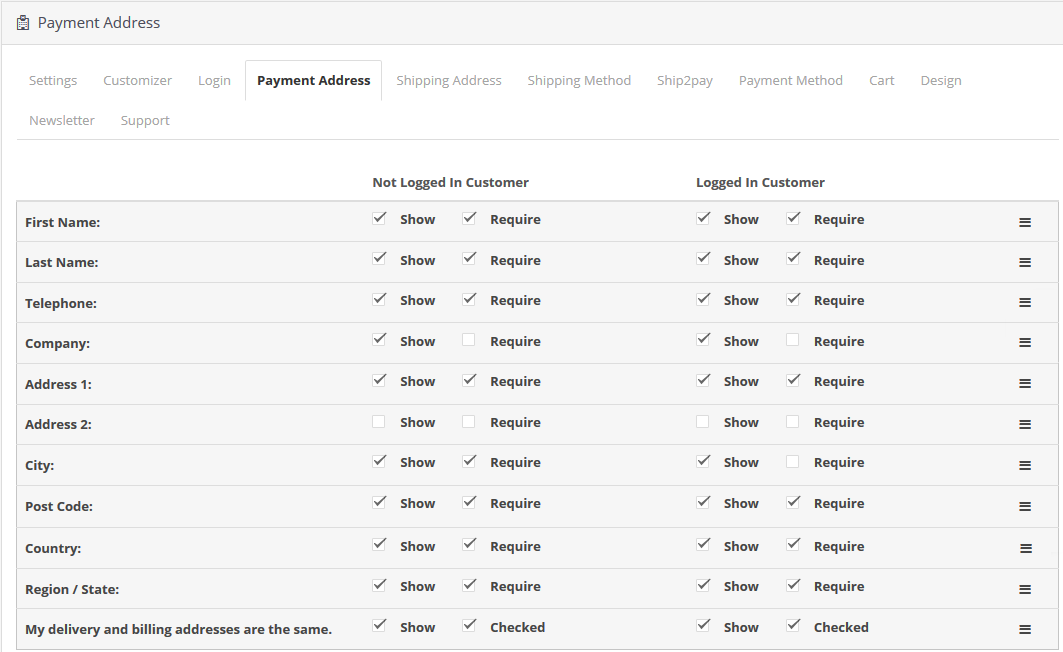
- Składa się z dwóch sekcji. Lewa jest przeznaczona dla klientów gościnnych, a prawa dla klientów zalogowanych.
- Aby wyświetlić/ukryć pole na stronie płatności, zaznacz pole wyboru po lewej stronie etykiety Pokaż.
- Aby oznaczyć pole jako obowiązkowe (pole wymagane), zaznacz pole wyboru po lewej stronie opcji Wymagaj etykiety.
- Pola można również zmienić kolejność zgodnie z wymaganiami. Aby zmienić kolejność, wystarczy przesunąć kursor na ikonę przeciągania i przeciągnąć pole w odpowiednie miejsce, jak pokazano poniżej.
- Po zapisaniu pola zostaną uporządkowane zgodnie ze zmianami.
3.4 Adres wysyłki
Ta zakładka zawiera ustawienia dla pól, które mają być wyświetlane w sekcji Adres wysyłki na stronie płatności, jak pokazano poniżej.
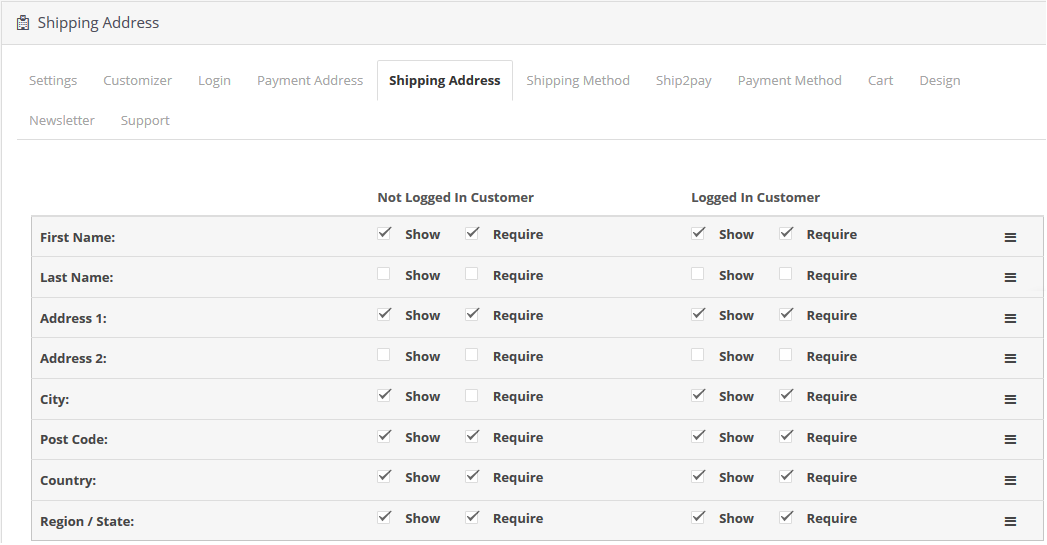
- Składa się z dwóch sekcji. Lewa część przeznaczona jest dla klientów gościnnych, a prawa dla klientów zarejestrowanych.
- Aby wyświetlić/ukryć pole na stronie płatności, zaznacz pole wyboru po lewej stronie etykiety Pokaż.
- Aby oznaczyć pole jako obowiązkowe (pole wymagane), zaznacz pole wyboru po lewej stronie opcji Wymagaj etykiety.
- Pola można również zmienić kolejność zgodnie z wymaganiami. Aby zmienić kolejność, wystarczy przesunąć kursor na ikonę przeciągania i przeciągnąć pole w odpowiednie miejsce, jak pokazano poniżej.
- Po zapisaniu pola zostaną uporządkowane zgodnie ze zmianami.
3.5 Metoda wysyłki
Ta zakładka zawiera ustawienia metody wysyłki widocznej na stronie płatności. Zawiera ustawienia umożliwiające włączanie/wyłączanie oraz ustawianie domyślnej metody wysyłki, jak pokazano poniżej:

- Wyświetl metody wysyłki: Dzięki tej opcji możesz pokazać/ukryć metody wysyłki na stronie płatności. W tym celu należy przełączyć przycisk z pozycji WŁ. na WYŁ. lub odwrotnie.
- Styl wyświetlania: Ta opcja pozwala wybrać styl wyświetlania metod wysyłki dodanych do witryny. Możesz wybrać dowolny styl spośród trzech opcji: Tylko tekst, Tylko obraz lub Tekst z obrazami.
- Wyświetl metodę wysyłki Tytuł: Za pomocą tej opcji możesz włączyć lub wyłączyć tytuł metody wysyłki wyświetlany na stronie płatności.
- Wybierz domyślną metodę wysyłki: Ta opcja umożliwia wybranie dowolnej metody wysyłki jako domyślnej dla Twojego sklepu.
- Tytuł: Dzięki tej opcji możesz ustawić tytuły odpowiadające każdej metodzie wysyłki dodanej i skonfigurowanej w Twoim sklepie. Tytuł może być w języku angielskim lub francuskim.
- Logo: Opcja ta umożliwia ustawienie pożądanego logo odpowiadającego każdej metodzie wysyłki skonfigurowanej w Twoim sklepie.
3.6 Wysyłka2Pay
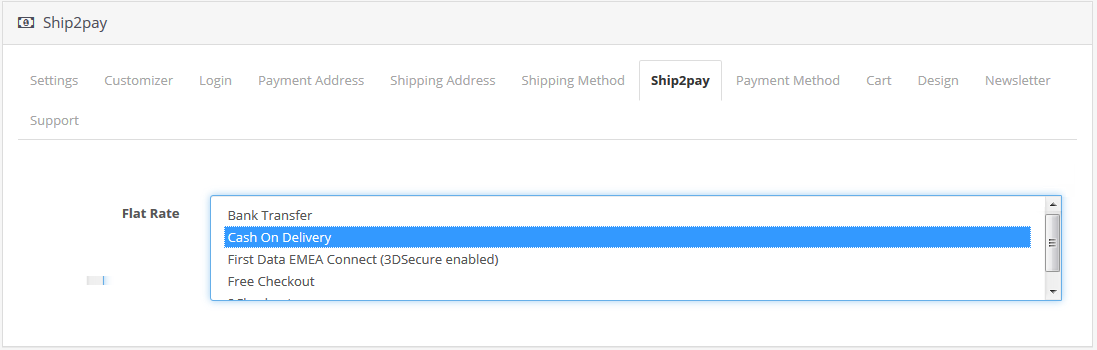
Funkcja ship2pay oferowana przez moduł OpenCart Supercheckout automatycznie wyłącza metody płatności na podstawie wybranej przez klienta metody wysyłki. Oznacza to, że administrator może powiązać określone opcje płatności z konkretnymi opcjami wysyłki w sklepie.
3.7 Metoda płatności
Na tej karcie znajdują się ustawienia metod płatności wyświetlanych na stronie realizacji transakcji, takie jak włączanie/wyłączanie lub wybór domyślnej metody.

- Wyświetl metody płatności: Dzięki tej opcji możesz pokazać/ukryć metody płatności na stronie płatności. W tym celu należy przełączyć przycisk z pozycji WŁ. na WYŁ. lub odwrotnie.
- Styl wyświetlania: Ta opcja pozwala wybrać styl wyświetlania metod płatności dodanych do witryny. Możesz wybrać dowolny styl spośród trzech opcji: Tylko tekst, Tylko obraz lub Tekst z obrazami.
- Wybierz domyślną metodę płatności: Ta opcja pomoże Ci wybrać dowolną metodę jako domyślną metodę płatności w Twoim sklepie.
- Tytuł: Dzięki tej opcji możesz ustawić tytuły odpowiadające każdej metodzie płatności dodanej i skonfigurowanej w Twoim sklepie. Możesz ustawić tytuł w języku angielskim lub francuskim.
- Logo: Opcja ta umożliwia ustawienie pożądanego logo odpowiadającego każdej z metod płatności skonfigurowanych w Twoim sklepie.
3.8 Koszyk
W tej sekcji znajdziesz pola koszyka podzielone na dwie sekcje: lewa przeznaczona jest dla klientów gościnnych, a prawa dla klientów zarejestrowanych lub zalogowanych.
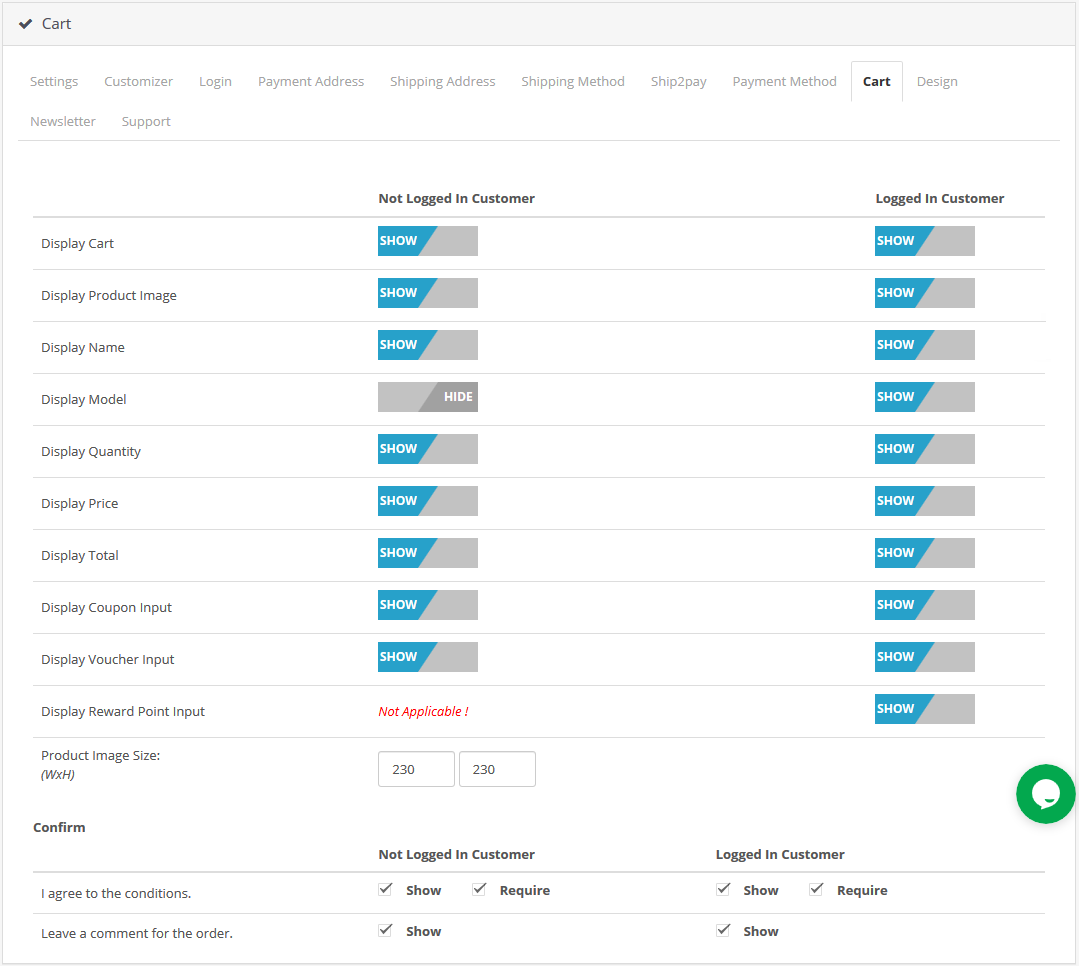
- Aby wyświetlić/ukryć koszyk na stronie płatności, zaznacz pole wyboru znajdujące się przed etykietą Wyświetl koszyk.
- Aby włączyć/wyłączyć dowolną kolumnę w koszyku, zaznacz/odznacz pole wyboru przed odpowiednią kolumną.
- Aby włączyć/wyłączyć wyskakujące obrazy dla produktu, zaznacz/odznacz pole wyboru przed odpowiednią kolumną.
- Aby zmienić rozmiar wyskakującego okienka z obrazem, wpisz szerokość i wysokość wyskakującego okienka w polu tekstowym przed etykietą Rozmiar obrazu produktu.
- Opcje kuponów, punktów lojalnościowych i voucherów można również wyłączyć lub włączyć, zaznaczając/odznaczając pole wyboru przed danym polem. Uwaga: pole tekstowe punktów lojalnościowych będzie widoczne na stronie Supercheckout dopiero po spełnieniu trzech warunków: a) Klient musi być zalogowany. b) Musi mieć co najmniej 1 punkt lojalnościowy na swoim koncie. c) Musi mieć w koszyku produkt, który można kupić za punkty lojalnościowe.
Potwierdzać:
- Ta zakładka jest ponownie podzielona na dwie sekcje: lewa przeznaczona jest dla klientów gościnnych, a prawa dla klientów zarejestrowanych lub zalogowanych.
- Aby włączyć pole komentarza dla zamówienia klienta, zaznacz pole wyboru przed etykietą „Pozostaw komentarz dla zamówienia”, a aby wyłączyć tę opcję, odznacz to samo pole wyboru.
- Aby wyrazić zgodę na warunki lub inne informacje zapisane w panelu administracyjnym sklepu, zaznacz/odznacz pole wyboru przed etykietą Zgadzam się z warunkami.
3.9 Karta Projekt
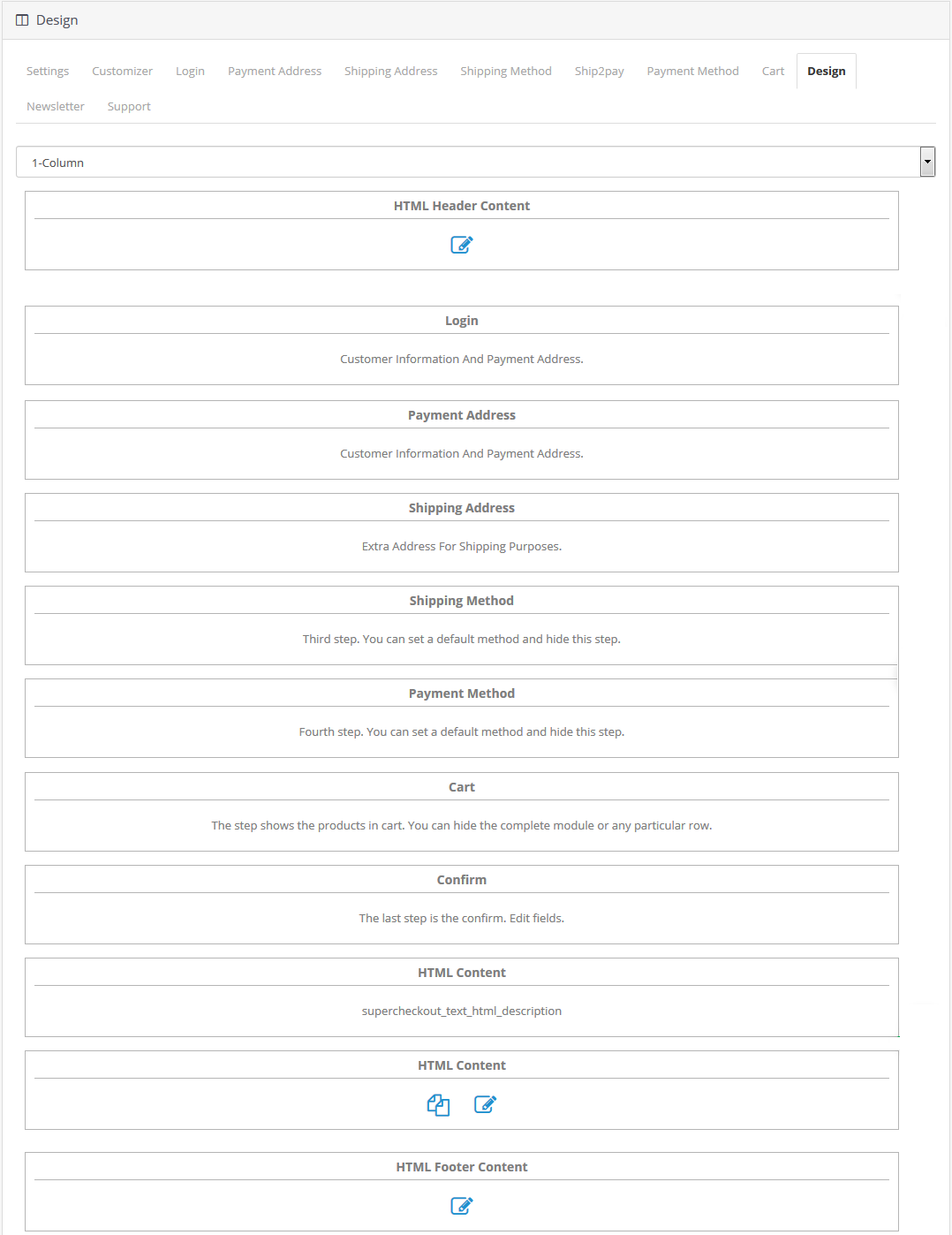
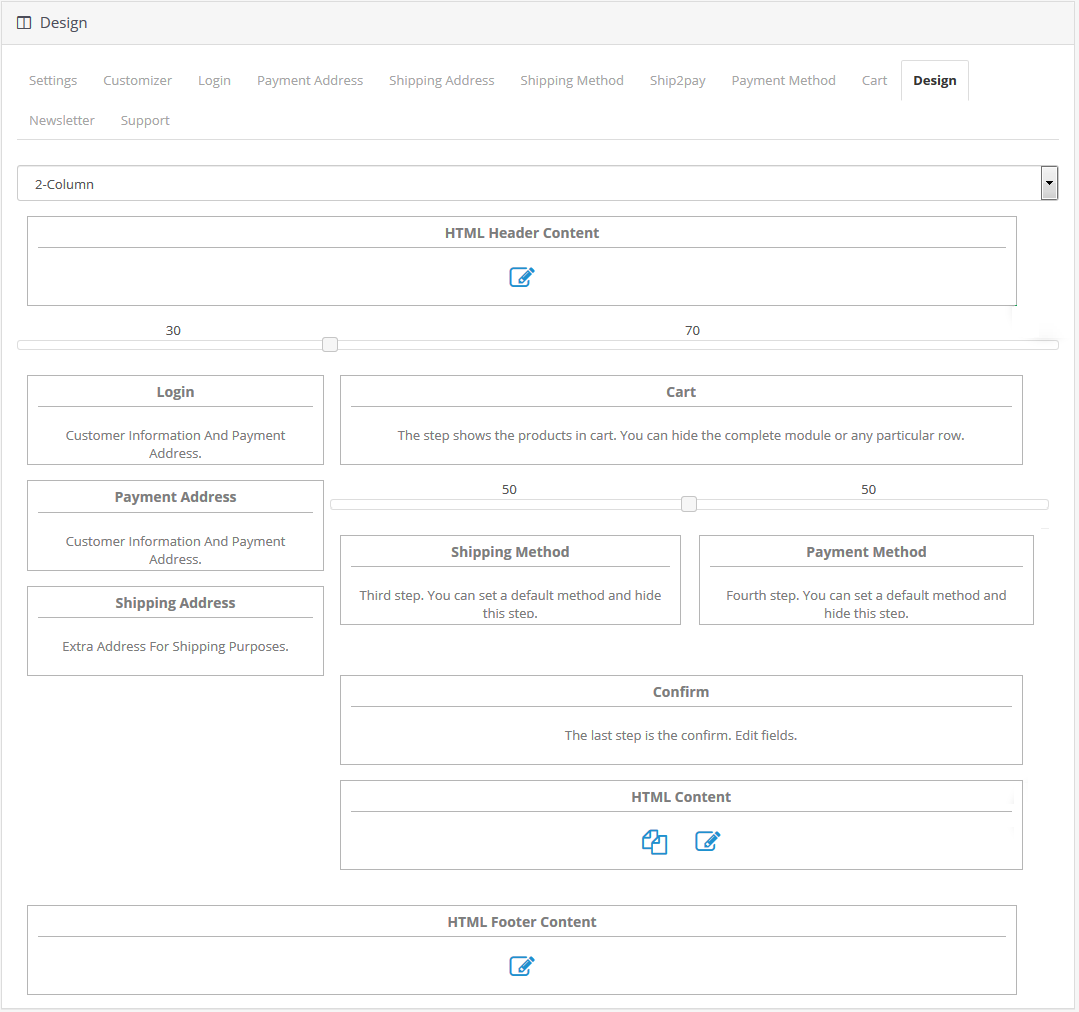
Ta zakładka zawiera ustawienia dotyczące projektowania OpenCart One Page Checkout Pro, jak pokazano poniżej:
1-kolumnowy
2-kolumnowy
3-kolumnowy


Newsletter 3.10
Klikając na zakładkę Biuletyn Moduł OpenCart responsywny, jednoetapowy do realizacji transakcjiMożesz skonfigurować ustawienia MailChimp, SendinBlue i Klaviyo Integrator, jak pokazano poniżej:
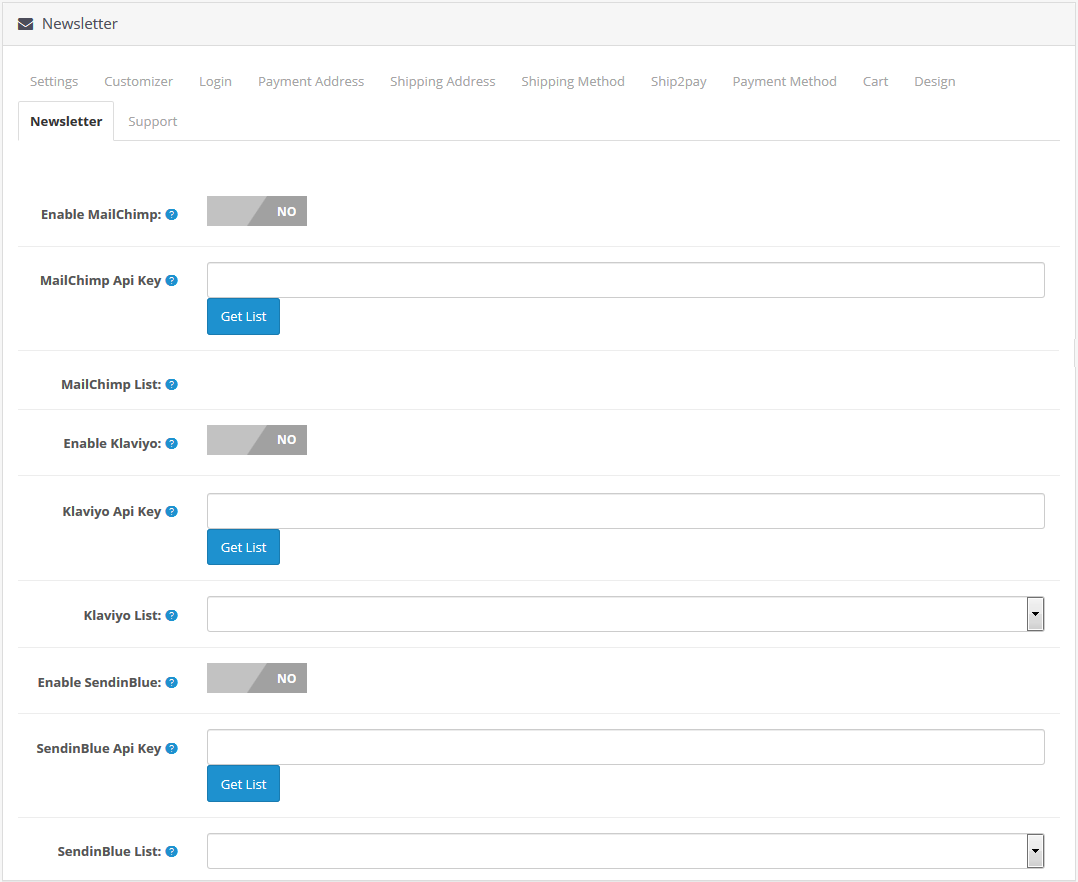
- Włącz MailChimp: Możesz włączyć lub wyłączyć funkcję Integratora MailChimp dla swojego sklepu. Możesz włączyć tę opcję, jeśli chcesz zwiększyć liczbę subskrypcji newslettera w swoim sklepie.
- Klucz API MailChimp: Ta opcja pomoże Ci ustawić klucz API Mailchimp służący do przechwytywania adresów e-mail klientów.
- Lista MailChimp: Po skonfigurowaniu klucza za pomocą tego Rozszerzenie do szybkiej realizacji transakcji w OpenCart umożliwia pobranie i wybranie listy MailChimp.
To samo można zrobić w przypadku SendinBlue i Klaviyo.
4.0 Interfejs przedni Rozszerzenie OpenCart One Step Checkout
Gdy użytkownik kliknie przycisk „Dodaj do koszyka” odpowiadający danemu produktowi i dokona zakupu, na ekranie wyświetli się okno superzakupów.
5.0 Samouczek Opencart One Page Checkout Pro od Knowband
Aby proces instalacji, konfiguracji i konfiguracji był całkowicie bezproblemowy, stworzyliśmy szczegółowy i łatwy w zrozumieniu samouczek dotyczący modułu OpenCart One Page Checkout Pro firmy Knowband. Ten przewodnik krok po kroku przeprowadzi Cię przez cały proces – od pobrania i instalacji modułu po konfigurację wszystkich jego zaawansowanych funkcji, aby zapewnić szybsze, płynniejsze i bardziej przyjazne dla użytkownika finalizowanie transakcji. Niezależnie od tego, czy dopiero zaczynasz przygodę z OpenCart, czy jesteś doświadczonym użytkownikiem, samouczek pozwoli Ci bezproblemowo dostosowywać pola, zarządzać opcjami logowania społecznościowego, włączać opcję płatności jako gość, konfigurować metody płatności i wysyłki oraz optymalizować ogólny wygląd bez żadnych problemów. Obejrzyj cały samouczek tutaj, aby zapewnić sobie bezproblemową instalację i sprawne działanie rozszerzenia One Page Checkout Pro.

Rozszerzenie OpenCart One Page Checkout: https://www.knowband.com/opencart-one-supercheckout-pro
Demo panelu administracyjnego płatności OpenCart One Page: https://opencartdemo.knowband.com/demo/index.php?module=oc_onepagecheckout_knowband&demo=admin&lang=en
Demo interfejsu płatności OpenCart One Page: https://opencartdemo.knowband.com/demo/index.php?module=oc_onepagecheckout_knowband&demo=front&lang=en
Płatność jednostronicowa OpenCart z oficjalnego OpenCart Marketplace: https://www.opencart.com/index.php?route=marketplace/extension/info&extension_id=15353
Opencart Ajax Cart Plus Extension by Knowband – instrukcja obsługi
Wstęp:
SOCZEWKI Rozszerzenie OpenCart Ajax Cart Plus by Knowband wyświetla interaktywne wyskakujące okienko, gdy użytkownik kliknie opcję "Dodaj do koszyka". Na których użytkownicy mogą łatwo zobaczyć szacunkowy koszt koszyka, usunąć produkty z koszyka, zaktualizować ilość, zastosować kupon / kupon, skontaktować się z zespołem wsparcia itp. To rozszerzenie Opencart pomaga administratorowi w zwiększeniu sprzedaży strona internetowa też.
Jak zainstalować wtyczkę na swoim serwerze
1. Struktura folderów OpenCart?Ajax Cart+ plugin teczka.
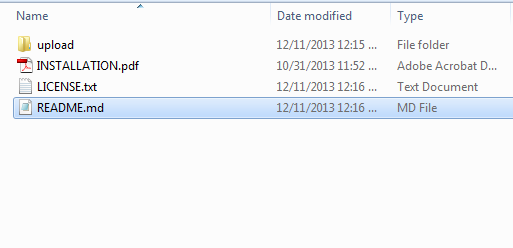
2. Otwórz folder przesyłania, a znajdziesz następującą strukturę folderów:

Aby ta wtyczka działała, musisz mieć zainstalowany VQMOD. Jeśli VQMOD nie jest zainstalowany, pobierz i zainstaluj z poniższego adresu URL:
https://code.google.com/p/vqmod/
3. Wybierz cały folder i przeciągnij i upuść je do katalogu głównego swojego Sklep OpenCart
przez FTP. 4. Będziesz mógł znaleźć wtyczkę OpenCart gotową do zainstalowania w modułach w twoim sklepie OpenCart, jak pokazano poniżej.

5. Kliknij łącze Zainstaluj, aby zainstalować wtyczkę. Katalog xml powinien być zapisywalny. Odśwież stronę główną swojego sklepu za każdym razem po instalacji / odinstalowaniu wtyczki.
6. Aby uzyskać dostęp do wtyczki Ajax Cart +, kliknij przycisk edycji w sekcji modułu, jak pokazano poniżej:

7. Po kliknięciu przycisku edycji otworzy się moduł dla wtyczki. Zawiera pasek nawigacyjny u góry, menu po lewej stronie i główną zawartość w środku, jak pokazano poniżej.

Ogólne ustawienia rozszerzenia koszyka ajaxowego Opencart:
1. Włącz / wyłącz: Aby włączyć / wyłączyć wózek ajax Opencart, Przełącz przycisk włączania WYŁĄCZ do WŁĄCZENIA / WŁĄCZENIA do WYŁĄCZENIA, znajduje się po prawej stronie etykiety Włącz / Wyłącz. Odśwież stronę główną swojego sklepu za każdym razem, gdy zmieniasz ustawienie włączania / wyłączania.
2. Włącz / wyłącz w telefonie komórkowym: Rozszerzenie koszyka popup Opencart pozwala administratorowi włączyć lub wyłączyć tę wtyczkę OpenCart w urządzeniu mobilnym.
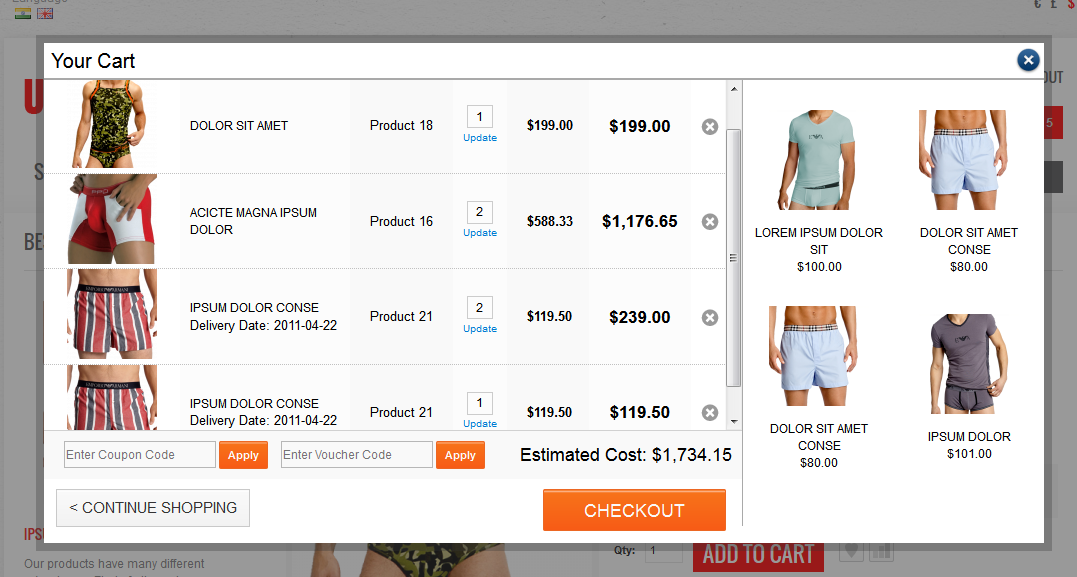
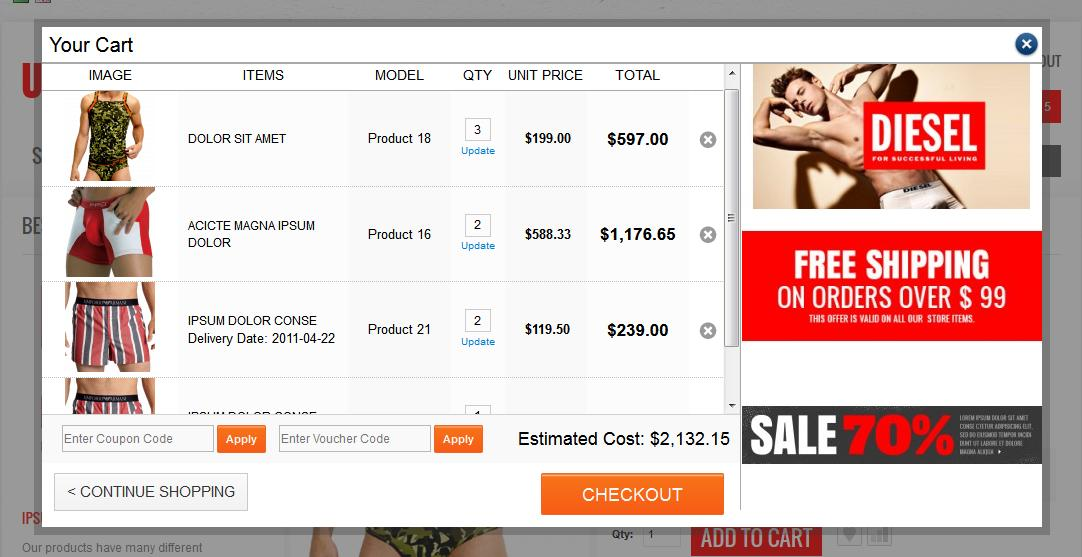
3. Wybierz opcję, aby wyświetlić na Popup: To pole rozwiniętego rozszerzenia koszyka otwierającego umożliwia administratorowi wybranie opcji, która byłaby wyświetlana z przodu, tj. Brak, banery lub powiązane produkty.
>>Po wybraniu przycisku radiowego baner, na ekranie pojawi się przycisk Dodaj baner (Max 3).
>>Kliknij przycisk Dodaj baner, aby dodać baner. Kliknięcie tego przycisku spowoduje wyświetlenie adresu URL banera i wybranie obrazu banera.

>> Wpisz pełny adres URL strony internetowej, na którą chcesz przekierować użytkownika, klikając banner.
>> Wybierz obraz dla banera, który ma być wyświetlany w wyskakującym oknie dialogowym z Image Managera, jak pokazano poniżej. Kliknij Przeglądaj, aby otworzyć Image Manager.

>> Możesz usunąć baner, klikając przycisk Usuń baner.
Ustawienia koszyka wtyczki Ajax na Opencart:
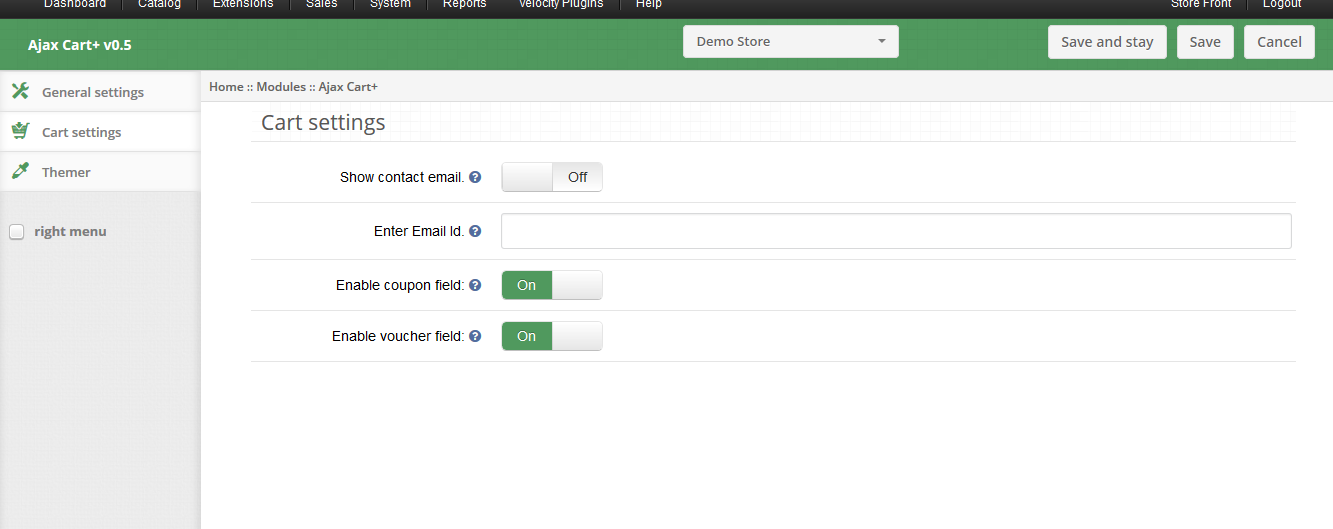
1. Pokaż kontaktowy adres e-mail: To pole rozszerzenia koszyka ajax ajax jest dostarczane do administratora, aby wyświetlić kontaktowy adres e-mail w wyskakującym okienku, włączając opcję Pokaż adres e-mail. E-mail w polu Wprowadź identyfikator e-mail będzie wymagany.
2. Włącz pole kuponu: Możesz włączyć LUB wyłączyć funkcję kuponu i kuponu upominkowego w oknie podręcznym ajax, włączając lub wyłączając odpowiednie pole.
Przedni koniec rozszerzenia koszyka Ajax w Opencart:
Koszyk z powiązanymi produktami:
Koszyk z banerami
Koszyk bez banerów i
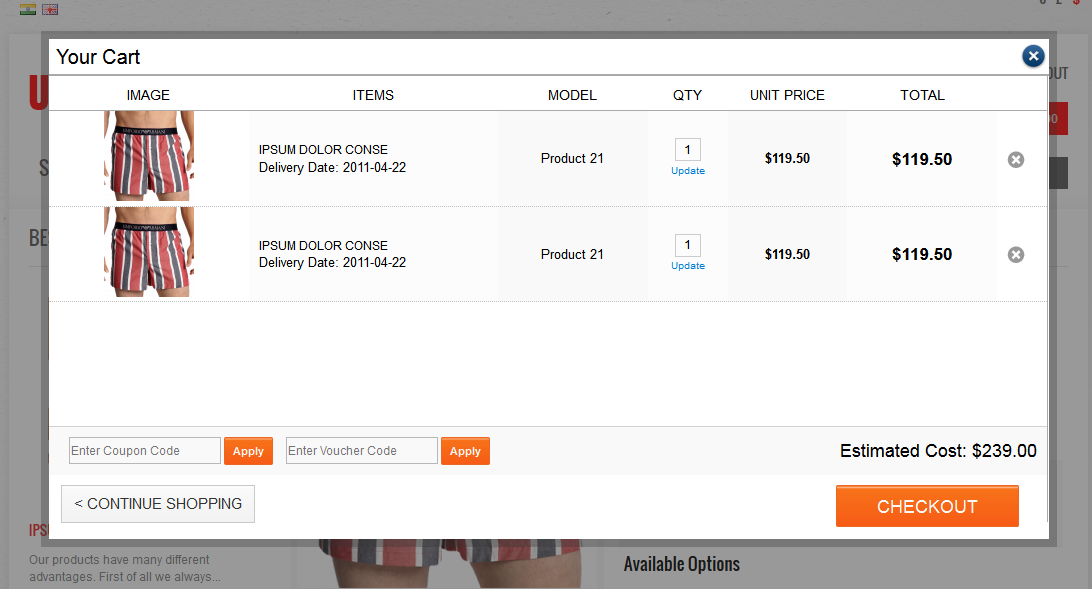
Koszyk, gdy zastosowano kupon
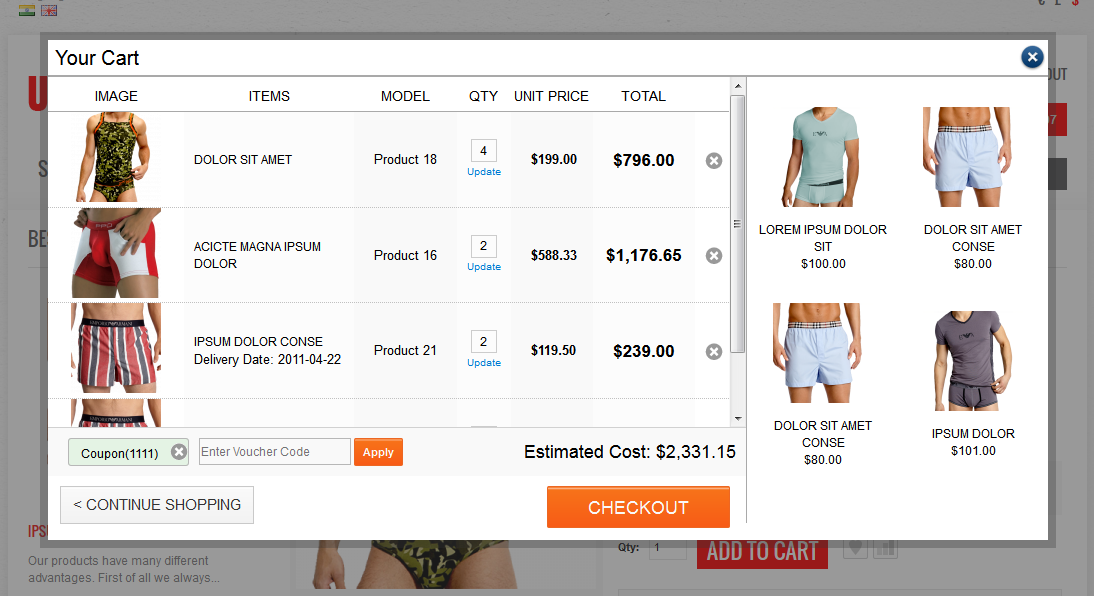
Zalecenia
1. Odśwież stronę główną swojego sklepu za każdym razem, gdy włączysz lub wyłączysz wtyczkę.
2. Jeśli wtyczka nie działa po instalacji, sprawdź uprawnienia w folderze vqmod. Plik mods.cache, xml, vqcache powinien być zapisywalny. Proszę nadać uprawnienia do folderu 755, a także sprawdzić, czy proces apache ma dostęp do tego folderu.
3. Domyślnie pop-up zostanie włączony na stronie produktu, jeśli motyw jest zaimplementowany zgodnie z OpenCart standardy.
4. Aby włączyć wyskakujące okienko na stronie głównej i stronie kategorii, należy wprowadzić kod ręczny. Postępuj zgodnie z instrukcjami poniżej, aby wyświetlić wyskakujące okienko Strona główna, kategoria. * Temat powinien używać domyślnej funkcji otwartego koszyka, aby dodać produkty do koszyka.
4.1. Zaloguj się na swoje konto FTP.
4.2. Przejdź do katalogu / view / javascript
4.3. Edytuj plik common.js
4.4. Idź do linii nr 135.
4.5. Dodaj następujący kod w wierszu nr 136.
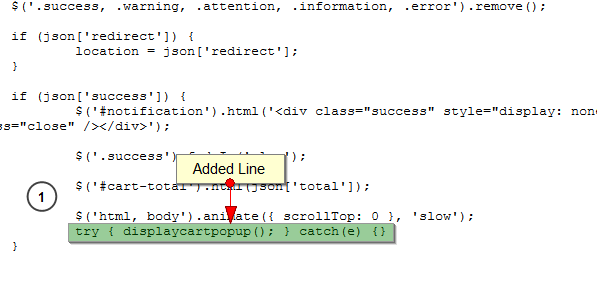
Dowiedz się więcej na ten temat Rozszerzenie OpenCart autor: Knowband tutaj:
Link modułu: https://www.knowband.com/opencart-ajax-cart-plus
Demonstracja administratora: https://ocdemo.knowband.com/?url=admin/index.php?route=module/shoppingcartpopupxtra&token=a261b78f42e6ddd5a8dbd9a17bd60825
Frontowe demo: https://ocdemo.knowband.com/?url=index.php?route=module/createcart&plugin=ajaxcartpopup
Instrukcja obsługi: https://www.knowband.com/user-manual/ajax-cart/install-ajaxcart/
To również Cię zainteresuje:
OpenCart Scratch Coupon – User Manual
1. Wprowadzenie do 0
W dzisiejszych czasach kupujący online zawsze szukają ekscytujących ofert i ofert, które mogą dać im wystarczające powody, by pozwolić sobie na zakupy online. Jeśli masz ten Knowband Rozszerzenie Kupon na Scratch OpenCart wyświetlający kupon na zdrapkę na front-endie, gdzie odwiedzający sklep mogą podrapać kupon myszką i wygrać atrakcyjne rabaty.
Rozszerzenia OpenCart umożliwiają właścicielowi sklepu zezwolenie systemowi na udzielanie kuponów rabatowych klientom końcowym i analizowanie potrzeb klientów poprzez śledzenie kuponów rabatowych. Jak wiemy, klienci przyciągają do dowolnych witryn zakupowych na podstawie atrakcyjnych ofert i różnego rodzaju zniżek. Tak więc, mając na uwadze te punkty, to rozszerzenie e-mailowe kuponu OpenCart wygeneruje kupon rabatowy na front end dla wszystkich odwiedzanych klientów, w oparciu o określone kryteria rabatowe przez właściciela sklepu OpenCart.
1.1 Korzyści dla właściciela sklepu
1. Wtyczka kuponu OpenCart może być instalowana i dostosowywana bez żadnych kłopotów. 2. Moduł kuponów na scratch OpenCart pozwala sprzedawcy online na włączanie / wyłączanie za pomocą przełącznika. 3. Kursor myszy służy do zdrapywania kuponu na przednim końcu. 4. Karta zdrapek OpenCart umożliwia administratorowi sklepu OpenCart wysyłanie spersonalizowanych wiadomości e-mail z kodem kuponu. 5. Administrator może dodawać własne reguły i może być dostosowany zgodnie z wymaganiami. Na przykład koszt wysyłki do dodania, czy nie. 6. Administrator Sklepu może śledzić wykorzystanie kodów kuponów i więcej za pomocą modułu pop-up z OpenCart Scratch Coupon. 7. Moduł generatora kuponów OpenCart firmy Knowband umożliwia kupcowi eCommerce określenie kwoty rabatu, dopuszczalnego okresu czasu na skorzystanie z kodu kuponu i wiele więcej. 8. Karta zdrapek OpenCart wyświetlana przez Knowband pozwala e-handlowcowi dostosować komunikaty na karcie zdrapki, tekście przycisku i polu wprowadzania danych z zaplecza wtyczki OpenCart. 9. Administrator ma możliwość dostosowania wyglądu, stylu i tekstu przedniego bloku z samego zaplecza. 10. Moduł Kupon na łamach OpenCart zapewnia bezpłatne wsparcie techniczne i pomoc. 11. Rozszerzenie kuponów na scratch OpenCart przez Knowband jest kompatybilne z różnymi rodzajami sklepów internetowych i tematów. 12. Moduł wyskakujący Opencart Scratch Coupon oferuje bezpłatną pomoc techniczną i aktualizacje. 13. Kartę zdrapek OpenCart można zainstalować i skonfigurować w sposób płynny. Korzyści 1.2 dla klienta: 1 – to rozszerzenie kuponów na scratch OpenCart przez Knowband daje klientowi atrakcyjną ofertę. 2- Ten pop-upowy moduł kuponowy do kupowania w sklepie OpenCart reaguje na telefony komórkowe i umożliwia klientom porysowanie kuponu na telefonach komórkowych i komputerze stacjonarnym.
Instalacja 2.0
Po zakupie wtyczki do kuponów Knowband Opencart, otrzymasz następujące pliki:
1. Skompresowany plik w formacie ZIP (zawiera kod źródłowy modułu) 2. Instrukcja obsługi
Jak zainstalować wtyczkę OpenCart Scratch Coupon na swoim serwerze
1. Struktura folderów w folderze kuponów OpenCart.
Aby ta wtyczka działała, musisz mieć zainstalowany VQMOD. Jeśli VQMOD nie jest zainstalowany, pobierz i zainstaluj z poniższego adresu URL:
https://code.google.com/p/vqmod/
3. Wybierz cały folder i przeciągnij i upuść je do katalogu głównego swojego sklepu OpenCart poprzez FTP. 4. Będziesz mógł znaleźć rozszerzenie wtyczki e-mail z kuponem OpenCart, gotowe do zainstalowania w modułach w twoim sklepie OpenCart, jak pokazano poniżej.
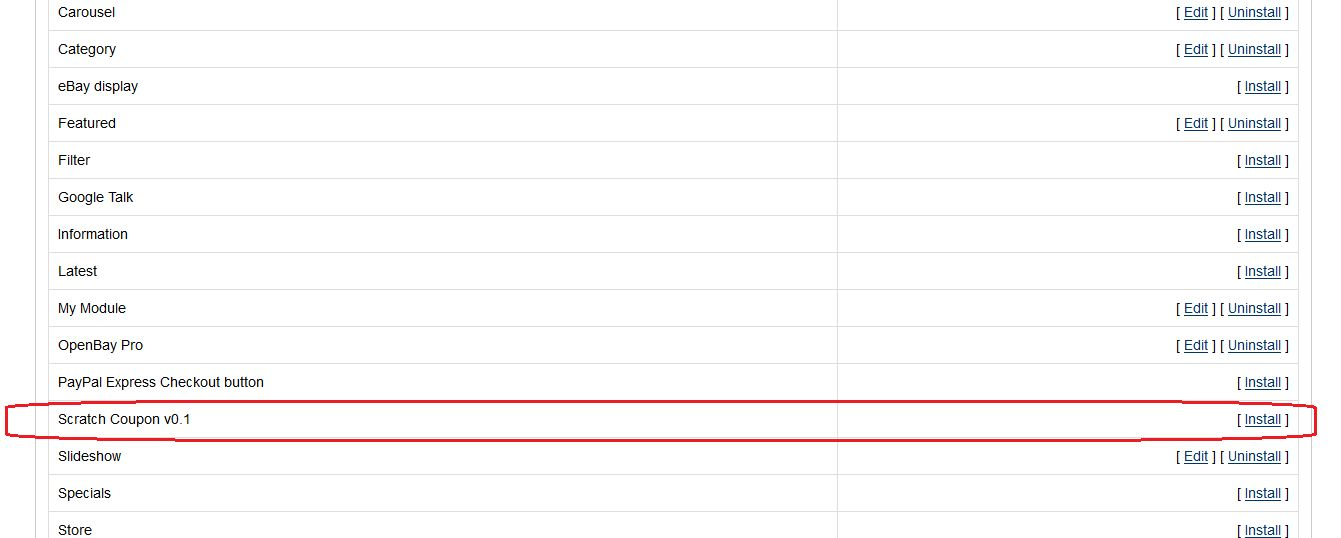
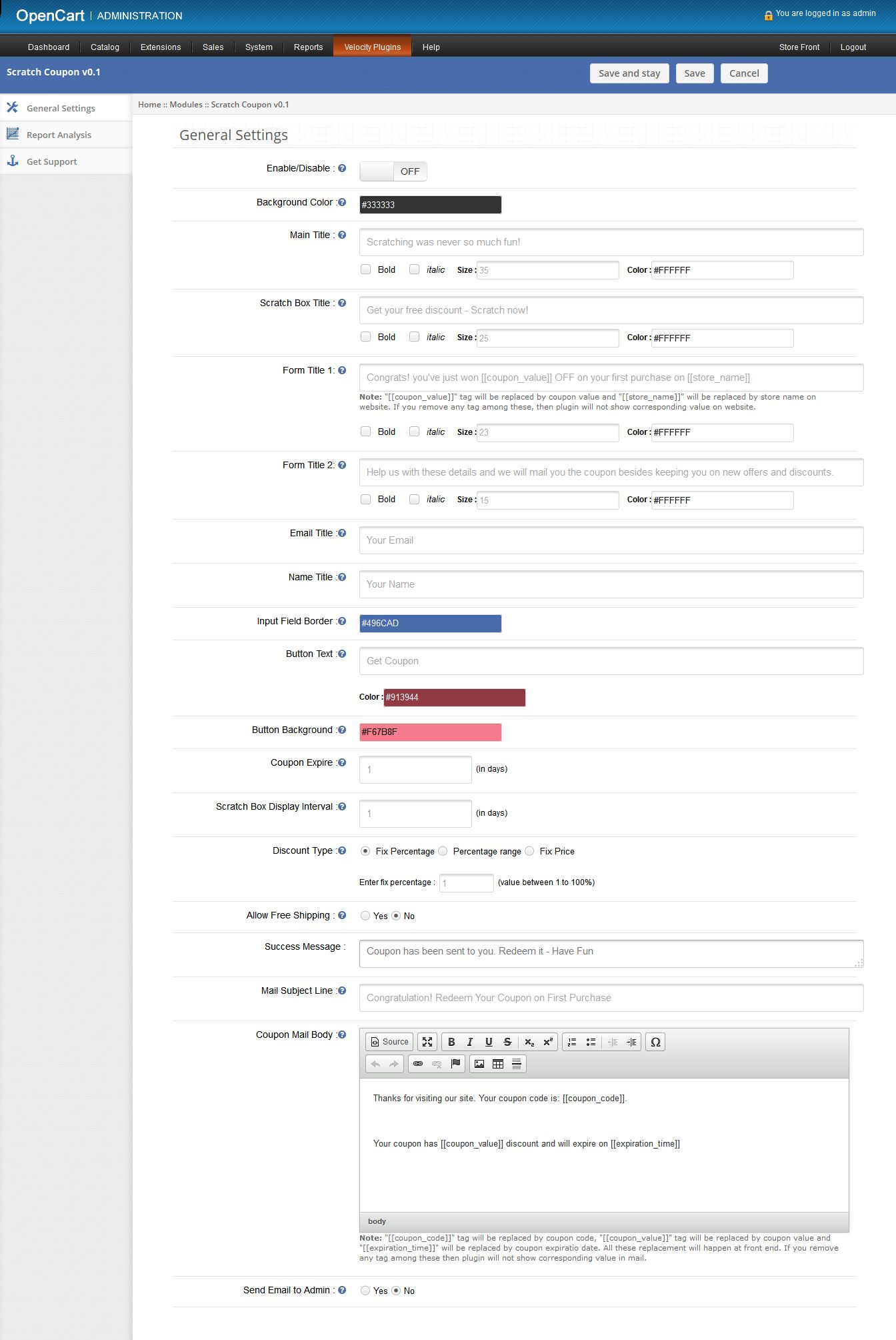
5. Kliknij łącze Instaluj, aby zainstalować moduł wyskakujący kupon na zarysowania OpenCart. Spowoduje to również dodanie opcji rozwijanej na pasku menu, która wyświetli wszystkie wtyczki Velocity zainstalowane w twoim sklepie, aby umożliwić szybką nawigację. To menu zawiera również okno komunikatu, za pomocą którego możemy poinformować Cię o nowej uruchomionej wtyczce lub nowej aktualizacji. 6. Usuń pliki Vqcache z folderu vqmod / vqcache. 7. Aby uzyskać dostęp do rozszerzenia Smart Sort Order Opencart, kliknij przycisk edycji w sekcji modułu. 8. Po kliknięciu przycisku edycji otworzy się rozszerzenie generatora kuponów OpenCart dla wtyczki OpenCart. Zawiera pasek nawigacyjny u góry, menu po lewej stronie i główną zawartość w środku, jak pokazano poniżej.
Moduł administracyjny 3.0
Po zainstalowaniu rozszerzenia kuponowego OpenCart do sklepu, rozszerzenie Opencart zapewni następujący interfejs:
1.Ogólne ustawienia 2.Report Analysis 3.Get Support
Każdy interfejs jest wyjaśniony poniżej:
Po kliknięciu na link edycji na stronie z listą modułów, system otworzy zakładki ustawień ogólnych, jak pokazano na poniższym ekranie:
Ustawienia ogólne 3.1
Po kliknięciu na link edycji na stronie z listą modułów OpenCart, system otworzy zakładki ustawień ogólnych, jak pokazano na poniższym ekranie:
1. Włącz / wyłącz: Początkowo będzie to "OFF". Użytkownik może włączyć / wyłączyć funkcję rozszerzenia kuponów Scratch Openc przez włączenie / wyłączenie tego ustawienia.
2. Kolor tła: To pole zostanie użyte do zdefiniowania koloru tła kuponu na kuponie na przednim końcu. Po kliknięciu tego wejścia pojawi się selektor kolorów, z którego użytkownik może zmienić kolor tła. Nie ma opcji, aby opróżnić to pole.
3. Główny tytuł: Obowiązkowy. To tytuł wyświetlany na wierzchu pudełka z kuponem z przodu. Użytkownik może nadać tytułowi stylowy wygląd, ustawiając następujące opcje:
- Pogrubienie: Aby przyciemnić tytuł.
- Kursywa: aby pochylić tytuł
- Rozmiar: aby zwiększyć / zmniejszyć rozmiar tytułu.
- Kolor: Aby ustawić kolor tytułu.
4. Tytuł pola Scratch: Obowiązkowy. Ten tytuł pojawi się tuż nad obszarem scratchu na frontowej końcówce. Można również nadać stylowi ten tytuł z opcjami stylu.
5. Formularz Tytuł 1: Obowiązkowy.
6. Formularz Tytuł 2: Obowiązkowy. Tytuł ten będzie wyświetlany tuż nad formularzem wprowadzania e-maili pod tytułem After Scratch na interfejsie. Użytkownik może również stylizować ten tytuł na różne opcje stylu.
7. Tytuł e-maila: Obowiązkowy. W tym polu użytkownik może ustawić nazwę pola wprowadzania wiadomości e-mail, wyświetlając za pomocą "wiadomość e-mail" z przodu.
8. Nazwa tytułu: Obowiązkowy. W tym polu użytkownik może ustawić nazwę pola wprowadzania nazwy, pokazując za pomocą "wprowadź nazwę" z przodu.
9. Input Border Field: Służy do stylizowania obramowania pól wejściowych na interfejsie użytkownika. Zalecamy użycie przeciwnego koloru tła, aby wyraźnie pokazać pola wejściowe na interfejsie.
10. Przycisk tekstowy: Obowiązkowy. Tutaj użytkownik może ustawić tytuł przycisku. Użytkownik może również zmienić kolor tekstu przycisku, ustawiając kolor w odpowiednim polu koloru.
11. Kolor tła przycisku: Obowiązkowy. Tutaj użytkownik może ustawić kolor tła przycisku. Ten kolor będzie również używany do ustawiania koloru separatora między kuponem na zgryzu a polem formularza wejściowego. Użyj również do ustawienia koloru przycisku zamykania (X), który zostanie użyty do zamknięcia pola kuponu na przednim końcu.
12. Kupon wygasa: Obowiązkowe i musi być liczbą większą niż 0. To pole będzie używane do definiowania daty wygaśnięcia kuponów. W tym polu użytkownik może ustawić po tym, ile kuponów wygasa. Data wygaśnięcia zostanie ustalona w momencie generowania kuponów.
13. Scratch Box Display Interval: Obowiązkowe i musi być liczbą większą niż 0. To pole będzie używane po upływie wielu dni; scratch box będzie wyświetlany ponownie w tym samym systemie.
14. Rodzaj rabatu: Obowiązkowy. Tutaj użytkownik może ustawić rodzaj zniżki dla klientów. Dostępne są trzy opcje ustawiania typu rabatu. Są one następujące:
za. Fix Procent: Domyślnie ta opcja zostanie wybrana. W tym miejscu użytkownik może ustawić stałą wartość rabatu. Fix wartość procentowa będzie leżeć między 1 i 100. Na pierwszym końcu każdy kupon będzie miał ustalony procent zniżki.

b. Zakres procentowy: Po wybraniu tej opcji. Zostaną wyświetlone dwa wejścia pokazane na poniższym ekranie: Tutaj użytkownik może ustawić zakres procentowy. Po ustawieniu tej opcji wtyczka losowo wygeneruje zniżkę w zakresie procentowym na interfejsie użytkownika.

do. Stała cena: Jeśli użytkownik ustawił obniżkę kwoty fix zamiast procentu. Wtedy ta opcja spełni tę potrzebę. Tutaj użytkownik może ustawić stałą kwotę w USD.
15. Zezwalaj na bezpłatną wysyłkę Domyślnie nie zostanie wybrany. Po wybraniu Tak. Bezpłatna wysyłka będzie dozwolona na wygenerowanych kuponach.
16. Wiadomość powitalna: Obowiązkowy. Ta wiadomość zostanie wyświetlona po wysłaniu kuponu do odpowiedniego klienta.
17. Temat wiadomości: Obowiązkowy. Służy do ustawiania linii tematu kuponów wysyłanych do klientów.
18. Treść wiadomości: Obowiązkowy. Treść mailowa kuponu.
19. Wyślij e-mail do administratora: DomyślnieNo"Zostanie wybrana Ta opcja umożliwi rozszerzenie kuponu na scratch do wysyłania tego samego e-maila do administratora lub nie.
Karta analizy raportu 3.2
W tej zakładce OpenCart wygeneruje rozszerzenie kuponu, pokaże statystyki kuponów i zniżek w formie graficznej. Za pomocą tych statystyk użytkownik będzie mógł analizować potrzeby klientów w postaci zniżek i czasu, jak pokazano na poniższym ekranie:
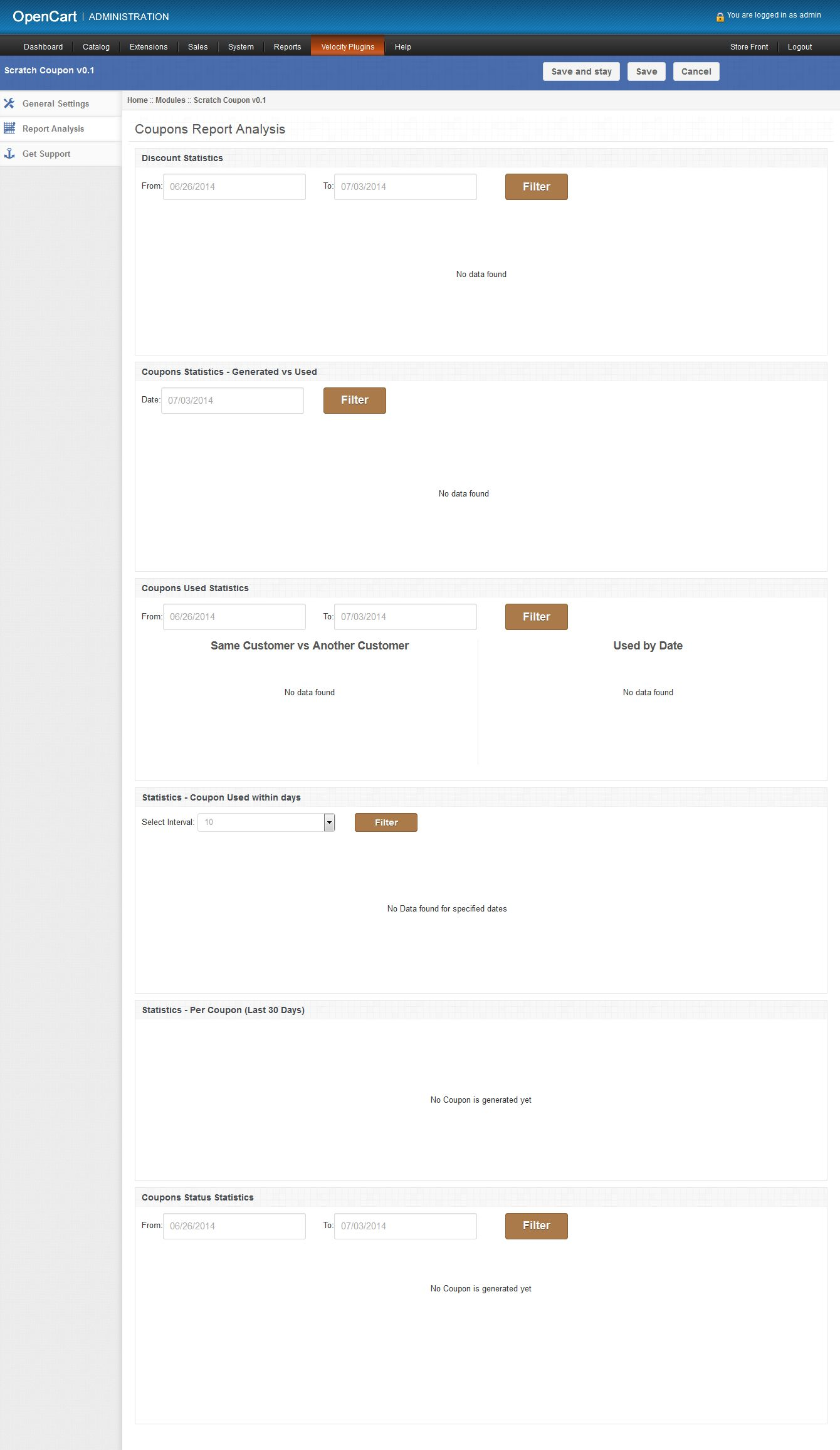
W tej zakładce zostaną wyświetlone następujące wykresy:
1. Statystyki rabatu: W tym dodatku pop-up na kupon na zarysowania OpenCart pokaże się, ilu klientów zgłosiło się, dla których przedziału rabatowego i ile razy kupon jest podrapany, dla którego zakresu rabatu. Ponieważ istnieją dwa rodzaje zniżek: procent i stała kwota; w systemie. Rozszerzenie opencart pokaże oddzielny wykres dla obu typów rabatów w następujący sposób:
za. Procentowe statystyki zniżek: Będzie to wykres słupkowy, w którym odstęp będzie wynosił 20% do 100%. Poniżej znajduje się przykładowy ekran tej statystyki:
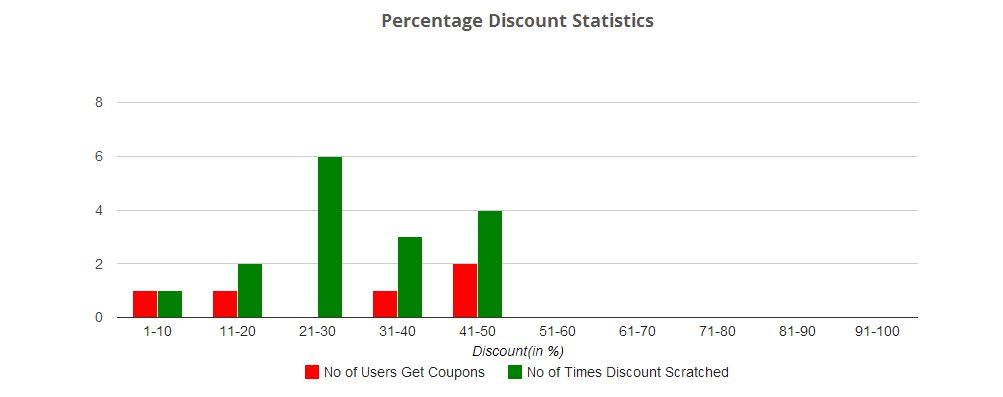
b. Naprawiono statystyki zniżek ilościowych: Będzie to również wykres słupkowy, w którym odstęp będzie wynosił $ 20, a odstępy 6 będą wyświetlane. Poniżej znajduje się przykładowy ekran tej statystyki:
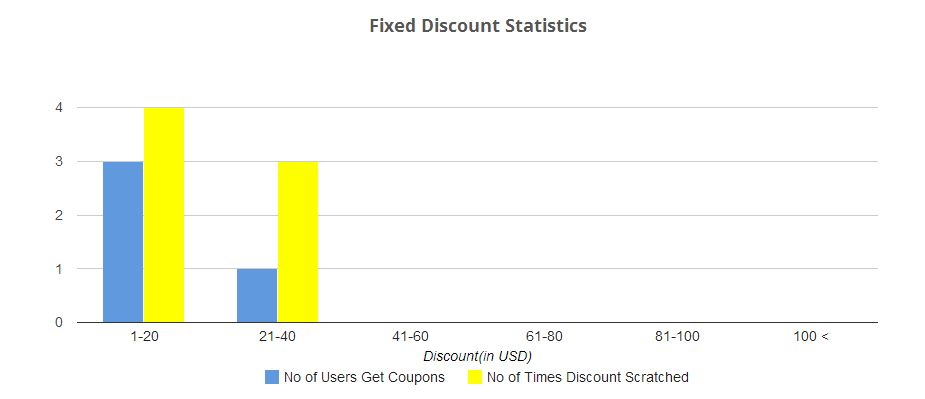
Za pomocą tych dwóch wykresów użytkownik może śledzić potrzeby klienta w zakresie rabatów. Informacje gromadzone w tych statystykach będą pomocne w przyciągnięciu większej liczby klientów poprzez oferowanie preferowanych rabatów i zwiększyć sprzedaż w sklepie. Użytkownik może również filtrować te wykresy, wybierając daty.
2. Uzyskane statystyki dotyczące kuponów Vs: Będzie to wykres słupkowy i pokaże wygenerowane kupony i te same kupony, które zostały użyte w ciągu ostatnich 7 dni. Ten wykres pomoże przeanalizować klientów, którzy korzystali z kuponów tego samego dnia lub innego dnia. Użytkownik może również filtrować wykres, wybierając datę. Poniżej znajduje się przykładowy zrzut ekranu statystyk:
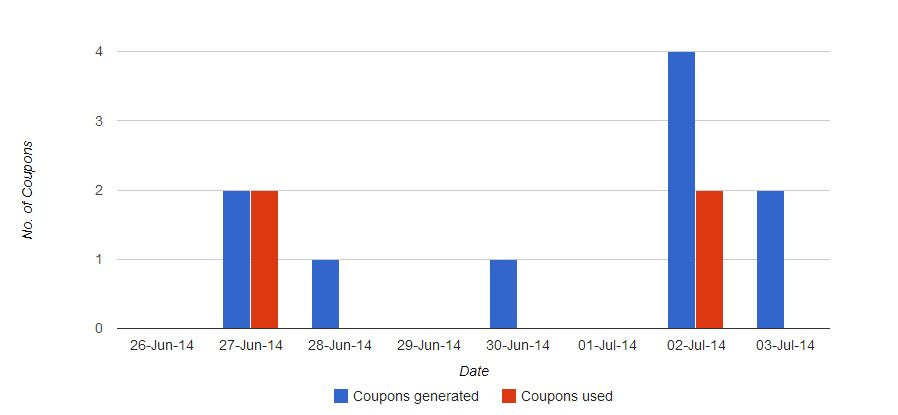
3. Statystyki wykorzystywane przez kupon: W tym rozszerzeniu kupon na zarysowania OpenCart pokaże, ile kuponów używanych w procentach w dniu i ile kuponów w ujęciu procentowym zostanie wykorzystanych przez tego samego klienta i innego klienta. Dane zostaną przedstawione w postaci wykresu kołowego. Domyślnie,
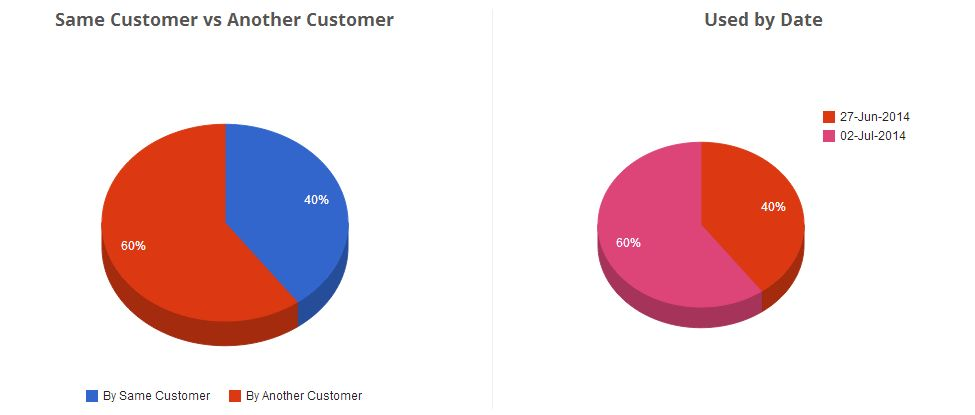
4. Kupon używany w ciągu kilku dni: Ten wykres słupkowy pomoże użytkownikowi przeanalizować to, w ilu dniach kupon jest używany po przypisaniu klientowi. Domyślnie rozszerzenie e-kuponu OpenCart pokaże kupony w przedziale 10 dni. Użytkownik może zwiększyć przedział czasu, wybierając interwał z menu rozwijanego. Poniżej znajduje się przykładowy zrzut ekranu tej statystyki:
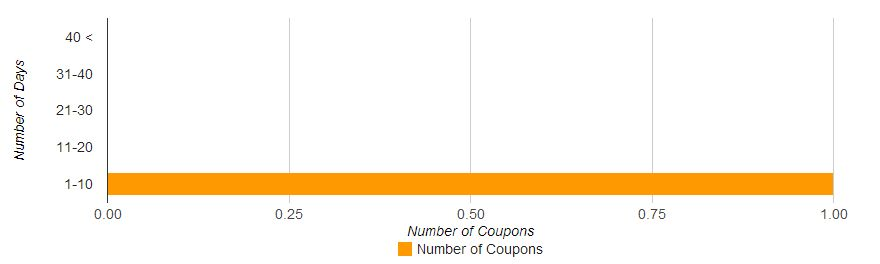
5. Statystyka- Na kupon (ostatnie 30 dni): Tutaj zdrapka na OpenCart pokaże statystyki każdego kuponu w formacie tabelarycznym. Wtyczka OpenCart będzie wyświetlać tylko ostatnie dane z 30-ów. Ten format tabelaryczny pokaże następujące dane:
- Kupon: Kupon
- Nazwa cesjonariusza: Nazwa klienta, któremu przydzielono kupon.
- Adres e-mail asystenta: Identyfikator e-mail klienta, dla którego wysłano kupon.
- Płeć: Pokaż płeć (M / F) klientów.
- Przypisana data: W którym dniu kupon został przypisany do odpowiedniego klienta.
- Data ważności: Od tego dnia wygasa kupon.
- Używany przez: Identyfikator e-mailowy klientów, którzy będą korzystać z tego kuponu. Jeśli kupon nie jest jeszcze wykorzystany, wyświetli się NA.
- Używana data: Data wykorzystania kuponu. Jeśli nie jest używany, to pokaże NA.
- status: Status kuponu.
6. Statystyki statusu kuponu: W tym miejscu moduł kuponów na scratch pokaże status kuponów wygenerowanych w ciągu ostatnich 7 dni w postaci wykresu kołowego.
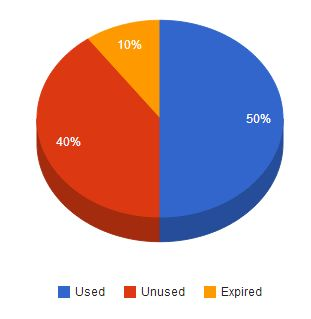
3.3 Uzyskaj kartę pomocy
Jeśli użytkownik natrafi na jakiś problem dotyczący dowolnego rodzaju wsparcia, a następnie za pomocą tego łącza, użytkownik może utworzyć bilet dla dowolnego zapytania na naszej stronie. wsparcia helpdesk.
Scratch Coupon description
Z przodu rozszerzenie kuponu Knowband Opencart będzie wyświetlane tylko na stronie głównej po włączeniu go z panelu administracyjnego. To kupon na zdrapkę pojawi się na górze strony głównej. Poniżej znajduje się ekran kuponu z podstawami z wartościami domyślnymi:
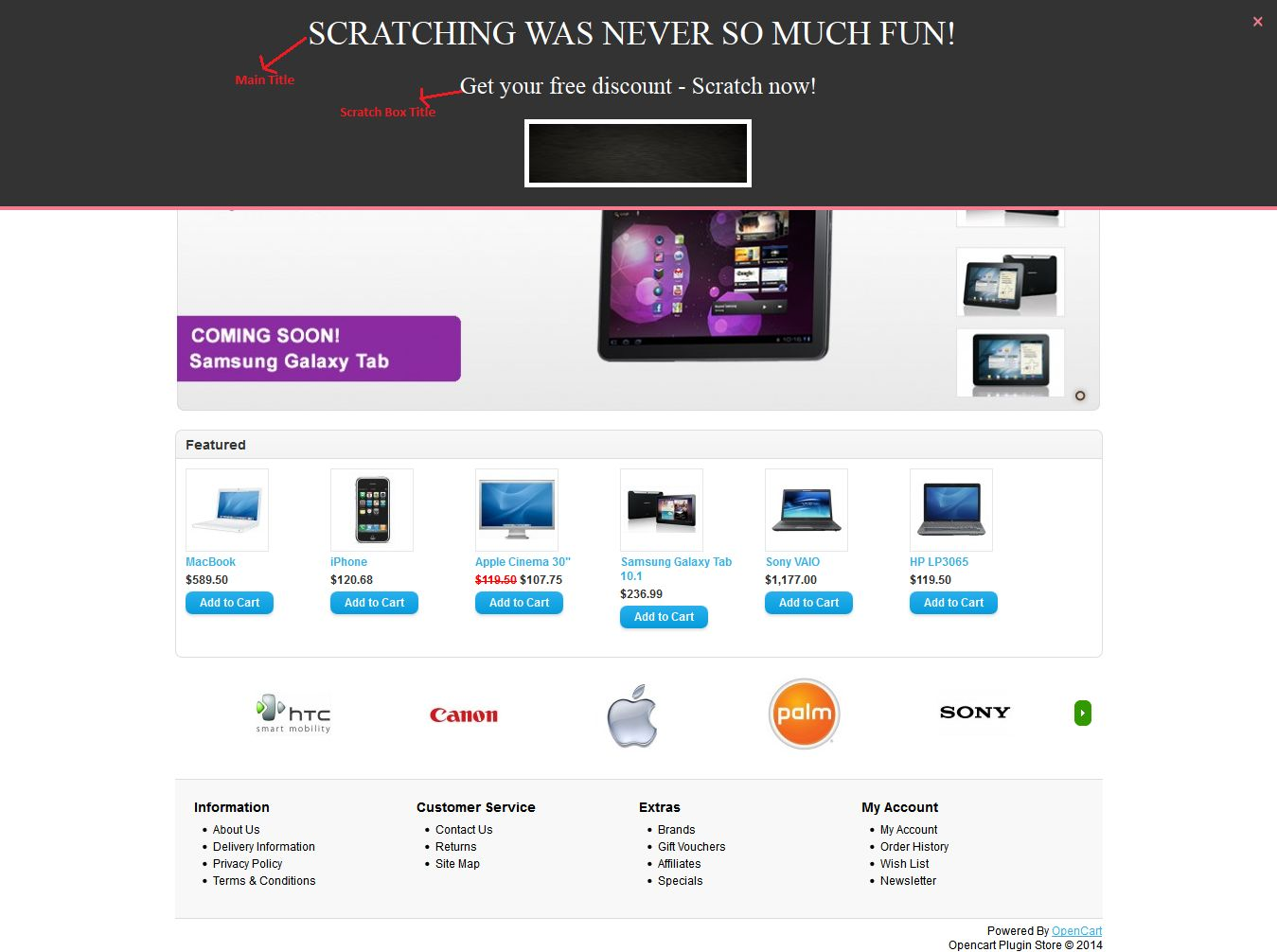
Po zeskanowaniu obszaru kuponu powyżej 30%, formularz wejściowy zostanie otwarty tuż poniżej pola kuponu, jak pokazano na poniższym ekranie:
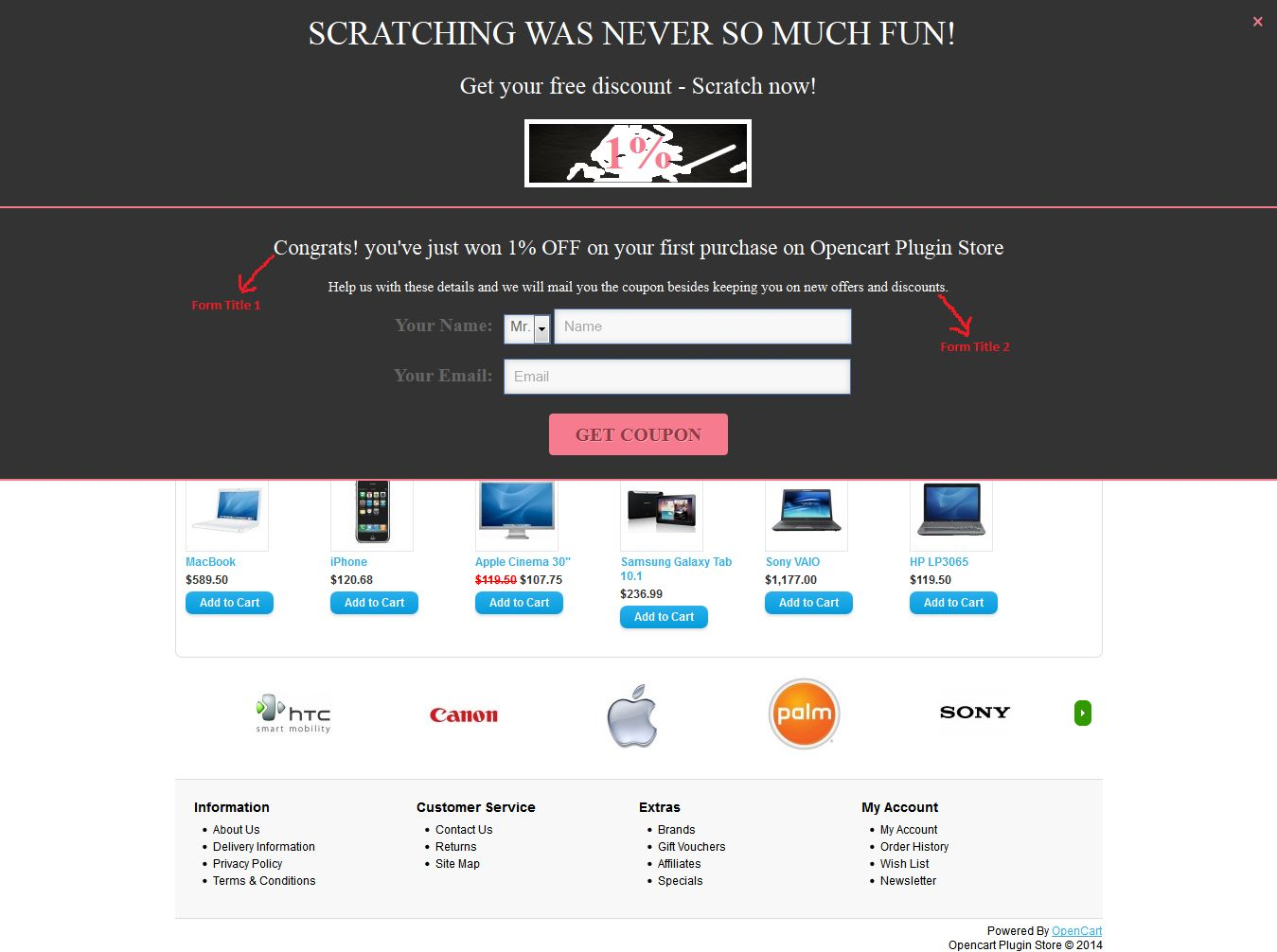
Po podaniu nazwy i adresu e-mail w formularzu, moduł kuponowy ze zdrapką w serwisie OpenCart wyśle kupon z rabatem pokazany na powyższym ekranie do odpowiedniego klienta. Po wysłaniu wiadomości e-mail do klienta zostanie wyświetlony komunikat o pomyślnym zakończeniu pokazany na poniższym ekranie:

Powyższy komunikat zniknie po 5 sekund, a kolejna zniżka zostanie wyświetlona w tym samym systemie po zdefiniowaniu (ustawionym przez panel administratora) dni
Informacje o śledzeniu
Z przodu tego rozszerzenia e-mailowego kuponu Opencart od Knowband będzie śledzić następujące informacje, aby tworzyć raporty analityczne w postaci wykresów:
1. Zniżka Śledzenie Scratch: Ilekroć klient dokona rabatu do 10% obszaru podatnego na zarysowania, wówczas rozszerzenie generatora kuponów Opencart będzie śledzić to zdarzenie i zapisywać do bazy danych, po czym wyłączyć proces śledzenia, dopóki przeglądarka nie zostanie ponownie otwarta w tym samym systemie.
2. Śledzenie kuponów:?To get a coupon of scratched discount, the customer must have to provide his name and email. After providing it, Opencart scratch card pop up will generate a coupon randomly and send it to the corresponding customer. After sending, Opencart extension will save coupon data and to which customer this coupon is assigned into the database.
3. Wyślij e-mail do administratora: ?If store owner allows email to admin, then Opencart scratch coupon pop up extension will also send the same email to admin.
4. Enable discount coupon again:?After sending coupon to customer, Opencart Scratch Coupon plug-in will not re-generate discount on the same system till days defined by the store owner in the admin panel.
You can try Knowband’s Opencart scratch coupon extension for on your Opencart store. Opencart generate coupon module helps you increase customer engagement to your store and give the better user experience to your eCommerce customer.
Link modułu: https://www.knowband.com/opencart-scratch-coupon
Link demo administratora: https://ocdemo.knowband.com/?url=admin/index.php?route=module/scratch_coupon&token=a261b78f42e6ddd5a8dbd9a17bd60825
Przód Link demo: https://ocdemo.knowband.com/?url=index.php?route=common/home
Please contact us at support@knowband.com dla dowolnego zapytania lub niestandardowej prośby o zmianę zgodnie z wymaganiami biznesowymi.