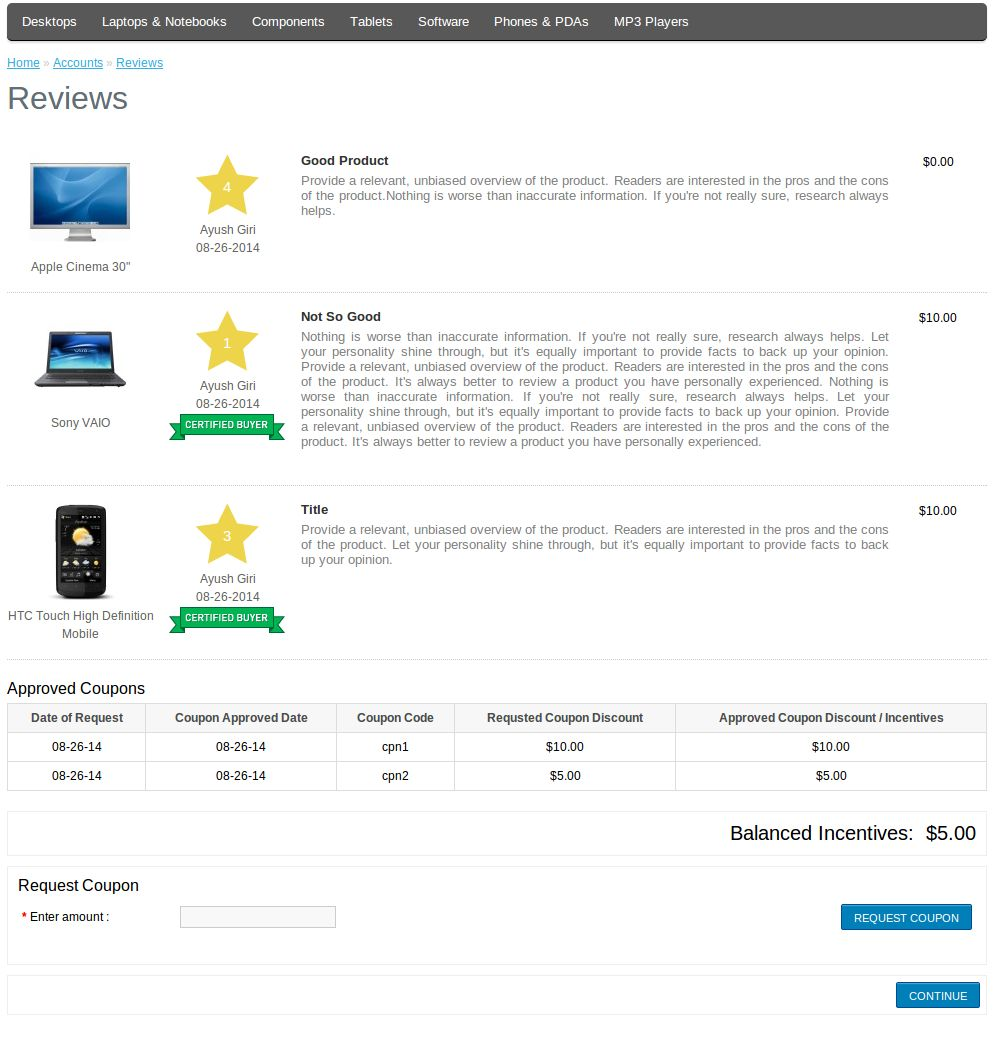
Promocja wózka OpenCart – instrukcja obsługi

Jak zainstalować Promocja wózka OpenCart wtyczka na twoim serwerze

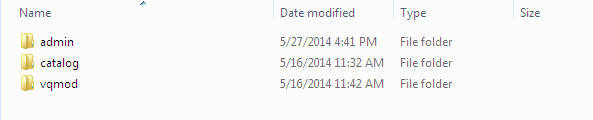
1. Pobierz plik ZIP z koszyka i rozpakuj go do folderu. Po rozpakowaniu struktura folderów wtyczki Push Cart -Promotion będzie podobna do pokazanej na poniższym ekranie.
231

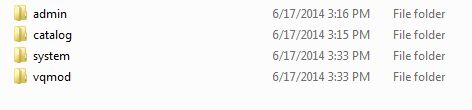
2. Otwórz katalog przesyłania, a zobaczysz następującą strukturę folderów.
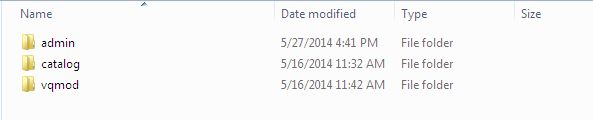
3. Zaloguj się za pomocą FTP i przeciągnij i upuść wszystkie foldery do katalogu głównego serwera. Nie masz zmiany domyślnej nazwy folderu tematycznego na nazwę folderu motywu. Aby ta wtyczka działała, musisz mieć zainstalowany VQMOD. Jeśli VQMOD nie jest zainstalowany, pobierz i zainstaluj z tutaj: 4. Znajdziesz wtyczkę, która jest gotowa do zainstalowania w zestawieniu zamówień twojego otwartego wózka.

5. Kliknij łącze Zainstaluj, aby zainstalować wtyczkę. 6. Usuń pliki vqcache z folderu vqmod / vqcache. 7. Do nadmiaru wtyczki Push Cart – Promotion, kliknij przycisk edycji w koszyku Push – moduł Promocje, jak pokazano poniżej.

8. Po kliknięciu przycisku edycji otworzy się moduł dla wtyczki. Zawiera pasek nawigacyjny u góry, menu po lewej i główną zawartość w centrum, jak pokazano poniżej.
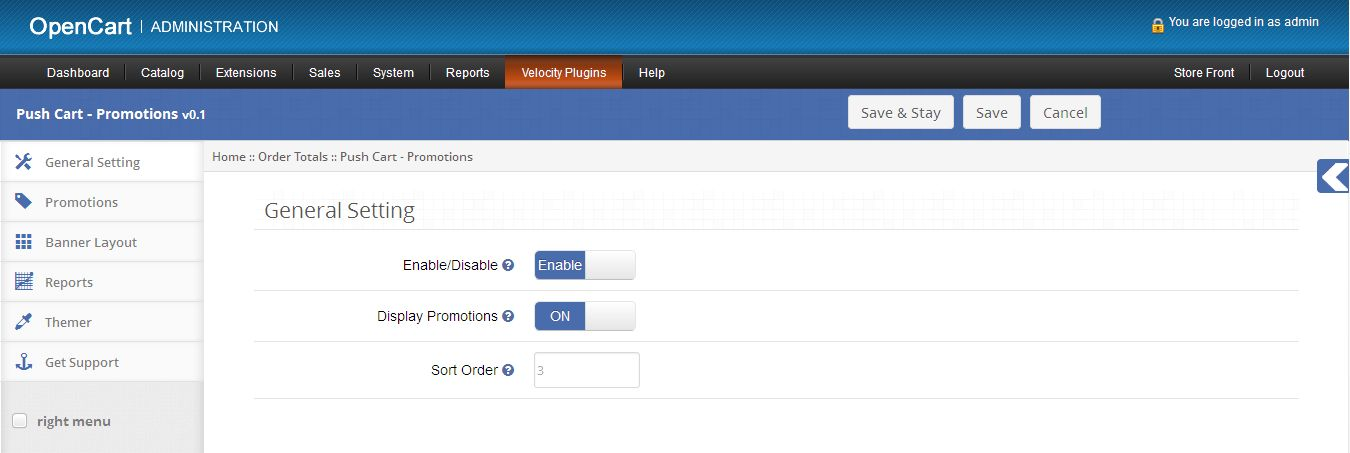
 

1. Karta Ogólne ustawienie

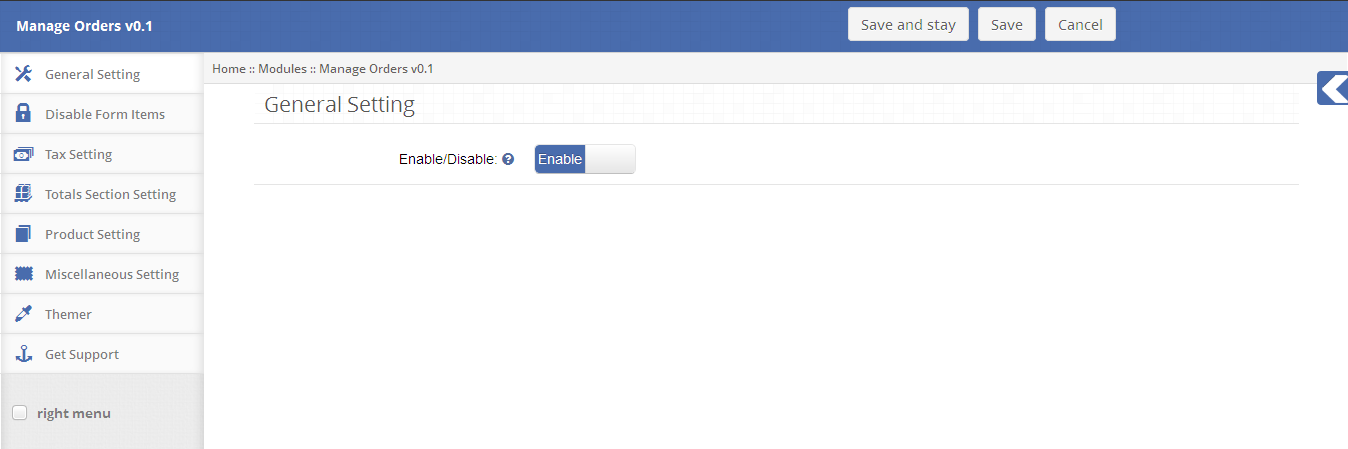
1. Aby włączyć tę wtyczkę, przełącz przycisk włączania z Wyłącz na Włącz, który znajduje się po prawej stronie etykiety Włącz / Wyłącz.

2. Aby wyświetlić promocje na stronie produktu i koszyka, ustaw status Wyświetl promocje na Włącz. 3. Aby ustawić porządek sortowania dla promocji koszyka, podaj wartość w polu tekstowym, które znajduje się po prawej stronie kolejności sortowania.

2. Karta Promocje

1. Ta karta zawiera szczegółowe informacje o wszystkich promocjach istniejących w systemie, jak pokazano poniżej. 2. Możesz utworzyć nową promocję, edytować lub usunąć dowolną istniejącą promocję z listy promocyjnej.

Dodaj / edytuj promocję

1. Aby dodać nową promocję, kliknij przycisk Dodaj promocję widoczny w górnej części tabeli listy promocyjnej, która wyświetli formularz Dodaj promocję, jak pokazano poniżej:
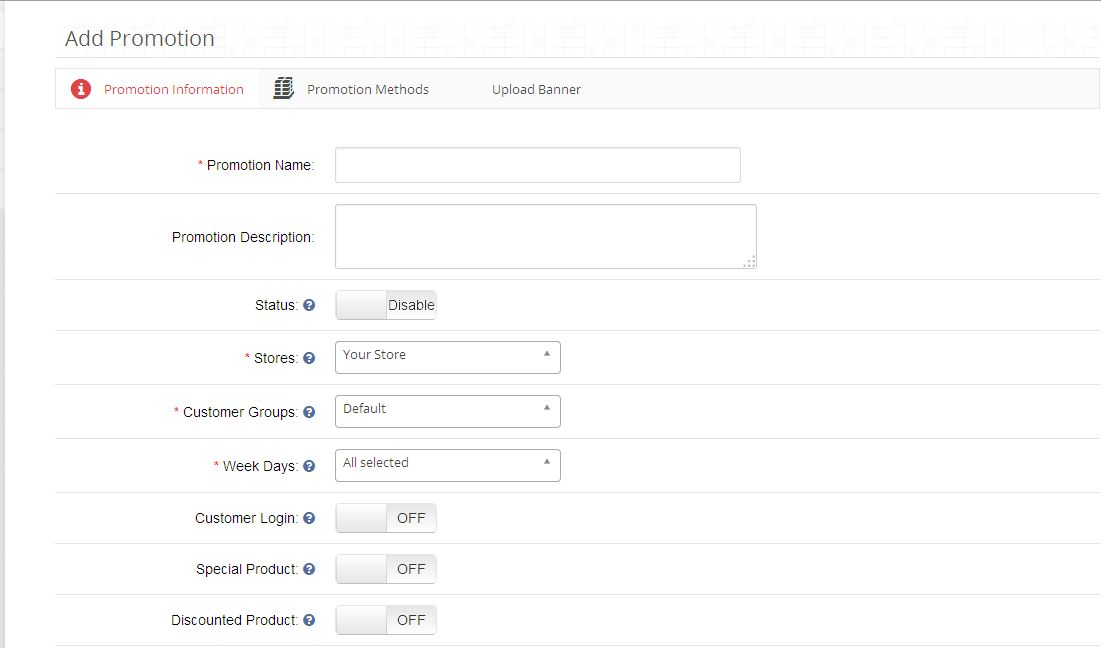
2. Dodaj formularz promocji składa się z trzech zakładek:

  • Informacje o promocji
  • Metody promocji
  • Wyślij baner promocji

Informacje o promocji

Karta Informacje o promocji zawiera następujące wpisy, które były potrzebne podczas tworzenia promocji:
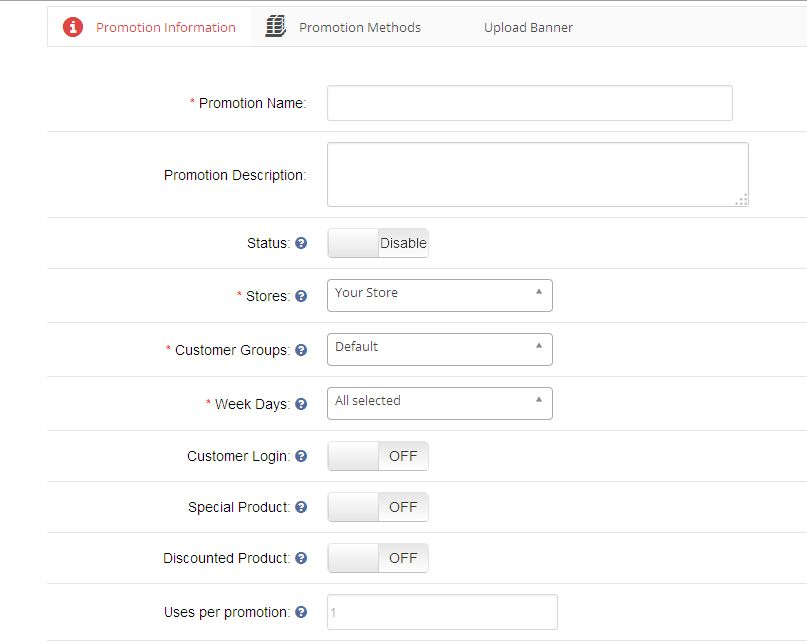
a) Nazwa promocji (wymagane): nazwa twojej promocji. b) Opis promocji: Opis twojej promocji. c) Status: Status promocji (Włącz / Wyłącz). d) Sklepy (wymagane): Przechowuj do której promocji będą miały zastosowanie. e) Grupy klientów (wymagane): Grupy klientów, których promocja będzie dotyczyć f) Dni tygodniowe (wymagane): Tydzień Dni, do których będzie miała zastosowanie promocja g) Login klienta: Ustaw, czy klient musi się zalogować, aby skorzystać z promocji. h) Produkty specjalne: Określ, czy promocja ma zastosowanie do specjalnych produktów. i) Produkty z rabatem: Ustaw, jeśli promocja ma zastosowanie do produktów ze zniżką. j) Zastosowania na promocję (Wymagane): Określ limit liczby promocji, z których mogą korzystać wszyscy klienci. Ustaw 0 na nieograniczoną. k) Zastosowania na klienta (wymagane): Określ limit liczby promocji, z których mogą korzystać pojedynczy klienci. Ustaw 0 na nieograniczoną. l) Data rozpoczęcia (wymagane): Określ datę rozpoczęcia promocji. m) Data zakończenia (wymagana): Zdefiniuj datę zakończenia promocji. n) Porządek sortowania: Ustaw porządek sortowania do promocji.

Metody promocji

Zakładka Metody promocji składa się z następujących pozycji, które były potrzebne podczas tworzenia promocji:
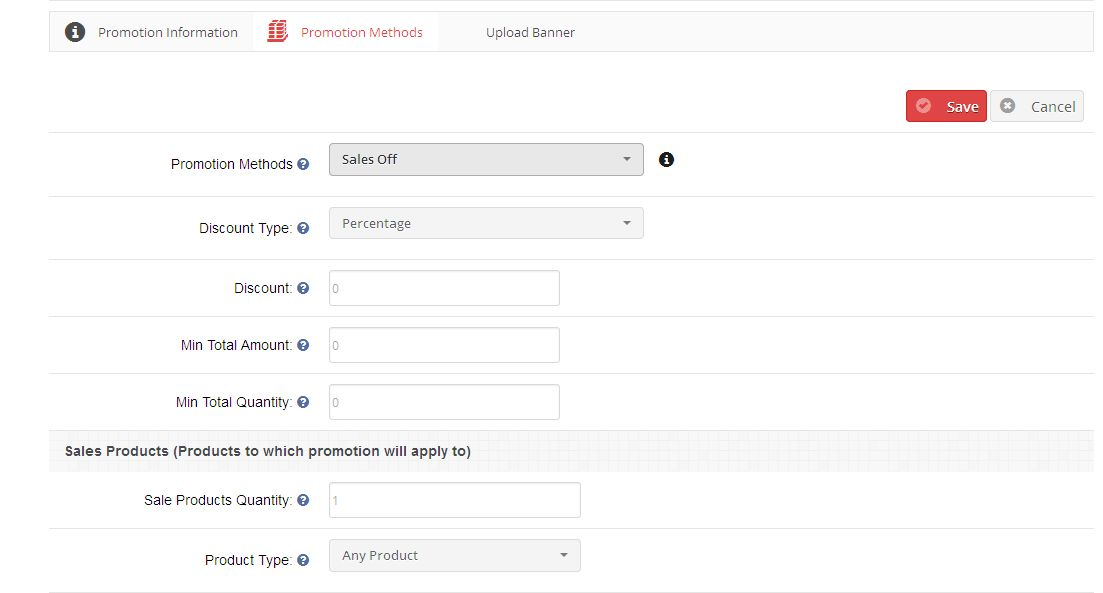
a) Metoda promocji (wymagana): Aby utworzyć promocję w systemie, typ metody promocji musi być wybrany z następujących metod promocji: 1) Wyłączenie sprzedaży Za pomocą tej metody promocji można utworzyć promocję, aby zapewnić zniżki na produkty sprzedaży. Przykład: a) Kup produkt X i odbierz 10% na produkcie X b) Kup produkt X i produkt Y i odbierz 50% na produkty X i Y 2. Kup X i zyskaj Y Dzięki tej metodzie promocji możesz utworzyć promocję na zapewniać zniżki na promowane produkty. Przykład: a) Kup produkt X i uzyskaj produkt wolny od Y b) Kup produkt X i produkt Y i uzyskaj 50% zniżki na produkt Z 3) Wydało $ X więcej i uzyskaj $ Y wył. Dzięki tej metodzie promocji możesz utworzyć promocję, np. " Wydało X $ więcej z produktu X i Get 50% wyłączone na produkt X ". 4) Najtańszy produkt darmowy Dzięki tej metodzie promocji możesz utworzyć promocję, aby oferować zniżki na najtańsze produkty w koszyku. Przykład: a) Kup produkty X, Y i Z oraz odbierz 40% od najtańszego produktu b) Kup produkty X, Y i Z i uzyskaj najtańszy produkt za darmo b) Typ rabatu: Wybierz typ rabatu (Procent / Naprawiono). Wartość domyślna będzie procentowa. c) Rabat (wymagany): Podaj wartość rabatu. (Rabat zostanie zastosowany cena produktu). d) Min. suma całkowita (wymagana): ustaw minimalną sumę koszyka, która musi zostać osiągnięta, aby użyć promocji. e) Min. całkowita ilość (wymagane): Ustaw minimalną ilość w wózku, która musi zostać wykorzystana, aby skorzystać z promocji. f) Sprzedaż Ilość produktu (wymagana): Określ ilość produktów sprzedaży. (Wymagane w przypadku metod promocji Sprzedaż wyłączona i Wydaj X $ więcej i Get $ Y Wył) g) Rodzaj produktu: Wybierz rodzaj produktu (Any / All Product). (Dowolny produkt – zniżka do zastosowania, jeśli ktoś z wybranych produktów był obecny w koszyku, Wszystkie produkty – Rabat do zastosowania, jeśli wszystkie wybrane produkty były obecne w koszyku). h) Zużyta kwota (wymagana): Zdefiniuj wydaną kwotę. (Wymagane w przypadku metody promocji Spędzono $ X więcej i Get $ Y Off) i) Kup produkt (wymagany): Wybierz kup produkt z ilością (wymagany w metodzie promocji Kup X i pobierz Y). j) Uzyskaj produkt (wymagany): Wybierz otrzymaj produkt z ilością (Wymagany z metodą promocji Kup X i Zyskaj).

Banner promocyjny

Karta bannerów promocyjnych składa się z następujących wpisów, które były potrzebne podczas tworzenia promocji:
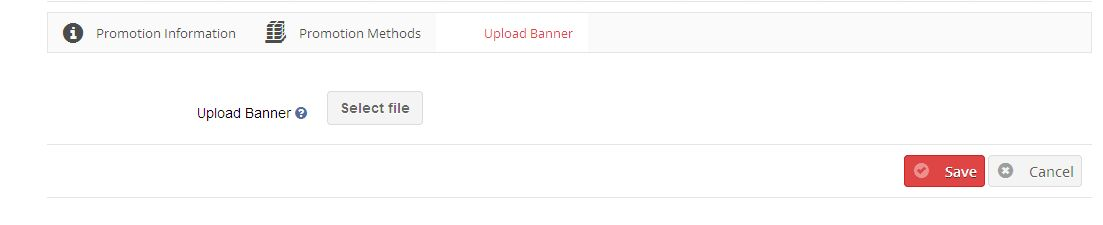
a) Prześlij baner (opcjonalnie): Możesz przesłać baner z promocją, która ma być pokazana w sklepie. Aby wyświetlić baner promocyjny na sklepie, zapoznaj się z zakładką Promocja.

3. Karta Układ baneru

1. Ta karta wyświetli szczegóły wszystkich banerów reklamowych, które istnieją w systemie, jak pokazano poniżej.
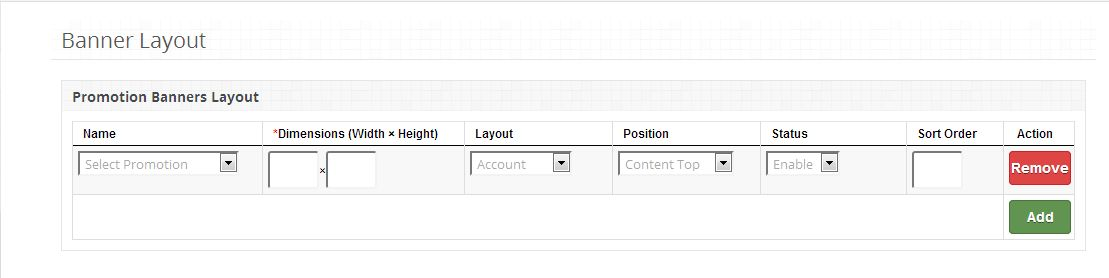
2. Możesz dodać nowy baner lub usunąć istniejący baner z listy banerów reklamowych. 3. Możesz zdefiniować następujące pola dla banera promocyjnego: a) Układ banera: Wybierz promocję z listy, która ma baner, który ma być wyświetlany w sklepie. b) Wymiar (szerokość * wysokość): Zdefiniuj wymiar (szerokość * wysokość), aby baner był wyświetlany w sklepie. c) Układ: Ustaw układ banera (Strona, na której ma się pojawić wybrany baner). d) Pozycja: Ustaw pozycję banera. e) Status: Określ status banera. (Domyślnie zostanie włączone) f) Porządek sortowania: Ustaw porządek sortowania banera.

4. Karta Raporty

1. Zakładka Raporty promocyjne składa się z trzech wykresów pokazujących graficzną reprezentację wykorzystywanej promocji, która w systemie: a) Sprzedaż za pomocą Push Cart Promotion: Ten wykres przedstawia szacunkową całkowitą sprzedaż dokonaną przy użyciu promocji wózków push w odniesieniu do sprzedaży bez promocji wózka push .
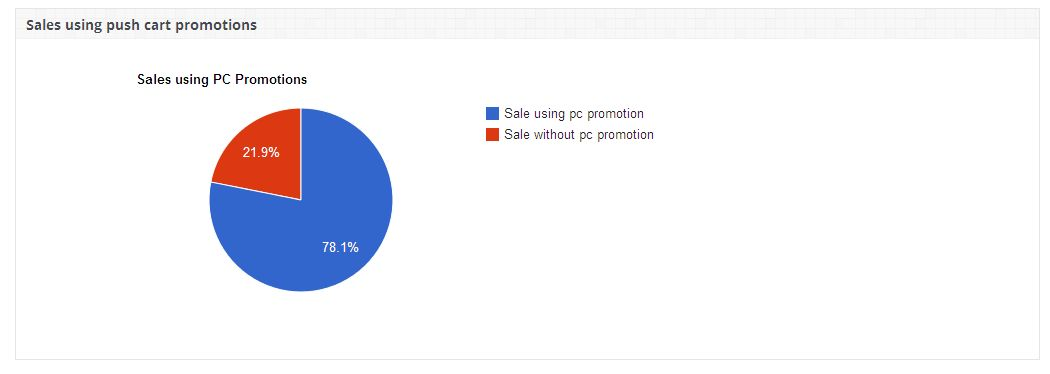

b) Najczęściej używana promocja na pięć pchających koszyków: Ten wykres pokazuje najczęściej używaną promocję pięciu wózków push spośród wszystkich promocji w systemie.
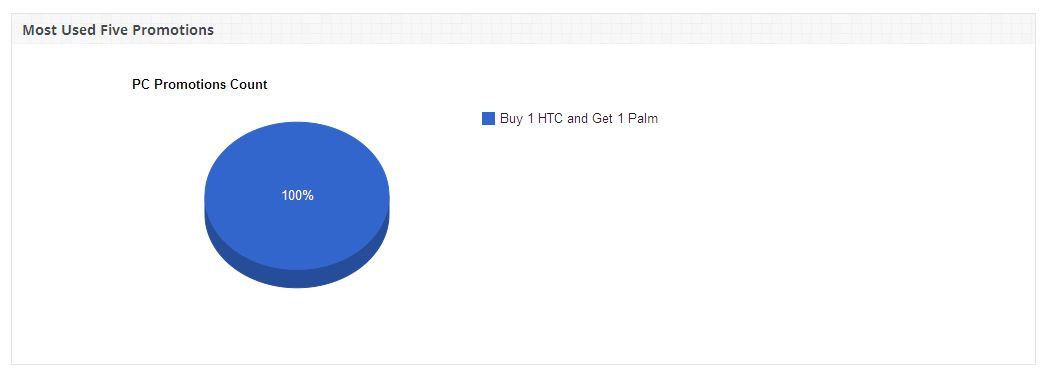

c) Codzienna używana promocja wózka push: Ten koszyk pokazuje promocję numeru wózka używanego codziennie. Możesz uzyskać numer promocyjny wózka używanego w określonych terminach za pomocą filtra.
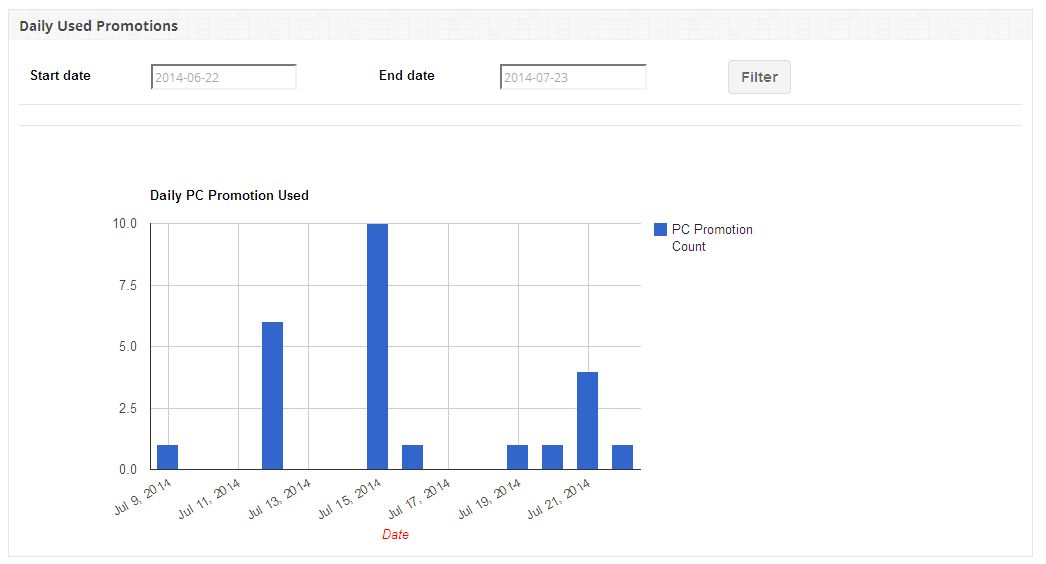
 

Promocja w sklepach

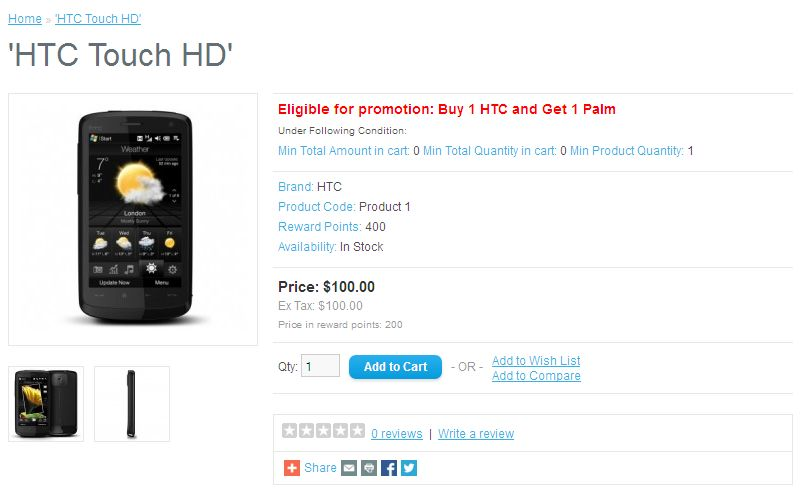
1. Promocja zostanie wyświetlona na stronie produktów z następującymi warunkami: a) Minimalna kwota minimalna: minimalna całkowita kwota, która musi zostać wykorzystana, aby skorzystać z promocji. b) Min. łączna ilość: minimalna całkowita ilość, która musi zostać wykorzystana, aby wykorzystać promocję. c) Min. ilość produktu: Minimalna ilość produktu, która musi zostać wykorzystana, aby skorzystać z promocji.
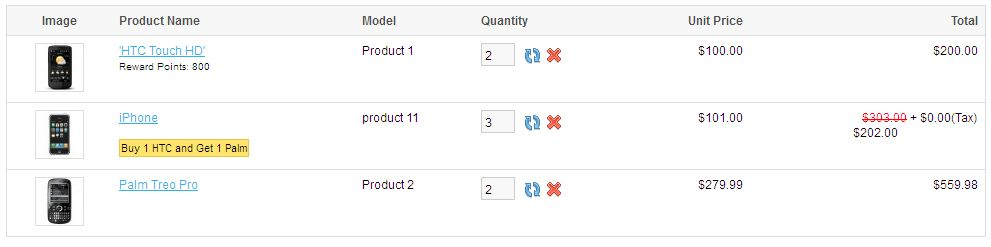
2. Promocja zastosowana do dowolnego produktu w koszyku zostanie wyświetlona na stronie koszyka zakupów, sumie zamówienia, stronie zamówienia, jak pokazano poniżej:
3. Jeśli promocja dotyczy dowolnego produktu w koszyku, zostanie wyświetlony wózek push pokazany poniżej strona koszyka na zakupy co pozwoli użytkownikowi na łatwiejsze dodawanie produktów ze zniżkami do koszyka na zakupy.



Opencart Admin Orders – User Manual

1.0 Jak zainstalować wtyczkę OpenCart Admin Orders na swoim serwerze?

  • Pobierz plik ZIP z OpenCart i rozpakuj go w folderze. Po rozpakowaniu struktury folderów Zamówienia administracyjne OpenCart wtyczkę, będziesz mógł zobaczyć podobny zrzut ekranu, jak wspomniano poniżej.

  • Otwórz katalog przesyłania, a zobaczysz następującą strukturę folderów.

  • Zaloguj się przez FTP i przeciągnij wszystkie foldery do katalogu głównego serwera. Nie musisz zmieniać domyślnej nazwy folderu motywu na nazwę folderu motywu.

Musisz mieć zainstalowaną wersję VQMOD, aby ta wtyczka zamówienia zarządzającego OpenCart działała. Jeśli VQMOD nie jest zainstalowany, pobierz i zainstaluj z poniższego adresu URL:
https://code.google.com/p/vqmod/

  • Znajdziesz wtyczkę do zamówień back-end OpenCart, gotową do zainstalowania w modułach twojego OpenCart.

  • Kliknij łącze Zainstaluj, aby zainstalować wtyczkę OpenCart.
  • Usuń pliki vqcache z folderu vqmod / vqcache.
  • Aby rozszerzyć rozszerzenie zamówień administracyjnych, kliknij przycisk edycji w module Zamówienia administracyjne, jak pokazano poniżej.

  • Po kliknięciu przycisku edycji, moduł zarządzania zamówieniami OpenCart według Knowband aby wtyczka się otworzyła. Zawiera pasek nawigacyjny na górze, menu po lewej i główną zawartość w centrum, jak pokazano poniżej.

2.0 Instrukcja obsługi

Zakładka ustawień ogólnych 2.1

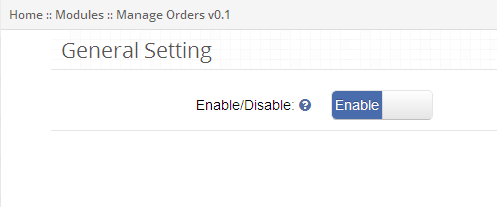
  • Aby włączyć wtyczkę edytora zamówień OpenCart, przełącz przycisk włączania z Wyłącz na Włącz, który znajduje się po prawej stronie etykiety Włącz / Wyłącz.

2.2 Wyłącz zakładkę Ustawienia formularza

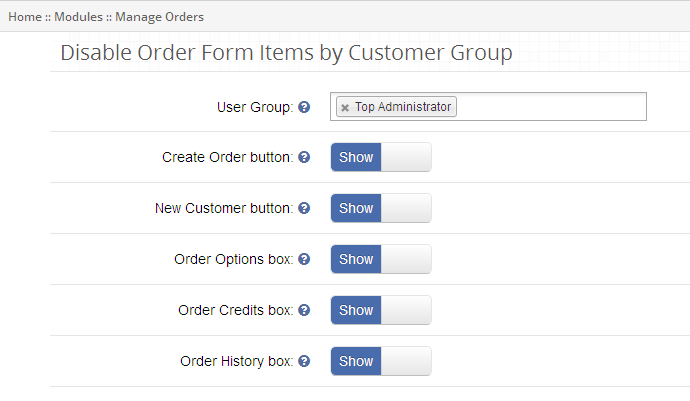
  • Ta zakładka zawiera ustawienia dla elementów, które mają być pokazywane / ukrywane zgodnie z grupą użytkowników w zamówieniach administracyjnych, jak pokazano poniżej.

  • Aby wyłączyć tworzenie zamówienia z formularza zamówienia, wybierz grupę użytkowników z menu rozwijanego i przełącz przycisk z Pokaż na ukryj, który znajduje się po prawej stronie etykiety Utwórz przycisk zamówienia.
  • Aby wyłączyć nowego klienta z formularza zamówienia, wybierz grupę użytkowników z menu rozwijanego i przełącz przycisk z Pokaż na ukryj, który znajduje się po prawej stronie etykiety Nowy przycisk klienta.
  • Aby wyłączyć opcje zamówienia z "Utwórz formularz zamówienia", wybierz grupę użytkowników z menu rozwijanego i przełącz przycisk z opcji Pokaż na ukryj, który znajduje się po prawej stronie etykiety pola opcji zamówienia.
  • Aby wyłączyć Kredyty zleceń (np. Kupon i kupon) z "Utwórz formularz zamówienia", wybierz grupę użytkowników z menu rozwijanego i przełącz przycisk z opcji Pokaż na ukryj, który znajduje się po prawej stronie etykiety Zamówione pudełko.
  • Aby wyłączyć historię zamówień z "Utwórz formularz zamówienia", wybierz grupę użytkowników z menu rozwijanego i przełącz przycisk z opcji Pokaż na ukryj po prawej stronie etykiety pola historii zamówień.

Zakładka ustawień podatkowych 2.3

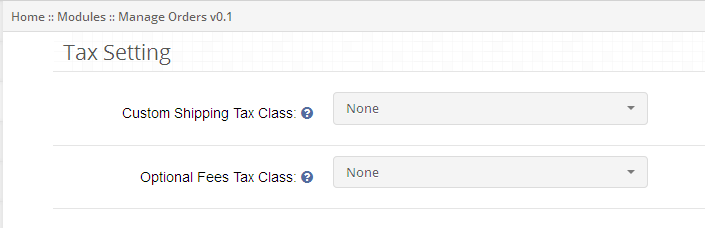
  • Ta zakładka zlecenia administratora OpenCart zawiera ustawienia podatkowe dla niestandardowych kosztów wysyłki i opcjonalnych opłat, które mają zastosowanie do zamówień administracyjnych, jak pokazano poniżej.

  • Aby zastosować podatek do wysyłki niestandardowej, wybierz klasę podatkową z menu, w przeciwnym razie niestandardowa wysyłka nie będzie miała zastosowania do ustawienia domyślnego.
  • Aby zastosować opcjonalne opłaty podatkowe, wybierz klasę podatkową z menu rozwijanego. Opłaty opcjonalne nie będą miały zastosowania do ustawienia domyślnego.

Ustawienie sekcji sumy 2.4

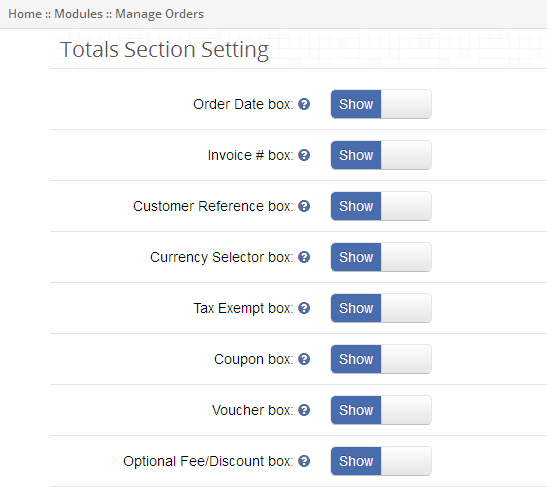
  • Ta zakładka w zleceniu zarządzania w Opencart zawiera ustawienia dla wszystkich elementów sekcji, które mają być pokazywane / ukrywane w zamówieniach administracyjnych, jak pokazano poniżej.

  • Aby ukryć datę zamówienia w opcjach zamówienia, przełącz przycisk z Pokaż na Ukryj znajdujący się po prawej stronie etykiety Pokaż pole daty zamówienia.
  • Aby ukryć fakturę zamówienia od opcji zamówienia, przełącz przycisk z Pokaż na Ukryj znajdujący się po prawej stronie etykiety Pokaż skrzynkę pocztową.
  • Aby ukryć odniesienie do klienta z opcji zamówienia, przełącz przycisk z Pokaż na Ukryj znajdujący się po prawej stronie etykiety Pokaż pole referencyjne klienta.
  • Aby ukryć wybór waluty od opcji zamówienia, przełącz przycisk z Pokaż na Ukryj znajdujący się po prawej stronie pola wyboru Pokaż pole wyboru pola wyboru waluty.
  • Aby ukryć zwolnienie z podatku od opcji zamówienia, przełącz przycisk z Pokaż na Ukryj, który znajduje się po prawej stronie pola Pokaż etykietę zwolnienia podatkowego.
  • Aby ukryć Kupon od sekcji całkowitej, przełącz przycisk z Pokaż na Ukryj znajdujący się po prawej stronie etykiety Pokaż kupon. Domyślnie będzie to widoczne w formularzu zamówienia tworzenia.
  • Aby ukryć kupon z sekcji całkowitej, przełącz przycisk z Pokaż na Ukryj znajdujący się po prawej stronie etykiety Pokaż pole kuponu. Domyślnie będzie to widoczne w formularzu zamówienia tworzenia.
  • Aby ukryć Opcjonalne Opłaty / Rabat od całkowitej sekcji, przełącz przycisk z Pokaż na Ukryj, który znajduje się po prawej stronie etykiety Pokaż Opłaty Opcyjne / Kasa Rabatowa.

Zakładka ustawień sekcji produktu 2.5

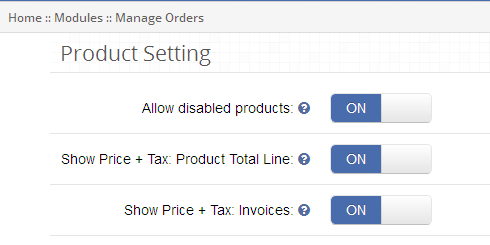
  • Ta zakładka zamówienia backcart zawiera ustawienia dla elementów sekcji produktu, które mają być pokazane / ukryte w zamówieniach administracyjnych, jak pokazano poniżej.

  • Aby umożliwić umieszczenie produktów niepełnosprawnych na liście produktów, przełącz przycisk z pozycji WYŁ. Na WŁ., Która znajduje się po prawej stronie etykiety Zezwalaj na produkty wyłączone.
  • Aby wyświetlić podatek z sumą produktu na liście produktów, przełącz przycisk z pozycji WYŁ. Na WŁ., Która znajduje się po prawej stronie etykiety Pokaż cenę + Podatek: etykieta produktu.
  • Aby wyświetlić podatek z fakturą na fakturze zamówienia, przełącz przycisk z pozycji WYŁ. Na WŁ., Która znajduje się po prawej stronie etykiety Pokaż cenę + podatek: faktury.

Zakładka ustawienia Różne 2.6

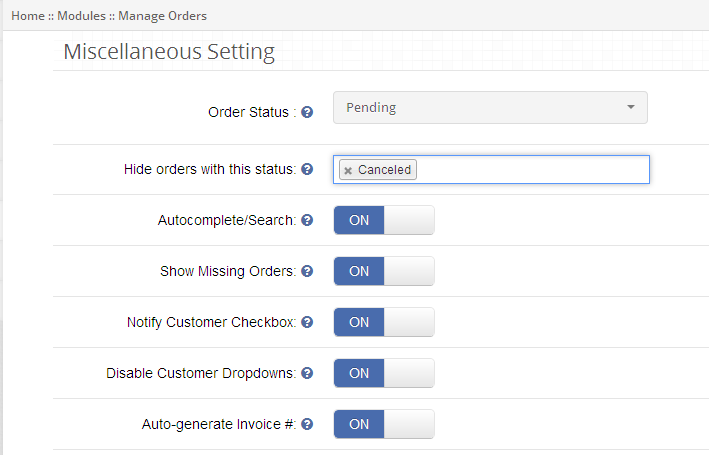
  • Ta zakładka menedżera zamówień OpenCart zawiera różne ustawienia dla zamówień administracyjnych, jak pokazano poniżej.

  • Aby ukryć zamówienia zgodnie z ich stanem, wybierz status zamówienia z menu rozwijanego, które znajduje się po prawej stronie "Ukryj zamówienia" z tą etykietą statusu.
  • Aby włączyć autouzupełnianie podczas wyszukiwania, przełącz przycisk z OFF na ON, który znajduje się po prawej stronie etykiety Require Shipping Address.
  • Aby wyświetlić brakujące zamówienia na liście zamówień, przełącz przycisk z OFF na ON, który znajduje się po prawej stronie etykiety Show Missing Orders.
  • Możesz uruchomić zamówienie z zaznaczonym polem wyboru, przełączając przycisk z OFF na ON, który znajduje się po prawej stronie etykiety Notify Customer Checkbox.
  • Aby wyłączyć listę rozwijaną klienta z formularza zamówienia, przełącz przycisk z OFF na ON, który znajduje się po prawej stronie etykiety Disable Customer Drop-down.
  • Aby włączyć automatyczne generowanie numeru faktury dla faktury zamówienia, przełącz przycisk z OFF na ON, który znajduje się po prawej stronie etykiety Auto-generate Invoice #.

Pulpit nawigacyjny 3.0

Aby nadpisać polecenia administracyjne w edytorze zamówień OpenCart przez Knowband, przejdź do sekcji Sprzedaż i kliknij link Zamówienia administracyjne w menu rozwijanym, jak pokazano poniżej.

3.1 Panel zleceń administracyjnych

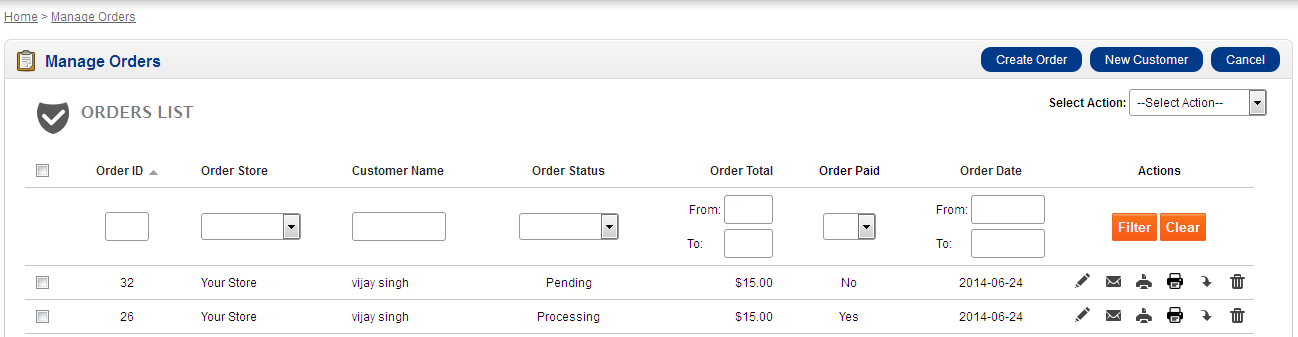
Zamówienia administracyjne Pulpit nawigacyjny OpenCart wyświetla listę zamówień z opcją tworzenia, edytowania, usuwania, wyszukiwania, porządku wiadomości e-mail, drukowania faktury, drukowania dowodu dostawy lub zamówienia eksportowego.

Akcje zleceń 3.2

Możesz wykonać następujące czynności dla zamówień wymienionych na liście zamówień:

  • Edytować zamówienie: Aby edytować szczegóły zamówienia, kliknij przycisk Edytuj zamówienie, jak pokazano w kolumnie akcji listy zamówień.
  • Zamówienie pocztowe: Aby przesłać szczegóły zamówienia do klienta, kliknij przycisk zamówienia pocztowego tak, jak pokazano w kolumnie akcji listy zamówień.
  • Polecenie wydruku: Aby wykonać wydruk zamówienia, kliknij przycisk Drukuj zamówienie, jak pokazano w kolumnie akcji listy zamówień.
  • Print Slip opakowań: Aby pobrać wydruk potwierdzenia zamówienia, kliknij przycisk Slip Print Packaging, jak pokazano w kolumnie akcji listy zamówień.
  • Zamówienie eksportowe: Aby wyeksportować szczegóły zamówienia, kliknij przycisk Eksportuj zamówienie, jak pokazano w kolumnie akcji listy zamówień.
  • Usuń zamówienie: Aby usunąć zamówienie, kliknij przycisk Usuń zamówienie, jak pokazano w kolumnie akcji listy zamówień.

3.3 Porządek wyszukiwania / Filtr:

Możesz wyszukiwać / filtrować zamówienia zgodnie z różnymi polami zamówień w porządku zarządzania OpenCart, takimi jak:

za. Data zamówienia: Aby wyszukiwać / filtrować zamówienia w zleceniu backcart backend, zgodnie z datą ich utworzenia, wprowadź datę rozpoczęcia i zakończenia zamówienia i kliknij przycisk Filtruj, jak pokazano w kolumnie akcji listy zleceń.
b. ID zamówienia: Aby wyszukiwać / filtrować zamówienia według ich identyfikatora zamówienia, wprowadź identyfikator zamówienia i kliknij przycisk filtru, jak pokazano w kolumnie akcji listy zamówień.
do. Nazwa produktu: Aby wyszukiwać / filtrować zamówienia według nazwy ich produktu, wprowadź nazwę produktu i kliknij przycisk Filtruj, jak pokazano w kolumnie akcji listy zamówień.
re. Suma zamówienia: Aby wyszukiwać / filtrować zamówienia zgodnie z ich całkowitą wartością, wpisz całkowity zakres zamówienia i kliknij przycisk Filtruj zgodnie z kolumną działań w polu listy zamówień.
mi. Zamów płatny: Aby wyszukiwać / filtrować zamówienia zgodnie z ich stanem płatnym, wybierz wartość z menu rozwijanego i kliknij przycisk Filtruj, jak pokazano w kolumnie akcji listy zamówień.
fa. Status zamówienia: Aby wyszukiwać / filtrować zamówienia zgodnie z ich stanem, wybierz wartość z menu rozwijanego i kliknij przycisk Filtruj, jak pokazano w kolumnie akcji listy zamówień.

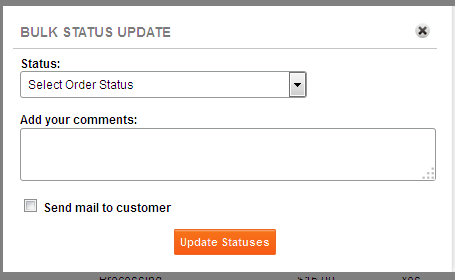
Aktualizacja statusu zbiorczego 3.4

W celu zbiorczego aktualizowania statusu zamówienia:

  • Wybierz zamówienia, zaznaczając pole wyboru powiązane z każdym zamówieniem.
  • Kliknij przycisk Aktualizacji statusu zbiorczego, jak pokazano na stronie listy zamówień.
  • Wybierz status do aktualizacji z rozwijanej listy.
  • Podaj dowolny komentarz (opcjonalnie).
  • Sprawdź Powiadom klienta, jeśli chcesz powiadomić klientów o statusie zamówienia.
  • Kliknij przycisk Aktualizuj status.

4.0 Utwórz zamówienie

Zamówienia administracyjne Rozszerzenie OpenCart umożliwia administratorowi tworzenie zamówień w imieniu klienta. Aby dodać nowe zamówienie, kliknij przycisk "Utwórz zamówienie" widoczny u góry strony.

Następujące kroki są zaangażowane w tworzenie nowego zamówienia z zamówień administracyjnych:

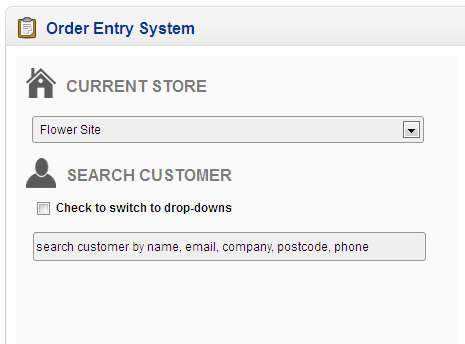
4.1. Wyszukaj klienta

Łatwo można wyszukać klienta za pomocą metod dostępnych w zamówieniach administracyjnych:

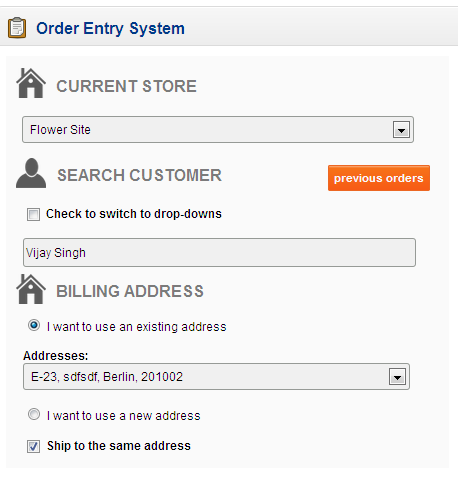
4.1.1 Wyszukaj klienta za pomocą pola tekstowego

  • Klient może być przeszukiwany według nazwiska, adresu e-mail, firmy, kodu pocztowego i numeru telefonu.

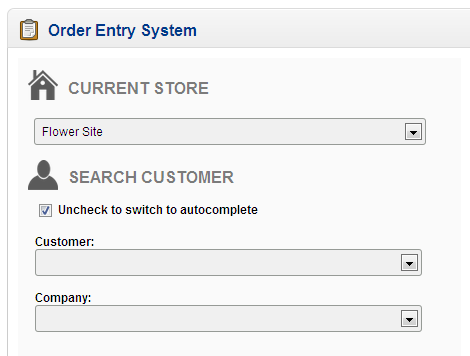
4.1.2 Wyszukaj klienta za pomocą menu

  • Możesz również wyszukiwać klientów według nazwiska lub adresu.

  • Szukaj klienta według nazwy: Aby wyszukać klienta według jego nazwy, kliknij przycisk Check, aby przełączyć do menu rozwijanego i wybierz nazwę klienta z menu rozwijanego.
  • Wyszukaj klienta według adresu: Aby wyszukać klienta według jego adresu, kliknij przycisk Check, aby przełączyć do menu rozwijanego i wybierz adres klienta z menu rozwijanego.

4.2 Klient Poprzednie zamówienia

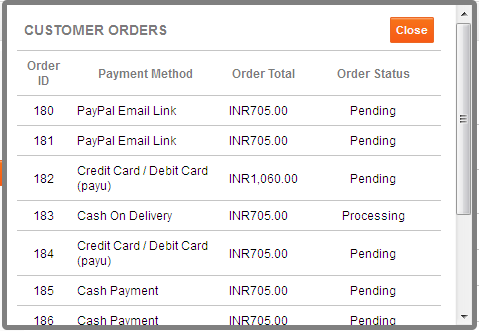
  • Możesz zobaczyć szczegóły poprzednich zamówień złożonych przez klienta, klikając przycisk Poprzedni zakup w menedżerze zamówień Opencart, jak pokazano poniżej:

  • Możesz zobaczyć następujące szczegóły dla każdego zamówienia w edytorze zamówień OpenCart, takie jak:
  1. ID zamówienia
  2. Metoda płatności
  3. Zamówienie Razem
  4. Status zamówienia

4.3 Adres rozliczeniowy i wysyłki

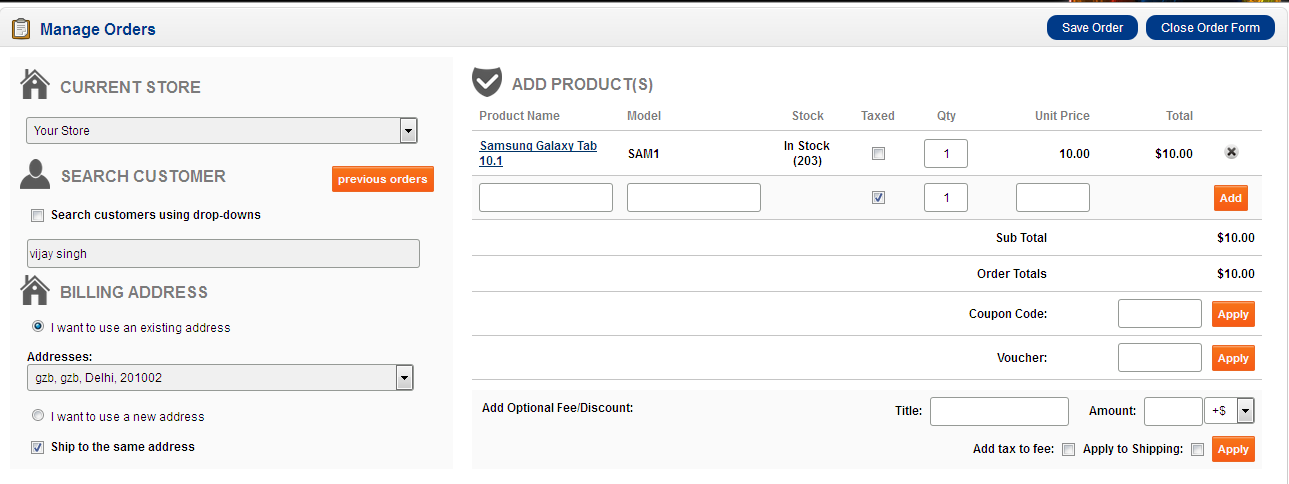
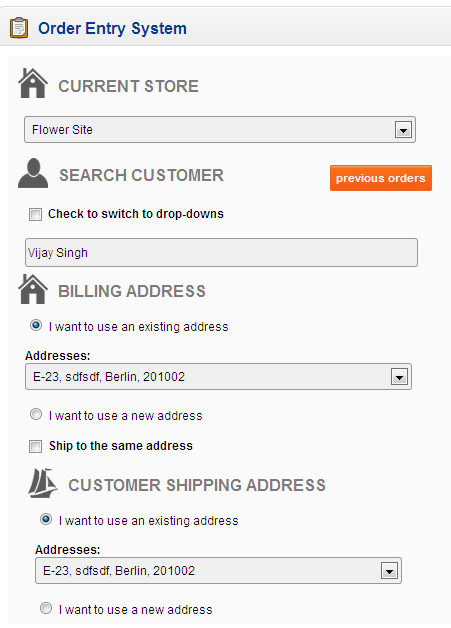
Po wybraniu klienta dane rozliczeniowe klienta i adres wysyłki są automatycznie wypełniane, a następnie edytowane.

  • ?To edit billing address, click I want to use a new address checkbox as shown below.
  • Aby edytować adres wysyłki, kliknij przycisk Chcę użyć nowego adresu, jak pokazano poniżej.

4.4 Dodaj produkt (y):

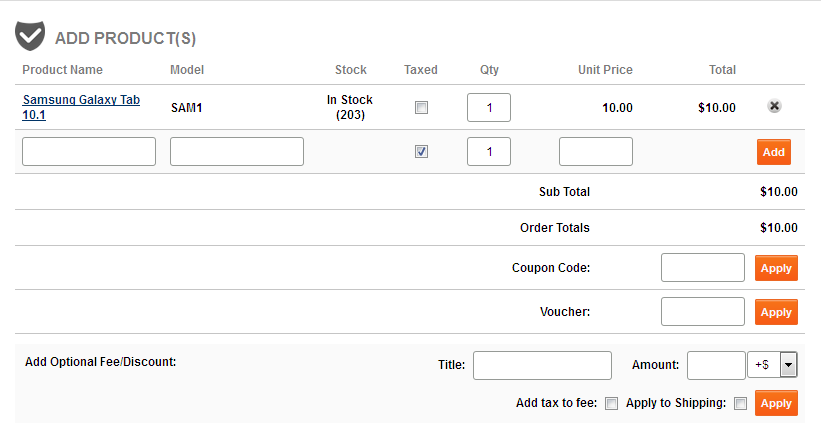
  • Aby dodać produkt do koszyka, wybierz produkt według nazwy lub modelu i kliknij przycisk Dodaj.
  • Możesz również zaktualizować ilość dowolnego produktu dodanego do koszyka.

  • Złóż kupon (opcjonalnie)

Aby zastosować kupon do złożenia zamówienia, wybierz wartość kuponu z menu rozwijanego, jak pokazano powyżej.

  • Zastosuj kupon (opcjonalnie)

Aby zastosować kupon do złożenia zamówienia, wprowadź wartość kuponu w polu tekstowym i kliknij przycisk Zastosuj.

  • Zastosuj Opłaty opcjonalne / Rabat (opcjonalnie)

Aby zastosować opcjonalne opłaty / rabaty do zamówienia, wprowadź opcjonalne opłaty / rabat nazwę i wartość w polu tekstowym i kliknij przycisk Zastosuj.

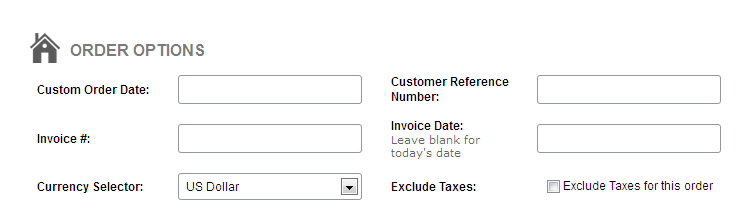
Szczegóły opcji zamówienia 4.5 (opcjonalnie)

Możesz podać następujące szczegóły dotyczące każdego zamówienia, na przykład:

  1. Data zamówienia klienta
  2. Numer referencyjny klienta
  3. Numer faktury
  4. Data faktury
  5. Wybór waluty
  6. Wyłączone podatki

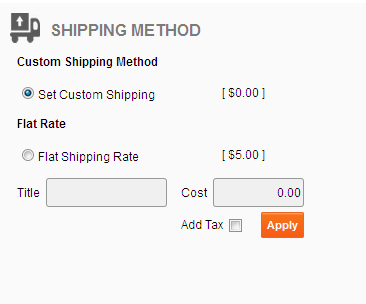
Metoda wysyłki 4.6

1. Możesz wybrać jedną z następujących metod wysyłki:

  • ?Custom Shipping method:
    Aby użyć niestandardowej metody wysyłki w rozszerzeniu OpenCart, kliknij pole wyboru Ustaw wysyłkę niestandardową i wprowadź niestandardowy tytuł i koszt wysyłki, a następnie kliknij przycisk Zastosuj, jak pokazano poniżej.
  • Jednolita stawka:

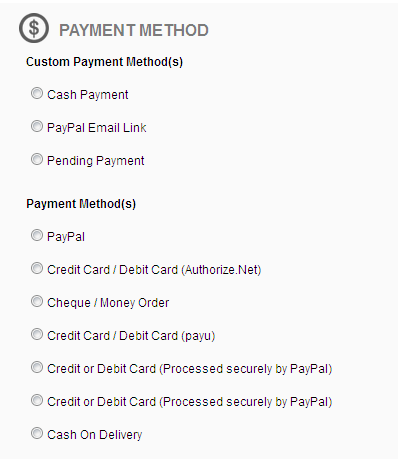
Metoda płatności 4.7

Możesz wybrać jedną z następujących metod płatności:

  • Niestandardowa metoda płatności

Aby dokonać płatności za pomocą niestandardowej metody płatności z zamówieniami administracyjnymi, wybierz dowolną metodę z zamówień administracyjnych Niestandardowe metody płatności.

  1. Zapłata gotówką
  2. Karta kredytowa (offline)
  3. Link do e-maila PayPal
  4. Oczekująca płatność
  • Skonfigurowana metoda płatności

Aby dokonać płatności przy użyciu skonfigurowanej przez system metody płatności, wybierz dowolną metodę ze skonfigurowanych metod płatności.

4.8 Skomentuj i powiadom klienta

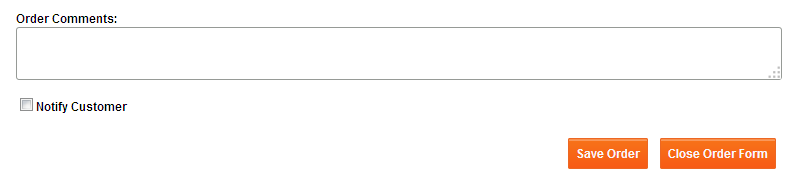
  • Aby dodać komentarz do zamówienia, wpisz swój komentarz w polu tekstowym.
  • Aby wysłać szczegóły zamówienia do klienta, zaznacz pole wyboru Powiadom klienta, jak pokazano poniżej.

  • Aby złożyć zamówienie, kliknij opcję Zapisz zamówienie.

4.9 Mail z powiadomieniem i dokonaj płatności

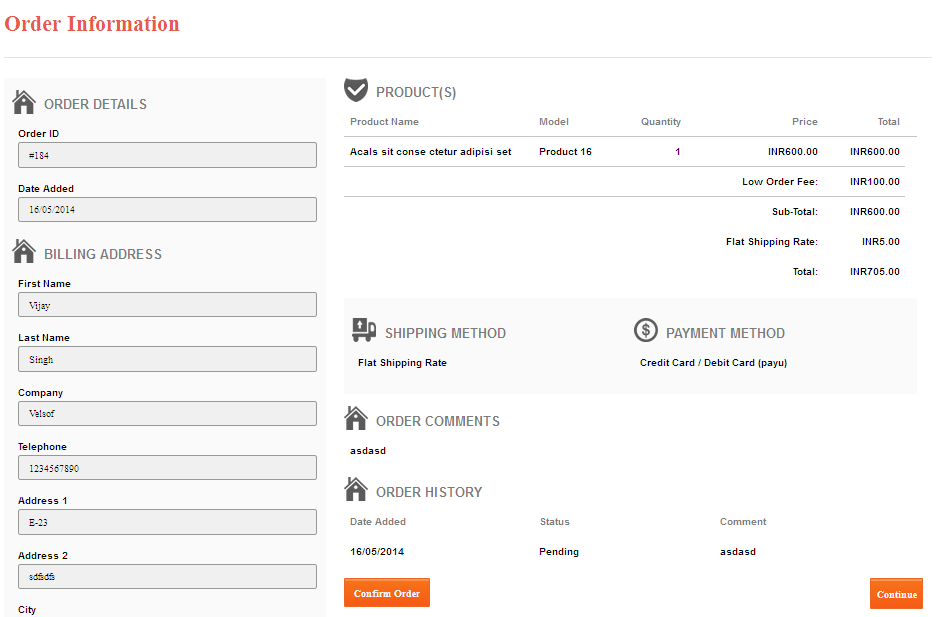
  1. Powiadomienie zostanie wysłane do klienta, jeśli pole wyboru Powiadom klienta, które będzie zawierało link do strony Informacje o zamówieniu, umożliwi klientowi dokonanie płatności za zamówienie.
  2. Po pomyślnym przetworzeniu płatności status zamówienia zostanie odpowiednio zaktualizowany.

Uwaga: Klient może dokonać płatności za skonfigurowane przez system metody płatności.

5.0 Nowy klient

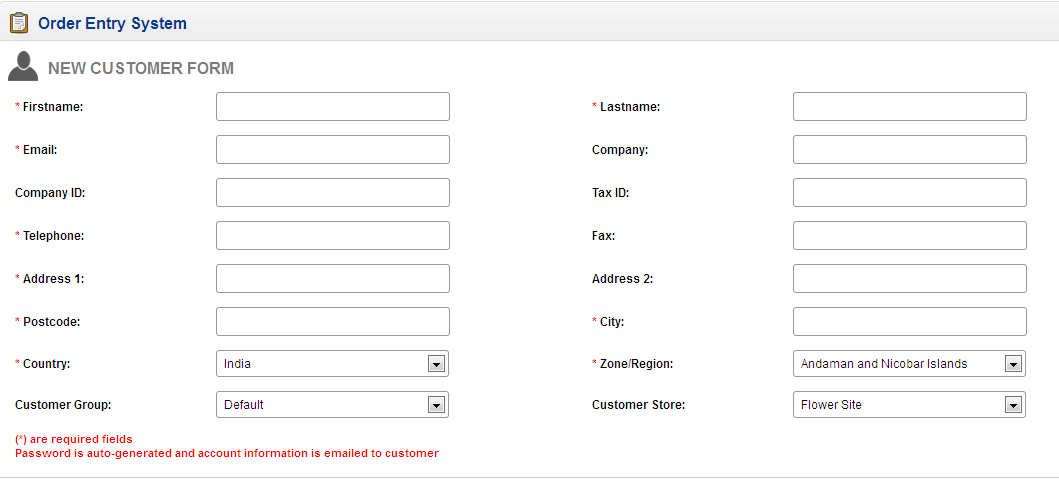
Aby dodać nowego klienta, kliknij przycisk "Nowy klient" widoczny u góry strony i podaj niezbędne informacje potrzebne do rejestracji nowego klienta.

Integracja OpenCart z Google Shopping – instrukcja obsługi

1.0 Wprowadzenie

Wtyczka OpenCart Google Shopping Integration Plugin firmy Knowband oferuje doskonałe i w pełni funkcjonalne rozwiązanie integracyjne dla administratora sklepu OpenCart. Co więcej, może on wyświetlać swoje produkty w sponsorowanych reklamach Google. W rzeczywistości, najbardziej zaawansowany moduł integracji OpenCart Google Shopping oferuje łatwy sposób wyświetlania produktów w Google Shopping. Co więcej, zdobądź tysiące nowych klientów w swoim sklepie internetowym.

1.1 Korzyści dla sprzedawców wynikające z integracji wtyczki Knowband z OpenCart Google Shopping:

  • Integracja OpenCart z Google Shopping Marketplace umożliwia administratorowi sklepu uzyskanie wysokiej pozycji swoich produktów w Google Shopping w niezwykle krótkim czasie.
  • Moduł integracji OpenCart Google Shopping Marketplace ułatwia administratorowi sklepu podłączenie sklepu i wystawienie produktów.
  • Rozszerzenie integracji OpenCart Google Shopping Marketplace ułatwia konfigurację połączenia. Co więcej, odbywa się to w kilku prostych krokach.
  • Wtyczka OpenCart Google Shopping Marketplace Integration Plugin umożliwia przesyłanie produktów na podstawie profili. Dzięki temu produkty można wystawiać zbiorczo, a stany magazynowe są łatwe w zarządzaniu.
  • Dzięki integracji Google Shopping OpenCart administrator sklepu może mapować kategorie OpenCart z kategoriami Google Shopping.
  • Można mapować wiele kategorii OpenCart do jednej kategorii Google Shopping poprzez integrację interfejsu API Google Shopping OpenCart.
  • Administrator może usunąć kategorię jednym kliknięciem w zapleczu integracji OpenCart Google Shopping API.
  • Atrybuty produktów można mapować z atrybutem Google Shopping za pomocą łącznika Google Shopping OpenCart.
  • Moduł synchronizacji OpenCart Google Shopping umożliwia jednoczesne przesłanie tysięcy produktów. Produkty z kategorii mapowalnej można przesyłać masowo.
  • Zarządzanie zapasami jest możliwe z poziomu panelu administracyjnego wtyczki OpenCart Google Shopping Integration. Co więcej, produkty można łatwo usunąć.
  • OpenCart Google Shopping Connector umożliwia sprzedawcom tworzenie plików danych i planowanie ich przesyłania.
  • Administrator może ustawić kraj i odpowiedni język dla kanału.
  • Moduł integracji z Google Zakupy umożliwia łatwą integrację. Administrator może pobrać plik z danymi i przesłać go do Google Merchant Center.
  • Jeśli administrator nie czuje się komfortowo z zadaniem cron, może skorzystać z synchronizacji ręcznej. Dodatkowo, synchronizacja odbywa się na poziomie stron dzięki integracji z Google Shopping OpenCart.
  • Raport audytu oferowany przez rozszerzenie synchronizacji kanałów OpenCart Google Shopping umożliwia administratorowi śledzenie różnych zadań wykonywanych w zapleczu.
  • Administrator może zobaczyć błędy, które wystąpiły podczas wystawiania produktu, dzięki synchronizacji OpenCart z Google Shopping.

2.0 Jak zainstalować OpenCart Google Zakupy wtyczka?

1. Pobierz spakowany plik modułu Google Shopping OpenCart z OpenCart i rozpakuj go do folderu. Po rozpakowaniu struktura folderów wtyczki Google Shopping będzie podobna do tej pokazanej na poniższym ekranie.

2. Otwórz katalog przesyłania. Zobaczysz następującą strukturę folderów.

3. Zaloguj się przez FTP i przeciągnij wszystkie foldery do katalogu głównego serwera. 4. Przyznaj uprawnienia zapisu (775 LUB 777) do folderu Google Shopping i powiązanych z nim folderów. Folder Google Shopping może znajdować się w jednej z poniższych lokalizacji: system/google shopping 5. Rozszerzenie OpenCart Google Shopping jest teraz gotowe do zainstalowania w sklepie OpenCart.

6. Kliknij łącze Instaluj, aby zainstalować wtyczkę OpenCart Google Shopping Synchronization. 7. Aby uzyskać dostęp do wtyczki Google Shopping, kliknij przycisk edycji w module OpenCart Google Shopping, jak pokazano poniżej.

8. Po kliknięciu przycisku edycji otworzy się interfejs administratora modułu OpenCart Google Shopping. Zawiera on 7 różnych zakładek, jak wspomniano poniżej:

Interfejs administratora 3.0

Wtyczka OpenCart Google Shopping Integration oferuje kilka opcji konfiguracji, które pozwalają administratorowi sklepu na podłączenie sklepu i wyświetlanie produktów. Ponadto, różne zakładki personalizacji oferowane przez rozszerzenie Google Shopping OpenCart Integration obejmują:

  • Ustawienia połączenia
  • Ustawienia ogólne
  • Zarządzanie Profilem
  • Zarządzanie paszami
  • Lista produktów
  • Synchronizacja

Omówmy po kolei poszczególne zakładki.

3.1 Ustawienia połączenia

Na stronie ustawień połączenia dostępna jest opcja „Automatyczne tworzenie kanału: Tak, Nie”.

  • Jeśli ustawiono opcję „Tak”, wyświetlane będzie tylko pole ustawień połączenia. Jeśli ustawiono opcję „Nie”, pola zostaną ukryte i nie ma potrzeby dodawania danych logowania Google.

  1. Nazwa aplikacji Google: Wprowadź nazwę projektu/aplikacji, którą utworzyłeś dla Google Zakupy. (Zobacz dodatek)

  2. Identyfikator klienta Google: Wprowadź identyfikator klienta, który uwierzytelni połączenie między sklepem a Google Merchant. Domyślnie pole jest puste, ale wymagane. (Zobacz dodatek A)
  3. Tajemnica klienta Google: Wprowadź tajny klucz klienta, aby skonfigurować połączenie. Domyślnie pole jest puste, ale wymagane. (Zobacz dodatek A)
  4. Identyfikator sprzedawcy Google: Domyślnie pole jest puste, ale wymagane. W tym miejscu należy podać identyfikator sprzedawcy powiązany z kontem Google Merchant Center.

Ustawienia ogólne 3.2

Karta Ustawienia ogólne wtyczki Integracja Google Shopping OpenCart umożliwia administratorowi wprowadzenie podstawowych zmian i uwierzytelnienie integracji OpenCart Google Shopping.

  • Włącz / Wyłącz: Włącz/wyłącz wtyczkę integrującą OpenCart Google Shopping, wybierając opcje z menu rozwijanego.
  • Rozmiar obrazu produktu: Wybierz domyślny rozmiar obrazów z menu rozwijanego.
  • Wyklucz produkty niedostępne w magazynie: Wybierz „Tak” z menu rozwijanego, jeśli chcesz wykluczyć produkty niedostępne w magazynie. W rzeczywistości, jeśli wybierzesz „Tak”, produkty, których nie ma w magazynie, nie będą wyświetlane w wynikach wyszukiwania Google.
  • Wyklucz produkty z niższą ceną To pole umożliwia wykluczenie produktów, których cena jest niższa od określonego limitu. Na przykład, jeśli administrator wprowadzi tutaj kwotę „X”, żaden produkt, którego cena jest niższa niż „X”, nie będzie wyświetlany w wynikach wyszukiwania Google Zakupy.

  • Wyklucz produkty, które nie mają kodu EAN13/JAN lub UPC: Jeśli chcesz wykluczyć produkty, które nie mają kodu EAN13/JAN lub UPC, wybierz opcję Tak.
  • Typ synchronizacji: Wybierz rodzaj synchronizacji z menu rozwijanego.
  • Utm_campaign, Utm_source, Utm_medium Parametry: Wprowadź UTM, aby śledzić wydajność.
  • Wybierz swój domyślny język: Wybierz domyślny język, którego chcesz używać do synchronizacji kanałów. Dlatego rozszerzenie OpenCart do synchronizacji kanałów Google Shopping oferuje obsługę wielu języków.

3.3 Zarządzanie profilami

W zakładce „Zarządzanie profilem” po ponownym kliknięciu linku „Kopiuj” dane profilu zostaną skopiowane. Profil będzie jednak wyłączony. Kategoria sklepu również nie zostanie skopiowana. Ponadto, po wybraniu kategorii sklepu w skopiowanym profilu, status zmieni się na włączony.


3.3.1 Jak tworzyć nowe profile?

Aby utworzyć nowy profil, kliknij na „+’ Zaloguj się w prawym górnym rogu interfejsu administratora wtyczki synchronizującej kanały OpenCart Google Shopping.

Po kliknięciu zostaniesz przeniesiony na stronę tworzenia profilu. Poniżej szczegółowo opisano poszczególne pola:

  • Kraj: Wybierz kraj, w którym chcesz prezentować produkty swojego profilu w sekcji Google Zakupy.

  • Język: Wybierz język, w którym chcesz utworzyć profil.
  • Waluta: Wybierz walutę, w której chcesz wyświetlać cenę produktu.
  • Tytuł profilu: Wprowadź tytuł odpowiedniego profilu.
  • Kategoria Google: Wybierz kategorię Google, która ma być mapowana z kategoriami sklepu OpenCart.
  • Kategoria sklepu: Łącznik OpenCart Google Shopping oferuje mapowanie kategorii jeden do wielu. Wystarczy wybrać kategorie sklepu, które chcesz zmapować z wybraną kategorią Google.
  • GTIN: Wybierz unikalne mapowanie pól dla atrybutów produktu. Ponadto łącznik OpenCart Google Shopping zidentyfikuje produkty na podstawie atrybutu, który można zmapować.
  • Materiał: Wybierz materiał produktu z listy rozwijanej.
  • Wzór: Wybierz wzór z listy.
  • Płeć: Wybierz płeć, dla której przeznaczony jest produkt. W rzeczywistości, różne opcje są dostępne na liście rozwijanej.
  • Grupa wiekowa: Wybierz przewidywaną grupę wiekową użytkowników produktu.
  • Zawartość dla dorosłych: Określ, czy produkt zawiera treści przeznaczone dla osób dorosłych.
  • Kolor: Atrybut koloru opisuje kolor produktu. Co więcej, atrybuty te pomagają tworzyć trafne filtry i zawężać wyniki wyszukiwania.
  • Rozmiar: Atrybut rozmiaru określa standardowy rozmiar produktu.
  • Typ rozmiaru: Atrybut opisuje rodzaj produktu. W rzeczywistości pomaga to w tworzeniu dokładnych filtrów.
  • System rozmiarów: Dzięki temu atrybutowi możesz wyjaśnić, w jakim kraju obowiązuje system rozmiarów Twojego produktu.
  • Wysyłka produktu: Wybierz rodzaj stawki za wysyłkę, która ma zostać naliczona.

Dodatkowo opcja Harmonogram kanałów jest teraz dostępna w profilu tworzącym stronę. Co więcej, nie ma potrzeby oddzielnego tworzenia kanału na karcie Zarządzanie kanałami.

  • Etykieta kanału: Wprowadź unikalną nazwę kanału.
  • Harmonogram przesyłania kanałów: Wybierz harmonogram synchronizacji kanałów.
  • Ustaw godzinę: Ustaw godziny dni, w których będzie realizowany harmonogram przesyłania kanałów.

3.3.2 Jak edytować/usuwać profile?

Administrator może łatwo edytować lub usuwać profile z tej sekcji integratora OpenCart Google Shopping. Aby to zrobić, kliknij „Edytować’ lub “Usunięciaprzycisk odpowiadający każdemu profilowi.

3.4 Zarządzanie paszą

Integrator Google Shopping OpenCart oferuje przyjazny dla użytkownika interfejs do zarządzania plikami danych. Co więcej, administrator może tworzyć pliki danych i synchronizować je z Google Merchant Center bez najmniejszego problemu.

3.4.1 Jak tworzyć nowe kanały?

Jeśli opcja Automatyczne tworzenie pliku danych jest ustawiona na Nie, w sekcji „Zarządzanie plikami danych” pojawi się komunikat: „Ponieważ opcja Automatyczne tworzenie pliku danych jest ustawiona na Nie, karta Zarządzanie plikami danych nie jest używana. W rzeczywistości plik danych można przesłać ręcznie na konto sprzedawcy”.


Jeśli opcja „Automatyczne generowanie danych” jest ustawiona na „Nie”, adres URL danych zostanie wygenerowany, aby klienci mogli skopiować adres URL danych i ręcznie utworzyć dane na koncie Google Merchant. Synchronizuj dane, uruchamiając cron w sekcji synchronizacji wtyczki integrującej OpenCart z Google Shopping.Patrz sekcja 3.)

3.4.2 Jak edytować/usuwać kanały?

Aby edytować/usunąć kanały, kliknij Edytuj or Usunięcia odpowiadające każdemu kanałowi, jak pokazano na poniższym obrazku:

3.4 Lista produktów

Lista produktów jest dostępna w tej karcie integratora OpenCart usługi Google Shopping.

Możesz odnowić lub usunąć produkty, klikając „Ponownie wystawić“ lub “Usunąć‘ przycisk odpowiadający każdemu produktowi. Administrator może nawet wyświetlić błędy, które wystąpiły podczas wystawiania produktu, klikając przycisk „Wyświetl błąd”. Status oferty określa status produktów. Status produktów można zsynchronizować z Google Shopping, uruchamiając cron na karcie Synchronizacja w łączniku Google Shopping OpenCart.Patrz rozdział 3.5)

3.5 Synchronizacja

Zadania cron oferowane przez moduł integracji kanałów OpenCart Google Shopping umożliwiają administratorowi aktualizowanie wszystkiego bez konieczności ręcznej synchronizacji.

  • Synchronizacja kanałów: To zadanie cron umożliwia administratorowi synchronizację kanałów w Google Zakupy.
  • Synchronizacja statusu produktu: Status produktu CRON wyświetli również komunikat: „Ta funkcjonalność nie jest dostępna, ponieważ opcja Automatyczne tworzenie kanału jest wybrana na NIE w zakładce Ustawienia połączenia”. Jeśli opcja Automatyczne tworzenie kanału jest ustawiona na Tak, status produktu zostanie zsynchronizowany z Google Merchant do modułu Knowband.

dodatek

Jak założyć konto Google Zakupy?

Zanim prześlesz swoje produkty do Google Zakupy, musisz mieć konto sprzedawcy Google. Jeśli go nie masz, skorzystaj z poniższego adresu URL:

https://merchants.Google.com

Postępuj zgodnie z instrukcjami podanymi pod powyższym adresem URL i utwórz konto. Po utworzeniu konta zostaniesz przekierowany na stronę główną Centrum Handlowego, jak pokazano na poniższym ekranie:

Skopiuj swój identyfikator sprzedawcy zaznaczony na powyższym ekranie i zapisz go w konfiguracjach modułu.

Zweryfikuj swoją witrynę internetową pod kątem konta Google Merchant

Ten proces weryfikacji jest obowiązkowy, aby przesłać produkty do Google Zakupy. Jeśli nie zweryfikujesz swojej witryny, moduł nie będzie mógł przesłać produktów i może wystąpić błąd.


Aby zweryfikować swoją witrynę internetową, postępuj zgodnie z poniższymi instrukcjami:

Krok 1: Przejdź do zakładki „Informacje o firmie” na swoim koncie Google Merchant.

Krok 2: W zakładce „O Twojej firmie” podaj adres URL swojego sklepu. Na przykład https://www.example.com. Zapisz adres URL.

Krok 3: Po zapisaniu adresu URL witryny, w zakładce „Witryna” kliknij link „Zgłoś swoją witrynę”. Wyświetli się link do pliku HTML. Pobierz plik i prześlij go do katalogu głównego sklepu.

Krok 4: Po przesłaniu pliku HTML należy wykonać polecenie podane przez Google w kroku 3.

Krok 5: Kliknij na link „Zweryfikuj i zgłoś”.

Jak uzyskać identyfikator klienta i klucz tajny

Aby uzyskać identyfikator klienta Google i klucz tajny, musisz utworzyć projekt na koncie programisty Google. Następnie zaloguj się na konto programisty Google, korzystając z poniższego adresu URL.

https://console.developers.Google.com

Na powyższym adresie URL utwórz projekt, klikając łącze pokazane na poniższym ekranie:

Krok 1: Nadaj nazwę swojemu projektowi. Kliknij również link „Utwórz”. Po utworzeniu projektu Google przekieruje Cię na tę samą stronę, na której zostanie wybrany Twój nowy projekt.

Krok 2: Przejdź do zakładki Biblioteka i wyszukaj „Content API for Shopping”. Następnie włącz to API dla tego projektu.

Krok 3: Kliknij zakładkę „Dane uwierzytelniające”. W rezultacie pojawi się ona z trzema zakładkami.

Etap 4: Ustaw nazwę aplikacji w polu „OAuth Consent Screen” i zapisz ją.

Krok 5: Kliknij zakładkę „Dane uwierzytelniające”. Następnie kliknij przycisk „Utwórz dane uwierzytelniające”.

Krok 6: Po kliknięciu przycisku „Utwórz dane uwierzytelniające” Google wyświetli opcje typów danych uwierzytelniających. Wybierz „Identyfikator klienta OAuth”.

Krok 7: Ustaw typ aplikacji na „Aplikacja internetowa”.

Krok 8: Ustaw pole „Autoryzowane adresy URI przekierowania”. Twój adres URI przekierowania jest podany na stronie konfiguracji modułu. Skopiuj go stamtąd i wklej w to pole.

Krok 9: Kliknij przycisk „Utwórz”. Po zapisaniu danych logowania Google wygeneruje dla Ciebie identyfikator klienta i klucz tajny. Skopiuj je i wklej w odpowiednie pole w konfiguracji modułu.
Uwaga: Aby uzyskać bardziej szczegółowe instrukcje, skorzystaj z adresu URL https://developers.Google.com/identity/sign-in/web/devconsole-project

Uwaga: Jeśli podczas pobierania tokenu odświeżania pojawia się błąd, spróbuj również włączyć opcję „Zezwalaj na mniej bezpieczne aplikacje” na swoim koncie Google. Aby uzyskać więcej wartości, skorzystaj z poniższego adresu URL i zapoznaj się z dokumentacją:

https://support.google.com/merchants/answer/7052112?hl=en

Sprawdź przewodniki dotyczące wtyczki Opencart Google Shopping

Te filmy przeprowadzą Cię przez:

  • Instalowanie rozszerzenia OC Google Shopping

  • Konfigurowanie ustawień podstawowych

  • Łączenie sklepu OpenCart z Google Merchant Center

  • Generowanie pierwszego kanału produktów

Te samouczki są idealne dla nowych użytkowników, którzy potrzebują szczegółowego przewodnika bez technicznego żargonu.

Kliknij tutaj dla modułu Link.

Kliknij tutaj dla wersji demonstracyjnej administratora.

Opencart Landing Page Creator – Instrukcja obsługi

Jak zainstalować OpenCart Landing Page Creator wtyczka na twoim serwerze

1. Struktura folderów folderu wtyczek do programu Landing Page Creator.

2. Otwórz folder przesyłania, a znajdziesz następującą strukturę folderów:

Aby ta wtyczka działała, musisz mieć zainstalowany VQMOD. Jeśli VQMOD nie jest zainstalowany, pobierz i zainstaluj poniższy plikURL: https://code.google.com/p/vqmod/ 3. Wybierz cały folder i przeciągnij i upuść je do katalogu głównego swojego sklepu OpenCart poprzez FTP. 4. Będziesz mógł znaleźć wtyczkę gotową do zainstalowania w modułach w twoim sklepie OpenCart, jak pokazano poniżej.

5. Otrzymasz także moduł dodatkowy Tekst gotowy do zainstalowania w modułach w twoim sklepie OpenCart, jak pokazano poniżej.

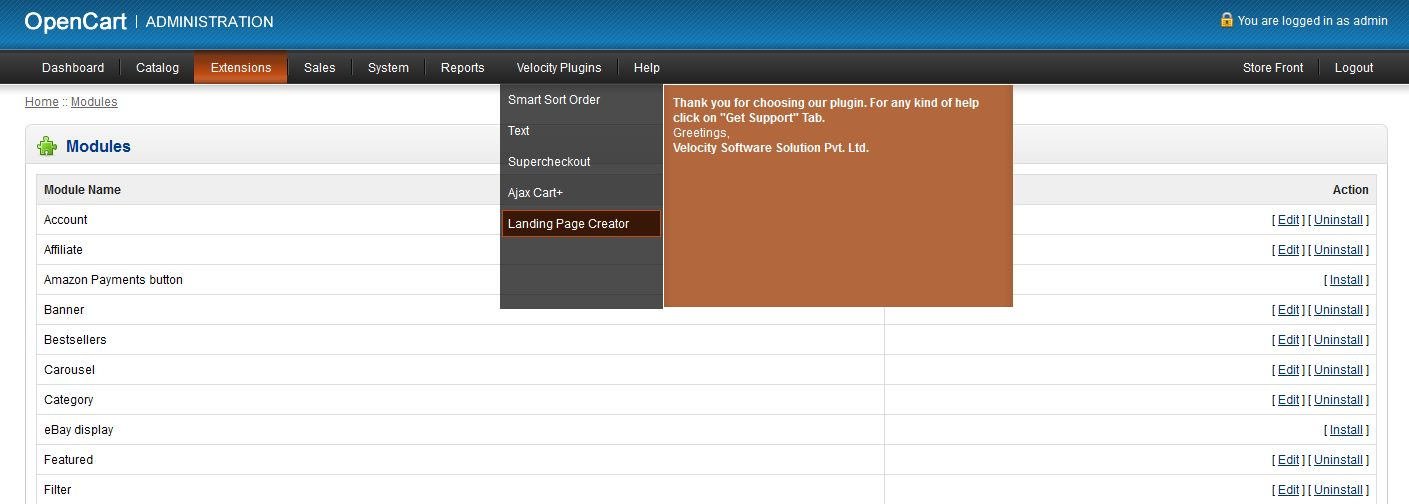
6. Kliknij łącze Instaluj, aby zainstalować wtyczkę. Spowoduje to również dodanie opcji rozwijanej w pasku menu, która wyświetli wszystkie wtyczki Velocity zainstalowane w twoim sklepie w celu szybkiej nawigacji. To menu zawiera również okno komunikatu, za pomocą którego możemy poinformować Cię o nowej uruchomionej wtyczce lub nowej aktualizacji.

7. Usuń pliki Vqcache z folderu vqmod / vqcache. 8. Aby uzyskać dostęp do modułu tekstowego, kliknij przycisk edycji w sekcji modułu, jak pokazano poniżej:

9. Po kliknięciu przycisku edycji otworzy się moduł dla wtyczki. Zawiera pasek nawigacyjny u góry, menu po lewej stronie i główną zawartość w środku, jak pokazano poniżej.

1. Ustawienia główne

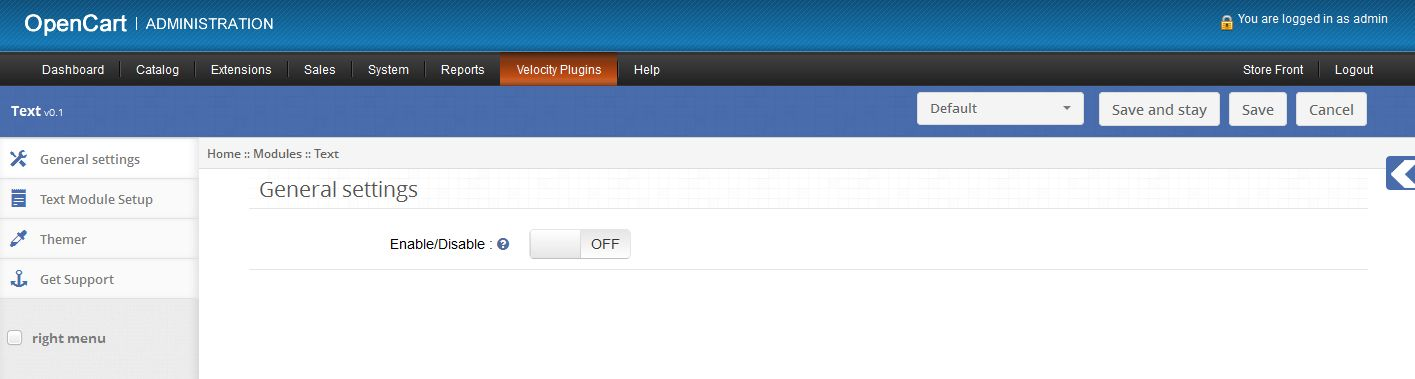
1.Aby włączyć / wyłączyć moduł, Przełącz przycisk włączania OFF na ON / ON na OFF to tylko na prawo od włączania / wyłączania etykiety.


2. Karta Ustawienia modułu tekstowego

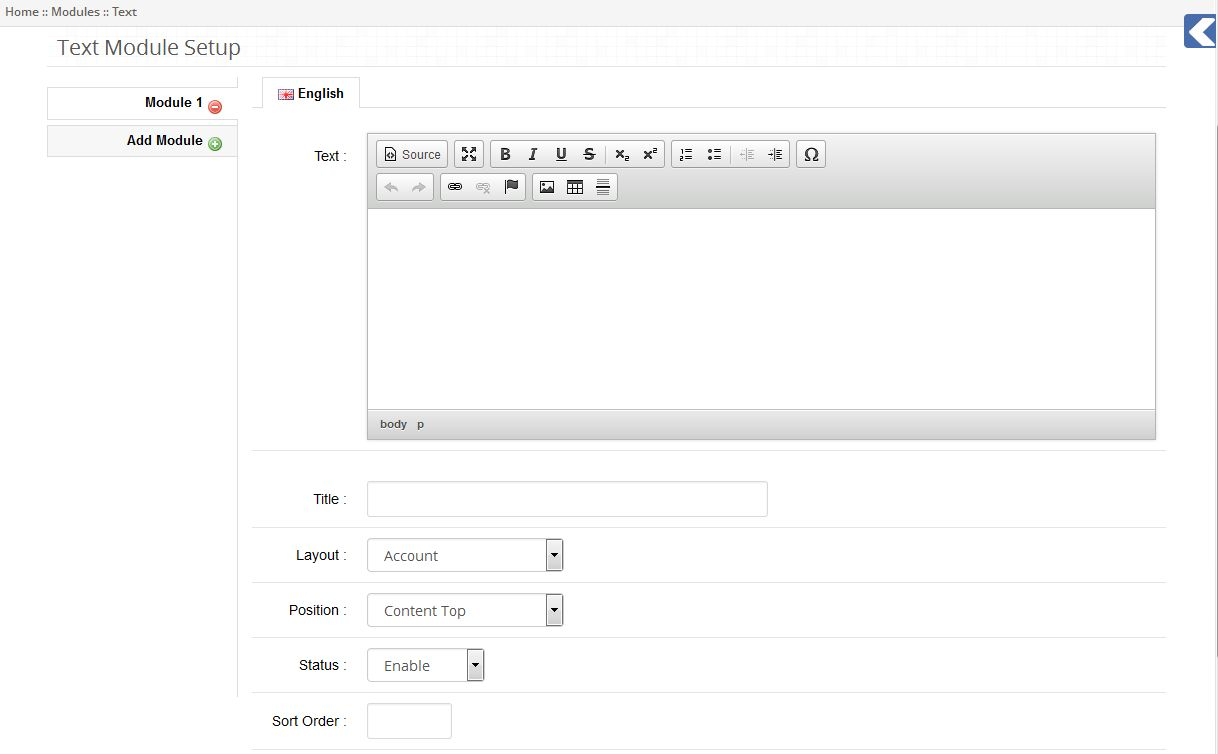
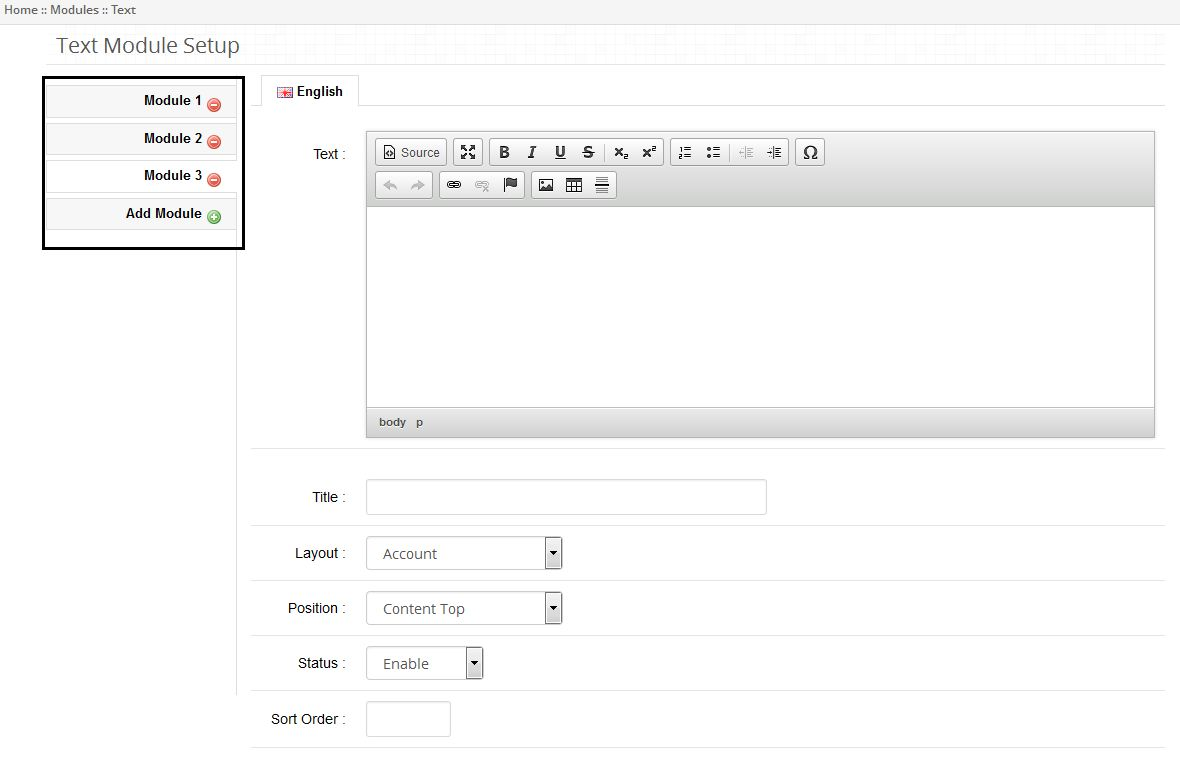
1. Tutaj administrator może ustawić tekst do wyświetlenia na interfejsie w dowolnym układzie. 2. Kliknij przycisk plus przed zakładką Dodaj moduł, aby dodać moduł i ustawić właściwości modułu.

3. Administrator może napisać tekst w edytorze tekstu. Tekst napisany w edytorze tekstu zostanie wyświetlony z przodu. 4. Administrator powinien nadać dowolny tytuł temu modułowi. Ten tytuł zostanie użyty do wybrania modułu w wtyczce "Tworzenie strony docelowej". 5. Administrator może wybrać układ, w którym chce wyświetlać tekst. 6. Aby wyświetlić tekst na dowolnej stronie docelowej, wybierz układ Strona docelowa. 7. Administrator może wybrać pozycję tekstu na stronie internetowej, wybierając pozycję i kolejność sortowania. 8. Administrator może również włączyć / wyłączyć ten moduł, wybierając status modułu. 9. Administrator może dodać takie wiele modułów, aby pokazać je z przodu, klikając przycisk plus przed zakładką Dodaj moduł. 10.Admin może usunąć konkretny moduł, klikając przycisk minus przed nazwą modułu w pionowych kartach.

1. Instalacja

2. Aby uzyskać dostęp do modułu Velocity Banner, kliknij przycisk edycji w sekcji modułu, jak pokazano poniżej:


3. Po kliknięciu przycisku edycji otworzy się moduł dla wtyczki. Zawiera pasek nawigacyjny u góry, menu po lewej stronie i główną zawartość w środku, jak pokazano poniżej.

2. Ustawienia główne

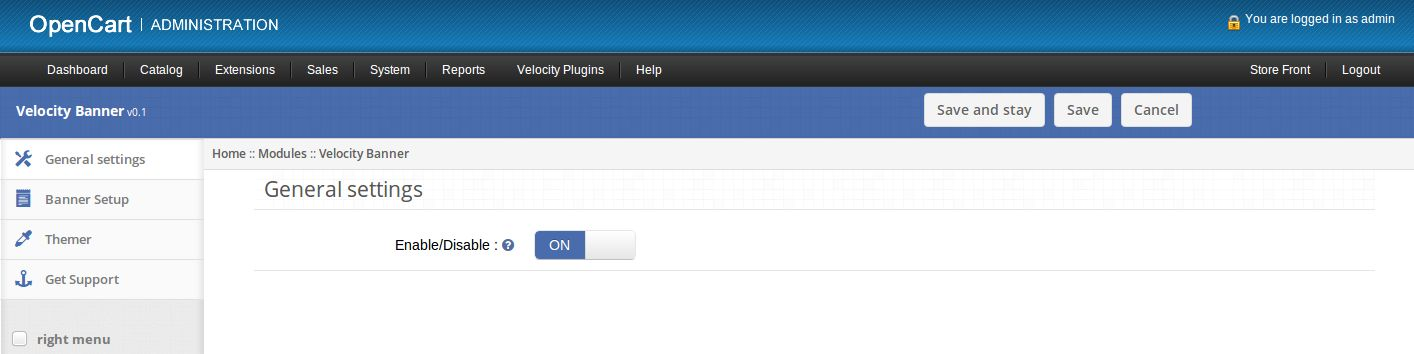
1.Aby włączyć / wyłączyć moduł, Przełącz przycisk włączania OFF na ON / ON na OFF to tylko na prawo od włączania / wyłączania etykiety.

3. Karta Ustawienia banera

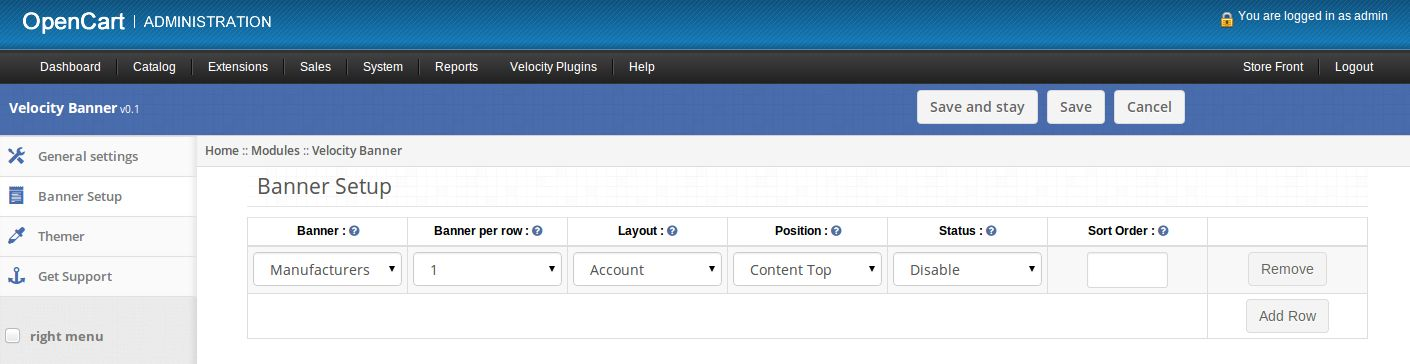
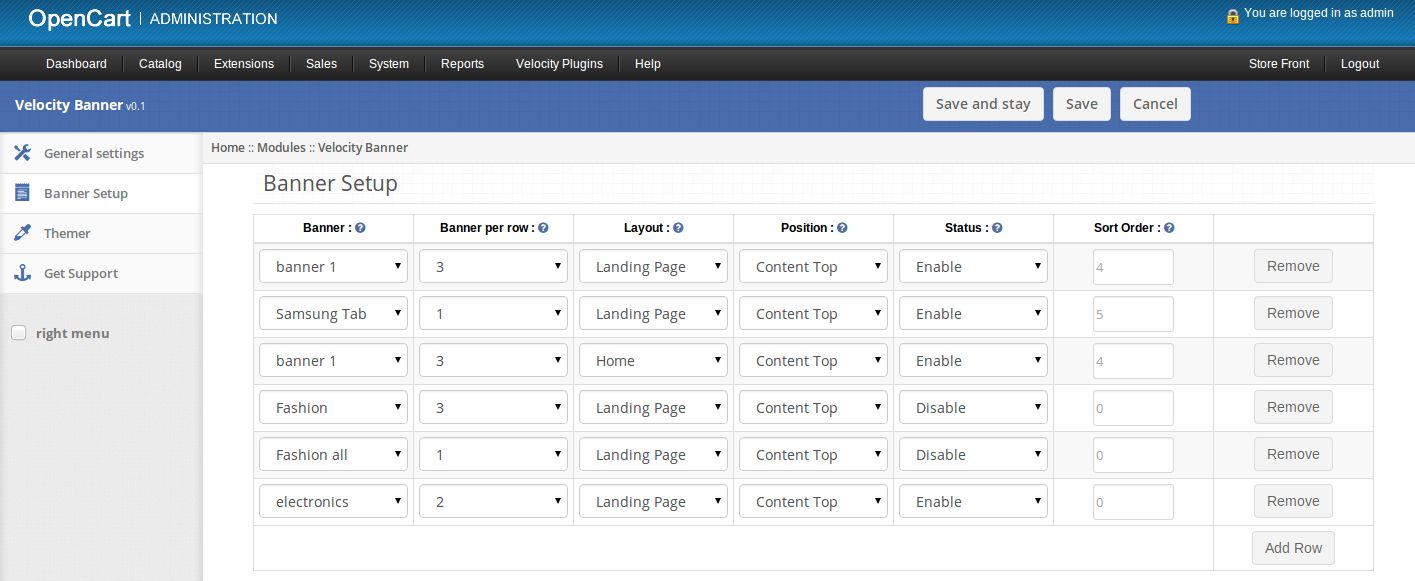
1. Następnie administrator może wybrać banery i liczbę banerów podrzędnych, które będą wyświetlane w jednym wierszu na interfejsie w dowolnym układzie. 2. Kliknij przycisk Dodaj wiersz, aby dodać nowy baner i ustawić jego właściwości.

3. Baner: wybierz baner z menu rozwijanego, aby wyświetlić go z przodu. 4. Banery w rzędzie: Wybierz liczbę banerów podrzędnych, które mają być wyświetlane z przodu. Administrator może ustawić baner dodatkowy z System -> Projekt -> Banery. 5.Layout: Wybierz układ do wyświetlania banerów z przodu. Wybierz układ jako stronę docelową, aby wyświetlać banery na stronie docelowej. 6. Pozycja: Wybierz pozycję strony internetowej, na której chcesz wyświetlać banery. 7. Status: Włącz lub wyłącz banery. 8. Porządek sortowania: Ustaw porządek sortowania banerów wraz z pozycją do banerów na konkretnej sekcji strony.

1. Instalacja

1. Aby uzyskać dostęp do wtyczki "Tworzenie strony docelowej", kliknij przycisk edycji w sekcji modułu, jak pokazano poniżej:

2. Po kliknięciu przycisku edycji otworzy się moduł dla wtyczki. Zawiera pasek nawigacyjny u góry, menu po lewej stronie i główną zawartość w środku, jak pokazano poniżej.

2. Ustawienia główne

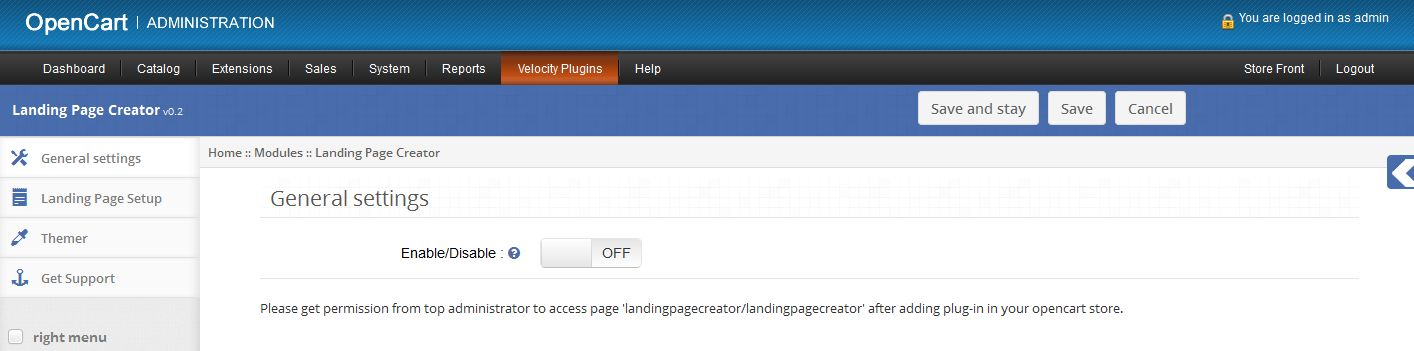
1. Aby włączyć / wyłączyć wtyczkę, Przełącz przycisk włączania OFF na ON / ON na OFF to tylko na prawo od Włącz / Wyłącz etykietę.

3. Karta Ustawienia strony docelowej

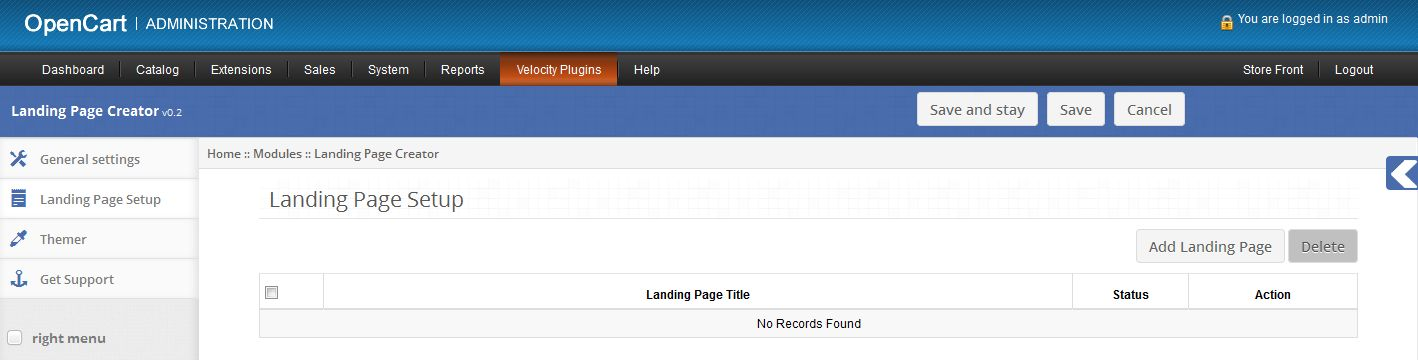
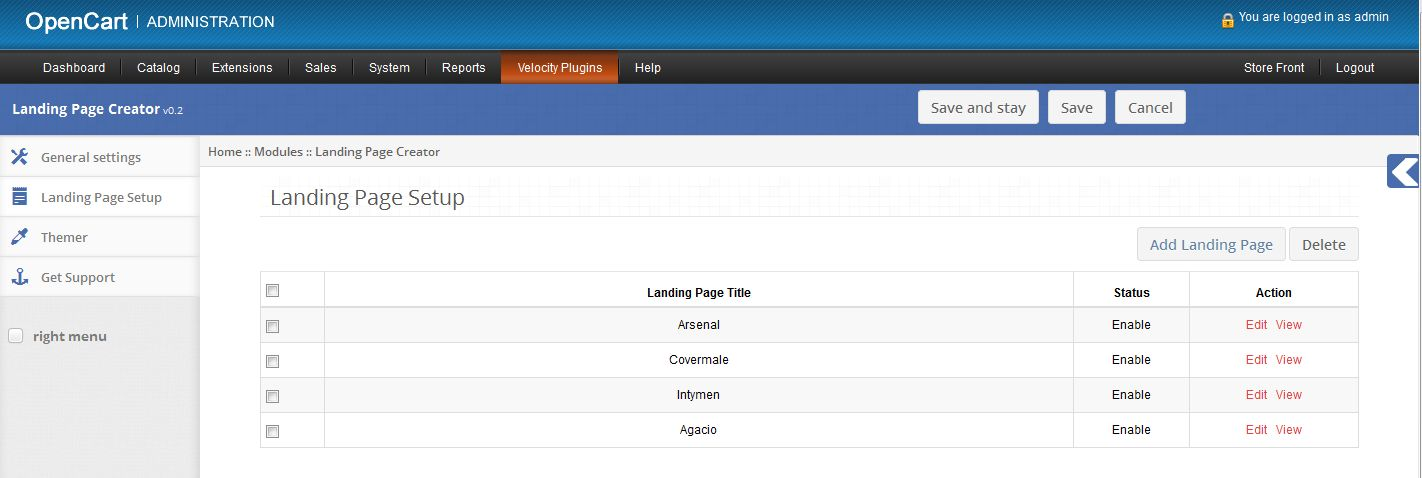
1. Tutaj administrator może zobaczyć listę już utworzonych stron docelowych dla wybranego sklepu. 2. Jeśli nie ma istniejących stron docelowych, ta karta będzie wyglądać tak jak na poniższym obrazku.

3. Jeśli istnieją już strony docelowe, ta karta będzie wyglądać tak, jak pokazano na poniższym obrazku.

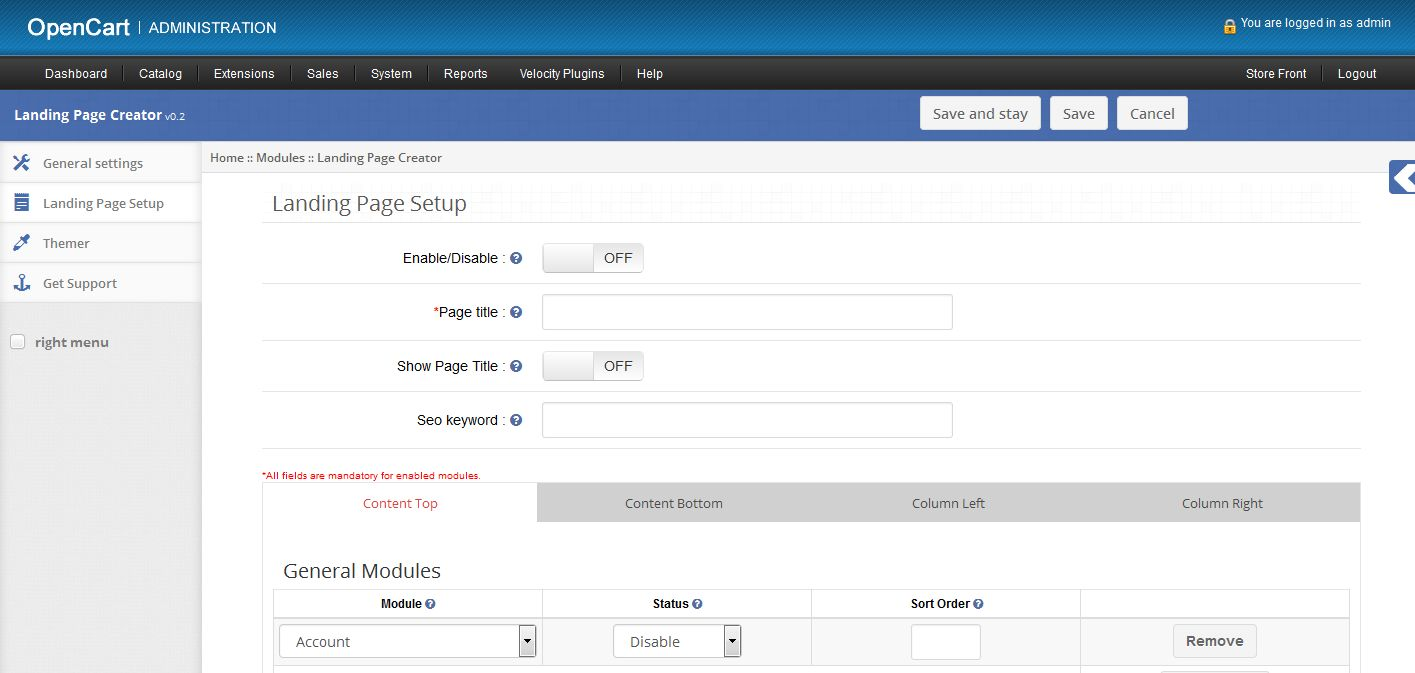
4. Tytuł strony docelowej wyświetli tytuł stron docelowych. 5. Administrator może edytować dowolną stronę, klikając link Edytuj pod każdą stroną docelową. 6. Administrator może wyświetlać strony docelowe z przodu, klikając Wyświetl link znajdujący się przed każdą stroną docelową. Wtyczka i stan strony docelowej powinny być włączone, aby wyświetlić stronę z przodu, w przeciwnym razie pojawi się komunikat Nie znaleziono strony. 7. Administrator może usuwać strony stron docelowych, zaznaczając pola wyboru na stronach i klikając przycisk usuwania. 8. Administrator może utworzyć nową stronę, klikając przycisk Dodaj stronę docelową. Po kliknięciu tego przycisku pojawi się formularz dodania nowej strony docelowej.

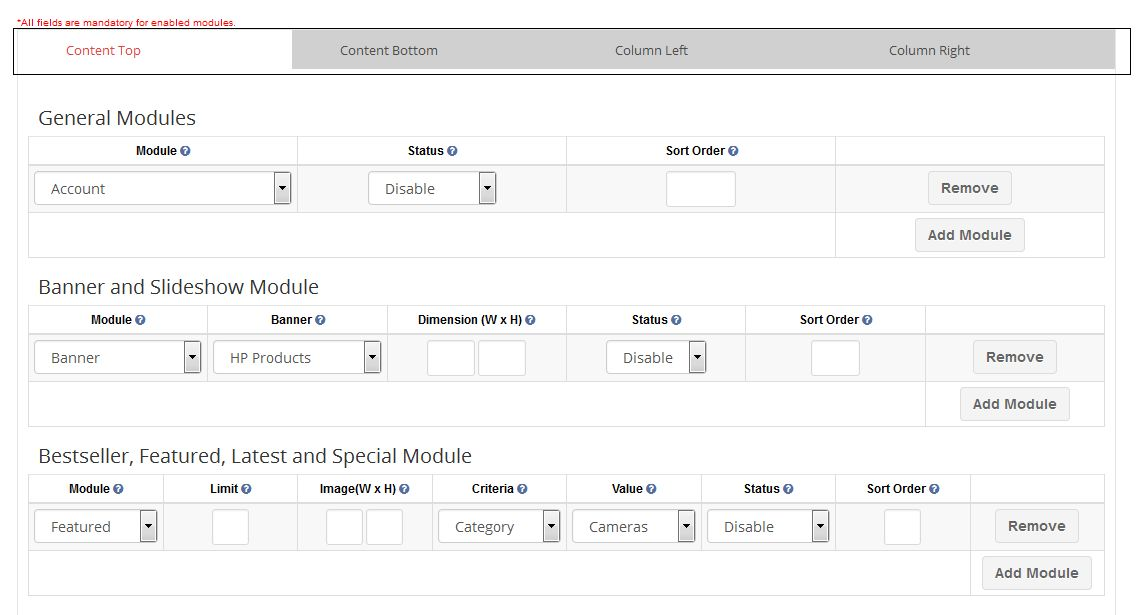
9. Włącz / wyłącz: administrator może włączyć lub wyłączyć określoną stronę docelową, wyłączając ją w pozycji WŁ. / WŁ. W pozycji WYŁ. 10. Tytuł strony: administrator może ustawić tytuł strony docelowej. To pole obowiązkowe. 11. Pokaż tytuł strony: Administrator może wybrać wyświetlanie lub ukrywanie tytułu strony z przodu. 12. Tekst Seo: Administrator może ustawić URL seo dla konkretnej strony docelowej. 13. Administrator może wywoływać różne zainstalowane moduły dla różnych pozycji strony internetowej z kart pokazanych na poniższym obrazie.

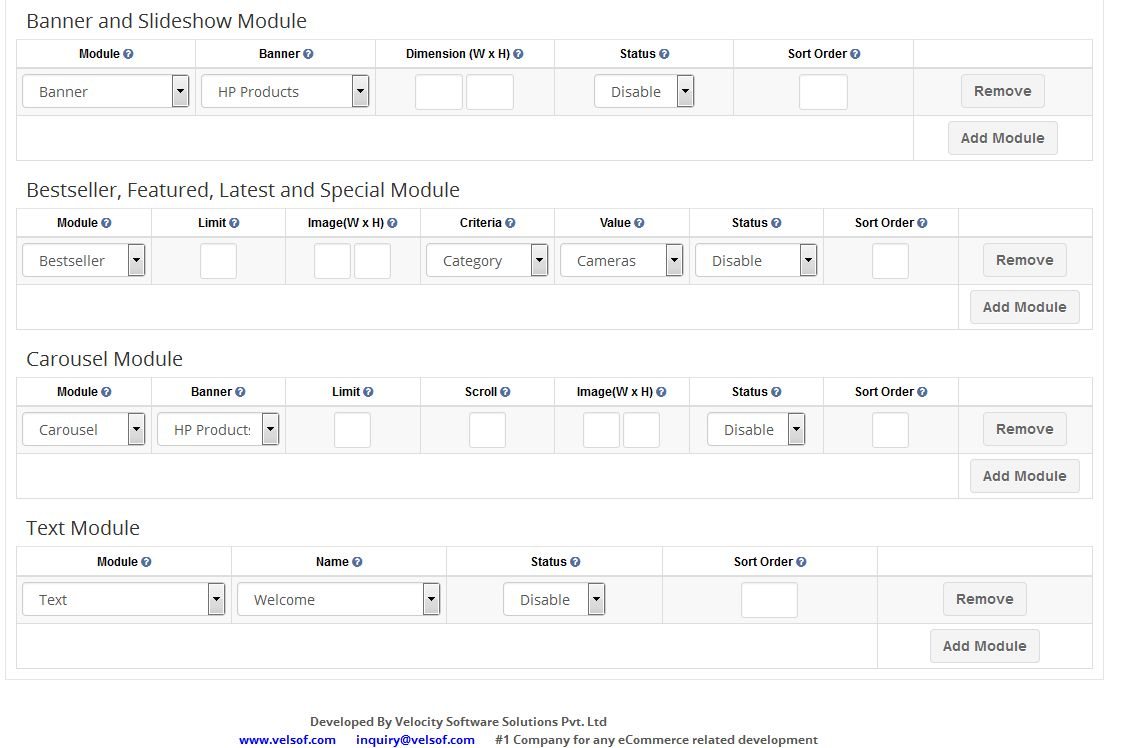
14. Aby zadzwonić do modułu w najwyższej pozycji, administrator powinien użyć zakładki Content Top. Podobnie użyj innych zakładek dla innych pozycji. 15. Każda zakładka zawiera tabelę do wywoływania modułów w ich odpowiednich pozycjach. 16. Wybierz moduł z kolumny Moduł, ustaw jego status jako Włącz i podaj porządek sortowania, aby wywołać moduł na stronie docelowej. 17. Kliknij przycisk Dodaj moduł, aby dodać kolejny moduł. 18. Kliknij przycisk Usuń, aby usunąć konkretny moduł. 19. Jeśli jakikolwiek moduł nie pojawia się w menu rozwijanym w kolumnie Moduł, zainstaluj i włącz tę wtyczkę w swoim sklepie OpenCart. 20. Zakładka Zawartość i Zawartość w dolnej części zawiera inną tabelę do wywoływania modułów banerów i pokazów slajdów na stronie docelowej. Ta tabela pojawi się, gdy przynajmniej jeden z modułów banerów i pokazów slajdów zostanie zainstalowany. 21. Administrator powinien wybrać moduł Baner / Pokaz slajdów z kolumny Moduł, wybrać baner z kolumny Baner, ustawić wymiary banera / pokazu slajdów, ustawić status i kolejność sortowania, aby zadzwonić do banera lub modułu pokazu slajdów. 22. Aby zadzwonić do jednego z modułów Bestseller, Wyróżnione, Najnowsze i Specjalne, istnieje kolejna tabela. Wypełnij wszystkie pola tej tabeli i wywołaj te moduły z przodu. 23. Administrator może wybrać kryteria i wartość, aby pokazać produkty z określonej kategorii lub producenta w modułach Bestseller, Polecane, Najnowsze i Specjalne. 24. Administrator może również wyświetlać produkty, podając słowa kluczowe. Wiele słów kluczowych można wprowadzić za pomocą przecinka (,) jako separatora. 25. Aby wywołać moduł karuzeli, znajduje się kolejna tabela w zakładkach Content Top i Content Bottom. 26. Aby wywołać moduł wyboru karuzeli i ustawić wartości limitu, przewijania, wymiarów zdjęcia i porządku sortowania.

27. Istnieje inna tabela, aby dodać moduł tekstowy na wszystkich kartach. Jeśli ta tabela się nie pojawia, zainstaluj moduł Tekst i utwórz kilka modułów z układem Strona docelowa i stan włączony dla bieżącego magazynu. 28. Aby wywołać moduł tekstowy, wybierz tytuł modułu w kolumnie Nazwa i ustaw kolejność sortowania. 29. Zapisz dane, klikając przycisk Zapisz lub Zapisz i zostań. 30. Po utworzeniu strony docelowej administrator może wyświetlić stronę, klikając link widok wyświetlany przed stroną docelową na karcie ustawień strony docelowej. 31. Administrator powinien utworzyć link do strony docelowej z przodu, zgodnie z własnym wyborem.

Ta karta

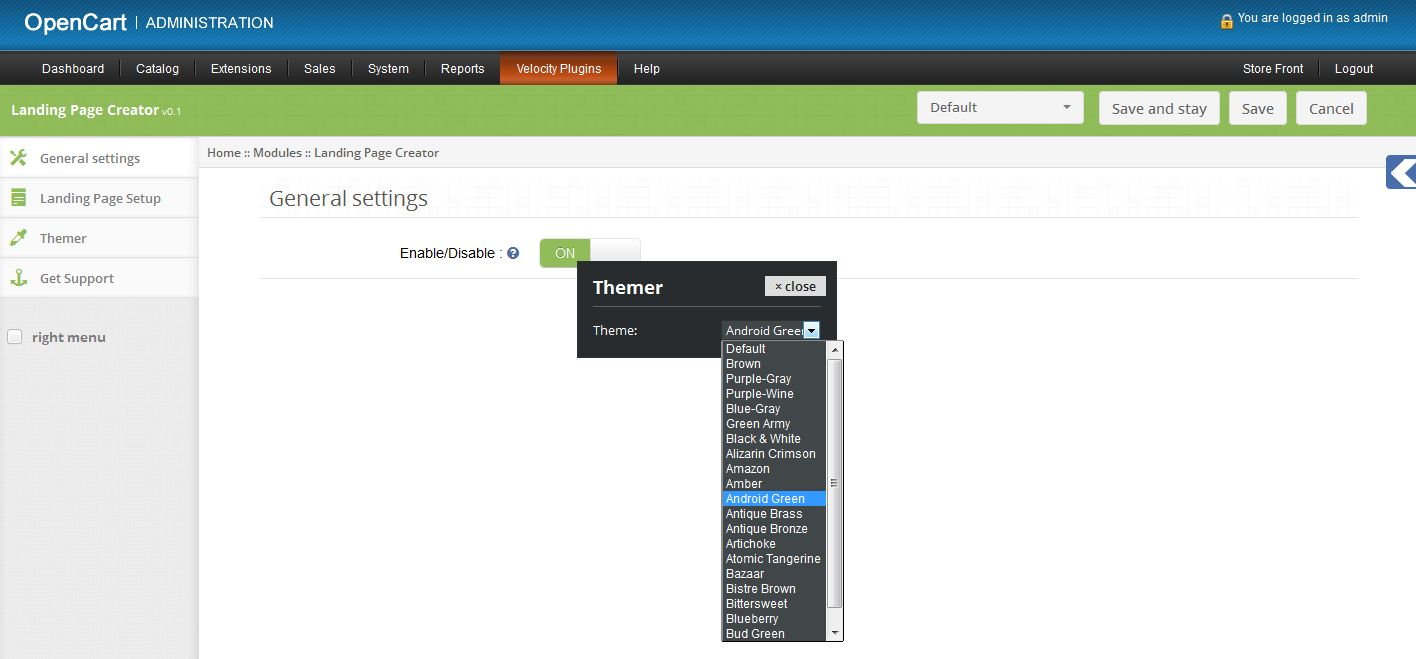
1. Klikając na zakładkę tematów, będziesz mieć możliwość zmiany motywu panelu administracyjnego Inteligentne porządkowanie porządku.

Uzyskać wsparcie

1. Klikając zakładkę Uzyskaj pomoc, nastąpi przekierowanie do naszej witryny pomocy technicznej, gdzie możesz skontaktować się z naszą pomocą w celu uzyskania pomocy. Użyj tej zakładki na wypadek, gdyby jakieś zapytanie / problem lub znalazł jakiś błąd.

Opis

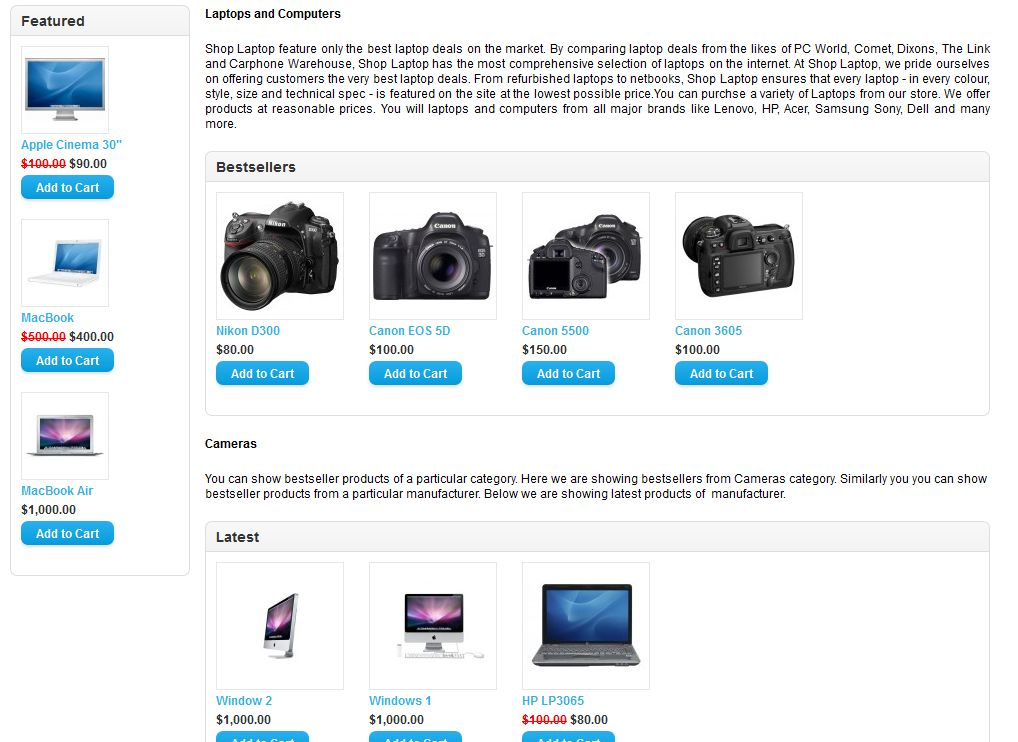
Jeśli administrator chce pokazać produkty bestsellerowe danej kategorii (np. Komputery stacjonarne), administrator powinien wybrać kryteria jako kategorię i wartość jako moduł Desktop for Bestseller.

Jeśli administrator chce pokazać produkty bestsellera danego producenta (np. Canon), administrator powinien wybrać kryteria jako kategorię i wartość jako moduł Desktop for Bestseller.

Jeśli administrator chce pokazywać produkty bestsellerowe z produktów, których nazwa zawiera słowa takie jak Apple, Macbook itp., Administrator powinien wybrać kryteria jako Słowo kluczowe i Wartość jako Apple, Macbook (słowa kluczowe będą pobierać produkty tylko na podstawie nazw produktów) dla modułu Bestseller. Wiele słów kluczowych można wprowadzić za pomocą przecinka (,) jako separatora.

Wybierz kryteria i wartość podobnie dla modułów Najnowsze, Specjalne i Wyróżnione.

Zrzuty ekranu

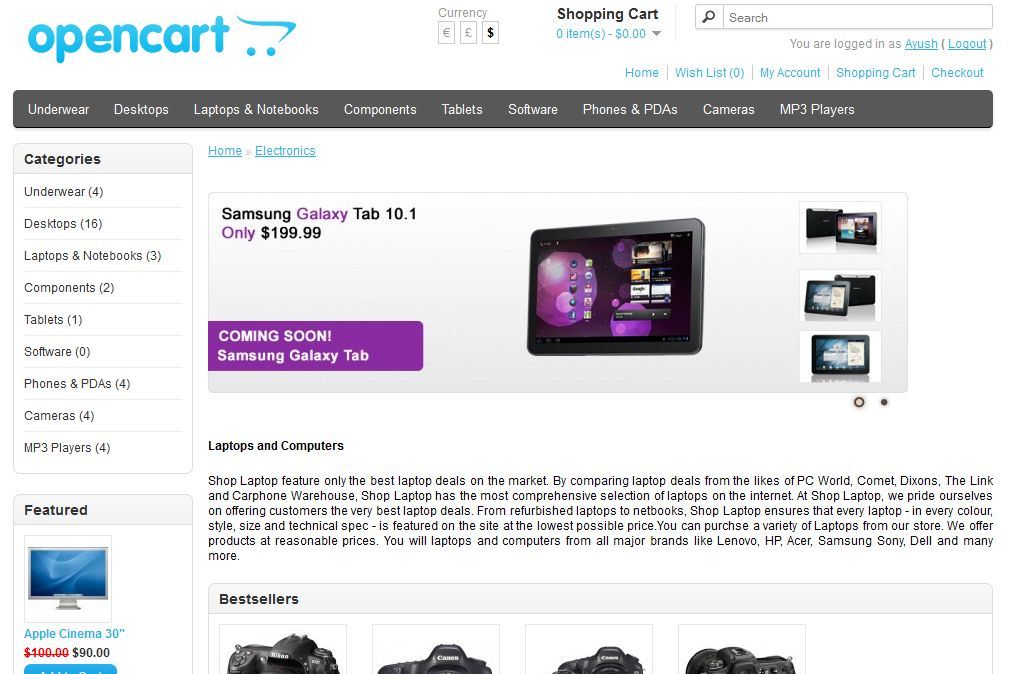
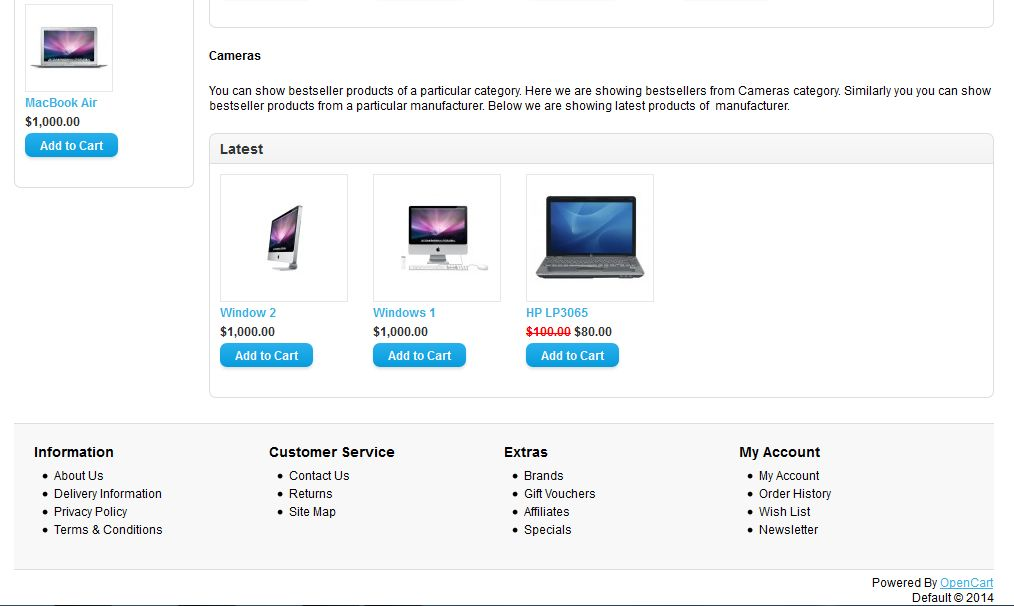
Przykładowa strona docelowa poprzez wywołanie różnych modułów.


Zalecenia

1. Ustaw ustawienie Seo Url na włączone w ustawieniach sklepu i zmień nazwę pliku htaccess.txt na .htaccess, aby używać tekstu seo wtyczki. 2. Główny administrator powinien dać uprawnienia dostępu do strony landingpagecreator / landingpagecreator po przeniesieniu wtyczki do folderu głównego sklepu. 3. Aby wywołać moduł tekstowy na stronie docelowej, najpierw utwórz go ze strony edycji modułu Tekst i ustaw układ jako stronę docelową. 4. Podaj unikalne tytuły dla wszystkich modułów w module Tekst. Te tytuły służą do wyboru konkretnego modułu tekstowego w kreatorze strony docelowej. 5. Zestaw polecanych produktów z polecanych modułów przed wywołaniem tego modułu na stronie docelowej.

Opencart Importer – User Manual

Jak zainstalować

Wykonaj następujące kroki, aby zainstalować narzędzie Importer:

1. Zainstaluj VQmod (jeśli nie jest jeszcze zainstalowany, odwiedź https://code.google.com/p/vqmod/wiki/Install_OpenCart).

2. Rozpakuj archiwum i znajdź folder przesyłania.

3. za pośrednictwem menedżera FTP (takiego jak Filezilla lub WinSCP – pobierz tutaj: https://filezilla-project.org/)upload do głównego katalogu pliki i foldery w folderze Upload.

4. W panelu administratora przejdź do Menu> Rozszerzenia> Moduły> Importer v0.1.

5.Install Importer.

6. To wszystko – Twój system jest gotowy. Kliknij Edytuj i odkryj.

1. Karta Eksportuj

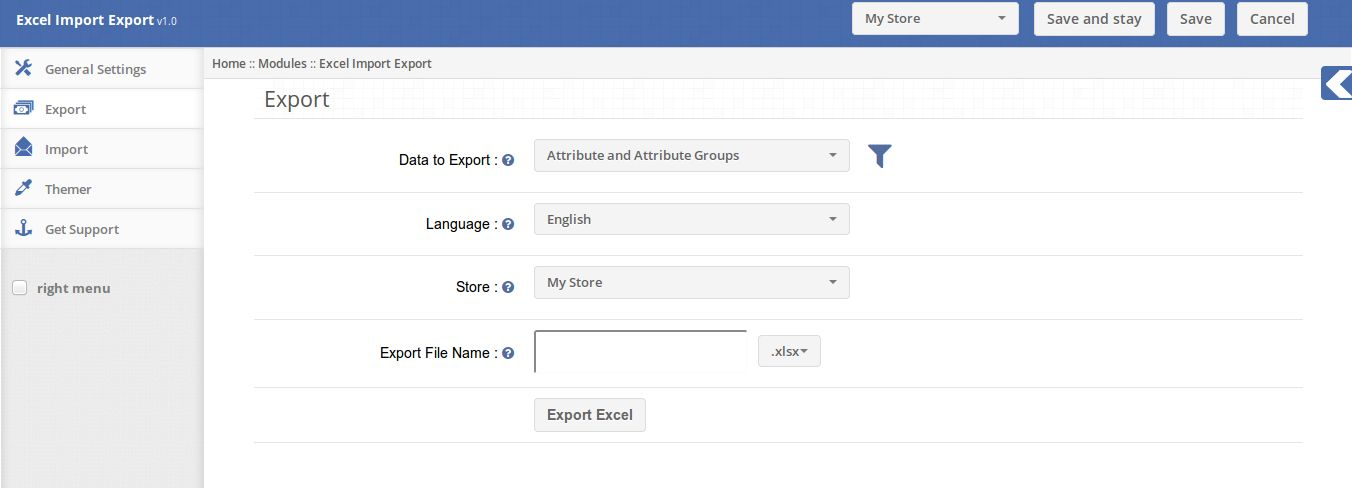
Zakładka Eksport ma opcję eksportowania danych sklepu do pliku Excel lub Zip:

  • Dane do eksportu: wybierz dane, które chcesz wyeksportować: klienta, grupy klientów, zamówienia itp.
  • Język: język sklepu, w którym będą eksportowane dane.
  • Store: Sklep, z którego będą eksportowane dane
  • Nazwa pliku eksportu: nazwa pliku Excela, który zostanie wygenerowany.

2. Importuj tab

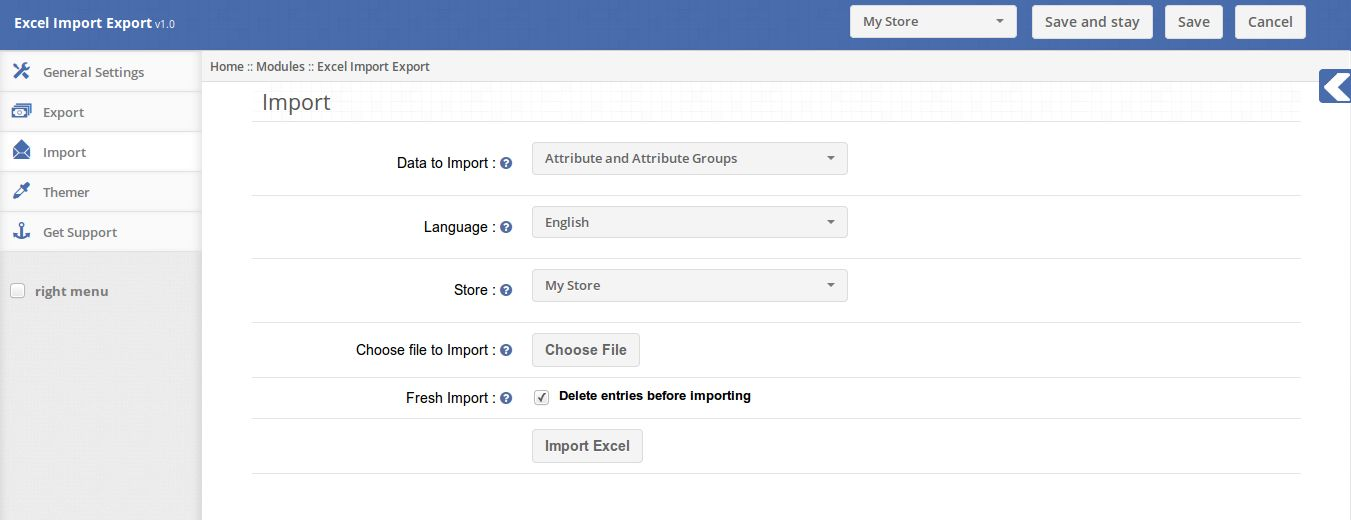
Zakładka Import pozwala administratorowi zaimportować dane do sklepu.

  • DataTo Import: wybierz dane do importu klienta, grup klientów itp.
  • Język: wybierz język importowanych danych.
  • Sklep: wybierz sklep, do którego dane mają zostać zaimportowane.
  • Wybierz Plik do importu: Plik Excela zawiera dane.

Rozszerzenie listy życzeń Opencart Advanced — podręcznik użytkownika

Wzmacniacz kuponów sprzedaży OpenCart — Instrukcja obsługi

1.0 Wprowadzenie

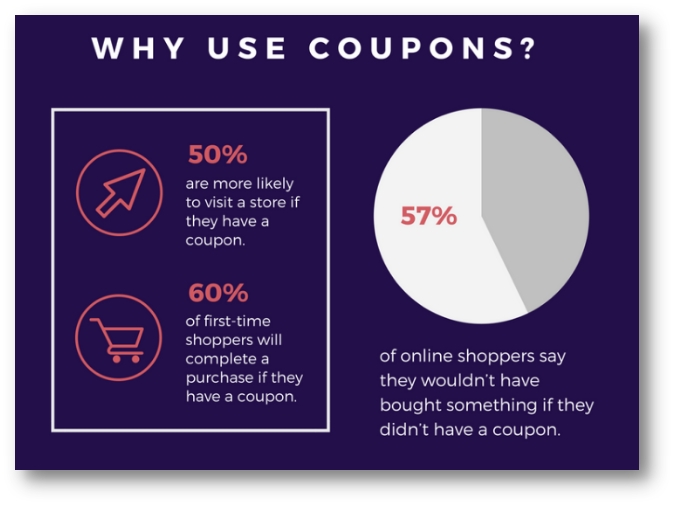
Kupony to najlepszy sposób na przyciągnięcie uwagi klienta. Celem każdej oferty lub kuponu jest zachęcenie konsumenta do wypróbowania produktu lub usługi. Oferowanie Kupony wprowadza nowych klientów do Twojego sklepu, wprowadza nowe linie produktów, zapewnia sposób na pozbycie się niechcianych zapasów, aby zrobić miejsce w magazynie lub sklepie na nowszy produkt, zachęcając klientów do wypróbowania nowej marki, która jest dla Ciebie bardziej opłacalna lub zachęcanie klientów do powrotu do Twojego sklepu internetowego.�Opencart Sales Coupon Enhancer firmy Knowband ułatwia generowanie tych kuponów. Wystarczy jedno kliknięcie, aby wygenerować kupony rabatowe zgodnie z Twoimi potrzebami za pomocą rozszerzenia generatora kodów kuponów OpenCart.

Kluczem do maksymalizacji korzyści z kuponów w dzisiejszym cyfrowym świecie jest wykorzystanie kuponów jako sposobu na budowanie bazy klientów. Kupony mogą stać się kluczową częścią marketingu w mediach społecznościowych, pod warunkiem, że korzystasz z nich strategicznie.

Korzystanie z kuponów rabatowych może być potężnym narzędziem do zwiększenia sprzedaży, której szukasz. A kiedy już to osiągniesz, możesz użyć go jako trampoliny, aby zwiększyć sprzedaż na jeszcze wyższy poziom. Możesz łatwo wygenerować kupony za pomocą rozszerzenia generatora kodów kuponów Opencart, a tym samym zwiększyć sprzedaż.


Cechy 1.1

2.0 Podręcznik instalacji

Przed rozpoczęciem procesu instalacji musisz kupić wzmacniacz kuponu sprzedaży Opencart w sklepie Knowband. Po zakupie otrzymasz następujące pliki na swój zarejestrowany adres e-mail.

  • Kod źródłowy wzmacniacza kuponów sprzedaży Opencart w formacie skompresowanym.
  • Instrukcja obsługi wzmacniacza kuponów sprzedaży Opencart.

Teraz, aby zainstalować to w swoim sklepie internetowym, wykonaj następujące kroki: Krok 1: Rozpakuj plik zip. Otrzymasz foldery, jak pokazano na poniższym obrazku:


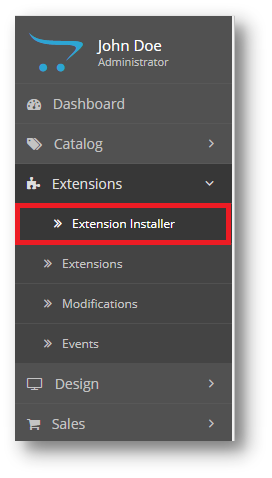
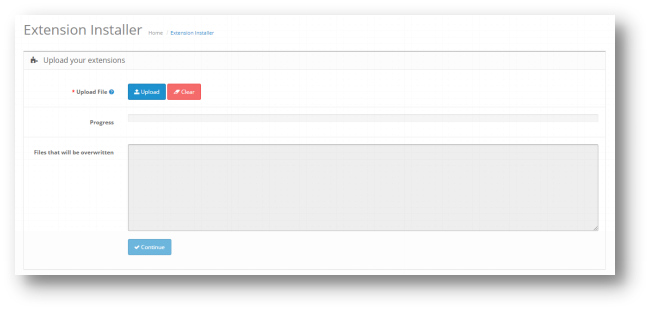
Krok 2: Skopiuj wszystkie foldery pliku zip w katalogu głównym konfiguracji OpenCart za pomocą menedżera FTP. Krok 3: Istnieje nazwa pliku�kbsales_coupon_enhancer.ocmod,xml (dla OC<3.0) lub�kbsales_coupon_enhancer.ocmod,zip (dla OC>3.0). Musisz zainstalować ten plik w następującej lokalizacji:

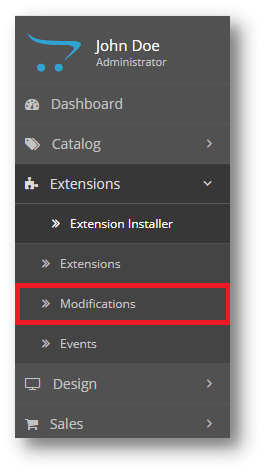
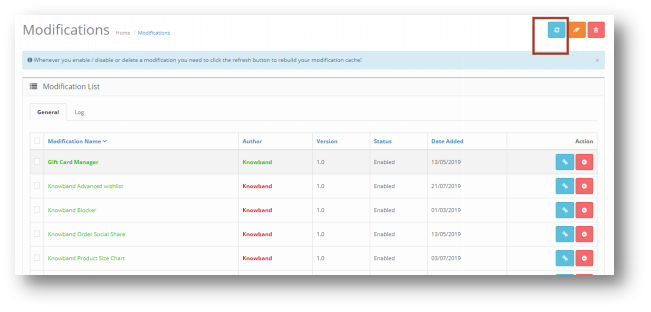
Krok 4: Po instalacji musisz wybrać ten plik i odświeżyć Modyfikacje:

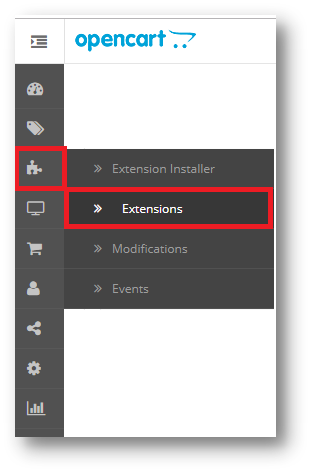
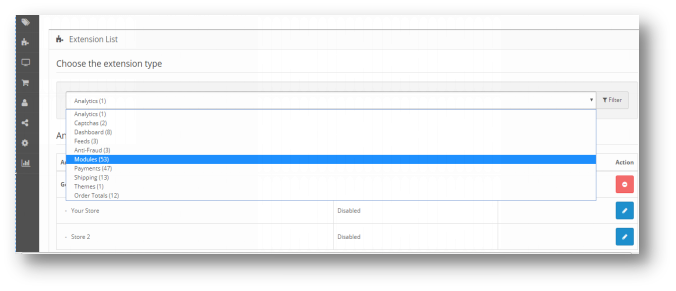
Tak więc wzmacniacz kuponów sprzedaży Opencart został pomyślnie zainstalowany i jest gotowy do użycia w Twoim sklepie. Przejdź do menu administratora i kliknij rozszerzenia. Wybierz typ rozszerzenia jako moduły. Znajdziesz listę modułów. Wybierz Wzmacniacz kuponu Knowband Sales.

Interfejs administracyjny 3.0 programu OpenCart Sales Coupon Enhancer

Aby skonfigurować moduł Sales Coupon Enhancer dla OpenCart, przejdź do ustawień w następującej kolejności:

Panel administracyjny >> Rozszerzenia >> Moduły >> Knowband Sales Coupon Enhancer

Interfejs administratora rozszerzenia kuponów sprzedaży OpenCart zawiera cztery główne ustawienia:

  • Ustawienia ogólne
  • Konfiguruj kupony
  • Statystyki
  • Kupony

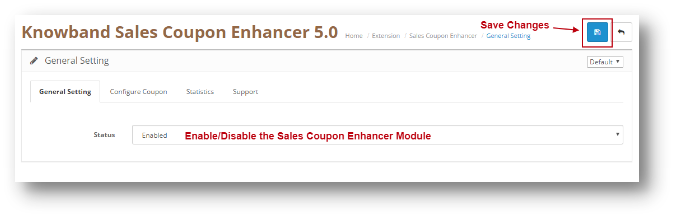
Ustawienia ogólne 3.0.1

To ustawienie będzie miało opcję włączenia/wyłączenia wtyczki. Strona będzie wyglądać tak, jak pokazano poniżej:

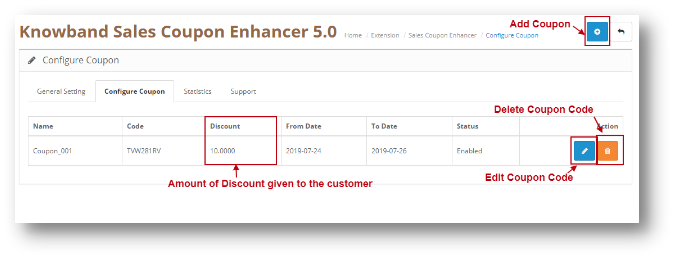
3.0.2 Konfiguruj kupon

Dzięki temu ustawieniu rozszerzenia kuponów sprzedaży OpenCart możesz dodać nowy kod kuponu lub wprowadzić zmiany w istniejących kodach kuponów. Ekran będzie wyglądał tak, jak pokazano poniżej:

  • Edytuj kupon: Możesz edytować istniejący kupon za pomocą opcji Edytuj. Ekrany edycji kuponu będą takie same jak dodawanie kuponu. Jedyną różnicą będzie to, że Edycja będzie miała już wypełnione pola.
  • Usuń kupon: Możesz usunąć kupon, klikając ikonę „Kosz”.

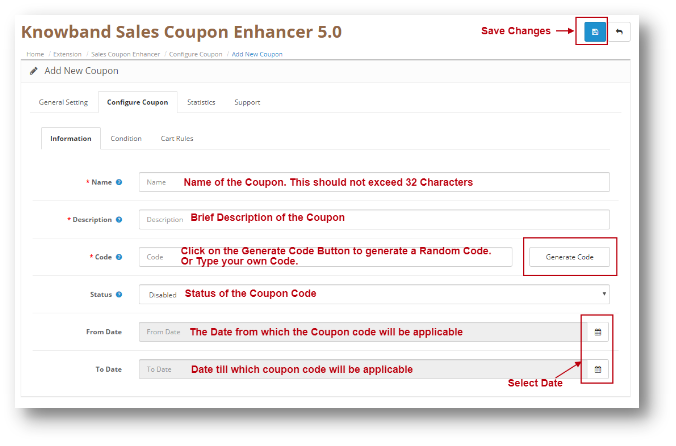
3.0.2.1 Dodaj kupon

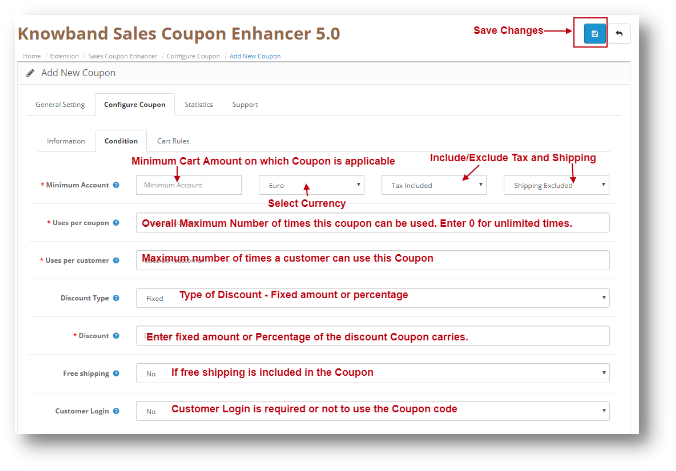
Możesz dodać kod kuponu, klikając ikonę „+” u góry strony. Pojawi się następujący ekran. Dodaj kupon będzie miał trzy zakładki, jak wyjaśniono poniżej:

Informacja


Zakładka Warunków


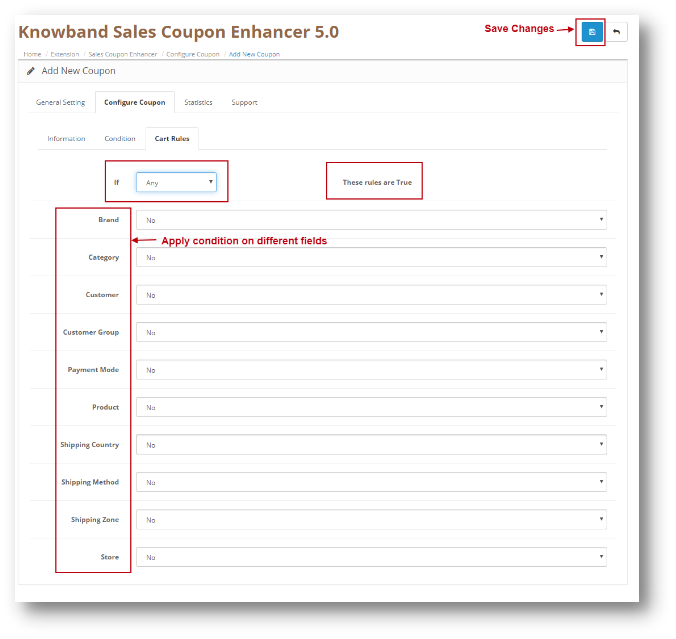
Zasady koszyka

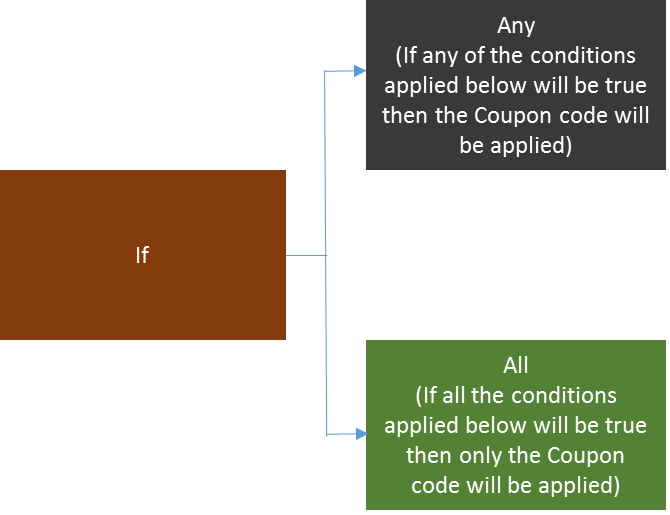
Możesz zastosować różne warunki na kuponie za pomocą karty Reguła koszyka w Generatorze kuponów promocyjnych OpenCart. Warunki są szczegółowo wyjaśnione poniżej. Rzućmy okiem na zrzut ekranu:

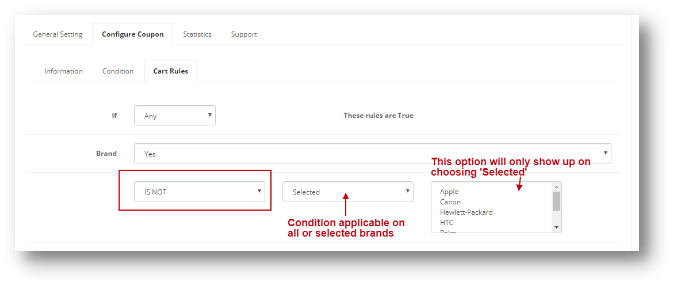
Warunki na różnych polach:

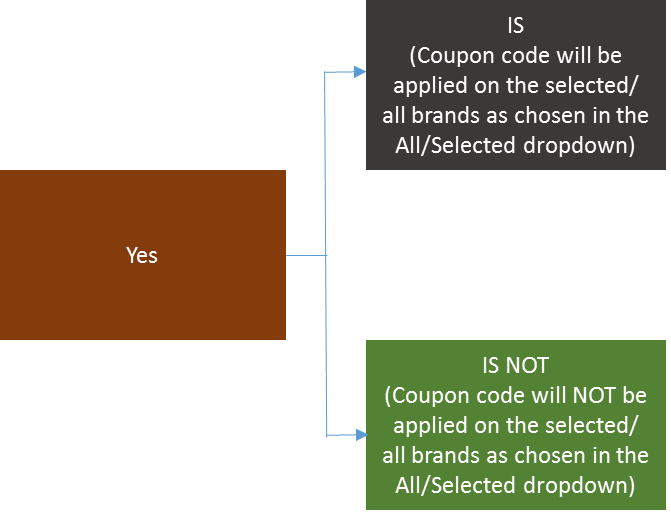
Różne pola są wyświetlane w kreatorze kuponów promocyjnych Opencart. Weźmy jeden przykład marki i zastosujmy do niego warunek. Aby zastosować warunek, wybierz Tak z listy rozwijanej Marka. Ekran będzie wyglądał tak, jak pokazano poniżej:


W ten sposób możesz wybrać warunek dla różnych pól w zakładce Reguły koszyka.

Statystyki 3.0.3

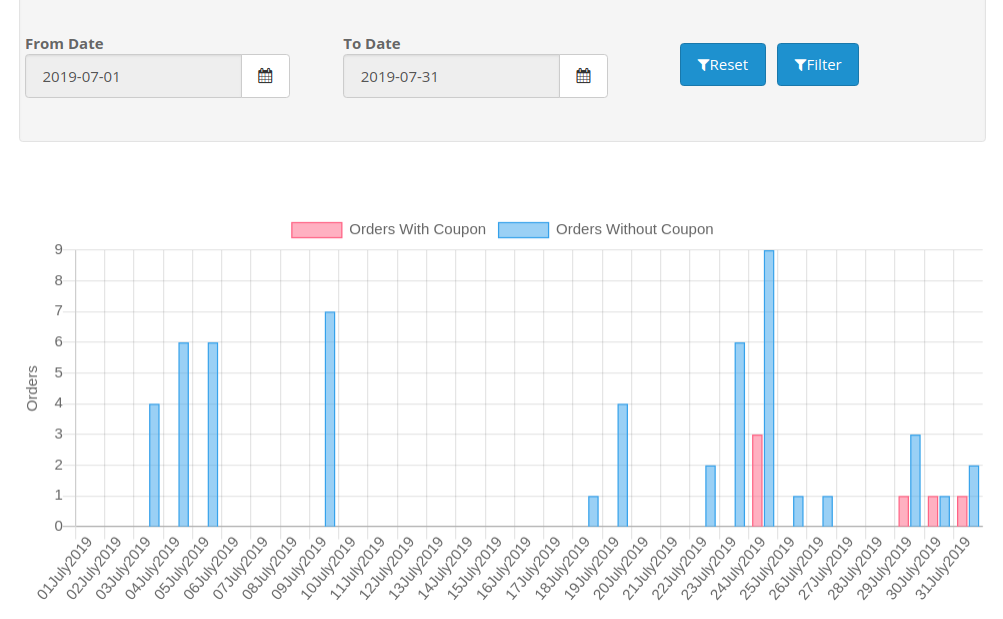
Dzięki temu ustawieniu rozszerzenia kuponów sprzedaży OpenCart możesz przeglądać statystyki swoich kuponów. Pokaże Ci graficzną reprezentację złożonego Zamówienia, które wykorzystało kupony, a które nie. Ekran będzie wyglądał tak, jak pokazano poniżej:

Pomoc 3.0.4

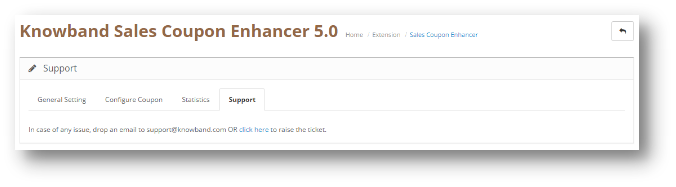
Jeśli potrzebujesz wsparcia, wyślij wiadomość e-mail na adres support@knowband.com LUB kliknij tutaj, aby zgłosić zgłoszenie.


Interfejs użytkownika 4.0 programu OpenCart Sales Coupon Enhancer

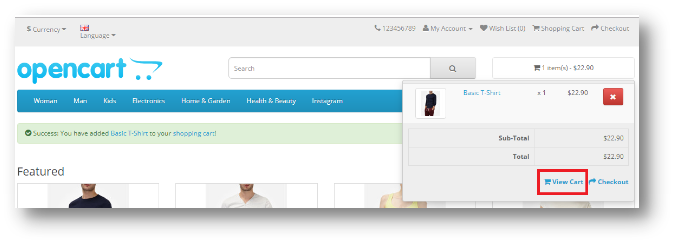
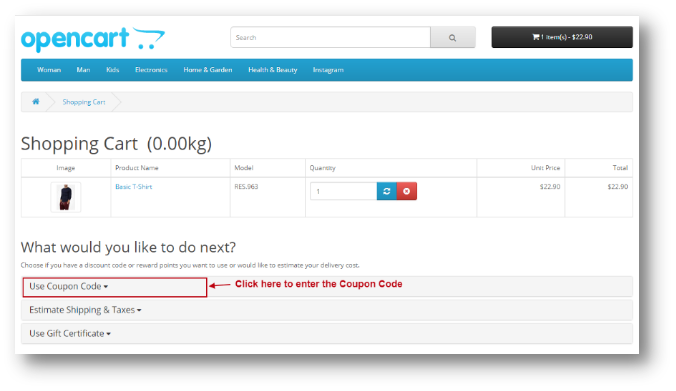
Po dodaniu produktu z koszyka kliknij Wyświetl koszyk, jak pokazano na zrzucie ekranu poniżej:

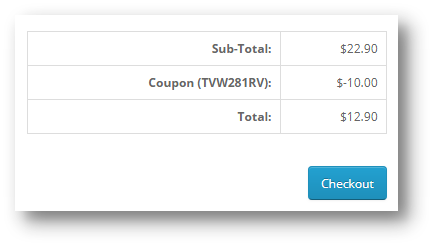
Otworzy się następująca strona:

Po zastosowaniu kodu kuponu kwota zostanie obniżona w sekcji Suma, a użytkownik może przejść do kasy.

Knowband OpenCart Szukaj więcej modułów

Wstęp:

Knowband oferuje Więcej modułu wyszukiwania OpenCart co pomaga w łatwym wyszukiwaniu produktów dla klientów sklepu internetowego. Ta wtyczka OpenCart implementuje specjalną funkcjonalność, która automatycznie uzupełnia wyszukiwanie. W ten sposób odwiedzający sklep mogą uzyskać sugestie wyszukiwania bez żadnych kłopotów. Gdy klient cokolwiek wpisuje, w tym samym czasie związane z sugestiami wyszukiwania, pojawia się jako sugestia.

Cechy:

  • Sprawdź najważniejsze cechy tego mechanizmu wyszukiwania OpenCart:
  • Moduł produktów wyszukiwania OpenCart jest absolutnie łatwy w instalacji i konfiguracji.
  • Włączenie / wyłączenie tej wtyczki OpenCart jest bardzo proste.
  • Umożliwia wyświetlenie ceny produktu i podpisu w wynikach wyszukiwania.
  • Mechanizm wyszukiwania OpenCart można w dużym stopniu dostosować.
  • Możesz wdrożyć tę funkcjonalność bez żadnych zmian kodów.
  • Udoskonalone wyszukiwanie w OpenCart zapewnia bezproblemową implementację.
  • Możesz wybrać układy, w których chcesz wyświetlać sugestie wyszukiwania.
  • Możesz zarządzać wyglądem i stylem.
  • Umożliwia edycję koloru wyróżnionego tekstu w wynikach wyszukiwania.
  • Możesz pokazać / ukryć niedostępne produkty w sugestiach wyszukiwania.
  • Możesz określić liczbę sugestii wyszukiwania naraz.
  • Możesz wyświetlić całkowitą liczbę dziesięciu najczęściej wyszukiwanych słów kluczowych.
  • Zapewnia wyniki wyszukiwania w tym samym czasie wyszukiwania.
  • Oferuje szybkie wyszukiwanie produktów AJAX dla lepszego komfortu użytkownika.
  • Filtr poprawiania OpenCart jest w pełni mobilny.
  • Ta wtyczka umożliwia wyszukiwanie produktów w opisie produktu, tagach, SKU, UPC itp.

Jak zainstalowaćOpenCart Szukaj więcej wtyczka na twoim serwerze

1. Struktura folderów folderu wtyczek Slideup Promotion.

2. Otwórz folder przesyłania, a znajdziesz następującą strukturę folderów:

Aby ta wtyczka działała, musisz mieć zainstalowany VQMOD. Jeśli VQMOD nie jest zainstalowany, pobierz i zainstaluj z poniższego adresu URL: https://code.google.com/p/vqmod/

3. Wybierz cały folder i przeciągnij i upuść je do katalogu głównego swojego sklepu OpenCart poprzez FTP.

4. Będziesz mógł znaleźć wtyczkę gotową do zainstalowania w modułach w twoim sklepie OpenCart, jak pokazano poniżej.

5. Kliknij łącze Instaluj, aby zainstalować wtyczkę. Spowoduje to również dodanie opcji rozwijanej na pasku menu, która wyświetli wszystkie wtyczki Velocity zainstalowane w twoim sklepie, aby umożliwić szybką nawigację. To menu zawiera również okno komunikatu, za pomocą którego możemy poinformować Cię o nowej uruchomionej wtyczce lub nowej aktualizacji.

6. Usuń pliki Vqcache z folderu vqmod / vqcache.

7. Aby uzyskać dostęp do wtyczki promocji Slideup, kliknij przycisk edycji w sekcji modułu, jak pokazano poniżej:

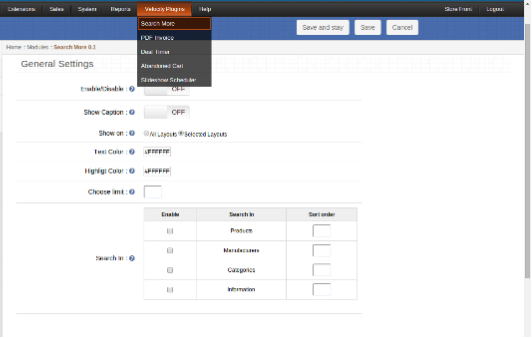
8. Po kliknięciu przycisku edycji otworzy się moduł dla wtyczki. Zawiera pasek nawigacyjny u góry, menu po lewej stronie i główną zawartość w środku, jak pokazano poniżej.

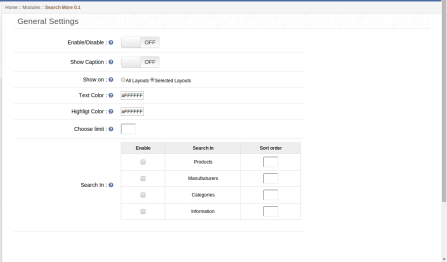
1. Karta Ustawienia ogólne

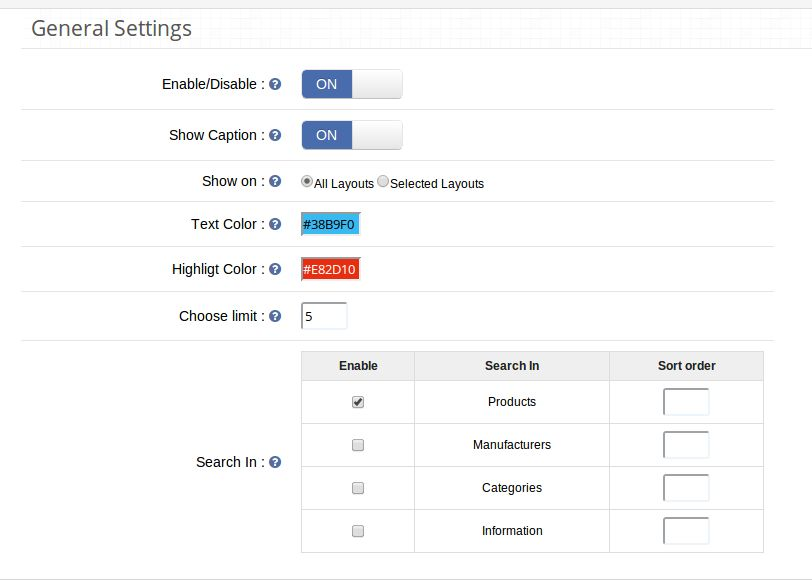
Na karcie Ustawienia ogólne będą dostępne następujące opcje:

1. Włącz / wyłącz:

Jest to główny przełącznik do włączania / wyłączania całego modułu

2. Pokaż podpis:

Pod każdym wynikiem wyszukiwania możesz wyświetlać podpisy. Możesz również pokazać cenę produktów. Administrator może wybrać cenę pokazu lub ukryć wraz z nazwą produktu w wynikach wyszukiwania. W przypadku producentów, kategorii i informacji, podpis może być wyświetlany lub ukryty zamiast ceny.

3. Wybierz układy do pokazania na:

Możesz wybrać opcję pokaż więcej pole wyszukiwania w wybranych układach, masz dwie opcje do wyboru:

a) Wszystkie układy

b) Wybrane układy.

W przypadku wybrania opcji b), pojawi się kolejne pole z kilkoma polami wyboru z listą wszystkich układów. Użytkownik może wybrać dowolną liczbę układów tutaj.

4. Wybierz Kolor tekstu dla wyników wyszukiwania:

Administrator może wybrać kolor tekstu, aby wynik wyszukiwania pojawił się, gdy jest używany z przodu.

5. Wybierz kolor podświetlenia dla wyników wyszukiwania:

Administrator może wybrać kolor podświetlenia, aby wynik wyszukiwania pojawił się, gdy jest używany z przodu.

6. Wybierz limit wyników wyszukiwania:

Administrator może wybrać maksymalny limit dla wyników wyszukiwania.

7. Pokaż podpis:

Administrator może wybrać opcję pokaż lub ukryj cenę wraz z nazwą produktu w wynikach wyszukiwania. W przypadku producentów, kategorii i informacji, podpis może być pokazany lub ukryty zamiast ceny.

8. Szukać w:

Tutaj możesz wyszukiwać nie tylko produkty, ale także kategorie, producentów i informacje. Oznacza to, że jeśli ktoś na przykład wpisze znak w polu wyszukiwania, wynik wyszukiwania pojawi się pokazując nie tylko produkty, ale także nazwę producenta

2. Karta Ustawienia wyszukiwania produktu

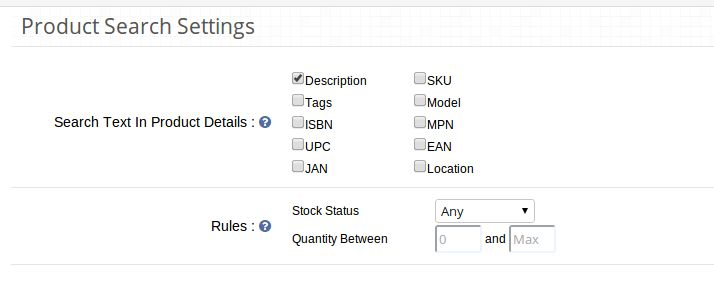
Ta zakładka pomoże administratorowi zdecydować, na jakiej podstawie należy wyszukiwać produkty.

1. Wyszukaj produkty w: Tutaj dostaniesz wiele opcji, z których możesz wybrać tyle, ile chcesz. Te opcje będą miały postać pól wyboru. Niektóre z opcji to Opis, Tagi, Model, SKU, UPC, EAN, JAN, ISBN, MPN itp.

Zwróć uwagę, że w przypadku wyboru wyszukiwania produktu, wyszukiwane hasło będzie wyszukiwane w nazwie produktu.

2. Reguły:

Aby poprawić wyniki wyszukiwania, administrator może użyć tych filtrów / reguł:

A. Stan magazynowy: Będzie to pole rozwijane z wszystkimi możliwymi statusami stanów magazynowych jako opcjami do wyboru.

B. Ilość między: To pole zawiera zasadniczo dwa pola tekstowe, które dopuszczają tylko wartości numeryczne. Możesz wpisać wartości min i maksimum lub pozostawić je puste, jeśli nie chcesz filtrować na podstawie ilości.

3. Wyszukaj kartę Statystyki

Korzystając z tego modułu, możesz nie tylko szybko i lepiej wyszukiwać, ale także wyświetlać najczęściej wyszukiwane słowa kluczowe. Szczegółowa lista słów kluczowych zostanie wyświetlona na tej zakładce panelu administracyjnego, gdzie administrator może wyświetlić najczęściej wyszukiwane słowa kluczowe, liczbę, datę ostatniego wyszukiwania, datę pierwszego przeszukania.

Możesz także wyświetlić najczęściej wyszukiwane słowa kluczowe 10 w formie wykresu kołowego, aby uzyskać lepszą wizualizację.

Witryna sklepowa

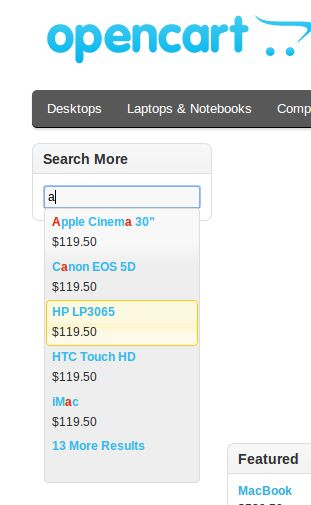
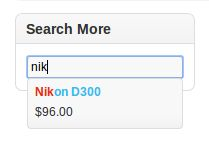
Z przodu domyślne pole wyszukiwania zostanie zastąpione przez nowe pole wyszukiwania, które wyświetli produkty wraz z ceną za pośrednictwem funkcji automatycznego sugerowania na podstawie opcji wybranych w panelu administracyjnym.

Również w module wyniki wyszukiwania mogą być wyświetlane automatycznie.

Wyszukaj wyróżnienie słowa:

Gdy użytkownik wpisze dowolne znaki, a wyniki wyszukiwania zostaną wyświetlone na podstawie wyszukiwanych znaków, znaki wyszukiwania zostaną podświetlone we wszystkich wynikach wyszukiwania. Znaki będą podświetlone w skonfigurowanym kolorze.

Kliknięcie dowolnego wyniku wyszukiwania przekieruje użytkownika na odpowiednią stronę. Kliknięcie nazwy produktu spowoduje wyświetlenie strony produktu, kliknięcie strony producenta spowoduje wyświetlenie strony producenta i podobnie dla kategorii i informacji.

Więcej szczegółów można znaleźć na stronie:

Link modułu: https://www.knowband.com/opencart-search-more

Link demo administratora:

https://ocdemo.knowband.com/?url=admin/index.php?route=module/searchMore&token=a261b78f42e6ddd5a8dbd9a17bd60825

Frontowe demo: https://ocdemo.knowband.com/1.5/index.php?route=common/home

Skontaktuj się z nami pod adresem support@knowband.com, aby uzyskać zapytanie lub niestandardowe żądanie zmiany zgodnie z wymaganiami biznesowymi.

OpenCart Deal Timer – User Manual

Instalacja 1.0

Możesz wykonać kroki wymienione poniżej, aby zainstalować Program OpenCart Deal Timer rozszerzenie przez Knowband na twoim serwerze.

  • Struktura folderów w folderze Timer z układem master dealera OpenCart.

  • Otwórz przesłany folder, a znajdziesz następującą strukturę folderów:

https://code.google.com/p/vqmod/

  • Wybierz wszystkie foldery, przeciągnij i upuść je do katalogu głównego swojego sklepu OpenCart poprzez FTP.
  • Będziesz mógł znaleźć wtyczkę odliczającą OpenCart, gotową do zainstalowania w modułach OpenCart w twoim sklepie OpenCart, jak pokazano poniżej.

  • Kliknij łącze Instaluj, aby zainstalować rozszerzenie Oferta czasowa rozszerzenia OpenCart. Spowoduje to również dodanie opcji rozwijanej na pasku menu, która wyświetli listę wszystkich wtyczek zainstalowanych przez Velocity w Twoim sklepie w celu szybkiej nawigacji. To menu zawiera również okno komunikatu, za pomocą którego możemy poinformować Cię o nowo wprowadzonych wtyczkach lub nowych aktualizacjach.

  • Usuń pliki Vqcache z folderu vqmod / vqcache.
  • Aby uzyskać dostęp do modułu licznika czasu OpenCart, kliknij przycisk edycji w sekcji modułu, jak pokazano poniżej:

Po kliknięciu przycisku edycji otworzy się moduł wtyczki. Zawiera pasek nawigacyjny na górze, menu po lewej i główną zawartość w środku, jak pokazano poniżej.

2.0 Instrukcja obsługi

Ustawienia ogólne 2.0.1

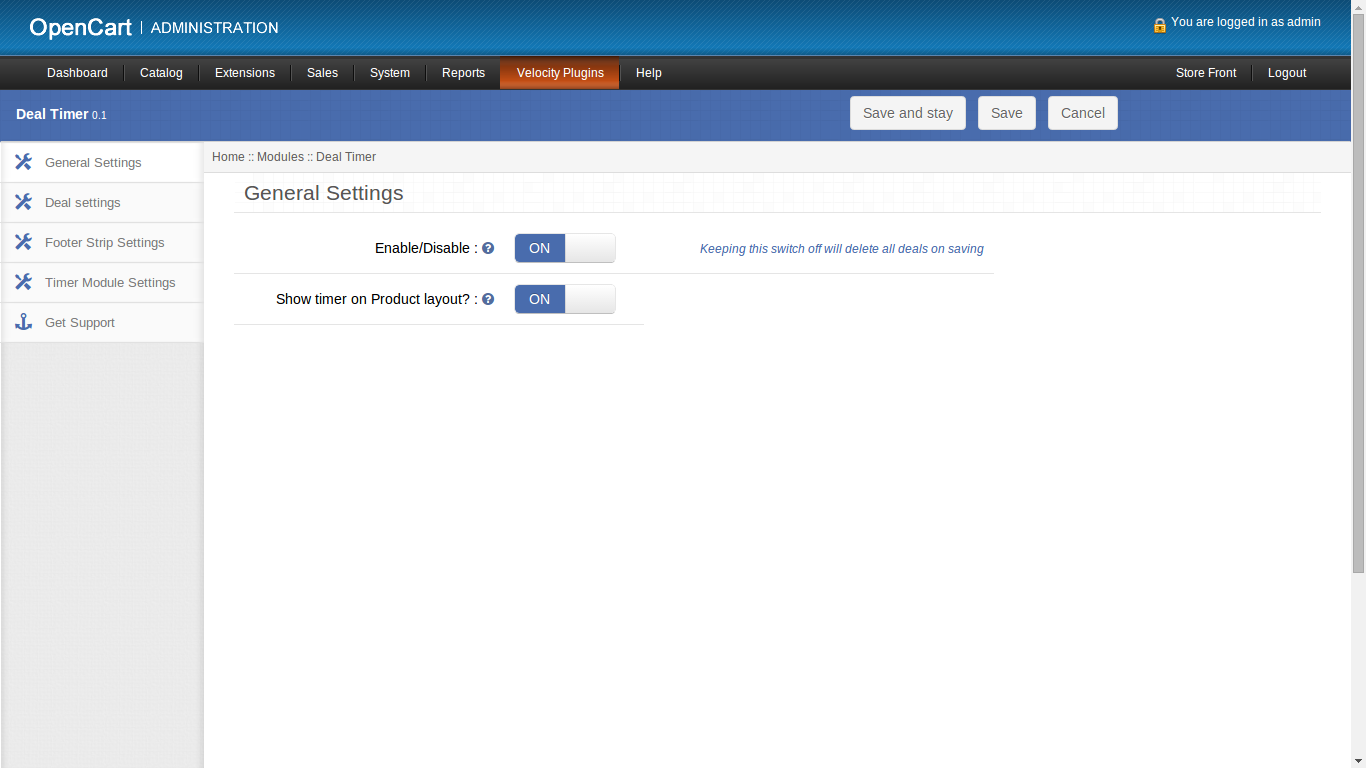
Ustawienia ogólne zakładki Oferta specjalna Zakładka rozszerzenia Opencart wg Knowband ma następujące opcje, jak pokazano poniżej:

  1. Włącz / wyłącz: To jest globalny przełącznik włączania. Po włączeniu ON cały moduł timera OpenCart zostaje włączony i podobnie wyłączony po wyłączeniu go. Jeśli przełącznik jest wyłączony, nie będzie widoczny pasek stopki, moduł ani licznik czasu produktu, a także oferty dodane w zakładce ustawienia zostaną również usunięte.
  2. Pokaż zegar w układzie produktu: Włączenie tej opcji spowoduje wyświetlenie małego licznika czasu obok obniżonej ceny dla każdego specjalnego produktu (na podstawie którego można uzyskać zniżkę).

Karta Ustawienia transakcji 2.0.2

Ta zakładka umożliwia administratorowi tworzenie ofert i grupowanie produktów w tych umowach. Może zapewnić zniżkę "%" dla grupy produktów na czas wybranego okresu. Ma strukturę przypominającą tabelę, z których każda ma następujące pola:

  • Nazwa oferty: To pole tekstowe jest polem wymaganym, które opisuje nazwę umowy. Ta nazwa nie będzie jednak wyświetlana z przodu.
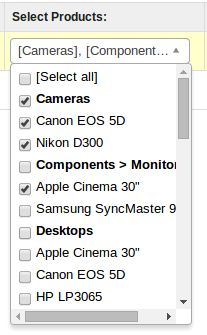
  • Wybierz produkty: Wymagane jest również to pole w rozszerzeniu Opencart z oferty specjalnej. Jest to lista z wieloma opcjami wyboru z polami wyboru. Główne kategorie to nagłówek grupy, a produkty pod nim to wartości opcji. Możesz wybrać dowolną liczbę produktów do uwzględnienia w tej umowie.

  • Zniżka %: Możesz określić rabat%, który zostanie zastosowany do każdego produktu w tej grupie. W tym wymaganym polu możesz wpisać tylko cyfry. Ponadto nie powinien być większy niż 100.
  • Priorytet: Możesz wybrać priorytet transakcji nad inną, jeśli spadają one w tym samym czasie na produkt. (Jest to opcjonalne)
  • Tytuł: To pole jest wymaganym polem tekstowym z ograniczeniem wprowadzanych znaków, ponieważ będzie ono wyświetlane na pasku stopki i przedniej części rozszerzenia OpenCart.
  • URL: To pole jest polem tekstowym, w którym możesz wpisać adres URL, pod którym użytkownik zostanie przekierowany, klikając tytuł stopki lub moduł specjalnego cennika OpenCart.
  • Data rozpoczęcia: To wymagane pole to selektor dat. To będzie oznaczać, od którego dnia zostanie udzielona zniżka dla wybranej grupy produktów.
  • Data końcowa: To wymagane pole to selektor dat. Będzie to oznaczać do jakiej daty będzie udzielana zniżka dla grupy produktów.

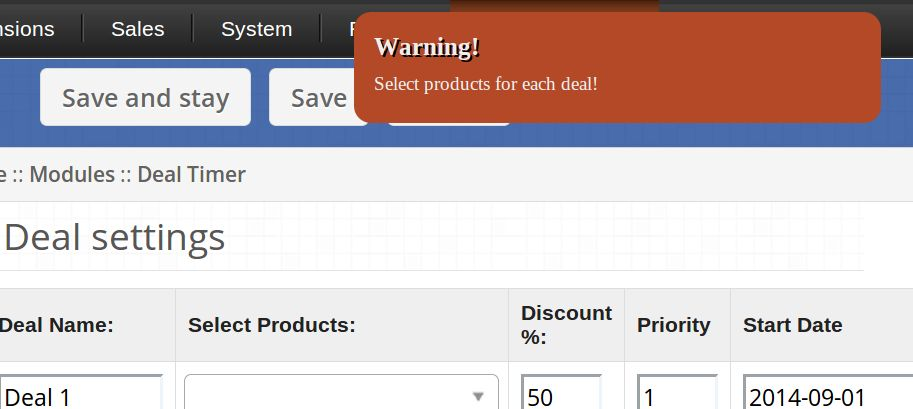
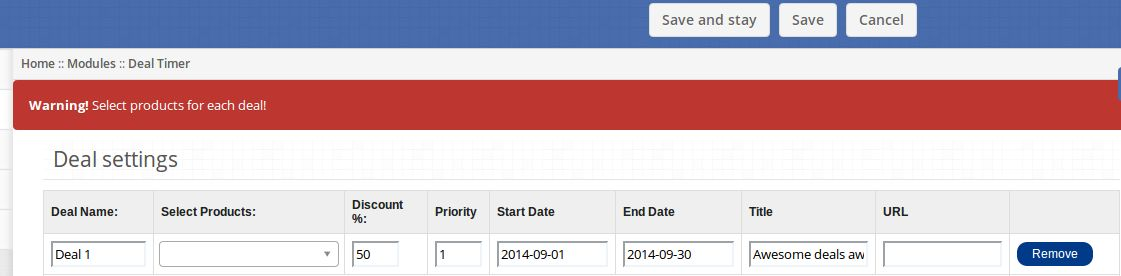
Poza tymi polami istnieje opcja dodawania kolejnych ofert lub usuwania istniejących umów z systemu. Jeśli ktoś spróbuje zapisać i pozostać na stronie bez wypełnienia wymaganych pól, zostaną wyświetlone odpowiednie komunikaty ostrzegawcze informujące o problemie z wprowadzonymi danymi.

Po kliknięciu przycisku zapisu użytkownik jest ograniczony w następujący sposób:

2.0.3 Zakładka Ustawienia stopki

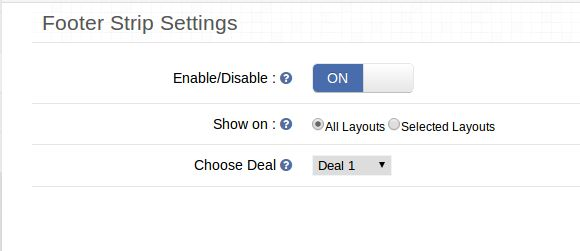
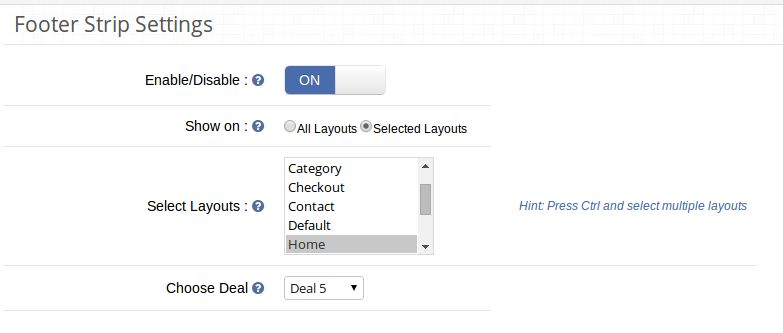
Ta zakładka umożliwia włączanie / wyłączanie stopki, która wyświetla tekst i zegar transakcji. Ma następujące pola:

  • Włącz / wyłącz: Włączenie tego ustawienia spowoduje wyświetlenie paska stopki, gdy transakcja jest aktywna.
  • Pokaż: Możesz wybrać wyświetlanie paska stopki w wybranych układach, masz dwie opcje do wyboru: a) Wszystkie układy b) Wybrane układy. W przypadku wybrania opcji "b)", pojawi się kolejne pole z polem wyboru wielokrotnego z listą wszystkich układów. Użytkownik może wybrać dowolną liczbę układów tutaj.

Wybierz ofertę: lista rozwijana zawiera wszystkie oferty dodane do systemu. Wybrana oferta będzie tą, której tekst i adres URL będą wyświetlane na pasku stopki.

Zakładka Ustawienia timera modułu 2.0.4

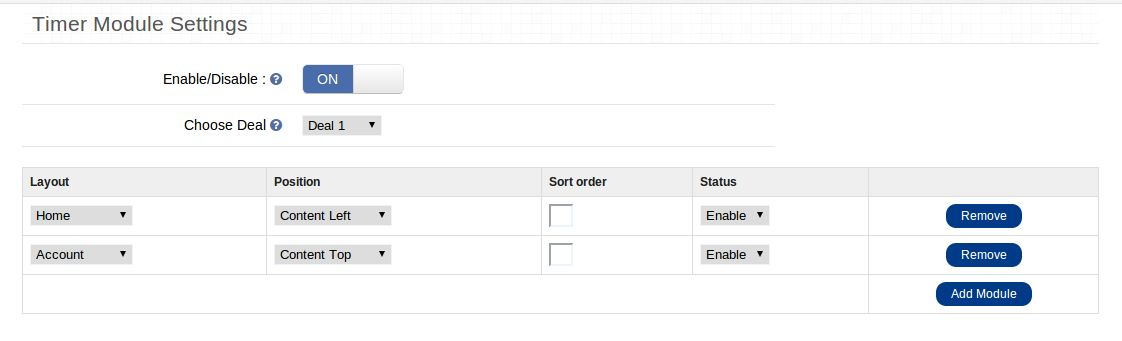
Dzięki tej wtyczce czasomierza Opencart Master, oprócz paska stopki możesz mieć osobny moduł, który można zastosować do dowolnego układu i pozycji. Ten moduł OpenCart autorstwa Knowband zasadniczo zawiera zegar, którego odliczanie jest oparte na umowie wybranej dla tego modułu. Ma następujące pola:

  • Włącz / wyłącz: Włączenie tego ustawienia spowoduje wyświetlenie wszystkich aktywnych modułów czasowych w odpowiednich układach.
  • Wybierz ofertę / grupę: Lista zawiera wszystkie oferty dodane do tej wtyczki. Wybrana umowa będzie tą, której data rozpoczęcia i zakończenia określi odliczanie zegara modułu. Jeśli zdecydujesz się pokazać transakcję, której data rozpoczęcia przypada w przyszłości, pojawi się odliczanie do rozpoczęcia transakcji, w przeciwnym razie pojawi się odliczanie do końca umowy.

Następuje struktura podobna do tabeli, w której każdy wiersz ma następujące pola:

  1. Układ: Wybierz układ, na którym chcesz dodać moduł.
  2. Pozycja: Wybierz pozycję, do której chcesz dodać moduł.
  3. Porządek sortowania: Wybierz kolejność sortowania.
  4. Status: Włącz / wyłącz każdy moduł indywidualnie.

Uwaga: Aby wyświetlić moduł, należy upewnić się, że ma on włączony status, ustawienie modułu Timer również jest włączone, a aktywacja globalna jest również włączona. Jeśli którekolwiek z trzech pól zostanie wyłączone, moduł OpenCart zostanie wyłączony, a zatem nie zostanie wyświetlony.

Poza tymi polami są przyciski do usuwania każdego wiersza i dodawania kolejnego wiersza (Moduł).

2.0.5 Uzyskaj kartę pomocy

Klikając przycisk "Pobierz kartę pomocy", nastąpi przekierowanie do naszej witryny pomocy technicznej, gdzie możesz skontaktuj się z naszym wsparciem o pomoc. Użyj tej zakładki na wypadek, gdyby jakieś zapytanie / problem lub znalazł jakiś błąd.

Witryna sklepowa

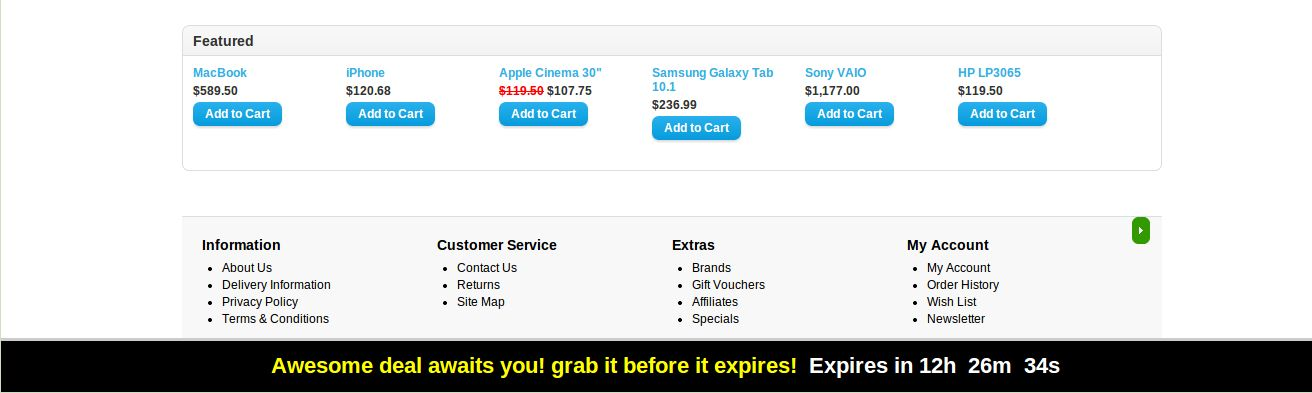
Stopka z paskiem

Z przodu widzowie będą widzieć pasek stopki dla wybranej oferty na każdej stronie lub wybranych.

Możesz kliknąć tytuł wyświetlany w stopce, a przekierujemy Cię do adresu URL powiązanego z umową.

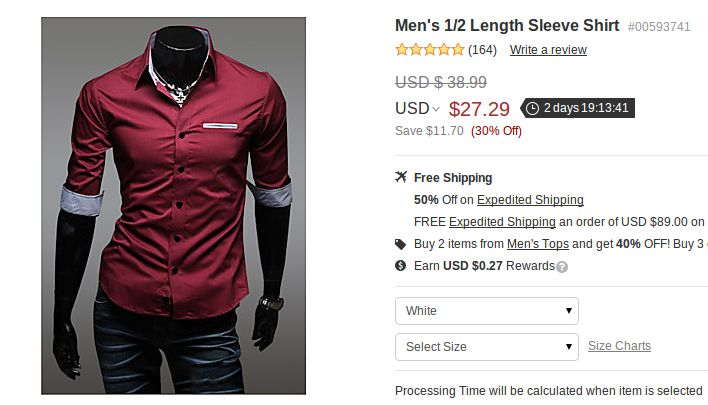
Zegar na produkty specjalne

Zegar wyświetli się obok ceny promocyjnej po obejrzeniu specjalnego produktu, jeśli w panelu administracyjnym włączono wyświetlanie licznika produktów.

OpenCart Review Incentive – User Manual

Jak zainstalować Zachęty do przeglądu OpenCart wtyczka na twoim serwerze

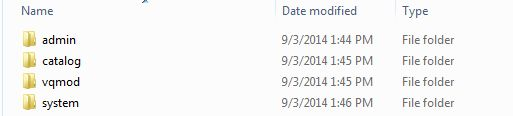
1. Struktura folderów w folderze wtyczek Review Incentive.

2. Otwórz folder przesyłania, a znajdziesz następującą strukturę folderów:


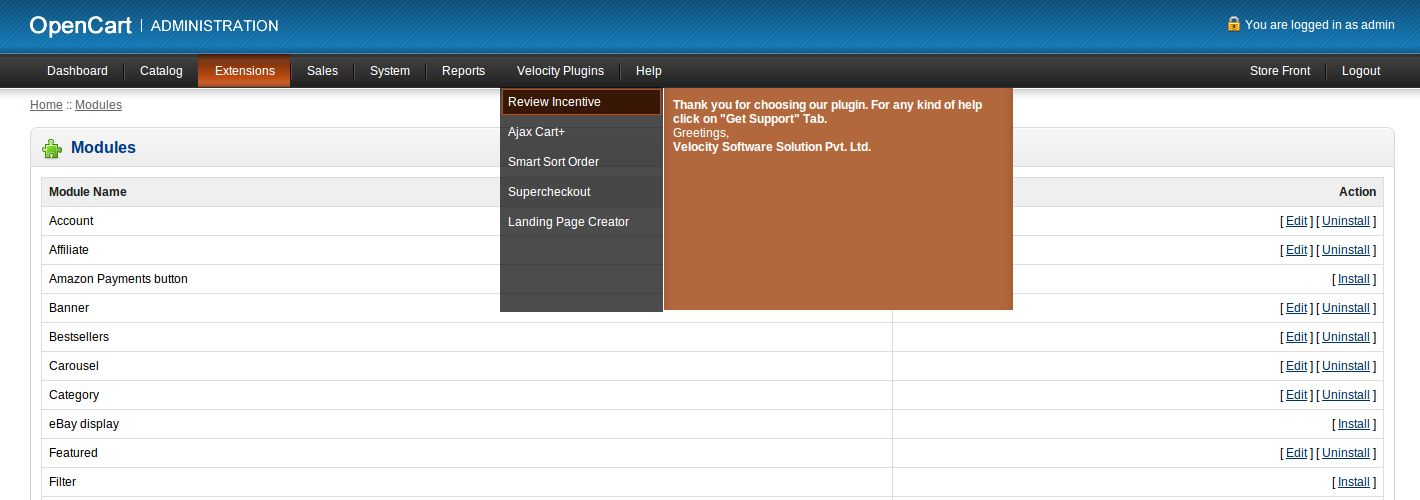
Aby ta wtyczka działała, musisz mieć zainstalowany VQMOD. Jeśli VQMOD nie jest zainstalowany, pobierz i zainstaluj go z poniższego adresu URL: https://code.google.com/p/vqmod/ 3. Wybierz cały folder i przeciągnij i upuść je do katalogu głównego swojego sklepu OpenCart poprzez FTP. 4. Będziesz mógł znaleźć wtyczkę gotową do zainstalowania w modułach w twoim sklepie OpenCart, jak pokazano poniżej.

5. Kliknij łącze Instaluj, aby zainstalować wtyczkę. Spowoduje to również dodanie opcji rozwijanej na pasku menu, która będzie zawierała listę wszystkich wtyczek zainstalowanych przez Velocity w Twoim sklepie w celu szybkiej nawigacji. To menu zawiera również okno komunikatu, za pomocą którego możemy poinformować Cię o nowej uruchomionej wtyczce lub nowej aktualizacji.

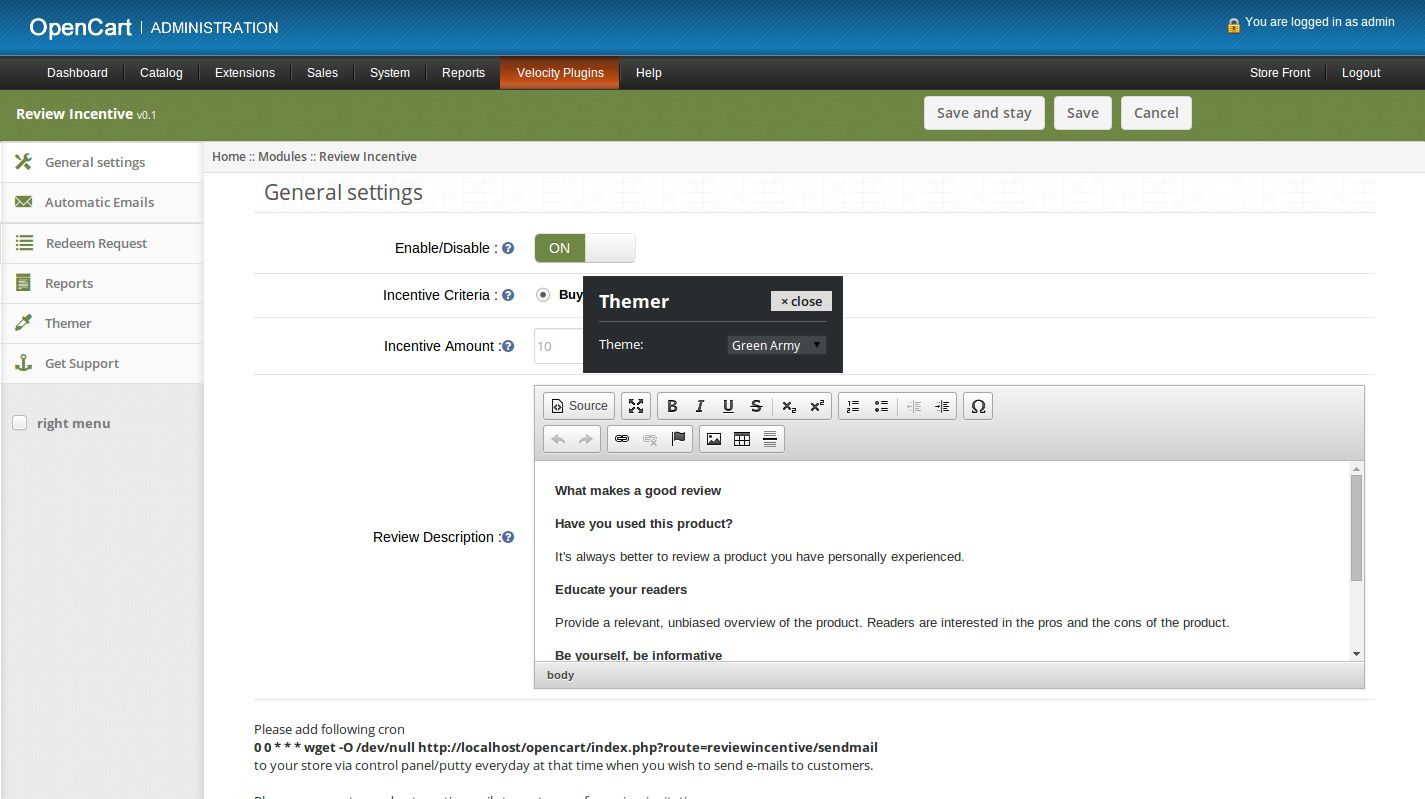
6. Usuń pliki Vqcache z folderu vqmod / vqcache. 7. Aby uzyskać dostęp do wtyczki Review Incentive, kliknij przycisk edycji w sekcji modułu, jak pokazano poniżej:

8. Po kliknięciu przycisku edycji otworzy się moduł dla wtyczki. Zawiera pasek nawigacyjny u góry, menu po lewej

i główną treść w centrum, jak pokazano poniżej.

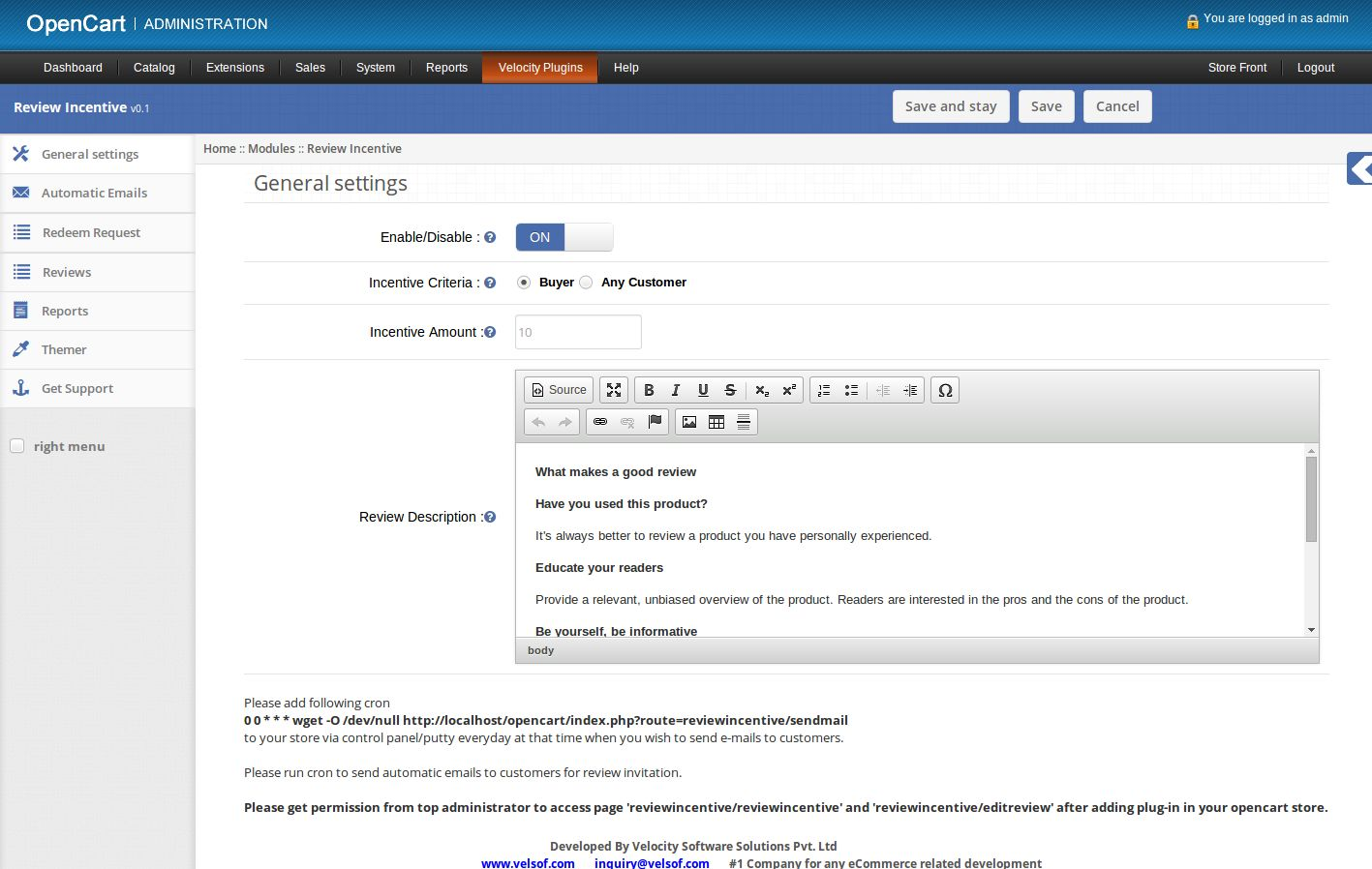
1. Ustawienia główne

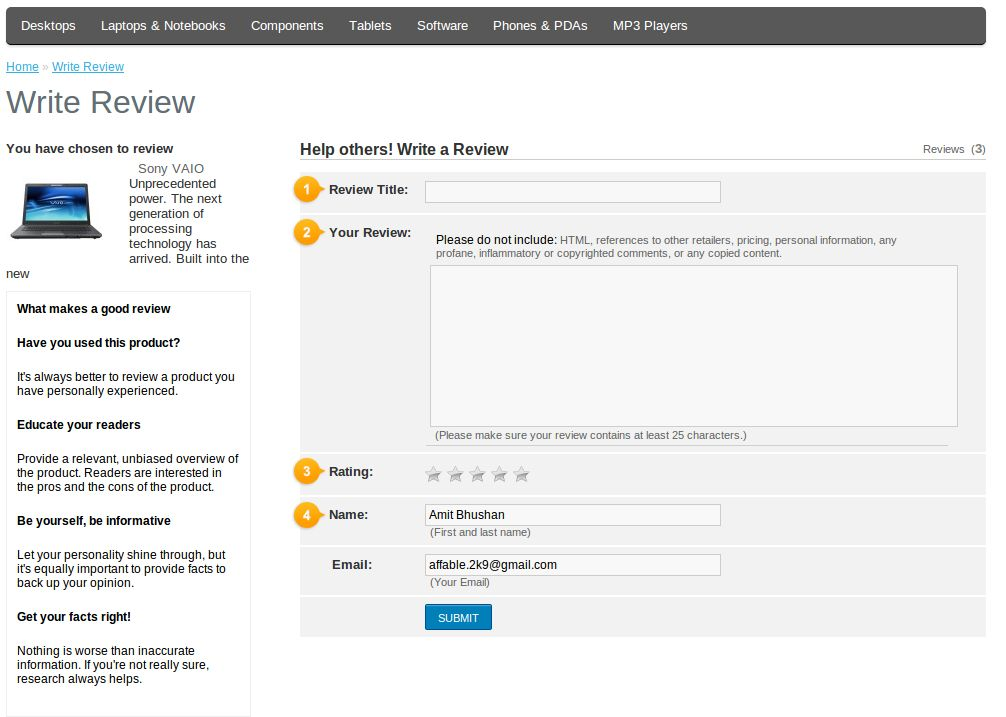
1. Aby włączyć / wyłączyć wtyczkę, Przełącz przycisk włączania OFF na ON / ON na OFF to tylko na prawo od Włącz / Wyłącz etykietę. 2. Kryteria zachęt – Wybierz Kupującego, jeśli chcesz zachęcić tylko tych klientów, którzy kupili produkt, który on przeglądnął. Jeśli chcesz zachęcić wszystkich klientów, którzy recenzowali produkt, wybierz opcję Dowolny klient. 3. Kwota zachęt – Ustaw kwotę, która będzie stanowić zachętę dla klientów przy pisaniu recenzji. 4. Opis opinii – Ustaw zawartość, aby wyświetlała się w lewej kolumnie na stronie Napisz recenzję.

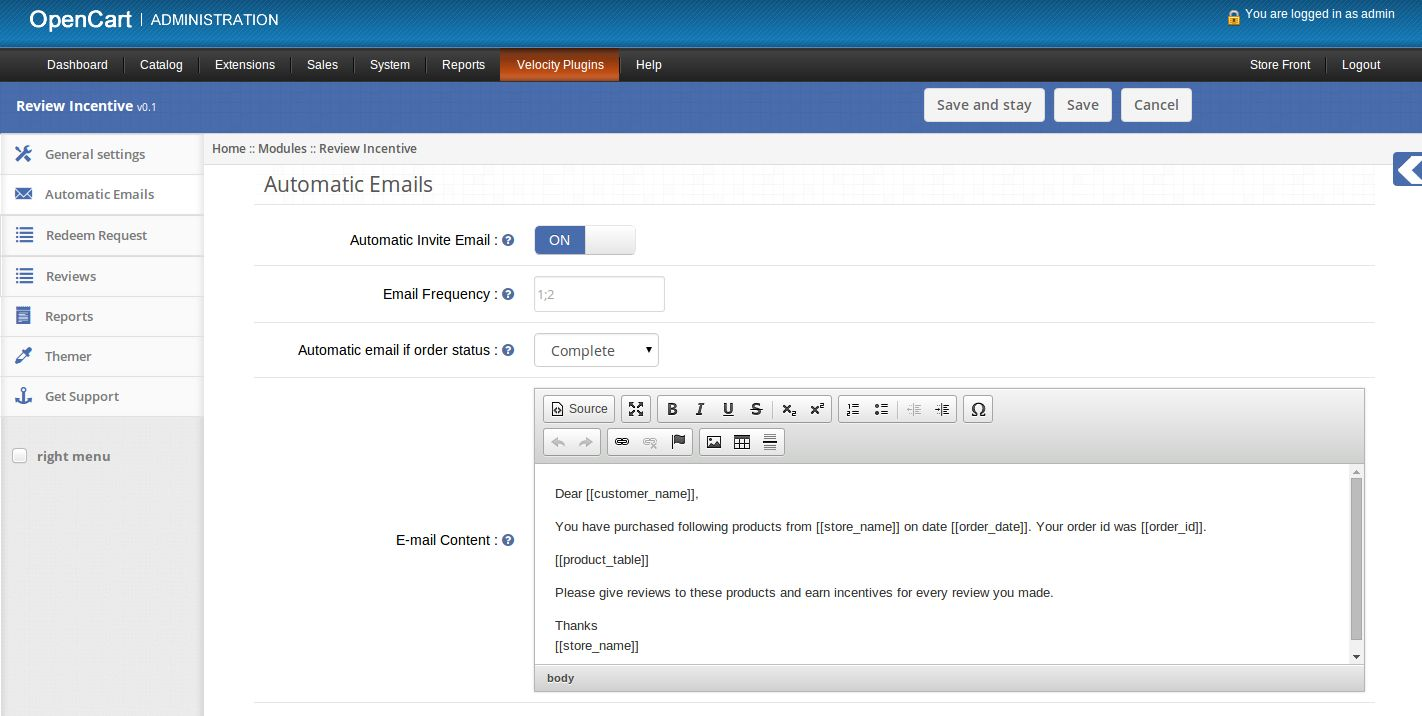
2. Automatyczna karta E-maile

1. Tutaj administrator może ustawić wartości dla wysyłania automatycznych wiadomości e-mail do klienta w celu zaproszenia ich do napisania recenzji.

2. Automatyczny e-mail z zaproszeniem – Włącz lub wyłącz wysyłanie automatycznych wiadomości e-mail do klientów. 3. Częstotliwość wiadomości e-mail – ustaw liczbę dni, po upływie których poczta elektroniczna zostanie wysłana do klientów. Administrator może ustawić wiele przypomnień (w dniach), używając średnika (;) jako separatora. Jeśli administrator chce wysłać przypomnienie po 2 i 3 dniach, powinien ustawić częstotliwość e-mail jako 2; 3. 4. Automatyczny e-mail, jeśli status zamówienia – Ustaw status zamówienia, po którym automatyczny e-mail zostanie wysłany do klienta. 5. Treść e-mail – Ustaw treść wiadomości e-mail, która ma zostać wysłana do klienta. 6. Administrator może używać następujących zmiennych w treści wiadomości e-mail. [[store_name]] – Aby napisać nazwę sklepu. [[nazwa_klienta]] – Aby wpisać imię i nazwisko klienta. [[order_date]] – Aby napisać datę, w którym zamówienie zostało złożone. [[order_id]] – Aby napisać id zamówienia. [[product_table]] – Aby wyświetlić wszystkie produkty zamówienia w formie tabelarycznej. 7. Jeśli administrator ustawi częstotliwość poczty e-mail jako 2, a status zamówienia jako zakończony, to automatyczna poczta e-mail. zostanie wysłany do klienta 2 dni po jego / jej status zamówienia jest zakończona. 8. Jeśli administrator ustawi częstotliwość poczty e-mail jako 2, 3 i status zamówienia jako ukończony, wówczas automatyczna wiadomość e-mail zostanie wysłana do klienta 2 dni i 3 dni po ukończeniu jego statusu zamówienia.

3. Zrealizuj kartę Żądania

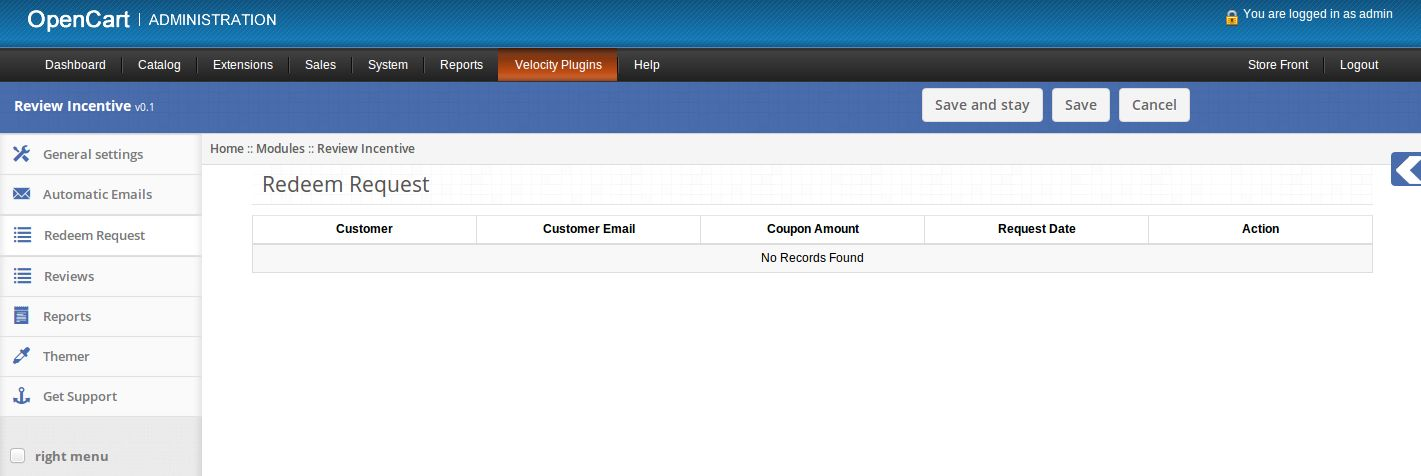
1. Tutaj administrator może zobaczyć listę żądań złożonych przez klientów, aby otrzymać kupon jako wymianę zachęt. 2. Jeśli nie ma oczekujących żądań, ta karta będzie wyglądać następująco:

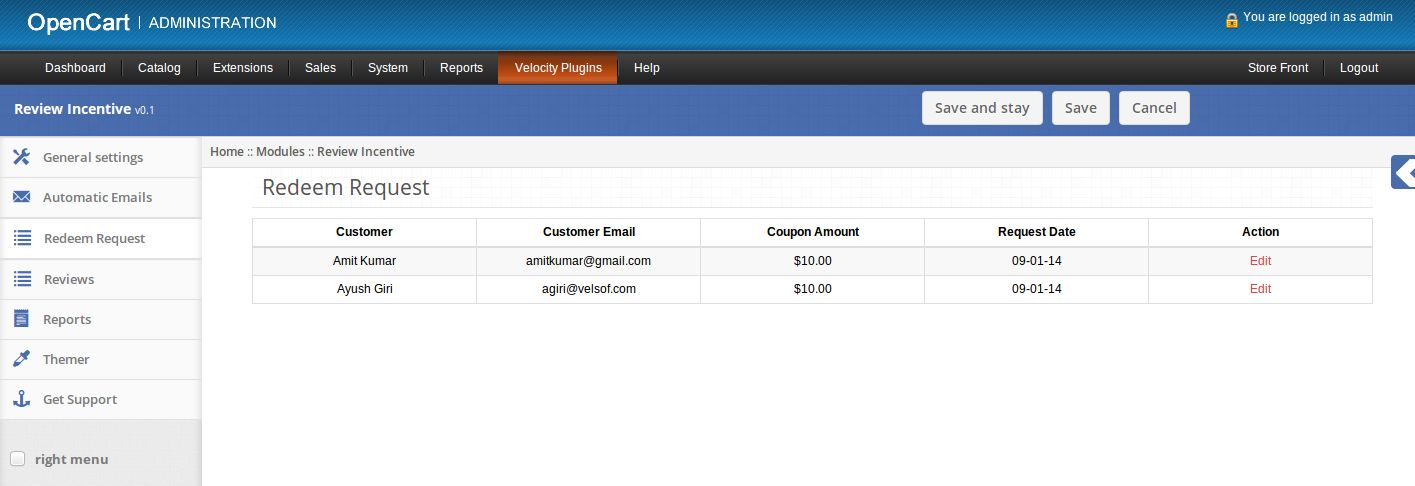
3. Jeśli są jakieś żądania, ta karta będzie wyglądać następująco:

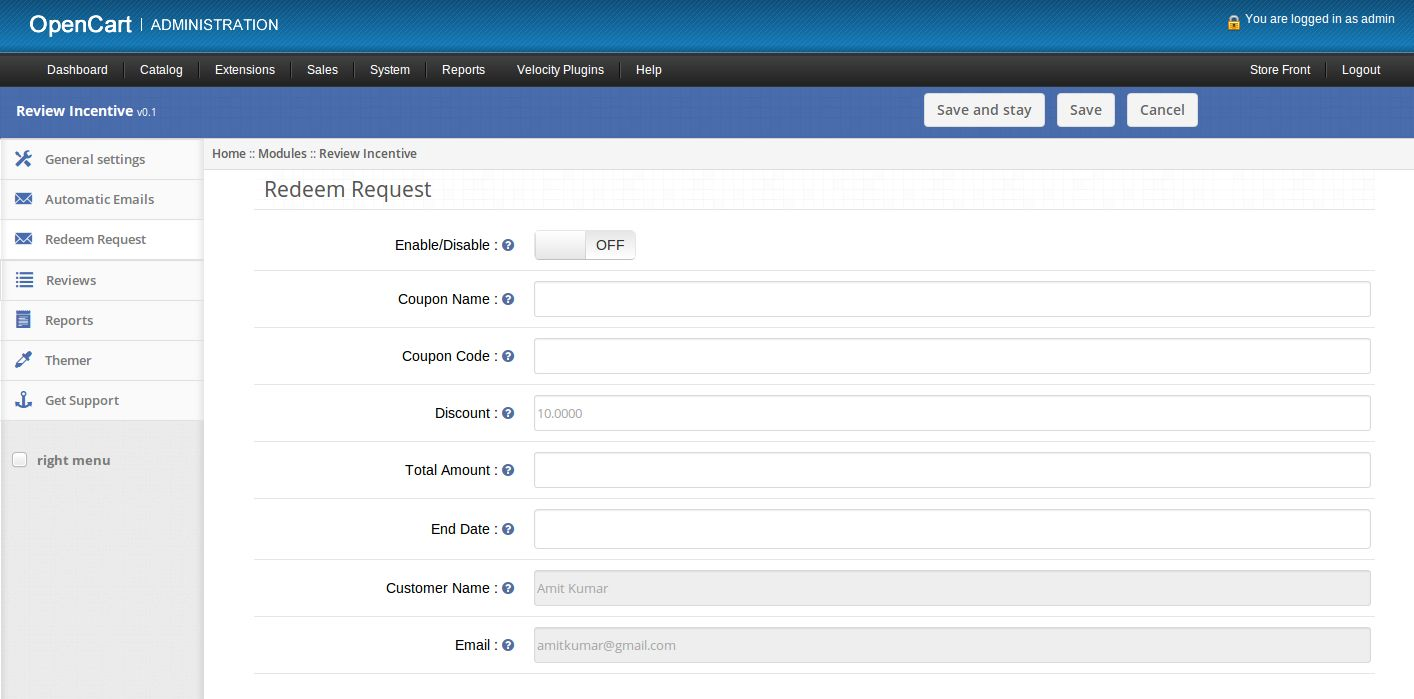
4. Kliknij link edycji znajdujący się przed każdym żądaniem, aby wygenerować kupon dla klienta. 5. Po kliknięciu linku edycji otworzy się nowa strona, aby dodać kupon dla klienta.

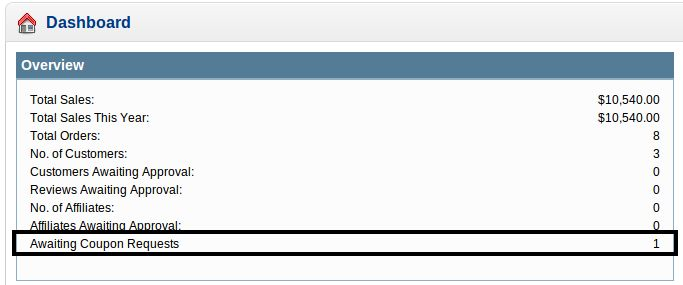
6. Włącz / wyłącz: włącz lub wyłącz nowy kupon. 7. Nazwa kuponu: Ustaw nazwę nowego kuponu. 8. Kod kuponu: Ustaw unikalny kod kuponu. 9. Rabat: Stała zniżka do wydania na kuponie. Ta wartość powinna być taka sama jak żądana przez klienta, ale administrator może zmienić tę wartość. 10. Łączna kwota: łączna kwota, która powinna osiągnąć, zanim kupon jest ważny. 11. Data końcowa: data ważności kuponu. Data rozpoczęcia będzie datą włączenia kuponu. 12. E-mail zostanie wysłany, aby podać kod kuponu, gdy nowy kupon jest włączony i zapisany. 13. Łączna liczba oczekujących wniosków o kupon jest również wyświetlana w panelu kontrolnym administratora.

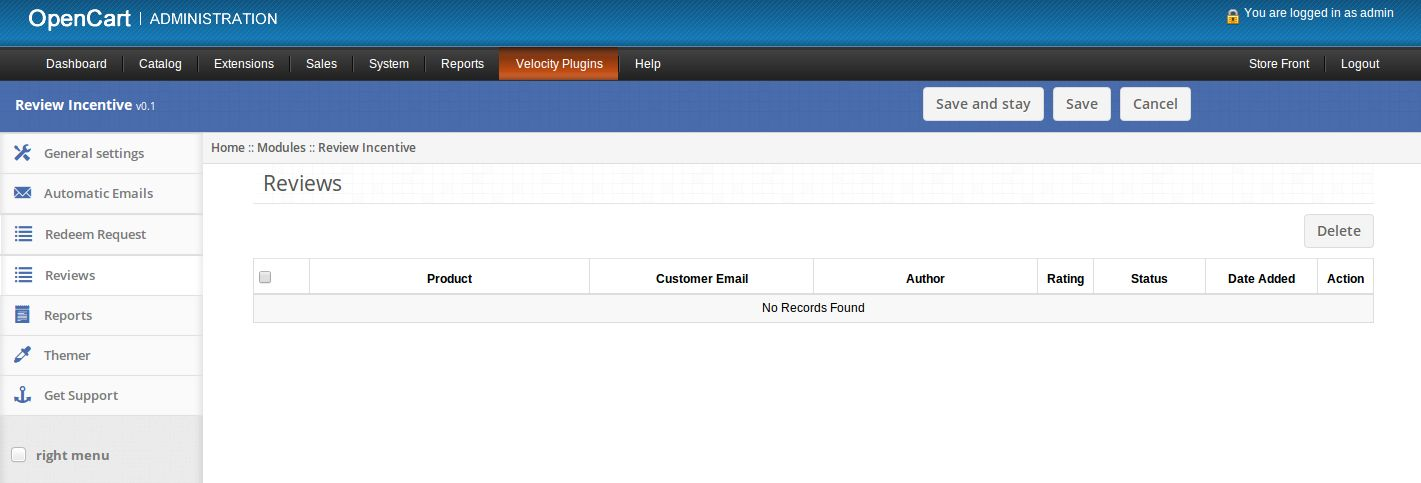
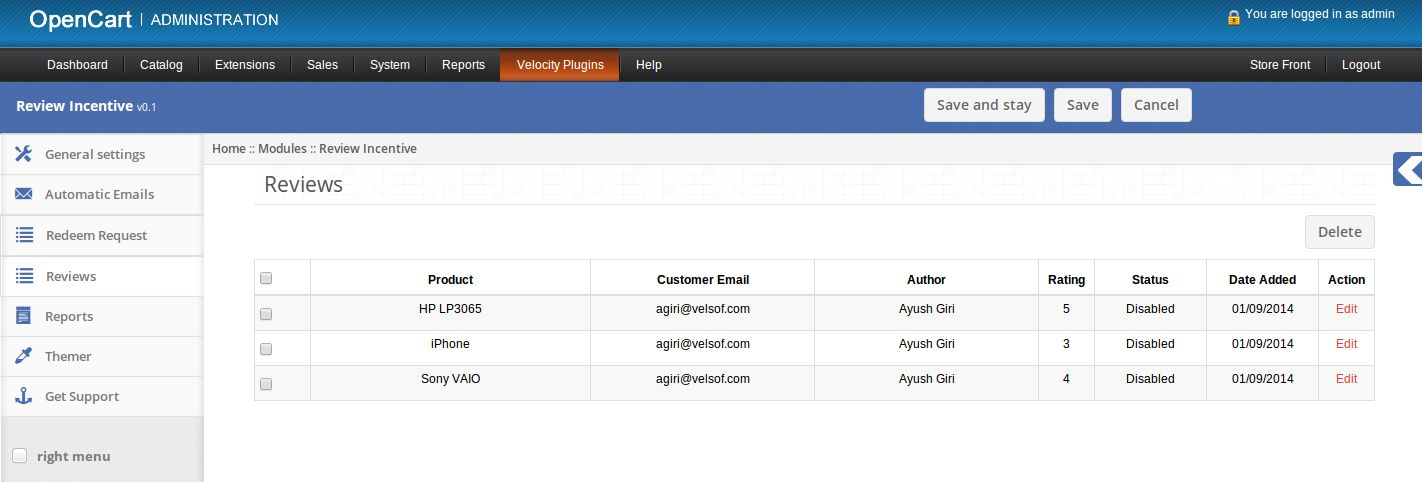
4. Zakładka Opinie

1. Tutaj administrator może zobaczyć listę opinii klientów i edytować te recenzje. 2. Jeśli nie ma recenzji, ta karta będzie wyglądać następująco:

3. Jeśli są jakieś recenzje, ta karta będzie wyglądać następująco:

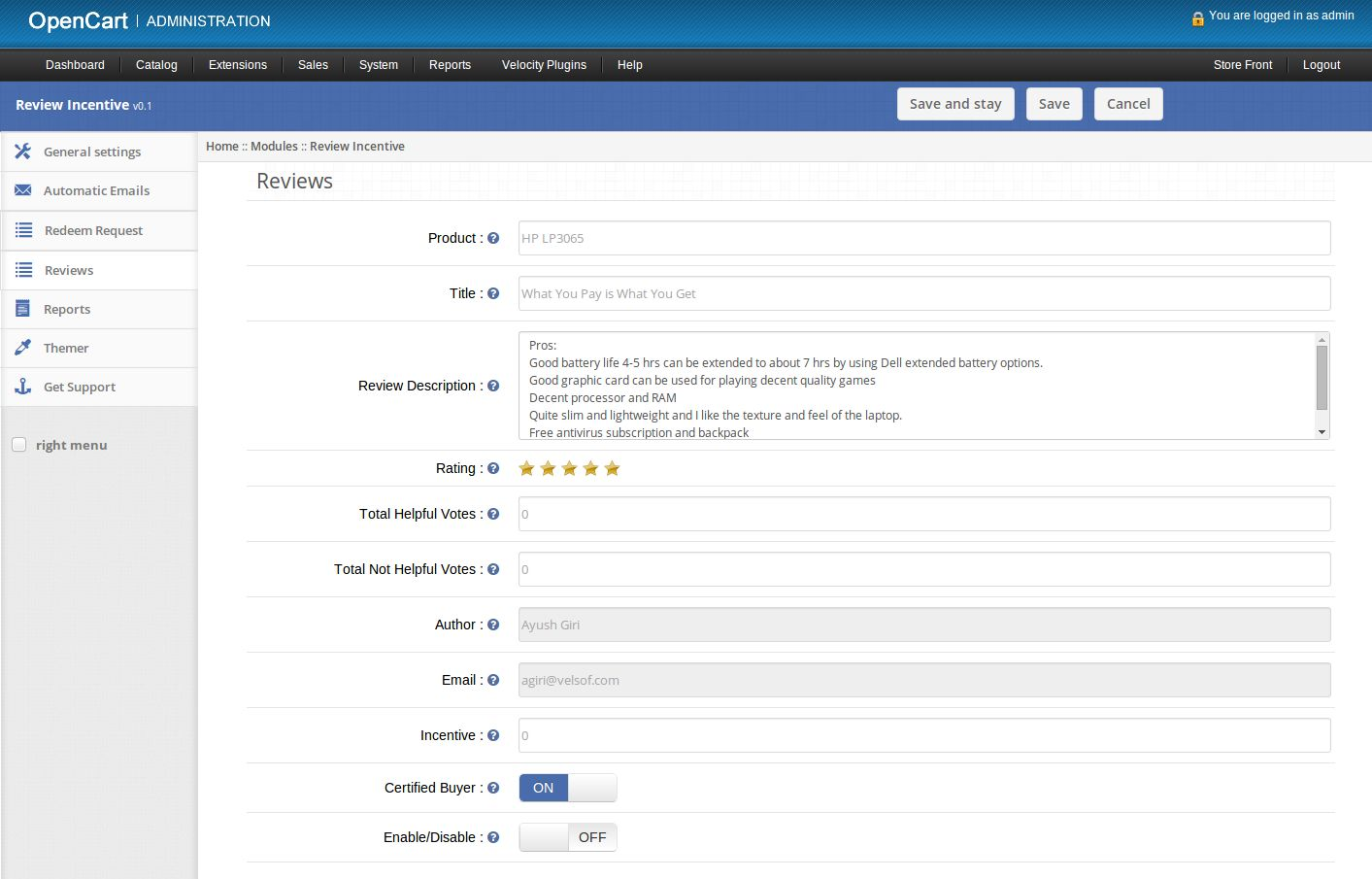
4. Kliknij link edycji przed każdą recenzją, aby edytować / zatwierdzić tę recenzję. 5. Po kliknięciu linku edycji otworzy się nowa strona, aby dokonać edycji recenzji.

6. Produkt: Ustaw nazwę produktu. 7. Tytuł: Ustaw tytuł recenzji. 8. Opis przeglądu: Ustaw główny tekst opinii. 9. Ocena: Ustaw punkty ratingowe dla produktu. 10. Razem Przydatne głosy: ustaw ogólną liczbę użytkowników, którzy uznali tę opinię za pomocną. 11. Liczba głosów nieprzydatnych ogółem: ustaw ogólną liczbę użytkowników, którzy uznali tę opinię za niezbyt pomocną. 12. Autor: Zobacz nazwisko autora, który napisał recenzję. 13. E-mail: adres e-mail klienta / autora, który napisał recenzję. 14. Motywacja: Ustaw zachętę dla klienta do napisania recenzji. 15. Certyfikowany kupujący: Dodaj lub usuń odznakę certyfikowanego kupującego z recenzji dla klienta. 16. Włącz / wyłącz: włącz lub wyłącz weryfikację.

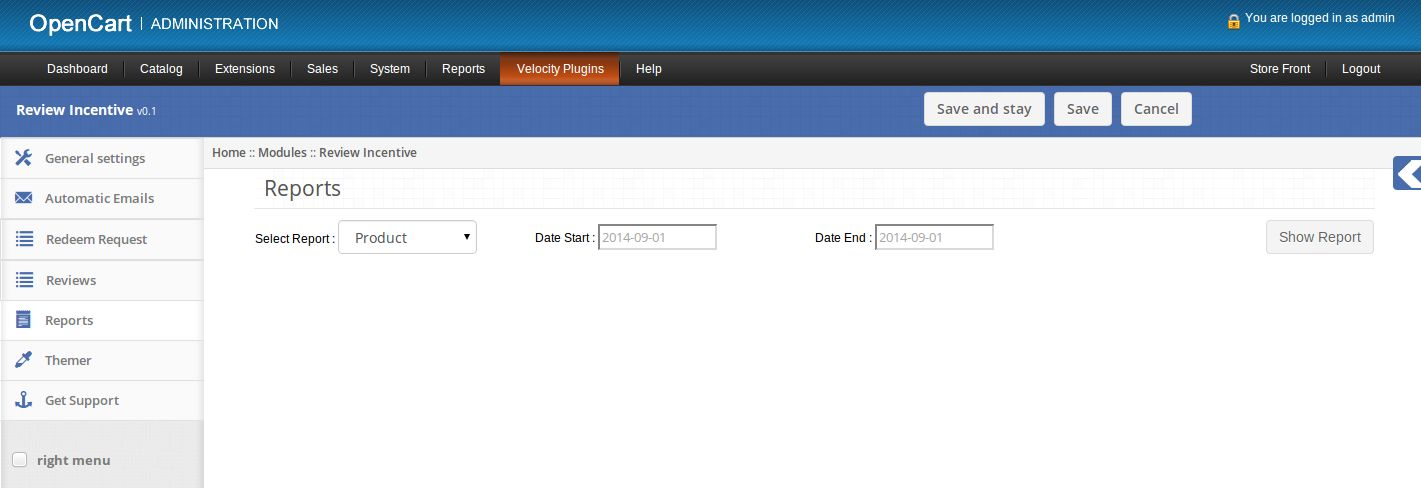
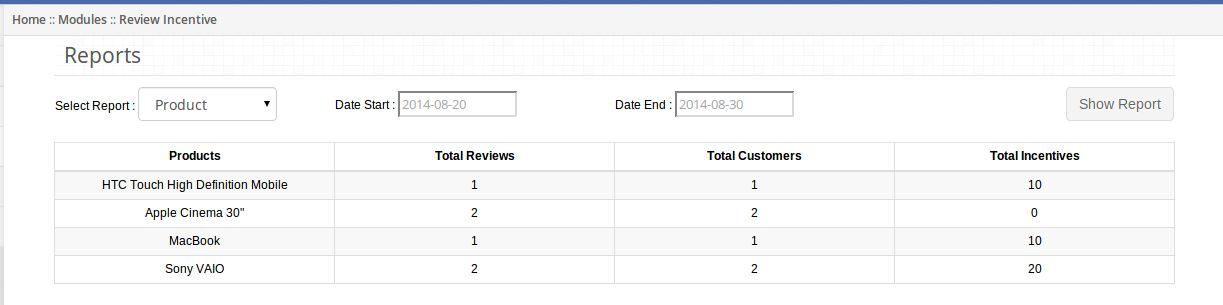
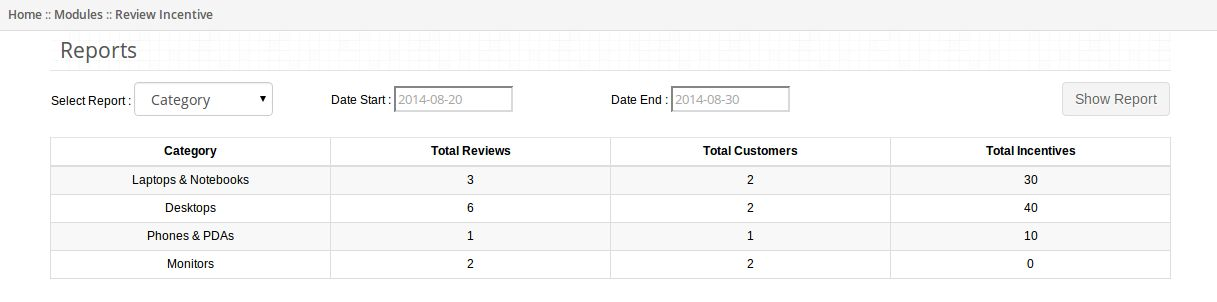
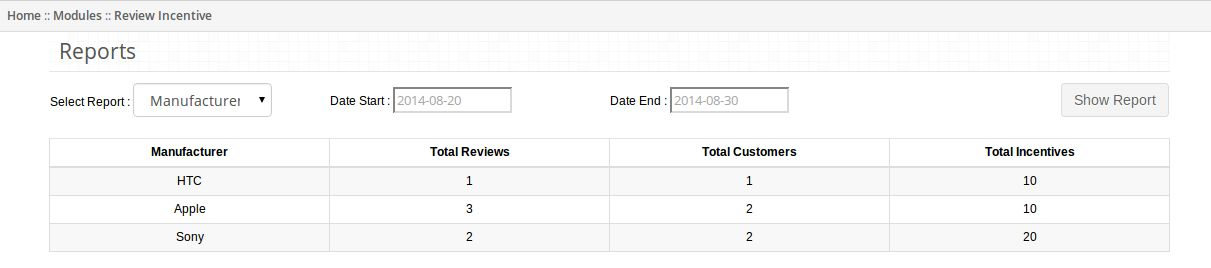
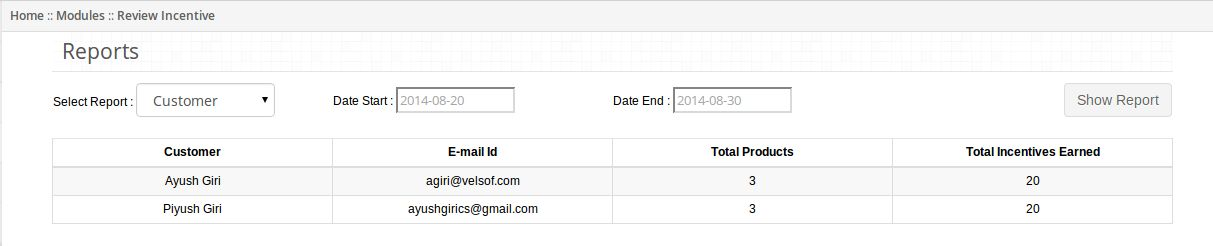
5. Karta Raporty

1. Tutaj administrator może zobaczyć różne raporty związane z zachętami do przeglądu. 2. Administrator może wybrać typ raportu, datę rozpoczęcia i datę zakończenia. 3. Po kliknięciu przycisku Pokaż raport wybrany raport pojawi się na ekranie.


4. Jeśli administrator wybierze raport produktu, pojawi się raport dotyczący produktu.


5. Jeśli administrator wybierze Raport kategorii, pojawi się raport dotyczący kategorii.


6. Jeśli administrator wybierze raport producenta, pojawi się raport producenta.


7. Jeśli administrator wybierze raport klienta, pojawi się raport dotyczący klienta.

6. Ta karta

1. Klikając na zakładkę tematów, będziesz mieć możliwość zmiany motywu panelu zarządzania Incentive Review.

7. Uzyskać wsparcie

1. Klikając zakładkę Uzyskaj pomoc, zostaniesz przekierowany do naszej strony pomocy technicznej, gdzie możesz skontaktuj się z naszym wsparciem o pomoc. Użyj tej zakładki na wypadek, gdyby jakieś zapytanie / problem lub znalazł jakiś błąd.

8. Krótki kod ręczny

1. Administrator może wyświetlić średnią ocenę produktu w dowolnej pozycji na stronie internetowej, wywołując funkcję w pliku tpl. 2. Admin powinien wywołać funkcję show Rating (id_produktu, id_produktu) jako

3. Pierwszy argument to id produktu, którego ocena ma być wyświetlana, a drugi argument to id sklepu. 4. Ta funkcja pokaże średnią ocenę produktu w miejscu, w którym zostanie wywołana. 5. Średnia ocena jest wyświetlana w czarnym polu na poniższym obrazku:

Zrzuty ekranu

Zakładka Recenzja na stronie produktu przedstawiająca recenzje produktu.

Plakietka Certyfikowany kupujący jest dodawana do tych klientów, którzy kupili produkt w swoim sklepie. Zrzut ekranu ze stroną Write Review.

Zrzut ekranu z recenzjami

Zalecenia

1. Główny administrator powinien udzielać uprawnień dostępu do przeglądu strony / przeglądu po przeniesieniu wtyczki do folderu głównego sklepu. 2. Ustaw plik cron uruchamiany codziennie.

Powiązane historie: