W dzisiejszych czasach przekonanie klientów jest najważniejsze dla zwiększenia wzrostu biznesu. Wielu użytkowników chce kupić produkt, ale nie ma pewności co do jego jakości. Ale jak ekscytujące byłoby dla nich, gdyby klient opublikował swoje doświadczenie po zakupie produktu, aby nowi goście mogli uzyskać pełną pewność co do jakości produktu. Znajdujesz więc sposób na promowanie swoich produktów w sklepie i zachęcanie większej liczby klientów do pisania recenzji zakupionego produktu. Oferty Knowband Magento Review Reminder and Incentives extension to przypomina klientowi o napisaniu recenzji zakupionego produktu i pomaga utrzymać klientów na stronie.
Magento Review Reminder i Incentive Extension to wysoce konfigurowalny moduł z wieloma funkcjami i może być używany bez inwestowania jakichkolwiek wysiłków związanych z kodowaniem lub technicznymi.
1.1 Uderzające cechy Review Reminder i Incentives Extension dla Magento
Przypomnienie Magento i rozszerzenie zachęty zapewnia wiele funkcji, które są w pełni konfigurowalne i łatwe do skonfigurowania z poziomu interfejsu zaplecza bez konieczności znajomości kodowania. Różne uderzające cechy przypomnienia przeglądu Magento i rozszerzenia zachęt zostały wymienione poniżej.
Przypomnienie o przeglądzie Magento i moduł zachęt umożliwia administratorowi sprawdzenie wyzwalaczy przypomnienia oraz oferowanych zachęt. Administrator może ustawić czas, kiedy chce wysłać przypomnienie i ustalić kryteria motywacyjne z zaplecza.
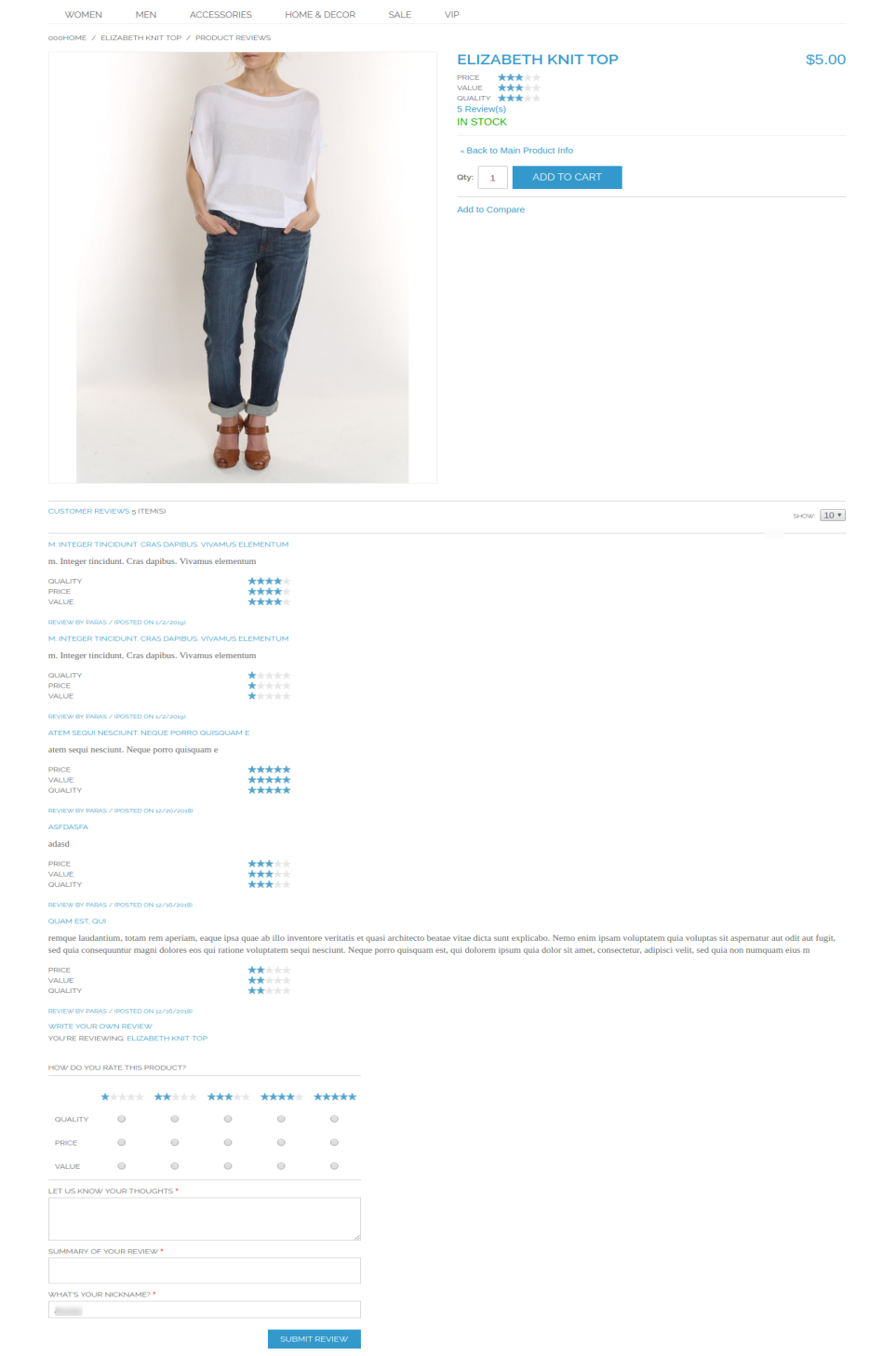
Moduł przypomnienia i zachęty Magento pozwala ocenić ocenę przed opublikowaniem na stronie produktu. Jeśli wybierzesz opcję automatyczną, recenzje zostaną automatycznie zatwierdzone, a jeśli wybierzesz opcję ręczną, administrator może ją zatwierdzić lub odrzucić.
Moduł ten pozwala administratorowi oferować zachęty i przypomnienia wybranej grupie, tj. Klientowi lub kupującemu lub obu.
Administrator ma pełne uprawnienia do ustawiania niestandardowego tytułu dla wiersza tematu i niestandardowego szablonu w wiadomości e-mail, gdy recenzja zostanie zaakceptowana / nie zaakceptowana, a zachęty zostaną uwzględnione / wykluczone.
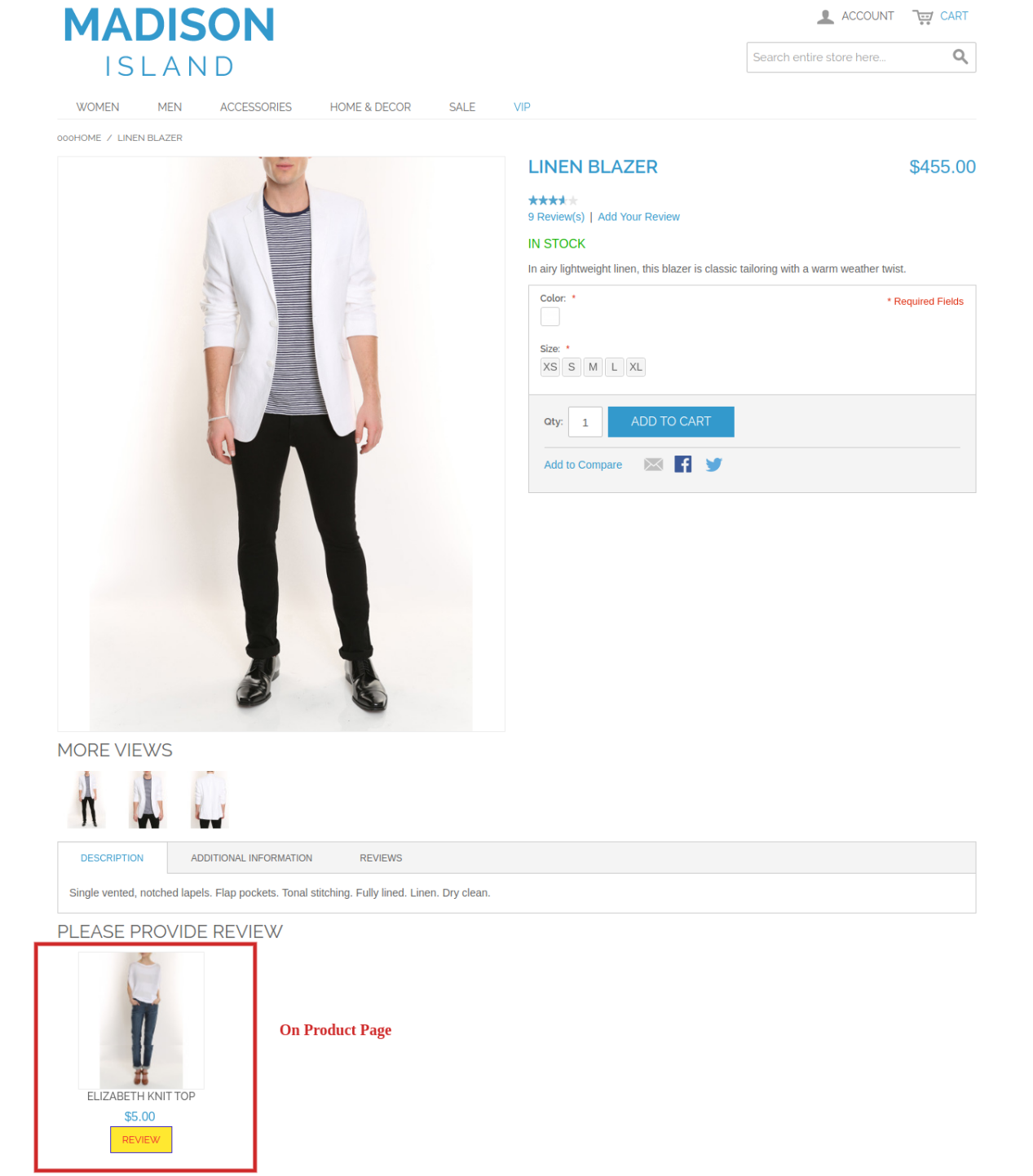
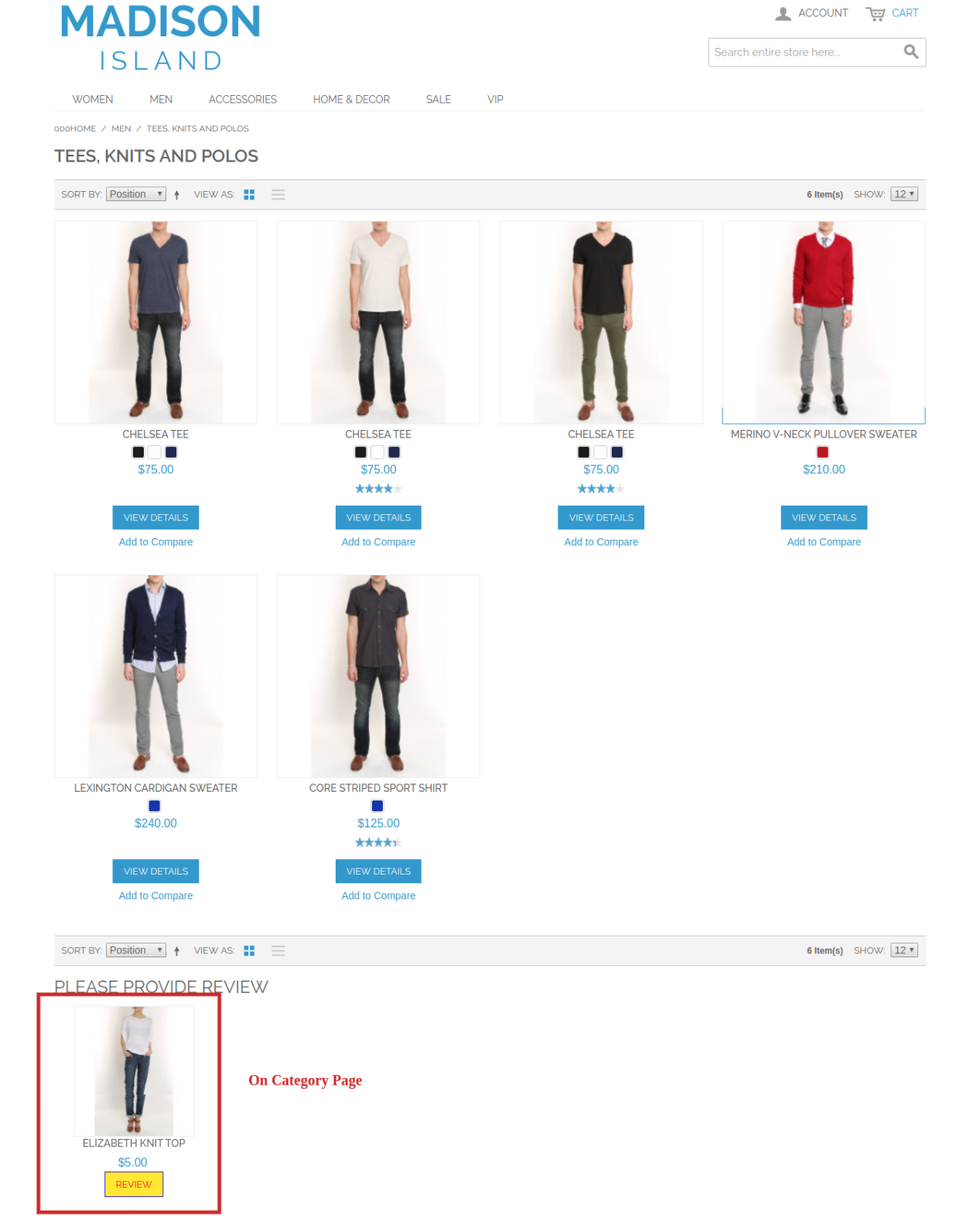
Funkcjonalność przypomnienia recenzji Magento i wtyczki motywacyjnej można włączyć / wyłączyć dla całej witryny lub każdej oddzielnej strony, takiej jak strona główna, strona produktu, strona kategorii itp.
Przypomnienie o przeglądzie Magento i rozszerzenie zachęt oferuje kompatybilność SSL i responsywny interfejs mobilny.
Przypomnienie Magento i moduł zachęt działa bez zarzutu z wieloma językami.
Moduł ten umożliwia administratorowi zmianę koloru tła, obramowania lub tekstu na przednim panelu.
Przypomnienie Magento i moduł zachęt pozwala administratorowi wybrać z listy produktów i wykluczyć go z przeglądu systemu wspomagającego.
Przypomnienie Magento i moduł zachęt umożliwia administratorowi sprawdzenie identyfikatora klienta i adresu e-mail wraz z numerem. opublikowanych recenzji i całkowitych zachęt dla nich.
1.2 Technology for Development
Język: PHP Praca w ramce: Magento
Podręcznik instalacji 2.0
Administrator sklepu może wykonać te proste czynności, aby zainstalować Magento Review Reminder i rozszerzenie Incentives w swoim sklepie:
Przede wszystkim kup pakiet rozszerzeń ze sklepu Knowband.
Po zakupie przypomnienia przeglądu Magento i rozszerzenia zachęt
Zainstaluj go na swojej stronie internetowej. To pokaże pop-up dla twojego potwierdzenia.
Kliknij opcję „Kontynuuj instalację”. Ten krok spowoduje zainstalowanie modułu i wyświetlenie powiadomienia
Po instalacji włącz to samo z panelu administracyjnego.
3.0 Admin Interface Magento Review Reminder i Incentives Extension
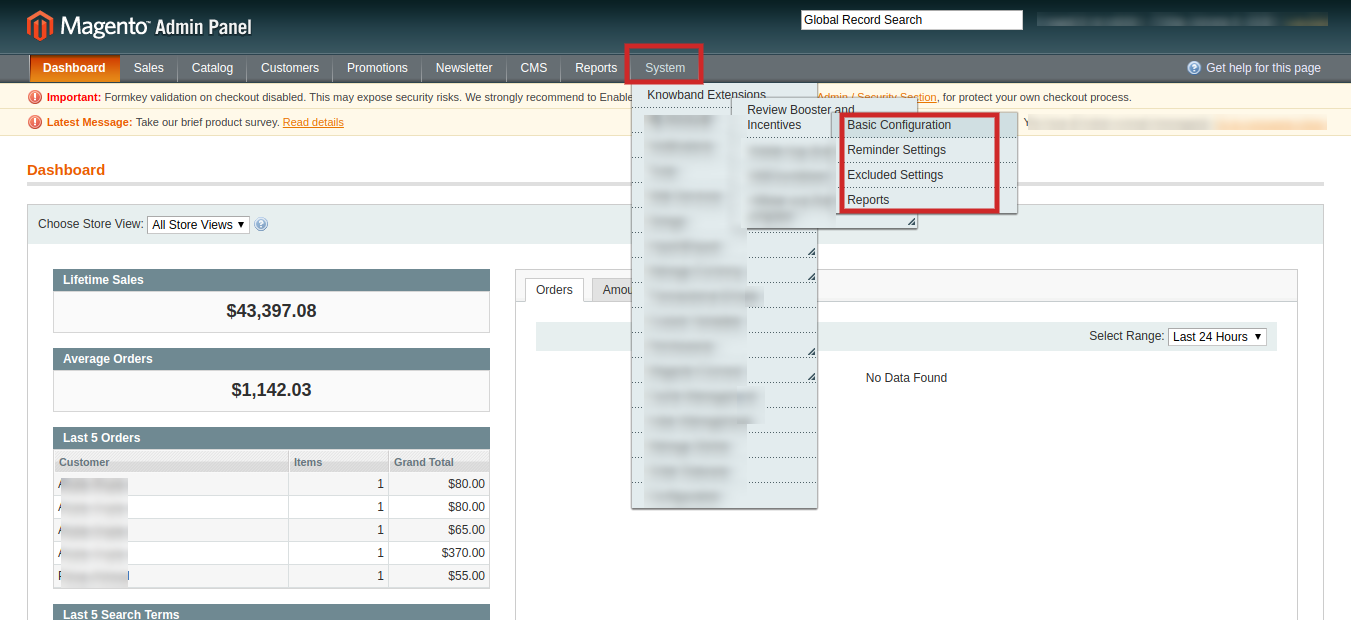
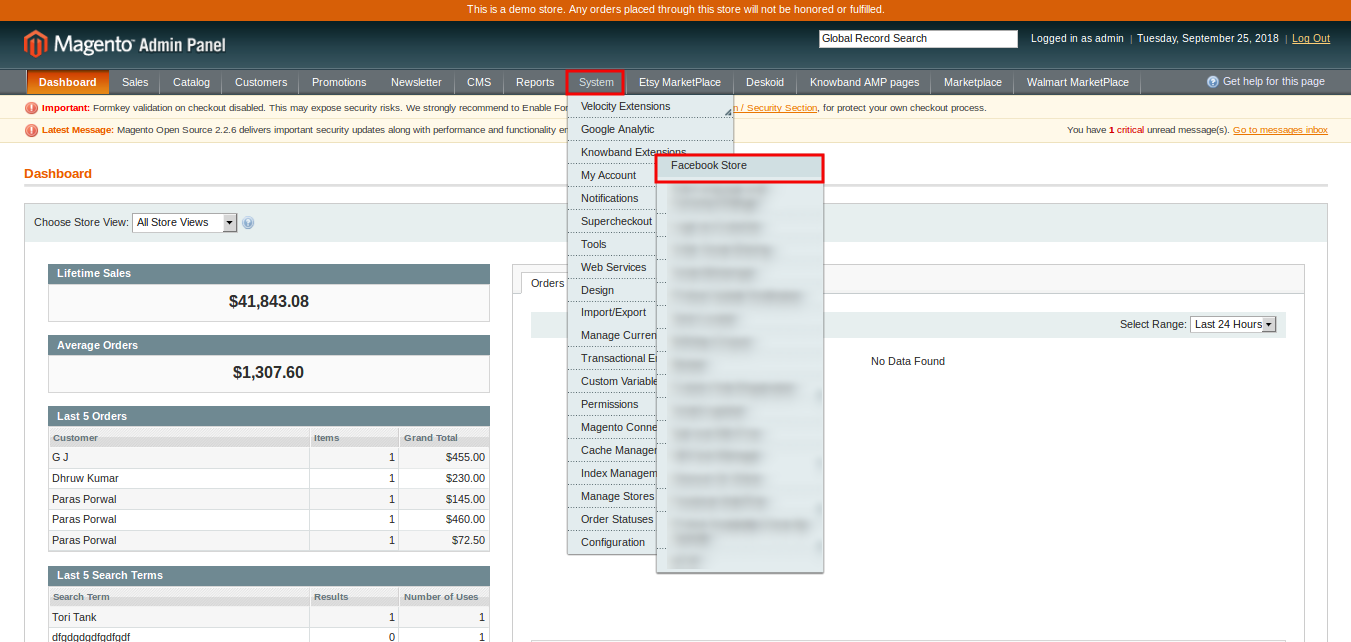
Po udanej instalacji przypomnienia recenzji i modułu zachęt Magento na swojej stronie internetowej, możesz skonfigurować ustawienie przypomnienia recenzji zgodnie z własnymi potrzebami. W panelu administracyjnym przejdź do System> Rozszerzenia Knowband> Sprawdź Booster i zachęty.
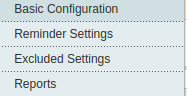
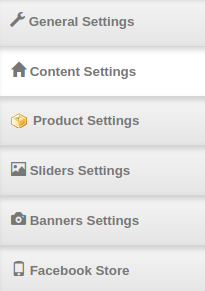
To rozszerzenie Knowband oferuje następujące cztery sekcje.
Każda zakładka do przypomnienia recenzji Magento i zachęt została wyjaśniona poniżej:
Początkowo pola są ustawiane na wartości domyślne.
3.1 Jak ustawić podstawową konfigurację
Aby ustawić przypomnienia, administrator musi włączyć tę funkcję z tyłu. Można to zrobić sposobami 2:
Ustawienia główne:
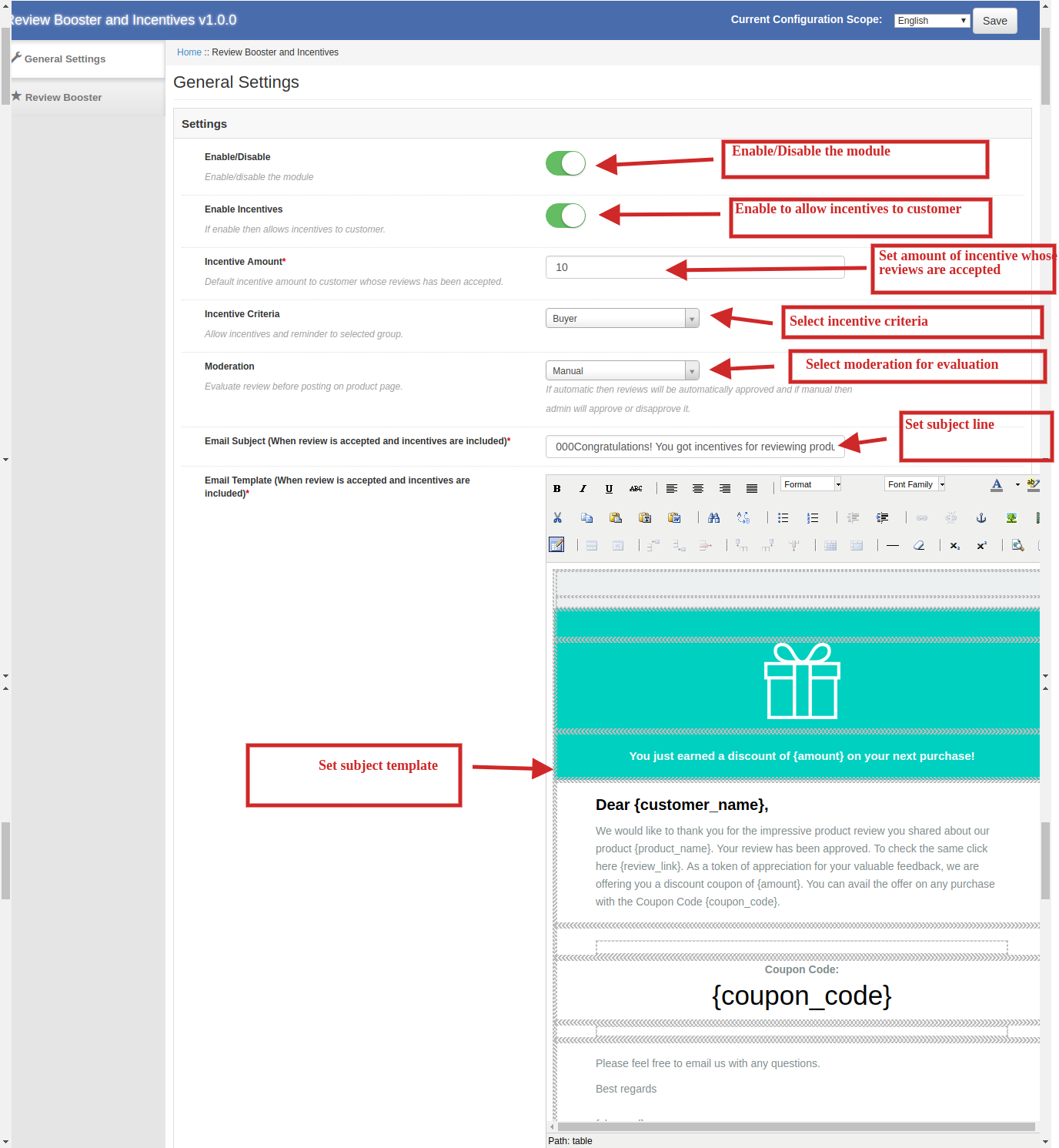
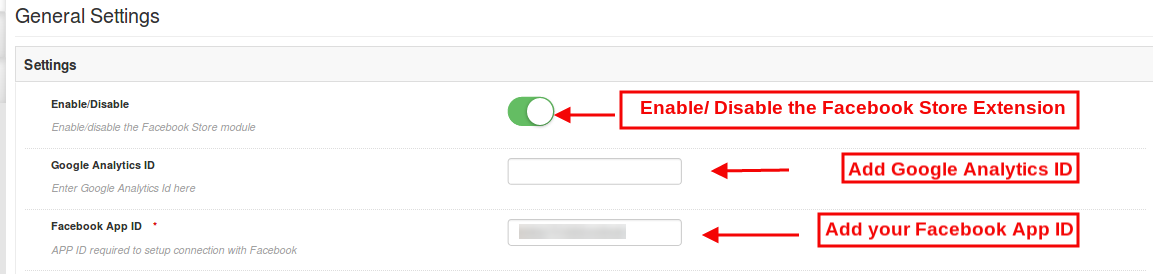
Karta Ustawienia ogólne rozszerzenia podstawowego dla Magento oferuje następującą opcję konfiguracji.
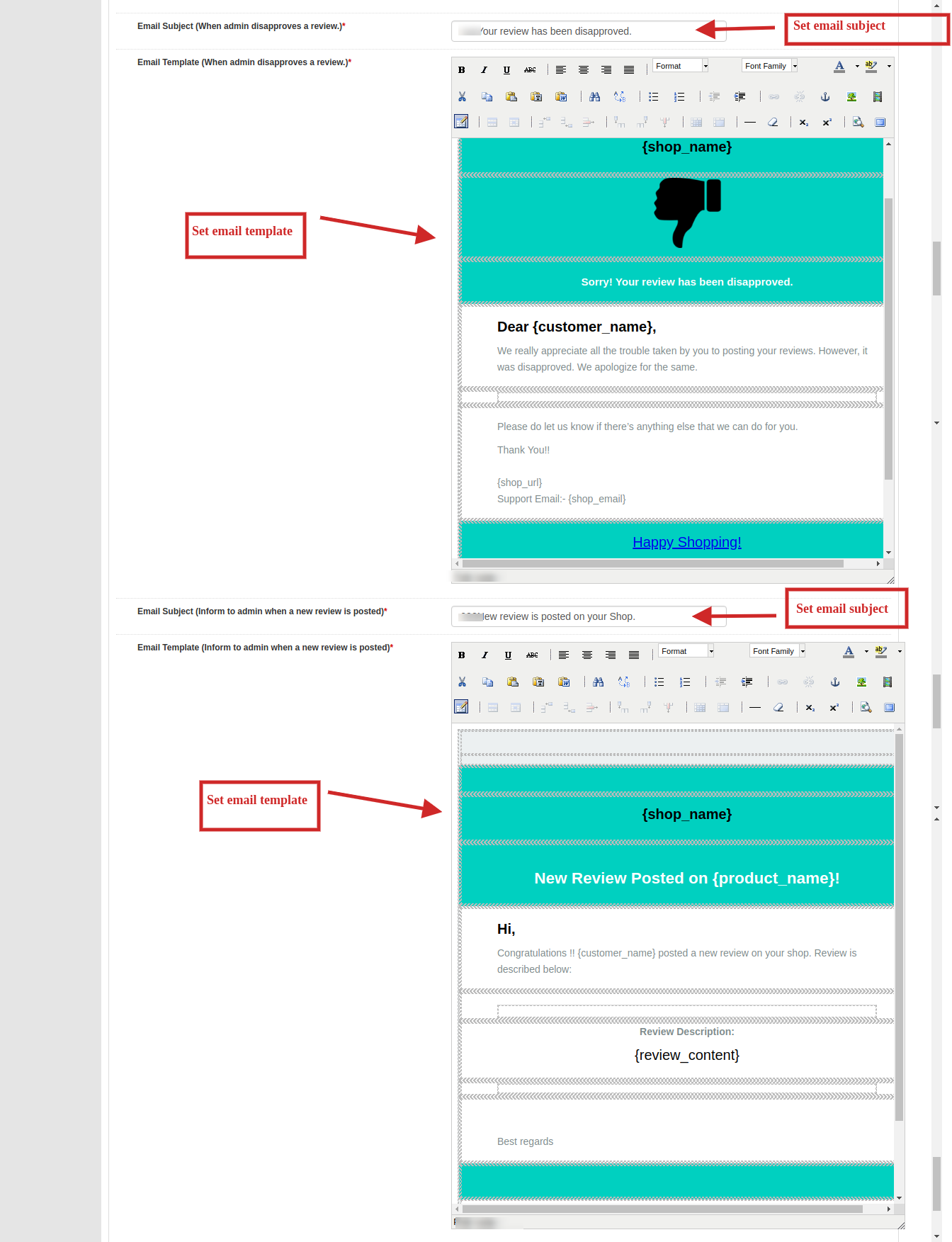
1.Enable / Disable: Administrator ma uprawnienia do włączania lub wyłączania funkcjonalności przypomnienia recenzji i modułu motywacyjnego Magento poprzez zwykłe przełączenie przełącznika dostępnego w interfejsie administratora. 2.Włączyć Zachęty: Administrator ma uprawnienia do włączania zachęt dla klientów i może ustawić domyślną kwotę zachęty klientów, których opinie zostały zaakceptowane. Jeśli jest wyłączona, nie ma potrzeby ustawiania domyślnej kwoty zachęty. 3.Incentive Criteria: możesz zezwolić na zachęty i przypomnienia do wybranej grupy, tj. klienta i kupującego lub obu. 4.Moderacja: Możesz ocenić recenzję przed opublikowaniem na stronie produktu. Jeśli wybierzesz opcję automatyczną, recenzje zostaną automatycznie zatwierdzone, a jeśli wybierzesz opcję ręczną, administrator zatwierdzi ją lub odrzuci. 5.Email Temat (Kiedy przeglądu jest akceptowane i uwzględniane są zachęty): Administrator może zmienić wiersz tematu w wiadomości e-mail po zaakceptowaniu recenzji i uwzględnieniu zachęt. 6.Email Template (Kiedy przeglądu jest akceptowane i uwzględniane są zachęty): Możesz zmienić szablon wiadomości wysłanej do klienta, gdy przegląd zostanie zaakceptowany, i uwzględnione zostaną zachęty.
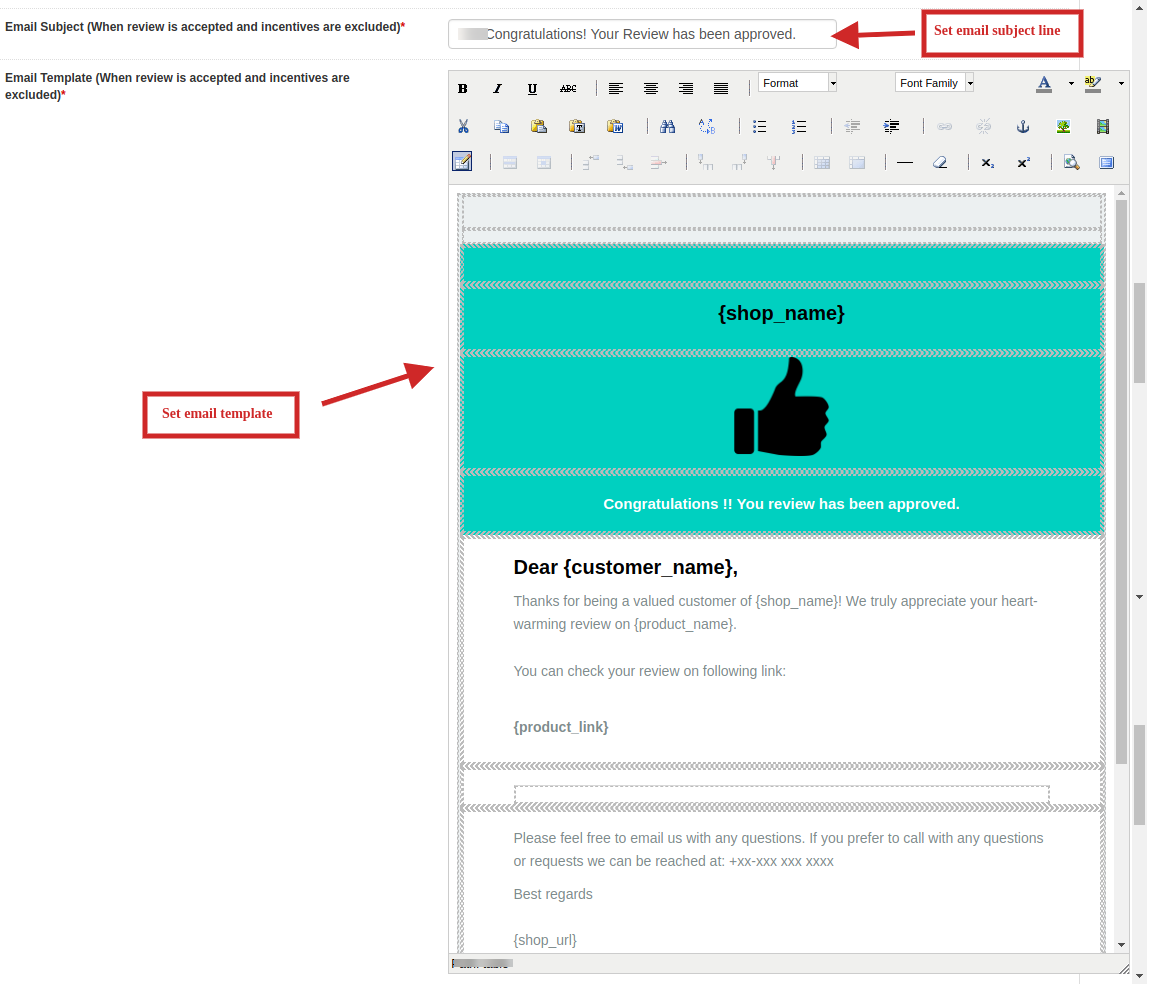
7.Email Temat (Kiedy przeglądu jest akceptowane, a zachęty są wykluczone): Administrator może zmienić wiersz tematu w wiadomości e-mail po zaakceptowaniu recenzji i wykluczeniu zachęt. 8.Email Template (Kiedy przeglądu jest akceptowane, a zachęty są wykluczone): Możesz zmienić szablon wiadomości wysłanej do klienta, gdy przegląd zostanie zaakceptowany, a zachęty zostaną wykluczone.
Temat 9.Email (gdy administrator odrzucił recenzję): Możesz odpowiednio zmienić wiersz tematu wiadomości, gdy opinia zostanie odrzucona. Szablon 10.Email (gdy administrator odrzuci recenzję): Możesz odpowiednio zmienić szablon wiadomości wysłanej do klienta, gdy przegląd zostanie odrzucony. Temat 11.Email (powiadom administratora o opublikowaniu nowej recenzji): Możesz dodać lub zmienić wiersz tematu, aby być na bieżąco z nową recenzją opublikowaną na Twojej stronie. 12.Email Template (Poinformuj administratora o opublikowaniu nowej recenzji): Możesz odpowiednio zmienić szablon, aby być na bieżąco z nową recenzją opublikowaną na Twojej stronie.
Po skonfigurowaniu wszystkich ustawień rozszerzenia produktów powiązanych z Magento kliknij przycisk „Zapisz” widoczny w prawym górnym rogu panelu administratora, aby zapisać ustawienia modułu.
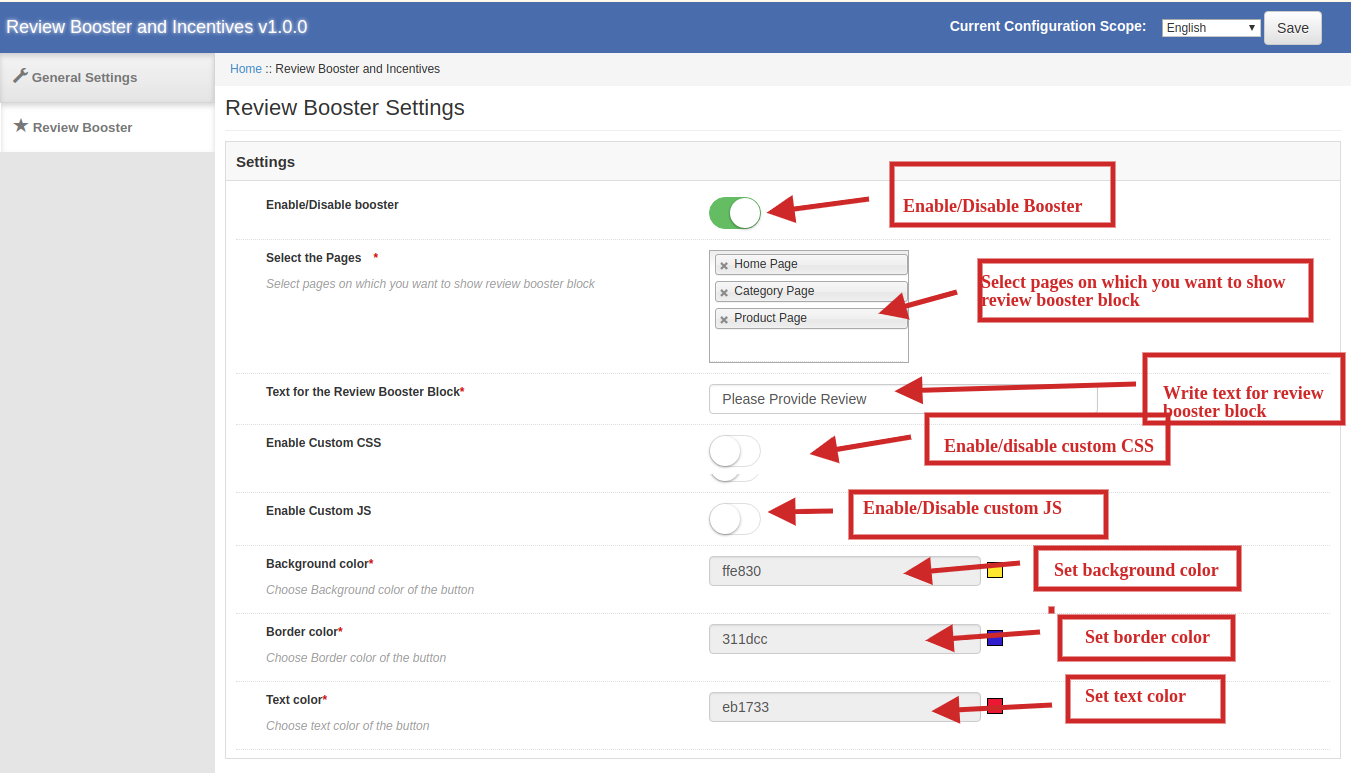
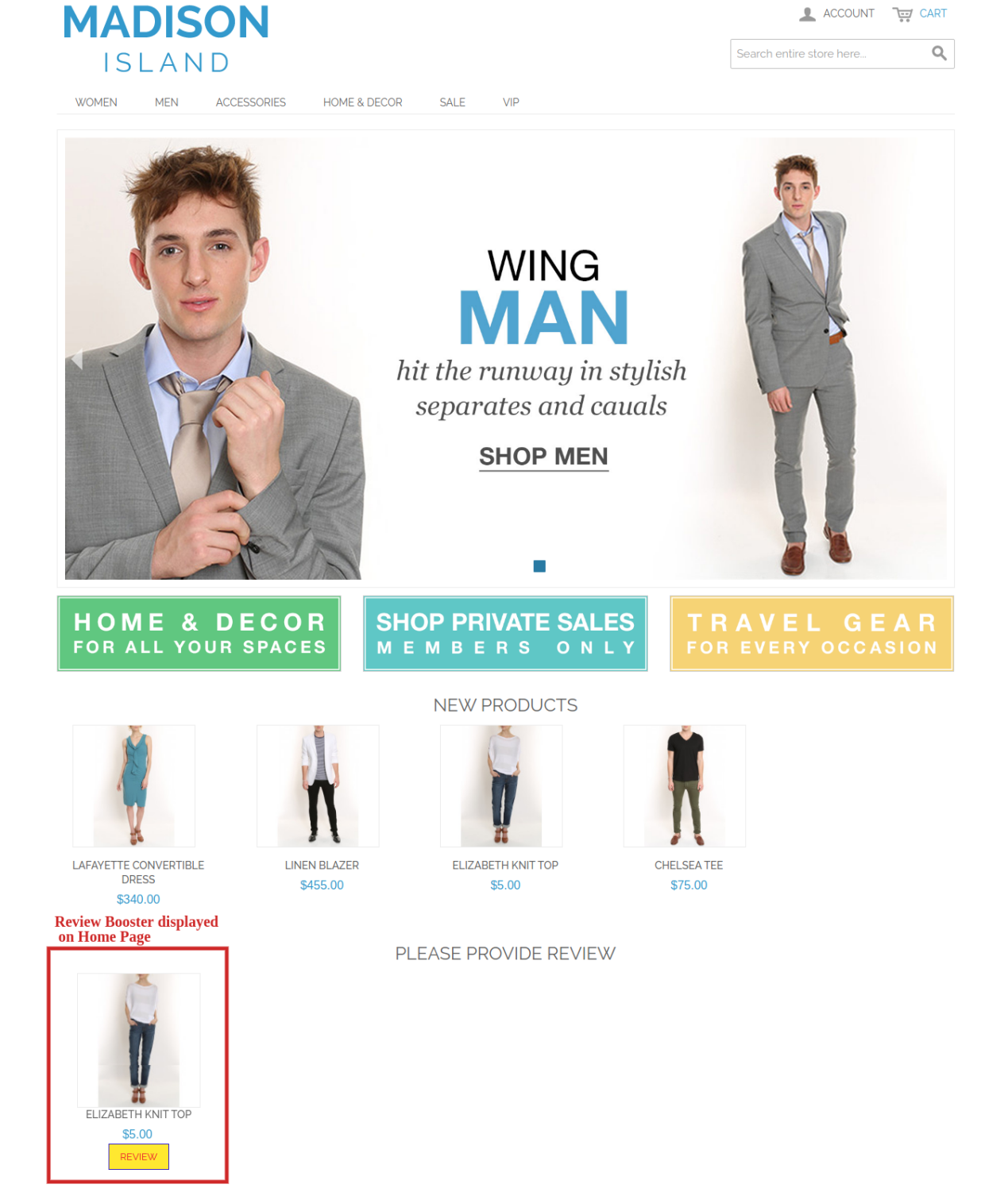
1.Enable / Disable Booster: Administrator może włączyć lub wyłączyć funkcjonalność 2.Wybierz strony: Możesz wybrać strony, na których chcesz wyświetlić przeglądowy blok wzmacniający. Możesz wybrać jeden więcej niż jeden ze strony głównej, strony kategorii i strony produktu. 3.Tekst dla bloku przypominającego recenzji: Możesz napisać odpowiedni tekst, który chcesz opublikować w bloku przypominającym recenzji. 4.Włączyć Niestandardowy JSS: Administrator może odpowiednio włączać i zapisywać niestandardowy JSS. Nie możesz użyć znacznika stylu dla JSS. 5.Włączyć Niestandardowy CS: Administrator może odpowiednio włączać i zapisywać niestandardowe CS. Nie można użyć znacznika skryptu dla CS. 6.Background Color: Możesz wybrać kolor tła przycisku Kolor 7.Border: Możesz wybrać kolor obramowania przycisku. 8.Text Color: Możesz wybrać kolor tekstu przycisku.
Po skonfigurowaniu wszystkich ustawień rozszerzenia produktów powiązanych z Magento kliknij przycisk „Zapisz” widoczny w prawym górnym rogu panelu administratora, aby zapisać ustawienia modułu.
Ustawienia przypomnienia 3.2
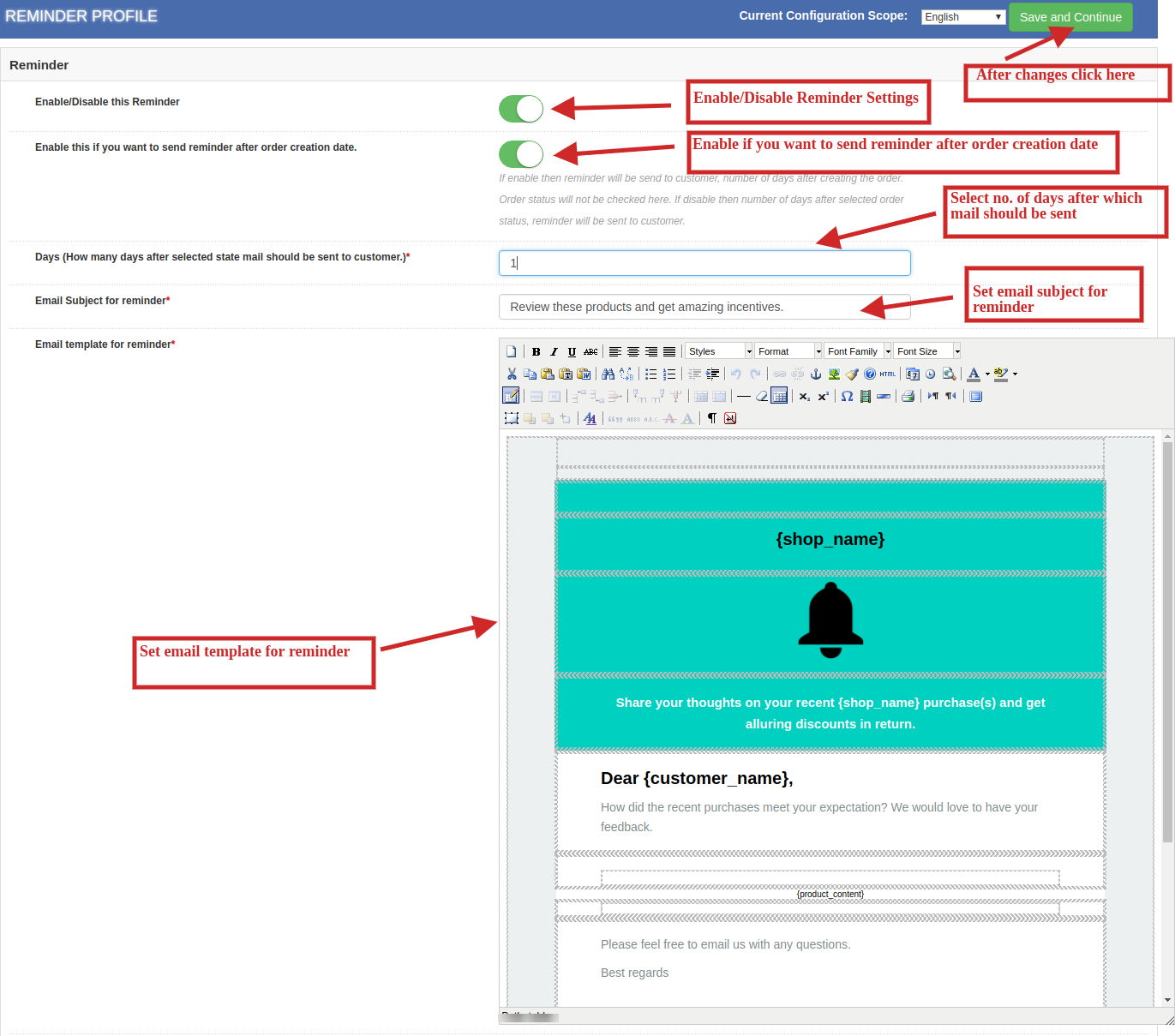
Administrator może nawet wysłać przypomnienie automatycznie po upływie określonego czasu od dnia utworzenia zamówienia. Można wprowadzić liczbę dni, po których przypomnienie ma zostać wysłane.
Możesz edytować istniejące przypomnienia lub po prostu kliknąć przycisk Dodaj przypomnienie, jeśli chcesz dodać przypomnienie, a lista różnych ustawień zostanie wyświetlona jako obrazek poniżej:
1.Enable / Disable this reminder: Możesz włączyć lub wyłączyć moduł przypomnienia, przełączając przełącznik w interfejsie administratora. 2.Włączyć to jeśli chcesz wysłać przypomnienie po dacie utworzenia zamówienia: Administrator może odpowiednio włączyć lub wyłączyć tę wtyczkę. Jeśli włączone, przypomnienie zostanie wysłane do klienta w liczbie dni wybranych przez administratora po utworzeniu zamówienia. Status zamówienia nie będzie tutaj sprawdzany. Jeśli wyłączone, przypomnienie zostanie wysłane do klienta po liczbie dni wybranych do statusu zamówienia. 3.Select Status: Możesz wybrać status zamówienia, gdy wysyłasz przypomnienie do klienta. 4.Days (Ile dni po wybranym statusie należy wysłać pocztę na adres klient): Administrator może wybrać nie. dni wysyłania przypomnień do klientów. Temat 5.Email dla przypomnienia: Możesz dodać wiersz tematu w wybranych wiadomościach przypominających. 6. Szablon e-mail dla przypomnienie: Możesz zmienić szablon w e-mailach przypominających według własnego wyboru. Po skonfigurowaniu wszystkich ustawień rozszerzenia powiązanych produktów Magento kliknij przycisk „Zapisz i kontynuuj” widoczny w prawym górnym rogu panelu administratora, aby zapisać ustawienia modułu.
3.3 Wyłączone ustawienia
Przypomnienie i kryteria motywacyjne obejmują wszystkie produkty i kategorie sklepu. Jeśli jednak administrator chce wykluczyć dowolny produkt lub kategorię z tego samego, można to zrobić na karcie „Wyklucz ustawienia”. Istnieją typy wykluczeń 2:
Wyklucz produkty
To rozszerzenie ma następujące opcje konfiguracji:
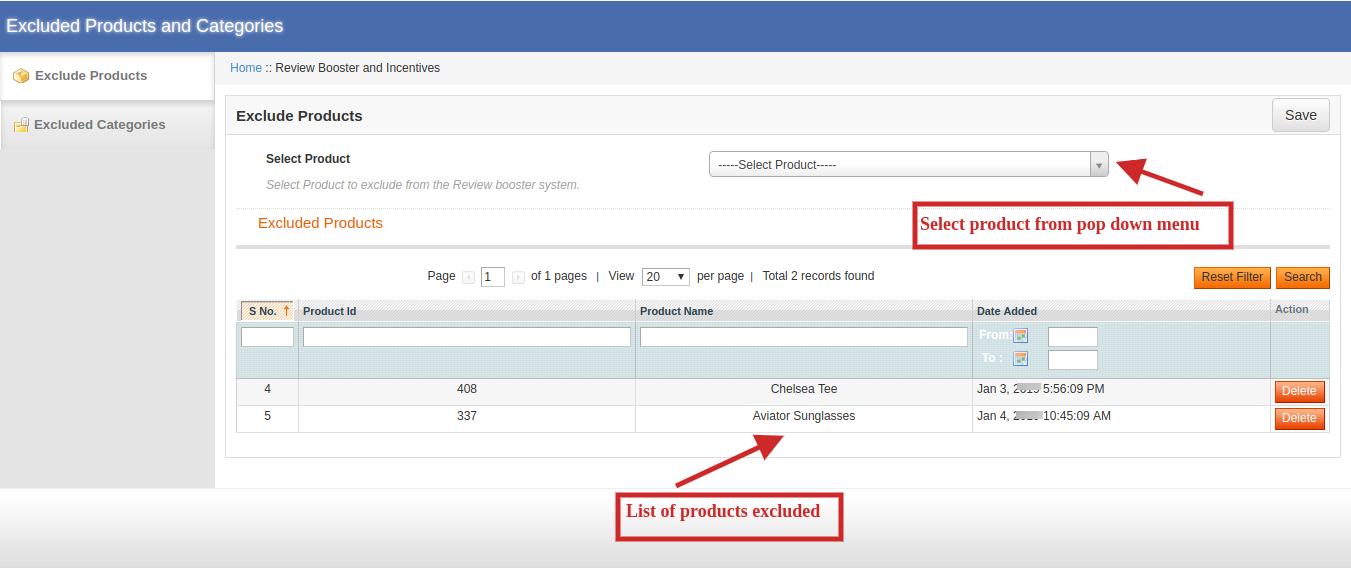
1.Select Products: Przejdź do karty produktu i dodaj nazwę produktu, którą chcesz wykluczyć. Produkty można łatwo wykluczyć, wprowadzając ręcznie nazwę. Lista wykluczonych produktów będzie widoczna tuż poniżej tych ustawień, jak pokazano powyżej.
Wyklucz kategorie
To rozszerzenie ma następujące opcje konfiguracji:
1.Select Category: Przejdź do karty Kategoria i dodaj nazwę kategorii, którą chcesz wykluczyć. Kategorie można łatwo wykluczyć, wprowadzając ręcznie nazwę. Lista wykluczonych produktów będzie widoczna tuż poniżej tych ustawień, jak pokazano. 2. Po skonfigurowaniu wszystkich ustawień rozszerzenia produktów powiązanych z Magento kliknij przycisk „Zapisz” widoczny w prawym górnym rogu panelu administratora, aby zapisać ustawienia modułu.
Raporty 3.4
Klienci mogą wprowadzać swoje recenzje na pierwszej stronie witryny, wprowadzając swoje nazwisko i identyfikatory e-mail. Jeśli ustawienie jest automatyczne, przegląd zostanie automatycznie opublikowany na stronie internetowej, ale jeśli jest ręczny, zostanie opublikowany po zatwierdzeniu przez administratora.
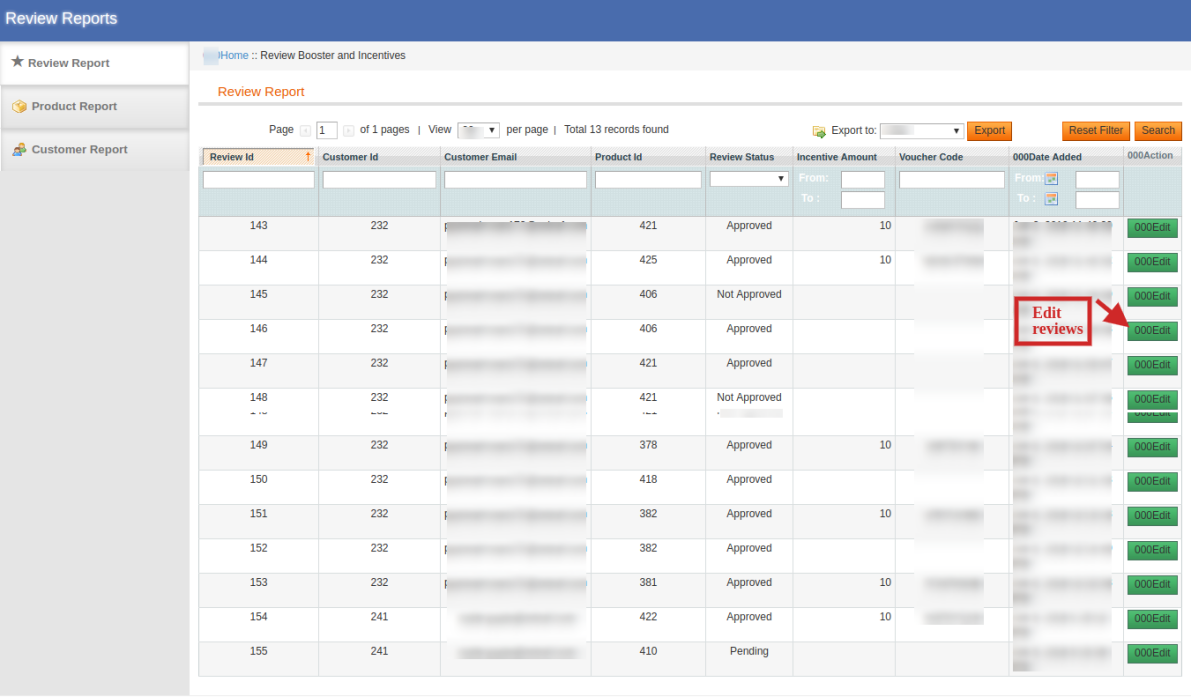
1. Sprawozdanie z przeglądu:
W tej zakładce administrator może wyświetlić całą listę recenzji produktów z tyłu. Możesz zatwierdzić lub odrzucić recenzję, zmieniając status oczekujący.
2. Raport o produkcie:
Na tej karcie możesz zobaczyć nr. opinii na temat każdego produktu wraz z nr. klientów i całkowite zachęty dla klientów.
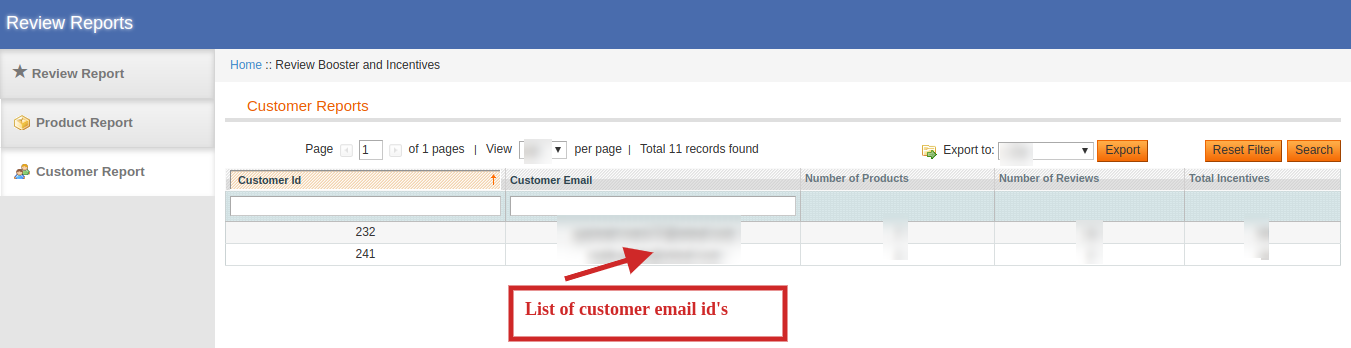
3. Raport klienta:
Opinie i zachęty można łatwo śledzić z poziomu interfejsu administratora. Za pomocą tej karty administrator może sprawdzać identyfikator klienta i e-mail wraz z nr. opublikowanych recenzji i całkowitych zachęt dla nich.
Przedni interfejs 4.0 rozszerzenia produktu Magento Advance
Teraz dostarczaj produkty w dogodnym dla klienta miejscu, pozwalając mu wybrać datę i godzinę dostawy. Tak, świetnym sposobem na zdobycie lojalności klientów i zapewnienie pozytywnych wrażeń zakupowych dla kupujących online jest rozszerzenie Magento Preferred Delivery Time przez Knowband. Ta wtyczka eCommerce zapewnia elastyczne opcje dostawy, które zapewniają klientom wygodne i bezproblemowe zakupy. ten Przedłużenie daty i czasu dostawy zamówienia Magento umożliwia klientom wybór żądanej daty i przedziału czasowego dostawy zamówienia. To rozszerzenie daty dostawy dla witryny Magento pomaga e-handlowcom w definiowaniu harmonogramu dat i dodawaniu wielu przedziałów czasowych dostawy dla klientów sklepu. Preferowana dostawa zamówień jest jednym z kluczowych elementów zakupów online, a sprzedawcy sklepów mogą wygodnie kontrolować ustawienia dostawy zamówień w wybrane dni tygodnia za pomocą wtyczki Magento Preferred Delivery Time. Opcje daty i godziny dostawy zamówienia oferowane przez administratora witryny są widoczne dla klientów w widoku zamówienia na stronie kasy. Ponadto wybrany preferowany czas dostawy może zostać zaktualizowany przez klienta w dozwolonym terminie określonym przez sprzedawcę.
1.1 Uderzające cechy przedłużenia daty dostawy dla Magento
To rozszerzenie daty i czasu dostawy zamówienia Magento oferuje różne funkcje, które można łatwo dostosować z poziomu panelu administracyjnego zaplecza. Ustawienia daty i godziny dostawy można skonfigurować zgodnie z typem i wymaganiami strony internetowej. Poniżej wymieniono kluczowe cechy rozszerzenia Magento Preferred Delivery Time.
Rozszerzenie daty i czasu dostawy Magento ułatwia administratorowi dodawanie wielu przedziałów czasowych dostawy dla dostępnych dat i pozwala kontrolować ustawienia dostawy zamówienia w określone dni tygodnia.
Dzięki opcjom czasu/daty dostawy Magento klienci mogą wygodnie wybrać najbardziej preferowaną datę dostawy i przedział czasowy dla swojego zamówienia.
Przedłużenie daty i czasu dostawy zamówienia Magento zapewnia elastyczność w aktualizowaniu preferowanego czasu dostawy nawet po złożeniu zamówienia przez klienta. Czas dostawy można zaktualizować tylko wtedy, gdy sprzedawca w sklepie włączył opcję Aktualizacji dostawy po zamówieniu.
Klienci mogą aktualizować preferowany czas dostawy dla dozwolonego statusu zamówienia i limitu czasowego.
Korzystając z rozszerzenia Magento Delivery Time, administrator może dodać dodatkową notatkę w preferowanej sekcji dostawy na stronie widoku zamówienia. Ta krótka notatka może być dodatkową informacją dotyczącą dostawy zamówienia do klienta.
Moduł Magento Delivery Time / Date oferuje terminy dostaw z pominięciem dni przerwy od daty zamówienia.
Administrator może elastycznie ustawić opcję przerwy w dniach dostawy z zaplecza tego modułu preferowanej dostawy.
Wtyczka Magento Preferred Delivery Time pozwala administratorowi określić czas trwania dostawy zamówienia, który obejmuje czas rozpoczęcia i zakończenia dostawy.
Rozszerzenie Magento Delivery Time pozwala na konfigurację okien czasowych dostępnych dla użytkowników. Na przykład, jeśli przedział czasowy wynosi 2 godziny, preferowane przedziały czasowe dostawy to 8-10 rano, 10-12 rano, 12-2 itd.
Pole przedziału czasowego dostawy można całkowicie wyłączyć z zaplecza modułu dostarczania przedziału czasowego Magento.
To rozszerzenie daty dostawy dla Magento pozwala pokazać / ukryć niepełny przedział czasowy w interfejsie użytkownika.
Administrator może ustawić maksymalną liczbę dni kalendarzowych na dostawę zamówienia.
Dzięki przedłużeniu preferowanego czasu dostawy Magento sprzedawca w sklepie może również wybrać dni, w których nie dostarcza żadnego zamówienia.
Preferowane pola daty i godziny dostawy mogą być oznaczone jako obowiązkowe zgodnie z wymaganiami administratora.
Moduł dostarczania okien czasowych Magento można bez wysiłku konfigurować, włączać lub wyłączać bez wdrażania jakichkolwiek umiejętności kodowania.
Szablon wiadomości e-mail o preferowanym czasie dostawy jest w pełni konfigurowalny z poziomu zaplecza.
To rozszerzenie daty dostawy dla Magento obsługuje wiele języków.
To rozszerzenie Magento Preferred Delivery Time oferuje mobilny, responsywny interfejs użytkownika.
Rozszerzenie daty i godziny dostawy zamówienia Magento jest kompatybilne z innymi modułami sklepu.
1.2 Technologia dla rozwoju
Język: PHP Praca ramowa: Magento
Przewodnik instalacji 2.0 dla preferowanego przedłużenia czasu dostawy Magento
Administrator witryny może wykonać te proste kroki, aby zainstalować rozszerzenie Magento Preferred Delivery Time w swoim sklepie:
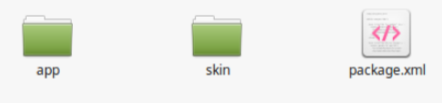
1. Przede wszystkim pobierz pakiet rozszerzeń ze sklepu Knowband. 2. Otrzymasz spakowany plik zawierający kod źródłowy i instrukcję obsługi. Rozpakuj pakiet w folderze głównym instalacji Magento za pomocą menedżera FTP (np. Filezilla lub WinSCP – pobierz tutaj: https://filezilla-project.org/). Znajdziesz pliki i foldery, jak pokazano na poniższym obrazku:
Wtyczka Magento Preferred Delivery Time jest teraz zainstalowana i gotowa do użycia. Teraz administrator może skonfigurować to rozszerzenie dla swojej witryny Magento.
Interfejs administracyjny 3.0 modułu Magento Time Slot Delivery
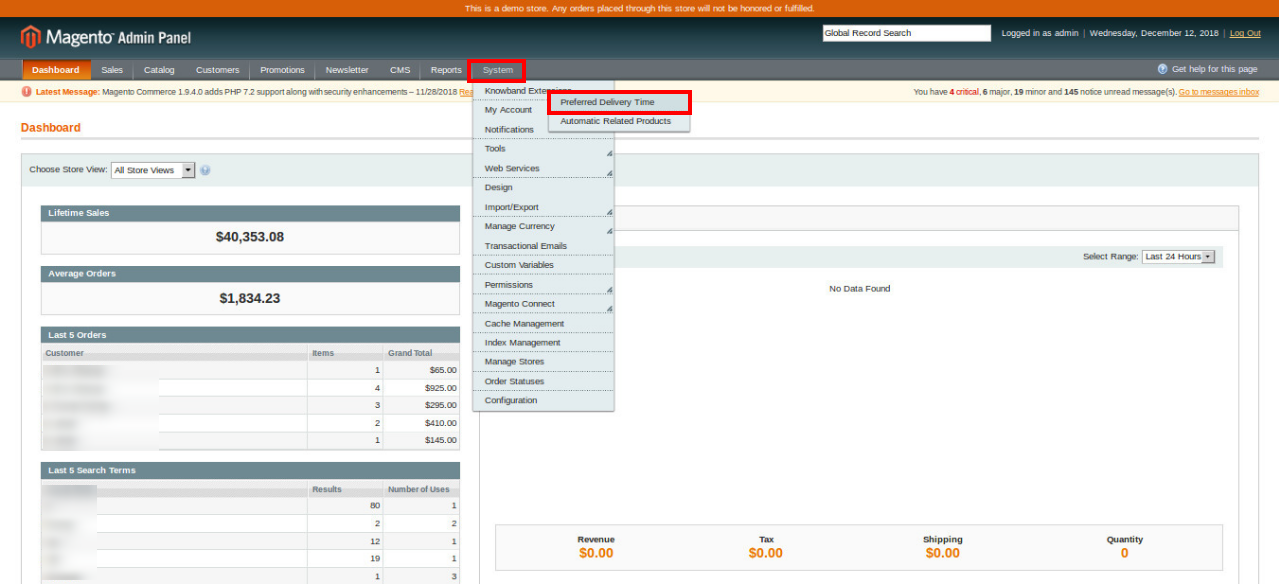
Zaraz po pomyślnej instalacji modułu dostarczania czasu Magento na swojej stronie internetowej możesz skonfigurować preferowane ustawienia dostarczania zgodnie ze swoimi potrzebami. W panelu administracyjnym przejdź do System> Rozszerzenia Knowband> Preferowany czas dostawy.
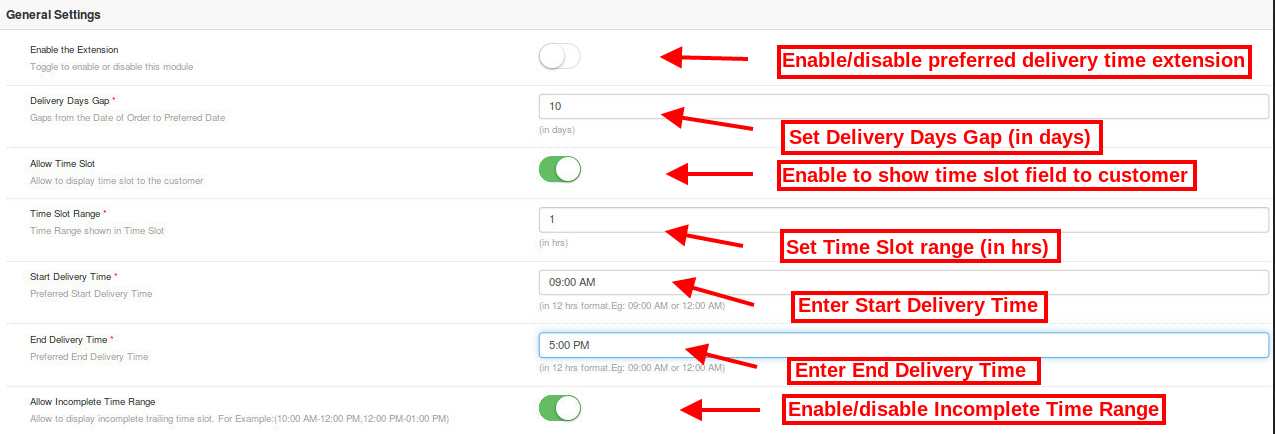
To rozszerzenie Knowband oferuje prosty interfejs składający się z ustawień ogólnych omówionych poniżej.
Włącz rozszerzenie: Administrator może włączyć/wyłączyć funkcjonalność rozszerzenia preferowanego czasu dostawy Magento za pomocą przełącznika znajdującego się na zapleczu. Przerwa w dniach dostawy: Administrator może ustawić odstęp dni (w dniach), który określa odstęp dat dostawy od daty zamówienia. Zezwól na przedział czasowy: Administrator może włączyć/wyłączyć to ustawienie w zależności od tego, czy chce pokazać klientowi preferowany przedział czasu dostawy. Zakres przedziału czasowego: Możesz ustawić przedział czasowy (w godzinach), który określa przedział czasowy od rozpoczęcia dostawy do zakończenia czasu dostawy. Rozpocznij czas dostawy: Administrator może ustawić czas rozpoczęcia, kiedy chce zezwolić na dostawę zamówienia w formacie 12 godzin. Koniec czasu dostawy: Podobnie Administrator może ustawić czas zakończenia w formacie 12 godzin. Zezwalaj na niepełny zakres czasu: Administrator może włączyć lub wyłączyć to ustawienie, jeśli chce wyświetlać niepełny zakres czasu w interfejsie użytkownika.
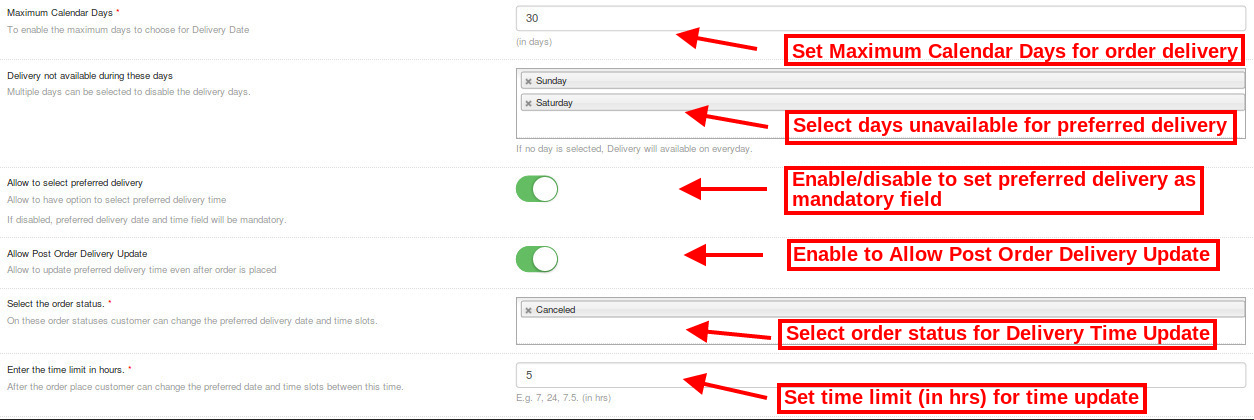
Maksymalna liczba dni kalendarzowych: Możesz ustawić maksymalną liczbę dni, które będą dostępne dla użytkownika jako preferowany termin dostawy. Dostawa niedostępna w tych dniach: Możesz również wybrać dni, w których dostawa nie jest dostępna dla klientów. Pozwól wybrać preferowaną dostawę: Możesz włączyć lub wyłączyć to ustawienie dla pola daty i godziny dostawy. Jeśli ta opcja jest wyłączona, preferowana data i godzina dostawy będą oznaczone jako pola obowiązkowe. Zezwalaj na aktualizację dostawy po zamówieniu: Możesz zezwolić swoim klientom na aktualizowanie preferowanego czasu dostawy nawet po złożeniu zamówienia, włączając lub wyłączając tę opcję. Wybierz stan zamówienia: Administrator może wybrać status zamówienia, który będzie wymagany, aby umożliwić aktualizację po dostarczeniu zamówienia. Wprowadź limit czasu: Administrator może ograniczyć czas (w godzinach), w którym klient może zaktualizować szczegóły preferowanego czasu dostawy.
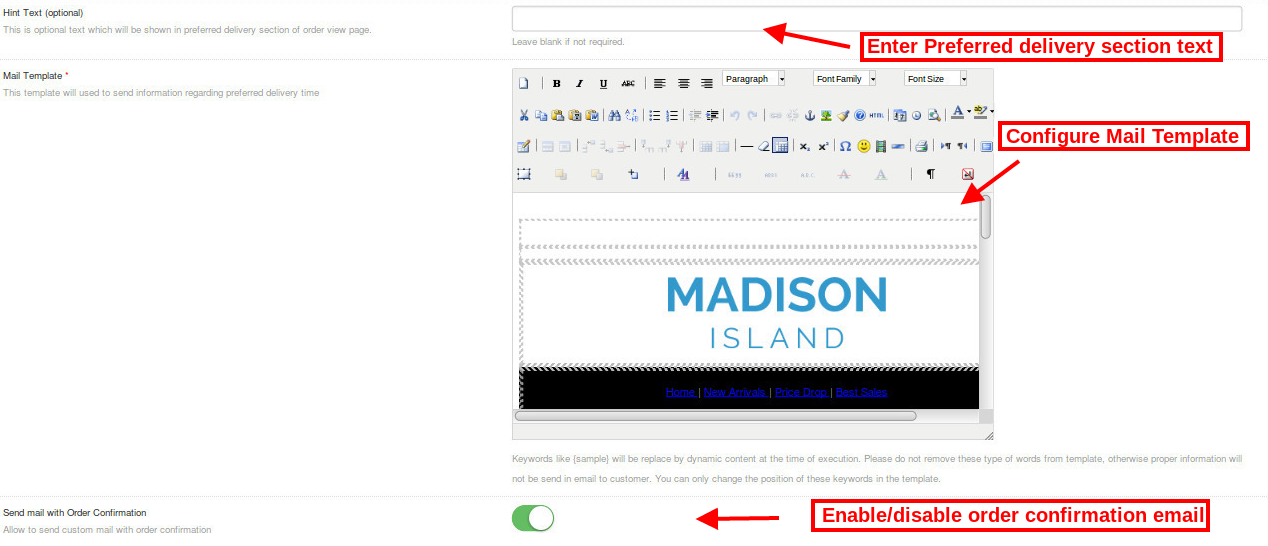
Tekst podpowiedzi: Administrator może wyświetlić ten krótki tekst, który może być dowolnym rodzajem dodatkowych informacji, które sprzedawca chce wyświetlić w preferowanej sekcji dostawy na stronie widoku zamówienia. Szablon poczty: Wiadomość e-mail z potwierdzeniem czasu dostawy wysyłaną do klienta można dostosować w sekcji zaplecza. Wyślij e-mail z potwierdzeniem zamówienia: Jeśli to ustawienie jest włączone, wiadomość e-mail z potwierdzeniem dostarczenia zamówienia jest wysyłana do klienta na jego zarejestrowany adres e-mail.
Po wykonaniu wszystkich ustawień modułu dostarczania przedziałów czasowych, kliknij przycisk „Zapisz” widoczny w prawym górnym rogu panelu administracyjnego, aby zapisać ustawienia modułu.
4.0 Przedni interfejs daty i czasu dostawy zamówienia Magento
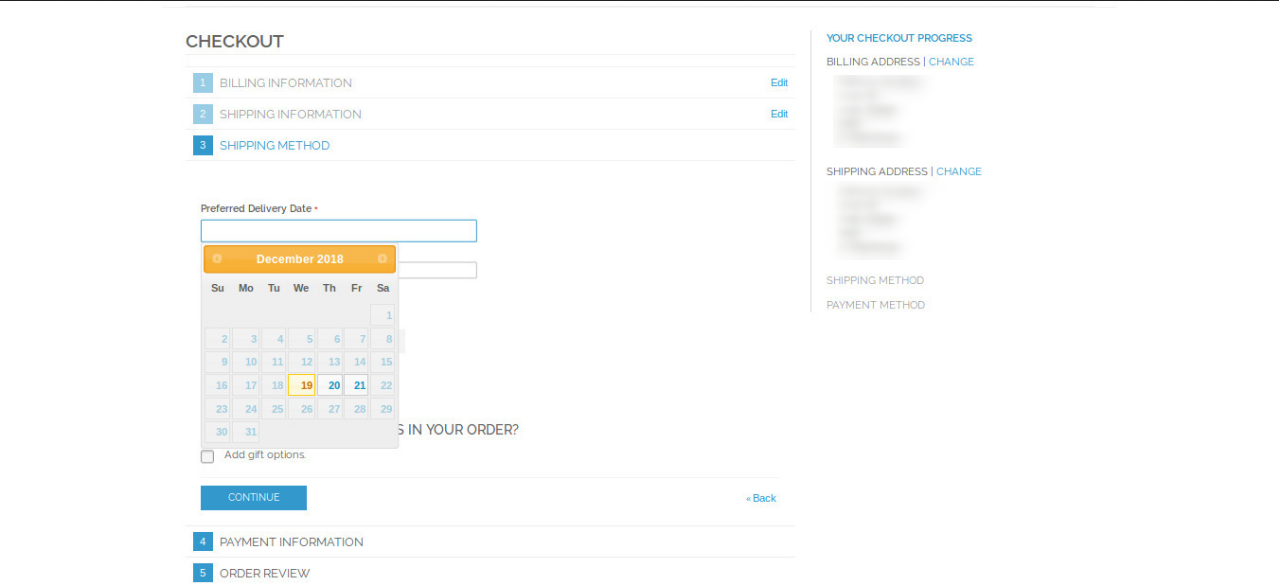
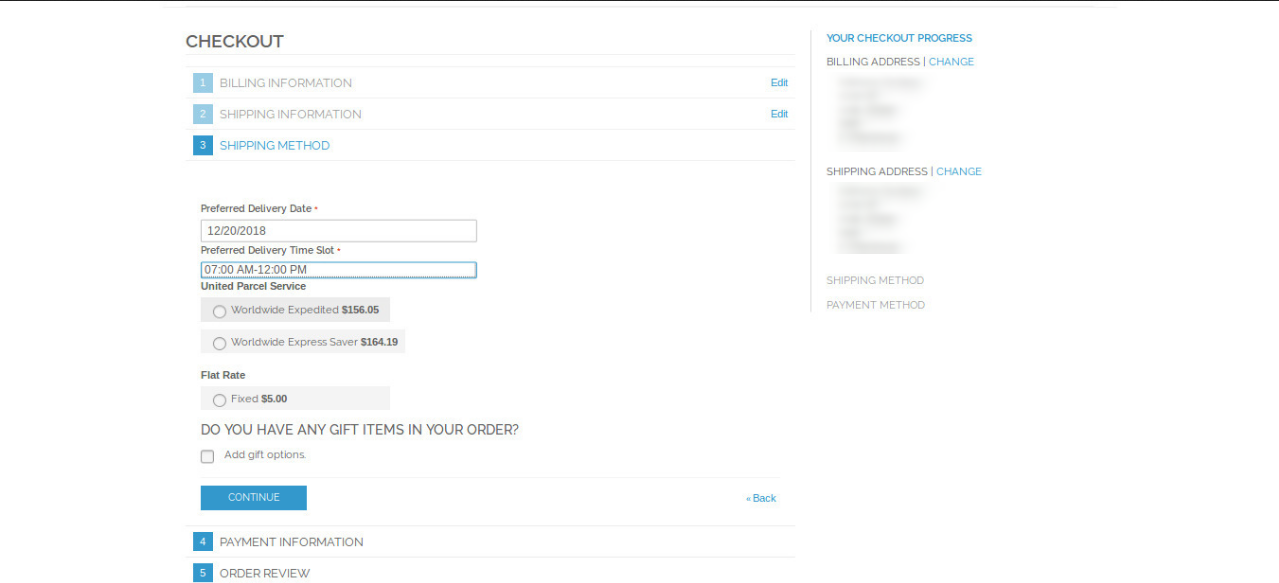
W momencie kasy klienci mogą wybrać żądaną datę i godzinę zgodnie z ich wygodą otrzymania zamówienia. Mogą wybrać datę jako oczekiwaną datę dostawy zamówienia spośród dostępnych dat podanych przez sprzedawcę. Ponadto mogą wybrać preferowany przedział czasowy i wypełnić inne pola informacji o kasie. Po złożeniu zamówienia do klienta wysyłana jest wiadomość e-mail z potwierdzeniem określająca datę i godzinę realizacji zamówienia.
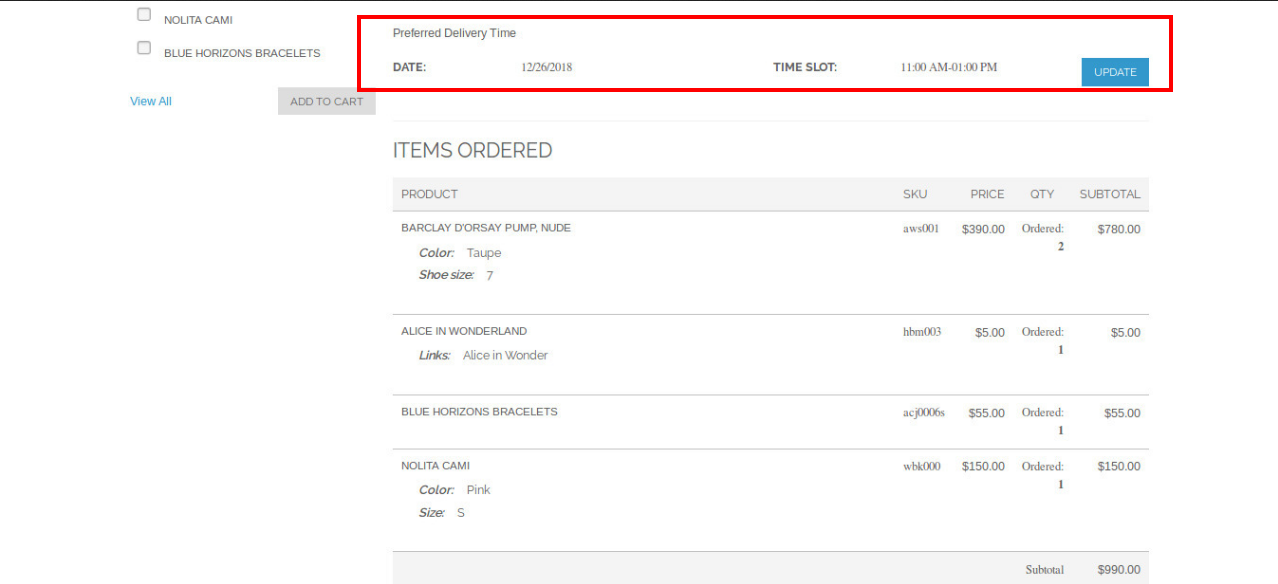
W przypadku, gdy klient chce zmienić datę/godzinę dostawy zamówienia, może zaktualizować datę/godzinę dostawy na stronie podglądu zamówienia w sekcji swojego konta.
Zaraz po zaktualizowaniu i zapisaniu szczegółów dostawy na przedniej stronie wyświetlana jest informacja o dacie i godzinie dostawy.
Czy znajdujesz sposób na promowanie swoich produktów w sklepie i zachęcanie klientów do kupowania więcej ze swojego sklepu w tym samym czasie? Knowband oferuje rozszerzenie Magento Automatic Related Product, które wyświetla powiązane produkty z wybraną pozycją w oparciu o statystyki oglądania i zakupu produktów sklepu. To Rozszerzenie Produktów powiązanych Magento?displays special blocks on your store with cross-sells, up-sells and related items based on customer purchase behavior. Displaying similar products?is a great way to draw the interest of the customers.
Magento Automatic Related Products is feature-rich and highly customizable extension without investing any coding efforts. Displaying similar or related products with?Magento Similar Products module surely improve the average order value, reduce the chances of cart abandonment, and helps your customers browse through the store looking for what they need. However, assigning related products in Magento is a time-consuming task, especially for?those managing a store with thousands of items. Magento Related Products module eliminates all those hassles for the eCommerce store merchants.
1.1 Uderzające cechy Magento Automatyczne rozszerzenie powiązanego produktu
Magento Automatic Related Products to w pełni konfigurowalne rozszerzenie
Rozszerzenie Magento Automatic Related Product wyświetla powiązane bloki produktów w oparciu o niektóre reguły wyświetlania, takie jak najczęściej odwiedzane, bestsellery,
Rozszerzenie Magento Related Products pozwala na sprzedaż i sprzedaż podobnych produktów na stronie głównej, stronie produktu, stronie kategorii, stronie koszyka i stronie realizacji transakcji.
Administrator sklepu może ustawić niestandardowy tytuł dla powiązanych bloków produktów wyświetlanych użytkownikowi na interfejsie użytkownika.
Z modułem Magento Podobne produkty, administrator może nawet zmienić lokalizację automatycznych produktów powiązanych, ustawiając jego wartość kolumny wyświetlania. Trzy opcje kolumn wyświetlania obejmują środek, lewo i prawo.
Funkcjonalność modułu Magento Related Products można włączyć / wyłączyć dla całej witryny lub każdej oddzielnej strony, takiej jak strona główna, strona produktu, strona kategorii itp.
Moduł Magento Alike Product pozwala administratorowi ustawić maksymalną liczbę produktów, które muszą być pokazane w bloku powiązanych produktów.
Rozszerzenie produktu Magento Advance oferuje kompatybilność z SSL i mobilny interfejs responsywny.
Moduł Magento Product Cross-Selling bezbłędnie działa z wieloma językami.
Korzystając z Magento Automatic Related Products, admin może również sortować różne metody wyświetlania w oparciu o niektóre poziomy priorytetów poprzez proste przeciąganie i upuszczanie. W przypadku, gdy nie ma podobnych produktów do pierwszego warunku priorytetu, rozszerzenie Automatyczne powiązanie produktu Magento przejdzie do następnego poziomu priorytetu.
1.2 Technology for Development
Język: PHP Praca w ramce: Magento
Podręcznik instalacji 2.0 dla rozszerzenia produktów powiązanych Magento
Administrator sklepu może wykonać te proste czynności, aby zainstalować moduł Magento Podobne produkty w swoim sklepie:
1. Najpierw pobierz pakiet rozszerzeń ze sklepu Knowband. 2. Otrzymasz spakowany plik zawierający kod źródłowy i instrukcję obsługi. Rozpakuj pakiet w folderze głównym konfiguracji Magento za pomocą menedżera FTP (jak Filezilla lub WinSCP
Moduł Magento Alike Product jest teraz zainstalowany i gotowy do użycia. Teraz administrator może skonfigurować
Interfejs administratora 3.0
Zaraz po udanej instalacji modułu Magento Product Cross-Selling na swojej stronie internetowej, możesz skonfigurować powiązane produkty zgodnie ze swoimi potrzebami. W panelu administracyjnym przejdź do System> Rozszerzenia Knowband> Automatyczne powiązane produkty.
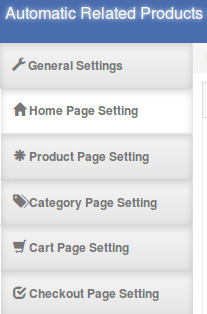
To rozszerzenie Magento Automatic Related Product oferuje sześć następujących sekcji.
Każda karta modułu Magento Podobne produkty jest omówiona poniżej:
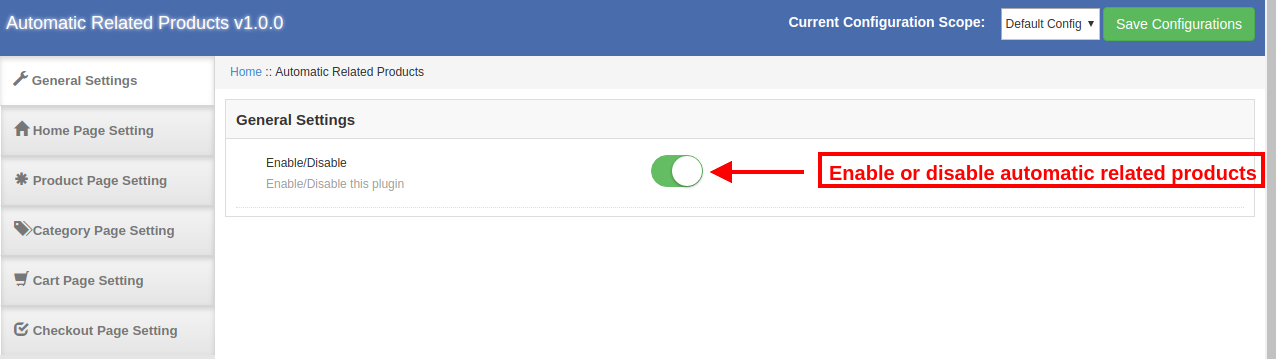
Ustawienia ogólne 3.1
Karta Ustawienia ogólne w
Początkowo pola są ustawione na wartości domyślne.
1. Włącz / Wyłącz: Administrator może włączyć lub wyłączyć funkcję rozszerzenia Produktu pokrewnego Magento Advance, przełączając przełącznik znajdujący się w interfejsie administratora.
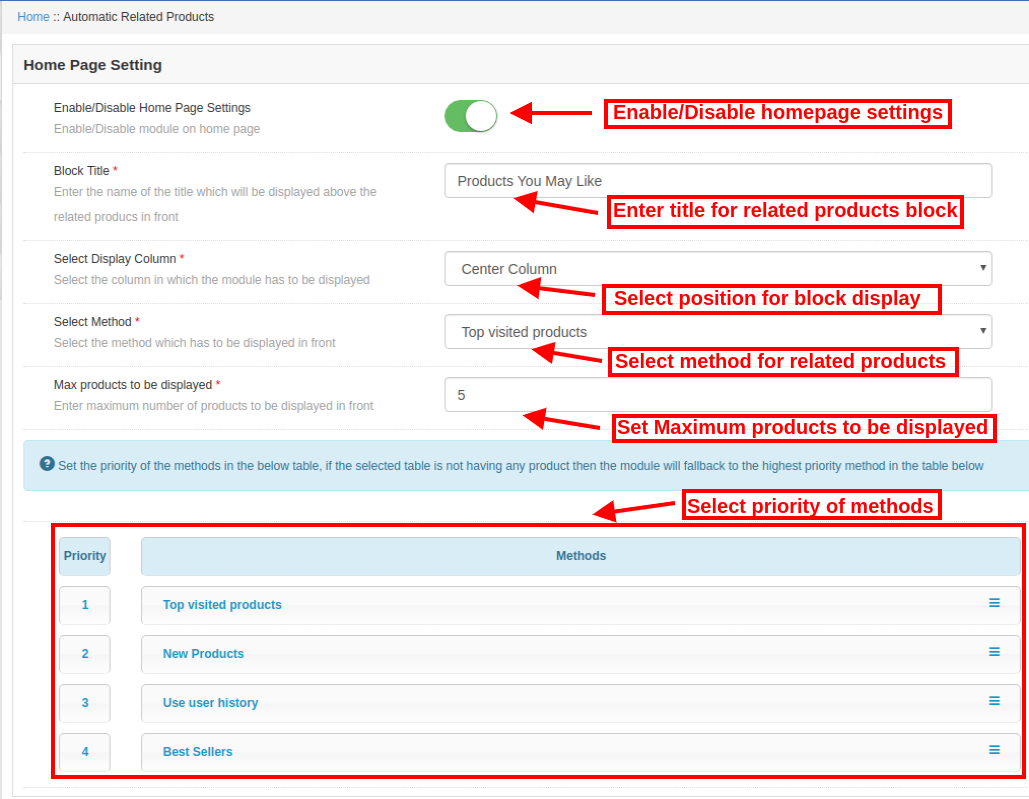
Ustawienia strony głównej 3.2
1. Włącz / wyłącz ustawienia strony głównej: Funkcjonalność Magento Automatic Related Products może być włączona lub wyłączona dla strony głównej. 2. Tytuł bloku: Możesz nadać niestandardowy tytuł blokowi powiązanych produktów wyświetlanych na nakładce. 3. Wybierz kolumnę wyświetlania: Możesz ustawić pozycję automatycznych produktów powiązanych na stronie witryny, korzystając z następujących trzech opcji kolumn: Środek, Lewo, Prawo. 4. Wybierz metody: Administrator może wybrać metodę, na podstawie której podobne produkty są wyświetlane odwiedzającemu sklep z interfejsu administratora rozszerzenia Magento Automatic Related Product. 5. Maksymalna liczba wyświetlanych produktów: Możesz wybrać maksymalną liczbę produktów, które zostaną wyświetlone w bloku powiązanych produktów na nakładce z panelu administratora rozszerzenia Magento Related Products.
Oprócz wymienionych powyżej opcji administrator może również ustawić priorytet metod wyświetlania produktów. Jeśli dla wybranej metody nie są dostępne żadne produkty, produkty są wyświetlane zgodnie z poziomami priorytetu.
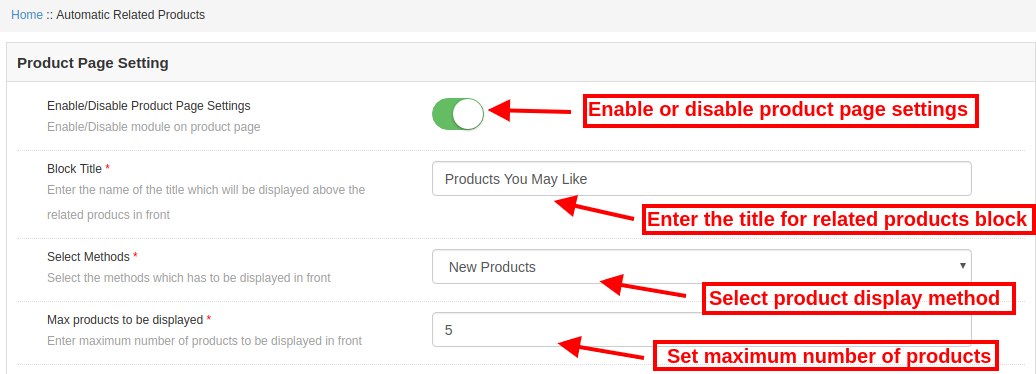
Ustawienia strony produktu 3.3
1.Enable / Disable Ustawienia strony produktu: Moduł Magento Alike Product może być włączony / wyłączony na stronach Produktu na stronie internetowej. Tytuł 2.Block: Możesz ustawić niestandardowy tytuł bloku powiązanych produktów wyświetlanego w interfejsie. 3.Select Methods: Administrator może wybrać metodę wyświetlania powiązanego bloku produktów wyświetlaną użytkownikom sklepu z zaplecza rozszerzenia Magento Advance Powiązanego produktu. Produkty 4.Max do wyświetlenia: Administrator może również ustalić liczbę produktów, które będą wyświetlane jako produkty podobne do wybranego elementu z interfejsu administratora modułu Magento Product Cross-Selling.
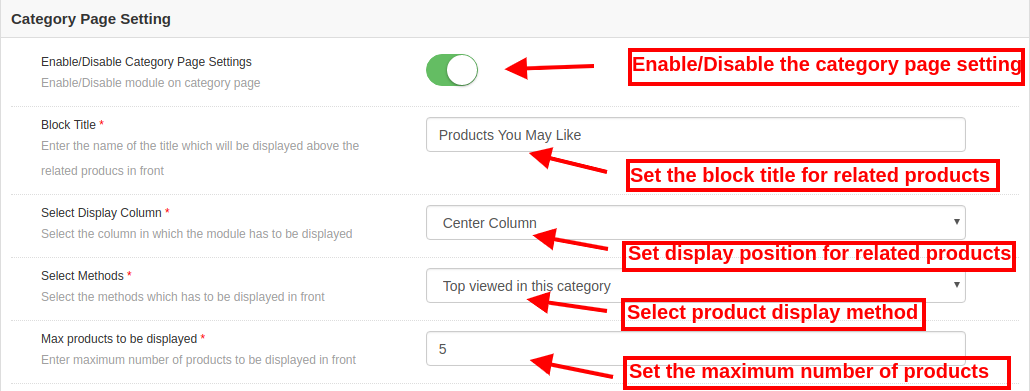
Ustawienia strony kategorii 3.4
1.Enable / Disable page page Settings: Administrator może włączyć lub wyłączyć funkcjonalność wtyczki produktów powiązanych Magento dla strony kategorii. Tytuł 2.Block: Administrator może podać odpowiedni tytuł bloku powiązanych produktów wyświetlanego na stronie kategorii. 3. Wybierz kolumnę wyświetlania: Administrator może ustawić pozycję wyświetlania podobnego bloku produktów z opcji jako lewy, prawy lub środkowy z rozszerzenia Automatyczne powiązanie produktu Magento. 4.Select Methods: Administrator może wybrać metodę wyświetlania bloku powiązanych produktów wyświetlanego na stronie Kategoria. Produkty 5.Max do wyświetlenia: Administrator może łatwo ustawić maksymalną liczbę powiązanych produktów wyświetlanych użytkownikowi na interfejsie z interfejsu administratora rozszerzenia Magento Related Products.
Ustawienia strony koszyka 3.5
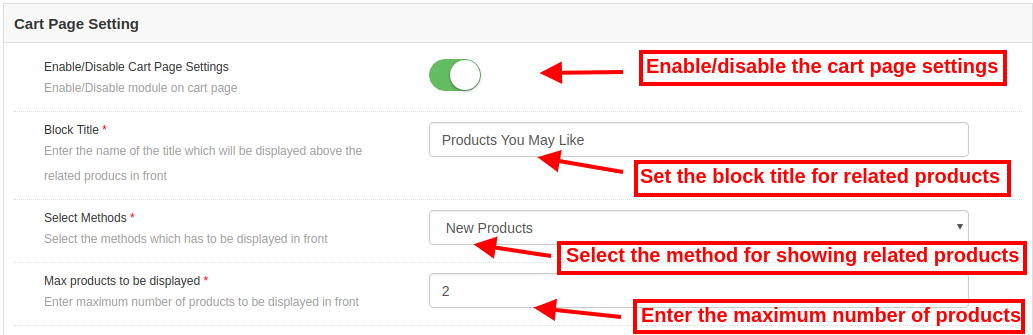
Ustawienia 1.Enable / Disable Cart: Administrator może włączyć lub wyłączyć powiązane ustawienia modułu produktów dla strony Koszyk z zaplecza modułu Magento Related Products. Tytuł 2.Block: Administrator może nadać niestandardowy tytuł blokowi powiązanych produktów. 3.Select Methods: Możesz wybrać żądaną metodę wyświetlania powiązanego bloku produktów z panelu administratora modułu Magento Alike Product. Produkty 4.Max do wyświetlenia: Administrator może ustawić maksymalny limit produktów pokazany na odpowiedniej liście produktów.
3.6 Checkout Ustawienia strony
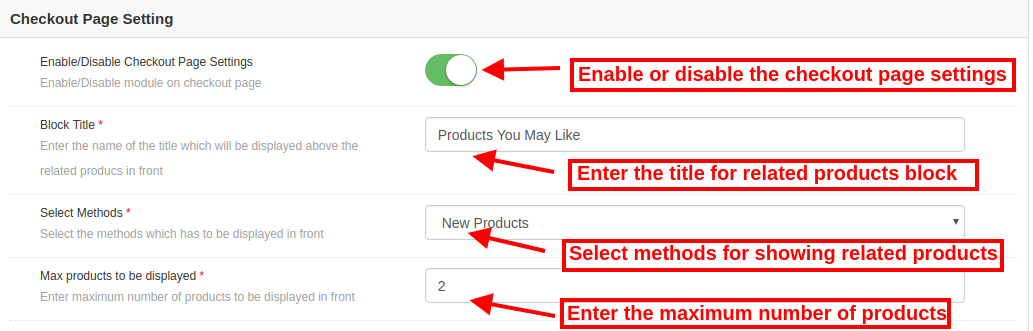
1.Enable / Disable Checkout page Settings: Administrator może włączyć lub wyłączyć funkcjonalność automatycznych produktów powiązanych Magento na stronie kasy. Tytuł 2.Block: Administrator może ustawić tytuł dla powiązanego bloku produktu wyświetlanego na nakładce z zaplecza Magento Automatic Related Product Extension. 3.Select Methods: Wybrana metoda wyświetlania zostanie użyta do prezentacji podobnych produktów na stronie koszyka witryny. Produkty 4.Max do wyświetlenia: Administrator może ustalić maksymalną liczbę produktów wyświetlanych w bloku powiązanych produktów z interfejsu administratora rozszerzenia Magento Related Products.
Po skonfigurowaniu wszystkich ustawień modułu Magento Podobne produkty, kliknij przycisk „Zapisz” widoczny w prawym górnym rogu panelu administratora, aby zapisać ustawienia modułu.
4.0 Front Interface Magento Automatyczne rozszerzenie produktu powiązanego
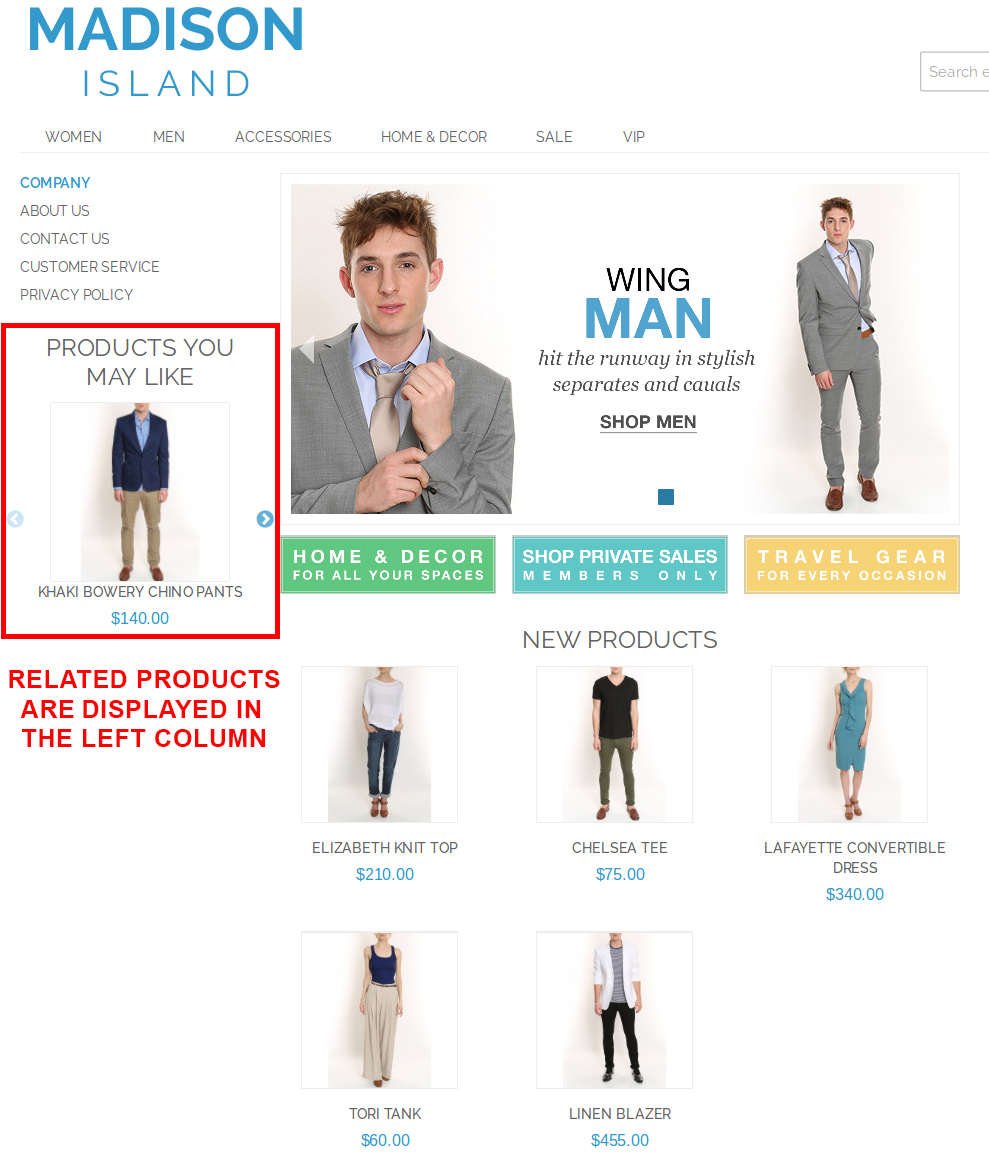
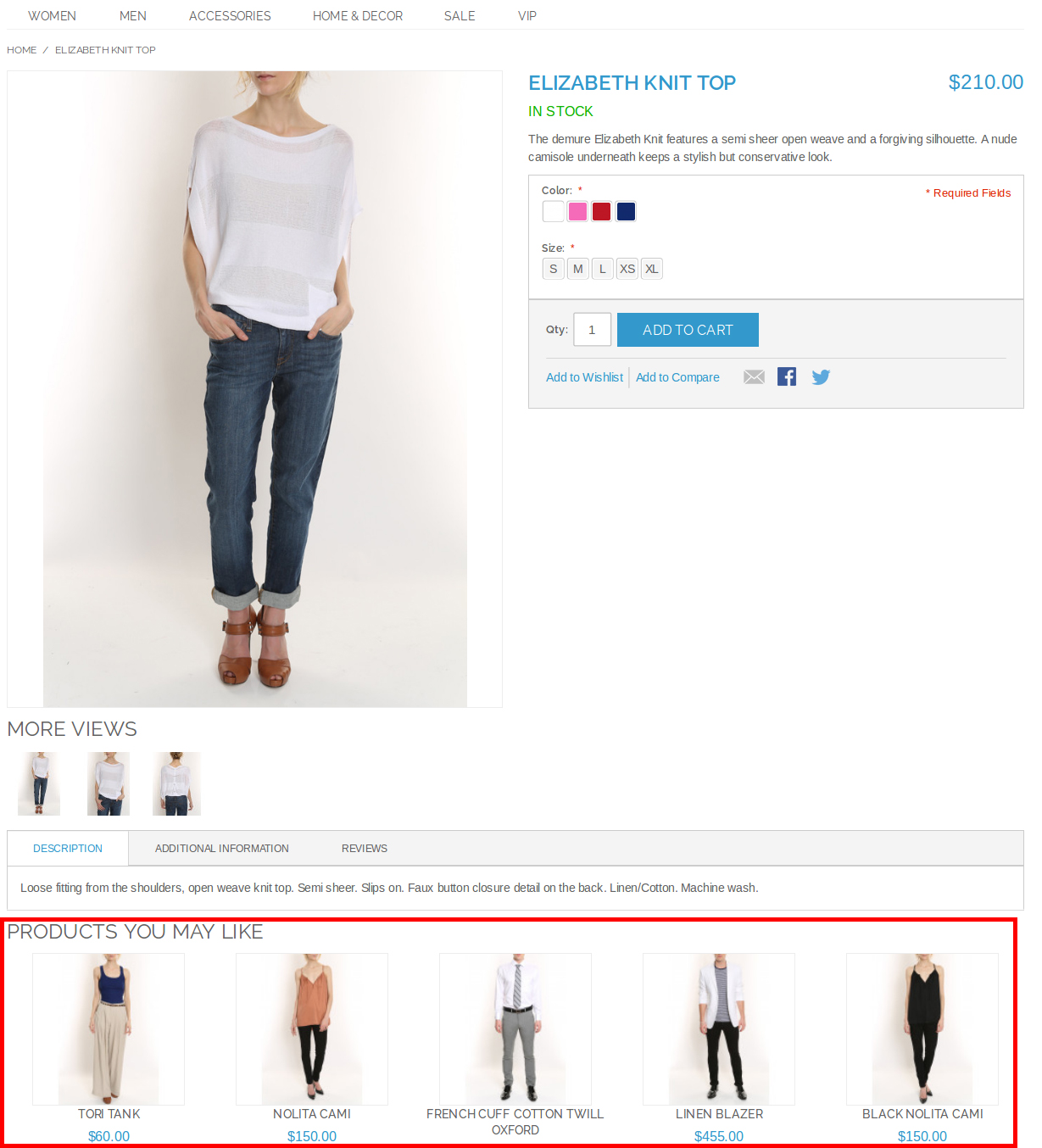
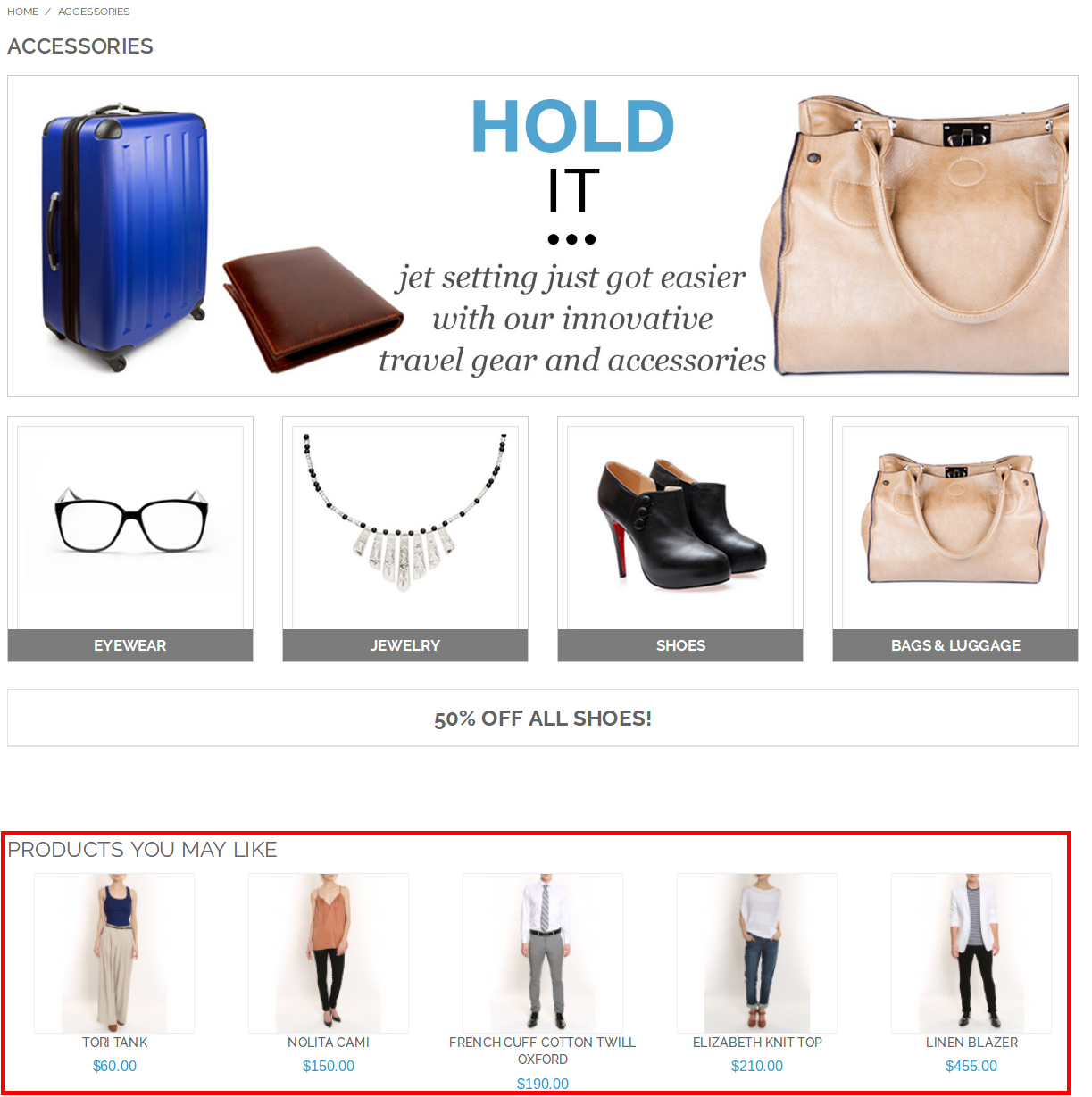
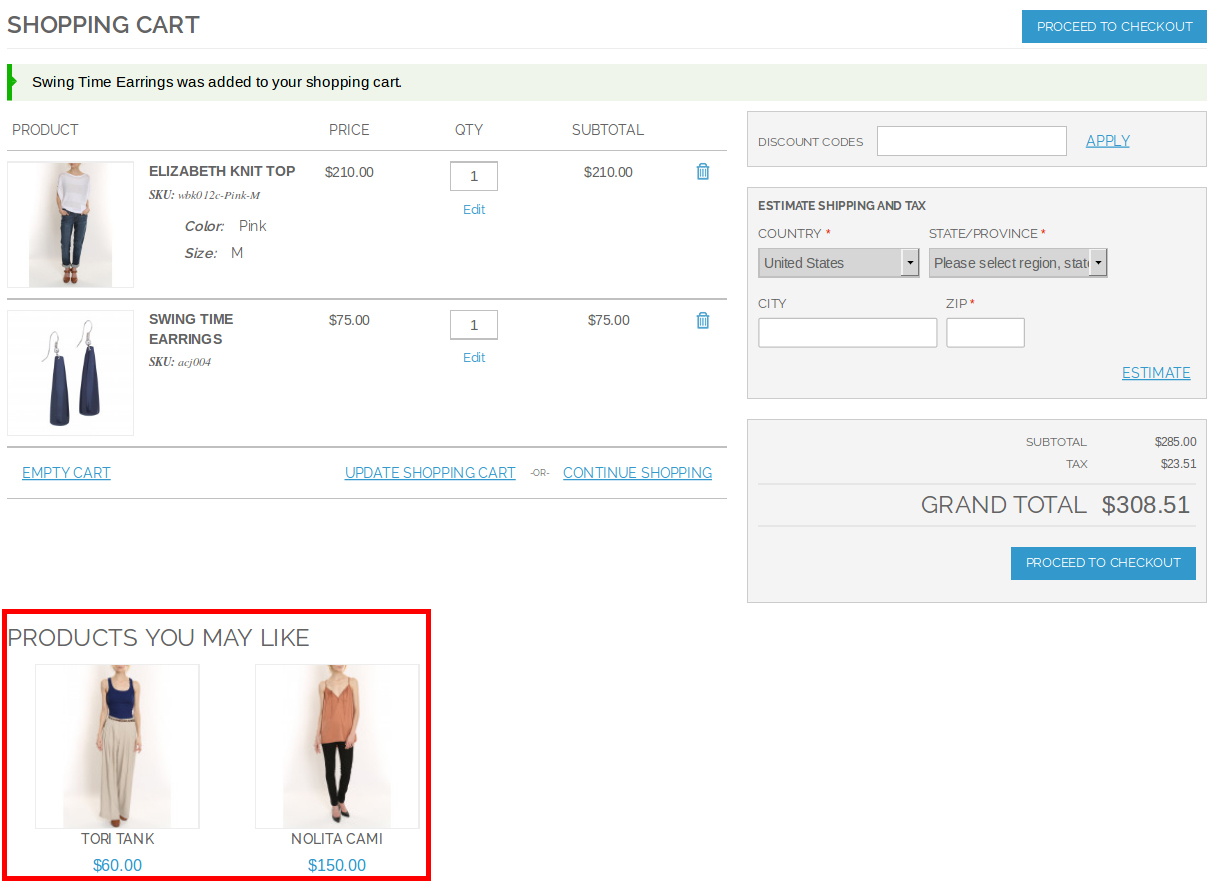
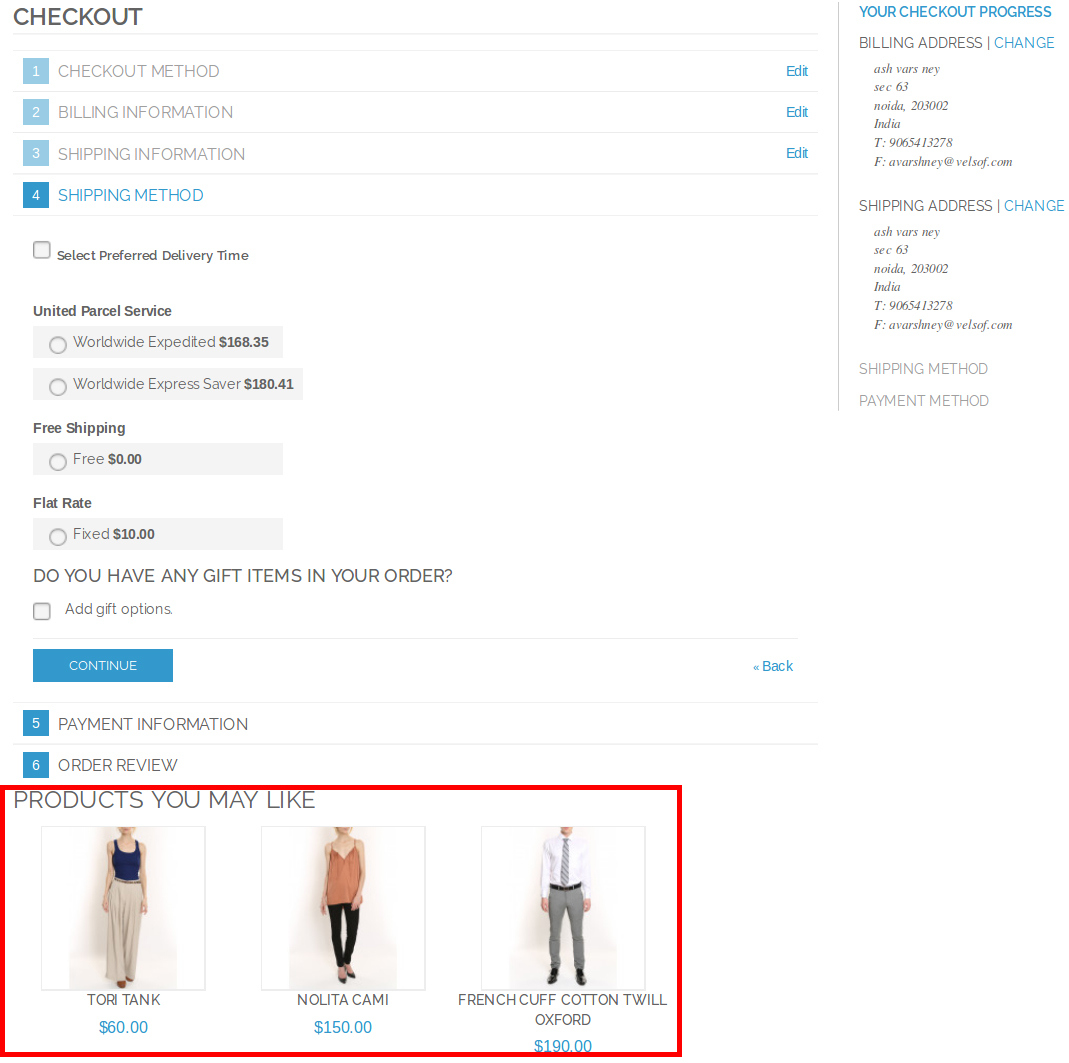
Użytkownik online może wyświetlić powiązany blok produktów na różnych stronach witryny, jak pokazano na poniższych obrazkach.
Administrator sklepu internetowego może teraz oferować obsługę czatu online klientom w sklepie eCommerce. Knowband oferuje moduł Magento 2 Social Messenger, który implementuje funkcjonalność obsługi czatu na żywo. Administrator sklepu internetowego może zintegrować komunikator Facebooka i zaoferować klientom czat online. Użytkownicy online mogą wysyłać wiadomości i jednocześnie pytać o ich zapytania. W ten sposób administrator sklepu internetowego może rozwiązać wszystkie nieporozumienia i zapytania generowane w umyśle klienta.
Moduł integracji Magento 2 Facebook Messenger pomaga administratorowi oferować najlepszą obsługę i lepsze wrażenia podczas przechowywania. Administrator sklepu internetowego może bezpośrednio komunikować się z klientami i rozwiązywać ich problemy. To najlepszy sposób na lepsze relacje z klientami. Administrator online może wprowadzić identyfikator aplikacji Facebook i identyfikator strony w celu zintegrowania komunikatora Facebook.
Funkcje 1.1 oferowane przez integrację Magento 2 Facebook Messenger
Z pomocą tego modułu integracji Magento 2 Facebook Messenger, administrator sklepu internetowego może zintegrować komunikator Facebook na stronach sklepu i zaoferować klientom czat.
Oferując opcję obsługi czatu, właściciel sklepu może zaoferować klientom lepsze wrażenia ze sklepu i komunikować się z nimi bezpośrednio.
Aby zintegrować komunikator Facebooka, administrator sklepu internetowego musi wprowadzić identyfikator aplikacji Facebook i identyfikator strony.
Moduł Magento 2 Social Live Chat umożliwia ustawienie koloru motywu komunikatora za pomocą narzędzia do wybierania kolorów.
Sprzedawca online może wybrać strony do wyświetlania opcji czatu komunikatora.
Rozszerzenie Facebook Messenger i czat na żywo pozwala administratorowi ustawić czas, po którym zostanie wyświetlone powitanie.
Administrator może również ustawić osobno dla zalogowanych i wylogowanych klientów Facebooka.
To rozszerzenie Messenger Live Chat jest zgodne z wieloma językami i oferuje przyjazny interfejs użytkownika.
Administrator sklepu internetowego może wdrożyć funkcję obsługi czatu na żywo w sklepie bez zmiany jakichkolwiek kodów w interfejsie administratora.
Wdrożenie nie wymaga specjalnych umiejętności technicznych.
Korzyści 1.2 Admin dzięki Messenger Chat Module dla Magento 2 Store
Administrator sklepu może zaoferować klientom czat na żywo i rozwiązywać problemy i zamieszania klientów bez żadnych kłopotów.
Klienci mogą komunikować się bezpośrednio z klientami i rozwiązywać ich nieporozumienia.
Administrator sklepu może rozwinąć lepszą relację z klientem i zwiększyć sprzedaż na stronie.
Właściciel sklepu może łatwo zintegrować komunikator Facebooka w sklepie i wyświetlać komunikator Facebooka na stronach internetowych.
Właściciel sklepu może zmienić kolor motywu komunikatora.
Administrator sklepu internetowego może łatwo zwiększyć sprzedaż i współczynnik konwersji, rozwiązując obawy i odpowiadając na zapytania klientów.
Kroki instalacji 2.0
Po zakupie modułu Magento 2 Social Messenger, administrator sklepu otrzyma następujące pliki:
1. Socialmessenger.zip zawierający kod źródłowy rozszerzenia Magento 2 Social Messenger.
2. Instrukcja obsługi, która zawiera wszystkie szczegóły i pomoc dotyczącą rozszerzenia.
Poniżej opisano kroki instalacji modułu Magento 2 Social Live Chat Support:
1. Kup moduł Messenger Chat dla sklepu Magento 2 firmy Knowband. Możesz pobrać pakiet rozszerzeń.
2. Pakiet zawiera spakowany plik zawierający instrukcję obsługi i kod źródłowy Magento 2 Facebook Messenger Integration. Rozpakuj pakiet.
4. Prześlij wyodrębnioną zawartość do powyższego folderu za pomocą menedżera FTP (jak Filezilla lub WinSCP
5. Teraz uruchom poniższe polecenia, aby zainstalować wtyczkę:
moduł php -f bin / magento: włącz
6. Rozszerzenie jest teraz zainstalowane i gotowe do użycia. W panelu administracyjnym przejdź do „Rozszerzenia Knowband >Social Messenger“.
Możesz teraz skonfigurować i używać komunikatora społecznościowego Magento 2.
Interfejs administratora 3.0
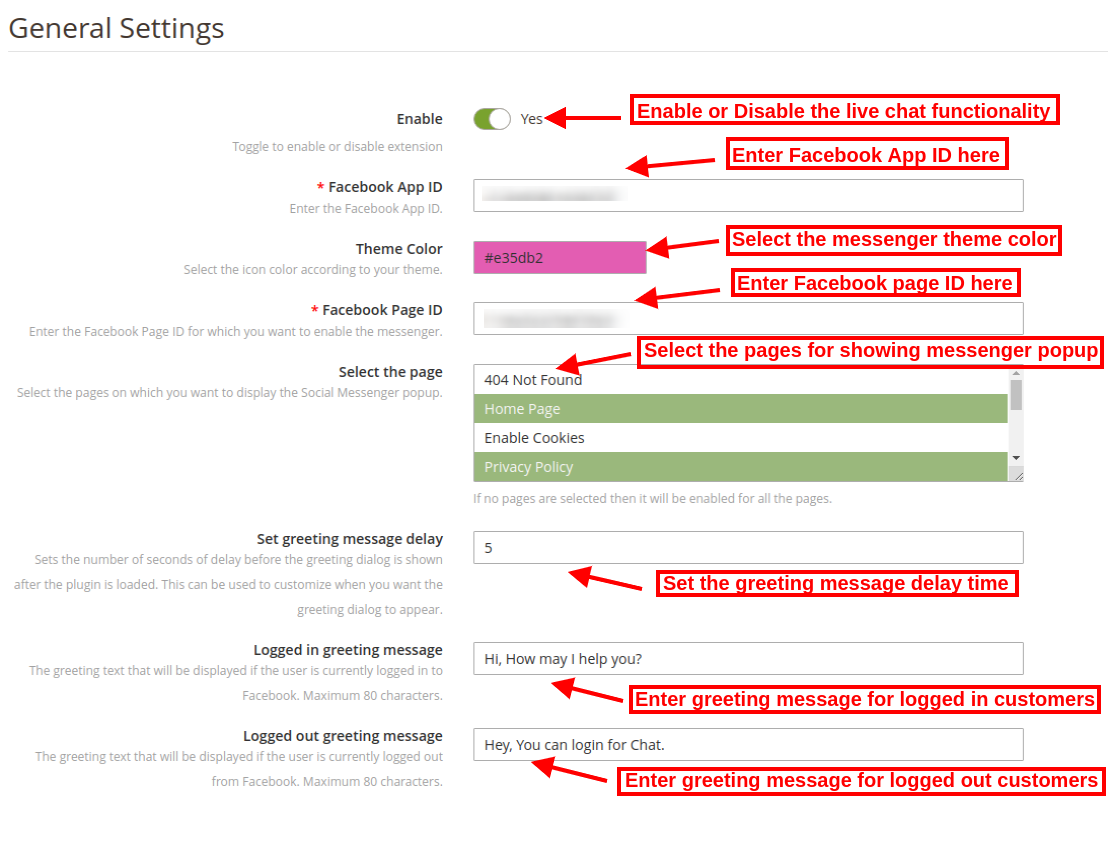
Po udanej instalacji administrator sklepu internetowego może uzyskać następujące opcje konfiguracji:
Włącz / Wyłącz: Aktywuj lub dezaktywuj funkcjonalność modułu wsparcia Magento 2 Social Live Chat.
ID aplikacji Facebook: Wprowadź identyfikator aplikacji Facebook, aby zintegrować komunikator Facebooka. Aby wygenerować identyfikator aplikacji Facebook, wykonaj kroki podane w sekcji 3.1.
Kolor motywu: Wybierz kolor motywu komunikatora z narzędzia do wybierania kolorów.
Identyfikator strony: Wprowadź identyfikator strony Facebook, aby zarządzać rozmową na czacie online. Postępuj zgodnie z krokami opisanymi w sekcji 3.2.
Wybierz stronę: Wybierz strony z listy rozwijanej. Administrator może wyświetlać opcję czatu na wielu stronach.
Ustaw opóźnienie powitania: Wprowadź czas w sekundach na ustawienie opóźnienia powitania.
Zalogowana wiadomość powitalna: Wprowadź wiadomość powitalną dla zalogowanych klientów Facebooka. Klienci, którzy są już zalogowani na Facebooku, otrzymają to powitanie.
Wylogowana wiadomość powitalna: Wprowadź tutaj powitanie dla wylogowanych klientów. Klienci wylogowani z Facebooka zobaczą tę wiadomość na Facebooku.
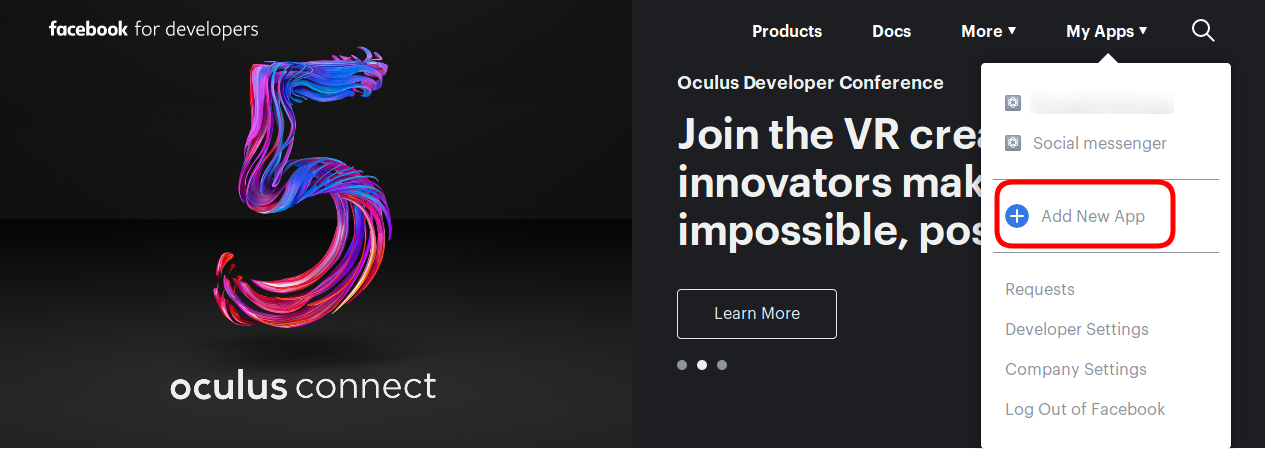
Iść do "MOJE APLIKACJE„i kliknij”DODAJ NOWĄ APLIKACJĘ" opcja.
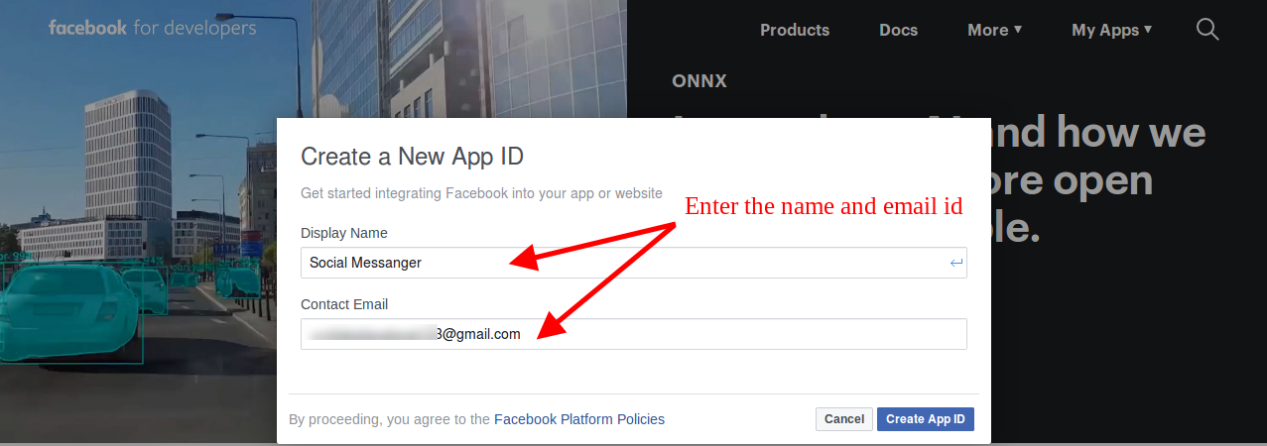
Wprowadź szczegóły w „Wyświetlana nazwa"I"kontaktowy identyfikator e-mail„. Następnie kliknij„Utwórz identyfikator APPPrzycisk ".
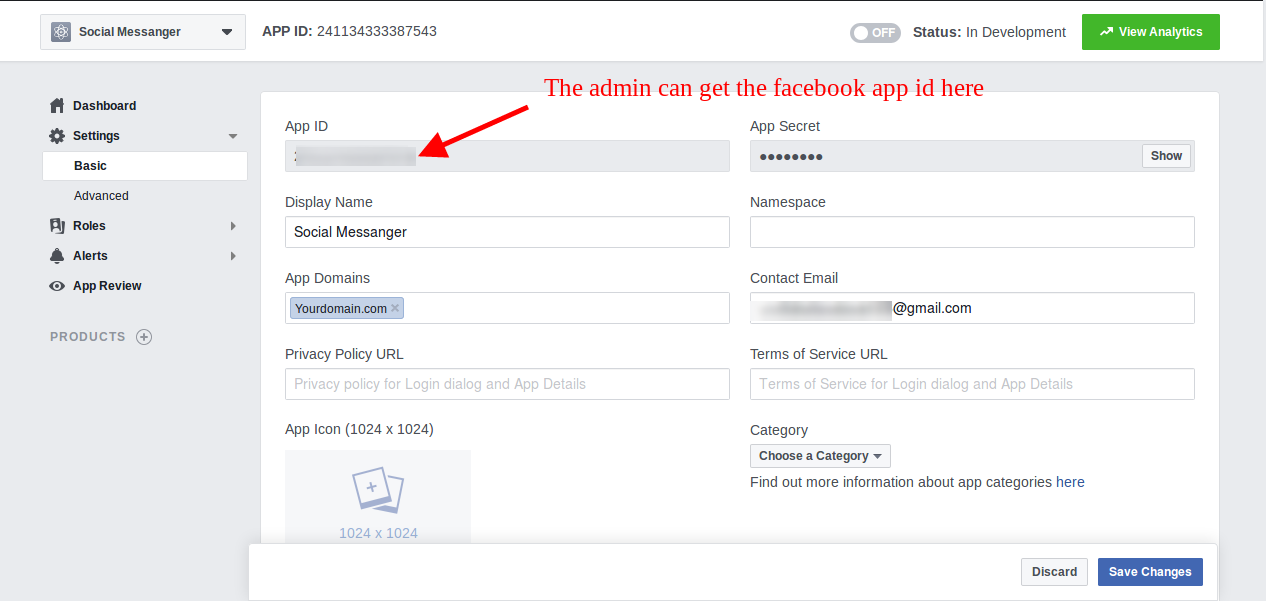
Po kliknięciu „utwórz identyfikator aplikacji„przycisk, przejdź do”Ustawienia„a następnie wybierz”Podstawowy"opcja. Tutaj administrator sklepu może wyświetlić ID aplikacji. Administrator musi skopiować ten identyfikator aplikacji na Facebooku i skopiować go do opcji identyfikatora aplikacji interfejsu administratora.
Administrator może wstawić domenę aplikacji. Po tym kliknij „Zapisz zmiany" opcja.
3.2 Kroki generowania identyfikatora strony Facebook
Administrator musi otworzyć stronę na Facebooku i przejść do „o„strona. Tutaj administrator może wyświetlić„identyfikator strony“.
Następnie przejdź do opcji ustawień i wybierz opcję „platforma komunikatora”. Tutaj administrator sklepu może wprowadzić domenę w opcji „Białe listy domen”.
Teraz administrator może wprowadzić identyfikator strony w opcji identyfikatora strony interfejsu administratora.
Interfejs frontowy 4.0
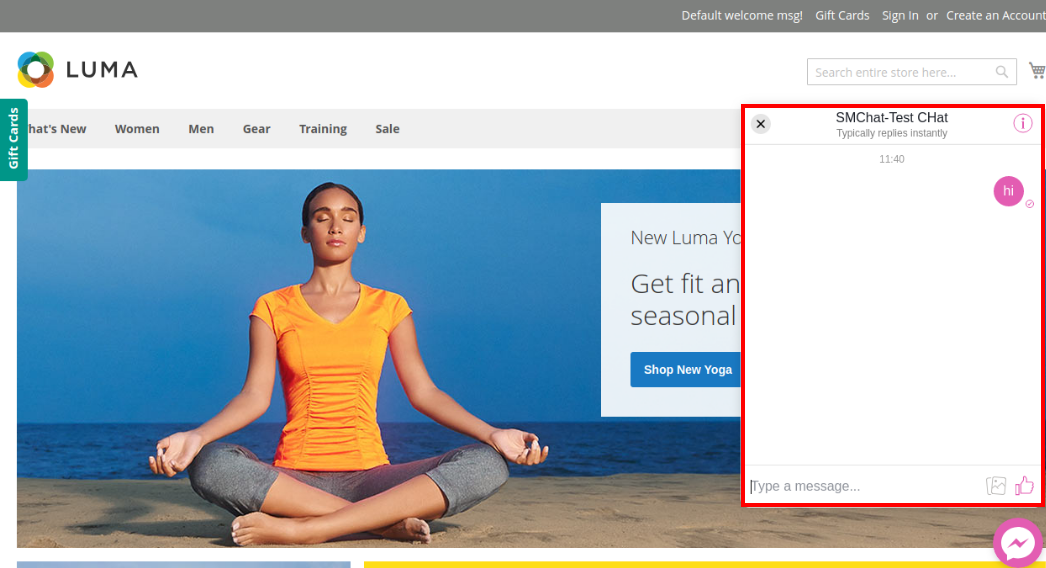
Klienci mogą wyświetlać opcję czatu na stronie internetowej, jak pokazano poniżej:
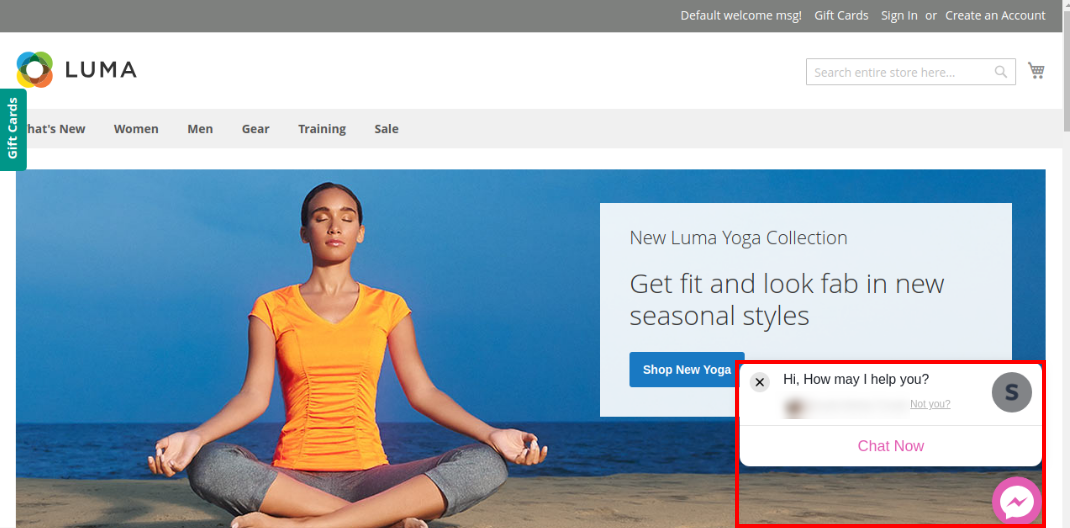
Zalogowani klienci zobaczą inne powitanie, jak pokazano poniżej:
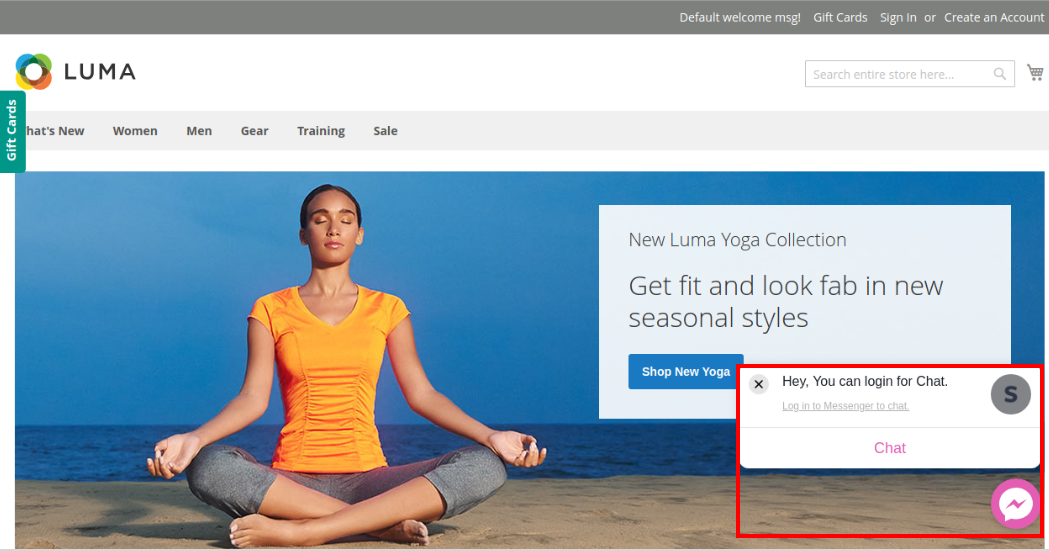
Wylogowani klienci będą widzieć różne powitania na komunikatorze, jak pokazano poniżej:
Użytkownicy online mogą pytać o swoje zapytania i obawy, korzystając z tej opcji czatu i uzyskać rozwiązanie w międzyczasie.
Oferty Knowband Magento Private shop Extension, który pozwala administratorowi sklepu internetowego uczynić cały sklep prywatnym sklepem lub zastosować ustawienia do oznaczania stron internetowych, stron produktów i kategorii jako prywatnych. Administrator sklepu internetowego może uczynić sklep prywatnym i łatwo kontrolować sprzedaż. W ten sposób administrator sklepu internetowego może ograniczyć klientom logowanie / rejestrację w sklepie w celu wyświetlenia sklepu lub określonej sekcji.
Klient może sprywatyzować sklep lub wybiórcze części sklepu w celu zarządzania sprzedażą do grupy selektywnego klienta. Wtyczka sklepu Magento Private umożliwia prywatyzację całego sklepu lub konkretnych produktów / stron kategorii. Tylko zarejestrowani / zalogowani klienci mogą przeglądać produkty lub odwiedzać witrynę po prywatyzacji sklepu.
Podstawowe cechy 1.1 rozszerzenia Magento Private Shop
Właściciel sklepu internetowego może uczynić cały sklep lub wybraną sekcję sklepu sklepem prywatnym, korzystając z rozszerzenia Magento Private shop.
Jako administrator sklepu możesz zmusić użytkowników online do zalogowania się / zarejestrowania w celu uzyskania dostępu do sklepu.
Kategorie i produkty Restrict pozwalają łatwo zarządzać wyglądem strony logowania / rejestracji bez żadnych komplikacji.
Administrator sklepu internetowego może włączyć lub wyłączyć opcję zatwierdzania nowo zarejestrowanego konta. Klienci nie mogą uzyskać dostępu do sklepu po zatwierdzeniu, jeśli administrator włączy to ustawienie.
The
Dodatek „Ogranicz kategorie i produkty” pozwala administratorowi zmodyfikować tekst tytułu logowania / rejestracji.
Administrator sklepu może ustawić pozycję formularza logowania / rejestracji. Administrator może wybrać lewą, prawą lub środkową pozycję.
Właściciel sklepu może włączyć lub wyłączyć opcję rejestracji z interfejsu administratora tego rozszerzenia prywatnego sklepu Magento.
Administrator może ustawić tło formularza logowania / rejestracji. Moduł sprzedaży prywatnej Magento umożliwia ustawienie obrazu, koloru i wideo jako tła formularza.
Cały sklep lub konkretny wybór sklepu można ustawić jako sekcję prywatną.
Administrator może umożliwić klientom dostęp do prywatnego sklepu, ustawiając ich adresy IP. Te adresy IP mają uprawnienia dostępu do prywatnego sklepu bez żadnych ograniczeń.
Administrator sklepu może zweryfikować nowo zarejestrowanych klientów z interfejsu administratora tego modułu sklepu internetowego Magento.
Instalacja 2.0
Sprzedawca sklepu internetowego może łatwo zainstalować rozszerzenie Magento Private shop, wykonując następujące czynności:
1. Administrator musi pobrać pakiet rozszerzeń ze sklepu Knowband.
2. Po pobraniu pakietu rozszerzeń właściciel sklepu otrzyma spakowany plik. Rozpakuj pakiet w folderze głównym instalacji Magento za pomocą menedżera FTP (jak Filezilla lub WinSCP
3. Rozszerzenie jest teraz zainstalowane i gotowe do użycia. W panelu administracyjnym przejdź do „System> Rozszerzenia Knowband> Magento Private shop Extension”.
Teraz administrator sklepu może teraz używać i konfigurować rozszerzenie Magento Private Shop.
3.0 Instrukcja obsługi
Po udanej instalacji możesz wyświetlić wymienione poniżej opcje konfiguracji. Rozszerzenie Magento Private Shop oferuje następujące opcje dostosowywania:
Ustawienia ogólne
Ustawienia dostępu
Ustawienia ogólne 3.1
W tej opcji dostosowywania możesz zastosować ustawienia, aby ustawić wygląd i styl logowania / rejestracji.
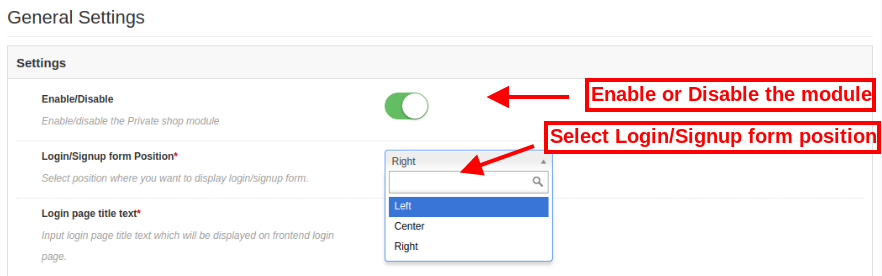
Włącz / Wyłącz: Kliknij tutaj, aby aktywować lub dezaktywować funkcjonalność rozszerzenia Magento Private shop.
Stanowisko logowania / rejestracji:: Wybierz pozycję formularza w lewo, w prawo lub w środku z listy rozwijanej.
Tekst tytułu strony logowania: Tutaj wpisz tekst strony logowania. Ten tekst zostanie wyświetlony jako tytuł strony logowania.
Zapisz tekst tytułu strony: Ustaw tekst tytułu strony rejestracji.
Wyświetl logo: Włącz lub wyłącz ustawienia pokazywania lub ukrywania logo na formularzu logowania / rejestracji.
Zaloguj / Zarejestruj formularz Krycie: Wprowadź wartość dla formularza logowania / rejestracji. Ta wartość powinna zawierać się między 0 a 1.
Włącz rejestrację: Włącz lub wyłącz tę opcję, aby zezwolić / odmówić nowej rejestracji.
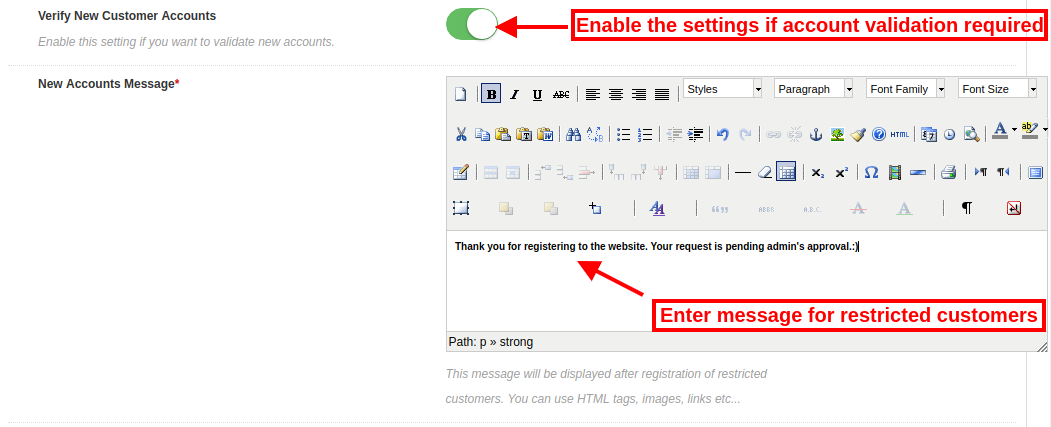
Weryfikacja nowego konta klienta: Włącz ustawienia, jeśli chcesz zatwierdzić nowo zarejestrowanych klientów. Jeśli wyłączysz tę opcję, nowi klienci prywatni będą mogli łatwo uzyskać dostęp do sklepu bez żadnej weryfikacji.
Nowa wiadomość o koncie: Wprowadź wiadomość dla nowo zarejestrowanych klientów. Moduł Ogranicz kategorie i produkty umożliwia dodawanie tekstu, znaczników HTML, obrazów i linków.
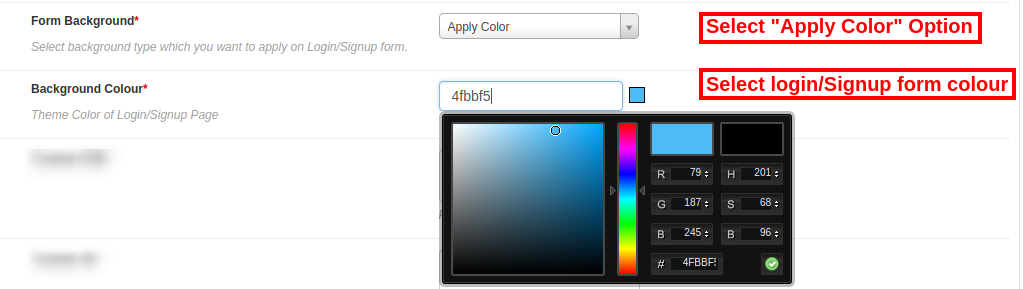
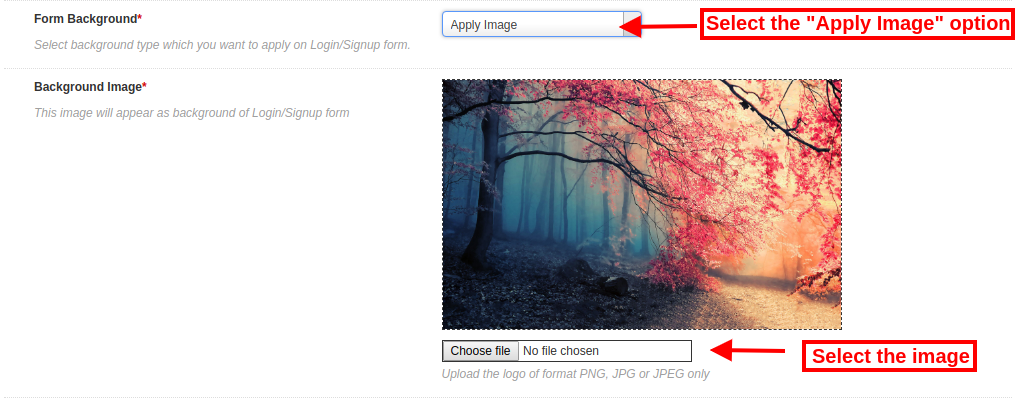
Tło formularza: Wybierz typ tła formularza logowania lub podpisu / podpisu. Możesz wybrać z rozwijanych opcji, aby zastosować obraz, zastosować kolor lub zastosować wideo na tle formularza.
Zastosuj kolor: Ustaw kolor tła formularza logowania / rejestracji. Moduł Private Shop Magento oferuje narzędzie do wybierania kolorów do łatwego wyboru koloru.
Zdjęcie w tle: Wybierz obraz, który chcesz wyświetlić jako obraz tła formularza logowania / rejestracji.
Zastosuj YouTube: Wpisz tutaj link wideo YouTube, aby wyświetlić go jako tło formularza logowania / rejestracji.
Niestandardowe CSS i JS: Wprowadź niestandardowy kod CSS i JS, aby uzyskać więcej możliwości dostosowania wyglądu i pola.
Ustawienia dostępu 3.2
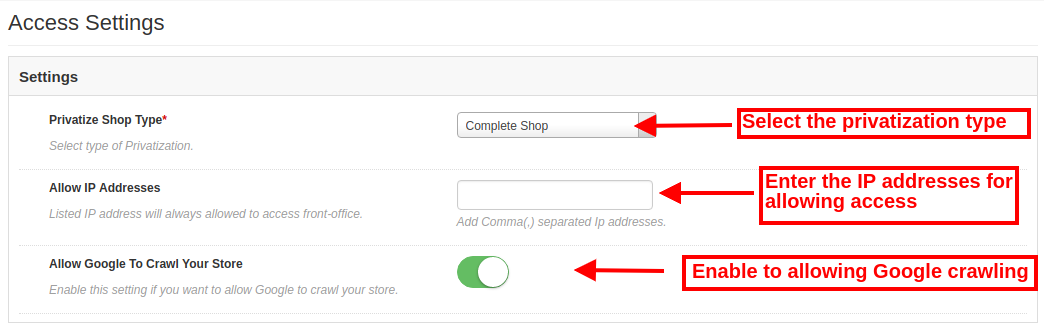
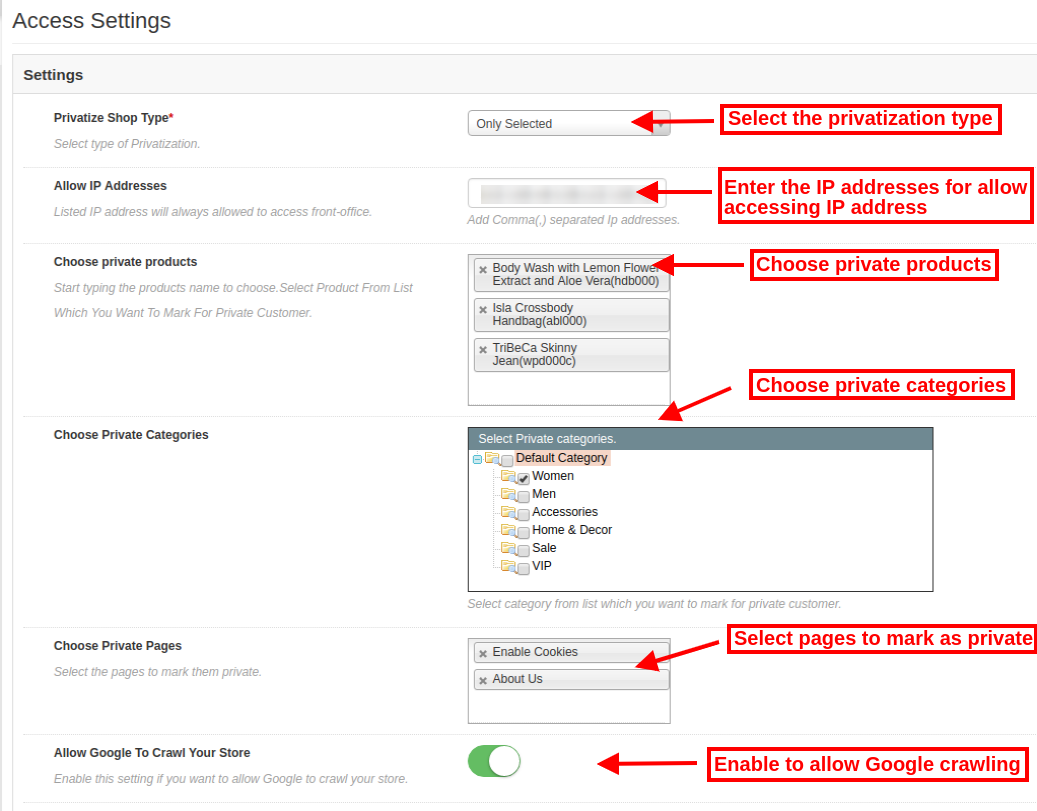
W opcji dostosowywania ustawień dostępu administrator sklepu może ustawić dostępność sklepu. Jako właściciel sklepu możesz sprywatyzować całą witrynę lub wybraną część sklepu.
Typ sklepu prywatyzacyjnego: Wybierz rodzaj prywatyzacji sklepu. Rozszerzenie Ogranicz kategorie i produkty umożliwia wybranie opcji „kompletny sklep” lub „tylko wybrany”.
3.2.1 podczas wyboru pełnego sklepu
Zezwalaj na adresy IP: Wpisz tutaj adres IP. Te wymienione adresy IP będą miały dostęp do front-office za każdym razem.
Zezwalaj Google na indeksowanie Twojego sklepu: Włącz ustawienia umożliwiające Google indeksowanie prywatnego sklepu.
3.2.2 Podczas wybierania opcji „Tylko wybrane”
Zezwalaj na adresy IP: Wprowadź adres IP i oddziel go za pomocą separatora przecinka (,). Wymienione adresy IP będą miały dostęp do prywatnej sekcji sklepu.
Wybierz produkty prywatne: Wybierz produkty, które chcesz wyświetlić jako produkty prywatne.
Wybierz kategorie prywatne: Wybierz kategorie, które chcesz uczynić prywatnymi.
Wybierz strony prywatne: Wybierz strony, które mają być oznaczone jako prywatne.
Zezwalaj Google na indeksowanie Twojego sklepu: włącz lub wyłącz ustawienia zezwalające na indeksowanie Google.
3.3 Zarządzaj klientami
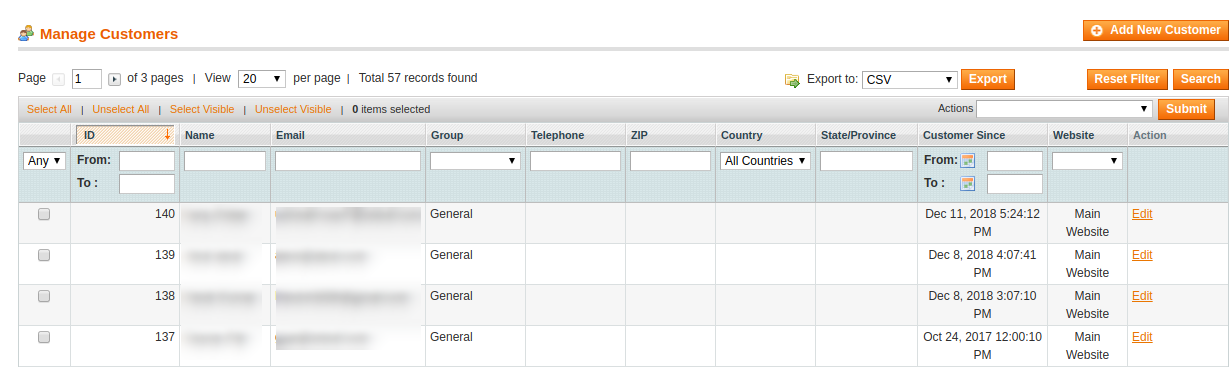
Właściciel sklepu może zarządzać prywatnymi klientami za pośrednictwem sekcji „Zarządzaj klientami”. Sprzedawca sklepu internetowego może zezwolić nowo zarejestrowanym klientom, wykonując następujące czynności:
Kliknij na "Zarządzaj klientami„opcja menu. Po kliknięciu tej opcji menu zostanie wyświetlona poniższa lista:
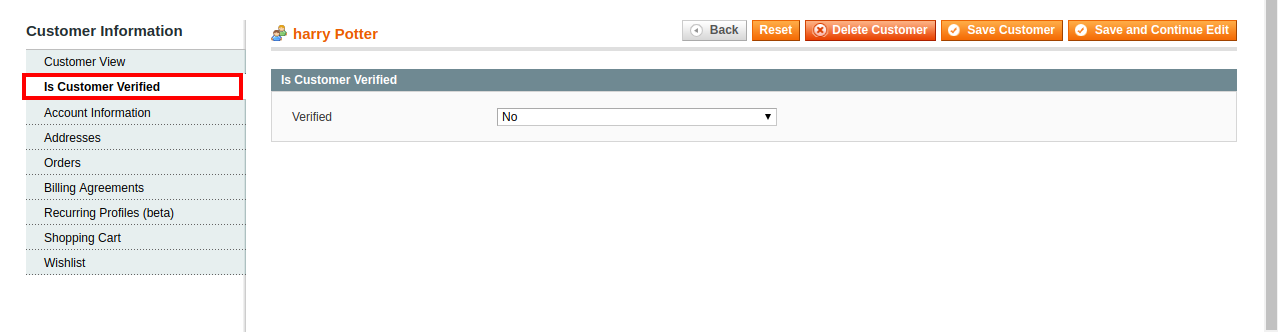
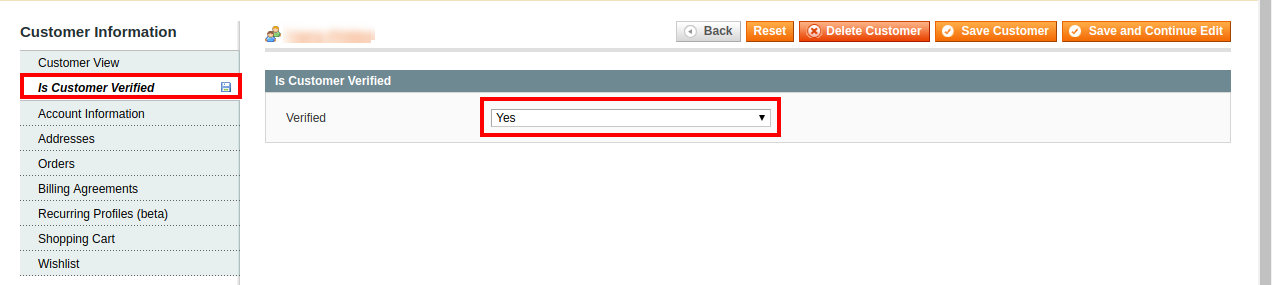
Kliknij opcję edycji, aby zweryfikować nowo zarejestrowane konto klienta. Początkowo status będzie „Nie zweryfikowany“.
Jako administrator sklepu możesz zmienić status. Teraz nowo zarejestrowane konto zostanie zweryfikowane.
Po pomyślnej weryfikacji klienci mogą uzyskać dostęp do prywatnego sklepu.
Interfejs frontowy 4.0
Użytkownicy online mogą przeglądać stronę logowania / rejestracji w interfejsie frontonu witryny. Klienci mogą zalogować się lub zarejestrować stronę internetową do przeglądania produktów.
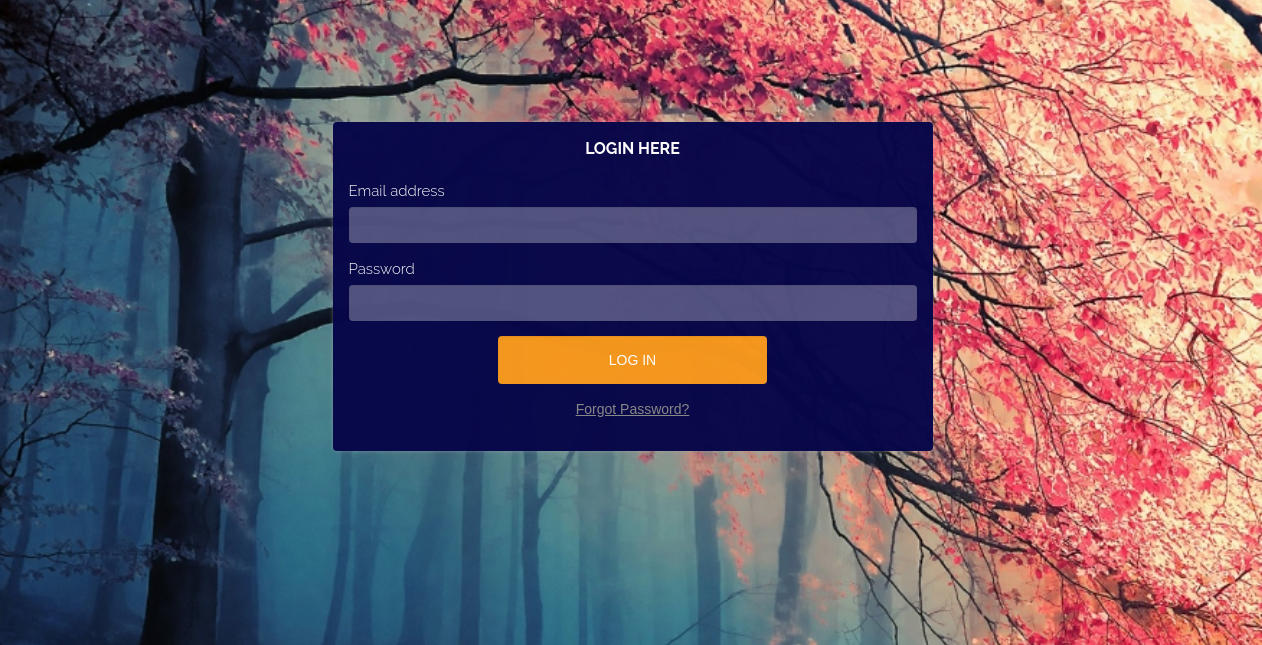
Podczas wybierania tła obrazu interfejs frontonu będzie wyglądał jak na poniższym obrazie:
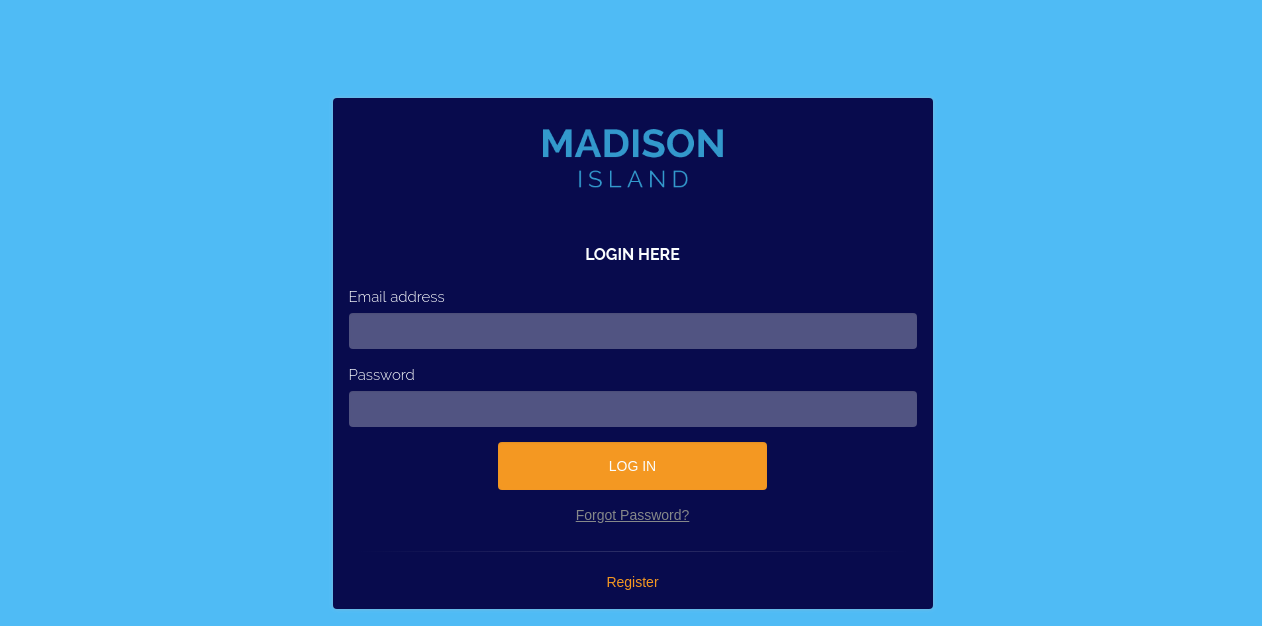
Podczas wybierania koloru jako tła strony logowania / rejestracji interfejs frontonu będzie wyglądał jak na poniższym obrazie:
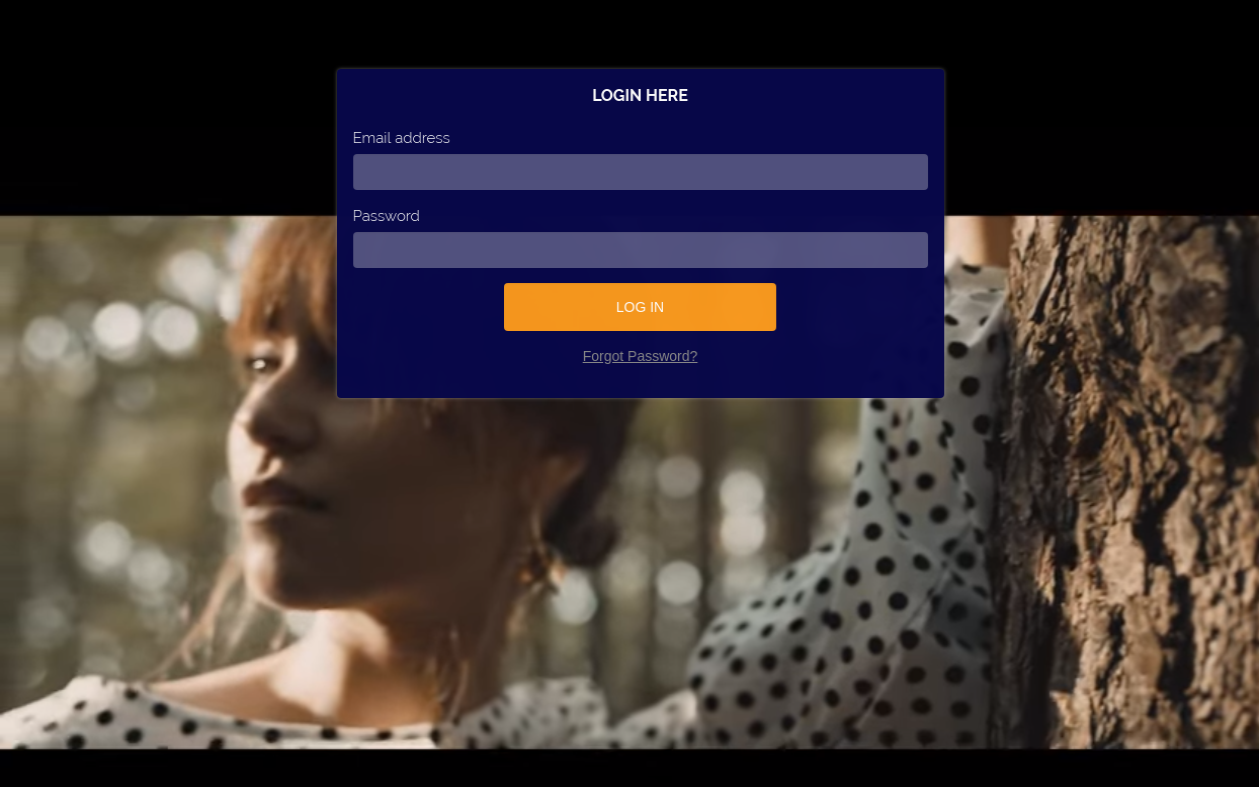
Jeśli administrator ustawi dowolne wideo jako tło strony logowania / rejestracji, interfejs frontonu będzie wyglądał jak na poniższym obrazie:
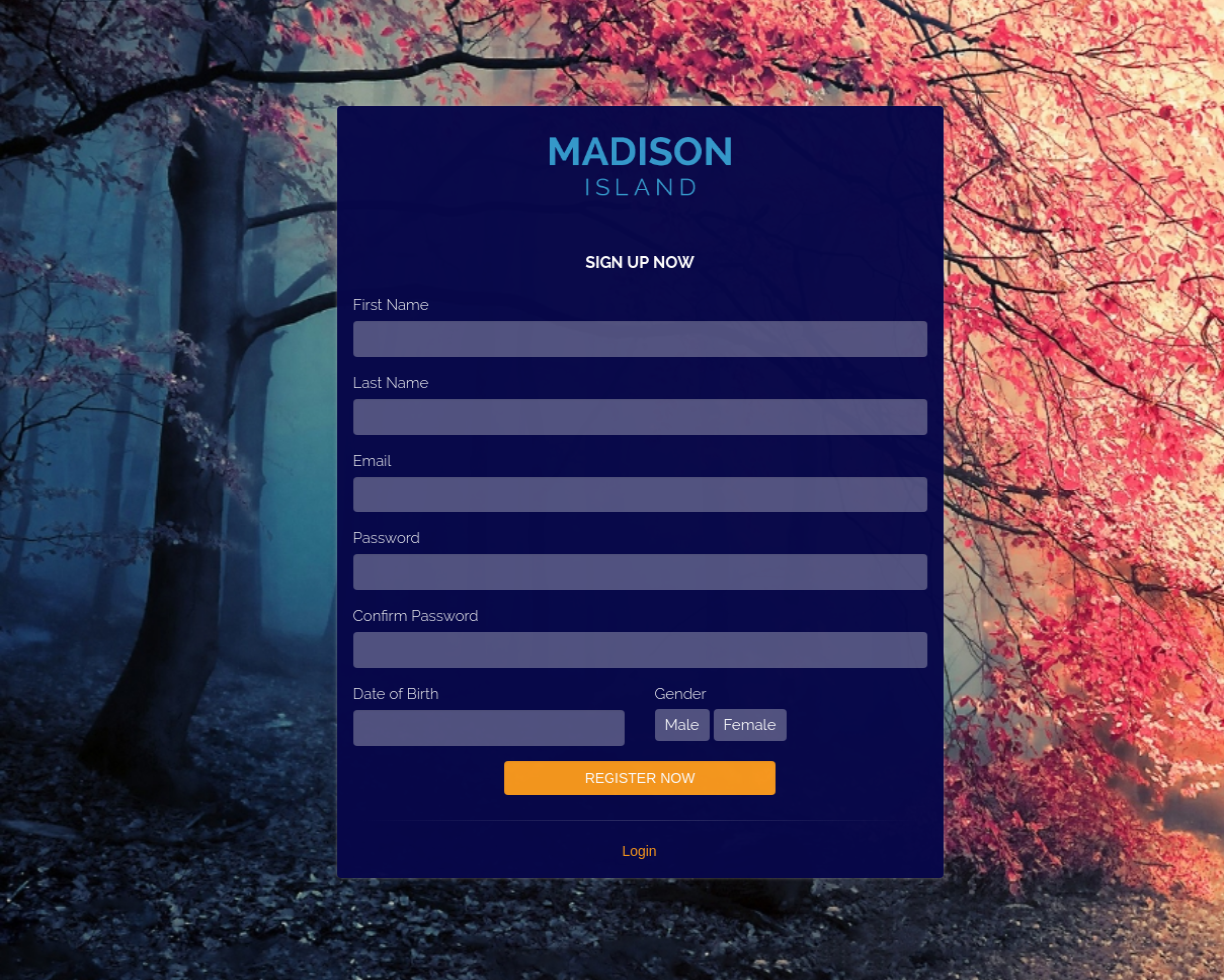
Nowi klienci mogą kliknąć „Zarejestruj„opcja i wprowadź szczegóły w poniższym formularzu rejestracyjnym:
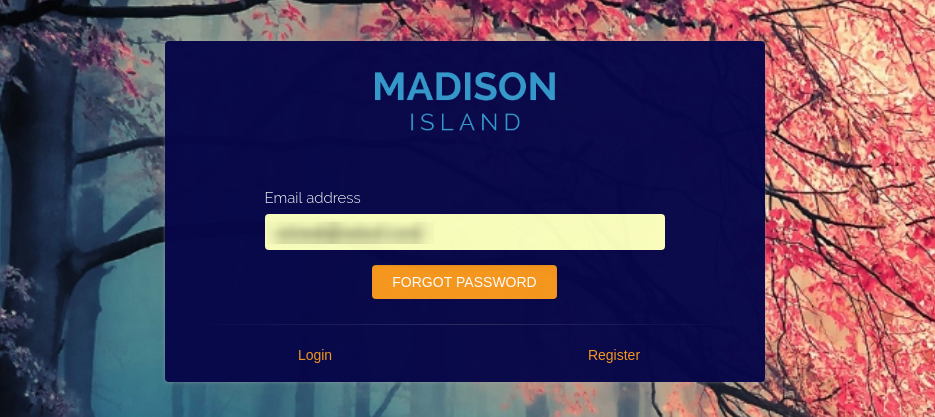
Użytkownicy online mogą kliknąć „Zapomnij hasła„w przypadku braku hasła. Użytkownicy mogą wprowadzić swój zarejestrowany adres e-mail i uzyskać link do resetowania hasła na zarejestrowanym e-mailu id.
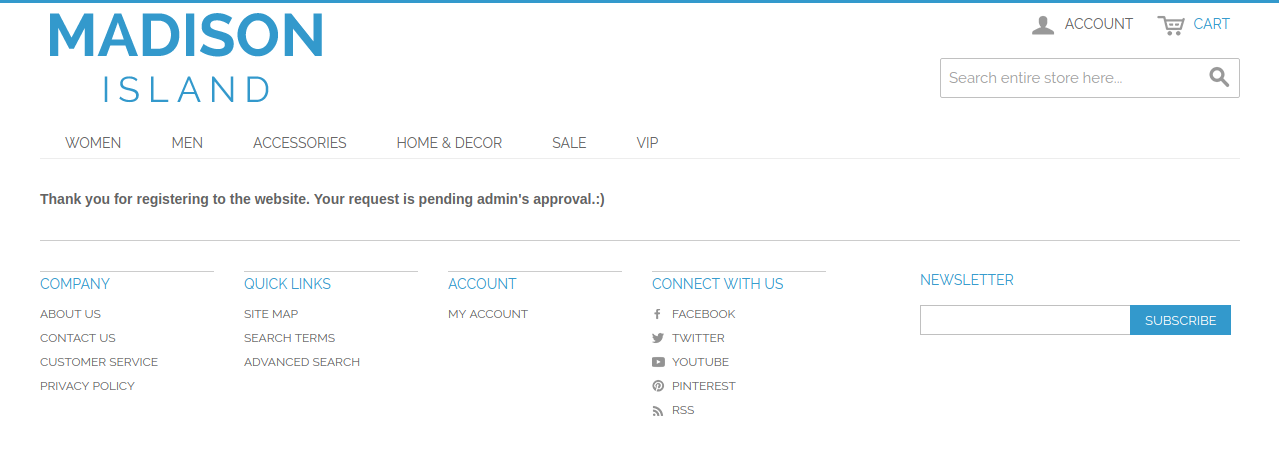
Klienci mogą zobaczyć tę wiadomość przed zatwierdzeniem nowo zarejestrowanego konta.
Moduł wyskakujący z weryfikacją wieku Magento firmy Knowband podpowiada wyskakujące okienko weryfikacji wieku na stronie internetowej i prosi użytkownika o zweryfikowanie ich wieku i wyrażenie zgody na podane warunki dostępu do witryny. Rozszerzenie weryfikacyjne Magento 18 + zapewnia klientom bezproblemowy sposób weryfikacji wieku w celu uzyskania dostępu do witryny. Z pomocą Magento Age Gate Pop-Up, e-kupcy mogą z łatwością przeprowadzać weryfikację dorosłych w swoich sklepach. To weryfikacja wieku Rozszerzenie Magento firmy Knowband uzyskuje zgodę użytkownika w odpowiednim wieku przed umożliwieniem im przeglądania strony internetowej. Oznacza to, że osobom niepełnoletnim zabroniony jest dostęp do strony internetowej. Dlatego e-handlowcy, którzy mieli swoją stronę internetową zawierającą treści dla dorosłych, powinni wdrożyć ten moduł popup 18 + Magento.
1.1 Uderzające cechy modułu weryfikacji wieku Magento dla handlowców
Moduł Magento z weryfikacją wieku jest w pełni konfigurowalny i zapewnia wiele funkcji, które można łatwo konfigurować z poziomu interfejsu zaplecza bez konieczności znajomości kodowania. Różne uderzające cechy wyskakującego modułu 18 + zostały wymienione poniżej.
Moduł weryfikacji wieku Magento uruchamia wyskakujące okienko weryfikacji na interfejsie użytkownika, które wymaga wieku użytkownika, a następnie pola wyboru zgody użytkownika na przyznanie im dostępu do witryny.
Rozszerzenie weryfikacyjne Magento 18 + oferuje wiele motywów dla wyskakującego okienka weryfikacji, które są losowo wyświetlane odwiedzającym sklep.
Rozszerzenie Magento Age Gate Pop-Up zapewnia elastyczność w włączaniu i wyłączaniu pola DOB wyświetlanego w okienku popup bramy wieku. Jeśli ustawienie pola DOB jest wyłączone, użytkownik nie musi weryfikować swojego wieku w celu uzyskania dostępu do witryny.
Administrator sklepu może również edytować różne teksty wyświetlane w wyskakującym okienku weryfikacji wieku. Obejmuje to tytuł pola DOB i krótki opis dla wyskakującego okna weryfikacji 18 +.
Korzystając z tego rozszerzenia weryfikacyjnego Magento 18 +, administrator może przekierować klientów na konkretny adres URL, ponieważ zamykają okno dialogowe weryfikacji wieku.
Administrator może ograniczyć wiek wymagany do wejścia na stronę za pomocą modułu wyskakującego weryfikacji Magento.
Moduł weryfikacji wieku Magento wyświetla pole wyboru warunków i zasad, które wymaga zgody użytkownika na dostęp do witryny.
Treści wyświetlane na stronie Warunki można skonfigurować za pomocą rozszerzenia popup z weryfikacją Magento.
Wygląd zewnętrzny popupu weryfikacji wieku Magento jest dostosowywany zgodnie z motywem strony.
Administrator może nawet wyświetlać logo dla wybranego motywu w wyskakującym okienku 18 + age gate.
Rozszerzenie Magento Age Gate Pop-Up obsługuje wiele języków.
Rozszerzenie popup z weryfikacją wieku Magento oferuje mobilny interfejs responsywny dla użytkowników telefonów komórkowych i tabletów.
1.2 Technology for Development
Język: PHP Praca w ramce: Magento
Podręcznik instalacji 2.0 dla popupu weryfikacji wieku Magento
Administrator sklepu może wykonać te proste czynności, aby zainstalować rozszerzenie weryfikacji Magento 18 + w swoim sklepie:
1.Najpierw pobierz pakiet rozszerzeń ze sklepu Knowband. 2. Otrzymasz spakowany plik zawierający kod źródłowy i instrukcję obsługi. Rozpakuj pakiet w folderze głównym konfiguracji Magento za pomocą menedżera FTP (jak Filezilla lub WinSCP
Rozszerzenie jest teraz zainstalowane i gotowe do użycia. Teraz administrator sklepu może teraz używać i konfigurować moduł weryfikacji wieku.
Interfejs administratora 3.0 modułu weryfikacji wieku Magento
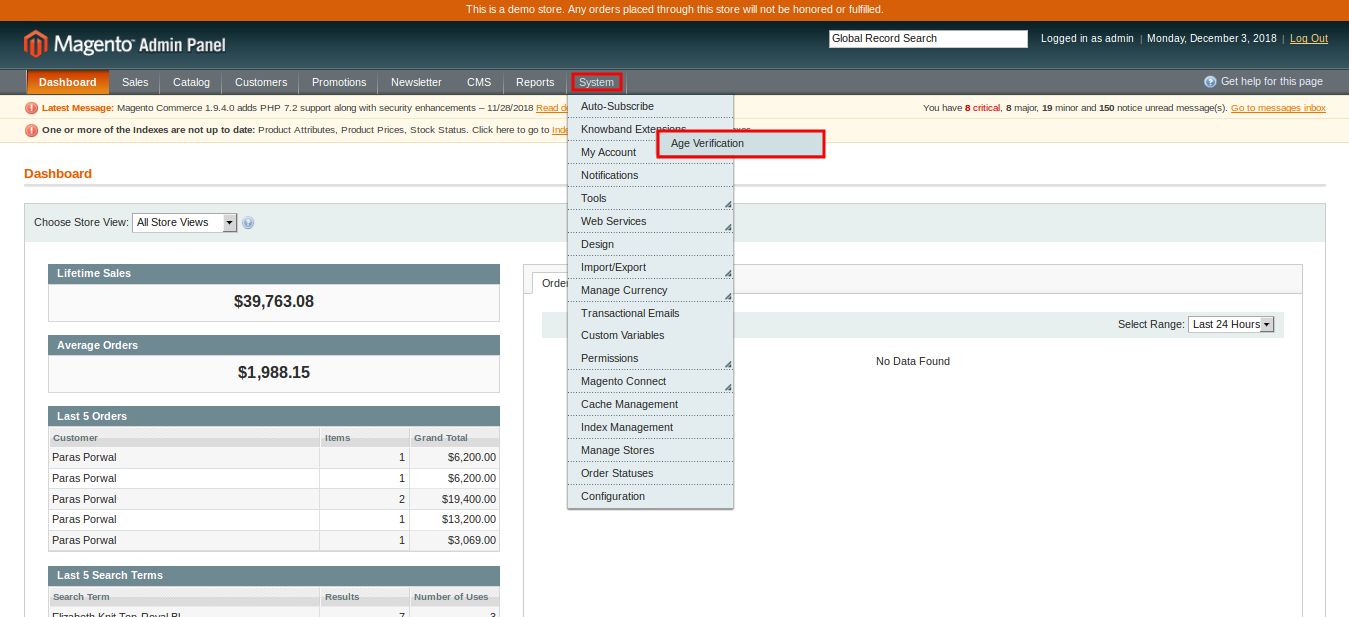
Zaraz po udanej instalacji rozszerzenia weryfikacyjnego Magento 18 + na stronie Magento, możesz skonfigurować ten moduł popup 18 + zgodnie ze swoimi potrzebami. W panelu administracyjnym przejdź do System> Rozszerzenia Knowband> Weryfikacja wieku.
To rozszerzenie Knowband oferuje następujące sekcje.
1.Ustawienia ogólne 2.Look and Feel Settings
Każda karta modułu popup weryfikacji wieku Magento jest omówiona poniżej:
Ustawienia ogólne 3.1
Po kliknięciu karty Ustawienia ogólne zobaczysz następujące opcje konfiguracji:
Początkowo powyższe pola są ustawione na wartości domyślne.
1. Włącz rozszerzenie: Możesz łatwo włączyć lub wyłączyć funkcjonalność modułu weryfikacji wieku Magento, przełączając przełącznik znajdujący się na panelu zaplecza. 2. Wyświetl pole DOB: Możesz włączyć lub wyłączyć pole DOB wyświetlane na nakładce. Jeśli to ustawienie jest wyłączone, odwiedzający mogą uzyskać dostęp do witryny bez procesu weryfikacji wieku. 3. Tytuł podręczny: Możesz ustawić tytuł dla wyskakującego okienka weryfikacji wieku z rozszerzeniem weryfikacji Magento 18 +. 4. Opis okienka: Możesz także wyświetlić krótką notatkę nad wtyczką do weryfikacji wieku Magento, aby informowała o niej odwiedzających sklep. 5. Tytuł formularza: Możesz także ustawić niestandardowy tytuł wyświetlany nad polem DOB. 6. Adres URL przekierowania: Administrator może ustawić adres URL przekierowania za pomocą rozszerzenia Magento Age Gate Pop-Up. Gdy użytkownik zamyka wyskakujące okienko weryfikacji wieku, zostaje przekierowany na ten określony adres URL. 7. Dozwolony wiek: Możesz łatwo ustalić lub ograniczyć wiek, poniżej którego użytkownicy nie mogą uzyskać dostępu do witryny.
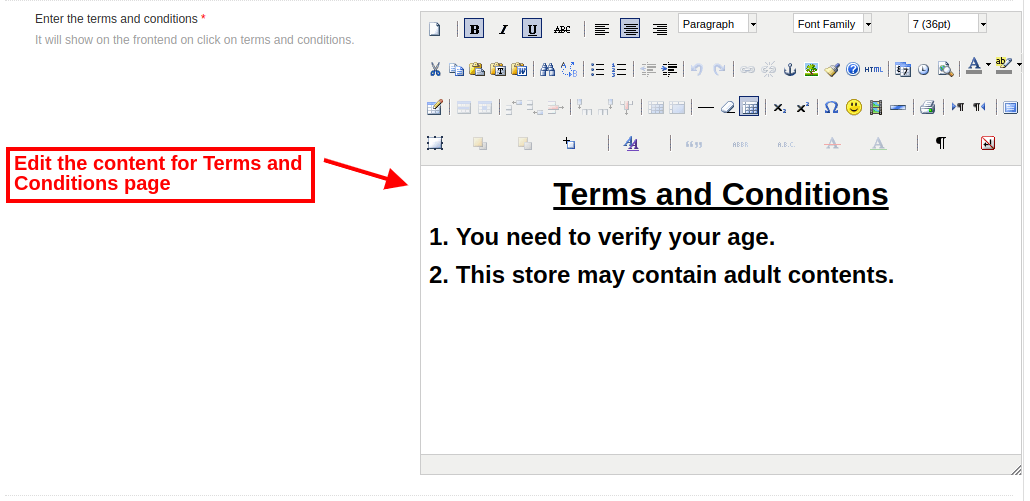
8. Wprowadź Warunki: To ustawienie modułu weryfikacji wieku Magento pozwala skonfigurować zawartość strony warunków wyświetlanych użytkownikowi. Następnie kliknij przycisk „Zapisz” widoczny w prawym górnym rogu panelu administratora, aby zapisać ustawienia modułu.
Ustawienia wyglądu i odczucia 3.2
Różne pola tej sekcji rozszerzenia weryfikacji wieku są wymienione poniżej.
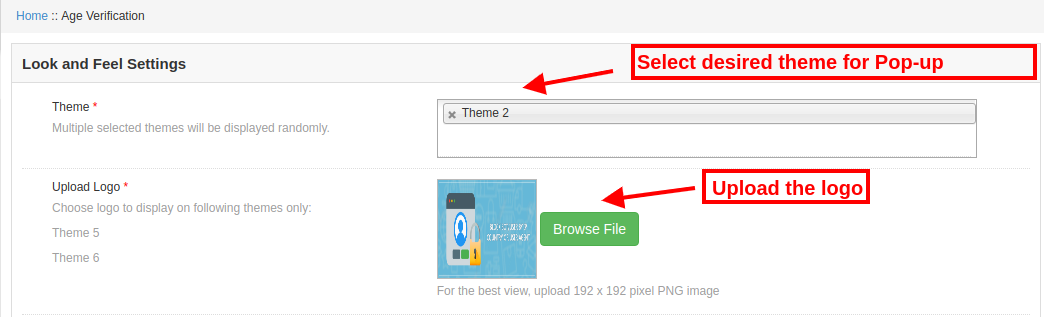
1.Theme: Administrator może ustawić żądany motyw dla popup weryfikacji Magento, który pasuje do motywu i wyglądu witryny. Wybrane motywy będą losowo wyświetlane odwiedzającemu sklep.
Logo 2.Upload: Używając rozszerzenia weryfikacyjnego Magento 18 +, administrator może ustawić niestandardowe logo dla wyskakującego okienka bramy wieku, przesyłając obraz logo tylko w formacie PNG, JPG lub JPEG.
4.0 Front Interface modułu Magento Age Verification
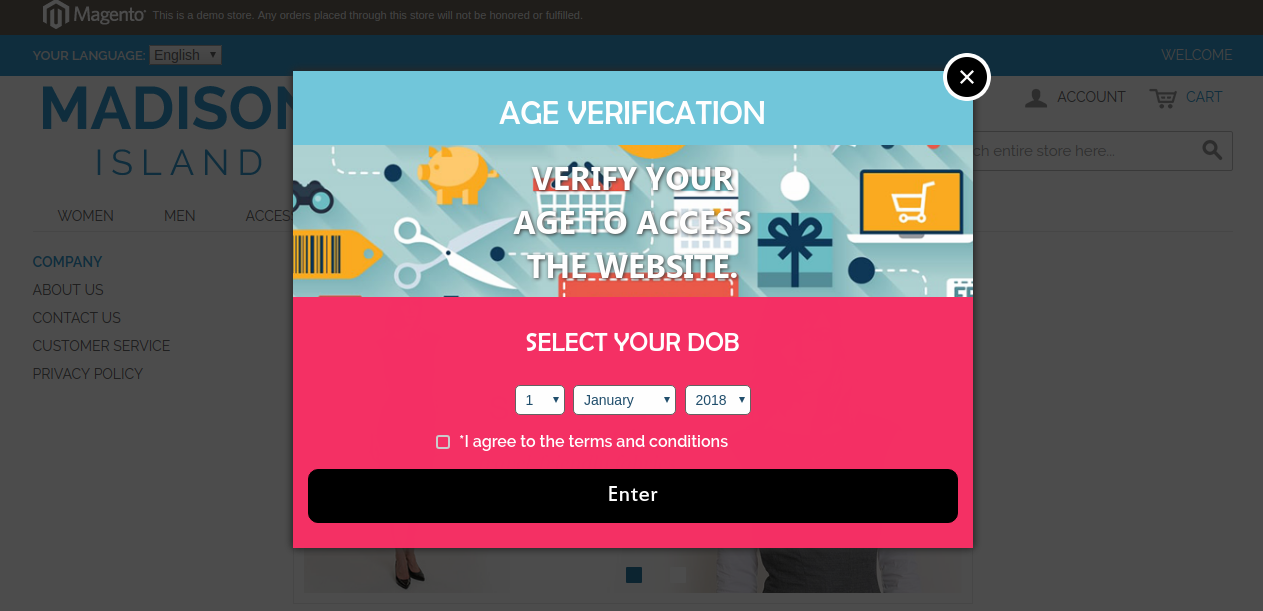
Po skonfigurowaniu ustawień ogólnych i ustawień wyglądu modułu popup 18 + Magento klienci zobaczą wyskakujące okienko weryfikacji na froncie witryny. Jeśli zamkną okno wyskakujące, zostaną przekierowane do określonego adresu URL, który został ustawiony z zaplecza. To okno dialogowe weryfikacji wieku Magento prosi użytkownika o wybranie wieku i wyrażenie zgody na określone warunki w celu uzyskania dostępu do zawartości witryny.
Administrator sklepu internetowego może teraz wyświetlać fizyczne sklepy na stronie za pomocą Magento Google Maps Lokalizator sklepów i odbiór rozszerzenie oferowane przez Knowband. W pełni funkcjonalna wtyczka Magento Google Maps Store Locator umożliwia administratorowi wyświetlanie nazwy sklepu, lokalizacji sklepu, kierunku, danych kontaktowych i identyfikatora poczty. Użytkownicy online mogą wyświetlić lokalizację sklepu na stronie głównej witryny lub kliknąć link, aby wyświetlić lokalizacje sklepów. To rozszerzenie lokalizatora sklepu Magento wyświetla także czas przechowywania. Klienci mogą przeglądać wskazówki dotyczące sklepu i odwiedzać je łatwo. Dzięki temu lokalizatorowi i rozszerzeniu sklepu Magento administrator sklepu może zaoferować klientom odbiór w sklepie. Klienci mogą wyświetlić szczegóły sklepu na stronie kasy i wybrać sklep do odbioru. Administrator może również pobierać opłatę za tę usługę odbioru w sklepie.
Podstawowe funkcje 1.1 lokalizatora i rozszerzenia Magento Store
Właściciel sklepu internetowego może pokazać klientom najbliższe sklepy fizyczne za pomocą tego rozszerzenia Magento Google Maps Store Locator.
Administrator sklepu może wygenerować klucz API mapy Google i użyć go do integracji z mapą Google.
Klienci mogą uzyskać wskazówki dotyczące dowolnego sklepu na mapie Google dostępnego na stronie internetowej.
Wtyczka Magento Google Maps Store Locator umożliwia ustawienie obrazu znacznika mapy Google i poziomu powiększenia mapy w celu ułatwienia nawigacji.
Właściciel sklepu Magento może wprowadzić nazwę sklepu, numer kontaktowy, godziny pracy, adres i identyfikator poczty z interfejsu administratora rozszerzenia Magento Google Maps Store Locator.
Wtyczka Magento Store Locator umożliwia wybranie jednostek odległości w kilometrach lub milach.
Administrator sklepu internetowego może wyświetlić link stopki lokalizatora sklepu, a także ustawić jego tekst, klienci mogą kliknąć ten link, aby wyświetlić lokalizacje sklepów.
Administrator może łatwo instalować, konfigurować i dostosowywać rozszerzenie Magento Store Locator bez żadnych kłopotów.
Moduł Magento Store Locator oferuje przyjazny interfejs użytkownika.
Lokalizator sklepu Magento i rozszerzenie odbioru umożliwiają pokazanie obrazu na stronie docelowej lokalizatora sklepu.
Administrator sklepu może wybrać obszary z interfejsu administratora tego lokalizatora sklepu i modułu odbioru Magento do oferowania opcji odbioru w sklepie.
Magento store locator i pickup plugin pozwalają administratorowi oferować w sklepie odbiór w sklepie.
Administrator może również pobierać opłatę za oferowanie w sklepie odbioru w sklepie.
Magento Google Maps Store Locator Module umożliwia ustawienie różnych ilości odbioru dla różnych sklepów.
Wtyczka Magento do odbioru w sklepie umożliwia zbiorcze przesyłanie szczegółów sklepu.
Klienci mogą przesłać plik Excel z interfejsu administratora tej wtyczki Magento.
1. Administrator musi pobrać pakiet rozszerzeń ze sklepu Knowband.
2. Po pobraniu pakietu rozszerzeń właściciel sklepu otrzyma spakowany plik. Rozpakuj pakiet w folderze głównym instalacji Magento za pomocą menedżera FTP (jak Filezilla lub WinSCP
3. Rozszerzenie jest teraz zainstalowane i gotowe do użycia. W panelu administracyjnym przejdź do „System> Rozszerzenia Knowband> Rozszerzenie lokalizatora sklepu Magento”.
Teraz administrator sklepu może teraz używać i konfigurować lokalizator sklepu Magento i rozszerzenie odbioru.
Interfejs administratora 3.0
Po udanej instalacji możesz zastosować ustawienia, aby wyświetlić lokalizator sklepu na interfejsie frontonu. W interfejsie administratora dostępne będą opcje dostosowywania, jak pokazano poniżej:
Ustawienia ogólne
Dodaj / Edytuj sklep
Ustawienia ogólne 3.1
W ustawieniach ogólnych dostępne są opcje dostosowywania do wyświetlania lokalizatora sklepu na stronie internetowej. różne pola są pokazane poniżej:
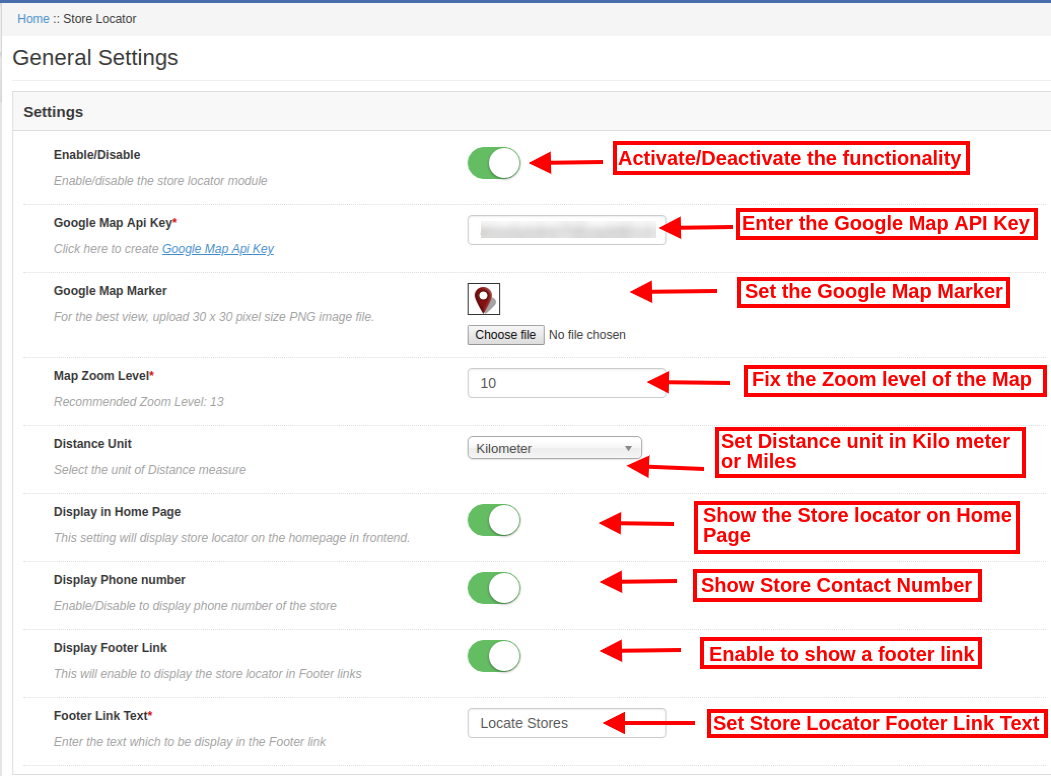
Włącz / Wyłącz: Aktywuj lub dezaktywuj funkcję z interfejsu administratora tego lokalizatora sklepu Magento i rozszerzenia odbioru.
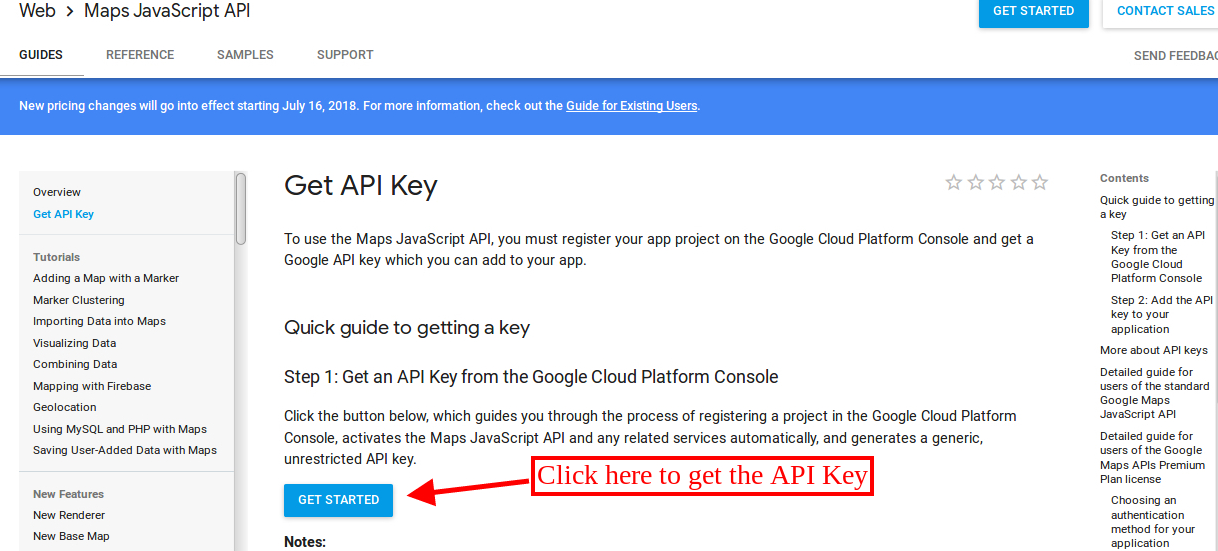
Klucz API Map Google: Wprowadź klucz Google API, aby włączyć mapę Google do pokazania lokalizacji sklepu. Zapoznaj się z sekcją 3.1.1, aby zobaczyć kroki generowania klucza API Map Google.
Znacznik mapy Google: Ustaw znacznik mapy Google, aby pokazać dokładną lokalizację sklepu użytkownikom online na stronie.
Poziom powiększenia mapy: Ustaw poziom powiększenia mapy. Moduł Magento Google Locator Store Locator zaleca administratorowi ustawienie poziomu powiększenia mapy jako 13.
Jednostka odległości: Możesz wybrać jednostkę miary odległości w kilometrach lub milach.
Wyświetl na stronie głównej: Możesz włączyć to ustawienie, aby wyświetlić lokalizator sklepu na stronie głównej.
Wyświetl numer telefonu: Włącz opcję, jeśli chcesz wyświetlić numer kontaktowy ze szczegółami sklepu.
Link stopki wyświetlania: Włącz opcję menu, aby wyświetlić link stopki lokalizatora sklepu na stronie internetowej.
Tekst linku stopki: Wprowadź tekst, który będzie wyświetlany na stronie internetowej. Klienci mogą kliknąć tutaj, aby wyświetlić lokalizacje sklepów.
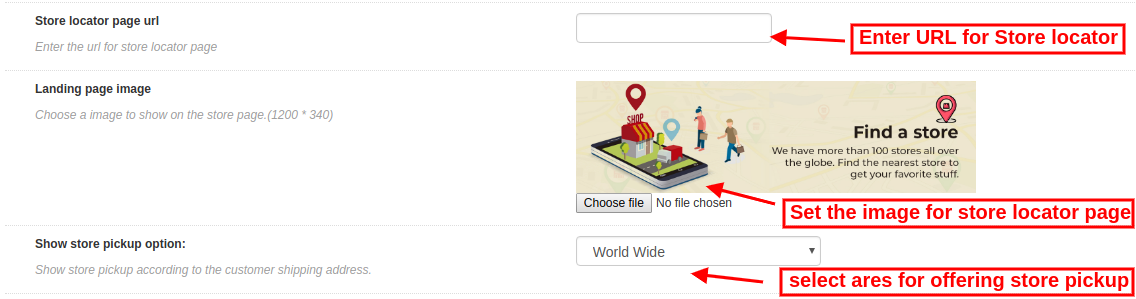
Zapisz adres strony lokalizatora: Tutaj administrator sklepu może wprowadzić adres URL strony lokalizatora sklepu.
Obraz strony docelowej: Wybierz dowolny obraz do wyświetlenia na stronie lokalizatora sklepu.
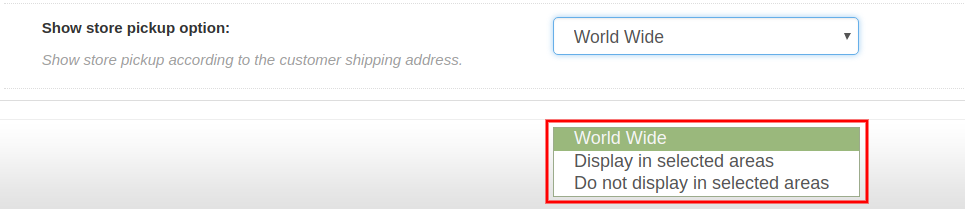
Pokaż opcję odbioru sklepu: Administrator może pokazać opcję odbioru w sklepie na całym świecie lub wybranych obszarach. Ten plugin Magento z lokalizatorem sklepu i pickupem oferuje również opcję wyboru obszarów, w których administrator nie chce oferować w sklepie odbioru.
3.1.1 Jak wygenerować klucz API Map Google
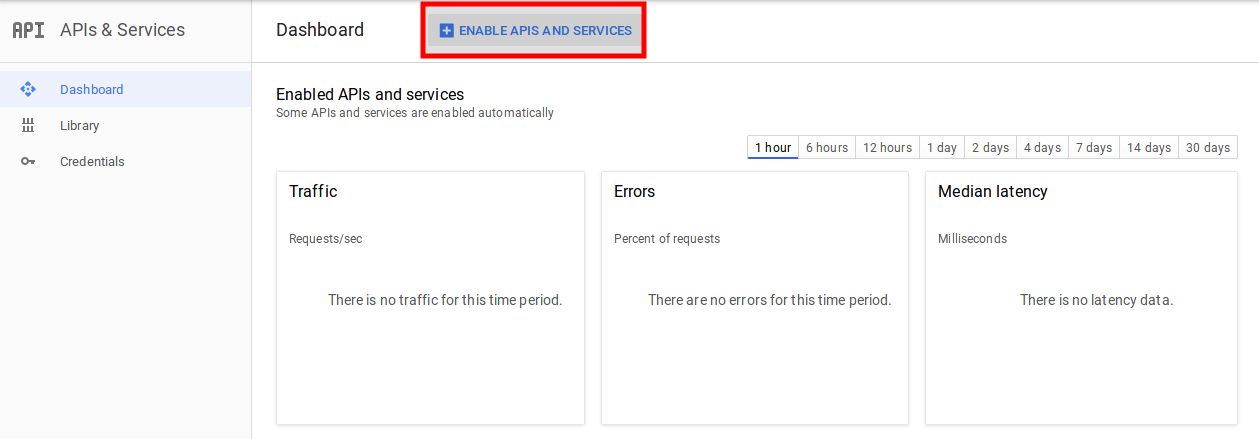
Aby wygenerować klucz Google API, musisz wykonać następujące kroki:
Przede wszystkim kliknij powyższy link.
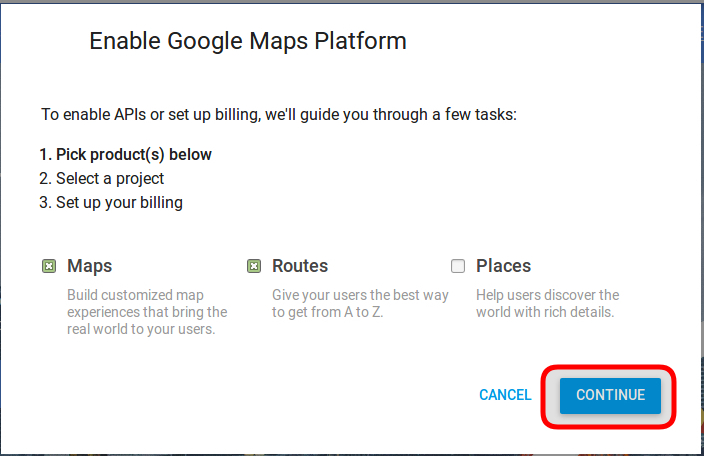
Kliknij przycisk „Rozpocznij”:Kliknij ten przycisk, aby uzyskać klucz API mapy Google.
Odbierz produkty:Po kliknięciu przycisku „Rozpocznij” pojawi się wyskakujące okienko.
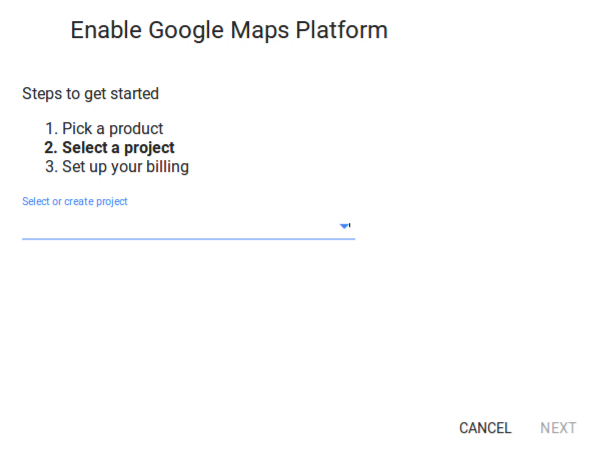
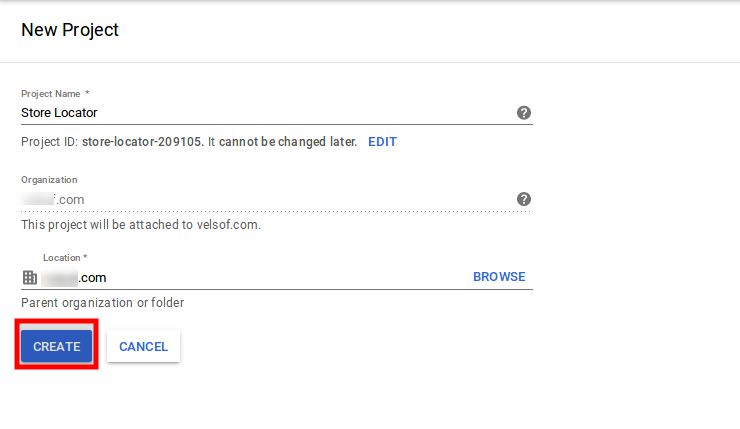
Wybór projektu:?Here, you can select or create a project.
1. Wybierz projekt:
2. Utwórz nowy projekt:
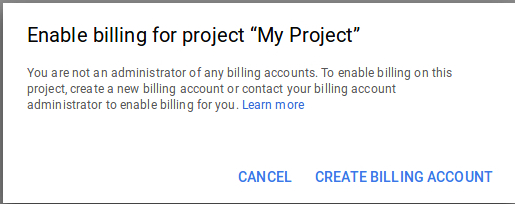
Skonfiguruj rozliczenie:?After that, you need to set up the billing.
Po naliczeniu administrator sklepu może uzyskać klucz API mapy Google.
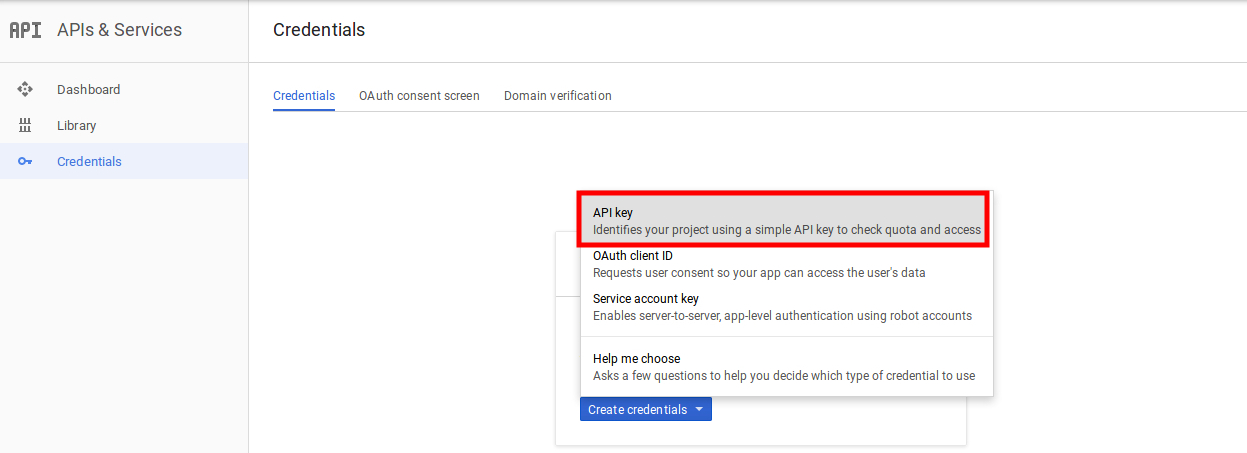
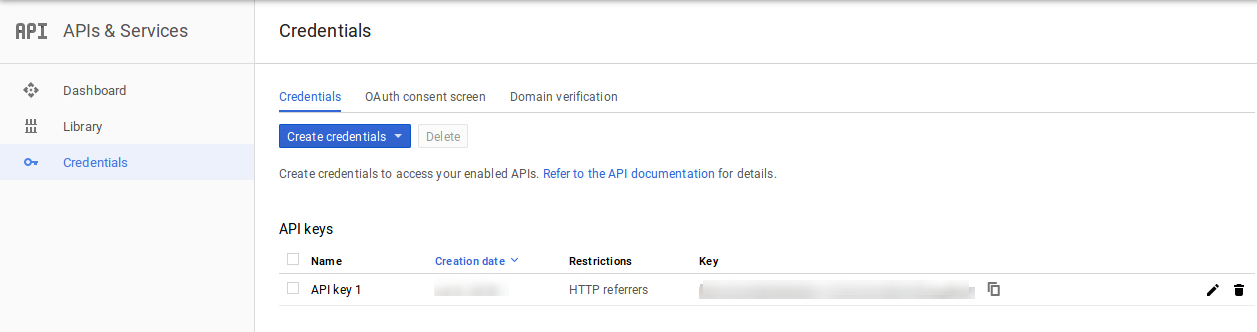
NaStrona poświadczeń, możesz dostaćKlucz API:
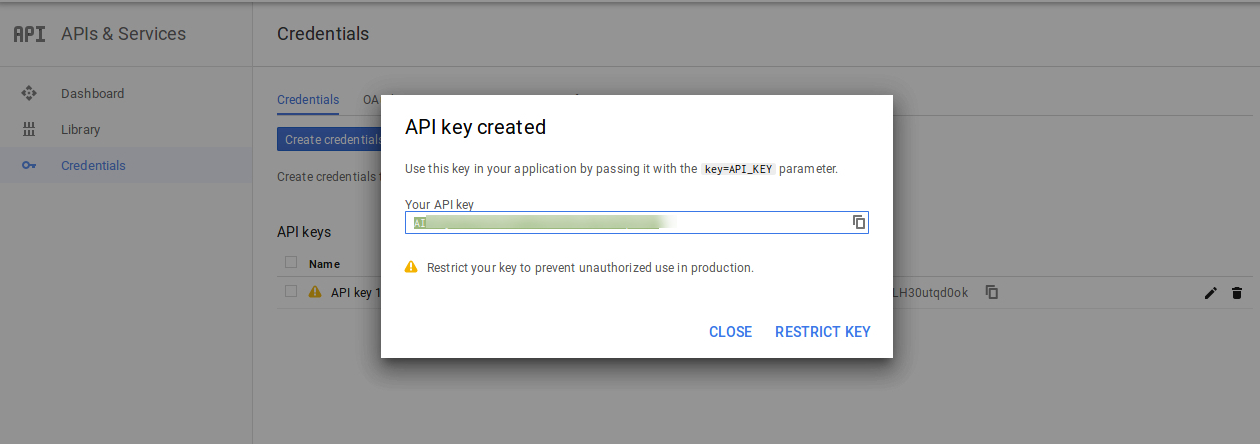
Administrator sklepu może wybrać opcję klucza API:
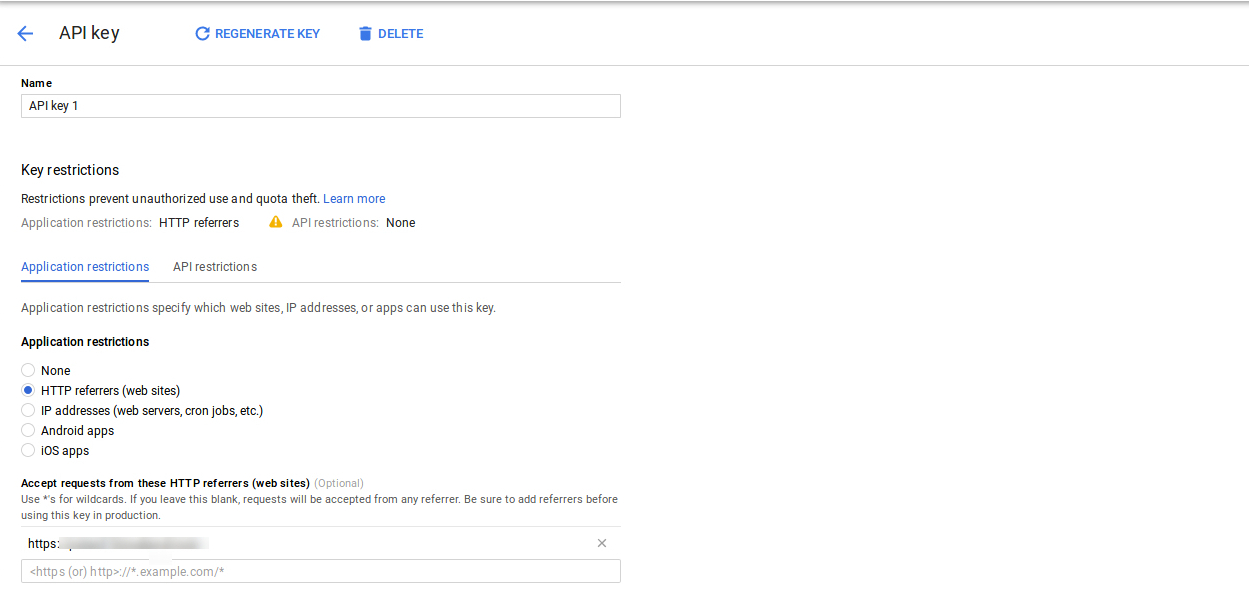
Administrator może wybrać opcję ograniczenia klucza w oknie dialogowym, aby ustawić ograniczenie przeglądarki na klucz API.
wSekcja ograniczenia klucza administrator sklepu może wybraćOdsyłacze HTTP(strony internetowe), a następnie postępuj zgodnie z instrukcjami wyświetlanymi na ekranie, aby ustawić odsyłacze.
W ten sposób administrator może ustawić klucz API mapy Google.
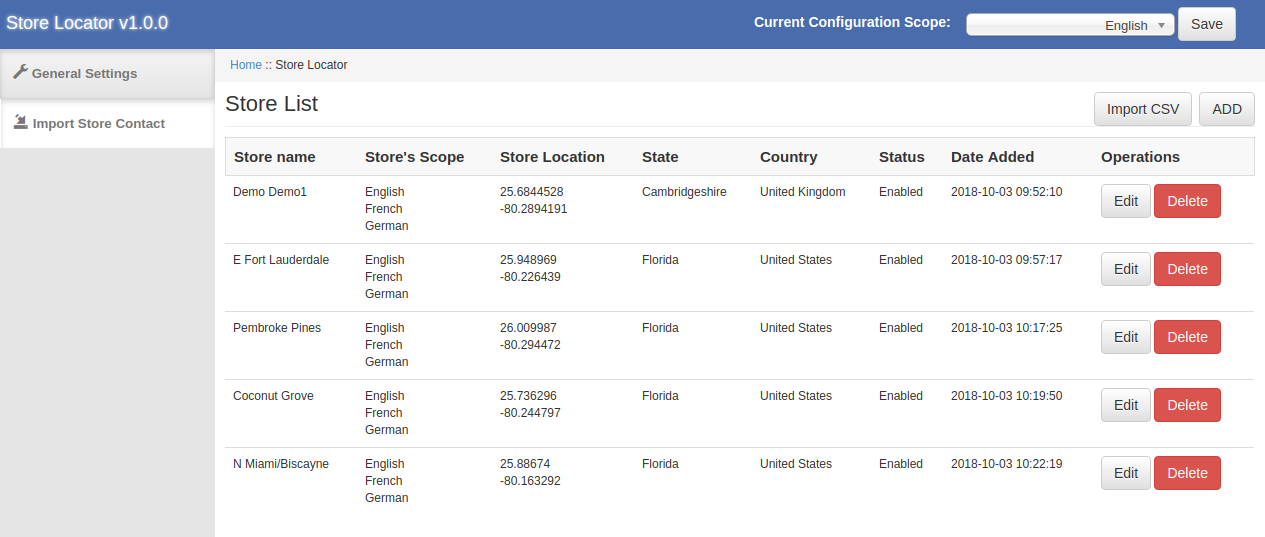
3.2 Dodaj lub edytuj sklep
W tej sekcji menu pojawi się lista dostępnych sklepów. Możesz dodać nowe szczegóły sklepu, edytować szczegóły sklepu, a także usunąć dowolny sklep z listy. Sekcja jest pokazana poniżej:
3.2.1 Jak dodać nowe szczegóły sklepu
Aby dodać nowe szczegóły sklepu, wykonaj następujące kroki:
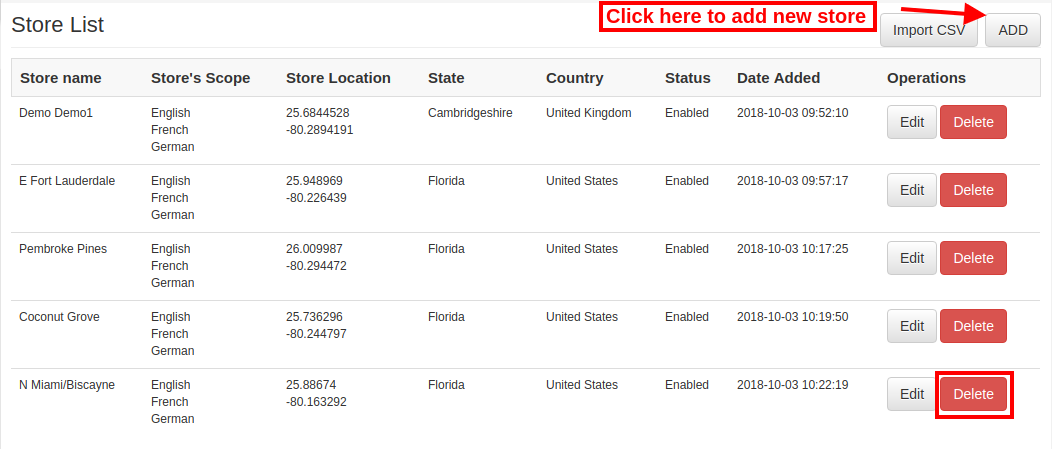
Najpierw kliknij przycisk „dodaj”, aby dodać nowy sklep na liście.
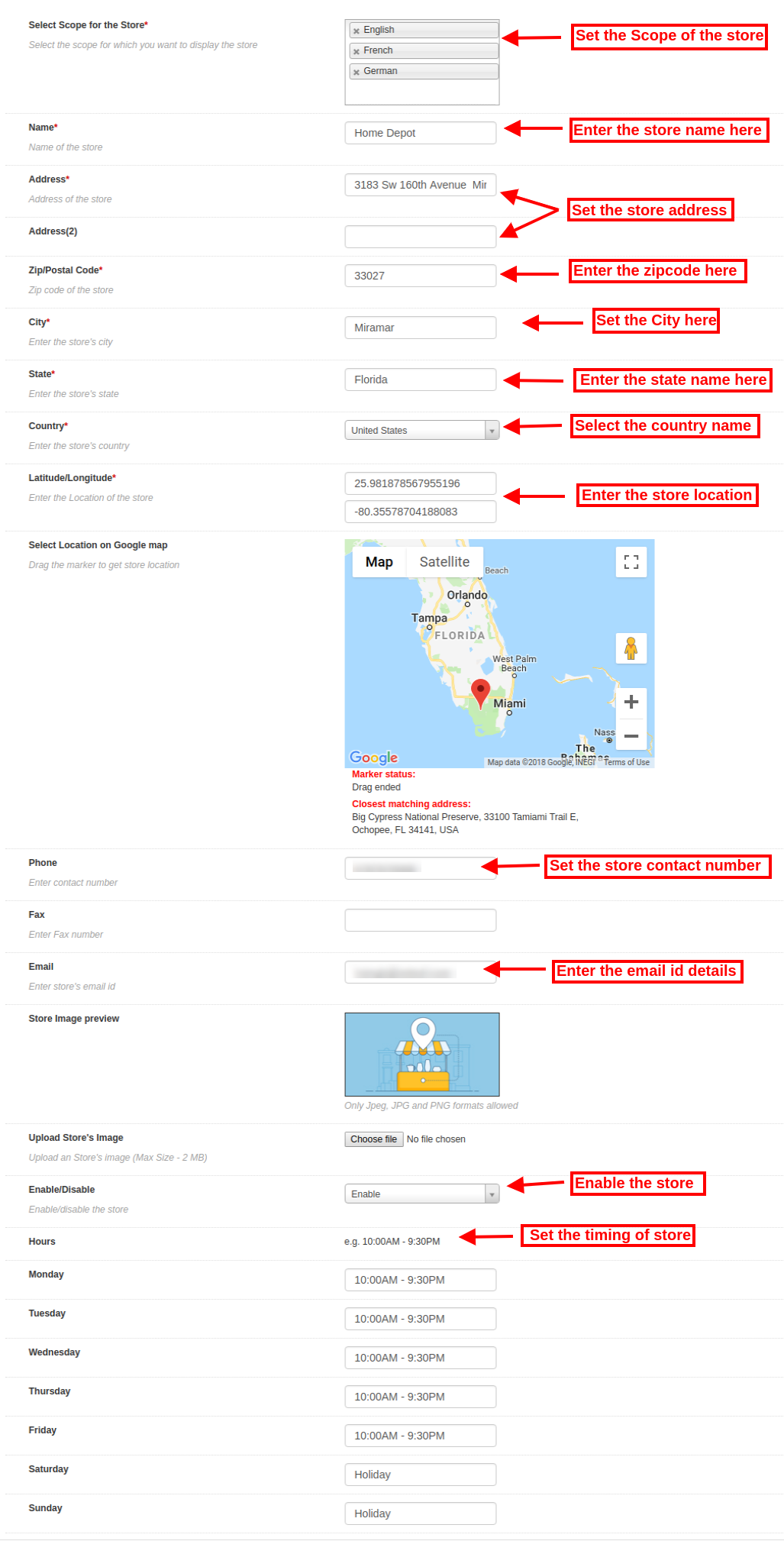
Po kliknięciu "Dodaj" przycisk, możesz zobaczyć niektóre opcje dostosowywania w interfejsie administratora rozszerzenia Magento Google Maps Store Locator.
Poniżej wymienione opcje dostosowywania:
The
Wybierz Zakres dla sklepu: Wybierz zakres, dla którego chcesz wyświetlić ten nowy sklep.
Nazwa: Tutaj możesz dodać nazwę swojego sklepu.
Adres i adres 2: Tutaj musisz wprowadzić adres sklepu.
Zip / Postal Code: Wprowadź kod pocztowy sklepu.
Miasto: Wprowadź szczegóły miasta tutaj.
Stan: Wprowadź nazwę stanu, w którym znajduje się sklep.
Kraj: Wybierz nazwę kraju z listy rozwijanej.
Długości i szerokości geograficznej: Administrator może wprowadzić tutaj dokładną szerokość i długość sklepu.
Wybierz lokalizację na mapie Google: Ustaw lokalizację sklepu na mapie Google, przeciągając znacznik do tej lokalizacji.
Strona internetowa: Sprzedawca sklepu może również wejść na stronę sklepu z interfejsu administratora tej wtyczki Magento do odbioru w sklepie.
Telefon: Wprowadź dane kontaktowe tutaj.
Faks: Wprowadź numer faksu, jeśli istnieje.
e-mail: Wpisz tutaj adres e-mail sklepu.
Podgląd obrazu sklepu: Podgląd sklepu będzie wyglądał tak, jak pokazano.
Prześlij obraz sklepu: Administrator może tutaj wprowadzić obraz sklepu.
Włącz / Wyłącz: Administrator może wybrać opcję aktywacji lub dezaktywacji sklepu.
Włącz odbiór ze sklepu: Administrator sklepu może aktywować lub dezaktywować ustawienie opcji pobierania sklepu.
Włącz kwotę odbioru: Administrator może naliczyć kwotę za oferowanie obiektu odbioru w sklepie.
Typ odbioru: Administrator może pobierać kwotę odbioru za produkt, za ilość lub na podstawie całego zamówienia.
Ilość: Administrator może wprowadzić kwotę, którą chce pobrać za usługę odbioru.
Godziny pracy: Administrator może łatwo wejść do sklepu z poziomu interfejsu administratora tego Magento Google Locator Store Locator.
3.2.2 Jak edytować szczegóły sklepu
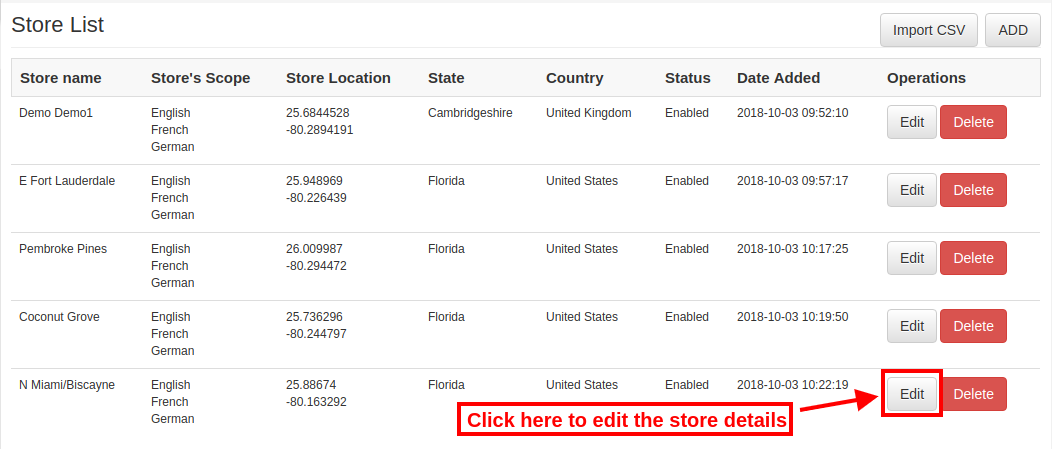
Właściciel sklepu może edytować szczegóły sklepu za pomocą interfejsu administratora modułu Magento Google Maps Store Locator. Kliknij przycisk „Edytuj”, aby zaktualizować szczegóły sklepu.
3.2.3 Jak usunąć szczegóły sklepu
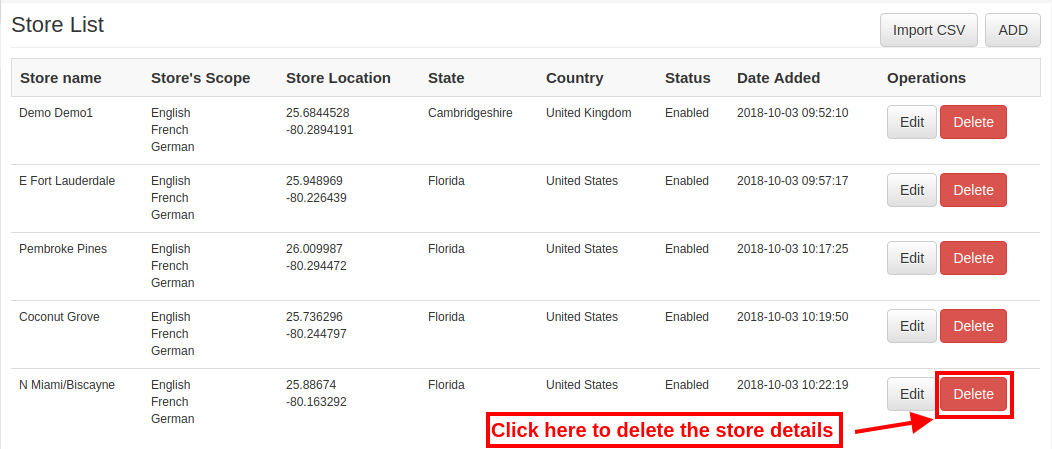
Kliknij przycisk „Usuń”, aby usunąć dowolny sklep. Po tym konkretny sklep nie będzie wyświetlany na stronie internetowej.
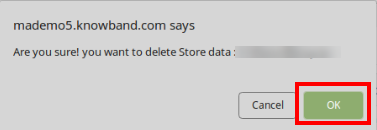
Po kliknięciu przycisku usuwania pojawi się okienko z potwierdzeniem na tej samej stronie.
Administrator musi kliknąć przycisk „ok”, aby potwierdzić usunięcie.
3.3 Import Excel
Możesz także przesłać zbiorczo plik Excel ze szczegółami sklepu.
Moduł lokalizatora sklepów Magento pozwala w łatwy i bezproblemowy sposób przesyłać masowo dane sklepu.
Oto opcje konfiguracji dostępne w tej sekcji:
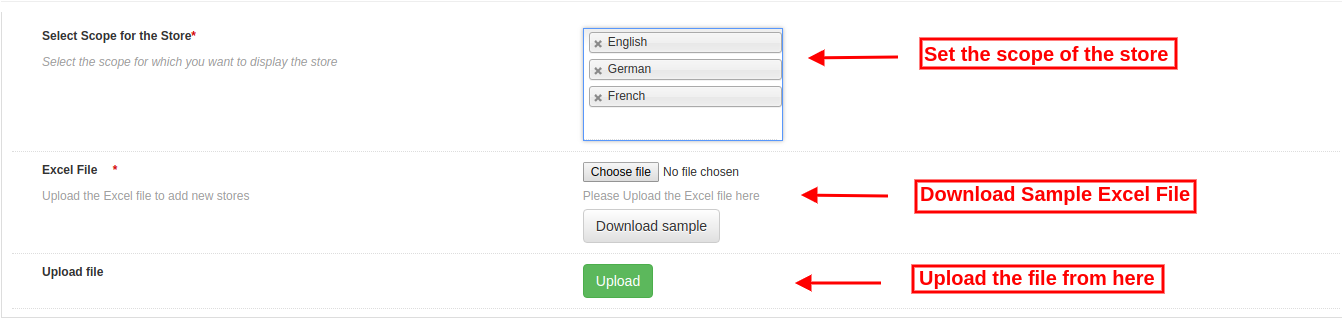
Wybierz Zakres dla sklepu: Wybierz zakres sklepu. Możesz wybrać języki jeden po drugim.
Plik Excel: Administrator może przesłać plik Excela, jeśli go posiada. Administrator może również pobrać przykładowy plik Excel i wprowadzić szczegóły sklepu w tym samym formacie dostępnym w pliku Excel.
Przesyłanie pliku: Administrator może przesłać plik Excel stąd.
Następnie szczegóły sklepu dostępne w pliku Excel będą również wyświetlane w sklepie.
3.4 Store Pickup Global Setting
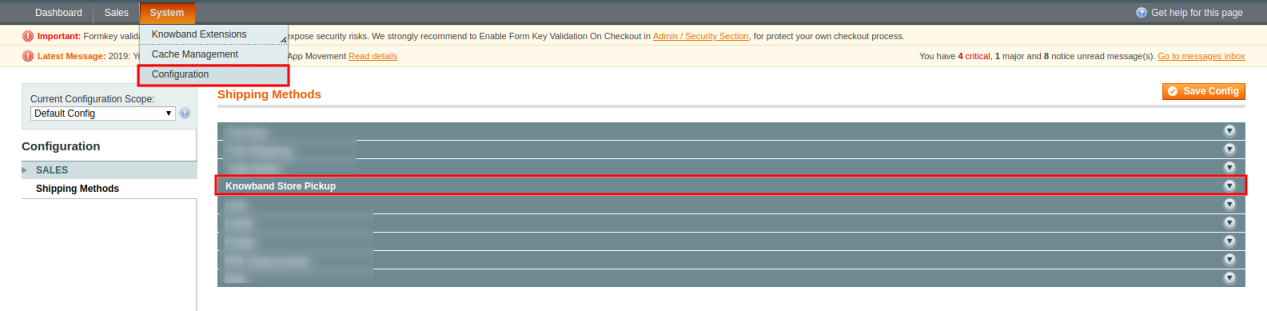
Administrator sklepu internetowego może również zastosować ustawienia globalne do odbioru w sklepie. Aby zastosować ustawienia globalne, przejdź do System> Ustawienia, jak pokazano poniżej:
Tutaj zobaczysz opcję „Knowband Store Pickup”. Po kliknięciu otrzymasz sekcję konfiguracji.
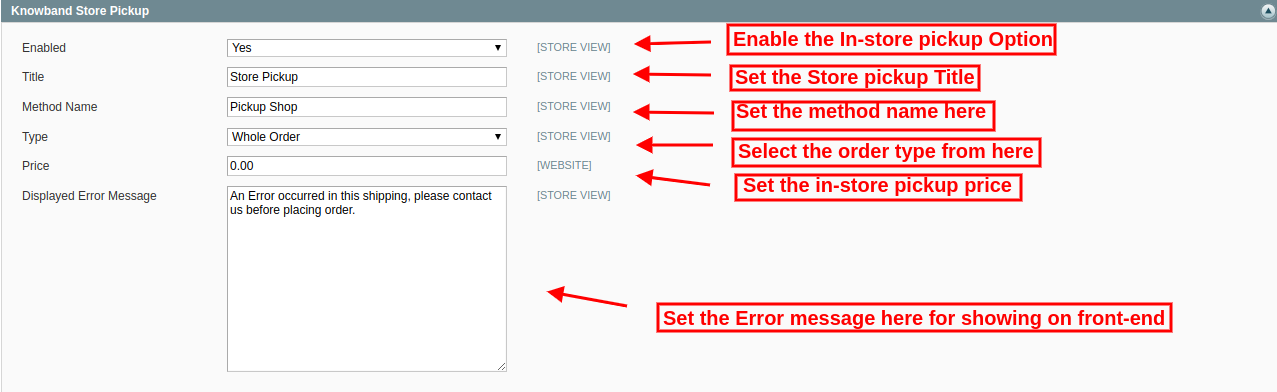
W przypadku ustawień globalnych otrzymasz wymienione poniżej opcje:
Włącz: Włącz opcję odbioru sklepu tylko jednym kliknięciem.
Tytuł: Ustaw tytuł funkcji pobierania sklepu.
Nazwa metody: Ustaw nazwę metody zgodnie z wymaganiem.
Rodzaj: Ustaw typ odbioru w sklepie, do którego chce ładować. Administrator może wybierać spośród produktów, całego zamówienia i ilości.
Cena: Ustaw tutaj cenę odbioru w sklepie.
Wyświetl komunikat o błędzie: Administrator może ustawić tekst błędu do wyświetlenia na stronie internetowej w przypadku wystąpienia błędu podczas składania zamówienia w sklepie.
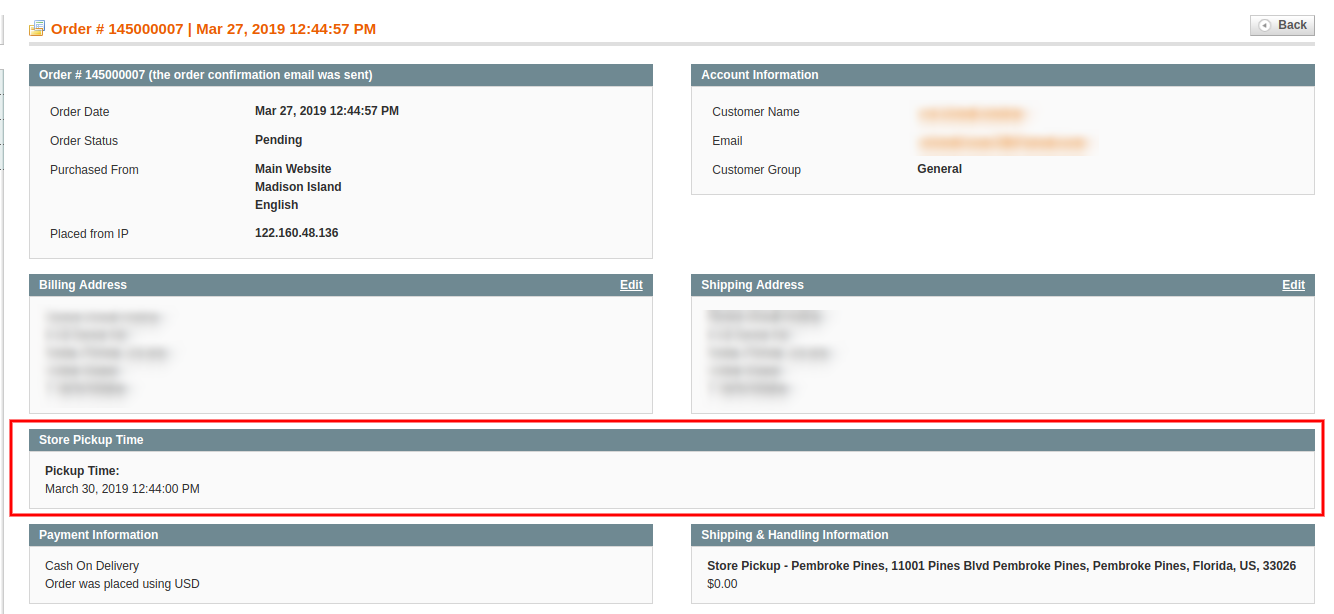
Administrator może przeglądać zamówienia w sklepie w oparciu o interfejs administratora:
Administrator sklepu może wyświetlać informacje o czasie i dacie odbioru klientów z interfejsu administratora. Aby wyświetlić preferowaną datę i godzinę dostawy, administrator może przejść do menu zamówień i kliknąć opcję „zobacz”. Tutaj administrator sklepu może wyświetlić szczegóły dotyczące czasu i daty, jak pokazano poniżej:
Interfejs użytkownika 4.0
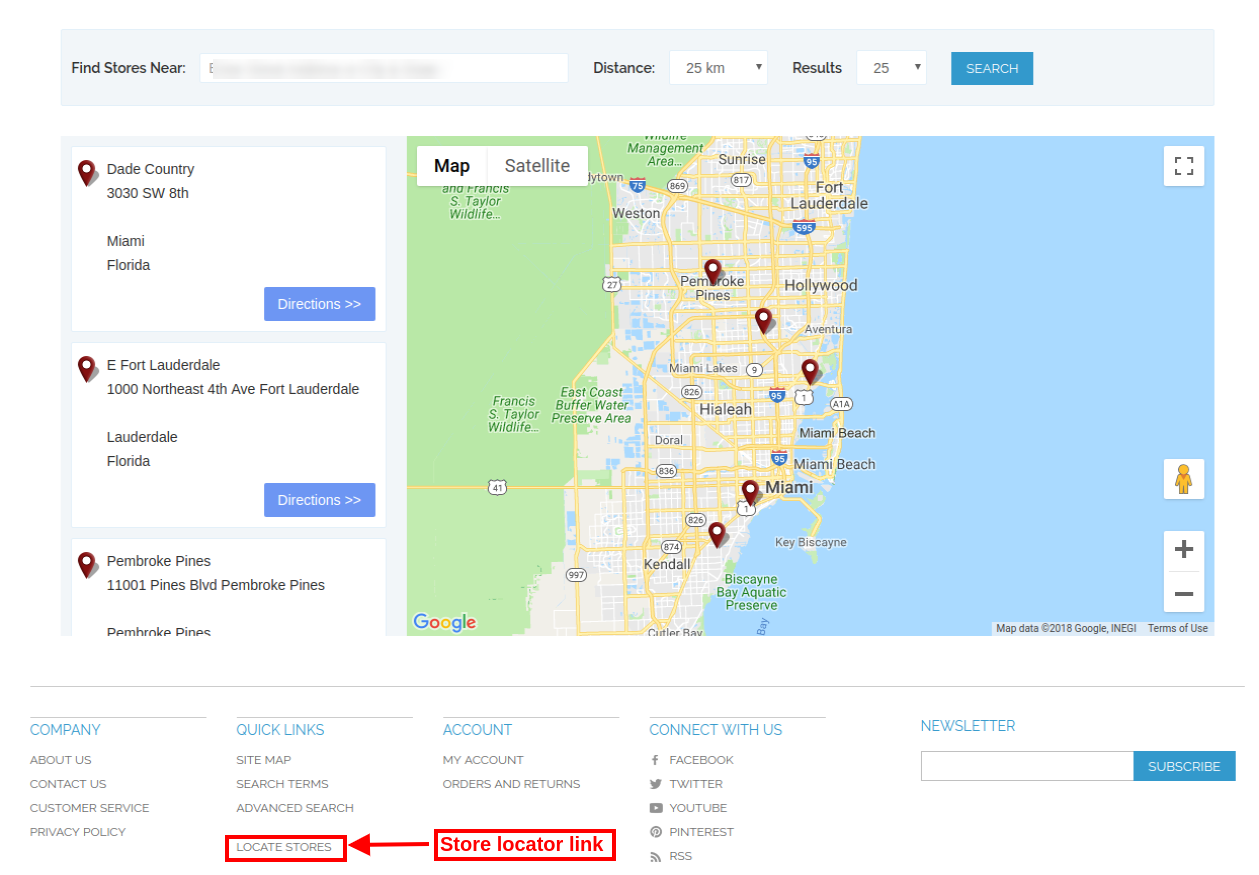
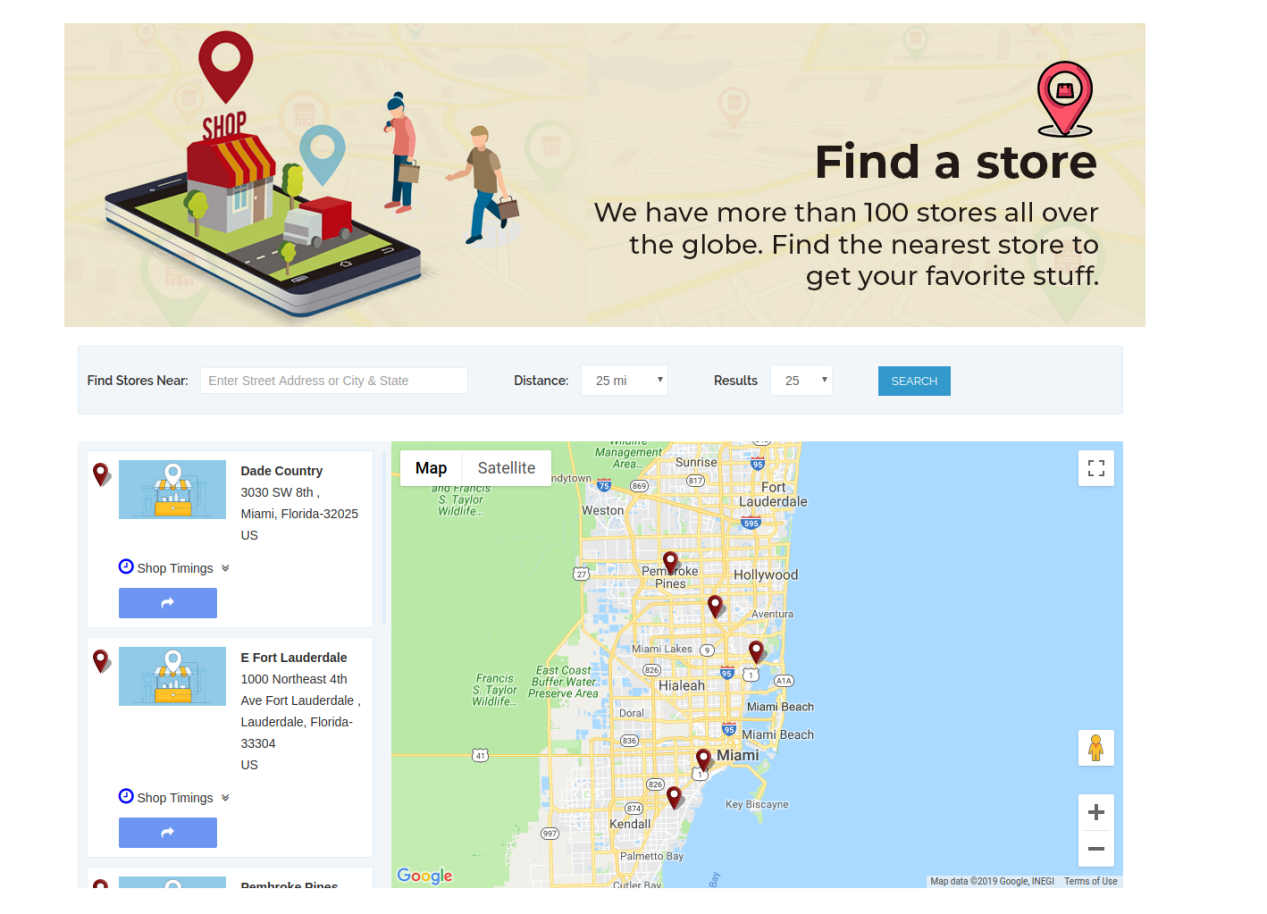
Użytkownicy online mogą przeglądać lokalizator sklepu na stronie głównej witryny. Mogą również kliknąć link lokalizatora sklepu, aby wyświetlić lokalizacje sklepów.
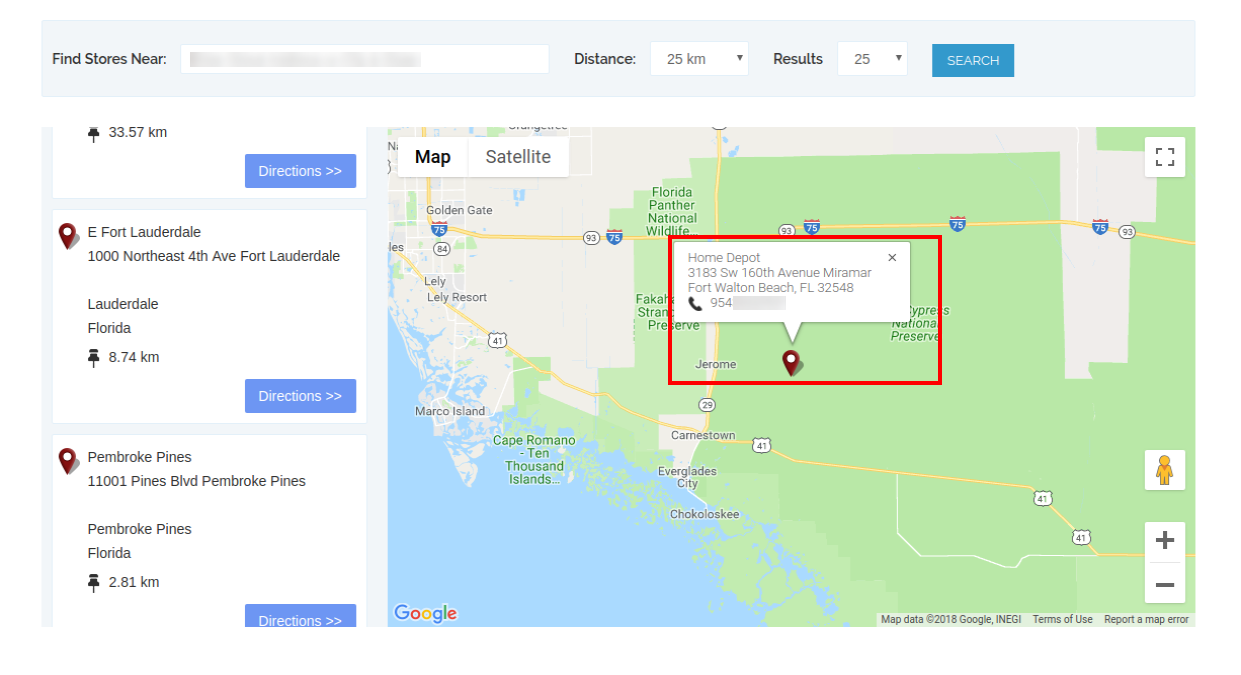
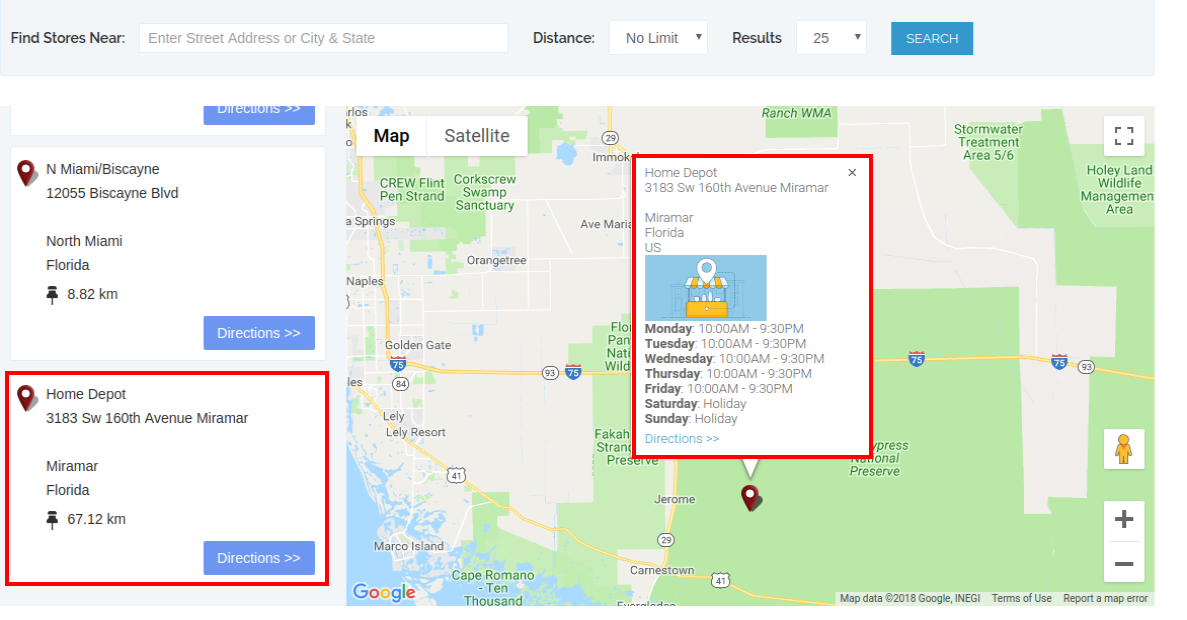
Użytkownicy online mogą wprowadzić lokalizację i odległość do przeglądania najbliższych sklepów. Użytkownicy mogą również wyświetlać dostępne sklepy, adres sklepu i szczegóły ich numeru kontaktowego.
Aby uzyskać więcej informacji, klienci mogą kliknąć na listę sklepów. Tutaj mogą uzyskać synchronizację sklepu i link do wskazówek.
Strona lokalizatora sklepu będzie wyglądać tak, jak pokazano poniżej:
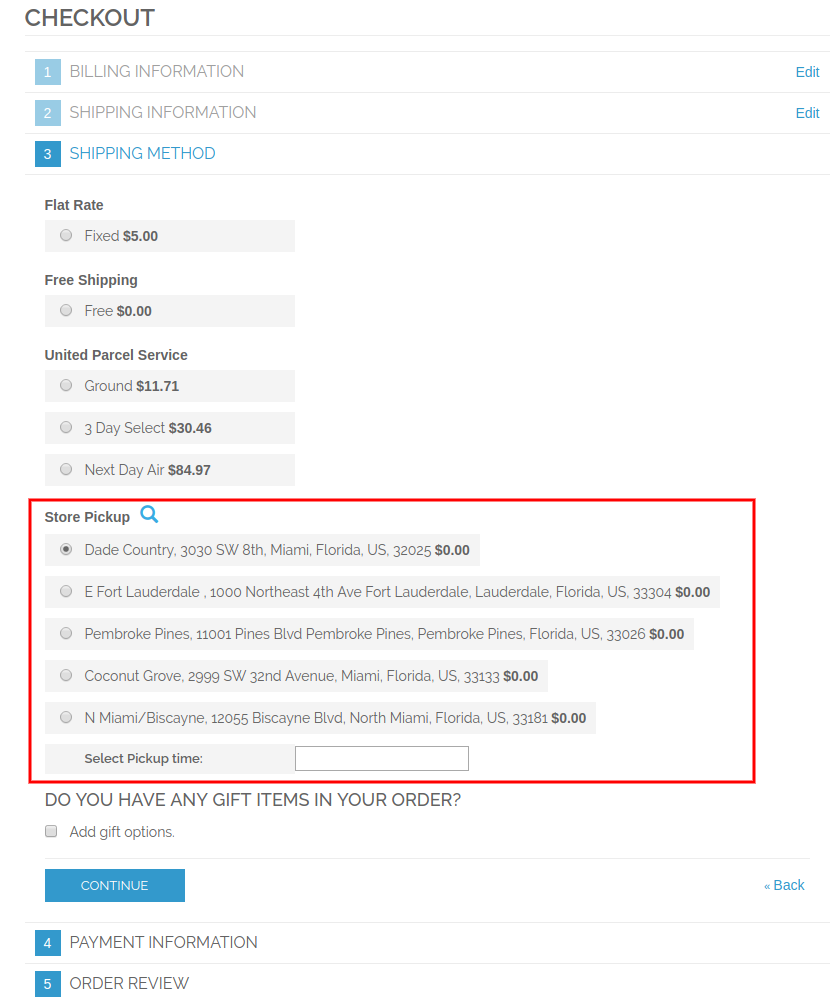
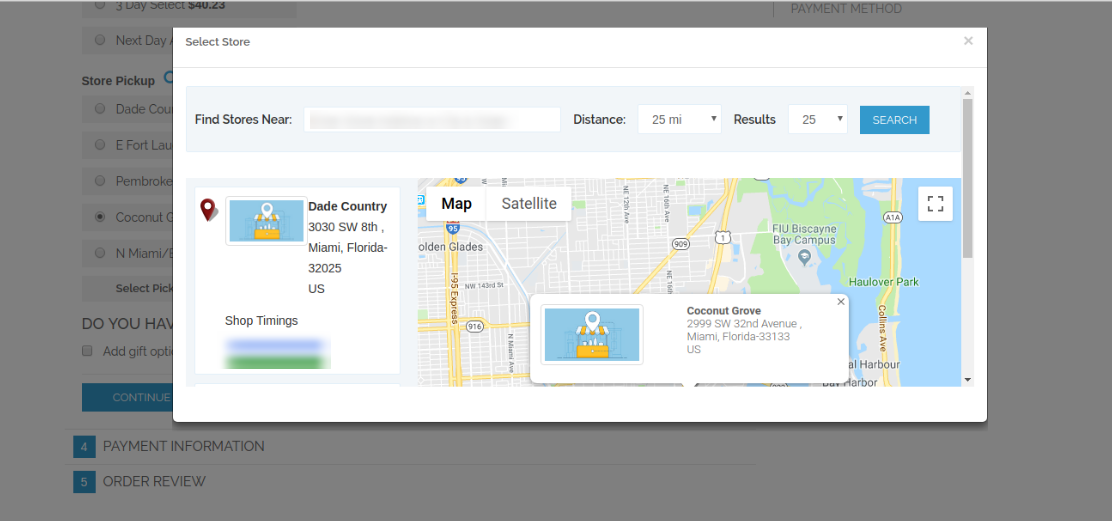
Klienci mogą wyświetlać opcję odbioru w sklepie na stronie kasy, jak pokazano poniżej:
Klienci mogą kliknąć ikonę „Szukaj”, aby wyświetlić dostępne sklepy w najbliższej lokalizacji. Mogą wybrać preferowany sklep do odbioru w sklepie.
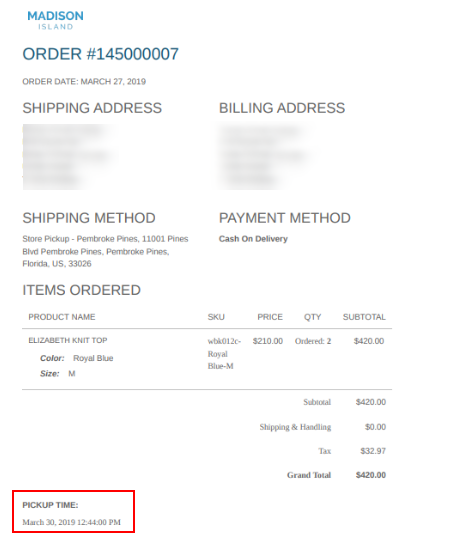
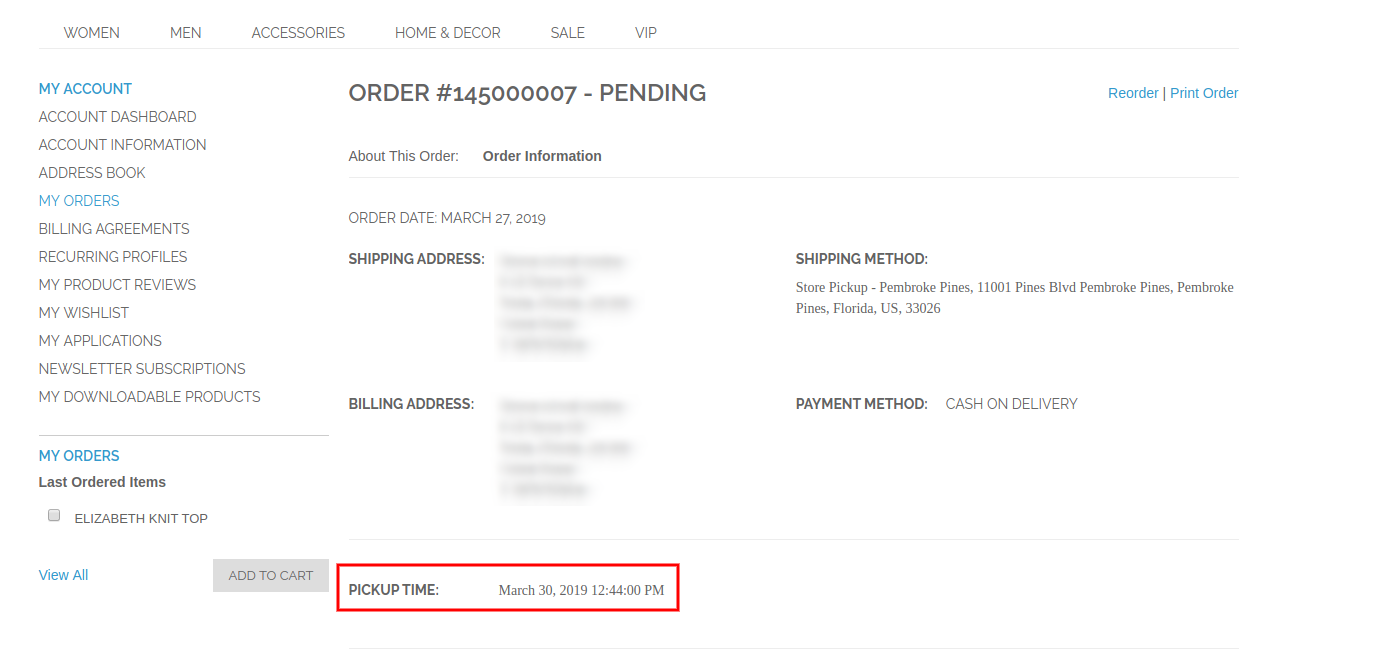
Klienci mogą wybrać sklep i czas odbioru. Klienci mogą teraz wybrać zamówiony produkt z wybranego sklepu bez płacenia kosztów wysyłki. Po złożeniu zamówienia klienci online mogą również zobaczyć czas odbioru sklepu na rachunku faktury i historii zamówień.
W szczegółach zamówienia klienci mogą zobaczyć szczegóły odbioru w sklepie, jak pokazano poniżej:
W ten sposób, za pomocą rozszerzenia Magento Google Locator Store, administrator może łatwo wyświetlać fizyczne sklepy na stronie.
Aby uzyskać więcej informacji o użytkownikach online, administrator sklepu Magento może teraz wyświetlać dodatkowe pola informacyjne w polu rejestracji. Klienci mogą wprowadzić swoje dane, które będą dalej wykorzystywane przez administratora sklepu do promocji i marketingu. Moduł Magento Custom Fields Knowband to bogaty w funkcje moduł, który umożliwia handlowcom elektronicznym wyświetlanie nieograniczonych pól na stronie rejestracji witryny.
Za pomocą tej wtyczki formularza rejestracyjnego Magento Custom administrator sklepu może wyświetlać dodatkowe pola na stronie rejestracji, a także ustawiać wygląd pól. Wtyczka Magento Custom Fields umożliwia dodawanie pola tekstowego, przycisku radiowego, pól wyboru, daty, zaznaczenia, pola tekstowego i pola pliku na stronie rejestracji bez nawet jednej zmiany w kodach.
1.1 Istotne funkcje
Rozszerzenie niestandardowego formularza rejestracyjnego Magento pozwala administratorowi dodawać, usuwać i aktualizować pola niestandardowe.
Sprzedawca elektroniczny może utworzyć oddzielną sekcję do wyświetlania dodatkowych niestandardowych pól na stronie rejestracji.
Moduł formularza rejestracji niestandardowej Magento oferuje wiele pól, takich jak pole tekstowe, pole tekstowe, przyciski opcji, pola wyboru, wybierz, plik i datę.
Administrator może bez trudu dodawać reguły sprawdzania poprawności w niestandardowych polach za pomocą rozszerzenia pola rejestracji niestandardowej Magento.
Wszelkie nieprawidłowe informacje wprowadzone przez klientów będą zgłaszać wyjątek informujący klienta o błędzie.
Administrator może wprowadzić swój kod CSS na zapleczu rozszerzenia pola rejestracji niestandardowej Magento i zmienić wygląd interfejsu.
Administrator może wyświetlać informacje o niestandardowych polach na fakturze klientów.
Rozszerzenie Magento Custom Registration Fields jest łatwe w użyciu i można je skonfigurować w kilku prostych krokach.
Rozszerzenie atrybutów rejestracji Magento pozwala administratorowi na stosowanie poczty e-mail, adresu URL, numeru, cyfr, tylko liter, liter i cyfr, zatwierdzanie daty.
Instalacja 2.0
Sprzedawca sklepu internetowego może łatwo zainstalować rozszerzenie atrybutu rejestracji niestandardowej Magento, wykonując następujące czynności:
Administrator musi pobrać pakiet rozszerzeń ze sklepu Knowband.
Po pobraniu pakietu rozszerzeń właściciel sklepu otrzyma spakowany plik. Rozpakuj pakiet w folderze głównym instalacji Magento za pomocą menedżera FTP (jak Filezilla lub WinSCP
Rozszerzenie jest teraz zainstalowane i gotowe do użycia. W panelu administracyjnym przejdź do „System> Rozszerzenia Knowband> Rejestracja niestandardowego pola Magento“.
Teraz administrator sklepu może teraz używać i konfigurować rozszerzenie Magento Registration Fields.
Interfejs administratora 3.0
Administrator sklepu internetowego może wyświetlać dodatkowe niestandardowe pola na stronie rejestracji. Opcje konfiguracji przedstawiono poniżej:
Ogólna konfiguracja
Sekcja pola niestandardowego
Pola niestandardowe
Konfiguracja ogólna 3.1
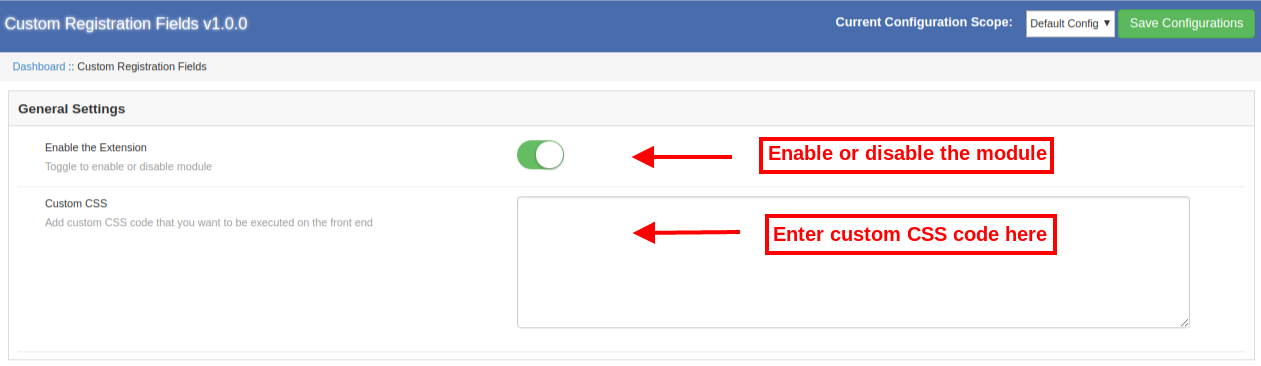
Włącz rozszerzenie: Własne pola rejestracji Magento umożliwiają e-handlowcom aktywację lub dezaktywację funkcji w dowolnym momencie za pomocą przełącznika przycisków.
Niestandardowe CSS: Właściciele sklepów internetowych mogą wprowadzać niestandardowy kod CSS w celu dostosowania wyglądu.
Sekcje niestandardowe 3.2
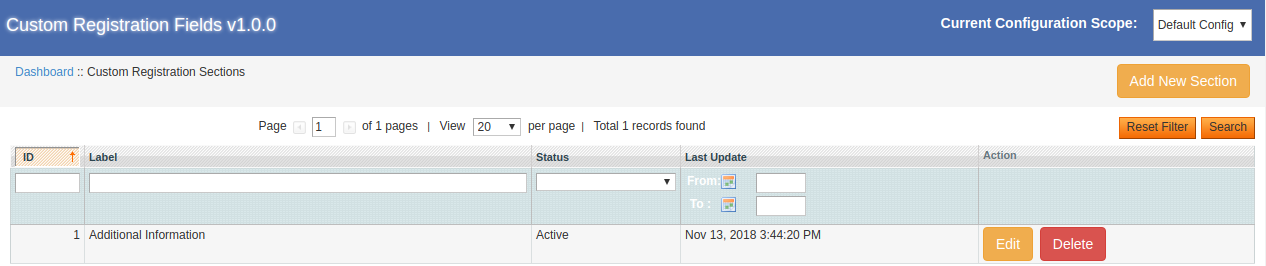
W celu pokazania niestandardowych pól rejestracji można utworzyć określone sekcje. Moduł Magento Registration Fields umożliwia łatwe dodawanie wielu sekcji. Administrator może dodawać, usuwać i aktualizować pola niestandardowe zgodnie z wymaganiami.
3.2.1 Jak dodać nową sekcję pól niestandardowych?
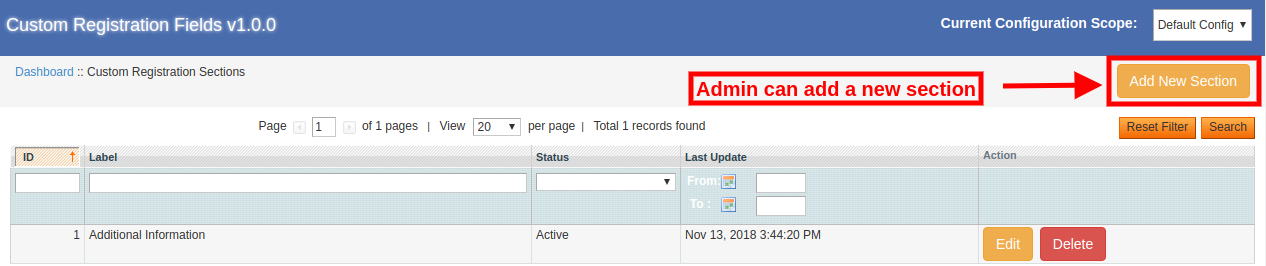
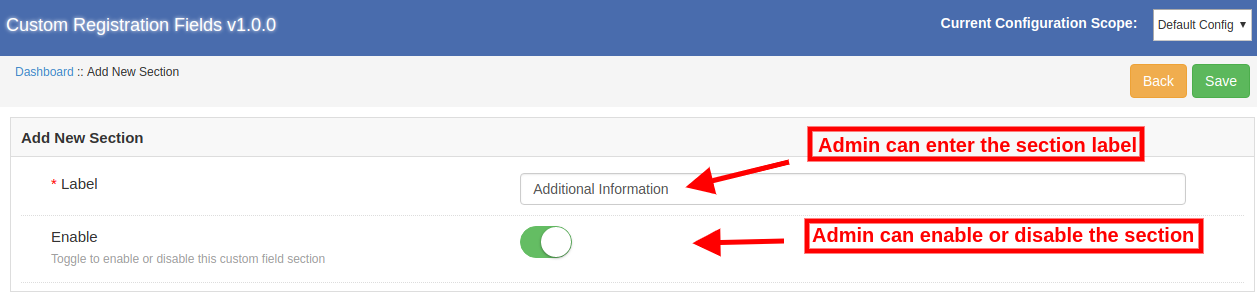
Aby dodać nową sekcję rejestracji niestandardowej, administrator sklepu może kliknąć „Dodaj nową sekcję„. Po kliknięciu tego przycisku administrator otrzyma opcje dostosowywania do utworzenia nowej sekcji.
Administrator może śledzić te opcje dostosowywania, aby utworzyć nową sekcję:
Label: Sprzedawca elektroniczny może ustawić etykietę dla nowego pola niestandardowego.
Włącz: Rozszerzenie formularza rejestracyjnego Magento Custom pozwala administratorowi aktywować lub dezaktywować to niestandardowe pole zgodnie z wymaganiem.
3.2.2 Jak edytować sekcję pola niestandardowego?
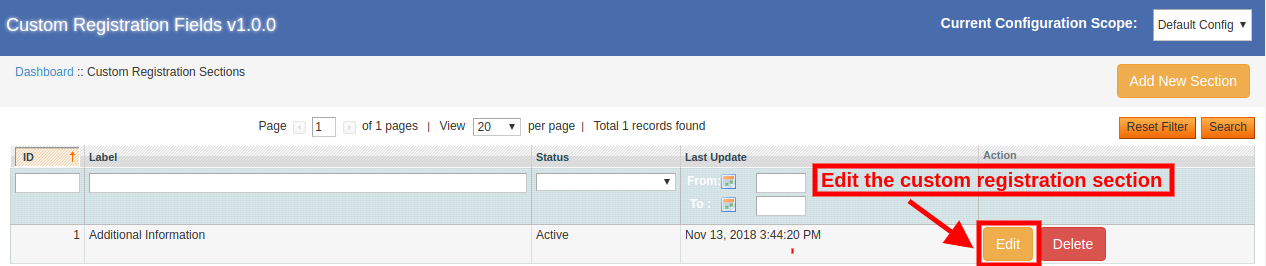
Administrator sklepu może kliknąć „Edytuj„przycisk do modyfikacji szczegółów sekcji pola niestandardowego. Tutaj właściciel sklepu może edytować nazwę etykiety i aktywować / dezaktywować tę sekcję.
3.2.3 Jak usunąć sekcję pola niestandardowego?
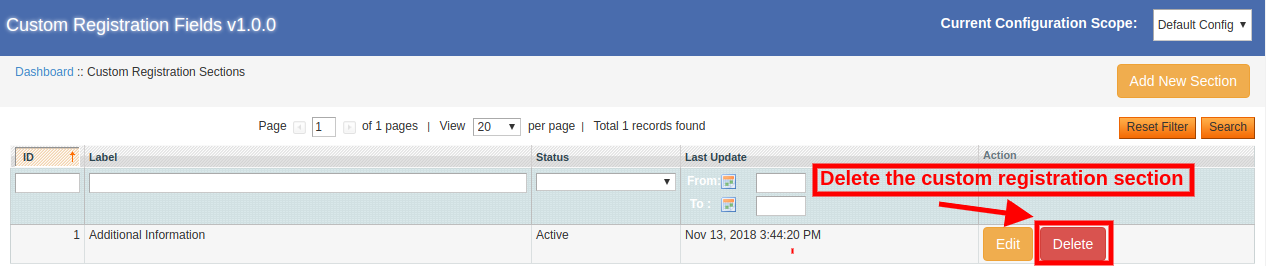
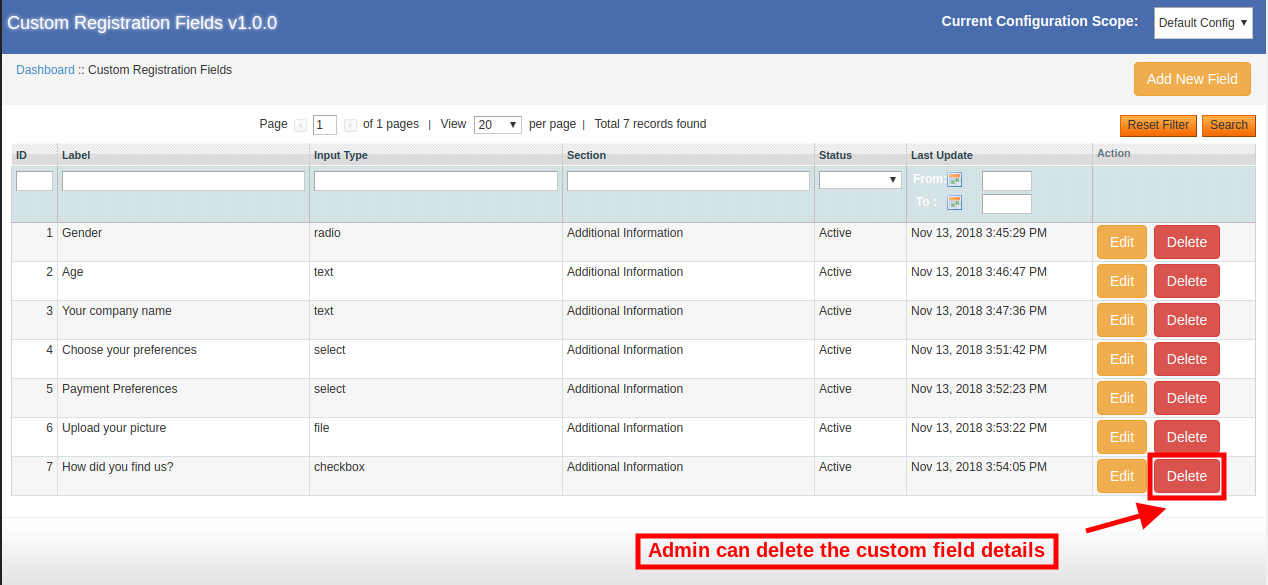
Wtyczka Magento Custom registration attributes umożliwia administratorowi sklepu eCommerce usunięcie niestandardowej sekcji rejestracji. Aby usunąć dowolną sekcję, administrator sklepu musi kliknąć „Kasować„przycisk jak pokazano poniżej:
Pola niestandardowe 3.3
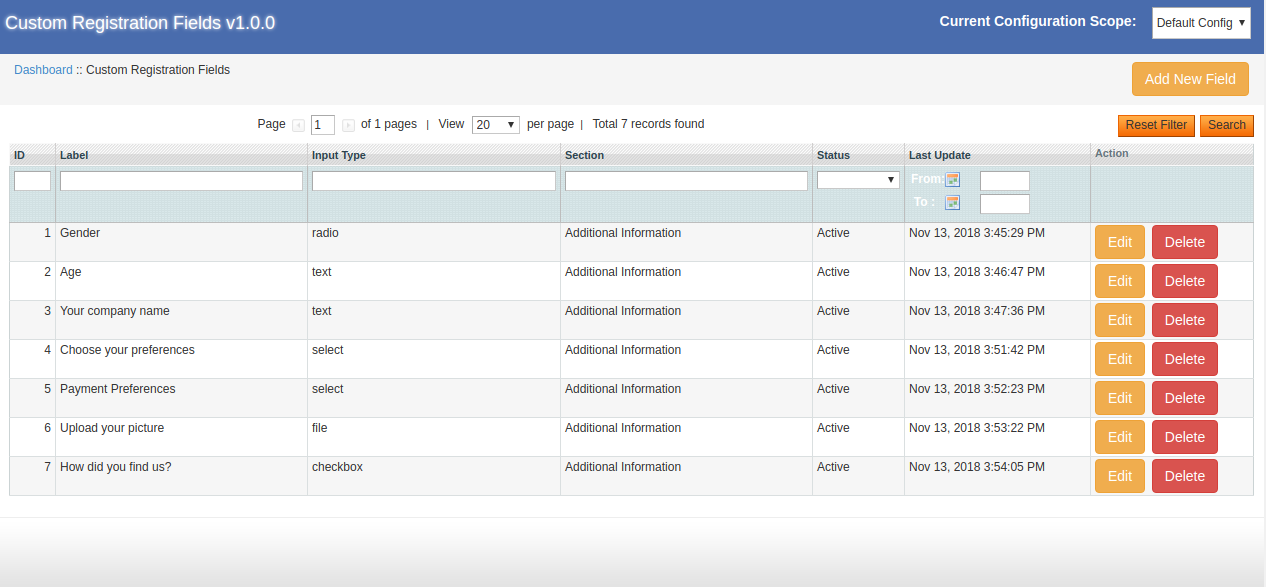
Właściciel sklepu może dodać wiele niestandardowych pól z interfejsu administratora tego rozszerzenia formularza rejestracyjnego Magento Custom. Wtyczka Magento Custom registration attributes umożliwia administratorowi łatwe dodawanie, aktualizowanie i usuwanie niestandardowego pola bez żadnych kłopotów.
3.3.1 Jak dodać nowe pole niestandardowe?
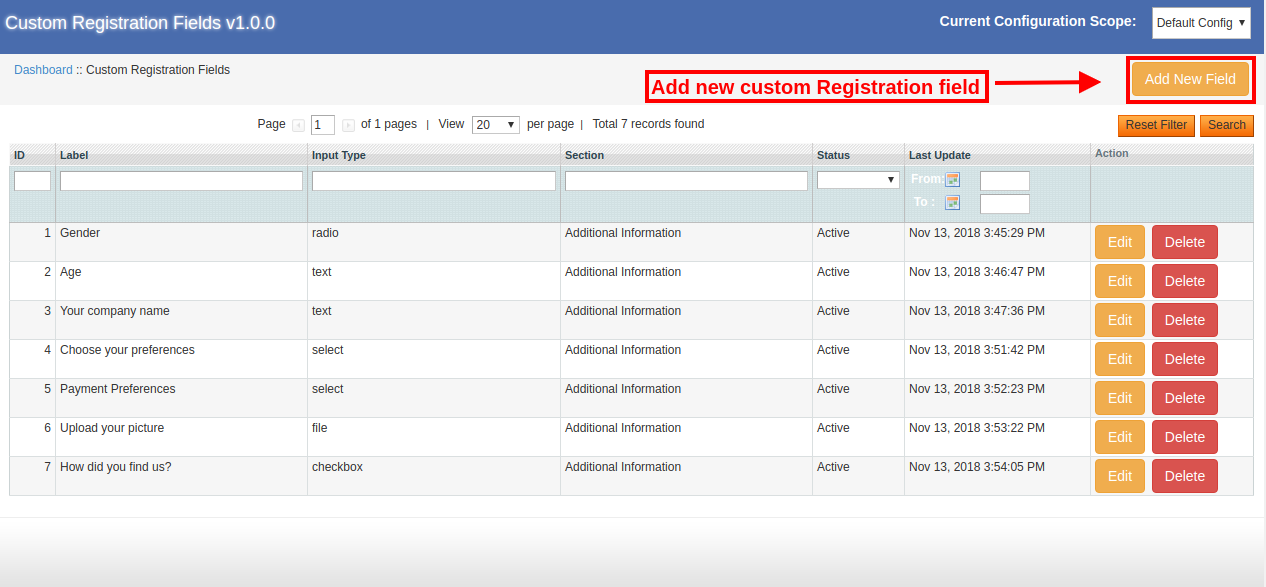
Administrator sklepu może dodać nowy atrybut niestandardowy z interfejsu administratora modułu Niestandardowe atrybuty rejestracji. Administrator musi tylko kliknąć „Dodaj nowy„opcja dodawania nowego pola niestandardowego.
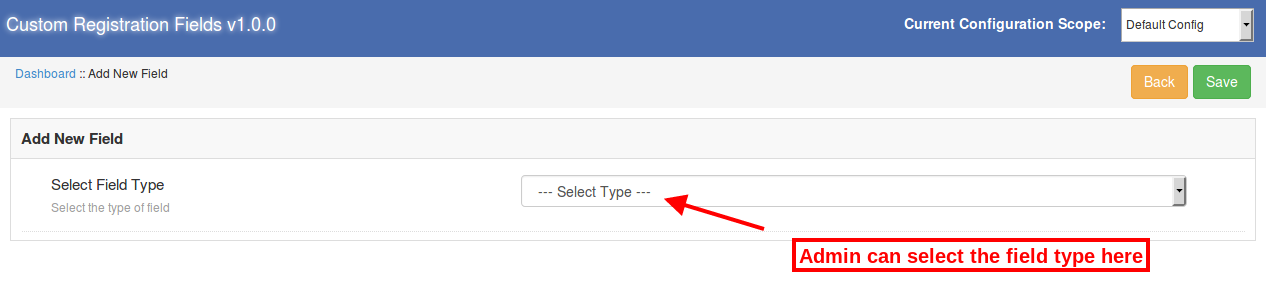
Wybierz typ pola: Moduł Magento Registration Fields pozwala administratorowi wybrać tekst, wybrać, przycisk radiowy, pole wyboru, pole tekstowe, plik i pole daty. Administrator sklepu może wybrać pole z dostępnej listy rozwijanej.
W sekcji wyboru pola dostępnych jest wiele opcji pól:
Tekst
Wybierz
radio
pole wyboru
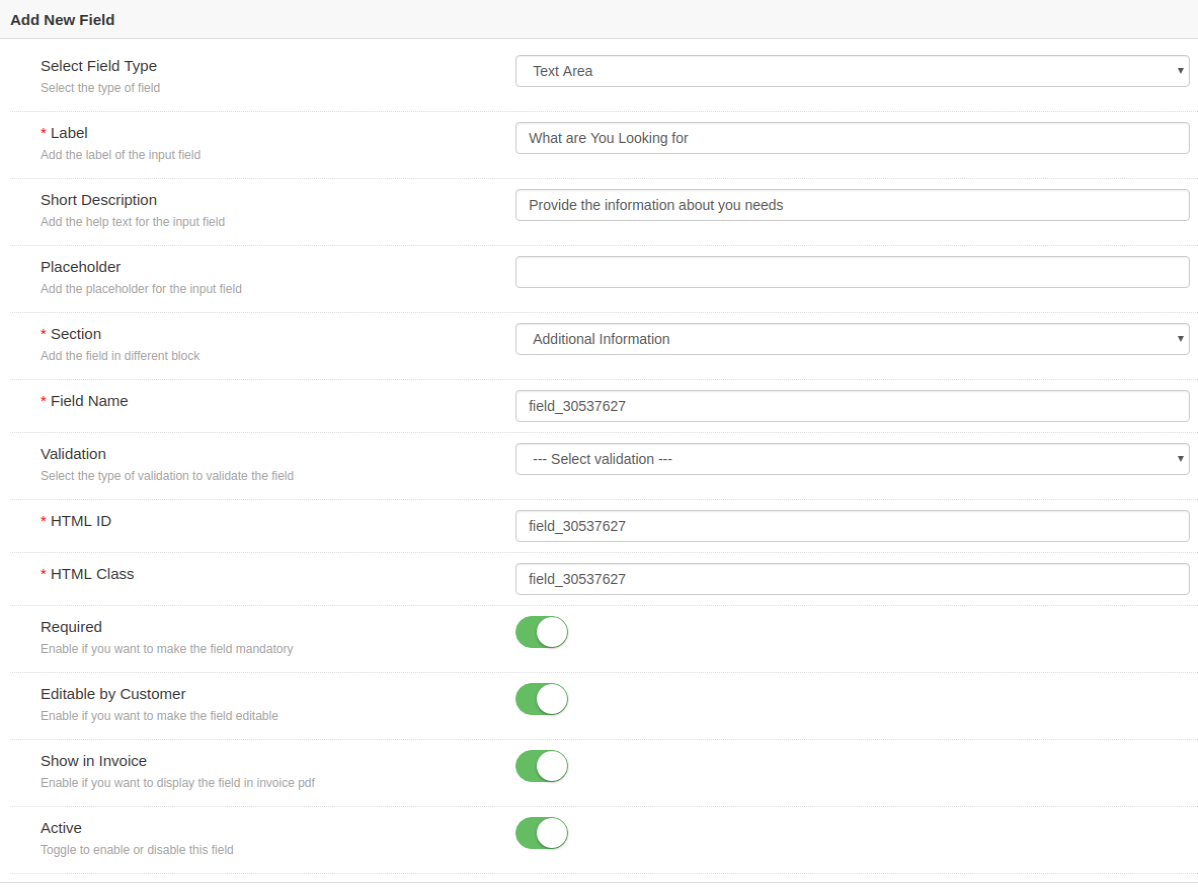
textarea
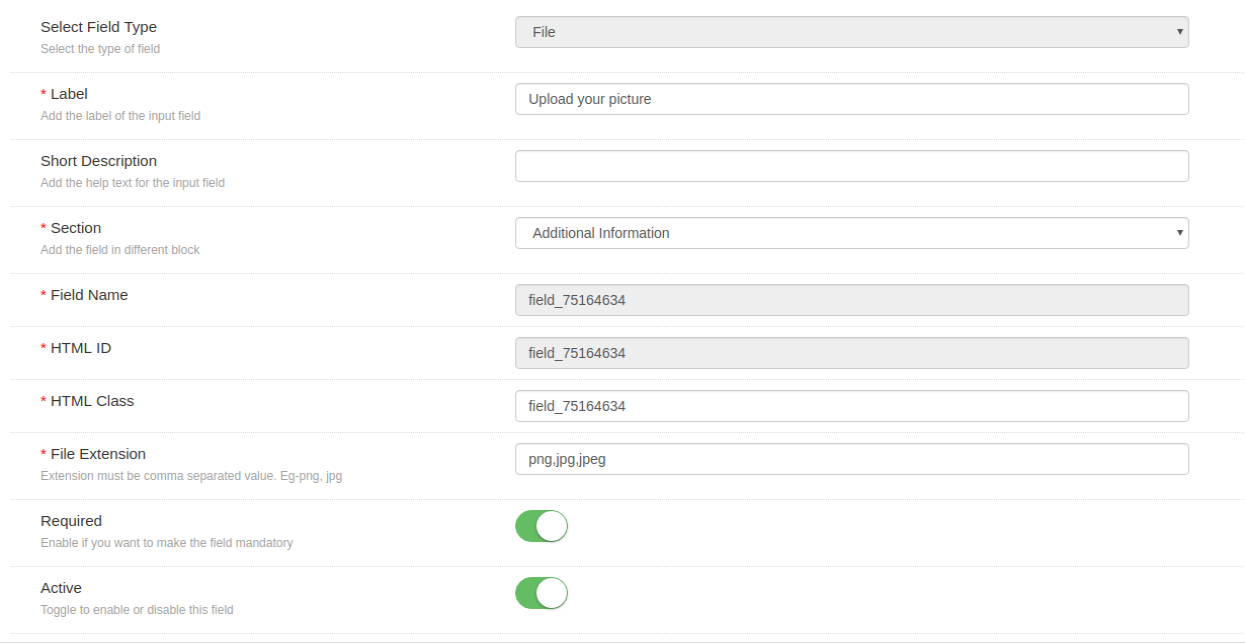
filet
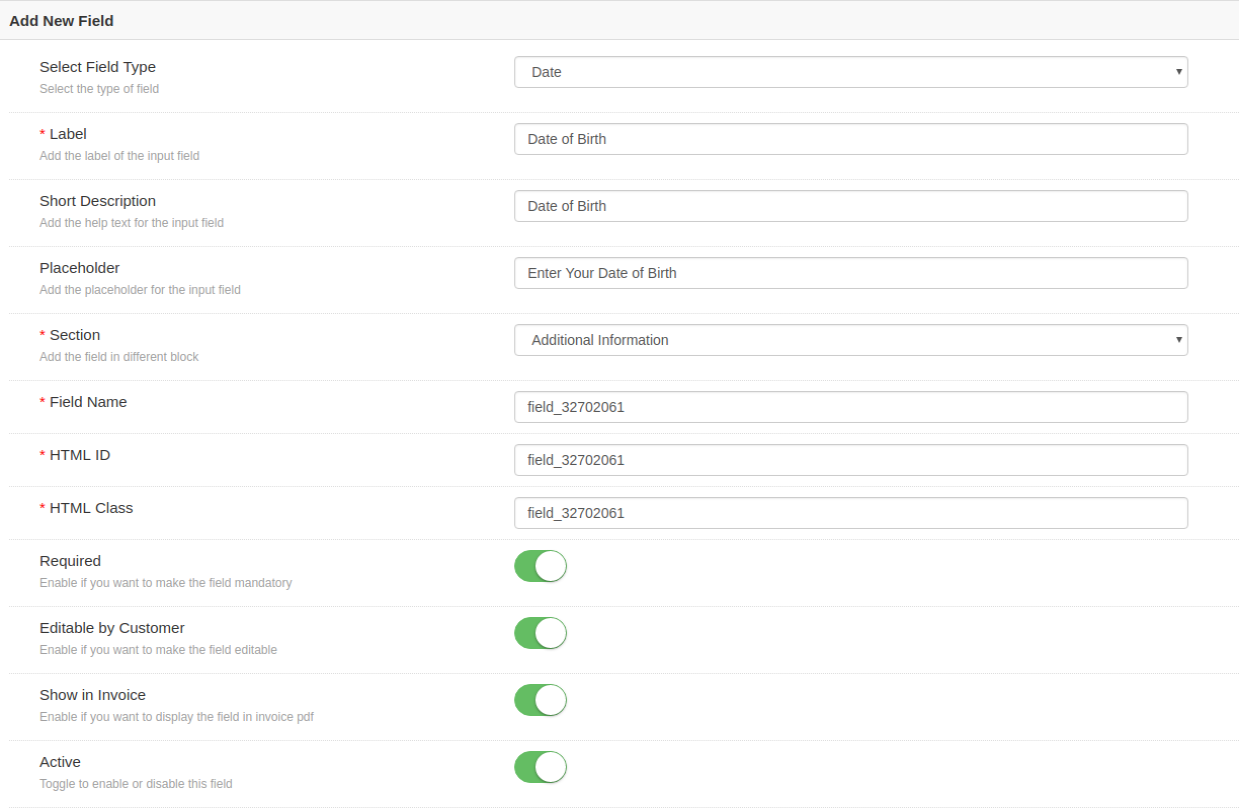
Data
Właściciel sklepu może wybrać pole zgodnie z wymaganiami.
Pole tekstowe 3.3.1.1
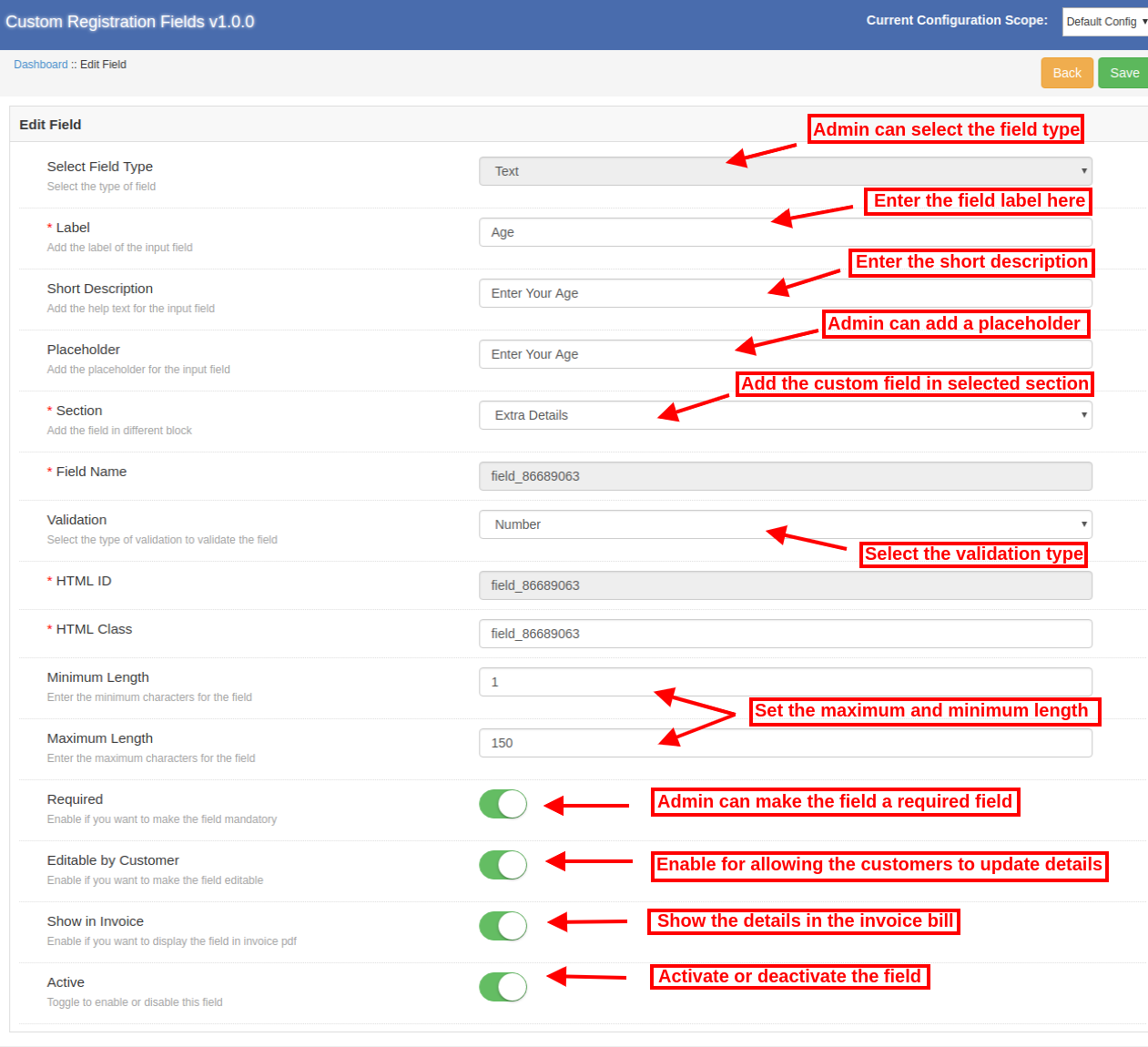
Użytkownicy online mogą wprowadzić swoje dane osobowe, takie jak imię i nazwisko, adres i wiek w polu tekstowym. Zastosuj ustawienia pola tekstowego, aby wyświetlić je na stronie rejestracji witryny.
Administrator może zastosować ustawienia w poniższych opcjach:
Label: Wprowadź etykietę wybranego pola. Etykieta odnosi się do nazwy pola, które będzie wyświetlane w przedniej części witryny.
Krótki opis: Wpisz tutaj krótki opis pola. Dzięki temu krótkiemu opisowi klienci mogą dobrze zrozumieć pole.
Symbol zastępczy: Ustaw tekst zastępczy w tej opcji menu. Symbol zastępczy określa znak wodny, który jest wyświetlany w polu tekstowym.
Sekcja: Wybierz sekcję pola rejestracji, w której chcesz wyświetlić konkretne pole.
Nazwa pola, identyfikator HTML, klasa HTML: Ta sekcja zapewni unikalną tożsamość tego pola. Będzie tak samo dla wszystkich trzech sekcji.
Uprawomocnienie: Wtyczka Magento Custom Registration zawiera opcje ustawiania walidacji pola. Administrator sklepu może łatwo zastosować różne walidacje. Dostępne opcje sprawdzania poprawności są wymienione poniżej:
E-mail
URL
Numer
Cyfry
Tylko litery
Litera i cyfry
Data
Komunikat o błędzie zostanie wyświetlony w przypadku błędnych informacji. Klienci muszą przestrzegać zasad walidacji.
Maksymalna i minimalna długość: Administrator sklepu może ustawić maksymalną i minimalną długość znaków w interfejsie administracyjnym modułu Magento Custom Registration Fields.
Wymagany: Administrator może ustawić dowolne niestandardowe pole rejestracji jako pole wymagane. Komunikat wyjątku zostanie wyświetlony, jeśli klient pozostawi wymagane pole puste.
Edytowalny przez klienta: Klienci mogą edytować dane tylko wtedy, gdy klient sprawi, że pole będzie edytowalne. Administrator może włączyć tę opcję, aby umożliwić klientom edytowanie szczegółów pola.
Pokaż na fakturze: Administrator sklepu może włączyć tę opcję, jeśli chce pokazać te dane na fakturze klienta.
Aktywny: Administrator sklepu może aktywować lub dezaktywować to pole z interfejsu administratora tego formularza rejestracji Magento Custom.
3.3.1.2 Wybierz pole
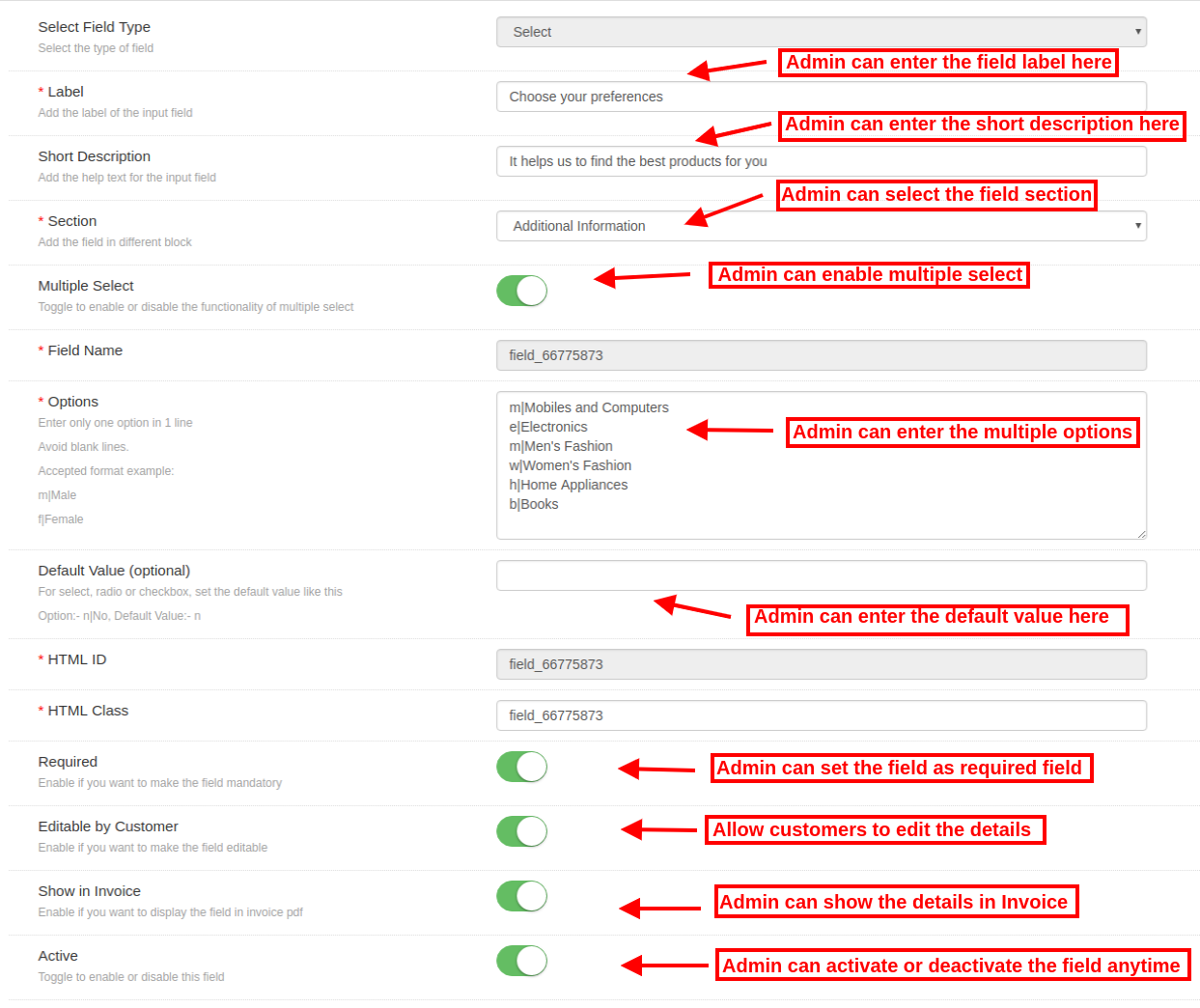
“Wybierz pole„zapewnia klientom możliwość wyboru opcji z różnych opcji. Na przykład klienci mogą wybrać preferencje dotyczące płci i płatności.
Nazwa etykiety, krótki opis, wybór sekcji są takie same jak pozostałe. Oto opcje dostosowywania oferowane administratorowi sklepu.
Wybierz wiele: Moduł rozszerzenia atrybutów rejestracji Magento Custom pozwala administratorowi udostępniać wiele opcji wyboru. Jeśli administrator włączy opcję „wielokrotnego wyboru”, klienci mogą wybrać więcej niż jedną opcję.
Opcje: Administrator sklepu może wprowadzić różne opcje w tym polu. Powinna istnieć jedna opcja w pojedynczej linii i żadna luka nie jest dozwolona.
Domyślna wartość: Administrator może ustawić opcjonalną wartość domyślną, jeśli chce to zrobić.
Radio 3.3.1.3
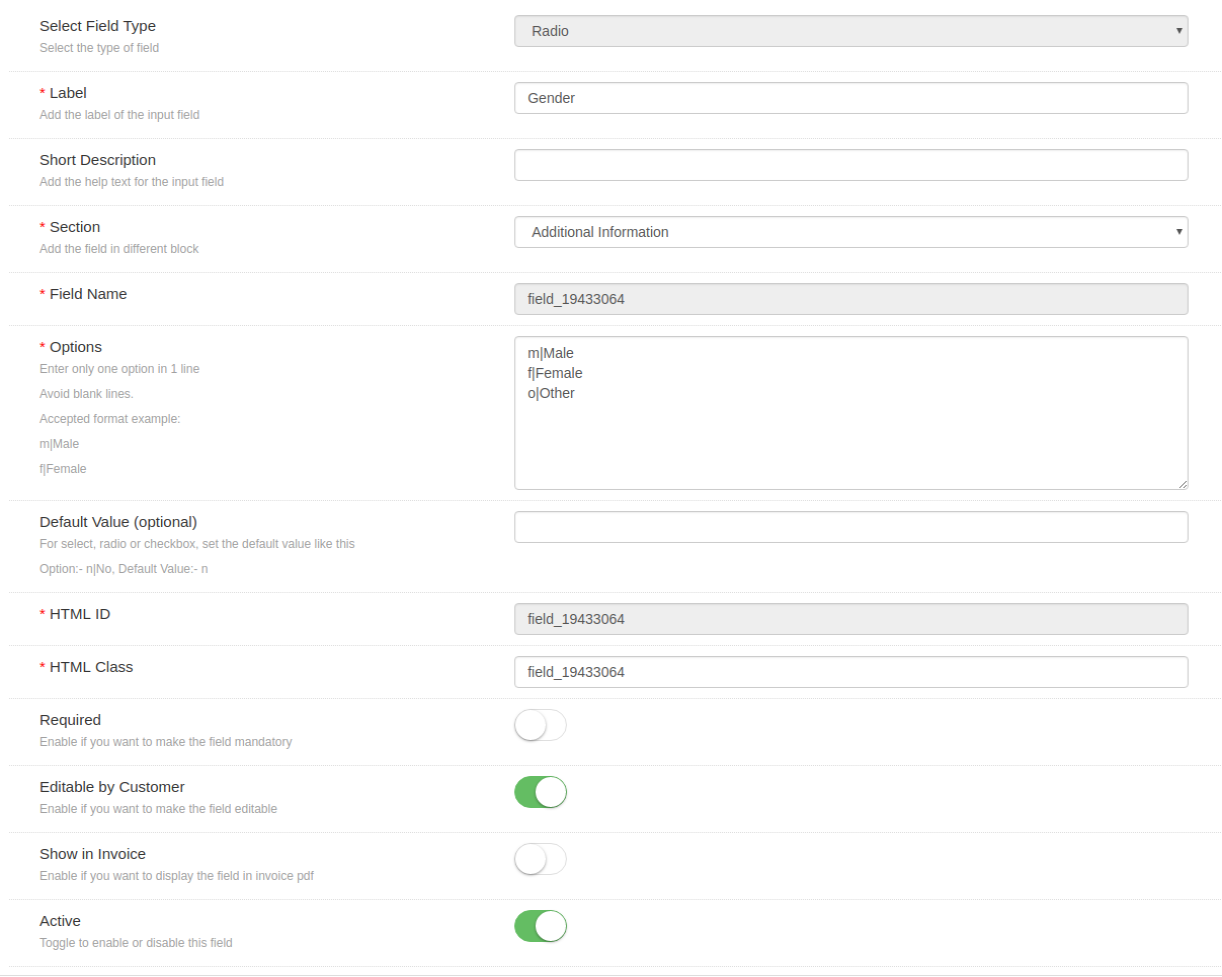
Wtyczka rozszerzająca atrybut rejestracji Magento zapewnia pole przycisku opcji. Administrator może użyć tego pola, w którym tylko jedna opcja ma być wybrana na raz. Opcje dostosowywania są takie same, jak opisano powyżej. Opcje wyboru wielokrotnego nie są dostępne w polu radiowym.
Pole wyboru 3.3.1.4
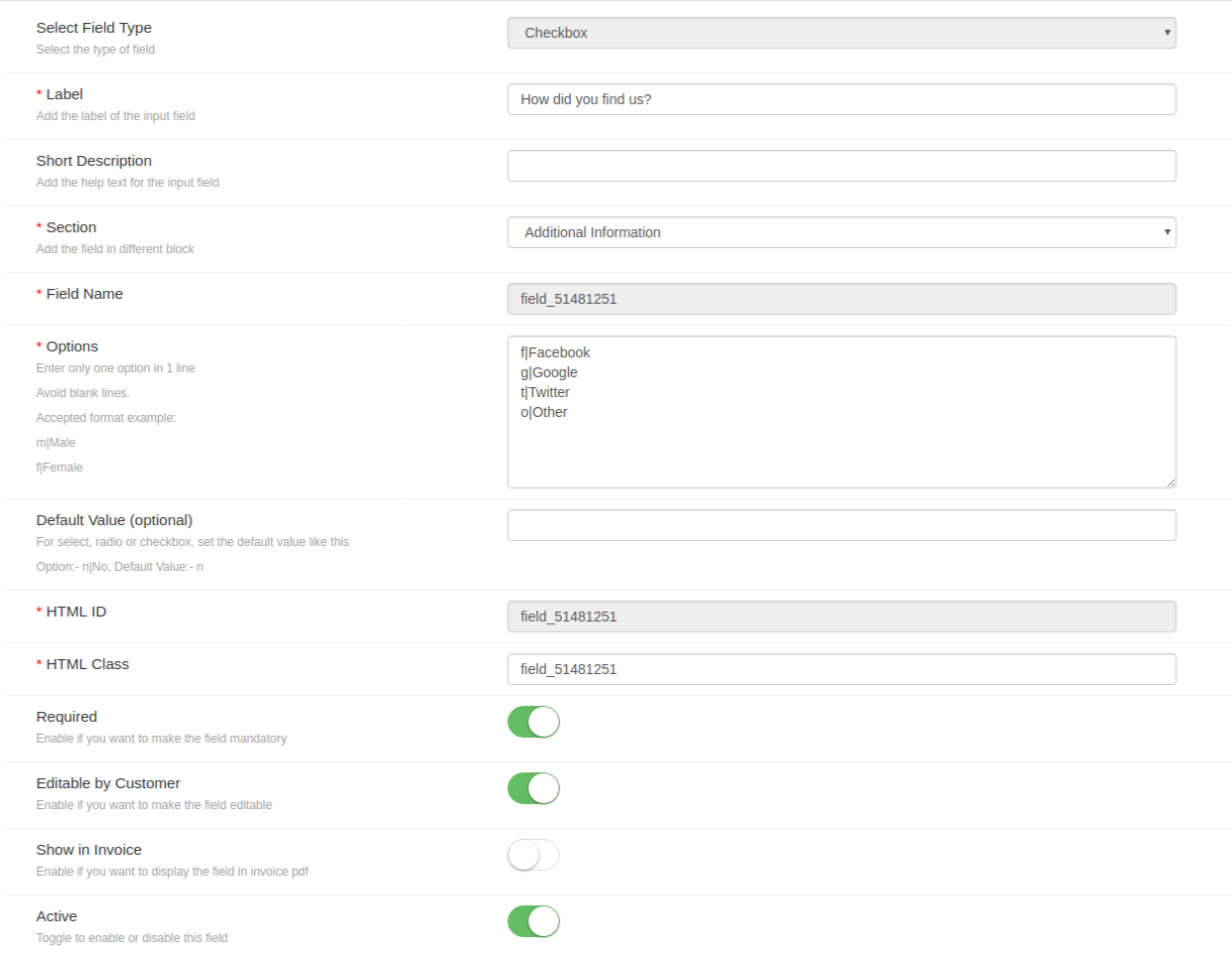
Moduł pól rejestracyjnych Magento umożliwia administratorowi wybranie pola wyboru w celu umożliwienia wyboru poprzez zaznaczenie pola. Jego funkcjonalność jest taka sama jak przycisk radiowy i pole wyboru. Te same opcje menu są dostępne dla zastosowania ustawień.
Textarea 3.3.1.5
Tekst to pole jest używane, gdy wymagane są szczegółowe informacje od klientów. Administrator może wyświetlić to pole tekstowe na stronie internetowej, jeśli chce, aby klienci podawali szczegóły w akapicie, a nie tylko w jednym wierszu.
Plik 3.3.1.6
Administrator może pokazać to pole, aby umożliwić klientom przesłanie obrazu lub dokumentu. Administrator może wprowadzić typ pliku, a także uczynić go polem wymaganym. Nie ma potrzeby zmiany nawet pojedynczej linii kodów w celu zapewnienia tej opcji.
3.3.1.7 Data
Klienci mogą wprowadzić datę we właściwym formacie za pomocą tego pola daty. Moduł Magento Custom Registration Field umożliwia właścicielowi sklepu pokazanie tego pola w polu rejestracji. Administrator sklepu może wprowadzić etykietę, krótki opis, symbol zastępczy, jak omówiono wcześniej.
3.3.2 Jak zaktualizować szczegółowe dane pola?
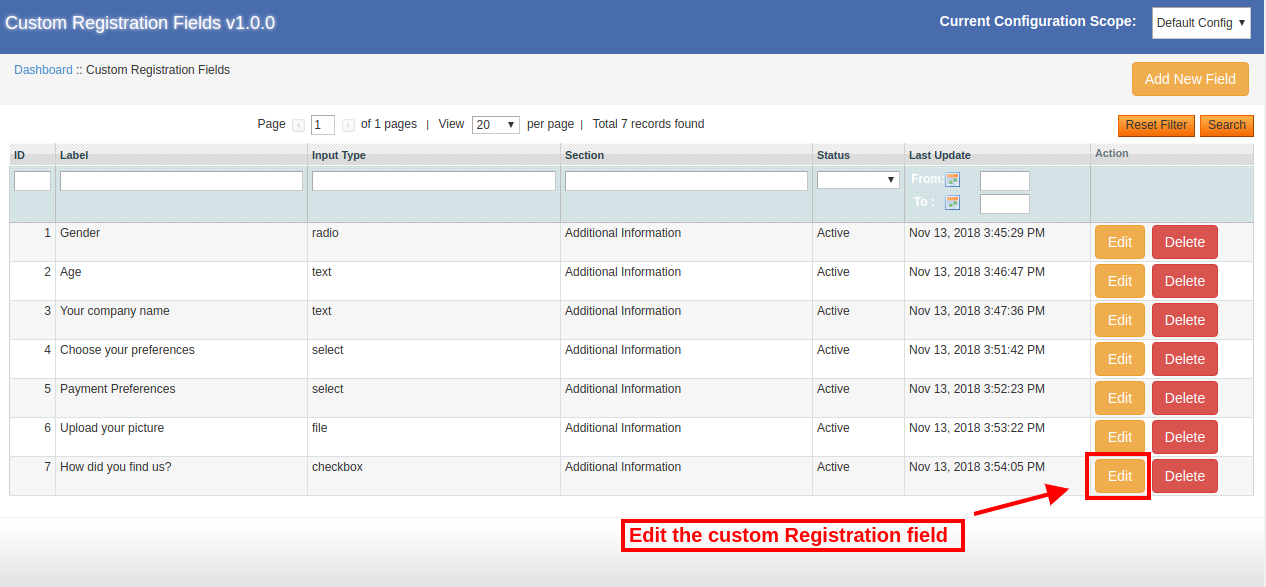
Rozszerzenie Magento Custom Fields umożliwia aktualizację wcześniej utworzonych pól niestandardowych. Sprzedawca sklepu może kliknąć przycisk edycji, aby zaktualizować szczegóły.
Administrator 3.3.3 może usunąć szczegóły niestandardowego pola
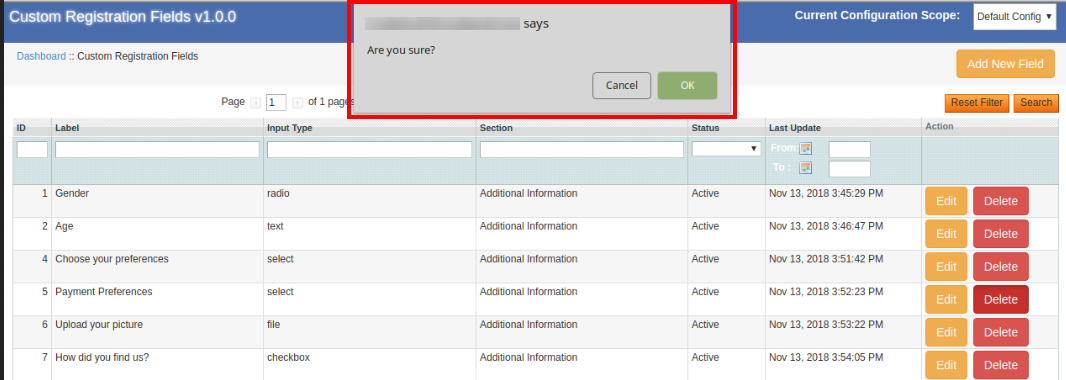
Sprzedawca elektroniczny może usunąć pola niestandardowe w dowolnym momencie, klikając „usunąć„. Po kliknięciu„usunąć„przycisk, admin może wyświetlić wyskakujący komunikat w celu potwierdzenia.
Po potwierdzeniu moduł usunie określone pole niestandardowe.
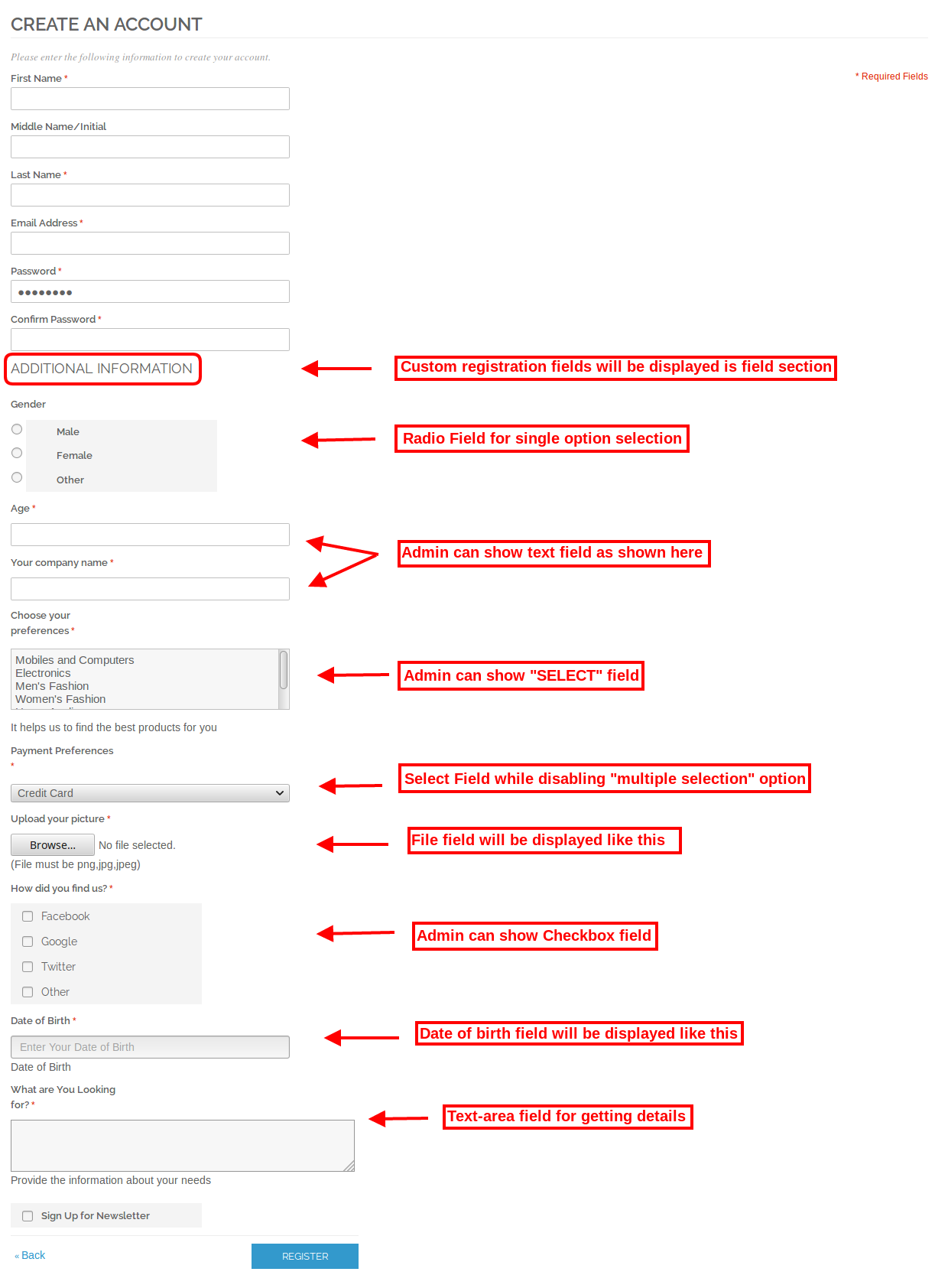
Sprzedawca sklepu internetowego może zastosować ustawienia z interfejsu administratora rozszerzenia Magento Registration Fields. Po zastosowaniu ustawień administrator może wyświetlić niestandardowe pola na stronie rejestracji witryny. Klienci mogą wprowadzać dane w różnych polach, dzięki czemu administrator może uzyskać więcej szczegółowych informacji o użytkownikach online bez żadnych trudnych procesów.
Jeśli klienci pominą wymagane pole, na stronie rejestracji zostanie wyświetlony komunikat o błędzie.
Czy niedawno dokonałeś migracji z Magento 2.x do Magento 1.x? Czas zbudować natywne aplikacje dla swojego sklepu. Wszyscy wiemy, że aplikacje mobilne eCommerce są jedną z najbardziej nieuniknionych potrzeb dzisiejszych firm internetowych. Więc jeśli jesteś właścicielem sklepu Magento 2 i planujesz przenieść swoją witrynę na platformę mobilną, KnowBand ułatwił Ci to zadanie. Dowiedz się jak? Rozszerzenie Magento 2 Mobile App Builder pozwala Ci ulepszyć Twój sklep eCommerce do pary funkcjonalnych i bezbłędnych aplikacji mobilnych. W pełni funkcjonalne aplikacje na Androida i iOS opracowane za pomocą Magento 2 Mobile App Maker z pewnością spełnią wszystkie wymagania dotyczące rozwoju Twojego sklepu. To najbardziej płynne rozwiązanie dla rozwoju mCommerce. Wszystko, co musisz zrobić, to określić swoje wymagania biznesowe i pozostawić resztę naszemu wykwalifikowanemu zespołowi programistów. Aplikacje mobilne dla sklepów Magento 2 opracowane przez to gotowe rozwiązanie zapewniają użytkownikom bezbłędne i niezawodne wrażenia z zakupów. To z pewnością zwiększy konwersje i sprzedaż Twojego sklepu.
1.1 Nowe aktualizacje:
a) Podgląd zaplecza układu ekranu głównego:
W najnowszej wersji (v1.0.6) Magento 2 Mobile App Creator administrator sklepu może wyświetlić podgląd układu ekranu głównego tylko podczas konfigurowania go z panelu administratora. Nie ma potrzeby otwierania aplikacji, odświeżania za każdym razem, aby zwizualizować zmiany. Po prostu zaprojektuj ekran główny z większą łatwością i zmieniaj go, kiedy tylko zajdzie taka potrzeba.
b) Aktualizacja Fluttera:
Niedawno zaktualizowaliśmy nasze aplikacje mobilne na Androida i iOS do najnowszej technologii rozwoju aplikacji mobilnych Flutter. Teraz użytkownicy mogą doświadczyć solidnej prędkości ze wszystkimi zaktualizowanymi funkcjami.
c) Skaner kodów QR/kodów kreskowych:
Teraz użytkownicy aplikacji mobilnej mogą również wyszukiwać swoje ulubione dane, przeszukując je za pomocą kodów QR/kreskowych. Użytkownicy aplikacji Android i iOS mogą znaleźć zaktualizowaną opcję na stronie wyszukiwania.
d) Elementy banera wideo:
Magento 2 Mobile App Builder firmy Knowband obejmuje teraz komponenty banerów wideo na stronie głównej. Ta funkcja umożliwia administratorom sklepu prezentowanie angażujących filmów poprzez przesyłanie ich bezpośrednio lub osadzanie filmów z YouTube, co zwiększa atrakcyjność wizualną i doświadczenie użytkownika na stronie głównej aplikacji.
e) Widok listy/siatki:
Dzięki aplikacji Knowband Magento 2 Native Mobile App Builder na Androida i iOS użytkownicy aplikacji mogą płynnie przełączać się między widokami listy i siatki podczas przeglądania produktów. Ta funkcja poprawia ogólne wrażenia z zakupów, oferując elastyczny i atrakcyjny wizualnie sposób eksploracji produktów. Użytkownicy mogą łatwo przełączać się między widokami za pomocą przycisku listy/siatki dostępnego na stronach z listami produktów.
f) Opcje wideo/banerów na stronach z listami produktów kategorii:
Zaktualizowany Knowband Mobile App Maker dla Magento 2 pozwala teraz administratorom sklepów na ulepszanie stron z listami produktów kategorii o opcje przesyłania filmów i banerów. Administratorzy mogą przesyłać filmy (poniżej 2 MB) lub bezpośrednio prezentować filmy z YouTube, oferując bardziej angażujące i dynamiczne wrażenia z przeglądania. Ta funkcja zapewnia administratorowi sklepu większą kontrolę nad interfejsem użytkownika, jednocześnie znacznie poprawiając interakcję i doświadczenie klienta.
g) Automatyczne suwaki banerowe:
Najnowszy Knowband Magento 2 Mobile App Builder wprowadza zautomatyzowaną funkcję suwaka banerów, umożliwiającą administratorom sklepu skonfigurowanie odstępu przesuwania bezpośrednio z zaplecza modułu. Ta funkcjonalność jest szczególnie przydatna w przypadku „poziomych suwaków banerów” na stronie głównej, gdzie administratorzy mogą dodawać zarówno banery wideo, jak i banery graficzne, aby uzyskać dynamiczny i angażujący wyświetlacz.
h) Rozszerzona sekcja przeglądu:
Aplikacja mobilna Knowband oferuje ulepszoną sekcję recenzji. Zatwierdzone recenzje są teraz wyświetlane z ulepszonym interfejsem użytkownika, zapewniając wizualnie atrakcyjne i płynne doświadczenie zarówno użytkownikom aplikacji na Androida, jak i iOS.
i) Opcja wyskakującego okienka logowania i rejestracji:
Przechwytywanie adresów e-mail odwiedzających jest jednym z największych wyzwań w handlu elektronicznym. Jednak uprościliśmy ten proces, wprowadzając wyskakujące okienko logowania/rejestracji w najnowszej wersji Mobile App Builder. Administrator sklepu może dodać wyskakujące okienko logowania, które pojawi się dla niezalogowanych klientów, zwiększając szanse na zapisanie się na e-mail, zapewniając użytkownikom proste opcje logowania.
Instalacja modułu 1.2
Poniżej przedstawiono kroki instalacji modułu Magento 2 Mobile App Creator:
Pakiet zawiera spakowany plik zawierający instrukcję użytkownika i kod źródłowy rozszerzenia Mobile App Builder. Rozpakuj pakiet.
Utwórz folder {Magentoroot}/app/code/Knowband/Mobileappbuilder. Prześlij wyodrębnioną zawartość do powyższego folderu za pomocą menedżera FTP (np. Filezilla lub WinSCP – pobierz tutaj: https://filezilla-project.org/).
Rozszerzenie jest teraz zainstalowane i gotowe do użycia. W Panelu administracyjnym przejdź do „Knowband > Mobile App Builder”. Teraz możesz skonfigurować i używać modułu Magento 2 Mobile App Builder.
2.0 Magento 2 Aplikacja Mobilna Demo
Zanim zdecydujesz się na zakup rozszerzenia Magento 2 Mobile App Maker, warto przetestować nasze aplikacje demo.
2.1 Zobacz nasz sklep demonstracyjny działający na aplikacjach
Opracowaliśmy dwie aplikacje demonstracyjne i ustawiliśmy sklep demonstracyjny do bezproblemowego testowania modułu przed faktycznym opracowaniem aplikacji mobilnej. Wykonaj poniższe kroki:
Krok 1: Pobierz i zainstaluj aplikacje mobilne Nautica Magento 2 na swoim urządzeniu testowym. Oto linki do aplikacji Magento 2 na Androida i iOS: Apple App Store Sklep Google play
Krok 2: Otwórz aplikację i dotknij opcji „Zobacz demo”. To wszystko, teraz możesz łatwo przetestować wszystkie funkcjonalności aplikacji.
Uwaga: Aby uzyskać dostęp do panelu administracyjnego narzędzia KnowBand Magento 2 Mobile App Builder w naszym sklepie demonstracyjnym, odwiedź stronę tutaj.
2.2 Zobacz, jak Twój sklep działa na aplikacjach demonstracyjnych
Chcesz przetestować swoją stronę internetową na tych aplikacjach mobilnych demo? Umożliwiliśmy to w zaledwie 3 prostych krokach:
Krok 2: Zainstaluj aplikacje demonstracyjne (linki w poprzedniej sekcji) na swoim urządzeniu mobilnym. Otwórz aplikację i wprowadź adres URL swojej witryny w opcji „Zobacz swój sklep”.
Krok 3: Kliknij „Zobacz swój sklep” i zacznij analizować własną witrynę, korzystając z naszych aplikacji demonstracyjnych.
Uwaga: Ta darmowa wersja Mobile App Builder jest przeznaczona wyłącznie do celów demonstracyjnych i żadne pliki APK/IPA nie będą dostarczane z tym modułem. Aby uzyskać własne pliki APK/IPA, musisz kupić płatną wersję Magento 2 Mobilny Kreator Aplikacji.
3.0 Zbuduj własne aplikacje mobilne Magento 2
Po pomyślnym przetestowaniu Magento 2 Mobile App Builder, zbuduj parę aplikacji mobilnych dla swojej witryny. KnowBand uczynił to tak prostym, jak to tylko możliwe.
Krok 1: Kup i zainstaluj moduł na swojej stronie internetowej.
Zakup Magento 2 Mobilny Kreator Aplikacji i zainstaluj go w swoim sklepie, korzystając z danych FTP sklepu.
Krok 2: Udostępnij specyfikacje aplikacji
Prosimy o podanie szczegółów dotyczących rozwoju aplikacji, wypełniając formularz wstępny.
Krok 3: Pobierz aplikacje na Androida i iOS w ciągu 1–2 dni
Ostateczne pliki APK i IPA mogą zostać udostępnione w ciągu zaledwie 2-3 dni. Możesz je przejrzeć i zasugerować zmiany (jeśli takie będą).
Uwaga: Możesz opublikować te pliki APK/IPA w odpowiednich sklepach z aplikacjami. Zapoznaj się z poniższymi linkami:
Jeśli podczas publikowania aplikacji pojawi się jakikolwiek problem, zajmiemy się nim za Ciebie.
4.0 Ekrany panelu administracyjnego
Po pomyślnej instalacji Magento 2 Mobile App Builder administrator sklepu otrzyma następujące zakładki umożliwiające personalizację:
4.1 Ustawienia ogólne:
Włącz rozszerzenie: Włącz Magento 2 Mobile App Builder, aby aplikacje mobilne działały na urządzeniach użytkownika.
Przekieruj do strony koszyka po dodaniu do koszyka: Za każdym razem, gdy użytkownik kliknie przycisk Dodaj do koszyka, zostanie przekierowany do ekranu koszyka.
Wyświetl krótki opis: Włącz wyświetlanie krótkiego opisu produktu na ekranie produktu.
Włącz raportowanie dziennika żądań: Włącz dziennik błędów w aplikacjach mobilnych, który służy do identyfikowania i korygowania wszelkich nieprawidłowych zachowań aplikacji mobilnych.
Pokaż podgląd aplikacji: Ta opcja pozwala wyświetlić/ukryć podgląd aplikacji.
Włącz/wyłącz opcję Spin and Win: Jeśli używasz modułu Spin and Win aplikacji Knowband, ta opcja włącza/wyłącza wyskakujące okienko Spin and Win w aplikacji.
Włącz logowanie społecznościowe: Ta opcja włącza/wyłącza opcję logowania społecznościowego w aplikacjach.
Włącz/wyłącz logowanie za pomocą odcisku palca: Włącz logowanie za pomocą odcisku palca w aplikacjach mobilnych.
Włącz/wyłącz logowanie za pomocą numeru telefonu: Włącz logowanie za pomocą numeru telefonu w aplikacjach mobilnych.
Obowiązkowy numer telefonu przy rejestracji: Administratorzy sklepu mogą ustawić numer telefonu komórkowego jako opcjonalny/obowiązkowy, klikając poniższy przycisk.
Wybierz układ strony głównej: Wybierz pożądany układ ekranu głównego dla aplikacji mobilnych.
Wyświetlaj powiadomienia w aplikacji: Pokaż/Ukryj kartę Powiadomienia w aplikacji dla klientów.
Włącz/wyłącz wyskakujące okienko logowaniaw górę: Administrator może włączyć wyskakujące okienko logowania na stronie głównej za pomocą tego przycisku.
Wyłączone metody wysyłki: Administratorzy mogą wyłączyć konkretne metody wysyłki dla aplikacji tylko za pomocą poniższego przycisku.
Włącz obsługę czatu na żywo: Włącz/wyłącz opcję czatu Zopim(Zendesk) w aplikacjach mobilnych. Musisz wprowadzić klucz API czatu dostarczony wraz z ostatecznymi aplikacjami.
Za pomocą zakładki Ustawienia menu w Magento 2 Mobile App Maker możesz łatwo dodawać i zarządzać stronami CMS w swojej aplikacji mobilnej. Stronę Contact Us można włączyć lub wyłączyć zgodnie z własnymi preferencjami, a także możesz dodawać nowe strony CMS do menu. Dzięki temu możesz zapewnić swoim klientom łatwy dostęp do ważnych informacji, takich jak zasady sklepu, FAQ i inne. Ponadto możesz dostosować kolejność pozycji menu, aby ułatwić klientom nawigację po aplikacji.
4.3 powiadomień push:
Konto usługi JSON: Wraz z wycofaniem tradycyjnego interfejsu API Firebase push messaging, został on zastąpiony plikiem JSON Service Account. Ta sekcja umożliwia administratorom skonfigurowanie pliku JSON uzyskanego z ich konta Firebase. Możesz to skonfigurować samodzielnie lub dostarczymy plik JSON Service Account podczas procesu tworzenia aplikacji dla Twojej wygody.
Powiadomienie o pomyślnym złożeniu zamówienia: Skonfiguruj automatyczne powiadomienia push o utworzeniu zamówienia, które będą wysyłane automatycznie do aplikacji użytkownika, który pomyślnie utworzył zamówienie za pośrednictwem Twojej aplikacji.
Powiadomienie o aktualizacji statusu zamówienia: Skonfiguruj powiadomienie o aktualizacji statusu zamówienia, które będzie wysyłane automatycznie do użytkowników za każdym razem, gdy nastąpi aktualizacja statusu dostawy zamówienia.
Powiadomienie o porzuconym koszyku: Skonfiguruj automatyczne powiadomienie o porzuconym koszyku, które będzie wysyłane automatycznie do użytkowników, którzy pozostawili swoje produkty w koszyku.
4.4 Historia powiadomień push:
W poniższej zakładce udostępniliśmy opcję sprawdzenia wszystkich wcześniej udostępnionych powiadomień wraz z datą i godziną. Ponadto, klikając na wyślij nowe powiadomienie, użytkownicy mogą również wysyłać nowe powiadomienia do użytkowników aplikacji.
Dodaliśmy również specjalną funkcję w module Magento 2 mobile app Builder. Teraz administratorzy mogą natychmiast wysyłać nowe powiadomienia lub mogą również zaplanować je na przyszłość.
4.5 Układ strony głównej
Magento 2 Mobile App Builder oferuje konfigurowalny ekran główny z wszelkiego rodzaju elementami projektowymi w module back-end. Możesz utworzyć dowolny układ ekranu głównego swojej aplikacji mobilnej i zaoferować go swoim użytkownikom.
Po dodaniu układu kliknij opcję Edytuj i zacznij konfigurować różne atrybuty projektowania dla ekranu głównego aplikacji Magento 2. Administrator sklepu może skonfigurować następujące elementy projektu na karcie Układ strony głównej w Magento 2 Mobile App Builder:
Główne kategorie:
Te kwadratowe kategorie można wykorzystać do wyróżnienia wszystkich głównych kategorii witryny na ekranie głównym. Kategorie te można dodać z zaplecza modułu, jak pokazano na poniższym zrzucie ekranu:
Kwadratowy baner:
Banner może być wyświetlany w formie kwadratu na ekranie głównym aplikacji mobilnej. Teraz administrator sklepu może dodawać lub przesyłać filmy z YouTube dla komponentów układu kwadratu banera z odpowiednimi opcjami podanymi w sekcji aktywności przekierowania. Strona docelowa, obraz może być skonfigurowany tak, jak pokazano na poniższym zrzucie ekranu:
Przesuwany baner:
Administrator sklepu Magento 2 może również dodawać elementy wideo w poziomych suwakach. W ostatnich aktualizacjach udostępniliśmy również sekcję interwału czasowego, która pozwoli administratorowi skonfigurować interwał dla automatycznych suwaków banerów. Przesuwane banery mogą być wyświetlane na ekranie głównym aplikacji mobilnej, który można skonfigurować tak, jak pokazano na poniższym zrzucie ekranu:
Baner siatki:
Podobnie jak poziome suwaki banerów, administrator sklepu może również dodawać filmy w komponentach układu banerów siatki. Są to banery dla ekranu głównego aplikacji wyświetlane w formie listy siatki i można je dostosować, jak pokazano na poniższym zrzucie ekranu:
Banner odliczania czasu
Wyświetl baner z odliczaniem na ekranie głównym aplikacji mobilnej Magento 2 i zaoferuj użytkownikom wyprzedaż czasową/błyskawiczną:
Produkty kwadratowe:
Produkty mogą być również wymienione na liście kwadratowej na ekranie głównym aplikacji mobilnej. Można to skonfigurować tak, jak pokazano na poniższym zrzucie ekranu:
Produkty przesuwne
Produkty można wyświetlać w widoku suwaka na ekranie głównym aplikacji mobilnej i można je konfigurować z panelu zaplecza.
Produkty siatki:
Produkty można wyświetlić w widoku siatki na ekranie głównym aplikacji mobilnej:
Ostatnio dostępne produkty:
Magento 2 Mobile App Creator oferuje kartę ostatnich produktów na ekranie głównym aplikacji mobilnej, która wyświetla ostatnie produkty oglądane przez użytkownika. Możesz po prostu dodać element do swojego układu, aby wyświetlić go na ekranie głównym.
Okno logowania:
Ulepszony Magento 2 Mobile App Maker zawiera wyskakujące okienko logowania na stronie głównej. Za pomocą tego komponentu układu administrator może wyświetlić wyskakujące okienko logowania na ekranie głównym aplikacji. To wyskakujące okienko pojawi się tylko dla niezalogowanych użytkowników.
Uwaga: Administrator sklepu może dodać maksymalnie 20 elementów podczas projektowania układu w panelu zaplecza.
5.0 Ekrany aplikacji mobilnych
5.1 Ekran główny:
Magento 2 Mobile App Builder zapewnia pełną elastyczność w projektowaniu ekranu głównego aplikacji mobilnej na własną rękę. Aplikacje mobilne na Androida i iOS można projektować z panelu zaplecza, korzystając z następujących atrybutów projektowania: –> Najpopularniejsze kategorie –> Banery kwadratowe –> Banery przesuwne –> Banery siatkowe –> Produkty kwadratowe –> Produkty przesuwne –> Produkty siatkowe –> Baner z licznikiem czasu –> Ostatnio oglądane produkty –> Okno logowania. –> Elementy banera wideo. –> Ulepszona strona recenzji.
Pozycjonowanie wszystkich elementów można zmienić metodą „przeciągnij i upuść”.
a) Układy dynamiczne: Twórz i zapisuj różnorodne atrakcyjne i intuicyjne układy w zapleczu oraz zmieniaj wygląd swojej aplikacji jednym kliknięciem.
b) Logo sklepu: Dodaj logo swojego sklepu w zapleczu modułu i wyświetl je w nagłówku aplikacji.
c) Szukaj: Aplikacje mobilne Magento 2 mają opcje wyszukiwania słów kluczowych, które pozwalają użytkownikom na wyszukiwanie produktów bez żadnych problemów. Oprócz słów kluczowych użytkownicy mogą również wyszukiwać produkty za pomocą skanera kodów QR i kreskowych.
d) Lista życzeń: Opcja listy życzeń w aplikacji mobilnej Magento 2 umożliwia dodanie zakładek do wybranych produktów w celu dokonania przyszłych zakupów.
e) Koszyk: Użytkownicy mogą łatwo uzyskać dostęp do koszyka zakupów w prawym górnym rogu ekranu głównego.
f) WhatsApp: Magento 2 Mobile App Maker oferuje dwie opcje czatu na żywo w aplikacjach mobilnych z Zopim i WhatsApp. Użytkownicy aplikacji mogą bezpośrednio wysyłać wiadomości dotyczące wszelkich problemów lub zapytań dotyczących zakupu.
g) Okno dialogowe logowania: Niedawno wprowadziliśmy zupełnie nowy pop-up logowania-rejestracji w aplikacjach Magento 2 na Androida i iOS. Jeśli klient nie jest zalogowany, wystarczy, że wypełni przyciski logowania/rejestracji znajdujące się pod pop-upem rejestracji.
5.2 Menu akordeonowe (pasek nawigacyjny)
Magento 2 Mobile App Maker oferuje menu akordeonowe w aplikacjach mobilnych, które wyświetla kategorie sklepu w aplikacjach mobilnych. Użytkownicy Twojej aplikacji mogą łatwo przeglądać wszystkie kategorie z tego menu i uzyskiwać dostęp do wszystkich stron CMS. To menu ma następujące opcje:
Kategorie: Wszystkie rodzaje kategorii w Twoim sklepie są również pobierane w aplikacjach mobilnych na Androida i iOS. Aplikacje oferują nawet wielopoziomową kategoryzację i pozwalają użytkownikom przeglądać produkty z łatwością.
Strony CMS-owe: Wszystkie strony CMS w Twoim sklepie, takie jak „O nas”, „Kontakt”, „Regulamin” itp., będą wyświetlane w tym menu.
Język (i): Aplikacje mobilne Magento 2 eCommerce są wielojęzyczne i obsługują języki RTL. Użytkownicy mogą wybrać żądany język aplikacji, a cała zawartość aplikacji zostanie odpowiednio przetłumaczona. Każdy rodzaj języka dostępny w sklepie jest wyświetlany tutaj, w tym menu.
Waluta(y): Podobnie jak wiele języków, wszystkie rodzaje opcji walutowych działających na Twojej stronie internetowej będą wyświetlane w aplikacjach mobilnych Magento 2. Umożliwia to użytkownikom aplikacji dokonywanie płatności za pomocą wybranej opcji walutowej.
5.3 Ekran kategorii:
Wszystkie kategorie na Twojej stronie Magento 2 są również pobierane z aplikacji mobilnych Magento 2. Ekran kategorii aplikacji mobilnej Magento 2 ma dwa widoki: widok siatki i widok listy. Ten ekran ma następujące opcje:
Widok siatki i listy:
Produkty można wyświetlać zarówno w widoku siatki, jak i listy.
Sortować:
Opcja sortowania w aplikacjach mobilnych Magento 2 umożliwia użytkownikom przeglądanie produktów w kategoriach od najniższej do najwyższej lub od najwyższej do najniższej.
Filtr:
Możesz filtrować kategorię produktów według różnych atrybutów, takich jak cena, koszt itp. i bez trudu wyszukiwać interesujące Cię produkty.
5.4 Ekran produktu:
Ekran produktu aplikacji mobilnej Magento 2 jest całkowicie pozbawiony bałaganu i atrakcyjny. Każdy produkt ma wiele obrazów wyświetlanych wraz z nazwą i ceną. Dostępność produktu jest również wyświetlana jako „W magazynie” lub „Brak w magazynie” wraz z rabatami cenowymi. Ekran produktu ma następujące opcje:
Opcje produktu:
Różne opcje związane z produktem, takie jak rozmiar, kolor itp. są wyświetlane na ekranie produktu. Opcje te są takie same, jak te dostępne na Twojej stronie internetowej.
Krótki opis:
Użytkownicy mogą przeczytać krótki opis Twojego produktu, aby szybko podjąć decyzję. Aplikacja mobilna Magento 2 wyświetla zarówno krótkie, jak i pełne opisy produktów.
Informacje o produkcie i pielęgnacja:
Wszystkie informacje dotyczące konkretnego produktu są wyświetlane w tej sekcji. Są to te same informacje, co na stronie internetowej.
Dodaj do listy życzeń:
Użytkownicy mogą nawet dodać produkty do torby z listą życzeń stąd. Produkty dodane do listy życzeń są dodawane do zakładek w celu przyszłych zakupów.
Dodaj do koszyka:
Przycisk Dodaj do koszyka umożliwia dodanie produktów do koszyka, co umożliwia dalsze przetwarzanie w celu utworzenia zamówienia.
Udostępnianie społecznościowe produktu:
Aplikacja mobilna Magento 2 ma opcję udostępniania produktów na różnych platformach społecznościowych, Bluetooth i e-mail. Użytkownicy mogą udostępniać produkty swoim znajomym i krewnym oraz przyciągać potencjalnych użytkowników do Twojego sklepu.
5.5 Ekran listy życzeń:
Magento 2 Mobile App Builder oferuje torbę z listą życzeń, umożliwiającą użytkownikom dodawanie produktów do zakładek w celu przyszłych zakupów. Użytkownicy aplikacji mogą przeglądać listę wszystkich produktów z listy życzeń z tego ekranu. Ma on następujące opcje:
Dodaj do koszyka:
Użytkownicy aplikacji mogą dodać produkt z listy życzeń bezpośrednio do koszyka, korzystając z opcji Dodaj do koszyka.
Usuń z listy życzeń:
W razie potrzeby użytkownicy mogą nawet usunąć dowolny produkt z listy życzeń, korzystając z opcji „Usuń”.
Ekran logowania 5.6
Magento 2 Mobile App Maker oferuje różne opcje logowania za pomocą jednego dotknięcia: 1. Logowanie za pomocą poczty e-mail
2. Logowanie przez Google i Facebook 3. Logowanie za pomocą OTP i odcisku palca
Zaloguj się:
Użytkownicy aplikacji Magento 2 mogą uwierzytelniać się i uzyskiwać dostęp za pomocą danych logowania podanych w adresie e-mail.
Zapisz się:
Wszyscy nowi użytkownicy mogą się zarejestrować i utworzyć swoje konto w sklepie z poziomu aplikacji mobilnej. Formularz rejestracyjny dla aplikacji mobilnej Magento 2 jest całkowicie bezproblemowy.
Zaloguj się za pomocą numeru telefonu:
W aplikacji mobilnej Magento 2 dostępna jest opcja logowania za pomocą numeru telefonu, umożliwiająca użytkownikom weryfikację hasła jednorazowego.
Zaloguj się za pomocą odcisku palca:
Użytkownicy Twojej aplikacji mają również możliwość logowania się za pomocą odcisku palca. Ta biometryczna autoryzacja sprawia, że aplikacja loguje się w ciągu kilku sekund.
Zaloguj się przez facebook:
Użytkownicy mogą logować się do aplikacji mobilnych, korzystając z danych logowania do konta na Facebooku.
Zaloguj się za pomocą Google+:
Użytkownicy mogą zalogować się do aplikacji przy użyciu danych logowania do konta Google+.
5.7 Ekran koszyka zakupów:
Ekran Koszyka w aplikacji mobilnej Magento 2 wyświetli wszystkie produkty dodane do koszyka. Użytkownicy aplikacji mobilnej mogą wyświetlić nazwę produktu, ilość, cenę całkowitą i koszt wysyłki z koszyka. Ekran Koszyka ma następujące opcje:
Zastosuj kupon:
Ta opcja umożliwia użytkownikom uzyskiwanie zniżek i ofert poprzez wprowadzanie ważnych kuponów i kuponów działających w Twojej witrynie.
Całkowita cena produktu:
Użytkownicy mogą przeglądać całkowity koszt swoich zakupów, który jest automatycznie aktualizowany po dodaniu każdej rzeczy do koszyka.
Aktualizuj ilość produktów:
Użytkownicy mogą nawet zaktualizować określoną ilość produktu.
Usuń produkt:
Użytkownicy aplikacji mogą po prostu usunąć produkt z koszyka.
Kontynuuj zakupy:
Użytkownicy aplikacji mogą opuścić koszyk, aby przeglądać więcej produktów w aplikacji. Kupujący zostaną przekierowani do ekranu głównego, dotykając opcji Kontynuuj zakupy.
Przejdź do kasy:
Użytkownicy aplikacji mogą przejść dalej do ekranów płatności i płatności, po prostu dotykając opcji „Kontynuuj do płatności”. Spowoduje to przekierowanie użytkowników do ekranu płatności.
5.8 Proces realizacji transakcji
Aplikacja mobilna Magento2 Builder składa się z uproszczonego procesu realizacji transakcji. Użytkownicy aplikacji mobilnej front-end mają możliwość wyboru szczegółów wysyłki, szczegółów rozliczeniowych, numerów zamówień, komentarzy do zamówień itd. w procesie realizacji transakcji w aplikacji mobilnej.
Użytkownicy aplikacji na Androida i iOS muszą wykonać tylko kilka prostych kroków, aby złożyć zamówienie. 1. Klienci mogą wybrać żądany produkt i dodać go do koszyka. Po kliknięciu torby na zakupy mogą również wybrać żądaną ilość produktów. Ponadto użytkownicy aplikacji mobilnej front-end mogą zobaczyć całkowitą liczbę produktów i koszty wysyłki. Klient ma również możliwość zastosowania dowolnego kodu kuponu i bonu na dole tej samej strony. 2. Po kliknięciu opcji Kontynuuj do kasy użytkownik może przejrzeć zamówienie, w którym może zobaczyć kilka szczegółów. Takich jak cena produktu, koszt wysyłki, adres wysyłki (można go edytować na tej samej stronie), podsumowanie zamówienia (liczba produktów), cena całkowita itd. Ponadto klient ma możliwość wyboru preferowanego sposobu wysyłki na tej samej stronie. Użytkownik może również umieścić swoje specjalne życzenie lub wymaganie w opcji komentarza do zamówienia, która pojawia się na dole ekranu.
Użytkownik zostanie przekierowany do ekranu metody płatności po kliknięciu opcji kontynuuj do kasy.
Na tym ekranie użytkownicy mają możliwość wyboru spośród wszystkich opcji płatności na stronie internetowej. Domyślnie aplikacja zakupowa obejmuje opcję płatności przy odbiorze jako sposób płatności. Gdy użytkownik wykona czynność płatności, zostanie przekierowany do ekranu podsumowania zamówienia, gdzie klient może zobaczyć status zamówienia, numer zamówienia, kwotę itd. Użytkownicy aplikacji mobilnej front-end otrzymają również komunikat potwierdzający zamówienie na ekranach swoich telefonów komórkowych.
5.9 Ekran Moje konto
Ekran Moje konto aplikacji Magento 2 Android/iOS umożliwia użytkownikom przeglądanie pełnych danych konta, w tym listy wszystkich poprzednich zamówień. Ekran ten ma następujące opcje:
Historia zamówień:
Użytkownicy mogą przeglądać pełne dane dotyczące swoich poprzednich zamówień, włącznie z datą złożenia, numerem referencyjnym zamówienia, ceną i statusem dostawy.
Zaktualizować profil:
Użytkownicy mogą aktualizować dane swojego profilu, takie jak imię i nazwisko, numer telefonu i hasło, korzystając z ustawień konta w aplikacji.
Adres(y) wysyłki:
Użytkownicy mogą przeglądać wszystkie zapisane adresy wysyłki w aplikacji mobilnej Magento2, a także dodawać nowe adresy wysyłki z poziomu tego ekranu.
Szczegóły zamówienia:
Aplikacja mobilna Magento2 umożliwia użytkownikom przeglądanie historii zamówień w aplikacji. Użytkownicy mogą zobaczyć listę wszystkich swoich poprzednich zamówień, wraz z datą zamówienia, numerem zamówienia, statusem zamówienia i całkowitym kosztem. Mogą również przeglądać szczegóły każdego zamówienia, w tym zamówione produkty, adres wysyłki i rozliczeniowy, metodę płatności i status dostawy. Ta funkcja ułatwia użytkownikom śledzenie poprzednich zakupów i ponowne zamawianie produktów w razie potrzeby.
6.0 Ekran szczegółów zamówienia
Ekran Szczegóły zamówienia w aplikacji Magento2 eCommerce wyświetla pełne szczegóły zamówienia, w tym adres wysyłki, podsumowanie produktu, metodę wysyłki i płatności oraz podsumowanie całkowitego kosztu. Użytkownicy aplikacji mogą śledzić dostawę wcześniej złożonych zamówień bezpośrednio z tego ekranu, zapewniając im bezproblemowe zakupy.
7.0 Zaawansowany Magento 2 Marketplace z aplikacją mobilną
Magento 2 Marketplace firmy KnowBand przekształca Twoją witrynę internetową w pełnoprawny rynek. Magento 2 Mobile App Builder jest w pełni kompatybilny z Rozszerzenie Magento 2 Marketplace. Oznacza to, że możesz umieścić całą ofertę na rynku na tej samej aplikacji mobilnej Magento 2. W ten sposób uruchom parę aplikacji mobilnych zgodnych z Marketplace z KnowBand i przyciągnij dużą bazę sprzedawców i klientów do swojego sklepu. –> Gdy użytkownik kliknie opcję Sprzedawca, zostanie przekierowany na stronę Sprzedawcy w sklepie mobilnym. Użytkownik może wyświetlić listę sprzedawców na rynku wraz z ich ocenami. –> Klienci mogą kliknąć nazwę sprzedawcy, aby zobaczyć jego profil i oferowany produkt. Sprzedawcy mogą zalogować się za pomocą swojej nazwy użytkownika i hasła. Następnie zostaną przekierowani do pulpitu nawigacyjnego. Dowiedz się więcej o Magento 2 Marketplace z aplikacją mobilną od tutaj. To wszystko! Aby uzyskać więcej informacji na temat KnowBand’s Magento 2 Mobile App Builder, zapoznaj się z poniższymi linkami:
Jeśli posiadasz już sklep Magento, możesz teraz sprzedawać produkty swojego sklepu również społeczności Facebook. Niezależnie od tego, czy chcesz zaprezentować swoje produkty na platformie społecznościowej, czy chcesz wprowadzić odbiorców Facebooka do swojego sklepu, możesz po prostu zrealizować to, tworząc sklep na Facebooku. Rozszerzenie Magento Facebook Store integruje Twój sklep internetowy ze stroną na Facebooku za pomocą kilku kliknięć i pozwala zaprezentować Twoje produkty na stronie biznesowej Facebooka.
Połącz i sprzedawaj do ponad 2 Billion + użytkowników Facebooka z pomocą rozszerzenia Magento FB Store. Sprzedawcy sklepów mogą bez trudu dostosować katalog produktów w sklepie Facebook, aby zaprezentować najlepsze produkty i oferty, które chcieliby sprzedawać na Facebooku. Korzystając z rozszerzenia Magento na Facebooku, mogą dodawać pożądane produkty ze sklepu Magento na swojej stronie Sklepu FB i poprawiać interfejs strony, aby wyglądał atrakcyjnie dla użytkowników Facebooka. Potencjalni klienci mogą przeglądać produkty sklepu bezpośrednio ze strony Sklepu FB i mogą kupować żądane produkty, klikając przycisk „Dodaj do koszyka”. Kliknięcie przycisku przekieruje ich do sklepu Magento.
1.1 Uderzające cechy sklepu Magento FB Integracja dla handlowców
Łatwość instalacji i konfiguracja rozszerzenia Magento FB Shop eliminuje potrzebę jakichkolwiek wysiłków związanych z kodowaniem, więc administratorzy sklepu mogą wdrożyć sklep FB na swojej stronie Magento bez żadnej pomocy. Ponadto integracja sklepu Magento na Facebooku oferuje handlowcom inne liczne funkcje wymienione poniżej:
Rozszerzenie Magento FB Store pozwala zintegrować sklep internetowy ze stroną na Facebooku, która wymaga identyfikatora aplikacji Facebook, aby skonfigurować połączenie z Facebookiem.
Administrator może skorzystać z funkcji Google Analytics, aby uzyskać wgląd w wydajność strony na Facebooku, korzystając z rozszerzenia sklepu Magento na Facebooku.
Z rozszerzeniem Magento Facebook Shop, admin może zmienić wygląd sklepu Facebook poprzez dodanie logo, wielu suwaków, banerów na stronie głównej FB Store.
Dodatkowo administrator może nawet ustawić kolor motywu i kolor czcionki na stronie sklepu FB.
Moduł integracji sklepu Facebook Magento pozwala administratorowi wyświetlać popularne, bestsellery, promocje i nowe produkty na stronie sklepu FB.
Sprzedawcy sklepów mogą nawet dodać stopkę do swojego sklepu FB, aby dodać odwołanie do sklepu.
Magento Facebook Store Setup dodaje pole wyszukiwania na górze strony FB, co pozwala klientom na wyszukiwanie konkretnego produktu i usługi.
Z rozszerzeniem Magento Facebook Integration, Admin może łatwo wybrać pozycje menu dla konfigurowalnego paska nawigacyjnego znajdującego się w górnej części sklepu FB.
Korzystając z modułu integracji sklepu Magento FB, Admin może również ustawić polecane produkty i polecane kategorie na stronie głównej swojej strony biznesowej na Facebooku.
?1.2 Magento FB Shop Benefits to Customer
Rozszerzenie Magento FB Store oferuje łatwość przeglądania i zakupów klientom produktów sklepu podczas uzyskiwania dostępu do ich konta na Facebooku.
Przycisk „Dodaj do koszyka” dodany przy użyciu rozszerzenia Magento Facebook Integration automatycznie przekierowuje klientów do sklepu e-commerce Magento.
1.3 Technology for Development
Język: PHP Praca w ramce: Magento
Podręcznik instalacji 2.0 dla rozszerzenia Magento Facebook Store
Administrator sklepu może wykonać te proste czynności, aby zainstalować rozszerzenie Magento FB Store:
1. Najpierw pobierz pakiet rozszerzeń ze sklepu Knowband. 2. Otrzymasz spakowany plik zawierający kod źródłowy i instrukcję obsługi. Rozpakuj pakiet w folderze głównym konfiguracji Magento za pomocą menedżera FTP (jak Filezilla lub WinSCP
Rozszerzenie jest teraz zainstalowane i gotowe do użycia. Teraz administrator sklepu może teraz używać i konfigurować rozszerzenie integracji Magento na Facebooku.
Rozszerzenie 3.0 Admin interfejsu Magento FB Store
Zaraz po udanej instalacji Magento Facebook Store Setup na stronie Magento, możesz skonfigurować moduł FB Store zgodnie z własnymi potrzebami. System> Rozszerzenia Knowband> Facebook Store.
To rozszerzenie Knowband oferuje następujące sekcje:
Ustawienia ogólne
Ustawienia zawartości
Ustawienia produktu
Ustawienia suwaków
Ustawienia banerów
Sklep Facebook
Każda karta rozszerzenia sklepu Magento FB jest omówiona poniżej:
Ustawienia ogólne 3.1
Po kliknięciu karty Ustawienia ogólne zobaczysz następujące opcje, jak podano poniżej:
Początkowo powyższe pola są ustawione na wartości domyślne.
Włącz / Wyłącz: Początkowo rozszerzenie Magento Facebook Shop jest włączone, możesz wyłączyć jego funkcjonalność, wyłączając to ustawienie.
Identyfikator Google Analytics: Możesz wprowadzić identyfikator Google Analytics w tej sekcji i śledzić ruch i wydajność sklepu na Facebooku w Google Analytics.
Identyfikator aplikacji Facebook: Wprowadź identyfikator aplikacji Facebook wymagany do skonfigurowania połączenia z Facebookiem. Administrator może generować identyfikator Facebooka i dodawać go do swojego sklepu Facebook. Zapoznaj się z sekcją 3.1.1, aby uzyskać identyfikator aplikacji Facebook.
Następnie kliknij przycisk „Zapisz” widoczny w prawym górnym rogu panelu administratora, aby zapisać ustawienia modułu.
Aby wygenerować identyfikator aplikacji na Facebooku, wykonaj następujące kroki:
Najpierw należy zalogować się na konto Facebook i przejść do linku wymienionego tutaj: https://developers.Facebook.com/
Przejdź do „MOJE APLIKACJE” i kliknij opcję „DODAJ NOWĄ APLIKACJĘ”.
Wprowadź szczegóły w „Nazwa wyświetlana” i „Identyfikator e-mail kontaktu”. Następnie kliknij przycisk „Utwórz ID aplikacji”.
Po kliknięciu przycisku „utwórz identyfikator aplikacji” przejdź do „Ustawień”, a następnie wybierz opcję „Podstawowy”. Tutaj administrator sklepu może wyświetlić identyfikator APP. Administrator musi skopiować ten identyfikator aplikacji na Facebooku i skopiować go do opcji identyfikatora aplikacji interfejsu administratora.
Administrator może wstawić domenę aplikacji. Następnie kliknij opcję „zapisz zmiany”.
3.1.2 Kroki, aby znaleźć swój identyfikator Google Analytics
PodNIERUCHOMOŚĆ, KliknijInformacje o śledzeniu> Kod śledzenia. TwójIdentyfikator Google Analytics?is displayed at the top of the page.
Ustawienia treści 3.2
Różne pola tej sekcji rozszerzenia sklepu Magento na Facebooku są wymienione poniżej.
Prześlij nowe logo: Administrator może ustawić niestandardowe logo dla swojego sklepu Facebook, przesyłając obraz logo tylko w formacie PNG, JPG lub JPEG.
Włącz / wyłącz suwaki: Administrator może włączyć lub wyłączyć obrazy suwaka wyświetlane na stronie sklepu Facebook.
Włącz / wyłącz banery:?Admin can enable or disable the banner images shown on the Facebook store page.
Pozycja w menu:Administrator może wybrać elementy menu, które będą wyświetlane w sklepie FB.
Kolor motywu na Facebooku:Korzystając z tej opcji rozszerzenia sklepu Magento na Facebooku, administrator może ustawić kolor motywu dla swojego sklepu Facebook.
Motyw na Facebooku Kolor Hover: Dzięki tej opcji administrator może ustawić kolor motywu na swoim sklepie Facebook.
Kolor tekstu na Facebooku:?Admin can even set the font color for the text displayed on Facebook Shop page.
Wprowadź liczbę produktów na stronę:Administrator może określić liczbę produktów, które będą wyświetlane na stronie sklepu Facebook.
Treść stopki:Administrator
Ustawienia produktu 3.3
Label: Administrator może wprowadzić etykietę do wyświetlania bestsellerów, popularnych, specjalnych i nowych produktów na stronie głównej.
Wprowadź liczbę produktów: Administrator może ustawić liczbę produktów, które będą wyświetlane w każdej sekcji produktów.
DLA NAJLEPSZYCH PRODUKTÓW SPRZEDAJĄCYCH
Włącz / Wyłącz: Ta opcja włącza lub wyłącza produkty Best Seller na stronie głównej.
Label: Ta opcja ustawia etykietę do wyświetlania produktów Best Seller na stronie głównej.
Wybierz typ produktów: Ta opcja wybiera typ wyświetlania produktu jako automatyczny lub ręczny. Jeśli wybrano opcję automatyczną, losowe produkty zostaną wyświetlone w kategorii Best Seller witryny.
Wybierz typ produktów: Jeśli ta opcja jest wybrana jako ręczna, produkty wybrane poniżej zostaną wyświetlone na stronie głównej w sekcji Best Seller.
Wybierz produkty: Korzystając z tej opcji, administrator może wybrać żądane produkty pokazane jako produkty Best Seller.
DLA NOWYCH PRODUKTÓW
Włącz / Wyłącz:?This option will enable or disable the New products on Homepage.
Label:?This option sets the label for displaying New products on Homepage.
Wybierz typ produktów:?This option selects the product display type as automatic or manual. If automatic is selected then random products will be shown from New products category of the website.
Wybierz typ produktów:?If this option is selected as manual, then the products selected below will be shown on the Homepage under New Products section.
Wybierz produkty:?Using this option, admin can choose the desired products shown as New products.
DLA PRODUKTÓW POPULARNYCH
Włącz / Wyłącz:?This option will enable or disable the popular products on Homepage.
Label:?This option sets the label for displaying popular products on Homepage.
Wybierz produkty:Korzystając z tej opcji, administrator może wybrać żądane produkty, które będą wyświetlane jako Popularne produkty na stronie głównej.
DLA PRODUKTÓW SPECJALNYCH
Włącz / Wyłącz:?This option will enable or disable the Special products on Homepage.
Label:?This option sets the label for displaying Special products on Homepage.
Wybierz typ produktów:?This option selects the product display type as automatic or manual. If automatic is selected then random products will be shown from Special products category of the website.
Wybierz typ produktów:?If this option is selected as manual, then the products selected below will be shown on the Homepage under Special Products section.
Wybierz produkty:?Using this option, admin can choose the desired products shown as Special products.
DLA PRODUKTÓW OPROGRAMOWANYCH
Włącz / Wyłącz:?This option will enable or disable the featured products on Homepage.
Label:?This option sets the label for displaying featured products on Homepage.
Wiadomość: Ta opcja ustawia komunikat pokazany poniżej etykiety polecanych produktów.
Wprowadź maksymalną liczbę wyróżnionych produktów: Za pomocą tej opcji można ustawić maksymalny limit wyświetlania polecanych produktów.
Wybierz produkty:?Using this option, admin can choose the desired products they want to show as featured products on Homepage.
Ustawienia suwaka 3.4
W tej sekcji możesz dodać i wyświetlić tyle suwaków na stronie głównej sklepu Facebook. Te suwaki są wyświetlane na górze strony sklepu Facebook. Poniżej ekranu pokazuje listę istniejących suwaków, są wyświetlane losowo na stronie głównej sklepu FB. Możesz usunąć każdy z suwaków lub zmodyfikować ich ustawienia, klikając odpowiednio przyciski „Edytuj” i „Usuń”.
Aby dodać nowy suwak, kliknij przycisk „Dodaj nowy” w prawym górnym rogu ekranu administratora. Wyświetlą się następujące opcje konfiguracji:
Włącz / Wyłącz: Ta opcja włącza lub wyłącza obraz suwaka na stronie głównej sklepu FB.
Adres URL lądowania: Dzięki tej opcji administrator może ustawić łącze do strony głównej, strony produktu, strony kategorii lub dowolnej innej strony witryny. Po kliknięciu tego obrazu suwaka klient zostanie przekierowany do określonego linku.
Zapowiedź: Ta opcja wyświetla podgląd obrazu wybranego z poniższej opcji.
Wybierz obraz: Ta opcja umożliwia administratorowi przeglądanie i przesyłanie dowolnego obrazu jako suwaka.
Ustawienia banera 3.5
W tej sekcji możesz dodać i wyświetlić tyle banerów na stronie głównej sklepu Facebook. Te banery są wyświetlane tuż pod suwakami na stronie sklepu Facebook. Ekran poniżej pokazuje listę istniejących obrazów banerów. Możesz zmodyfikować ich ustawienia, klikając przycisk „Edytuj” odpowiadający rekordowi.
Adres URL lądowania:?By this option, admin can set a link of Homepage, Product Page, Category Page or any other page of the website. On clicking this banner image, the customer will be redirected to the specific link.
Zapowiedź:?This option shows the preview of the image which is selected from the below option.
Wybierz obraz:?This option allows the admin to browse and upload any image as a banner image.
4.0 Front Interface modułu Magento na Facebook Store
Po skonfigurowaniu identyfikatora aplikacji Facebook i ustawień konfiguracji klienci mogą znaleźć kartę sklepu Facebook na swoim koncie Facebook.
Poniższy zrzut ekranu zapewnia pełne zrozumienie różnych elementów strony FB Store.
Poniżej znajdziesz więcej szczegółów na temat rozszerzenia Magento na Facebook Store: