Rozszerzenie WhatsApp CRM i powiadomień o zamówieniach OpenCart – kompletny podręcznik użytkownika


1.0 Wprowadzenie

E-maile z potwierdzeniem zamówienia mają problem z dostarczalnością, o którym większość właścicieli sklepów nie myśli, dopóki klient nie złoży skargi. Wiadomości WhatsApp osiągają współczynnik otwarć na poziomie 95–98% w porównaniu z 20–25% w przypadku e-maili, co przekłada się na różnicę, która jest bezpośrednio widoczna w liczbie klientów, którzy faktycznie widzą wysyłane im aktualizacje. Rozszerzenie OpenCart WhatsApp CRM eliminuje konieczność ręcznej pracy, a alerty docierają do klienta we właściwym momencie, bez konieczności angażowania zespołu.

Knowband Rozszerzenie WhatsApp CRM i powiadomień o zamówieniach OpenCart Łączy Twój sklep z API WhatsApp Business. Potwierdzenia nowych zamówień i alerty o zmianie statusu są wysyłane automatycznie. Twój zespół wsparcia może czatować z klientami w czasie rzeczywistym z poziomu panelu administracyjnego OpenCart. Wiadomości promocyjne mogą być również wysyłane do segmentowanej listy kontaktów w dowolnym, ustalonym przez Ciebie czasie. Ikona czatu w witrynie sklepu sprawia, że ​​Twoi agenci są w zasięgu ręki każdego odwiedzającego.

W tym przewodniku opisano każdą kartę i pole rozszerzenia. Każde ustawienie jest opisane dokładnie tak, jak pojawia się w panelu administracyjnym, niezależnie od tego, czy przeprowadzasz nową konfigurację, czy pracujesz nad konkretną.

1.1 Dla kogo jest to rozszerzenie OpenCart WhatsApp CRM?

To rozszerzenie pasuje do:

  • Właściciele sklepów, którzy chcą, aby alerty o zamówieniach przez WhatsApp były wysyłane automatycznie, bez konieczności angażowania programisty do konfiguracji tej funkcji.
  • Pracownicy wsparcia potrzebujący rozszerzenia OpenCart WhatsApp Live Chat, aby móc odpowiadać na wiadomości klientów z poziomu zaplecza OpenCart.
  • Sprzedawcy, którzy chcą skorzystać z rozszerzenia integracji OpenCart WhatsApp, obejmującego zarówno automatyczne powiadomienia, jak i kampanie marketingowe wychodzące w jednym miejscu.
  • Agencje tworzące sklepy OpenCart dla klientów, którzy poprosili o połączenie WhatsApp Business API ze swoim sklepem.

Instrukcja instalacji 2.0 rozszerzenia OpenCart WhatsApp Live Chat

Krok 1: Pobierz rozszerzenie

Po zakupie pobierz plik videomate.ocmod.zip, który zawiera kompletną wtyczkę wideo dla OpenCart. 1. Rozpakuj pobrany plik. Będzie on zawierał plik videomate.ocmod.zip i niezbędne foldery. 2. Przejdź do folderu przesyłania i znajdź pliki admin i catalog.

3. Skopiuj te pliki do katalogu głównego sklepu OpenCart

Krok 2: Prześlij za pomocą instalatora rozszerzeń

  1. Iść do Rozszerzenia > Instalator rozszerzeń w panelu administracyjnym OpenCart.
  2. Prześlij plik videomate.ocmod.zip.
  3. Po zainstalowaniu przejdź do Rozszerzenia > Modyfikacjei kliknij Odśwież kod zastosować zmiany.

Krok 3: Przypisz uprawnienia użytkownika

Nawigować do System > Użytkownicy > Grupy użytkowników, następnie edytuj swoją grupę i włącz uprawnienia dla rozszerzenia/modułu/videomate.

Krok 4: Włącz moduł

Nawigować do Rozszerzenia > Instalator rozszerzeń w panelu administracyjnym OpenCart.

2.3 Typowe problemy z instalacją

Przesyłanie nie powiodło się: Twój host prawdopodobnie blokuje rozmiar pliku. Poproś go o zwiększenie upload_max_filesize i post_max_size w ustawieniach PHP do co najmniej 32 MB.

Wiadomości e-mail nie są wysyłane: Przejdź do Systemu, następnie Ustawień, a następnie zakładki Poczta. Rozszerzenie używa domyślnej konfiguracji poczty sklepu, chyba że ustawisz inną na poziomie formularza.

Strona wygląda nieprawidłowo: Wyczyść pamięć podręczną przeglądarki. Następnie zresetuj pamięć podręczną motywu OpenCart, używając niebieskiej ikony koła zębatego w panelu odświeżania pulpitu.

3.0 Przegląd panelu administracyjnego

Rozszerzenie OpenCart WhatsApp CRM dodaje własną sekcję do paska bocznego administratora OpenCart po instalacji. Każda zakładka w tej sekcji ma określone zadanie:
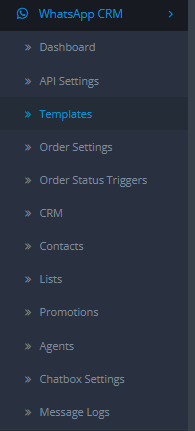
  • Ustawienia modułu/API: Tutaj należy umieścić dane uwierzytelniające interfejsu API WhatsApp Business wraz z konfiguracją webhooka.
  • Szablony: Gdzie piszesz i przesyłasz szablony do WhatsApp w celu sprawdzenia.
  • Ustawienia zamówienia: Decyduje, które alerty WhatsApp dotyczące zamówień są aktywne i kiedy mają zostać wysłane.
  • Wyzwalacz statusu zamówienia: Łączy każdy status zamówienia z szablonem, który jest dla niego wysyłany.
  • CRM: Panel czatu na żywo umożliwiający dwustronną rozmowę z klientami.
  • Łączność: Twoja kompletna baza danych kontaktów z wbudowaną funkcją importu i eksportu.
  • Listy: Grupy kontaktów, do których wysyłane są promocje.
  • Promocje: Tworzy i planuje kampanie wychodzące do Twoich list kontaktów.
  • Agenci: Agenci wsparcia, których odwiedzający widzą w oknie czatu w witrynie sklepowej.
  • Ustawienia czatu: Ustawienia kontrolujące pływającą ikonę WhatsApp w witrynie sklepowej.
  • Dzienniki wiadomości: Rejestr ze znacznikiem czasu wszystkich wiadomości wysłanych i odebranych za pośrednictwem numeru wewnętrznego.

4.0 Ustawienia modułu/API Moduł CRM WhatsApp OpenCart

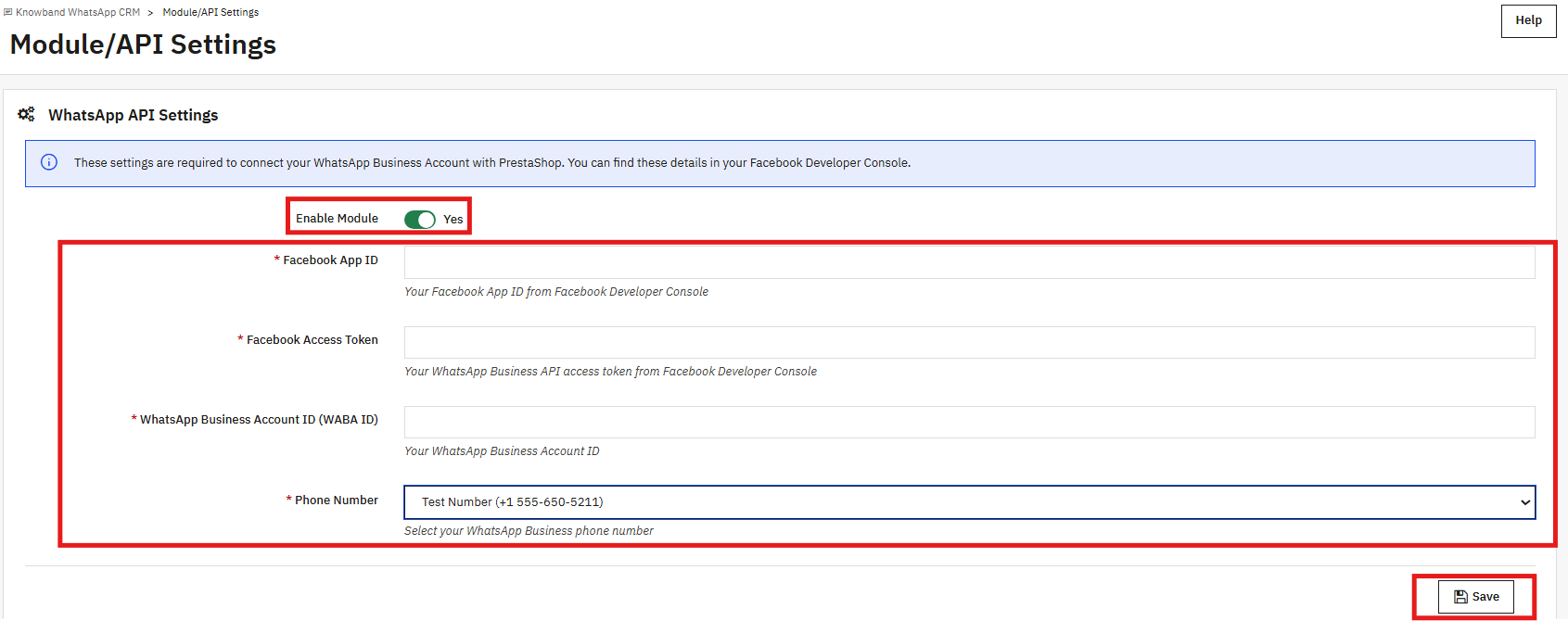
Rozszerzenie OpenCart WhatsApp Business API nie będzie działać, dopóki ta zakładka nie zostanie wypełniona. Wymagane są cztery dane uwierzytelniające, z których wszystkie muszą być poprawne, aby rozszerzenie mogło cokolwiek wysyłać lub odbierać.

4.1 Ustawienia API WhatsApp
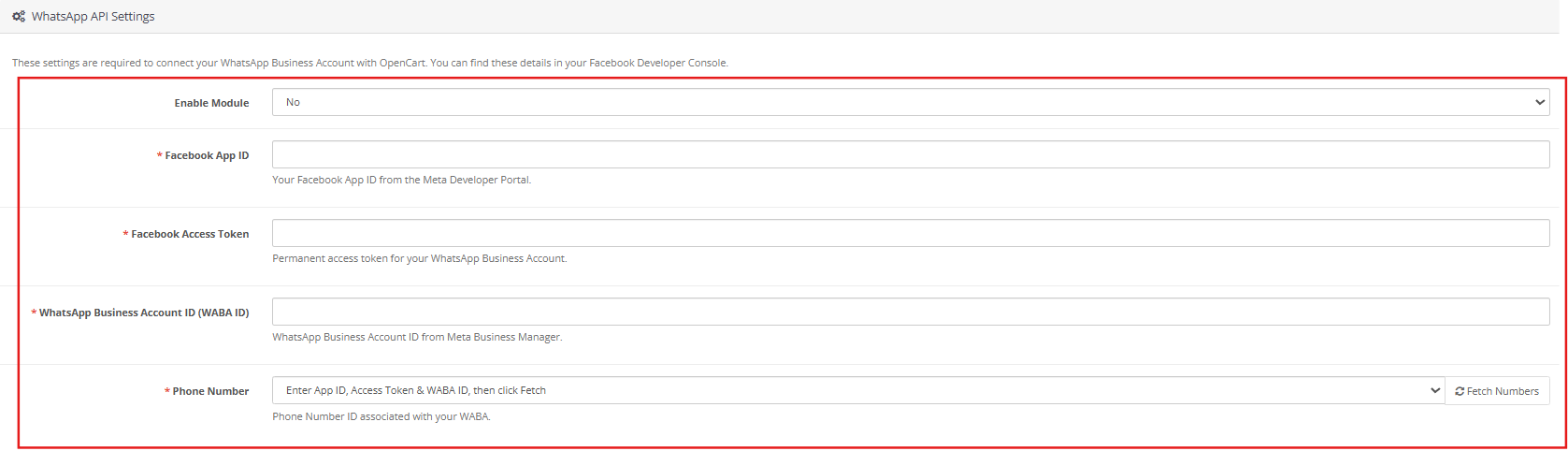
Włącz rozszerzenie: Możesz łatwo włączyć/wyłączyć wtyczkę za pomocą tego przełącznika. Po jej wyłączeniu rozszerzenie przestanie wysyłać wiadomości, a okno czatu w sklepie zostanie usunięte.

Identyfikator aplikacji Facebook: Pobierz to z konsoli Meta Developer. Identyfikuje ona aplikację Meta, z której pochodzi żądanie API.

Token dostępu do Facebooka: Musi to być stały token, a nie ten krótkotrwały, widoczny na karcie konfiguracji API. Przejdź do ustawień Meta Business, dodaj użytkownika systemowego, przyznaj mu pełną kontrolę nad aplikacją i WABA, a następnie wygeneruj token. Potrzebne są trzy uprawnienia: whatsapp_business_messaging, whatsapp_business_management i business_management. Ten token należy umieścić tutaj.

Identyfikator konta WhatsApp Business (identyfikator WABA): Twój identyfikator WABA znajduje się w Meta Developer Console, w sekcji WhatsApp w Twojej aplikacji. Skopiuj go stamtąd.

Numer telefonu: Zarejestrowany numer WhatsApp Business, z którego mają przychodzić wszystkie wiadomości. Wybierz go z listy rozwijanej.

Zapisz formularz po wypełnieniu wszystkich czterech pól. Każde pole pozostawione puste lub wypełnione niepoprawnie natychmiast wyświetla błąd walidacji. To samo dotyczy wygasłego tokena dostępu.

4.2 Konfiguracja webhooka
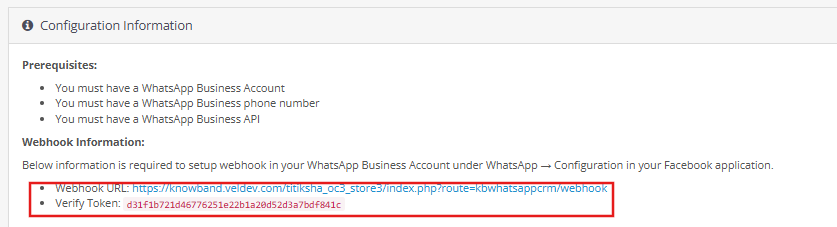
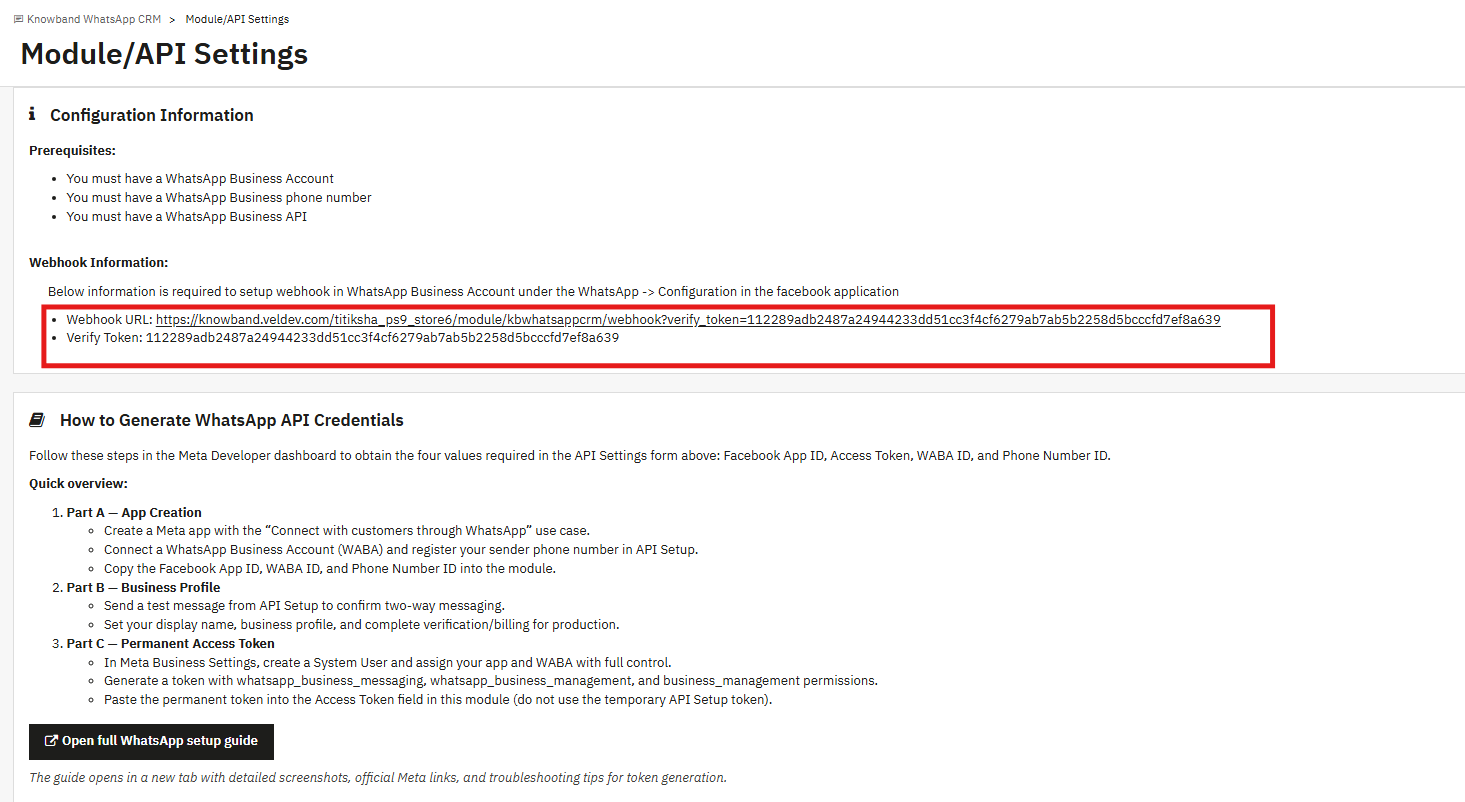
Poniżej pól danych uwierzytelniających, sekcja Informacje o konfiguracji zawiera adres URL webhooka i token weryfikacyjny, które są specyficzne dla Twojego sklepu. Są one dostępne w konsoli Meta Developer Console.

W aplikacji Meta przejdź do WhatsApp, następnie do zakładki Konfiguracja i wklej te dwie wartości w pola konfiguracji webhooka. Następnie rozszerzenie będzie automatycznie odbierać wiadomości przychodzące i aktualizacje statusu szablonu.

Webhook nie jest wymagany do rozpoczęcia pracy. Jeśli nie jest jeszcze skonfigurowany, możesz w dowolnym momencie kliknąć „Synchronizuj szablony” w karcie „Szablony wiadomości”, aby ręcznie pobrać najnowszy status zatwierdzenia z WhatsApp.

5.0 Ustawienia zamówień

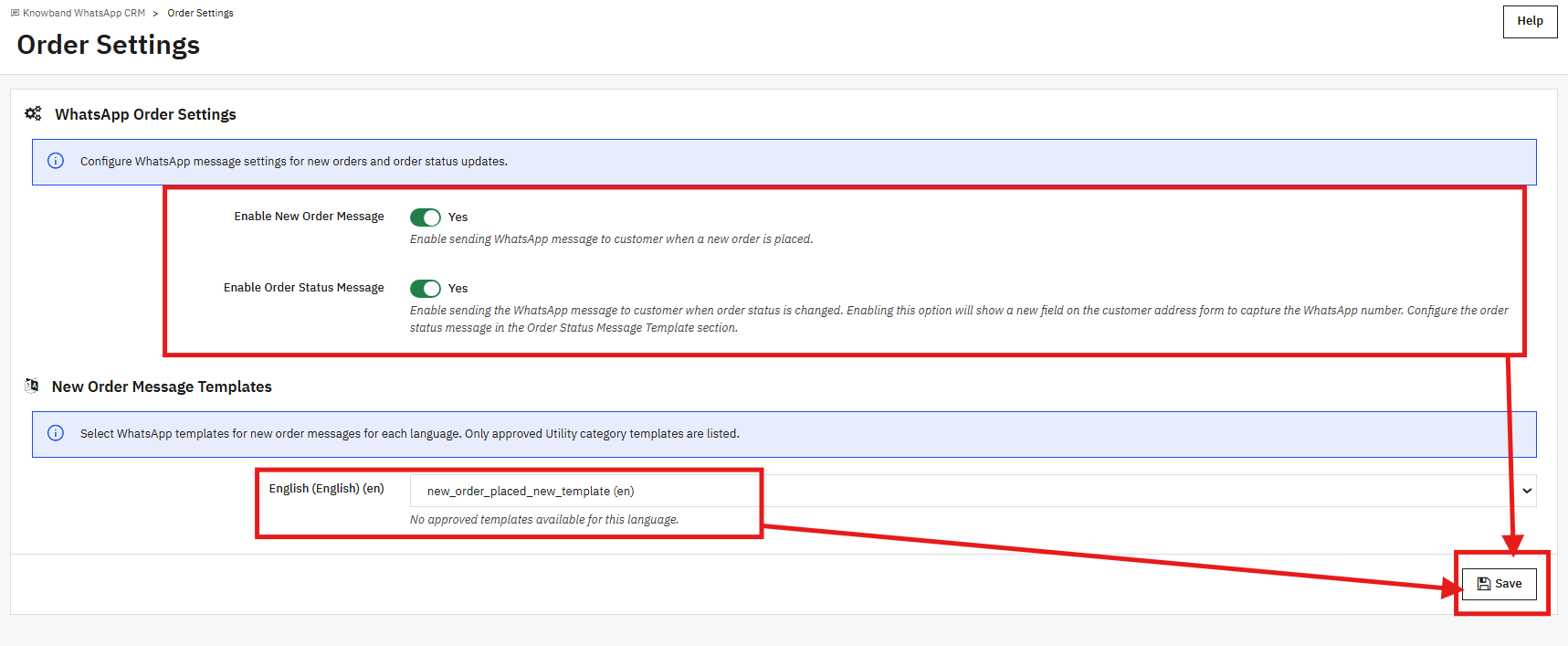
Na karcie Ustawienia zamówienia możesz kontrolować, kiedy rozszerzenie OpenCart WhatsApp Order Notification Extension wysyła wiadomości i jakich szablonów używa.

5.1 Ustawienia zamówień WhatsApp

Włącz komunikat o nowym zamówieniu: Po włączeniu tej opcji do klienta zostanie wysłana wiadomość WhatsApp za każdym razem, gdy w Twoim sklepie pojawi się nowe zamówienie.

Włącz komunikat o statusie zamówienia: Po włączeniu tej opcji klienci otrzymują powiadomienia WhatsApp za każdym razem, gdy status ich zamówienia ulegnie zmianie. Włączenie tej opcji dodaje również pole numeru telefonu WhatsApp do formularza adresu klienta, dzięki czemu kupujący mogą wpisać numer telefonu, na który chcą otrzymywać powiadomienia.

5.2 Szablony wiadomości o nowym zamówieniu

W tej sekcji znajdziesz listę języków Twojego sklepu. Dla każdego z nich wybierz zatwierdzony szablon narzędzi, który zostanie wysłany po złożeniu nowego zamówienia. Lista rozwijana zawiera tylko szablony narzędzi, które WhatsApp już zatwierdził.

Jeśli na liście rozwijanej nie ma żadnych wyników, Twoje szablony albo czekają w kolejce na weryfikację przez WhatsApp, albo zostały sklasyfikowane jako „Marketing” zamiast „Użyteczne”. Utwórz szablon „Użyteczne” w karcie „Szablony wiadomości”, poczekaj na zatwierdzenie, a następnie wróć tutaj i zapisz swój wybór.

6.0 Szablony wiadomości

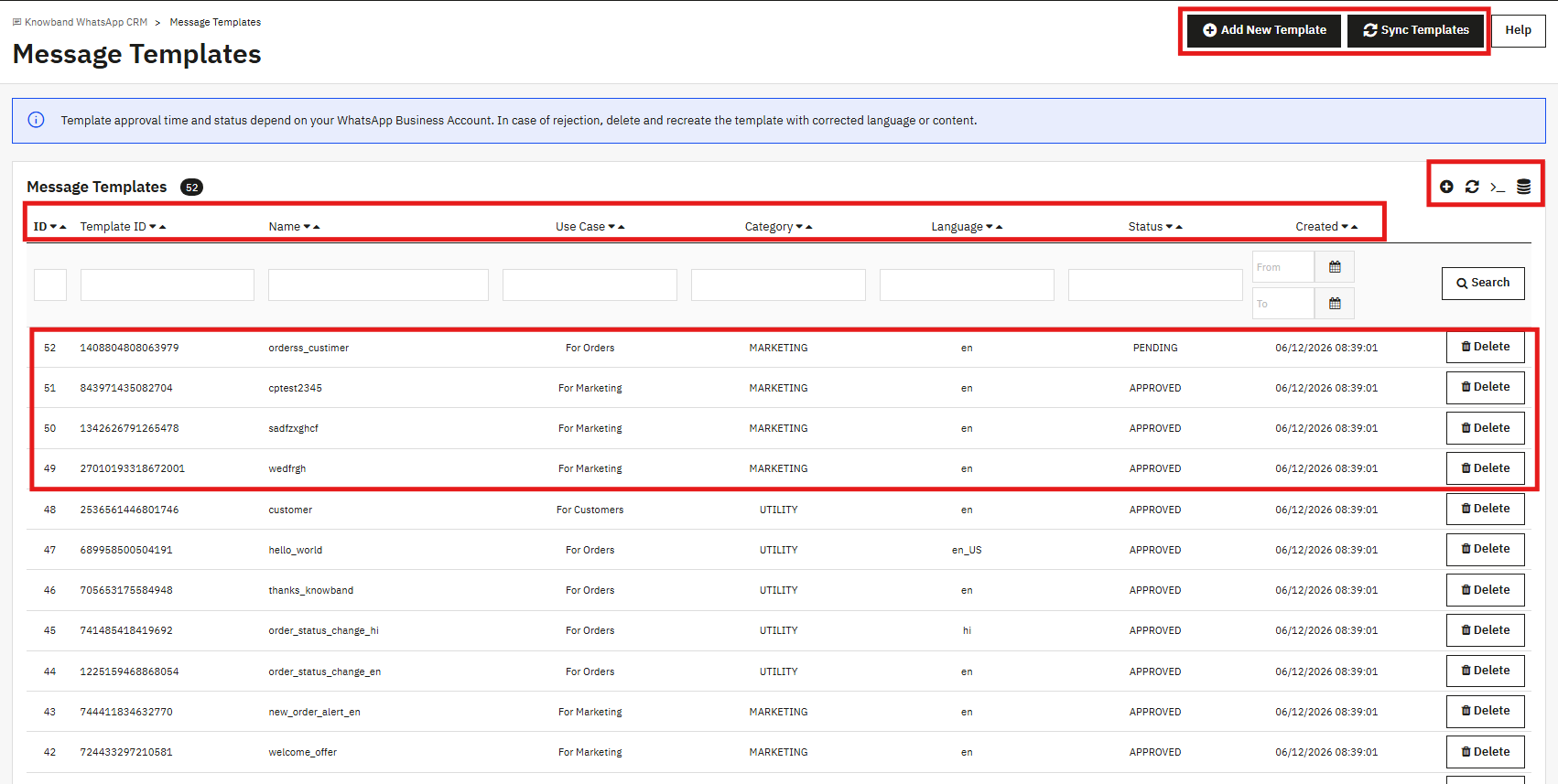
Szablony używane w dowolnym miejscu rozszerzenia OpenCart WhatsApp CRM są tworzone i przesyłane tutaj. WhatsApp musi zatwierdzić szablon, zanim będzie można go przypisać do dowolnego przepływu wiadomości. Zarówno przesyłanie, jak i sprawdzanie statusu odbywa się w tej zakładce.


6.1 Lista szablonów
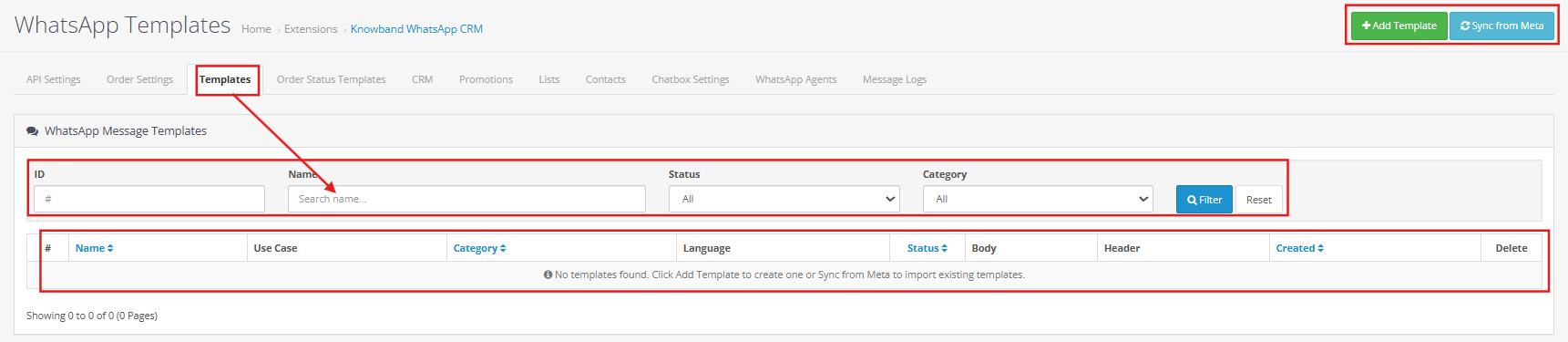
Każdy szablon powiązany z Twoim kontem WhatsApp Business wyświetla się w tej tabeli. Kolumny obejmują identyfikator szablonu, nazwę, przypadek użycia, kategorię, język, status oraz datę utworzenia szablonu. Status może być: oczekujący, zatwierdzony lub odrzucony.

Przycisk Synchronizuj szablony pobiera najnowsze dane o statusie z WhatsApp, kiedy tylko ich potrzebujesz. Pola wyszukiwania u góry pozwalają filtrować szablon według nazwy, kategorii, języka lub zakresu dat.

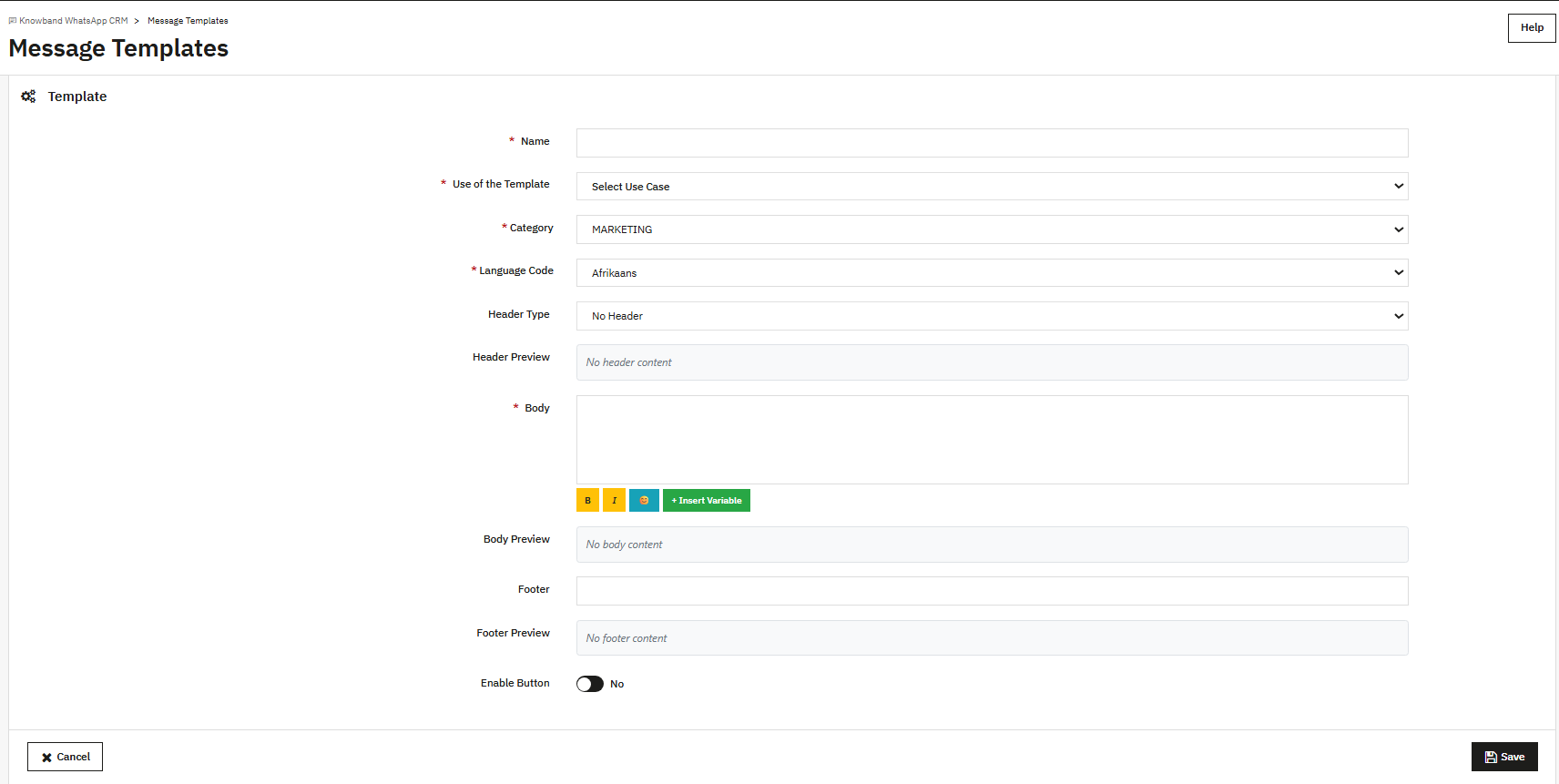
6.2 Tworzenie nowego szablonu
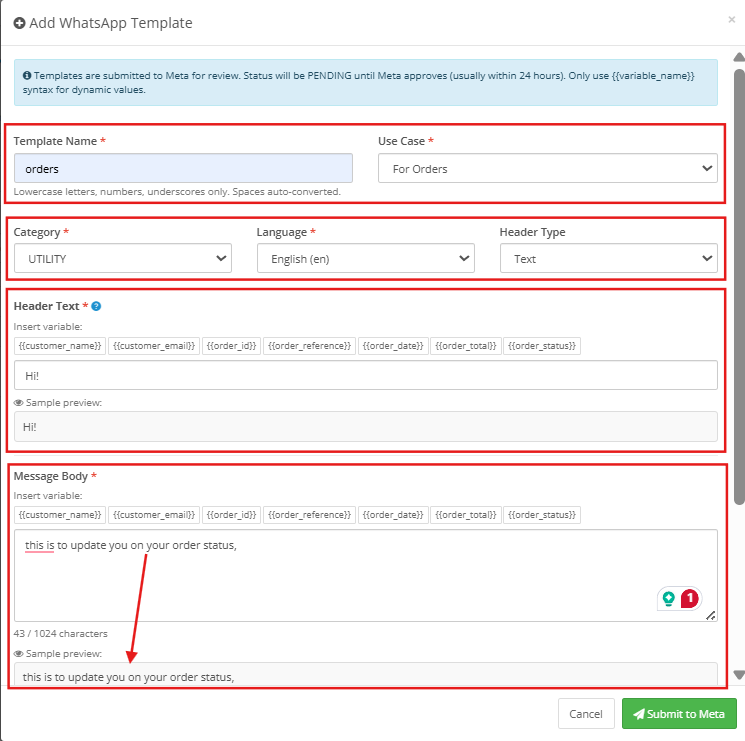
Nazwa: Używaj tylko małych liter i podkreśleń. Spacje i znaki specjalne nie są akceptowane.

Przypadek użycia: Wybierz odpowiedni przypadek użycia: do zamówień, do marketingu lub do klientów.

Kategoria: Użytkowe lub Marketingowe. Każdy szablon przypisany do powiadomień o zamówieniach musi należeć do kategorii Użytkowe. WhatsApp sprawdza treść i może przenieść szablon do kategorii Marketingowej, jeśli wygląda jak promocja.

Język: Wybierz język, w którym napisany jest szablon. Jeśli Twój sklep obsługuje klientów w wielu językach, będziesz potrzebować osobnego szablonu dla każdego z nich.

Typ nagłówka: Nie jest wymagane. Możesz pozostawić opcję „Brak nagłówka” lub dodać nagłówek w postaci tekstu, obrazu, wideo lub dokumentu, jeśli wiadomość tego wymaga.

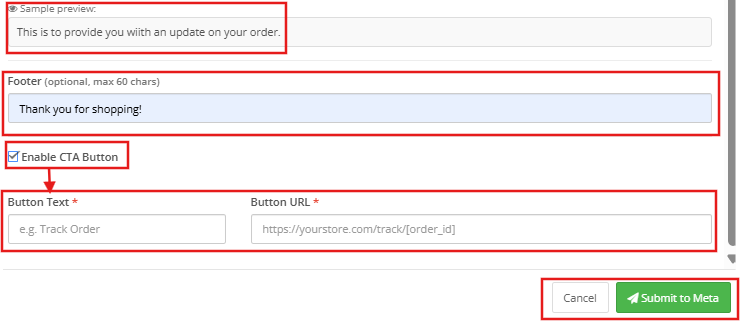
Treść wiadomości: Sama wiadomość. Opcje pogrubienia, kursywy i przekreślenia znajdują się na pasku narzędzi edytora. Użyj opcji Wstaw zmienną, aby dodać takie dane, jak imię i nazwisko klienta, identyfikator zamówienia lub wartość zamówienia. Podgląd treści poniżej edytora pokazuje, jak wygląda gotowa wiadomość w trakcie jej tworzenia.

Stopka: Opcjonalny wiersz mniejszego tekstu, umieszczony pod treścią główną.

Włącz przycisk CTA: Włącz tę opcję, aby dodać przycisk CTA do wiadomości. Musisz wypełnić tekst przycisku i adres URL, do którego prowadzi.

Kliknij „Zapisz”, gdy szablon będzie gotowy. WhatsApp natychmiast prześle go do weryfikacji. Proste szablony zazwyczaj stają się zrozumiałe w ciągu kilku minut. Bardziej złożone mogą zająć kilka godzin. Po zatwierdzeniu szablon pojawi się w Ustawieniach zamówień, Szablonach statusu zamówień i na liście szablonów CRM.

7.0 Wyzwalacze statusu zamówienia
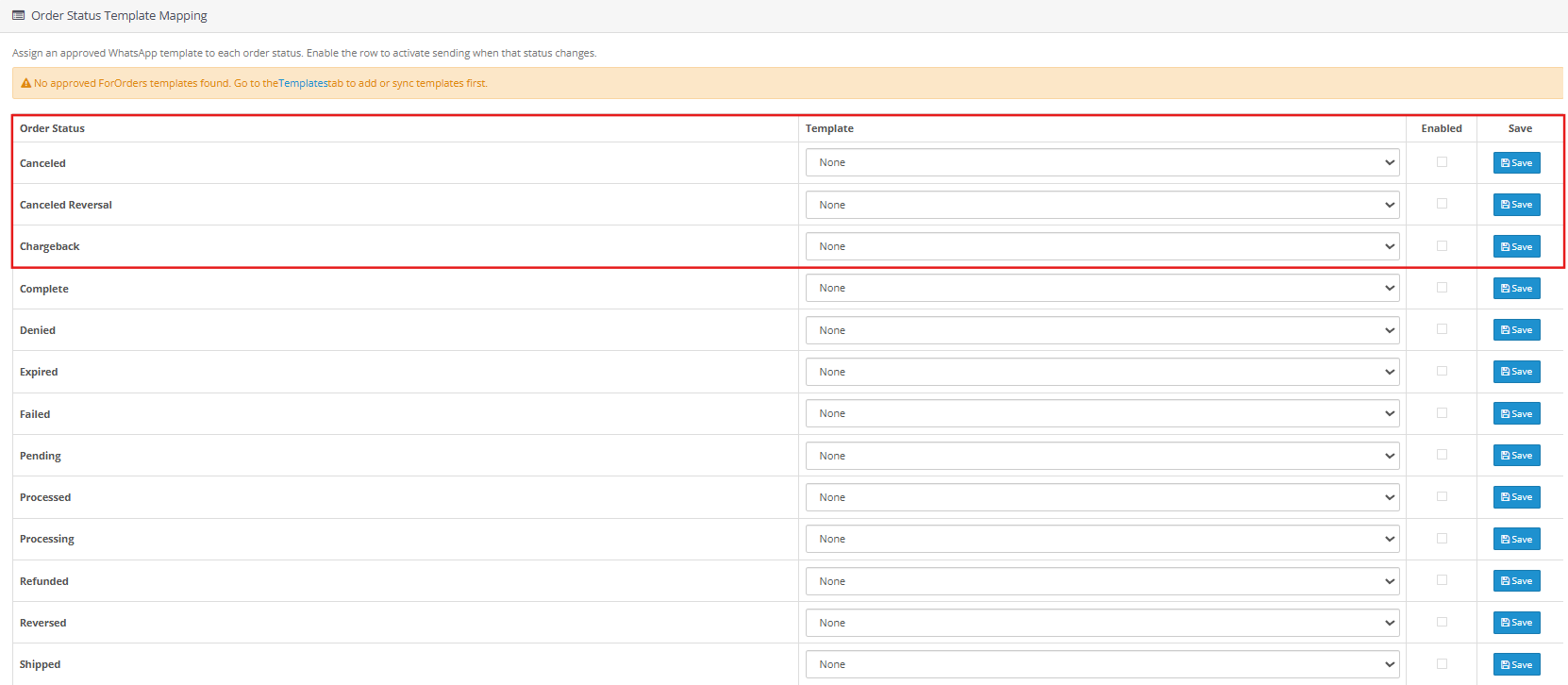
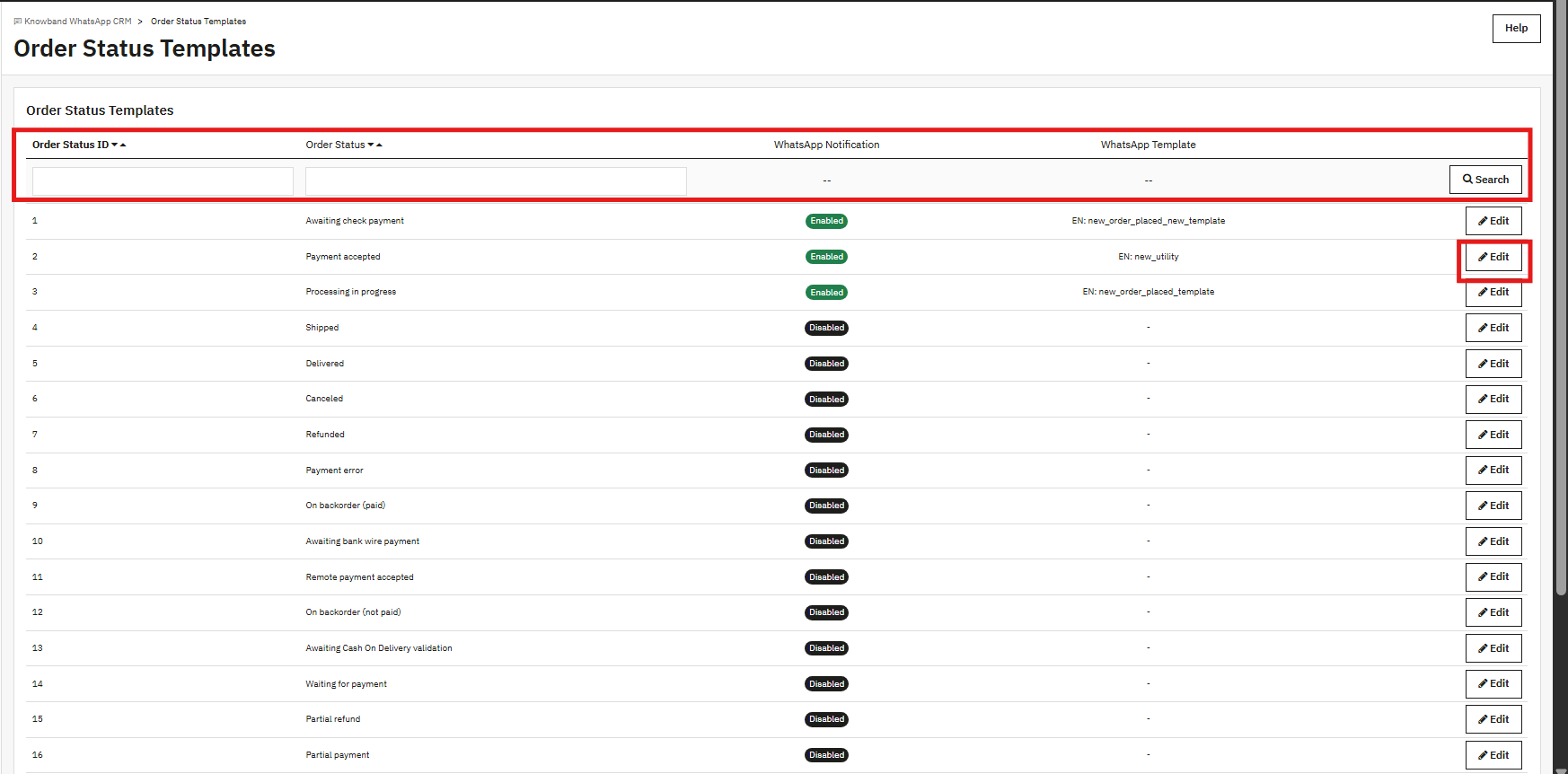
Każdy status zamówienia w OpenCart można sparować z szablonem narzędziowym na tej karcie. Gdy zamówienie osiągnie status z przypisanym szablonem, rozszerzenie wysyła tę wiadomość do klienta w formie automatycznej aktualizacji WhatsApp.

W tabeli wymienione są wszystkie statusy używane przez Twój sklep: Oczekiwanie na płatność czekiem, Płatność zaakceptowana, Przetwarzanie w toku, Wysłane, Dostarczone, Anulowane, Zwrócone i pozostałe. Każdy wiersz pokazuje, czy powiadomienia są włączone, czy wyłączone, oraz który szablon jest aktualnie przypisany do danego statusu.

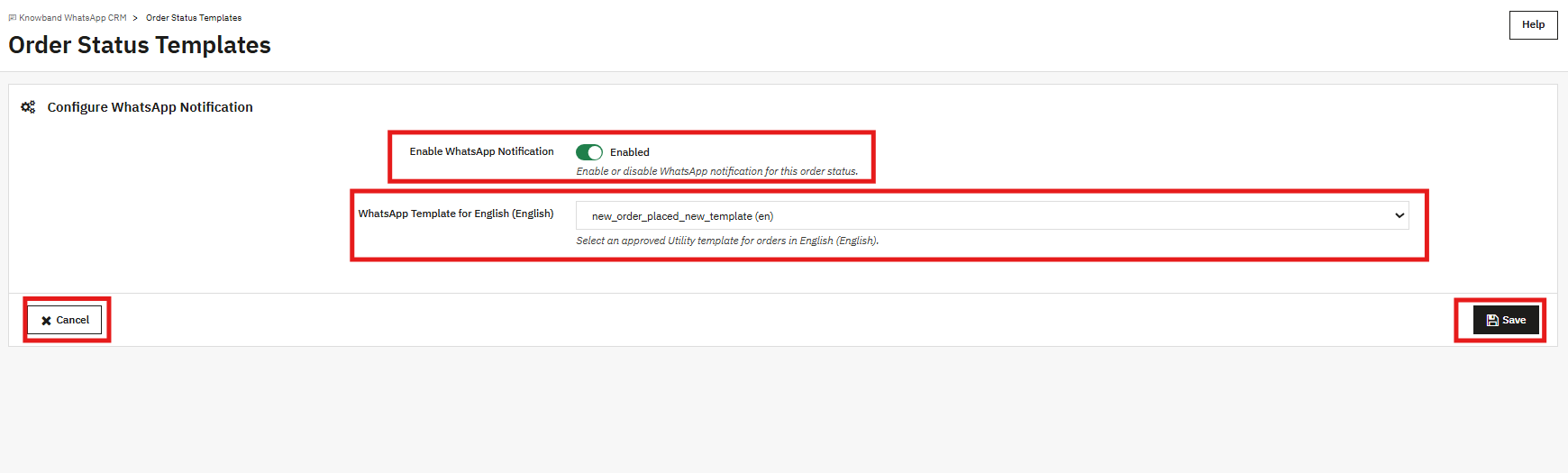
Kliknij „Edytuj” w dowolnym wierszu, aby go zmienić. Włącz opcję „Włącz powiadomienia WhatsApp”, wybierz szablon narzędzia dla każdego języka sklepu z listy rozwijanej i zapisz. Wiersz od razu odzwierciedla zmianę.

8.0 CRM: Dwukierunkowy czat na żywo w Najlepsze rozszerzenie WhatsApp CRM
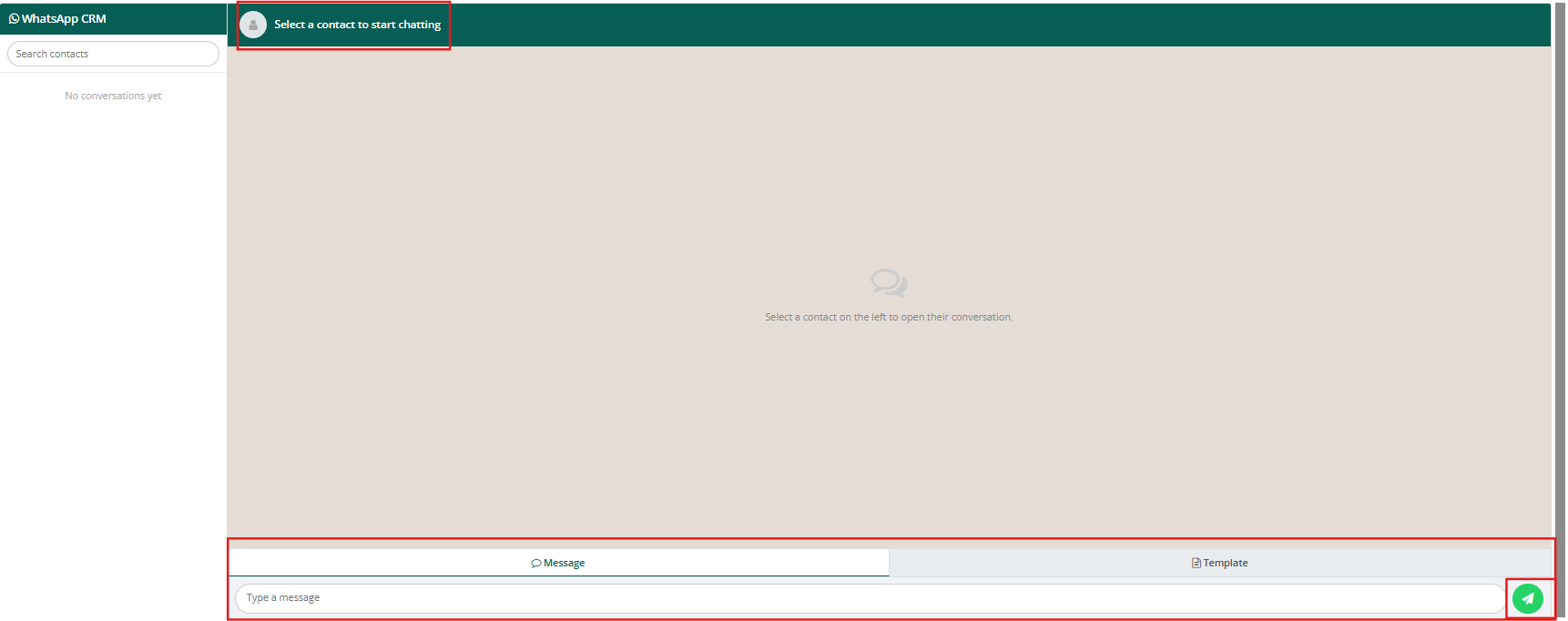

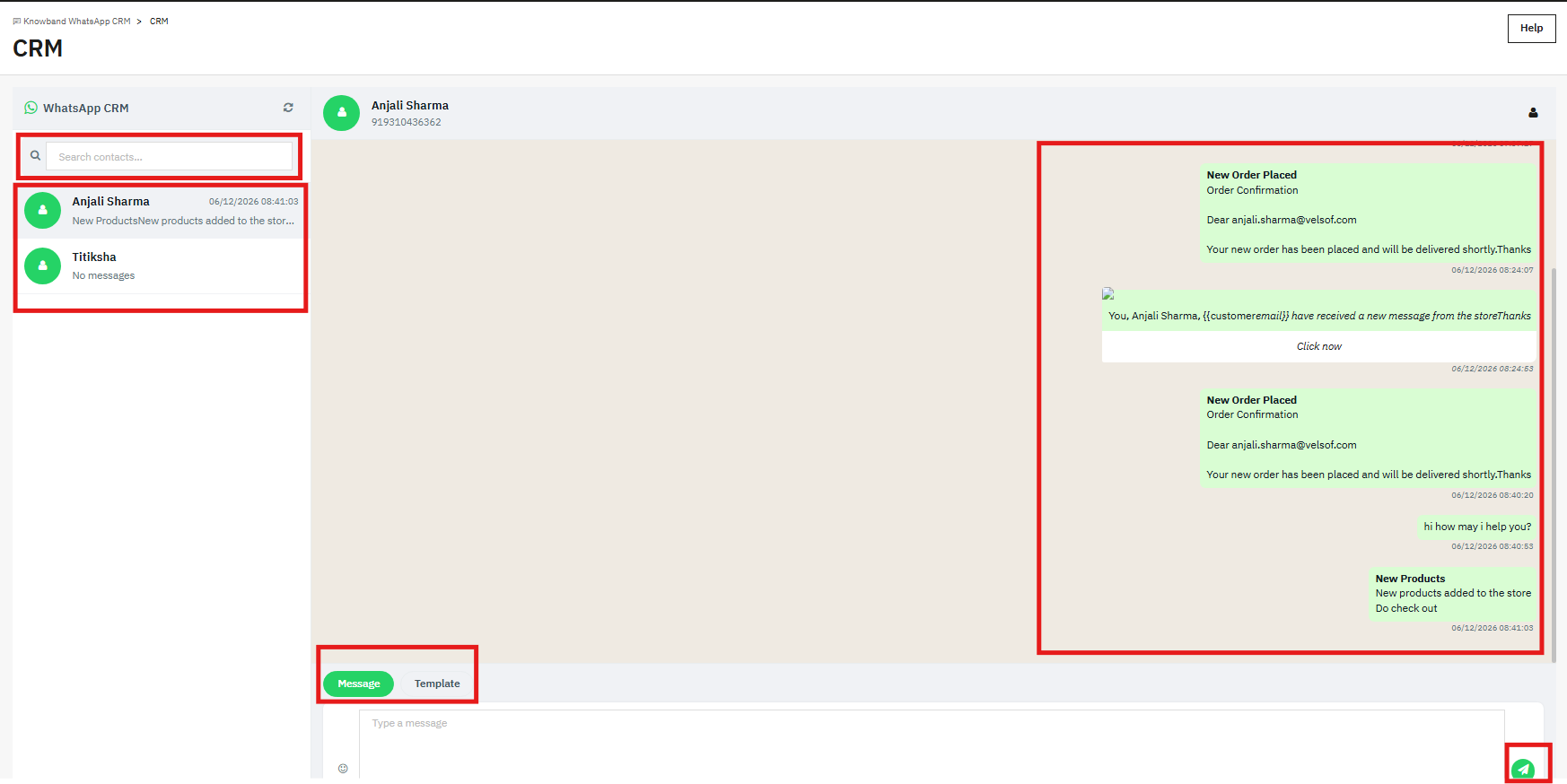
Karta CRM to sekcja czatu na żywo tego rozszerzenia OpenCart WhatsApp Live Chat. Twoje wątki kontaktowe znajdują się na pasku bocznym po lewej stronie. Kliknij dowolny z nich, aby wyświetlić pełną konwersację po prawej stronie.

Na dole okna czatu znajdują się dwie zakładki: Wiadomość i Szablon. Ta opcja służy do odpowiedzi w formie swobodnego tekstu, ale działa tylko w ciągu 24 godzin, które otwiera się, gdy klient wyśle ​​Ci wiadomość. Po zamknięciu tego okna przejdź do zakładki Szablon. Zatwierdzone szablony marketingowe można stamtąd wysłać w dowolnym momencie.

Automatyczne alerty o zamówieniach wysyłane przez rozszerzenie wyświetlają się również w odpowiednim wątku kontaktowym. Dzięki temu zespół wsparcia zawsze ma pełny obraz tego, co otrzymał klient, zanim odpowie na wiadomość.

9.0 promocji

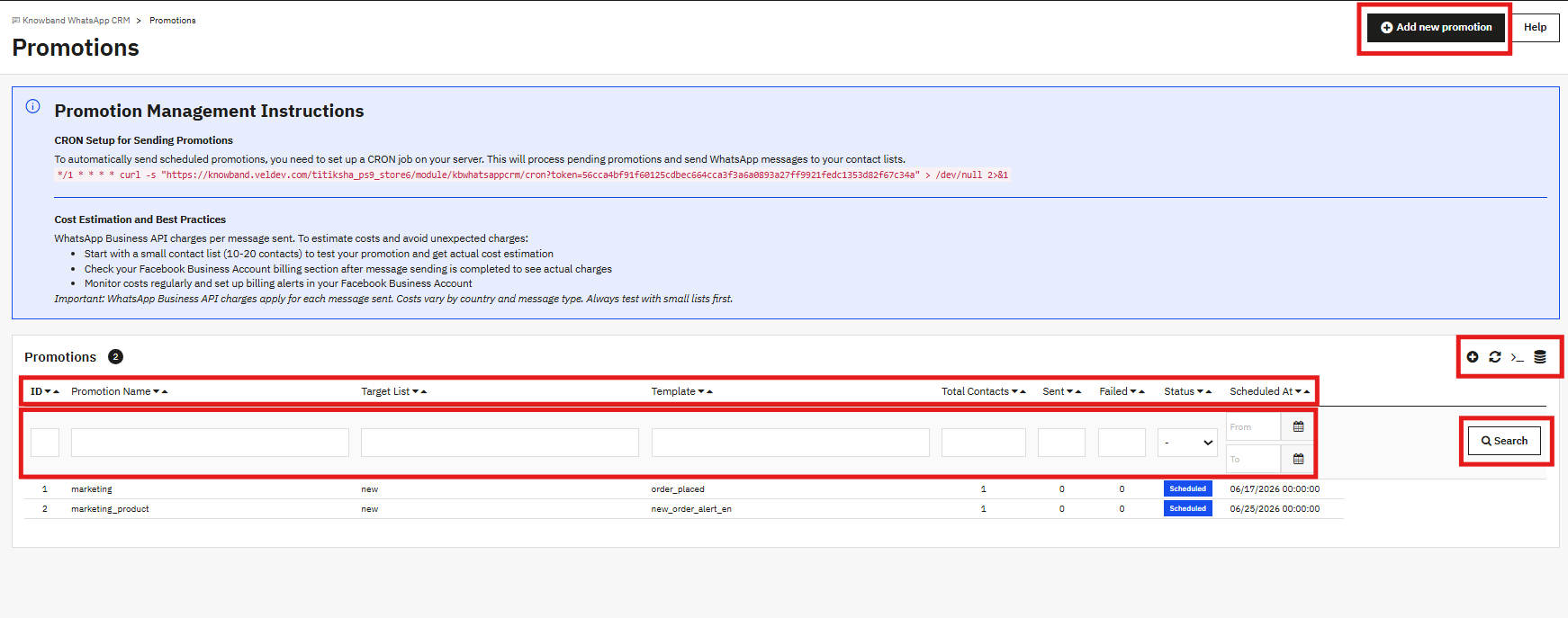
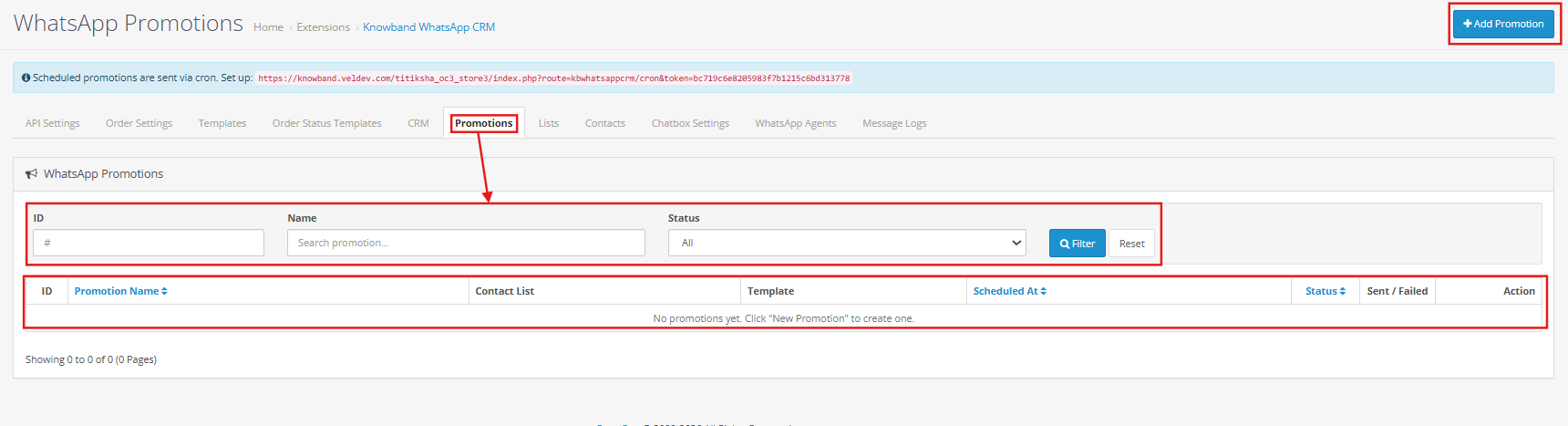
Karta „Promocje” służy do kampanii wychodzących WhatsApp. Wybierasz listę kontaktów, wybierasz szablon, ustawiasz termin wysyłki, a rozszerzenie zajmuje się resztą.
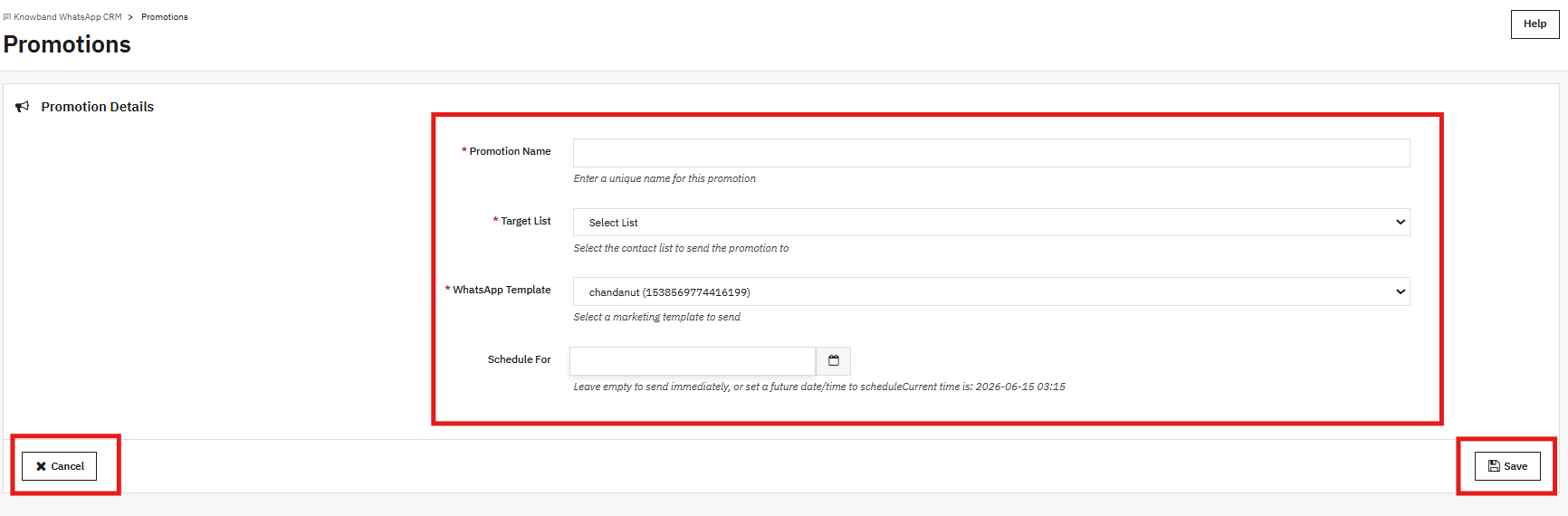
9.1 Tworzenie promocji
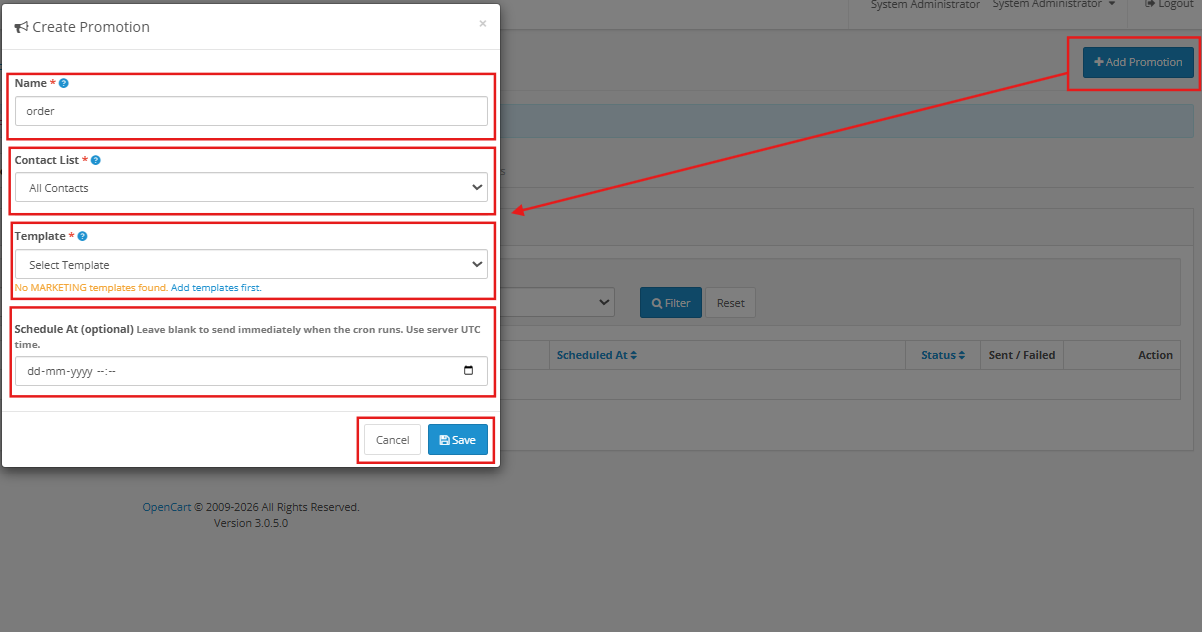
Nazwa: Nazwa wewnętrzna, dzięki której można odróżnić tę kampanię od innych. Nie jest ona zawarta w wiadomości, którą otrzymuje klient.

Lista kontaktów: Wybierz listę WhatsApp, do której skierowana jest ta kampania. Każdy kontakt z tej listy otrzyma wiadomość.

Szablon: Wybierz zatwierdzony szablon marketingowy z listy rozwijanej. Wyświetlają się tu tylko szablony kategorii marketingowej.

Harmonogram na: Data i godzina rozpoczęcia kampanii. Musi przypadać w przyszłości. Jeśli pozostawisz to pole puste, kampania zostanie uruchomiona po kolejnym wywołaniu CRON.

Zapisz. Kampania pojawi się na liście ze statusem zaplanowanym. Jeśli chcesz, aby kampanie były wysyłane automatycznie, musisz dodać do serwera polecenie CRON u góry strony „Promocje”. Sprawdza ono oczekujące kampanie co minutę.

Po uruchomieniu kampanii numery wysłanych i nieudanych wiadomości zostają uzupełnione. Interfejs API WhatsApp Business nalicza opłaty za każdą wiadomość, dlatego warto najpierw wysłać ją do małej grupy od 10 do 20 kontaktów, aby zobaczyć rzeczywisty koszt, zanim przejdziesz do pełnej listy.

10.0 Kontakty WhatsApp

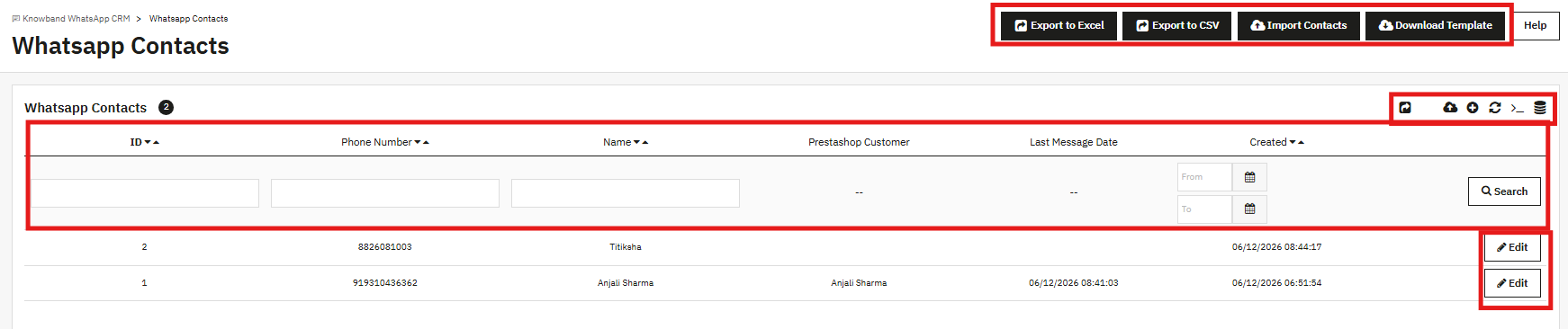
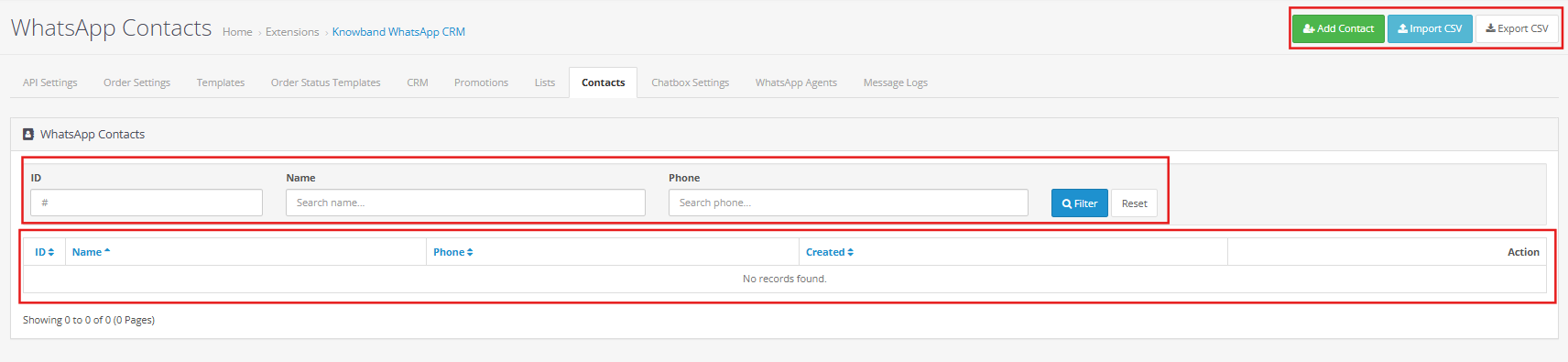
Tutaj przechowywany jest każdy numer telefonu, na który można wysłać wiadomość z numeru wewnętrznego. Kontakt wymaga podania co najmniej numeru telefonu i imienia i nazwiska. Połączenie z kontem klienta OpenCart jest opcjonalne.
10.1 Dodawanie kontaktu ręcznie
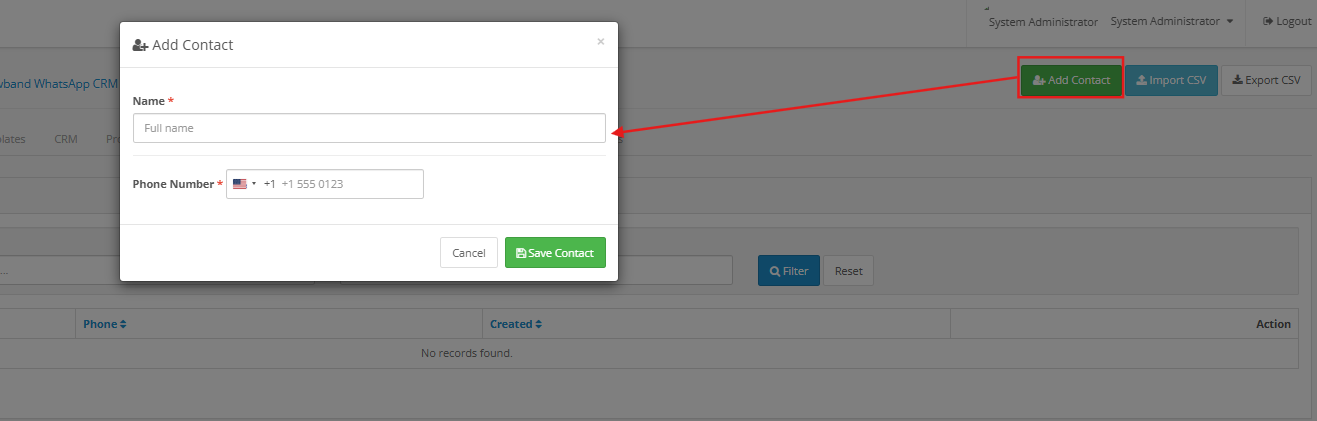
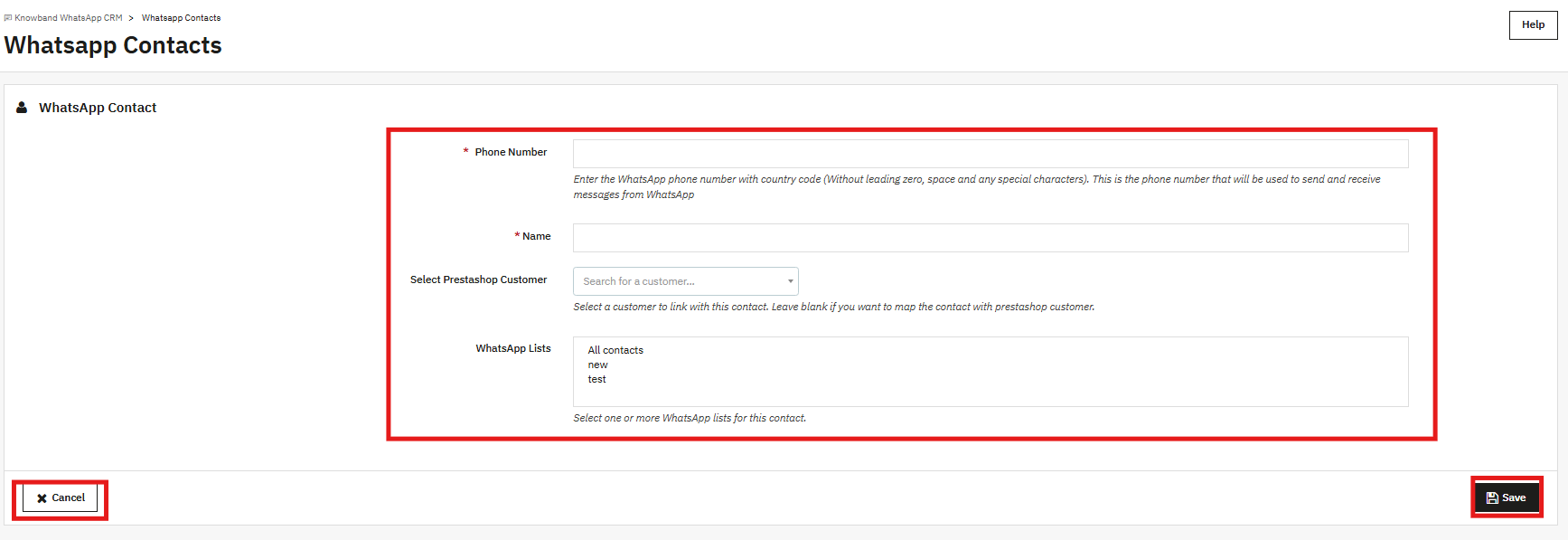
Numer telefonu: Zacznij od kodu kraju, bez zera na początku, spacji ani myślników. Na przykład numer indyjski wpisz 919310436362.

Nazwa: Dowolna nazwa, jaką chcesz, aby wyświetlała się dla tego kontaktu w rozszerzeniu.

Po zakończeniu kliknij Zapisz.

10.2 Importowanie kontaktów zbiorczo
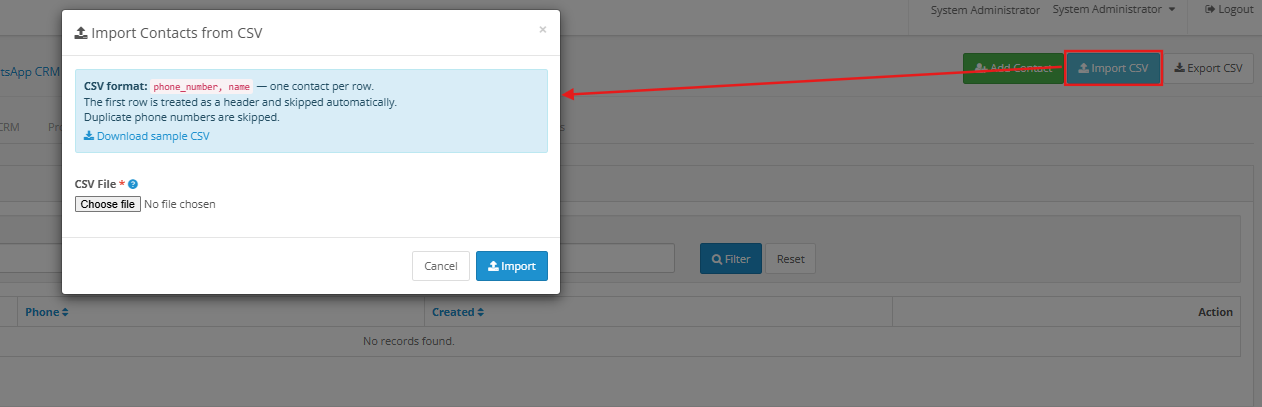
Kliknij „Pobierz szablon”, aby pobrać plik CSV w odpowiednim formacie. Dodaj do niego swoje dane kontaktowe, wróć do kontaktów WhatsApp i kliknij „Importuj kontakty”, aby przesłać plik. Numery, które już znajdują się w rozszerzeniu, zostaną zaktualizowane. Numery, których jeszcze tam nie ma, zostaną dodane jako nowe kontakty. Jeśli chcesz pobrać całą listę kontaktów, dostępne są opcje eksportu do Excela i eksportu do CSV.

11.0 Listy WhatsApp
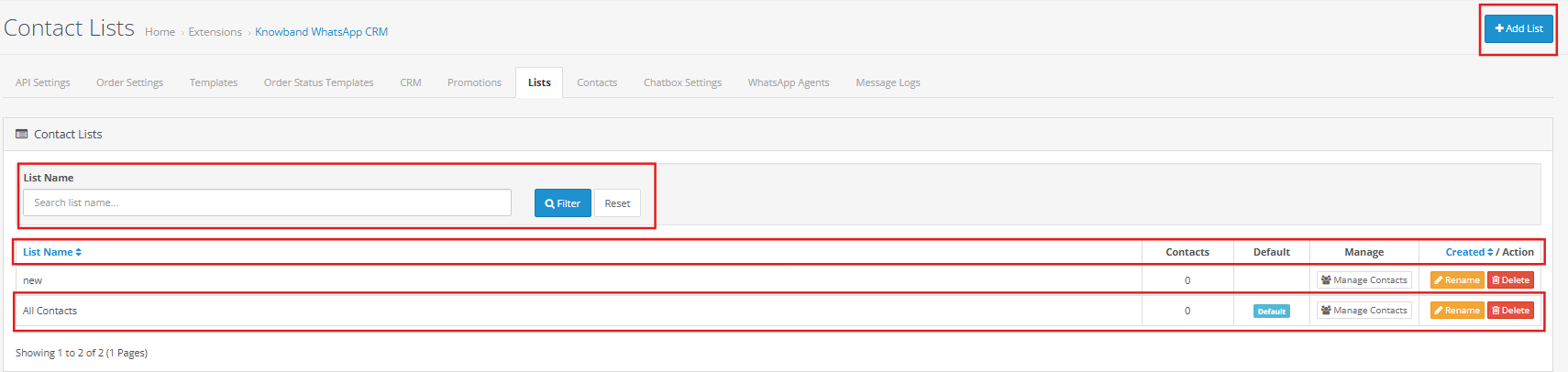
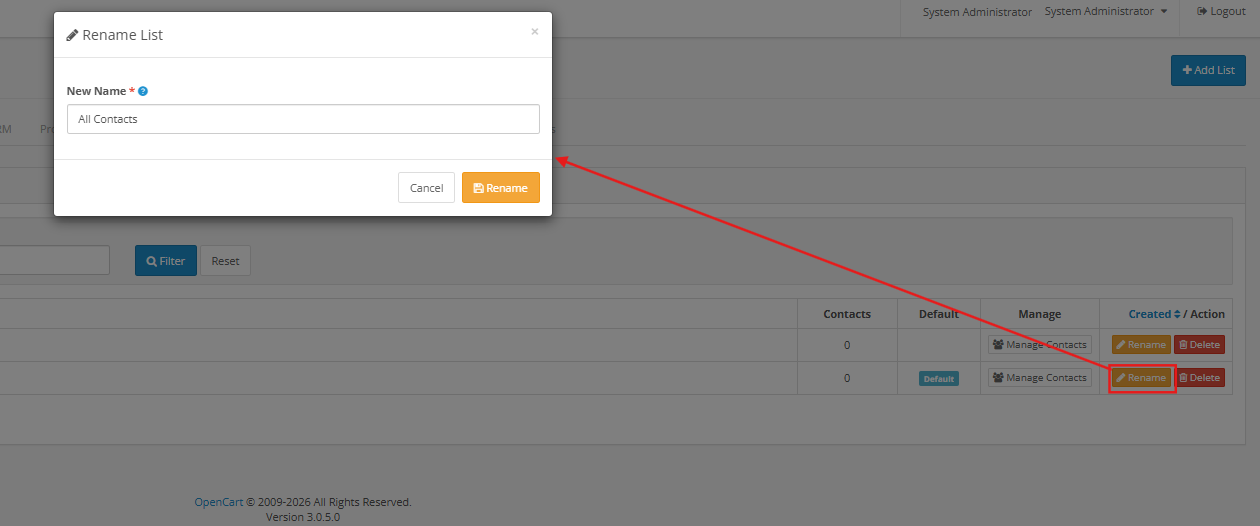
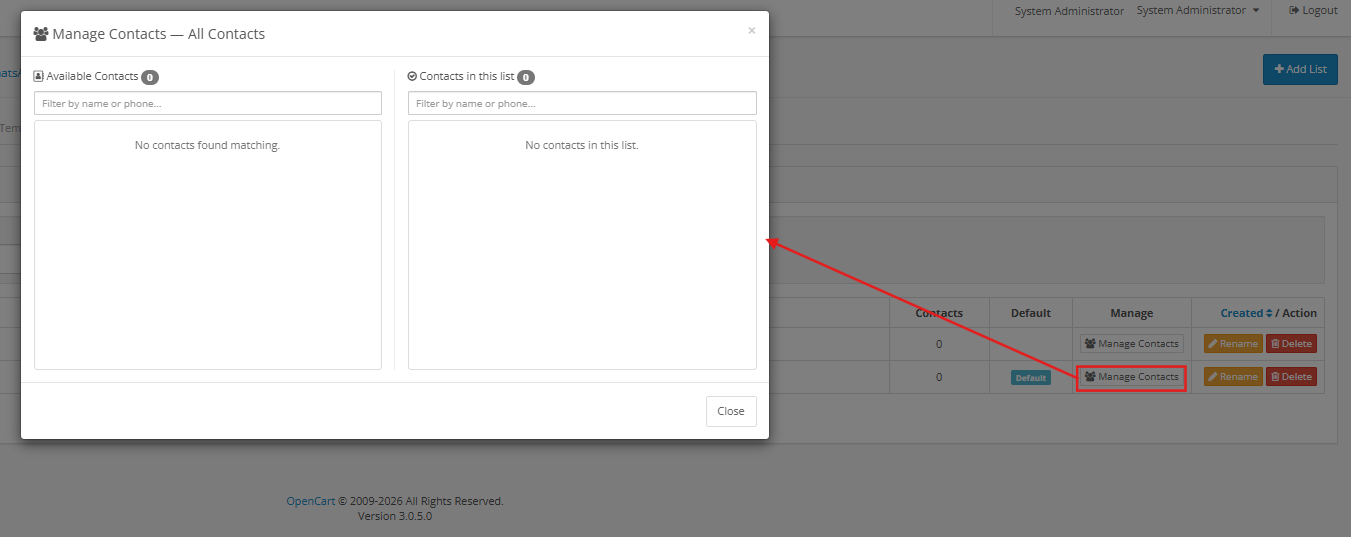
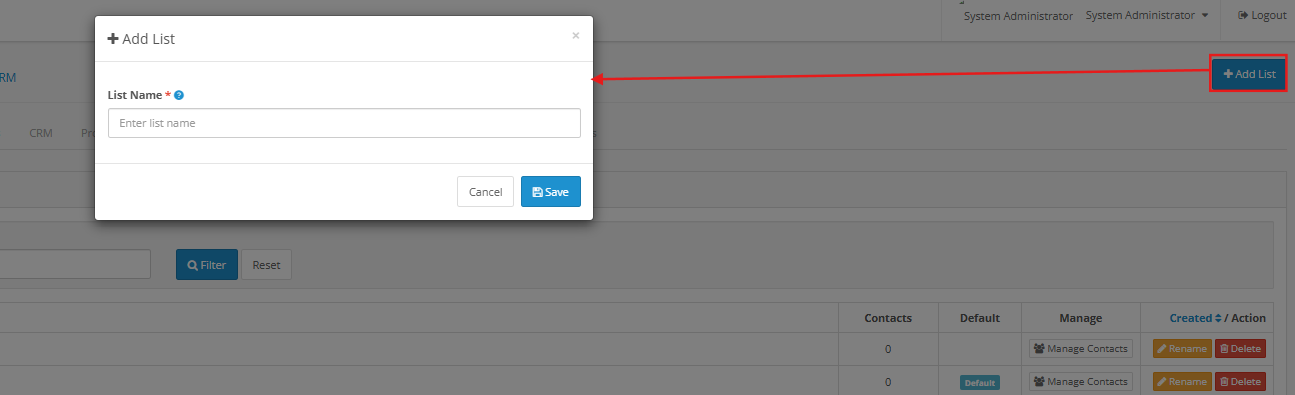
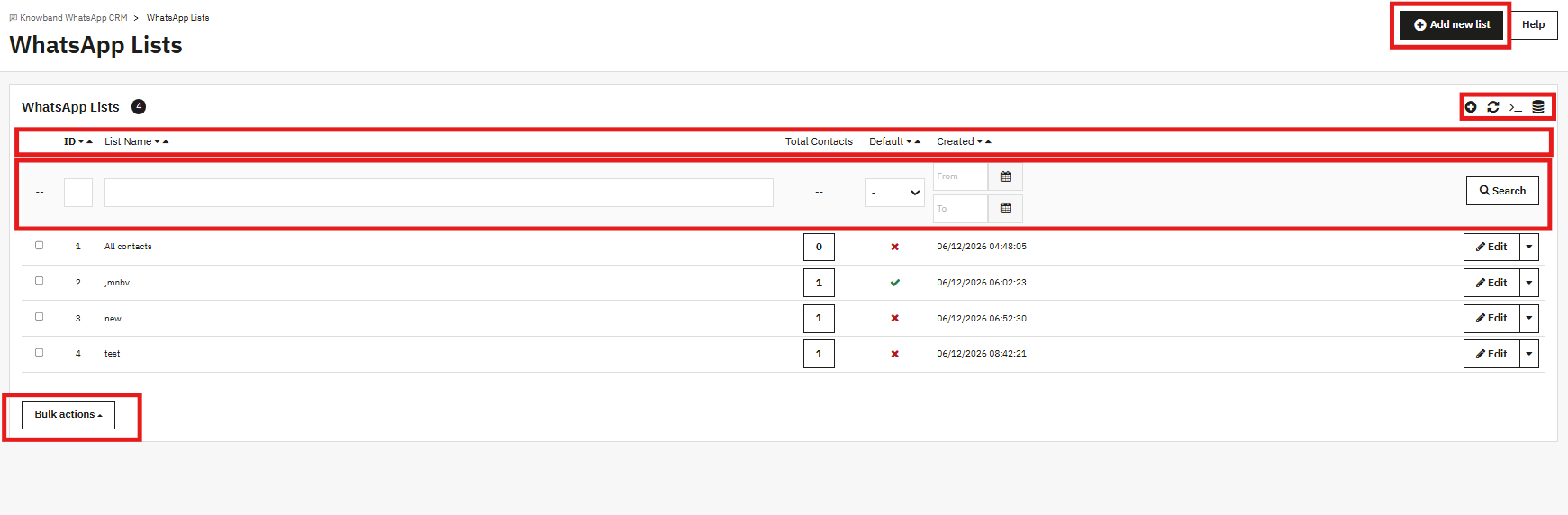
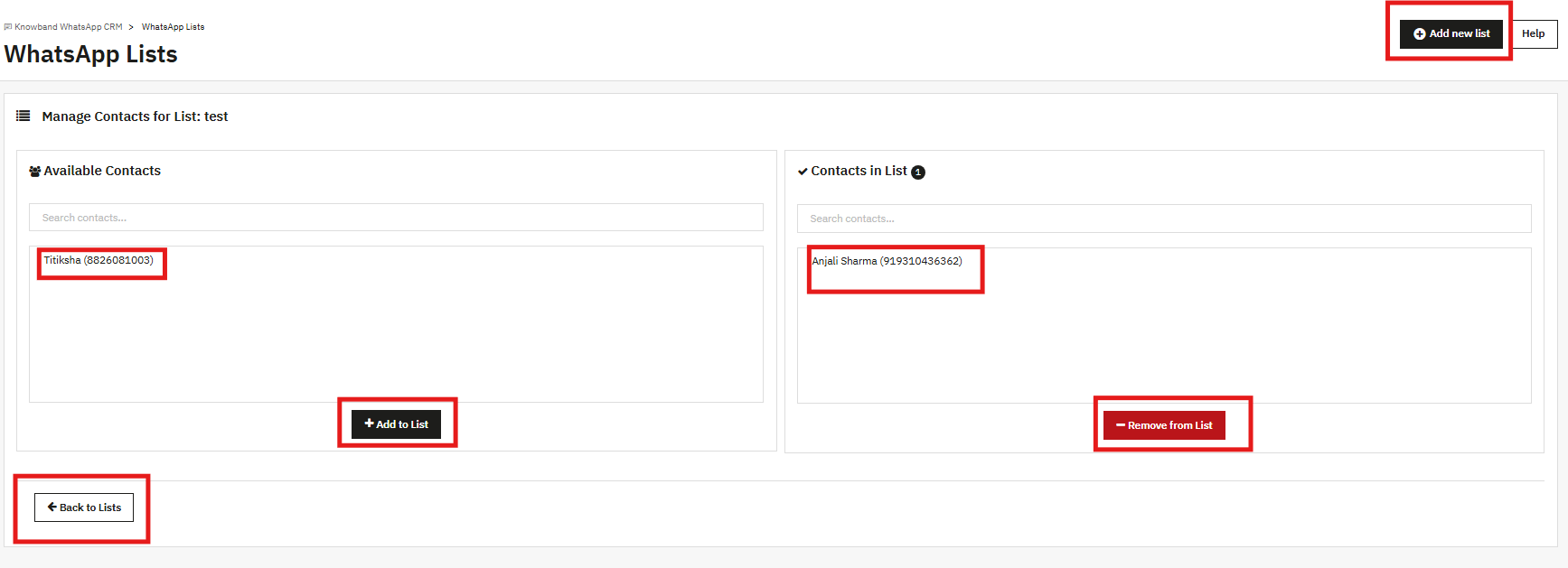
Lista WhatsApp to po prostu nazwana grupa kontaktów. Promocje są kierowane do jednej listy na raz. Aby ją utworzyć, kliknij „Dodaj nową listę”, wpisz nazwę i zapisz. Jeśli oznaczysz listę jako domyślną, nowe kontakty będą do niej dodawane automatycznie.

Kontakty przypisuje się do list z zakładki Kontakty WhatsApp. Jeden kontakt może znajdować się na więcej niż jednej liście jednocześnie.

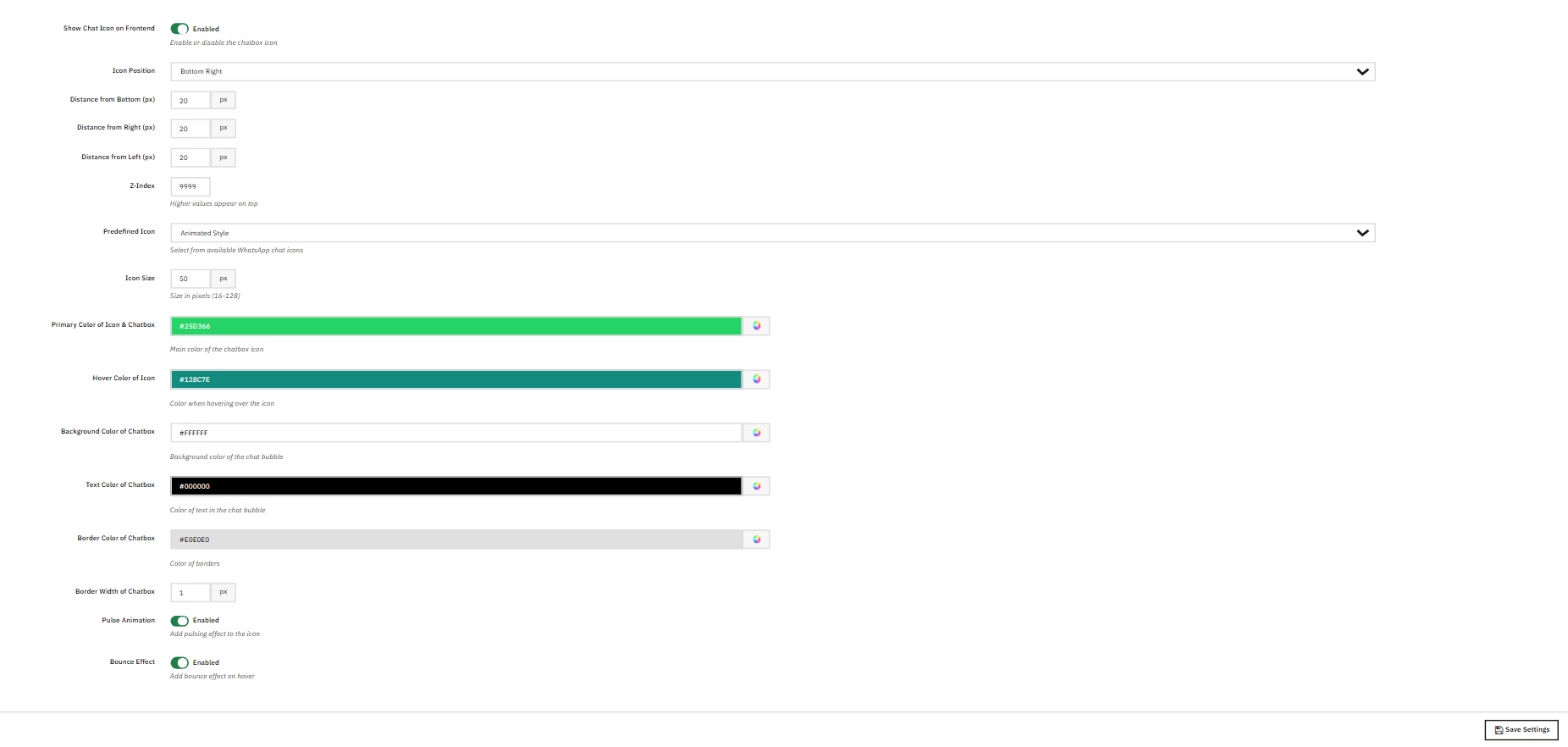
12.0 Ustawienia czatu

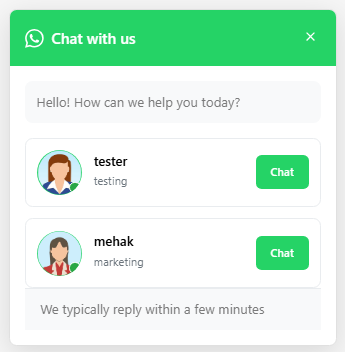
Ta zakładka służy do pływającej ikony WhatsApp w witrynie sklepu. Po kliknięciu jej przez użytkownika pojawia się wyskakujące okienko z listą skonfigurowanych agentów. Użytkownik klika „Czat” obok osoby, z którą chce porozmawiać, a następnie otwiera się rozmowa WhatsApp na jego telefonie.
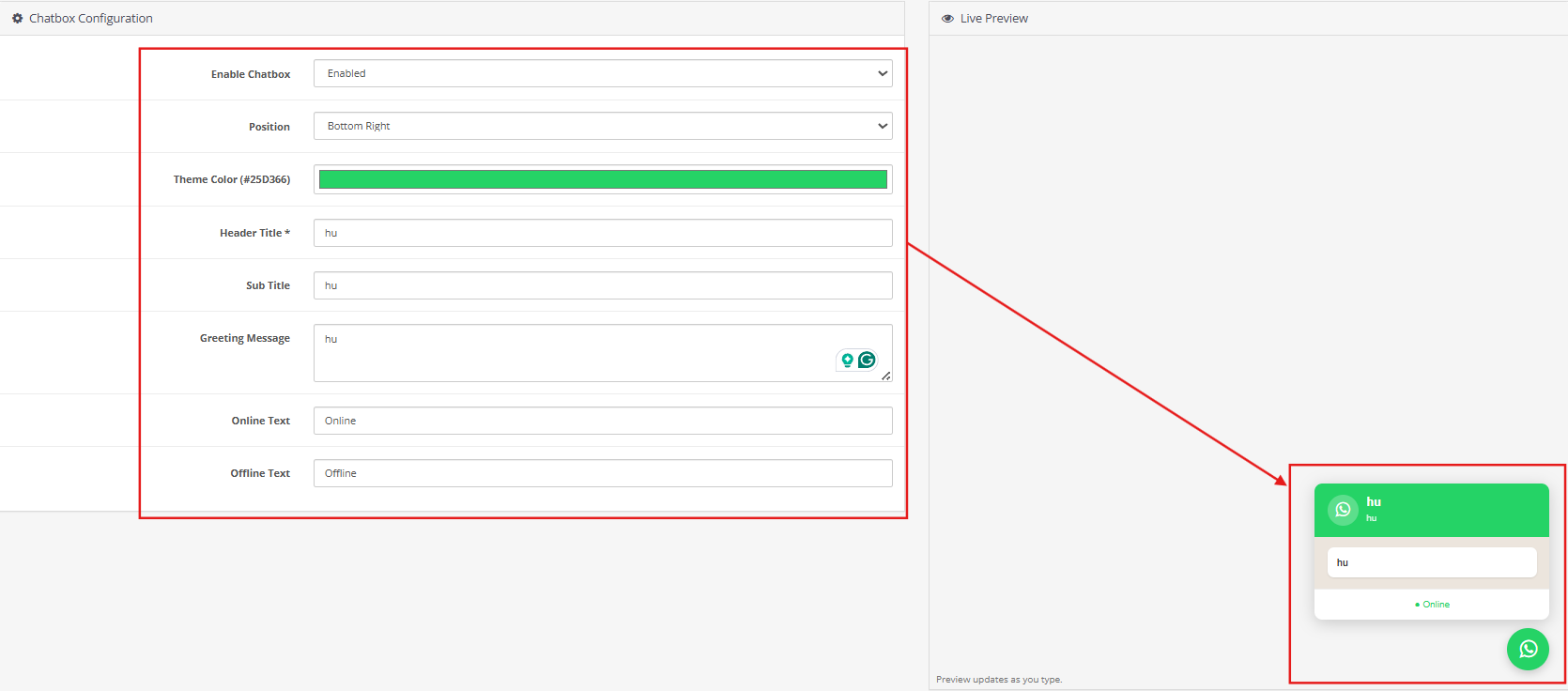
Włącz Chatbox: Włącz tę opcję, aby ikona była widoczna w witrynie sklepowej, lub wyłącz ją, aby ją ukryć.

Pozycja ikony: Miejsce umieszczenia ikony na ekranie. Dostępne opcje to: prawy dolny róg i lewy dolny róg.

Kolor motywu: Główny kolor tła ikony i nagłówka wyskakującego okienka. Domyślnie jest to zielony kolor WhatsApp, czyli #25D366.

Tytuł nagłówka: Tekst wyświetlany u góry wyskakującego okienka czatu. Przykładowy tekst zastępczy to „Czatuj z nami”; wpisz dowolny nagłówek, który ma być widoczny dla odwiedzających po otwarciu wyskakującego okienka.

Podtytuł: Krótki wiersz wyświetlany pod tytułem nagłówka. Służy do określenia oczekiwanego czasu reakcji lub dowolnego krótkiego tekstu pomocniczego.

Wiadomość powitalna: Wiadomość powitalna wyświetlana użytkownikom w oknie czatu przed wyborem agenta. Akceptuje zwykły tekst. W prawym dolnym rogu pola tekstowego dostępny jest selektor emoji WhatsApp i opcje formatowania.

Tekst online: Etykieta wyświetlana na kartach agenta, gdy jest on dostępny. Domyślnie „Online”.

Tekst offline: Etykieta wyświetlana na kartach agentów, gdy agent jest niedostępny. Domyślnie „Offline”.

Po wprowadzeniu zmian kliknij przycisk Zapisz ustawienia.

13.0 Agenci WhatsApp

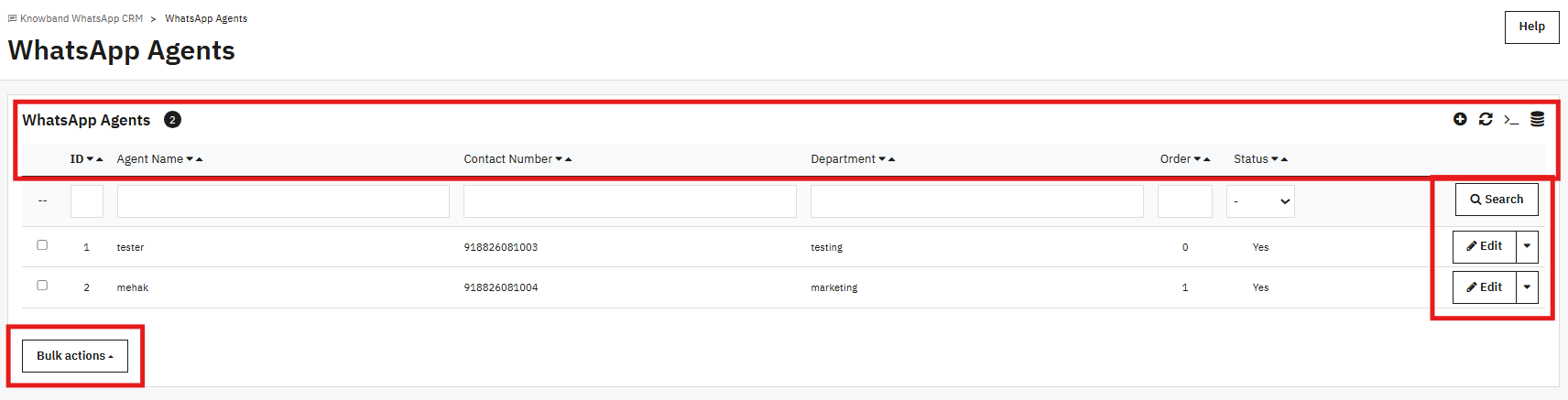
Agenci to osoby, które odwiedzający Twoją witrynę widzą w oknie czatu. Każda karta agenta ma imię i nazwisko, dział lub stanowisko oraz przycisk czatu. Gdy odwiedzający kliknie ten przycisk, otwiera się rozmowa WhatsApp z numerem tego agenta na jego urządzeniu.
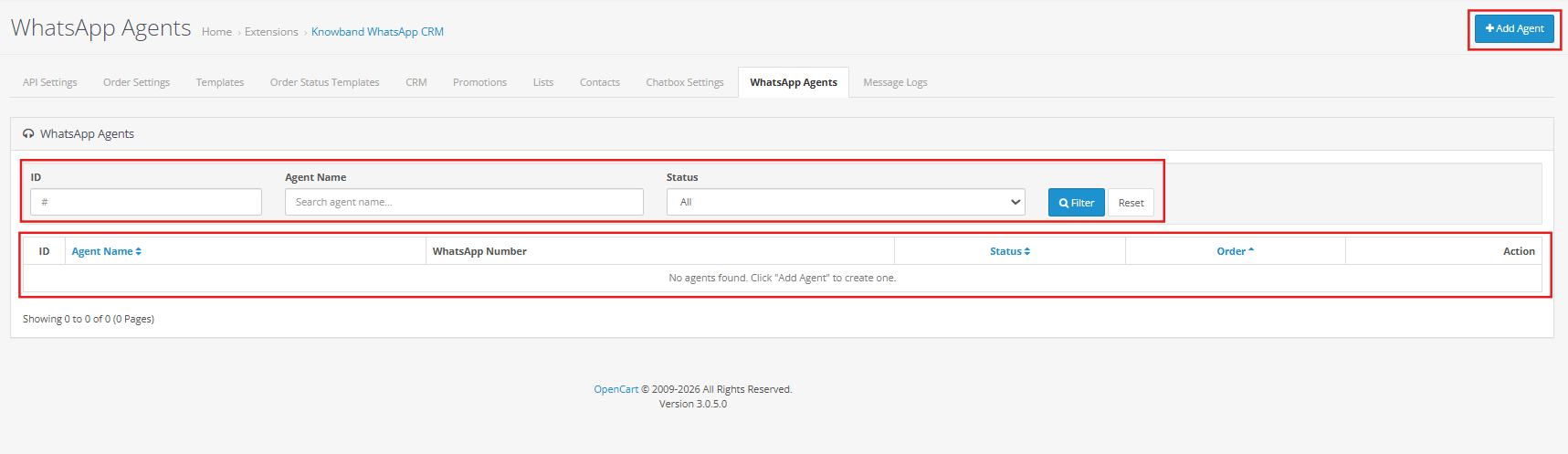
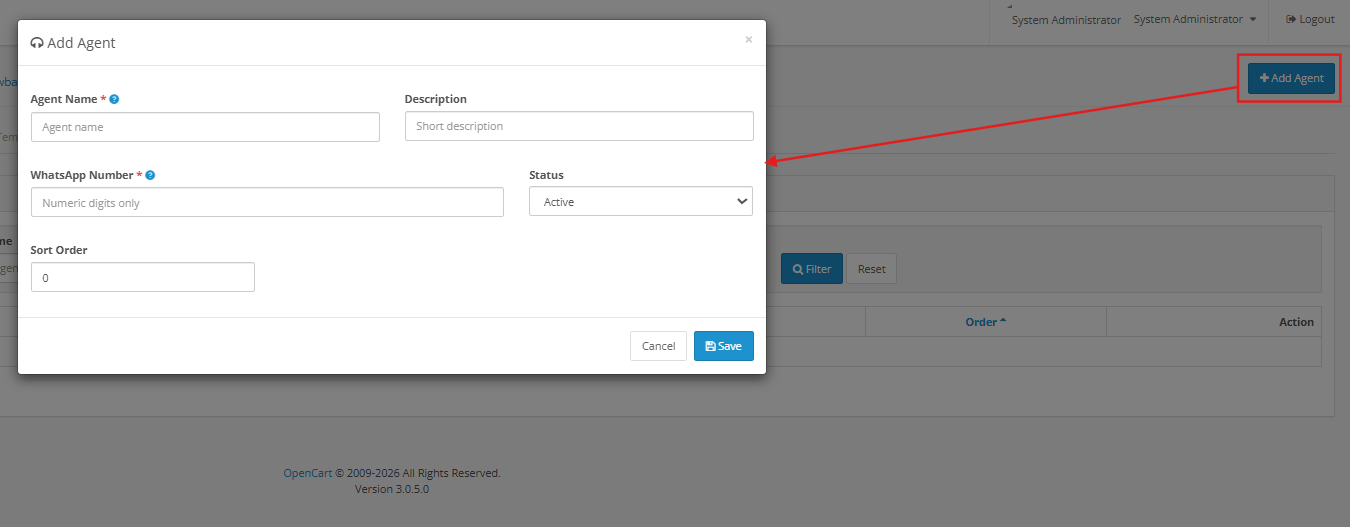
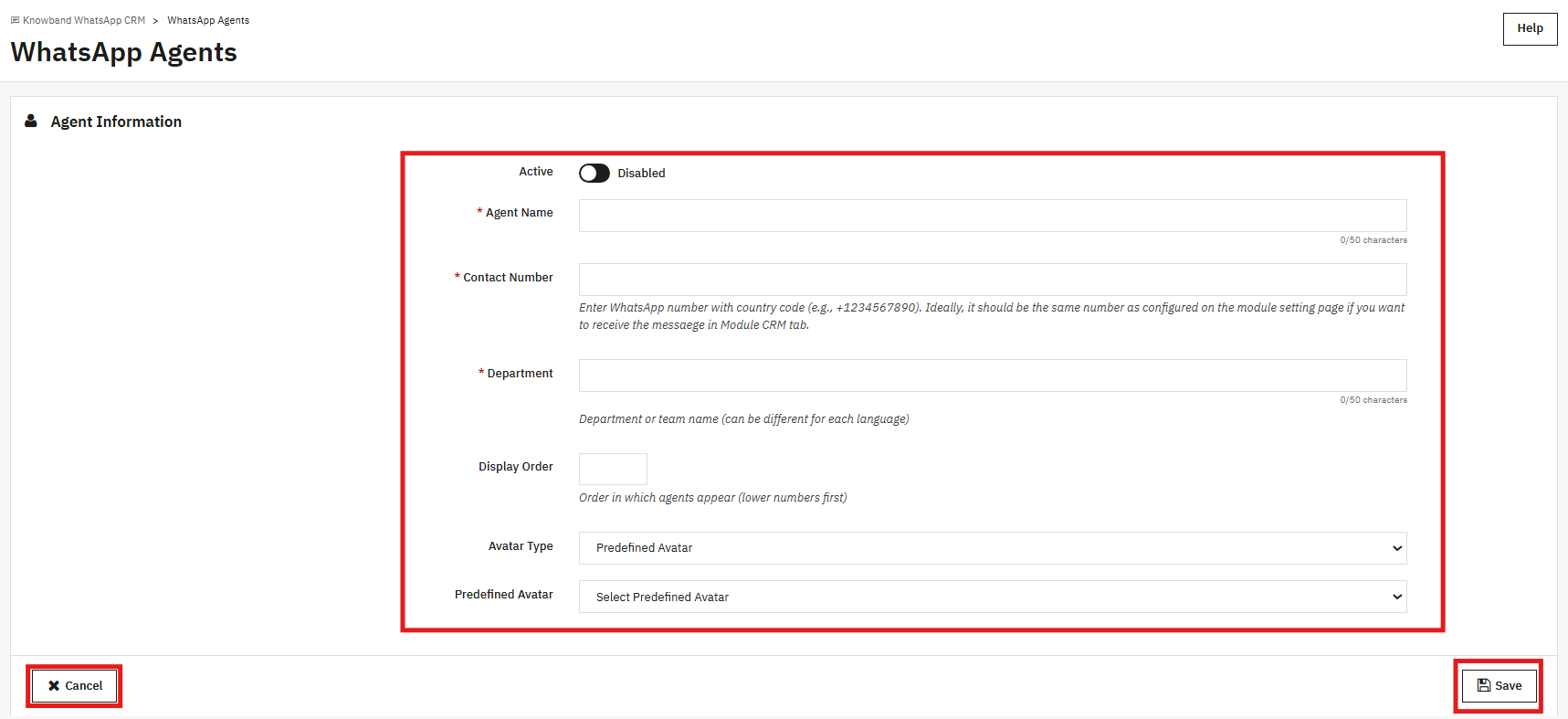
Aktywny: Określa, czy dany agent jest widoczny w wyskakującym okienku sklepu.

Nazwa agenta: Imię i nazwisko widoczne na karcie agenta. Maksymalnie 50 znaków.

Numer kontaktowy: Numer WhatsApp agenta wraz z kodem kraju (na przykład +919876543210). Jeśli użyjesz tego samego numeru, co w ustawieniach API, rozmowy z tym agentem pojawią się również w zakładce CRM.

Wydział: Nazwa zespołu lub rola wyświetlana pod imieniem agenta. Maksymalnie 50 znaków, może być ustawiona inaczej w zależności od języka.

Kolejność wyświetlania: Liczba, która określa miejsce, w którym agent pojawia się w wyskakującym okienku. Im niższa liczba, tym wyżej agent się wyświetla.

Typ awatara: Wybierz predefiniowany awatar z dostępnych opcji lub prześlij własny obraz.

14.0 Dzienniki wiadomości

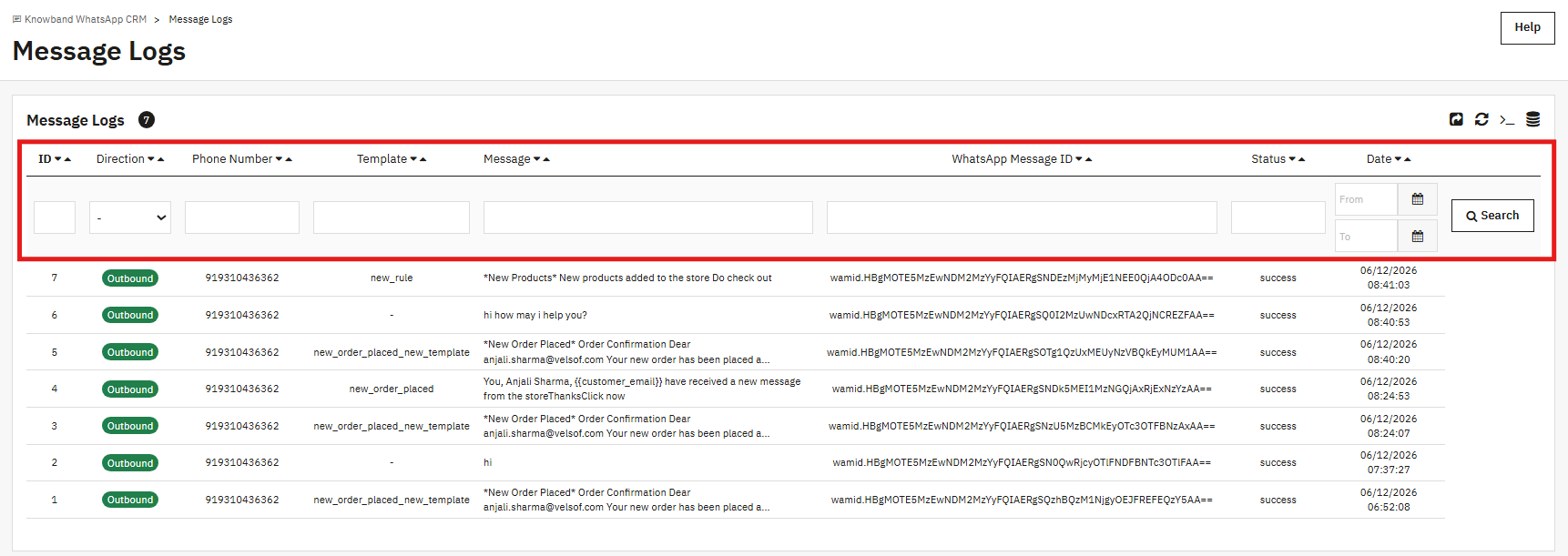
Karta „Logi wiadomości” rejestruje każdą wiadomość, która przeszła przez rozszerzenie OpenCart WhatsApp Messaging Extension, zarówno wysłaną, jak i odebraną. Każdy wiersz zawiera informacje o kierunku, numerze telefonu, którego dotyczyła wiadomość, szablonie (jeśli był używany), podglądzie tekstu wiadomości, identyfikatorze wiadomości WhatsApp, statusie dostarczenia i znaczniku czasu.

Alerty zamówień, odpowiedzi CRM i wiadomości z kampanii trafiają na tę listę. Status pomyślnego odbioru oznacza, że ​​API WhatsApp odebrało i zaakceptowało wiadomość. Filtry według zakresu dat, numeru telefonu i szablonu ułatwiają znalezienie konkretnej wiadomości. Jeśli coś nie działa tak, jak powinno, ta zakładka jest właściwym miejscem do rozpoczęcia poszukiwań.

15.0 Często zadawane pytania

P: Czym jest rozszerzenie OpenCart WhatsApp CRM i co ono robi?

Rozszerzenie Knowband OpenCart WhatsApp CRM i powiadomienia o zamówieniach łączy Twój sklep OpenCart z API WhatsApp Business. Potwierdzenia zamówień i alerty o zmianach statusu są automatycznie wysyłane do klientów w WhatsApp. Twój zespół obsługuje rozmowy z klientami na żywo z poziomu panelu administracyjnego OpenCart za pośrednictwem zakładki CRM. Możesz uruchamiać zaplanowane kampanie WhatsApp na listach kontaktów za pośrednictwem zakładki Promocje. Czat w witrynie sklepowej pozwala odwiedzającym na bezpośredni kontakt z konsultantami pomocy technicznej w WhatsApp.

P: Czy rozszerzenie OpenCart WhatsApp Messaging wymaga konta WhatsApp Business?

Tak. Rozszerzenie OpenCart WhatsApp CRM wymaga konta WhatsApp Business, numeru telefonu zarejestrowanego jako numer WhatsApp Business oraz aplikacji Meta Developer z dostępem do API WhatsApp Business. Wszystkie trzy elementy są wymagane, aby można było przejść do zakładki Ustawienia API i wysłać cokolwiek przez rozszerzenie.

P: W jaki sposób rozszerzenie OpenCart WhatsApp Order Notification Extension wysyła alerty, gdy zostanie złożone nowe zamówienie?

Po włączeniu opcji „Włącz wiadomość o nowym zamówieniu” w Ustawieniach zamówień, rozszerzenie OpenCart WhatsApp o statusie zamówienia wysyła klientowi zatwierdzony szablon narzędzia za każdym razem, gdy zamówienie jest realizowane. Aby otrzymywać aktualizacje statusu, należy również włączyć opcję „Włącz wiadomość o statusie zamówienia”. Spowoduje to dodanie pola numeru WhatsApp do formularza adresu klienta. Gdy klient wypełni to pole i jego zamówienie uzyska status, który ma szablon zamapowany w Szablonach statusu zamówienia, wiadomość zostanie natychmiast wysłana na ten numer.

P: Dlaczego w menu rozwijanym Ustawienia zamówień rozszerzenia OpenCart WhatsApp CRM nie wyświetlają się żadne szablony?

Ustawienia zamówień zawierają tylko szablony narzędzi, które zostały zatwierdzone przez WhatsApp. Puste menu rozwijane zazwyczaj oznacza, że ​​szablony nadal oczekują na weryfikację lub przez pomyłkę znajdują się w kategorii Marketing. Przejdź do Szablonów wiadomości, utwórz szablon narzędzi, poczekaj na zatwierdzenie, a następnie wróć do Ustawień zamówień. Przycisk Synchronizuj szablony jest dostępny, jeśli chcesz pobrać najnowszy status zatwierdzenia bez czekania na webhook.

P: Jak działa czat na żywo w rozszerzeniu OpenCart WhatsApp Live Chat?

Karta CRM w rozszerzeniu OpenCart WhatsApp Messaging Extension wyświetla wszystkie wątki kontaktów po lewej stronie. Kliknij kontakt, aby otworzyć konwersację. Użyj karty Wiadomość, aby napisać odpowiedź, mając jeszcze otwarte 24-godzinne okno czasowe od ostatniej wiadomości klienta. Po zamknięciu okna, karta Szablon będzie sposobem na skontaktowanie się z klientem; można stamtąd wysłać dowolny zatwierdzony szablon marketingowy, niezależnie od daty ostatniej wiadomości klienta. Automatyczne alerty o zamówieniach z rozszerzenia również pojawiają się w wątku, dzięki czemu Twój zespół zawsze ma kontekst.

P: Czy mogę prowadzić promocje marketingowe WhatsApp za pośrednictwem rozszerzenia OpenCart WhatsApp CRM?

Tak, przez zakładkę Promocje. Przejdź tam, kliknij Dodaj nową promocję, nadaj jej nazwę, wybierz Listę Docelową, wybierz Szablon Marketingowy i ustaw godzinę jej wysłania. Aby kampanie mogły być wysyłane automatycznie, polecenie CRON na stronie Promocje musi znajdować się na Twoim serwerze; sprawdza ono co minutę, czy coś jest nieaktualne. Przed wysłaniem do całej listy, wyślij ją najpierw do małej grupy 10–20 kontaktów, aby sprawdzić koszty API.

P: W jaki sposób rozszerzenie OpenCart WhatsApp Business API łączy się z WhatsApp?

Rozszerzenie statusu zamówienia WhatsApp OpenCart Dostępne również w Opencart Marketplace w cenie 49.99 USD, łączy się przez cztery pola w zakładce Ustawienia modułu/API: identyfikator aplikacji Facebooka, stały token dostępu, identyfikator konta WhatsApp Business (WABA ID) oraz zarejestrowany numer telefonu. Dodatkowo wklejasz adres URL webhooka i token weryfikacyjny widoczne w panelu Informacje o konfiguracji do konsoli Meta Developer. Po wykonaniu tych dwóch kroków rozszerzenie OpenCart WhatsApp Business API obsługuje wysyłanie wiadomości, śledzenie zatwierdzania szablonów i odbieranie wiadomości przychodzących bez konieczności ręcznego wprowadzania danych.

P: Czy mogę przenieść istniejące kontakty z arkusza kalkulacyjnego do rozszerzenia OpenCart WhatsApp Order Status Extension?

Tak. Otwórz zakładkę Kontakty WhatsApp i kliknij Pobierz szablon, aby uzyskać plik CSV w odpowiednim układzie. Wprowadź do niego swoje dane kontaktowe, a następnie prześlij go za pomocą opcji Importuj kontakty. Jeśli numer telefonu znajduje się już w numerze wewnętrznym, rekord tego kontaktu zostanie zaktualizowany. Wszelkie nowe dane zostaną dodane. Po dodaniu kontaktów możesz przypisać je do list WhatsApp i skierować do nich swoją kolejną promocję.

P: Szablon został odrzucony w rozszerzeniu OpenCart WhatsApp CRM. Co teraz?

Przejdź do sekcji Szablony wiadomości i sprawdź, co zawiera odrzucony szablon. WhatsApp odrzuci szablony, które umieszczają tekst sprzedażowy lub promocyjny w szablonie narzędziowym, zawierają nieścisłości lub są sprzeczne z polityką handlową. Usuń odrzucony szablon, popraw błąd w treści i prześlij nowy szablon. Jeśli problem tkwił w tonie wiadomości, napisz treść bardziej jak aktualizację opartą na faktach, a mniej jak wiadomość sprzedażową.

P: Które wersje OpenCart współpracują z rozszerzeniem Knowband WhatsApp CRM?

Rozszerzenie Knowband OpenCart WhatsApp CRM działa na platformie OpenCart 3.x. Jeśli potrzebujesz szczegółów dotyczących kompatybilności z wersjami wydanymi po napisaniu tego poradnika, najnowsze informacje znajdziesz na stronie produktu rozszerzenia w witrynie Knowband. Możesz również skontaktować się bezpośrednio z zespołem wsparcia Knowband.

Wnioski 16.0

Knowband Rozszerzenie OpenCart WhatsApp CRM, znane również jako rozszerzenie OpenCart WhatsApp CRM i powiadomień o zamówieniach, to pełne rozszerzenie integrujące OpenCart WhatsApp z systemem. Alerty o zamówieniach są wysyłane automatycznie. Wsparcie na żywo jest dostępne za pośrednictwem zakładki CRM. Kampanie docierają do docelowych list kontaktów zgodnie z ustalonym przez Ciebie harmonogramem.

Jedyne, co dzieje się poza rozszerzeniem, to pobieranie danych uwierzytelniających API z Meta Developer Console. Następnie szablony, mapowania zamówień, listy kontaktów, profile agentów i promocje są obsługiwane z poziomu OpenCart.

Aby uzyskać pomoc w konfiguracji lub zadać pytania dotyczące dowolnej funkcji, skontaktuj się z zespołem pomocy Knowband pod adresem [email chroniony]Na stronie Knowband znajdują się również strony z dokumentacją i filmy instruktażowe.

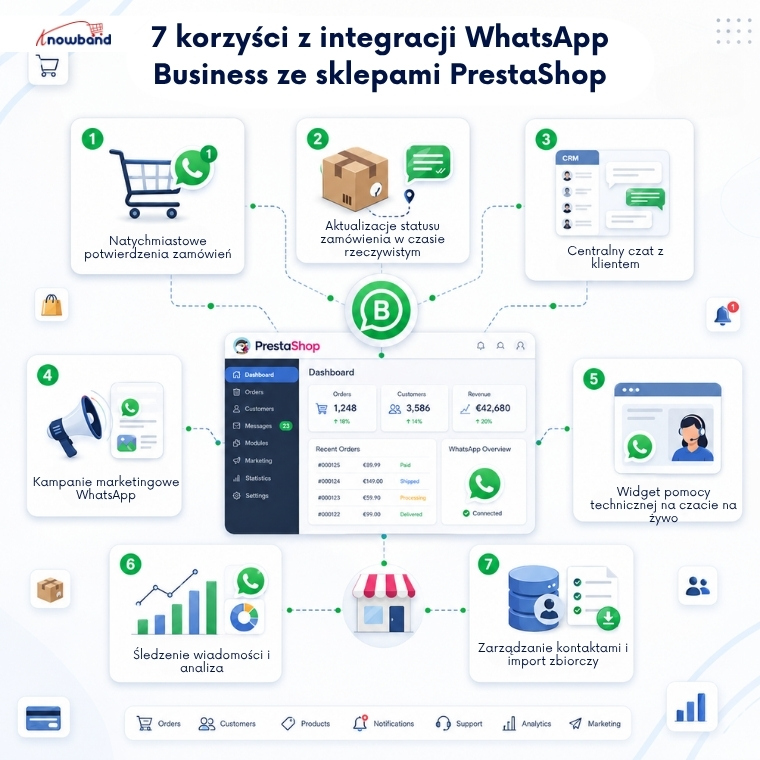
Korzyści z integracji WhatsApp Business ze sklepami e-commerce PrestaShop

E-mail zbudował komunikację w e-commerce, ale WhatsApp szybko ją zmienia. Przy wskaźnikach otwarć wiadomości sięgających 95-98% w porównaniu do 20-25% w e-mailach, różnica między kanałami nie jest marginalna, lecz strukturalna. Dla właścicieli sklepów PrestaShop, którzy nadal polegają wyłącznie na e-mailach w zakresie aktualizacji zamówień, obsługi klienta i kampanii promocyjnych, ta różnica po cichu co miesiąc obniża realne przychody. Oto, co daje dodanie dobrego Rozwiązanie WhatsApp CRM dla PrestaShop do Twojego sklepu, np. moduł WhatsApp CRM i moduł powiadomień o zamówieniach firmy Knowband, faktycznie się zmieniają i dlaczego ma to znaczenie dla każdego etapu Twojej działalności.

1. Automatyczne potwierdzenia zamówień, które klienci faktycznie widzą

E-maile z potwierdzeniem zamówienia giną w tłumie. Wyłapują je filtry antyspamowe. Klienci sprawdzają skrzynkę odbiorczą kilka godzin później i nadal nie są pewni, czy zamówienie zostało zrealizowane, więc zgłaszają się do pomocy technicznej lub dzwonią.

Gdy powiadomienia o zamówieniach WhatsApp są udostępniane w momencie złożenia zamówienia, cykl ten zostaje przerwany. Klient otrzymuje wiadomość w aplikacji, którą sprawdza już dziesiątki razy dziennie, w ciągu kilku sekund od sfinalizowania transakcji. W sklepach przetwarzających znaczną liczbę zamówień dziennie, samo wyeliminowanie pytań „czy moje zamówienie zostało zrealizowane” jest warte integracji.

Moduł Knowband PrestaShop WhatsApp CRM obsługuje to za pomocą zatwierdzonych szablonów narzędzi, mapowanych na konkretne zdarzenia zamówienia. Nie jest wymagane ręczne uruchamianie. Wiadomość zostaje wysłana, klient ją widzi, a rozmowa jest już zarejestrowana w panelu administracyjnym.

2. Aktualizacje statusu w czasie rzeczywistym, które zmniejszają liczbę połączeń przychodzących do pomocy technicznej

Zmiany statusu zamówienia to najczęstszy powód, dla którego klienci kontaktują się z zespołami wsparcia eCommerce. Wysłane? Dostarczone? Opóźnione? Pytają bez proaktywnego powiadomienia.

Każdy status zamówienia w PrestaShop, od „Zaakceptowano płatność”, przez „Wysłano”, „Dostarczono” po „Anulowano”, można przypisać do konkretnego szablonu wiadomości WhatsApp. Gdy status zamówienia zmienia się w Twoim back-office, powiadomienie dociera do klienta automatycznie. Nie musi on szukać linku do śledzenia w swojej skrzynce odbiorczej. Otrzymuje wiadomość tak, jak wysłałby ją znajomy.

Oto prawidłowo przeprowadzona komunikacja posprzedażowa: proaktywna, natywna dla danego kanału i nie wymagająca od zespołu wsparcia żadnego działania.

3. Panel czatu na żywo w PrestaShop, a nie na czyimś telefonie

Większość sklepów PrestaShop, które obsługują wiadomości klientów przez WhatsApp, radzi sobie z tym słabo. Jeden członek zespołu zarządza rozmowami z prywatnego telefonu. Kontekst znika, gdy ktoś inny musi się włączyć. Żadne dane nie są rejestrowane w rekordzie klienta.

Integracja PrestaShop WhatsApp Business API przenosi wszystko do panelu administracyjnego za pośrednictwem dedykowanej zakładki CRM. Każdy wątek kontaktu jest widoczny dla Twojego zespołu. Odpowiedzi są wysyłane z panelu administracyjnego. Automatyczne powiadomienia pojawiają się w tym samym wątku, dzięki czemu agenci mogą dokładnie zobaczyć, co otrzymał klient, zanim odpowiedzą.

Po zamknięciu 24-godzinnego okna na wiadomości tekstowe, agenci wysyłają zatwierdzony szablon wiadomości WhatsApp bezpośrednio z tego samego interfejsu. Bez przełączania się między narzędziami. Bez utraty kontekstu.

4. Kampanie marketingowe WhatsApp wbudowane w panel administracyjny sklepu

Kampanie promocyjne zazwyczaj wymagają osobnej platformy, osobnej listy kontaktów i ręcznej koordynacji między danymi w sklepie a narzędziem do przesyłania wiadomości. To tarcie zmniejsza częstotliwość ich faktycznego prowadzenia przez zespoły.

Karta „Promocje” w module eliminuje tę lukę. Utwórz listę kontaktów z bazy danych klientów, wybierz zatwierdzony szablon marketingowy, ustal harmonogram, a zadanie CRON zajmie się dostawą. Segmentacja listy kontaktów oznacza, że ​​docierasz do właściwej grupy, a nie do wszystkich klientów naraz.

Wskaźniki konwersji kampanii WhatsApp na rynkach e-commerce konsekwentnie znacznie przewyższają wskaźniki konwersji e-maili. Wbudowana funkcja odczytu platformy wykonuje większość pracy; moduł PrestaShop WhatsApp CRM eliminuje narzut operacyjny.

5. Widżet czatu w witrynie sklepowej łączący odwiedzających z prawdziwymi agentami

Pytania przed zakupem zabijają konwersję. Odwiedzający, który nie może szybko uzyskać odpowiedzi na pytanie dotyczące wysyłki lub produktu, odejdzie. Ogólny formularz kontaktowy nie rozwiązuje tego problemu; czas odpowiedzi jest zbyt długi, a kanał jest niewłaściwy.

Dodatek Knowband PrestaShop WhatsApp Live Chat umieszcza konfigurowalną, pływającą ikonę w witrynie sklepu. Użytkownicy, klikając ją, widzą dostępnych agentów pomocy technicznej według nazwy i działu, a następnie stukając, otwierają rozmowę WhatsApp bezpośrednio na swoim telefonie. Wymiana informacji odbywa się w czasie rzeczywistym, bez logowania ani formularza.

Kolejność wyświetlania agentów, awatary, etykiety działów i styl ikon można konfigurować w panelu administracyjnym PrestaShop. Widget działa zarówno na komputerach stacjonarnych, jak i na urządzeniach mobilnych, co ma znaczenie, biorąc pod uwagę duży ruch e-commerce generowany z telefonów.

6. Pełne śledzenie wiadomości w celu usprawnienia zarządzania obsługą klienta

Gdy klient twierdzi, że nie otrzymał powiadomienia o wysyłce lub że rozmowa wymaga weryfikacji, możliwość przeszukiwania historii ma znaczenie. Ręczne rozmowy na WhatsAppie na prywatnych telefonach nie pozostawiają po sobie śladu.

Każda wiadomość wysyłana lub odbierana przez moduł CRM WhatsApp PrestaShop jest rejestrowana, w tym kierunek, numer telefonu, nazwa szablonu, status dostawy i znacznik czasu. Filtrowanie według daty, numeru lub szablonu pozwala szybko wyszukać konkretny rekord.

Dla sklepów, które rozpatrują spory lub eskalują problemy klientów, dziennik ten stanowi praktyczne źródło informacji, a nie tylko udogodnienie.

7. Centralne zarządzanie kontaktami z importem zbiorczym

Prowadzenie kampanii WhatsApp wymaga bazy danych kontaktów. Ręczne jej tworzenie jest czasochłonne. Karta Kontakty w module WhatsApp CRM PrestaShop obsługuje zbiorczy import plików CSV, dzięki czemu istniejące listy klientów są dostępne bez ręcznego wprowadzania danych.

Każdy kontakt jest powiązany z kontem klienta PrestaShop i można go przypisać do jednej lub kilku nazwanych list WhatsApp. Kampanie targetowane są poprzez te listy – jedna promocja, jedna lista, bez nakładania się.

Dostępne są opcje eksportu do plików Excel i CSV, dzięki czemu w razie potrzeby bazę kontaktów można przekazać także do innych narzędzi.

Dlaczego ta luka w kanałach będzie się tylko powiększać

Liczba aktywnych użytkowników WhatsApp przekroczyła 3 miliardy miesięcznie, a 88% wiadomości jest odczytywanych w ciągu pięciu minut od dostarczenia. Poczta e-mail nie może konkurować szybkością ani uwagą na taką skalę. W przypadku każdego sklepu PrestaShop, który nadal kieruje komunikację z klientami wyłącznie za pośrednictwem poczty e-mail, dystans między miejscem, w którym znajdują się klienci, a infrastrukturą sklepu rośnie z kwartału na kwartał.

Integracja PrestaShop WhatsApp Business API Moduł, znany również jako PrestaShop WhatsApp CRM i moduł powiadomień o zamówieniach firmy Knowband, obejmuje pełen zakres punktów styku, automatyczne potwierdzenia, aktualizacje statusu, wsparcie na żywo, kampanie promocyjne i czat w sklepie, z poziomu jednej instalacji. Moduł Knowband PrestaShop WhatsApp CRM nie wymaga pomocy programisty do konfiguracji; jedyną pracą poza PrestaShop jest generowanie danych uwierzytelniających Meta API.

Jeśli już ręcznie obsługujesz wiadomości klientów na WhatsAppie, dodatek PrestaShop WhatsApp Live Chat może być dla Ciebie odpowiednim wyborem.

Moduł PrestaShop WhatsApp CRM – kompletny przewodnik użytkownika

1.0 Introducción

La mayoría de los clientes ya tienen WhatsApp en su teléfono. Lo revisan con más frecuencia que el correo electrónico y también responden más rápido. Para una tienda PrestaShop, esto representa una oportunidad real para llegar a los clientes justo donde prestan mayor atención.
El Módulo WhatsApp CRM para PrestaShop de Knowband conecta tu tienda directamente con la API de WhatsApp Business. Las confirmaciones de pedido se envían automáticamente cuando se realiza una compra. Las notificaciones de cambio de estado se activan cuando un pedido es enviado o entregado. Tu equipo de atención al cliente chatea con los clientes en tiempo real directamente desde el área de administración de PrestaShop. Y cuando deseas lanzar una campaña promocional, puedes enviar una plantilla de marketing aprobada a una lista de contactos segmentada, según una programación que tú mismo defines.
Esta guía describe cada sección del módulo de integración de WhatsApp para PrestaShop. Tanto si es la primera configuración como si estás personalizando una función específica, cada pestaña y campo está documentado en esta guía, tal como aparece en el panel de administración.
Compatible con PrestaShop desde la versión 1.7.x hasta 9.x.

1.1 ¿Para quién es este módulo?

Este módulo funciona bien para:

  • Propietarios de tiendas que desean configurar notificaciones automáticas de pedidos por WhatsApp sin necesidad de un desarrollador.
  • Personal de soporte que necesita chatear con los clientes desde dentro del backend de PrestaShop.
  • Equipos de marketing que envían promociones por WhatsApp a grupos específicos de clientes.
  • Agencias especializadas en proyectos PrestaShop para clientes que necesitan integración con la API de WhatsApp Business.

2.0 Guía de instalación del módulo WhatsApp CRM para PrestaShop

2.1 Requisitos del sistema

  • PrestaShop 1.7.x, 8.x o 9.x
  • Una cuenta de WhatsApp Business activa
  • Un número de teléfono registrado como número de WhatsApp Business
  • Una aplicación Meta Developer con acceso a la API de WhatsApp Business configurado

2.2 Instalación del módulo WhatsApp de PrestaShop

  1. Abre el panel de administración de PrestaShop. Ve a Módulos, luego a Gestor de módulos y haz clic en Subir un módulo en la parte superior derecha.
  2. Selecciona el archivo ZIP que recibiste de Knowband y haz clic en Abrir. PrestaShop se encargará del resto, cargará el archivo y extraerá automáticamente todo el contenido.
  3. Una vez completada la carga, haz clic en Instalar cuando aparezca. Al finalizar, haz clic en Configurar para acceder a la configuración del módulo.
  4. Si el módulo no aparece automáticamente, escribe Knowband WhatsApp CRM en la barra de búsqueda del Gestor de módulos y haz clic en Configurar.

2.3 Problemas comunes de instalación

La carga falla: El límite de carga PHP de tu servidor probablemente es demasiado bajo. Solicita a tu proveedor de alojamiento que aumente los valores de upload_max_filesize y post_max_size a al menos 32 MB.
El módulo no es visible tras la instalación: Limpia la caché de PrestaShop en Parámetros avanzados, luego Rendimiento. Realiza la búsqueda en el Gestor de módulos de nuevo.
La página de configuración parece no funcionar: Limpia la caché del navegador y la caché del tema en la sección Diseño, Tema y logotipo, luego Configuración avanzada.

3.0 Descripción general del panel de administración del módulo WhatsApp CRM para PrestaShop

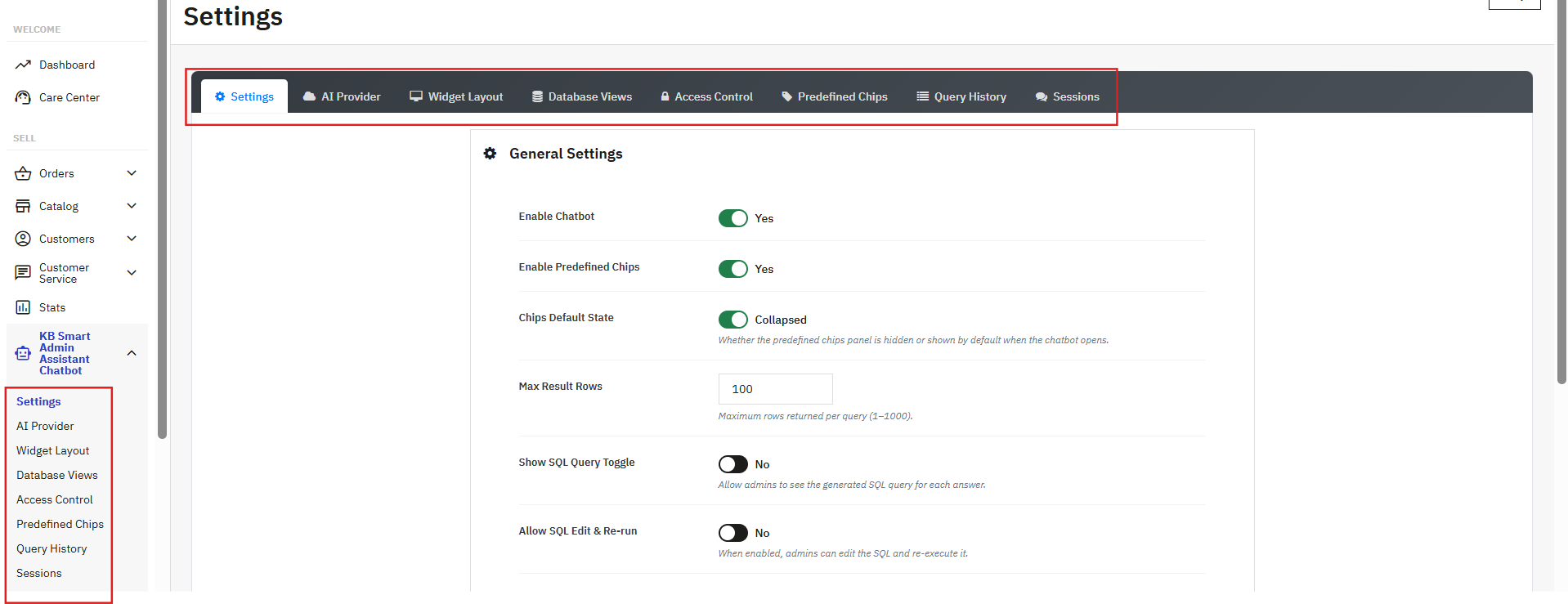
Una vez instalado el módulo de integración de WhatsApp para PrestaShop, aparecerá una sección de menú dedicada en la barra lateral de administración de PrestaShop. Esta es la función de cada pestaña:

  • Configuración del módulo/API: aquí introduces las credenciales de la API de WhatsApp Business.
  • Configuración de pedidos: permite controlar qué notificaciones de pedidos de WhatsApp se activan y cuándo.
  • Plantillas de mensaje: aquí puedes crear y enviar plantillas de mensaje para la aprobación de WhatsApp.
  • Plantillas de estado de pedido: asocian cada estado de pedido con la plantilla que se envía.
  • CRM: El panel de chat en tiempo real para la comunicación bidireccional con los clientes.
  • Promociones: ejecuta campañas programadas en listas de contactos.
  • Listas de WhatsApp: grupos de contactos con nombre, utilizados como destinatarios de las campañas.
  • Contactos de WhatsApp: base de datos completa de contactos con opciones de importación y exportación.
  • Configuración del chat: controla el icono de WhatsApp que aparece en el escaparate de tu tienda.
  • Agentes de WhatsApp: los agentes de atención al cliente que aparecen en la ventana emergente de chat de la tienda.
  • Registro de mensajes: un registro de cada mensaje enviado y recibido a través del módulo WhatsApp de PrestaShop.

4.0 Configuración del módulo/API

Empieza aquí. Antes de que cualquier otra funcionalidad del módulo WhatsApp CRM de PrestaShop funcione, es necesario conectarlo a la API de WhatsApp Business. Hay cuatro campos, y los cuatro son obligatorios.

4.1 Configuración de la API de WhatsApp

Activar módulo: El interruptor de encendido/apagado para todo el módulo. Desactivándolo, no se envían mensajes y el chat desaparece del escaparate de la tienda.
ID de aplicación de Facebook: Cópialo desde tu Meta Developer Console. Indica a la API qué aplicación está realizando la conexión.
Token de acceso de Facebook: Debe ser un token permanente, no el temporal que aparece durante la configuración de la API. Para obtener un token permanente, ve a la Configuración de Meta Business, crea un Usuario del sistema, asigna control total a tu aplicación y a WABA, y genera un token utilizando los siguientes permisos: whatsapp_business_messaging, whatsapp_business_management y business_management. Pega el token aquí.
ID de cuenta de WhatsApp Business (WABA ID): Lo encontrarás en la Meta Developer Console, en la sección de configuración de WhatsApp de tu aplicación. Es el ID de la cuenta de WhatsApp Business.
Número de teléfono: Selecciona el número de WhatsApp Business registrado en el menú desplegable. Todos los mensajes, tanto automáticos como manuales, se envían desde este número.
Completa los cuatro campos y haz clic en Guardar. Los valores incorrectos o faltantes mostrarán inmediatamente un error de validación. Un token de acceso caducado o no válido también generará un error al guardar.

4.2 Configuración del webhook


Desplázate hacia abajo, debajo del formulario de la API, y verás el panel de Información de configuración. Este panel muestra dos elementos: una URL de Webhook y un token de verificación, ambos específicos para tu tienda.
Transfiere estos datos a la Meta Developer Console. Abre tu aplicación, ve a WhatsApp, luego a Configuración y pégalos en los campos del webhook. Una vez hecho esto, el módulo podrá recibir mensajes entrantes y detectar los cambios en el estado de aprobación de la plantilla sin que tengas que actualizar nada manualmente.
Si aún no has configurado el webhook, puedes comprobar el estado de las plantillas yendo a Plantillas de mensaje y haciendo clic en Sincronizar plantillas. Esto recuperará los datos de aprobación más recientes directamente desde WhatsApp.

5.0 Configuración de pedidos


En esta pestaña puedes decidir cuándo el módulo WhatsApp CRM de PrestaShop envía mensajes automáticos durante el proceso de pedido.

5.1 Configuración de pedidos de WhatsApp

Activar mensaje para nuevos pedidos: Al activar esta opción, PrestaShop WhatsApp Messenger enviará un mensaje de WhatsApp al cliente cada vez que se realice un nuevo pedido en tu tienda.
Activar mensaje de estado del pedido: Al activar esta opción, los clientes recibirán una notificación de WhatsApp cada vez que cambie el estado de su pedido. En el formulario de dirección del cliente también aparecerá un campo para el número de WhatsApp, para que las personas puedan añadir el número al que desean recibir las actualizaciones.

5.2 Plantillas de mensaje para nuevos pedidos

Para cada idioma compatible con tu tienda, selecciona la plantilla de utilidad aprobada que deseas enviar cuando recibes un pedido. El menú desplegable muestra únicamente las plantillas clasificadas como “Utilidad” y aprobadas por WhatsApp.
¿No encuentras nada en el menú desplegable? Tus plantillas están todavía pendientes de revisión por parte de WhatsApp, o bien se encuentran en la categoría Marketing en lugar de en la categoría Utilidad. Crea una plantilla de Utilidad en la pestaña Plantillas de mensaje, espera la aprobación y vuelve aquí. Haz clic en Guardar después de realizar las selecciones.

6.0 Plantillas de mensaje

Aquí es donde se crean y envían las plantillas de mensaje de WhatsApp. Cada plantilla necesita la aprobación de WhatsApp antes de poder utilizarse en cualquier otra parte del módulo. El módulo CRM WhatsApp de Knowband para PrestaShop gestiona todo el proceso, desde el envío hasta el seguimiento, dentro de esta pestaña.

6.1 Lista de plantillas


La tabla muestra todas las plantillas vinculadas a tu cuenta de WhatsApp Business. Cada fila contiene: ID de la plantilla, nombre, caso de uso, categoría, idioma, estado y fecha de creación. Una plantilla puede estar pendiente, aprobada o rechazada.
Haz clic en Sincronizar plantillas siempre que quieras actualizar el estado de aprobación directamente desde WhatsApp. Los campos de búsqueda te permiten filtrar por nombre, categoría, idioma o rango de fechas.

6.2 Creación de una nueva plantilla


Nombre: Solo letras minúsculas y guiones bajos. Sin espacios, sin caracteres especiales.
Uso de la plantilla: Elige “Para pedidos”, “Para marketing” o “Para clientes”, según dónde se utilizará esta plantilla.
Categoría: Elige MARKETING o UTILIDAD. Las plantillas asociadas a las notificaciones de pedidos deben ser de utilidad. Si el texto parece una promoción, WhatsApp podría moverlo automáticamente a la categoría Marketing.
Código de idioma: Selecciona el idioma en el que está escrita esta plantilla. Si tu tienda está disponible en varios idiomas, crea una plantilla para cada idioma.
Tipo de encabezado: Campo opcional. Déjalo como “Sin encabezado” o elige Texto, Imagen, Video o Documento si deseas un elemento en la parte superior.
Cuerpo: El texto principal del mensaje. Es posible aplicar formato en negrita, cursiva y tachado mediante los botones N, C y tachado. Haz clic en Insertar variable para insertar elementos como el nombre del cliente, el ID del pedido o el total del pedido. La vista previa del cuerpo del mensaje bajo el editor muestra el aspecto final del mensaje.
Pie de página: Opcional. El texto que aparece bajo el cuerpo del mensaje se muestra en formato más pequeño.
Activar botón: Activa esta opción para añadir un botón al mensaje. Introduce el texto del botón y la URL del botón.
Haz clic en Guardar al terminar. WhatsApp recibirá la plantilla para revisión. La aprobación suele llegar en pocos minutos, aunque algunas plantillas requieren algunas horas. Una vez aprobada, la plantilla estará disponible en Configuración de pedidos, Plantillas de estado de pedido y en el selector de plantillas del CRM.

7.0 Plantillas de estado de pedido


En PrestaShop, cada estado de pedido puede asociarse a una plantilla de utilidad específica. Cuando un pedido alcanza un estado al que se le ha asignado una plantilla, PrestaShop WhatsApp Messenger envía dicha plantilla al cliente como notificación de pedido por WhatsApp.
La tabla muestra la lista completa de estados de pedido: Pendiente de pago, Pago aceptado, En proceso, Enviado, Entregado, Cancelado, Reembolsado y los demás. Cada fila indica si las notificaciones están habilitadas o deshabilitadas y qué plantilla está asignada actualmente.
Haz clic en Editar en cualquier fila. Activa el interruptor “Activar notificaciones de WhatsApp”, elige una plantilla de utilidad aprobada en el menú desplegable para cada idioma de la tienda y guarda. La fila se actualizará inmediatamente para reflejar el cambio.

8.0 CRM: Chat bidireccional en tiempo real


La pestaña CRM es el centro de mensajería de este complemento de chat de WhatsApp para PrestaShop. Todos tus contactos aparecen en una barra lateral a la izquierda. Al hacer clic en uno de ellos, se abre la conversación completa a la derecha.
En la parte inferior de la conversación hay dos pestañas: Mensaje y Plantilla. La pestaña Mensaje está destinada a respuestas en texto libre, pero solo funciona dentro de las 24 horas que se abren cuando un cliente te envía algo. Pasado ese período, utiliza la pestaña Plantilla para enviar una plantilla de marketing aprobada, válida en cualquier momento.
Cada notificación automática de pedido enviada por el módulo también aparece en la conversación del CRM. Tu equipo de soporte puede ver exactamente qué ha recibido un cliente y cuándo, lo que facilita responder con contexto.

9.0 Promociones


En la pestaña Promociones puedes crear tus campañas de marketing en WhatsApp. Elige una lista de contactos, selecciona una plantilla, establece una hora y el módulo se encargará del envío.

9.1 Creación de una promoción


Nombre de la promoción: Es un nombre interno que reconocerás. No aparece en el mensaje.
Lista de destinatarios: Selecciona una de tus listas de WhatsApp en el menú desplegable. Todos los contactos de esa lista recibirán el mensaje.
Plantilla de WhatsApp: Selecciona una plantilla de la categoría Marketing. Aquí solo se muestran las plantillas de Marketing aprobadas.
Programar para: Selecciona una fecha y hora futuras. No se aceptan marcas de tiempo pasadas. Deja el campo vacío si deseas que se ejecute en el siguiente ciclo de CRON.
Haz clic en Guardar. La campaña aparecerá como programada en la lista. Para el envío automático, es necesario añadir al servidor el comando CRON que aparece en la parte superior de la página Promociones. Este comando se ejecuta cada minuto y detecta todas las campañas cuya hora programada ha vencido.
Una vez completada la ejecución de una campaña, se muestran los recuentos de mensajes enviados y no enviados. La API de WhatsApp Business cobra por cada mensaje, por lo que conviene realizar una pequeña prueba con 10-20 contactos antes de enviar a toda la lista.

10.0 Listas de WhatsApp


Las listas son grupos de contactos con nombre. Una promoción se dirige a una lista a la vez. Haz clic en Añadir nueva lista, asígnale un nombre y guárdala. Eso es todo el proceso. Puedes marcar una lista como predeterminada si deseas que los nuevos contactos se añadan automáticamente a ella.
Los contactos se asignan a las listas desde la pestaña Contactos de WhatsApp. Un contacto puede estar en todas las listas que sean necesarias.

11.0 Contactos de WhatsApp


Aquí se listan todos los números de teléfono a los que deseas enviar mensajes a través del módulo. Cada contacto tiene un número, un nombre y la opción de vincularse a una cuenta de cliente de PrestaShop.

11.1 Añadir un contacto manualmente


Número de teléfono: Prefijo internacional primero, sin ceros iniciales, espacios, guiones ni signos más (por ejemplo, 34xxxxxxxxx para un número español).
Nombre y apellido: El nombre que aparece para este contacto.
Seleccionar cliente de PrestaShop: Busca una cuenta de cliente existente a la que vincular este contacto. Deja el campo vacío si se trata de un contacto individual sin cuenta en la tienda.
Listas de WhatsApp: Selecciona una o más listas a las que añadir este contacto. Es posible seleccionar varios a la vez.
Haz clic en Guardar para añadir el contacto.

11.2 Importación de contactos en bloque

Haz clic en Descargar plantilla para obtener el archivo en formato CSV. Añade tus contactos y luego vuelve y haz clic en Importar contactos para cargar el archivo. Si un número ya está en el módulo, su registro se actualizará. Los números nuevos se añadirán desde cero. Están disponibles las opciones Exportar a Excel y Exportar a CSV si necesitas extraer la lista completa de contactos.

12.0 Configuración del chat


Esta pestaña controla el icono de WhatsApp que aparece en el escaparate de tu tienda. Los visitantes hacen clic en él, ven una ventana emergente con los agentes disponibles y tocan “Chatear” junto al agente con el que desean contactar. Esto abrirá una conversación de WhatsApp directamente en su teléfono.
Mostrar icono de chat en el frontend: Activa o desactiva el icono.
Posición del icono: Abajo a la derecha, abajo a la izquierda u otras posiciones disponibles.
Distancia desde abajo / derecha / izquierda (px): Distancia del icono a cada borde. El valor predeterminado es 20 píxeles en todos los lados.
Índice Z: Orden de capas respecto a los demás elementos de la página. El valor predeterminado es 9999.
Icono predeterminado: Elige entre los estilos de icono disponibles, incluido el estilo animado.
Tamaño del icono: Diámetro en píxeles. El rango aceptado va de 16 a 128. El valor predeterminado es 50.
Color principal del icono y del chat: El color de fondo principal. El color predeterminado es el verde de WhatsApp, #25D366.
Color al pasar el cursor sobre el icono: El color que aparece cuando un visitante pasa el cursor sobre el icono. El valor predeterminado es #128C7E.
Color de fondo del chat: El fondo de la ventana de chat. El valor predeterminado es #FFFFFF.
Color del texto del chat: Color del texto dentro de la ventana emergente. El valor predeterminado es #000000.
Color del borde del chat: El borde alrededor de la ventana emergente. El valor predeterminado es #E0E0E0.
Ancho del borde del chat: Grosor del borde en píxeles. El valor predeterminado es 1.
Animación de pulso: Cuando está activada, un anillo pulsante ilumina el icono.
Efecto de rebote: Cuando esta función está activa, el icono rebota cuando un visitante pasa el cursor sobre él.
Al terminar, haz clic en Guardar configuración.

13.0 Agentes de WhatsApp


Los agentes son los miembros del equipo que aparecen dentro de la ventana emergente del escaparate. Cada uno muestra el nombre, el departamento y un botón Chatear que los visitantes pueden tocar para iniciar una conversación de WhatsApp directamente con esa persona.
Activo: Muestra u oculta este agente en la ventana emergente.
Nombre del agente: El nombre que aparece en la ventana emergente, hasta 50 caracteres.
Número de contacto: El número de WhatsApp del agente con prefijo internacional (por ejemplo, +34xxxxxxxxx). Si se utiliza el mismo número que en la configuración de la API, las conversaciones también aparecerán en la pestaña CRM.
Departamento: El equipo o rol que aparece bajo el nombre del agente. Puede tener hasta 50 caracteres y puede variar según el idioma.
Orden de visualización: Posición de este agente en la ventana emergente respecto a los demás. Los números más bajos aparecen primero.
Tipo de avatar: Usa un avatar predeterminado o sube una imagen personalizada.

14.0 Registros de mensajes


Aquí se registra cada mensaje enviado o recibido por el módulo WhatsApp CRM de PrestaShop. Cada fila muestra la dirección (saliente o entrante), el número de teléfono, el nombre de la plantilla (si se utilizó), una vista previa del mensaje, el ID del mensaje de WhatsApp, el estado de entrega y la fecha y hora.
Notificaciones de pedido, mensajes del CRM y envíos de campañas: todos estos elementos aparecen en esta lista. Un estado de éxito indica que la API de WhatsApp aceptó el mensaje. Usa los filtros de fecha, número de teléfono y plantilla para acotar la búsqueda. Este es el primer lugar donde verificar cuando un mensaje no se entregó como se esperaba.

15.0 Preguntas frecuentes

P: ¿Cuál es la función del módulo WhatsApp CRM para PrestaShop?
El módulo CRM WhatsApp de Knowband para PrestaShop conecta tu tienda PrestaShop mediante una completa integración con la API de WhatsApp Business de PrestaShop. Los mensajes de nuevos pedidos y las notificaciones de cambio de estado de los pedidos se envían automáticamente a través de la API de WhatsApp Business. Tu equipo puede gestionar la mensajería bidireccional con los clientes en WhatsApp en tiempo real directamente desde el área de administración. Es posible enviar promociones de marketing a listas de contactos según una programación. Un widget de chat de WhatsApp en el sitio de la tienda permite a los clientes contactar directamente con tus agentes en WhatsApp.
P: ¿Es necesaria una cuenta de WhatsApp Business para usar el complemento de chat en vivo de WhatsApp para PrestaShop?
Sí. PrestaShop WhatsApp Manager requiere una cuenta de WhatsApp Business, un número de teléfono de WhatsApp Business registrado y una aplicación Meta Developer con acceso a la API. Sin estos tres elementos, los campos de la API en Configuración del módulo/API permanecen vacíos, las plantillas de mensaje de WhatsApp no pueden enviarse para su aprobación y el módulo no puede enviar ningún mensaje.
P: ¿Por qué no aparecen plantillas en el menú desplegable de Configuración de pedidos?
El menú desplegable en Configuración de pedidos muestra únicamente las plantillas de mensaje de WhatsApp de tipo Utilidad que WhatsApp ha aprobado. Si no aparece nada, significa que las plantillas están todavía pendientes de revisión o que se colocaron en la categoría Marketing. Ve a Plantillas de mensaje, crea una plantilla de Utilidad, espera la aprobación y vuelve a Configuración de pedidos. También puedes hacer clic en Sincronizar plantillas para ver el estado más reciente sin esperar al webhook.
P: ¿Cómo se envían las notificaciones de WhatsApp desde tiendas PrestaShop cuando cambia el estado de un pedido?
Una vez activada la opción “Activar mensaje de estado del pedido”, aparece un campo para el número de WhatsApp en el formulario de dirección del cliente. Cuando un cliente introduce este número y su pedido activa una notificación de cambio de estado del pedido asociada a las plantillas de estado de pedido, el módulo envía las notificaciones de WhatsApp asignadas al número del cliente. Es posible asignar una plantilla diferente a cada estado.
P: ¿Cuál es la diferencia entre una plantilla de utilidad y una plantilla de marketing?
Las plantillas de utilidad están destinadas a mensajes directamente vinculados a una acción realizada por el cliente, como realizar un pedido o que este sea enviado. Las plantillas de marketing están destinadas a contenido promocional enviado a listas de contactos. La configuración de pedidos y las plantillas de estado de pedido utilizan exclusivamente plantillas de utilidad. La pestaña Promociones y el selector de plantillas del CRM utilizan exclusivamente plantillas de marketing.
P: ¿Cómo se lanza una promoción a través del módulo de marketing de WhatsApp para PrestaShop a una lista de contactos?
Abre la pestaña Promociones y haz clic en Añadir nueva promoción. Asigna un nombre, selecciona una lista de destinatarios, elige una plantilla de marketing y establece una fecha y hora futuras. Para enviar automáticamente la campaña del módulo de marketing de WhatsApp para PrestaShop, pega el comando CRON de la página Promociones en tu servidor para habilitar el trabajo CRON de las campañas de WhatsApp. El CRON se ejecuta cada minuto y envía todas las campañas previstas para esa hora. Antes de lanzar una campaña importante, pruébala con una lista de 10-20 contactos para hacerte una idea de los costes de la API.
P: ¿Puedo importar mis contactos existentes utilizando el complemento de chat en vivo de WhatsApp para PrestaShop?
Sí. Haz clic en Descargar plantilla en la pestaña Contactos de WhatsApp para obtener el formato CSV correcto. Introduce los datos de tus contactos y cárgalos mediante Importar contactos. Los números ya existentes se actualizarán. Los nuevos números se añadirán a la lista de contactos. Una vez importados, los contactos pueden asignarse a cualquier lista de WhatsApp para la segmentación de la lista de contactos de WhatsApp y su uso en las promociones.
P: ¿Cómo funciona el chat en vivo del CRM en este complemento de chat en vivo de WhatsApp para PrestaShop?
La pestaña CRM muestra todas las conversaciones con los clientes a la izquierda. Haz clic en cualquier contacto para abrir el historial completo del chat. La pestaña Mensajes te permite escribir una respuesta en texto libre, siempre que el cliente te haya enviado un mensaje en las últimas 24 horas, lo que permite una verdadera mensajería bidireccional al estilo de WhatsApp entre tu equipo y el cliente. Pasado ese tiempo, usa la pestaña Plantillas para enviar una plantilla de marketing aprobada. Todas las notificaciones automáticas de pedidos aparecen en la misma conversación, de modo que tu equipo tiene una visión completa en un solo lugar.
P: ¿Qué versiones de PrestaShop son compatibles con este módulo de WhatsApp para PrestaShop?
El módulo CRM de Knowband para WhatsApp en PrestaShop es compatible con PrestaShop 1.7.x, 8.x y 9.x. La configuración de la integración con la API de WhatsApp Business de PrestaShop requiere una aplicación Meta Developer; las instrucciones completas de configuración están disponibles en la sección de configuración de WhatsApp en la consola Meta Developer de esta guía. Consulta la página del producto del módulo en el sitio web de Knowband para ver notas o actualizaciones específicas de la versión que puedan haberse publicado después de la redacción de esta guía.

16.0 Conclusión

El Módulo WhatsApp CRM para PrestaShop de Knowband integra la comunicación con los clientes a través de WhatsApp en el área de administración de PrestaShop. Las notificaciones de pedidos se envían automáticamente, sin ningún esfuerzo manual. Tu equipo gestiona la atención al cliente directamente desde la pestaña CRM, sin necesidad de cambiar de herramienta. Las promociones llegan a los clientes de una lista que tú controlas, a la hora que tú estableces.
La única operación de configuración que tiene lugar fuera de PrestaShop WhatsApp Manager es la generación de credenciales de API en la Meta Developer Console. Todo lo demás, plantillas, mapeo de pedidos, listas de contactos, agentes y campañas, se configura dentro de PrestaShop.
Para cualquier ayuda con la configuración o preguntas sobre funciones específicas, contacta con el equipo de soporte de Knowband en [email protected]. La documentación del producto y los vídeos de configuración también están disponibles en el sitio web de Knowband.

Inteligentniejszy sposób migracji sklepu PrestaShop: Przedstawiamy moduł importu i eksportu katalogów PrestaShop

Jeśli zarządzasz sklepem PrestaShop z dużym katalogiem, znasz już tę procedurę. Eksportuj plik CSV, otwórz go w arkuszu kalkulacyjnym, wprowadź zmiany, prześlij ponownie, powtórz mapowanie kolumn i miej nadzieję, że tym razem nic się nie zepsuje. Następnie powtórz wszystko w przyszłym tygodniu, od nowa, ponieważ żadna z tych konfiguracji nie została nigdzie zapisana. Moduł importu i eksportu katalogu PrestaShop Knowband został stworzony specjalnie po to, aby rozwiązać ten problem.

Sprzedawcy poszukujący sprawnego rozwiązania do importu i eksportu produktów PrestaShop szybko odkrywają, że natywny importer zaspokaja jedynie podstawowe potrzeby. Kombinacje nie działają. Pola wielojęzyczne znikają. Brakuje harmonogramu i możliwości automatyzacji. Proces ten pochłania godziny, które z każdym cyklem aktualizacji wciąż rosną.

W tym artykule wyjaśnimy, skąd tak naprawdę bierze się to tarcie, jak wygląda prawidłowy proces przenoszenia katalogu i jak sobie z tym radzą obecnie sklepy oferujące od 200 do 50 000 produktów.

Dlaczego domyślny importer PrestaShop nie jest wystarczająco dobry do pracy z prawdziwym katalogiem

Wbudowany importer CSV w PrestaShop dobrze radzi sobie z kilkoma zestawami scenariuszy. Umożliwia on przesyłanie podstawowej listy nowych produktów bez kombinacji, w jednym języku oraz w przypadku jednorazowych importów.

W miarę jak katalog staje się bardziej złożony, luki szybko się ujawniają. Kombinacje produktów pozostają jednym z największych wyzwań podczas importowania katalogów, a sprzedawcy często zgłaszają problemy, takie jak nieudane importy i nieprawidłowo zmapowane dane atrybutów w dyskusjach społeczności. Dodatkowo, katalogi wielojęzyczne wprowadzają kolejny poziom złożoności. Chociaż domyślny importer PrestaShop obsługuje pola wielojęzyczne, zarządzanie tłumaczeniami za pomocą plików CSV może stać się uciążliwe wraz ze wzrostem liczby języków i produktów. Sprzedawcy często muszą poświęcać dodatkowy czas na przygotowanie, walidację i aktualizację danych specyficznych dla danego języka, aby zapewnić spójność w całym katalogu.

Poza kombinacjami i językami, problemem strukturalnym jest powtarzalność. Każdy import zaczyna się od nowa. Nie ma możliwości zapisania konfiguracji, automatycznego pobrania pliku z lokalizacji FTP ani dziennika transferu, który pozwoliłby zdiagnozować, co poszło nie tak, gdy partia nie powiedzie się bez ostrzeżenia.

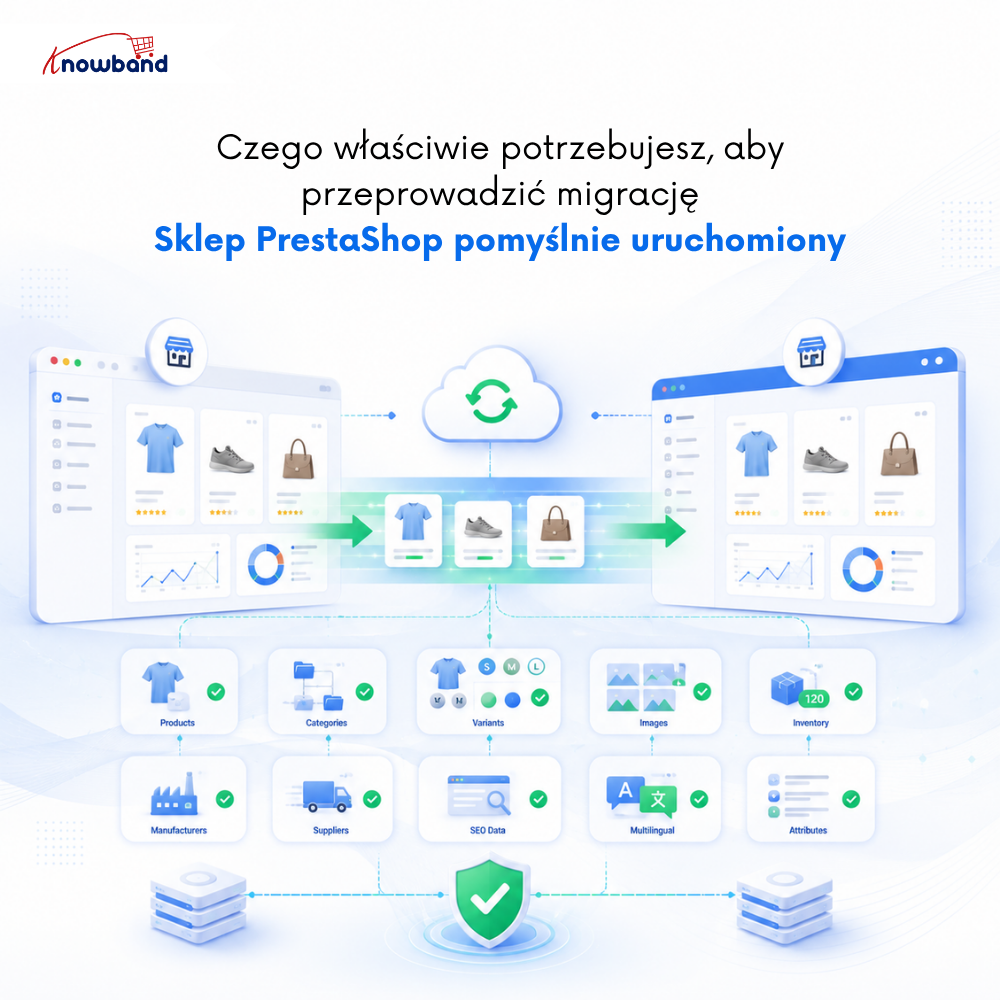
Czego tak naprawdę potrzebujesz, aby pomyślnie przeprowadzić migrację sklepu PrestaShop

Migracja katalogu między sklepami PrestaShop oznacza migrację z PrestaShop 1.7 do 8.x lub 9.x lub podzielenie jednego sklepu na dwa sklepy regionalne, co jest scenariuszem, w którym natywny importer najbardziej zawodzi.

Większość sprzedawców uważa, że ​​migracja oznacza przenoszenie produktów. W rzeczywistości oznacza to przeniesienie wszystkiego, od czego zależy prawidłowe funkcjonowanie sklepu. Pominięcie jednego elementu może skutkować niedziałającymi stronami, błędnymi cenami lub wyświetlaniem produktów klientom w niewłaściwym języku.

Oto, co tak naprawdę obejmuje pełna migracja:

Dane Twoich produktów, w tym nazwy, opisy, kody SKU, ceny, zasady podatkowe i ustawienia widoczności. Struktura kategorii z relacjami nadrzędny-podrzędny, przyjaznymi adresami URL i nienaruszonymi obrazami kategorii. Kombinacje i warianty produktów z rozmiarem, kolorem, materiałem, odniesieniami do kombinacji, wpływem na cenę i domyślnymi ustawieniami kombinacji – wszystko poprawnie przeniesione. Zdjęcia produktów, w tym zdjęcia okładek, zdjęcia galerii i zdjęcia poszczególnych wariantów, we właściwej kolejności. Producenci, dostawcy, cechy i grupy atrybutów ze wszystkimi ich wartościami i przypisaniami. Stan magazynowy, ustawienia dostępności i zachowanie w przypadku braku towaru. Metadane SEO, w tym metatytuły, metaopisy i przyjazne adresy URL dla każdego produktu i kategorii, ponieważ ich utrata oznacza utratę miesięcy pracy nad pozycjonowaniem w wyszukiwarkach. W przypadku sklepów wielojęzycznych każde tłumaczenie musi być poprawnie powiązane z danym językiem.

Moduł importu i eksportu katalogu PrestaShop Knowband obsługuje to jako płynny proces transferu danych. Eksportuj dane z magazynu źródłowego z włączonymi kombinacjami, importuj do magazynu docelowego, a moduł automatycznie utworzy brakujące grupy atrybutów i wartości, zamiast zgłaszać błąd. Każdy język eksportuje dane do tego samego pliku. Brak osobnego przebiegu dla każdej lokalizacji i ręcznego dopasowywania pól między plikami.

Jak działa system profili modułu importu i eksportu PrestaShop

Jedyną cechą, która odróżnia to narzędzie od podstawowego narzędzia do transferu, jest system profili. Każda konfiguracja importu lub eksportu, typ danych, format pliku, wybór języka, zestaw kolumn i miejsce docelowe FTP są zapisywane jako nazwany profil. Utwórz go raz. Uruchom go w razie potrzeby lub ustaw harmonogram cron i pozwól mu działać bez konieczności ręcznej ingerencji. To właśnie sprawia, że ​​moduł importu i eksportu PrestaShop jest naprawdę przydatny w przypadku cyklicznych operacji katalogowych.

Sklep pobierający aktualizacje cen z kanału dostawcy może skonfigurować profil importu, który wskazuje lokalizację SFTP dostawcy, jest uruchamiany codziennie zgodnie z harmonogramem cron i wysyła administratorowi e-mail z potwierdzeniem ukończenia. Jeśli wiersz nie zostanie zaimportowany, dzienniki transferu pokazują dokładnie, który rekord został zaimportowany i dlaczego, więc wystarczy poprawić i ponownie zaimportować tylko te wiersze, których dotyczy problem; reszta katalogu pozostaje nienaruszona.

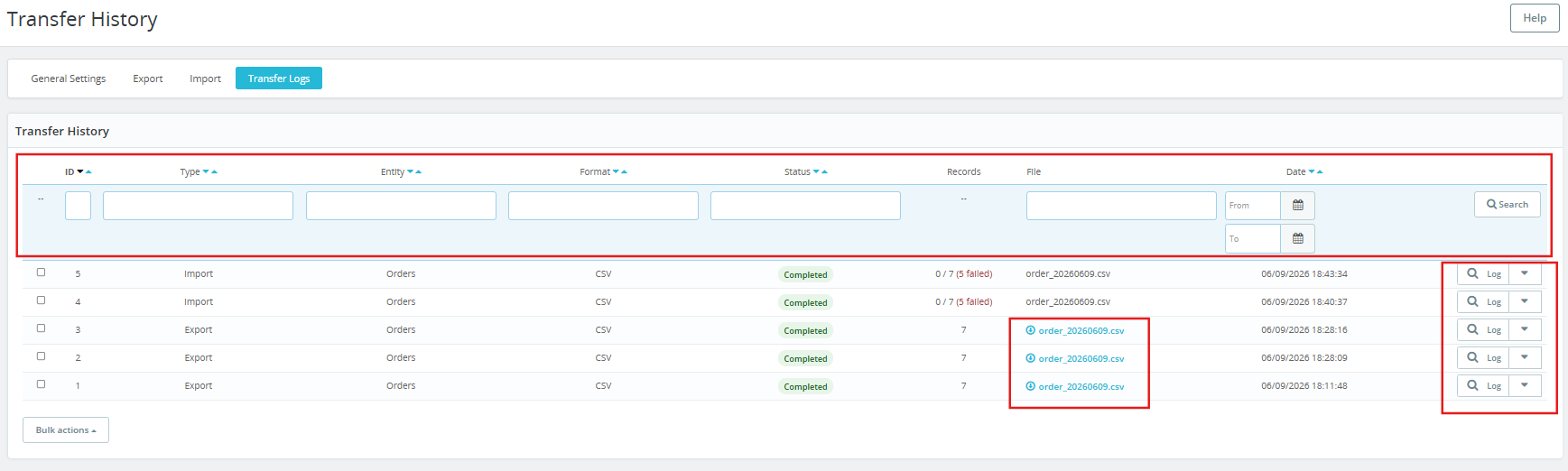
Ta sama logika ma zastosowanie do kopii zapasowych katalogu. Każdy zaplanowany eksport generuje plik ze znacznikiem czasu i jest zapisywany w historii transferu. Jeśli zbiorcza aktualizacja przyniesie nieoczekiwane rezultaty, poprzednią wersję można pobrać bezpośrednio z dzienników i ponownie zaimportować, aby przywrócić katalog do poprzedniego stanu.

Jak można masowo aktualizować ceny w PrestaShop bez pomocy programisty

Jednym z najbardziej czasochłonnych, powtarzających się zadań w każdym sklepie średniej wielkości jest aktualizacja cen setek produktów. Konwencjonalne podejście polega na edycji produktów pojedynczo lub próbie importu pliku CSV, który może, ale nie musi, zostać poprawnie odwzorowany i może, ale nie musi, obejmować tylko pola wymagające zmiany.

W przypadku podejścia PrestaShop Bulk Data Manager proces wygląda następująco: eksportujemy katalog do XLSX, edytujemy kolumnę z ceną w Excelu i importujemy plik z powrotem z tym samym zapisanym profilem. Moduł aktualizuje tylko te kolumny, które zostały zmapowane; ceny ulegają zmianie, a opisy i zdjęcia pozostają niezmienione.

W przypadku sklepów synchronizujących się z danymi dostawcy, znika nawet etap ręcznej edycji. Dostawca publikuje zaktualizowany plik na serwerze FTP, zaplanowany profil importu go pobiera, a katalog odzwierciedla nowe ceny przed otwarciem sklepu następnego ranka. Nie jest wymagany żaden programista, obsługa plików ani ręczne wyzwalanie.

Jakie formaty plików obsługuje moduł importu i eksportu katalogu PrestaShop?

Obsługiwane są cztery formaty plików do importu i eksportu: CSV, XLSX, JSON i XML. Większość sprzedawców używa CSV lub XLSX do bezpośredniej pracy z arkuszami kalkulacyjnymi i zbiorczych aktualizacji cen. Formaty JSON i XML stają się istotne podczas synchronizacji danych między sklepami, łączenia się z platformami zewnętrznymi lub tworzenia zautomatyzowanych przepływów pracy związanych z migracją.

Obsługa wszystkich czterech funkcji w obu kierunkach oznacza, że ​​ten sam moduł obejmuje pełen zakres operacji katalogowych, których sklep zazwyczaj potrzebuje w ciągu roku, niezależnie od tego, czy chodzi o importowanie danych dostawców, migrację danych katalogowych, synchronizację aktualizacji zapasów, czy eksportowanie informacji o produktach do systemów zewnętrznych.

W jaki sposób moduł radzi sobie z błędami importu zanim dotrą one do Twojego sklepu?

Częściowe niepowodzenia importu stanowią realne ryzyko operacyjne dla sklepów z dużymi katalogami. Standardowym rezultatem w przypadku większości importerów jest odkrycie problemu dopiero po przejrzeniu katalogu i zauważeniu uszkodzonych produktów, kiedy to uszkodzenie jest już widoczne.

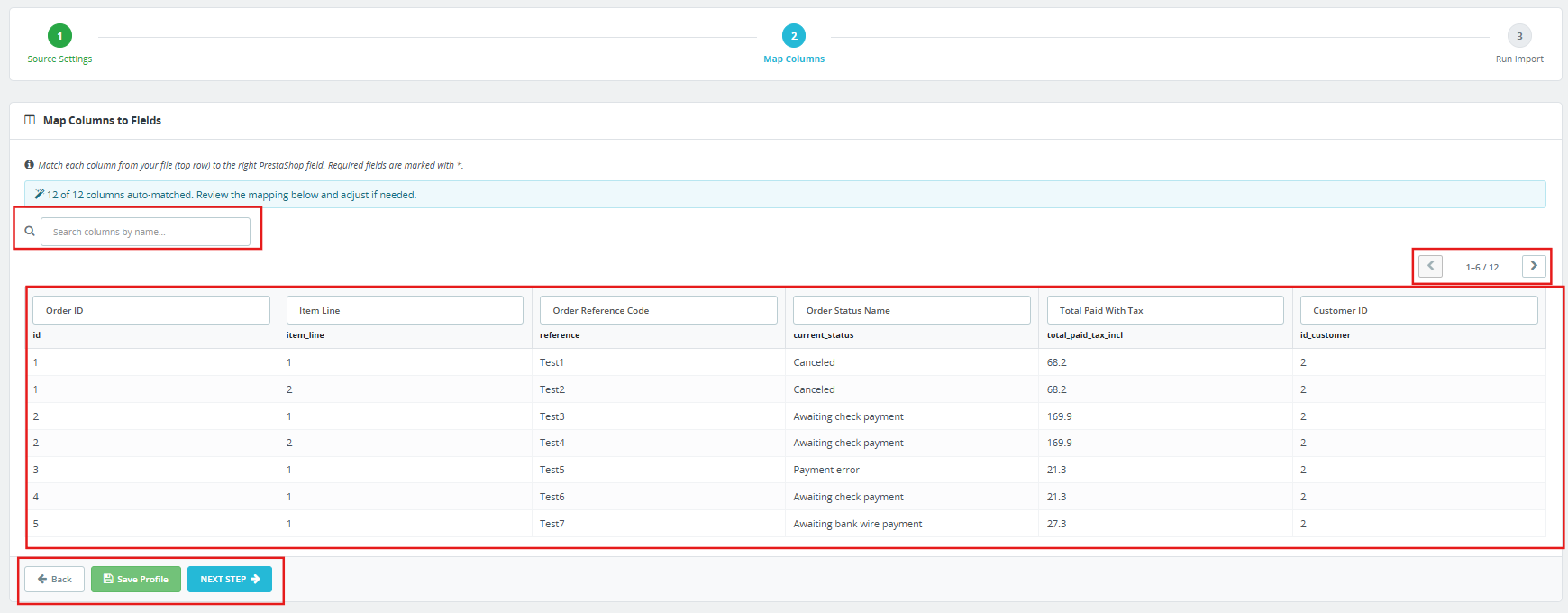
Ekran mapowania kolumn w tym Menedżerze Katalogów PrestaShop pokazuje podgląd na żywo pierwszych wierszy pliku źródłowego przed rozpoczęciem importu. Wymagane pola, które nie zostały zmapowane, są oznaczane przed przejściem dalej. Duplikaty pól są blokowane. W przypadku uruchomienia importu i błędu wiersza, dziennik transferu rejestruje numer wiersza i konkretny błąd. Menedżer Katalogów PrestaShop gwarantuje, że administratorzy naprawią tylko to, co się zepsuło, ponownie zaimportują tylko wiersze, których dotyczy problem, a katalog na żywo nigdy nie zostanie zmodyfikowany poza tym, co było zamierzone.

Kto powinien korzystać z modułu importu i eksportu katalogu PrestaShop

Nie każdy sklep PrestaShop tego potrzebuje. Jeśli katalog ma mniej niż 100 produktów, zmiany są rzadkie, a migracja jest jednorazowa, wbudowany importer może być wystarczający.

Moduł importu i eksportu katalogu PrestaShop sprawdza się w sklepach zarządzających średnimi i dużymi katalogami, w których operacje katalogowe powtarzają się co tydzień lub częściej, w sklepach z wielojęzycznymi konfiguracjami, w których zachowywanie tłumaczeń nie jest opcjonalne, w agencjach zarządzających wieloma instalacjami PrestaShop, które potrzebują spójnych, powtarzalnych przepływów pracy związanych z transferem, a także u każdego sprzedawcy, który obecnie poświęca czas programistów na zadanie administracyjne, które powinno być wykonywane samodzielnie.

W przypadku tych operacji moduł zwraca się bardzo szybko, nie w teoretycznym obliczeniu zwrotu z inwestycji, ale w godzinach, które przestaje pochłaniać każdy cykl aktualizacji.

Pełny zestaw funkcji, ceny i szczegóły dotyczące kompatybilności są dostępne na stronie produktu PrestaShop Bulk Data Manager. Kompatybilny z PrestaShop w wersjach od 1.7.x do 9.x, bez konieczności kodowania.

Dodatek PrestaShop do importu i eksportu zamówień, klientów i adresów – kompletny przewodnik użytkownika


1.0 Wprowadzenie

Zarządzanie danymi zamówień w sklepach i systemach partnerskich to jedno z najbardziej czasochłonnych zadań, z jakimi mierzy się administrator PrestaShop. Migracja do nowego sklepu oznacza konieczność ręcznego odtworzenia historii zamówień. Codzienne wysyłanie plików zamówień do magazynu lub działu finansowego wiąże się z logowaniem, eksportowaniem i wysyłaniem danych zgodnie z harmonogramem, za który ktoś musi odpowiadać. Naprawa uszkodzonych rekordów po nieudanym transferze wymaga godzin czyszczenia bez jasnego zapisu, co poszło nie tak. Dodatek Knowband PrestaShop do importu i eksportu zamówień, klientów i adresów Służy jako potężny moduł migracji masowej PrestaShop, z łatwością radząc sobie ze wszystkimi trzema wyzwaniami. Przesyła zamówienia, klientów i adresy między sklepami PrestaShop a systemami zewnętrznymi w formatach CSV, XLSX, JSON i XML, oferując międzysklepową identyfikację tożsamości, obsługę FTP/SFTP, planowaną automatyzację i pełny dziennik audytu. Na żadnym etapie nie jest potrzebny żaden programista.

Ten przewodnik obejmuje każdą zakładkę, krok kreatora i ustawienia, dzięki czemu możesz skonfigurować dodatek PrestaShop do importu, eksportu i obsługi zamówień, klientów i adresów, a także rozpocząć przesyłanie danych zamówień od pierwszego dnia. Kompatybilny z PrestaShop w wersjach od 1.7.x do 9.x.

1.1 Dla kogo przeznaczony jest moduł migracji zbiorczej PrestaShop

Dodatek Knowband PrestaShop do importu, eksportu i obsługi zamówień, klientów i adresów został stworzony dla:

  • Właściciele sklepów migrujących z istniejącej instalacji PrestaShop, którzy muszą przenieść pełną historię zamówień.
  • Zespoły operacyjne, które opierają się na zaplanowanym eksporcie zamówień PrestaShop, aby regularnie wysyłać pliki do magazynów, partnerów realizujących zamówienia lub systemów księgowych.
  • Administratorzy potrzebujący funkcji zarządzania zbiorczymi zamówieniami PrestaShop w celu korygowania rekordów, eksportowania zestawu, edytowania w programie Excel i ponownego importowania skorygowanego pliku.
  • Każda organizacja potrzebująca weryfikowalnego zapisu każdego przepływu danych o zamówieniu na potrzeby audytu lub zapewnienia zgodności.

2.0 Przewodnik instalacji modułu migracji zbiorczej PrestaShop

Wymagania systemowe

  • PrestaShop 1.7.x, 8.x lub 9.x
  • PHP 7.2 lub nowszy

Instalowanie modułu

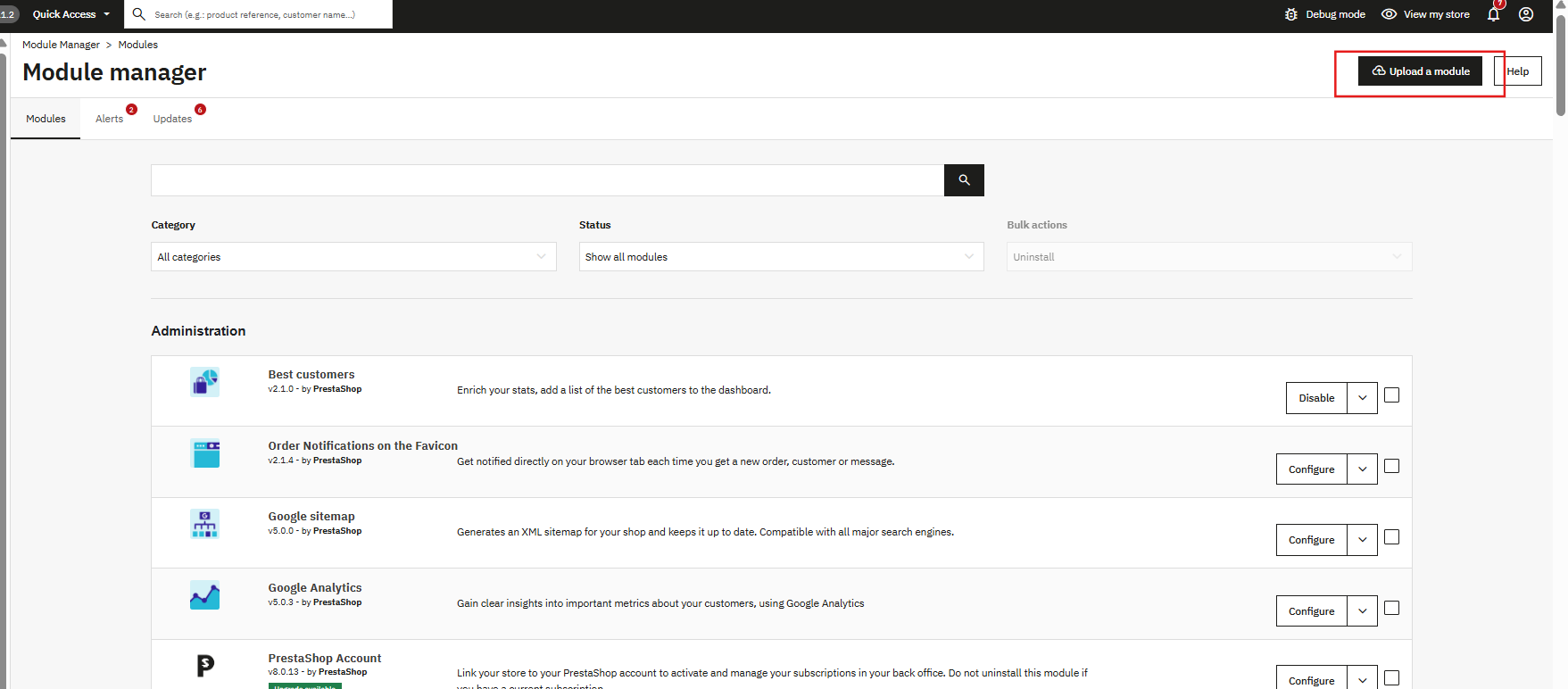
Przejdź do zaplecza PrestaShop i wybierz Moduły, a następnie Menedżer Modułów. Znajdź opcję przesyłania w prawym górnym rogu ekranu. Wybierz plik ZIP ze swojego konta i potwierdź. PrestaShop automatycznie przetworzy przesyłanie.

Po zakończeniu przesyłania kliknij „Instaluj” w wyświetlonym oknie. Zaraz potem otworzy się ekran konfiguracji modułu. Jeśli moduł się nie pojawi, wpisz „Order Import Export” w wyszukiwarce Menedżera modułów i kliknij „Konfiguruj”.

Typowe problemy z instalacją

  • Przesyłanie nie powiodło się: Serwer odrzuca rozmiar pliku. Poproś swojego hosta o zwiększenie upload_max_filesize i post_max_size do co najmniej 32 MB.
  • Moduł nie jest widoczny po instalacji: Wyczyść pamięć podręczną PrestaShop w sekcji Parametry zaawansowane, następnie Wydajność i wyszukaj ponownie.
  • Strona konfiguracji wygląda na uszkodzoną: Wyczyść pamięć podręczną przeglądarki i motywu PrestaShop w sekcji Projekt, następnie Motyw i logo, a następnie Ustawienia zaawansowane.

3.0 Przegląd panelu administracyjnego

Dodatek Knowband PrestaShop do importu, eksportu i obsługi zamówień, klientów i adresów dodaje cztery główne zakładki do zaplecza:

  • Ustawienia główne: Preferencje modułów, pobieranie przykładowych szablonów, ograniczenia wydajności i konfiguracja CRON.
  • Eksport: Utwórz i uruchom profile eksportowe za pomocą kreatora składającego się z trzech kroków.
  • Import: Utwórz i uruchom profile importu za pomocą kreatora składającego się z trzech kroków.
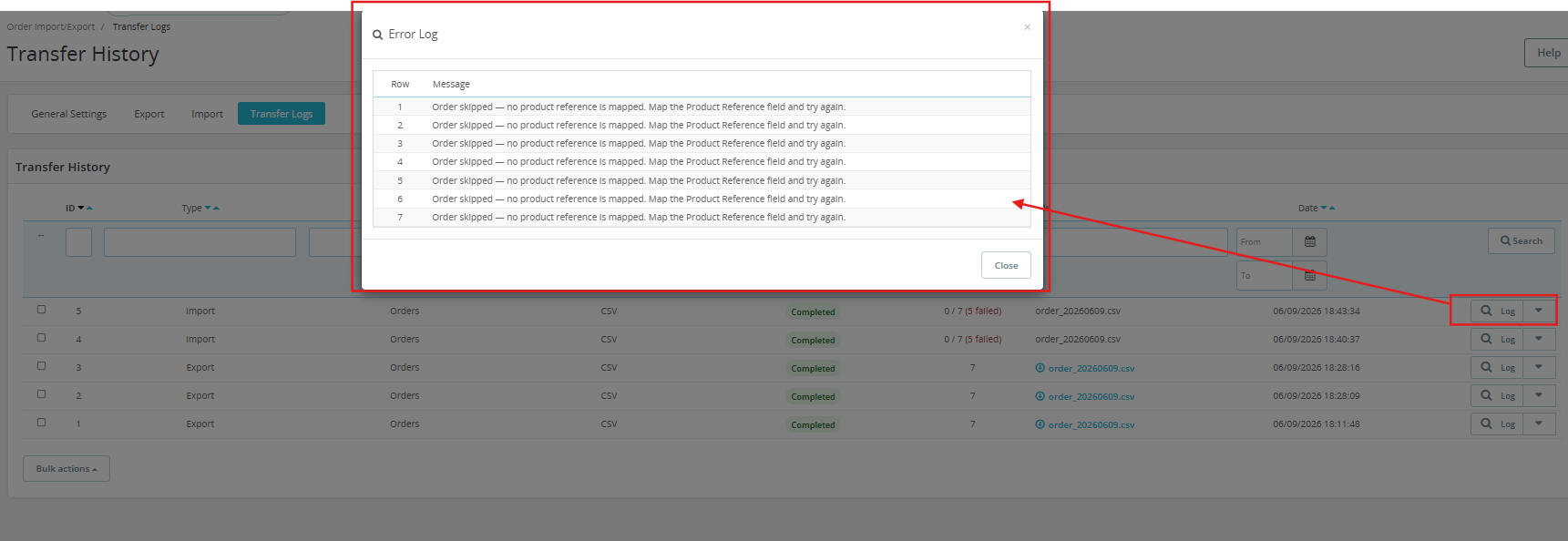
  • Dzienniki transferu: Pełna historia każdego importu i eksportu ze statusem, liczbą rekordów i szczegółami błędów na poziomie wiersza.

4.0 Karta Ustawienia ogólne

Karta Ustawienia ogólne składa się z czterech podkart: Preferencje, Pliki szablonów, Ograniczenia i prędkość oraz Planowane czyszczenie.

Preferencje 4.1

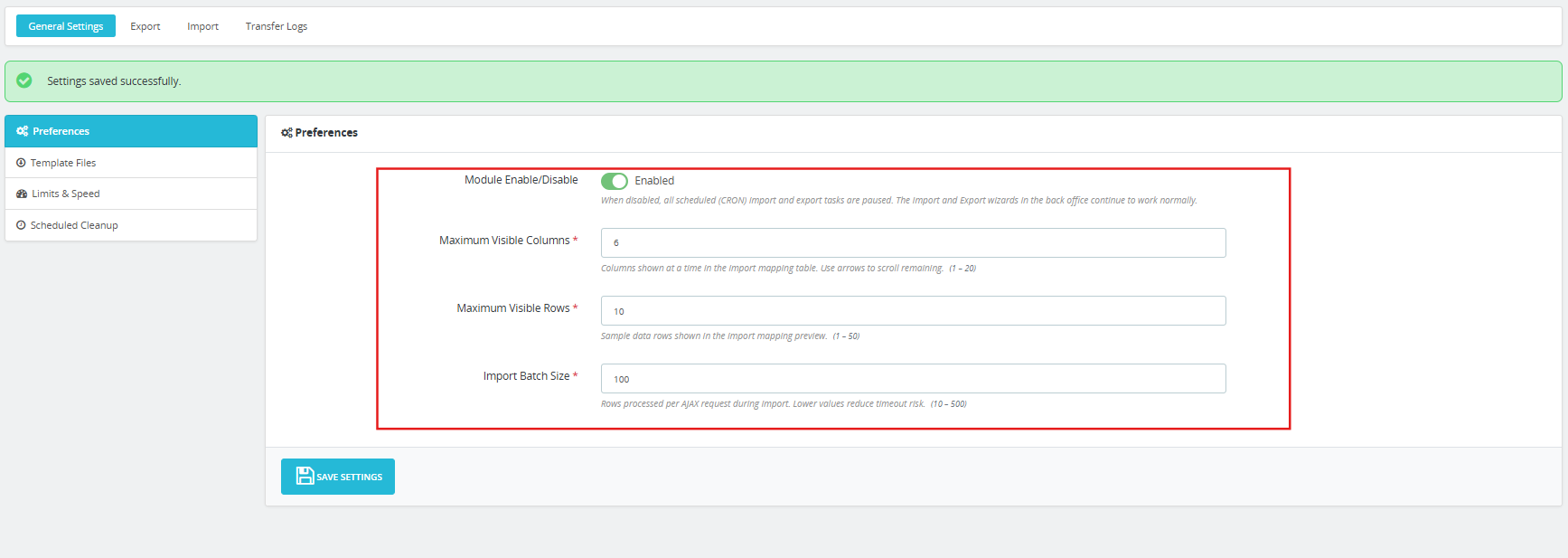
Włączanie/wyłączanie modułu: Główny przełącznik dla całego modułu migracji zbiorczej PrestaShop. Po ustawieniu na Wyłączone wszystkie zaplanowane zadania importu i eksportu CRON są automatycznie wstrzymywane. Ręczne kreatory eksportu i importu w zapleczu nadal działają normalnie, niezależnie od tego ustawienia.

Maksymalna liczba widocznych kolumn: Ustawia liczbę kolumn wyświetlanych jednocześnie w tabeli mapowania importu. Zakres wynosi od 1 do 20. Użyj przycisków strzałek w interfejsie mapowania, aby przewijać pozostałe kolumny.

Maksymalna liczba widocznych wierszy: Określa liczbę wierszy danych przykładowych wyświetlanych w podglądzie mapowania importu. Zakres wynosi od 1 do 50.

Rozmiar partii importu: Liczba wierszy przetwarzanych przez moduł na żądanie AJAX podczas importu. Zakres wynosi od 10 do 500. Niższe wartości zmniejszają ryzyko przekroczenia limitu czasu w środowiskach hostingu współdzielonego, gdzie duże importy osiągają limity wykonania PHP.

Kliknij Zapisz ustawienia aplikować.

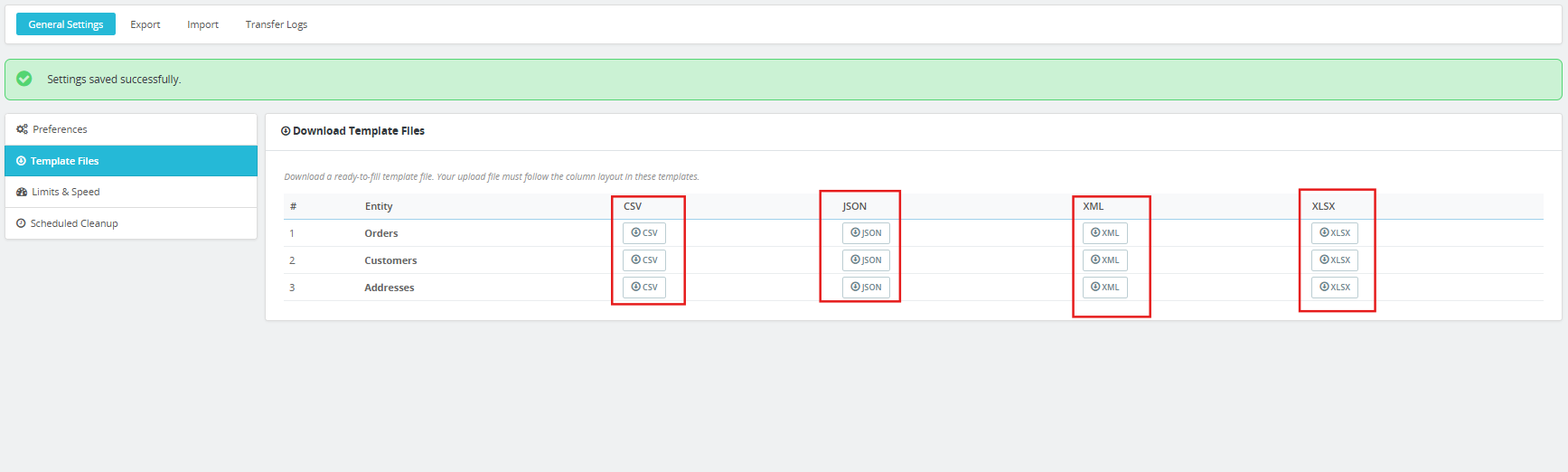
4.2 Pliki szablonów

Podzakładka „Pliki szablonów” zawiera gotowe do wypełnienia pliki przykładowe dla każdej obsługiwanej jednostki we wszystkich czterech formatach. Przed utworzeniem pierwszego pliku importu pobierz szablon, aby potwierdzić układ kolumn.

Dostępne są trzy podmioty:

  • Zamówienia: CSV, JSON, XML, XLSX
  • Klienci: CSV, JSON, XML, XLSX
  • Adresy: CSV, JSON, XML, XLSX

Każda próbka zawiera realistyczne, w pełni wypełnione dane w każdej obsługiwanej kolumnie. Szablony są generowane z katalogu kolumn na żywo i są aktualizowane wraz z wszelkimi aktualizacjami schematu.

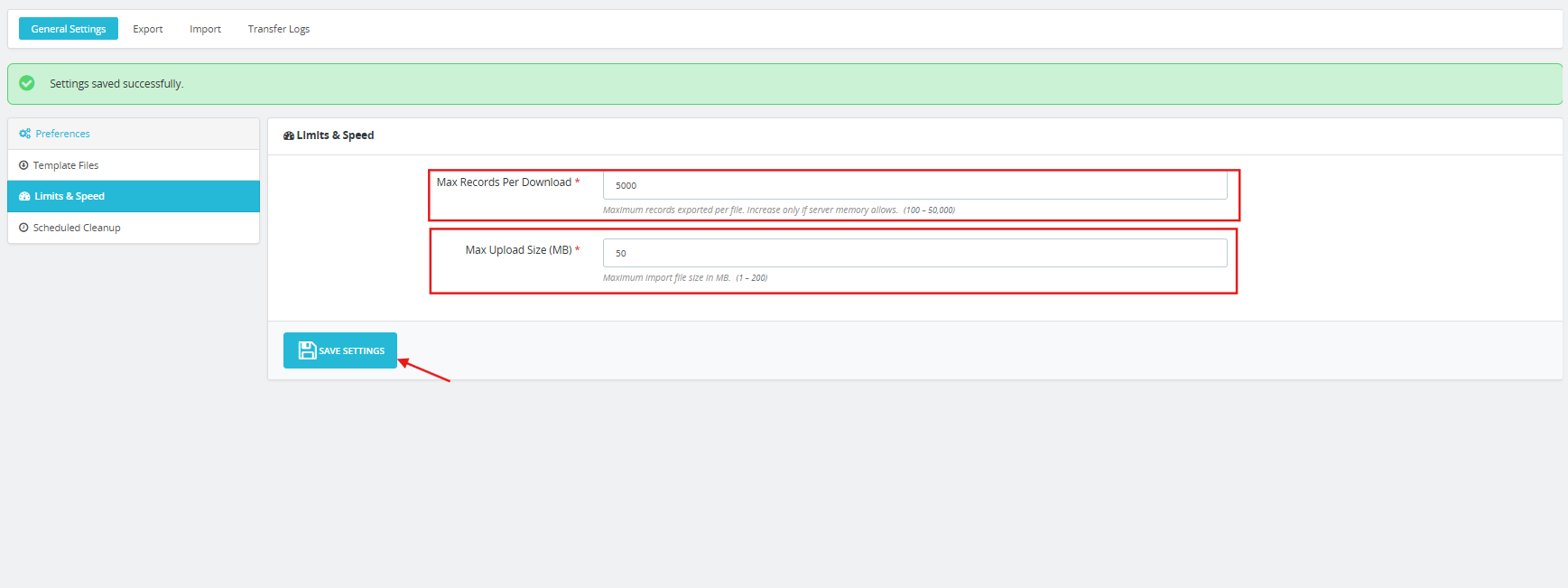
4.3 Ograniczenia i prędkość

Maksymalna liczba rekordów na pobranie: Maksymalna liczba rekordów eksportowanych do pliku. Zakres od 100 do 50 000. Zwiększaj tylko wtedy, gdy pozwala na to pamięć serwera.

Maksymalny rozmiar wysyłanych plików (MB): Maksymalny rozmiar pliku importowanego, jaki akceptuje moduł. Zakres od 1 do 200 MB.

Kliknij Zapisz ustawienia aplikować.

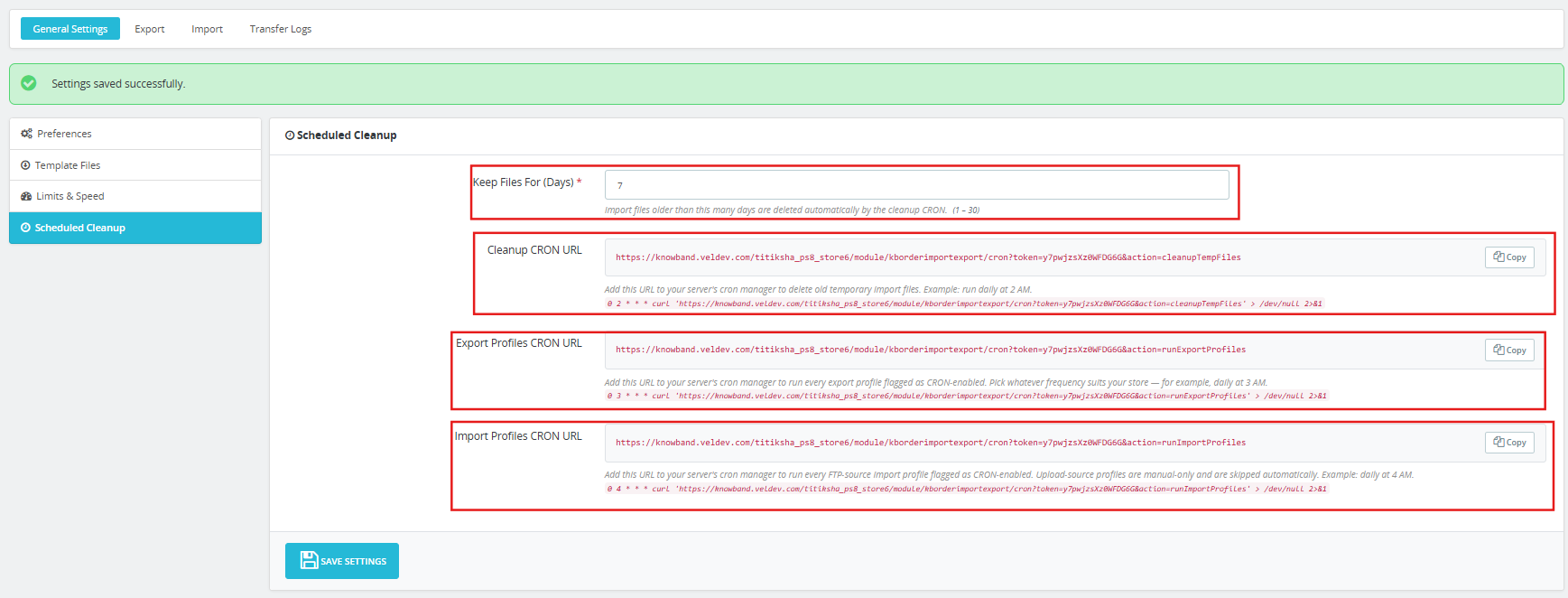
4.4 Planowane czyszczenie

Przechowuj pliki przez (dni): Importowane pliki starsze niż podana liczba dni są automatycznie usuwane przez program czyszczący CRON. Zakres wynosi od 1 do 30 dni.

Wyczyść adres URL CRON: Wklej ten adres URL do menedżera cron na serwerze, aby usuwać stare tymczasowe pliki importu zgodnie z harmonogramem. Przykład jest uruchamiany codziennie o 2:00 w nocy.

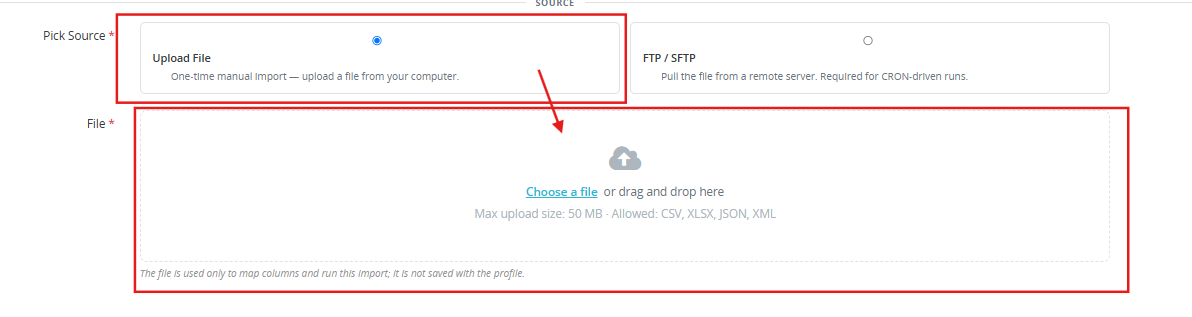
Eksport profili CRON URL: Wklej ten adres URL do menedżera cron na serwerze, aby uruchomić każdy profil eksportu oznaczony jako obsługujący CRON. Wybierz dowolną częstotliwość, która odpowiada Twoim potrzebom w zakresie zaplanowanego eksportu zamówień z PrestaShop, na przykład codziennie o 3:00 w nocy.

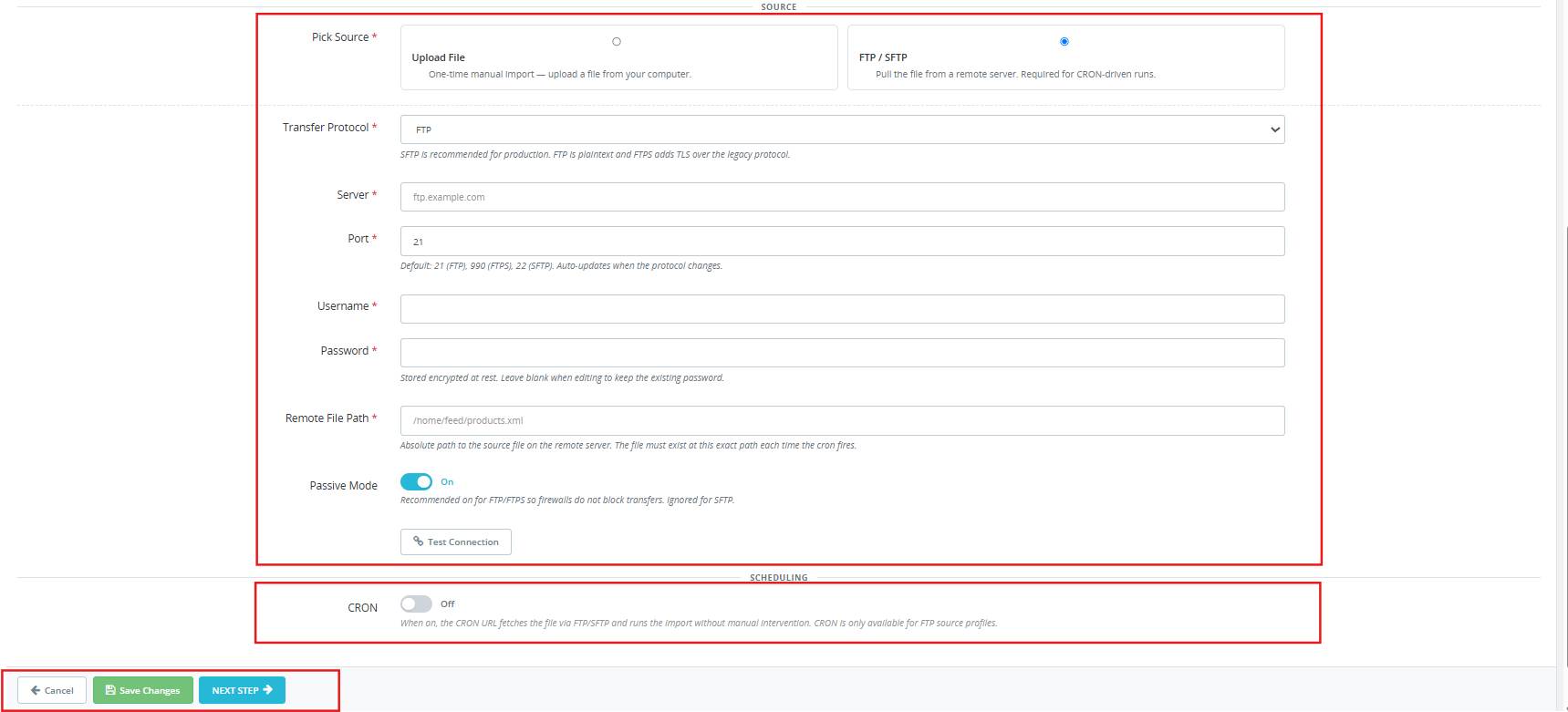
Importuj profile CRON URL: Wklej ten adres URL do menedżera cron na serwerze, aby uruchomić każdy profil importu FTP oznaczony jako obsługujący CRON. Profile przesyłania danych są obsługiwane wyłącznie ręcznie i są automatycznie pomijane po uruchomieniu tego adresu URL. Przykład: codziennie o 4:00 rano.

Wszystkie trzy adresy URL są zabezpieczone tokenem. Operację uruchamiają tylko żądania zawierające prawidłowy token.

5.0 Karta eksportu: Kreator trzech kroków

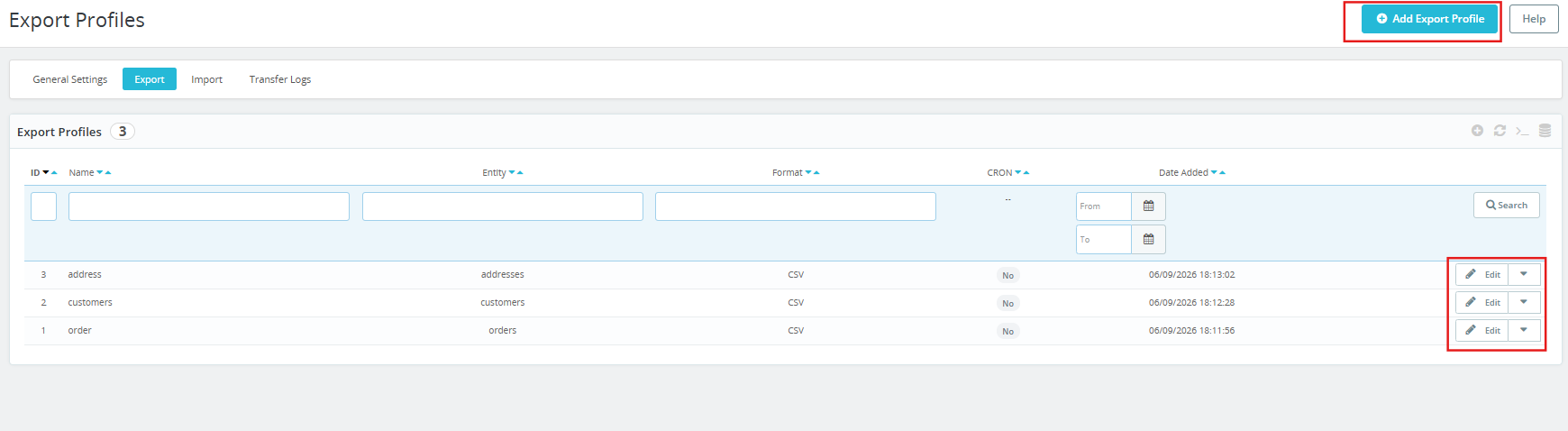
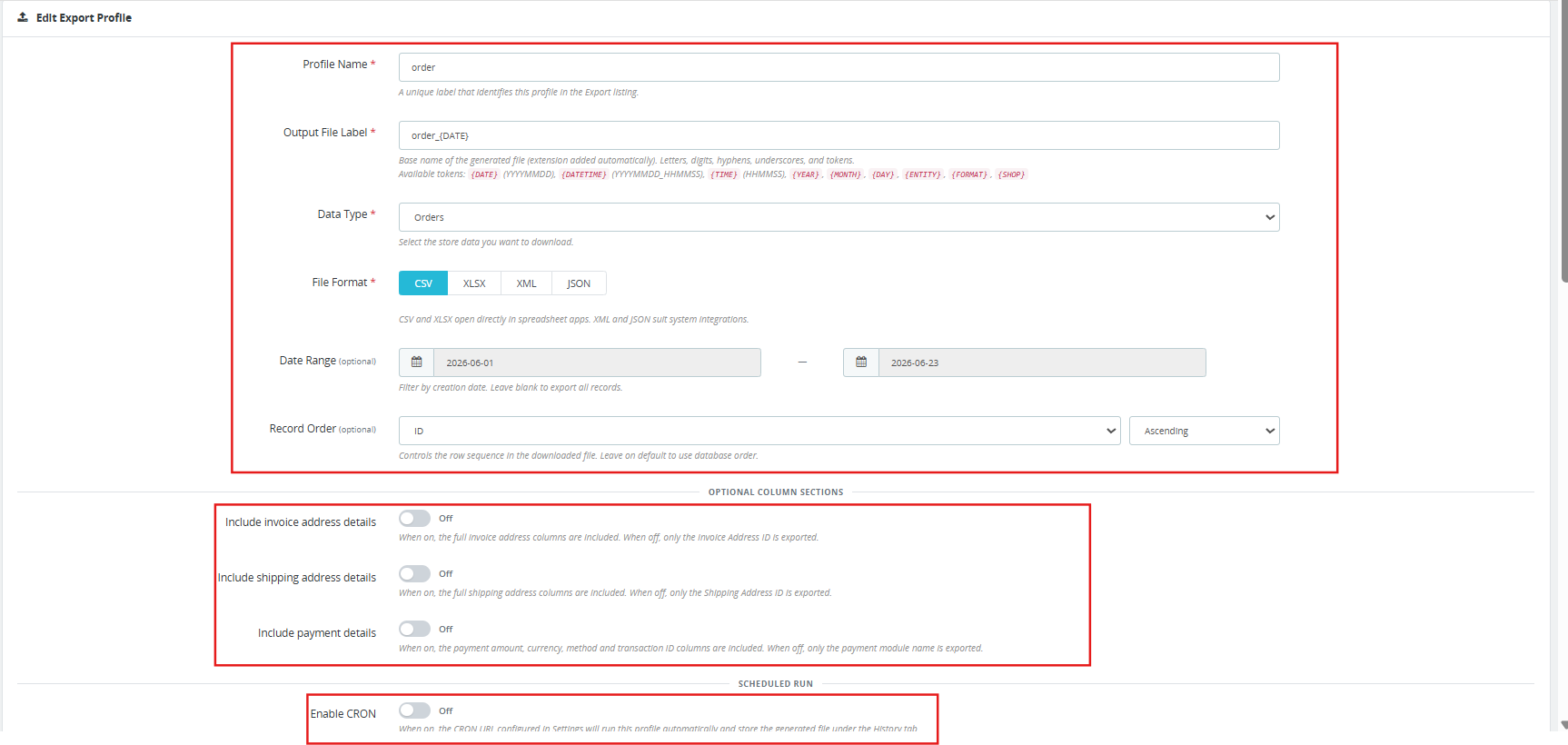
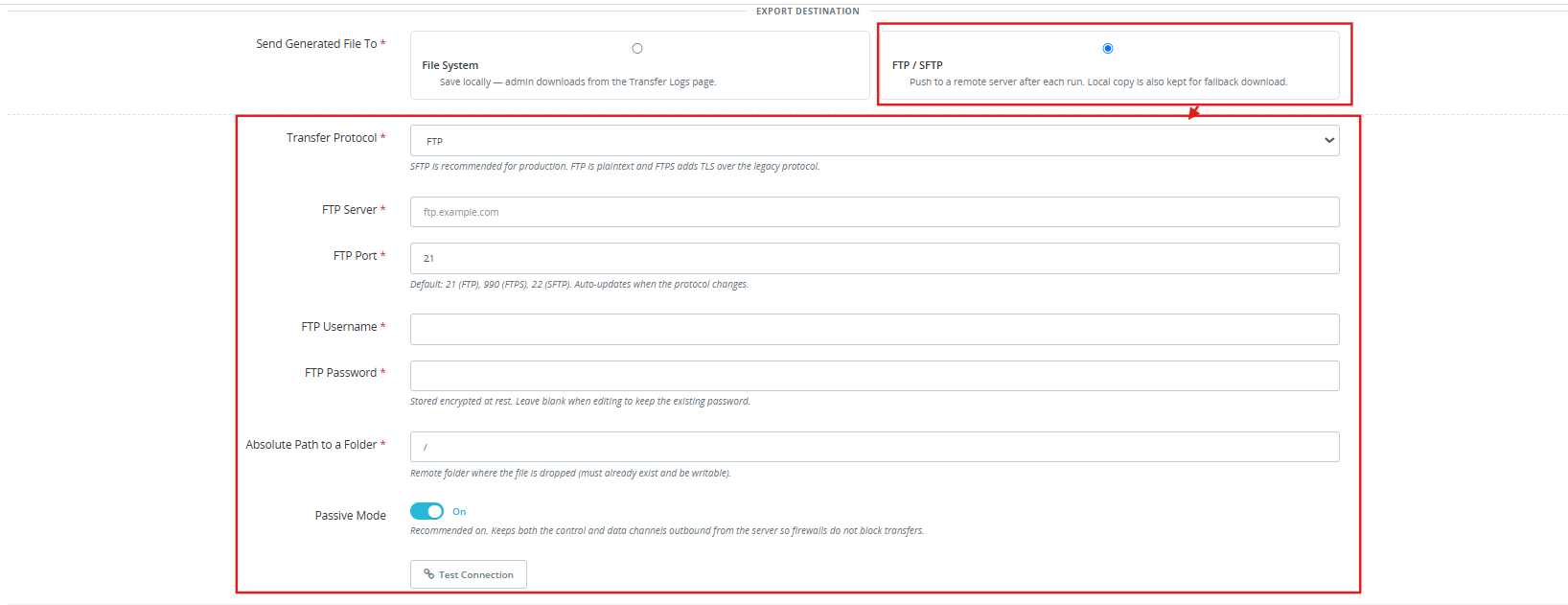
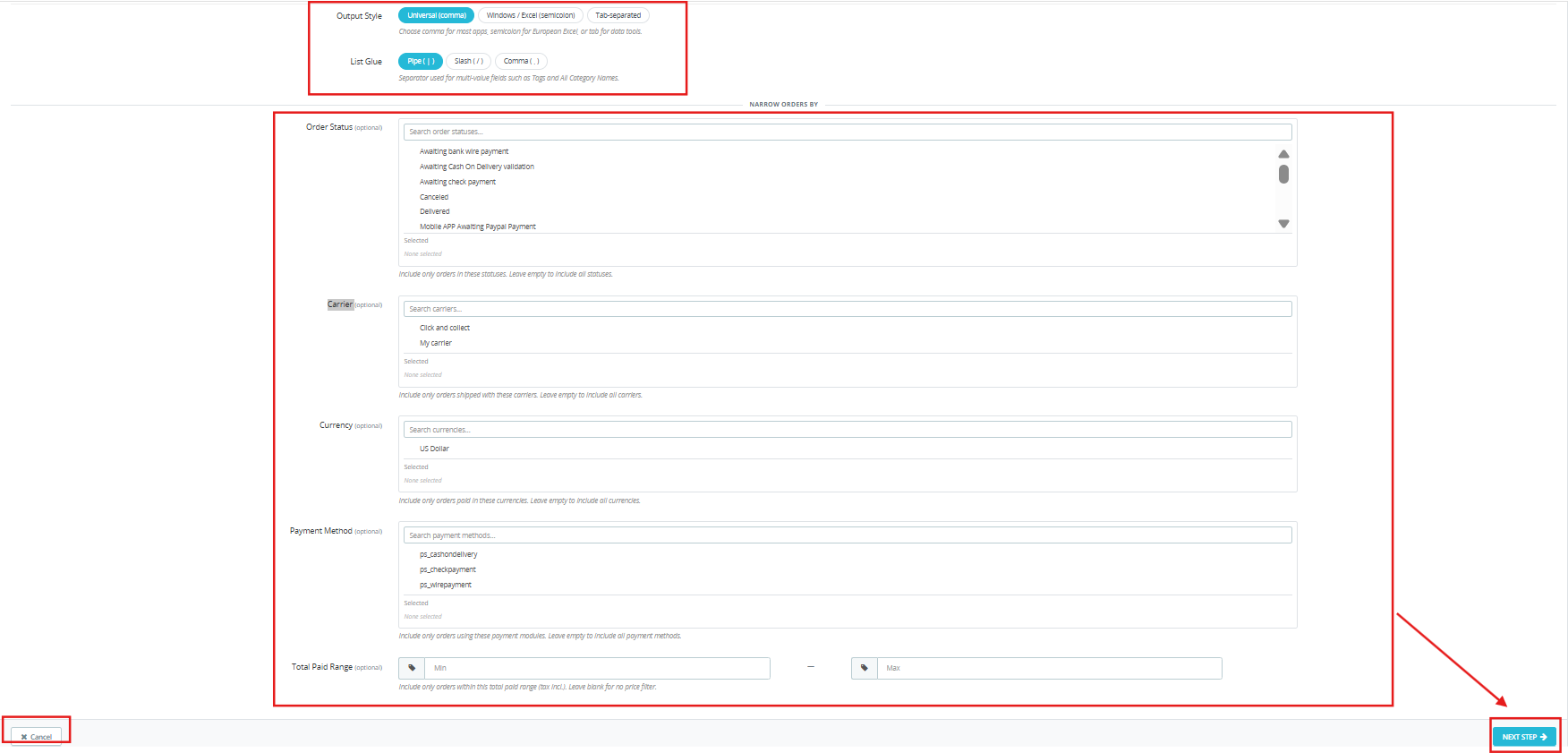
Karta Eksport zawiera listę wszystkich zapisanych profili eksportu i kreatora tworzenia nowych. Każdy wiersz listy zawiera nazwę profilu, typ danych, format pliku i status ostatniego uruchomienia. Kliknij przycisk Uruchom, aby natychmiast uruchomić profil. Kliknij Edytuj, aby zmienić jego ustawienia.

Krok 1: Przenieś ustawienia

Nazwa profilu: Unikalna etykieta identyfikująca ten profil na liście eksportowej.

Etykieta pliku wyjściowego: Nazwa bazowa wygenerowanego pliku. Rozszerzenie jest dodawane automatycznie. Obsługuje tokeny dynamiczne (patrz sekcja 10).

Typ danych: Wybierz, co chcesz eksportować: zamówienia, klientów lub adresy.

Format pliku: CSV, XLSX, XML lub JSON. Pliki CSV i XLSX otwierają się bezpośrednio w dowolnej aplikacji arkusza kalkulacyjnego. XML i JSON umożliwiają integrację z systemami.

sklep: Ogranicza eksport do rekordów należących do wybranego sklepu w konfiguracji obejmującej wiele sklepów.

Zakres dat (opcjonalnie): Filtruj według daty utworzenia zamówienia. Pozostaw puste, aby wyeksportować wszystkie rekordy.

Kolejność rekordów (opcjonalnie): Kontroluj kolejność wierszy w pliku wyjściowym. Sortuj według ID, Referencji, Daty utworzenia, Daty aktualizacji, Całkowitej kwoty płatności lub Stanu, rosnąco lub malejąco. Pozostaw opcję domyślną, aby zachować kolejność z bazy danych.

Opcjonalne sekcje kolumn: Trzy niezależne przełączniki kontrolują, czy w eksporcie zostaną uwzględnione pełne bloki kolumn.

  • Uwzględnij dane adresowe faktury: Gdy ta opcja jest wyłączona, eksportowany jest tylko identyfikator adresu faktury. Gdy ta opcja jest włączona, uwzględniane są wszystkie kolumny adresów faktury.
  • Uwzględnij dane adresu wysyłki: Gdy ta opcja jest wyłączona, eksportowany jest tylko identyfikator adresu wysyłki. Gdy ta opcja jest włączona, uwzględniane są wszystkie kolumny adresu wysyłki.
  • Uwzględnij szczegóły płatności: Gdy ta opcja jest wyłączona, eksportowana jest tylko nazwa modułu płatności. Gdy ta opcja jest włączona, uwzględniane są kolumny: kwota płatności, waluta, metoda płatności i identyfikator transakcji.

Zaplanowane uruchomienie (włącz CRON): Po włączeniu tej opcji profil eksportu CRON URL uruchamia ten profil automatycznie i zapisuje wygenerowany plik na karcie Dzienniki transferu.

Miejsce docelowe eksportu: Wybierz opcję System plików, aby zapisać plik lokalnie do pobrania ze strony Dzienniki transferu. Wybierz opcję FTP/SFTP, aby przesłać plik na serwer zdalny po każdym uruchomieniu. Kopia lokalna jest również przechowywana jako zapasowy plik do pobrania po wybraniu opcji FTP/SFTP.

Ustawienia FTP/SFTP (gdy wybrano miejsce docelowe FTP/SFTP):

  • Protokół transferu: FTP, FTPS (FTP przez TLS) lub SFTP (SSH). Protokół SFTP jest zalecany w środowiskach produkcyjnych.
  • Serwer, Port (aktualizuje się automatycznie przy zmianie protokołu: 21 dla FTP, 990 dla FTPS, 22 dla SFTP).
  • Nazwa użytkownika i hasło (przechowywane w postaci zaszyfrowanej).
  • Ścieżka bezwzględna do folderu na serwerze zdalnym. Folder musi istnieć i być dostępny do zapisu.
  • Tryb pasywny: domyślnie włączony. Zaleca się pozostawienie włączonego, aby zapory sieciowe nie blokowały transferów.
  • Przycisk Testuj połączenie: weryfikuje dane uwierzytelniające na serwerze aktywnym przed zapisaniem profilu.

Styl wyjściowy: Uniwersalny przecinek w większości aplikacji, średnik w europejskim programie Excel lub znak tabulacji w narzędziach do przetwarzania danych.

Lista klejów: Separator używany w polach wielowartościowych. Pionowa kreska, ukośnik lub przecinek.

Węższe zamówienia według (filtry opcjonalne):

  • Status zamówienia: filtruj według jednego lub więcej statusów.
  • Operator: filtruj według jednego lub większej liczby operatorów.
  • Waluta: filtruj według jednej lub więcej walut.
  • Metoda płatności: filtruj według jednego lub więcej modułów płatności.
  • Całkowity zakres płatności: uwzględnia wyłącznie zamówienia o minimalnej i maksymalnej łącznej wartości płatności (z uwzględnieniem podatku).

Aby uwzględnić wszystkie rekordy dla danego wymiaru, pozostaw filtr pusty.

Kliknij Następny krok
kontynuować.

Krok 2: Wybierz pola

Wybierz pola, które chcesz uwzględnić w eksporcie spośród 155 dostępnych kolumn. W razie potrzeby użyj opcji „Zaznacz wszystko”, „Odznacz wszystko” lub „Przywróć ustawienia domyślne”. Wymaganych pól nie można odznaczyć. Przeciągnij wiersze, aby zmienić kolejność kolumn w pliku wyjściowym.

Dostępnych jest 155 pól obejmujących sześć sekcji: dane zamówienia, dane klienta, dane adresowe, dane płatności i dane linii produktów.

Krok 3: Wygeneruj plik

Sprawdź podsumowanie eksportu, typ danych, format pliku, etykietę pliku i liczbę pól. Kliknij „Utwórz i pobierz”, aby natychmiast wygenerować plik, lub zapisz profil i pozwól, aby program CRON zajął się nim zgodnie z harmonogramem.

6.0 Karta importu: Kreator w trzech krokach

Karta Import zawiera listę wszystkich zapisanych profili importu i udostępnia kreator umożliwiający tworzenie nowych.

Krok 1: Ustawienia źródła

Nazwa profilu: Unikalna etykieta dla tego profilu na liście importu.

Typ danych: Zamówienia, Klienci lub Adresy. Klienci i adresy aktualizują istniejące rekordy po dopasowaniu. Zamówienia są zawsze tworzone od nowa; istniejących zamówień nie można aktualizować za pomocą tego modułu.

Format pliku: CSV, XLSX, JSON lub XML.

Styl wyjściowy i sklejenie listy: Ustawienia muszą być takie same, jak te użyte podczas eksportowania pliku.

sklep: Zamówienia importowane są zawsze tworzone w ramach wybranego sklepu.

Źródło: Prześlij plik, aby wykonać jednorazowy ręczny import z pliku lokalnego. FTP/SFTP do pobrania pliku ze zdalnego serwera. Źródło FTP/SFTP jest wymagane do uruchomienia importu sterowanego przez CRON.

Ustawienia FTP/SFTP: Te same pola, co w kreatorze eksportu: protokół, serwer, port, nazwa użytkownika, hasło, ścieżka do pliku zdalnego, tryb pasywny i połączenie testowe.
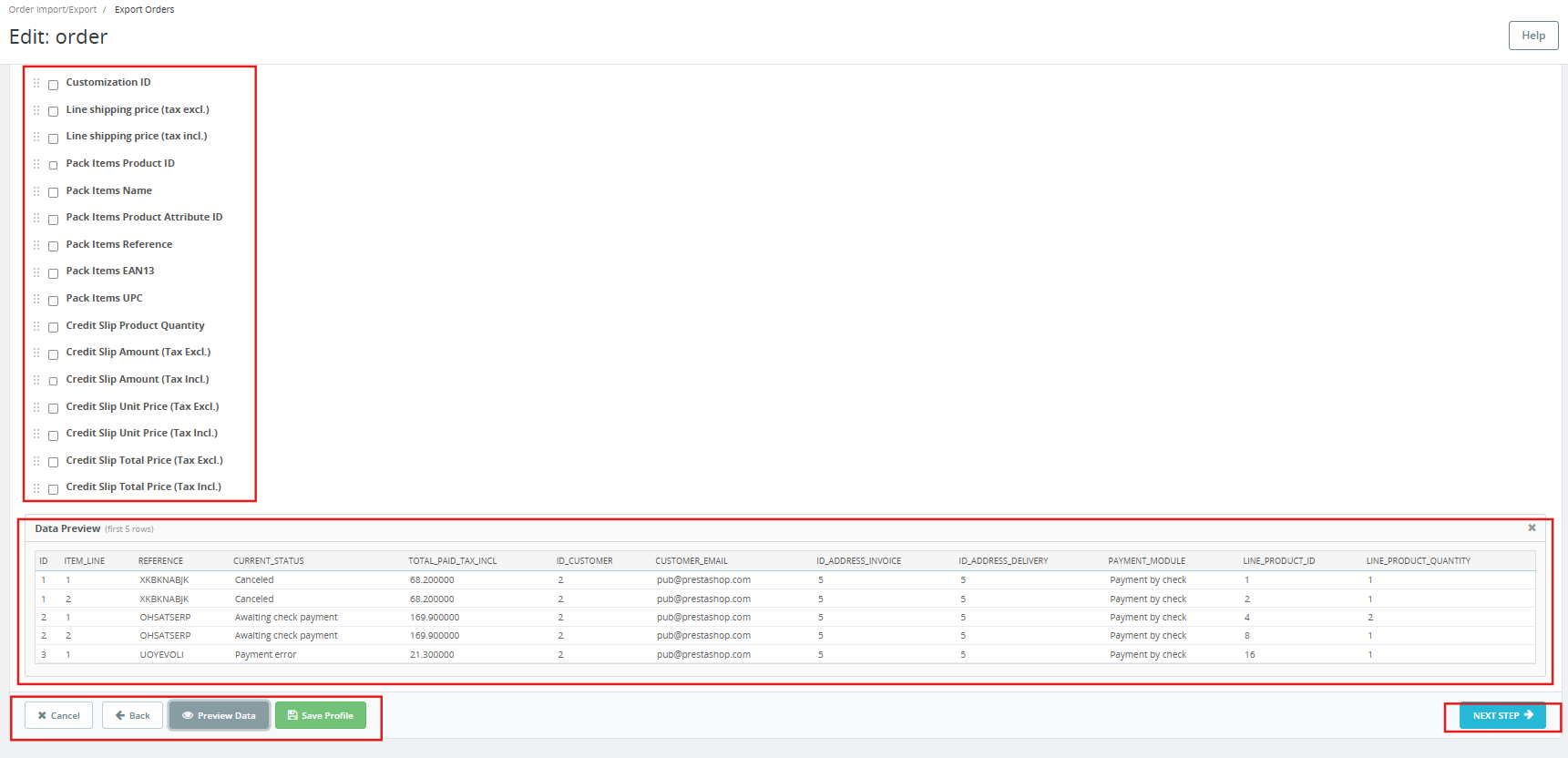
CRON: Dostępne tylko dla profili źródłowych FTP. Po włączeniu, adres URL CRON importu profili pobiera plik ze ścieżki zdalnej i uruchamia import automatycznie, bez konieczności ręcznej interwencji.

Kliknij Zapisz profil zapisać bez biegania lub Następny krok
Aby przejść do mapowania.

Krok 2: Mapa kolumn

Moduł migracji zbiorczej PrestaShop odczytuje przesłany plik i automatycznie dopasowuje nagłówki kolumn do pól PrestaShop. W module na żywo 154 z 155 kolumn jest dopasowywanych automatycznie na podstawie rozpoznanych nazw nagłówków.

Ekran mapowania wyświetla pierwsze wiersze pliku w formie podglądu na żywo, dzięki czemu administrator może zweryfikować dane przed ich zatwierdzeniem. Pola wymagane są oznaczone gwiazdką. Wyszukaj kolumny według nazwy, korzystając z pola wyszukiwania nad tabelą.

Przejrzyj automatycznie dopasowane przypisania i popraw te, które wymagają korekty. W większości przypadków popularne warianty nazewnictwa z systemów zewnętrznych są rozpoznawane automatycznie.
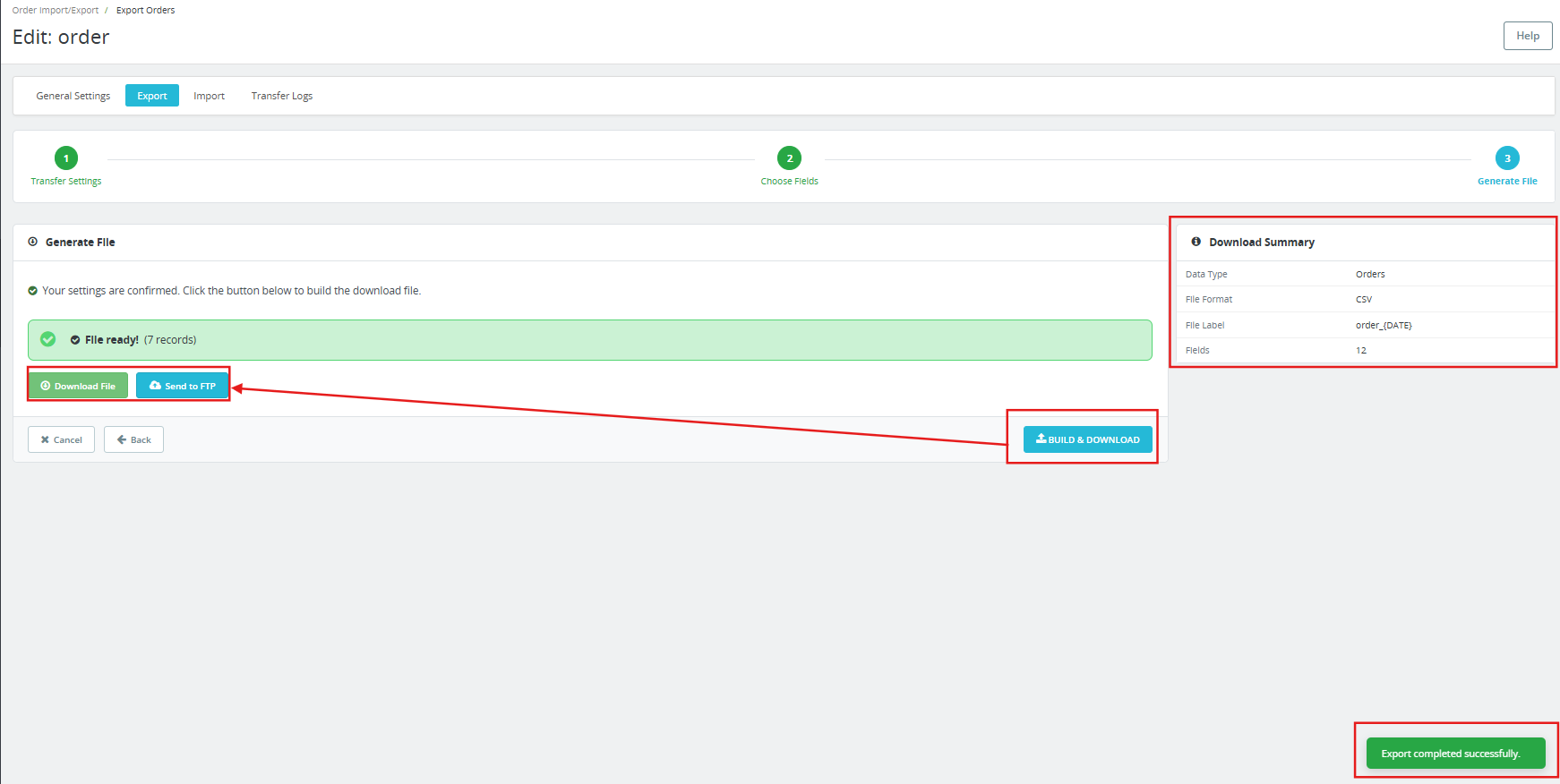
Krok 3: Uruchom import

Mapowanie potwierdzone. Kliknij Rozpocznij import Aby rozpocząć. Moduł przetwarza plik partiami, zgodnie z ustawieniem Rozmiaru partii importu w Preferencjach. Wskaźnik postępu pokazuje aktualny stan.
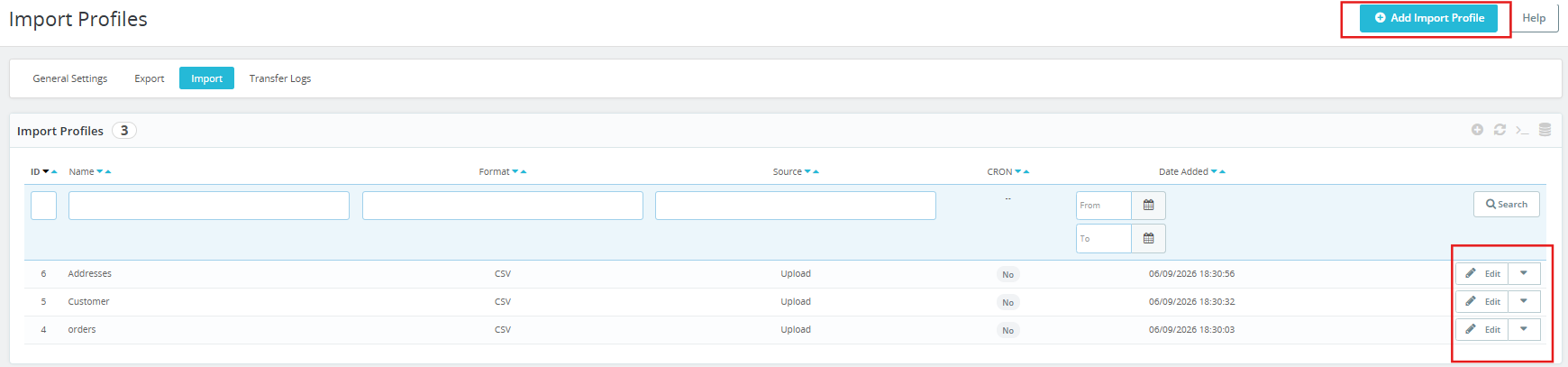
Kliknij Zapisz profil przed rozpoczęciem zachowywania mapowania kolumn na potrzeby przyszłych uruchomień tej samej struktury pliku.

7.0 Rozwiązywanie tożsamości międzymagazynowych

Migracja zamówień między instalacjami PrestaShop to najbardziej złożony przypadek użycia dowolnego modułu migracji sklepów PrestaShop. Surowe identyfikatory baz danych klientów, adresów i produktów różnią się w zależności od sklepu i nie mogą być używane jako identyfikatory transferu.

Dodatek do migracji zamówień PrestaShop rozwiązuje wszystkie trzy typy jednostek przy użyciu identyfikatorów, które pozostają stabilne w różnych instalacjach:

Nasi Klienci Są one dopasowywane według adresu e-mail. Brak dopasowania powoduje utworzenie nowego konta z nazwą, adresem e-mail i hasłem wygenerowanym przez system. Klient resetuje dane logowania i natychmiast uzyskuje dostęp do swojego konta w nowym sklepie.

Adresy są dopasowywane za pomocą łączonego hasha utworzonego na podstawie imienia, nazwiska, pierwszej linii adresu, kodu pocztowego, miasta i numeru telefonu. Brak dopasowania powoduje utworzenie nowego rekordu adresu z zaimportowanych danych.

Produkty i kombinacje są dopasowywane według referencji produktu i referencji kombinacji. Nierozwiązywalny referencja powoduje odrzucenie całego zamówienia, brak częściowych zapisów i brak pozycji wskazujących na brakujące produkty.

Pełny eksport z jednego sklepu odbywa się w sposób czysty za pomocą tego modułu migracji sklepów PrestaShop i importuje się do osobnej instalacji, bez konieczności ręcznego mapowania kont, adresów lub identyfikatorów produktów.

8.0 Integralność i walidacja danych

Importer wymusza atomowość na poziomie zamówienia. Jeśli jakakolwiek pozycja zamówienia nie przejdzie walidacji, całe zamówienie zostaje wykluczone z partii. Żaden częściowy rekord zamówienia nie jest zapisywany w bazie danych.

Każde odrzucenie generuje precyzyjny wpis w dzienniku:

Wiersz 23: kolumna „currency_iso” zawiera „USDD”, oczekiwano 3-literowego kodu ISO 4217 (np. USD, EUR, GBP). Wiersz 41: kolumna „customer_email” zawiera „not-an-email”; wymagany jest prawidłowy adres e-mail.

Napraw tylko te wiersze, których dotyczy problem, w pliku źródłowym i zaimportuj je ponownie. Reszta partii pozostanie niezmieniona.

9.0 Karta dzienników transferu

Każda operacja importu i eksportu zapisuje wpis w dzienniku na karcie „Logi transferu”. Każdy wiersz zawiera:

  • ID: Kolejny numer przebiegu.
  • Typ: Eksport lub import.
  • Jednostka: Zamówienia, Klienci lub Adresy.
  • Format: CSV, XLSX, JSON lub XML.
  • Status: Zakończone lub nieudane.
  • Dokumentacja: Ile rekordów przetworzono.
  • Plik: Nazwa pliku z linkiem do pobrania plików eksportowych.
  • Data: Kiedy bieg się rozpoczął.

Możesz filtrować dziennik według identyfikatora, typu, jednostki, formatu, statusu lub zakresu dat, korzystając z elementów sterujących znajdujących się u góry tabeli.

Wcześniejsze pliki eksportu można ponownie pobrać bezpośrednio z dziennika, bez konieczności ponownego uruchamiania eksportu. Szczegóły błędów na poziomie wiersza są dostępne dla każdego przebiegu, który spowodował awarię.

10.0 Dynamiczne tokeny nazw plików

Etykiety plików wyjściowych obsługują dziewięć tokenów środowiska wykonawczego, które rozszerzają się w momencie generowania:

  • orders_{DATA}.xlsx generuje orders_20260608.xlsx
  • {SKLEP}Zlecenia{DATETIME}.csv generuje mystore_orders_20260608_143215.csv

Dostępne tokeny: {DATA}, {DATA-CZAS}, {CZAS}, {ROK}, {MIESIĄC}, {DZIEŃ}, {ENTITY}, {FORMAT}, {SHOP}.

11.0 Często zadawane pytania

P: Czym jest dodatek Knowband PrestaShop do importu, eksportu zamówień, klientów i adresów i jakie są jego funkcje?

Moduł migracji masowej Knowband PrestaShop to narzędzie do masowej migracji danych zamówień, które importuje i eksportuje zamówienia, klientów i adresy PrestaShop w formatach CSV, XLSX, JSON i XML. Obsługuje identyfikację tożsamości międzysklepową, profile transferu wielokrotnego użytku z zapisanym mapowaniem kolumn, dostarczanie plików przez FTP i SFTP, planowaną automatyzację opartą na CRON, 155 pól eksportowych, powiadomienia e-mail oraz pełny dziennik transferu ze szczegółami błędów na poziomie wiersza. Kompatybilny z PrestaShop w wersjach od 1.7.x do 9.x.

P: Jak przenieść zamówienia z jednego sklepu PrestaShop do innego?

Utwórz profil eksportu w sklepie źródłowym i pobierz plik zamówień. W sklepie docelowym utwórz profil importu, prześlij plik, potwierdź mapowanie kolumn i uruchom import. Dodatek do migracji zamówień PrestaShop rozpoznaje klientów według adresu e-mail, adresy według kompozytowego hasha, a produkty według odniesienia. Nie ma potrzeby ręcznego mapowania kont, adresów ani identyfikatorów produktów między dwoma sklepami.

P: Co się stanie, jeśli odniesienie do produktu w pliku importowanym nie istnieje w sklepie docelowym?

Całe zamówienie zawierające tę pozycję jest wykluczane z importu. Nie jest zapisywany żaden częściowy rekord zamówienia. Karta „Logi transferu” rejestruje numer wiersza, nazwę kolumny i konkretną wartość, której nie udało się rozwiązać. Napraw tylko wiersze, których dotyczy problem, i zaimportuj je ponownie.

P: Jakie formaty plików obsługuje moduł migracji zbiorczej PrestaShop?

CSV, XLSX, JSON i XML – wszystkie cztery formaty dostępne zarówno w importach, jak i eksportach. Formaty CSV i XLSX otwierają się w dowolnej aplikacji arkusza kalkulacyjnego. JSON i XML są kompatybilne z systemami integracji i partnerami opartymi na API.

P: Jak działa zaplanowany eksport zamówień PrestaShop za pośrednictwem CRON?

Włącz CRON w dowolnym profilu eksportu, ustaw miejsce docelowe na FTP/SFTP i skopiuj adres URL CRON profili eksportu z Ustawień ogólnych do menedżera CRON na serwerze w wymaganych odstępach czasu. Każdy profil zarządzania zamówieniami zbiorczymi PrestaShop z włączonym CRON uruchamia się automatycznie zgodnie z tym harmonogramem, przesyła plik na skonfigurowany serwer i wysyła powiadomienie o zakończeniu. Profile importu ze źródła przesyłania są obsługiwane wyłącznie ręcznie i są automatycznie pomijane po uruchomieniu adresu URL CRON profili importu.

P: Czy mogę filtrować zamówienia, które mają zostać wyeksportowane?

Tak. Kreator eksportu zawiera filtry według statusu zamówienia, przewoźnika, waluty, metody płatności i całkowitego zakresu płatności. Filtr zakresu dat zawęża eksport do określonego okna tworzenia. Zastosuj dowolną kombinację filtrów i pozostaw resztę pustą, aby uwzględnić wszystkie rekordy dla tych wymiarów.

P: Jak działa dostarczanie plików za pomocą protokołów FTP i SFTP?

Profile eksportu przesyłają pliki na FTP (port 21), FTPS (FTP przez TLS, port 990) lub SFTP (SSH, port 22). Profile importu pobierają pliki z FTP lub SFTP zgodnie z harmonogramem. Dane uwierzytelniające są przechowywane w postaci zaszyfrowanej. Przycisk testowania połączenia weryfikuje połączenie przed zapisaniem profilu. Jeśli przesyłanie nie powiedzie się, plik zostanie zapisany lokalnie, a powiadomienie e-mail z wyjaśnieniem błędu.

P: Na czym polega funkcja modułu kopii zapasowej zamówień PrestaShop?

Każdy import i eksport zapisuje wpis w dzienniku na karcie „Logi transferów” z datą, nazwą pliku, typem jednostki, statusem i liczbą rekordów. Wcześniejsze pliki eksportu są ponownie pobierane z dziennika bez konieczności ponownego uruchamiania eksportu. Dzięki temu organizacje z wymogami audytu lub zgodności mają dostęp do kompletnego, opatrzonego znacznikiem czasu rejestru wszystkich przesunięć danych zamówień.

P: Ile pól można wyeksportować na zamówienie za pomocą modułu migracji zbiorczej PrestaShop?

Dostępnych jest 155 pól obejmujących dane zamówień, klientów, linii produktów, adresów i płatności. Przełączniki dla poszczególnych sekcji pozwalają administratorom niezależnie uwzględniać lub wykluczać pełny blok adresu faktury, blok adresu wysyłki i blok szczegółów płatności, co pozwala zachować porządek w plikach, gdy pełne kolumny nie są potrzebne.

P: Czy dodatek PrestaShop do importu, eksportu i obsługi zamówień klientów jest kompatybilny z PrestaShop 9?

Tak. Dodatek do importu i eksportu zamówień, klientów i adresów w PrestaShop Działa z PrestaShop w wersjach od 1.7.x do 9.x. Sprawdź stronę produktu, aby uzyskać najnowsze informacje o kompatybilności.

Wnioski 12.0


Ten dodatek obsługuje wszystkie potrzeby związane z transferem danych zamówień z jednego panelu back-office. Eksportuj dowolną kombinację zamówień, klientów i adresów do formatu wymaganego przez każdy system odbiorczy. Importuj pełną historię zamówień do nowego sklepu bez konieczności ręcznego mapowania kont. Planuj wszystko za pomocą CRON i automatycznie przesyłaj pliki przez FTP lub SFTP.

Każdy przebieg jest rejestrowany w module kopii zapasowej zamówień PrestaShop, gdzie każdy wpis jest oznaczony znacznikiem czasu. Każda awaria generuje precyzyjny, możliwy do naprawienia komunikat o błędzie. Każdy plik eksportu jest dostępny do ponownego pobrania. Aby uzyskać wsparcie, zgłosić niestandardowe wymagania programistyczne lub skorzystać z usług dodatków PrestaShop, skontaktuj się z zespołem wsparcia Knowband lub odwiedź stronę produktu Knowband.

PrestaShop Smart Admin Assistant – Kompletny przewodnik użytkownika


1.0 Wprowadzenie

Zarządzanie sklepem PrestaShop oznacza codzienną pracę z danymi. Zamówienia, stany magazynowe, rejestracje klientów, porzucone koszyki, przychody, aktywność kuponów – liczby wciąż napływają. Codzienne sprawdzanie danych oznacza wykonywanie tych samych kroków za każdym razem: otwieranie raportu, ustawianie filtrów, czekanie na stronę i ponowne uruchamianie następnego ranka. To wszystko pochłania mnóstwo czasu, który powinien zająć kilka sekund. Knowband PrestaShop Smart AI Admin Assistant Eliminuje to tarcie. Umieszcza interfejs czatu oparty na sztucznej inteligencji bezpośrednio w zapleczu PrestaShop. Wpisz pytanie prostym językiem, a otrzymasz odpowiedź z danych swojego sklepu w ciągu kilku sekund – bez znajomości SQL, bez nawigacji po raportach i bez pomocy programisty.

Niniejsza instrukcja obsługi obejmuje wszystkie zakładki i ustawienia, dzięki czemu możesz skonfigurować moduł, połączyć się z dostawcą sztucznej inteligencji i rozpocząć wyszukiwanie danych w sklepie już od pierwszego dnia. Kompatybilny z PrestaShop w wersjach od 1.7.x do 9.x.

1.1 Dla kogo przeznaczony jest ten moduł

Asystent administratora PrestaShop Smart Admin został stworzony dla:

  • Właściciele sklepów, którzy każdego ranka sprawdzają te same dane i chcą robić to szybciej.
  • Menedżerowie operacyjni, którzy potrzebują natychmiastowych odpowiedzi na pytania dotyczące zamówień, zapasów i przychodów, bez konieczności zagłębiania się w raporty.
  • Sklepy zatrudniające wielu pracowników administracyjnych, gdzie różne role wymagają różnych poziomów dostępu do danych.
  • Każdy sprzedawca, który chce korzystać z analityki back-office’u PrestaShop opartej na sztucznej inteligencji, bez konieczności angażowania programisty.

2.0 Podręcznik instalacji

Wymagania systemowe

  • PrestaShop 1.7.x, 8.x lub 9.x
  • PHP 7.2 lub nowszy
  • Działający klucz API z OpenAI, Anthropic lub Google

Wgrywanie i instalowanie modułu

Krok 1: Zaloguj się do zaplecza PrestaShop, przejdź do sekcji Moduły i otwórz Menedżera modułów.

Krok 2: Znajdź przycisk „Prześlij moduł” w prawym górnym rogu, wybierz plik ZIP pobrany z Knowband i potwierdź. PrestaShop zajmie się resztą.

Krok 3: Po zakończeniu przesyłania pojawi się przycisk Instaluj. Kliknij go. Ekran konfiguracji modułu otworzy się automatycznie po zakończeniu instalacji.

Krok 4: Jeśli po instalacji nic się nie pojawi, wpisz Smart Admin Assistant w pasku wyszukiwania Menedżera modułów i kliknij Konfiguruj.

Typowe problemy z instalacją

Przesyłanie nie powiodło się: Limit rozmiaru przesyłanych plików na serwer jest zbyt niski. Poproś swojego usługodawcę o zwiększenie upload_max_filesize i post_max_size w ustawieniach PHP do co najmniej 32 MB.

Moduł nie jest widoczny po instalacji: Wyczyść pamięć podręczną PrestaShop w sekcji Parametry zaawansowane, następnie Wydajność, a następnie ponownie wyszukaj dodatek.

Strona konfiguracji wydaje się uszkodzona: Wyczyść pamięć podręczną przeglądarki i motywu PrestaShop w sekcji Projekt, następnie Motyw i logo, a następnie Ustawienia zaawansowane.

3.0 Asystent administratora PrestaShop Smart AI: Przegląd panelu administracyjnego

Asystent administratora PrestaShop Smart AI ma osiem zakładek u góry strony konfiguracji:

  • Ustawienia: Główne preferencje, przełączanie SQL, wprowadzanie głosowe, język, przechowywanie logów, pamięć podręczna schematu.
  • Dostawca sztucznej inteligencji: Połącz OpenAI (ChatGPT), Anthropic Claude lub Google Gemini przy użyciu swojego klucza API.
  • Układ widżetu: Dostosuj wygląd widżetu czatu za pomocą podglądu na żywo, który jest aktualizowany w miarę wprowadzania zmian.
  • Widoki bazy danych: Wybierz kategorie danych, które sztuczna inteligencja może przeszukiwać.
  • Kontrola dostępu: Zarządzaj profilami administratorów, które mają uprawnienia do otwierania asystenta.
  • Predefiniowane układy scalone: Przyciski pytań dostępne za jednym kliknięciem umożliwiają szybkie codzienne sprawdzanie.
  • Historia zapytań: Bieżący rejestr każdego zapytania, pokazujący pracownika, ile czasu zajęło wykonanie zapytania i czy zostało ono zrealizowane.
  • Sesje: Kompletne wątki czatu dla każdego pracownika.

Razem zakładki te obejmują wszystko, od analiz i raportowania PrestaShop Smart Store po kontrolę dostępu do danych i historię sesji.

4.0 Karta Ustawienia

4.1 Ustawienia ogólne modułu PrestaShop AI Dashboard

Włącz Chatbota: Włącz lub wyłącz asystenta administratora PrestaShop Smart AI. Wszystkie ustawienia są zachowywane po ich wyłączeniu; ponowne ich włączenie przywraca je natychmiast.

Włącz predefiniowane układy scalone: Włącz lub wyłącz przyciski pytań szybkiego klikania w widżecie czatu.

Domyślny stan układów scalonych: Zwinięty oznacza, że ​​panel chipów będzie ukryty po pierwszym otwarciu widżetu. Rozwinięty oznacza, że ​​wszystkie chipy będą widoczne zaraz po załadowaniu asystenta.

Maksymalna liczba wierszy wyników: Maksymalna liczba wierszy, które sztuczna inteligencja może zwrócić w odpowiedzi na jedno zapytanie.

Zakres wynosi od 1 do 1000, przy czym 100 jest wartością domyślną. Zwiększ wartość, aby uzyskać szczegółowe dane, a obniż, gdy potrzebujesz tylko szybkich danych.

Pokaż przełącznik zapytania SQL: Po ustawieniu na „Tak” asystent wyświetla dokładny kod SQL wygenerowany pod każdą odpowiedzią. Jest to podstawowa funkcja transparentności analityki zaplecza PrestaShop; administratorzy dokładnie widzą, jak wygenerowano każdą odpowiedź.

Zezwalaj na edycję i ponowne uruchomienie kodu SQL: Po ustawieniu na „Tak” administratorzy mogą edytować wygenerowany kod SQL bezpośrednio na czacie i ponownie go uruchomić. Przydatne do dostosowania zakresu dat, progu lub filtra bez konieczności wpisywania nowego pytania od nowa.

Wprowadzanie głosowe: Włącza ikonę mikrofonu w polu wprowadzania czatu. Administratorzy mogą zadawać pytania za pomocą API Web Speech w przeglądarce. Ta funkcja administratora wprowadzania głosowego w PrestaShop działa najlepiej w przeglądarce Chrome na komputerze stacjonarnym.

4.2 Ustawienia językowe

Użyj języka zaplecza: Asystent jest dostosowany do języka, w którym aktualnie działa panel administracyjny PrestaShop.

Użyj języka niestandardowego: Wybierz stały język odpowiedzi, który nie będzie się zmieniał w zależności od języka ustawionego w zapleczu. Przydatne, gdy poszczególni pracownicy pracują w innym języku niż ten, w którym skonfigurowano zaplecze.

4.3 Ustawienia dziennika i pamięci podręcznej

Czas przechowywania dziennika (dni): Określa, ile dni historii zapytań moduł przechowuje przed usunięciem starych wpisów. Domyślnie jest to 90 dni. Czyszczenie odbywa się według własnego harmonogramu, bez konieczności ręcznej pracy z bazą danych.

Ustawienia te pomagają modułowi PrestaShop Smart Insights stale utrzymywać dokładne i aktualne rekordy zapytań.

Czas życia pamięci podręcznej schematu (minuty): Schemat to mapa struktury bazy danych, którą sztuczna inteligencja odczytuje w celu tworzenia precyzyjnych zapytań. To ustawienie kontroluje, jak długo mapa jest buforowana, zanim dodatek pobierze nową kopię.

Odśwież schemat teraz: Wyzwala natychmiastowe odświeżenie schematu na żądanie. Uruchom to po dodaniu nowego modułu, aktualizacji PrestaShop lub każdej zmianie, która modyfikuje strukturę bazy danych.

Kliknij Zapisz ustawienia aby zastosować wszystkie zmiany na tej karcie.

5.0 Karta dostawcy AI

Karta „Dostawca AI” to miejsce, w którym łączysz moduł z preferowaną usługą AI. Obsługiwane są OpenAI (ChatGPT), Anthropic Claude i Google Gemini. Obsługa wielu dostawców AI oznacza, że ​​nie jesteś ograniczony do jednego dostawcy. Podajesz własny klucz API, a dodatek łączy się bezpośrednio z wybranym dostawcą.

5.1 Wybór dostawcy

Kliknij przycisk dostawcy: OpenAI (ChatGPT), Anthropic Claude lub Google Gemini, aby go wybrać. Poniższe ustawienia zostaną zaktualizowane i będą wyświetlać pola dla tego dostawcy.

5.2 Jak uzyskać klucz API

OpenAI

  1. Wejdź na platform.openai.com i zaloguj się lub utwórz konto.
  2. Wybierz „Klucze API” z menu swojego profilu. Kliknij „Utwórz nowy klucz tajny”, nadaj mu nazwę i potwierdź. Skopiuj klucz od razu, ponieważ OpenAI wyświetla go tylko raz.


  3. Wklej go w polu „Klucz API OpenAI” w module. Spowoduje to połączenie integracji PrestaShop OpenAI z Twoim kontem.

Antropiczny Claude

  1. Przejdź na stronę console.anthropic.com i zaloguj się lub utwórz konto.
  2. Kliknij Klucze API na pasku bocznym po lewej stronie.

  3. Kliknij Utwórz klucz, nadaj mu nazwę i skopiuj wyświetlony klucz.

  4. Wklej go w polu Klucz API Claude. Połączenie z back-office PrestaShop Claude AI zostanie nawiązane natychmiast po zapisaniu klucza.

Google Bliźnięta

  1. Przejdź do aistudio.google.com i zaloguj się za pomocą konta Google.
  2. Kliknij opcję Pobierz klucz API w lewym górnym rogu.

  3. Kliknij Utwórz klucz API, wybierz projekt i skopiuj wygenerowany klucz.

  4. Wklej klucz w polu „Klucz API Gemini” w dodatku. Integracja modułu administracyjnego PrestaShop Gemini zostanie aktywowana natychmiast po zapisaniu.

5.3 Wybór modelu

Modele OpenAI:

  • GPT-4o Mini (szybki i tani): Solidny wybór w przypadku codziennych zapytań administracyjnych.
  • GPT-4o (zrównoważony): Obsługuje bardziej złożone pytania obejmujące wiele tabel.
  • GPT-5.5 (najbardziej wydajny): Najmocniejsza opcja do szczegółowej pracy analitycznej.

Modele antropiczne Claude’a:

  • Claude Haiku 4.5 (Szybko i tanio): Dobrze sprawdza się w przypadku prostych, codziennych kontroli.
  • Sonet Claude’a 4.6 (zrównoważony): W większości przypadków mieści się pomiędzy szybkością a głębokością.
  • Claude Opus 4.7 (Najbardziej zdolny): Użyj tej opcji, gdy zapytania obejmują kilka połączonych tabel lub warstwowe warunki.

Modele Google Gemini:

  • Gemini 3.5 Flash (szybki i wydajny): Zalecany wybór w przypadku ogólnych zapytań dotyczących sklepu.
  • Gemini 3.1 Flash-Lite (najszybszy i najtańszy): Najlepiej nadaje się do sklepów, w których priorytetem jest utrzymanie niskich kosztów API.

5.4 Ustawienie temperatury

Kontroluje, jak ściśle sztuczna inteligencja trzyma się wyników opartych na faktach. Przy 0 odpowiedzi są tak precyzyjne, jak to możliwe. Przy 1 występuje większa zmienność w sposobie formułowania odpowiedzi. W przypadku zapytań o dane w sklepie, 0.3 sprawdza się jako punkt wyjścia. Zmniejsz do 0.0, jeśli potrzebujesz najbardziej dosłownych i spójnych wyników.

Kliknij Zapisz ustawienia dostawcy aplikować.

6.0 Karta układu widżetu

Karta „Układ widżetu” kontroluje wygląd okna czatu w panelu administracyjnym. Panel podglądu na żywo po prawej stronie aktualizuje się w czasie rzeczywistym, gdy zmieniasz ustawienia.

Pozycja: Miejsce, w którym na ekranie znajduje się dymek czatu. Domyślnie jest to prawy dolny róg.

Nazwa chatbota: Etykieta wyświetlana w nagłówku widżetu. Domyślnie jest to Smart Admin Assistant.

Wiadomość powitalna: Pierwszy wiersz, który asystent pokazuje po otwarciu widżetu. Domyślnie brzmi: „Witaj! Zapytaj mnie o cokolwiek dotyczącego Twojego sklepu”.

Ikona bąbelka: Niestandardowy obraz dla pływającego przycisku czatu. Kwadratowy plik PNG, 64×64 px, maks. 2 MB.

Awatar chatbota: Obraz wyświetlany obok wiadomości bota w oknie czatu. Kwadratowy plik PNG, 48×48 px, maks. 2 MB.

Szerokość i wysokość widżetu (px): Kontroluje rozmiar panelu czatu. Domyślnie szerokość wynosi 400, a wysokość 560.

Ustawienia kolorów: Sześć indywidualnych ustawień kolorów nagłówka, dymka czatu, wiadomości użytkownika, wiadomości bota, tła i tekstu. Nie wymaga edycji CSS.

Kliknij Zapisz układ aplikować.

7.0 Karta Widoki bazy danych

7.1 Czym są widoki bazy danych

Widoki bazy danych w PrestaShop to predefiniowane struktury MySQL, które łączą i upraszczają odpowiednie tabele. Moduł back-office PrestaShop AI działa poprzez te widoki, zamiast bezpośrednio przeszukiwać surowe tabele bazy danych. Dzięki temu sztuczna inteligencja może udzielać trafnych odpowiedzi bez ryzyka ingerencji w dane, których nie powinna modyfikować. Każdy widok jest tylko do odczytu. Asystent może pobierać informacje, ale nie może niczego zmieniać, usuwać ani dodawać.

Wyłączenie widoku usuwa go z listy zapytań, które może wykonać asystent. Sam widok MySQL pozostaje w bazie danych bez zmian, więc jego ponowne włączenie działa natychmiast.

7.2 Dostępne widoki bazy danych

  • Przegląd zamówień: Rejestry zamówień, w tym dane klientów, walutę, status i sumy. Dostarcza administratorom dane o zamówieniach w czasie rzeczywistym bez konieczności generowania raportów.
  • Pozycje zamówienia: Poszczególne linie produktów w ramach każdego zamówienia wraz z ilościami i cenami.
  • Klienci: Konta klientów zawierające informacje o przynależności do grupy, płci i dacie ostatniej wizyty.
  • Produkty: Dane produktu obejmują nazwę, stan magazynowy, cenę, kategorię i informacje o obrazie.
  • Konkretne ceny / rabaty na produkty: Nadpisywanie cen ustawiane na poziomie produktu. Domyślnie wyłączone.
  • Kategorie: Nazwy kategorii i hierarchia, w której się znajdują.
  • Wózki na zakupy: Koszyki aktywne i porzucone, wraz ze szczegółami klienta i waluty.
  • Zasady koszyka / Kupony: Zasady rabatów wraz z danymi o użytkowaniu, informacją o bezpłatnej wysyłce i warunkami.
  • Dostępność magazynowa: Poziomy zapasów dla każdego produktu i kombinacji z czytelnymi nazwami kombinacji. Umożliwia PrestaShop Stock Insights, dzięki zapytaniom AI o produkty o niskim stanie magazynowym i niedostępne.
  • Pracowników: Konta użytkowników zaplecza i informacje profilowe.
  • Adresy klientów: Pełne dane adresowe z podaniem kraju, stanu i powiązanych nazw klientów.
  • Przewoźnicy / Metody wysyłki: Aktywni przewoźnicy. Domyślnie wyłączeni.
  • Producenci / marki: Rekordy marek z opisami i liczbą produktów.
  • Kombinacje/warianty produktów: Dane na poziomie wariantów, obejmujące nazwy zapasów, referencje i atrybuty.
  • Atrybuty i wartości produktu: Grupy atrybutów, takie jak Kolor i Rozmiar, wraz ze wszystkimi powiązanymi wartościami.

Kliknij Zapisywanie i tworzenie widoków Aby zastosować. Moduł buduje widoki MySQL dla każdej włączonej domeny.

8.0 Karta kontroli dostępu

Karta Kontrola dostępu kontroluje, którzy użytkownicy zaplecza mogą widzieć i otwierać PrestaShop Smart Admin Assistant.

Przełącz: Włącz dostęp oparty na rolach, ograniczając chatbota do określonych profili pracowników.

Po włączeniu pojawia się lista profili. Superadministrator ma zawsze dostęp i nie jest wyświetlany na liście. Zaznacz dodatkowe profile: Logistyk, Tłumacz i Sprzedawca. Profile niezaznaczone nie widzą asystenta. Pozostawienie wszystkich profili niezaznaczonych z dostępem opartym na rolach ogranicza asystenta tylko do roli Superadministratora.

Ta funkcja kontroli dostępu pracowników do PrestaShop sprawia, że ​​funkcjonalność PrestaShop Store Management AI jest dostępna wyłącznie dla tych pracowników, którzy jej potrzebują.

Kliknij Zapisz ustawienia dostępu aplikować.

9.0 Karta wstępnie zdefiniowanych chipów

Predefiniowane znaczniki to przyciski pytań, które można szybko kliknąć w widżecie czatu. Kliknięcie znacznika natychmiast wysyła zapisane pytanie do sztucznej inteligencji, bez konieczności wpisywania.

Jest to jedna z najbardziej praktycznych funkcji narzędzia PrestaShop Smart Store Analytics, obejmująca odpowiedzi na najczęstsze pytania dotyczące wydajności sklepu, które administratorzy zadają każdego dnia.

9.1 Domyślne układy scalone w asystencie administratora PrestaShop Smart AI

Moduł dostarczany jest z dziesięcioma predefiniowanymi szybkimi układami zapytań, które są aktywne i gotowe do użycia od pierwszego logowania:

  1. Zamówienia dzisiaj: Ile zamówień złożono dzisiaj?
  2. Przychody (30 dni): Jaki był całkowity przychód w ciągu ostatnich 30 dni?
  3. Anulowane zamówienia: Ile zamówień zostało anulowanych w ciągu ostatnich 30 dni?
  4. Porzucone koszyki: Ile porzuconych koszyków było w ciągu ostatnich 30 dni?
  5. Aktywni klienci: Ilu mamy aktywnych klientów?
  6. Brak w magazynie: Które aktywne produkty są obecnie niedostępne?
  7. Niski stan magazynowy (mniej niż 5): Które produkty mają mniej niż 5 sztuk w magazynie?
  8. Produkty bez kodu SKU: Ile produktów nie posiada numeru SKU?
  9. Kupony na darmową wysyłkę: Czy są jakieś aktywne kupony oferujące darmową wysyłkę?
  10. Nowi klienci (w tym miesiącu): Ilu klientów zarejestrowało się w tym miesiącu?

9.2 Dodawanie niestandardowego układu scalonego

Kliknij Dodaj chip aby otworzyć panel edycji.

Nazwa Krótki tekst wyświetlany na samym przycisku chipa. Na przykład: Przychód tygodniowy.

Pytanie: Pełne pytanie wysyłane do sztucznej inteligencji po kliknięciu chipa. Na przykład: Jaki jest całkowity przychód za ostatnie 7 dni?

Pozycja: Ustawia miejsce, w którym ten układ znajduje się na liście. Niższe numery są wyświetlane jako pierwsze.

Aktywny: Tak, umieszcza chip w widżecie. Nie, ukrywa go bez usuwania konfiguracji.

Kliknij Zapisz chip aby potwierdzić. Każdy istniejący chip ma w swoim wierszu przyciski Edytuj i Usuń, umożliwiające wprowadzanie zmian lub całkowite usunięcie chipa.

10.0 Karta historii zapytań

Karta Historia zapytań rejestruje każde pytanie przesłane za pośrednictwem chatbota AI w panelu administracyjnym PrestaShop, pełniąc funkcję kompletnego rejestru historii sesji administratora dla żądań danych z zaplecza. Każdy wiersz pokazuje:

  • Data: Kiedy zadano pytanie
  • Pracownik: Konto administratora, które wysłało wiadomość
  • Pytanie: Pełna treść zapytania
  • Wydziwianie: Liczba wierszy danych zawartych w odpowiedzi
  • Czas (ms): Czas wykonania zapytania (w milisekundach)
  • Dostawca: Który dostawca sztucznej inteligencji przetworzył zapytanie, wyświetlane jako etykieta
  • Status: Wyświetlany jako zielony znacznik w przypadku powodzenia lub czerwony znacznik w przypadku błędu
  • SQL: Wygenerowany kod SQL można przeglądać bezpośrednio w wierszu

Użyj filtrów statusu i daty u góry karty, aby zawęzić listę. Eksportuj do pliku CSV lub Excela za pomocą przycisków nad tabelą. Kliknij Wyczyść stare kłody aby natychmiast usunąć wpisy starsze niż ustawienie Przechowywanie dziennika.

11.0 Karta Sesje

Karta Sesje przechowuje kompletne wątki konwersacji dla każdego pracownika. Każda sesja zawiera imię i nazwisko pracownika, godzinę rozpoczęcia i liczbę wiadomości. Kliknij Zobacz Aby otworzyć pełną konwersację, pytania i odpowiedzi wyświetlane chronologicznie w wyskakującym okienku. Przydatne do monitorowania sposobu korzystania z asystenta lub do zapoznania się z kontekstem z poprzedniej sesji.

12.0 Często zadawane pytania

P: Czym jest asystent administracyjny PrestaShop Smart AI i jak działa?

Asystent administratora PrestaShop Smart AI firmy Knowband pozwala administratorom sklepów zadawać pytania w języku zrozumiałym dotyczące danych sklepu i otrzymywać natychmiastowe odpowiedzi. Łączy się z bazą danych na żywo za pośrednictwem predefiniowanych widoków MySQL tylko do odczytu i wysyła pytanie do wybranego dostawcy sztucznej inteligencji: OpenAI, Anthropic Claude lub Google Gemini, który generuje i uruchamia zapytanie SQL, a następnie zwraca wynik w języku naturalnym. Zapewnia dostęp do danych w czasie rzeczywistym każdemu użytkownikowi back-office bez konieczności posiadania wiedzy technicznej.

P: Jakich dostawców sztucznej inteligencji obsługuje PrestaShop Smart Admin Assistant?

Moduł obsługuje OpenAI (GPT-4o Mini, GPT-4o, GPT-5.5), Anthropic Claude (Haiku 4.5, Sonnet 4.6, Opus 4.7) oraz Google Gemini (Gemini 3.5 Flash, Gemini 3.1 Flash-Lite). Wystarczy podać własny klucz API, a moduł łączy się bezpośrednio. Nie jest wymagana subskrypcja usługi AI modułu. Płacisz tylko za faktyczne korzystanie z API. Wszystkie modele integrują się z dodatkiem PrestaShop AI Sales Analytics Addon, aby dostarczać dokładne i szybkie odpowiedzi na podstawie danych z Twojego sklepu.

P: Czy asystent administracyjny PrestaShop Smart Admin Assistant może modyfikować lub usuwać dane sklepu?

Nie. Asystent uzyskuje dostęp do bazy danych za pośrednictwem predefiniowanych widoków MySQL, które z założenia są przeznaczone tylko do odczytu. Nie może aktualizować, usuwać ani wstawiać żadnych danych za pośrednictwem interfejsu czatu. Każda odpowiedź to pobranie danych z Twojego sklepu PrestaShop w trybie tylko do odczytu. Jest to zatem bezpieczne narzędzie do automatyzacji back-office’u, bez ryzyka przechowywania danych.

P: O co mogę zapytać moduł PrestaShop Admin AI?

Możesz zadawać zapytania w języku naturalnym dotyczące zamówień, klientów, przychodów, stanów magazynowych, porzuconych koszyków, kuponów rabatowych, kombinacji produktów, kont pracowników, przewoźników, marek i kategorii. Korzystanie z ChatGPT jest podobne, ale wszystkie odpowiedzi pochodzą bezpośrednio z danych Twojego sklepu. Obejmuje to zarządzanie zamówieniami, śledzenie zapasów i raportowanie sklepu bez użycia SQL – wszystko z poziomu zaplecza.

P: Jak działają predefiniowane chipy w PrestaShop Smart Admin Assistant?

Predefiniowane znaczniki to przyciski szybkiego kliknięcia w widżecie czatu w chatbocie AI administratora PrestaShop. Każdy znacznik po dotknięciu wysyła wstępnie zapisane pytanie do AI. Domyślny zestaw obejmuje zamówienia z dzisiaj, przychody, porzucone koszyki, niski stan magazynowy, produkty niedostępne, aktywnych klientów, nowych klientów, anulowane zamówienia, kupony na darmową wysyłkę oraz produkty bez kodu SKU. Niestandardowe znaczniki można dodawać, edytować lub usuwać w zakładce Predefiniowane znaczniki. Jest to jedna z najprzydatniejszych funkcji modułu raportowania AI PrestaShop do codziennych kontroli sklepu.

P: Do czego służy funkcja widoczności SQL w chatbocie AI administratora PrestaShop?

Po włączeniu opcji „Pokaż przełącznik zapytania SQL” asystent wyświetla wygenerowany kod SQL pod każdą odpowiedzią. Po włączeniu opcji „Zezwalaj na edycję i ponowne uruchamianie kodu SQL” administrator może modyfikować ten kod SQL w czacie, dostosowując datę, próg lub filtr, a następnie natychmiast go ponownie uruchomić. W ten sposób dodatek PrestaShop AI Sales Analytics staje się narzędziem do raportowania bez użycia kodu SQL, z którego może korzystać bezpośrednio każdy członek zespołu. Jest to szczególnie przydatne w przypadku analizy back-endu PrestaShop AI bez konieczności angażowania programisty.

P: Jak działa kontrola dostępu oparta na rolach?

Otwórz kartę Kontrola dostępu i włącz opcję „Ogranicz chatbota do określonych profili pracowników”. Superadministrator zawsze ma pełny dostęp i nie pojawia się na liście. Następnie zaznacz dodatkowe profile, które chcesz uwzględnić, takie jak Logistyk, Sprzedawca lub Tłumacz. Każdy niezaznaczony profil nie będzie widoczny dla asystenta w zapleczu.

P: Czym jest pamięć podręczna schematu i kiedy należy ją odświeżać?

Pamięć podręczna schematu w module PrestaShop Smart Insight przechowuje mapę strukturalną bazy danych, dzięki czemu sztuczna inteligencja wie, które tabele i kolumny należy wykorzystać podczas tworzenia zapytań. Generuje się ona automatycznie podczas pierwszej sesji czatu i aktualizuje się w odstępie czasu ustawionym w parametrze Schema Cache TTL (domyślnie 24 godziny). Po zainstalowaniu nowego modułu, aktualizacji PrestaShop lub wprowadzeniu jakiejkolwiek zmiany wpływającej na strukturę bazy danych, użyj opcji „Odśwież schemat teraz”, aby natychmiast pobrać nową kopię.

P: Jak mogę uzyskać klucz API, aby móc współpracować z modułem AI administratora PrestaShop?

OpenAI: przejdź do platformy.openai.com, otwórz „Klucze API” w menu profilu i utwórz nowy klucz. Anthropic Claude: przejdź do console.anthropic.com, otwórz „Klucze API” w pasku bocznym i utwórz klucz. Google Gemini: przejdź do aistudio.google.com, naciśnij „Pobierz klucz API” i utwórz klucz. Po uzyskaniu klucza skopiuj go do odpowiedniego pola w karcie „Dostawca AI” i zapisz.

P: Czy PrestaShop Smart Admin Assistant jest kompatybilny z PrestaShop 9?

Tak. Moduł działa w PrestaShop od wersji 1.7.x do 9.x. Strona produktu zawiera najnowsze informacje o zgodności.

P: W jaki sposób moduł PrestaShop AI Reporting Module pomaga w raportowaniu sprzedaży w PrestaShop?

Moduł raportów sprzedaży PrestaShop AI pozwala administratorowi uzyskać dane o przychodach, zamówieniach i konwersji za pośrednictwem prostego interfejsu czatu, zamiast ręcznego generowania raportów. Dla zespołów poszukujących najlepszego narzędzia administracyjnego PrestaShop AI, które zastąpi pulpity nawigacyjne, ten moduł oferuje codzienne raporty, kontrole stanów magazynowych i dane klientów w jednym miejscu. 

Wnioski 13.0

Asystent administratora Knowband PrestaShop Smart AI zapewnia analitykę back-office’u PrestaShop opartą na sztucznej inteligencji w dowolnym sklepie, bez konieczności znajomości SQL, dostępu programistycznego ani korzystania z rozwiązań firm trzecich. Zadawaj pytania prostym językiem, uzyskuj odpowiedzi z bieżących danych sklepu, sprawdzaj kod SQL stojący za każdym wynikiem i skonfiguruj dodatek PrestaShop Admin Analytics AI w kilka minut.

Predefiniowane chipy sprawiają, że codzienna kontrola sklepu staje się zadaniem trwającym minutę. Dostęp oparty na rolach zapewnia dostęp do właściwych danych właściwym pracownikom. Historia zapytań pozwala na zapisanie pełnego rejestru wszystkich zapytań.

Jeśli potrzebujesz wsparcia, chcesz spełnić niestandardowe wymagania lub opracować dodatek, skontaktuj się bezpośrednio z zespołem Knowband.

Pobierz Knowband Asystent administratora PrestaShop Smart i zacznij wyszukiwać dane w swoim sklepie już od pierwszego dnia.

Jak przeprowadzić ankietę OpenCart po zakupie bez ani jednej linijki kodu

Większość niezadowolonych klientów nic nie mówi. Kończą zamówienie, mają nieprzyjemne doświadczenia i nigdy nie wracają. Nigdy nie dowiesz się, co poszło nie tak. W przypadku sklepu OpenCart to realny problem; platforma nie oferuje wbudowanej funkcji, dzięki której można zapytać klientów o ich odczucia.

OpenCart oferuje podstawowy formularz kontaktowy i opcję recenzji produktu. Żaden z nich nie zbiera prawidłowo opinii po zakupie ani nie pozwala na zadawanie szczegółowych pytań po złożeniu zamówienia. Wielu właścicieli sklepów korzysta z zewnętrznych narzędzi, takich jak Formularze Google, ale to zniechęca klientów do odwiedzenia sklepu. Inni po prostu w ogóle nie pytają.

Dedykowany rozwiązanie ankietowe dla OpenCart Wszystko jest przechowywane w Twoim sklepie. Formularz tworzysz w panelu administracyjnym. Odpowiednia wtyczka do ankiet OpenCart dba o tworzenie i wyświetlanie formularzy, alerty e-mail i blokowanie spamu – wszystko z jednego miejsca.

Dlaczego wtyczka ankiety OpenCart wypełnia lukę, której nie potrafią wypełnić funkcje natywne

Wbudowane funkcje OpenCart zostały stworzone z myślą o prośbach o pomoc techniczną i ocenach produktów, a nie o zrozumieniu pełnego doświadczenia klienta. Recenzja produktu informuje jedynie o tym, co ktoś o nim sądzi. Formularz kontaktowy służy wyłącznie do zbierania skarg. Żaden z nich nie informuje o procesie realizacji zamówienia, dostawie ani o tym, czy klient po raz pierwszy wróci.

Ankiety umieszczane na stronie potwierdzenia zamówienia otrzymują znacznie więcej odpowiedzi niż linki do ankiet wysyłane e-mailem kilka dni później. Ankiety na stronie osiągają średnio 15–20% wskaźnik ukończenia. Linki do ankiet wysyłane e-mailem często uzyskują mniej niż 5%. Miejsce umieszczenia formularza ma większe znaczenie niż treść pytania.

Rozszerzenie OpenCart Form Builder firmy Knowband rozwiązuje ten problem z poziomu zaplecza, bez konieczności korzystania z oddzielnej platformy, dodatkowej subskrypcji i posiadania umiejętności technicznych.

Jak skonfigurować pierwszą ankietę za pomocą wtyczki ankietowej OpenCart

Ankietę satysfakcji tworzy się w pięciu krokach w sekcji Formularze:

Krok 1: Utwórz formularz. Kliknij „Dodaj nowy formularz” i nadaj mu nazwę. Możesz ustawić adres URL dla strony formularza i udostępniać ten link w e-mailach lub zgłoszeniach pomocy technicznej albo dodać go ręcznie do swojej witryny. W interfejsie użytkownika przycisk może otworzyć formularz jako wyskakujące okienko na tej samej stronie.

Krok 2: Wybierz układ. Jedna kolumna sprawdza się najlepiej w ankietach satysfakcji. Utrzymuje ona pytania w przejrzystej kolejności od góry do dołu, co zmniejsza ryzyko, że klienci opuszczą ankietę przed jej zakończeniem. Dwie lub więcej kolumn jest dostępnych w przypadku dłuższych formularzy, w których powiązane pola mają sens obok siebie.

Krok 3: Dodaj swoje pytania. Dobry punkt wyjścia: przycisk z ogólną oceną satysfakcji, rozwijana lista produktów lub rodzajów zamówień oraz pole tekstowe na komentarze pisemne. Dodaj opcję przesyłania plików, jeśli chcesz, aby klienci przesyłali zdjęcia ewentualnych problemów z produktem.

Krok 4: Skonfiguruj alerty e-mailowe. Każdy formularz wysyła własne powiadomienie e-mail. Wybierz skrzynkę odbiorczą, do której ma zostać wysłane powiadomienie po przesłaniu formularza przez klienta. Użyj pola UDW, aby dodać kolejnych członków zespołu. Włącz funkcję automatycznej odpowiedzi, aby klienci od razu otrzymali krótkie potwierdzenie – wystarczy jedna linijka tekstu.

Krok 5: Skonfiguruj stronę z podziękowaniami. Po przesłaniu wyświetl krótką wiadomość lub przekieruj na inną stronę. Zachowaj prostotę, po prostu poinformuj klienta, że ​​jego opinia została otrzymana.

Gdzie umieścić ankietę OpenCart, aby uzyskać najwyższy wskaźnik ukończenia

Karta „Umiejscowienie” w każdym formularzu kontroluje jego położenie w witrynie. To właśnie tutaj wtyczka do obsługi opinii klientów OpenCart wyświetla logikę. Wybierz typ strony: Strona główna, Produkt, Płatność, Informacje lub Wyszukiwanie. Następnie wybierz pozycję na tej stronie: góra strony, dół strony, lewa kolumna, prawa kolumna, nagłówek lub stopka. Formularz będzie wyświetlany na każdej wybranej stronie i w każdej pozycji.

Ankietę po zakupie możesz umieścić na stronie płatności u dołu obszaru treści. W ten sposób formularz pojawi się na stronie potwierdzenia zamówienia, zaraz po jego sfinalizowaniu. Doświadczenie jest świeże, klient nadal znajduje się na Twojej stronie i nic nie wpływa na jego decyzję zakupową, ponieważ zamówienie zostało już złożone.

Karta Ustawienia pozwala wybrać między formularzem wbudowanym a wyskakującym okienkiem, które otwiera się po kliknięciu przycisku przez klienta. Opcja „pływającego przycisku” sprawia, że ​​przycisk jest widoczny w rogu ekranu podczas przewijania strony, a formularz pozostaje łatwo dostępny i nie zasłania widoku.

Utrzymanie wyników ankiety OpenCart wolnych od spamu

Każdy formularz na aktywnej stronie internetowej z czasem otrzymuje zgłoszenia od botów. Jeśli dane z ankiety będą wypełnione spamem, wyniki staną się niewiarygodne. Ochrona przed spamem w rozszerzeniu OpenCart Form Builder działa na trzech poziomach.

Cloudflare Turnstile działa cicho w tle i blokuje boty. Prawdziwi klienci nie widzą żadnych ukrytych zagadek ani dodatkowych kroków. Lista blokowanych adresów IP pozwala blokować konkretne adresy lub całe zakresy za pomocą symbolu wieloznacznego. Lista blokowanych adresów e-mail działa w ten sam sposób: jeden wpis, taki jak *@mail.ru, blokuje wszystkie adresy z danej domeny.

Knowband zawiera gotowe wzorce dla pola Filtr spamu, obejmujące najczęstsze źródła spamu. Wystarczy je skopiować, a zaczną działać natychmiast, bez konieczności posiadania wiedzy technicznej.

Przekształcanie odpowiedzi z ankiet w sekwencję marketingu e-mailowego

Karta Synchronizacja w każdym formularzu łączy integrację Mailchimp z Brevo. Dodaj swój klucz API, wybierz listę, a każda osoba, która wypełni formularz, zostanie dodana automatycznie. Brevo łączy się w ten sam sposób.

Klient, który wystawi wysoką ocenę, jest dobrym kandydatem do prośby o recenzję. Klient, który zgłosi problem, może otrzymać wiadomość zwrotną, zanim opublikuje negatywną recenzję gdziekolwiek indziej. Oba te procesy mogą odbywać się automatycznie za pomocą jednego formularza, bez konieczności ręcznej pracy.

Każda odpowiedź pojawia się w panelu „Przesłane formularze” wraz z datą, nazwą formularza, wypełnionym polem oraz informacją, czy Twój zespół już odpowiedział. Możesz odpowiedzieć bezpośrednio z panelu administracyjnego. Regularne eksportowanie przesłanych formularzy pozwala śledzić poziom satysfakcji klienta w czasie i dostrzegać wzorce w wielu odpowiedziach.

Dlaczego właściwa wtyczka do ankiet OpenCart się opłaca przed wysyłką kolejnego zamówienia

Pełna konfiguracja, utworzenie formularza, wybór miejsca, skonfigurowanie alertów e-mail i włączenie filtrowania spamu zajmuje mniej niż 30 minut za pierwszym razem. Nie potrzeba programisty, zewnętrznych rozwiązań do zarządzania ani kosztów bieżących poza wtyczką OpenCart Survey.

Wtyczka do opinii klientów OpenCart Obsługuje ankiety satysfakcji, opinie o produktach, formularze pozyskiwania leadów, zgłoszenia do pomocy technicznej i zapisy na wydarzenia – wszystko z jednego rozszerzenia. Każdy dzień, w którym Twój sklep działa bez możliwości zbierania ustrukturyzowanych opinii, to kolejny dzień cennych danych o klientach, których nie da się odzyskać.

PrestaShop Smart Admin Assistant: Najważniejsze przypadki użycia dla właścicieli sklepów w 2026 roku


Sklepy PrestaShop generują codziennie ogromne ilości danych operacyjnych, od zamówień i klientów, przez stany magazynowe, porzucone koszyki, przychody, po aktywność pracowników. Chociaż dane są łatwo dostępne, uzyskanie do nich dostępu wymaga przeglądania wielu stron raportów, ustawiania filtrów i powtarzania procesu dla każdego pytania. Dla administratorów codziennie sprawdzających te same dane, ten czas szybko się sumuje. Knowband PrestaShop Smart Admin Assistant działa w Twoim zapleczu i odpowiada na pytania dotyczące sklepu prostym językiem, pobierając wyniki bezpośrednio z Twojej aktywnej bazy danych. Bez raportów. Bez nawigacji. Nie jest wymagana znajomość SQL. Moduł wkrótce zostanie uruchomiony. Oto kluczowe przypadki użycia, które dokładnie pokazują, jak zmienia codzienne zarządzanie sklepem.

Zapytania w języku naturalnym oparte na sztucznej inteligencji: nie jest wymagana znajomość języka SQL

Wpisz pytanie prostym językiem, a asystent w ciągu kilku sekund zwróci odpowiedź z danych z Twojego magazynu. Funkcja „Pokaż zapytanie SQL” jest wyjątkowo przydatna i wygodna. Po jej włączeniu asystent wyświetla dokładny kod SQL wygenerowany w celu uzyskania odpowiedzi. Drugie ustawienie, „Zezwalaj na edycję i ponowne uruchomienie kodu SQL”, pozwala administratorowi zmienić zapytanie i wykonać jego poprawioną wersję bez konieczności pisania kodu SQL od podstaw.

Wcześniej żądania danych obejmujące wiele tabel lub filtrów niestandardowych znajdowały się w backlogu programistów. Teraz każdy administrator może to zrobić bez żadnych umiejętności technicznych.

Przykład: Administrator chce znaleźć klientów, którzy złożyli zamówienie co najmniej trzy razy, ale nie złożyli żadnego zamówienia w ciągu ostatnich 90 dni, w ramach kampanii Win-Back. Wpisuje: „Pokaż mi klientów, którzy złożyli zamówienie co najmniej trzy razy, ale nie złożyli żadnego zamówienia w ciągu ostatnich 90 dni”.

Asystent administratora PrestaShop Smart Admin generuje i uruchamia następujące zapytanie:

SELECT

c.id_klient, c.imię, c.nazwisko, c.email,

LICZ(o.id_order) JAKo całkowita liczba_zamówień,

MAX(o.date_add) JAKO data_ostatniego_zamówienia

Z ps_customer c

DOŁĄCZ ps_orders o NA c.id_customer = o.id_customer

GRUPUJ WEDŁUG c.id_customer

MAJĄCY

LICZBA(o.id_order) >= 3

AND MAX(o.date_add) < DATE_SUB(NOW(), INTERVAL 90 DAY)

ORDER BY last_order_date ASC;

Rezultatem jest tabela z nazwą klienta, adresem e-mail, łączną liczbą złożonych zamówień i datą ostatniego zamówienia. Wszyscy uśpieni klienci powracający są wyświetlani w jednym widoku. Następnie administrator dodaje filtr wydatków, aby w pierwszej kolejności skupić się na klientach o największej wartości:

MAJĄCY

LICZBA(o.id_order) >= 3

AND MAX(o.date_add) < DATE_SUB(NOW(), INTERVAL 90 DAY)

I SUMA(o.total_paid) > 200  – admin dodaje tę linię

ORDER BY last_order_date ASC;

Powtórka. Teraz wyświetlają się tylko klienci, którzy wydali ponad 200 euro. Eksport z historii zapytań. Lista Win-Back gotowa. Bez programisty, bez phpMyAdmina, bez czekania.

Widoki bazy danych: zarządzanie dostępem sztucznej inteligencji do danych w sklepie i ograniczanie go

Karta Widoki bazy danych pozwala administratorowi wybrać domeny danych, które asystent może przeszukiwać. Dostępne widoki obejmują Zamówienia, Klientów, Produkty, Dostępność zapasów, Koszyki, Reguły koszyka, Pracowników, Przewoźników, Kombinacje produktów i inne.

Każdy widok to wstępnie zbudowany WIDOK MySQL, a nie bezpośrednie zapytanie do surowej tabeli. Zapewnia to bezpieczeństwo na dwa sposoby. Sztuczna inteligencja nie może modyfikować żadnych danych, ponieważ widoki są tylko do odczytu. A ponieważ łączenia są już wbudowane w każdy widok, odpowiedzi są zwracane dokładniej niż w przypadku bezpośredniego zapytania do surowych tabel.

Wyłącz widok, a asystent administracyjny oparty na sztucznej inteligencji nie będzie mógł uzyskać dostępu do tych danych, niezależnie od pytania. To właśnie tutaj analityka zaplecza PrestaShop staje się w pełni kontrolowana, ponieważ to administrator, a nie narzędzie, ustala limity.

Przykład: Właściciel sklepu chce, aby zespół logistyczny korzystał z Asystenta Administracyjnego PrestaShop Smart w celu uzyskania odpowiedzi na pytania dotyczące stanu magazynowego i zamówień, ale nie z danych osobowych klientów ani danych pracowników. Zamówienia, Dostępność Towarów i Produkty pozostają aktywne. Klienci, Pracownicy i Adresy Klientów znikają. Zespół logistyczny może zapytać o faktyczne potrzeby swojej roli i nic więcej.

Kontrola dostępu oparta na rolach: właściwe dane dla właściwego personelu

Karta Kontrola dostępu pozwala właścicielowi sklepu wybrać profile pracowników, które mogą korzystać z Asystenta administratora PrestaShop Smart. Zaznacz profil, a uzyska on dostęp. Pozostaw wszystkie profile niezaznaczone, a dostęp zostanie otwarty dla wszystkich. Zaznacz tylko te, które powinny mieć dostęp, a pozostali nie zobaczą go po zalogowaniu.

Przykład: Sklep z sześcioma kontami administratora chce, aby z asystenta korzystali tylko Superadministrator i zespół sprzedaży. Właściciel sklepu zaznacza te dwa profile, a resztę pozostawia niezaznaczoną. Tłumacz i personel logistyczny logują się, ale asystent w ogóle nie jest dla nich widoczny. Żadnych zmian w kodzie ani edycji motywu.

Predefiniowane chipy: codzienne monitorowanie sklepu jednym kliknięciem

Predefiniowane chipy to klikalne przyciski pytań, które znajdują się w widżecie czatu. Predefiniowane zapytanie uruchamia się natychmiast po jednym kliknięciu, eliminując potrzebę ręcznego wprowadzania danych.

Domyślny zestaw obejmuje najczęstsze codzienne kontrole: Zamówienia dzisiaj, Przychody w ciągu 30 dni, Porzucone koszyki, Niskie stany magazynowe, Brak towaru, Aktywni klienci, Nowi klienci w tym miesiącu, Anulowane zamówienia, Kupony na darmową wysyłkę i Produkty bez kodu SKU. Każdy element można edytować, zmieniać kolejność i przełączać indywidualnie.

Dla sklepów przeprowadzających te same kontrole każdego ranka, samo to oszczędza znaczną ilość czasu. Codzienny przegląd, który wcześniej wymagał otwierania sześciu różnych stron, jest teraz obsługiwany w całości przez analitykę zaplecza PrestaShop w jednym widżecie, w mniej niż minutę.

Przykład: Kierownik sklepu sprawdza cztery rzeczy każdego ranka: dzisiejsze zamówienia, przychody z tego miesiąca, produkty poniżej pięciu sztuk w magazynie oraz porzucone koszyki z ostatnich 24 godzin. Wszystkie cztery rzeczy to chipy. Całe sprawdzenie zajmuje kilka minut.

Elastyczny wybór dostawcy AI: wybierz OpenAI, Claude lub Gemini

Karta dostawcy AI daje administratorowi wybór między OpenAI, Anthropic Claude i Google Gemini. Każda z nich wymaga własnego klucza API administratora i wyboru modelu spośród dostępnych poziomów dostawcy.

Dla Claude’a dostępne opcje to Haiku 4.5 do szybkich, codziennych zapytań, Sonnet 4.6 zapewniający równowagę między szybkością a głębokością oraz Opus 4.6 do złożonej pracy z wieloma tabelami. OpenAI i Gemini korzystają z tej samej wielopoziomowej struktury. Płacenie tylko za faktyczne użytkowanie, bez pośredników, pozwala na przewidywalność kosztów operacyjnych, niezależnie od wielkości sklepu. To właśnie sprawia, że ​​PrestaShop Smart Admin Assistant jest naprawdę dostępny dla sklepów, które nie mogą zobowiązać się do stałej, miesięcznej subskrypcji AI.

Przykład: Duże sklepy mogą używać Haiku 4.5 do rutynowych zapytań dotyczących układów scalonych, aby utrzymać niższe koszty operacyjne. Gdy kierownik ds. operacyjnych potrzebuje szczegółowego, miesięcznego zestawienia danych z kilku połączonych tabel, przełącza się na Sonnet 4.6 na potrzeby danej sesji, a następnie wraca do poprzedniej wersji.

Wprowadzanie głosowe, dostosowywanie widżetów i obsługa wielu języków

Trzy funkcje obejmują pozostałą użyteczność dodatku PrestaShop Smart Store Management w codziennym użytkowaniu.

Widget Layout gromadzi wszystkie ustawienia wizualne w jednym miejscu: pozycję, nazwę chatbota, powitanie, awatar, szerokość, wysokość i wiele innych. Zmiany są natychmiast widoczne w podglądzie na żywo po prawej stronie. Bez użycia CSS.

Wprowadzanie głosowe pozwala administratorowi zadawać pytania na głos zamiast pisać. Transkrypcją zajmuje się interfejs API Web Speech wbudowany w przeglądarkę. Dla administratorów, którzy przemieszczają się, pracują na urządzeniach mobilnych lub po prostu uważają, że mówienie jest szybsze niż pisanie, ta funkcja eliminuje problem z uzyskaniem szybkiej odpowiedzi.

Język chatbota daje administratorowi kontrolę nad językiem, w jakim odpowiada PrestaShop Smart Admin Assistant. Ustawienie opcji „Język zaplecza” wiąże odpowiedź z językiem, w którym działa panel administracyjny. Ustawienie opcji „Język niestandardowy” pozwala administratorowi na samodzielny wybór, co ma znaczenie w przypadku zespołów wielojęzycznych, w których język zaplecza i język roboczy poszczególnych pracowników różnią się.

Przykład: Menedżer operacyjny mówiący po francusku pracuje w zapleczu, w którym wprowadzono język angielski, aby zapewnić spójność w obrębie zespołu. Język niestandardowy ustawiony jest na francuski. Menedżer wypowiada pytanie za pomocą wprowadzania głosowego i otrzymuje odpowiedź po francusku. Nic w konfiguracji zaplecza nie uległo zmianie.

Historia zapytań i dzienniki sesji: pełny ślad audytu

Każde pytanie wysłane za pośrednictwem asystenta trafia na kartę „Historia zapytań” jako stały zapis. Dziennik rejestruje datę, pracownika, pytanie, liczbę zwróconych wierszy, czas odpowiedzi w milisekundach, dostawcę sztucznej inteligencji, który je uruchomił, status oraz pełny kod SQL, który został wykonany.

Dzienniki filtrują się według daty i statusu oraz eksportują do plików CSV lub Excel. Ustawienie przechowywania automatycznie usuwa wpisy starsze niż określona liczba dni, dzięki czemu tabela dziennika pozostaje uporządkowana bez konieczności ręcznego czyszczenia. Karta „Sesje” przechowuje pełne wątki konwersacji dla każdego pracownika, aby każdy mógł przejrzeć wcześniejszą wymianę lub sprawdzić, jak zespół korzysta z narzędzia.

Przykład: Właściciel sklepu otrzymuje odpowiedź, która wydaje się dziwna podczas poniedziałkowego porannego sprawdzenia. Otwiera historię zapytań, wyszukuje dokładne zapytanie, które zostało uruchomione, odczytuje kod SQL i zauważa, że ​​widok bazy danych obsługiwał dane z pamięci podręcznej. Klika „Odśwież schemat teraz”, odbudowuje schemat i uruchamia ponownie z poprawnym wynikiem.

Jak inteligentny asystent administracyjny Knowband usprawnia działanie sklepu

Każda z omawianych tu funkcji wypełnia lukę, która wcześniej wymagała albo programisty, albo raportu, którego stworzenie zajmowało zbyt dużo czasu. Moduł AI administratora PrestaShop zachowuje głębokość, SQL nadal działa, dane są nadal aktywne, a sterowanie jest nadal precyzyjne, ale moduł usuwa barierę techniczną między administratorem a potrzebnymi mu informacjami. Dla właścicieli sklepów, którzy poświęcają więcej czasu na analizę danych niż na samą działalność, dodatek PrestaShop Smart Store Management to najlepsze praktyczne rozwiązanie.

Asystent administratora Knowband PrestaShop Smart to start w przyszłym tygodniu. Bądź na bieżąco, aby dowiedzieć się więcej o tym module i o tym, co możesz dzięki niemu zrobić w swoim zapleczu.

PrestaShop Product Import Export Scheduler Pro – Kompletny podręcznik użytkownika

Jednostronicowa super kasa: prosty sposób na zmniejszenie liczby porzuconych zamówień i zwiększenie sprzedaży

Wiele sklepów OpenCart i Prestashop traci klientów podczas finalizacji zamówienia. Powodem tego jest nadmierna liczba kroków i pól do wypełnienia. Badania wskazują, że ponad 65% klientów online opuszcza stronę podczas finalizacji zamówienia, ponieważ uważają ją za czasochłonną lub trudną do zrozumienia. Frustracja klientów prowadzi do rezygnacji z zakupów, a sklep traci szansę na łatwą transakcję.

Dlatego najłatwiej rozwiązać ten problem, korzystając z OpenCart One Page Super Checkout od Knowband. Ten dodatek integruje wszystkie elementy procesu realizacji zamówienia, w tym szczegóły koszyka, adres, dane wysyłki, płatności i podsumowanie zamówienia, na jednej stronie. Dzięki temu klienci mogą składać zamówienia w ciągu kilku sekund, bez konieczności przełączania się między stronami.

To płynne i szybkie doświadczenie zmniejsza liczbę porzuconych zakupów i zwiększa konwersję. Dzięki temu dodatkowi właściciele sklepów mogą wreszcie zaoferować klientom kasę, z której chętnie korzystają.

Korzyści z rozszerzenia OpenCart One Page Checkout

Szybka płatność, większa konwersja.

Wtyczka OpenCart One Page Supercheckout firmy Knowband oferuje wszystko na jednej stronie. Klienci mogą szybko uzupełnić dane i sfinalizować zakup bez obaw o zgubienie się. Dzięki temu, im szybciej przejdziesz do płatności, tym szybciej wzrośnie współczynnik konwersji.

Dolne porzucenie koszyka

Ponadto, Moduł PrestaShop Quick Checkout Eliminuje wszystkie zbędne kroki, które frustrują klientów. Koniec z ładowaniem nowych stron. Koniec z długimi formularzami. Ten prosty i przejrzysty ekran pomaga klientom śledzić proces zakupowy i zmniejsza liczbę porzuconych zamówień.

Lepsze wrażenia z zakupów mobilnych

Większość użytkowników robi dziś zakupy na telefonach komórkowych. Wtyczka Responsive One Page Checkout dla OpenCart jest kompatybilna ze wszystkimi ekranami, w tym telefonami komórkowymi, tabletami i komputerami stacjonarnymi. Dzięki temu klienci mogą z łatwością składać zamówienia, niezależnie od używanego urządzenia.

Szybkie zamówienia z opcją płatności dla gości

Zazwyczaj, gdy klienci są zmuszani do założenia konta podczas finalizacji zamówienia, natychmiast rezygnują. Dzięki dodatkowi Knowband Prestashop One Step Checkout, klienci mogą łatwo dokonać zakupu jako goście. 

Łatwa konfiguracja bez kodowania

Wtyczka OpenCart Simplified Checkout nie wymaga umiejętności technicznych. Rozszerzenie może być łatwo zainstalowane przez właścicieli sklepów i skonfigurowane w ciągu kilku minut.

Zintegruj swój sklep PrestaShop z obsługą czatu AI

Zwiększ zaangażowanie i konwersję dzięki natychmiastowym odpowiedziom sztucznej inteligencji, obsłudze wielojęzycznej i aktualizacjom zamówień w czasie rzeczywistym.


KUP TERAZ

Charakterystyka Dodatek PrestaShop One Page Supercheckout

Obsługa automatycznego uzupełniania Google

Formularz płatności zawiera funkcję automatycznego uzupełniania, która pomaga klientom szybciej wpisać adres. Dzięki temu skraca się czas wpisywania i unika się błędów, co przekłada się na płynniejszy proces zakupów.

Wsparcie logowania społecznościowego

Co więcej, dzięki modułowi PrestaShop One Page Checkout firmy Knowband klienci mogą logować się za pomocą Facebooka, PayPala i Google. Dzięki temu nie muszą zakładać nowych kont i przyspieszają proces zakupu.

Dostosowywanie pól metodą „przeciągnij i upuść”

Właściciele sklepów mogą w pełni dostosować układ strony płatności. Rozszerzenie OpenCart Fast Checkout umożliwia dodawanie, usuwanie i zmianę kolejności pól za pomocą prostych opcji „przeciągnij i upuść”. Dzięki temu możesz dostosować stronę płatności do potrzeb swojego sklepu.

Obsługa wszystkich metod płatności i wysyłki

Wtyczka działa płynnie ze wszystkimi metodami płatności i wysyłki dodanymi do sklepu. Dodatkowo, administratorzy mogą dostosować wygląd tych metod, dodając logo i krótkie opisy.

Kontrola sekcji koszyka

Co więcej, właściciele sklepów mogą wybrać, co ma być wyświetlane w sekcji koszyka na stronie finalizacji zamówienia. Na przykład, mogą wyświetlać informacje o stanie magazynowym lub cenach tylko zarejestrowanym użytkownikom, ukrywając je przed gośćmi.

Responsywny i przejrzysty układ

Na koniec, rozszerzenie do płatności OpenCart One-Key od Knowband oferuje przejrzysty i uporządkowany układ, który jest łatwy do zrozumienia. Dzięki temu klienci mogą szybciej i bez obaw złożyć zamówienie.

Podsumowanie

Knowband opracował moduł PrestaShop One Page Super Checkout, który jest jedną z najmocniejszych aktualizacji, jakie może wprowadzić sklep OpenCart i PrestaShop w 2026 roku. Moduł ten sprawia, że ​​powolny, wieloetapowy proces realizacji zamówienia jest szybki i przyjazny dla klienta. Moduł ten oferuje wiele przydatnych funkcji, takich jak logowanie przez media społecznościowe, dokonywanie płatności jako gość, automatyczne uzupełnianie, personalizacja metodą „przeciągnij i upuść” i wiele innych.

To ulepszone doświadczenie przekłada się na zmniejszenie liczby niedokończonych zamówień, wzrost liczby zrealizowanych zamówień i poprawę satysfakcji klienta. W ten sposób Knowband Rozszerzenie OpenCart One Page Supercheckout jest najlepszą opcją, w którą możesz zainwestować, jeśli chcesz rozszerzyć swój sklep OpenCart i PrestaShop, zmniejszając tarcie przy realizacji transakcji i przyspieszając sprzedaż.

Więcej informacji można znaleźć w https://www.onepagesupercheckout.com/Tutaj znajdziesz szczegółowe informacje na temat One Page Supercheckout firmy Knowband, dostępnego dla Prestashop, Opencart i Magento 2.

Musisz przeczytać

Gear Up for 2026 with the Next-Gen Knowband AI Content Generator Plugin

Dowiedz się, jak startup OrderFast w ciągu zaledwie jednego tygodnia uruchomił swoją w pełni funkcjonalną aplikację mobilną WooCommerce Mobile App Builder