We boast of the best in the industry plugins for eCommerce systems and has years of experience working with eCommerce websites.
We provide best plugins for platforms like - Magento, Prestashop, OpenCart and Shopify . We also provide custom module development and customization services for the website and modules..
Właściciel sklepu internetowego może ograniczyć fałszywą rejestrację na stronie internetowej i uniemożliwić rejestrację / logowanie za pomocą funkcji logowania mobilnego. Oferty Knowband Prestashop Mobile, która umożliwia administratorowi sklepu eCommerce udostępnienie opcji rejestracji mobilnej / logowania na stronie internetowej. Użytkownicy online mogą się zarejestrować, korzystając z numeru telefonu komórkowego wraz z weryfikacją SMS-ów OTP.
Za pomocą tego modułu logowania przez numer telefonu komórkowego administrator może wprowadzić bezpieczną metodę rejestracji i logowania. Klienci mogą zalogować się do sklepu za pomocą swojego numeru telefonu komórkowego i hasła lub poprosić o hasło do logowania. Dzięki tej opcji logowania administrator może uzyskać dane mobilne klientów, które można nawet wykorzystać do wysyłania powiadomień. Klienci mogą zresetować hasło, zalogować się do konta klienta za pomocą weryfikacji OTP. To rozszerzenie PrestaShop Mobile Login można w dużym stopniu dostosować i oferuje bezproblemową implementację.
1.1 Funkcje dodatku PrestaShop Mobile Zaloguj się
Przy pomocy rozszerzenia Knowband PrestaShop Mobile, administrator sklepu może zapewnić opcję rejestracji i logowania za pomocą weryfikacji numeru telefonu komórkowego.
Sprzedawca elektroniczny może wyświetlać zarówno pola mobilne, jak i adresy e-mail na stronie rejestracji lub tylko numer telefonu komórkowego jako pole obowiązkowe.
Dodatek do logowania PrestaShop Mobile pozwala klientom zarejestrować się bez udostępniania swojego identyfikatora e-mail.
Wtyczka PrestaShop Mobile pozwala właścicielowi sklepu internetowego na weryfikację numeru telefonu komórkowego w celu ograniczenia fałszywej rejestracji konta klienta.
Aby uzyskać zgodność z Prestashop, administrator sklepu musi ustawić tymczasowy format identyfikatora e-mail dla klientów, którzy zarejestrują konto, używając tylko numeru kontaktowego. W takim przypadku losowy identyfikator e-mail zostanie wygenerowany automatycznie.
Klienci online mogą zalogować się do sklepu za pomocą swojego numeru kontaktowego i hasła lub OTP. OTP zostanie wysłany do klientów na ich zarejestrowany numer telefonu komórkowego.
E-sprzedawca może zlecić weryfikację numeru telefonu komórkowego w celu zalogowania się na konto.
Wtyczka PrestaShop Mobile umożliwia e-handlowcowi wysłanie wiadomości o nowej rejestracji i zmianie statusu zamówienia.
Liczba ponownych prób SMS-ów będzie ograniczona z interfejsu administratora modułu PrestaShop Mobile Login.
To rozszerzenie PrestaShop Mobile jest kompatybilne z wieloma językami.
Logowanie przez moduł numeru telefonu komórkowego oferuje również wsparcie dla wielu sklepów.
Domyślnie dodatek do logowania PrestaShop Mobile obsługuje bramę SMS Twilio. Dodamy dodatkową bramkę SMS w module na Twoje żądanie.
2.0 Kroki do instalacji PrestaShop Mobile Zaloguj się addon
Po zakupie wtyczki PrestaShop Mobile Login ze sklepu otrzymasz następujące pliki:
1.?A zipped file consists of the source code of this Prestashop mobile login addon.
2.?User Manual
Administrator sklepu może wykonać następujące kroki, aby zainstalować wtyczkę PrestaShop Mobile Login:
Przede wszystkim musisz rozpakować spakowany plik. Zawiera niektóre pliki i foldery.
Następnie musisz skopiować ogólną zawartość folderu i wkleić je do "Moduły"folder katalogu sklepu. Możesz podążać ścieżką Katalog główny / moduły /.
3.Jako administrator sklepu możesz zainstalować mobilny moduł logowania / rejestracji Prestashop. Możesz to znaleźć w Sklep. Zostanie to pokazane poniżej
Teraz wystarczy kliknąć "zainstalować", aby zainstalować tę prestashopową mobilną wtyczkę do logowania, pojawi się okienko z potwierdzeniem, kliknij opcję" Kontynuuj instalację ", aby zainstalować moduł Prestashop i wyświetlić powiadomienie Moduły zainstalowane pomyślnie“.
Ustawienia administratora 3.0
Po udanej instalacji administrator sklepu może łatwo dostosować moduł logowania mobilnego Prestashop z poziomu interfejsu administratora. W interfejsie administratora administrator może wyświetlać następujące ustawienia menu:
Ustawienia ogólne
Ustawienia strony rejestracji
Ustawienia strony logowania
Ustawienia powiadomień SMS
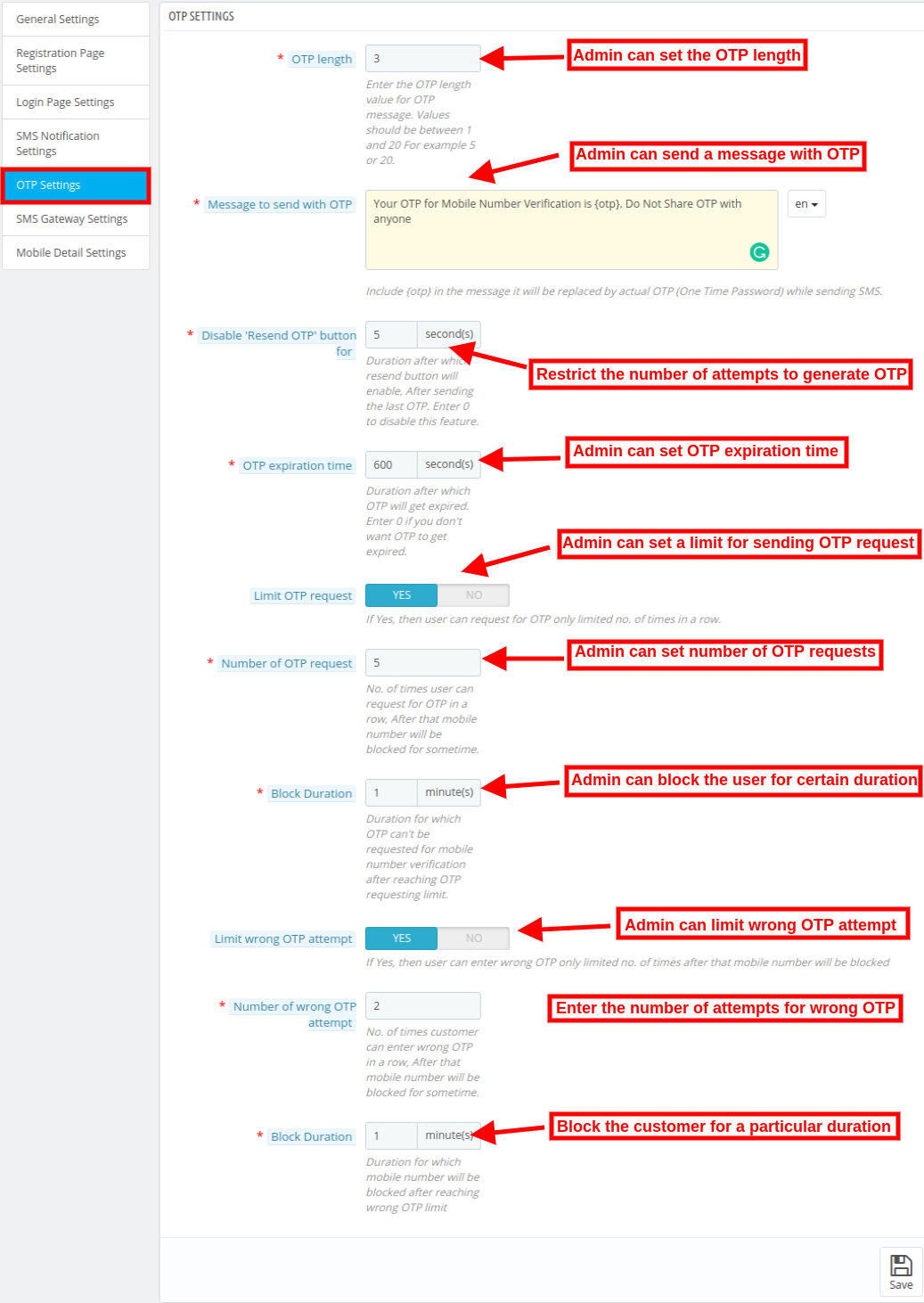
Ustawienia OTP
Ustawienia bramki SMS
Ustawienia szczegółów mobilnych
Administrator sklepu może zastosować ustawienia zgodnie z wymaganiami i uwierzytelnić użytkowników zgodnie z ustawieniami.
Ustawienia ogólne 3.1
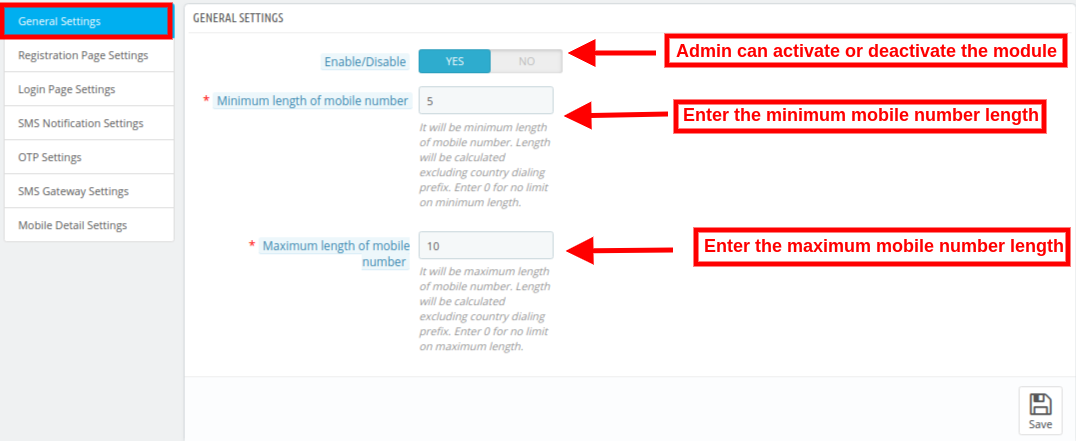
Administrator sklepu może zastosować ustawienia ogólne, jak pokazano poniżej:
Włącz / wyłącz: Administrator może aktywować lub dezaktywować moduł logowania przez numer telefonu komórkowego jednym kliknięciem.
Minimalna długość numeru telefonu komórkowego: Rozszerzenie logowania PrestaShop Mobile pozwala administratorowi ustawić minimalną długość numeru telefonu komórkowego. Ta długość będzie rozpatrywana bez prefiksu wybierania kraju. Możesz wprowadzić 0, jeśli nie chcesz ustawiać limitu minimalnej długości numeru kontaktowego.
Maksymalna długość numeru telefonu komórkowego: E-sprzedawca może również ustawić maksymalną długość numeru telefonu komórkowego. Administrator może wprowadzić 0, jeśli nie chce zastosować limitu maksymalnej długości numeru kontaktowego.
Ustawienia strony rejestracji 3.2
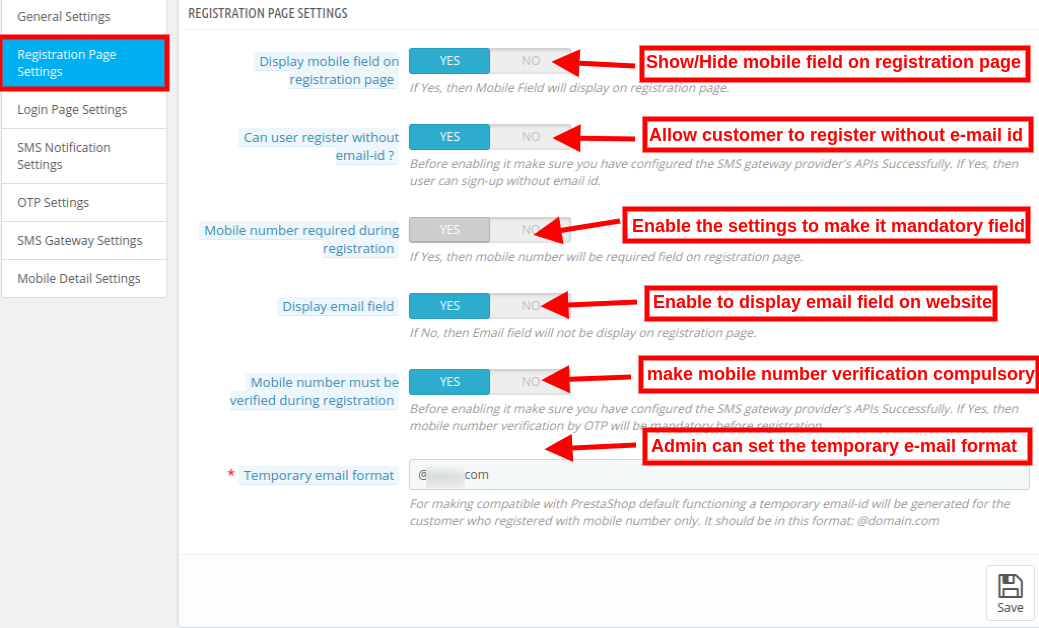
Administrator sklepu internetowego może zastosować ustawienia strony rejestracji w interfejsie administratora tego rozszerzenia PrestaShop Mobile. Oto kroki do zastosowania zmian na stronie rejestracji:
Wyświetlaj mobilne pole na stronie rejestracji: Administrator sklepu internetowego może wyświetlać pola mobilne na stronie rejestracji, włączając to pole.
Czy użytkownik może zarejestrować się bez identyfikatora e-mail: Administrator sklepu może zezwolić na rejestrację użytkownika bez identyfikatora e-mail, jeśli tego chce.
Numer telefonu komórkowego wymagany podczas rejestracji: E-sprzedawca może ustawić przycisk jako tak, jeśli chce ustawić numer telefonu komórkowego jako wymagane pole.
Wyświetl pole e-mail: Administrator sklepu może pokazać lub ukryć pole e-mail w formularzu rejestracyjnym.
Numer telefonu komórkowego musi być zweryfikowany podczas rejestracji: Administrator może włączyć to pole, jeśli chce zweryfikować numer kontaktowy przed rejestracją.
Tymczasowy format e-mail: Wtyczka PrestaShop Mobile Login pozwala administratorowi ustawić tymczasowy format identyfikatora e-mail. Jeśli użytkownik zarejestruje się tylko przy użyciu numeru telefonu komórkowego, zostanie wygenerowany tymczasowy identyfikator e-mail.
Ustawienia strony logowania 3.3
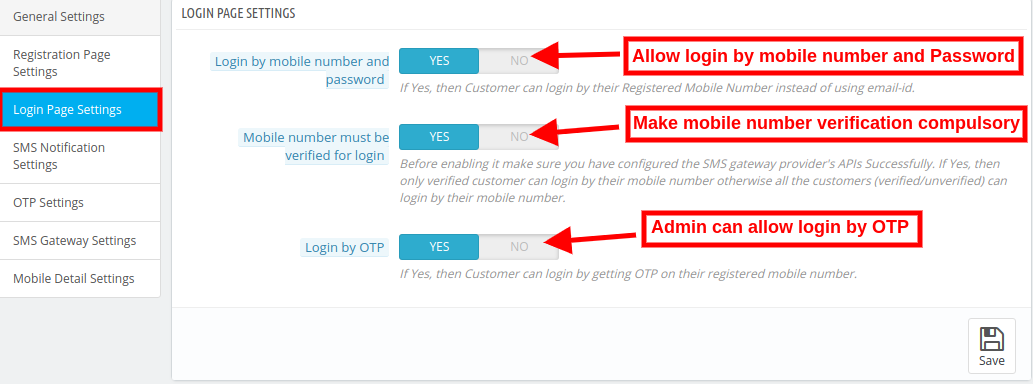
Administrator sklepu internetowego może wykonać następujące kroki w celu zastosowania ustawień strony logowania:
Zaloguj się przez numer telefonu komórkowego i hasło: Rozszerzenie logowania PrestaShop Mobile pozwala administratorowi na włączanie i wyłączanie tej funkcji. Klienci mogą zalogować się do sklepu, używając numeru telefonu komórkowego zamiast identyfikatora e-mail.
Aby zalogować się, musisz zweryfikować numer telefonu komórkowego: Administrator sklepu Prestashop może włączyć to ustawienie, jeśli chce przed weryfikacją numeru telefonu komórkowego. Administrator może wprowadzić obowiązkową weryfikację numeru telefonu komórkowego.
Zaloguj się przez OTP: Klienci mogą również zalogować się do sklepu, wprowadzając OTP. Mogą uzyskać OTP na zarejestrowanym numerze telefonu komórkowego.
Ustawienia powiadomień SMS 3.4
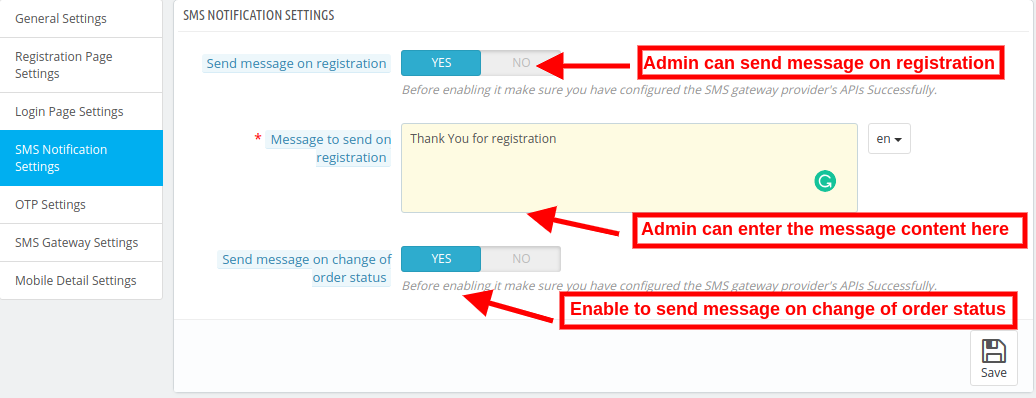
Administrator sklepu może wykonać następujące czynności, aby zaimplementować ustawienia powiadomień SMS:
Wysłaćwiadomość o rejestracji: Administrator sklepu internetowego może włączyć ustawienia, aby wysłać wiadomość przy rejestracji.
Wiadomość do wysłania przy rejestracji: Dodatek do rejestracji mobilnej i logowania pozwala administratorowi ustawić wiadomość do wysłania po udanej rejestracji. Moduł PrestaShop Mobile Login pozwala administratorowi ustawić treść wiadomości w różnych językach.
Wyślij wiadomość o zmianie statusu zamówienia: Włącz lub wyłącz ustawienia wysyłania wiadomości po zmianie statusu zamówienia.
Ustawienia 3.5 OTP
Długość OTP: Administrator może wprowadzić długość OTP między 1-20 zgodnie z wymaganiem.
Wiadomość do wysłania z OTP: Administrator sklepu internetowego może ustawić wiadomość do wysłania z OTP z interfejsu administratora tego Login przez moduł numeru telefonu komórkowego.
Wyłącz przycisk ponownego wysłania OTP dla: E-kupiec ustawił czas, w którym OTP nie będzie wysyłał do klientów. Administrator może wyłączyć opcję przycisku "Wyślij ponownie OTP" na kilka sekund. Jeśli administrator wprowadzi 50 sekund, w tym czasie klienci nie będą mogli uzyskać OTP.
Czas wygaśnięcia OTP: Administrator sklepu może wprowadzić czas, po którym OTP wygaśnie. Administrator może ustawić 0, jeśli nie chcesz, aby ten OTP wygasł.
Ogranicz żądanie OTP: Administrator może włączyć lub wyłączyć tę opcję za pomocą przełącznika przycisku. Administrator może ustawić limit wysyłania żądania OTP przez klienta.
Liczba żądania OTP: Administrator może wprowadzić numer żądania OTP, po którym ten numer zostanie zablokowany przez pewien czas. Załóżmy, że administrator ustawił numer żądania OTP "5", więc po żądaniu 5, rozszerzenie logowania PrestaShop Mobile zablokuje ten numer kontaktowy przez pewien czas.
Czas trwania bloku: Administrator sklepu internetowego może ustawić czas trwania w minutach, w którym numer kontaktowy zostanie zablokowany.
Ogranicz nieprawidłowe próby OTP: Rozszerzenie logowania PrestaShop Mobile pozwala administratorowi ustawić limit złych prób OTP klientów. Następnie klienci mogą wprowadzić nieprawidłowy OTP tylko w ograniczonym czasie.
Liczba błędnych prób OTP: Administrator może wprowadzić liczbę złych prób OTP. Po tym limicie numer kontaktowy klienta zostanie zablokowany na pewien czas.
Czas trwania bloku: Administrator sklepu internetowego może ustawić czas trwania w minutach, w którym numer kontaktowy zostanie zablokowany. Po tym czasie zostanie odblokowany ponownie.
Ustawienia bramki SMS 3.6
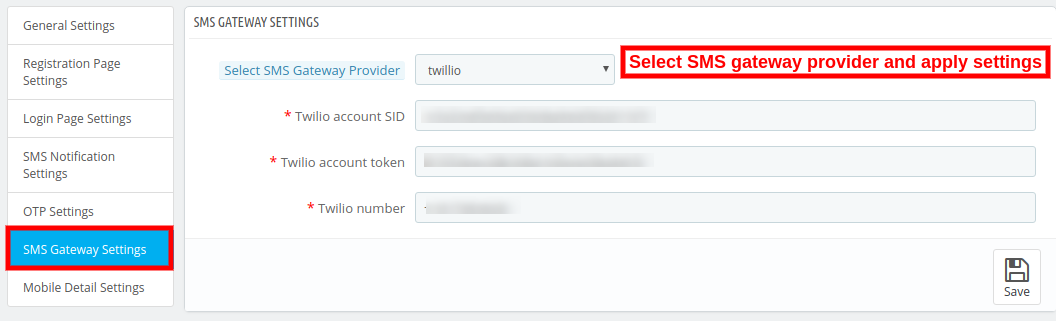
Ustawienie bramki SMS zostanie wykonane przez programistów Prestashop zgodnie z wyborem administratora. Domyślnie PrestaShop Mobile Login addon obsługuje dostawców bramek SMS Twilio.
Wybierz dostawcę bramki SMS: Administrator sklepu internetowego może wybrać dostawcę bramy SMS, za pośrednictwem której chce wysłać wiadomość SMS.
Dostawca bramki SMS Twilio: Administrator może wybrać twilio jako dostawcę bramy SMS. Administrator może wprowadzić identyfikator konta SID, token konta i numer twilio.
Ustawienia szczegółów mobilnych 3.7
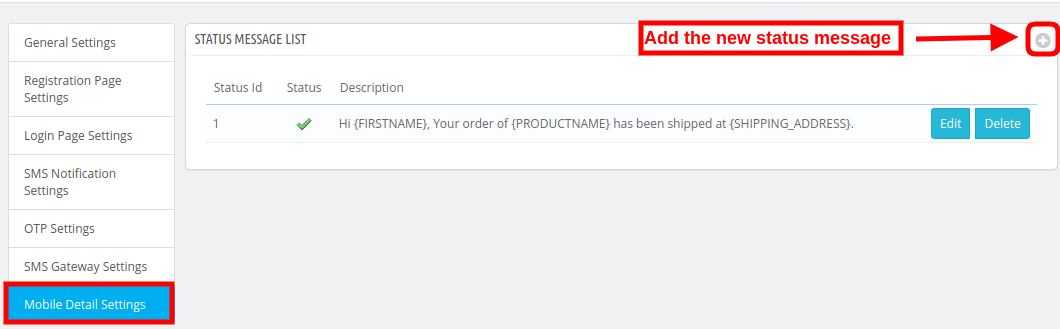
Administrator sklepu eCommerce może zastosować ustawienia szczegółów urządzeń mobilnych, jak pokazano poniżej. Sprzedawca może wysłać wiadomość o zmianie statusu zamówienia.
Jak dodać nowy komunikat o stanie: Administrator może dodać nowy komunikat o stanie, klikając znak "+". Po kliknięciu tego znaku w interfejsie administratora pojawi się okno ustawień.
Stan zamówienia: Administrator sklepu PrestaShop może wybrać stan zamówienia taki jak wysłany, błąd płatności, anulować i wiele innych dostępnych w rozwijanej liście.
Wiadomość SMS: Administrator sklepu internetowego może również ustawić treść wiadomości. Ta wiadomość zostanie wysłana do klientów w sprawie zmiany statusu zamówienia.
Włącz: Administrator może włączyć lub wyłączyć ten komunikat o stanie zamówienia w dowolnym momencie z poziomu interfejsu administratora tego rozszerzenia PrestaShop Mobile.
Administrator sklepu internetowego może również aktualizować dane klienta za pomocą interfejsu administratora. Administrator sklepu może kliknąć "klient"i łatwo edytować dane klienta.
Interfejs 4.0 Front-end
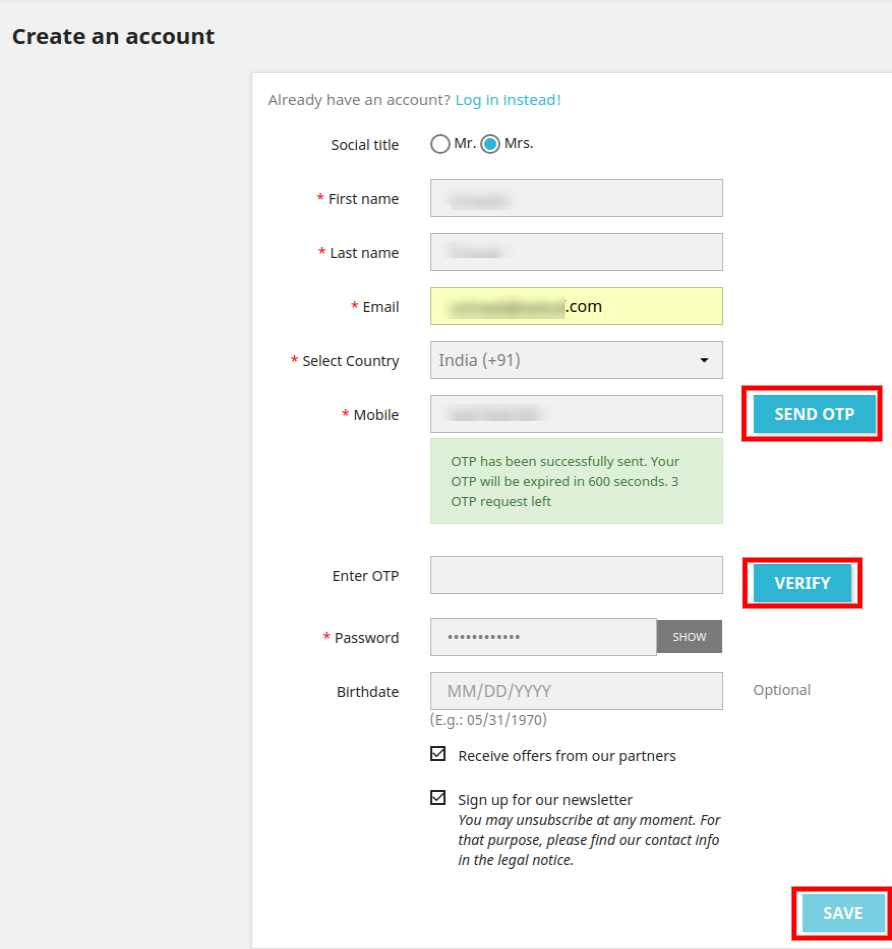
Po zastosowaniu wszystkich ustawień administrator sklepu może zobaczyć efekt implementacji na interfejsie front-end. Klienci mogą zarejestrować stronę po weryfikacji numeru telefonu komórkowego, jak pokazano poniżej:
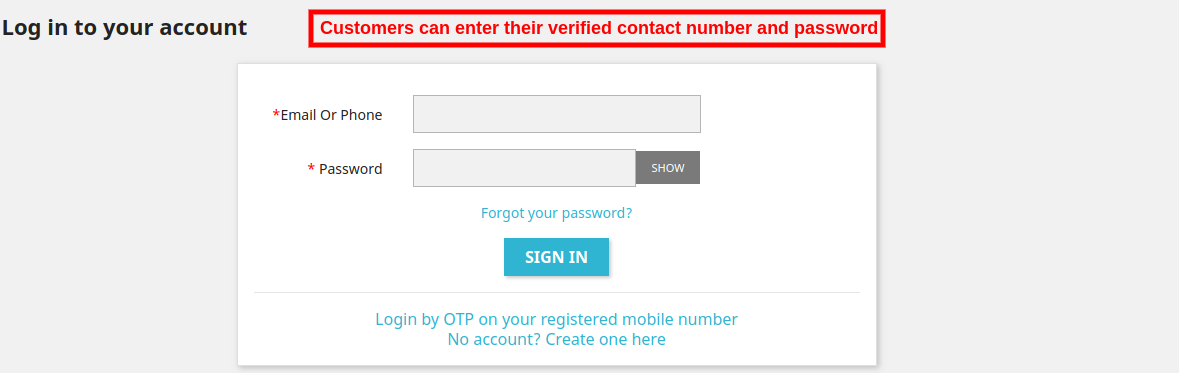
Klienci mogą zalogować się do sklepu za pomocą numeru telefonu komórkowego i hasła, jak pokazano poniżej:
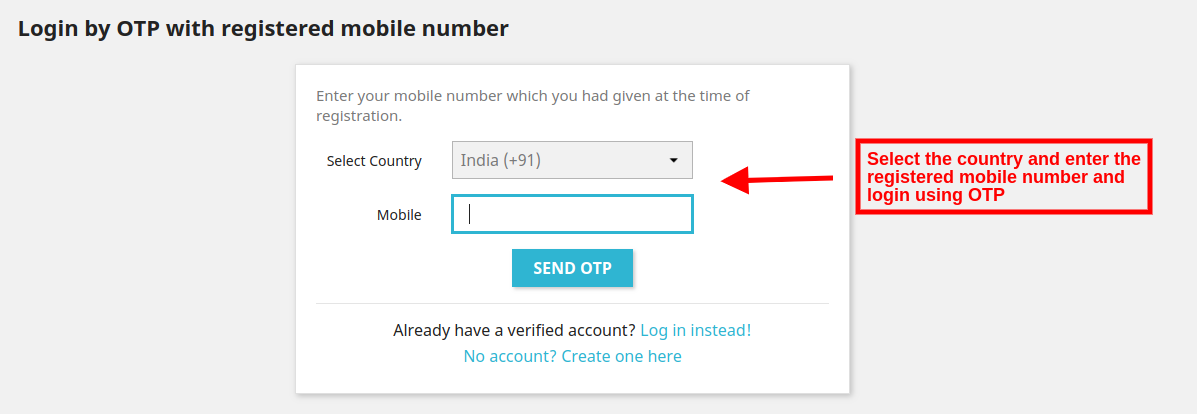
Klienci mogą również wybrać opcję "zaloguj się przez OTP na zarejestrowanym numerze telefonu komórkowegoPo kliknięciu na opcję klienci zobaczą ten formularz logowania, jak pokazano poniżej:
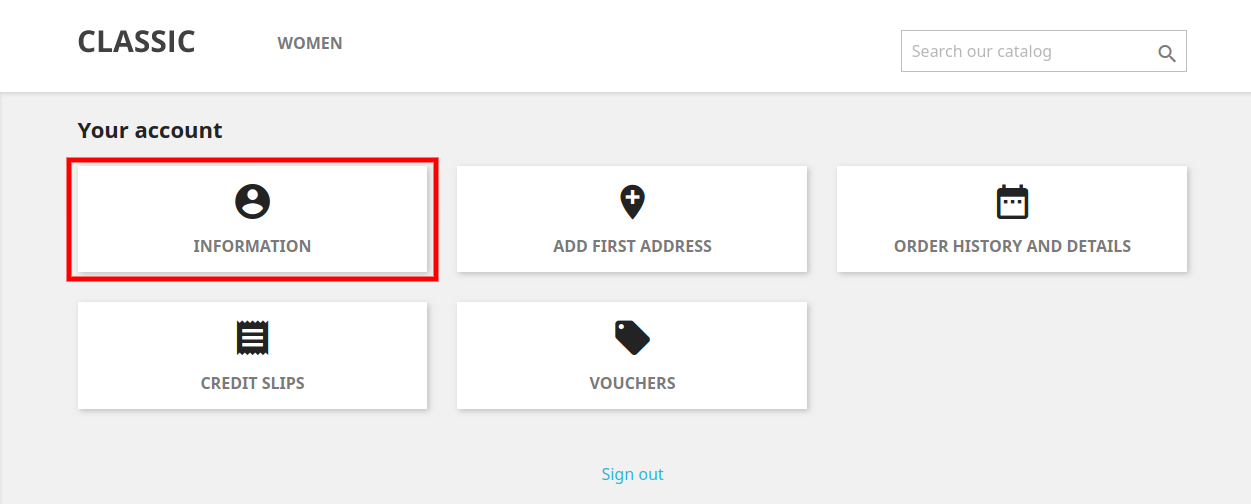
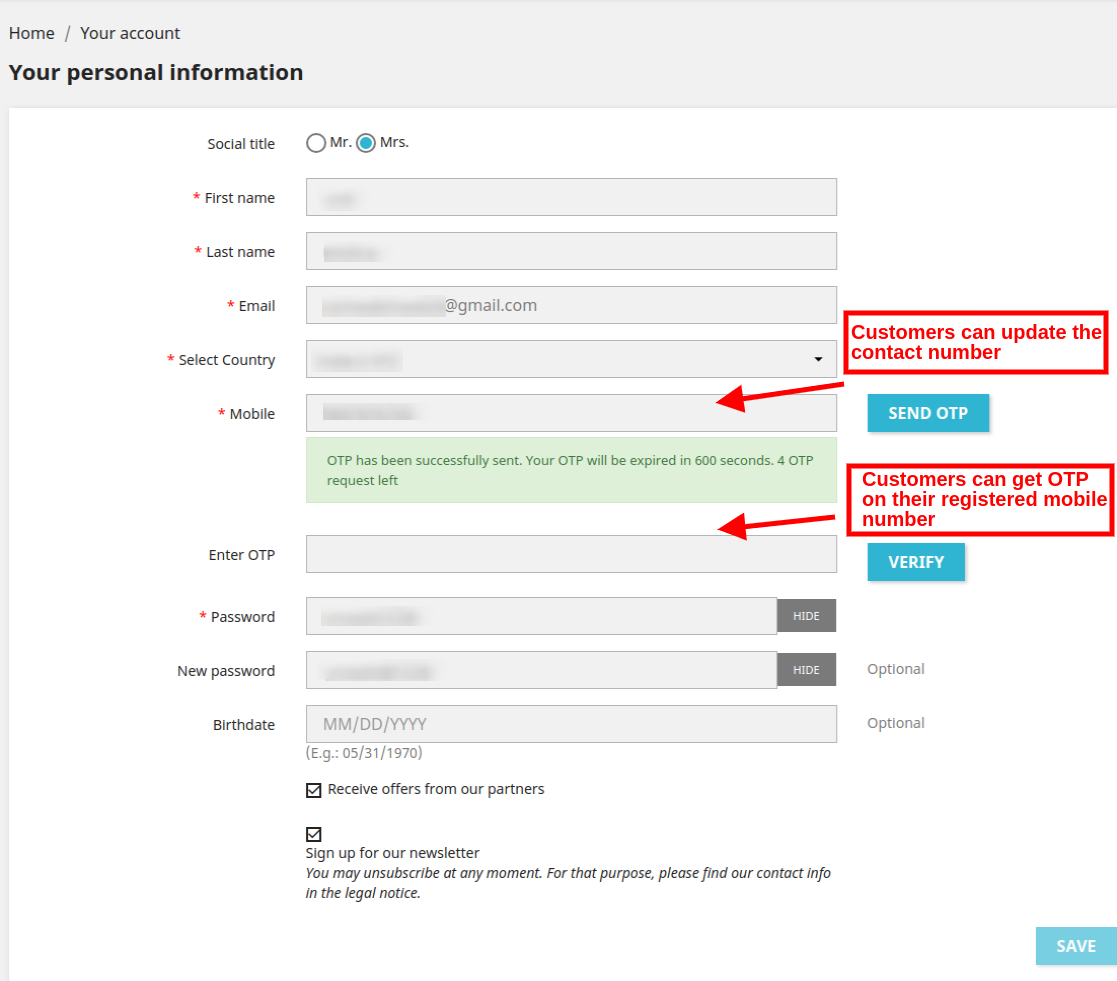
Klienci mogą zresetować hasło za pomocą funkcji weryfikacji numeru telefonu komórkowego. Muszą kliknąć na "Zresetuj hasło za pomocą OTP na swoim numerze telefonu komórkowego"w celu uzyskania hasła jednorazowego, dzięki czemu klienci będą mieli możliwość zalogowania się / zarejestrowania konta przy użyciu swojego mobilnego numeru kontaktowego Administrator może zweryfikować numer kontaktowy klienta wysyłając OTP. Klienci mogą również aktualizować dane kontaktowe z numeru z przodu strony internetowej Klienci mogą kliknąć "Informacje" aktualizujące numer kontaktowy.
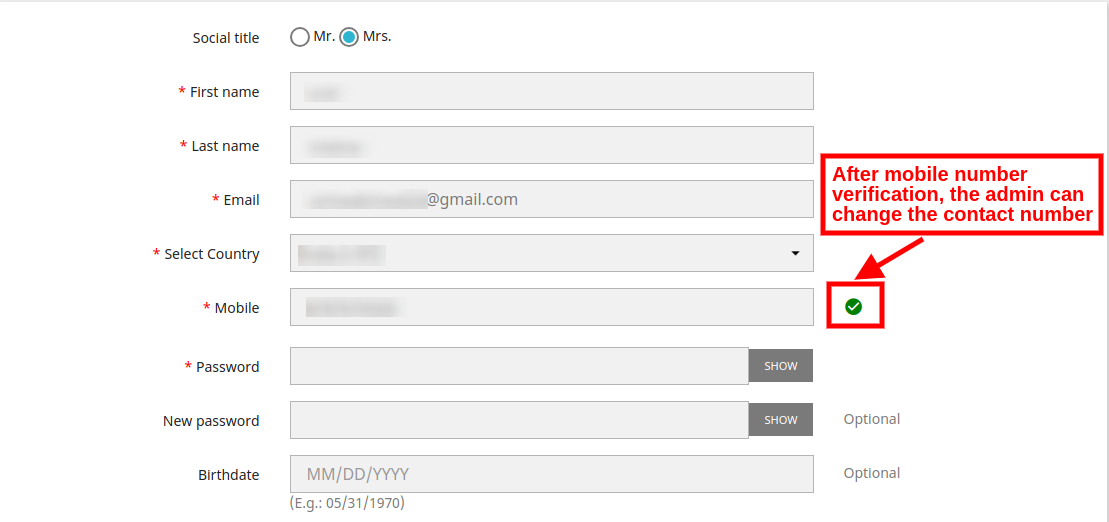
Użytkownik sklepu musi wprowadzić nowy numer kontaktowy w polu "komórka" i kliknąć przycisk "wyślij OTP". Następnie administrator może wprowadzić OTP i go zweryfikować.
Po weryfikacji mobilnej klienci mogą zapisać ustawienia.
Po przeczytaniu tego bloga będziesz mógł odczytać plik w języku PHP. W blogu otrzymasz wystarczającą ilość informacji na temat innego sposobu wykorzystywania w PHP do odczytu pliku.
Dowiedzmy się o metodzie czytania plików w PHP
PHP udostępnia różne metody odczytu pliku w następujący sposób:
Tradycyjne metody
W tego typu metodzie czytania pliku musimy wykonać krok 3.
Otwórz plik.
Przeczytaj plik.
Zamknij plik.
Zobaczmy kilka tradycyjnych metod:
fopen ():
Aby odczytać plik, musimy otworzyć plik za pomocą
$ file = fopen ("test.txt",
feof ()
Ta metoda sprawdza, czy już przeczytałeś do końca pliku. Zwraca true, dopóki ostatnia linia pliku nie zostanie odczytana, a kiedy przekroczymy ostatnią linię, zwraca false. Używamy tej metody w pętli, aby odczytać plik z pierwszej linii do ostatniej linii.
$ file = fopen ("test.txt",
fclose ()
Używamy tej metody, aby zamknąć plik po przeczytaniu pliku. Po zamknięciu pliku nie będziemy już mogli odczytać tego pliku.
$ file = fopen ("test.txt",
fgets ()
Korzystamy z tej metody, aby odczytać wiersz pliku po linii. Zbiera on pojedynczy wiersz danych z pliku i zwraca go jako ciąg. A stamtąd możesz wydrukować linię lub możesz przetworzyć tę samą linię zgodnie z wymaganiami.
<? php $ file = fopen ("test.txt",
fread ()
Używamy tej metody, jeśli chcemy odczytać plik w ograniczonym rozmiarze. W tej metodzie musimy przekazać limit rozmiaru w bajtach, a następnie ta metoda odczytuje plik do określonego limitu rozmiaru i ignoruje
$ file = fopen ("test.txt",
Uwaga: Bez względu na podaną liczbę, fread nie będzie czytał więcej niż 8,192 bajtów (8 KB). Zakładając, że plik nie jest większy niż 8 KB, poniższy kod powinien odczytywać cały plik w łańcuch.
<? php $ file = fopen ("test.txt",
fgetss ()
Ta funkcja jest podobna do funkcji fgets (), ale usuwa wszystkie znalezione znaczniki HTML lub PHP, pozostawiając tylko zwykły tekst. Kod:
<html> <head> <title> </title> </head> <body> <div class = "editor-content" style = "text-align: left"> <p> Knowband to jedna z wiodących nazw jak firma zajmująca się rozwojem i marketingiem wtyczek e-commerce. </p> <p>
Wyjście:
Knowband to jedna z wiodących firm zajmujących się tworzeniem wtyczek do e-commerce i marketingiem. Nasz zespół wysoko wykwalifikowanych i doświadczonych specjalistów IT.
Inne metody
PHP zapewnia również różne inne metody obsługi plików, które możemy wykorzystać do różnych celów.
file_get_contents ()
Ta metoda może być użyta do zebrania wszystkich danych z pliku jako łańcucha. Na przykład, w jaki sposób możemy zebrać wszystkie dane z naszej strony internetowej? Widziałeś
Funkcja readfile zrzuca całą zawartość pliku lub strony sieci Web do domyślnego bufora wyjściowego. Domyślnie to polecenie wyświetla komunikat o błędzie, jeśli się nie powiedzie. Aby uniknąć tego zachowania, korzystamy z @readfile (). Zobaczmy różnicę między readfile && @readfile. Spróbujmy otworzyć niewłaściwy plik przez readfile:
(!)?Warning: readfile(wrong_test.txt): failed to open stream: No such file or directory
Call Stack
Nie znaleziono pliku. Teraz zamień readfile na @ readfile i otrzymamy wynik jako: File not found.
Dobra praktyka!
Jeśli jesteśmy programistą, powinniśmy zawsze pamiętać, że nasz kod może obsługiwać błąd lub warunek. Może się zdarzyć, że plik, który chcemy przeczytać, został przeniesiony ze ścieżki lub zmieniono uprawnienie do pliku, a zatem nie można pobrać zawartości. Tak więc dobra praktyka mówi przed przeczytaniem pliku powinniśmy sprawdzić, czy plik istnieje i czy plik ma uprawnienia do odczytu.
Jeśli masz jakąś aplikację e-commerce PHP, taką jak PrestaShop, OpenCart, Magneto itp., Możesz użyć kodów do odczytu pliku zgodnie ze swoimi wymaganiami.
W tym artykule dowiemy się, jak utworzyć niestandardowy układ stron CMS dla naszych stron cms. Stworzymy niestandardowy układ o nazwie Układ Knowband.
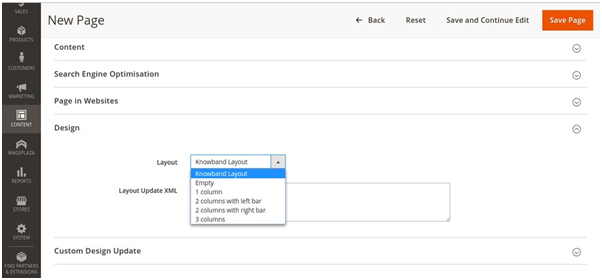
Magento zapewnia nam następujący układ: -> Opróżnij -> kolumna 1 -> kolumny 2 z lewym paskiem -> kolumny 2 z prawym paskiem -> kolumny 3 Jeśli chcesz utworzyć własny niestandardowy układ dla stron cms lub niektórych konkretnych stron, to musisz skupić się na następujących krokach:
Krok 1:
Utwórz plik <Vendor_Name> / <Module_Name> /view/frontend/page_layout/kb_layout.xml. Ten plik definiuje projekt niestandardowego układu.
<? xml version = "1.0" encoding = "UTF-8"?> <layout xmlns: xsi = "https://www.w3.org/2001/XMLSchema-instance" xsi: noNamespaceSchemaLocation = "urn: magento: framework : Zobacz / Layout / etc / page_layout.xsd "> <update handle =" empty "/> <! - możesz zmienić uchwyt jak 2columns-left lub 3columns itp -> <referenceContainer name =" page.wrapper "> <nazwa kontenera = "header.container" as = "header_container" label = "Pojemnik nagłówka strony"
Po utworzeniu tych dwóch plików wyczyść pamięć podręczną, a niestandardowy układ zostanie dodany do listy układów. Możesz sprawdzić swój niestandardowy układ po stronie administratora w menu Content-> Pages -> Add New Page -> Design
Aby rozpocząć sprzedaż w serwisie eBay Marketplace za pomocą dowolnego łącznika Marketplace, potrzebujemy pewnych obowiązkowych kluczy i tokenów API eBay do komunikacji z interfejsem API eBay. A zatem, aby uzyskać te klucze i tokeny, potrzebujemy aplikacji eBay. W związku z tym jest to warunek wstępny dla każdego łącznika eBay-e-commerce. Ponadto w tym artykule omówimy krok po kroku proces konfigurowania aplikacji eBay i uzyskiwania niezbędnych kluczy i tokenów eBay.
Procedura krok po kroku, aby skonfigurować aplikację eBay
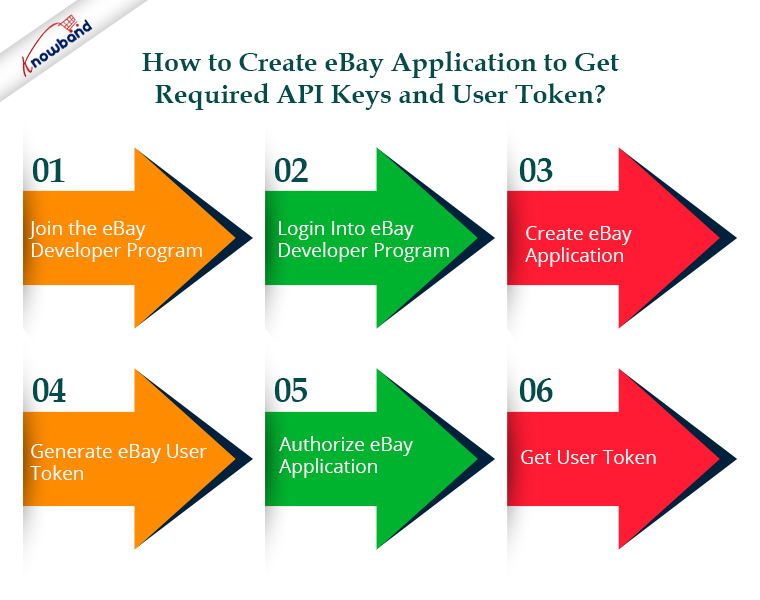
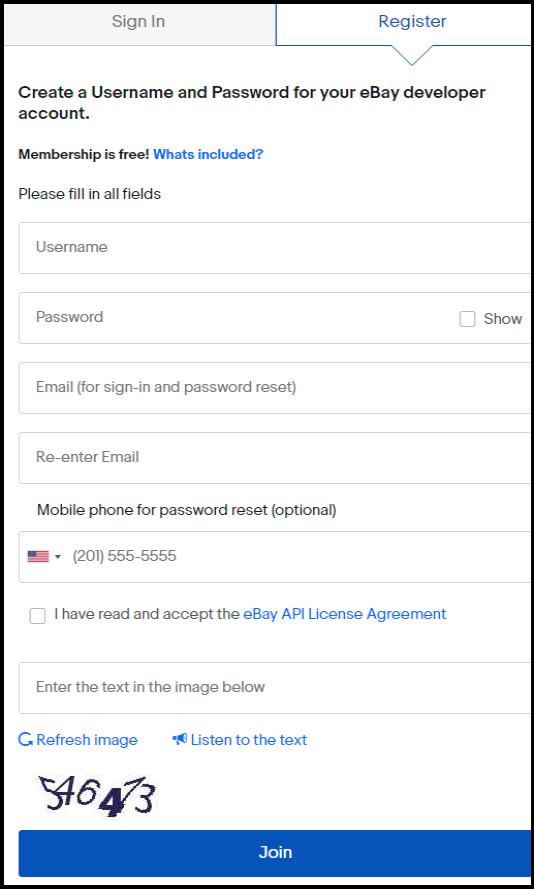
KROK 1: — Dołącz do programu dla programistów eBay
Aby uzyskać dostęp do interfejsów API eBay, należy najpierw utworzyć konto programisty eBay. Odwiedziny https://developer.ebay.com/signin� �i podaj wszystkie wymagane informacje, aby zarejestrować nowe konto programisty eBay.
Pomiń ten krok i zaloguj się na swoje konto programisty eBay, jeśli masz już jakiekolwiek konta programisty.
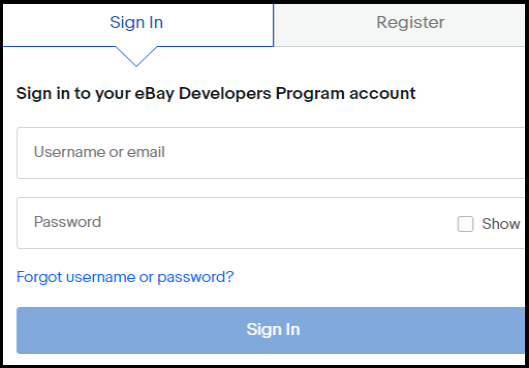
KROK 2:- Zaloguj się do programu dla programistów eBay
Korzystając z danych uwierzytelniających podanych w pierwszym kroku, zaloguj się na konto programisty eBay po utworzeniu konta eBay.
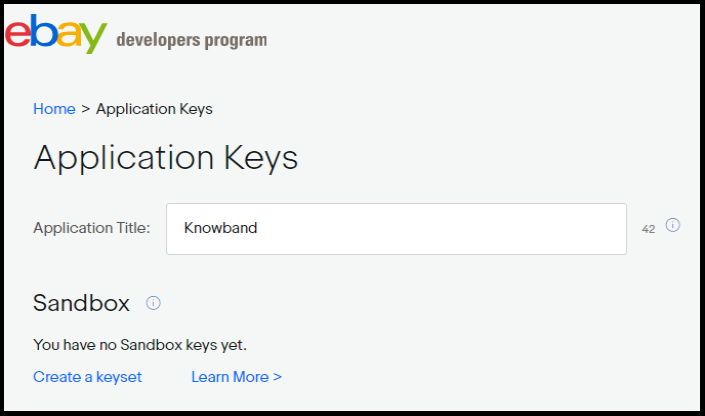
KROK 3: – Utwórz aplikację eBay
Po zalogowaniu się na konto programisty eBay zostaniesz poproszony o skonfigurowanie nazwy aplikacji eBay. Następnie wprowadź prawidłową nazwę aplikacji. Tutaj zostaną przedstawione dwie opcje:-
Piaskownica
Produkcja
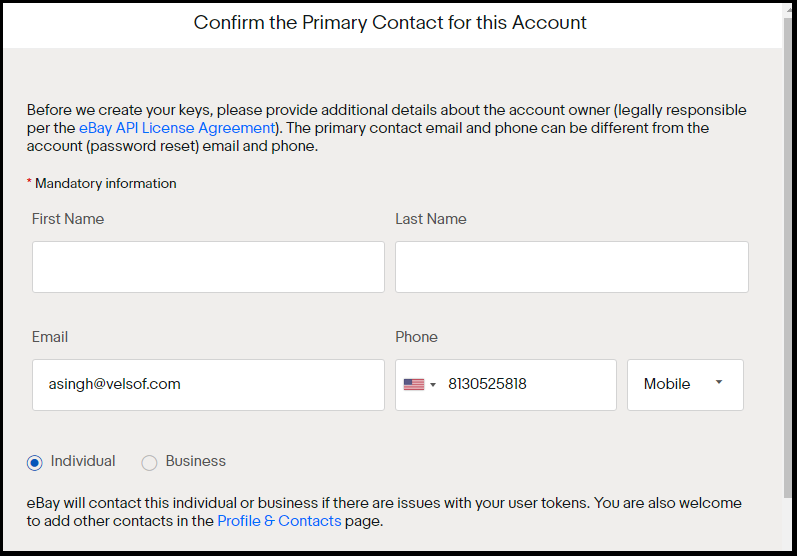
Kliknij „Utwórz zestaw kluczy” trybu, z którego chcesz uzyskać dane. Po kliknięciu „Utwórz zestaw kluczy” otworzy się nowy formularz, jak pokazano.
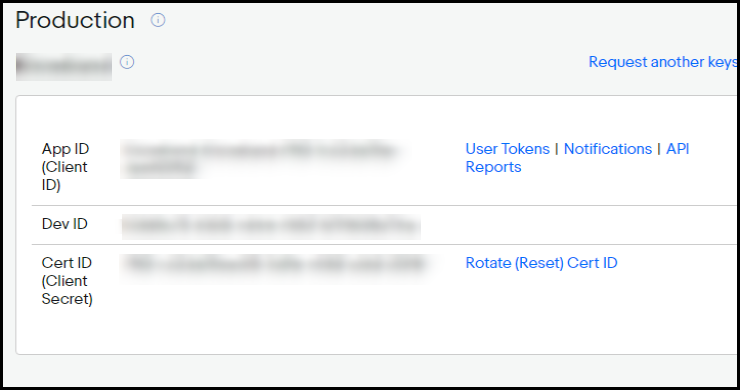
Wprowadź prawidłowe dane i kliknij „Kontynuuj tworzenie kluczy”, aby wygenerować klucze dla tej aplikacji, a klucze aplikacji pojawią się na następnym ekranie. Tutaj otrzymasz trzy klucze:-
DevID — unikalny identyfikator konta dewelopera (lub firmy).
AppID- Unikalny identyfikator aplikacji.
CertID — certyfikat, który uwierzytelnia aplikację podczas wykonywania wywołań API. Nie mylić z tokenami uwierzytelniającymi na poziomie użytkownika
KROK 4: — Wygeneruj token użytkownika eBay
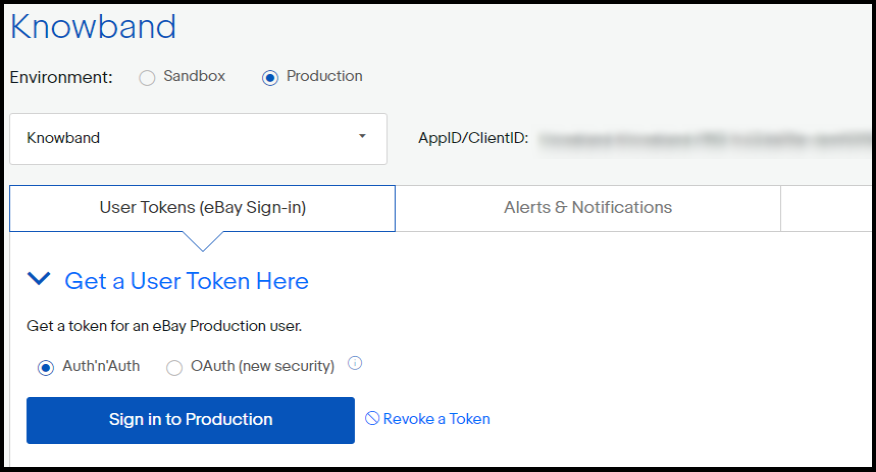
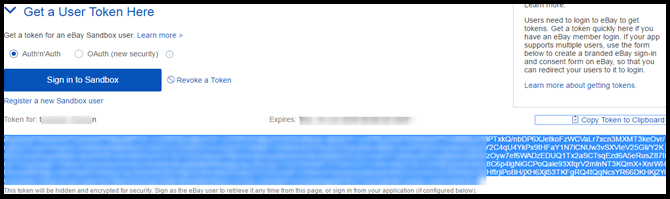
Aby wygenerować token użytkownika eBay, kliknij „Tokeny użytkownika” odpowiadające kluczowi identyfikatora aplikacji, jak pokazano na powyższym obrazku. Po kliknięciu „Tokeny użytkownika” zobaczysz poniższy ekran:-
Kliknij przycisk Zaloguj się pokazany na obrazku. Przekieruje Cię do odpowiedniego (produkcyjnego/piaskownicy) konta eBay.
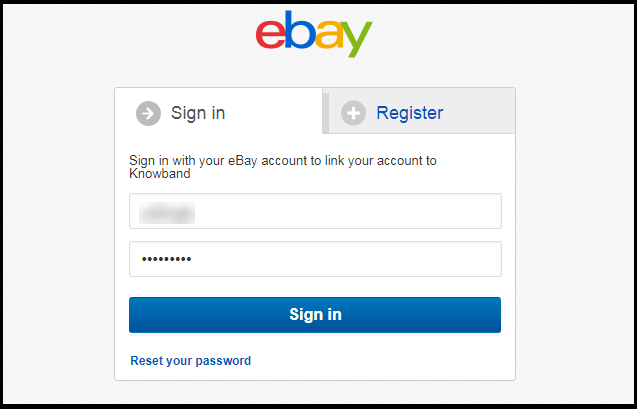
Teraz zaloguj się tutaj przy użyciu prawidłowego poświadczenia użytkownika serwisu eBay, dla którego chcesz wygenerować tokeny.
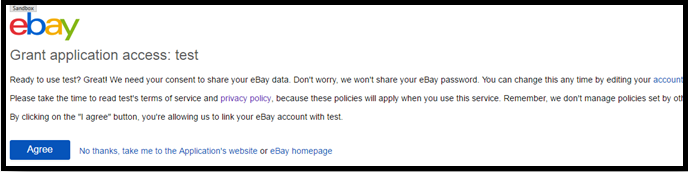
Zaloguj się na swoje konto eBay, a następnie kliknij przycisk „Zgadzam się”. Dodatkowo pozwoli to dowolnej aplikacji klienckiej na używanie tokena podczas nawiązywania połączeń HTTP.
KROK 6:- Zdobądź token użytkownika
Procedura tworzenia tokena użytkownika została zakończona. Twoja przeglądarka połączy Cię ze stroną zawierającą Twój token użytkownika. Po prostu skopiuj nowo wygenerowany token i użyj go w razie potrzeby.
Pamiętaj, że ten token wygaśnie po 18 miesiącach. Dlatego po tym czasie może być konieczna jego regeneracja.
Prestashop, Opencart, Magento 2 i WooComerce są kompatybilne z KnowBand Integrator eBay Marketplace. Ta sprytna metoda umożliwia sprzedającym szybkie rozpoczęcie sprzedaży w serwisie eBay Marketplace. Ponadto KnowBand oferuje trzy miesiące bezpłatnej usługi dla tych modułów integracyjnych. Możesz jednak wybrać odpowiedni moduł integratora dla swojego sklepu. Integrator rynku eBay WooCommerce,
Ten blog dotyczy tworzenia i używania interfejsu API usług internetowych Prestashop. Prestashop posiada domyślne narzędzie Web Services, które umożliwia dostęp do sklepu ze zdalnych aplikacji.
Wymagania wstępne
Twój sklep Prestashop powinien mieć włączoną opcję „przepisywania modułów” dla Apache.
W przypadku wywołań usług sieciowych lepiej jest używać protokołu SSL (https:) ponieważ pozwala to uniknąć problemów związanych z bezpieczeństwem typu „człowiek pośrodku”.
Sprawdź, czy na serwerze obsługiwanych jest pięć metod GET, POST, PUT, DELETE i HEAD.
Aby zapewnić bezpieczeństwo i wydajność usług internetowych Prestashop, konieczne jest używanie protokołu SSL (HTTPS) dla wszystkich połączeń usług sieciowych. Zapobiega to atakom typu „man in the Middle”, chroniąc Twoje dane podczas transmisji. Dodatkowo sprawdzenie, czy Twój serwer obsługuje metody HTTP GET, POST, PUT, DELETE i HEAD, ma kluczowe znaczenie dla bezproblemowego działania. Konfigurując te ustawienia, optymalizujesz wydajność i bezpieczeństwo swojego sklepu, zapewniając niezawodny dostęp i zarządzanie zasobami Prestashop poprzez API.
Jak skonfigurować usługi internetowe w Prestashop?
1. Zaloguj się do panelu zaplecza Prestashop. 2. Przejdź do opcji Advance Parameters -> Web Services, aby otworzyć stronę Web Services.
3. Nastąpi przekierowanie do strony Usług WWW, na której znajduje się lista dostępnych Usług WWW oraz formularz konfiguracyjny umożliwiający skonfigurowanie usługi. 4. Formularz Konfiguracja zawiera następujące pola:
a) Włącz usługę internetową Prestashop: Włącz ustawienie umożliwiające korzystanie z usługi internetowej w sklepie Prestashop.
b) Włącz tryb CGI dla PHP: Włącz ustawienie, aby używać PHP jako skryptu CGI zamiast modułu Apache. 5. Kliknij przycisk Zapisz, aby zapisać konfigurację. Teraz możesz korzystać z usług internetowych w swoim sklepie Prestashop.
Jak dodać/zaktualizować usługi sieciowe w Prestashop?
1. Zaloguj się do panelu administracyjnego Prestashop 2. Przejdź do Advance Parameters -> Opcje menu Web Services, aby otworzyć stronę Web Services. 3. Nastąpi przekierowanie do strony usług sieciowych zawierającej listę dostępnych usług sieciowych.
4. Kliknij przycisk „Dodaj nowy klucz usługi internetowej”, aby dodać nowy klucz usługi internetowej i uzyskać dostęp tylko do niektórych zasobów sklepu Prestashop.
klucz: To jest unikalny klucz. Możesz wprowadzić go ręcznie lub kliknąć przycisk Generuj, aby wygenerować losowy klucz dla usługi internetowej Prestashop.
b) Kluczowy opis: Możesz podać opis dotyczący klucza dla lepszego zrozumienia.
c) Stan: Włącz klucz, aby zapewnić dostęp do danych za pomocą klucza.
d) Pozwolenie: Zezwól na dostęp do danych za pomocą określonego klucza. Możesz sprawdzić konkretne uprawnienia umożliwiające dostęp do danych, np. Dodaj, Edytuj, Usuń lub Wyświetl. Tutaj sprawdziliśmy uprawnienia do krajów i waluty. 5. Kliknij przycisk Zapisz, aby dodać klucz do usług sieciowych.
Jak uzyskać dostęp do Serwisu WWW?
Po utworzeniu klucza dla usługi internetowej i jej prawidłowej konfiguracji należy kliknąć w przeglądarce następujący adres URL: https://{ścieżka główna sklepu}/api/. Zostanie wyświetlony monit o podanie nazwy użytkownika i hasła dostępu do zasobu.
a) Nazwa użytkownika: Wprowadź klucz usługi internetowej, który został wygenerowany w powyższym kroku. Na przykład MWMHJVB9PBYBNYBSFTQ8ZXRCM43FQ2MW
b) Hasło: Powinno być puste, ponieważ hasło nie jest wymagane. Po zalogowaniu uzyskasz dostęp do listy zasobów i wszystkich dozwolonych opcji CRUD, które skonfigurowałeś w swoim sklepie Prestashop.
Pomyślnie nawiązałeś połączenie z usługą internetową Prestashop.
a) Aby POBRAĆ listę podmiotów dla konkretnego zasobu:
Na przykład: Aby uzyskać szczegółowe informacje o kliencie posiadającym identyfikator 10
https://www.knowband.com/api/customers/10
Poleć obejrzenie:
Jak utworzyć interfejs API usługi internetowej modułu Prestashop dla Prestashop 1.7?
Pokażemy Ci jak stworzyć moduł do pobierania klientów. W tym celu zarejestrujemy hak addWebserviceResources z ServiceRequest dla zasobów, zamiast zastępować funkcję getResources() klasy ServiceRequest w Prestashop 1.7. Tworzenie niestandardowych interfejsów API usług internetowych w Prestashop 1.7 wymaga użycia klasy WebserviceSpecificManagement. Pozwala to na zdefiniowanie konkretnych funkcjonalności i zarządzanie przetwarzaniem danych. Na przykład implementacja klasy WebserviceSpecificManagementKbCustomer umożliwia wydajną obsługę danych klientów. Dlatego takie podejście zapewnia elastyczne i solidne rozwiązanie rozszerzające możliwości Prestashop, umożliwiające dostosowane interakcje z danymi Twojego sklepu. Wykorzystując te zaawansowane opcje dostosowywania, możesz tworzyć bardziej dynamiczne i responsywne rozwiązania eCommerce, które spełniają unikalne potrzeby biznesowe. 1. Zarejestruj w module hak addWebserviceResources.
funkcja publiczna install() { parent::install(); $this->registerHook('addWebserviceResources'); zwróć wartość true; }
2. Dodaj detektor przechwytywania, aby zdefiniować klasę i opis. Ustaw spec_management na true, jeśli chcesz używać WebserviceSpecificManagement zamiast pliku ObjectModel.
3. Utwórz plik klasy WebserviceSpecificManagement jako WebserviceSpecificManagementCLASSNAME, który implementuje WebserviceSpecificManagementInterface Na przykład – WebserviceSpecificManagementKbCustomer, który jest podobny do /classes/webservice/WebserviceSpecificManagementImages.php. Musisz uwzględnić funkcje zdefiniowane w klasie WebserviceSpecificManagementImages.php. To są:
setObjectOutput
setWsObject
pobierzWsObject
pobierzWyjścieObject
setUrlSegment
getUrlSegmentu
Pobierz zawartość
zarządzać (gdzie przetwarzane są dane)
1. Teraz dodaj klucz posiadający zasób kbcustomer w serwisie WWW na zapleczu. 2. Teraz odwiedź https://{youstore.com}/api/kbcustomer aby zobaczyć odpowiedź w formacie XML. W poniższym przykładzie wyświetlamy listę wszystkich klientów dostępnych w sklepie. Dodaj include_once(_PS_MODULE_DIR_.’NAZWA TWOJEGO MODUŁU/classes/WebserviceSpecificManagementKbCustomer.php’); w pliku modułu.
Dzięki ponad 13-letniemu doświadczeniu technicznemu Knowband oferuje kompleksowe usługi tworzenia aplikacji i stron internetowych przy użyciu najnowszych technologii, w tym różnych frameworków PHP i React. Zapewniamy ponad 100 gotowych do użycia rozszerzeń dla popularnych platform eCommerce, takich jak Prestashop, Opencart, WooCommerce i Magento 2. W przypadku jakichkolwiek pytań prosimy o kontakt pod adresem support@knowband.com. Knowband jest także partnerem Premium Prestashop i sprzedawcą Superher oferującym ponad 100 modułów Prestashop, które zaspokoją wszystkie Twoje potrzeby eCommerce. Sprawdź nasze najpopularniejsze Jednostronicowy moduł Supercheckout dla Prestashop tutaj.
Prestashop Jednostronicowy dodatek Supercheckout
Dodatek Prestashop One Page Supercheckout firmy Knowband przyspiesza i ułatwia realizację transakcji, umieszczając wszystko na jednej stronie, co pomaga ograniczyć porzucanie koszyków.
Wszyscy zdajemy sobie sprawę z walki o protekcję w systemie Android z Google i Unią Europejską. Google zareagowało na nałożoną przez UE grzywnę, nakładając opłatę licencyjną na producentów smartfonów z systemem Android w Europie. We wtorek 16th of Oct 2018, gigant technologiczny ogłosił, że producenci urządzeń będą mieli dostęp do opłaty licencyjnej za dostęp do Sklepu Google Play.
Jaką opłatę licencyjną może wyświadczyć Google?
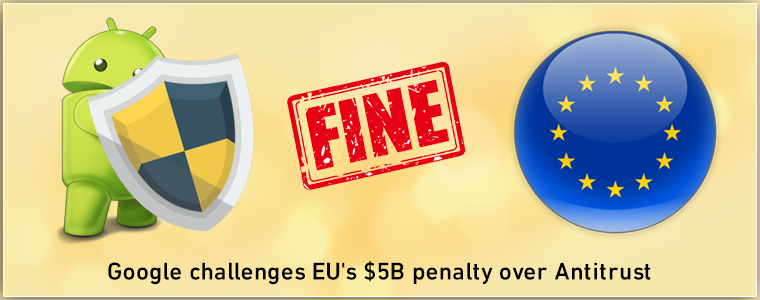
. Komisja Europejska uderzyła w Google kwotą 5B za nadużycia w zakresie przeciwdziałania nadużyciom w Androidzie w lipcu X X X tego roku. Google natychmiast odrzucił wszystkie zarzuty o dominację na rynku i zaczął cytować: "Android zawsze zapewniał więcej możliwości dla wszystkich, a nie mniej". Firma twierdziła, że platforma była przyczyną wielu źródeł utrzymania europejskich deweloperów. A teraz, gdy Google odegrał swoją rolę w nakładaniu opłat za korzystanie z aplikacji na Androida w Europie, pojawia się pytanie, czy jest to posunięcie intelektualne? Istnieje marginalna możliwość, że przy tej próbie firma może stracić kontrolę nad branżą przeszukiwania i przeglądarek, tak jak ma to miejsce obecnie. Ta decyzja Google otworzyła także drzwi dla innych producentów urządzeń i wymyśliła własne sklepy. Na przykład, Samsung może wprowadzić swoje aplikacje galaktyk do telefonów zamiast iść na płatne chrome i wyszukiwarki Google. Teraz, w nadchodzącym czasie, możemy być świadkami smartfonów bez Google Apps. Może to spowodować, że firma będzie miała więcej konkurentów i zwiększy liczbę uboju.
Zamykanie argumentów
. Google wcześniej odwołała się od grzywny w Europejskim Trybunale na 9th tego miesiąca, a teraz wymyślili tę ostatnią polisę licencyjną. Wygląda na to, że dostrzegli, że ich odwołanie się nie kończy. Tak więc, nie można tego w tej chwili powiedzieć, że to działanie technologicznego biggie poprawi na chwilę równowagę na dobre lub wyląduje w gorących wodach. To tylko czas pokaże.
Jednym z największych wyzwań dla właścicieli sklepów eCommerce jest uzyskanie utrzymania klientów. Oczywiście zdobywanie nowych klientów jest świetne, ale podstawowym celem powinno być zachowanie dotychczasowych klientów. Badania wykazały, że 68% sprzedaży pochodzi od obecnych klientów. Aby zwiększyć retencję klientów, Knowband oferuje rozszerzenie kuponów na urodziny dla właścicieli sklepów Magento. Kupon na urodziny Magento to łatwy sposób na zadowolenie klientów, oferując kupon rabatowy lub bezpłatne prezenty dla klientów w dniu ich urodzin lub po zakończeniu roku tworzenia konta. Wysyłając spersonalizowaną wiadomość urodzinową z rabatowym kodem kuponu, administrator sklepu może zachęcić klienta do powrotu do sklepu i ponownego zrobienia zakupów. Jest to bardzo pomocne w rozwijaniu silnej więzi między marką a klientami.
Alternatywnie, ten moduł kuponu Magento Birthday może być również wykorzystany do wysłania wiadomości THANK YOU do klienta po upływie jednego roku.
Cechy 1.1
Przedłużenie kuponu Magento przez Knowband automatycznie wysyła kupony rabatowe do klientów w dniu ich urodzin.
Rozszerzenie kuponu na urodziny dla Magento umożliwia nawet administratorowi sklepu wysyłanie e-maili rabatowych do klientów po upływie roku od utworzenia konta.
Administrator może zmienić przedrostek kuponów urodzinowych z zaplecza wtyczki Magento Birthday Coupon.
Korzystając z tego Modułu Kuponów Urodzinowych Magento, administrator może ustawić nazwę Kuponu Urodzinowego, który będzie wyświetlany w podsumowaniu koszyka, a także na fakturze.
Administrator może wybrać okazję do wysłania kuponów rabatowych.
Rozszerzenie Present Presentation dla Magento oferuje administratorowi możliwość ustawienia ważności kodu kuponu w dniach.
Właściciel sklepu Magento może ustawić minimalną wartość koszyka potrzebną klientowi do użycia kodu kuponu. Poniżej podanej kwoty kod kuponu nie będzie ważny.
Za pomocą tego rozszerzenia Vouchera na urodziny Magento, sprzedawca internetowy może ustawić liczbę dni przed urodzinami, kiedy chcesz wysłać wiadomość e-mail (wyślij wiadomość e-mail przed podaną liczbą dni od daty urodzenia lub daty rejestracji).
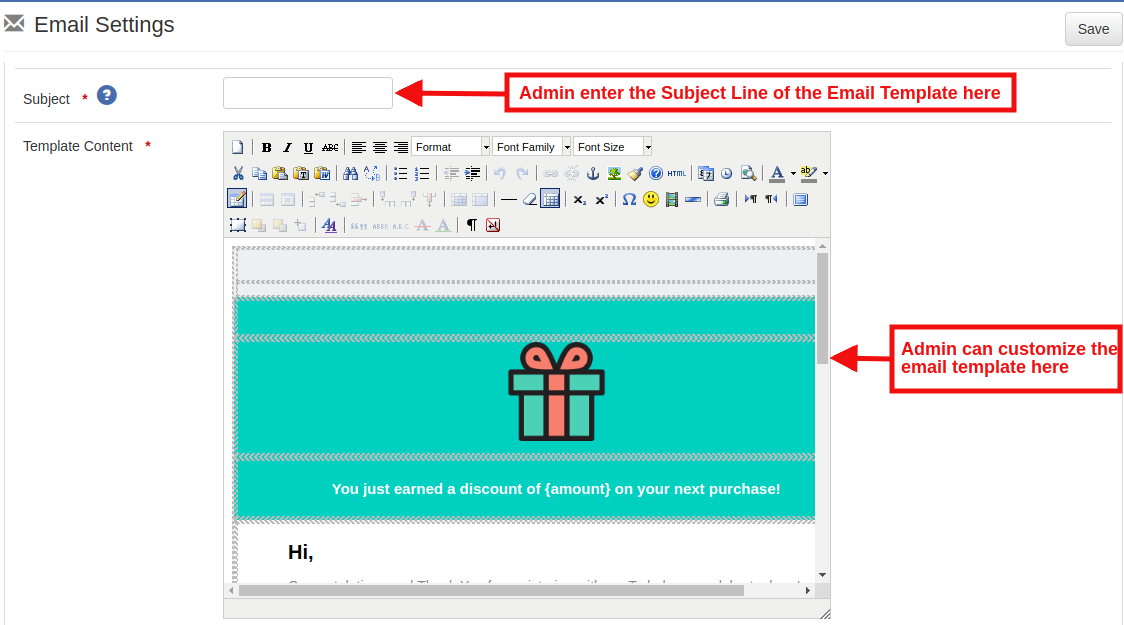
Knowband Magento Birthday Coupon Extension pozwala administratorowi sklepu dostosować temat i treść szablonu e-maila według potrzeb.
Moduł prezentów urodzinowych Magento firmy Knowband oferuje opcję ograniczenia kraju i kategorii. Administrator sklepu może wybrać kraj i kategorię, w których chce oferować te zniżki.
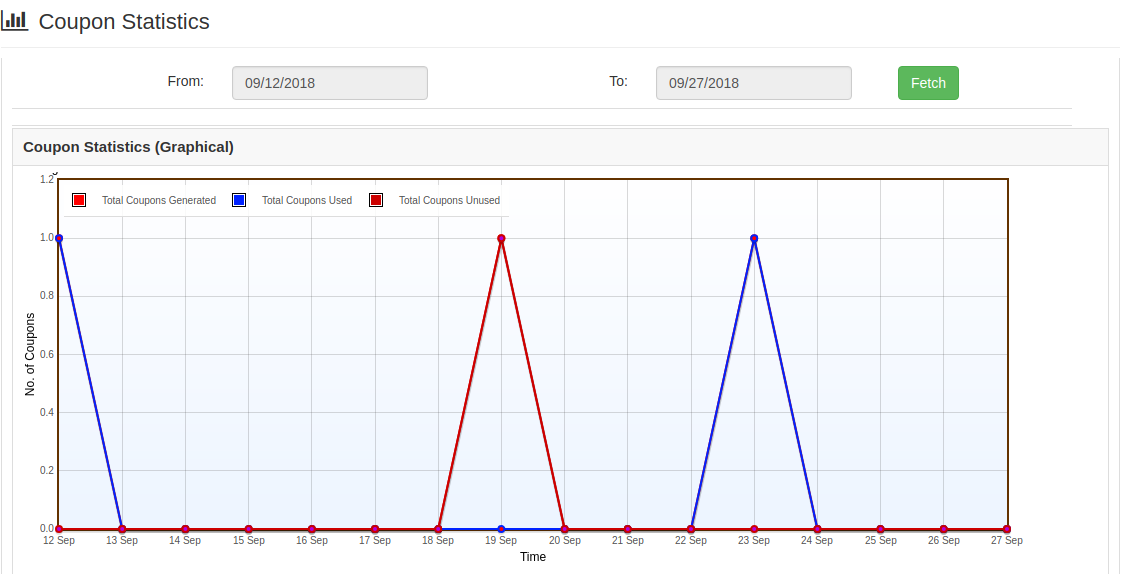
Administrator może przeglądać statystyki Kuponu Urodzinowego otrzymane przez klientów.
Knowband Magento Birthday Coupon Extension daje administratorowi możliwość obejrzenia całego raportu z kampanii marketingowej. Wygenerowane kupony i status tego samego można wyświetlać zarówno w formie graficznej, jak i tabelarycznej.
Magento Birthday Present Module to wyjątkowo łatwy w użyciu interfejs back-end.
Instalacja 2.0
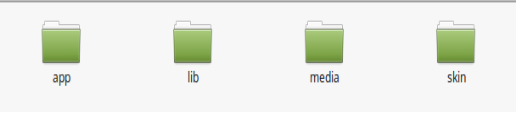
Struktura folderów modułu kuponów urodzinowych Magento jest pokazana poniżej:
? ? ? ? 2. Copy all the folders into Magento root directory and clear the cash (if enabled).
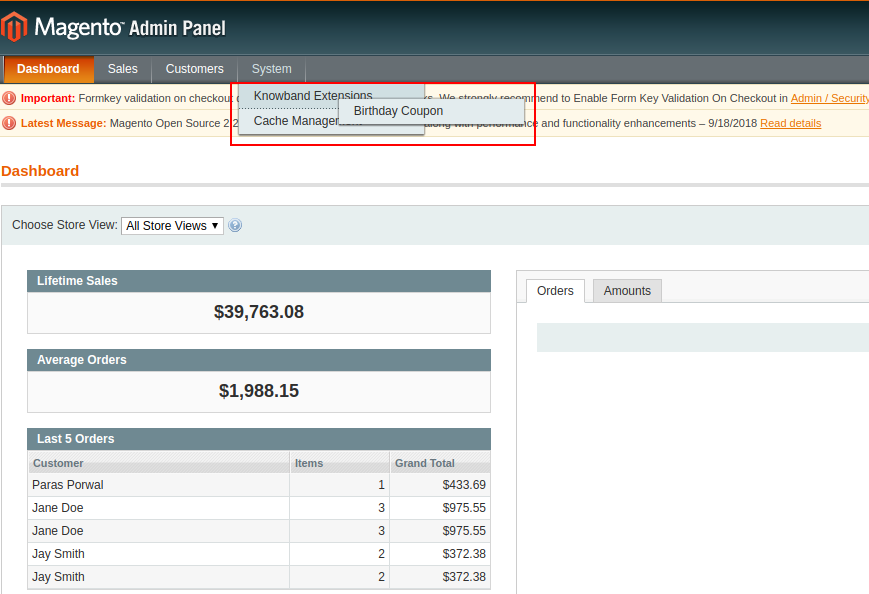
3. Będziesz mógł znaleźć "Kupon na urodziny"opcja wewnątrz"System> Znajomość.
Interfejs administracyjny 3.0
Po zainstalowaniu rozszerzenia Kupon urodzinowy w sklepie Magento, sklep internetowy może z łatwością zarządzać ustawieniami. Właściciel sklepu może wprowadzać podstawowe zmiany w kuponach, wyzwalacze e-mail, a nawet może ograniczać oferty. Różne opcje konfiguracji są wymienione poniżej:
Ustawienia ogólne
Ustawienia poczty e-mail
krajowe restrykcje
Ograniczenia kategorii
Statystyki użytkownika
Statystyki kuponów
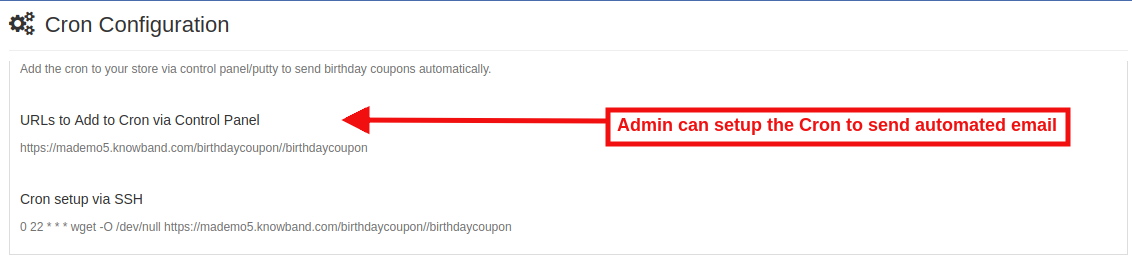
Konfiguracja CRON
Każda sekcja rozszerzenia Birthday Present dla Magento jest szczegółowo omówiona:
3.1. Ustawienia główne
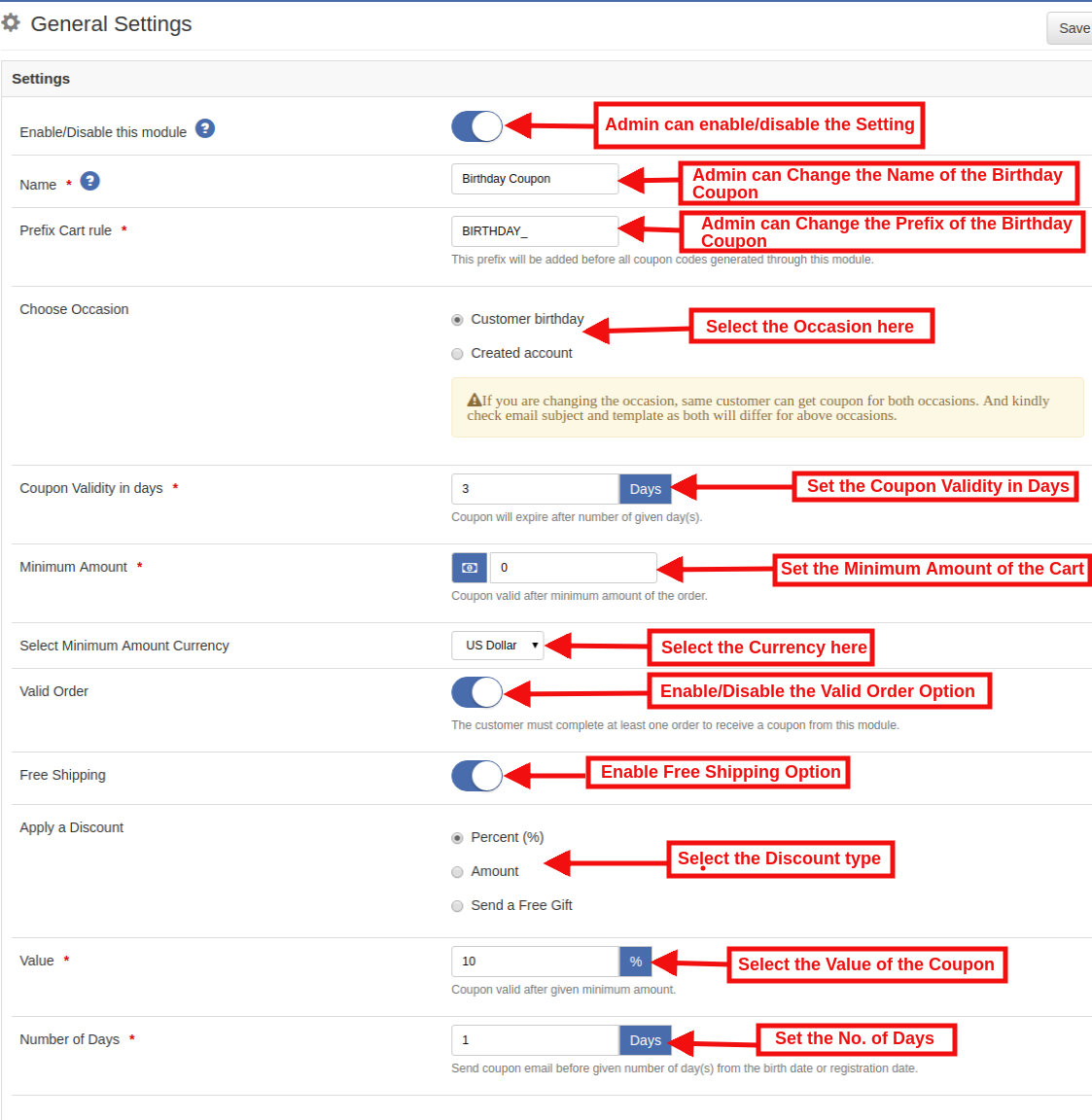
Zakładka Ustawienia ogólne Magento Birthday Coupon Extension by Knowband oferuje podstawowe opcje konfiguracji dla administratora sklepu. Te opcje są wymienione poniżej:
Włącz / wyłącz moduł: W tej sekcji Magento Birthday Coupon Extension administrator może włączyć / wyłączyć ustawienia kuponów urodzinowych.
Nazwa: Wpisz nazwę Kuponu Urodzinowego. Nazwa ta będzie widoczna w podsumowaniu koszyka zakupów oraz na fakturze.
Prefiksowa reguła koszyka: W tym polu administrator może ustawić prefiks kuponu urodzinowego.
Wybierz Okazje: Administrator może wybrać okazję do wysłania kuponu. Mogą wybrać dowolny z opcji "Kupon urodzinowy" lub "Utworzone konto".
Ważność kuponu w dniach: W tym polu administrator sklepu musi ustawić ważność kuponów w dniach.
Na przykładna wypadek, gdy administrator ustawił ważność vouchera na 10 dni. Następnie kupon rabatowy będzie ważny przez 10 dni od dnia wysłania wiadomości.
Stawka minimalna: W tym polu modułu Kuponów Urodzinowych Magento od Knowband administrator sklepu Magento musi wprowadzić minimalną wartość koszyka wymaganą przez administratora sklepu do użycia kodu kuponu. Poniżej podanej kwoty ten kod kuponu nie będzie stosowany na stronie kasy.
Wybierz minimalną kwotę waluty: Rozszerzenie prezentu urodzinowego Magento umożliwia administratorowi wybranie waluty z rozwijanej listy minimalnej wartości kwoty.
Prawidłowe zamówienie: Potwierdza to prawo klientów do skorzystania z ofert. Jeśli jest włączona, klient musi wykonać co najmniej jedno zamówienie, aby uzyskać oferty.
Darmowa dostawa: Administrator może wybrać opcję bezpłatnej wysyłki, jeśli chce zaoferować to ustawienie.
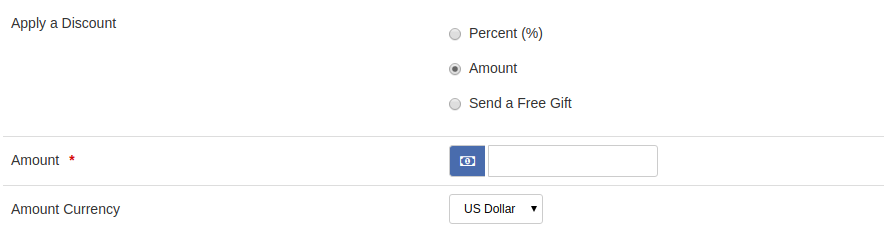
Zastosuj zniżkę: W tej dziedzinie kupiec e-commerce musi wybrać typ rabatu.
Rabat procentowy:W tym polu administrator może ustawić wartość procentową.
Ilość:?In this field of Magento Birthday Coupon Extension, the admin can set the amount option and enter the value and then select the currency in which you want to offer the discount.
Wyślij darmowy prezent:W tej sekcji Prezent urodzinowy dla Magento, tAdministrator może wybrać opcję wysyłania bezpłatnego, po wybraniu tej opcji administrator podaruje produkt bezpłatnie klientowi. Administrator może wyszukać produkt w sposób pokazany na poniższym obrazku:
Wartość: Administrator może wybrać wartość kuponu. Kupon będzie ważny po podanej minimalnej kwocie.
Liczba dni: Za pomocą tego kuponu rabatowego Magento, sklep internetowy może ustawić liczbę dni przed urodzinami, kiedy chcesz wysłać wiadomość e-mail (wyślij e-mail z kuponem przed podaniem liczby dni od daty urodzenia lub daty rejestracji. )
Ustawienia e-mail 3.2
W tej zakładce Magento Birthday Coupon Extension administrator sklepu może zdefiniować temat wiadomości e-mail. Nawet administrator może dostosować szablon wiadomości e-mail zgodnie z wymaganiami. Administrator ma możliwość zmiany obrazu i tekstu treści wiadomości e-mail.
Ograniczenia krajowe 3.3
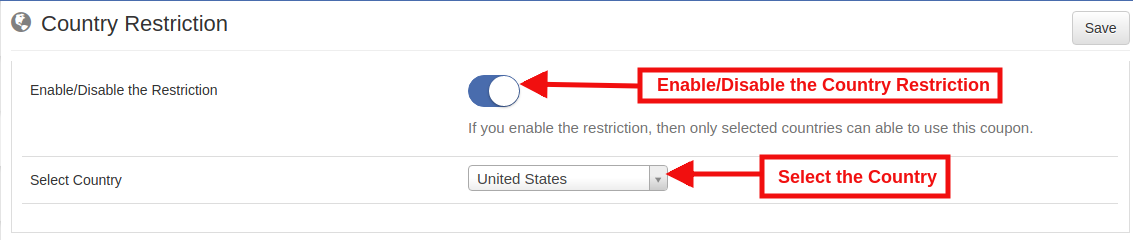
W tej sekcji Magento Birthday Coupon Extension administrator może wybrać konkretny kraj, w którym chce oferować tę opcję. Włącz przycisk pokazany poniżej i wybierz kraj z listy. Oferta będzie wówczas obowiązywać tylko w wybranych krajach.
Na przykład: Jeśli wybierzesz kraj Stany Zjednoczone wysłany kod kuponu może być używany tylko przez miasta USA w Stanach Zjednoczonych.
Ograniczenia kategorii 3.4
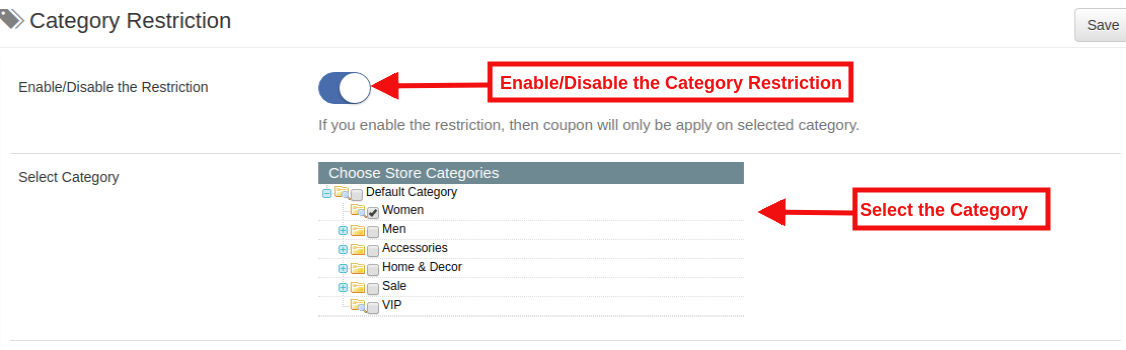
W tej sekcji Magenta urodzinowego Knowband Magento Extension, administrator może wybrać kategorię ważności ważności kuponu. Kod kuponu oferowany klientowi będzie miał zastosowanie do wszystkich kategorii dostępnych na stronie, jeśli nie zostanie zastosowane żadne ograniczenie kategorii. Jeśli właściciel sklepu Magento chce przesłać kupon urodzinowy obowiązujący w danej kategorii, musi włączyć tę funkcję ograniczenia kategorii i wybrać żądaną kategorię. Kupon dotyczy tylko wybranych kategorii.
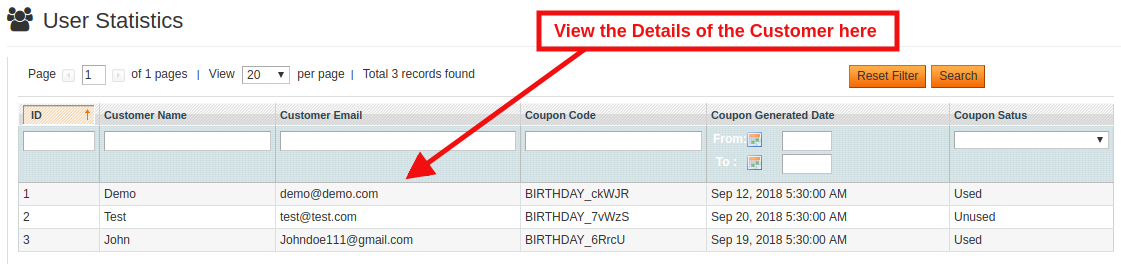
Statystyki użytkownika 3.5
W tej zakładce Magento Birthday Coupon Extension administrator może przeglądać szczegóły klientów, którzy zamówili w sklepie i użyć kuponu na prezent urodzinowy po otrzymaniu wiadomości e-mail.
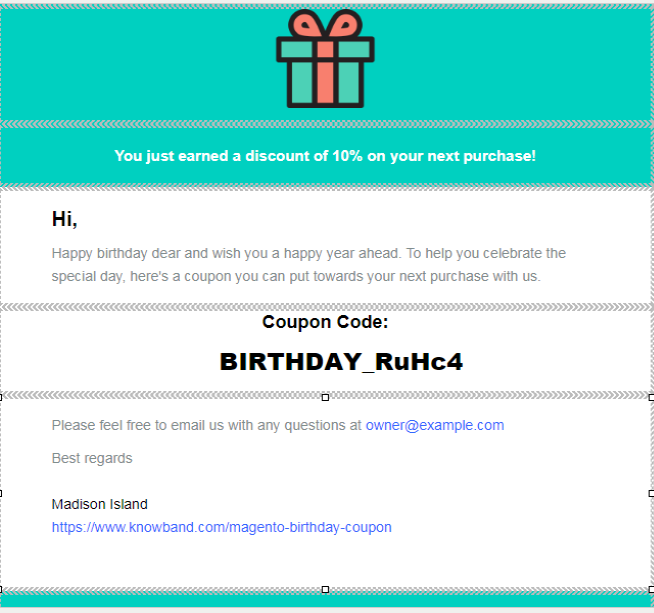
Po skonfigurowaniu ustawień, gdy klienci zarejestrowali twoją stronę internetową, wypełniają odpowiednio datę urodzenia. Zgodnie z ustawieniami włączonymi przez administratora automatyczny kod kuponu zostanie przesłany na Urodziny pocztą e-mail. Poniżej znajduje się zrzut ekranu e-maila z kuponem na urodziny:
Uwaga: Zgodnie z wymaganiami administratora sklepu można dostosować szablon wiadomości e-mail.
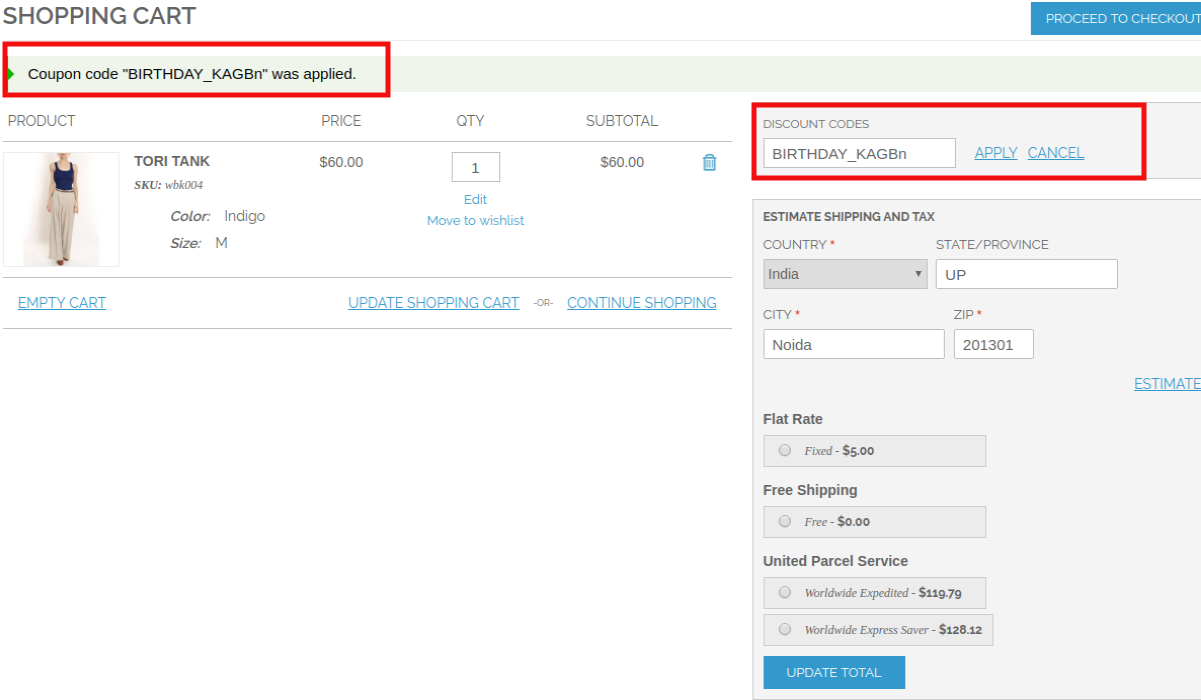
Po otrzymaniu kuponu klient chce wykorzystać kupon. Mogą więc zastosować kupon na stronie kasy i uzyskać zniżkę na łączną kwotę. Poniżej znajduje się zrzut ekranu:
Czy niedawno dokonałeś migracji z Magento 2.x do Magento 1.x? Czas zbudować natywne aplikacje dla swojego sklepu. Wszyscy wiemy, że aplikacje mobilne eCommerce są jedną z najbardziej nieuniknionych potrzeb dzisiejszych firm internetowych. Więc jeśli jesteś właścicielem sklepu Magento 2 i planujesz przenieść swoją witrynę na platformę mobilną, KnowBand ułatwił Ci to zadanie. Dowiedz się jak? Rozszerzenie Magento 2 Mobile App Builder pozwala Ci ulepszyć Twój sklep eCommerce do pary funkcjonalnych i bezbłędnych aplikacji mobilnych. W pełni funkcjonalne aplikacje na Androida i iOS opracowane za pomocą Magento 2 Mobile App Maker z pewnością spełnią wszystkie wymagania dotyczące rozwoju Twojego sklepu. To najbardziej płynne rozwiązanie dla rozwoju mCommerce. Wszystko, co musisz zrobić, to określić swoje wymagania biznesowe i pozostawić resztę naszemu wykwalifikowanemu zespołowi programistów. Aplikacje mobilne dla sklepów Magento 2 opracowane przez to gotowe rozwiązanie zapewniają użytkownikom bezbłędne i niezawodne wrażenia z zakupów. To z pewnością zwiększy konwersje i sprzedaż Twojego sklepu.
1.1 Nowe aktualizacje:
a) Podgląd zaplecza układu ekranu głównego:
W najnowszej wersji (v1.0.6) Magento 2 Mobile App Creator administrator sklepu może wyświetlić podgląd układu ekranu głównego tylko podczas konfigurowania go z panelu administratora. Nie ma potrzeby otwierania aplikacji, odświeżania za każdym razem, aby zwizualizować zmiany. Po prostu zaprojektuj ekran główny z większą łatwością i zmieniaj go, kiedy tylko zajdzie taka potrzeba.
b) Aktualizacja Fluttera:
Niedawno zaktualizowaliśmy nasze aplikacje mobilne na Androida i iOS do najnowszej technologii rozwoju aplikacji mobilnych Flutter. Teraz użytkownicy mogą doświadczyć solidnej prędkości ze wszystkimi zaktualizowanymi funkcjami.
c) Skaner kodów QR/kodów kreskowych:
Teraz użytkownicy aplikacji mobilnej mogą również wyszukiwać swoje ulubione dane, przeszukując je za pomocą kodów QR/kreskowych. Użytkownicy aplikacji Android i iOS mogą znaleźć zaktualizowaną opcję na stronie wyszukiwania.
d) Elementy banera wideo:
Magento 2 Mobile App Builder firmy Knowband obejmuje teraz komponenty banerów wideo na stronie głównej. Ta funkcja umożliwia administratorom sklepu prezentowanie angażujących filmów poprzez przesyłanie ich bezpośrednio lub osadzanie filmów z YouTube, co zwiększa atrakcyjność wizualną i doświadczenie użytkownika na stronie głównej aplikacji.
e) Widok listy/siatki:
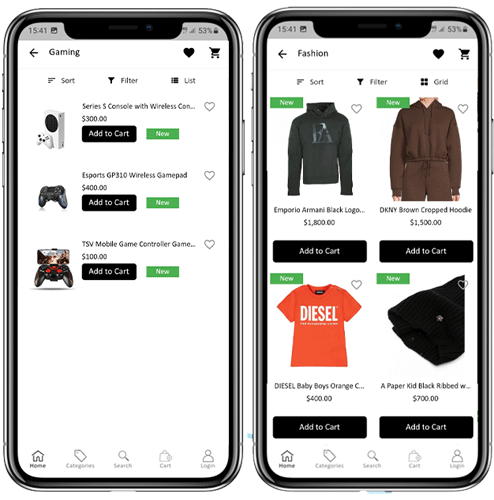
Dzięki aplikacji Knowband Magento 2 Native Mobile App Builder na Androida i iOS użytkownicy aplikacji mogą płynnie przełączać się między widokami listy i siatki podczas przeglądania produktów. Ta funkcja poprawia ogólne wrażenia z zakupów, oferując elastyczny i atrakcyjny wizualnie sposób eksploracji produktów. Użytkownicy mogą łatwo przełączać się między widokami za pomocą przycisku listy/siatki dostępnego na stronach z listami produktów.
f) Opcje wideo/banerów na stronach z listami produktów kategorii:
Zaktualizowany Knowband Mobile App Maker dla Magento 2 pozwala teraz administratorom sklepów na ulepszanie stron z listami produktów kategorii o opcje przesyłania filmów i banerów. Administratorzy mogą przesyłać filmy (poniżej 2 MB) lub bezpośrednio prezentować filmy z YouTube, oferując bardziej angażujące i dynamiczne wrażenia z przeglądania. Ta funkcja zapewnia administratorowi sklepu większą kontrolę nad interfejsem użytkownika, jednocześnie znacznie poprawiając interakcję i doświadczenie klienta.
g) Automatyczne suwaki banerowe:
Najnowszy Knowband Magento 2 Mobile App Builder wprowadza zautomatyzowaną funkcję suwaka banerów, umożliwiającą administratorom sklepu skonfigurowanie odstępu przesuwania bezpośrednio z zaplecza modułu. Ta funkcjonalność jest szczególnie przydatna w przypadku „poziomych suwaków banerów” na stronie głównej, gdzie administratorzy mogą dodawać zarówno banery wideo, jak i banery graficzne, aby uzyskać dynamiczny i angażujący wyświetlacz.
h) Rozszerzona sekcja przeglądu:
Aplikacja mobilna Knowband oferuje ulepszoną sekcję recenzji. Zatwierdzone recenzje są teraz wyświetlane z ulepszonym interfejsem użytkownika, zapewniając wizualnie atrakcyjne i płynne doświadczenie zarówno użytkownikom aplikacji na Androida, jak i iOS.
i) Opcja wyskakującego okienka logowania i rejestracji:
Przechwytywanie adresów e-mail odwiedzających jest jednym z największych wyzwań w handlu elektronicznym. Jednak uprościliśmy ten proces, wprowadzając wyskakujące okienko logowania/rejestracji w najnowszej wersji Mobile App Builder. Administrator sklepu może dodać wyskakujące okienko logowania, które pojawi się dla niezalogowanych klientów, zwiększając szanse na zapisanie się na e-mail, zapewniając użytkownikom proste opcje logowania.
Instalacja modułu 1.2
Poniżej przedstawiono kroki instalacji modułu Magento 2 Mobile App Creator:
Pakiet zawiera spakowany plik zawierający instrukcję użytkownika i kod źródłowy rozszerzenia Mobile App Builder. Rozpakuj pakiet.
Utwórz folder {Magentoroot}/app/code/Knowband/Mobileappbuilder. Prześlij wyodrębnioną zawartość do powyższego folderu za pomocą menedżera FTP (np. Filezilla lub WinSCP – pobierz tutaj: https://filezilla-project.org/).
Rozszerzenie jest teraz zainstalowane i gotowe do użycia. W Panelu administracyjnym przejdź do „Knowband > Mobile App Builder”. Teraz możesz skonfigurować i używać modułu Magento 2 Mobile App Builder.
2.0 Magento 2 Aplikacja Mobilna Demo
Zanim zdecydujesz się na zakup rozszerzenia Magento 2 Mobile App Maker, warto przetestować nasze aplikacje demo.
2.1 Zobacz nasz sklep demonstracyjny działający na aplikacjach
Opracowaliśmy dwie aplikacje demonstracyjne i ustawiliśmy sklep demonstracyjny do bezproblemowego testowania modułu przed faktycznym opracowaniem aplikacji mobilnej. Wykonaj poniższe kroki:
Krok 1: Pobierz i zainstaluj aplikacje mobilne Nautica Magento 2 na swoim urządzeniu testowym. Oto linki do aplikacji Magento 2 na Androida i iOS: Apple App Store Sklep Google play
Krok 2: Otwórz aplikację i dotknij opcji „Zobacz demo”. To wszystko, teraz możesz łatwo przetestować wszystkie funkcjonalności aplikacji.
Uwaga: Aby uzyskać dostęp do panelu administracyjnego narzędzia KnowBand Magento 2 Mobile App Builder w naszym sklepie demonstracyjnym, odwiedź stronę tutaj.
2.2 Zobacz, jak Twój sklep działa na aplikacjach demonstracyjnych
Chcesz przetestować swoją stronę internetową na tych aplikacjach mobilnych demo? Umożliwiliśmy to w zaledwie 3 prostych krokach:
Krok 2: Zainstaluj aplikacje demonstracyjne (linki w poprzedniej sekcji) na swoim urządzeniu mobilnym. Otwórz aplikację i wprowadź adres URL swojej witryny w opcji „Zobacz swój sklep”.
Krok 3: Kliknij „Zobacz swój sklep” i zacznij analizować własną witrynę, korzystając z naszych aplikacji demonstracyjnych.
Uwaga: Ta darmowa wersja Mobile App Builder jest przeznaczona wyłącznie do celów demonstracyjnych i żadne pliki APK/IPA nie będą dostarczane z tym modułem. Aby uzyskać własne pliki APK/IPA, musisz kupić płatną wersję Magento 2 Mobilny Kreator Aplikacji.
3.0 Zbuduj własne aplikacje mobilne Magento 2
Po pomyślnym przetestowaniu Magento 2 Mobile App Builder, zbuduj parę aplikacji mobilnych dla swojej witryny. KnowBand uczynił to tak prostym, jak to tylko możliwe.
Krok 1: Kup i zainstaluj moduł na swojej stronie internetowej.
Zakup Magento 2 Mobilny Kreator Aplikacji i zainstaluj go w swoim sklepie, korzystając z danych FTP sklepu.
Krok 2: Udostępnij specyfikacje aplikacji
Prosimy o podanie szczegółów dotyczących rozwoju aplikacji, wypełniając formularz wstępny.
Krok 3: Pobierz aplikacje na Androida i iOS w ciągu 1–2 dni
Ostateczne pliki APK i IPA mogą zostać udostępnione w ciągu zaledwie 2-3 dni. Możesz je przejrzeć i zasugerować zmiany (jeśli takie będą).
Uwaga: Możesz opublikować te pliki APK/IPA w odpowiednich sklepach z aplikacjami. Zapoznaj się z poniższymi linkami:
Jeśli podczas publikowania aplikacji pojawi się jakikolwiek problem, zajmiemy się nim za Ciebie.
4.0 Ekrany panelu administracyjnego
Po pomyślnej instalacji Magento 2 Mobile App Builder administrator sklepu otrzyma następujące zakładki umożliwiające personalizację:
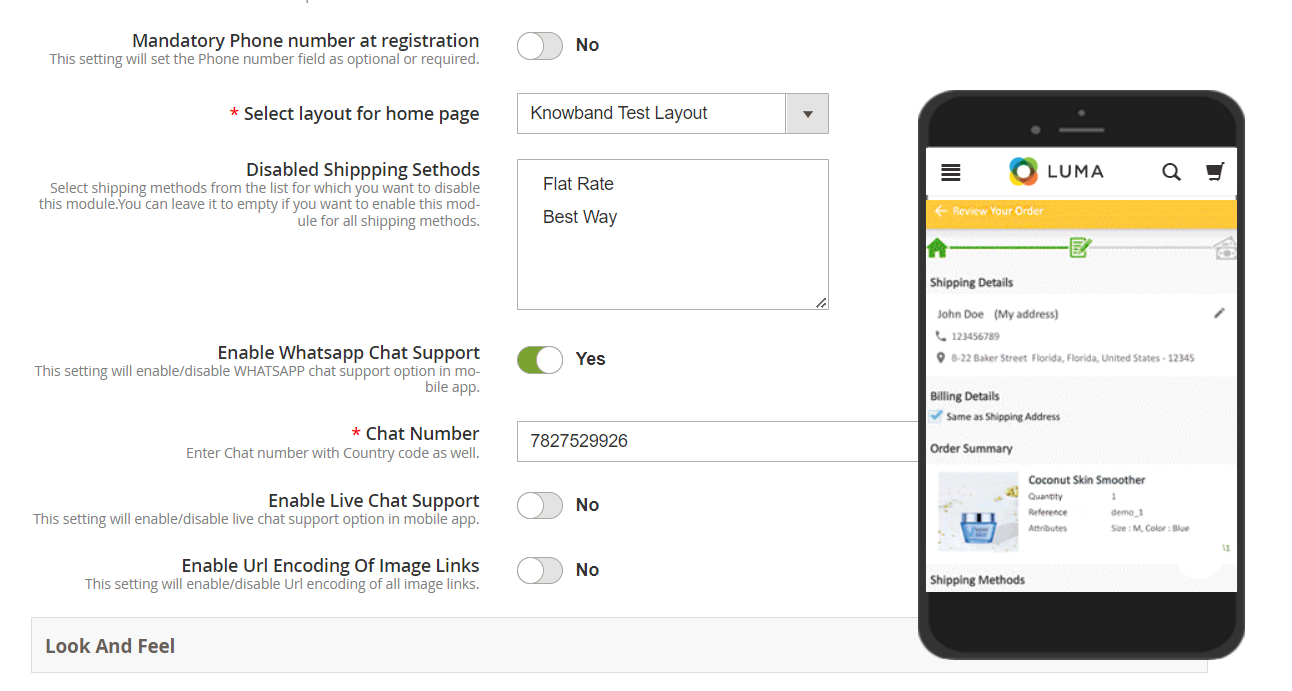
4.1 Ustawienia ogólne:
Włącz rozszerzenie: Włącz Magento 2 Mobile App Builder, aby aplikacje mobilne działały na urządzeniach użytkownika.
Przekieruj do strony koszyka po dodaniu do koszyka: Za każdym razem, gdy użytkownik kliknie przycisk Dodaj do koszyka, zostanie przekierowany do ekranu koszyka.
Wyświetl krótki opis: Włącz wyświetlanie krótkiego opisu produktu na ekranie produktu.
Włącz raportowanie dziennika żądań: Włącz dziennik błędów w aplikacjach mobilnych, który służy do identyfikowania i korygowania wszelkich nieprawidłowych zachowań aplikacji mobilnych.
Pokaż podgląd aplikacji: Ta opcja pozwala wyświetlić/ukryć podgląd aplikacji.
Włącz/wyłącz opcję Spin and Win: Jeśli używasz modułu Spin and Win aplikacji Knowband, ta opcja włącza/wyłącza wyskakujące okienko Spin and Win w aplikacji.
Włącz logowanie społecznościowe: Ta opcja włącza/wyłącza opcję logowania społecznościowego w aplikacjach.
Włącz/wyłącz logowanie za pomocą odcisku palca: Włącz logowanie za pomocą odcisku palca w aplikacjach mobilnych.
Włącz/wyłącz logowanie za pomocą numeru telefonu: Włącz logowanie za pomocą numeru telefonu w aplikacjach mobilnych.
Obowiązkowy numer telefonu przy rejestracji: Administratorzy sklepu mogą ustawić numer telefonu komórkowego jako opcjonalny/obowiązkowy, klikając poniższy przycisk.
Wybierz układ strony głównej: Wybierz pożądany układ ekranu głównego dla aplikacji mobilnych.
Wyświetlaj powiadomienia w aplikacji: Pokaż/Ukryj kartę Powiadomienia w aplikacji dla klientów.
Włącz/wyłącz wyskakujące okienko logowaniaw górę: Administrator może włączyć wyskakujące okienko logowania na stronie głównej za pomocą tego przycisku.
Wyłączone metody wysyłki: Administratorzy mogą wyłączyć konkretne metody wysyłki dla aplikacji tylko za pomocą poniższego przycisku.
Włącz obsługę czatu na żywo: Włącz/wyłącz opcję czatu Zopim(Zendesk) w aplikacjach mobilnych. Musisz wprowadzić klucz API czatu dostarczony wraz z ostatecznymi aplikacjami.
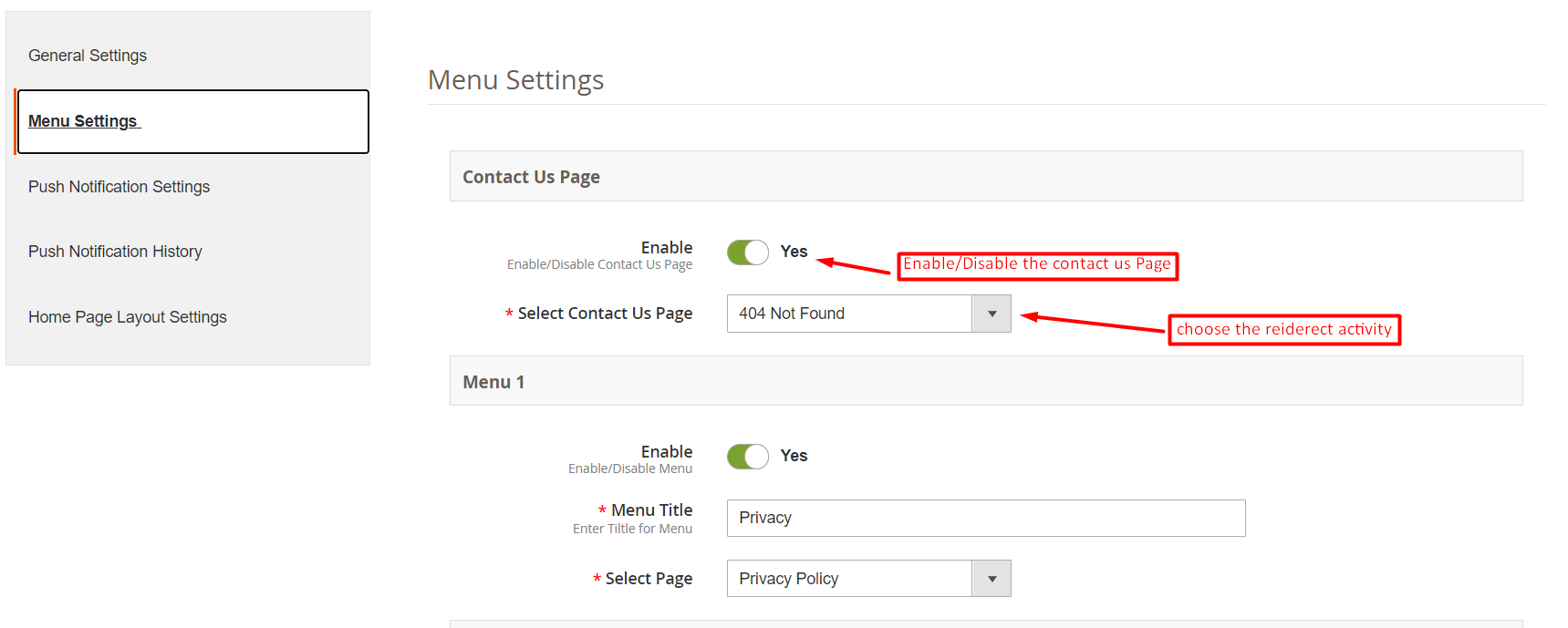
Za pomocą zakładki Ustawienia menu w Magento 2 Mobile App Maker możesz łatwo dodawać i zarządzać stronami CMS w swojej aplikacji mobilnej. Stronę Contact Us można włączyć lub wyłączyć zgodnie z własnymi preferencjami, a także możesz dodawać nowe strony CMS do menu. Dzięki temu możesz zapewnić swoim klientom łatwy dostęp do ważnych informacji, takich jak zasady sklepu, FAQ i inne. Ponadto możesz dostosować kolejność pozycji menu, aby ułatwić klientom nawigację po aplikacji.
4.3 powiadomień push:
Konto usługi JSON: Wraz z wycofaniem tradycyjnego interfejsu API Firebase push messaging, został on zastąpiony plikiem JSON Service Account. Ta sekcja umożliwia administratorom skonfigurowanie pliku JSON uzyskanego z ich konta Firebase. Możesz to skonfigurować samodzielnie lub dostarczymy plik JSON Service Account podczas procesu tworzenia aplikacji dla Twojej wygody.
Powiadomienie o pomyślnym złożeniu zamówienia: Skonfiguruj automatyczne powiadomienia push o utworzeniu zamówienia, które będą wysyłane automatycznie do aplikacji użytkownika, który pomyślnie utworzył zamówienie za pośrednictwem Twojej aplikacji.
Powiadomienie o aktualizacji statusu zamówienia: Skonfiguruj powiadomienie o aktualizacji statusu zamówienia, które będzie wysyłane automatycznie do użytkowników za każdym razem, gdy nastąpi aktualizacja statusu dostawy zamówienia.
Powiadomienie o porzuconym koszyku: Skonfiguruj automatyczne powiadomienie o porzuconym koszyku, które będzie wysyłane automatycznie do użytkowników, którzy pozostawili swoje produkty w koszyku.
4.4 Historia powiadomień push:
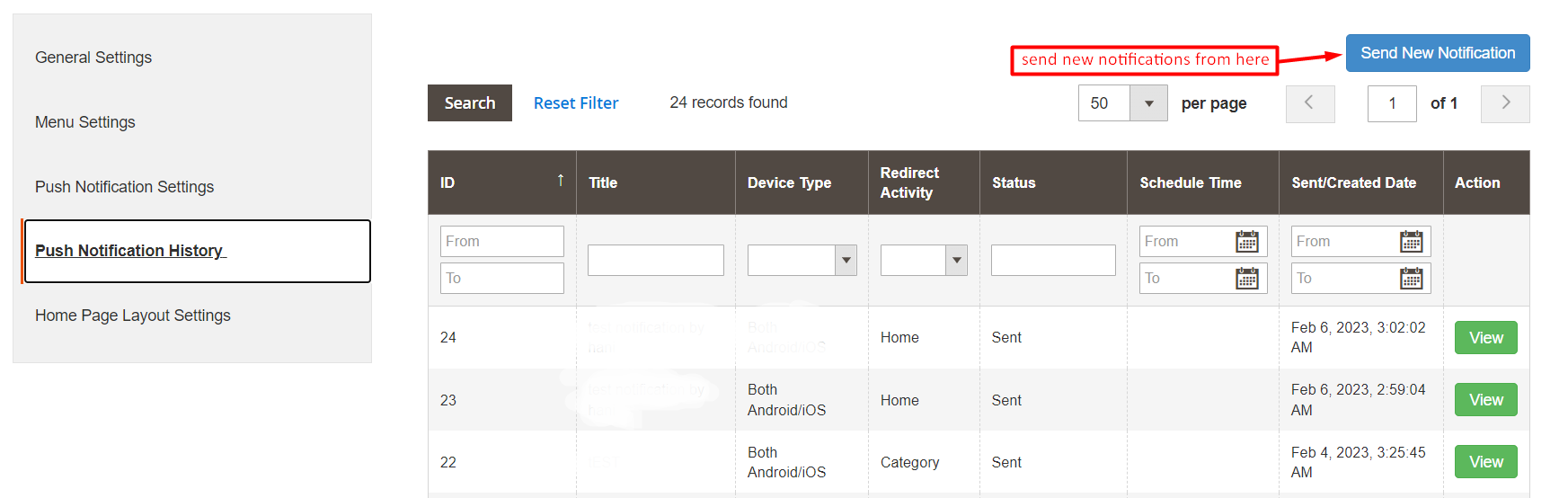
W poniższej zakładce udostępniliśmy opcję sprawdzenia wszystkich wcześniej udostępnionych powiadomień wraz z datą i godziną. Ponadto, klikając na wyślij nowe powiadomienie, użytkownicy mogą również wysyłać nowe powiadomienia do użytkowników aplikacji.
Dodaliśmy również specjalną funkcję w module Magento 2 mobile app Builder. Teraz administratorzy mogą natychmiast wysyłać nowe powiadomienia lub mogą również zaplanować je na przyszłość.
4.5 Układ strony głównej
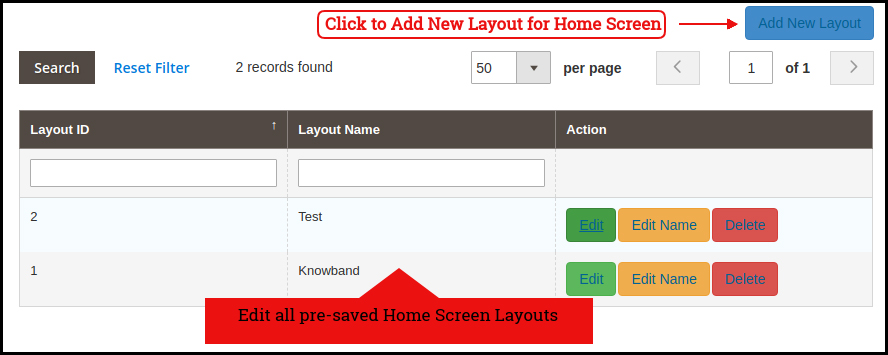
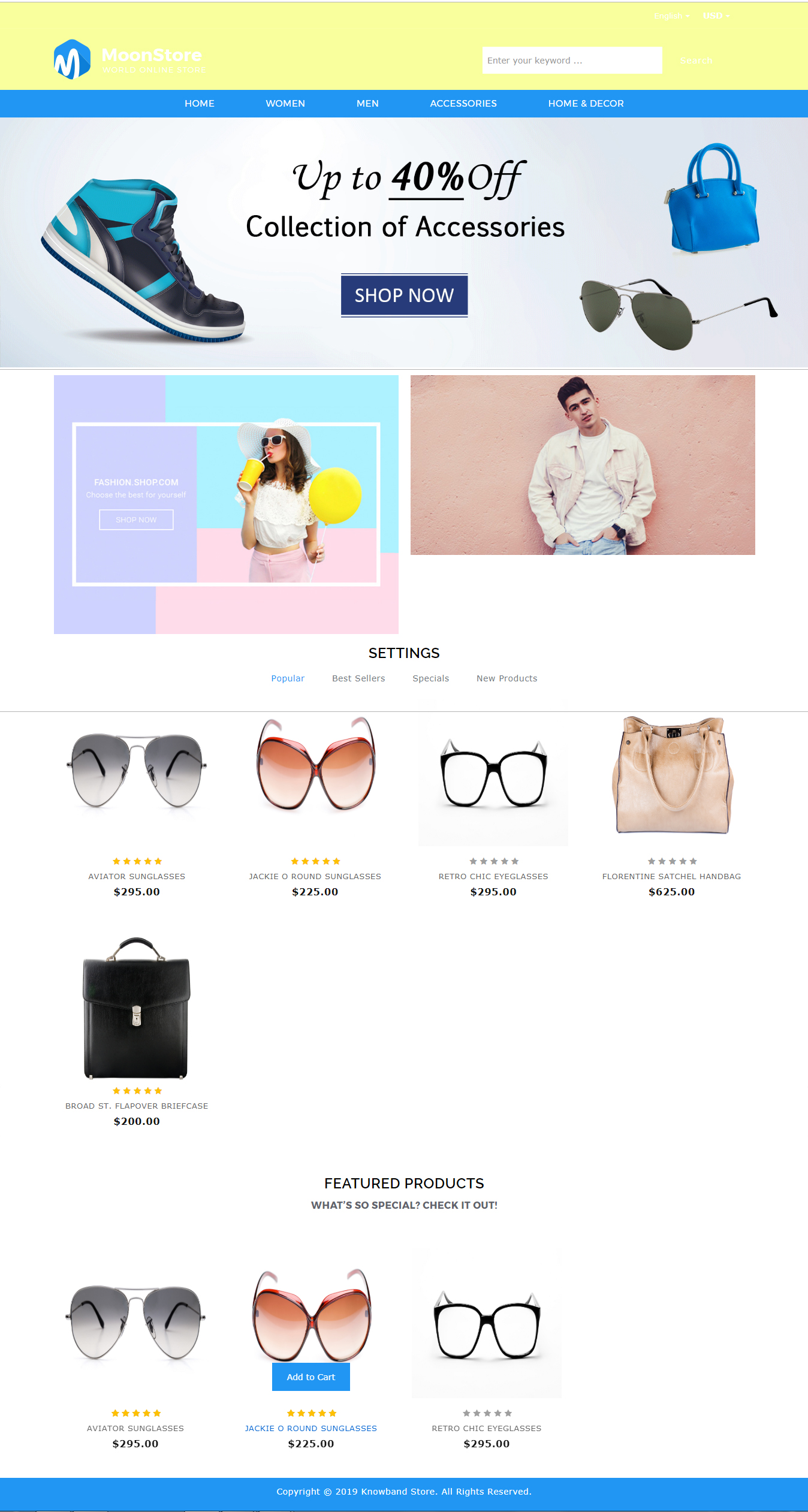
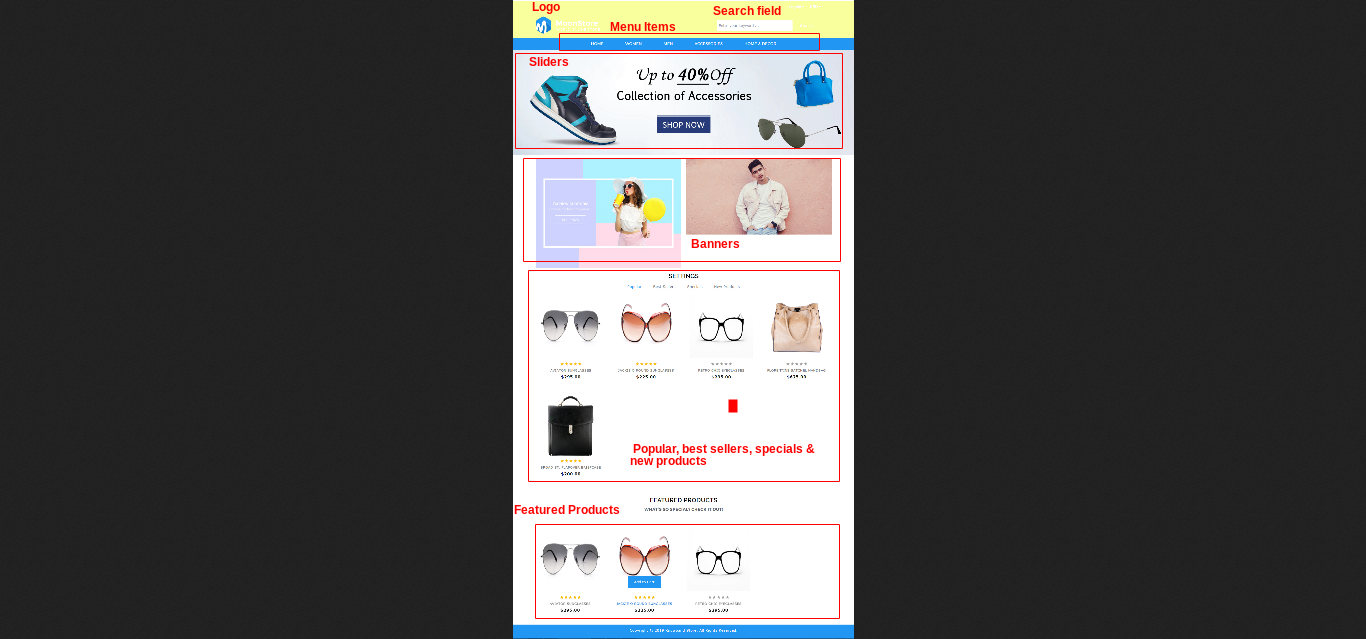
Magento 2 Mobile App Builder oferuje konfigurowalny ekran główny z wszelkiego rodzaju elementami projektowymi w module back-end. Możesz utworzyć dowolny układ ekranu głównego swojej aplikacji mobilnej i zaoferować go swoim użytkownikom.
Po dodaniu układu kliknij opcję Edytuj i zacznij konfigurować różne atrybuty projektowania dla ekranu głównego aplikacji Magento 2. Administrator sklepu może skonfigurować następujące elementy projektu na karcie Układ strony głównej w Magento 2 Mobile App Builder:
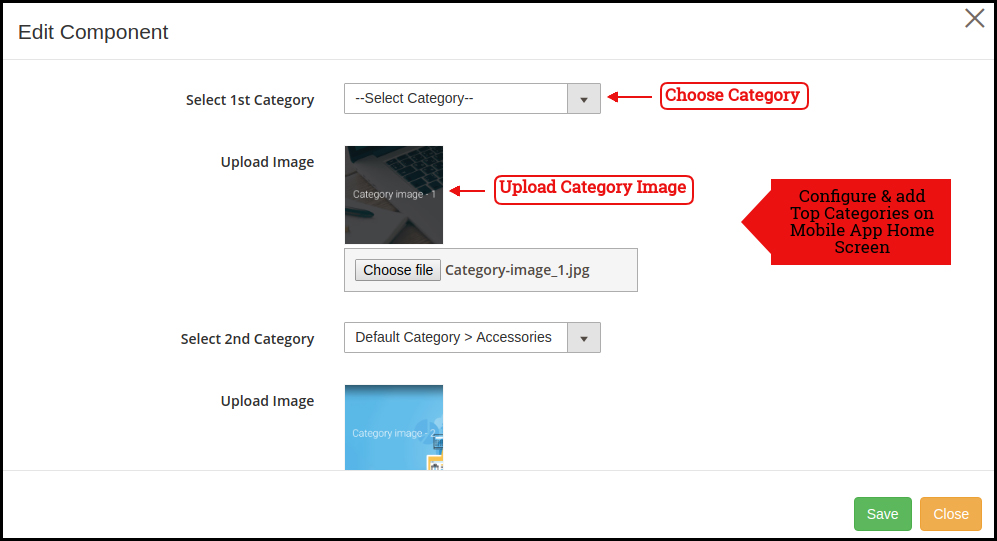
Główne kategorie:
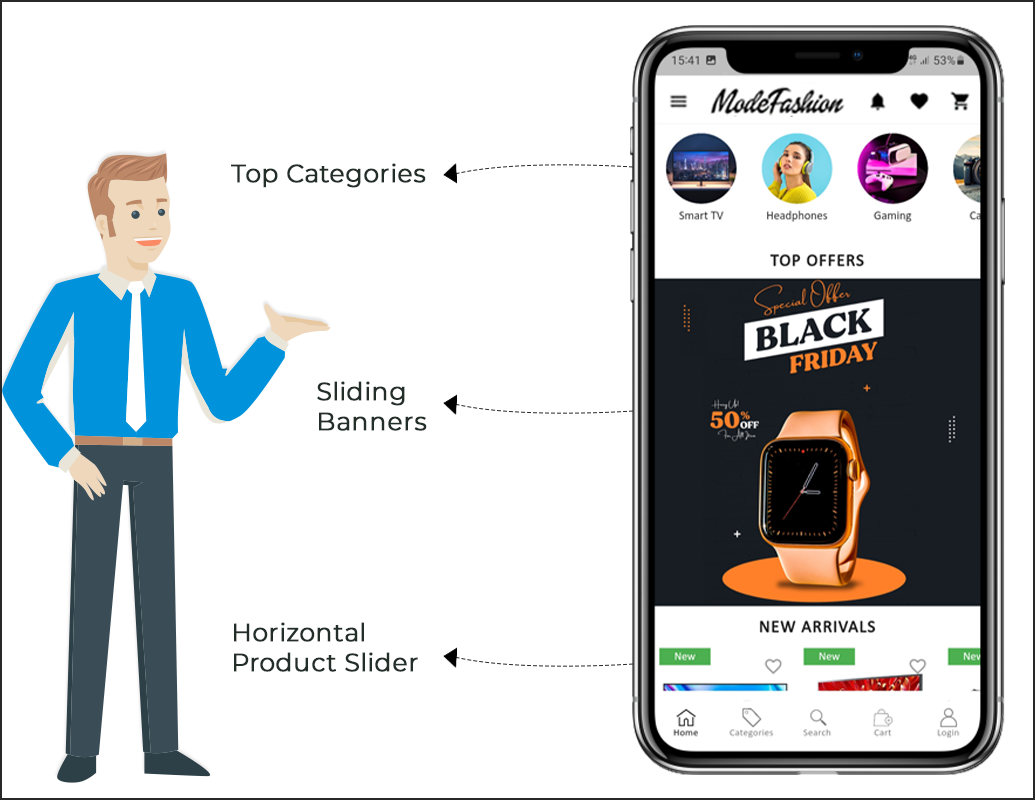
Te kwadratowe kategorie można wykorzystać do wyróżnienia wszystkich głównych kategorii witryny na ekranie głównym. Kategorie te można dodać z zaplecza modułu, jak pokazano na poniższym zrzucie ekranu:
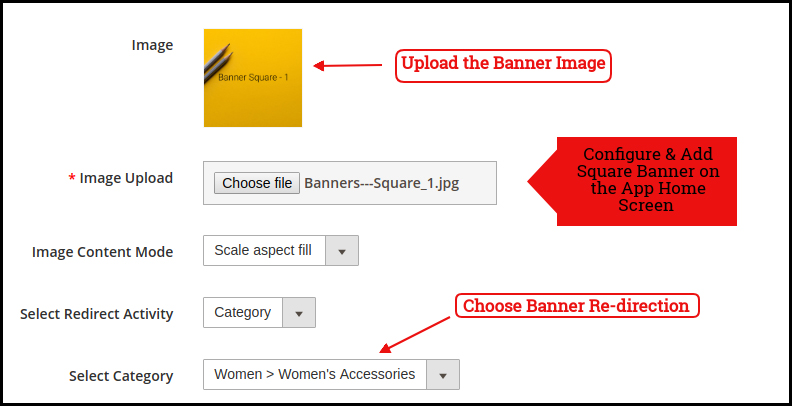
Kwadratowy baner:
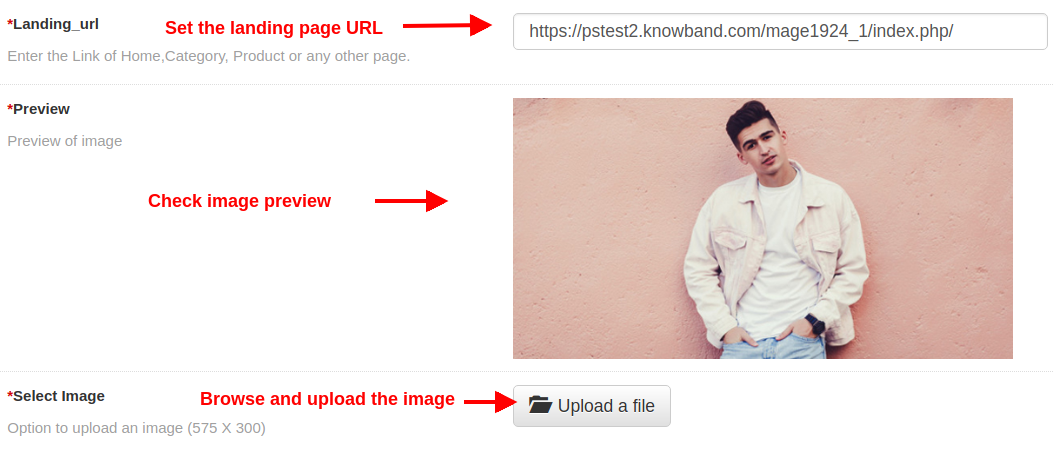
Banner może być wyświetlany w formie kwadratu na ekranie głównym aplikacji mobilnej. Teraz administrator sklepu może dodawać lub przesyłać filmy z YouTube dla komponentów układu kwadratu banera z odpowiednimi opcjami podanymi w sekcji aktywności przekierowania. Strona docelowa, obraz może być skonfigurowany tak, jak pokazano na poniższym zrzucie ekranu:
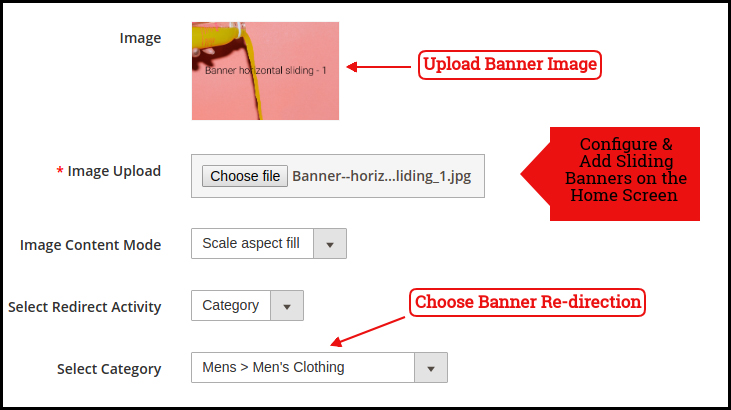
Przesuwany baner:
Administrator sklepu Magento 2 może również dodawać elementy wideo w poziomych suwakach. W ostatnich aktualizacjach udostępniliśmy również sekcję interwału czasowego, która pozwoli administratorowi skonfigurować interwał dla automatycznych suwaków banerów. Przesuwane banery mogą być wyświetlane na ekranie głównym aplikacji mobilnej, który można skonfigurować tak, jak pokazano na poniższym zrzucie ekranu:
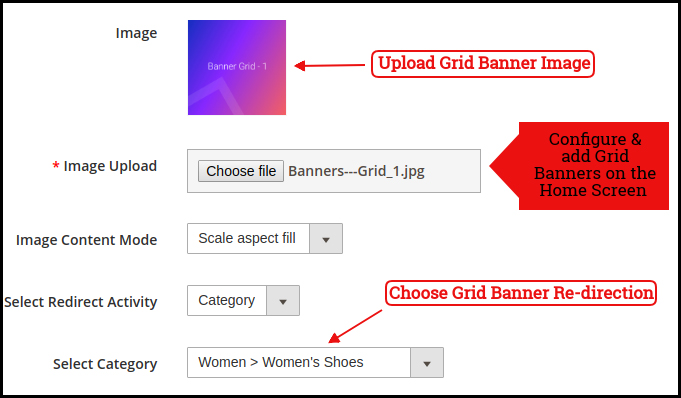
Baner siatki:
Podobnie jak poziome suwaki banerów, administrator sklepu może również dodawać filmy w komponentach układu banerów siatki. Są to banery dla ekranu głównego aplikacji wyświetlane w formie listy siatki i można je dostosować, jak pokazano na poniższym zrzucie ekranu:
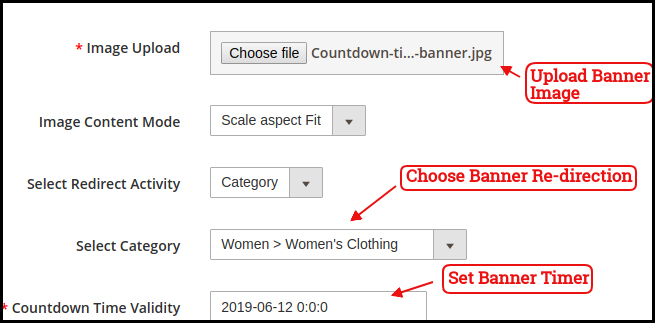
Banner odliczania czasu
Wyświetl baner z odliczaniem na ekranie głównym aplikacji mobilnej Magento 2 i zaoferuj użytkownikom wyprzedaż czasową/błyskawiczną:
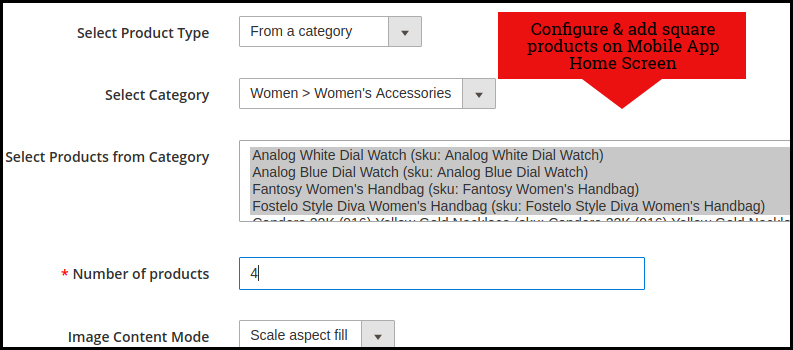
Produkty kwadratowe:
Produkty mogą być również wymienione na liście kwadratowej na ekranie głównym aplikacji mobilnej. Można to skonfigurować tak, jak pokazano na poniższym zrzucie ekranu:
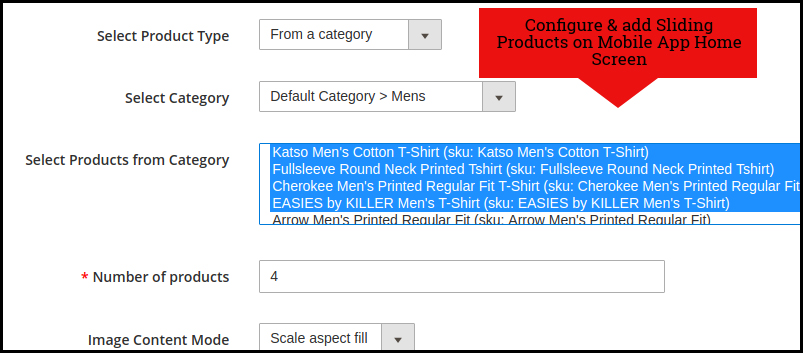
Produkty przesuwne
Produkty można wyświetlać w widoku suwaka na ekranie głównym aplikacji mobilnej i można je konfigurować z panelu zaplecza.
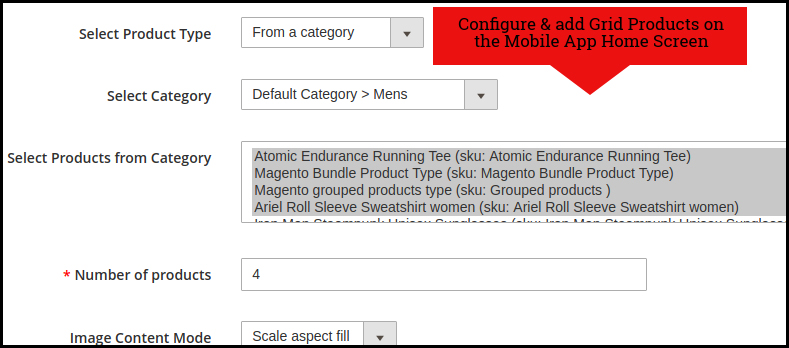
Produkty siatki:
Produkty można wyświetlić w widoku siatki na ekranie głównym aplikacji mobilnej:
Ostatnio dostępne produkty:
Magento 2 Mobile App Creator oferuje kartę ostatnich produktów na ekranie głównym aplikacji mobilnej, która wyświetla ostatnie produkty oglądane przez użytkownika. Możesz po prostu dodać element do swojego układu, aby wyświetlić go na ekranie głównym.
Okno logowania:
Ulepszony Magento 2 Mobile App Maker zawiera wyskakujące okienko logowania na stronie głównej. Za pomocą tego komponentu układu administrator może wyświetlić wyskakujące okienko logowania na ekranie głównym aplikacji. To wyskakujące okienko pojawi się tylko dla niezalogowanych użytkowników.
Uwaga: Administrator sklepu może dodać maksymalnie 20 elementów podczas projektowania układu w panelu zaplecza.
5.0 Ekrany aplikacji mobilnych
5.1 Ekran główny:
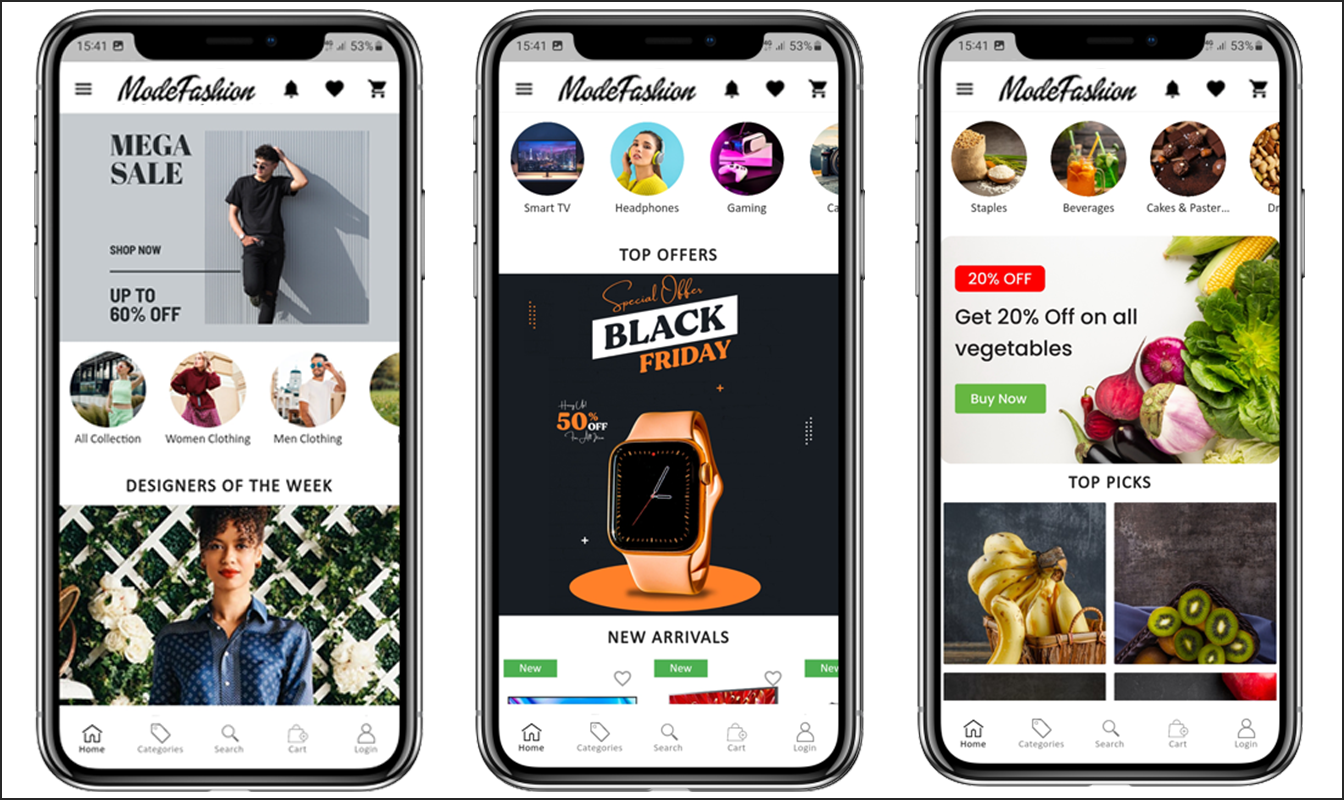
Magento 2 Mobile App Builder zapewnia pełną elastyczność w projektowaniu ekranu głównego aplikacji mobilnej na własną rękę. Aplikacje mobilne na Androida i iOS można projektować z panelu zaplecza, korzystając z następujących atrybutów projektowania: –> Najpopularniejsze kategorie –> Banery kwadratowe –> Banery przesuwne –> Banery siatkowe –> Produkty kwadratowe –> Produkty przesuwne –> Produkty siatkowe –> Baner z licznikiem czasu –> Ostatnio oglądane produkty –> Okno logowania. –> Elementy banera wideo. –> Ulepszona strona recenzji.
Pozycjonowanie wszystkich elementów można zmienić metodą „przeciągnij i upuść”.
a) Układy dynamiczne: Twórz i zapisuj różnorodne atrakcyjne i intuicyjne układy w zapleczu oraz zmieniaj wygląd swojej aplikacji jednym kliknięciem.
b) Logo sklepu: Dodaj logo swojego sklepu w zapleczu modułu i wyświetl je w nagłówku aplikacji.
c) Szukaj: Aplikacje mobilne Magento 2 mają opcje wyszukiwania słów kluczowych, które pozwalają użytkownikom na wyszukiwanie produktów bez żadnych problemów. Oprócz słów kluczowych użytkownicy mogą również wyszukiwać produkty za pomocą skanera kodów QR i kreskowych.
d) Lista życzeń: Opcja listy życzeń w aplikacji mobilnej Magento 2 umożliwia dodanie zakładek do wybranych produktów w celu dokonania przyszłych zakupów.
e) Koszyk: Użytkownicy mogą łatwo uzyskać dostęp do koszyka zakupów w prawym górnym rogu ekranu głównego.
f) WhatsApp: Magento 2 Mobile App Maker oferuje dwie opcje czatu na żywo w aplikacjach mobilnych z Zopim i WhatsApp. Użytkownicy aplikacji mogą bezpośrednio wysyłać wiadomości dotyczące wszelkich problemów lub zapytań dotyczących zakupu.
g) Okno dialogowe logowania: Niedawno wprowadziliśmy zupełnie nowy pop-up logowania-rejestracji w aplikacjach Magento 2 na Androida i iOS. Jeśli klient nie jest zalogowany, wystarczy, że wypełni przyciski logowania/rejestracji znajdujące się pod pop-upem rejestracji.
5.2 Menu akordeonowe (pasek nawigacyjny)
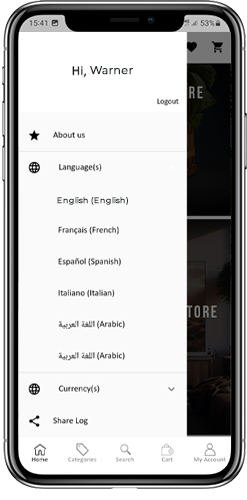
Magento 2 Mobile App Maker oferuje menu akordeonowe w aplikacjach mobilnych, które wyświetla kategorie sklepu w aplikacjach mobilnych. Użytkownicy Twojej aplikacji mogą łatwo przeglądać wszystkie kategorie z tego menu i uzyskiwać dostęp do wszystkich stron CMS. To menu ma następujące opcje:
Kategorie: Wszystkie rodzaje kategorii w Twoim sklepie są również pobierane w aplikacjach mobilnych na Androida i iOS. Aplikacje oferują nawet wielopoziomową kategoryzację i pozwalają użytkownikom przeglądać produkty z łatwością.
Strony CMS-owe: Wszystkie strony CMS w Twoim sklepie, takie jak „O nas”, „Kontakt”, „Regulamin” itp., będą wyświetlane w tym menu.
Język (i): Aplikacje mobilne Magento 2 eCommerce są wielojęzyczne i obsługują języki RTL. Użytkownicy mogą wybrać żądany język aplikacji, a cała zawartość aplikacji zostanie odpowiednio przetłumaczona. Każdy rodzaj języka dostępny w sklepie jest wyświetlany tutaj, w tym menu.
Waluta(y): Podobnie jak wiele języków, wszystkie rodzaje opcji walutowych działających na Twojej stronie internetowej będą wyświetlane w aplikacjach mobilnych Magento 2. Umożliwia to użytkownikom aplikacji dokonywanie płatności za pomocą wybranej opcji walutowej.
5.3 Ekran kategorii:
Wszystkie kategorie na Twojej stronie Magento 2 są również pobierane z aplikacji mobilnych Magento 2. Ekran kategorii aplikacji mobilnej Magento 2 ma dwa widoki: widok siatki i widok listy. Ten ekran ma następujące opcje:
Widok siatki i listy:
Produkty można wyświetlać zarówno w widoku siatki, jak i listy.
Sortować:
Opcja sortowania w aplikacjach mobilnych Magento 2 umożliwia użytkownikom przeglądanie produktów w kategoriach od najniższej do najwyższej lub od najwyższej do najniższej.
Filtr:
Możesz filtrować kategorię produktów według różnych atrybutów, takich jak cena, koszt itp. i bez trudu wyszukiwać interesujące Cię produkty.
5.4 Ekran produktu:
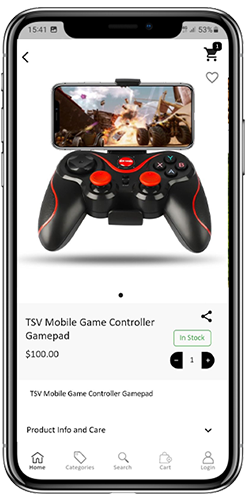
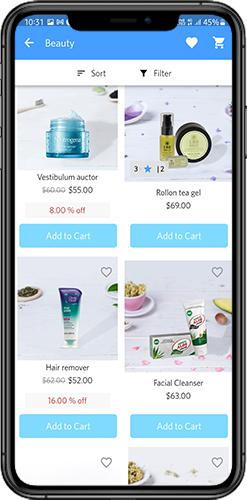
Ekran produktu aplikacji mobilnej Magento 2 jest całkowicie pozbawiony bałaganu i atrakcyjny. Każdy produkt ma wiele obrazów wyświetlanych wraz z nazwą i ceną. Dostępność produktu jest również wyświetlana jako „W magazynie” lub „Brak w magazynie” wraz z rabatami cenowymi. Ekran produktu ma następujące opcje:
Opcje produktu:
Różne opcje związane z produktem, takie jak rozmiar, kolor itp. są wyświetlane na ekranie produktu. Opcje te są takie same, jak te dostępne na Twojej stronie internetowej.
Krótki opis:
Użytkownicy mogą przeczytać krótki opis Twojego produktu, aby szybko podjąć decyzję. Aplikacja mobilna Magento 2 wyświetla zarówno krótkie, jak i pełne opisy produktów.
Informacje o produkcie i pielęgnacja:
Wszystkie informacje dotyczące konkretnego produktu są wyświetlane w tej sekcji. Są to te same informacje, co na stronie internetowej.
Dodaj do listy życzeń:
Użytkownicy mogą nawet dodać produkty do torby z listą życzeń stąd. Produkty dodane do listy życzeń są dodawane do zakładek w celu przyszłych zakupów.
Dodaj do koszyka:
Przycisk Dodaj do koszyka umożliwia dodanie produktów do koszyka, co umożliwia dalsze przetwarzanie w celu utworzenia zamówienia.
Udostępnianie społecznościowe produktu:
Aplikacja mobilna Magento 2 ma opcję udostępniania produktów na różnych platformach społecznościowych, Bluetooth i e-mail. Użytkownicy mogą udostępniać produkty swoim znajomym i krewnym oraz przyciągać potencjalnych użytkowników do Twojego sklepu.
5.5 Ekran listy życzeń:
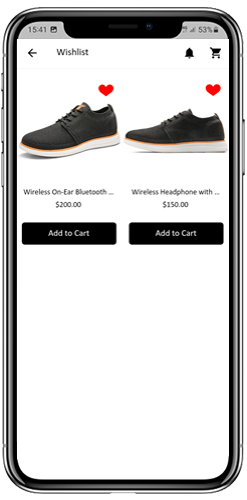
Magento 2 Mobile App Builder oferuje torbę z listą życzeń, umożliwiającą użytkownikom dodawanie produktów do zakładek w celu przyszłych zakupów. Użytkownicy aplikacji mogą przeglądać listę wszystkich produktów z listy życzeń z tego ekranu. Ma on następujące opcje:
Dodaj do koszyka:
Użytkownicy aplikacji mogą dodać produkt z listy życzeń bezpośrednio do koszyka, korzystając z opcji Dodaj do koszyka.
Usuń z listy życzeń:
W razie potrzeby użytkownicy mogą nawet usunąć dowolny produkt z listy życzeń, korzystając z opcji „Usuń”.
Ekran logowania 5.6
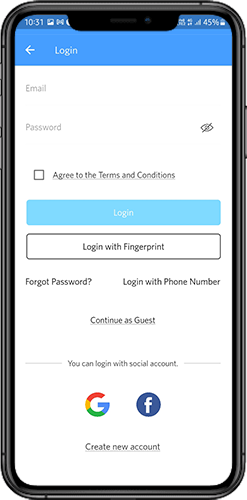
Magento 2 Mobile App Maker oferuje różne opcje logowania za pomocą jednego dotknięcia: 1. Logowanie za pomocą poczty e-mail
2. Logowanie przez Google i Facebook 3. Logowanie za pomocą OTP i odcisku palca
Zaloguj się:
Użytkownicy aplikacji Magento 2 mogą uwierzytelniać się i uzyskiwać dostęp za pomocą danych logowania podanych w adresie e-mail.
Zapisz się:
Wszyscy nowi użytkownicy mogą się zarejestrować i utworzyć swoje konto w sklepie z poziomu aplikacji mobilnej. Formularz rejestracyjny dla aplikacji mobilnej Magento 2 jest całkowicie bezproblemowy.
Zaloguj się za pomocą numeru telefonu:
W aplikacji mobilnej Magento 2 dostępna jest opcja logowania za pomocą numeru telefonu, umożliwiająca użytkownikom weryfikację hasła jednorazowego.
Zaloguj się za pomocą odcisku palca:
Użytkownicy Twojej aplikacji mają również możliwość logowania się za pomocą odcisku palca. Ta biometryczna autoryzacja sprawia, że aplikacja loguje się w ciągu kilku sekund.
Zaloguj się przez facebook:
Użytkownicy mogą logować się do aplikacji mobilnych, korzystając z danych logowania do konta na Facebooku.
Zaloguj się za pomocą Google+:
Użytkownicy mogą zalogować się do aplikacji przy użyciu danych logowania do konta Google+.
5.7 Ekran koszyka zakupów:
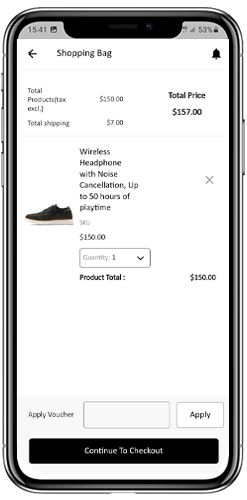
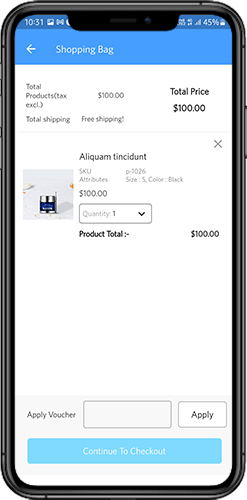
Ekran Koszyka w aplikacji mobilnej Magento 2 wyświetli wszystkie produkty dodane do koszyka. Użytkownicy aplikacji mobilnej mogą wyświetlić nazwę produktu, ilość, cenę całkowitą i koszt wysyłki z koszyka. Ekran Koszyka ma następujące opcje:
Zastosuj kupon:
Ta opcja umożliwia użytkownikom uzyskiwanie zniżek i ofert poprzez wprowadzanie ważnych kuponów i kuponów działających w Twojej witrynie.
Całkowita cena produktu:
Użytkownicy mogą przeglądać całkowity koszt swoich zakupów, który jest automatycznie aktualizowany po dodaniu każdej rzeczy do koszyka.
Aktualizuj ilość produktów:
Użytkownicy mogą nawet zaktualizować określoną ilość produktu.
Usuń produkt:
Użytkownicy aplikacji mogą po prostu usunąć produkt z koszyka.
Kontynuuj zakupy:
Użytkownicy aplikacji mogą opuścić koszyk, aby przeglądać więcej produktów w aplikacji. Kupujący zostaną przekierowani do ekranu głównego, dotykając opcji Kontynuuj zakupy.
Przejdź do kasy:
Użytkownicy aplikacji mogą przejść dalej do ekranów płatności i płatności, po prostu dotykając opcji „Kontynuuj do płatności”. Spowoduje to przekierowanie użytkowników do ekranu płatności.
5.8 Proces realizacji transakcji
Aplikacja mobilna Magento2 Builder składa się z uproszczonego procesu realizacji transakcji. Użytkownicy aplikacji mobilnej front-end mają możliwość wyboru szczegółów wysyłki, szczegółów rozliczeniowych, numerów zamówień, komentarzy do zamówień itd. w procesie realizacji transakcji w aplikacji mobilnej.
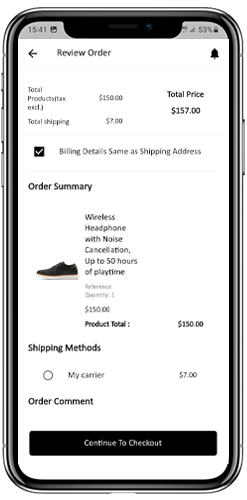
Użytkownicy aplikacji na Androida i iOS muszą wykonać tylko kilka prostych kroków, aby złożyć zamówienie. 1. Klienci mogą wybrać żądany produkt i dodać go do koszyka. Po kliknięciu torby na zakupy mogą również wybrać żądaną ilość produktów. Ponadto użytkownicy aplikacji mobilnej front-end mogą zobaczyć całkowitą liczbę produktów i koszty wysyłki. Klient ma również możliwość zastosowania dowolnego kodu kuponu i bonu na dole tej samej strony. 2. Po kliknięciu opcji Kontynuuj do kasy użytkownik może przejrzeć zamówienie, w którym może zobaczyć kilka szczegółów. Takich jak cena produktu, koszt wysyłki, adres wysyłki (można go edytować na tej samej stronie), podsumowanie zamówienia (liczba produktów), cena całkowita itd. Ponadto klient ma możliwość wyboru preferowanego sposobu wysyłki na tej samej stronie. Użytkownik może również umieścić swoje specjalne życzenie lub wymaganie w opcji komentarza do zamówienia, która pojawia się na dole ekranu.
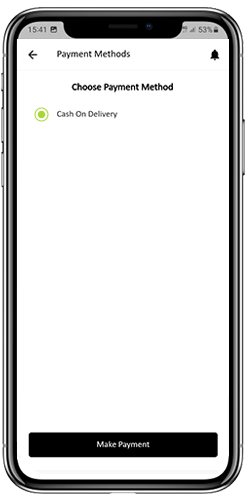
Użytkownik zostanie przekierowany do ekranu metody płatności po kliknięciu opcji kontynuuj do kasy.
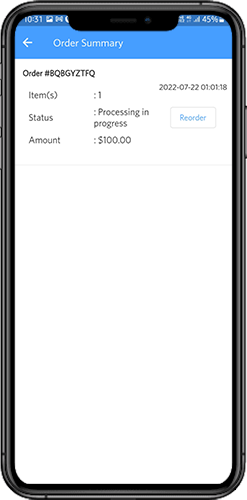
Na tym ekranie użytkownicy mają możliwość wyboru spośród wszystkich opcji płatności na stronie internetowej. Domyślnie aplikacja zakupowa obejmuje opcję płatności przy odbiorze jako sposób płatności. Gdy użytkownik wykona czynność płatności, zostanie przekierowany do ekranu podsumowania zamówienia, gdzie klient może zobaczyć status zamówienia, numer zamówienia, kwotę itd. Użytkownicy aplikacji mobilnej front-end otrzymają również komunikat potwierdzający zamówienie na ekranach swoich telefonów komórkowych.
5.9 Ekran Moje konto
Ekran Moje konto aplikacji Magento 2 Android/iOS umożliwia użytkownikom przeglądanie pełnych danych konta, w tym listy wszystkich poprzednich zamówień. Ekran ten ma następujące opcje:
Historia zamówień:
Użytkownicy mogą przeglądać pełne dane dotyczące swoich poprzednich zamówień, włącznie z datą złożenia, numerem referencyjnym zamówienia, ceną i statusem dostawy.
Zaktualizować profil:
Użytkownicy mogą aktualizować dane swojego profilu, takie jak imię i nazwisko, numer telefonu i hasło, korzystając z ustawień konta w aplikacji.
Adres(y) wysyłki:
Użytkownicy mogą przeglądać wszystkie zapisane adresy wysyłki w aplikacji mobilnej Magento2, a także dodawać nowe adresy wysyłki z poziomu tego ekranu.
Szczegóły zamówienia:
Aplikacja mobilna Magento2 umożliwia użytkownikom przeglądanie historii zamówień w aplikacji. Użytkownicy mogą zobaczyć listę wszystkich swoich poprzednich zamówień, wraz z datą zamówienia, numerem zamówienia, statusem zamówienia i całkowitym kosztem. Mogą również przeglądać szczegóły każdego zamówienia, w tym zamówione produkty, adres wysyłki i rozliczeniowy, metodę płatności i status dostawy. Ta funkcja ułatwia użytkownikom śledzenie poprzednich zakupów i ponowne zamawianie produktów w razie potrzeby.
6.0 Ekran szczegółów zamówienia
Ekran Szczegóły zamówienia w aplikacji Magento2 eCommerce wyświetla pełne szczegóły zamówienia, w tym adres wysyłki, podsumowanie produktu, metodę wysyłki i płatności oraz podsumowanie całkowitego kosztu. Użytkownicy aplikacji mogą śledzić dostawę wcześniej złożonych zamówień bezpośrednio z tego ekranu, zapewniając im bezproblemowe zakupy.
7.0 Zaawansowany Magento 2 Marketplace z aplikacją mobilną
Magento 2 Marketplace firmy KnowBand przekształca Twoją witrynę internetową w pełnoprawny rynek. Magento 2 Mobile App Builder jest w pełni kompatybilny z Rozszerzenie Magento 2 Marketplace. Oznacza to, że możesz umieścić całą ofertę na rynku na tej samej aplikacji mobilnej Magento 2. W ten sposób uruchom parę aplikacji mobilnych zgodnych z Marketplace z KnowBand i przyciągnij dużą bazę sprzedawców i klientów do swojego sklepu. –> Gdy użytkownik kliknie opcję Sprzedawca, zostanie przekierowany na stronę Sprzedawcy w sklepie mobilnym. Użytkownik może wyświetlić listę sprzedawców na rynku wraz z ich ocenami. –> Klienci mogą kliknąć nazwę sprzedawcy, aby zobaczyć jego profil i oferowany produkt. Sprzedawcy mogą zalogować się za pomocą swojej nazwy użytkownika i hasła. Następnie zostaną przekierowani do pulpitu nawigacyjnego. Dowiedz się więcej o Magento 2 Marketplace z aplikacją mobilną od tutaj. To wszystko! Aby uzyskać więcej informacji na temat KnowBand’s Magento 2 Mobile App Builder, zapoznaj się z poniższymi linkami:
Dlaczego Google został obciążony trzy miesiące temu?
Google został ukarany grzywną za zarzuty niewłaściwego wykorzystania siły do stworzenia swojej dominacji na rynku. Google został oskarżony o zmuszanie użytkowników do korzystania z wyszukiwarki, by zmotywować swoich konkurentów. EC powiedział, że firma narzucała nielegalne ograniczenia producentom urządzeń z systemem Android przez bardzo długi czas, aby umocnić swoją dominującą pozycję w wyszukiwaniu. Mówiono nawet wtedy, że firma dokonała różnych nielegalnych transakcji z różnymi producentami smartfonów z systemem Android, płacąc im. Ale wyszukiwarka zawsze negowała wszystkie zarzuty. Rzecznik Google'a, Al Verney, zacytował nawet: "Android zawsze zapewniał większy wybór dla wszystkich, a nie mniej“.? Indian origin Google CEO urged that the company has always allowed the developers to make a living through the platform.
Co teraz zajmuje Google?
We wtorek X X X października 9, Google powiedział: "Zgłoszono już odwołanie od decyzji Komisji Europejskiej dotyczącej Androida do Sądu Unii Europejskiej"Teraz Google kontratkuje tę grzywnę, odwołując się do Europejskiego Trybunału Sprawiedliwości.
Zamykanie myśli
Ta walka między Komisją Europejską a Google wydaje się nie mieć końca
Jeśli posiadasz już sklep Magento, możesz teraz sprzedawać produkty swojego sklepu również społeczności Facebook. Niezależnie od tego, czy chcesz zaprezentować swoje produkty na platformie społecznościowej, czy chcesz wprowadzić odbiorców Facebooka do swojego sklepu, możesz po prostu zrealizować to, tworząc sklep na Facebooku. Rozszerzenie Magento Facebook Store integruje Twój sklep internetowy ze stroną na Facebooku za pomocą kilku kliknięć i pozwala zaprezentować Twoje produkty na stronie biznesowej Facebooka.
Połącz i sprzedawaj do ponad 2 Billion + użytkowników Facebooka z pomocą rozszerzenia Magento FB Store. Sprzedawcy sklepów mogą bez trudu dostosować katalog produktów w sklepie Facebook, aby zaprezentować najlepsze produkty i oferty, które chcieliby sprzedawać na Facebooku. Korzystając z rozszerzenia Magento na Facebooku, mogą dodawać pożądane produkty ze sklepu Magento na swojej stronie Sklepu FB i poprawiać interfejs strony, aby wyglądał atrakcyjnie dla użytkowników Facebooka. Potencjalni klienci mogą przeglądać produkty sklepu bezpośrednio ze strony Sklepu FB i mogą kupować żądane produkty, klikając przycisk „Dodaj do koszyka”. Kliknięcie przycisku przekieruje ich do sklepu Magento.
1.1 Uderzające cechy sklepu Magento FB Integracja dla handlowców
Łatwość instalacji i konfiguracja rozszerzenia Magento FB Shop eliminuje potrzebę jakichkolwiek wysiłków związanych z kodowaniem, więc administratorzy sklepu mogą wdrożyć sklep FB na swojej stronie Magento bez żadnej pomocy. Ponadto integracja sklepu Magento na Facebooku oferuje handlowcom inne liczne funkcje wymienione poniżej:
Rozszerzenie Magento FB Store pozwala zintegrować sklep internetowy ze stroną na Facebooku, która wymaga identyfikatora aplikacji Facebook, aby skonfigurować połączenie z Facebookiem.
Administrator może skorzystać z funkcji Google Analytics, aby uzyskać wgląd w wydajność strony na Facebooku, korzystając z rozszerzenia sklepu Magento na Facebooku.
Z rozszerzeniem Magento Facebook Shop, admin może zmienić wygląd sklepu Facebook poprzez dodanie logo, wielu suwaków, banerów na stronie głównej FB Store.
Dodatkowo administrator może nawet ustawić kolor motywu i kolor czcionki na stronie sklepu FB.
Moduł integracji sklepu Facebook Magento pozwala administratorowi wyświetlać popularne, bestsellery, promocje i nowe produkty na stronie sklepu FB.
Sprzedawcy sklepów mogą nawet dodać stopkę do swojego sklepu FB, aby dodać odwołanie do sklepu.
Magento Facebook Store Setup dodaje pole wyszukiwania na górze strony FB, co pozwala klientom na wyszukiwanie konkretnego produktu i usługi.
Z rozszerzeniem Magento Facebook Integration, Admin może łatwo wybrać pozycje menu dla konfigurowalnego paska nawigacyjnego znajdującego się w górnej części sklepu FB.
Korzystając z modułu integracji sklepu Magento FB, Admin może również ustawić polecane produkty i polecane kategorie na stronie głównej swojej strony biznesowej na Facebooku.
?1.2 Magento FB Shop Benefits to Customer
Rozszerzenie Magento FB Store oferuje łatwość przeglądania i zakupów klientom produktów sklepu podczas uzyskiwania dostępu do ich konta na Facebooku.
Przycisk „Dodaj do koszyka” dodany przy użyciu rozszerzenia Magento Facebook Integration automatycznie przekierowuje klientów do sklepu e-commerce Magento.
1.3 Technology for Development
Język: PHP Praca w ramce: Magento
Podręcznik instalacji 2.0 dla rozszerzenia Magento Facebook Store
Administrator sklepu może wykonać te proste czynności, aby zainstalować rozszerzenie Magento FB Store:
1. Najpierw pobierz pakiet rozszerzeń ze sklepu Knowband. 2. Otrzymasz spakowany plik zawierający kod źródłowy i instrukcję obsługi. Rozpakuj pakiet w folderze głównym konfiguracji Magento za pomocą menedżera FTP (jak Filezilla lub WinSCP
Rozszerzenie jest teraz zainstalowane i gotowe do użycia. Teraz administrator sklepu może teraz używać i konfigurować rozszerzenie integracji Magento na Facebooku.
Rozszerzenie 3.0 Admin interfejsu Magento FB Store
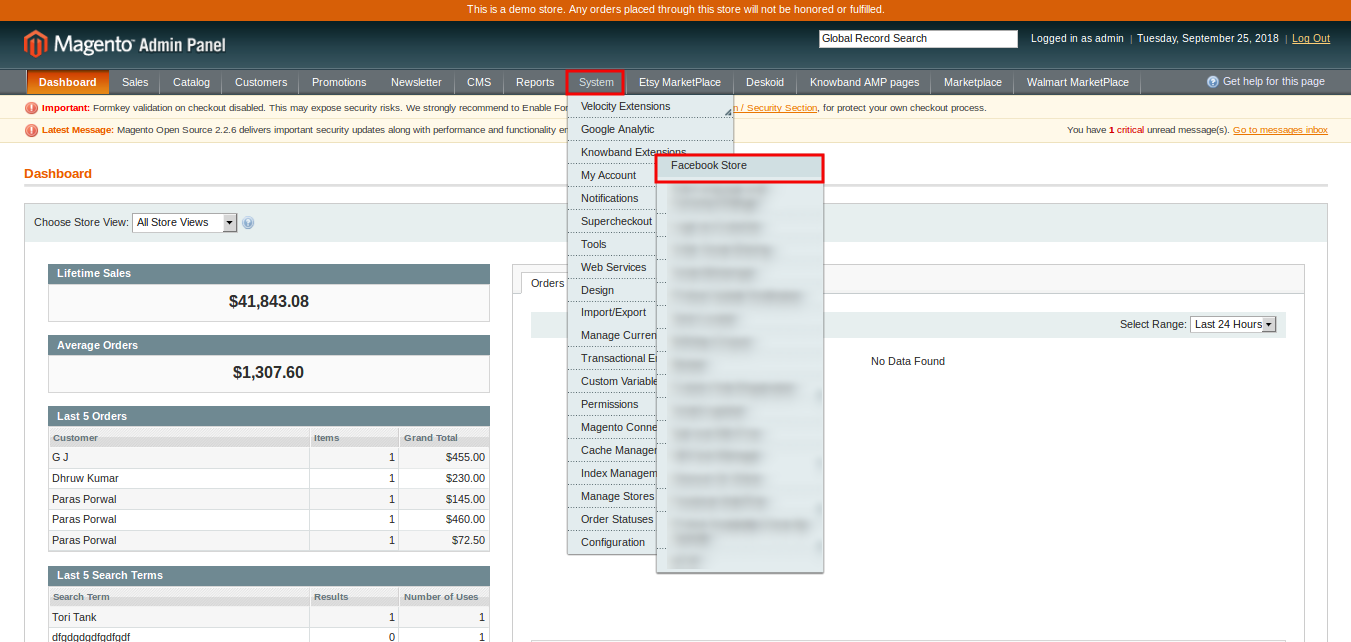
Zaraz po udanej instalacji Magento Facebook Store Setup na stronie Magento, możesz skonfigurować moduł FB Store zgodnie z własnymi potrzebami. System> Rozszerzenia Knowband> Facebook Store.
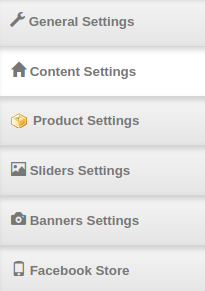
To rozszerzenie Knowband oferuje następujące sekcje:
Ustawienia ogólne
Ustawienia zawartości
Ustawienia produktu
Ustawienia suwaków
Ustawienia banerów
Sklep Facebook
Każda karta rozszerzenia sklepu Magento FB jest omówiona poniżej:
Ustawienia ogólne 3.1
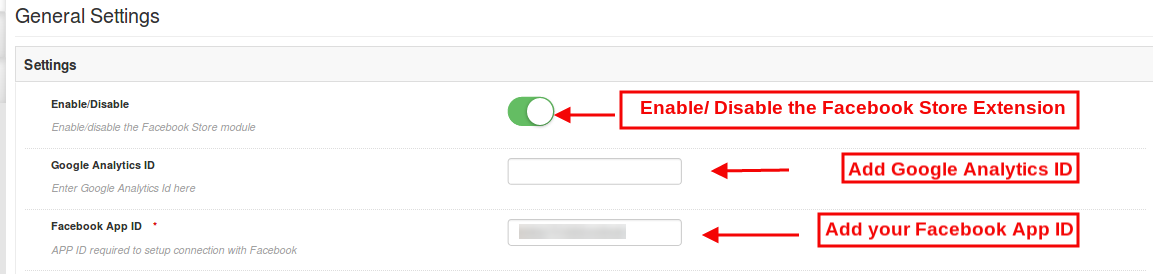
Po kliknięciu karty Ustawienia ogólne zobaczysz następujące opcje, jak podano poniżej:
Początkowo powyższe pola są ustawione na wartości domyślne.
Włącz / Wyłącz: Początkowo rozszerzenie Magento Facebook Shop jest włączone, możesz wyłączyć jego funkcjonalność, wyłączając to ustawienie.
Identyfikator Google Analytics: Możesz wprowadzić identyfikator Google Analytics w tej sekcji i śledzić ruch i wydajność sklepu na Facebooku w Google Analytics.
Identyfikator aplikacji Facebook: Wprowadź identyfikator aplikacji Facebook wymagany do skonfigurowania połączenia z Facebookiem. Administrator może generować identyfikator Facebooka i dodawać go do swojego sklepu Facebook. Zapoznaj się z sekcją 3.1.1, aby uzyskać identyfikator aplikacji Facebook.
Następnie kliknij przycisk „Zapisz” widoczny w prawym górnym rogu panelu administratora, aby zapisać ustawienia modułu.
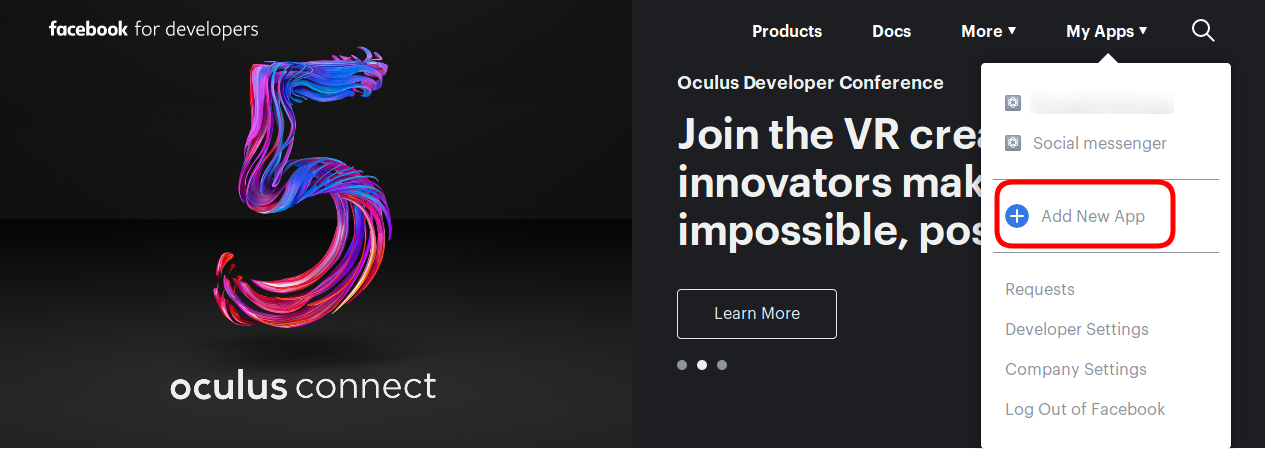
Aby wygenerować identyfikator aplikacji na Facebooku, wykonaj następujące kroki:
Najpierw należy zalogować się na konto Facebook i przejść do linku wymienionego tutaj: https://developers.Facebook.com/
Przejdź do „MOJE APLIKACJE” i kliknij opcję „DODAJ NOWĄ APLIKACJĘ”.
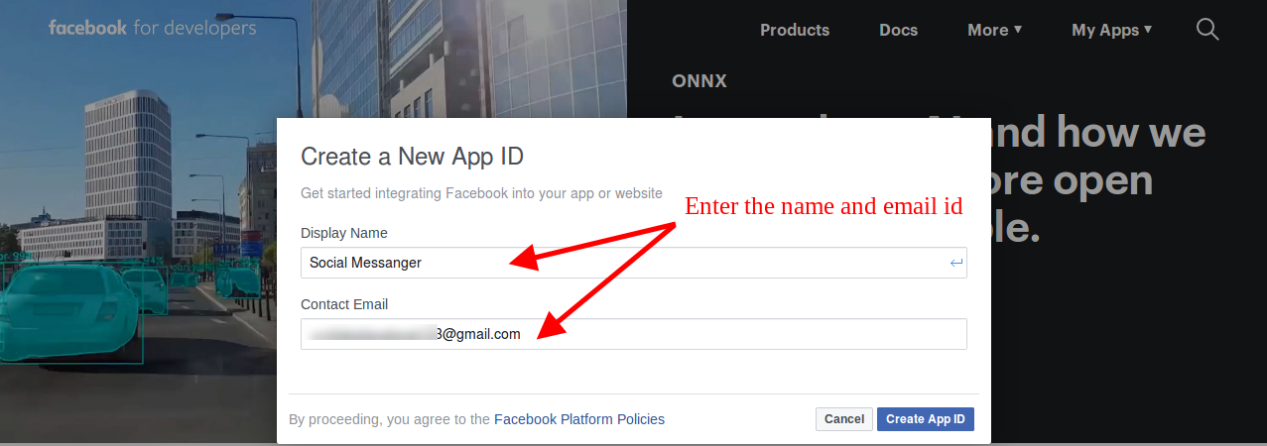
Wprowadź szczegóły w „Nazwa wyświetlana” i „Identyfikator e-mail kontaktu”. Następnie kliknij przycisk „Utwórz ID aplikacji”.
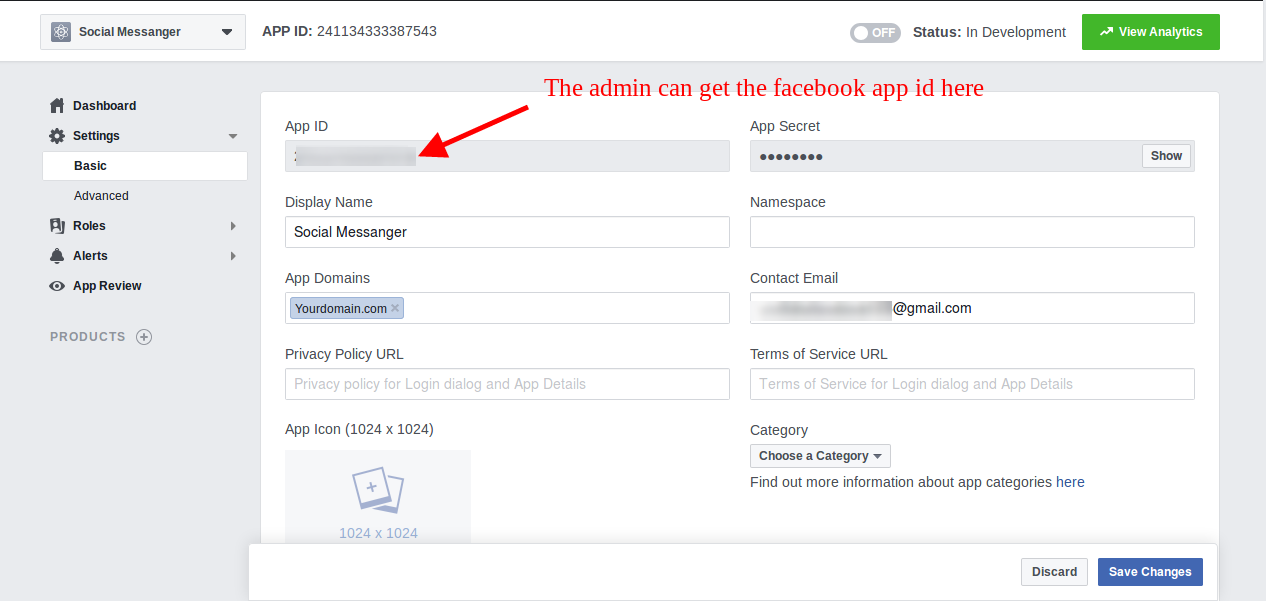
Po kliknięciu przycisku „utwórz identyfikator aplikacji” przejdź do „Ustawień”, a następnie wybierz opcję „Podstawowy”. Tutaj administrator sklepu może wyświetlić identyfikator APP. Administrator musi skopiować ten identyfikator aplikacji na Facebooku i skopiować go do opcji identyfikatora aplikacji interfejsu administratora.
Administrator może wstawić domenę aplikacji. Następnie kliknij opcję „zapisz zmiany”.
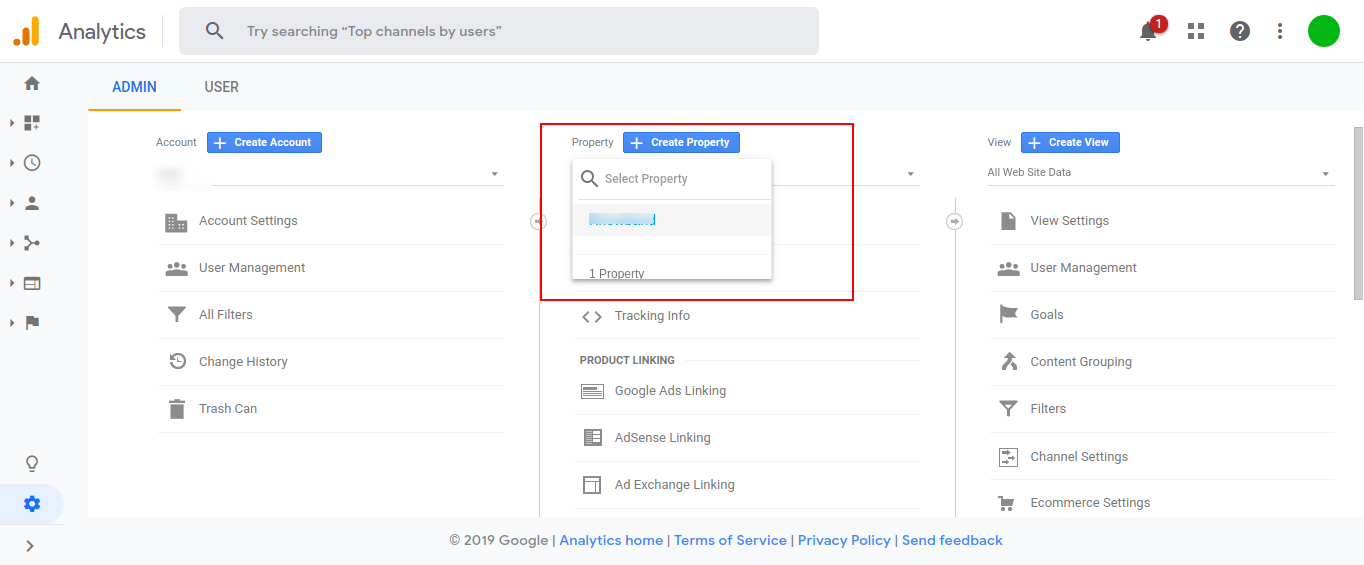
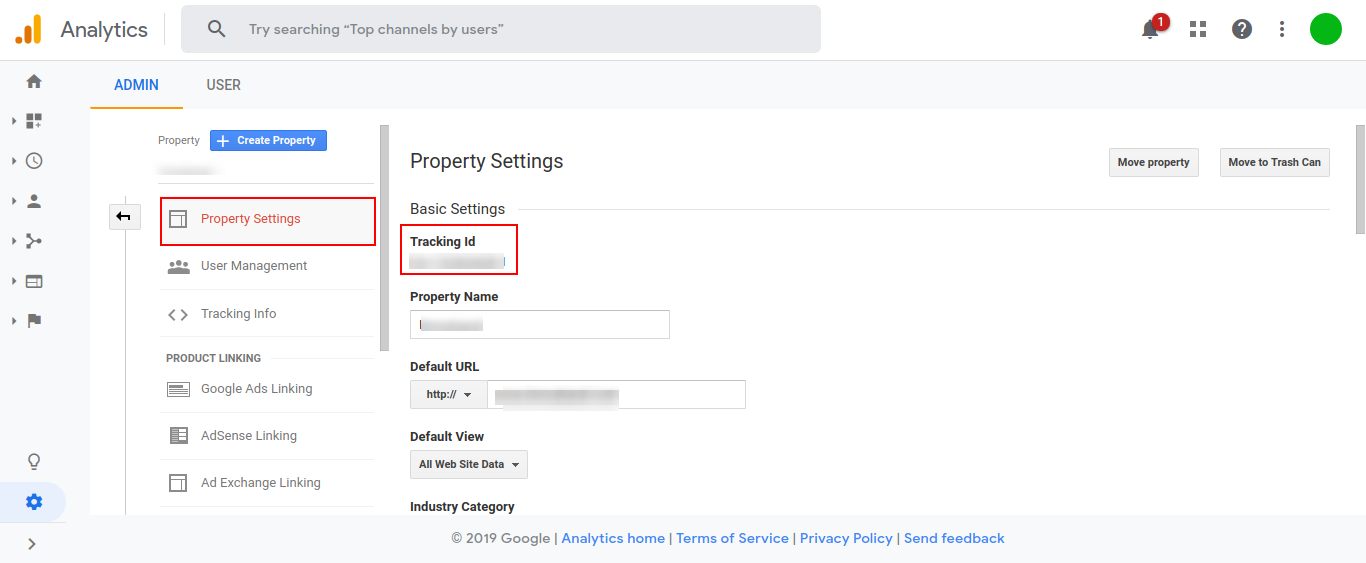
3.1.2 Kroki, aby znaleźć swój identyfikator Google Analytics
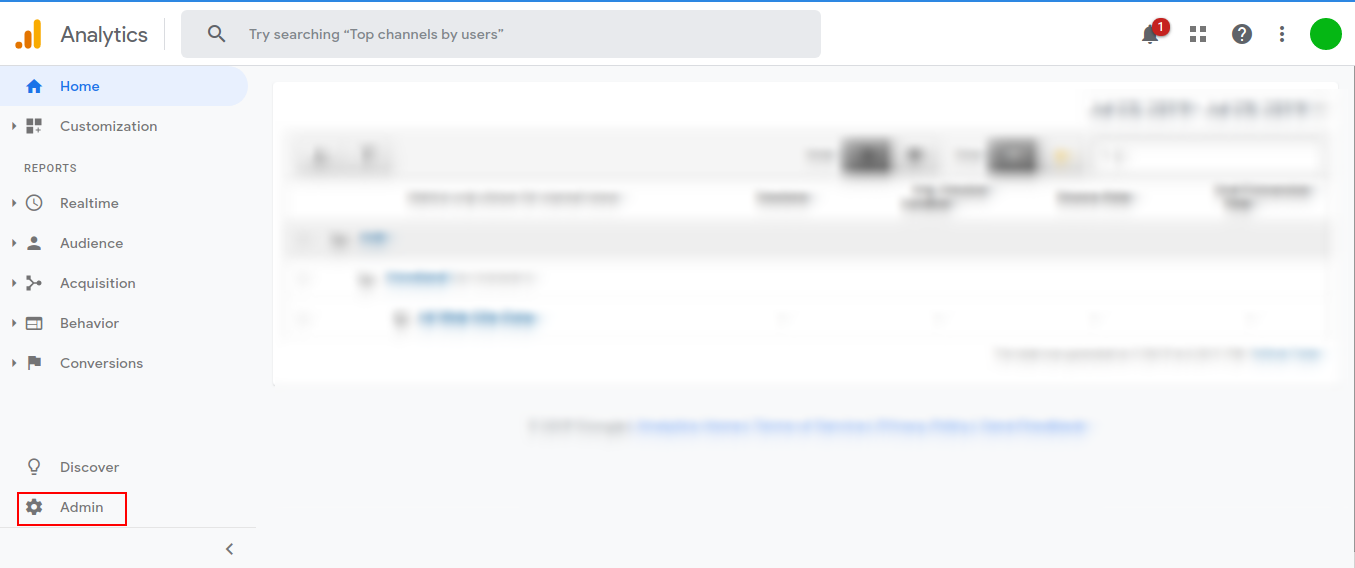
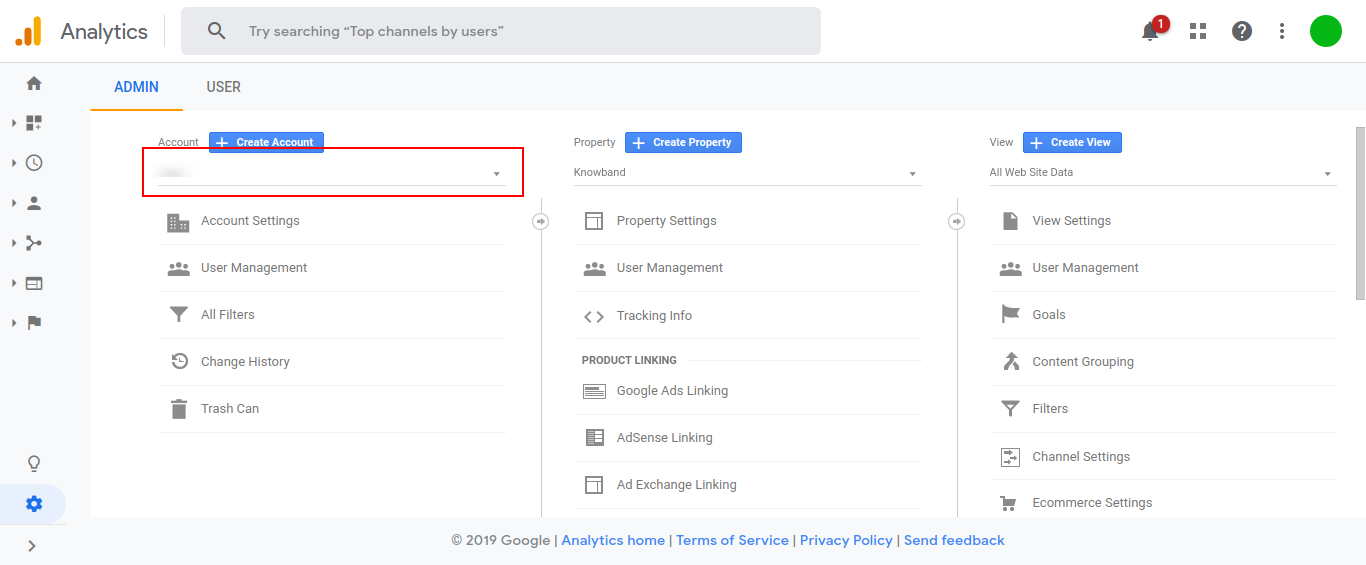
PodNIERUCHOMOŚĆ, KliknijInformacje o śledzeniu> Kod śledzenia. TwójIdentyfikator Google Analytics?is displayed at the top of the page.
Ustawienia treści 3.2
Różne pola tej sekcji rozszerzenia sklepu Magento na Facebooku są wymienione poniżej.
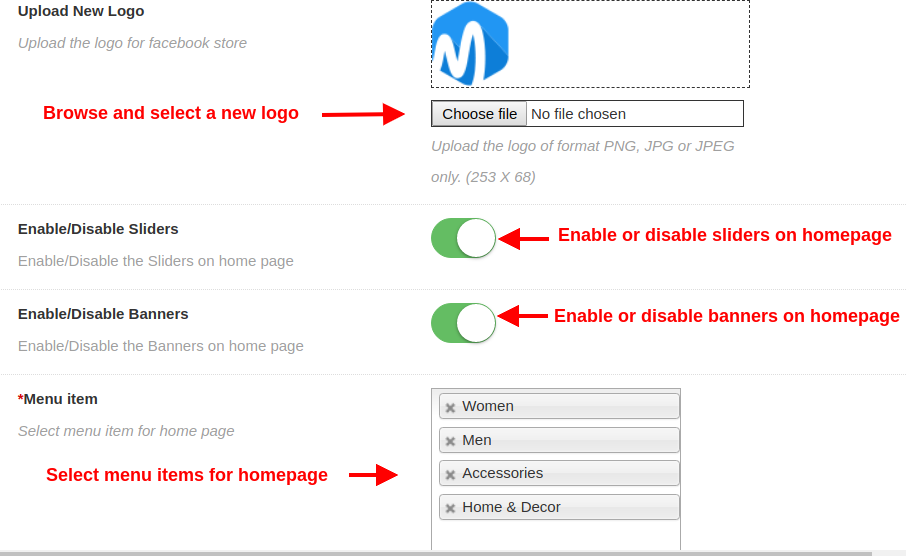
Prześlij nowe logo: Administrator może ustawić niestandardowe logo dla swojego sklepu Facebook, przesyłając obraz logo tylko w formacie PNG, JPG lub JPEG.
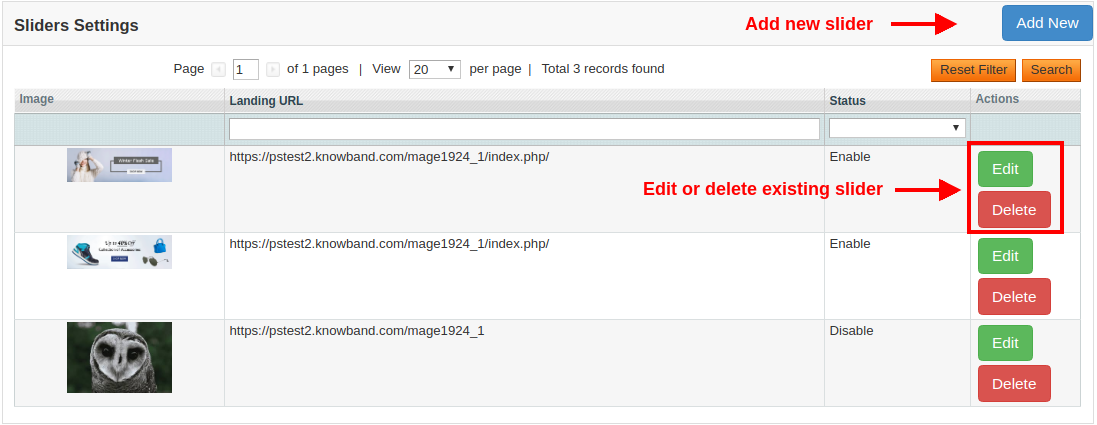
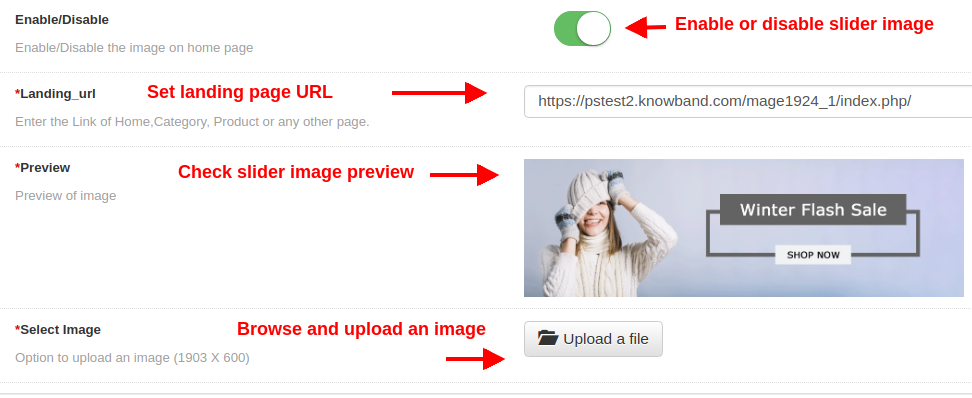
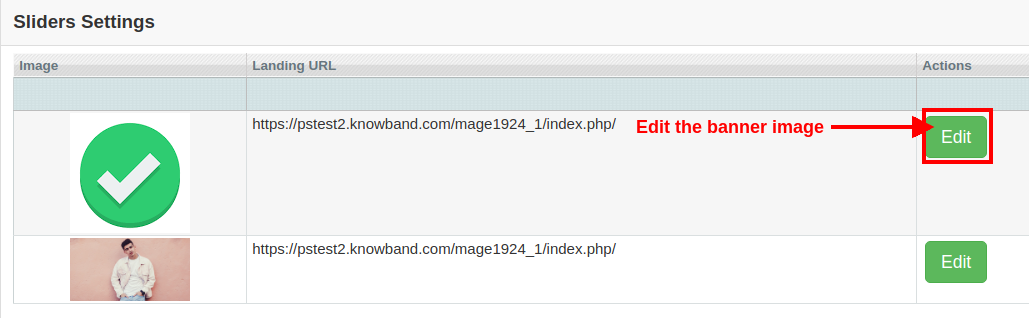
Włącz / wyłącz suwaki: Administrator może włączyć lub wyłączyć obrazy suwaka wyświetlane na stronie sklepu Facebook.
Włącz / wyłącz banery:?Admin can enable or disable the banner images shown on the Facebook store page.
Pozycja w menu:Administrator może wybrać elementy menu, które będą wyświetlane w sklepie FB.
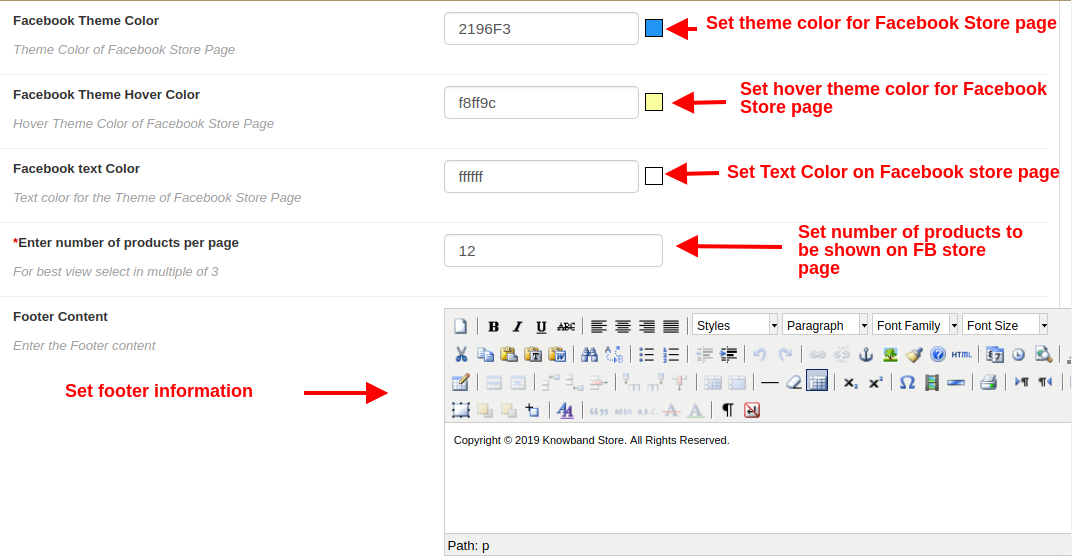
Kolor motywu na Facebooku:Korzystając z tej opcji rozszerzenia sklepu Magento na Facebooku, administrator może ustawić kolor motywu dla swojego sklepu Facebook.
Motyw na Facebooku Kolor Hover: Dzięki tej opcji administrator może ustawić kolor motywu na swoim sklepie Facebook.
Kolor tekstu na Facebooku:?Admin can even set the font color for the text displayed on Facebook Shop page.
Wprowadź liczbę produktów na stronę:Administrator może określić liczbę produktów, które będą wyświetlane na stronie sklepu Facebook.
Treść stopki:Administrator
Ustawienia produktu 3.3
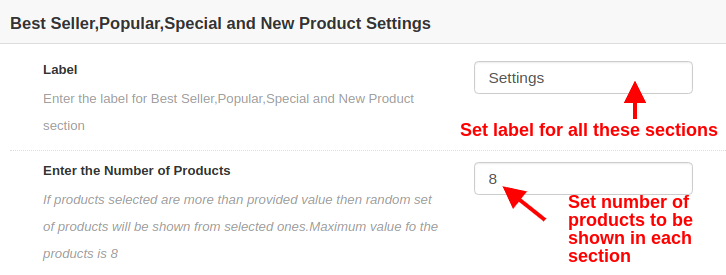
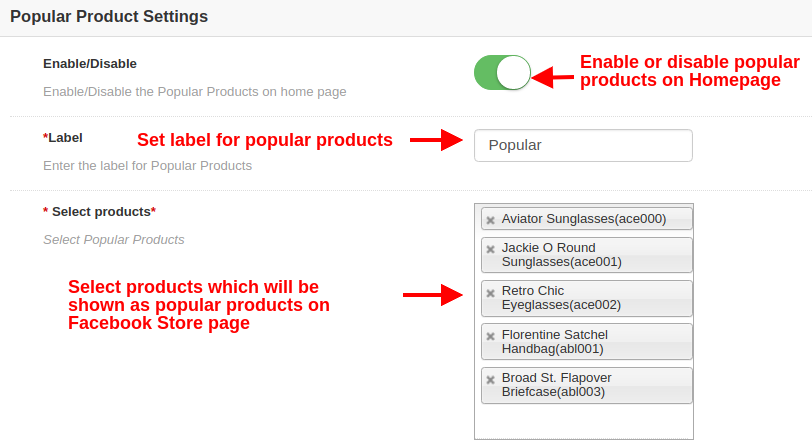
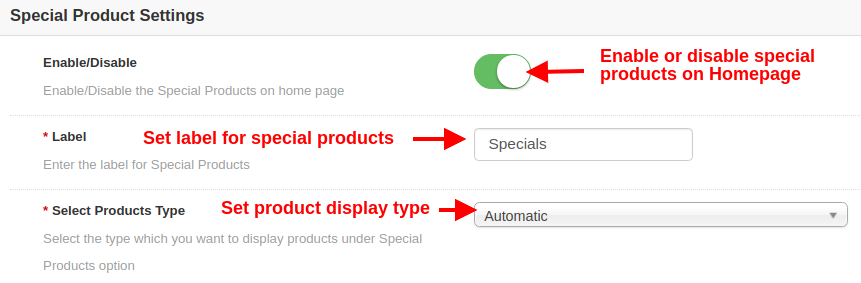
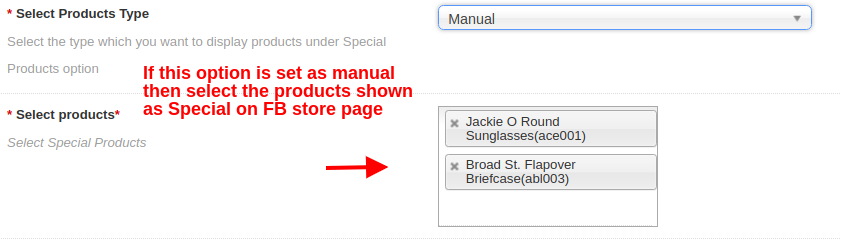
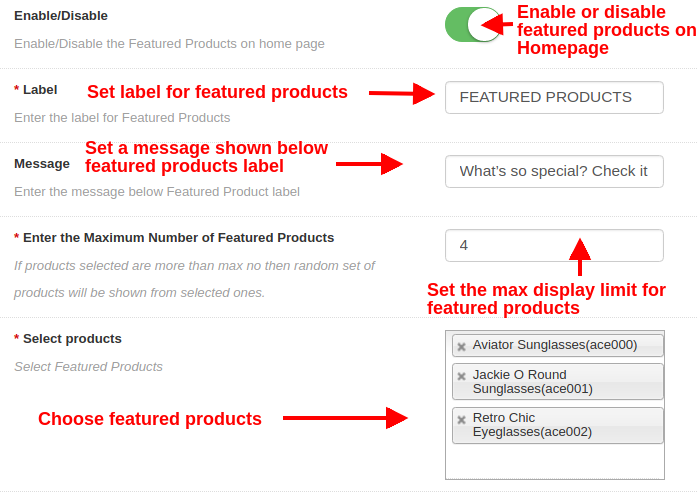
Label: Administrator może wprowadzić etykietę do wyświetlania bestsellerów, popularnych, specjalnych i nowych produktów na stronie głównej.
Wprowadź liczbę produktów: Administrator może ustawić liczbę produktów, które będą wyświetlane w każdej sekcji produktów.
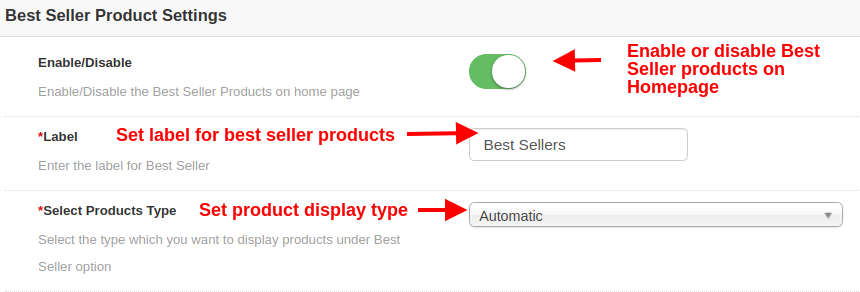
DLA NAJLEPSZYCH PRODUKTÓW SPRZEDAJĄCYCH
Włącz / Wyłącz: Ta opcja włącza lub wyłącza produkty Best Seller na stronie głównej.
Label: Ta opcja ustawia etykietę do wyświetlania produktów Best Seller na stronie głównej.
Wybierz typ produktów: Ta opcja wybiera typ wyświetlania produktu jako automatyczny lub ręczny. Jeśli wybrano opcję automatyczną, losowe produkty zostaną wyświetlone w kategorii Best Seller witryny.
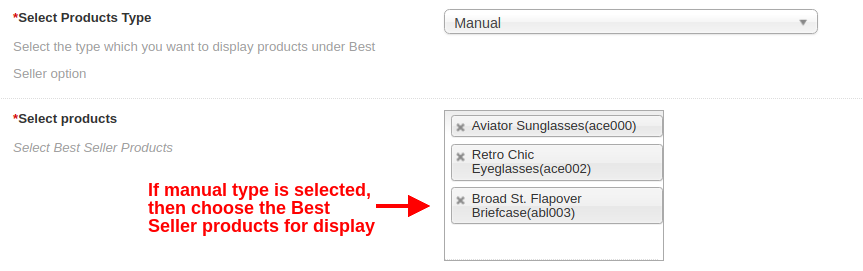
Wybierz typ produktów: Jeśli ta opcja jest wybrana jako ręczna, produkty wybrane poniżej zostaną wyświetlone na stronie głównej w sekcji Best Seller.
Wybierz produkty: Korzystając z tej opcji, administrator może wybrać żądane produkty pokazane jako produkty Best Seller.
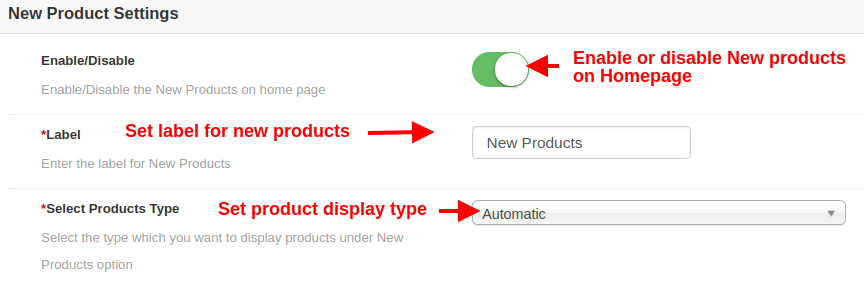
DLA NOWYCH PRODUKTÓW
Włącz / Wyłącz:?This option will enable or disable the New products on Homepage.
Label:?This option sets the label for displaying New products on Homepage.
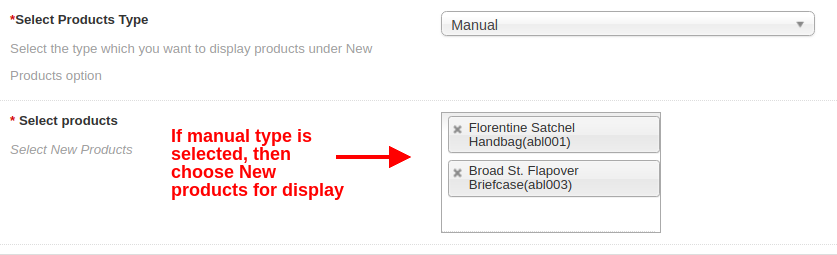
Wybierz typ produktów:?This option selects the product display type as automatic or manual. If automatic is selected then random products will be shown from New products category of the website.
Wybierz typ produktów:?If this option is selected as manual, then the products selected below will be shown on the Homepage under New Products section.
Wybierz produkty:?Using this option, admin can choose the desired products shown as New products.
DLA PRODUKTÓW POPULARNYCH
Włącz / Wyłącz:?This option will enable or disable the popular products on Homepage.
Label:?This option sets the label for displaying popular products on Homepage.
Wybierz produkty:Korzystając z tej opcji, administrator może wybrać żądane produkty, które będą wyświetlane jako Popularne produkty na stronie głównej.
DLA PRODUKTÓW SPECJALNYCH
Włącz / Wyłącz:?This option will enable or disable the Special products on Homepage.
Label:?This option sets the label for displaying Special products on Homepage.
Wybierz typ produktów:?This option selects the product display type as automatic or manual. If automatic is selected then random products will be shown from Special products category of the website.
Wybierz typ produktów:?If this option is selected as manual, then the products selected below will be shown on the Homepage under Special Products section.
Wybierz produkty:?Using this option, admin can choose the desired products shown as Special products.
DLA PRODUKTÓW OPROGRAMOWANYCH
Włącz / Wyłącz:?This option will enable or disable the featured products on Homepage.
Label:?This option sets the label for displaying featured products on Homepage.
Wiadomość: Ta opcja ustawia komunikat pokazany poniżej etykiety polecanych produktów.
Wprowadź maksymalną liczbę wyróżnionych produktów: Za pomocą tej opcji można ustawić maksymalny limit wyświetlania polecanych produktów.
Wybierz produkty:?Using this option, admin can choose the desired products they want to show as featured products on Homepage.
Ustawienia suwaka 3.4
W tej sekcji możesz dodać i wyświetlić tyle suwaków na stronie głównej sklepu Facebook. Te suwaki są wyświetlane na górze strony sklepu Facebook. Poniżej ekranu pokazuje listę istniejących suwaków, są wyświetlane losowo na stronie głównej sklepu FB. Możesz usunąć każdy z suwaków lub zmodyfikować ich ustawienia, klikając odpowiednio przyciski „Edytuj” i „Usuń”.
Aby dodać nowy suwak, kliknij przycisk „Dodaj nowy” w prawym górnym rogu ekranu administratora. Wyświetlą się następujące opcje konfiguracji:
Włącz / Wyłącz: Ta opcja włącza lub wyłącza obraz suwaka na stronie głównej sklepu FB.
Adres URL lądowania: Dzięki tej opcji administrator może ustawić łącze do strony głównej, strony produktu, strony kategorii lub dowolnej innej strony witryny. Po kliknięciu tego obrazu suwaka klient zostanie przekierowany do określonego linku.
Zapowiedź: Ta opcja wyświetla podgląd obrazu wybranego z poniższej opcji.
Wybierz obraz: Ta opcja umożliwia administratorowi przeglądanie i przesyłanie dowolnego obrazu jako suwaka.
Ustawienia banera 3.5
W tej sekcji możesz dodać i wyświetlić tyle banerów na stronie głównej sklepu Facebook. Te banery są wyświetlane tuż pod suwakami na stronie sklepu Facebook. Ekran poniżej pokazuje listę istniejących obrazów banerów. Możesz zmodyfikować ich ustawienia, klikając przycisk „Edytuj” odpowiadający rekordowi.
Adres URL lądowania:?By this option, admin can set a link of Homepage, Product Page, Category Page or any other page of the website. On clicking this banner image, the customer will be redirected to the specific link.
Zapowiedź:?This option shows the preview of the image which is selected from the below option.
Wybierz obraz:?This option allows the admin to browse and upload any image as a banner image.
4.0 Front Interface modułu Magento na Facebook Store
Po skonfigurowaniu identyfikatora aplikacji Facebook i ustawień konfiguracji klienci mogą znaleźć kartę sklepu Facebook na swoim koncie Facebook.
Poniższy zrzut ekranu zapewnia pełne zrozumienie różnych elementów strony FB Store.
Poniżej znajdziesz więcej szczegółów na temat rozszerzenia Magento na Facebook Store: