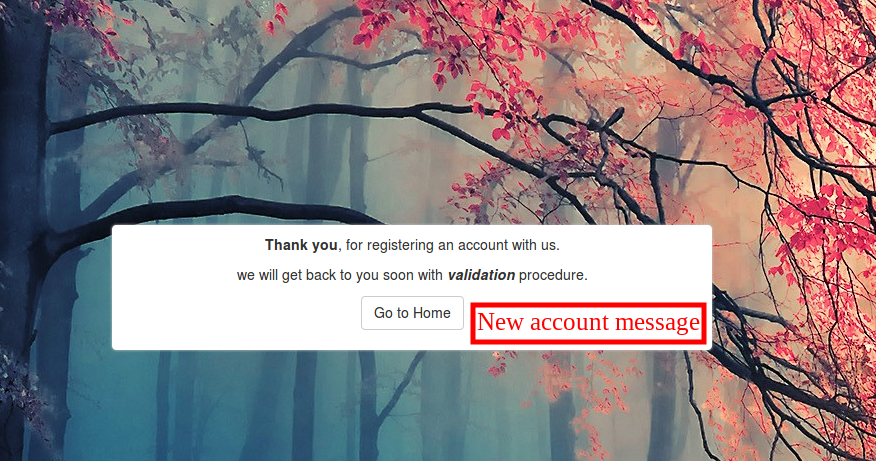
Extensão de campo de registro personalizado Magento 2 – Manual do usuário

1.0 Introdução

Os proprietários de lojas Magento 2 têm a opção de adicionar campos de informações adicionais no formulário de registro com a extensão Campos de registro do cliente Magento 2. Ofertas Knowband Extensão de campos de registro personalizado do Magento 2 que permite ao administrador adicionar atributos personalizados no campo de registro. O administrador pode até adicionar e gerenciar a aparência dos campos personalizados. Esses detalhes coletados do campo adicional podem ser usados ​​para a perspectiva de marketing e vendas no futuro.

Esta extensão de campos personalizados do Magento 2 fornece uma opção para adicionar novos campos personalizados e atualizar o campo personalizado antigo no formulário de registro. O administrador pode validar os campos personalizados da interface de administração. O módulo de formulário de registro personalizado Magento 2 permite que o administrador exiba os detalhes na fatura dos clientes.

O módulo Magento 2 Registration Fields permite ao administrador criar partições do formulário de inscrição para mostrar os campos personalizados especificamente.

Recursos importantes do 1.1 da extensão Campos de registro personalizados do Magento 2

  • Novos campos personalizados para o formulário de registro podem ser criados sem qualquer tarefa complicada.
  • O administrador pode criar seções do formulário de registro para mostrar os campos personalizados.
  • A extensão de campos de registro personalizado do Magento 2 permite que o administrador crie um número n de campos personalizados. O plugin oferece uma opção para criar seção personalizada e os campos podem ser colocados na seção desejada com facilidade.
  • O módulo de formulário de registro personalizado Magento 2 permite que o administrador da loja aplique validações da interface de administração.
  • Nenhuma alteração de código necessária para implementar o módulo de formulário de registro personalizado Magento 2.
  • O administrador pode adicionar código CSS personalizado para a personalização de aparência e comportamento.
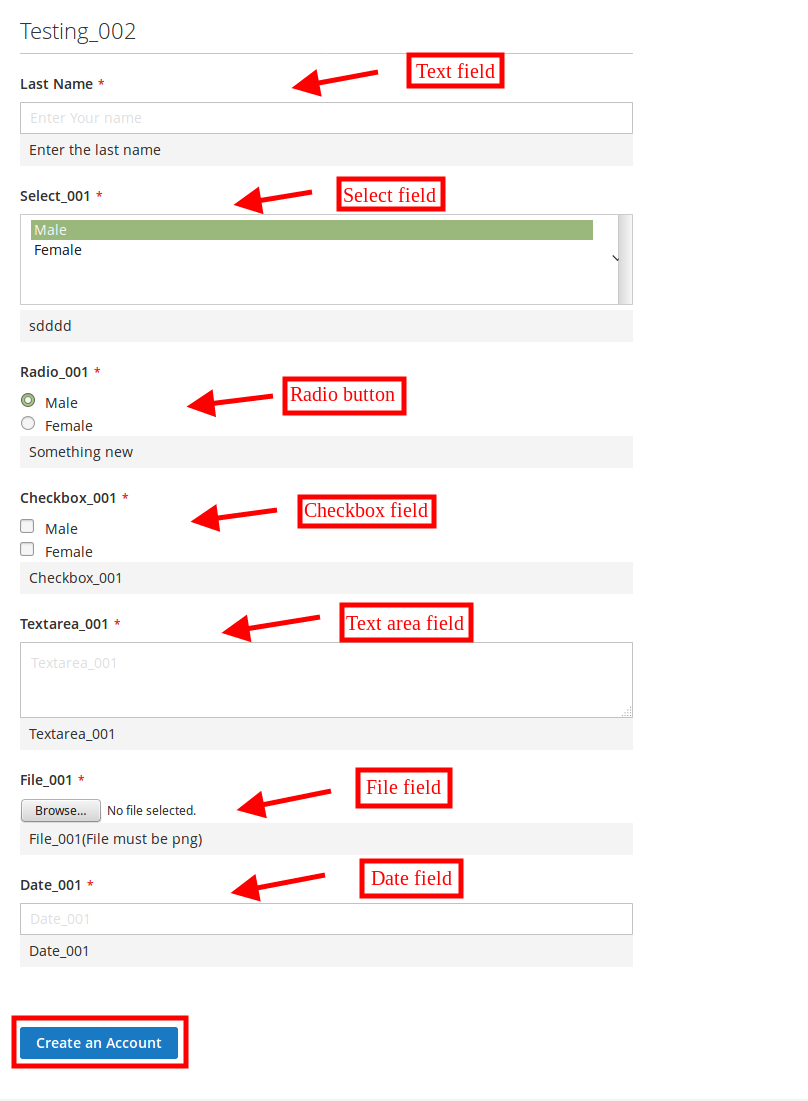
  • Os atributos de registro personalizados oferecem vários campos, como um botão de opção, texto, seleção, área de texto, caixa de seleção, data e campo de arquivo.
  • O administrador da loja pode mostrar os detalhes do cliente do campo específico na fatura.
  • O dono da loja pode facilmente instalar, configurar e usar esta extensão dos campos de registro personalizados do Magento 2.
  • Este plugin Magento 2 Custom Fields permite adicionar, atualizar e excluir o campo personalizado sem qualquer dificuldade.

Instalação 2.0

Depois de comprar a extensão dos Campos de Registro Personalizados do Magento 2, o administrador da loja receberá os seguintes arquivos:

1. shareandwin.zip que contém o código-fonte da extensão Campos de registro personalizados do Magento 2.
2. Manual do usuário, que inclui todos os detalhes e ajuda sobre a extensão.

As etapas para instalar a extensão de campos de registro personalizados do Magento 2 são mencionadas abaixo:

  1. Compre a extensão Magento 2 Custom Registration Fields da Knowband. Você pode baixar o pacote de extensão.
  2. O pacote tem um arquivo compactado que contém o manual do usuário e o código-fonte da extensão Campos de registro personalizados do Magento 2. Descompacte o pacote.
  3. Crie uma pasta {Magentoroot} / app / code / Knowband / customregistrationfield
  4. Carregar o conteúdo extraído na pasta acima via gerenciador de FTP (como o Filezilla ou o WinSCP
  5. Agora execute os comandos abaixo para instalar o plugin: php -f bin / magento module: enable
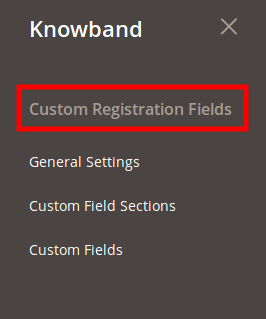
  6. A extensão está agora instalada e pronta para uso. No painel de administração, vá para "Extensões do Knowband> Campos de registro personalizados“.

Agora você pode configurar e usar a extensão Campos de registro personalizados do Magento 2.

Interface de administração do 3.0

Após a instalação bem-sucedida, o administrador da loja pode configurar o módulo de atributos de registro customizado. Uma vez que o módulo dos campos de registro Magento 2 esteja instalado, o administrador pode entrar na interface administrativa. Neste registro de campo personalizado do Magento 2, você encontrará três opções de personalização.

  • Configuração do Módulo
  • Seção de campo personalizada
  • Campos personalizados

Configuração Extensão de Campos de Registro Personalizado Magento 2

Configurações gerais do 3.1

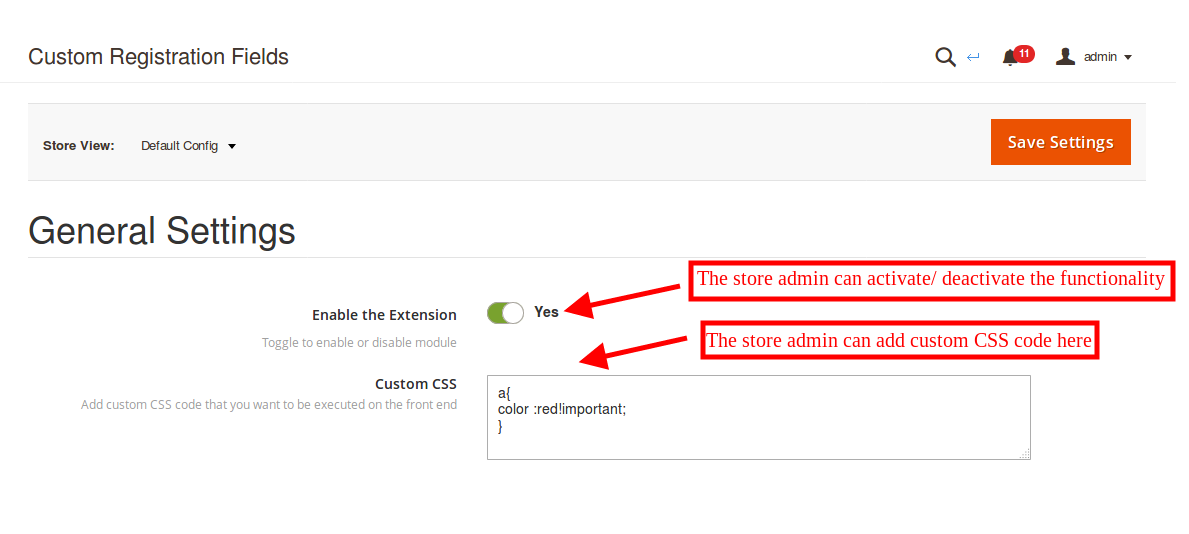
O administrador da loja pode aproveitar as funcionalidades de "Configurações Gerais" cardápio.

  • Ativar a extensão: O administrador da loja pode ativar ou desativar a funcionalidade a partir da interface administrativa.
  • Código CSS personalizado: O proprietário da loja pode adicionar código CSS personalizado para a personalização de aparência e comportamento.
Seções do campo personalizado 3.2

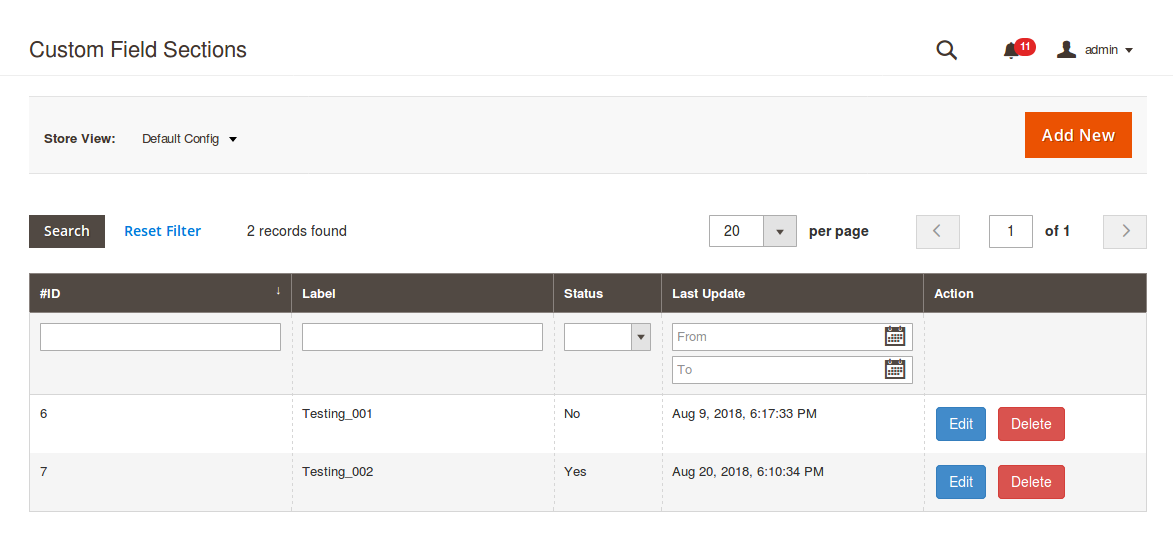
A extensão de campos personalizados Magento 2 permite que o administrador crie uma seção para exibir os campos personalizados adicionais. Aqui, o administrador da loja pode visualizar a lista das seções do campo personalizado, conforme mostrado abaixo:
3.2.1 Como adicionar um novo campo de seção personalizada?

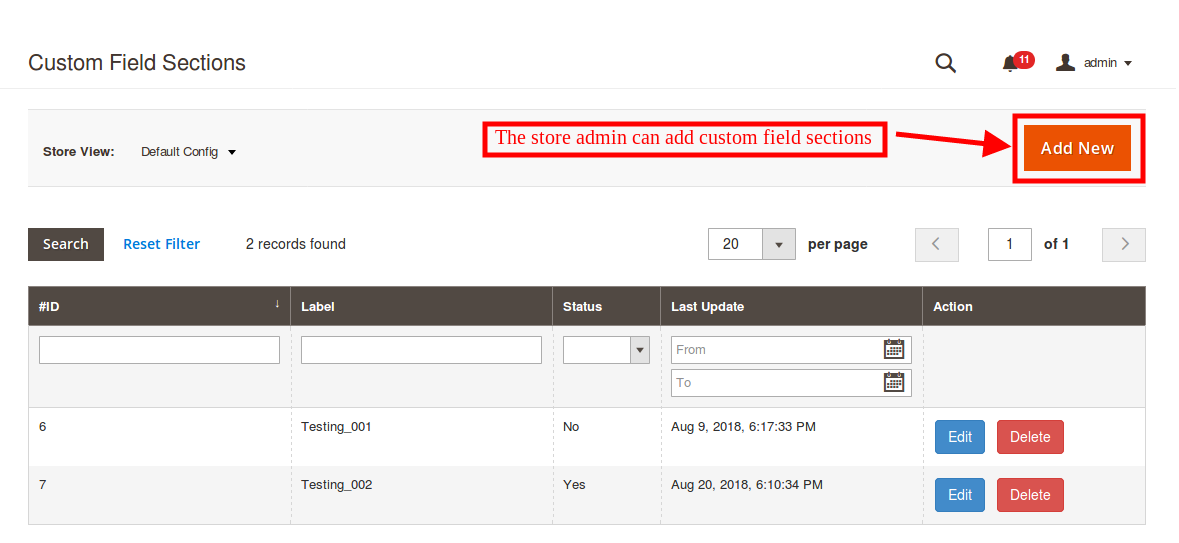
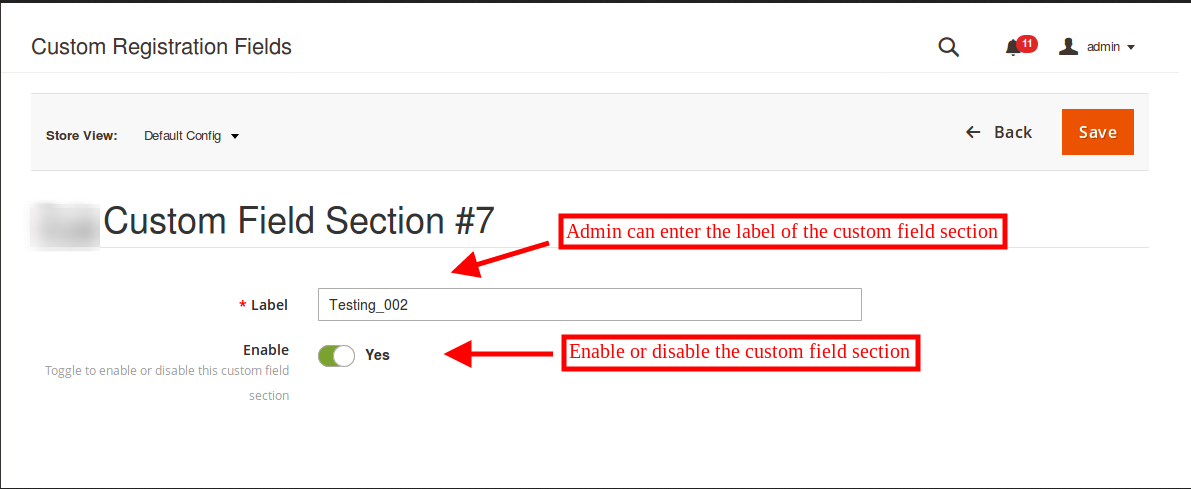
O administrador da loja pode clicar na opção Adicionar novo para adicionar uma seção de campo personalizada.
Aqui estão vários campos para a criação do campo:

  • Gravadora: O administrador da loja de comércio eletrônico pode definir o rótulo para esse campo personalizado.
  • Ativar: O administrador da loja pode ativar ou desativar este campo personalizado conforme o requisito.
3.2.2 Como editar o novo campo de seção personalizado?

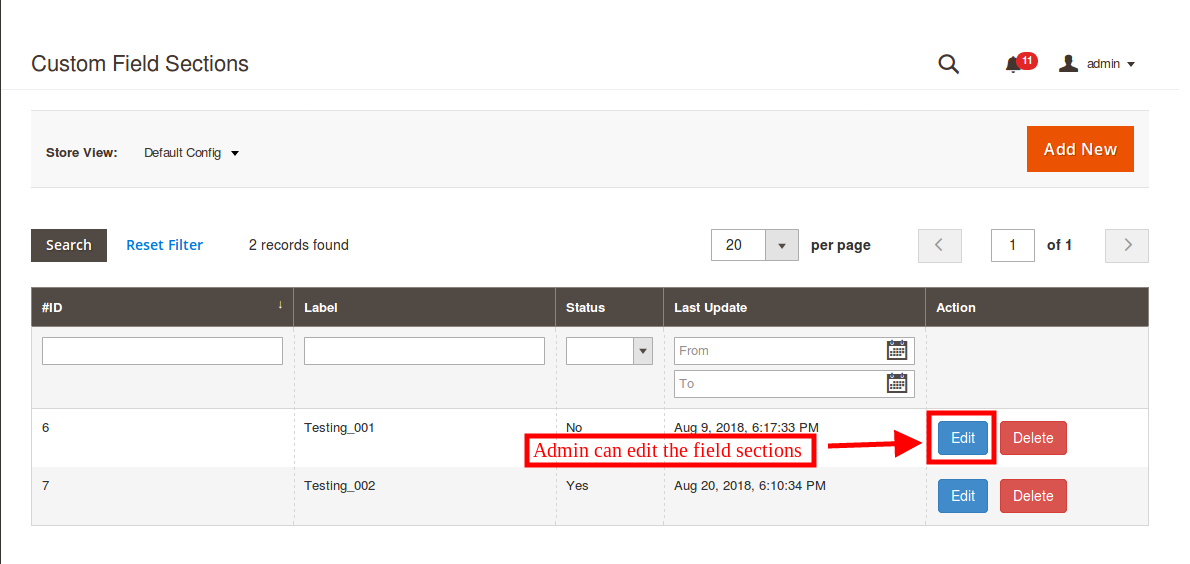
Para editar os campos da seção personalizada, clique no botão Editar correspondente a cada campo. O administrador pode alterar o nome da etiqueta e ativar ou desativar este módulo apenas clicando no botão de ativação.
3.2.3 Como excluir o novo campo de seção personalizado?

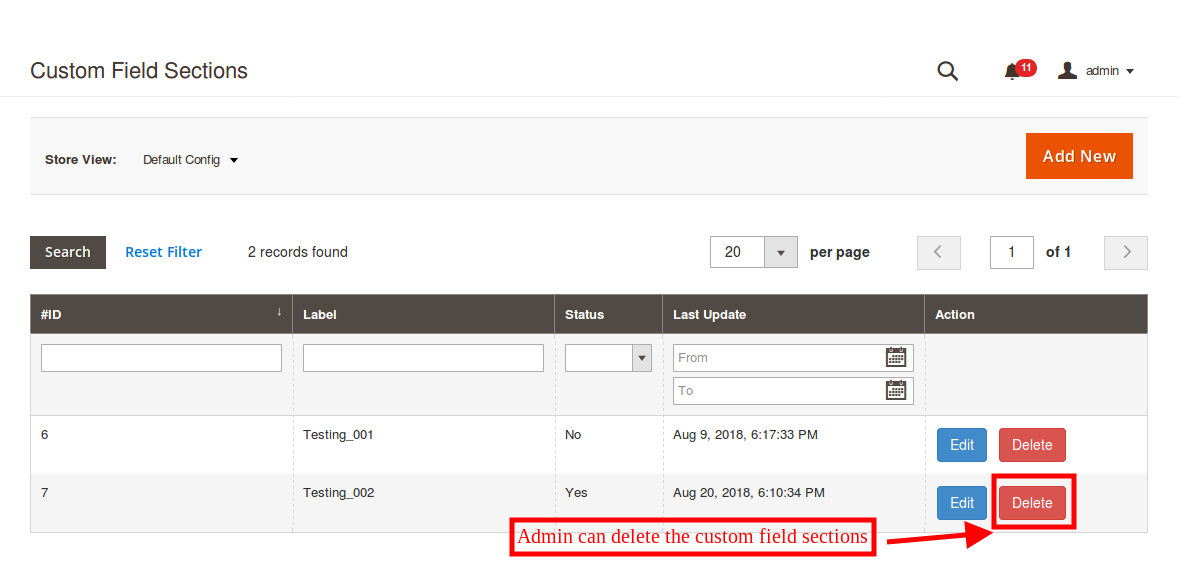
O administrador da loja de e-commerce também pode excluir o campo de registro personalizado clicando na opção "Excluir".
Campos personalizados 3.3

O proprietário do repositório Magento 2 pode exibir o campo personalizado após ativar as seções do campo personalizado. O administrador pode definir os campos personalizados de acordo com os requisitos.

O administrador da loja pode adicionar, excluir e atualizar os campos personalizados a qualquer momento.

3.3.1 Como excluir o campo personalizado?

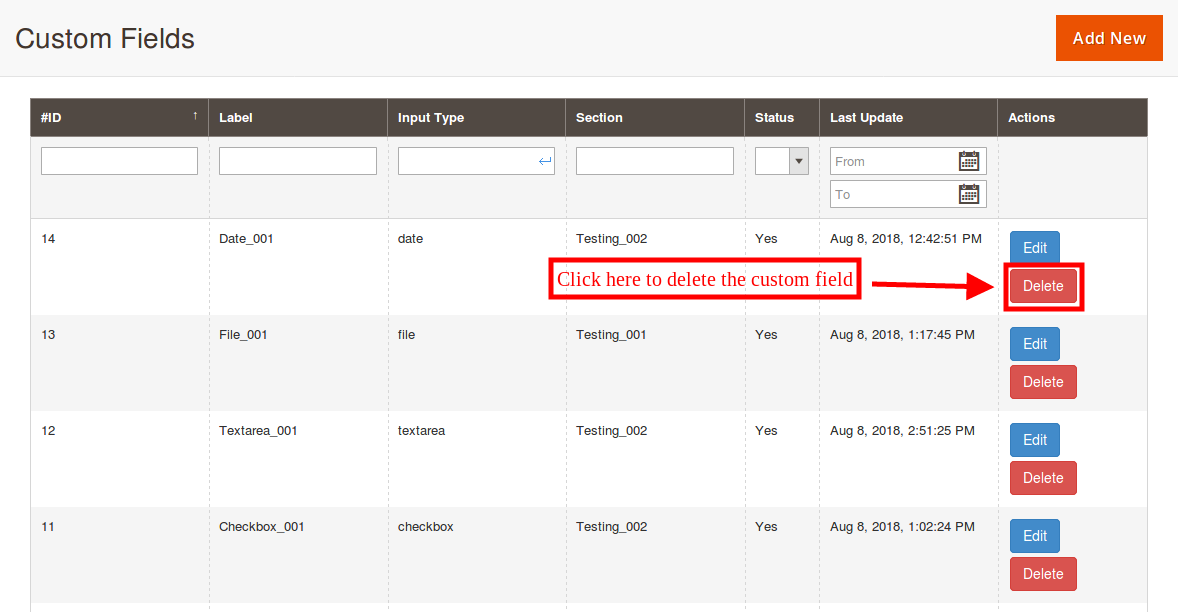
O dono da loja pode excluir facilmente qualquer campo personalizado da interface de administração. O administrador pode clicar no botão delete. Depois disso, um pop-up de confirmação será exibido e, selecionando sim, o administrador poderá confirmar a solicitação.
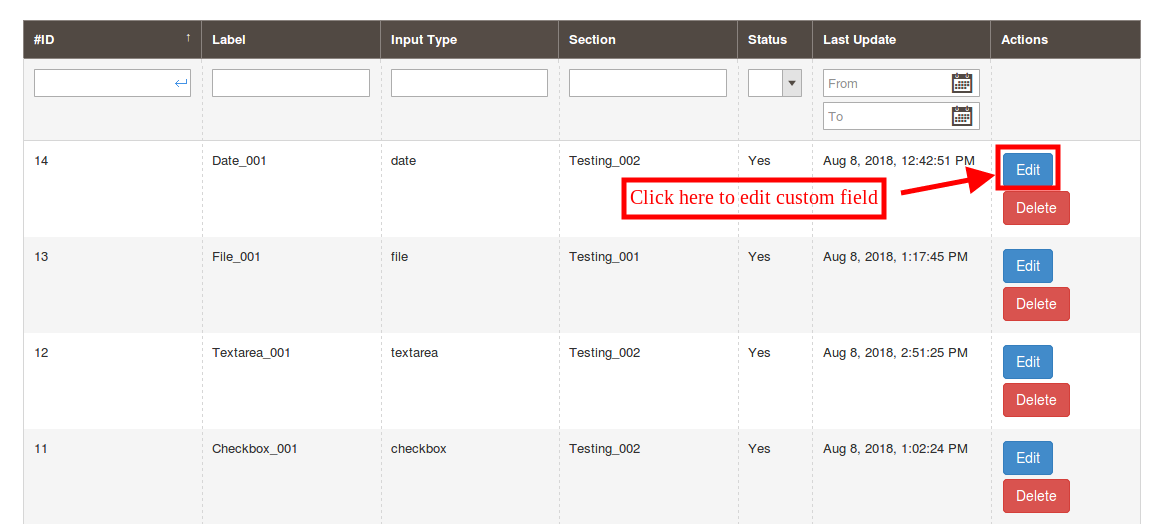
3.3.2 Como editar o campo personalizado?

O administrador da loja também pode editar os campos personalizados criados anteriormente. O administrador precisa clicar no botão de edição para atualizar as configurações anteriores.
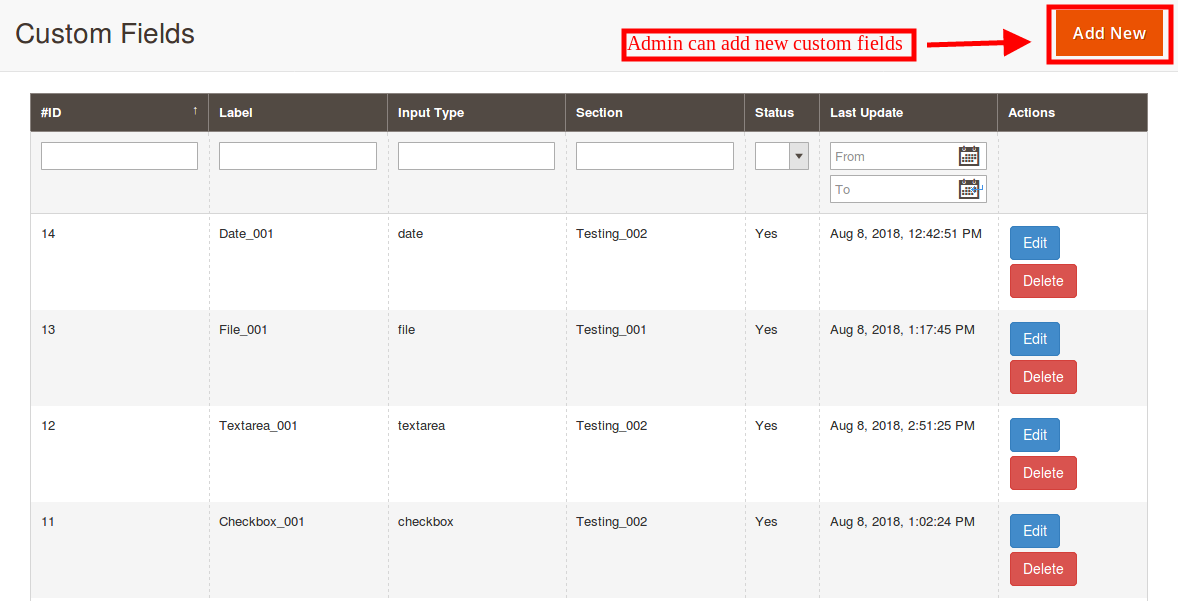
3.3.3 Como adicionar um novo campo personalizado?

Os atributos de registro personalizados permitem que o administrador adicione um novo campo personalizado sem qualquer aborrecimento. O administrador pode clicar na opção "Adicionar novo" para adicionar um novo campo personalizado.
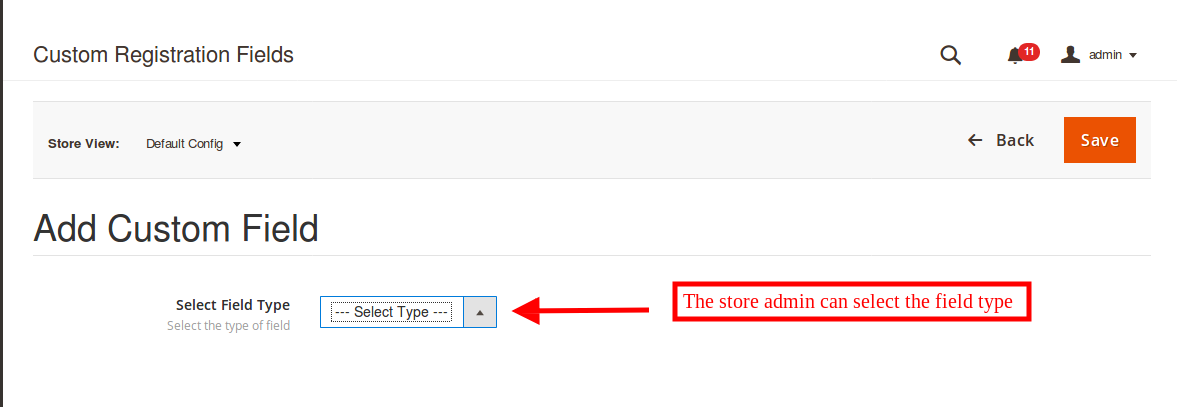
  • Selecione o tipo de campo: O administrador da loja de e-commerce pode selecionar o texto, selecionar a opção, o botão de opção, a caixa de seleção, a área de texto, o arquivo e o campo de data. Uma lista suspensa é fornecida para selecionar o campo.
As várias opções oferecidas nesta seção são mencionadas abaixo:

  1. Texto
  2. selecionar
  3. rádio
  4. Caixa de seleção
  5. Área de texto
  6. filete
  7. Data

Tipo de campo diferente exigia informações diferentes a serem preenchidas. Vamos discuti-los um por um.

Campo de texto 3.4

Os clientes on-line podem inserir seus dados pessoais na caixa de texto. O administrador pode usar caixa de texto para nome, sobrenome, endereço e esse tipo de informação.
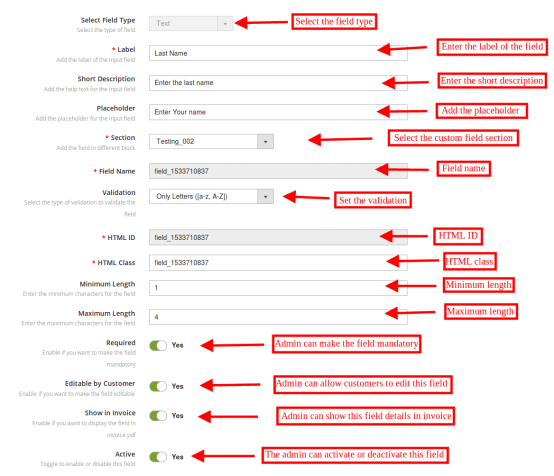
O proprietário da loja de comércio eletrônico pode definir o campo de texto no front-end aplicando estas configurações:

  • Gravadora: O administrador da loja de comércio eletrônico pode definir o rótulo do campo de entrada. O administrador pode definir o nome do campo.
  • Breve Descrição: O proprietário da loja pode definir a descrição curta da interface de administração. Com a ajuda de uma breve descrição, os clientes podem entender quais informações são necessárias no campo específico.
  • Placeholder: O administrador da loja de comércio eletrônico pode inserir o espaço reservado nesta seção. Placeholder especifica a marca d'água exibida na caixa de texto.
  • Seção: O administrador da loja pode selecionar a seção do campo personalizado onde você deseja exibir este campo de informações específico. Aqui, o administrador da loja pode selecionar o bloco onde deseja colocar esse campo em particular.
  • Nome do campo, ID HTML, Classe HTML: Esta seção fornecerá uma identidade exclusiva para os campos. Será o mesmo para todas as três seções.
  • Validação: O administrador da loja de comércio eletrônico pode definir o tipo de validação para os vários campos. Não há necessidade de alterar o código para aplicar a validação. O dono da loja pode selecionar o tipo de validação conforme mencionado abaixo:
  1. E-mail
  2. URL
  3. Senha
  4. Número
  5. Dígitos
  6. Cartas
  7. Carta e dígitos
  8. Data

Se o cliente não seguir as regras de validação, uma mensagem de erro será exibida no campo de registro.

  • Comprimento Máximo e Mínimo: O administrador da loja pode corrigir o limite de palavras, definindo o comprimento máximo e mínimo. Se o administrador da loja não inserir nenhum valor, os clientes poderão inserir os caracteres ilimitados.
  • Requeridos: O administrador pode definir qualquer campo de registro personalizado como campo obrigatório. Se o administrador definir o campo conforme necessário, uma exceção será exibida se o cliente deixar o campo como vazio.
  • Editável pelo cliente: O administrador pode ativar ou desativar a opção de tornar o campo editável pelos clientes de comércio eletrônico. Os clientes podem alterar as informações do campo, se necessário.
  • Mostrar na fatura: Se o administrador da loja quiser mostrar as informações de campo enviadas pelos clientes na fatura, o administrador poderá ativar essa opção.
  • Ativo: O administrador da loja pode ativar ou desativar este campo na interface de administração.

Campo Selecionar 3.5

Com a ajuda deste "Selecionar campo", o administrador pode mostrar uma opção para selecionar a opção de várias opções. Por exemplo, os clientes podem selecionar o campo "Sexo".

A seleção do nome do rótulo, da descrição resumida e da seção permanece a mesma neste tipo de campo que os outros. Aqui estão as opções de personalização oferecidas ao administrador da loja.
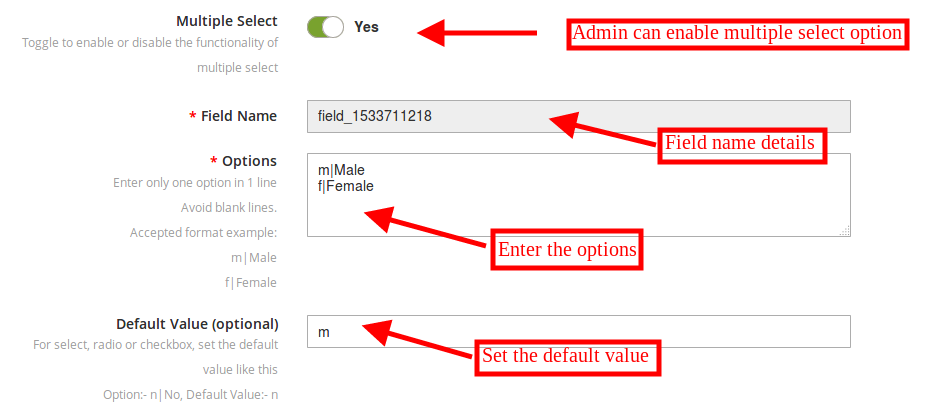
  • Seleção Múltipla: O administrador pode permitir que os clientes selecionem várias opções ativando essa opção.
  • opções: As diferentes opções podem ser inseridas aqui. O administrador pode inserir apenas uma opção em uma linha.
  • Valor padrão: O administrador também pode inserir o valor padrão opcional. Este é um campo opcional. O administrador da loja pode definir o valor padrão para as opções Rádio, Selecionar ou Caixa de seleção.

Rádio 3.6

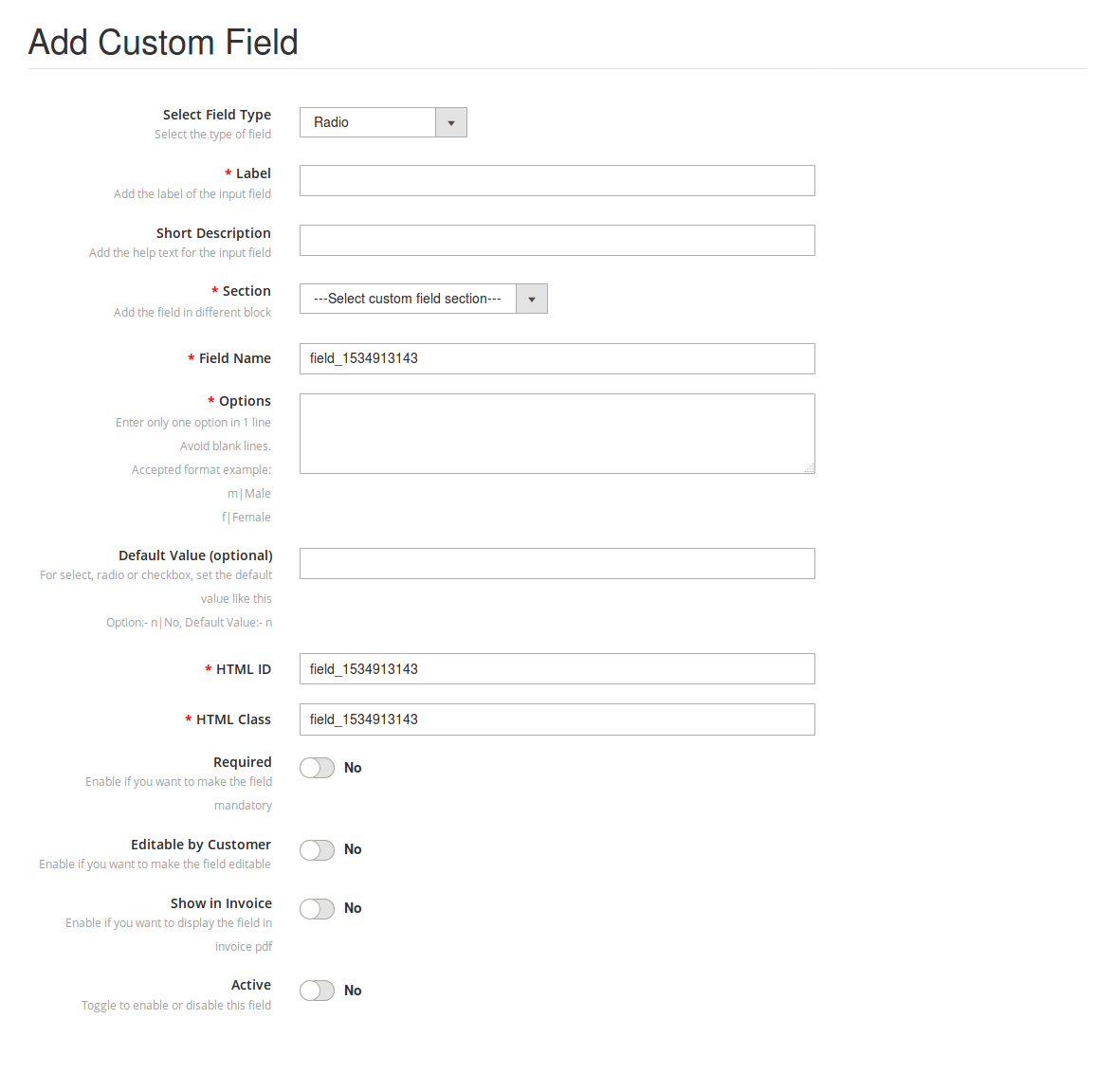
O administrador pode selecionar o campo de rádio para permitir que os clientes selecionem a única opção de cada vez. As opções de personalização são as mesmas que "selecionar campo" e a opção "seleção múltipla" não está disponível.
3.7 Checkbox

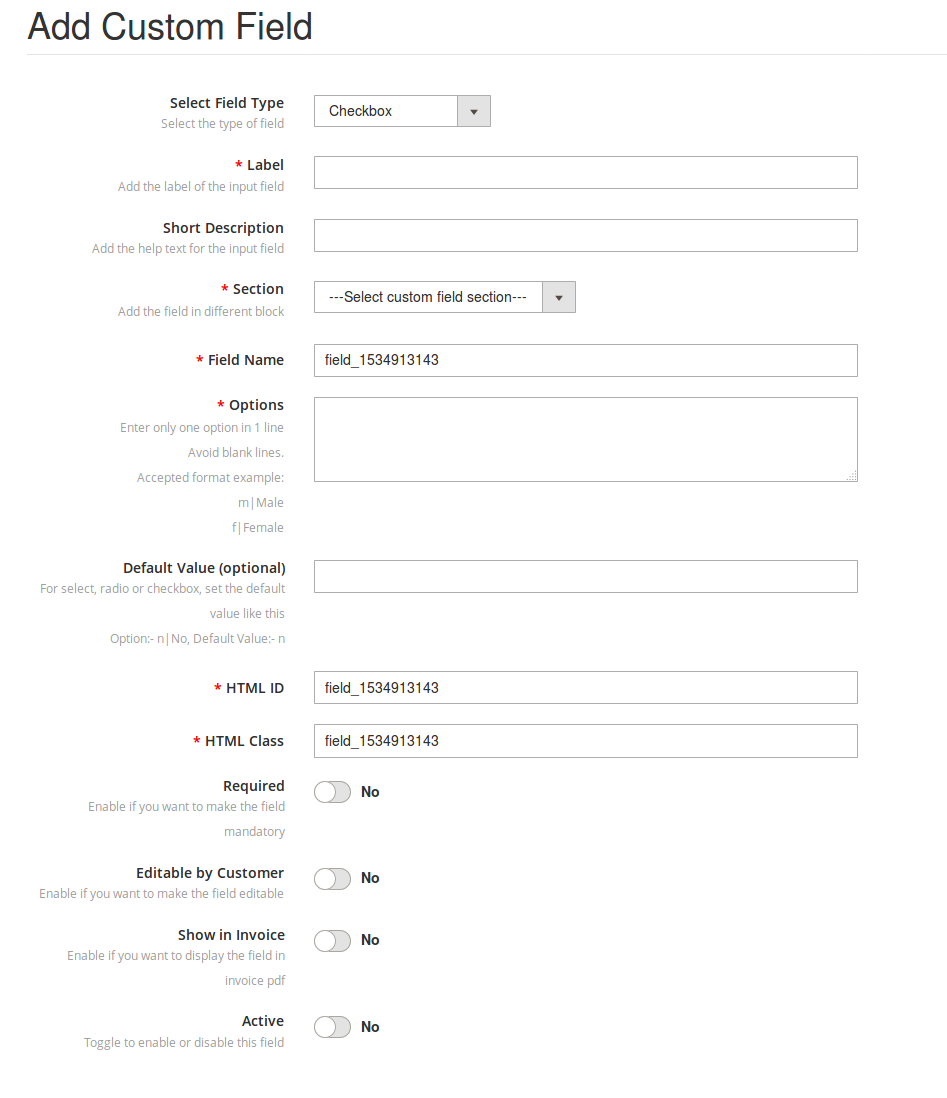
As caixas de seleção permitem que os clientes selecionem a opção marcando a caixa. A funcionalidade da caixa de seleção é semelhante ao botão de opção e selecione o campo. O administrador pode aplicar as configurações facilmente. Mesmas opções de personalização estão disponíveis para implementação.
Área de texto 3.8

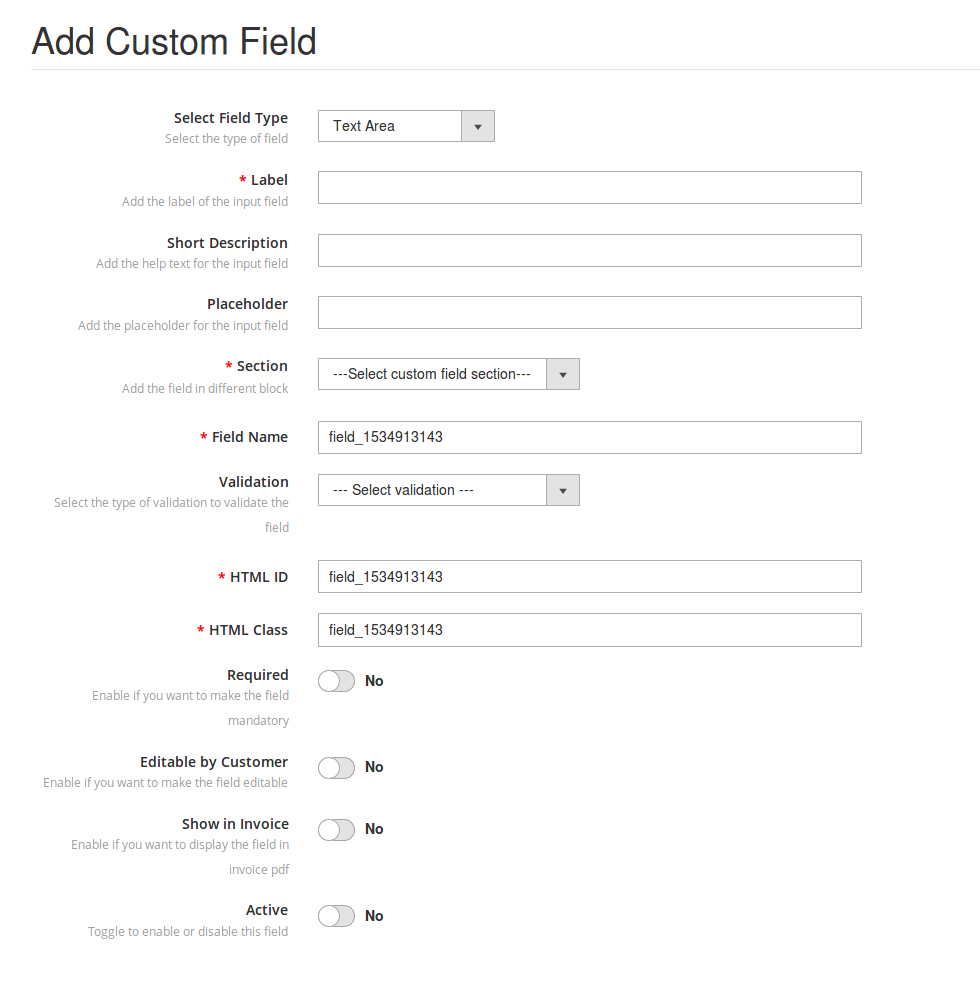
No campo de texto, os clientes podem inserir as informações em uma linha, como nome, sobrenome e endereço. No caso de várias linhas serem necessárias para informações, o campo da área de texto pode ser usado.
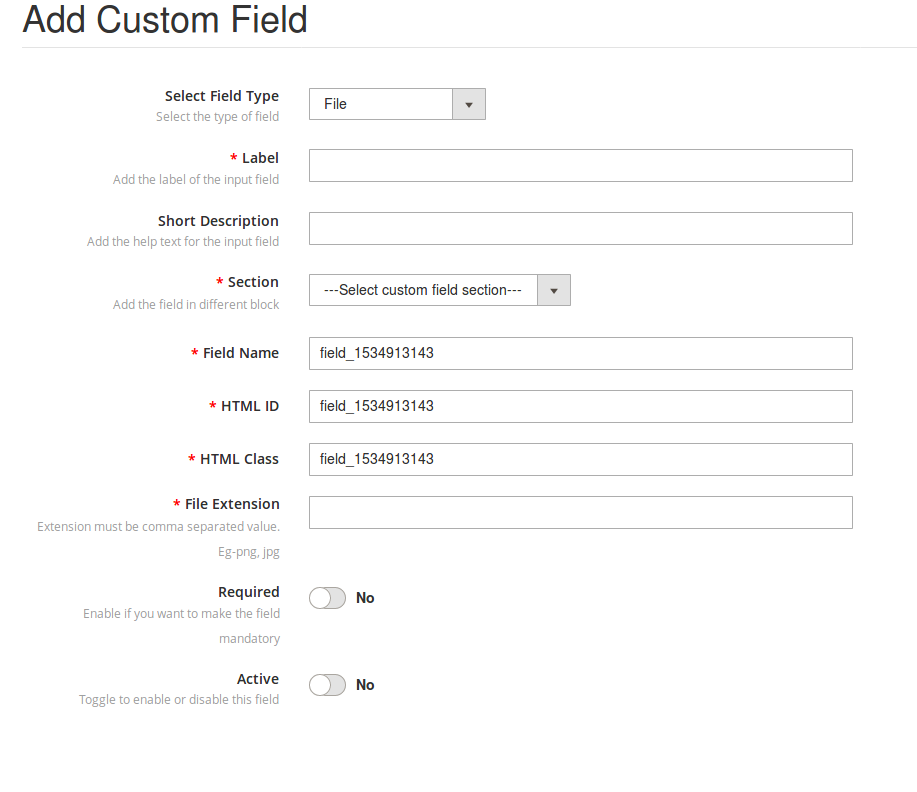
Arquivo 3.9

O administrador pode mostrar este campo de arquivo no formulário de registro. Os clientes podem fazer upload de um arquivo como uma imagem, documento e outros. O administrador da loja pode definir as extensões de arquivos permitidas e torná-las obrigatórias caso deseje.
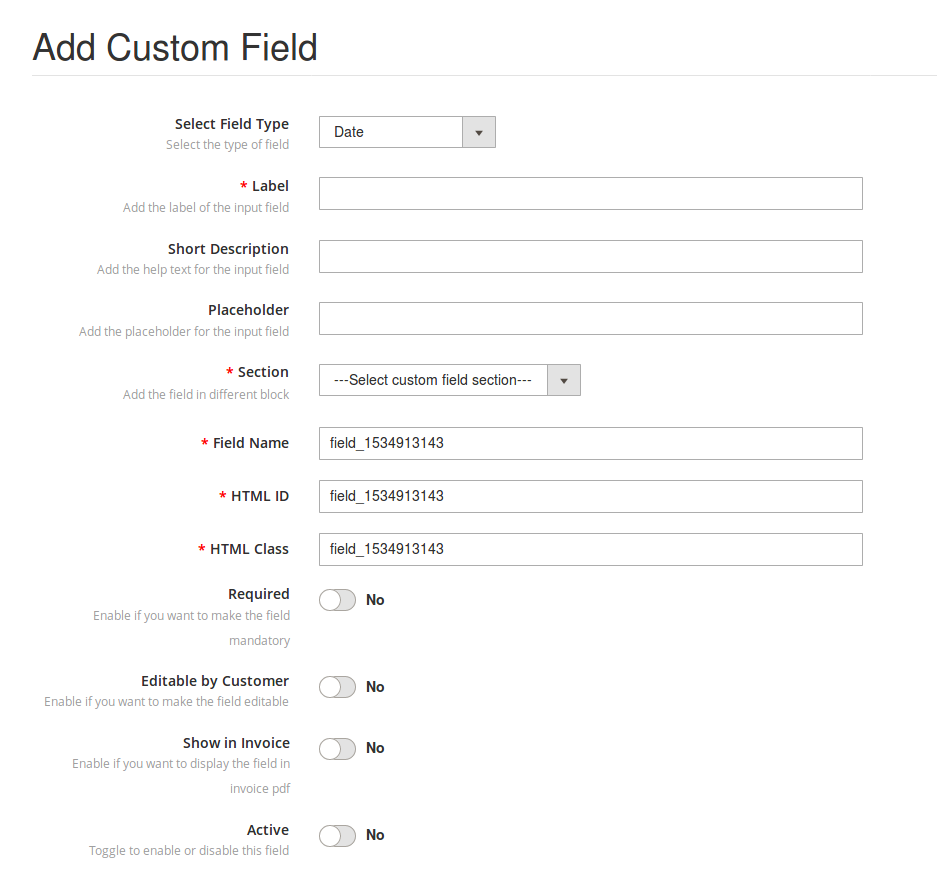
3.10 Date

O campo Data permite que os clientes insiram a data no formato adequado. O administrador pode inserir o rótulo, a descrição curta, o espaço reservado de acordo com o requisito.
4.0 Website Formulário de Inscrição

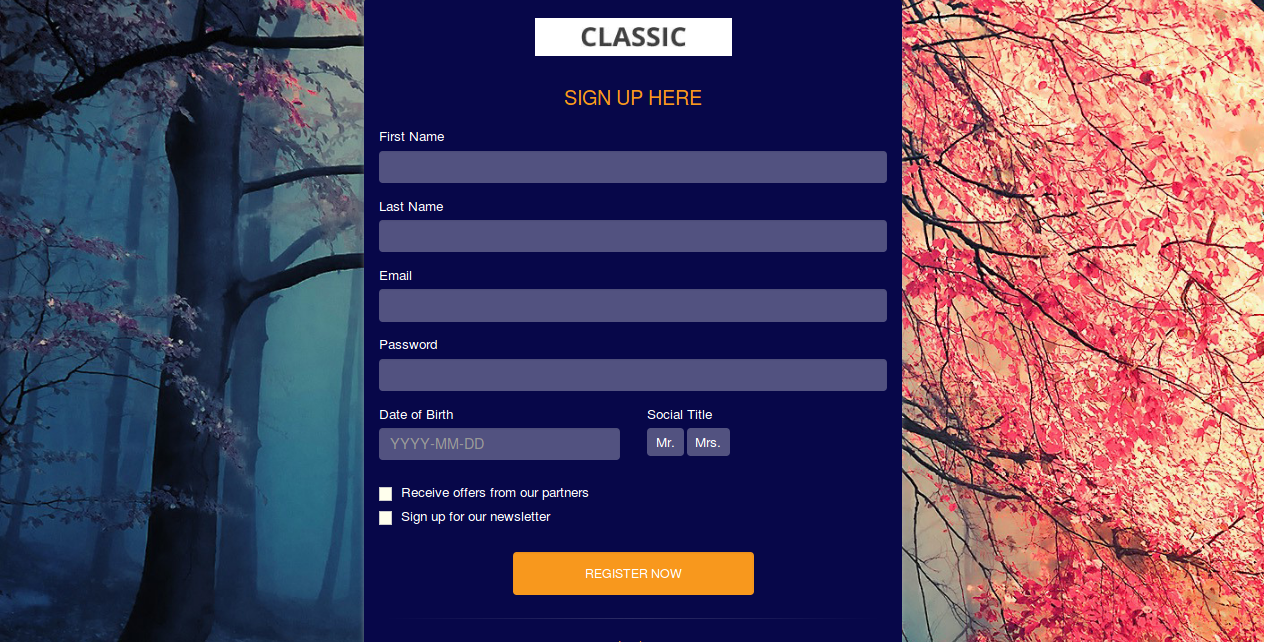
Depois de aplicar a configuração de campos personalizados, o proprietário da loja pode visualizar os campos personalizados na página de registro do site. O formulário será mostrado como uma imagem abaixo:
EU is all set to grant permission to Apple’s $400M Shazam buyout

According to a report, Apple is going to win EU Antitrust Approval to buy Shazam of worth $400M. It was announced by Apple last year and now EU is set to clear Apple’s Shazam buyout . This deal between EU regulators and the iPhone maker will help Apple in competing with the Spotify music app.

The whole story

It all started in the month of December 2017 when Apple announced its intent to acquire Shazam. EU opened a full-scale investigation in April, for they had doubts that this deal might give an unfair advantage to Apple in approaching users of the rivals. Apple Music is the second-largest music streaming service in Europe. So, EU was also concerned that Apple might halt the referrals from Shazam to its rivals.

The Commission took over the case from national EU regulators following a request from seven European countries including France, Italy, Spain, and Sweden. Now, the EU executive is scheduled to decide on the deal by Sept. 18. Apple has declined to comment over the news as of now.

News Source: https://www.firstpost.com/tech/news-analysis/apple-set-to-win-eu-antitrust-approval-for-acquiring-music-discovery-app-shazam-5025011.html

Related Articles:

Apple and Yahoo Game Plus dispute

Qualcomm and Apple Patent Battle

Apple’s Universal Compatibility Violation

Magento 2 Gift Card Manager Extension- User Manual

1.0 Introduction

Let your customers purchase gift cards for their friends and family. The store admin can create multiple Gift Cards for special occasions like Birthday, Anniversary, Valentine Day, Friendship Day, Fathers Day etc so that as per the need customers can select the gift cards for their dear ones.

Gift Card offers the following benefits:

1) Encourage customers to spend more
2) Lower return rates
3) Make last-minute shopping possible
4) Generate revenue in advance of sales
5) More convenient

Knowband offers Magento 2 Gift Card Module which provides a flexible way for your customers to purchase a gift for someone from your store. This feature-rich Magento 2 Gift Card Extension allows the online merchant to create multiple templates for gift cards and sell the gifty cards easily. The online store merchant can set the gift card amount from the admin interface and the customers can select the preferred gift card for sending to their loved ones.

1.1 Features of Magento 2 Gift Card Manager Extension:

  1. With the help of this Magento 2 Gift Card Manager Addon by Knowband, the Online retailer can easily incorporate the Gift card functionality in their store.
  2. Magento 2 Gift Module provides an option for the merchant to link the Gift Card option to the Header, Footer, My Account and Left Side on the Front-end as per the requirement.
  3. The Admin can select the Gift Card order status in which the gift card orders will be marked as delivered and the Gift Card code will be generated.
  4. Magento 2 Gift Card Vouchers Extension allows the store owner to set the Gift Card delivery gap in the number of days.
  5. By using the responsive Knowband Magento 2 Gift Card Manager Extension, the eCommerce retailer can set the prefix for the voucher code of the gift card.
  6. The Magento 2 Gift Card Module allows the admin to create N number of interactive gift card interfaces for various occasions including Birthdays, Halloweens, New Year, Christmas, Feast, Holidays or any other special event.
  7. Knowband’s Magento 2 Gift Module enables the e-merchants can customize the gift card products in a few simple steps. They can fix the Product amount, validity duration and other terms at a few button clicks.
  8. The Store Admin can enable the Free Shipping option as per the need from the back-end of the Gift Card for Magento 2.
  9. Magento 2 Gift Card Vouchers offers the readymade email template and he/she can customize the email template as per the requirement.
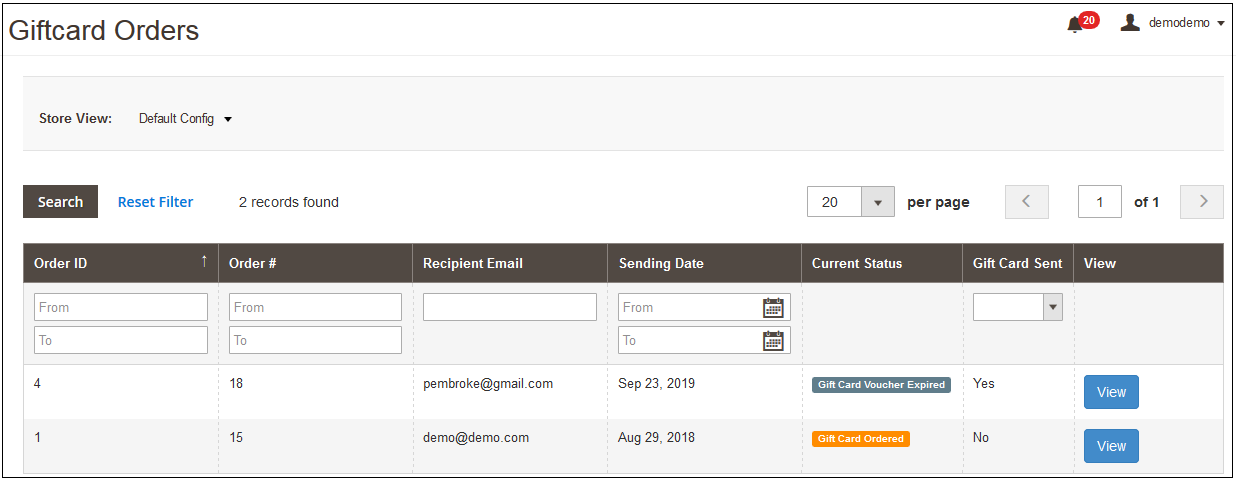
  10. The Store admin even gets an option to keep track on the orders received for the gift card from the back-end. It involves the recipient email, date of sending as well as the status of the gift cards.
  11. Magento 2 Send Gift Card Extension is Mobile responsive.
  12. With the help of this Magento 2 Gift Card Extension, the Store admin has a chance to acquire new customers while retaining the existing customers.
  13. Magento Gift Voucher is easy to use and install.
  14. Magento Gift Card Manager Module is fully customizable.

Technology for Development

Language: PHP
Frame Work: Magento

2. Installation

After purchasing Magento 2 Gift Card Extension, the store admin will get following files:

1.Knowband_Giftcardmanager.zip which contain source code of the Magento 2 Send Gift Card Extension.
2. User Manual which includes all the details and helps regarding an extension.
3. Follow the following steps to install Magento 2 Gift Vouchers extension:

The steps to install the Magento 2 Gift Card Module are mentioned below:

1. Buy the Magento 2 Gift Card Manager module from Knowband. You can download the extension package.
2. The package has a zipped file that contains the user manual and the source code of Magento 2 Gift Card Extension. Unzip the package.
3. Create a folder{Magentoroot}/app/code/Knowband/Giftcardmanager
php -f bin/magento module: enable –clear-static-content Knowband_Giftcardmanager
4. Upload the extracted content in the above folder via FTP manager (like Filezilla or WinSCP – download here: https://filezilla-project.org/).
5. Now run below commands to install the plugin:

php -f bin/magento module: enable –clear-static-content Knowband_Giftcard
php -f bin/magento setup:upgrade
php -f bin/magento setup:di:compile
php bin/magento setup:static-content:deploy

6. The extension is now installed and ready for use. In Admin Panel go to “Knowband > Gift Card Manager”

You can now configure and use the Knowband Magento 2 Gift Card for product module.

3.0 Admin Panel

After installing Magento 2 Gift Card Manager Extension in the Magento store, the store owner can make the changes without any hassles. There are following ways in which admin will interact with Magento 2 Gift Card Vouchers module functionality:

1. Module Configuration
2. Gift Card Template
3. Gift Card Products
4. Gift Card Orders

Each interface has been explained with proper detailing in following sections.

3.1.1 Module Configuration

After clicking on the Gift Card Module, the system will open Module Configuration tabs by default.

In the Module Configuration tab of Magento 2 Gift Card Extension by Knowband, online sellers can enable Gift Card functionality and set the delivery gap, gift card prefix and more. Screenshot of the Module Configuration tab shown below:

Initially, fields in the above form will be already filled with their default values.

1. Enable the Extension:  Initially, this will be “OFF”. Admin can enable/disable Magento 2 Gift Card Extension by turning ON/OFF this setting.

2. Enable Header Link: In this section, the online retailer can enable the display of the gift card option on the header.

Front End Preview:

3. Enable Left Link: By using the Magento 2 Gift Voucher Extension, the admin has can enable display of gift card link on the left side of the screen by clicking the button.

Front End Preview:

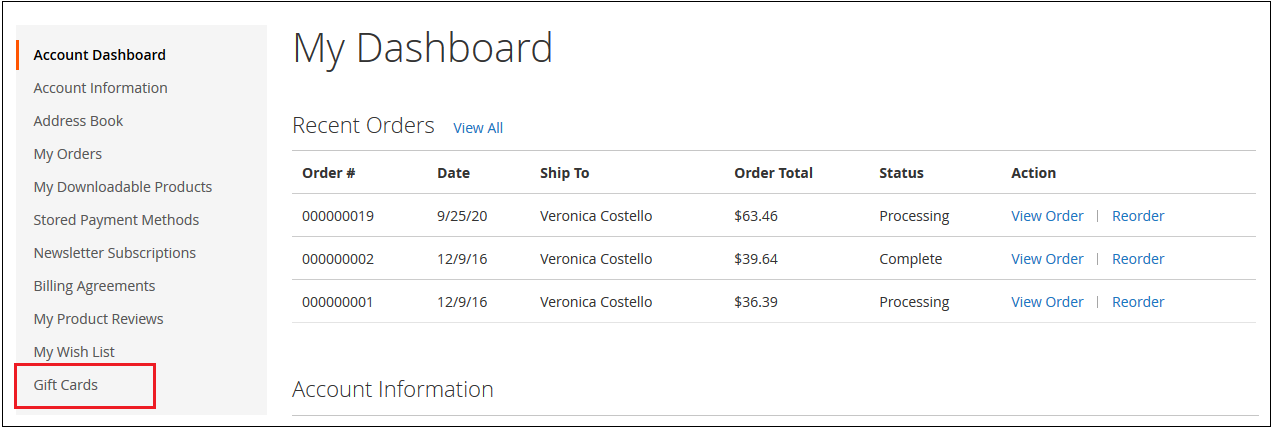
4. Enable My Account Link: The Admin can enable/disable Gift Card link in the Footer section as per the business requirement.

Front End Preview:

5. Enable Footer Link: The admin can enable the display of the gift card option in the My Account section.

Front End Preview:

6. Gift Card Prefix: In this option Magento 2 Gift Module the admin can set the prefix for the voucher code of the gift vouchers from here. The code can be entered in the format Ex: KB******

7. Gift Card Order Status: In this field of the Magento 2 Gift Cards module the admin can the default order status for the gift card orders.

As soon as the admin updates the order status for the Gift Card order, the gift card will be sent to the recipient via email.

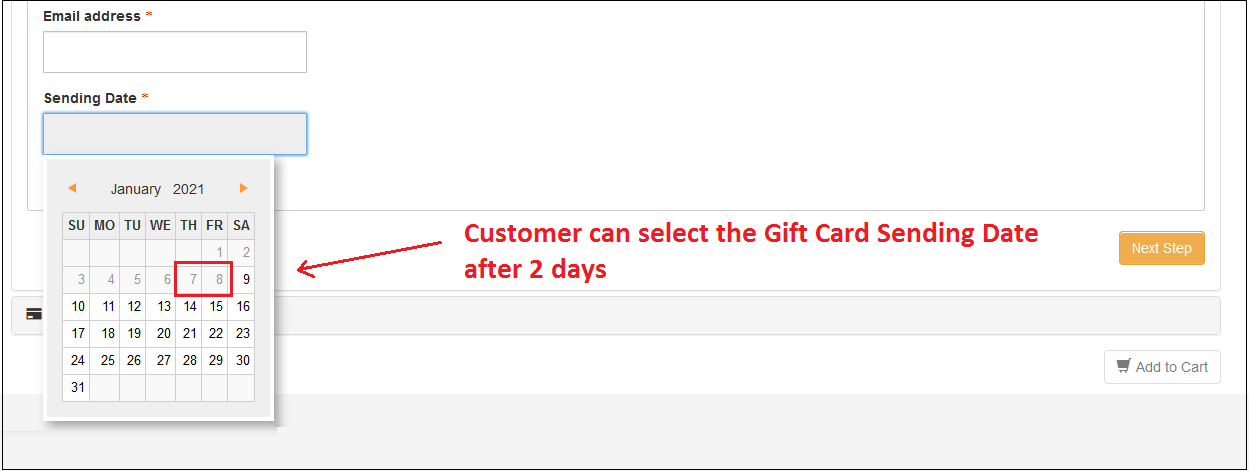
8. Minimum Gift Card Delivery Gap: This field of Magento 2 Gift Card Voucher Module allows the Store admin to enable the Voucher to send data after the specific no of days.

Ex: If gift card window values are set to 2 from the admin panel. These changes will reflect the Front End and the user will be able to select the send date after two days of the current date.

Admin Panel:

Front End Settings:

3.1.2 Email Settings

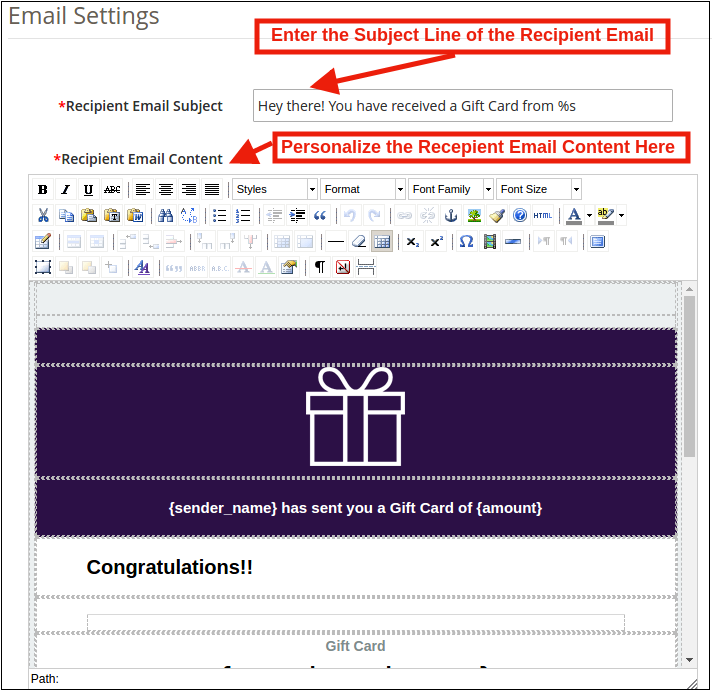
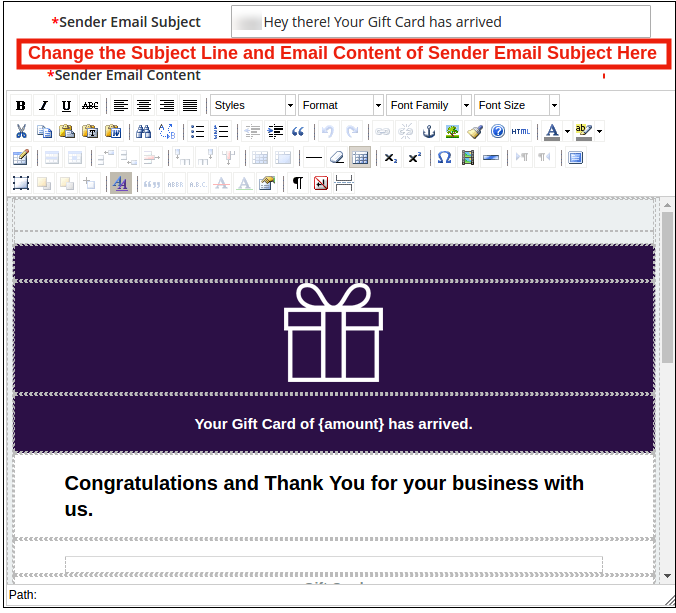
The customer gets an option to print the gift cards or else they can be sent to the receiver via email. The Magento 2 Gift module by Knowband offers default email templates that can be personalized as per the requirement of the store admin.

Recipient Email Settings:

Sender Email Settings:

3.1.3 PDF Settings

Magento 2 Send Gift Card Module also sends a PDF with along with the image, voucher code, voucher expiry date and voucher value. Users can also get the printout of the PDF.

Apart from this, the store admin can change the Gift Card prefix and update the PDF content to make it more attractive from the back-end.

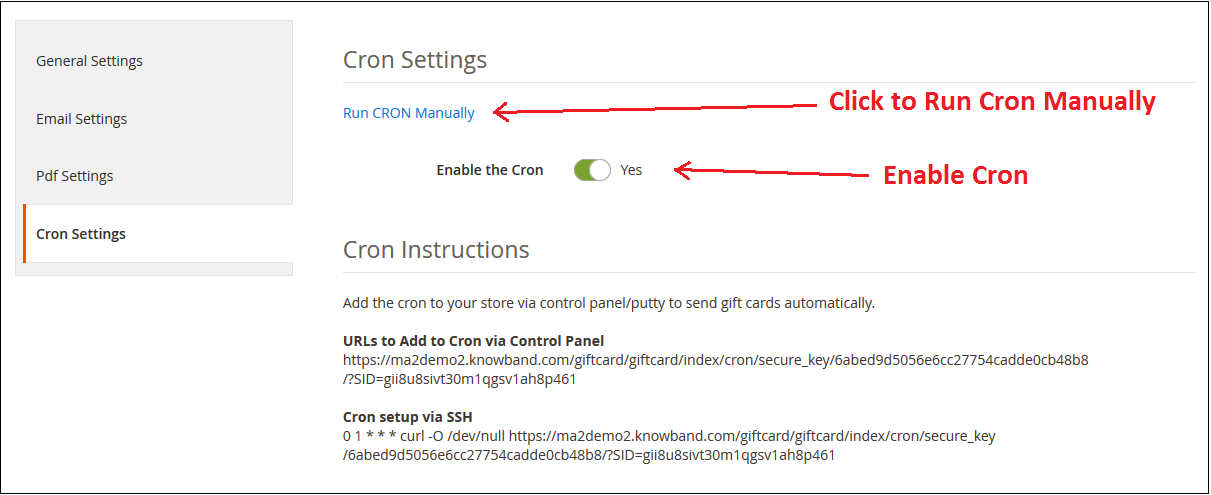
3.1.4 Cron Setting

In this tab, the eCommerce store admin can run the CRON manually or automatically.

The Admin can run the CRON to your store via the control panel to send gift card vouchers automatically.

URLs to Add to Cron via Control Panel 

https://ma2testing.knowband.com/ma218/giftcard/index/cron/secure_key/20da59b52ef8b049dc21dfa5bdcc4c72/?SID=qbtfepld8dfkau56tf2lm4gj17

Cron setup via SSH 

0 1 * * * curl -O /dev/null https://ma2testing.knowband.com/ma218/giftcard/index/cron/secure_key/20da59b52ef8b049dc21dfa5bdcc4c72/?SID=qbtfepld8dfkau56tf2lm4gj17

3.2 Gift Card Template

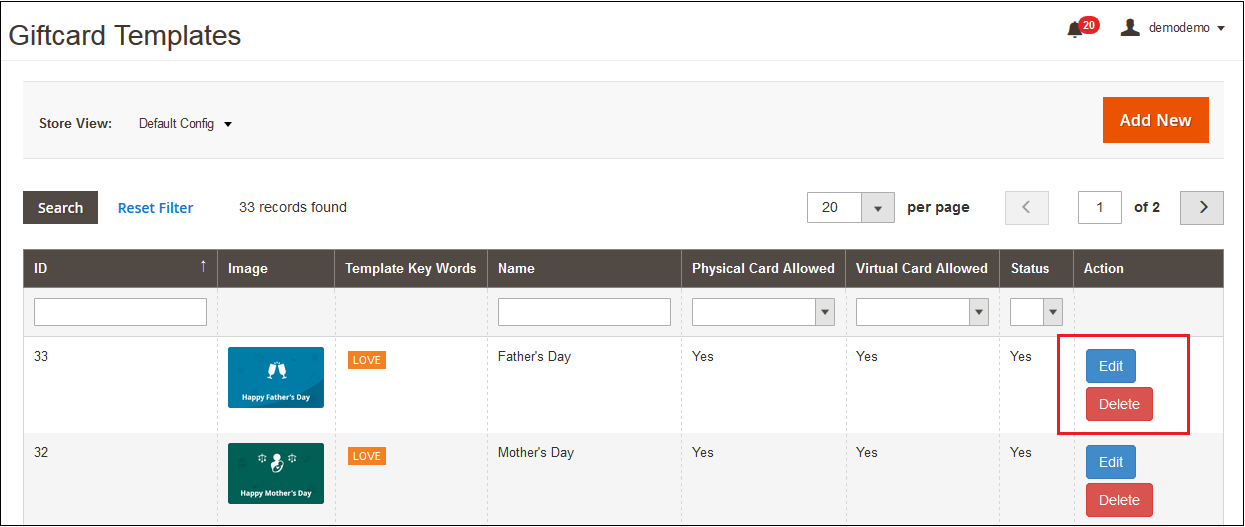
This tab shows already added Gift card templates. The admin can customize these Gift card template as per their desires. Other than this, the store merchant can edit or delete the Gift card template.

3.2.1 How to customize the template of the gift card?

3.2.1.1 Add New Gift Card Template

There is a ‘ADD NEW‘ button present on the top right corner of gift card template tab of Magento 2 Gift Card Manager Module. The store merchants can easily add new Gift Card template sets whenever they need by clicking on the button. Further details about its functionality are described in the next section.

For creating new Gift Card template, ‘Add New’ option is used. By clicking on this, the module will redirect store merchants to the gift card template configuration form as displayed in the below screen:

1. Template Name: In this option of Magento 2 Gift Voucher Extension the admin can enter the name of the New Gift Card Template like: Happy Friendship Day.

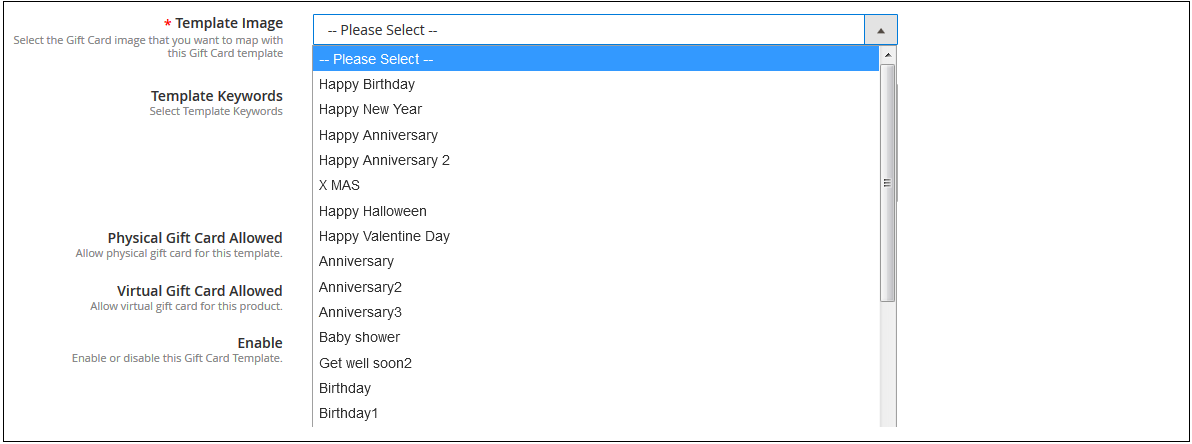
2. Template Image: Magento 2 Send Gift Card Extension by Knowband allows the store admin to select the image or the layout of the gift cards that will be shown in the front-end.

The images for the various occasions can be saved in the back-end of the Magento 2 Gift Card Extension. The admin selects the occasion in order to find the image as shown below:

The store admin can even view the images for the various events has been saved for the same.

As you click on the ‘View Image’, you’ll be redirected to the page below.

The list showcases all the gift cards that have been created and saved. You can view the complete image or even delete it if required.

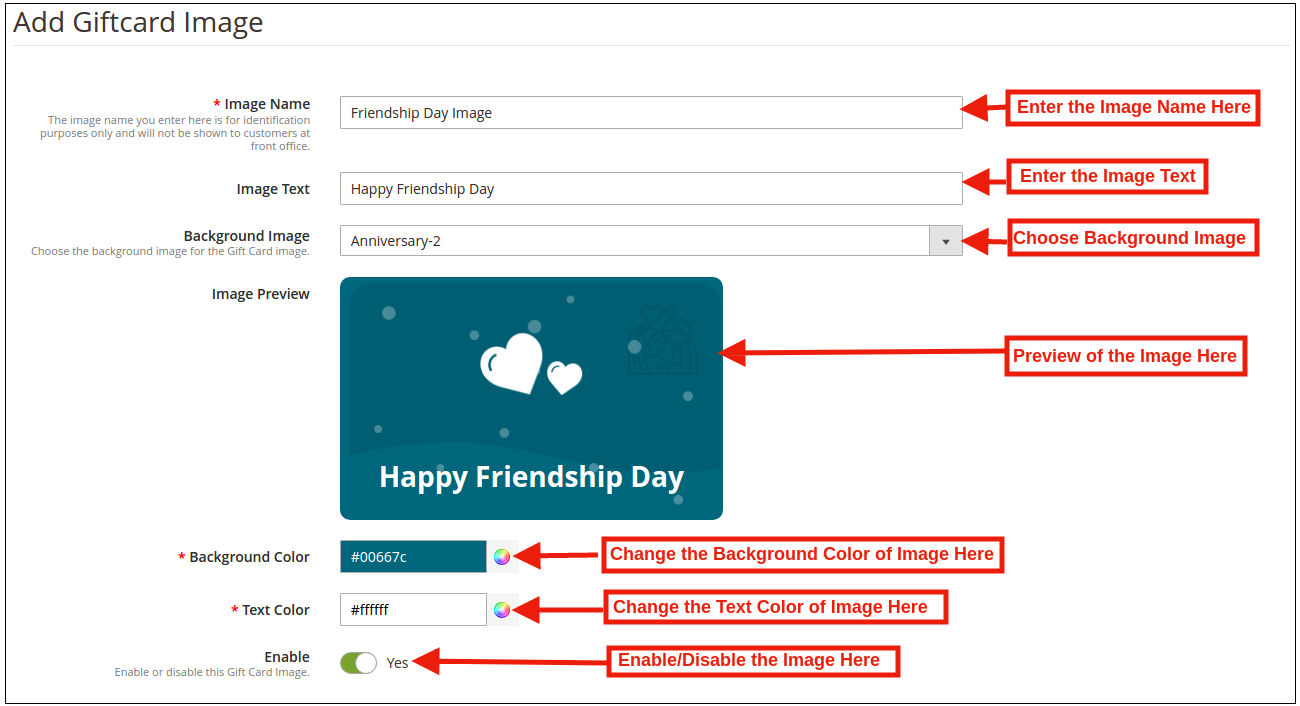
In order to create new images, click ‘Add New Image’ as shown below.

You can enter the image name and the text of the image to be shown on the gift card. Even the background image and color, as well as font color, can be changed at a button click. Preview the final image before making it live on the website.

3. Template Keywords: This option includes the list of the Keyword in this dropdown list the store admin can select the template keywords.

4. Physical Gift Card Allowed: The Magento 2 Gift Card Voucher module by Knowband allows the store admin to enable the physical gift card option for the particular gift template.

5. Virtual Gift Card Allowed: The Online retailer can enable the Virtual gift card functionality will allow the e-cards.

6. Enable: Initially, this option will be ‘ON’. The Store admin can enable/disable the settings as per the need.

3.2.1.2 Edit Gift Card Template

Magento 2 Gift Module allows the online retailer to edit or delete the gift card template as per the need. The screenshot is shown below:

3.3 Gift Card Product

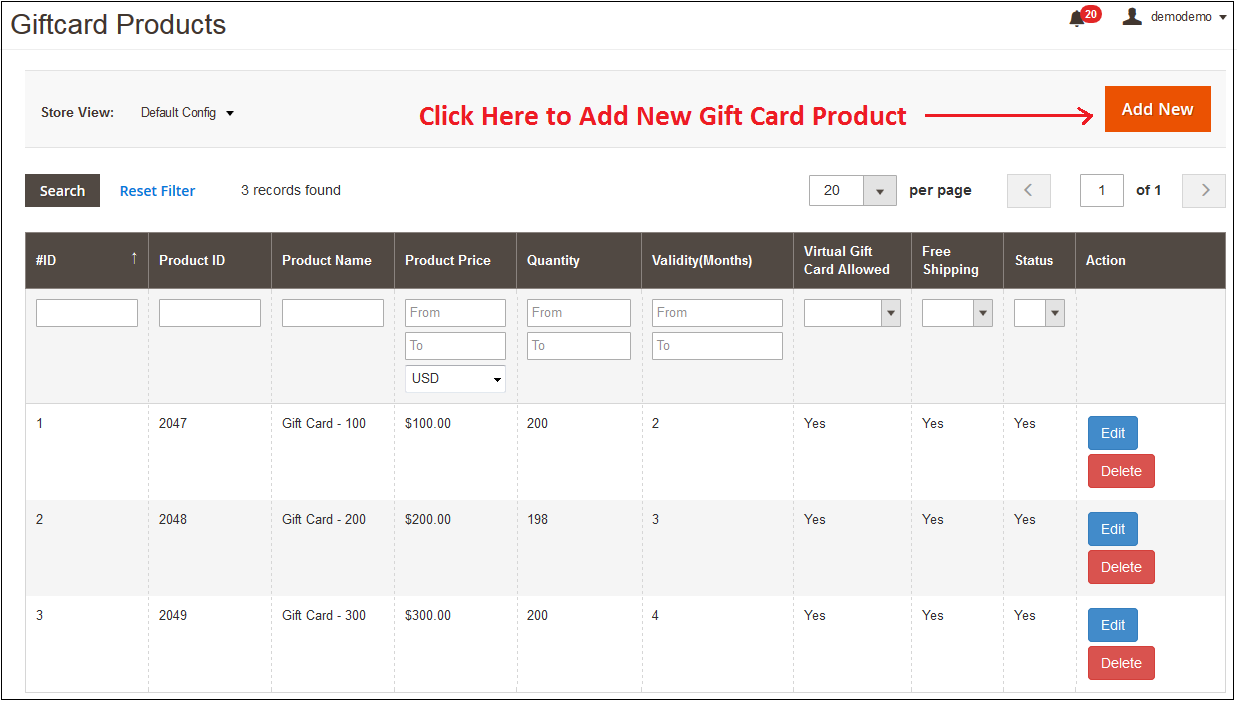
In this tab of Magento 2 Gift Voucher Module allows the store admin to add the Gift Cards product of different values like: product name, product price, quantity and more or edit the already added product from the back-end.

3.3.1 How to customize the Product of the gift card?

3.3.1.1 Add New Gift Card Product

Magento 2 Gift Card Manager Module allows the store admin to add the new Gift Card template by clicking on the ‘ADD NEW’ button present on the top right corner of gift card template tab of Gift Module.

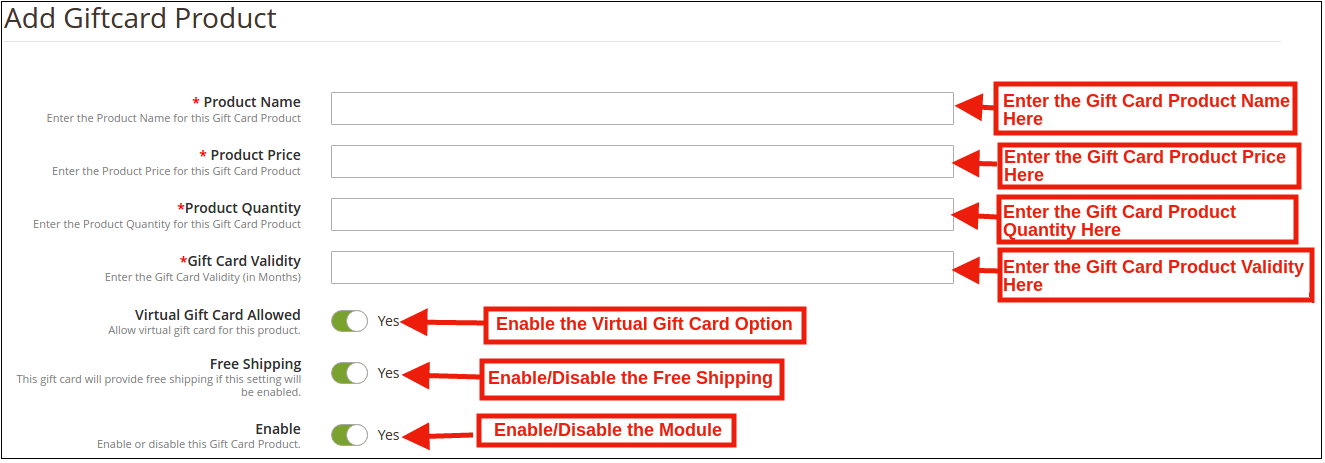
Fill out the information that you need to provide for creating the product.

  • Product Price: Magento 2 Gift Card Manager Module by Knowband allows the store admin to enter the price of the product.
  • Product Name: Enter the name of the product here. It can be Happy Anniversary, Happy Birthday, Merry Christmas or any other.
  • Product Quality: In this tab of Magento 2 Send Card Module the admin can enter the product quality of this gift card product.
  • Gift Card Validity: The validity period in months of the gift card can be entered here by using this Magento 2 Gift Module.
  • Virtual Gift Card Allowed: Enable e-card by switching on the button.
  • Free Shipping: The Magento 2 store admin can even allow free shipping to the customer.
  • Enable: The Magento 2 Send Gift Card Extension can be enabled or disabled from here.

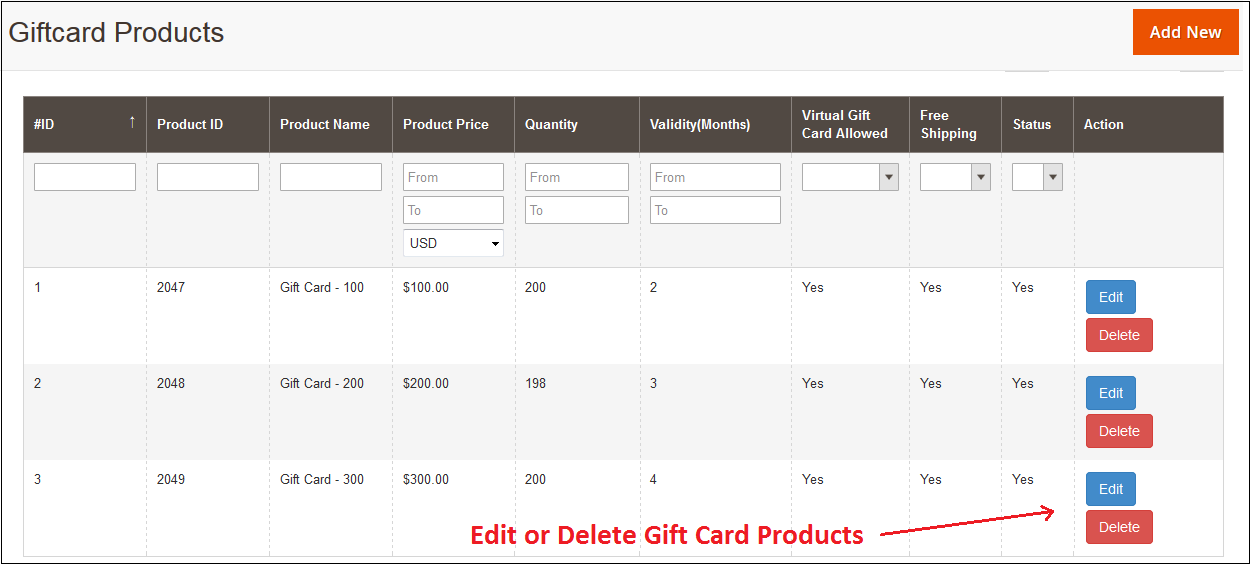
3.3.1.2 Edit and Delete Gift Card Product

The admin even gets an option to edit the gift card product or delete from the section shown below:

3.4 Gift Card Orders

In this Gift Card Order, tab provides the store admin an option to view the entire list of the orders received for the gift cards. It involves the recipient email, date of sending as well as the status of the gift cards.

In the ‘Gift Card Order’ tab go to the ‘View’ button in the right section. In this section shows the entire information about the order.

4.0 Front End

Magento 2 Gift Voucher Module adds a Gift Card link on storefront end in the Header, Footer, Left and My Account section of the module. By accessing this gift card link customers can browse the gift cards.

This link redirects the user gift card page of the site.

Gift Card Front End Header Link Preview:

Gift Card Front End Left Link Preview:

Gift Card Front End Footer Link Preview:

Gift Card Front End My Account Link Preview:

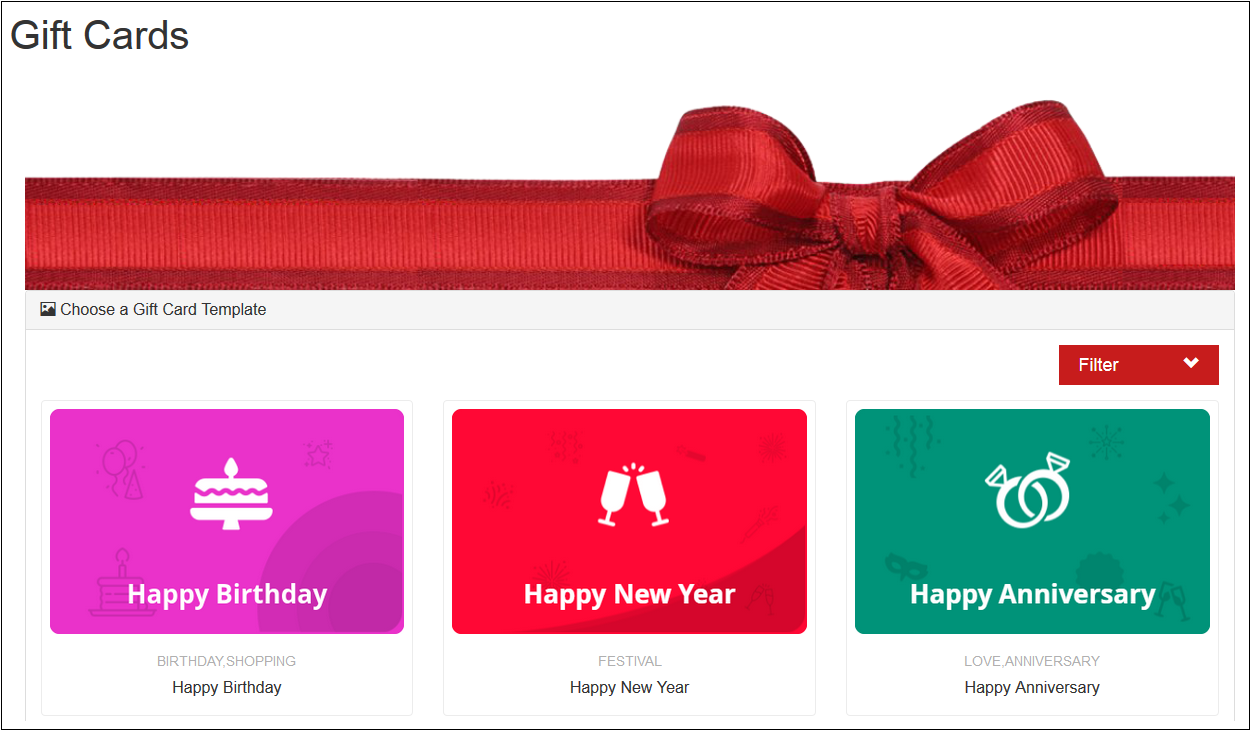
After clicking on the Gift Card link module redirect the following page:

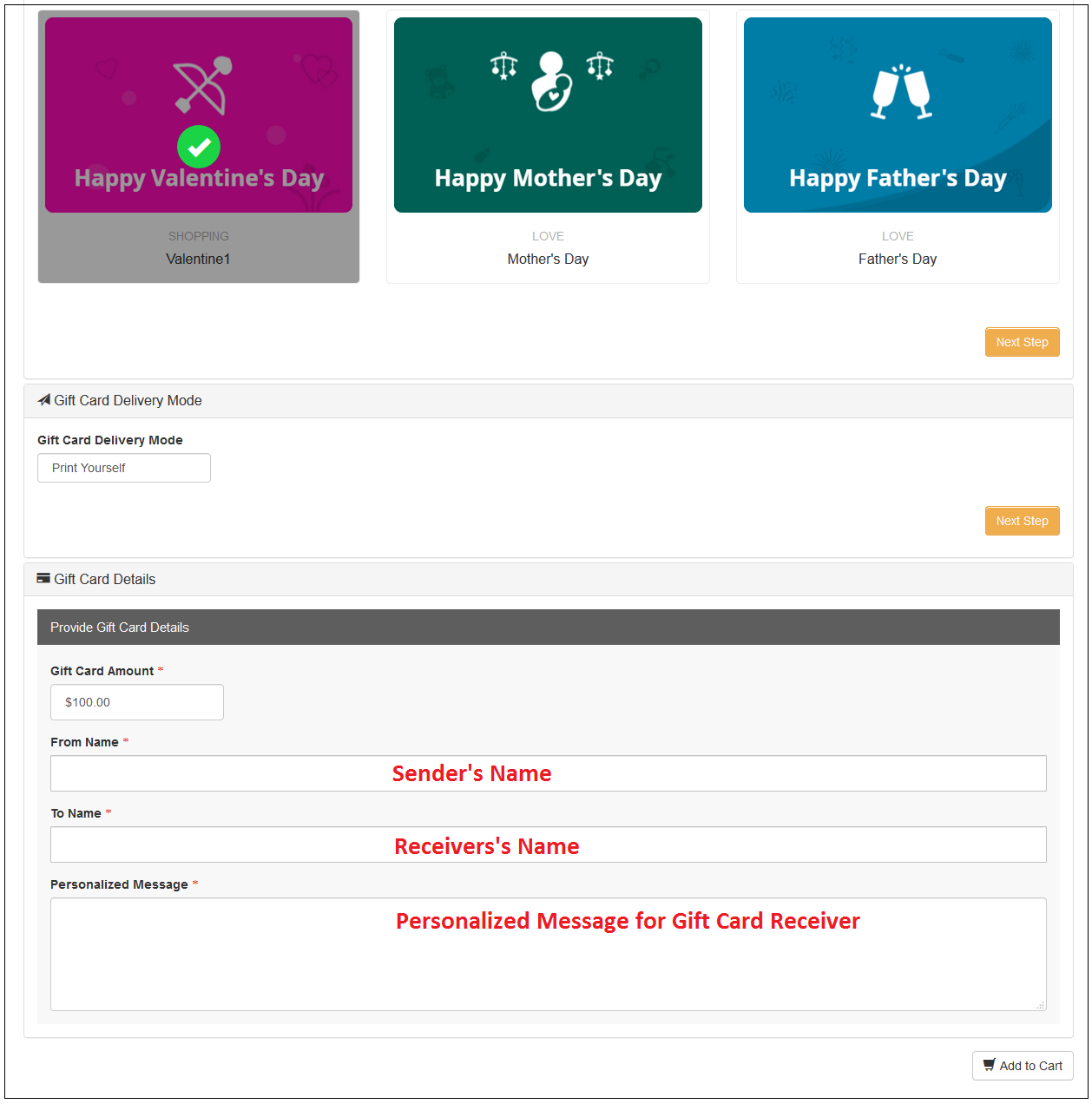
Shopping for the same is easy. The customers can select the card for the different occasion. For instance, he chooses the Happy Birthday card. All he needs to do is to click on the card.

They can print the card or send it via email. The sender and receiver name along with the message can be mentioned in the section as shown below.

Add the product to the shopping cart and proceed to the checkout page. The gift card will then be sent to the receiver.

This way, the online store admin can easily offer the facility to purchase gift cards from the website. The online merchant can set the gift card amount and also create multiple gift card templates for various occasions. Magento 2 Gift Card Manager plugin is highly customizable and offers smooth functioning. The eCommerce store merchant can show gift card options on the left side, show as a header/footer link and also show the Gift card option on my account link. The Magento 2 Gift Card Manager plugin allows the store merchant to select the order status on which he wants to send gift card.

The online merchant can also set a delivery days gap after which the gift card will be delivered. The Magento 2 Gift Card Manager Module allows sending the gift card email to the gift card sender as well as the receiver.  Admin can also send a pdf document that can be printed by the customers. So the store admin can get more profit and the online users can purchase gift cards and share it with their loved ones easily.

For more details about this Magento 2 Gift Voucher extension, you can visit here:

Magento 2 Gift Card module link

Magento 2 Gift Card Module Admin Demo

Magento 2 Gift Card Manager Extension Front-end Demo

Magento 2 Gift Card Manager Module Youtube video

Prestashop Private Shop Addon – User Manual

1.0 Introduction

The eCommerce store owner can create his own private shop and control the sales of the store products to a selected group of customers. Knowband offers PrestaShop Private Shop Module which allows the eCommerce store owner to make the whole website as a private store. The admin can privatize the store products, categories and pages also. With the help of this Restrict categories and products addon the store admin can force the customers to login or register to visit the eCommerce store or selective section.

1.1 Salient features of Prestashop Private Shop Plugin

  • The eCommerce store admin can force the customers to login/register for accessing the website.
  • The admin can set the look and feel of the login/signup page.
  • Sends an email to the new customer whenever new registration occurs. An email is received by the customers to validate their email.
  • The Restrict categories and products module allow the e-merchant to apply the settings to approve the newly registered customer accounts automatically or manually.
  • The admin can allow/disallow Google crawler to index the private shop by enabling or disabling the settings.
  • The Restrict categories and products addon allow the admin to modify the login/signup title text.
  • The login/signup form can be in left, right or center position.
  • The admin can activate or deactivate new private registration option from the admin interface.
  • The admin can show an image, color or video to display as the background of the login/signup form.
  • The admin can set the entire shop or any specific selection as private.
  • Specific IPs are always allowed to access the eCommerce store.
  • The Prestashop Private shop addon provides a list of the private customers in the admin interface.
  • The store admin can view the details of the private customers and validate the newly registered accounts.
  • The store admin can also delete a private customer from the admin interface.
  • The Prestashop Private shop extension is multi-store compatible and offers multi-lingual support also.
  • The user-friendly and mobile responsive layout offered by this Restrict categories and products makes it hassle-free.

2.0 Installation Guide of Prestashop Private Shop

Once you purchase the Prestashop module from the store you’ll get these files:

  1. The zipped file that consists of the source code of this Prestashop Private shop addon.
  2. User Manual

Follow the following steps to install the Prestashop Private shop addon:

  • First of all, you need to unzip the zipped file. It includes some files and folders.
  • After that, you need to copy the overall content of the folder and paste them into the “Modules” folder of the store’s directoryYou can follow the path – Root Directory/modules/.
  1. Now you can install the Restrict categories and products addon. You can find that inStore Admin ->Modules and Services.It would be shown as below:

Now you just need to click on “Install” button to install this Prestashop Private shop addon. A confirmation pop-up will be shown. Click on “Proceed with the installation” option. This step will install the Private Shop Prestashop module and show notification – “Module(s) installed successfully”.

3.0 User Guide for Prestashop Private Shop

Using this Restrict category and products module, the admin can view the configuration options as shown below. Here, the eCommerce store admin can customize the Prestashop Private shop addon according to the requirements. The admin can configure these settings:

  • General Settings
  • Access Settings
  • Private Customers

3.1 General Settings

In the general settings submenu option, the eCommerce store admin can apply the settings to display and manage the look and feel of the login/signup form.

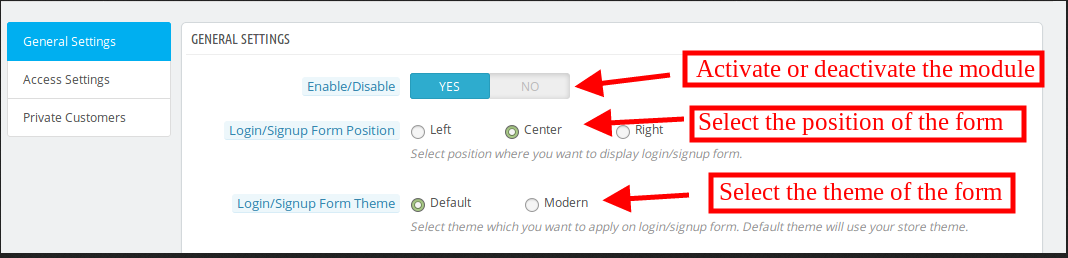
  • Enable/Disable:The Prestashop eCommerce store admin can activate/deactivate the functionality just by a single click.
  • Login/Signup Form Position: The admin can set the position to display the login/Signup form. The admin can select left, right or center position.

  • Login/Signup Form Theme: The admin can set the default or modern theme as per the requirement. While selecting the modern theme, these options will be displayed.
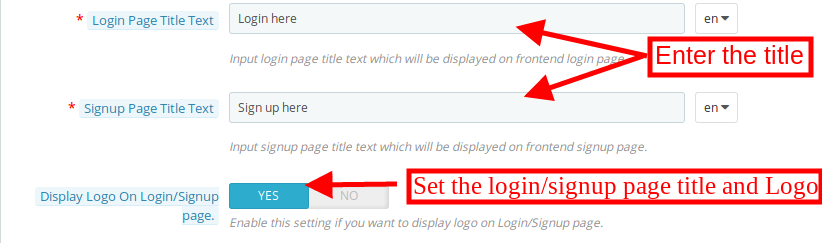
  • Login Page Title Text: Here the admin can set the title text which will be displayed on the Login page.
  • Signup Page Title Text: The admin can also set the signup page title text. The admin can insert the text in multiple languages.
  • Display Logo on Login/Signup Form: The Prestashop store admin can show a logo on the login/signup page by enabling the settings.

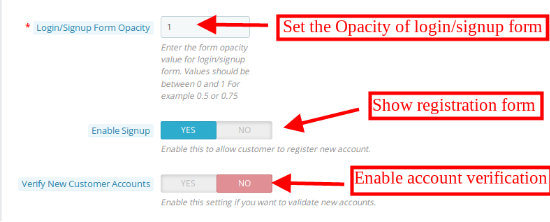
  • Login/Signup Form Opacity: The admin can enter form opacity value. The value can be between 0 to 1. For showing login form transparent, the store admin can set the form opacity 0.
  • Enable Signup: The admin can activate this option for allowing the customers to register a new account.

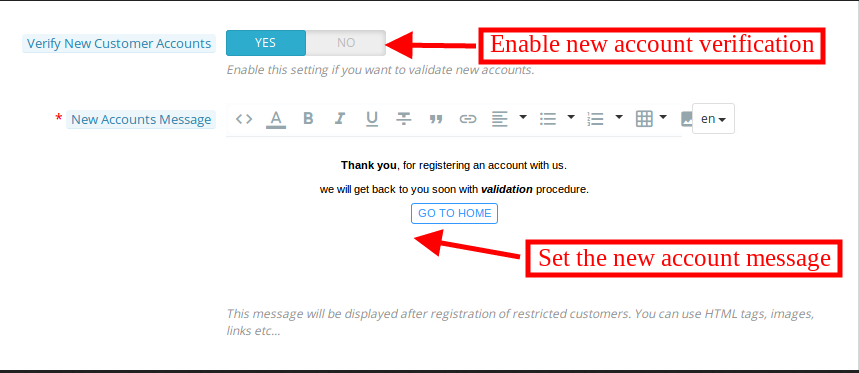
  • Verifying new Customer Account: If the admin wants to validate new accounts, he can enable this setting. After enabling this setting, the above option will be displayed:
  • New Account Message: The admin can set the message to show for newly registered accounts. Admin can insert HTML tags, images, and links.

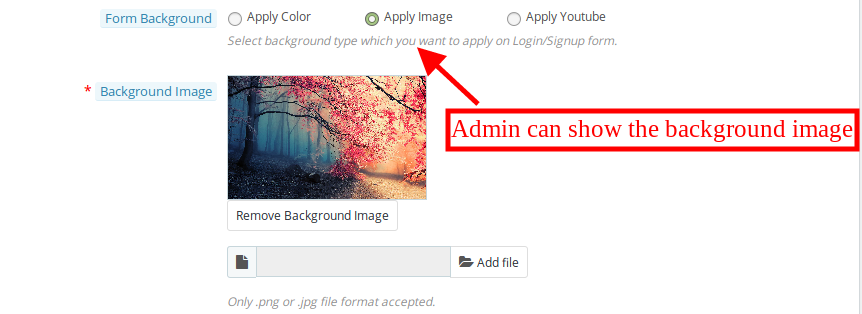
  • Form Background: The admin can select the background type which he wants to apply for the login or sign/up form. The admin can insert image, apply color or show video.
  • Apply colors: The admin can select the color from the color picker box. This color will be applied in the background of the login/signup page.

  • Background image: The admin can select the image for showing as a background image on the login/signup form.

  • Apply YouTube: The Prestashop store owner can insert YouTube video link from the admin interface. The e-merchant can enter the embeded link of the Youtube URL.

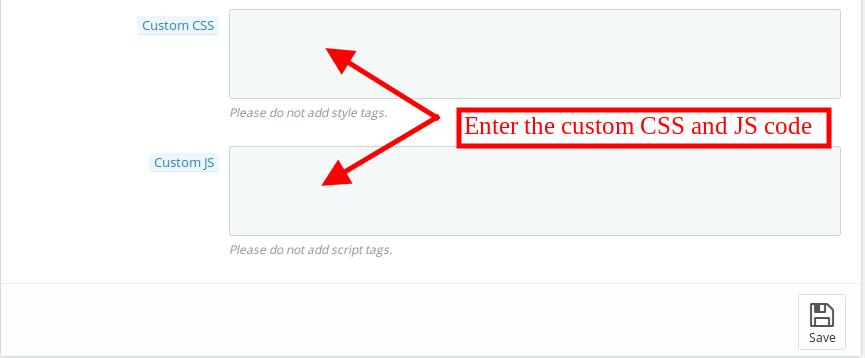
  • Custom CSS:Advance user can insert custom CSS code.
  • Custom JS:The store admin can also add custom JS code for further customization.

3.2 Access Settings

The Prestashop Private shop extension allows the admin to set the accessibility according to the requirements. The eCommerce store admin can privatize the entire website or selected portion of the store. These options are available in the access settings sub-menu.

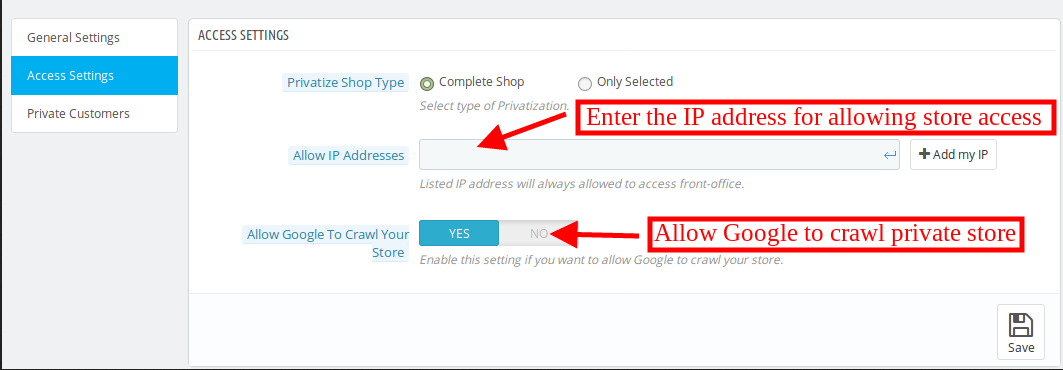
Privatize Shop type: The store admin can select the type of privatization. The admin can select complete shop or selected items.

3.2.1 While Selecting Complete Shop

  • Allow IP addresses: Admin can list the IP address. The listed IP addresses will be allowed to access front-office every time.
  • Allow Google to Crawl Your Store:The store admin can enable or disable the settings to allow or disallow Google to crawl.

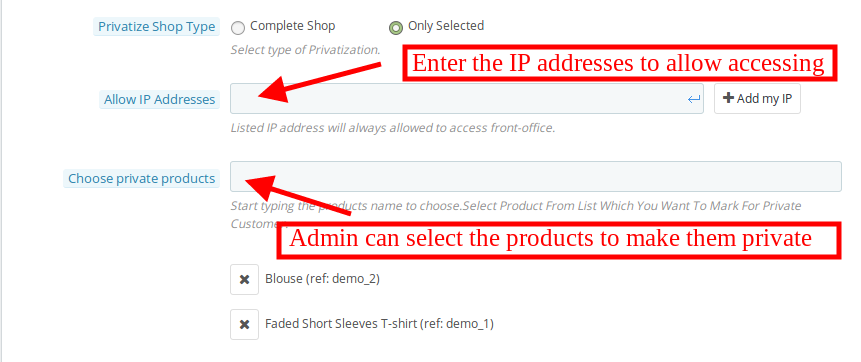
3.2.2 While Selecting Selected option

  • Allow IP addresses: Admin can list the IP address. The listed IP addresses will be allowed to access front-office every time.
  • Choose Private Products: The admin can enter the product name. The admin can mark the products for the private customer.

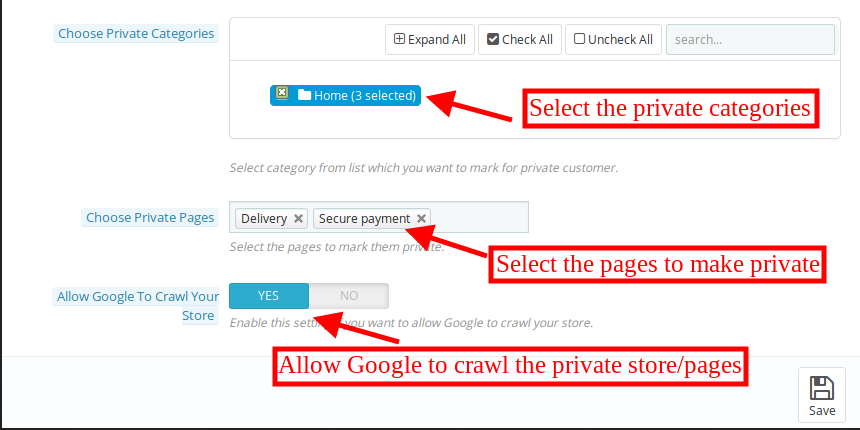
  • Choose Private categories:The store admin can select the categories, which he wants to mark for private customers.
  • Choose Private pages:Select the pages to mark as private.

  • Allow Google to Crawl Your Store: The store admin can enable or disable the settings to allow or disallow Google to crawl.

3.3 Private customers

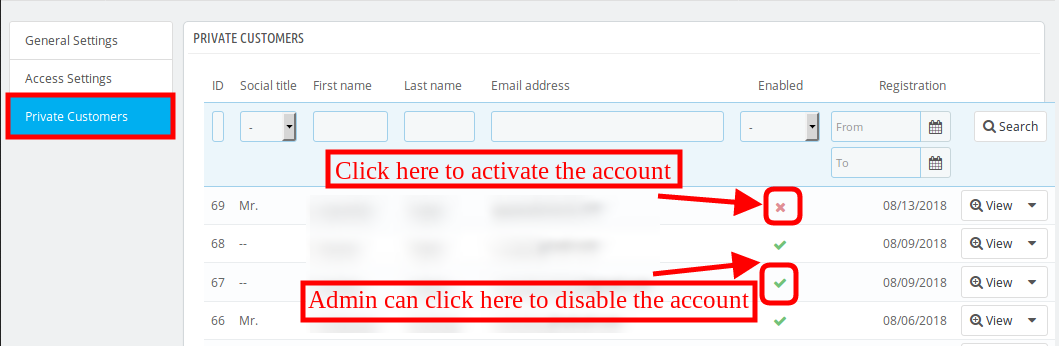
Once the eCommerce store admin has Restrict categories and products using the module, they will see the list of private customers from the admin interface. The admin can view the particular customer’s details and can verify the newly registered customer’s account.

  • For verifying the newly registered customer account the admin just needs to click on the highlighted icon.

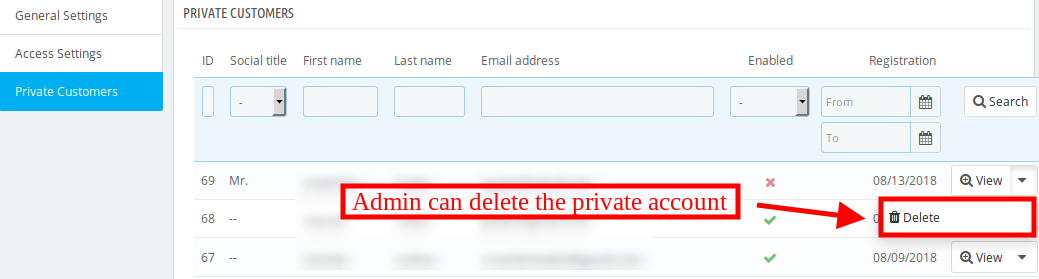
  • Admin can delete the customers account from the admin interface just by clicking on the “delete” option.

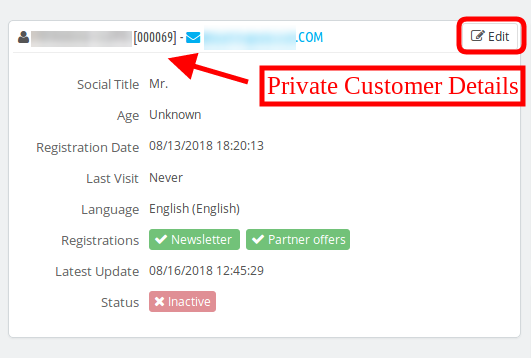
  • Admin can also view the details of the private customers from the admin interface.

4.0 Front-end interface

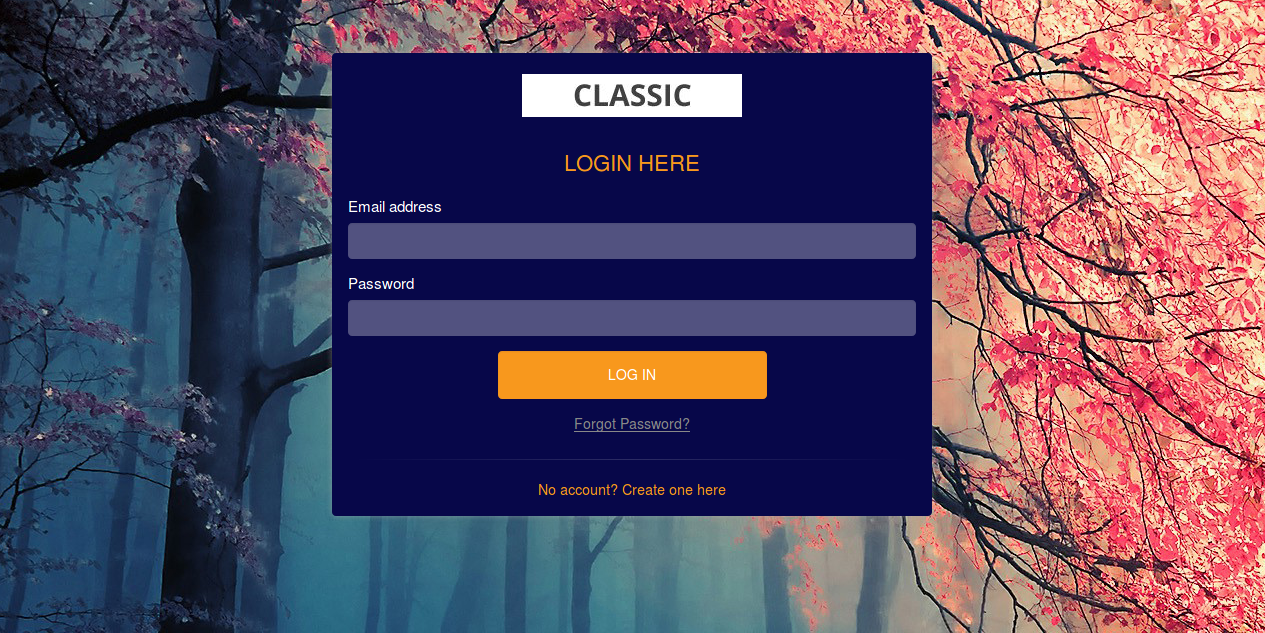
In the frontend interface, the customers can view the login/signup page as per the settings. They can login or register to view the products. If the admin select the modern signup/login format then the front-end interface will be displayed as shown below:

New customers can register here:

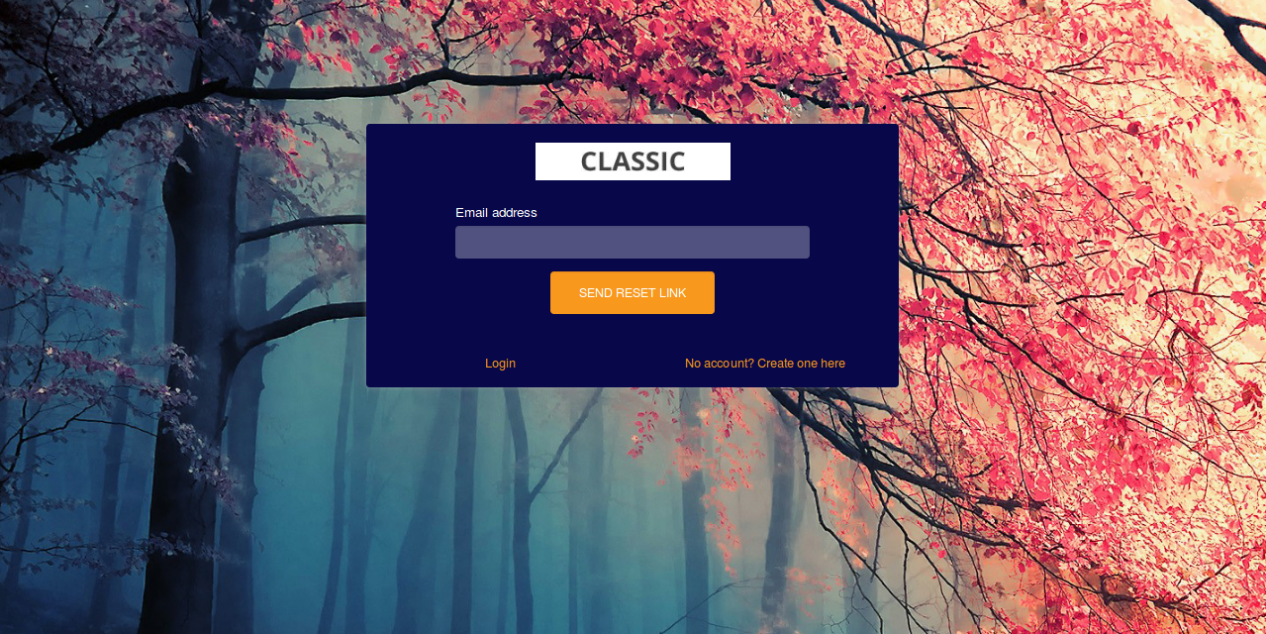
The customers can click on the forget password button if required. Here, they can enter the registered email address and get the reset link on that email id.

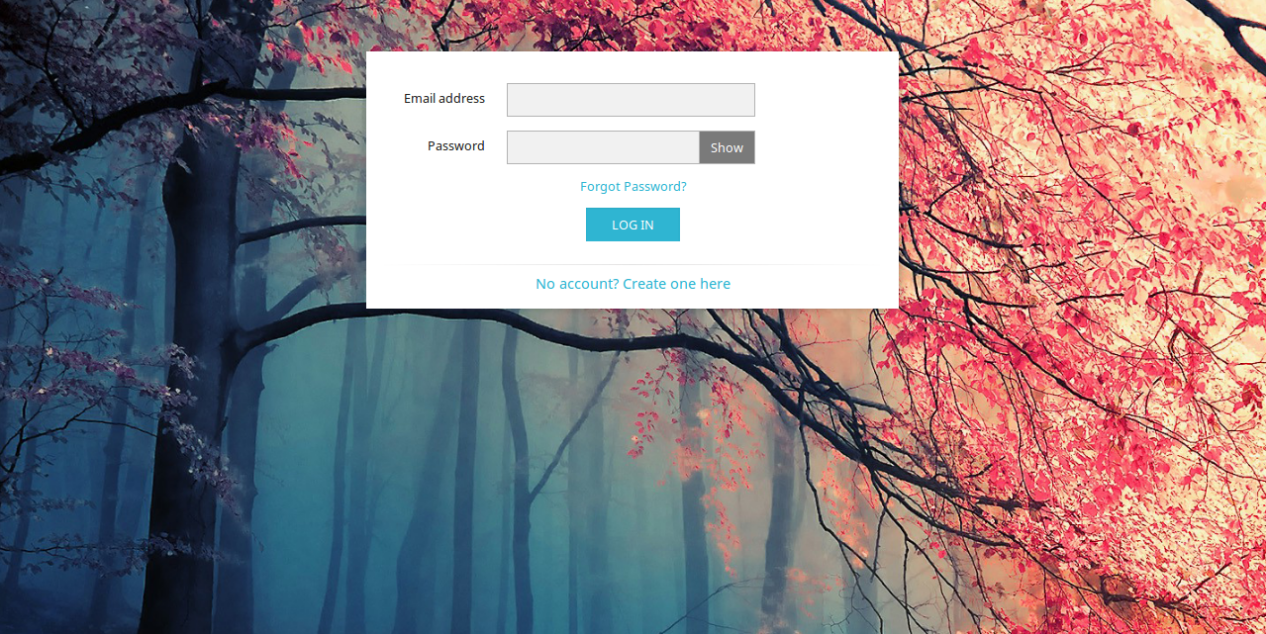
If the store admin selects the default login/signup format, the front-end interface will be displayed as shown below:

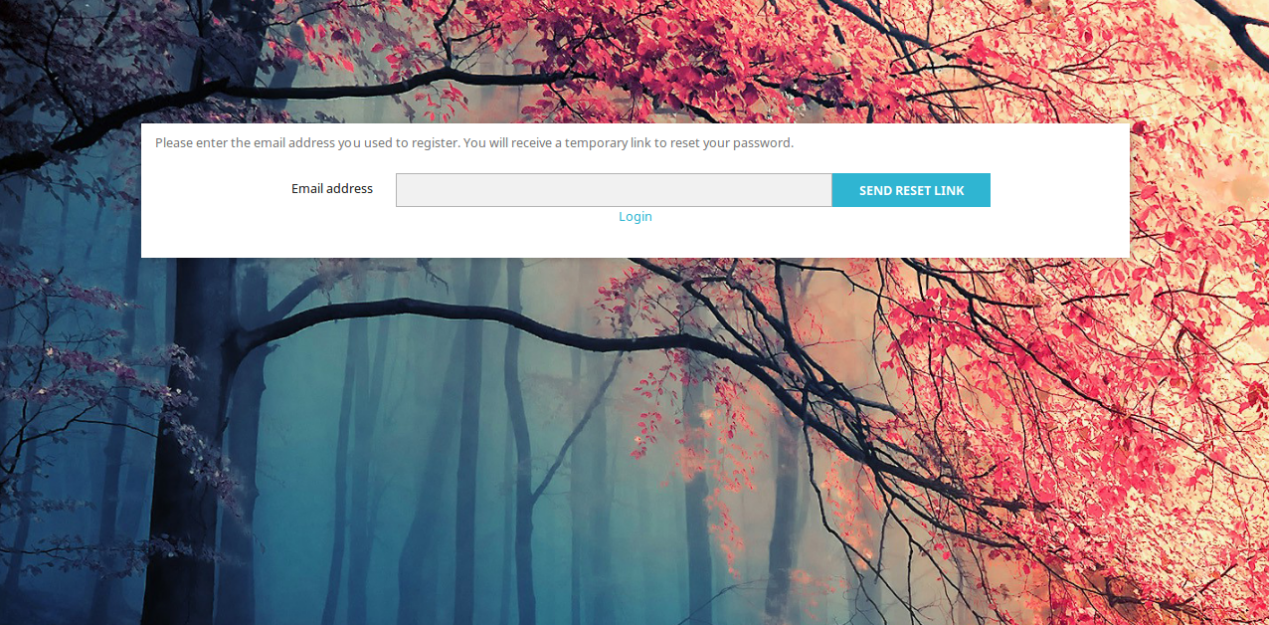
The customers can click on the forget password button in case of login difficulty. They just need to enter their registered email id in order to get reset password link.

The customers can view this message before validation of the newly registered account.

5.0.0 Tutorial Video of Prestashop Private Shop Module

Checkout our complete tutorial videos, which cover all the features from Installation to the complete frontend working.


This module is also compatible with our Custom Registration Fields – Prestashop Addons.

For more Prestashop Addons please visit Knowband.

Prestashop Private Shop Addon – Manual del usuario

1.0

El propietario de la tienda de eCommerce puede crear su propia tienda privada y controlar las ventas de los productos de la tienda a un grupo seleccionado de clientes. Knowband ofrece Módulo de tienda privada PrestaShop que permite al propietario de la tienda de comercio electrónico hacer que todo el sitio web sea una tienda privada. El administrador también puede privatizar los productos, categorías y páginas de la tienda. Con la ayuda de este complemento Restringir categorías y productos, el administrador de la tienda puede forzar a los clientes a iniciar sesión o registrarse para visitar la tienda de comercio electrónico o la sección selectiva.

1.1

  • El administrador de la tienda de comercio electrónico puede obligar a los clientes a iniciar sesión / registrarse para acceder al sitio web.
  • El administrador puede establecer la apariencia de la página de inicio de sesión / registro.
  • El módulo Restringir categorías y productos permite que el comerciante electrónico aplique la configuración para aprobar las cuentas de los clientes recién registradas automática o manualmente.
  • El administrador puede permitir / no permitir que el rastreador de Google indexe la tienda privada habilitando o deshabilitando la configuración.
  • El complemento Restringir categorías y productos permite al administrador modificar el texto del título de inicio de sesión / suscripción.
  • El formulario de inicio de sesión / registro puede estar en la posición izquierda, derecha o central.
  • El administrador puede activar o desactivar una nueva opción de registro privado desde la interfaz de administración.
  • El administrador puede mostrar una imagen, color o video para mostrar como fondo del formulario de inicio de sesión / suscripción.
  • El administrador puede configurar toda la tienda o cualquier selección específica como privada.
  • Las direcciones IP específicas siempre pueden acceder a la tienda de comercio electrónico.
  • El complemento de tienda privada de Prestashop proporciona una lista de clientes privados en la interfaz de administración.
  • El administrador de la tienda puede ver los detalles de los clientes privados y validar las cuentas recién registradas.
  • El administrador de la tienda también puede eliminar a un cliente privado de la interfaz de administración.
  • La extensión de la tienda privada Prestashop es compatible con múltiples tiendas y también ofrece soporte multilingüe.
  • El diseño receptivo fácil de usar y móvil que ofrecen estas categorías y productos de Restrict lo hace sin problemas.

2.0

Una vez que compre el módulo de Prestashop en la tienda, obtendrá estos archivos:

  1. los
  2. Usuario

Seguir

  • primero
  • Después
  1. AhoraAlmacenarMódulos.Eso

AhoraInstalar"Proceder"Módulo (s) instalado (s) con éxito“.

3.0

El administrador puede ver las opciones de configuración como se muestra a continuación. Aquí, el administrador de la tienda de comercio electrónico puede personalizar el complemento de tienda privada de Prestashop según los requisitos. El administrador puede configurar estas configuraciones:

  • General
  • Acceso
  • Privado

3.1

En

  • Habilitar deshabilitar:los
  • Iniciar sesión RegistrarseEl administrador puede establecer la posición para mostrar el formulario de inicio de sesión / Inscripción. El administrador puede seleccionar la posición izquierda, derecha o central.

  • Iniciar sesión Registrarse El administrador puede establecer el tema predeterminado o moderno según el requisito. Al seleccionar el tema moderno, se mostrarán estas opciones.
  • Iniciar sesiónaquí
  • Regístrate El administrador también puede establecer el texto del título de la página de registro. El administrador puede insertar el texto en múltiples idiomas.
  • Monitor El administrador de la tienda de Prestashop puede mostrar un logotipo en la página de inicio de sesión / registro al habilitar la configuración.

  • Iniciar sesión RegistrarseEl administrador puede ingresar el valor de opacidad del formulario. El valor puede estar entre 0 a 1. Para mostrar el formulario de inicio de sesión transparente, el administrador de la tienda puede establecer la opacidad del formulario 0.
  • Habilitarlos

  • Verificando Si el administrador desea validar cuentas nuevas, puede habilitar esta configuración. Después de habilitar esta configuración, se mostrará la opción anterior:
  • Nuevo El administrador puede configurar el mensaje para mostrar para las cuentas recién registradas. El administrador puede insertar etiquetas HTML, imágenes y enlaces.

  • FormarEl administrador puede seleccionar el tipo de fondo que desea aplicar para el formulario de inicio de sesión o registro. El administrador puede insertar una imagen, aplicar color o mostrar video.
  • AplicarEl administrador puede seleccionar el color del cuadro selector de color. Este color se aplicará en el fondo de la página de inicio de sesión / registro.

  • Fondolos

  • Aplicar El propietario de la tienda Prestashop puede insertar un enlace de video de YouTube desde la interfaz de administración. El e-comerciante puede ingresar al enlace embebido de la URL de Youtube.

  • PersonalizadoAvanzar
  • Personalizadolos

3.2

La extensión de la tienda privada de Prestashop le permite al administrador establecer la accesibilidad de acuerdo con los requisitos. El administrador de la tienda de comercio electrónico puede privatizar todo el sitio web o la parte seleccionada de la tienda. Estas opciones están disponibles en el submenú de configuración de acceso.

Privatizarlos

3.2.1

  • PermitirAdministración
  • Permitirlos

3.2.2

  • PermitirAdministración
  • EscogerEl administrador puede ingresar el nombre del producto. El administrador puede marcar los productos para el cliente privado.

  • Escogerlos
  • EscogerSeleccionar

  • PermitirEl administrador de la tienda puede habilitar o deshabilitar la configuración para permitir o no que Google rastree.

3.3

El administrador de la tienda de comercio electrónico puede ver la lista de clientes privados desde la interfaz de administración. El administrador puede ver los detalles del cliente en particular y puede verificar la cuenta del cliente recién registrado.

  • por

  • Administración

  • Administración

4.0

En la interfaz frontend, los clientes pueden ver la página de inicio de sesión / registro según la configuración. Pueden iniciar sesión o registrarse para ver los productos. Si el administrador selecciona el formato de inicio de sesión / inicio de sesión moderno, la interfaz de usuario se mostrará como se muestra a continuación:

Nuevo

Los clientes pueden hacer clic en el botón Olvidar contraseña si es necesario. Aquí, pueden ingresar la dirección de correo electrónico registrada y obtener el enlace de restablecimiento en esa identificación de correo electrónico.

If?the?store?admin?selects?the?default?login/signup?format,?the?front-end?interface?will?be?displayed?as?shown?below:

Los clientes pueden hacer clic en el botón Olvidar contraseña en caso de dificultad de inicio de sesión. Solo necesitan ingresar su identificación de correo electrónico registrada para restablecer el enlace de la contraseña.

los

Para obtener más Complementos de Prestashop por favor visite Knowband.

Prestashop Private Shop Addon – Manuel de l'utilisateur

1.0

Le propriétaire du magasin de commerce électronique peut créer son propre magasin privé et contrôler les ventes des produits du magasin à un groupe de clients sélectionné. Offres Knowband Module de boutique privée PrestaShop ce qui permet au propriétaire du magasin de commerce électronique de créer l'intégralité du site Web en tant que magasin privé. L'administrateur peut également privatiser les produits, les catégories et les pages du magasin. Avec l'aide de cet addon de catégories et de produits Restrict, l'administrateur du magasin peut forcer les clients à se connecter ou à s'enregistrer pour visiter la boutique en ligne ou la section sélective.

1.1

  • L'administrateur du magasin de commerce électronique peut obliger les clients à se connecter / s'inscrire pour accéder au site Web.
  • L'administrateur peut définir l'apparence de la page de connexion / inscription.
  • Le module Limiter les catégories et les produits permet au marchand électronique d'appliquer les paramètres pour approuver automatiquement ou manuellement les nouveaux comptes clients enregistrés.
  • L'administrateur peut autoriser / interdire au robot Google d'indexer la boutique privée en activant ou en désactivant les paramètres.
  • L'addon Restrictions des catégories et produits permet à l'administrateur de modifier le texte du titre de connexion / inscription.
  • Le formulaire de connexion / inscription peut être placé à gauche, à droite ou au centre.
  • L'administrateur peut activer ou désactiver la nouvelle option d'enregistrement privé depuis l'interface d'administration.
  • L'administrateur peut afficher une image, une couleur ou une vidéo à afficher en arrière-plan du formulaire de connexion / d'inscription.
  • L'administrateur peut définir l'intégralité de la boutique ou toute sélection spécifique comme privée.
  • Les adresses IP spécifiques sont toujours autorisées à accéder à la boutique en ligne.
  • L'addon Prestashop Private shop fournit une liste des clients privés dans l'interface d'administration.
  • L'administrateur du magasin peut afficher les détails des clients privés et valider les nouveaux comptes enregistrés.
  • L'administrateur du magasin peut également supprimer un client privé de l'interface d'administration.
  • L'extension Prestashop Private shop est compatible avec plusieurs magasins et offre également un support multilingue.
  • La mise en page conviviale et mobile proposée par cette catégorie Reste et ses produits le rend sans tracas.

2.0

Une fois que vous avez acheté le module Prestashop dans le magasin, vous obtiendrez ces fichiers:

  1. le
  2. Utilisateur

Suivre

  • Premier
  • Après
  1. À présentle magasinModules.Il

À présentinstaller"Procéder"Module (s) installé avec succès“.

3.0

L'administrateur peut afficher les options de configuration comme indiqué ci-dessous. Ici, l'administrateur du magasin de commerce électronique peut personnaliser l'addon de la boutique Prestashop en fonction des besoins. L'administrateur peut configurer ces paramètres:

  • Général
  • Accès
  • Privé

3.1

Dans

  • Activer désactiver:le
  • Se connecter S'inscrireL'administrateur peut définir la position pour afficher le formulaire de connexion / inscription. L'administrateur peut sélectionner la position gauche, droite ou centrale.

  • Se connecter S'inscrire L'administrateur peut définir le thème par défaut ou moderne selon les besoins. Lors de la sélection du thème moderne, ces options seront affichées.
  • S'identifierIci
  • S'inscrire L'administrateur peut également définir le texte du titre de la page d'inscription. L'administrateur peut insérer le texte en plusieurs langues.
  • Afficher L'administrateur du magasin Prestashop peut afficher un logo sur la page de connexion / inscription en activant les paramètres.

  • Se connecter S'inscrireL'administrateur peut entrer la valeur d'opacité du formulaire. La valeur peut être entre 0 et 1. Pour afficher le formulaire de connexion transparent, l'administrateur du magasin peut définir l'opacité du formulaire 0.
  • Activerle

  • Vérification Si l'administrateur veut valider de nouveaux comptes, il peut activer ce paramètre. Après avoir activé ce paramètre, l’option ci-dessus s’affiche:
  • Nouveau L'administrateur peut définir le message à afficher pour les nouveaux comptes enregistrés. L'administrateur peut insérer des balises HTML, des images et des liens.

  • FormeL'administrateur peut sélectionner le type d'arrière-plan qu'il souhaite appliquer pour le formulaire de connexion ou de signature. L'administrateur peut insérer une image, appliquer une couleur ou afficher une vidéo.
  • AppliquerL'administrateur peut sélectionner la couleur dans le sélecteur de couleurs. Cette couleur sera appliquée en arrière-plan de la page de connexion / inscription.

  • Contextele

  • Appliquer Le propriétaire du magasin Prestashop peut insérer un lien vidéo YouTube depuis l'interface d'administration. L'e-commerçant peut entrer le lien intégré de l'URL Youtube.

  • DouaneAvance
  • Douanele

3.2

L'extension Prestashop Private shop permet à l'administrateur de définir l'accessibilité en fonction des besoins. L'administrateur du magasin de commerce électronique peut privatiser l'intégralité du site Web ou une partie sélectionnée du magasin. Ces options sont disponibles dans le sous-menu des paramètres d'accès.

Privatiserle

3.2.1

  • PermettreAdmin
  • Permettrele

3.2.2

  • PermettreAdmin
  • ChoisirL'administrateur peut entrer le nom du produit. L'administrateur peut marquer les produits pour le client privé.

  • Choisirle
  • ChoisirSélectionner

  • PermettreL'administrateur du magasin peut activer ou désactiver les paramètres pour autoriser ou interdire à Google l'exploration.

3.3

L'administrateur du magasin de commerce électronique peut afficher la liste des clients privés à partir de l'interface d'administration. L'administrateur peut voir les détails du client particulier et peut vérifier le compte du client nouvellement enregistré.

  • Pour

  • Admin

  • Admin

4.0

Dans l'interface front-end, les clients peuvent afficher la page de connexion / inscription selon les paramètres. Ils peuvent se connecter ou s'inscrire pour voir les produits. Si l'administrateur sélectionne le format d'inscription / connexion moderne, l'interface frontale sera affichée comme indiqué ci-dessous:

Nouveau

Les clients peuvent cliquer sur le bouton "Mot de passe oublié" si nécessaire. Ici, ils peuvent entrer l'adresse e-mail enregistrée et obtenir le lien de réinitialisation sur cet identifiant de messagerie.

Si

Les clients peuvent cliquer sur le bouton "Mot de passe oublié" en cas de difficulté de connexion. Il leur suffit d'entrer leur identifiant de messagerie enregistré pour obtenir le lien de réinitialisation du mot de passe.

le

Pour plus Addons Prestashop s'il vous plaît visitez Knowband.

Prestashop Private Shop Addon – Benutzerhandbuch

1.0

Der Eigentümer des E-Commerce-Geschäfts kann seinen eigenen privaten Shop erstellen und den Verkauf der Shop-Produkte an eine ausgewählte Gruppe von Kunden steuern. Know-how-Angebote PrestaShop Private Shop Modul Damit kann der eCommerce-Shop-Betreiber die gesamte Website als Privatladen einrichten. Der Administrator kann die Shop-Produkte, Kategorien und Seiten auch privatisieren. Mit Hilfe dieses Einschränkungskatalogs für Kategorien und Produkte kann der Shop-Administrator die Kunden zwingen, sich einzuloggen oder sich zu registrieren, um den eCommerce-Store oder den selektiven Bereich zu besuchen.

1.1

  • Der E-Commerce-Store-Administrator kann die Kunden zwingen, sich für den Zugriff auf die Website anzumelden.
  • Der Administrator kann das Erscheinungsbild der Anmelde- / Anmeldeseite festlegen.
  • Das Modul Kategorien und Produkte beschränken erlaubt dem E-Händler die Einstellungen zu übernehmen, um die neu registrierten Kundenkonten automatisch oder manuell zu genehmigen.
  • Der Administrator kann zulassen / verbieten, dass der Google-Crawler den privaten Shop indexiert, indem er die Einstellungen aktiviert oder deaktiviert.
  • Das Add-In Kategorien und Produkte einschränken erlaubt dem Administrator, den Login- / Anmeldetext zu ändern.
  • Das Anmelde- / Anmeldeformular kann links, rechts oder in der Mitte sein.
  • Der Administrator kann die neue private Registrierungsoption über die Admin-Oberfläche aktivieren oder deaktivieren.
  • Der Administrator kann ein Bild, eine Farbe oder ein Video anzeigen, das als Hintergrund für das Anmelde- / Anmeldeformular angezeigt wird.
  • Der Administrator kann den gesamten Shop oder eine bestimmte Auswahl als privat festlegen.
  • Bestimmte IPs dürfen immer auf den eCommerce Store zugreifen.
  • Das Prestashop Private Shop Addon stellt eine Liste der Privatkunden in der Admin-Oberfläche zur Verfügung.
  • Der Geschäftsadministrator kann die Details der Privatkunden einsehen und die neu registrierten Konten validieren.
  • Der Shop-Administrator kann auch einen privaten Kunden von der Admin-Oberfläche löschen.
  • Die Prestashop Private Shop-Erweiterung ist Multi-Store-kompatibel und bietet auch mehrsprachige Unterstützung.
  • Das benutzerfreundliche und mobile Responsive-Layout, das durch diese Kategorien und Produkte eingeschränkt wird, macht es problemlos.

2.0

Sobald Sie das Prestashop-Modul im Geschäft gekauft haben, erhalten Sie folgende Dateien:

  1. Das
  2. Benutzer

Folgen

  • Zuerst
  • Nach
  1. JetztGeschäftModule.Es

Jetztinstallieren"Vorgehen"Module wurden erfolgreich installiert“.

3.0

Der Administrator kann die Konfigurationsoptionen wie unten gezeigt anzeigen. Hier kann der eCommerce-Shop-Administrator das Prestashop Private Shop-Addon entsprechend den Anforderungen anpassen. Der Administrator kann diese Einstellungen konfigurieren:

  • Allgemeines
  • Zugriff
  • Privatgelände

3.1

Im

  • Aktivieren deaktivieren:Das
  • Einloggen AnmeldenDer Administrator kann die Position festlegen, um das Anmelde- / Anmeldeformular anzuzeigen. Der Administrator kann die linke, rechte oder mittlere Position auswählen.

  • Einloggen Anmelden Der Administrator kann das Standard- oder das moderne Thema gemäß der Anforderung festlegen. Während Sie das moderne Thema auswählen, werden diese Optionen angezeigt.
  • AnmeldungHier
  • Anmelden Der Administrator kann auch den Titel der Anmeldeseite festlegen. Der Administrator kann den Text in mehreren Sprachen einfügen.
  • Anzeige Der Prestashop-Store-Administrator kann ein Logo auf der Anmelde- / Anmeldeseite anzeigen, indem er die Einstellungen aktiviert.

  • Einloggen AnmeldenDer Administrator kann den Form-Opazitätswert eingeben. Der Wert kann zwischen 0 und 1 liegen. Um das Login-Formular transparent anzuzeigen, kann der Store-Admin die Formular-Opazität 0 einstellen.
  • AktivierenDas

  • Überprüfen Wenn der Administrator neue Konten validieren möchte, kann er diese Einstellung aktivieren. Nach dem Aktivieren dieser Einstellung wird die obige Option angezeigt:
  • Neu Der Administrator kann festlegen, dass die Nachricht für neu registrierte Konten angezeigt wird. Der Administrator kann HTML-Tags, Bilder und Links einfügen.

  • BildenDer Administrator kann den Hintergrundtyp auswählen, den er für das Anmelde- oder Anmeldeformular anwenden möchte. Der Administrator kann Bild einfügen, Farbe anwenden oder Video anzeigen.
  • Sich bewerbenDer Administrator kann die Farbe aus der Farbauswahlbox auswählen. Diese Farbe wird im Hintergrund der Anmeldungs- / Anmeldeseite angewendet.

  • HintergrundDas

  • Sich bewerben Der Prestashop-Ladenbesitzer kann den YouTube-Video-Link von der Admin-Oberfläche einfügen. Der E-Merchant kann den eingebetteten Link der Youtube-URL eingeben.

  • BrauchVorrücken
  • BrauchDas

3.2

Die Prestashop Private-Shop-Erweiterung ermöglicht es dem Administrator, die Barrierefreiheit entsprechend den Anforderungen einzustellen. Der E-Commerce-Shop-Administrator kann die gesamte Website oder einen ausgewählten Teil des Geschäfts privatisieren. Diese Optionen sind im Untermenü Zugriffseinstellungen verfügbar.

PrivatisierenDas

3.2.1

  • ermöglichenAdministrator
  • ermöglichenDas

3.2.2

  • ermöglichenAdministrator
  • WählenDer Administrator kann den Produktnamen eingeben. Der Administrator kann die Produkte für den Privatkunden markieren.

  • WählenDas
  • WählenWählen

  • ermöglichenDer Store-Administrator kann die Einstellungen aktivieren oder deaktivieren, um Google das Crawlen zu erlauben oder zu verbieten.

3.3

Der E-Commerce-Shop-Administrator kann die Liste der Privatkunden über die Admin-Oberfläche anzeigen. Der Administrator kann die Details des jeweiligen Kunden einsehen und das Konto des neu registrierten Kunden überprüfen.

  • Zum

  • Administrator

  • Administrator

4.0

In der Frontend-Oberfläche können die Kunden die Anmelde- / Anmeldeseite gemäß den Einstellungen einsehen. Sie können sich anmelden oder registrieren, um die Produkte zu sehen. Wenn der Administrator das moderne Anmelde- / Anmeldeformat auswählt, wird die Benutzeroberfläche wie folgt angezeigt:

Neu

Die Kunden können bei Bedarf auf die Schaltfläche Passwort vergessen klicken. Hier können sie die registrierte E-Mail-Adresse eingeben und den Reset-Link für diese E-Mail-ID abrufen.

Ob

Die Kunden können im Falle eines Login-Problems auf die Schaltfläche Passwort vergessen klicken. Sie müssen nur ihre registrierte E-Mail-ID eingeben, um den Link zum Zurücksetzen des Passworts zu erhalten.

Das

Weitere Prestashop Addons Bitte besuchen Sie Knowband.

Prestashop Private Shop Addon – Manuale dell'utente

1.0

Il proprietario del negozio eCommerce può creare il proprio negozio privato e controllare le vendite dei prodotti del negozio a un gruppo selezionato di clienti. Knowband offre Modulo negozio privato PrestaShop che consente al proprietario del negozio eCommerce di realizzare l'intero sito Web come un negozio privato. L'amministratore può anche privatizzare i prodotti, le categorie e le pagine del negozio. Con l'aiuto di questo Restrict categorie e prodotti aggiuntivi l'amministratore del negozio può costringere i clienti ad accedere o registrarsi per visitare il negozio eCommerce o la sezione selettiva.

1.1

  • L'amministratore del negozio eCommerce può costringere i clienti ad accedere / registrarsi per accedere al sito web.
  • L'amministratore può impostare l'aspetto della pagina di accesso / registrazione.
  • Il modulo Limita categorie e prodotti consente all'e-merchant di applicare le impostazioni per approvare automaticamente o manualmente gli account cliente appena registrati.
  • L'amministratore può consentire / impedire al crawler di Google di indicizzare il negozio privato abilitando o disabilitando le impostazioni.
  • L'addon Limita categorie e prodotti consente all'amministratore di modificare il testo del titolo di accesso / registrazione.
  • Il modulo di accesso / registrazione può essere in posizione sinistra, destra o centro.
  • L'amministratore può attivare o disattivare la nuova opzione di registrazione privata dall'interfaccia di amministrazione.
  • L'amministratore può mostrare un'immagine, un colore o un video da visualizzare come sfondo del modulo di accesso / registrazione.
  • L'amministratore può impostare l'intero negozio o qualsiasi selezione specifica come privata.
  • Gli IP specifici sono sempre autorizzati ad accedere al negozio eCommerce.
  • L'addon del negozio privato Prestashop fornisce un elenco di clienti privati ​​nell'interfaccia di amministrazione.
  • L'amministratore del negozio può visualizzare i dettagli dei clienti privati ​​e convalidare gli account appena registrati.
  • L'amministratore del negozio può anche eliminare un cliente privato dall'interfaccia di amministrazione.
  • L'estensione del negozio privato Prestashop è compatibile con più negozi e offre anche supporto multilingue.
  • Il layout user-friendly e mobile responsive offerto da questa categoria di restrizioni e prodotti lo rende senza problemi.

2.0

Una volta acquistato il modulo Prestashop dallo store, otterrai questi file:

  1. Il
  2. Utente

Seguire

  • Primo
  • Dopo
  1. AdessoNegoziomoduli.it

AdessoInstallazione"Procedere"Modulo (i) installato con successo“.

3.0

L'amministratore può visualizzare le opzioni di configurazione come mostrato di seguito. Qui, l'amministratore del negozio eCommerce può personalizzare l'addon del negozio Privato Prestashop in base ai requisiti. L'amministratore può configurare queste impostazioni:

  • Generale
  • Accesso
  • Privato

3.1

In

  • Attiva / Disattiva:Il
  • Entra registratiL'amministratore può impostare la posizione per visualizzare il modulo di accesso / iscrizione. L'amministratore può selezionare la posizione sinistra, destra o centrale.

  • Entra registrati L'amministratore può impostare il tema predefinito o moderno secondo il requisito. Durante la selezione del tema moderno, verranno visualizzate queste opzioni.
  • AccessoQui
  • Iscriviti L'amministratore può anche impostare il testo del titolo della pagina di registrazione. L'amministratore può inserire il testo in più lingue.
  • Display L'amministratore del negozio Prestashop può mostrare un logo sulla pagina di accesso / registrazione abilitando le impostazioni.

  • Entra registratiL'amministratore può inserire il valore di opacità del modulo. Il valore può essere compreso tra 0 e 1. Per mostrare trasparente il modulo di login, l'amministratore del negozio può impostare l'opacità del modulo 0.
  • AbilitareIl

  • verifica Se l'amministratore vuole convalidare nuovi account, può abilitare questa impostazione. Dopo aver abilitato questa impostazione, verrà visualizzata l'opzione sopra:
  • Nuovo L'amministratore può impostare il messaggio da mostrare per gli account appena registrati. L'amministratore può inserire tag HTML, immagini e collegamenti.

  • ModuloL'amministratore può selezionare il tipo di sfondo che desidera applicare per il modulo di accesso o di registrazione. L'amministratore può inserire immagini, applicare colori o mostrare video.
  • ApplicareL'amministratore può selezionare il colore dalla casella di selezione dei colori. Questo colore verrà applicato sullo sfondo della pagina di accesso / registrazione.

  • sfondoIl

  • Applicare Il proprietario del negozio Prestashop può inserire il link video di YouTube dall'interfaccia di amministrazione. L'e-merchant può inserire il link embed dell'URL di Youtube.

  • costumeAvanzare
  • costumeIl

3.2

L'estensione del negozio privato Prestashop consente all'amministratore di impostare l'accessibilità in base ai requisiti. L'amministratore del negozio eCommerce può privatizzare l'intero sito Web o parte selezionata del negozio. Queste opzioni sono disponibili nel sottomenu delle impostazioni di accesso.

PrivatizzareIl

3.2.1

  • permettereAdmin
  • permettereIl

3.2.2

  • permettereAdmin
  • ScegliereL'amministratore può inserire il nome del prodotto. L'amministratore può contrassegnare i prodotti per il cliente privato.

  • ScegliereIl
  • ScegliereSelezionare

  • permettereL'amministratore del negozio può abilitare o disabilitare le impostazioni per consentire o impedire a Google di eseguire la scansione.

3.3

L'amministratore del negozio eCommerce può visualizzare l'elenco dei clienti privati ​​dall'interfaccia di amministrazione. L'amministratore può visualizzare i particolari dettagli del cliente e può verificare l'account del cliente appena registrato.

  • Per

  • Admin

  • Admin

4.0

Nell'interfaccia di frontend, i clienti possono visualizzare la pagina di accesso / registrazione secondo le impostazioni. Possono accedere o registrarsi per visualizzare i prodotti. Se l'amministratore seleziona il moderno formato di registrazione / accesso, l'interfaccia front-end verrà visualizzata come mostrato di seguito:

Nuovo

I clienti possono fare clic sul pulsante dimentica password se necessario. Qui, possono inserire l'indirizzo e-mail registrato e ottenere il link di ripristino su tale id dell'email.

Se

I clienti possono fare clic sul pulsante dimentica password in caso di difficoltà di accesso. Devono solo inserire il loro ID e-mail registrato per ottenere il link per la reimpostazione della password.

Il

Per ulteriori Addons di Prestashop per favore visita Knowband.

Prestashop Private Shop Addon – Instrukcja obsługi

1.0

Właściciel sklepu eCommerce może stworzyć swój własny sklep i kontrolować sprzedaż produktów sklepu wybranej grupie klientów. Oferty Knowband Moduł sklepu prywatnego PrestaShop co pozwala właścicielowi sklepu eCommerce stworzyć całą witrynę jako prywatny sklep. Administrator może również sprywatyzować produkty, kategorie i strony sklepu. Za pomocą tego Ograniczenia kategorii i dodatków do produktu administrator sklepu może zmusić klientów do zalogowania się lub rejestracji, aby odwiedzić sklep eCommerce lub sekcję selektywną.

1.1

  • Administrator sklepu eCommerce może zmusić klientów do zalogowania się / rejestracji w celu uzyskania dostępu do strony internetowej.
  • Administrator może ustawić wygląd i sposób działania strony logowania / rejestracji.
  • Moduł Ogranicz kategorie i produkty pozwala e-handlowcowi zastosować ustawienia, aby zatwierdzić nowo zarejestrowane konta klientów automatycznie lub ręcznie.
  • Administrator może zezwolić / zabronić robotowi indeksującemu Google indeksowanie sklepu prywatnego poprzez włączenie lub wyłączenie ustawień.
  • Ograniczenia kategorii i produktów pozwalają administratorowi modyfikować tekst tytułu logowania / rejestracji.
  • Formularz logowania / rejestracji może znajdować się w lewej, prawej lub środkowej pozycji.
  • Administrator może aktywować lub dezaktywować nową opcję rejestracji prywatnej z poziomu interfejsu administratora.
  • Administrator może wyświetlić obraz, kolor lub wideo, które będą wyświetlane jako tło formularza logowania / rejestracji.
  • Administrator może ustawić cały sklep lub dowolny konkretny wybór jako prywatny.
  • Określone adresy IP zawsze mają dostęp do sklepu eCommerce.
  • Dodatek do sklepu Prestashop zawiera listę klientów prywatnych w interfejsie administratora.
  • Administrator sklepu może przeglądać dane klientów prywatnych i weryfikować nowo zarejestrowane konta.
  • Administrator sklepu może również usunąć klienta prywatnego z interfejsu administratora.
  • Rozszerzenie sklepu Prestashop Private Shop jest kompatybilne z wieloma sklepami i oferuje również wsparcie w wielu językach.
  • Przyjazny dla użytkownika i elastyczny układ oferowany przez to ograniczenie kategorii i produktów sprawia, że ​​jest bezproblemowy.

2.0

Po zakupie modułu Prestashop ze sklepu otrzymasz następujące pliki:

  1. The
  2. Użytkownik

Śledzić

  • Pierwszy
  • Po
  1. TerazSklepModuły.To

Terazzainstalować"Kontynuować"Moduły zainstalowane pomyślnie“.

3.0

Administrator może wyświetlić opcje konfiguracji, jak pokazano poniżej. Tutaj administrator sklepu eCommerce może dostosować dodatek do sklepu Prestashop Private Shop zgodnie z wymaganiami. Administrator może skonfigurować te ustawienia:

  • Generał
  • Dostęp
  • Prywatny

3.1

W

  • Włącz / wyłącz:The
  • Zaloguj się Zarejestruj sięAdministrator może ustawić pozycję wyświetlania formularza logowania / rejestracji. Administrator może wybrać lewą, prawą lub środkową pozycję.

  • Zaloguj się Zarejestruj się Administrator może ustawić domyślny lub nowoczesny motyw zgodnie z wymaganiami. Podczas wybierania nowoczesnego motywu, te opcje będą wyświetlane.
  • Zaloguj SięTutaj
  • Zapisz się Administrator może również ustawić tekst tytułu strony rejestracji. Administrator może wstawić tekst w wielu językach.
  • Pokaz Administrator sklepu Prestashop może wyświetlić logo na stronie logowania / rejestracji, włączając ustawienia.

  • Zaloguj się Zarejestruj sięAdministrator może wpisać wartość krycia formularza. Wartość może wynosić od 0 do 1. Aby wyświetlić przezroczysty formularz logowania, administrator sklepu może ustawić przezroczystość formularza 0.
  • WłączyćThe

  • Weryfikowanie Jeśli administrator chce sprawdzić nowe konta, może włączyć to ustawienie. Po włączeniu tego ustawienia wyświetli się powyższa opcja:
  • Nowy Administrator może ustawić wyświetlanie wiadomości dla nowo zarejestrowanych kont. Administrator może wstawiać znaczniki HTML, obrazy i linki.

  • FormularzAdministrator może wybrać typ tła, który chce zastosować do formularza logowania lub podpisu / up. Administrator może wstawić obraz, zastosować kolor lub pokazać wideo.
  • ZastosowaćAdministrator może wybrać kolor z pola wyboru koloru. Ten kolor zostanie zastosowany w tle strony logowania / rejestracji.

  • tłoThe

  • Zastosować Właściciel sklepu Prestashop może wstawić link do filmu wideo z interfejsu administratora. Sprzedawca może wejść do osadzonego linku URL Youtube.

  • ZwyczajPostęp
  • ZwyczajThe

3.2

Rozszerzenie sklepu prywatnego Prestashop pozwala administratorowi ustawić dostępność zgodnie z wymaganiami. Administrator sklepu eCommerce może sprywatyzować całą witrynę lub wybraną część sklepu. Te opcje są dostępne w podmenu ustawień dostępu.

PrywatyzowaćThe

3.2.1

  • DopuszczaćAdmin
  • DopuszczaćThe

3.2.2

  • DopuszczaćAdmin
  • WybieraćAdministrator może wprowadzić nazwę produktu. Administrator może oznaczyć produkty dla klienta prywatnego.

  • WybieraćThe
  • WybieraćWybierz

  • DopuszczaćAdministrator sklepu może włączyć lub wyłączyć te ustawienia, aby zezwolić Google na przeszukiwanie.

3.3

Administrator sklepu eCommerce może wyświetlać listę klientów prywatnych z poziomu interfejsu administratora. Administrator może wyświetlić dane konkretnego klienta i zweryfikować konto nowo zarejestrowanego klienta.

  • Dla

  • Admin

  • Admin

4.0

W interfejsie interfejsu użytkownika klienci mogą wyświetlać stronę logowania / rejestracji zgodnie z ustawieniami. Mogą się zalogować lub zarejestrować, aby zobaczyć produkty. Jeśli administrator wybierze nowoczesny format rejestracji / logowania, interfejs front-end wyświetli się jak pokazano poniżej:

Nowy

Klienci mogą kliknąć przycisk "zapomnij hasło", jeśli jest to wymagane. Tutaj mogą wprowadzić zarejestrowany adres e-mail i uzyskać link resetowania na tym identyfikatorze e-mail.

Gdyby

Klienci mogą kliknąć przycisk zapomnij hasło w przypadku trudności logowania. Wystarczy wpisać swój zarejestrowany identyfikator e-mail, aby uzyskać link do resetowania hasła.

The

Aby uzyskać więcej Prestashop Addons odwiedź Knowband.

Prestashop Private Shop Addon – Manual do usuário

1.0

O proprietário da loja de comércio eletrônico pode criar sua própria loja particular e controlar as vendas dos produtos da loja para um grupo selecionado de clientes. Ofertas Knowband Módulo de Loja Privada PrestaShop que permite ao proprietário da loja de comércio eletrônico tornar o site inteiro como uma loja particular. O administrador pode privatizar os produtos da loja, categorias e páginas também. Com a ajuda dessa categoria Restringir e adicionar produtos, o administrador da loja pode forçar os clientes a fazer login ou registrar-se para visitar a loja de comércio eletrônico ou a seção seletiva.

1.1

  • O administrador da loja de comércio eletrônico pode forçar os clientes a entrar / se registrar para acessar o site.
  • O administrador pode definir a aparência da página de login / inscrição.
  • O módulo Restringir categorias e produtos permite que o e-comerciante aplique as configurações para aprovar as contas de clientes recém-registradas de maneira automática ou manual.
  • O administrador pode permitir / impedir que o rastreador do Google indexe a loja particular ativando ou desativando as configurações.
  • O add-on Restringir categorias e produtos permite que o administrador modifique o texto do título de login / inscrição.
  • O formulário de login / inscrição pode estar na posição esquerda, direita ou central.
  • O administrador pode ativar ou desativar a nova opção de registro particular na interface de administração.
  • O administrador pode mostrar uma imagem, cor ou vídeo para exibir como plano de fundo do formulário de login / inscrição.
  • O administrador pode definir a loja inteira ou qualquer seleção específica como privada.
  • IPs específicos são sempre autorizados a acessar a loja de comércio eletrônico.
  • O addon da loja privada Prestashop fornece uma lista dos clientes privados na interface de administração.
  • O administrador da loja pode ver os detalhes dos clientes particulares e validar as contas recém-registradas.
  • O administrador da loja também pode excluir um cliente particular da interface de administração.
  • A extensão de loja privada Prestashop é compatível com várias lojas e oferece suporte multilíngue também.
  • O layout responsivo e amigável ao usuário oferecido por essas categorias e produtos restritos o torna livre de problemas.

2.0

Depois de adquirir o módulo Prestashop da loja, você obterá esses arquivos:

  1. o
  2. Do utilizador

Segue

  • Primeiro
  • Depois de
  1. AgoraLojaMódulos.Isto

AgoraInstalar“?button?to?install?this?Prestashop?Private?shop?addon. A confirmation pop-up will be shown. Click?on?”Prosseguir“?option. This step will install the Private Shop Prestashop module and show notification ? “Módulo (s) instalado (s) com sucesso“.

3.0

O administrador pode visualizar as opções de configuração conforme mostrado abaixo. Aqui, o administrador da loja de comércio eletrônico pode personalizar o addon da loja Prestashop Private de acordo com os requisitos. O administrador pode definir estas configurações:

  • Geral
  • Acesso
  • Privado

3.1

In?the?general?settings?submenu?option,?the?eCommerce?store?admin?can?apply?the?settings?to?display?and?manage?the?look?and?feel?of?the?login/signup?form.

  • Habilitar desabilitar:o
  • Entrar Inscrever-seO administrador pode definir a posição para exibir o formulário de login / inscrição. O administrador pode selecionar a posição esquerda, direita ou central.

  • Entrar Inscrever-se O administrador pode definir o tema padrão ou moderno de acordo com o requisito. Ao selecionar o tema moderno, essas opções serão exibidas.
  • EntrarAqui
  • Inscrever-se O administrador também pode definir o texto do título da página de inscrição. O administrador pode inserir o texto em vários idiomas.
  • Exibição O administrador da loja Prestashop pode mostrar um logotipo na página de login / inscrição, ativando as configurações.

  • Entrar Inscrever-seO administrador pode inserir o valor de opacidade do formulário. O valor pode estar entre 0 e 1. Para mostrar o formulário de login transparente, o administrador da loja pode definir a opacidade do formulário 0.
  • Habilitaro

  • Verificando Se o administrador quiser validar novas contas, ele poderá ativar essa configuração. Depois de habilitar essa configuração, a opção acima será exibida:
  • Novo O administrador pode definir a mensagem para mostrar as contas recém-registradas. Admin pode inserir tags HTML, imagens e links.

  • FormatoO administrador pode selecionar o tipo de plano de fundo que ele deseja aplicar para o login ou formulário de inscrição. O administrador pode inserir imagens, aplicar cores ou mostrar vídeos.
  • ApliqueO administrador pode selecionar a cor na caixa do seletor de cores. Essa cor será aplicada no plano de fundo da página de login / inscrição.

  • fundoo

  • Aplique O proprietário da loja Prestashop pode inserir o link do vídeo do YouTube a partir da interface de administração. O e-comerciante pode inserir o link incorporado do URL do YouTube.

  • personalizadasAvançar
  • personalizadaso

3.2

A extensão de loja privada do Prestashop permite que o administrador defina a acessibilidade de acordo com os requisitos. O administrador da loja de comércio eletrônico pode privatizar todo o site ou parte selecionada da loja. Essas opções estão disponíveis no submenu de configurações de acesso.

Privatizaro

3.2.1

  • PermitirAdmin
  • Permitiro

3.2.2

  • PermitirAdmin
  • EscolherO administrador pode inserir o nome do produto. O administrador pode marcar os produtos para o cliente particular.

  • Escolhero
  • EscolherSelecione

  • PermitirO administrador da loja pode ativar ou desativar as configurações para permitir ou impedir o rastreamento do Google.

3.3

O administrador da loja de comércio eletrônico pode visualizar a lista de clientes particulares da interface de administração. O administrador pode ver os detalhes do cliente em particular e pode verificar a conta do cliente recém-registrado.

  • Para

  • Admin

  • Admin

4.0

Na interface front-end, os clientes podem visualizar a página de login / inscrição de acordo com as configurações. Eles podem entrar ou se registrar para visualizar os produtos. Se o administrador selecionar o formato de inscrição / login moderno, a interface do front-end será exibida conforme mostrado abaixo:

Novo

Os clientes podem clicar no botão esquecer senha, se necessário. Aqui, eles podem inserir o endereço de e-mail registrado e obter o link de redefinição nesse ID de e-mail.

If?the?store?admin?selects?the?default?login/signup?format,?the?front-end?interface?will?be?displayed?as?shown?below:
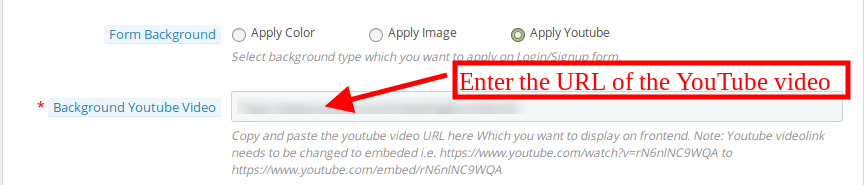
Os clientes podem clicar no botão esquecer senha em caso de dificuldade de login. Eles só precisam digitar seu ID de e-mail cadastrado para obter o link de redefinição de senha.

o

Para mais Addons Prestashop por favor visite Knowband.