Prerequisiti per pubblicare app su Google Play Store

Sebbene al giorno d’oggi siano disponibili vari mercati di app, Google Play Store è il più popolare e il più grande di tutti. Google Play non solo ti consente di distribuire la tua app a un’ampia gamma di utenti, ma ti consente anche di gestire la pubblicità e la vendita dell’app. Hai intenzione di pubblicare un’app su Google Play Store? Qui, abbiamo discusso alcuni requisiti per un invio di app senza interruzioni sul Play Store.

1. Crea un account sviluppatore

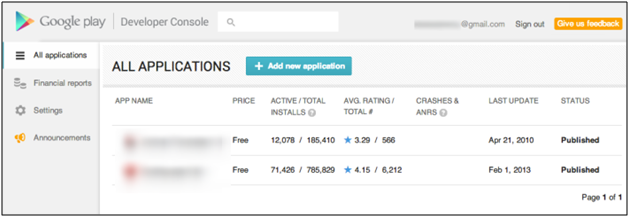
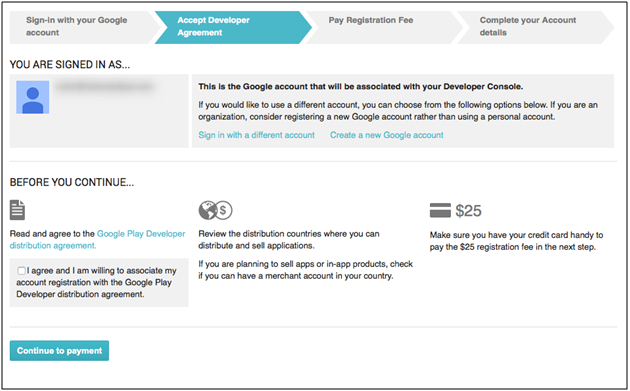
Prima di tutto, l’utente che intende andare in diretta con il Play Store deve disporre di un account sviluppatore per rilasciare l’applicazione. Per aprire questo account è richiesto un pagamento una tantum di $ 25, che può essere effettuato solo una volta. L’utente può seguire i passaggi indicati di seguito per registrarsi come sviluppatore utilizzando il proprio account Gmail.
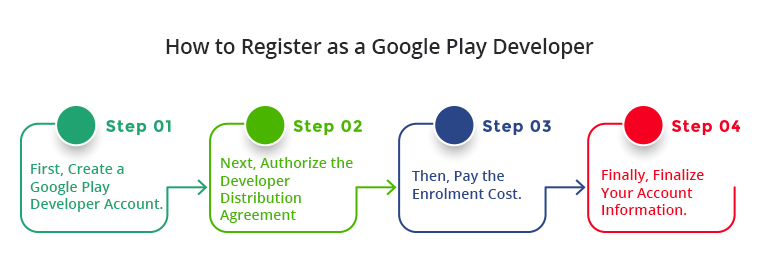
Passaggi per creare un account sviluppatore Google Play

  1. Innanzitutto, crea un account sviluppatore Google Play.
  2. Successivamente, autorizza il contratto di distribuzione per gli sviluppatori.
  3. Quindi, paga il costo di iscrizione.
  4. Infine, finalizza le informazioni sul tuo account.

Per informazioni dettagliate dettagliate, visitare il collegamento
2. Prerequisiti per Pubblica App su Google Play Store.
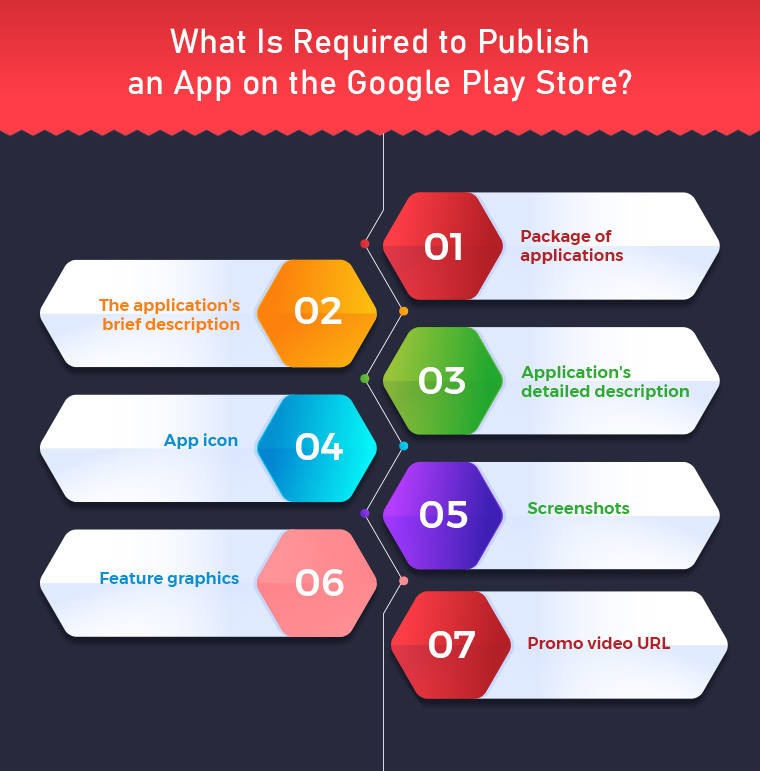
  1. Pacchetto applicativo:- apk che verrà rilasciato sul Play Store.
  1. Breve descrizione dell’applicazione: – La breve descrizione non deve superare gli 80 caratteri.
  1. Descrizione lunga dell’applicazione: – La descrizione lunga non deve superare i 4000 caratteri.
  1. Icona dell’app:- Icona ad alta risoluzione in formato png. (512*512). Qui, vengono discussi alcuni suggerimenti per creare un�icona dell’app efficace.
  1. Schermate:- 8 diversi screenshot dell’applicazione con suggerimenti. L’immagine non deve essere più grande di (3480*3480) e deve essere in formato png. Trova un esempio qui – https://play.google.com/store/apps/details?id=com.vel.barcodetosheet
  1. Grafica caratteristica: – Caratteristica grafica con risoluzione 1024 px (larghezza) * 500 px (altezza). Una bella grafica in primo piano di solito attira più utenti e ottiene download per la tua app.
  1. URL video promozionale: – Video tutorial di YouTube che mostra l’uso dell’applicazione (se presente). Dovrebbe durare da 30 secondi a 2 minuti.

�Consigliato Leggere:ï ¿½Come pubblicare la tua app Android su Google Play Store?

3. Rilascio dell’applicazione su Play Store

È ora di pubblicare l’app nello store dopo aver preparato tutto per l’invio dell’app. I passaggi discussi di seguito illustrano come distribuire la tua app sul Play Store –

  • Nella schermata pop-up, inserisci il nome della tua applicazione. Google consente 30 caratteri per il titolo della tua applicazione Android.
  • Ora verrai reindirizzato al Elenco negozi sotto il Presenza in negozio pagina, aggiungi qui i seguenti dettagli:
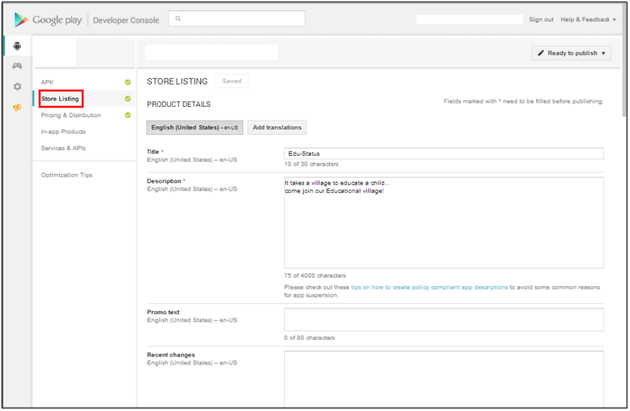
  1. Breve descrizione dell’app
  2. Descrizione lunga dell’app
  3. Icona app
  4. Schermate dell’app
  5. Grafica in evidenza
  6. Video su YouTube
  7. Nella stessa pagina della scheda dello store, ti verrà chiesto di selezionare il tipo di applicazione, sia che si tratti di un’app o di un gioco.
  8. Seleziona la categoria della tua App o Gioco a cui appartiene.
  9. Inserisci i dettagli di contatto e l’URL della politica sulla privacy per l’app. L’informativa sulla privacy è obbligatoria per la distribuzione delle app.
  10. Ora fai clic su ‘Salva la bozza‘ e passa a ‘Applicazioni Scaricabili‘ opzione sotto ‘Gestione delle versioni‘ opzione.
  • Seleziona Crea opzione di rilascio nella scheda Produzione se si desidera rilasciare l’applicazione in produzione. L’applicazione può anche essere rilasciata in versione beta e alpha test prima di essere spostata in produzione.
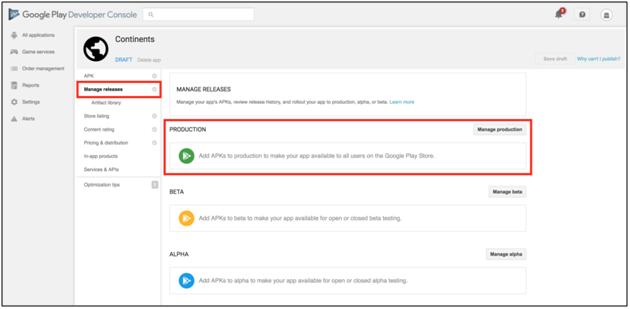
  • Seleziona il pacchetto dell’applicazione da caricare sul Play Store.
  • Aggiorna le note di rilascio per l’applicazione e fai clic su Salva bozza.
  • Poiché ora abbiamo caricato il pacchetto dell’applicazione (APK), ora puoi richiedere l’invio di una classificazione dei contenuti per l’applicazione.
  • Ora aperto Presenza in negozio e seleziona Classificazione dei contenuti.

  • Compila il questionario e riceverai una valutazione dei contenuti in base ai dettagli inseriti.
  • Ora, torna al ‘Rilasci dell’app linguetta
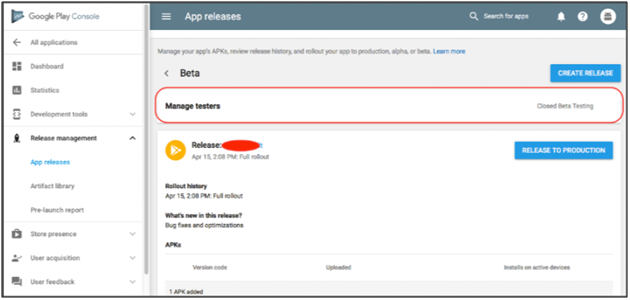
  • Sotto il percorso di produzione, seleziona Gestisci
  • Fare clic sul pulsante Rivedi nella parte inferiore dello schermo. Verrai reindirizzato ai dettagli del pacchetto dell’applicazione e alla nota di rilascio.
  • Per rilasciare il pacchetto dell’applicazione su Play Store, seleziona l’opzione “Passa alla produzione” per rendere l’applicazione disponibile per il rilascio.

Quando Google avrà elaborato la tua richiesta, potrai scaricare la tua applicazione dal Play Store.

Raccomandato Leggi:ï ¿½Cosa fare se Google Play Store rifiuta l’invio dell’app?

Hai bisogno di un’app per lo shopping e-commerce?
Se sei il proprietario di un negozio eCommerce e cerchi app di acquisto native per una delle seguenti piattaforme:

PrestaShop Mobile App Builder

OpenCart Mobile App Builder

Magento 2 Mobile App Builder

WooCommerce Mobile App Builder

Questo strumento già pronto di Knowband creerà e pubblicherà un’app su Google Play Store. Il creatore di app mobili per iOS e Android collega in modo sicuro il tuo negozio con le app mobili. Le app mobili Android e iOS annullano automaticamente le modifiche apportate al sito Web. Pertanto, le app mobili perfettamente sincronizzate gestiscono l’intero carico di lavoro senza la necessità di una sincronizzazione manuale. Il plug-in viene fornito con 3 mesi di supporto gratuito, inclusa una versione gratuita dell’app.

Conclusione

Questi erano alcuni dei prerequisiti per la distribuzione dell’app sul Google Play Store. Puoi anche trovare informazioni dettagliate sulla pubblicazione di app su Google Store. Una volta che Google avrà approvato la tua app, la tua app entrerà a far parte del Play Store. Tuttavia, Google rifiuta spesso le app per motivi comuni che vengono ignorati al momento dell’invio dell’app. Tuttavia, puoi frenare i motivi del rifiuto e ripubblicarlo con facilità. Puoi anche creare un’app mobile perfetta e pubblicare la stessa, tieni a mente i prerequisiti sopra menzionati.

Come pubblicare la tua app Android su Google Play Store?

Dopo aver trascorso una notevole quantità di tempo sviluppo di un’applicazione Android, il passaggio successivo è pubblicare la tua app Android su Google Play Store. Attualmente ci sono più di 1 miliardo di utenti attivi di Android. Pubblicare la tua app sul Google Play Store consentirà alla tua potenziale base di pubblico di raggiungere facilmente. Se guardiamo quanto segue statistica, il numero di applicazioni disponibili nel Google Play Store da dicembre 2009 a giugno 2024 sta gradualmente aumentando: con un numero così elevato di app disponibili nel Play Store, pubblicare un’app Android sarebbe molto vantaggioso per la tua azienda. Se sei un principiante nel campo dello sviluppo di app o è la prima volta che pubblichi un’app Android su Google Play Store, ecco alcuni suggerimenti utili al riguardo:

Lettura consigliata: Prerequisiti per pubblicare l’app sul Google Play Store

1. Crea un account sviluppatore in Google Play Console

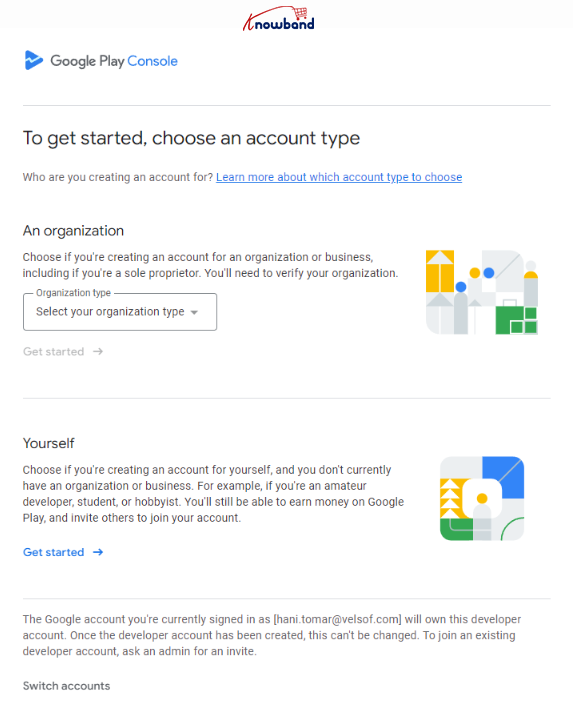
Per iniziare con il caricamento dell’app, i passaggi iniziali prevedono la creazione di un nuovo account sviluppatore. Inoltre, esistono 2 tipi di account sviluppatore Google Play Console: individuale e organizzativo.
La creazione di un nuovo account sviluppatore inizia con la visita del Console per gli sviluppatori di Google Play  pagina di registrazione. Puoi registrare un nuovo account sviluppatore Play Console solo se hai abilitato l’autenticazione a 2 fattori sul tuo account Gmail.

Puoi selezionare l’opzione come registrazione individuale oppure, se desideri registrarti come azienda, puoi selezionare il tipo di organizzazione dall’elenco a discesa.

2. Invia i dettagli:

Se ti registri a un nuovo account sviluppatore Play Console, avrai bisogno di un numero DUNS per la tua organizzazione, un numero di telefono e un indirizzo email di contatto per gli utenti di Google Play, un numero di telefono e un indirizzo email di contatto per Google e un unico account tariffa di $ 25 USD.

Una volta inviati questi dettagli, puoi ottenere l’approvazione del tuo account sviluppatore Play Console entro 3-5 giorni lavorativi.

3. Carica la tua app

Carica la tua app Android con l’opzione Aggiungi nuova applicazione.

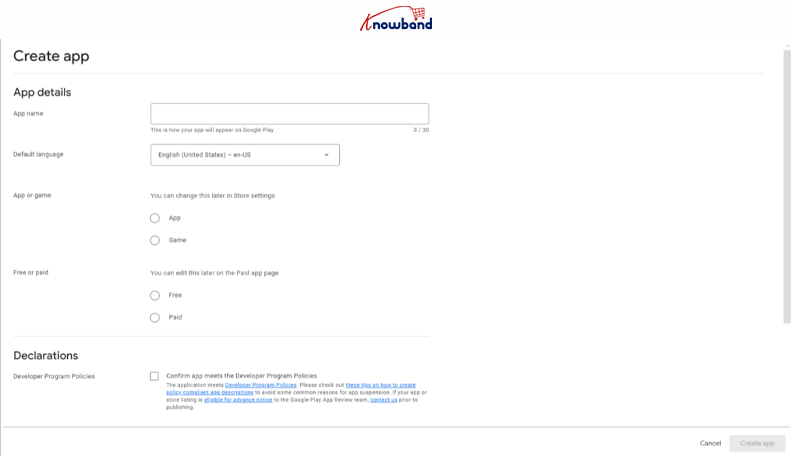
Per inviare una nuova app, fai clic sul pulsante Crea app mostrato nello screenshot sopra. Una volta terminato, dovrai inserire i dettagli di base come il nome dell’app, la lingua predefinita, la selezione tra app e gioco e le dichiarazioni sulle policy di Play Console.

Compila i dettagli richiesti e fai clic sul pulsante Crea app.

4. Configura la tua app:

Una volta inviati i dettagli di base, verrai reindirizzato alla dashboard dell’account Play Console. Per il passaggio successivo, fai clic sulla scheda della dashboard visibile nel menu laterale e visita la sezione Configura la tua app.

Qui dovrai compilare tutti i dettagli obbligatori per inviare l’app sulla Play Console. Inizia uno per uno. Una volta terminata la sezione del contenuto dell’app, arriva il passaggio successivo.

5. Inserisci i dettagli dell’elenco del negozio

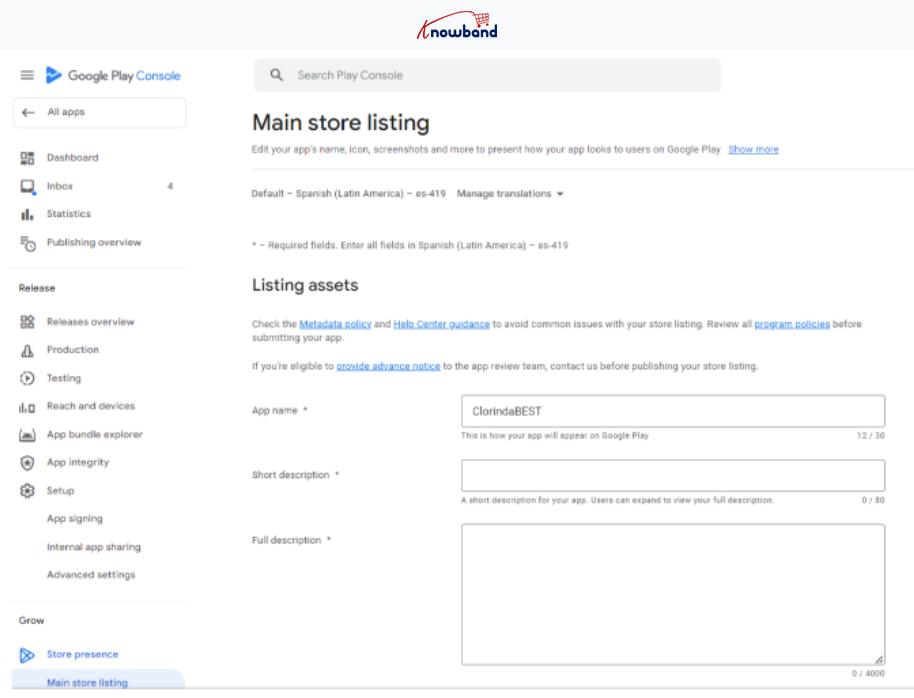
La pagina della tua app svolge un ruolo molto vitale nell’attrarre utenti Android. Mantieni i dettagli compatti e precisi. Dopo aver caricato il file APK, vai alla pagina della scheda dello Store e aggiungi i seguenti dettagli relativi alla tua applicazione:

  • Descrizione completa (fino a 4000 caratteri)
  • Breve descrizione (da 12 a 80 caratteri)
  • Istantanee dell’app
  • Video promozionale
  • URL del video di YouTube (facoltativo).
  • Schermate del Chromebook (facoltativo).

Puoi anche fornire dettagli come contatto, categoria e altro. I dettagli dell’elenco del negozio possono essere aggiornati ogni volta che è necessario.

6. Aggiungi i dettagli sui prezzi e sulla distribuzione

Ora arrivano i dettagli sui prezzi e sulla distribuzione. Inserisci il prezzo della tua app procedendo nel seguente modo:

  • Seleziona se la tua app è gratuita o a pagamento.
  • Seleziona i paesi target.
  • Seleziona le caselle che indicano che la tua app è conforme alle linee guida sui contenuti.

Salva i dettagli e vai al passaggio successivo. Sono disponibili alcune opzioni extra che potrebbero non essere obbligatorie durante la pubblicazione dell’app, ma sicuramente impediscono alla tua app di ricevere feedback negativi. Inoltre, puoi filtrare manualmente i dispositivi non compatibili. Quindi, usa queste opzioni per frenare qualsiasi negatività e rimanere al top del tuo gioco.

Letture consigliate: Alternative alla pubblicazione della tua app Android su Google Play Store

Cerchi app di shopping native per una delle seguenti piattaforme come proprietario di un negozio online?

Creazione di app mobili con PrestaShop

Generatore di app mobili per OpenCart

Crea app mobili per Magento 2

Creazione di app mobili con WooCommerce

Un’app Google Play Store verrà creata e pubblicata utilizzando questo strumento già pronto di Knowband. Il tuo negozio e le app mobili sono connessi in modo sicuro tramite lo sviluppatore di app mobili per iOS e Android. Qualsiasi modifica apportata al sito Web viene automaticamente annullata dalle app mobili Android e iOS. Pertanto, senza la necessità di sincronizzazione manuale, le app mobili perfettamente sincronizzate gestiscono l’intera attività. Il plugin include una versione gratuita dell’app e tre mesi di supporto illimitato.

Nota: Questi passaggi sono applicabili solo nel caso in cui disponi di un account registrato come “Organizzazione” sulla Play Console. Se ti sei registrato come individuo, dovrai soddisfare i requisiti di test chiusi per l’invio dell’app. Consulta il nostro altro articolo su “Google rende obbligatori i test chiusi per gli account personali“. Una volta terminato il test chiuso, puoi inviare la tua app Android su Play Console seguendo gli stessi passaggi menzionati nell’articolo sopra.

In conclusione

Una pagina dell’app Google ben realizzata è la chiave del successo della tua app. Con i punti sopra discussi, è abbastanza chiaro che pubblicare un’app Android su Google Play Store è un processo semplice e richiede solo pochi minuti. Quindi, vai avanti, pubblica la tua app e sfrutta i vantaggi del Google Play Store. Se la tua app in qualche modo è stata respinta dalle autorità di regolamentazione di Google, non preoccuparti, ci pensiamo noi. Potrebbero esserci alcuni motivi per cui Google ha rifiutato la tua app e verranno discussi qui insieme alle soluzioni adeguate.

Generatore di app mobili di Knowband

Ottieni l’app mobile creata per il tuo negozio in poche ore con il modulo Knowband Generatore di app per dispositivi mobili.

ACQUISTA ORA

A Knowband forniamo costruttori di app mobili senza codice per piattaforme di eCommerce Prestashop, Opencart, WooCommerce e Magento 2. Le nostre app sono dotate di tantissime funzionalità ricche che possono aiutare la tua azienda ad attirare l’attenzione dei tuoi clienti. In caso di domande/suggerimenti relativi all’invio di app sulla Play Console, non esitare a contattare il nostro team di supporto all’indirizzo support@knowband.com.


Puoi anche scoprire: Come pubblicare la tua app iOS sull’Apple App Store?

Come creare icone mobili per la tua app mobile?

L’icona dell’app mobile potrebbe sembrare un fattore trascurabile nello sviluppo dell’app, ma potrebbe avere un grande impatto sulla decisione di acquisto dell’utente. Le icone delle app sono la prima cosa che un utente incontra durante la ricerca di un’app. Il tuo obiettivo è rendere la tua app visibile tra i concorrenti. Le icone delle app svolgono un ruolo importante in esso. Un’icona ben realizzata e chiara può dare agli utenti un’idea del fatto che tu sia un professionista e che la tua app sia affidabile.

Ecco alcuni suggerimenti su come rendere creativa e migliore l’icona di un’app:

1. Mantieni l’icona dell’app semplice e chiara

Molti colori o immagini rendono l’icona visivamente stipata. Anche se sono necessari colori e grafica, cerca di mantenere l’attenzione sul concetto centrale della tua applicazione. Inoltre, prova a creare un’icona semplice. Inceppare tutte le funzionalità dell’app in una singola icona non sembrerebbe buono per la tua app.

2. Mantieni riconoscibile l’icona dell’app

Crea un’icona dell’app che possa facilmente diventare il volto del tuo marchio e farti risaltare in questo ambiente sovraffollato di app mobili. L’utilizzo di una forma o di un simbolo univoco nell’icona renderebbe la tua app riconoscibile per l’utente. È consigliabile utilizzare anche la prima lettera della tua organizzazione o il logo del tuo marchio come icone.

3. Mantieni scalabile l’icona dell’app

La tua icona dovrebbe avere un bell’aspetto in diverse dimensioni, poiché le dimensioni dello schermo dei dispositivi variano. I dispositivi Android sono disponibili in un’ampia varietà rispetto ai dispositivi iPhone. Pertanto, le dimensioni delle loro icone sono un po’ complesse. Apple che collaborano con noi, attingono direttamente dalla storia e dalla tradizione veneziana Google le linee guida sulla dimensione dell’icona dovrebbero essere considerate prima di creare un’icona per l’app.

4. Disegna la tua icona in grassetto

Per creare un’icona di un’app in grassetto, devi provare alcuni colori vivaci su un semplice design di icone. L’uso di effetti ombra in essi potrebbe anche renderli visivamente accattivanti. La scelta del colore dovrebbe essere tale da avere un bell’aspetto su sfondi diversi.

5. Usa testo moderato nell’icona dell’app

Se desideri utilizzare il testo sull’icona dell’app, non dovrebbe contenere dettagli non necessari. Di solito, il testo non è di grande aiuto nell’icona dell’app, ma in alcuni casi può fare il lavoro. Tuttavia, mantenere il testo descrittivo sull’icona dell’app diluirebbe l’impatto generale della tua app. Cerca di limitarlo a una o due parole.

6. Crea un’icona dell’app ad alta risoluzione

L’icona della tua app è la prima cosa che un cliente vedrà della tua applicazione. Se è di cattiva qualità o di bassa risoluzione, non avrebbe un buon impatto sugli utenti. La qualità dell’icona dell’app in una certa misura indica la qualità dell’applicazione per i potenziali utenti.

7. Mantieni l’icona dell’app secondo il tuo pubblico

Le icone devono essere uniche, attraenti e memorabili, ma dovrebbero anche funzionare per il tuo pubblico. Devi sapere chi è il tuo pubblico e cosa li porterà a toccare la tua icona. Questa è tutta la scienza necessaria per connettersi con gli utenti tramite l’icona di un’app. Chiaramente, questi suggerimenti ti aiuteranno sicuramente a sviluppare e progettare icone per la tua app mobile. Puoi anche leggere Cose essenziali da seguire durante la creazione di un’icona per l’app mobile per info più sintetiche sull’argomento. Per sapere come creare l’icona di un’app, vai avanti e controlla le informazioni condivise di seguito.

Come puoi creare le icone delle app per tutte le dimensioni con Makeappicon?

Esistono vari designer di icone di app che sviluppano comodamente icone per tutte le dimensioni. Makeappicon fornisce una di queste piattaforme che aiuta designer, sviluppatori e project manager a creare e ridimensionare icone per app iOS e Android. Ottimizza automaticamente il design della tua icona e genera icone di tutte le dimensioni richieste durante l’invio negli app store. Vediamo il processo completo di come creare icone per tutte le dimensioni con makeappicon:

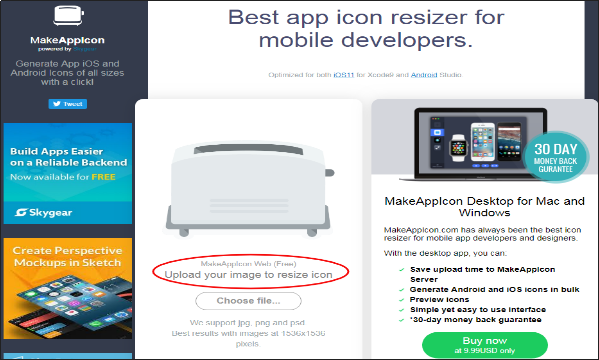
Passo 1: Vai su Pagina web di Makeappicon e scegli l’immagine dell’icona che deve essere ridimensionata. Questa versione web del ridimensionamento delle icone è gratuita, ma per un utilizzo offline (pesante) con funzionalità migliorate, Makeappicon offre la sua versione a pagamento.

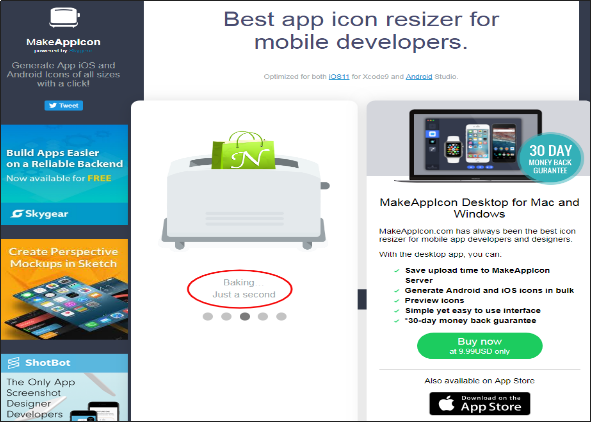
Passo 2: Quando l’immagine viene selezionata per il ridimensionamento, l’elaborazione inizia e il completamento richiede alcuni secondi.

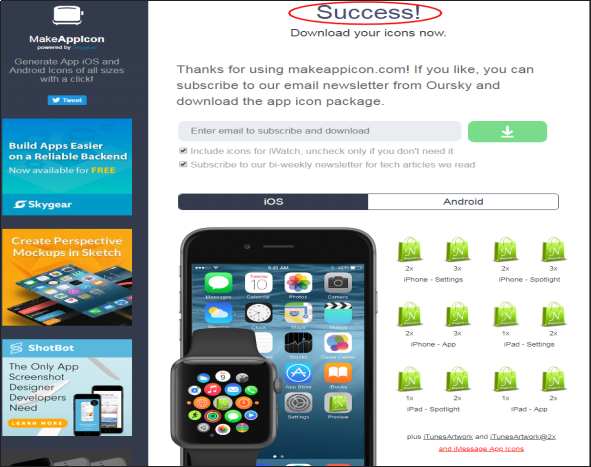
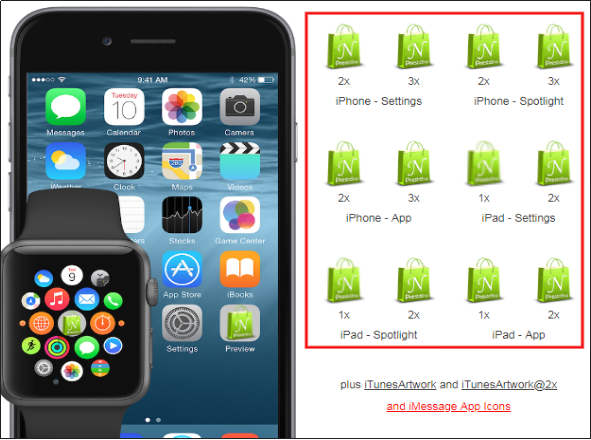
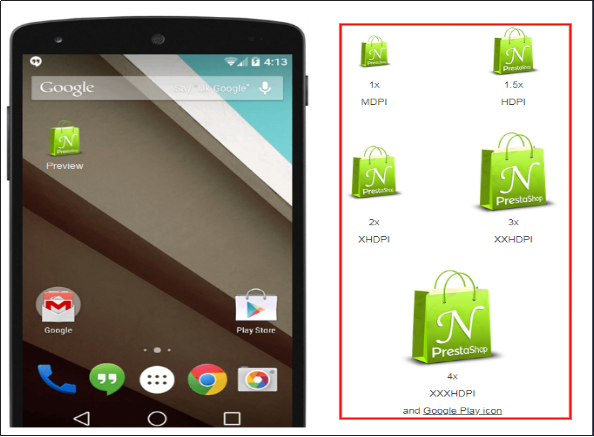
Passo 3: Questo è tutto! La tua icona viene ridimensionata in diverse dimensioni. Puoi scaricarli ora. Makeappicon ridimensiona l’icona dell’app sia per Android che per iOS e le classifica in base alle normative sulle dimensioni delle app di Google e Apple.

a) Ridimensionamento delle icone per la piattaforma iOS:

b) Ridimensionamento delle icone per la piattaforma Android:

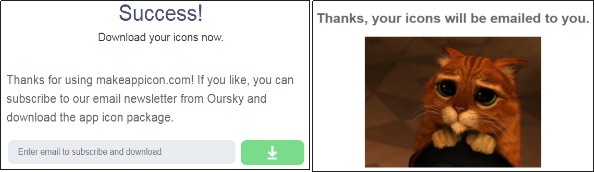
Passo 4: Queste icone possono essere facilmente scaricate tramite il tuo ID e-mail. Dopo aver inserito l’ID e-mail, alcuni minuti dopo le icone saranno nella tua casella di posta in un file zip.

Le parole finali

Una cosa è chiara che le icone insieme ad altri fattori dell’interfaccia utente dell’app, come Schermata iniziale e altri, svolgono un ruolo enorme nel rendere popolare la tua app e nel creare un riconoscimento del marchio. Quindi, sia che tu abbia intenzione di assumere una società di sviluppo di app o di utilizzare a produttore di app per dispositivi mobili, assicurati che il design dell’app sia curato. Ora sei a pochi passi dal creare l’icona più cool di sempre. Assicurati solo che tutti i punti sopra discussi siano presi in considerazione prima della creazione dell’icona dell’app e ottienine una raffinata per la tua applicazione.