Le aziende di e-commerce cercano sempre opzioni che possano portare sempre più vendite. L’ottimizzazione del negozio per velocità, coinvolgimento, acquisizione di clienti e tassi di fidelizzazione è in cima all’elenco. Per aggiungere a questo, KnowBand ha lanciato un OpenCart super facile da gestire plugin per il back-in-stock avvisi e notifiche di esaurimento scorte. Gli avvisi Back in Stock informano i clienti sui prodotti sottoscritti quando sono disponibili in magazzino e aumentano il tasso di fidelizzazione dei clienti.
Plug-in OpenCart Back-in-Stock: un modo unico per catturare le vendite perse
Ad ogni cliente piace ricevere email dal sito eCommerce? Vale la pena inviare avvisi a tutti i clienti che visitano il tuo negozio? Le tue campagne in corso stanno funzionando bene? Se la tua risposta è “No” per una qualsiasi delle domande poste, devi attenerti a questo articolo e continuare a leggere. Lascia che ti dia una breve descrizione del plug-in e di come puoi aumentare le vendite con questo strumento
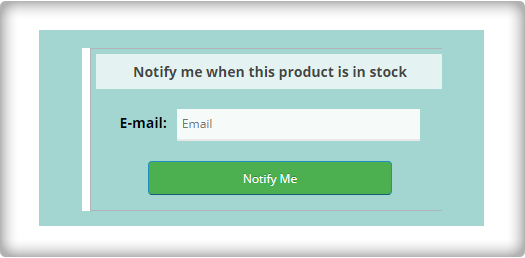
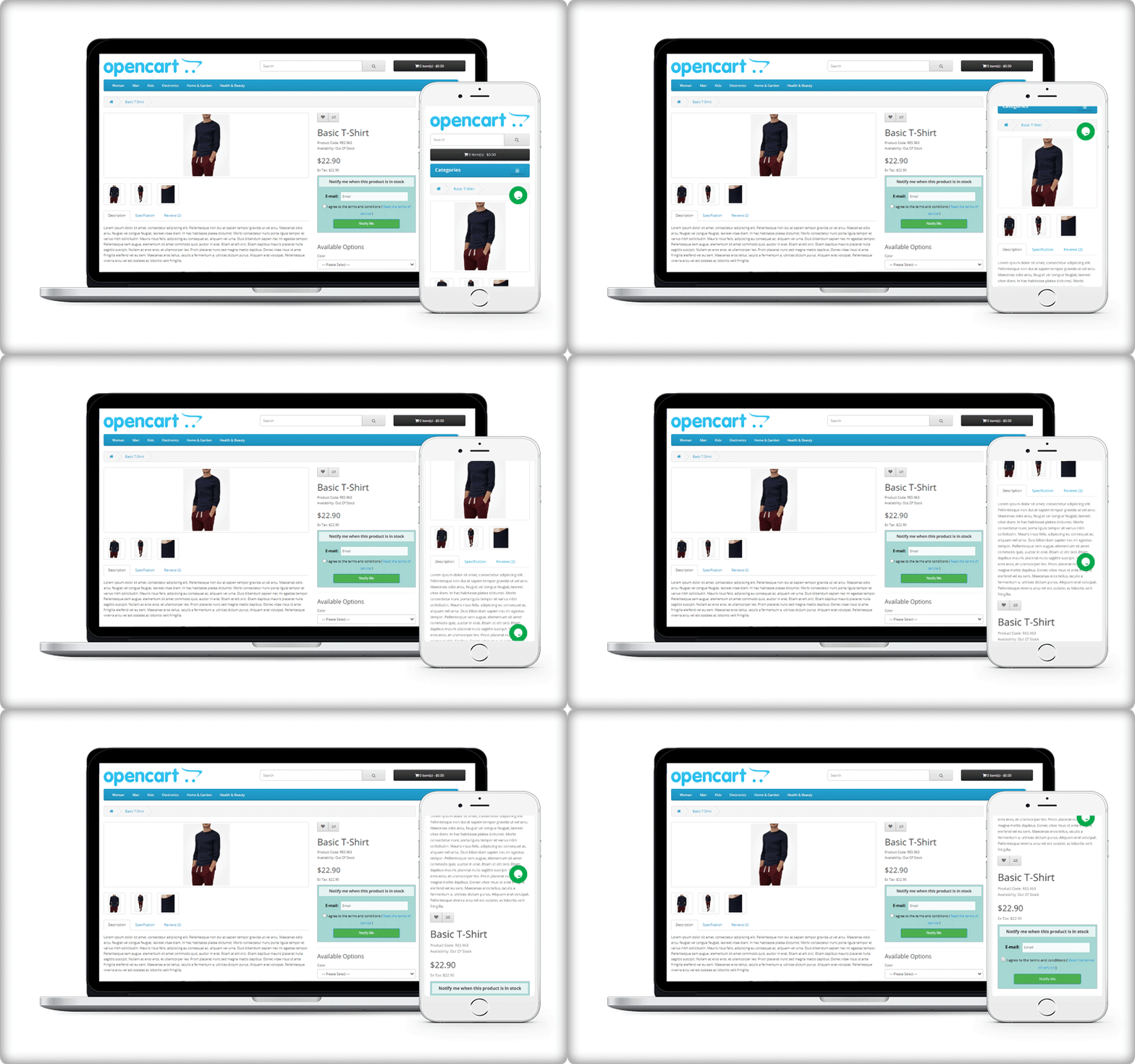
Visualizza una casella di abbonamento sulla pagina del prodotto
Sul tuo sito web, devi aver aggiunto pop-up per gli abbonamenti e-mail per far crescere la tua lista di e-mail. Ma non ti dirà se il cliente è interessato a un particolare prodotto. Per questo, puoi utilizzare il plug-in OpenCart Back-in-Stock. Con questo, un cliente può abbonarsi agli avvisi di back-in-stock per un prodotto specifico sul tuo negozio OpenCart.
L’avviso OpenCart Back-in-stock è un’estensione 3 in 1-XNUMX. Ti consente di inviare avvisi in tre diversi momenti nel tempo
Invia email di iscrizione iniziale: quando il cliente si iscrive ai tuoi avvisi personalizzati, puoi inviare un’e-mail di benvenuto personalizzata con un testo che indica il prodotto sottoscritto.
Avvisa il cliente con un avviso di esaurimento scorte: Se il prodotto in abbonamento è in esaurimento, verrà inviata automaticamente una notifica di esaurimento scorte con il plug-in OpenCart Back-in-stock.
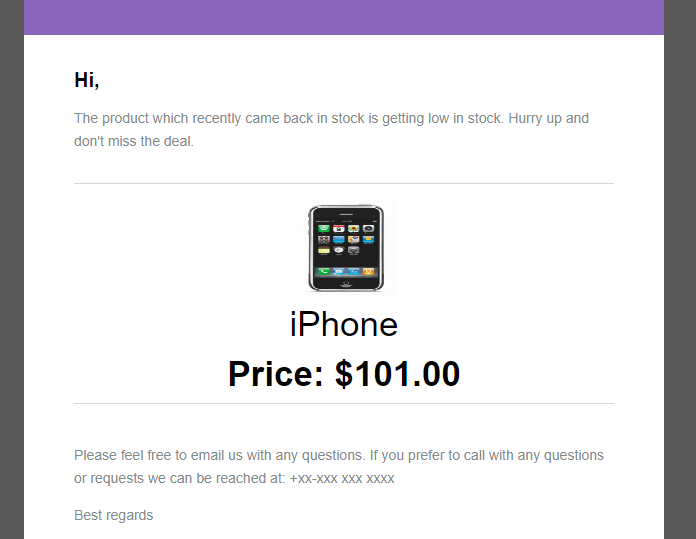
Invia un’e-mail con il testo personalizzato “Back-in-stock”: La terza categoria di email è Back-in-stock. Sfrutta al meglio il plug-in di back-in-stock OpenCart quando il prodotto è di nuovo disponibile nel tuo negozio.
Gli avvisi di stock in esaurimento e Back-in-stock possono essere attivati automaticamente
Ogni volta che invii un’e-mail, è possibile che tu perda alcuni degli altri dettagli. L’estensione OpenCart per stock in esaurimento o back-in-stock consente al mittente di salvare i modelli di posta elettronica predefiniti. Le opzioni del modello sono disponibili per tutti e tre, l’e-mail iniziale, l’e-mail in esaurimento e l’e-mail di ritorno in magazzino. Inoltre, ha la funzionalità cron che invia automaticamente gli avvisi e-mail agli abbonati. Ad esempio, se la quantità di avviso di esaurimento scorte è impostata su 4, verrà attivata automaticamente un’e-mail quando la quantità del prodotto raggiunge 4.
Analisi in tempo reale per Opencart
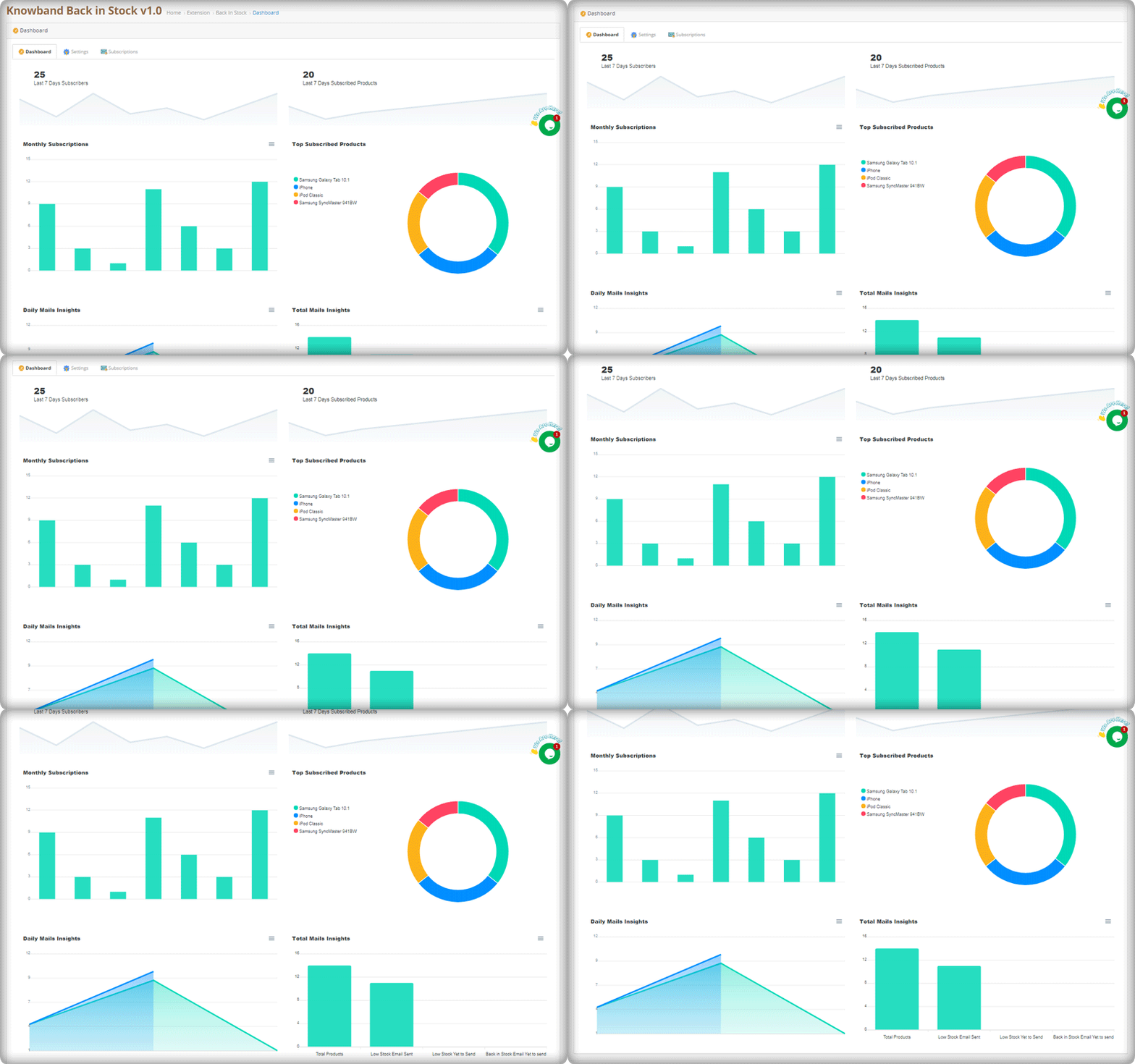
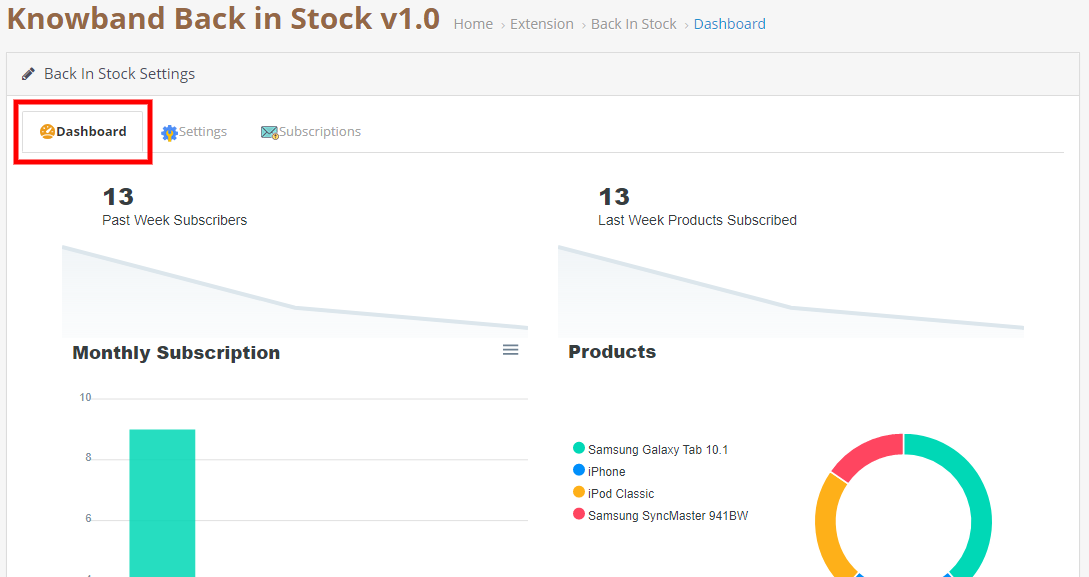
La parte migliore di questo estensione sono i suoi rapporti analitici. I dati ti danno una visione di tutto. I report grafici con diagrammi a torta mostrano il numero di abbonati (settimanale), i dati sugli abbonamenti mensili, il numero di prodotti sottoscritti, i prodotti con i migliori abbonamenti e i rapporti giornalieri degli abbonamenti.
I report sono molto ben rappresentati sulla dashboard del plug-in OpenCart Back-in-stock. Chiunque abbia o senza una laurea in analisi può rappresentare i risultati guardando quei grafici colorati.
Invia avvisi tramite il tuo provider di posta elettronica come Mailchimp
Questo abbonamento e-mail all-in-one e estensione dell’avviso di ritorno in magazzino è un must per ogni negozio di eCommerce OpenCart. Puoi inviare tutti gli avvisi che desideri e creare modelli personalizzati per la posta elettronica e il blocco dell’abbonamento alla pagina del prodotto. I clienti non perderanno i loro prodotti preferiti e il commerciante non perderà nessuna vendita. Se c’è una funzione che desideri sul tuo sito OpenCart, ci sono buone probabilità e Plugin Opencart ti permetterà di raggiungerlo; se non riesci a trovarne uno, puoi sempre contattarci per la creazione di plugin personalizzati.
Gli acquirenti online rimangono delusi quando il prodotto che stanno cercando di acquistare è esaurito. Ciò accade principalmente durante il lancio di uno smartphone quando non è più disponibile prima che l’utente lo abbia aggiunto al carrello. Inoltre, se l’acquirente non viene avvisato, quando il prodotto torna in stock, il proprietario del negozio può perdere quella vendita. Quindi, questo problema può essere risolto con l’aiuto della semplice notifica Back in Stock con il Estensione OpenCart di nuovo in magazzino di Knowband.
1.0.1 Che cos’è la notifica di ritorno in magazzino?
Una notifica di ritorno in magazzino è un’e-mail che viene inviata agli utenti che si sono iscritti per ricevere aggiornamenti su un prodotto esaurito. Quando il prodotto è di nuovo disponibile, gli acquirenti vengono informati via e-mail della sua disponibilità in modo che possano acquistarlo il prima possibile o prima che si esaurisca di nuovo. Molti utenti possono perdere l’acquisto se non vengono avvisati e questo alla fine porta a una perdita di entrate. L’unico scopo dell’e-mail di back-in-stock è aumentare le vendite. Inoltre, ti aiuta a indirizzare un enorme traffico verso il tuo sito web, incoraggia la fidelizzazione dei clienti, ti aiuta a capire il punto di contatto dei tuoi clienti e crea una forte connessione tra il marchio e i consumatori. Per salvare queste vendite perse e fare in modo che l’acquirente acquisti il prodotto quando torna in magazzino, è necessario inviare per posta a ogni acquirente il che richiederà molto tempo e fatica. Con la presente, l’estensione OpenCart Back in Stock semplificherà questo per te. Questo modulo consente all’amministratore di visualizzare tutti i clienti che si sono abbonati al prodotto e di inviare di conseguenza l’e-mail di ritorno in magazzino. L’amministratore può anche creare, modificare o utilizzare il modello di posta elettronica predefinito per la notifica. L’amministratore può anche scegliere se inviare o meno un’e-mail di avviso di scorte in esaurimento tramite questo modulo.
1.0.2 Come funziona?
Il funzionamento del modulo OpenCart Back in Stock è spiegato dai seguenti punti.
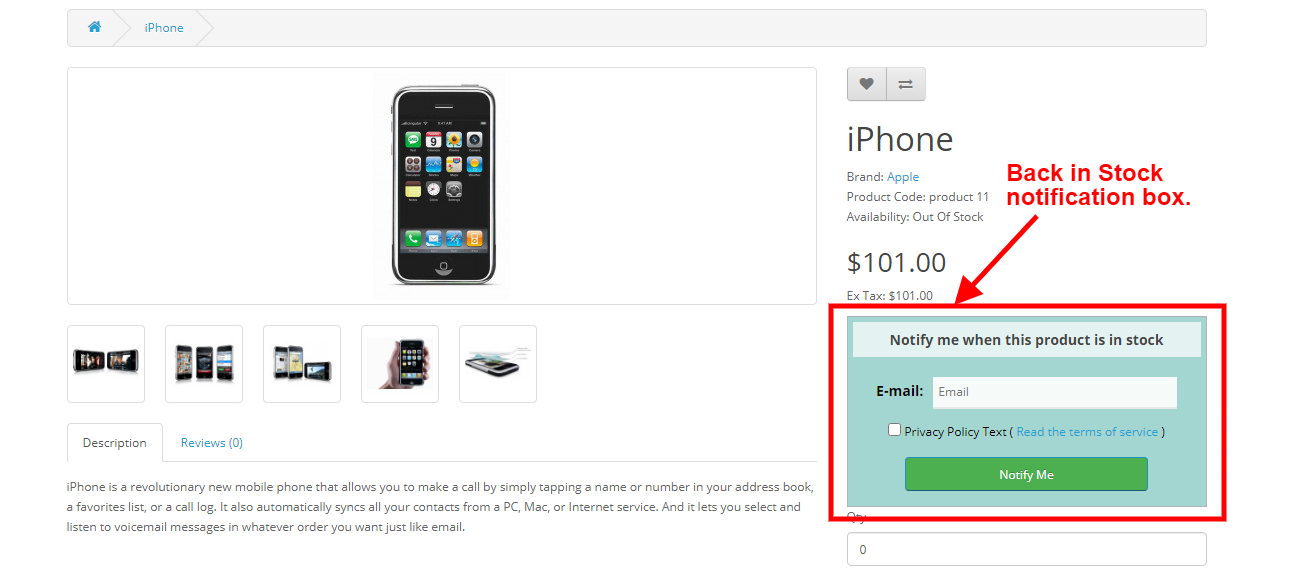
Se l’acquirente visita una pagina di un prodotto in cui il prodotto è esaurito, all’utente verrà mostrata una casella Indietro in magazzino in cui l’utente può aggiungere il proprio ID e-mail per iscriversi a quel prodotto.
Una volta che un prodotto è stato sottoscritto, verrà mostrato all’amministratore, dove l’amministratore può vedere chi e quale prodotto ha sottoscritto e se l’e-mail è stata inviata o meno.
L’amministratore può eseguire o pianificare manualmente il file cron per inviare l’e-mail di ritorno in magazzino. Il file cron invierà automaticamente l’e-mail agli utenti che si sono iscritti al prodotto. Verificherà anche se l’e-mail non è già stata inviata all’utente per prevenire lo spam.
Se l’amministratore ha abilitato la funzionalità di avviso di scorte in esaurimento, l’amministratore può anche inviare gli avvisi di scorte in esaurimento tramite il file Cron utilizzando un processo simile.
1.0.3 Caratteristiche salienti dell’estensione OpenCart Back in Stock
Il commerciante online può utilizzare questo modulo OpenCart Back in Stock per inviare notifiche e-mail del prodotto di nuovo in stock a quegli utenti che si sono abbonati allo stesso.
L’amministratore può abilitare le impostazioni della politica sulla privacy e applicare le relative configurazioni dall’interfaccia di amministrazione di questo modulo OpenCart Back in Stock.
Nel modulo OpenCart Back in Stock, gli utenti online hanno un’opzione per visualizzare l’elenco dei prodotti sottoscritti.
Il commerciante online può anche inviare notifiche di avviso di scorte in esaurimento agli abbonati per i prodotti abbonati.
Il modulo OpenCart Back in Stock consente di regolare il colore della casella di notifica e il colore di sfondo dell’intestazione utilizzando lo strumento di selezione del colore.
L’amministratore può anche inserire il codice CSS e JS personalizzato per la gestione avanzata dell’aspetto.
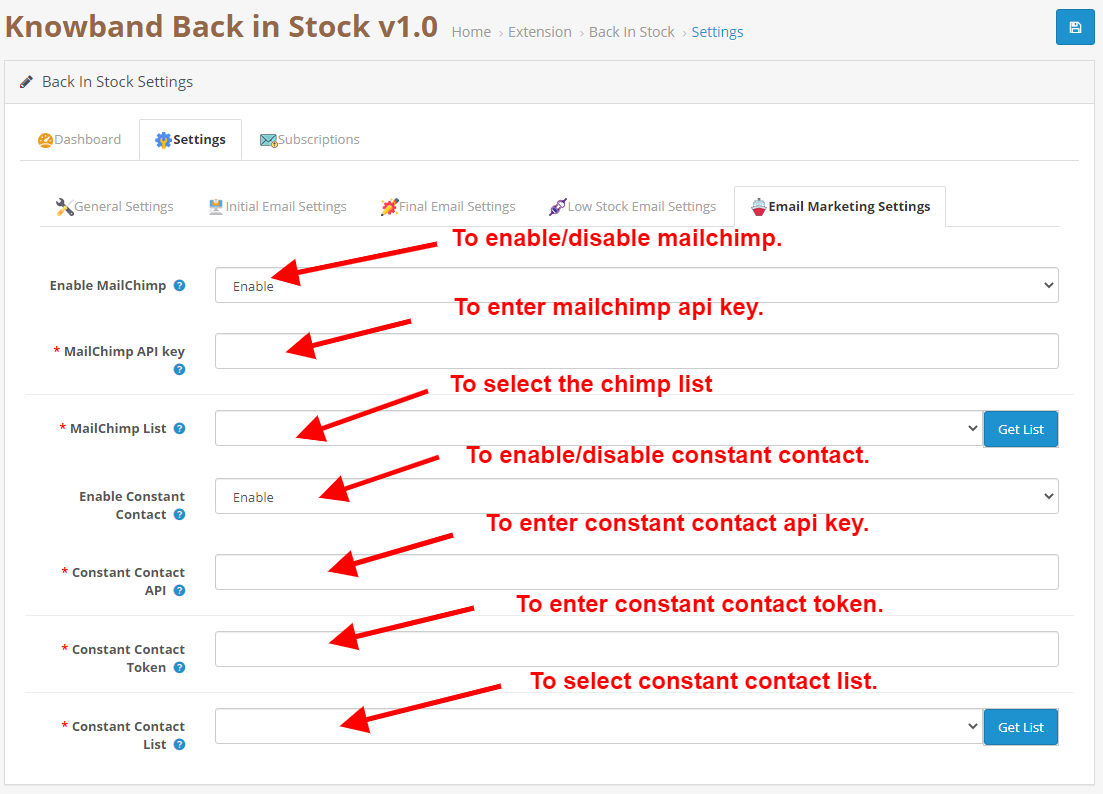
L’amministratore può integrare Mailchimp, l’integratore di posta elettronica Constant Contact per creare un elenco di clienti per attività di email marketing in futuro.
L’amministratore del negozio può visualizzare un elenco di prodotti molto richiesti dalla sezione dashboard.
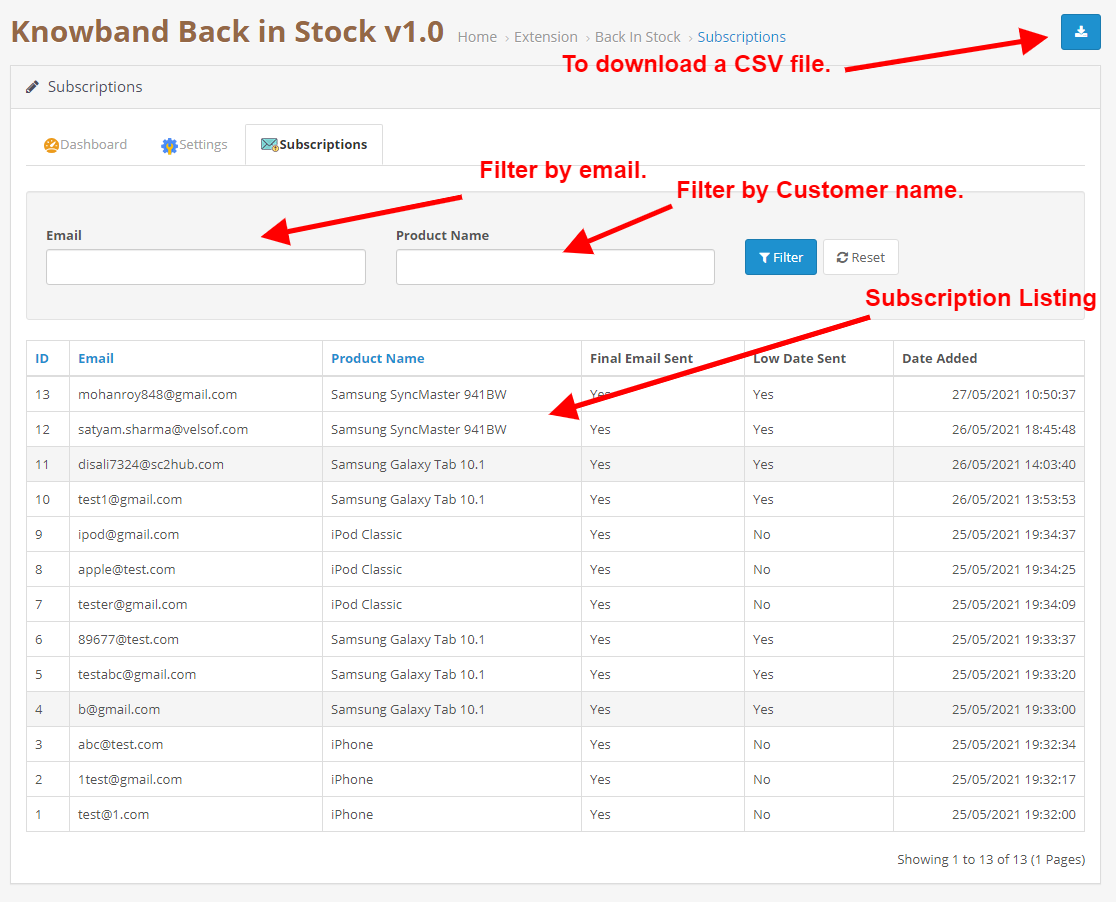
L’amministratore può scaricare l’elenco degli abbonati in formato CSV dalla scheda abbonamenti del modulo Back In Stock.
Il modulo OpenCart Back in Stock offre supporto multi-negozio e multilingue.
Modulo OpenCart Back in Stock L’amministratore può condividere prodotti in abbonamento, in stock e aggiornamenti di stock in esaurimento via e-mail. L’amministratore può facilmente personalizzare l’oggetto e il corpo delle e-mail.
2.0 Guida all’installazione
Una volta acquistato, riceverai i seguenti file nella tua email registrata.
Codice sorgente del modulo OpenCart Back in Stock in formato file compresso.
Manuale utente del modulo OpenCart Back in Stock.
Ora per installarlo sul tuo OpenCart Store, segui i passaggi indicati:
Decomprimere il file zip. Otterrai le cartelle come mostrato nell’immagine qui sotto
Ora scegli la versione OpenCart in base al tuo negozio e apri quella specifica cartella OC. Dopo averlo aperto vedrai il seguente contenuto.
Copia e incolla il contenuto nella cartella di caricamento all’interno della cartella del tuo negozio Opencart.
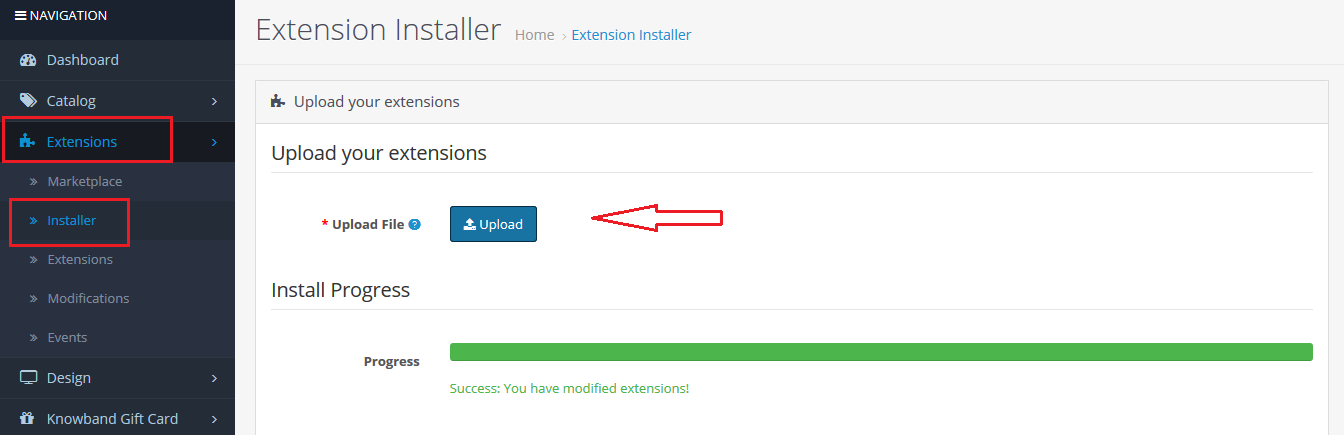
Vai su Estensioni e poi su Installer. Da qui, puoi caricare il file ” kbback_in_stock.ocmod.zip” (per OC3.0.x) e installare l’estensione.
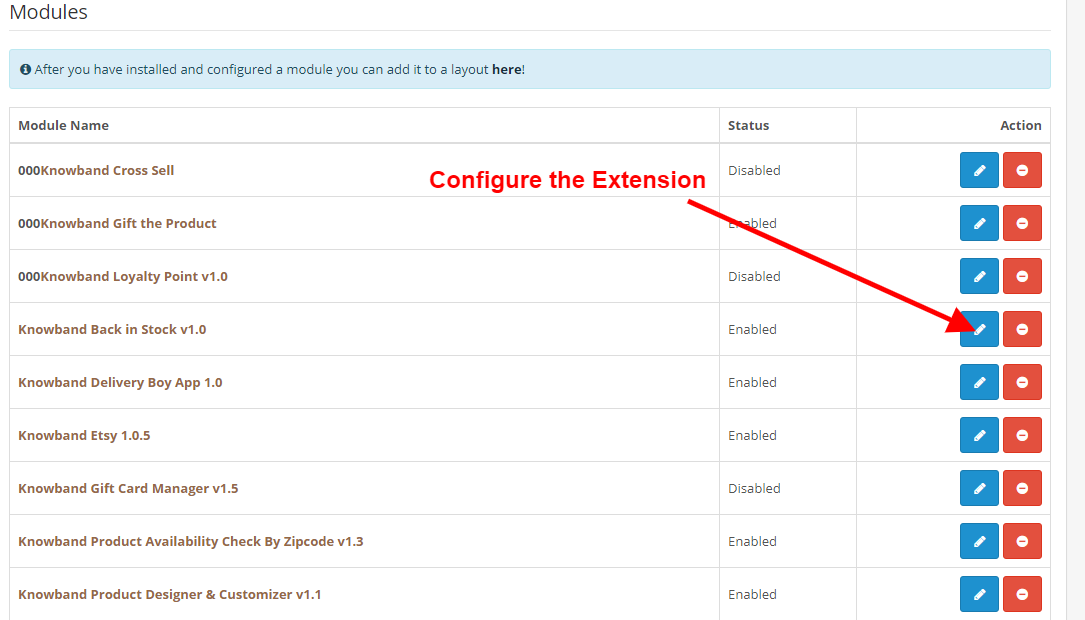
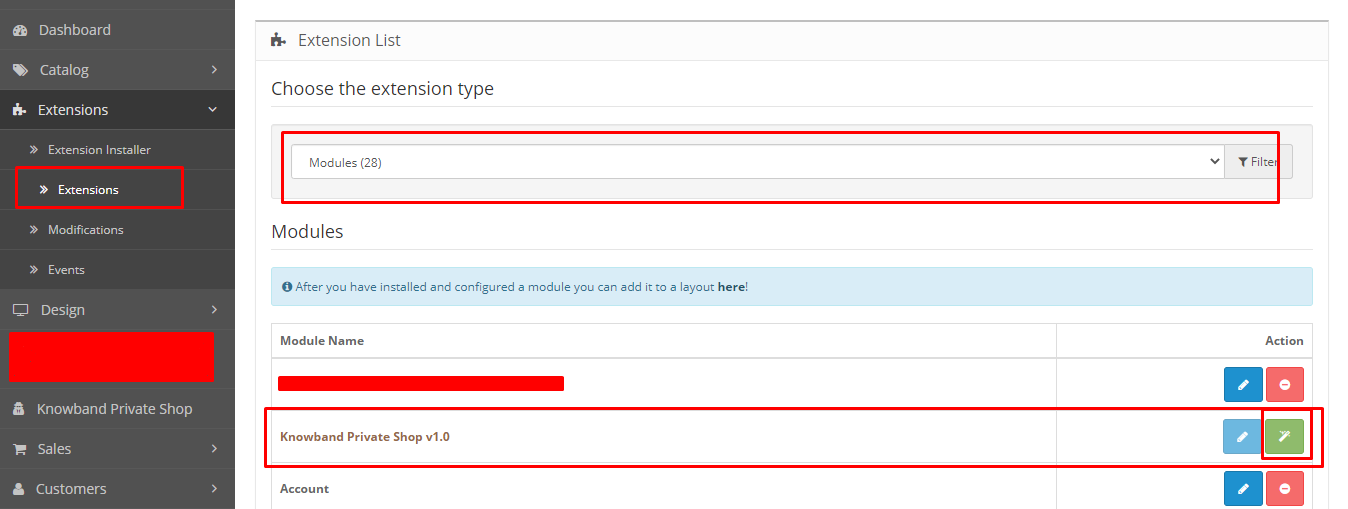
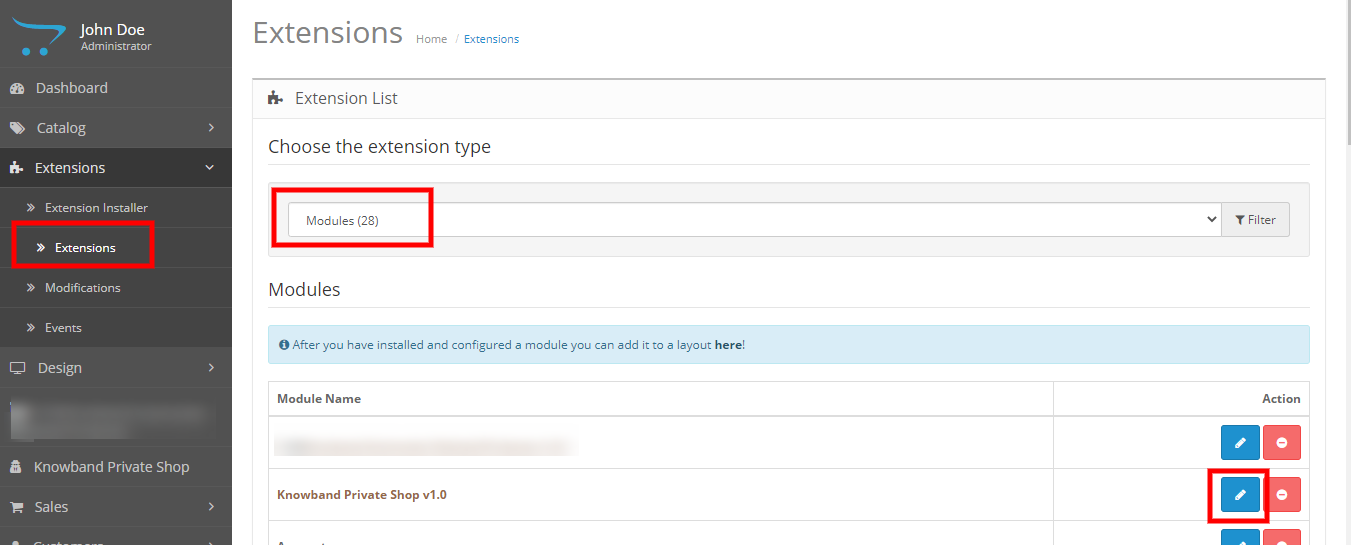
Quindi, il modulo carrello abbandonato Opencart è ora installato con successo ed è pronto per l’uso nel tuo negozio. Vai al menu di amministrazione e fai clic sulle estensioni. Scegli il tipo di estensione come moduli. Troverai un elenco di moduli. Seleziona i promemoria seriali del carrello abbandonato Knowband.
3.0 Interfaccia di amministrazione
L’interfaccia di amministrazione dell’estensione email di recupero del carrello abbandonato OpenCart include le seguenti impostazioni principali:
Profilo
Impostazioni
Abbonamenti
3.0.1 Dashboard
Questa scheda viene utilizzata per visualizzare diversi tipi di grafici che possono essere utilizzati per analizzare quali prodotti sono più abbonati, abbonamenti della settimana passata, ecc.
Impostazioni 3.0.2
Questa scheda è costituita da tutte le impostazioni di configurazione del modulo.
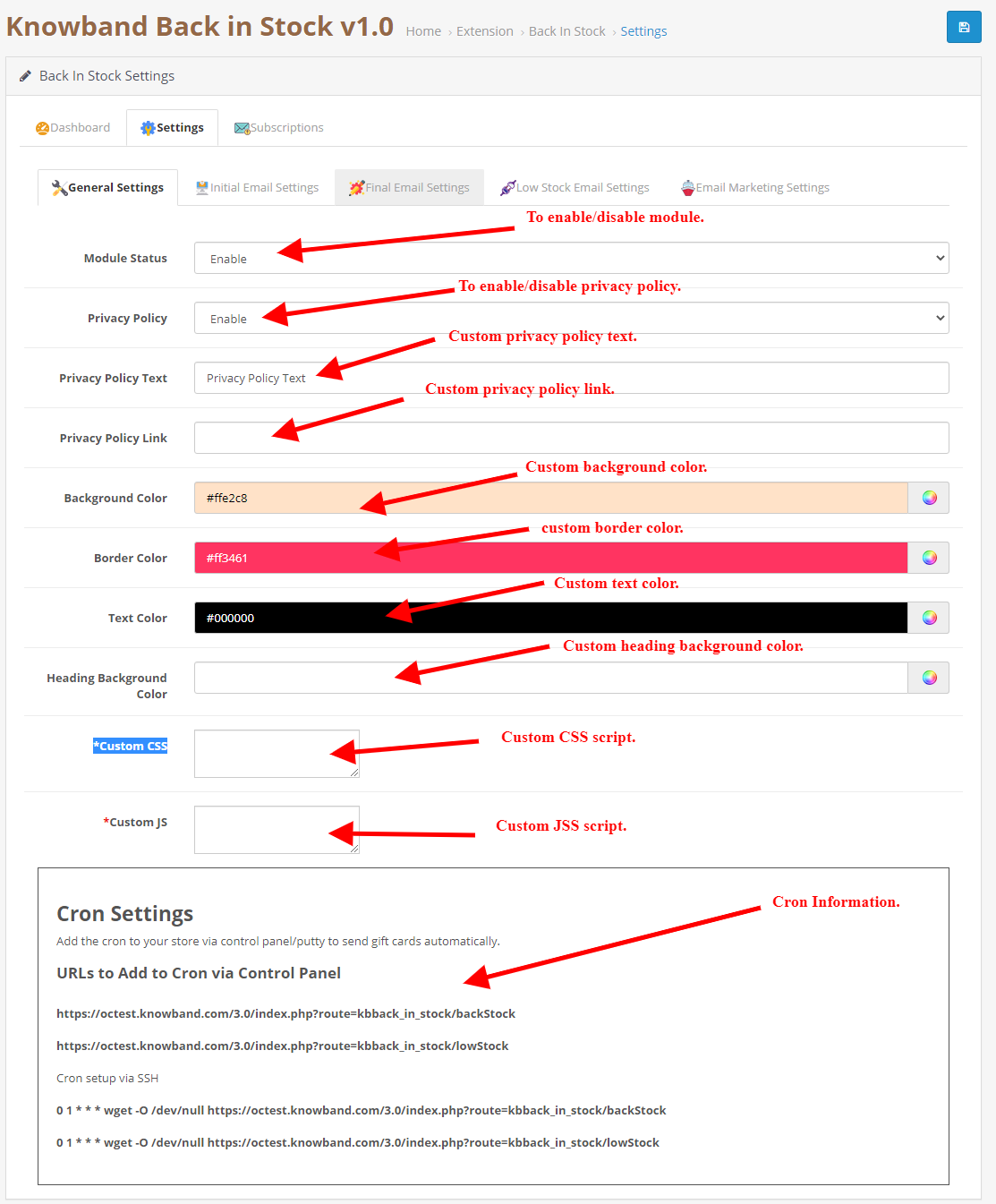
3.0.2.1 Impostazioni generali
Attiva / Disattiva: Inizialmente, questo campo di OpenCart nel modulo stock di Knowband sarà “OFF”. L’amministratore può abilitare/disabilitare il modulo Opencart accendendo/spegnendo in questa impostazione.
Informativa sulla privacy: Abilita questo pulsante di attivazione / disattivazione per visualizzare l’opzione relativa alla politica sulla privacy nel front-end. L’informativa sulla privacy verrà mostrata al blocco Notify Me.
Testo dell’informativa sulla privacy: L’amministratore può inserire il testo desiderato per una politica sulla privacy. Il testo può essere modificato quando necessario.
URL della pagina delle norme sulla privacy: L’amministratore può facilmente impostare la sua scelta dell’URL nell’informativa sulla privacy.
Colore di sfondo: Inizialmente, questo campo del nostro modulo sarà riempito con alcuni valori predefiniti. L’amministratore può cambiare il colore di sfondo della casella di abbonamento selezionando il colore dal selettore di colori che si rifletterà sul front-end di OpenCart nel modulo di notifica delle scorte.
Colore bordo: Utilizzando questa opzione del modulo di notifica di ritorno in magazzino di OpenCart, l’amministratore può impostare il colore del bordo della casella sottoscritta utilizzando il selettore di colori.
Colore del testo: Questo campo di OpenCart nel modulo stock consente all’amministratore di modificare il colore del testo della casella di notifica.
Colore sfondo titolo:Questo campo dell’estensione OpenCart Back in Stock consente all’amministratore di modificare il colore di sfondo dell’intestazione della casella di notifica.
CSS personalizzato: Questa opzione del modulo di avviso stock OpenCart consente all’amministratore di scrivere il proprio CSS secondo i requisiti e si rifletterà nel front-end di questo modulo OpenCart.
JS personalizzato:Questo campo dell’estensione OpenCart Back in Stock consente all’amministratore di scrivere il proprio JavaScript come richiesto.
3.0.2.2 Impostazioni email iniziali
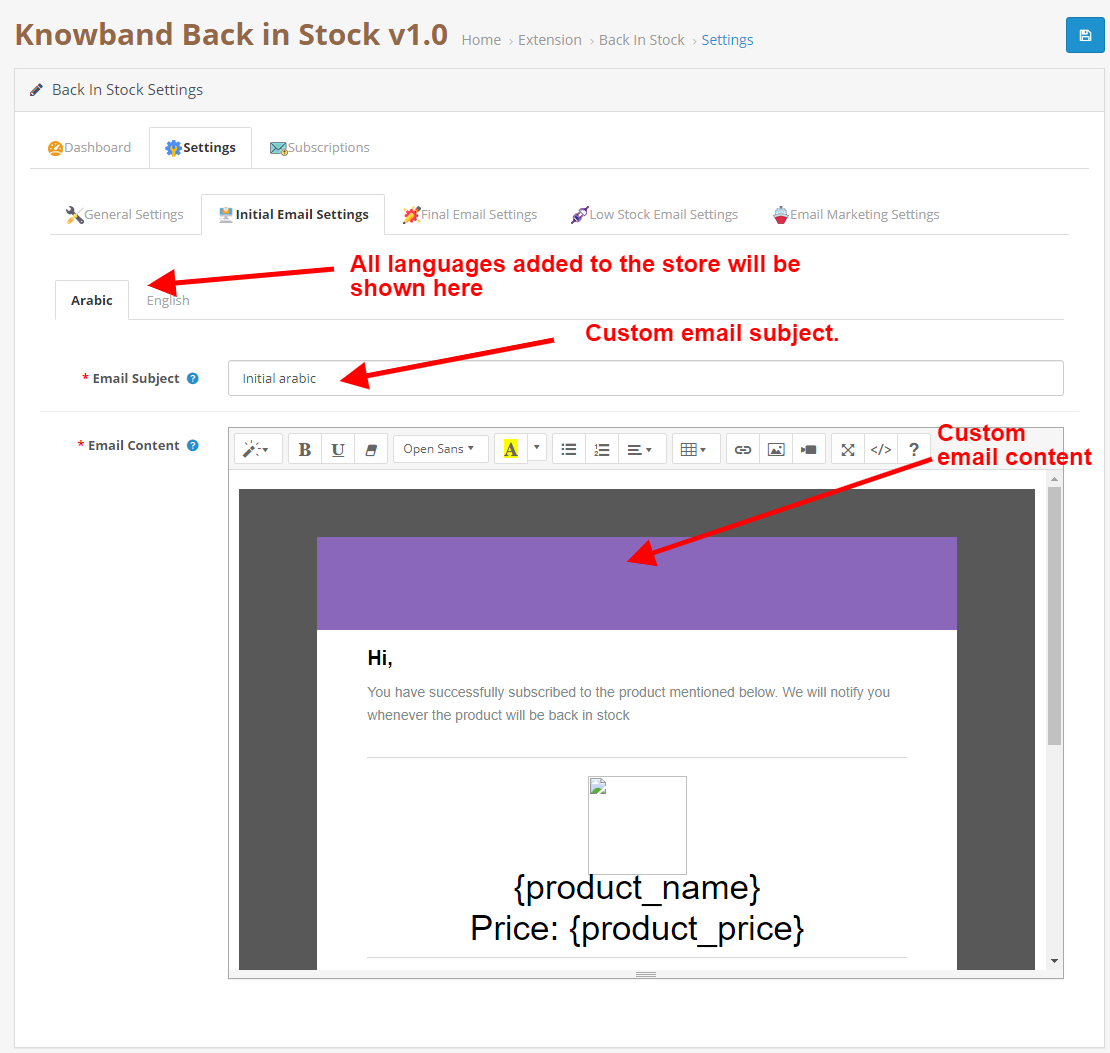
In questa scheda è possibile configurare oggetto e contenuto personalizzati per l’e-mail iniziale che verrà inviata all’utente per la conferma dell’iscrizione.
3.0.2.2 Impostazioni email finali
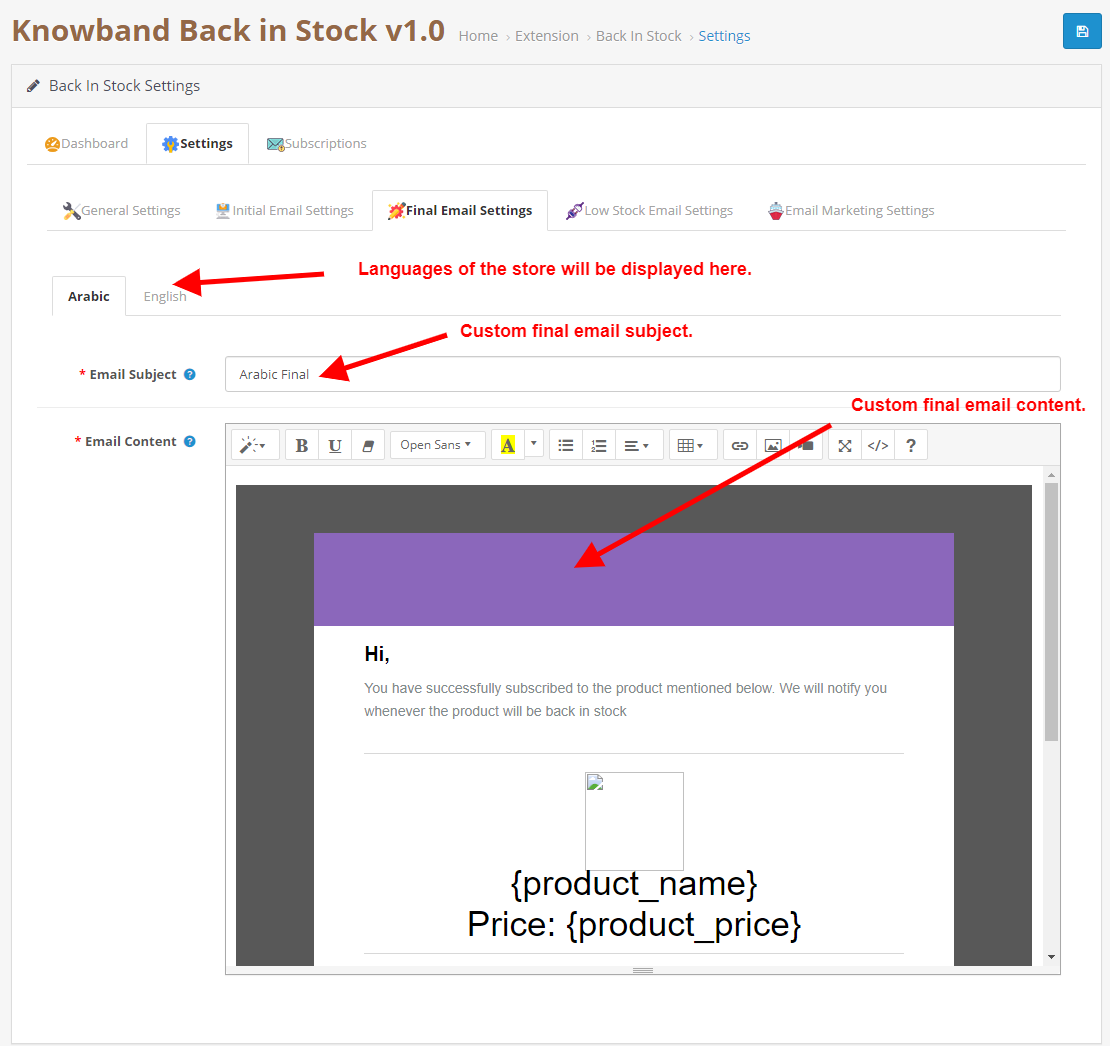
In questa scheda è possibile configurare oggetto e contenuto personalizzati per l’e-mail finale che verrà inviata all’utente quando il prodotto tornerà disponibile.
3.0.2.2 Impostazioni e-mail in esaurimento scorte
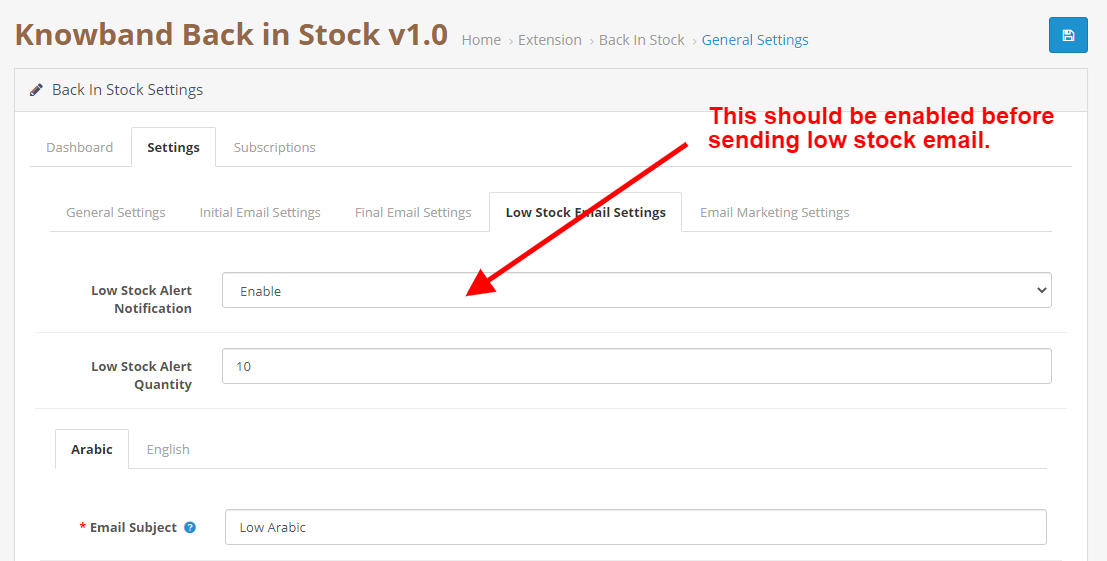
In questa scheda è possibile configurare l’abilitazione/disabilitazione della funzionalità di avviso di scorte in esaurimento. È inoltre possibile configurare l’oggetto e il contenuto personalizzati per l’e-mail di avviso di stock in esaurimento che verrà inviata all’utente quando il prodotto si esaurisce in stock rispetto alla quantità specificata.
3.0.2.3 Impostazioni di email marketing
Per abilitare/disabilitare la funzionalità Mailchimp/Constant Contact viene utilizzata questa scheda.
3.0.3 Abbonamento
Questa scheda contiene l’elenco di tutti gli abbonamenti e contiene anche un pulsante che viene utilizzato per scaricare il file CSV per gli abbonamenti.
3.0.4 Istruzioni utili per Cron
3.0.4.1 Motivi / casi in cui l’e-mail non viene inviata ai clienti
Avviso di esaurimento scorte non inviato.
Controllare la quantità del prodotto se non viene inviata un’e-mail per un determinato prodotto, il prodotto potrebbe essere ancora esaurito (quantità = 0).
Se non hai impostato correttamente il Cron o se il Cron non funziona.
3.0.4.2 Tipi di Crons
Due tipi di cron possono essere eseguiti in base alle impostazioni di Admin con.
Cron per inviare l’e-mail di ritorno in magazzino: viene utilizzato per inviare le e-mail di ritorno in magazzino a tutti i clienti nell’elenco dell’abbonamento se li hanno già rispediti in magazzino per lo stesso prodotto.
Cron per inviare l’e-mail di esaurimento scorte: questo cron invierà l’e-mail di avviso di esaurimento scorte se è abilitato dalla scheda delle impostazioni. Verificherà che la quantità del prodotto è inferiore alla quantità specificata nelle impostazioni del modulo e se la posta di back-in-stock è già stata inviata al cliente, invierà un’e-mail di avviso di stock in esaurimento.
3.0.4.3 Procedura per configurare il lavoro CRON
Cos’è un cron?
Un cron è un servizio che consente a un utente di eseguire automaticamente uno script in un momento specifico. Ad esempio, puoi impostare un particolare script PHP in modo che venga eseguito automaticamente ogni giorno a mezzanotte. Aggiungi cron al tuo negozio tramite pannello di controllo/stucco per inviare automaticamente un messaggio di promemoria. URL di esempio per aggiungere il Cron tramite il pannello di controllo https://octest.knowband.com/test2.3_1/index.php?route=kbback_in_stock/cron/backStock https://octest.knowband.com/test2.3_1/index. php?route=kbback_in_stock/cron/lowStock Configurazione di Cron tramite SSH 10 * * * * wget -O /dev/null https://octest.knowband.com/test2.3_1/index.php?route=kbback_in_stock/cron/backStock 5 * * * * wget -O /dev/null https://octest.knowband.com/test2.3_1/index.php?route=kbback_in_stock/cron/lowStock
Interfaccia utente 4.0
4.1
Gli utenti online possono visualizzare una casella di notifica del prodotto esaurito sulle pagine dei prodotti che sono esauriti e possono condividere l’ID e-mail per la notifica. Il blocco dell’abbonamento del modulo OpenCart Back in Stock apparirà come segue:
4.2
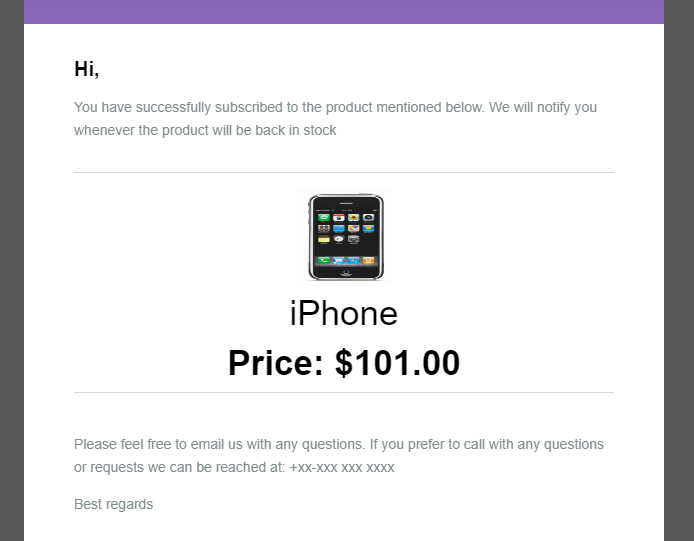
Quando il cliente inserisce l’ID e-mail e fa clic sul pulsante Avvisami, l’e-mail iniziale viene inviata all’indirizzo e-mail inserito e il messaggio risulta sottoscritto.
4.3
Il modulo OpenCart Back in stock impedirà al cliente di abbonarsi due volte allo stesso prodotto. Verrà visualizzato un messaggio “già sottoscritto” sul front-end del negozio.
4.4
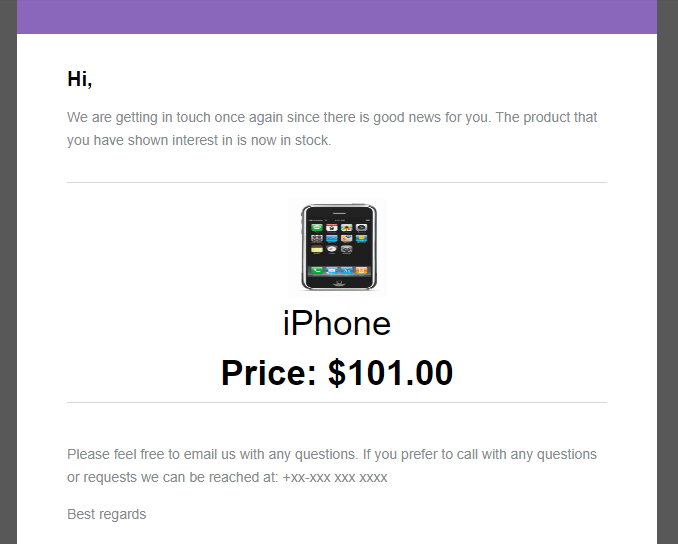
Gli utenti possono ricevere una notifica via e-mail quando il prodotto è disponibile in magazzino.
4.5
Possono anche visualizzare un’e-mail di avviso di scorte in esaurimento per il prodotto sottoscritto in caso di scorte in esaurimento.
Come acquirente, avrai sicuramente notato che molti negozi online non ti permettono di navigare sul sito web o di effettuare acquisti senza aver prima creato un account. Questo è il modo per rendere il tuo sito web sicuro e protetto da utenti anonimi. Esistono diversi strumenti per garantire la sicurezza dell’accesso, ma la maggior parte di essi applica la sicurezza dell’accesso solo all’intero sito. Ma con… Knowband Estensione OpenCart Private ShopPuoi anche personalizzare il modo in cui desideri proteggere il sito web. Puoi proteggere l’intero negozio oppure puoi selezionare dall’elenco Categorie, Prodotti, Pagine e IP da proteggere separatamente, anziché proteggere l’intera vetrina.
2.0 Caratteristiche principali del modulo Negozio privato OpenCart
Utilizzando questo modulo l’amministratore può forzare gli utenti ad accedere per visitare il negozio online.
L’amministratore può aggiornare le modifiche degli elementi della pagina di accesso/registrazione in base alle proprie esigenze, può aggiungere un titolo e mostrare o nascondere il logo del negozio.
L’amministratore può stabilire se abilitare o meno il processo di registrazione dalla pagina protetta.
L’amministratore di OpenCart può stabilire se il cliente appena registrato può visualizzare direttamente il negozio oppure se deve prima essere approvato.
L’amministratore del negozio può modificare il contenuto della pagina di ringraziamento, che sarà visibile solo se è abilitata l’opzione di verifica dei nuovi clienti.
L’amministratore può impostare la posizione dei moduli sulle pagine protette, ad esempio a sinistra, a destra o al centro.
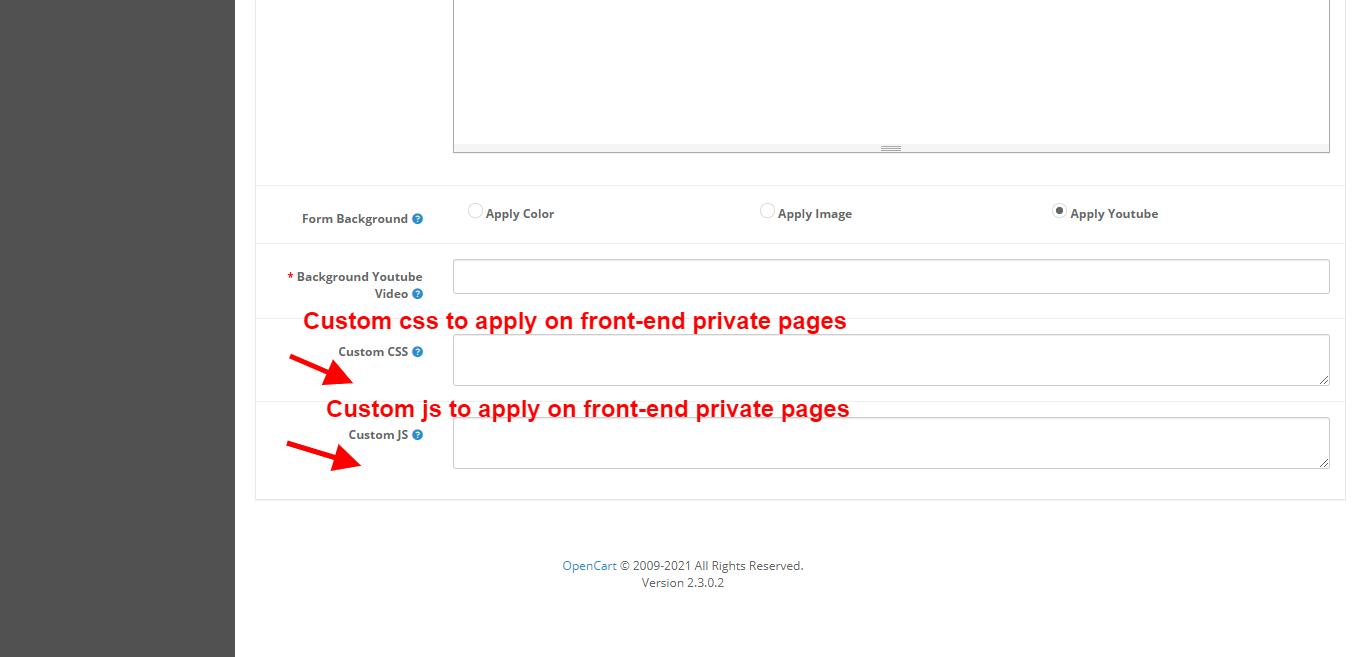
Il proprietario del negozio può aggiungere CSS e JS personalizzati da aggiungere alle pagine protette.
L’amministratore del negozio privato può proteggere l’intero negozio online oppure può impostare le categorie, i prodotti e le pagine a cui desidera aggiungere sicurezza.
L’amministratore del negozio OpenCart può aggiungere un IP per poter visualizzare tutto ciò che è presente nel negozio online effettuando l’accesso.
L’amministratore del negozio privato può modificare l’opacità dei moduli sulle pagine protette.
L’amministratore può modificare lo sfondo dei moduli in base alle proprie esigenze, scegliendo tra uno sfondo a tinta unita, uno sfondo con immagine o uno sfondo con video.
Novità nei recenti miglioramenti!
Elenco clienti:
Con l’estensione Opencart Private Shop di Knowband, gli amministratori del negozio possono abilitare un pop-up di accesso privato per sezioni specifiche, limitando l’accesso a prodotti, categorie e pagine CMS per i clienti generici. Questa nuova funzionalità elenca i clienti registrati tramite il pop-up di accesso privato al negozio in una scheda separata, consentendo agli amministratori di approvare, disapprovare o eliminare gli account dei clienti privati in base alle proprie esigenze.
Modelli email:
La sezione dei modelli di email nell’estensione Opencart Private Shop di Knowband consente agli amministratori di personalizzare le email di registrazione degli account privati. Gli amministratori possono impostare l’oggetto nel campo di testo dell’oggetto del modello e modificare il contenuto dell’email con testo o HTML. Questo garantisce una comunicazione personalizzata e professionale con i clienti registrati.
Estensione del negozio privato Opencart
Trasforma il tuo negozio OpenCart in un esclusivo Negozio Privato con accesso riservato a clienti selezionati. Personalizza la visibilità e crea un’esperienza di acquisto VIP senza sforzo!
Prima di iniziare il processo di installazione, è necessario acquistare il Private Shop dallo store Knowband. Una volta effettuato l’acquisto, riceverai i seguenti file all’indirizzo email registrato.
Codice sorgente dell’estensione OpenCart Private Shop in formato file compresso.
Ora, per installarlo sul tuo negozio online, segui i passaggi indicati:
Passo 1:
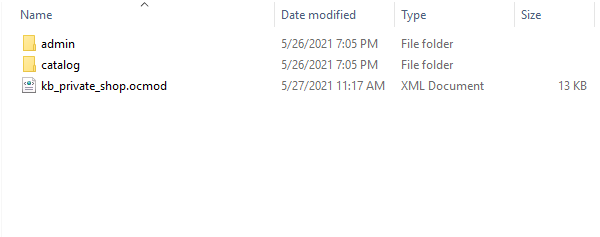
Decomprimi il file zip. Otterrai le cartelle mostrate nell’immagine qui sotto.
Passo 2:
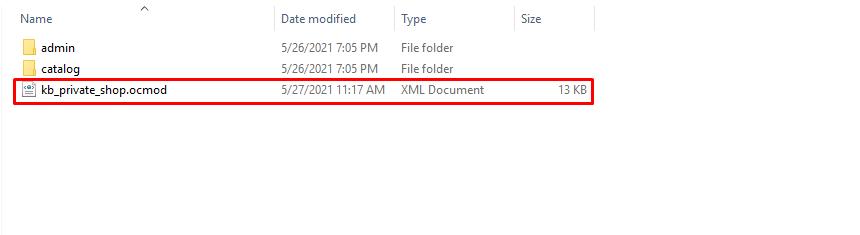
Copia il contenuto di una delle cartelle in base alla tua versione di OpenCart, come mostrato nell’immagine sottostante
Passo 3:
Puoi copiare queste cartelle nella cartella principale del tuo sito web.
Passo 4:
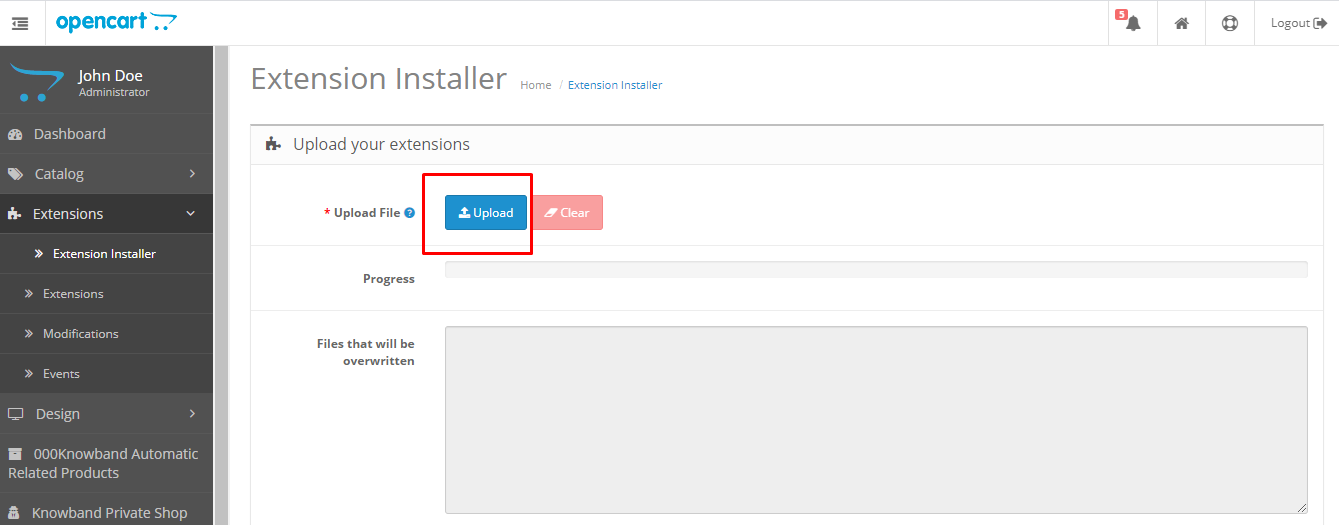
Dopo aver copiato questo, vai al pannello di amministrazione e installa il modulo con il file di modifica.
Passo 5:
Dopo aver caricato il file OCMOD, il modulo sarà pronto per l’uso. Puoi andare alle estensioni e installare e configurare il modulo in base alle tue esigenze.
4.0 Interfaccia di amministrazione dell’estensione OpenCart Private Shop
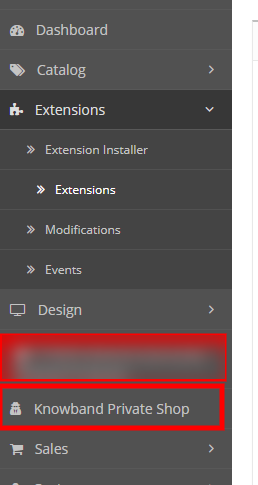
Per configurare l’estensione OpenCart Private Shop puoi andare alla pagina di configurazione del modulo cliccando sul link Knowband Private Shop nel menu laterale.
Nell’amministrazione vedrai le seguenti schede delle impostazioni principali:
Impostazioni generali
Impostazioni di accesso
4.1 Impostazioni generali
Queste sono le impostazioni di base che puoi applicare ai moduli e alle viste front-end. Qui hai la possibilità di abilitare o disabilitare il modulo e molto altro ancora:
Status: Abilita/disabilita questo modulo.
Moduli di accesso/registrazione Posizione: Seleziona la posizione in cui desideri visualizzare il modulo di accesso/registrazione nel front-end dello store.
Tema dei moduli di accesso/registrazione: Seleziona il tema che desideri applicare al modulo di accesso/registrazione. Il tema predefinito sarà quello del tuo negozio.
Opacità del modulo di accesso/registrazione: Inserisci il valore di opacità del modulo per il login/registrazione. I valori devono essere compresi tra 0 e 1, ad esempio 0.5 o 0.75.
Abilita la registrazione: Abilita questa opzione per consentire al cliente di registrare un nuovo account.
Testo del titolo della pagina di accesso: Inserisci il testo del titolo della pagina di login che verrà visualizzato nella pagina di login del frontend. Funziona solo se il tema è selezionato come moderno.
Testo del titolo della pagina di registrazione: Inserisci il testo del titolo della pagina di registrazione che verrà visualizzato nella pagina di registrazione del frontend. Funziona solo se il tema è selezionato come moderno.
Visualizza il logo nella pagina di accesso/registrazione: Abilita questa impostazione se desideri visualizzare il logo nella pagina di accesso/registrazione. Funziona solo se il tema selezionato è moderno.
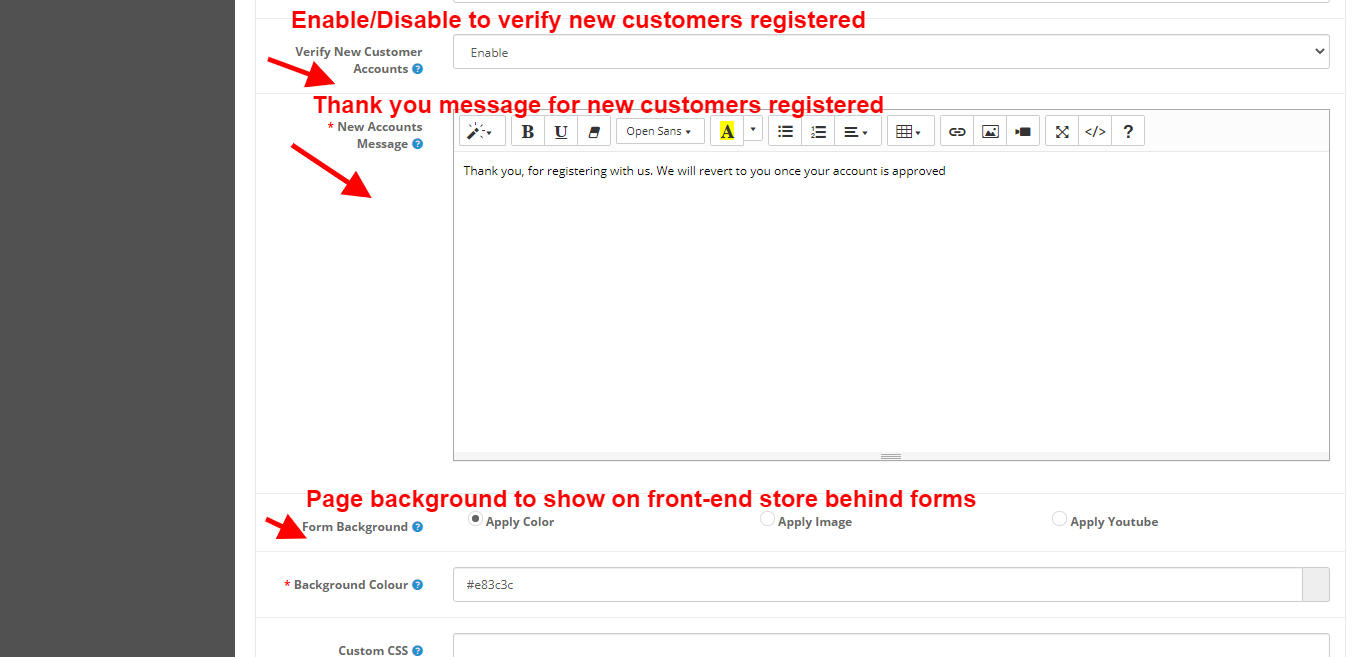
Verifica i nuovi account dei clienti: Abilita questa impostazione se vuoi convalidare nuovi account.
Messaggio sui nuovi account: Questo messaggio verrà visualizzato dopo la registrazione di clienti con restrizioni. Visibile solo se la verifica dei nuovi account cliente è abilitata; se disabilitata, verrà attivata la funzionalità predefinita di OpenCart.
CSS personalizzato: È possibile aggiungere CSS personalizzato per visualizzarlo sul front-end. Inoltre, dai moduli visibili sulle pagine protette del front-end.
JS personalizzato: È possibile aggiungere codice JS personalizzato per visualizzarlo sul front-end. Inoltre, dai moduli visibili sulle pagine protette del front-end. Non aggiungere tag script.
Sfondo del modulo: Seleziona il tipo di sfondo che desideri applicare al modulo di accesso/registrazione. Puoi scegliere tra tre tipi.
Tinta unita: Scegli un colore da visualizzare nella parte anteriore.
Immagine: Questa immagine verrà visualizzata come sfondo della pagina di accesso/registrazione. Sono accettati solo i formati di file .png o .jpg.
Video Youtube: Copia e incolla qui l’URL del video di YouTube che vuoi visualizzare nel front-end. Nota: il link al video di YouTube deve essere modificato in incorporato.
4.2 Impostazioni di accesso
Queste sono le impostazioni di accesso che l’amministratore può utilizzare per proteggere l’archivio front-end e, inoltre, per proteggerlo da utenti non autorizzati.
Privatizza il tipo di negozio: L’amministratore può selezionare il tipo di privatizzazione: può proteggere l’intero negozio online oppure solo la parte selezionata del negozio online.
Consenti indirizzi IP: L’amministratore può aggiungere gli IP pubblici degli utenti a cui desidera concedere l’accesso allo store front-end senza creare un account.
Consenti a Google di scansionare il tuo negozio: L’amministratore può abilitare o disabilitare l’opzione di scansione di Google per applicare le impostazioni alla scansione di Google.
Scegli Prodotti Privati: L’amministratore può selezionare i prodotti singolarmente cercando il loro nome e aggiungerli all’elenco dei prodotti privati, aumentandone la sicurezza nello store front-end. Questa opzione funziona solo se l’amministratore seleziona l’opzione “Solo selezionati” nella modalità di privatizzazione.
Seleziona categorie private: L’amministratore può selezionare le categorie singolarmente cercando il loro nome e aggiungerle all’elenco delle categorie private, il che aggiungerà sicurezza a tali categorie nello store front-end. Questo funziona solo quando l’amministratore seleziona l’opzione “Solo selezionati” nel tipo di privatizzazione.
Scegli Pagine Private: L’amministratore può selezionare le pagine singolarmente cercando il loro nome e aggiungerle all’elenco delle pagine private, il che aggiungerà sicurezza a tali pagine nello store front-end. Questo funziona solo quando l’amministratore seleziona l’opzione “Solo selezionati” nel tipo di privatizzazione.
4.3 Clienti privati:
Con l’aiuto dell’estensione Opencart Private Shop di Knowband, l’amministratore del negozio può abilitare il pop-up di accesso privato in sezioni specifiche del negozio. Ad esempio, è possibile limitare l’accesso a prodotti, categorie e pagine CMS ai clienti generici.
In questa sezione, il modulo mostra l’elenco dei clienti che si sono registrati tramite il pop-up di accesso al negozio privato. Inoltre, il modulo fornisce all’amministratore il controllo completo, consentendogli di approvare/disapprovare o eliminare gli account dei clienti privati in questa sezione.
4.4 Modelli di posta elettronica:
La sezione modello email consente all’amministratore di personalizzare l’email di registrazione dell’account privato.
Oggetto del modello: È possibile aggiungere l’oggetto dell’e-mail di registrazione del cliente nel campo di testo dell’oggetto del modello.
Modello e-mail: La sezione modello email consente all’amministratore del negozio di modificare il contenuto dell’email offrendo l’opzione di aggiungere testo/contenuto HTML alle email.
Interfaccia front-end 5.0 per il modulo OpenCart Private Shop
Nel front-end vedrai le modifiche al design e al contenuto in base alle opzioni selezionate nelle configurazioni delle impostazioni di base dell’amministratore.
Se l’amministratore applica il tema predefinito, l’immagine di sfondo è visibile senza il logo e l’accesso dal titolo.
Quando la posizione del modulo è impostata a sinistra.
Se l’amministratore applica il tema predefinito, l’immagine di sfondo è visibile senza il logo e l’accesso dal titolo.
L’amministratore può abilitare la registrazione di nuovi clienti. Inoltre, l’opacità del modulo può essere impostata a 1 dal pannello di amministrazione.
Dopo la verifica del nuovo account cliente, viene visualizzata una schermata con un messaggio di ringraziamento.
6.0 Consulta le nostre guide tutorial per l’estensione OpenCart Private Shop
Scopri come limitare l’accesso al negozio, gestire gruppi di clienti, configurare le impostazioni del negozio privato, impostare regole di accesso e registrazione personalizzate, controllare la visibilità dei prodotti e offrire ai tuoi clienti un’esperienza di acquisto privata e senza interruzioni.