1.0 Introduzione
Magento Walmart Canada Integrator offerto da Knowband è un'interfaccia per sincronizzare il Marketplace di Walmart con lo store Magento. Utilizzando l'API Walmart Key (Walmart Consumer ID, Walmart Private Key e Consumer Channel Type) l'amministratore del negozio eCommerce può collegare il Marketplace di Walmart con lo store Magento. Con l'aiuto di Magento Walmart Canada Integration Module, l'amministratore del negozio può caricare i prodotti. Inventari, ordini e metodi di spedizione dal backend del negozio. Walmart è una delle maggiori società di generazione di profitti e ha mostrato una crescita notevole in pochi anni. Con l'aiuto di Magento Walmart Canada Integration Extension, il commerciante online può facilmente elencare i prodotti sul Marketplace e sincronizzare gli ordini dal Marketplace di Walmart eseguendo lavori Cron dal pannello di amministrazione. La vendita di prodotti nel Walmart Marketplace aumenterà la popolarità dei prodotti del venditore su larga scala.
Caratteristiche 1.1 di Integratore API Magento di Walmart Canada.
Walmart Canada Magento Integrator può essere facilmente installato dall'amministratore del negozio eCommerce. La conoscenza tecnica dell'amministratore non è necessaria per configurare il connettore Magento di Walmart Canada in quanto non è richiesta alcuna modifica del codice sorgente da parte dell'amministratore. Le varie funzionalità offerte dall'API di Magento Walmart Canada sono:
- Walmart Canada Integrator offre una sincronizzazione in tempo reale. Nessuna sincronizzazione manuale è richiesta dall'amministratore per sincronizzare i dettagli dal Marketplace con il negozio eCommerce e viceversa.
- Anche un proprietario di un negozio non tecnico può impostare la connessione tra Walmart Marketplace e Magento. La connessione può essere stabilita in pochi clic.
- È possibile creare un numero N di profili nel back-end dell'integratore API di Magento di Walmart Canada.
- La lista basata sul profilo aiuta a caricare il prodotto in blocco.
- Magento Walmart Canada Integrator consente all'amministratore di mappare le categorie e gli attributi del negozio eCommerce con il Marketplace di Walmart.
- L'amministratore del negozio può apportare modifiche agli inventari modificando il profilo dal backend del modulo di integrazione di Magento Walmart Canada.
- Il prodotto elencato nel Marketplace può essere monitorato dal backend di Magento Walmart Canada Integration Extension.
- I prodotti possono essere rinnovati e cancellati dall'amministratore come da sua scelta dal pannello di amministrazione di Walmart Canada Magento Integrator.
- Con l'aiuto di Magento Connector di Walmart Canada, il commerciante online può persino aggiungere metodi di spedizione nel Marketplace.
- L'Integratore API di Magento Walmart Canada offre agli amministratori la possibilità di vincere il BuyBox. Il commerciante online può riprogrammare i prodotti per vincere il BuyBox.
- Gli ordini ricevuti nel Walmart Marketplace vengono elencati nel backend di Magento Walmart Canada API Integrator. Lo stato dell'ordine può essere aggiornato dall'amministratore può sincronizzato sul Marketplace eseguendo il processo Cron.
- Il commerciante online può monitorare l'errore verificatosi durante l'inserimento del prodotto dal back-end di Magento Walm dal Marketplace con il negozio eCommerce e viceversa.
- I venditori possono facilmente gestire il ritardo dal backend di Magento Walmart Canada Integration Extension.
Installazione 2.0
Segui i seguenti passi per installare Magento Walmart Canada Integrator:
- Scarica il pacchetto Walmart Canada Magento Connector dal negozio Knowband.
- Decomprimere il pacchetto nella cartella principale della configurazione di Magento tramite il pannello FTP.
- Nel pannello di amministrazione, vai al Marketplace di Walmart CA.
- Il modulo di integrazione Magento Walmart Canada è ora pronto per l'uso.
2.1 Come connettere il Marketplace di Walmart con lo store Magento usando l'estensione di integrazione di Magento Walmart Canada
Per configurare l'integratore Magento di Walmart Canada, l'amministratore del negozio necessita della chiave API Walmart. Per ottenere l'ID consumer Walmart, la chiave privata Walmart e il tipo di canale consumer, l'amministratore deve seguire i seguenti passaggi:
Attivazione API 2.2 Walmart Canada Magento Connector
L'amministratore del negozio può ottenere Walmart Consumer ID, Walmart Private Key, Consumer Channel Type e altri dettagli correlati seguendo questi passaggi:
- Accedi al tuo account venditore Walmart.
- Fare clic sull'icona di impostazione e quindi fare clic sull'opzione API nella parte inferiore del menu a discesa.
- Fare clic sull'ID consumatore e copiare l'ID per uso futuro.
- Fare clic sulla chiave Rigenera per generare la chiave segreta. Un popup apparirà di fronte a te.
- Fare clic su "Sì, Rigenera chiave" sul popup.
- Copia Consumer ID, Walmart Private Key, Consumer Channel Type e incollali nelle rispettive opzioni nella scheda General setting dell'Integratore di API di Magento Walmart Canada.
3.0 Admin Interface di
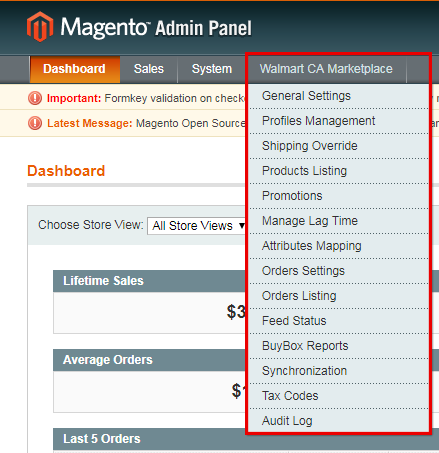
Magento Walmart Canada Integrator offre un'interfaccia user-friendly. Dopo l'installazione, il Marketplace Magento CA sarà visibile nella parte superiore del pannello di amministrazione. Magento Walmart Canada Integrator offre schede 14 nel pannello di amministrazione per l'impostazione.
- Impostazioni generali
- Gestione dei profili
- Mappatura degli spedizionieri
- promozioni
- Ignora spedizione
- Elenco dei prodotti
- Mappatura degli attributi
- Impostazione dell'ordine
- Elenco degli ordini
- Feed Status
- Rapporto BuyBox
- Gestisci tempo di ritardo
- Rapporto fiscale
- Rapporto delle vendite
- Rapporto sulle vendite del prodotto
- Sincronizzazione
- Registro di audizione
3.1 Impostazioni generali
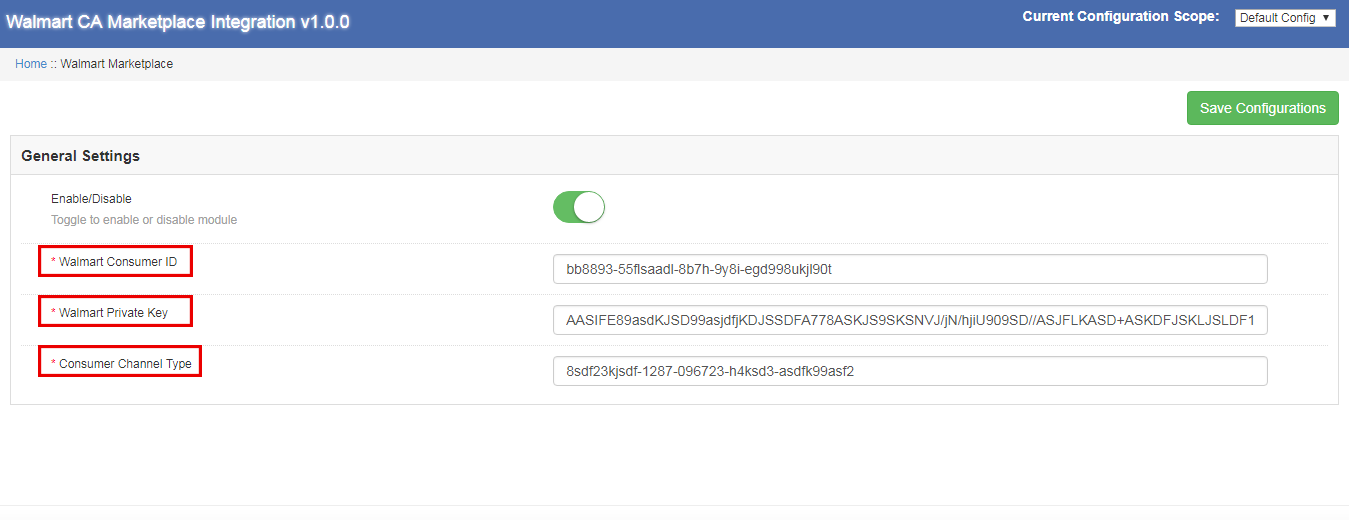
1.Enable / Disattiva
Il commerciante online può abilitare / disabilitare l'integratore di API Magento di Walmart Canada con un solo clic.
ID consumatore 2.Walmart
Incolla qui l'ID consumatore copiato durante l'accesso nell'account venditore Walmart.
3.Walmart Private Key
Immettere la chiave privata ottenuta durante il login nell'account venditore Walmart.
4.Consumer Channel Type
Inserisci il canale del consumatore per autenticare l'integrazione tra lo store Magento e il Marketplace di Walmart. Clicca sul "Salva configurazione" pulsante in alto a destra per completare la procedura di connessione.
3.2 Spedizione prioritaria
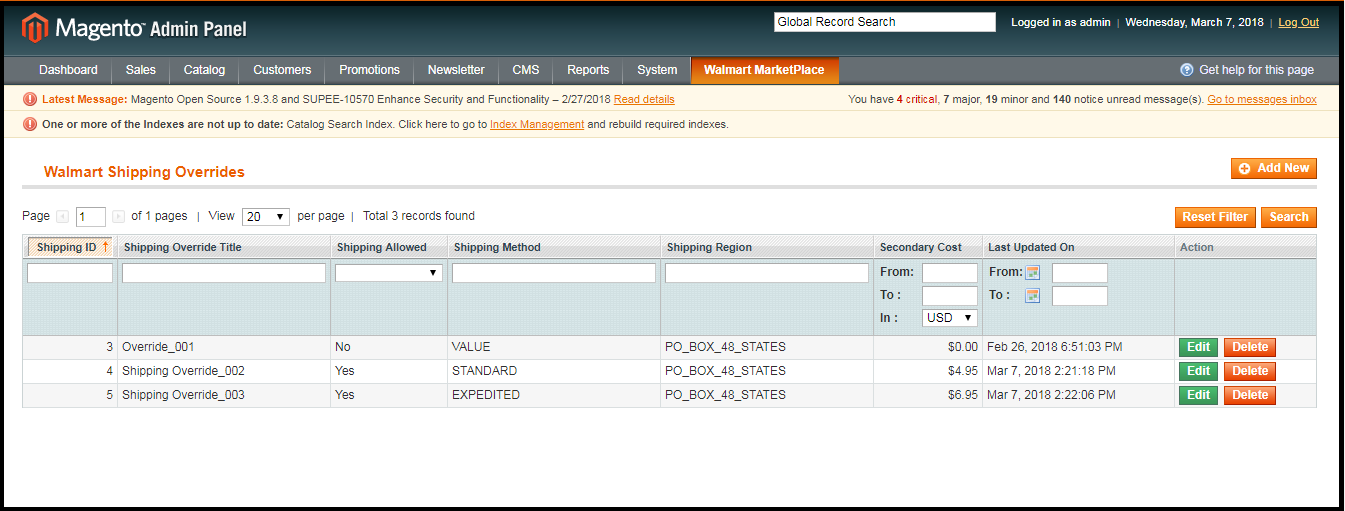
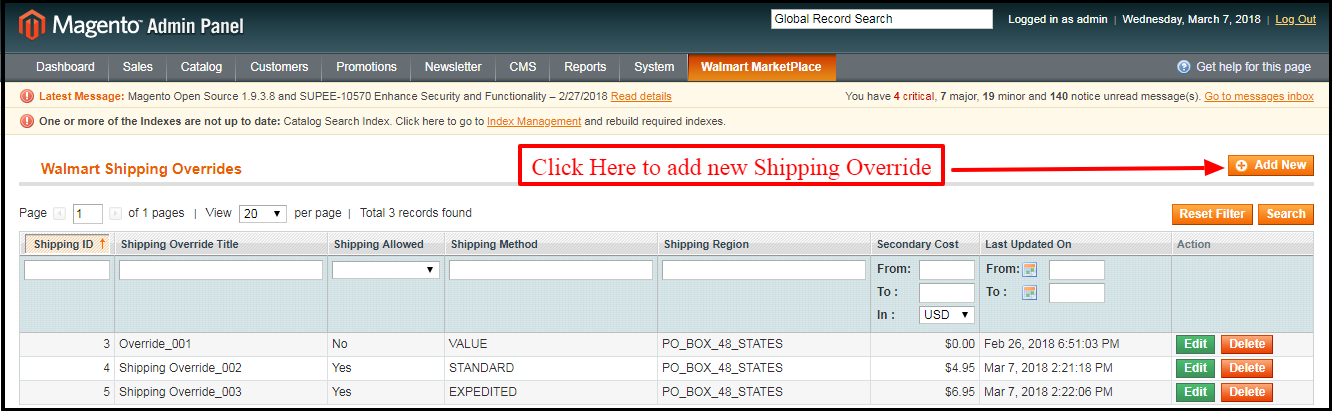
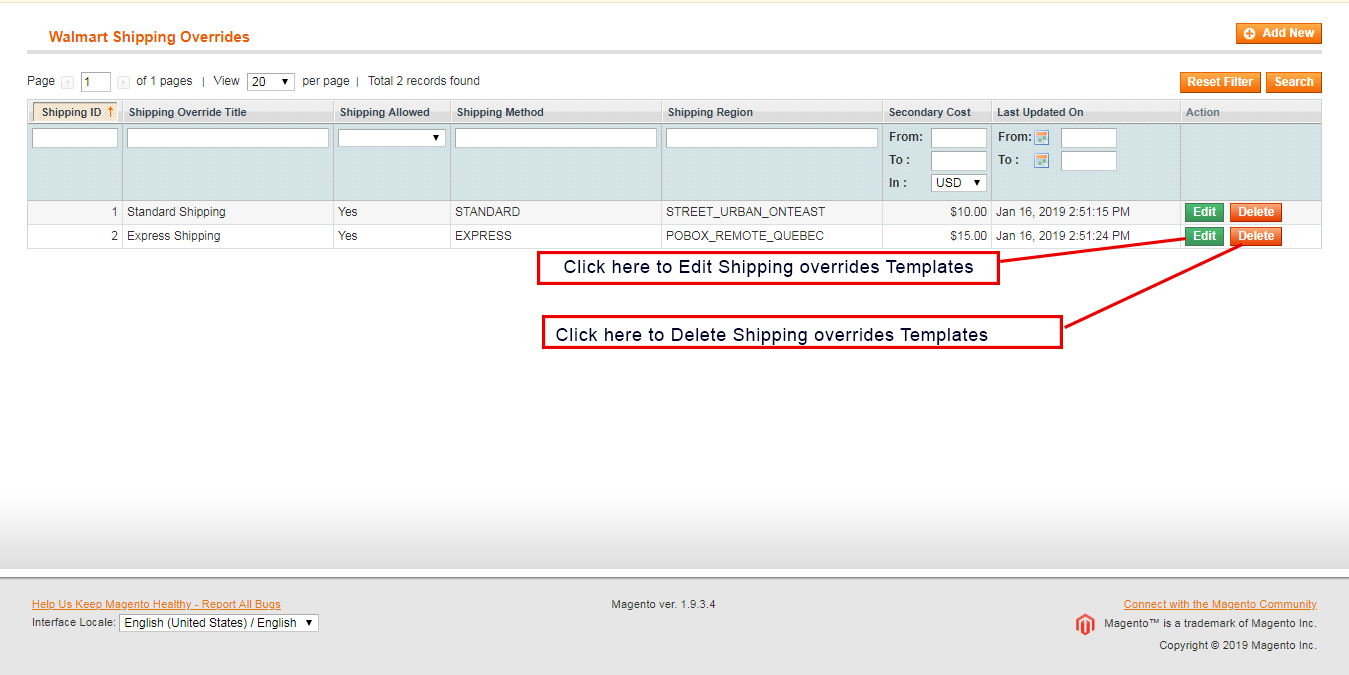
L'integratore API di Magento di Walmart Canada offre l'accesso per gestire le opzioni di spedizione sul Marketplace di Walmart dal back-end del negozio. Nella sezione, l'amministratore può creare, modificare ed eliminare l'override di spedizione secondo la sua scelta.
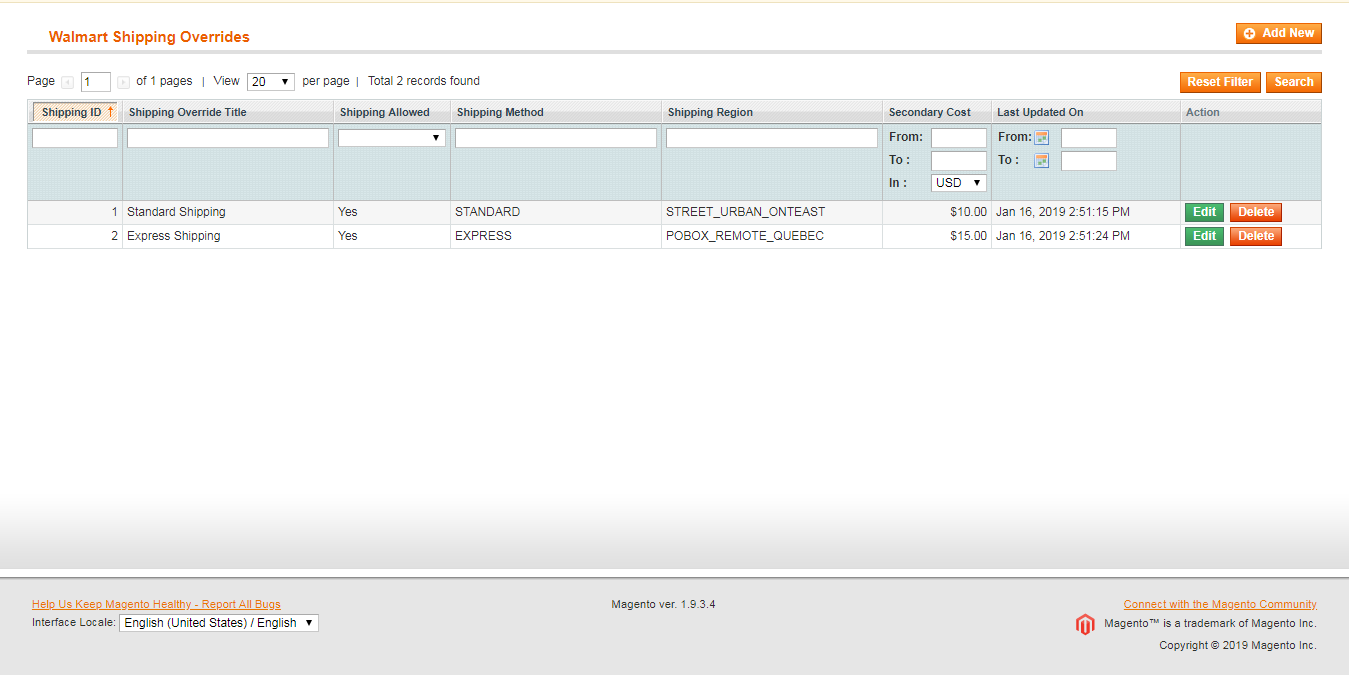
3.2.1 Come aggiungere un modello di spedizione
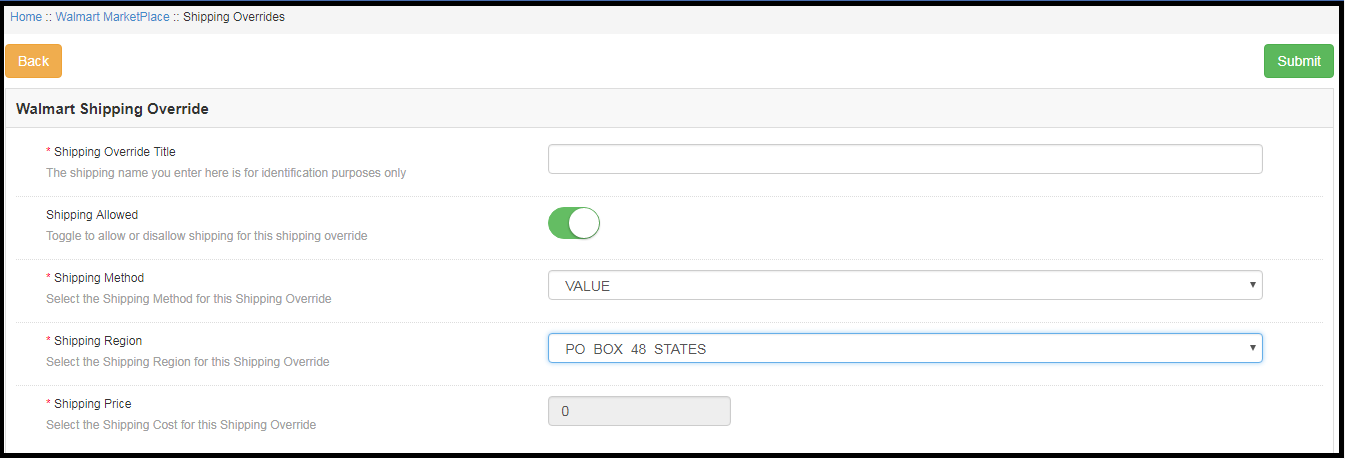
Clicca sul "Aggiungere nuova" pulsante in alto a destra nella sezione Ignora spedizione. Una nuova pagina apparirà di fronte a te. Compila tutti i campi obbligatori per creare il modello di spedizione:
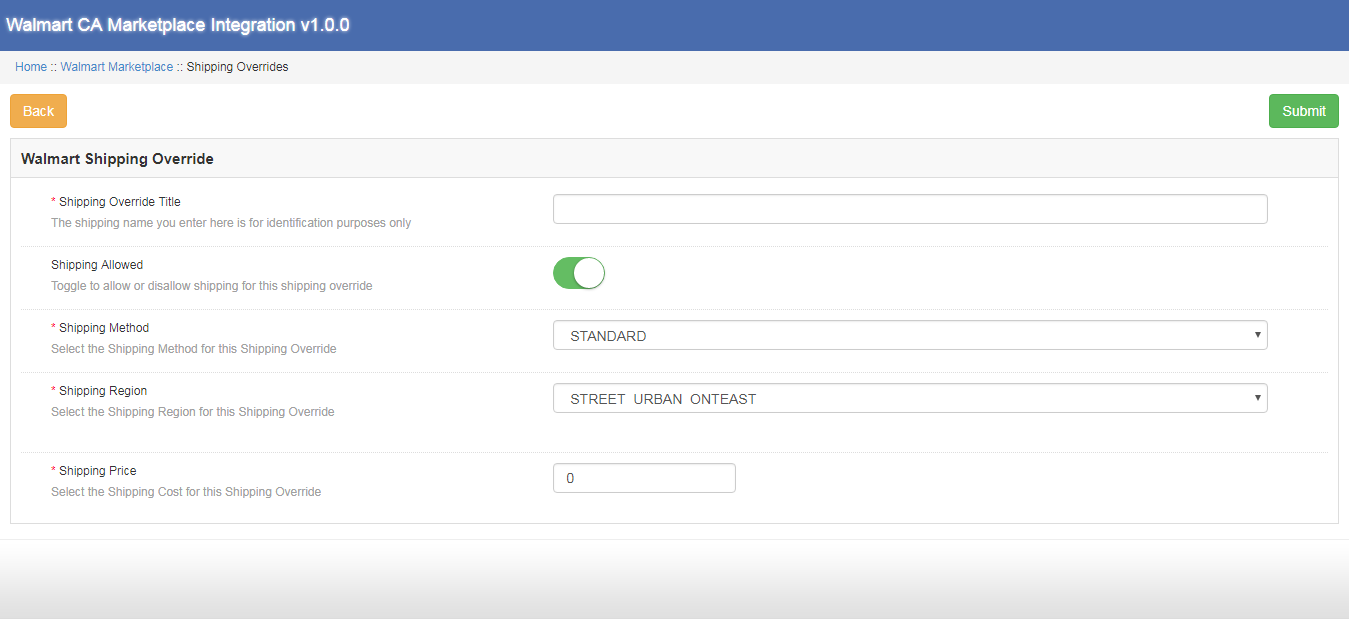
Titolo di sostituzione della spedizione: Inserisci il titolo di sostituzione della spedizione in questo campo.
Spedizione consentita: L'amministratore può abilitare / disabilitare un metodo di spedizione con un clic di un pulsante.
Metodo di spedizione: Come da requisiti, l'amministratore può facilmente configurare i metodi di spedizione dal backend dell'integratore di API Magento di Walmart Canada. I metodi di spedizione offerti da Walmart Canada Integrator sono STANDARD ed EXPRESS. Per ulteriori informazioni su questo, si prega di fare riferimento ai seguenti link:
https://marketplace.walmart.com/knowledgebase/articles/Article/Shipping-Standards-For-Marketplace-Sellers
Regione di spedizione: Il commerciante online può selezionare la regione di spedizione tra le opzioni disponibili.
Prezzo di spedizione: Con l'integratore API di Magento di Walmart Canada, il commerciante online può impostare il prezzo di spedizione per varie regioni e metodi di spedizione.
3.2.2 Come modificare ed eliminare l'override di spedizione esistente
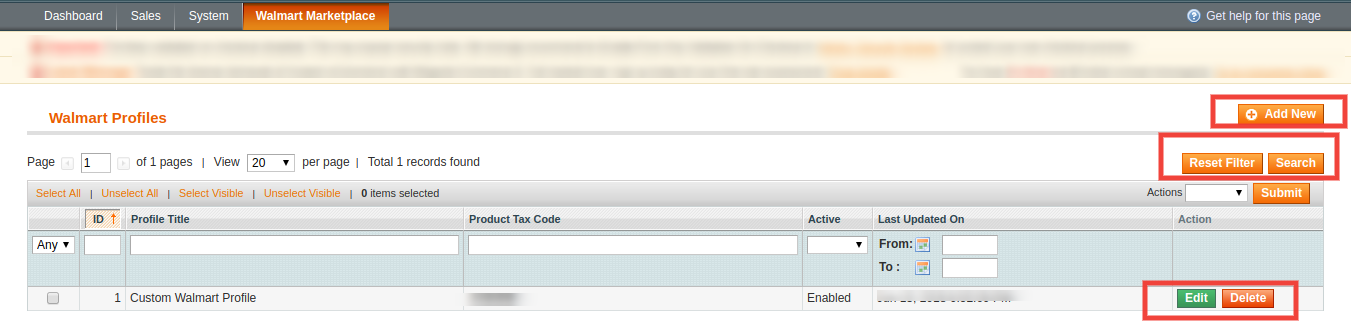
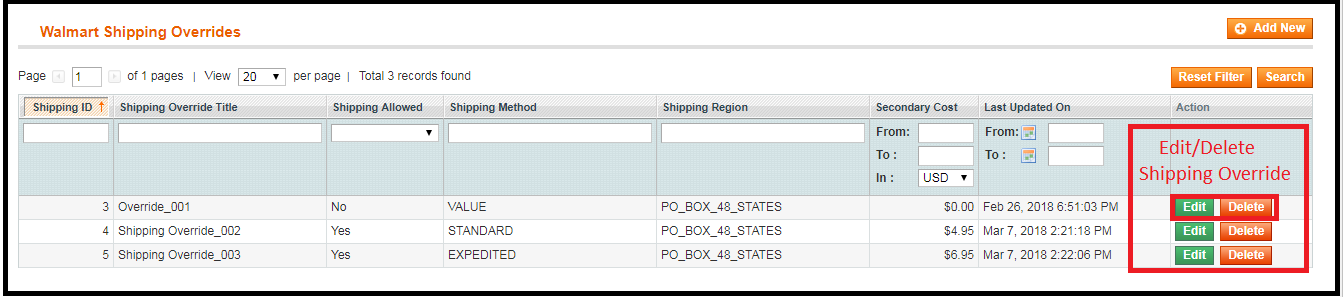
Gli override di spedizione verranno elencati nella sezione Override spedizione dell'Integratore API di Magento di Walmart Canada. Fare clic sui pulsanti Elimina / Modifica sul lato destro delle voci esistenti per eliminarli e modificarli rispettivamente.
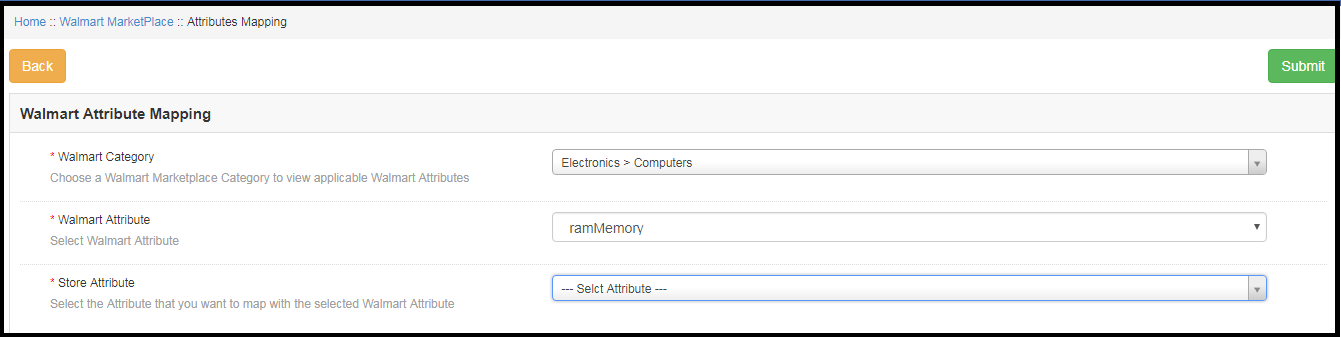
3.3 Attribute Mapping
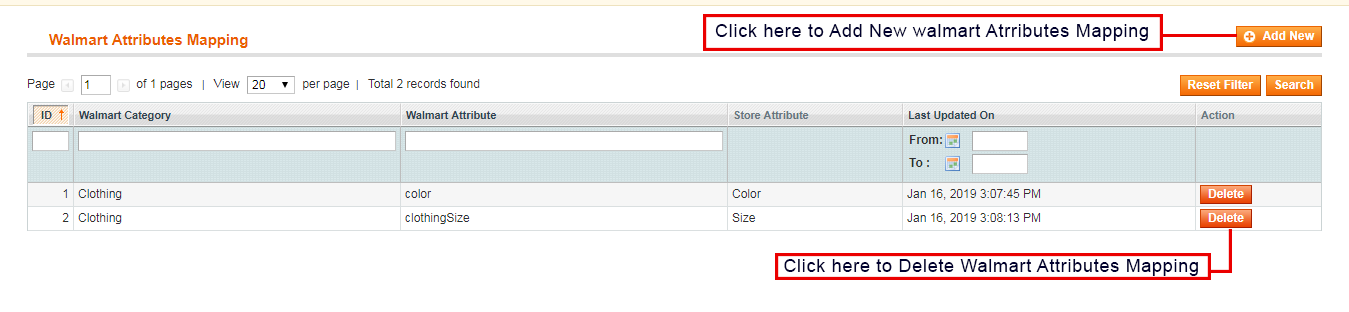
Mappatura degli attributi implica la mappatura degli attributi del negozio eCommerce con gli attributi del Marketplace. La mappatura degli attributi aiuta a sincronizzare i prodotti dallo store con il Marketplace. La mappatura degli attributi di Walmart Canada Integrator aiuta ad elencare i prodotti in modo semplice.
3.3.1 Come mappare gli attributi
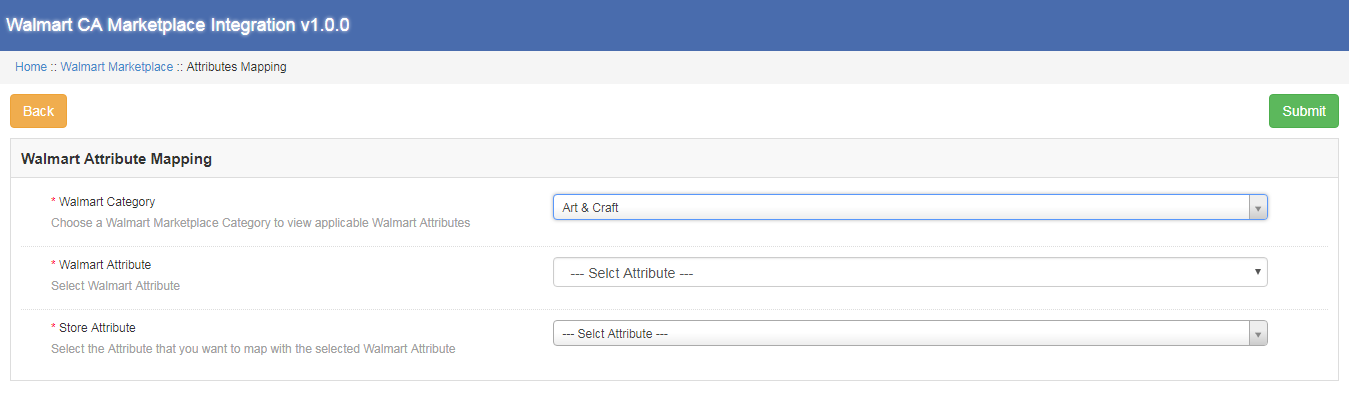
L'amministratore del negozio ha l'accesso per aggiungere ed eliminare gli attributi dal back-end di Magento Walmart Canada API Integrator. Clicca sul "Aggiungere nuova" pulsante in alto a destra della sezione e riempire tutti i campi obbligatori per mappare correttamente gli attributi del negozio eCommerce con il Marketplace.
3.3.2 Come eliminare gli attributi mappati
Con il Magento Connector di Walmart Canada, l'amministratore del negozio può eliminare l'attributo mappato con pochi clic. L'amministratore del negozio può eliminare l'attributo mappato facendo clic sul pulsante "Elimina" sul lato destro dell'attributo mappato esistente.
Gestione dei profili 3.4
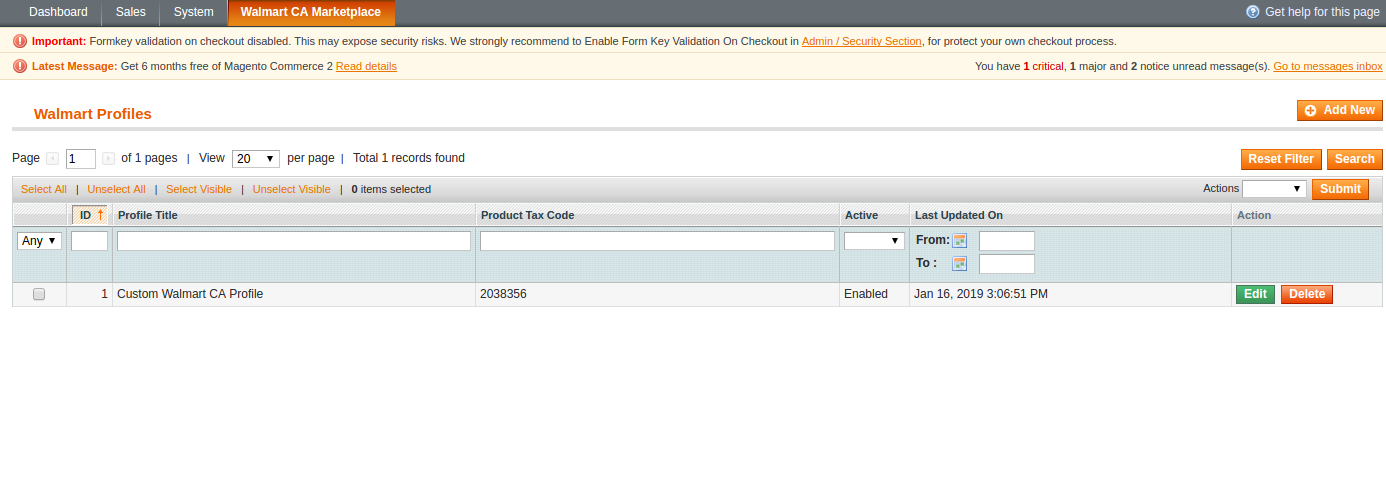
I profili illimitati possono essere creati, modificati e cancellati dall'amministratore dalla sezione del profilo Walmart dell'Integratore Magento di Walmart Canada. La lista basata sul profilo aiuta a caricare in massa i prodotti. La sezione di gestione dei profili è composta da due schede: Impostazioni generali e Campi profilo.

3.4.1 Impostazioni generali
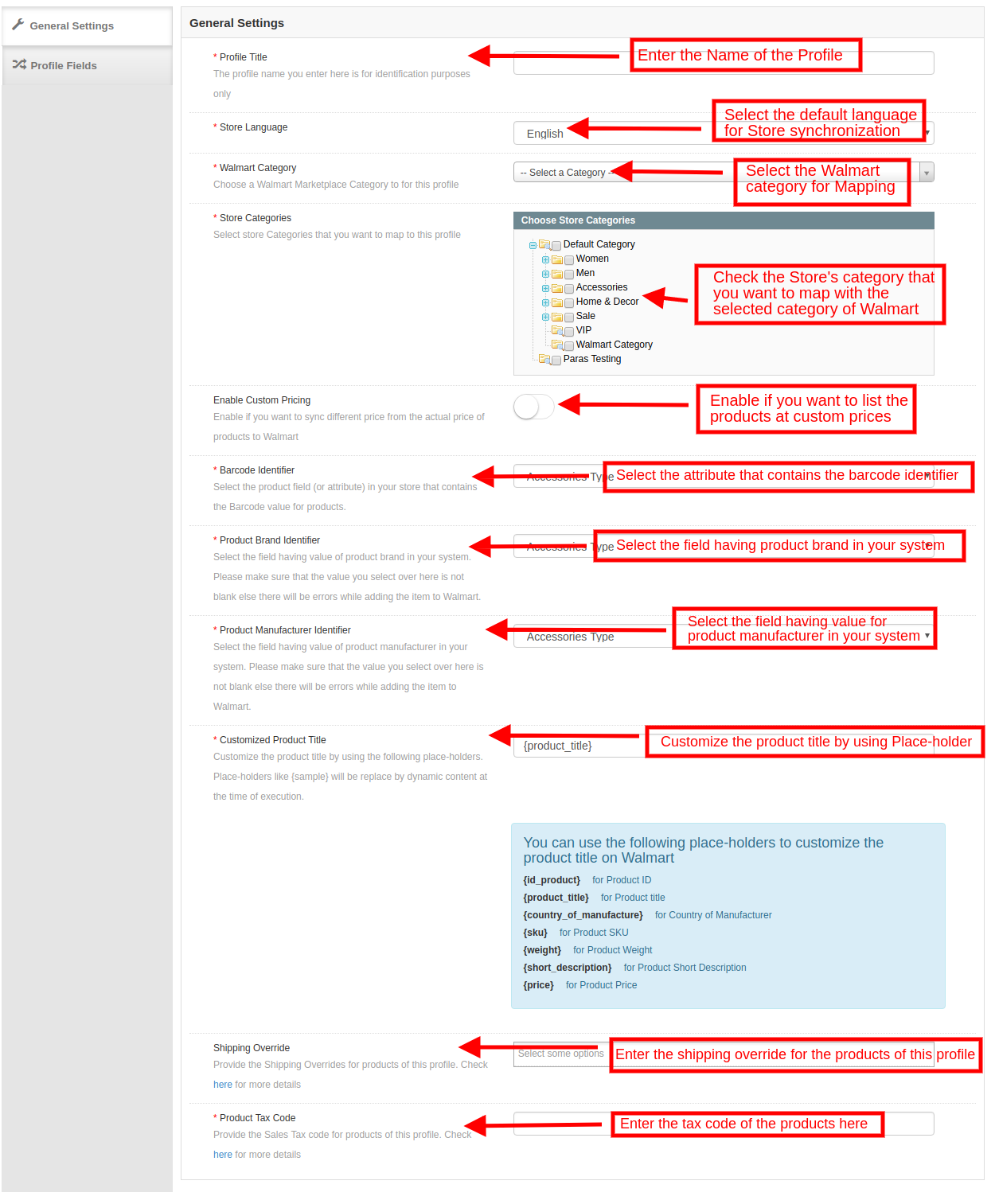
Con l'estensione di integrazione di Magento Walmart Canada l'amministratore del negozio può mappare più categorie del negozio eCommerce con le categorie di Magento Walmart. L'amministratore del negozio deve compilare tutti i dettagli obbligatori nel modulo per inviare correttamente il modulo. Dopo aver riempito tutti i dettagli, l'amministratore del negozio deve fare clic sul "Invia profilo" nella parte in alto a destra della sezione Impostazioni generali.
Titolo del profilo: Inserisci un nome pertinente per il profilo.
Lingua del negozio: L'amministratore del negozio deve selezionare la lingua disponibile nel menu a discesa.
Walmart Categoria: L'amministratore del negozio deve selezionare il tipo di categoria che desidera mappare con la categoria del negozio.
Categorie di negozi: Con il modulo di integrazione di Magento Walmart Canada, l'amministratore del negozio può selezionare più categorie per il mapping con la categoria del Walmart.
Prezzi personalizzati: La funzionalità di determinazione dei prezzi personalizzata di Magento Walmart Canada Integrator consente all'amministratore di aumentare o diminuire il prezzo del prodotto presso il Walmart con un importo fisso o una percentuale. La quantità di prezzo che l'amministratore vuole aggiungere o diminuire è anche impostata dall'amministratore.
Identificatore del codice a barre: Con l'integratore API di Magento di Walmart Canada, l'amministratore del negozio può selezionare il campo prodotto univoco per il prodotto. L'identificatore del codice a barre aiuterà a identificare il prodotto.
Identificatore del marchio del prodotto: In questa scheda l'amministratore deve selezionare il campo con il valore della marca del prodotto nel proprio sistema.
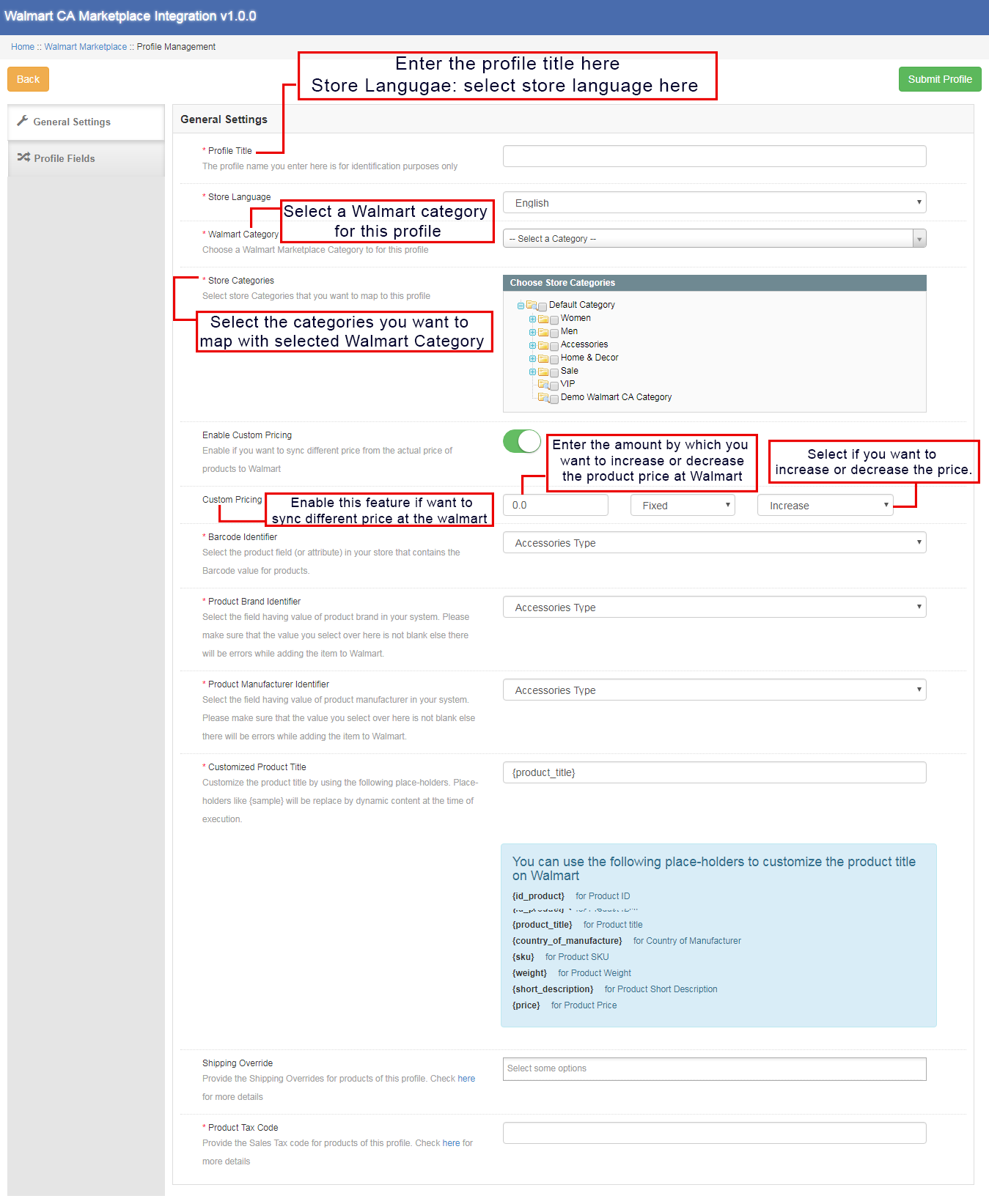

Identificatore del produttore del prodotto: Con l'estensione di integrazione Magento Walmart Canada, l'amministratore può selezionare il campo con valore uguale al produttore del prodotto nel sistema.
Titolo prodotto personalizzato: L'amministratore del negozio ha l'accesso per personalizzare il titolo del prodotto dall'elenco dei segnaposto disponibili. Il segnaposto selezionato verrà sostituito dal valore dinamico al momento dell'esecuzione. I vari segnaposti disponibili sono:
{} Id_product per ID prodotto
{} PRODUCT_TITLEper il titolo del prodotto
{Paese di Produzione} per Paese produttore
{} SKU per SKU prodotto
{peso} per peso del prodotto
{breve descrizione}per la descrizione abbreviata del prodotto
{prezzo} per il prezzo del prodotto
Ignora spedizione: Questo campo aiuta l'amministratore a selezionare le sostituzioni di spedizione per i prodotti dall'elenco di opzioni disponibili.
Codice fiscale prodotto: Con il campo Codice IVA prodotto, l'amministratore può fornire il codice IVA per i prodotti del profilo corrente.
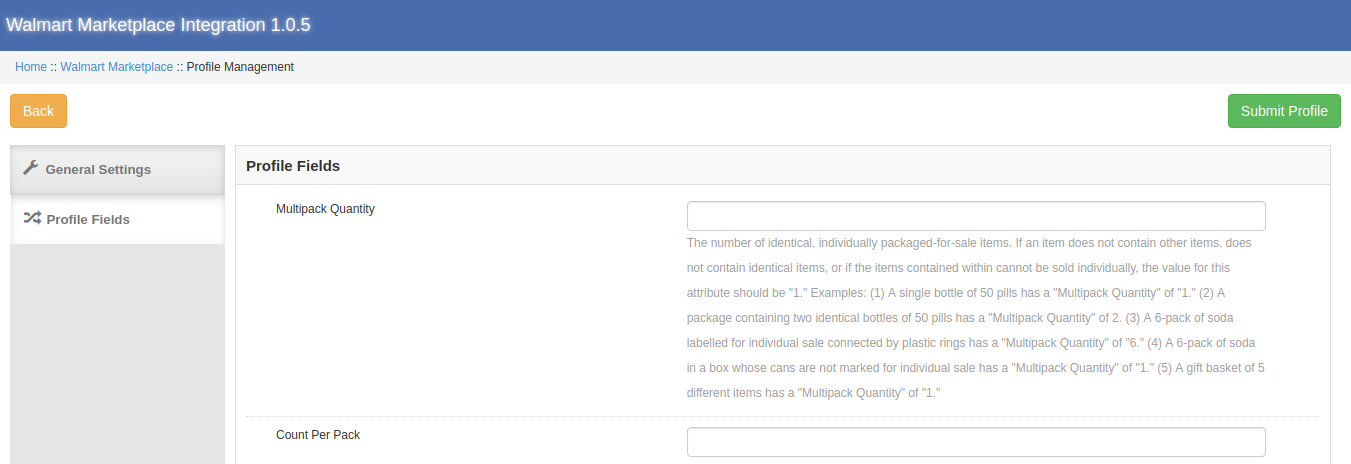
Campi del profilo 3.4.2
Sulla base della categoria Walmart selezionata, l'amministratore può fornire le informazioni e i valori aggiuntivi dei prodotti durante l'invio del profilo dal backend di Walmart Canada Magento Integrator. L'amministratore deve fare clic sul pulsante "Invia profilo" per salvare tutte le informazioni sul prodotto.
Elenco prodotti 3.5
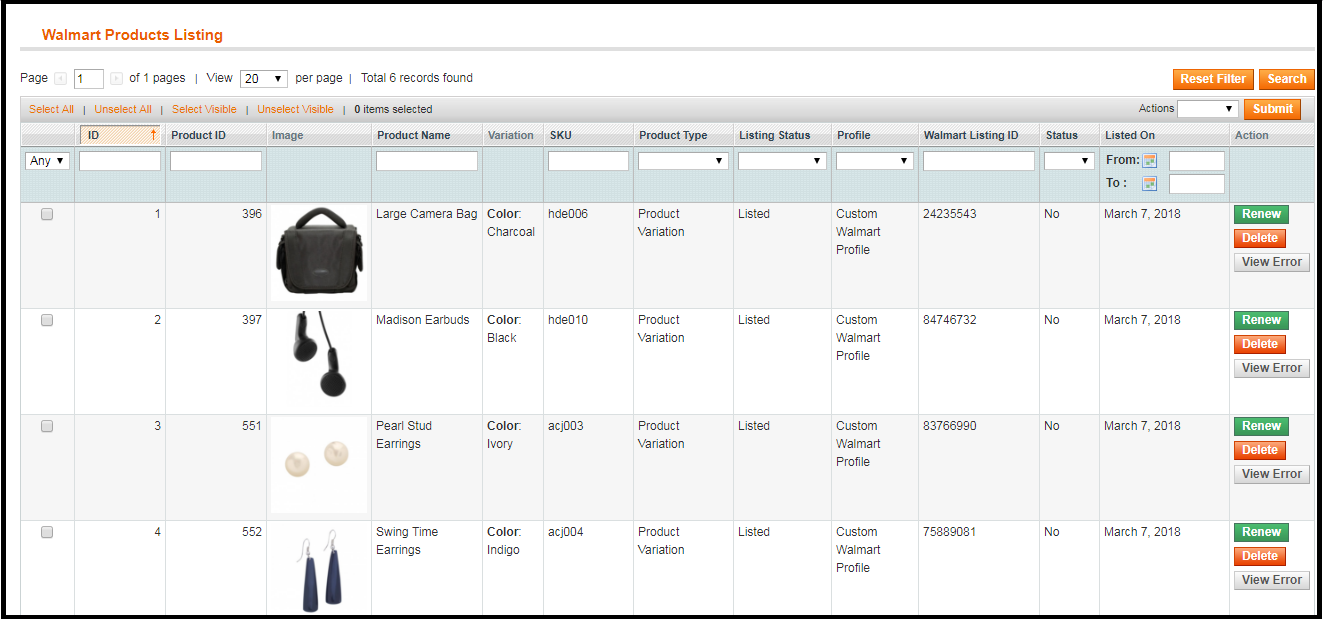
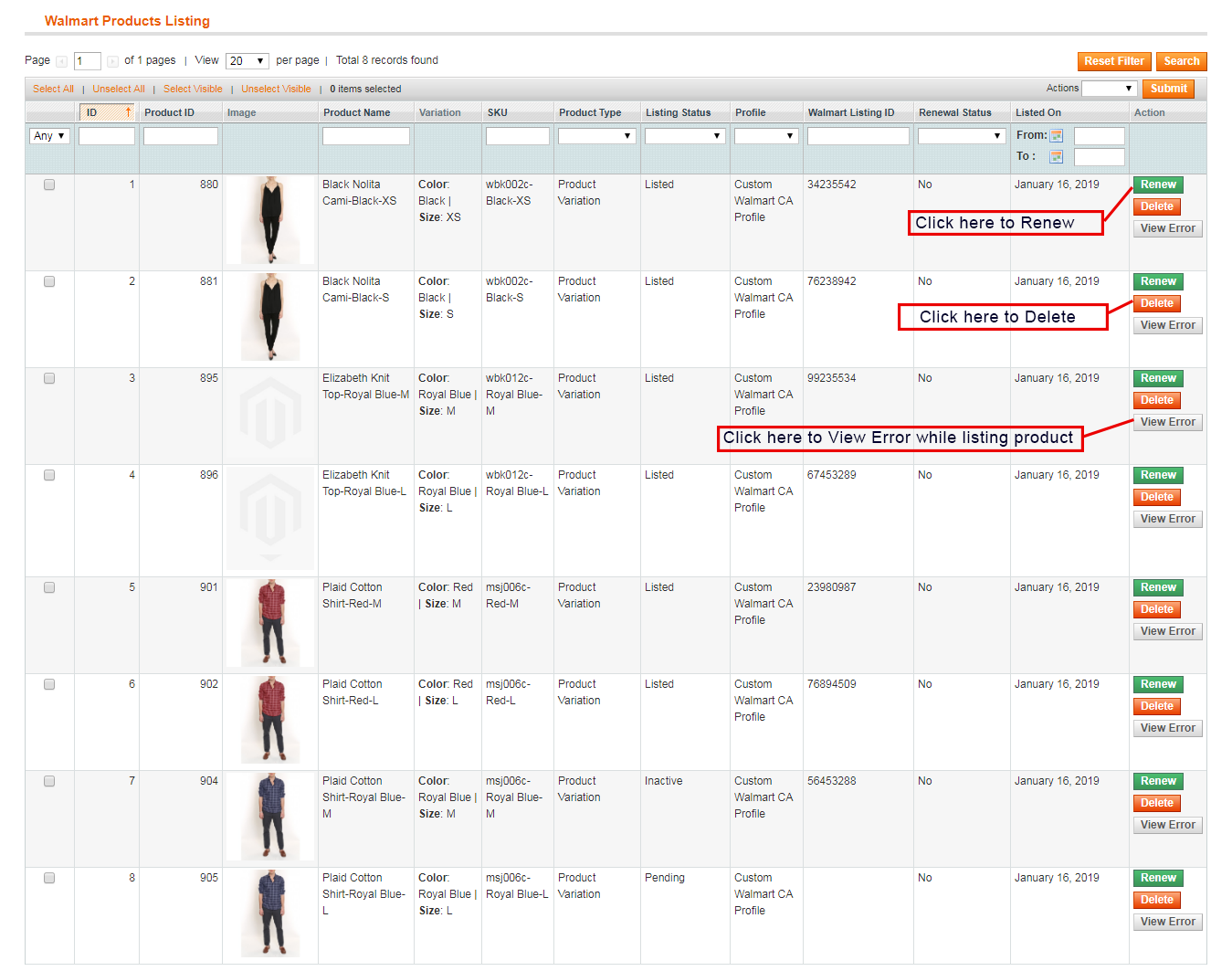
Nella scheda di elenco Prodotti Walmart, l'amministratore può visualizzare i prodotti elencati sul Marketplace di Walmart. Inoltre, il connettore Magento di Walmart Canada consente all'amministratore di visualizzare lo stato di ciascun prodotto. Per sincronizzare i prodotti sul back-end del negozio, l'amministratore deve eseguire il processo Cron.
3.5.1 Rinnova un prodotto
Nel caso in cui l'elenco dei prodotti sia scaduto, l'amministratore del negozio può rinnovare il prodotto sul Marketplace Walmart facendo clic su "Rinnovare" pulsante accanto al prodotto. Non appena il prodotto viene rinnovato, il pulsante verrà sostituito da a "Halt" pulsante.
3.5.2 Rimanda o cancella un prodotto
Se l'amministratore desidera eliminare il prodotto elencato nel Marketplace di Walmart, l'amministratore del negozio deve solo fare clic sul pulsante "Elimina" pulsante accanto al prodotto. A questo punto, il pulsante Elimina verrà sostituito dal "Rimetti in vendita" pulsante. L'amministratore può riavviare il prodotto sul Marketplace di Walmart facendo clic su "Rimetti in vendita" pulsante sul backend dell'Integratore Magento di Walmart Canada.
3.5.3 Visualizza errore
Con l'API API Integrator di Magento Walmart, l'amministratore del negozio può visualizzare l'errore verificatosi durante l'inserimento del prodotto. L'amministratore del negozio deve fare clic sul "Visualizza errore" pulsante per visualizzare l'errore.
Promozioni 3.6
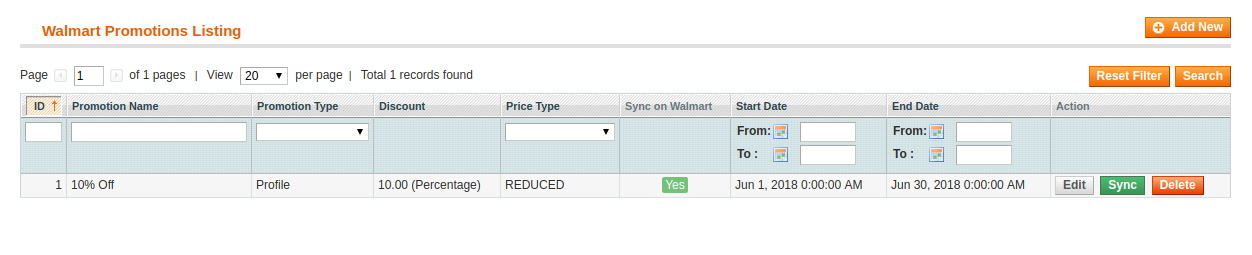
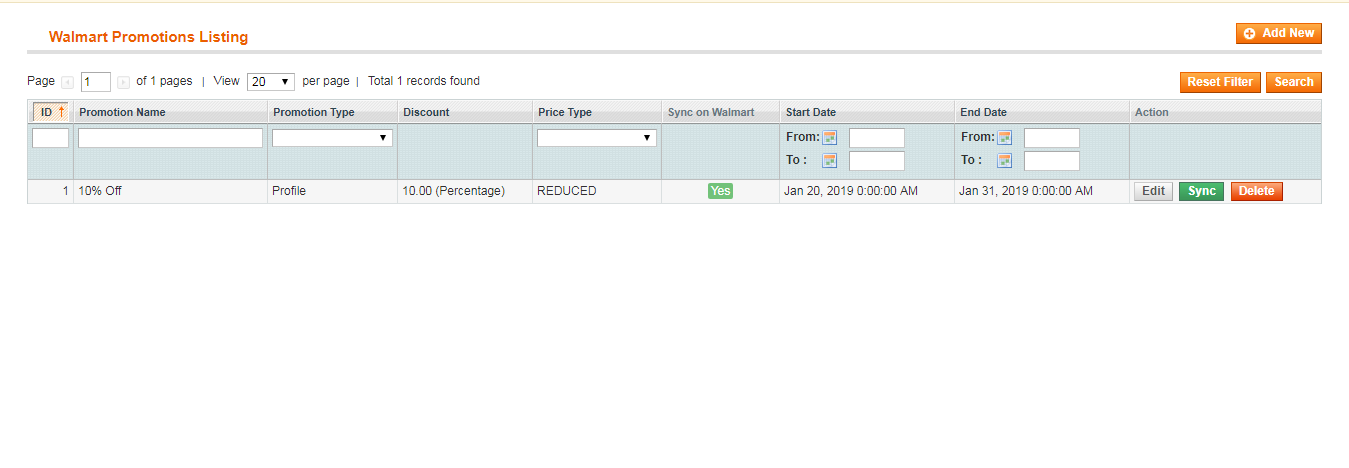
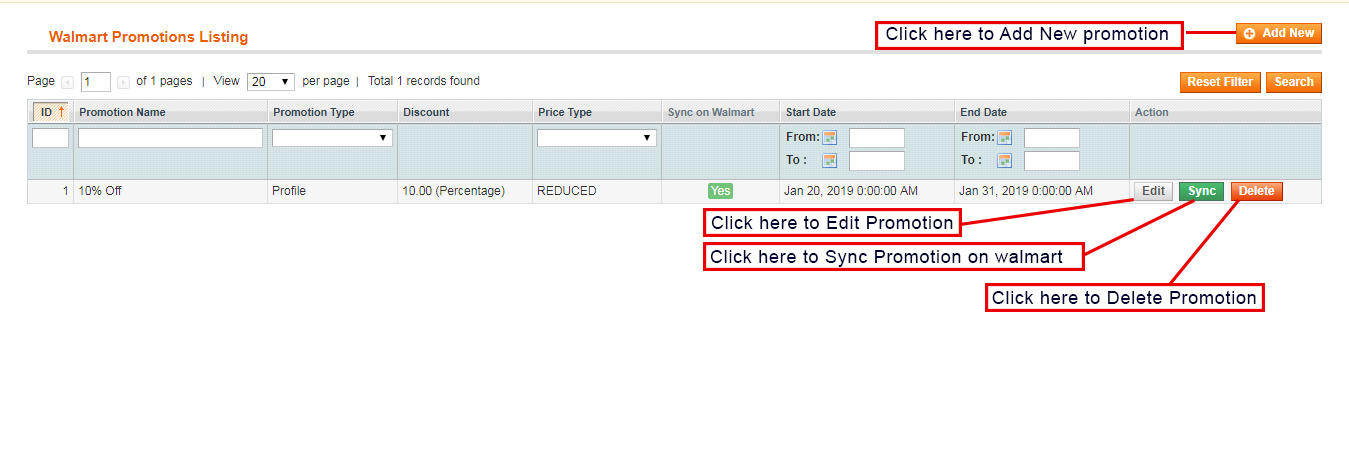
Varie offerte e offerte promozionali possono essere eseguite sul Marketplace di Walmart dal backend di Magento Walmart Canada API Integrator. Con l'aiuto di Walmart Canada Integrator, l'amministratore del negozio può eseguire liquidazioni e offerte a prezzo ridotto sul Marketplace di Walmart.
3.6.1 Come creare una nuova promozione
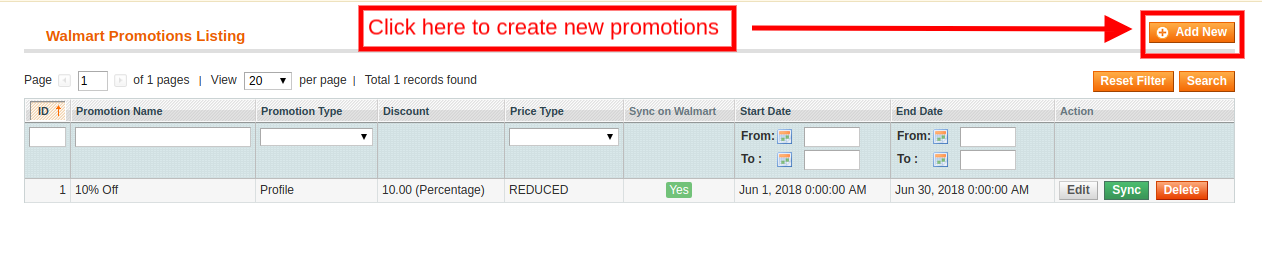
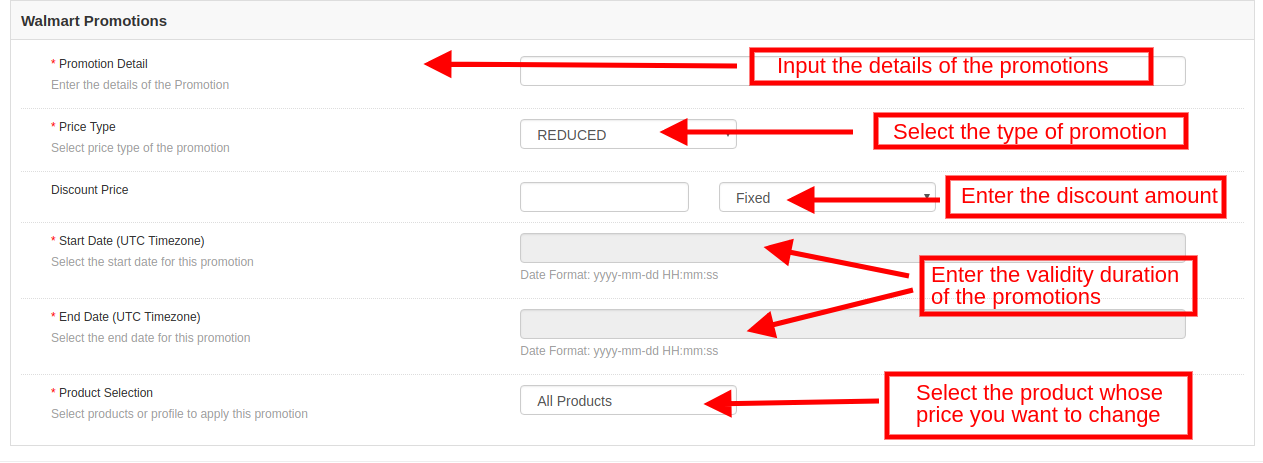
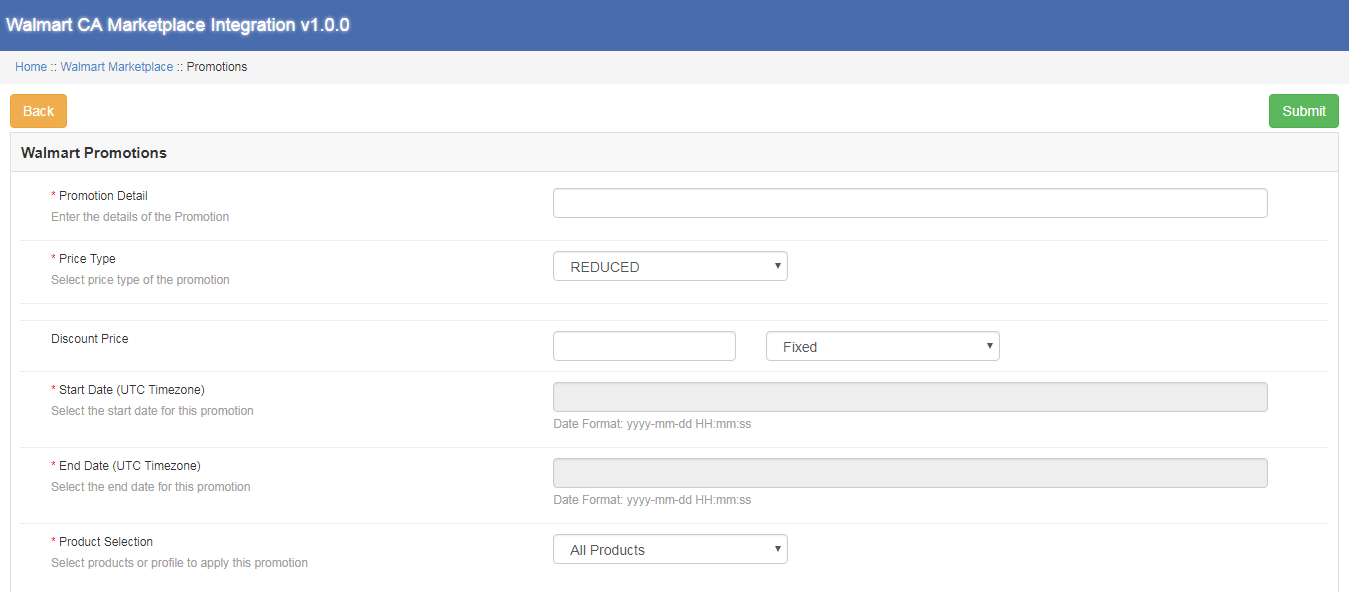
Il proprietario del negozio eCommerce deve fare clic su "Aggiungere nuova" pulsante sul lato destro della sezione di elenco Promozioni di Walmart. Mentre l'amministratore fa clic sul pulsante, una nuova pagina si aprirà di fronte a loro. Compila tutti i campi obbligatori nella pagina visualizzata.
Dettaglio promozione: Qui inserisci i dettagli della promozione.
Tipo di prezzo: L'amministratore del negozio può selezionare qui il tipo di promozione. L'amministratore può eseguire una liquidazione e una promozione ridotta al Walmart.
Prezzo scontato: Qui admin dovrebbe inserire l'importo dello sconto sulle offerte.
Data di inizio e data di fine (fuso orario UTC): Qui inserisci la durata in cui la promozione verrà eseguita sul Marketplace di Walmart.
Selezione del prodotto: L'amministratore può selezionare i prodotti o i profili su cui desidera offrire la promozione.
3.6.2 Come modificare o eliminare una promozione
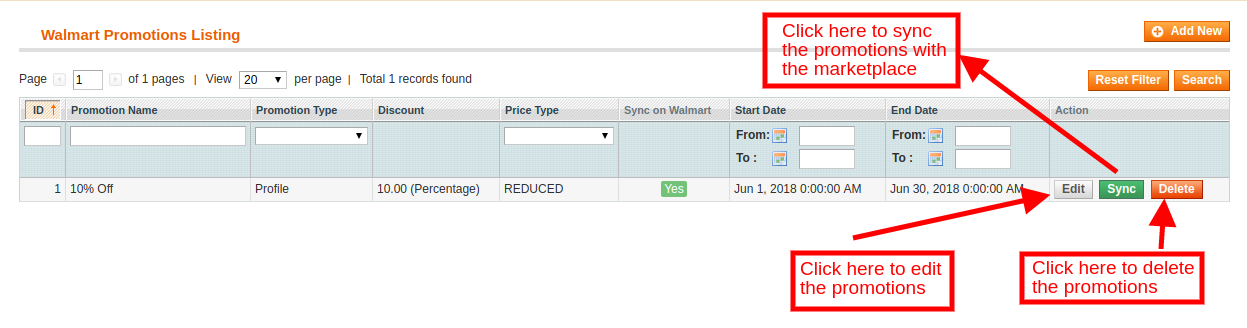
L'amministratore del negozio può modificare ed eliminare qualsiasi promozione esistente dal back-end. Clicca il "Modificare" e "Elimina" pulsante per eseguire la rispettiva funzione."Sync" il pulsante accanto alla promozione viene utilizzato per sincronizzare la promozione sul Marketplace.
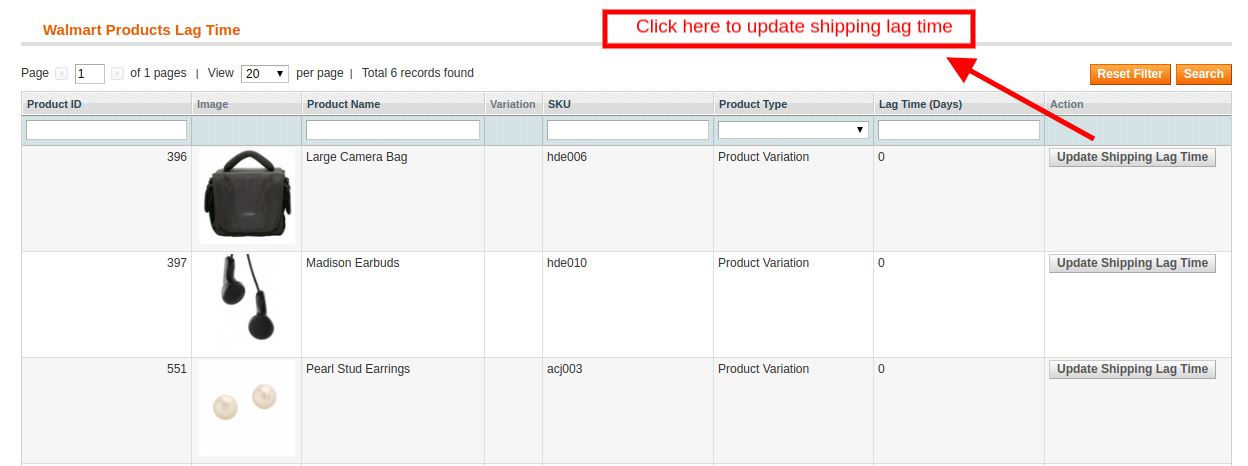
3.7 Gestisci tempo di ritardo
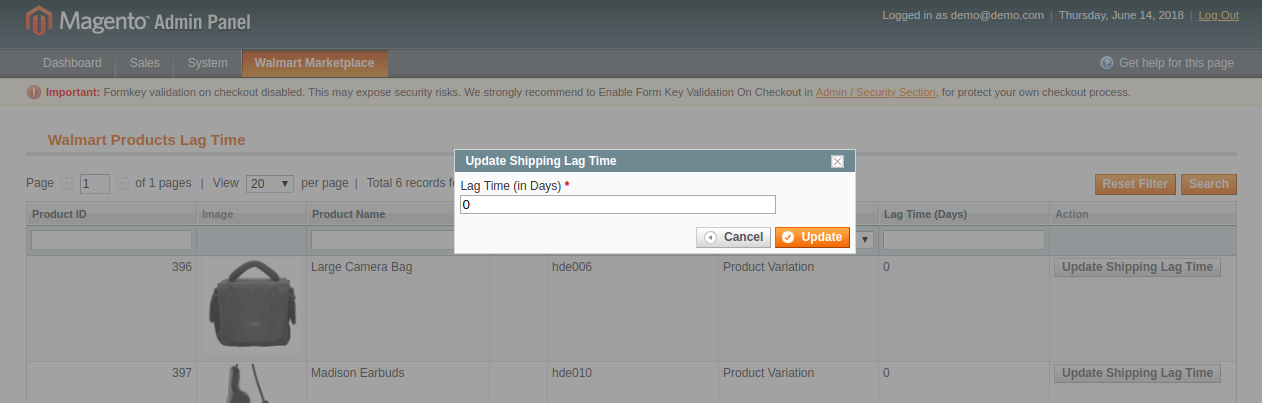
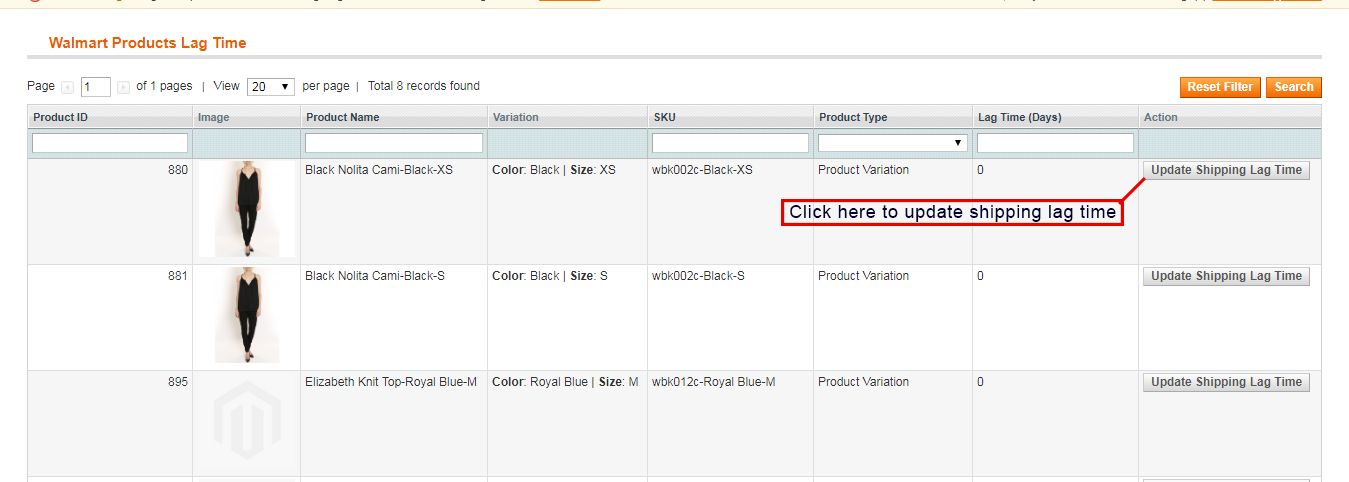
L'amministratore del negozio può aggiornare il tempo di ritardo dal back-end dell'Integratore di API di Magento Walmart Canada. Il tempo di ritardo viene utilizzato per evitare qualsiasi ritardo di spedizione. Clicca sul "Aggiorna tempo di ritardo di spedizione "?button to update the Lag Time.
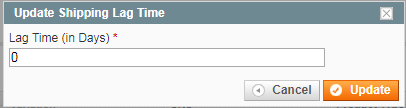
Una nuova finestra di pop-up apparirà di fronte a te. Immettere il tempo di ritardo in giorni e fare clic sul pulsante "Aggiorna". Questo aggiornerà il tempo di ritardo di spedizione nel Marketplace di Walmart.
Impostazioni ordine 3.8
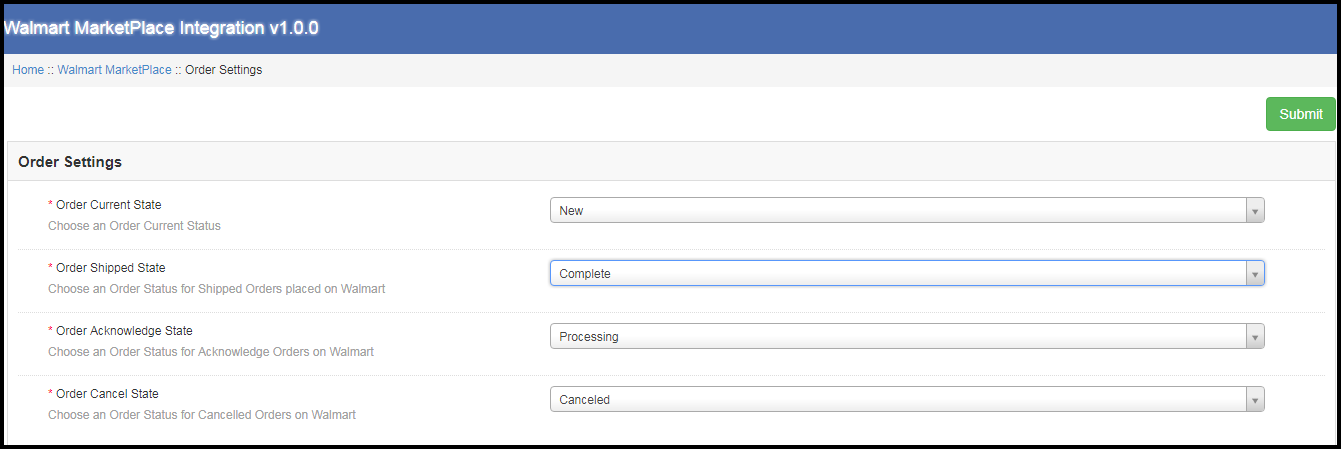
Nell'integratore API di Magento Walmart Canada, è possibile utilizzare la scheda di impostazione degli ordini per mappare lo stato dell'ordine presso il negozio con Walmart Marketplace. I lavori Cron possono essere utilizzati per sincronizzare lo stato dell'ordine sul Marketplace di Walmart.
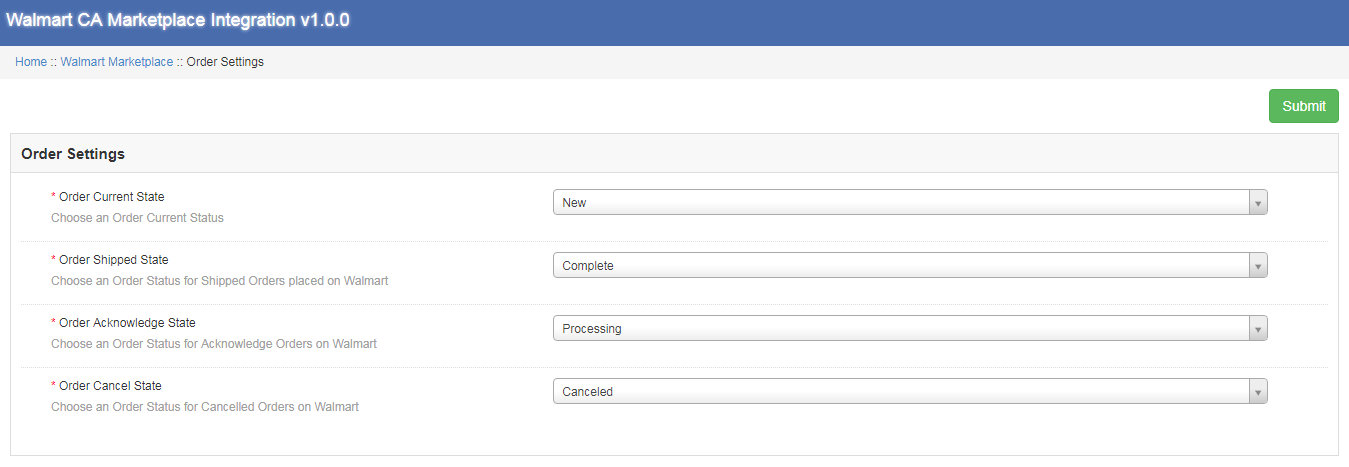
I vari campi disponibili nelle Impostazioni ordine sono:
Stato attuale ordine: L'amministratore può scegliere l'ordine dello stato attuale qui.
Stato di spedizione dell'ordine: L'amministratore può scegliere lo stato dell'ordine per gli ordini spediti effettuati a Walmart.
Stato di riconoscimento dell'ordine: Questo campo consente all'amministratore di selezionare lo stato dell'ordine per gli ordini di conferma presso il negozio Walmart.
Ordine Annulla stato: Seleziona lo stato dell'ordine per l'ordine annullato presso il negozio Walmart.
Elenco degli ordini 3.9
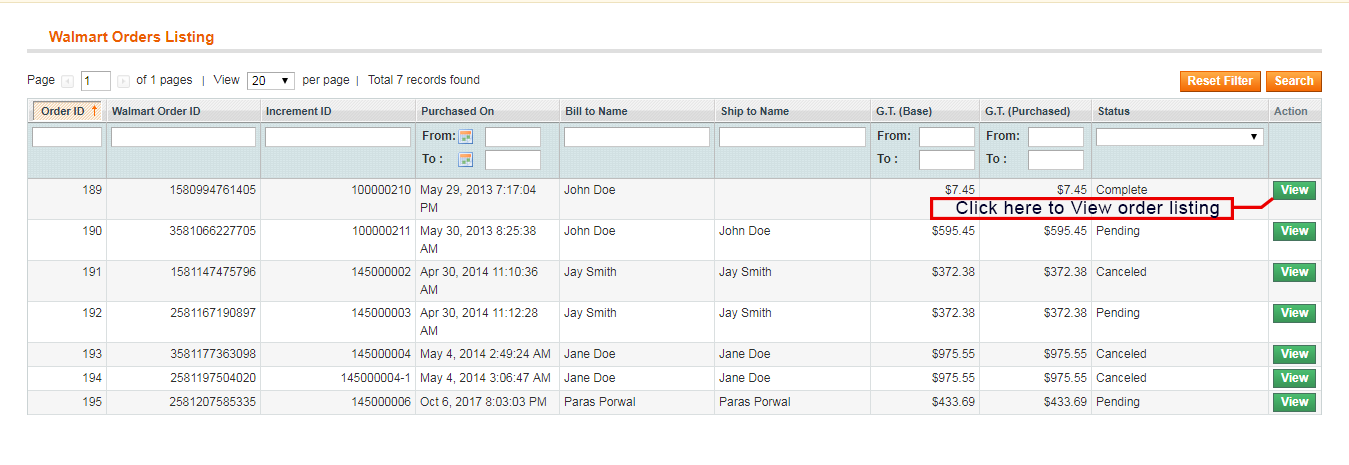
L'ordine ricevuto al Walmart viene elencato nel backend del connettore Magento di Walmart Canada. Admin deve essere eseguito "Ordine di sincronizzazione" scheda per sincronizzare gli ordini da Walmart. Per elaborare l'ordine, fare clic su "Vista" pulsante accanto all'ordine ricevuto.
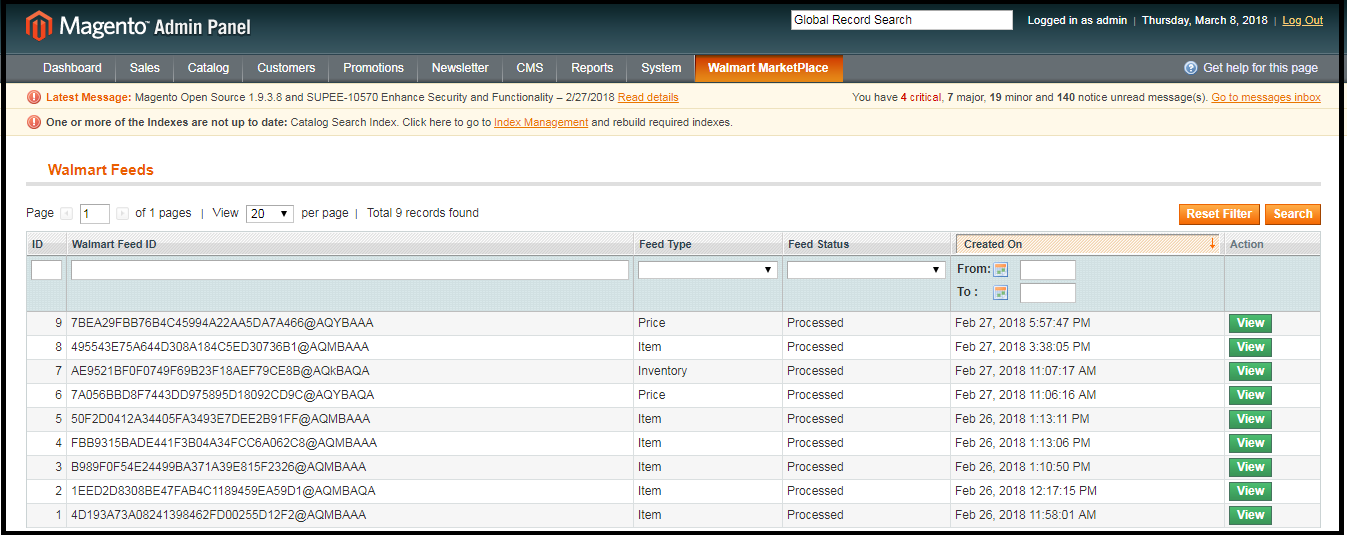
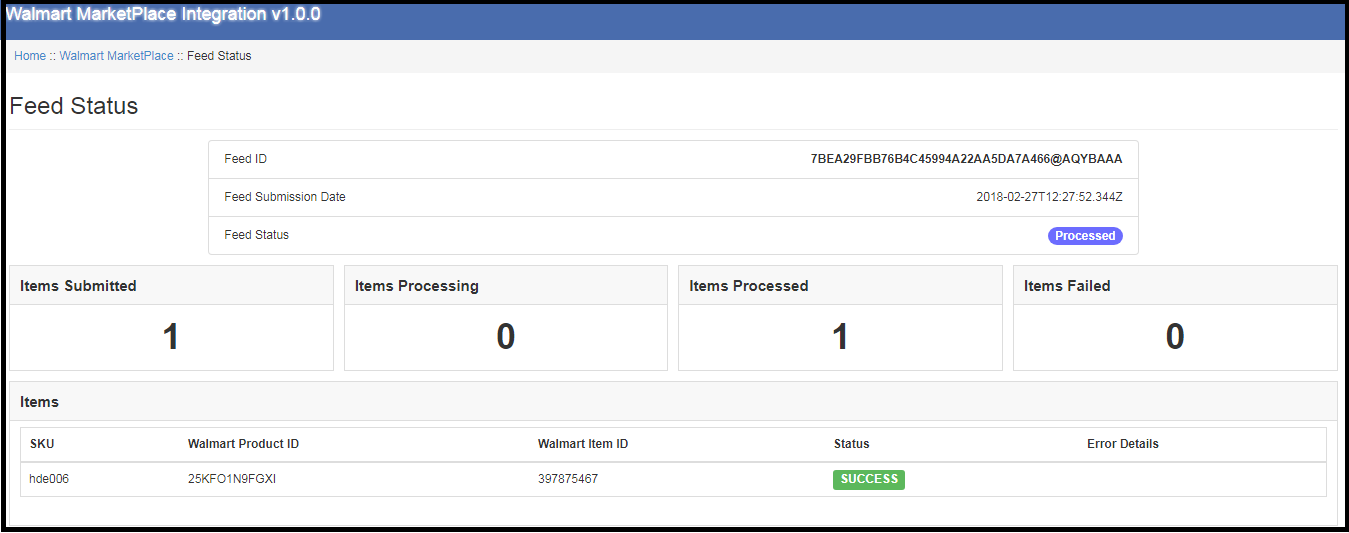
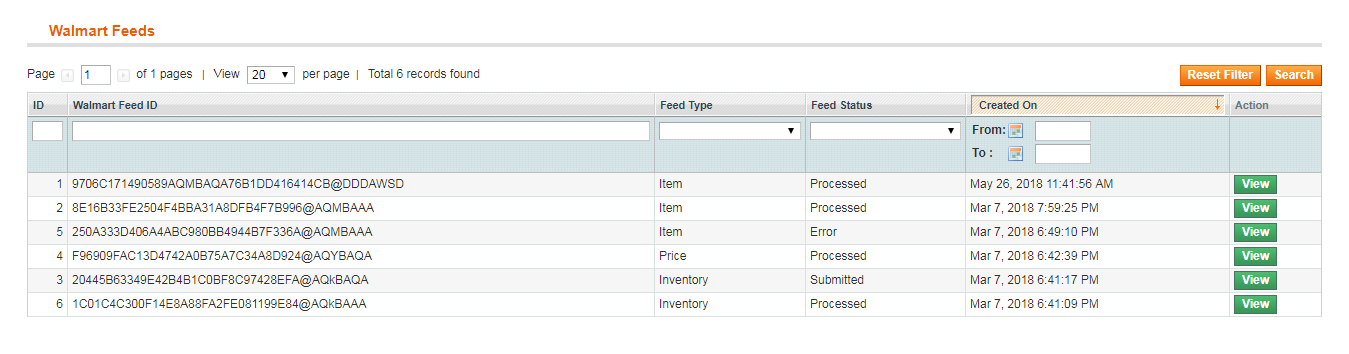
È possibile eseguire più processi Cron dal pannello di amministrazione di Walmart Canada Integrator. Ogni volta che viene eseguito un Cron, viene creato un feed nella sezione Feed di Walmart. Il dettaglio completo del feed può essere visualizzato facendo clic su "Vista" pulsante accanto al feed corrispondente.
Rapporti BuyBox 3.11
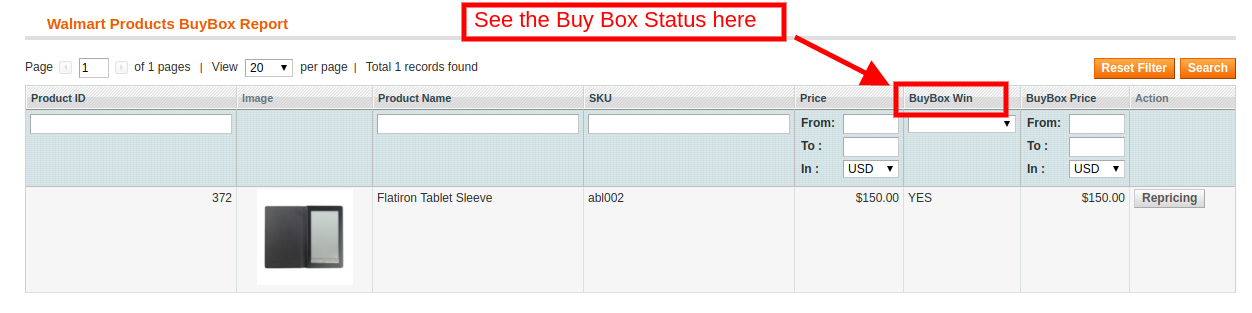
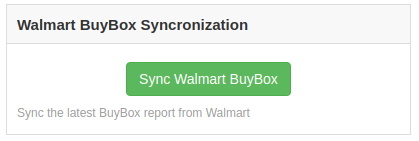
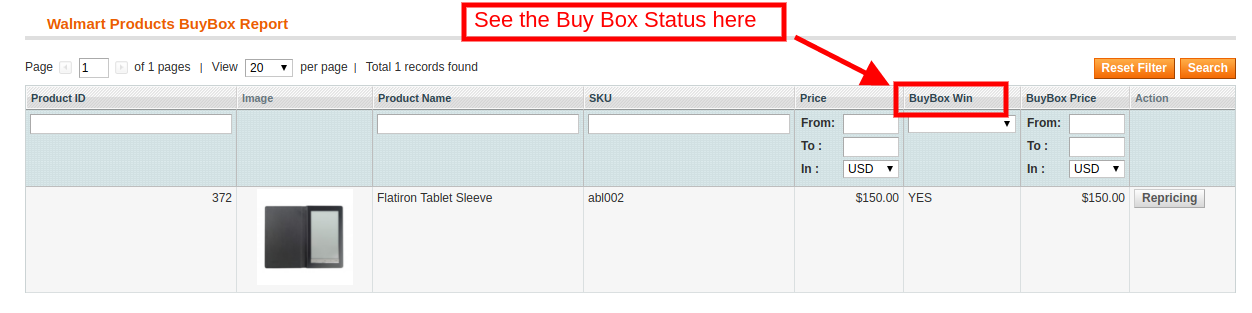
È possibile eseguire più processi Cron dal pannello di amministrazione di. Facendo clic su "Sync Walmart BuyBox" pulsante, cron job verrà eseguito per recuperare il report BuyBox dal Marketplace di Walmart. Potrebbe essere possibile che più concorrenti venderanno lo stesso prodotto a diversi prezzi. Il rapporto BuyBox ottenuto aiuterà l'amministratore a confrontare il prezzo di un prodotto con il prezzo del prodotto della concorrenza.
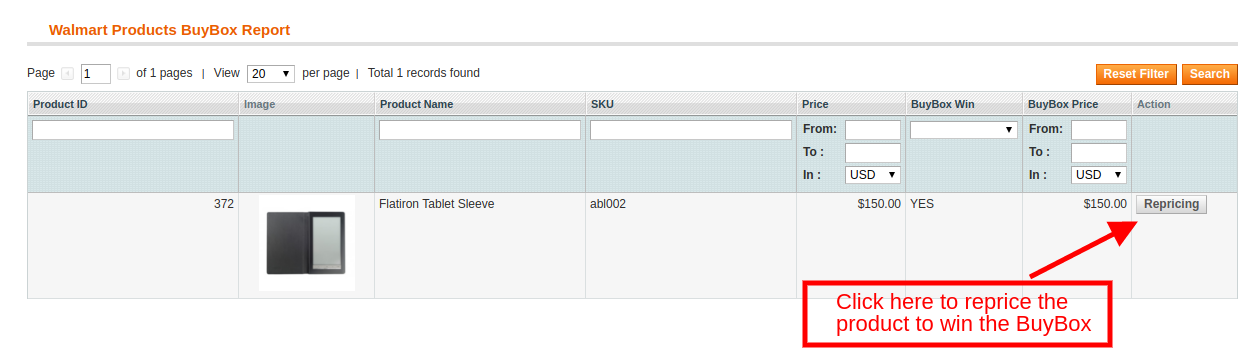
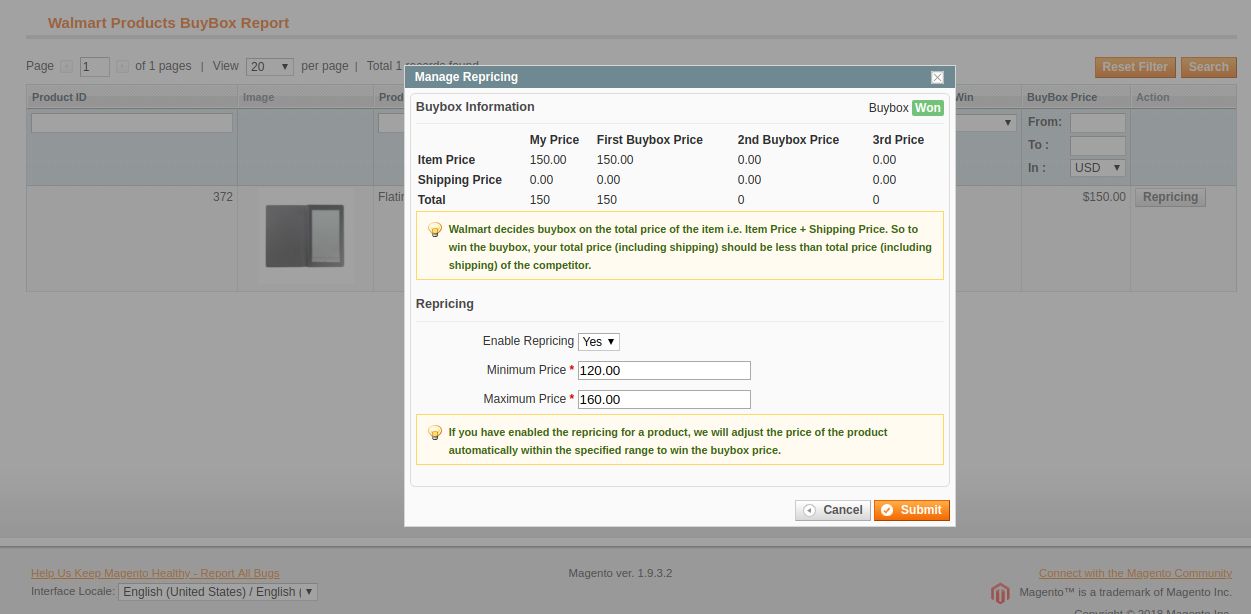
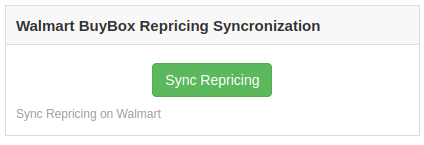
Con Multiple Cron Jobs può essere eseguito dal pannello di amministrazione di, admin può riprogrammare il valore del prodotto per vincere il BuyBox. Il prezzo aggiornato può essere sincronizzato al Walmart facendo clic sul pulsante "Sync Repricing" nella sezione di sincronizzazione di Walmart di Walmart Canada Magento Connector.
Sincronizzazione 3.12
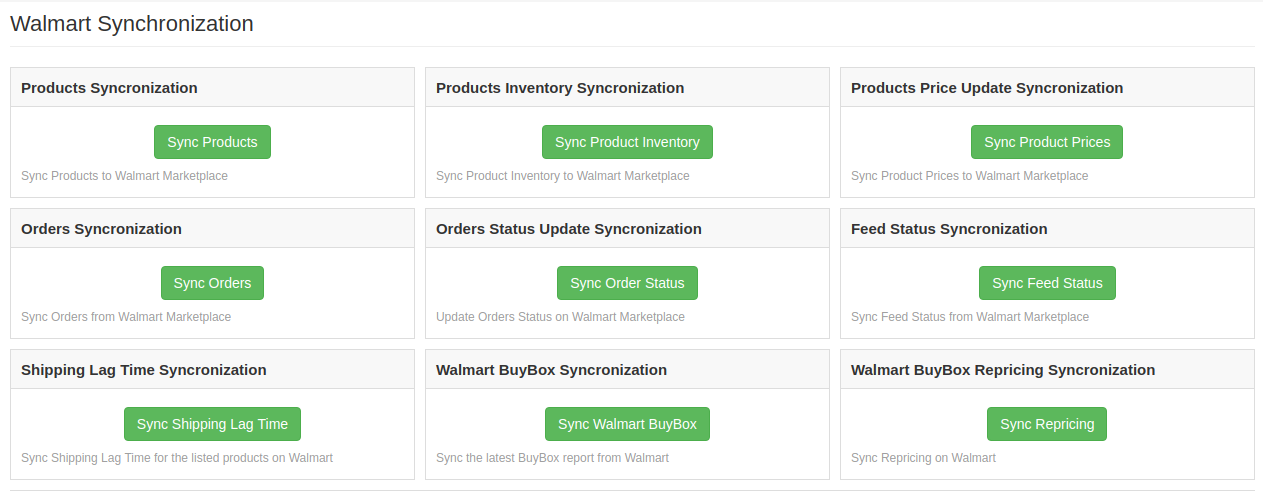
La sezione di sincronizzazione di Walmart svolge un ruolo importante nello stabilire la connessione tra il Marketplace di Walmart e il negozio. È possibile eseguire più lavori cron per sincronizzare tutte le impostazioni e le modifiche dal negozio Walmart con il negozio eCommerce.
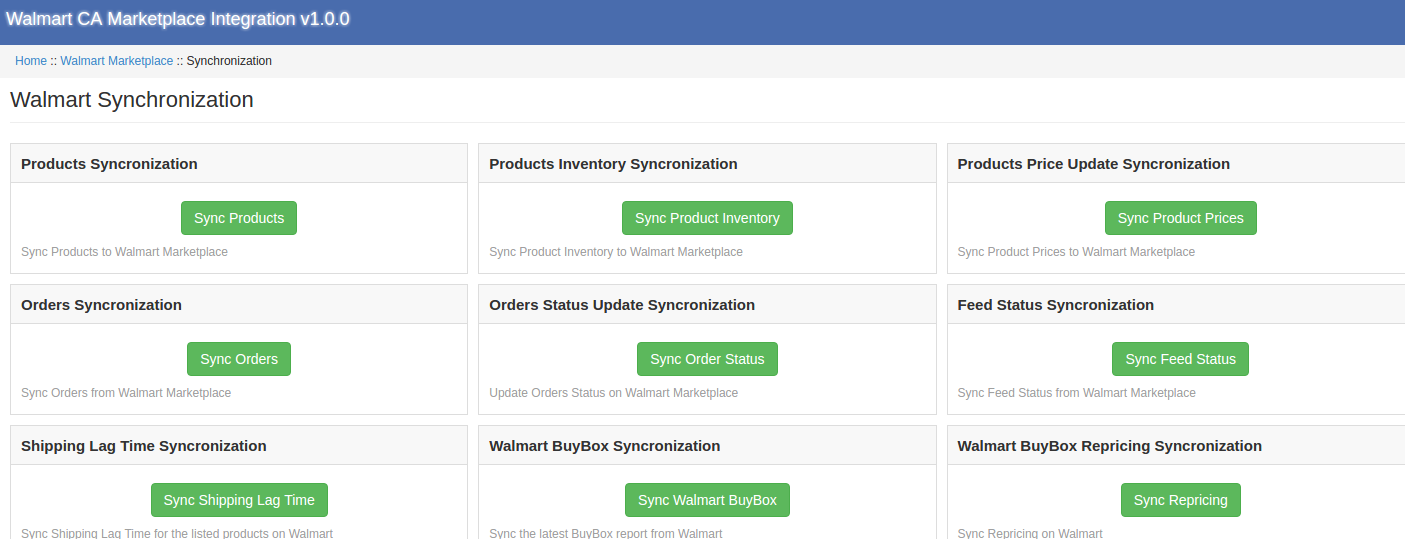
I vari processi Cron vengono eseguiti per sincronizzare le impostazioni e le modifiche sono come sotto:
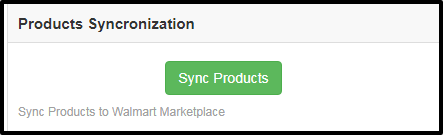
Prodotti di sincronizzazione: Questo pulsante consente all'amministratore di sincronizzare tutti i prodotti elencati nel back-end dell'integratore di API Magento di Walmart Canada per la sincronizzazione sul Marketplace di Walmart. Il cron job aggiungerà i prodotti con i loro dettagli obbligatori sul Walmart Marketplace.
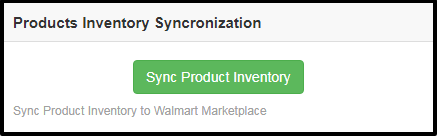
Sync Inventario del prodotto: Il seguente cron job viene eseguito per sincronizzare la quantità del prodotto sul Marketplace di Walmart.
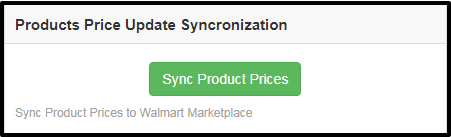
Sincronizza prezzo del prodotto: Il seguente pulsante sincronizzerà il prezzo del prodotto aggiornato su Walmart.

Sincronizzare gli ordini: Il seguente cron job verrà utilizzato per sincronizzare gli ordini da Walmart Marketplace con il negozio eCommerce.
Sincronizza lo stato dell'ordine: Lo stato dell'ordine aggiornato può essere sincronizzato sul Marketplace di Walmart eseguendo lo stato degli ordini di sincronizzazione dal backend di Magento Walmart Canada Integration Extension.
Stato del feed di sincronizzazione: Lo stato del feed può essere sincronizzato nello store Magento eseguendo il seguente cron job.
Tempo di ritardo della spedizione sincronizzata: Il tempo di ritardo in giorni sugli ordini di spedizione può essere sincronizzato sul Marketplace di Walmart eseguendo i lavori Cron.
Sync Walmart BuyBox: Il rapporto BuyBox può essere scaricato dal negozio Walmart eseguendo il seguente processo Cron. Il rapporto BuyBox aiuterà l'amministratore a confrontare il prezzo del prodotto di vari concorrenti.
Replica di sincronizzazione: Il valore dei prodotti per vincere il BuyBox può essere sincronizzato sul Marketplace di Walmart eseguendo il seguente processo Cron.
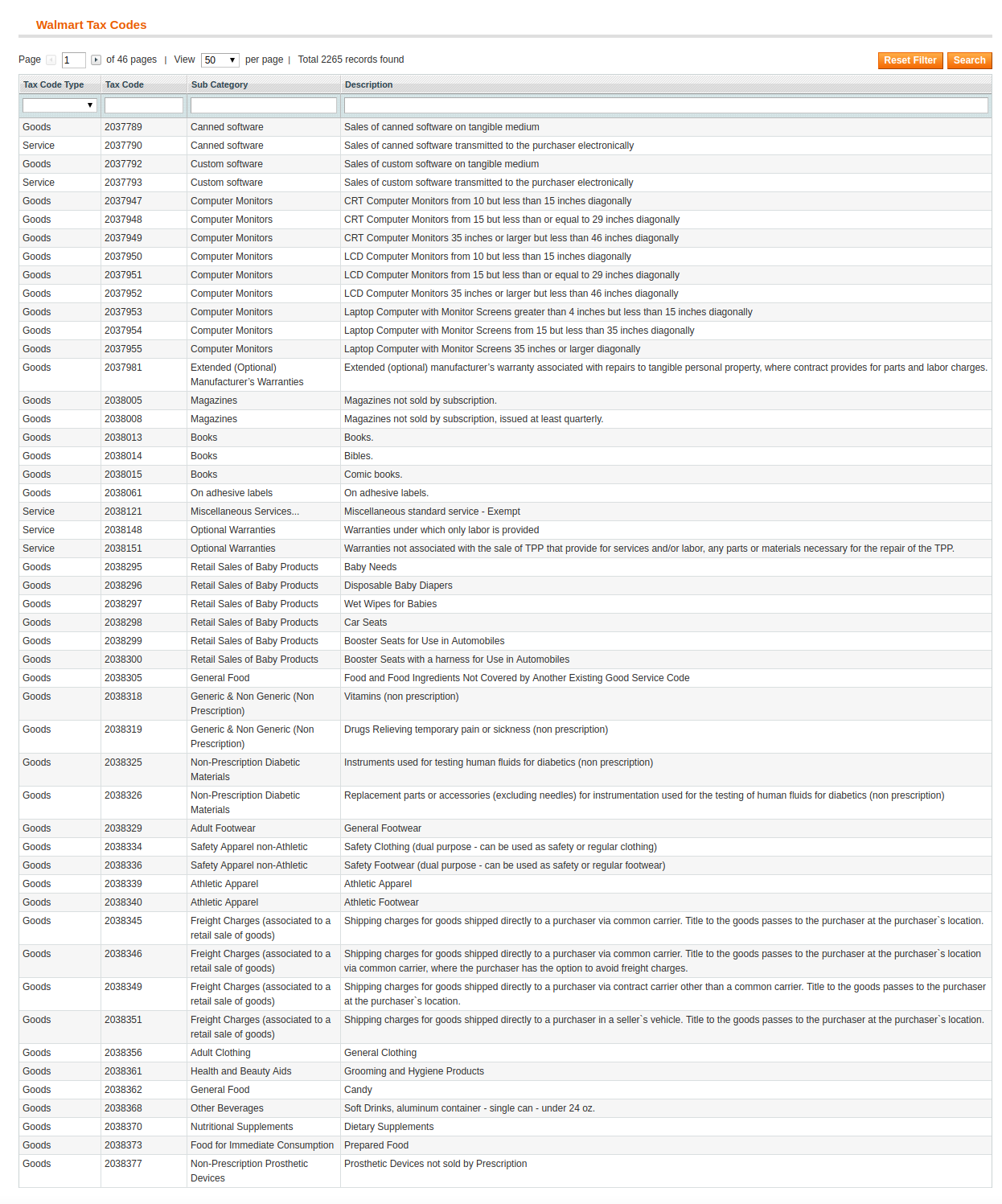
Codice fiscale 3.13
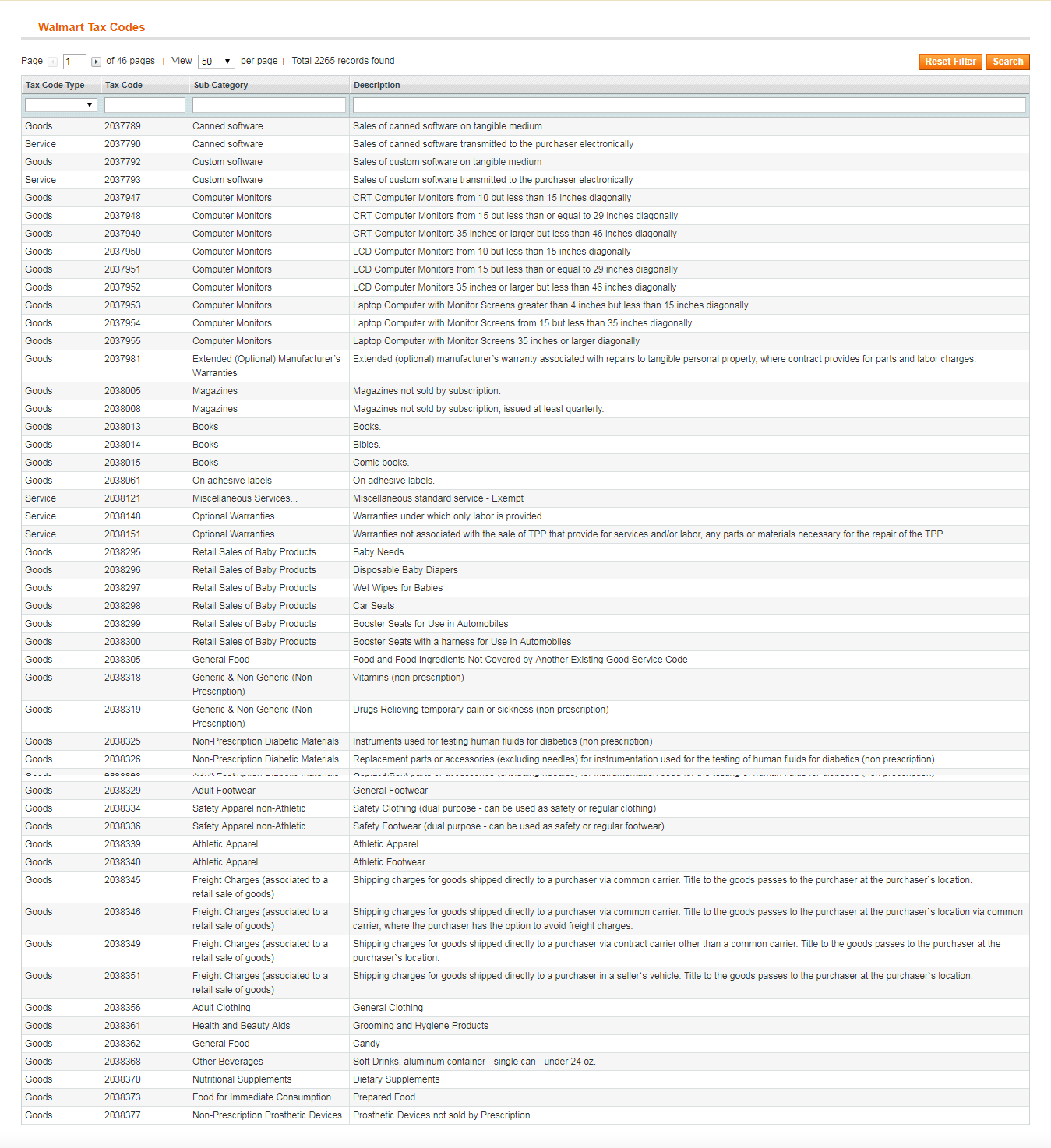
La sezione codice fiscale di Walmart Canada Magento Integrator consente all'amministratore di visualizzare il codice fiscale dei prodotti in blocco. Il commerciante online può facilmente visualizzare il codice fiscale degli inventari.
Registro di controllo 3.14
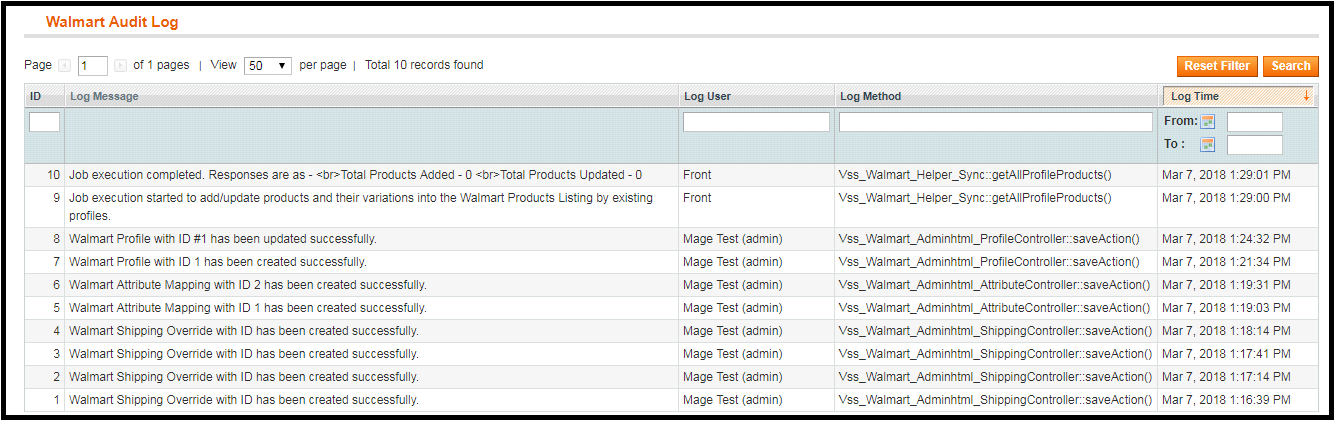
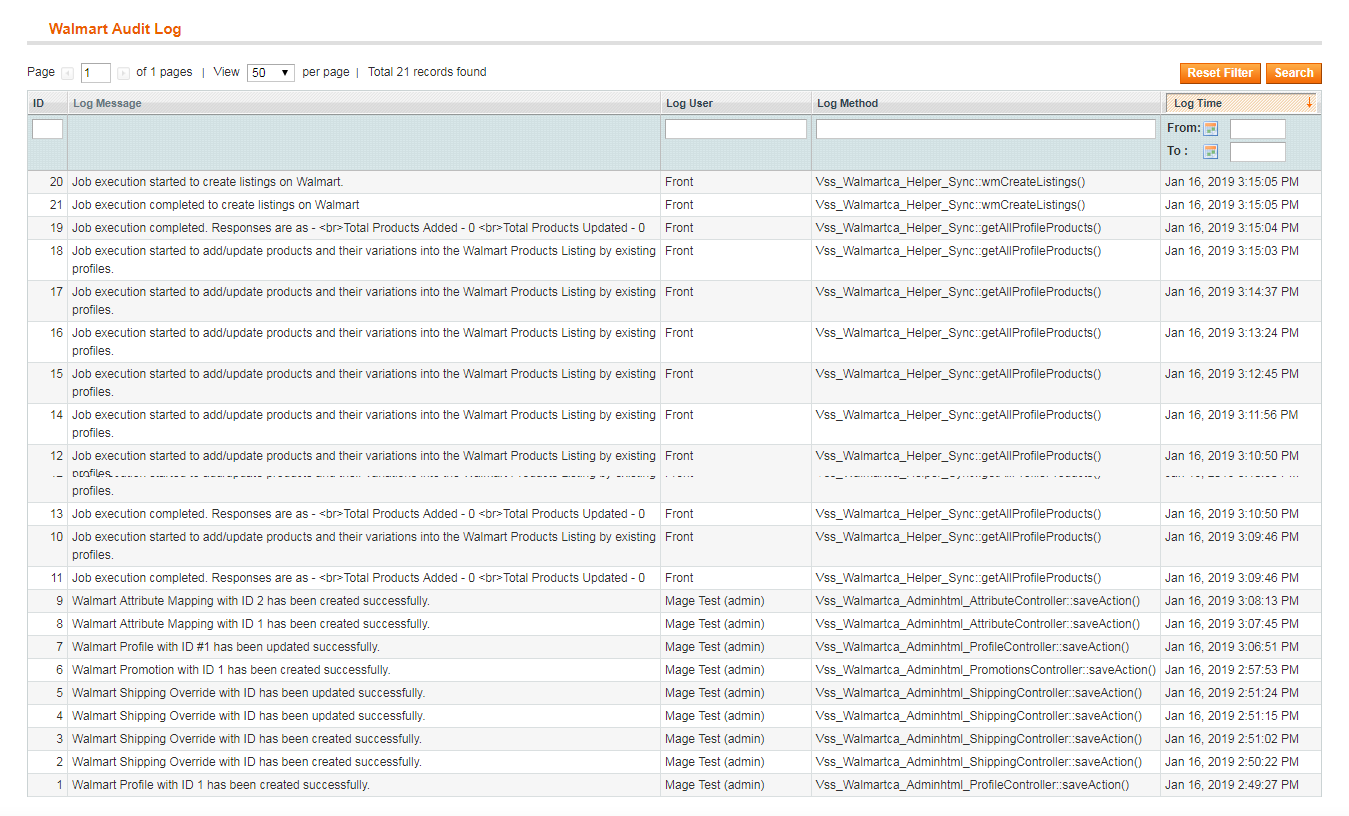
La sezione codice fiscale di Walmart Canada Magento Integrator consente all'amministratore di visualizzare il codice fiscale dei prodotti in blocco. Il commerciante online può facilmente visualizzare il codice fiscale degli inventari. Tutti i lavori Cron eseguiti possono essere visualizzati dalla sezione Registro di controllo dell'Integration Extension di Magento Walmart Canada. L'amministratore può facilmente visualizzare lo stato di ogni lavoro Cron dalla sezione Registro Walmart Audit.
Per ulteriori informazioni, fare riferimento ai seguenti link:
?Magento Walmart Canada Integration
Demo di amministrazione dell'integratore API di Magento di Walmart Canada