Estensione della galleria del negozio Magento Instagram – Manuale dell’utente

1.0 Introduzione

Crea una bellissima galleria Instagram per il tuo negozio eCommerce con Magento Instagram Shop Gallery Extension di Knowband e aumenta il coinvolgimento dei visitatori con il tuo negozio. Questa estensione del negozio Instagram Magento è un metodo efficace per commercializzare i prodotti del tuo negozio e quindi migliorare le vendite del tuo sito. Con il più alto coinvolgimento degli utenti, Instagram è stato comunemente utilizzato per il branding di prodotti e servizi aziendali. Allo stesso modo, puoi anche dare l’aspetto di Instagram al tuo sito Web per attirare i visitatori nuovi e di ritorno del tuo negozio online. Questo modulo Instagram per Magento costruisce il tuo profilo aziendale Instagram e migliora l’esperienza utente nel tuo negozio.

1.1 Caratteristiche sorprendenti dell’estensione della galleria del negozio Instagram di Magento

Questa estensione della galleria del negozio di Instagram di Knowband è un’estensione ricca di funzionalità che offre funzionalità personalizzabili che possono essere configurate senza alcuna conoscenza tecnica. Controlliamo rapidamente le funzionalità complete di questo modulo feed tag prodotto Magento Instagram. 1. L’estensione della galleria del negozio di Instagram Magento incorpora una galleria del negozio di Instagram nel tuo negozio eCommerce. 2. Con Magento Instagram Shop Extension, puoi specificare i tag particolari per recuperare le immagini di Instagram e visualizzarle ordinate nella Galleria di Instagram. 3. Con Magento Instagram Integration Extension, puoi filtrare le immagini recuperate in base alle immagini totali, alle immagini approvate o alle immagini con i prodotti del negozio. I risultati filtrati vengono visualizzati nella parte anteriore del sito web. 4. La Galleria di immagini di Instagram completa può essere abilitata o disabilitata dal back-office. 5. Con l’estensione della galleria del negozio di Instagram Magento, puoi mostrare i Mi piace e i commenti come punti del cliente su qualsiasi immagine di Instagram 6. Puoi mostrare o nascondere la pagina principale della Galleria di Instagram dal back-end di questa estensione di Magento per Instagram. 7. Puoi mostrare o nascondere il link Instagram Shop Gallery nella sezione footer del sito eCommerce. 8. L’estensione della Galleria di Instagram per Magento offre un’opzione per impostare il titolo per la Pagina della Galleria del Negozio di Instagram. 9. Con il modulo Magento Instagram, puoi mostrare le immagini selezionate sulla pagina principale di Instagram che possono essere foto totali, approvate, con immagini correlate o con immagini sia approvate che correlate. 10. Con Magento Instagram Shop Extension, hai la possibilità di limitare il numero di immagini che possono essere mostrate sulla pagina Instagram Shop. 11. Puoi persino impostare una chiave di pagina URL desiderata per questa pagina principale di Instagram Shop. 12. Puoi creare gallerie Instagram illimitate con il modulo feed tag prodotto Magento Instagram che può essere modificato ed eliminato secondo necessità. 13. Con Magento Instagram Shop Gallery Extension, puoi impostare il titolo, il limite dell’immagine e la visibilità dell’immagine per la particolare galleria di Instagram. 14. Hai la possibilità di mostrare o nascondere la galleria di immagini selezionata nella pagina principale di Instagram Shop. 15. Il modulo feed tag prodotto Magento Instagram ti consente di impostare la visibilità della galleria Instagram in diverse posizioni di diverse pagine del sito. 16. Puoi aggiungere “N” immagini a una galleria di Instagram che può essere modificata o eliminata in qualsiasi momento dal back-office di questa estensione di integrazione di Magento Instagram. 17. Con Magento Instagram Shop Extension, puoi impostare un ordinamento per le immagini in una galleria di Instagram. 18. Il modulo Magento Instagram ti consente di mappare e bloccare qualsiasi prodotto del sito con l’immagine di Instagram.

1.2 Tecnologia per lo sviluppo

Lingua: PHP
Struttura: Magento

Guida all’installazione 2.0 per Magento Instagram Shop Gallery

1. Dopo aver acquistato l’estensione della galleria del negozio di Instagram Magento dal negozio Knowband, riceverai i seguenti file sulla tua e-mail registrata.

  • File di codice sorgente di Magento Instagram Shop Extension in formato file zippato.
  • Manuale utente dell’estensione Instagram Shop Gallery. Scarica i file.

2. Decomprimi il pacchetto nella cartella principale della tua configurazione Magento tramite FTP manager (come Filezilla o WinSCP – scarica qui: https://filezilla-project.org/). Troverai i file e le cartelle come mostrato nell’immagine qui sotto:

L’estensione Magento Instagram Shop Gallery è ora installata per il tuo negozio ed è pronta per essere configurata senza problemi di codifica.

3.0 Interfaccia di amministrazione dell’estensione Magento Instagram Shop Gallery

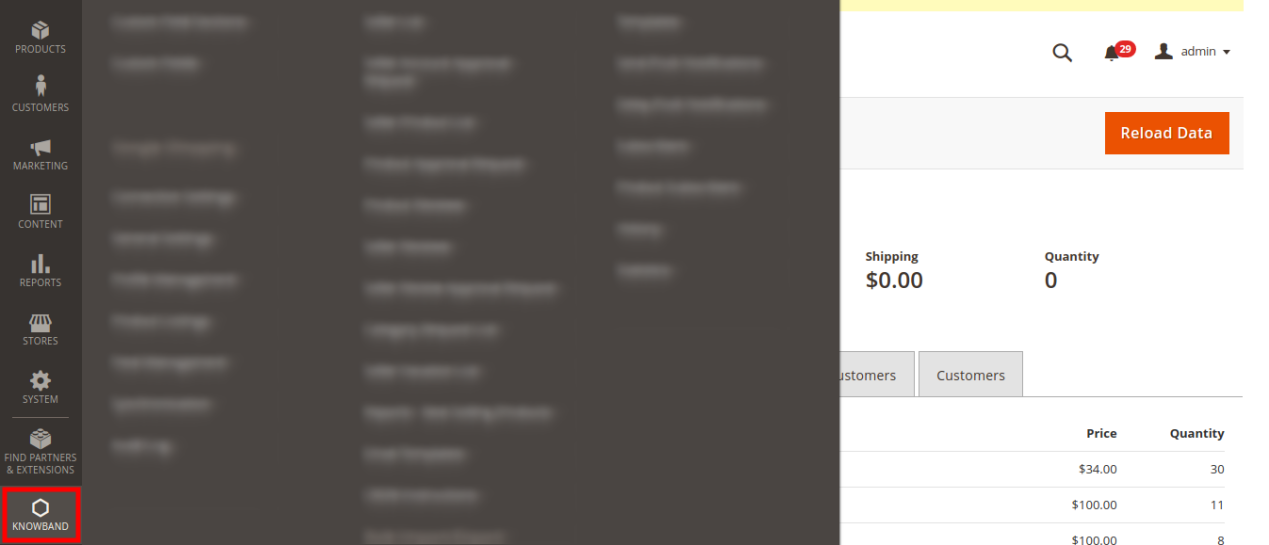
Dopo aver installato con successo il modulo Galleria Instagram di Magento sul tuo sito Web, puoi visualizzare post di immagini Instagram illimitati in diverse pagine del tuo negozio, se necessario. Inoltre, per configurare questo modulo Magento Instagram, naviga nelle impostazioni del modulo nell’ordine indicato: Pannello di amministrazione > Sistema > Estensioni Knowband > Galleria Instagram

Estensione della galleria del negozio Magento Instagram

L’interfaccia di amministrazione di facile comprensione del plug-in del feed dei tag del prodotto Magento Instagram è stata suddivisa in due ampie sezioni come:

1.Configurazione di base 2.Impostazioni della Galleria di Instagram

Ciascuna di queste sezioni è stata discussa in dettaglio di seguito.

3.1 Impostazioni di configurazione di base

Le impostazioni di configurazione di questa estensione del negozio Instagram di Magento sono suddivise in due sezioni come: 1.Impostazioni generali 2.Impostazioni della pagina di Instagram

Ciascuna di queste sottosezioni è stata discussa nella prossima sezione 3.1.1 e 3.1.2

3.1.1 Impostazioni generali

Nelle impostazioni generali della Galleria del negozio di Instagram per Magento, otterrai le seguenti opzioni di configurazione come indicato di seguito:

  • Abilita/Disabilita: con questo pulsante puoi abilitare o disabilitare facilmente l’intera funzionalità del modulo di integrazione Magento Instagram per il tuo negozio eCommerce.
  • Mostra Mi piace/Commenti: utilizzando questa opzione, puoi abilitare o disabilitare i Mi piace e i commenti per qualsiasi feed di Instagram. Se abilitato, i Mi piace e i commenti per il particolare post saranno visibili sul frontend ai clienti.

3.1.2 Impostazioni della pagina Instagram

In questa sezione dell’estensione di integrazione di Magento Instagram, puoi configurare le impostazioni della pagina principale di Instagram che visualizzerà tutte le immagini di Instagram recuperate nel tuo negozio.

  • Abilita/Disabilita: questa opzione abiliterà o disabiliterà la pagina principale della Galleria di Instagram mostrata nel frontend del sito web.
  • Mostra collegamento piè di pagina: con questa opzione, puoi mostrare o nascondere il collegamento alla pagina Instagram nella sezione piè di pagina del sito web. Se abilitato, il link alla galleria di Instagram viene mostrato nella sezione footer del sito web.
  • Titolo della pagina: questa opzione ti consentirà di impostare un titolo desiderato per la pagina della galleria del negozio di Instagram.
  • Visibilità immagine: questa opzione decide quale categoria di immagini verrà mostrata sulla pagina principale di Instagram. È possibile impostare qualsiasi tipo di immagine tra queste quattro opzioni: a. Mostra tutte le foto b. Approvato solo c. Avere prodotti correlati d. Prodotto approvato e correlato

Nota: le immagini totali possono essere gestite dalle “Impostazioni Galleria” discusse nella prossima sezione 3.2

  • Limite immagini: con questa opzione puoi impostare il numero massimo di immagini che verranno mostrate sulla pagina della Galleria di Instagram.
  • Chiave URL pagina: utilizzando questa opzione, puoi impostare una chiave URL personalizzata per la pagina Galleria del negozio di Instagram.

3.2 Impostazioni della Galleria

Le immagini totali di Instagram visualizzate nella parte anteriore del sito Web possono essere configurate e gestite da questa sezione del modulo Magento Instagram. Puoi recuperare tante immagini utilizzando tag diversi e creare gallerie Instagram diverse. Hai anche la possibilità di modificare le impostazioni della galleria di Instagram. Puoi gestire i prodotti correlati che verranno mostrati con ciascuna delle Immagini di Instagram.

L’interfaccia seguente ti offre un elenco di Instagram Gallery esistenti che possono essere modificate o eliminate. Puoi modificare le immagini esistenti o aggiungere nuove immagini alla galleria di Instagram.

Da questa interfaccia è possibile eseguire il seguente insieme di azioni:

3.2.1 Aggiungi una nuova galleria

Per aggiungere una nuova galleria, fai clic sul pulsante “Aggiungi nuovo” nell’angolo in alto a destra dello schermo.

  • Abilita/Disabilita: questa opzione abilita o disabilita la galleria Instagram selezionata.
  • Titolo galleria: con questa opzione, puoi impostare il titolo desiderato per la galleria.
  • Visibilità immagine: con questa opzione, le immagini del tipo selezionato verranno mostrate sul frontend del sito web.
  • Limite immagini: utilizzando questa opzione, puoi impostare un numero massimo di limiti di immagini che verranno mostrati nella galleria.
  • Includi nella pagina principale: puoi abilitare questo campo di attivazione/disattivazione se desideri che questa galleria venga mostrata nella pagina principale di Instagram in primo piano.
  • Visibilità della pagina: questa opzione ti aiuta a impostare la visibilità della galleria di Instagram su varie pagine in luoghi diversi. Basta fare clic sul pulsante Aggiungi per visualizzare questa galleria su pagine diverse.

3.2.2 Modifica le impostazioni della galleria esistenti

Ora se desideri modificare le impostazioni esistenti della galleria, fai clic sul pulsante “Modifica” corrispondente alla galleria che desideri configurare.

  • Attiva / Disattiva: Puoi attivare questo pulsante per abilitare o disabilitare la galleria di Instagram.
  • Titolo galleria: Questa opzione ti consente di impostare un titolo personalizzato per la galleria di Instagram.
  • Visibilità dell’immagine: Con questa opzione puoi selezionare il tipo di visibilità per le immagini mostrate sul frontend.
  • Limite immagine: Usando questa opzione, puoi impostare il numero massimo di immagini per questa galleria.
  • Includi nella pagina principale: Abilitando questo campo di attivazione, puoi aggiungere questa galleria nella pagina principale di Instagram in primo piano.
  • Visibilità della pagina: Con questa opzione puoi impostare la visibilità della galleria di Instagram su varie pagine e in luoghi diversi. Basta fare clic sul pulsante Aggiungi per visualizzare questa galleria su pagine diverse.

3.2.3 Aggiungi e modifica immagini

Puoi aggiungere tante immagini di Instagram a una galleria facendo clic su “Immagini” pulsante corrispondente alla galleria.

La schermata sopra mostra un elenco di immagini della galleria Instagram esistenti. Puoi aggiungere nuove immagini, modificare o eliminare le immagini esistenti. Nota: eliminare un’immagine è facile, devi solo fare clic sul pulsante “Elimina” corrispondente all’immagine.

3.2.3.1 Aggiungi nuova immagine

Per aggiungere una nuova immagine alla Galleria di Instagram, fai clic sul pulsante “Aggiungi nuova immagine” nella parte in alto a destra del pannello di amministrazione e compila i seguenti campi:

  • Immagine: questa opzione ti consentirà di controllare l’anteprima dell’immagine di Instagram recuperata.
  • Approva: con questa opzione, puoi approvare o disapprovare l’immagine Instagram selezionata.
  • Prodotti correlati: con questa opzione. Puoi selezionare i prodotti del sito correlati che desideri appuntare con quell’immagine di Instagram.
  • Ordina: questa opzione ti consente di impostare l’ordinamento delle immagini nella pagina della galleria di Instagram.
  • Hashtag di Instagram: inserisci l’hashtag di Instagram per trovare o recuperare le immagini pertinenti, quindi fai clic sul pulsante “Recupera”.
3.2.3.2 Modificare un’immagine esistente

  • Immagine: questa opzione ti consente di controllare l’anteprima dell’immagine di Instagram recuperata. Approva: con questa opzione puoi approvare o disapprovare l’immagine. Prodotti correlati: questa opzione ti consente di selezionare i prodotti correlati che desideri mostrare per quell’immagine. Ordina: questa opzione ti consente di impostare l’ordinamento dell’immagine.

3.2.4 Elimina la Galleria esistente

Eliminare una galleria è semplice, devi solo fare clic sul pulsante “Elimina” corrispondente alla galleria Instagram desiderata come mostrato nell’immagine qui sotto:

4.0 Interfaccia frontale del modulo Galleria Instagram per Magento

A) Pagina del negozio di Instagram

I clienti vedranno questa opzione della Galleria di Instagram nella sezione a piè di pagina del sito web.

Dopo aver fatto clic sulla scheda, verranno reindirizzati alla pagina del negozio di Instagram con la chiave URL come: “https://yourstore.com/mage1934/index.php/instagramgallery/” Questo URL può essere definito in base alle esigenze del tuo sito. La galleria del negozio di Instagram si presenta come nell’immagine qui sotto:

B) Mi piace e commenti per l’immagine di Instagram

C) Mostra la Galleria Instagram sulla home page


D) Mostra la galleria di Instagram sulle pagine dei prodotti

E) Mostra la galleria di Instagram nelle pagine delle categorie

Facendo clic su una qualsiasi delle immagini, i clienti vedranno la seguente immagine popup.

In questo modo, l’amministratore del negozio online può mostrare le immagini di Instagram sulle pagine del sito Web senza problemi. Il commerciante del negozio di eCommerce può attirare utenti online mostrando foto di Instagram accattivanti. Il commerciante online può facilmente implementare l’estensione del negozio Instagram Magento e mostrare le immagini di Instagram sul sito web. Il modulo Acquista sulla tua galleria Instagram mostra una pagina specifica della galleria Instagram sul sito web. Gli utenti online possono fare clic sul collegamento a piè di pagina e visitare la pagina della galleria di Instagram. In questo modo, il commerciante online può ridurre facilmente la frequenza di rimbalzo. Il modulo feed dei tag prodotto di Magento Instagram è altamente personalizzabile e consente agli utenti online di visualizzare i prodotti correlati facendo clic su una pagina specifica. Il commerciante online può aggiungere e mostrare immagini Instagram illimitate.

L’amministratore del negozio eCommerce può mostrare l’immagine di Instagram su diverse pagine del sito Web nella posizione desiderata. L’estensione della galleria del negozio Instagram di Magento è mobile responsive e offre un funzionamento regolare. Gli utenti online possono fare clic su qualsiasi immagine di Instagram e visualizzare facilmente Mi piace, commenti e dettagli sulla data di pubblicazione. Il commerciante online può anche promuovere i prodotti mappando i prodotti come prodotti correlati. In questo modo l’amministratore può anche aumentare facilmente le vendite del sito Web utilizzando questo modulo Instagram di Magento.

Knowband�è�uno�dei�nomi�più�rinomati�nel�campo�dello�sviluppo�dei�plugin.�Forniamo�i�migliori�plugin�per�piattaforme�come�-�Magento,ï ¿½Prestashop, OpenCart e

Shopify:.

Magento�Instagram�Shop�Gallery�Modulo�Link

Magento�Shoppable�Instagram�ModuloCollegamento alla demo dell’amministratore

Modulo Magento�Instagram��Link�Demo�anteriore�

Insta�Shoppable�Gallery�Modulo�per�Magento�Video�tutorial

Magento�Instagram�Integrazione�EstensioneCollegamento al mercato

Per�ulteriori�supporto�e�informazioni,�sentiti�libero di�contattarci�via�e-mail�a�support@knowband.comIn qualsiasi momento.
Spring Global (Spring Omni) Errore: la spedizione non è stata registrata

Dichiarazione problema:

La spedizione non viene registrata nel timestamp inviato e nella risposta non viene segnalato alcun errore.

Soluzione:

Abbiamo generato un ticket per lo stesso e hanno risposto che il problema si è verificato perché il parametro email del destinatario non è stato inviato nell'API di spedizione https://api.myparcel.com/shipments

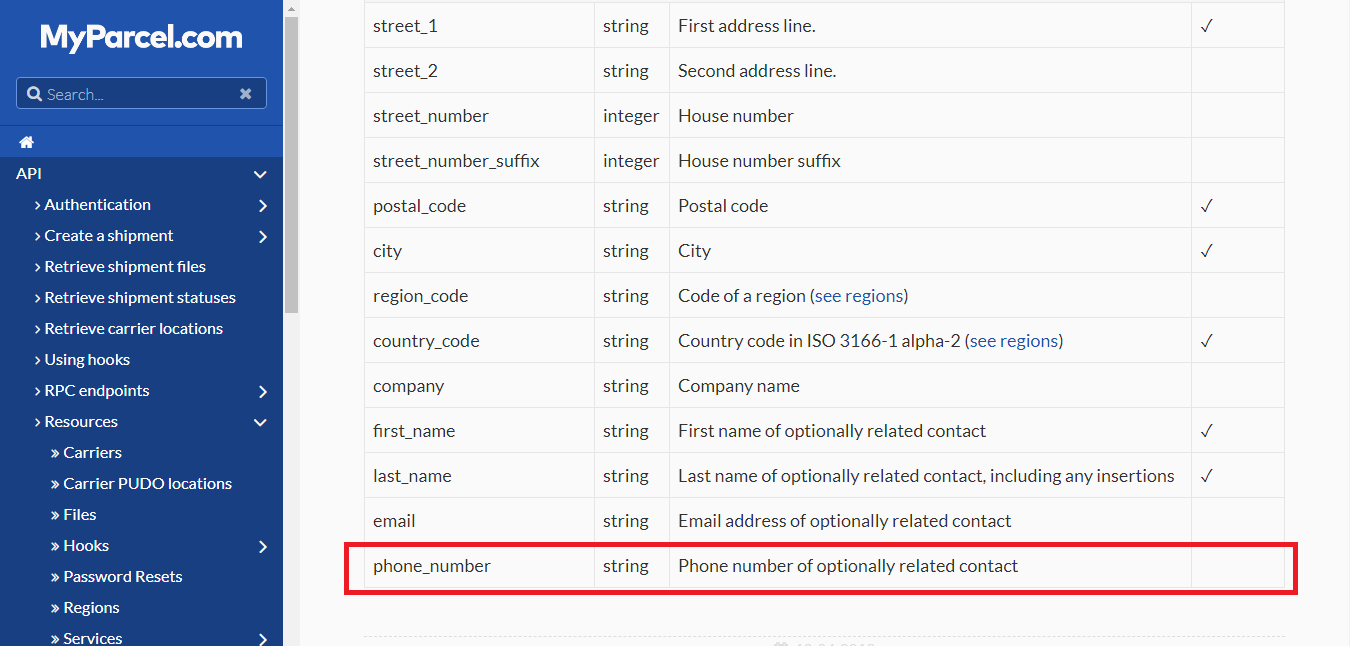
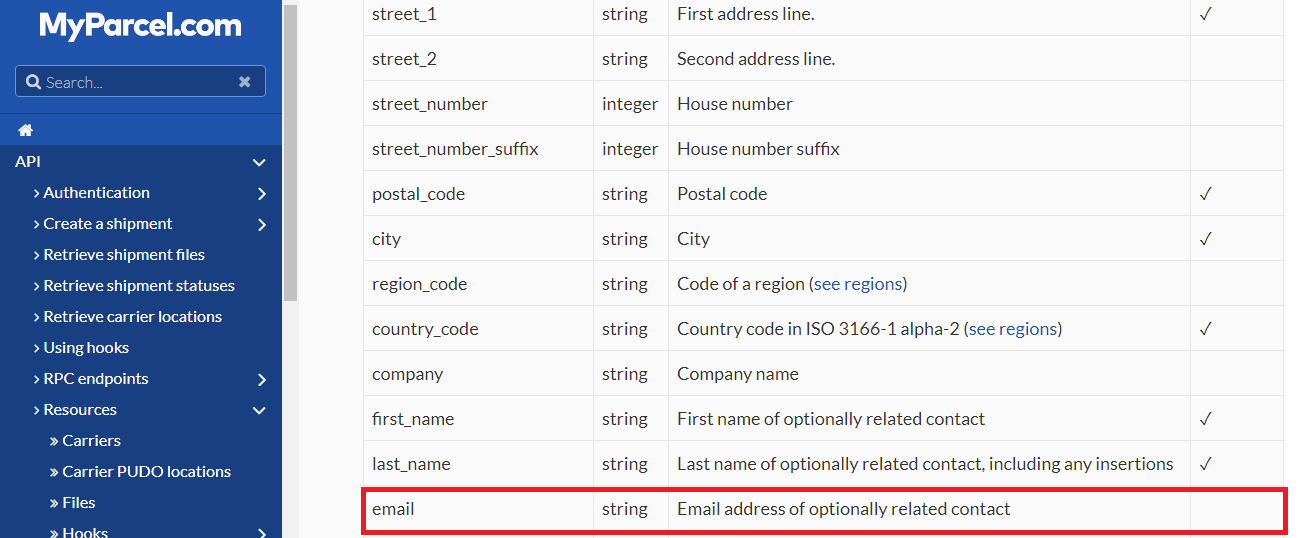
Secondo la documentazione di Spring Omni, questa email è un parametro facoltativo:


Quindi, abbiamo rilanciato di nuovo un biglietto su Spring Omni e hanno risposto: La spedizione non può essere creata a causa dell'indirizzo di posta elettronica del destinatario non inserito. Sebbene, lo schema lo mostri come facoltativo, ma Spring richiede l'indirizzo email in modo che i corrieri possano inviare notifiche al destinatario (se offrono tale servizio
Quindi l'e-mail del destinatario è un parametro obbligatorio in Spring Omni e deve essere inviato nell'API di spedizione. Per altri blog correlati, visita qui:

Spring Global (Spring Omni) Errore: è richiesta la proprietà phone_number

Spring Omni Manifest

Spring Global (Spring Omni): concetto di fatturazione

Spring Global (Spring Omni) Error: Resource Not Found

Spring Global (Spring Omni) Errore: ottenere una risposta vuota durante il recupero dell'etichetta


Spring Global (Spring Omni) Errore: è richiesta la proprietà phone_number

Errore nella risposta:

La proprietà phone_number è richiesta durante la registrazione della spedizione.

Soluzione:

Questo errore si verifica quando il parametro phone_number del destinatario non viene inviato nell'API di spedizione https://api.myparcel.com/shipments

Secondo la documentazione di Spring Omni, phone_number è un parametro facoltativo:

Abbiamo alzato il biglietto su Spring Omni e loro hanno risposto: La spedizione non è stata creata a causa del numero di telefono del destinatario non inserito. Sebbene, lo schema lo mostri come facoltativo
Quindi phone_number è un parametro obbligatorio e deve essere inviato nell'API di spedizione.
Per altri blog correlati, visita qui:

Spring Global (Spring Omni) Errore: la spedizione non è stata registrata

Spring Omni Manifest

Spring Global (Spring Omni): concetto di fatturazione

Spring Global (Spring Omni) Error: Resource Not Found

Spring Global (Spring Omni) Errore: ottenere una risposta vuota durante il recupero dell'etichetta


Spring Omni Manifest

Come ottenere il rapporto manifesto delle spedizioni Spring Omni?

SOLUZIONE: Abbiamo sollevato una query per far saltare Omni, se hanno qualche API per generare il manifest delle spedizioni create in un particolare giorno.

Hanno risposto:

“Al momento non forniamo un manifestQuindi abbiamo cercato di generare manifest dalla nostra parte e abbiamo confermato con il pick up di Spring Omni se hanno bisogno di un report manifest per raccogliere i pacchi? Hanno risposto che non è necessario generare un report manifest delle spedizioni in quanto fanno semplicemente pagare solo il numero di etichette (pacchi) di consegna a loro. Per altri blog correlati, visita qui:

Spring Global (Spring Omni) Errore: è richiesta la proprietà phone_number

Spring Global (Spring Omni) Errore: la spedizione non è stata registrata

Spring Global (Spring Omni): concetto di fatturazione

Spring Global (Spring Omni) Error: Resource Not Found

Spring Global (Spring Omni) Errore: ottenere una risposta vuota durante il recupero dell'etichetta


Spring Global (Spring Omni): concetto di fatturazione

Vogliamo sapere che Spring Global ci addebita sulle spedizioni che abbiamo creato e registrato o pacchi che consegneremo a loro per la consegna.

Abbiamo raccolto un biglietto su Spring Global:

Quali spedizioni (pacchi) ci faranno pagare? Sarà sulle spedizioni che abbiamo creato e registrato o pacchi che consegneremo a loro.

Supponiamo di aver creato e registrato le spedizioni 10 ma di consegnare loro solo pacchi 8 per la consegna (Dato che non vogliamo che le spedizioni 2 siano consegnate). Quindi, per questo caso particolare, ci faranno pagare per le spedizioni 10 o 8?

Hanno risposto:

“Spring fatturerà solo le etichette che sono state scansionate. Quindi nel tuo esempio lo saresti solo tu“.

Come possiamo vedere, ci verranno addebitati solo i pacchi da consegnare a loro per la consegna, indipendentemente dal numero di spedizioni che abbiamo creato sulla loro destinazione.

Si prega di visitare qui per informazioni correlate:

Spring Global (Spring Omni) Errore: è richiesta la proprietà phone_number

Spring Omni Manifest

Spring Global (Spring Omni) Errore: la spedizione non è stata registrata

Spring Global (Spring Omni) Error: Resource Not Found

Spring Global (Spring Omni) Errore: ottenere una risposta vuota durante il recupero dell'etichetta


Spring Global (Spring Omni) Error: Resource Not Found

Durante la creazione di una spedizione utilizzando Spring Omni, è possibile che si verifichi un errore nella risposta, come indicato di seguito:

[stato] => 404 [codice] => 10002 [titolo] => Risorsa non trovata [dettaglio] => Non è stato possibile trovare una o più risorse della regione. Abbiamo ricevuto questo errore durante l'invio della seguente richiesta per creare la spedizione:

'{
  "data": {
    "type": "shipments",
    "attributes": {
      "recipient_address": {
        "street_1": "4363 N 55TH ST",
        "street_2": "Marylebone",
        "street_number": 221,
        "postal_code": "53216-1201",
        "city": "MILWAUKEE",
        "region_code": "WI",
        "country_code": "US",
        "first_name": "Sherlock",
        "last_name": "Holmes",
        "company": "Attn",
        "email": "Aparajita.singh@abc.com",
        "phone_number": "1234567890"
      },
      "return_address": {
        "street_1": "Baker Street",
        "street_2": "Marylebone",
        "street_number": 221,
        "street_number_suffix": "B",
        "postal_code": "NW1 6XE",
        "city": "London",
        "region_code": "ENG",
        "country_code": "GB",
        "first_name": "Sherlock",
        "last_name": "Holmes",
        "company": "Holmes Investigations",
        "email": "Aparajita.singh@abc.com",
        "phone_number": ""
      },
      "sender_address": {
        "street_1": "Baker Street",
        "street_2": "Marylebone",
        "street_number": 221,
        "street_number_suffix": "B",
        "postal_code": "NW1 6XE",
        "city": "London",
        "region_code": "ENG",
        "country_code": "GB",
        "first_name": "Sherlock",
        "last_name": "Holmes",
        "company": "Holmes Investigations",
        "email": "Aparajita.singh@abc.com",
        "phone_number": ""
      },
      "description": "Order #8008135",
      "physical_properties": {
        "height": 150,
        "width": 300,
        "length": 500,
        "volume": 22.5,
        "weight": 100
      },
      "items": [
        {
          "sku": "123456789",
          "description": "OnePlus X",
          "item_value": {
            "amount": 995,
            "currency": "EUR"
          },
          "quantity": 2,
          "hs_code": "8517.12.00",
          "origin_country_code": "GB",
          "item_weight": 135
        }
      ],
      "customs": {
        "content_type": "merchandise",
        "invoice_number": "9000",
        "non_delivery": "return",
        "incoterm": "DAP",
        "license_number": "218532158",
        "certificate_number": "12122121"
      },
      "register_at": 0
    },
    "relationships": {
      "shop": {
        "data": {
          "type": "shops",
          "id": "1a9414f0-24ef-4008-b6ad-9a75e27a879e"
        }
      },
      "service": {
        "data": {
          "type": "services",
          "id": "05aeb5e9-90be-4ec7-94c9-1a0949262577"
        }
      }
    }
  }
}'

Quando abbiamo chiesto a Spring Global la ragione di questo errore, hanno risposto che il problema qui è "La regione che non è riconosciuta in quanto non hanno ancora regioni per gli Stati Uniti". Omettere semplicemente la regione dovrebbe risolvere questo problema. Il seguente JSON dovrebbe funzionare:

'{
  "data": {
    "type": "shipments",
    "attributes": {
      "recipient_address": {
        "street_1": "4363 N 55TH ST",
        "street_2": "Marylebone",
        "street_number": 221,
        "postal_code": "53216-1201",
        "city": "MILWAUKEE",
        "country_code": "US",
        "first_name": "Sherlock",
        "last_name": "Holmes",
        "company": "Attn",
        "email": "Aparajita.singh@abc.com",
        "phone_number": "1234567890"
      },
      "return_address": {
        "street_1": "Baker Street",
        "street_2": "Marylebone",
        "street_number": 221,
        "street_number_suffix": "B",
        "postal_code": "NW1 6XE",
        "city": "London",
        "region_code": "ENG",
        "country_code": "GB",
        "first_name": "Sherlock",
        "last_name": "Holmes",
        "company": "Holmes Investigations",
        "email": "Aparajita.singh@abc.com",
        "phone_number": ""
      },
      "sender_address": {
        "street_1": "Baker Street",
        "street_2": "Marylebone",
        "street_number": 221,
        "street_number_suffix": "B",
        "postal_code": "NW1 6XE",
        "city": "London",
        "region_code": "ENG",
        "country_code": "GB",
        "first_name": "Sherlock",
        "last_name": "Holmes",
        "company": "Holmes Investigations",
        "email": "Aparajita.singh@abc.com",
        "phone_number": ""
      },
      "description": "Order #8008135",
      "physical_properties": {
        "height": 150,
        "width": 300,
        "length": 500,
        "volume": 22.5,
        "weight": 100
      },
      "items": [
        {
          "sku": "123456789",
          "description": "OnePlus X",
          "item_value": {
            "amount": 995,
            "currency": "EUR"
          },
          "quantity": 2,
          "hs_code": "8517.12.00",
          "origin_country_code": "GB",
          "item_weight": 135
        }
      ],
      "customs": {
        "content_type": "merchandise",
        "invoice_number": "9000",
        "non_delivery": "return",
        "incoterm": "DAP",
        "license_number": "218532158",
        "certificate_number": "12122121"
      },
      "register_at": 0
    },
    "relationships": {
      "shop": {
        "data": {
          "type": "shops",
          "id": "1a9414f0-24ef-4008-b6ad-9a75e27a879e"
        }
      },
      "service": {
        "data": {
          "type": "services",
          "id": "05aeb5e9-90be-4ec7-94c9-1a0949262577"
        }
      }
    }
  }
}'

Si prega di visitare qui per informazioni correlate:

Spring Global (Spring Omni) Errore: è richiesta la proprietà phone_number

Spring Omni Manifest

Spring Global (Spring Omni) Errore: la spedizione non è stata registrata

Spring Global (Spring Omni): concetto di fatturazione

Spring Global (Spring Omni) Errore: ottenere una risposta vuota durante il recupero dell'etichetta


Spring Global (Spring Omni) Errore: ottenere una risposta vuota durante il recupero dell'etichetta

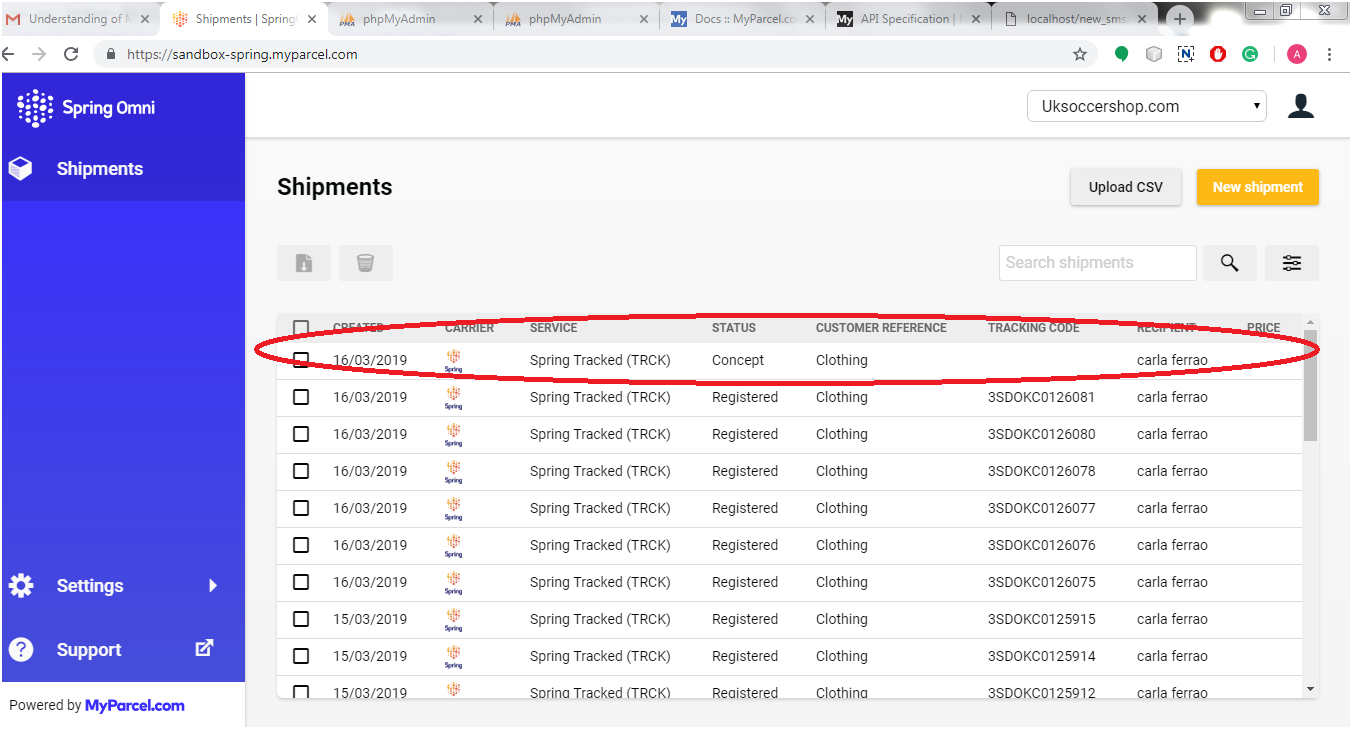
Stavamo affrontando un problema mentre tentavamo di creare una spedizione (Utilizzo dell'API / spedizioni) e dopo che stavamo recuperando l'etichetta (Utilizzo di / spedizioni / {shipment_id} / file API). Il problema era che avevamo una risposta vuota. Quando abbiamo controllato Spedizioni nel back office, sembrava che sotto lo screenshot:

Quando abbiamo cliccato sulla spedizione (con status = "concetto"), abbiamo ricevuto un messaggio come "La spedizione è stata creata, ma non è ancora stata registrata con il corriere.“

Quando abbiamo capito il concetto di questo nuovo processo di creazione delle spedizioni in Spring Omni, veniamo a sapere che in Spring Global, abbiamo bisogno di registrare una spedizione invece di creare la spedizione prima di recuperare l'etichetta corrispondente alla spedizione. Esistono due possibili scenari per la registrazione di una spedizione:

  1. Crea la spedizione e registrati allo stesso tempo
  2. Crea la spedizione ma registrala in un dato momento specifico, ad esempio in futuro

1. Per registrare una spedizione istantaneamente

Durante l'invio della richiesta di spedizione, è necessario inviare il messaggio "register_at"valore parametro come 0 o tempo passato (timestamp UNIX) nei dati della richiesta. Si prega di riferirsi al codice sottostante per lo stesso:

{
  "data": {
    "type": "shipments",
    "attributes": {
      "recipient_address": {
        "street_1": "Baker Street",
        "street_2": "Marylebone",
        "street_number": 221,
        "street_number_suffix": "B",
        "postal_code": "NW1 6XE",
        "city": "London",
        "region_code": "ENG",
        "country_code": "GB",
        "first_name": "Sherlock",
        "last_name": "Holmes",
        "company": "Holmes Investigations",
        "email": "s.holmes@holmesinvestigations.com",
        "phone_number": "+31 234 567 890"
      },
      "return_address": {
        "street_1": "Baker Street",
        "street_2": "Marylebone",
        "street_number": 221,
        "street_number_suffix": "B",
        "postal_code": "NW1 6XE",
        "city": "London",
        "region_code": "ENG",
        "country_code": "GB",
        "first_name": "Sherlock",
        "last_name": "Holmes",
        "company": "Holmes Investigations",
        "email": "s.holmes@holmesinvestigations.com",
        "phone_number": "+31 234 567 890"
      },
      "sender_address": {
        "street_1": "Baker Street",
        "street_2": "Marylebone",
        "street_number": 221,
        "street_number_suffix": "B",
        "postal_code": "NW1 6XE",
        "city": "London",
        "region_code": "ENG",
        "country_code": "GB",
        "first_name": "Sherlock",
        "last_name": "Holmes",
        "company": "Holmes Investigations",
        "email": "s.holmes@holmesinvestigations.com",
        "phone_number": "+31 234 567 890"
      },
      "pickup_location": {
        "code": "205604",
        "address": {
          "street_1": "Baker Street",
          "street_2": "Marylebone",
          "street_number": 221,
          "street_number_suffix": "B",
          "postal_code": "NW1 6XE",
          "city": "London",
          "region_code": "ENG",
          "country_code": "GB",
          "first_name": "Sherlock",
          "last_name": "Holmes",
          "company": "Holmes Investigations",
          "email": "s.holmes@holmesinvestigations.com",
          "phone_number": "+31 234 567 890"
        }
      },
      "description": "Order #8008135",
      "physical_properties": {
        "height": 150,
        "width": 300,
        "length": 500,
        "volume": 22.5,
        "weight": 5000
      },
      "items": [
        {
          "sku": "123456789",
          "description": "OnePlus X",
          "item_value": {
            "amount": 995,
            "currency": "EUR"
          },
          "quantity": 2,
          "hs_code": "8517.12.00",
          "origin_country_code": "GB",
          "item_weight": 135
        }
      ],
      "customs": {
        "content_type": "merchandise",
        "invoice_number": "9000",
        "non_delivery": "return",
        "incoterm": "DAP",
        "license_number": "218532158",
        "certificate_number": "12122121"
      },
      "register_at": 0
    },
    "relationships": {
      "service_options": {
        "data": [
          {
            "type": "service-options",
            "id": "4c675b1a-516c-4410-abff-d237fd45bcd0"
          }
        ]
      },
      "shop": {
        "data": {
          "type": "shops",
          "id": "35eddf50-1d84-47a3-8479-6bfda729cd99"
        }
      },
      "service": {
        "data": {
          "type": "services",
          "id": "175a235f-aff5-4e44-87b5-3657b75c1deb"
        }
      },
      "contract": {
        "data": {
          "type": "contracts",
          "id": "2cb32706-5762-4b96-9212-327e6afaeeff"
        }
      }
    }
  }
}

Se inviamo il valore register_at come timestamp corrente, potremmo ritenere che la registrazione della spedizione sia ritardata, quindi Spring Global ci ha suggerito di inviare il valore register_at come 0 in modo che l'orario sia considerato in passato e la spedizione sarà registrata al più presto il più possibile Dal momento che la spedizione sarà registrata ora, non saremo in grado di cancellare / modificare lo stesso.

2. Registra una spedizione in futuro

Se vogliamo modificare / eliminare la spedizione dopo aver creato quello, allora abbiamo solo bisogno di registrare la spedizione in futuro o in un dato momento specifico. Per registrare una spedizione in futuro, diciamo dopo ore 5 di creazione della spedizione, è sufficiente passare il valore "register_at" come timestamp futuro di cinque ore sulla base dell'ora corrente. Ora saremo in grado di modificare / cancellare la spedizione fino alle ore 5 ma non sarà possibile recuperare l'etichetta e la fattura commerciale. Alla data e ora, la spedizione verrà registrata automaticamente e potremo ritirare l'etichetta e la fattura commerciale dopo il tempo stabilito.

Quindi questi sono i due modi per registrare la spedizione. Possiamo usare entrambi in base al nostro requisito.

Si prega di visitare qui per informazioni correlate:

Spring Global (Spring Omni) Errore: è richiesta la proprietà phone_number

Spring Omni Manifest

Spring Global (Spring Omni) Errore: la spedizione non è stata registrata

Spring Global (Spring Omni): concetto di fatturazione

Spring Global (Spring Omni) Error: Resource Not Found


Problema DHL: la posizione di destinazione non è valida. Si prega di controllare i dati

Durante la prenotazione della spedizione su DHL utilizzando l’API (nel nostro caso, il paese di consegna era “Irlanda”), abbiamo ricevuto un errore nella risposta alla richiesta di capacità. L’errore era “La posizione di destinazione non è valida. Si prega di controllare i dati“.

Soluzione: �

Per questo problema, abbiamo sollevato un ticket su DHL e, in risposta, hanno risposto come di seguito:

Quando si richiedono funzionalità, è importante fornire dati di indirizzo completi e di qualità. È necessario determinare informazioni e capacità di instradamento accurate per l’origine e la destinazione. Il motivo dell’errore potrebbe essere il seguente:

  1. Potrebbe essere possibile che ci siano più città con lo stesso nome in diverse periferie. Quindi, per ottenere una risposta di successo, dobbiamo aggiungere i sobborghi nell’indirizzo di destinazione in modo speciale, per il paese di consegna “Irlanda”.
  2. Per i paesi di destinazione, che non hanno codici postali, il nome della città deve essere digitato correttamente. Ad esempio, non esiste una città chiamata NORTH ROAD in IE, la città effettiva si chiama M50 NORTH ROAD.

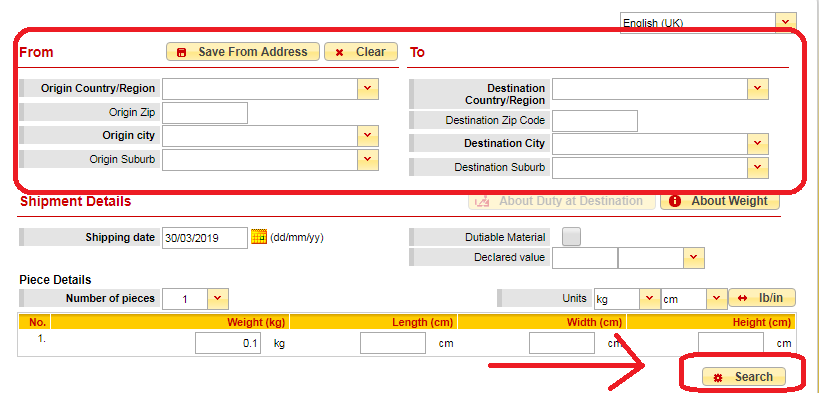
Da questa risposta, non siamo stati chiari sulla convalida dell’indirizzo significa come facciamo a sapere se l’indirizzo è corretto o meno o il nome della città è corretto o meno. Ad esempio, se stiamo inviando il nome della città come “Co. Dublino” nella richiesta di creazione della spedizione, riceviamo un errore di Posizione non valida. Quindi abbiamo sollevato di nuovo un biglietto per sapere come possiamo convalidare l’indirizzo e in risposta, DHL ha suggerito uno strumento chiamato DHL Capability Tool (https://dct.dhl.com/). Basta inserire il mittente e l’indirizzo di destinazione nel modulo e fare clic sul pulsante di ricerca come mostrato nella schermata seguente:

Questo strumento darà il risultato se l’indirizzo è valido o meno. Pertanto, se ricevi un errore relativo alla posizione, puoi convalidare l’indirizzo utilizzando questo strumento di funzionalità.

Extension per conto alla rovescia di OpenCart Countdown – Manuale dell'utente

1.0 Introduzione

Mettere una barra del timer per il conto alla rovescia nella parte superiore del sito Web è il modo migliore per ricordare agli acquirenti che hanno un tempo limitato per accaparrarsi le offerte di prodotti alle tariffe più basse. Il senso di urgenza viene creato utilizzando il timer di conto alla rovescia delle vendite che attiva la loro decisione di acquisto immediato. Estensione del timer per il conto alla rovescia di OpenCart costringe gli acquirenti a prendere una decisione immediata mostrando scorte limitate e metà prezzo. Mostrare il prezzo di vendita e la spedizione gratuita su prodotti selettivi sono una tattica efficace per provocare vendite all'ingrosso sul negozio eCommerce. La barra del timer per il conto alla rovescia delle vendite di Knowband per OpenCart consente all'amministratore di aggiungere una barra del timer personalizzata al proprio negozio online promuovendo eventi speciali, promozioni e lanci di nuovi prodotti.

Il modulo per le campagne con timer per il conto alla rovescia offre un timer per il conto alla rovescia in tempo reale che crea consapevolezza tra i clienti in merito a prodotti in edizione limitata, nuovi arrivi, prodotti di spedizione gratuiti e molti altri. Ciò si traduce in un aumento dei tassi di conversione che in definitiva aiuta gli e-merchants a pubblicare campagne / promozioni di vendita più efficaci. Con il modulo di conto alla rovescia per la vendita di OpenCart, l'amministratore può creare più timer per il conto alla rovescia per la homepage, le pagine dei prodotti e le pagine delle categorie all'interno del sito web programmate in date e orari diversi.

1.1 Caratteristiche sorprendenti dell'estensione del conto alla rovescia per OpenCart

Il modulo di conto alla rovescia di vendita OpenCart offre molte funzioni personalizzabili che possono essere impostate in base ai requisiti aziendali. Non è richiesta alcuna codifica e il proprietario del negozio può impostare una barra del timer di vendita per il proprio negozio in pochi secondi. Cerchiamo di esplorarli uno per uno.

1. Il modulo di conto alla rovescia di vendita di OpenCart visualizza una barra del timer per il conto alla rovescia per l'intero sito Web o le pagine selettive per creare un'atmosfera speciale e urgenza tra i visitatori.

2. Usando Sales Timer Countdown Bar per OpenCart, l'amministratore può mostrare il messaggio di testo desiderato accanto a un timer per il conto alla rovescia in esecuzione.

3. Con il modulo delle campagne con timer per il conto alla rovescia, l'amministratore può facilmente correggere l'ora di inizio e di fine per più timer per il conto alla rovescia.

4. L'amministratore può creare più barre per il conto alla rovescia delle vendite per il sito OpenCart in base a diverse occasioni ed eventi.

5. L'estensione OpenCart Countdown Sales Timer consente all'amministratore di scegliere la codifica dei colori accattivante per la barra del conto alla rovescia delle vendite sul sito web.

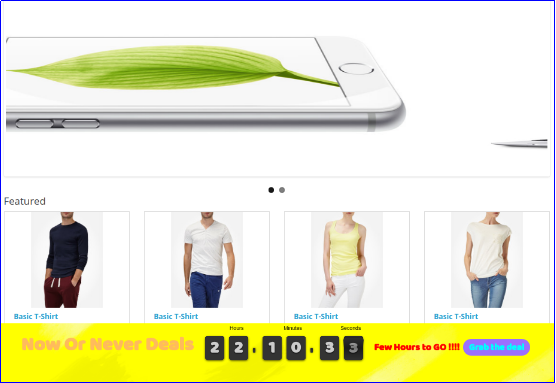
6. La barra del timer per il conto alla rovescia delle vendite per OpenCart può essere visualizzata nella parte superiore o inferiore del negozio.

7. Questa opzione consente di modificare lo stile del carattere del testo mostrato sulla barra del timer per il conto alla rovescia anche da questo modulo OpenCart Countdown Timer.

8. Per evitare confusioni in diversi timer, l'amministratore può impostare un nome univoco corrispondente a ciascuna delle barre del timer per il conto alla rovescia delle vendite.

9. Con il modulo di conto alla rovescia di vendita OpenCart, l'amministratore può assegnare una priorità univoca o un ordinamento per ciascuno dei timer impostati per il negozio.

10. Il link del pulsante e del testo del pulsante viene visualizzato sulla barra del timer del conto alla rovescia può essere modificato utilizzando questa estensione OpenCart.

11. Un'opzione per aggiungere codice CSS personalizzato è offerta anche da questo modulo Timer vendite conto alla rovescia di OpenCart.

12. Il modulo Campagne con timer per il conto alla rovescia fornisce flessibilità per visualizzare i timer per il conto alla rovescia in località o paesi selezionati.

13. Il modulo Timer per il conto alla rovescia di OpenCart offre un'opzione per impostare il tempo dopo il quale il timer per il conto alla rovescia viene visualizzato in primo piano.

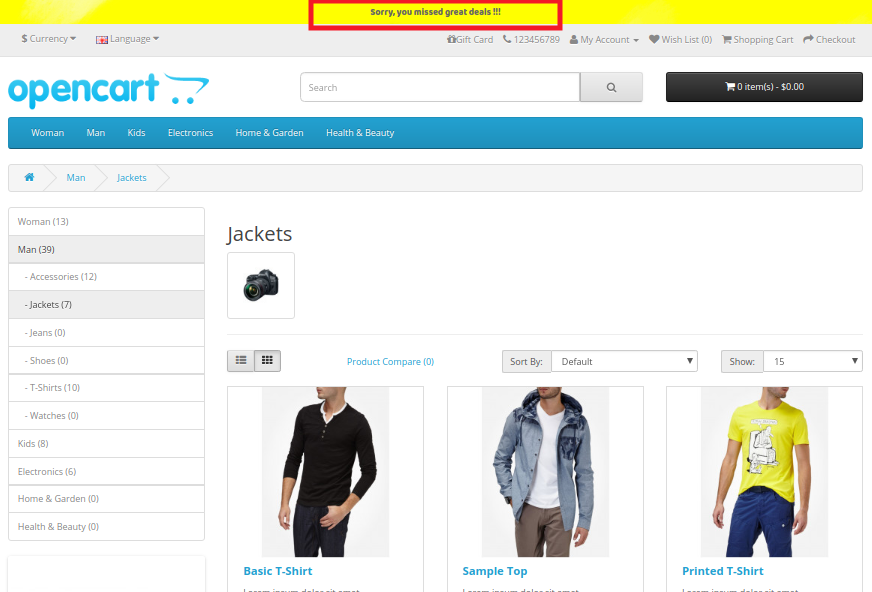
14. L'amministratore di OpenCart può mostrare un messaggio di testo dopo che il timer di vendita è scaduto o è scaduto. Se non viene visualizzato alcun messaggio di scadenza, il timer termina automaticamente e scompare senza dare alcun messaggio ai visitatori.

15. Il modulo di conto alla rovescia di vendita OpenCart funziona perfettamente in più lingue e con più negozi.

16. OpenCart Countdown Timer è completamente mobile reattivo.

17. L'estensione Timer vendite conto alla rovescia di OpenCart può essere attivata o disattivata con un solo clic del pulsante. Inoltre, ciascuno dei timer può essere abilitato o disabilitato separatamente come da requisiti.

2.0 Guida all'installazione dell'estensione del timer di vendita di Countdown OpenCart

Prima di iniziare il processo di installazione, è necessario acquistare il modulo di conto alla rovescia per la vendita di OpenCart dal negozio Knowband. Una volta acquistato, riceverai i seguenti file sulla tua email registrata.

  • Il codice sorgente dell'estensione del timer di vendita di Countdown OpenCart in formato di file compresso.
  • Manuale utente dell'estensione del timer di vendita di Countdown OpenCart

Ora per installare questa OpenCart Countdown Timer Bar nel tuo negozio online, segui i passaggi indicati:

1. Decomprimere il file zip. Otterrai le cartelle come mostrato nell'immagine qui sotto:

2. Copia tutte le cartelle del file zip nella directory principale di OpenCart tramite FTP manager.

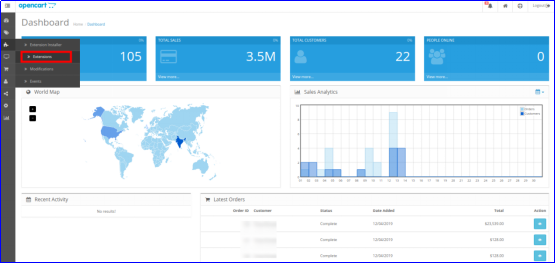
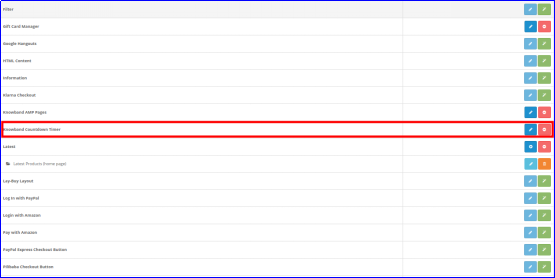
Quindi, OpenCart Countdown Sales Timer è ora installato con successo ed è pronto per l'uso nel tuo negozio. Vai al menu admin e fai clic sulle estensioni e quindi fai clic sul pulsante configure accanto a Knowband Countdown Timer.

3.0 Admin Interface di OpenCart Conto alla rovescia Sales Timer Extension

Subito dopo aver completato correttamente l'installazione di Sales Countdown Timer Bar per il sito Web OpenCart, è possibile creare e configurare i timer delle vendite del conto alla rovescia secondo le proprie esigenze. Naviga le impostazioni nell'ordine specificato: Pannello di amministrazione> Estensioni> Moduli> Timer conto alla rovescia di Knowband

L'interfaccia di amministrazione semplice da capire di OpenCart Countdown Timer Module è divisa in due sezioni principali:

1. Impostazioni generali 2. Timer

Ciascuna di queste sezioni è stata discussa in dettaglio di seguito. Inoltre, la sezione "Timer" è suddivisa in:

1. Impostazioni generali 2. Visualizza Impostazioni 3. Guarda e senti le impostazioni

3.1 Impostazioni generali

Le impostazioni generali dell'estensione del conto alla rovescia per OpenCart sono state elencate una per una.

  • Status: Abilita o disabilita la completa funzionalità del modulo delle campagne con timer per il conto alla rovescia nel negozio.
  • Caratteri: Selezionare lo stile del carattere desiderato per le informazioni di testo visualizzate sulla barra del timer per il conto alla rovescia di vendita.

Timer 3.2

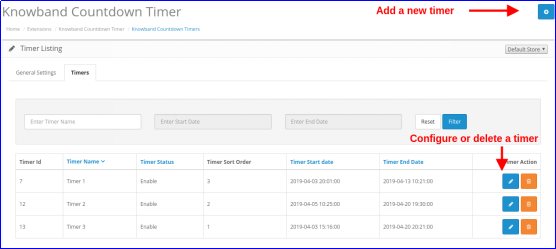
Il modulo di conto alla rovescia di vendita OpenCart fornisce una vista dettagliata dei timer per il conto alla rovescia esistenti. Viene fornita un'opzione per modificare o eliminare i timer esistenti corrispondente a ciascuno dei timer. L'amministratore può facilmente apportare modifiche ai timer di vendita esistenti. Per aggiungere un nuovo conto alla rovescia allo store, fai clic sul pulsante "+" mostrato nell'angolo in alto a destra dell'interfaccia di amministrazione. Come si fa clic sul "Inserisci" pulsante, vedrai le seguenti impostazioni per il conto alla rovescia.

3.2.1 Impostazioni generali

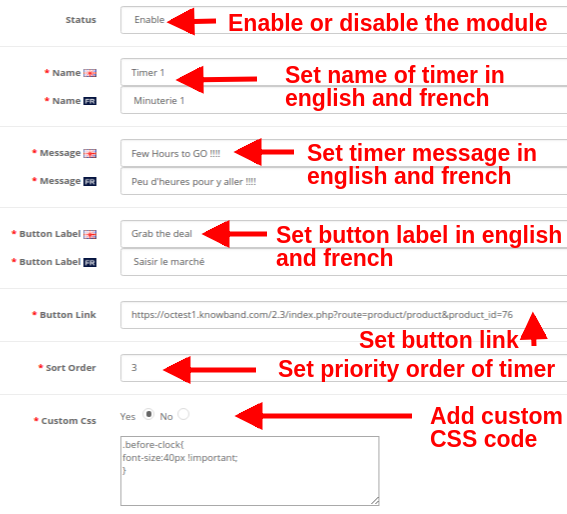
Inizialmente, i campi precedenti sono impostati sui loro valori predefiniti.

  • Status: Questa opzione abilita o disabilita il timer per il conto alla rovescia.
  • Nome e Cognome: Questa opzione consente di impostare un nome per il timer di vendita in modo da non essere confusi durante la configurazione delle impostazioni per più timer nello store. Il nome può essere specificato in inglese, francese e altre lingue.
  • Messaggio: Questa opzione imposta un messaggio o informazioni di testo visualizzate sulla barra del timer delle vendite del conto alla rovescia. Questo testo descrive l'offerta o l'offerta di sconto che è attiva nel negozio.
  • Etichetta del pulsante: Per reindirizzare il visitatore sulla pagina offerta o offerta, viene fornito un pulsante sulla barra del timer. Questa opzione ti consente di impostare l'etichetta desiderata per questo pulsante del timer.
  • Collegamento a pulsante: Questa opzione ti consente di impostare l'URL per il pulsante della barra del timer. Quando l'utente fa clic sul pulsante, vengono reindirizzati a questo link specifico.
  • Ordinamento: Questa opzione consente di impostare l'ordinamento o il valore di priorità per ciascuno dei timer creati per lo store OpenCart. Ricorda, questo valore di priorità dovrebbe essere unico.
  • CSS personalizzato: Questa opzione include CSS personalizzati per migliorare le funzionalità di frontend del sito web.

Impostazioni visualizzazione 3.2.2

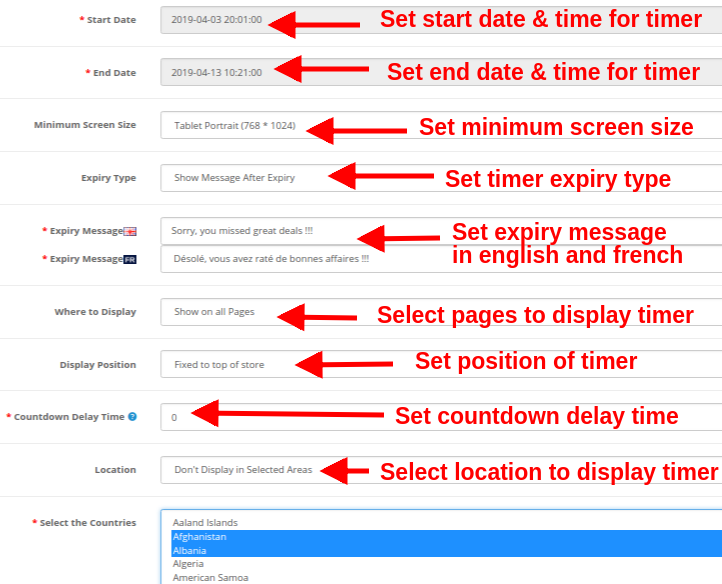
Le impostazioni di visualizzazione dell'estensione del timer per le vendite del conto alla rovescia di OpenCart controllano dove e come verrà visualizzato il blocco del timer per il conto alla rovescia per i visitatori. Le varie opzioni di configurazione in questa sezione includono:

  • Data di inizio: Questo è un campo obbligatorio che imposta la data e l'ora di inizio per il timer per il conto alla rovescia.
  • Data di fine: Questo è un campo obbligatorio che imposta la data e l'ora di fine per il conto alla rovescia.
  • Dimensione minima dello schermo: Questa opzione imposta la dimensione minima dello schermo (configurazione del display) in cui questo blocco del timer del conto alla rovescia può essere visto attraverso diversi dispositivi.
  • Tipo di scadenza: Questa opzione ti consente di impostare il tipo di scadenza del timer per il conto alla rovescia. Puoi impostarlo su "Auto" oppure "mostrare un messaggio personalizzato dopo la scadenza del timer".
  • Dove visualizzare: Questa opzione ti consente di scegliere le pagine del sito in cui desideri visualizzare il blocco del timer per il conto alla rovescia sul sito web. Puoi mostrare sul tuo sito completo o solo su pagine selezionate del tuo sito.
  • Posizione di visualizzazione: È possibile correggere la posizione di visualizzazione per il blocco del timer per il conto alla rovescia sul sito Web. Le tre opzioni di visualizzazione includono:

1. In cima al negozio

2. Risolto in cima alla finestra

3. Fondo del negozio

  • Tempo di ritardo al conto alla rovescia: È possibile specificare il tempo di ritardo (in secondi) dopo il quale il blocco del timer viene visualizzato sul frontend. Imposta 0 se vuoi mostrarlo immediatamente ai visitatori.
  • Luogo: È possibile impostare una posizione in cui si desidera mostrare il timer del conto alla rovescia delle vendite. È possibile impostare la posizione come globale o solo in aree selezionate.

Impostazioni 3.2.3 Look and Feel

Le impostazioni look and feel del modulo OpenCart Countdown Timer controllano l'aspetto frontend del blocco del timer per il conto alla rovescia. Le varie opzioni di configurazione offerte sono:

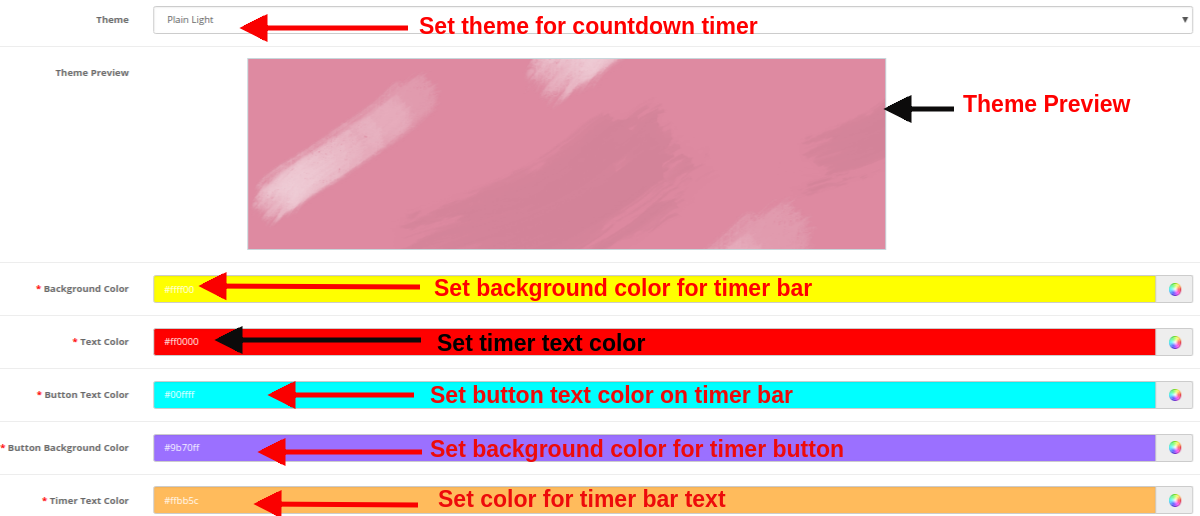
  • Tema: Questa opzione ti consente di impostare un tema per il blocco del timer per il conto alla rovescia delle vendite.
  • Anteprima del tema: Utilizzando questa opzione, puoi visualizzare l'anteprima del tema selezionato prima di applicare le modifiche finali al sito web.
  • Colore di sfondo: Utilizzando questa opzione, l'amministratore può impostare il colore di sfondo per il blocco del timer per il conto alla rovescia delle vendite.
  • Colore del testo: Il colore del carattere del testo mostrato sul blocco del timer per il conto alla rovescia può essere impostato utilizzando questa opzione.
  • Colore testo pulsante: L'amministratore può cambiare il colore del testo sul pulsante del timer.
  • Colore sfondo pulsante: L'amministratore può impostare il colore di sfondo desiderato per il pulsante del timer.
  • Colore del testo del timer: Seleziona il colore del testo per il testo del timer mostrato nel blocco del conto alla rovescia delle vendite.

Successivamente, fai clic sul pulsante "Salva" visualizzato nell'angolo in alto a destra del pannello di amministrazione per salvare le impostazioni del modulo.

4.0 Front Interface del modulo Campaign Countdown Timer

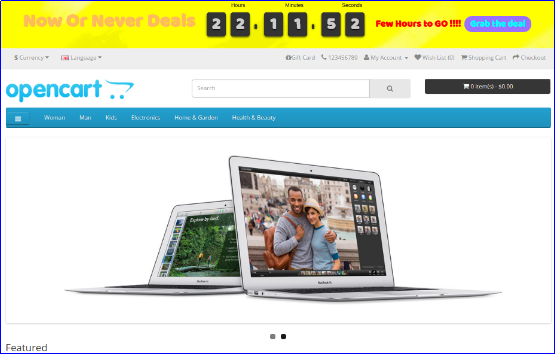
Dopo aver configurato correttamente le impostazioni del modulo di conto alla rovescia per la vendita di OpenCart, è possibile visualizzare la barra del timer per il conto alla rovescia per il proprio negozio OpenCart in conformità con i valori di priorità e il programma temporale selezionati.

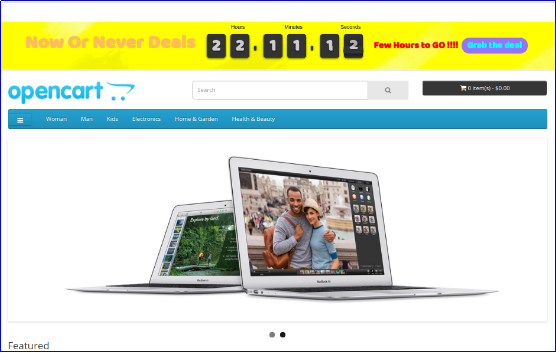
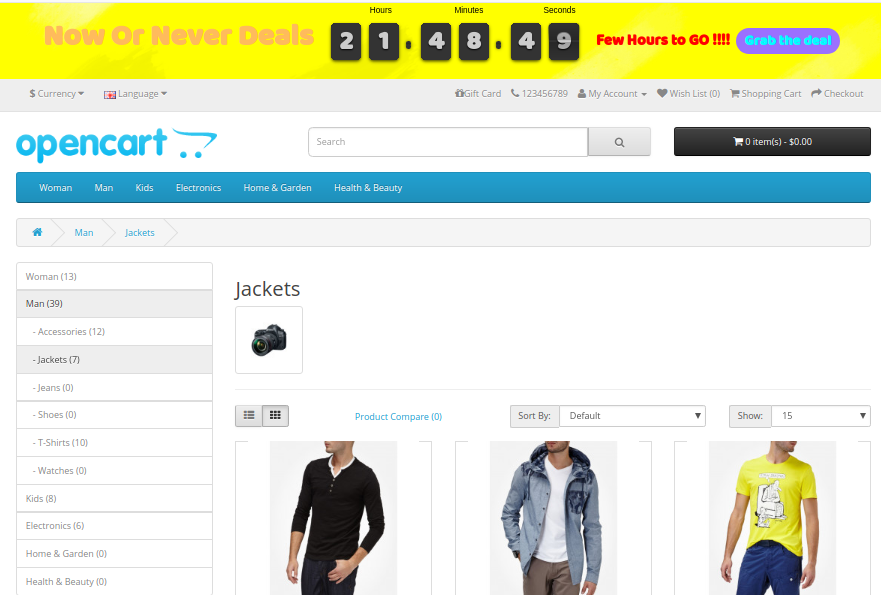
A) Timer conto alla rovescia delle vendite nella pagina delle categorie


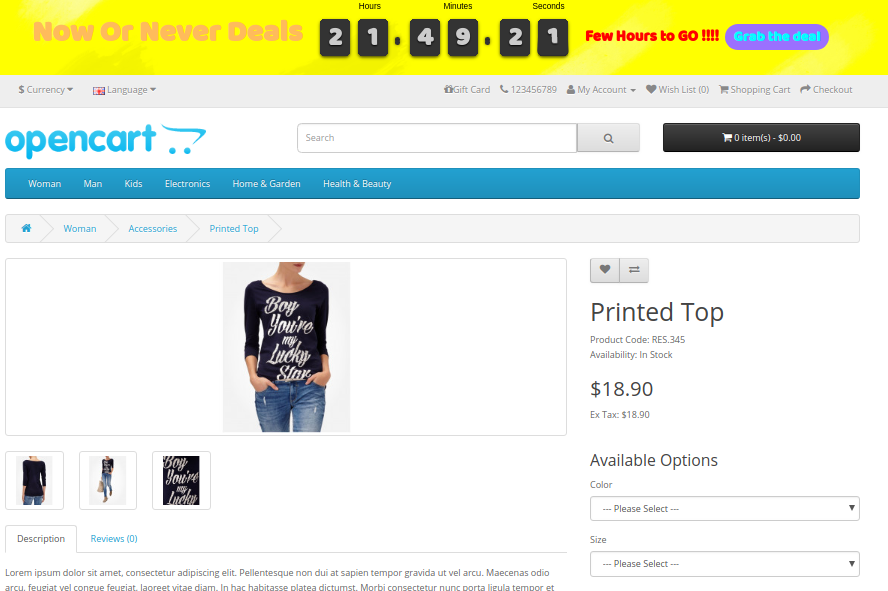
B) Timer conto alla rovescia delle vendite nella pagina del prodotto


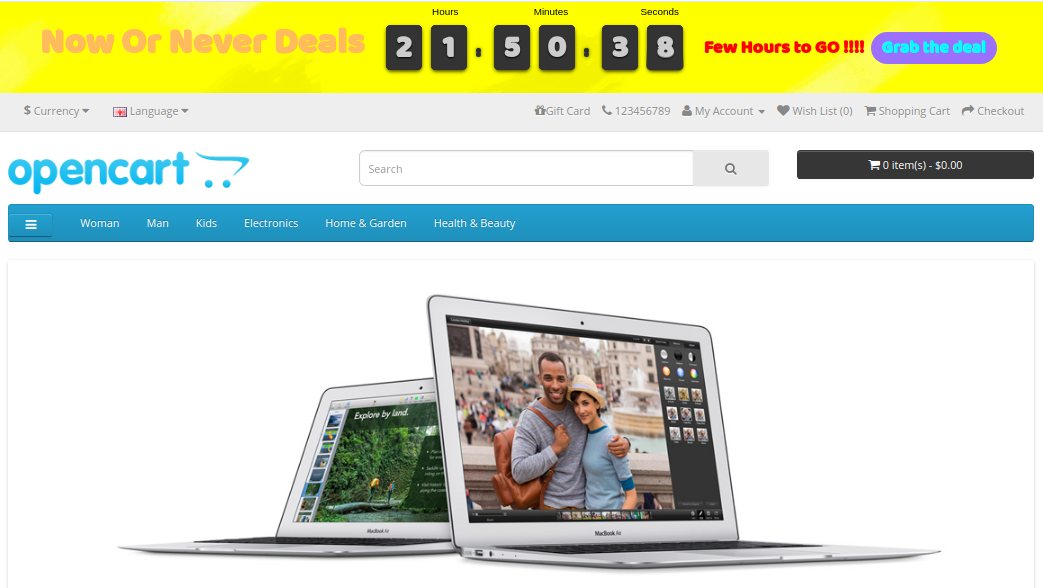
C) Timer conto alla rovescia delle vendite nella home page

D) Messaggio di scadenza dopo la fine della vendita