Estensione del campo di registrazione personalizzata Magento – Manuale dell'utente

1.0 Introduzione

Per ottenere maggiori dettagli sugli utenti online, l'amministratore del negozio Magento ora può visualizzare campi di informazioni aggiuntive nel campo di registrazione. I clienti possono inserire i loro dettagli che saranno ulteriormente utilizzati dall'amministratore del negozio per la promozione e il marketing. Modulo Magento Campi personalizzati da Knowband è un modulo ricco di funzionalità che consente all'e-merchant di visualizzare campi illimitati sulla pagina di registrazione del sito.

Con l'aiuto di questo plugin del modulo di registrazione di Magento Custom, l'amministratore del negozio può visualizzare campi aggiuntivi nella pagina di registrazione e anche impostare l'aspetto dei campi. Il plugin Magento Custom Fields consente di aggiungere la casella di testo, il pulsante di opzione, le caselle di controllo, la data, la selezione, l'area di testo e un campo di file nella pagina di registrazione senza nemmeno un singolo cambio di codice.

1.1 Caratteristiche salienti

  1. L'estensione del modulo di registrazione personalizzata Magento consente all'amministratore di aggiungere, eliminare e aggiornare i campi personalizzati.
  2. L'e-merchant può creare una sezione separata per mostrare campi personalizzati extra nella pagina di registrazione.
  3. Il modulo modulo di registrazione personalizzato Magento offre più campi come campo di testo, area di testo, pulsanti radio, caselle di controllo, selezione, file e data.
  4. L'amministratore può facilmente aggiungere regole di convalida sui campi personalizzati con l'aiuto dell'estensione del campo di registrazione personalizzata di Magento.
  5. Qualsiasi informazione non valida inserita dai clienti genera un'eccezione che notifica al cliente l'errore.
  6. L'amministratore può inserire il codice CSS nel back-end dell'estensione del campo di registrazione personalizzata Magento e modificare l'aspetto del front-end.
  7. L'amministratore può mostrare le informazioni dei campi personalizzati nella fattura dei clienti.
  8. L'estensione dei campi di registrazione personalizzati Magento è facile da usare e può essere configurata in pochi semplici passaggi.
  9. L'estensione di attributo di registrazione Magento Custom consente all'amministratore di applicare e-mail, URL, numero, cifre, solo lettere, lettere e cifre, convalide della data.

Installazione 2.0

Il commerciante del negozio online può installare facilmente l'estensione dell'attributo di registrazione Magento Custom seguendo questi passaggi:

  • L'amministratore deve scaricare il pacchetto di estensione dal negozio Knowband.
  • Dopo aver scaricato il pacchetto di estensione, il proprietario del negozio riceverà un file zippato. Decomprimere il pacchetto nella cartella principale di Magento setup tramite FTP manager (come Filezilla o WinSCP

Estensione Campi di registrazione personalizzati Magento

  • L'estensione è ora installata e pronta per l'uso. Nel pannello di amministrazione, vai a "Sistema> Estensioni di Knowband> Registrazione del campo personalizzato Magento“.

Ora l'amministratore del negozio può ora utilizzare e configurare l'estensione Campi di registrazione Magento.

Interfaccia di amministrazione 3.0

L'amministratore del negozio online può mostrare ulteriori campi personalizzati nella pagina di registrazione. Le opzioni di configurazione sono mostrate di seguito:

  1. Configurazione generale
  2. Sezione di campo personalizzata
  3. Campi personalizzati

3.1 Configurazione generale

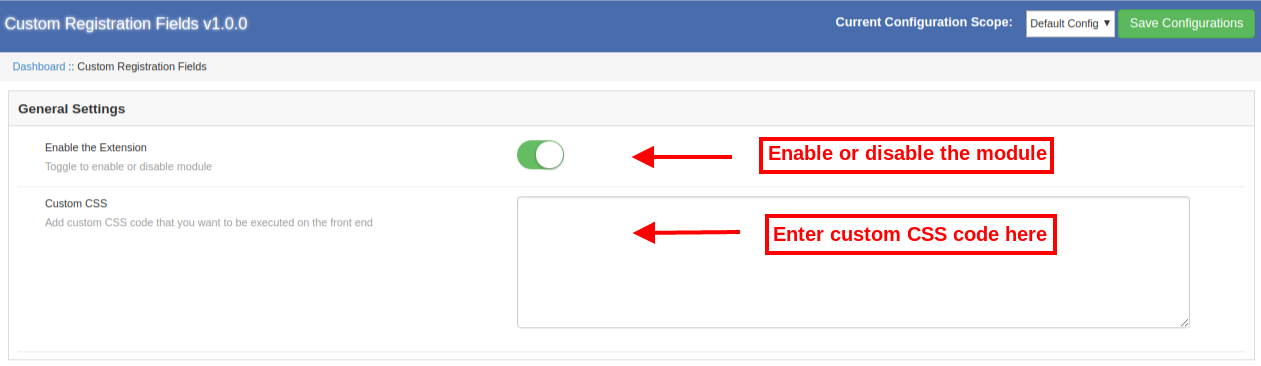
  • Abilita l'estensione: I campi di registrazione personalizzati Magento consentono all'e-commerciante di attivare o disattivare la funzionalità in qualsiasi momento solo tramite l'attivazione di un pulsante.
  • CSS personalizzato: I proprietari dei negozi online possono inserire codice CSS personalizzato per l'aspetto e la personalizzazione.
Sezioni del campo personalizzato 3.2

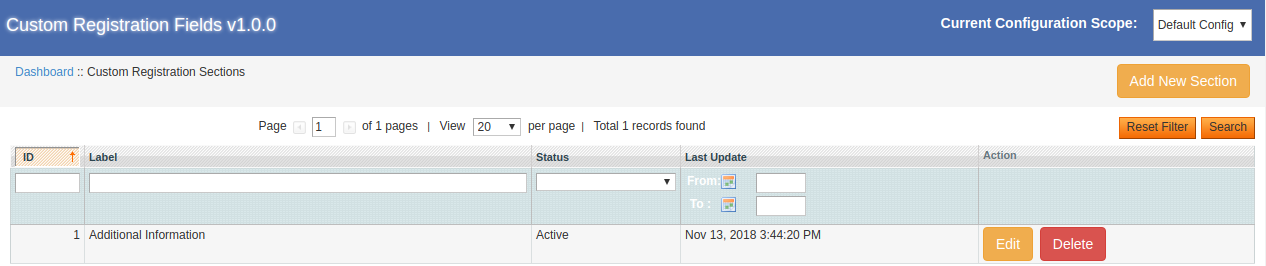
È possibile creare sezioni specifiche per mostrare i campi di registrazione personalizzati. Il modulo Magento Registration Fields consente di aggiungere facilmente più sezioni. L'amministratore può aggiungere, eliminare e aggiornare i campi personalizzati secondo il requisito.
3.2.1 Come aggiungere una nuova sezione campo personalizzato?

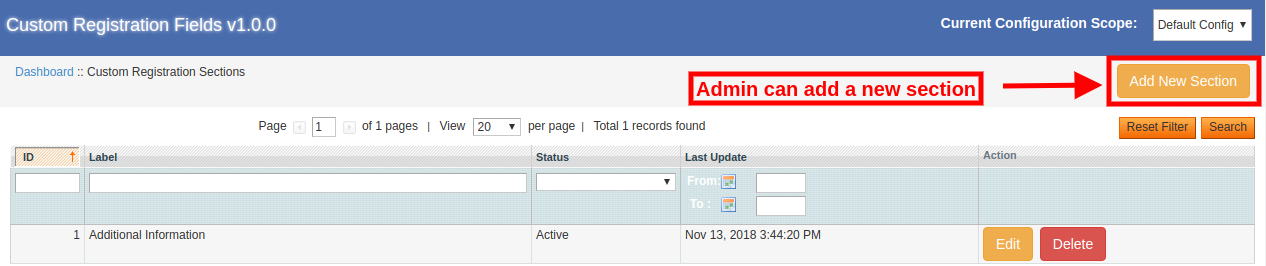
Per aggiungere una nuova sezione di registrazione personalizzata, l'amministratore del negozio può fare clic su "Aggiungi nuova sezionePulsante "Dopo aver fatto clic su questo pulsante, l'amministratore otterrà opzioni di personalizzazione per la creazione di una nuova sezione.
L'amministratore può seguire queste opzioni di personalizzazione per creare una nuova sezione:
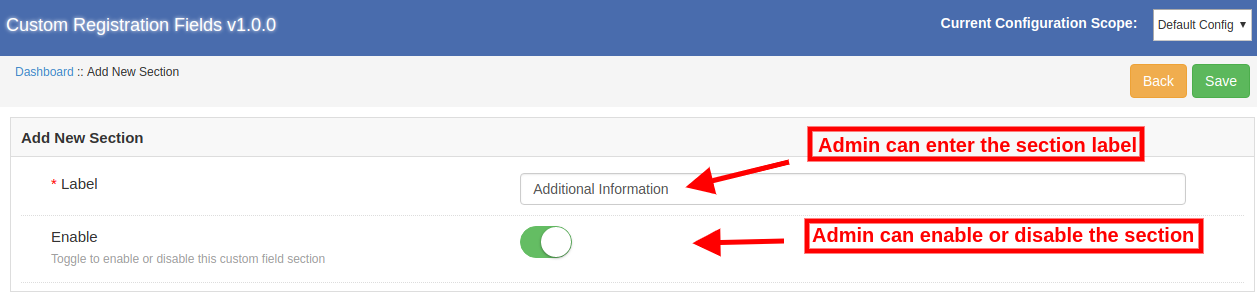
  • Etichetta: L'e-merchant può impostare l'etichetta per il nuovo campo personalizzato.
  • Abilita: L'estensione del modulo di registrazione personalizzato Magento consente all'amministratore di attivare o disattivare questo campo personalizzato secondo i requisiti.

3.2.2 Come modificare la sezione campo personalizzato?

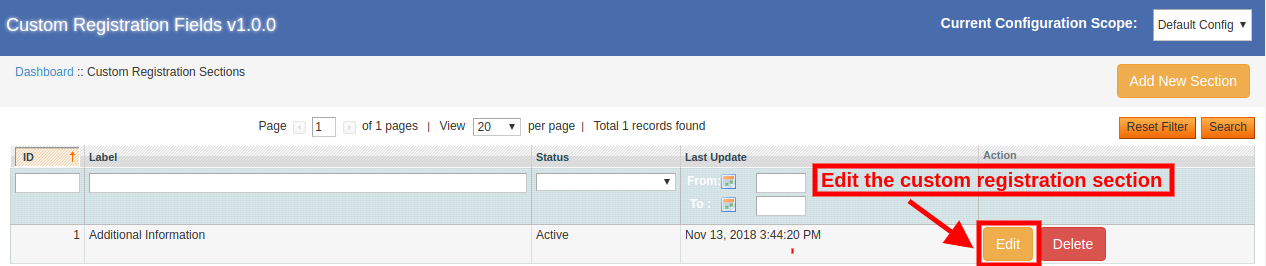
L'amministratore del negozio può fare clic su "Modifica"pulsante per modificare i dettagli della sezione del campo personalizzato. Qui, il proprietario del negozio può modificare il nome dell'etichetta e attivare / disattivare quella sezione.
3.2.3 Come eliminare la sezione campo personalizzato?

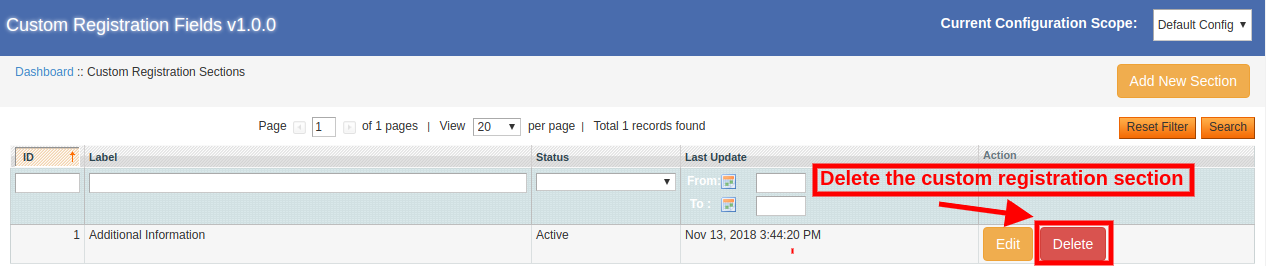
Il plug-in Attributi di registrazione personalizzati Magento consente all'amministratore del negozio eCommerce di eliminare la sezione di registrazione personalizzata. Per eliminare qualsiasi sezione, l'amministratore del negozio deve fare clic su "cancellare"pulsante come mostrato di seguito:
Campi personalizzati 3.3

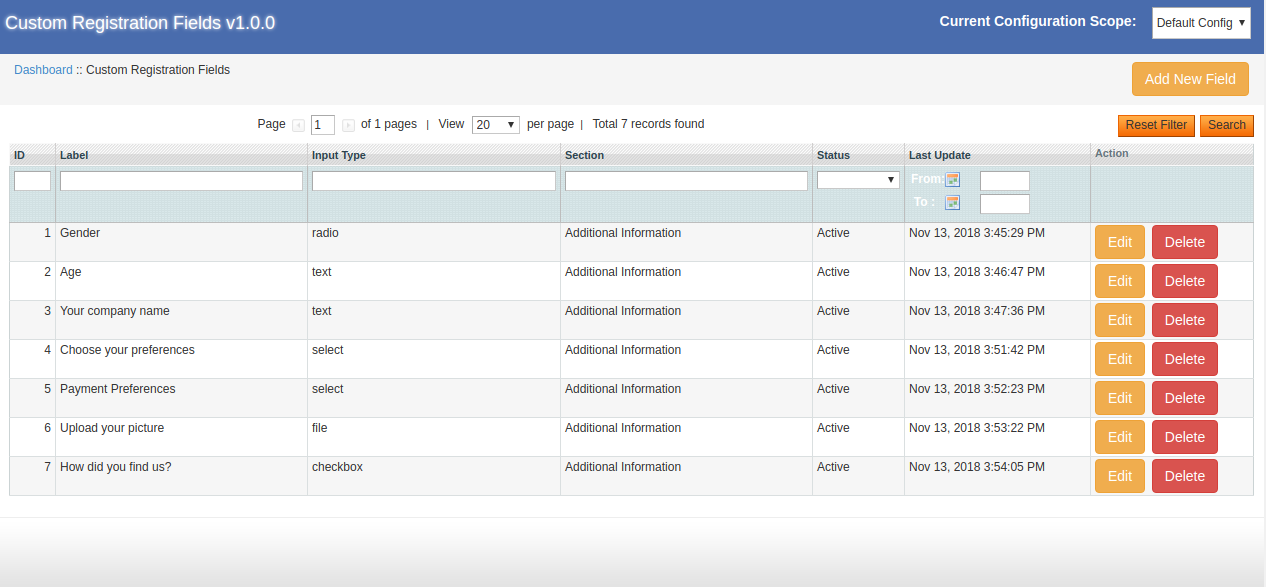
Il proprietario del negozio può aggiungere più campi personalizzati dall'interfaccia di amministrazione dell'estensione del modulo di registrazione di Magento Custom. Il plugin degli attributi di registrazione personalizzati Magento consente all'amministratore di aggiungere, aggiornare ed eliminare facilmente il campo personalizzato senza problemi.
3.3.1 Come aggiungere un nuovo campo personalizzato?

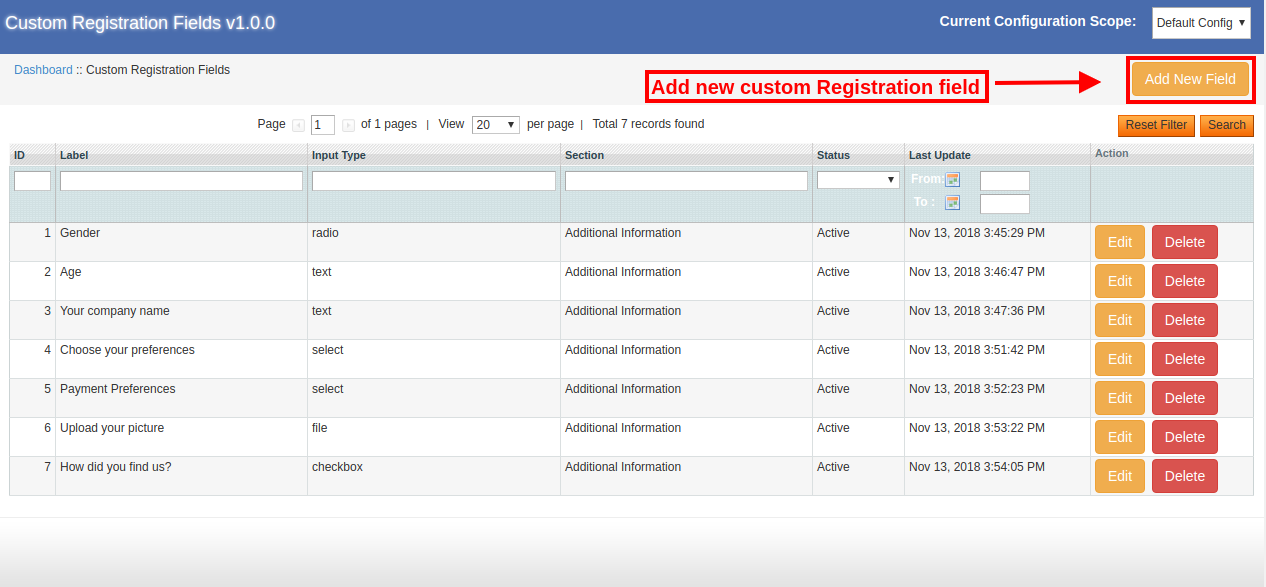
L'amministratore del negozio può aggiungere un nuovo attributo personalizzato dall'interfaccia di amministrazione del modulo Attributi di registrazione personalizzati. L'amministratore deve solo fare clic su "Aggiungi nuovo"opzione per aggiungere un nuovo campo personalizzato.
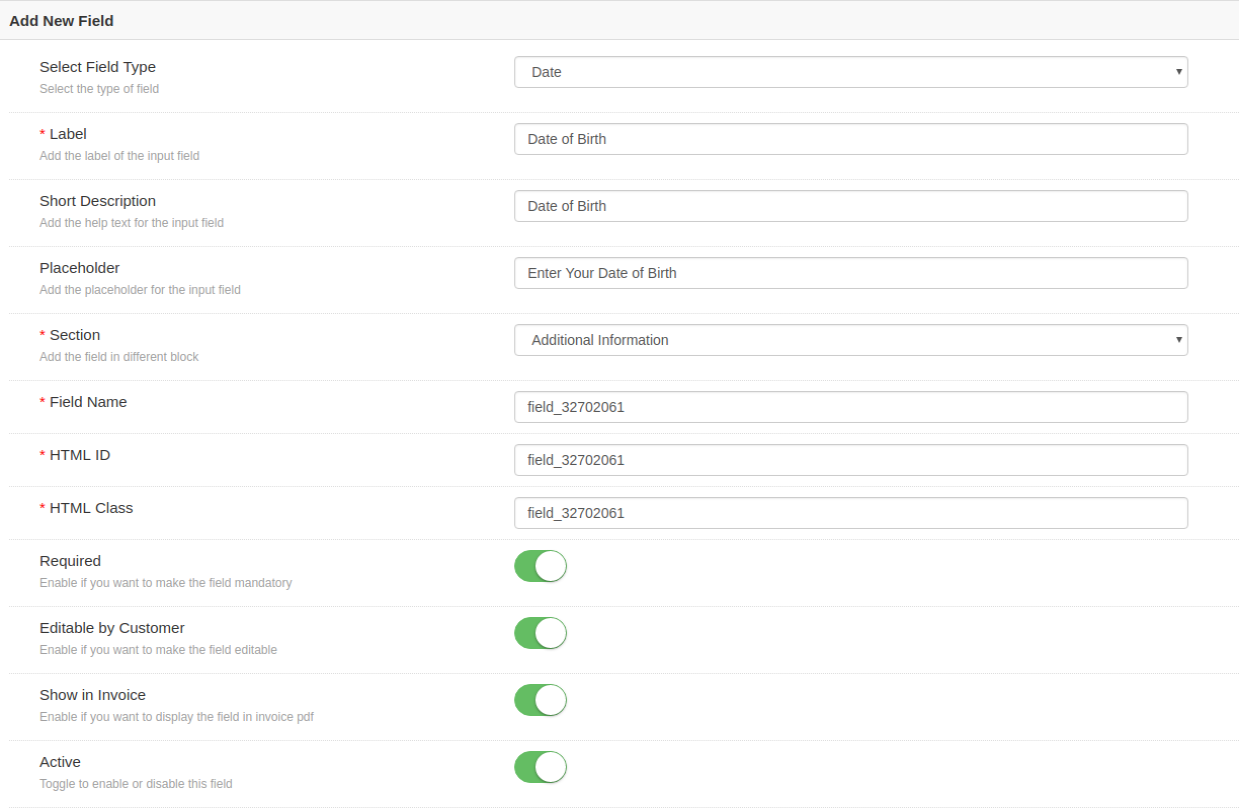
  • Seleziona il tipo di campo: Il modulo Magento Registration Fields consente all'amministratore di selezionare testo, selezione, pulsante radio, casella di controllo, area testo, file e data. L'amministratore del negozio può selezionare il campo dall'elenco a discesa disponibile.
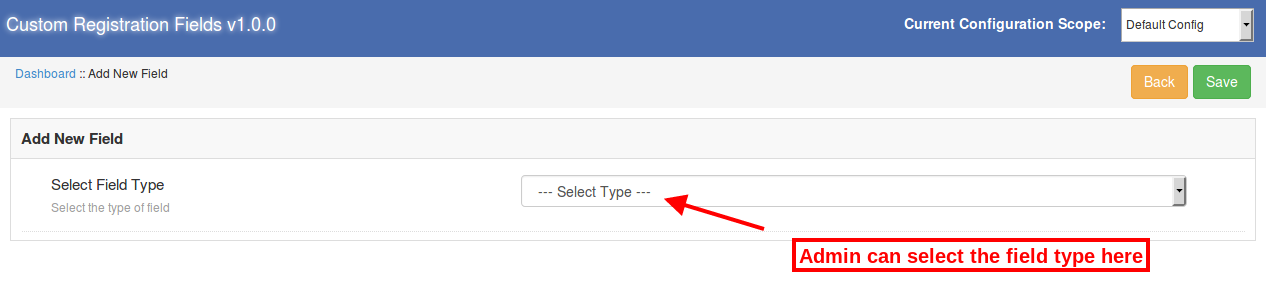
Sono disponibili più opzioni di campo nella sezione di selezione campi:

  1. Testo
  2. Seleziona
  3. radio
  4. casella di controllo
  5. textarea
  6. Compila il
  7. Data

Il proprietario del negozio può selezionare il campo secondo i requisiti.

3.3.1.1 Campo di testo

Gli utenti online possono inserire i propri dati personali come nome, indirizzo ed età nella casella di testo. Applica le impostazioni del campo di testo per mostrarlo sulla pagina di registrazione del sito web.
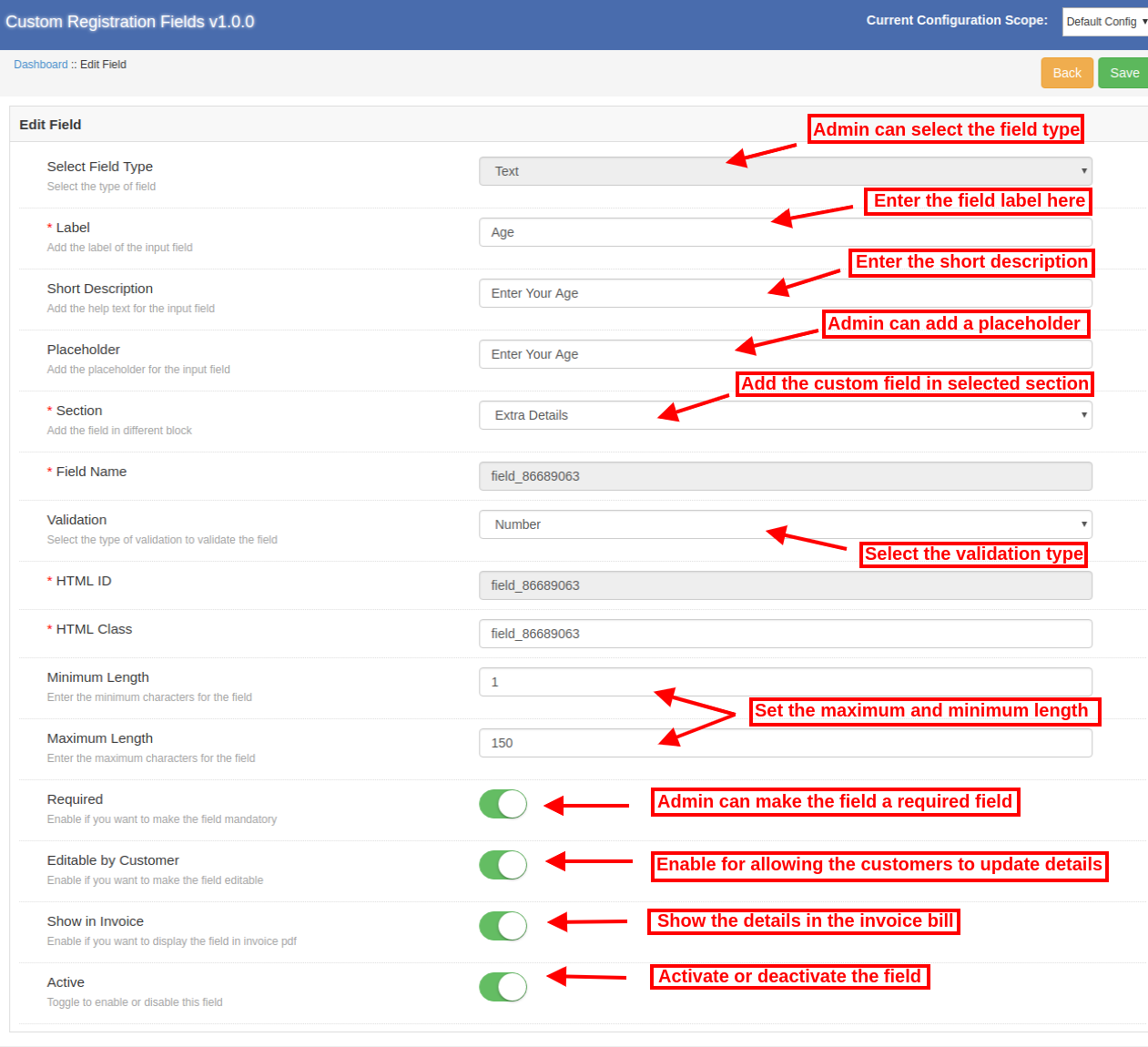
L'amministratore può applicare le impostazioni nelle seguenti opzioni:

  • Etichetta: Inserisci l'etichetta del campo selezionato. L'etichetta si riferisce al nome del campo che verrà visualizzato nel front-end del sito.
  • Breve descrizione: Inserisci qui la breve descrizione del campo. Con questa breve descrizione, i clienti possono capire bene il campo.
  • segnaposto: Imposta il testo segnaposto in questa opzione di menu. Segnaposto specifica la filigrana che viene visualizzata nella casella di testo.
  • Sezione: Selezionare la sezione del campo di registrazione in cui si desidera visualizzare il campo particolare.
  • Nome campo, ID HTML, Classe HTML: Questa sezione fornirà un'identità unica a questo campo. Sarà lo stesso per tutte e tre le sezioni.
  • convalida: Il plug-in Attributi di registrazione personalizzati Magento fornisce un'opzione per impostare la convalida del campo. L'amministratore del negozio può applicare facilmente diverse convalide. Le opzioni di convalida disponibili sono indicate di seguito:
    • Email
    • URL
    • Numero
    • Cifre
    • Solo lettere
    • Lettera e cifre
    • Data

Un messaggio di errore verrà visualizzato in caso di informazioni errate. I clienti devono seguire le regole di convalida.

  • Lunghezza massima e minima: L'amministratore del negozio può impostare la lunghezza massima e minima del carattere dall'interfaccia di amministrazione del modulo Campi di registrazione personalizzati di Magento.
  • richiesto: L'amministratore può impostare qualsiasi campo di registrazione personalizzato come campo obbligatorio. Un messaggio di eccezione verrà visualizzato se il cliente lascia vuoto il campo richiesto.
  • Modificabile dal cliente: I clienti possono modificare i dettagli solo se il cliente rende modificabile questo campo. L'amministratore può abilitare questa opzione per consentire ai clienti di modificare i dettagli del campo.
  • Mostra nella fattura: L'amministratore del negozio può abilitare questa opzione se desidera mostrare questi dettagli nella fattura del cliente.
  • Attivo: L'amministratore del negozio può attivare o disattivare questo campo dall'interfaccia di amministrazione di questo modulo di registrazione Magento Custom.

3.3.1.2 Seleziona campo

“Seleziona campo"offre ai clienti la possibilità di selezionare l'opzione da varie opzioni, ad esempio i clienti possono selezionare il genere e le preferenze di pagamento.

Il nome dell'etichetta, la descrizione breve, la selezione della sezione sono gli stessi degli altri. Ecco le opzioni di personalizzazione offerte all'amministratore del negozio.
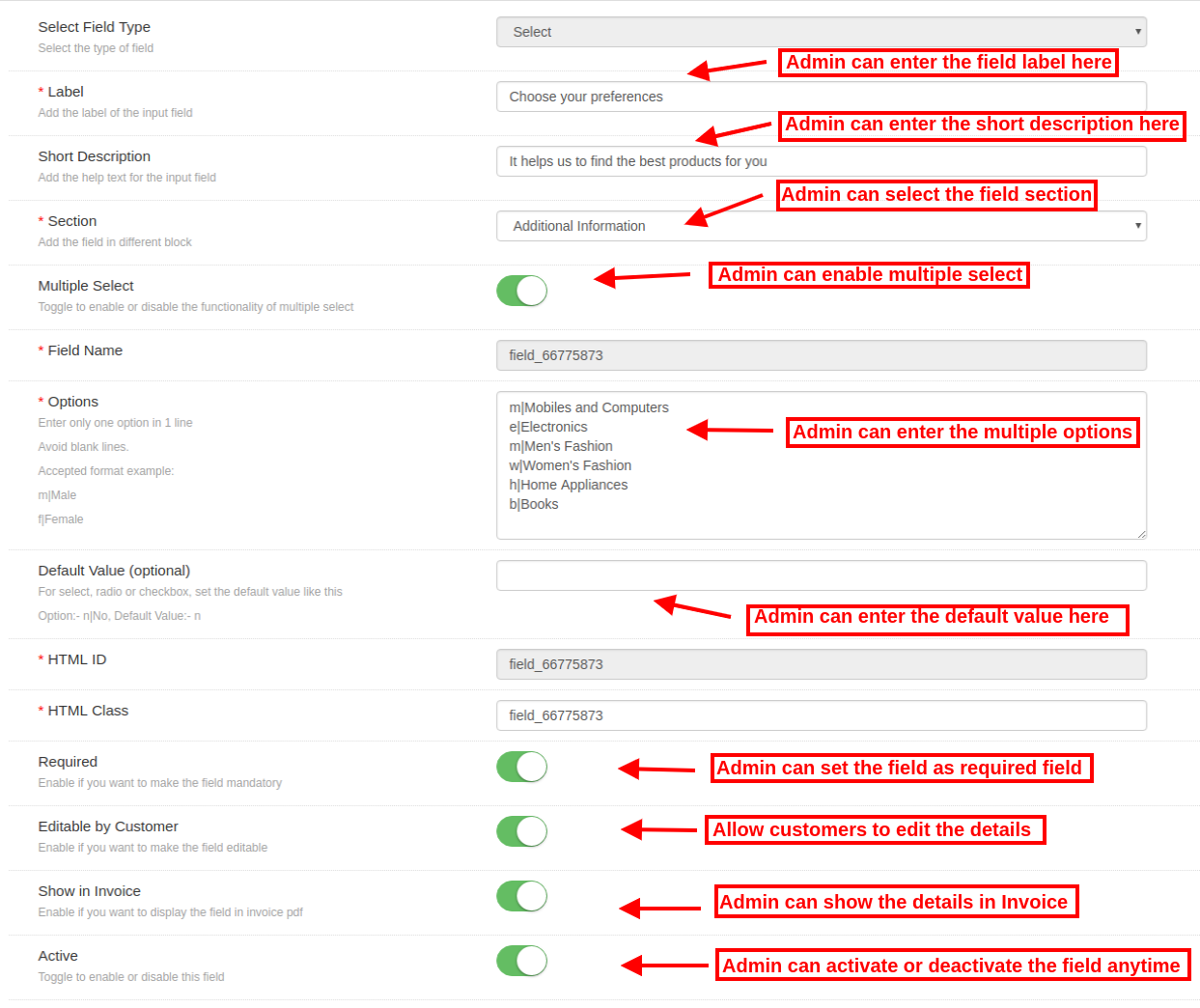
  • Selezione multipla: Il modulo di estensione di attributo di registrazione personalizzato Magento consente all'amministratore di fornire più opzioni di selezione. Se l'amministratore abilita l'opzione "selezione multipla", i clienti possono selezionare più di una opzione.
  • Opzioni: L'amministratore del negozio può inserire diverse opzioni in questo campo. Ci dovrebbe essere un'opzione in una sola riga e non è consentito alcun divario.
  • Valore di default: L'amministratore può impostare il valore predefinito opzionale se desidera farlo.

3.3.1.3 Radio

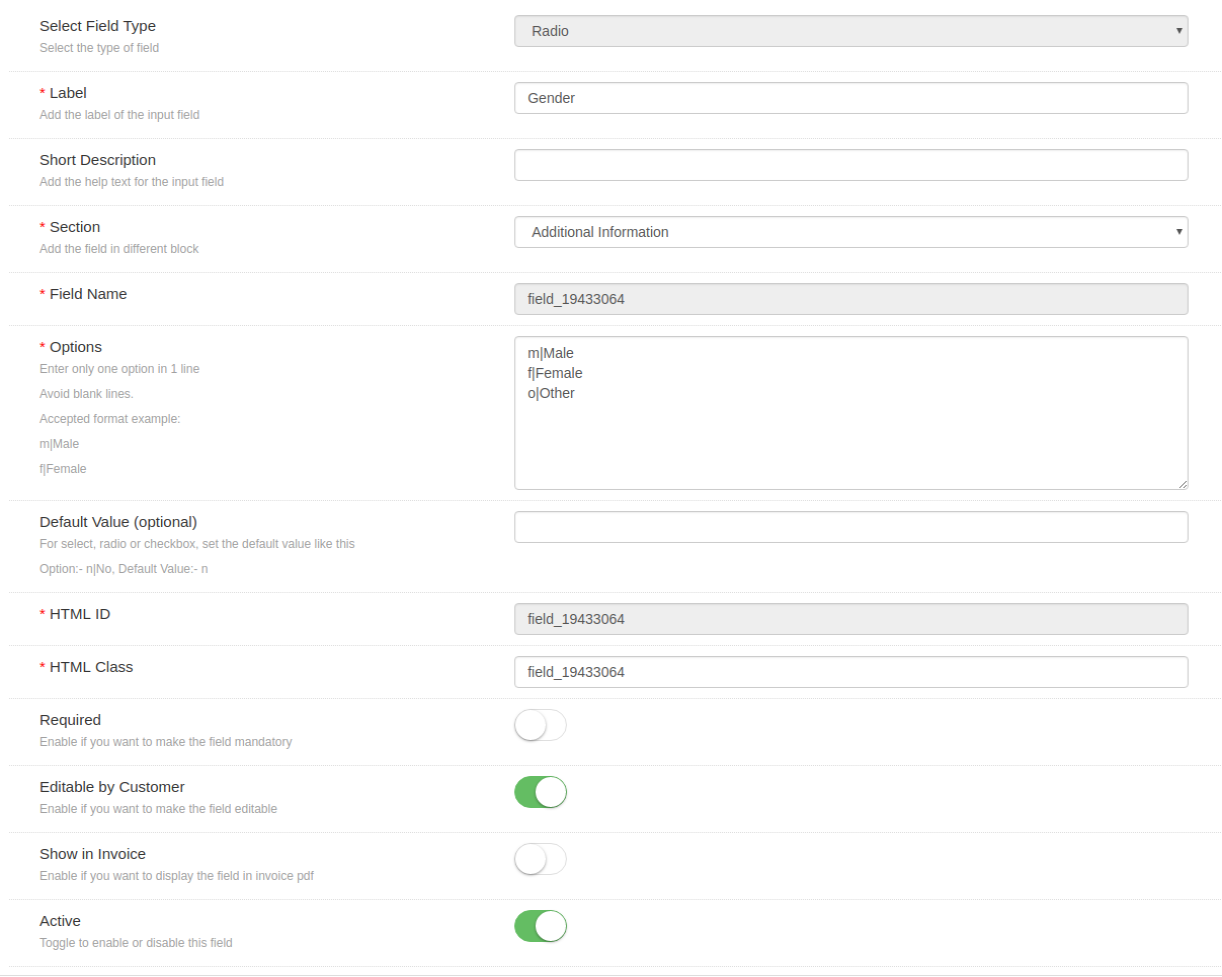
Il plug-in di estensione dell'attributo di registrazione personalizzato Magento fornisce il campo pulsante di opzione. L'amministratore può utilizzare questo campo in cui deve essere selezionata una sola opzione alla volta. Le opzioni di personalizzazione sono le stesse descritte sopra. Molteplici opzioni di selezione non sono disponibili nel campo radio.
Casella di controllo 3.3.1.4

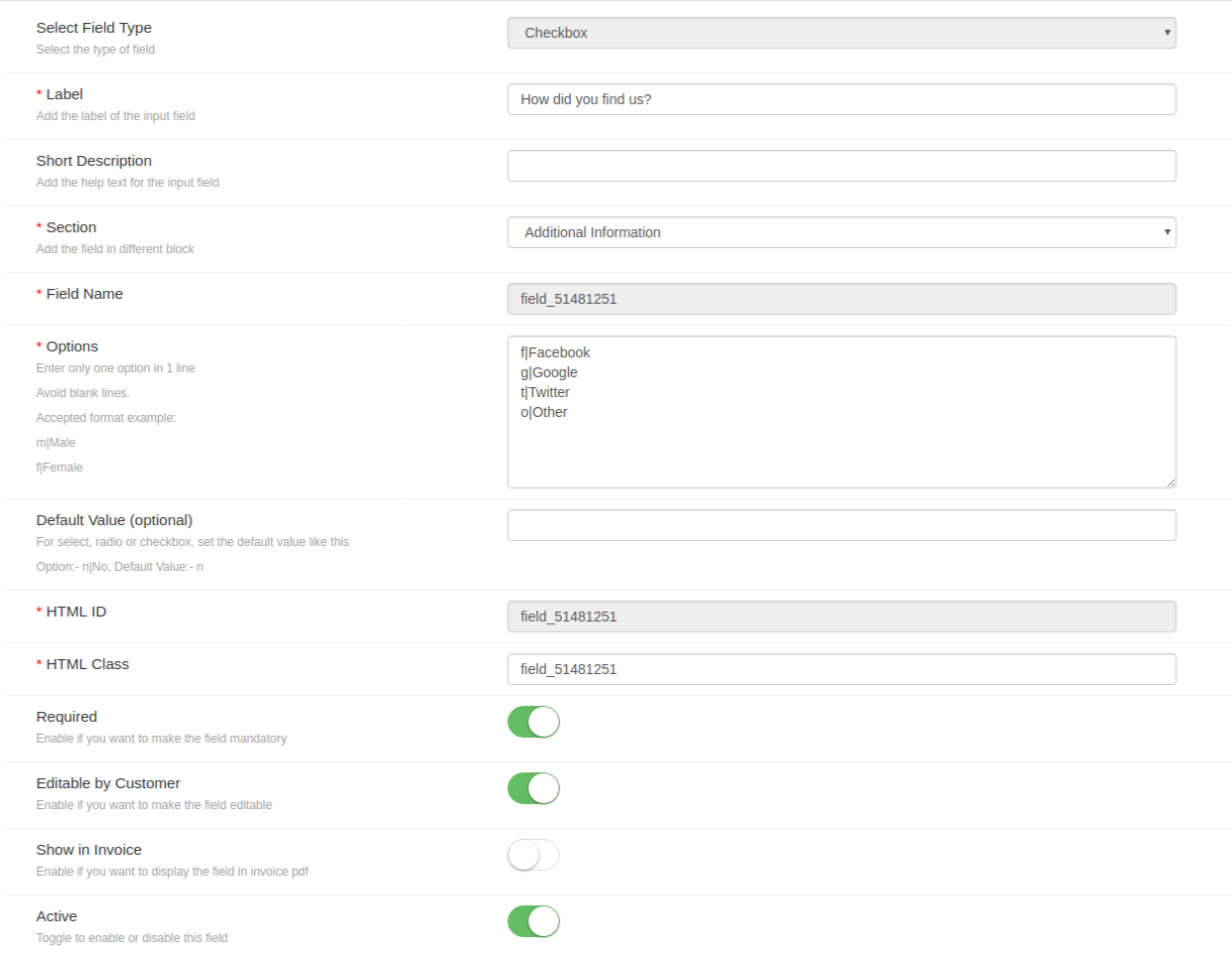
Il modulo Magento Registration Fields consente all'amministratore di selezionare il campo check-box per fornire un'opzione alla selezione spuntando la casella. La sua funzionalità è uguale al pulsante di opzione e campo di selezione. Le stesse opzioni di menu sono fornite per applicare le impostazioni.
3.3.1.5 textarea

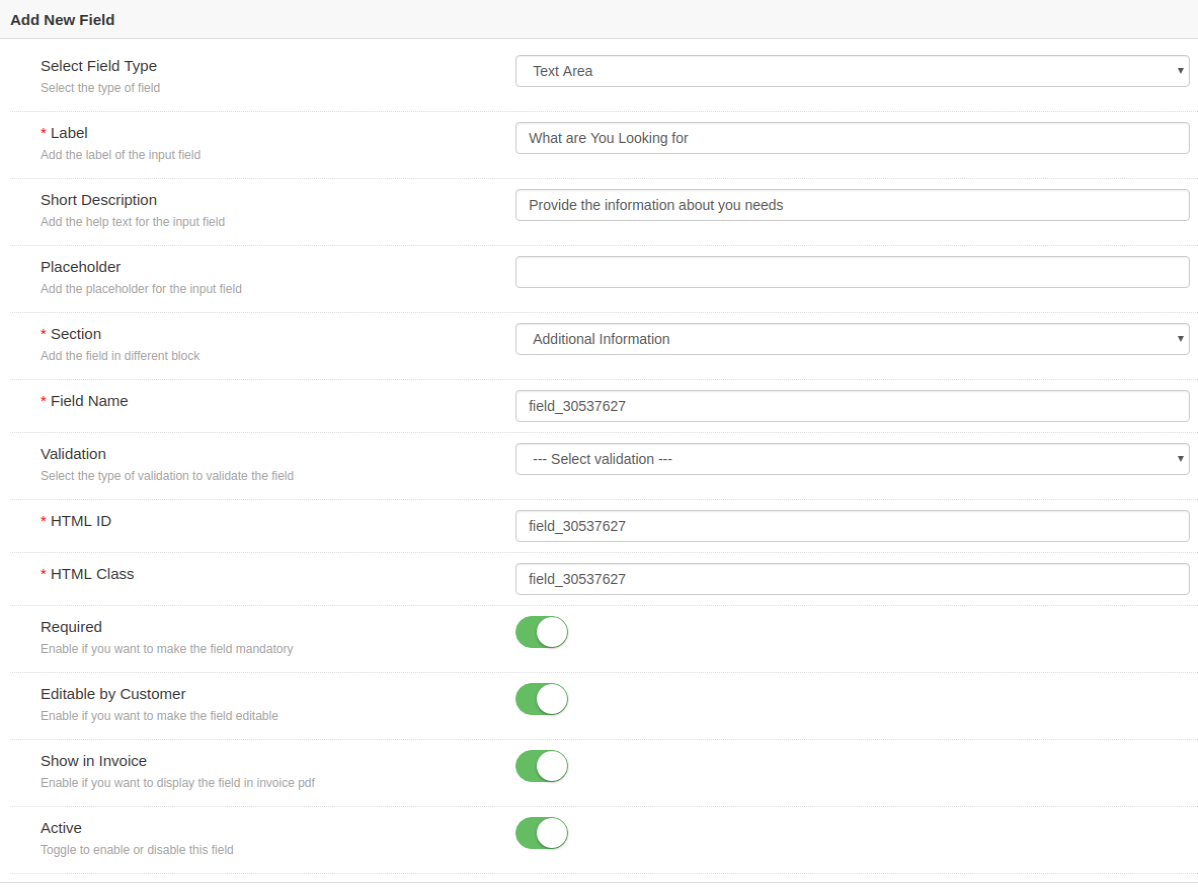
Il testo è il campo viene utilizzato quando sono richieste informazioni dettagliate dai clienti. L'amministratore può mostrare questo campo di testo sul sito Web se desidera che i clienti forniscano dettagli nel paragrafo, non solo one-liner.
3.3.1.6 File

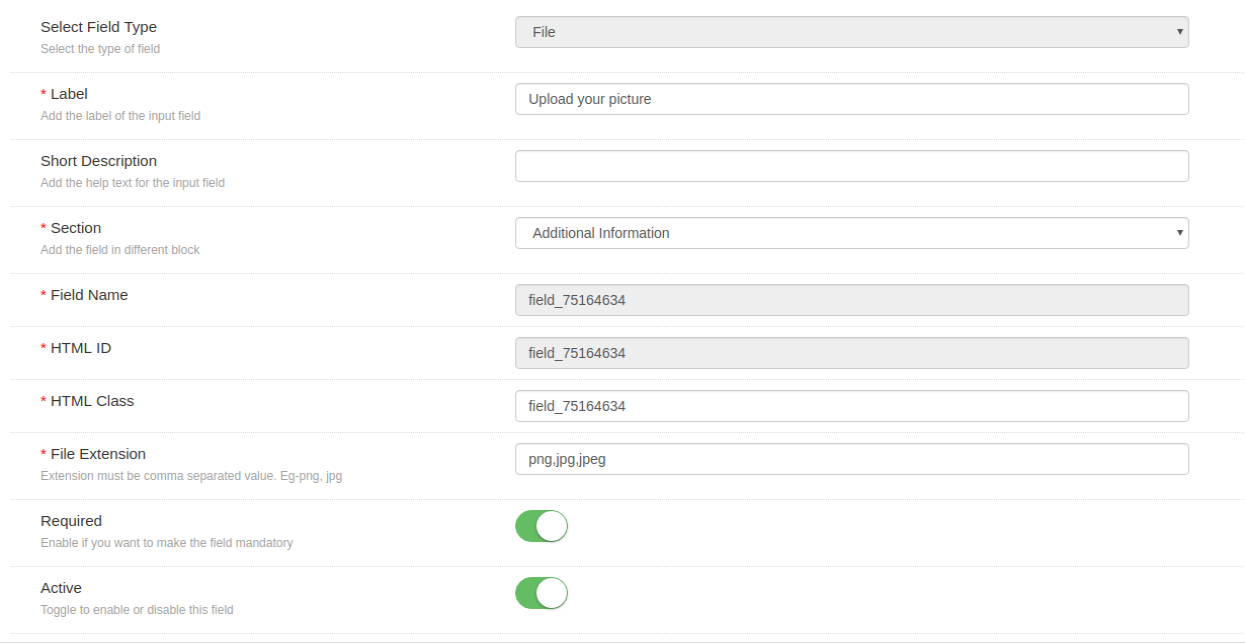
L'amministratore può mostrare questo campo per consentire ai clienti di caricare un'immagine o un documento. L'amministratore può inserire il tipo di file e renderlo anche un campo obbligatorio. Non è necessario modificare nemmeno una singola riga di codici per fornire questa opzione.
Data 3.3.1.7

I clienti possono inserire la data in un formato corretto con questo campo data. Il modulo Magento Custom Registration Fields consente al proprietario del negozio di mostrare questo campo nel campo di registrazione. L'amministratore del negozio può inserire l'etichetta, una breve descrizione, segnaposto come discusso in precedenza.
3.3.2 Come aggiornare i dettagli dei campi personalizzati?

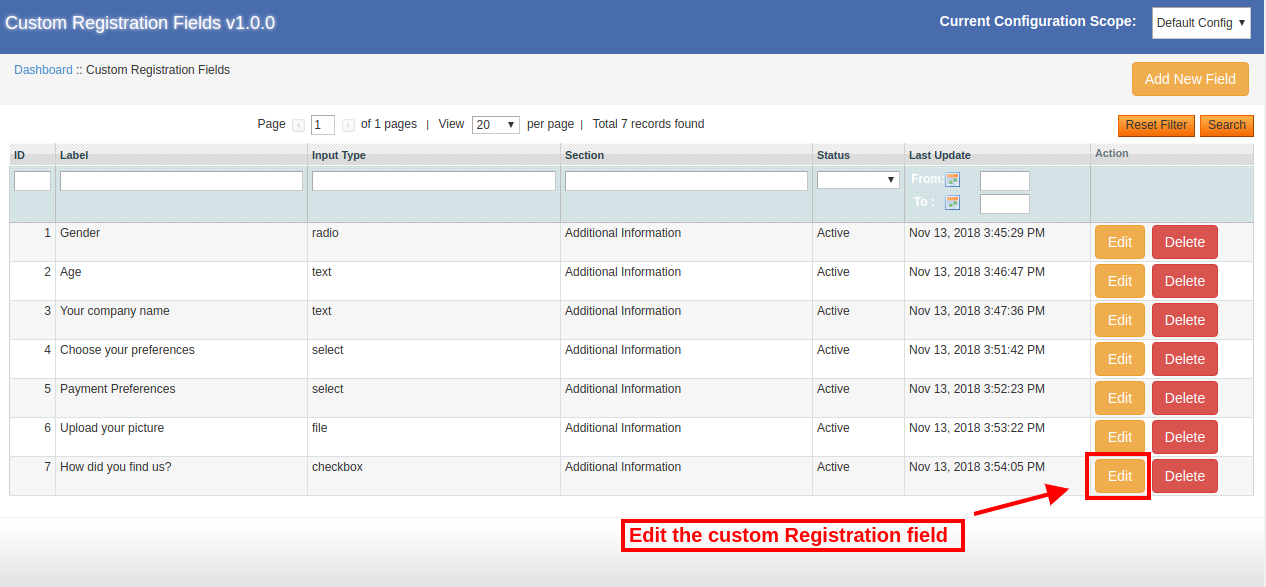
L'estensione Magento Custom Fields fornisce una funzionalità per aggiornare i campi personalizzati precedentemente creati. Il commerciante può fare clic sul pulsante di modifica per aggiornare i dettagli.
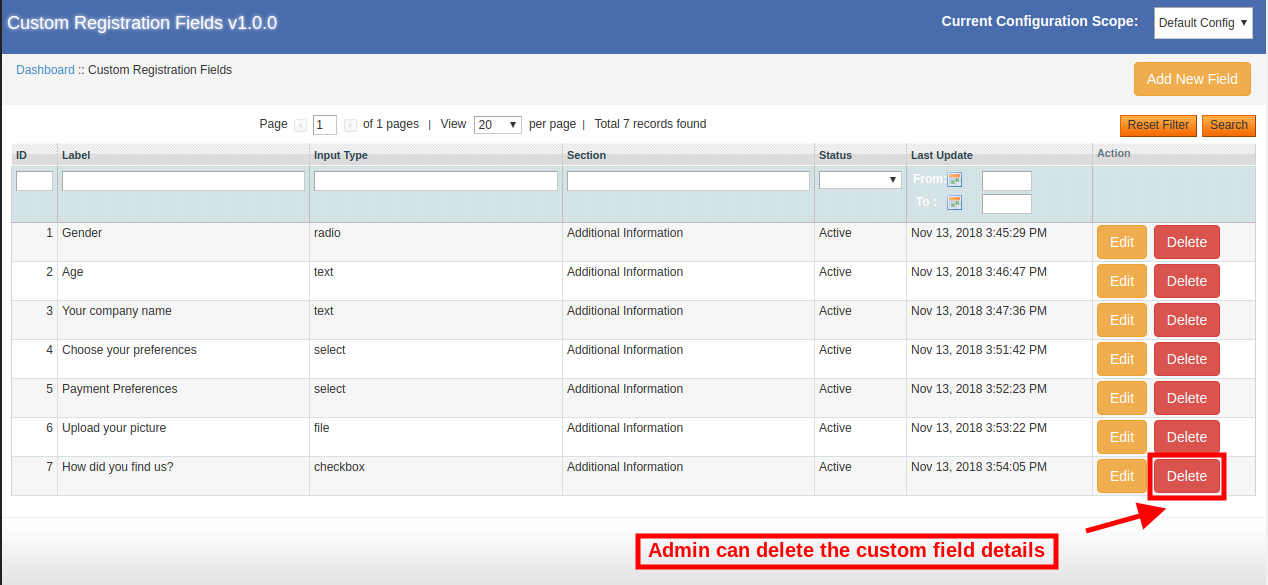
3.3.3 Admin può eliminare i dettagli dei campi personalizzati

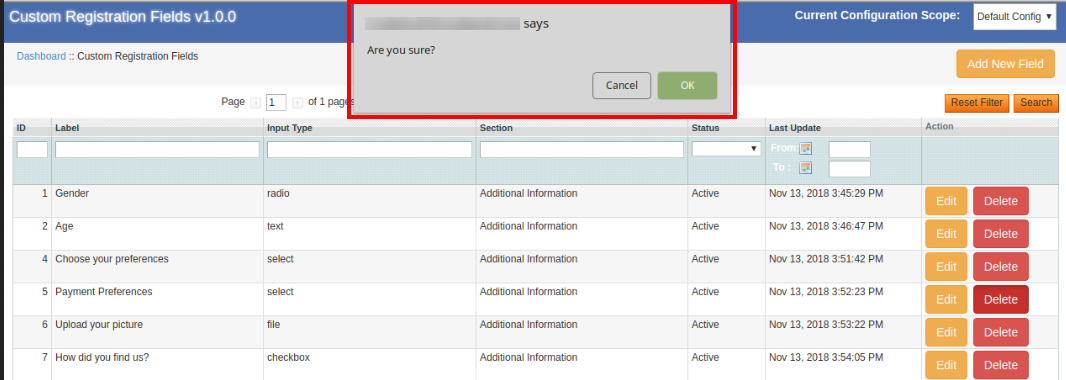
L'e-merchant può cancellare i campi personalizzati in qualsiasi momento semplicemente cliccando su "delete"Dopo aver cliccato su"delete"pulsante, l'amministratore può visualizzare un messaggio pop-up per conferma.
Dopo la conferma il modulo cancellerà il particolare campo personalizzato.
Interfaccia utente del modulo di registrazione del sito Web 4.0

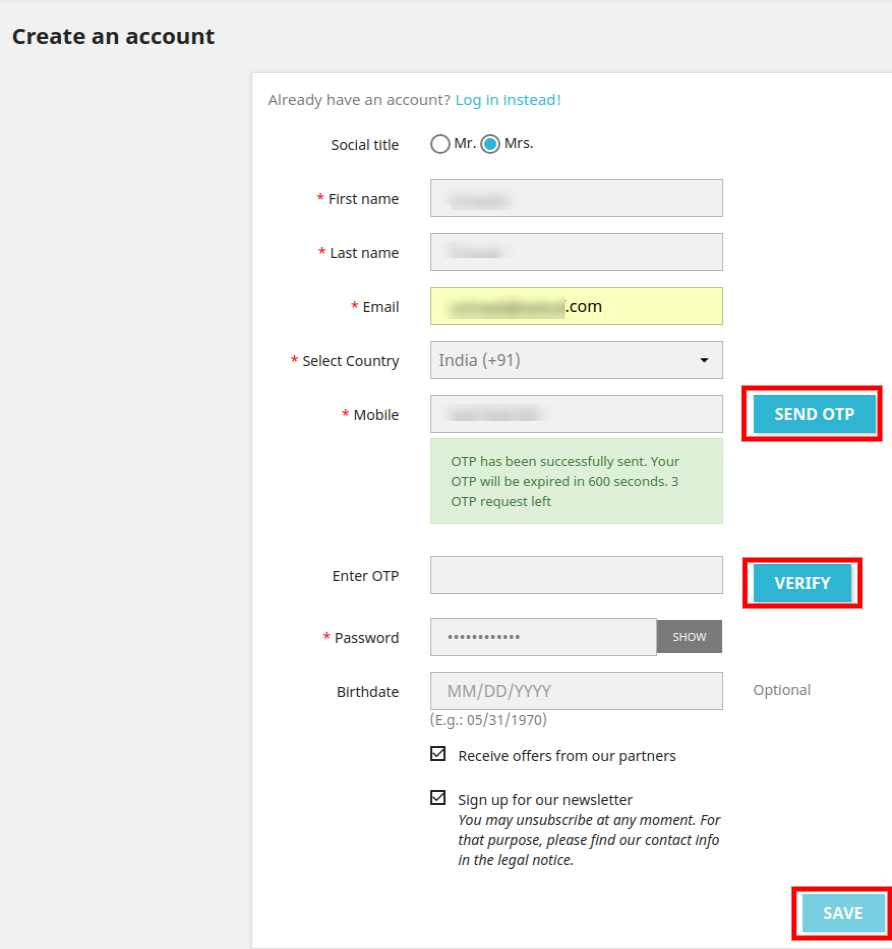
Il commerciante del negozio online può applicare le impostazioni dall'interfaccia di amministrazione dell'estensione Campi di registrazione Magento. Dopo aver applicato le impostazioni, l'amministratore può mostrare i campi personalizzati nella pagina di registrazione del sito web. I clienti possono inserire i dettagli in vari campi e quindi l'amministratore può ottenere più e più dettagli sugli utenti online senza alcun processo difficile.
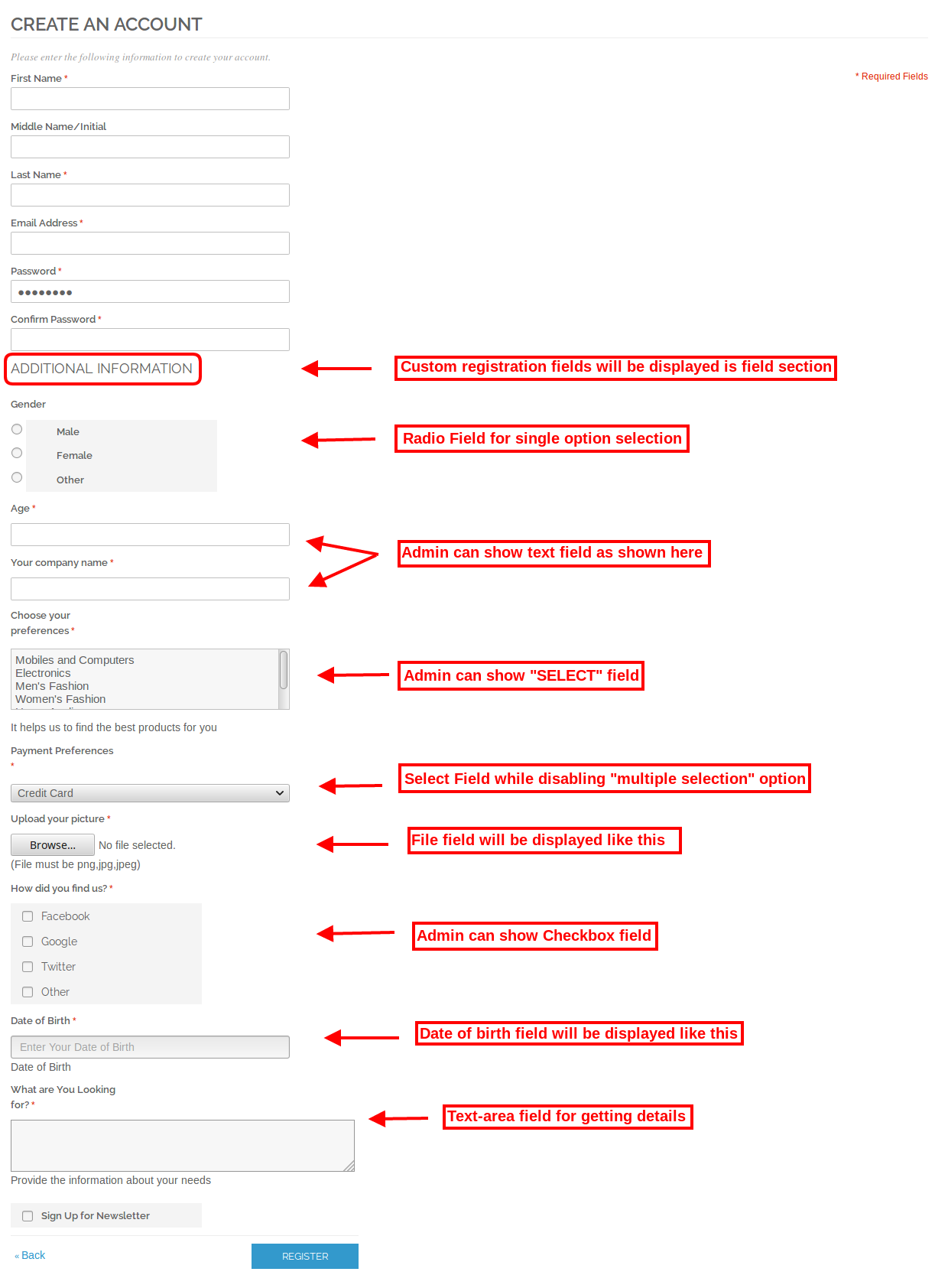
Se i clienti salteranno il campo richiesto, nella pagina di registrazione verrà visualizzato un messaggio di errore.


Ottieni, Imposta, Vendi! Salva grandi questa vacanza con i pacchetti di moduli PrestaShop di Knowband: Parte 1

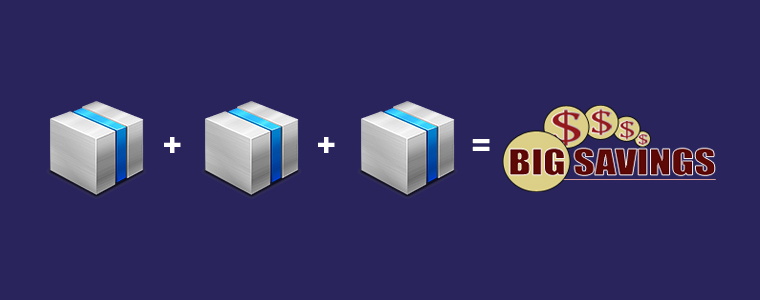
Con le vacanze in attesa sulla soglia, Knowband è pronto per assistere i commercianti eCommerce nella ricerca di colpire il bersaglio. Anticipando l'atmosfera gioiosa delle vacanze, Knowband offre l'ennesima occasione di festeggiare con le migliori offerte remunerative. Ora puoi acquistare il pacchetto di estensioni e ottenere ulteriori sconti da 10% a 20%. I rivenditori online possono usufruire dell'offerta lucrativa per il negozio Prestashop. Risparmia scegliendo i nostri pacchetti di moduli con prodotti scontati e sfruttando una transazione online senza interruzioni. Dai uno sguardo ai vari pacchetti di add-on di Prestashop con sconti e prodotti in promozione progettati per semplificare il tuo eCommerce.

E-commerce Pack – Easy Checkout, riconquista clienti, sconto offerta

Dato che le stagioni festive sono dietro l'angolo, sfrutta le splendide funzionalità del tuo sito eCommerce con queste Prestashop Extensions di prima qualità:

Estensione per il pagamento di una pagina Prestashop:

La Prestashop addon checkout a un passo può incorporare un checkout di una singola pagina nel tuo sito senza apportare modifiche al codice di base. Le funzionalità aggiuntive offerte dall'add-Prestashop sono le seguenti:

  • Compatibilità con tutti i tipi di prodotti
  • Conformità del DPPP
  • Opzioni di accesso sociale
  • Un modo semplice per personalizzare il layout della pagina di checkout
  • Tutto il supporto per il tipo di spedizione e pagamento
  • La funzionalità di trascinamento della selezione personalizza l'interfaccia front-end
  • MailChimp Integrator
  • Opzione per aggiungere la convalida del campo richiesta
  • Riepilogo del carrello completo

Prestashop Exit Popup Addon

Estensione popup di sottoscrizione e-mail di uscita Prestashop rileva il movimento del mouse dell'utente e visualizza un popup ogni volta che sta per uscire dal sito. Puoi mostrare sconti e altri attraenti inviti all'azione e motivare i visitatori a riconsiderare la loro uscita. Di seguito sono elencate alcune delle funzionalità aggiuntive del modulo popup di uscita Prestashop:

  • Interfaccia completamente personalizzabile
  • Integrazione di MailChimp
  • Opzione per impostare lo sconto fisso / percentuale al clic del pulsante
  • Personalizza facilmente il testo visualizzato sul popup
  • Ottieni un rapporto completo dei coupon generati e utilizzati in formato tabellare e grafico

Modulo carrello abbandonato Prestashop

Tieni traccia di tutti i carrelli abbandonati del tuo negozio Prestashop e convertili in vendite tramite una normale email di follow-up Prestashop carrello abbandonato Aggiungi su. Caratteristiche di Prestashop abbandonato carrello addon sono elencati di seguito:

  • Cattura il carrello abbandonato di clienti Ospite e registrati
  • Modelli di email pre-progettati per inviare e-mail di follow-up
  • Pianifica le email di follow-up in base al valore minimo del carrello
  • Aumentare la conversione inviando promemoria seriali
  • Invia coupon fissi o basati su percentuale con un clic del mouse

Addon di Multi Vendor Marketplace di Prestashop

Prestashop Marketplace Module by Knowband può aiutarti a creare un mercato avanzato aggiornando il tuo sito eCommerce. Il proprietario del marketplace può gestire venditori, prodotti, categorie, ordini e altre transazioni dal back-end del addon del marketplace di Prestashop. I venditori di terze parti possono caricare i loro prodotti e venderli ai tuoi clienti. Mentre la gestione e l'approvazione dei prodotti possono essere eseguite dal back-end. Altre caratteristiche offerte dall'estensione Prestashop sono:

  • Imposta la commissione globale e quella ordinata con grande facilità
  • Reclamo GDPR
  • L'amministratore può approvare e gestire i prodotti e le categorie del mercato
  • L'amministratore può abilitare l'approvazione automatica o manuale per i profili del venditore
  • I venditori possono elencare i loro prodotti e l'amministratore per aggiungere / rimuovere i prodotti da elencare sul mercato
  • L'amministratore può persino approvare / disapprovare le recensioni dei clienti
  • Opzione per aggiungere metodi di spedizione del venditore
  • Opzione per i venditori di richiedere il pagamento
  • Modelli email predefiniti
  • Aggiungi codice CSS personalizzato per modificare l'aspetto del sito

Per usufruire dell'offerta, aggiungi tutta l'estensione del pacchetto eCommerce nel carrello e applica il codice coupon. Otterrai uno straordinario sconto di 15% piatto se aggiungi tre dei moduli sopra menzionati nel carrello e applichi il codice coupon: COM15. Per un pacco che comprende tutte e quattro le estensioni, prendi un 20% aggiuntivo sul valore del tuo carrello. Aggiungi i prodotti nel carrello e applica il codice coupon: COM20 e ottieni sky-rocket sul tuo sito eCommerce a un prezzo conveniente.

Codice coupon:COM15 (Per un pacchetto di modulo PrestaShop 3) Codice coupon:COM20 (Per un pacchetto di modulo PrestaShop 4)

Social Pack – Offrire accesso facile, Social Shop, Aumentare la presenza sociale

Il social è la tua destinazione unica per aumentare la tua presenza sociale e portare il tuo sito a portata di mano dei tuoi potenziali clienti.

Addon di accesso sociale Prestashop

La Addon del social loginizer di Prestashop incorpora molteplici opzioni di accesso social come Facebook, Twitter, LinkedIn e varie altre piattaforme nella pagina di checkout e registrazione del sito.

  • 14 Opzioni di accesso social
  • Responsive Mobile, Tablet e Desktop
  • Facilità di installazione
  • Opzione drag-and-drop per il posizionamento delle icone di accesso social
  • Rapporti di tracciamento completi

Addon di Prestashop Social Shop Integrator

La Prestashop estensione FB Store by Knowband integra il tuo negozio Prestashop con la pagina Facebook e ti consente di visualizzare i tuoi prodotti nello store FB. I visitatori vengono reindirizzati direttamente dalla pagina di Facebook al sito eCommerce con un clic.

  • Integra la tua pagina FB con il tuo sito Prestashop
  • Offre le opzioni di elenco automatico
  • Opzione per visualizzare i prodotti in primo piano
  • Crea una scheda Negozio sulla tua pagina fan di Facebook
  • Recupera il rapporto di Google Analytics
  • Cambia l'aspetto del tuo negozio FB
  • Visualizza i prodotti e le categorie desiderati sul tuo negozio Prestashop su Facebook

Prestashop Condividi e Vinci Modulo Sconto

Il modulo aggiunge un'opzione di condivisione sociale sulle pagine dei prodotti del sito web. I clienti possono condividere i prodotti e sconti in cambio. Fai una corsa attraverso la funzionalità di base del Prestashop condivide e vince addon sconto.

  • Consenti ai clienti online di condividere il prodotto sulla loro bacheca di Facebook
  • Ottengono sconti in cambio della quota
  • Imposta lo sconto in percentuale o importo fisso
  • Seleziona il layout del pulsante di condivisione da visualizzare
  • Aggiungi codici CSS e JS personalizzati
  • L'amministratore può visualizzare le statistiche del prodotto

Aggiungi tutte e tre le estensioni Prestashop nel carrello e applica il codice coupon: SOCIAL10 per ottenere lo sconto aggiuntivo 10%.

Codice coupon: SOCIAL10

Customer Retention Pack: aumenta la base di iscritti, marketing di affiliazione

Aumenta la base di abbonamento del tuo sito e amplifica le possibilità di conversioni aumentando la fidelizzazione dei clienti. Ecco i plug-in dotati di funzionalità in questo pacchetto di conservazione dei clienti.

Prestashop Spin e Win Exit Popup

La Prestashop Spin e Win Email Subscription addon prende il processo di aumentare la base di abbonamento del sito e offre omaggi al livello successivo con un approccio gamified. Ecco alcune delle funzionalità offerte dal modulo best-in-class.

  • Configurato con pochi clic del pulsante
  • Il popup di iscrizione può essere visualizzato quando i visitatori accedono al sito o quando intendono andarsene. Dipende dalle scelte fatte dall'amministratore del negozio
  • Un'allettante sostituzione del pop-up di abbonamento convenzionale
  • Integratore di MailChimp e Constant Contact integrato
  • Offre un rapporto statistico dei coupon generati e utilizzati
  • Temi vacanza pre-progettati

Prestashop Affiliate & Referral Program Extension

Aumenta la popolarità del tuo sito web organizzando un programma di affiliazione multilivello con Addon del programma Affiliate e Referral di Prestashop che consente all'e-merchant di gestire il sistema di affiliazione nel negozio eCommerce. I punti salienti principali dell'addon sono:

  • Consente la partecipazione di affiliati
  • Mostra il campo di registrazione degli affiliati sul sito web
  • Offri diversi modi di riferire il negozio, cioè, social media, condivisione di link via email
  • Il cliente riceverà i referral dal codice assegnato
  • Imposta la frequenza di riferimento fissa e la percentuale di referral basata sulla percentuale per il completamento dell'ordine
  • Rapporto grafico della commissione e referenze

Addon punti premio Prestashop

Offrire premi ai clienti ogni volta che acquistano un prodotto dal tuo sito con il nostro Estensione del punto di ricompensa Prestashop. Rendi speciali i tuoi clienti e aumenta le possibilità di fidelizzazione dei clienti. Ecco alcune delle funzioni di amministrazione offerte dal modulo:

  • Generare nuove e ripetere le vendite con facilità
  • Aumentare la fedeltà dei clienti con sconti interessanti
  • Mantiene impegnati i tuoi clienti con il punto premio

Vuoi aggiungere queste funzionalità nel tuo sito? Ora puoi farlo con un sconto aggiuntivo di 15%. Basta aggiungere le estensioni nel tuo sito e applicare il codice coupon: CUS15

Codice coupon: CUS15

Helpdesk Support Pack: offre i migliori servizi ai clienti

Uno dei maggiori fattori che può paralizzare alcune conversioni facili è la mancanza di assistenza clienti, soprattutto durante la stagione di vendita, la mancanza di un adeguato supporto clienti e politiche di restituzione. Puoi acquistare un eccezionale pacchetto di tre plug-in con uno sconto aggiuntivo 15% e sfruttare le straordinarie funzionalità per i tuoi stimati clienti.

Prestashop Deskoid Helpdesk Module

Addon del desktop helpdesk di Prestashop offre un'interfaccia facile da usare che consente di rintracciare e gestire facilmente i ticket raccolti dai clienti.

  • Incorpora e interfaccia nel front-end che consente ai clienti di aumentare i ticket per i loro reclami e le loro domande.
  • I biglietti sono visti dal back-end
  • Amministratore per impostare la priorità dei ticket e aggiornare lo stato del ticket
  • Visualizza notifiche istantanee ogni volta che viene ricevuto un messaggio

Addon di Return Manager di Prestashop

Creare politiche di restituzione / sostituzione e gestire la richiesta di restituzione dei clienti con grande facilità con l'intuitivo Estensione Prestashop Order Return Manager. Alcune delle caratteristiche distintive offerte dai moduli sono elencate di seguito:

  • L'amministratore può creare un numero N di politiche di restituzione
  • Cliente online per effettuare la richiesta di reso / rimborso / sostituzione
  • I clienti hanno la possibilità di allegare l'immagine del prodotto difettoso
  • L'amministratore può negare o approvare una richiesta di reso dei clienti

Prestashop Social Messenger Extension

La addon di social messenger per Prestashop integra il tuo negozio Prestashop con il messenger di Facebook e ti consente di offrire supporto chat ai tuoi clienti tramite il tuo account di messenger. Ecco alcune delle altre caratteristiche che vanno d'accordo con il modulo: Incorpora l'opzione di chat di messaggistica nel front-end Imposta il colore dell'icona di social network Opzione multi-lingua compatibile per impostare i messaggi per il risponditore automatico Basta aggiungere tutto estensione di questo pacchetto nel carrello e applicare il codice coupon: SUPPORT15, per ottenere un ulteriore sconto 15%.

Codice coupon: SUPPORT15

Pacchetto legale: GDPR, verifica dell'età

Esegui un reclamo sul tuo sito con GDPR e integri la verifica dell'età a un pulsante con uno sconto aggiuntivo 10%.

Prestashop GDPR Module

Rendi compatibile il tuo negozio GDPR e offri tutti i diritti previsti dal GDPR ai clienti dell'UE con Addash Prestashop GDPR. Ecco i diritti che ottieni con l'estensione:

  • Diritto di accesso
  • Diritto alla rettifica dei dati
  • Diritto alla cancellazione
  • Diritto alla portabilità dei dati
  • Diritti relativi al processo decisionale automatizzato

Modulo di verifica dell'età Prestashop

Limita la base di pubblico di una particolare fascia d'età dalla navigazione del tuo sito aggiungendo limiti di età con le nostre funzionalità Estensione Prestashop Age Verification. I punti salienti principali del modulo sono:

  • Conformità del DPPP
  • Visualizza un popup nella parte anteriore per confermare l'età del visitatore
  • Interfaccia front-end personalizzabile
  • Consente all'amministratore di impostare facilmente l'opacità dello sfondo
  • Mostra / nasconde la nota per i clienti
  • Imposta e visualizza i termini e le condizioni
  • Opzione per aggiungere CSS e JS personalizzati

Acquista entrambi i plugin insieme e usufruisci di uno sconto aggiuntivo dello sconto 10% applicando il codice del coupon: LEGAL10

Codice coupon:LEGAL10

Allora, cosa stai aspettando? Ottieni il pacchetto Addash di Prestashop adatto alla tua attività e alle vendite delle vacanze. Non è questo! Ci sono molti altri pacchetti di estensioni che devono ancora venire. Restate sintonizzati per più tali pacchetti di moduli PrestaShop.


How to Use Actions in Adobe Photoshop?

Come designer grafico, è molto importante fornire il nostro prodotto con un'interfaccia utente migliore. Dobbiamo anche fare il lavoro in modo più efficiente e con maggiore velocità. Ma ogni volta che dobbiamo fare lo stesso compito in più volte in Adobe Photoshop. Come natura umana, perdiamo il nostro interesse a ripetere ripetutamente lo stesso compito. Cerchiamo sempre di creare qualcosa di nuovo ogni volta.
Adobe Photoshop può darci sollievo da quel lavoro ripetitivo e continuo. Possiamo usare le azioni in Adobe Photoshop per farlo.

Scopriamo l'azione in Photoshop

L'azione in Photoshop è un lavoro predefinito che abbiamo registrato in precedenza.

Azioni di Photoshop?come in the.ATN file format. It allows us to record the actions for our repetitive tasks.

Supponiamo di avere una foto 1000 e su quelle, vogliamo aggiungere un watermark, quindi il modo migliore per farlo è di fare un'azione per esso.

Processo per registrare azioni

1:

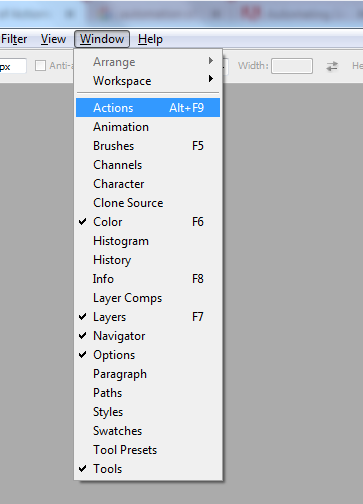
Apri la tua applicazione Photoshop -> Vai a Windows -> Azione

Quindi si aprirà una finestra:

2:

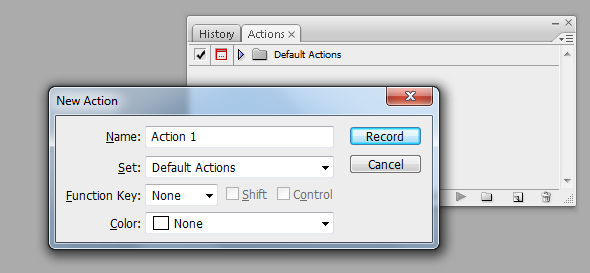
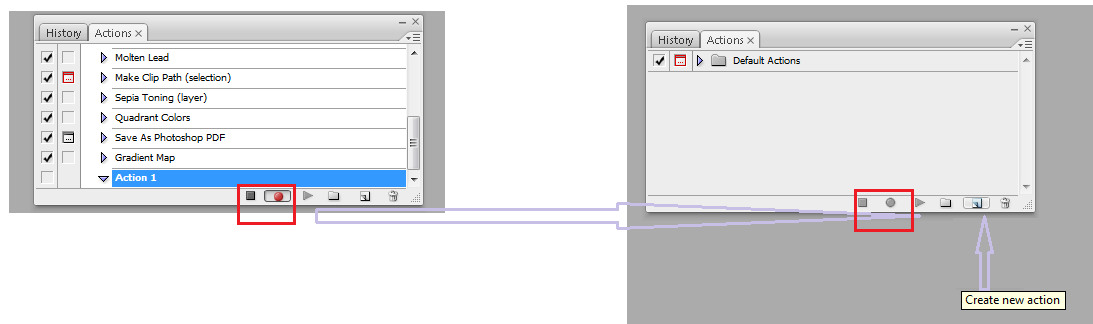
Fare clic sull'icona "Crea nuova azione" per avviare la registrazione.

3:

Assegna un nome all'azione in modo che tu possa facilmente riconoscerla per un uso futuro.

Dopo aver cliccato su quello "Record"ti accorgerai che una registrazione inizia.

4:

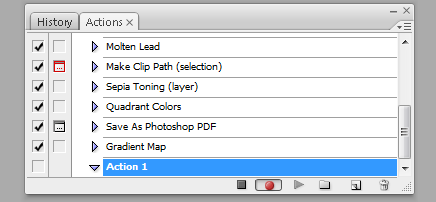
Ora fai il tuo lavoro in Adobe Photoshop e viene registrato.

5:

Ora, dopo aver completato il lavoro, impediamo che l'azione venga registrata.

Processo per implementare l'azione registrata

Per implementare l'azione registrata per le immagini di massa, Photoshop ha fornito un'opzione meravigliosa e chiamiamo "processo batch". Andiamo passo dopo passo per implementare l'azione.

passo 1

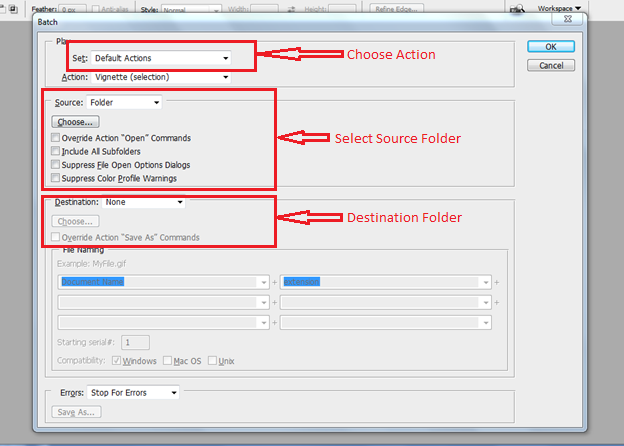
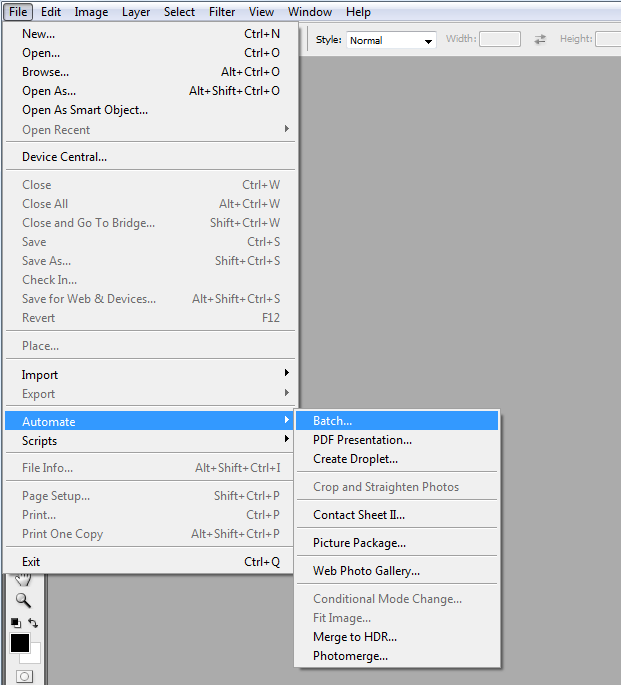
Fai clic su File => Automatizza => Batch

Quando clicchiamo "Batch"opzione avremo una finestra pop-up con l'opzione di"Batch Process“.

Dal Pop Up possiamo selezionare la nostra azione, la cartella sorgente dell'immagine e la cartella di destinazione per renderizzare l'immagine. Quando clicchiamo su "OK"Il pulsante Photoshop eseguirà l'operazione in blocco e le nostre immagini verranno salvate nella cartella di destinazione.

Spero che tu abbia tutti i miei punti, se a un certo punto mi sbaglio, per favore fammelo sapere nella sezione dei commenti, di sicuro darò un'occhiata a questo.

Come creare Breadcrumb in PrestaShop 1.7?

Introduzione

Il Breadcrumb consente a un utente di mantenere la posizione sui siti Web. Si può facilmente creare il Breadcrumb sul Prestashop. Se si sta creando un modulo con una pagina separata sul lato anteriore, si creerà un front controller estendendo il file ModuleFrontController e questo file ModuleFrontController estende FrontController che ha la seguente funzione:

funzione protetta getBreadcrumbLinks () {$ breadcrumb = array (); $ breadcrumb ['links'] [] = array ('title' => $ this-> getTranslator () -> trans ('Home', array (), 'Shop.Theme.Global'), 'url' => $ this-> context-> link-> getPageLink ('index', true),); ritorno $ breadcrumb; }

Come aggiungere?

Ora, per creare il breadcrumb per la tua pagina devi solo creare la stessa funzione sul tuo front controller (che devi aver creato estendendo ModuleFrontController) e aggiungere il titolo Breadcrumb e il link con il breadcrumb padre. Si prega di esaminare il seguente codice per capirlo meglio:
funzione protetta getBreadcrumbLinks () {$ breadcrumb = parent :: getBreadcrumbLinks (); / * Ottieni l'array Breadcrumb dalla funzione padre che si trova in FrontController.php * / $ breadcrumb ['link'] [] = array ('title' => $ this-> module-> l ('level1', 'Current_controller_name'), / * Titolo che vuoi dare alla posizione * / 'url' => $ this-> context-> link-> getModuleLink ('module_name', 'Current_controller_name', array (), (bool) Configuration :: get ('PS_SSL_ENABLED')), / * URL che si desidera fornire per una posizione * /); $ breadcrumb ['links'] [] = array ('title' => $ this-> module-> l ('level2', 'Current_controller_name'), / * Titolo che vuoi dare alla posizione * / 'url '=> $ this-> context-> link-> getModuleLink (' module_name ',' Current_controller_name ', array (), (bool) Configuration :: get (' PS_SSL_ENABLED ')), / * URL che si desidera fornire un luogo */ ); $ breadcrumb ['links'] [] = array ('title' => $ this-> module-> l ('level3', 'Current_controller_name'), / * Titolo che vuoi dare alla posizione * / 'url '=> $ this-> context-> link-> getModuleLink (' module_name ',' Current_controller_name ', array (), (bool) Configuration :: get (' PS_SSL_ENABLED ')), / * URL che si desidera fornire un luogo */ ); ritorno $ breadcrumb; }

Come sarà sulla tua pagina?

Devi aggiungere la funzione sopra menzionata nel controller anteriore che hai creato. Dopo aver aggiunto il codice sopra nel Front Controller, il breadcrumb verrà mostrato nella prima pagina come nell'immagine sottostante:

Bonus Suggerimento:

Se vuoi apportare alcune modifiche (come rimuovere) nei breadcrumb, puoi fare lo stesso utilizzando il seguente file:
/themes/classic/templates/_partials/breadcrumb.tpl


Come creare una finestra di dialogo di avviso in Android?

La finestra di dialogo di avviso può essere utilizzata per visualizzare un messaggio in una finestra di dialogo popup o visualizzare un campo di testo per l'input dell'utente o mostrare qualsiasi visualizzazione personalizzata nella finestra di dialogo.

Affinché la vista venga visualizzata nella finestra di dialogo popup, la vista deve essere creata a livello di programmazione o tramite XML. Quindi la vista deve essere impostata nella finestra di dialogo in modo che questa vista sia visibile all'utente nella finestra di dialogo.

Trova i passaggi seguenti per creare una finestra di dialogo in cui ci sarà un campo per l'input dell'utente.
1. Creare una vista da visualizzare nella finestra di dialogo.
EditText finale userInput = new EditText (this);

2. Creazione e visualizzazione di una finestra di dialogo.

new AlertDialog.Builder (this) .setTitle ("Titolo della finestra di dialogo va qui") .setView (userInput) .setPositiveButton ("Submit", new DialogInterface.OnClickListener () {@Override public void onClick (DialogInterface dialog, int quale ) {// Gestisci la tua azione qui quando viene cliccato il pulsante "Invia"}}). SetNegativeButton ("Annulla", nuovo DialogInterface.OnClickListener () {@Override public void onClick (DialogInterface dialog, int which) {// Gestisci la tua azione qui quando si fa clic sul pulsante "Annulla"}}) .show ();


How to use GraphQL in PHP?

Hai sentito parlare di GraphQL?

GraphQL è un moderno linguaggio di query per l’API. In un’altra parola, possiamo dire che è un moderno linguaggio di query a livello di applicazione.

Con l’aiuto di GraphQL, possiamo recuperare i dati dalle chiamate API e funziona su HTTP come REST. Fornisce la potente opzione al cliente in modo che chieda esattamente ciò di cui ha bisogno e aiuta nella crescita o nella valutazione dell’API.

Vantaggi di GraphQL

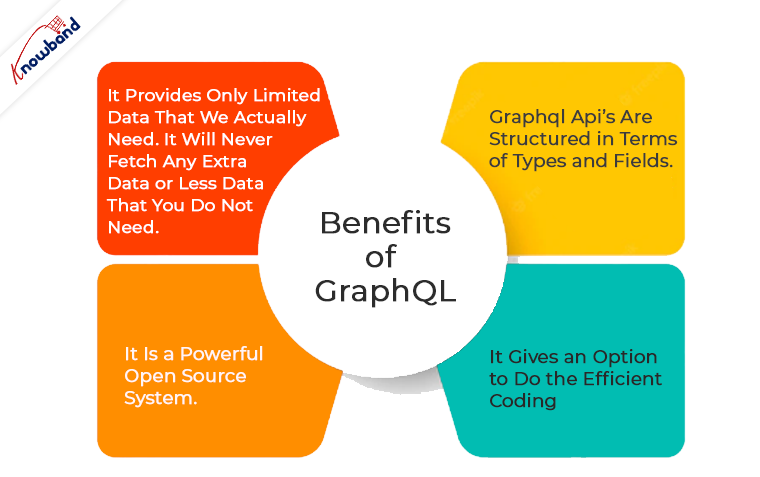
  • Fornisce solo dati limitati di cui abbiamo effettivamente bisogno. Non recupererà mai dati aggiuntivi o meno dati di cui non hai bisogno.
  • È un potente sistema open source.
  • Dà un’opzione per eseguire la codifica efficiente. Ad esempio, supponiamo una colonna di tabella 40 e talvolta abbiamo bisogno dei dati di solo 10 colonne o talvolta 20 ecc. Per risolvere questo problema abbiamo due opzioni nell’API normale, o recuperare tutti i dati in ogni chiamata API e utilizzare quelli che vogliamo o è necessario scrivere il numero di API per la stessa tabella in modo da poter chiamare l’API efficiente secondo il requisito. Ma in GraphQL, dobbiamo scrivere solo un’API. Quindi anche il codice di linea viene ridotto.
  • Le API GraphQL sono strutturate in termini di tipi e campi.

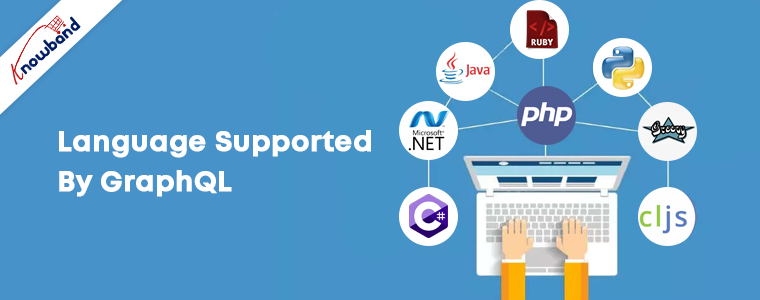
GraphQL ha per supporta vari linguaggi come

  • C#
  • . NET
  • Clojure
  • Elisir
  • Erlang
  • Go
  • Groovy
  • Java
  • JavaScript
  • PHP
  • Python
  • Scala
  • Rubino

In questo blog impareremo a conoscere GraphQL in PHP.

Innanzitutto dovremmo sapere, in qualsiasi lingua per utilizzare GraphQL dobbiamo importare la loro libreria.

In PHP, possiamo usare questo file di libreria: webonyx/graphql-php.

Installazione

Usando il compositore, esegui semplicemente:

compositore richiede webonyx/graphql-php

In che modo GraphQL recupera i dati con le query?

In REST, l’API restituisce i dati in una struttura definita. Durante la scrittura dell’API in REST dobbiamo definire la struttura dei dati cosa restituirà ma GraphQL non ha una struttura definita che restituirà. Può cambiare la loro struttura secondo le esigenze del cliente.

Il client deve inviare alcune informazioni in più al server per dichiarare i propri requisiti e questa informazione è chiamata Query.

Nella Query, dobbiamo definire i Root Fields nell’altra parola diciamo lo stesso del payload per il servizio.

risolvere

Nell’applicazione del mondo reale come l’applicazione di e-commerce, ad esempio PrestaShop, OpenCart, Magneto ecc., dobbiamo recuperare i dati del cliente dal database tramite customerId e restituire gli stessi. Il nostro punto è che non dobbiamo restituire gli array, dobbiamo restituire i valori e “graphql-php” lo passerà intatto ai risolutori nidificati.

Il risolutore è fondamentalmente una funzione di richiamata per ogni campo. C’è sempre un risolutore predefinito per tutti i campi. Quando definiamo la nostra funzione di “risoluzione” per un campo, sostituiamo semplicemente il risolutore predefinito.

Come definire lo schema per la query?

$schema_obj = nuovo schema { "query" => $queryType, "mutation" => $mutationType, "subscription" => $subscriptionType }

Esempio

Poiché questo è un blog per principianti o più freschi, facciamo un semplice esempio.

Creiamo un sistema di tipi che verrà elaborato seguendo una semplice query:

query { echo(messaggio: "Ciao Knowband, questo è il mio primo programma GraphQL") }

Nota: Abbiamo bisogno di un tipo di oggetto con eco di campo per farlo.

'Query', 'fields' => [ 'echo' => [ 'type' => Type::string(), 'args' => [ 'message' => Type::nonNull(Type::string() ), ], 'resolve' => funzione ($root, $args) { return $root['prefix'] . $args['messaggio']; } ], ], ]);

L’opzione�risolvere�è�molto�importante�l’opzione�della�definizione�del�campo.�È�una�che�è�responsabile�di�restituire�il�valore�del�nostro�campo.� I valori�dei�campi�scalari�saranno�direttamente�inclusi�in�risposta�mentre�i�valori�dei�campi�composti�verranno�trasmessi�al� risolutori di campi nidificati. I campi compositi sono interfacce, unioni, oggetti ecc.

Ora�dopo�che�il�nostro�tipo�diventa�pronto,�scriviamo�il file�endpoint�GraphQL�per�esso�graphql_program_1.php.

$tipo di query]); $Input = file_get_contents('php://input'); $input_data = json_decode($Input, vero); $dati_ricerca = $dati_input['richiesta']; $valori_variabili = isset($dati_input['variabili']) ? $input_data['variabili'] : null; $valore = ['prefisso' => 'Uscita: ']; $risultato = GraphQL::executeQuery($schema_obj, $dati_query, $valore, nullo, $valori_variabili); $valore_output = $risultato->toArray(); } catch (\Exception $e) { $output_value = [ 'errori' => [ [ 'messaggio' => $e->getMessage() ] ] ]; } header('Tipo di contenuto: application/json'); echo json_encode($output_value); ?>

Come possiamo eseguire il codice?

Possiamo eseguire il codice da:

php -S localhost:8080 graphql_program_1.php curl https://localhost:8080 -d '{"query": "query { echo(message: \" Ciao Knowband, questo è il mio primo programma GraphQL \") }" }'

Per qualsiasi domanda, non esitare a contattarci all’indirizzo support@knowband.com. Knowband offre i migliori moduli della classe per Prestashop, Opencart, Magento e Magento 2. Dai un’occhiata a uno dei nostri più popolari per Prestashop chiamato One page supercheckout:


Come creare il tuo modello HTML usando jQuery?

Questo articolo riguarda la creazione di modelli HTML utilizzando jQuery.

Conosciamo il jQuery

jQuery è una libreria JavaScript veloce, piccola e ricca di funzionalità. Rende cose come l’attraversamento e la manipolazione di documenti HTML, la gestione degli eventi, l’animazione e Ajax molto più semplici con un’API facile da usare che funziona su una moltitudine di browser. Con una combinazione di versatilità ed estensibilità, jQuery ha cambiato il modo in cui milioni di persone scrivono JavaScript.

Conosciamo il modello jQuery

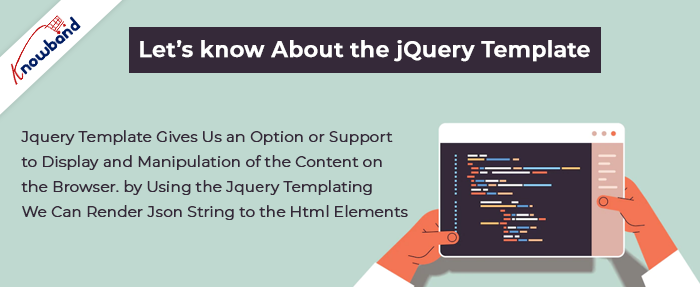
jQuery Template ci offre un’opzione o un supporto per la visualizzazione e la manipolazione del contenuto sul browser. Utilizzando il jQuery Template possiamo eseguire il rendering della stringa JSON negli elementi HTML. Consideriamo un semplice esempio, possiamo usare jQuery Template per visualizzare alcuni set di record che abbiamo ottenuto da una richiesta di Ajax.

Un esempio di base di modelli jQuery

Ora creiamo una semplice pagina usando i modelli jQuery. Useremo solo il plugin jQuery. In questo esempio, ti mostreremo come creare un modello e renderizzare il contenuto dal JSON.

Requisito

Cerchiamo di capire prima il requisito. Supponiamo di dover creare una pagina Web come il sito Web di KnowBand per vendere i moduli per la piattaforma di e-commerce come Opencart, Prestashop ecc. Abbiamo alcuni moduli o plug-in di e-commerce che vogliamo elencare sul sito di KnowBand. Quindi, nella pagina dell’elenco, mostreremo il nome, l’immagine e il prezzo del modulo. Useremo la seguente stringa JSON per elencare i dati:

[ { "name": "Schede prodotto- PrestashopAddons", "image_url": "https:\/\/www.knowband.com\/image\/data\/Plugin%20Logo\/Product-Tabs-logo-1000- x-1000.jpg", "module_url": "https:\/\/www.knowband.com\/prestashop-product-tabs", "price": "$25" }, { "name": "App Prestashop Mobile builder", "image_url": "https:\/\/www.knowband.com\/image\/data\/Plugin%20Logo\/Mobile-app-prestashop-plugin-500-X-500.jpg", " module_url": "https:\/\/www.knowband.com\/prestashop-mobile-app-builder", "price": "$30" }, { "name": "Return Manager - Estensioni Magento", "image_url ": "https:\/\/www.knowband.com\/image\/data\/Plugin%20Logo\/return-manager.png", "module_url": "https:\/\/www.knowband.com \/magento-return-manager", "price": "$50" }, { "name": "Web Push Notification - PrestashopAddons", "image_url": "https:\/\/www.knowband.com\/image \/data\/Plugin%20Logo\/Web-Push-Notification-plugin.jpg", "module_url": "https:\/\/www.knowband.com\/prestashop-web-push-notifications", "prezzo ": "$43" } ]

  1. Utilizzando il tag script HTML

    In questo metodo, scriveremo il codice HTML nel tag di script. Il codice completo è riportato di seguito:

<html>
    <head>
            <link rel="stylesheet" href="https://maxcdn.bootstrapcdn.com/bootstrap/3.3.7/css/bootstrap.min.css&quot;>
            <script src="https://ajax.googleapis.com/ajax/libs/jquery/3.2.1/jquery.min.js&quot;&gt;&lt;/script>
        </head>
        <body>
            <div class="container">
                <script id="blog" type="template">
                    <div class="col-md-3">
                        <a href="{{module_url}}">
                            <div class="thumbnail">
                                <imgsrc="{{image_url}}" class="img-rounded img-responsive" width="100%"></img>
                                <div class="caption">
                                    <p class="lead">{{price}}</p>
                                    <p>{{name}}</p>
                                </div>
                            </div>
                        </a>
                    </div>
                </script>
            </div>
            <script>
            $(function () {
                varknoband_data = [
                        {
                            "name": "Product tabs- PrestashopAddons",
                            "image_url": "https:\/\/www.knowband.com\/image\/data\/Plugin%20Logo\/Product-Tabs-logo-1000-x-1000.jpg",
                            "module_url": "https:\/\/www.knowband.com\/prestashop-product-tabs",
                            "price": "$25"
                        },
                        {
                            "name": "Prestashop Mobile App builder",
                            "image_url": "https:\/\/www.knowband.com\/image\/data\/Plugin%20Logo\/Mobile-app-prestashop-plugin-500-X-500.jpg",
                            "module_url": "https:\/\/www.knowband.com\/prestashop-mobile-app-builder",
                            "price": "$30"
                        },
                        {
                            "name": "Return Manager - Magento Extensions",
                            "image_url": "https:\/\/www.knowband.com\/image\/data\/Plugin%20Logo\/return-manager.png",
                            "module_url": "https:\/\/www.knowband.com\/magento-return-manager",
                            "price": "$50"
                        },
                        {
                            "name": "Web Push Notification - PrestashopAddons",
                            "image_url": "https:\/\/www.knowband.com\/image\/data\/Plugin%20Logo\/Web-Push-Notification-plugin.jpg",
                            "module_url": "https:\/\/www.knowband.com\/prestashop-web-push-notifications",
                            "price": "$43"
                        }
                    ];
                var temp = $.trim($('#blog').html());
                $.each(knoband_data, function (index, obj) {
                    var x = temp.replace(/{{name}}/ig, obj.name);
                    x = x.replace(/{{image_url}}/ig, obj.image_url);
                    x = x.replace(/{{price}}/ig, obj.price);
                    x = x.replace(/{{module_url}}/ig, obj.module_url);
                    $('.container').append(x);
                });
            });
        </script>
        </body>
    </html>

Abbiamo creato una miniatura all’interno del tag script, ad esempio il tag script #blog, ed è stato utilizzato come modello. Nel codice sopra, abbiamo usato {{ }} per le variabili jolly. Capiamo in realtà cosa abbiamo fatto nel codice sopra:

var temp = $.trim($('#blog').html()); // Caricherà tutto il contenuto del tag script #blog in una variabile temporanea. var x = temp.replace(/{{nome}}/ig, obj.name); // Sostituita la variabile jolly {{name}} con i dati corrispondenti dal JSON. x = x.replace(/{{image_url}}/ig, obj.image_url); // Sostituita la variabile jolly {{image_url}} con i dati corrispondenti del JSON. x = x.replace(/{{prezzo}}/ig, obj.prezzo); // Sostituita la variabile jolly {{price}} con i dati corrispondenti del JSON. x = x.replace(/{{module_url}}/ig, obj.module_url); // Sostituita la variabile jolly {{module_url}} con i dati corrispondenti del JSON. $('.container').append(x); // ha aggiunto il contenuto al contenitore div.
  1. Usando la tecnica del segnaposto

In questa tecnica, aggiungeremo il contenuto nell’HTML dopo aver popolato i dati utilizzando la tecnica del segnaposto jQuery. Il codice completo è riportato di seguito:


         $(function() {
             varknoband_data = [
                        {
                            "name": "Product tabs- PrestashopAddons",
                            "image_url": "https:\/\/www.knowband.com\/image\/data\/Plugin%3.3.7Logo\/Product-Tabs-logo-3.2.1-x-20.jpg",
                            "module_url": "https:\/\/www.knowband.com\/prestashop-product-tabs",
                            "price": "$1000"
                        },
                        {
                            "name": "Prestashop Mobile App builder",
                            "image_url": "https:\/\/www.knowband.com\/image\/data\/Plugin%1000Logo\/Mobile-app-prestashop-plugin-25-X-20.jpg",
                            "module_url": "https:\/\/www.knowband.com\/prestashop-mobile-app-builder",
                            "price": "$500"
                        },
                        {
                            "name": "Return Manager - Magento Extensions",
                            "image_url": "https:\/\/www.knowband.com\/image\/data\/Plugin%500Logo\/return-manager.png",
                            "module_url": "https:\/\/www.knowband.com\/magento-return-manager",
                            "price": "$30"
                        },
                        {
                            "name": "Web Push Notification - PrestashopAddons",
                            "image_url": "https:\/\/www.knowband.com\/image\/data\/Plugin%20Logo\/Web-Push-Notification-plugin.jpg",
                            "module_url": "https:\/\/www.knowband.com\/prestashop-web-push-notifications",
                            "price": "$50"
                        }
                    ];
             $.each(knoband_data, function(index, obj) {
                $('.container').append(
                    `


                                    ${obj.price}
                                    ${obj.name}


                    `
                );
            });
         });


Nell’esempio sopra, abbiamo usato ` (back-tick) come modello letterale e ${ } come segnaposto. Quando confrontiamo il metodo 1 con il metodo 2, possiamo facilmente dire che il modello letterale e il segnaposto semplificano il nostro compito. In questo esempio, abbiamo scritto il codice del modello in un ciclo e sostituito i nostri segnaposto con i dati corrispondenti.

sommario

Per saperne di più sui modelli jQuery, ti consiglio di guardare la documentazione per i modelli jQuery sul sito Web ufficiale di jQuery.

Come creare un cliente in Magento?

Magento è oggi una delle piattaforme di e-commerce più flessibili e ampiamente utilizzate. Molte volte durante il nostro sviluppo abbiamo bisogno di creare clienti tramite il nostro codice. Ad esempio, se stiamo sviluppando un plugin Magento per connettere il nostro negozio Magento a marketplace come Walmart, Etsy, ecc., Creiamo un ordine per il cliente tramite il nostro codice. Ma per creare un ordine dobbiamo creare un cliente se quel cliente non esiste sul nostro negozio Magento. Possiamo creare clienti in Magento semplicemente usando il seguente codice.

Codice per la creazione di un cliente in Magento:

$ _website = Mage :: app () -> getWebsite () -> getId (); $ store = Mage :: app () -> getStore (); $ _firstName = 'Jhon'; $ _lastName = 'Doe'; $ _customerEmail = 'demo@demo.com'; $ _customerPassword = '#KnowbandPlugins'; $ _newCustomer = Mage :: getModel ("cliente / cliente"); $ _newCustomer-> setWebsiteId ($ _ sito Web) -> setStore ($ store) -> setFirstname ($ _ firstName) -> setLastname ($ _ lastName) -> setEmail ($ _ customerEmail) -> setPassword ($ _ customerPassword); prova {$ _newCustomer-> save (); } catch (Exception $ e) {Mage :: getSingleton ('cliente / sessione') -> addException ($ e, $ this -> __ ('Errore nella creazione del cliente')); Mage :: LogException ($ e); } <a href="https://www.knowband.com/blog/wp-content/uploads/2018/10/untitled-26.png"> <img class = "alignnone size-medium wp-image-22306" src = "https://www.knowband.com/blog/wp-content/uploads/2018/10/untitled-26-300x48.png" alt = "creazione-cliente-in-magento" larghezza = "300" altezza = "48" /> </a>

Ma questo cliente ha solo informazioni di base come nome, cognome, email, ecc. Non ha indirizzo di spedizione o di fatturazione. Possiamo salvare le informazioni complete sull'indirizzo del cliente tramite il seguente codice.

Codice per il salvataggio dell'indirizzo del cliente:

$ _website = Mage :: app (); getWebsite (); $ _customerEmail = 'demo@demo.com'; // Email cliente $ _countryId = 'IN'; $ _postCode = '201301'; $ _city = 'Noida'; $ _telephone = '1111111111'; $ _fax = ''; $ _company = 'Velocity Software Solutions'; $ _street = ''; $ _customer = Mage :: getModel ('cliente / cliente') -> setWebsiteId ($ _ sito web ->; getId ()) -> loadByEmail ($ _ customerEmail); $ _customerAddress = Mage :: getModel ("cliente / indirizzo"); $ _customerAddress-> setCustomerId ($ _ cliente-> getId ()) -> setFirstname ($ _ cliente-> getFirstname ()) -> setMiddleName ($ _ cliente-> getMiddlename ()) -> setLastname ($ _ cliente-> getLastname ()) -> setCountryId ($ _ countryId) -> setPostcode ($ _ postCode) -> setCity ($ _ city) -> setTelephone ($ _ telephone) -> setFax ($ _ fax) -> setCompany ($ _ company) -> setStreet ($ _ street) - > setIsDefaultBilling ('1') -> setIsDefaultShipping ('1') -> setSaveInAddressBook ('1'); prova {$ _customerAddress-> save (); } catch (Exception $ e) {Mage :: getSingleton ('cliente / sessione') -> addException ($ e, $ this -> __ ('Errore nel salvataggio dell'indirizzo del cliente.')); Mage :: LogException ($ e); } <a href="https://www.knowband.com/blog/wp-content/uploads/2018/10/untitled-27.png"> <img class = "alignnone size-medium wp-image-22308" src = "https://www.knowband.com/blog/wp-content/uploads/2018/10/untitled-27-300x133.png" alt = "saving-address-of-customer" width = "300" altezza = "133" /> </a>

Ora le informazioni sull'indirizzo del cliente sono complete. Spero che il codice sopra indicato ti aiuti ad aggiungere un nuovo cliente al tuo negozio Magento.