Estensione del programma di affiliazione e referral Magento 2 – Manuale dell’utente

1.0 Introduzione

L’amministratore del negozio online può ora implementare una strategia di marketing multilivello per aumentare le vendite del sito Web, il tasso di conversione e il dominio personalizzato. Offerte di Knowband Modulo Programma di Affiliazione e Referral Magento 2 che consente al proprietario del negozio online di fornire un’opzione per diventare un cliente affiliato e guadagnare il profitto. I clienti possono registrarsi come affiliati e ottenere una commissione emozionante su ogni referral. L’amministratore del negozio può mostrare diversi modi per fare riferimento al sito Web, gli affiliati possono condividere il codice di riferimento, il link di riferimento o il voucher. Gli affiliati possono riscattare l’importo della loro commissione generando una richiesta di pagamento.

L’amministratore del negozio online può gestire l’intero programma di affiliazione e referral dall’interfaccia di amministrazione dell’estensione di affiliazione e referral di Magento 2. L’e-merchant può rimuovere l’opzione di registrazione dell’affiliato in qualsiasi momento disabilitando l’opzione “registrazione dell’affiliato”. L’amministratore può accettare o rifiutare qualsiasi richiesta di referral e pagamento. In questo modo, il proprietario del negozio può aumentare le vendite, il tasso di conversione e le entrate del sito web.

1.1 Funzionalità di affiliazione Magento 2 ed estensione referral

  1. Il proprietario del negozio online può consentire ai clienti di diventare un affiliato e guadagnare una commissione su ogni referral.
  2. Il venditore online può abilitare o disabilitare la registrazione dell’affiliato in qualsiasi momento dall’interfaccia di amministrazione del modulo di affiliazione e referral di Magento 2.
  3. L’estensione di affiliazione e referral Magento 2 fornisce più metodi di referral. L’affiliato può condividere link di riferimento, codice di riferimento e codice voucher con i propri conoscenti.
  4. Il modulo del programma di affiliazione e referral di Magento 2 consente di condividere i link di referral tramite più opzioni di social media come Facebook, Twitter e Pinterest.
  5. L’amministratore può offrire importi di commissione diversi sulla nuova registrazione e effettuato l’ordine. L’amministratore può offrire un importo in percentuale sull’ordine e un importo fisso sulla nuova registrazione.
  6. Il proprietario del negozio può anche abilitare le impostazioni per generare automaticamente un voucher alla nuova registrazione. L’affiliato appena registrato può condividere questo codice coupon per il referral.
  7. Spetta all’amministratore del negozio che vuole offrire una commissione sulla registrazione di un nuovo utente o sul primo ordine del cliente segnalato.
  8. Il plug-in Social Affiliate per Magento 2 mostra l’elenco dei clienti affiliati in cui l’amministratore può impostare lo stato dell’affiliato, i dettagli dell’affiliato e la commissione guadagnata.
  9. L’amministratore può anche generare voucher specifici per i clienti affiliati e anche impostare la data di scadenza degli stessi.
  10. Nell’elenco dei referral, l’e-merchant può visualizzare i dettagli del cliente segnalato, lo stato del referral dei clienti e l’importo del referral.
  11. L’amministratore del negozio può visualizzare l’elenco di tutti i voucher generati. L’amministratore può anche applicare nuove regole e condizioni per quei voucher.
  12. Gli affiliati possono generare voucher o richiedere il pagamento della commissione guadagnata.
  13. I clienti possono anche visualizzare la funzionalità sui propri dispositivi mobili. Il modulo del programma di affiliazione e referral Magento 2 è mobile responsive.

1.2 Vantaggi amministrativi dell’estensione del programma di affiliazione e referral Magento 2

  1. L’estensione del programma di affiliazione e referral Magento 2 semplifica l’implementazione di una strategia di marketing multilivello.
  2. Il modulo del programma di affiliazione e referral Magento 2 è semplice da implementare e facilmente attivabile sul sito web.
  3. Magento 2 Customer Referral Module consente a più utenti di diventare un affiliato e guadagnare denaro semplicemente segnalando le loro persone conosciute.
  4. L’estensione di affiliazione Magento 2 aiuta ad aumentare le entrate del sito Web, le vendite, il tasso di conversione e il dominio personalizzato.
  5. Il sistema di marketing multilivello di affiliazione offre più commissioni di riferimento agli affiliati.
  6. Un programma di marketing di affiliazione per Magento 2 fornisce vari metodi di riferimento.
  7. L’amministratore può accettare o rifiutare la richiesta di pagamento secondo il suo desiderio.
  8. Il plug-in Social Affiliate per Magento 2 è compatibile multilingue.
  9. L’amministratore non ha bisogno di modificare nemmeno una singola riga di codici per implementare il programma di affiliazione.

Installazione 2.0

Dopo aver acquistato l’estensione di affiliazione e referral di Magento 2, l’amministratore del negozio riceverà i seguenti file:

  1. shareandwin.zip che ha il codice sorgente di questo plugin del programma di affiliazione e referral di Magento 2.
  2. Manuale d’uso, con tutti i dettagli e le informazioni di base.

I passaggi per installare l’estensione del programma di affiliazione e referral Magento 2 sono indicati di seguito:

  • Acquista il modulo Programma di affiliazione e referral Magento 2 da Knowband. È possibile scaricare il pacchetto di estensione.
  • Il pacchetto ha un file zippato che contiene il manuale utente e il codice sorgente del modulo Programma di affiliazione e referral Magento 2. Ora, decomprimi questo pacchetto.
  • Crea una cartella {Magentoroot}/app/code/Knowband/Affiliateandreferral
  • Carica il contenuto estratto nella cartella sopra tramite FTP manager (come Filezilla o WinSCP, scaricalo qui: https://filezilla-project.org/).
  • Ora esegui i seguenti comandi per installare il plug-in:
  1. php�bin/magento�modulo:abilita Knowband_Affiliateandreferral
  2. �php�bin/magento�setup:aggiornamento
  3. �php�bin/magento�setup:di:compila
  • L’estensione è ora installata e pronta per l’uso. Nel pannello di amministrazione vai su “Estensioni Knowband > affiliato e referral“. Ora puoi configurare e utilizzare il plugin di affiliazione e referral di Knowband.

3.0 Interfaccia di amministrazione

Dopo un’installazione riuscita, puoi configurare questo modulo di affiliazione e referral Magento. Vai su Knowband> affiliato e referral, otterrai alcune opzioni di personalizzazione come mostrato di seguito:
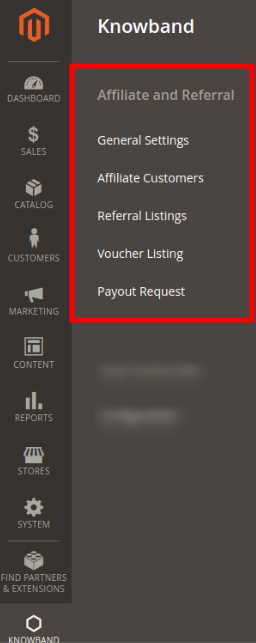
Opzioni di configurazione: affiliato e referral

Il proprietario del negozio può applicare le impostazioni secondo i requisiti e offrire marketing multilivello sul sito web.

3.1 Impostazioni generali

Nelle impostazioni generali, l’amministratore del negozio online può applicare la configurazione per mostrare le opzioni di registrazione dell’affiliato e gestire l’impostazione del sistema di riferimento.

Si prega di controllare le seguenti opzioni di configurazione: �

Nelle impostazioni generali dell’estensione di affiliazione e referral di Magento 2, otterrai queste opzioni di configurazione come mostrato nell’immagine:
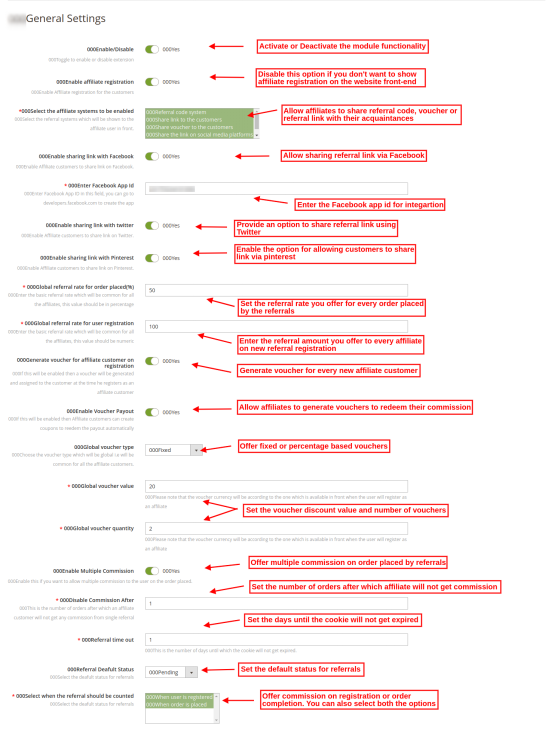
  • Abilita/Disabilita: Attiva o disattiva la funzionalità dell’estensione di affiliazione Magento 2 semplicemente premendo un pulsante.
  • Abilita registrazione affiliato: Abilita per mostrare la registrazione dell’affiliato sull’interfaccia front-end del sito web. Se non desideri consentire la registrazione di un nuovo affiliato, disabilita questa opzione.
  • Seleziona i sistemi di affiliazione da abilitare: L’estensione di affiliazione e referral Magento 2 offre più opzioni di referral. L’amministratore può consentire agli affiliati di condividere il codice di riferimento, condividere il link di riferimento, condividere il voucher, condividere il collegamento su una piattaforma di social media e anche condividere il collegamento via e-mail.
  • Abilita la condivisione del link con Facebook: Consenti la condivisione del link di riferimento tramite Facebook. Gli affiliati possono anche condividere il collegamento come messaggio privato di Facebook.

*Inserisci l’ID dell’app Facebook: Inserisci qui l’ID dell’app di Facebook per incorporare Facebook(Scopri i passaggi per generare l’ID dell’app di Facebook nella Sezione 3.1.1)

  • Abilita la condivisione del link con Twitter: Abilita l’opzione per consentire agli affiliati di condividere il link di riferimento dall’account Twitter.
  • Abilita la condivisione del link con Pinterest: Attiva questa opzione di configurazione per consentire la condivisione del link di riferimento tramite Pinterest.
  • Tasso di referral globale per ordini effettuati: Imposta il tasso di riferimento che desideri offrire al momento dell’inserimento dell’ordine di riferimento. Questo sarà un valore basato sulla percentuale.
  • Tasso di riferimento globale per la registrazione dell’utente: Qui, è necessario impostare il tasso di riferimento dell’importo fisso sulla nuova registrazione.
  • Genera voucher per i clienti affiliati al momento della registrazione: Abilita le impostazioni se vuoi offrire un voucher al cliente affiliato appena registrato. Possono condividere questo voucher con i loro amici e fare riferimento al sito web.
  • Abilita pagamento voucher: Attiva questa opzione per consentire agli affiliati di generare buoni per riscattare l’importo della loro commissione.
  • Tipo di buono globale: Puoi creare voucher comuni per tutti i clienti affiliati. L’estensione di affiliazione e referral Magento 2 consente di offrire voucher fissi o in percentuale.

  • Valore del buono globale: Inserisci il valore del buono. I clienti possono ottenere uno sconto di quel valore quando applicano questo buono.
  • Quantità di voucher globale: Immettere la quantità del buono, ovvero il numero di volte in cui un buono può essere applicato. In tal caso, 2 clienti possono applicare questo codice coupon una sola volta.
  • Abilita commissione multipla: In qualità di amministratore di un negozio eCommerce, puoi offrire una commissione all’affiliato su più ordini effettuati dai singoli clienti segnalati.

*Disabilita Commissione dopo:�Puoi anche inserire il numero di ordini dopo il quale l’affiliato non riceverà la commissione.

  • Timeout di riferimento: Inserisci il numero di giorni fino ai quali i cookie non scadono. Inserisci i giorni fino ai quali il codice di riferimento, il link di riferimento sarà attivo.
  • Stato predefinito di riferimento: Immettere lo stato predefinito per i referral. Se l’amministratore imposta lo stato predefinito come “in attesa di” quindi lo stato iniziale del cliente segnalato sarà in sospeso. Il cliente affiliato riceverà la commissione di riferimento quando l’amministratore imposterà lo stato come “accettato“il rinvio.
  • Seleziona quando deve essere conteggiato il referral: Puoi contare il referral sulla registrazione di un nuovo utente o sul nuovo posizionamento di un ordine. Puoi anche selezionare entrambe le condizioni, se lo desidera.

3.1.1 Passaggi per la generazione dell’ID dell’app Facebook

Per generare l’ID dell’app di Facebook, devi seguire questi passaggi:

  • Prima di tutto accedi al tuo account Facebook.
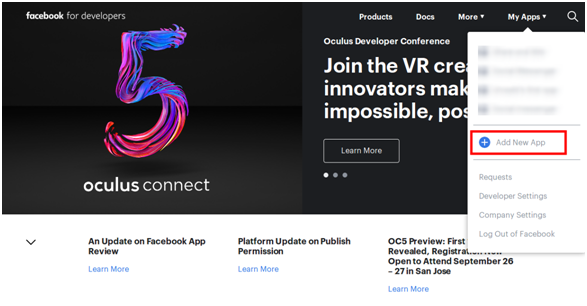
  • Ora vai su “LE MIE APP” e fai clic su “AGGIUNGI NUOVA APP”.
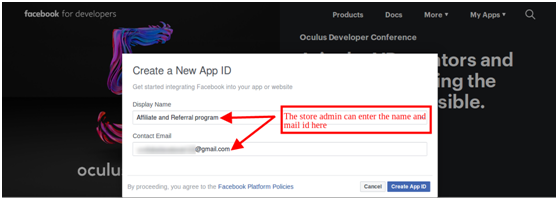
  • Inserisci le informazioni “Nome visualizzato” e i dettagli “ID e-mail di contatto”. Successivamente, fai clic sul pulsante “Crea ID app”.
  • Dopo di che vai a “Impostazioni” e seleziona il “Basic” opzione.
  • Otterrai l’ID APP qui. Inserisci qui i domini delle app, la categoria, l’URL dell’informativa sulla privacy.
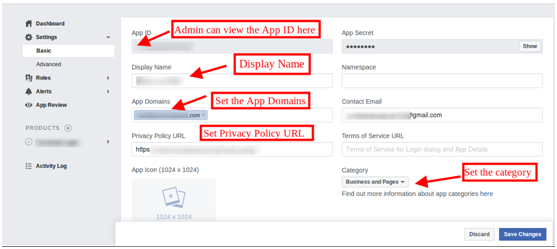
In questo modo, puoi ottenere l’ID dell’app di Facebook.

3.2 Clienti affiliati

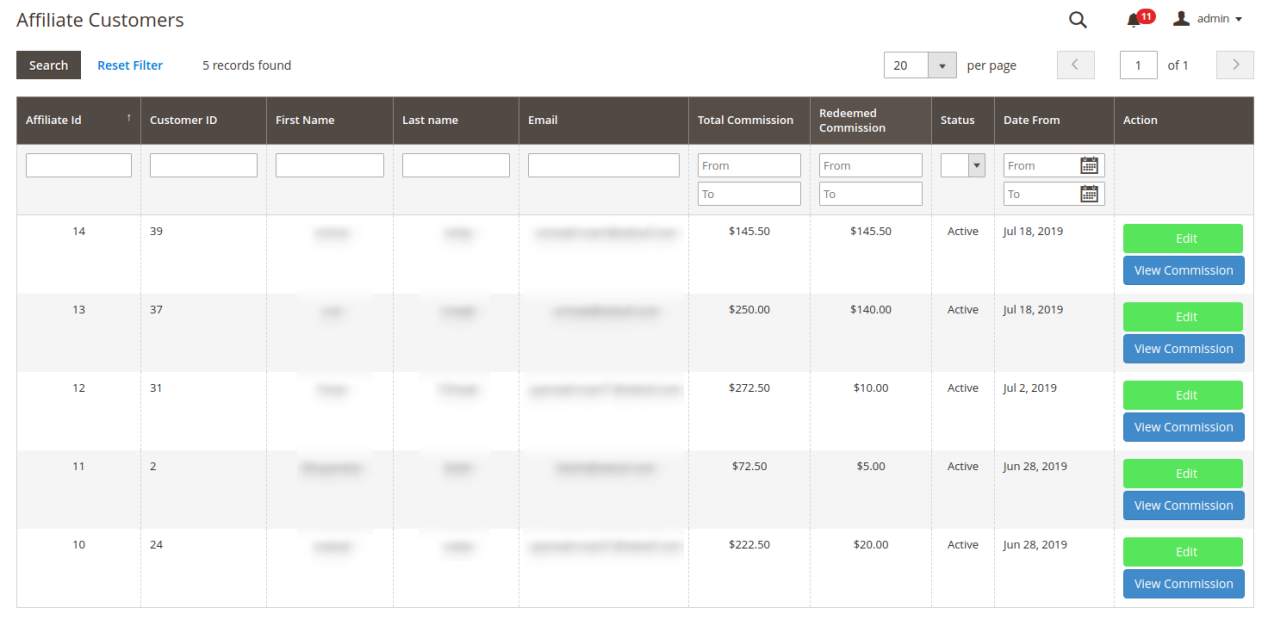
L’amministratore può visualizzare l’elenco dei clienti affiliati e gestire gli affiliati. L’affiliato registrato di recente verrà mostrato in cima all’elenco. L’amministratore può visualizzare la commissione e modificare i dettagli del cliente. Elenco dei clienti affiliati come mostrato di seguito:
3.2.1 Visualizza Commissione

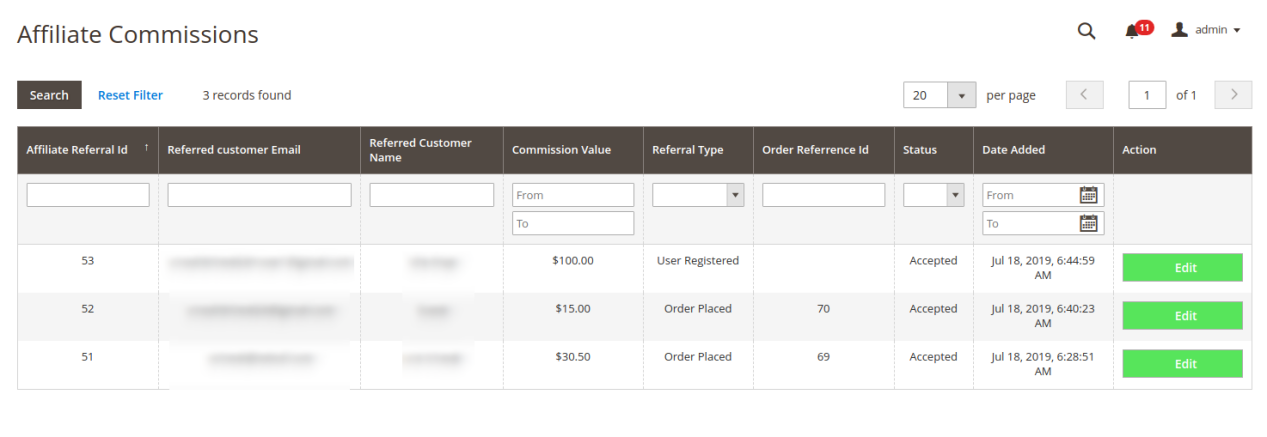
Puoi fare clic su “vista commissione” e controlla l’elenco del tipo e del valore della commissione. L’amministratore può anche modificare lo stato del referral se desidera fare lo stesso.
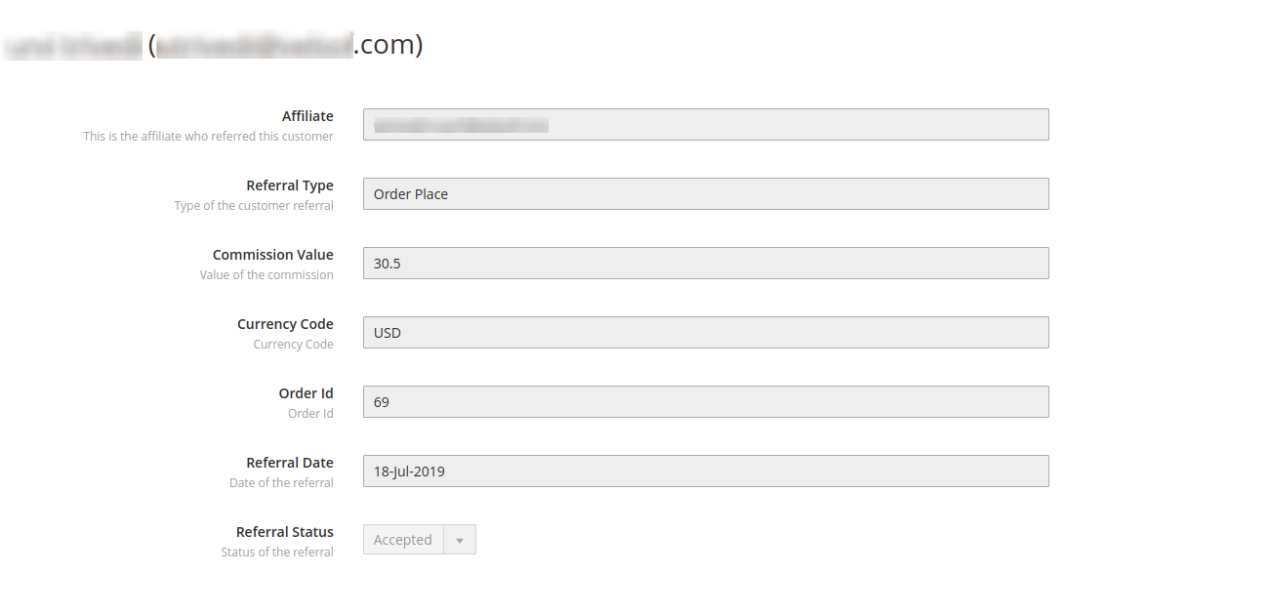
L’amministratore può fare clic su “Modifica” e aggiorna lo stato del referral se è in sospeso.
3.2.2 Modifica i dettagli del cliente affiliato

Dopo aver cliccato su “Modifica” nella pagina Clienti affiliati, si aprirà questa pagina:
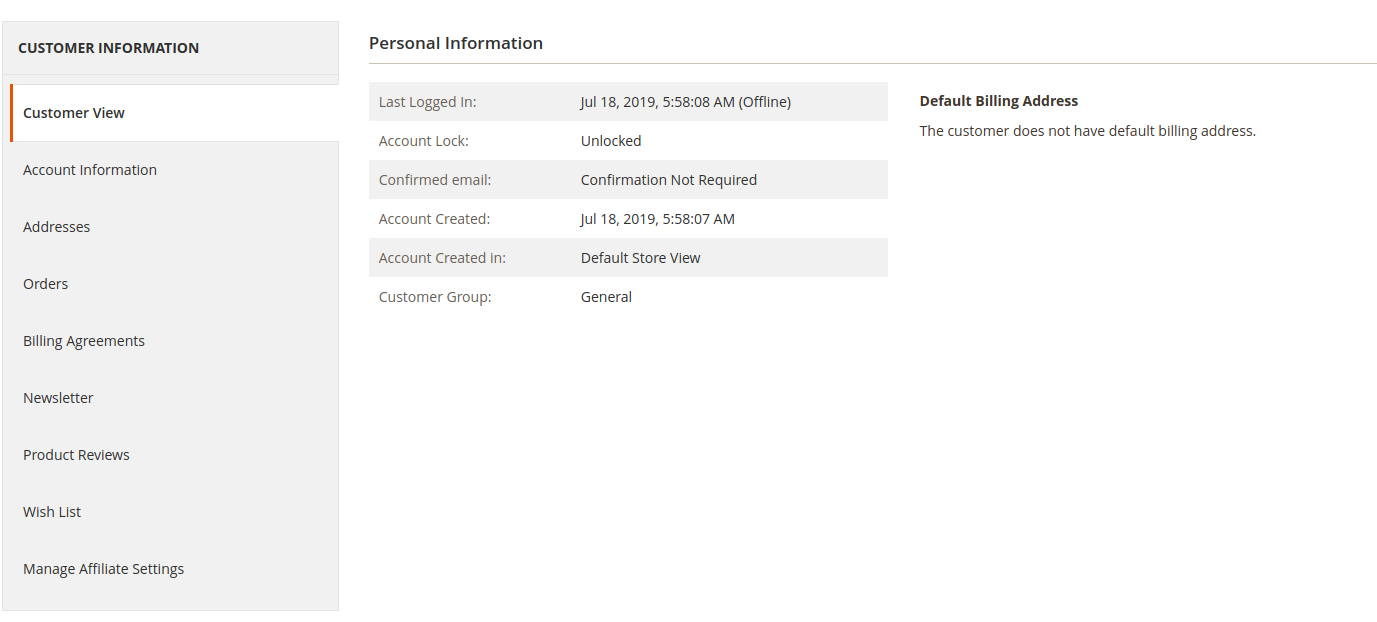
Dall’ultima opzione cioè “Gestisci le impostazioni di affiliazione“, otterrai questa pagina:
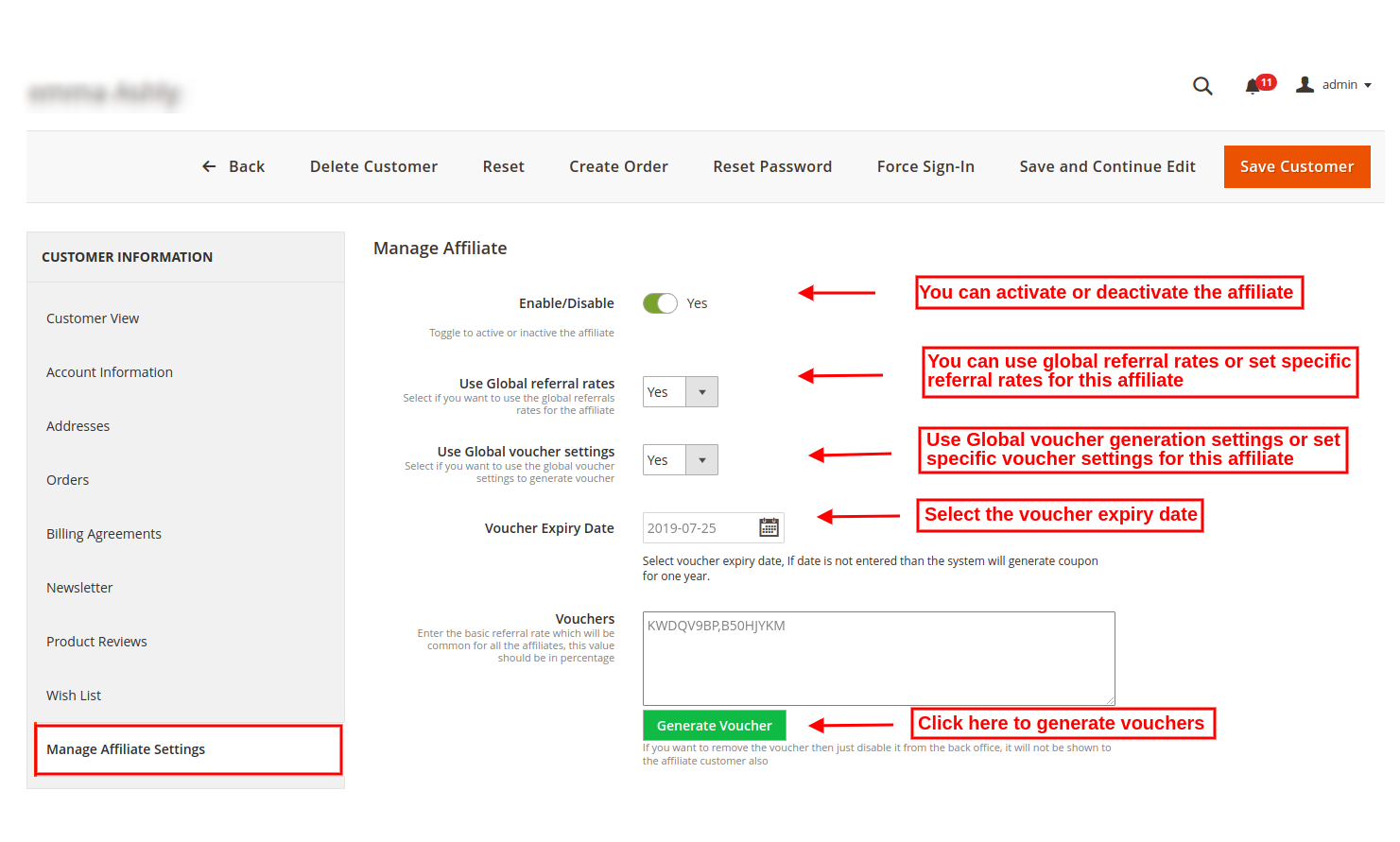
  • Attiva / Disattiva: Il modulo di riferimento del cliente Magento 2 consente di abilitare o disabilitare qualsiasi cliente affiliato in qualsiasi momento.
  • Usa le tariffe di riferimento globali: Puoi utilizzare il tasso di riferimento globale o impostare un tasso di riferimento specifico per quel cliente. Se desideri applicare un’impostazione specifica, seleziona “no”:

*Tasso di referenza per ordine effettuato: Immettere il valore in base alla percentuale per il completamento dell’ordine di riferimento.

*Tariffa di riferimento per la registrazione dell’utente: Imposta il tasso di riferimento a valore fisso per la registrazione dell’utente.

  • Usa le impostazioni del voucher globale: L’amministratore può utilizzare le impostazioni del voucher globale o selezionare impostazioni specifiche per quel cliente.

*Tipo di buono: Impostare il tipo di voucher, ad es. voucher fisso o basato su percentuale.

*Valore del buono: imposta il valore che vuoi offrire come sconto.

*Quantità totale del buono: Impostare il numero di voucher, ovvero il numero di volte in cui questo voucher può essere utilizzato.

  • Data di scadenza del buono: L’amministratore può impostare la data di scadenza del voucher. Per impostazione predefinita, il sistema genera un voucher con validità di un anno.
  • Buoni: L’amministratore può fare clic su Genera impostazioni voucher per generare voucher.
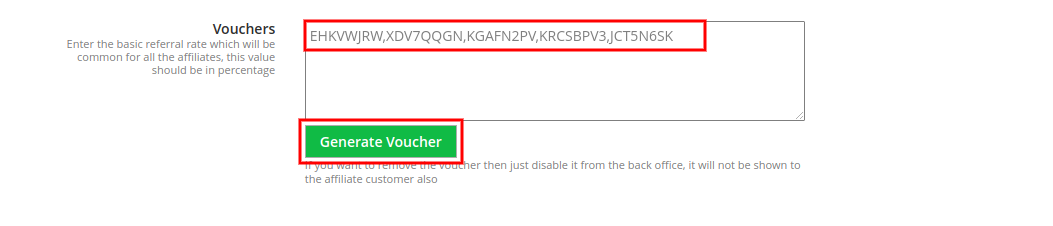
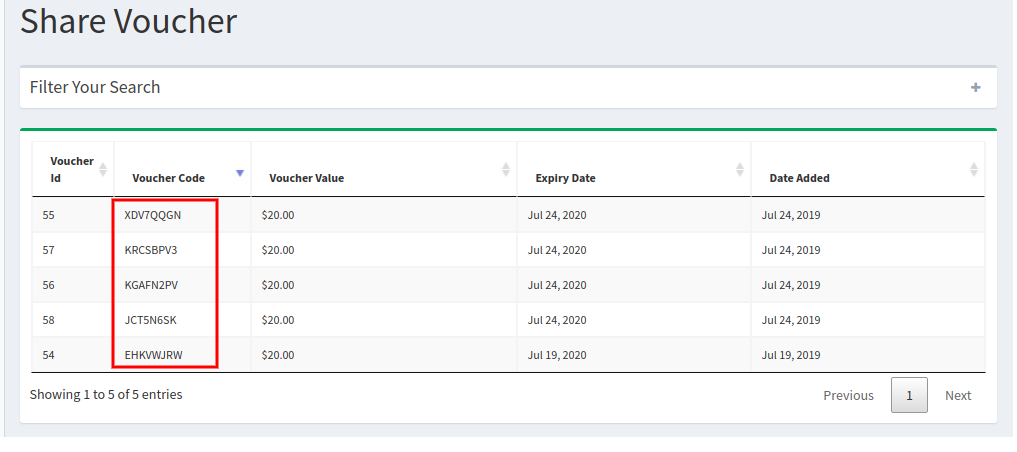
Nell’interfaccia front-end, ci sarà un elenco di voucher nella sezione del metodo di affiliazione:
3.3 Impostazioni di riferimento

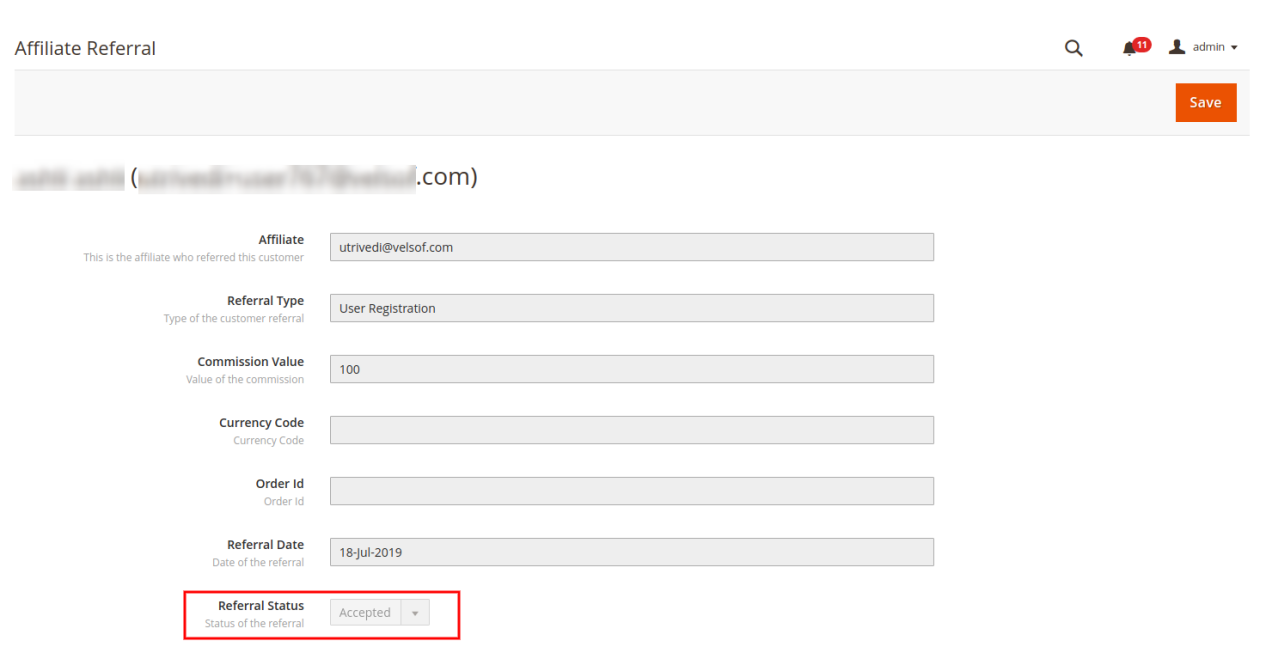
Qui l’amministratore del negozio può visualizzare l’elenco dei referral. Il commerciante online può anche accettare il rinvio. Puoi selezionare le voci per pagina e anche applicare filtri per controllare qualsiasi referral di affiliazione specifico.
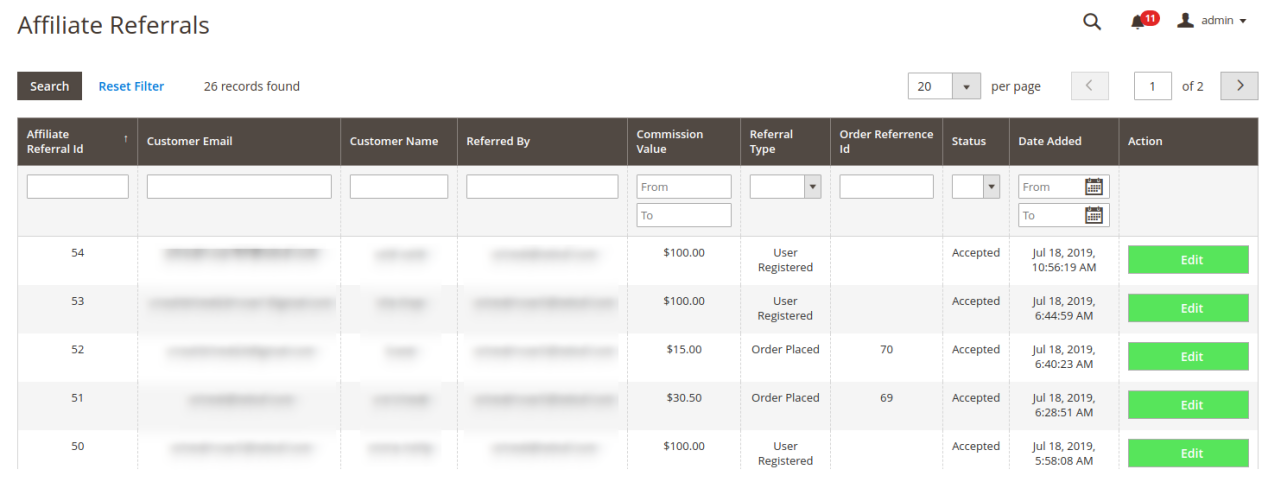
L’amministratore può fare clic sul pulsante di modifica e modificare lo stato del referral dall’interfaccia di amministrazione di questo modulo Referral e affiliate marketing per Magento 2.
3.4 Elenco dei voucher di affiliazione

Nella pagina di elenco dei voucher di affiliazione, il proprietario del negozio può visualizzare l’elenco di tutti i voucher generati e anche modificare le condizioni/regole per ogni coupon.
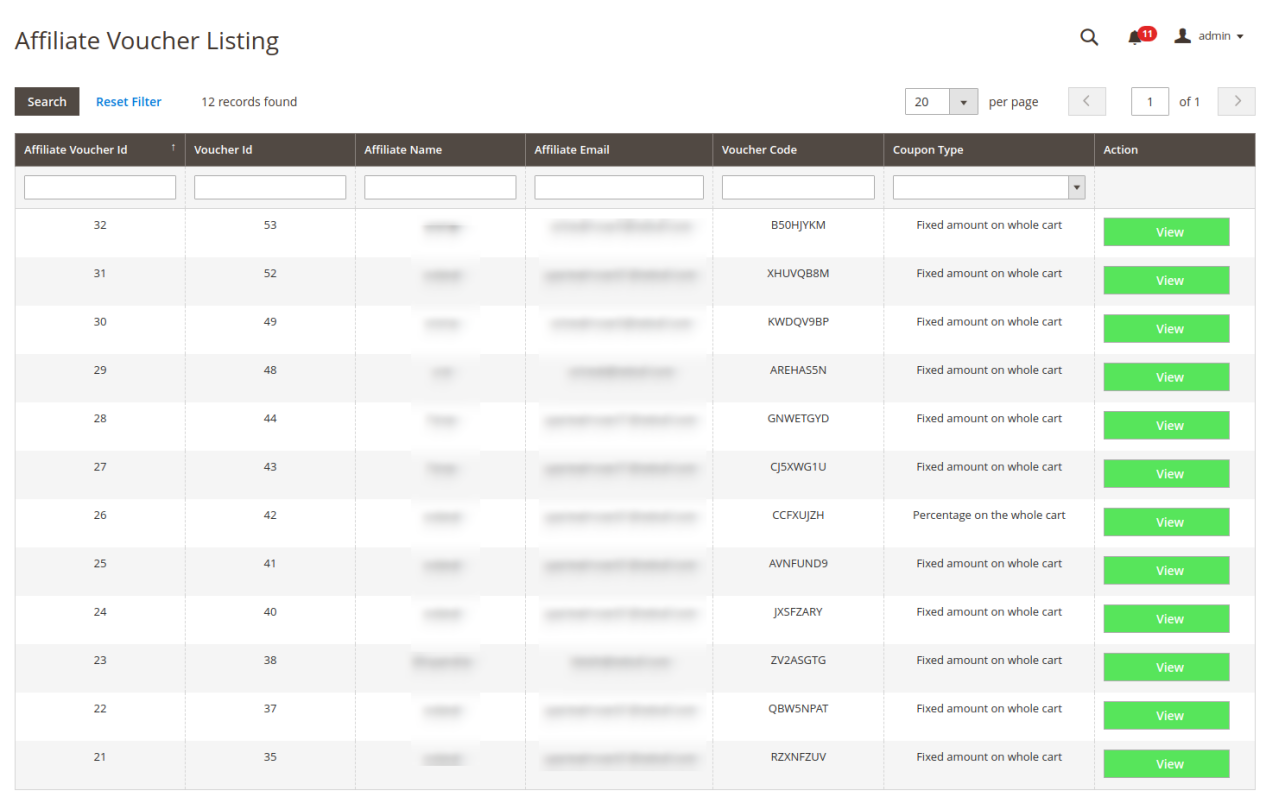
Dopo aver cliccato “vistapulsante “, l’amministratore può modificare le condizioni del voucher e altre impostazioni correlate.

3.5 Richieste di pagamento dell’affiliato

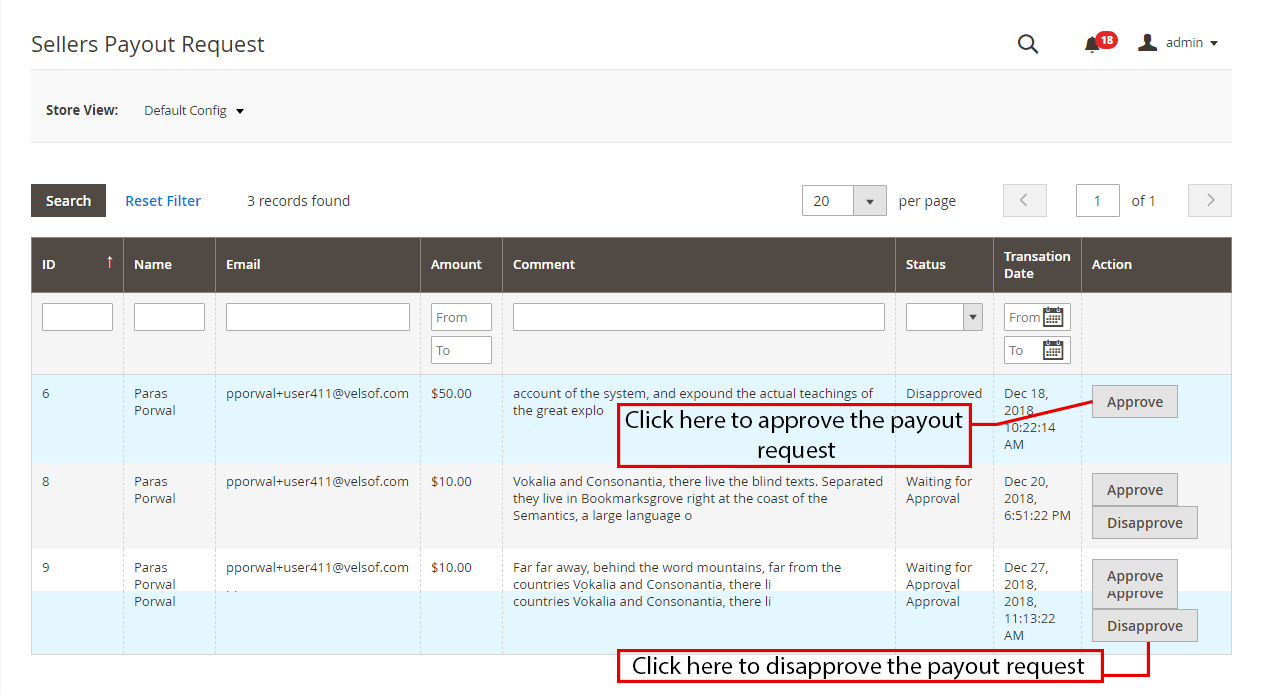
In qualità di amministratore del negozio, puoi visualizzare le richieste di pagamento generate dagli affiliati. L’amministratore può anche visualizzare lo stato della richiesta di pagamento. Puoi approvare o rifiutare la richiesta di pagamento.

L’elenco dei pagamenti apparirà come un’immagine di seguito menzionata:
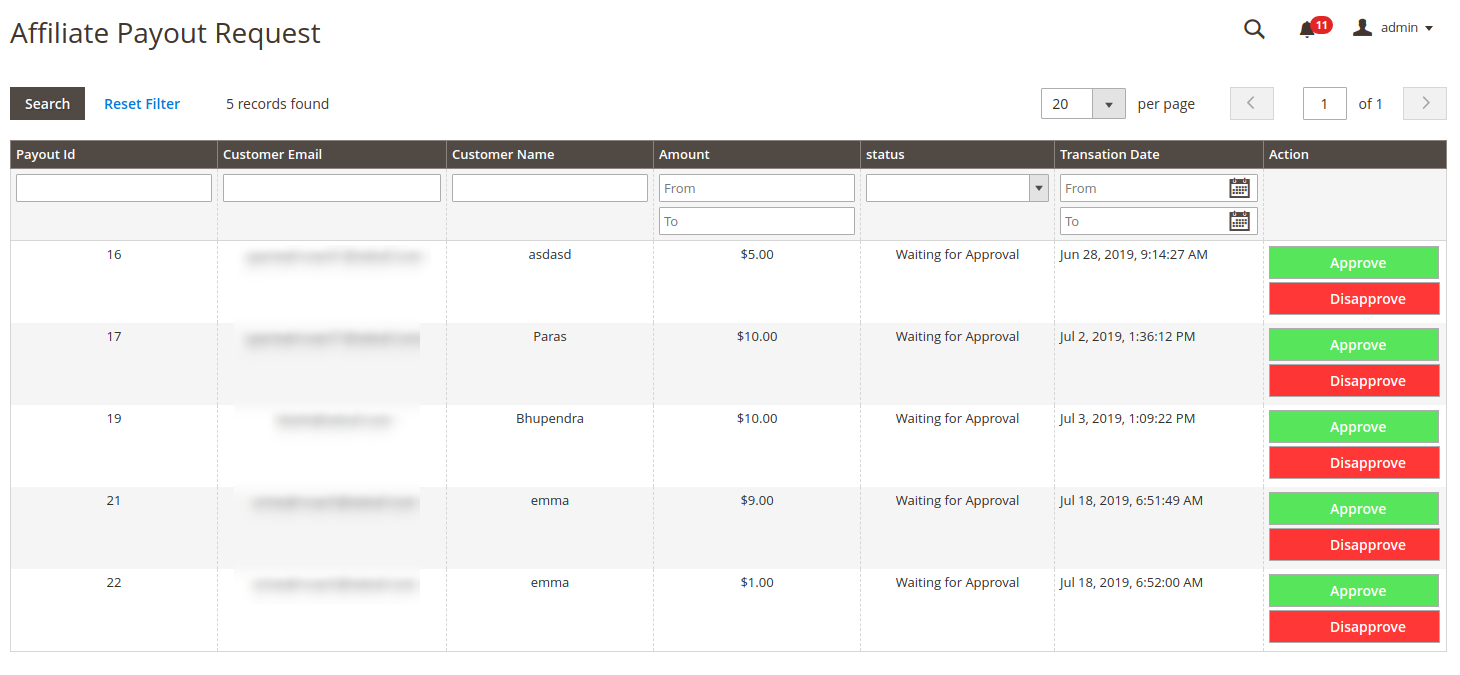
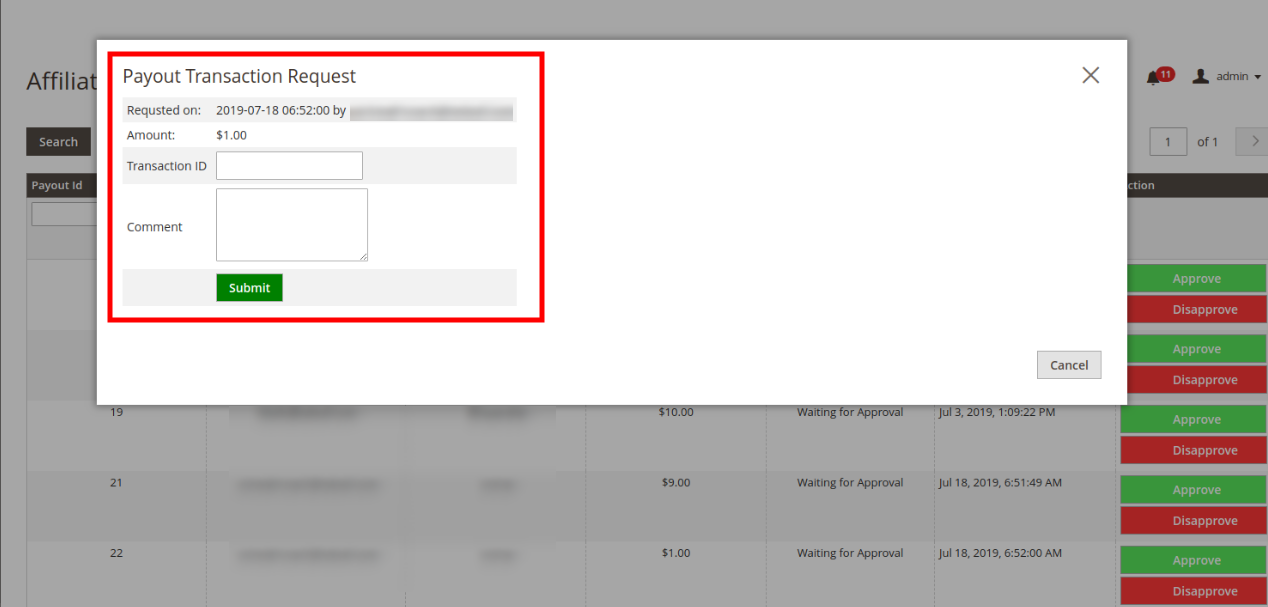
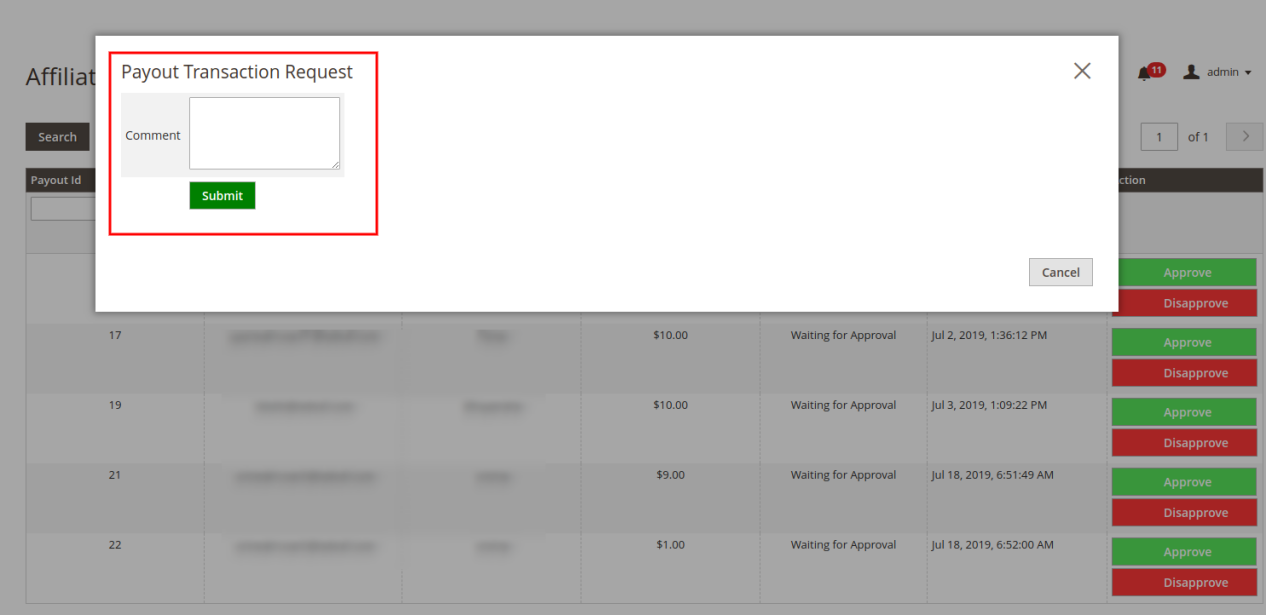
L’amministratore può fare clic sul pulsante approva o non approva.

Verrà visualizzato un popup durante l’approvazione della richiesta come mostrato di seguito:
Verrà visualizzato un popup durante la disapprovazione della richiesta come mostrato di seguito:
Interfaccia 4.0 front-end

I clienti online possono registrarsi come clienti affiliati e guadagnare commissioni su ogni referral:
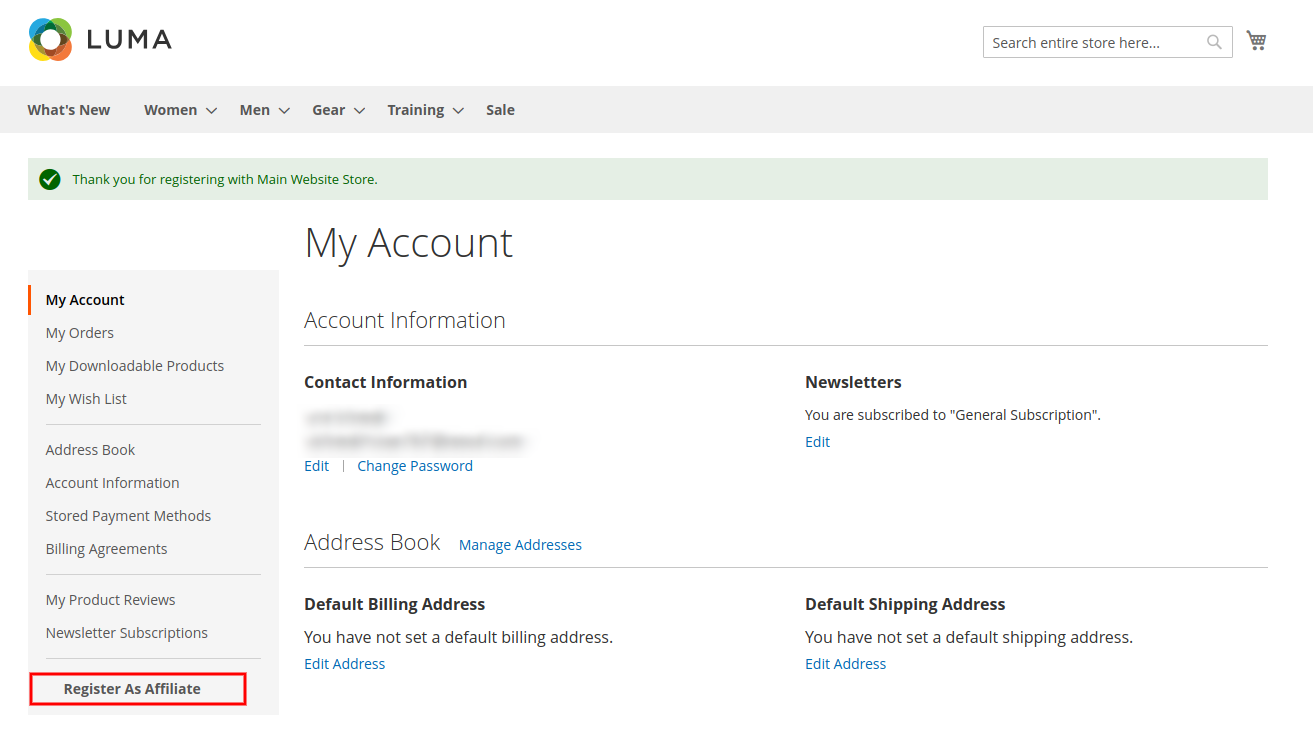
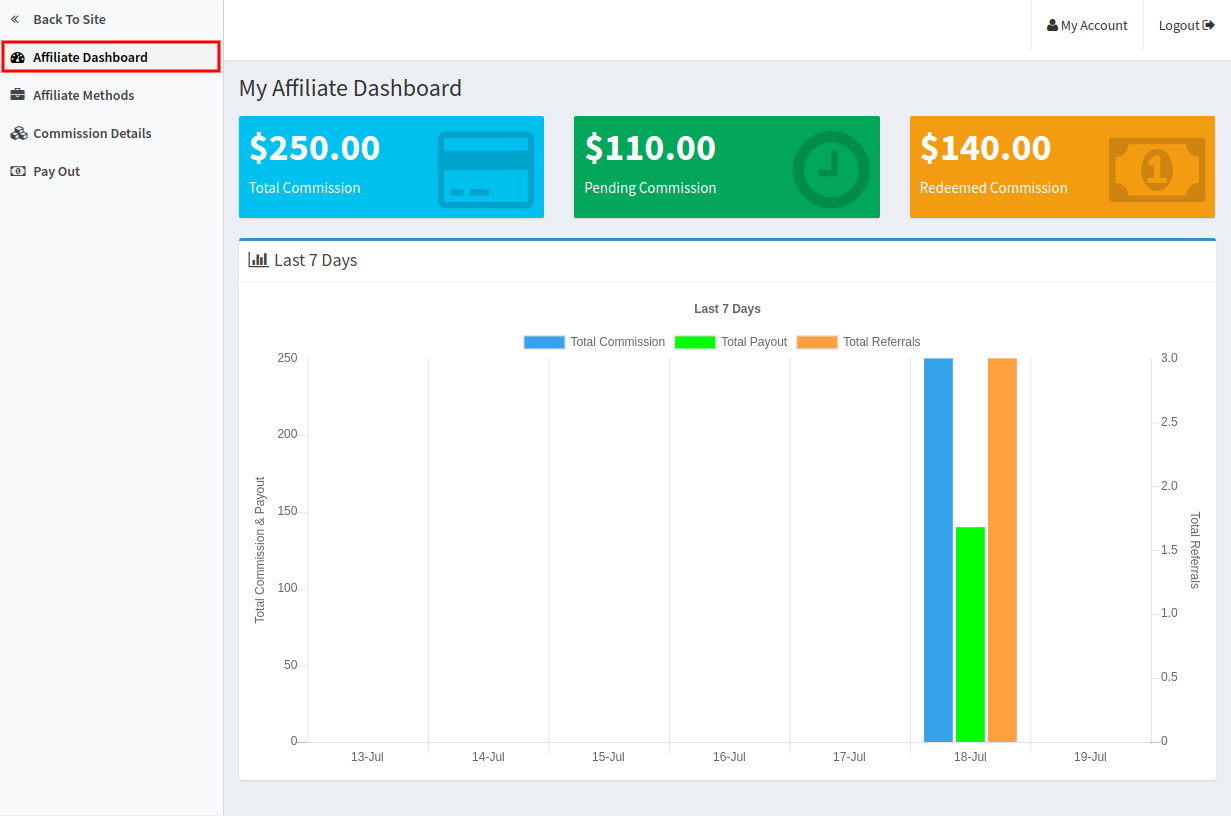
Gli affiliati possono visualizzare un’interfaccia in cui possono visualizzare il dashboard di affiliazione, i metodi di affiliazione disponibili, i dettagli delle commissioni e la sezione dei pagamenti.

Nella dashboard, gli affiliati possono visualizzare la commissione totale, la commissione riscattata e la commissione in sospeso insieme alla rappresentazione grafica.
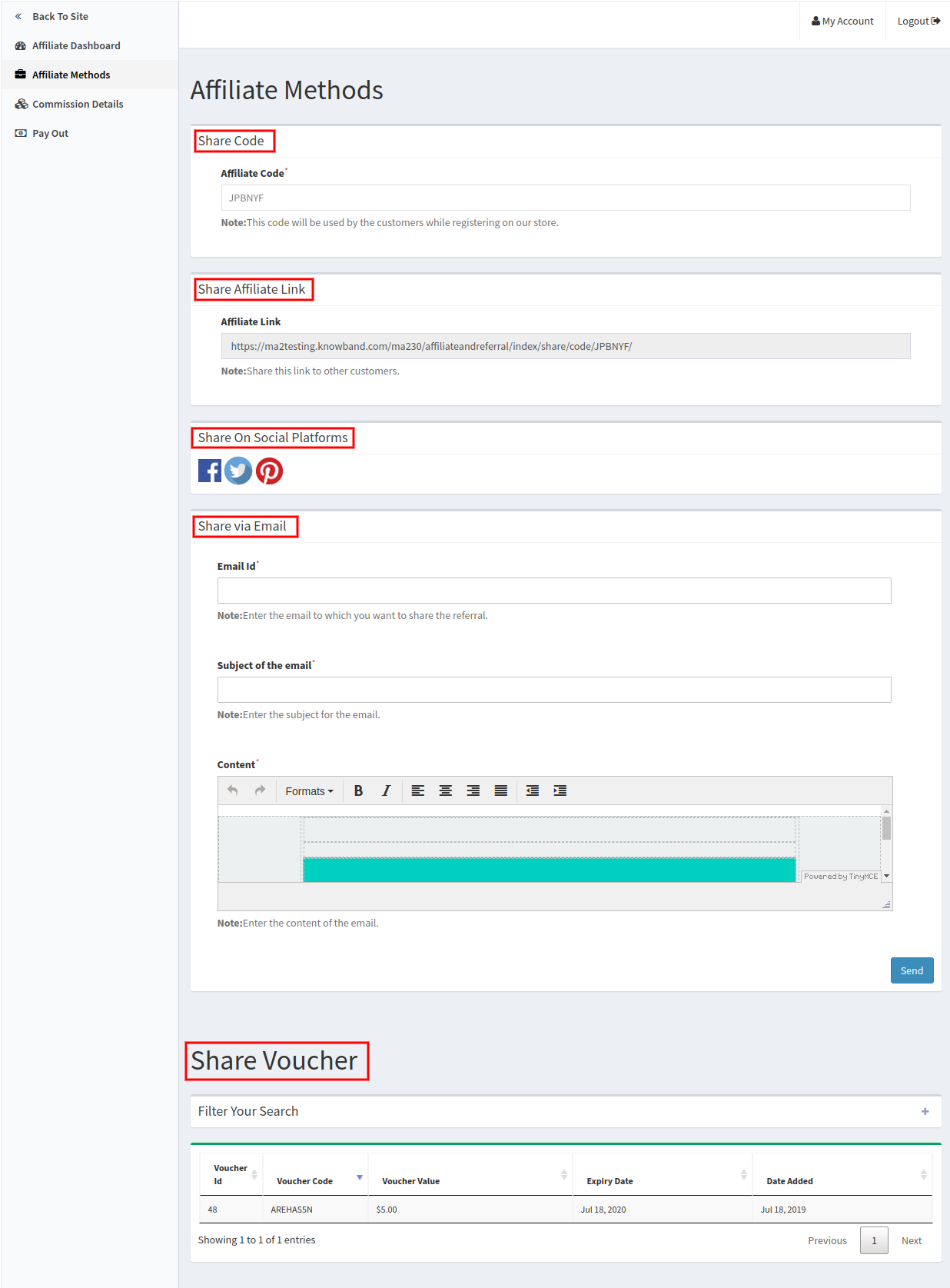
Nei metodi di affiliazione, il cliente affiliato può verificare i metodi disponibili per fare riferimento al sito web.

Il cliente affiliato può visualizzare i dettagli della commissione in cui può controllare l’importo del referral che ha ottenuto da ogni referral. Il cliente affiliato può anche visualizzare lo stato del referral nell’elenco.

  • Codice di condivisione: L’amministratore può condividere il codice di affiliazione con parenti e amici. Possono inserire questo codice durante la registrazione che viene conteggiato come referral.
  • Condividi link di affiliazione: In questo metodo, il cliente affiliato può condividere il link di affiliazione. Quando un utente online visita il negozio utilizzando questo link e registra/effettua un ordine, viene conteggiato come referral.
  • Condividi tramite piattaforma social: I clienti affiliati possono anche condividere il link di riferimento utilizzando piattaforme di social media come Facebook, Twitter e Pinterest.
  • Condividi via e-mail: Gli affiliati possono inviare un’e-mail insieme al link di affiliazione. Gli affiliati devono solo inserire l’ID e-mail e la riga dell’oggetto per inviare un’e-mail.
  • Condividi buono: Gli affiliati possono anche condividere i voucher per fare riferimento al sito web. Quando un qualsiasi utente online applicherà il codice del voucher, questo verrà conteggiato come referral.
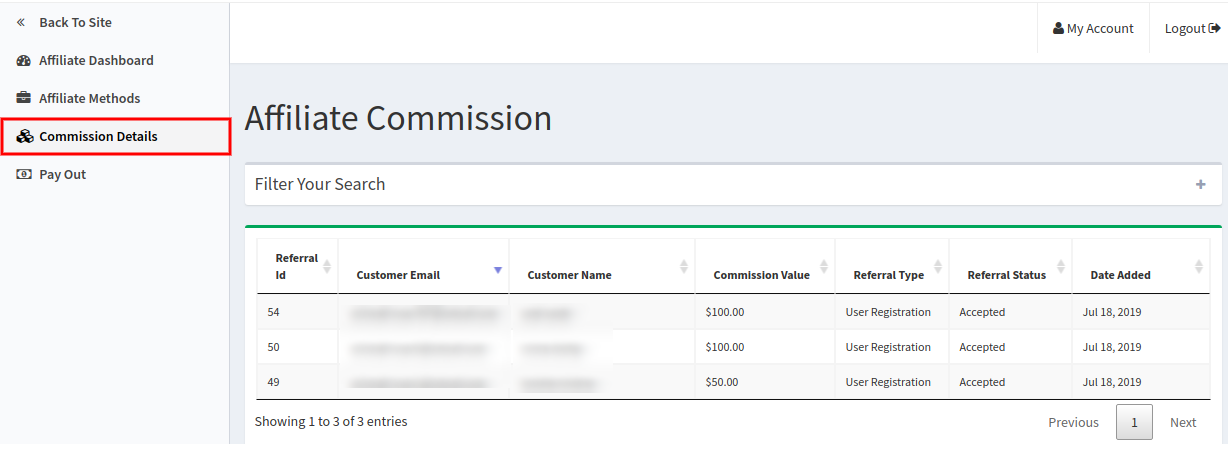
Nella sezione pagamenti, i clienti affiliati possono inviare una richiesta di pagamento. Non esiste un importo minimo di restrizione sui pagamenti. Gli affiliati possono anche generare voucher e acquistare i prodotti dal sito web.
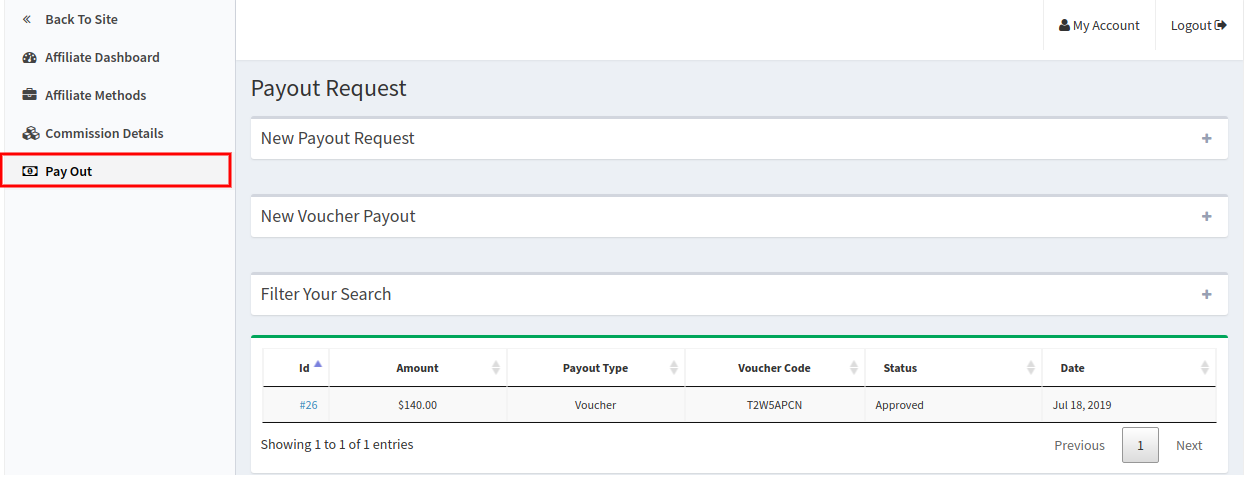
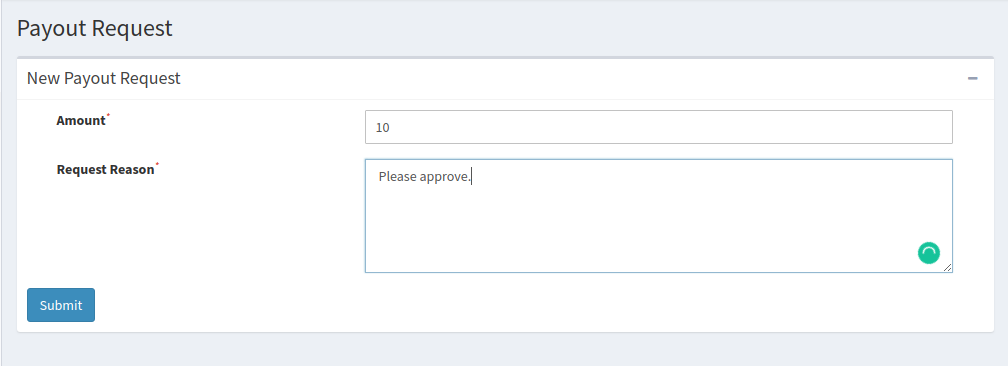
Il cliente affiliato può fare clic su “+” e invia richiesta di pagamento. Dopo l’approvazione dell’amministratore, l’affiliato può ottenere il pagamento.
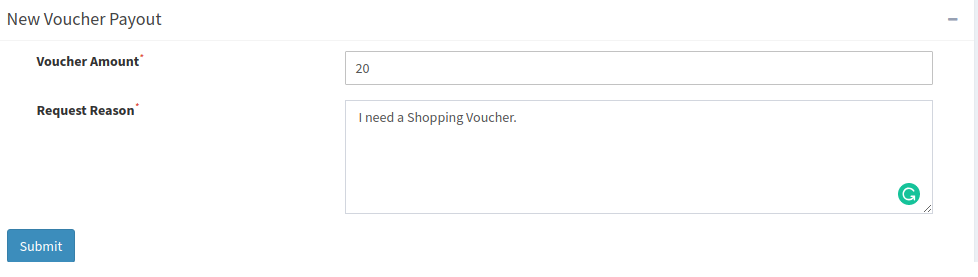
Gli affiliati possono fare clic sul pulsante di invio e ottenere immediatamente il codice del voucher.
In questo modo il modulo Referral e affiliate marketing per Magento 2 implementa la funzionalità di marketing multilivello sul sito web. I clienti possono diventare affiliati e guadagnare una commissione. D’altra parte, il proprietario del negozio online può aumentare il tasso di conversione del sito Web, aumentare le vendite e migliorare il dominio dei clienti con l’aiuto degli utenti affiliati. L’amministratore non ha bisogno di implementare alcun processo lungo e complesso.

Passaggi per applicare il codice di riferimento alla registrazione ed effettuare l’ordine:

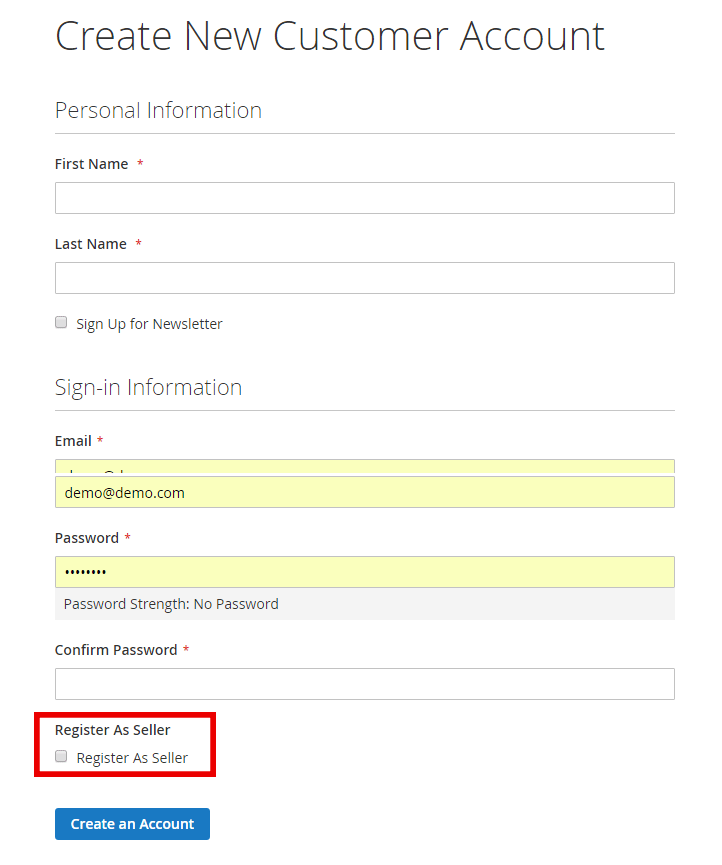
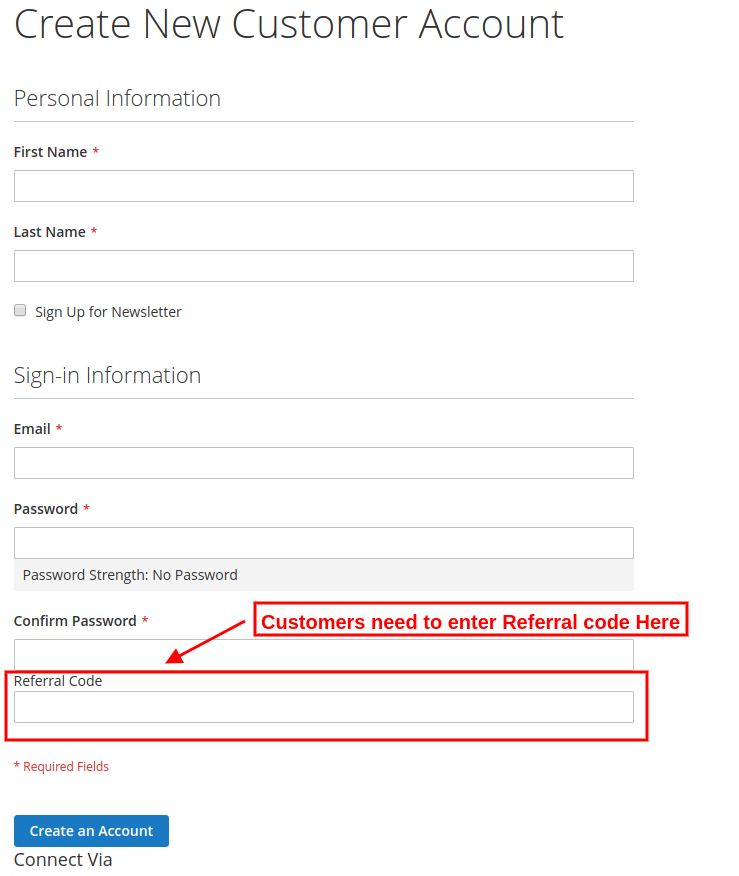
Una volta che il cliente affiliato condivide il codice di riferimento, gli utenti online possono inserire questo codice di riferimento nella pagina di registrazione come mostrato di seguito:
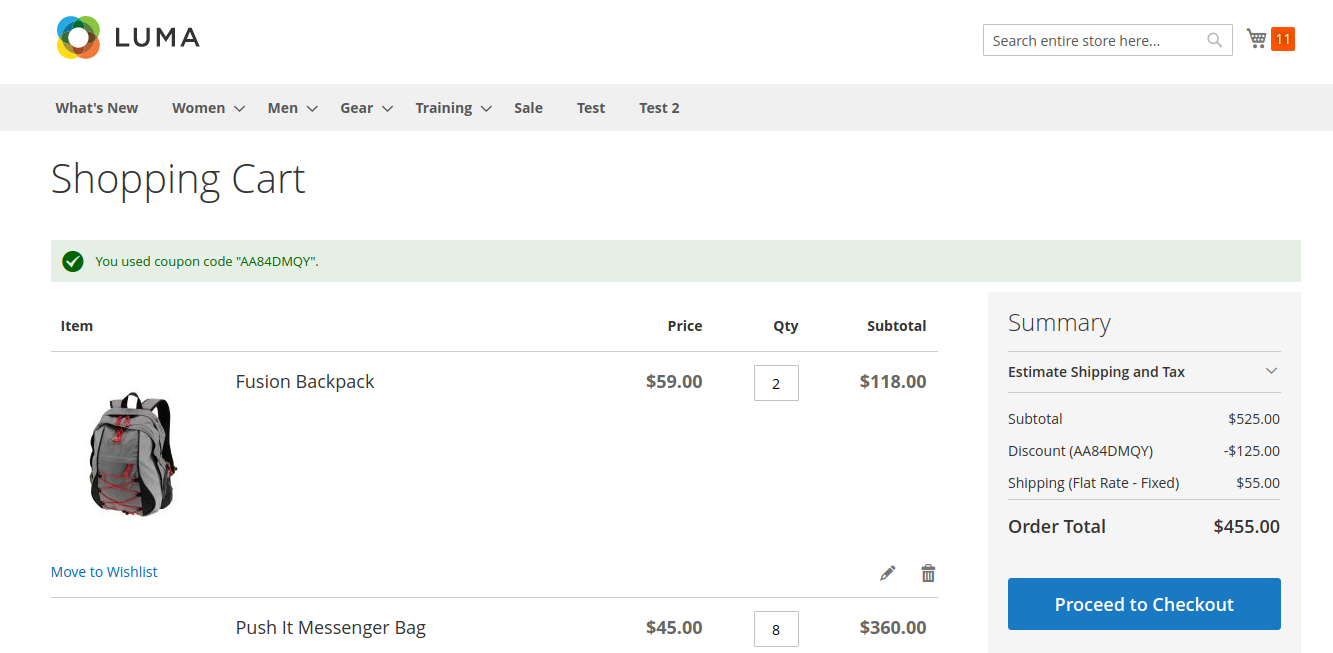
Gli utenti online possono effettuare un ordine applicando il codice voucher. Il cliente affiliato condivide il voucher e ottiene l’importo di riferimento quando un utente online effettua un ordine utilizzando il codice del voucher condiviso.

Gli utenti online possono applicare questo coupon che verrà preso in considerazione e il cliente affiliato riceverà un bonus di riferimento per questo.
In questo modo, il commerciante del negozio online può utilizzare questa estensione di affiliazione Magento 2 e aumentare facilmente il numero di utenti implementando un sistema di affiliazione. Gli utenti online possono condividere il codice di riferimento con vari metodi e chiedere ai propri amici di registrarsi e fare acquisti dal sito web. Il plug-in Refer to amico di Magento 2 consente di offrire più commissioni agli utenti. L’amministratore può offrire commissioni su ogni nuova registrazione e ordini effettuati dai referral. Il modulo di segnalazione dei clienti di Magento 2 è altamente personalizzabile e fornisce un elenco specifico di referral e clienti affiliati. L’amministratore può facilmente visualizzare e agire senza problemi. Gli utenti online possono inviare richieste di pagamento o generare buoni della loro commissione guadagnata. Questo plugin di affiliazione sociale per Magento 2 rende il processo generale molto semplice per clienti e utenti.

Per maggiori dettagli, visitare qui:

Magento 2�Estensione�del�programma�di affiliazione�e�di�riferimento�Modulo�Link

Magento 2Estensione del programma di affiliazioneCollegamento alla demo dell’amministratore

Magento 2Modulo “Referenze”.�Link�Demo�anteriore�

Per�ulteriori�supporto�e�informazioni,�sentiti�libero di�contattarci�via�e-mail�a�support@knowband.comIn qualsiasi momento.


Estensione della galleria del negozio Magento Instagram – Manuale dell’utente

1.0 Introduzione

Crea una bellissima galleria Instagram per il tuo negozio eCommerce con Magento Instagram Shop Gallery Extension di Knowband e aumenta il coinvolgimento dei visitatori con il tuo negozio. Questa estensione del negozio Instagram Magento è un metodo efficace per commercializzare i prodotti del tuo negozio e quindi migliorare le vendite del tuo sito. Con il più alto coinvolgimento degli utenti, Instagram è stato comunemente utilizzato per il branding di prodotti e servizi aziendali. Allo stesso modo, puoi anche dare l’aspetto di Instagram al tuo sito Web per attirare i visitatori nuovi e di ritorno del tuo negozio online. Questo modulo Instagram per Magento costruisce il tuo profilo aziendale Instagram e migliora l’esperienza utente nel tuo negozio.

1.1 Caratteristiche sorprendenti dell’estensione della galleria del negozio Instagram di Magento

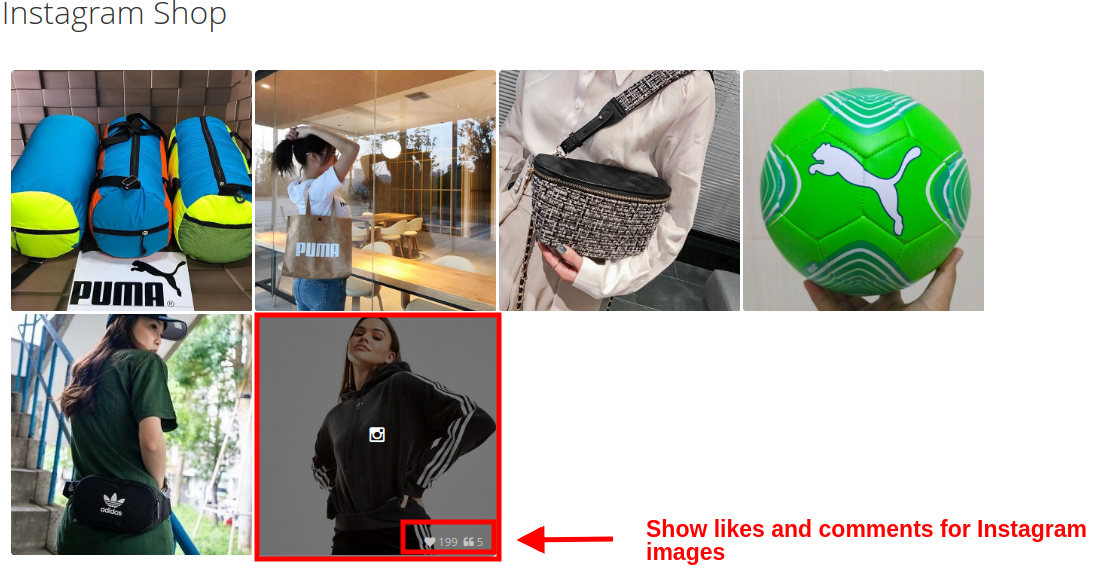
Questa estensione della galleria del negozio di Instagram di Knowband è un’estensione ricca di funzionalità che offre funzionalità personalizzabili che possono essere configurate senza alcuna conoscenza tecnica. Controlliamo rapidamente le funzionalità complete di questo modulo feed tag prodotto Magento Instagram. 1. L’estensione della galleria del negozio di Instagram Magento incorpora una galleria del negozio di Instagram nel tuo negozio eCommerce. 2. Con Magento Instagram Shop Extension, puoi specificare i tag particolari per recuperare le immagini di Instagram e visualizzarle ordinate nella Galleria di Instagram. 3. Con Magento Instagram Integration Extension, puoi filtrare le immagini recuperate in base alle immagini totali, alle immagini approvate o alle immagini con i prodotti del negozio. I risultati filtrati vengono visualizzati nella parte anteriore del sito web. 4. La Galleria di immagini di Instagram completa può essere abilitata o disabilitata dal back-office. 5. Con l’estensione della galleria del negozio di Instagram Magento, puoi mostrare i Mi piace e i commenti come punti del cliente su qualsiasi immagine di Instagram 6. Puoi mostrare o nascondere la pagina principale della Galleria di Instagram dal back-end di questa estensione di Magento per Instagram. 7. Puoi mostrare o nascondere il link Instagram Shop Gallery nella sezione footer del sito eCommerce. 8. L’estensione della Galleria di Instagram per Magento offre un’opzione per impostare il titolo per la Pagina della Galleria del Negozio di Instagram. 9. Con il modulo Magento Instagram, puoi mostrare le immagini selezionate sulla pagina principale di Instagram che possono essere foto totali, approvate, con immagini correlate o con immagini sia approvate che correlate. 10. Con Magento Instagram Shop Extension, hai la possibilità di limitare il numero di immagini che possono essere mostrate sulla pagina Instagram Shop. 11. Puoi persino impostare una chiave di pagina URL desiderata per questa pagina principale di Instagram Shop. 12. Puoi creare gallerie Instagram illimitate con il modulo feed tag prodotto Magento Instagram che può essere modificato ed eliminato secondo necessità. 13. Con Magento Instagram Shop Gallery Extension, puoi impostare il titolo, il limite dell’immagine e la visibilità dell’immagine per la particolare galleria di Instagram. 14. Hai la possibilità di mostrare o nascondere la galleria di immagini selezionata nella pagina principale di Instagram Shop. 15. Il modulo feed tag prodotto Magento Instagram ti consente di impostare la visibilità della galleria Instagram in diverse posizioni di diverse pagine del sito. 16. Puoi aggiungere “N” immagini a una galleria di Instagram che può essere modificata o eliminata in qualsiasi momento dal back-office di questa estensione di integrazione di Magento Instagram. 17. Con Magento Instagram Shop Extension, puoi impostare un ordinamento per le immagini in una galleria di Instagram. 18. Il modulo Magento Instagram ti consente di mappare e bloccare qualsiasi prodotto del sito con l’immagine di Instagram.

1.2 Tecnologia per lo sviluppo

Lingua: PHP
Struttura: Magento

Guida all’installazione 2.0 per Magento Instagram Shop Gallery

1. Dopo aver acquistato l’estensione della galleria del negozio di Instagram Magento dal negozio Knowband, riceverai i seguenti file sulla tua e-mail registrata.

  • File di codice sorgente di Magento Instagram Shop Extension in formato file zippato.
  • Manuale utente dell’estensione Instagram Shop Gallery. Scarica i file.

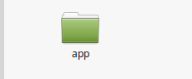
2. Decomprimi il pacchetto nella cartella principale della tua configurazione Magento tramite FTP manager (come Filezilla o WinSCP – scarica qui: https://filezilla-project.org/). Troverai i file e le cartelle come mostrato nell’immagine qui sotto:

L’estensione Magento Instagram Shop Gallery è ora installata per il tuo negozio ed è pronta per essere configurata senza problemi di codifica.

3.0 Interfaccia di amministrazione dell’estensione Magento Instagram Shop Gallery

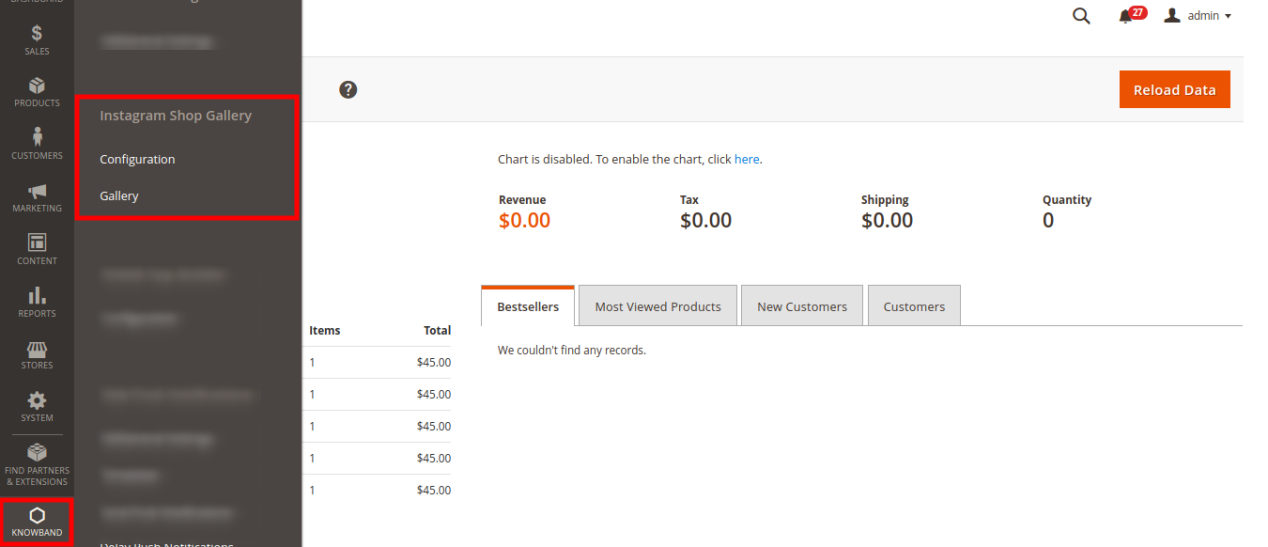
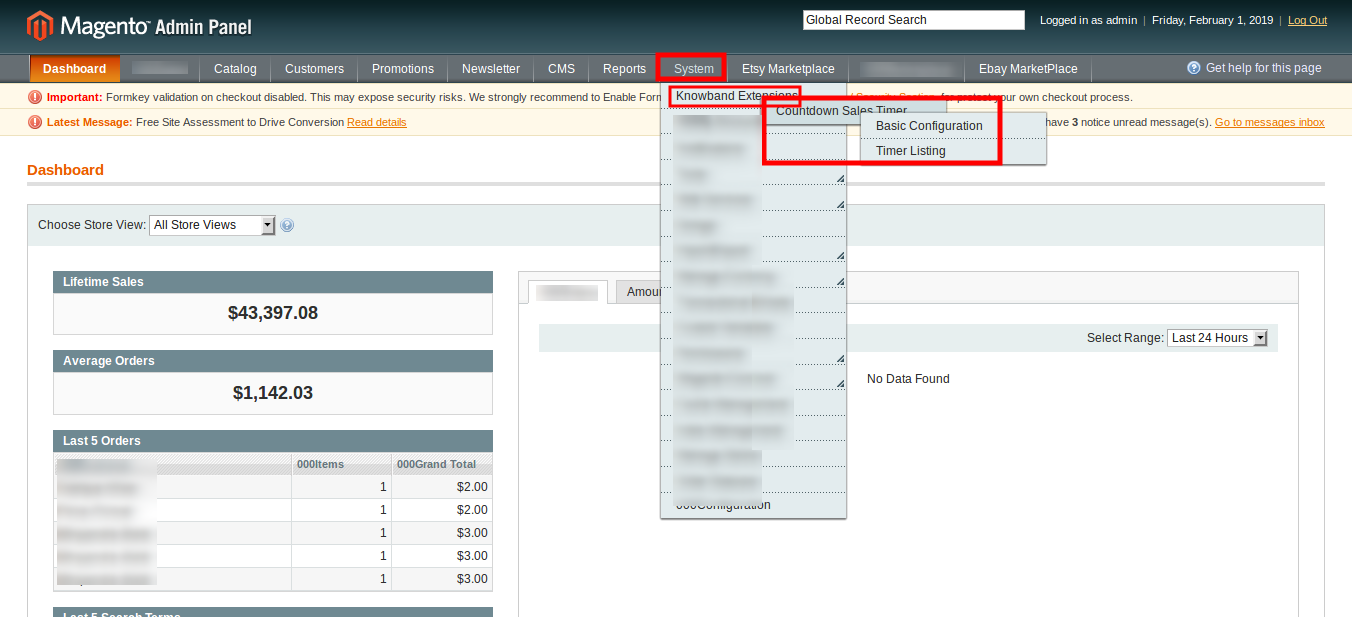
Dopo aver installato con successo il modulo Galleria Instagram di Magento sul tuo sito Web, puoi visualizzare post di immagini Instagram illimitati in diverse pagine del tuo negozio, se necessario. Inoltre, per configurare questo modulo Magento Instagram, naviga nelle impostazioni del modulo nell’ordine indicato: Pannello di amministrazione > Sistema > Estensioni Knowband > Galleria Instagram

L’interfaccia di amministrazione di facile comprensione del plug-in del feed dei tag del prodotto Magento Instagram è stata suddivisa in due ampie sezioni come:

1.Configurazione di base 2.Impostazioni della Galleria di Instagram

Ciascuna di queste sezioni è stata discussa in dettaglio di seguito.

3.1 Impostazioni di configurazione di base

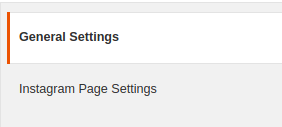
Le impostazioni di configurazione di questa estensione del negozio Instagram di Magento sono suddivise in due sezioni come: 1.Impostazioni generali 2.Impostazioni della pagina di Instagram

Ciascuna di queste sottosezioni è stata discussa nella prossima sezione 3.1.1 e 3.1.2

3.1.1 Impostazioni generali

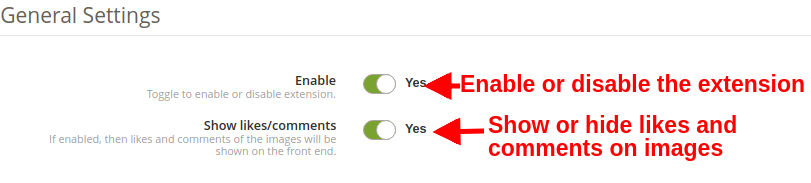
Nelle impostazioni generali della Galleria del negozio di Instagram per Magento, otterrai le seguenti opzioni di configurazione come indicato di seguito:

  • Abilita/Disabilita: con questo pulsante puoi abilitare o disabilitare facilmente l’intera funzionalità del modulo di integrazione Magento Instagram per il tuo negozio eCommerce.
  • Mostra Mi piace/Commenti: utilizzando questa opzione, puoi abilitare o disabilitare i Mi piace e i commenti per qualsiasi feed di Instagram. Se abilitato, i Mi piace e i commenti per il particolare post saranno visibili sul frontend ai clienti.

3.1.2 Impostazioni della pagina Instagram

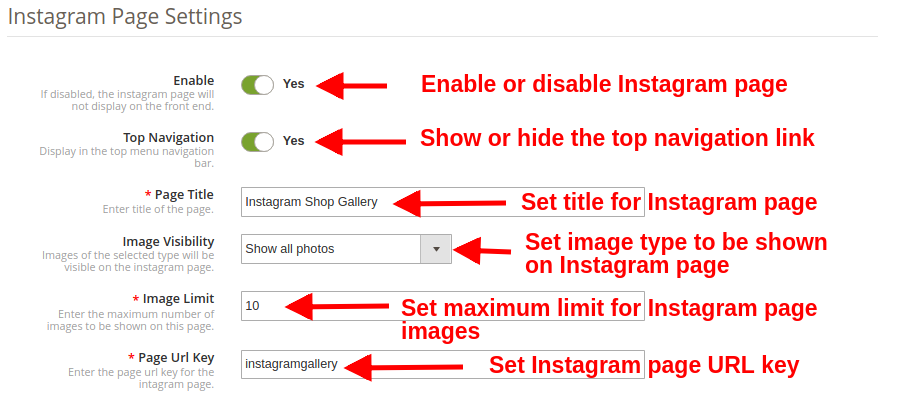
In questa sezione dell’estensione di integrazione di Magento Instagram, puoi configurare le impostazioni della pagina principale di Instagram che visualizzerà tutte le immagini di Instagram recuperate nel tuo negozio.

  • Abilita/Disabilita: questa opzione abiliterà o disabiliterà la pagina principale della Galleria di Instagram mostrata nel frontend del sito web.
  • Mostra collegamento piè di pagina: con questa opzione, puoi mostrare o nascondere il collegamento alla pagina Instagram nella sezione piè di pagina del sito web. Se abilitato, il link alla galleria di Instagram viene mostrato nella sezione footer del sito web.
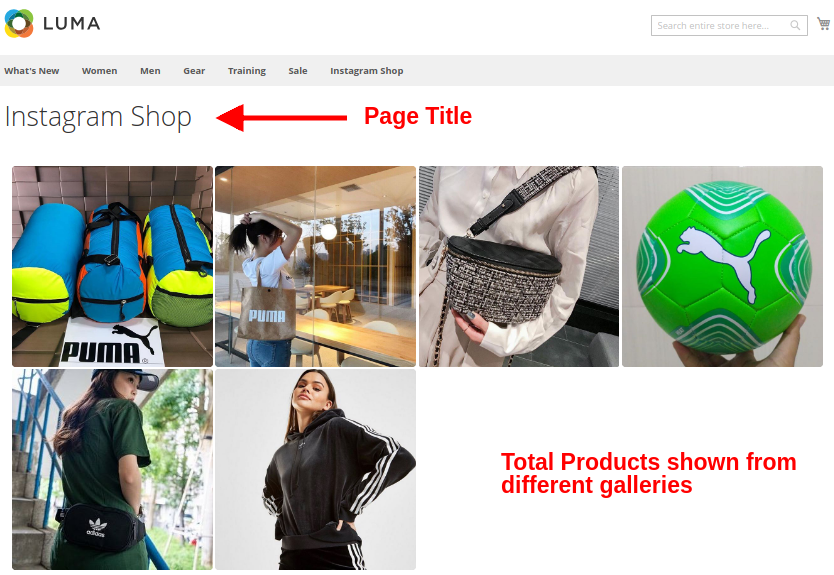
  • Titolo della pagina: questa opzione ti consentirà di impostare un titolo desiderato per la pagina della galleria del negozio di Instagram.
  • Visibilità immagine: questa opzione decide quale categoria di immagini verrà mostrata sulla pagina principale di Instagram. È possibile impostare qualsiasi tipo di immagine tra queste quattro opzioni: a. Mostra tutte le foto b. Approvato solo c. Avere prodotti correlati d. Prodotto approvato e correlato

Nota: le immagini totali possono essere gestite dalle “Impostazioni Galleria” discusse nella prossima sezione 3.2

  • Limite immagini: con questa opzione puoi impostare il numero massimo di immagini che verranno mostrate sulla pagina della Galleria di Instagram.
  • Chiave URL pagina: utilizzando questa opzione, puoi impostare una chiave URL personalizzata per la pagina Galleria del negozio di Instagram.

3.2 Impostazioni della Galleria

Le immagini totali di Instagram visualizzate nella parte anteriore del sito Web possono essere configurate e gestite da questa sezione del modulo Magento Instagram. Puoi recuperare tante immagini utilizzando tag diversi e creare gallerie Instagram diverse. Hai anche la possibilità di modificare le impostazioni della galleria di Instagram. Puoi gestire i prodotti correlati che verranno mostrati con ciascuna delle Immagini di Instagram.

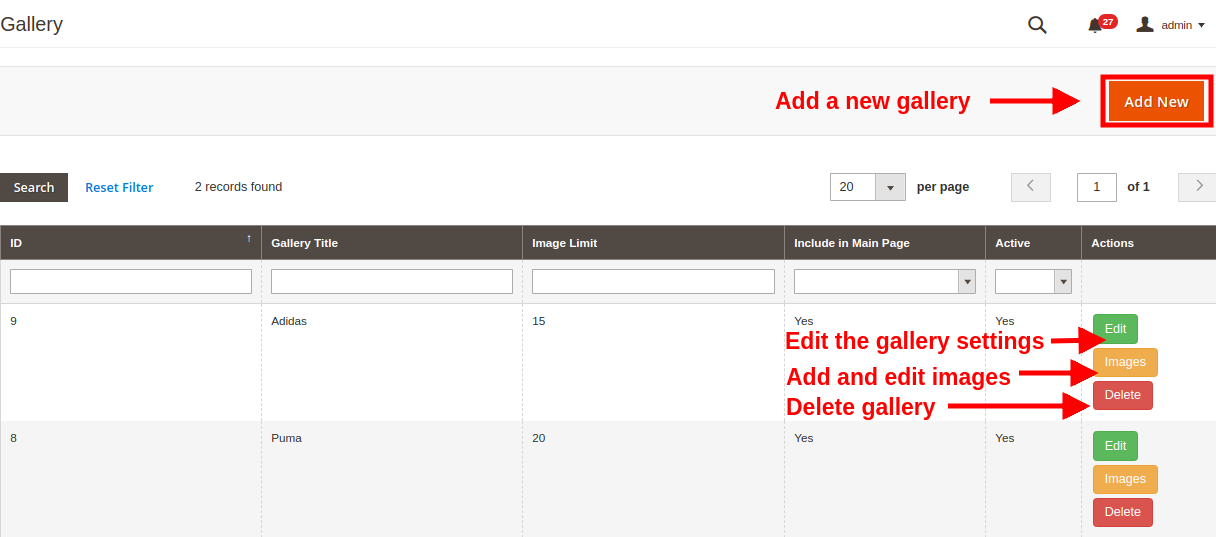
L’interfaccia seguente ti offre un elenco di Instagram Gallery esistenti che possono essere modificate o eliminate. Puoi modificare le immagini esistenti o aggiungere nuove immagini alla galleria di Instagram.

Da questa interfaccia è possibile eseguire il seguente insieme di azioni:

3.2.1 Aggiungi una nuova galleria

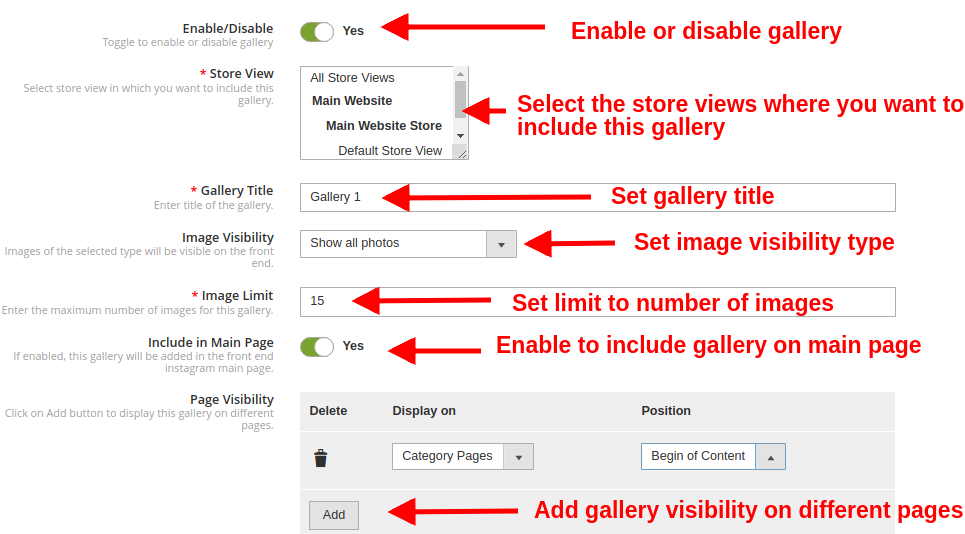
Per aggiungere una nuova galleria, fai clic sul pulsante “Aggiungi nuovo” nell’angolo in alto a destra dello schermo.

  • Abilita/Disabilita: questa opzione abilita o disabilita la galleria Instagram selezionata.
  • Titolo galleria: con questa opzione, puoi impostare il titolo desiderato per la galleria.
  • Visibilità immagine: con questa opzione, le immagini del tipo selezionato verranno mostrate sul frontend del sito web.
  • Limite immagini: utilizzando questa opzione, puoi impostare un numero massimo di limiti di immagini che verranno mostrati nella galleria.
  • Includi nella pagina principale: puoi abilitare questo campo di attivazione/disattivazione se desideri che questa galleria venga mostrata nella pagina principale di Instagram in primo piano.
  • Visibilità della pagina: questa opzione ti aiuta a impostare la visibilità della galleria di Instagram su varie pagine in luoghi diversi. Basta fare clic sul pulsante Aggiungi per visualizzare questa galleria su pagine diverse.

3.2.2 Modifica le impostazioni della galleria esistenti

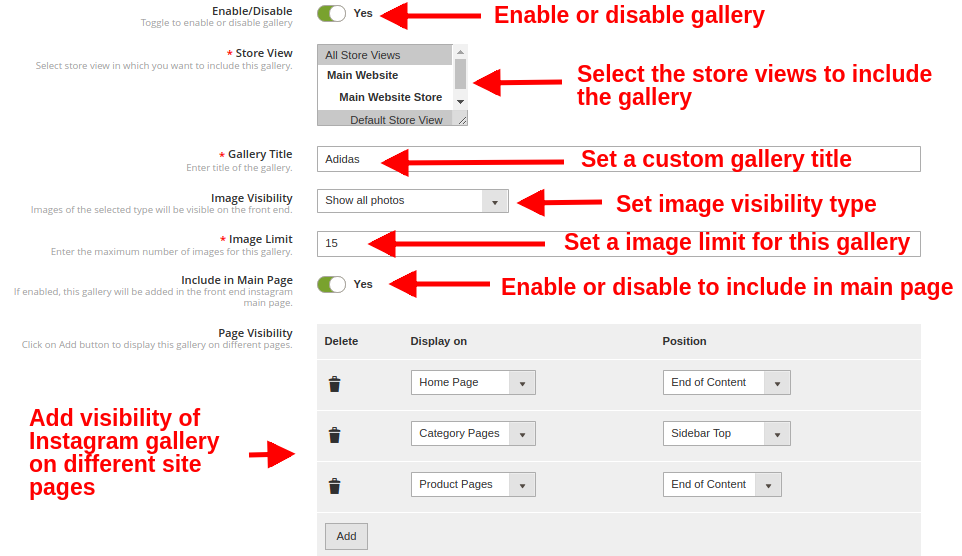
Ora se desideri modificare le impostazioni esistenti della galleria, fai clic sul pulsante “Modifica” corrispondente alla galleria che desideri configurare.

  • Attiva / Disattiva: Puoi attivare questo pulsante per abilitare o disabilitare la galleria di Instagram.
  • Titolo galleria: Questa opzione ti consente di impostare un titolo personalizzato per la galleria di Instagram.
  • Visibilità dell’immagine: Con questa opzione puoi selezionare il tipo di visibilità per le immagini mostrate sul frontend.
  • Limite immagine: Usando questa opzione, puoi impostare il numero massimo di immagini per questa galleria.
  • Includi nella pagina principale: Abilitando questo campo di attivazione, puoi aggiungere questa galleria nella pagina principale di Instagram in primo piano.
  • Visibilità della pagina: Con questa opzione puoi impostare la visibilità della galleria di Instagram su varie pagine e in luoghi diversi. Basta fare clic sul pulsante Aggiungi per visualizzare questa galleria su pagine diverse.

3.2.3 Aggiungi e modifica immagini

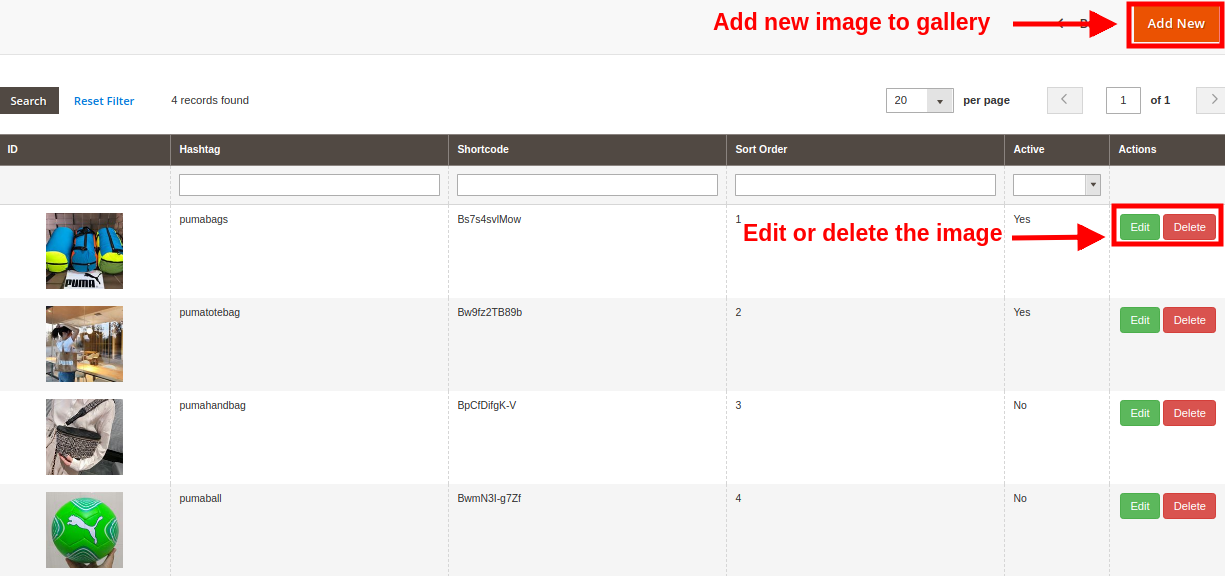
Puoi aggiungere tante immagini di Instagram a una galleria facendo clic su “Immagini” pulsante corrispondente alla galleria.

La schermata sopra mostra un elenco di immagini della galleria Instagram esistenti. Puoi aggiungere nuove immagini, modificare o eliminare le immagini esistenti. Nota: eliminare un’immagine è facile, devi solo fare clic sul pulsante “Elimina” corrispondente all’immagine.

3.2.3.1 Aggiungi nuova immagine

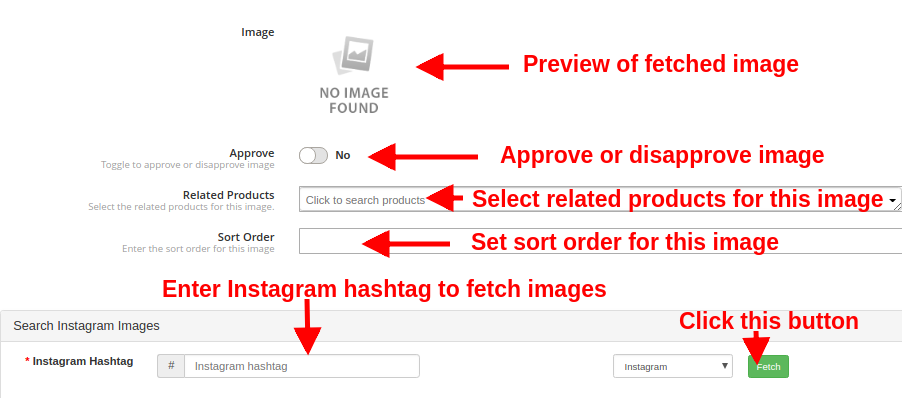
Per aggiungere una nuova immagine alla Galleria di Instagram, fai clic sul pulsante “Aggiungi nuova immagine” nella parte in alto a destra del pannello di amministrazione e compila i seguenti campi:

  • Immagine: questa opzione ti consentirà di controllare l’anteprima dell’immagine di Instagram recuperata.
  • Approva: con questa opzione, puoi approvare o disapprovare l’immagine Instagram selezionata.
  • Prodotti correlati: con questa opzione. Puoi selezionare i prodotti del sito correlati che desideri appuntare con quell’immagine di Instagram.
  • Ordina: questa opzione ti consente di impostare l’ordinamento delle immagini nella pagina della galleria di Instagram.
  • Hashtag di Instagram: inserisci l’hashtag di Instagram per trovare o recuperare le immagini pertinenti, quindi fai clic sul pulsante “Recupera”.
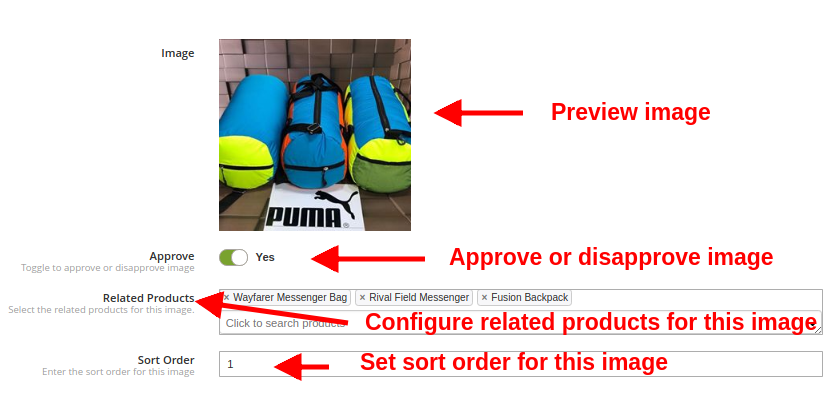
3.2.3.2 Modificare un’immagine esistente

  • Immagine: questa opzione ti consente di controllare l’anteprima dell’immagine di Instagram recuperata. Approva: con questa opzione puoi approvare o disapprovare l’immagine. Prodotti correlati: questa opzione ti consente di selezionare i prodotti correlati che desideri mostrare per quell’immagine. Ordina: questa opzione ti consente di impostare l’ordinamento dell’immagine.

3.2.4 Elimina la Galleria esistente

Eliminare una galleria è semplice, devi solo fare clic sul pulsante “Elimina” corrispondente alla galleria Instagram desiderata come mostrato nell’immagine qui sotto:

4.0 Interfaccia frontale del modulo Galleria Instagram per Magento

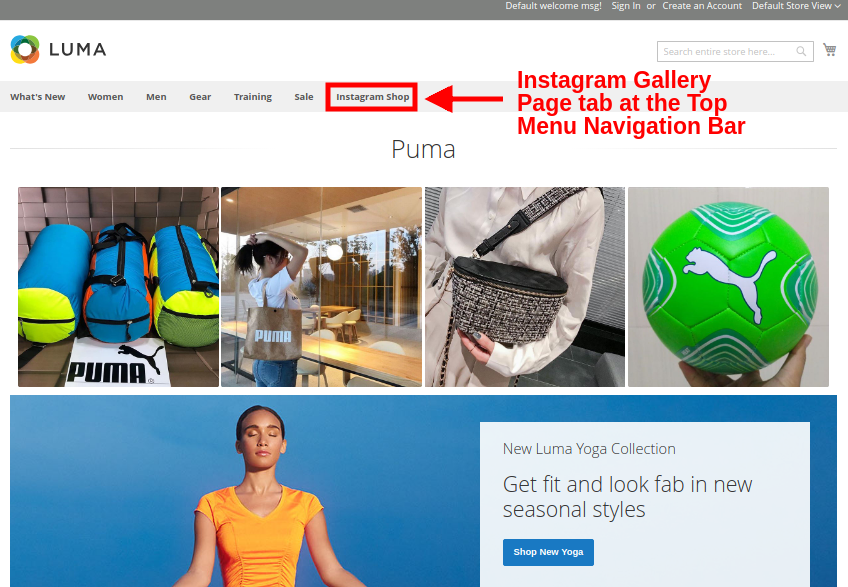
A) Pagina del negozio di Instagram

I clienti vedranno questa opzione della Galleria di Instagram nella sezione a piè di pagina del sito web.

Dopo aver fatto clic sulla scheda, verranno reindirizzati alla pagina del negozio di Instagram con la chiave URL come: “https://yourstore.com/mage1934/index.php/instagramgallery/” Questo URL può essere definito in base alle esigenze del tuo sito. La galleria del negozio di Instagram si presenta come nell’immagine qui sotto:

B) Mi piace e commenti per l’immagine di Instagram

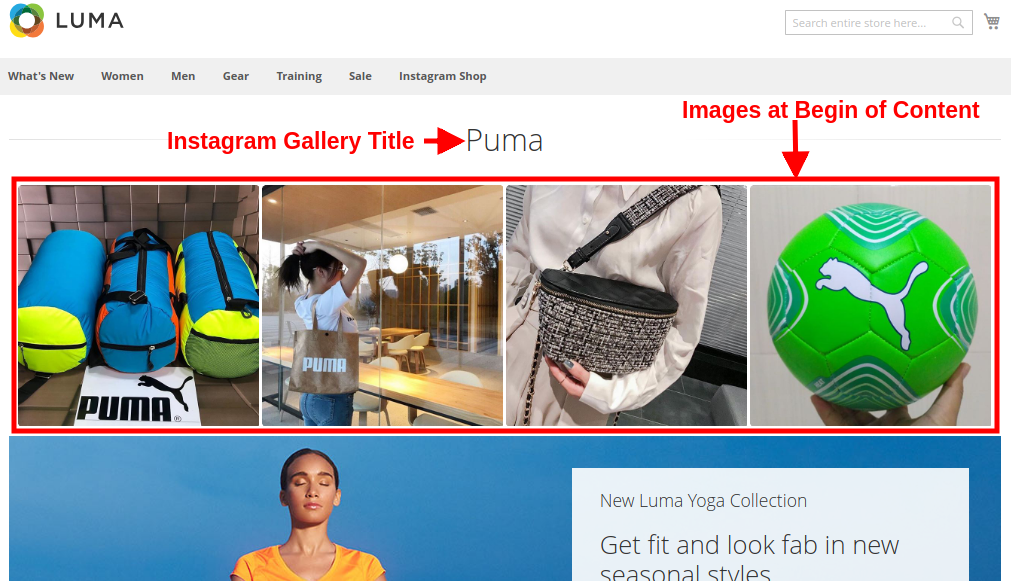
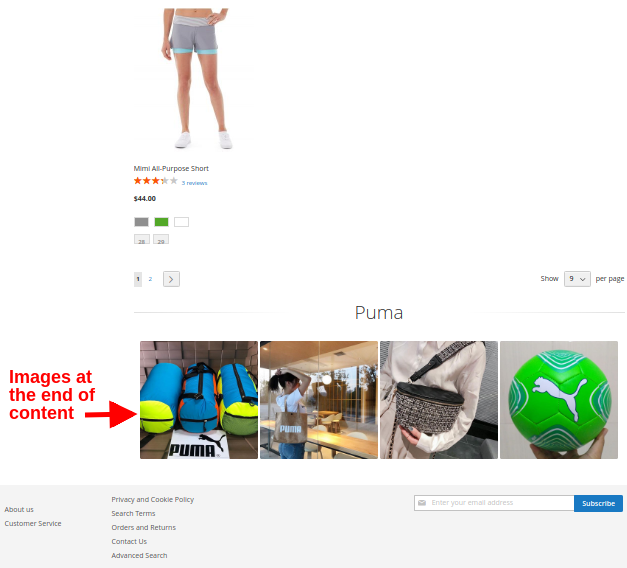
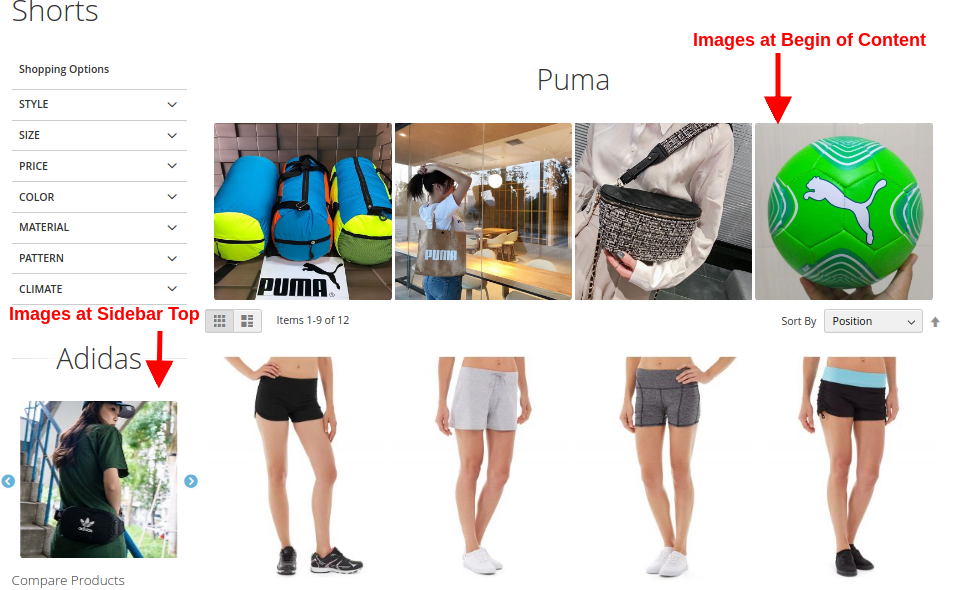
C) Mostra la Galleria Instagram sulla home page

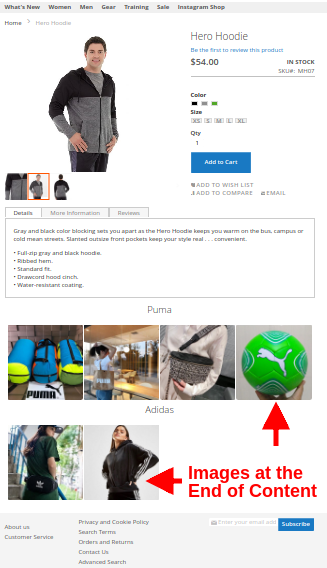
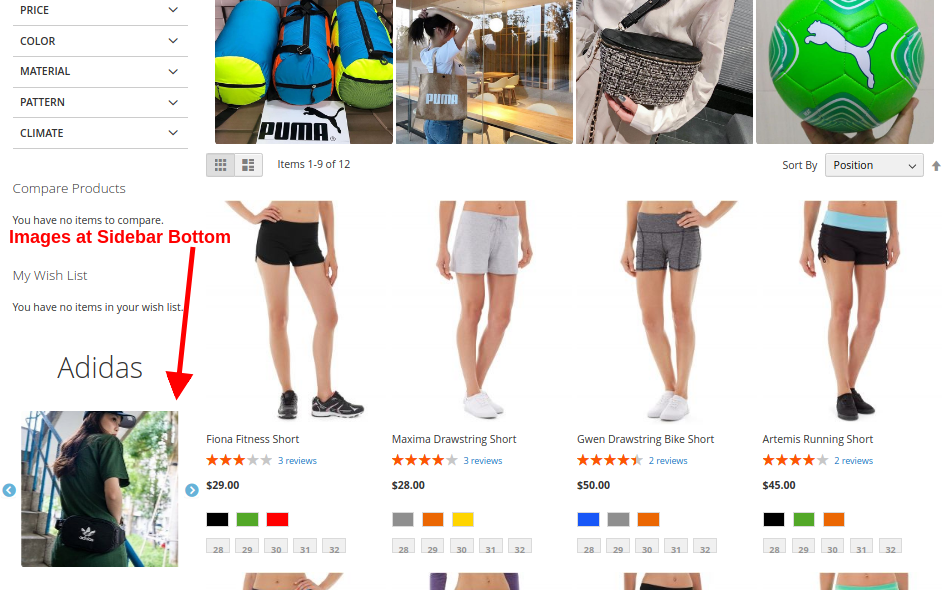
D) Mostra la galleria di Instagram sulle pagine dei prodotti

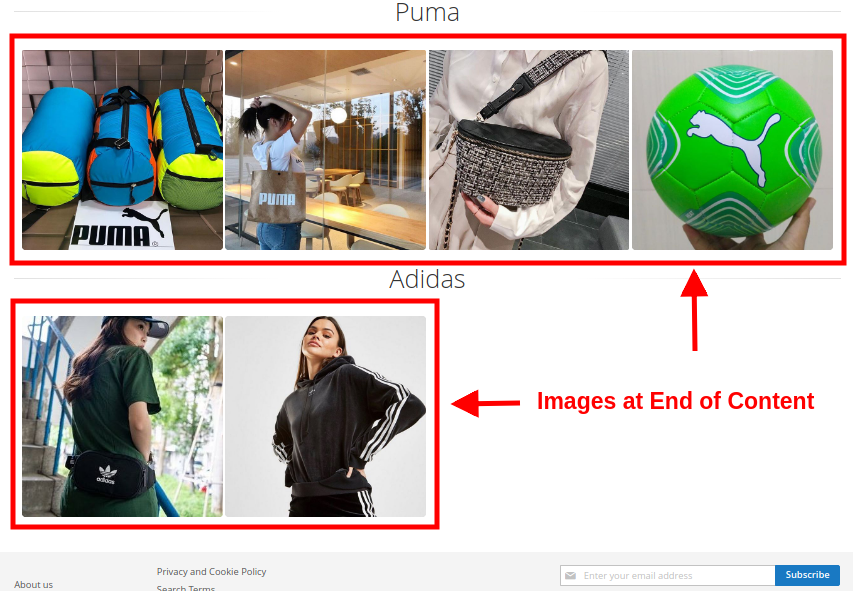
E) Mostra la galleria di Instagram nelle pagine delle categorie

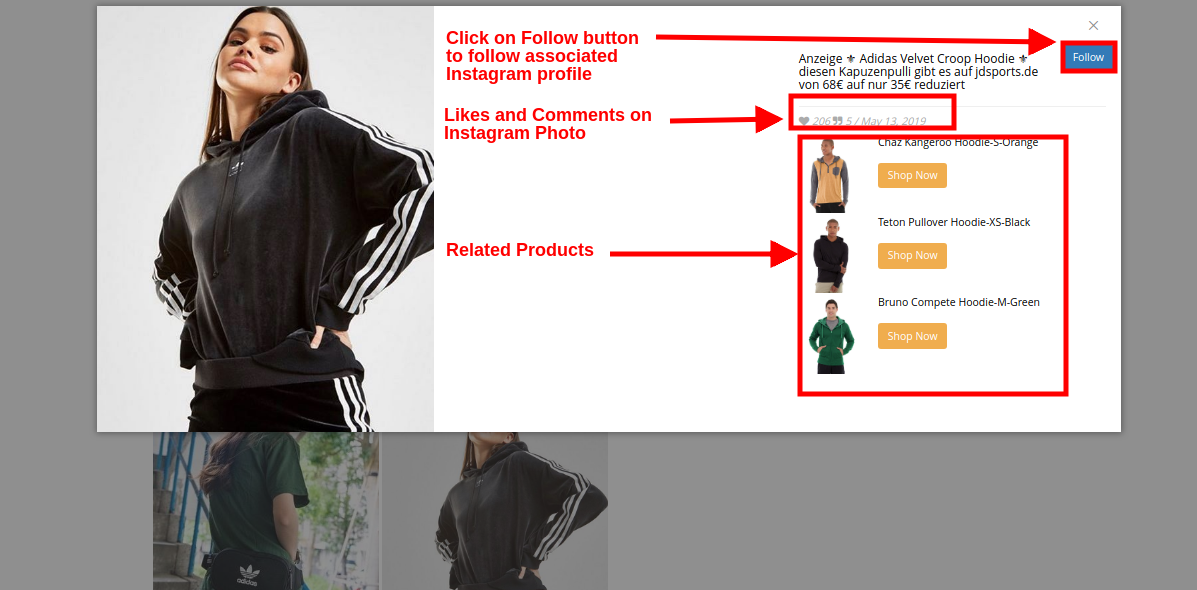
Facendo clic su una qualsiasi delle immagini, i clienti vedranno la seguente immagine popup.

In questo modo, l’amministratore del negozio online può mostrare le immagini di Instagram sulle pagine del sito Web senza problemi. Il commerciante del negozio di eCommerce può attirare utenti online mostrando foto di Instagram accattivanti. Il commerciante online può facilmente implementare l’estensione del negozio Instagram Magento e mostrare le immagini di Instagram sul sito web. Il modulo Acquista sulla tua galleria Instagram mostra una pagina specifica della galleria Instagram sul sito web. Gli utenti online possono fare clic sul collegamento a piè di pagina e visitare la pagina della galleria di Instagram. In questo modo, il commerciante online può ridurre facilmente la frequenza di rimbalzo. Il modulo feed dei tag prodotto di Magento Instagram è altamente personalizzabile e consente agli utenti online di visualizzare i prodotti correlati facendo clic su una pagina specifica. Il commerciante online può aggiungere e mostrare immagini Instagram illimitate.

L’amministratore del negozio eCommerce può mostrare l’immagine di Instagram su diverse pagine del sito Web nella posizione desiderata. L’estensione della galleria del negozio Instagram di Magento è mobile responsive e offre un funzionamento regolare. Gli utenti online possono fare clic su qualsiasi immagine di Instagram e visualizzare facilmente Mi piace, commenti e dettagli sulla data di pubblicazione. Il commerciante online può anche promuovere i prodotti mappando i prodotti come prodotti correlati. In questo modo l’amministratore può anche aumentare facilmente le vendite del sito Web utilizzando questo modulo Instagram di Magento.

Knowband�è�uno�dei�nomi�più�rinomati�nel�campo�dello�sviluppo�dei�plugin.�Forniamo�i�migliori�plugin�per�piattaforme�come�-�Magento,ï ¿½Prestashop, OpenCart e

Shopify:.

Magento�Instagram�Shop�Gallery�Modulo�Link

Magento�Shoppable�Instagram�ModuloCollegamento alla demo dell’amministratore

Modulo Magento�Instagram��Link�Demo�anteriore�

Insta�Shoppable�Gallery�Modulo�per�Magento�Video�tutorial

Magento�Instagram�Integrazione�EstensioneCollegamento al mercato

Per�ulteriori�supporto�e�informazioni,�sentiti�libero di�contattarci�via�e-mail�a�support@knowband.comIn qualsiasi momento.

Estensione di notifica push Web Magento 2 – Manuale utente

1.0 Introduzione

Per i proprietari di negozi online, è importante attirare l’attenzione dei nuovi visitatori sul proprio sito Web e coinvolgere anche coloro che lo hanno già visitato. Un’ottima tattica che sembra promettente sono le notifiche push web. Essendo il proprietario di un negozio, se non hai implementato le notifiche push per il tuo sito web, ti stai perdendo alcune grandi opportunità di business. Per integrare le notifiche push web per il tuo sito, Knowband offre Modulo di notifica push Web Magento 2 che consentirà all’amministratore di inviare notifiche push in tempo reale ai propri clienti esistenti e nuovi. Il modulo di notifica push Web ti offre una potenza costante per coinvolgere il tuo pubblico tramite diversi tipi di avvisi push come avviso di ritorno in stock, avviso di prezzo, avviso di stato dell’ordine, avviso di carrello abbandonato, ecc. La notifica push di Magento 2 per browser Web come Chrome e Firefox mostra il benvenuto popup sul dispositivo dell’utente che chiede il consenso all’invio di avvisi su vari eventi. Le notifiche push vengono consegnate istantaneamente agli utenti che creano il loro coinvolgimento costante nel negozio. L’estensione di notifica del browser Magento 2 consente all’amministratore di inviare messaggi push personalizzati. Con questa estensione, l’amministratore può creare e inviare consigli personalizzati sui prodotti ai propri clienti in base alla cronologia di navigazione e acquisto individuale. Le notifiche push sono altamente reattive su dispositivi mobili e tablet, così puoi interagire facilmente con i tuoi clienti. Le notifiche push Web implementate utilizzando l’estensione di notifica del browser Magento 2 ti aiutano a fornire vari messaggi di avviso in tempo reale che ha un tasso di risposta più elevato rispetto a un’e-mail che successivamente porta a un ROI di marketing più elevato.

1.1 Caratteristiche sorprendenti del modulo di notifica push promemoria carrello Magento 2

Nessuna seccatura e sforzi di codifica sono coinvolti nell’integrazione delle notifiche push web al sito web. Prima di ciò, dai un’occhiata rapidamente ai punti salienti offerti da questa estensione per le notifiche push Web di Magento 2.
1. Il modulo di notifica push Web Magento 2 offre una tecnica di marketing diretta e in tempo reale per l’invio di notifiche push personalizzate a utenti dormienti come aggiornamenti sulle ultime notizie, notifica ai clienti quando gli articoli sono di nuovo disponibili o avvisi di calo del prezzo. Indipendentemente dal fatto che accedano al sito o meno, gli abbonati riceveranno avvisi tempestivi attivati ​​dall’amministratore.
2. La notifica push di aggiornamento dello stato dell’ordine di Magento 2 attiva un popup di notifica di benvenuto sul frontend del sito quando l’utente visita il sito. Questo è un popup di autorizzazione che chiede all’utente di consentire o negare gli aggiornamenti automatici.
3. L’estensione di notifica del browser Magento 2 invia notifiche automatiche per diversi eventi come quando un utente effettua un ordine, lo stato dell’ordine viene modificato, il prezzo del prodotto viene aggiornato, lo stock del prodotto viene aggiornato o il carrello viene abbandonato.
4. Il modello e il messaggio possono essere personalizzati per notifiche di avviso di prezzo, notifiche push di avviso di stock, avvisi di carrello abbandonato o altri tipi di notifiche personalizzate con l’aiuto di questa estensione di notifica push del sito Web Magento 2.
5. Il titolo della notifica, i pulsanti di azione e l’immagine popup mostrati sopra il popup di notifica di benvenuto possono essere configurati dal back-office di questo modulo di notifica push promemoria carrello Magento 2.
6. Con l’estensione di notifica del browser Magento 2, l’amministratore può testare le notifiche push web subito dopo averle inviate registrandosi con la funzione di test di invio. Le notifiche push possono essere testate immediatamente o in un momento programmato.
7. Per integrare il servizio di notifica push al sito Web, l’amministratore deve configurare le impostazioni di Firebase dal back-end del modulo di notifica push Web Magento 2.
8. L’estensione di notifica del browser Magento 2 offre cinque modelli di notifica push predefiniti che possono essere personalizzati o eliminati dal back-office. L’amministratore può creare più modelli di notifica personalizzati se richiedono per la propria attività l’annuncio di offerte e nuovi arrivi.
9. Le notifiche push Web sono perfettamente compatibili con browser come Google Chrome, Firefox e anche altri browser.
10 Il modulo di notifica push promemoria carrello Magento 2 consente all’amministratore di creare qualsiasi tipo di notifica push con un messaggio, titolo, URL e immagini personalizzati. Il collegamento può essere aggiunto al popup di notifica completo o al pulsante popup in particolare.
11 L’amministratore può visualizzare l’elenco degli abbonati alle notifiche e degli abbonati ai prodotti dal back-end dell’estensione Magento 2 Web Push Notifications.
12 Il modulo di notifica push Web Magento 2 consente all’amministratore di inviare le notifiche immediatamente o in un determinato momento. Questa funzionalità può essere gestita utilizzando il cron job. L’amministratore può eseguire il processo cron per inviare immediatamente tutte le notifiche pianificate.
13 L’estensione Magento 2 Web Push Notifications consente all’amministratore di testare gli avvisi promozionali prima di inviarli all’effettiva base di abbonati.
14 Web Push Notification per Magento 2 offre un’interfaccia utente reattiva per desktop e dispositivi mobili.
15 Il plug-in di notifica push di aggiornamento dello stato dell’ordine Magento 2 funziona su più visualizzazioni del negozio.
16

2.0 Guida all’installazione dell’estensione di notifica del browser Magento 2

1. Una volta acquistato il modulo di notifica push Web Magento 2 dal negozio Knowband, riceverai i seguenti file sulla tua e-mail registrata:

  • File di codice sorgente del modulo di notifica push Web Magento 2 in formato file zippato.
  • Manuale utente dell’estensione di notifica push del sito Web Magento 2.

2. Decomprimere il pacchetto di estensione. 3. Crea una cartella{Magentoroot}/app/code/Knowband/Webpushnotification 4. Carica il contenuto estratto nella cartella sopra tramite FTP manager (come Filezilla o WinSCP – scarica qui: https://filezilla-project.org/) . 5. Aggiungi le seguenti dipendenze nel file Magento root composer.json: “mobiledetect/mobiledetectlib”: “^2.8”, “geoip2/geoip2”: “^2.9.0” E sotto il comando per installare le dipendenze sopra: composer update 6 Ora esegui i seguenti comandi per installare il plugin: php -f bin/magento module:enable �clear-static-content Knowband_Webpushnotification php -f bin/magento setup:upgrade php -f bin/magento setup:di:compile php bin/magento setup:static-content:deploy L’estensione Magento 2 Web Push Notifications è ora installata e pronta per l’uso.

3.0 Interfaccia di amministrazione dell’estensione delle notifiche push Web Magento 2

Subito dopo aver installato con successo l’estensione di notifica push web Magento 2 sul tuo sito web, puoi creare e attivare le notifiche push web per il tuo negozio in base ai requisiti aziendali. Naviga tra le impostazioni nell’ordine indicato: Pannello di amministrazione > Knowband > Notifiche push web

L’interfaccia di amministrazione semplice da capire dell’estensione di notifica del browser Magento 2 è divisa in otto sezioni principali, vale a dire: 1.Impostazioni generali 2.Modelli 3. Invia notifiche push 4.Notifiche push ritardo 5.Abbonati 6.Abbonati al prodotto 7.Cronologia 8.Statistiche Ciascuna di queste sezioni è stata discussa in dettaglio di seguito.

3.1 Impostazioni generali

Le impostazioni generali dell’estensione di notifica push Web Magento 2 sono ulteriormente suddivise in quattro sezioni: 1.Configurazioni 2.Impostazioni Firebase 3.Impostazioni casella di registrazione prodotto 4.Impostazioni notifiche di benvenuto

3.1.1 Configurazioni

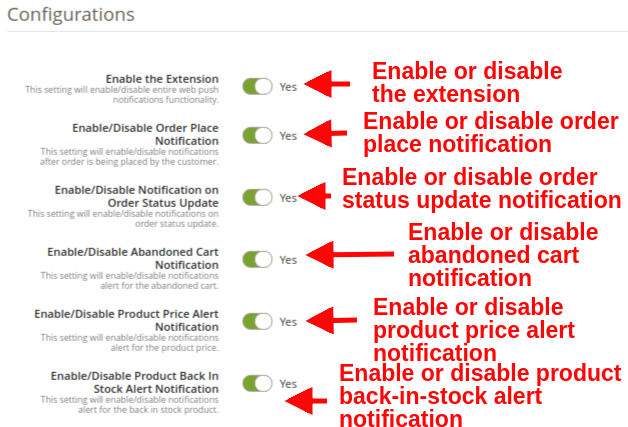
  • Abilita l’estensione: Questa opzione abilita o disabilita l’intera funzionalità del modulo di notifica push Web Magento 2 con l’aiuto del pulsante di commutazione. Abilitando questa opzione, il cliente vedrà una finestra popup di richiesta di notifica push sullo schermo.
  • Abilita/Disabilita la notifica di ordine: Questa impostazione abilita o disabilita le notifiche dopo che il cliente ha effettuato un ordine. L’amministratore può inviare una notifica sullo stato dell’ordine al cliente dopo aver abilitato questa opzione.

  • Abilita/Disabilita la notifica sull’aggiornamento dello stato dell’ordine: Questa impostazione abiliterà o disabiliterà le notifiche sull’aggiornamento dello stato dell’ordine.
  • Abilita/Disabilita la notifica del carrello abbandonato: Questa impostazione abiliterà o disabiliterà le notifiche quando il cliente abbandona il carrello. Questa notifica si attiva solo se il cliente ha abbandonato il carrello.
  • Abilita/Disabilita la notifica di avviso sul prezzo del prodotto: Questa impostazione abiliterà o disabiliterà l’avviso di notifica per il prezzo del prodotto. Poiché si verifica un calo del prezzo del prodotto, gli abbonati al prodotto riceveranno un avviso di notifica. Nota:�Queste impostazioni sono applicabili solo quando gli utenti si iscrivono alla notifica del prodotto.
  • Abilita/Disabilita la notifica di avviso di ritorno in magazzino: Questa impostazione abiliterà o disabiliterà l’avviso di notifica per lo stock di prodotti. Quando il prodotto esaurito torna disponibile, gli abbonati al prodotto verranno avvisati. Nota:�Queste impostazioni sono applicabili solo quando l’utente si iscrive alla notifica del prodotto.

3.1.2 Impostazioni Firebase

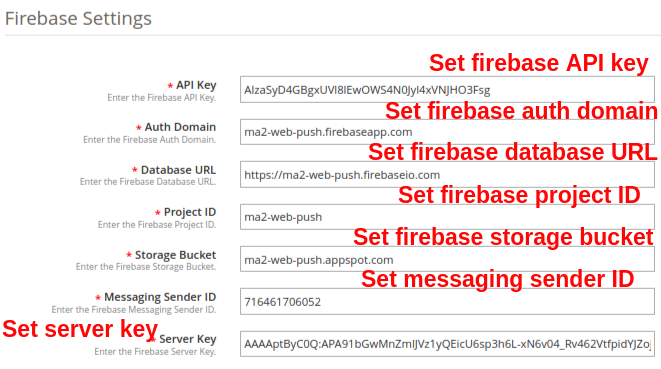
Firebase funziona nel back-end come servizio responsabile di inviare notifiche mobili e desktop agli utenti mentre accedono a un determinato sito Web. Queste impostazioni vengono generalmente impostate una volta durante la configurazione iniziale del modulo.

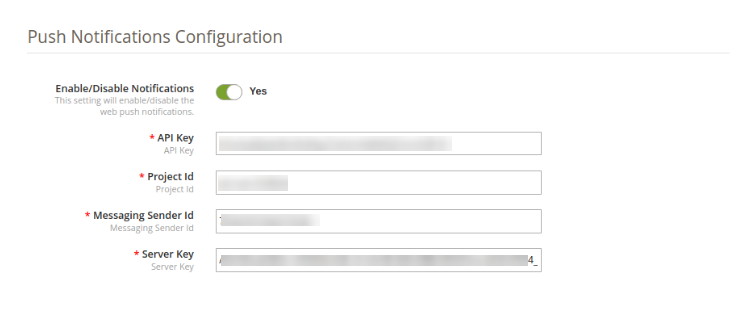
  • Chiave API: Questa opzione ti consente di specificare la chiave API Firebase.
  • Dominio di autenticazione: Questa opzione ti consente di impostare il valore del dominio di autenticazione Firebase.
  • URL del database: Usando questa opzione puoi impostare l’URL del database Firebase.
  • ID progetto: Questa opzione ti consente di impostare l’ID del progetto Firebase.
  • Secchio di stoccaggio: Con questa opzione puoi specificare il bucket di archiviazione Firebase.
  • ID mittente del messaggio: Questa opzione imposta l’ID del mittente della messaggistica Firebase.
  • Chiave del server: Questa opzione imposterà la chiave del server Firebase.

3.1.3 Impostazioni della casella di registrazione del prodotto

In questa scheda del modulo di notifica push promemoria carrello Magento 2, l’amministratore può modificare le impostazioni della casella di registrazione per il prodotto. I clienti che si abboneranno al prodotto riceveranno il relativo prezzo e avvisi relativi allo stock. Sotto questa scheda, otterrai le seguenti opzioni:

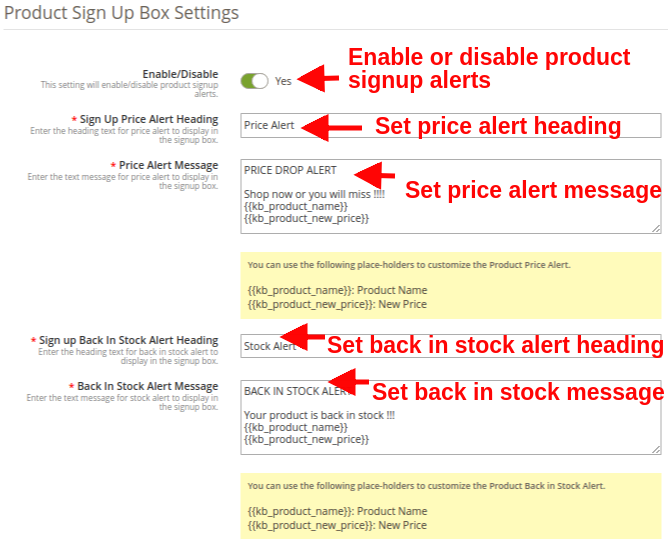
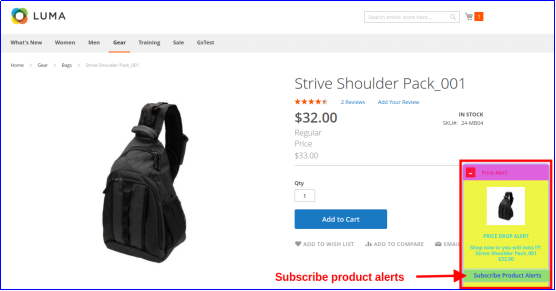
  • Attiva / Disattiva: Questa opzione abilita o disabilita gli avvisi di registrazione del prodotto. Se abilitato, il modulo mostrerà la casella Abbonamento nel front-end del negozio in cui il cliente può iscriversi per l’avviso di prezzo del prodotto o per l’avviso di prodotto di nuovo in stock.
  • Intestazione avviso prezzo di iscrizione: Questo campo consente di impostare un’intestazione per la casella di notifica dell’avviso di prezzo.
  • Messaggio di avviso prezzo: È possibile impostare un messaggio di notifica push desiderato visualizzato nella casella Abbonamento avviso prezzo.
  • Registrati di nuovo disponibile Titolo dell’avviso: Questo campo consente di impostare un’intestazione personalizzata per la casella di notifica di ritorno in stock.
  • Messaggio di avviso di nuovo in magazzino: È possibile impostare un messaggio di notifica push desiderato visualizzato nella casella di avviso di disponibilità in stock.

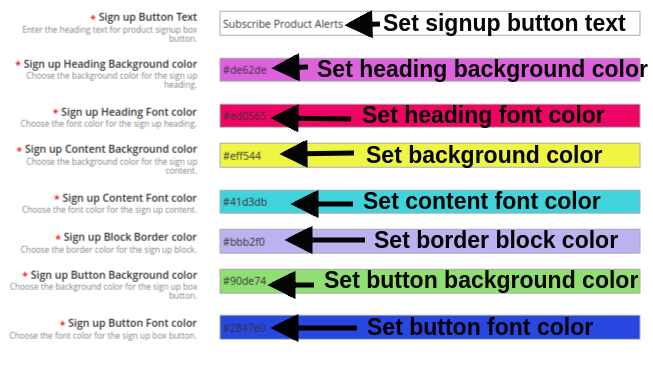
  • Iscriviti Testo del pulsante: È possibile modificare il testo visualizzato nell’abbonamento al prodotto o nel popup di iscrizione.
  • Iscriviti Intestazione Colore di sfondo: Puoi cambiare il colore di sfondo per l’intestazione della casella di registrazione.
  • Iscriviti Intestazione Colore carattere: Questa opzione ti consente di modificare il colore del carattere dell’intestazione della casella di abbonamento in base ai requisiti utilizzando lo strumento di selezione del colore.
  • Iscriviti Contenuto Colore di sfondo: È possibile modificare il colore di sfondo della casella Abbonamento utilizzando questa opzione.
  • Iscriviti Contenuto Colore carattere: L’amministratore può cambiare il colore del carattere del testo della casella di abbonamento con questa opzione.
  • Iscriviti Blocca Colore bordo: Questo campo del modulo Web Push Notification consente di impostare il colore del bordo per la casella di notifica di iscrizione.
  • Iscriviti Pulsante Colore di sfondo: Questa opzione ti consente di impostare il colore di sfondo per il pulsante di abbonamento al prodotto mostrato nella casella di registrazione.
  • Iscriviti Colore del carattere del pulsante: Questa opzione ti consente di impostare il colore del carattere per il testo del pulsante di abbonamento al prodotto.

3.1.4 Impostazioni di notifica di benvenuto

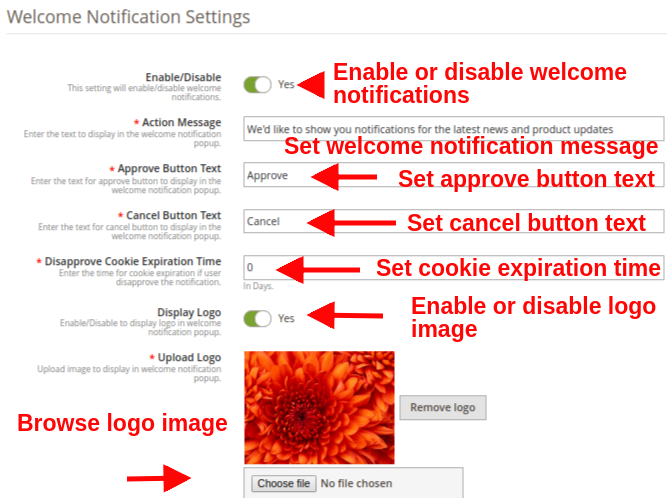
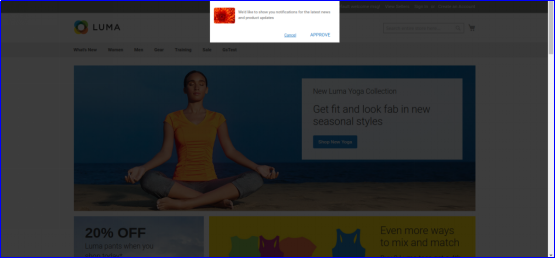
In questa sezione del modulo di notifica push Web di Magento 2, l’amministratore può personalizzare l’aspetto della finestra di notifica di benvenuto. Questa casella di notifica di benvenuto verrà mostrata nel front-end del negozio quando il cliente entra nel negozio. Gli utenti possono fare clic sul pulsante di approvazione per ricevere le notifiche del sito o annullare l’opzione. Questa sezione contiene le seguenti opzioni:

  • Attiva / Disattiva: L’amministratore può abilitare/disabilitare questa casella di autorizzazione sul frontend. Se abilitata, la casella di autorizzazione verrà mostrata nel front-end dello store.
  • Messaggio di azione: Questa opzione imposta il testo visualizzato per il popup di notifica di benvenuto.
  • Approva il testo del pulsante: È possibile inserire il testo visualizzato per il pulsante Approva mostrato nella finestra popup di notifica di benvenuto.
  • Testo del pulsante Annulla: È possibile inserire il testo visualizzato per il pulsante Annulla mostrato nella finestra popup di notifica di benvenuto.
  • Non approvare il tempo di scadenza dei cookie: Questa opzione imposta l’ora di scadenza del cookie se l’utente non approva la notifica. Ad esempio se questo valore è impostato su 2 e l’utente fa clic sul pulsante Annulla/Disapprova, la casella di autorizzazione della notifica di benvenuto verrà mostrata a quell’utente dopo due giorni.
  • Visualizza il logo: Questa opzione ti consente di mostrare/nascondere il logo del display per il popup di notifica di benvenuto.
  • Carica logo: Usando questa opzione, puoi sfogliare e caricare l’immagine del logo desiderata per il popup di notifica di benvenuto. Nota:�Il modulo di notifica push Web consente all’amministratore di eseguire cron per inviare la notifica push immediatamente o dopo un tempo prestabilito.

3.2 Templates

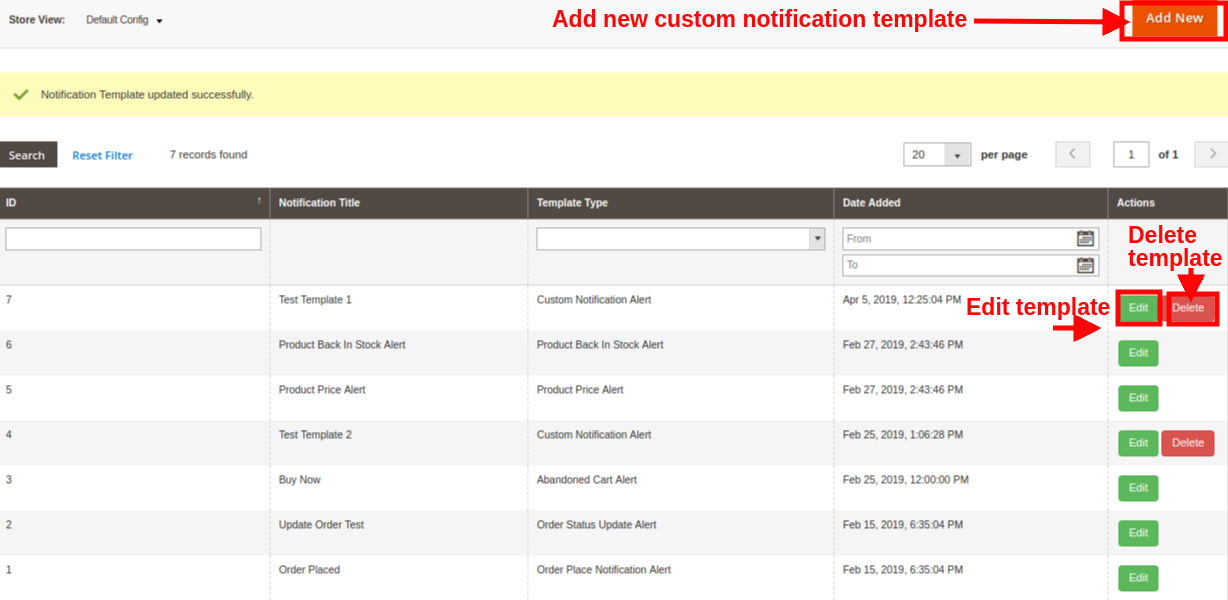
Web Push Notification per Magento 2 offre cinque modelli predefiniti già pronti che sono completamente personalizzabili e offrono flessibilità per creare nuovi modelli in base alle esigenze aziendali. In questa sezione è possibile personalizzare o aggiungere un nuovo modello di notifica push Web. I cinque modelli di notifica predefiniti offerti includono: 1. Avviso di notifica del luogo dell’ordine 2. Avviso di ritorno in stock del prodotto 3. Avviso di prezzo del prodotto 4. Avviso di carrello abbandonato 5. Avviso di aggiornamento dello stato dell’ordine


Nota: i modelli di notifica predefiniti possono essere modificati ma non possono essere eliminati dall’amministratore. Mentre i nuovi modelli creati possono essere modificati o eliminati da questa sezione.

3.2.1 Come aggiungere un modello di notifica personalizzato?

Nel back-office è disponibile un’opzione per aggiungere modelli di notifiche push per browser web. Basta fare clic sul pulsante “Aggiungi nuovo” per creare un modello di notifica personalizzato. Compila i seguenti campi per creare un nuovo modello di notifica per il negozio.

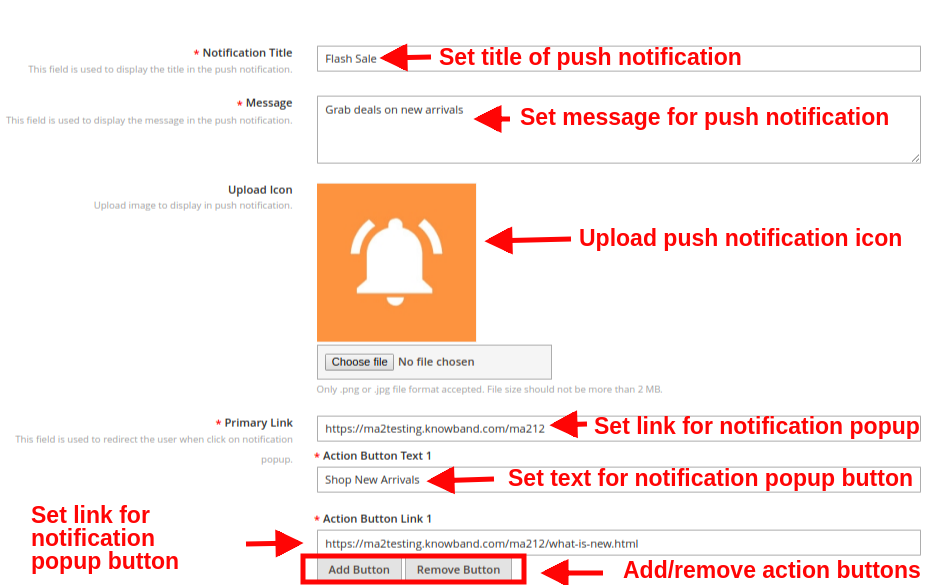
  • Titolo notifica:�Con questa opzione, l’amministratore può impostare un titolo per la notifica push web.
  • Messaggio:�Utilizzando questa opzione, puoi impostare un messaggio personalizzato per la notifica push web.
  • Icona di caricamento:�Questo campo consente di scegliere l’icona desiderata per la notifica push personalizzata.
  • Collegamento principale:�Con questa opzione è possibile impostare un collegamento principale per la notifica push. Quando l’utente fa clic sul popup di notifica, viene reindirizzato a questo collegamento specifico.
  • Pulsante di azione: è possibile aggiungere più pulsanti di azione da visualizzare nella finestra popup di notifica push. Questi pulsanti possono essere impostati con testo diverso e collegamento al pulsante di azione.
  • Dopo aver inserito correttamente i dettagli, il nuovo modello personalizzato verrà aggiunto nella tabella “Modello di notifica push”. Nota: l’amministratore può aggiungere il numero N del modello personalizzato per varie offerte promozionali come Vendita flash, Acquista 2 Ottieni 1, Happy hour e altro ancora. L’altro modello di notifica predefinito include:
  • Avviso prodotto in stock: Quando l’amministratore modifica lo stato della quantità del prodotto in in stock dal back-end del modulo, gli avvisi push di ritorno in stock vengono inviati al cliente.
  • Avviso prezzo prodotto: quando l’amministratore modifica il prezzo del prodotto e offre un prezzo scontato, la notifica push di avviso prezzo viene inviata al cliente.
  • Avviso carrello abbandonato:�Questo modulo di notifica push del browser Magento 2 invia una notifica del carrello abbandonato al cliente quando lascia il carrello.
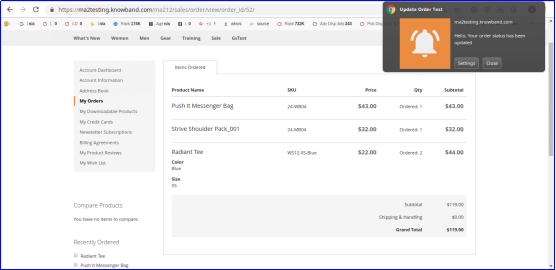
  • Avviso di aggiornamento dello stato dell’ordine: quando l’amministratore modifica lo stato dell’ordine, questa notifica push sullo stato dell’ordine viene inviata al cliente.
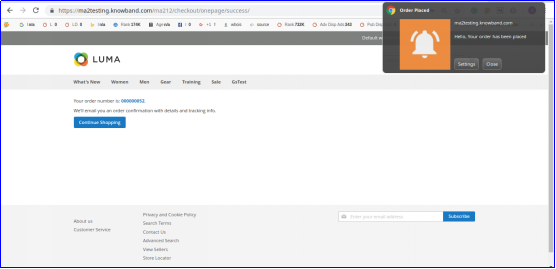
  • Avviso di notifica del luogo dell’ordine: quando il cliente effettua un ordine, questo avviso gli viene inviato automaticamente.

3.3 Invia notifiche push

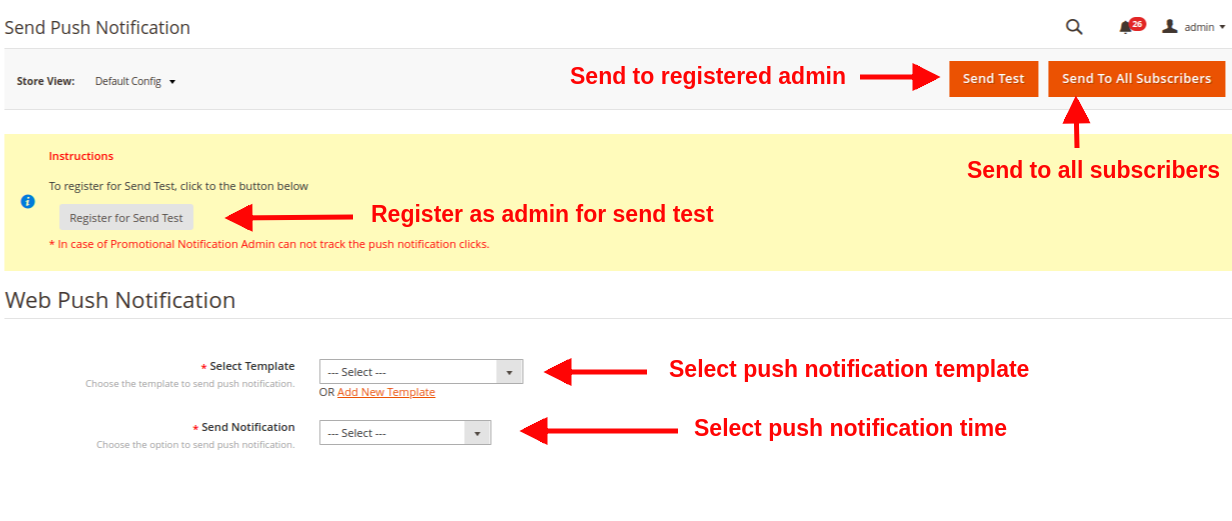
Il modulo di notifica push promemoria carrello Magento 2 consente all’amministratore di inviare notifiche push manualmente. Per questo, devi selezionare il modello e inviare l’ora per la notifica push. Una volta impostata la notifica, puoi testarla in due modi: 1. L’amministratore può registrarsi come amministratore e quindi testare la notifica push. Questo avviso di notifica viene inviato solo all’amministratore registrato, non agli abbonati. 2.Se l’amministratore non rileva alcun problema nella notifica push, può inviare la notifica push direttamente a tutti gli abbonati.

  • Seleziona modello: questa opzione consente all’amministratore di scegliere il modello per la notifica tra quelli esistenti.
  • Invia notifica: l’amministratore può inviare la notifica immediatamente o a un orario programmato.

Quando l’amministratore invia una notifica push in un determinato momento, il cron deve essere eseguito manualmente. Ecco le istruzioni cron: 1. Notifica push ritardo CRON https://www.example.com/ma212/kbwebpush/index/delayPushCron/?SID=dgaqkeauhluhn4cmtaug3gahl2 2. Notifica carrello abbandonato CRON https://www.example.com/ ma212/kbwebpush/index/abbandonedCartCron/?SID=dgaqkeauhluhn4cmtaug3gahl2

3.4 Notifiche push di ritardo

La notifica push Web per Magento 2 consente all’amministratore di pianificare la notifica per un determinato momento. Tutte le notifiche programmate verranno visualizzate nella scheda Push Delay Notification insieme al loro stato.


Abbonati 3.5

In questa sezione dell’estensione Notifiche push Web di Magento 2, l’amministratore può visualizzare l’elenco totale degli abbonati che hanno consentito le notifiche push. I record degli utenti che negano la notifica push non vengono visualizzati in questo pannello.

L’amministratore può tenere traccia degli abbonati insieme ai loro dettagli come nome del browser, versione del browser, piattaforma, tipo di dispositivo, paese, tempo di abbonamento e tipo di utente.

3.6 Abbonati al prodotto

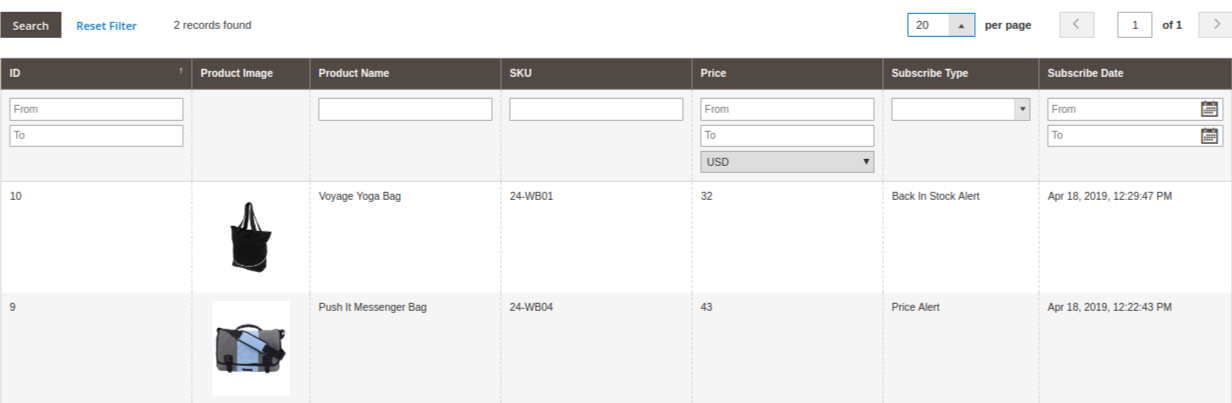
La notifica push Web per Magento 2 offre anche una visualizzazione dettagliata degli abbonati al prodotto insieme ai dettagli del tipo di abbonamento. L’amministratore può vedere quale prodotto è abbonato insieme al nome, all’immagine del prodotto, allo SKU del prodotto, al prezzo, al tipo di abbonamento e alla data di abbonamento.


Storia 3.7

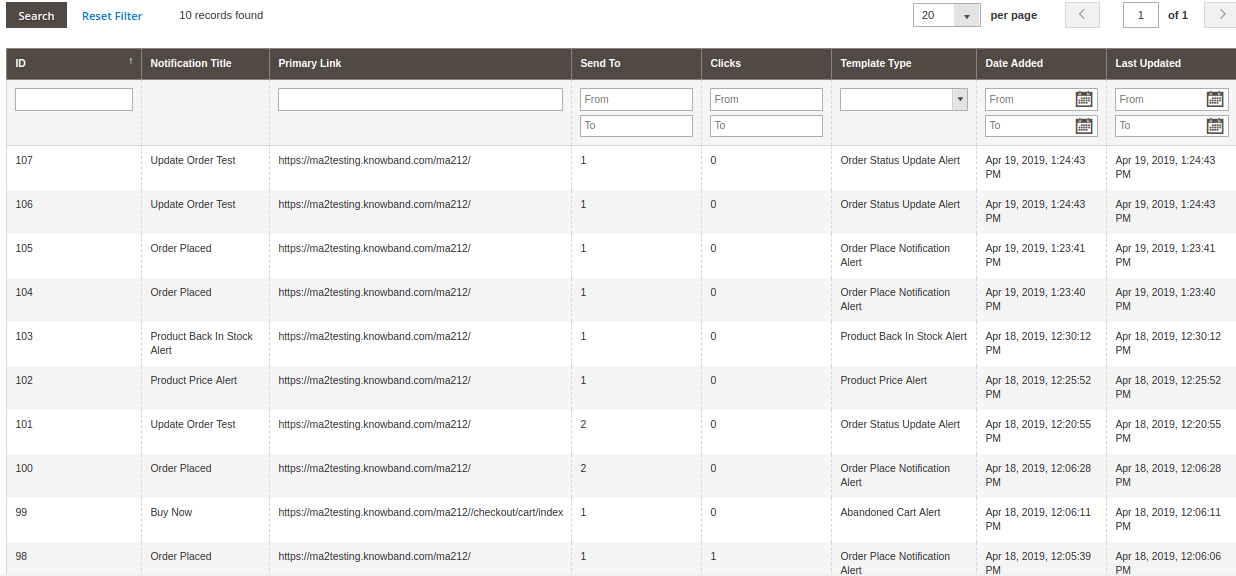
Il modulo di notifica push web di Magento 2 consente all’amministratore del negozio di visualizzare la cronologia generale delle notifiche push web generate per diversi eventi come l’effettuazione dell’ordine, l’aggiornamento dello stato dell’ordine, l’avviso di prezzo, il carrello abbandonato e altri. L’amministratore può filtrare i risultati in base al tipo di notifica push o alla data di creazione. Da questa sezione, possono persino visualizzare il totale dei clienti che hanno ricevuto una particolare notifica push.

3.8 Statistiche

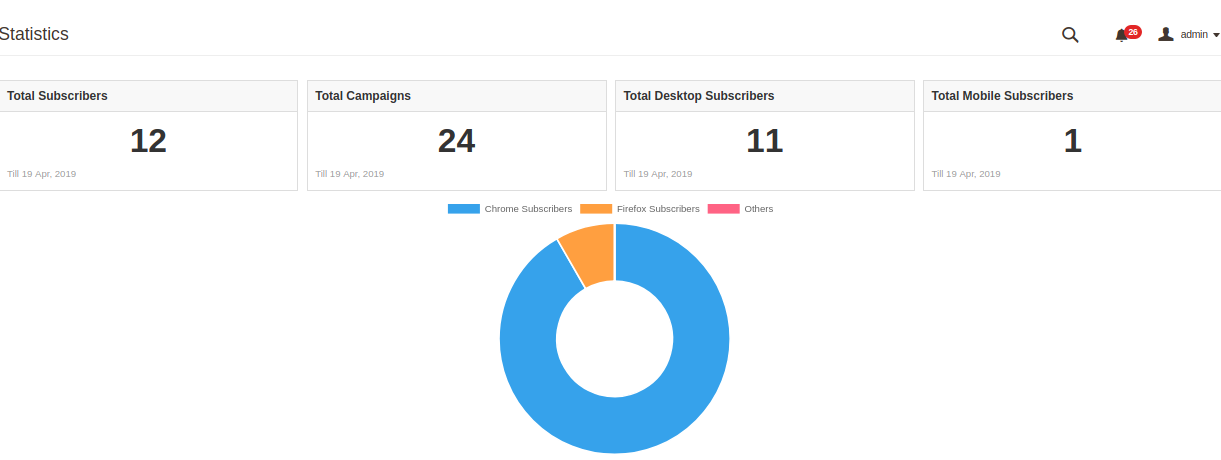
L’estensione di notifica push del sito Web Magento 2 fornisce un’interfaccia semplice per comprendere l’analisi dell’abbonamento. L’amministratore può visualizzare facilmente il numero di abbonati desktop e abbonati mobili. Inoltre, puoi visualizzare determinati abbonati provenienti dai browser Chrome e Firefox.

Nota:

  • Gli abbonati totali sono gli utenti che hanno approvato le notifiche push per il proprio sistema o dispositivo. Ciò include sia gli abbonati desktop che mobili.
  • Le campagne totali sono le notifiche push totali inviate per diversi eventi.

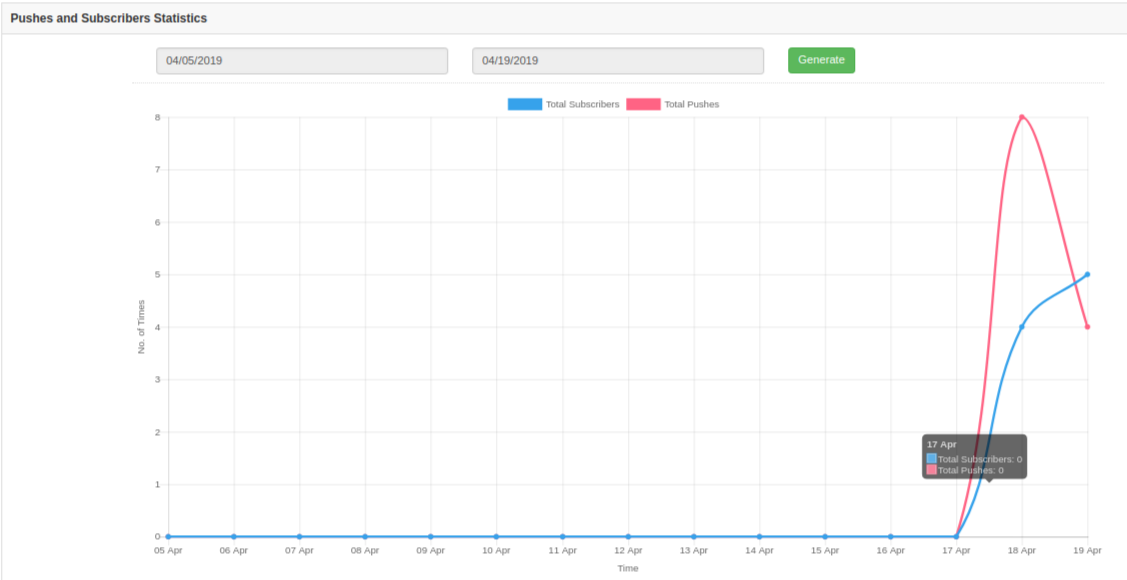
L’analisi del rapporto può essere eseguita anche utilizzando statistiche grafiche come mostrato nell’immagine sottostante con l’aiuto dell’opzione filtro.

Queste statistiche grafiche forniscono informazioni sul numero totale di abbonati e il numero totale di notifiche push inviate a tali abbonati.

4.0 Interfaccia frontale dell’estensione di notifica del browser Magento 2

A) Casella di notifica di benvenuto
Questa casella di notifica di benvenuto contiene i pulsanti per approvare o disapprovare le iscrizioni agli avvisi. Quando l’utente visita il sito, questo popup di abbonamento viene mostrato sulla sua parte anteriore, che deve approvare o rifiutare. Se “Negano”, non riceveranno alcuna notifica relativa al sito o al prodotto. Se “approvano”, riceveranno avvisi di vendita, informazioni sulle offerte e aggiornamenti relativi ai prodotti come disponibilità, cali di prezzo e carrello abbandonato.


B) Avviso di notifica del luogo dell’ordine


C) Avviso di aggiornamento dello stato dell’ordine

D) Avviso sul prezzo del prodotto


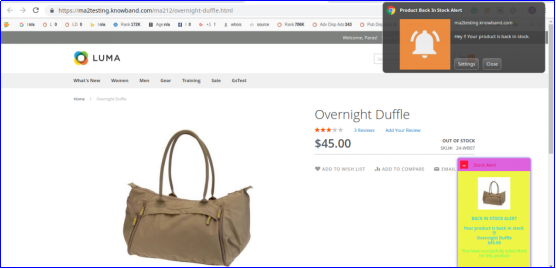
E) Avviso prodotto di nuovo disponibile


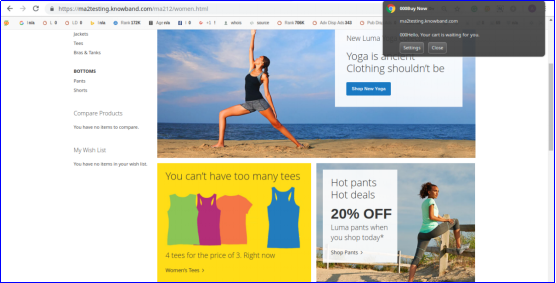
F) Avviso di notifica carrello abbandonato

Localizzatore e estensore di ritiro Magento 2 – Manuale dell'utente

1.0 Introduzione

Eliminare i costi di spedizione non necessari e consentire ai clienti di acquistare i prodotti comodamente e in modo indipendente dai negozi fisici che utilizzano Localizzatore negozio Magento 2 e estensione pickup. Questo modulo aggiunge un numero illimitato di punti di ritiro per il business online che viene mostrato ai clienti in base al loro paese o ai codici postali. I servizi di ritiro aggiunti utilizzando il modulo di ritiro del negozio Magento 2 sono utili per i clienti in quanto ne traggono vantaggio nel risparmiare tempo e denaro per la spedizione. La scelta di questa opzione di spedizione durante il checkout aiuta i clienti a trovare la posizione più vicina, dove possono raccogliere facilmente l'ordine.

L'estensione di ritiro in-store Magento 2 offre ai clienti un'esperienza offline senza interruzioni che riflette in ultima analisi il processo di vendita della tua attività. Magento 2 Il plug-in Google Maps Store Locator consente di aumentare i volumi di traffico nei punti vendita fisici e migliora l'esperienza di acquisto dei clienti con funzionalità di raccolta ordini fai-da-te. Con il modulo Magento 2 Store locator, puoi mostrare le posizioni dei negozi in un'interfaccia utente bella e ordinata che aiuta in modo efficace i clienti a verificare la disponibilità dei negozi e a interagire fisicamente con quelli prima di acquistare qualsiasi prodotto.

1.1 Caratteristiche sorprendenti di Google Maps Store Locator Plugin per Magento 2

Per abilitare le consegne self-service di prodotti presso diversi punti vendita fisici del tuo marchio eCommerce, è possibile ottenere rapidamente una panoramica delle funzionalità dell'estensione di prelievo in-store Magento 2.

1. Il localizzatore di negozi Magento 2 e l'estensione di ritiro integrano una funzionalità di ritiro in negozio rapida e ottimizzata nel tuo negozio di eCommerce per soddisfare le diverse esigenze dei prodotti attraverso i negozi offline. Durante il checkout, i clienti possono cercare il negozio disponibile più vicino per il ritiro degli ordini.

2. Il modulo di ritiro del negozio Magento 2 consente all'amministratore di creare e personalizzare un numero illimitato di negozi di ritiro per la propria attività.

3. Il plug-in Magento 2 Google Maps Store Locator aggiunge un nuovo metodo di spedizione sul checkout del sito facilitando i clienti nella scelta del comodo servizio di ricerca e ritiro.

4. Con l'estensione di ritiro in-store Magento 2, l'amministratore può configurare facilmente gli archivi fisici esistenti dal back-office senza utilizzare alcuna competenza di codifica.

5. Il localizzatore di Magento 2 e l'estensione di ritiro richiedono l'integrazione della chiave API di Google Map per la visualizzazione dei negozi disponibili per i diversi paesi.

6. L'amministratore può aggiungere dettagli del negozio offline come nome del negozio, indirizzo, codice postale, paese, latitudine, longitudine e immagine del negozio dal backend del modulo di localizzatore di Magento 2 Store.

7. Il plug-in di ritiro del negozio Magento 2 ti consente di mostrare la posizione del negozio sulla mappa di Google contrassegnata con un'icona a forma di puntina. Per individuare l'archivio fisico, l'amministratore deve spostare il puntatore sulla mappa utilizzando una funzione di zoom.

8. Se richiesto, l'amministratore può mostrare i dettagli di contatto del negozio offline, tra cui sito Web, numero di contatto, fax e e-mail aziendale.

9. Magento 2 Il plug-in Google Maps Store Locator suggerisce i suggerimenti del negozio più pertinenti e vicini al cliente in base all'indirizzo fornito.

10. Il localizzatore di punti Magento 2 e l'estensione di prelievo offrono due metodi per aggiungere nuovi negozi per il marchio. Uno è quello di aggiungere negozi manualmente o aggiungere negozi all'ingrosso in un unico passaggio caricando un file .xlsx dal back-office.

11. L'intera funzionalità di store locator e pickup può essere abilitata o disabilitata dal back-end.

12. Ognuno dei negozi fisici può essere abilitato o disabilitato separatamente usando questa estensione di ritiro in negozio Magento 2.

13. È possibile impostare un'immagine per il puntatore di Google Map utilizzando questo modulo di ritiro del negozio Magento 2.

14. Il modulo di localizzazione del negozio Magento 2 consente di impostare un livello di zoom predefinito per Google Map integrato nella pagina di localizzazione del negozio sul frontend.

15. Con il localizzatore e il modulo di prelievo Magento 2, il proprietario del negozio può visualizzare le distanze fisiche del negozio dalla posizione del cliente in miglia o chilometri.

16. Il localizzatore del negozio e la sezione di ritiro possono essere visualizzati sulla homepage e nel piè di pagina del sito.

17. L'amministratore ottiene un'opzione per impostare un URL personalizzato per la pagina di localizzazione del negozio utilizzando questo modulo di prelievo Magento 2.

18. Per renderlo allettante, l'amministratore può impostare un'immagine di pagina di destinazione per la pagina di localizzatore del negozio con estensione di ritiro in negozio Magento 2.

19. L'amministratore può dare le opzioni di ritiro in negozio solo per i paesi selezionati.

20. Magento 2 Plugin Google Maps Store Locator consente all'amministratore di impostare il tipo di commissione di gestione e l'importo di ritiro.

21. Il localizzatore di punti Magento 2 e l'estensione di pickup supportano la compatibilità multi-lingua e multi-store.

Guida all'installazione di 2.0 diLocalizzatore negozio Magento 2 e estensione pickup

1. Una volta acquistato il modulo di localizzatore Magento 2 Store dal negozio Knowband, riceverai i seguenti file sulla tua email registrata:

  • File di codice sorgente di Magento 2 locator store e estensione pickup in formato di file compresso.
  • Manuale dell'utente di Magento 2 locator store e pickup extension

2. Decomprimere il pacchetto di estensione.

3. Creare un

4. Carica il contenuto estratto nella cartella sopra tramite il gestore FTP (come Filezilla o WinSCP

5. Ora esegui i comandi sotto per installare il plugin:

modulo php -f bin / magento: enable

L'estensione Magento 2 Store Locator è ora installata e pronta per l'uso.

Interfaccia di amministrazione 3.0 di Magento 2 Estensione di ritiro in-store

Subito dopo la corretta installazione del localizzatore di negozi Magento 2 e l'estensione del ritiro sul tuo sito Web, puoi aggiungere e configurare i negozi fisici in base ai requisiti aziendali. Naviga le impostazioni nell'ordine indicato: Pannello di amministrazione> Knowband> Store Locator e Pickup

L'interfaccia di amministrazione semplice da comprendere del modulo Magento 2 Store Locator è divisa in due ampie sezioni, vale a dire:

1. Impostazioni generali 2.Gestire i negozi

Ciascuna di queste sezioni è stata discussa in dettaglio di seguito.

3.1 Impostazioni generali

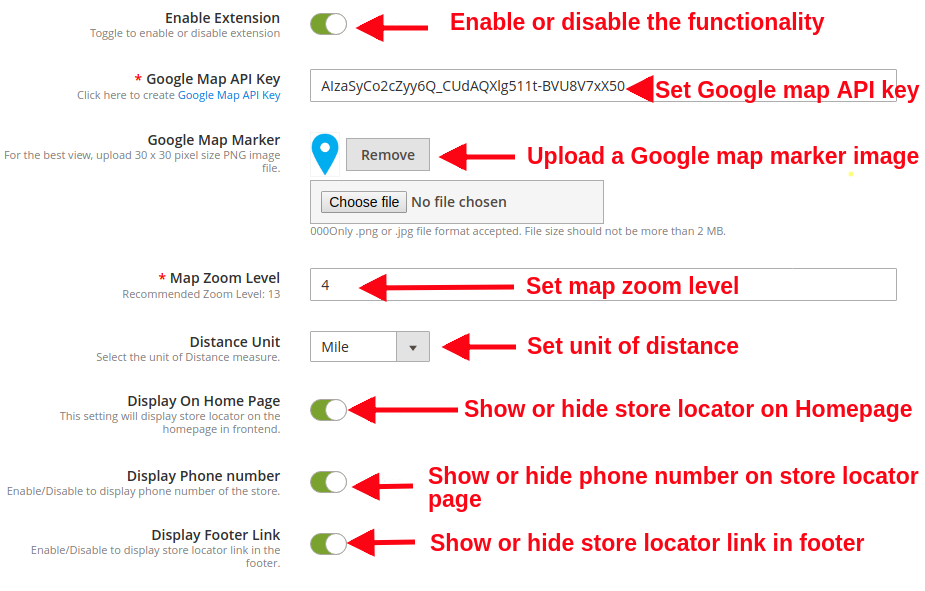
Le impostazioni generali di Magento 2 store locator e pickup extension ti offrono le seguenti configurazioni di base:

  • Attiva / Disattiva:?The store admin can enable or disable the functionality of Magento 2 Google Maps Store Locator plugin just by toggling this button.
  • Chiave API Mappa Google:Imposta la chiave API della mappa di Google in questo campo. Il processo per generare una chiave API è stato discusso nella sezione 3.1.1.
  • Google Map Marker: L'amministratore può scegliere l'immagine desiderata come marker di Google Map.
  • Mappa Livello di zoom: L'amministratore può impostare il livello di zoom predefinito per la mappa della posizione.
  • Unità di distanza: L'amministratore può impostare l'unità di distanza in chilometri o miglia. Questa distanza indica la portata del negozio offline dalla posizione esatta del cliente.
  • Visualizza sulla homepage: L'amministratore può decidere se mostrare o nascondere l'opzione di localizzazione del negozio sulla home page.
  • Visualizza numero di telefono: Abilita o disabilita questa opzione per mostrare o nascondere i dettagli del contatto per il negozio.
  • Visualizza il link al piè di pagina: Abilitando o disabilitando questa opzione mostrerà o nasconderà il link dello store locator nella sezione footer.

  • Testo link a piè di pagina: Questa opzione imposta il testo per il link dello store locator mostrato nella sezione footer del sito web.
  • Chiave URL pagina Store Locator: Questa opzione imposta un URL di pagina personalizzato per la pagina dello store locator.

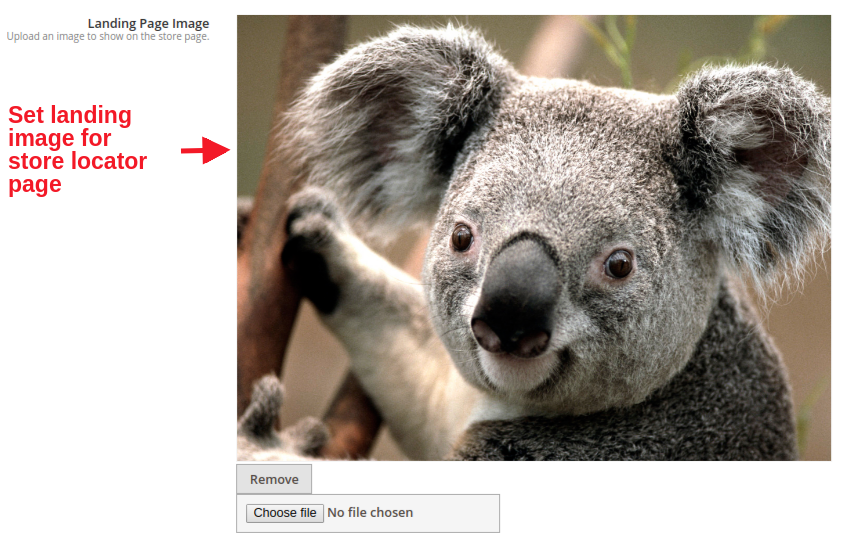
  • Immagine della pagina di destinazione: Questa opzione imposta l'immagine della pagina di destinazione per la pagina dello store locator. Basta sfogliare e scegliere qualsiasi file di tua scelta.

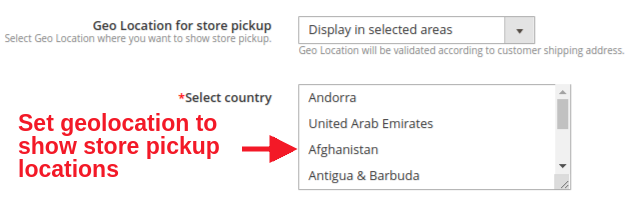
  • Posizione geografica per ritiro in negozio: L'amministratore può impostare l'opzione se desidera visualizzare la funzionalità di localizzatore di negozi in aree selezionate o in tutto il mondo.
  • Seleziona il paese: Questa opzione ti consente di impostare più paesi in cui le opzioni di ritiro del negozio saranno fornite ai clienti.

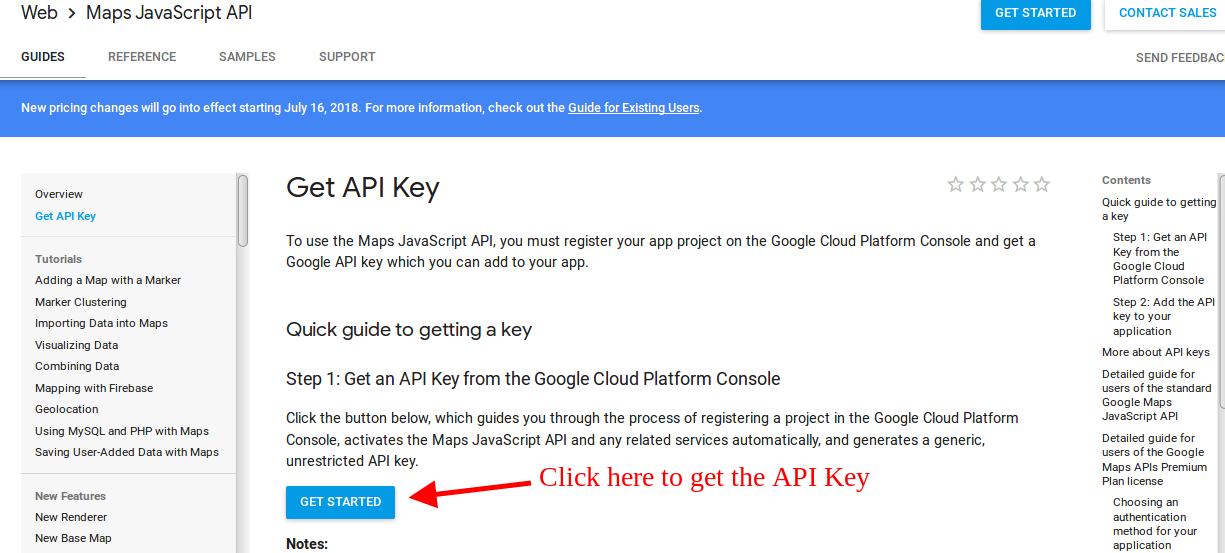
3.1.1 Come generare la chiave API di Google Maps

L'amministratore del negozio eCommerce può generare la chiave dell'API di Google seguendo questi passaggi:

  • Fai clic sul pulsante "Inizia":

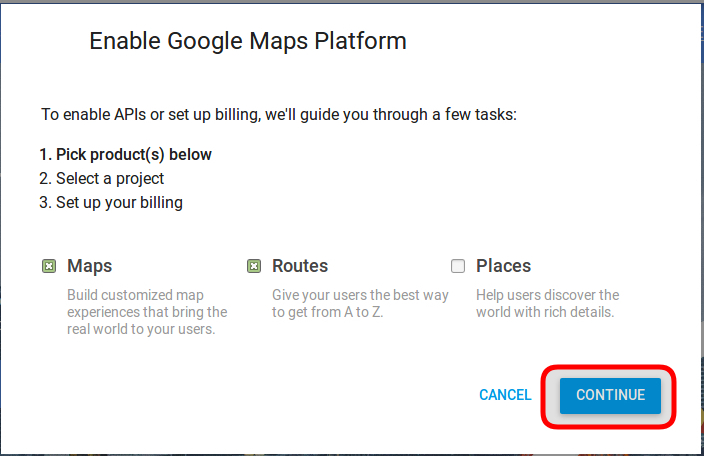
Ritiro dei prodotti:Quando l'amministratore farà clic sul pulsante "Guida introduttiva", verrà visualizzato questo popup.


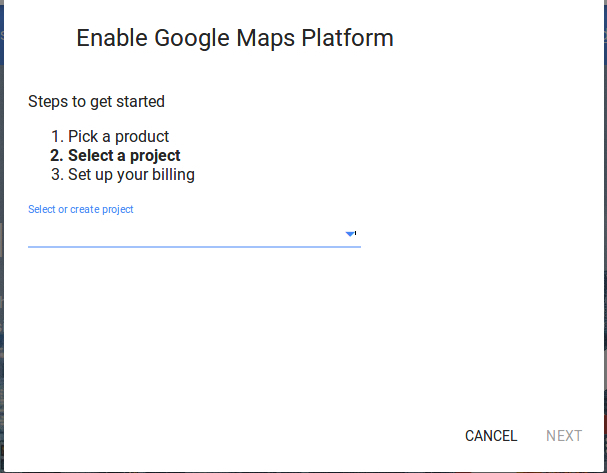
Selezione del progetto:L'amministratore del negozio eCommerce può selezionare o creare un progetto.

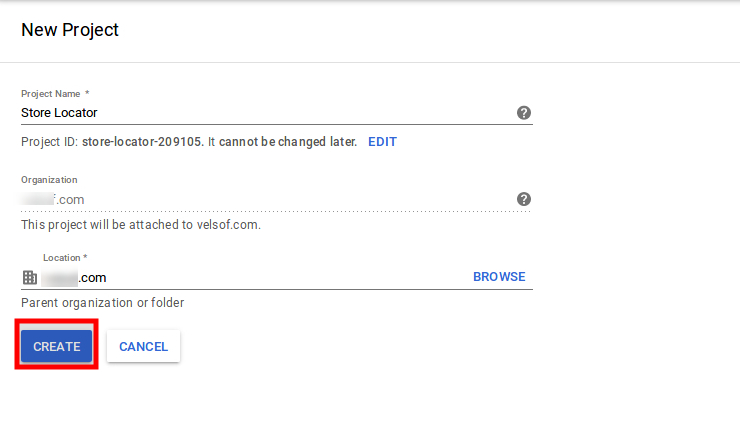
1. Seleziona un progetto:

2. Crea un nuovo progetto:


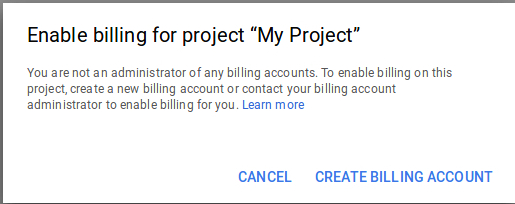
Imposta la fatturazione:L'amministratore del negozio eCommerce ora può impostare la fatturazione.


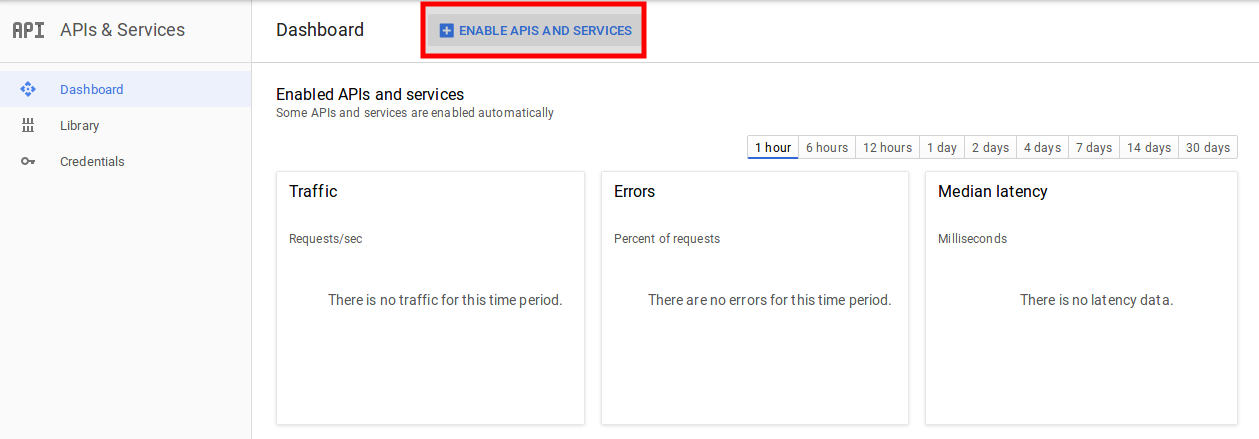
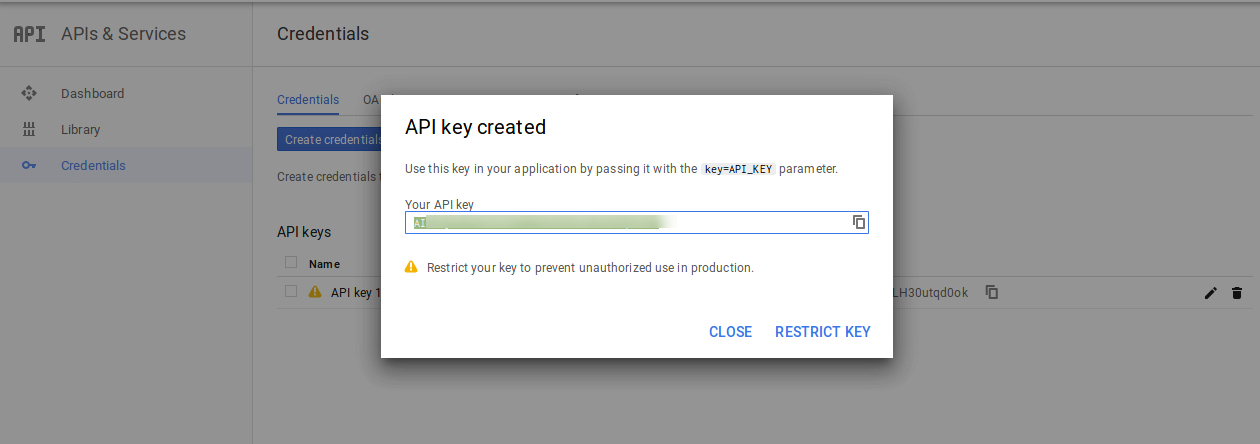
Dopo la fatturazione, l'amministratore del negozio può ottenere la chiave API della mappa di Google. Sul


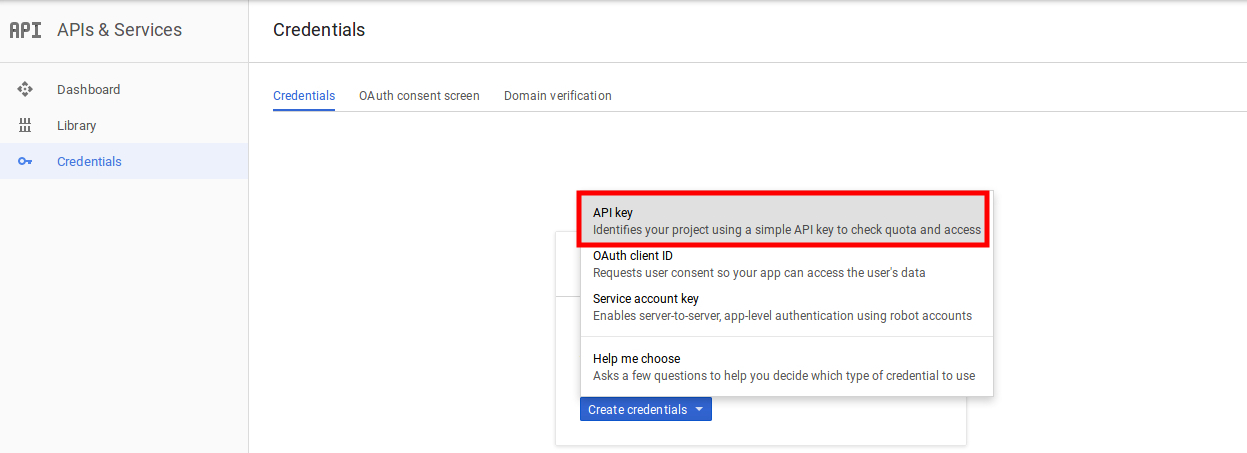
L'amministratore del negozio può selezionare l'opzione chiave API:


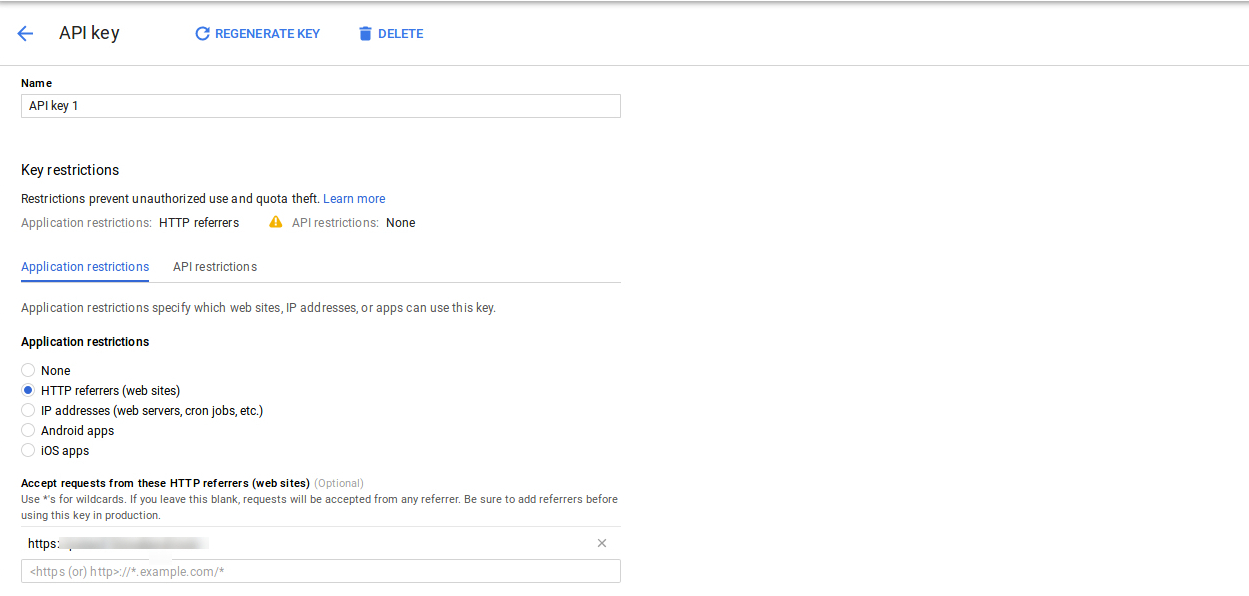
L'amministratore può selezionare l'opzione chiave restrizione dalla finestra di dialogo per impostare una restrizione del browser sulla chiave API.

Nel


In questo modo l'amministratore può impostare la chiave API della mappa di Google.

3.2 Gestisci negozi

Il proprietario dei negozi eCommerce può aggiungere nuovi negozi fisici per il proprio marchio in questa sezione di amministrazione. Possono configurare i dettagli dei negozi esistenti o eliminarli direttamente da questo luogo. In questo modo, l'addon di localizzazione del negozio Prestashop consente all'amministratore di aggiungere, eliminare e modificare i dettagli relativi al negozio.

Inoltre, questa interfaccia di amministrazione offre una vista completa dell'elenco dei negozi offline esistenti.

L'amministratore del negozio può aggiungere facilmente un negozio dal pannello di amministrazione. Dopo aver cliccato su "Aggiungi

Nuovi negozi fisici possono essere aggiunti in due modi: 1. Aggiunta manuale dei negozi 2. Importare negozi usando il file .xlsx

1) Aggiunta manuale di negozi

  • Abilitare / disabilitare: Questa opzione mostra o nasconde il particolare negozio fisico.
  • Visualizza negozio: Questa opzione ti consente di selezionare tutte le visualizzazioni negozio per le quali questo negozio fisico è visibile.
  • Nome del negozio: Puoi impostare il nome del tuo negozio usando questa opzione.
  • Indirizzo del negozio: È possibile impostare l'indirizzo del negozio.
  • Zip / Postal Code: Questa opzione ti consente di impostare il codice postale o postale per il negozio.
  • Città: Questa opzione ti consente di impostare la città del negozio.

  • Stato: Questa opzione imposterà lo stato del negozio.
  • Paese: Questa opzione imposta il paese del negozio.
  • Latitudine: Questa opzione imposta il valore di latitudine del negozio.
  • Longitudine: Questa opzione imposta il valore di longitudine del negozio.

  • Google Map Location: questa opzione ti consente di indirizzare l'indirizzo dello store su Google Map utilizzando l'icona del localizzatore.

  • Sito web: Questa opzione imposta il collegamento al sito Web ufficiale del negozio.
  • Numero di contatto: Questa opzione imposta il numero di contatto del negozio.
  • Fax: È possibile impostare i dettagli del fax del negozio fisico.
  • E-mail: Questa opzione ti consente di impostare l'indirizzo email di contatto del negozio.
  • Store Image: Usando questa opzione, puoi caricare l'immagine desiderata per il negozio.

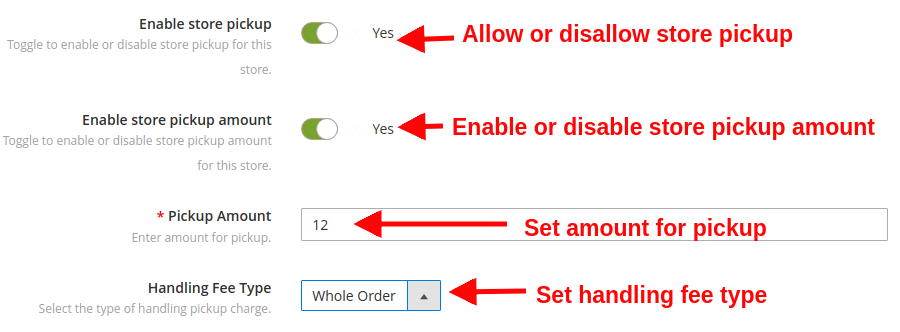
  • Abilita ritiro in negozio: Questa opzione abilita o disabilita la funzionalità di ritiro del negozio. Questo può essere usato quando lo stock di prodotto si esaurisce.
  • Abilita quantità di ritiro negozio: Questa opzione consente di abilitare o disabilitare l'importo di ritiro del negozio, se applicabile in base alle esigenze aziendali.
  • Importo di ritiro: Questa opzione consente di impostare l'importo del ritiro per l'ordine da parte del cliente.
  • Tipo di tariffa di gestione: Con questa opzione, è possibile selezionare il tipo di addebito di ritiro della movimentazione. Tre opzioni sono offerte in questa categoria: per prodotto, per quantità e per l'intero ordine.

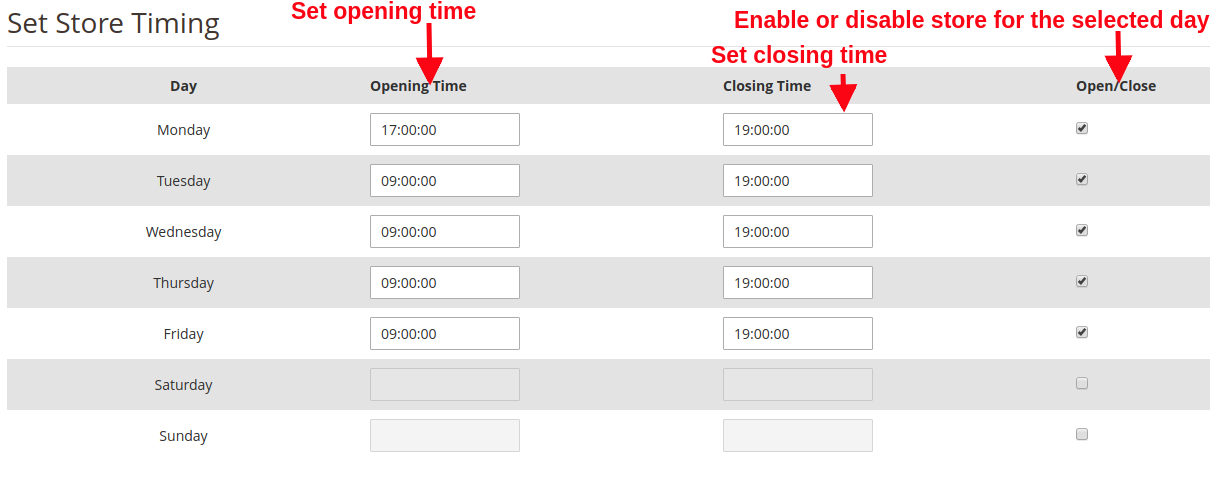
  • Tempi del negozio: Con questa opzione, è possibile selezionare l'orario di apertura e chiusura del negozio per tutti i giorni della settimana. Per mantenere la ripresa del negozio per un giorno particolare, puoi semplicemente deselezionare la casella di controllo Apri / Chiudi.

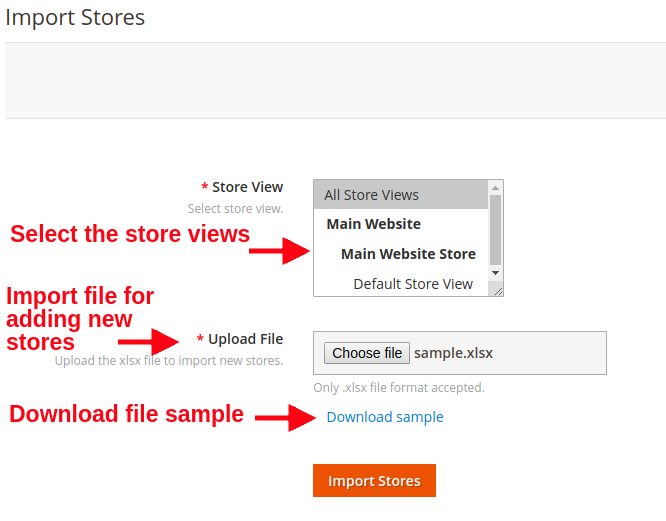
2) Importazione di negozi usando il file .xlsx

  • Visualizzazioni del negozio: Seleziona le visualizzazioni del negozio in cui saranno visibili i negozi importati.
  • Caricare un file: Usando questa opzione, puoi caricare il file .xlsx per importare nuovi negozi fisici.
  • Scarica l'esempio di file: Scarica un file di esempio per verificare come elencare le informazioni del negozio in formato .xlsx.

4.0 Front Interface di Magento 2 Plugin Google Maps Store Locator

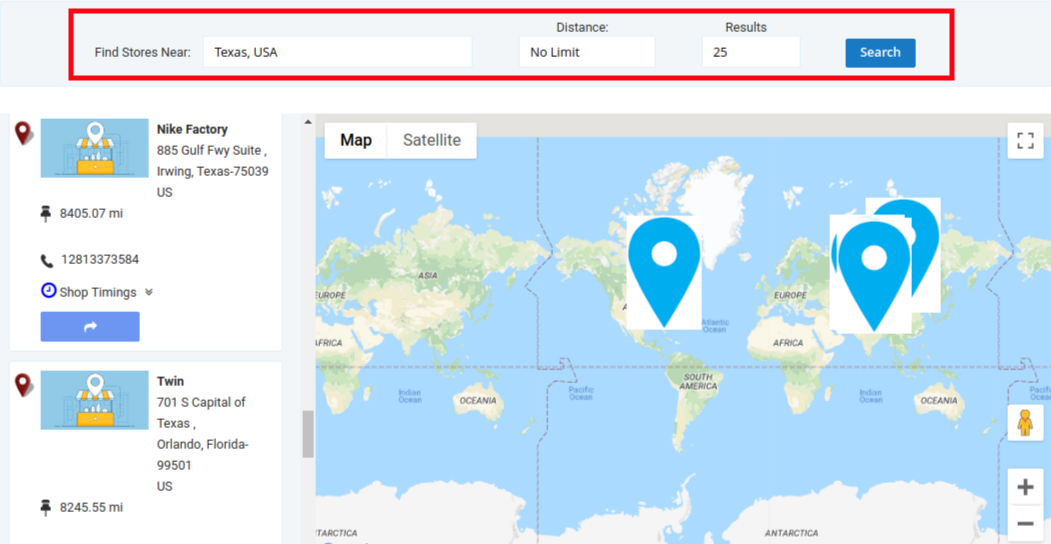
A) Nella parte anteriore, i clienti possono trovare i negozi vicini direttamente dalla Homepage.

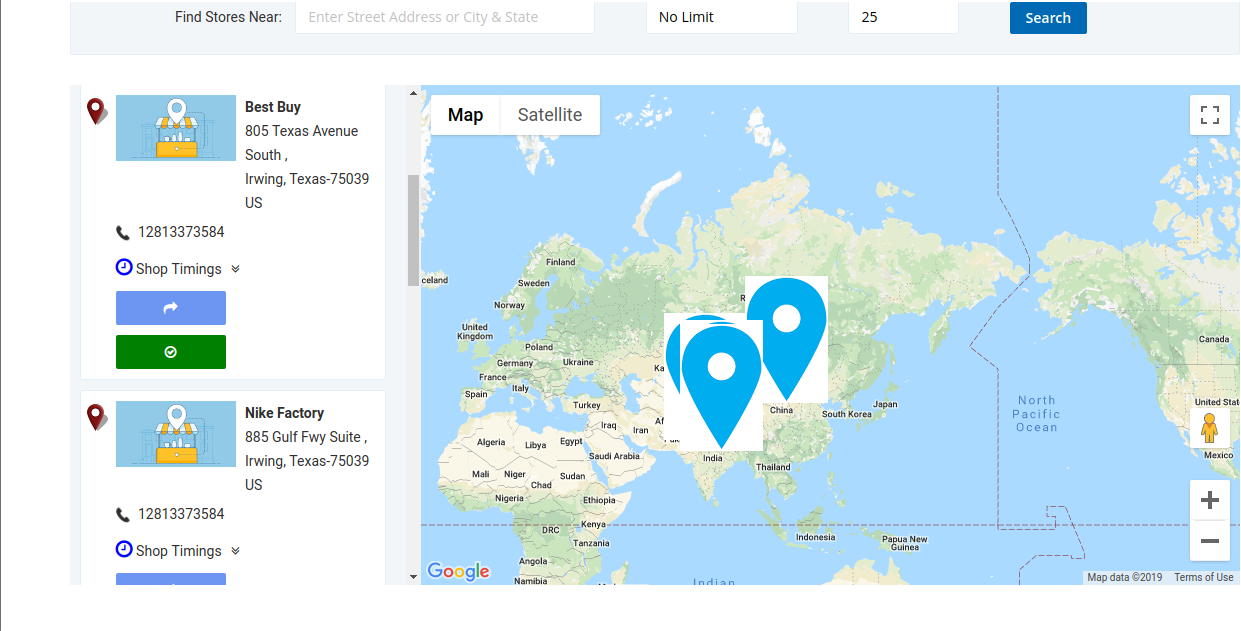
Possono individuare il negozio più vicino inserendo un indirizzo di riferimento che è comodamente raggiungibile dalla loro posizione attuale. Per l'indirizzo / città / stato forniti, viene mostrato al cliente un elenco di consigli sui negozi. I clienti possono visualizzare i dettagli di ciascuno di questi negozi fisici e ritirare i propri prodotti.

Inoltre, possono controllare i dettagli di contatto, il nome, la distanza e i tempi di apertura del negozio. Quindi, in questo modo i clienti ottengono il loro prodotto più velocemente, comodamente e senza pagare costi di spedizione aggiuntivi.

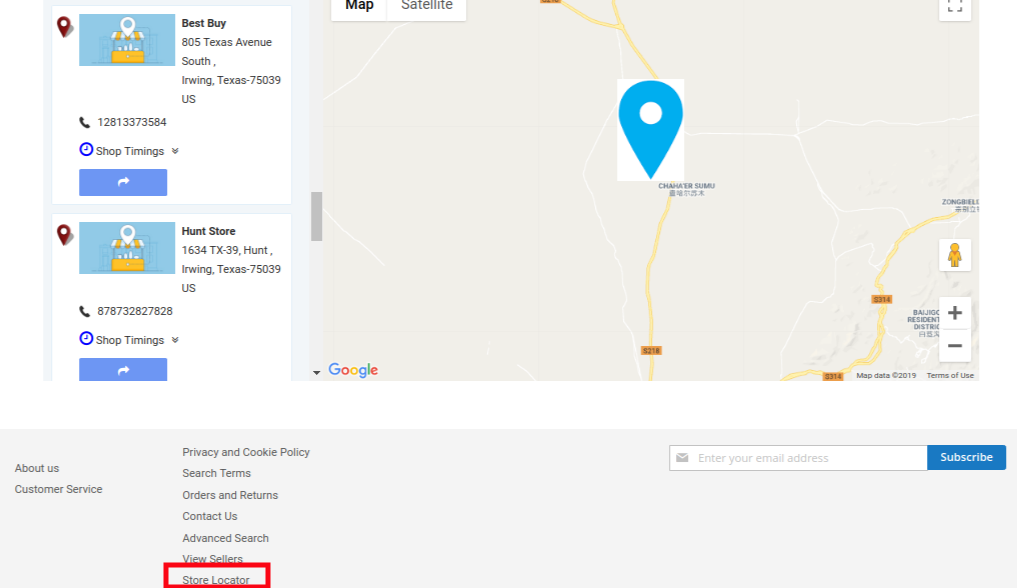
B) Link posizione negozio nella sezione footer

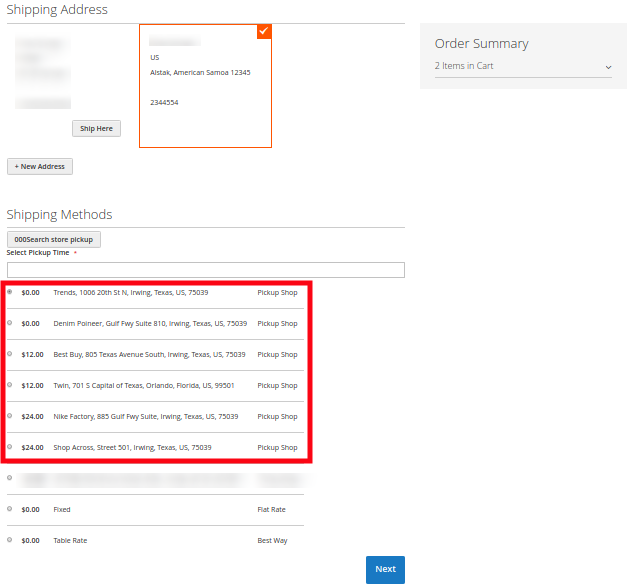
C) Memorizza le opzioni di posizione nella pagina di pagamento
Qui, il cliente può selezionare l'opzione di ritiro per il proprio prodotto. Si noti che altri metodi di spedizione sono disponibili anche qui.


I clienti possono visualizzare lo store sul front-end in questo modo:

I clienti possono effettuare facilmente i loro ordini di ritiro selezionando la data e l'ora come desiderato.

Tieni presente che è disponibile anche l'opzione "Cerca nel negozio di ricerca". I clienti possono fare clic su questa opzione quando vogliono vedere i dettagli completi per i negozi elencati. Facendo clic sul pulsante, verrà mostrato un popup nell'immagine qui sotto.

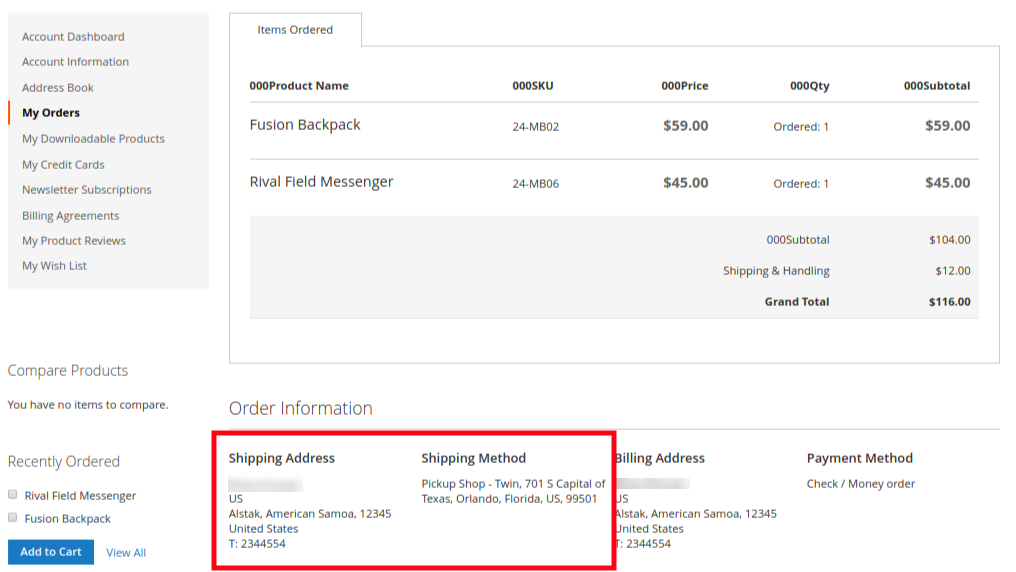
D) Dettagli di ritiro dopo il completamento dell'ordine completato


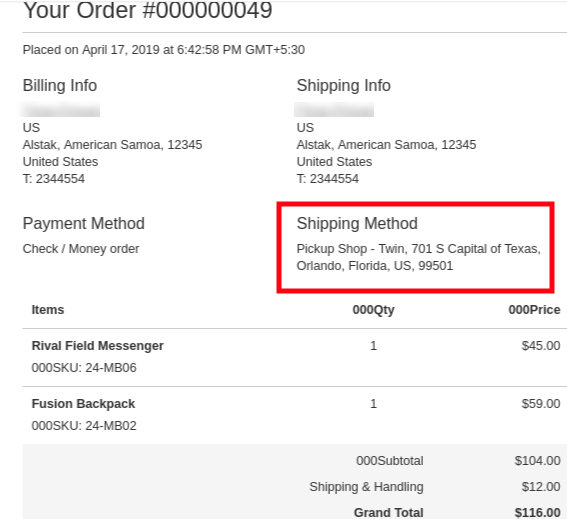
E) Dopo aver effettuato un ordine, il cliente riceverà un'email di conferma dei dettagli di ritiro dell'ordine.


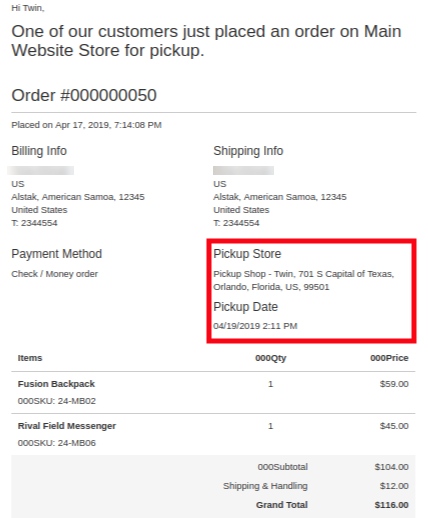
F) Il proprietario del negozio fisico riceve anche un'e-mail di conferma dell'ordine di ritiro effettuato dal cliente.

In questo modo, il commerciante del negozio online può mostrare più negozi fisici sul sito Web utilizzando Google Maps e consentire agli utenti online di ritirare l'ordine dal negozio stesso. Il localizzatore di negozi Magento 2 e il modulo di ritiro sono altamente personalizzabili e consentono di mostrare più negozi senza alcuna restrizione. L'e-merchant può mostrare un'opzione di ritiro del negozio nella pagina di pagamento. Gli utenti online possono selezionare il negozio più vicino e ritirare i loro ordini secondo le loro preferenze. Non devono pagare le spese di spedizione per il prodotto ordinato. Il

Per maggiori dettagli su questo localizzatore di negozi Magento 2 e l'estensione per il ritiro, visitare:

Magentop?module?link

Magento

Magento?Front-end?Demo


Promemoria di promemoria e incentivi di Magento 2 – Manuale dell'utente

1.0 Introduzione

In questo scenario di eCommerce in crescita, ci sono diverse strategie per migliorare l'attività di connessione con i clienti. Una di queste strategie è il sistema di incentivi e incentivi di revisione che aiuta a creare un'immagine migliore del prodotto e al tempo stesso a fidelizzare i clienti offrendo incentivi allettanti. Le recensioni dei prodotti creano un'impressione prima e duratura mentre il cliente sta per acquistare da un negozio online. Prima di finalizzare il loro acquisto dal negozio, credono in ciò che gli acquirenti dello stesso prodotto hanno vissuto nel negozio. Knowband di Estensione di Promemoria e incentivi di recensione Magento 2 è un modulo di business eCommerce che incoraggia i clienti a lasciare recensioni aziendali sul loro acquisto. Il modulo Booster di Magento 2 Review facilita un modo per raccogliere recensioni di prodotti da tutti i tipi di utenti e incentivare in cambio delle revisioni dei prodotti. Inoltre, l'estensione di Booster and Incentives di recensione per Magento 2 aiuta i proprietari dei negozi a inviare e-mail di promemoria di follow-up personalizzate per impostare le comunicazioni con gli acquirenti e chiedere revisioni.

1.1 Caratteristiche sorprendenti di Magento 2 Review Promemoria e plugin Incentivi

L'estensione Promemoria e incentivi di recensione 2 Magento offre numerose funzioni personalizzabili e facili da implementare per il sito Web eCommerce. L'amministratore può implementare e configurare qualsiasi funzionalità per il proprio negozio senza utilizzare alcuna conoscenza di codifica. Cerchiamo di avere rapidamente una panoramica delle caratteristiche sorprendenti dal modulo di revisione e incentivi dei prodotti Magento 2. 1. L'estensione Promemoria e incentivi di recensione Magento 2 fornisce un mezzo per raccogliere recensioni di prodotti da visitatori e acquirenti che hanno acquistato un ordine dal negozio. 2. Con l'estensione di amplificazione di recensione di Magento 2, l'amministratore può creare e tenere traccia dei trigger di promemoria e degli incentivi offerti. L'amministratore può pianificare i promemoria di follow-up e fissare i criteri di incentivo dal back-end. 3. Il plug-in Promemoria e incentivi di recensione Magento 2 ti consente di valutare le revisioni dei prodotti prima di pubblicarli nelle pagine dei prodotti sotto la sezione di revisione. Se si seleziona l'opzione automatica, le recensioni verranno automaticamente approvate e pubblicate sul sito Web e se si seleziona Manuale, l'amministratore deve approvarlo o disapprovarlo. 4. Il modulo di revisione e incentivi dei prodotti Magento 2 consente all'amministratore del sito di offrire incentivi e promemoria al gruppo selezionato, ovvero cliente o acquirente o entrambi. 5. Con il modulo Promemoria di recensione prodotto Magento 2, l'amministratore del negozio può persino impostare il titolo e il modello per l'e-mail di promemoria di recensione inviata al cliente o all'amministratore. L'e-mail indica anche se la revisione include un incentivo o senza incentivo. 6. Il blocco Promemoria e Incentivi Magento 2 può essere visualizzato sul sito completo o per pagine diverse come Pagina iniziale, Pagina prodotto, Pagina categoria, ecc. 7. Questa estensione di Booster and Incentives di recensione per Magento 2 offre compatibilità SSL e interfaccia utente reattiva. 8. L'estensione della ripetizione della recensione di Magento 2 supporta e funziona perfettamente con più lingue. 9. Con l'estensione Promemoria promemoria e Incentivi per Magento 2, l'amministratore può cambiare il colore del colore di sfondo, il colore del bordo e il colore del carattere del pulsante di revisione. 10. L'estensione Promemoria e incentivi di recensione Magento 2 offre un'opzione per escludere prodotti e categorie dal sistema di amplificazione di revisione. 11. L'estensione di amplificazione di recensione Magento 2 offre una vista dettagliata per verificare i prodotti che sono stati esaminati e i clienti che hanno esaminato tali prodotti dal back-end.

2.0 Guida di installazione di recensione Estensione promemoria e incentivi per Magento 2

1. Dopo aver acquistato l'estensione Promemoria e incentivi di recensione di Magento 2 dal negozio Knowband, riceverai i seguenti file sulla tua email registrata:

  • File del codice sorgente del modulo di potenziamento di recensione Magento 2 in formato di file compresso
  • Manuale dell'utente di Magento 2 Review Booster module

2. Decomprimere il pacchetto di estensione. 3. Creare un

3.0 Admin Interface di Magento 2 Review Promemoria e Incentive Extension

Subito dopo aver completato con successo l'installazione del modulo Booster e incentivi di Magento 2 Review sul tuo sito Web, puoi raccogliere e visualizzare tutte le recensioni sul tuo negozio in base ai requisiti aziendali. Per configurare questo modulo Booster di Magento 2 Review, naviga nelle impostazioni nell'ordine indicato: Pannello di amministrazione> Knowband> Rivedi booster e promemoria

L'interfaccia di amministrazione semplice da capire del plugin Magento 2 Review Reminder and Incentives contiene le seguenti quattro sezioni: 1.General Settings 2.Reminder Settings 3.Exclude Settings 4.Review Reports

Ciascuna di queste sezioni è stata discussa in dettaglio di seguito.

3.1 Impostazioni generali

Le impostazioni generali del modulo Magento 2 Review Booster sono ulteriormente suddivise in due sezioni come: 1. Impostazioni generali 2.Review Impostazioni booster

3.1.1 Impostazioni generali

Le impostazioni generali di questa estensione di Booster e incentivi recensione per Magento 2 contengono le seguenti impostazioni di configurazione di base:

  • Abilita l'estensione: Questa opzione abilita o disabilita la funzionalità di richiamo e promemoria della recensione nel tuo negozio di commercio.
  • Abilita gli incentivi: Con questa opzione, puoi consentire o impedire incentivi alle recensioni dei clienti.
  • Incentivo: Questo imposta l'importo incentivo che vuoi offrire ai tuoi clienti per scrivere una recensione. Tale importo viene fornito solo ai clienti la cui recensione è accettata dall'amministratore.
  • Criteri di incentivazione: Con questa opzione, puoi fornire incentivi e promemoria a gruppi selezionati che includono l'acquirente o qualsiasi cliente. Se selezionato come "Acquirente", gli acquirenti visualizzeranno il blocco di revisione sulle pagine selezionate. Mentre se questa opzione è impostata su "Qualsiasi cliente", qualsiasi utente può rivedere il prodotto dalla stessa pagina del prodotto, mentre non verrà visualizzato su altre pagine.
  • moderazione: Questo selezionerà il tipo di moderazione per le revisioni del prodotto. Se è impostato automaticamente, le recensioni fornite dai clienti verranno automaticamente approvate senza modifiche manuali. Se questa opzione è impostata come manuale, l'amministratore deve approvare o disapprovare la revisione del prodotto.
  • Oggetto dell'email (quando la revisione è accettata e gli incentivi sono inclusi): Questa opzione imposta la riga dell'oggetto per l'e-mail inviata al cliente la cui revisione è stata approvata e fornita come incentivo.
  • Modello di email (quando la revisione è accettata e gli incentivi sono inclusi): Questa opzione imposta il contenuto del modello per l'e-mail inviata al cliente la cui revisione è approvata e fornita incentivo.

  • Oggetto dell'email (Quando la revisione è accettata e gli incentivi sono esclusi): Questa opzione imposta la riga dell'oggetto per l'e-mail inviata al cliente la cui revisione è approvata senza includere alcun incentivo.
  • Modello di email (quando la revisione è accettata e gli incentivi sono esclusi): Questa opzione imposta il contenuto del modello per l'e-mail inviata al cliente la cui recensione è approvata senza includere alcun incentivo.
  • Oggetto dell'email (quando l'amministratore disapprova una recensione): Questa opzione imposta la riga dell'oggetto per l'e-mail inviata al cliente quando la sua revisione non è stata approvata.
  • Modello di email (quando l'amministratore disapprova una recensione): Questa opzione imposta il contenuto del modello per l'e-mail inviata al cliente quando la sua revisione non è stata approvata.

  • Oggetto dell'email (informa l'amministratore quando viene pubblicata una nuova recensione): Questa opzione imposta l'oggetto per l'e-mail inviata all'amministratore informandoli sulla recensione pubblicata.
  • Modello di email (informa l'amministratore quando viene pubblicata una nuova recensione): Questa opzione imposta il modello per l'e-mail inviata all'amministratore informandoli sulla recensione pubblicata.

Impostazioni booster di revisione 3.1.2

Le impostazioni del booster di recensione del plug-in Promemoria e incentivi di Magento 2 Review sono state discusse di seguito.

  • Abilita / Disabilita la scatola del prodotto recente: Questa opzione abilita o disabilita il recente blocco di revisione dell'acquisto visibile ai clienti che hanno acquistato un ordine sul negozio. Se è disabilitato, il blocco di revisione standard è ancora visibile su tutte le pagine del prodotto per ogni visitatore.
  • Seleziona le pagine: Questa opzione consente di selezionare tutte le pagine in cui si desidera mostrare il blocco di booster di revisione agli acquirenti.

Nota: Il booster block di recensione è visibile agli acquirenti su tutte le pagine del sito consentite dall'amministratore, mentre un utente / visitatore può solo visualizzare e fornire recensioni dalla pagina del prodotto.

  • Titolo della casella di recensione del prodotto: Questa opzione imposta un titolo personalizzato per il blocco di revisione del prodotto per gli acquisti di prodotti recenti.
  • CSS personalizzato: Con questa opzione, è possibile aggiungere il codice CSS che si desidera eseguire sul frontend.
  • JS personalizzato: Con questa opzione, è possibile aggiungere il codice JS che si desidera eseguire sul frontend.
  • Colore di sfondo: Questa opzione imposta il colore di sfondo per il pulsante di revisione.
  • Colore del bordo: Questa opzione imposta il colore del bordo per il pulsante di revisione.
  • Colore del testo: Questa opzione imposta il colore del carattere per il testo mostrato sul pulsante di revisione.

Impostazioni promemoria 3.2

Le impostazioni di promemoria di questo modulo Booster and Incentives di Magento 2 Review forniscono una vista dettagliata dell'elenco dei promemoria di follow-up esistenti sul back-end.


Puoi vedere il promemoria via email insieme al loro stato di invio e alla data di consegna. Ognuno di questi promemoria può essere modificato o cancellato facendo clic sul pulsante "Modifica / Elimina" corrispondente all'elenco dei promemoria. Per aggiungere un nuovo promemoria di follow-up, fai clic sul pulsante "Aggiungi promemoria" nella parte in alto a destra della sezione Impostazioni promemoria. Vedrete le seguenti opzioni di configurazione:

  • Nome del promemoria: Questa opzione imposta il nome per il promemoria di revisione.
  • Abilita / Disabilita questo promemoria: Abilita o disabilita l'e-mail di promemoria di recensione utilizzando questa opzione.
  • Abilita questa opzione se desideri inviare un promemoria dopo la data di creazione dell'ordine: Abilitando questa opzione, il promemoria di recensione o l'e-mail di follow-up saranno inviati dopo la data di creazione dell'ordine. Se questa opzione è abilitata, la successiva opzione "Seleziona stato ordine" verrà automaticamente disabilitata.
  • Seleziona lo stato dell'ordine: Selezionare lo stato dell'ordine quando si desidera inviare un promemoria al cliente. Quando l'ordine raggiunge quello stato, il promemoria viene automaticamente attivato.
  • giorni: Questa opzione specifica il numero di giorni dopo i quali la posta di stato selezionata deve essere inviata al cliente.
  • Oggetto di posta elettronica per promemoria: Questa opzione ti aiuta a impostare l'oggetto per l'e-mail di promemoria di recensione.
  • Modello di email per promemoria: Questa opzione ti aiuta a impostare il modello per l'e-mail di promemoria di recensione

Per inviare promemoria programmati ai clienti, il processo cron deve essere eseguito manualmente eseguendo le seguenti istruzioni: Fare clic qui per eseguire cron ricordo:

3.3 Esclude prodotti e categorie

Con questo modulo Booster di Magento 2 Review, hai la flessibilità di disattivare il blocco di richiamo e promemoria di recensioni per prodotti e categorie selezionati. Da questa sezione di questo modulo Magento 2, è possibile contrassegnare i prodotti e le categorie desiderati in cui si desidera nascondere / disattivare questo blocco Booster di revisione per gli utenti.

  • Seleziona il prodotto: Seleziona i prodotti che desideri escludere dal sistema di revisione e incentivi. È inoltre possibile visualizzare l'elenco di prodotti esclusi in cui questo blocco di revisione è nascosto.

  • Seleziona la categoria: Seleziona le categorie che vuoi escludere dal sistema di incentivi e incentivi di revisione. È inoltre possibile visualizzare l'elenco delle categorie escluse in cui questo blocco di revisione è nascosto.

Dopo aver apportato le modifiche, fare clic sul pulsante "Salva" per eseguire le impostazioni.

Rapporto di recensione 3.4

Nella sezione Rapporto di recensione del plug-in Promemoria e incentivi di recensione Magento 2, è possibile visualizzare le statistiche complete del sito relative alle recensioni dei clienti, ai promemoria inviati e agli incentivi ottenuti dal cliente. Il sistema di report completo è suddiviso in tre sottosezioni:

Rapporto di recensione 3.4.1

3.4.2 Rapporto prodotto

3.4.3 Rapporto cliente

4.0 Front Interface di Magento 2 Review Promemoria e Incentive Extension

1. Blocco di recensione del prodotto sulla pagina del prodotto
A) Scrivi blocco di scrittura mostrato nella pagina del prodotto a tutti i non acquirenti o visitatori del sito web.


B) Scrivi blocco di scrittura mostrato nella pagina del prodotto agli acquirenti del sito Web per i prodotti acquistati. Il blocco mostra tutti i prodotti acquistati di un cliente su cui il


2. Blocco revisione prodotto in home page
Questo blocco di scrittura di revisione viene mostrato nella pagina iniziale agli acquirenti del sito Web per i prodotti acquistati.


3. Blocco revisione prodotto nella pagina di categoria
Questo blocco di scrittura di revisione viene mostrato nella pagina categoria agli acquirenti del sito Web per i prodotti acquistati.


Magento 2 Instagram Shop Gallery Extension – Manuale dell'utente

1.0 Introduzione

Incorpora le gallerie di immagini di Instagram in qualsiasi punto del tuo negozio eCommerce e mostra un elenco di prodotti del sito mappati con quelle immagini utilizzando Knowband Magento 2 Instagram Shop Gallery Extension. Questo è il modo migliore per aumentare i tassi di conversione direttamente integrando le immagini con tag Instagram. Il modulo Instagram Shop aggiunge un'interfaccia ben nota ai visitatori che li costringe ad acquistare immediatamente i prodotti correlati.

1.1 Caratteristiche sorprendenti di Magento 2 Instagram Shop Gallery Extension

La Magento 2 Instagram Shop Gallery Extension offre numerose funzioni personalizzabili e facili da implementare per il tuo sito eCommerce. L'amministratore può implementare e configurare qualsiasi funzionalità per il proprio negozio senza utilizzare alcuna conoscenza di codifica. Permetteteci di avere rapidamente una panoramica delle straordinarie caratteristiche di questo modulo di alimentazione dei tag dei prodotti Instagram Magento 2.

1. Magento 2 Instagram Shop Gallery Extension aiuta gli e-merchants a integrare la galleria Instagram sul loro sito web.

2. Magento 2 Instagram Shop Extension recupera e visualizza le foto di Instagram in base ai tag specificati dall'amministratore nel back-end.

3. Magento 2 Instagram Integration Extension consente all'amministratore di integrare la pagina della galleria di Instagram Shop sul sito Web che mostra tutte le immagini scaricate di Instagram in diverse gallerie Instagram.

4. L'amministratore può abilitare o disabilitare il funzionamento completo del modulo Instagram Shoppable Magento 2 per il proprio negozio.

5. Con Magento 2 Instagram Shop Gallery Extension, admin può mostrare i Mi piace e i commenti per l'immagine Instagram scaricata.

6. La pagina principale di Instagram può essere abilitata o disabilitata dal backend di questa estensione Magento 2.

7. utilizzandoMagento 2 Instagram Shop Gallery Extension,L'amministratore può mostrare o nascondere il collegamento della pagina Instagram nella barra di navigazione del menu principale del sito web.

8. Insta Shoppable Gallery Module per Magento 2 consente all'amministratore di impostare il titolo per la pagina Instagram Shop Gallery.

9. Usando il modulo Instagram Shoppable Magento 2, admin può mostrare le immagini del tipo selezionato sulla pagina principale di Instagram. Possono mostrare tutte le foto, quelle approvate, avere immagini correlate o avere sia immagini approvate che correlate.

10. Magento 2 Instagram Shop Extension consente all'amministratore di impostare un limite sul numero massimo di immagini che possono essere mostrate su questa pagina di Instagram Shop.

11. L'amministratore può impostare una chiave URL per questa pagina di Instagram Shop.

12. Il modulo Magento 2 Instagram per i tag dei tag di prodotto offre la flessibilità di creare il numero di gallerie Instagram per il sito Web che può essere modificato o eliminato in base alle esigenze. Possono essere abilitati o disabilitati separatamente, se necessario.

13. Magento 2 Instagram Shop Extension consente all'amministratore di selezionare la vista negozio in cui vogliono includere questa galleria.

14. Con Magento 2 Instagram Shop Gallery Extension, il commerciante del negozio può impostare il titolo della galleria, il limite dell'immagine e la visibilità dell'immagine per la particolare galleria.

15. L'amministratore ha un'opzione per mostrare o nascondere la galleria di immagini selezionata nella pagina principale di Instagram Shop.

16. Utilizzando il modulo di feed dei tag di prodotto Instagram Magento 2, l'amministratore può impostare la visibilità della galleria su diverse pagine del sito Web in diverse posizioni.

17. L'amministratore del negozio eCommerce può aggiungere tante immagini per una determinata galleria che possono essere modificate o eliminate in qualsiasi momento.

18. L'amministratore deve specificare Instagram Hashtag per recuperare una nuova immagine. Possono selezionare qualsiasi immagine dalle immagini recuperate la cui anteprima è disponibile sulla stessa interfaccia.

19. L'amministratore può utilizzare il pulsante di attivazione / disattivazione per abilitare o disabilitare una determinata immagine.

20. Insta Shoppable Gallery Module per Magento 2 consente inoltre all'amministratore di impostare un ordinamento per le immagini in una categoria.

21. Il modulo Instagram Shoppable Magento 2 offre un'opzione per mappare i prodotti desiderati per l'immagine Instagram.

2.0 Guida all'installazione del modulo Instagram Shoppable Magento 2

1. Una volta acquistato Magento 2 Instagram Shop Gallery Extension dal negozio Knowband, riceverai i seguenti file sulla tua email registrata:

  • File di codice sorgente di Magento 2 Instagram Shop Extension in formato di file compresso.
  • Manuale dell'utente di Instagram Shop Gallery Extension

2. Decomprimere il pacchetto di estensione.

3. Creare

4. Carica il contenuto estratto nella cartella sopra tramite il gestore FTP (come Filezilla o WinSCP

5. Ora esegui i comandi sotto per installare il plugin:

modulo php -f bin / magento: enable

L'estensione Magento 2 Instagram Shop Gallery ora è installata e pronta all'uso.

3.0 Admin Interface di Insta Shoppable Gallery Module per Magento 2

Subito dopo l'installazione di successo del modulo Instagram Shoppable Magento 2 sul tuo sito web, puoi visualizzare tutti i feed di Instagram su diverse pagine del tuo negozio in base ai requisiti aziendali. Per configurare questo modulo Instagram Magento 2, naviga nelle impostazioni nell'ordine indicato: Pannello di amministrazione> Knowband> Galleria di Instagram Shop

L'interfaccia di amministrazione di Magento 2 Instagram è stata divisa in due ampie sezioni:

1. Impostazioni di configurazione 2. Impostazioni della galleria

Ognuna di queste sezioni diMagento 2 Instagram Shop Gallery Extension è stato discusso in dettaglio di seguito.

Impostazioni di configurazione 3.1

Le impostazioni di configurazione di Magento 2 Instagram Shop Extension sono ulteriormente suddivise in due sezioni: 1. Impostazioni generali 2. Impostazioni della pagina Instagram

Ciascuna di queste impostazioni è stata discussa nella prossima sezione.

3.1.1 Impostazioni generali

Sotto le impostazioni generali di Instagram Shop Gallery per Magento 2, hai le seguenti opzioni di configurazione:

  • Abilita: Attivando questo pulsante, puoi abilitare o disabilitare la completa funzionalità di questo modulo Instagram Shoppable Magento 2 per il tuo negozio.
  • Mostra Mi piace / Commenti: Abilita o disabilita questa opzione per mostrare Mi piace e commenti sul feed di Instagram. Se abilitato, i Mi piace e i commenti per il particolare post verranno mostrati sul frontend ai clienti.

Impostazioni della pagina Instagram di 3.1.2

Sotto questa sezione di Magento 2 Instagram Integration Extension, puoi configurare varie impostazioni per la Pagina Instagram.

  • Abilita: Questa opzione ti consente di abilitare o disabilitare la pagina completa di feed di Instagram il cui link è mostrato nella barra dei menu del sito.
  • Navigazione superiore: Puoi mostrare o nascondere il link della pagina Instagram nel menu di navigazione in alto del sito. Se abilitato, il link della galleria Shoppable Insta viene mostrato nella barra di navigazione del menu.
  • Titolo della pagina: Questa opzione ti consente di impostare un titolo personalizzato per la Pagina Galleria di Instagram Shop.
  • Visibilità dell'immagine: Questa opzione decide quale categoria di immagini verrà mostrata sulla pagina Instagram. Puoi impostare qualsiasi tipo di immagine tra queste quattro opzioni: a. Mostra tutte le foto b. Solo approvato c. Hanno prodotto correlato d. Prodotto approvato e correlato
    Nota: Le immagini totali possono essere gestite dalle "Impostazioni galleria" discusse nella prossima sezione 3.2
  • Limite dell'immagine: Questa opzione imposterà il numero massimo di immagini da mostrare su questa pagina della Galleria Instagram.
  • Chiave URL della pagina: Usando questa opzione, puoi impostare la chiave URL desiderata per la pagina Galleria di Instagram Shop.

Impostazioni della Galleria 3.2

Le immagini di Instagram che verranno recuperate e mostrate sul sito Web possono essere configurate in questa sezione del back-office. Puoi creare più gallerie di Instagram Shop per il tuo sito Web e persino modificare le impostazioni della galleria esistente. Puoi mostrare tutte le immagini in ciascuna galleria di Instagram utilizzando hashtag rilevanti e mostrare i prodotti correlati per quelle immagini. L'interfaccia sotto mostra una lista di Galleria Instagram esistente che può essere modificata o cancellata. Puoi modificare le immagini esistenti o aggiungere nuove immagini alla galleria di Instagram.

Da questa interfaccia, puoi eseguire la seguente sequenza di azioni:

3.2.1 Aggiungi una nuova galleria

Per aggiungere una nuova galleria, fai clic sul pulsante "Aggiungi nuovo" nell'angolo in alto a destra dello schermo.

  • Attiva / Disattiva: Attiva / disattiva questo pulsante per abilitare o disabilitare la galleria di Instagram.
  • Visualizza negozio: Con questa opzione, seleziona le visualizzazioni del negozio in cui desideri includere questa galleria.
  • Titolo della galleria: Questa opzione ti consente di impostare un titolo per la galleria.
  • Visibilità dell'immagine: Con questa opzione, le immagini del tipo selezionato verranno mostrate sul frontend.
  • Limite dell'immagine: Usando questa opzione, imposta il numero massimo di immagini per questa galleria.
  • Includi nella pagina principale: Puoi attivare questo campo di attivazione se vuoi aggiungere questa galleria sulla pagina principale di Instagram in primo piano.
  • Visibilità della pagina: Con questa opzione, puoi impostare la visibilità della galleria Instagram su varie pagine. Basta fare clic sul pulsante Aggiungi per visualizzare questa galleria su pagine diverse.

3.2.2 Modifica le impostazioni della galleria esistente

Puoi facilmente modificare le impostazioni esistenti della galleria facendo clic sul pulsante "Modifica" corrispondente alla galleria che desideri configurare.

  • Attiva / Disattiva: Attiva / disattiva questo pulsante per abilitare o disabilitare la galleria di Instagram.
  • Visualizza negozio: Con questa opzione, seleziona le visualizzazioni del negozio in cui desideri includere questa galleria.
  • Titolo della galleria: Questa opzione ti consente di impostare un titolo per la galleria.
  • Visibilità dell'immagine: Con questa opzione, le immagini del tipo selezionato verranno mostrate sul frontend.
  • Limite dell'immagine: Usando questa opzione, imposta il numero massimo di immagini per questa galleria.
  • Includi nella pagina principale: Puoi attivare questo campo di attivazione se vuoi aggiungere questa galleria sulla pagina principale di Instagram in primo piano.
  • Visibilità della pagina: Con questa opzione, puoi impostare la visibilità della galleria Instagram su varie pagine. Basta fare clic sul pulsante Aggiungi per visualizzare questa galleria su pagine diverse.

3.2.3 Aggiungi e modifica immagini

Ora, una volta creata una galleria, è possibile aggiungere più immagini facendo clic sul pulsante "Immagini" corrispondente alla galleria.

La schermata sopra mostra un elenco di gallerie Instagram esistenti. È possibile aggiungere nuove immagini, modificare o eliminare le immagini esistenti.
Nota: Cancellare un'immagine è facile, basta fare clic sul pulsante "Elimina" corrispondente all'immagine.

3.2.3.1 Aggiungi nuova immagine

Per aggiungere una nuova immagine a qualsiasi galleria, compila i seguenti campi:

  • Immagine: Questa opzione ti consente di controllare l'anteprima per l'immagine Instagram scaricata.
  • Approvare: Con questa opzione, puoi approvare o disapprovare l'immagine.
  • Prodotti correlati: Questa opzione ti consente di selezionare i prodotti correlati che desideri mostrare per quell'immagine.
  • Ordinamento: Questa opzione ti consente di impostare l'ordinamento dell'immagine.
  • Hashtag di Instagram: Inserisci l'hashtag di Instagram per trovare le immagini pertinenti e poi fai clic sul pulsante "Recupera".
3.2.3.2 Modifica un'immagine esistente

  • Immagine: Questa opzione ti consente di controllare l'anteprima per l'immagine Instagram scaricata.
  • Approvare: Con questa opzione, puoi approvare o disapprovare l'immagine.
  • Prodotti correlati: Questa opzione ti consente di selezionare i prodotti correlati che desideri mostrare per quell'immagine.
  • Ordinamento: Questa opzione ti consente di impostare l'ordinamento dell'immagine.

3.2.4 Elimina la galleria esistente

Cancellare una galleria è semplice, basta fare clic sul pulsante "Elimina" corrispondente alla galleria di Instagram desiderata.

4.0 Front Interface di Insta Shoppable Gallery Module per Magento 2

A) Pagina del negozio di Instagram

I clienti vedranno questa opzione Galleria Instagram nella barra dei menu in alto.

Dopo aver fatto clic sulla scheda, verranno reindirizzati alla pagina Shop di Instagram con la chiave URL come "https://ma2testing.knowband.com/ma215/instagramgallery/". Questo URL può essere definito in base alle esigenze del tuo sito. La Galleria di Instagram Shop è come nell'immagine qui sotto:

B) Mi piace e commenti per l'immagine di Instagram


C) Mostra la Galleria Instagram sulla home page


D) Mostra la Galleria Instagram sulle pagine dei prodotti


E) Mostra la Galleria Instagram sulle pagine delle categorie

Cliccando su una qualsiasi delle immagini, i clienti vedranno la seguente immagine popup.


Magento Walmart Canada Integrator-Manuale dell'utente

1.0 Introduzione

Magento Walmart Canada Integrator offerto da Knowband è un'interfaccia per sincronizzare il Marketplace di Walmart con lo store Magento. Utilizzando l'API Walmart Key (Walmart Consumer ID, Walmart Private Key e Consumer Channel Type) l'amministratore del negozio eCommerce può collegare il Marketplace di Walmart con lo store Magento. Con l'aiuto di Magento Walmart Canada Integration Module, l'amministratore del negozio può caricare i prodotti. Inventari, ordini e metodi di spedizione dal backend del negozio. Walmart è una delle maggiori società di generazione di profitti e ha mostrato una crescita notevole in pochi anni. Con l'aiuto di Magento Walmart Canada Integration Extension, il commerciante online può facilmente elencare i prodotti sul Marketplace e sincronizzare gli ordini dal Marketplace di Walmart eseguendo lavori Cron dal pannello di amministrazione. La vendita di prodotti nel Walmart Marketplace aumenterà la popolarità dei prodotti del venditore su larga scala.

Caratteristiche 1.1 di Integratore API Magento di Walmart Canada.

Walmart Canada Magento Integrator può essere facilmente installato dall'amministratore del negozio eCommerce. La conoscenza tecnica dell'amministratore non è necessaria per configurare il connettore Magento di Walmart Canada in quanto non è richiesta alcuna modifica del codice sorgente da parte dell'amministratore. Le varie funzionalità offerte dall'API di Magento Walmart Canada sono:

  1. Walmart Canada Integrator offre una sincronizzazione in tempo reale. Nessuna sincronizzazione manuale è richiesta dall'amministratore per sincronizzare i dettagli dal Marketplace con il negozio eCommerce e viceversa.
  2. Anche un proprietario di un negozio non tecnico può impostare la connessione tra Walmart Marketplace e Magento. La connessione può essere stabilita in pochi clic.
  3. È possibile creare un numero N di profili nel back-end dell'integratore API di Magento di Walmart Canada.
  4. La lista basata sul profilo aiuta a caricare il prodotto in blocco.
  5. Magento Walmart Canada Integrator consente all'amministratore di mappare le categorie e gli attributi del negozio eCommerce con il Marketplace di Walmart.
  6. L'amministratore del negozio può apportare modifiche agli inventari modificando il profilo dal backend del modulo di integrazione di Magento Walmart Canada.
  7. Il prodotto elencato nel Marketplace può essere monitorato dal backend di Magento Walmart Canada Integration Extension.
  8. I prodotti possono essere rinnovati e cancellati dall'amministratore come da sua scelta dal pannello di amministrazione di Walmart Canada Magento Integrator.
  9. Con l'aiuto di Magento Connector di Walmart Canada, il commerciante online può persino aggiungere metodi di spedizione nel Marketplace.
  10. L'Integratore API di Magento Walmart Canada offre agli amministratori la possibilità di vincere il BuyBox. Il commerciante online può riprogrammare i prodotti per vincere il BuyBox.
  11. Gli ordini ricevuti nel Walmart Marketplace vengono elencati nel backend di Magento Walmart Canada API Integrator. Lo stato dell'ordine può essere aggiornato dall'amministratore può sincronizzato sul Marketplace eseguendo il processo Cron.
  12. Il commerciante online può monitorare l'errore verificatosi durante l'inserimento del prodotto dal back-end di Magento Walm dal Marketplace con il negozio eCommerce e viceversa.
  13. I venditori possono facilmente gestire il ritardo dal backend di Magento Walmart Canada Integration Extension.

Installazione 2.0

Segui i seguenti passi per installare Magento Walmart Canada Integrator:

  • Scarica il pacchetto Walmart Canada Magento Connector dal negozio Knowband.
  • Decomprimere il pacchetto nella cartella principale della configurazione di Magento tramite il pannello FTP.
  • Nel pannello di amministrazione, vai al Marketplace di Walmart CA.
  • Il modulo di integrazione Magento Walmart Canada è ora pronto per l'uso.

2.1 Come connettere il Marketplace di Walmart con lo store Magento usando l'estensione di integrazione di Magento Walmart Canada

Per configurare l'integratore Magento di Walmart Canada, l'amministratore del negozio necessita della chiave API Walmart. Per ottenere l'ID consumer Walmart, la chiave privata Walmart e il tipo di canale consumer, l'amministratore deve seguire i seguenti passaggi:

Attivazione API 2.2 Walmart Canada Magento Connector

L'amministratore del negozio può ottenere Walmart Consumer ID, Walmart Private Key, Consumer Channel Type e altri dettagli correlati seguendo questi passaggi:

  1. Accedi al tuo account venditore Walmart.
  2. Fare clic sull'icona di impostazione e quindi fare clic sull'opzione API nella parte inferiore del menu a discesa.
  3. Fare clic sull'ID consumatore e copiare l'ID per uso futuro.
  4. Fare clic sulla chiave Rigenera per generare la chiave segreta. Un popup apparirà di fronte a te.
  5. Fare clic su "Sì, Rigenera chiave" sul popup.
  6. Copia Consumer ID, Walmart Private Key, Consumer Channel Type e incollali nelle rispettive opzioni nella scheda General setting dell'Integratore di API di Magento Walmart Canada.

3.0 Admin Interface di

Magento Walmart Canada Integrator offre un'interfaccia user-friendly. Dopo l'installazione, il Marketplace Magento CA sarà visibile nella parte superiore del pannello di amministrazione. Magento Walmart Canada Integrator offre schede 14 nel pannello di amministrazione per l'impostazione.

  • Impostazioni generali
  • Gestione dei profili
  • Mappatura degli spedizionieri
  • promozioni
  • Ignora spedizione
  • Elenco dei prodotti
  • Mappatura degli attributi
  • Impostazione dell'ordine
  • Elenco degli ordini
  • Feed Status
  • Rapporto BuyBox
  • Gestisci tempo di ritardo
  • Rapporto fiscale
  • Rapporto delle vendite
  • Rapporto sulle vendite del prodotto
  • Sincronizzazione
  • Registro di audizione

3.1 Impostazioni generali

Per connettere lo store di e-commerce con il Marketplace di Walmart, l'amministratore deve compilare tutti i campi obbligatori nella scheda delle impostazioni generali di Magento Walmart Canada Integrator. I campi di input sono descritti di seguito:

1.Enable / Disattiva
Il commerciante online può abilitare / disabilitare l'integratore di API Magento di Walmart Canada con un solo clic.
ID consumatore 2.Walmart
Incolla qui l'ID consumatore copiato durante l'accesso nell'account venditore Walmart.
3.Walmart Private Key
Immettere la chiave privata ottenuta durante il login nell'account venditore Walmart.
4.Consumer Channel Type
Inserisci il canale del consumatore per autenticare l'integrazione tra lo store Magento e il Marketplace di Walmart. Clicca sul "Salva configurazione" pulsante in alto a destra per completare la procedura di connessione.

3.2 Spedizione prioritaria

L'integratore API di Magento di Walmart Canada offre l'accesso per gestire le opzioni di spedizione sul Marketplace di Walmart dal back-end del negozio. Nella sezione, l'amministratore può creare, modificare ed eliminare l'override di spedizione secondo la sua scelta.

3.2.1 Come aggiungere un modello di spedizione

Clicca sul "Aggiungere nuova" pulsante in alto a destra nella sezione Ignora spedizione. Una nuova pagina apparirà di fronte a te. Compila tutti i campi obbligatori per creare il modello di spedizione:

Titolo di sostituzione della spedizione: Inserisci il titolo di sostituzione della spedizione in questo campo.
Spedizione consentita: L'amministratore può abilitare / disabilitare un metodo di spedizione con un clic di un pulsante.
Metodo di spedizione: Come da requisiti, l'amministratore può facilmente configurare i metodi di spedizione dal backend dell'integratore di API Magento di Walmart Canada. I metodi di spedizione offerti da Walmart Canada Integrator sono STANDARD ed EXPRESS. Per ulteriori informazioni su questo, si prega di fare riferimento ai seguenti link:
https://marketplace.walmart.com/knowledgebase/articles/Article/Shipping-Standards-For-Marketplace-Sellers

Regione di spedizione: Il commerciante online può selezionare la regione di spedizione tra le opzioni disponibili.
Prezzo di spedizione: Con l'integratore API di Magento di Walmart Canada, il commerciante online può impostare il prezzo di spedizione per varie regioni e metodi di spedizione.

3.2.2 Come modificare ed eliminare l'override di spedizione esistente

Gli override di spedizione verranno elencati nella sezione Override spedizione dell'Integratore API di Magento di Walmart Canada. Fare clic sui pulsanti Elimina / Modifica sul lato destro delle voci esistenti per eliminarli e modificarli rispettivamente.

3.3 Attribute Mapping

Mappatura degli attributi implica la mappatura degli attributi del negozio eCommerce con gli attributi del Marketplace. La mappatura degli attributi aiuta a sincronizzare i prodotti dallo store con il Marketplace. La mappatura degli attributi di Walmart Canada Integrator aiuta ad elencare i prodotti in modo semplice.

3.3.1 Come mappare gli attributi

L'amministratore del negozio ha l'accesso per aggiungere ed eliminare gli attributi dal back-end di Magento Walmart Canada API Integrator. Clicca sul "Aggiungere nuova" pulsante in alto a destra della sezione e riempire tutti i campi obbligatori per mappare correttamente gli attributi del negozio eCommerce con il Marketplace.

3.3.2 Come eliminare gli attributi mappati

Con il Magento Connector di Walmart Canada, l'amministratore del negozio può eliminare l'attributo mappato con pochi clic. L'amministratore del negozio può eliminare l'attributo mappato facendo clic sul pulsante "Elimina" sul lato destro dell'attributo mappato esistente.

Gestione dei profili 3.4

I profili illimitati possono essere creati, modificati e cancellati dall'amministratore dalla sezione del profilo Walmart dell'Integratore Magento di Walmart Canada. La lista basata sul profilo aiuta a caricare in massa i prodotti. La sezione di gestione dei profili è composta da due schede: Impostazioni generali e Campi profilo.

3.4.1 Impostazioni generali

Con l'estensione di integrazione di Magento Walmart Canada l'amministratore del negozio può mappare più categorie del negozio eCommerce con le categorie di Magento Walmart. L'amministratore del negozio deve compilare tutti i dettagli obbligatori nel modulo per inviare correttamente il modulo. Dopo aver riempito tutti i dettagli, l'amministratore del negozio deve fare clic sul "Invia profilo" nella parte in alto a destra della sezione Impostazioni generali.

Titolo del profilo: Inserisci un nome pertinente per il profilo.
Lingua del negozio: L'amministratore del negozio deve selezionare la lingua disponibile nel menu a discesa.
Walmart Categoria: L'amministratore del negozio deve selezionare il tipo di categoria che desidera mappare con la categoria del negozio.
Categorie di negozi: Con il modulo di integrazione di Magento Walmart Canada, l'amministratore del negozio può selezionare più categorie per il mapping con la categoria del Walmart.
Prezzi personalizzati: La funzionalità di determinazione dei prezzi personalizzata di Magento Walmart Canada Integrator consente all'amministratore di aumentare o diminuire il prezzo del prodotto presso il Walmart con un importo fisso o una percentuale. La quantità di prezzo che l'amministratore vuole aggiungere o diminuire è anche impostata dall'amministratore.
Identificatore del codice a barre: Con l'integratore API di Magento di Walmart Canada, l'amministratore del negozio può selezionare il campo prodotto univoco per il prodotto. L'identificatore del codice a barre aiuterà a identificare il prodotto.
Identificatore del marchio del prodotto: In questa scheda l'amministratore deve selezionare il campo con il valore della marca del prodotto nel proprio sistema.

Identificatore del produttore del prodotto: Con l'estensione di integrazione Magento Walmart Canada, l'amministratore può selezionare il campo con valore uguale al produttore del prodotto nel sistema.
Titolo prodotto personalizzato: L'amministratore del negozio ha l'accesso per personalizzare il titolo del prodotto dall'elenco dei segnaposto disponibili. Il segnaposto selezionato verrà sostituito dal valore dinamico al momento dell'esecuzione. I vari segnaposti disponibili sono:
{} Id_product per ID prodotto
{} PRODUCT_TITLEper il titolo del prodotto
{Paese di Produzione} per Paese produttore
{} SKU per SKU prodotto
{peso} per peso del prodotto
{breve descrizione}per la descrizione abbreviata del prodotto
{prezzo} per il prezzo del prodotto
Ignora spedizione: Questo campo aiuta l'amministratore a selezionare le sostituzioni di spedizione per i prodotti dall'elenco di opzioni disponibili.
Codice fiscale prodotto: Con il campo Codice IVA prodotto, l'amministratore può fornire il codice IVA per i prodotti del profilo corrente.

Campi del profilo 3.4.2

Sulla base della categoria Walmart selezionata, l'amministratore può fornire le informazioni e i valori aggiuntivi dei prodotti durante l'invio del profilo dal backend di Walmart Canada Magento Integrator. L'amministratore deve fare clic sul pulsante "Invia profilo" per salvare tutte le informazioni sul prodotto.

Elenco prodotti 3.5

Nella scheda di elenco Prodotti Walmart, l'amministratore può visualizzare i prodotti elencati sul Marketplace di Walmart. Inoltre, il connettore Magento di Walmart Canada consente all'amministratore di visualizzare lo stato di ciascun prodotto. Per sincronizzare i prodotti sul back-end del negozio, l'amministratore deve eseguire il processo Cron.

3.5.1 Rinnova un prodotto

Nel caso in cui l'elenco dei prodotti sia scaduto, l'amministratore del negozio può rinnovare il prodotto sul Marketplace Walmart facendo clic su "Rinnovare" pulsante accanto al prodotto. Non appena il prodotto viene rinnovato, il pulsante verrà sostituito da a "Halt" pulsante.

3.5.2 Rimanda o cancella un prodotto

Se l'amministratore desidera eliminare il prodotto elencato nel Marketplace di Walmart, l'amministratore del negozio deve solo fare clic sul pulsante "Elimina" pulsante accanto al prodotto. A questo punto, il pulsante Elimina verrà sostituito dal "Rimetti in vendita" pulsante. L'amministratore può riavviare il prodotto sul Marketplace di Walmart facendo clic su "Rimetti in vendita" pulsante sul backend dell'Integratore Magento di Walmart Canada.

3.5.3 Visualizza errore

Con l'API API Integrator di Magento Walmart, l'amministratore del negozio può visualizzare l'errore verificatosi durante l'inserimento del prodotto. L'amministratore del negozio deve fare clic sul "Visualizza errore" pulsante per visualizzare l'errore.

Promozioni 3.6

Varie offerte e offerte promozionali possono essere eseguite sul Marketplace di Walmart dal backend di Magento Walmart Canada API Integrator. Con l'aiuto di Walmart Canada Integrator, l'amministratore del negozio può eseguire liquidazioni e offerte a prezzo ridotto sul Marketplace di Walmart.

3.6.1 Come creare una nuova promozione

Il proprietario del negozio eCommerce deve fare clic su "Aggiungere nuova" pulsante sul lato destro della sezione di elenco Promozioni di Walmart. Mentre l'amministratore fa clic sul pulsante, una nuova pagina si aprirà di fronte a loro. Compila tutti i campi obbligatori nella pagina visualizzata.

Dettaglio promozione: Qui inserisci i dettagli della promozione.
Tipo di prezzo: L'amministratore del negozio può selezionare qui il tipo di promozione. L'amministratore può eseguire una liquidazione e una promozione ridotta al Walmart.
Prezzo scontato: Qui admin dovrebbe inserire l'importo dello sconto sulle offerte.
Data di inizio e data di fine (fuso orario UTC): Qui inserisci la durata in cui la promozione verrà eseguita sul Marketplace di Walmart.
Selezione del prodotto: L'amministratore può selezionare i prodotti o i profili su cui desidera offrire la promozione.

3.6.2 Come modificare o eliminare una promozione

L'amministratore del negozio può modificare ed eliminare qualsiasi promozione esistente dal back-end. Clicca il "Modificare" e "Elimina" pulsante per eseguire la rispettiva funzione."Sync" il pulsante accanto alla promozione viene utilizzato per sincronizzare la promozione sul Marketplace.

3.7 Gestisci tempo di ritardo

L'amministratore del negozio può aggiornare il tempo di ritardo dal back-end dell'Integratore di API di Magento Walmart Canada. Il tempo di ritardo viene utilizzato per evitare qualsiasi ritardo di spedizione. Clicca sul "Aggiorna tempo di ritardo di spedizione "?button to update the Lag Time.

Una nuova finestra di pop-up apparirà di fronte a te. Immettere il tempo di ritardo in giorni e fare clic sul pulsante "Aggiorna". Questo aggiornerà il tempo di ritardo di spedizione nel Marketplace di Walmart.

Impostazioni ordine 3.8

Nell'integratore API di Magento Walmart Canada, è possibile utilizzare la scheda di impostazione degli ordini per mappare lo stato dell'ordine presso il negozio con Walmart Marketplace. I lavori Cron possono essere utilizzati per sincronizzare lo stato dell'ordine sul Marketplace di Walmart.

I vari campi disponibili nelle Impostazioni ordine sono:

Stato attuale ordine: L'amministratore può scegliere l'ordine dello stato attuale qui.
Stato di spedizione dell'ordine: L'amministratore può scegliere lo stato dell'ordine per gli ordini spediti effettuati a Walmart.
Stato di riconoscimento dell'ordine: Questo campo consente all'amministratore di selezionare lo stato dell'ordine per gli ordini di conferma presso il negozio Walmart.
Ordine Annulla stato: Seleziona lo stato dell'ordine per l'ordine annullato presso il negozio Walmart.

Elenco degli ordini 3.9

L'ordine ricevuto al Walmart viene elencato nel backend del connettore Magento di Walmart Canada. Admin deve essere eseguito "Ordine di sincronizzazione" scheda per sincronizzare gli ordini da Walmart. Per elaborare l'ordine, fare clic su "Vista" pulsante accanto all'ordine ricevuto.

Stato alimentazione 3.10

È possibile eseguire più processi Cron dal pannello di amministrazione di Walmart Canada Integrator. Ogni volta che viene eseguito un Cron, viene creato un feed nella sezione Feed di Walmart. Il dettaglio completo del feed può essere visualizzato facendo clic su "Vista" pulsante accanto al feed corrispondente.

Rapporti BuyBox 3.11

È possibile eseguire più processi Cron dal pannello di amministrazione di. Facendo clic su "Sync Walmart BuyBox" pulsante, cron job verrà eseguito per recuperare il report BuyBox dal Marketplace di Walmart. Potrebbe essere possibile che più concorrenti venderanno lo stesso prodotto a diversi prezzi. Il rapporto BuyBox ottenuto aiuterà l'amministratore a confrontare il prezzo di un prodotto con il prezzo del prodotto della concorrenza.

Con Multiple Cron Jobs può essere eseguito dal pannello di amministrazione di, admin può riprogrammare il valore del prodotto per vincere il BuyBox. Il prezzo aggiornato può essere sincronizzato al Walmart facendo clic sul pulsante "Sync Repricing" nella sezione di sincronizzazione di Walmart di Walmart Canada Magento Connector.

Sincronizzazione 3.12

La sezione di sincronizzazione di Walmart svolge un ruolo importante nello stabilire la connessione tra il Marketplace di Walmart e il negozio. È possibile eseguire più lavori cron per sincronizzare tutte le impostazioni e le modifiche dal negozio Walmart con il negozio eCommerce.


I vari processi Cron vengono eseguiti per sincronizzare le impostazioni e le modifiche sono come sotto:

Prodotti di sincronizzazione: Questo pulsante consente all'amministratore di sincronizzare tutti i prodotti elencati nel back-end dell'integratore di API Magento di Walmart Canada per la sincronizzazione sul Marketplace di Walmart. Il cron job aggiungerà i prodotti con i loro dettagli obbligatori sul Walmart Marketplace.

Sync Inventario del prodotto: Il seguente cron job viene eseguito per sincronizzare la quantità del prodotto sul Marketplace di Walmart.

Sincronizza prezzo del prodotto: Il seguente pulsante sincronizzerà il prezzo del prodotto aggiornato su Walmart.

Sincronizzare gli ordini: Il seguente cron job verrà utilizzato per sincronizzare gli ordini da Walmart Marketplace con il negozio eCommerce.

Sincronizza lo stato dell'ordine: Lo stato dell'ordine aggiornato può essere sincronizzato sul Marketplace di Walmart eseguendo lo stato degli ordini di sincronizzazione dal backend di Magento Walmart Canada Integration Extension.

Stato del feed di sincronizzazione: Lo stato del feed può essere sincronizzato nello store Magento eseguendo il seguente cron job.

Tempo di ritardo della spedizione sincronizzata: Il tempo di ritardo in giorni sugli ordini di spedizione può essere sincronizzato sul Marketplace di Walmart eseguendo i lavori Cron.

Sync Walmart BuyBox: Il rapporto BuyBox può essere scaricato dal negozio Walmart eseguendo il seguente processo Cron. Il rapporto BuyBox aiuterà l'amministratore a confrontare il prezzo del prodotto di vari concorrenti.

Replica di sincronizzazione: Il valore dei prodotti per vincere il BuyBox può essere sincronizzato sul Marketplace di Walmart eseguendo il seguente processo Cron.


Codice fiscale 3.13

La sezione codice fiscale di Walmart Canada Magento Integrator consente all'amministratore di visualizzare il codice fiscale dei prodotti in blocco. Il commerciante online può facilmente visualizzare il codice fiscale degli inventari.

Registro di controllo 3.14

La sezione codice fiscale di Walmart Canada Magento Integrator consente all'amministratore di visualizzare il codice fiscale dei prodotti in blocco. Il commerciante online può facilmente visualizzare il codice fiscale degli inventari. Tutti i lavori Cron eseguiti possono essere visualizzati dalla sezione Registro di controllo dell'Integration Extension di Magento Walmart Canada. L'amministratore può facilmente visualizzare lo stato di ogni lavoro Cron dalla sezione Registro Walmart Audit.

Per ulteriori informazioni, fare riferimento ai seguenti link:

?Magento Walmart Canada Integration

Demo di amministrazione dell'integratore API di Magento di Walmart Canada


Magento 2 Multi vendor Marketplace-Manuale utente

L’introduzione 1.0

Magneto 2 Multi vendor Marketplace consente all’amministratore di aumentare le entrate vendendo i prodotti di fornitori di terze parti sulle stesse piattaforme. Etsy, eBay, ecc., sono tra i migliori negozi di eCommerce, che riescono a coinvolgere i propri clienti fornendo servizi e prodotti di venditori diversi sulla stessa piattaforma. Al giorno d’oggi attirare l’attenzione dei clienti e tenerli occupati nel tuo negozio non è un compito facile. Knowband è arrivato con Modulo Marketplace multi venditore Magento 2 per aiutare l’amministratore a costruire il proprio Marketplace. Con l’aiuto di Magento 2, gli amministratori dei negozi di estensioni del Marketplace multi-vendor possono creare un Marketplace come Walmart, Etsy ed eBay e consentire a più fornitori di registrarsi ed elencare facilmente i loro prodotti sul sito. L’amministratore del negozio deve solo installare il plug-in Magento 2 Marketplace e gestire tutto dal back-end del negozio.

1.1 Vantaggi dell’amministratore dell’estensione del Marketplace Magento 2

Di seguito sono riportati i vari vantaggi amministrativi offerti dal plug-in del mercato multi-vendor Magento 2 di Knowband:

  • L’amministratore del negozio può semplicemente aggiornare il proprio negozio eCommerce in un Marketplace completo con l’aiuto del modulo Magento 2 Multi Seller Marketplace.
  • Tutti i tipi di prodotti, inclusi quelli semplici, configurabili e in bundle, sono supportati dal modulo Marketplace Magento 2.
  • Con l’aiuto di Magneto 2 Multi vendor Marketplace, l’amministratore del negozio può impostare la commissione globale e una commissione basata sulla categoria da addebitare ai venditori. L’amministratore può aggiungere anche commissioni per categoria.
  • Il profilo del venditore e i prodotti sul Marketplace possono essere facilmente visualizzati dall’amministratore del negozio dal pannello di amministrazione di Magento 2 Marketplace Extension.
  • L’amministratore del negozio ha l’accesso per approvare o disapprovare la richiesta dell’account venditore. Inoltre, fai lo stesso per gli elenchi dei prodotti.
  • Le categorie per la conservazione dei prodotti sono assegnate all’amministratore dal modulo Marketplace multi-vendor di Magento 2. I venditori possono aggiungere i loro prodotti solo alle categorie assegnate.
  • L’amministratore del negozio ha la possibilità di abilitare/disabilitare le recensioni del venditore e le recensioni dei prodotti del venditore dal back-end dell’estensione del mercato multi-vendor di Magento 2.
  • Il modulo Marketplace di Magento 2 offre l’accesso amministrativo per tenere traccia del rapporto sulle vendite e della transazione complessiva del sito.
  • I modelli di posta elettronica predefiniti per la notifica ai venditori sono offerti all’amministratore del negozio dal modulo Magento 2 Multi seller Marketplace.

1.2 Vantaggi per il venditore offerti da Magneto 2 Multi vendor Marketplace

  • I fornitori di terze parti possono facilmente registrarsi come venditore sul sito semplicemente compilando un modulo.
  • Più venditori possono registrarsi al Marketplace compilando alcuni dettagli nel modulo.
  • Una volta che l’amministratore ha approvato il proprio account, i venditori possono facilmente elencare i propri prodotti sul Marketplace dalla dashboard del venditore.
  • I venditori possono aggiungere i banner, il logo del negozio e i metadati dalla dashboard del venditore.
  • I venditori possono monitorare facilmente la transazione complessiva e il rapporto sulle vendite dal dashboard del venditore.
  • Le richieste di nuove categorie possono essere inoltrate dai venditori all’amministratore. In effetti, l’amministratore può approvare o disapprovare la richiesta di categoria dal back-end del modulo Magento 2 Multi vendor Marketplace.
  • I venditori possono aggiungere coupon per il loro negozio per offrire uno sconto ai propri clienti e attirarli con offerte diverse.

1.3 Vantaggi per il cliente dell’estensione del Marketplace Magento 2

  • Al cliente viene offerta una gamma più ampia di opzioni tra cui scegliere i prodotti.
  • Il profilo del venditore può essere facilmente visualizzato dai visitatori nella pagina del prodotto.
  • I clienti possono inviare i loro preziosi feedback sia per i prodotti che per il venditore.
  • I clienti hanno anche un’opzione per registrarsi come venditore su Magento2Marketplace.

Installazione 2.0

Acquista l’estensione Magento 2 Multi vendor Marketplace dal negozio KnowBand. Otterrai i seguenti file:

  • File compresso contenente il codice sorgente del modulo
  • Manuale utente

Segui i passaggi indicati di seguito per installare l’estensione Magento 2 Multi seller Marketplace nel tuo negozio:

  1. Decomprimere il file zippato. Crea una cartella (radice Magento) / app / code / Knowband / Marketplace
  2. Carica il contenuto estratto nella cartella sopra tramite FTP manager (come Filezilla o WinSCP, scaricalo qui: https://filezilla-project.org/).
  3. Esegui i seguenti comandi tramite SSH nella directory principale di Magento:
    a) il compositore richiede phpoffice / phpexcel: 1.8.1
    b) il compositore richiede paypal / rest-api-sdk-php: 1.13.0
  4. Ora esegui i comandi seguenti per installare il plug-in:
    modulo php -f bin / magento: abilita –clear-static-content Knowband_Marketplace
    Poi, php bin / magento setup: upgrade
    php bin / magento setup: di: compile
    php bin / magento setup: static-content: deploy
  5. Nel pannello di amministrazione vai al menu principale -> Knowband -> Marketplace.
  6. L’estensione Magento 2 Marketplace è ora pronta per l’uso.

Questo Manuale utente guiderà gli utenti attraverso la configurazione e le impostazioni del modulo del Marketplace Multi Seller Magento 2.

3.0 Pannello di amministrazione

Il plug-in Magento 2 Marketplace offre molteplici opzioni per la configurazione e la gestione del mercato online. Tutte le schede sono di seguito in dettaglio.

3.1 Impostazioni generali

Le impostazioni generali del mercato multi-venditore Magento 2 sono divise in due tipi principali: le impostazioni generali e la configurazione delle scorte in esaurimento

3.1.1 Impostazioni generali

I vari campi di questa impostazione generale del plug-in Magneto 2 Multi vendor Marketplace sono i seguenti:

    • Abilita Marketplace: Attiva / disattiva questo pulsante per abilitare / disabilitare il modulo Magento 2 Multi seller Marketplace.
    • Commissione predefinita: L’amministratore può inserire qui la commissione da addebitare ai venditori. L’importo percentuale impostato dall’amministratore si applica per impostazione predefinita a tutti i venditori del Marketplace.
    • Categorie consentite: L’amministratore può selezionare le categorie che desidera assegnare ai venditori. Se non seleziona nessuna categoria qui, il venditore può mantenere i prodotti in tutte le categorie.
    • Registrati come venditore Campo: Se l’amministratore lo abilita, il venditore può registrare il proprio negozio sul Marketplace.
    • Mostra una pagina di registrazione diversa per il venditore: Se l’amministratore lo abilita, i venditori possono registrarsi utilizzando un modulo di registrazione separato nel front-end di Magento2 Marketplace.�
    • Abilita importazione / esportazione in blocco: L’amministratore può consentire ai venditori di caricare i prodotti in blocco con un interruttore di questo pulsante.
    • E-mail al venditore al momento dell’ordine:�Se l’amministratore abilita questo pulsante, il venditore verrà informato degli ordini via e-mail.
    • Abilita modalità vacanza: Quando l’amministratore abilita, questa funzione consente 3.7 Recensioni dei venditori Tutte le recensioni dei venditori insieme al loro stato consentito verranno elencate in questa sezione. I venditori inviano la richiesta di ferie all’amministratore.
    • Mostra le informazioni del venditore sulla pagina del prodotto: I clienti possono visualizzare le informazioni sul venditore sulla pagina del prodotto se l’amministratore abilita questo pulsante.
    • Approvazione del prodotto richiesta: Se seleziona “Sì”, sarà necessaria l’approvazione dell’amministratore per pubblicare il prodotto sul sito.
    • Nuovo limite di prodotto: Inserisci qui il limite di prodotti che vuoi che i venditori inseriscano nel Marketplace. Se il campo viene lasciato vuoto, nessun prodotto verrà elencato.
    • Abilita recensione venditore: Seleziona e seleziona ‘Sì’, i clienti potranno inviare il loro feedback per i venditori qui.
    • Approvazione recensione venditore: Se l’amministratore abilita questa funzione, la recensione inviata dai clienti verrà inoltrata all’amministratore per l’approvazione. Solo dopo l’approvazione dell’amministratore del negozio, la recensione sarà visibile ai clienti.
    • Abilita elenco venditori: Abilita questo pulsante per visualizzare l’elenco dei venditori nel front-end del sito
    • Attiva�casella di ricerca: Abilita questa funzione per consentire ai clienti di cercare venditori nella pagina dell’elenco dei venditori.
    • Abilita coupon venditore: Se l’amministratore abilita questa funzione, i venditori possono aggiungere coupon per i loro negozi.
    • Abilita l’assistenza clienti del venditore: Abilita questa funzione per consentire ai venditori di visualizzare e risolvere le domande dei loro clienti.

3.1.2 Configurazione scorte insufficienti

  • Abilita notifica scorte in esaurimento: Se seleziona “Sì”, i venditori verranno avvisati via e-mail dello stock basso.
  • Limite di inventario basso: Questo è un campo obbligatorio in cui l’amministratore è necessario per aggiungere il limite al di sotto del quale i prodotti sono considerati scorte in esaurimento.
  • Quando notificare: L’amministratore può scegliere di selezionare la condizione quando desidera inviare la posta ai venditori.
  • Invia notifiche da: Seleziona le e-mail che desideri inviare come notifiche.

3.2 Campi personalizzati:

L’amministratore può aggiungere diversi campi personalizzati per il profilo del venditore. L’amministratore può allineare questi campi personalizzati in una sezione diversa del profilo del venditore. L’amministratore ha una varietà di scelte per selezionare campi personalizzati come testo, radio, casella di controllo, ecc. E l’amministratore può anche rendere obbligatori questi campi personalizzati.

3.3 Elenco venditori

L’amministratore può monitorare l’elenco dei venditori che vendono i propri prodotti sul Marketplace dal back-end dell’estensione Magento 2 Multi Seller Marketplace. L’amministratore può visualizzare l’elenco degli ordini e dei prodotti del venditore con un clic sul lato destro di ciascun venditore.

3.3.1 Come modificare l’account del venditore

L’amministratore ha anche un’opzione per modificare il profilo dei venditori. Clicca sul nome del venditore e una nuova pagina si aprirà davanti a te. L’amministratore può qui visualizzare e modificare i dettagli dell’account venditore, gli ordini, le recensioni dei prodotti, la visualizzazione dei clienti, ecc.

3.3.2 Impostazioni dell’account venditore

Le seguenti schede sono disponibili nelle Impostazioni dell’account venditore:

  • Commissione predefinita: L’amministratore ha la possibilità di impostare un importo di commissione diverso del venditore rispetto alla commissione globale.
  • Nuovo limite di prodotto:�Il limite di prodotto impostato nella scheda Impostazioni generali�è modificabile per un determinato venditore. L’amministratore può impostare il nuovo limite di prodotto per un particolare venditore qui.
  • Categorie consentite: Categorie diverse dalle categorie globali possono essere assegnate a un determinato venditore qui.
  • Approvazione del prodotto richiesta: Le impostazioni di approvazione del prodotto sono modificabili in questa scheda.
  • Abilita recensione venditore: L’amministratore può modificare le impostazioni per la revisione del venditore qui.
  • Approvazione della recensione del venditore richiesta: L’amministratore può modificare le impostazioni di approvazione della recensione del venditore per un determinato venditore in questo campo.
  • E-mail al venditore sul luogo dell’ordine: Se l’amministratore desidera notificare un particolare venditore o meno sugli ordini effettuati, l’amministratore può abilitare o disabilitare le impostazioni qui.

3.4 Richiesta di approvazione dell’account venditore

I fornitori di terze parti possono compilare il modulo per registrare il proprio account venditore sul sito. L’elenco dei venditori insieme allo stato del loro account può essere visualizzato dall’amministratore in questa scheda dell’estensione del mercato multi-venditore Magento 2.

3.4.1 Come approvare e disapprovare l’account del venditore

L’amministratore può approvare l’account del venditore con un clic del pulsante dal back-end del modulo Magento 2 Marketplace. Basta fare clic sul pulsante di approvazione o disapprovazione corrispondente a ciascun account venditore come mostrato di seguito:

Se l’amministratore fa clic sul pulsante Approva, verrà visualizzato un pop-up che richiede l’autorizzazione per approvare o disapprovare l’account venditore.

Una volta che l’amministratore ha approvato il profilo del venditore, il venditore lo elencherà inSeller List‘�tab�del modulo Magento�2�Multi�vendor�Marketplace�. Se l’amministratore fa clic sul pulsante Disapprova, apparirà una casella pop-up che chiede il motivo della mancata approvazione.

3.5 Elenco prodotti dei venditori

L’amministratore approva i prodotti dal back-end dell’estensione Magento 2 Multi vendor Marketplace che verranno elencati nella scheda Sellers Products.

3.5.1 Come modificare e rimuovere i dettagli dei prodotti

Il proprietario del negozio può modificare o eliminare i dettagli del prodotto dall’elenco dei prodotti dai venditori, se necessario. Fare clic rispettivamente sul pulsante “Modifica” o “Elimina”.

Elenco di approvazione del prodotto 3.6

I venditori di terze parti possono elencare i loro prodotti dalla dashboard del venditore del loro profilo. I prodotti aggiunti dall’elenco dashboard in questa scheda del modulo Marketplace Magento 2 per l’approvazione. L’approvazione dell’amministratore è richiesta solo se l’amministratore abilita questa funzione. L’amministratore del negozio può approvare o disapprovare il prodotto con un clic del pulsante. Solo i prodotti approvati dall’amministratore vengono elencati nella scheda Elenco approvazione prodotti del modulo Marketplace Magento 2, come mostrato nella figura:

Se l’amministratore fa clic sul pulsante Approva, verrà visualizzato un pop-up con il messaggio “Vuoi approvare il prodotto?”. Fare clic su “Ok” se si desidera procedere con l’azione.

3.7 Configurazione dell’iscrizione del venditore

Questa pagina contiene tutte le impostazioni di base di cui l’amministratore del negozio ha bisogno per controllare i piani di abbonamento.
Abilita iscrizione venditore: Attiva questo pulsante per abilitare la funzionalità del piano di abbonamento.
Il numero di giorni rimanenti per aggiornare il piano quando verrà visualizzato il messaggio di avviso: Inserisci il numero di giorni dopo i quali verrà visualizzato un messaggio di avviso ai venditori per aggiornare il piano.

Notifica quando il numero di prodotti rimasti per aggiornare il piano: Inserisci il numero di prodotti rimasti dopodiché verrà visualizzata una notifica di avviso ai venditori per aggiornare il piano.

Seleziona lo stato dell’ordine dopo il quale il piano di abbonamento si attiverà:�L’amministratore può selezionare lo stato dell’ordine su cui verranno attivati ​​gli ordini del piano di abbonamento.
Mostra la pagina del piano Memerbship personalizzata: Utilizzando questa scheda, l’amministratore può abilitare una pagina del piano di abbonamento personalizzato per i venditori.

Aggiungi URL per la pagina personalizzata per il piano di abbonamento: Immettere il collegamento della pagina del piano di abbonamento personalizzato utilizzando questa scheda.

Fornisci per la prima volta uno sconto agli attuali venditori: Se l’amministratore del negozio abilita questo pulsante, i prodotti del venditore rimarranno attivi fino a questo periodo.
Durata del rimborso: Immettere la durata del rimborso utilizzando questo pulsante.
3.8 Piano di adesione

L’amministratore del negozio può aggiungere nuovi piani di abbonamento, modificarli e disabilitarli da questa pagina.

Abilita piano: Attiva questo pulsante per abilitare il piano di abbonamento.
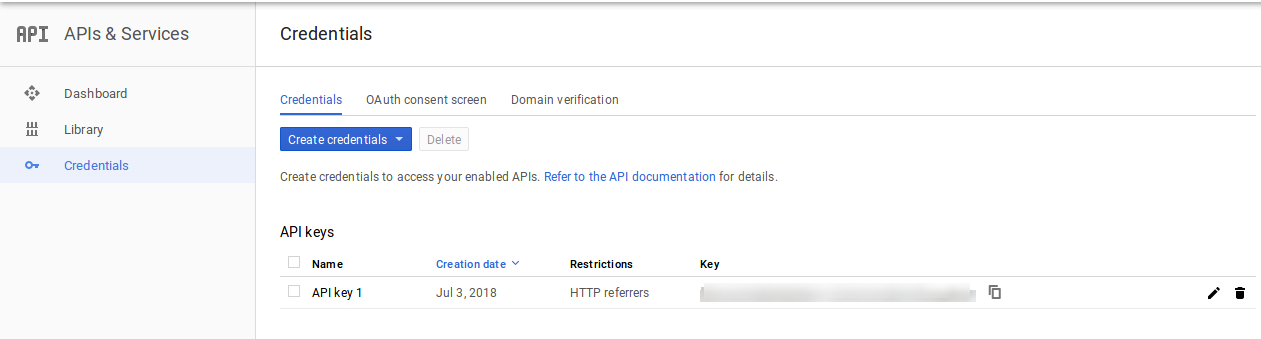
Nome piano: Immettere il nome del piano di abbonamento utilizzando questo pulsante.

Il prezzo del piano: Inserisci il prezzo del piano di abbonamento.
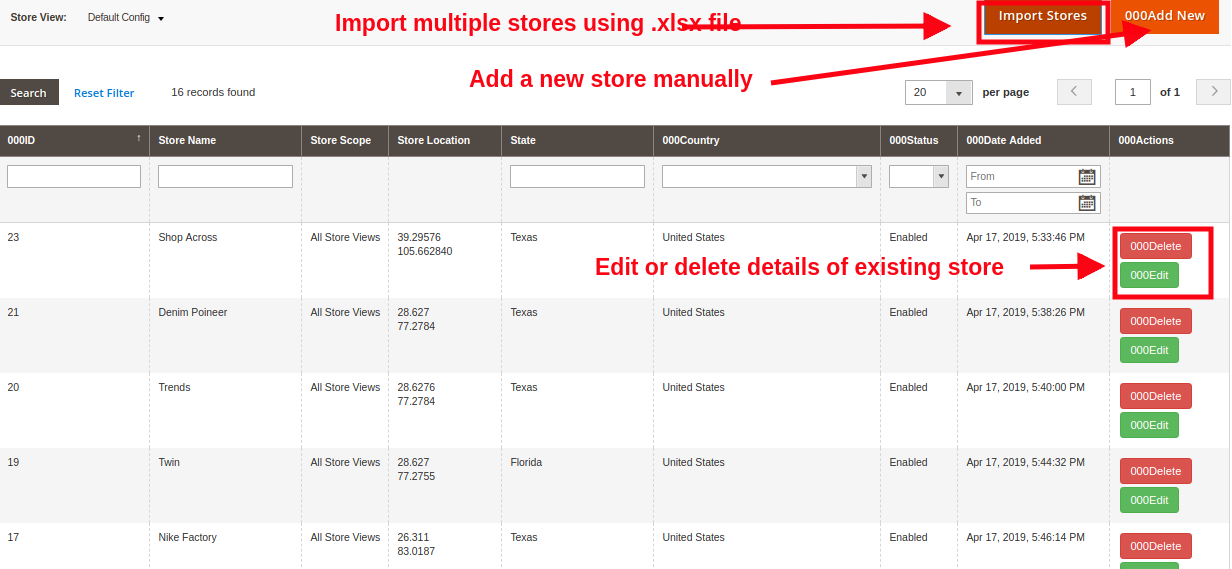
Durata del piano: Immettere la durata del piano finché non rimane attivo.

Numero di prodotti: Inserisci il numero di prodotti che un venditore può caricare nel piano di abbonamento.
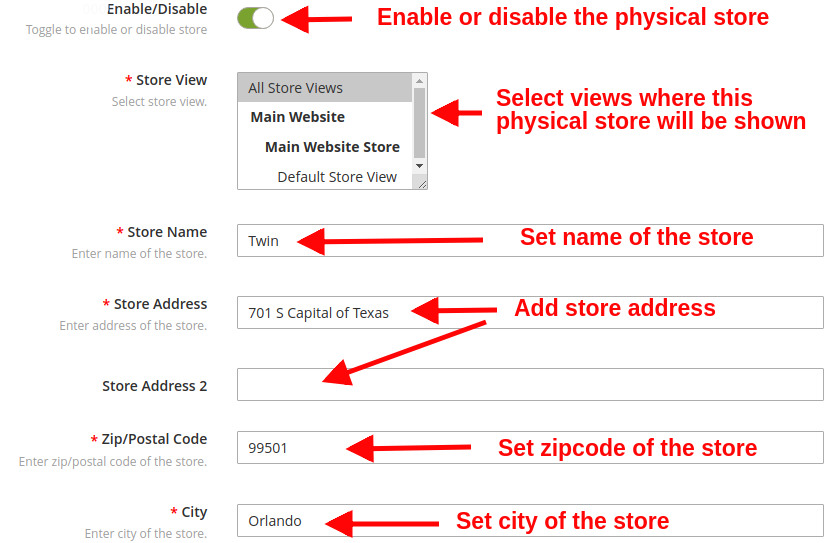
Immagine in pianta: Carica l’immagine del piano di adesione.

3.9 Piani di iscrizione del venditore

Dalla pagina del piano di abbonamento del venditore, l’amministratore del negozio può visualizzare i piani di abbonamento assegnati ai venditori. L’amministratore del negozio può visualizzare l’ID del piano di abbonamento, l’ID dell’ordine, l’ID del venditore, la durata del piano, lo stato, ecc.

3.10 Promemoria di iscrizione al venditore

L’amministratore del negozio può inviare messaggi di promemoria ai venditori il cui piano di abbonamento sta per scadere.

Nome promemoria: Immettere il nome del promemoria da questa scheda.

Abilita / Disabilita questo promemoria: Attiva questo pulsante per abilitare o disabilitare il promemoria.

Il numero di giorni rimanenti per aggiornare il piano, quando verrà inviata la notifica: Immettere il numero di giorni dopo i quali verrà inviato un promemoria di avviso ai venditori.

Oggetto email del promemoria: Inserisci l’oggetto dell’email del promemoria da questo pulsante.

Modello di email per un promemoria: Personalizza il modello di email del messaggio di promemoria da questa scheda.

3.11 Assegnare il piano di iscrizione

L’amministratore del negozio può assegnare un piano di abbonamento ai venditori semplicemente selezionando il piano e i venditori.

Recensioni dei prodotti 3.12

I clienti possono dare valutazioni e scrivere recensioni per i prodotti se questa funzione è abilitata dall’amministratore dal back-end del plugin Magento 2 Marketplace. Se l’amministratore lo abilita, i clienti possono lasciare le loro recensioni facendo clic su “Scrivi una recensione”. Le recensioni scritte nel front-end verranno elencate nel back-end del plugin Magento 2 Multi vendor Marketplace come mostrato nell’immagine qui sotto:

L’amministratore può fare clic sul file ‘Modificare’ pulsante per modificare o approvare le recensioni dei prodotti. Questo ti reindirizzerà alla pagina dell’edizione di revisione del modulo Magento 2 Multi vendor Marketplace. Di seguito i vari campi di questa interfaccia:

    1. Prodotti: Il nome del prodotto per il quale è stata pubblicata la recensione verrà visualizzato qui.
    2. Autore: Il nome del cliente che invia la recensione verrà mostrato qui. L’amministratore può modificare il nome se necessario.
    3. Valutazione sommaria: Questa sezione mostrerà per impostazione predefinita la valutazione fornita dal cliente.
    4. Valutazione dettagliata: L’amministratore può persino modificare la valutazione in questo campo.
    5. Status: L’amministratore ha l’accesso per aggiornare lo stato della revisione qui.
    6. Riepilogo della recensione: In questo campo sarà disponibile un riepilogo della recensione.
    7. Revisione: La recensione inserita dal cliente verrà mostrata qui. Il proprietario del negozio può modificare la recensione, se necessario.

Per applicare le modifiche, l’amministratore deve fare clic su “Salva recensione” pulsante in alto a destra nella pagina.

3.13 Recensioni dei venditori

Tutte le recensioni del venditore insieme al loro stato consentito verranno elencate in questa sezione.

L’amministratore può visualizzare le informazioni dettagliate facendo clic su “Vista” pulsante sul lato destro di ogni recensione. Dopo aver fatto clic sul pulsante di visualizzazione, verrà visualizzato un popup di fronte a te.

3.14 Elenco di approvazione recensione dei venditori

I clienti possono anche fornire recensioni ai venditori se l’amministratore abilita questa funzione dal back-end del modulo Magento 2 Multi Seller Marketplace. Per lasciare la recensione, i clienti possono cliccare su ‘Scrivere una recensione’ link nella pagina del prodotto del sito web. Fare riferimento all’immagine qui sotto:

Questo li reindirizzerà a un’interfaccia in cui forniscono valutazioni e recensioni ai venditori. Le recensioni del venditore inserite qui verranno elencate nella scheda Richiesta di approvazione delle recensioni dei venditori del Modulo Marketplace per più venditori di Magento 2. L’amministratore può visualizzare, approvare, disapprovare ed eliminare le recensioni facendo clic sui pulsanti “Visualizza”, “Approva”, “Disapprovo” ed “Elimina” rispettivamente per le rispettive funzioni.

3.15 Elenco richieste di categoria

L’amministratore assegna la categoria al venditore di terze parti per l’elenco dei prodotti. I venditori possono anche richiedere all’amministratore di aggiungere una nuova categoria dalla loro dashboard. Le richieste di categoria inviate dai venditori verranno elencate nella scheda Elenco richieste categoria venditore dell’estensione Marketplace Magento 2, come mostrato nell’immagine seguente:


Solo dopo che l’amministratore avrà approvato la nuova richiesta di categoria, solo allora il venditore sarà autorizzato a elencare il proprio prodotto nella categoria assegnata. L’amministratore può approvare o disapprovare la nuova richiesta di categoria facendo clic rispettivamente sul pulsante “Approva” o “Disapprova”.

3.16 Richiesta di ferie del venditore

L’estensione Magento 2 Marketplace viene fornita con una funzione che consente ai venditori di andare in vacanza. Se abilita questa funzione dalla scheda Impostazioni del modulo Magento 2 Multi vendor Marketplace, solo allora i venditori possono richiedere lo stesso. L’amministratore può visualizzare l’elenco dei venditori in vacanza da questa scheda

3.17 Prodotti più venduti

L’amministratore può visualizzare l’elenco dei prodotti più venduti di un particolare venditore. L’elenco dei prodotti più venduti può essere filtrato in base al periodo, alla categoria e al venditore.

3.18 Modelli di email

Il plug-in del mercato multi-venditore Magento 2 offre vari modelli di e-mail pre-progettati per vari scenari. L’amministratore del negozio può anche personalizzare i modelli di email come richiesto facendo clic sul pulsante “Modifica modello”.

Facendo clic su “Modifica modello” pulsante, l’amministratore può modificare l’oggetto e il contenuto dell’e-mail a suo piacimento.
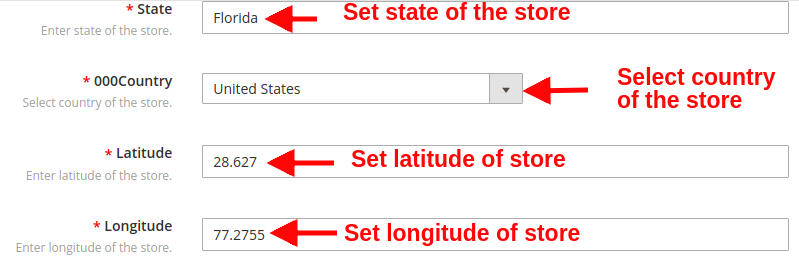
3.19 Istruzioni Cron

L’amministratore può eseguire i lavori Cron per sincronizzare le modifiche dal back-end del modulo Magento 2 Multi Seller Marketplace con il front-end del negozio. Inoltre, può eseguire i lavori Cron dal back-end sono i seguenti:
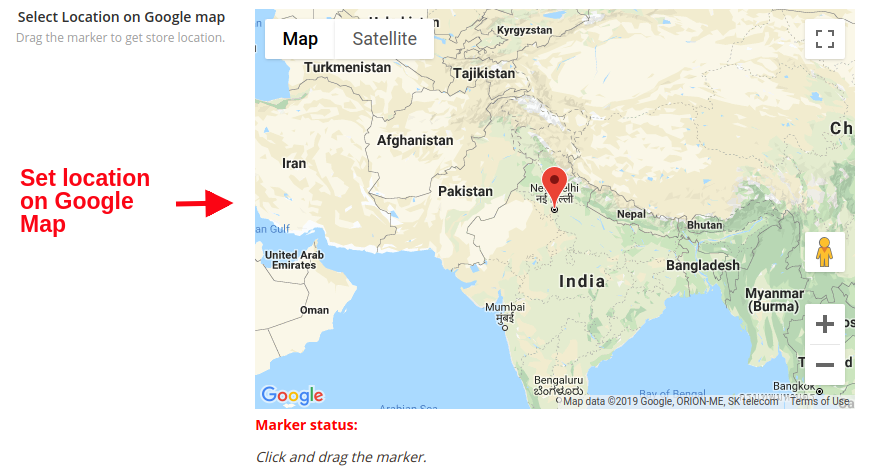
  • Cron delle vacanze: Il lavoro Vacation Cron viene eseguito per disabilitare i prodotti del venditore dal front-end del negozio quando i venditori vanno in vacanza.
  • Notifica scorte esaurite Cron: I lavori Cron vengono eseguiti per avvisare il venditore dei prodotti in stock in esaurimento.

3.20 Venditore con funzionalità di importazione ed esportazione

Un elenco di venditori che possono caricare prodotti in blocco dalla dashboard del venditore può essere visualizzato dall’amministratore da questa sezione. L’amministratore può disabilitare la funzione facendo clic su “Disattivare” pulsante sul lato destro del venditore.

3.21 Spedizione amministrativa

Con l’aiuto di questa funzione, l’amministratore può aggiungere i prezzi di spedizione in base al peso e alla fascia di prezzo dei prodotti. Questa funzione consentirà loro di fissare un prezzo di spedizione per una determinata fascia di peso o fascia di prezzo. Gli amministratori possono utilizzare questa funzione aggiungendo un nuovo metodo di spedizione.

3.22 Transazioni e guadagni

3.22.1 Commissione

L’amministratore del negozio ha anche un’opzione per monitorare la transazione totale, i guadagni del venditore e i guadagni dell’amministratore. C’è anche il nome del venditore, insieme al suo ID e-mail.

3.22.2 Commissione saggia di categoria

Con il modulo Marketplace di Magento 2, l’amministratore del negozio ha accesso per filtrare la commissione in base alla categoria. L’amministratore può facilmente visualizzare il guadagno totale, la commissione totale per una categoria particolare nella categoria Commissione saggia.

3.22.3 Commissione saggia del venditore

L’amministratore può visualizzare l’elenco dei prodotti totali venduti, il guadagno totale, il guadagno del venditore e i guadagni dell’amministratore dal back-end del plug-in Marketplace di Magento 2. Per visualizzare l’azione dettagliata della transazione, l’amministratore deve fare clic su “Vista” pulsante.

Inoltre, l’estensione Magento 2 Multi seller Marketplace consente all’amministratore di aggiungere un nuovo dettaglio della transazione dal pannello di amministrazione del negozio. Non appena l’amministratore farà clic sul file “Crea nuovo” un pop-up apparirà di fronte a lui. L’amministratore deve compilare tutti i dettagli nel popup e fare clic sul pulsante di invio per inviare la nuova voce di transazione.

3.22.4 Pagamento del venditore

I venditori possono visualizzare le richieste di pagamento approvate dall’amministratore dalla sezione Pagamenti ai venditori.

3.22.5 Richiesta di pagamento del venditore

La richiesta di pagamento inviata dai venditori può essere visualizzata dall’amministratore dal back-end della richiesta di pagamento dei venditori. L’amministratore può approvare/disapprovare la richiesta di pagamento con pochi clic. Una volta che l’amministratore fa clic sul pulsante “Approva”, apparirà una finestra pop come mostrato nella figura.

Quando l’amministratore farà clic sul pulsante “Disapprova”, verrà visualizzata una finestra di dialogo con un campo di commento. Una volta che l’amministratore fa clic sul pulsante di invio dopo aver riempito i campi dei commenti, la richiesta non verrà approvata.

3.22.6 Richiesta di pagamento PayPal

Il plug-in Magento 2 Multi venditore offre all’amministratore l’accesso per impostare le impostazioni di pagamento PayPal dal back-end del negozio. L’amministratore deve inserire l’ID cliente, la chiave segreta del cliente, la modalità Paypal, l’oggetto dell’e-mail di PayPal e la valuta di Paypal nel back-end del negozio.

4.0 Interfaccia utente front-end

Una volta installata con successo l’estensione Magento 2 Marketplace nel negozio Magento 2, i venditori di terze parti possono registrarsi compilando un semplice modulo dal front-end del negozio. Per una facile gestione del negozio, il venditore ha accesso alla propria dashboard.

4.1 Registrazione del venditore

I venditori possono registrare i propri account compilando il modulo di registrazione dal front-end del negozio. Il formato del modulo di registrazione è lo stesso sia per i venditori che per i clienti. Per registrarsi come venditori, il venditore deve selezionare una casella di controllo aggiuntiva nel modulo.

4.2 Dashboard del venditore

Una volta completata la procedura di registrazione dell’account dal back-end del plug-in Marketplace di Magento 2, il venditore avrà accesso alla Dashboard. I venditori possono visualizzare l’intero rapporto sulle vendite, l’elenco dei prodotti e i dettagli dell’ordine dalla dashboard del venditore. Nuove richieste di categoria, richieste di pagamento e richieste di ferie possono essere inviate dai venditori dalla dashboard.

4.2.1 Profilo del venditore

I venditori possono modificare il proprio profilo e personalizzare il proprio negozio da questa scheda Profilo venditore della dashboard. I venditori possono aggiungere e modificare i link del titolo del negozio, dell’indirizzo e dell’account social in questa scheda.

4.2.2 Catalogo prodotti

I venditori possono seguire il percorso indicato di seguito per aggiungere un nuovo prodotto. Non appena il venditore farà clic sul Catalogo prodotti, verrà visualizzata la pagina seguente. Il venditore può visualizzare l’elenco dei prodotti elencati nel Marketplace dal Catalogo prodotti.3.15.6 Richiesta di pagamento PayPal.

Per aggiungere un nuovo prodotto all’elenco, fare clic sul pulsante “Nuovo prodotto”

Vai a Il mio account -> Dashboard -> Catalogo prodotti.

4.2.2.1 Come aggiungere un nuovo prodotto

I prodotti già elencati dai venditori vengono elencati nella scheda dashboard del venditore. Una volta che l’amministratore fa clic sul pulsante “Nuovo prodotto”, viene visualizzato un menu a comparsa con i campi degli attributi e il campo del tipo di prodotto. Seleziona i campi degli attributi e il campo del tipo di prodotto e fai clic su “Continua” pulsante. Verrai reindirizzato alla pagina “Nuovo prodotto”. Compila i dettagli del campo obbligatorio per aggiungere il prodotto.

Ordini 4.2.3

L’elenco degli ordini e i relativi dettagli possono essere visualizzati dal venditore in questa scheda della Dashboard del venditore.

4.2.4 Feedback sul prodotto

I venditori possono visualizzare la recensione ricevuta sui prodotti nella scheda Product Review della propria Dashboard. Tutte le recensioni ricevute verranno elencate come mostrato nell’immagine seguente:

4.2.5 Le mie recensioni

La scheda Le mie recensioni nella dashboard del venditore elenca le recensioni del venditore ricevute sul suo profilo.

Guadagni 4.2.6

I venditori possono visualizzare la vendita totale, il guadagno totale, l’ordine totale e il prodotto totale venduto in questa scheda. I fornitori possono anche applicare un filtro ai risultati di guadagno secondo i loro requisiti. La cronologia dei guadagni totali verrà visualizzata come mostrato di seguito:

4.2.7 Cronologia delle transazioni

Il venditore può visualizzare l’intera cronologia delle transazioni nella scheda delle transazioni.

4.2.8 Richiesta di pagamento

I venditori possono visualizzare l’elenco delle richieste di pagamento inviate all’amministratore dalla scheda Richieste di pagamento. Lo stato della richiesta di pagamento può anche essere monitorato dal venditore, che può persino inviare richieste di categoria all’amministratore del negozio. Inoltre, i venditori possono generare una nuova richiesta di pagamento seguendo i passaggi:

Vai Dashboard -> Richiesta di pagamento

Clicca sul “+” icona sul lato destro della Nuova richiesta di pagamento. Dopo aver cliccato su “+”, apparirà un nuovo menu a tendina.

  • Quantità: Inserisci qui il valore dell’importo.
  • Motivo della richiesta: Immettere il motivo del motivo del pagamento in questo campo.

Clicca su “Invia” pulsante sul pulsante della pagina per inviare la voce di pagamento.

4.2.9 Nuova richiesta di categoria

I venditori possono visualizzare le categorie assegnate loro dall’amministratore. Inoltre, un venditore può inviare una nuova richiesta di categoria all’amministratore del negozio seguendo questi semplici passaggi. Per inviare una richiesta di categoria, vai su Dashboard -> Nuova richiesta di categoria, si aprirà una pagina davanti a lui.

  • Scegli una categoria: Seleziona una categoria che desideri richiedere.
  • Motivo: Fornisci un motivo appropriato per richiedere quella categoria.

4.2.10 Le mie vacanze

La scheda Le mie vacanze mostra l’elenco delle richieste di ferie già inviate dai venditori all’amministratore.

4.2.10.1 Come impostare una nuova voce Vacanza

Una volta che il venditore è nella sezione Le mie vacanze, fai clic sul pulsante “Imposta nuova vacanza”, davanti a lui si aprirà una finestra popup con i seguenti campi:

  • Data d’inizio: Inserisci qui la data di inizio della vacanza.
  • Data di fine: Inserisci qui l’ultima data di ferie.
  • Il tuo commento sulla vacanza: Inserisci qui i dettagli relativi alla vacanza.

Clicca sul “Creare” pulsante qui e la richiesta verrà inviata all’amministratore per l’approvazione.

4.2.11 Buoni venditore

Utilizzando questa funzione, i venditori possono generare coupon per i propri clienti. I venditori possono utilizzare diverse varianti per creare i propri coupon come utenti per coupon, tipo di coupon, ecc.

4.2.12 Scorte in esaurimento

La scheda stock in esaurimento mostra l’elenco dei prodotti in stock in esaurimento. Il venditore può impostare l’impostazione Configurazione stock basso da questa sezione. Clicca sul “+” segno sul lato destro della configurazione e riempire il campo seguente lì.

  • Limite di inventario basso: Inserisci il limite di soglia al di sotto del quale desideri ricevere una notifica.
  • Ricevi notifica di scorte insufficienti: Abilita / disabilita la notifica di scorte in esaurimento da questo campo.

4.2.13 Importazione ed esportazione di prodotti

Per caricare i prodotti in blocco, i venditori devono generare una richiesta di importazione/esportazione di prodotti inviata all’amministratore. Inserisci il commento nella casella e invia la richiesta all’amministratore. Una volta che l’amministratore approva la richiesta, solo allora il venditore può caricare i prodotti in blocco.

4.2.14 Sistema di supporto

Questa funzione consente ai venditori di visualizzare le richieste dei propri clienti sotto forma di biglietti. Quando il venditore fa clic sull’ID biglietto, è in grado di vedere tutti i dettagli sulla richiesta e persino di rispondere e modificare lo stato della richiesta.

4.2.15 Spedizione del venditore

Utilizzando questa funzione, i venditori possono aggiungere i prezzi di spedizione in base al peso e alla fascia di prezzo dei prodotti. Ciò consentirà loro di fissare un prezzo di spedizione per una determinata fascia di peso o fascia di prezzo. Possono utilizzare questa funzione aggiungendo un nuovo metodo di spedizione.

4.2.16 Piano di adesione del venditore

I venditori possono controllare la cronologia del loro piano di abbonamento applicando filtri. Sotto i filtri, i venditori devono inserire il nome del piano e l’ID ordine del piano di abbonamento per controllare la cronologia dei piani di abbonamento.

Per aggiungere un nuovo piano di abbonamento, i venditori devono fare clic sul pulsante “Elenco membri”.

Per ulteriori informazioni, fare riferimento ai seguenti link:

Estensione per il conto alla rovescia di Magento Countdown – Manuale dell'utente

1.0 Introduzione

Conosci un modo efficace per aumentare le vendite e gli impegni per il sito web? Il processo immediato per aumentare le conversioni è fornire motivi convincenti per ACQUISTA ORA per i tuoi visitatori. Le campagne Sales Countdown Timer convertono perfettamente i tuoi titubanti acquirenti in lead per il tuo negozio. Estensione per il conto alla rovescia di Magento Countdown da Knowband aiuta gli e-merchants a convincere i loro visitatori visualizzando una barra Countdown Timer sul frontend. Trovando i timer del conto alla rovescia, i clienti agiranno rapidamente o mancheranno l'affare per sempre. L'estensione Countdown Timer per Magento è un modulo multifunzione che offre impostazioni flessibili per attirare l'attenzione dei clienti tramite interessanti timer per il conto alla rovescia delle vendite. Essendo proprietario di un negozio, puoi creare timer personalizzati illimitati per il tuo negozio e visualizzarli secondo determinati orari fissi. L'estensione Magento Countdown Sales Timer non solo stimola i livelli di acquisto, ma offre anche un modo intuitivo per promuovere prodotti e categorie del negozio. Quindi, Sales Countdown Timer Bar per Magento è uno strumento di promozione avanzato per eseguire vendite occasionali, sconti a tempo, aumentare i nuovi arrivi e lanciare sul negozio.

1.1 Caratteristiche sorprendenti di Sales Countdown Extension per Magento

L'installazione e la configurazione dell'estensione del timer di vendita di Magento Countdown non comporta alcuna tecnicità né include alcuna modifica del codice sorgente. Le funzionalità integrate di questo modulo Magento possono essere modificate senza sforzo senza alcuna assistenza. Le varie funzionalità offerte dal modulo delle campagne con timer per il conto alla rovescia sono state elencate di seguito:

  • L'estensione Magento Countdown Sales Timer è un modo semplice e veloce per aggiungere timer di conto alla rovescia per la vendita in tempo reale per creare urgenza tra i visitatori del negozio.
  • Questa barra di conto alla rovescia per Magento è progettata per corrispondere al tema e ai requisiti del tuo negozio.
  • Il modulo di conto alla rovescia di Magento in vendita ti consente di impostare e pianificare la campagna di vendita tra due date e ore fisse.
  • Crea un numero qualsiasi di timer per il conto alla rovescia per diversi prodotti e categorie di negozi senza sforzi di codifica.
  • L'estensione Magento Countdown Timer consente all'amministratore di impostare il nome desiderato, descrizione per ogni timer conto alla rovescia.
  • L'estensione Countdown Timer per Magento consente agli e-merchants di impostare l'ordine di priorità univoco per ciascuno dei promemoria.
  • L'amministratore può mostrare un pulsante personalizzato nella barra del timer per il conto alla rovescia per il sito Web di Magento. Possono impostare un collegamento su quel pulsante del timer in base ai requisiti del sito.
  • Magento Countdown Timer supporta la compatibilità con più lingue e temi del sito.
  • Con il modulo di conto alla rovescia di vendita Magento, l'amministratore può visualizzare un messaggio di scadenza del conto alla rovescia personalizzato sul frontend. Questa informazione è utile per i visitatori per sapere che l'offerta o l'offerta prevalente è scaduta.
  • Utilizzando lo strumento selettore colori, i commercianti di negozi possono anche impostare colori accattivanti e temi predefiniti per la barra del timer per il conto alla rovescia per il sito Magento.

1.2 Magento conto alla rovescia del timer di vendita Vantaggi per il cliente

  • Con Magento Countdown Timer, i clienti vengono aggiornati con gli avvisi trending di tendenza e le campagne attive nel negozio.
  • Il modulo di conto alla rovescia di Magento in vendita presenta un link alla pagina di destinazione che reindirizza il cliente alla pagina principale contenente nuovi lanci o offerte promozionali.

Tecnologia 1.3 per lo sviluppo

Lingua: PHP
Struttura: Magento

Guida all'installazione di 2.0

L'amministratore del negozio può seguire questi semplici passaggi per l'installazione dell'estensione del timer delle vendite di Magento Countdown:

1. Prima di tutto, scarica il pacchetto di estensione dal negozio Knowband. 2. Riceverai un file zippato contenente il codice sorgente e il manuale dell'utente. Decomprimi il pacchetto nella cartella principale della tua configurazione di Magento tramite il gestore FTP (come Filezilla o WinSCP

L'estensione è ora installata e pronta per l'uso. Ora l'amministratore del negozio può ora utilizzare e configurare la barra del timer per il conto alla rovescia per Magento.

3.0 Admin Interface of Sale Countdown Magento Extension

Dopo aver installato con successo l'estensione Magento Countdown Sales Timer da Knowband Store, ora puoi configurare facilmente le sue diverse impostazioni e renderlo pronto per il tuo sito Magento. Per configurare le varie impostazioni di questo modulo. Apri il pannello di amministrazione, vai a Sistema> Estensioni knowband> Conto alla rovescia per le vendite

Le impostazioni complete di questa estensione di Countdown Timer per Magento sono divise in due parti:

1. Configurazione di base 2. Elenco dei timer

Configurazione di base

L'interfaccia di amministrazione che mostra le impostazioni di configurazione di base di questo modulo Magento è come indicato di seguito.

1. Abilita l'estensione: La funzionalità dell'estensione Magento Countdown Sales Timer può essere abilitata o disabilitata utilizzando l'interruttore a levetta fornito.
2. Includi jQuery: L'amministratore può includere la libreria jQuery sul fronte del negozio se la libreria non era presente nel negozio del cliente.

Elenco dei timer

L'interfaccia di amministrazione di Magento Countdown Timer consiste in un elenco di record del timer insieme all'opzione filtro. Le impostazioni per ciascuno dei timer esistenti possono essere cancellate o configurate separatamente.

Aggiungi nuovo timer: Usa questa opzione se l'amministratore vuole creare un nuovo promemoria per il loro negozio. Per modificare le impostazioni per qualsiasi promemoria esistente, fare clic sul pulsante Modifica corrispondente a un record di promemoria di materiale. Le impostazioni di configurazione per un particolare promemoria per il conto alla rovescia sono divise in tre sezioni principali come:

1. Impostazioni generali 2. Visualizza Impostazioni 3. Guarda e senti le impostazioni

Ogni scheda sotto Impostazioni timer del modulo Magento Countdown Timer è stata discussa di seguito.

3.1 Impostazioni generali

Facendo clic sulla scheda Impostazioni generali, vedrai le seguenti opzioni come indicato di seguito:

Inizialmente i campi sopra sono impostati sui loro valori predefiniti.

1. Abilita il timer: L'amministratore può abilitare o disabilitare un timer selezionato usando questo interruttore.
2. Nome: Impostare un nome personalizzato per il conto alla rovescia che verrà visualizzato prima del timer.
3. Messaggio: Impostare un messaggio desiderato che verrà visualizzato dopo il timer.
4. Etichetta del pulsante: L'amministratore può impostare un'etichetta personalizzata per il pulsante sul blocco del timer per il conto alla rovescia.
5. Collegamento a pulsante: L'amministratore può impostare l'URL desiderato sul clic del pulsante. Quando l'utente fa clic sul pulsante, vengono reindirizzati a questo link specifico.
6. Ordinamento: L'amministratore può impostare l'ordinamento o il valore di priorità per ciascuno dei promemoria creati per il sito Magento. Ricorda, questo valore di priorità dovrebbe essere unico.
7.Show CSS personalizzato: L'amministratore può aggiungere codice CSS personalizzato per migliorare le funzionalità del front-end del sito web.

Successivamente, fai clic sul pulsante "Salva" visualizzato nell'angolo in alto a destra del pannello di amministrazione per salvare le impostazioni del modulo.

Impostazioni visualizzazione 3.2

Le impostazioni di visualizzazione di questo modulo Magento controllano dove e come verrà mostrato il Magenta Countdown Timer ai visitatori. Le varie opzioni di configurazione in questa sezione includono:

1. Data d'inizio: L'amministratore può impostare una data e un'ora di inizio (data e ora GMT) per il timer per il conto alla rovescia.
2. Data di fine: Allo stesso modo, possono impostare una data e un'ora di fine per il timer per il conto alla rovescia.
3. Dimensione minima dello schermo: L'amministratore può selezionare una particolare configurazione di visualizzazione utilizzando questa opzione.
4. Tipo di scadenza: Questa opzione ti consente di impostare il tipo di scadenza del timer per il conto alla rovescia.
5. Messaggio di scadenza: Se il tipo di scadenza è stato selezionato come Auto, non viene visualizzato alcun messaggio dopo la scadenza dell'operazione. Ma se hai selezionato l'opzione Mostra messaggio, quindi imposta un messaggio di scadenza personalizzato in questo campo.
6. Dove visualizzare: L'amministratore può scegliere dove visualizzare il blocco del timer per il conto alla rovescia sul proprio sito web.
7. Seleziona pagine: Se l'amministratore desidera visualizzare il blocco del timer sulle pagine selezionate, può selezionare qui le pagine.
8. Posizione di visualizzazione: L'amministratore del sito può correggere la posizione di visualizzazione per il blocco del timer per il conto alla rovescia sul sito web. Le tre opzioni di visualizzazione includono:

In cima al negozio

Risolto in cima alla finestra

Fondo del negozio

9. Inserisci il tempo: L'amministratore può inserire il tempo (in secondi) dopo il quale vogliono mostrare il blocco del timer sul frontend. Imposta 0 se vuoi mostrarlo immediatamente ai visitatori.
10. geolocalizzazione: Questa opzione ti consente di selezionare la geolocalizzazione per la visualizzazione del blocco del timer di vendita.

Successivamente, fai clic sul pulsante "Salva" visualizzato nell'angolo in alto a destra del pannello di amministrazione per salvare le impostazioni del modulo.

Impostazioni 3.3 Look and Feel

Le impostazioni look and feel dell'estensione countdown magento controllano l'aspetto frontend del blocco del timer del conto alla rovescia. Le varie opzioni di configurazione offerte sono:

1. Tema: L'amministratore può impostare un tema particolare per il blocco del timer delle vendite dai temi offerti dal modulo delle campagne con timer per il conto alla rovescia.
2. Anteprima del tema: Questa opzione consente all'amministratore di visualizzare l'anteprima del tema prima di applicare le modifiche al proprio sito web.
3. Colore di sfondo: Utilizzando questa opzione, l'amministratore può impostare il colore di sfondo per il blocco del timer per il conto alla rovescia delle vendite.
4. Colore del testo: Il colore del carattere del testo mostrato sul blocco del timer per il conto alla rovescia può essere impostato utilizzando questa opzione.
5. Colore del pulsante Colore: L'amministratore può cambiare il colore del testo sul pulsante del timer.
6. Colore di sfondo del pulsante: L'amministratore può impostare il colore di sfondo desiderato per il pulsante del timer.
7. Colore del testo del timer: Seleziona il colore del testo per il testo del timer mostrato nel blocco del conto alla rovescia delle vendite.

Successivamente, fai clic sul pulsante "Salva" visualizzato nell'angolo in alto a destra del pannello di amministrazione per salvare le impostazioni del modulo.

Interfaccia 4.0 Front of Magento Conto alla rovescia

Dopo aver configurato correttamente le impostazioni del modulo di conto alla rovescia di vendita Magento, è possibile visualizzare la barra del timer per il conto alla rovescia per l'archivio Magento in base ai valori di priorità e alla pianificazione temporale selezionati.

Timer conto alla rovescia delle vendite nella pagina delle categorie


Timer conto alla rovescia delle vendite nella pagina del prodotto


Sales Countdown Timer sulla Home Page


Messaggio di scadenza dopo la fine della vendita