Estensione WhatsApp CRM e notifica ordini per OpenCart – Guida completa per l’utente


1.0 Introduzione

Le email di conferma d’ordine presentano un problema di recapito che la maggior parte dei proprietari di negozi non prende in considerazione finché un cliente non si lamenta. I messaggi WhatsApp raggiungono tassi di apertura del 95-98%, contro il 20-25% delle email, una differenza che si riflette direttamente sul numero di clienti che effettivamente visualizzano gli aggiornamenti inviati. Un’estensione WhatsApp CRM per OpenCart elimina il lavoro manuale e le notifiche vengono inviate al cliente al momento giusto, senza che il tuo team debba fare nulla.

Il Knowband Estensione WhatsApp CRM e per le notifiche degli ordini per OpenCart Integra il tuo negozio con l’API di WhatsApp Business. Le conferme di nuovi ordini e gli avvisi di cambio di stato vengono inviati automaticamente. Il tuo team di assistenza può chattare con i clienti in tempo reale direttamente dall’area amministrativa di OpenCart. È inoltre possibile inviare messaggi promozionali a un elenco di contatti segmentato, all’orario da te programmato. Un’icona di chat sulla vetrina del tuo negozio mette i tuoi operatori a disposizione di qualsiasi visitatore.

Questa guida documenta ogni scheda e campo dell’estensione. Ogni impostazione è descritta esattamente come appare nel pannello di amministrazione, sia che si tratti di una nuova installazione o di una configurazione specifica.

1.1 A chi è destinata questa estensione OpenCart WhatsApp CRM?

Questa estensione è adatta a:

  • Proprietari di negozi che desiderano ricevere automaticamente le notifiche degli ordini tramite WhatsApp, senza bisogno dell’intervento di uno sviluppatore.
  • Personale di supporto che necessita di un’estensione di chat live di WhatsApp per OpenCart per poter rispondere ai messaggi dei clienti direttamente dal backend di OpenCart.
  • Commercianti che desiderano un’estensione di integrazione WhatsApp per OpenCart che gestisca in un’unica soluzione sia le notifiche automatiche che le campagne di marketing outbound.
  • Agenzie che realizzano negozi OpenCart per clienti che hanno richiesto un’API WhatsApp Business collegata al loro negozio.

2.0 Guida all’installazione dell’estensione OpenCart WhatsApp Live Chat

Passaggio 1: Scarica l’estensione

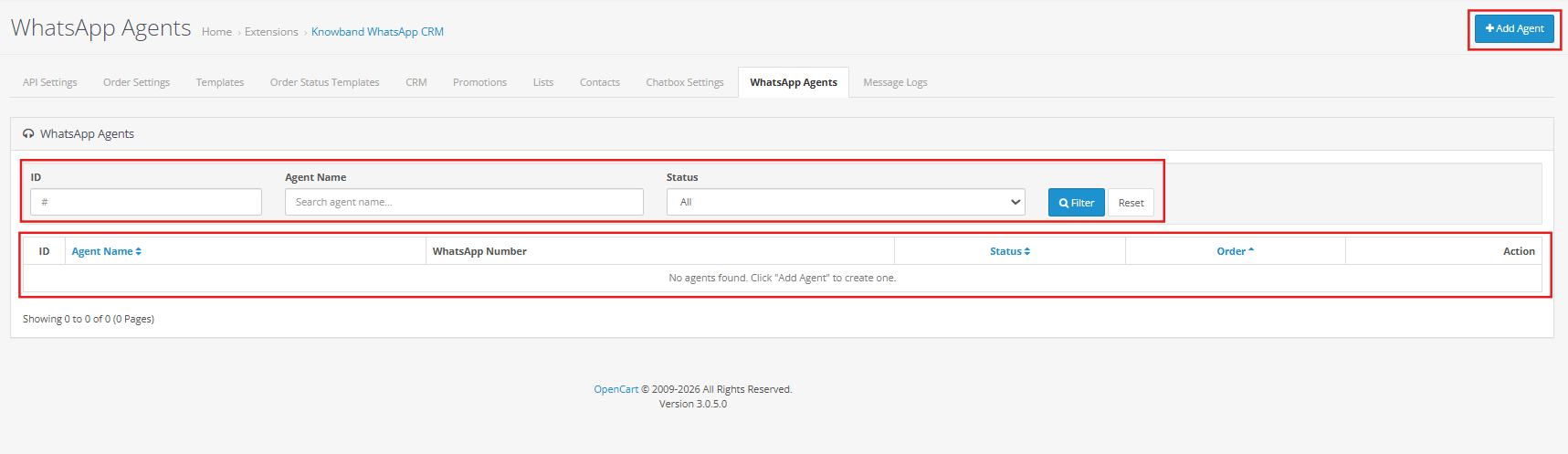
Dopo l’acquisto, scarica il file videomate.ocmod.zip, che contiene il plugin video completo per OpenCart. 1. Estrai il file scaricato; al suo interno troverai videomate.ocmod.zip e le cartelle necessarie. 2. Vai alla cartella di caricamento e individua i file admin e catalog.

3. Copia questi file nella directory principale del tuo negozio OpenCart

Passaggio 2: caricamento tramite l’installazione dell’estensione

  1. Vai su Estensioni > Programma di installazione delle estensioni nel pannello di amministrazione di OpenCart.
  2. Carica il file videomate.ocmod.zip.
  3. Una volta installato, vai su Estensioni > Modifichee fare clic ricaricare applicare le modifiche.

Passaggio 3: Assegnare le autorizzazioni utente

Accedere a Sistema > Utenti > Gruppi di utenti, quindi modifica il tuo gruppo e abilita le autorizzazioni per estensione/modulo/videomate.

Passaggio 4: abilitare il modulo

Accedere a Estensioni > Programma di installazione delle estensioni nella dashboard di amministrazione di OpenCart.

2.3 Problemi comuni di installazione

Caricamento non riuscito: Probabilmente il tuo provider di hosting sta limitando la dimensione dei file. Chiedi loro di aumentare i valori di `upload_max_filesize` e `post_max_size` nelle impostazioni PHP ad almeno 32 MB.

Le email non vengono inviate: Vai su Sistema, poi su Impostazioni e infine sulla scheda Posta. L’estensione utilizza la configurazione di posta predefinita del negozio, a meno che tu non ne abbia impostata una diversa a livello del modulo.

La pagina sembra errata: Cancella la cache del browser. Quindi reimposta la cache del tema OpenCart utilizzando l’icona a forma di ingranaggio blu nel pannello di aggiornamento della Dashboard.

3.0 Panoramica del pannello di amministrazione

L’estensione OpenCart WhatsApp CRM aggiunge una sezione dedicata alla barra laterale di amministrazione di OpenCart dopo l’installazione. Ogni scheda di questa sezione ha una funzione specifica:
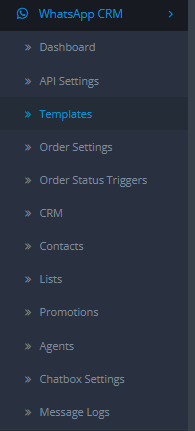
  • Impostazioni del modulo/API: Qui vanno inserite le credenziali dell’API di WhatsApp Business, insieme alla configurazione del webhook.
  • Modelli: Qui puoi scrivere e inviare modelli a WhatsApp per la revisione.
  • Impostazioni dell’ordine: Decide quali avvisi WhatsApp basati sugli ordini sono attivi e quando vengono inviati.
  • Fattore scatenante dello stato dell’ordine: Collega ogni stato dell’ordine al modello che viene inviato per esso.
  • CRM: Il pannello di chat in tempo reale per conversazioni bidirezionali con i clienti.
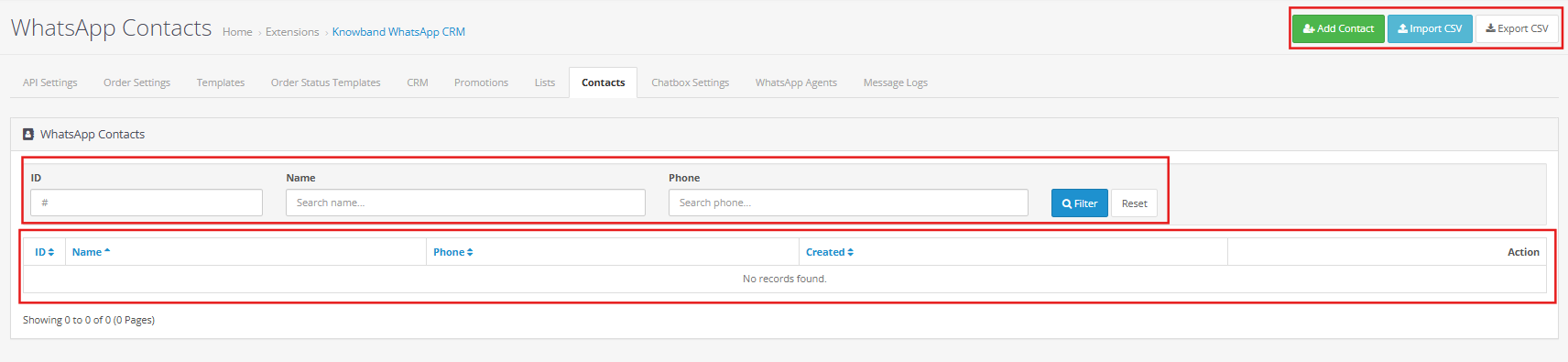
  • Contatti: Il tuo database completo di contatti, con funzioni di importazione ed esportazione integrate.
  • liste: Gruppi di contatti a cui vengono inviate le promozioni.
  • promozioni: Crea e pianifica campagne di invio di chiamate in uscita ai tuoi elenchi di contatti.
  • agenti: Gli agenti dell’assistenza clienti che i tuoi visitatori vedono nella finestra di chat a comparsa del negozio online.
  • Impostazioni della chat: Impostazioni che controllano l’icona mobile di WhatsApp sulla vetrina del tuo negozio.
  • Registri dei messaggi: Un registro con data e ora di tutti i messaggi inviati e ricevuti tramite l’interno.

4.0 Impostazioni del modulo/API del Modulo CRM WhatsApp per OpenCart

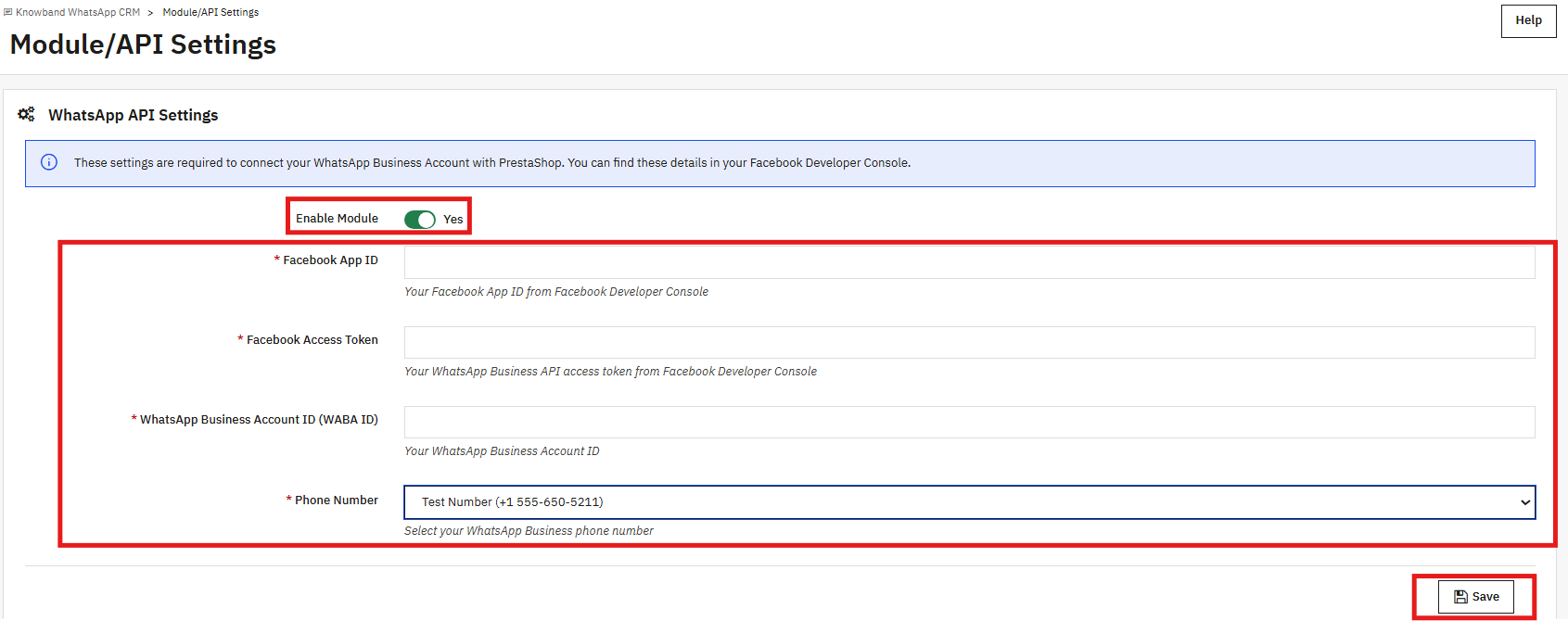
Nessuna funzionalità dell’estensione OpenCart WhatsApp Business API funzionerà finché questa scheda non sarà compilata. Sono necessarie quattro credenziali e tutte e quattro devono essere corrette affinché l’estensione possa inviare o ricevere dati.

4.1 Impostazioni API di WhatsApp
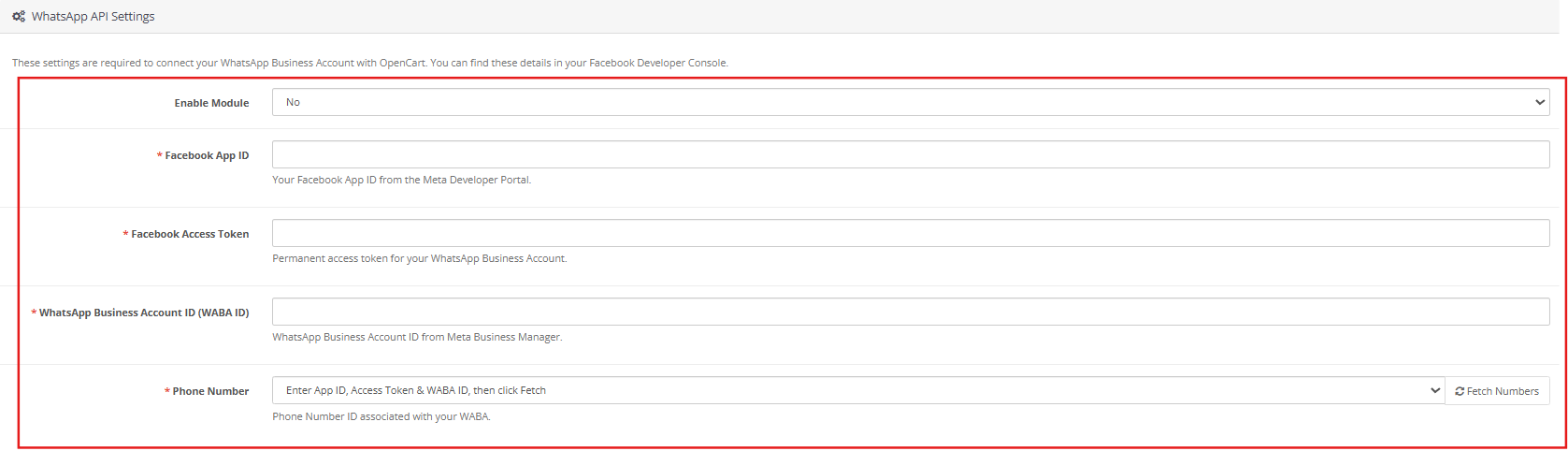
Estensione di attivazione: Puoi attivare/disattivare facilmente il plugin tramite questo interruttore. Disattivandolo, l’estensione smetterà di inviare messaggi e la chat del negozio verrà rimossa.

ID app Facebook: Recupera queste informazioni dalla Meta Developer Console. Questa informazione identifica l’app Meta da cui proviene la richiesta API.

Token di accesso di Facebook: Deve trattarsi di un token permanente, non di quello temporaneo mostrato nella scheda Configurazione API. Vai a Impostazioni Meta Business, aggiungi un Utente di sistema, concedigli il controllo completo sulla tua app e su WABA, quindi genera un token. Le tre autorizzazioni necessarie sono whatsapp_business_messaging, whatsapp_business_management e business_management. Il token va inserito qui.

ID dell’account WhatsApp Business (WABA ID): Il tuo ID WABA si trova nella Meta Developer Console, all’interno della sezione WhatsApp della tua app. Copialo da lì.

Numero di telefono: Il numero WhatsApp Business registrato da cui desideri ricevere tutti i messaggi. Selezionalo dal menu a tendina.

Salva il modulo una volta compilati tutti e quattro i campi. Qualsiasi campo lasciato vuoto o con dati errati mostrerà immediatamente un errore di convalida. Lo stesso vale per un token di accesso scaduto.

4.2 Configurazione del webhook
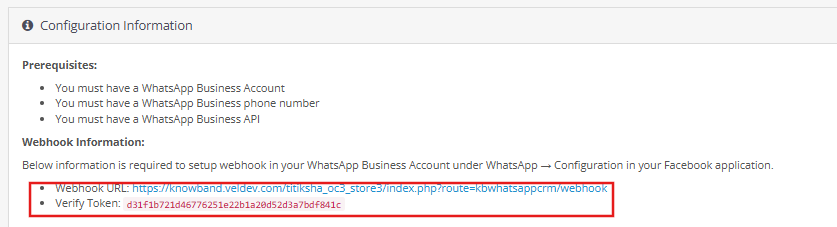
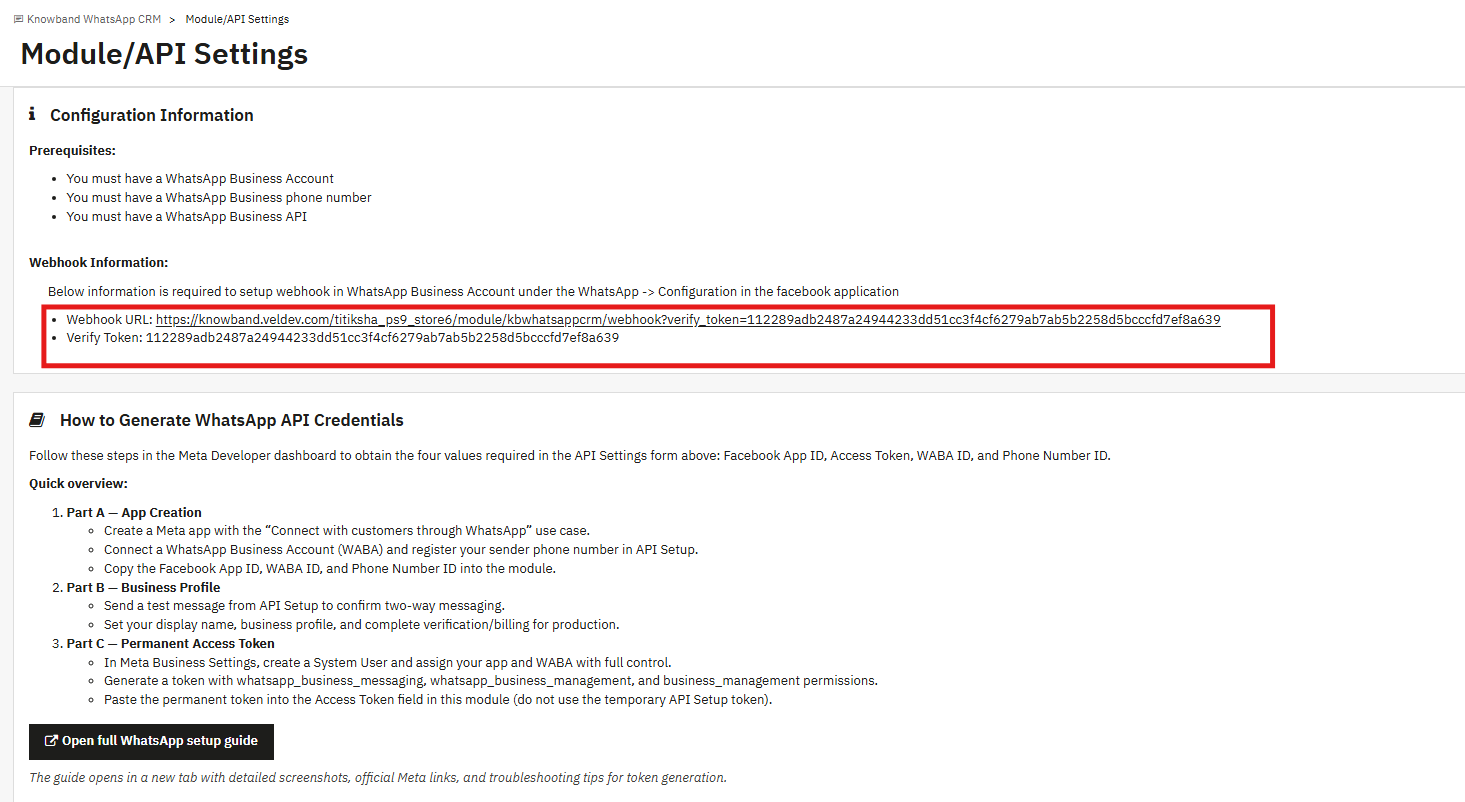
Sotto i campi delle credenziali, la sezione Informazioni di configurazione mostra un URL Webhook e un token di verifica specifici per il tuo negozio. Questi dati vanno inseriti nella Meta Developer Console.

Nella tua app Meta, vai su WhatsApp, poi su Configurazione e incolla i due valori nei campi di configurazione del webhook. Dopodiché, l’estensione rileverà automaticamente i messaggi in arrivo e gli aggiornamenti di stato dei modelli.

Il webhook non è strettamente necessario per iniziare. Se non è ancora configurato, puoi fare clic su Sincronizza modelli nella scheda Modelli di messaggio in qualsiasi momento per recuperare manualmente lo stato di approvazione più recente da WhatsApp.

5.0 Impostazioni dell’ordine

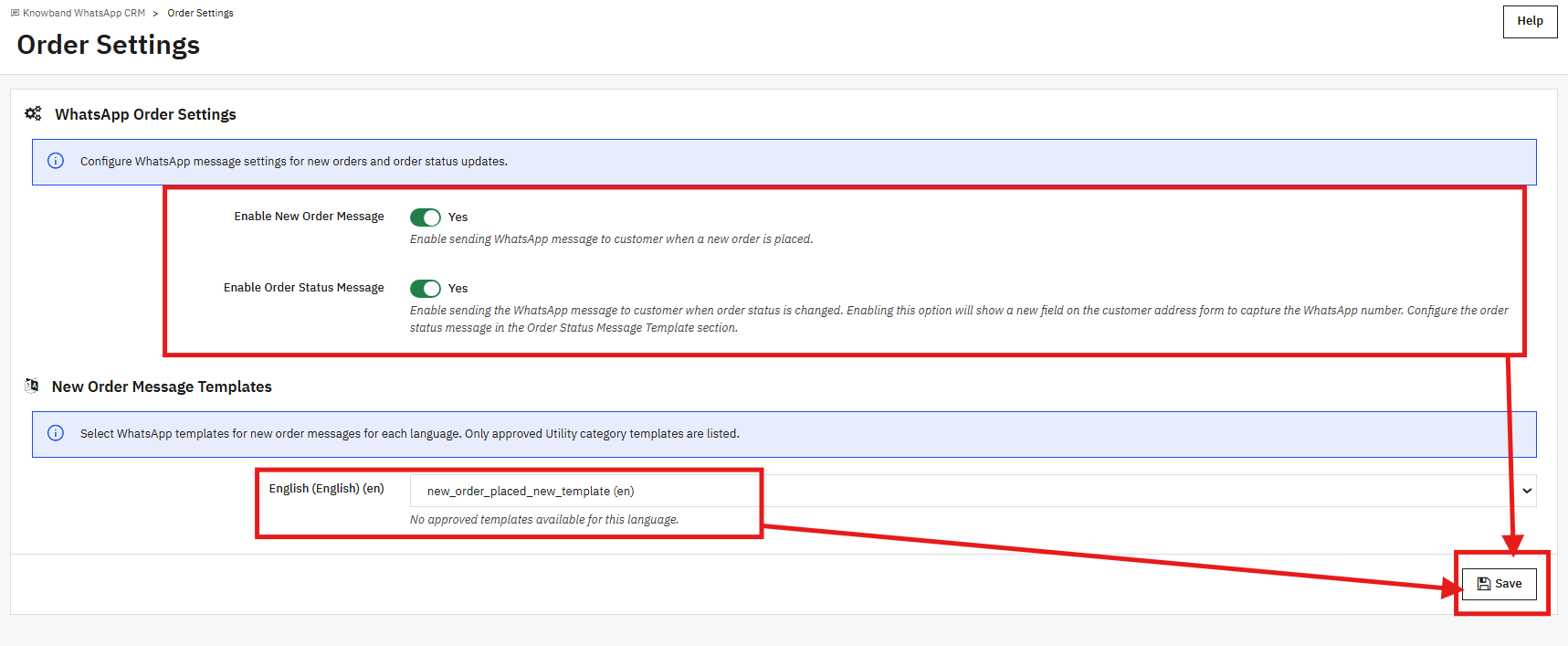
Nella scheda Impostazioni ordine è possibile controllare quando l’estensione di notifica ordini di OpenCart per WhatsApp invia i messaggi e quali modelli utilizza.

5.1 Impostazioni degli ordini WhatsApp

Abilita il messaggio per i nuovi ordini: Quando questa opzione è attiva, viene inviato un messaggio WhatsApp al cliente ogni volta che arriva un nuovo ordine nel tuo negozio.

Abilita il messaggio di stato dell’ordine: Quando questa opzione è attiva, i clienti ricevono un aggiornamento tramite WhatsApp ogni volta che lo stato del loro ordine cambia. Attivando questa opzione, viene inoltre aggiunto un campo per il numero WhatsApp al modulo di indirizzo del cliente, in modo che gli acquirenti possano inserire il numero al quale desiderano ricevere tali aggiornamenti.

5.2 Modelli di messaggio per i nuovi ordini

In questa sezione sono elencate le lingue del tuo negozio. Per ciascuna, seleziona il modello di utilità approvato che verrà inviato quando viene effettuato un nuovo ordine. Il menu a tendina include solo i modelli di utilità già approvati da WhatsApp.

Se il menu a tendina è vuoto, i tuoi modelli sono in coda in attesa di revisione da parte di WhatsApp oppure sono stati classificati come Marketing anziché Utilità. Crea un modello Utilità nella scheda Modelli di messaggio, attendi l’approvazione, quindi torna qui e salva la tua selezione.

6.0 Modelli di messaggio

I modelli utilizzati nell’estensione OpenCart WhatsApp CRM vengono creati e inviati qui. WhatsApp deve approvare un modello prima che possa essere assegnato a qualsiasi flusso di messaggi. Sia l’invio che la verifica dello stato avvengono all’interno di questa scheda.


6.1 Elenco dei modelli
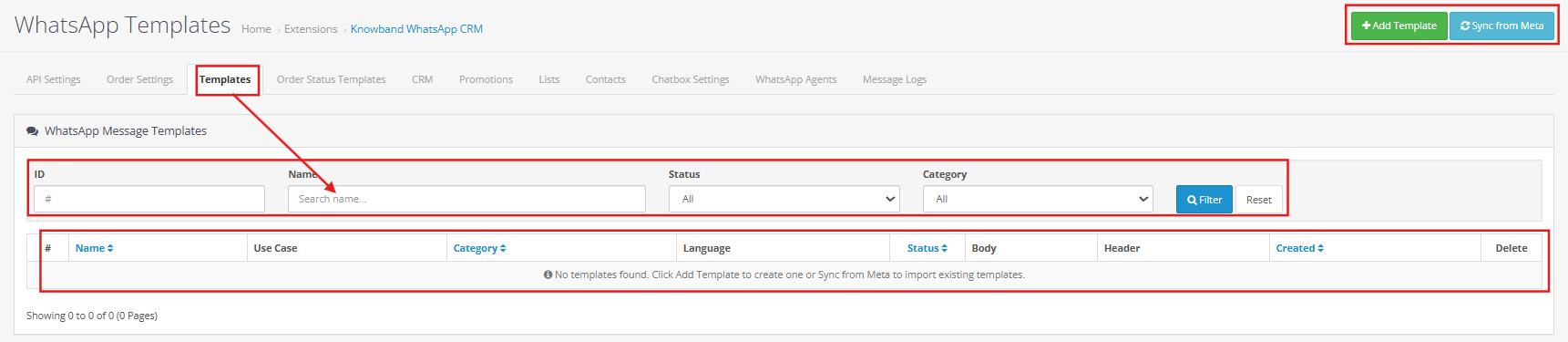
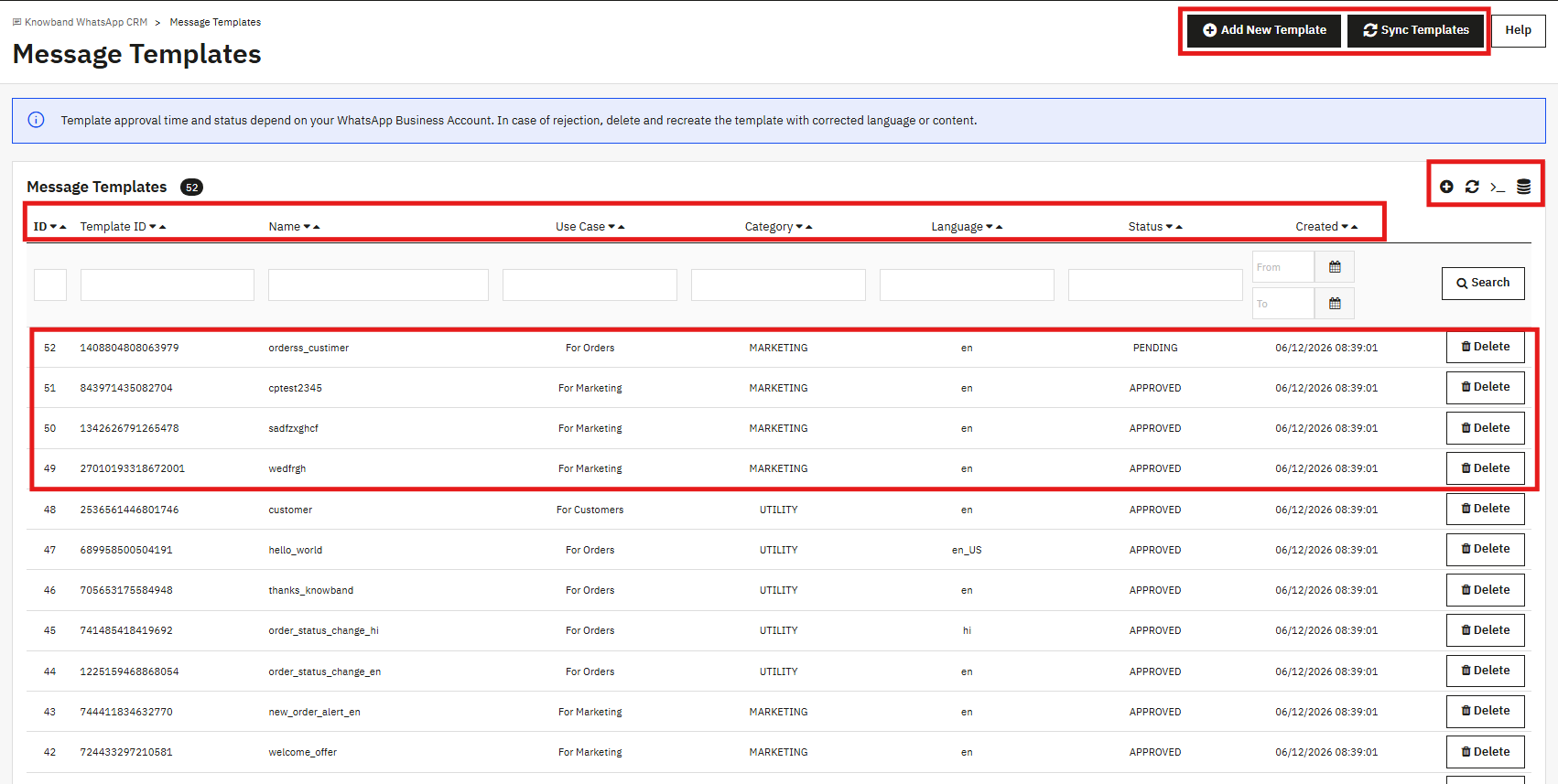
In questa tabella vengono visualizzati tutti i modelli associati al tuo account WhatsApp Business. Le colonne includono ID modello, nome, caso d’uso, categoria, lingua, stato e data di creazione del modello. Lo stato può essere In sospeso, Approvato o Rifiutato.

Il pulsante Sincronizza modelli scarica i dati di stato più recenti da WhatsApp ogni volta che ne hai bisogno. I campi di ricerca in alto ti consentono di filtrare per nome del modello, categoria, lingua o intervallo di date.

6.2 Creazione di un nuovo modello
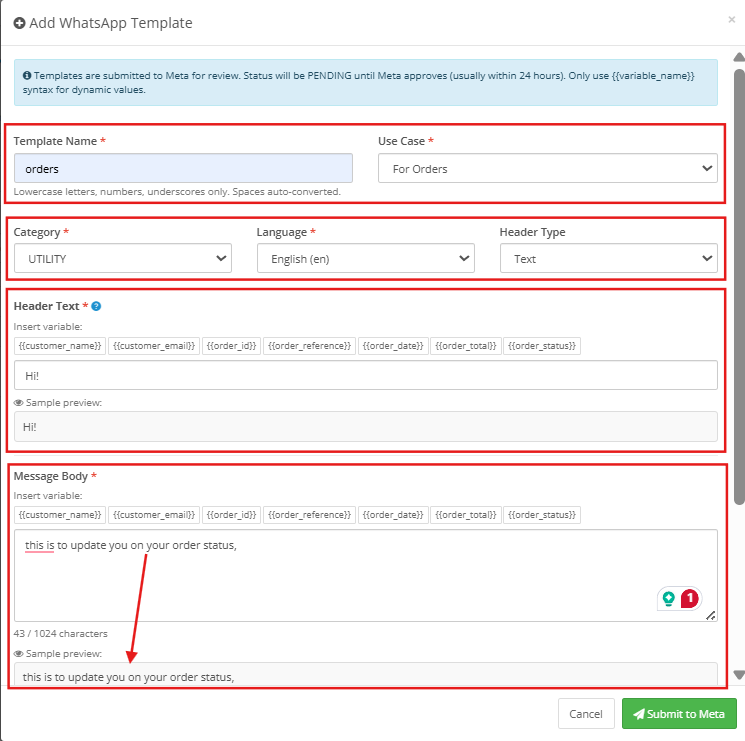
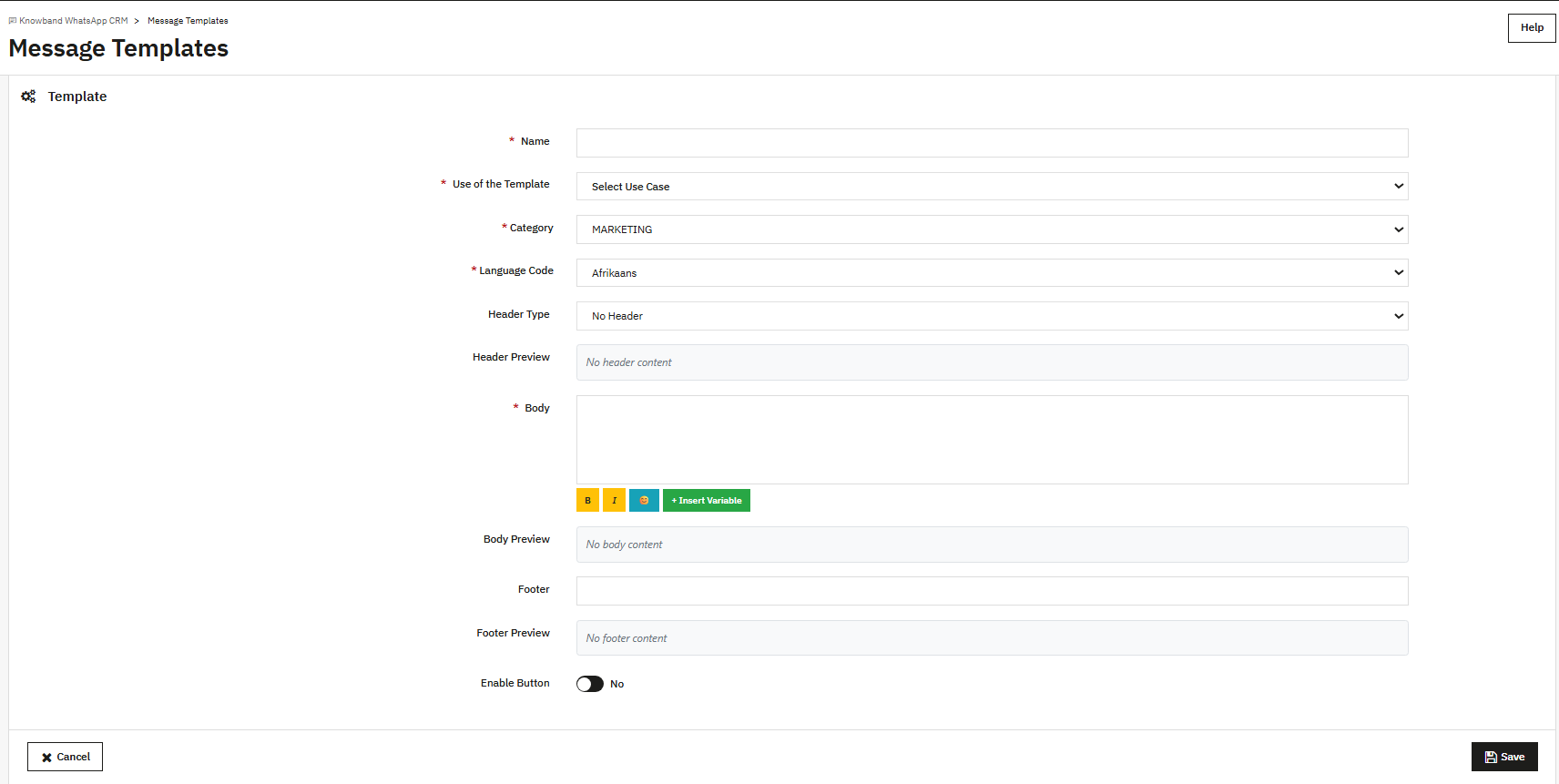
Nome e Cognome: Utilizzare solo lettere minuscole e trattini bassi. Spazi e caratteri speciali non sono ammessi.

Caso d’uso: Seleziona il caso d’uso più adatto: Per gli ordini, Per il marketing o Per i clienti.

Categoria: Utilità o Marketing. Qualsiasi modello assegnato alle notifiche degli ordini deve appartenere alla categoria Utilità. WhatsApp esamina il testo del messaggio e potrebbe spostare un modello nella categoria Marketing se sembra una promozione.

Lingua: Scegli la lingua in cui è scritto il modello. Se il tuo negozio serve clienti in più lingue, avrai bisogno di un modello separato per ciascuna.

Tipo di intestazione: Non obbligatorio. Puoi lasciare l’opzione “Nessuna intestazione” oppure aggiungere un’intestazione di tipo Testo, Immagine, Video o Documento, se il messaggio ne ha bisogno.

Corpo del messaggio: Il messaggio stesso. Le opzioni per il grassetto, il corsivo e il barrato si trovano nella barra degli strumenti dell’editor. Usa Inserisci variabile per inserire elementi come il nome del cliente, l’ID dell’ordine o il totale dell’ordine. L’anteprima del corpo del messaggio sotto l’editor mostra come appare il messaggio finale durante la sua composizione.

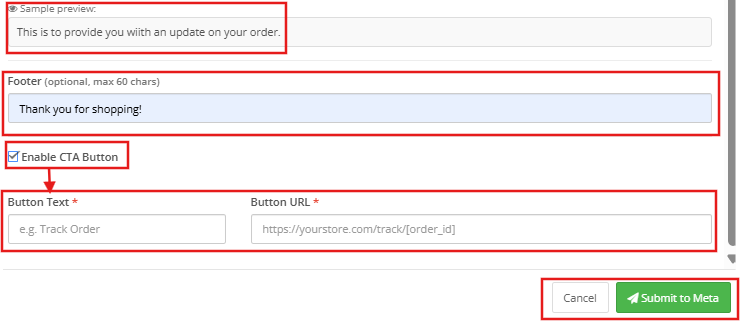
Piè di pagina: Una riga di testo più piccola, facoltativa, che si trova sotto il corpo principale.

Abilita il pulsante CTA: Attiva questa opzione per aggiungere un pulsante CTA al messaggio. Dovrai inserire il testo del pulsante e l’URL a cui punta.

Fai clic su Salva quando il modello è pronto. WhatsApp lo riceverà immediatamente per la revisione. I modelli semplici di solito vengono approvati in pochi minuti. Quelli più complessi possono richiedere alcune ore. Una volta approvato, verrà visualizzato in Impostazioni ordine, Modelli stato ordine e nell’elenco dei modelli CRM.

7.0 Fattori scatenanti dello stato dell’ordine

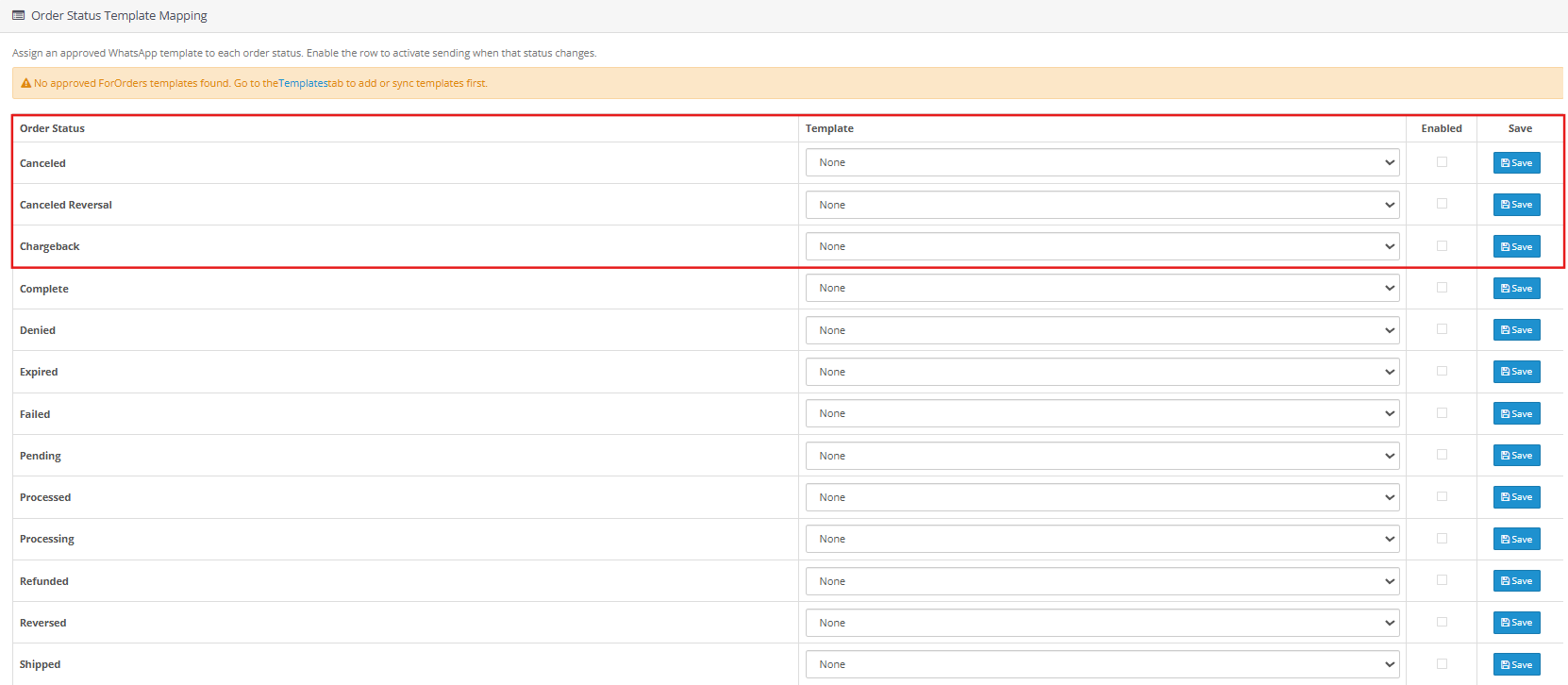
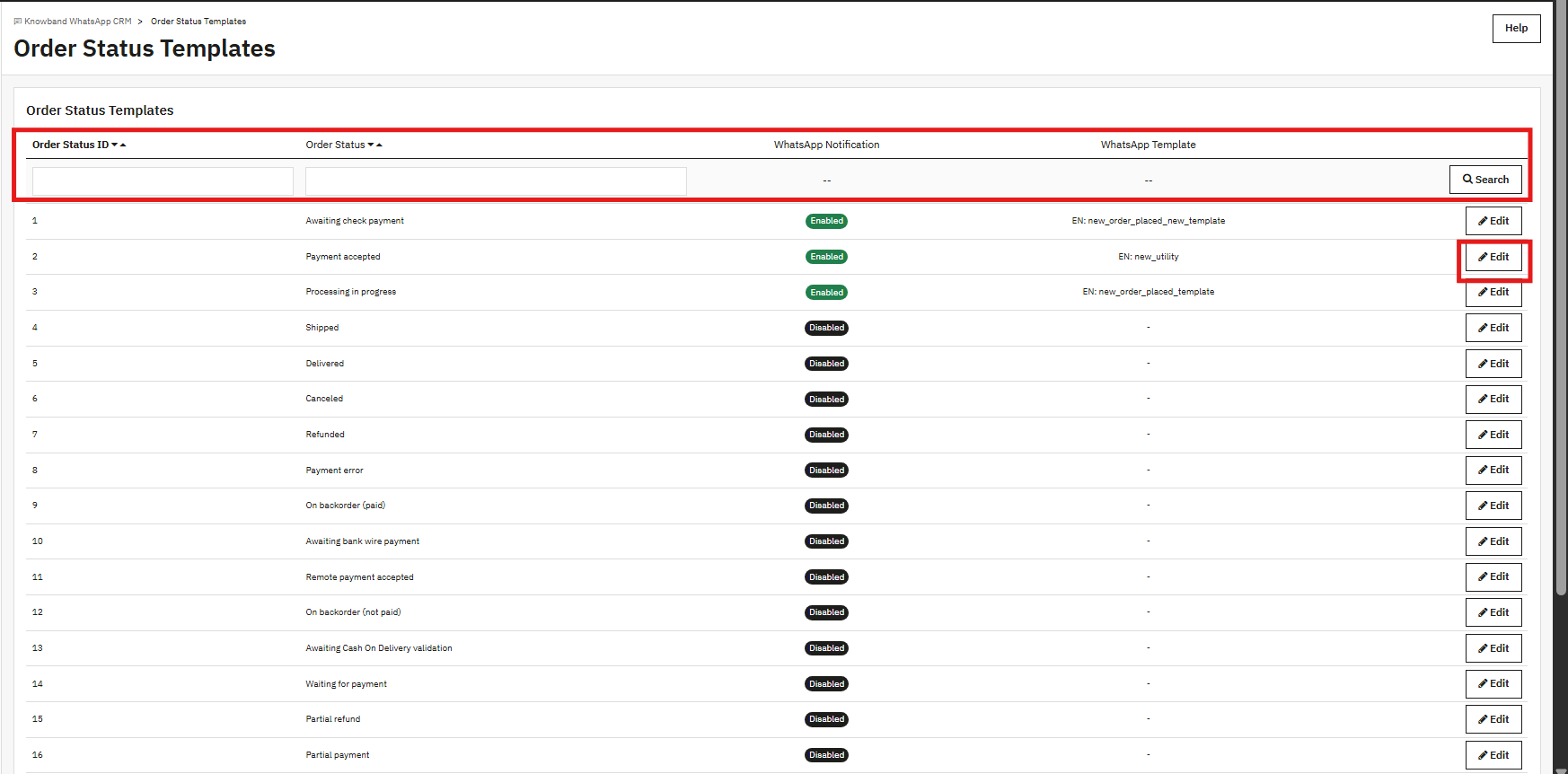
In questa scheda, a ogni stato d’ordine in OpenCart può essere associato un modello di utilità. Quando un ordine raggiunge uno stato a cui è assegnato un modello, l’estensione invia automaticamente un messaggio al cliente tramite WhatsApp.

Nella tabella sono elencati tutti gli stati utilizzati dal tuo negozio: In attesa di pagamento, Pagamento accettato, Elaborazione in corso, Spedito, Consegnato, Annullato, Rimborsato e gli altri. Ogni riga indica se le notifiche sono attive o disattivate e quale modello è attualmente associato a quello stato.

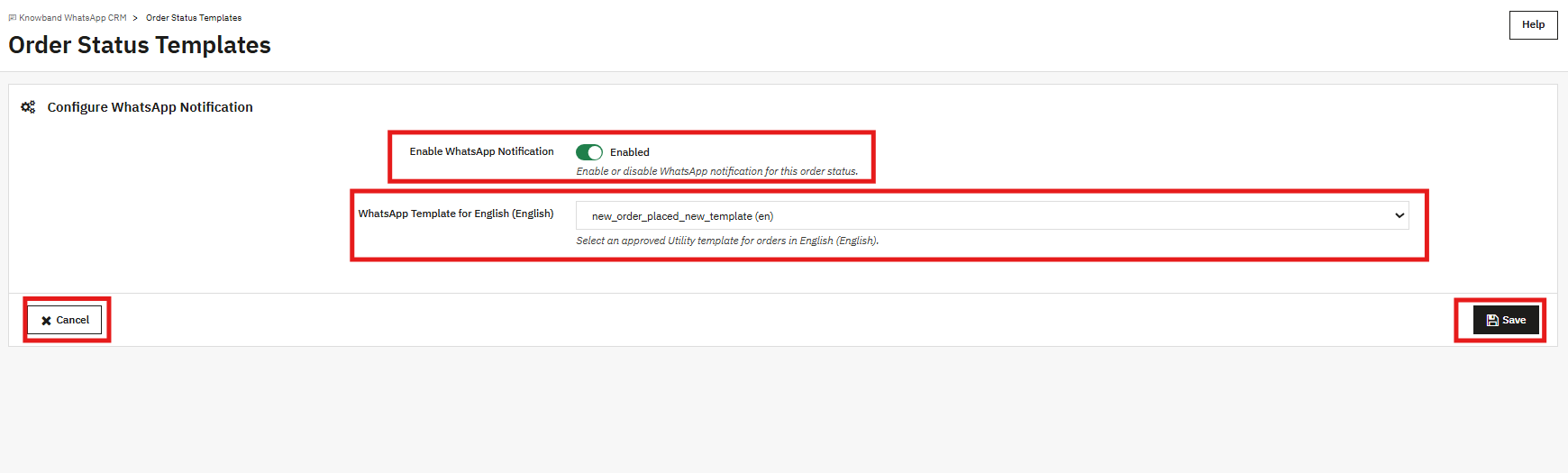
Fai clic su Modifica su una qualsiasi riga per modificarla. Attiva l’opzione Abilita notifiche WhatsApp, scegli un modello di utilità per ogni lingua del negozio dal menu a tendina e salva. La riga rifletterà immediatamente la modifica.

8.0 CRM: Chat bidirezionale in tempo reale in Migliore estensione CRM per WhatsApp

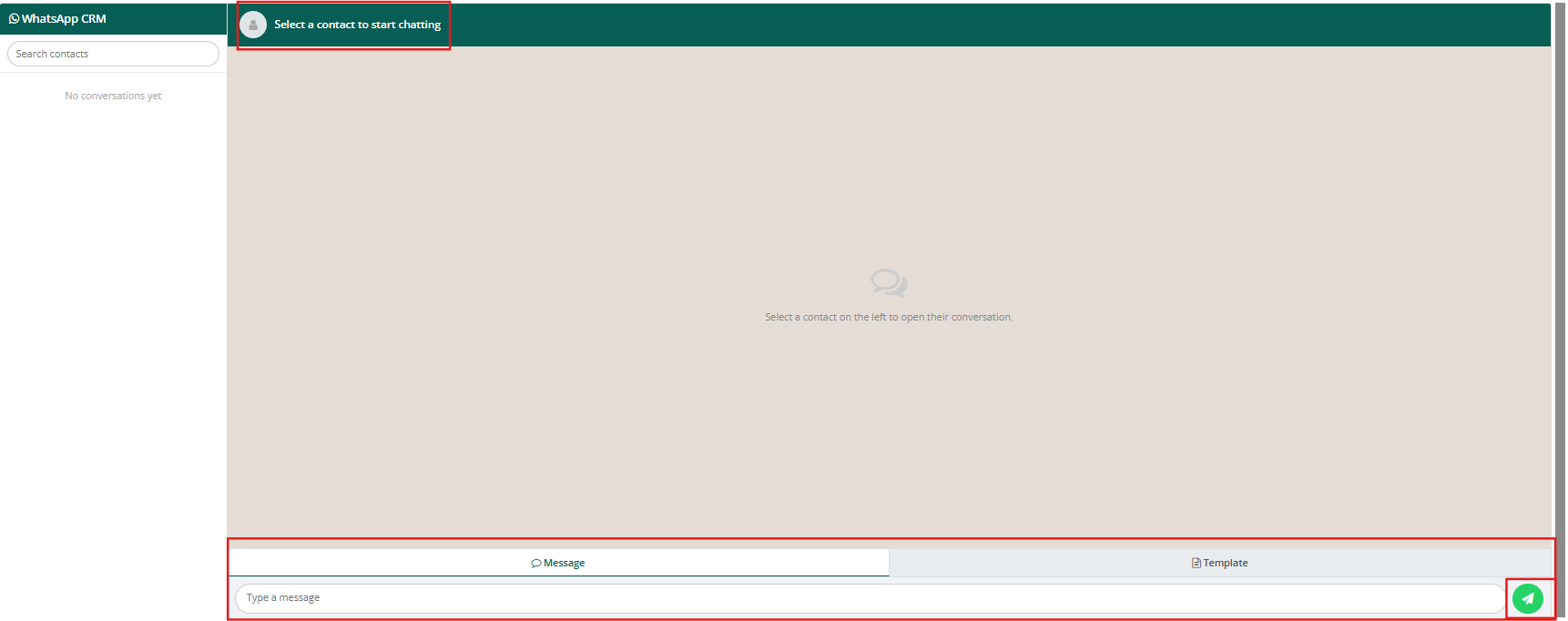
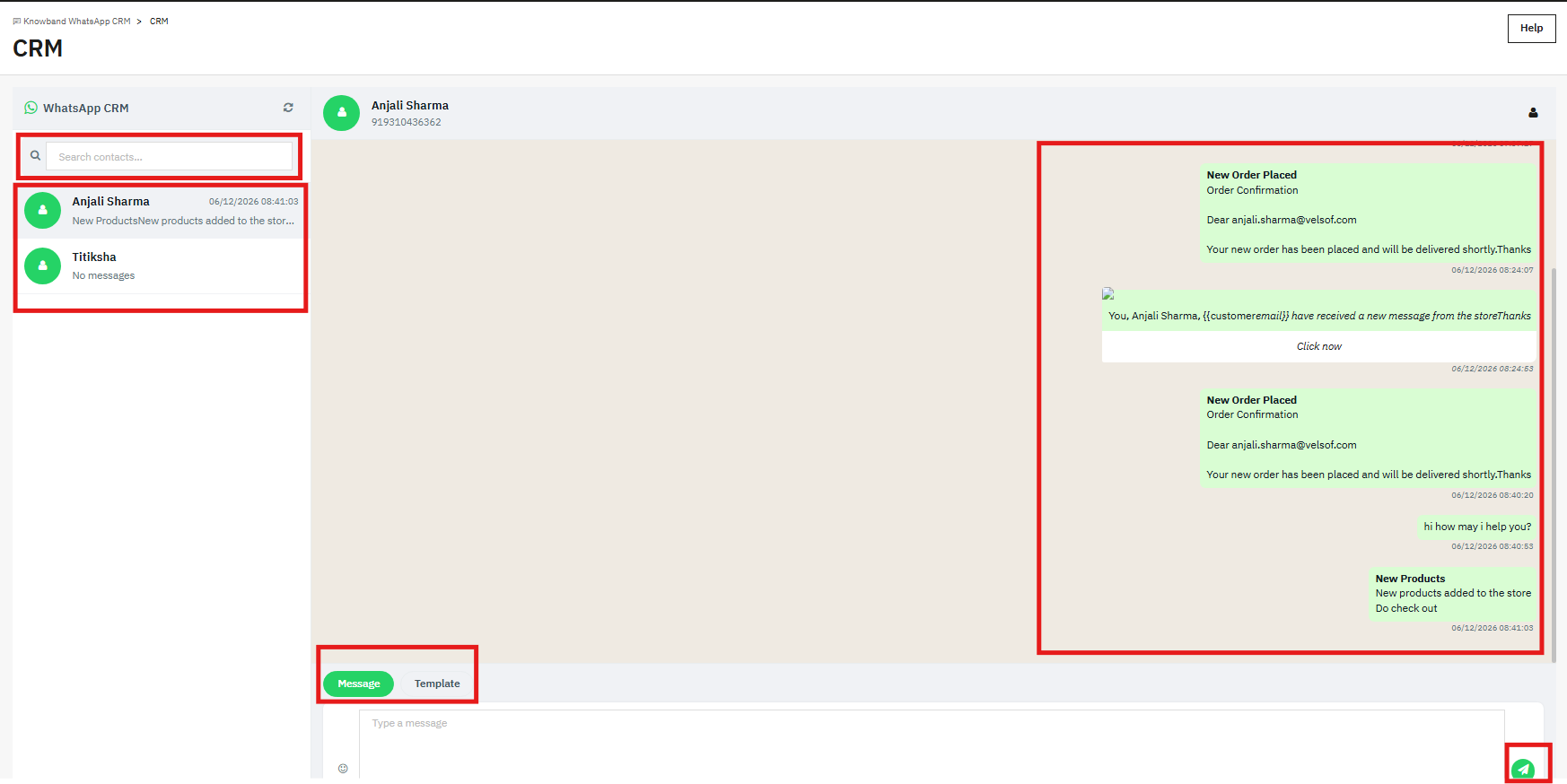
La scheda CRM è la sezione di chat in tempo reale di questa estensione WhatsApp Live Chat per OpenCart. Le conversazioni con i tuoi contatti sono visualizzate in una barra laterale a sinistra. Clicca su una qualsiasi di esse per visualizzare la conversazione completa a destra.

Nella parte inferiore della finestra di chat sono presenti due schede: Messaggio e Modello. La scheda Messaggio è dedicata alle risposte in formato libero, ma funziona solo nelle 24 ore che si aprono quando un cliente ti invia un messaggio. Trascorso questo tempo, passa alla scheda Modello. Da qui è possibile inviare in qualsiasi momento i modelli di marketing approvati.

Gli avvisi automatici relativi agli ordini inviati dall’estensione vengono visualizzati anche all’interno della relativa conversazione di contatto. In questo modo, il team di supporto ha sempre un quadro completo di ciò che il cliente ha ricevuto prima di iniziare a rispondere.

9.0 Promozioni

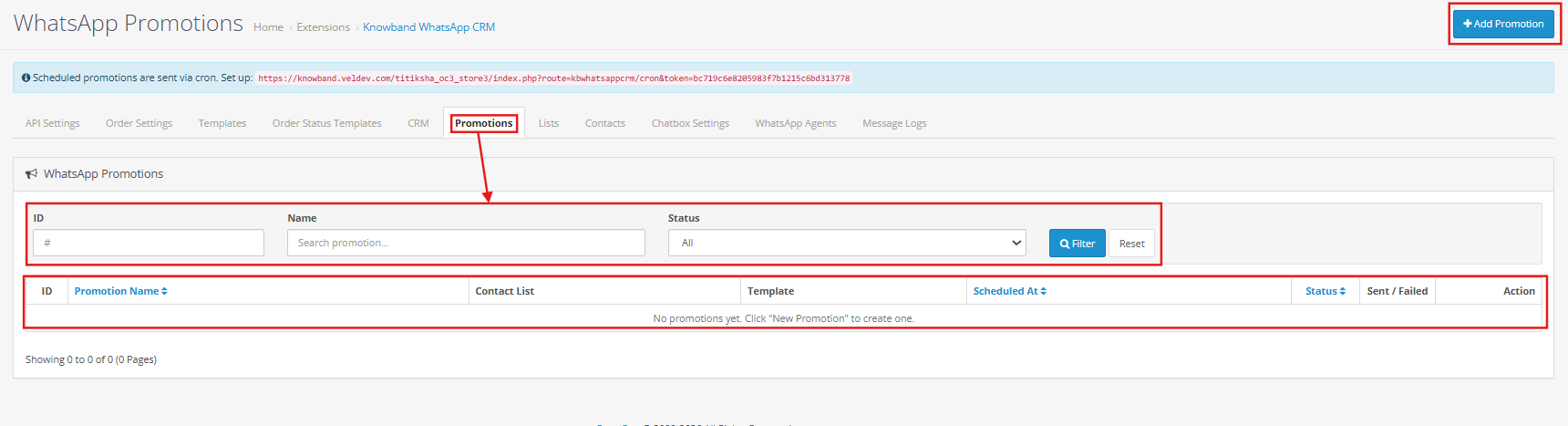
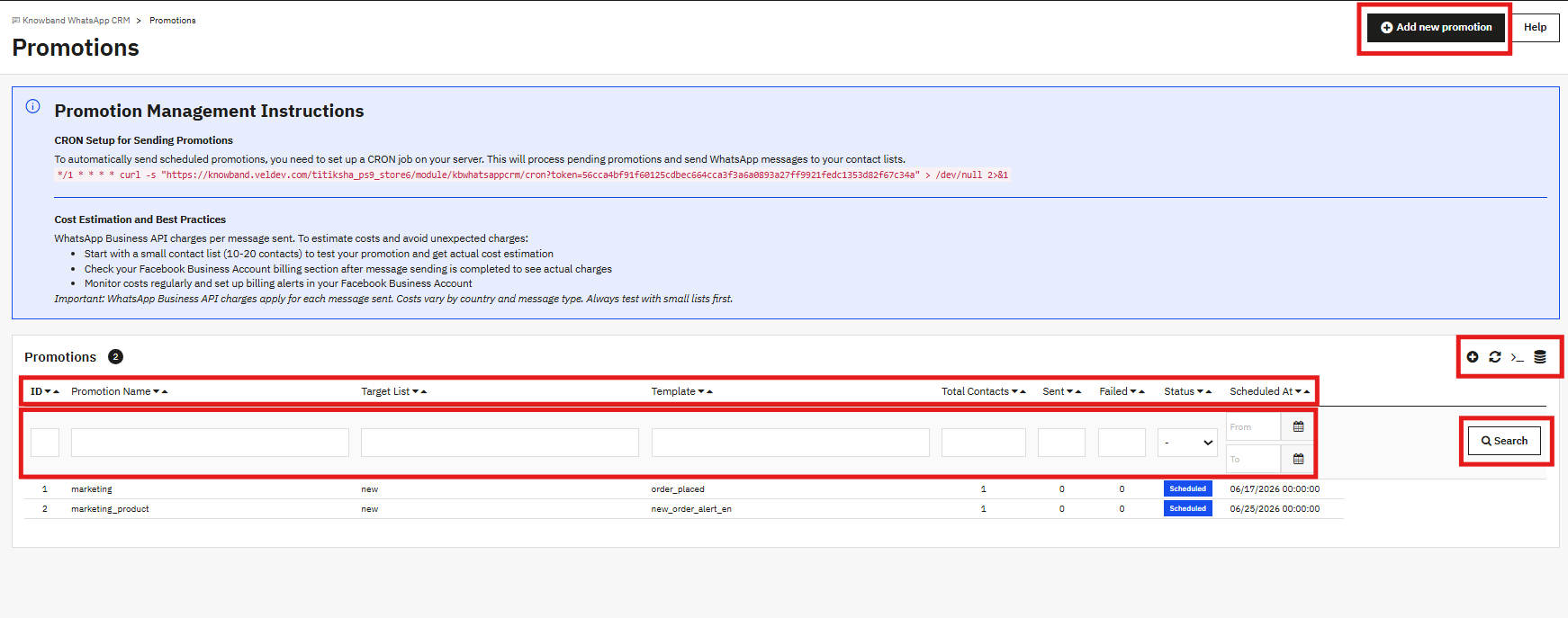
La scheda Promozioni è dedicata alle campagne WhatsApp in uscita. Seleziona l’elenco dei contatti, scegli il modello, imposta la data di invio e l’estensione si occuperà del resto.

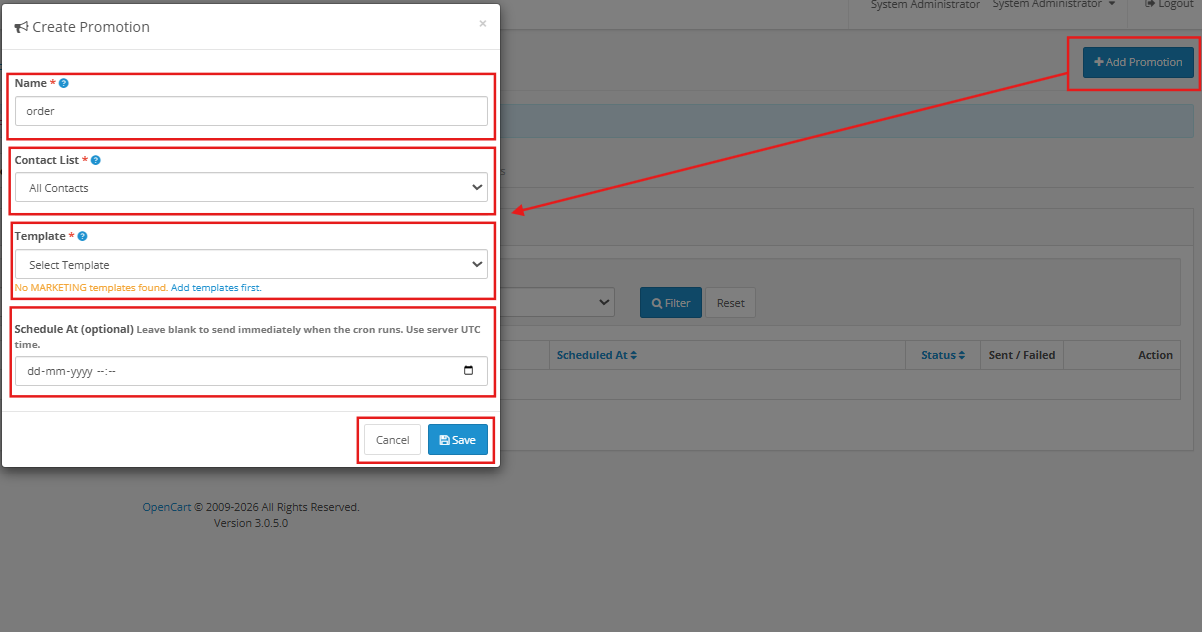
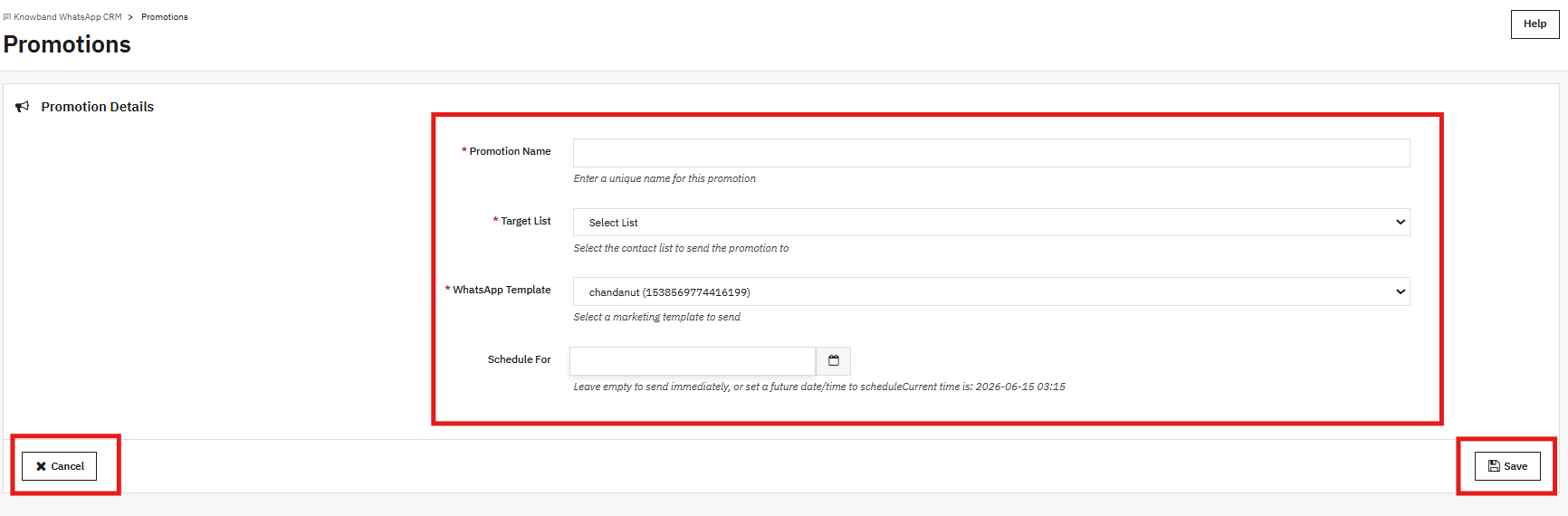
9.1 Creazione di una promozione

Nome e Cognome: Un nome interno che permette di distinguere questa campagna dalle altre. Non è incluso nel messaggio che il cliente riceve.

Lista dei contatti: Scegli la lista WhatsApp a cui indirizzare questa campagna. Tutti i contatti presenti in quella lista riceveranno il messaggio.

Template: Seleziona un modello di marketing approvato dal menu a tendina. Qui vengono visualizzati solo i modelli della categoria Marketing.

Prenota un appuntamento presso: Specifica la data e l’ora di avvio della campagna. Deve essere una data futura. Se lasci questo campo vuoto, la campagna verrà eseguita al successivo evento CRON.

Salva. La campagna verrà aggiunta all’elenco con lo stato “Programmata”. Il comando CRON in cima alla pagina Promozioni deve essere aggiunto al server se si desidera che le campagne vengano inviate automaticamente. Questo comando verifica la presenza di campagne in sospeso ogni minuto.

Al termine di una campagna, i dati relativi a messaggi inviati e non recapitati vengono visualizzati. L’API di WhatsApp Business addebita il costo per messaggio, quindi conviene inviare prima i messaggi a un piccolo gruppo di 10-20 contatti, giusto per avere un’idea del costo effettivo prima di inviarli all’intera lista.

10.0 Contatti WhatsApp

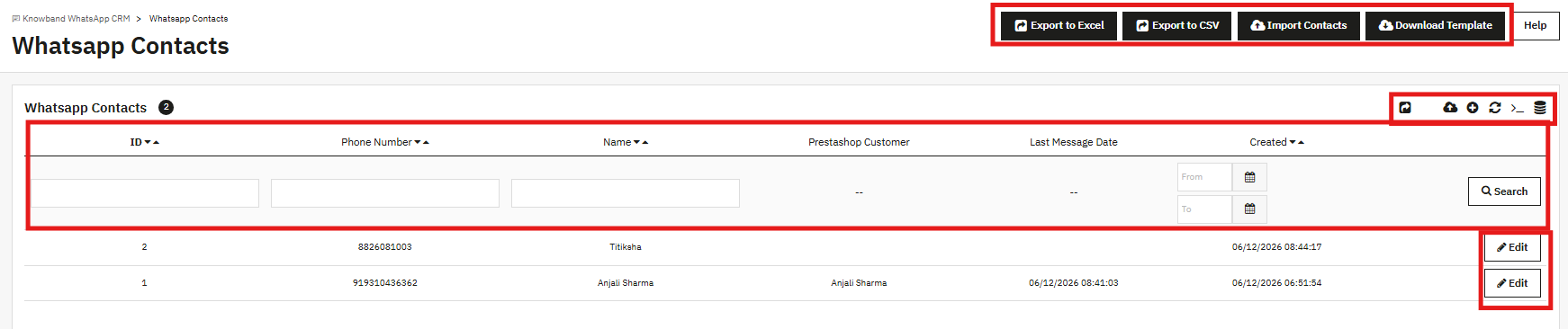
Qui vengono memorizzati tutti i numeri di telefono a cui l’interno può inviare messaggi. Un contatto deve avere almeno un numero di telefono e un nome. Il collegamento a un account cliente OpenCart è facoltativo.

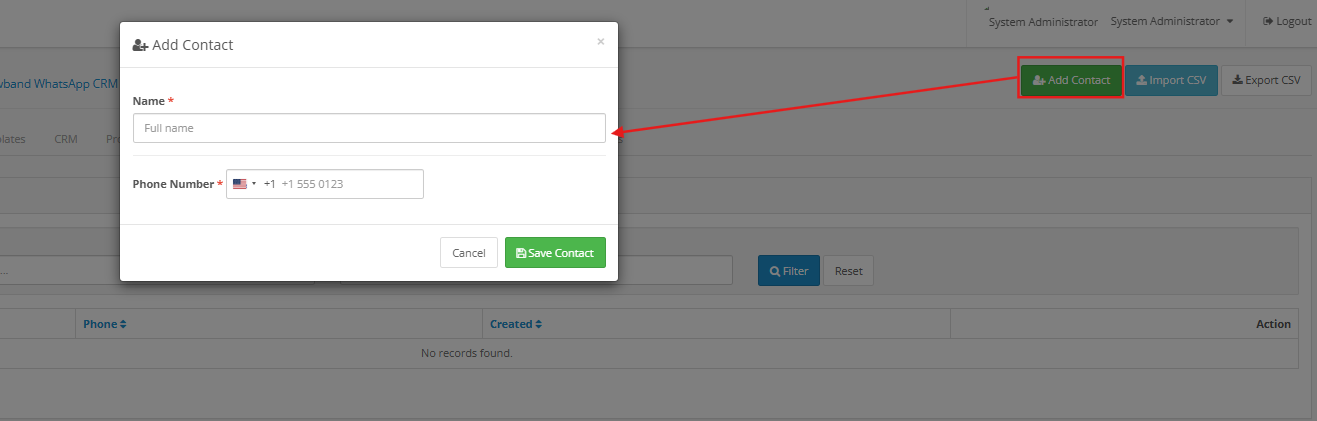
10.1 Aggiunta manuale di un contatto

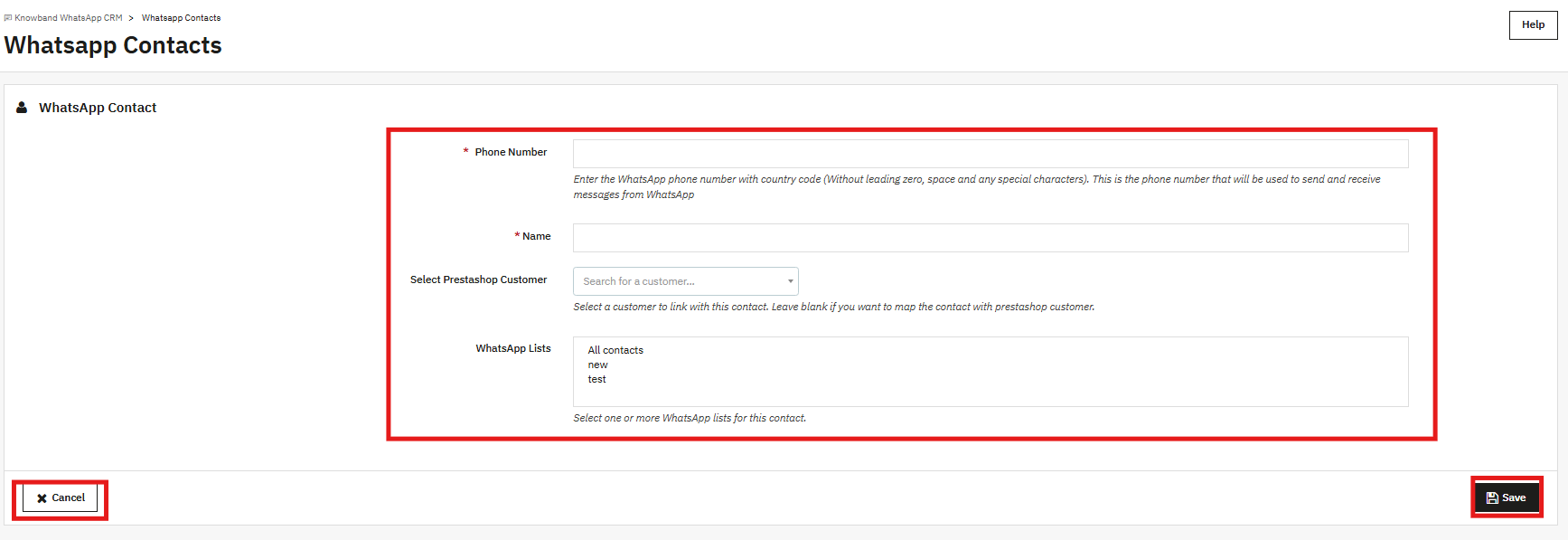
Numero di telefono: Iniziate con il prefisso internazionale, senza zeri iniziali, spazi o trattini. Un numero indiano, ad esempio, si inserisce come 919310436362.

Nome e Cognome: Qualunque nome tu voglia visualizzare per questo contatto nell’interno.

Fai clic su Salva al termine.

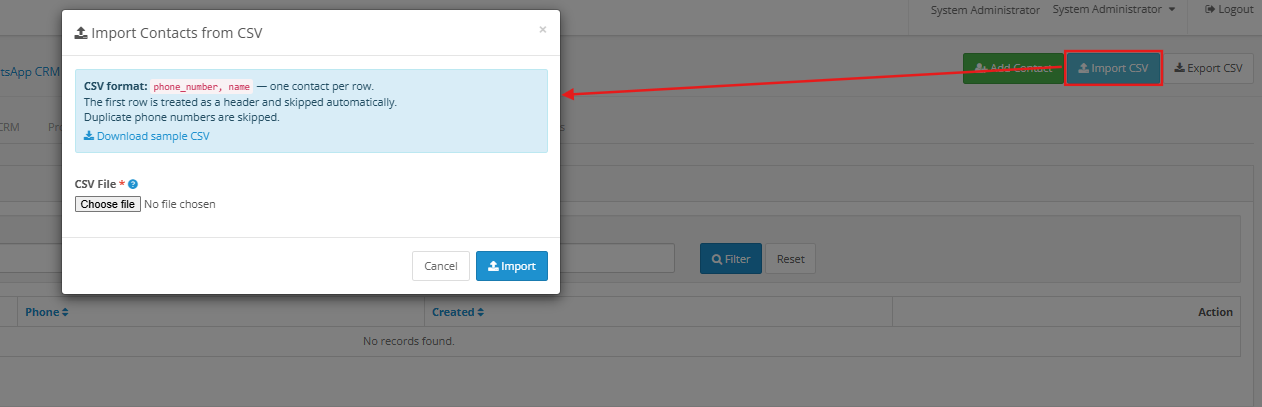
10.2 Importazione di contatti in blocco

Fai clic su Scarica modello per ottenere il file CSV nel formato corretto. Aggiungi i dati dei tuoi contatti, torna alla sezione Contatti di WhatsApp e fai clic su Importa contatti per caricare il file. I numeri già presenti nell’estensione verranno aggiornati. I numeri non ancora presenti verranno aggiunti come nuovi contatti. Sono disponibili le opzioni Esporta in Excel ed Esporta in CSV se hai bisogno di estrarre l’intero elenco contatti.

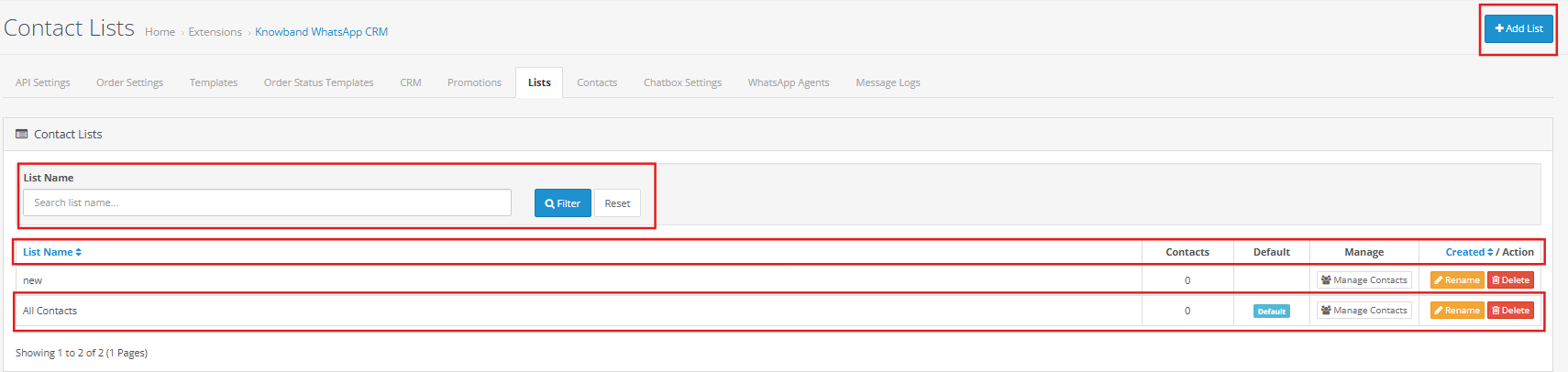
11.0 Liste WhatsApp

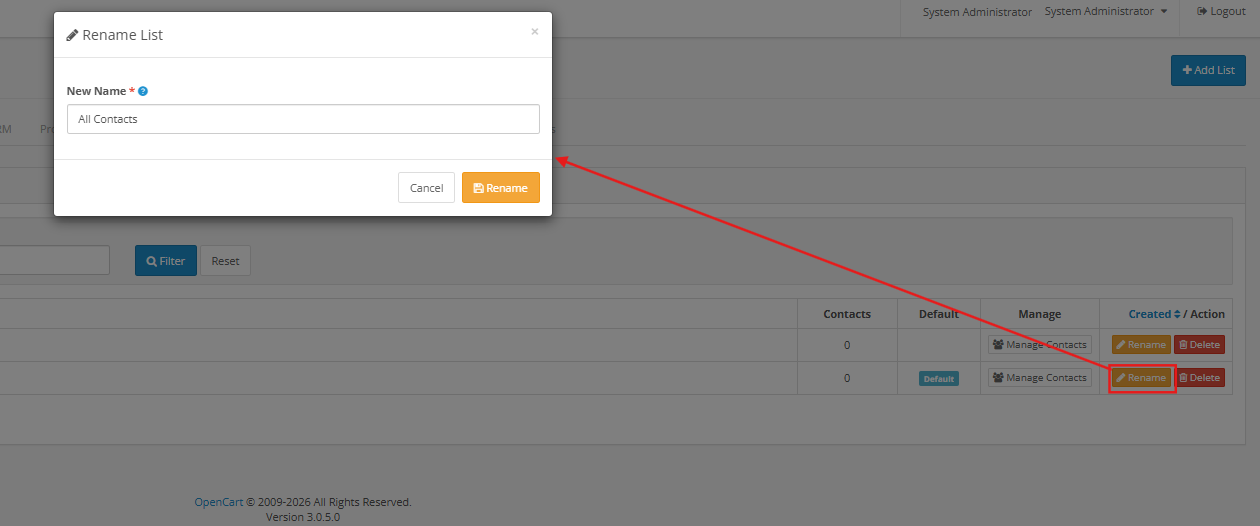
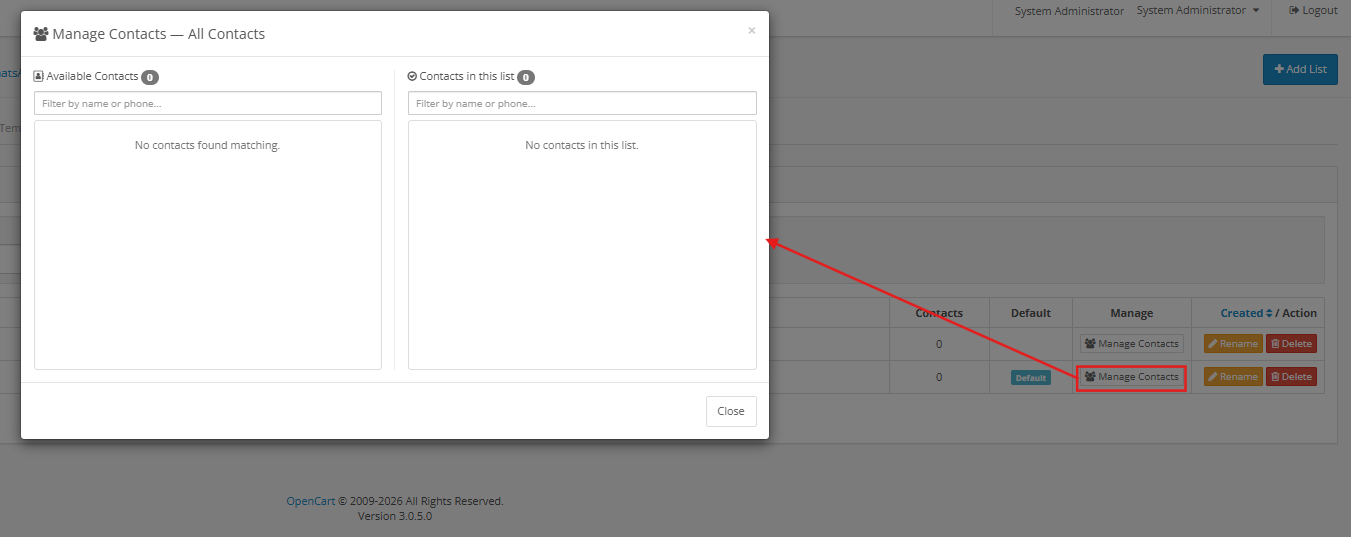
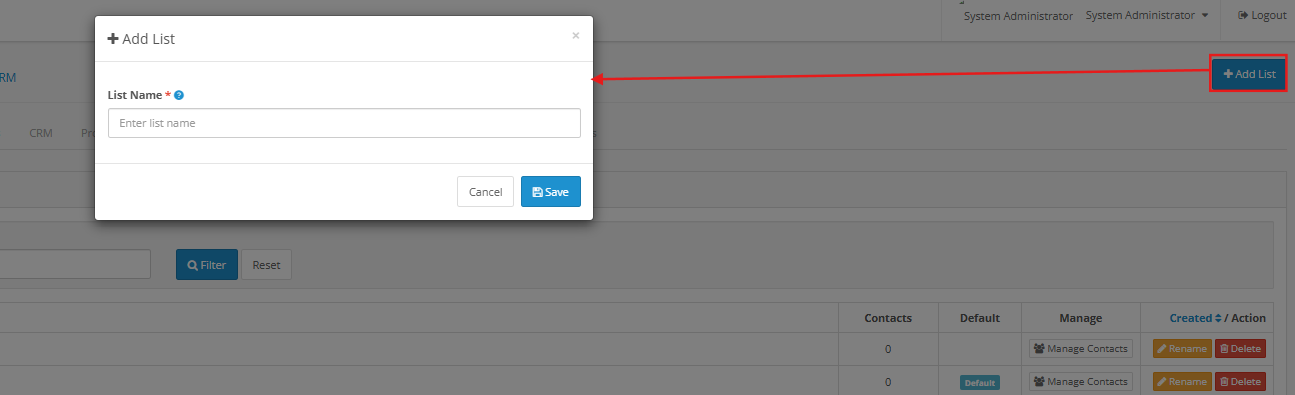
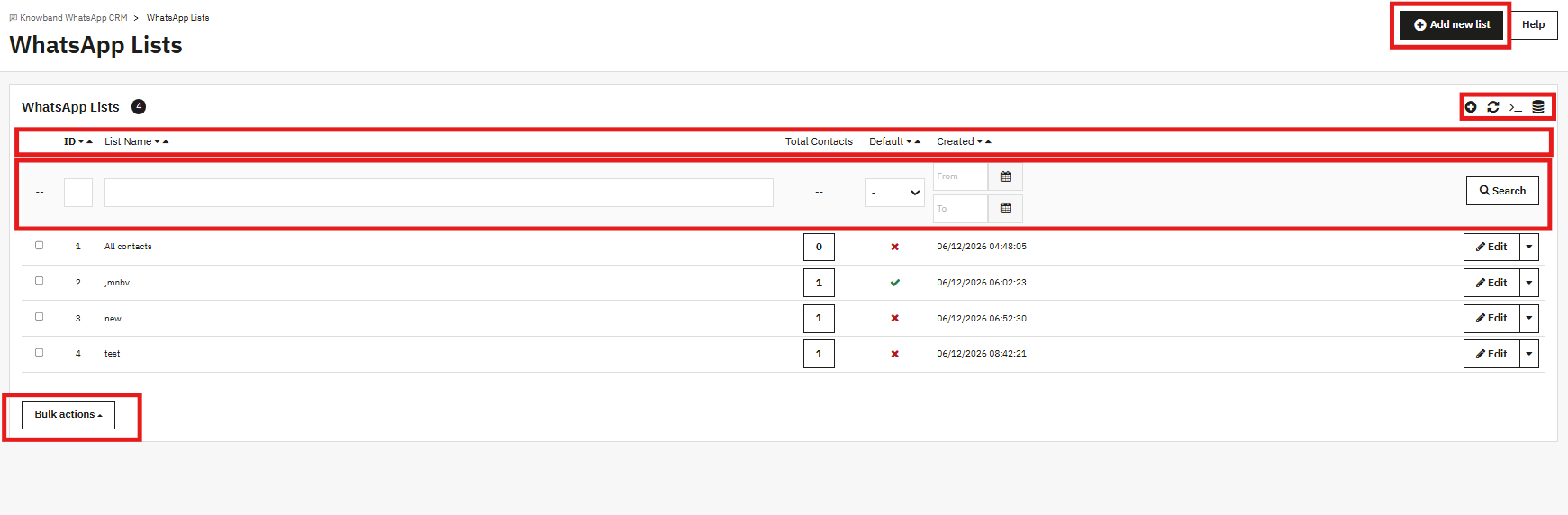
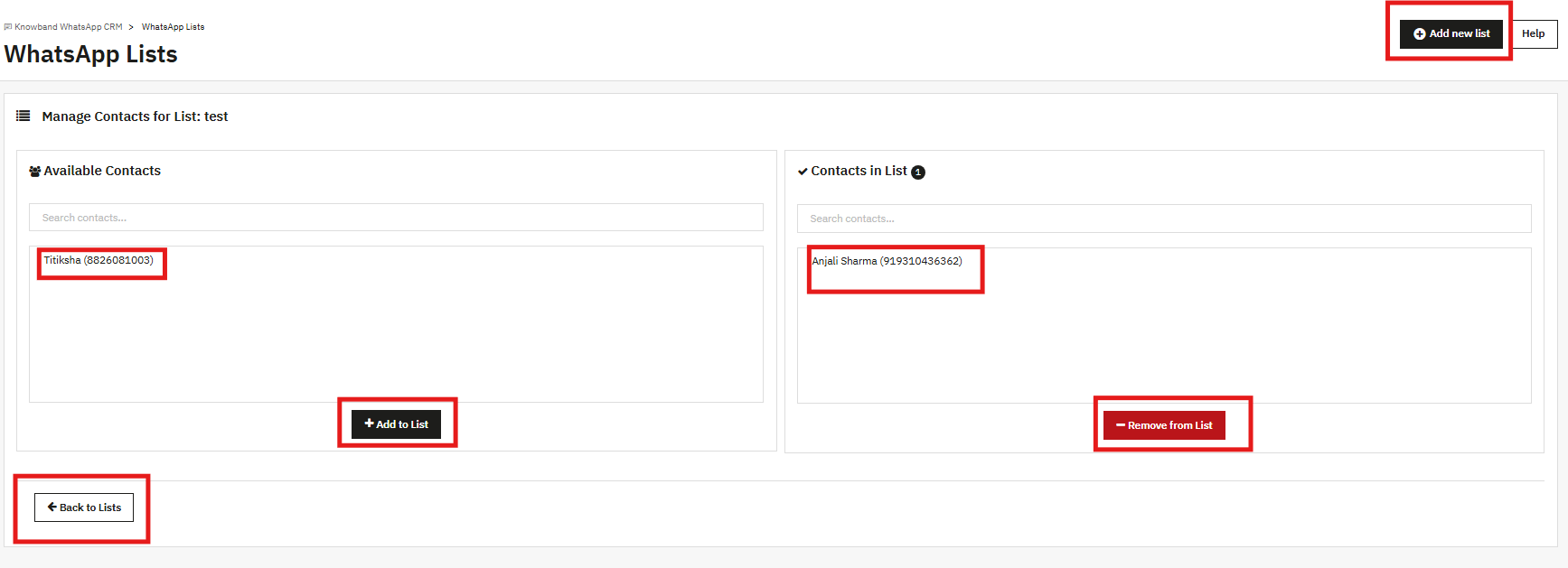
Una lista WhatsApp è semplicemente un gruppo di contatti denominato. Le promozioni sono indirizzate a una sola lista alla volta. Per crearne una, fai clic su “Aggiungi nuova lista”, digita un nome e salvala. Se contrassegni una lista come predefinita, i nuovi contatti verranno aggiunti automaticamente.

È possibile assegnare i contatti alle liste dalla scheda Contatti di WhatsApp. Un contatto può essere presente in più di una lista contemporaneamente.

12.0 Impostazioni della chat

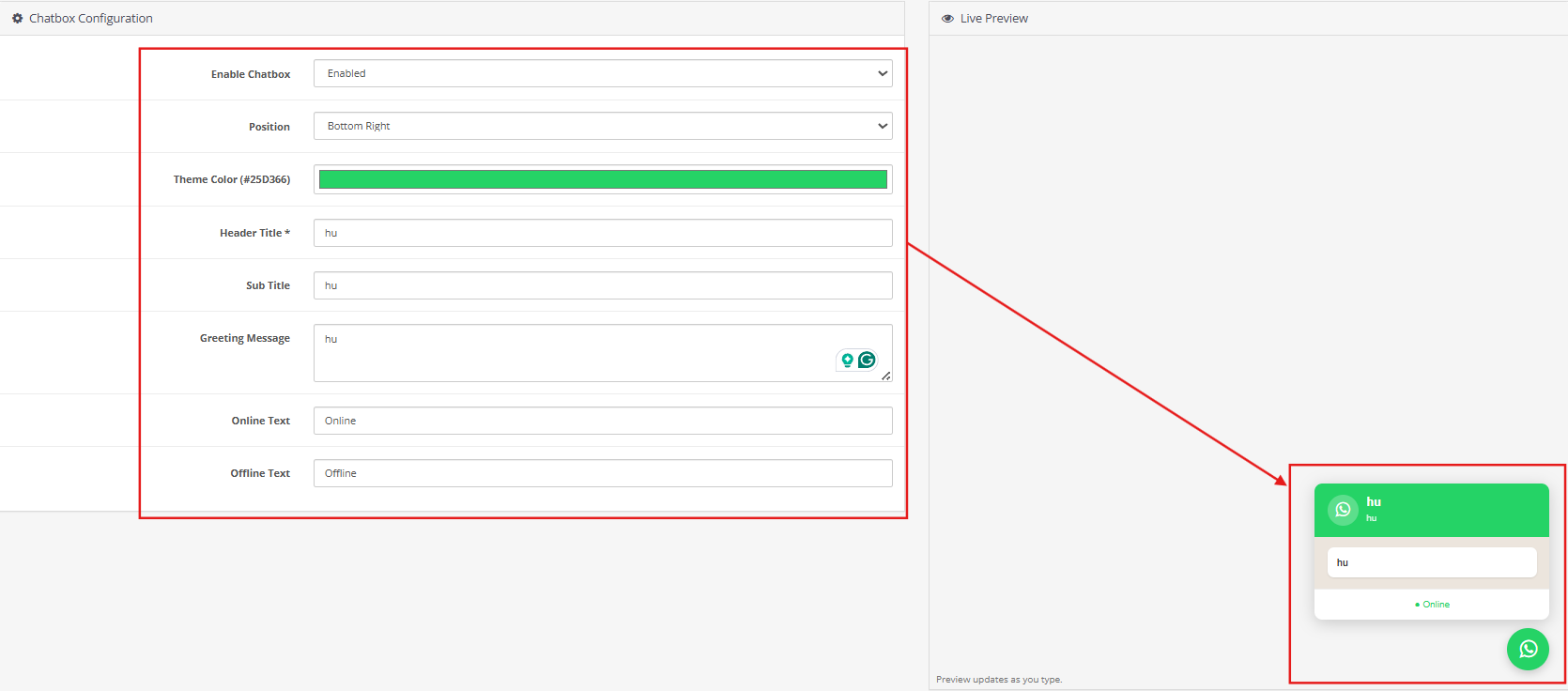
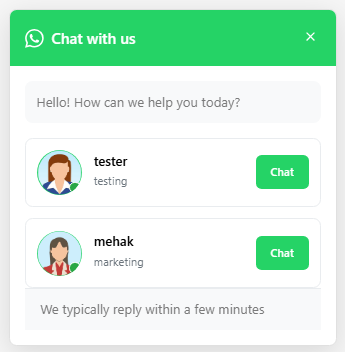
Questa scheda riguarda l’icona mobile di WhatsApp sulla tua vetrina. Quando un visitatore ci clicca sopra, appare un pop-up con l’elenco degli operatori che hai configurato. Il visitatore tocca “Chatta” accanto all’operatore con cui desidera parlare e si aprirà una conversazione WhatsApp sul suo telefono.

Attiva la chat: Attiva questa opzione per visualizzare l’icona sulla vetrina del negozio, oppure disattivala per nasconderla.

Posizione dell’icona: Posizione dell’icona sullo schermo. Le opzioni includono In basso a destra e In basso a sinistra.

Colore del tema: Il colore principale utilizzato per lo sfondo dell’icona e l’intestazione del pop-up. Il valore predefinito è il verde di WhatsApp, ovvero #25D366.

Titolo dell’intestazione: Il testo visualizzato nella parte superiore della finestra di chat. L’esempio segnaposto è “Chatta con noi”; inserisci il titolo che desideri che i tuoi visitatori vedano all’apertura della finestra.

Sottotitolo: Una breve riga visualizzata sotto il titolo dell’intestazione. Utilizzala per indicare i tempi di risposta previsti o per inserire un breve testo di supporto.

Messaggio di saluto: Messaggio iniziale visualizzato ai visitatori nella finestra di chat prima che selezionino un agente. Accetta testo semplice. In basso a destra dell’area di testo sono disponibili un selettore di emoji di WhatsApp e opzioni di formattazione.

Testo online: L’etichetta visualizzata sulle schede degli agenti quando questi sono disponibili. Il valore predefinito è “Online”.

Testo offline: Etichetta visualizzata sulle schede degli agenti quando l’agente non è disponibile. Il valore predefinito è “Offline”.

Dopo aver apportato le modifiche, fai clic su Salva impostazioni.

13.0 Agenti WhatsApp

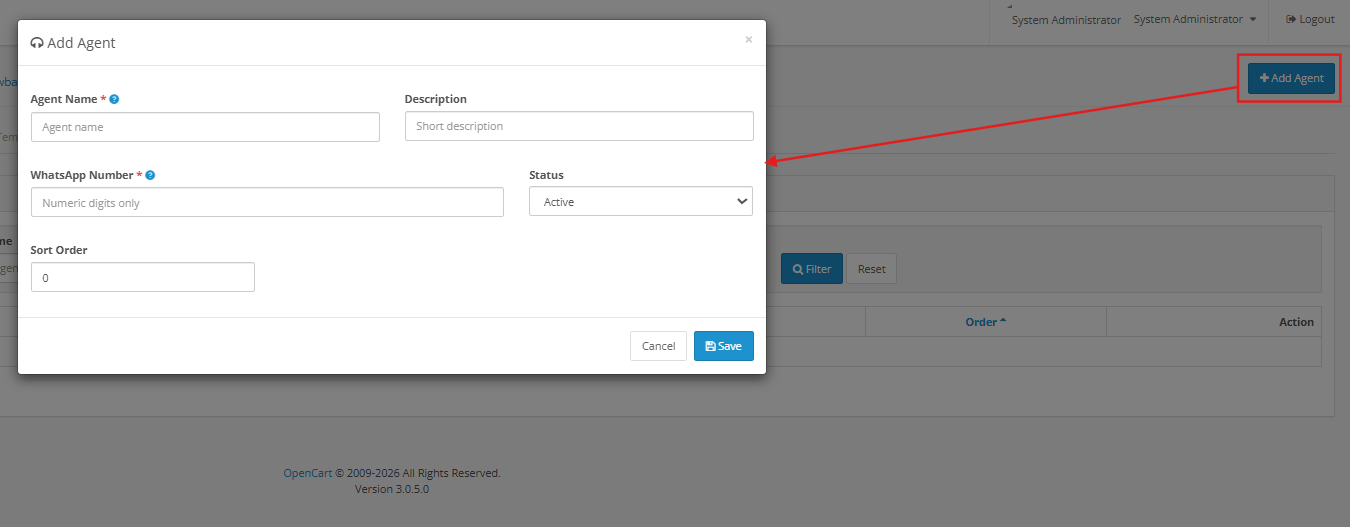
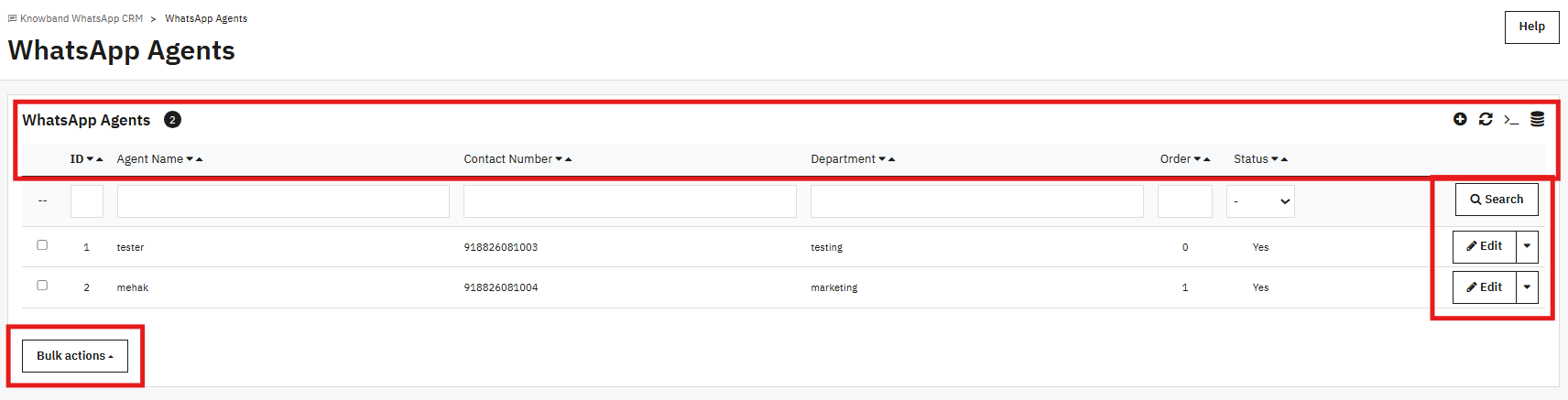
Gli agenti sono le persone che i visitatori del tuo negozio vedono nella finestra di chat. Ogni scheda agente ha un nome, un reparto o un ruolo e un pulsante Chat. Quando un visitatore tocca quel pulsante, si apre una conversazione WhatsApp con il numero dell’agente corrispondente sul suo dispositivo.

Attivo: Controlla se questo agente è visibile nel popup della vetrina.

Nome agente: Il nome riportato sulla scheda dell’agente. Massimo 50 caratteri.

Numero di contatto: Il numero WhatsApp dell’agente, prefisso internazionale incluso (ad esempio, +919876543210). Se si utilizza lo stesso numero delle impostazioni API, le conversazioni di questo agente verranno visualizzate anche nella scheda CRM.

Dipartimento: Il nome del team o il ruolo visualizzato sotto il nome dell’agente. Può contenere fino a 50 caratteri e può essere impostato in modo diverso a seconda della lingua.

Ordine di visualizzazione: Un numero che controlla la posizione in cui l’agente viene visualizzato nel pop-up. Più basso è il numero, più in alto verrà mostrato l’agente.

Tipo di avatar: Scegli un avatar predefinito tra le opzioni disponibili oppure carica una tua immagine.

14.0 Registri dei messaggi

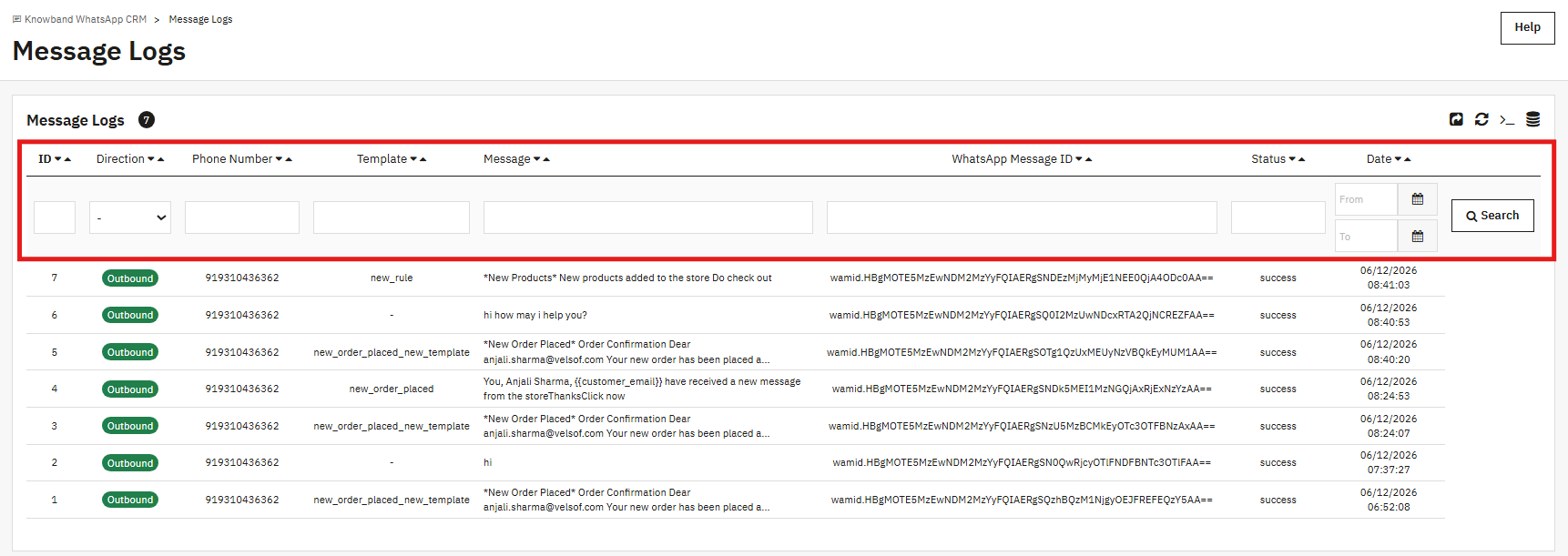
La scheda Registri messaggi conserva una registrazione di ogni messaggio, inviato e ricevuto, transitato attraverso l’estensione di messaggistica WhatsApp di OpenCart. Ogni riga indica la direzione, il numero di telefono coinvolto, il modello utilizzato (se presente), un’anteprima del testo del messaggio, l’ID del messaggio WhatsApp, lo stato di consegna e l’ora.

In questo elenco finiscono tutti gli avvisi relativi agli ordini, le risposte al CRM e i messaggi delle campagne. Lo stato “Riuscito” indica che l’API di WhatsApp ha ricevuto e accettato il messaggio. I filtri per intervallo di date, numero di telefono e modello semplificano la ricerca di un messaggio specifico. Se qualcosa non viene recapitato come dovrebbe, questa scheda è il punto di partenza ideale per indagare.

15.0 Domande frequenti

D: Cos’è l’estensione WhatsApp CRM per OpenCart e a cosa serve?

L’estensione Knowband OpenCart WhatsApp CRM e Notifiche Ordini collega il tuo negozio OpenCart all’API WhatsApp Business. Le conferme d’ordine e gli avvisi di cambio di stato vengono inviati automaticamente ai clienti su WhatsApp. Il tuo team gestisce le conversazioni con i clienti in tempo reale direttamente dall’area amministrativa di OpenCart, tramite la scheda CRM. Puoi avviare campagne WhatsApp programmate per le liste di contatti tramite la scheda Promozioni. Una chat integrata nel negozio permette ai visitatori di contattare direttamente i tuoi operatori dell’assistenza clienti su WhatsApp.

D: L’estensione di messaggistica WhatsApp di OpenCart richiede un account WhatsApp Business?

Sì, è necessario. L’estensione OpenCart WhatsApp CRM richiede un account WhatsApp Business, un numero di telefono registrato come numero WhatsApp Business e un’app Meta Developer con accesso all’API di WhatsApp Business configurato. Tutti e tre sono necessari prima di poter completare la scheda Impostazioni API e prima che l’estensione possa inviare qualsiasi dato.

D: Come fa l’estensione di notifica degli ordini di OpenCart per WhatsApp a inviare avvisi quando viene effettuato un nuovo ordine?

Quando l’opzione “Abilita messaggio per nuovo ordine” è attivata nelle impostazioni dell’ordine, l’estensione OpenCart WhatsApp per lo stato dell’ordine invia un modello di utilità approvato al cliente ogni volta che un ordine viene completato. Per gli aggiornamenti di stato, attiva anche l’opzione “Abilita messaggio di stato dell’ordine”. In questo modo, nel modulo dell’indirizzo del cliente verrà aggiunto un campo per il numero di WhatsApp. Una volta che il cliente lo compila e il suo ordine passa a uno stato per cui è mappato un modello in “Modelli di stato dell’ordine”, il messaggio verrà inviato immediatamente a quel numero.

D: Perché non vengono visualizzati modelli nel menu a tendina delle impostazioni dell’ordine dell’estensione OpenCart WhatsApp CRM?

Nella sezione Impostazioni ordine sono elencati solo i modelli di utilità che sono stati approvati da WhatsApp. Un menu a tendina vuoto di solito significa che i modelli sono ancora in coda di revisione o si trovano per errore nella categoria Marketing. Vai a Modelli di messaggio, crea un modello di utilità, attendi l’approvazione, quindi torna a Impostazioni ordine. Il pulsante Sincronizza modelli è disponibile se desideri visualizzare lo stato di approvazione più recente senza attendere il webhook.

D: Come funziona la chat in tempo reale all’interno dell’estensione WhatsApp Live Chat di OpenCart?

La scheda CRM dell’estensione di messaggistica WhatsApp di OpenCart mostra tutte le conversazioni con i contatti sul lato sinistro. Clicca su un contatto per aprire la conversazione. Utilizza la scheda Messaggio per digitare una risposta entro le 24 ore dall’ultimo messaggio del cliente. Una volta scaduto il termine, la scheda Modello è il modo per contattarlo; da lì è possibile inviare qualsiasi modello di marketing approvato, indipendentemente da quando il cliente ha scritto l’ultima volta. Anche le notifiche automatiche degli ordini provenienti dall’estensione vengono visualizzate nella conversazione, in modo che il tuo team abbia sempre il contesto necessario.

D: Posso gestire campagne di marketing via WhatsApp tramite l’estensione WhatsApp CRM di OpenCart?

Sì, tramite la scheda Promozioni. Vai lì, clicca su Aggiungi nuova promozione, assegnale un nome, seleziona un elenco di destinatari, scegli un modello di marketing e imposta una data di invio. Il comando CRON nella pagina Promozioni deve essere presente sul tuo server affinché le campagne vengano inviate automaticamente; controlla ogni minuto la presenza di attività in scadenza. Prima di inviarla all’intero elenco, inviala prima a un piccolo gruppo di 10-20 contatti per verificare i costi dell’API.

D: Come si connette l’estensione OpenCart WhatsApp Business API a WhatsApp?

Migliori Estensione per lo stato dell’ordine OpenCart tramite WhatsApp Disponibile anche su OpenCart Marketplace al prezzo di $49.99, si connette tramite quattro campi nella scheda Impostazioni modulo/API: l’ID dell’app Facebook, un token di accesso permanente, l’ID dell’account WhatsApp Business (WABA ID) e il numero di telefono registrato. Inoltre, è necessario incollare l’URL del webhook e il token di verifica visualizzati nel pannello Informazioni di configurazione nella console per sviluppatori Meta. Completati questi due passaggi, l’estensione OpenCart WhatsApp Business API gestisce l’invio dei messaggi, il monitoraggio dell’approvazione dei modelli e i messaggi in arrivo senza alcun ulteriore intervento manuale.

D: Posso importare contatti esistenti da un foglio di calcolo nell’estensione WhatsApp per lo stato degli ordini di OpenCart?

Sì. Apri la scheda Contatti WhatsApp e fai clic su Scarica modello per ottenere il file CSV nel formato corretto. Inserisci i dati dei tuoi contatti, quindi caricalo utilizzando Importa contatti. Se un numero di telefono è già presente nell’interno, il record di quel contatto verrà aggiornato. Tutti i nuovi contatti verranno aggiunti. Una volta importati i contatti, puoi assegnarli agli elenchi WhatsApp e utilizzarli per le tue prossime promozioni.

D: Un template è stato rifiutato all’interno dell’estensione CRM di OpenCart per WhatsApp. Cosa fare ora?

Vai su Modelli di messaggio e controlla il testo del modello rifiutato. WhatsApp rifiuterà i modelli che inseriscono un linguaggio commerciale o promozionale all’interno di un modello di utilità, che contengono informazioni inaccurate o che violano le sue norme commerciali. Elimina il modello rifiutato, correggi il problema nel corpo del testo e invia un nuovo modello. Se il problema era il tono, scrivi il corpo del messaggio in modo più informativo e meno commerciale.

D: Quali versioni di OpenCart sono compatibili con l’estensione CRM Knowband per WhatsApp?

L’estensione Knowband OpenCart WhatsApp CRM funziona su OpenCart 3.x. Se hai bisogno di informazioni sulla compatibilità con le versioni rilasciate dopo la stesura di questa guida, la pagina del prodotto sul sito web di Knowband contiene le informazioni più aggiornate. Puoi anche contattare direttamente il team di supporto di Knowband.

Conclusione 16.0

Il Knowband Estensione CRM per WhatsApp di OpenCart, nota anche come estensione OpenCart WhatsApp CRM e Notifiche Ordini, è un’estensione completa per l’integrazione di OpenCart con WhatsApp. Gli avvisi relativi agli ordini vengono inviati automaticamente. L’assistenza in tempo reale è disponibile tramite la scheda CRM. Le campagne raggiungono elenchi di contatti mirati secondo una pianificazione definita dall’utente.

L’unica operazione che avviene al di fuori dell’estensione è il recupero delle credenziali API dalla Meta Developer Console. Dopodiché, modelli, mappature degli ordini, elenchi di contatti, profili degli agenti e promozioni vengono gestiti interamente all’interno di OpenCart.

Per assistenza con la configurazione o domande su qualsiasi funzionalità, il team di supporto di Knowband è disponibile all’indirizzo [email protected]Sul sito web di Knowband sono inoltre disponibili pagine di documentazione e video di configurazione.

I vantaggi dell’integrazione di WhatsApp Business per i negozi e-commerce PrestaShop

L’email ha gettato le basi per la comunicazione nell’e-commerce, ma WhatsApp la sta rapidamente trasformando. Con tassi di apertura dei messaggi che raggiungono il 95-98% rispetto al 20-25% delle email, la differenza tra i due canali non è marginale, ma strutturale. Per i proprietari di negozi PrestaShop che si affidano ancora esclusivamente all’email per aggiornamenti sugli ordini, assistenza clienti e campagne promozionali, questo divario si traduce in una perdita di fatturato costante ogni mese. Ecco cosa significa aggiungere un buon Soluzione CRM WhatsApp per PrestaShop per il tuo negozio, come il modulo CRM WhatsApp e di notifica degli ordini di Knowband per PrestaShop, cambia davvero, e perché è importante per ogni parte della tua attività.

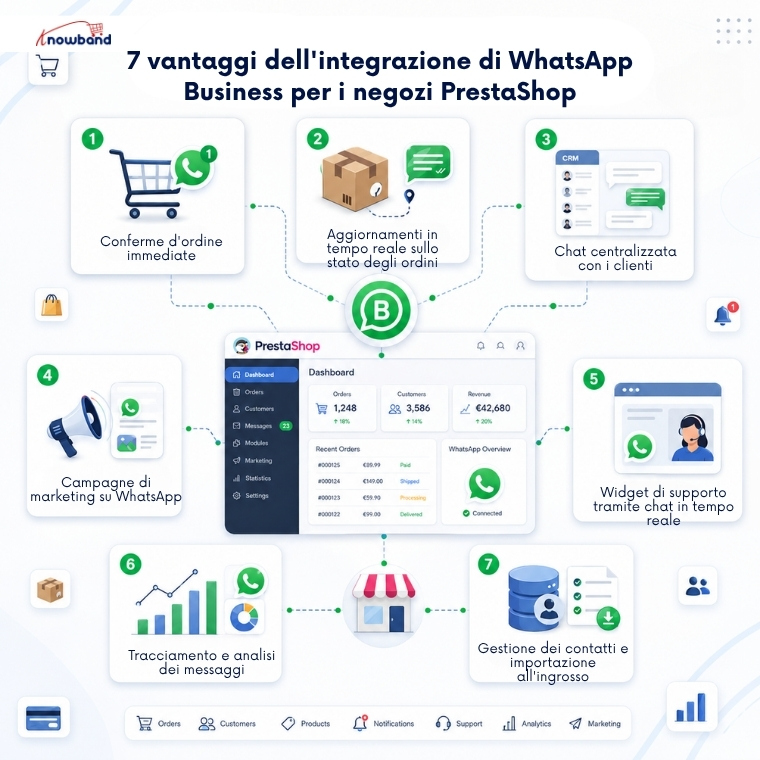
1. Conferme d’ordine automatizzate che i clienti visualizzano effettivamente

Le email di conferma d’ordine finiscono nel dimenticatoio. I filtri antispam le bloccano. I clienti controllano la loro casella di posta ore dopo e non sono ancora sicuri che l’ordine sia andato a buon fine, quindi aprono un ticket di assistenza o chiamano.

Quando le notifiche d’ordine di WhatsApp vengono condivise nel momento stesso in cui viene effettuato un acquisto, questo ciclo si interrompe. Il cliente riceve un messaggio sull’app che già consulta decine di volte al giorno, pochi secondi dopo aver completato l’acquisto. Per i negozi che gestiscono un volume significativo di ordini ogni giorno, eliminare le continue richieste di conferma dell’ordine (“il mio ordine è andato a buon fine?”) giustifica già da solo l’integrazione.

Il modulo WhatsApp CRM di Knowband per PrestaShop gestisce tutto questo tramite modelli di utilità approvati e mappati a specifici eventi d’ordine. Non è necessario alcun intervento manuale. Il messaggio viene inviato, il cliente lo visualizza e la conversazione viene registrata automaticamente nel pannello di amministrazione.

2. Aggiornamenti di stato in tempo reale che riducono il volume delle richieste di supporto in entrata.

Le modifiche allo stato degli ordini sono la ragione più comune per cui i clienti contattano l’assistenza clienti dell’e-commerce. Spedito? Consegnato? In ritardo? Senza una notifica proattiva, chiedono informazioni.

In PrestaShop, ogni stato dell’ordine, da “Pagamento accettato” a “Spedito”, “Consegnato” o “Annullato”, può essere associato a uno specifico modello di messaggio WhatsApp. Quando lo stato cambia nel tuo back office, la notifica raggiunge automaticamente il cliente. Non dovrà più cercare un link di tracciamento nella sua casella di posta, ma riceverà un messaggio come se fosse inviato da un amico.

Questa è la comunicazione post-acquisto fatta bene: proattiva, integrata nel canale di vendita e che non richiede alcun intervento da parte del team di supporto per essere attivata.

3. Un pannello di chat in tempo reale all’interno di PrestaShop, non sul telefono di qualcuno.

La maggior parte dei negozi PrestaShop che gestiscono i messaggi WhatsApp dei clienti lo fanno in modo inefficiente. Un membro del team gestisce le conversazioni dal proprio telefono personale. Il contesto si perde quando qualcun altro deve intervenire. Nulla viene registrato nella scheda del cliente.

L’integrazione dell’API WhatsApp Business di PrestaShop sposta tutto questo nell’area amministrativa tramite una scheda CRM dedicata. Ogni conversazione con il cliente è visibile al tuo team. Le risposte vengono inviate direttamente dal pannello di amministrazione. Le notifiche automatiche compaiono nella stessa conversazione, consentendo agli operatori di visualizzare esattamente il messaggio ricevuto dal cliente prima di rispondere.

Allo scadere delle 24 ore a disposizione per l’invio di messaggi a testo libero, gli operatori inviano un modello di messaggio WhatsApp approvato direttamente dalla stessa interfaccia. Nessun cambio di strumento. Nessuna perdita di contesto.

4. Campagne di marketing WhatsApp integrate nell’area di amministrazione del tuo negozio

Le campagne promozionali in genere richiedono una piattaforma separata, un elenco di contatti separato e un coordinamento manuale tra i dati del negozio e lo strumento di messaggistica. Questa complessità riduce la frequenza con cui i team le realizzano effettivamente.

La scheda Promozioni del modulo colma questa lacuna. Crea un elenco di contatti dal tuo database clienti, seleziona un modello di marketing approvato, imposta una pianificazione e il processo CRON si occuperà dell’invio. La segmentazione dell’elenco contatti ti consente di raggiungere il gruppo giusto, non tutti i clienti contemporaneamente.

I tassi di conversione delle campagne WhatsApp nei mercati dell’e-commerce sono costantemente superiori a quelli delle campagne email. La funzionalità integrata della piattaforma per la lettura dei messaggi fa la maggior parte del lavoro; il modulo WhatsApp CRM di PrestaShop elimina il sovraccarico operativo.

5. Un widget di chat per la vetrina che mette in contatto i visitatori con agenti reali

Le domande pre-acquisto compromettono le conversioni. Un visitatore che non riesce a ottenere una risposta rapida a una domanda sulla spedizione o sul prodotto se ne andrà. Un modulo di contatto generico non risolve il problema: i tempi di risposta sono troppo lenti e il canale di contatto non è quello giusto.

L’addon Knowband per PrestaShop con chat live su WhatsApp posiziona un’icona fluttuante configurabile sulla vetrina del tuo negozio. I visitatori cliccano sull’icona, visualizzano gli operatori di supporto disponibili per nome e reparto e possono toccare l’icona per avviare una conversazione WhatsApp direttamente sul proprio telefono. Lo scambio avviene in tempo reale, senza bisogno di effettuare l’accesso o compilare moduli.

L’ordine di visualizzazione degli agenti, gli avatar, le etichette dei reparti e lo stile delle icone sono tutti configurabili dal backend di PrestaShop. Il widget funziona sia su desktop che su dispositivi mobili, un aspetto importante considerando l’elevato volume di traffico e-commerce proveniente da smartphone.

6. Tracciamento completo dei messaggi per una migliore gestione dell’assistenza clienti

Quando un cliente afferma di non aver mai ricevuto una notifica di spedizione o quando è necessario rivedere una conversazione, disporre di una registrazione ricercabile è fondamentale. Gli scambi manuali di WhatsApp su telefoni personali non lasciano alcuna traccia recuperabile.

Ogni messaggio inviato o ricevuto dal modulo WhatsApp CRM di PrestaShop viene registrato, inclusi indirizzo, numero di telefono, nome del modello, stato di consegna e data e ora. Il filtro per data, numero o modello consente di recuperare rapidamente un record specifico.

Per i negozi che gestiscono controversie o reclami dei clienti, questo registro rappresenta una risorsa pratica, non solo una comodità.

7. Gestione centralizzata dei contatti con importazione in blocco

Per gestire campagne WhatsApp è necessario un database di contatti. Crearne uno manualmente è un processo lento. La scheda Contatti del modulo WhatsApp CRM di PrestaShop supporta l’importazione in blocco di file CSV, consentendo di importare elenchi di clienti esistenti senza dover inserire manualmente i dati.

Ogni contatto è collegato a un account cliente PrestaShop e può essere assegnato a una o più liste WhatsApp denominate. Il targeting delle campagne funziona tramite queste liste: una promozione, una lista, senza sovrapposizioni.

Sono incluse le opzioni di esportazione in Excel e CSV, in modo che il database dei contatti possa essere integrato con altri strumenti all’occorrenza.

Perché questo divario di canale non farà che ampliarsi

WhatsApp ha superato i 3 miliardi di utenti attivi mensili e l’88% dei messaggi viene letto entro cinque minuti dalla ricezione. L’email non può competere in termini di velocità e attenzione su questa scala. Per qualsiasi negozio PrestaShop che gestisca ancora le comunicazioni con i clienti esclusivamente tramite email, la distanza tra la posizione dei clienti e l’infrastruttura del negozio aumenta di trimestre in trimestre.

Migliori Integrazione dell’API PrestaShop di WhatsApp Business Il modulo, noto anche come Modulo PrestaShop WhatsApp CRM e Notifiche Ordini di Knowband, copre l’intera gamma di punti di contatto di comunicazione, conferme automatiche, aggiornamenti di stato, supporto in tempo reale, campagne promozionali e chat del negozio, il tutto da un’unica installazione. Il Modulo Knowband PrestaShop WhatsApp CRM non richiede l’intervento di uno sviluppatore per la configurazione; l’unico intervento esterno a PrestaShop consiste nella generazione delle credenziali Meta API.

Se gestisci già manualmente i messaggi WhatsApp dei clienti, il componente aggiuntivo di chat live WhatsApp per PrestaShop potrebbe essere la soluzione ideale.


Modulo WhatsApp CRM per PrestaShop – Guida utente completa


1.0 Introduzione

La maggior parte dei clienti ha già WhatsApp sul proprio telefono. Lo controllano più spesso dell’email e rispondono anche più velocemente. Per un negozio PrestaShop, questo rappresenta una reale opportunità per raggiungere i clienti proprio dove prestano maggiore attenzione.

Il Knowband Modulo WhatsApp CRM per PrestaShop Collega il tuo negozio direttamente all’API di WhatsApp Business. Le conferme d’ordine vengono inviate automaticamente quando viene effettuato un acquisto. Le notifiche di cambio di stato vengono attivate quando un ordine viene spedito o consegnato. Il tuo team di assistenza clienti chatta con i clienti in tempo reale direttamente dall’area amministrativa di PrestaShop. E quando desideri avviare una campagna promozionale, puoi inviare un modello di marketing approvato a un elenco di contatti segmentato, secondo una pianificazione da te definita.

Questa guida illustra ogni sezione del modulo di integrazione WhatsApp per PrestaShop. Che si tratti della prima configurazione o della personalizzazione di una funzionalità specifica, ogni scheda e campo è documentato in questa guida, così come appare nel pannello di amministrazione.

Compatibile con PrestaShop dalla versione 1.7.x alla 9.x.

1.1 A chi è rivolto questo modulo?

Questo modulo funziona bene per:

  • Proprietari di negozi che desiderano impostare notifiche automatiche degli ordini tramite WhatsApp senza dover ricorrere a uno sviluppatore.
  • Personale di supporto che necessita di chattare con i clienti dall’interno del backend di PrestaShop.
  • Team di marketing che inviano promozioni tramite WhatsApp a specifici gruppi di clienti.
  • Agenzie specializzate nella realizzazione di progetti PrestaShop per clienti che necessitano dell’integrazione con l’API di WhatsApp Business.  

2.0 Guida all’installazione del modulo WhatsApp CRM per PrestaShop

2.1 Requisiti di sistema

  • PrestaShop 1.7.x, 8.x o 9.x
  • Un account WhatsApp Business attivo
  • Un numero di telefono registrato come numero WhatsApp Business
  • Un’app Meta Developer con accesso all’API WhatsApp Business configurato

2.2 Installazione del modulo WhatsApp di PrestaShop

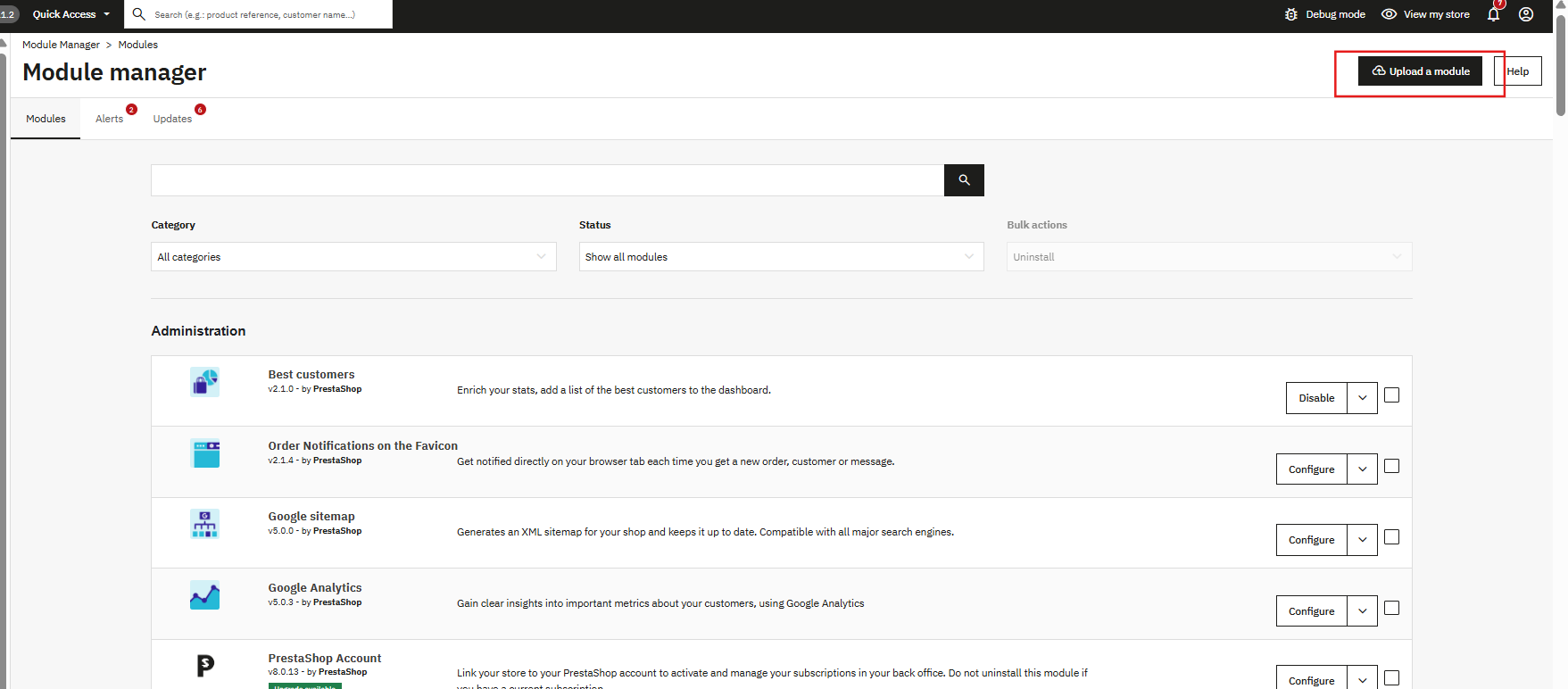
  1. Apri il pannello di amministrazione di PrestaShop. Vai su Moduli, poi su Gestione moduli e fai clic su Carica un modulo in alto a destra.
  2. Seleziona il file ZIP che hai ricevuto da Knowband e fai clic su Apri. PrestaShop si occuperà del resto, caricherà il file ed estrarrà automaticamente tutto il contenuto.
  3. Una volta completato il caricamento, fai clic su Installa quando appare. Al termine, fai clic su Configura per accedere alle impostazioni del modulo.
  4. Se il modulo non viene visualizzato automaticamente, digita Knowband WhatsApp CRM nella barra di ricerca di Gestione moduli e fai clic su Configura.

2.3 Problemi comuni di installazione

Caricamento non riuscito: Il limite di caricamento PHP del tuo server è probabilmente troppo basso. Chiedi al tuo provider di hosting di aumentare i valori di upload_max_filesize e post_max_size ad almeno 32 MB.

Modulo non visibile dopo l’installazione: Cancella la cache di PrestaShop in Parametri avanzati, quindi Prestazioni. Esegui nuovamente la ricerca di Gestione moduli.

La pagina di configurazione sembra non funzionare: Cancella la cache del browser e la cache del tema nella sezione Design, Tema e logo, quindi Impostazioni avanzate.

3.0 Panoramica del pannello di amministrazione del modulo WhatsApp CRM di PrestaShop

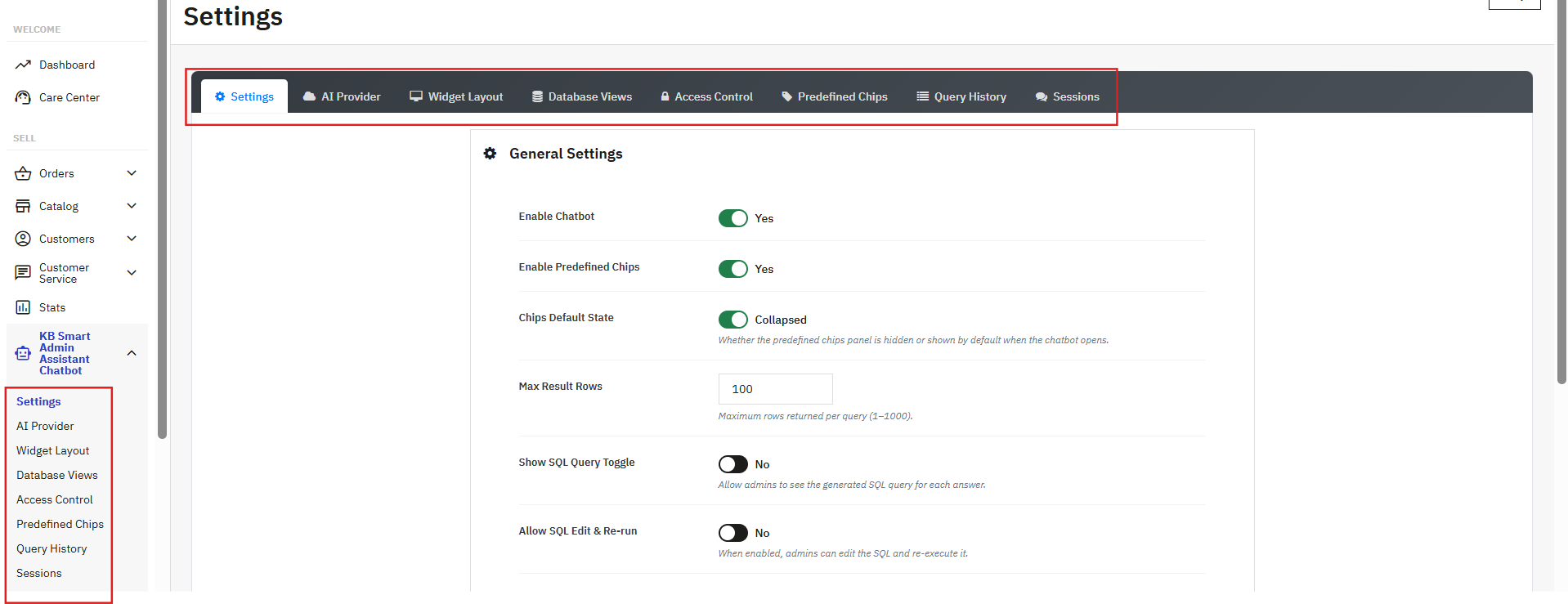
Una volta installato il modulo di integrazione WhatsApp per PrestaShop, nella barra laterale di amministrazione di PrestaShop comparirà una sezione di menu dedicata. Ecco la funzione di ciascuna scheda:

  • Impostazioni modulo/API: qui inserisci le credenziali dell’API di WhatsApp Business.
  • Impostazioni degli ordini: Consente di controllare quali notifiche di ordine di WhatsApp vengono attivate e quando.
  • Modelli di messaggio: qui puoi creare e inviare modelli di messaggio per l’approvazione di WhatsApp.
  • Modelli di stato dell’ordine: associano ogni stato dell’ordine al modello che viene inviato.
  • CRM: Il pannello di chat in tempo reale per la comunicazione bidirezionale con i clienti.
  • Promozioni: Esegue campagne programmate su elenchi di contatti.
  • Liste WhatsApp: gruppi di contatti denominati, utilizzati come destinatari delle campagne.
  • Contatti WhatsApp: database completo dei contatti con opzioni di importazione ed esportazione.
  • Impostazioni della chat: Controlla l’icona mobile di WhatsApp visualizzata sulla vetrina del tuo negozio.
  • Agenti WhatsApp: gli agenti dell’assistenza clienti visualizzati nella finestra di chat a comparsa del negozio.
  • Registro dei messaggi: una registrazione di ogni messaggio inviato e ricevuto tramite il modulo WhatsApp di PrestaShop.

4.0 Impostazioni del modulo/API

Inizia da qui. Prima che qualsiasi altra funzionalità del modulo WhatsApp CRM di PrestaShop funzioni, è necessario connetterlo all’API di WhatsApp Business. Ci sono quattro campi, e tutti e quattro sono obbligatori.

4.1 Impostazioni API di WhatsApp

Abilita modulo: L’interruttore di accensione/spegnimento per l’intero modulo. Disattivandolo, non vengono inviati messaggi e la chat scompare dalla vetrina del negozio.

ID app Facebook: Copia questo dalla tua Meta Developer Console. Indica all’API quale app sta effettuando la connessione.

Token di accesso di Facebook: Deve trattarsi di un token permanente, non di quello temporaneo mostrato durante la configurazione dell’API. Per ottenere un token permanente, vai alle Impostazioni Meta Business, crea un Utente di sistema, assegna alla tua app e a WABA il controllo completo e genera un token utilizzando le seguenti autorizzazioni: whatsapp_business_messaging, whatsapp_business_management e business_management. Incolla qui il token.

ID dell’account WhatsApp Business (WABA ID): Lo trovi nella Meta Developer Console, nella sezione di configurazione di WhatsApp della tua app. Si tratta dell’ID dell’account WhatsApp Business.

Numero di telefono: Seleziona il numero WhatsApp Business registrato dal menu a tendina. Tutti i messaggi, sia automatici che manuali, vengono inviati da questo numero.

Compila tutti e quattro i campi e fai clic su Salva. Valori errati o mancanti mostreranno immediatamente un errore di convalida. Anche un token di accesso scaduto o non valido genererà un errore al momento del salvataggio.

4.2 Configurazione del webhook

Scorri verso il basso, sotto il modulo API, e visualizzerai il pannello Informazioni di configurazione. Questo pannello mostra due elementi: un URL Webhook e un token di verifica, entrambi specifici per il tuo negozio.

Trasferisci questi dati alla Meta Developer Console. Apri la tua app, vai su WhatsApp, poi su Configurazione e incollali nei campi webhook. Una volta fatto ciò, il modulo potrà ricevere i messaggi in entrata e rilevare le modifiche allo stato di approvazione del modello senza che tu debba aggiornare nulla manualmente.

Se non hai ancora configurato il webhook, puoi comunque controllare lo stato dei modelli andando su Modelli di messaggio e cliccando su Sincronizza modelli. In questo modo verranno recuperati i dati di approvazione più recenti direttamente da WhatsApp.

5.0 Impostazioni dell’ordine

In questa scheda puoi decidere quando il modulo WhatsApp CRM di PrestaShop invia messaggi automatici durante il processo d’ordine.

5.1 Impostazioni degli ordini WhatsApp

Abilita il messaggio per i nuovi ordini: Attivando questa opzione, PrestaShop WhatsApp Messenger invierà un messaggio WhatsApp al cliente ogni volta che viene effettuato un nuovo ordine nel tuo negozio.

Abilita il messaggio di stato dell’ordine: Attivando questa opzione, i clienti riceveranno una notifica WhatsApp ogni volta che lo stato del loro ordine cambia. Nel modulo di indirizzo del cliente comparirà anche un campo per il numero WhatsApp, in modo che le persone possano aggiungere il numero al quale desiderano ricevere gli aggiornamenti.

5.2 Modelli di messaggio per i nuovi ordini

Per ogni lingua supportata dal tuo negozio, seleziona il modello di utilità approvato che desideri inviare quando ricevi un ordine. Il menu a tendina mostra solo i modelli classificati come “Utilità” e approvati da WhatsApp.

Non trovi nulla nel menu a tendina? I tuoi modelli sono ancora in attesa di approvazione da parte di WhatsApp oppure si trovano nella categoria Marketing anziché in quella Utilità. Crea un modello Utilità nella scheda Modelli di messaggio, attendi l’approvazione e poi torna qui. Fai clic su Salva dopo aver effettuato le selezioni.

6.0 Modelli di messaggio

Qui è dove vengono creati e inviati i modelli di messaggio WhatsApp. Ogni modello necessita dell’approvazione di WhatsApp prima di poter essere utilizzato in qualsiasi altra parte del modulo. Il modulo CRM WhatsApp di Knowband per PrestaShop gestisce l’intero processo, dall’invio al monitoraggio, all’interno di questa scheda.

6.1 Elenco dei modelli

La tabella mostra tutti i modelli collegati al tuo account WhatsApp Business. Ogni riga contiene: ID del modello, nome, caso d’uso, categoria, lingua, stato e data di creazione. Un modello può essere in sospeso, approvato o rifiutato.

Fai clic su Sincronizza modelli ogni volta che desideri aggiornare lo stato di approvazione direttamente da WhatsApp. I campi di ricerca ti consentono di filtrare per nome, categoria, lingua o intervallo di date.

6.2 Creazione di un nuovo modello
Nome e Cognome: Solo lettere minuscole e trattini bassi. Niente spazi, niente caratteri speciali.

Utilizzo del modello: Scegli “Per gli ordini”, “Per il marketing” o “Per i clienti”, a seconda di dove verrà utilizzato questo modello.

Categoria: Scegli MARKETING o UTILITÀ. I modelli associati alle notifiche d’ordine devono essere di utilità. Se il testo sembra una promozione, WhatsApp potrebbe spostarlo automaticamente nella categoria Marketing.

Codice lingua: Seleziona la lingua in cui è scritto questo modello. Se il tuo negozio è disponibile in più lingue, crea un modello per ciascuna lingua.

Tipo di intestazione: Campo facoltativo. Lascialo come “Nessuna intestazione” oppure scegli Testo, Immagine, Video o Documento se desideri un elemento nella parte superiore.

Corpo: Il testo principale del messaggio. È possibile applicare la formattazione in grassetto, corsivo e barrato tramite i pulsanti B, I e barrato. Clicca su Inserisci variabile per inserire elementi come il nome del cliente, l’ID dell’ordine o il totale dell’ordine. L’anteprima del corpo del messaggio sotto l’editor mostra l’aspetto finale del messaggio.

Piè di pagina: Opzionale. Il testo che appare sotto il corpo del messaggio viene visualizzato in formato più piccolo.

Pulsante Abilita: Attiva questa opzione per aggiungere un pulsante al messaggio. Inserisci il testo del pulsante e l’URL del pulsante.

Fai clic su Salva al termine. WhatsApp riceverà il modello per la revisione. L’approvazione di solito arriva entro pochi minuti, anche se per alcuni modelli sono necessarie alcune ore. Una volta approvato, il modello sarà disponibile in Impostazioni ordine, Modelli stato ordine e nel selettore di modelli CRM.

7.0 Modelli di stato dell’ordine

In PrestaShop, ogni stato dell’ordine può essere associato a uno specifico modello di utilità. Quando un ordine raggiunge uno stato a cui è assegnato un modello, PrestaShop WhatsApp Messenger invia tale modello al cliente come notifica d’ordine tramite WhatsApp.

Nella tabella è riportato l’elenco completo degli stati degli ordini: In attesa di pagamento, Pagamento accettato, Elaborazione in corso, Spedito, Consegnato, Annullato, Rimborsato e gli altri. Ogni riga indica se le notifiche sono abilitate o disabilitate e quale modello è attualmente assegnato.

Fai clic su Modifica in una riga qualsiasi. Attiva l’interruttore “Abilita notifiche WhatsApp”, scegli un modello di utilità approvato dal menu a tendina per ogni lingua dello store e salva. La riga si aggiornerà immediatamente per riflettere la modifica.

8.0 CRM: Chat bidirezionale in tempo reale

La scheda CRM è il centro di messaggistica per questo componente aggiuntivo di PrestaShop per la chat di WhatsApp. Tutti i tuoi contatti vengono visualizzati in una barra laterale a sinistra. Cliccando su uno di essi, si apre la conversazione completa a destra.

In fondo alla conversazione, sono presenti due schede: Messaggio e Modello. La scheda Messaggio è dedicata alle risposte in formato testo libero, ma funziona solo entro le 24 ore che si aprono quando un cliente ti invia qualcosa. Trascorso questo periodo, utilizza la scheda Modello per inviare un modello di marketing approvato, valido in qualsiasi momento.

Ogni notifica automatica d’ordine inviata dal modulo viene visualizzata anche nella conversazione del CRM. Il tuo team di supporto può vedere esattamente cosa ha ricevuto un cliente e quando, il che semplifica la risposta contestualizzata.

9.0 Promozioni

Nella scheda Promozioni puoi creare le tue campagne di marketing su WhatsApp. Scegli un elenco di contatti, seleziona un modello, imposta un orario e il modulo si occuperà dell’invio.

9.1 Creazione di una promozione

Nome della promozione: Si tratta di un nome interno che riconoscerete. Non compare nel messaggio.

Elenco degli obiettivi: Seleziona una delle tue liste WhatsApp dal menu a tendina. Tutti i contatti presenti in quella lista riceveranno il messaggio.

Modello WhatsApp: Seleziona un modello per la categoria Marketing. Qui vengono visualizzati solo i modelli di Marketing approvati.

Programma per: Seleziona una data e un’ora future. Non sono accettati timestamp passati. Lascia il campo vuoto se desideri che l’operazione venga eseguita alla successiva esecuzione di CRON.

Fai clic su Salva. La campagna verrà visualizzata come programmata nell’elenco. Per l’invio automatico, è necessario aggiungere al server il comando CRON mostrato nella parte superiore della pagina Promozioni. Questo comando viene eseguito ogni minuto e rileva tutte le campagne il cui orario programmato è scaduto.

Una volta terminata l’esecuzione di una campagna, i conteggi di messaggi inviati e non inviati vengono visualizzati. L’API di WhatsApp Business addebita ogni messaggio, quindi conviene eseguire un piccolo test con 10-20 contatti prima di inviare i messaggi all’intera lista.

10.0 Liste WhatsApp

Gli elenchi sono gruppi di contatti denominati. Una promozione si rivolge a un elenco alla volta. Fai clic su Aggiungi nuovo elenco, assegnagli un nome e salvalo. Questo è tutto il processo. Puoi contrassegnare un elenco come predefinito se desideri che i nuovi contatti vengano aggiunti automaticamente.

I contatti vengono assegnati agli elenchi dalla scheda Contatti di WhatsApp. Un contatto può essere presente in tutti gli elenchi necessari.

11.0 Contatti WhatsApp

Qui sono elencati tutti i numeri di telefono a cui desideri inviare messaggi tramite il modulo. Ogni contatto ha un numero, un nome e l’opzione per collegarsi a un account cliente PrestaShop.

11.1 Aggiunta manuale di un contatto

Numero di telefono: Prefisso internazionale per primo, senza zeri iniziali, spazi, trattini o segni più (ad esempio, 91xxxxxxxxxx per un numero indiano).

Nome e Cognome: Il nome visualizzato per questo contatto.

Seleziona Cliente PrestaShop: Cerca un account cliente esistente a cui collegare questo contatto. Lascia vuoto il campo se si tratta di un contatto singolo senza un account nel negozio.

Liste WhatsApp: Seleziona uno o più elenchi a cui aggiungere questo contatto. È possibile selezionare più contatti contemporaneamente.

Fare clic su Salva per aggiungere il contatto.

11.2 Importazione di contatti in blocco

Fai clic su Scarica modello per ottenere il file in formato CSV. Aggiungi i tuoi contatti, quindi torna indietro e fai clic su Importa contatti per caricare il file. Se un numero è già presente nel modulo, il relativo record verrà aggiornato. I nuovi numeri verranno aggiunti da zero. Sono disponibili le opzioni Esporta in Excel ed Esporta in CSV se hai bisogno di estrarre l’elenco completo dei contatti.

12.0 Impostazioni della chat

Questa scheda controlla l’icona di WhatsApp che compare sulla vetrina del tuo negozio. I visitatori ci cliccano sopra, visualizzano un pop-up con gli operatori disponibili e toccano “Chatta” accanto all’operatore che desiderano contattare. In questo modo si aprirà una conversazione WhatsApp direttamente sul loro telefono.

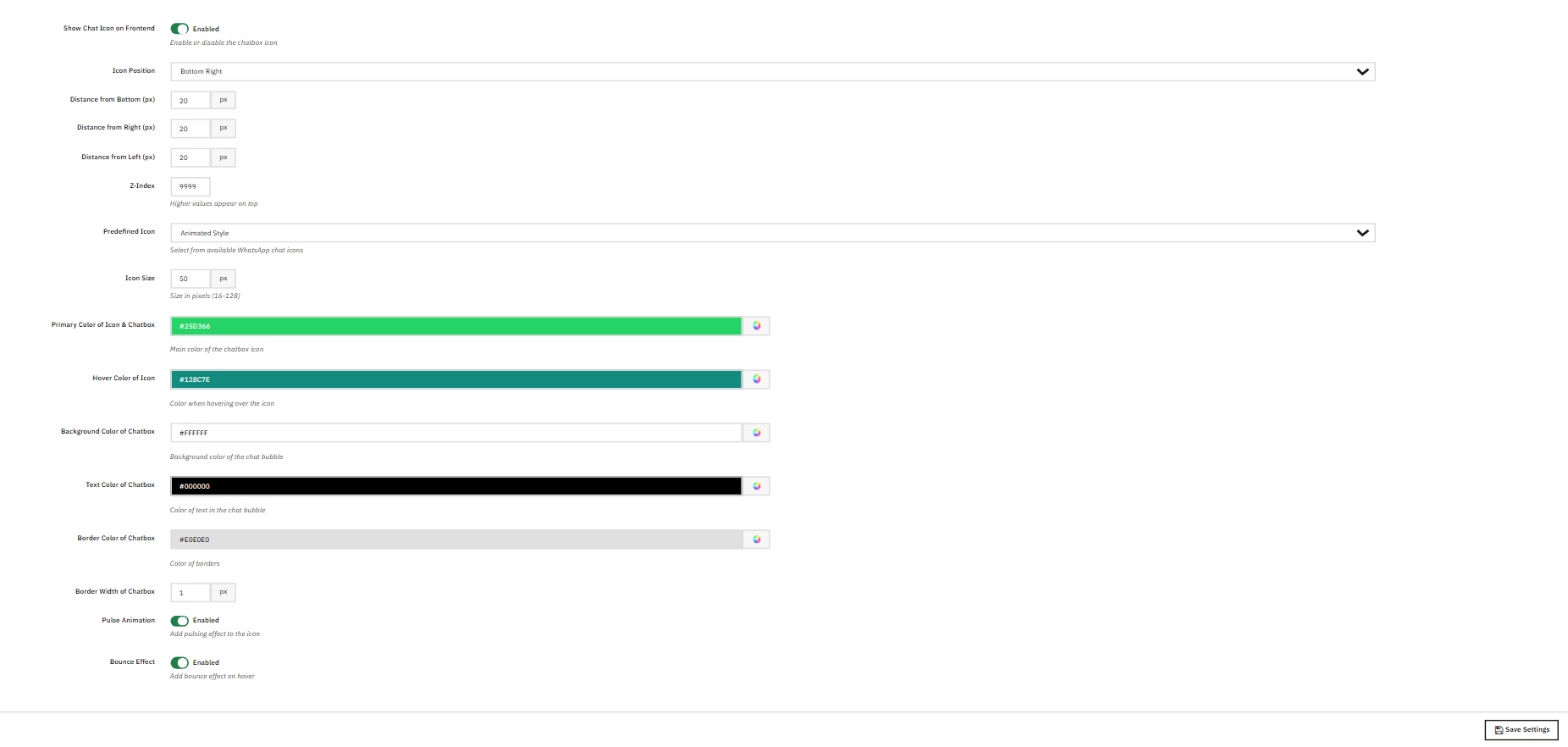
Mostra l’icona della chat sul frontend: Attiva o disattiva l’icona.

Posizione dell’icona: In basso a destra, in basso a sinistra o altre posizioni disponibili.

Distanza dal basso / destra / sinistra (px): Distanza dell’icona da ciascun bordo. Il valore predefinito è di 20 pixel su tutti i lati.

Indice Z: Ordine dei livelli rispetto agli altri elementi della pagina. Il valore predefinito è 9999.

Icona predefinita: Scegli tra gli stili di icone disponibili, incluso lo stile animato.

Dimensione dell’icona: Diametro in pixel. L’intervallo accettato è da 16 a 128. Il valore predefinito è 50.

Colore principale dell’icona e della chat: Il colore di sfondo principale. Il colore predefinito è il verde di WhatsApp, #25D366.

Colore al passaggio del mouse sull’icona: Il colore che appare quando un visitatore passa il mouse sopra l’icona. Il valore predefinito è #128C7E.

Colore di sfondo della chat: Lo sfondo della finestra di chat. Il valore predefinito è #FFFFFF.

Colore del testo della chat: Colore del testo all’interno del pop-up. Il valore predefinito è #000000.

Colore del bordo della chat: Il bordo attorno al pop-up. Il valore predefinito è #E0E0E0.

Larghezza del bordo della chat: Spessore del bordo in pixel. Il valore predefinito è 1.

Animazione a impulsi: Quando attivata, un anello pulsante illumina l’icona.

Effetto rimbalzo: Quando questa funzione è attiva, l’icona rimbalza quando un visitatore ci passa sopra con il mouse.

Al termine, fai clic su Salva impostazioni.

13.0 Agenti WhatsApp

Gli agenti sono i membri del team visualizzati all’interno del popup della vetrina. Ognuno di essi mostra il nome, il reparto e un pulsante Chat che i visitatori possono toccare per avviare una conversazione WhatsApp direttamente con quella persona.

Attivo: Mostra o nascondi questo agente nel pop-up.

Nome agente: Il nome visualizzato nella finestra a comparsa, fino a 50 caratteri.

Numero di contatto: Il numero WhatsApp dell’agente con prefisso internazionale (ad esempio, +91xxxxxxxxxx). Se si utilizza lo stesso numero delle impostazioni API, le conversazioni verranno visualizzate anche nella scheda CRM.

Dipartimento: Il team o il ruolo indicato sotto il nome dell’agente. Può contenere fino a 50 caratteri e può variare a seconda della lingua.

Ordine di visualizzazione: Posizione di questo agente nel pop-up rispetto agli altri. I numeri più bassi vengono visualizzati per primi.

Tipo di avatar: Utilizza un avatar predefinito o carica un’immagine personalizzata.

14.0 Registri dei messaggi

Qui viene registrato ogni messaggio inviato o ricevuto dal modulo WhatsApp CRM di PrestaShop. Ogni riga mostra la direzione (in uscita o in entrata), il numero di telefono, il nome del template (se utilizzato), un’anteprima del messaggio, l’ID del messaggio WhatsApp, lo stato di consegna e la data e l’ora.

Notifiche d’ordine, messaggi CRM e invii di campagne: tutti questi elementi vengono visualizzati in questo elenco. Uno stato di successo indica che l’API di WhatsApp ha accettato il messaggio. Utilizza i filtri per data, numero di telefono e modello per restringere la ricerca. Questo è il primo posto in cui controllare quando un messaggio non è stato recapitato come previsto.

15.0 Domande frequenti

D: Qual è la funzione del modulo WhatsApp CRM di PrestaShop?

Il modulo CRM WhatsApp di Knowband per PrestaShop collega il tuo negozio PrestaShop tramite una completa integrazione con l’API WhatsApp Business di PrestaShop. I messaggi relativi ai nuovi ordini e le notifiche di modifica dello stato degli ordini vengono inviati automaticamente tramite l’API WhatsApp Business. Il tuo team può gestire la messaggistica bidirezionale con i clienti su WhatsApp in tempo reale direttamente dall’area amministrativa. È possibile inviare promozioni di marketing alle liste di contatti in base a una pianificazione. Un widget di chat WhatsApp sul sito del negozio consente ai clienti di contattare direttamente i tuoi operatori su WhatsApp.

D: È necessario un account WhatsApp Business per utilizzare il componente aggiuntivo di chat live WhatsApp per PrestaShop?

Sì, è così. PrestaShop WhatsApp Manager richiede un account WhatsApp Business, un numero di telefono WhatsApp Business registrato e un’app Meta Developer con accesso API. Senza questi tre elementi, i campi API in Impostazioni modulo/API rimangono vuoti, i modelli di messaggio WhatsApp non possono essere inviati per l’approvazione e il modulo non può inviare alcun messaggio.

D: Perché non vengono visualizzati modelli nel menu a tendina Impostazioni ordine?

Il menu a tendina in Impostazioni ordine mostra solo i modelli di messaggio WhatsApp Utilità che WhatsApp ha approvato. Se non viene visualizzato nulla, significa che i modelli sono ancora in attesa di revisione oppure sono stati inseriti nella categoria Marketing. Vai a Modelli di messaggio, crea un modello Utilità, attendi l’approvazione e poi torna a Impostazioni ordine. Puoi anche fare clic su Sincronizza modelli per visualizzare lo stato più recente senza attendere il webhook.

D: Come vengono inviate le notifiche WhatsApp dai negozi PrestaShop quando cambia lo stato di un ordine?

Una volta attivata l’opzione “Abilita messaggio di stato dell’ordine”, nel modulo dell’indirizzo del cliente compare un campo per il numero WhatsApp. Quando un cliente inserisce questo numero e il suo ordine attiva una notifica di modifica dello stato dell’ordine associata ai modelli di stato dell’ordine, il modulo invia le notifiche WhatsApp assegnate al numero del cliente. È possibile assegnare un modello diverso a ciascuno stato.

D: Qual è la differenza tra un modello di utilità e un modello di marketing?

I modelli di utilità sono destinati ai messaggi direttamente collegati a un’azione compiuta dal cliente, come l’effettuazione di un ordine o la sua spedizione. I modelli di marketing sono destinati ai contenuti promozionali inviati agli elenchi di contatti. Le impostazioni dell’ordine e i modelli di stato dell’ordine utilizzano esclusivamente modelli di utilità. La scheda Promozioni e il selettore di modelli CRM utilizzano esclusivamente modelli di marketing.

D: Come si lancia una promozione tramite il modulo di marketing WhatsApp di PrestaShop per una lista di contatti?

Apri la scheda Promozioni e fai clic su Aggiungi nuova promozione. Assegna un nome, seleziona un elenco di destinatari, scegli un modello di marketing e imposta una data e un’ora future. Per inviare automaticamente la campagna del modulo di marketing WhatsApp di PrestaShop, incolla il comando CRON dalla pagina Promozioni nel tuo server per abilitare il job CRON per le campagne WhatsApp. Il CRON viene eseguito ogni minuto e invia tutte le campagne previste a quell’ora. Prima di lanciare una campagna importante, testala su un elenco di 10-20 contatti per farti un’idea dei costi dell’API.

D: Posso importare i miei contatti esistenti utilizzando il componente aggiuntivo di chat live WhatsApp per PrestaShop?

Sì. Fai clic su Scarica modello nella scheda Contatti WhatsApp per ottenere il layout CSV corretto. Inserisci i dati dei tuoi contatti, quindi caricali tramite Importa contatti. I numeri già presenti verranno aggiornati. I nuovi numeri verranno aggiunti all’elenco contatti. Una volta importati, i contatti possono essere assegnati a qualsiasi elenco WhatsApp per la segmentazione dell’elenco contatti WhatsApp e per l’utilizzo nelle promozioni.

D: Come funziona la chat live del CRM in questo componente aggiuntivo di PrestaShop per la chat live di WhatsApp?

La scheda CRM mostra tutte le conversazioni con i clienti sulla sinistra. Clicca su un contatto qualsiasi per aprire la cronologia completa della chat. La scheda Messaggi ti permette di digitare una risposta libera, a condizione che il cliente ti abbia inviato un messaggio nelle ultime 24 ore, supportando una vera e propria messaggistica bidirezionale in stile WhatsApp tra il tuo team e il cliente. Una volta chiusa la finestra, utilizza la scheda Modelli per inviare un modello di marketing approvato. Tutte le notifiche automatiche relative agli ordini vengono visualizzate nella stessa conversazione, in modo che il tuo team abbia una panoramica completa in un unico posto.

D: Quali versioni di PrestaShop sono supportate da questo modulo WhatsApp per PrestaShop?

Il modulo CRM Knowband per WhatsApp in PrestaShop è compatibile con PrestaShop 1.7.x, 8.x e 9.x. La configurazione dell’integrazione con l’API WhatsApp Business di PrestaShop richiede un’app Meta Developer; le istruzioni complete per la configurazione sono disponibili nella sezione relativa alla configurazione di WhatsApp nella console Meta Developer di questa guida. Consulta la pagina del prodotto del modulo sul sito web di Knowband per eventuali note o aggiornamenti specifici per la versione che potrebbero essere stati rilasciati dopo la stesura di questa guida.

Conclusione 16.0

Il Knowband Modulo WhatsApp CRM per PrestaShop Integra la comunicazione con i clienti tramite WhatsApp nell’area amministrativa di PrestaShop. Le notifiche d’ordine vengono inviate automaticamente, senza alcuno sforzo manuale. Il tuo team gestisce l’assistenza clienti direttamente dalla scheda CRM, senza dover cambiare strumento. Le promozioni raggiungono i clienti presenti in una lista che controlli, all’orario da te stabilito.

L’unica operazione di configurazione che avviene al di fuori di PrestaShop WhatsApp Manager è la generazione delle credenziali API nella Meta Developer Console. Tutto il resto, modelli, mappatura degli ordini, elenchi di contatti, agenti e campagne, viene configurato all’interno di PrestaShop.

Per qualsiasi aiuto con la configurazione o domande su funzionalità specifiche, contatta il team di supporto di Knowband all’indirizzo [email protected]La documentazione del prodotto e i video di configurazione sono disponibili anche sul sito web di Knowband.

Un modo più intelligente per migrare il tuo negozio PrestaShop: presentiamo il modulo di importazione ed esportazione del catalogo PrestaShop.

Se gestisci un negozio PrestaShop con un catalogo ampio, conosci già questa routine. Esporta un file CSV, aprilo in un foglio di calcolo, apporta modifiche, ricaricalo, rifai la mappatura delle colonne e spera che questa volta non si rompa nulla. Poi la settimana successiva devi rifare tutto da capo, perché nessuna di quelle configurazioni è stata salvata da nessuna parte. Modulo di importazione ed esportazione del catalogo PrestaShop Knowband è stato creato appositamente per risolvere questo problema.

I commercianti alla ricerca di una soluzione efficace per l’importazione e l’esportazione di prodotti PrestaShop scoprono presto che l’importatore nativo copre solo le funzioni di base. Le combinazioni non funzionano. I campi multilingue scompaiono. Non è possibile programmare l’operazione né automatizzarla. Il processo richiede ore, che si accumulano a ogni ciclo di aggiornamento.

Questo articolo analizza le origini di tali difficoltà, illustra come dovrebbe essere un flusso di lavoro di trasferimento del catalogo efficace e come i negozi con un catalogo che varia da 200 a 50,000 prodotti lo gestiscono attualmente.

Perché l’importatore predefinito di PrestaShop non è sufficientemente valido per la gestione di un catalogo reale

L’importatore CSV integrato in PrestaShop gestisce bene alcuni scenari. Ad esempio, caricare un elenco base di nuovi prodotti senza combinazioni, in una sola lingua e per importazioni una tantum.

Nel momento in cui il catalogo si fa più complesso, le lacune emergono rapidamente. Le combinazioni di prodotti rimangono una delle maggiori sfide durante l’importazione del catalogo, con i commercianti che segnalano frequentemente problemi come importazioni non riuscite e dati degli attributi mappati in modo errato nelle discussioni della community. Inoltre, i cataloghi multilingue introducono un ulteriore livello di complessità. Sebbene l’importatore predefinito di PrestaShop supporti i campi multilingue, la gestione delle traduzioni tramite file CSV può diventare complessa con l’aumentare del numero di lingue e prodotti. I commercianti spesso devono investire tempo extra nella preparazione, convalida e aggiornamento dei dati specifici per ogni lingua al fine di garantire la coerenza in tutto il catalogo.

Al di là delle combinazioni e delle lingue, il problema strutturale è la ripetibilità. Ogni importazione ricomincia da capo. Non c’è un’opzione per salvare una configurazione, né per scaricare automaticamente un file da una posizione FTP, né un registro dei trasferimenti per diagnosticare cosa è andato storto quando un batch fallisce silenziosamente.

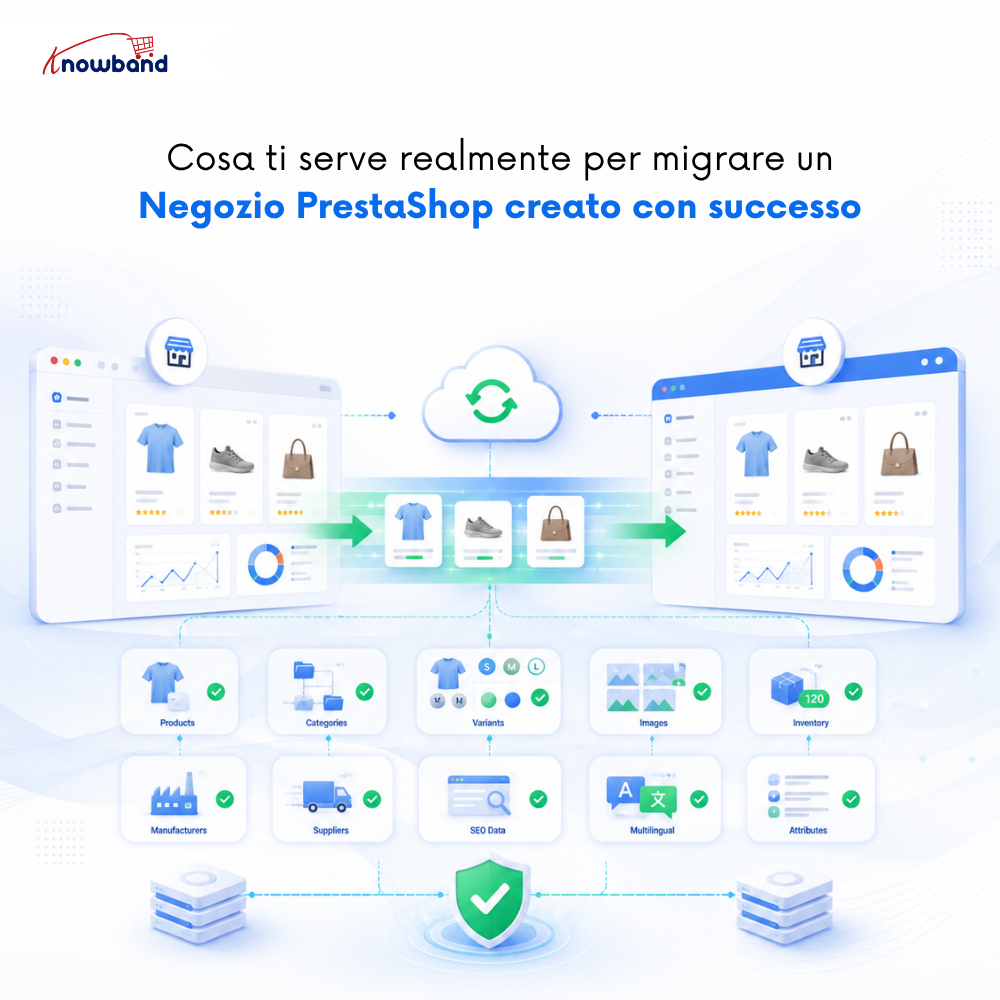
Cosa ti serve realmente per migrare con successo un negozio PrestaShop

La migrazione del catalogo tra negozi PrestaShop implica il passaggio da PrestaShop 1.7 alla versione 8.x o 9.x, oppure la suddivisione di un negozio in due negozi regionali, scenario in cui l’importatore nativo si rivela più inadeguato.

Molti commercianti pensano che la migrazione significhi semplicemente spostare i prodotti. In realtà, significa spostare tutto ciò da cui dipende il corretto funzionamento del tuo negozio. Se manca anche un solo elemento, ti ritroverai con pagine non funzionanti, prezzi errati o clienti che visualizzano prodotti nella lingua sbagliata.

Ecco cosa comprende effettivamente una migrazione completa:

I dati dei tuoi prodotti, inclusi nomi, descrizioni, SKU, prezzi, regole fiscali e impostazioni di visibilità. La struttura delle tue categorie con relazioni padre-figlio, URL amichevoli e immagini di categoria intatte. Combinazioni e varianti di prodotto con taglia, colore, materiale, riferimenti di combinazione, impatto sul prezzo e impostazioni di combinazione predefinite, tutte trasferite correttamente. Immagini dei prodotti, incluse immagini di copertina, immagini della galleria e immagini specifiche per variante nell’ordine corretto. Produttori, fornitori, caratteristiche e gruppi di attributi con tutti i loro valori e assegnazioni. Quantità di magazzino, impostazioni di disponibilità e comportamento in caso di esaurimento scorte. Metadati SEO, inclusi meta titoli, meta descrizioni e URL amichevoli per ogni prodotto e categoria, perché perderli significa perdere mesi di lavoro per il posizionamento nei risultati di ricerca. E per i negozi multilingue, ogni traduzione deve rimanere correttamente collegata alla sua lingua.

Migliori Modulo di importazione ed esportazione del catalogo PrestaShop Knowband gestisce questo processo come un flusso di lavoro di trasferimento senza interruzioni. Esporta dal negozio di origine con le combinazioni abilitate, importa nel negozio di destinazione e il modulo crea automaticamente i gruppi di attributi e i valori mancanti anziché generare un errore. Tutte le lingue vengono esportate nello stesso file. Nessun passaggio separato per ogni lingua, nessuna corrispondenza manuale dei campi tra i file.

Come funziona il sistema di profili del modulo di importazione/esportazione di PrestaShop?

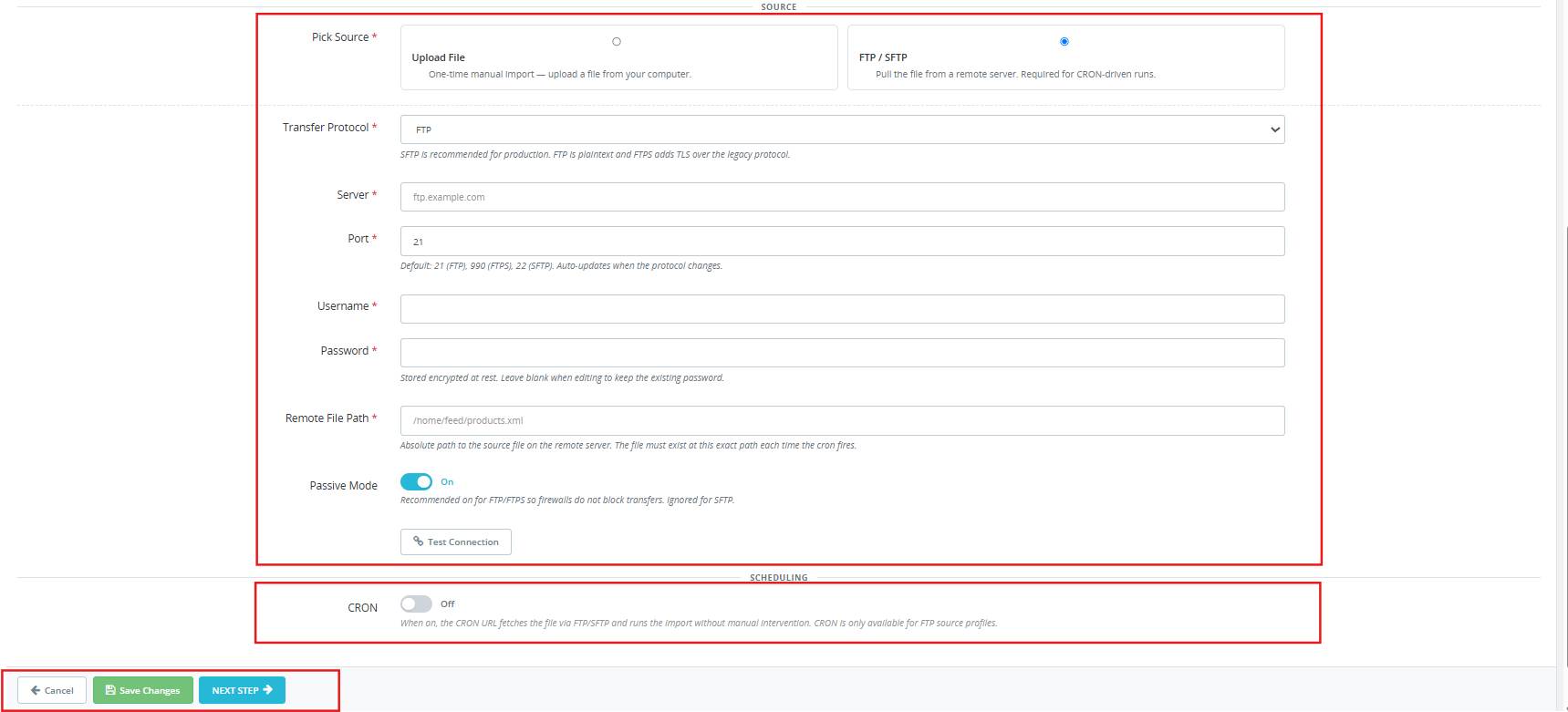
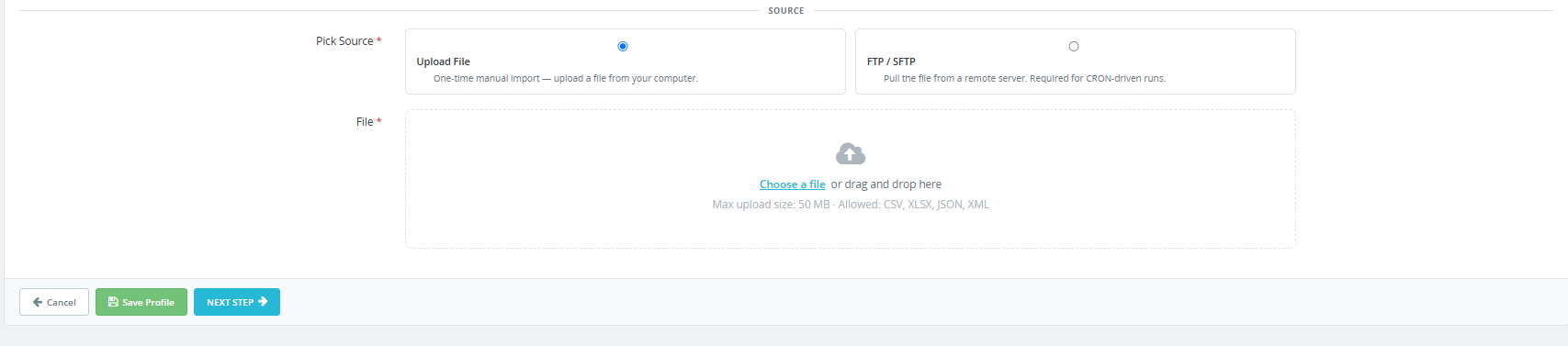
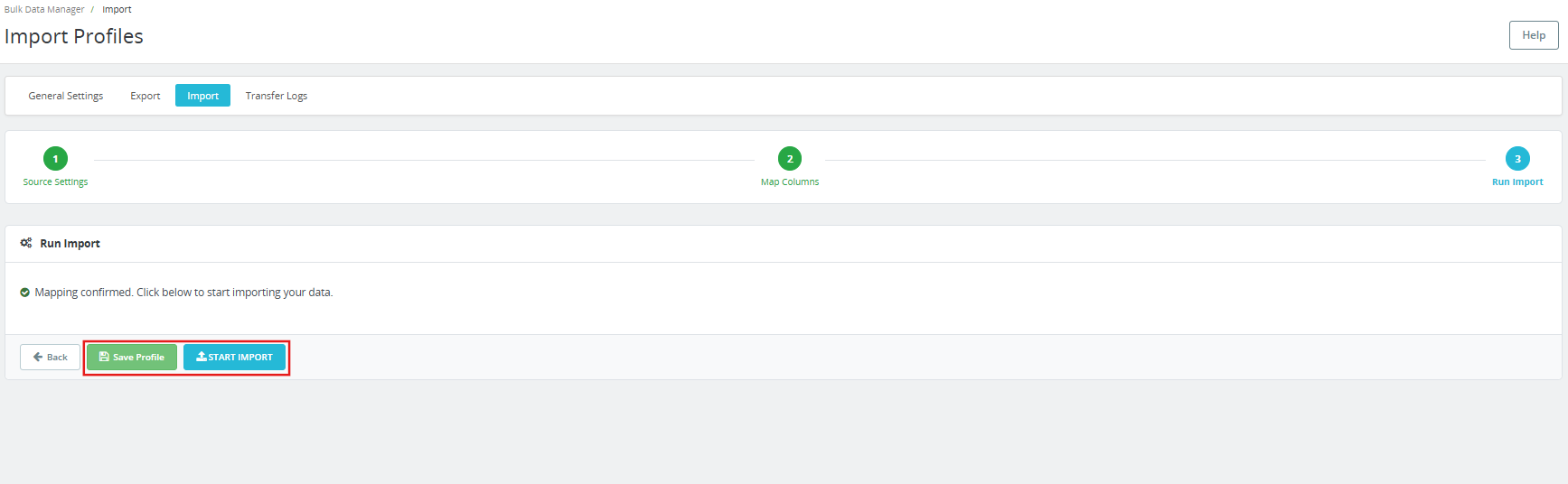
La caratteristica che distingue questo strumento da un semplice sistema di trasferimento dati è il sistema di profili. Ogni configurazione di importazione o esportazione, tipo di dati, formato file, selezione della lingua, set di colonne e destinazione FTP viene salvata come profilo denominato. Lo si crea una sola volta e lo si esegue quando necessario, oppure lo si può programmare tramite cron e lasciarlo funzionare automaticamente senza alcun intervento manuale. È proprio questo che rende il modulo di importazione/esportazione di PrestaShop davvero utile per le operazioni ricorrenti del catalogo.

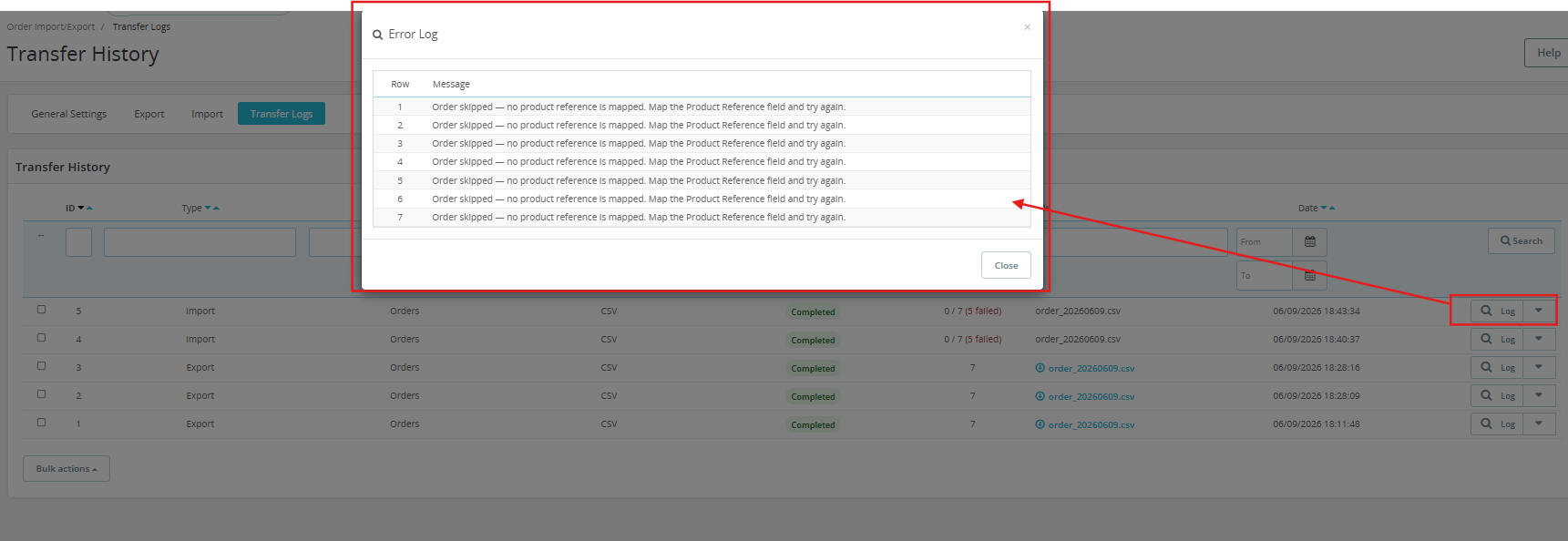
Un negozio che recupera gli aggiornamenti dei prezzi da un feed del fornitore può configurare un profilo di importazione che punta alla posizione SFTP del fornitore, viene eseguito quotidianamente tramite pianificazione cron e invia un’e-mail di conferma all’amministratore. Se una riga non viene importata correttamente, i log di trasferimento mostrano esattamente quale record non è stato importato e perché, in modo che solo le righe interessate debbano essere corrette e reimportate; il resto del catalogo rimane invariato.

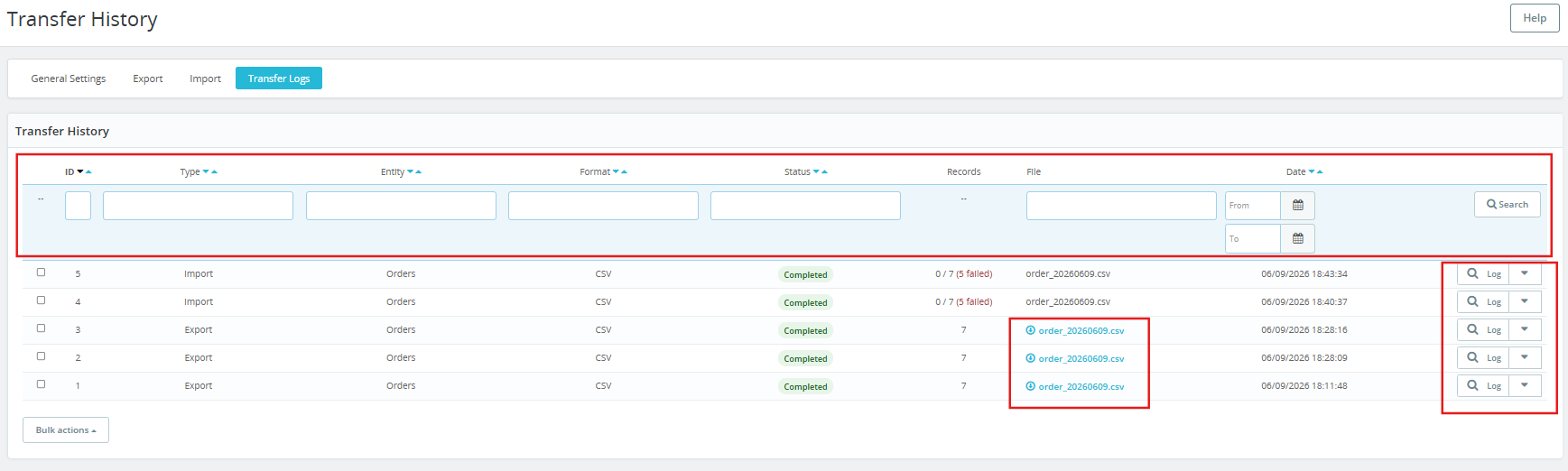
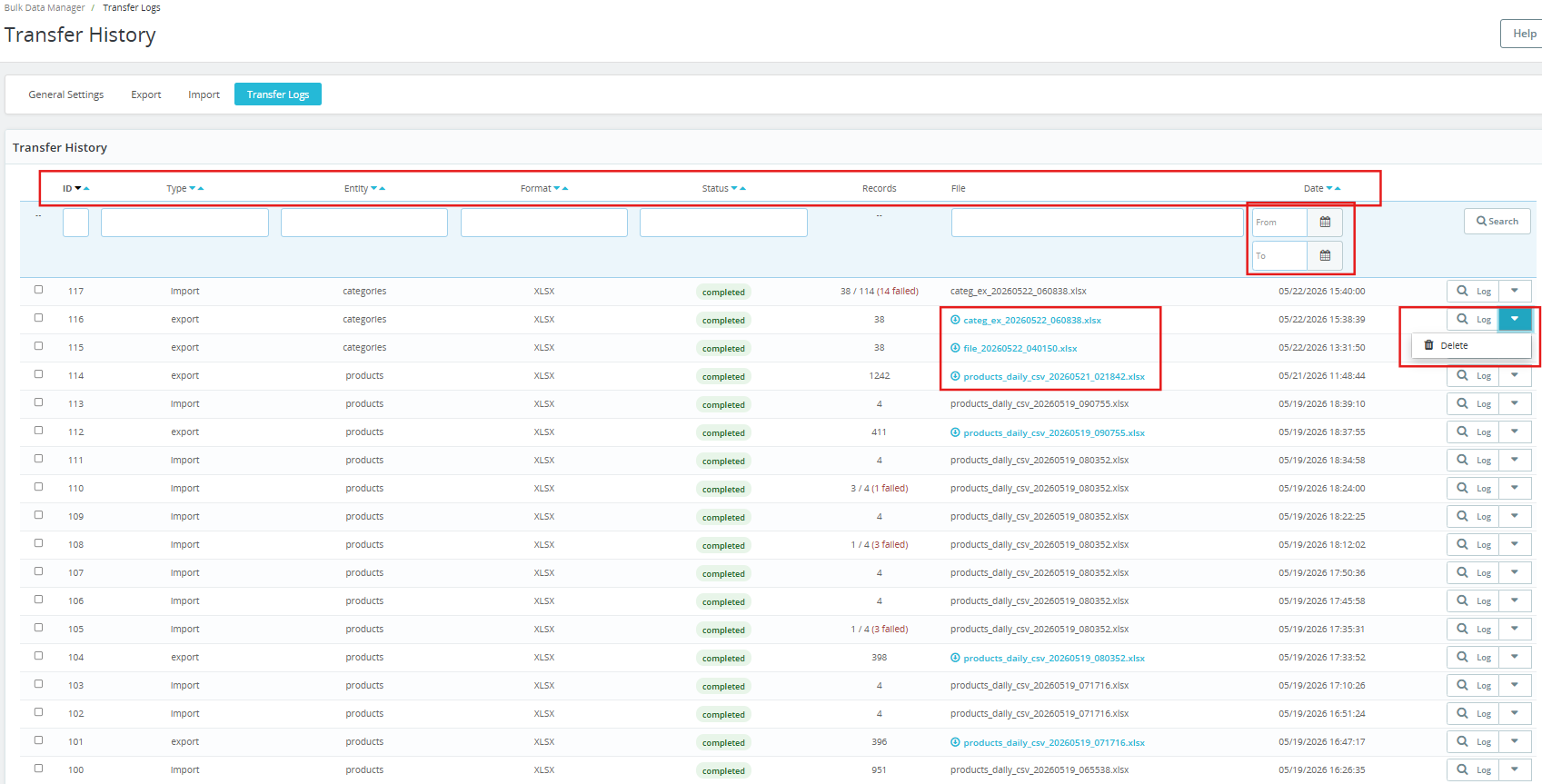
La stessa logica si applica ai backup del catalogo. Ogni esportazione pianificata genera un file con timestamp che viene archiviato nella cronologia dei trasferimenti. Se un aggiornamento in blocco produce risultati imprevisti, è possibile scaricare una versione precedente direttamente dai log e reimportarla per ripristinare il catalogo al suo stato precedente.

Come aggiornare in blocco i prezzi in PrestaShop senza uno sviluppatore?

Uno dei compiti ricorrenti più dispendiosi in termini di tempo per qualsiasi negozio di medie dimensioni è l’aggiornamento dei prezzi di centinaia di prodotti. L’approccio convenzionale prevede la modifica dei prodotti uno per uno oppure il tentativo di importare un file CSV che potrebbe non essere mappato correttamente e potrebbe non modificare solo i campi che necessitano di essere cambiati.

Con un approccio basato su PrestaShop Bulk Data Manager, il processo è il seguente: esportare il catalogo in formato XLSX, modificare la colonna dei prezzi in Excel e importare nuovamente il file con lo stesso profilo salvato. Il modulo aggiorna solo le colonne mappate; i prezzi cambiano mentre descrizioni e immagini rimangono invariate.

Per i negozi che si sincronizzano da un feed del fornitore, scompare persino la fase di modifica manuale. Il fornitore pubblica un file aggiornato in una posizione FTP, il profilo di importazione pianificato lo preleva e il catalogo riflette i nuovi prezzi prima dell’apertura del negozio la mattina successiva. Nessuno sviluppatore richiesto, nessuna gestione di file, nessun intervento manuale.

Quali formati di file supporta il modulo di importazione ed esportazione del catalogo PrestaShop?

Sono supportati quattro formati di file sia per l’importazione che per l’esportazione: CSV, XLSX, JSON e XML. La maggior parte dei commercianti utilizzerà CSV o XLSX per l’elaborazione diretta tramite fogli di calcolo e per gli aggiornamenti massivi dei prezzi. JSON e XML diventano rilevanti per la sincronizzazione dei dati tra negozi, la connessione con piattaforme di terze parti o la creazione di flussi di lavoro di migrazione automatizzati.

Il supporto di tutte e quattro le modalità in entrambe le direzioni significa che lo stesso modulo copre l’intera gamma di operazioni di catalogo di cui un negozio ha tipicamente bisogno nel corso di un anno, che si tratti di importare feed dai fornitori, migrare dati di catalogo, sincronizzare aggiornamenti di inventario o esportare informazioni sui prodotti per sistemi esterni.

Come gestisce il modulo gli errori di importazione prima che vengano visualizzati nel negozio online?

I problemi di importazione parziale rappresentano un rischio operativo concreto per i negozi con cataloghi di grandi dimensioni. Nella maggior parte dei casi, gli importatori di base si accorgono del problema solo dopo aver sfogliato il catalogo e notato i prodotti danneggiati, quando ormai il danno è irreversibile.

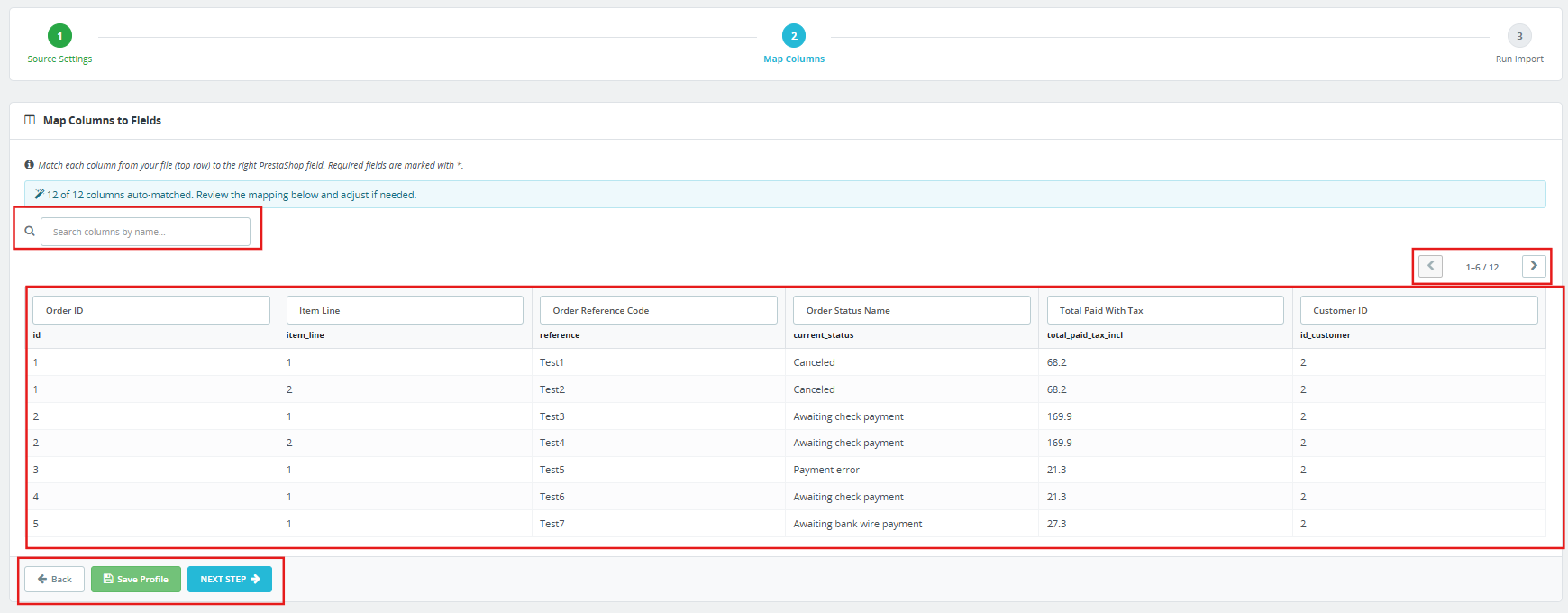
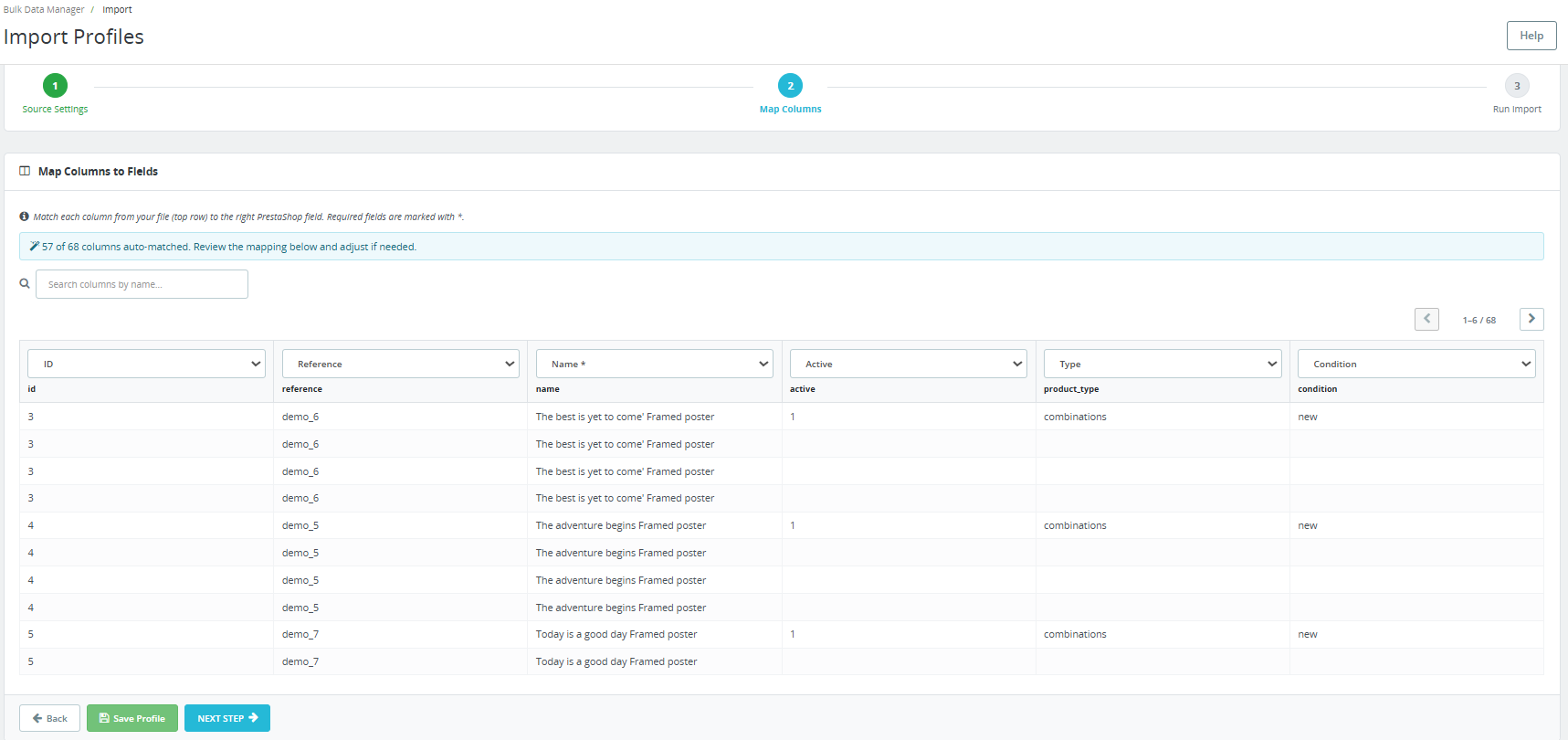
La schermata di mappatura delle colonne in questo Gestore di Catalogo Automatico di PrestaShop mostra un’anteprima in tempo reale delle prime righe del file sorgente prima dell’esecuzione dell’importazione. I campi obbligatori non mappati vengono segnalati prima di procedere. Le assegnazioni di campi duplicati vengono bloccate. Quando viene eseguita un’importazione e una riga non viene importata correttamente, il registro di trasferimento registra il numero di riga e l’errore specifico. Il Gestore di Catalogo Automatico di PrestaShop garantisce che gli amministratori correggano solo ciò che non funziona, reimportino solo le righe interessate e che il catalogo attivo non venga mai modificato oltre quanto previsto.

Chi dovrebbe utilizzare il modulo di importazione ed esportazione del catalogo PrestaShop?

Non tutti i negozi PrestaShop ne hanno bisogno. Se il catalogo contiene meno di 100 prodotti, le modifiche sono rare e la migrazione è un evento una tantum, l’importatore integrato potrebbe essere sufficiente.

Migliori Modulo di importazione ed esportazione del catalogo PrestaShop Si rivela ideale per i negozi che gestiscono cataloghi di medie e grandi dimensioni, dove le operazioni sul catalogo si ripetono settimanalmente o più frequentemente, per i negozi con configurazioni multilingue in cui la conservazione delle traduzioni non è facoltativa, per le agenzie che gestiscono più installazioni di PrestaShop e necessitano di flussi di lavoro di trasferimento coerenti e ripetibili, e per qualsiasi commerciante che attualmente impiega tempo di sviluppo in un’attività amministrativa che dovrebbe essere gestita in autonomia.

Per tali operazioni, il modulo si ripaga rapidamente, non in base a un calcolo teorico del ROI, ma in base alle ore in cui non consuma risorse ad ogni ciclo di aggiornamento.

Tutte le funzionalità, i prezzi e i dettagli di compatibilità sono disponibili sulla pagina del prodotto PrestaShop Bulk Data Manager. Compatibile con PrestaShop dalla versione 1.7.x alla 9.x, senza necessità di programmazione.


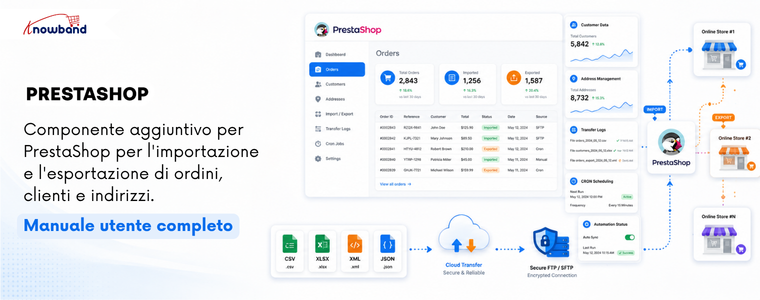
Add-on per l’importazione ed esportazione di ordini, clienti e indirizzi di PrestaShop – Guida completa all’utente


1.0 Introduzione

La gestione dei dati degli ordini tra i vari negozi e i sistemi dei partner è una delle attività più dispendiose in termini di tempo per un amministratore di PrestaShop. La migrazione a un nuovo negozio implica la ricreazione manuale della cronologia degli ordini. L’invio giornaliero dei file degli ordini al magazzino o al team finanziario richiede l’accesso al sistema, l’esportazione e l’invio secondo una pianificazione che deve essere rispettata da qualcuno. La correzione dei record corrotti dopo un trasferimento fallito comporta ore di lavoro di pulizia senza una chiara indicazione di cosa sia andato storto. Migliori Componente aggiuntivo Knowband per PrestaShop per l’importazione e l’esportazione di ordini, clienti e indirizzi. Si tratta di un potente modulo di migrazione di massa per PrestaShop, in grado di gestire con facilità tutte e tre le problematiche. Trasferisce ordini, clienti e indirizzi tra negozi PrestaShop e sistemi esterni in formato CSV, XLSX, JSON e XML, con risoluzione dell’identità tra negozi, consegna tramite FTP/SFTP, automazione programmata e un registro di controllo completo. Non è richiesto alcun intervento da parte di uno sviluppatore in nessuna fase.

Questa guida illustra ogni scheda, passaggio della procedura guidata e impostazione per consentirti di configurare il componente aggiuntivo PrestaShop per l’importazione e l’esportazione di ordini, clienti e indirizzi e iniziare a trasferire i dati degli ordini fin dal primo giorno. Compatibile con PrestaShop dalla versione 1.7.x alla 9.x.

1.1 A chi è destinato il modulo di migrazione di massa di PrestaShop?

Il componente aggiuntivo Knowband PrestaShop per l’importazione e l’esportazione di ordini, clienti e indirizzi è progettato per:

  • Proprietari di negozi che migrano da un’installazione PrestaShop esistente e che necessitano di trasferire l’intera cronologia degli ordini.
  • I team operativi che si affidano a un’esportazione programmata degli ordini di PrestaShop per inviare regolarmente file a magazzini, partner di evasione ordini o sistemi contabili.
  • Amministratori che necessitano di una gestione in blocco degli ordini PrestaShop per correggere i record, esportare un set, modificarli in Excel e reimportare il file corretto.
  • Qualsiasi organizzazione che necessiti di una registrazione verificabile di ogni movimento di dati relativo agli ordini a fini di audit o conformità.

2.0 Guida all’installazione del modulo di migrazione in blocco di PrestaShop

Requisiti di sistema

  • PrestaShop 1.7.x, 8.x o 9.x
  • PHP 7.2 o superiore

Installazione del modulo

Accedi al back office di PrestaShop, vai su Moduli e poi su Gestione moduli. In alto a destra troverai l’opzione di caricamento. Seleziona il file ZIP dal tuo account e conferma. PrestaShop elaborerà automaticamente il caricamento.

Una volta completato il caricamento, fai clic su Installa nella finestra di dialogo che appare. La schermata di configurazione del modulo si aprirà immediatamente. Se il modulo non viene visualizzato, digita “Order Import Export” nella barra di ricerca di Gestione moduli e fai clic su Configura.

Problemi comuni di installazione

  • Caricamento non riuscito: Il server sta rifiutando la dimensione del file. Chiedi al tuo provider di hosting di aumentare i valori di upload_max_filesize e post_max_size ad almeno 32 MB.
  • Modulo non visibile dopo l’installazione: Cancella la cache di PrestaShop in Parametri avanzati, quindi Prestazioni e avvia nuovamente la ricerca.
  • La pagina di configurazione sembra non funzionare: Cancella la cache del browser e la cache del tema di PrestaShop accedendo a Design, quindi Tema e logo e infine Impostazioni avanzate.

3.0 Panoramica del pannello di amministrazione

Il componente aggiuntivo Knowband PrestaShop per l’importazione e l’esportazione di ordini, clienti e indirizzi aggiunge quattro schede principali al back office:

  • Impostazioni generali: Preferenze del modulo, download di modelli di esempio, limiti di prestazioni e configurazione CRON.
  • Esportare: Crea ed esegui profili di esportazione utilizzando la procedura guidata in tre passaggi.
  • Importare: Crea ed esegui i profili di importazione utilizzando la procedura guidata in tre passaggi.
  • Registri di trasferimento: Una cronologia completa di ogni operazione di importazione ed esportazione, con stato, numero di record e dettagli sugli errori a livello di riga.

4.0 Scheda Impostazioni generali

La scheda Impostazioni generali contiene quattro sottoschede: Preferenze, File modello, Limiti e velocità e Pulizia pianificata.

Preferenze di 4.1

Attivazione/disattivazione del modulo: L’interruttore principale per l’intero modulo di migrazione in blocco di PrestaShop. Quando è impostato su Disabilitato, tutte le attività CRON pianificate di importazione ed esportazione vengono automaticamente sospese. Le procedure guidate manuali di esportazione e importazione nel back office continuano a funzionare normalmente indipendentemente da questa impostazione.

Numero massimo di colonne visibili: Imposta il numero di colonne visualizzate contemporaneamente nella tabella di mappatura dell’importazione. Il valore va da 1 a 20. Utilizzare i pulsanti freccia nell’interfaccia di mappatura per scorrere le colonne rimanenti.

Numero massimo di righe visibili: Controlla il numero di righe di dati di esempio visualizzate nell’anteprima della mappatura di importazione. Il valore va da 1 a 50.

Dimensione del batch di importazione: Il numero di righe che il modulo elabora per ogni richiesta AJAX durante un’importazione. Il valore va da 10 a 500. Valori inferiori riducono il rischio di timeout negli ambienti di hosting condiviso, dove le importazioni di grandi dimensioni raggiungono i limiti di esecuzione di PHP.

Clicchi Salva impostazioni applicare.

4.2 File modello

La sottosezione File modello fornisce file di esempio pronti per la compilazione per ogni entità supportata in tutti e quattro i formati. Scarica un modello prima di creare il tuo primo file di importazione per verificare il layout delle colonne.

Sono disponibili tre entità:

  • Ordini: CSV, JSON, XML, XLSX
  • Clienti: CSV, JSON, XML, XLSX
  • Indirizzi: CSV, JSON, XML, XLSX

Ogni esempio contiene dati realistici e completi in tutte le colonne supportate. I modelli vengono generati dal catalogo delle colonne in tempo reale e rimangono aggiornati in caso di modifiche allo schema.

4.3 Limiti e velocità

Numero massimo di record per download: Numero massimo di record esportabili per file. L’intervallo va da 100 a 50,000. Aumentare solo se la memoria del server lo consente.

Dimensione massima di caricamento (MB): Dimensione massima del file di importazione accettata dal modulo. L’intervallo va da 1 a 200 MB.

Clicchi Salva impostazioni applicare.

4.4 Pulizia programmata

Conserva i file per (giorni): I file di importazione più vecchi di questo numero di giorni vengono eliminati automaticamente dal processo di pulizia CRON. L’intervallo va da 1 a 30 giorni.

URL di pulizia CRON: Incolla questo URL nel gestore cron del tuo server per eliminare i vecchi file di importazione temporanei a intervalli regolari. L’esempio viene eseguito quotidianamente alle 2:00.

URL CRON per l’esportazione dei profili: Incolla questo URL nel gestore cron del tuo server per eseguire tutti i profili di esportazione contrassegnati come abilitati per CRON. Scegli la frequenza più adatta alle tue esigenze di esportazione degli ordini programmati per PrestaShop, ad esempio, ogni giorno alle 3 del mattino.

URL CRON per l’importazione dei profili: Incolla questo URL nel gestore cron del tuo server per eseguire tutti i profili di importazione da sorgente FTP contrassegnati come abilitati per CRON. I profili di caricamento da sorgente sono solo manuali e vengono saltati automaticamente quando viene eseguito questo URL. Esempio: ogni giorno alle 4:00.

Tutti e tre gli URL sono protetti da token. Solo le richieste che contengono il token corretto attivano l’operazione.

5.0 Scheda Esporta: Procedura guidata in tre passaggi

La scheda Esporta elenca tutti i profili di esportazione salvati e fornisce la procedura guidata per crearne di nuovi. Ogni riga dell’elenco mostra il nome del profilo, il tipo di dati, il formato del file e lo stato dell’ultima esecuzione. Fare clic sul pulsante Esegui per eseguire immediatamente un profilo. Fare clic su Modifica per modificarne le impostazioni.

Passaggio 1: Trasferisci impostazioni

Nome del profilo: Un’etichetta univoca che identifica questo profilo nell’elenco di esportazione.

Etichetta del file di output: Nome base del file generato. L’estensione viene aggiunta automaticamente. Supporta i token dinamici (vedere la Sezione 10).

Tipo di dati: Scegli cosa esportare: ordini, clienti o indirizzi.

Formato file: CSV, XLSX, XML o JSON. I file CSV e XLSX si aprono direttamente in qualsiasi applicazione per fogli di calcolo. I formati XML e JSON sono adatti per l’integrazione con i sistemi.

Fare Compere: In una configurazione multi-negozio, limita l’esportazione ai soli record appartenenti al negozio selezionato.

Intervallo di date (facoltativo): Filtra per data di creazione dell’ordine. Lascia vuoto per esportare tutti i record.

Ordine di registrazione (facoltativo): Controlla la sequenza delle righe nel file di output. Ordina per ID, riferimento, data di creazione, data di aggiornamento, totale pagato o stato, in ordine crescente o decrescente. Lascia l’impostazione predefinita per utilizzare l’ordine del database.

Sezioni opzionali della colonna: Tre interruttori indipendenti controllano se i blocchi di colonne interi debbano essere inclusi nell’esportazione.

  • Includi i dettagli dell’indirizzo di fatturazione: se disattivato, viene esportato solo l’ID dell’indirizzo di fatturazione. Se attivato, vengono incluse tutte le colonne dell’indirizzo di fatturazione.
  • Includi i dettagli dell’indirizzo di spedizione: se disattivato, viene esportato solo l’ID dell’indirizzo di spedizione. Se attivato, vengono incluse tutte le colonne dell’indirizzo di spedizione.
  • Includi dettagli di pagamento: se disattivata, viene esportato solo il nome del modulo di pagamento. Se attivata, vengono incluse le colonne relative all’importo del pagamento, alla valuta, al metodo di pagamento e all’ID della transazione.

Esecuzione pianificata (abilita CRON): Quando è attiva, l’URL CRON per l’esportazione dei profili esegue automaticamente questo profilo e memorizza il file generato nella scheda Registri trasferimenti.

Destinazione di esportazione: Seleziona File System per salvare il file localmente e scaricarlo dalla pagina Registri trasferimenti. Seleziona FTP/SFTP per inviare il file a un server remoto dopo ogni esecuzione. Una copia locale viene conservata anche come opzione di download di riserva quando si seleziona FTP/SFTP.

Impostazioni FTP/SFTP (quando è selezionata la destinazione FTP/SFTP):

  • Protocollo di trasferimento: FTP, FTPS (FTP su TLS) o SFTP (SSH). SFTP è consigliato per gli ambienti di produzione.
  • Server, Porta (si aggiorna automaticamente al cambio di protocollo: 21 per FTP, 990 per FTPS, 22 per SFTP).
  • Nome utente e password (memorizzati in forma crittografata a riposo).
  • Percorso assoluto della cartella sul server remoto. La cartella deve esistere ed essere scrivibile.
  • Modalità passiva: attiva per impostazione predefinita. Si consiglia di mantenerla attiva per evitare che i firewall blocchino i trasferimenti.
  • Pulsante “Verifica connessione”: convalida le credenziali rispetto al server di produzione prima del salvataggio del profilo.

Stile di output: Virgola universale per la maggior parte delle applicazioni, punto e virgola per Excel europeo o separatore di tabulazione per gli strumenti di analisi dati.

Elenco incollato: Il separatore utilizzato per i campi a valori multipli. Barra verticale (|), barra obliqua (|) o virgola (|).

Filtra per (filtri opzionali):

  • Stato dell’ordine: filtra in base a uno o più stati.
  • Operatore: filtra per uno o più operatori.
  • Valuta: filtra per una o più valute.
  • Metodo di pagamento: filtra per uno o più metodi di pagamento.
  • Intervallo di importo totale pagato: include solo gli ordini che rientrano in un intervallo di valore totale pagato (tasse incluse).

Lascia vuoto qualsiasi filtro per includere tutti i record relativi a quella dimensione.

Clicchi Passo successivo procedere.

Passaggio 2: Selezionare i campi

Seleziona i campi da includere nell’esportazione tra le 155 colonne disponibili. Utilizza Seleziona tutto, Deseleziona tutto o Ripristina impostazioni predefinite a seconda delle necessità. I ​​campi obbligatori non possono essere deselezionati. Trascina le righe per riordinare le colonne nel file di output.

I 155 campi disponibili sono suddivisi in sei sezioni: dati dell’ordine, dati del cliente, dati dell’indirizzo, dati di pagamento e dati della linea di prodotti.

Passaggio 3: Genera il file

Esamina il riepilogo dell’esportazione, il tipo di dati, il formato del file, l’etichetta del file e il numero di campi. Fai clic su Crea e scarica per generare il file immediatamente oppure salva il profilo e lascia che l’esecuzione CRON lo gestisca in base alla pianificazione.

6.0 Scheda Importazione: Procedura guidata in tre passaggi

La scheda Importa elenca tutti i profili di importazione salvati e fornisce la procedura guidata per la creazione di nuovi profili.

Passaggio 1: Impostazioni sorgente

Nome del profilo: Un’etichetta univoca per questo profilo nell’elenco di importazione.

Tipo di dati: Ordini, clienti o indirizzi. Clienti e indirizzi aggiornano i record esistenti in caso di corrispondenza. Gli ordini vengono sempre creati ex novo; gli ordini esistenti non possono essere aggiornati tramite questo modulo.

Formato file: CSV, XLSX, JSON o XML.

Stile di output e incollaggio elenco: Deve corrispondere alle impostazioni utilizzate al momento dell’esportazione del file.

Fare Compere: Gli ordini importati vengono sempre creati nel negozio selezionato.

Fonte: Carica file per un’importazione manuale una tantum da un file locale. FTP/SFTP per scaricare il file da un server remoto. La sorgente FTP/SFTP è necessaria per le importazioni automatizzate tramite CRON.

Impostazioni FTP/SFTP: Gli stessi campi della procedura guidata di esportazione: protocollo, server, porta, nome utente, password, percorso del file remoto, modalità passiva e test di connessione.

CRON: Disponibile solo per i profili sorgente FTP. Quando è attivo, l’URL CRON dei profili di importazione recupera il file dal percorso remoto ed esegue l’importazione automaticamente senza intervento manuale.

Clicchi Salva il profilo per salvare senza eseguire, oppure Passo successivo per procedere alla mappatura.

Passaggio 2: Mappare le colonne

Il modulo di migrazione in blocco di PrestaShop legge il file caricato e associa automaticamente le intestazioni di colonna ai campi di PrestaShop. Dal modulo live, 154 delle 155 colonne vengono associate automaticamente in base ai nomi di intestazione riconosciuti.

La schermata di mappatura mostra le prime righe del file in anteprima, consentendo all’amministratore di verificare i dati prima di confermarli. I campi obbligatori sono contrassegnati da un asterisco. È possibile cercare le colonne per nome utilizzando il campo di ricerca sopra la tabella.

Esamina le assegnazioni automatiche e correggi quelle che necessitano di modifiche. Nella maggior parte dei casi, le varianti di denominazione comuni provenienti da sistemi esterni vengono riconosciute automaticamente.

Passaggio 3: Eseguire l’importazione

Mappatura confermata. Clicca Avvia importazione Per iniziare, il modulo elabora il file in batch in base all’impostazione “Dimensione batch di importazione” nelle Preferenze. Un indicatore di avanzamento mostra lo stato attuale.

Clicchi Salva il profilo prima di iniziare a preservare la mappatura delle colonne per le future esecuzioni della stessa struttura di file.

7.0 Risoluzione dell’identità tra negozi

La migrazione degli ordini tra installazioni PrestaShop rappresenta il caso d’uso più complesso per qualsiasi modulo di migrazione di negozi PrestaShop. Gli ID grezzi del database per clienti, indirizzi e prodotti differiscono tra i negozi e non possono essere utilizzati come identificativi di trasferimento.

Il componente aggiuntivo di migrazione degli ordini di PrestaShop risolve tutti e tre i tipi di entità utilizzando identificatori che rimangono stabili tra le diverse installazioni:

Clienti I dati vengono confrontati tramite indirizzo email. In caso di mancata corrispondenza, viene creato un nuovo account utilizzando nome, email e una password generata automaticamente dal sistema. Il cliente reimposta le credenziali e accede immediatamente al proprio account sul nuovo negozio.

Indirizzi I dati vengono abbinati tramite un hash composito creato a partire da nome, cognome, indirizzo (prima riga), codice postale, città e numero di telefono. In caso di mancata corrispondenza, viene creato un nuovo record di indirizzo a partire dai dati importati.

Prodotti e combinazioni Vengono abbinati tramite riferimento prodotto e riferimento combinazione. Un riferimento non risolvibile rifiuta l’intero ordine, non sono ammesse scritture parziali né voci che puntano a prodotti mancanti.

Utilizzando questo modulo di migrazione per PrestaShop, l’esportazione completa da un negozio viene importata senza problemi in un’installazione separata, senza necessità di rimappare manualmente account, indirizzi o ID prodotto.

8.0 Integrità e convalida dei dati

L’importatore garantisce l’atomicità a livello di ordine. Se una qualsiasi voce di un ordine non supera la convalida, l’intero ordine viene escluso dal batch. Nessun record parziale dell’ordine viene scritto nel database.

Ogni rifiuto produce una voce di registro precisa:

Riga 23: la colonna “currency_iso” contiene “USDD”, mentre era previsto un codice ISO 4217 di 3 lettere (ad esempio USD, EUR, GBP). Riga 41: la colonna “customer_email” contiene “not-an-email”; è richiesto un indirizzo email valido.

Correggi solo le righe interessate nel file sorgente e reimportale. Il resto del batch non verrà modificato.

9.0 Scheda Registri trasferimenti

Ogni operazione di importazione ed esportazione scrive una voce di registro nella scheda Registri di trasferimento. Ogni riga mostra:

  • ID: Numero di sequenza della corsa.
  • Tipo: Esportazione o importazione.
  • Entità: Ordini, clienti o indirizzi.
  • Formato: CSV, XLSX, JSON o XML.
  • Status: Completato o non completato.
  • Records: Quanti record sono stati elaborati durante l’esecuzione.
  • File: Il nome del file, con un link per il download dei file esportati.
  • Data: Quando è iniziata la corsa.

Filtra il registro per ID, tipo, entità, formato, stato o intervallo di date utilizzando i controlli nella parte superiore della tabella.

I file di esportazione precedenti possono essere scaricati nuovamente direttamente dal registro senza dover rieseguire l’esportazione. I dettagli degli errori a livello di riga sono accessibili per qualsiasi esecuzione che abbia prodotto errori.

10.0 Token dinamici per i nomi dei file

Le etichette dei file di output supportano nove token di runtime che si espandono al momento della generazione:

  • Il file orders_{DATE}.xlsx produce orders_20260608.xlsx
  • {NEGOZIO}ordiniIl file {DATETIME}.csv produce il file mystore_orders_20260608_143215.csv

Token disponibili: {DATE}, {DATETIME}, {TIME}, {YEAR}, {MONTH}, {DAY}, {ENTITY}, {FORMAT}, {SHOP}.

11.0 Domande frequenti

D: Cos’è il componente aggiuntivo Knowband PrestaShop per l’importazione e l’esportazione di ordini, clienti e indirizzi, e a cosa serve?

Il modulo Knowband PrestaShop Bulk Migration è uno strumento per il trasferimento massivo di dati degli ordini che importa ed esporta ordini, clienti e indirizzi PrestaShop in formato CSV, XLSX, JSON e XML. Gestisce la risoluzione delle identità tra negozi, profili di trasferimento riutilizzabili con mappatura delle colonne salvata, invio di file tramite FTP e SFTP, automazione pianificata tramite CRON, 155 campi esportabili, notifiche via e-mail e un registro completo dei trasferimenti con dettagli degli errori a livello di riga. Compatibile con PrestaShop dalla versione 1.7.x alla 9.x.

D: Come posso migrare gli ordini da un negozio PrestaShop a un altro?

Crea un profilo di esportazione sul negozio di origine e scarica il file degli ordini. Sul negozio di destinazione, crea un profilo di importazione, carica il file, conferma la mappatura delle colonne ed esegui l’importazione. Il componente aggiuntivo di migrazione degli ordini di PrestaShop risolve i clienti tramite email, gli indirizzi tramite hash composito e i prodotti tramite riferimento. Non è necessaria alcuna rimappatura manuale di account, indirizzi o ID prodotto tra i due negozi.

D: Cosa succede se un riferimento a un prodotto nel file di importazione non esiste nel negozio di destinazione?

L’intero ordine contenente quella riga viene escluso dall’importazione. Non viene registrato alcun record d’ordine parziale. La scheda Registri di trasferimento riporta il numero di riga, il nome della colonna e il valore specifico che non è stato possibile risolvere. Correggere solo le righe interessate e reimportarle.

D: Quali formati di file supporta il modulo di migrazione in blocco di PrestaShop?

CSV, XLSX, JSON e XML, tutti e quattro disponibili sia in importazione che in esportazione. I file CSV e XLSX si aprono con qualsiasi applicazione per fogli di calcolo. JSON e XML sono più adatti per integrazioni di sistema e partner che utilizzano API.

D: Come funziona l’esportazione programmata degli ordini di PrestaShop tramite CRON?

Abilita CRON su qualsiasi profilo di esportazione, imposta la destinazione su FTP/SFTP e copia l’URL CRON dei profili di esportazione dalle Impostazioni generali nel gestore cron del tuo server con l’intervallo desiderato. Ogni profilo di gestione ordini in blocco di PrestaShop abilitato per CRON viene eseguito automaticamente secondo tale pianificazione, invia il file al server configurato e invia una notifica di completamento. I profili di importazione da origine upload sono solo manuali e vengono saltati automaticamente quando viene attivato l’URL CRON dei profili di importazione.

D: Posso filtrare gli ordini da esportare?

Sì. La procedura guidata di esportazione include filtri per stato dell’ordine, corriere, valuta, metodo di pagamento e intervallo di importo totale pagato. Un filtro per intervallo di date restringe le esportazioni a una finestra temporale di creazione specifica. Applica qualsiasi combinazione di filtri e lascia vuoti gli altri per includere tutti i record relativi a tali dimensioni.

D: Come funziona la distribuzione dei file tramite FTP e SFTP?

I profili di esportazione inviano i file tramite FTP (porta 21), FTPS (FTP su TLS, porta 990) o SFTP (SSH, porta 22). I profili di importazione scaricano i file da FTP o SFTP in base a una pianificazione. Le credenziali vengono memorizzate in forma crittografata. Un pulsante di test della connessione convalida la connessione prima del salvataggio del profilo. In caso di errore durante l’invio, il file viene salvato localmente e viene inviata un’e-mail di notifica che spiega il motivo dell’errore.

D: Qual è la funzionalità del modulo di backup degli ordini di PrestaShop?

Ogni operazione di importazione ed esportazione crea una voce di registro nella scheda Registri trasferimenti con data, nome file, tipo di entità, stato e numero di record. I file esportati in precedenza vengono scaricati nuovamente dal registro senza dover eseguire nuovamente l’esportazione. Questo fornisce alle organizzazioni con requisiti di audit o conformità una registrazione completa e con timestamp di tutti i movimenti dei dati degli ordini.

D: Quanti campi possono essere esportati per ordine utilizzando il modulo di migrazione in blocco di PrestaShop?

Sono disponibili 155 campi per i dati relativi agli ordini, ai clienti, alle linee di prodotto, agli indirizzi e ai pagamenti. Gli interruttori per ciascuna sezione consentono agli amministratori di includere o escludere separatamente il blocco completo dell’indirizzo di fatturazione, il blocco dell’indirizzo di spedizione e il blocco dei dettagli di pagamento, in modo da mantenere i file snelli quando non sono necessarie colonne complete.

D: Il componente aggiuntivo PrestaShop per l’importazione e l’esportazione di ordini, clienti e indirizzi è compatibile con PrestaShop 9?

Sì. Il Componente aggiuntivo per PrestaShop per l’importazione e l’esportazione di ordini, clienti e indirizzi. Compatibile con PrestaShop dalla versione 1.7.x alla 9.x. Consulta la pagina del prodotto per i dettagli di compatibilità più aggiornati.

Conclusione 12.0


Questo componente aggiuntivo soddisfa tutte le esigenze di trasferimento dei dati degli ordini da un unico pannello di controllo. Esporta qualsiasi combinazione di ordini, clienti e indirizzi nel formato richiesto da ciascun sistema ricevente. Importa l’intera cronologia degli ordini in un nuovo negozio senza dover rimappare manualmente gli account. Pianifica tutto tramite CRON e invia automaticamente i file tramite FTP o SFTP.

Ogni esecuzione viene registrata con il modulo di backup degli ordini di PrestaShop, che conserva la data e l’ora di ogni voce. Ogni errore genera un messaggio preciso e risolvibile. Ogni file esportato rimane disponibile per il download. Per assistenza, esigenze di sviluppo personalizzate o servizi aggiuntivi per PrestaShop, contatta il team di supporto di Knowband o visita direttamente la pagina del prodotto Knowband.


PrestaShop Smart Admin Assistant – Guida completa per l’utente

1.0 Introduzione

Gestire un negozio PrestaShop significa lavorare quotidianamente con i dati. Ordini, livelli di magazzino, registrazioni clienti, carrelli abbandonati, fatturato, attività dei coupon: i numeri continuano ad arrivare. Eseguire gli stessi controlli sui dati ogni giorno significa ripetere gli stessi passaggi: aprire un report, impostare i filtri, attendere il caricamento della pagina e ricominciare tutto da capo la mattina successiva. Tutto ciò si traduce in una notevole perdita di tempo per un’operazione che dovrebbe richiedere solo pochi secondi. Migliori Knowband PrestaShop Smart AI Admin Assistant Elimina ogni ostacolo. Integra un’interfaccia di chat basata sull’intelligenza artificiale direttamente nel back office di PrestaShop. Scrivi una domanda in linguaggio naturale e ricevi una risposta dai dati del tuo negozio in tempo reale in pochi secondi, senza bisogno di conoscenze SQL, di navigare tra i report o di essere uno sviluppatore.

Questo manuale utente illustra ogni scheda e impostazione, consentendoti di configurare il modulo, connettere il tuo provider di intelligenza artificiale e iniziare a interrogare i dati del tuo negozio fin dal primo giorno. Compatibile con PrestaShop dalla versione 1.7.x alla 9.x.

1.1 A chi è rivolto questo modulo?

PrestaShop Smart Admin Assistant è progettato per:

  • Proprietari di negozi che controllano gli stessi dati ogni mattina e desiderano un modo più rapido per farlo.
  • Responsabili operativi che necessitano di risposte immediate su ordini, scorte e ricavi, senza dover analizzare report complessi.
  • Negozi con più personale amministrativo, dove ruoli diversi richiedono livelli di accesso ai dati differenti.
  • Qualsiasi commerciante che desideri analisi di back office PrestaShop basate sull’intelligenza artificiale senza dover avere uno sviluppatore a disposizione.

2.0 Guida all’installazione

Requisiti di sistema

  • PrestaShop 1.7.x, 8.x o 9.x
  • PHP 7.2 o superiore
  • Una chiave API funzionante di OpenAI, Anthropic o Google

Caricamento e installazione del modulo

Passo 1: Accedi al back office di PrestaShop, vai su Moduli e apri Gestione moduli.

Passo 2: In alto a destra trovi il pulsante “Carica un modulo”, seleziona il file ZIP scaricato da Knowband e conferma. PrestaShop si occuperà del resto.

Passo 3: Una volta completato il caricamento, apparirà un pulsante Installa. Cliccaci sopra. La schermata di configurazione del modulo si aprirà automaticamente al termine dell’installazione.

Passo 4: Se dopo l’installazione non compare nulla, digita Smart Admin Assistant nella barra di ricerca di Gestione moduli e fai clic su Configura.

Problemi comuni di installazione

Caricamento non riuscito: Il limite di dimensione per il caricamento dei file sul server è troppo basso. Chiedi al tuo provider di hosting di aumentare i valori di upload_max_filesize e post_max_size nelle impostazioni PHP ad almeno 32 MB.

Modulo non visibile dopo l’installazione: Cancella la cache di PrestaShop in Parametri avanzati, quindi Prestazioni, poi cerca nuovamente il componente aggiuntivo.

La pagina di configurazione sembra non funzionare: Cancella la cache del browser e la cache del tema di PrestaShop accedendo a Design, quindi Tema e logo e infine Impostazioni avanzate.

3.0 PrestaShop Smart AI Admin Assistant: Panoramica del pannello di amministrazione

L’Assistente di amministrazione intelligente basato sull’IA di PrestaShop presenta otto schede nella parte superiore della pagina di configurazione:

  • Impostazioni: Preferenze principali, opzioni SQL, input vocale, lingua, conservazione dei log, cache dello schema.
  • Fornitore di intelligenza artificiale: Collega OpenAI (ChatGPT), Anthropic Claude o Google Gemini utilizzando la tua chiave API.
  • Layout del widget: Personalizza l’aspetto del widget della chat con un’anteprima in tempo reale che si aggiorna man mano che apporti modifiche.
  • Viste del database: Scegli quali categorie di dati l’IA è autorizzata a interrogare.
  • Controllo di accesso: Gestisci quali profili amministratore sono autorizzati ad aprire l’assistente.
  • Chip predefiniti: Pulsanti per domande con un solo clic per controlli quotidiani rapidi.
  • Cronologia delle query: Un registro continuo di ogni query, che mostra il dipendente, il tempo impiegato e l’esito positivo o negativo.
  • sessioni: Chat complete per ciascun dipendente.

Queste schede, nel loro insieme, coprono ogni aspetto, dalle analisi e reportistica di PrestaShop Smart Store al controllo dell’accesso ai dati e alla cronologia delle sessioni.

4.0 Scheda Impostazioni

4.1 Impostazioni generali del modulo PrestaShop AI Dashboard

Abilita Chatbot: Attiva o disattiva l’Assistente di amministrazione intelligente basato sull’IA di PrestaShop. Tutte le impostazioni vengono mantenute quando è disattivato; riattivandolo, tutto viene ripristinato immediatamente.

Abilita i chip predefiniti: Attiva o disattiva i pulsanti per le domande a clic rapido all’interno del widget della chat.

Stato predefinito dei chip: “Compresso” significa che il pannello delle fiches sarà nascosto all’apertura del widget. “Espanso” significa che tutte le fiches saranno visibili non appena l’assistente si carica.

Numero massimo di righe di risultati: Il numero massimo di righe che l’IA può restituire per una singola query.

Il valore va da 1 a 1000, con 100 come valore predefinito. Aumentandolo si ottengono dati più dettagliati, mantenendolo più basso quando è sufficiente un valore rapido.

Mostra/attiva query SQL: Se impostato su Sì, l’assistente visualizza l’esatto codice SQL generato sotto ogni risposta. Questa è la funzionalità principale di trasparenza analitica del back office di PrestaShop: gli amministratori possono vedere con precisione come è stata prodotta ogni risposta.

Consenti la modifica e la riesecuzione di SQL: Se impostato su Sì, gli amministratori possono modificare il codice SQL generato direttamente nella chat e rieseguirlo. Utile per regolare un intervallo di date, una soglia o un filtro senza dover digitare una nuova domanda da zero.

Input vocale: Abilita l’icona del microfono nel campo di testo della chat. Gli amministratori possono porre domande a voce anziché digitarle, utilizzando l’API Web Speech del browser. Questa funzionalità di input vocale per gli amministratori di PrestaShop funziona al meglio con Chrome su computer desktop.

4.2 Impostazioni della lingua

Utilizzare il linguaggio di back-office: L’assistente si adatta alla lingua attualmente in uso nel pannello di amministrazione di PrestaShop.

Utilizza una lingua personalizzata: Scegli una lingua di risposta fissa che non cambierà in base alla lingua impostata nel back office. Utile quando i singoli membri dello staff lavorano in una lingua diversa da quella configurata nel back office.

4.3 Impostazioni di registro e cache

Conservazione dei log (giorni): Definisce quanti giorni di cronologia delle query il modulo conserva prima di eliminare le voci obsolete. Il valore predefinito è 90 giorni. La pulizia viene eseguita automaticamente secondo una pianificazione prestabilita, senza alcun intervento manuale sul database.

Queste impostazioni aiutano il modulo Smart Insights di PrestaShop a mantenere sempre aggiornati i record delle query.

Schema Cache TTL (minuti): Lo schema è la mappa della struttura del database che l’IA legge per creare query accurate. Questa impostazione controlla per quanto tempo la mappa viene memorizzata nella cache prima che il componente aggiuntivo ne scarichi una copia aggiornata.

Aggiorna lo schema ora: Avvia un aggiornamento immediato dello schema su richiesta. Esegui questa operazione dopo aver aggiunto un nuovo modulo, aggiornato PrestaShop o apportato qualsiasi modifica alla struttura del database.

Clicchi Salva impostazioni per applicare tutte le modifiche in questa scheda.

5.0 Scheda del fornitore di IA

Nella scheda “AI Provider” è possibile collegare il modulo al servizio di intelligenza artificiale preferito. Sono supportati OpenAI (ChatGPT), Anthropic Claude e Google Gemini. Questo supporto multi-provider di intelligenza artificiale significa che non si è vincolati a un singolo fornitore. È sufficiente fornire la propria chiave API e il componente aggiuntivo si connetterà direttamente al provider scelto.

5.1 Scelta del fornitore

Fai clic sul pulsante del provider, OpenAI (ChatGPT), Anthropic Claude o Google Gemini, per selezionarlo. Le impostazioni sottostanti si aggiorneranno per mostrare i campi relativi a quel provider.

5.2 Come ottenere la chiave API

OpenAI

  1. Visita il sito platform.openai.com ed effettua il login o crea un account.
  2. Seleziona Chiavi API dal menu del tuo profilo. Fai clic su Crea nuova chiave segreta, assegnale un nome e conferma. Copia subito la chiave, poiché OpenAI la mostra solo una volta.


  3. Incollalo nel campo Chiave API OpenAI nel modulo. In questo modo, l’integrazione OpenAI del back office di PrestaShop verrà collegata direttamente al tuo account.

Claudio antropico

  1. Vai su console.anthropic.com e accedi o crea un account.
  2. Fai clic su Chiavi API nella barra laterale sinistra.

  3. Fai clic su Crea chiave, assegnale un nome e copia la chiave visualizzata.

  4. Incollalo nel campo Chiave API di Claude. La connessione al back office di PrestaShop con Claude AI verrà stabilita non appena la chiave verrà salvata.

Google Gemelli

  1. Vai su aistudio.google.com ed effettua l’accesso con un account Google.
  2. Fai clic su Ottieni chiave API in alto a sinistra.

  3. Fai clic su Crea chiave API, seleziona un progetto e copia la chiave generata.

  4. Incolla la chiave nel campo “Gemini API Key” del componente aggiuntivo. L’integrazione con il modulo di amministrazione PrestaShop Gemini si attiverà immediatamente dopo il salvataggio.

5.3 Selezione di un modello

Modelli OpenAI:

  • GPT-4o Mini (Veloce ed economico): Un’ottima scelta per le richieste amministrative di tutti i giorni.
  • GPT-4o (Bilanciato): Gestisce quesiti più complessi che coinvolgono più tabelle.
  • GPT-5.5 (il più performante): La soluzione ideale per analisi dettagliate.

Modelli antropici di Claude:

  • Claude Haiku 4.5 (Veloce ed economico): Funziona bene per semplici controlli quotidiani.
  • Claude Sonetto 4.6 (Equilibrato): Si colloca a metà strada tra velocità e profondità per la maggior parte dei casi d’uso.
  • Claude Opus 4.7 (Il più capace): Utilizzare questa opzione quando le query coinvolgono più tabelle unite o condizioni a più livelli.

Modelli Google Gemini:

  • Gemini 3.5 Flash (veloce e performante): La scelta consigliata per domande generiche sul negozio.
  • Gemini 3.1 Flash-Lite (il più veloce e il più economico): Ideale per i negozi in cui la priorità è mantenere bassi i costi delle API.

5.4 Impostazione della temperatura

Questo parametro controlla quanto l’IA si attenga ai dati fattuali. Con un valore di 0, le risposte sono il più precise possibile. Con un valore di 1, la formulazione delle risposte è più variabile. Per le query sui dati del negozio, 0.3 è un buon punto di partenza. Abbassare il valore a 0.0 se si necessitano risultati più letterali e coerenti.

Clicchi Salva le impostazioni del provider applicare.

6.0 Scheda Layout Widget

La scheda Layout widget controlla l’aspetto della finestra di chat nel back office. Un pannello di anteprima in tempo reale sulla destra si aggiorna man mano che si modificano le impostazioni.

Posizione: Posizione della nuvoletta di dialogo sullo schermo. Di default è in basso a destra.

Nome del chatbot: L’etichetta visualizzata nell’intestazione del widget. L’impostazione predefinita è Smart Admin Assistant.

Messaggio di saluto: La frase di apertura che l’assistente mostra all’apertura del widget. Di default recita “Ciao! Chiedimi qualsiasi cosa sul tuo negozio.”

Icona a bolla: Immagine personalizzata per il pulsante di chat fluttuante. PNG quadrato, 64×64 px, massimo 2 MB.

Avatar del chatbot: L’immagine che appare accanto ai messaggi del bot nella finestra di chat. PNG quadrata, 48×48 px, massimo 2 MB.

Larghezza e altezza del widget (px): Controlla le dimensioni del pannello della chat. Le dimensioni predefinite sono 400 di larghezza per 560 di altezza.

Impostazioni colore: Sei controlli individuali per i colori di intestazione, fumetto di chat, messaggio utente, messaggio del bot, sfondo e testo. Non è necessaria alcuna modifica CSS.

Clicchi Salva layout applicare.

7.0 Scheda Viste del database

7.1 Cosa sono le viste di database?

Le viste del database in PrestaShop sono strutture MySQL predefinite che uniscono e semplificano le tabelle pertinenti. Il modulo back-office di intelligenza artificiale di PrestaShop opera tramite queste viste anziché interrogare direttamente le tabelle del database, consentendo all’IA di fornire risposte accurate senza il rischio di accedere a dati non pertinenti. Ogni vista è di sola lettura. L’assistente può recuperare informazioni, ma non può modificarle, rimuoverle o aggiungerle.

Disattivando una vista, questa viene rimossa dalle query dell’assistente. La vista MySQL stessa rimane invariata nel database, quindi riattivandola l’effetto è immediato.

7.2 Viste del database disponibili

  • Riepilogo degli ordini: Registri degli ordini, inclusi dettagli del cliente, valuta, stato e totali. Fornisce dati sugli ordini in tempo reale agli amministratori senza la necessità di generare report.
  • Voci dell’ordine: Singole linee di prodotto all’interno di ciascun ordine, con quantità e prezzi.
  • Clienti: Account cliente con indicazione dell’appartenenza a gruppi, del sesso e della data dell’ultima visita.
  • Prodotti: Dati relativi al prodotto, tra cui nome, disponibilità, prezzo, categoria e immagine.
  • Prezzi specifici / Sconti sui prodotti: Le modifiche di prezzo vengono impostate a livello di prodotto. Disattivate per impostazione predefinita.
  • Categorie: Nomi delle categorie e la gerarchia in cui si collocano.
  • Carrelli della spesa: Sia i carrelli attivi che quelli abbandonati, con i dettagli del cliente e della valuta.
  • Regole del carrello / Coupon: Regole di sconto con dati di utilizzo, indicatore di spedizione gratuita e condizioni.
  • Magazzino Disponibilità: Livelli di stock per prodotto e combinazione con nomi di combinazione leggibili. Potenzia le analisi di stock di PrestaShop con query basate sull’intelligenza artificiale relative ad articoli con scorte basse o esaurite.
  • Dipendenti: Account utente e informazioni del profilo nel back-office.
  • Indirizzi dei clienti: Registri completi degli indirizzi con paese, stato e nomi dei clienti collegati.
  • Corrieri / Metodi di spedizione: Corrieri di consegna attivi. Disattivato per impostazione predefinita.
  • Produttori/Marchi: Dati relativi ai marchi, con descrizioni e quantità dei prodotti.
  • Combinazioni/Varianti di prodotto: Dati a livello di variante, inclusi nome dello stock, del riferimento e dell’attributo.
  • Attributi e valori del prodotto: Gruppi di attributi come Colore e Taglia, con tutti i valori associati.

Clicchi Salva e crea viste da applicare. Il modulo crea le viste MySQL per ogni dominio che hai attivato.

8.0 Scheda Controllo accessi

La scheda Controllo accessi consente di controllare quali utenti del back-office possono visualizzare e aprire PrestaShop Smart Admin Assistant.

Attiva/disattiva: Abilita l’accesso basato sui ruoli, limitando il chatbot a specifici profili di dipendenti.

Quando è attivo, viene visualizzato un elenco di profili. SuperAdmin ha sempre accesso e non è presente nell’elenco. Seleziona i profili aggiuntivi: Logistico, Traduttore e Venditore. I profili non selezionati non possono visualizzare l’assistente. Lasciando deselezionati tutti i profili con accesso basato sui ruoli, l’assistente sarà disponibile solo per SuperAdmin.

Questa funzionalità di controllo degli accessi per i dipendenti di PrestaShop rende la funzionalità di intelligenza artificiale per la gestione del negozio PrestaShop disponibile solo al personale che ne ha bisogno.

Clicchi Salva le impostazioni di accesso applicare.

9.0 Scheda Chips predefinite

I chip predefiniti sono pulsanti per domande ad accesso rapido all’interno del widget di chat. Cliccando su un chip, la domanda salvata viene inviata istantaneamente all’IA, senza bisogno di digitarla.

Rappresentano una delle funzionalità più pratiche di PrestaShop Smart Store Analytics, rispondendo alle domande più frequenti che gli amministratori si pongono quotidianamente sulle prestazioni del negozio.

9.1 Chip predefiniti nell’Assistente di amministrazione Smart AI di PrestaShop

Il modulo viene fornito con dieci chip di query rapida predefiniti, attivi e pronti all’uso fin dal primo accesso:

  1. Ordini di oggi: Quanti ordini sono stati effettuati oggi?
  2. Ricavi (30 giorni): Qual è il fatturato totale degli ultimi 30 giorni?
  3. Ordini annullati: Quanti ordini sono stati annullati negli ultimi 30 giorni?
  4. Carrelli abbandonati: quanti carrelli sono stati abbandonati negli ultimi 30 giorni?
  5. Clienti attivi: Quanti clienti attivi abbiamo?
  6. Prodotti esauriti: quali prodotti attivi sono attualmente esauriti?
  7. Scorte limitate (meno di 5): Quali prodotti hanno meno di 5 unità in magazzino?
  8. Prodotti senza SKU: Quanti prodotti non hanno un codice SKU?
  9. Codici sconto per la spedizione gratuita: esistono codici sconto attivi che offrono la spedizione gratuita?
  10. Nuovi clienti (questo mese): quanti clienti si sono registrati questo mese?

9.2 Aggiunta di un chip personalizzato

Clicchi Aggiungi chip per aprire il pannello di modifica.

Etichetta: Il breve testo che appare sul pulsante del chip. Ad esempio: Ricavo settimanale.

Domanda: La domanda completa che viene inviata all’IA quando qualcuno clicca sul chip. Ad esempio: Qual è il fatturato totale degli ultimi 7 giorni?

Posizione: Imposta la posizione di questo chip nell’elenco. I numeri più bassi vengono prima.

Attivo: Sì, inserisce il chip nel widget. No, lo nasconde senza rimuovere la configurazione.
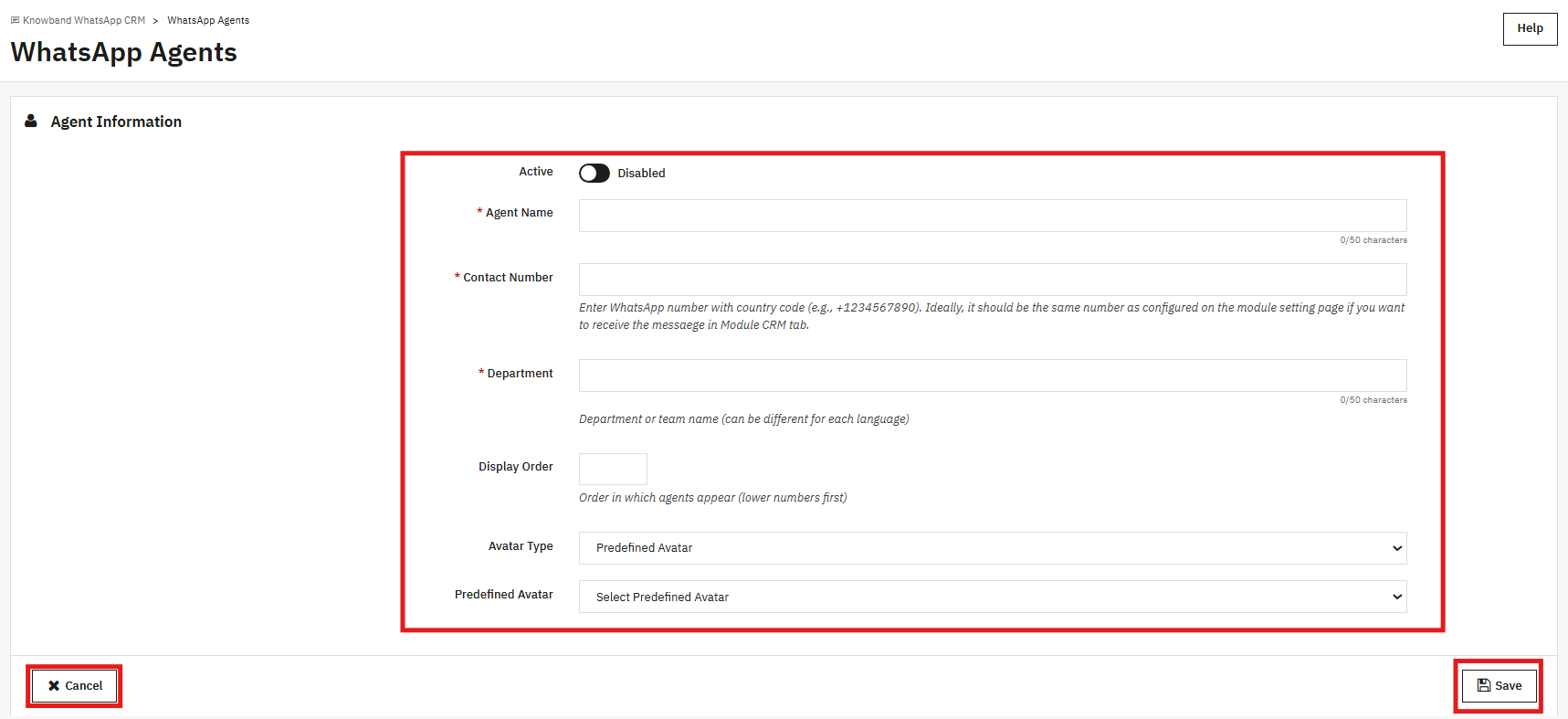
Clicchi Salva Chip Per confermare. Ogni chip esistente ha i pulsanti Modifica ed Elimina sulla sua riga per apportare modifiche o rimuoverlo completamente.

10.0 Scheda Cronologia query

La scheda Cronologia query conserva un registro di ogni domanda inviata tramite il chatbot AI dell’amministratore di PrestaShop, fungendo da registro completo della cronologia delle sessioni amministrative per le richieste di dati del back-office. Ogni riga mostra:

  • Data: Quando è stata posta la domanda
  • Dipendente: L’account amministratore che l’ha inviato
  • Domanda: Il testo completo della query
  • Righe: Il numero di righe di dati contenute nella risposta
  • Tempo (ms): Tempo impiegato per l’esecuzione della query, in millisecondi
  • Provider: Quale fornitore di IA ha elaborato la query, visualizzato come un badge etichettato
  • Status: Viene visualizzato come un badge verde in caso di successo o un badge rosso in caso di errore.
  • SQL: Il codice SQL generato è disponibile per la visualizzazione direttamente nella riga

Utilizza i filtri di stato e data nella parte superiore della scheda per restringere l’elenco. Esporta in CSV o Excel con i pulsanti sopra la tabella. Fai clic Elimina i vecchi file di log per eliminare immediatamente le voci più vecchie dell’impostazione di conservazione del registro.

11.0 Scheda Sessioni

La scheda Sessioni memorizza le conversazioni complete per ciascun dipendente. Ogni sessione mostra il nome del dipendente, l’ora di inizio e il numero di messaggi. Fare clic su Visualizzare Per aprire l’intera conversazione, le domande e le risposte vengono visualizzate in ordine cronologico in una finestra a comparsa. Utile per verificare come viene utilizzato l’assistente o per recuperare il contesto da una sessione precedente.

12.0 Domande frequenti

D: Cos’è PrestaShop Smart AI Admin Assistant e come funziona?

PrestaShop Smart AI Admin Assistant di Knowband consente agli amministratori del negozio di porre domande in linguaggio naturale sui dati del negozio e di ricevere risposte immediate. Si connette al database in tempo reale tramite viste MySQL di sola lettura predefinite, invia la domanda al provider di intelligenza artificiale scelto: OpenAI, Anthropic Claude o Google Gemini, che genera ed esegue una query SQL e restituisce il risultato in linguaggio naturale. Offre accesso ai dati in tempo reale a qualsiasi utente del back office senza richiedere competenze tecniche.

D: Quali provider di intelligenza artificiale sono supportati da PrestaShop Smart Admin Assistant?

Il modulo supporta OpenAI (GPT-4o Mini, GPT-4o, GPT-5.5), Anthropic Claude (Haiku 4.5, Sonnet 4.6, Opus 4.7) e Google Gemini (Gemini 3.5 Flash, Gemini 3.1 Flash-Lite). È sufficiente fornire la propria chiave API e il modulo si connetterà direttamente. Non è necessario alcun abbonamento al servizio di intelligenza artificiale del modulo. Si paga solo per l’utilizzo effettivo dell’API. Tutti i modelli si integrano con il componente aggiuntivo PrestaShop AI Sales Analytics per fornire risposte accurate e rapide dai dati del negozio in tempo reale.

D: PrestaShop Smart Admin Assistant può modificare o eliminare i dati del negozio?

No. L’assistente accede al database tramite viste MySQL predefinite, di sola lettura per impostazione predefinita. Non può aggiornare, eliminare o inserire alcun dato tramite l’interfaccia di chat. Ogni risposta è un recupero di sola lettura dal tuo negozio PrestaShop attivo. Si tratta quindi di uno strumento sicuro per l’automazione del back office senza alcun rischio di memorizzazione dei dati.

D: Cosa posso chiedere al modulo di intelligenza artificiale per l’amministrazione di PrestaShop?

È possibile porre domande in linguaggio naturale su ordini, clienti, fatturato, livelli di magazzino, carrelli abbandonati, coupon sconto, combinazioni di prodotti, account dei dipendenti, corrieri, marchi e categorie. L’esperienza è simile a quella di ChatGPT, ma ogni risposta proviene direttamente dai dati del tuo negozio in tempo reale. Questo include la gestione degli ordini, il monitoraggio dell’inventario e la creazione di report per il negozio senza l’utilizzo di SQL, tutto dal back office.

D: Come funzionano i chip predefiniti nell’Assistente di amministrazione Smart di PrestaShop?

I chip predefiniti sono pulsanti a clic rapido all’interno del widget di chat del chatbot AI di PrestaShop. Ogni chip invia una domanda pre-salvata all’IA quando viene toccato. Il set predefinito include ordini odierni, fatturato, carrelli abbandonati, scorte basse, prodotti esauriti, clienti attivi, nuovi clienti, ordini annullati, coupon per la spedizione gratuita e prodotti senza SKU. È possibile aggiungere, modificare o rimuovere chip personalizzati dalla scheda Chip predefiniti. Questa è una delle funzionalità più utili del modulo di reporting AI di PrestaShop per eseguire controlli giornalieri del negozio.

D: Qual è la funzione di visibilità SQL del chatbot AI per l’amministrazione di PrestaShop?

Quando l’opzione “Mostra query SQL” è attiva, l’assistente visualizza la query SQL generata sotto ogni risposta. Con l’opzione “Consenti modifica e riesecuzione SQL” anch’essa attiva, l’amministratore può modificare la query SQL direttamente nella chat, regolando una data, una soglia o un filtro, e rieseguirla immediatamente. In questo modo, il componente aggiuntivo PrestaShop AI Sales Analytics si trasforma in uno strumento di reporting senza SQL, utilizzabile direttamente da qualsiasi membro del team. Questa funzionalità è particolarmente utile per l’analisi del backend di PrestaShop AI, senza la necessità di un programmatore.

D: Come funziona il controllo degli accessi basato sui ruoli?

Apri la scheda Controllo accessi e attiva l’opzione “Limita il chatbot a specifici profili di dipendenti”. Il SuperAmministratore ha sempre accesso completo e non compare nell’elenco. Da lì, seleziona gli altri profili che desideri includere, come Logistico, Venditore o Traduttore. I profili non selezionati non visualizzeranno l’assistente nel loro back office.

D: Cos’è la cache dello schema e quando devo aggiornarla?

La cache dello schema nel modulo Smart Insight di PrestaShop contiene una mappa strutturale del database, in modo che l’IA sappia quali tabelle e colonne utilizzare durante la creazione delle query. Viene generata automaticamente durante la prima sessione di chat e si aggiorna all’intervallo impostato in Schema Cache TTL (24 ore per impostazione predefinita). Dopo aver installato un nuovo modulo, aggiornato PrestaShop o apportato qualsiasi modifica che influisca sulla struttura del database, utilizza Aggiorna schema ora per scaricare immediatamente una copia aggiornata.

D: Come posso ottenere una chiave API per utilizzare il modulo AI di PrestaShop Admin?

OpenAI: vai su platform.openai.com, apri Chiavi API dal menu del tuo profilo e crea una nuova chiave. Anthropic Claude: vai su console.anthropic.com, apri Chiavi API dalla barra laterale e creane una. Google Gemini: vai su aistudio.google.com, premi Ottieni chiave API e creane una da lì. Dopo aver ottenuto la chiave, copiala nel campo appropriato nella scheda Provider AI e salva.

D: PrestaShop Smart Admin Assistant è compatibile con PrestaShop 9?

Sì. Il modulo è compatibile con PrestaShop dalla versione 1.7.x alla 9.x. Le informazioni più aggiornate sulla compatibilità sono disponibili nella pagina del prodotto.

D: In che modo il modulo di reporting basato sull’intelligenza artificiale di PrestaShop aiuta con i report di vendita in PrestaShop?

Il modulo di reportistica vendite basato sull’intelligenza artificiale di PrestaShop consente all’amministratore di ottenere dati su ricavi, ordini e conversioni tramite una semplice interfaccia di chat, anziché dover generare report manualmente. Per i team alla ricerca del miglior strumento di intelligenza artificiale per l’amministrazione di PrestaShop, in grado di sostituire le dashboard, questo modulo offre report giornalieri, controlli di magazzino e dati dei clienti, tutto in un unico posto. 

Conclusione 13.0

L’assistente di amministrazione intelligente basato sull’IA di Knowband per PrestaShop porta l’analisi back-office di PrestaShop, grazie all’intelligenza artificiale, in qualsiasi negozio senza richiedere conoscenze di SQL, permessi di sviluppatore o soluzioni di terze parti. Poni domande in linguaggio naturale, ottieni risposte dai dati in tempo reale del negozio, visualizza il codice SQL alla base di ogni risultato e configura l’addon di analisi AI per PrestaShop in pochi minuti.

👉 Scopri il modulo con la nostra guida video

I chip predefiniti trasformano il controllo giornaliero del negozio in un’operazione di un minuto. L’accesso basato sui ruoli garantisce che i dati corretti siano sempre a disposizione del personale qualificato. La cronologia delle query mantiene una traccia completa di tutte le richieste effettuate.

Per assistenza, esigenze personalizzate o sviluppo di componenti aggiuntivi, contatta direttamente il team di Knowband.

Ottieni il Knowband PrestaShop Smart Admin Assistant e iniziate a interrogare i dati del vostro negozio fin dal primo giorno.

Come eseguire un sondaggio post-acquisto su OpenCart senza scrivere una sola riga di codice

La maggior parte dei clienti insoddisfatti non dice nulla. Completano l’ordine, hanno una brutta esperienza e non tornano più. Non si scopre mai cosa sia andato storto. Per un negozio OpenCart, questo è un vero problema: la piattaforma non offre alcun modo integrato per chiedere ai clienti un feedback.

OpenCart include un modulo di contatto di base e un’opzione per le recensioni dei prodotti. Nessuno dei due raccoglie correttamente il feedback post-acquisto e nessuno dei due consente di porre domande specifiche dopo un ordine. Molti proprietari di negozi utilizzano strumenti esterni come Google Forms, ma questi allontanano i clienti dal negozio. Altri, invece, non pongono affatto domande.

Un dedicato Soluzione per sondaggi per OpenCart Tutto rimane all’interno del tuo negozio. Crei il modulo nel pannello di amministrazione. Il plugin OpenCart Survey giusto si occupa della creazione del modulo, della visualizzazione, delle notifiche via email e del blocco dello spam, tutto da un’unica piattaforma.
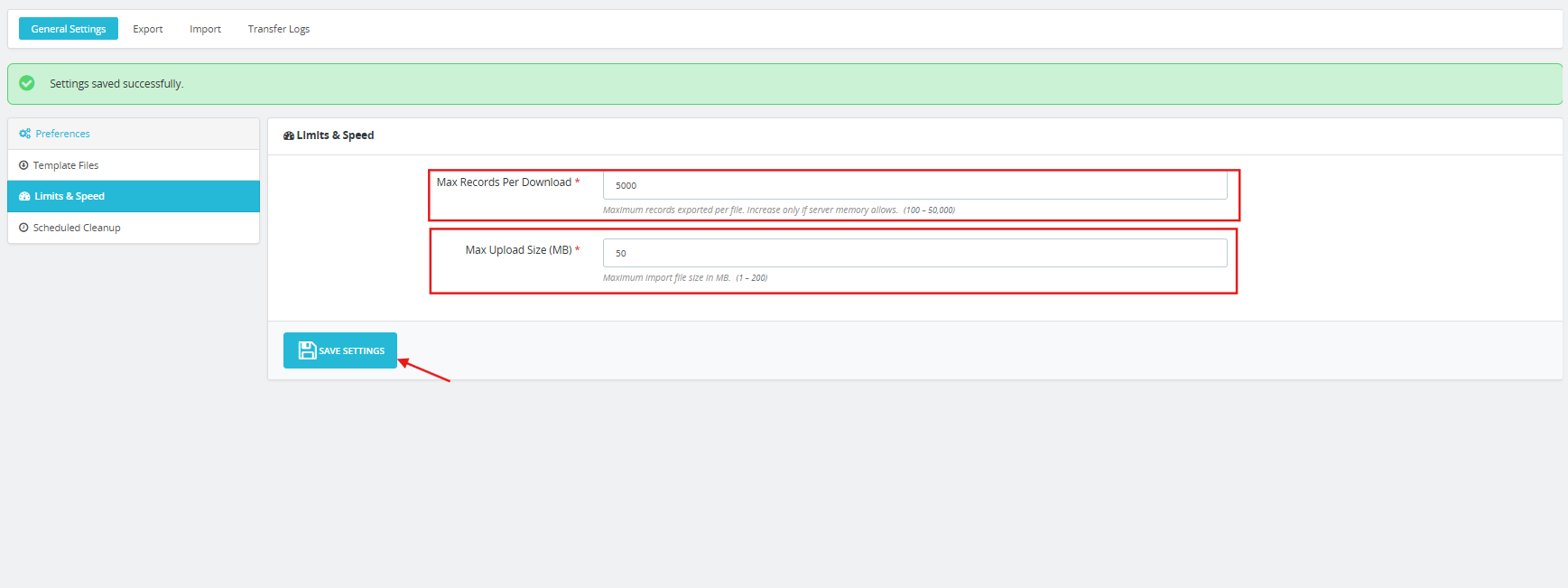
Perché un plugin per sondaggi di OpenCart colma una lacuna che le funzionalità native non possono colmare

Le funzionalità integrate di OpenCart sono state create per le richieste di assistenza e le valutazioni dei prodotti, non per comprendere appieno l’esperienza del cliente. Una recensione di un prodotto ti dice solo cosa ne pensa qualcuno. Un modulo di contatto raccoglie solo i reclami. Nessuno dei due fornisce informazioni sul processo di acquisto, sulla consegna o sulla probabilità che un acquirente al primo acquisto ritorni.

I sondaggi inseriti nella pagina di conferma dell’ordine ottengono molte più risposte rispetto ai sondaggi inviati via email giorni dopo. I sondaggi sulla pagina registrano tassi di completamento medi del 15-20%. I sondaggi via email spesso raggiungono meno del 5%. La posizione del modulo è più importante del contenuto della domanda.

L’estensione OpenCart Form Builder di Knowband risolve questo problema direttamente dal back-office, senza bisogno di piattaforme separate, abbonamenti aggiuntivi o competenze tecniche.

Come configurare il tuo primo sondaggio utilizzando un plugin per sondaggi di OpenCart

La creazione di un sondaggio di soddisfazione si articola in cinque passaggi all’interno della sezione Moduli:

Passaggio 1: Creare il modulo. Fai clic su Aggiungi nuovo modulo e assegnagli un nome. Puoi impostare uno slug URL per la pagina del modulo e condividere quel link nelle email o nei ticket di supporto, oppure aggiungerlo manualmente al tuo sito. Lato front-end, un pulsante può aprire il modulo come finestra pop-up sulla stessa pagina.

Passaggio 2: Scegli un layout. Per i sondaggi di soddisfazione, una singola colonna è la soluzione migliore. Mantiene le domande in un ordine chiaro, dall’alto verso il basso, riducendo la probabilità che i clienti abbandonino il questionario prima di averlo completato. Per i moduli più lunghi, dove è opportuno posizionare campi correlati uno accanto all’altro, è preferibile utilizzare due o più colonne.

Passaggio 3: Aggiungi le tue domande. Un buon punto di partenza: un pulsante di opzione per la valutazione complessiva della soddisfazione, un menu a tendina per il prodotto o il tipo di ordine e una casella di testo per i commenti scritti. Aggiungi un’opzione per caricare file se desideri che i clienti inviino foto di eventuali problemi con il prodotto.

Passaggio 4: Configura gli avvisi via e-mail. Ogni modulo invia una notifica via email separata. Scegli quale casella di posta riceverà l’avviso quando un cliente invia il modulo. Utilizza il campo CCN (Copia conoscenza nascosta) per includere altri membri del team. Attiva la risposta automatica in modo che i clienti ricevano subito una breve conferma, anche di una sola riga.

Passaggio 5: Configura la pagina di ringraziamento. Dopo l’invio del feedback, mostra un breve messaggio o reindirizza a un’altra pagina. Mantieni la comunicazione semplice, informa semplicemente il cliente che il suo feedback è stato ricevuto.

Dove posizionare il sondaggio OpenCart per ottenere il più alto tasso di completamento

La scheda “Posizionamenti” all’interno di ciascun modulo controlla dove il modulo viene visualizzato sul tuo sito. È qui che il plugin di feedback clienti di OpenCart visualizza la logica. Seleziona il tipo di pagina: Home, Prodotto, Checkout, Informazioni o Ricerca. Quindi scegli la posizione su quella pagina: in alto nel contenuto, in basso nel contenuto, colonna di sinistra, colonna di destra, intestazione o piè di pagina. Il modulo verrà visualizzato su ogni pagina e posizione selezionata.

Per un sondaggio post-acquisto, posizionalo nella pagina di checkout, in fondo all’area dei contenuti. In questo modo, il modulo verrà visualizzato nella pagina di conferma dell’ordine, subito dopo che il cliente ha completato l’acquisto. L’esperienza è ancora recente, il cliente si trova ancora sul tuo sito e non ci sono elementi che possano influenzare la sua decisione di acquisto, poiché l’ordine è già stato effettuato.

La scheda Impostazioni consente di scegliere tra un modulo incorporato e un pop-up che si apre quando un cliente fa clic su un pulsante. L’opzione del pulsante mobile mantiene il pulsante visibile nell’angolo dello schermo durante lo scorrimento della pagina, e il modulo rimane facilmente accessibile senza intralciare la navigazione.
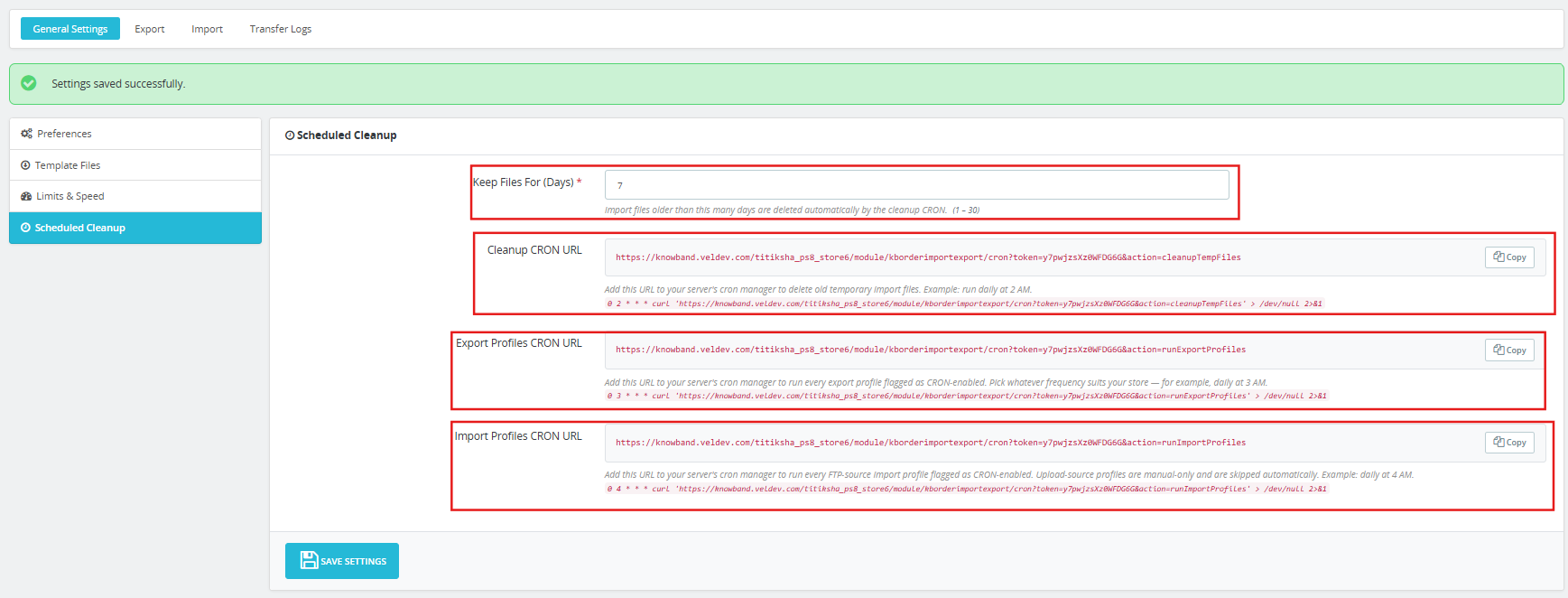
Come mantenere i risultati del sondaggio OpenCart liberi da spam

Qualsiasi modulo presente su un sito web attivo riceve nel tempo invii da bot. Se i dati del sondaggio vengono invasi da spam, i risultati diventano inaffidabili. La protezione antispam dell’estensione OpenCart Form Builder funziona su tre livelli.

Cloudflare Turnstile funziona silenziosamente in background e blocca i bot. I clienti reali non incontrano ostacoli o passaggi aggiuntivi. La blacklist IP consente di bloccare indirizzi specifici o interi intervalli utilizzando un carattere jolly. La blacklist email funziona allo stesso modo: una singola voce, come *@mail.ru, blocca tutti gli indirizzi provenienti da quel dominio.

Knowband include modelli precompilati per il campo Filtro antispam, che coprono le fonti di spam più comuni. Basta copiarli e funzioneranno immediatamente, senza bisogno di competenze tecniche.

Trasformare le risposte ai sondaggi in una sequenza di email marketing

La scheda Sincronizzazione all’interno di ciascun modulo collega l’integrazione con Mailchimp e Brevo. Aggiungi la tua chiave API, scegli l’elenco e ogni persona che compila il modulo verrà aggiunta automaticamente. Brevo si connette allo stesso modo.

Un cliente che assegna un punteggio elevato è un buon candidato per una richiesta di recensione. Un cliente che segnala un problema può ricevere un messaggio di follow-up prima di pubblicare una recensione negativa altrove. Entrambe le azioni possono avvenire automaticamente tramite l’invio di un singolo modulo, senza bisogno di alcun intervento manuale.

Ogni risposta viene visualizzata nel pannello Invii moduli con la data, il nome del modulo, i dati inseriti e l’indicazione se il tuo team ha già risposto. Puoi rispondere direttamente dal pannello di amministrazione. Esportare regolarmente gli invii ti consente di monitorare il punteggio di soddisfazione del cliente nel tempo e individuare schemi ricorrenti in numerose risposte.
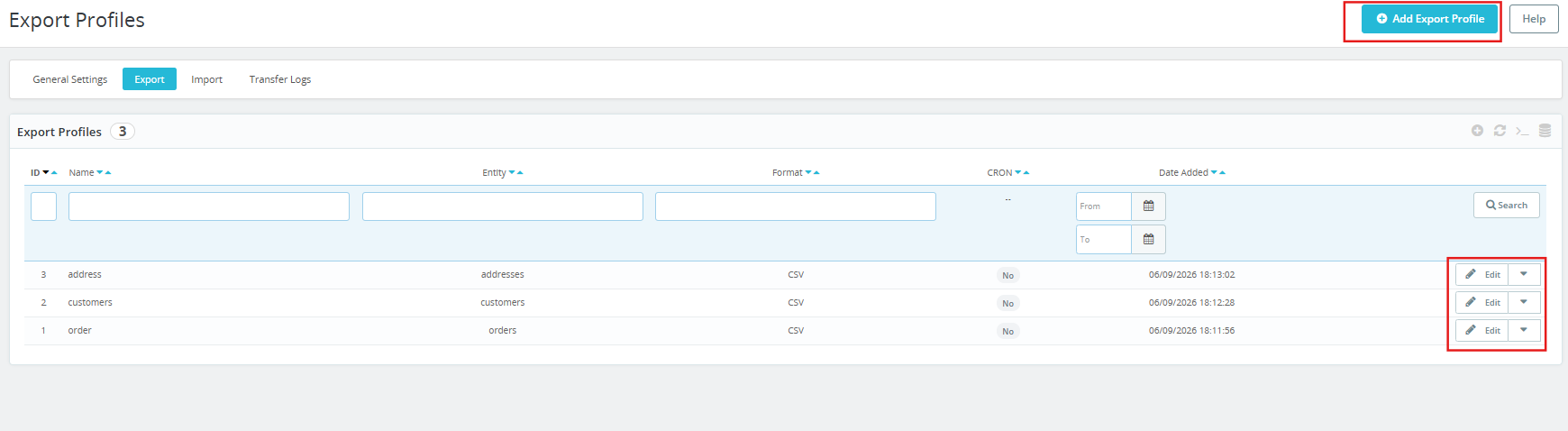
Perché il plugin giusto per i sondaggi su OpenCart ripaga prima della spedizione del prossimo ordine

L’intera procedura di configurazione, dalla creazione del modulo alla scelta del posizionamento, dalla configurazione degli avvisi via email all’attivazione del filtro antispam, richiede meno di 30 minuti la prima volta. Non è necessario alcuno sviluppatore, né soluzioni esterne da gestire, né costi ricorrenti oltre al plugin OpenCart Survey.

Migliori Plugin per la raccolta di feedback dei clienti di OpenCart Gestisce sondaggi di soddisfazione, feedback sui prodotti, moduli per la generazione di lead, richieste di assistenza e iscrizioni agli eventi, tutto da un’unica estensione. Ogni giorno in cui il tuo negozio funziona senza un modo per raccogliere feedback strutturati è un giorno in più di dati utili sui clienti che non potrai recuperare.
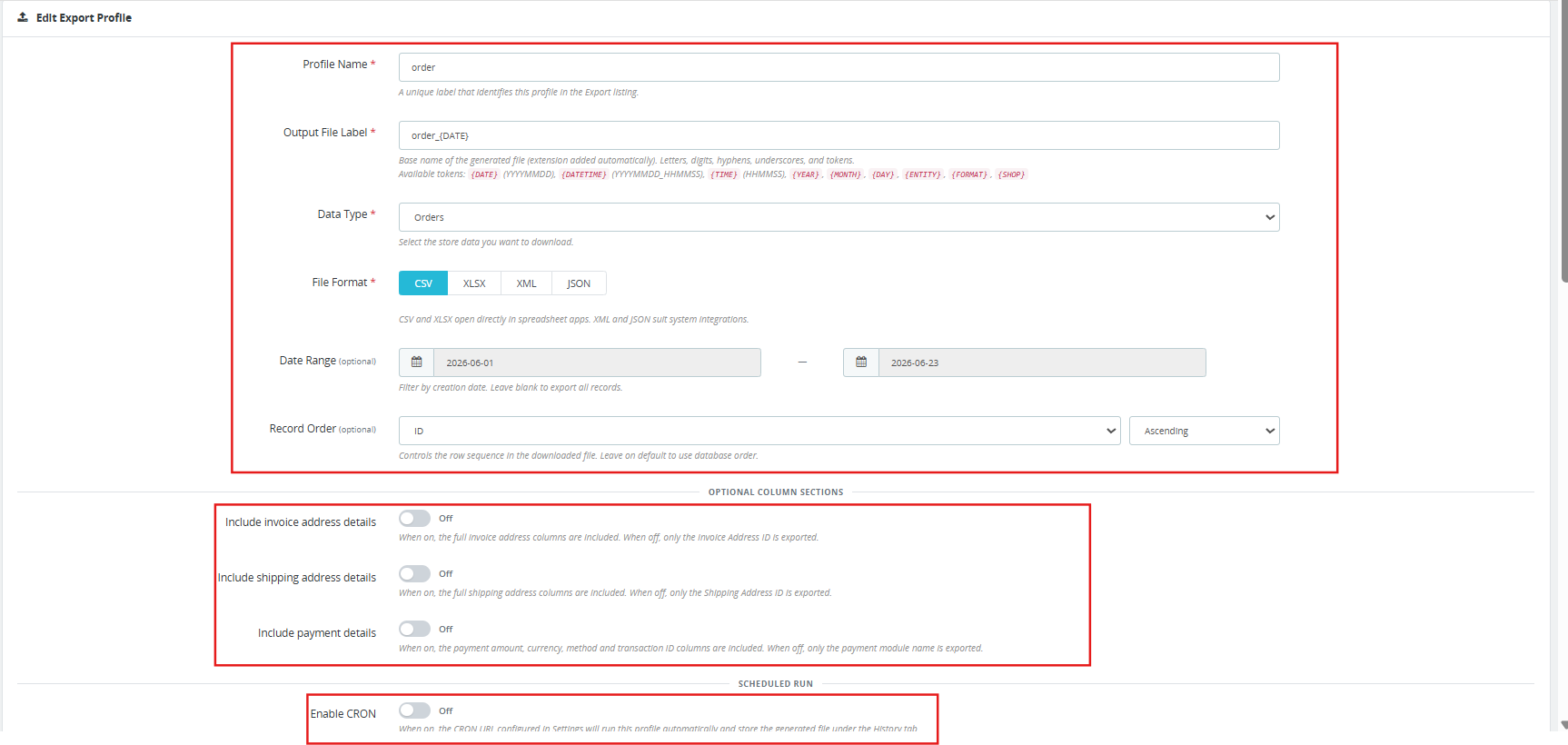
 

PrestaShop Smart Admin Assistant: i principali casi d’uso per i proprietari di negozi nel 2026


I negozi PrestaShop generano ogni giorno grandi quantità di dati operativi, dagli ordini e clienti all’inventario, ai carrelli abbandonati, ai ricavi e all’attività dei dipendenti. Sebbene i dati siano facilmente reperibili, accedervi significa navigare tra diverse pagine di report, impostare filtri e ripetere il processo per ogni singola domanda. Per gli amministratori che controllano quotidianamente le stesse cifre, questo tempo si accumula rapidamente. Knowband PrestaShop Smart Admin Assistant si installa nel tuo back office e risponde alle domande del negozio in un linguaggio semplice, estraendo i risultati direttamente dal tuo database in tempo reale. Nessun report. Nessuna navigazione. Non è richiesta alcuna conoscenza di SQL. Il modulo sarà disponibile a breve. Ecco alcuni esempi chiave che mostrano esattamente come cambierà la gestione quotidiana del negozio.
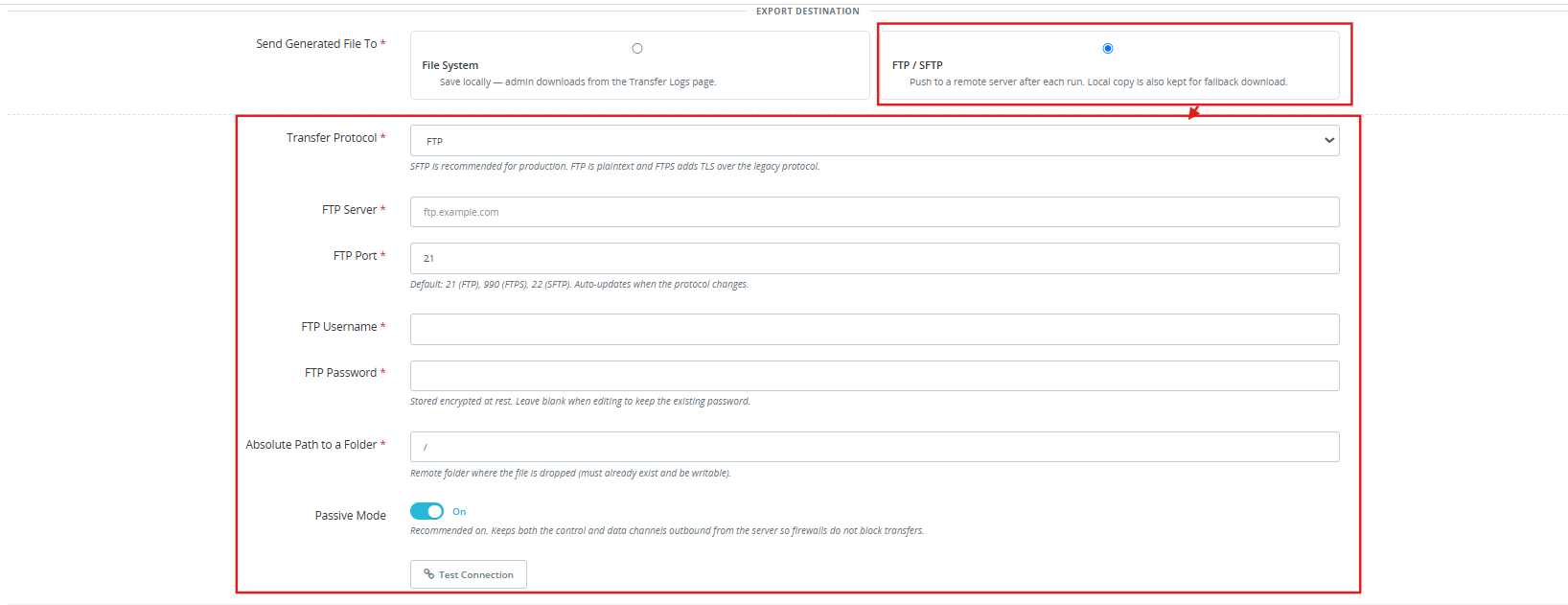
Query in linguaggio naturale basate sull’intelligenza artificiale: non è richiesta alcuna conoscenza di SQL.

Digita una domanda in un linguaggio semplice e l’assistente restituisce la risposta dai dati del tuo negozio in tempo reale in pochi secondi. Ciò che rende questo strumento davvero utile, oltre alla comodità, è la funzione “Mostra query SQL”. Quando è abilitata, l’assistente mostra l’esatta query SQL generata per produrre la risposta. Una seconda impostazione, “Consenti modifica e riesecuzione SQL”, permette all’amministratore di modificare la query ed eseguire una versione rivista senza doverla riscrivere da zero.

Prima, le richieste di dati che coinvolgevano più tabelle o filtri personalizzati rimanevano in sospeso nella lista di lavoro degli sviluppatori. Ora, qualsiasi amministratore può gestirle senza bisogno di competenze tecniche.

Esempio: Un amministratore desidera trovare i clienti che hanno effettuato almeno tre ordini ma non ne hanno effettuato alcuno negli ultimi 90 giorni, per una campagna di recupero clienti. Digita: “Mostrami i clienti che hanno effettuato almeno 3 ordini ma non ne hanno effettuato alcuno negli ultimi 90 giorni.”

PrestaShop Smart Admin Assistant genera ed esegue questa query:

SELEZIONA

c.id_cliente, c.nome, c.cognome, c.email,

CONTA(o.id_order) COME ordini_totali,

MAX(o.date_add) AS last_order_date

DA ps_customer c

JOIN ps_orders o ON c.id_customer = o.id_customer

Raggruppa per c.id_cliente

VISTA

COUNT(o.id_order) >= 3

E MAX(o.date_add) < DATE_SUB(NOW(), INTERVAL 90 DAY)

ORDINA PER ultima_data_ordine ASC;

Il risultato è una tabella con nome del cliente, email, numero totale di ordini effettuati e data dell’ultimo ordine. Tutti i clienti abituali, anche quelli inattivi, in un’unica schermata. L’amministratore aggiunge quindi un filtro di spesa per dare priorità ai clienti di maggior valore:
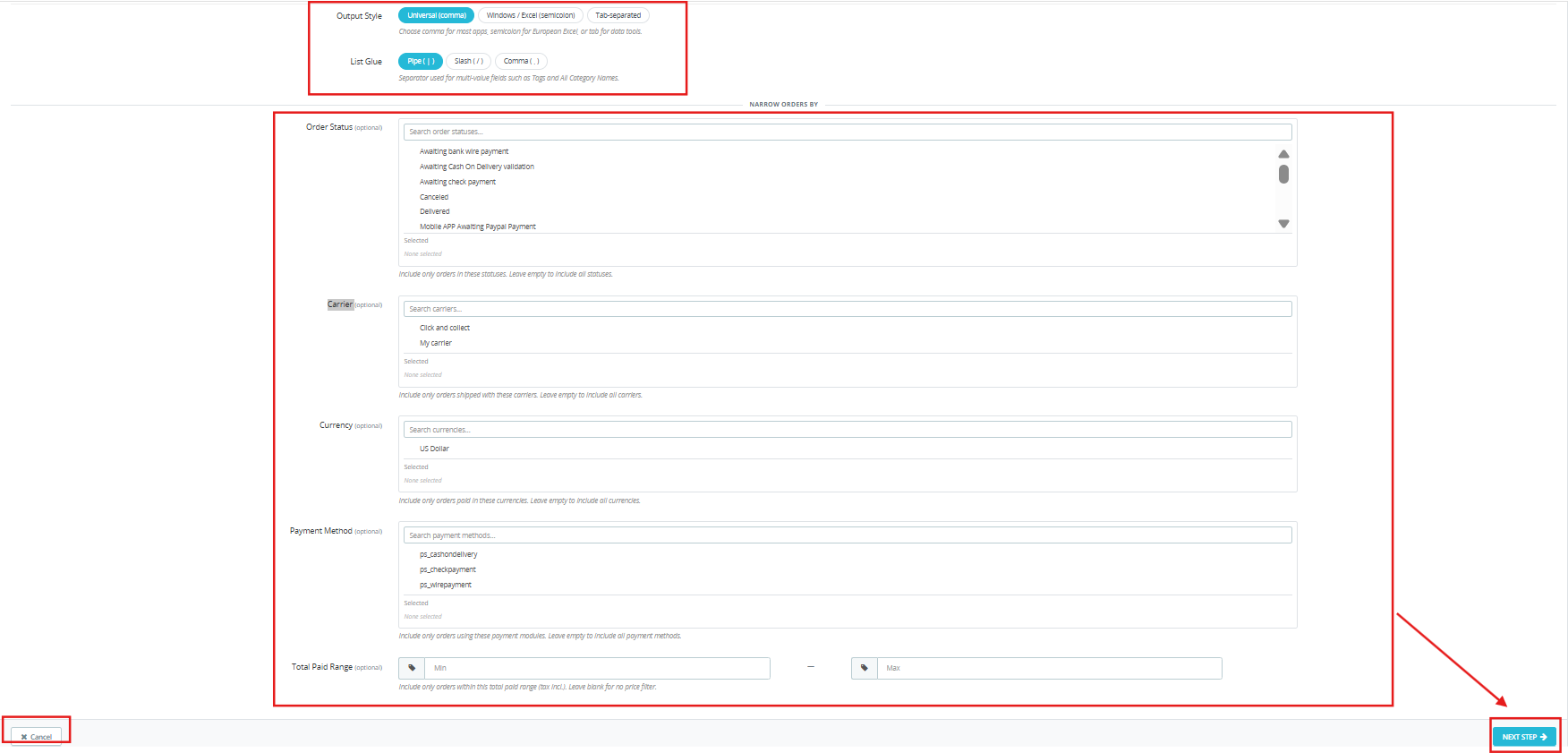
VISTA

COUNT(o.id_order) >= 3

E MAX(o.date_add) < DATE_SUB(NOW(), INTERVAL 90 DAY)

E SOMMA(o.total_paid) > 200  – l’amministratore aggiunge questa riga

ORDINA PER ultima_data_ordine ASC;

Esegui di nuovo. Ora vengono visualizzati solo i clienti che hanno speso più di 200 euro. Esporta dalla cronologia delle query. Elenco clienti recuperati pronto. Nessun sviluppatore, nessun phpMyAdmin, nessuna attesa.

Viste del database: Gestisci e limita l’accesso dell’IA ai dati archiviati

La scheda Viste del database consente all’amministratore di scegliere quali domini di dati l’assistente può interrogare. Le viste disponibili includono Ordini, Clienti, Prodotti, Disponibilità di magazzino, Carrelli, Regole del carrello, Dipendenti, Corrieri, Combinazioni di prodotti e altro ancora.
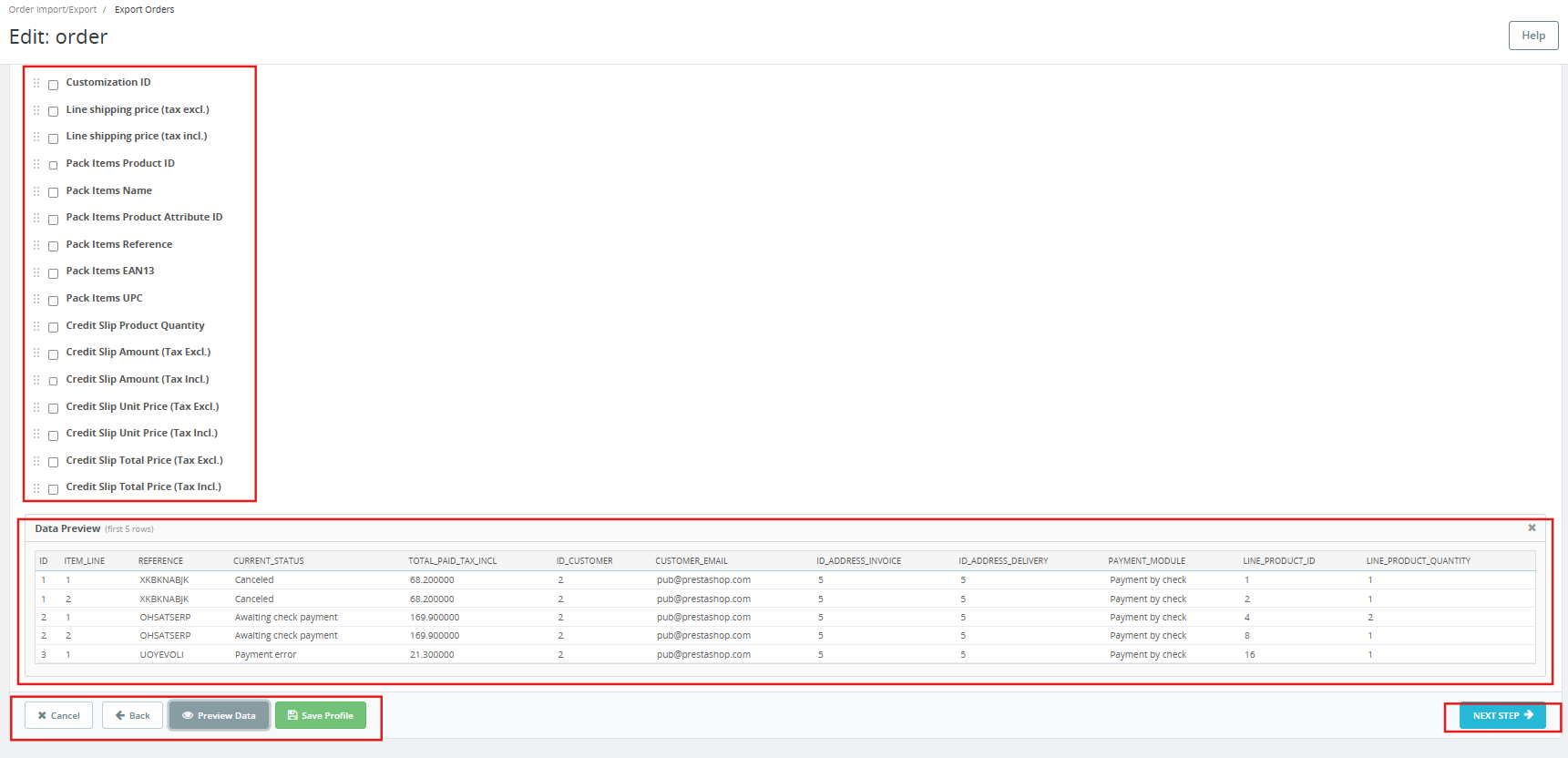
Ogni vista è una VIEW MySQL predefinita, anziché una query diretta su una tabella grezza. Questo garantisce la sicurezza in due modi. L’IA non può modificare alcun dato perché le viste sono di sola lettura. Inoltre, poiché le join sono già integrate in ogni vista, i risultati sono più accurati rispetto a quelli ottenibili interrogando direttamente le tabelle grezze.

Disattivando una vista, l’assistente amministrativo basato sull’intelligenza artificiale non può accedere a quei dati, indipendentemente dalla domanda. È qui che l’analisi dei dati nel back office di PrestaShop diventa realmente controllabile, perché è l’amministratore a stabilire i limiti, non lo strumento.

Esempio: Il titolare di un negozio desidera che il team logistico utilizzi PrestaShop Smart Admin Assistant per domande relative a scorte e ordini, ma non per accedere ai dati personali dei clienti o ai dati dei dipendenti. Ordini, disponibilità di magazzino e prodotti rimangono accessibili. Clienti, dipendenti e indirizzi dei clienti vengono invece disabilitati. Il team logistico può consultare solo le informazioni strettamente necessarie al proprio ruolo e nient’altro.

Controllo degli accessi basato sui ruoli: i dati giusti per il personale giusto

La scheda Controllo accessi consente al proprietario del negozio di selezionare quali profili di dipendenti possono utilizzare PrestaShop Smart Admin Assistant. Selezionando un profilo, quest’ultimo otterrà l’accesso. Lasciando deselezionati tutti i profili, l’accesso sarà disponibile per tutti. Selezionando solo i profili che devono avere accesso, gli altri non visualizzeranno nulla al momento dell’accesso.

Esempio: Un negozio con sei account amministratore desidera che solo il SuperAmministratore e il team di vendita possano utilizzare l’assistente. Il proprietario del negozio seleziona questi due profili e lascia gli altri deselezionati. Il traduttore e il personale addetto alla logistica accedono al proprio account, ma l’assistente non è visibile per loro. Nessuna modifica al codice, nessuna modifica al tema.

Chip predefiniti: monitoraggio giornaliero del negozio con un clic

I “Chip Predefiniti” sono pulsanti di domanda cliccabili presenti all’interno del widget di chat. Una domanda predefinita viene eseguita istantaneamente con un solo clic, eliminando la necessità di inserimento manuale.

Il set predefinito include i controlli giornalieri più comuni: Ordini di oggi, Fatturato degli ultimi 30 giorni, Carrelli abbandonati, Scorte basse, Prodotti esauriti, Clienti attivi, Nuovi clienti di questo mese, Ordini annullati, Coupon per la spedizione gratuita e Prodotti senza SKU. Ogni chip è modificabile, riordinabile e attivabile/disattivabile individualmente.

Per i negozi che eseguono gli stessi controlli ogni mattina, questo da solo consente un notevole risparmio di tempo. La revisione giornaliera che prima richiedeva l’apertura di sei pagine diverse ora viene gestita interamente tramite gli strumenti di analisi del back-office di PrestaShop in un unico widget, in meno di un minuto.

Esempio: Ogni mattina, il responsabile di un negozio controlla quattro cose: gli ordini del giorno, il fatturato del mese, i prodotti con meno di cinque unità in magazzino e i carrelli abbandonati nelle ultime 24 ore. Tutte e quattro sono rappresentate da chip. L’intero controllo viene completato in pochi minuti.

Selezione flessibile del fornitore di IA: scegli OpenAI, Claude o Gemini.

La scheda “Provider di IA” offre all’amministratore la possibilità di scegliere tra OpenAI, Anthropic Claude e Google Gemini. Ciascuno richiede una chiave API personale dell’amministratore e la selezione di un modello tra i piani tariffari disponibili per quel provider.

Per Claude, le opzioni sono Haiku 4.5 per query rapide di tutti i giorni, Sonnet 4.6 per un buon equilibrio tra velocità e profondità e Opus 4.6 per lavori complessi su più tabelle. OpenAI e Gemini seguono la stessa struttura a livelli. Pagare solo per l’utilizzo effettivo, senza intermediari, mantiene i costi di gestione prevedibili indipendentemente dalle dimensioni del negozio. Questo è ciò che rende il PrestaShop Smart Admin Assistant per l’amministrazione davvero accessibile per i negozi che non possono impegnarsi con un abbonamento mensile fisso per l’IA.

Esempio: I negozi di grandi dimensioni possono utilizzare Haiku 4.5 per le query di routine basate su chip, al fine di mantenere bassi i costi operativi. Quando il responsabile operativo necessita di un’analisi mensile dettagliata su diverse tabelle collegate, passa a Sonnet 4.6 per quella sessione e torna a Haiku 4.5 al termine.

Input vocale, personalizzazione dei widget e supporto multilingue.

Tre funzionalità coprono le restanti possibilità di utilizzo quotidiano del componente aggiuntivo PrestaShop Smart Store Management.

Widget Layout raggruppa tutte le impostazioni visive in un unico posto: posizione, nome del chatbot, messaggio di benvenuto, avatar, larghezza, altezza e altro ancora. Le modifiche si riflettono istantaneamente in un’anteprima live sulla destra. Non è necessario utilizzare CSS in nessuna fase.

La funzione di input vocale consente all’amministratore di porre domande a voce anziché digitarle. L’API Web Speech integrata nel browser si occupa della trascrizione. Per gli amministratori che si spostano spesso, lavorano da dispositivi mobili o semplicemente trovano più veloce parlare che digitare, questa funzione elimina l’ultimo ostacolo all’ottenimento di una risposta rapida.

La lingua del chatbot consente all’amministratore di controllare la lingua in cui il PrestaShop Smart Admin Assistant Admin risponde. Impostandola su “Lingua del back-office”, la risposta sarà vincolata alla lingua del pannello di amministrazione. Impostandola su “Lingua personalizzata”, l’amministratore può scegliere la lingua in modo indipendente, il che è importante per i team multilingue in cui la lingua del back-office e la lingua di lavoro dei singoli membri dello staff sono diverse.
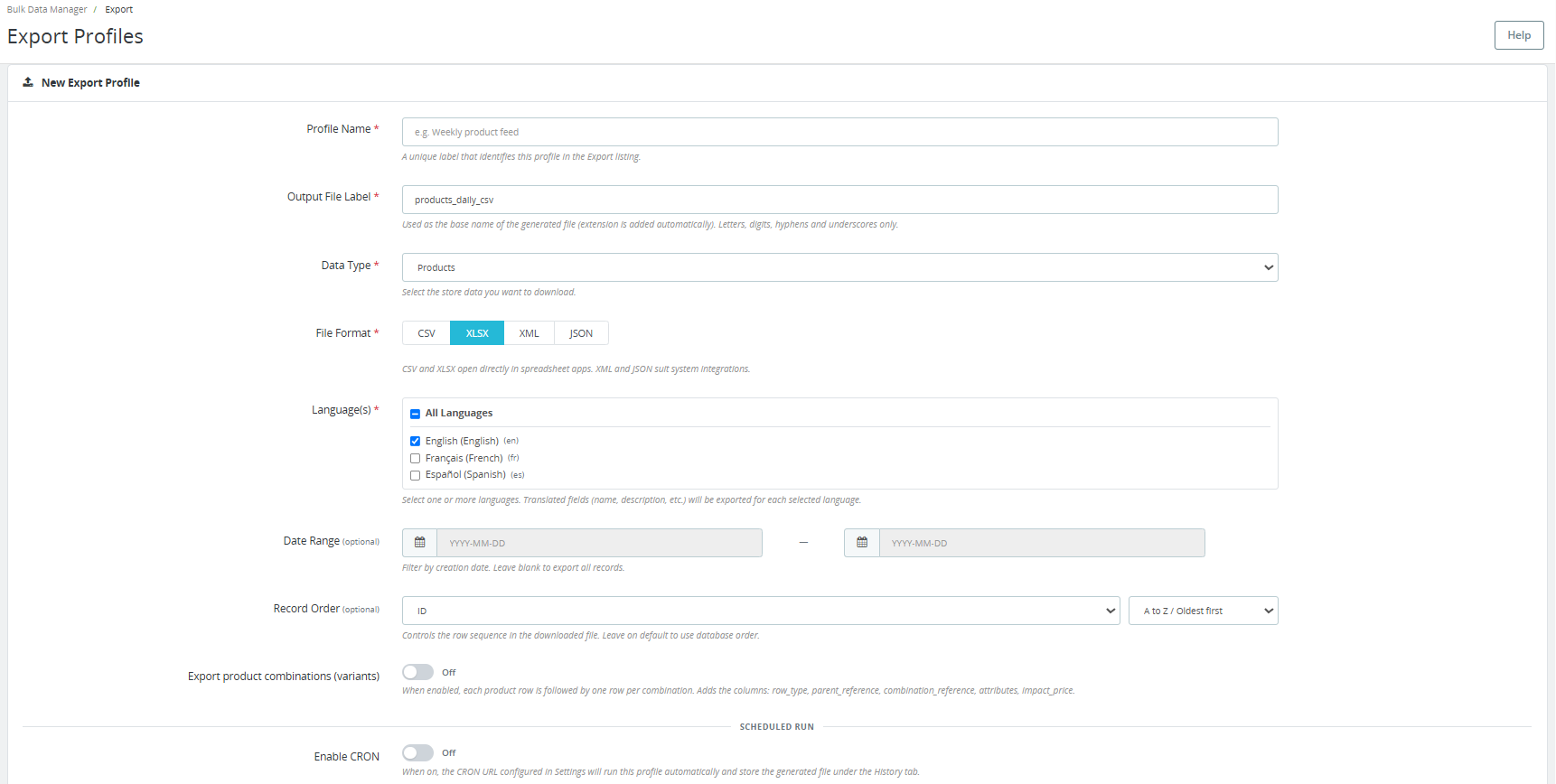
Esempio: Un responsabile operativo francofono lavora in un back office impostato in inglese per garantire uniformità in tutto il team. La lingua personalizzata è impostata su francese. Il responsabile pone una domanda tramite input vocale e riceve la risposta in francese. Non è stata apportata alcuna modifica alla configurazione del back office.

Cronologia delle query e registri delle sessioni: una traccia di controllo completa

Ogni domanda inviata tramite l’assistente viene registrata in modo permanente nella scheda Cronologia query. Il registro include la data, il dipendente, la domanda, il numero di righe restituite, il tempo di risposta in millisecondi, il provider di intelligenza artificiale che l’ha eseguita, lo stato e l’intero codice SQL eseguito.

I registri possono essere filtrati per data e stato ed esportati in formato CSV o Excel. Un’impostazione di conservazione elimina automaticamente le voci più vecchie di un numero di giorni specificato, mantenendo così la tabella dei registri snella senza necessità di pulizia manuale. La scheda Sessioni conserva le conversazioni complete per ciascun dipendente, consentendo a chiunque di rivedere uno scambio precedente o di verificare come il team utilizza lo strumento.

Esempio: Il proprietario di un negozio riceve un risultato anomalo durante il controllo del lunedì mattina. Apre la cronologia delle query, recupera la query esatta eseguita, legge il codice SQL e si accorge che una vista del database stava fornendo dati memorizzati nella cache. Clicca su “Aggiorna schema ora”, ricostruisce lo schema e riesegue la query ottenendo il risultato corretto.

Come l’assistente amministrativo intelligente Knowband migliora le operazioni del negozio

Ogni funzionalità qui descritta colma una lacuna che in precedenza richiedeva l’intervento di uno sviluppatore o la creazione di un report che richiedeva troppo tempo. Modulo di intelligenza artificiale per l’amministrazione di PrestaShop Il modulo mantiene la profondità dei dati, le query SQL continuano a funzionare, i dati sono sempre aggiornati e i controlli rimangono precisi, ma elimina la barriera tecnica tra l’amministratore e le informazioni di cui ha bisogno. Per i proprietari di negozi che dedicano più tempo all’analisi dei dati che alla gestione dell’attività, il componente aggiuntivo PrestaShop Smart Store Management rappresenta la soluzione pratica migliore.

L’assistente di amministrazione intelligente Knowband PrestaShop è lancio la prossima settimana. Restate sintonizzati per scoprire di più sul modulo e sulle sue potenzialità all’interno del vostro back office.

👉 Scopri il modulo con la nostra guida video


PrestaShop Product Import Export Scheduler Pro – Guida completa per l’utente


1.0 Introduzione

Gestire un e-commerce manualmente è una delle attività più dispendiose in termini di tempo nella gestione di un negozio online. Aggiornare i prezzi significa aprire i prodotti uno per uno. Migrare a un nuovo negozio significa ricominciare da zero. Sincronizzare il feed di un fornitore significa scaricare un file, convertirlo ed eseguire un’importazione che potrebbe non funzionare correttamente.

Migliori PrestaShop Product Import Export Scheduler Pro Knowband risolve tutti questi problemi. Si tratta di un modulo completo per l’importazione e l’esportazione in blocco dei prodotti PrestaShop, che gestisce ogni direzione del trasferimento dei dati del catalogo, prodotti e categorie, in entrata e in uscita, in formato CSV, XLSX, JSON e XML, direttamente dal pannello di amministrazione di PrestaShop, senza bisogno di programmazione, software desktop o intervento di sviluppatori.

Ciò che distingue questo modulo di importazione/esportazione per PrestaShop dai semplici strumenti di trasferimento è il livello di automazione. I trasferimenti vengono salvati come profili denominati. I profili vengono eseguiti a intervalli regolari. Le esecuzioni programmate inviano automaticamente i file ai server FTP o SFTP, inviano email di conferma al termine dell’operazione e si occupano della pulizia finale.
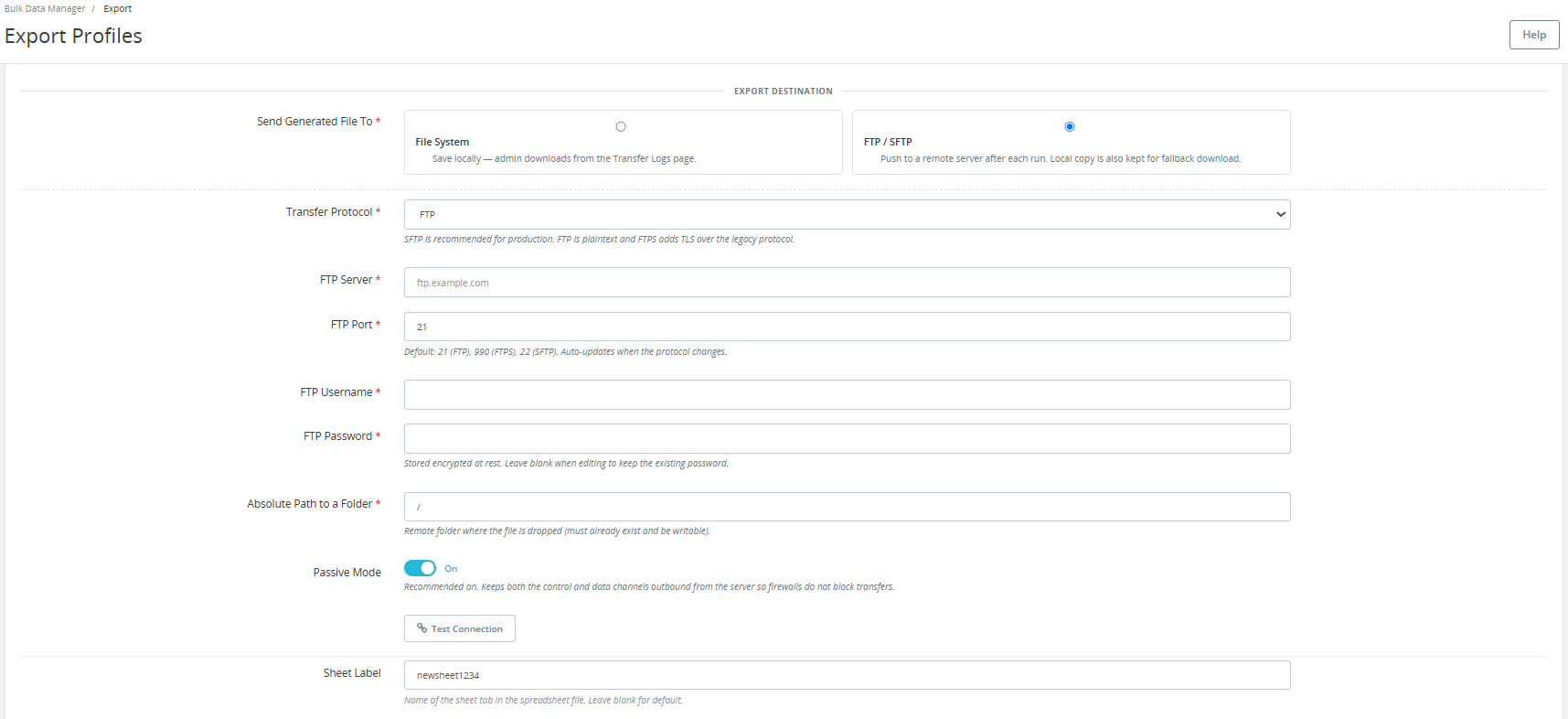
Compatibile con PrestaShop dalla versione 1.7.x alla 9.x.

1.1 A chi è rivolto questo modulo?

PrestaShop Catalog Manager è progettato per:

  • Proprietari di negozi che gestiscono cataloghi di medie e grandi dimensioni, da 100 a 50,000 SKU.
  • Agenzie che gestiscono più negozi PrestaShop per diversi clienti.
  • Negozi internazionali con cataloghi multilingue.
  • Aziende che sincronizzano i dati relativi a prodotti o prezzi provenienti dai fornitori secondo una pianificazione prestabilita.
  • Per tutti i commercianti che hanno avuto difficoltà con l’importatore nativo di PrestaShop e necessitano di una soluzione integrata affidabile con supporto multilingue.

2.0 Guida all’installazione

2.1 Requisiti di sistema

Prima di installare il modulo, verificare che l’ambiente soddisfi i seguenti requisiti:

  • PrestaShop versione 1.7.x, 8.x o 9.xx
  • PHP 7.2 o superiore
  • MySQL 5.6 o superiore

2.2 Caricamento e installazione del modulo

Passaggio 1 – Carica il modulo: Dal pannello di amministrazione di PrestaShop, vai su Moduli, poi su Gestione moduli e fai clic su “Carica un modulo” in alto a destra. Seleziona il file ZIP scaricato da Knowband e fai clic su Apri. PrestaShop caricherà ed estrarrà automaticamente i file.

Passaggio 2 – Installazione: Una volta caricato, fai clic su Installa quando richiesto. Al termine dell’installazione, verrai reindirizzato alla pagina di configurazione del modulo.

Passaggio 3 – Individuare se necessario: Se il modulo non viene visualizzato automaticamente, cerca “Gestione dati di massa” nella barra di ricerca di Gestione moduli e fai clic su Configura.

2.3 Problemi comuni di installazione

Caricamento non riuscito: Il limite di dimensione per il caricamento dei file sul tuo server è troppo basso. Chiedi al tuo provider di hosting di aumentare i valori di upload_max_filesize e post_max_size nelle impostazioni PHP ad almeno 32 MB.

Modulo non visibile dopo l’installazione: Cancella la cache di PrestaShop in Parametri avanzati, quindi Prestazioni, poi cerca nuovamente il modulo in Gestione moduli.

La pagina di configurazione sembra non funzionare: Cancella la cache del browser e la cache del tema di PrestaShop accedendo a Design, quindi Tema e logo e infine Impostazioni avanzate.

3.0 Panoramica del pannello di amministrazione

Una volta installato, PrestaShop Product Import Export Scheduler Pro presenta quattro schede principali nel pannello di amministrazione:

  • Impostazioni generaliPreferenze, file modello, limiti e velocità, pulizia programmata.
  • Esporta profilo: Creare e gestire i profili di esportazione.

  • Profilo di importazione: Creare e gestire i profili di importazione.
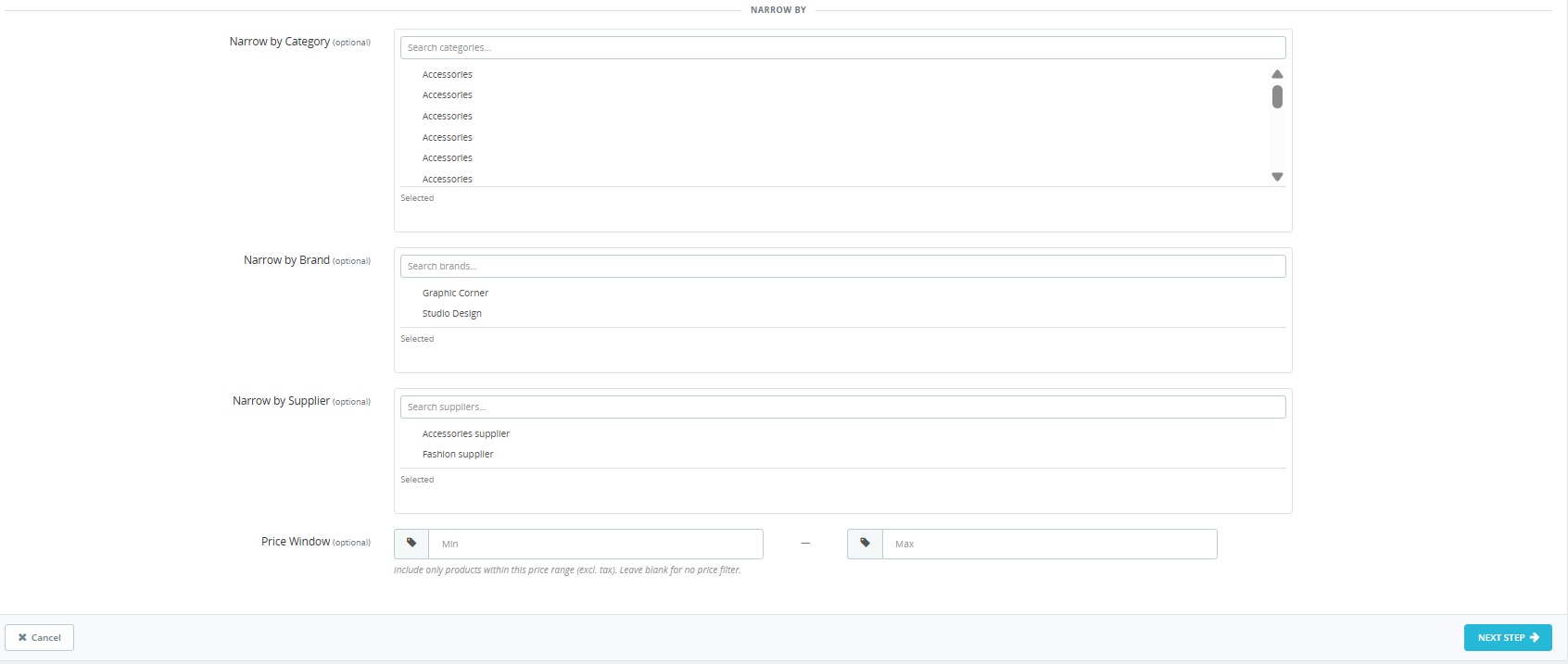
  • Registri di trasferimento: Cronologia completa di ogni operazione di importazione ed esportazione.
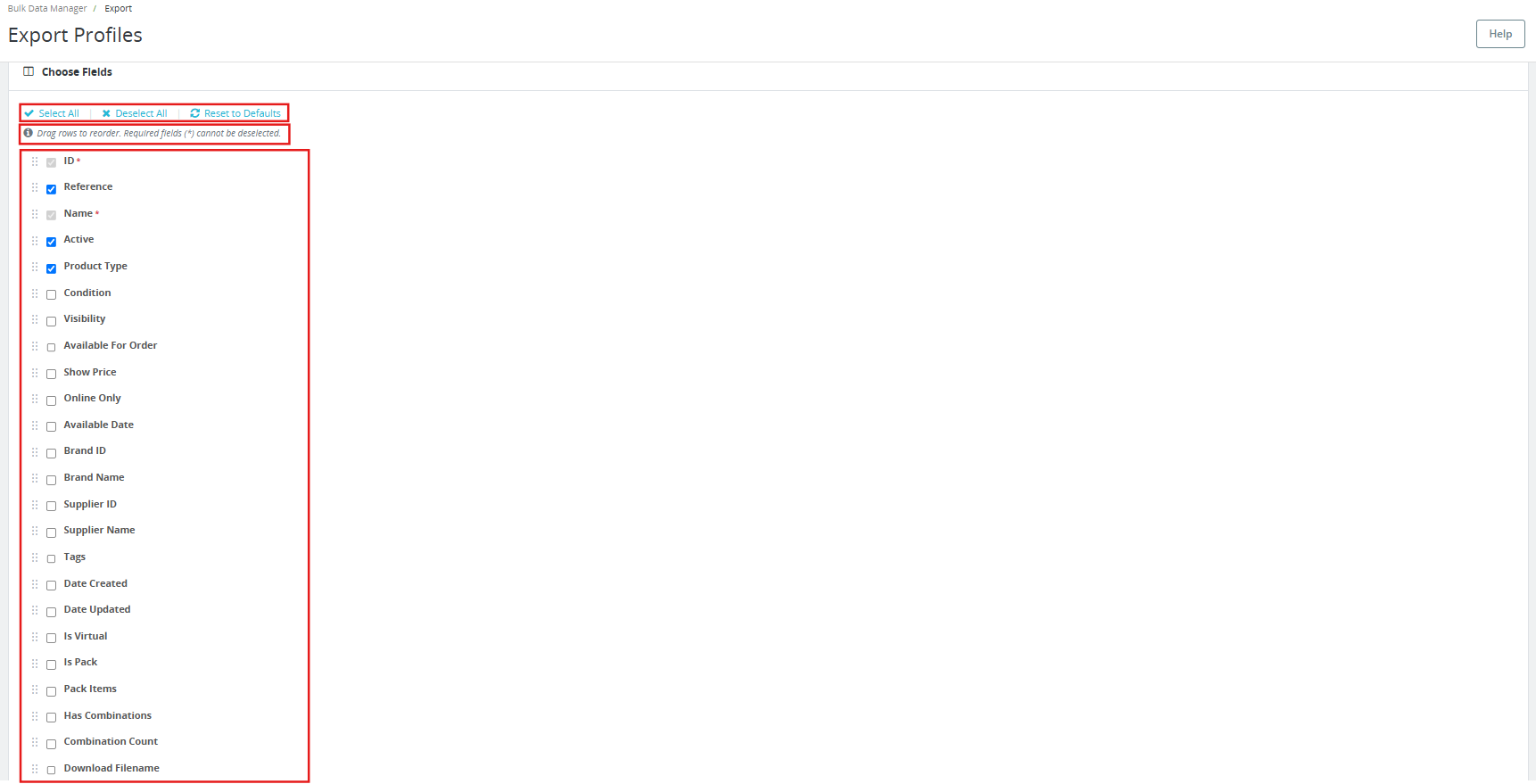
4.0 Impostazioni generali

La scheda Impostazioni generali contiene quattro sottosezioni accessibili dalla barra laterale sinistra: Preferenze, File modello, Limiti e velocità e Pulizia pianificata.

Preferenze di 4.1

Questa è la prima schermata che vedi all’interno del modulo.

Attivazione/disattivazione del modulo: Attiva o disattiva il modulo. Quando è disabilitato, tutte le attività di importazione ed esportazione CRON pianificate vengono sospese.

Numero massimo di colonne visibili: Imposta il numero di colonne visualizzate contemporaneamente nella tabella di mappatura dell’importazione. Utilizzare le frecce per scorrere le colonne rimanenti. L’intervallo accettato è da 1 a 20. Il valore predefinito è 6.Numero massimo di righe visibili: Imposta il numero di righe di dati di esempio visualizzate nell’anteprima della mappatura di importazione. Questa impostazione serve solo per la verifica visiva e non limita il numero di righe importate. L’intervallo accettato va da 1 a 50. Il valore predefinito è 10.
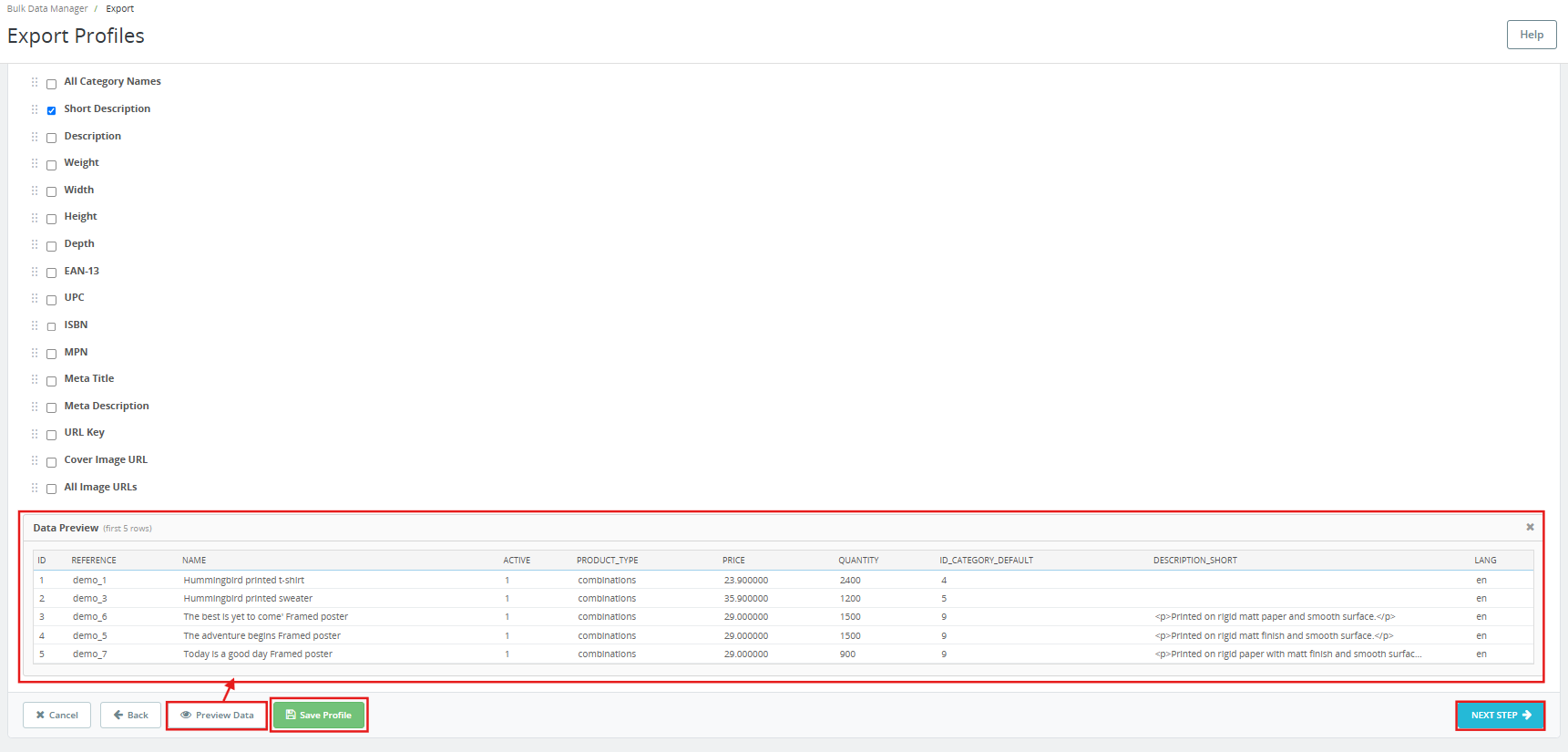
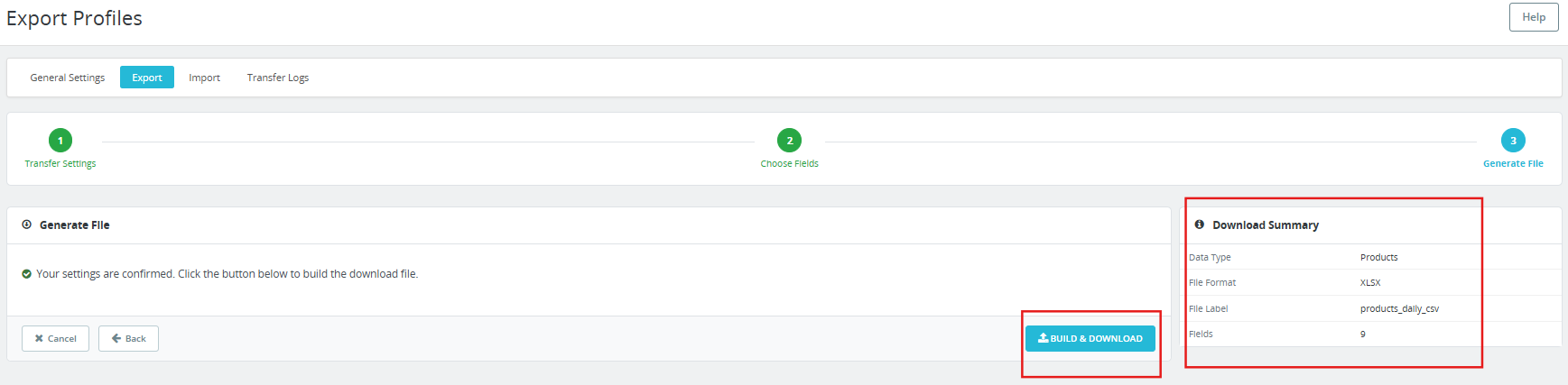
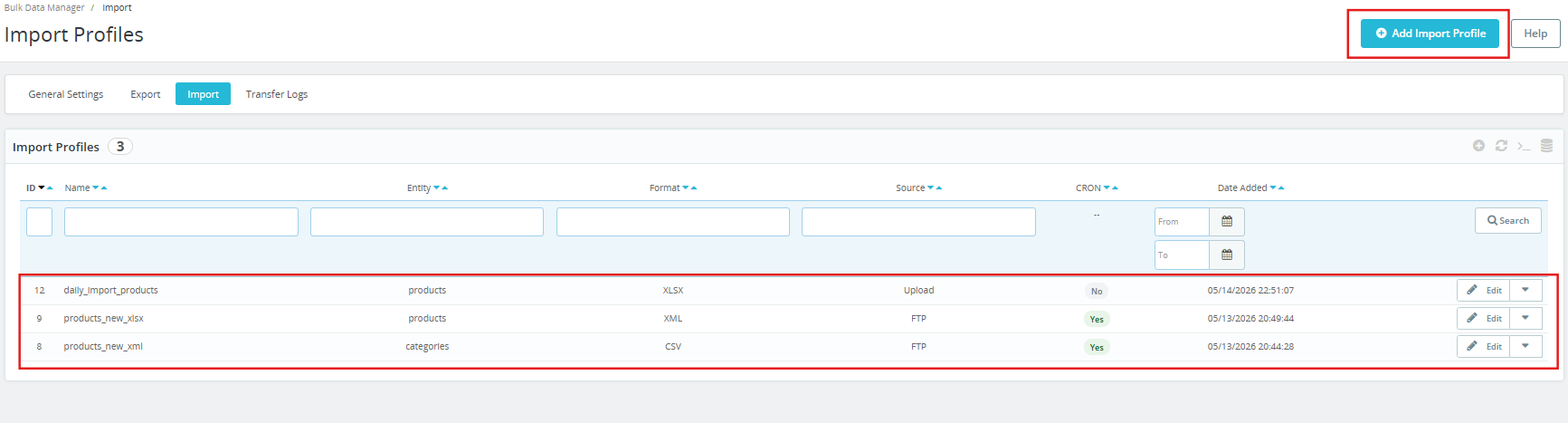
Dimensione del batch di importazione: Imposta il numero di righe elaborate per ogni richiesta AJAX durante l’importazione. Valori inferiori riducono il rischio di timeout negli ambienti di hosting condiviso. L’intervallo accettato è compreso tra 10 e 500. Il valore predefinito è 100. Per server VPS o dedicati, aumentare questo valore a 300 o superiore per velocizzare le importazioni di grandi dimensioni.

Clicchi Salva impostazioni applicare le modifiche.

4.2 File modello

Questa sezione fornisce file modello di esempio pronti per la compilazione per ogni combinazione di entità e formato supportati.

Sono disponibili due entità: Prodotti e CategorieOgni entità ha quattro pulsanti di formattazione: CSV, JSON, XML e XLSX.

Fai clic sul pulsante corrispondente per scaricare il modello per quella entità e formato. Ogni modello include tutte le colonne riconosciute dal modulo di importazione/esportazione di PrestaShop e utilizza dati segnaposto sicuri. Scarica un modello, compilalo con i dati reali dei tuoi prodotti e importalo. Il file caricato deve rispettare il layout delle colonne mostrato in questi modelli.

4.3 Limiti e velocità

Numero massimo di record per download: Imposta il numero massimo di record esportati per file. Aumentare questo valore solo se la memoria del server lo consente. L’intervallo accettato va da 100 a 50,000. Il valore predefinito è 5,000.

Dimensione massima di caricamento (MB): Imposta la dimensione massima del file da importare in MB. Questa impostazione si combina con il limite di caricamento PHP del server; prevale il valore inferiore. L’intervallo accettato è da 1 a 200 MB. Il valore predefinito è 50 MB.

Clicchi Salva impostazioni applicare.

4.4 Pulizia programmata

Questa sezione genera i tre URL cron utilizzati per automatizzare i trasferimenti e gestisce la pulizia automatica dei file.

Conserva i file per (giorni): I file importati più vecchi di questo numero di giorni vengono eliminati automaticamente dal processo di pulizia CRON. L’intervallo accettato è da 1 a 30. Il valore predefinito è 7 giorni.

URL di pulizia CRON: Aggiungi questo URL al gestore cron del tuo server per eliminare automaticamente i vecchi file di importazione temporanei. Esempio: eseguilo ogni giorno alle 2:00.

URL CRON per l’esportazione dei profili: Aggiungi questo URL al gestore cron del tuo server per eseguire ogni profilo di esportazione contrassegnato come abilitato per CRON. Scegli la frequenza più adatta al tuo negozio, ad esempio, ogni giorno alle 3 del mattino.

URL CRON per l’importazione dei profili: Aggiungi questo URL al gestore cron del tuo server per eseguire ogni profilo di importazione da sorgente FTP contrassegnato come abilitato per CRON. I profili di caricamento da sorgente sono solo manuali e vengono ignorati automaticamente. Esempio: ogni giorno alle 4:00.

Ogni URL ha un Copia Pulsante per la copia con un clic. Incolla l’URL copiato direttamente nel crontab del tuo server o nel modulo Attività pianificate integrato di PrestaShop.

Clicchi Salva impostazioni applicare.

5.0 Esportazione dei profili

La scheda Esporta elenca tutti i profili di esportazione salvati e consente di crearne di nuovi. Ogni profilo viene visualizzato con il relativo ID, nome, tipo di entità, formato, stato CRON e data di aggiunta. I profili possono essere modificati utilizzando il pulsante Modifica presente su ciascuna riga.

Clicchi Aggiungi profilo di esportazione Per iniziare, la procedura guidata di esportazione si articola in tre fasi: Impostazioni di trasferimento, Scelta dei campi e Generazione del file.

5.1 Passaggio 1 – Trasferimento delle impostazioni

Nome del profilo: Un’etichetta univoca che identifica questo profilo nell’elenco di esportazione. Esempio: Feed settimanale dei prodotti.

Etichetta del file di output: Utilizzato come nome base del file generato. L’estensione del file viene aggiunta automaticamente. Utilizzare solo lettere, cifre, trattini e underscore. Esempio: products-daily.

Tipo di dati: Seleziona i dati del negozio che desideri scaricare: Prodotti o Categorie.

Formato file: Seleziona CSV, XLSX, XML o JSON. I file CSV e XLSX si aprono direttamente nei fogli di calcolo. I file XML e JSON sono più adatti all’integrazione con i sistemi.

Language (s): Seleziona una o più lingue per il negozio. I campi tradotti, come nome e descrizione, verranno esportati per ciascuna lingua selezionata. Seleziona Tutte le lingue per includere tutte le lingue attive nel negozio.

Intervallo di date (facoltativo): Filtra per data di creazione. Lascia vuoto per esportare tutti i record.

Ordine di registrazione (facoltativo): Controlla la sequenza delle righe nel file scaricato. Lascia l’impostazione predefinita per utilizzare l’ordine del database.

Combinazioni di prodotti da esportare (varianti): Quando abilitata, ogni riga di prodotto è seguita da una riga per ogni combinazione. Questo aggiunge le colonne row_type, parent_reference, combination_reference, attributes e impact_price. Abilita questa opzione quando hai bisogno di un catalogo prodotti completo, incluse tutte le varianti, per la reimportazione o la migrazione.

Esecuzione pianificata – Abilita CRON: Quando è attivo, l’URL CRON configurato nelle Impostazioni eseguirà automaticamente questo profilo e memorizzerà il file generato nella scheda Registri trasferimenti.

Destinazione di esportazione – Invia il file generato a:

  • File System: Salva il file in locale. L’amministratore lo scarica dalla pagina dei registri di trasferimento.
  • FTP / SFTP: Il file viene inviato a un server remoto dopo ogni esecuzione. Una copia locale viene conservata anche per il download di riserva.

Se si seleziona FTP/SFTP, vengono visualizzati i seguenti campi:

Protocollo di trasferimento: Scegli FTP, FTPS o SFTP. FTPS è consigliato per gli ambienti di produzione. FTP utilizza testo in chiaro. FTPS aggiunge il supporto TLS al protocollo precedente.

Server FTP: L’indirizzo del server, ad esempio, ftp.example.com.

Porta FTP: Il valore predefinito è 21 per FTP, 990 per FTPS e 22 per SFTP. La porta si aggiorna automaticamente al cambio di protocollo.

Nome utente FTP e password FTP: Credenziali per il server remoto. La password viene memorizzata crittografata a riposo.

Percorso assoluto di una cartella: La cartella remota in cui viene inserito il file. La cartella deve già esistere ed essere scrivibile.

Modalità passiva: Consigliato per FTP/FTPS in modo che i firewall non blocchino i trasferimenti.

Clicchi Test di connessione Per verificare le tue credenziali prima di salvare.

Stile di output: Scegli il delimitatore CSV: virgola universale, punto e virgola di Windows/Excel o separatore di tabulazione.

Elenco incollato: Separatore utilizzato per campi a valori multipli come Tag e Tutti i nomi delle categorie. Le opzioni disponibili sono Barra verticale (|), Barra obliqua (|) o Virgola (|).

Se si seleziona File System, è sufficiente aggiungere l’etichetta del foglio.

Filtra per (filtri opzionali):

  • Filtra per categoria: Limita l’esportazione ai soli prodotti appartenenti alle categorie selezionate.
  • Filtra per marca: Limitare l’esportazione ai soli prodotti di marchi selezionati.
  • Filtra per fornitore: Limitare l’esportazione ai soli prodotti provenienti da fornitori selezionati.
  • Finestra di prezzo: Includi solo i prodotti che rientrano in una fascia di prezzo specificata (tasse escluse). Lascia vuoto per non applicare alcun filtro di prezzo.

Clicchi Passo successivo per procedere alla selezione del campo.

5.2 Fase 2 – Scegliere i campi

Questa schermata mostra tutte le colonne di prodotti o categorie disponibili sotto forma di elenco di controllo. I campi obbligatori contrassegnati da un asterisco non possono essere deselezionati.

[Caption id = “attachment_835517” align = “alignCenter” width = “1722”]  [/ Caption]

  • Clicchi Seleziona tutto per includere ogni colonna.
  • Clicchi Deselezionare tutto per deselezionare tutte le opzioni.
  • Clicchi Ripristina impostazioni predefinite per ripristinare il set di colonne predefinito consigliato.
  • Trascina le righe per riordinare la sequenza delle colonne nel file di output.

I campi prodotto disponibili includono: ID, Riferimento, Nome, Attivo, Tipo di prodotto, Condizione, Visibilità, Disponibile per l’ordine, Mostra prezzo, Solo online, Data di disponibilità, ID marchio, Nome marchio, ID fornitore, Nome fornitore, Tag, Data di creazione, Breve descrizione, Descrizione, Peso, Larghezza, Altezza, Profondità, EAN-13, UPC, ISBN, MPN, Meta titolo, Meta descrizione, Chiave URL, URL immagine di copertina, Tutti gli URL delle immagini, ID categoria predefinita, Nome categoria predefinita, Tutti gli ID categoria, Tutti i nomi categoria, Prezzo, Prezzo all’ingrosso, Prezzo unitario, Quantità minima, Avviso di scorte basse, Soglia di scorte basse, Comportamento in caso di esaurimento scorte e altro ancora.

Clicchi Dati di anteprima per visualizzare le prime cinque righe dell’esportazione in base alla selezione corrente. Fai clic Salva il profilo per salvare senza scaricare Fai clic Passo successivo per procedere alla generazione del file.

5.3 Passaggio 3 – Genera il file

Un pannello di riepilogo del download sulla destra conferma le impostazioni: tipo di dati, formato del file, etichetta del file e numero di campi selezionati.

Clicchi Crea e scarica per generare immediatamente il file di esportazione. Il file viene creato e scaricato nel browser oppure inviato alla destinazione FTP/SFTP configurata. L’esecuzione viene registrata nella scheda Registri di trasferimento.

6.0 Importazione profili

La scheda Importa elenca tutti i profili di importazione salvati. Ogni profilo viene visualizzato con il relativo ID, nome, tipo di entità, formato, tipo di origine (Caricamento o FTP), stato CRON e data di aggiunta.

Clicchi Aggiungi profilo di importazione Per iniziare, la procedura guidata di importazione si articola in tre fasi: Impostazioni origine, Mappa colonne ed Esegui importazione.

6.1 Passaggio 1 – Impostazioni sorgente

Nome del profilo: Un’etichetta univoca che identifica questo profilo nell’elenco di importazione. Esempio: Feed giornaliero dei prodotti.

Tipo di dati: Scegli il tipo di dati contenuti nel file sorgente: Prodotti o Categorie.

Formato file: Seleziona CSV, XLSX, JSON o XML.

Stile di output: Scegli il delimitatore CSV che corrisponde al file da importare: virgola universale, punto e virgola di Windows/Excel o separatore di tabulazione.

Elenco incollato: Deve corrispondere alla colla utilizzata durante l’esportazione del file. Ciò influisce sui campi multivalore come Tag, Categorie e URL delle immagini.

Lingua: Lingua predefinita per le righe che non specificano la propria lingua in una colonna “lang” (CSV/XLSX) o come tag per lingua (JSON/XML).

Opzioni di importazione:

  • Aggiorna i record esistenti quando l’ID (o il riferimento) corrisponde: Se selezionata, questa opzione aggiorna un prodotto esistente anziché crearne uno duplicato qualora venga trovato un ID o un riferimento corrispondente nel file. Questa è l’impostazione standard per tutti gli aggiornamenti regolari.
  • Forza gli ID dal file (usa lo stesso numero ID): Se selezionata, questa opzione assegna al nuovo record l’ID prodotto esatto presente nel file. Utilizzare solo durante la migrazione tra negozi in cui è necessario conservare l’ID originale.

Seleziona la fonte:

  • Caricare un file: Importazione manuale una tantum: carica un file dal tuo computer. Dimensione massima del file caricabile: 50 MB. Formati consentiti: CSV, XLSX, JSON, XML.
  • FTP / SFTP: Scarica il file da un server remoto. Questa opzione è necessaria per le esecuzioni automatizzate gestite da CRON.

Se si seleziona FTP/SFTP, vengono visualizzati i seguenti campi:

Protocollo di trasferimento: FTP, FTPS o SFTP.

Server: L’indirizzo del server FTP.

porto: Il valore predefinito è 21 (FTP), 990 (FTPS), 22 (SFTP). Si aggiorna automaticamente quando il protocollo cambia.

Nome utente e password: Credenziali per il server remoto. La password viene memorizzata crittografata a riposo.

Percorso del file remoto: Percorso assoluto del file sorgente sul server remoto. Il file deve esistere esattamente in questo percorso ogni volta che viene eseguito il cron. Esempio: /home/feed/products.xml.

Modalità passiva: Consigliato per FTP/FTPS per evitare che i firewall blocchino i trasferimenti. Ignorato per SFTP.

Clicchi Test di connessione Verificare le credenziali FTP/SFTP prima di salvare.

programmazione:

CRON: Quando è attivo, l’URL CRON nelle Impostazioni scarica il file tramite FTP/SFTP ed esegue l’importazione senza intervento manuale. CRON è disponibile solo per i profili sorgente FTP.

Notifica per email: Quando è attiva, l’email dell’amministratore riceve un riepilogo di una riga dopo ogni esecuzione di CRON, con lo stesso modello sia in caso di successo che di fallimento.

Clicchi Salva il profilo per salvare le impostazioni, quindi fai clic Passo successivo per procedere alla mappatura delle colonne.

Se è selezionata l’opzione “Carica file”, è sufficiente caricare il file dal proprio dispositivo.

6.2 Fase 2 – Colonne della mappa

Questa schermata mostra l’interfaccia di mappatura delle colonne.

Le istruzioni in alto recitano: Abbina ciascuna colonna del tuo file (prima riga) al campo PrestaShop corrispondente. I campi obbligatori sono contrassegnati da un asterisco.

Il modulo abbina automaticamente le colonne ove possibile. Un messaggio di conferma nella parte superiore mostra quante colonne sono state abbinate automaticamente, ad esempio: 47 colonne su 47 abbinate automaticamente. Esamina la mappatura qui sotto e modificala se necessario.

Ogni colonna del file importato viene visualizzata come un menu a tendina nella parte superiore della colonna stessa. Le righe sottostanti mostrano i valori effettivi dei dati del file per una verifica visiva. Utilizza la casella di ricerca per trovare una colonna specifica in base al nome. Naviga tra tutte le colonne utilizzando le frecce di paginazione (ad esempio, 1-6 / 47).

Assegna ciascuna intestazione di colonna del tuo file al campo PrestaShop corretto utilizzando il menu a tendina. Lascia le colonne impostate sul campo corrispondente automaticamente se la mappatura è corretta. Se un campo obbligatorio non è mappato, il modulo blocca l’importazione e visualizza un avviso prima di procedere.

Clicchi Salva il profilo per salvare la mappatura. Fare clic Passo successivo per procedere alla fase finale.

6.3 Passaggio 3 – Eseguire l’importazione

Il messaggio di conferma recita: Mappatura confermata. Fai clic qui sotto per iniziare l’importazione dei dati.

Clicchi Salva il profilo per memorizzare il profilo per un utilizzo futuro senza dover eseguire l’importazione ora.

Clicchi Avvia importazione Per iniziare, l’importazione viene eseguita in batch, come configurato nelle Impostazioni generali. Al termine, la scheda Registri di trasferimento riporta il risultato, inclusi il numero totale di record, i record importati correttamente e gli eventuali record non riusciti, con i dettagli degli errori a livello di riga.

7.0 Registri di trasferimento

La scheda Registri trasferimenti mostra la cronologia completa di ogni importazione ed esportazione eseguita tramite PrestaShop Product Import Export Scheduler Pro. L’intestazione della scheda nel modulo è Cronologia trasferimenti.

Ogni riga del registro mostra:

  • ID: L’identificativo dell’esecuzione.
  • Tipo: Importazione o esportazione.
  • Entità: Prodotti o categorie.
  • Formato: CSV, XLSX, JSON o XML.
  • Status: Completato, completato con errori o fallito. Le esecuzioni parziali mostrano il conteggio dei record come X / Y (Z falliti) in rosso.
  • Records: Numero totale di record elaborati. In caso di errori parziali, il conteggio mostra quanti sono andati a buon fine e quanti no.
  • File: Il nome del file generato o importato. Nel caso di esportazioni, il nome del file è un collegamento cliccabile per scaricare direttamente il file.
  • Data: Data e ora di completamento della corsa.

Clicchi Log Su ogni riga è possibile visualizzare i dettagli completi dell’esecuzione, inclusi i messaggi di errore a livello di riga per i record non riusciti. Correggere solo le righe interessate nel file di origine e reimportarle. Il resto del catalogo rimane invariato.

Inoltre, i file esportati possono essere scaricati nuovamente dalla sezione Registri di trasferimento. Nella colonna File, fare clic sul collegamento del file esportato per scaricarlo di nuovo. I file rimangono disponibili per il download fino a quando non vengono rimossi dal cron di Pulizia pianificata dopo il periodo di conservazione configurato.

8.0 Domande frequenti

Domanda: Cos’è PrestaShop Product Import Export Scheduler Pro?

Risposta: Modulo di importazione ed esportazione massiva di prodotti per PrestaShop Consente ai commercianti di importare ed esportare prodotti e categorie utilizzando file CSV, XLSX, JSON e XML. Include profili riutilizzabili, mappatura delle colonne con convalida, trasferimento file FTP e SFTP, pianificazione basata su cron, notifiche via e-mail e registri di trasferimento, il tutto gestibile dal pannello di amministrazione di PrestaShop. Compatibile con PrestaShop dalla versione 1.7 alla 9.x.

Domanda: Come si importano i prodotti in PrestaShop utilizzando un file CSV?

Risposta: Vai alla scheda Importa e fai clic su Aggiungi profilo di importazione. Imposta il tipo di dati su Prodotti, seleziona CSV come formato file, carica il tuo file CSV in Seleziona origine e fai clic su Avanti. Nella schermata Mappa colonne, il modulo abbina automaticamente le colonne ove possibile, verifica la mappatura, apporta le modifiche necessarie e fa clic su Avanti. Fai clic su Avvia importazione per eseguirla. Sono disponibili modelli CSV di esempio nella sezione File modello in Impostazioni generali.

Domanda: È possibile importare ed esportare combinazioni di prodotti PrestaShop?

Risposta: Sì. È possibile esportare la combinazione delle varianti di prodotto abilitando l’opzione “Esporta combinazioni di prodotti (varianti)” nelle impostazioni di trasferimento del profilo di esportazione. Ogni riga di prodotto è seguita da una riga per ogni combinazione, con gli attributi in un formato leggibile. In caso di reimportazione, il modulo crea automaticamente i valori e i gruppi degli attributi mancanti. È supportata la gestione completa delle combinazioni, consentendo l’esportazione da un negozio e l’importazione in un altro in modo pulito.

Domanda: Come posso automatizzare l’importazione dei prodotti PrestaShop utilizzando i cron job?

Risposta: Crea un profilo di importazione con FTP o SFTP come origine, abilita CRON nella sezione Pianificazione e salva il profilo. Vai a Impostazioni generali, quindi a Pulizia pianificata e copia l’URL CRON del profilo di importazione. Incollalo nel crontab del tuo server o nel modulo Attività pianificate di PrestaShop e imposta l’intervallo. Il profilo verrà eseguito automaticamente a ogni tick senza alcun intervento manuale.

Domanda: Come si migrano i prodotti da un negozio PrestaShop a un altro?

Risposta: Puoi migrare un prodotto da un negozio PrestaShop a un altro utilizzando Knowband PrestaShop Export/Import Scheduler Pro. Tramite la funzione di importazione puoi importare tutti i prodotti e le categorie di PrestaShop in formato CSV, JSON, XML o XLSX.

Domanda: Cosa succede se un’importazione fallisce o presenta errori?

Risposta: PrestaShop Catalog Manager non fallisce silenziosamente. Ogni esecuzione crea un record nella scheda Registri di trasferimento. Gli errori parziali mostrano il conteggio dei record come X / Y con il numero di record non riusciti evidenziato. Fai clic sul pulsante Log su qualsiasi riga per visualizzare i dettagli dell’errore a livello di riga. Correggi le righe interessate nel file sorgente e reimporta solo quelle righe. Viene inviata un’e-mail di completamento per le esecuzioni CRON pianificate, in modo che l’amministratore venga avvisato senza dover accedere.

Domanda: È compatibile con l’ultima versione di PrestaShop?

Risposta: Sì. PrestaShop Product Import Export Scheduler Pro è compatibile con PrestaShop dalla versione 1.7.x alla 9.x. Fare riferimento alla pagina del prodotto del modulo per le informazioni più recenti sulla compatibilità.

Conclusione 9.0

PrestaShop Product Import Export Scheduler Pro di Knowband è una soluzione completa per la gestione dei dati del catalogo in PrestaShop. Quattro formati di file, profili riutilizzabili, FTP e SFTP con test di connessione, supporto completo per il round-trip combinato, conservazione multilingue, convalida della mappatura delle colonne, log degli errori a livello di riga, cronologia dei backup con data e pulizia automatica dei file, tutto da un unico modulo di importazione/esportazione per PrestaShop, tutto dal pannello di amministrazione, senza bisogno di sviluppatori.


Per assistenza, esigenze personalizzate o servizi di sviluppo di componenti aggiuntivi per PrestaShop, contatta direttamente il team di Knowband.


Ottieni PrestaShop Product Import Export Scheduler Pro e inizia a eseguire trasferimenti di catalogo automatizzati fin dal primo giorno.


One Page Super Checkout: un modo semplice per ridurre l’abbandono e aumentare le vendite

Molti negozi OpenCart e Prestashop perdono clienti al momento del pagamento. Il motivo è che il processo di pagamento generale prevede un numero eccessivo di passaggi e numerosi campi da compilare. Le ricerche indicano che oltre il 65% dei clienti online abbandona il sito durante il processo di pagamento perché lo trova dispendioso in termini di tempo o difficile da comprendere. Quando i clienti si innervosiscono, smettono di acquistare e il negozio perde una vendita facile.

Pertanto, il modo più semplice per risolvere questo problema è utilizzare il Super Checkout di una pagina di OpenCart di Knowband. Questo componente aggiuntivo integra tutti gli elementi del checkout, inclusi i dettagli del carrello, l’indirizzo, la spedizione, il pagamento e il riepilogo dell’ordine, in un’unica pagina. In questo modo, i clienti possono effettuare ordini in pochi secondi, senza dover cambiare pagina.

Questa esperienza fluida e veloce riduce il numero di abbandoni e aumenta le conversioni. Con questo componente aggiuntivo, i proprietari di negozi possono finalmente offrire un checkout che i clienti apprezzano.

Vantaggi dell’estensione One Page Checkout di OpenCart

Pagamento rapido, aumento delle conversioni.

Il plugin OpenCart One Page Supercheckout di Knowband offre tutto in un’unica pagina. I clienti possono compilare i dati in breve tempo e completare l’acquisto senza perdersi. Pertanto, una volta completato il checkout più velocemente, il tasso di conversione aumenta automaticamente.

Abbandono carrello inferiore

Inoltre, Modulo di pagamento rapido PrestaShop Elimina tutti quei passaggi inutili che frustrano i clienti. Niente più caricamento di nuove pagine. Niente più lunghi moduli. Questa schermata semplice e intuitiva aiuta i clienti a rimanere concentrati e riduce il numero di abbandoni.

Migliore esperienza di acquisto su dispositivi mobili

Oggi la maggior parte degli utenti effettua acquisti tramite dispositivi mobili. Il plugin Responsive One Page Checkout per OpenCart è compatibile con tutti gli schermi, inclusi cellulari, tablet e desktop. Pertanto, i clienti possono effettuare i loro ordini con facilità, indipendentemente dal dispositivo utilizzato.

Ordini rapidi con il pagamento ospite

In genere, quando gli utenti sono costretti a creare un account durante il checkout, abbandonano immediatamente il sito. Utilizzando il componente aggiuntivo Knowband Prestashop One Step Checkout, i clienti possono facilmente completare il checkout come ospiti. 

Configurazione semplice senza codifica

Il plugin OpenCart Simplified Checkout non richiede competenze tecniche. L’estensione può essere facilmente installata dai proprietari di negozi, che possono configurarla completamente in pochi minuti.

Integra il tuo negozio PrestaShop con il supporto AI Chat

Aumenta il coinvolgimento e le conversioni con risposte AI istantanee, supporto multilingue e aggiornamenti degli ordini in tempo reale.


ACQUISTA ORA

Caratteristiche della Addon Supercheckout di una pagina PrestaShop

Supporto per la compilazione automatica di Google

Il modulo di pagamento include la funzione di compilazione automatica per aiutare i clienti a inserire più velocemente il proprio indirizzo. In questo modo, si riducono i tempi di digitazione e si evitano errori, rendendo il processo di acquisto più fluido.

Supporto per l’accesso social

Inoltre, con il modulo PrestaShop One Page Checkout di Knowband, i clienti possono accedere tramite Facebook, PayPal e Google. In questo modo, evitano di dover creare nuovi account e velocizzano il processo di acquisto.

Personalizzazione dei campi tramite trascinamento della selezione

I proprietari di negozi possono personalizzare completamente il layout del checkout. L’estensione di checkout rapido di OpenCart consente di aggiungere, rimuovere e riorganizzare i campi con semplici opzioni di trascinamento della selezione. In questo modo, puoi modellare la pagina di checkout in base alle esigenze del tuo negozio.

Supporto per tutti i metodi di pagamento e spedizione

Il plugin funziona perfettamente con tutti i metodi di pagamento o spedizione aggiunti allo store. Inoltre, gli amministratori possono personalizzare l’aspetto di questi metodi aggiungendo loghi e brevi descrizioni.

Controllo della sezione carrello

Inoltre, i proprietari dei negozi possono scegliere cosa mostrare nella sezione carrello nella pagina di pagamento. Ad esempio, possono mostrare i dettagli delle scorte o le informazioni sui prezzi solo agli utenti registrati, nascondendoli agli utenti ospiti.

Layout reattivo e pulito

Infine, ma non meno importante, l’estensione OpenCart per il checkout in un unico passaggio di Knowband offre un layout pulito e organizzato, facile da comprendere. Questo aiuta i clienti a completare l’ordine più velocemente, senza confusione.

Conclusione

Knowband ha sviluppato il modulo Prestashop One Page Super Checkout, uno degli aggiornamenti più potenti che qualsiasi negozio OpenCart e PrestaShop possa apportare nel 2026. Il modulo semplifica e velocizza il processo di checkout, rendendolo più intuitivo e intuitivo per il cliente. Questo modulo offre funzionalità avanzate come il login tramite social network, il checkout come ospite, il riempimento automatico, la personalizzazione tramite trascinamento della selezione e molto altro.

Questa esperienza migliorata si traduce in una riduzione del numero di ordini incompiuti, un aumento degli ordini andati a buon fine e un miglioramento della soddisfazione del cliente. Pertanto, Knowband Estensione Supercheckout di una pagina OpenCart è la migliore opzione su cui puoi investire se vuoi espandere il tuo negozio OpenCart e PrestaShop riducendo l’attrito del checkout e velocizzando le vendite.

Per ulteriori informazioni, è possibile fare riferimento al https://www.onepagesupercheckout.com/, qui puoi trovare informazioni dettagliate su One Page Supercheckout di Knowband, disponibile per Prestashop, Opencart e Magento 2.

Devi leggere

Gear Up for 2026 with the Next-Gen Knowband AI Content Generator Plugin

Scopri come la startup OrderFast ha lanciato la sua app mobile completa in una sola settimana con WooCommerce Mobile App Builder