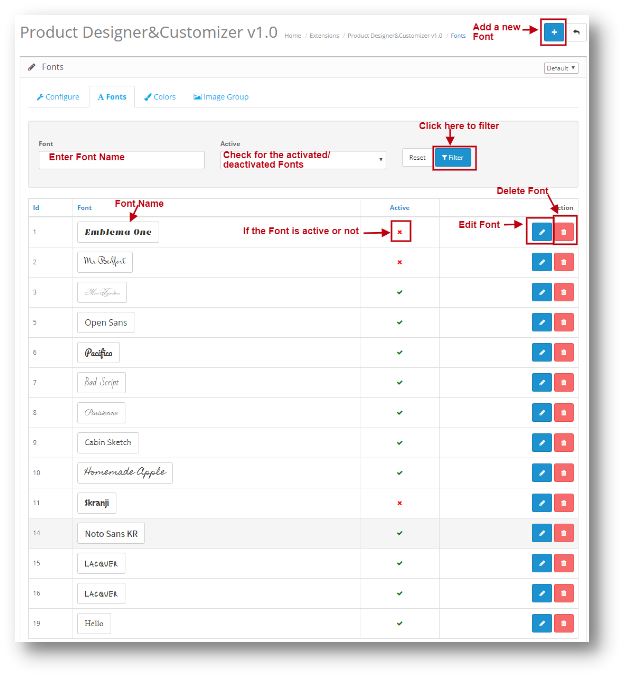
L'ID foglio di calcolo di Google è il valore tra "/ d /" e "/ edit" nell'URL del foglio. Puoi persino utilizzare questo ID per generare un codice QR online e utilizzarlo per importare il foglio sull'app.
Sì, puoi creare 2 fogli con lo stesso ID foglio Google nell'app Barcode To Sheet.
Supporta Android versione 4.2 e successive mentre per iOS, supporta dalla versione 9 in poi.
Questa è una delle migliori funzionalità dell'applicazione. Puoi sempre creare il numero di colonne nei fogli nel modo desiderato. Oltre a questo, puoi anche scegliere il tipo di dati per evitare di inserire voci errate nel sistema.
Sì, l'applicazione è completamente gratuita da scaricare e utilizzare. Dovrai pagare per utilizzare funzionalità avanzate nell'applicazione come menu a discesa e opzioni del pulsante di opzione. Forniamo anche una prova di 5 giorni per l'abbonamento al fine di consentire all'utente di valutare i servizi prima di pagare.
Sì, i piani di abbonamento possono essere modificati in qualsiasi momento. Basta fare clic sull'icona del carrello nell'intestazione nella scheda Enterprise dell'applicazione. Vedrai un elenco di abbonamenti disponibili a cui vuoi iscriverti. Una volta che il piano è stato modificato, gli utenti beneficeranno solo dello stesso piano di abbonamento.
Sì, l'applicazione può essere utilizzata nell'ambiente aziendale senza alcun tipo di restrizione. In effetti, questa particolare applicazione intendeva essere utilizzata da privati, piccole industrie e grandi aziende. Chiunque può utilizzare l'applicazione senza alcuna restrizione d'uso secondo i diversi servizi offerti nell'applicazione.
L'applicazione consente di scansionare, leggere o acquisire uno dei principali sistemi di scansione del codice. Ciò può includere la scansione di codici QR, scansione ISBN, EAN-13, EAN-8, UPC-A, UPC-E, scansione URL, attributi del prodotto, eventi del calendario e molto altro.
La creazione di un foglio nell'app Barcode To Sheet è molto semplice. Puoi semplicemente aggiungere il titolo del foglio, le colonne e creare un foglio.
Controlla la nostra sezione Prezzi per le differenze tra le varie versioni disponibili nell'app Barcode To Sheet:
https://www.knowband.com/blog/b2s-pricing/
No, il pacchetto immagini può essere utilizzato solo nella versione Pro + dell'applicazione Barcode To Sheet.
Gli utenti che hanno accesso alla modifica dei dati nel foglio possono solo aggiungere o modificare i dati dal foglio. Nel caso in cui non si ottengano dati dal foglio, è necessario confermare che l'utente che immette i dati nel foglio abbia accesso.
Al momento, non abbiamo la funzionalità per convalidare la data dal foglio. Puoi creare un foglio bianco in-app da un foglio Google online e modificare le colonne del foglio mobile dalle opzioni "Modifica foglio". Dopo aver aggiunto le convalide, verranno convalidati anche i dati inseriti nel foglio di Google.
No, non puoi importare un foglio google sull'app mobile. Invece, puoi aggiungere una nuova colonna derivata su Fogli Google in modo che quando inserisci i dati nel foglio dall'app per dispositivi mobili, questi verranno aggiunti nel foglio di Google insieme. La nuova colonna aggiunta solo nel foglio di Google (non nell'app per dispositivi mobili) verrà calcolata e verrà riflessa lì (non nel foglio di dispositivi mobili).
Per maggiori informazioni, visita il nostrosito web?or drop your message at?support@knowband.com
Versione Enterprise – 3 utenti: $ 4.49 / m
Versione Enterprise – 5 utenti: $ 8.49 / m
Versione Enterprise – 10 utenti: $ 9.99 / m
Versione Enterprise – 15 utenti: $ 12.49 / m
Per maggiori informazioni, visita il nostro sito web o rilascia il tuo messaggio a support@knowband.com
Si desidera sempre mantenere contenuti di qualità migliore e parole chiave leggibili dall'uomo al fine di indirizzare il traffico elevato verso il proprio sito Web. Quindi, la prima cosa che devi fare per assicurarti che il tuo sito web sia più SEO friendly riscrivendo gli URL dei siti Web errati e rendendo più ricercabili le pagine del tuo sito Web, usando Knowband Modulo OpenCart SEO Redirect. Questo modulo fornisce anche funzionalità di reindirizzamento dell'URL per il tuo sito Web e puoi implementare qualsiasi reindirizzamento come il tipo 301, 302 e 303. La funzione di reindirizzamento informa il browser del cliente che la pagina viene spostata e passerà automaticamente a una nuova pagina di tua scelta.
Prima di iniziare il processo di installazione, devi acquistare il modulo OpenCart SEO Redirect dal negozio Knowband. Una volta acquistato, riceverai i seguenti file sulla tua e-mail registrata.
Ora per installare questo reindirizzamento SEO sul tuo sito Web, segui i passaggi indicati:
1. Decomprimere il file zip. Otterrai le cartelle come mostrato nell'immagine qui sotto:
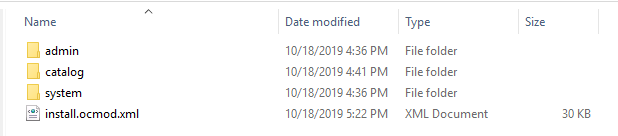
2. Copia tutte le cartelle del file zip nella directory principale di OpenCart tramite FTP manager.
Passaggi per installare il file Ocmod usando Extension Installer (per v2.3)
1. Apri la finestra del programma di installazione estensione dal pannello di amministrazione.
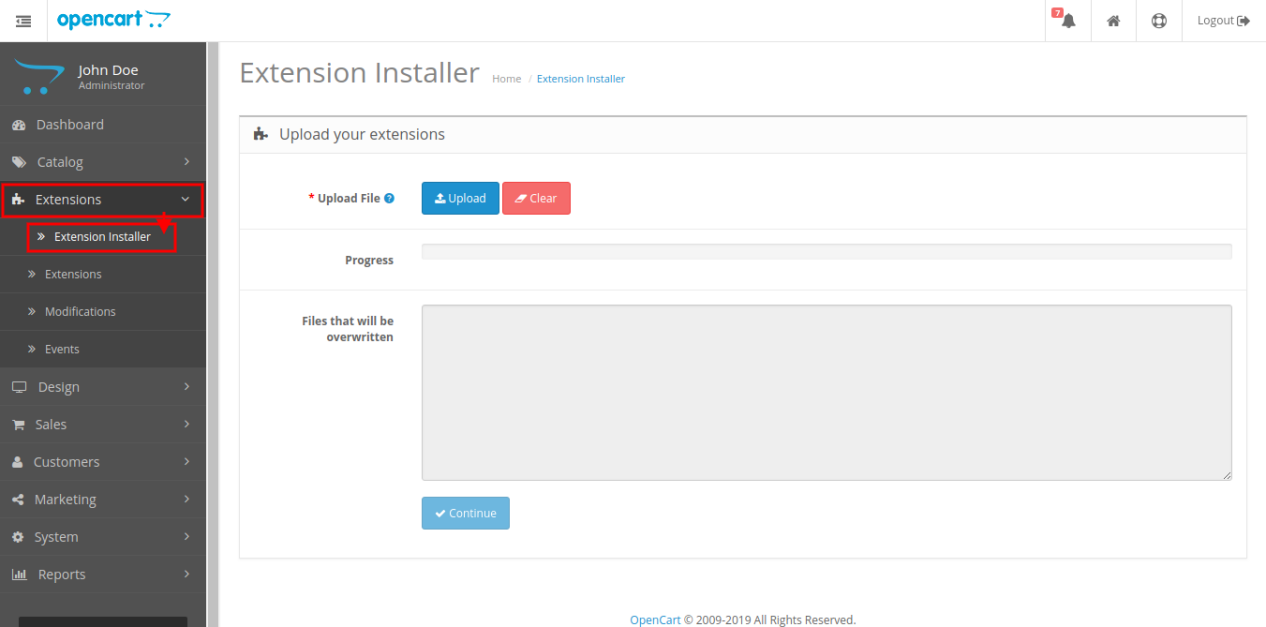
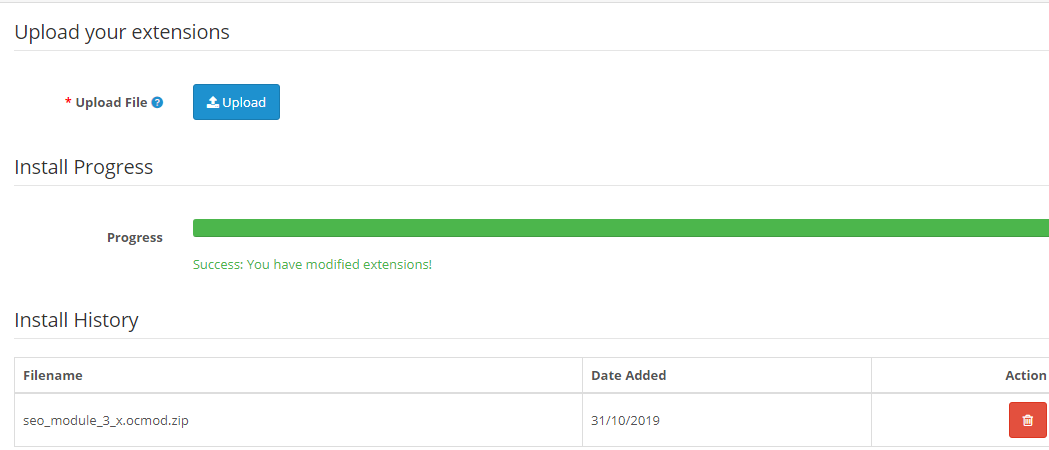
2. Fare clic sul pulsante Carica per cercare e caricare il file install.ocmod.xml. 3. Una volta caricato, vedrai un messaggio di successo sullo schermo come mostrato di seguito.
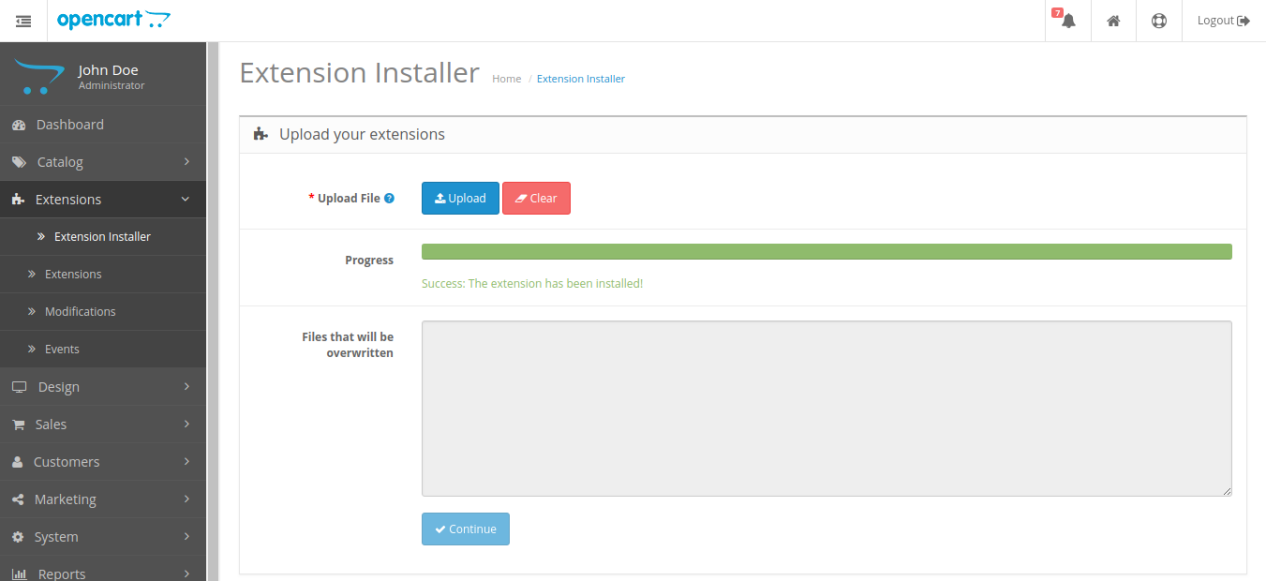
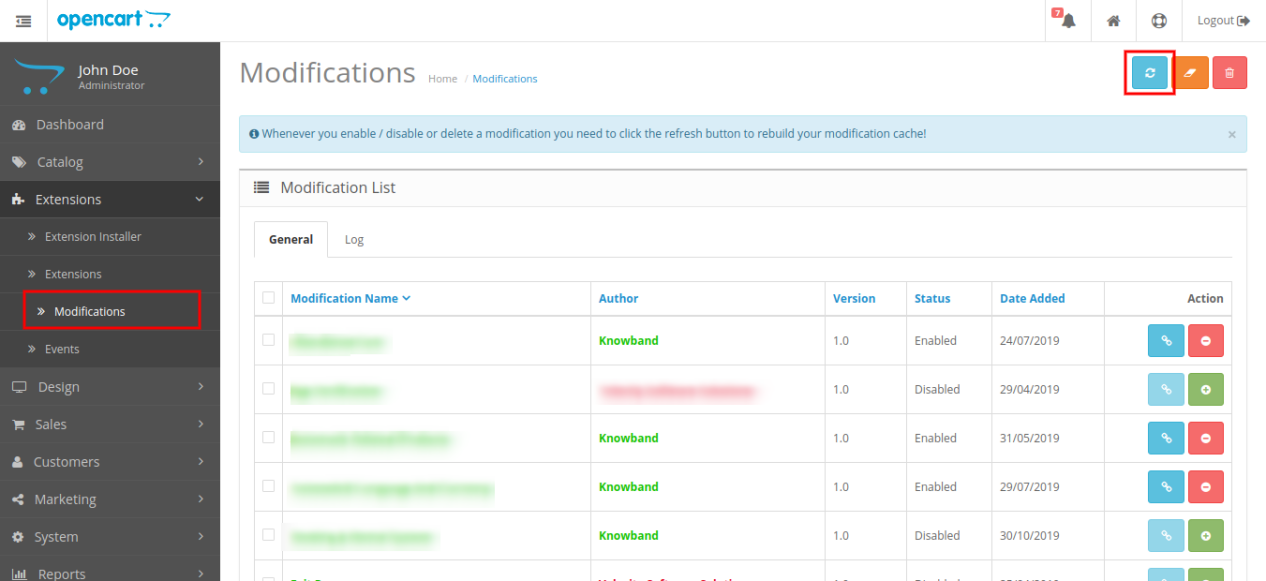
4. Successivamente, vai alla scheda Modifiche e fai clic sul pulsante Aggiorna nella parte in alto a destra dello schermo.
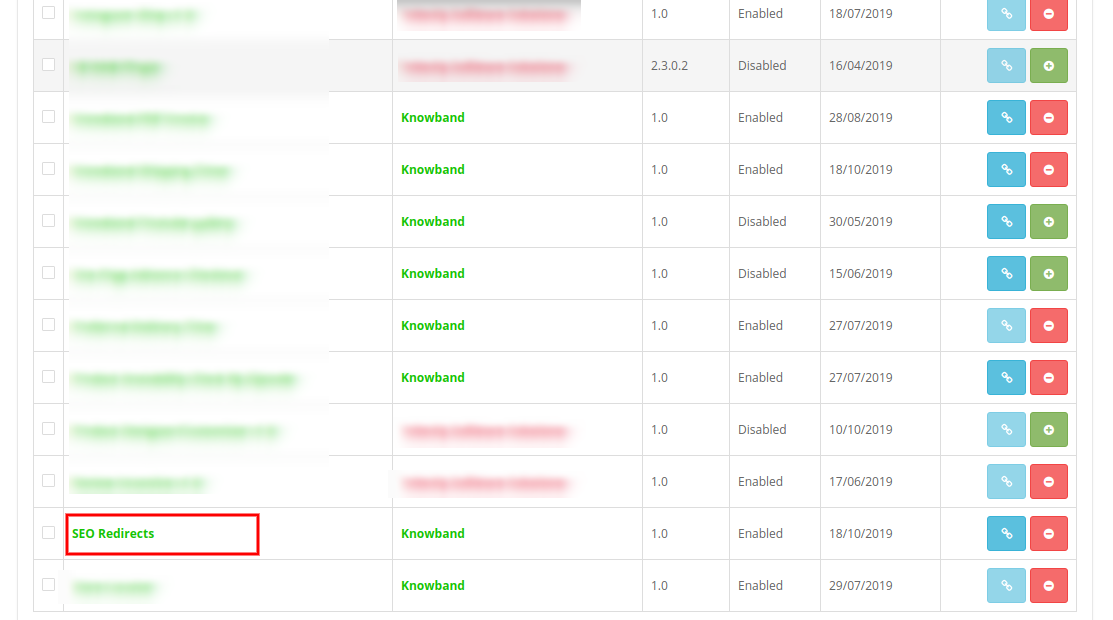
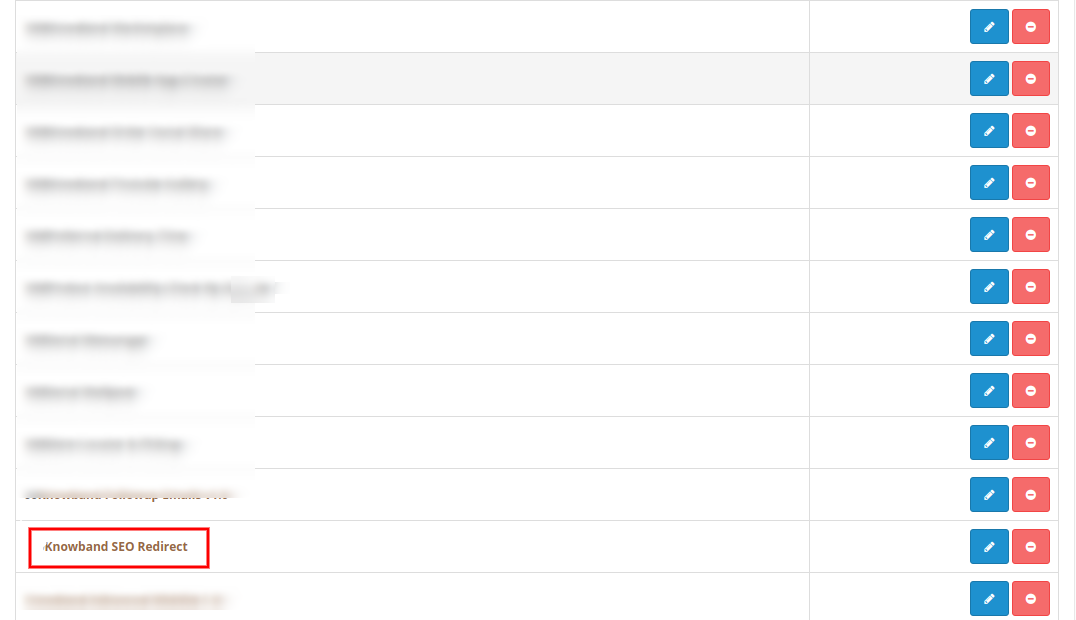
5. Ora scorri verso il basso lo schermo e troverai il modulo di reindirizzamento SEO installato come mostrato di seguito.
Note:
1. Consenti l'autorizzazione in lettura / scrittura alla cartella "kbseoredirection" situata nel seguente percorso: system \ storage \ download \ kbseoredirection 2. Per v3.x, troverai un file di installazione e una struttura di cartelle come mostrato di seguito:
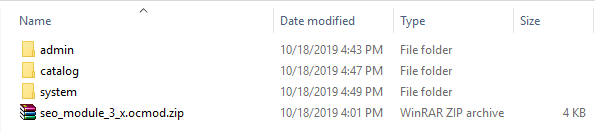
Durante l'installazione di seo_module_3_x.ocmod.zip
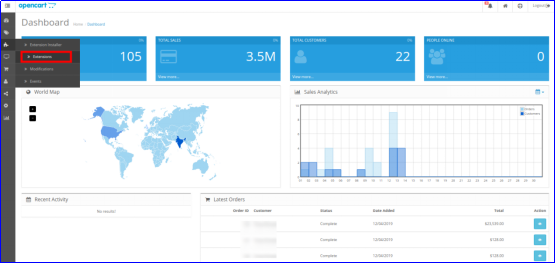
Quindi, OpenCart SEO Optimizer è ora installato ed è pronto per l'uso nel tuo negozio. Vai al menu di amministrazione e fai clic sulle estensioni. Quindi, fai clic su Moduli e quindi fai clic sul pulsante Modifica accanto a Knowband SEO Redirect.
Dopo aver completato con successo l'installazione del modulo Redirect URL OpenCart per il tuo sito Web, puoi creare altrettanti reindirizzamenti 404 per il tuo negozio, inclusi 301, 302 e 303. Inoltre, il plug-in RedCect 404 OpenCart semplifica la conversione della struttura URL predefinita nel tuo negozio in un ambiente pulito e URL SEO friendly. Basta navigare tra le impostazioni nell'ordine indicato: Pannello di amministrazione> Estensioni> Moduli> Reindirizzamento SEO Knowband.
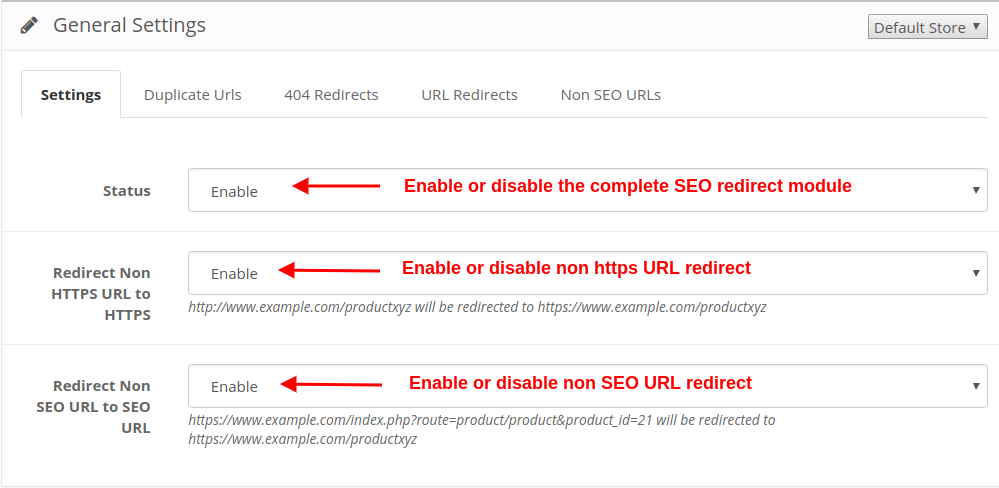
L'interfaccia di amministrazione semplice da comprendere dell'estensione URL amichevole di OpenCart SEO è divisa in tre sezioni come:
1. Impostazioni generali 2. URL duplicati 3. 404 Reindirizzamenti 4. Reindirizzamenti URL 5. URL non SEO
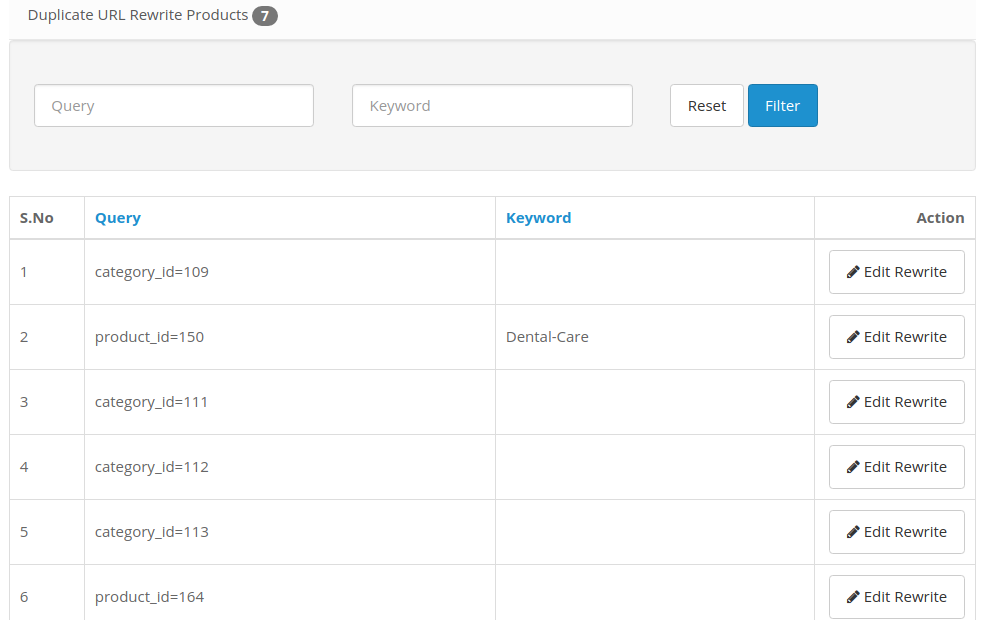
Il modulo di reindirizzamento URL OpenCart recupera tutti gli URL duplicati nel tuo negozio e li elenca in questa sezione URL duplicato. Qui, puoi semplicemente riscrivere qualsiasi URL duplicato e cambiarlo in un nuovo URL SEO friendly aggiungendo una parola chiave appropriata. Fai clic sul pulsante "Modifica riscrittura" corrispondente a un URL e puoi aggiornare l'URL come mostrato di seguito:
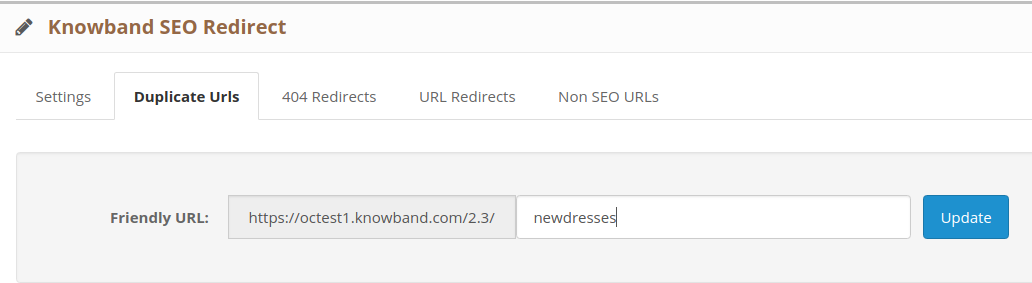
L'URL duplicato che riscrivi e aggiorni viene automaticamente rimosso dall'elenco. In questo modo, puoi modificare tutti gli URL duplicati in un URL unico o SEO friendly.
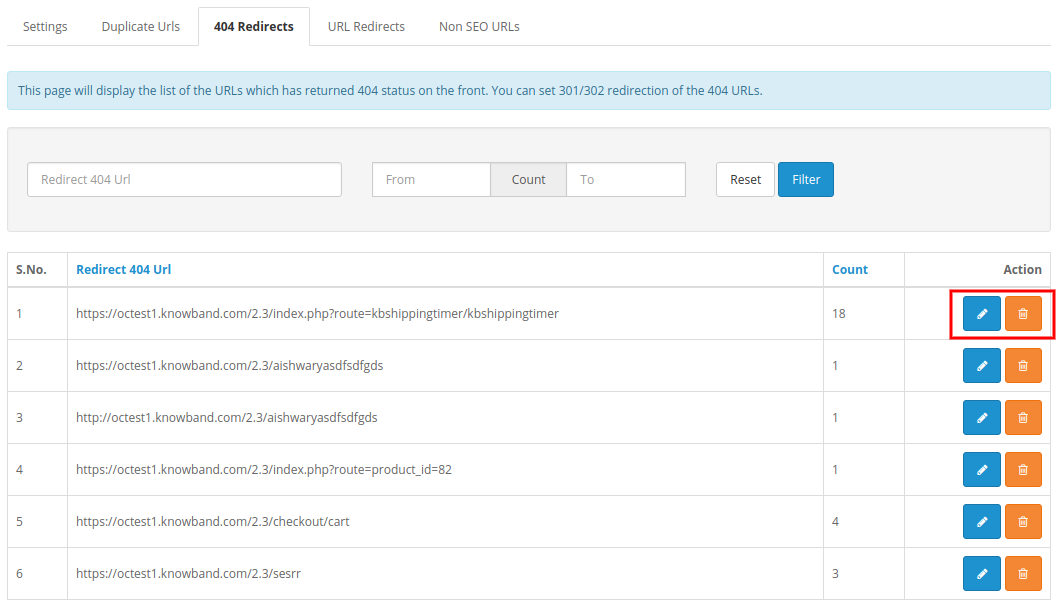
Da questa sezione del modulo di reindirizzamento OpenCart 301/302/303, è possibile controllare l'elenco di 404 reindirizzamenti. Puoi trovare tutti gli URL di reindirizzamento 404 insieme a un'opzione per "Modifica reindirizzamento" o "Elimina reindirizzamento". Inoltre, puoi controllare il numero di hit corrispondente a uno specifico URL errato. Puoi modificare qualsiasi reindirizzamento errato con le opzioni indicate di seguito:
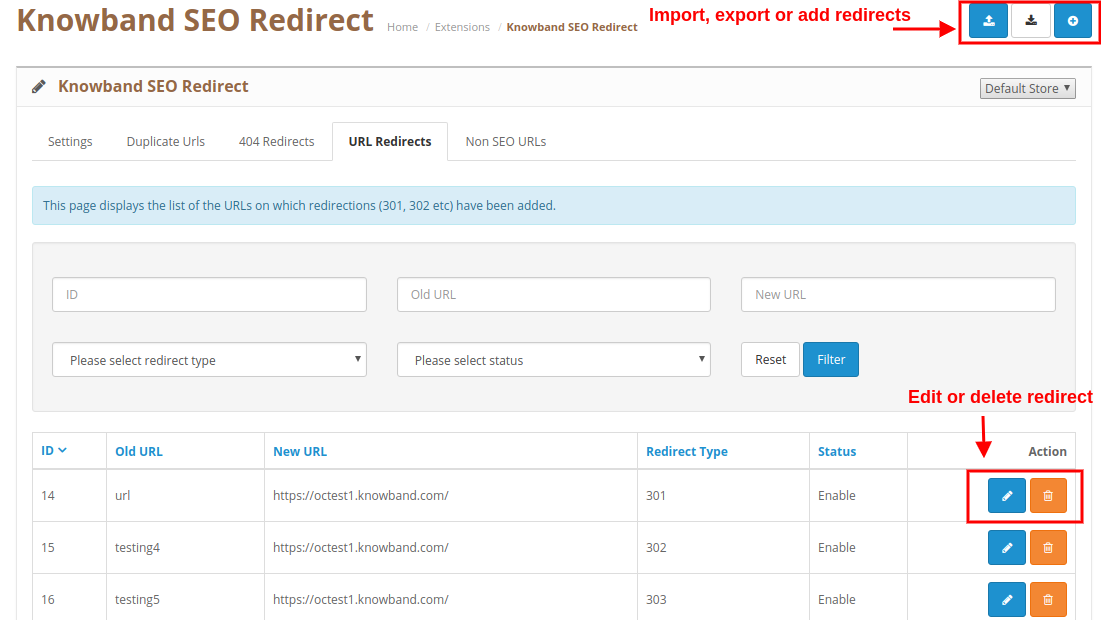
Da questa sezione, puoi visualizzare e gestire tutti i reindirizzamenti SEO nel tuo negozio. Questi reindirizzamenti possono essere modificati o eliminati facendo clic sul pulsante "Modifica" o "Elimina".
È possibile aggiungere un nuovo reindirizzamento oppure modificare il reindirizzamento esistente utilizzando il pulsante "Modifica" o "Elimina".
Modifica di un reindirizzamento esistente
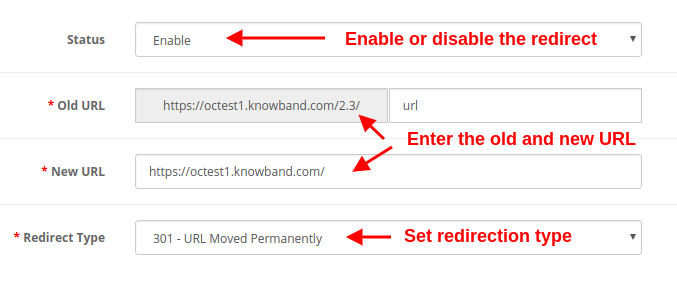
Caricamento collettivo

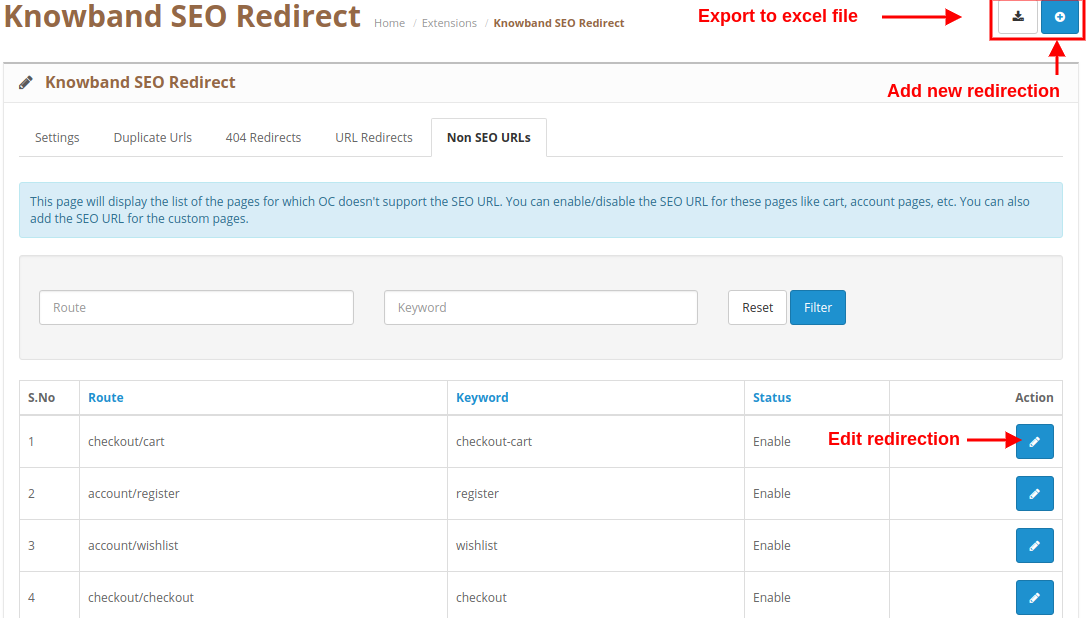
Il modulo OpenCart SEO Redirect fornisce un'interfaccia dettagliata per controllare gli URL non SEO nel tuo negozio. Puoi facilmente modificare il reindirizzamento esistente o aggiungere un nuovo reindirizzamento per il tuo negozio.
Per maggiori dettagli su questo modulo di reindirizzamento OpenCart 301/302/303, visitare qui:
Link alla pagina del modulo di reindirizzamento OpenCart 404
Link Demo amministratore modulo OpenCart Clean URL
OpenCart Risolto il problema con l'estensione URL duplicata Front-Demo Link
Link marketplace del modulo URL amichevole OpenCart
Il commerciante del negozio online può ora consentire agli utenti online di noleggiare prodotti, fissare appuntamenti e prenotare hotel dal sito Web. Knowband offre l'estensione del sistema di prenotazione e noleggio OpenCart che è altamente personalizzabile e consente al commerciante online di mostrare prodotti a noleggio orario, prodotti a noleggio giornaliero, hotel per la prenotazione e opzioni di appuntamento. Il commerciante online può creare facilmente un sistema di prenotazione dinamico senza problemi. Questo modulo di prenotazione e prenotazione OpenCart consente al commerciante online di impostare prezzi, fasce orarie, disponibilità della data, numero di appuntamenti / prenotazioni / quantità massimi disponibili dall'interfaccia di amministrazione.
Gli utenti online possono fissare appuntamenti, prenotare hotel, prenotare prodotti a base oraria di noleggio, prenotare prodotti a base giornaliera di noleggio facilmente secondo le loro esigenze. Il commerciante online può anche applicare le regole di prezzo per offrire un prezzo ridotto in date specifiche. Il modulo di prenotazione online per OpenCart mostra la posizione utilizzando Google Map nelle pagine dei prodotti per aiutare gli utenti. Il modulo di prenotazione alberghiera per OpenCart è compatibile multilingue e offre un funzionamento regolare.
Acquista l'estensione del sistema di prenotazione e noleggio OpenCart dal nostro negozio. Riceverai questi file dopo aver acquistato l'estensione del sistema di prenotazione e noleggio OpenCart:
Seguire i passaggi sotto indicati per installare l'estensione del sistema di prenotazione e noleggio OpenCart:
1: decomprimere il file zip ricevuto. Otterrai le cartelle.
2. Copia tutte le cartelle del file zip nella directory principale di OpenCart tramite FTP manager.
3. Ci sarà un file chiamato kbbooking_system.ocmod.xml (in caso di Openvar v3.0.x il nome del file sarebbe kbbooking_system.ocmod.zip). Carica lo stesso file dalla pagina "Admin -> Extension -> Extension Installer -> upload".
Pertanto, l'estensione del sistema di prenotazione e noleggio OpenCart è ora installata con successo e pronta per l'uso nel tuo negozio.
Ora vai al menu di amministrazione e fai clic sulle estensioni e quindi fai clic sul pulsante Configura accanto a Sistema di prenotazione e noleggio.
Dopo l'installazione, il commerciante online può applicare le impostazioni per implementare la funzionalità di prenotazione e noleggio sul sito Web.
Esistono sette sezioni di configurazione come mostrato di seguito:
Nelle impostazioni generali, il commerciante online può applicare le impostazioni di base relative al sistema di noleggio.
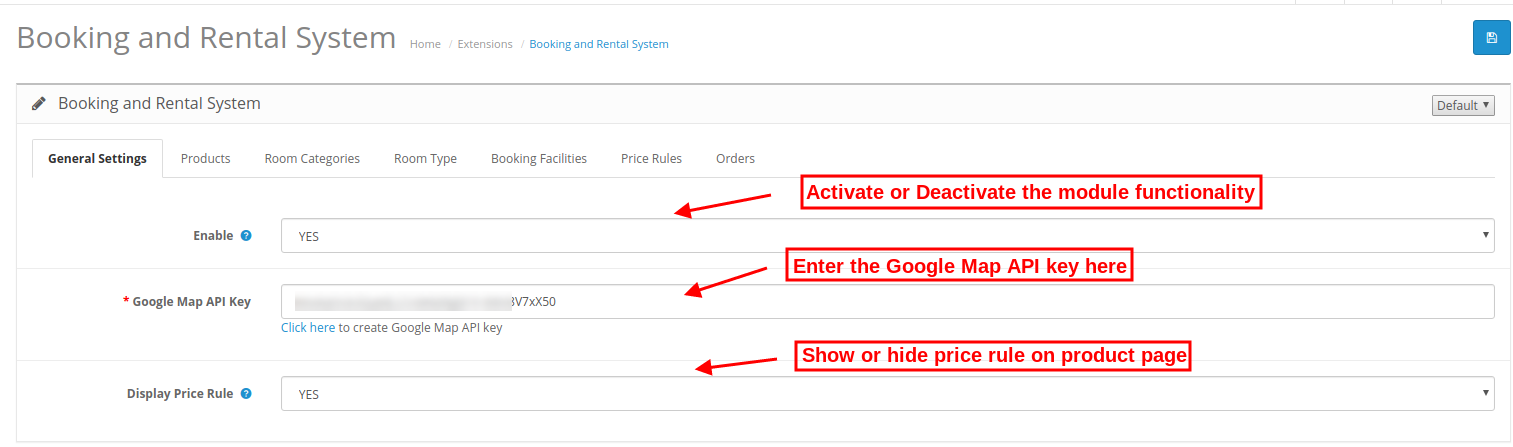
Per generare la chiave API di Google map, l'amministratore può seguire questi passaggi:


1. Seleziona un progetto:

2. Crea un nuovo progetto:
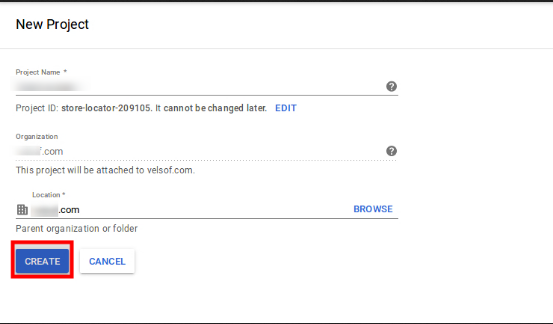



L'amministratore può selezionare l'opzione chiave restrizione dalla finestra di dialogo per impostare una restrizione del browser sulla chiave API.

Nella sezione Restrizioni chiave, l'amministratore del negozio può selezionare referrer HTTP (siti Web), quindi seguire le istruzioni visualizzate per impostare i referrer.

In questo modo l'amministratore può impostare la chiave API della mappa di Google.

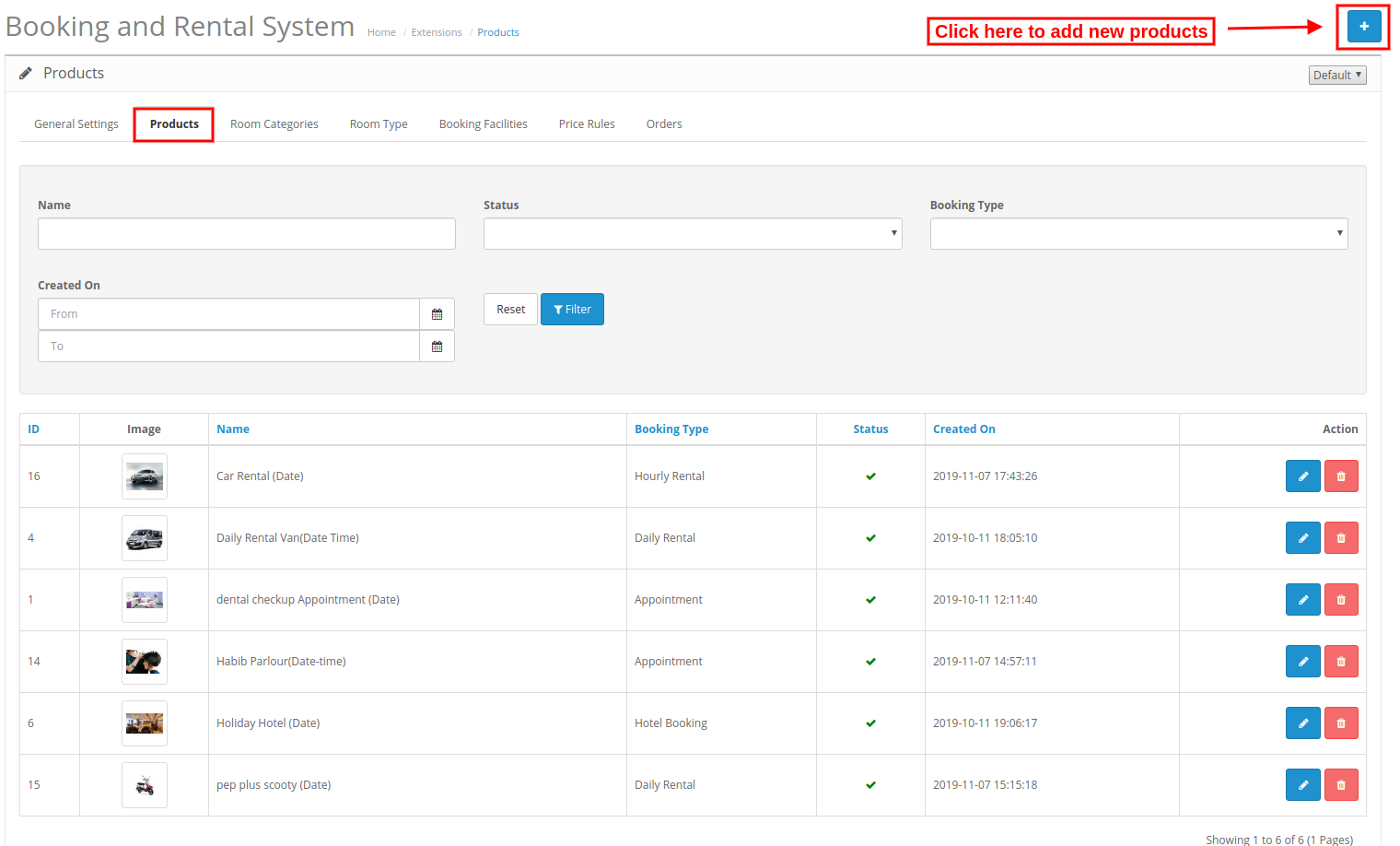
Nella scheda prodotti, gli utenti online possono visualizzare l'elenco dei prodotti aggiunti. Il commerciante del negozio può aggiungere, modificare ed eliminare facilmente qualsiasi prodotto senza problemi.
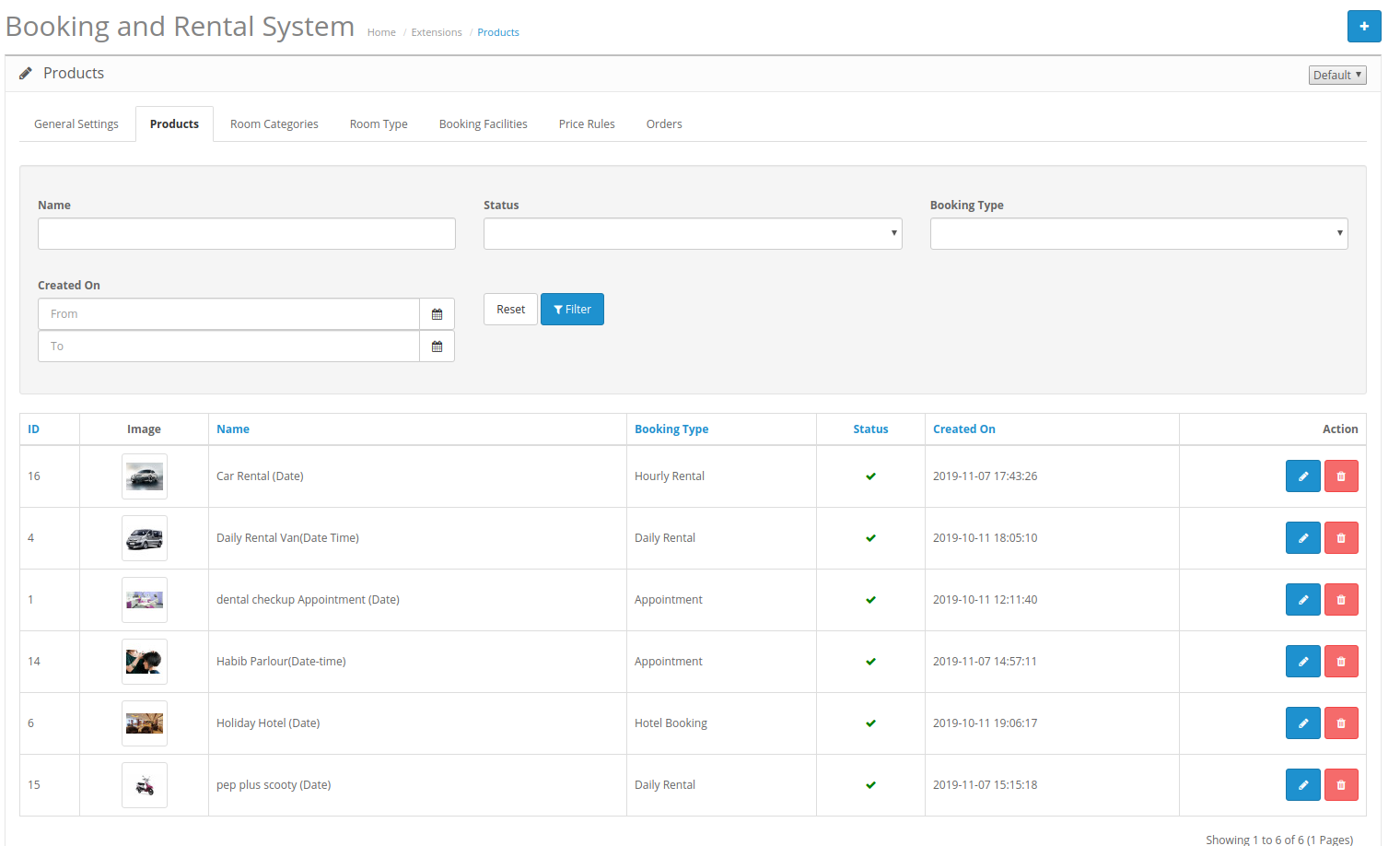
Per aggiungere un nuovo prodotto, l'amministratore deve fare clic su "+" prima il pulsante.
Dopo aver cliccato sul "+" pulsante, un amministratore avrà diverse opzioni come mostrato di seguito:
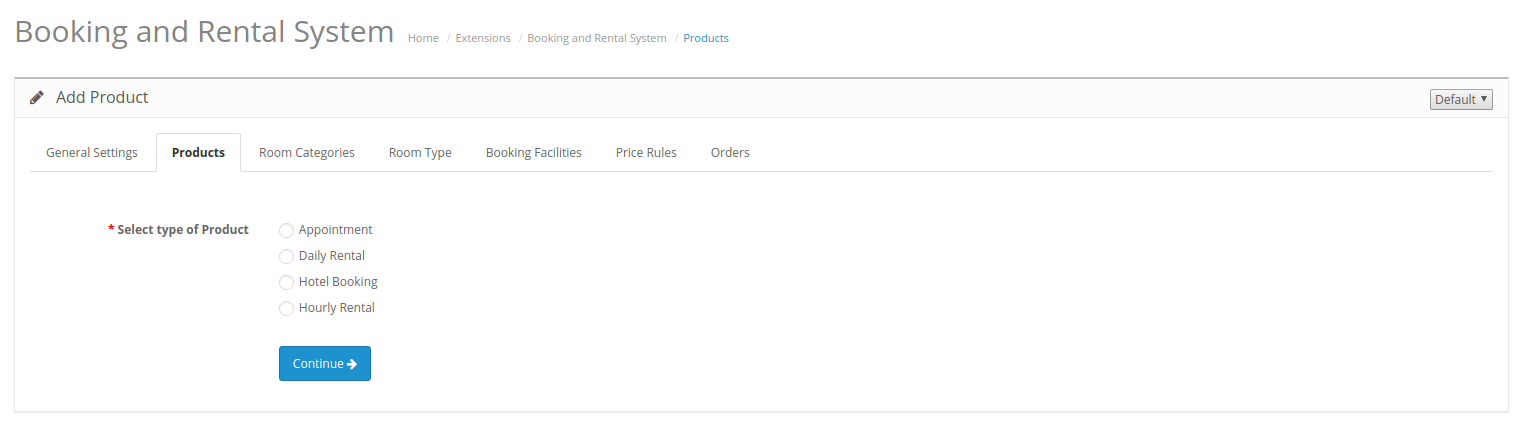
Seleziona il tipo di prodotto:?Admin needs to select the type of product which he wants to add.
L'amministratore può selezionare tra questi tipi di prodotto:
Esistono un totale di casi 6:
L'amministratore può aggiungere il tipo di prodotti Appuntamento (tipo data e data), Noleggio giornaliero (tipo data e data), Prenotazione hotel (data) e Noleggio orario (data).
1. Generale:
Il commerciante del negozio può applicare le impostazioni di base per i prodotti.
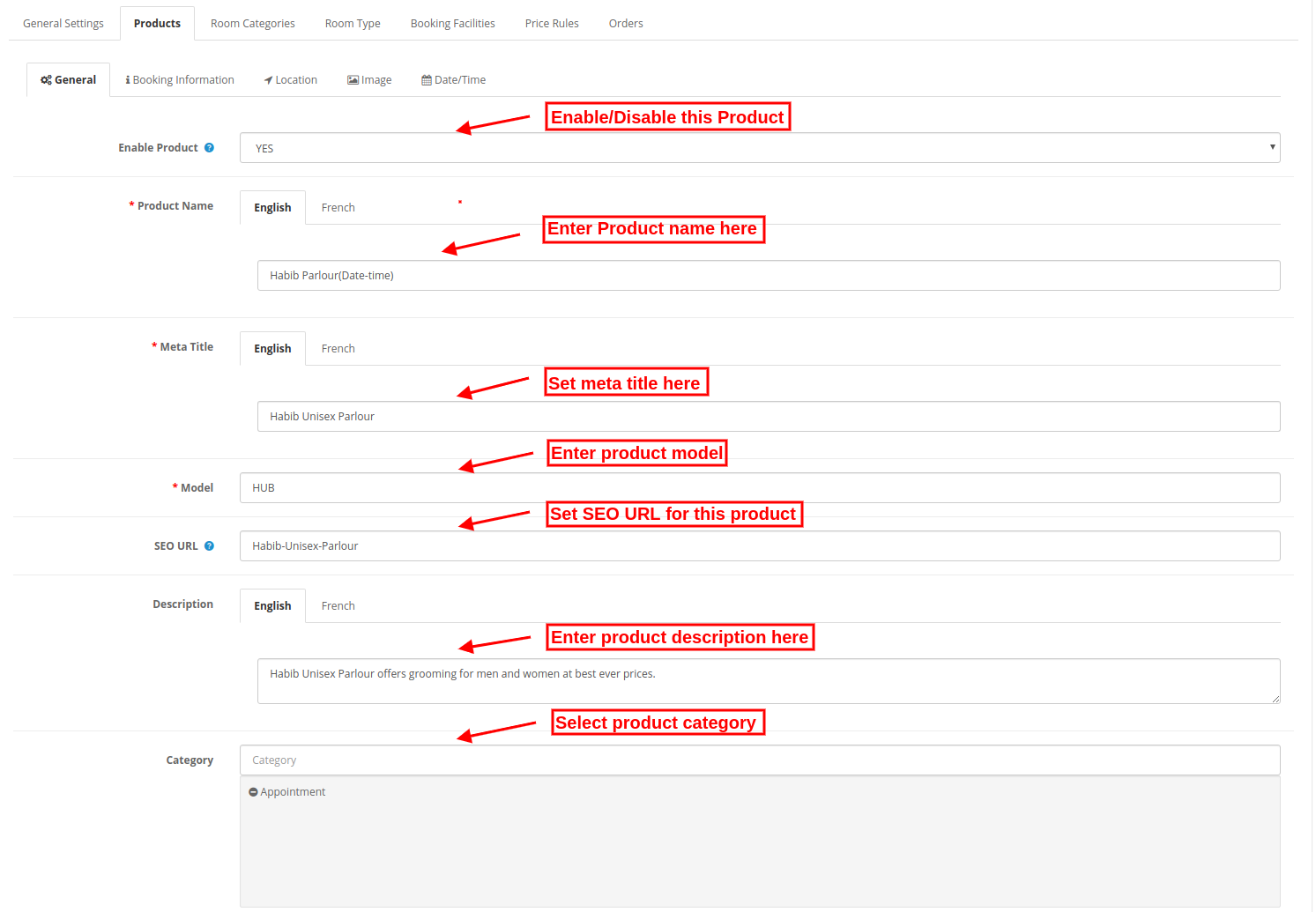
2. Informazioni sulla prenotazione:
Nella scheda Informazioni sulla prenotazione, l'amministratore può configurare le impostazioni relative alla prenotazione come mostrato di seguito:
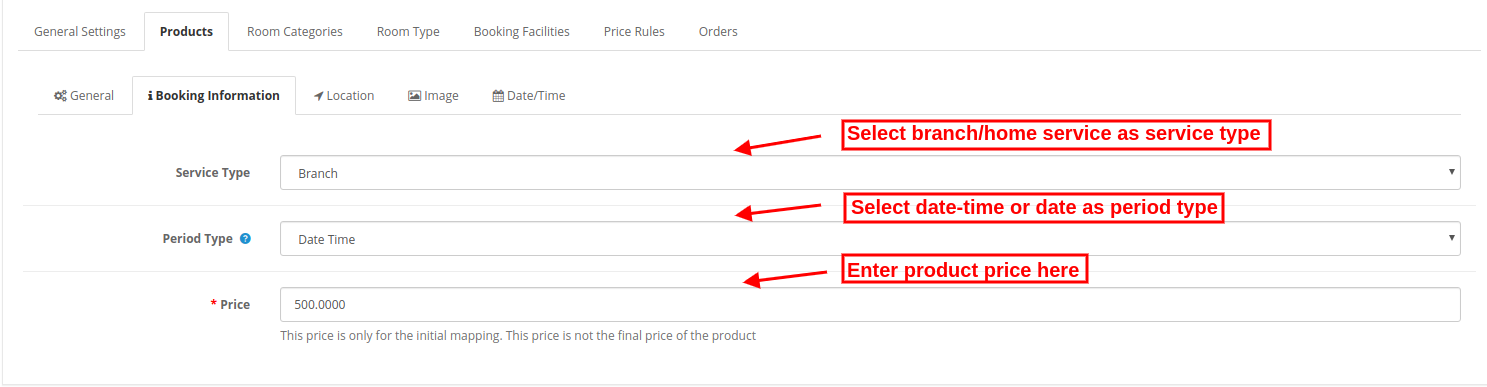
3. Posizione:
Il commerciante online può anche mostrare la posizione del servizio sulla mappa di Google applicando queste impostazioni di posizione:
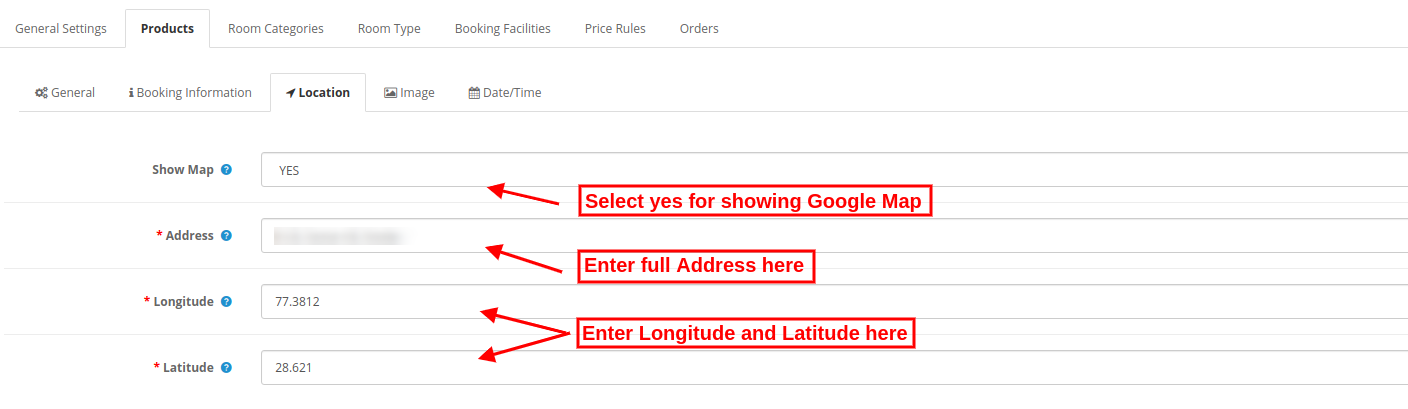
4. Immagine: Seleziona l'immagine del prodotto. L'amministratore può selezionare più immagini e impostare l'ordinamento per l'impostazione della posizione.
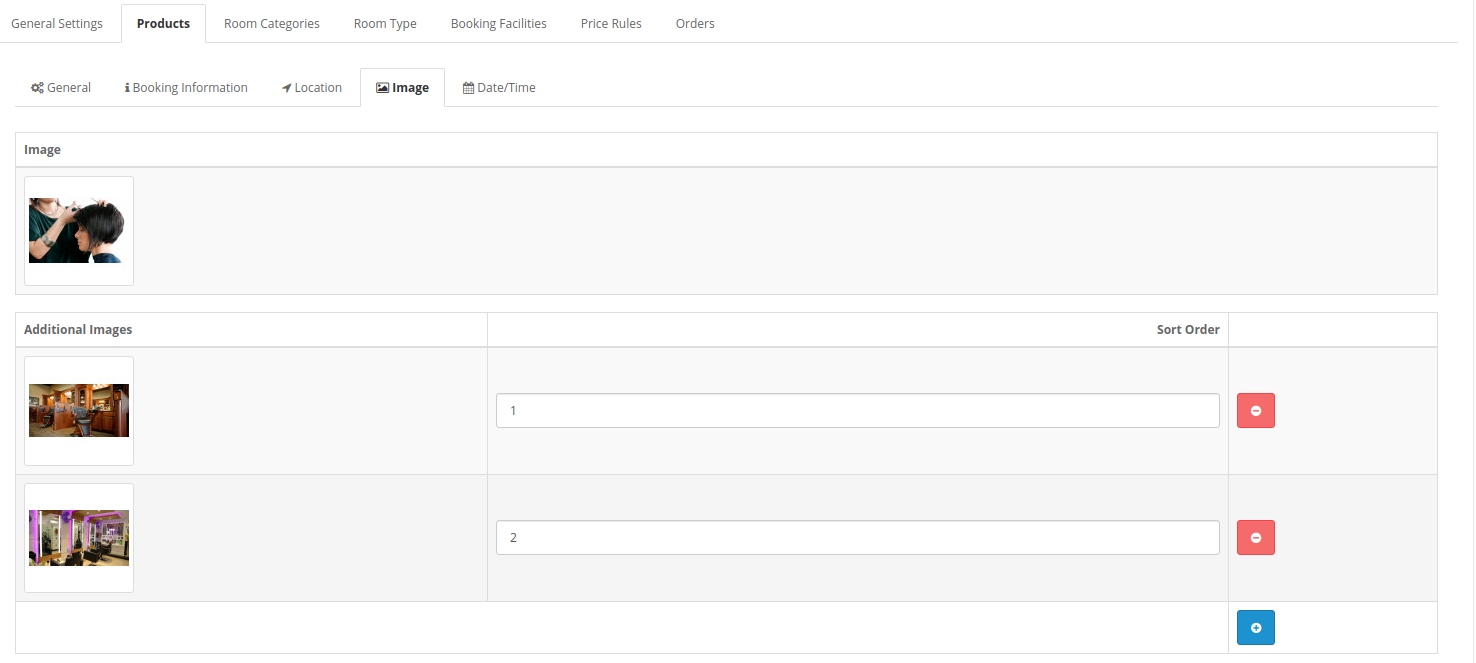
?5. Date/Time:
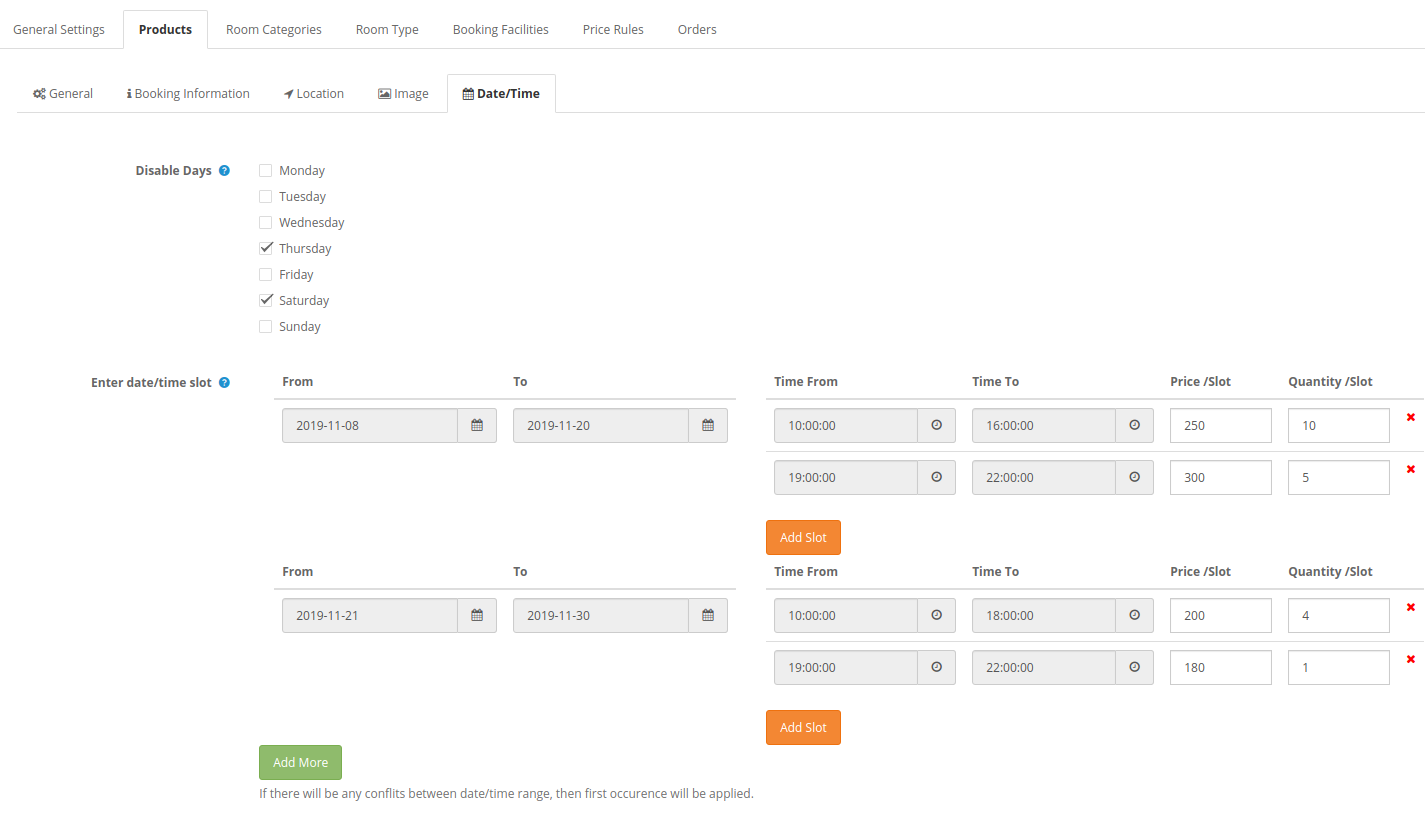
Il commerciante online può impostare la data e l'ora come mostrato di seguito:
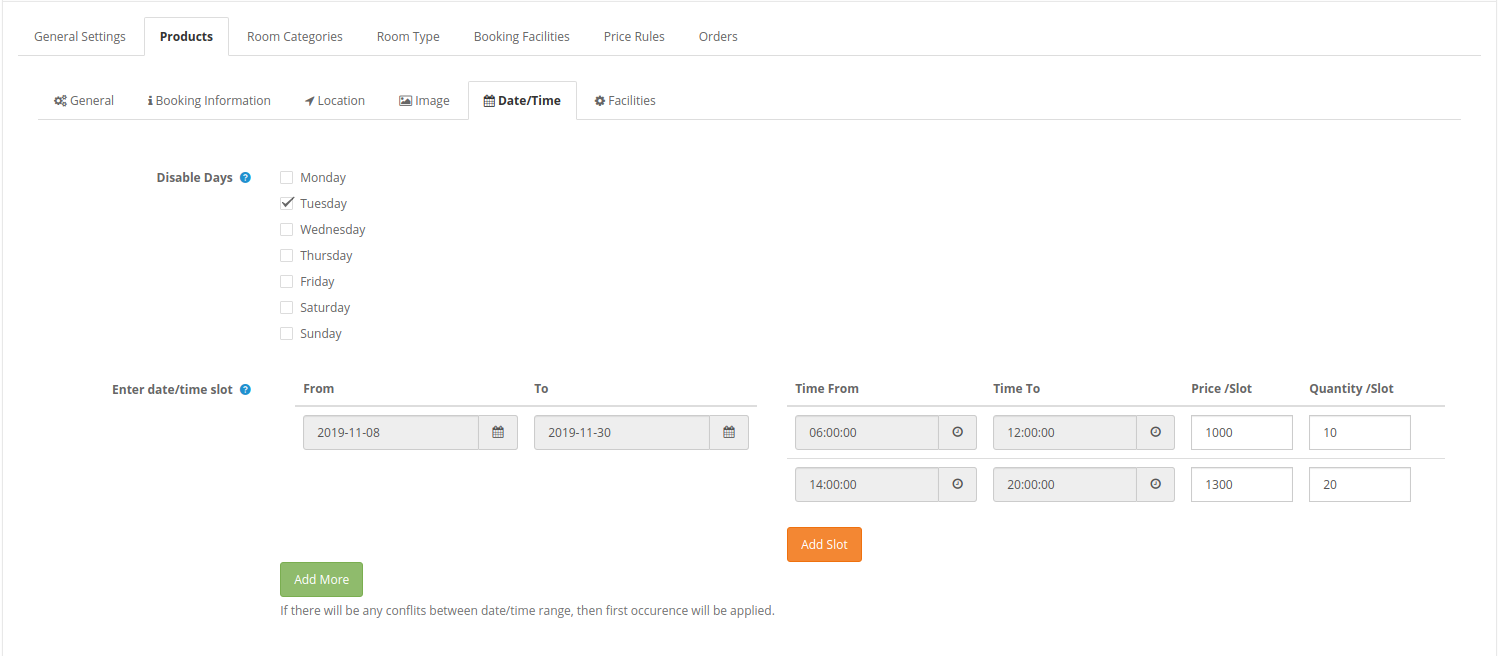
Le impostazioni degli slot per data e ora verranno visualizzate come immagine di seguito indicata:
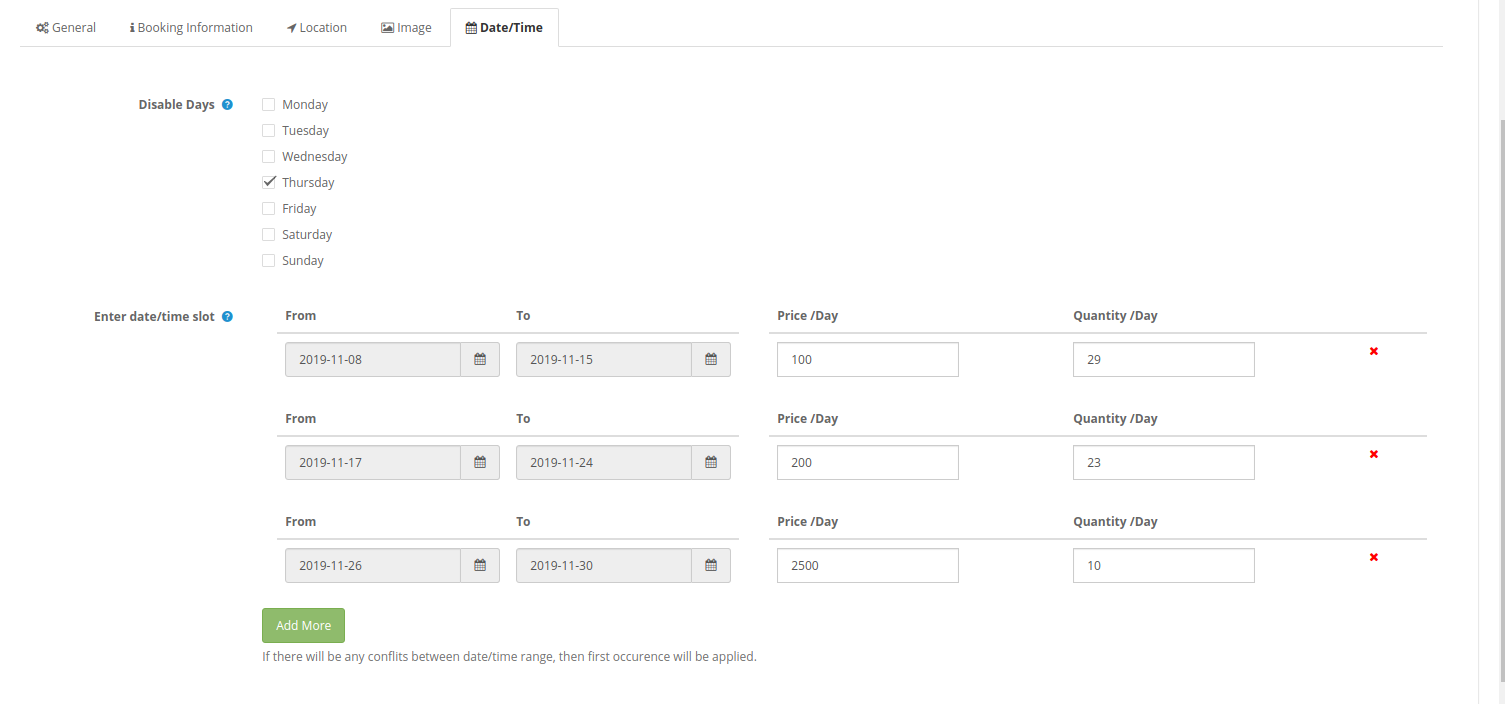
Le impostazioni dello slot della data verranno visualizzate come immagine di seguito indicata:
L'amministratore può selezionare il tipo di prodotto come Noleggio giornaliero e aggiungere prodotti in questa categoria.
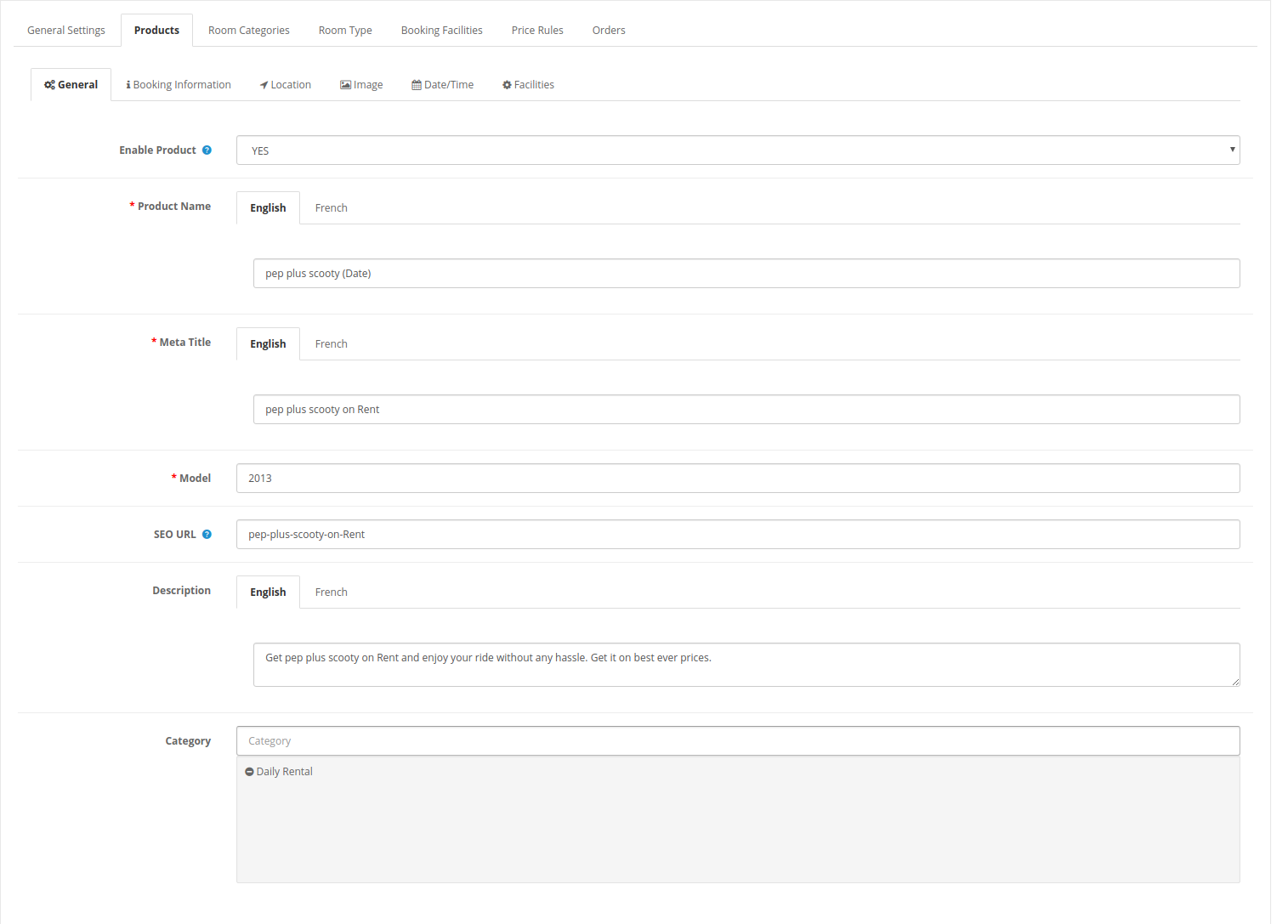
1. Generale:?General Settings will be the same as “Appointment” product type settings. Admin can enable/disable the settings, enter product name, meta title, model, description, SEO URL and also select the product category.
2. Informazioni sulla prenotazione:

3. Posizione:
Le impostazioni della posizione saranno le stesse delle impostazioni della posizione "Appuntamento". L'amministratore può mostrare / nascondere la mappa, impostare l'indirizzo e inserire longitudine-latitudine.
4. Immagine:
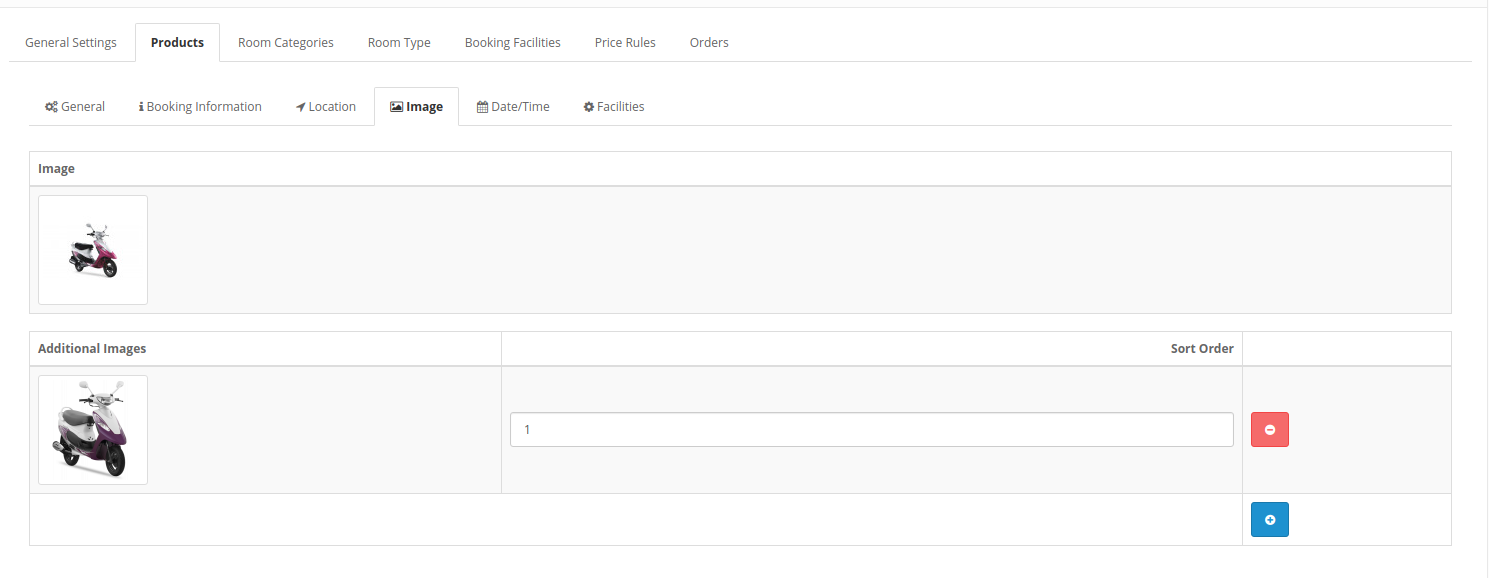
Seleziona l'immagine del prodotto. L'amministratore può selezionare più immagini e impostare l'ordinamento per l'impostazione della posizione.
5. Appuntamento:
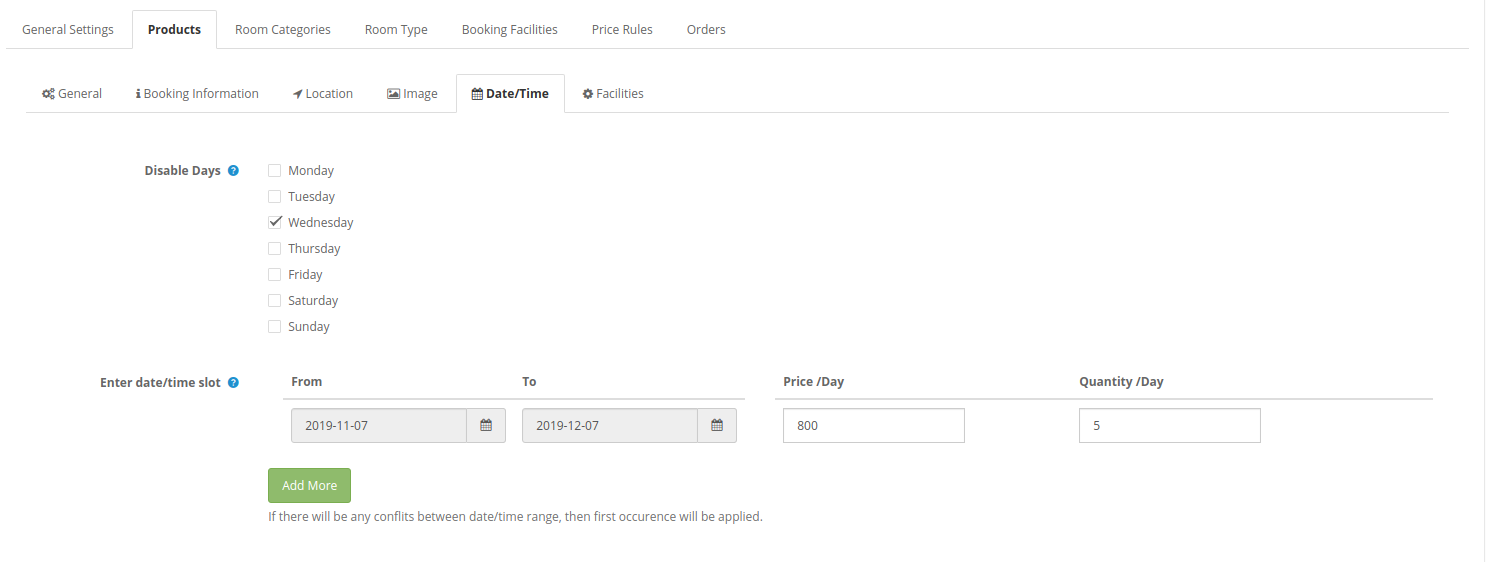
Le impostazioni di data / ora saranno le stesse delle impostazioni di data / ora "Appuntamento". L'amministratore può fare clic sulla casella di controllo per disabilitare i giorni e inserire anche gli intervalli di data / ora.
Data slot:
Slot per data e ora:
6. Strutture:
L'amministratore può aggiungere servizi una volta salvate queste impostazioni. "Affitto" il tipo di servizi sarà elencato qui per aggiungerli.
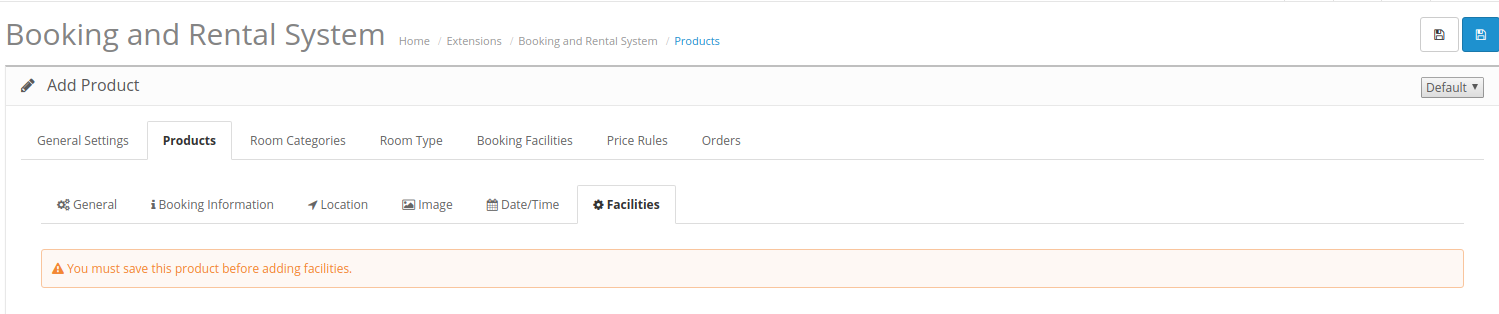
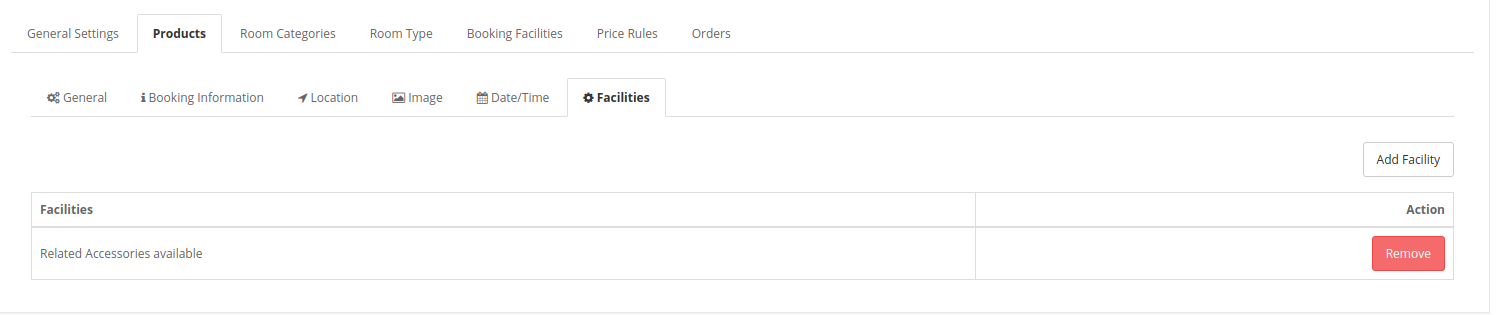
Dopo aver salvato i prodotti e aver applicato le impostazioni della struttura di prenotazione, l'amministratore può aggiungere facilmente strutture facendo clic sul pulsante Aggiungi struttura.
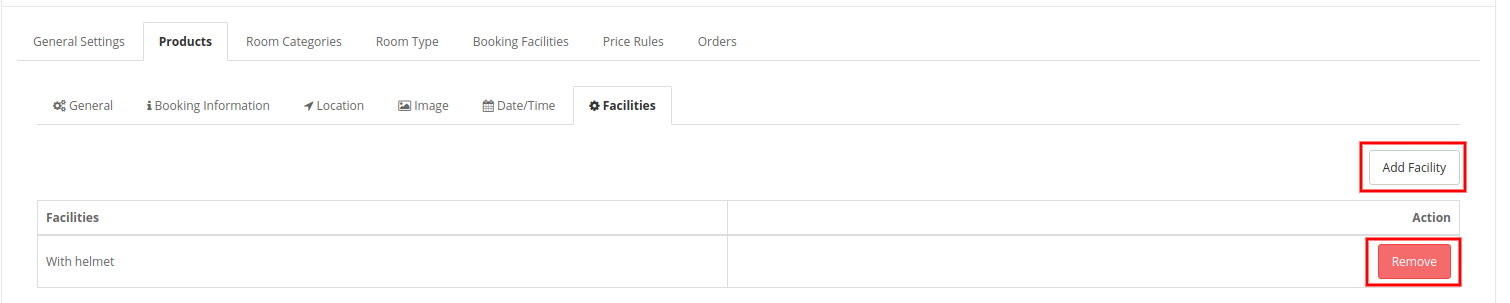
L'amministratore può anche rimuovere qualsiasi funzione facendo clic sul pulsante Rimuovi.
L'amministratore può selezionare i tipi di prodotto per la prenotazione di hotel e aggiungere facilmente più hotel.
1. Generale:
Le impostazioni generali saranno simili alle impostazioni precedenti.
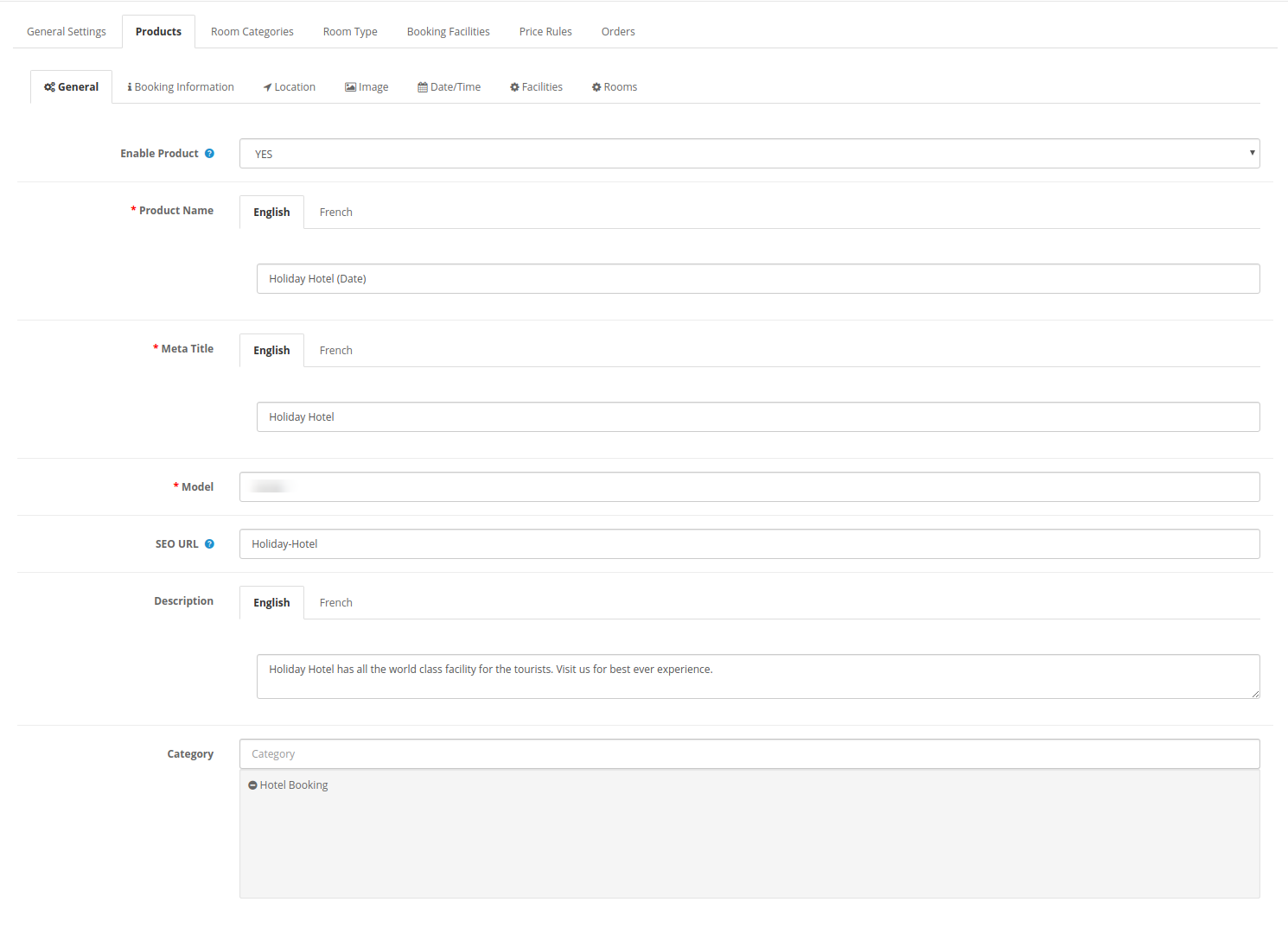
2. Informazioni sulla prenotazione:
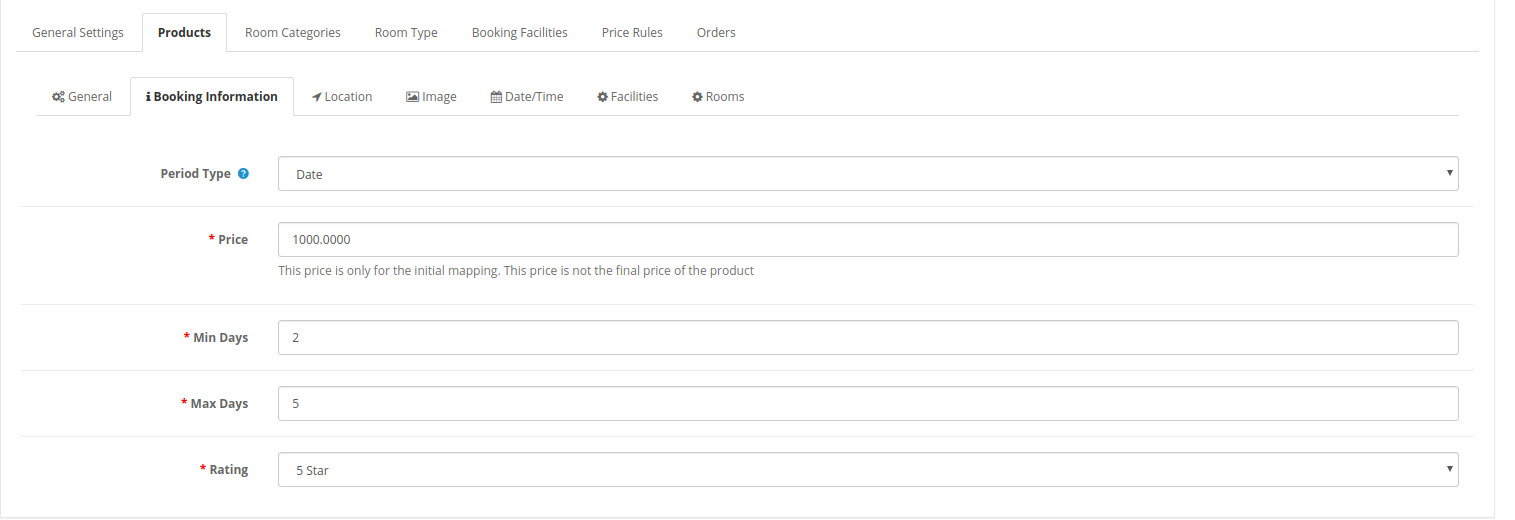
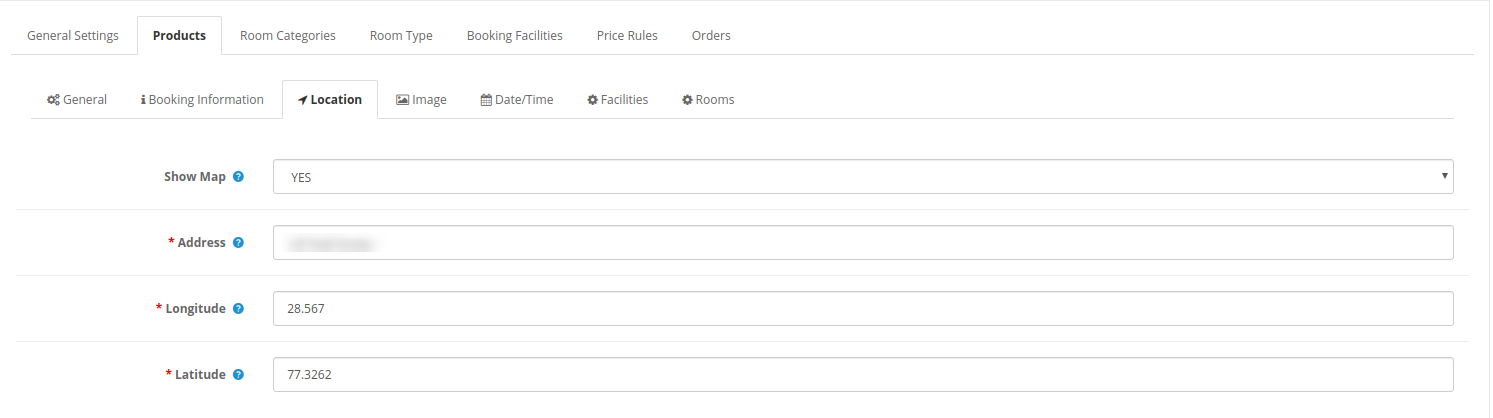
3. Posizione
Le impostazioni della posizione saranno le stesse delle impostazioni precedenti.
4. Immagine:
Seleziona l'immagine del prodotto. L'amministratore può selezionare più immagini e impostare l'ordinamento per l'impostazione della posizione.

5. Data / ora impostate:
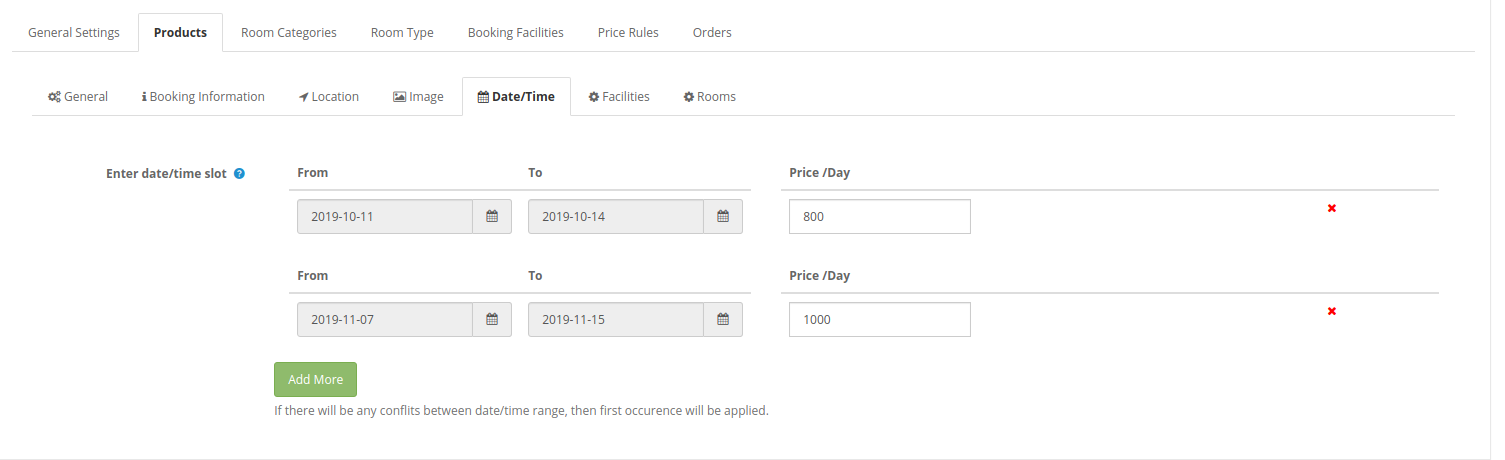
6. Strutture:
L'amministratore può aggiungere servizi una volta salvate queste impostazioni. L'amministratore deve solo fare clic su "Aggiungi funzione" per aggiungere servizi. Verranno elencati solo i tipi di strutture alberghiere per aggiungerli.
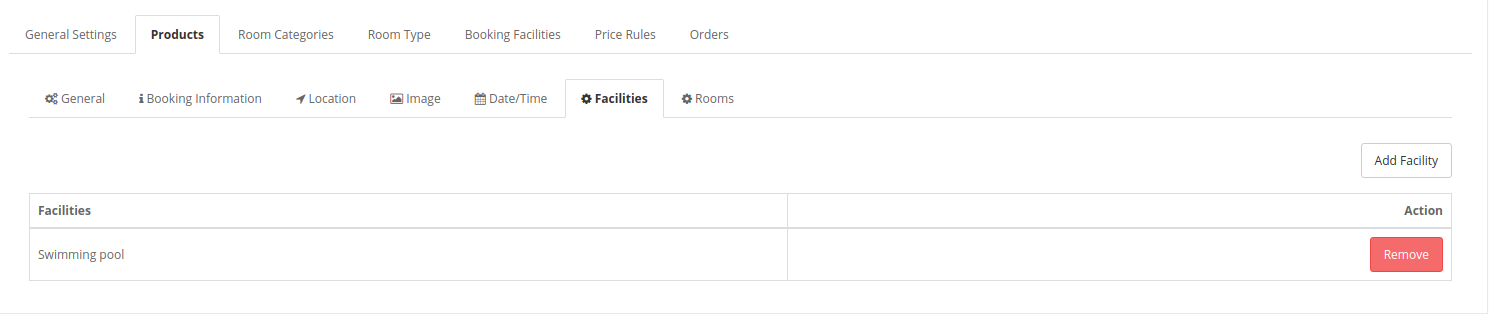
7. Camere:
L'amministratore può prima salvare le impostazioni e quindi aggiungere i dettagli della stanza. Le camere possono essere aggiunte solo dopo aver applicato le impostazioni della categoria della camera, del tipo di camera e della funzionalità di prenotazione.
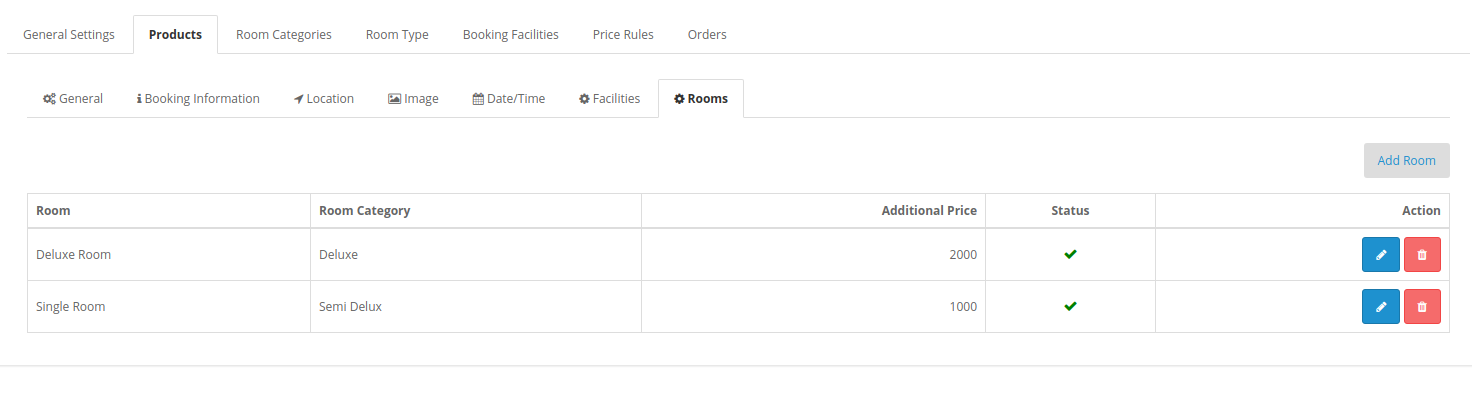
Per aggiungere una nuova stanza, attenersi alla seguente procedura:
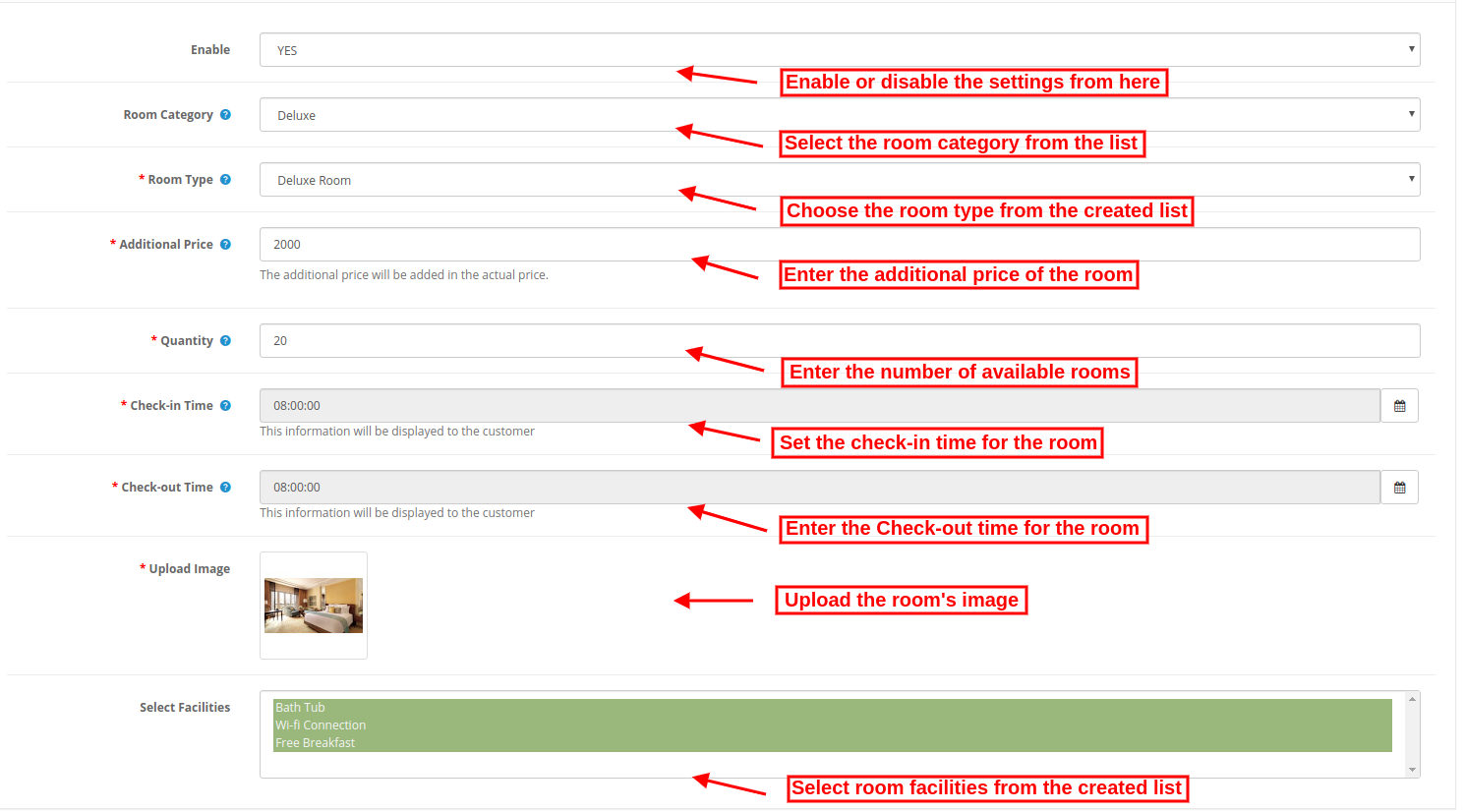
Per aggiungere una nuova stanza, l'amministratore deve solo fare clic su "Aggiungi nuova" e applicare queste impostazioni:
L'amministratore può eliminare e modificare i dettagli della stanza dalla pagina dell'elenco delle stanze. Deve solo fare clic su Elimina e modifica icone.
L'amministratore può selezionare i tipi di prodotto a noleggio orario e aggiungere più prodotti sulla base del noleggio orario.
1. Generale:
Le impostazioni generali sono le stesse delle impostazioni precedenti.
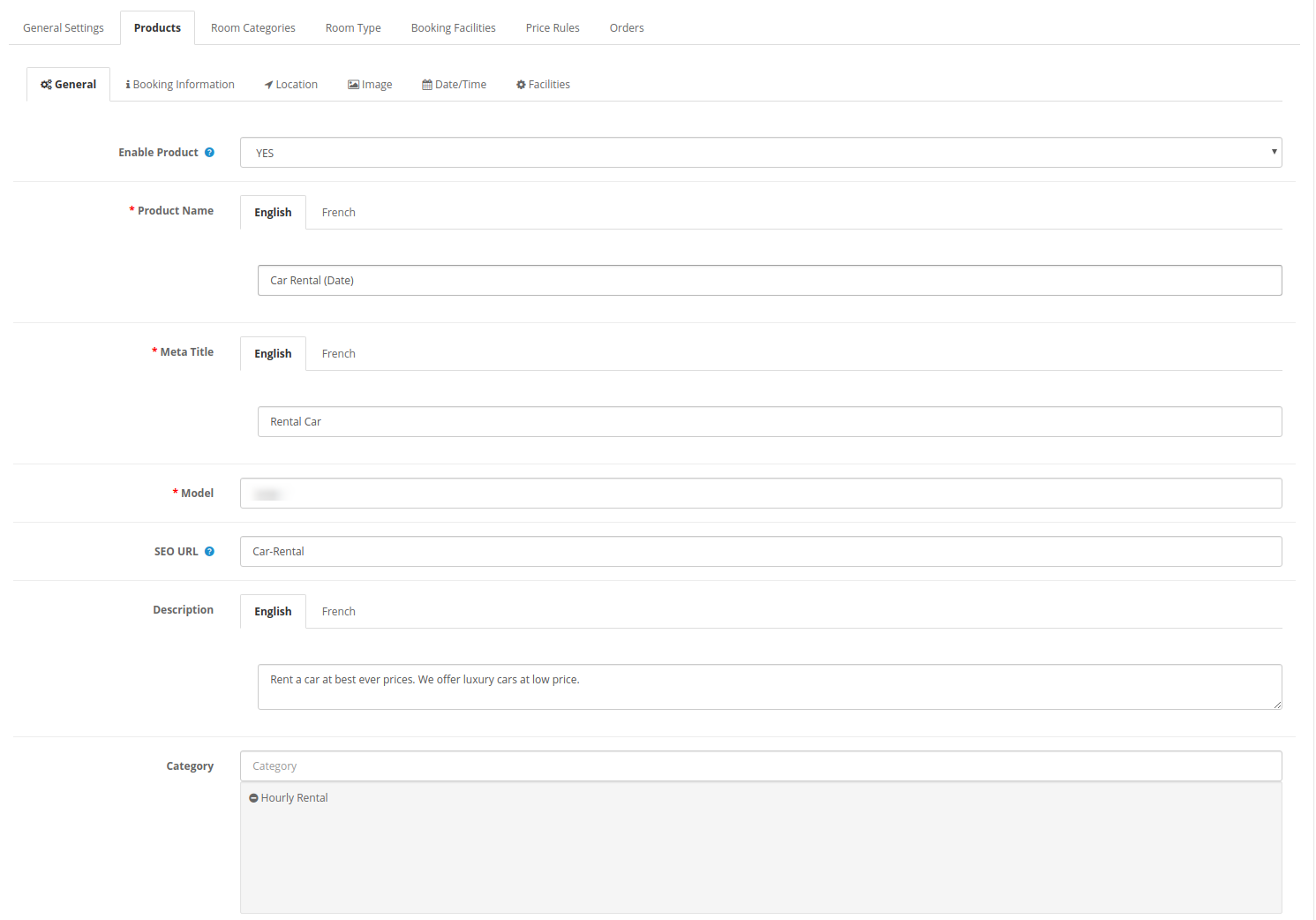
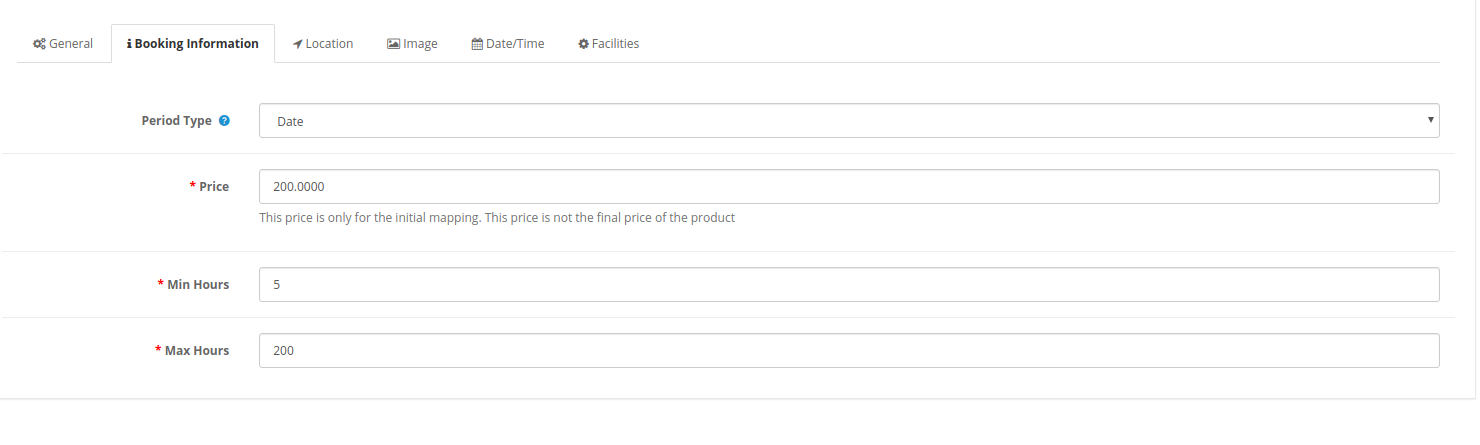
2. Informazioni sulla prenotazione:
Le informazioni sulla prenotazione sono le stesse delle impostazioni precedenti. L'amministratore può impostare la data come tipo di periodo, impostare il prezzo di mappatura iniziale, le ore min-max.
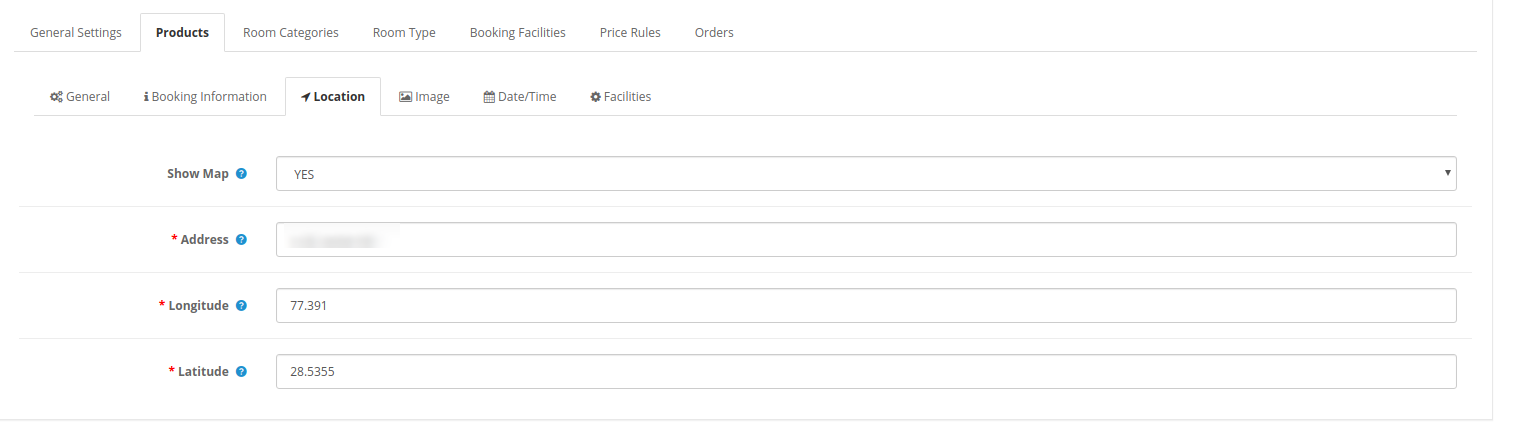
Le impostazioni della posizione saranno le stesse delle impostazioni precedenti.
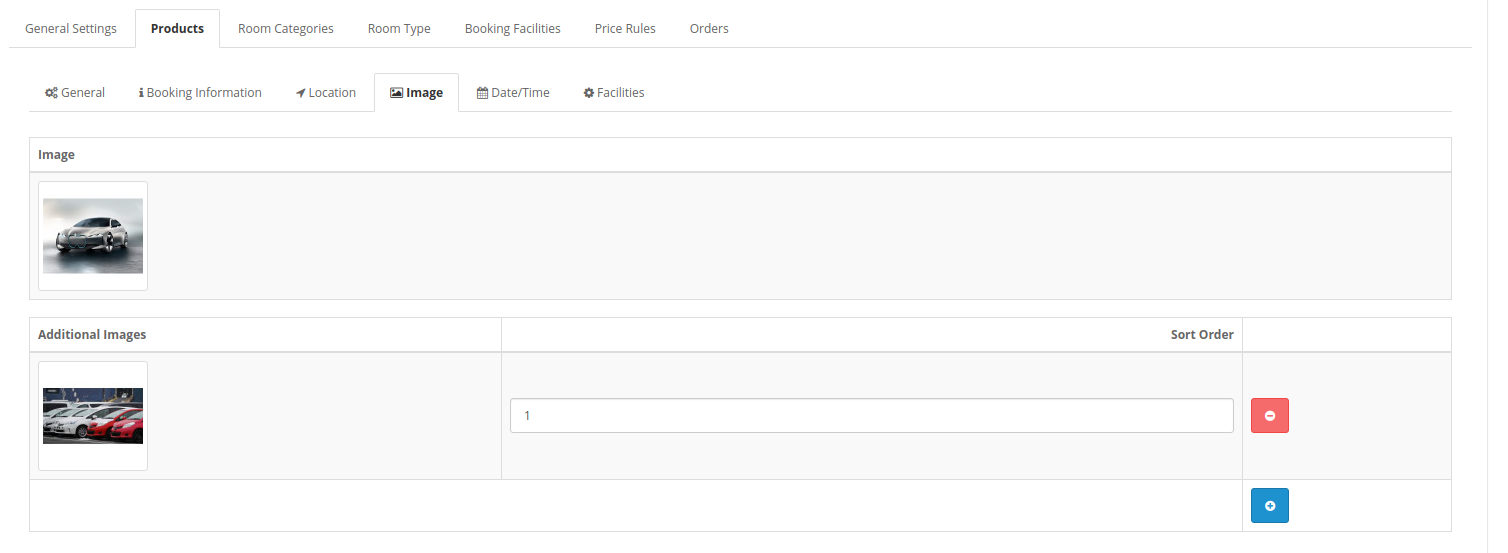
4. Immagine:
Seleziona l'immagine del prodotto. L'amministratore può selezionare più immagini e impostare l'ordinamento per l'impostazione della posizione.
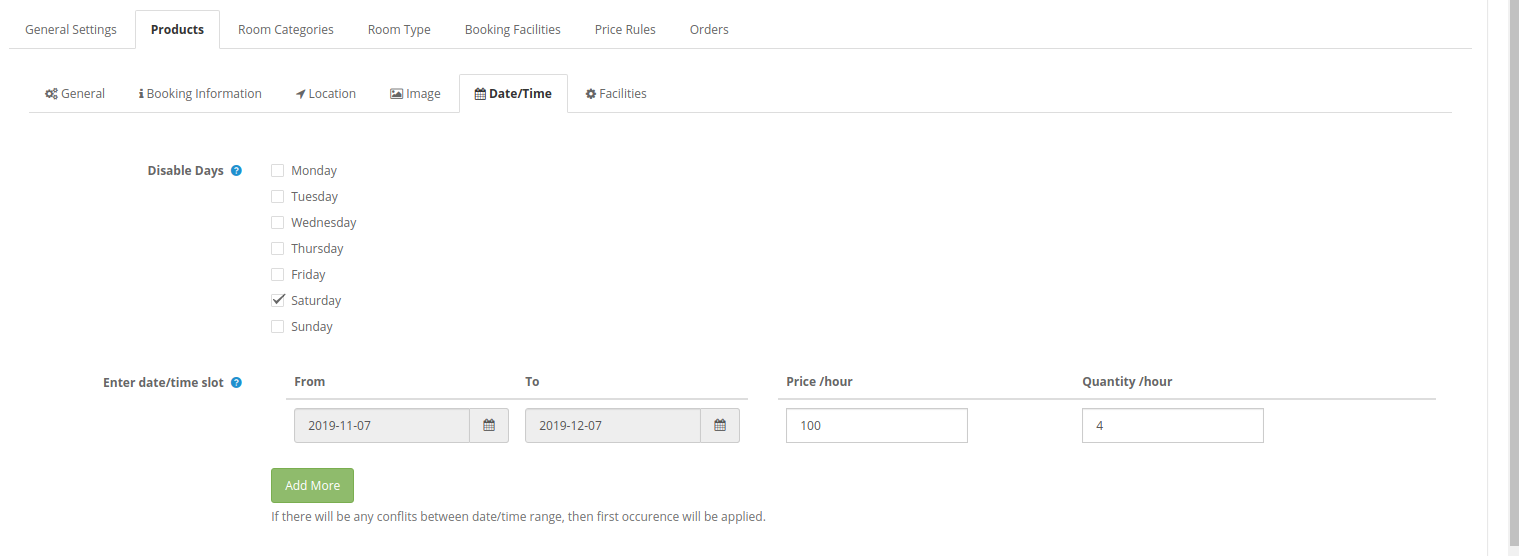
5. Data / ora impostate:
6. Strutture:
L'amministratore può aggiungere servizi una volta salvata questa impostazione. Solo il tipo di servizi "Rent" sarà elencato qui per aggiungerli.
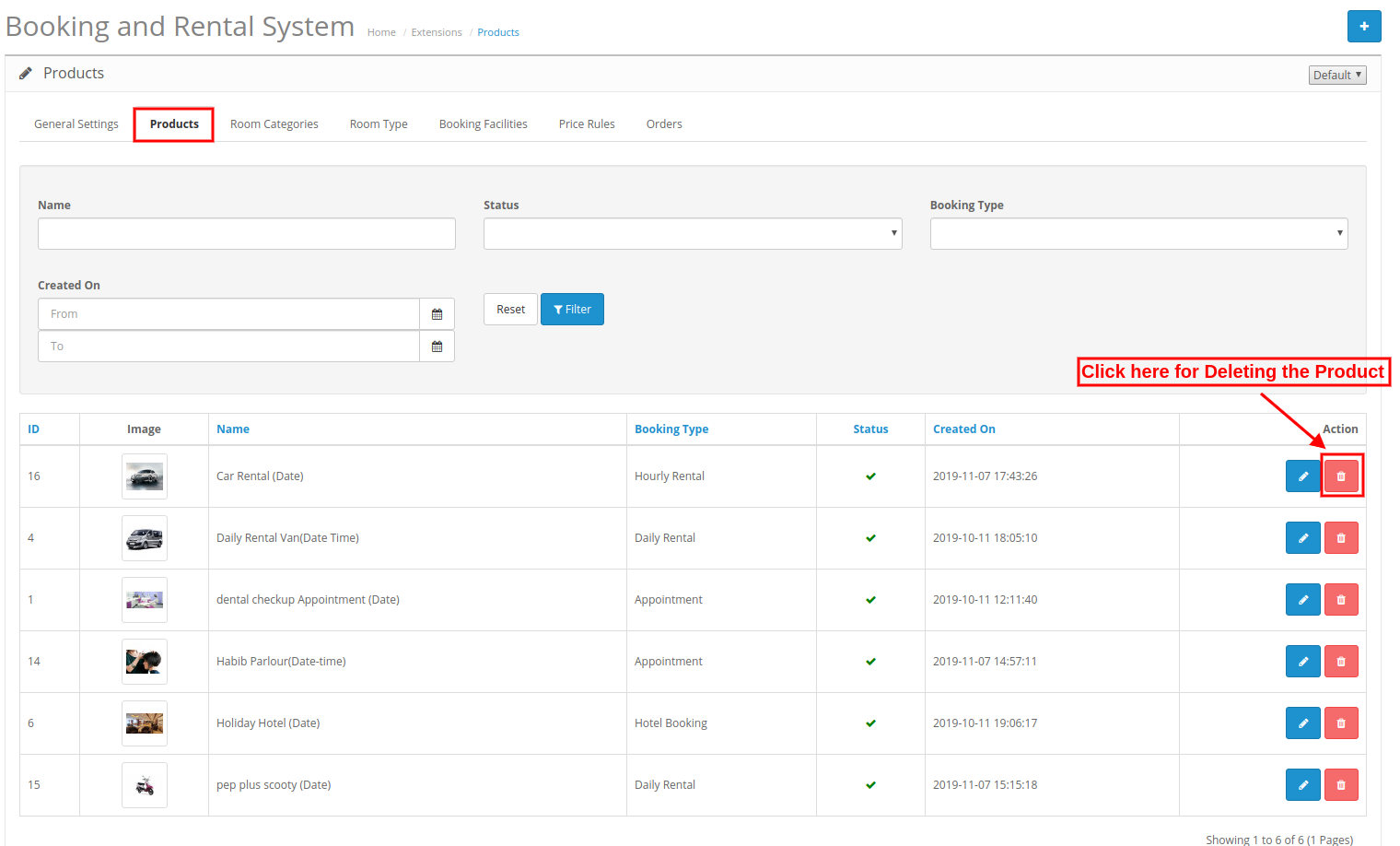
L'amministratore può fare clic sul pulsante Elimina per eliminare i prodotti.
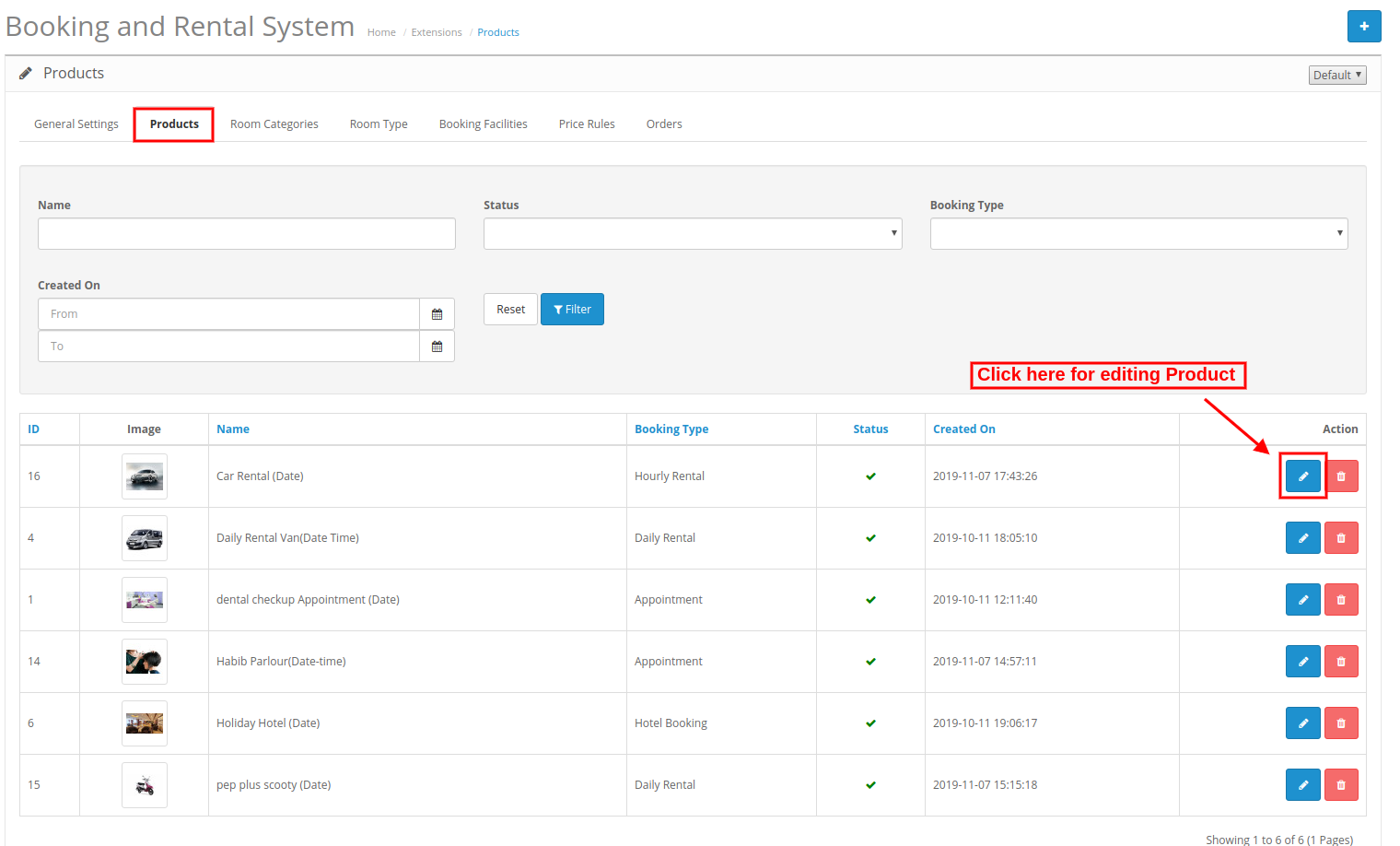
Il commerciante del negozio online può anche modificare facilmente i dettagli del prodotto dall'interfaccia di amministrazione di questo modulo di prenotazione di hotel per OpenCart.
L'amministratore deve solo fare clic sul pulsante Modifica e salvare dopo aver applicato le modifiche.
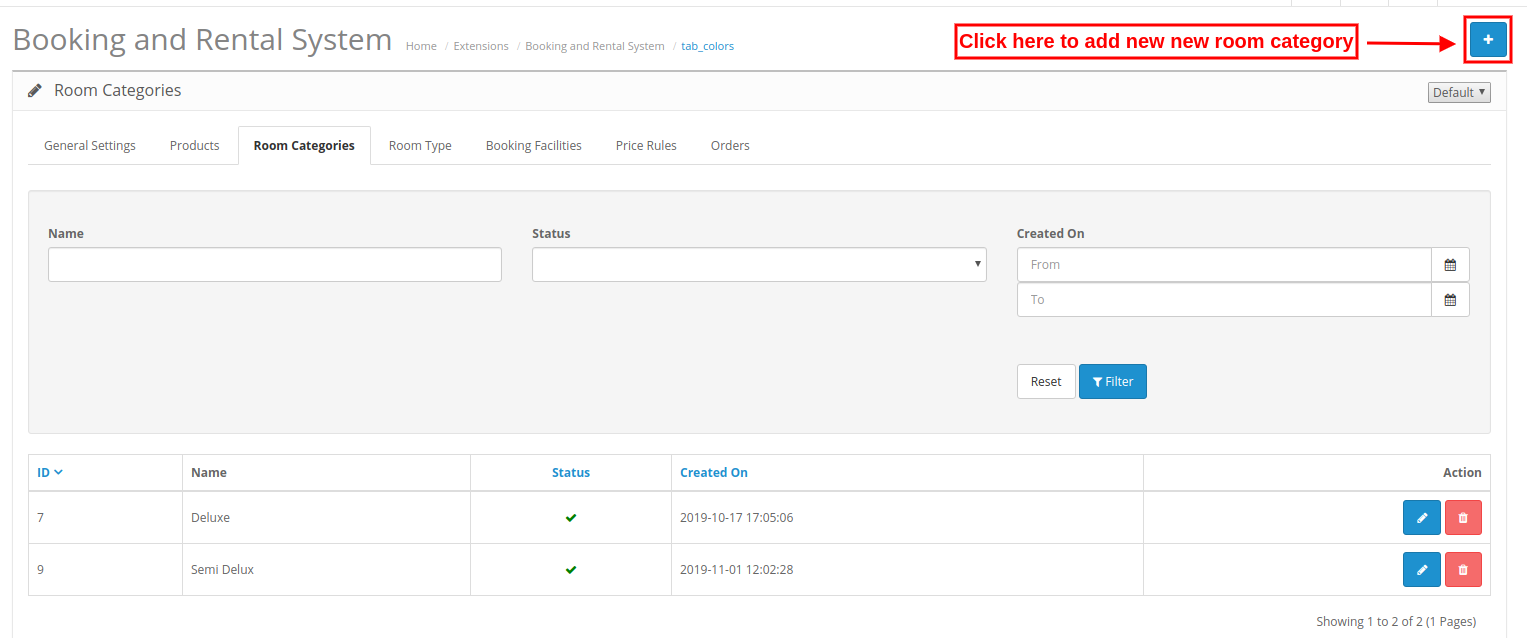
Qui, in questa scheda, l'amministratore del negozio online può aggiungere vari tipi di stanze e può anche eliminare e modificare i dettagli della stanza. Il commerciante del negozio può applicare i filtri.
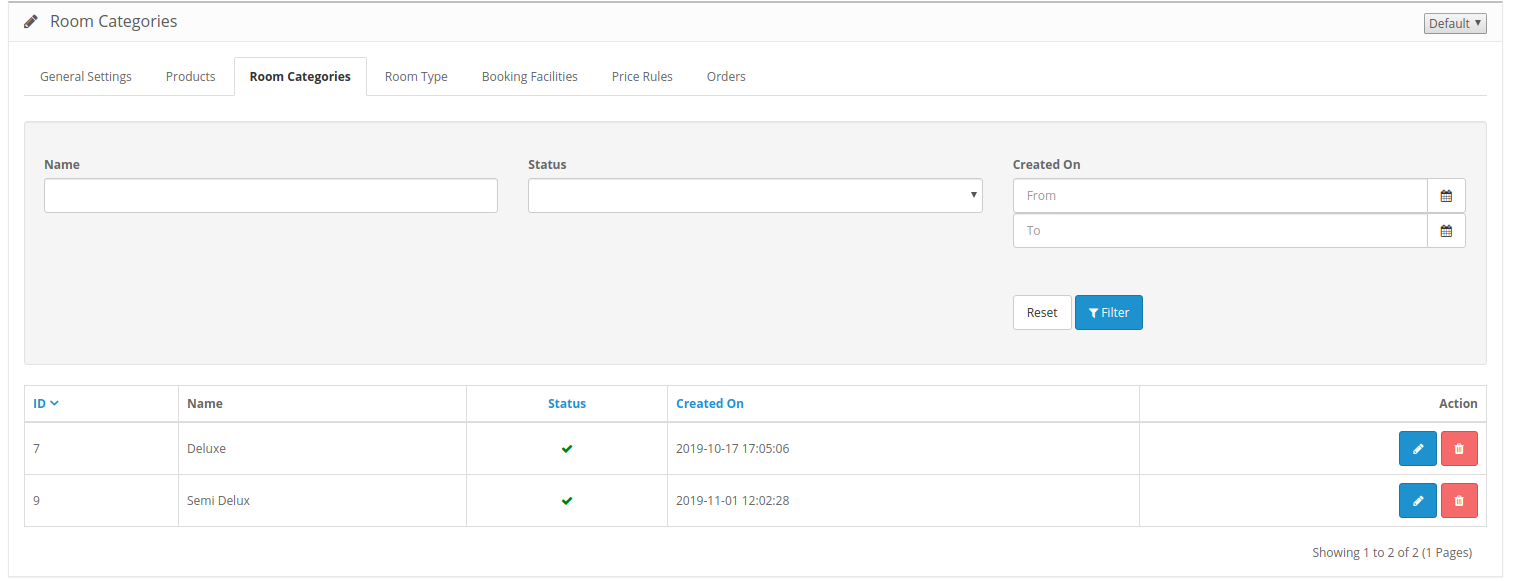
Per aggiungere una nuova categoria di camere, fai clic sul pulsante "+" e applica queste impostazioni:
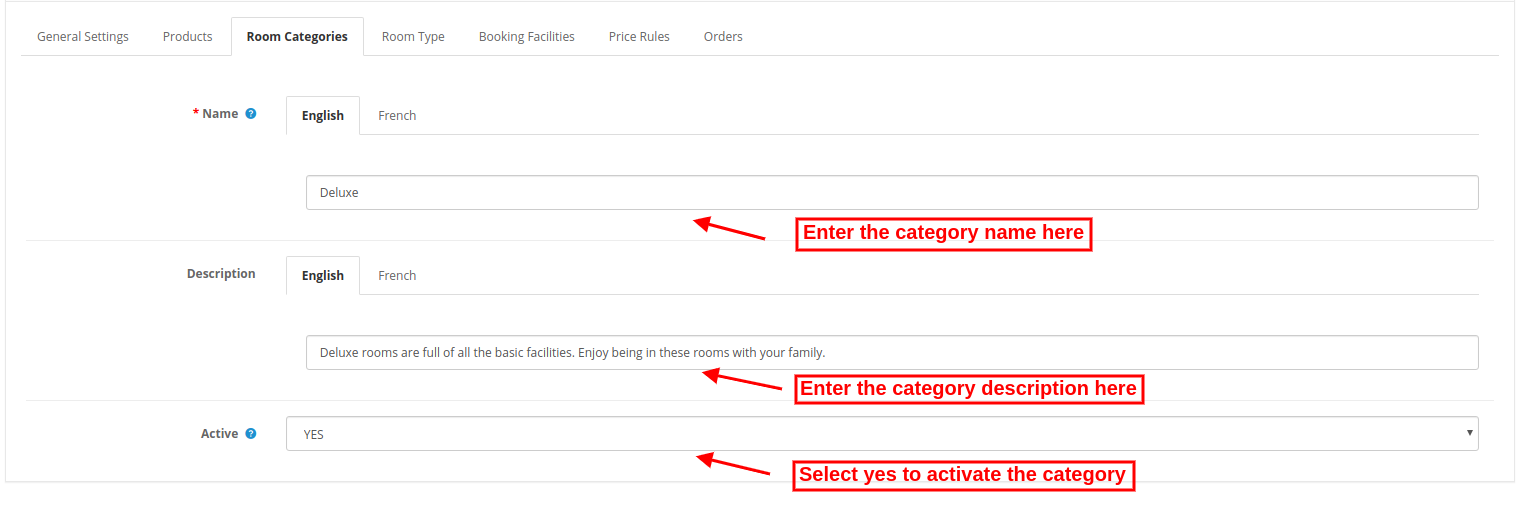
Dopo aver fatto clic sul pulsante Aggiungi, l'amministratore deve applicare queste impostazioni:
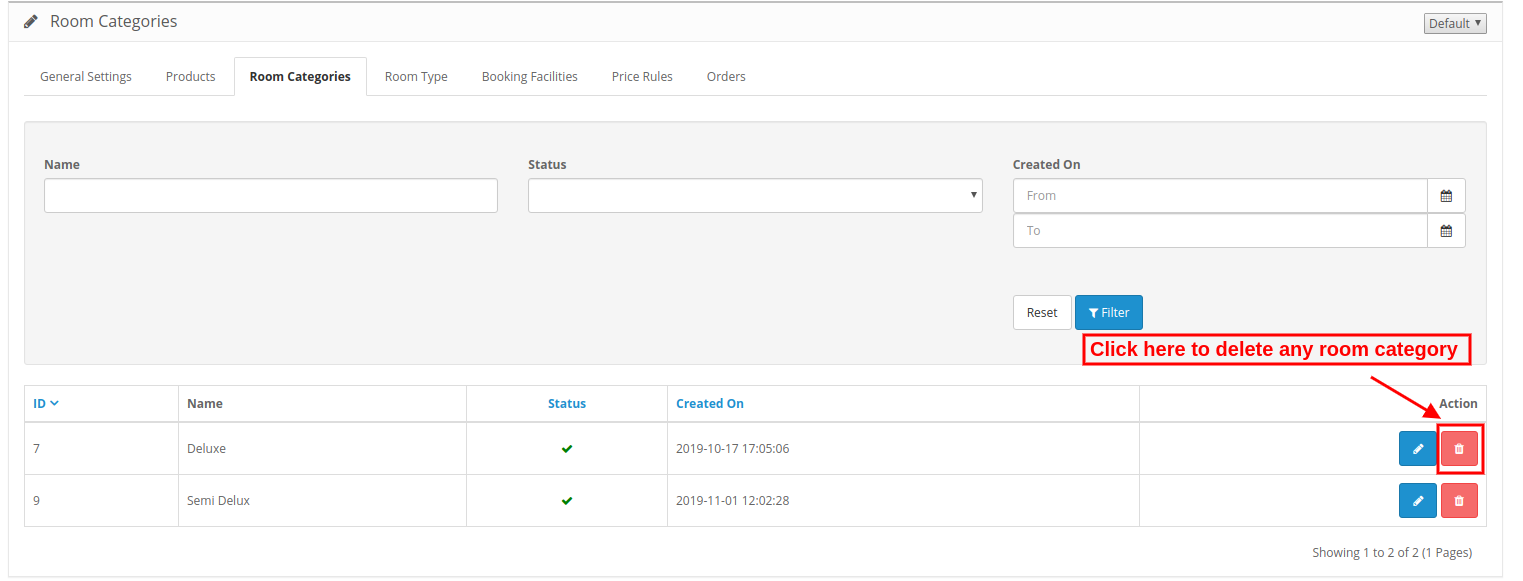
Fare clic sull'icona Elimina ed eliminare facilmente qualsiasi categoria di camera. Non è possibile eliminare o disabilitare alcuna categoria simile mappata con alcun prodotto.
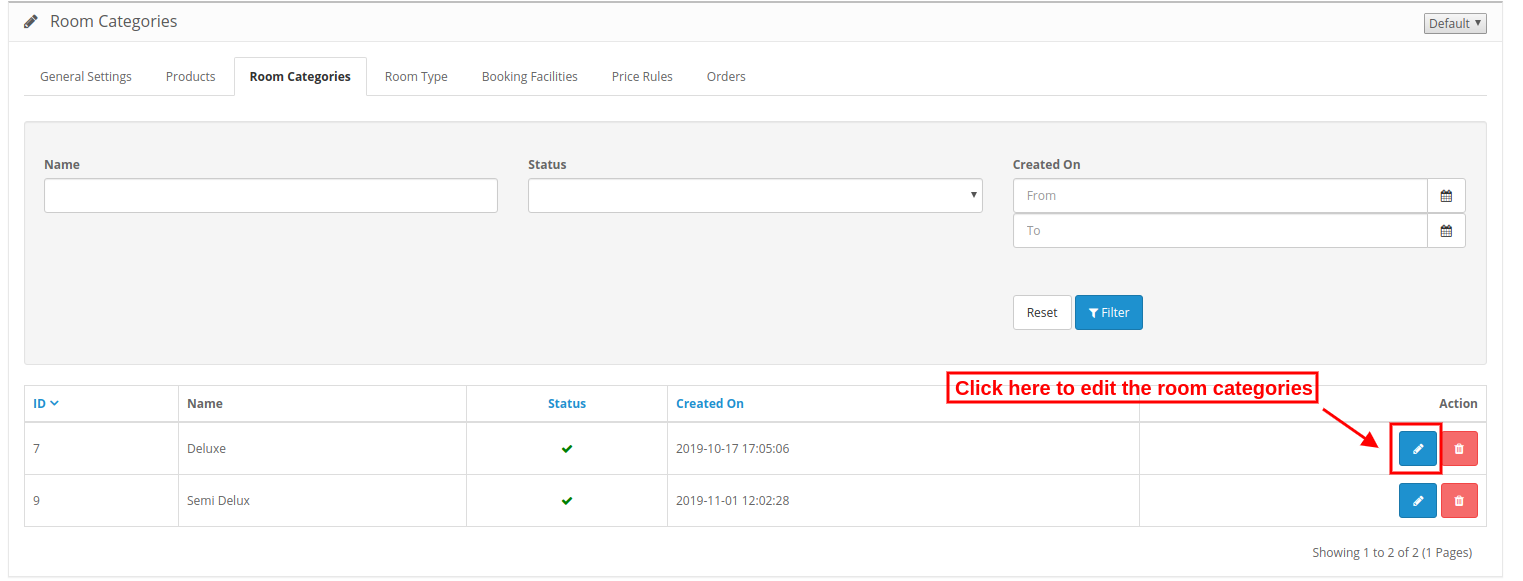
Fare clic sull'icona di modifica per applicare eventuali modifiche nelle categorie di camere.
In questa scheda, il commerciante online può impostare il tipo di camera da qui. L'amministratore può aggiungere, eliminare e modificare il tipo di camera dall'interfaccia di amministrazione di questo modulo di prenotazione online per OpenCart.
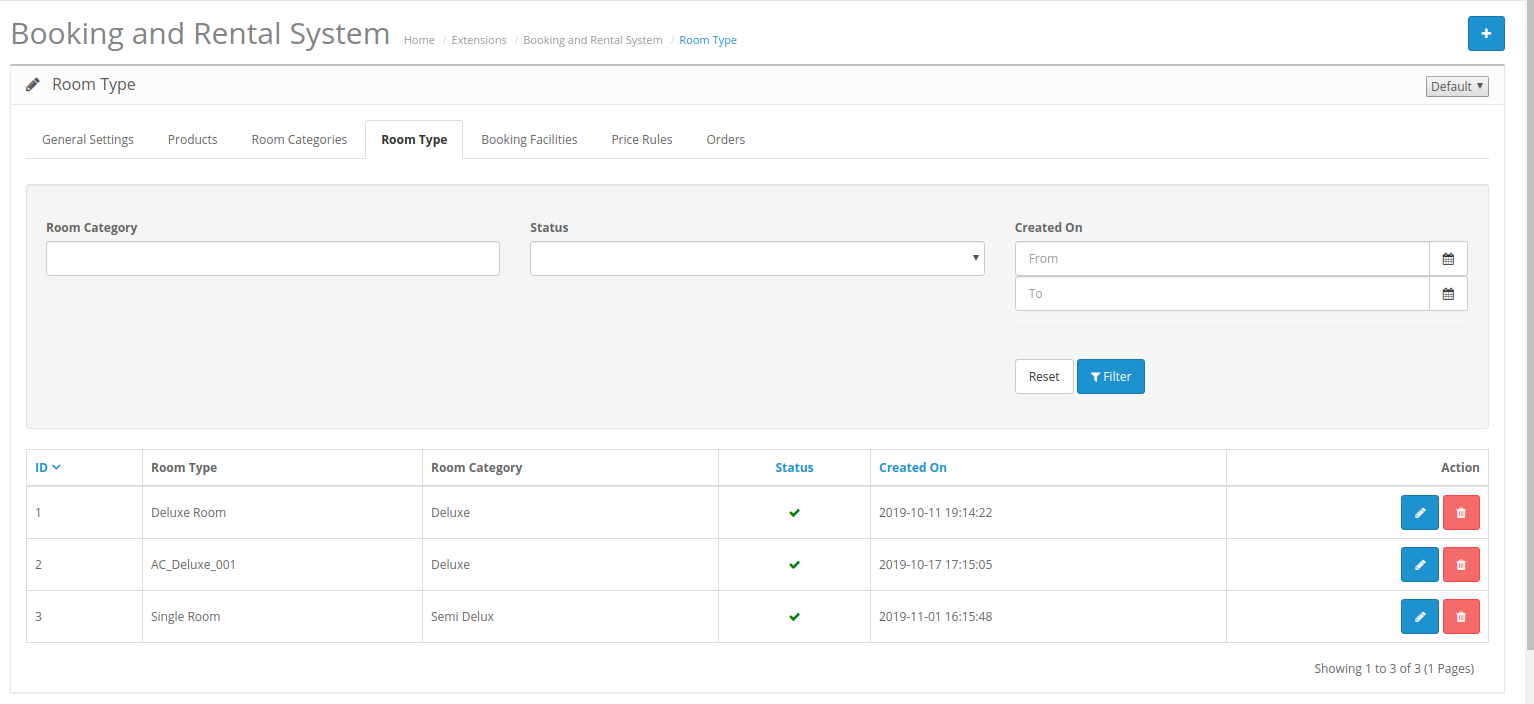
Per aggiungere un nuovo tipo di camera, fai clic sul segno "+" e inserisci questi dettagli:
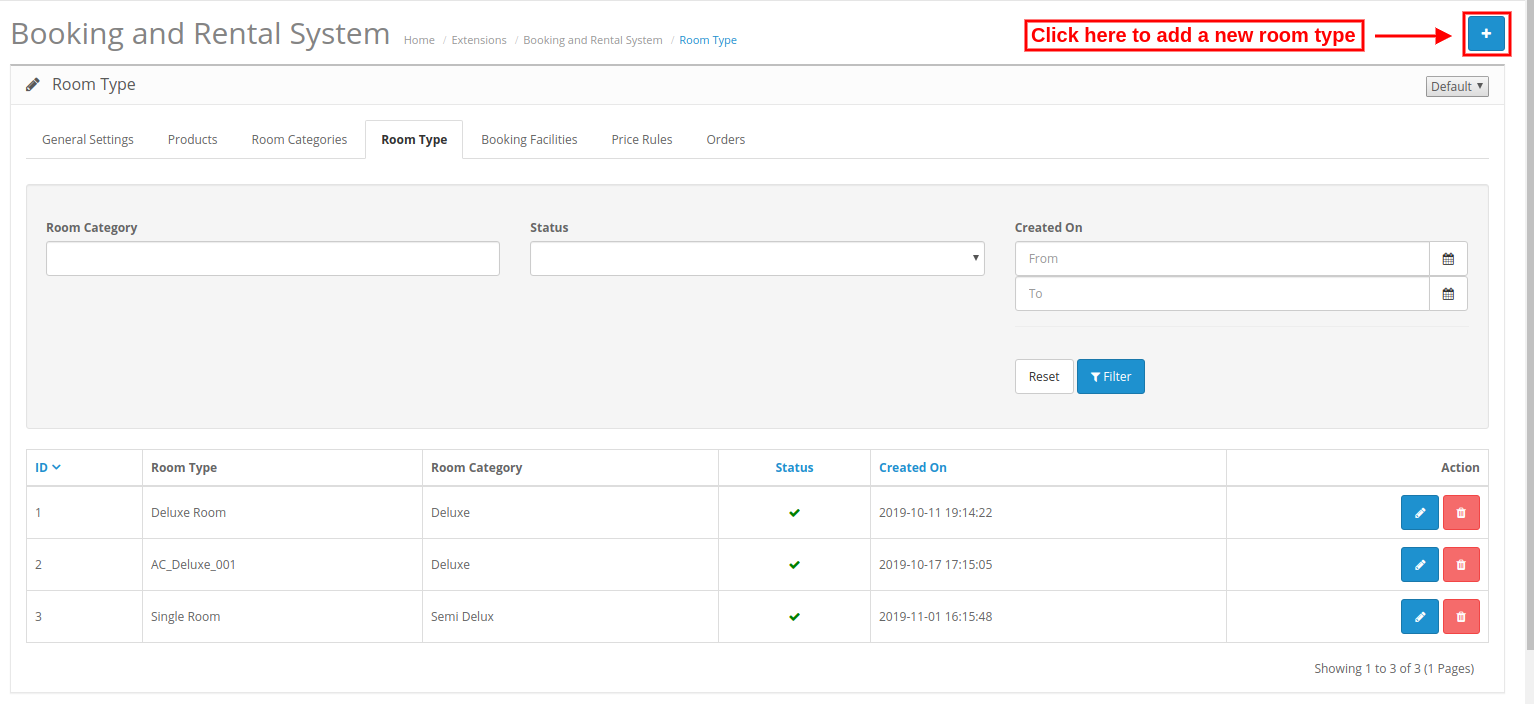
Dopo aver cliccato sul "Inserisci" pulsante, l'amministratore deve applicare queste impostazioni:
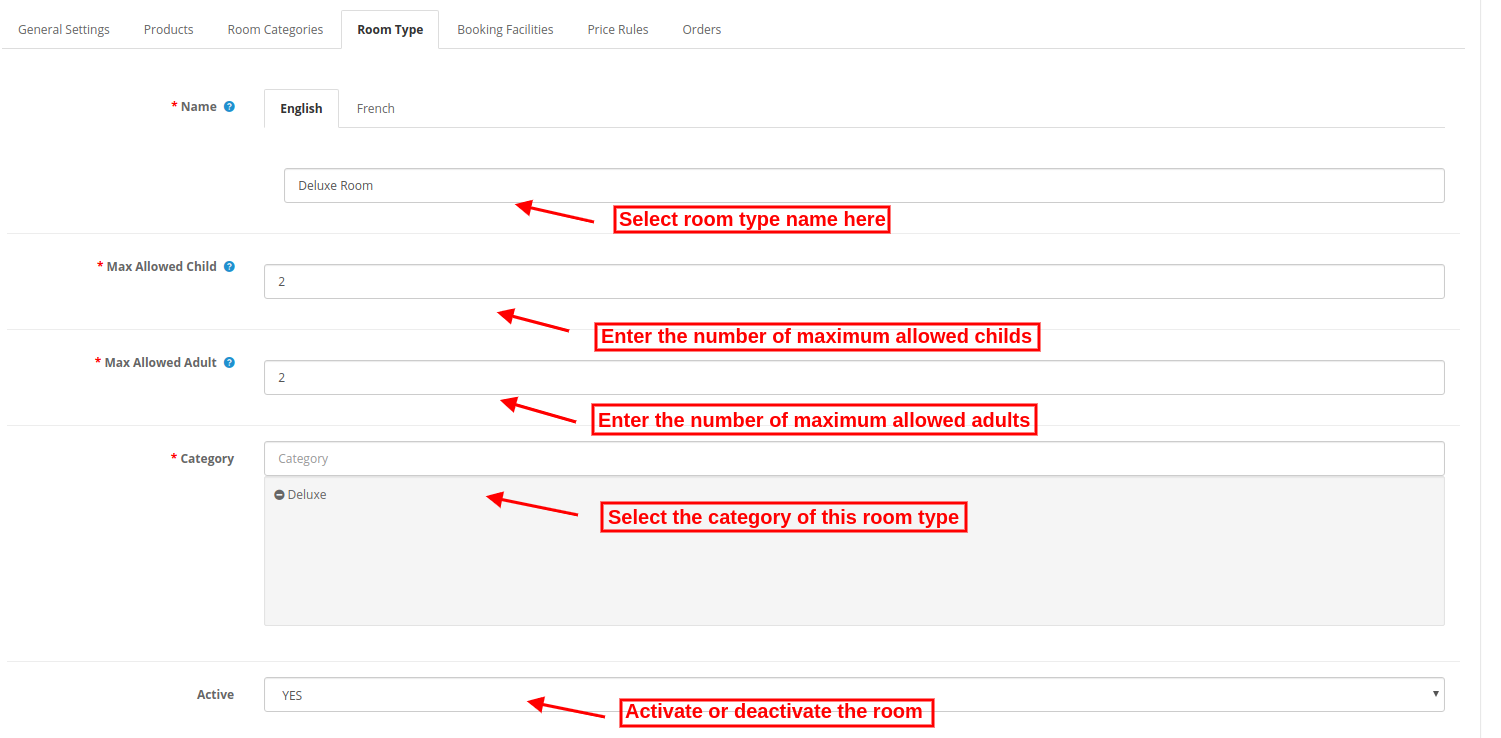
L'amministratore deve solo fare clic sull'icona di eliminazione per eliminare qualsiasi tipo di stanza.
L'amministratore deve solo fare clic sull'icona di modifica per modificare qualsiasi tipo di stanza.

Il commerciante del negozio può aggiungere, eliminare e aggiornare i servizi di prenotazione da questa scheda.
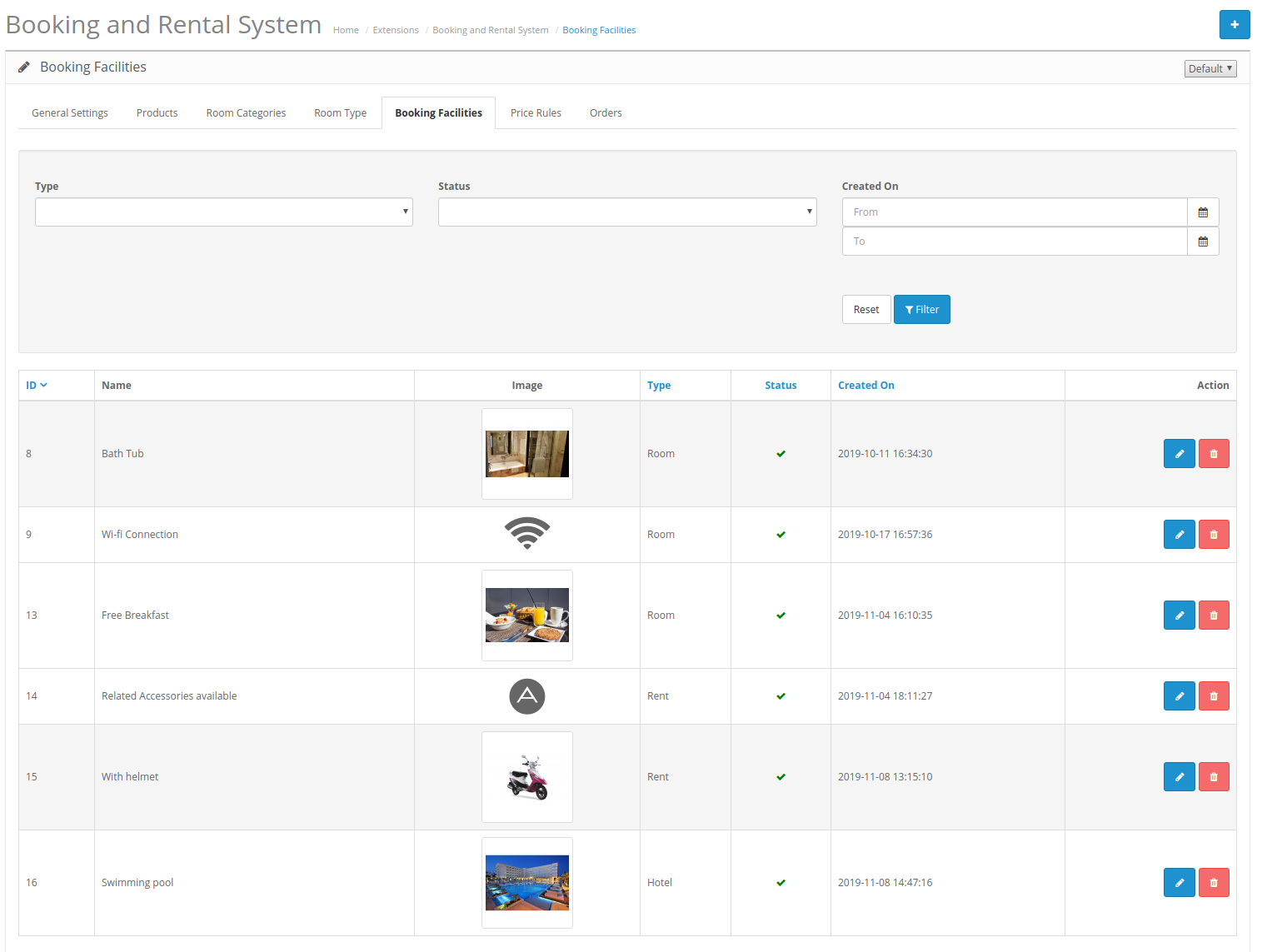
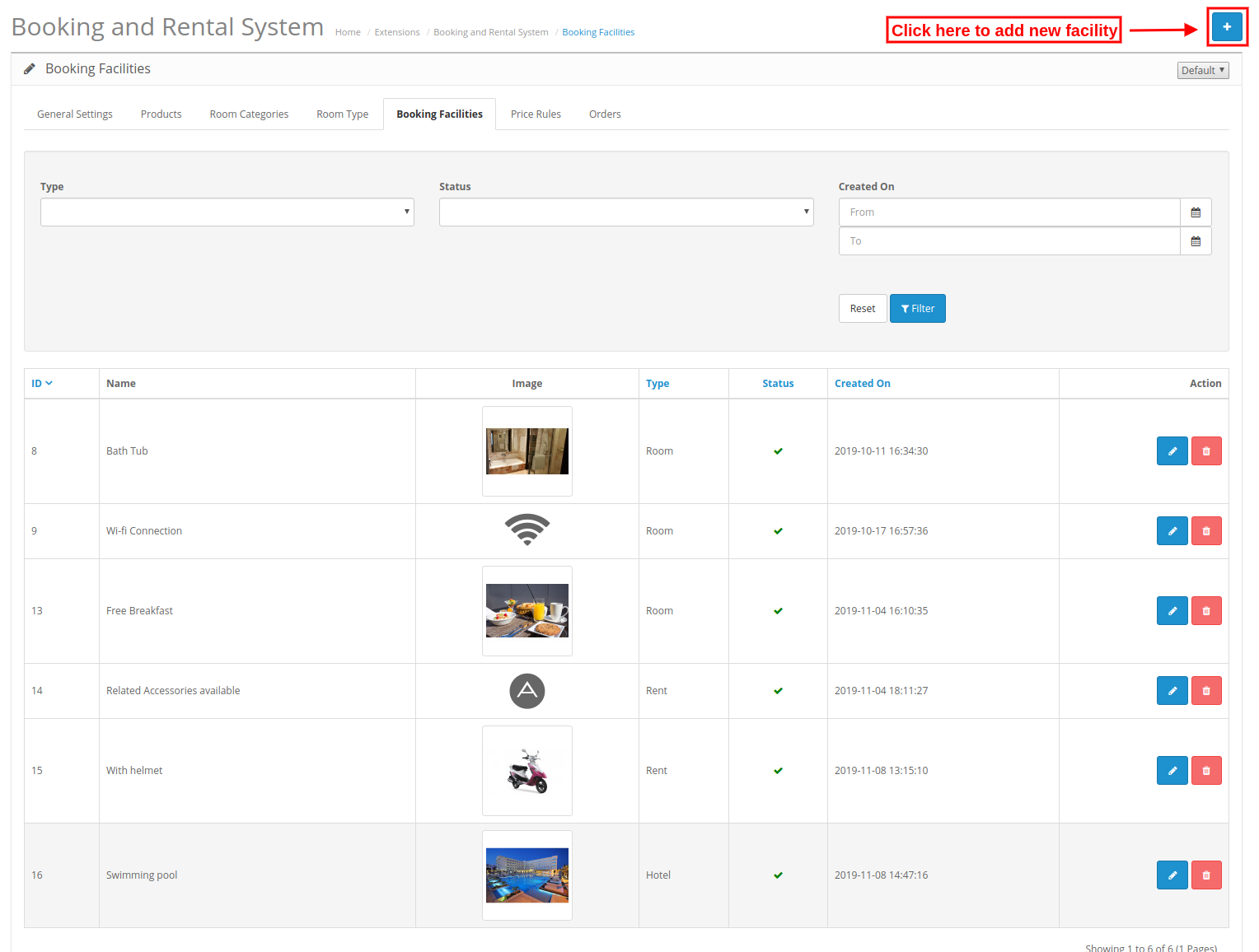
Per aggiungere una nuova funzione di prenotazione, fare clic su "+" pulsante come mostrato di seguito:
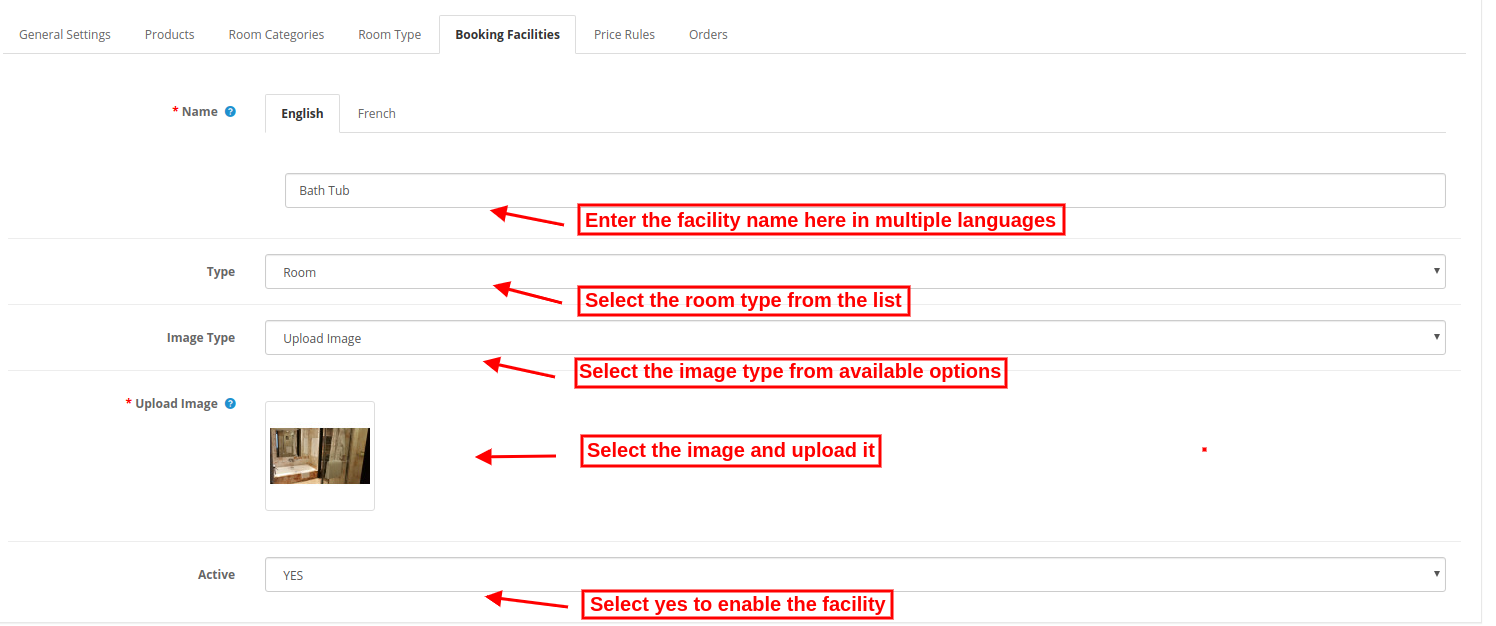
Dopo aver fatto clic su questo pulsante, l'amministratore deve applicare le seguenti impostazioni:

1. Carica immagine:Seleziona l'immagine che desideri caricare
2. Carattere fantastico:Inserisci l'icona del font fantastico.
Il commerciante online deve solo fare clic sull'icona di eliminazione per eliminare qualsiasi servizio di prenotazione.
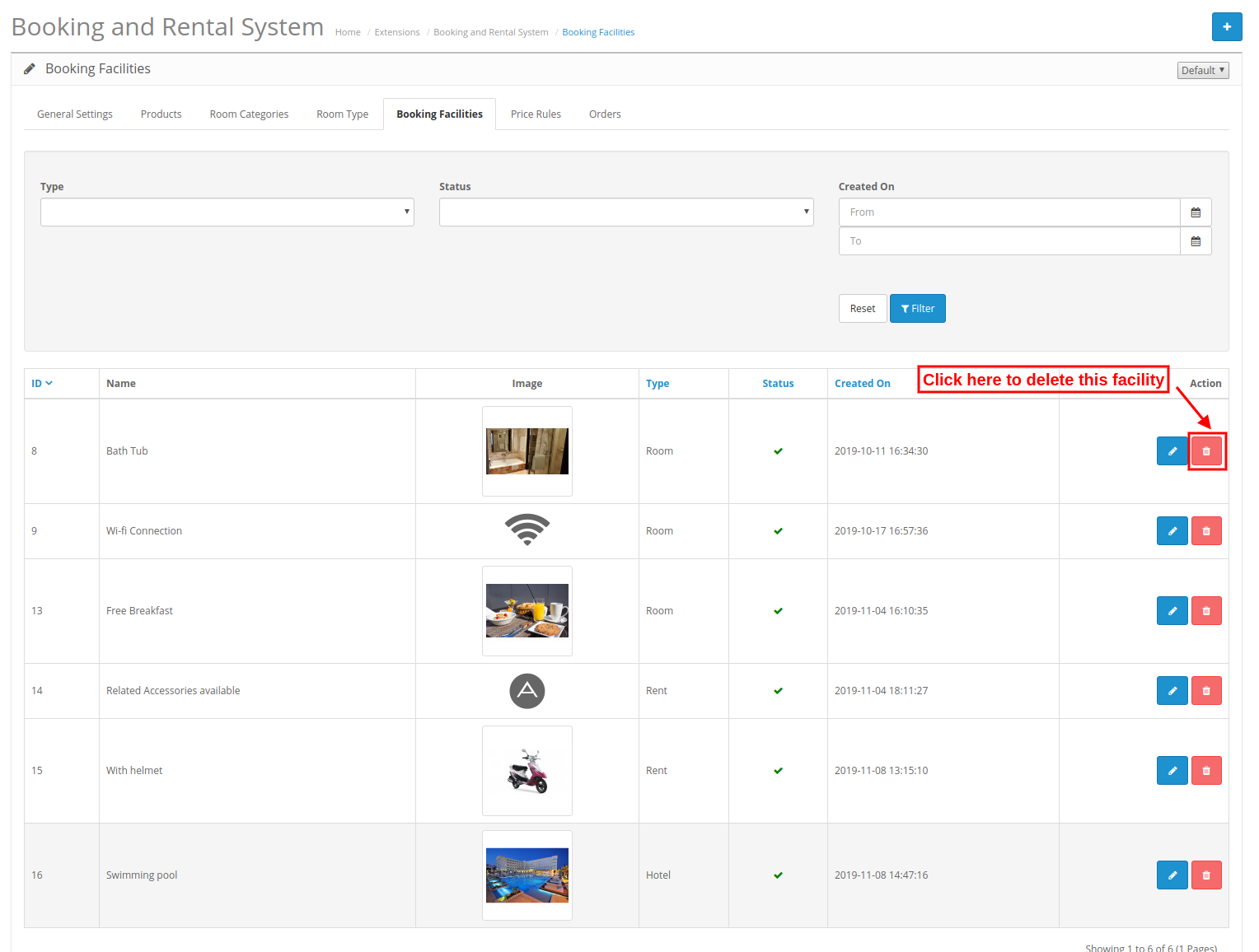
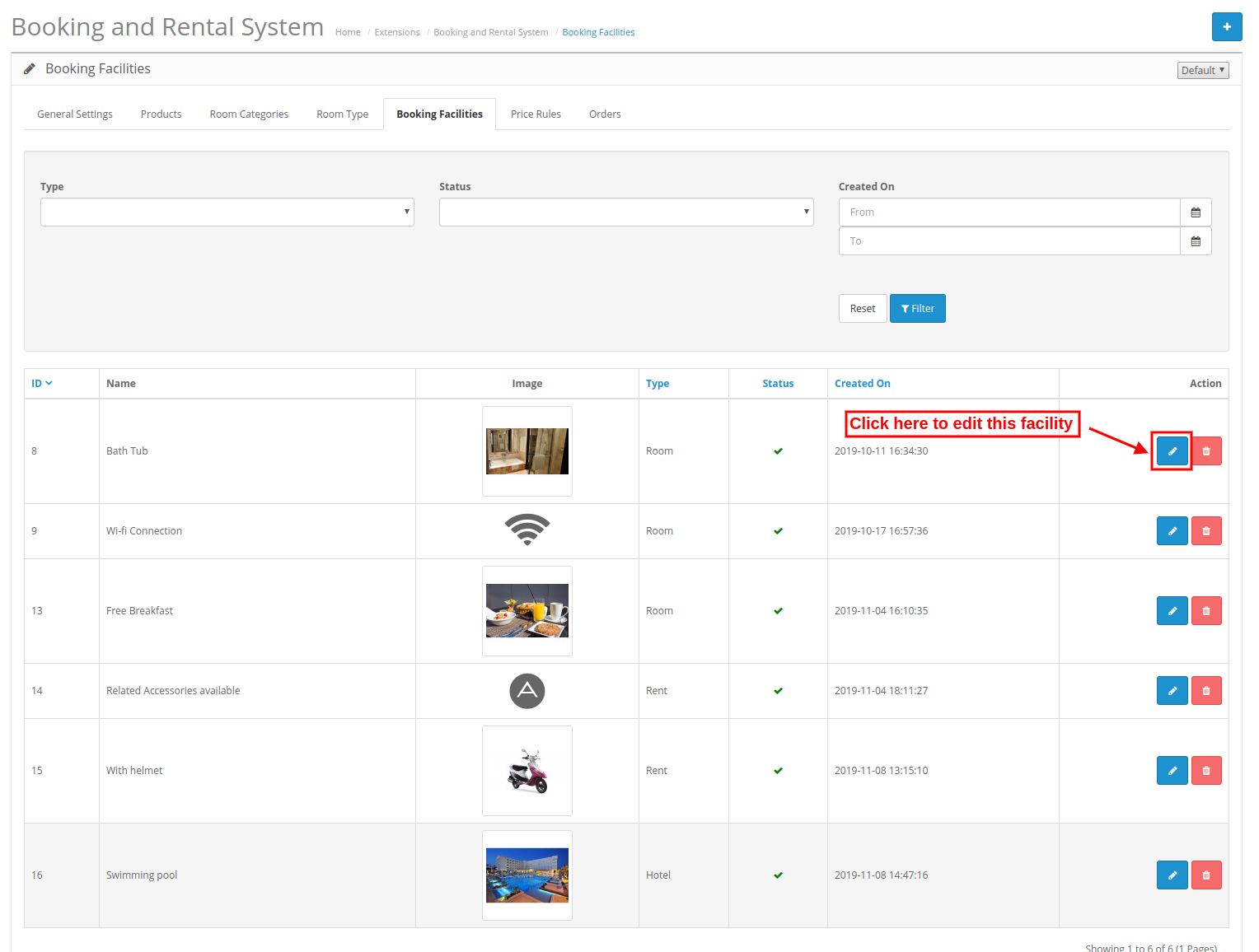
Il commerciante online deve solo fare clic sull'icona di modifica per modificare qualsiasi struttura di prenotazione.
Qui l'amministratore può creare, eliminare e aggiornare facilmente le regole dei prezzi seguendo i passaggi descritti.
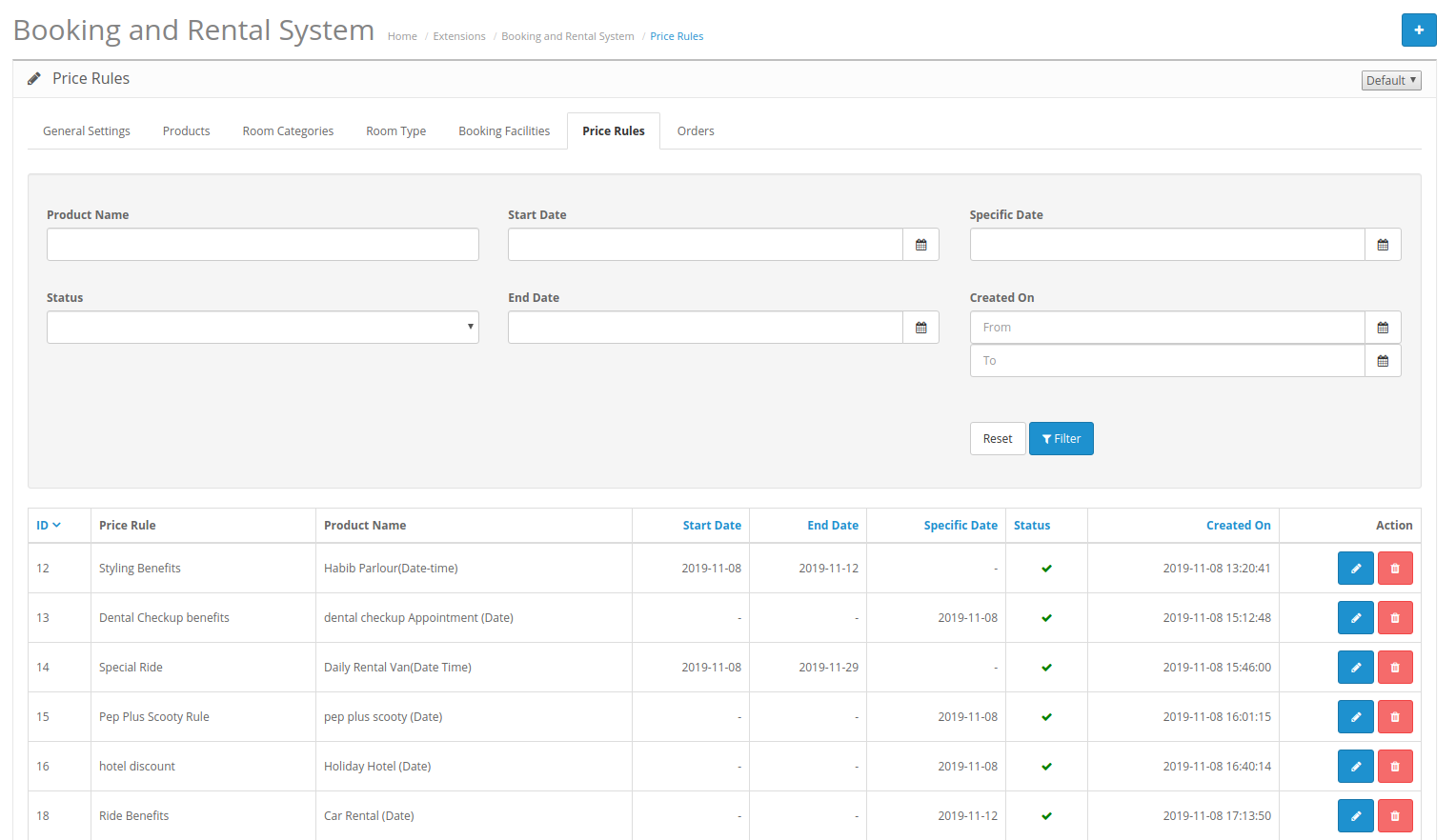
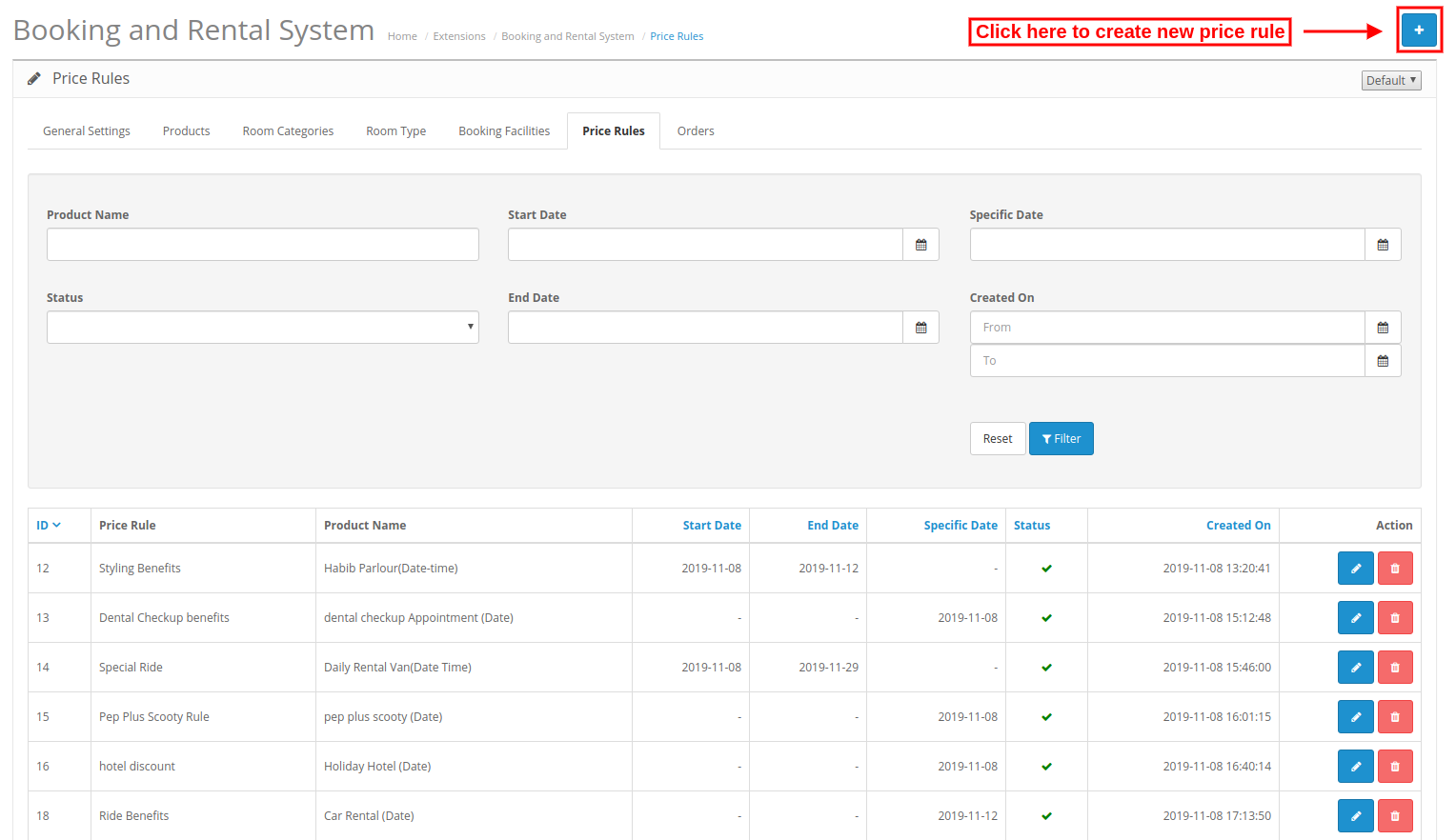
Dopo aver fatto clic su Aggiungi nuovo pulsante, l'amministratore deve applicare queste impostazioni:
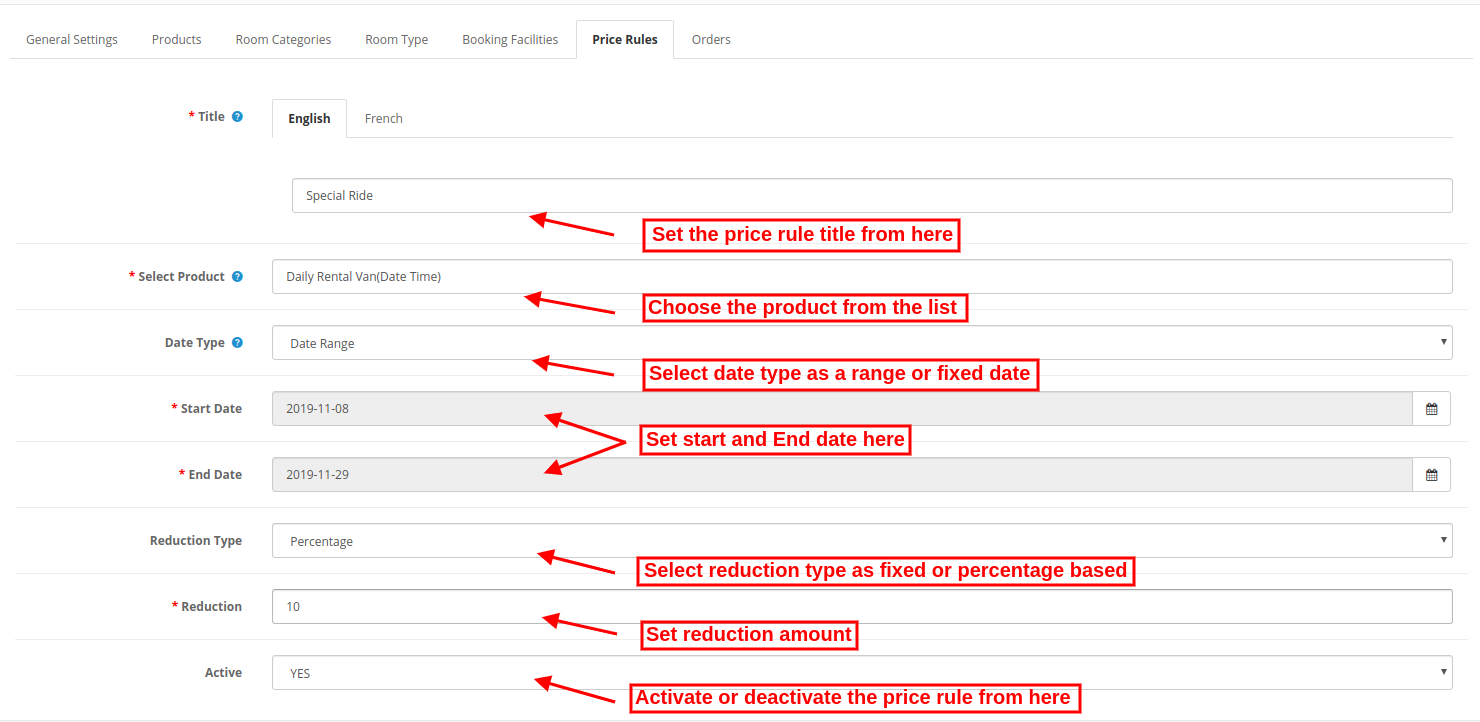

Mentre selezioni il tipo di data come intervallo di date, otterrai queste opzioni di personalizzazione:
1. Data d'inizio:?Enter the starting date here.
2. Data di fine:Inserisci la data di fine.
Durante la selezione di una data specifica, l'amministratore deve inserire solo una data specifica.

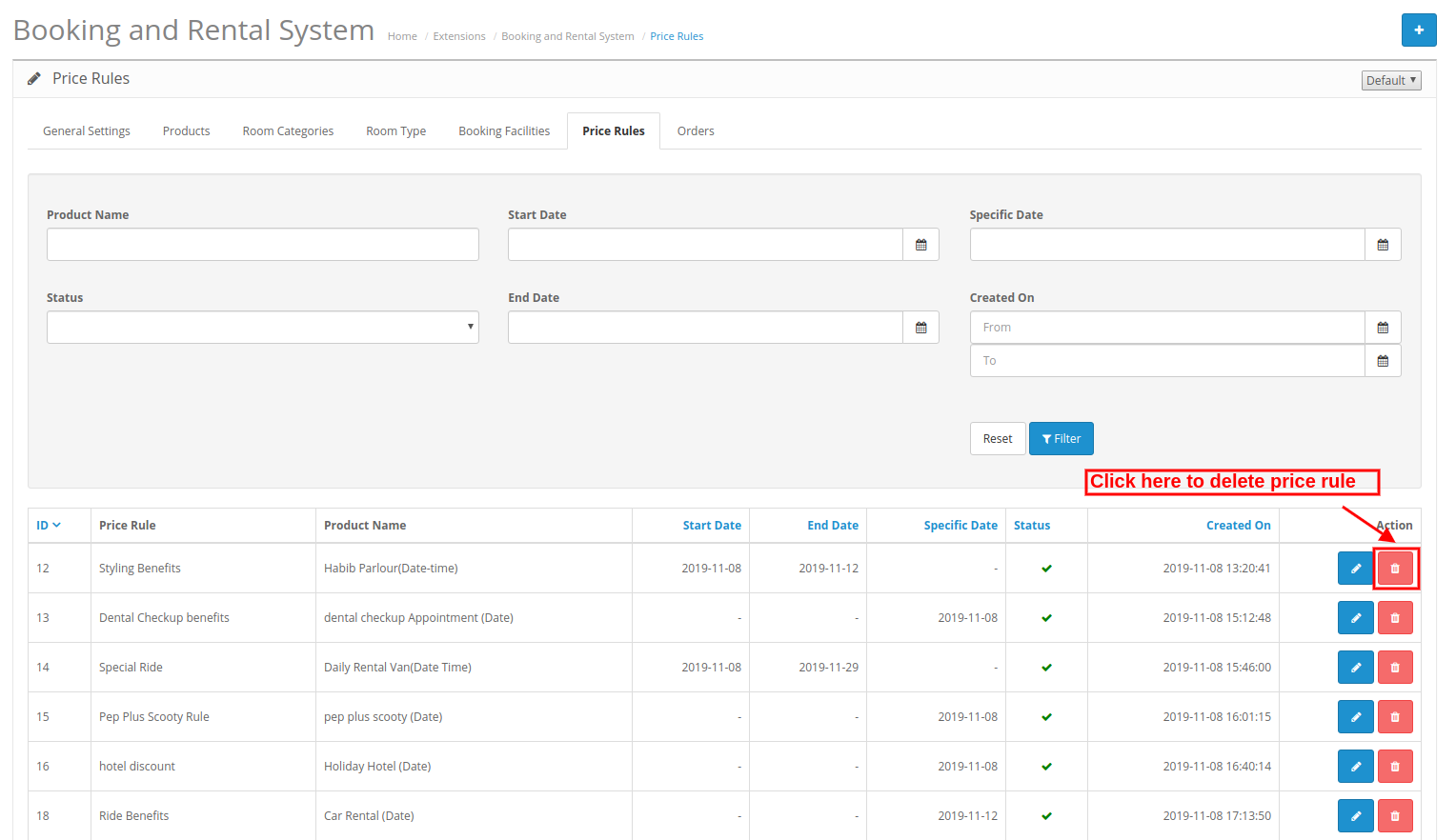
Il commerciante online deve semplicemente fare clic sull'icona di eliminazione per eliminare qualsiasi regola sui prezzi.
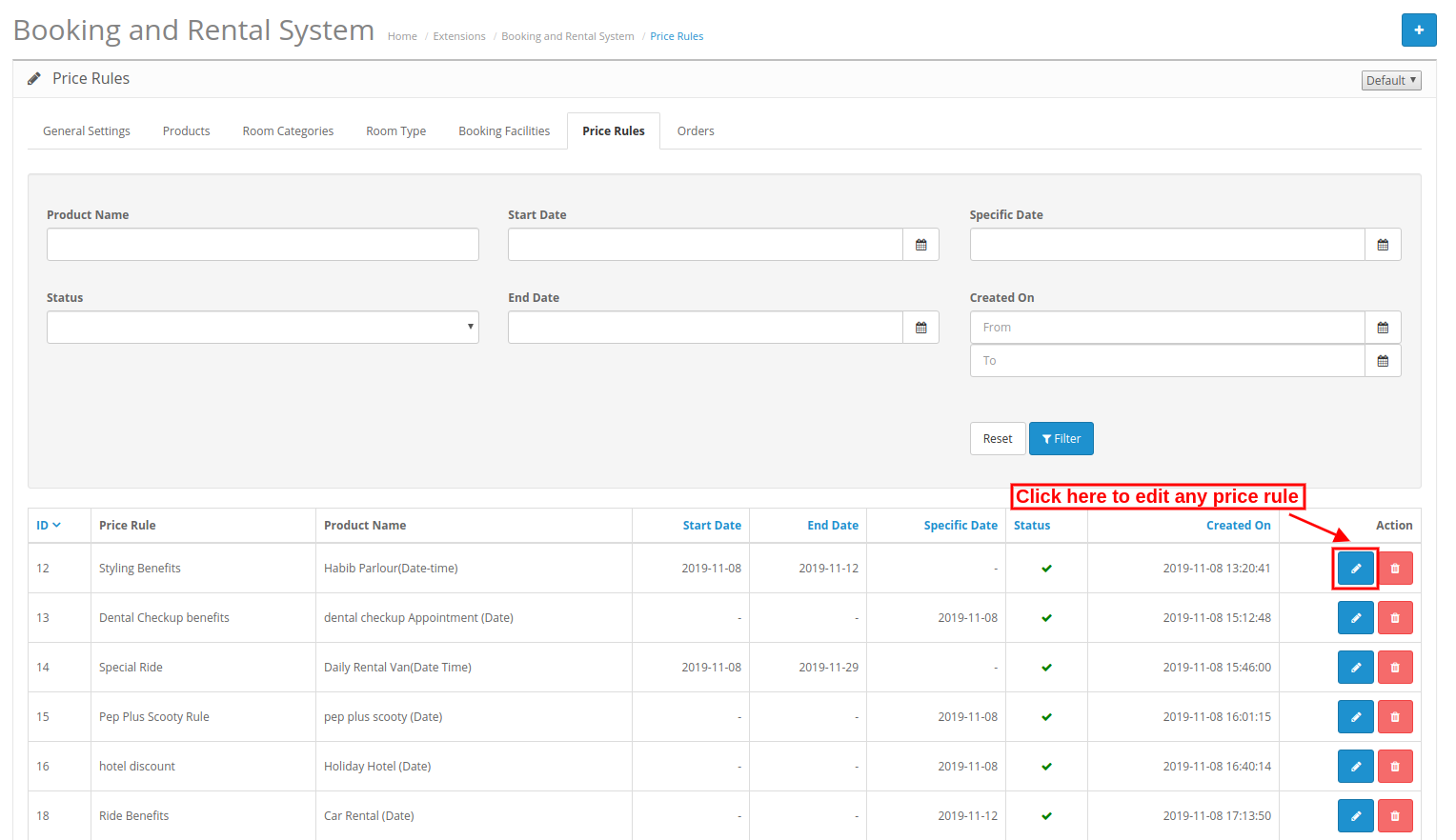
Il commerciante online deve semplicemente fare clic sull'icona di modifica per modificare qualsiasi regola dei prezzi.
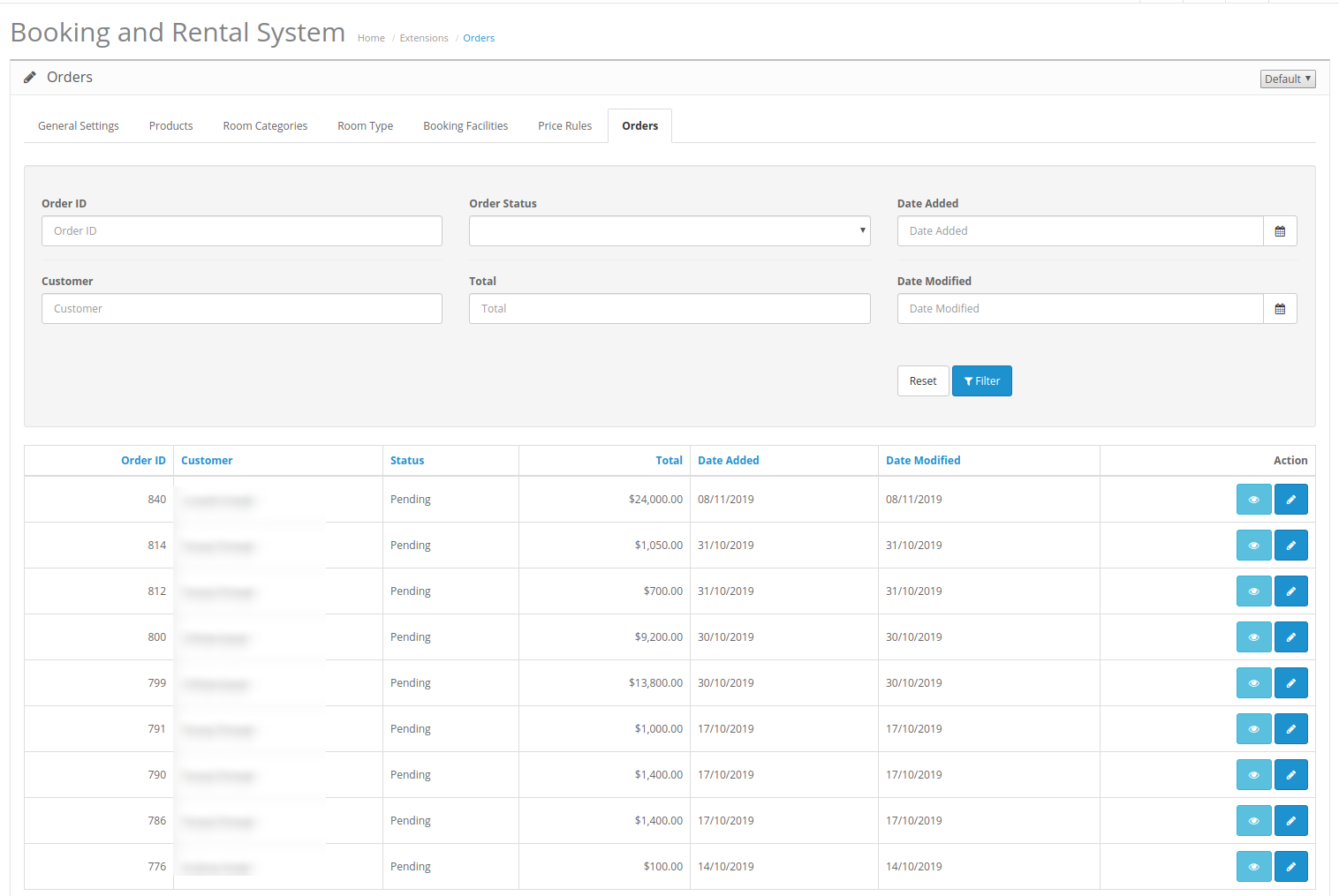
L'amministratore può visualizzare tutti gli ordini basati sul sistema di prenotazione e noleggio. L'amministratore può visualizzare e modificare i dettagli dell'ordine.
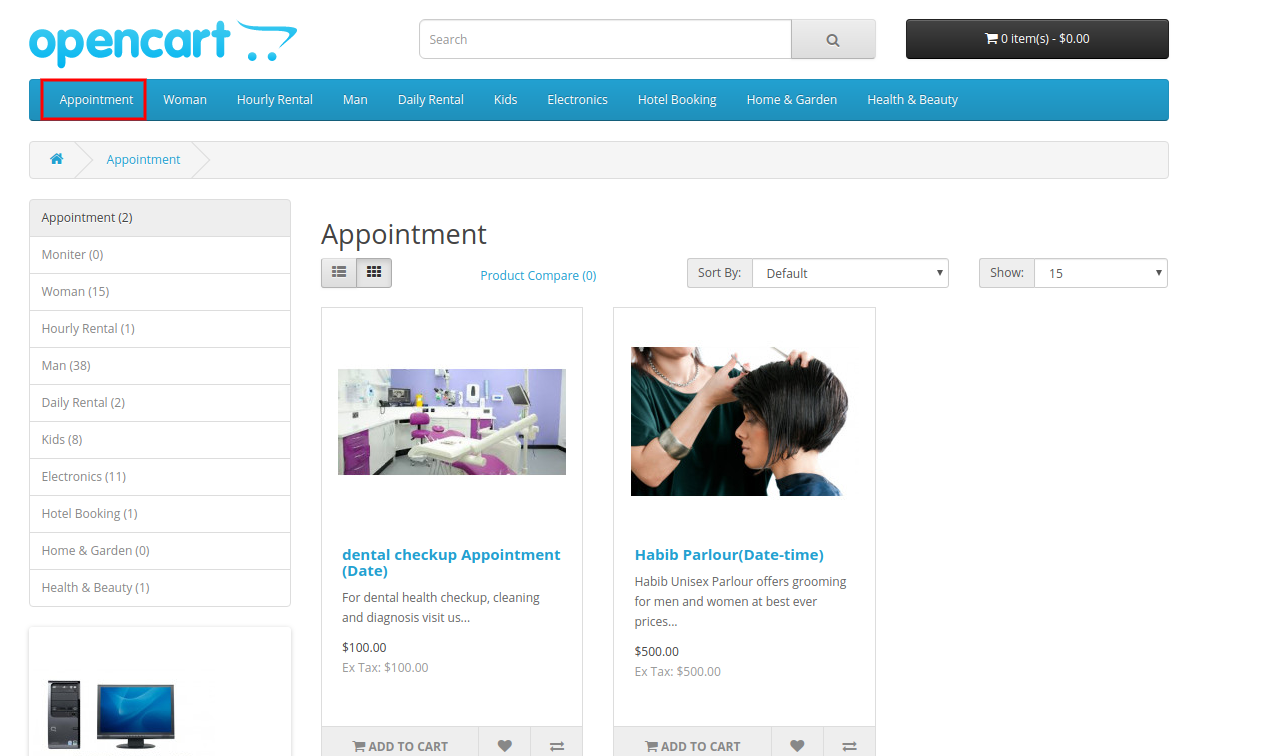
1. Appuntamento:
Nella categoria appuntamento, gli utenti online possono visualizzare i prodotti di tipo appuntamento come mostrato di seguito:
Tipo data appuntamento:
Gli utenti online possono visualizzare il prezzo iniziale dell'appuntamento e visualizzare la regola dei prezzi. Gli utenti online possono anche visualizzare la posizione sulla mappa come mostrato di seguito:
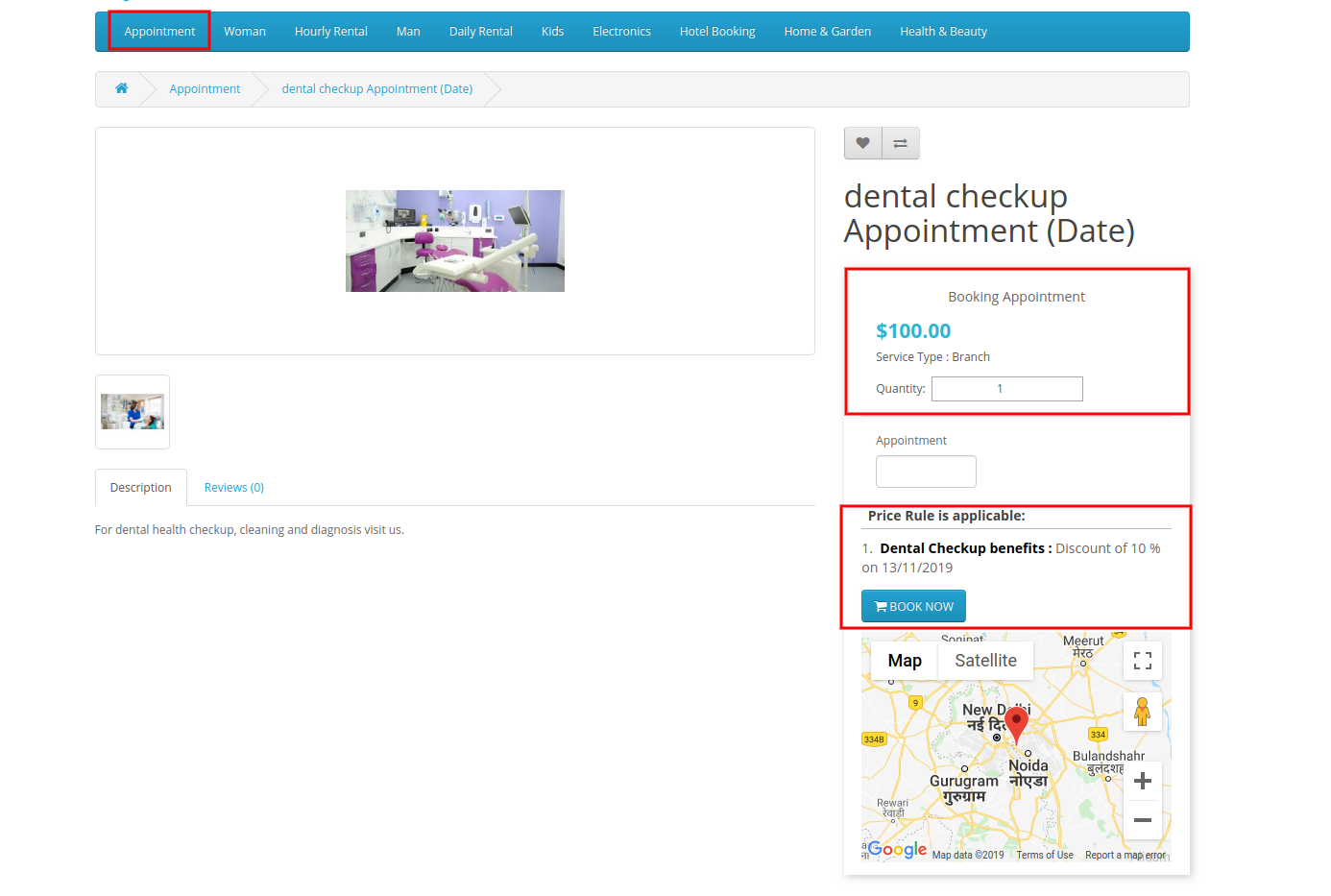
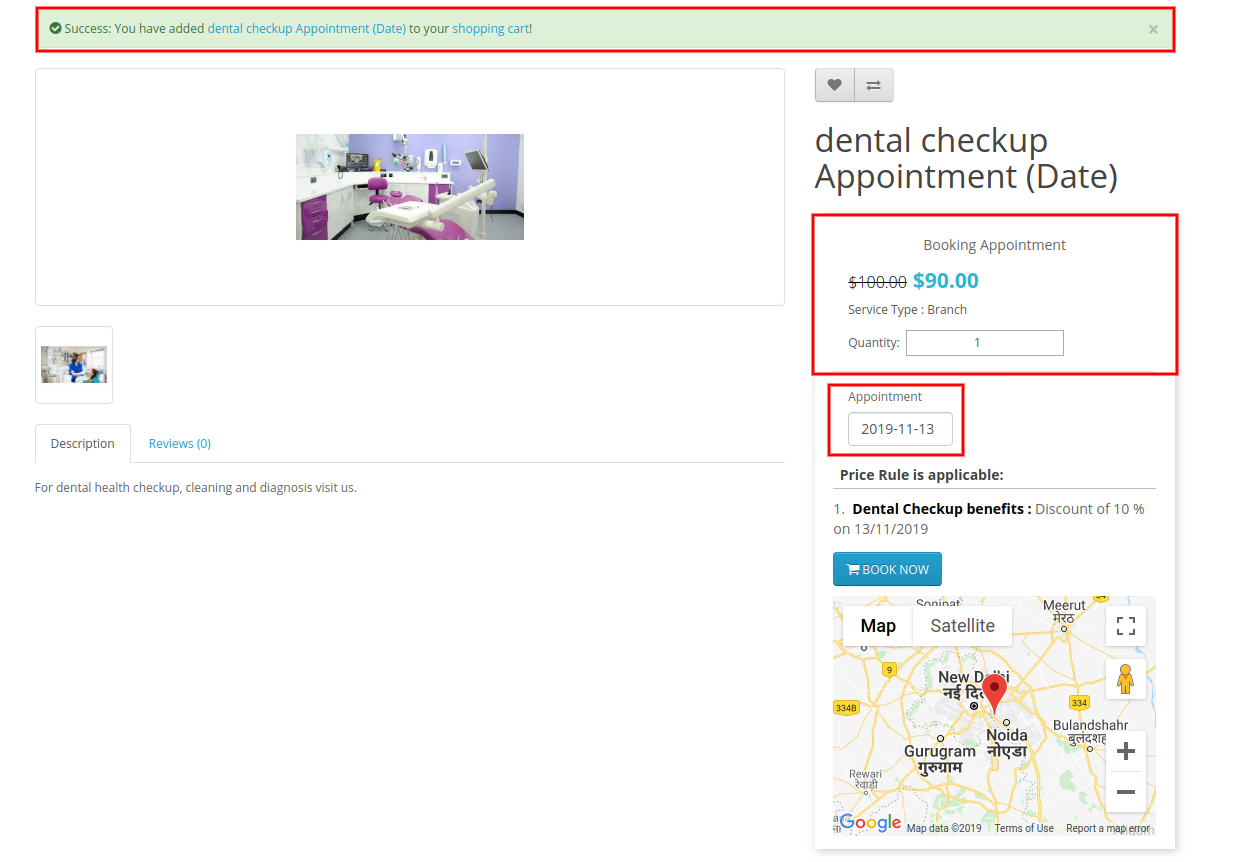
Dopo aver selezionato la data dell'appuntamento, gli utenti online possono visualizzare la posizione dalla mappa di Google. Gli utenti online possono visualizzare contemporaneamente l'importo scontato quando selezionano la data dell'appuntamento.
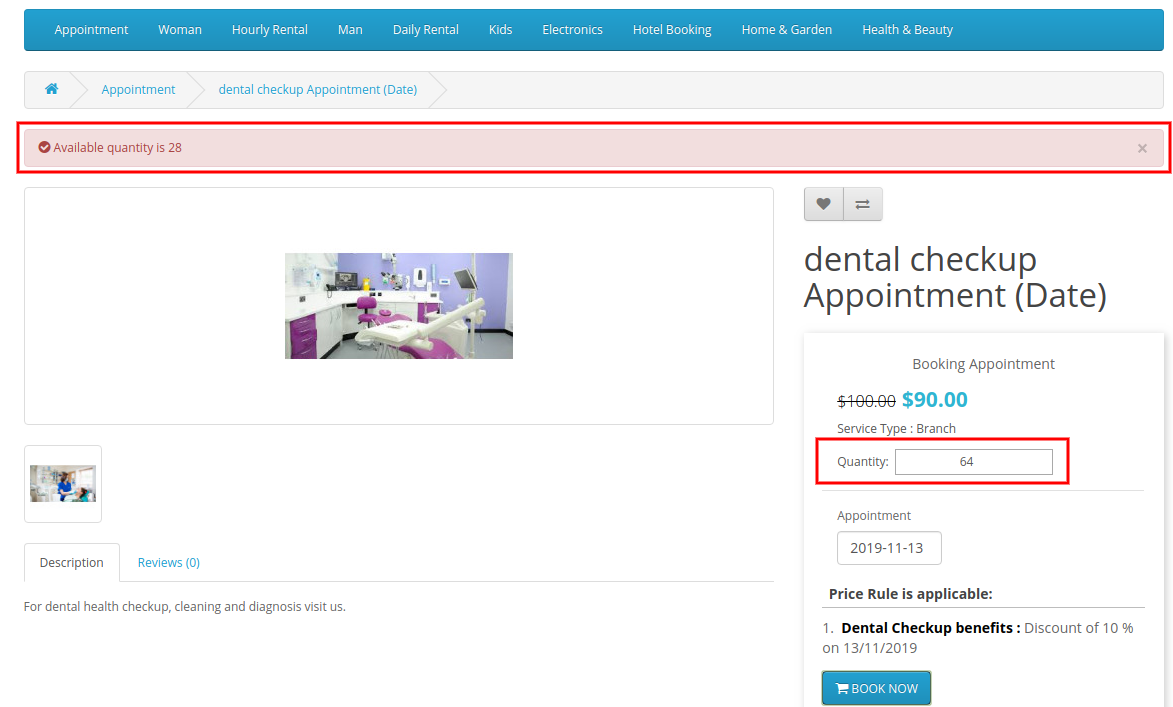
Si verificherà un errore se i clienti selezionano più quantità del numero disponibile di appuntamenti.
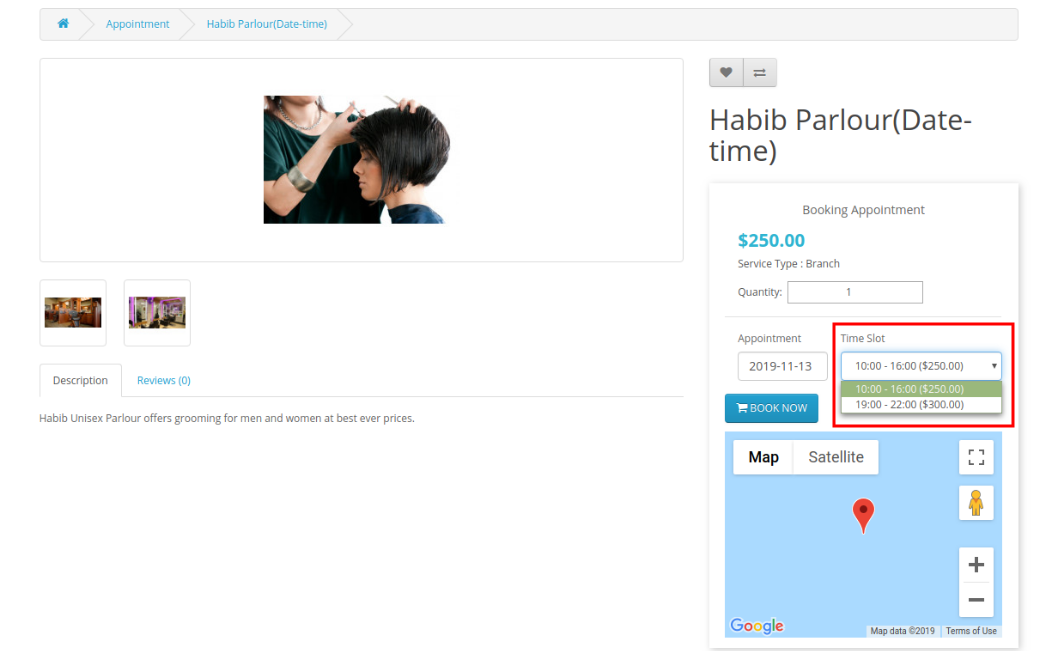
Tipo di data e ora dell'appuntamento:
Negli appuntamenti basati su data e ora, i clienti devono selezionare l'ora insieme alla data. Possono visualizzare le accuse di diverse fasce orarie.
2. Noleggio giornaliero:
Nella categoria Noleggio giornaliero, gli utenti online possono visualizzare tutti i prodotti di noleggio giornaliero attivati.
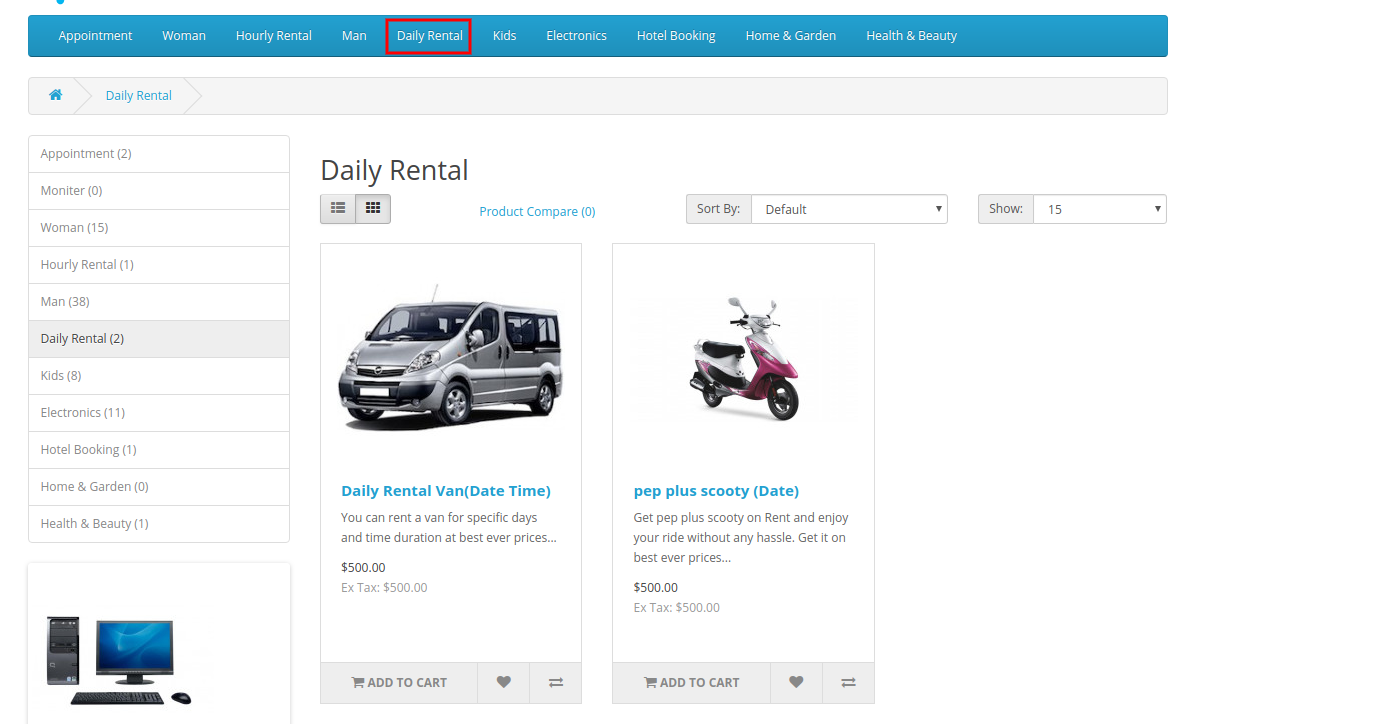
Tipo di data di noleggio giornaliero:
Gli utenti online possono visualizzare le istruzioni e le strutture per la prenotazione nella pagina del prodotto.
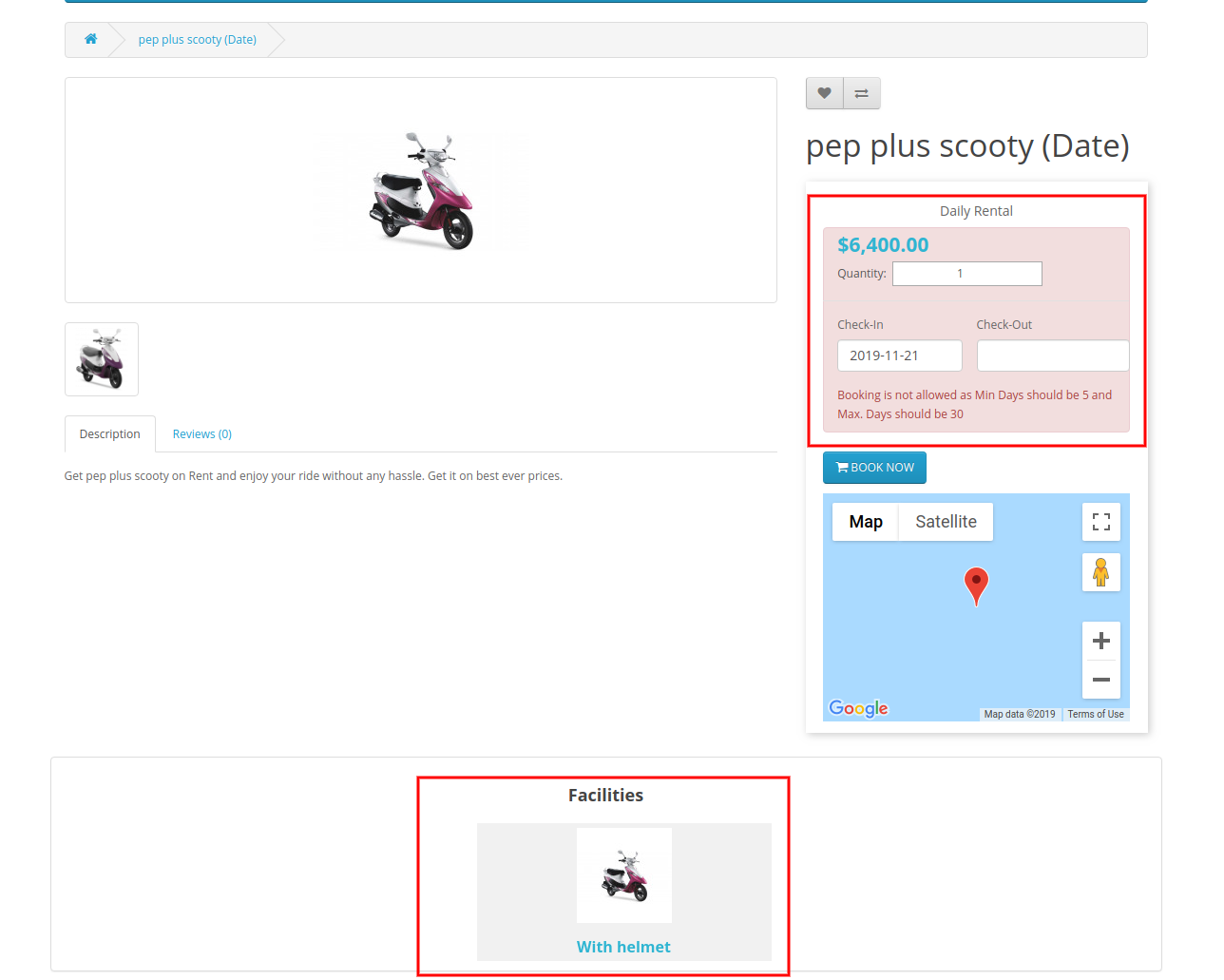
Tipo di data-ora noleggio giornaliero:
Gli utenti online possono selezionare gli intervalli di data e ora. Successivamente, gli utenti possono prenotare prenotazioni basate sul noleggio giornaliero.
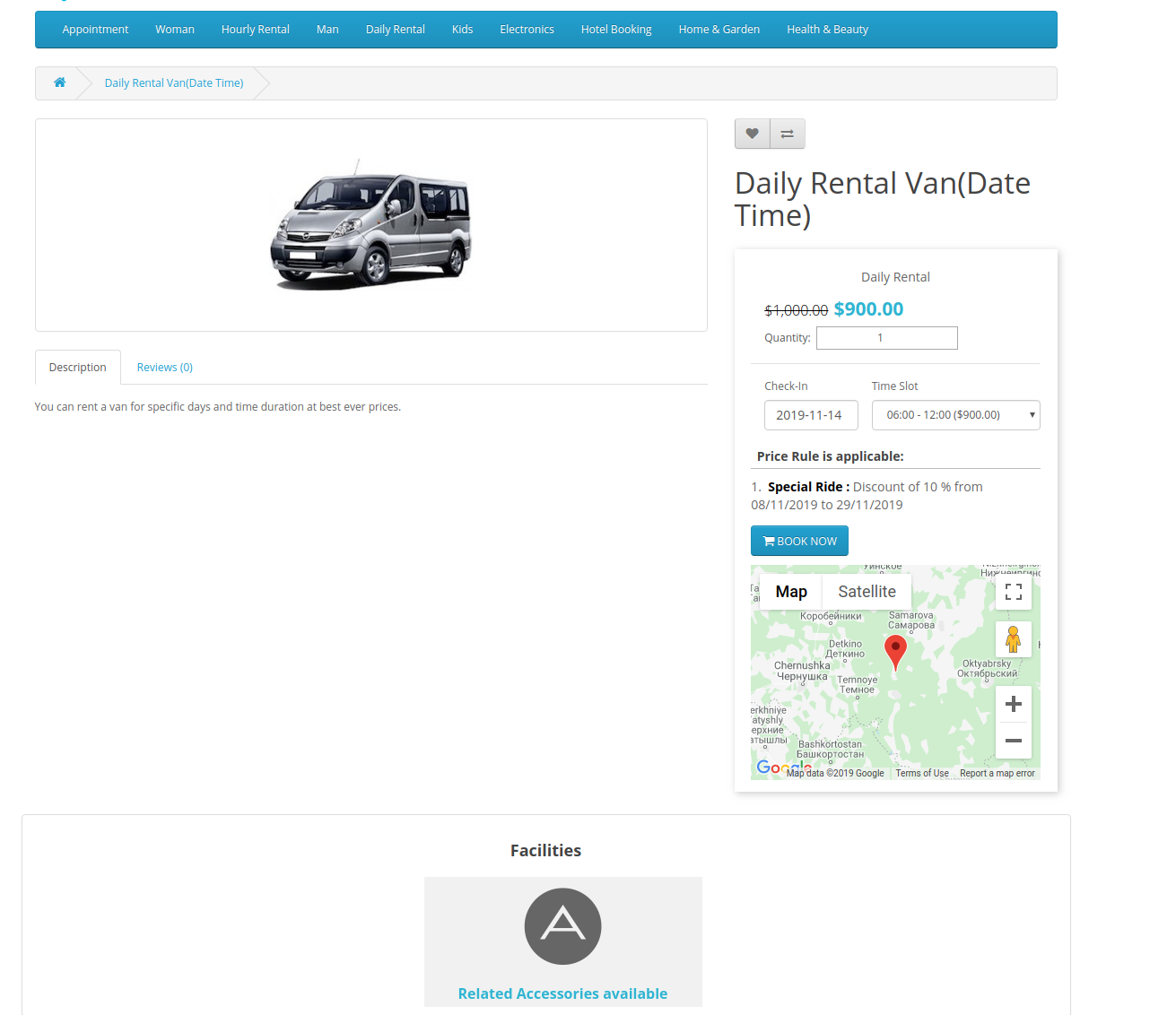
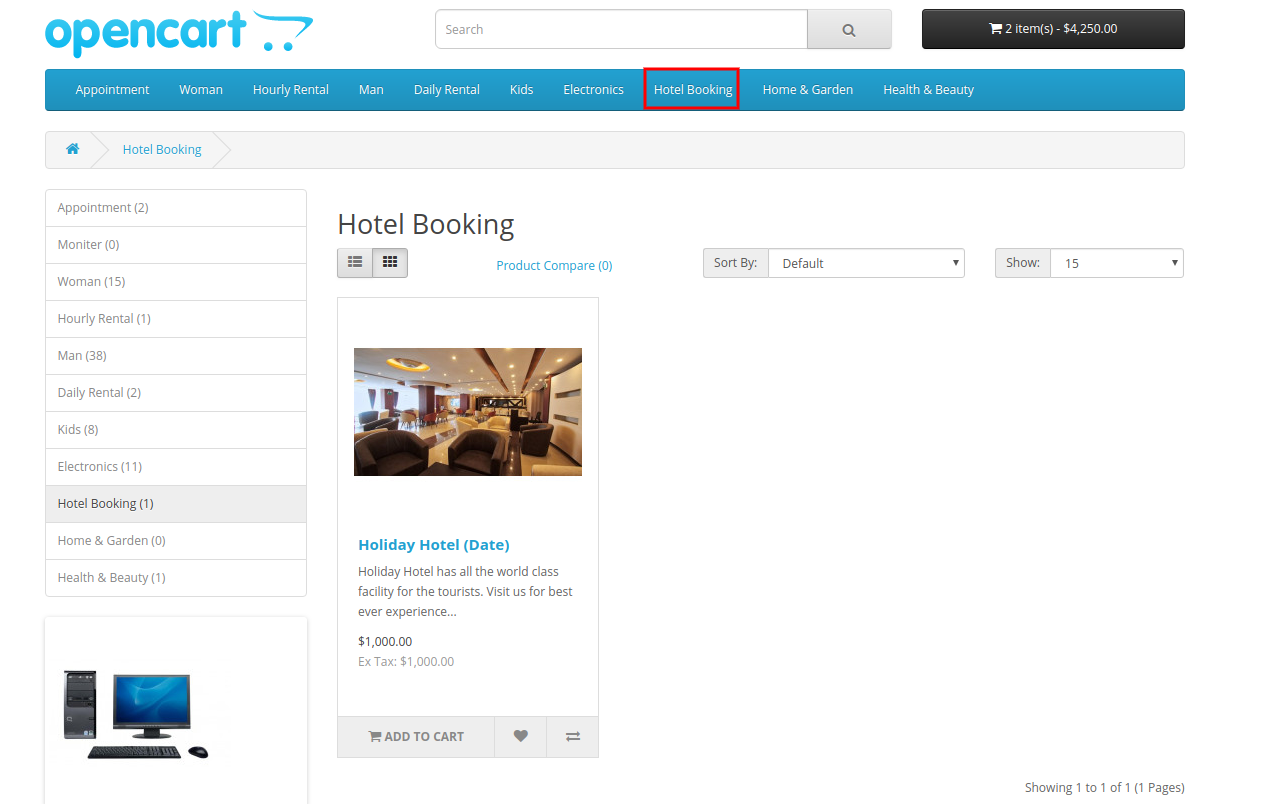
3. Prenotazione di hotel:
Gli utenti online possono visualizzare tutti gli hotel disponibili nella categoria di prenotazione alberghiera come mostrato di seguito:
Inizialmente, l'amministratore può visualizzare tutti i tipi di camere e servizi come mostrato di seguito:
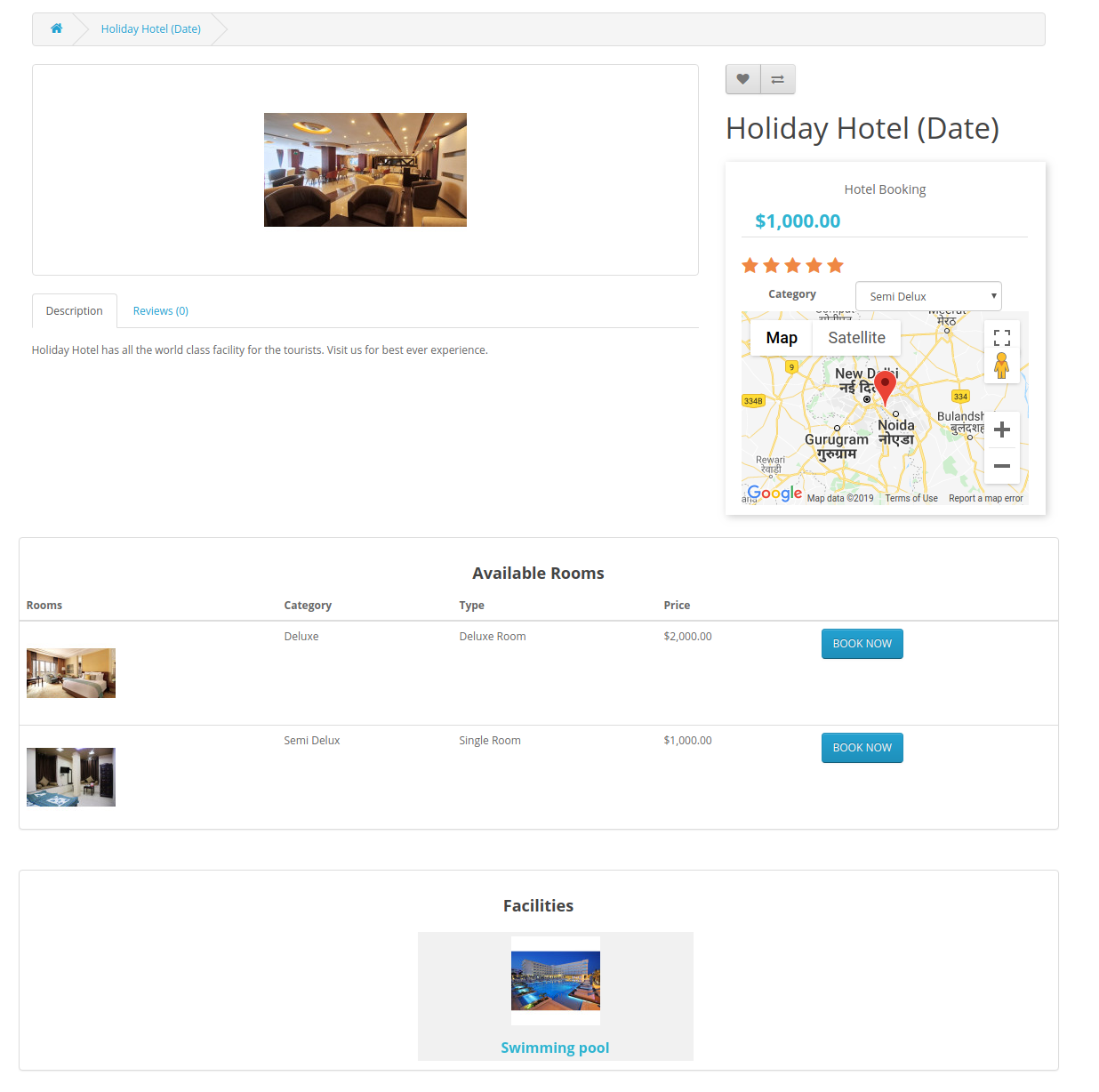
L'amministratore può selezionare tra le categorie di camere disponibili.
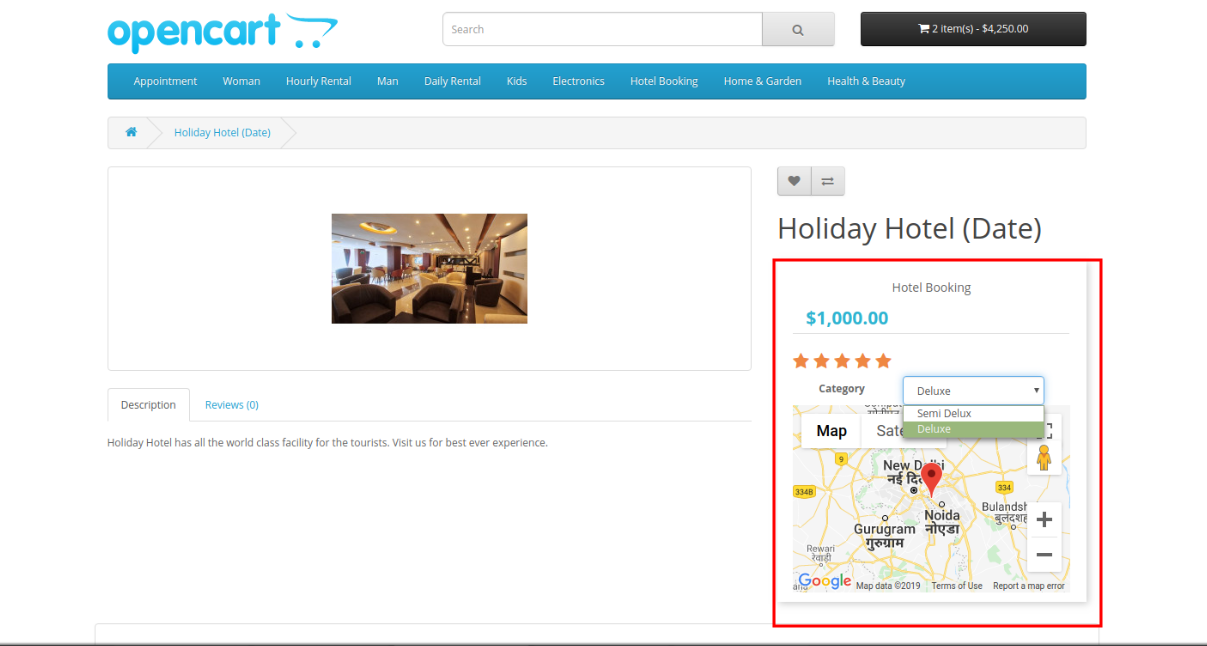
Gli utenti online possono prenotare la camera deluxe come mostrato di seguito:
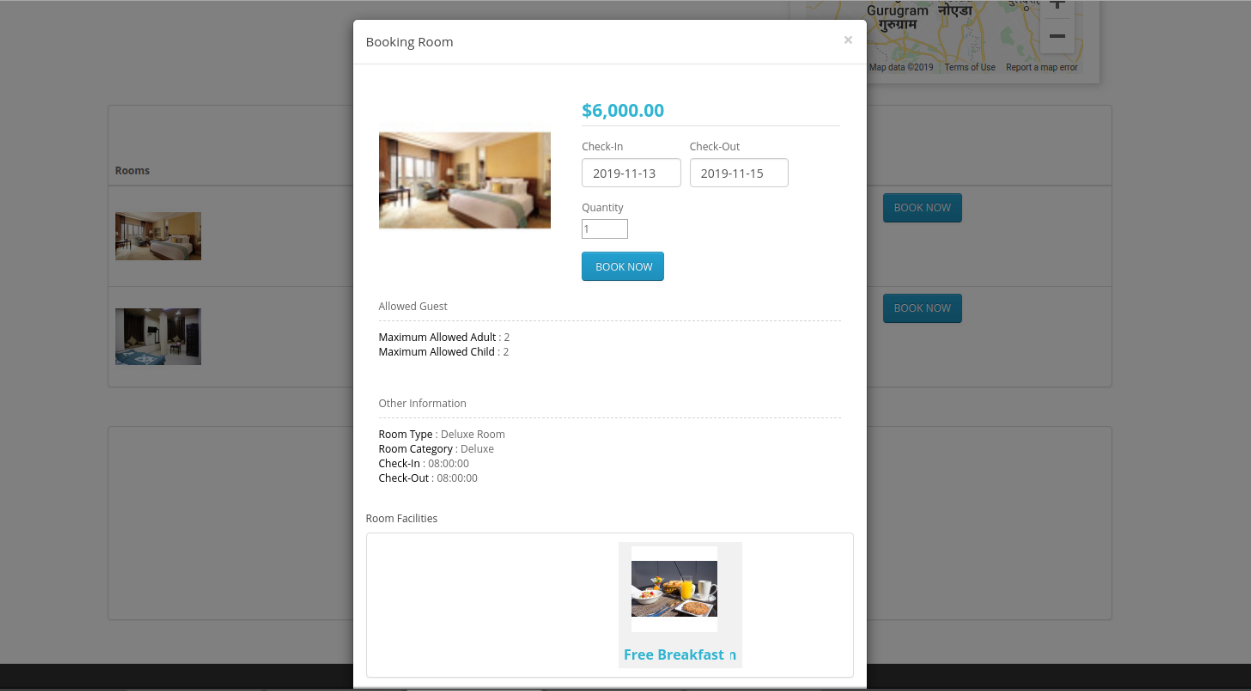
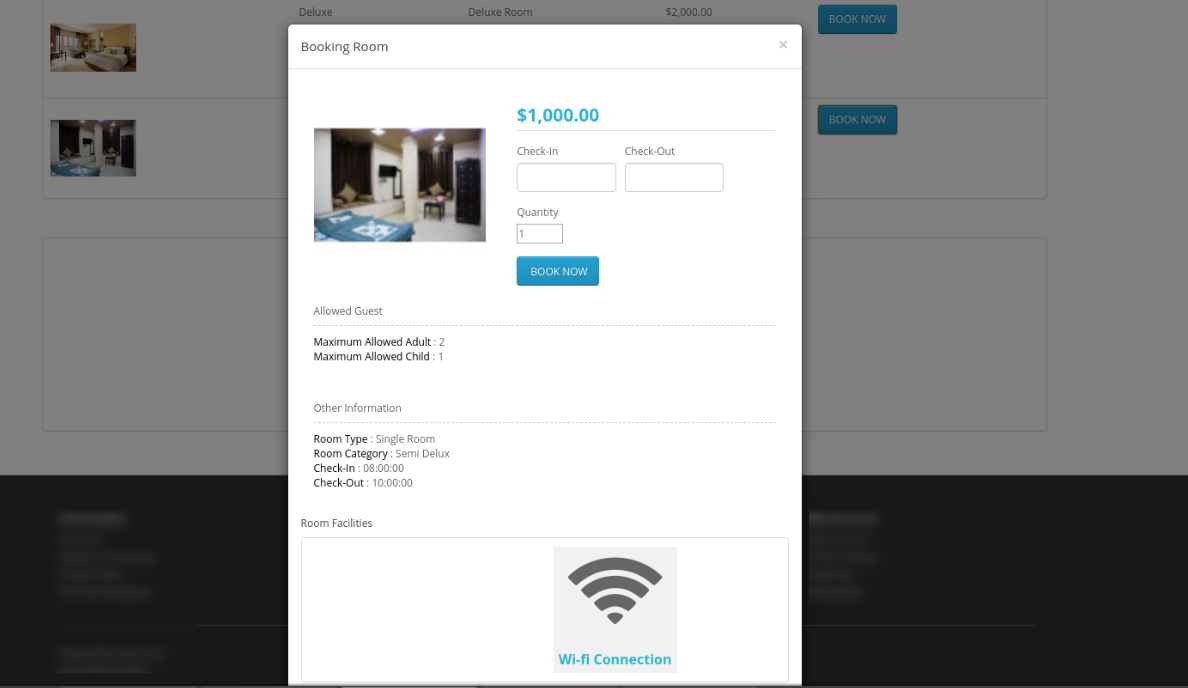
Gli utenti online possono anche verificare le condizioni e le strutture prima di prenotare qualsiasi camera.
4. Noleggio orario:
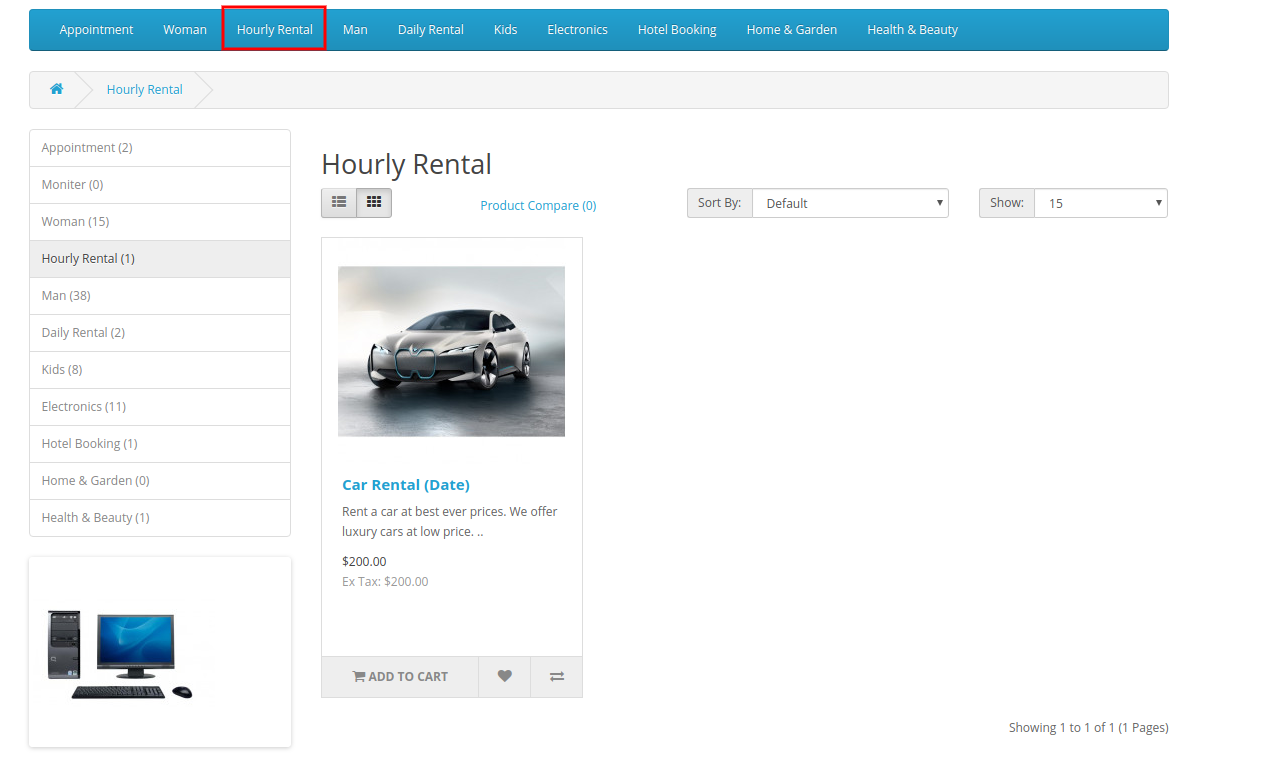
Nella categoria di noleggio orario, gli utenti online possono utilizzare prodotti basati sul noleggio orario.
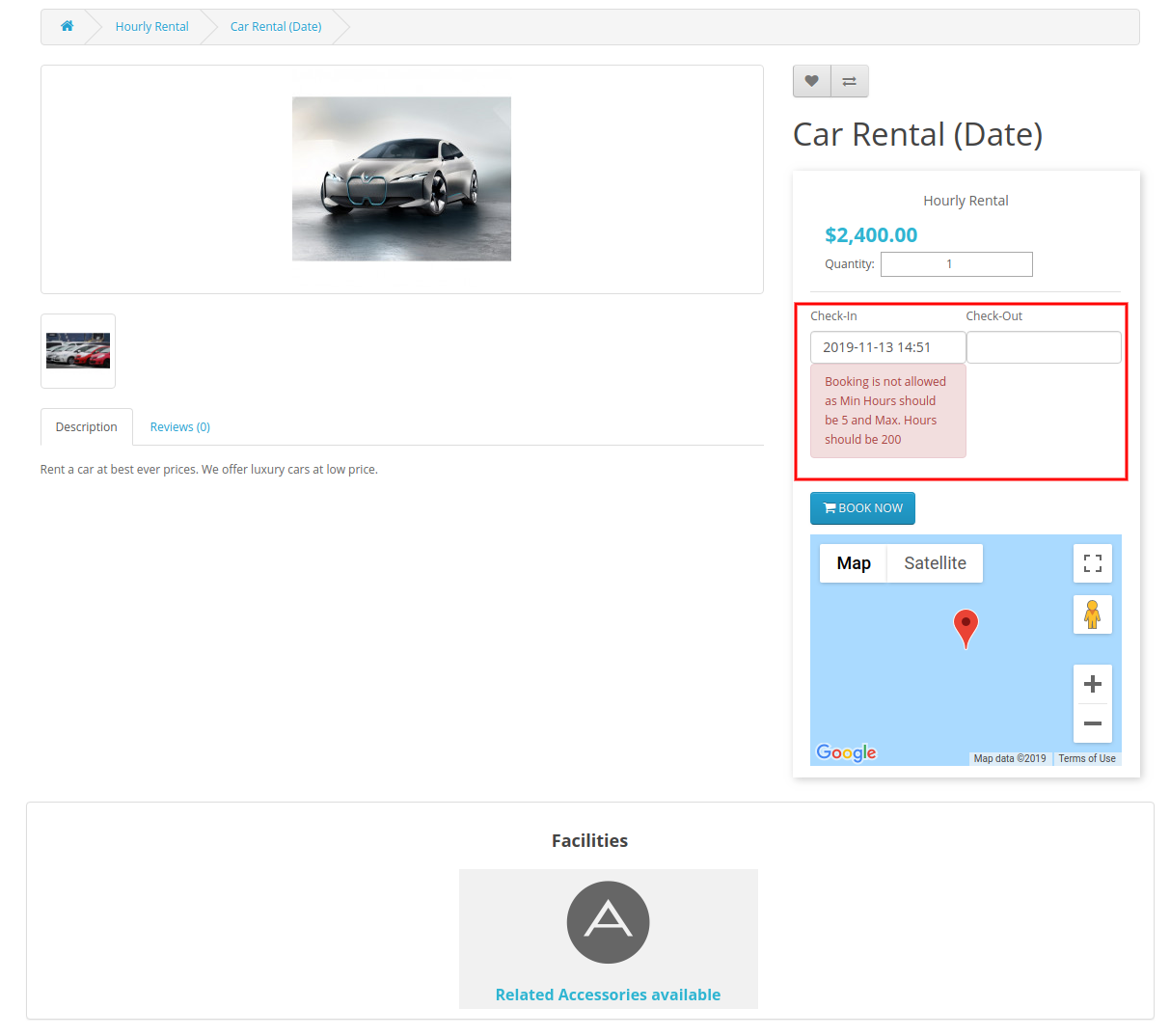
Gli utenti online possono visualizzare le condizioni di noleggio orario dopo aver selezionato la data di check-in come mostrato di seguito:
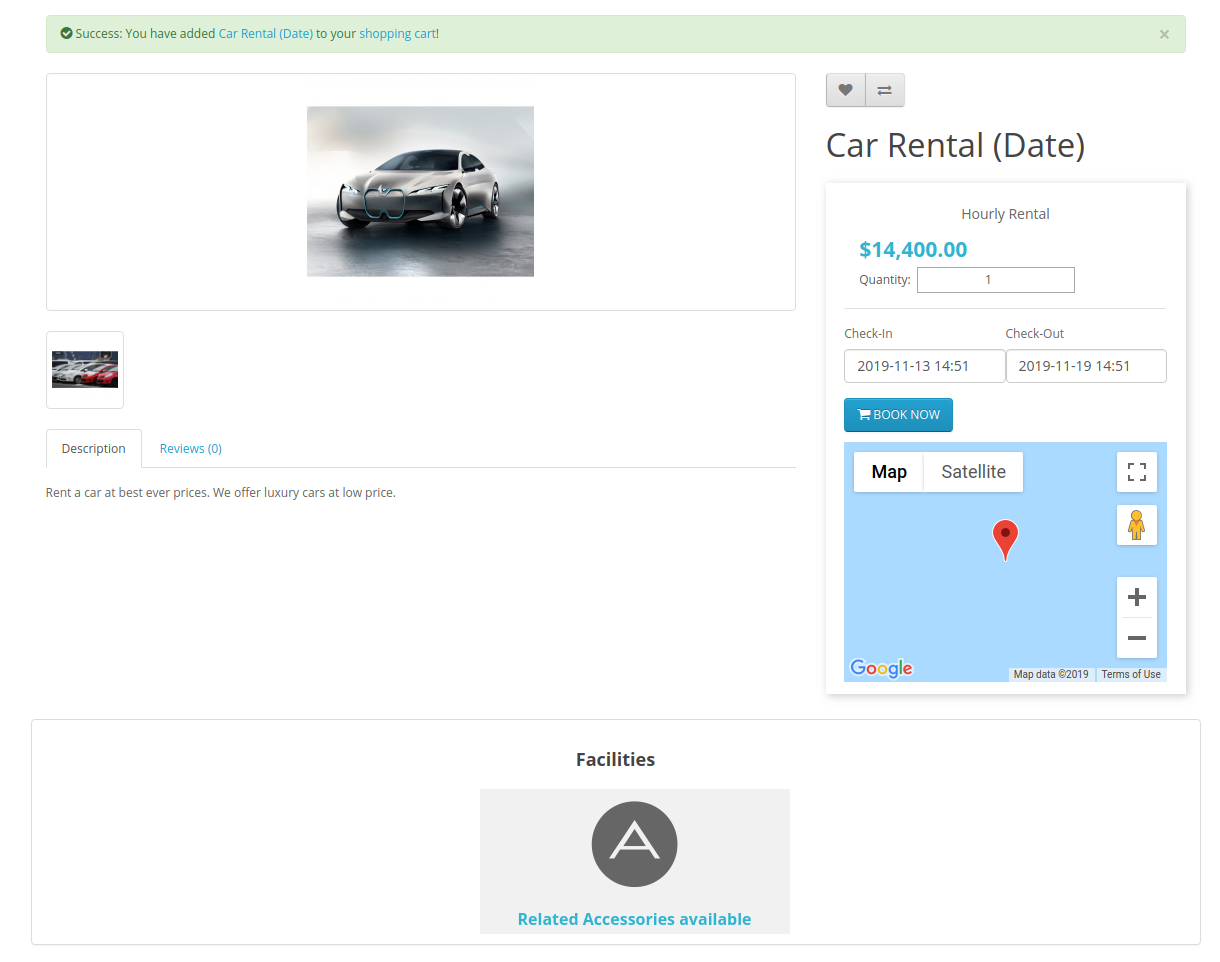
Gli utenti online possono selezionare la quantità e la durata per la prenotazione di qualsiasi prodotto orario basato sul noleggio.
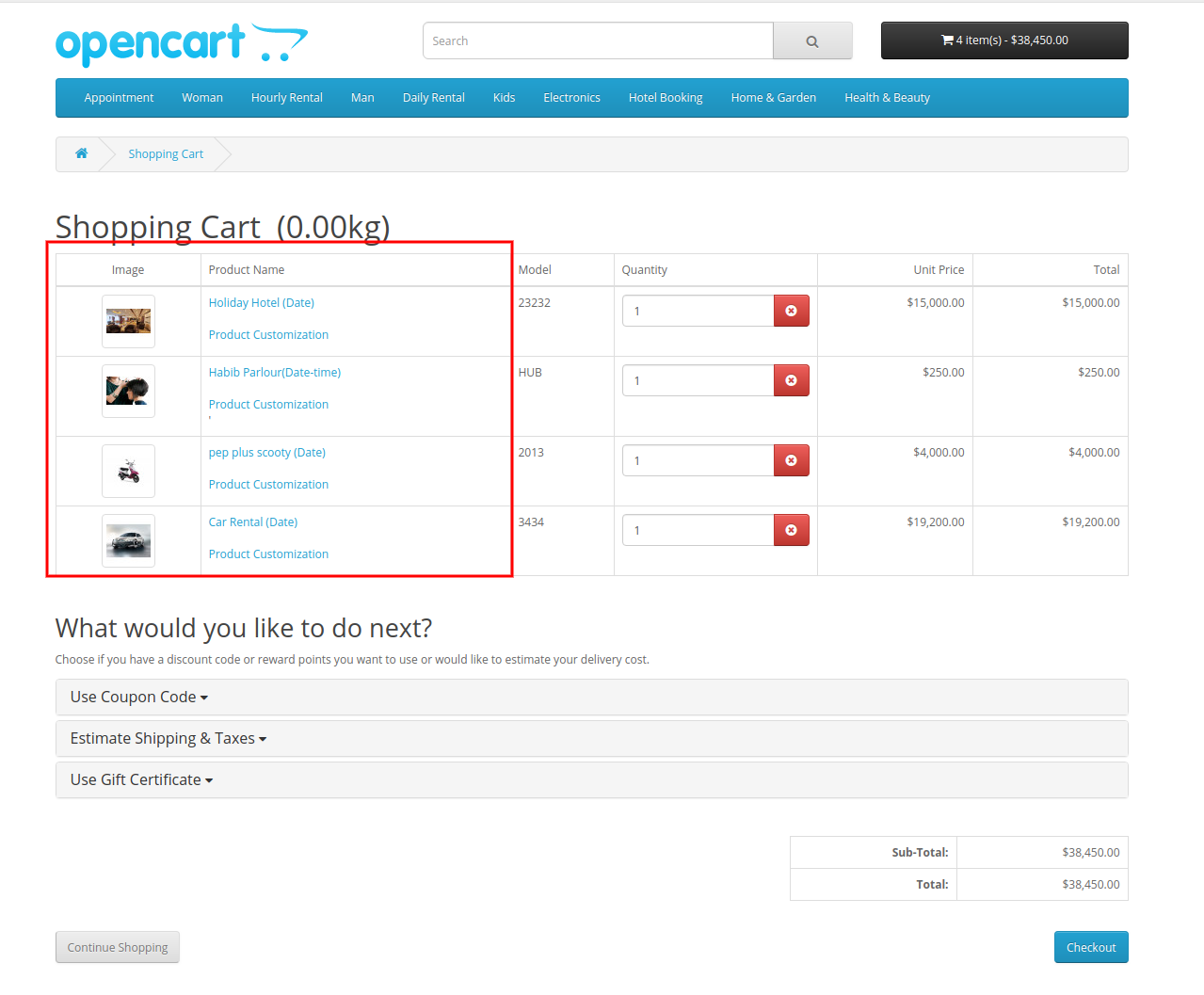
In questo modo, il commerciante del negozio online può implementare la funzionalità di prenotazione e prenotazione con questa estensione del sistema di prenotazione per OpenCart.
L'amministratore del negozio online può ora inviare e-mail di follow-up ai clienti con l'aiuto dell'estensione e-mail di follow-up OpenCart offerta da Knowband. Questo modulo OpenCart ricco di funzionalità consente al commerciante del negozio di creare più regole e modelli di e-mail per l'invio di e-mail di follow-up in diverse condizioni.
L'amministratore ha un'opzione per inviare e-mail di follow-up ai clienti dopo un certo tempo. L'amministratore può creare più regole e assegnare vari modelli per eventi diversi. L'amministratore ha un'opzione per mantenere un registro e-mail di follow-up. L'estensione email di follow-up OpenCart consente di offrire un codice sconto coupon ai clienti insieme alle email di follow-up. Il modulo e-mail di follow-up OpenCart è compatibile multilingue e offre un funzionamento regolare.
Plug-in di follow-up degli ordini di acquisto per OpenCart dal nostro negozio. Riceverai questi file dopo aver acquistato l'estensione OpenCart:
Seguire i passaggi indicati di seguito per installare il modulo e-mail di follow-up OpenCart
1. Decomprimere il file zip ricevuto. Otterrai le cartelle come mostrato nell'immagine seguente:

2. Copia tutte le cartelle del file zip nella directory principale dell'installazione di OpenCart tramite FTP manager. Pertanto, le e-mail di follow-up per il plug-in dell'ordine sono ora installate correttamente e pronte per l'uso nel tuo negozio. Ora vai al menu di amministrazione e fai clic sulle estensioni, quindi fai clic sul pulsante Configura accanto al plug-in Follow-up e-mail per OpenCart.
L'amministratore del negozio online può applicare le impostazioni per l'invio di e-mail di follow-up. L'estensione e-mail di follow-up OpenCart ha tre schede di personalizzazione come mostrato di seguito:
Nelle sezioni delle impostazioni generali, l'amministratore del negozio online può applicare queste impostazioni:
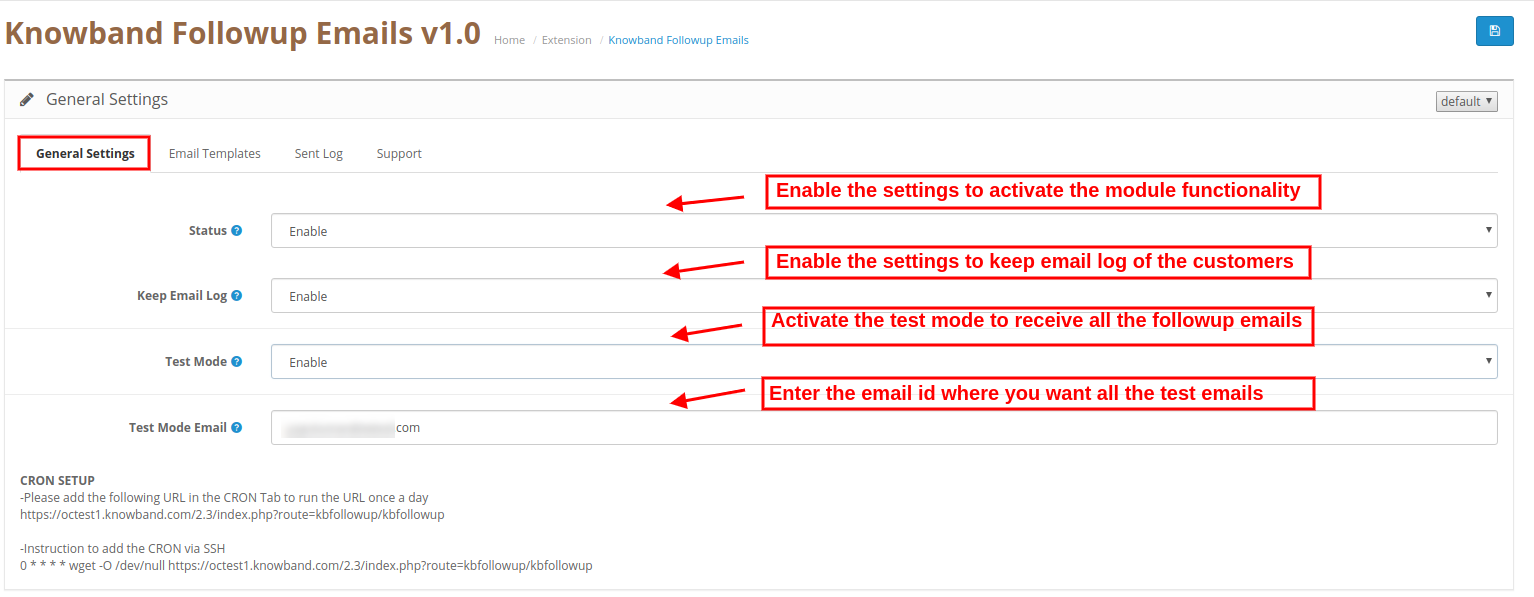
Nota: L'amministratore può configurare CRON seguendo le istruzioni di installazione di CRON. Nelle impostazioni generali ci sono le istruzioni per aggiungere il CRON tramite SSH.
L'estensione e-mail di follow-up OpenCart consente all'amministratore del negozio di impostare regole e personalizzare i modelli di e-mail per l'invio di e-mail di follow-up. L'amministratore può aggiungere nuovi modelli di e-mail, modificare i modelli ed eliminare i modelli di e-mail creati in precedenza.
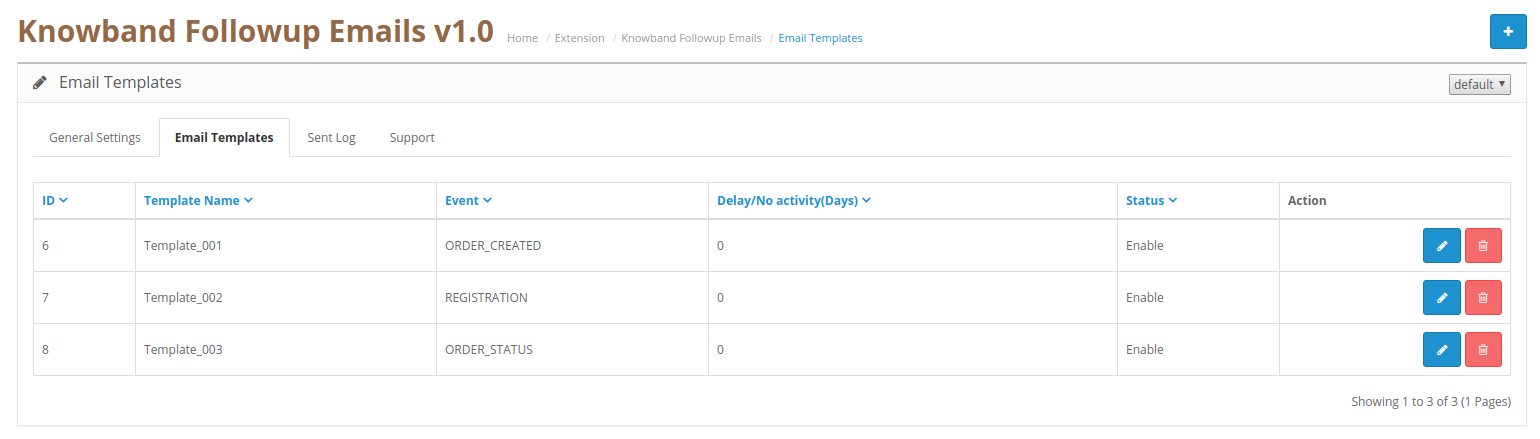
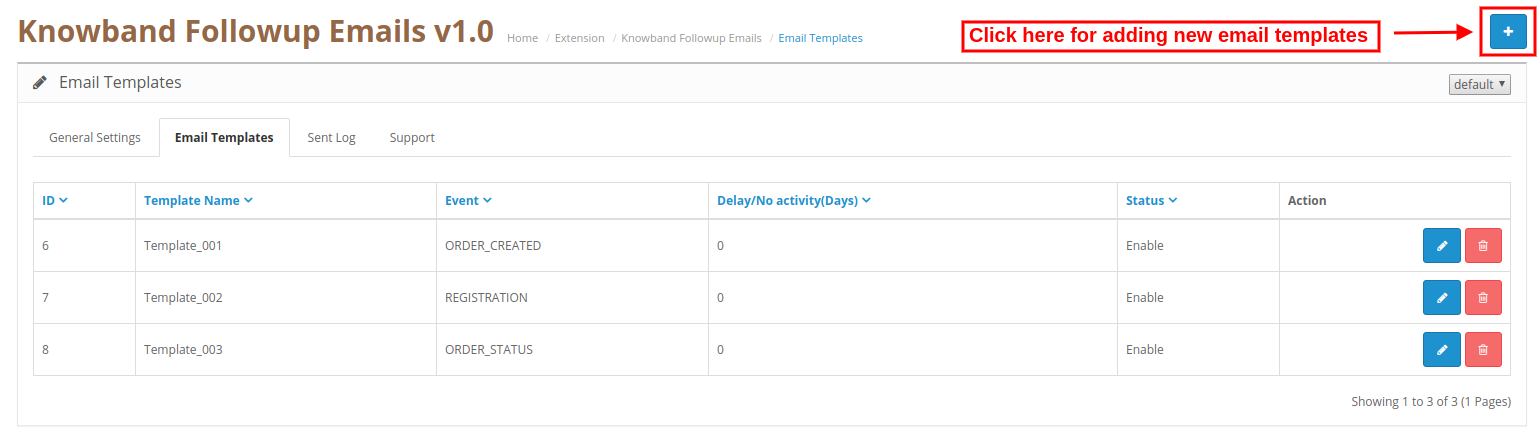
Passaggi per aggiungere un nuovo modello di email
L'amministratore deve solo fare clic su "+"firma per aggiungere un nuovo modello di email.
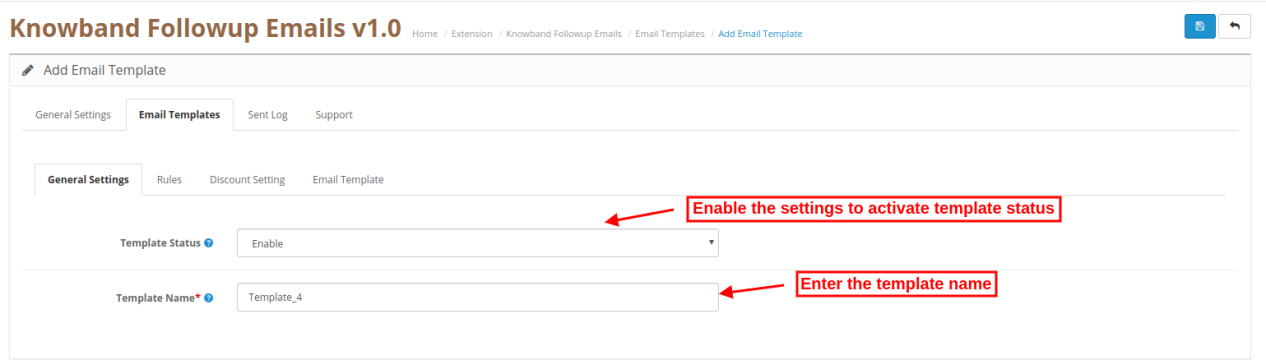
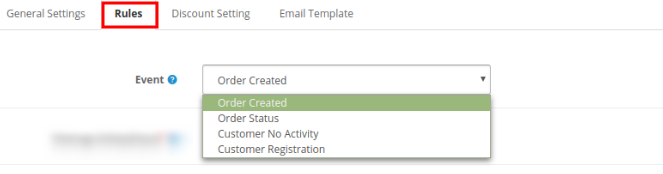
Ordine creato
Stato dell'ordine
Cliente Nessuna attività
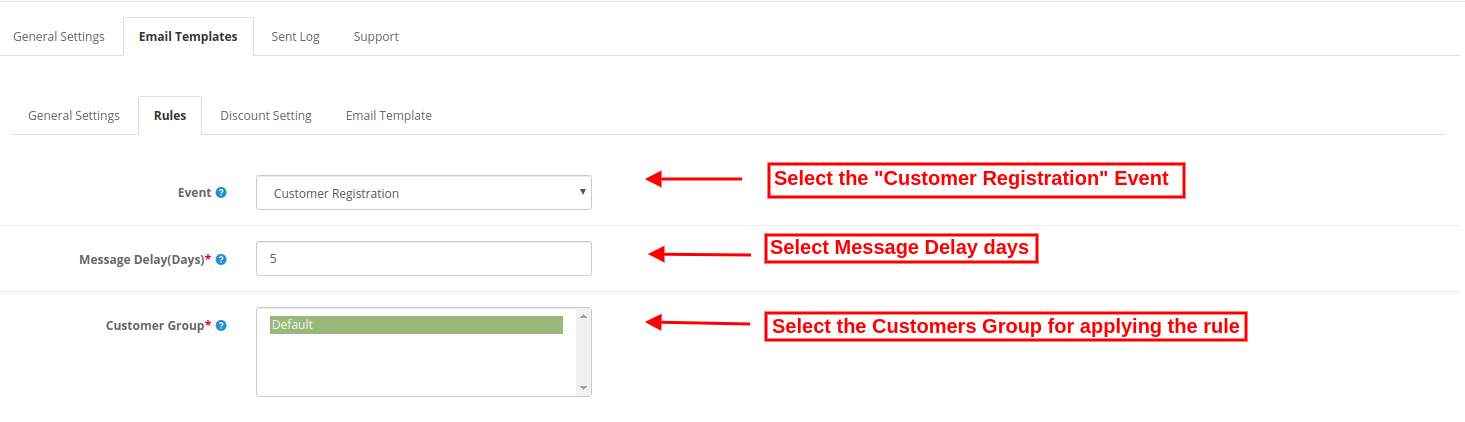
Registrazione Clienti
Regola 1: ordine creato
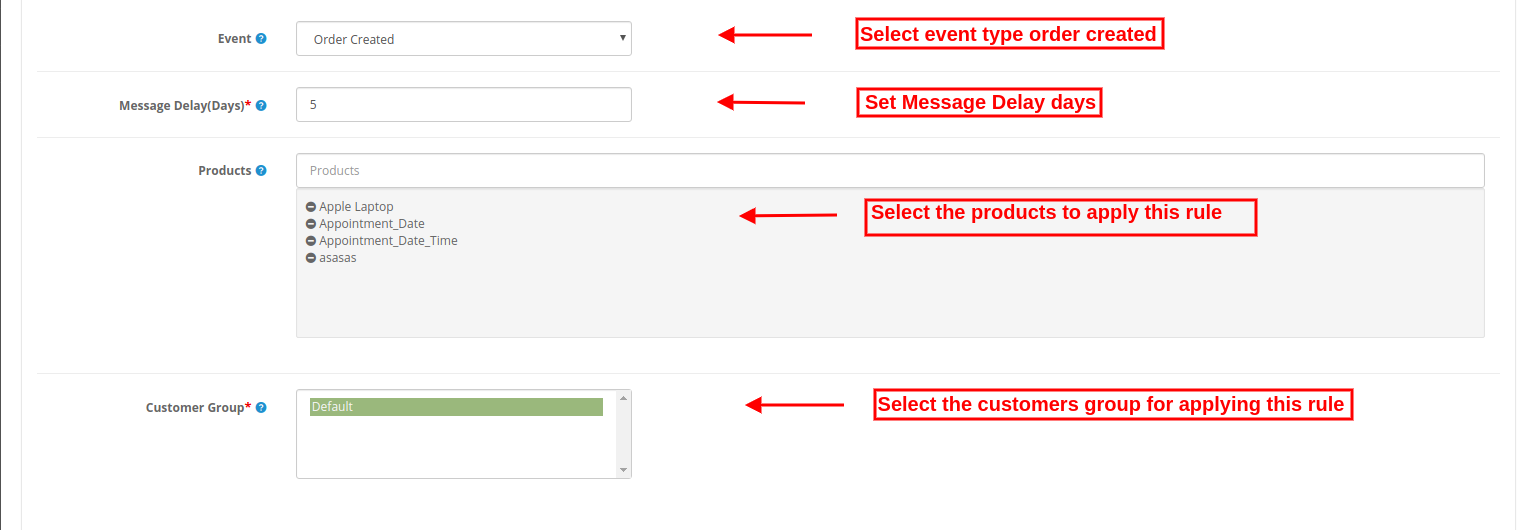
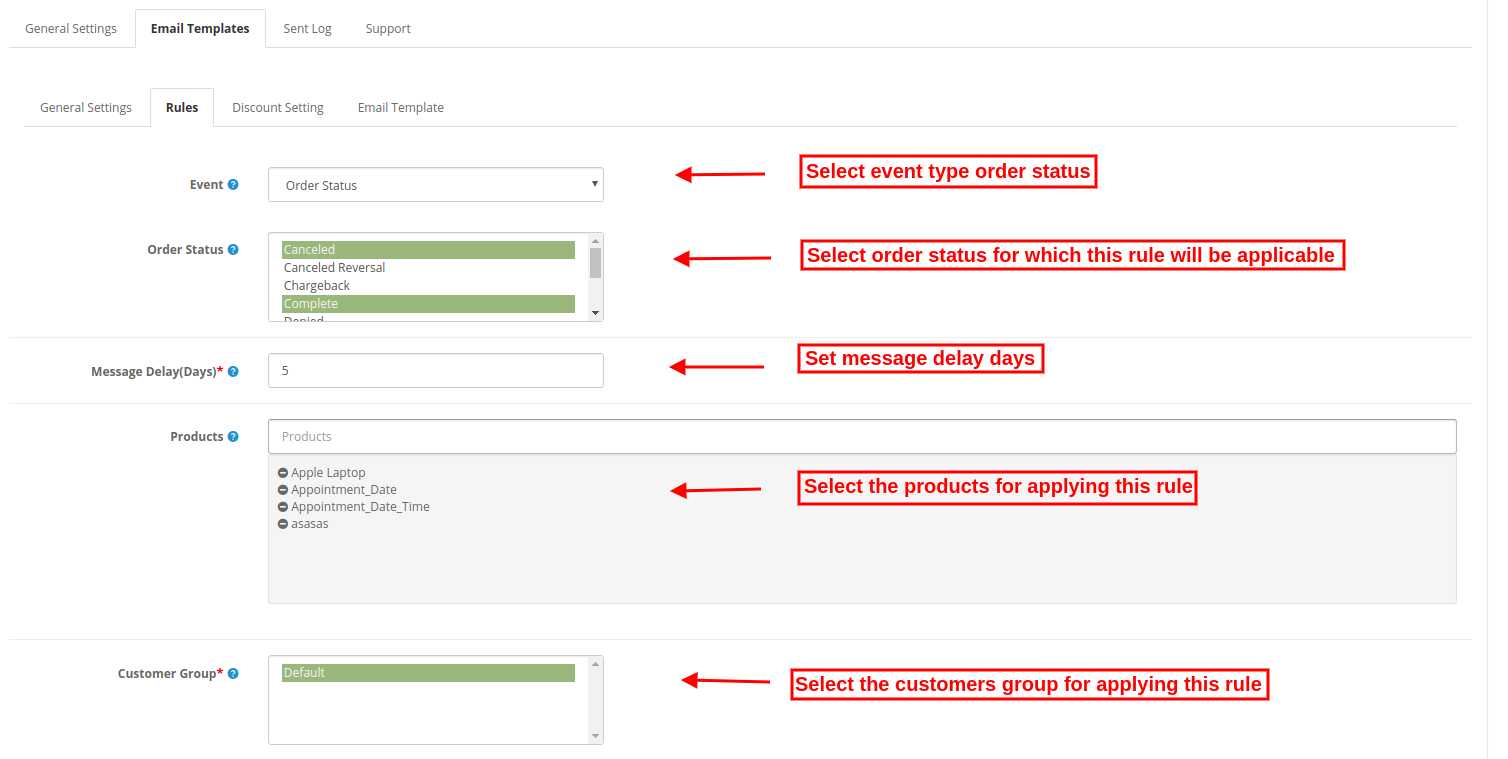
Regola 2: stato dell'ordine
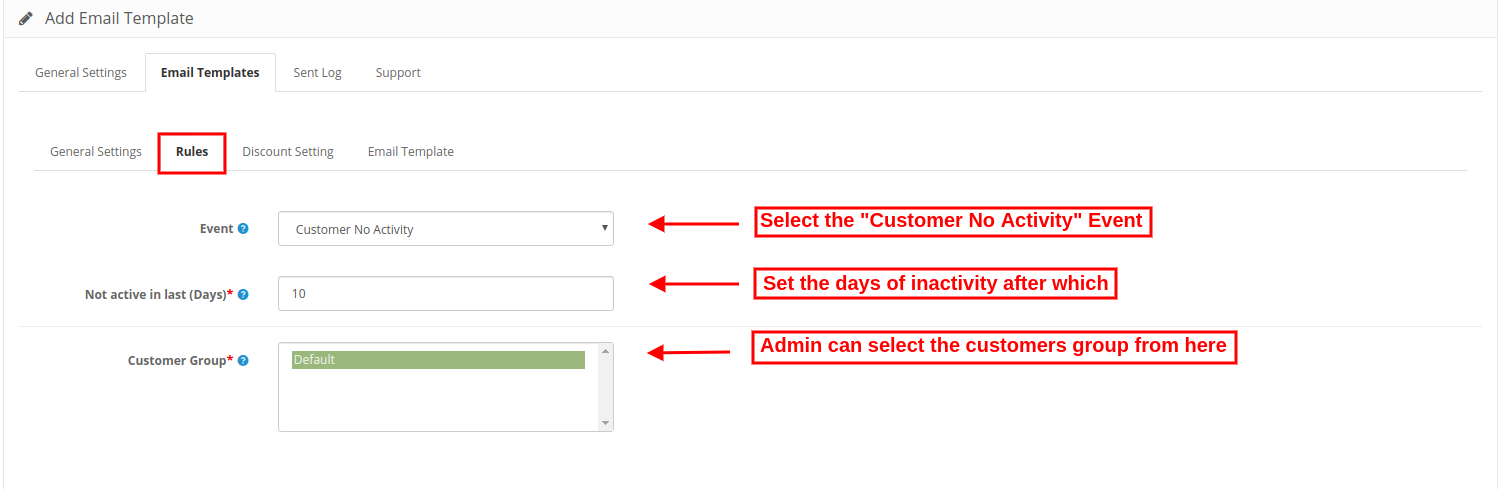
Regola 3: cliente nessuna attività
Regola 4: registrazione cliente
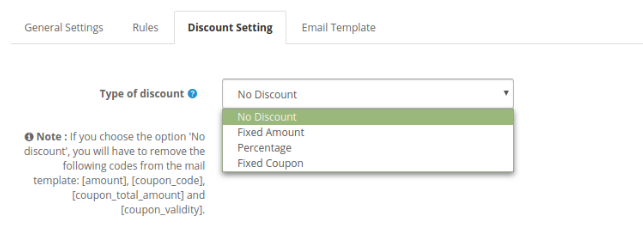
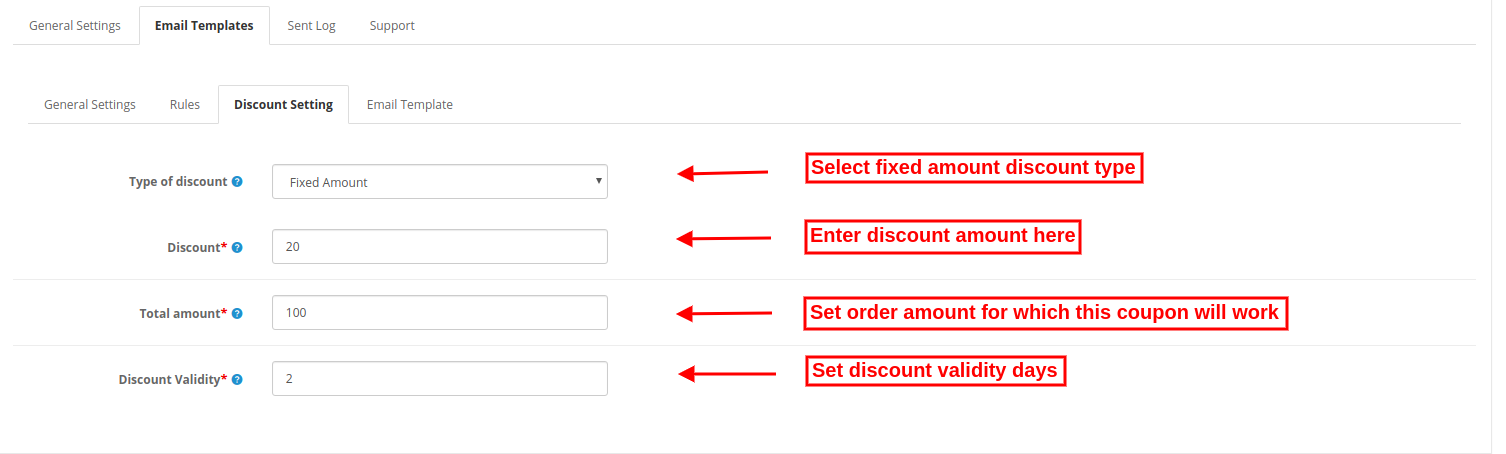
Sconto: L'amministratore può impostare l'importo dello sconto per ordine.
Importo totale: L'amministratore può impostare l'importo totale dell'ordine per il quale il coupon sarà valido.
Validità dello sconto: L'amministratore può impostare i giorni di validità per il buono sconto.
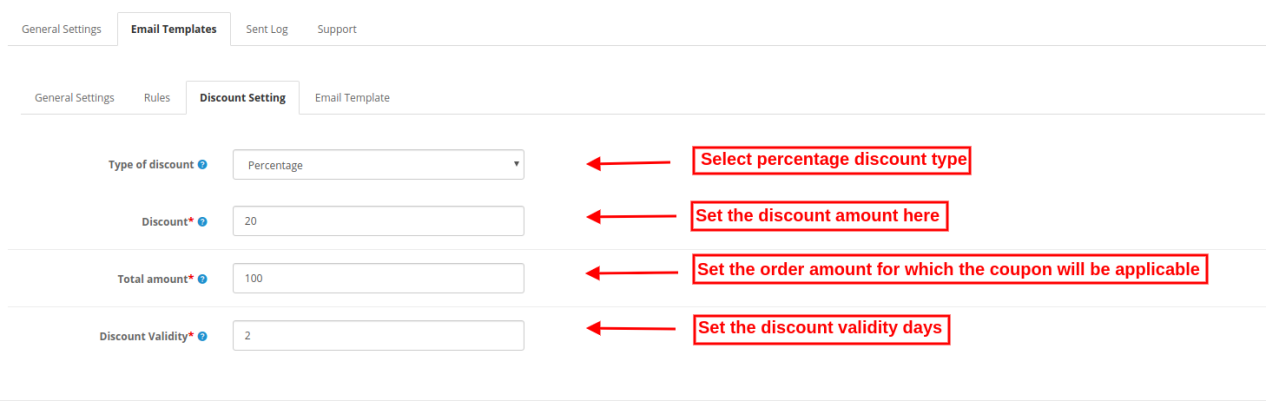
Sconto: L'amministratore può impostare l'importo dello sconto per ordine in percentuale.
Importo totale: L'amministratore può impostare l'importo totale dell'ordine per il quale il coupon sarà valido.
Validità dello sconto: L'amministratore può impostare i giorni di validità per il buono sconto.
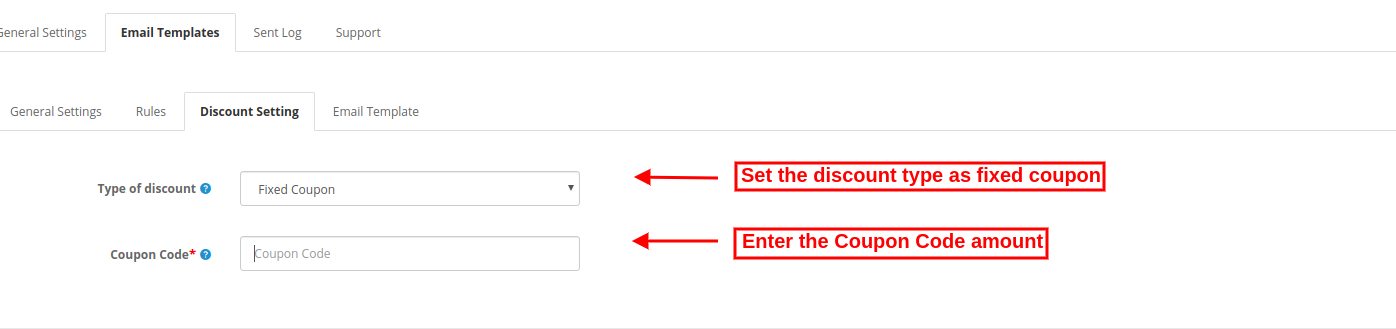
Le e-mail di follow-up per il plug-in dell'ordine hanno modelli di e-mail pronti per l'invio di e-mail di follow-up.
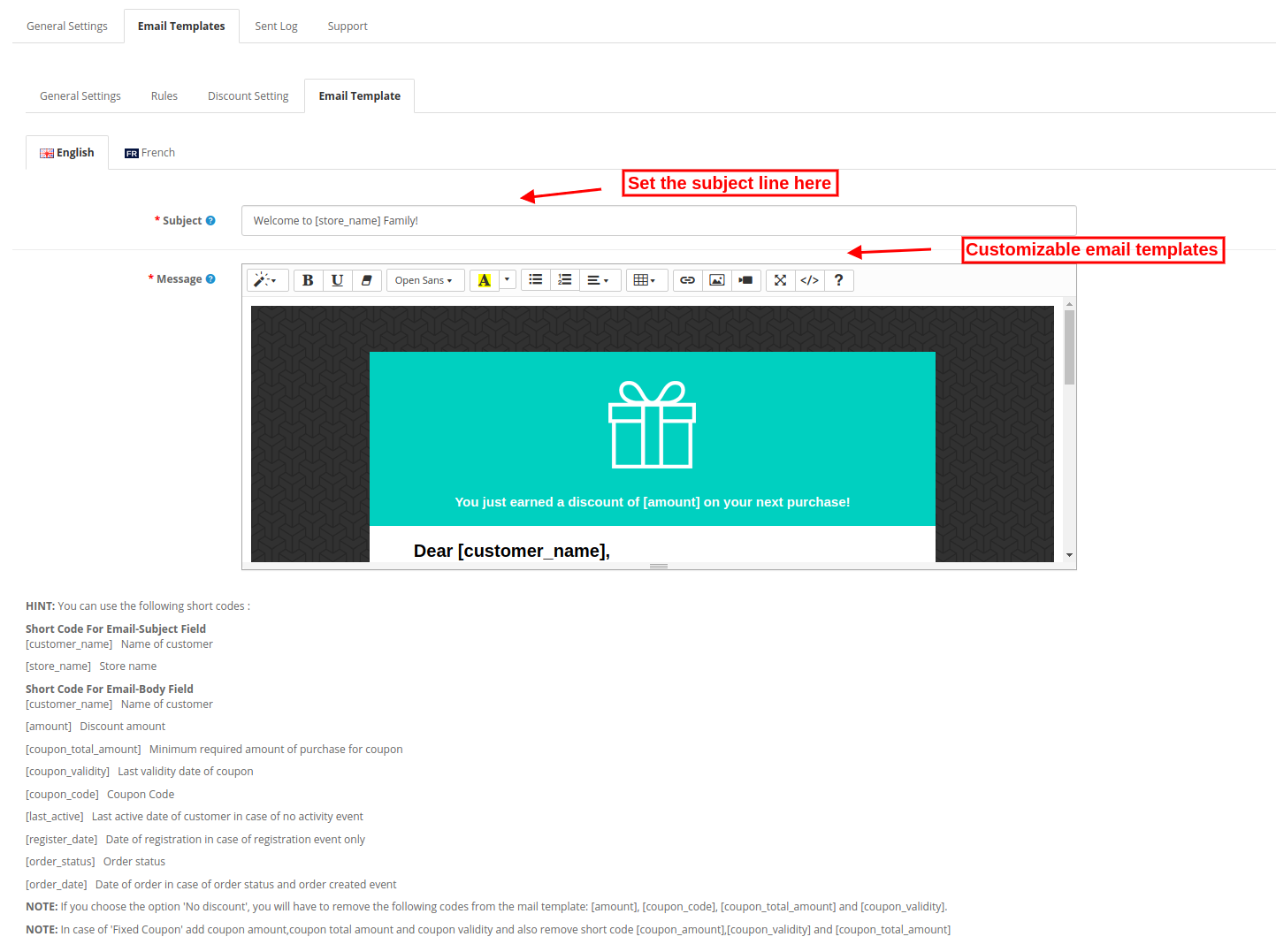
Nota: Gli utenti online possono ottenere il collegamento ai dettagli dell'ordine insieme all'e-mail di follow-up per visualizzare il loro ordine in caso di stato dell'ordine e tipo di evento creato dall'ordine.
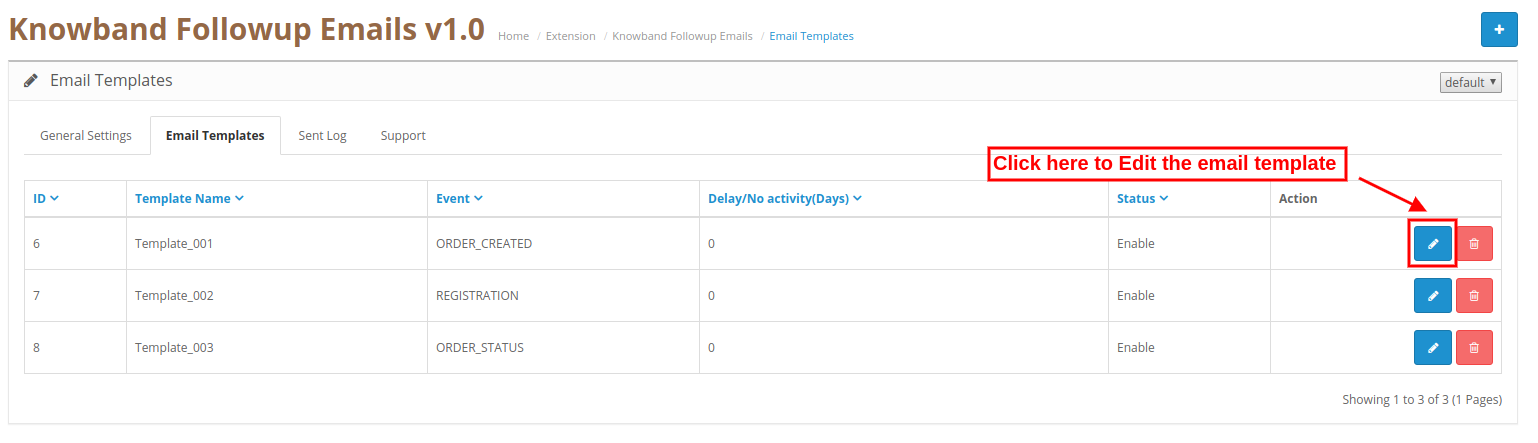
I passaggi per modificare il modello e-mail
L'amministratore del negozio online può modificare facilmente i modelli di email dall'interfaccia di amministrazione.
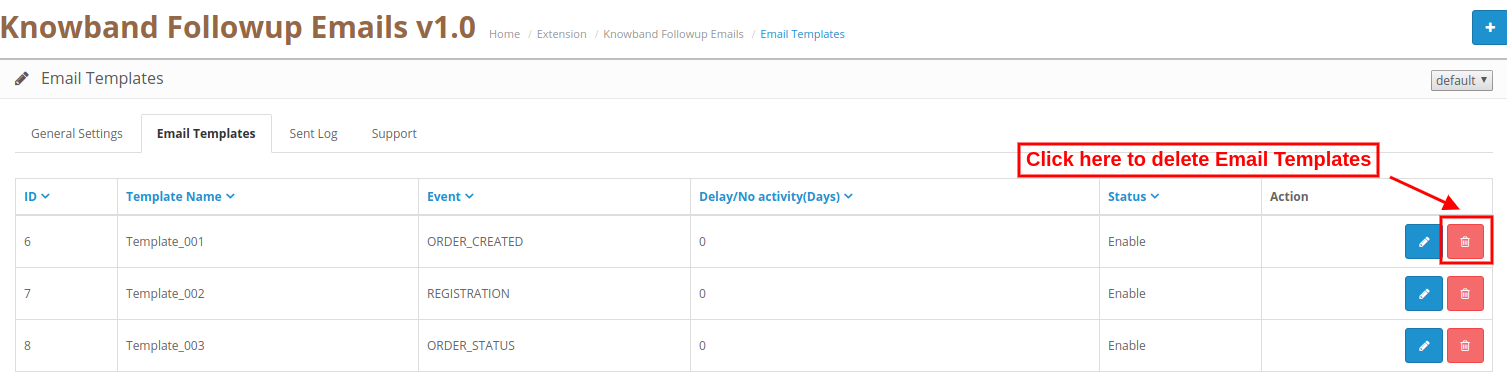
I passaggi per eliminare qualsiasi modello di email
L'amministratore del negozio online può eliminare facilmente qualsiasi modello di email dall'interfaccia di amministrazione.
L'amministratore può visualizzare l'elenco di tutte le e-mail di follow-up insieme agli altri dettagli come ID e-mail del cliente, tipo di modello, evento e data.
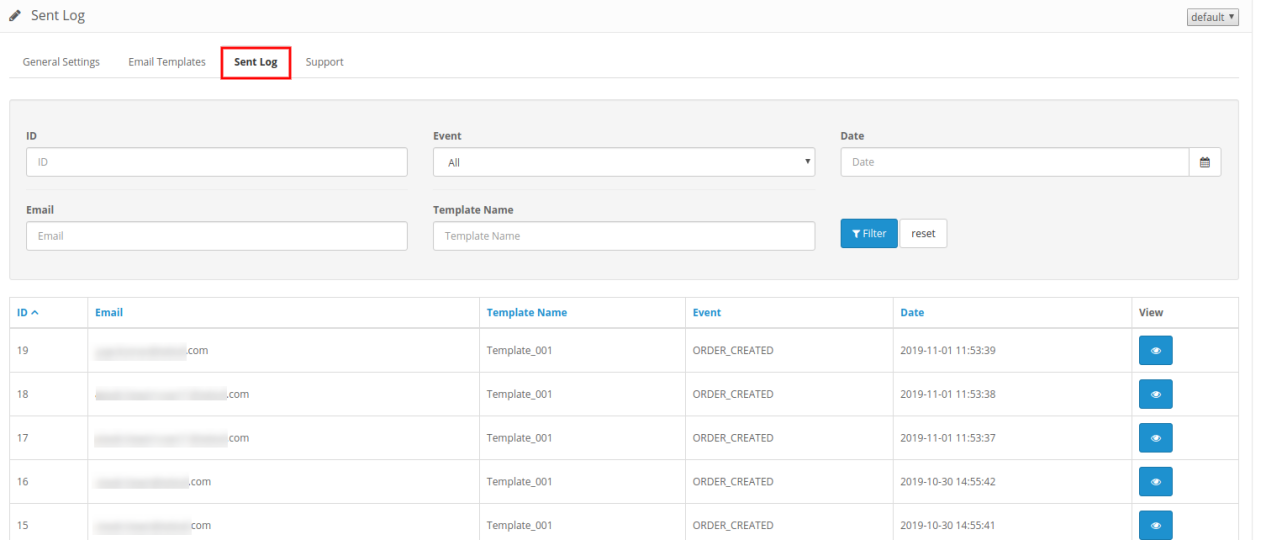
L'amministratore può anche applicare un filtro per selezionare il registro e-mail. L'amministratore del negozio online può visualizzare la struttura e-mail di follow-up.
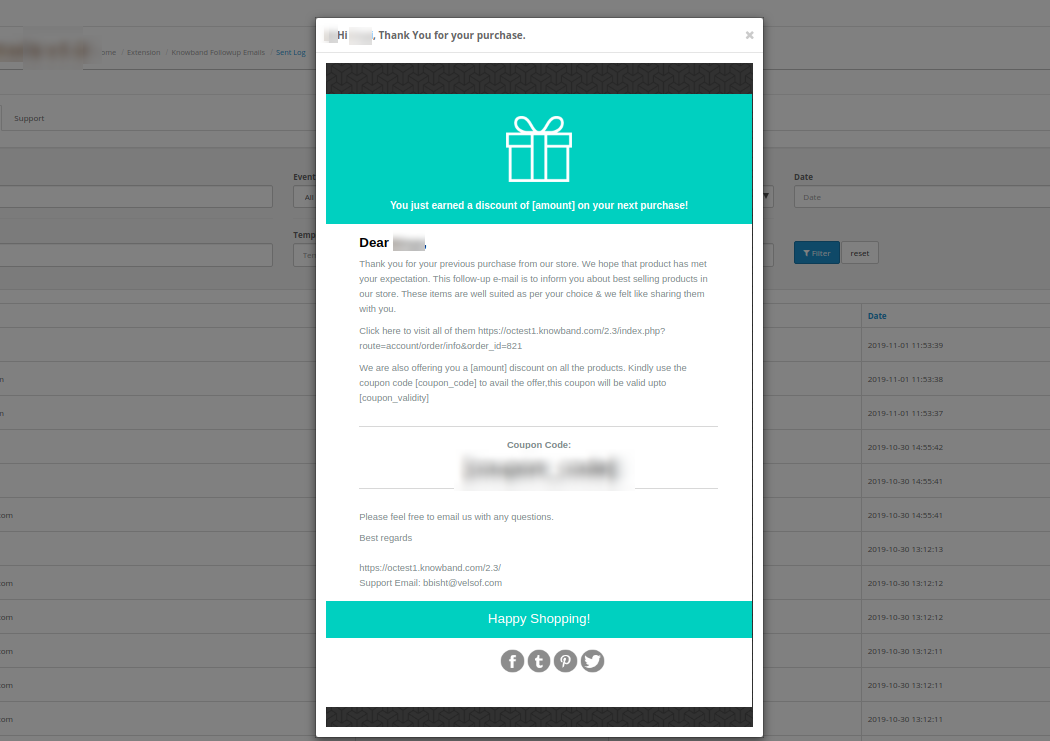
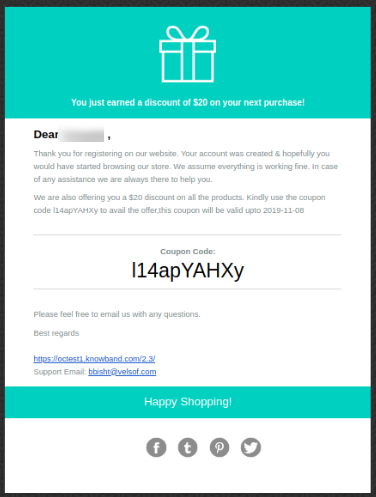
L'amministratore del negozio online può inviare e-mail di follow-up ai clienti in diverse condizioni. I clienti possono ricevere e-mail di follow-up durante la creazione dell'ordine, condizioni di ordine diverse, nessuna attività da parte dei clienti, registrazione di nuovi clienti.
L'estensione del timer di spedizione OpenCart di Knowband offre un timer di spedizione configurabile che puoi visualizzare sulle pagine dei prodotti nel tuo negozio. Questo timer di spedizione è un conto alla rovescia che obbliga i visitatori del tuo negozio a ottenere vantaggi dalla spedizione in giornata o in giornata. Questo modulo di spedizione OpenCart aggiunge sostanzialmente un timer di un giorno o più giorni al tuo negozio per prodotti, categorie e produttori selezionati. Puoi attirare l'attenzione dei tuoi clienti con questo timer di spedizione e mostrare loro banner personalizzati. Se il cliente ordina un prodotto prima della scadenza del conto alla rovescia, il prodotto verrà consegnato sullo stesso
L'estensione del timer di spedizione OpenCart include funzionalità personalizzabili che possono essere modificate in base alle esigenze aziendali. Non è richiesta alcuna codifica ed è possibile visualizzare un timer di spedizione lo stesso giorno o un timer di consegna un giorno nel proprio negozio senza sforzi di codifica. Esploriamoli uno per uno.
Prima di iniziare il processo di installazione, è necessario acquistare il modulo di spedizione OpenCart dal negozio Knowband. Una volta acquistato, riceverai i seguenti file sulla tua e-mail registrata.
Ora per installare questo timer di spedizione sul tuo sito Web, segui i passaggi indicati: 1. Decomprimi il file zip. Otterrai le cartelle come mostrato nell'immagine qui sotto

2. Copia tutte le cartelle del file zip nella directory principale dell'installazione di OpenCart tramite FTP manager. Pertanto, l'estensione OpenCart Shipping Timer è ora installata correttamente ed è pronta per l'uso nel tuo negozio. Vai al menu di amministrazione e fai clic sulle estensioni. Quindi, fai clic su Moduli e quindi fai clic sul pulsante Configura accanto a Knowband Shipping Timer.
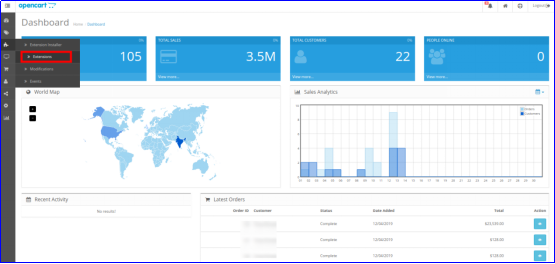
Subito dopo la corretta installazione del modulo di spedizione per il sito Web OpenCart, è possibile creare e configurare i timer per il conto alla rovescia in base alle proprie esigenze aziendali. Naviga le impostazioni nell'ordine indicato: Pannello di amministrazione> Estensioni> Moduli> Timer spedizione Knowband.
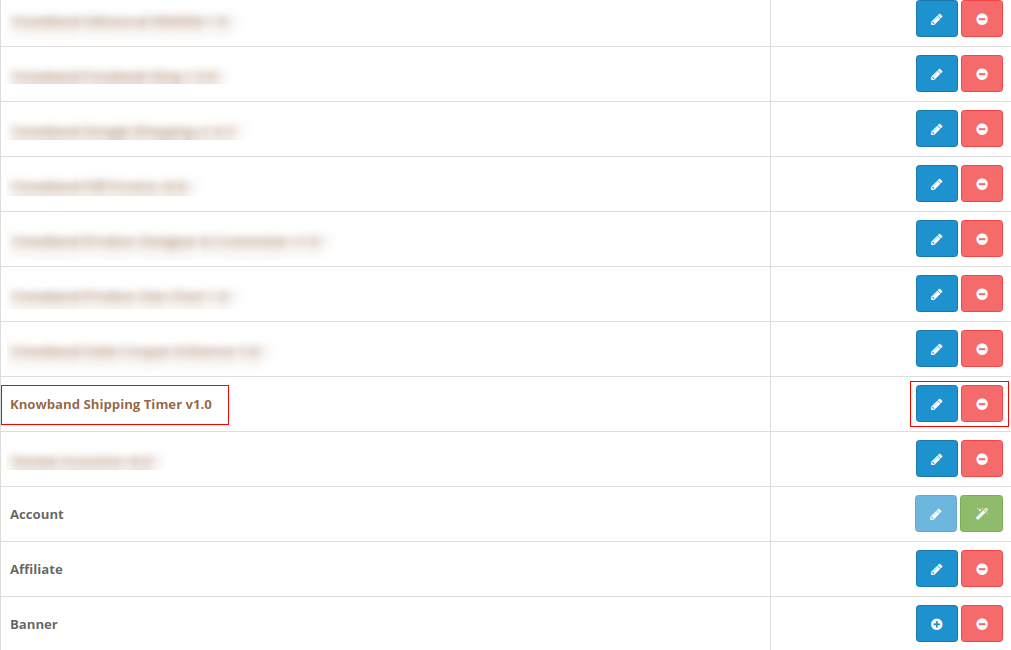
L'interfaccia di amministrazione semplice da comprendere dell'estensione OpenCart Shipping Timer è divisa in sei grandi sezioni come: 1. Impostazioni generali 2. Produttori 3. Categorie 4. Prodotti 5. Ordina 6. Supporto Queste sezioni sono discusse in dettaglio di seguito. Mentre la sezione "Impostazioni generali" è anche divisa in tre sezioni come: 1. Abilita impostazioni 2. Impostazioni conto alla rovescia 3. Impostazioni banner
Le Impostazioni generali complete sono classificate in queste tre sezioni seguenti:
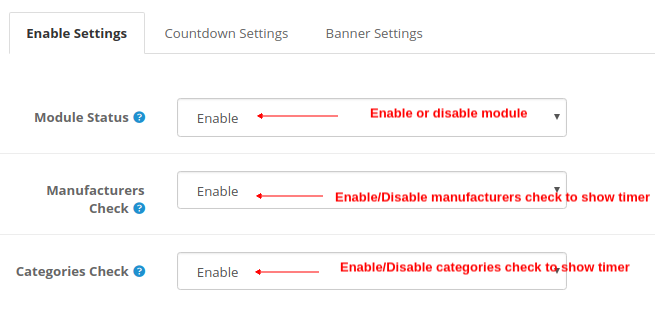
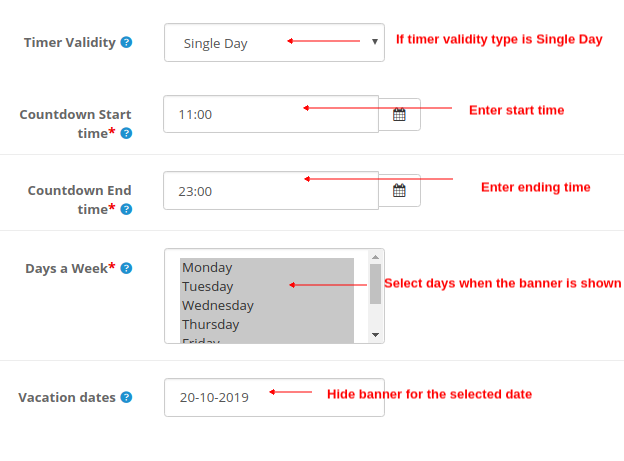
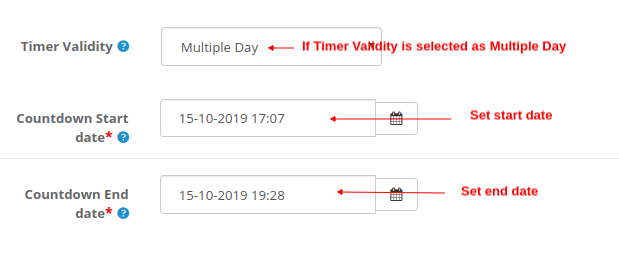
Puoi impostare due tipi di timer per il conto alla rovescia qui:
A) Singolo giorno
B) Giorno multiplo
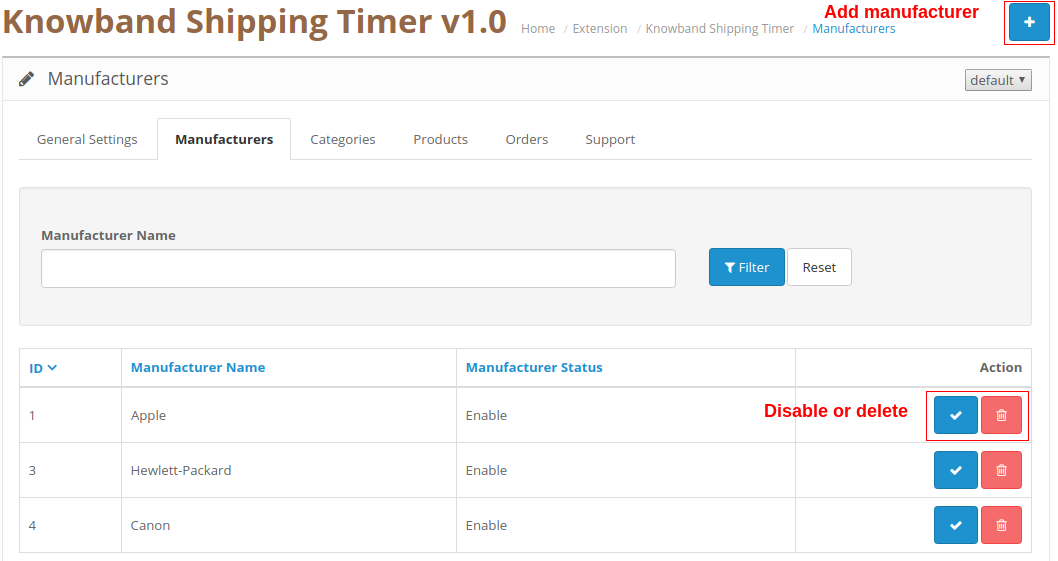
Da questa sezione del modulo Spedizione OpenCart, è possibile aggiungere produttori facendo clic sul pulsante "+". Per disabilitare o eliminare il produttore esistente, è possibile fare clic sul pulsante "Disabilita" o "Elimina" corrispondente. Viene visualizzato il timer di spedizione per i prodotti offerti da questi produttori.
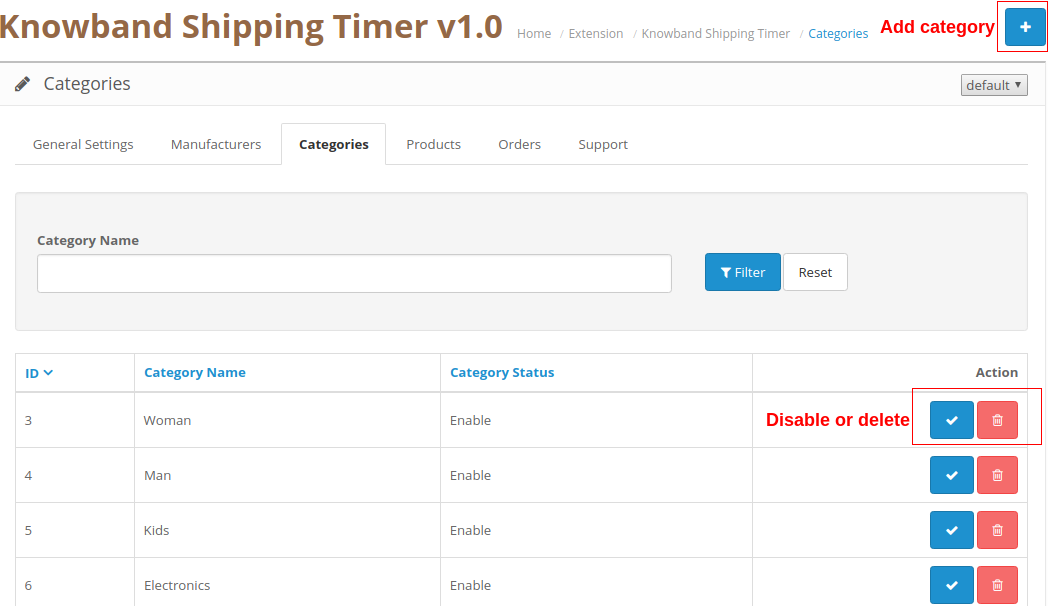
Da questa sezione del modulo Spedizione OpenCart, è possibile aggiungere categorie facendo clic sul pulsante "+". Per disabilitare o eliminare la categoria esistente, è possibile fare clic sul pulsante "Disabilita" o "Elimina" corrispondente. Il timer di spedizione viene visualizzato per tutti i prodotti appartenenti a queste categorie.
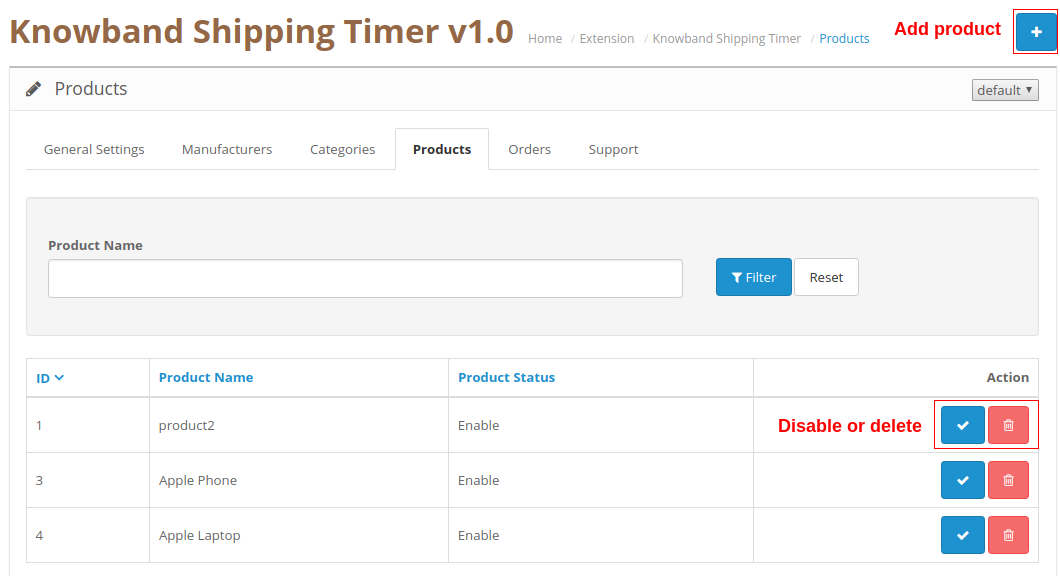
Da questa sezione del modulo Spedizione OpenCart, è possibile aggiungere prodotti facendo clic sul pulsante "+". Per disabilitare o eliminare il prodotto esistente, è possibile fare clic sul pulsante "Disabilita" o "Elimina" corrispondente. Il timer di spedizione viene visualizzato per tutti questi prodotti.
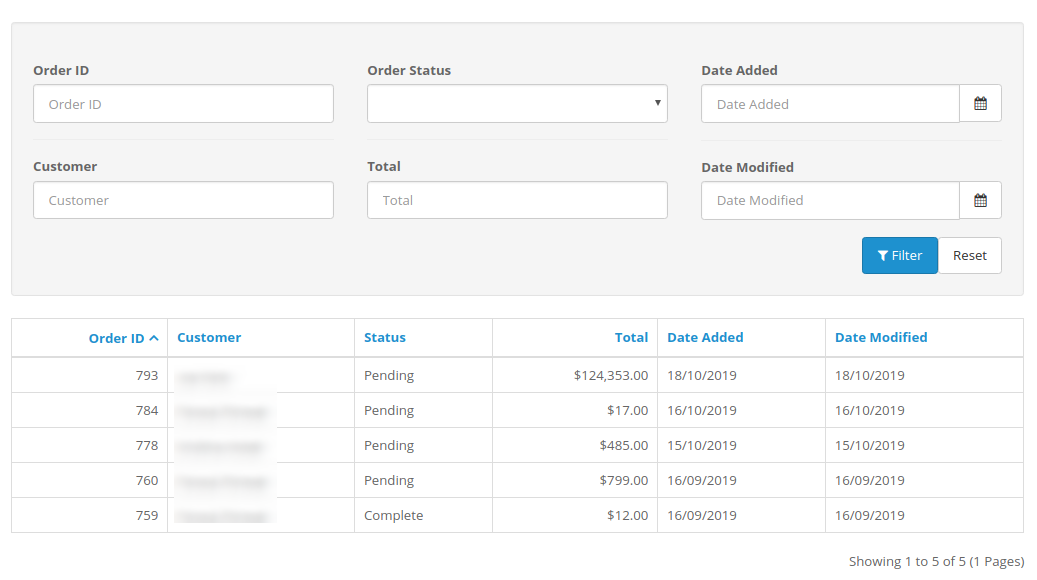
L'estensione del timer di spedizione OpenCart consente di visualizzare e tenere traccia dei dettagli completi degli ordini ricevuti. Gli ordini di acquisto dei prodotti con le funzioni di spedizione in un giorno o lo stesso giorno possono essere facilmente visualizzati in questa scheda "Ordine" dell'interfaccia di amministrazione. Puoi anche applicare vari filtri per recuperare l'intero elenco degli ordini ricevuti insieme ai dettagli di ogni particolare cliente secondo le necessità.

Per qualsiasi problema o dubbio, puoi semplicemente sollevare un ticket da questa sezione di supporto.
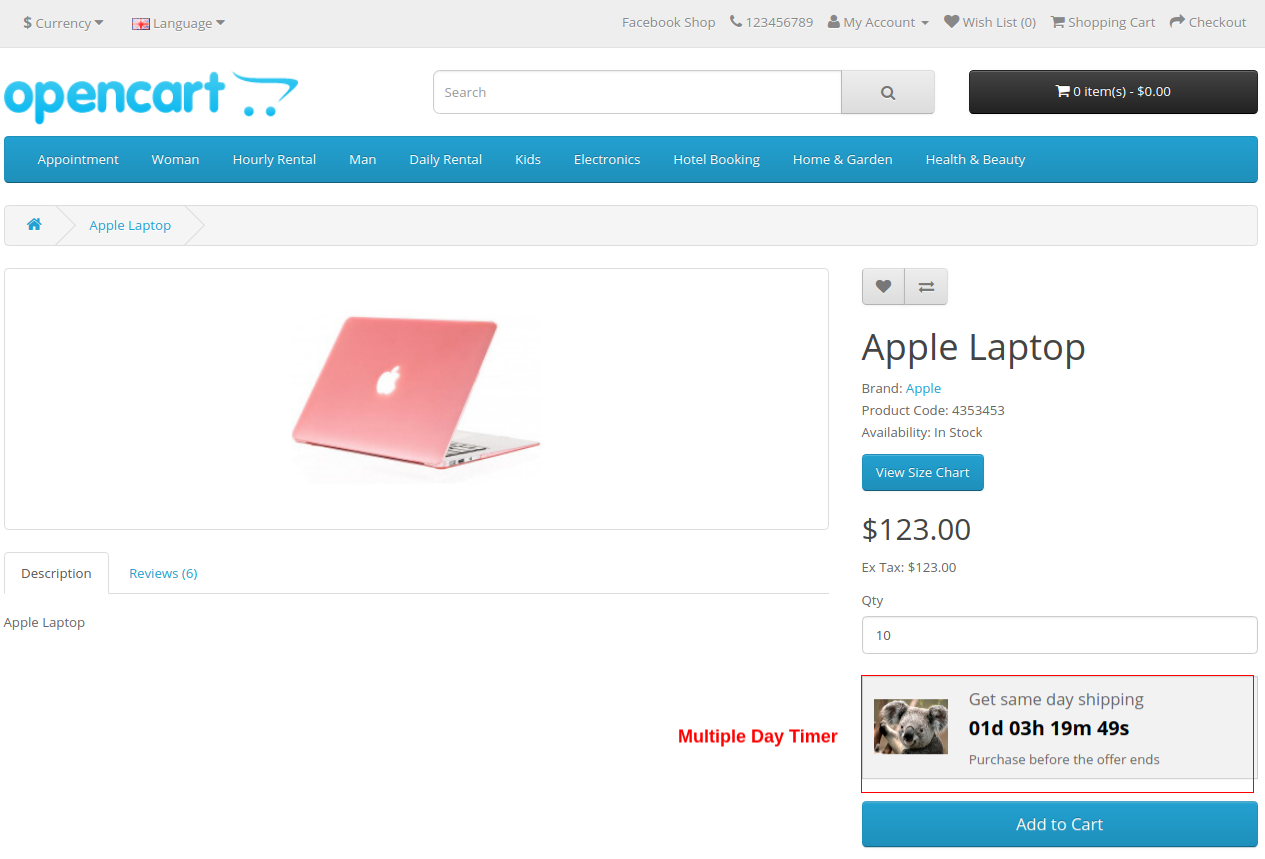
A) Timer per più giorni
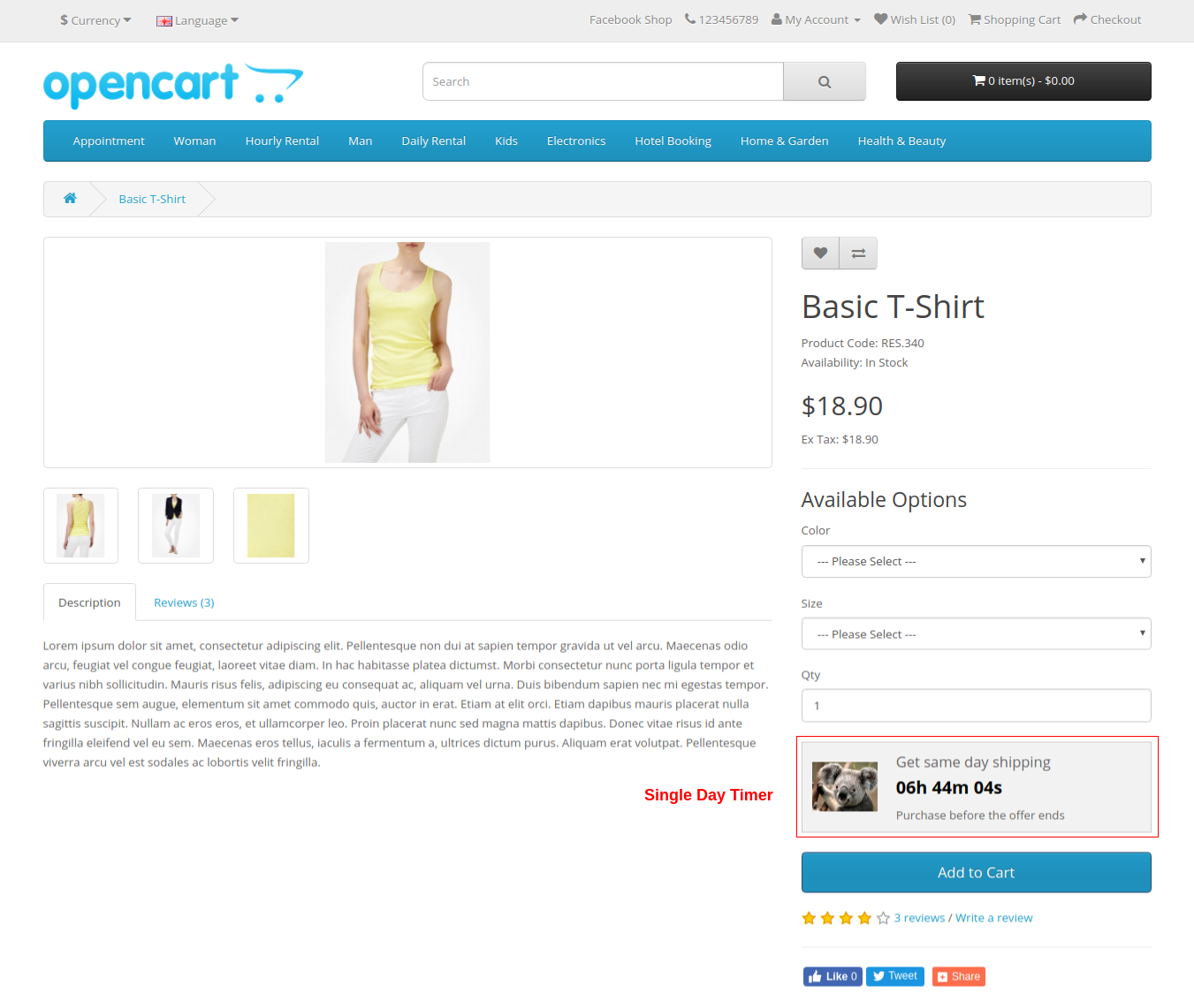
B) Timer a giorno singolo
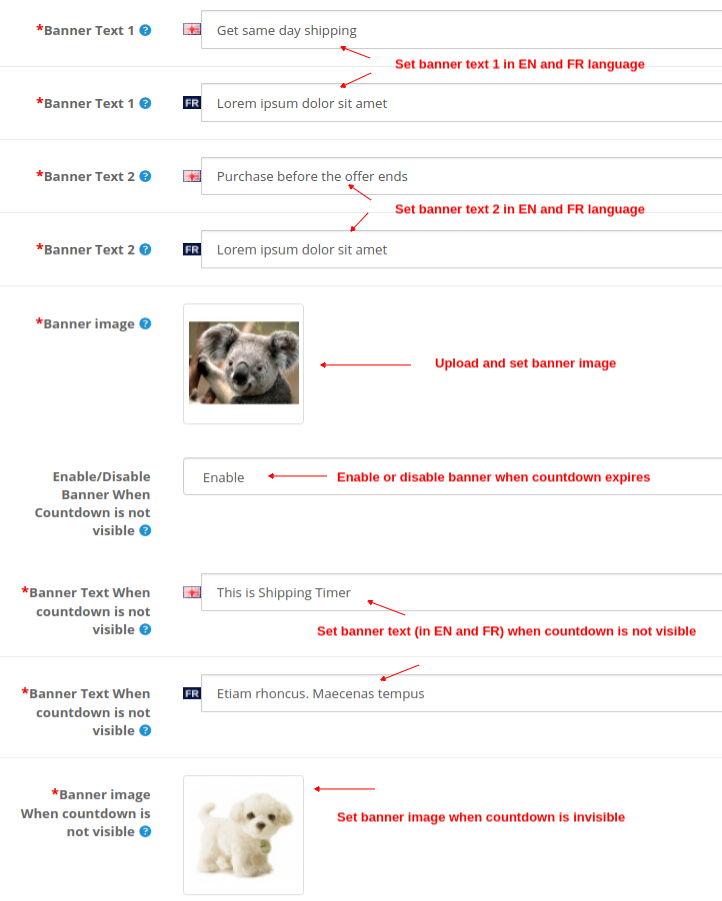
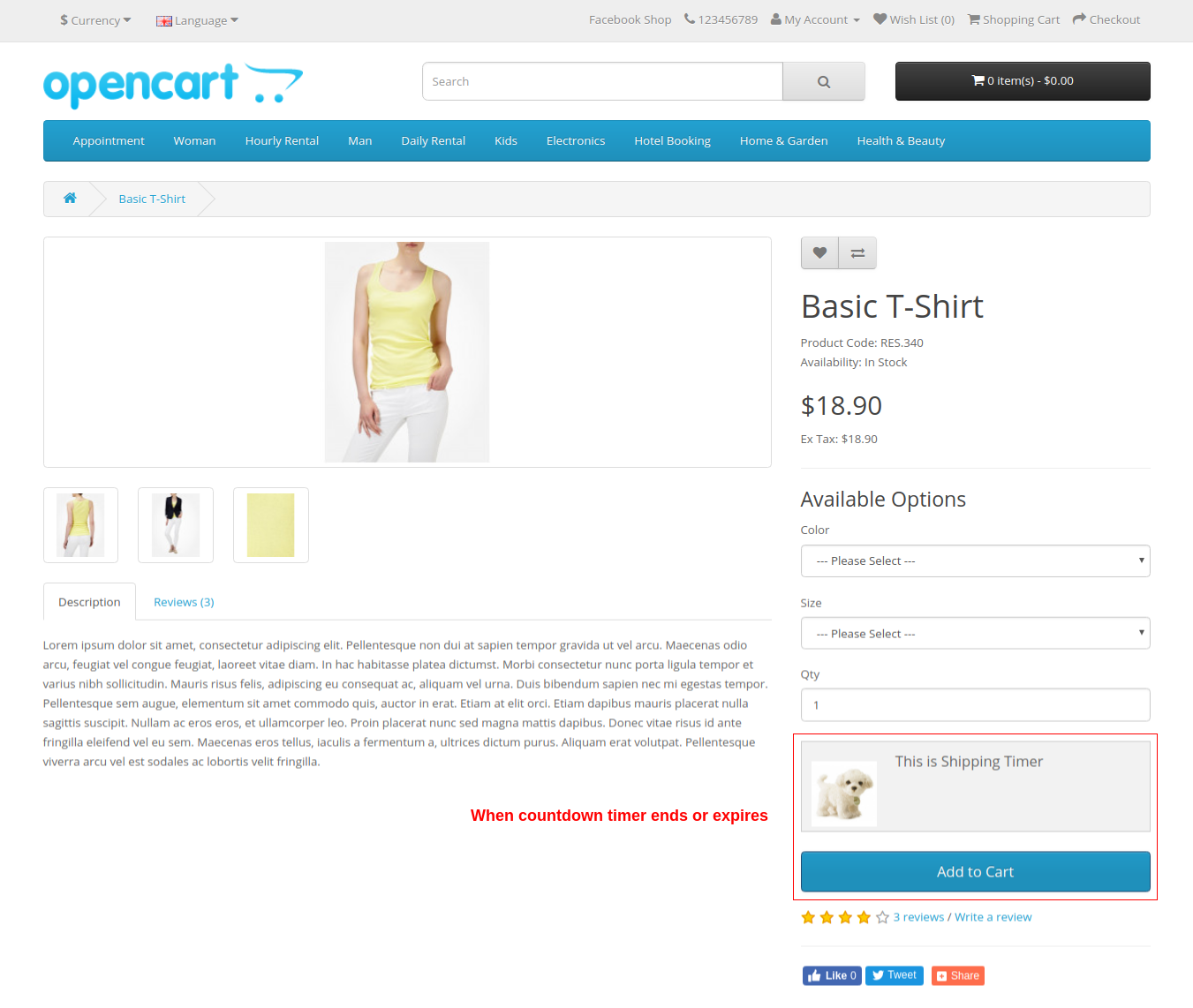
C) Banner e testo visualizzati quando il conto alla rovescia non è visibile
D) Messaggio di testo quando un prodotto nel carrello non è idoneo per la consegna in un giorno o nello stesso giorno.
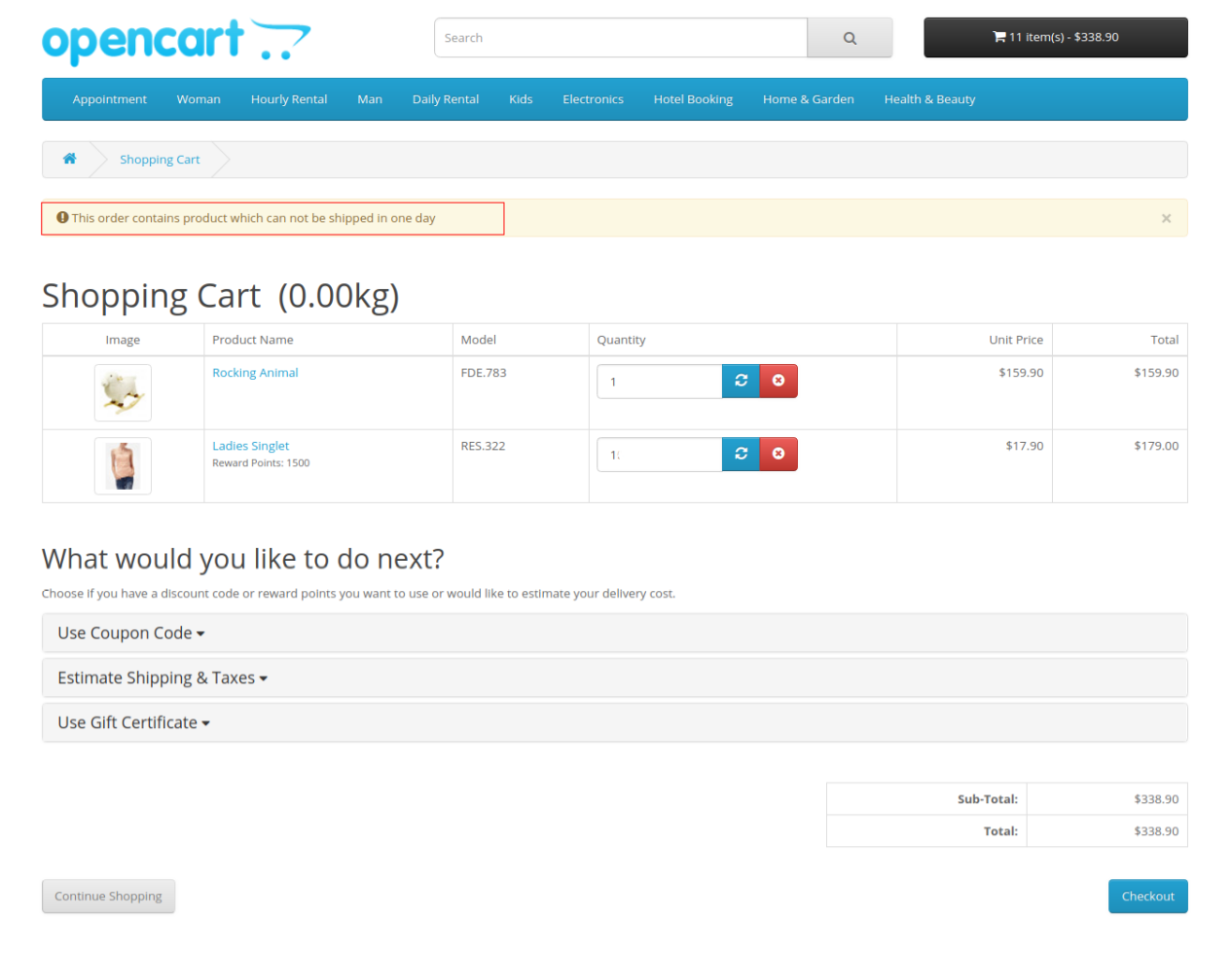
Nota: se il carrello contiene più di un prodotto e
Tutti amano un tocco personale. Ciò è particolarmente vero nell’universo dello shopping online di oggi, che ti consente di ordinare il prodotto che preferisci comodamente dal tuo divano. Inoltre, lo spettacolare aumento del numero di negozi online ha offerto ai clienti un’ampia gamma di opzioni di acquisto. Ed è qui che entra in gioco la personalizzazione del prodotto. Aziende che implementano la personalizzazione del prodotto, progettano, modificano e commercializzano i propri articoli in base alle esigenze o ai desideri del cliente.�Designer/personalizzatore di prodotti Opencart offre molti vantaggi e generalmente porta a tassi di conversione più elevati. Fino a pochi anni fa, i prodotti personalizzati erano praticamente limitati a una ristretta cerchia di marchi e articoli. Comprendeva principalmente articoli da regalo, prodotti in vetrina o articoli di marketing. In senso figurato, potresti contare la quantità di oggetti personalizzati sulle dita di una mano. Fortunatamente, molto è cambiato. Per il bene. I venditori di praticamente di tutto, da abiti e camicie a borse e persino beni di consumo confezionati, stanno scoprendo i vantaggi e il valore della personalizzazione del prodotto. Sempre più marchi stanno scoprendo che la personalizzazione di articoli e servizi è un ottimo modo per aumentare la fedeltà e il coinvolgimento dei clienti. OpenCart Product Designer/Customizer è un modo semplice per consentire ai tuoi clienti di personalizzare qualsiasi prodotto secondo i loro desideri ed effettuare un ordine con te. Dà al tuo cliente la flessibilità di ottenere il Prodotto che desidera e nel modo in cui desidera, aumentando di conseguenza le tue vendite. I clienti possono aggiungere facilmente testi ricchi di colori con effetti, caricare le loro immagini con filtri e aggiungere un codice QR per renderlo adatto alle loro esigenze.
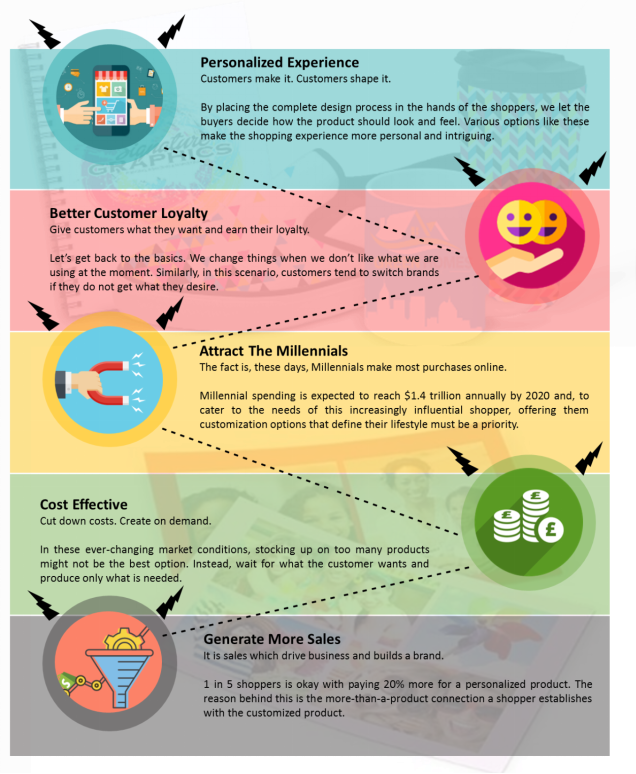
Perché dovresti dare l’opzione di personalizzazione del prodotto ai tuoi clienti?
Se ti stai chiedendo perché la personalizzazione del prodotto? Allora ecco perché renderebbe il tuo negozio web migliore.
Prima di iniziare il processo di installazione, è necessario acquistare Opencart Product Designer/Customizer dal negozio Knowband. Una volta acquistato, riceverai i seguenti file sulla tua email registrata. 1. Codice sorgente del modulo di personalizzazione del prodotto Opencart in formato file zippato. 2. Manuale dell’utente dell’estensione del designer di prodotti personalizzati Opencart. Ora per installare questa estensione del designer di prodotti personalizzati Opencart sul tuo negozio online, segui i passaggi indicati:
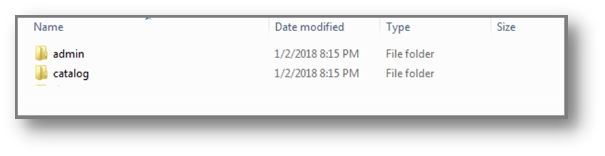
Passo 1: Decomprimere il file zip. Otterrai le cartelle come mostrato nell’immagine qui sotto
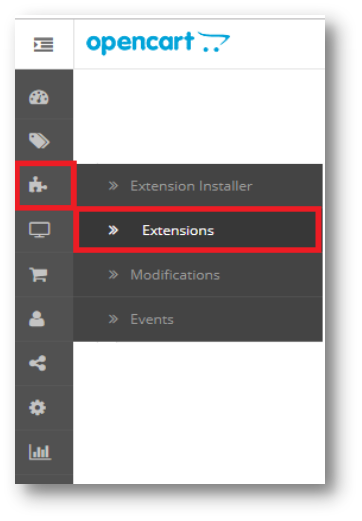
Passo 2: Copia tutte le cartelle del file zip nella directory principale della configurazione di OpenCart tramite FTP manager. Quindi, il modulo Opencart Custom Product Design è ora installato correttamente ed è pronto per l’uso nel tuo negozio. Vai al menu di amministrazione e fai clic sulle estensioni. Scegli il tipo di estensione come moduli. Troverai un elenco di moduli. Seleziona il Designer/Personalizzatore di prodotti Opencart.
Per configurare l’estensione Product Designer/Customizer per OpenCart, navigare nelle impostazioni nel seguente ordine:
Pannello di amministrazione > Estensioni > Moduli > Product Designer/Customizer
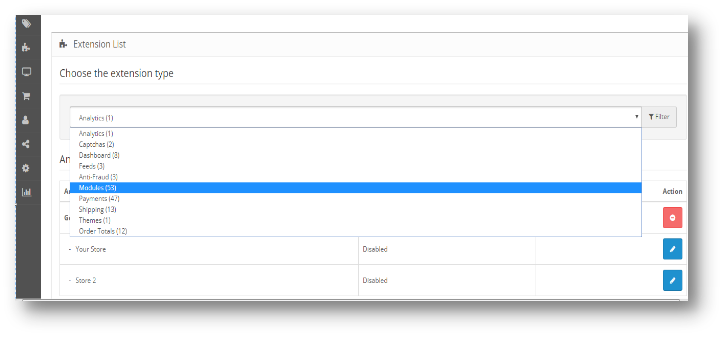

L’interfaccia di amministrazione dell’estensione OpenCart Product Designer/Customizer include le seguenti impostazioni principali:
Come personalizzare un prodotto?
Per personalizzare un prodotto, segui il seguente percorso:
Catalogo >> Prodotti >> Seleziona un prodotto >> Modifica >> Product Designer/Customizer
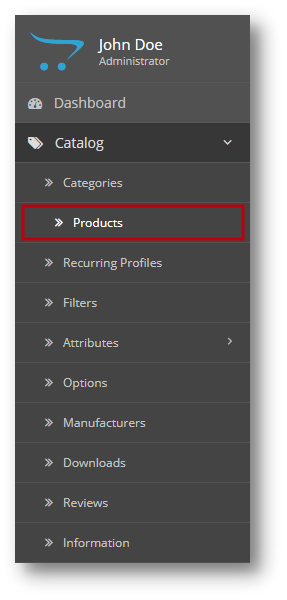
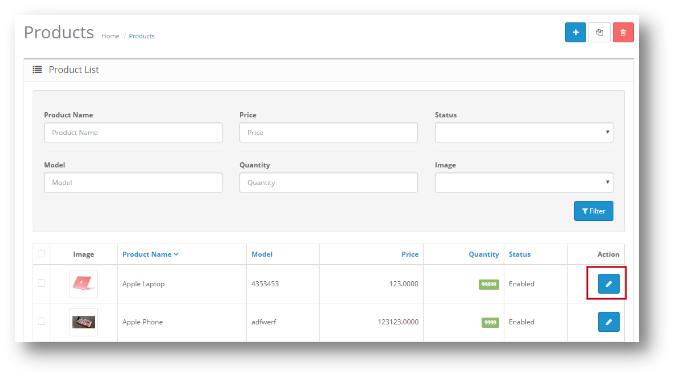
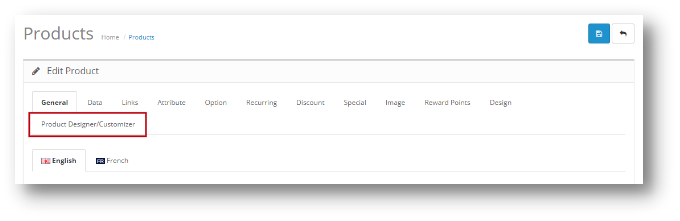
Una volta che l’utente fa clic su Product Designer/Customizer, l’utente avrà le seguenti opzioni nel modulo di personalizzazione del prodotto esteso di Opencart:
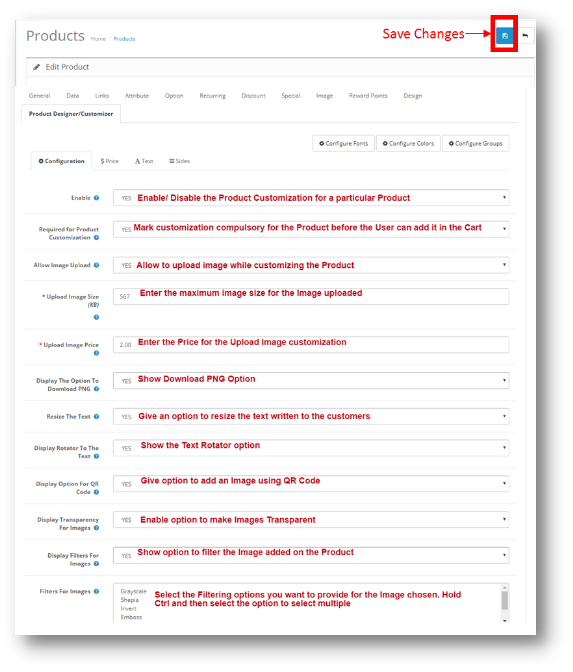
Attraverso questa impostazione del modulo Opencart Custom Product Design, l’Utente può abilitare/disabilitare l’intero Modulo e apportare modifiche alla Personalizzazione del Prodotto.
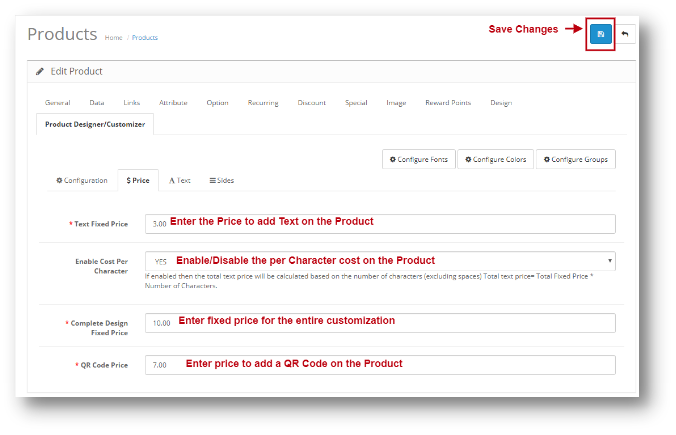
Questa impostazione del modulo di personalizzazione del prodotto esteso di Opencart consente all’amministratore di decidere il prezzo fisso per ogni personalizzazione che deve essere aggiunta al prodotto. La schermata per lo stesso apparirà come mostrato di seguito:
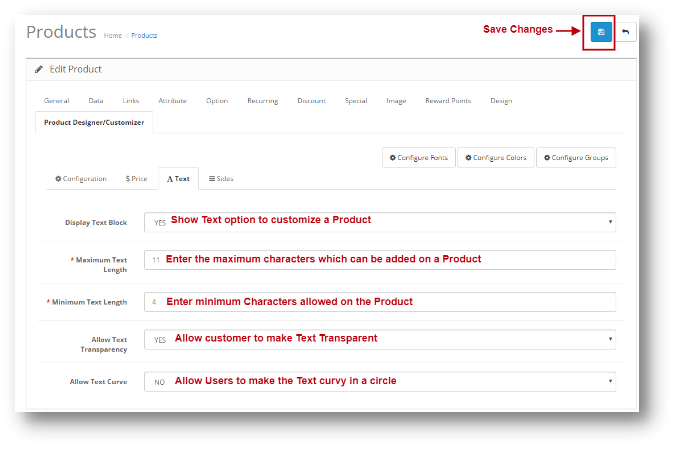
Attraverso questa impostazione del modulo Opencart Custom Product Design, l’amministratore può controllare l’opzione Testo nella personalizzazione. La schermata per questa opzione apparirà come mostrato di seguito:
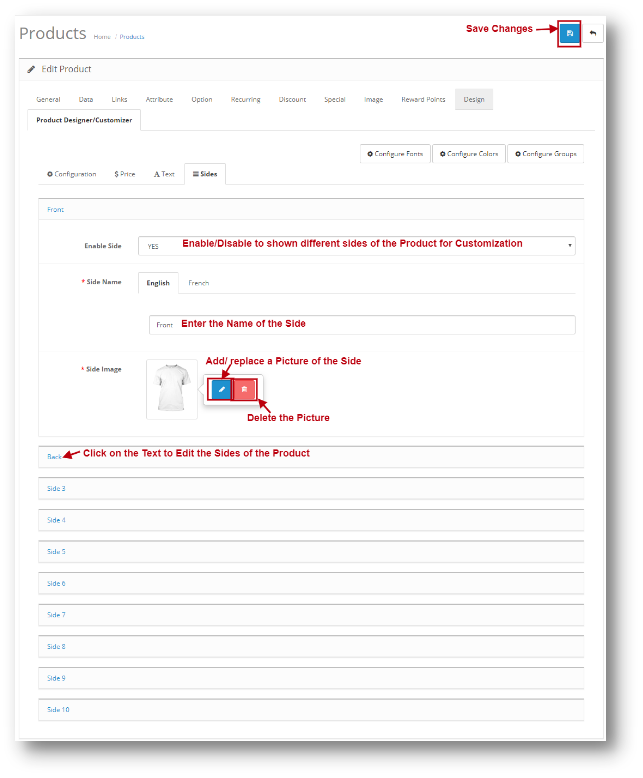
L’impostazione dei lati del modulo di estensione del designer di prodotti personalizzati di Opencart consente all’amministratore di aggiungere un’immagine di diversi lati del prodotto in modo che l’utente possa personalizzare il prodotto da qualsiasi lato desideri. L’amministratore può anche nominare i lati aggiunti. Lo schermo apparirà come mostrato:
Come configurare caratteri, colori e gruppi di immagini?
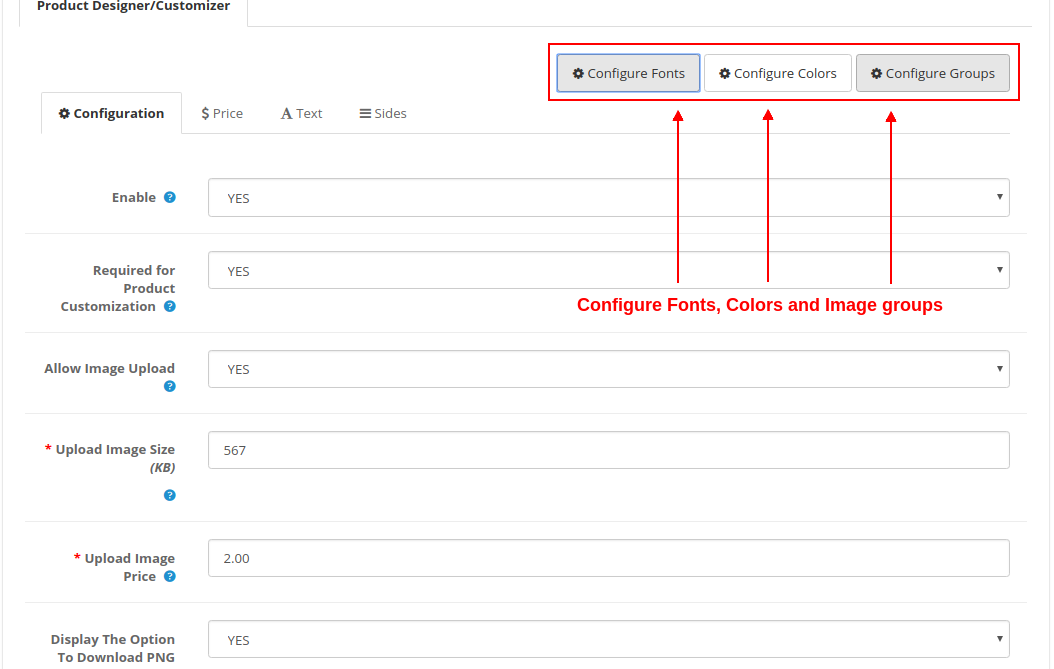
Mentre modifichi le impostazioni di personalizzazione per un prodotto, troverai le opzioni per selezionare diversi tipi di carattere, colori, gruppi di immagini nella parte in alto a destra dello schermo. Troverai tre opzioni come:
1. Configura i caratteri
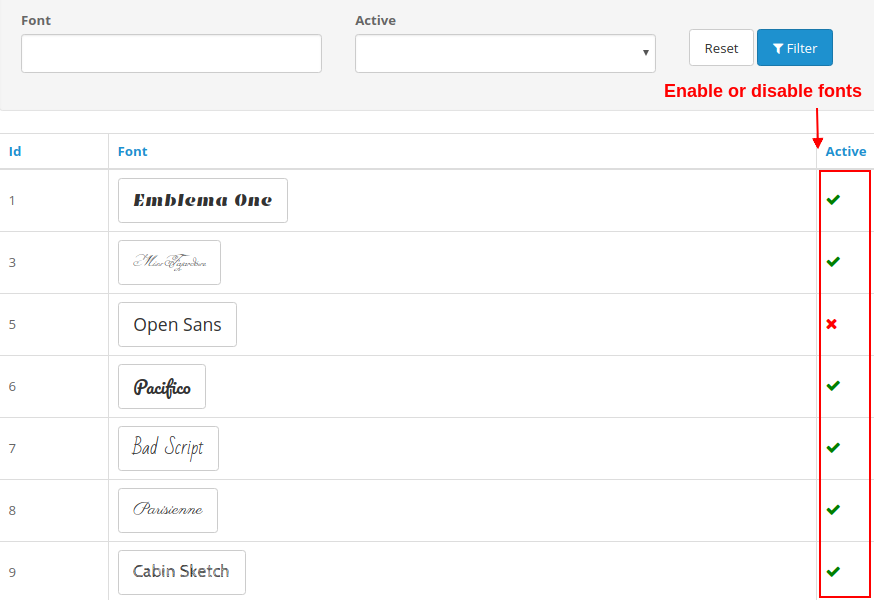
Tutti i font che sono stati aggiunti dal modulo sono elencati qui in questa interfaccia. Puoi abilitare o disabilitare direttamente qualsiasi tipo di carattere.
2. Configura i colori
Tutti i colori che sono stati aggiunti utilizzando il modulo sono elencati qui in questa interfaccia. Puoi abilitare o disabilitare direttamente qualsiasi colore.

3. Configura i gruppi di immagini
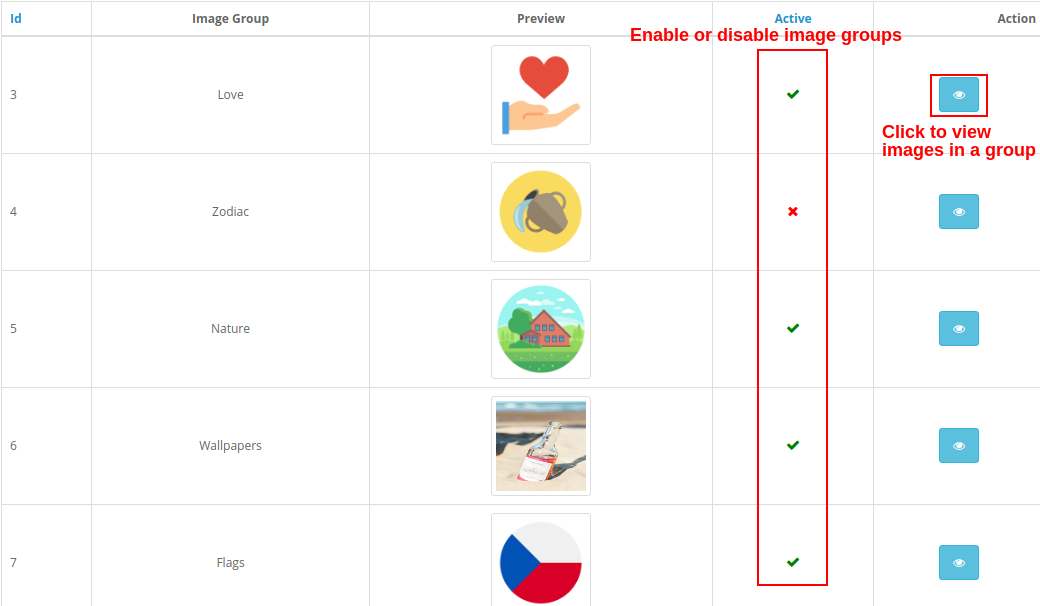
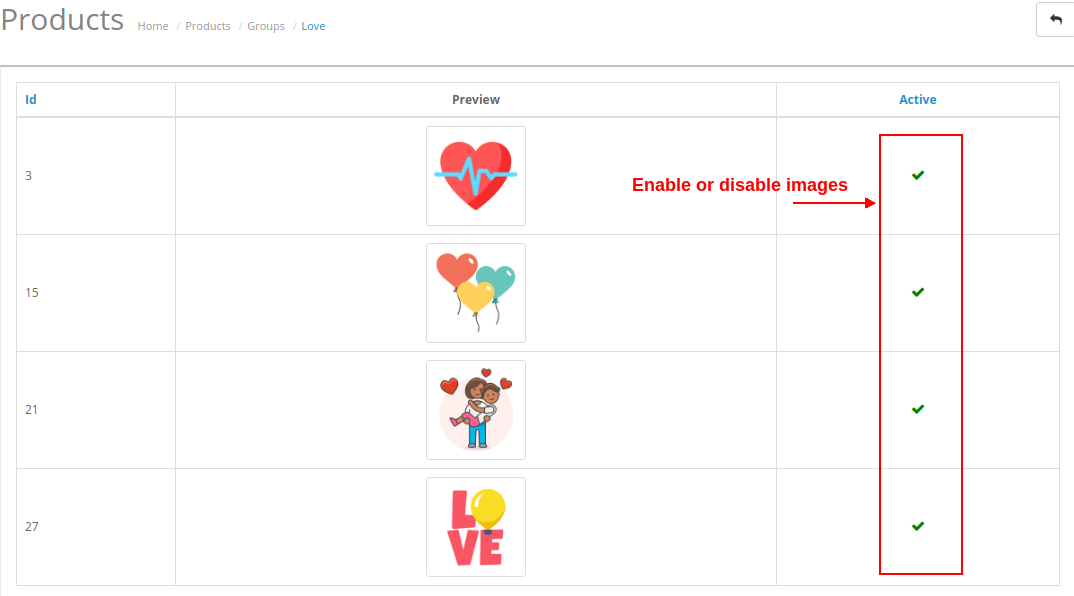
Tutti i gruppi di immagini che sono stati aggiunti sono elencati qui in questa interfaccia. Puoi abilitare o disabilitare direttamente qualsiasi gruppo di immagini. Facendo clic sul pulsante “Visualizza immagini”, vedrai la seguente schermata.
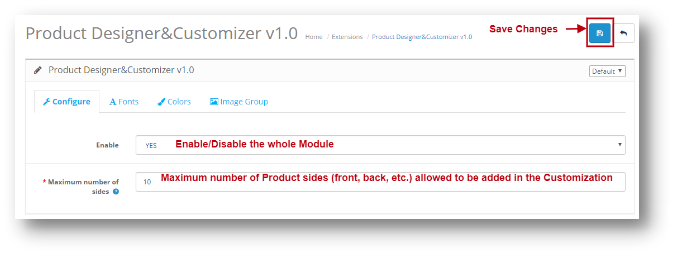
Questa opzione è fornita nel pannello di amministrazione dell’estensione del designer di prodotti personalizzati OpenCart, l’amministratore può abilitare/disabilitare l’intero modulo da questa impostazione. Lo schermo apparirà come mostrato di seguito:
Attraverso questa impostazione del modulo di personalizzazione del prodotto esteso di OpenCart, l’amministratore può aggiungere un nuovo carattere nel sistema e anche modificare quello esistente. Lo schermo apparirà come mostrato di seguito:
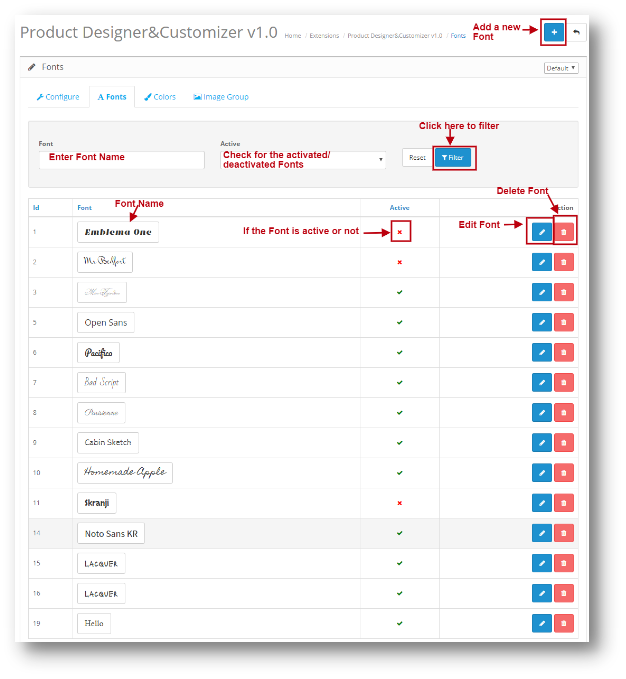
Modifica carattere: È possibile modificare un set di caratteri esistente utilizzando l’opzione Modifica. Le schermate per la modifica del carattere saranno le stesse di Aggiunta di un carattere. L’unica differenza sarà che Modifica avrà i campi già riempiti.
Elimina carattere: Puoi eliminare un carattere facendo clic sull’icona “Cestino”. Apparirà un pop up che chiede la conferma. Puoi fare clic su Sì e il carattere verrà eliminato.
Aggiungi carattere: Puoi aggiungere un carattere nel modulo di personalizzazione del prodotto esteso di OpenCart facendo clic sull’icona “+” nella parte superiore della pagina. Lo schermo apparirà come mostrato di seguito:
Attraverso questa impostazione del modulo di personalizzazione del prodotto esteso di OpenCart, l’amministratore può aggiungere un nuovo colore nel sistema e anche modificare quello esistente. Lo schermo apparirà come mostrato di seguito:
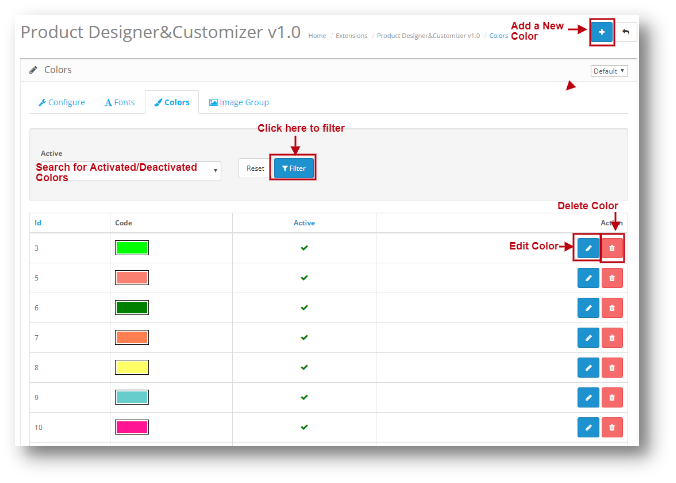
Modifica colore: È possibile modificare un set di colori esistente utilizzando l’opzione Modifica. Le schermate per la modifica del colore saranno le stesse di Aggiunta di un colore. L’unica differenza sarà che Modifica avrà i campi già riempiti.
Elimina colore: Puoi eliminare un colore facendo clic sull’icona “Cestino”. Apparirà un pop up che chiede la conferma. È possibile fare clic su Sì e il carattere verrà eliminato.
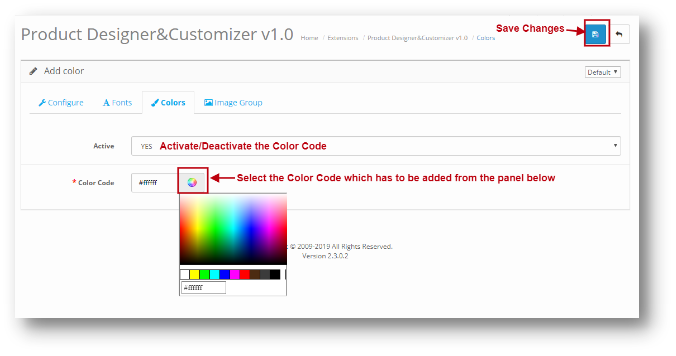
Aggiungi colore: Puoi aggiungere un colore nel modulo di personalizzazione estesa del prodotto OpenCart facendo clic sull’icona “+” nella parte superiore della pagina. Lo schermo apparirà come mostrato di seguito:
Le impostazioni del gruppo di immagini del modulo di personalizzazione del prodotto esteso di OpenCart consentono all’amministratore di aggiungere un gruppo di immagini da offrire ai propri clienti per la personalizzazione del prodotto. Lo schermo apparirà come mostrato di seguito:
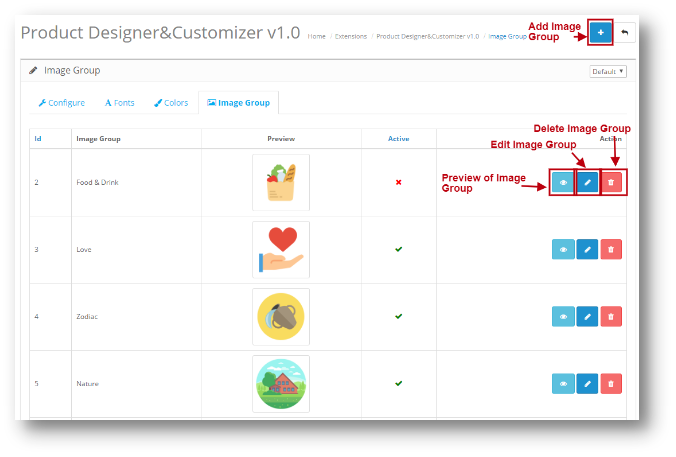
Modifica gruppo di immagini: Puoi modificare un gruppo di immagini esistente utilizzando l’opzione Modifica. Le schermate per la modifica del gruppo di immagini saranno le stesse di Aggiunta di un colore. L’unica differenza sarà che Modifica avrà i campi già riempiti.
Elimina gruppo di immagini: Puoi eliminare un gruppo di immagini facendo clic sull’icona “Cestino”. Apparirà un pop up che chiede la conferma. È possibile fare clic su Sì e il carattere verrà eliminato.
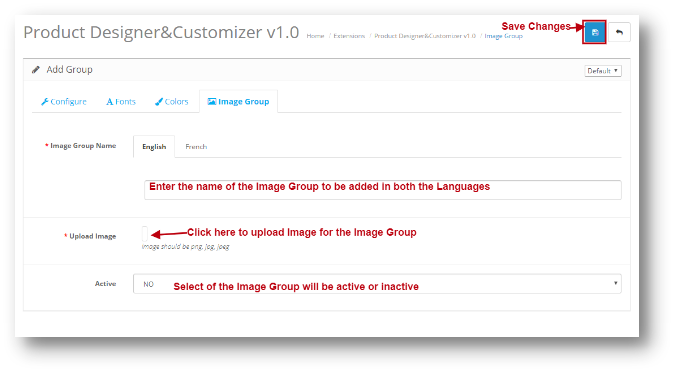
Aggiungi gruppo di immagini: Puoi aggiungere un gruppo di immagini nel modulo di personalizzazione del prodotto esteso di OpenCart facendo clic sull’icona “+” nella parte superiore della pagina. Lo schermo apparirà come mostrato di seguito:
Anteprima del gruppo di immagini:�Puoi visualizzare tutte le immagini all’interno di un gruppo facendo clic sull’icona “Occhio” corrispondente a un determinato gruppo. Verrà visualizzata la schermata seguente:
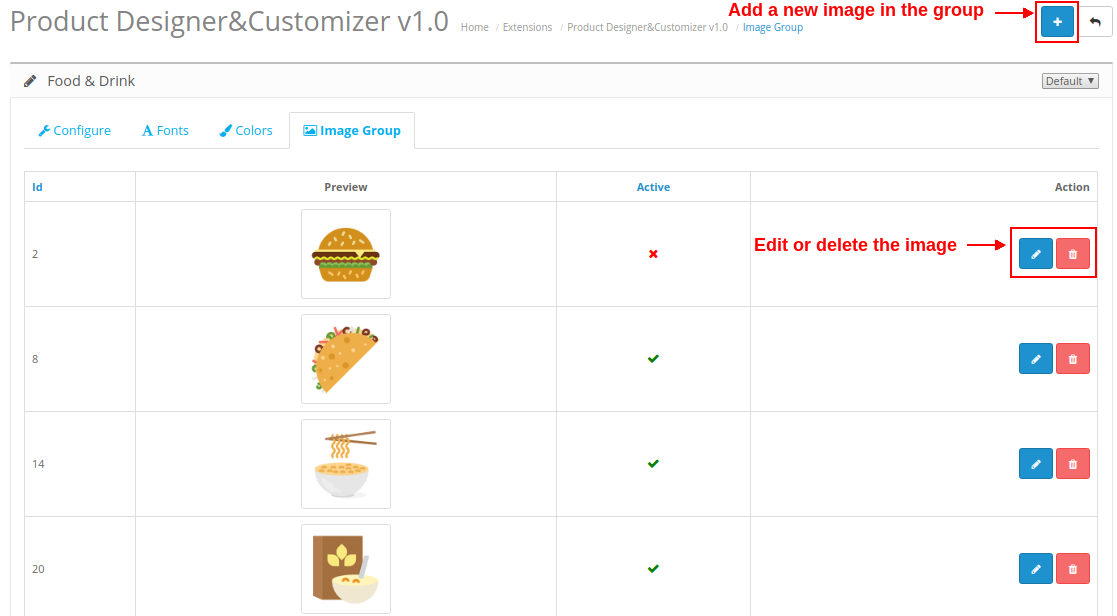
Qui puoi aggiungere una nuova immagine nel gruppo, modificare/eliminare l’immagine esistente. Facendo clic sul pulsante Aggiungi, vedrai le seguenti opzioni come mostrato di seguito:
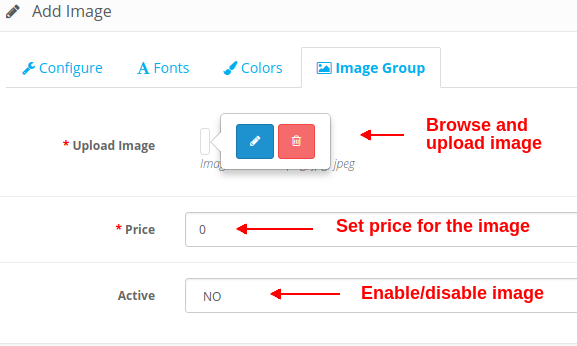
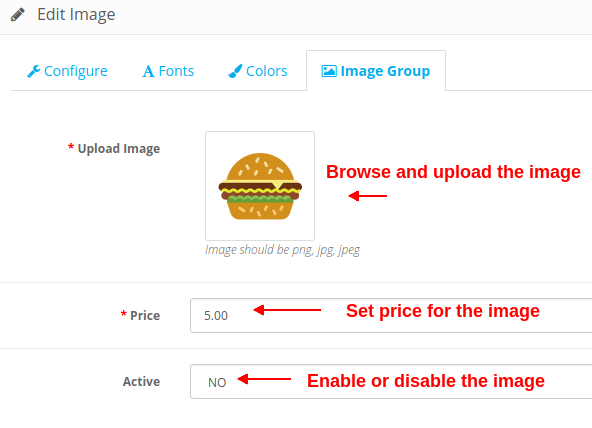
Carica immagine: Questa opzione ti consentirà di sfogliare un’immagine desiderata dallo spazio del tuo computer locale e caricarla qui.
Prezzo: Questa opzione imposta il prezzo per l’immagine selezionata.
Attivo: Questa opzione abilita o disabilita l’immagine per il gruppo selezionato. Impostalo su SÌ o NO. Allo stesso modo, puoi fare clic sul pulsante Modifica corrispondente all’immagine. Le opzioni saranno le stesse, l’unica differenza è che i campi verranno compilati come mostrato nell’immagine sottostante.
Eliminare un’immagine è semplice. Basta cliccare sull’icona “Cestino” corrispondente all’immagine.
Se il modulo Opencart Product Designer/Customizer è abilitato, mostrerà un pulsante “Personalizza” sulla pagina del prodotto come mostrato di seguito.
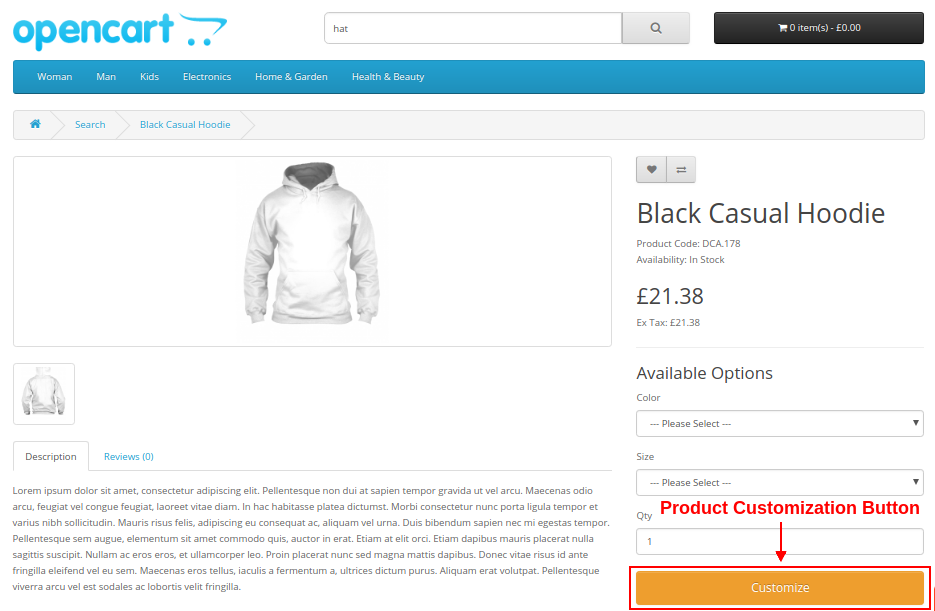
Facendo clic sul pulsante Personalizza, al cliente verrà mostrata una schermata pop-up che consisterà in varie impostazioni di progettazione e personalizzazione del prodotto. I clienti possono aggiungere qualsiasi colore, testo personalizzato, immagine personalizzata o codice QR per un prodotto secondo le loro esigenze di acquisto.
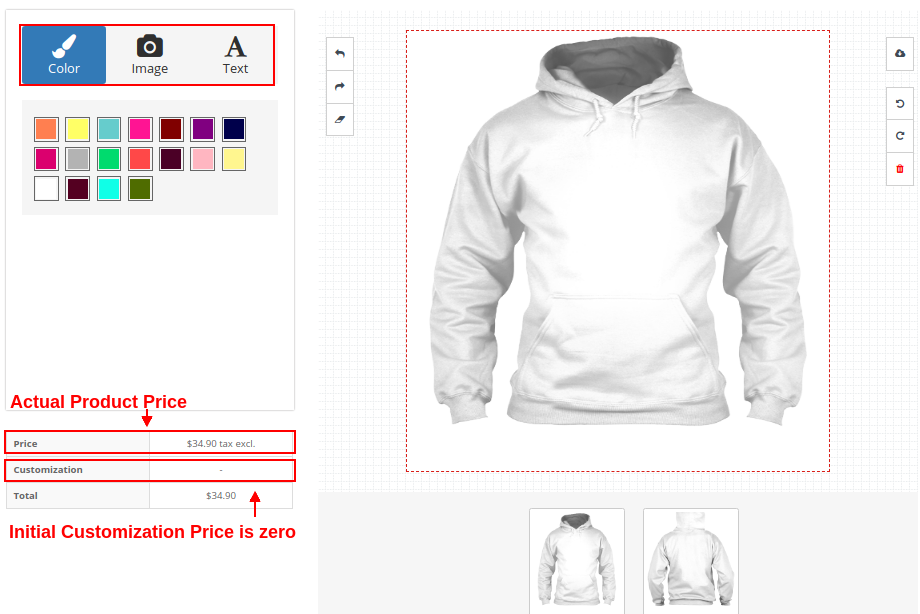
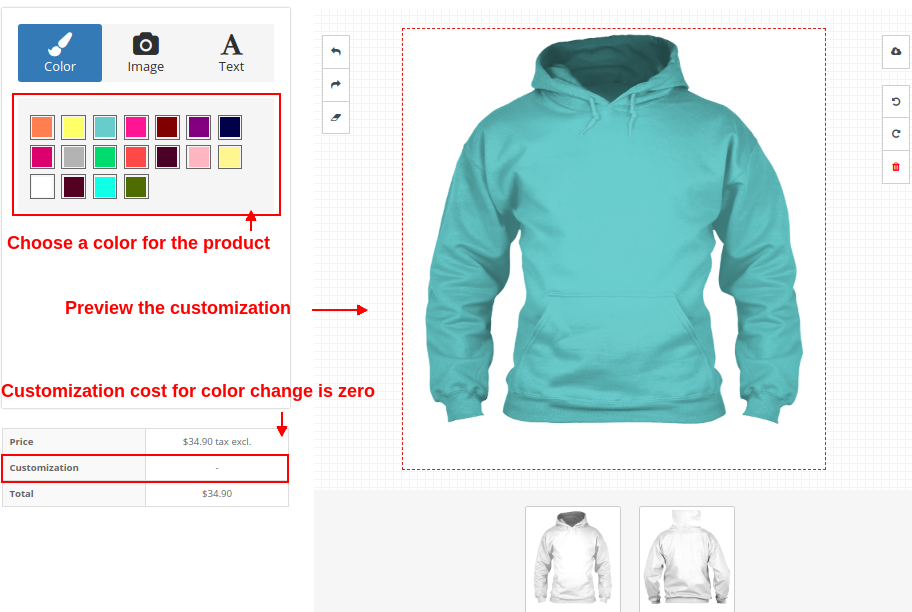
I clienti possono eseguire vari tipi di personalizzazioni come:
1. Colore
2. Immagine
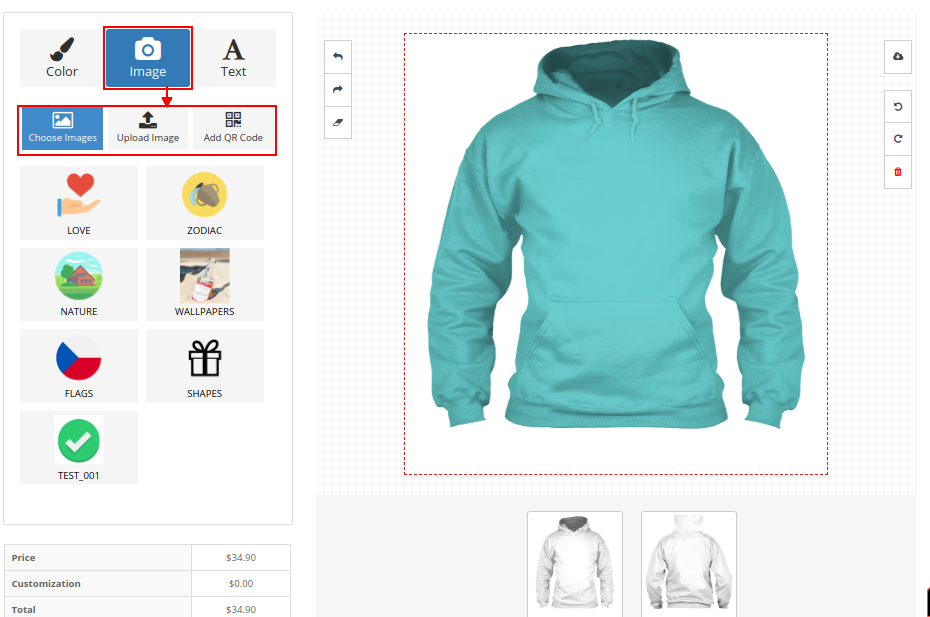
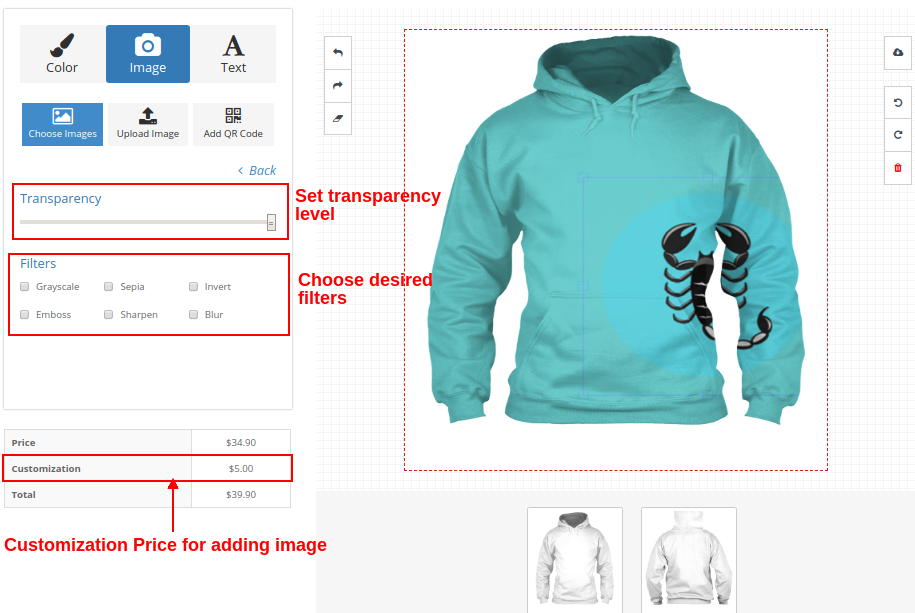
I clienti possono selezionare un’immagine a loro scelta dalle opzioni del gruppo di immagini fornite.
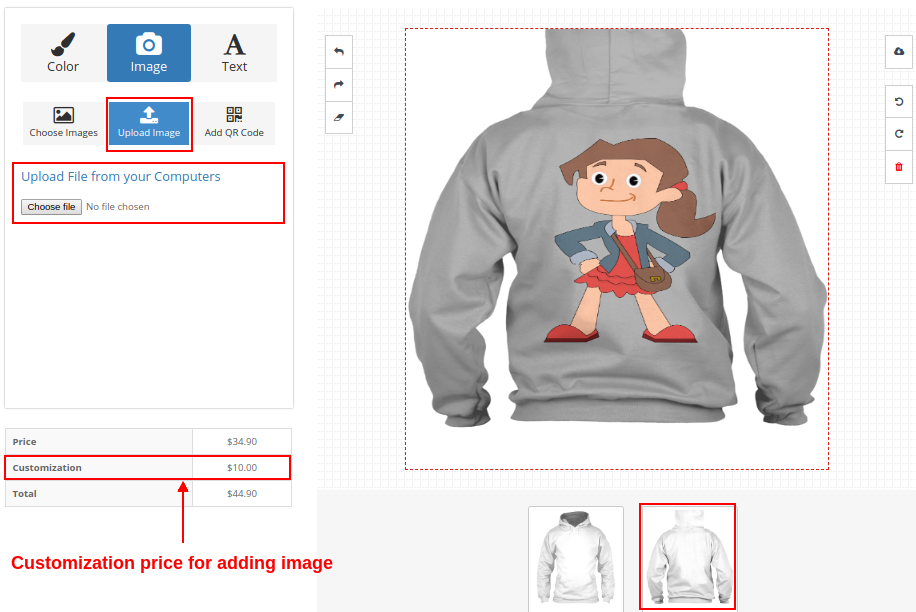
Possono caricare e stampare qualsiasi altra immagine a loro scelta dallo spazio locale.
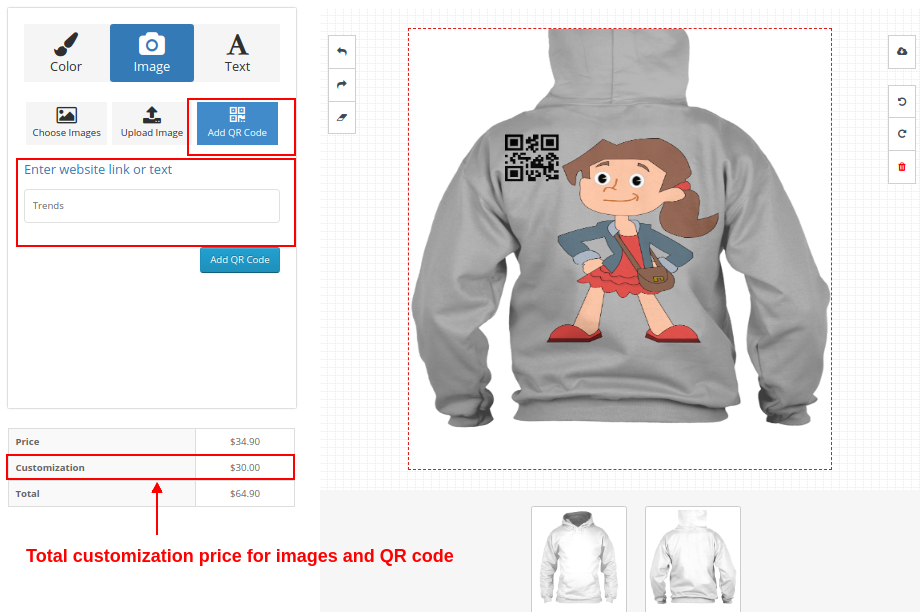
Possono persino stampare un codice QR per alcuni testi nascosti o collegamenti a siti Web.
3. Testo
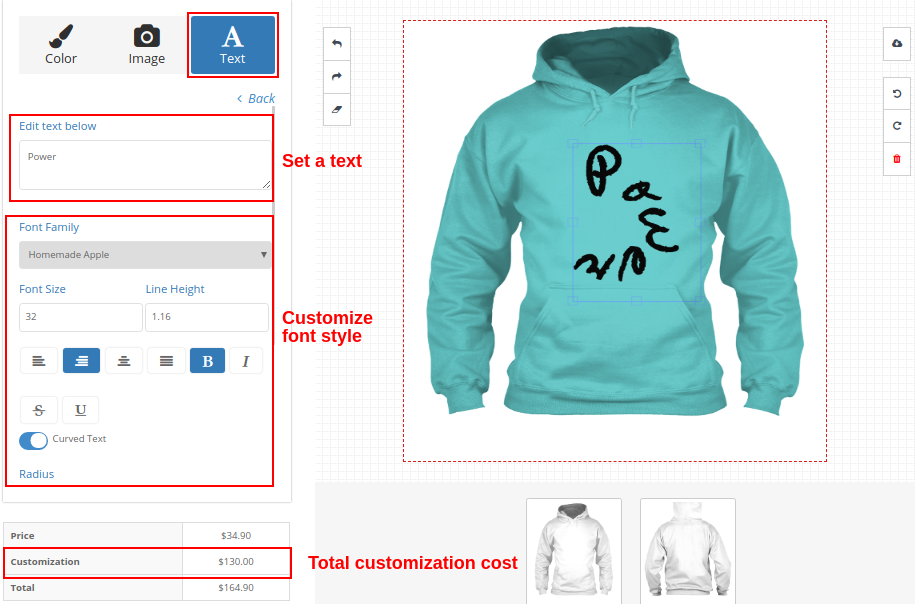
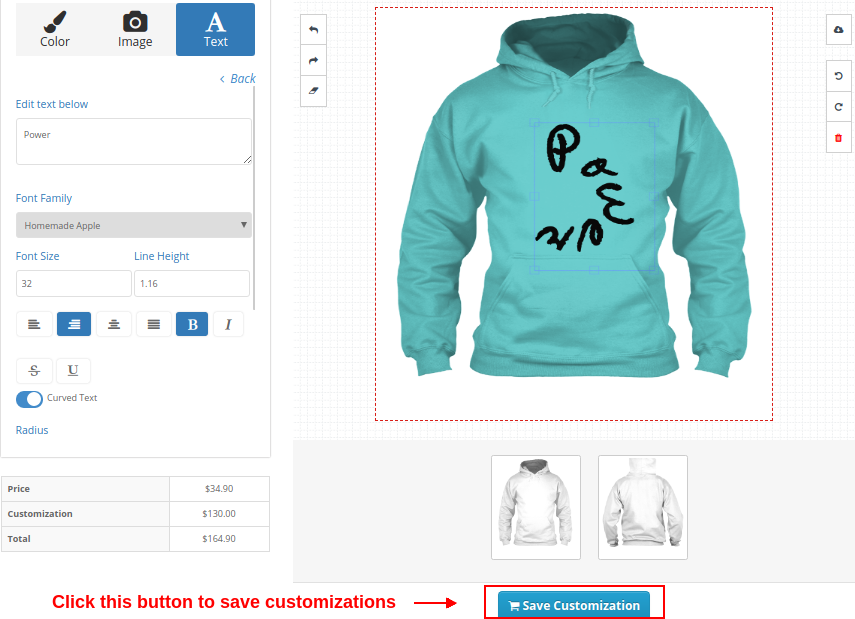
Il cliente può salvare tutte le personalizzazioni del proprio prodotto facendo clic sul pulsante Salva come mostrato di seguito.
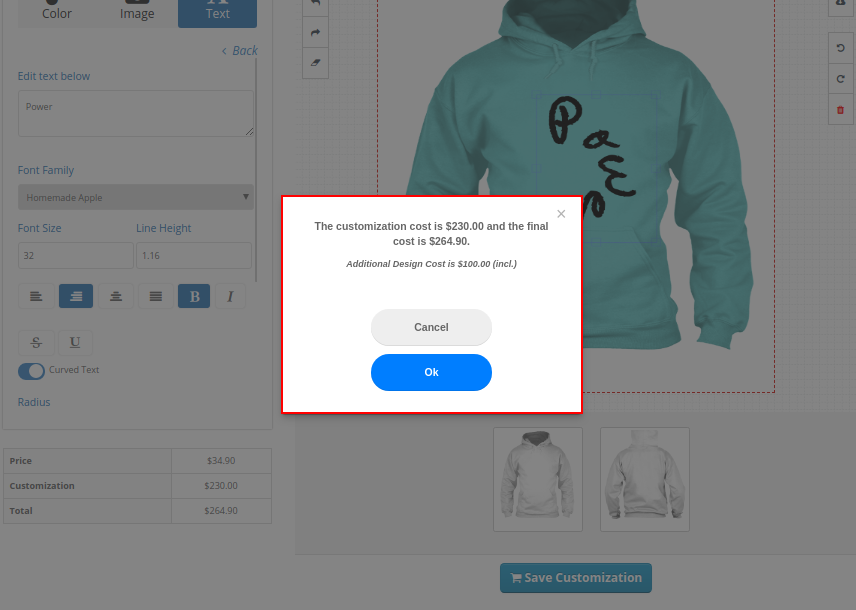
Mostrerà la casella di controllo del costo sullo schermo. Fare clic su OK per confermare.
Allo stesso modo, queste personalizzazioni sono applicabili ad altri prodotti del negozio come tazze e custodie per telefoni.
Pagina di riepilogo del carrello per prodotti personalizzati
L’immagine del frontend sottostante mostra come il prodotto personalizzato viene visualizzato nella pagina del carrello con diverse opzioni per i clienti dopo aver fatto clic sul pulsante “Salva personalizzazione”.
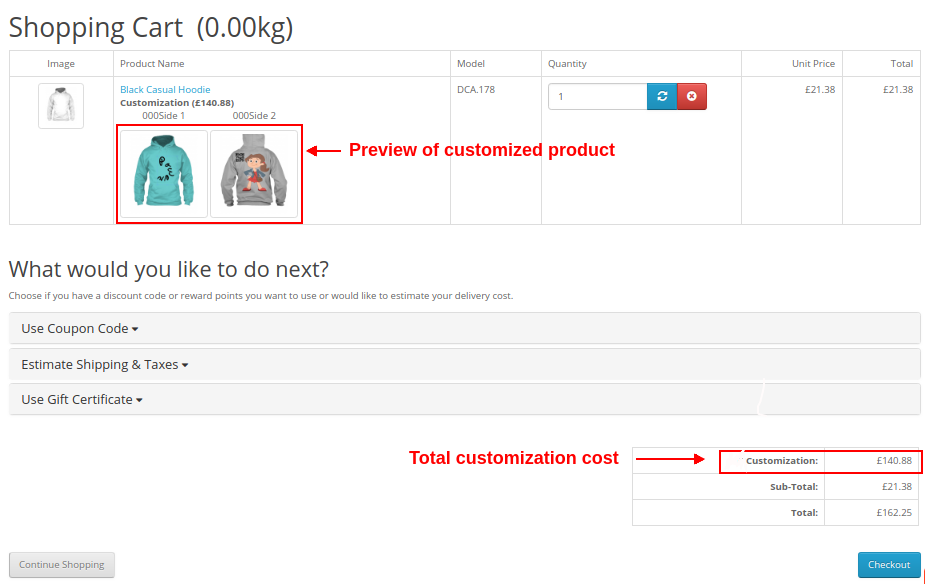
Il cliente può visualizzare la fattura di questo prodotto personalizzato come mostrato di seguito.
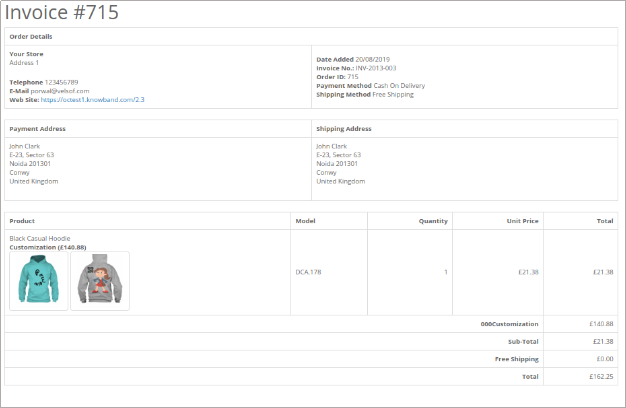
Visualizza ordine dal pannello di amministrazione
L’amministratore può visualizzare la fattura dell’ordine e tutta la configurazione relativa alla personalizzazione del prodotto dal back-office. I dettagli di un ordine possono essere visualizzati nella sezione Ordini del Pannello di amministrazione.
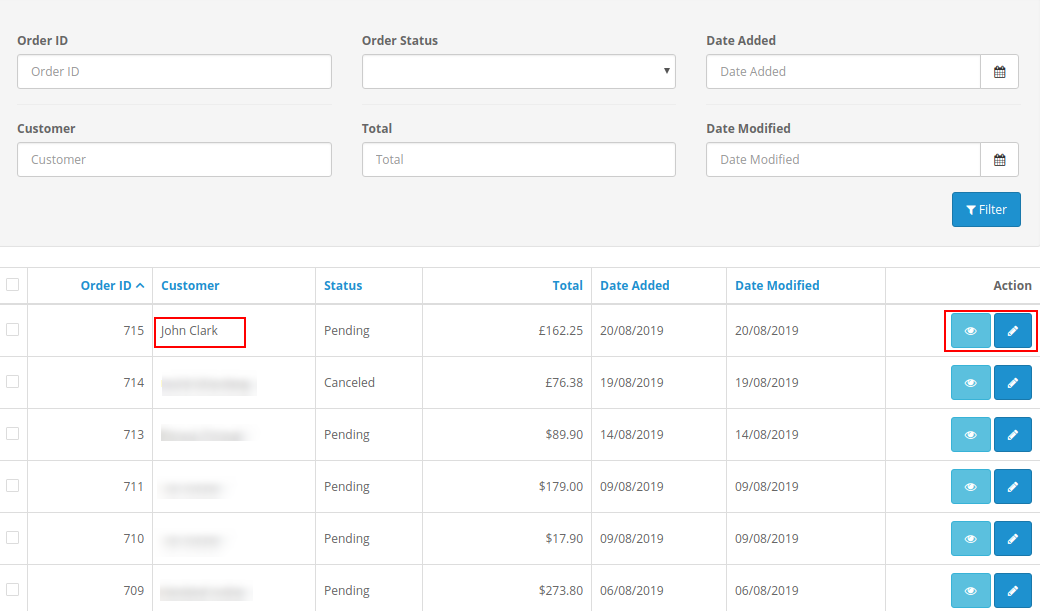
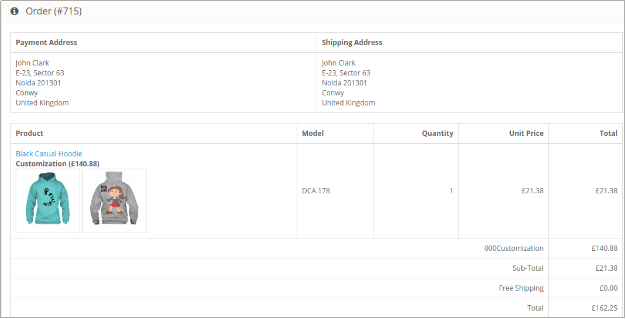
Facendo clic sul pulsante Visualizza corrispondente a un prodotto, l’amministratore può controllare i dettagli completi dell’ordine del prodotto personalizzato.
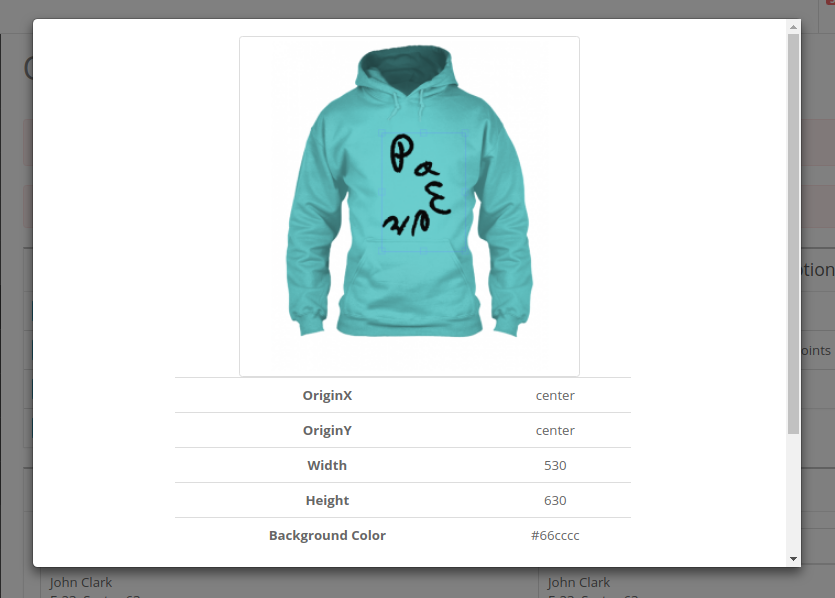
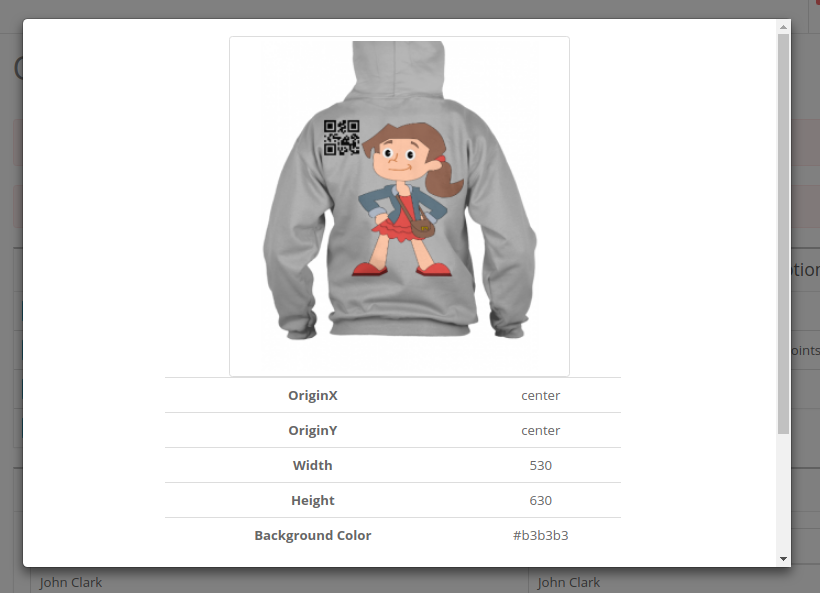
Facendo clic sulle immagini del prodotto, l’amministratore vedrà i dettagli completi del prodotto personalizzato sotto forma di una schermata popup come mostrato di seguito.
Estensione dei punti fedeltà Magento da Knowband consente al commerciante online di assegnare punti fedeltà agli utenti online su nuova registrazione, primo ordine, qualsiasi ordine specifico effettuato dai clienti e altri eventi. I clienti online possono generare un coupon di questi punti fedeltà e utilizzarlo al prossimo acquisto dal negozio. In questo modo l'amministratore del negozio online può aumentare il tasso di conversione del sito Web offrendo punti fedeltà ai clienti.
I punti fedeltà fanno sì che gli utenti online tornino e ordinino ancora e ancora dal negozio. Il commerciante online può impostare le condizioni in base alle quali i clienti riceveranno punti fedeltà. Il commerciante online può anche offrire punti fedeltà per il compleanno dei clienti. Questa estensione del sistema di punti fedeltà Magento è mobile, personalizzabile e offre un funzionamento regolare.
Il commerciante del negozio online può installare facilmente l'estensione punti fedeltà Magento seguendo questi passaggi:
1. Scarica il pacchetto di estensione dal negozio Knowband.
2. Dopo aver scaricato il pacchetto di estensione, otterrai un file compresso. Decomprimi il pacchetto nella cartella principale dell'installazione di Magento tramite FTP manager (come Filezilla o WinSCP
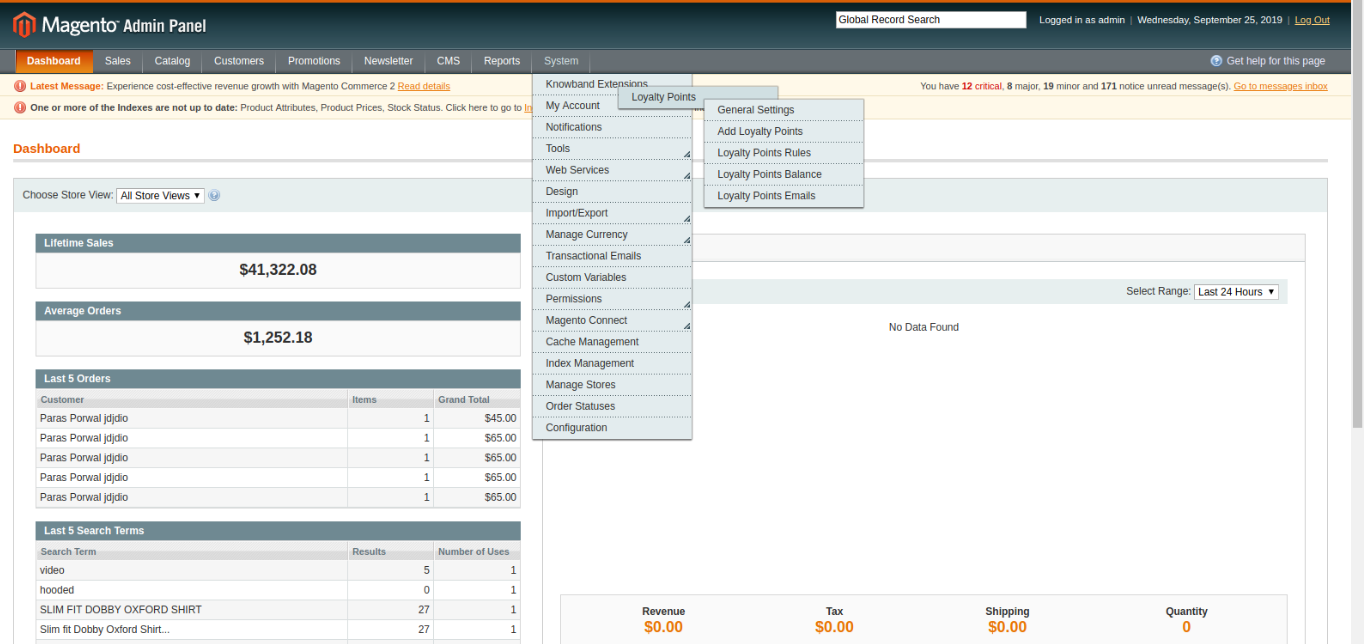
3. L'estensione è ora installata e pronta per l'uso. Nel pannello di amministrazione, vai a "Sistema> Estensioni Knowband> Estensione punti fedeltà Magento“.
Ora l'amministratore del negozio può utilizzare e configurare l'estensione dei punti fedeltà Magento.
Dopo una corretta installazione, il commerciante del negozio eCommerce può facilmente configurare l'estensione del sistema di punti fedeltà Magento. Esistono più opzioni di configurazione come mostrato di seguito:
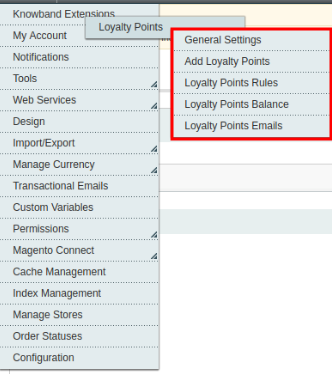
L'amministratore può facilmente applicare le impostazioni e configurarle facilmente.
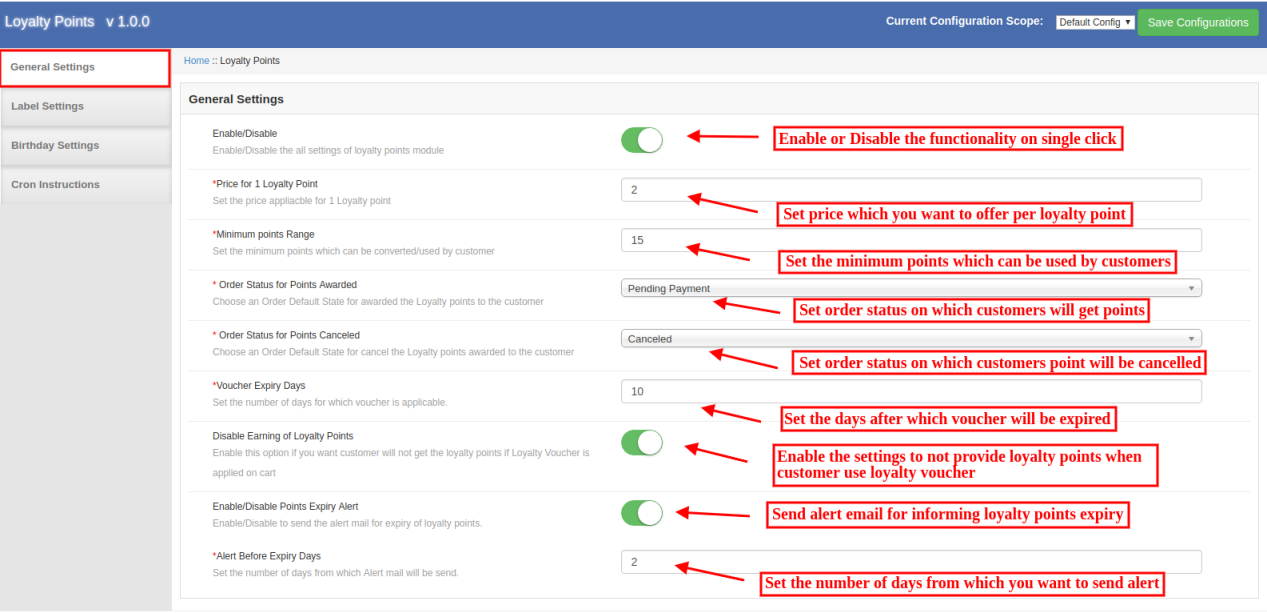
L'amministratore del negozio può applicare le impostazioni relative ai punti fedeltà e offrire anche punti fedeltà nei compleanni.
In Impostazioni generali, l'amministratore del negozio può configurare le impostazioni di base relative ai punti fedeltà. Il commerciante online può applicare queste impostazioni:
Qui l'amministratore del negozio online può impostare l'etichetta per i punti fedeltà. Il modulo consente di impostare un'etichetta per i punti fedeltà In attesa di convalida, Convertito, In sospeso, Disponibile, Annullato e Scaduto.

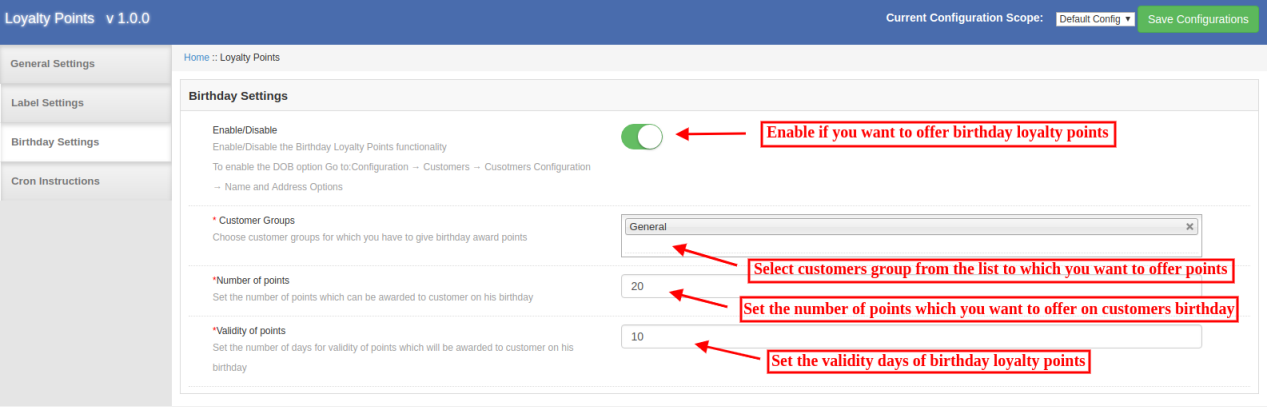
L'estensione del sistema di punti fedeltà Magento consente all'amministratore del negozio di applicare le impostazioni per offrire punti fedeltà per il compleanno. Ci saranno opzioni personalizzabili come mostrato di seguito:
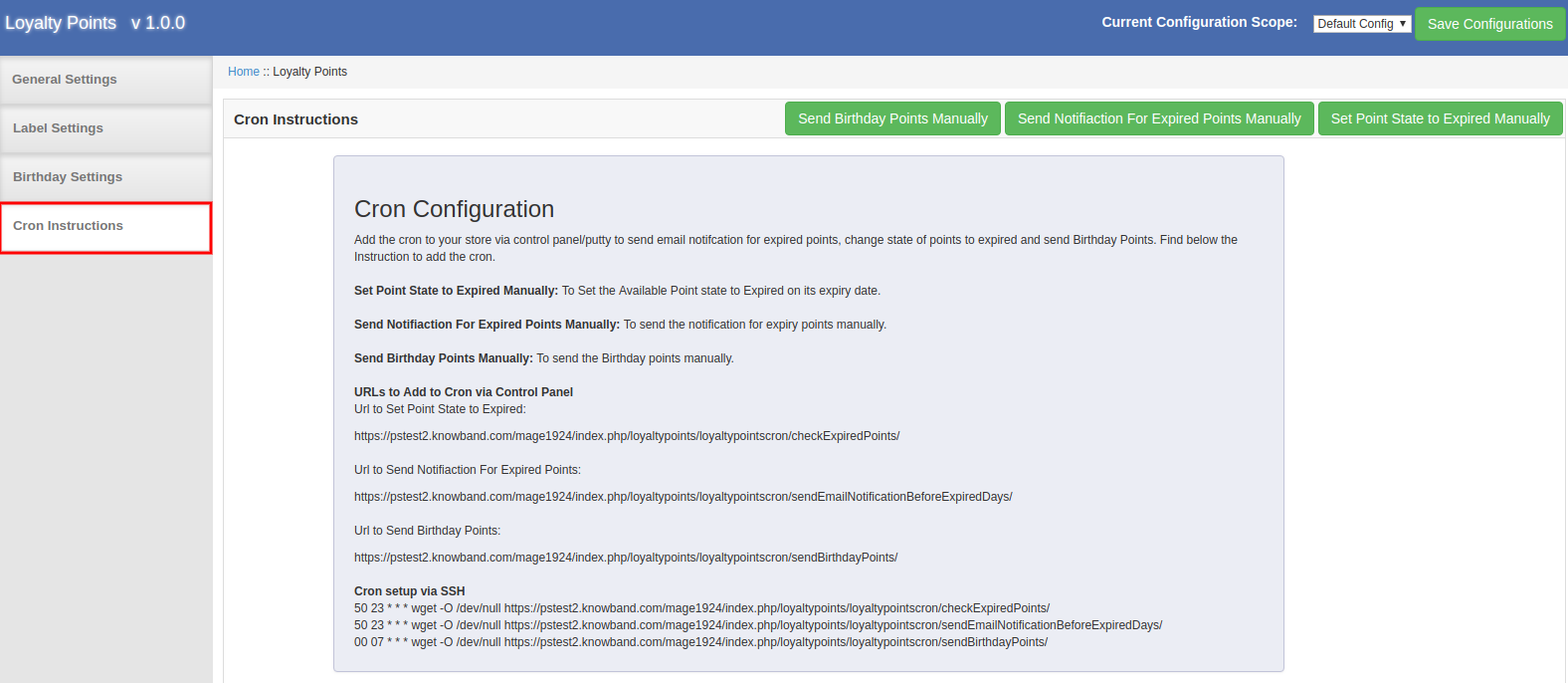
L'estensione dei punti fedeltà Magento fornisce istruzioni per impostare cron. Fornisce l'URL da aggiungere a cron tramite il Pannello di controllo. L'amministratore del negozio può anche visualizzare le istruzioni per configurare cron tramite SSH.
L'amministratore può configurare cron e gestire l'intero processo di offerta di punti fedeltà. In questo modo, l'amministratore può inviare manualmente i punti compleanno, inviare una notifica per i punti scaduti e impostare manualmente lo stato del punto fedeltà.
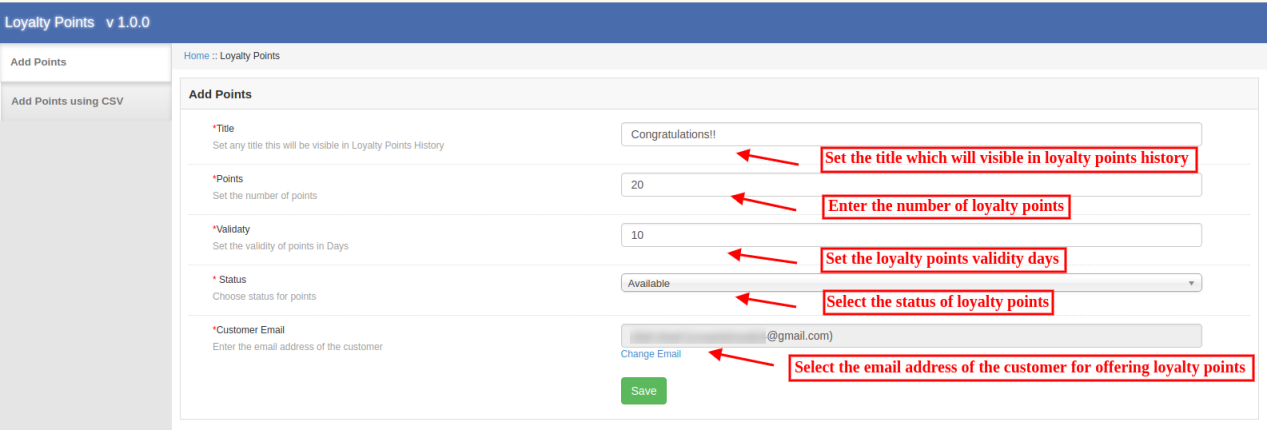
Qui l'amministratore del negozio può applicare le impostazioni relative ai punti fedeltà. Visualizza la descrizione dettagliata di tutte le opzioni di configurazione.
Il commerciante online può offrire punti fedeltà per i clienti selezionando il loro ID e-mail. Controlla le opzioni di personalizzazione di seguito:
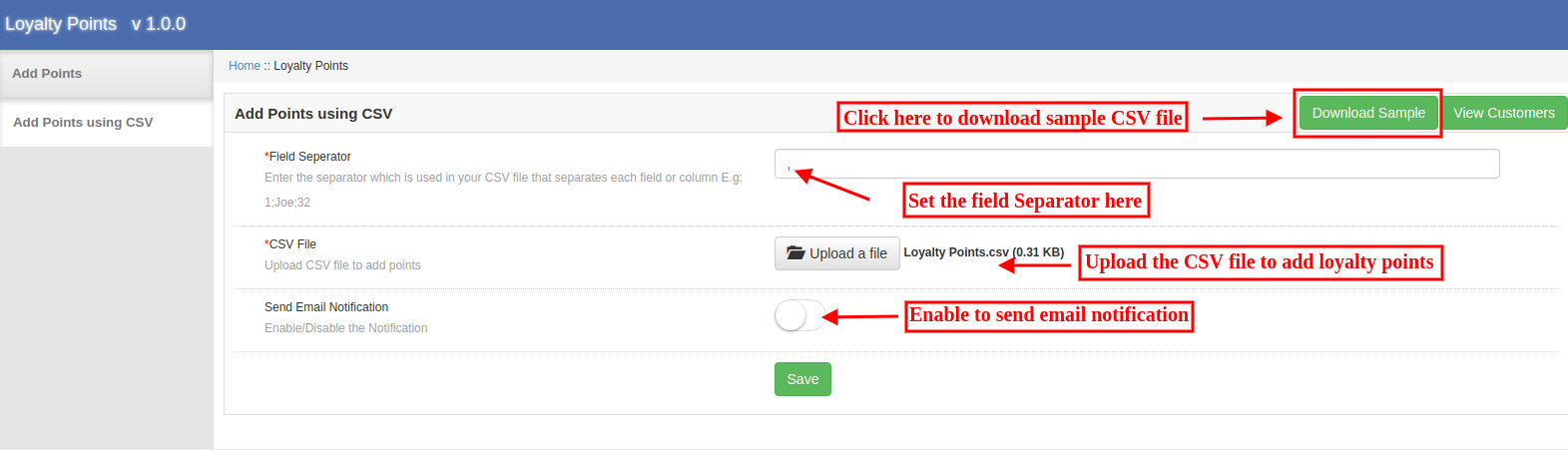
L'amministratore può scaricare il file CSV di esempio e quindi aggiungere punti fedeltà con altri dettagli. Quindi l'amministratore può caricare i file CSV aggiornati per offrire punti fedeltà.
L'amministratore può creare più regole per i punti fedeltà. Il modulo consente di aggiungere varie regole senza alcuna limitazione. L'amministratore può modificare o eliminare qualsiasi regola in qualsiasi momento dall'interfaccia di amministrazione.
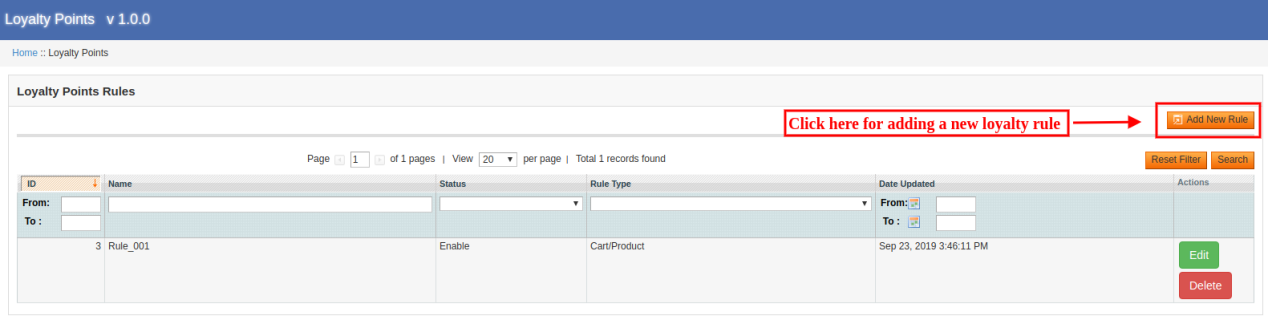
L'amministratore può applicare le impostazioni e aggiungere facilmente nuove regole.
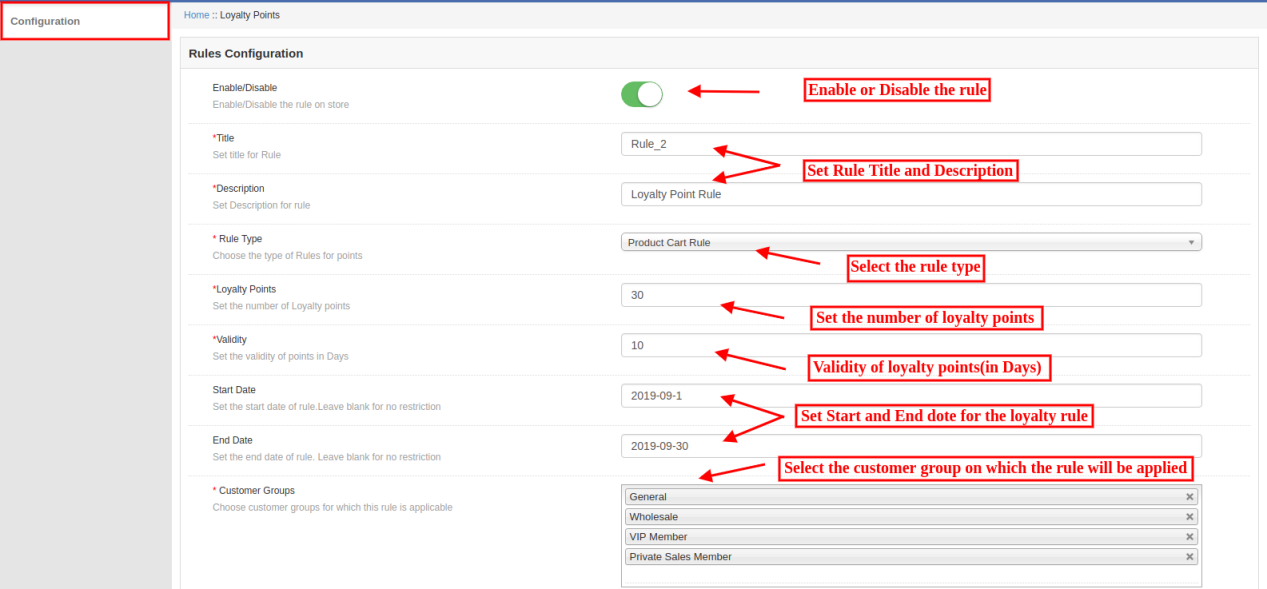
Esistono diversi tipi di regole che si basano sul carrello del prodotto e sulla regola comportamentale.

A. Regola carrello prodotti
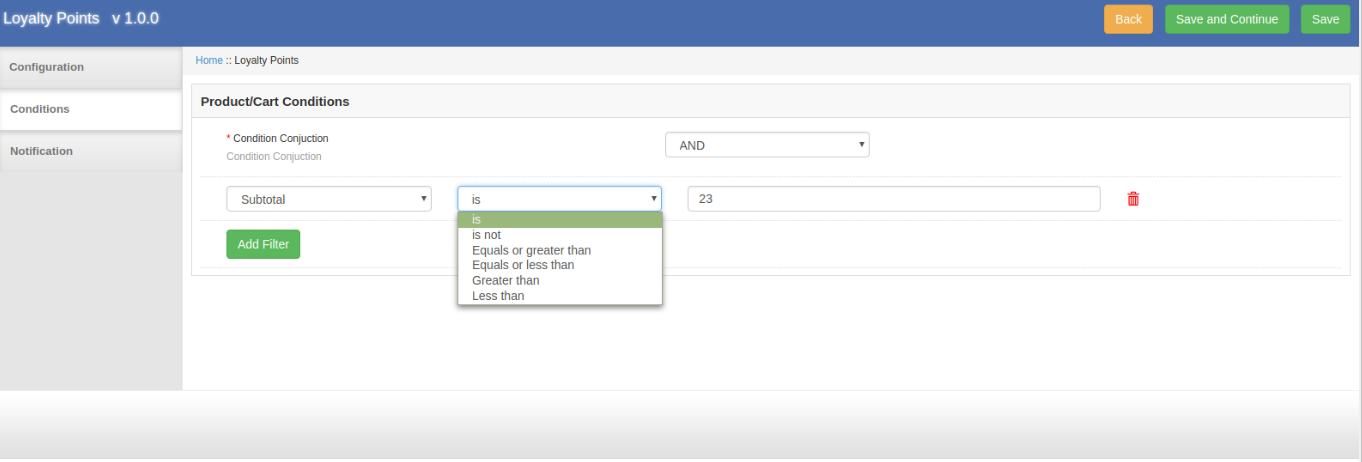
1. Offri punti fedeltà in base al totale parziale del carrello
Il commerciante online può applicare condizioni sull'importo totale parziale del carrello. Potrebbero esserci diverse condizioni e i clienti possono ottenere punti fedeltà quando le condizioni si incontrano correttamente.
I clienti possono ottenere uno sconto quando il totale parziale è un importo specifico, non è un importo specifico quando l'importo totale del carrello è uguale o maggiore dell'importo selezionato quando l'importo del carrello è uguale o inferiore all'importo selezionato, maggiore dell'importo selezionato, inferiore a l'importo secondo le impostazioni del modulo.
2. Offri punti fedeltà in base alla quantità dell'articolo
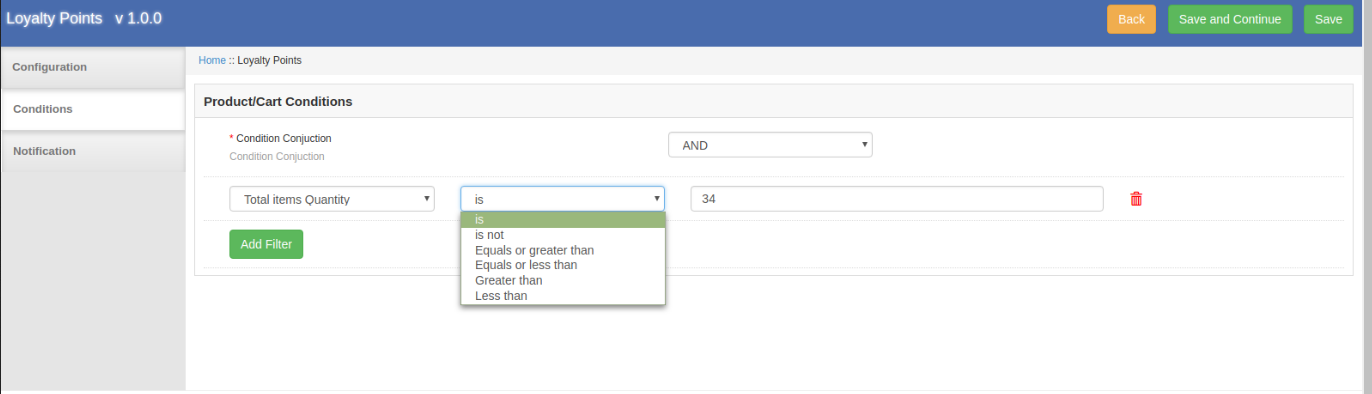
L'amministratore può fornire punti fedeltà ai clienti quando acquistano quantità specifiche di prodotto. Condizioni simili a "subtotale carrello" possono essere incluse nella quantità dell'articolo.
3. Offri punti fedeltà in base al peso totale
Definisci quale dovrebbe essere il peso totale del carrello per guadagnare punti fedeltà.
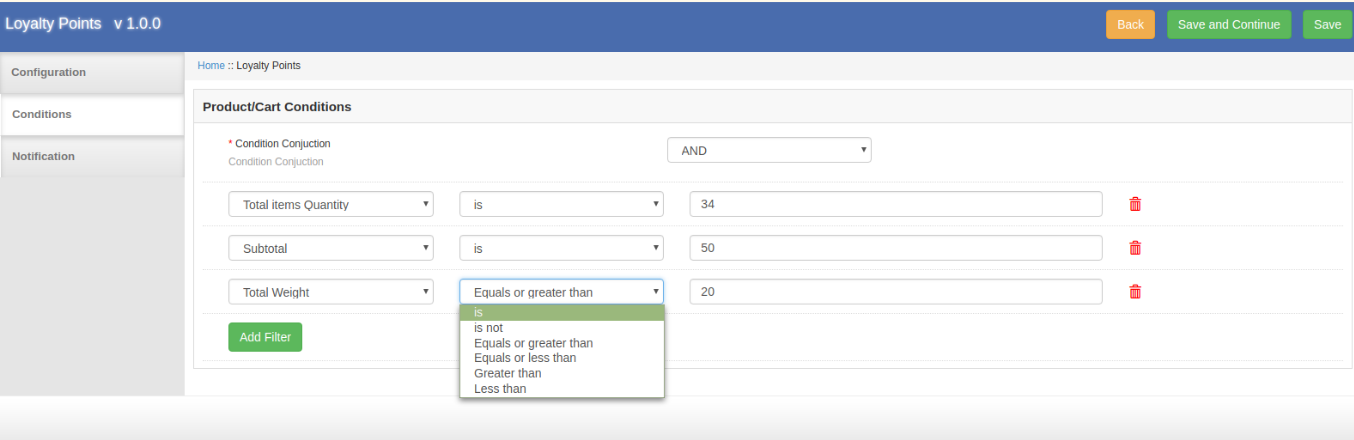
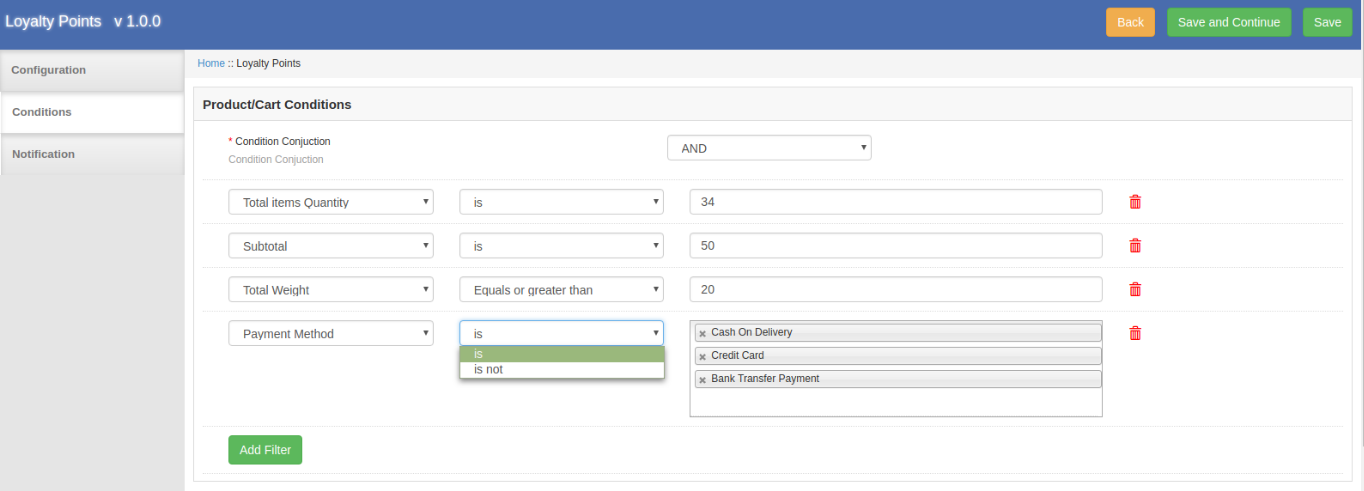
4. Offri punti fedeltà in base al metodo di pagamento
L'estensione punti fedeltà per Magento consente all'amministratore del negozio di fornire punti fedeltà quando un cliente effettua un pagamento attraverso il metodo di pagamento specificato.
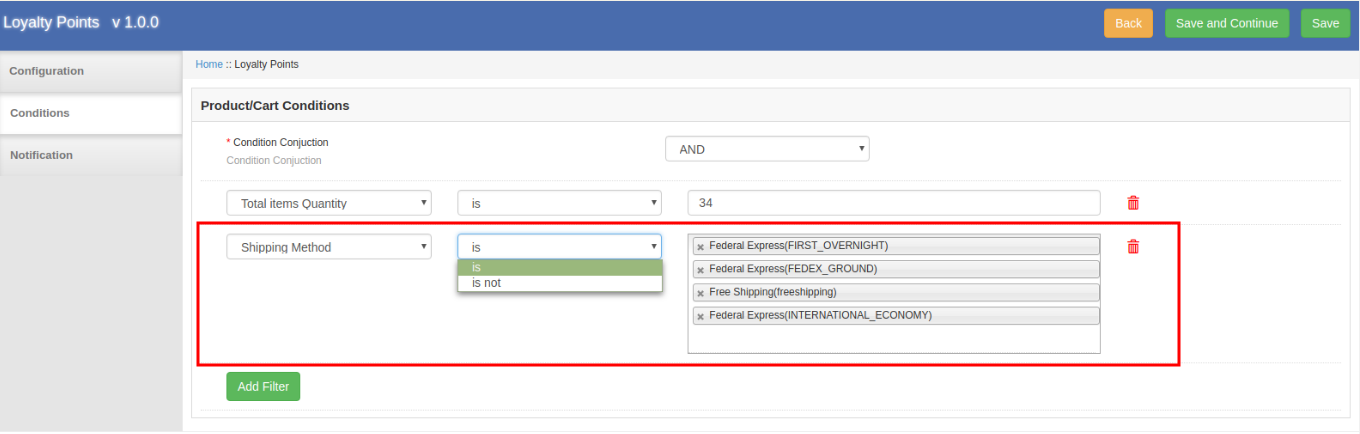
5. Offri punti fedeltà in base al metodo di spedizione
L'amministratore del negozio può fornire punti fedeltà quando un cliente opta per il servizio di spedizione definito.
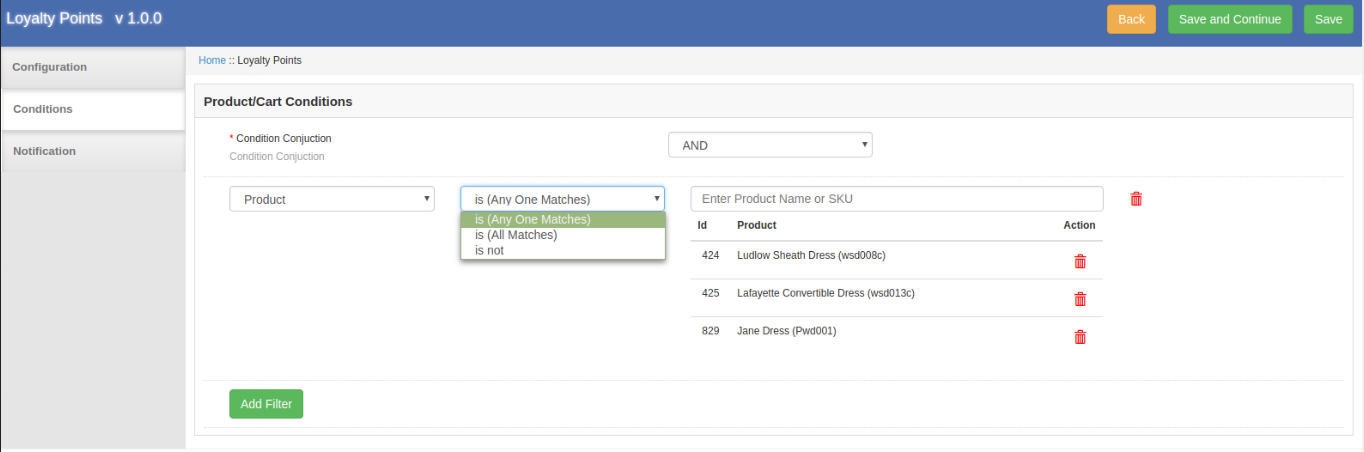
6. Offri punti fedeltà in base al prodotto
L'estensione del sistema di punti fedeltà Magento consente all'amministratore del negozio online di offrire punti fedeltà quando i prodotti carrello corrispondono a tutto / qualsiasi prodotto selezionato o nessuna corrispondenza prodotto.
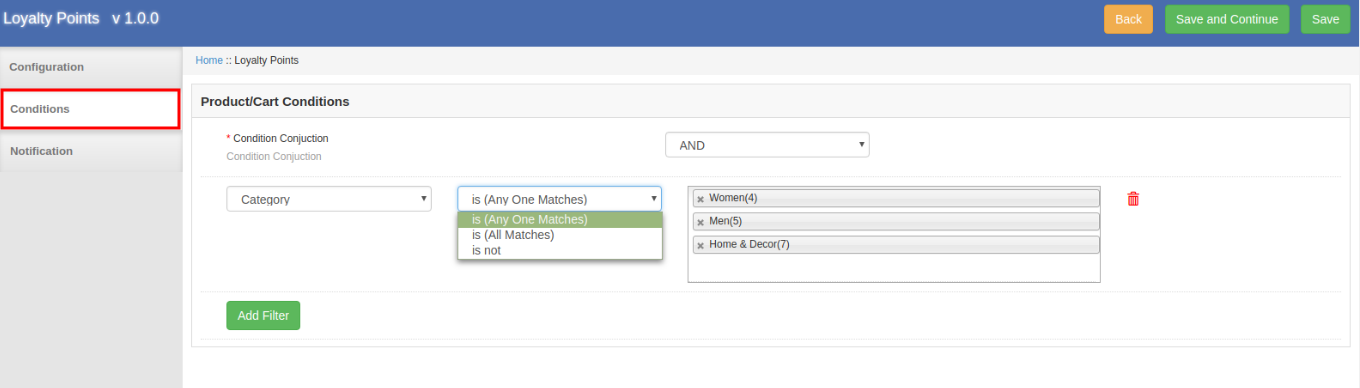
7. Offri punti fedeltà in base al Prodotto
Il commerciante online può offrire punti fedeltà quando i clienti acquistano da una determinata categoria (tutte o tutte le partite) / non acquistano dalla categoria specifica.
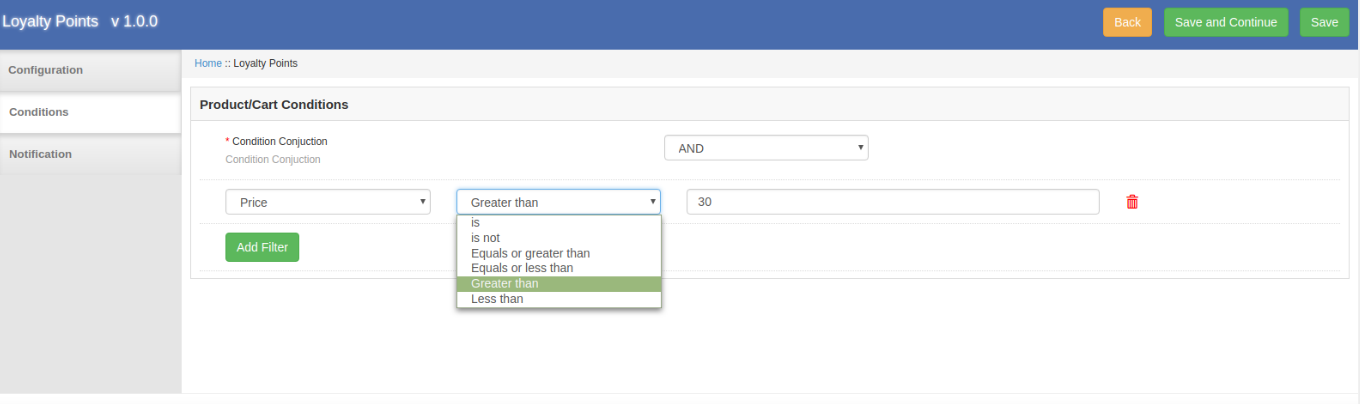
8. Offri punti fedeltà in base al prezzo
L'estensione dei punti fedeltà per Magento consente all'amministratore del negozio di offrire punti fedeltà quando il prezzo del carrello soddisfa le condizioni secondo le impostazioni del modulo. Condizioni simili a "subtotale carrello" possono essere incluse in Impostazioni prezzo.
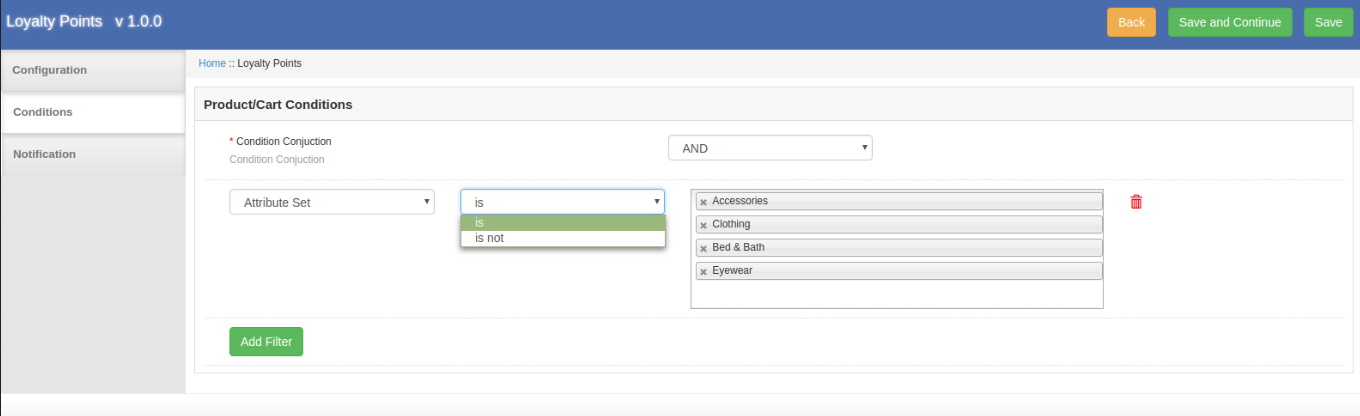
9. Offri punti fedeltà in base al set di attributi
L'amministratore del negozio online può impostare le condizioni relative ai set di attributi. I clienti possono ottenere punti premio se prodotti aggiunti da / non da un set di attributi specifici. (Secondo le condizioni)
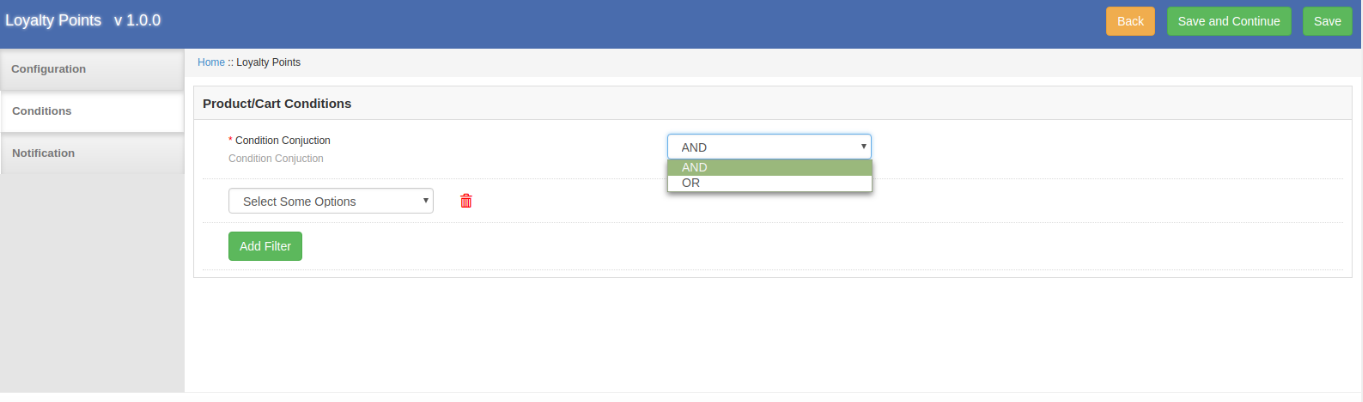
Nota: Nella sezione condizioni, il commerciante online può selezionare "E" o "OR"congiunzione delle condizioni. Tutte le condizioni devono corrispondere per offrire punti fedeltà durante l'utilizzo"E"la congiunzione e una qualsiasi delle condizioni dovrebbero essere matematiche durante l'applicazione"OR"congiunzione.
B. Regola comportamentale
1. Offri punti fedeltà al momento della registrazione
Gli utenti online possono ottenere punti fedeltà in caso di registrazione corretta.
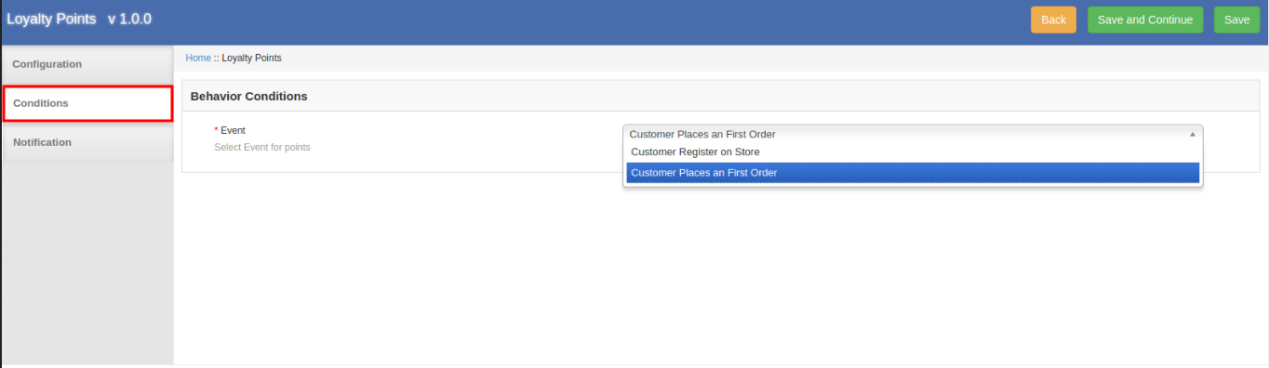
2. Offri punti fedeltà sul primo ordine
Gli utenti online possono ottenere punti fedeltà sul primo ordine se l'amministratore seleziona questo evento.
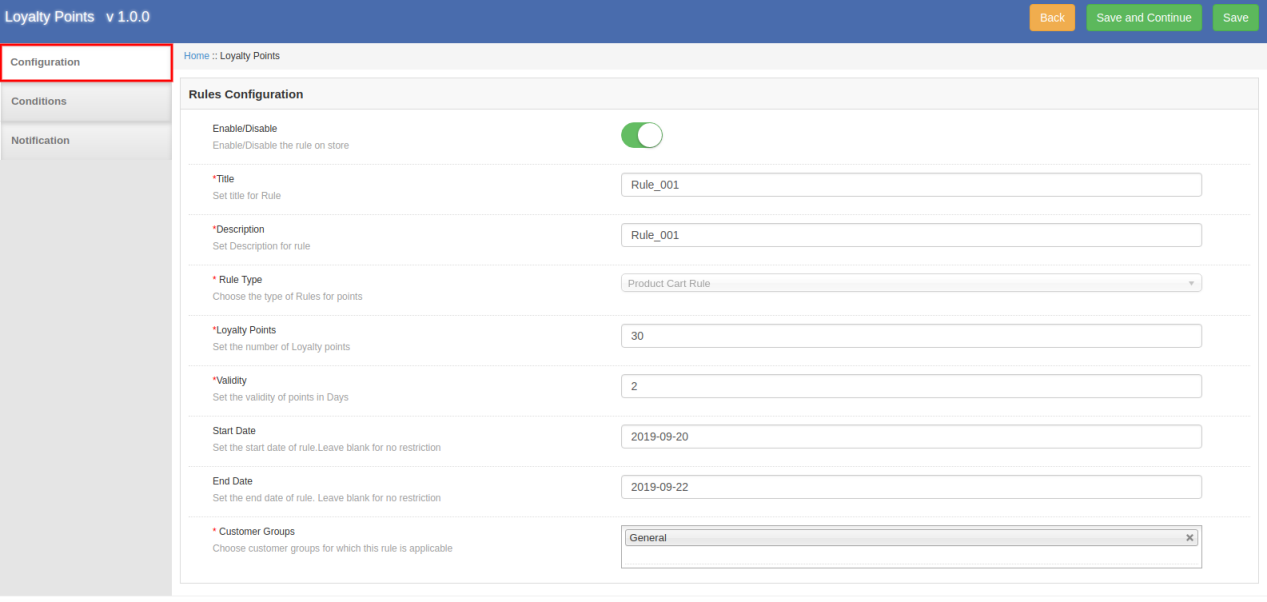
L'amministratore del negozio online può modificare le impostazioni della regola dall'interfaccia di amministrazione di questo plugin punti fedeltà Magento.
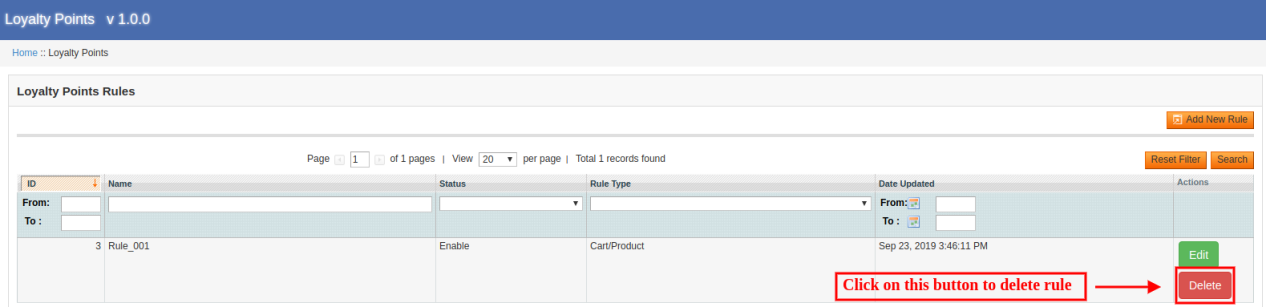
Il modulo Punti fedeltà Magento consente di eliminare le regole fedeltà dall'interfaccia di amministrazione.
L'amministratore del negozio online può visualizzare l'elenco in cui può controllare il saldo dei punti fedeltà dei clienti.
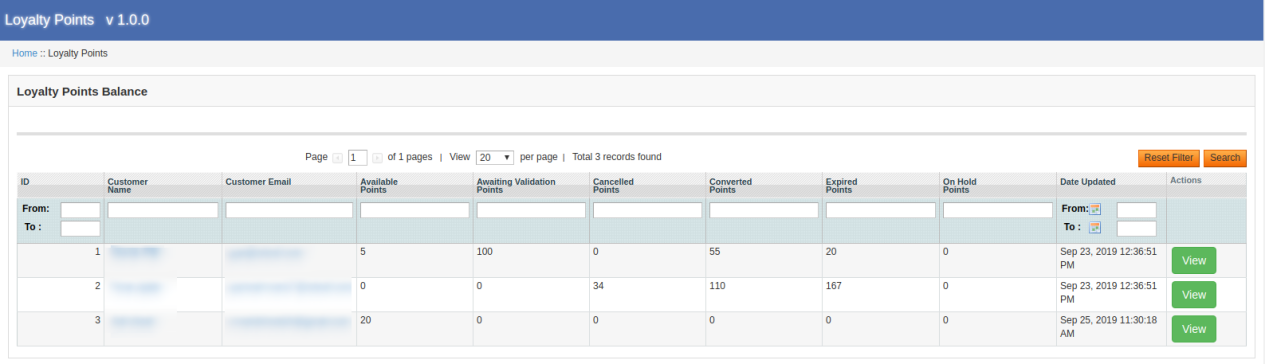
L'amministratore può applicare i filtri e anche ripristinarlo. L'amministratore del negozio deve solo fare clic sul pulsante "Visualizza" per controllare i dettagli. L'amministratore può anche modificare i dettagli.
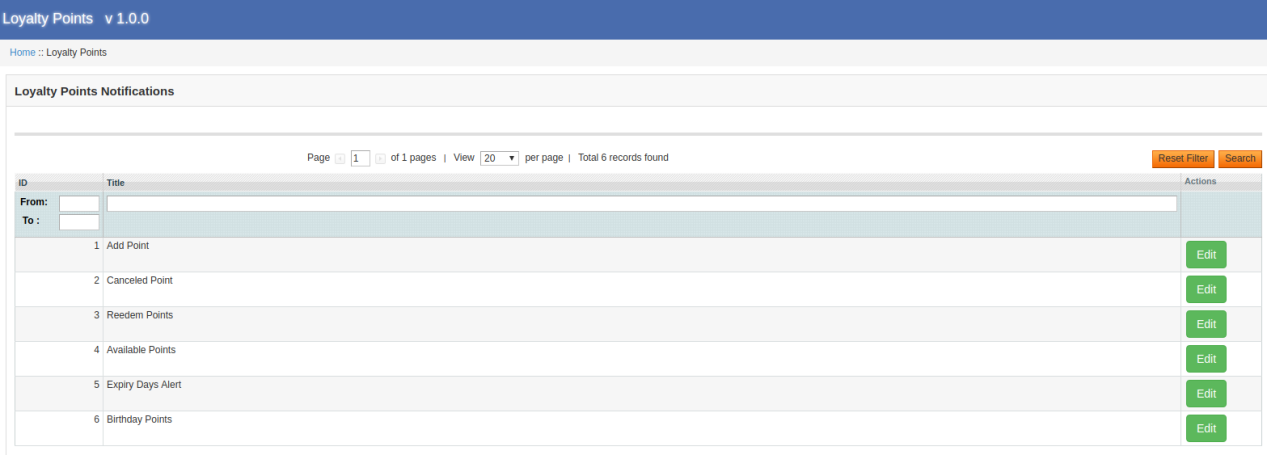
L'amministratore può visualizzare un elenco di e-mail predefinite e modificare le e-mail secondo i requisiti.
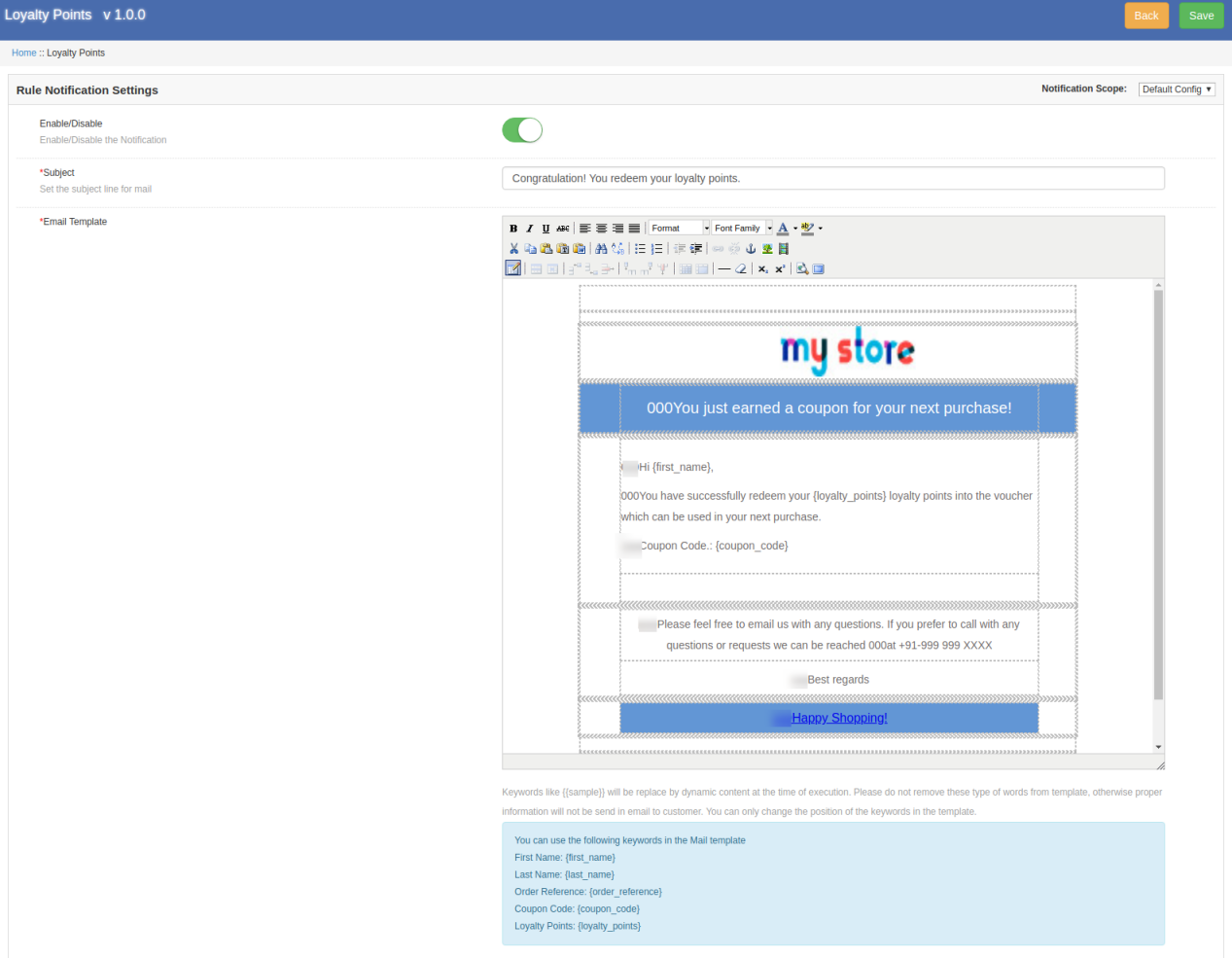
L'amministratore del negozio online può personalizzare i modelli di e-mail pronti.
Gli utenti online possono ottenere punti fedeltà per la registrazione, eventi del primo ordine e possono anche ottenere punti fedeltà su qualsiasi ordine specifico e stato del carrello.
Possono visualizzare i punti fedeltà dalla sezione "Il mio account".
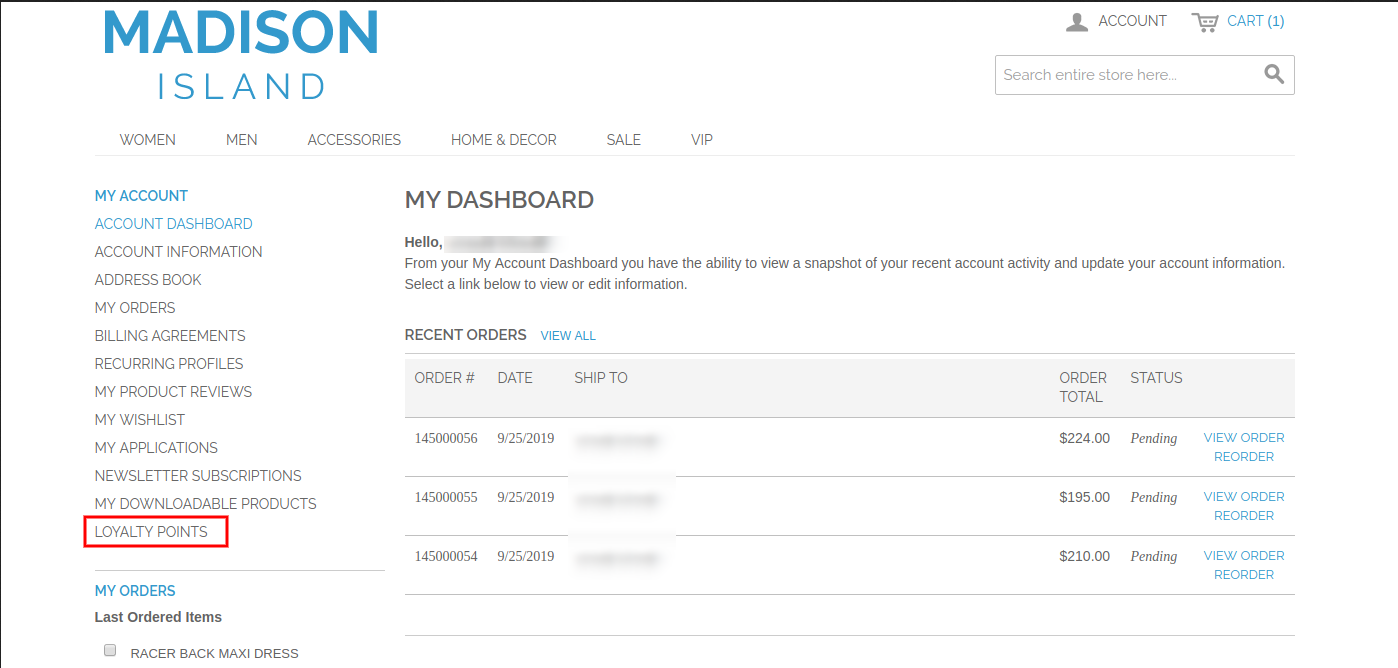
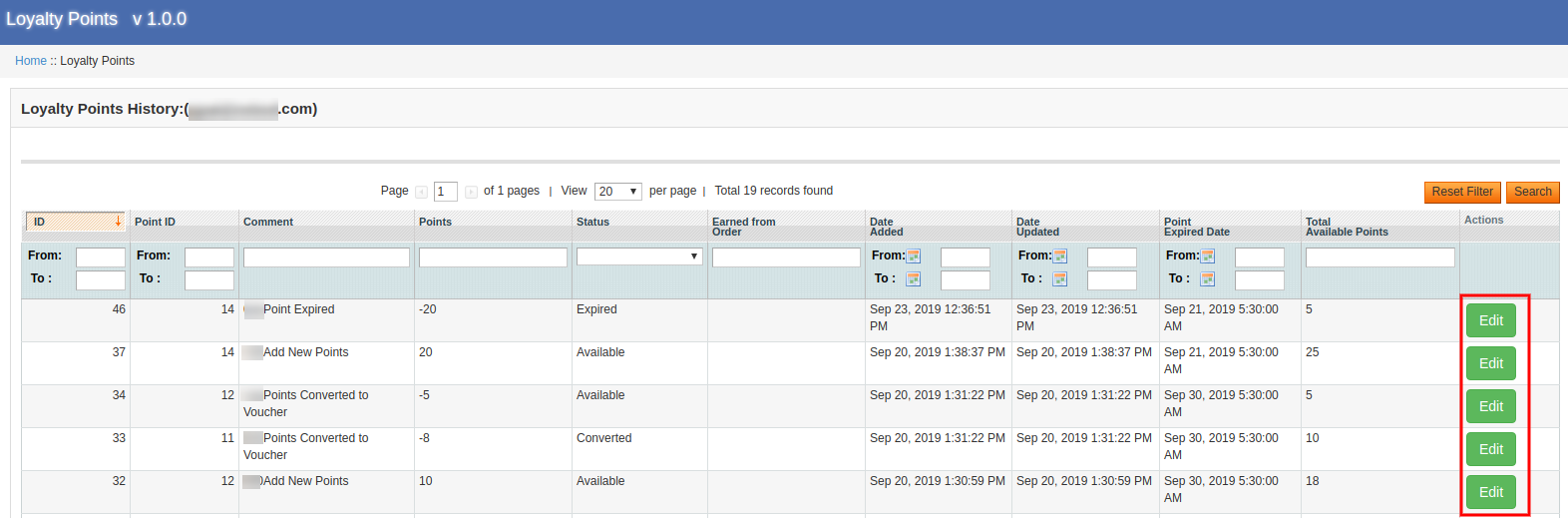
Possono visualizzare i dettagli dei punti fedeltà nella cronologia dei punti fedeltà e possono convertire i punti fedeltà nel coupon di sconto.
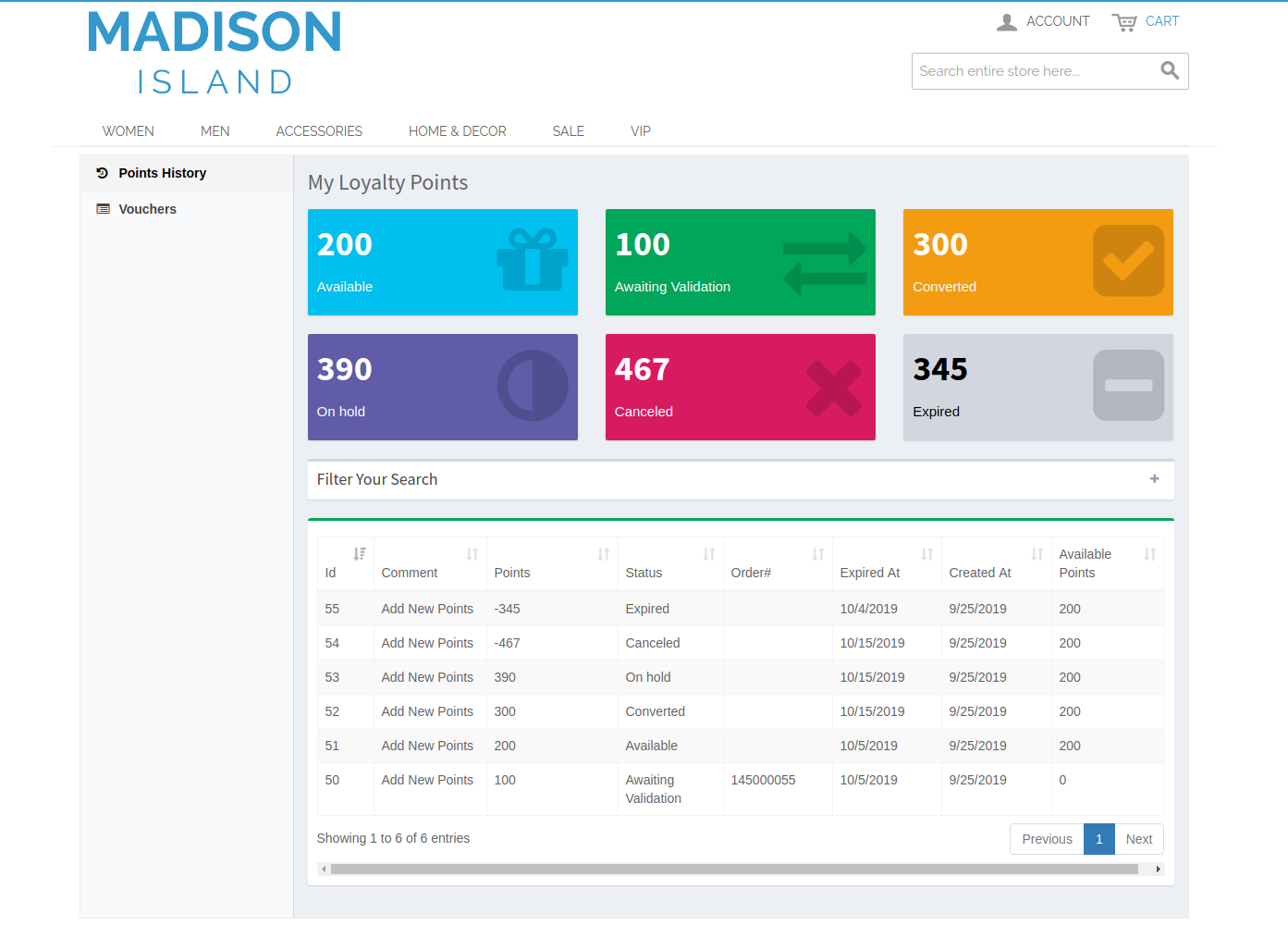
In ogni caso, quando due o più situazioni diventano comuni, i clienti otterranno il punto fedeltà più alto da una qualsiasi delle condizioni applicate.
Gli utenti online possono visualizzare il totale dei punti fedeltà disponibili.
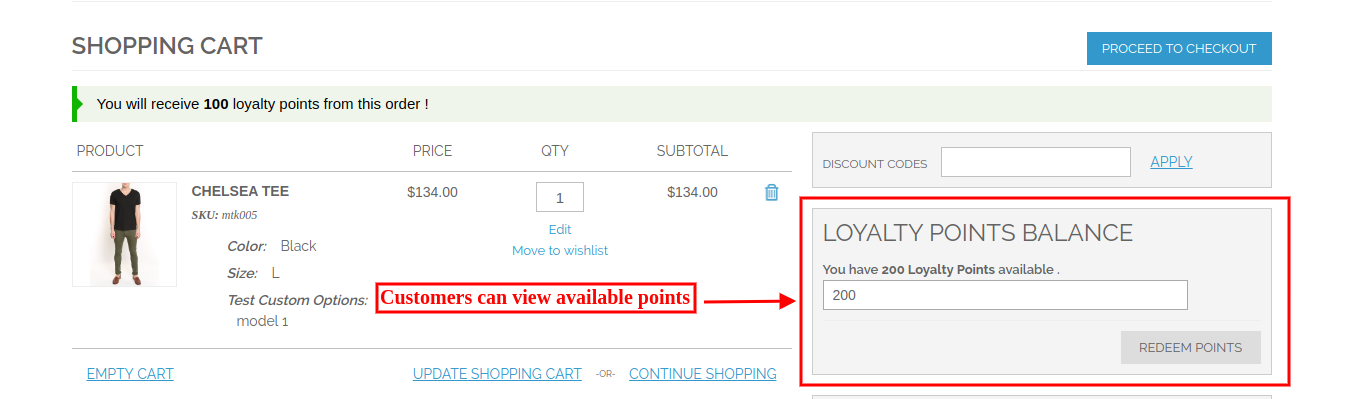
Gli utenti online possono inserire l'importo che desiderano riscattare.
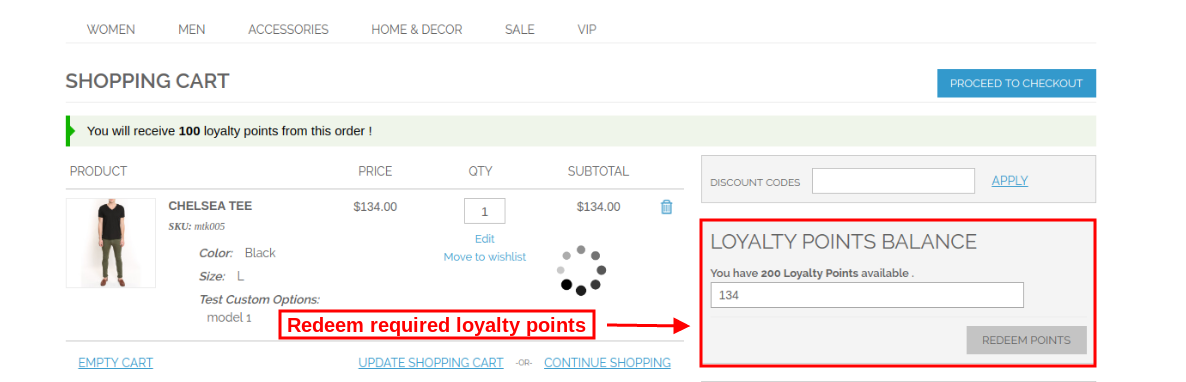
I clienti devono applicare il buono fedeltà per lo sconto disponibile.
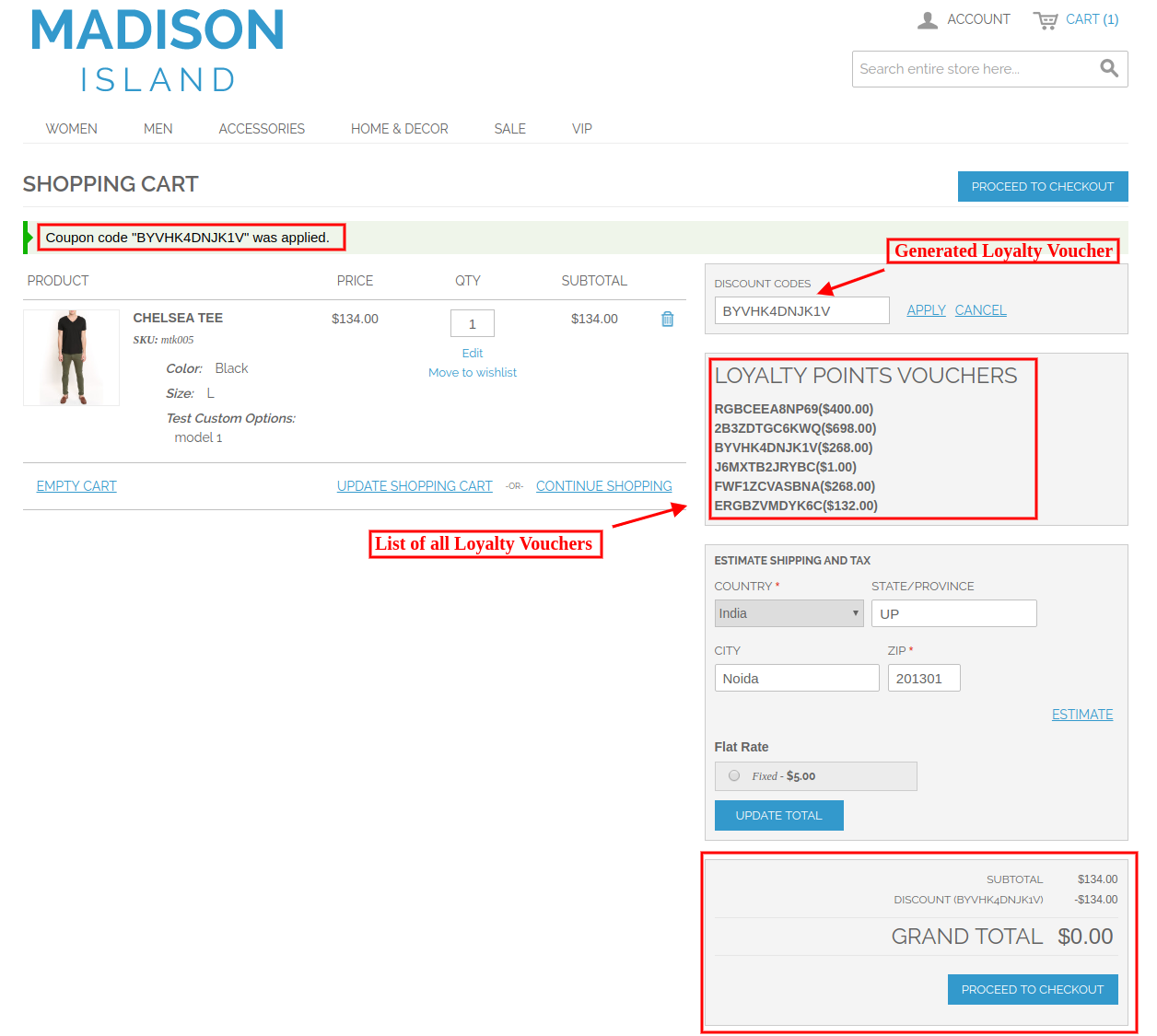
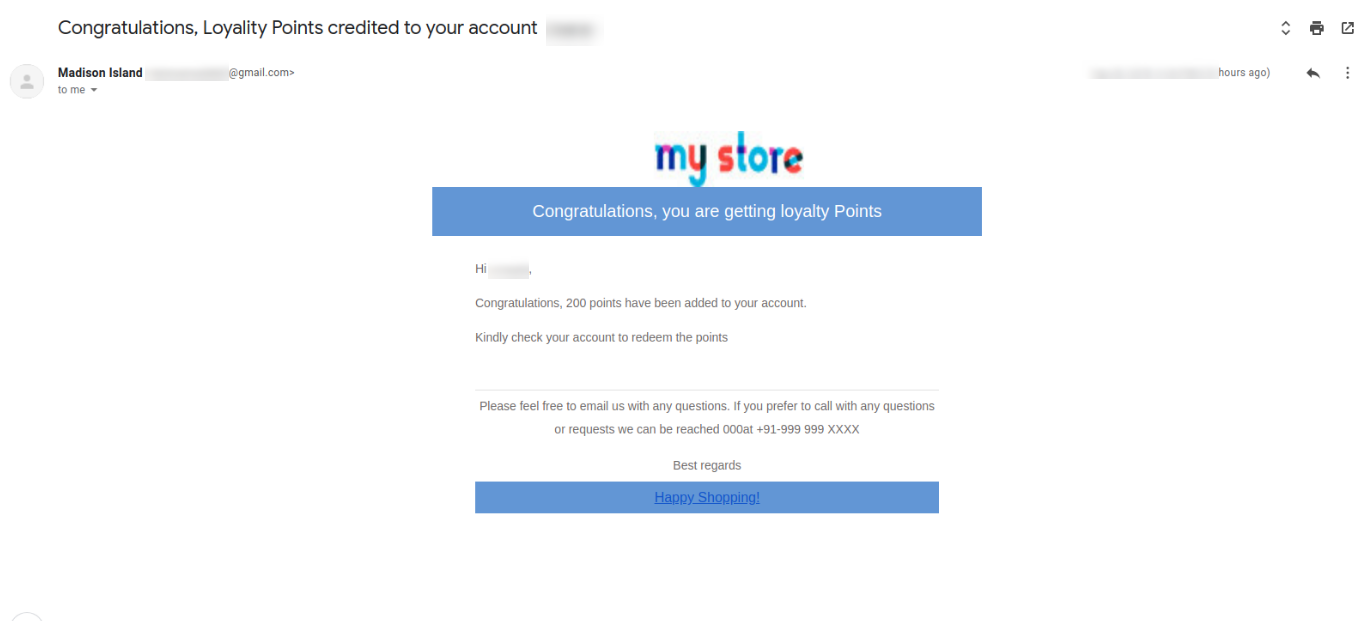
Gli utenti online possono anche ricevere notifiche e-mail quando ottengono punti fedeltà.
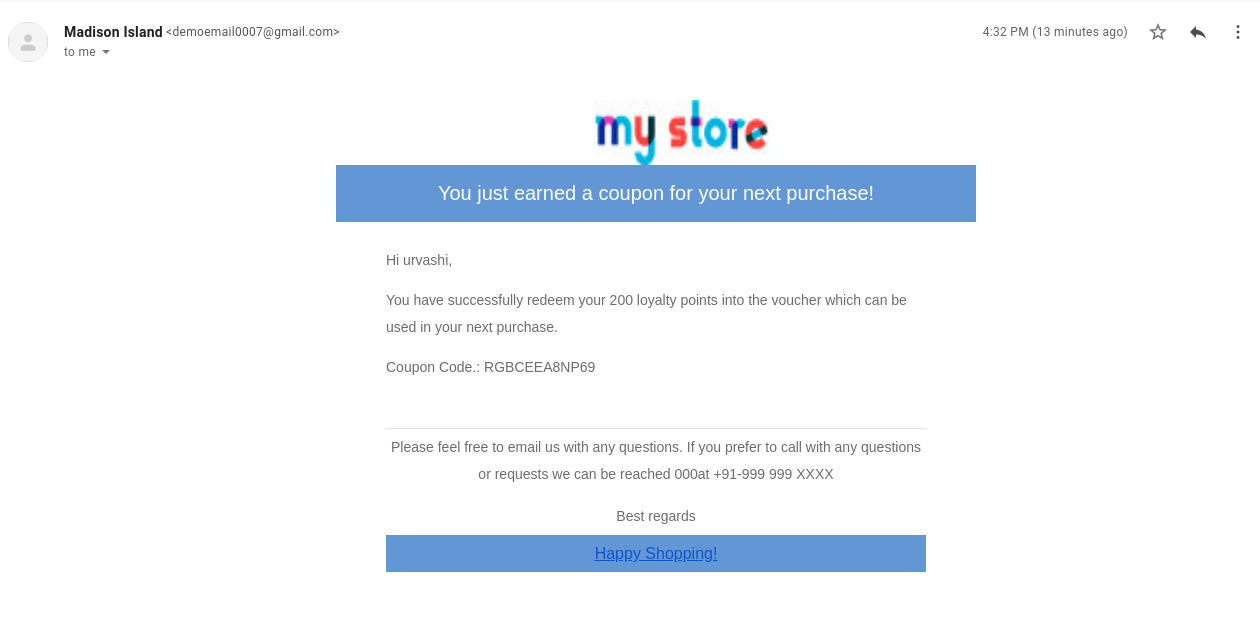
In questo modo, il commerciante online può effettuare ordini e ottenere punti fedeltà. Per maggiori dettagli, visita qui:
Link Demo amministratore estensione punti fedeltà Magento
Modulo Punti fedeltà Magento Link Front-Demo
Il componente aggiuntivo Magento Google Shopping Integration di Knowband offre un modo semplice per caricare i prodotti del negozio Magento su Google Shopping. La visualizzazione degli annunci di prodotto nei risultati di ricerca è uno dei modi per attirare migliaia di visitatori sul tuo sito. Google Shopping consente agli e-merchant di visualizzare il proprio prodotto sulla pagina dei risultati di ricerca di Google. Alimentato da AdWords e Google Merchant Center, questo è uno dei modi per consentire agli utenti di cercare i prodotti sui siti Web di shopping online e confrontare i prezzi tra diversi fornitori. L'integrazione con Google Shopping di Magento rende più semplice per i proprietari dei negozi visualizzare i loro prodotti sulla SERP di Google. Il modulo di integrazione commerciale di Google Magento sincronizza automaticamente i feed dal negozio Magento con l'account Google Merchant Center. Inoltre, l'amministratore del negozio può sincronizzare lo stato del prodotto con il database del negozio eseguendo cron nel back-end del plug-in Sincronizzazione feed Magento di Google Shopping.
Questo Manuale dell'utente guiderà gli utenti attraverso la configurazione e le impostazioni dell'estensione di sincronizzazione di Google Shopping di Magento.
Una volta installato il componente aggiuntivo per l'estensione di Google Shopping Integration di Magento, verranno visualizzate le schede 5 nel menu principale dell'interfaccia di amministrazione. Ogni scheda è spiegata una a una nella sezione successiva.
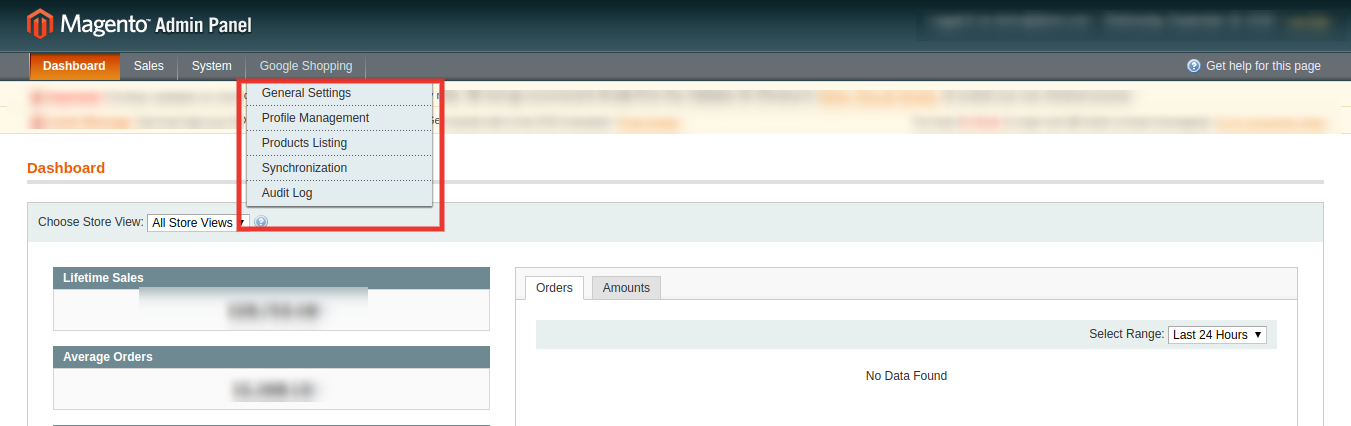
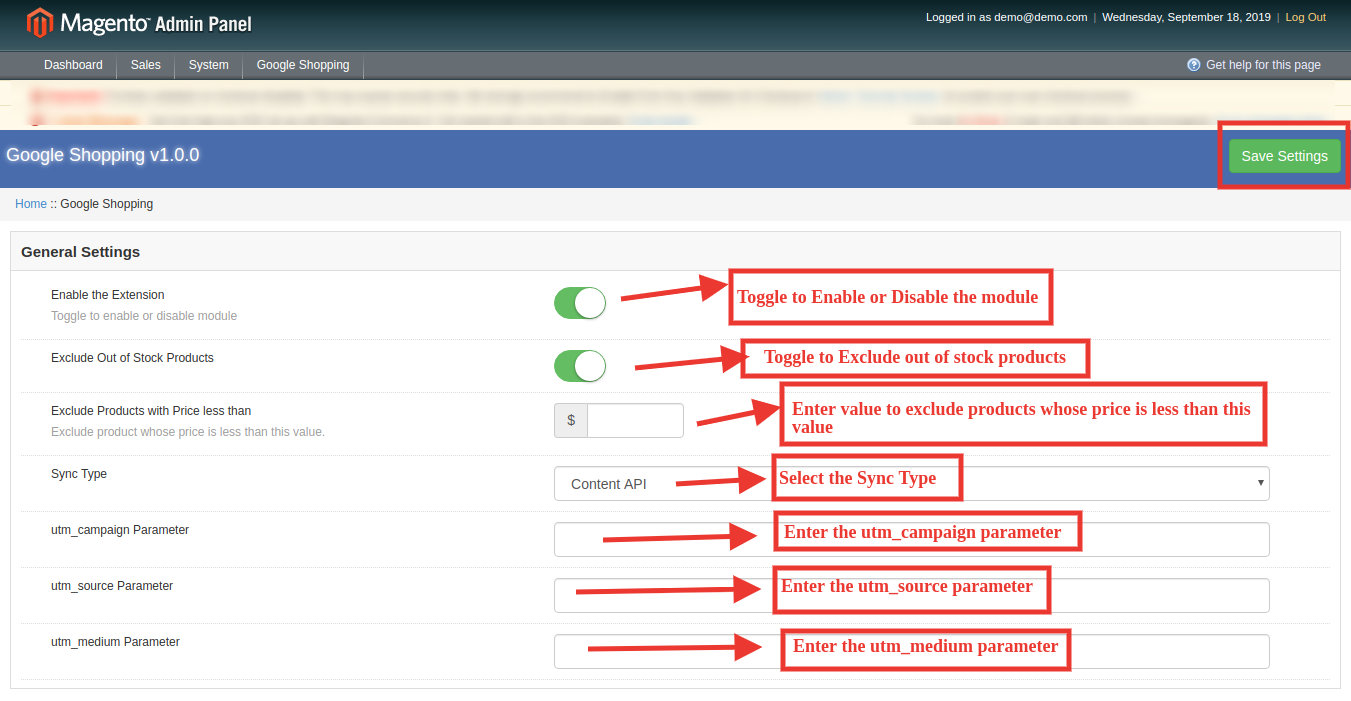
L'amministratore può creare, modificare o eliminare i profili da questa scheda dell'estensione Magento di Google Shopping Integration.
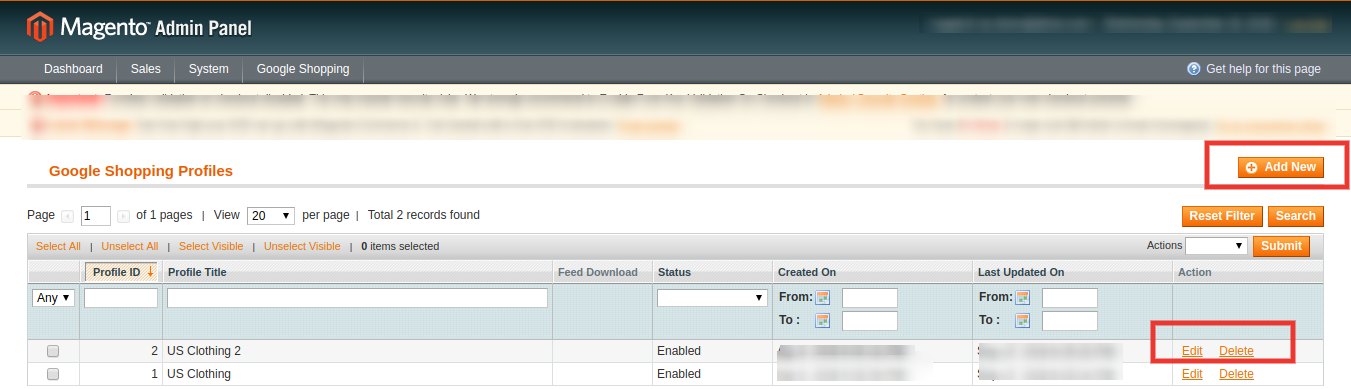
Clicca sul 'Aggiungere nuova' segno pulsante per creare un nuovo profilo. Verrai reindirizzato alla pagina di creazione del profilo di Google Shopping Magento Integrator come indicato di seguito.

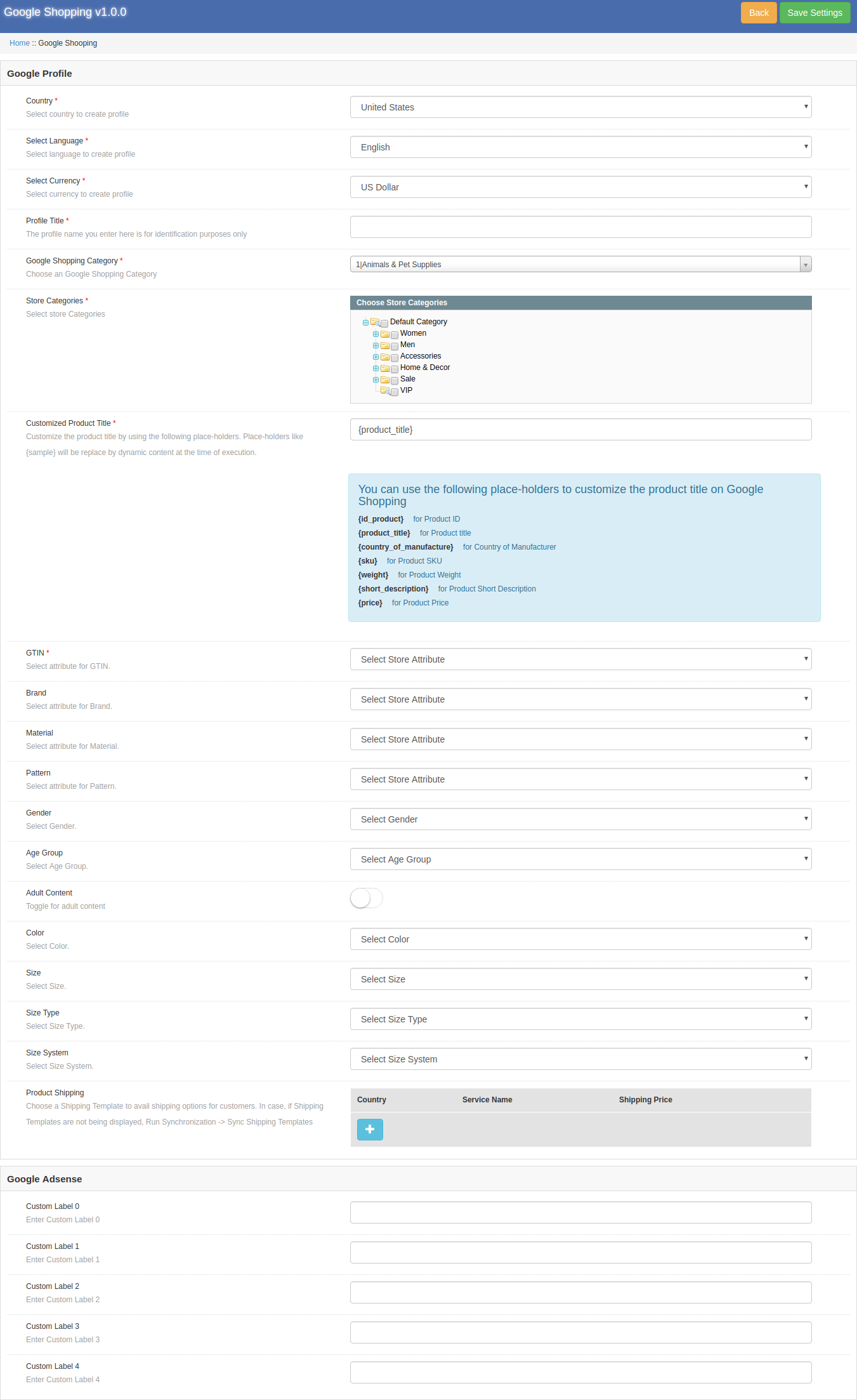
Seleziona il Paese dall'elenco a discesa.
Successivamente, otterrai un elenco completo delle impostazioni come lo screenshot qui sotto:
Google Adsense
Il profilo creato nel componente aggiuntivo Magento Google Shopping Synchronization può essere visualizzato nell'interfaccia di amministrazione. Fare clic su "Modifica" per modificare il profilo o fare clic su "Elimina" per eliminare il profilo esistente. L'opzione di modifica apre la pagina piena di tutti i dettagli mostrati nello screenshot sopra. Puoi modificarlo e salvarlo di conseguenza.
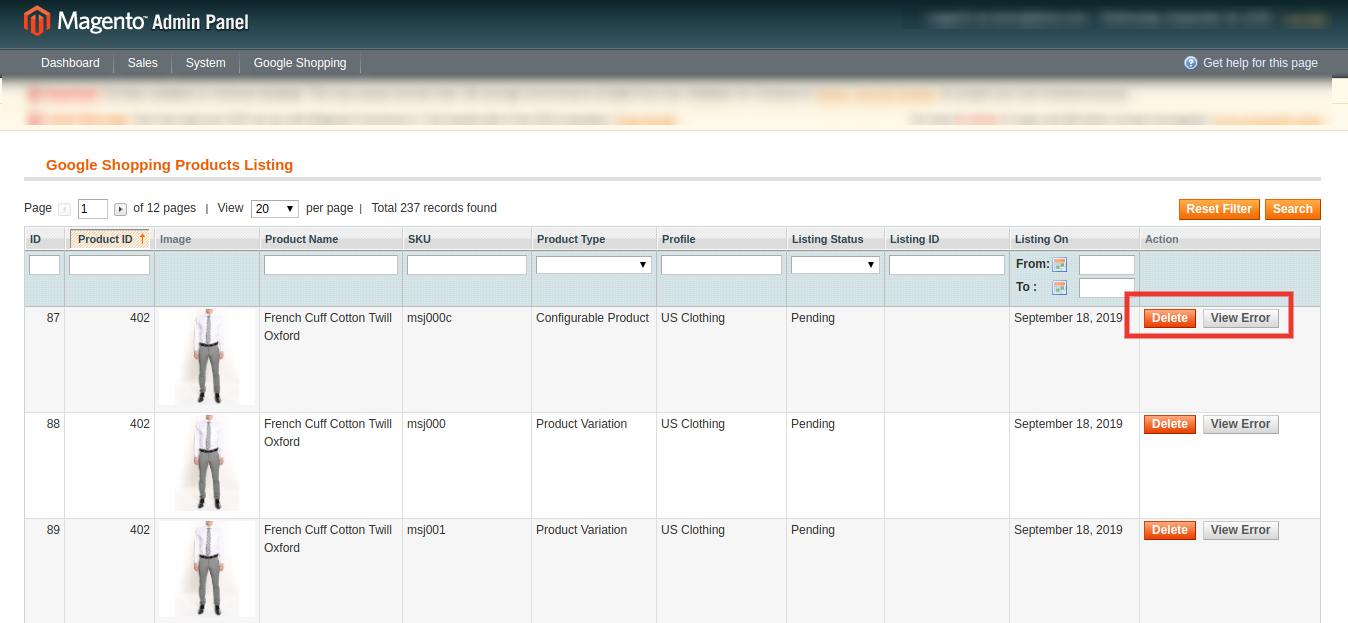
I prodotti elencati possono essere visualizzati in questa sezione del connettore Magento di Google Shopping come mostrato nell'immagine seguente.
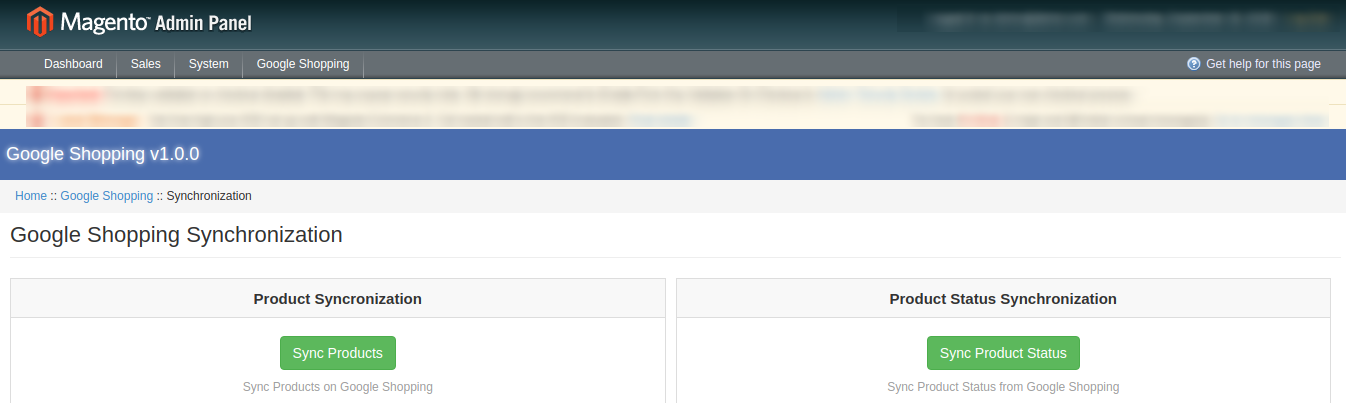
La scheda Sincronizzazione dell'estensione Magento di Google Shopping Integration offre una facile integrazione con l'aiuto di cron jobs. La sincronizzazione dei feed di Google Shopping Magento consente all'amministratore di sincronizzare i feed con il commerciante di Google e sincronizzare lo stato del prodotto con il negozio.
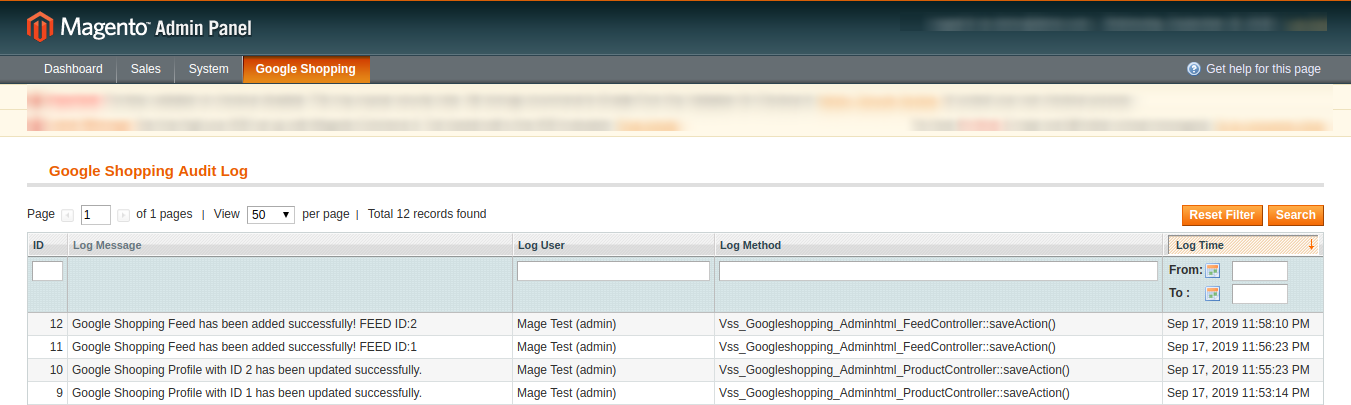
L'amministratore può visualizzare tutti i lavori in esecuzione e gli errori si sono verificati nello stesso. Lo stato dei lavori può essere visualizzato in questa scheda del plugin Magento Google Shopping Integration.
Per ulteriori valori, si prega di seguire l'URL sottostante e leggere la documentazione:
https://support.google.com/merchants/answer/7052112?hl=en
Link al modulo di estensione Magento di Google Shopping Integrator
Collegamento demo amministratore Magento Google Shopping Integrator Extension