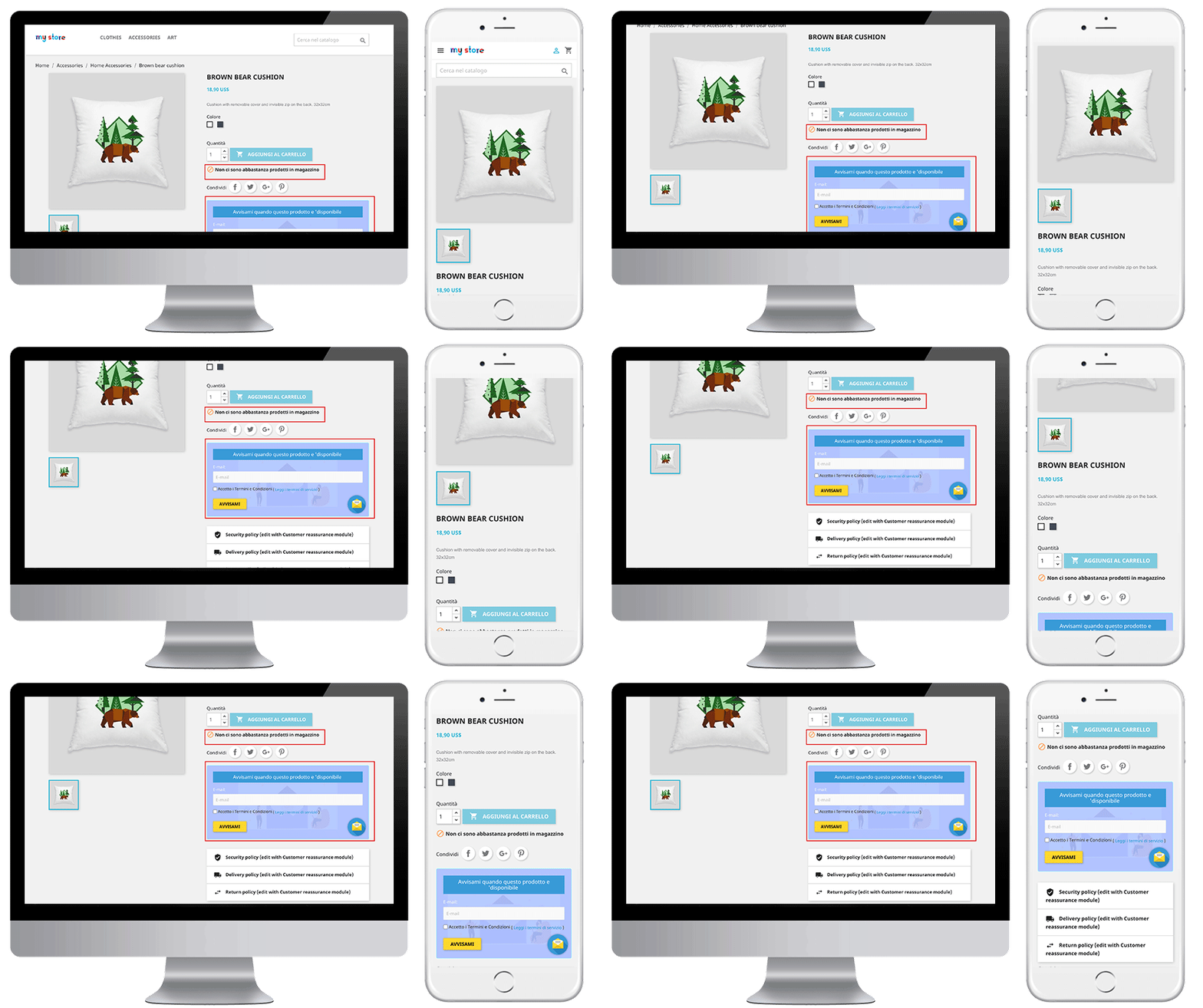
Modulo di integrazione Prestashop Etsy – Manuale utente

1.0 Introduzione

Knowband ha sviluppato un’interfaccia per i proprietari di negozi Prestashop che può aiutarli a iniziare a vendere sul marketplace Etsy. Inoltre, Componente aggiuntivo di integrazione Prestashop Etsy Fa risparmiare tempo ai venditori. Come? Riducendo i tempi di inserzione manuale. Infatti, il modulo di integrazione Prestashop Etsy Marketplace offre loro una funzionalità per gestire l’inventario. Inoltre, è possibile gestire gli ordini per il negozio Etsy dal back office di Prestashop. Etsy è un marketplace che funge da intermediario tra clienti e artisti, artigiani di oggetti fatti a mano o collezionisti di prodotti vintage. Inoltre, il connettore Etsy Marketplace offre ai venditori una piattaforma unica per mostrare i propri prodotti. In questo modo, possono diffondere la conoscenza dei propri prodotti e servizi attraverso questa piattaforma. È inoltre importante che il marketplace offra i migliori servizi ai consumatori. Infatti, i consumatori amano avere opzioni e alternative tra cui scegliere. Pertanto, i marketplace competono per conquistare i venditori e offrire loro ottimi servizi per entrare in contatto con i loro negozi. Inoltre, Etsy ha oltre 25 milioni di visitatori ogni mese. Questo offre ai venditori una meravigliosa opportunità di raggiungere una rete di pubblico più ampia.

1.1 Caratteristiche principali del modulo di integrazione Prestashop Etsy:

  • Installazione semplice e avvio rapido: Il modulo di integrazione Etsy-Prestashop si installa rapidamente. Inoltre, l’interfaccia intuitiva dell’integrazione Prestashop-Etsy semplifica la pubblicazione dei prodotti sul marketplace di Etsy.
  • Caricamento in blocco dei prodotti: Utilizzando questo componente aggiuntivo di integrazione Prestashop Etsy, l’amministratore può caricare prodotti in blocco.
  • Mappatura della categoria del negozio con la categoria Etsy: I venditori possono facilmente mappare gli attributi e la categoria del prodotto con la categoria Etsy, oltre che con l’elenco basato sul profilo dell’integratore API Etsy di Prestashop.
  • Sincronizzazione del modello di spedizione: Crea modelli di spedizione dal back-end dell’estensione di integrazione Prestashop-Etsy. Inoltre, sincronizza questi modelli con Etsy con l’aiuto dei cron job.
  • Sincronizzazione dell’ordine: Gestisci e tieni traccia degli ordini Etsy dall’interfaccia di amministrazione del componente aggiuntivo di integrazione API Etsy Prestashop.
  • Aggiornamento dello stato dell’ordine: L’amministratore può aggiornare lo stato degli ordini sul marketplace Etsy tramite i cron job, offerti anche dal modulo di integrazione Prestashop Etsy.
  • Gestione delle scorte: L’amministratore può gestire l’inventario dei prodotti del negozio Etsy dal back office di Prestashop. Lo stato attuale dei prodotti può essere sincronizzato tramite cron job. Inoltre, l’estensione di sincronizzazione Etsy di Prestashop offre questa possibilità. Supponiamo che apporti modifiche all’inventario o agli attributi dei prodotti nel negozio Prestashop. Inoltre, può sincronizzarsi con Etsy con un clic del mouse grazie al modulo di sincronizzazione Etsy Prestashop.

Traduzioni in lingua: L’integratore Prestashop per Etsy offre supporto multilingue. L’amministratore può selezionare la seconda lingua per il negozio. Inoltre, può sincronizzarlo facilmente con il negozio del marketplace Etsy, tramite il cron job offerto dall’integratore Etsy per Prestashop.

Nuove funzionalità offerte da Prestashop Etsy Integrator versione 4.0.1 di Knowband:

  • Autenticazione OpenAPI per le API di Etsy:
    Abbiamo aggiornato il modulo per supportarlo con la nuova autenticazione OpenAPI di Etsy. Ora tutte le richieste API di Etsy includono gli header di autenticazione richiesti, in linea con gli ultimi standard di Etsy, così l’integrazione continua a funzionare senza problemi.
  • Configurazione e mappatura della politica di reso:
    Una nuova funzionalità per la politica di reso è stata aggiunta al modulo. Ora gli amministratori possono creare e gestire più politiche di reso e associarle a profili specifici. Tutti i prodotti collegati a un profilo verranno automaticamente aggiornati su Etsy con la politica di reso assegnata.

Caratteristiche principali offerte da Prestashop Etsy Integrator versione 2.0.0 di Knowband:

  • Modifiche relative all’esperienza utente: Per migliorare l’esperienza utente, l’interfaccia del modello di spedizione è stata modificata. Inoltre, tutte le opzioni per la creazione del modello di spedizione sono state riunite nella stessa pagina. Inoltre, proprio come Marketplace Etsy di Prestashop interfaccia.
  • Ottimizzazione del codice: Ora l’amministratore può sincronizzare i prodotti dalla pagina “Elenco Prodotti”. Sono disponibili 3 opzioni per la sincronizzazione dei prodotti:
  • Sincronizzazione locale: L’opzione Sincronizzazione Locale consente all’amministratore di sincronizzare i prodotti del negozio PrestaShop con il modulo di integrazione PrestaShop di Etsy. Tutti i prodotti mappabili a un profilo verranno elencati nelle schede prodotto. Inoltre, l’amministratore può pubblicare i singoli prodotti sul Marketplace di Etsy.
  • Prodotti di sincronizzazione: L’opzione “Sincronizza prodotti” sincronizzerà i prodotti con Etsy Marketplace. Tutti i prodotti abilitati verranno sincronizzati con Etsy Marketplace. Per evitare errori di sincronizzazione, l’amministratore può selezionare il numero di prodotti. Inoltre, per sincronizzare in un’unica operazione, è possibile accedere alle Impostazioni generali. È disponibile un’impostazione cron per automatizzare il processo di pubblicazione dei prodotti.
  • Sincronizza stato prodotto: L’amministratore può ottenere lo stato di inserimento dei prodotti sincronizzati utilizzando lo Stato del prodotto sincronizzato.
  • Elenco dei prodotti: Se desideri impostare i prodotti come inattivi, eliminali solo da questa pagina (anziché dall’account Etsy). Impostando il prodotto come inattivo direttamente sull’account Etsy, l’articolo verrà ripubblicato su Etsy. Inoltre, alla successiva esecuzione del CRON.
  • L’amministratore può visualizzare i prodotti del negozio Etsy dalla scheda “Prodotti”. Cliccando sull’ID dell’inserzione, si aprirà anche la scheda del negozio Etsy.
  • L’amministratore può visualizzare l’elenco del negozio PrestaShop cliccando sul nome del prodotto.
  • L’amministratore può visualizzare la pagina dell’elenco dei prodotti nel back office cliccando sull’ID.
  • L’amministratore del negozio può aggiungere ordini del negozio Etsy con i corrieri del negozio.
  • L’amministratore del negozio può aggiungere i numeri di tracciamento sugli ordini Etsy.
  • L’amministratore di Stora può aggiungere un’immagine della tabella delle taglie per ogni profilo e questa immagine aggiuntiva verrà caricata su Etsy.
  • Ora, invece di elencare le varianti separatamente nella pagina Elenco prodotti, tutte le varianti vengono elencate sotto il nome del prodotto.
  • L’amministratore può sincronizzare i singoli prodotti con Etsy Marketplace anziché elencare l’intero profilo.
  • L’amministratore può disabilitare/abilitare gli articoli prima della sincronizzazione e solo gli articoli abilitati verranno elencati nel negozio Etsy.
  • Informazioni sul prodotto personalizzato: In questo momento, Componente aggiuntivo Prestashop Etsy Connector consente all’amministratore di elencare lo stesso prodotto con dettagli diversi (titolo e descrizione del prodotto) su Etsy Marketplace.
  • Sincronizzazione a livello di profilo: Abbiamo introdotto di recente la funzionalità di sincronizzazione a livello di profilo che consente all’amministratore del negozio di elencare/aggiornare solo i prodotti di una determinata categoria anziché di tutti.

Modulo di integrazione di Prestashop Etsy Marketplace

Il modulo di integrazione Prestashop Etsy Marketplace di Knowband aiuta i proprietari di negozi Prestashop a collegare senza problemi i loro negozi con Etsy per ampliare la loro portata e aumentare le vendite.

ACQUISTA ORA

Funzionalità aggiuntive del modulo di integrazione Etsy Prestashop

  • Mappatura degli attributi: Tutti gli attributi del negozio PrestaShop verranno sincronizzati automaticamente con il modulo di integrazione di Etsy Marketplace. Inoltre, l’amministratore dovrà solo mappare questi attributi su Etsy Marketplace.
  • Attributo categoria Etsy: Gli attributi delle categorie Etsy sono ora disponibili nel modulo di integrazione di Etsy Marketplace. Inoltre, l’amministratore può impostare i vari attributi, ad esempio Colore primario, Colore secondario, Festività e Stile accessorio.
  • Mappatura di prodotti o categorie: Il modulo di integrazione PrestaShop con Etsy Marketplace consente la sincronizzazione dei prodotti selezionati o dell’intera categoria con Etsy Marketplace. Inoltre, nella scheda Gestione Profilo del modulo di connessione Etsy Marketplace, l’amministratore può selezionare l’opzione Prodotto/Categoria per sincronizzare i prodotti del negozio.
  • Prezzi personalizzati: Il modulo di integrazione Etsy Prestashop consente all’amministratore di pubblicare i prodotti sul marketplace a un prezzo diverso. L’amministratore può modificare il prezzo dei prodotti. Inoltre, il prezzo viene visualizzato sul marketplace in base a un importo fisso o a una percentuale. A seconda delle esigenze, l’amministratore può aumentare o diminuire il prezzo dei prodotti. Può farlo direttamente dal back-end del sito. Componente aggiuntivo di integrazione Prestashop Etsy.
  • Rapporto sulle vendite: La scheda del report sulle vendite del plugin di integrazione Etsy Prestashop consente ai venditori di controllare il report sugli ordini e sui ricavi.
  • Rapporto sulle vendite dei prodotti: L’amministratore può persino visualizzare il report delle vendite di determinati prodotti. Può farlo direttamente dal back-end del plugin di integrazione Prestashop-Etsy.
  • Sezione Negozio: L’add-on Prestashop offre ai venditori online la possibilità di aggiungere una sezione “negozio” nel front-end del marketplace Etsy. Inoltre, la sezione “negozio” consente all’amministratore di categorizzare i prodotti in una categoria specifica. La sezione “negozio” creata verrà visualizzata nel tuo negozio Etsy.
  • Modello di descrizione del prodotto: I venditori online possono utilizzare segnaposto diversi per la descrizione dei loro prodotti, per renderli più incisivi.

Puoi anche guardare il video “Guida all’aggiornamento – Knowband’s Prestashop Etsy Connector v3.0.4” qui:

Installazione 2.0

Dopo aver acquistato l’estensione di integrazione Prestashop Etsy, riceverai i seguenti file disponibili di seguito: 1. kbetsy.zip (contiene il codice sorgente del modulo) 2. Manuale utente Segui i seguenti passaggi per installare l’estensione di integrazione Etsy Prestashop:

  • Decomprimi il file kbetsy.zip. Conterrà file e cartelle come mostrato di seguito:

  • Copia tutti i file e le cartelle della cartella decompressa nella directory “moduli” del tuo archivio nel percorso – Directory principale / moduli /.
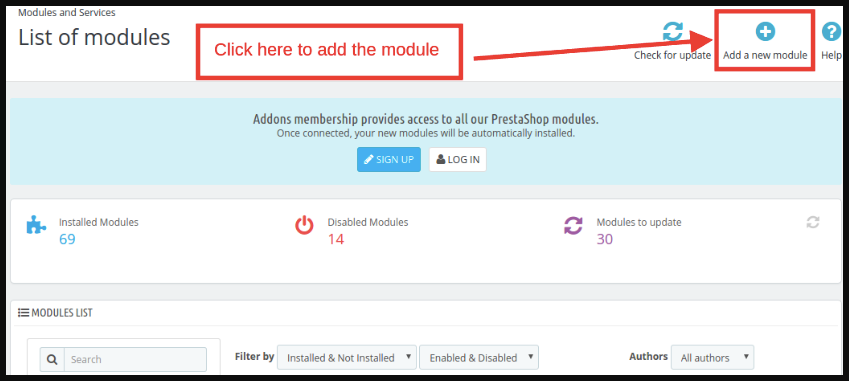
  • Ora il modulo è pronto per essere installato sul tuo negozio. Inoltre, puoi trovarlo in Negozio Admin -> Moduli e servizi. Inoltre, verrebbe mostrato come di seguito:

Nel caso in cui non riuscissi a trovare il modulo nell’elenco dei moduli di amministrazione, prova a cercare il modulo con i seguenti dettagli:

Parola chiave -Etsy

Categoria – Altro

Filtra per – Installato e non installato / Abilitato e disabilitato

  • Clicca sul pulsante “Installa” per installare il modulo. Verrà visualizzato un pop-up di conferma. Successivamente, clicca sull’opzione “Procedi con l’installazione”. Questo passaggio installerà il modulo e mostrerà una notifica: “Modulo/i installato/i con successo”.

3.0 Configurazione del sistema

Prima di procedere, è importante sapere qual è il corretto flusso di azioni. Inoltre, è importante impostare questo sistema, poiché diversi fattori dipendono da altri fattori. Inoltre, se non prestiamo attenzione, diventerà difficile elaborarlo senza intoppi o potrebbe essere soggetto a errori.
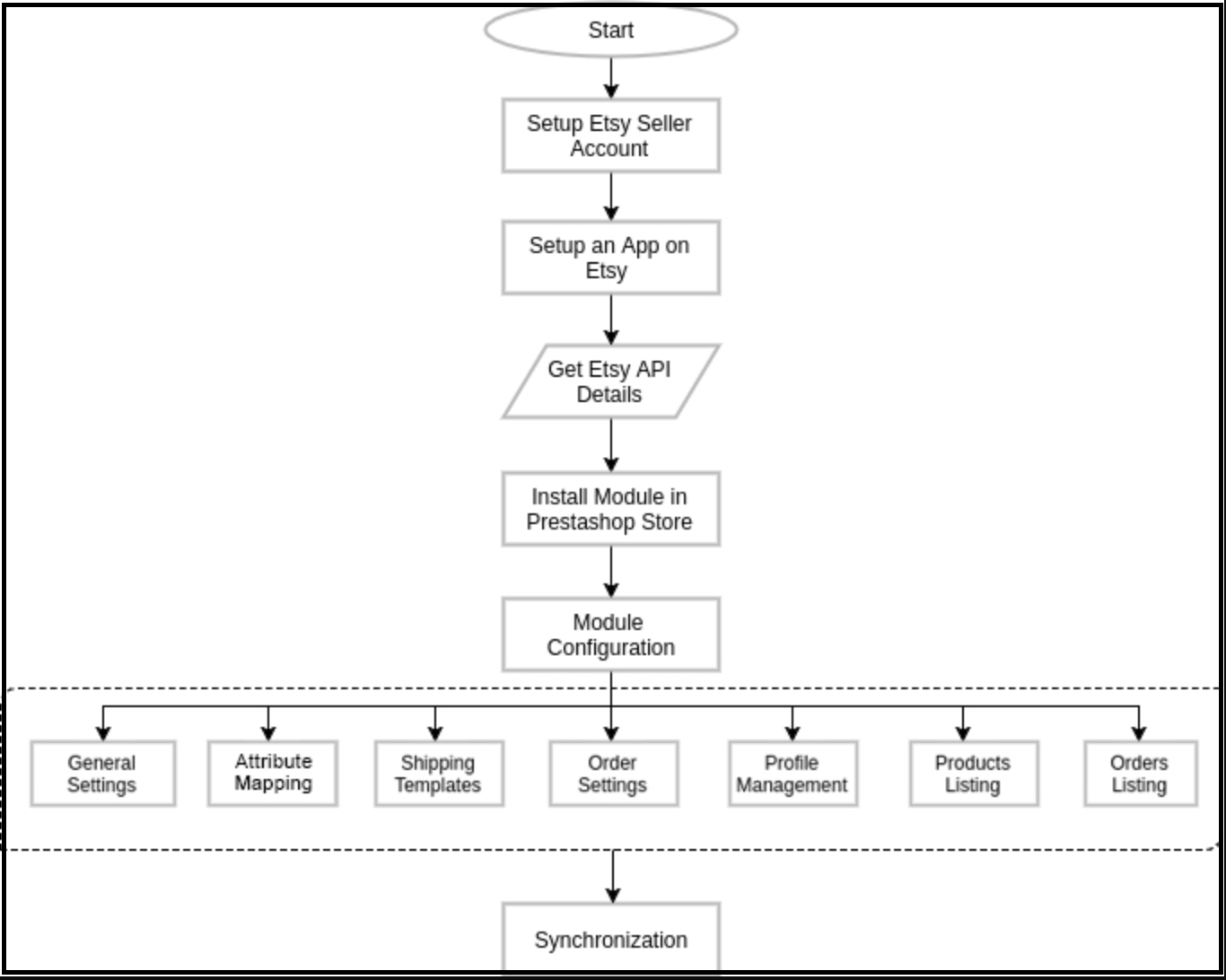
4.0 Integrazione Etsy Prestashop – Configurazione dell’account venditore

Per iniziare a vendere su Etsy Marketplace, è necessario un account venditore su Etsy. Inoltre, per configurare il componente aggiuntivo di integrazione Etsy Prestashop, è necessario disporre di un account venditore su Etsy. In questa sezione, elenchiamo tutti i passaggi per creare un account venditore su Etsy. Li trovate di seguito:

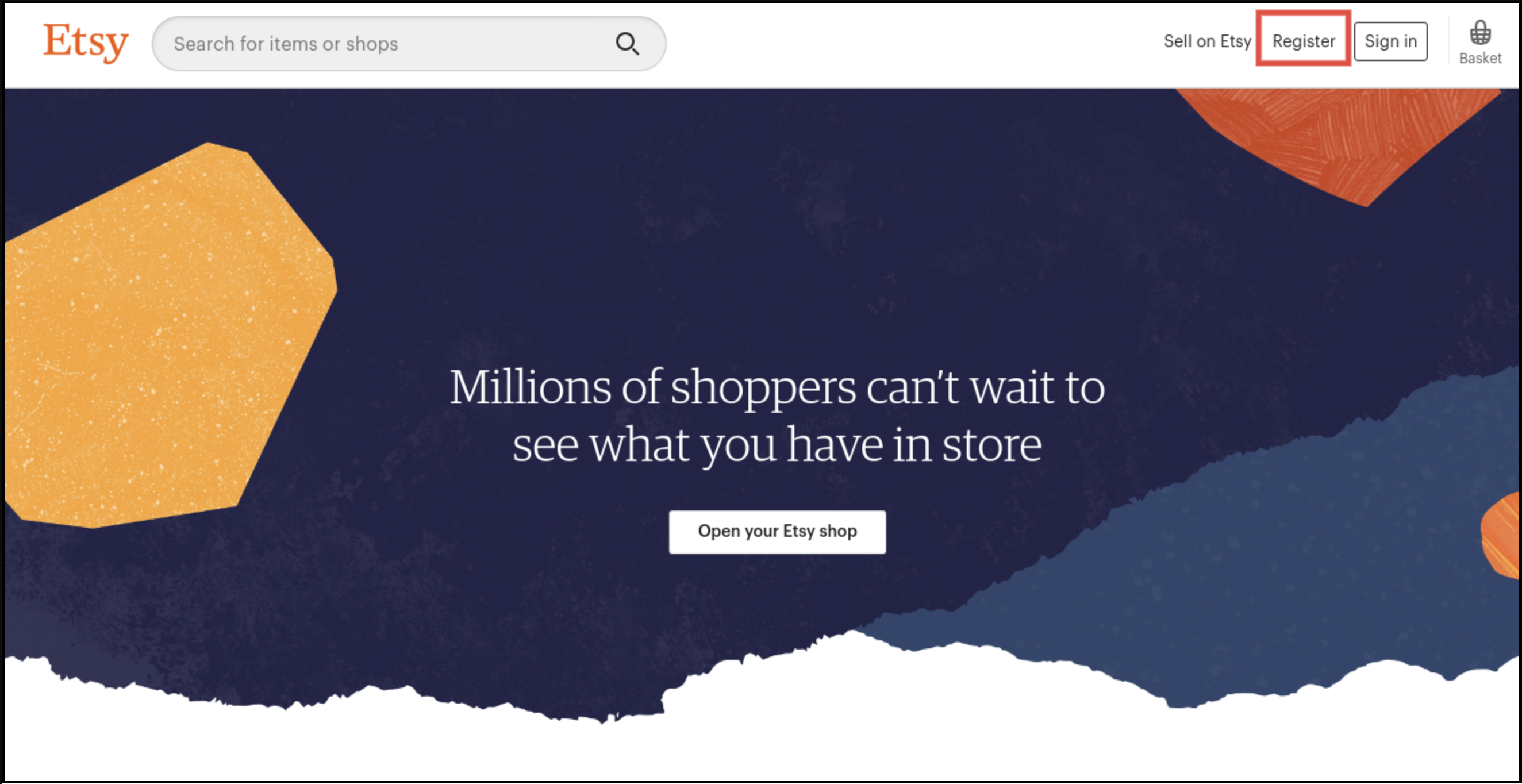
  • Vai al link – https://www.etsy.com
  • Clicca sul “Vendi su Etsy” presente nell’angolo in alto a destra.
  • Clicca sul pulsante “Registrati” nella pagina che stai visitando. Fai riferimento allo screenshot qui sotto.
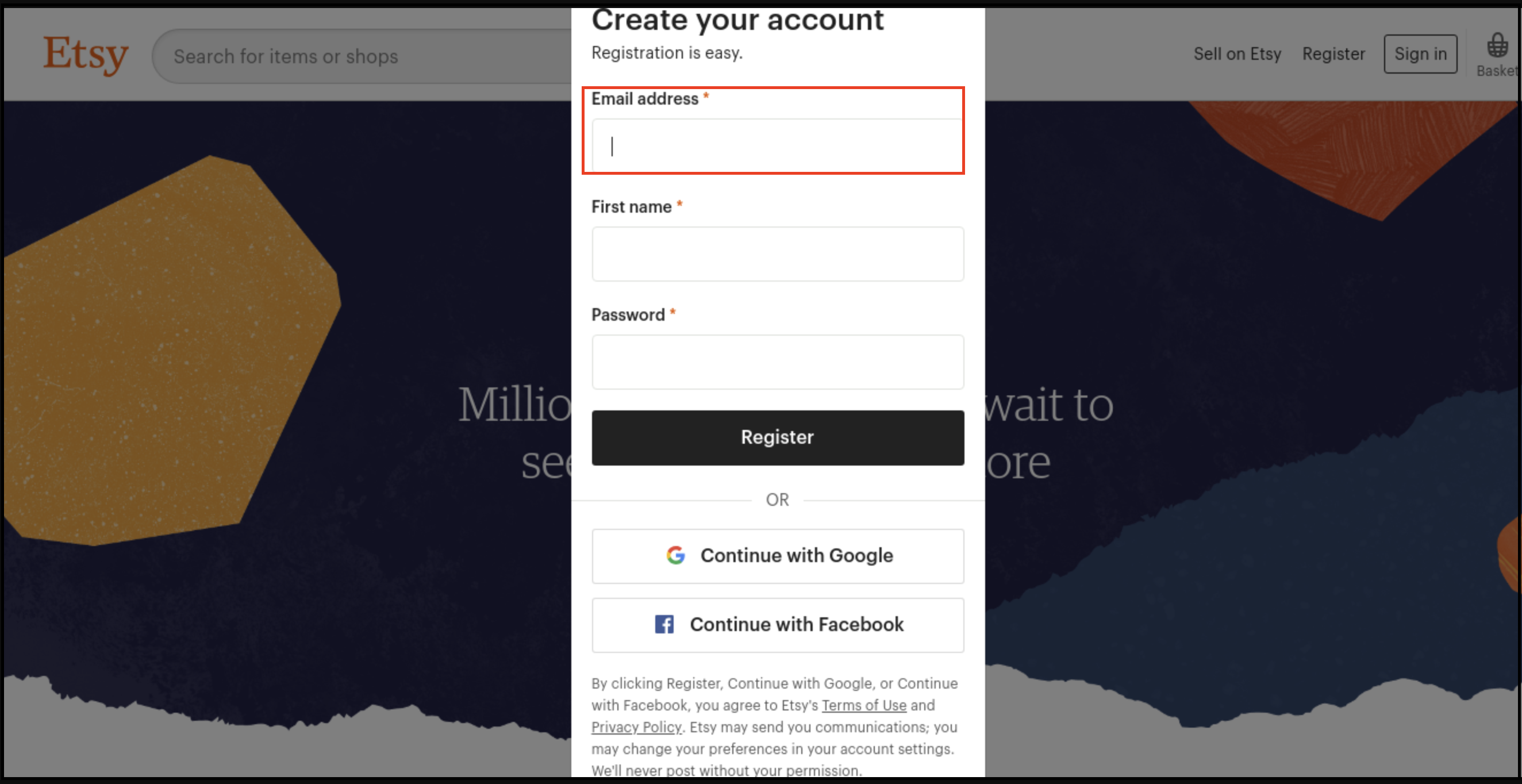
  • Compila il modulo di registrazione e clicca sul pulsante “Registrati”. Verrà creato il tuo account venditore e verrà inviata un’email di verifica all’indirizzo email fornito.
  • Ora verrai reindirizzato anche a un’altra pagina, come mostrato di seguito.
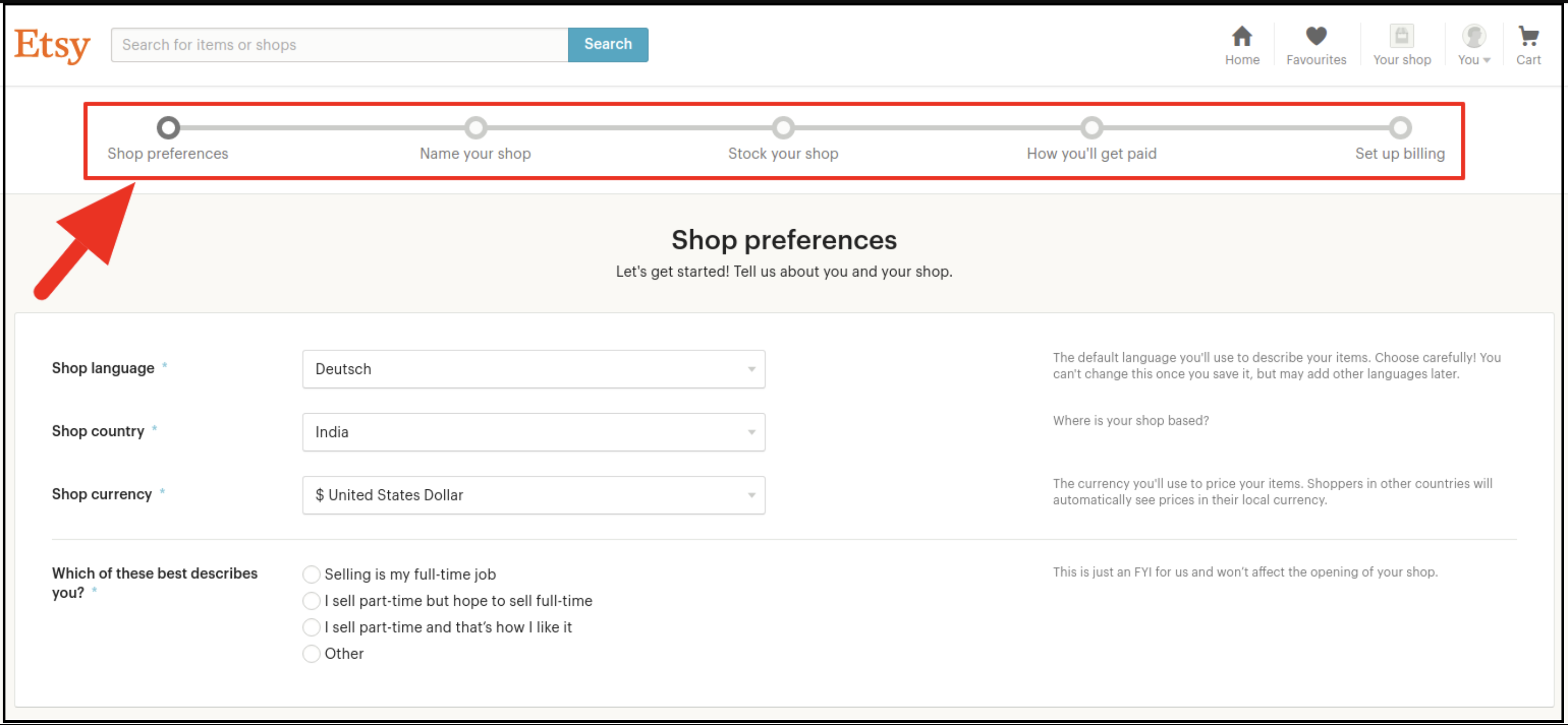
  • Ora ti verrà chiesto di impostare le preferenze del tuo negozio. Completa quindi tutte le sezioni evidenziate. Ad esempio, “Preferenze del negozio”, “Nome del negozio”, “Fornisci il tuo negozio”, “Come verrai pagato” e “Imposta la fatturazione”.

5.0 Integrazione con Etsy Marketplace: configurazione di un’app

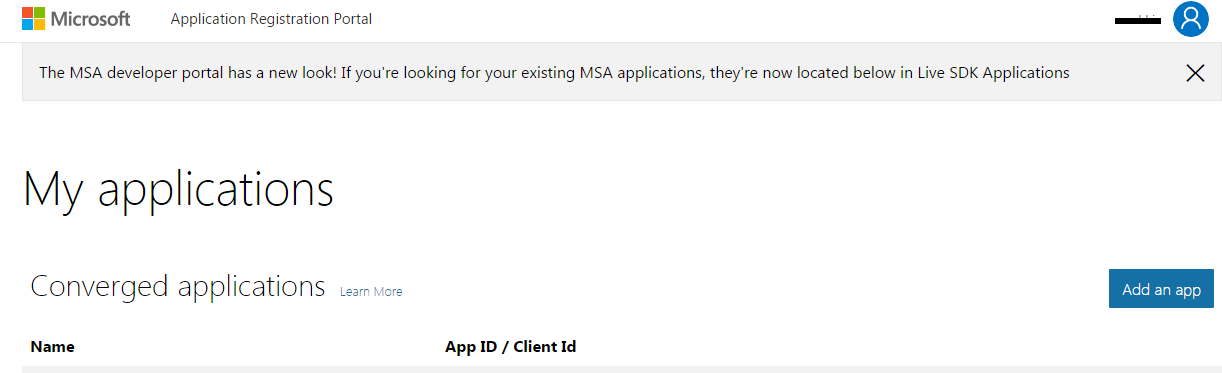
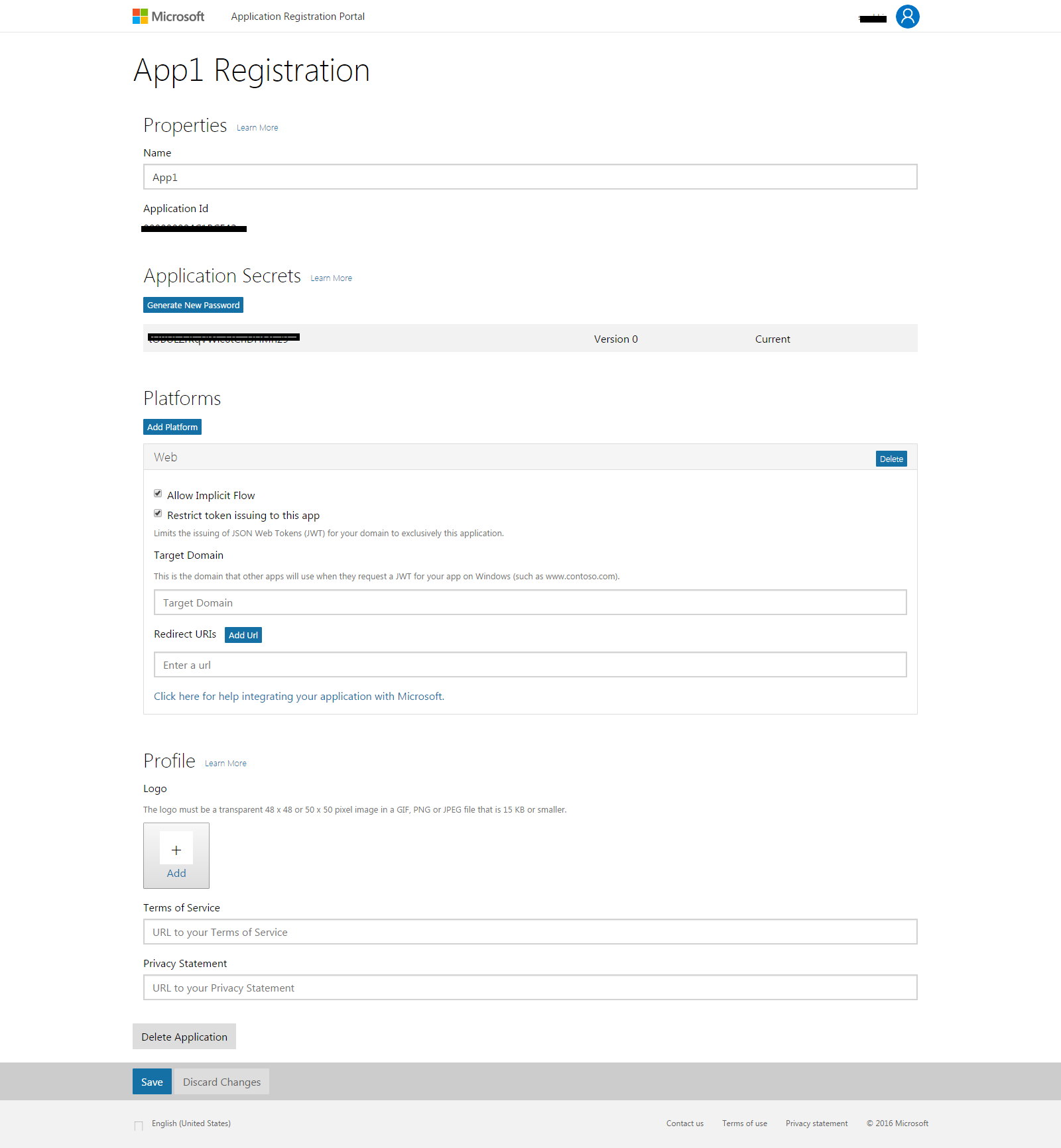
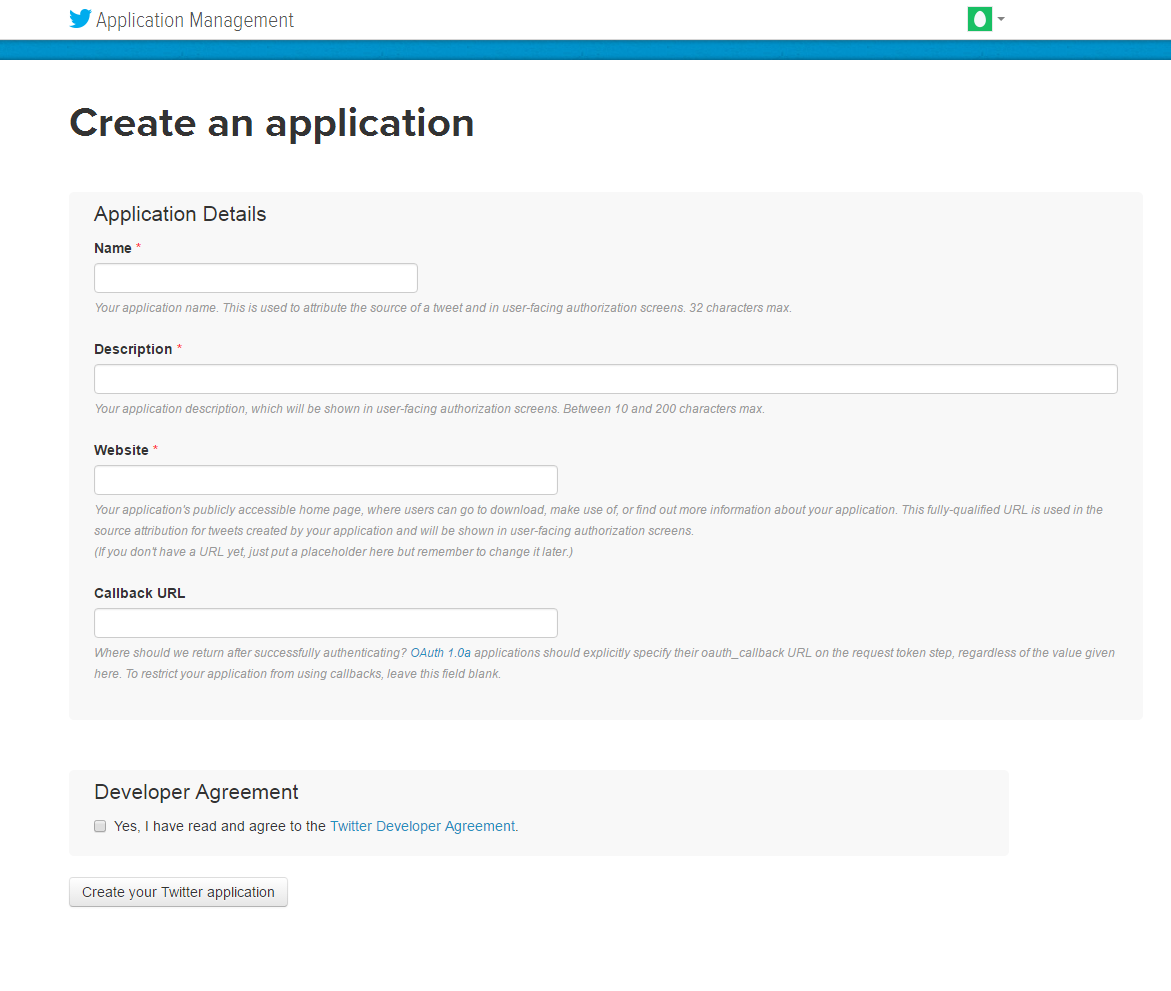
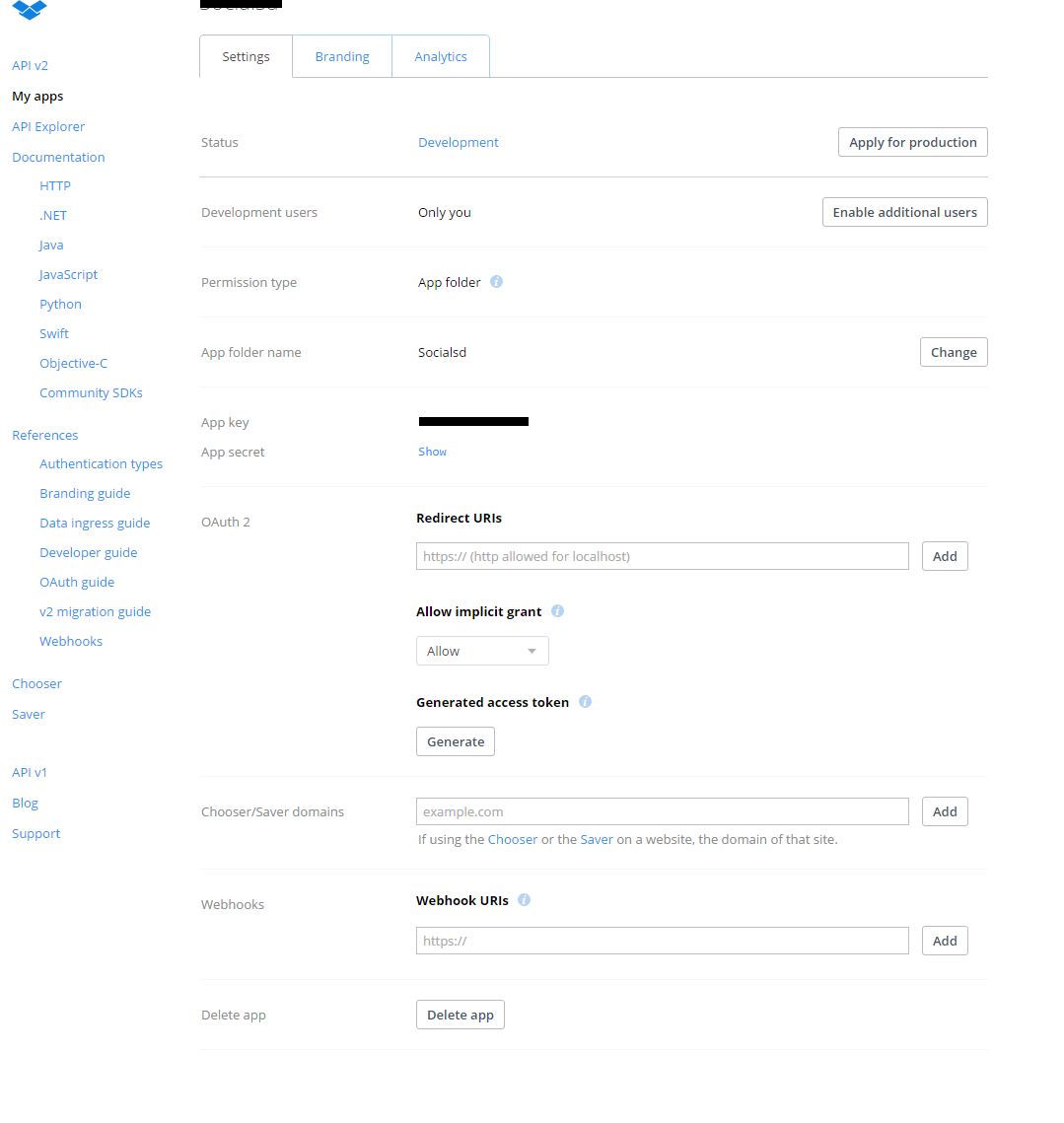
Per avviare la comunicazione tra il negozio Prestashop e l’account venditore Etsy, è necessario creare un’app su Etsy Marketplace. Di seguito sono riportati i passaggi per creare un’app su Etsy:

  1. Vai al link – https://www.etsy.com/developers/register
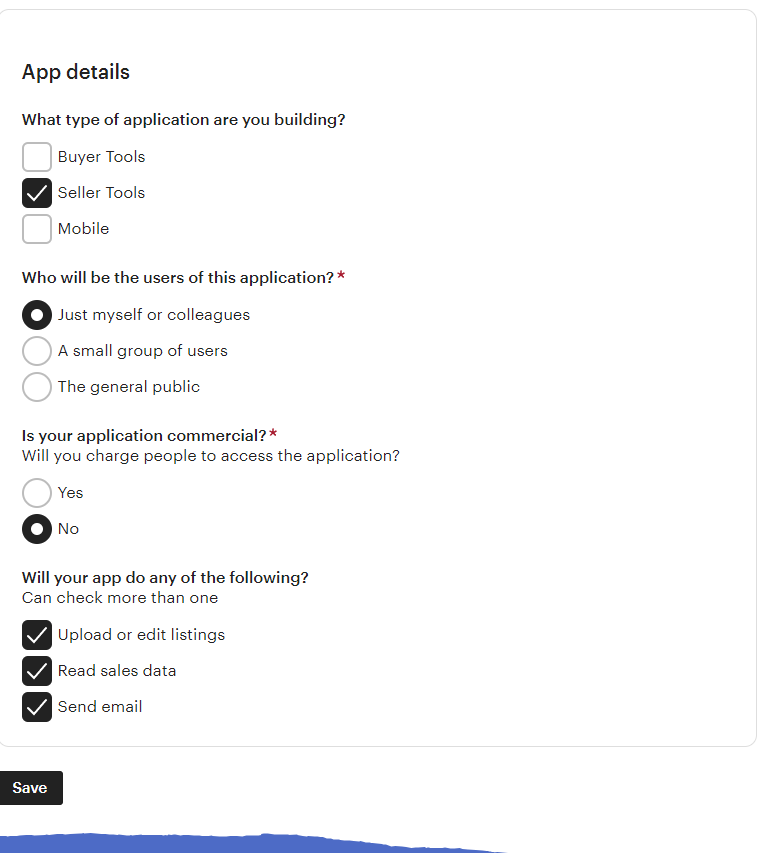
  2. Si aprirà una pagina in cui verrà visualizzato un modulo con alcuni campi di input, come mostrato di seguito.
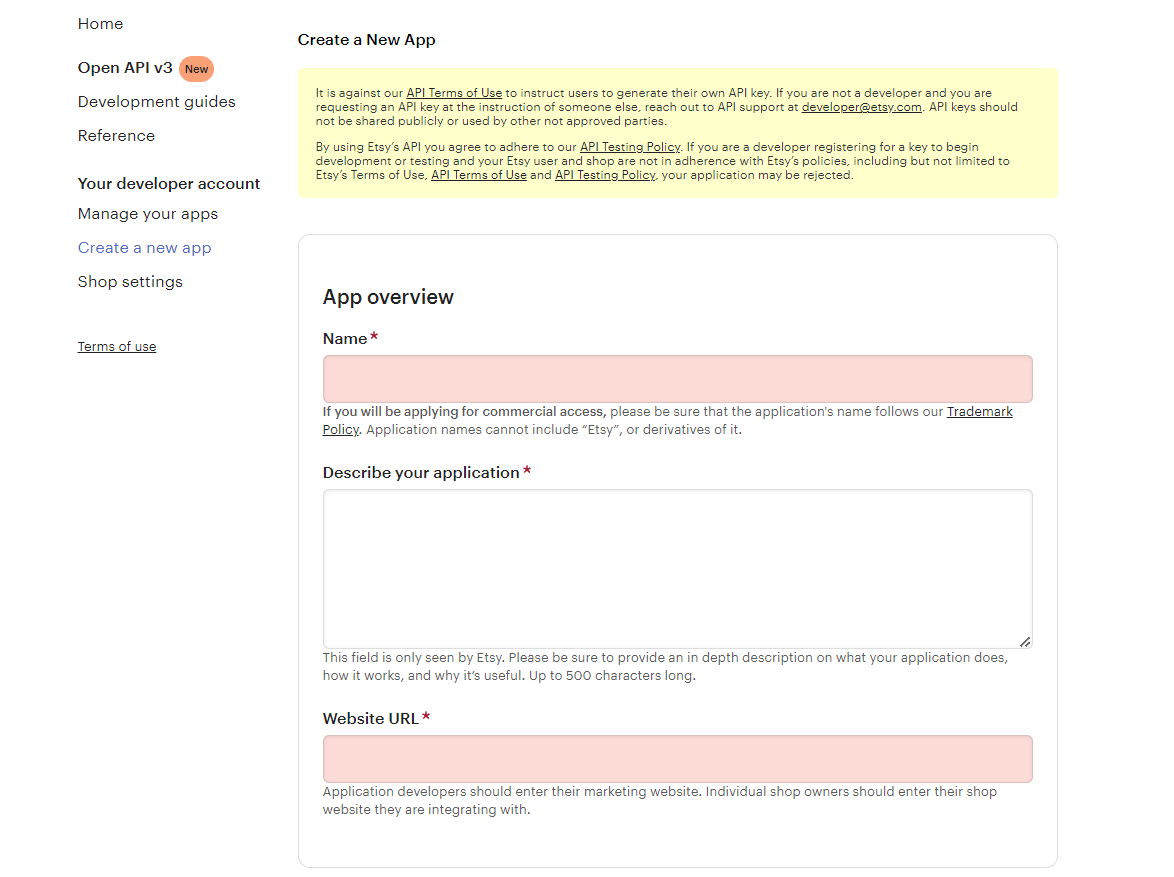
  • Compila il modulo e clicca su “Leggi i termini e crea l’app”. Assicurati inoltre di aver selezionato la casella “Compatibilità con la gestione dell’inventario”.
  • Chiederebbe di accettare i “termini e condizioni”. In effetti, accetta e clicca sul pulsante “Crea app”.
  • Registrerà la tua app su Etsy Marketplace e fornirà i dettagli API.
  • Dopo aver creato correttamente l’API, aggiungi l’URL di callback.
  • Fai clic sul nome della tua app
  • Fai clic su “Modifica i tuoi URL di callback”. Dopo aver cliccato sul pulsante seguente, verrà visualizzata la pagina mostrata nell’immagine.
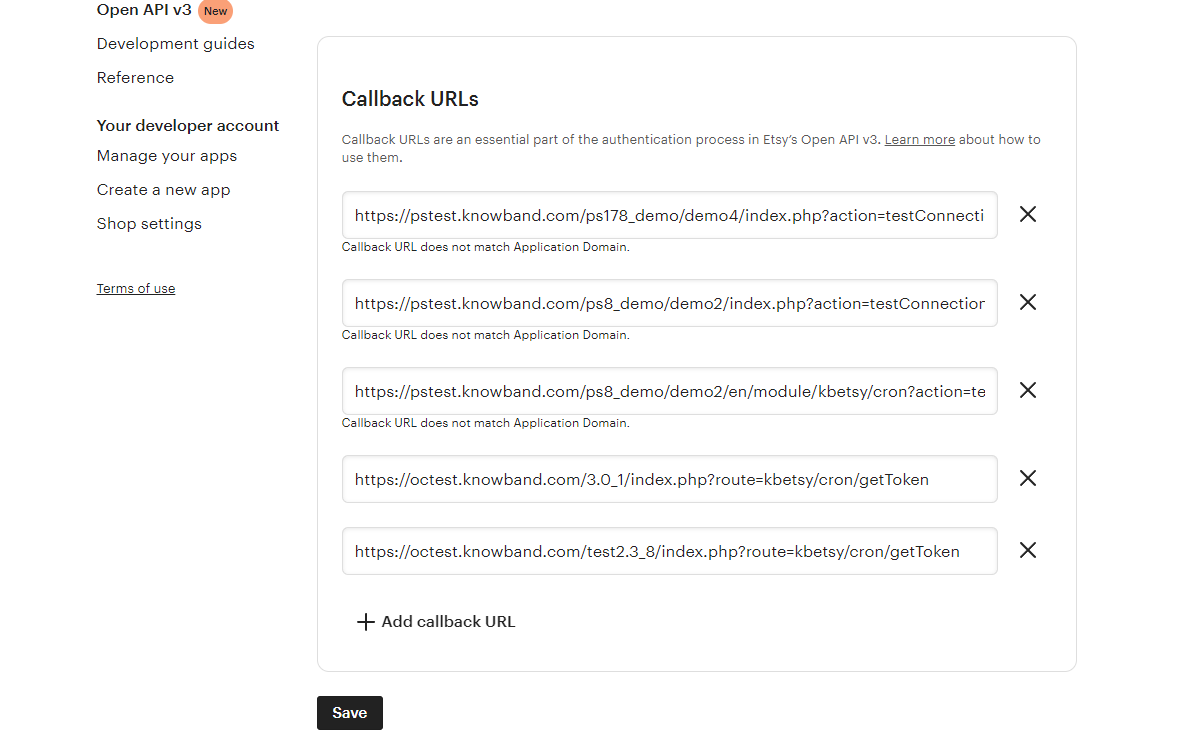
Per trovare l’URL di callback, consulta la sezione delle impostazioni generali del nostro modulo Prestashop Etsy Marketplace. Copia l’URL mostrato nell’immagine sottostante e incollalo su Etsy. 
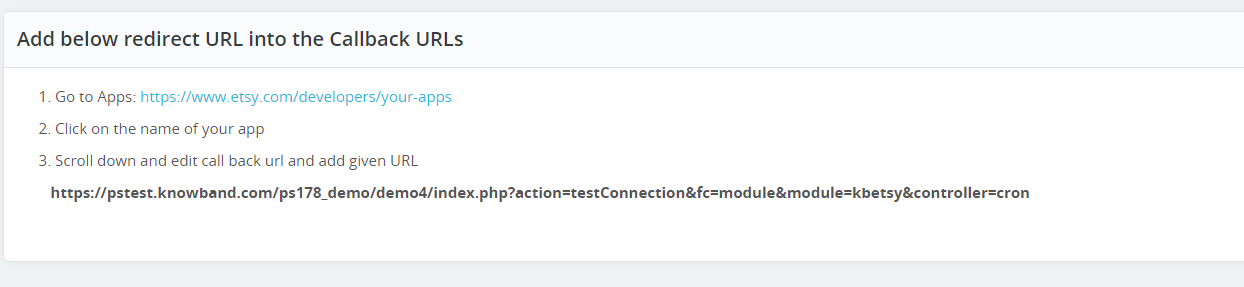
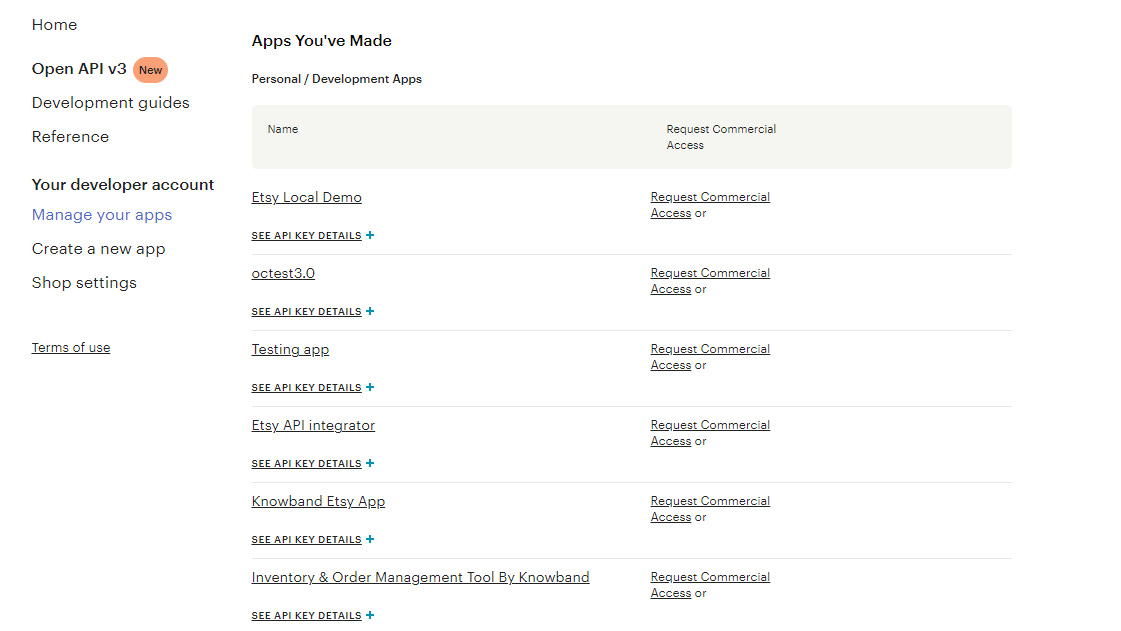
Clicca sul pulsante “Salva”. Dopo aver salvato i dati, troverai la pagina API, dove potrai gestire tutte le tue app Etsy.
Interfaccia di amministrazione 6.0

Questo componente aggiuntivo di integrazione Prestashop-Etsy è configurabile. Inoltre, le impostazioni di configurazione possono essere aggiornate tramite l’interfaccia di amministrazione. Inoltre, dopo l’installazione, l’amministratore del negozio troverà un menu denominato “Etsy Marketplace” nel pannello di sinistra dell’interfaccia di amministrazione, come mostrato di seguito:
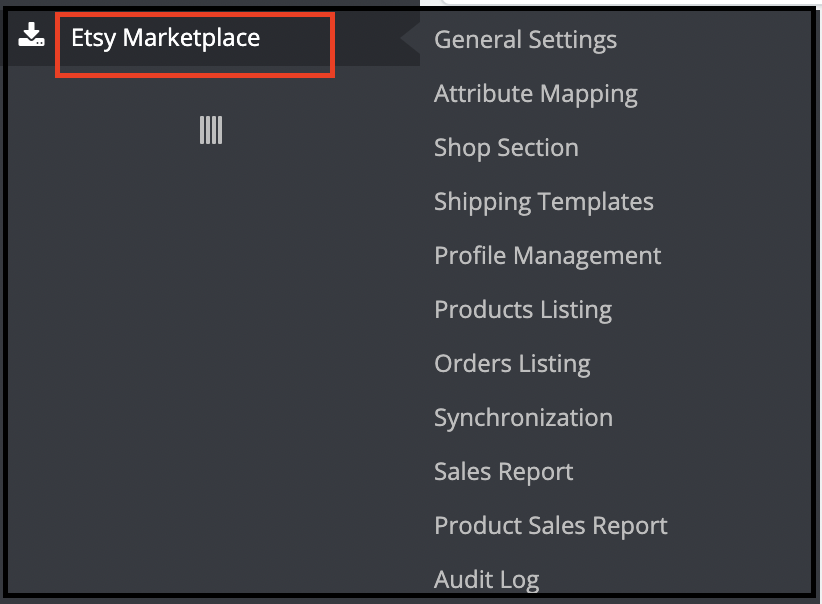
Il menu “Componente aggiuntivo di integrazione di Etsy Marketplace” contiene le seguenti opzioni:

  1. Impostazioni generali
  2. Mappatura degli attributi
  3. Sezione del negozio
  4. Modelli di spedizione
  5. Gestione dei profili
  6. Elenco prodotti
  7. [Nuovo]Politica di reso
  8. Elenco degli ordini
  9. Sincronizzazione
  10. Rapporto delle vendite
  11. Rapporto sulle vendite dei prodotti
  12. Registro di audizione

Di seguito viene spiegata ogni scheda.

6.1 Impostazioni generali

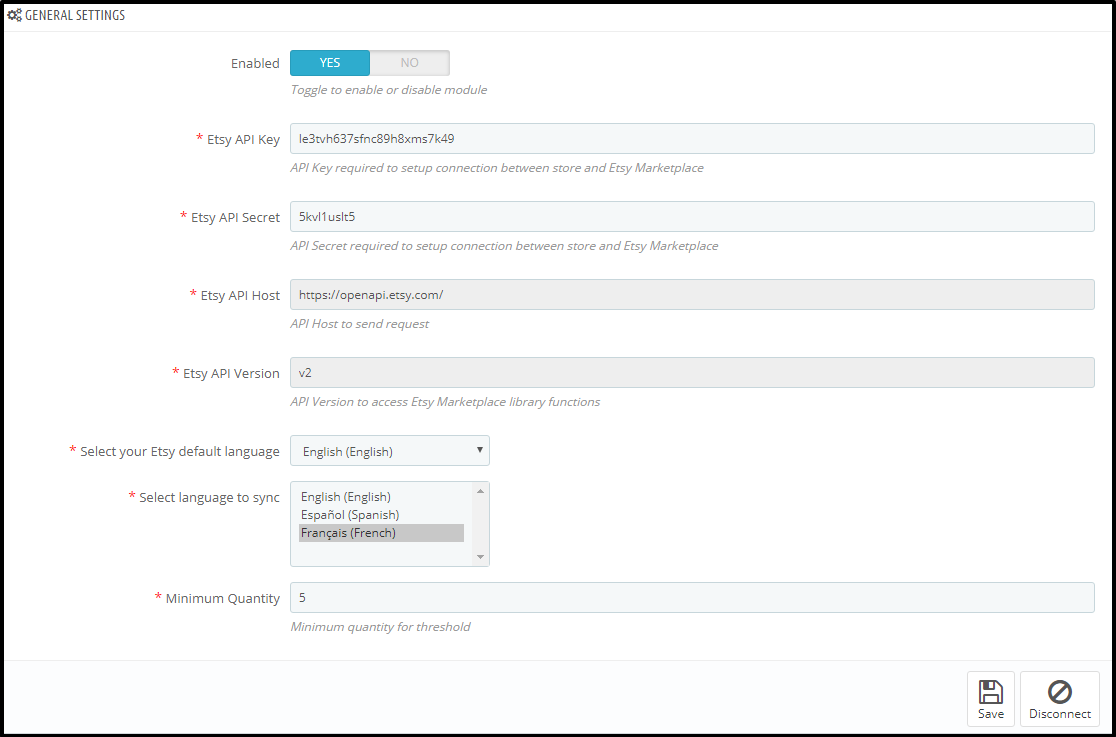
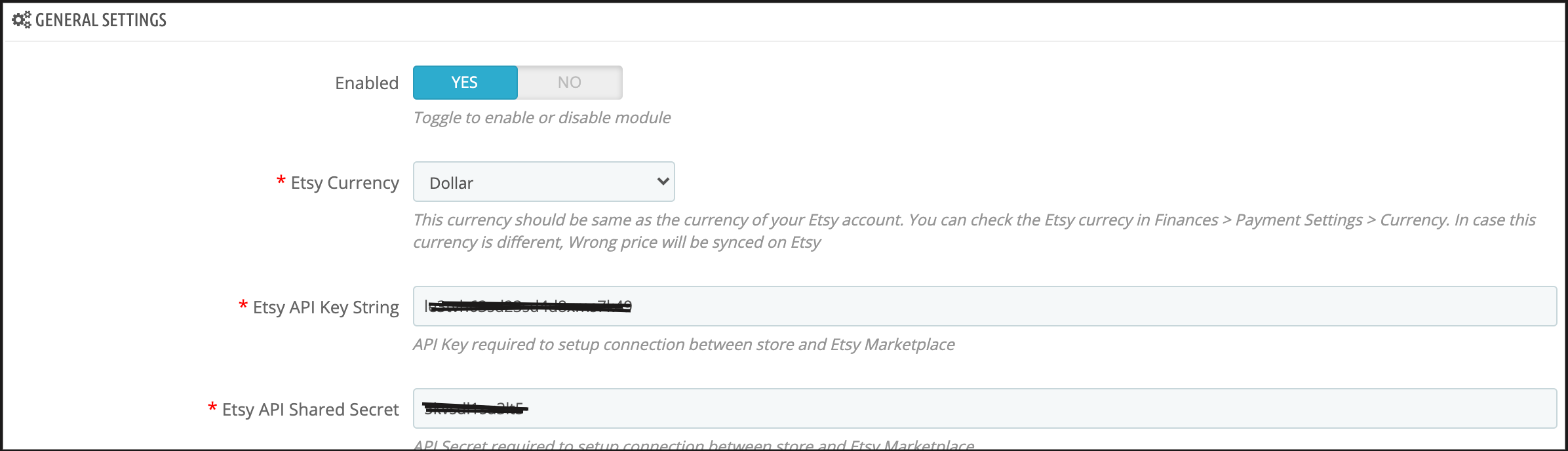
La scheda Impostazioni generali dell’integratore API di Prestashop Etsy è disponibile per acquisire dettagli. Inoltre, informazioni sull’API di Etsy Prestashop Marketplace come chiave API, host, ecc. Di seguito è riportata la descrizione di ciascun campo di input:

1. Gli utenti dell’app Smart Spaces con Google Wallet possono ora usufruire di accesso mobile contactless con qualsiasi lettore HID® Signo™ abilitato NFC.

L’amministratore può abilitare/disabilitare questo modulo di integrazione API Etsy Prestashop tramite il pulsante di attivazione/disattivazione. Se abilitato, il connettore Prestashop Etsy e tutte le sue impostazioni funzioneranno correttamente. In caso contrario, questo modulo non avrà alcun impatto sul negozio. 2. Valuta Etsy

Si tratta di un menu a discesa in cui l’amministratore deve scegliere la valuta appropriata. Inoltre, per il loro account Etsy, è simile. 3. Chiave API di Etsy

Questa è una casella di testo in cui l’amministratore deve inserire la chiave API di Etsy. Inoltre, questa autenticherà la connessione stabilita tra il negozio ed Etsy. 4. Dimensioni dell’immagine del prodotto

Questa funzionalità consente all’amministratore di selezionare le dimensioni dell’immagine del prodotto. Inoltre, questa verrà sincronizzata con Etsy Marketplace da PrestaShop.
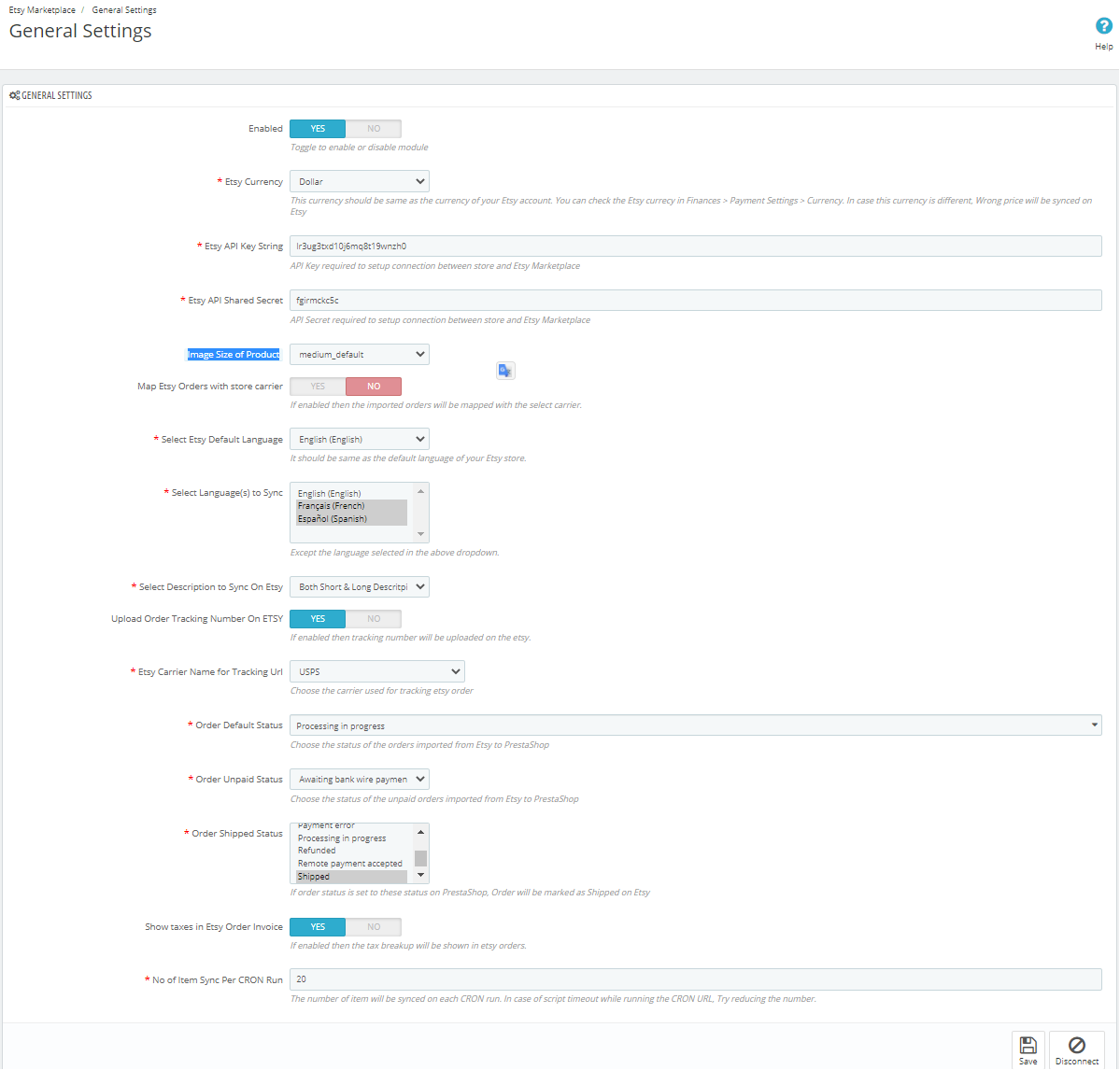
5. Segreto dell’API di Etsy

Questa è una casella di testo in cui l’amministratore deve inserire la chiave segreta dell’API di Etsy, obbligatoria per l’autenticazione. Inoltre, è utile tra il negozio Prestashop e Etsy Marketplace.

6. Mappa degli ordini Etsy con il corriere del negozio

Se abilitato, gli ordini importati saranno mappabili con il corriere selezionato.

 7. Seleziona i metodi di spedizione per gli ordini Etsy

L’amministratore del negozio può selezionare i metodi di spedizione per gli ordini Etsy dall’elenco fornito.

 8. Lingua predefinita di Etsy

Il modulo di integrazione Etsy Prestashop consente all’amministratore del negozio di selezionare la lingua predefinita del negozio.

 9Seleziona la lingua da sincronizzare

L’amministratore può selezionare le lingue secondarie da sincronizzare con Etsy Marketplace.

 10Seleziona il tipo di descrizione da sincronizzare su Etsy

Questa opzione consente ai venditori Etsy di sincronizzare con il marketplace sia le descrizioni lunghe che quelle brevi, o entrambe. Inoltre, possono selezionare una qualsiasi delle opzioni tra le descrizioni che verranno sincronizzate in base alla selezione. 11. Carica il numero di tracciamento dell’ordine su Etsy

Se abilitato, l’amministratore del negozio può aggiungere il numero di tracciamento agli ordini e questo verrà caricato su Etsy. 12. Nome del corriere Etsy per l’URL di tracciamento

L’amministratore del negozio può scegliere il corriere utilizzato per tracciare gli ordini Etsy.

 13Stato predefinito dell’ordine
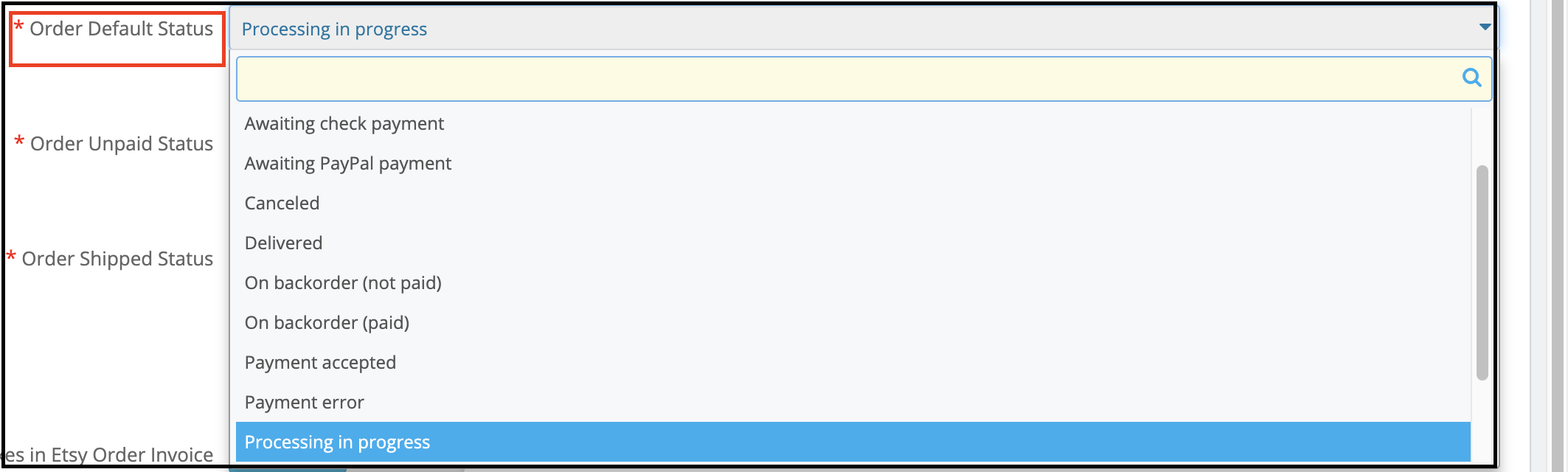
Questo è un menu a discesa. Inoltre, l’amministratore deve scegliere lo stato predefinito per gli ordini importati da Etsy a PrestaShop. 14Stato ordine non pagato

Questo è un menu a discesa. Inoltre, l’amministratore deve selezionare lo stato “ordine non pagato” per gli ordini importati da Etsy a PrestaShop. 15Stato dell’ordine spedito

Si tratta di un menu a discesa e l’amministratore deve selezionare lo stato “ordine spedito” per gli ordini importati. Inoltre, se lo stato dell’ordine è impostato su questo stato, gli ordini verranno contrassegnati come spediti su Etsy. 16. Mostra le tasse nella fattura dell’ordine Etsy

Se abilitato, la ripartizione delle imposte verrà mostrata negli ordini Etsy. 17Numero di elementi sincronizzati per cron

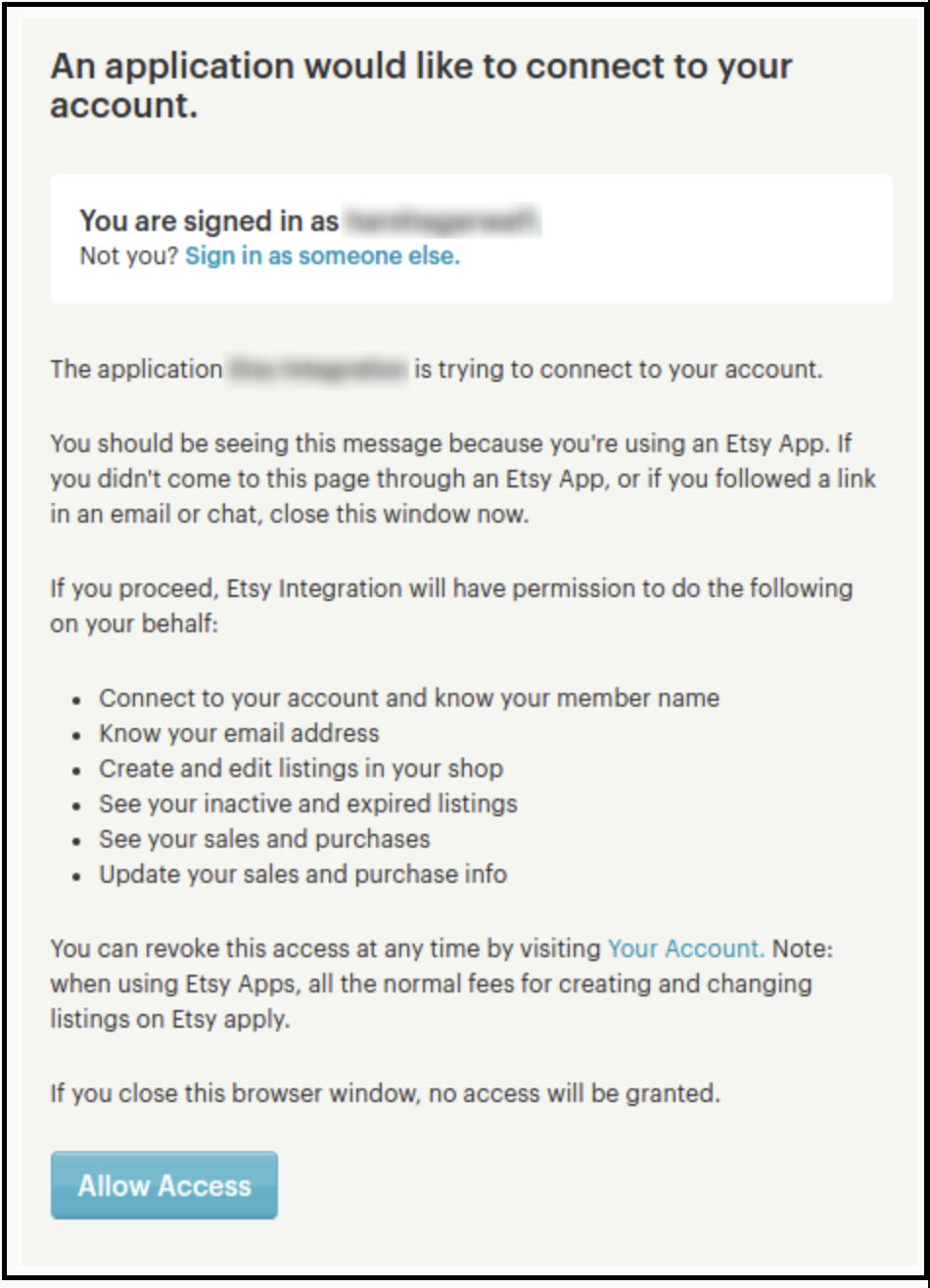
Si tratta di una casella di testo in cui l’amministratore deve definire i diversi elementi che desidera sincronizzare per cron. Dopo aver fornito questi dettagli o compilato il modulo, fare clic sul pulsante “Connetti”. In effetti, l’amministratore verrà reindirizzato a Etsy Marketplace per consentire all’app di accedere al negozio. Inoltre, fare clic sul pulsante “Consenti accesso” come mostrato di seguito. In questo modo, verrà stabilita una connessione tra il negozio e Etsy Marketplace.
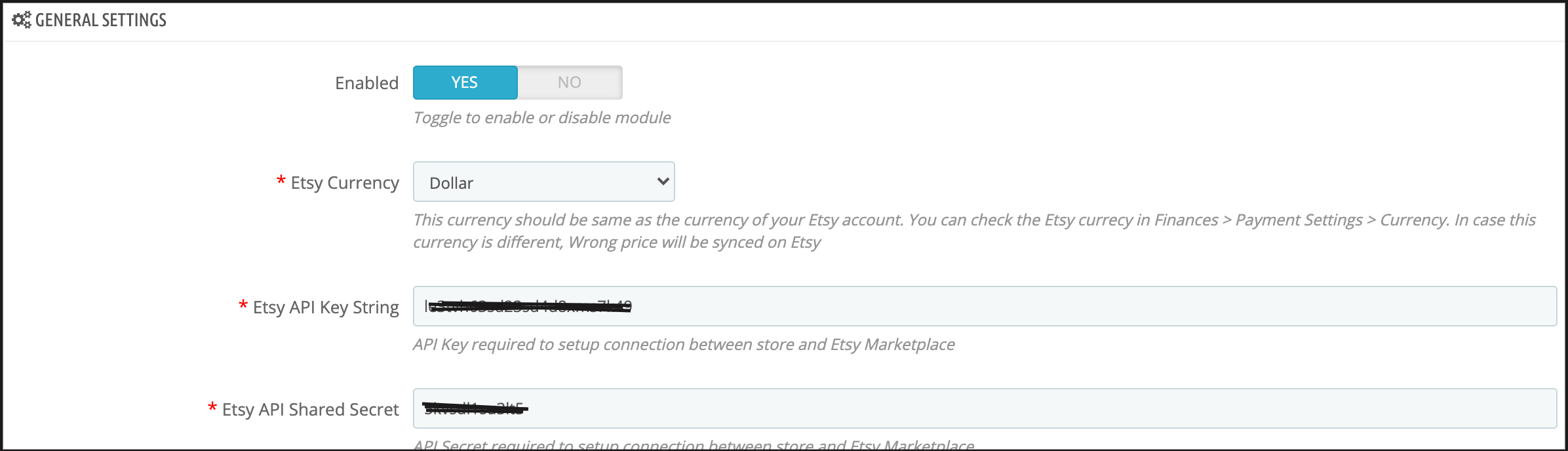
Verrebbe inoltre reindirizzato l’amministratore alla stessa pagina delle “Impostazioni generali”. Inoltre, verrebbe visualizzato il pulsante “Disconnetti” invece di “Connetti”, poiché la connessione con Etsy Marketplace è stata ora configurata. Ecco lo screenshot qui sotto:
6.2 Mappatura degli attributi
Tutti gli attributi del negozio PrestaShop verranno sincronizzati automaticamente con il modulo di integrazione di Etsy Marketplace. Inoltre, l’amministratore dovrà solo mappare questi attributi agli attributi di Etsy Marketplace.

6.3 Sezione Negozio

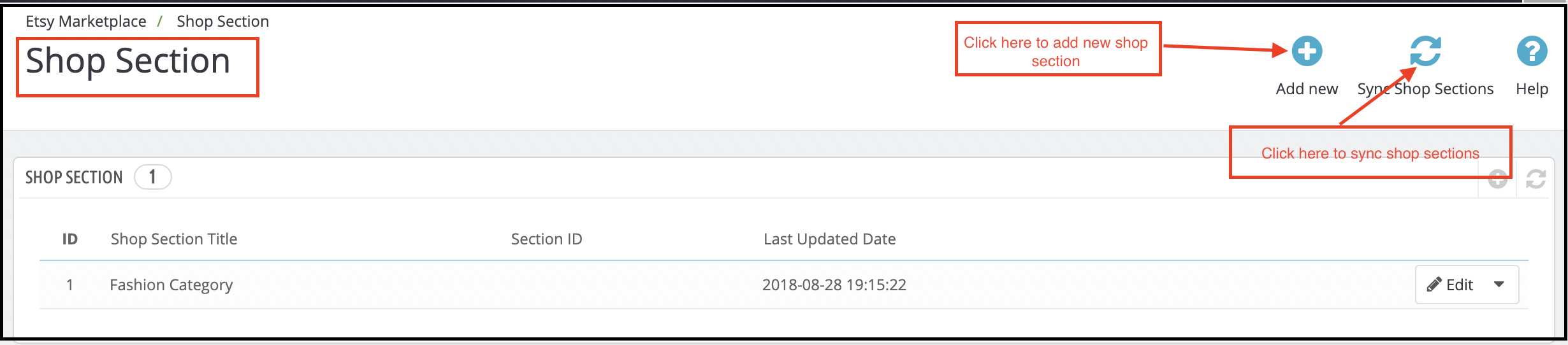
L’opzione “Sezione Negozio” offerta dall’integratore API Prestashop Etsy consente agli e-merchant di creare sezioni separate, anche per prodotti dello stesso tipo. Ad esempio, possono creare sezioni come moda, sport e altre. I clienti possono così accedere direttamente alla sezione desiderata, senza dover sfogliare l’intero assortimento.
6.3.1 Come creare nuove sezioni del negozio?

Per aggiungere nuove sezioni del negozio, clicca sull’opzione “Aggiungi nuovo” in alto a destra nell’interfaccia di amministrazione. Verrai reindirizzato all’interfaccia di creazione delle sezioni del negozio.
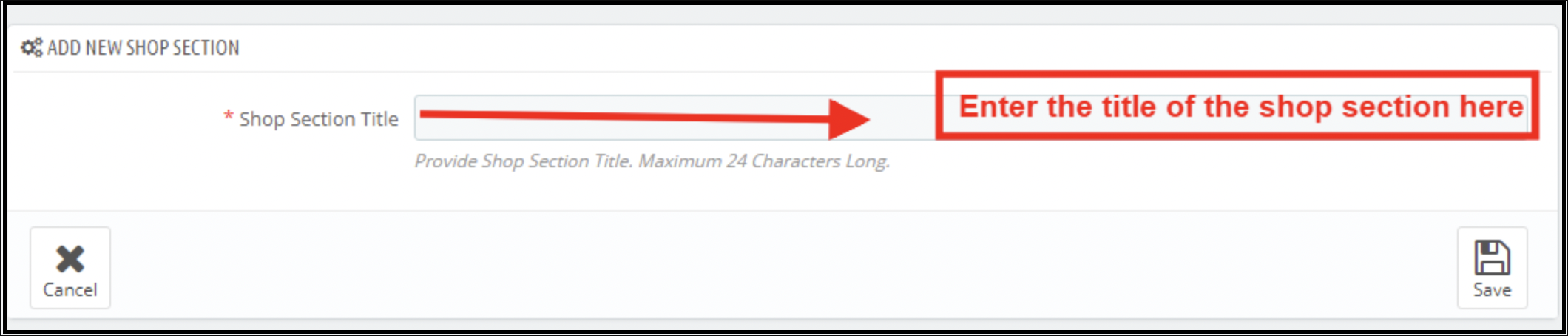
Inserisci il nome della sezione del negozio in ‘Titolo della sezione del negozioe salva le modifiche. Per sincronizzare la sezione con il marketplace clicca su Sezioni del negozio di sincronizzazione pulsante nell’angolo in alto a destra dell’interfaccia. Inoltre, l’opzione cron sincronizzerà tutte le sezioni in una volta sola.
Le sezioni sincronizzate verranno visualizzate nella scheda “Gestione profilo”. Inoltre, nell’immagine sottostante è mostrato l’integratore Prestashop Etsy.

L’amministratore può selezionare la sezione del negozio e i prodotti di quel particolare profilo verranno elencati nella sezione selezionata.

6.3.2 Come modificare o eliminare le sezioni del negozio?

Per modificare una specifica sezione del negozio, clicca sul pulsante “Modifica” corrispondente. Allo stesso modo, per rimuoverla, clicca sul pulsante “Elimina‘pulsante.
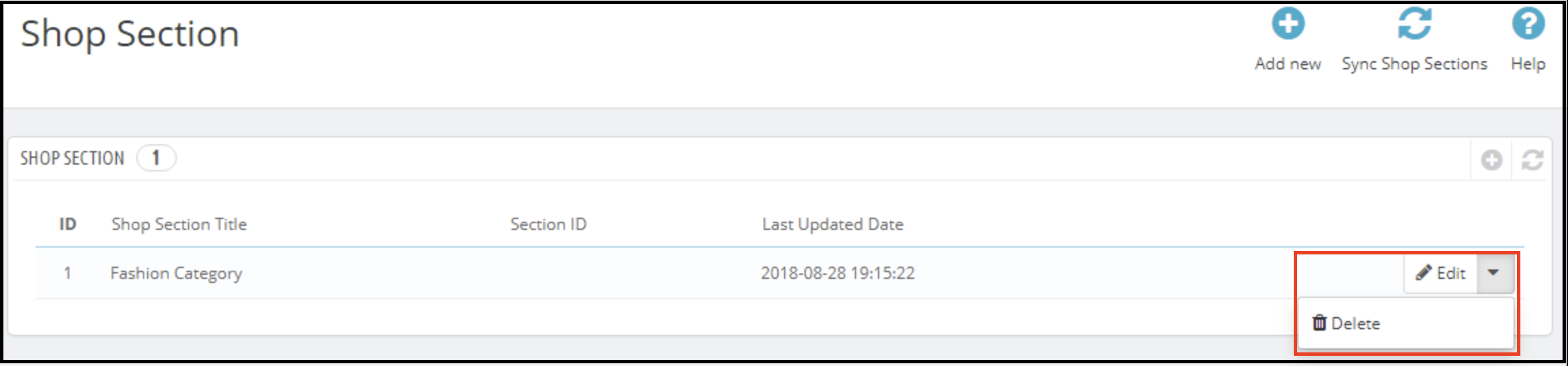
Le sezioni create verranno visualizzate nel front-end come mostrato nell’immagine sottostante:

6.4 Modelli di spedizione
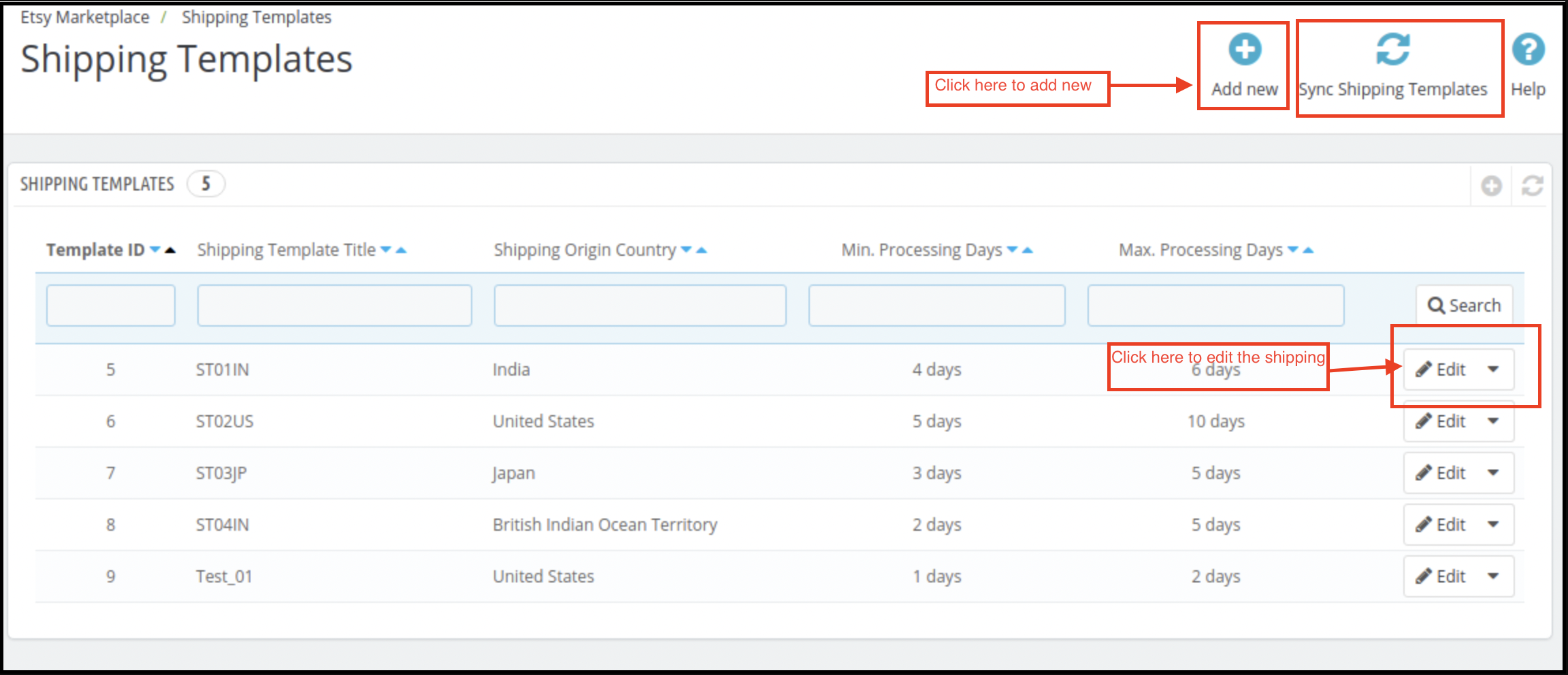
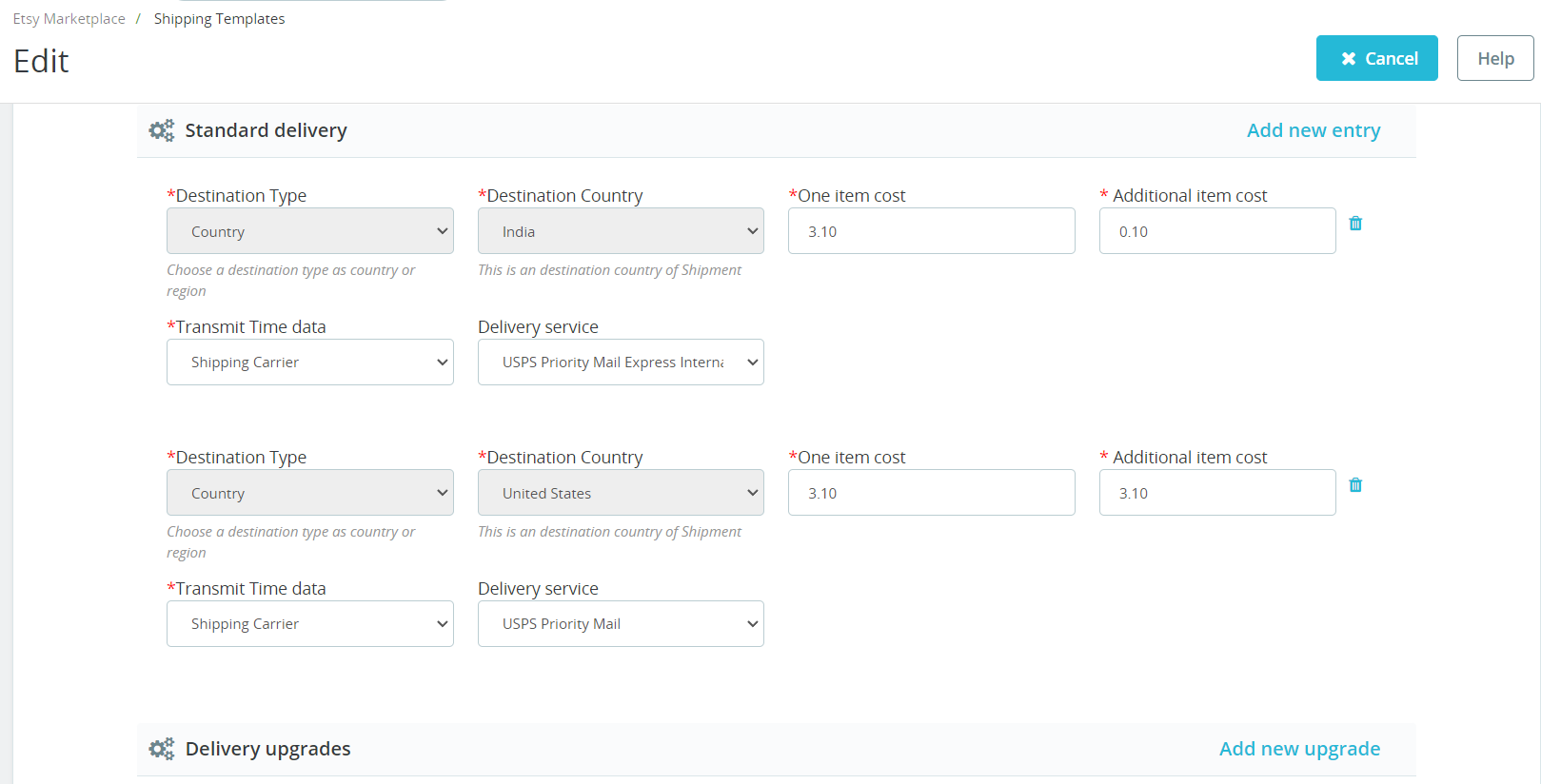
Connettore Etsy Prestashop Consente all’amministratore del negozio di creare modelli di spedizione per gestire le opzioni di spedizione sul marketplace di Etsy. Inoltre, in questa scheda dell’integratore Prestashop Etsy, l’amministratore può creare modelli di spedizione. Questi contengono anche i dettagli di spedizione. Ad esempio, il Paese di origine della spedizione, i tempi di elaborazione minimi e massimi per gli ordini, ecc. L’amministratore può creare più modelli di spedizione in base alle esigenze del sistema. Inoltre, l’amministratore dovrà mappare i modelli di spedizione ai profili (nella scheda “Gestione profili”) per farli funzionare su Etsy Marketplace. Questo aspetto verrà spiegato più avanti in questo documento. Pertanto, ogni modello di spedizione può avere più voci di spedizione. Inoltre, è possibile definire le destinazioni di spedizione e il relativo costo in base alle destinazioni.

Note: – Un modello di spedizione può avere un’unica origine, ma più destinazioni con i relativi costi. Inoltre, l’amministratore può aggiungere diverse voci standard e upgrade di consegna per i modelli di spedizione.

6.4.1 Passaggi per aggiungere modelli di spedizione

Di seguito sono riportati i passaggi per aggiungere un modello di spedizione al sistema:
  1. Vai al componente aggiuntivo del connettore Etsy Marketplace -> Modelli di spedizione (opzione di menu)
  2. Verrà visualizzata la pagina in cui saranno elencati i modelli di spedizione già aggiunti (se presenti). Fare clic sul “+” (icona “Più”, come mostrato nello screenshot sopra).
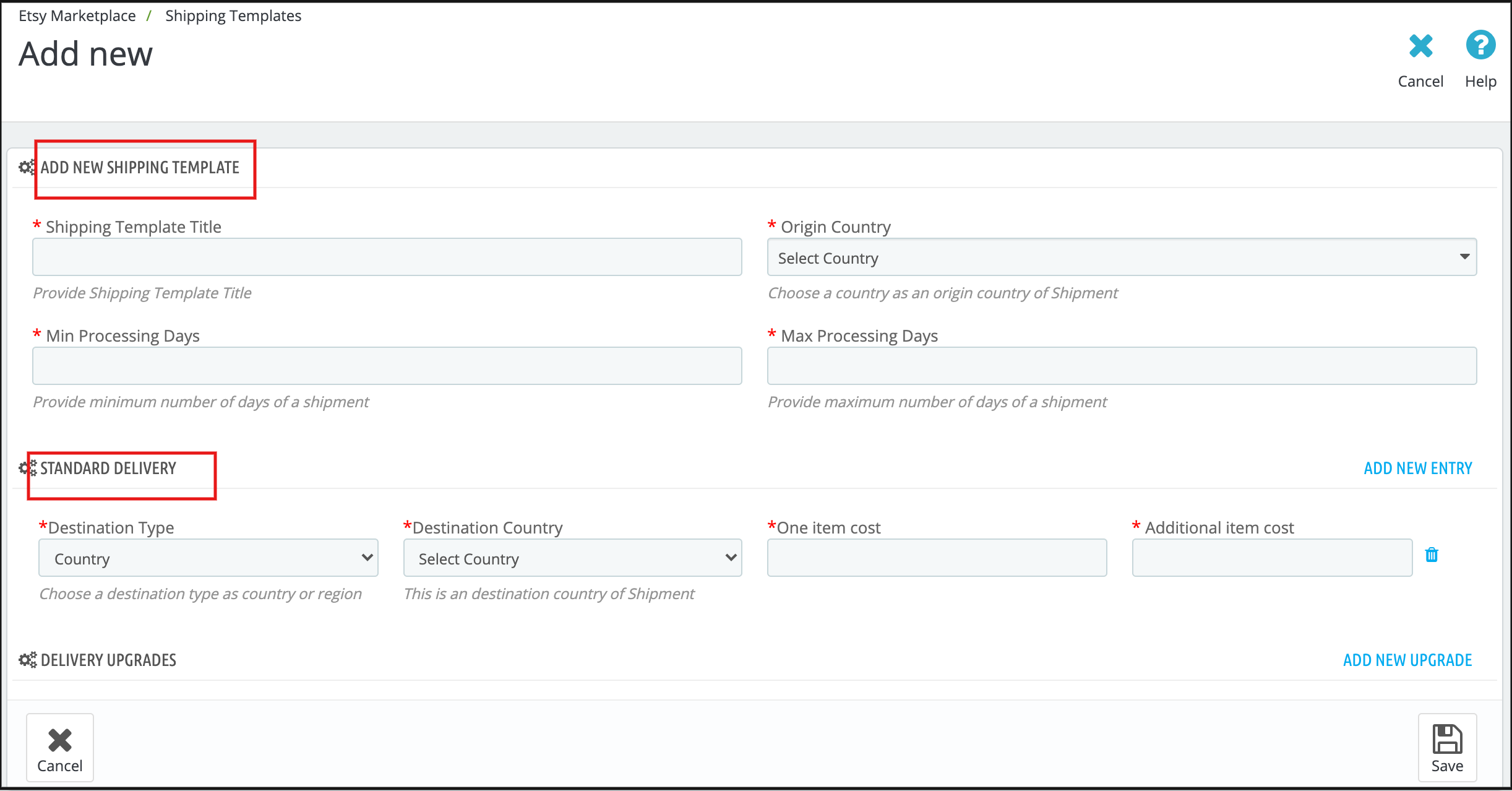
  3. L’amministratore verrà reindirizzato alla nuova pagina in cui verrà visualizzato un modulo con alcuni campi di input (lo screenshot è mostrato di seguito).
  4. Compila i seguenti campi di input del modulo:
  • Titolo del modello di spedizione
  • Paese di origine
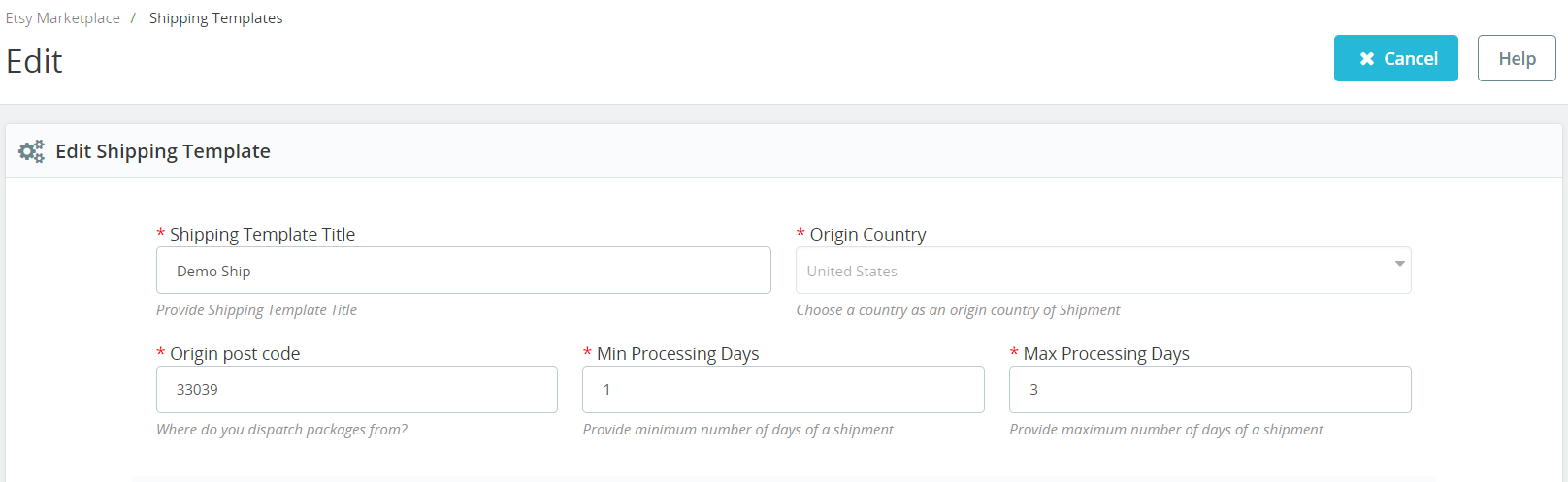
  • Codice postale di origine
  • Giorni di elaborazione (min e max)
  • Tipo di destinazione
  • Paese di destinazione
  • Costo di un articolo
  • Costo dell’articolo aggiuntivo
  • Dati di trasmissione dell’orario (scegli la carriera di spedizione o aggiungi un orario di consegna personalizzato.)
  • Selezionare Servizio di consegna (se l’opzione precedente è selezionata come carriera di spedizione).
  • Oppure seleziona Giorni di elaborazione minimi e massimi (se l’opzione precedente è selezionata come Tempo di consegna).

Fare clic sul pulsante “Salva”. I dati forniti verranno convalidati e, se validi, salvati nel sistema.

6.4.2 Passaggi per modificare/eliminare il modello di spedizione

Di seguito sono riportati i passaggi per modificare/eliminare il modello di spedizione dal sistema:

  1. Vai al componente aggiuntivo Prestashop Etsy Marketplace Integration -> Modelli di spedizione (opzione di menu)
  2. Verrà visualizzata la pagina in cui saranno elencati i modelli di spedizione già aggiunti (se presenti). Clicca sul link “Modifica/Elimina” presente sotto il menu a discesa corrispondente a ciascun modello di spedizione.
  3. Se l’amministratore ha scelto l’opzione “Modifica”, verrà reindirizzato a una nuova pagina. Inoltre, verrà visualizzato un modulo con un campo di input già compilato. L’amministratore può semplicemente aggiornare i valori. Infine, è possibile salvare i dettagli cliccando sul pulsante “Salva”.
  4. Se l’amministratore ha scelto l’opzione “Elimina”, il modello di spedizione verrà eliminato. Inoltre, tutte le voci del modello di spedizione provengono dal sistema.

Dopo aver creato i modelli di spedizione, è necessario sincronizzarli. L’amministratore deve quindi cliccare sul pulsante “Sincronizza modelli di spedizione” nella scheda “Modelli di spedizione” del modulo di integrazione del marketplace di Etsy. Solo dopo la sincronizzazione, i modelli di spedizione appariranno nella pagina dell’inserzione.
 

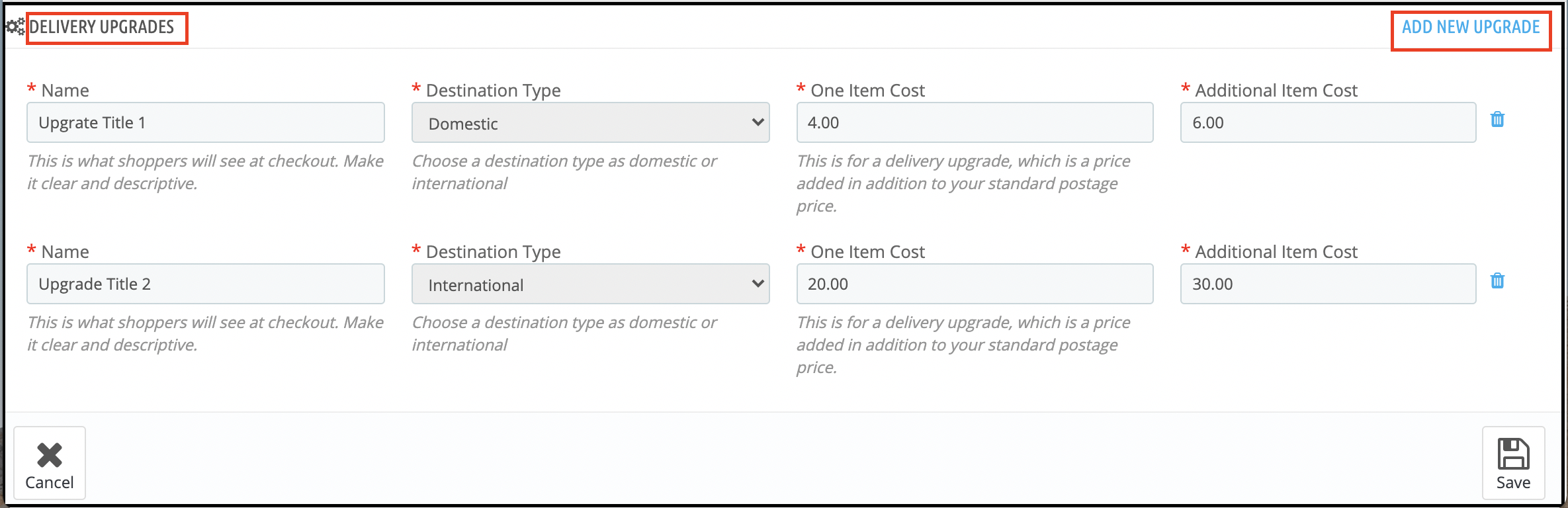
6.4.3 Aggiornamenti di consegna

L’amministratore può aggiungere gli upgrade di consegna ai modelli di spedizione da questa scheda dell’integratore Etsy Prestashop. Infatti, la scheda “Upgrade di consegna” del modulo di integrazione Etsy Prestashop mostra l’elenco degli upgrade di consegna aggiunti ai modelli di spedizione.

6.4.4 Aggiungere aggiornamenti di consegna per un modello di spedizione

Di seguito sono riportati i passaggi per aggiungere gli aggiornamenti di consegna ai modelli di spedizione:
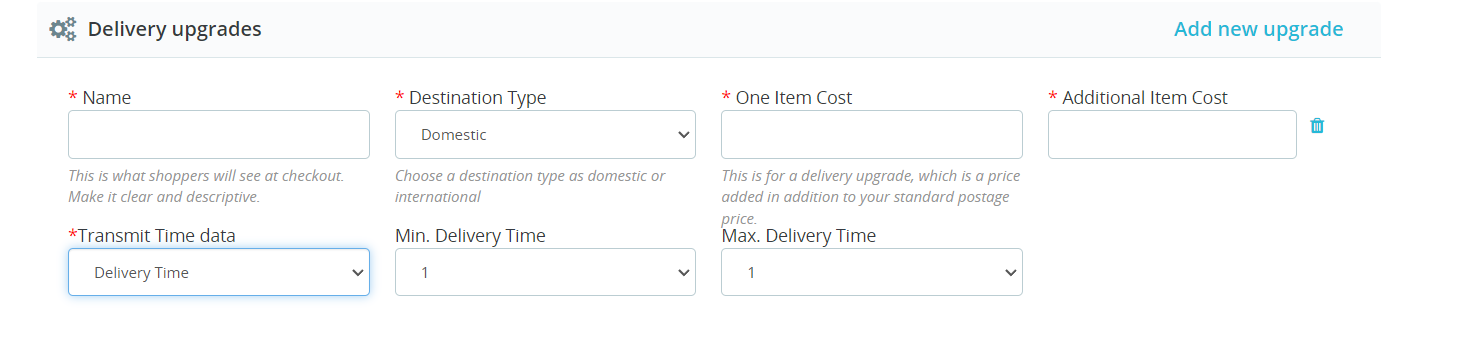
  • Vai a Prestashop Etsy Integrator -> Modelli di spedizione (opzione di menu)
  • Verrà visualizzata la pagina in cui saranno elencati i modelli di spedizione già aggiunti (se presenti). Fai clic su uno qualsiasi dei modelli di spedizione in cui desideri aggiungere gli upgrade di consegna.
  • Verrebbe reindirizzato a quella specifica pagina del modello di spedizione.
  • Fare clic su “Aggiungi nuovo aggiornamento” in basso a destra di Etsy Prestashop Integrator e si aprirà un modulo a discesa con il campo di input.
  • Compila i seguenti campi del modulo:
  • Nome dell’aggiornamento della consegna
  • Tipo di destinazione
  • Costo di un articolo
  • Costo dell’articolo aggiuntivo
  • Dati di trasmissione dell’orario (scegli la carriera di spedizione o aggiungi un orario di consegna personalizzato.)
  • Selezionare Servizio di consegna (se l’opzione precedente è selezionata come carriera di spedizione).
  • Oppure seleziona Giorni di elaborazione minimi e massimi (se l’opzione precedente è selezionata come Tempo di consegna).

Fare clic sul pulsante “Salva”. I dati verranno convalidati e salvati nel sistema, se validi.
6.5 Gestione dei profili

La scheda “Gestione Profilo” offre opzioni per creare un profilo per l’inserimento dei prodotti. Inoltre, l’inserimento basato sul profilo consente al venditore di elencare gli attributi e le categorie dei prodotti Prestashop. Inoltre, con gli attributi e le categorie del marketplace Etsy, il venditore può selezionare più categorie del negozio Prestashop contemporaneamente se su Etsy è presente una sola categoria per questi prodotti. Nella sezione “Gestione Profilo”, l’amministratore può selezionare la sezione del negozio in cui desidera mostrare i prodotti per quel profilo. Nei recenti miglioramenti, abbiamo anche aggiunto l’opzione per sincronizzare i prodotti a livello di profilo. Pertanto, se si desidera aggiornare/inserire prodotti su Etsy solo per profili specifici, è possibile trovare i cron nella scheda “Gestione Profilo”.

Nota: Assicurati di sincronizzare i modelli di spedizione, altrimenti questi dettagli non verranno visualizzati nella Gestione Profilo. Vai alla scheda “Modelli di spedizione” del componente aggiuntivo Prestashop Etsy Integration ed esegui il cron “Sincronizza modelli di spedizione”.

6.5.1 Aggiungere il profilo al sistema

Di seguito sono riportati i passaggi per aggiungere il profilo al sistema:

  1. Vai al modulo di integrazione Prestashop Etsy -> Gestione profilo (opzione menu)
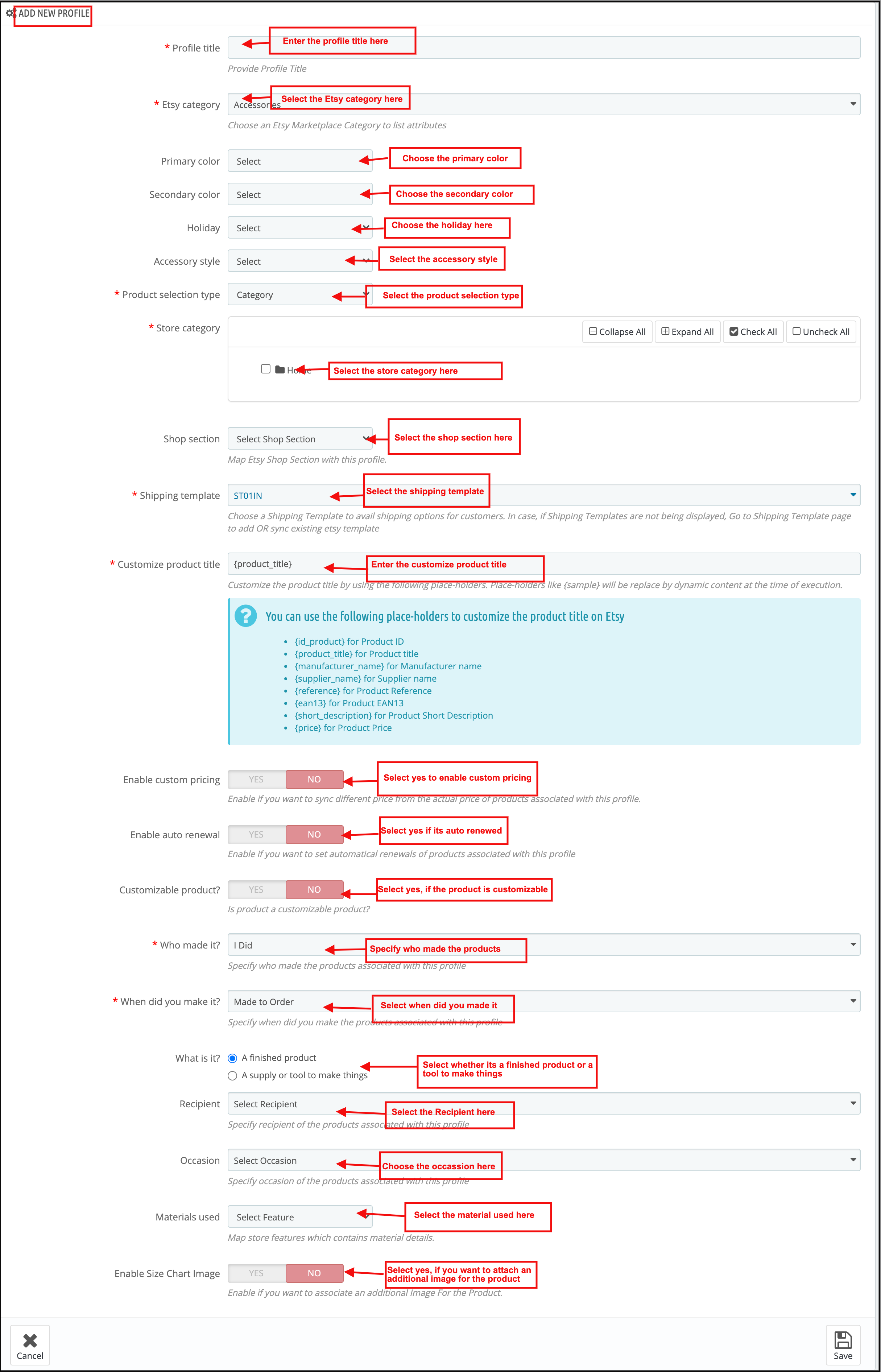
  2. L’amministratore verrà reindirizzato a una pagina in cui saranno elencati i profili già aggiunti (se presenti). Cliccando sul simbolo “+” in alto a destra di Etsy Prestashop Integrator (icona “Più” come mostrato nello screenshot qui sotto), l’amministratore verrà reindirizzato a una nuova pagina in cui verrà visualizzato un modulo con alcuni campi di input.
  3. Compila i seguenti campi di input:
  • Titolo del profilo
  • Categoria Etsy (Elenco delle categorie di Etsy Marketplace)
  • Categoria del negozio (elenco delle categorie del negozio)
  • Modello di spedizione (elenco dei modelli di spedizione)
  • Colore primario
  • Colore secondario
  • Vacanza
  • Stile accessorio
  • Tipo di selezione del prodotto
  • Personalizza il titolo del prodotto
  • Abilita prezzi personalizzati
  • Prodotto personalizzabile
  • Modifica quantità
  • Abilita i rinnovi automatici
  • Chi lo ha fatto
  • Quando l’hai fatto?
  • Destinatario
  • Usato
  • Materiali usati
  • Sezione del negozio
  • Abilita l’immagine della tabella delle taglie
  • Immagine della tabella delle taglie

e clicca sul pulsante “Salva”.

  1. Se validi, i dettagli verrebbero convalidati e salvati nel sistema.

6.5.2 Modifica/Elimina profilo

Di seguito sono riportati i passaggi per modificare/eliminare un profilo dal sistema creato nel plugin Prestashop Etsy Integration:

  1. Vai al plugin Prestashop Etsy Integration -> Gestione profilo (opzione menu)
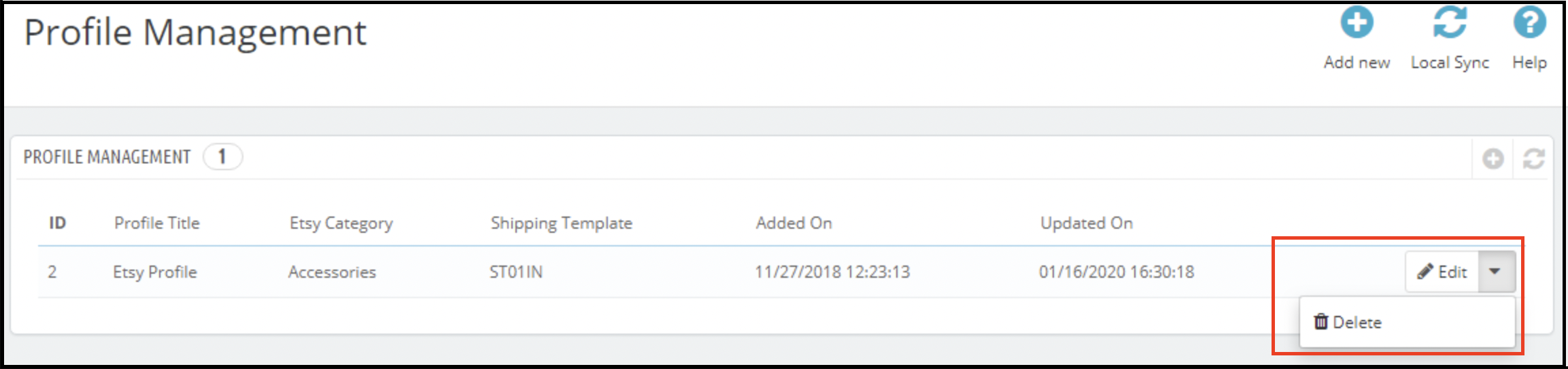
  2. L’amministratore verrebbe reindirizzato a una pagina del modulo di integrazione Prestashop Etsy in cui verranno elencati i profili già aggiunti (se presenti, come mostrato nello screenshot qui sotto).
  3. Fare clic sul collegamento “Modifica/Elimina” corrispondente a ciascun profilo, come mostrato nello screenshot sopra.
  4. Se l’amministratore ha scelto l’opzione “Modifica”, verrà reindirizzato a una nuova pagina in cui verrà visualizzato un modulo con alcuni campi di input già compilati. L’amministratore può semplicemente aggiornare i valori e salvare i dettagli cliccando sul pulsante “Salva”.
  5. Se l’amministratore ha scelto l’opzione “Elimina”, il profilo selezionato verrà eliminato dal sistema.
6.5.3 Tipo di selezione del prodotto

Si tratta di un menu a discesa tramite il quale l’amministratore può scegliere se selezionare l’intera categoria da elencare oppure selezionare prodotti specifici da aggiungere.

6.5.4 Attributo categoria Etsy

Gli attributi delle categorie Etsy sono ora disponibili nel modulo Etsy Marketplace Connector. L’amministratore può ora scegliere il colore primario, il colore secondario, lo stile delle festività e quello degli accessori.

6.5.5 Immagine della tabella delle taglie

Utilizzando questa funzionalità, l’amministratore può anche aggiungere un’immagine per il prodotto.

6.6 Elenco dei prodotti

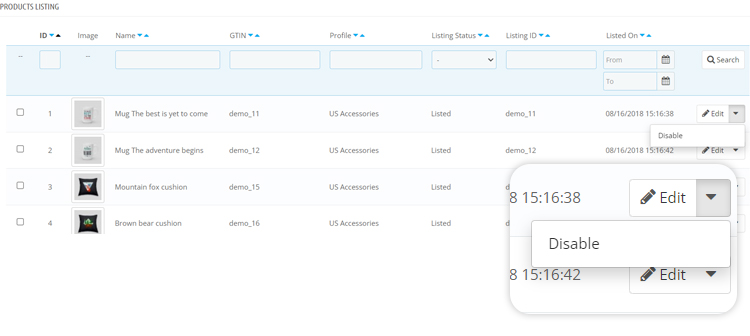
Questa sezione di Etsy Prestashop Integrator mostra l’elenco di tutti i prodotti selezionati per essere pubblicati o pubblicati su Etsy Marketplace, con il loro stato di pubblicazione e altri dettagli, come mostrato nello screenshot qui sotto:
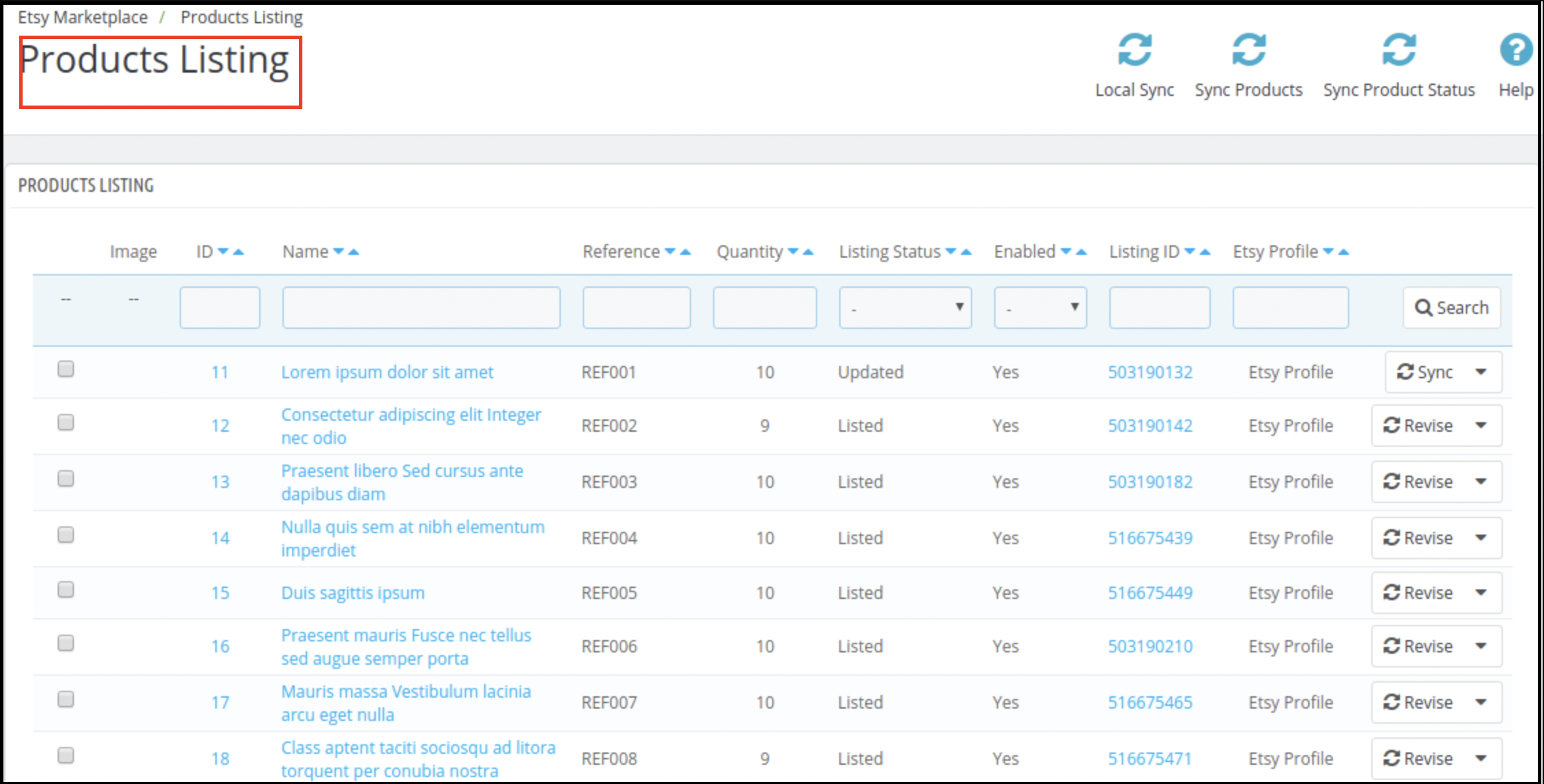
Sono disponibili le seguenti opzioni cron nella scheda di elenco prodotti del modulo di integrazione Prestashop Etsy:

6.6.1 Sincronizzazione dei prodotti

Questa opzione sincronizza i prodotti della categoria mappabile nel profilo. Eseguendo la funzione “Sincronizza prodotti”, tutti i prodotti del profilo verranno elencati su etsy.com.

6.6.2 Sincronizza lo stato del prodotto

Lo stato di inserzione dei prodotti può essere sincronizzato dal marketplace al negozio eseguendo questo cron dell’integratore Prestashop Etsy.

6.6.3 Elimina prodotti

Questa opzione consente all’amministratore di eliminare in blocco le inserzioni di prodotti da Etsy Marketplace. Per eliminare un’inserzione di prodotto, l’amministratore deve selezionare i prodotti che desidera rimuovere e cliccare su “Elimina prodotto”. Questo rimuoverà tutti i prodotti selezionati dall’elenco.

6.6.4 Rinnovare i prodotti

Questa opzione consente all’amministratore di rinnovare il prodotto nel caso in cui l’inserzione sia scaduta su Etsy Marketplace in blocco. Inoltre, per rinnovare il prodotto, l’amministratore deve selezionare i prodotti che desidera rinnovare e cliccare su “Rinnova prodotto”. Oltre a ciò, l’amministratore ha anche la possibilità di rinnovare o rimettere in vendita un prodotto specifico. Infatti, esiste un’opzione “Rinnova” corrispondente a ogni prodotto scaduto. Dopo aver impostato un prodotto per il rinnovo o la rimessa in vendita, queste azioni verranno sostituite dall’opzione “Elimina” azione.

Note: – Il rinnovo del prodotto è a pagamento su Etsy Marketplace.

6.6.5 Sincronizzazione locale

L’amministratore può sincronizzare tutti i prodotti dei propri profili utilizzando la Sincronizzazione Locale e quindi elencare i prodotti di ogni profilo nella Pagina Elenco Prodotti. Da lì, l’amministratore ha la possibilità di elencare singoli prodotti o elenchi in blocco.

6.6.6 Dettagli del prodotto personalizzato

In questa sezione, l’amministratore del negozio può creare titoli e descrizioni diversi per le inserzioni di prodotto su Etsy. Qui offriamo un’opzione per utilizzare i dettagli del prodotto esistenti o crearne di diversi per Etsy.


6.7 [Nuova funzionalità] Sincronizzazione della politica di reso

Questa scheda consente all’amministratore di gestire e sincronizzare le politiche di reso tra il modulo ed Etsy. È possibile creare, modificare ed eliminare più politiche di reso e assegnarle a profili specifici. Una volta mappate, tutte le categorie associate a un profilo verranno automaticamente aggiornate su Etsy con la politica di reso corrispondente.

aggiungi Nuovo: Crea nuove politiche di reso o modifica quelle esistenti direttamente dal modulo.

Politiche di reso della sincronizzazione: Utilizza il cron “Sincronizza Politica di Reso” per recuperare tutte le politiche di reso disponibili da Etsy al tuo negozio PrestaShop. La sincronizzazione include dettagli come le opzioni di reso/cambio accettate, il numero di resi/cambi consentiti e le date di scadenza per i resi.

Mappatura del profilo: All’interno della mappatura del profilo è possibile selezionare una politica di reso da assegnare ai prodotti nella categoria scelta.

Aggiornamenti automatici: Quando un prodotto viene aggiunto o aggiornato in un profilo mappato, la politica di reso assegnata viene applicata automaticamente su Etsy. Questa funzionalità garantisce che le tue politiche di reso rimangano coerenti in tutto il tuo negozio e in tutte le inserzioni su Etsy, risparmiando tempo e riducendo il lavoro manuale.

6.8 Elenco degli ordini

Questa scheda di Etsy Prestashop Integrator mostra l’elenco degli ordini effettuati su Etsy Marketplace per i prodotti del tuo negozio su Etsy, come mostrato nello screenshot qui sotto:
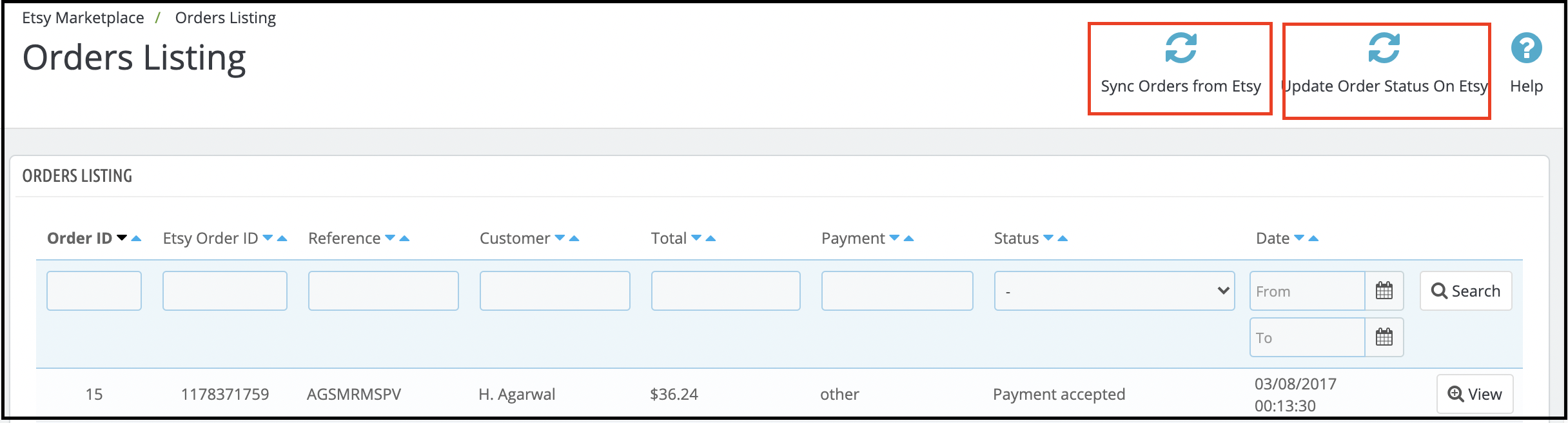
Nota: assicurati di cliccare sull’opzione “Sincronizza Elenco Ordini” nella scheda Sincronizzazione del modulo di integrazione Etsy Prestashop. Inoltre, solo dopo la sincronizzazione, gli ordini verranno sincronizzati con il back office di Prestashop.

Sincronizzazione 6.9

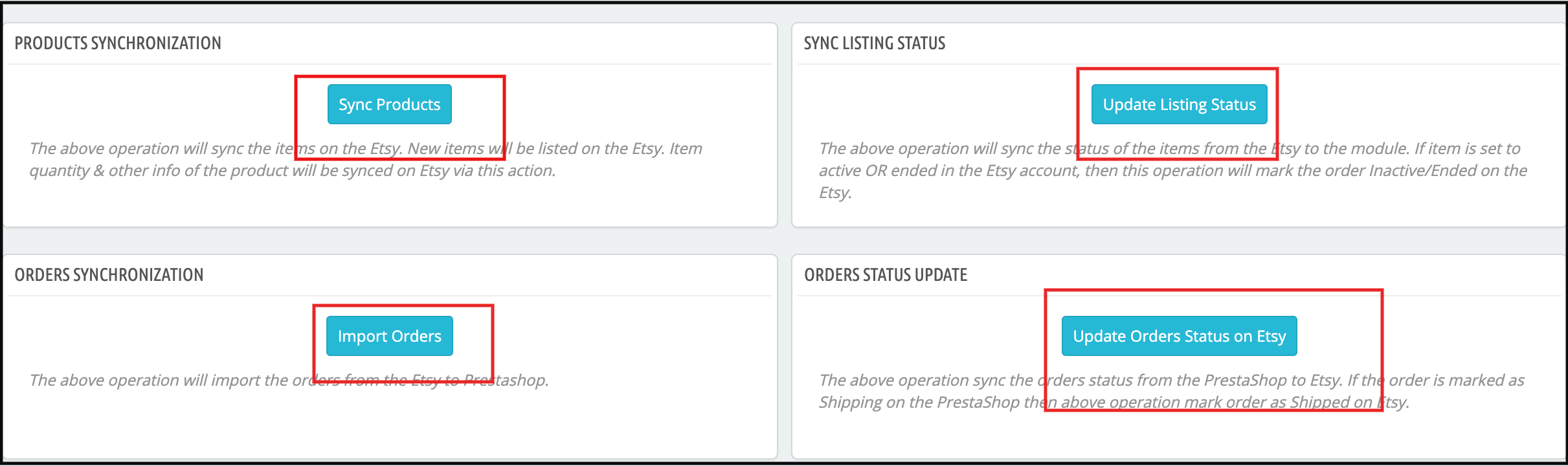
Tutte le schede offerte dall’add-on di integrazione Etsy Prestashop sopra descritto servono fondamentalmente per salvare le impostazioni. Inoltre, anche le opzioni del sistema vengono utilizzate durante la sincronizzazione tra Prestashop Store ed Etsy Marketplace. Infatti, sono disponibili i seguenti cron job per sincronizzare i contenuti tra Prestashop Store ed Etsy Marketplace, che potete trovare di seguito:
6.9.9 Inserimento dei prodotti su Etsy Marketplace

Di seguito sono riportati i passaggi per sincronizzare l’elenco dei prodotti su Etsy Marketplace:

  1. Vai al componente aggiuntivo Etsy Prestashop Integration -> Sincronizzazione (opzione di menu)
  2. L’amministratore verrà reindirizzato a una nuova pagina in cui sono elencate tutte le azioni di sincronizzazione, come mostrato nello screenshot sopra.
  3. Fare clic sul pulsante “Sincronizza prodotti” mostrato di seguito.
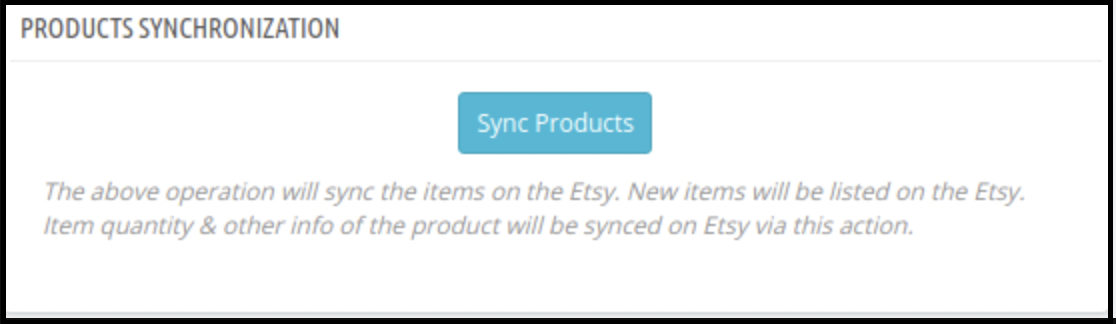
  1. Eseguirebbe le seguenti azioni:
  • Aggiorna l’elenco dei prodotti in base ai profili creati nel sistema.
  • Aggiungi prodotti a Etsy Marketplace con i dettagli del prodotto (ad esempio prezzo, quantità, immagine, ecc.)
  • Aggiorna i prodotti sul marketplace Etsy che sono già elencati su Etsy Marketplace
  • I prodotti rinnovati su Etsy Marketplace sono abilitati per quel rinnovo.
  • Elimina i prodotti su Etsy Marketplace contrassegnati come eliminati nello Store.
  • Aggiorna lo stato dell’inserzione di ogni prodotto presente su Etsy Marketplace.

Se la sincronizzazione viene completata correttamente, verrà visualizzato il messaggio “Sincronizzazione completata”, altrimenti “Sincronizzazione non riuscita”.

6.9.2 Inserzione degli ordini da Etsy Marketplace

Di seguito sono riportati i passaggi per sincronizzare l’elenco delle varianti dei prodotti su Etsy Marketplace:

  1. Vai al connettore Prestashop Etsy -> Sincronizzazione (opzione di menu)
  2. L’amministratore verrà reindirizzato a una nuova pagina in cui sono elencate tutte le azioni di sincronizzazione, come mostrato nello screenshot sopra.
  3. Fare clic sul pulsante “Importa ordini” mostrato di seguito.
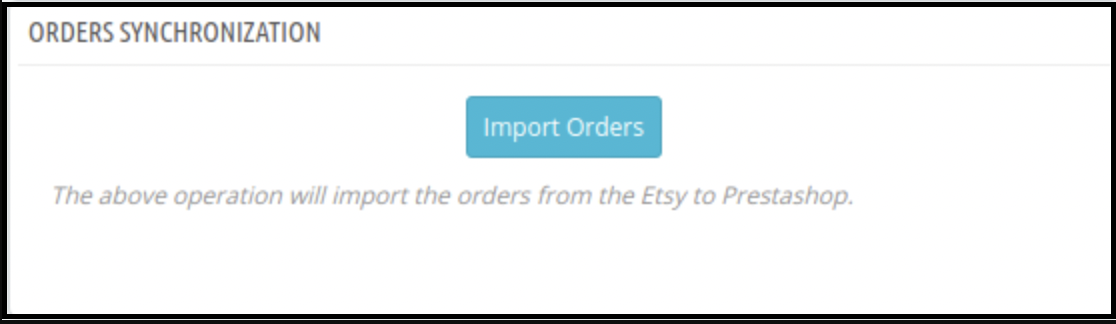
  1. Eseguirebbe le seguenti azioni:
  • Ottieni dettagli sugli ordini e sulle transazioni da Etsy Marketplace
  • Crea clienti e corrieri nel negozio in base ai dettagli che provengono da Etsy Marketplace
  • Crea ordini nel negozio in base ai dettagli provenienti da Etsy Marketplace e imposta lo stato dell’ordine in base alle impostazioni di configurazione aggiornate nella scheda “Impostazioni ordine” di questo modulo nell’amministrazione.

Se la sincronizzazione viene completata correttamente, verrà visualizzato il messaggio “Sincronizzazione completata”, altrimenti “Sincronizzazione non riuscita”.

6.9.3 Stato degli ordini su Etsy Marketplace

Di seguito sono riportati i passaggi per aggiornare lo stato degli ordini su Etsy Marketplace:

  1. Vai al connettore Prestashop Etsy -> Sincronizzazione (opzione di menu)
  2. L’amministratore verrà reindirizzato a una nuova pagina in cui sono elencate tutte le azioni di sincronizzazione, come mostrato nello screenshot sopra.
  3. Fare clic sul pulsante “Aggiorna stato ordini su Etsy” mostrato di seguito.
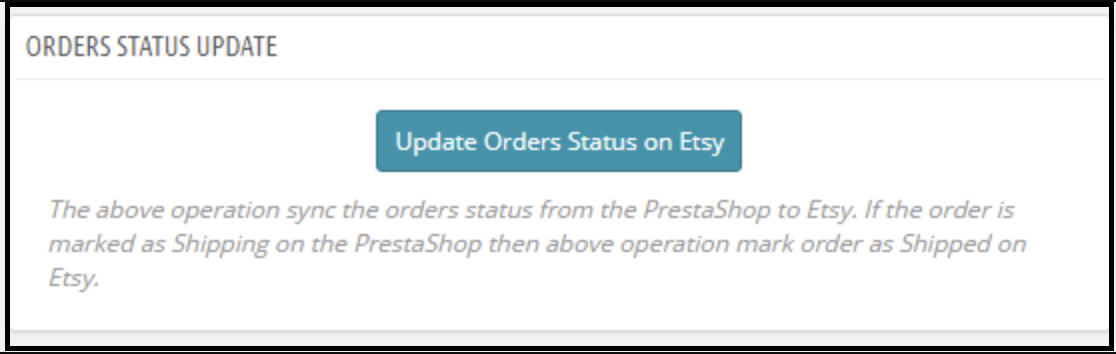
  1. Eseguirebbe le seguenti azioni:
    • Controlla se il modulo ha registrato un aggiornamento di stato per un ordine Etsy.
    • Aggiorna lo stato degli ordini in base alle impostazioni di configurazione aggiornate nella scheda “Impostazioni ordine” di questo modulo nell’amministrazione

Se la sincronizzazione viene completata correttamente, verrà visualizzato il messaggio “Sincronizzazione completata”, altrimenti “Sincronizzazione non riuscita”.

6.9.4 Aggiorna lo stato dell’inserzione del prodotto da Etsy Marketplace

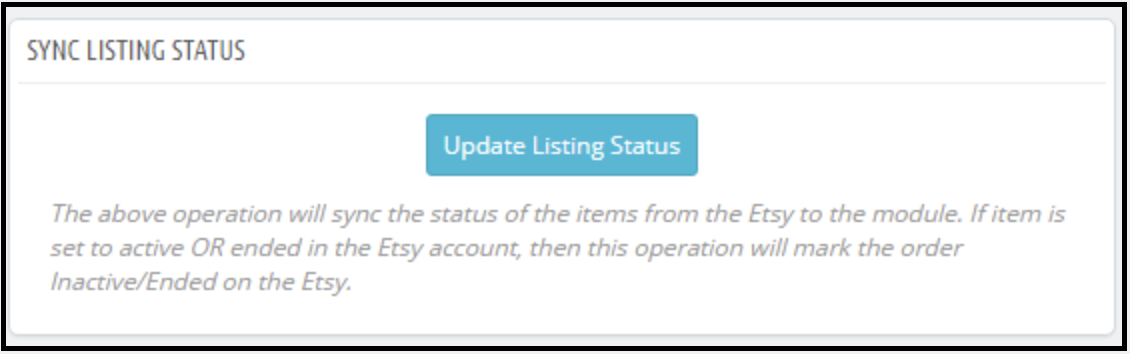
Sincronizza lo stato del prodotto da Etsy al negozio Prestashop cliccando su questo cron nella scheda Sincronizzazione. 1. Vai al modulo Integrazione Etsy -> Sincronizzazione. 2. Clicca su Aggiorna stato inserzione da Etsy Marketplace.
6.10 Rapporto sulle vendite

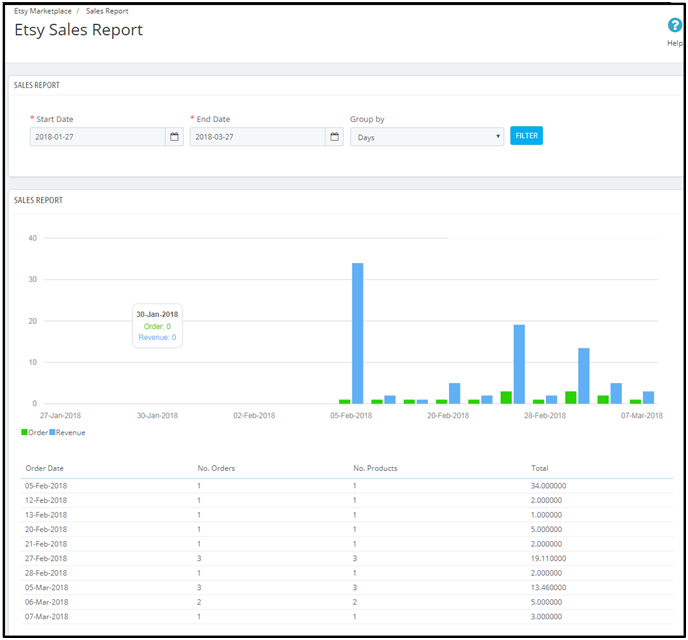
Il modulo di integrazione Etsy Prestashop consente all’amministratore del negozio di controllare il report delle vendite per gli ordini del negozio Etsy. L’amministratore può utilizzare il filtro data per controllare il report delle vendite.
6.11 Rapporto sulle vendite dei prodotti

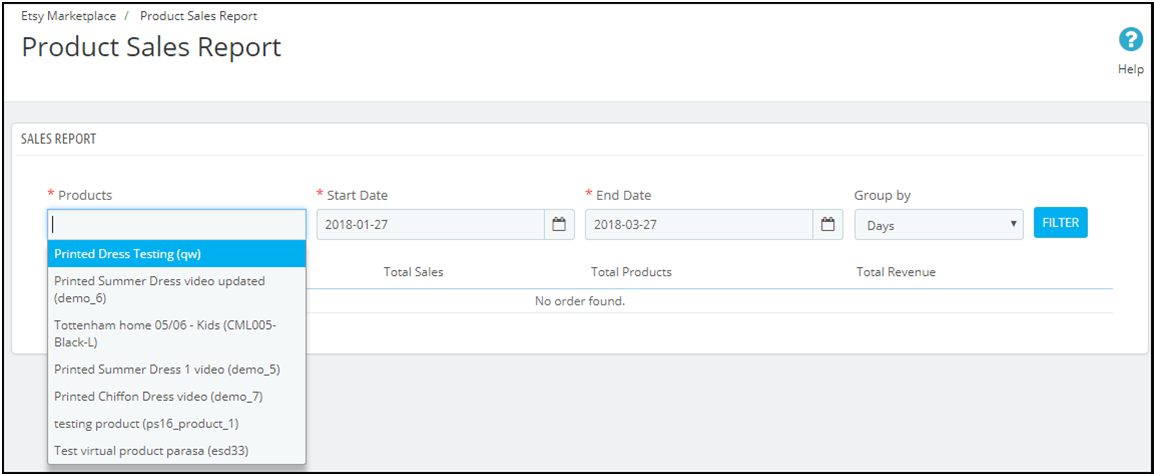
L’estensione di integrazione Etsy Prestashop consente all’amministratore del negozio di generare report per prodotto.
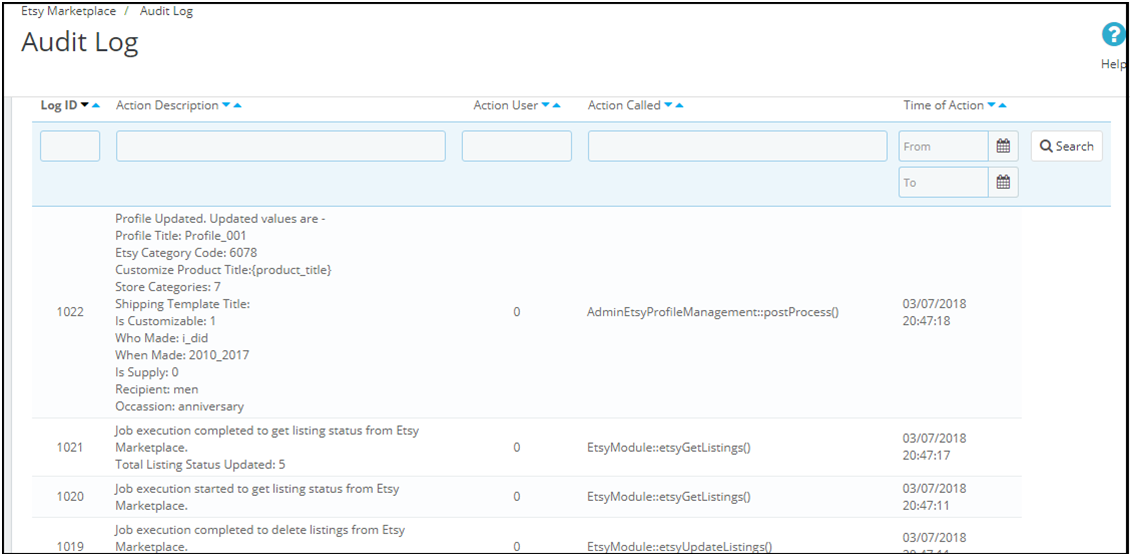
6.12 Registro di controllo

La sezione del registro di controllo del connettore Etsy PrestaShop aiuta a tenere traccia di tutte le operazioni eseguite dall’amministratore.
Per maggiori informazioni su Estensione di integrazione Etsy Prestashop, fare clic su qui:

See Demo amministratore del componente aggiuntivo di integrazione Etsy Prestashop Qui.

Acquista il Estensione di integrazione Prestashop Etsy dall’addon

Guida video tutorial per l’integratore Prestashop Etsy Marketplace

Per aiutarti a sfruttare al meglio Prestashop su Etsy Marketplace, abbiamo creato un video tutorial passo dopo passo. Questo video illustra le funzionalità e i flussi di lavoro principali, semplificando la comprensione e l’utilizzo efficace del modulo. https://youtube.com/embed/Z7K6S601L4s

Storie correlate:

Modulo Prestashop Preferred Delivery Time – Manuale dell'utente

1.0 Introduzione

Il Componente aggiuntivo Prestashop Preferred Delivery Time Il modulo è sviluppato per il sito Web eCommerce Prestashop per fornire i tempi di consegna preferiti al momento del pagamento. I clienti possono aggiungere i tempi di consegna preferiti al momento del pagamento in modo che i prodotti vengano consegnati al momento preferito. Questo modulo Prestashop preferisce i tempi di consegna aiuta il proprietario a conoscere la disponibilità del cliente all'indirizzo di consegna fornito per consegnare il prodotto. Durante il checkout, il cliente deve selezionare la data e l'ora preferite per la consegna preferita del prodotto.

1.1 Le caratteristiche salienti offerte da Prestashop preferiscono il componente aggiuntivo dei tempi di consegna

  • Con l'aiuto di questo modulo di consegna preferenziale Prestashop, l'amministratore può offrire agli utenti online di scegliere la data e l'ora preferite per la consegna del prodotto.
  • Gli utenti online possono anche avere la possibilità di aggiornare le preferenze anche dopo aver effettuato l'ordine.
  • Prestashop preferisce che la data di consegna visualizzi un formato di calendario per la data e un menu a discesa per scegliere la fascia oraria di consegna. Nella versione aggiornata, il modulo di consegna preferisce Prestashop mostra il calendario per ogni lingua.
  • L'e-merchant può configurare la 'fascia oraria' in base al requisito. Nella versione aggiornata di questo Prestashop preferisce l'estensione della data di consegna, il commerciante online può anche impostare un intervallo di tempo di 30 minuti.
  • L'ora di inizio della consegna e l'ora di fine giornata possono anche essere configurate nel componente aggiuntivo Preferashop di consegna preferenziale di Knowband.
  • Il commerciante del negozio online può attivare o disattivare la funzione della fascia oraria di consegna dal pannello di amministrazione.
  • Questo Prestashop preferisce l'estensione della data di consegna che consente al commerciante del negozio di impostare "Distanza tra giorni di consegna" tra la data dell'ordine e la data di consegna preferita.
  • C'è un'opzione per impostare giorni specifici in cui la consegna non sarà disponibile.
  • Il commerciante online può selezionare il formato 12 o 24 ore dall'interfaccia di amministrazione di questo Prestashop preferendo la data e l'ora di consegna.
  • Il commerciante online può impostare il primo giorno della settimana. L'amministratore può selezionare 1-6 numeri per i giorni feriali. 0 sarà selezionato per domenica.
  • Il commerciante del negozio online può personalizzare e inviare notifiche e-mail agli utenti online insieme alla data di consegna preferita e ai dettagli relativi al tempo.
  • Il prestashop preferisce la data e l'ora di consegna del componente aggiuntivo è compatibile multilingue e offre anche la compatibilità dei temi.
  • Il modulo Prestashop Prefer data e ora di consegna è compatibile con SSL e offre supporto multilingue.

Tecnologia 2.0 per lo sviluppo

Lingua: PHP

Struttura: PrestaShop

3.0 Passaggi di installazione per

Seguire i passaggi seguenti per l'installazione del componente aggiuntivo Prestashop con data di consegna preferita:

  • Scarica il pacchetto del modulo offerto da Knowband.
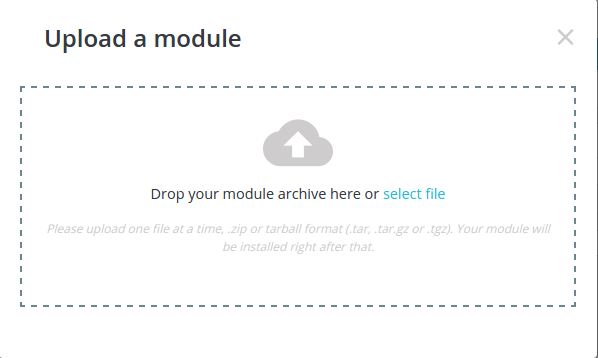
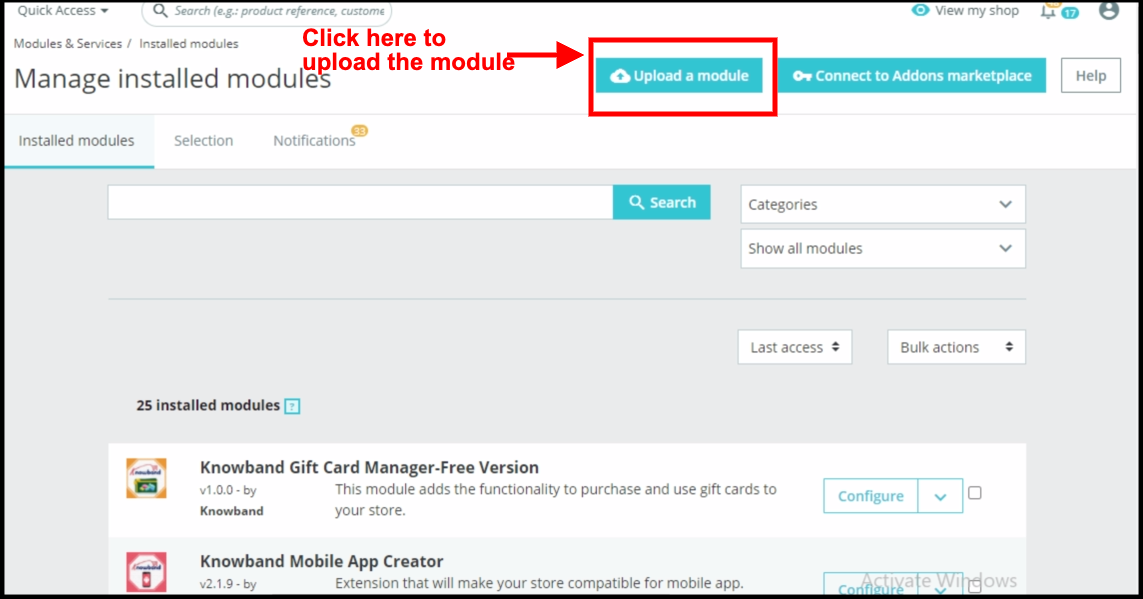
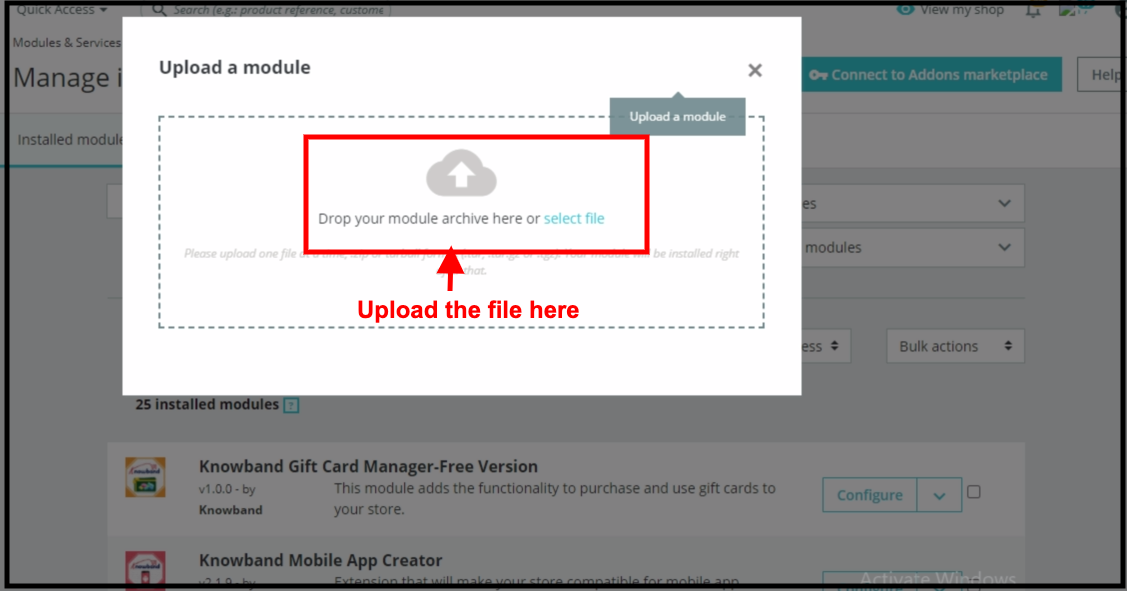
  • Apri la pagina "Moduli installati" nel tuo negozio e fai clic sul link "Carica un modulo" che fornisce una finestra di dialogo per caricare il pacchetto come mostrato di seguito:

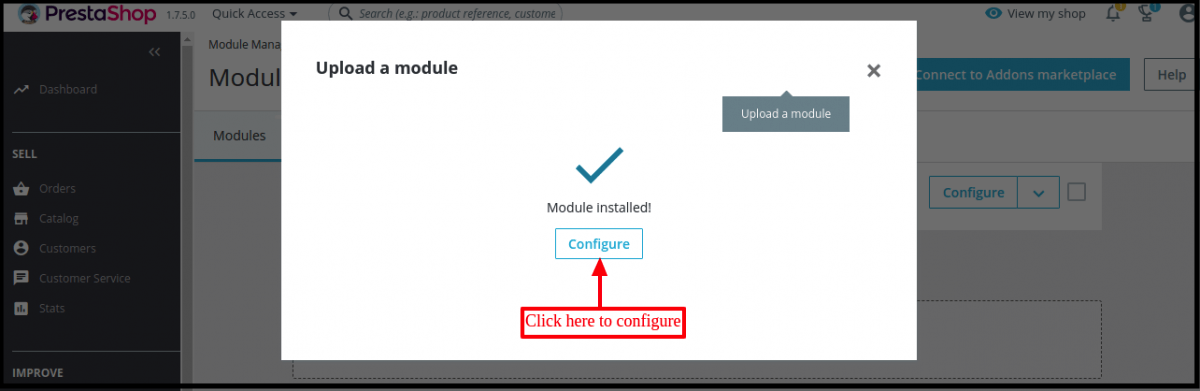
  • Dopo aver caricato correttamente il pacchetto del modulo, il modulo di consegna Preferashop preferisce essere installato nel tuo negozio.

Modulo di amministrazione 4.0

Qui, il proprietario del negozio Prestashop può modificare le varie impostazioni di questo plugin in base ai requisiti, che si riflettono sul front-end e nel pannello di amministrazione.

Per installare questo plug-in, attenersi alla seguente procedura:

  • Aggiungi tutta la cartella del plugin alla cartella dei moduli nella directory principale diNegozio PrestaShop.
  • Dopo aver aggiunto i file di plug-in, il sistema elencherà il plug-in nella pagina del modulo.
  • Fare clic su Installa / Rimuovi in base alle necessità.
  • Un altro modo è, puoi comprimere l'intera cartella e quindi fare clic sul collegamento "Aggiungi nuovo modulo" visualizzato nell'angolo in alto a destra della pagina di elenco dei moduli.
  • Dopo aver installato il componente aggiuntivo Prestashop per i tempi di consegna Prefer, verrà visualizzato il collegamento "Configura" invece del collegamento "Installa".
  • Adesso,

Configurazione 4.1

Facendo clic sul collegamento di configurazione nella pagina di elenco dei moduli, il sistema aprirà le impostazioni di configurazione come mostrato nella schermata seguente:

Inizialmente, i campi nel modulo sopra saranno già riempiti con i loro valori predefiniti.

  • Attiva / Disattiva: Inizialmente, questo sarà "OFF". L'amministratore può abilitare / disabilitare Prestashop preferendo il plug-in della data di consegna attivando / disattivando questa impostazione.
  • Gap giorni di consegna: Inizialmente, questo sarà di 4 giorni. Questo è il divario nel numero di giorni dalla data in cui è stato effettuato l'ordine. I clienti saranno in grado di selezionare la data preferita dopo i giorni "Mancanza giorni di consegna".
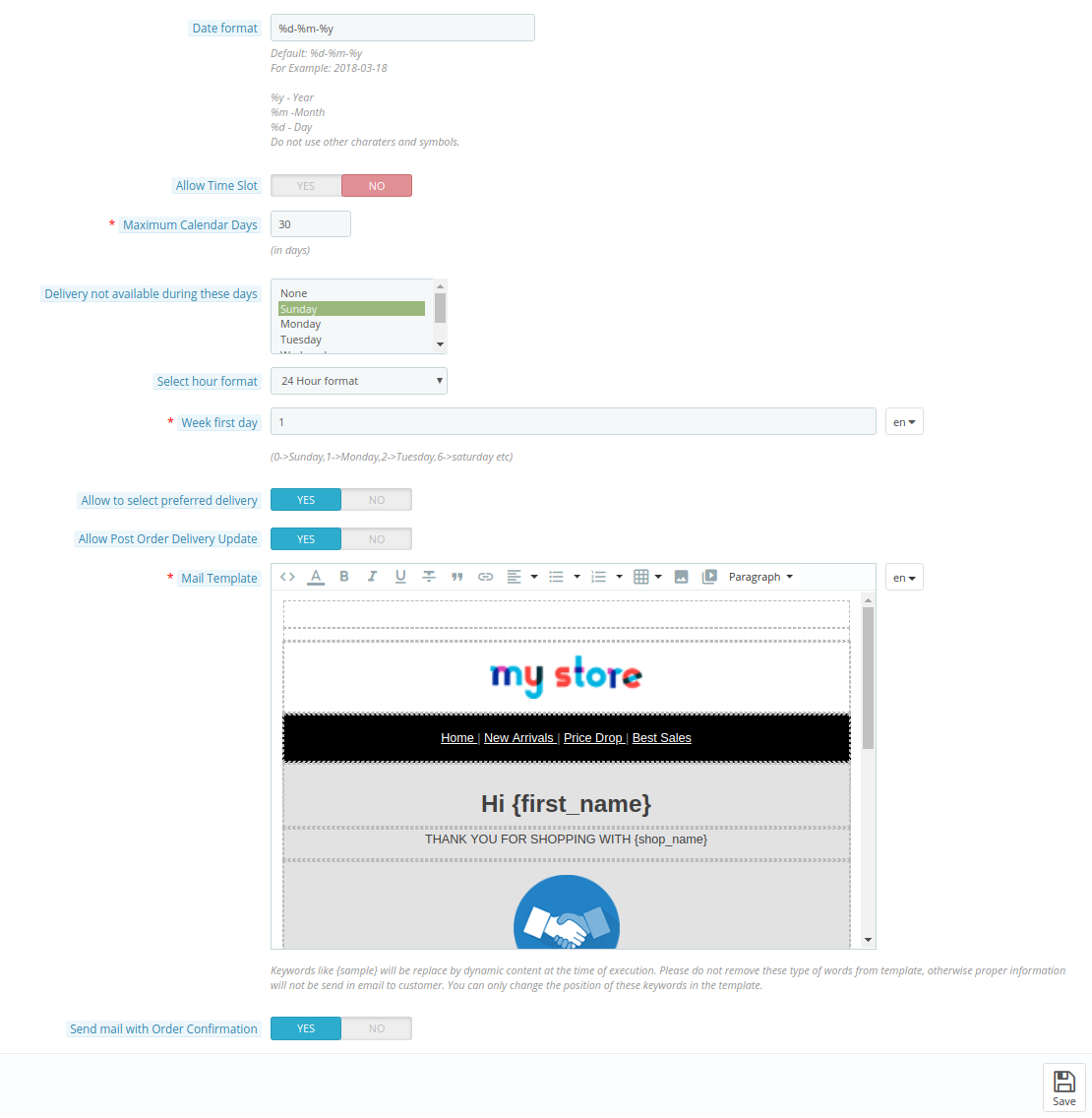
  • Formato data: Il modulo Prestashop Prefer data e ora di consegna consente al commerciante del negozio online di impostare il formato delle date.

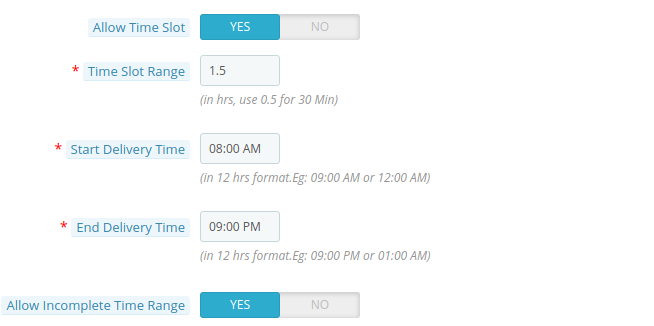
  • Consenti slot orario: Inizialmente, questo sarà ON. L'amministratore può abilitare / disabilitare la visualizzazione della fascia oraria sul front-end per il tempo di consegna preferito.
  • Intervallo di tempo: Inizialmente, questo sarà di 2 ore. L'amministratore può impostare l'intervallo in ore per visualizzare l'intervallo di tempo nella fascia oraria nel front-end. Il valore massimo consentito è di 6 ore. Ad esempio, se l'intervallo è di 2 ore, verrà visualizzato l'intervallo di tempo come 12 AM-2AM, 2 AM-4AM. Nella versione aggiornata di questo Prestashop preferisce l'estensione della data di consegna, il commerciante online può anche impostare l'intervallo di tempo di 30 minuti impostandolo su 0.5.
  • Inizia il tempo di consegna: Inizialmente, saranno le 08:00. L'amministratore può impostare l'ora di inizio per l'inizio del tempo di consegna che verrà fornito per visualizzare l'intervallo di tempo da "Avvia tempo di consegna". È consentito l'unico formato di tempo definito.
  • Termina il tempo di consegna:?Initially, this will be 09:00 PM. The Prestashop store admin can set the “End time” for the closing of delivery time which will be provided to display the time range until “End Delivery Time”. The only defined format of the time is allowed.
  • Consenti intervallo di tempo incompleto: Inizialmente, sarà ON. L'amministratore può abilitare / disabilitare l'impostazione per visualizzare l'intervallo di tempo che non è in modo regolare. Ad esempio, se è abilitato, l'intervallo può essere 08:00 AM-10: 00 AM, 10:00 AM-12: 00 PM, 12:00 PM-1: 00 PM poiché la differenza di intervallo in ciascun intervallo di tempo è 2 ore tranne l'ultimo che è 1 ora. Se è disabilitato, l'intervallo di tempo può essere solo dalle 08:00 alle 10:00, dalle 10:00 alle 12:00.
  • Giorni di calendario massimi: Inizialmente, saranno 15 giorni. L'amministratore può impostare i giorni massimi abilitati per selezionare la data di consegna preferita nel front-end.
  • Consegna non disponibile durante questi giorni: Inizialmente, verrà selezionata la "domenica". L'amministratore può disabilitare più giorni in modo che il cliente non sia in grado di selezionare la data di consegna in quel giorno.
  • Seleziona il formato dell'ora: Il commerciante del negozio online può anche impostare il formato dell'ora su 12 ore o 24 ore.
  • Settimana Primo Giorno: L'amministratore può ora impostare il primo giorno della settimana impostando i numeri da 0 a 6. 0 verrà utilizzato per domenica e 6 per sabato.
  • permettere?Initially, it will be “OFF”. Admin can enable/disable to provide the option for the customers to add preferred delivery time when placing an order.
  • Consenti aggiornamento consegna post ordine:?Initially, it will be “OFF”. Admin can enable/disable the setting to provide the option to update the preferred delivery time even after the order is placed.
  • Modello di posta: L'amministratore può modificare il modello di posta che verrà inviato al cliente per fornire informazioni sul tempo di consegna preferito dopo che l'ordine è stato effettuato. Questa e-mail verrà inviata se è abilitato "Invia e-mail con conferma ordine".
  • Invia posta con conferma d'ordine: Per impostazione predefinita, l'impostazione sarà ON che consente di inviare la posta di consegna preferita dopo aver effettuato l'ordine al cliente.

4.2 Pagina dei dettagli dell'ordine

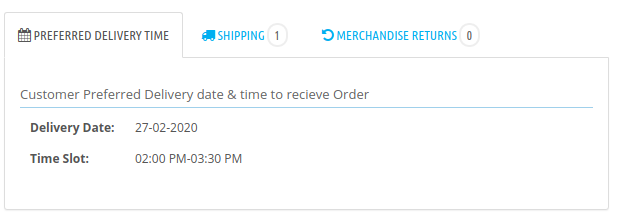
Per visualizzare i dettagli del tempo di consegna preferito di un ordine effettuato dal cliente. Fai clic su "Ordini" nel menu Ammin. Seguito da un clic su un ordine particolare. Si aprirà la pagina dettagliata completa. Nel blocco "Ordine", fai clic sulla scheda "Tempo di consegna preferito" per visualizzare i dettagli relativi al tempo di consegna preferito, come mostrato di seguito:

Interfaccia 5.0 front-end

Dopo aver abilitato il modulo di consegna preferenziale Prestashop, l'utente front-end vedrà il periodo di consegna preferito nella pagina Pagamento e nella pagina Dettagli ordine.

Nella pagina di pagamento

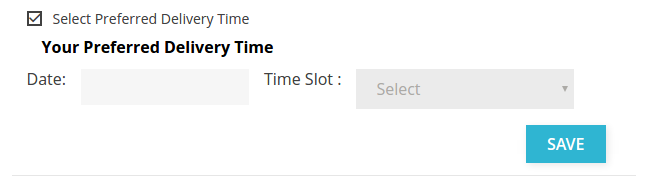
Se "Consenti di selezionare Consegna preferita"l'opzione è disattivata, quindi sarà obbligatorio per i clienti selezionare i tempi di consegna preferiti, altrimenti verrà mostrata una casella di controllo per fornire un'opzione ai clienti per selezionare i tempi di consegna preferiti o meno al momento di effettuare un ordine. Per impostazione predefinita, sarà selezionato in modo che "Il tuo tempo di consegna preferito" verrà visualizzato nei metodi di spedizione nella pagina di pagamento e se verrà deselezionato, "Il tuo tempo di consegna preferito" non verrà visualizzato come mostrato di seguito:

Se "Seleziona il tempo di consegna preferito"è deselezionato, quindi verrà visualizzato come mostrato di seguito:

Se l'amministratore disabilita la "Fascia oraria consentita" come mostrato sopra, la "Fascia oraria" non verrà visualizzata.

Se il campo "Data" è vuoto o "Fascia oraria" non è selezionata e si fa clic sul pulsante "Salva", verrà visualizzato un messaggio di errore come mostrato di seguito:

Se il Tempo di consegna preferito non viene salvato e si fa clic su "Procedi al pagamento", verrà visualizzato un messaggio di errore come mostrato di seguito:

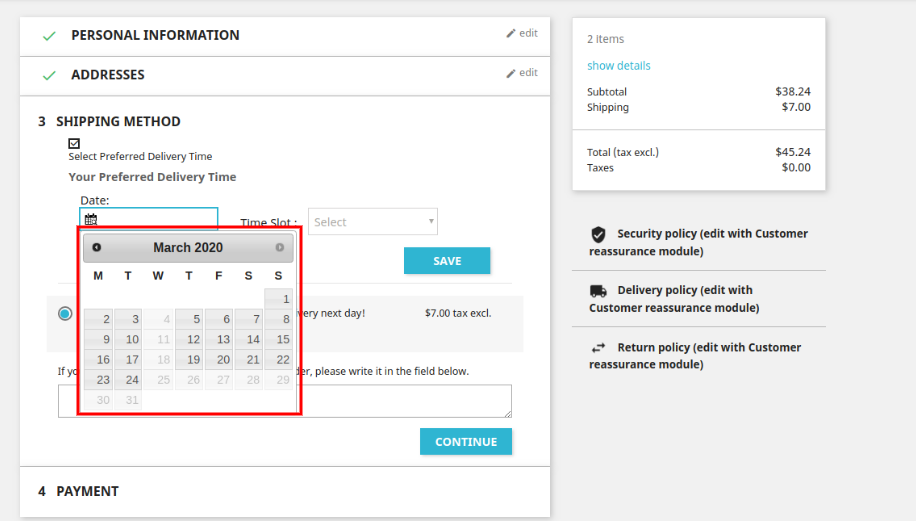
Gli utenti online possono selezionare la data preferita dal calendario disponibile.

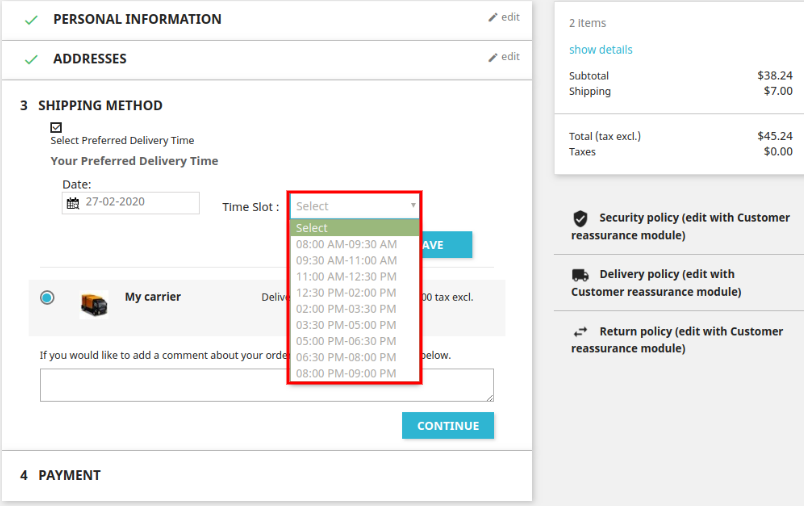
Dopo aver selezionato la data, gli utenti online devono selezionare la fascia oraria come mostrato di seguito:

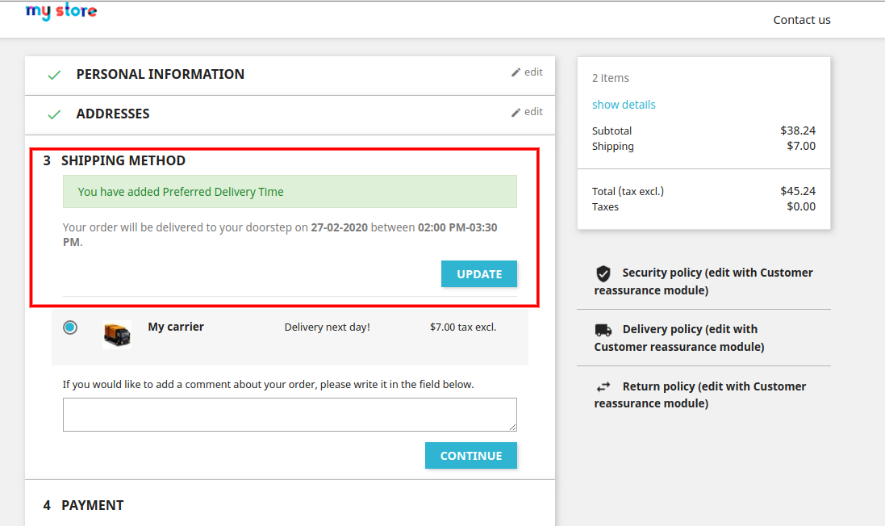
Quando il cliente aggiunge il "Data" & seleziona il "Fascia oraria"e fai clic su"Risparmiare", quindi verrà salvato nel database dopo la convalida con la visualizzazione del messaggio di successo, come mostrato di seguito:

Nella pagina dei dettagli dell'ordine

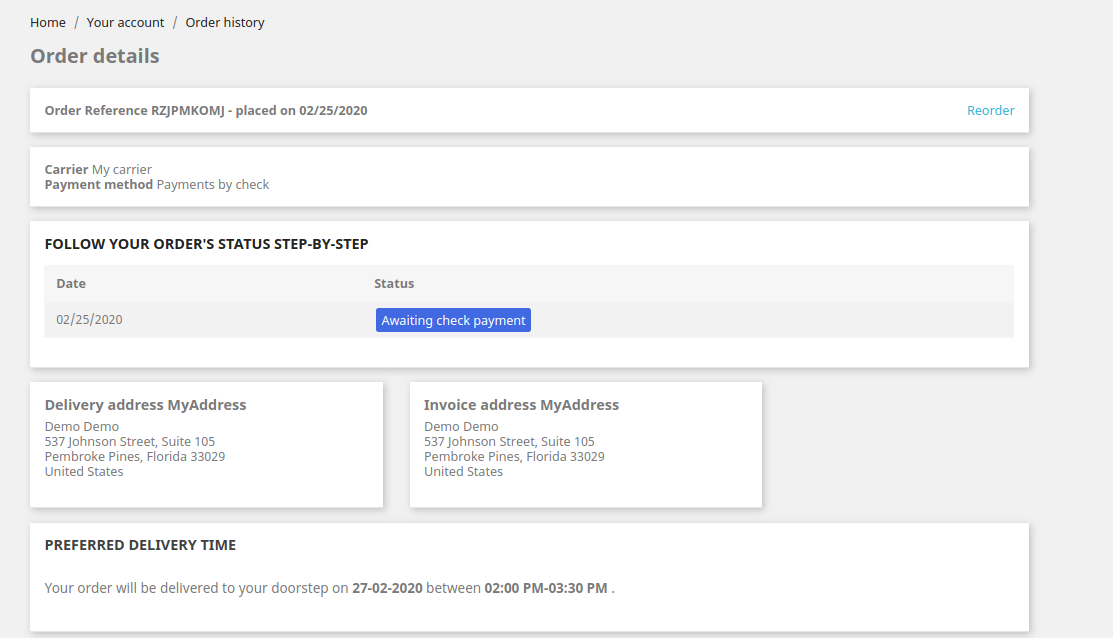
Se il cliente ha aggiunto il "Tempo di consegna preferito" mentre effettua un ordine, il cliente sarà in grado di vedere i dettagli del Tempo di consegna preferito in "Pagina dei dettagli dell'ordine"facendo clic su"Account"link seguito da"Cronologia ordini e dettagli"pagina. Verrà visualizzato un elenco di tutti gli ordini.

NOTA: ?To Display the preferred delivery block in Prestashop 1.7.x.x, you have to add “no filter” with $ HOOK_DISPLAYORDERDETAIL?in root_directory/themes/classic/templates/customer/order-detail.tpl as there is a bug in Prestashop 1.7.x.x. It should be resolved in the higher version.

Per visualizzare i tempi di consegna preferiti, fare clic su "Dettagli"del particolare ordine. Tutti i dettagli relativi all'ordine verranno visualizzati di seguito nell'elenco.

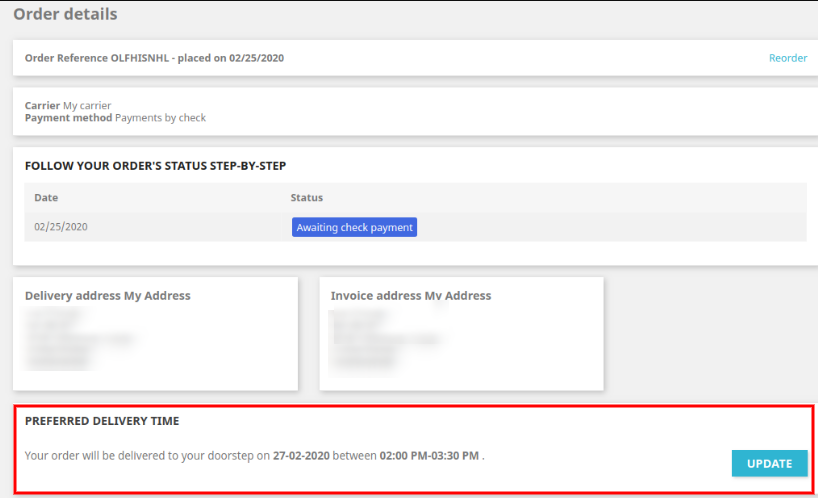
Il periodo di consegna preferito verrà visualizzato come mostrato di seguito:

Se "Consenti aggiornamento consegna ordine postale"è abilitato, quindi ilaggiornare"pulsante come mostrato di seguito:

Facendo clic sul pulsante "Aggiorna", verrà visualizzato il campo Data e ora per aggiornare i tempi di consegna preferiti, come mostrato di seguito:

Dopo aver modificato la data e l'ora, fare clic sul pulsante "Aggiorna" per aggiornare i tempi di consegna. Dopo un aggiornamento riuscito, il messaggio di successo verrà visualizzato come mostrato di seguito:

Per maggiori dettagli su questo Prestashop preferisci il componente aggiuntivo per i tempi di consegna, visita qui:

Prestashop preferisce il collegamento al modulo della data di consegna.
Prestashop preferisce il collegamento Demo amministratore addon tempo di consegna.
Knowband Prestashop preferisce il collegamento Demo frontale del modulo orario.
Knowband Prestashop preferisce il modulo per la data di consegna Addon store link.
Knowband Prestashop preferisce l'estensione di consegna collegamento video YouTube.

per favoresupport@knowband.com per qualsiasi richiesta o richiesta di modifica personalizzata in base ai requisiti aziendali.


Modulo per lingua e valuta Switch automatico di Knowband Prestashop – Manuale dell'utente

Introduzione

Come sapete, Prestashop supporta più lingue e più valute per i clienti. Se ci sono più lingue e valuta nello store, i clienti devono cambiare lingua e valuta in base alla loro regione.

Knowband offre Linguaggio automatico e modulo valuta di Prestashop che cambierà automaticamente la lingua e la valuta in base alla regione del cliente ogni volta che il cliente visiterà il sito web. Questo modulo Prestashop sta avendo funzionalità attraverso cui il sito Web Prestashop cambierà automaticamente la lingua in base alla regione del cliente.

L'addon di Prestashop offre molte funzionalità che sono le seguenti:

  • L'amministratore può abilitare / disabilitare l'opzione di impostazione della lingua in
  • L'amministratore può abilitare / disabilitare l'opzione di impostazione della valuta per tutti i paesi attivi.
  • In questo modulo di lingua per switch Auto Prestashop, l'amministratore può impostare una lingua comune per tutti i paesi.
  • Il proprietario del negozio può impostare una valuta comune per tutti i paesi.
  • L'amministratore può cercare qualsiasi paese con il suo nome.
  • La lingua di cambio automatico e l'addon della valuta consentono all'amministratore di configurare qualsiasi lingua per un determinato paese.
  • Il modulo Cambio valuta automatico consente all'amministratore di configurare qualsiasi valuta per un determinato paese.
  • L'estensione della valuta di cambio automatico è compatibile con più lingue.
  • L'estensione della lingua di cambio automatico è compatibile con più negozi.
  • La lingua di cambio automatico e il modulo valuta offrono la compatibilità SSL.
  • L'addon con cambio automatico è compatibile con tutti i temi di PrestaShop.
  • Ogni volta che il Cliente visiterà la lingua del sito Web, cambierà automaticamente in base alla regione.
  • Ogni volta che il Cliente visiterà il sito web, la valuta cambierà automaticamente in base alla regione.
  • La lingua di cambio automatico e l'estensione di valuta utilizzano l'indirizzo IP dell'utente per tracciare il Paese o la Regione dell'utente.
  • L'addon Auto cambia lingua offre un'interfaccia user-friendly.

Manuale di installazione

Seguire i seguenti passi per installare Auto Switch Language e Currency addon:

  • Scarica il pacchetto addon.
  • Decomprimi il pacchetto nella directory / modules del tuo negozio Prestashop tramite il gestore FTP (come Filezilla o WinSCP – download qui). La struttura delle cartelle per Auto Switch Lingua e valuta all'interno della directory / modules / autoswitchlanguageandcurrency è mostrata nell'immagine seguente:

[Caption id = "attachment_3115" align = "alignCenter" width = "1009"] Struttura delle directory di Auto Switch Language e Currency addon [/ didascalia]

Potrai trovare l'add-on per la commutazione automatica della lingua e della valuta che è pronto per essere installato nella "Lista moduli" nel tuo negozio PrestaShop come mostrato di seguito.

[Caption id = "attachment_3116" align = "alignCenter" width = "1125"] Installazione automatica della lingua e della valuta (versione 1.6.xx) [/ didascalia]

  • Clicca sul link "Installa" per installare. Una volta installato correttamente il modulo, il collegamento "Installa" verrà convertito in "Configura".

Manuale utente

Questo Manuale dell'utente ti guiderà attraverso le impostazioni del Modulo Admin / Store Front e varie funzionalità di questa Auto Switch Language e Currency Addon.

Interfaccia di amministrazione

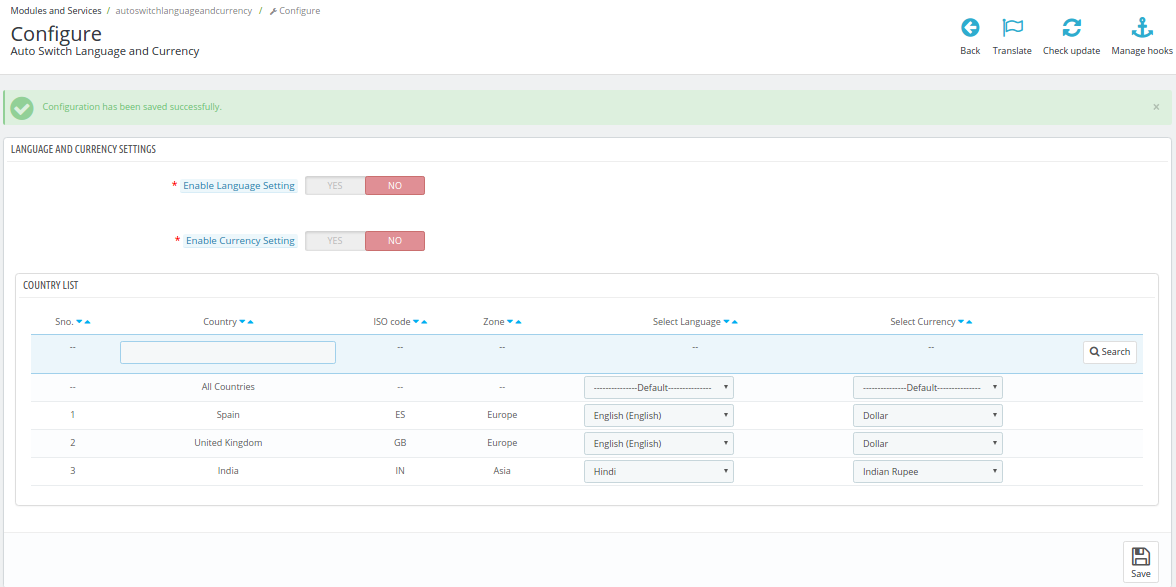
Questo conterrà una schermata in cui l'amministratore può configurare la lingua e la valuta dopo l'installazione corretta.

Impostazione della lingua e della valuta

Di seguito sono riportati i passaggi per configurare la scheda Impostazioni generali

  1. Vai a moduli e impostazioni.
  2. Modulo di ricerca 'Cambio lingua e valuta.
  3. Clicca sul pulsante Configura.

campi

  • Abilita impostazione lingua: Di default sarà OFF. Il cambio lingua funziona solo se questa impostazione è attiva.

Di seguito sono riportati i passaggi per Abilitare plug-in

  1. Vai a moduli e impostazioni.
  2. Modulo di ricerca 'Cambio lingua e valuta.
  3. Clicca sul pulsante Configura.
  4. Abilita l'opzione di impostazione della lingua.
  5. Clicca su Salva.
  6. Abilita impostazioni valuta: Per impostazione predefinita, sarà OFF. Il cambio valuta funzionerà solo se questa impostazione è attiva.

Di seguito sono riportati i passaggi per Abilitare plug-in

  1. Vai a moduli e impostazioni.
  2. Modulo di ricerca 'Cambio lingua e valuta.
  3. Clicca sul pulsante Configura.
  4. Abilita opzione di impostazione valuta.
  5. Clicca su Salva.
  6. Configurazione del Paese: Questo contiene l'elenco dei paesi attivi con il nome del paese, il codice ISO, la zona, le lingue attive e le valute attive. La prima riga contiene "Tutti i Paesi" che consentono all'amministratore di contrassegnare tutti i paesi con una lingua o valuta comune.

Di seguito sono riportati i passaggi per configurare la lingua o la valuta comune (mappatura comune a tutti):

  1. Vai a moduli e impostazioni.
  2. Modulo di ricerca 'Cambio lingua e valuta.
  3. Clicca sul pulsante Configura.
  4. Seleziona una lingua o una valuta per "Tutti i Paesi".
  5. Clicca su Salva.

Di seguito sono riportati i passaggi per configurare i Paesi con una lingua o una valuta particolari (Mapping One to One):

  1. Vai a moduli e impostazioni.
  2. Modulo di ricerca 'Cambio lingua e valuta.
  3. Clicca sul pulsante Configura.
  4. Seleziona una lingua o valuta per un particolare paese.
  5. Clicca su Salva.
  6. Save: Facendo clic su questo pulsante, il modulo salverà le impostazioni nel database e tornerà indietro con un messaggio di successo.

Interfaccia frontale

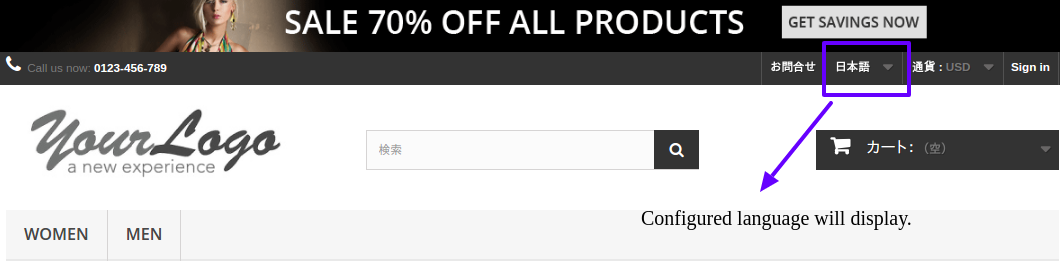
Nel front-end, la lingua e la valuta cambieranno automaticamente in base alla configurazione dell'amministratore in Back-Office.

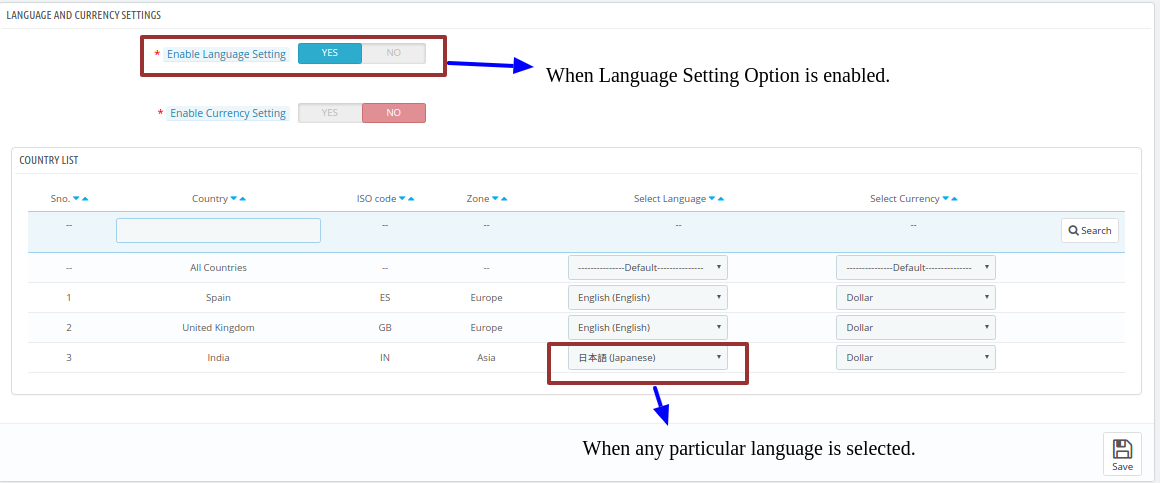
Abilita impostazioni lingua

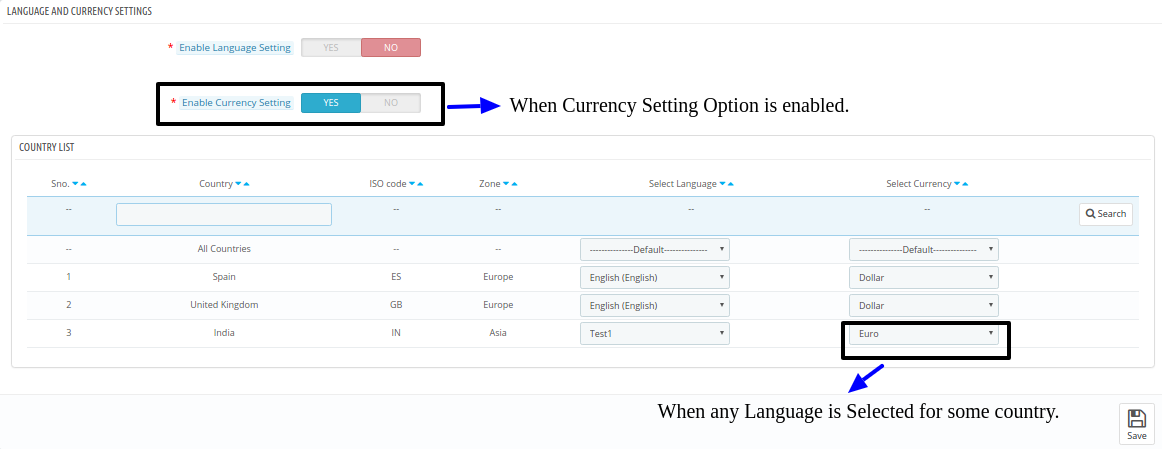
Quando l'amministratore abilita l'opzione "Impostazioni lingua" e seleziona una lingua come "Giapponese".

Abilita impostazioni valuta

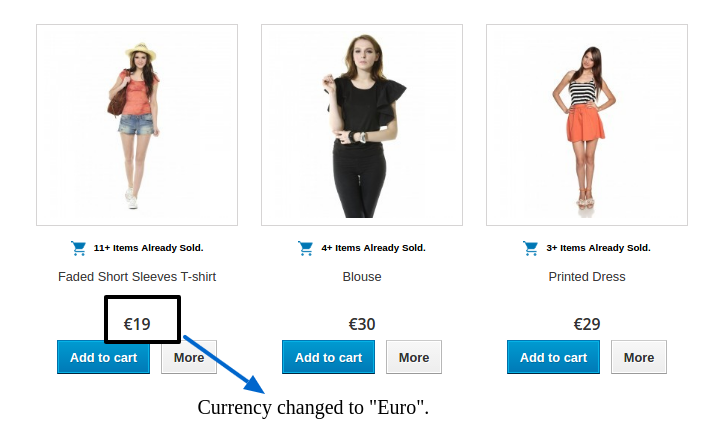
Quando Admin abilita l'opzione "Currency Setting" e seleziona alcune Valuta come "EURO".

Abilita impostazioni di lingua e valuta

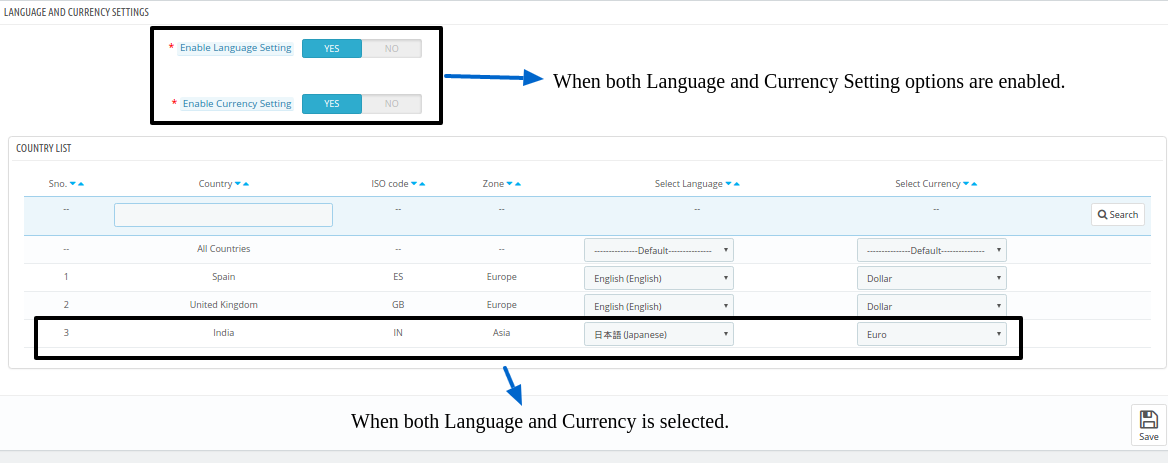
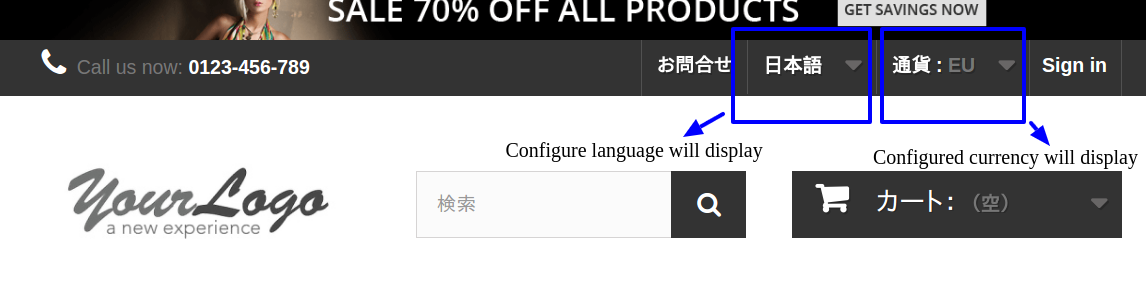
Quando l'amministratore abilita l'opzione "Impostazioni lingua" e seleziona una lingua come "Giapponese".

Quando Admin abilita l'opzione "Currency Setting" e seleziona alcune Valuta come "EURO".

Per ulteriori Addons di Prestashop visitare il sito Knowband. Per maggiori dettagli su questa lingua di commutazione automatica Prestashop e addon valuta:

Modulo di modifica della lingua per la modifica automatica della banda di conoscenze.

Link modifica demo modulo valuta cambio automatico.

Knowband Prestashop Auto cambia lingua e valuta addon Front Demo.

Lingua e valuta del cambio automatico Knowband Prestashop Guarda il video.

Linguaggio del selettore di Knowband Prestashop Collegamento di Addon Store. Vi preghiamo di contattarci a support@knowband.com per qualsiasi richiesta o richiesta di modifica personalizzata in base ai requisiti aziendali.

Prestashop Mailigen e MailChimp Integrator Addon – Manuale dell'utente

Addon Prestashop Mailigen & MailChimp Integrator

1.0 Introduzione

Addon Prestashop Mailigen & MailChimp Integrator?by Knowband is a Prestashop module that allows the system to automatically sync customers email addresses of your store on Mailigen Account or MailChimp Account or both accounts. Mailigen and Mailchimp both are email service providers through which you can send newsletters or emails related to your services and offers to your customers. Also, Both provides number of email templates which you can select as per your need.

1.1 Vantaggi dell'amministratore:

1. Questo addon di Prestashop Mailigen e MailChimp Integrator consente all'amministratore del negozio di abilitare / disabilitare il modulo secondo necessità. 2. La funzione di sincronizzazione intelligente consente all'amministratore di iscrivere gli utenti al proprio account Mailigen e MailChimp. 3. L'estensione Prestashop Mailigen e MailChimp Integrator offre la funzione di sincronizzazione intelligente. Tuttavia, il modulo si sincronizza di e-mail non appena lo stato attivo è sfocato dal campo della posta elettronica. 4. L'estensione Prestaxop Mailigen consente all'amministratore del negozio di sincronizzare l'account Mailigen inserendo la chiave API Mailigen. 5. Il modulo integratore Prestashop MailChimp consente all'amministratore del negozio di sincronizzare l'account MailChimp inserendo la chiave API MailChimp. 6. L'amministratore del negozio può facilmente sincronizzare l'account Mailigen & MailChimp con il tuo negozio senza problemi. 7. Con l'aiuto di questo add-on di Magento, i rivenditori online possono inviare campagne e-mail a tutti i clienti che hanno registrato sul sito o meno. 8. La funzione avanzata di questa estensione Prestashop, l'amministratore può anche includere ID campo e ID classe per sincronizzare le email dai campi di posta elettronica non predefiniti. 9. L'addon di Prestashop aiuta il mercante di Prestashop nell'e-mail marketing. 10. L'amministratore può aumentare le entrate del sito web.

Installazione 2.0

Dopo aver acquistato l'estensione Prestashop Mailigen e MailChimp Integrator, otterrai i seguenti file elencati di seguito:

1. File compresso in formato ZIP (contiene il codice sorgente del modulo) 2. Manuale utente

Segui i seguenti passi per installare l'estensione:

1. Decomprimere il file compresso. Conterrebbe file e cartelle come mostrato di seguito –

2. Copia tutti i file e le cartelle della cartella decompressa nella directory "modules" del tuo negozio sul percorso – Directory root / modules /.

3. Ora l'estensione Prestahsop è pronta per essere installata nel tuo negozio e puoi trovarla in Store Admin -> Modules and Services. Sarebbe mostrato come sotto –

Per Prestashop 1.6.xx


Per Prestashop 1.7.xx


4. Clicca su "Installazione"per installare l'addon di Integartor di MailChimp di Prestahsop, mostrerà un pop-up per la tua conferma.Fai clic sull'opzione" Procedi con l'installazione ".Questo passo installerà l'addon di Prestashop e mostrerà la notifica -"Modulo (i) installato con successo“.

3.0 Come configurare il modulo?

Questa estensione integratore Prestashop Mailigen e MailChimp è configurabile e il proprietario del negozio può configurare o configurare questo modulo Prestashop attraverso il pannello di amministrazione del negozio seguendo i passaggi indicati di seguito –

1. Vai a Store Admin -> Modules and Services 2. Trova "Mailigen e MailChimp" e fai clic sul pulsante "configura" dato corrispondente al modulo. 3. Si aprirà una nuova pagina come mostrato di seguito –

Pannello di amministrazione 4.0

Il pannello di amministrazione avrà schede 3 per la configurazione di questo plug-in, come elencato di seguito:

  1. Impostazioni generali
  2. Impostazioni Mailigen
  3. Impostazioni MailChimp

4.1 Impostazioni generali

Questa sezione l'estensione dell'integratore Prestashop Mailigen e MailChimp consente ai rivenditori online di abilitare / disabilitare l'addon di Prestashop con alcune altre configurazioni.

È necessario seguire i passaggi indicati di seguito per configurare le impostazioni generali –

1.Goto il Prestashop Modulo e servizi -> Modulo e servizi
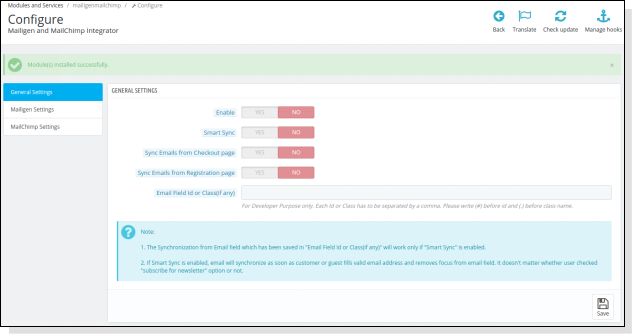
2. Elencherebbe tutti i moduli del negozio. Trova 'Mailigen e MailChimp'nella lista dei moduli. 3.Ora clicca su 'Configurazione'pulsante dato corrispondente al'Mailigen e MailChimp'modulo. 4.It reindirizza il commerciante eCommerce a una nuova pagina come mostrato di seguito –


5.Aggiorna i valori dei campi dati corrispondenti a 'Impostazioni generali'secondo necessità. 6. Ora clicca su 'Risparmi il 'e convalida e salva i valori forniti.

Questo è tutto.

Da qui l'amministratore può abilitare / disabilitare l'estensione di Prestahsop

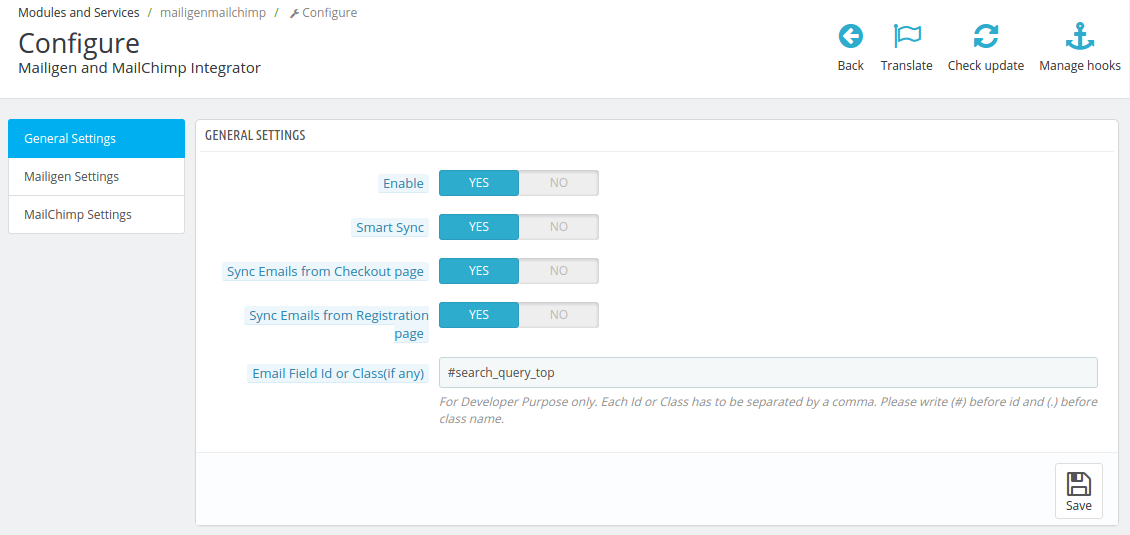
La scheda Impostazioni generali avrà le seguenti opzioni:

1. ?Enable:?Da questo pulsante l'amministratore può abilitare / disabilitare il modulo Prestahsop Mailigen e MailChimp di Knowband. Per impostazione predefinita, sarà spento.

2. Smart Sync:?Questa opzione quando abilitata, l'id della posta elettronica dopo la convalida verrà sincronizzata se il visitatore / ospite / cliente rimuove lo stato attivo dopo aver compilato il campo di posta elettronica indipendentemente dal fatto che l'utente abbia inviato il modulo o meno o abbia optato per l'iscrizione alla newsletter o meno. Se è disabilitato, l'email verrà sincronizzata solo quando il modulo viene inviato e se il cliente ha optato per l'iscrizione alla newsletter.

3. Sincronizza email dalla pagina di pagamento:Da questo pulsante l'amministratore può impostare se sincronizzare la posta elettronica dalla pagina di checkout o meno. Se abilitato, l'email verrà sincronizzata dalla pagina di checkout agli account configurati nel pannello di amministrazione. Se il cliente sceglie il checkout per gli ospiti, verrà sincronizzato solo l'indirizzo email riempito al momento del checkout.

4. Sincronizza email dalla pagina di registrazione: Da questa opzione l'amministratore del negozio Prestashop può impostare se sincronizzare la posta elettronica dalla pagina di registrazione o meno. Se abilitato, l'e-mail verrà sincronizzata dalla pagina di registrazione agli account configurati nel pannello di amministrazione. Se l'ospite sceglie di creare un account nella pagina di checkout o di iscriversi come ospite in entrambi i casi, l'email verrà sincronizzata se sceglie "iscriviti alla newsletter".

5. ID campo o classe email (se presente):Questo campo di testo è solo a scopo di sviluppo. Da questa opzione i rivenditori online

Impostazioni Mailigen 4.2

Questa sezione consente all'amministratore del negozio di abilitare / disabilitare la funzionalità di Mailigen che consente al sistema di sincronizzare i messaggi di posta elettronica sul sistema Mailigen.

È necessario seguire i passaggi indicati di seguito per configurare le impostazioni di Mailigen –

1. Vai al Modulo e servizi -> Modulo e servizi
2. Elencherebbe tutti i moduli del negozio. Trova 'Mailigen e MailChimp'nella lista dei moduli. 3. Ora clicca su 'Configurazione'pulsante dato corrispondente al'Mailigen e MailChimp'modulo. 4. Reindirizza il proprietario del negozio a una nuova pagina. Clicca su "Impostazioni Mailigen"scheda e si aprirà una nuova sezione come mostrato di seguito –


5. Aggiorna i valori dei campi dati secondo necessità. 6. Ora fai clic su "Salva" e convaliderà e salverà i valori forniti. 7. Questo è tutto.

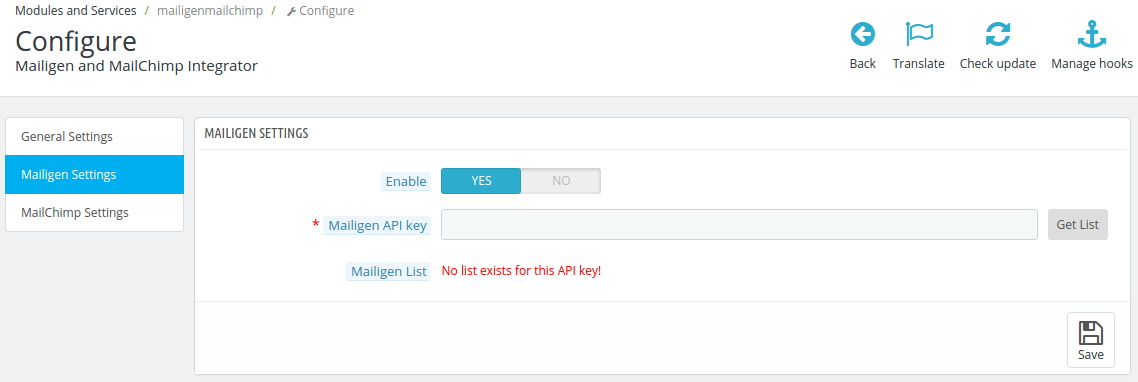
La scheda Impostazioni Mailigen avrà le seguenti opzioni.

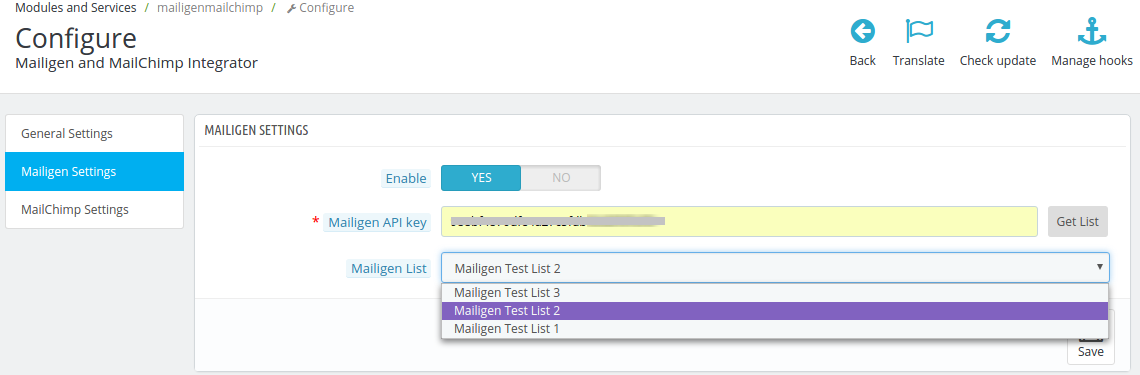
Abilitare:Da questa opzione l'amministratore può abilitare / disabilitare le impostazioni di Mailigen. Inizialmente sarà spento.

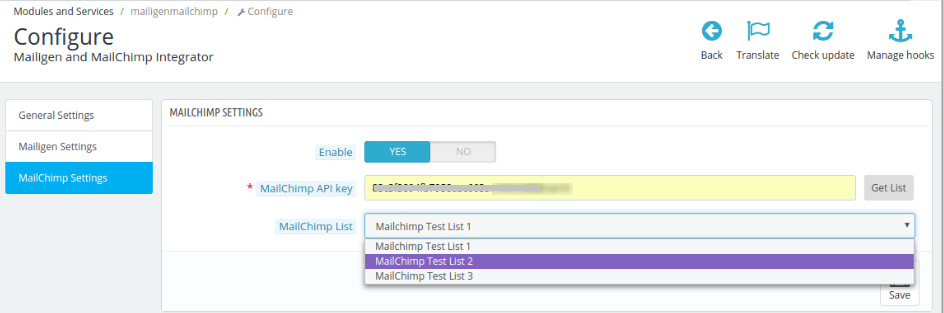
Chiave API Mailigen:La chiave API Mailigen è la chiave che l'utente ha creato sul suo account Mailigen su www.mailigen.com. Questa chiave API verrà utilizzata per connettersi all'API Mailigen. Compila il campo API con l'API corretta e fai clic sul pulsante Ottieni lista. Gli elenchi a discesa saranno visibili contenenti tutti gli elenchi relativi a tale chiave API Mailigen.

Elenchi Mailigen: Gli elenchi di mail saranno disponibili quando viene fornita la chiave API Mailigen.

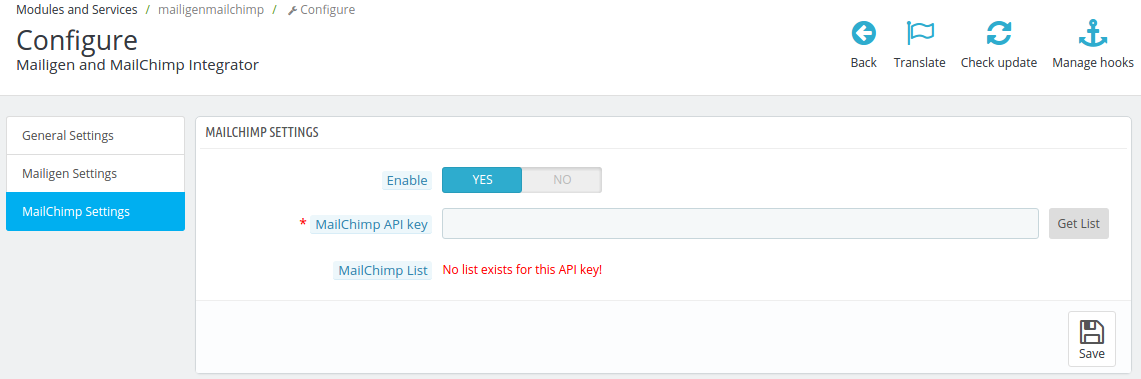
NOTA: Se il campo chiave Impostazioni Mailigen> API Mailigen è vuoto, non verrà mostrato alcun elenco, ma verrà visualizzato un messaggio di errore che dice "Nessuna lista esiste per questa chiave API!" come mostrato nella schermata sopra.

Per configurare l'account Mailigen

  • Visita mailigen e creare un account. Dopo la creazione dell'account, accedi al tuo account.
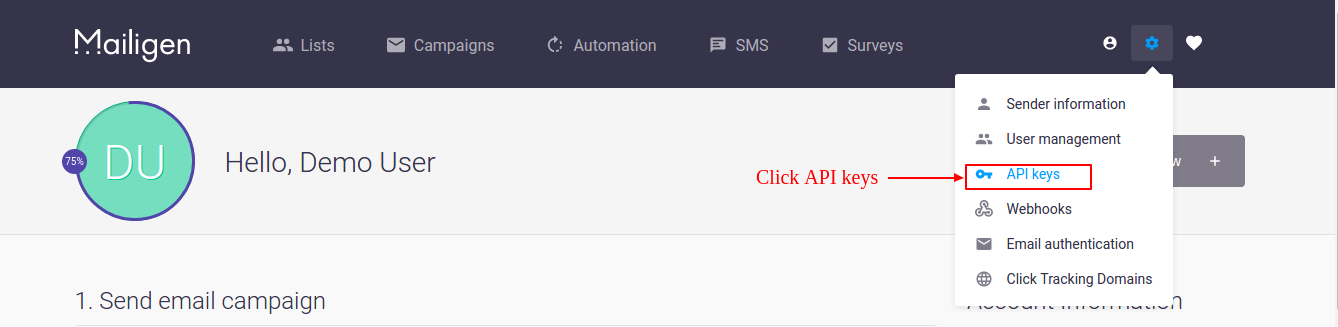
  • Sulla Dashboard, fai clic sull'icona delle impostazioni nell'angolo in alto a destra della dashboard, come mostrato nella schermata sottostante.

  • Dopo aver fatto clic su Impostazioni, l'icona a discesa si aprirà, fare clic su API key in quel menu. La schermata è riportata di seguito:

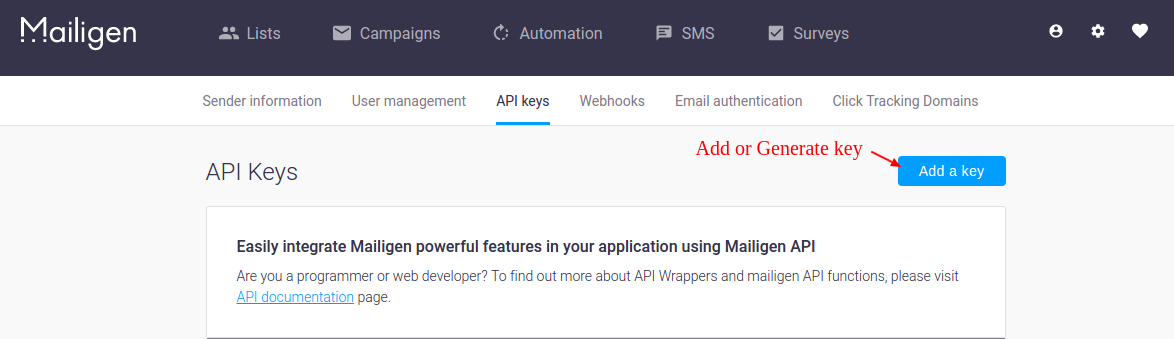
  • Dopo aver fatto clic sul collegamento "Chiavi API", l'amministratore verrà reindirizzato a una nuova pagina dove potrà aggiungere la chiave API. Fai clic su Aggiungi un collegamento chiave per creare API.

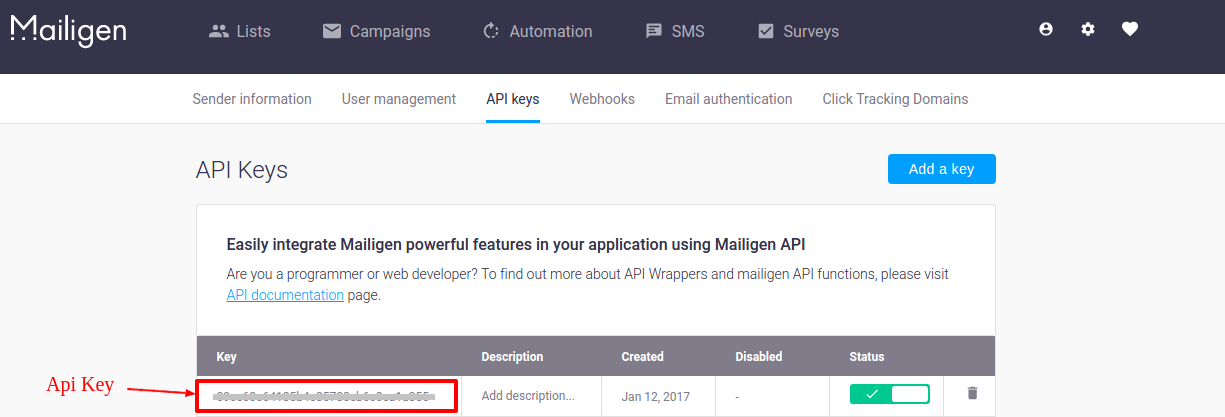
  • Dopo la generazione della chiave, la tua chiave API sarà visibile nell'elenco come mostrato di seguito. Usa questa chiave per caricare le tue liste nel plugin.

  • Ora per creare la lista, vai alla scheda Liste nel menu superiore. La discesa si aprirà. Fai clic sul link "Le mie liste" per visualizzare gli elenchi o creare elenchi.

  • Nella pagina I miei elenchi, fai clic su "Crea un elenco" per creare un nuovo elenco. Dopo la creazione gli elenchi saranno visibili nella pagina Miei elenchi come mostrato nella schermata qui sotto.

Impostazioni 4.3 MailChimp

Questa sezione consente all'amministratore di abilitare / disabilitare la funzionalità di MailChimp che consente al sistema di sincronizzare le e-mail sul sistema MailChimp.

È necessario seguire i passaggi indicati di seguito per configurare le impostazioni di MailChimp –

1. Vai al Modulo e servizi -> Modulo e servizi
2. Elencherebbe tutti i moduli del negozio. Trova 'Mailigen e MailChimp'nella lista dei moduli. 3. Ora clicca su 'Configurazione'pulsante dato corrispondente al'Mailigen e MailChimp'modulo. 4. Dovrebbe reindirizzare il proprietario del negozio o l'amministratore in una nuova pagina. Clicca su "Impostazioni MailChimp"scheda e si aprirà una nuova sezione come mostrato di seguito –


5.Aggiorna i valori dei campi dati secondo necessità. 6.Ora clicca su 'Salva' e verrebbe convalidato e salvato i valori forniti. 7. Questo è tutto.

La scheda Impostazioni MailChimp avrà le seguenti opzioni.

Attiva / Disattiva:Da questa opzione l'amministratore può abilitare / disabilitare le impostazioni di MailChimp. Inizialmente sarà spento.

Chiave API MailChimp:La chiave API MailChimp è la chiave che l'utente ha creato sul suo account MailChimp su www.mailchimp.com. Questa chiave API verrà utilizzata per connettersi all'API MailChimp. Compila il campo API con l'API corretta e fai clic sul pulsante Ottieni lista. Gli elenchi a discesa saranno visibili contenenti tutti gli elenchi relativi a tale chiave API MailChimp.

Elenchi di MailChimp:Gli elenchi MailChimp saranno disponibili quando viene fornita la chiave API MailChimp.

NOTA: Se l’ Impostazioni MailChimp> Chiave API MailChimp il campo è vuoto, quindi non verrà mostrato alcun elenco, ma verrà visualizzato un messaggio di errore che dice "Nessuna lista esiste per questa chiave API!" come mostrato nella schermata sopra.

Per configurare l'account MailChimp

  • Visita MailChimp e creare un account. Dopo la creazione dell'account, accedi al tuo account.
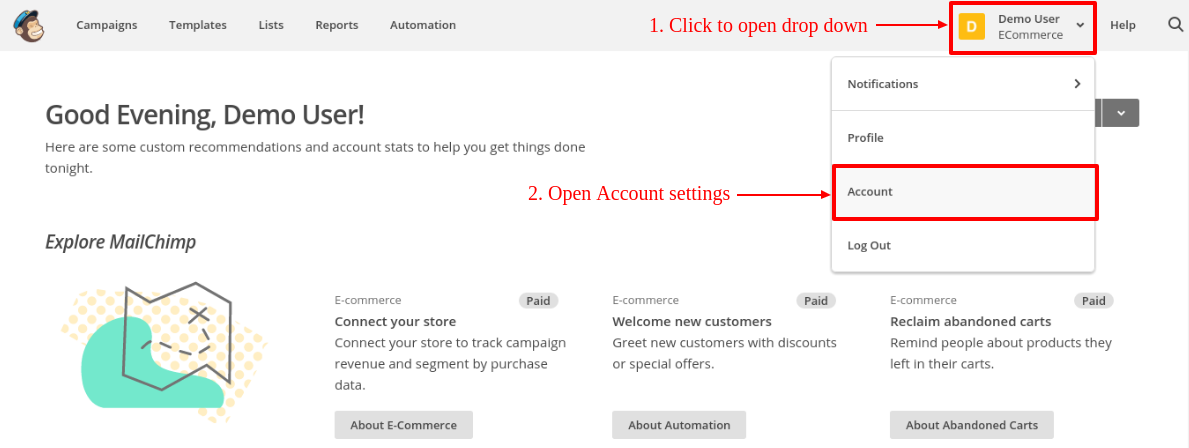
  • Sulla Dashboard, fai clic sul pulsante nell'angolo in alto a destra della dashboard. Il menu a discesa si aprirà, fai clic sul link Account in quel menu come mostrato nella schermata sottostante.

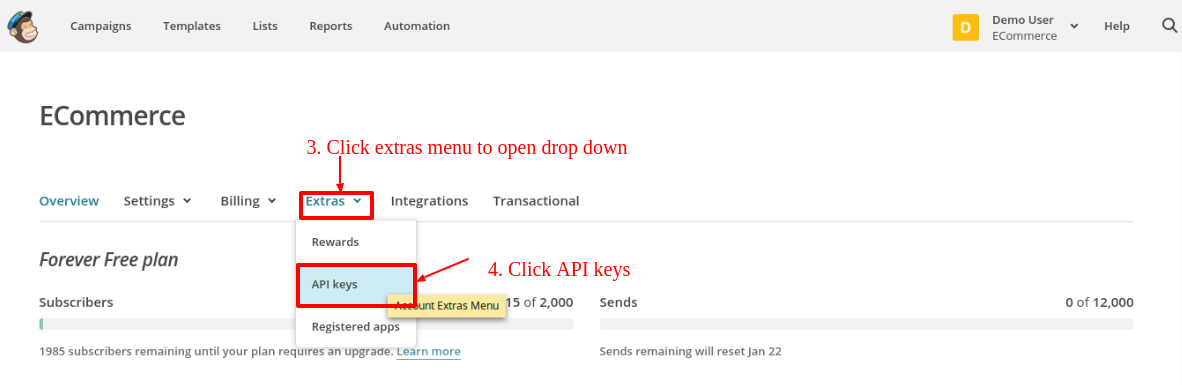
  • Nella pagina Impostazioni account, saranno visibili alcuni sottomenu. Fai clic sul sottomenu "Extra" per aprire il menu a discesa. Fai clic su "Chiavi API" come mostrato nella schermata seguente:

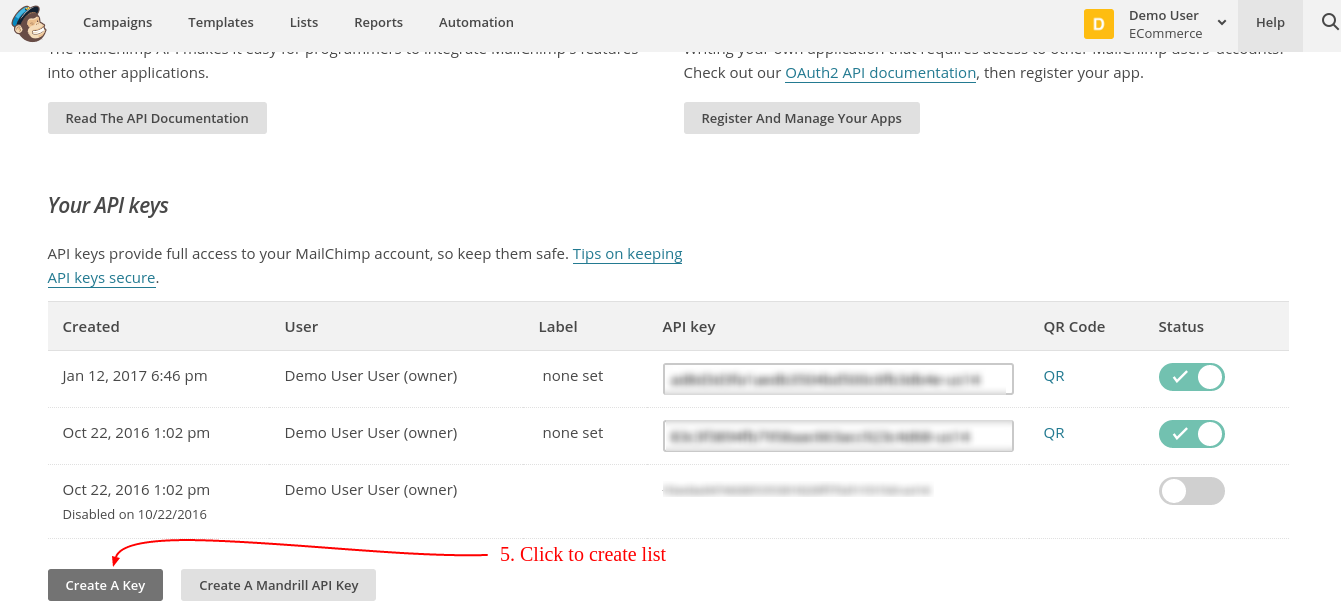
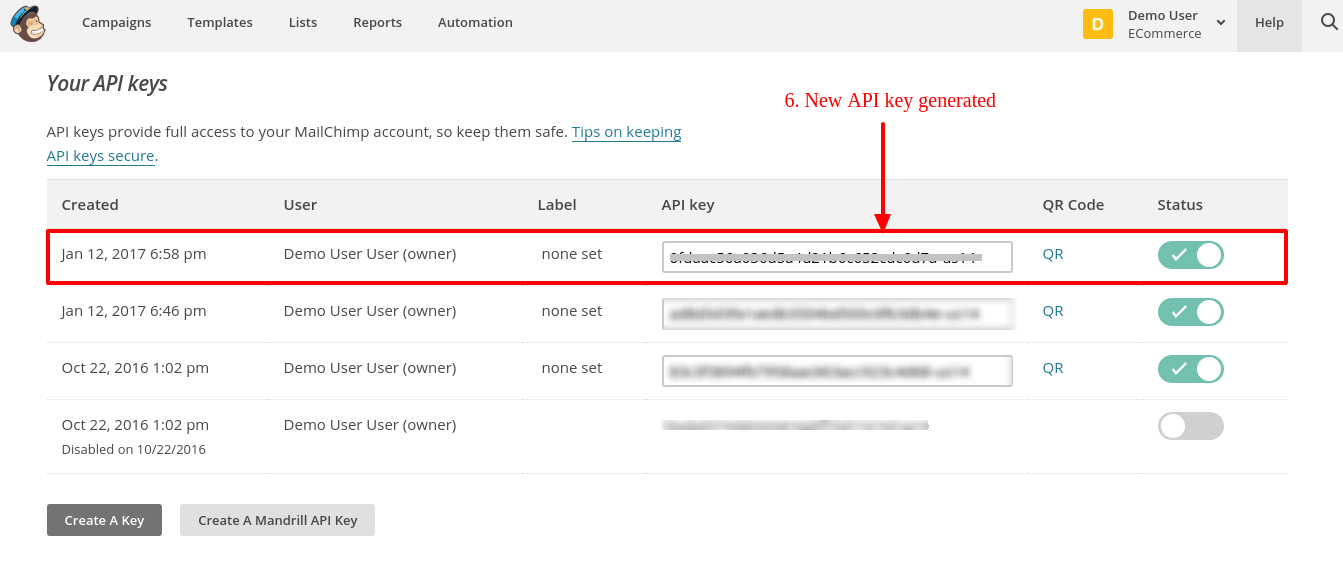
  • Nella pagina Chiavi API, fai clic su "Crea una chiave" per generare la chiave API. Dopo la creazione, una nuova chiave API verrà aggiunta all'elenco delle chiavi API. La schermata è riportata di seguito:

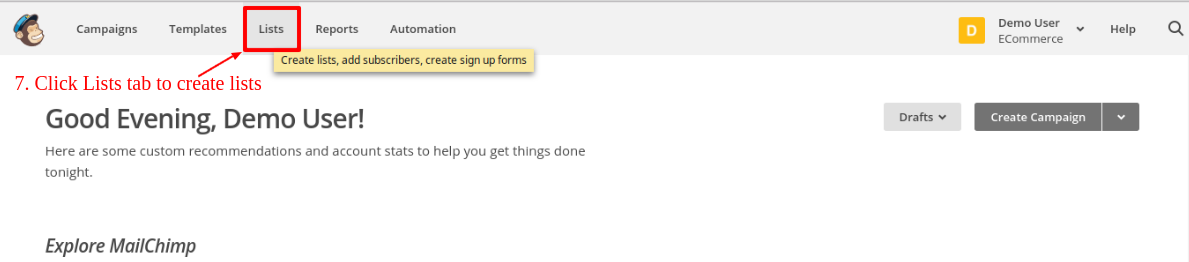
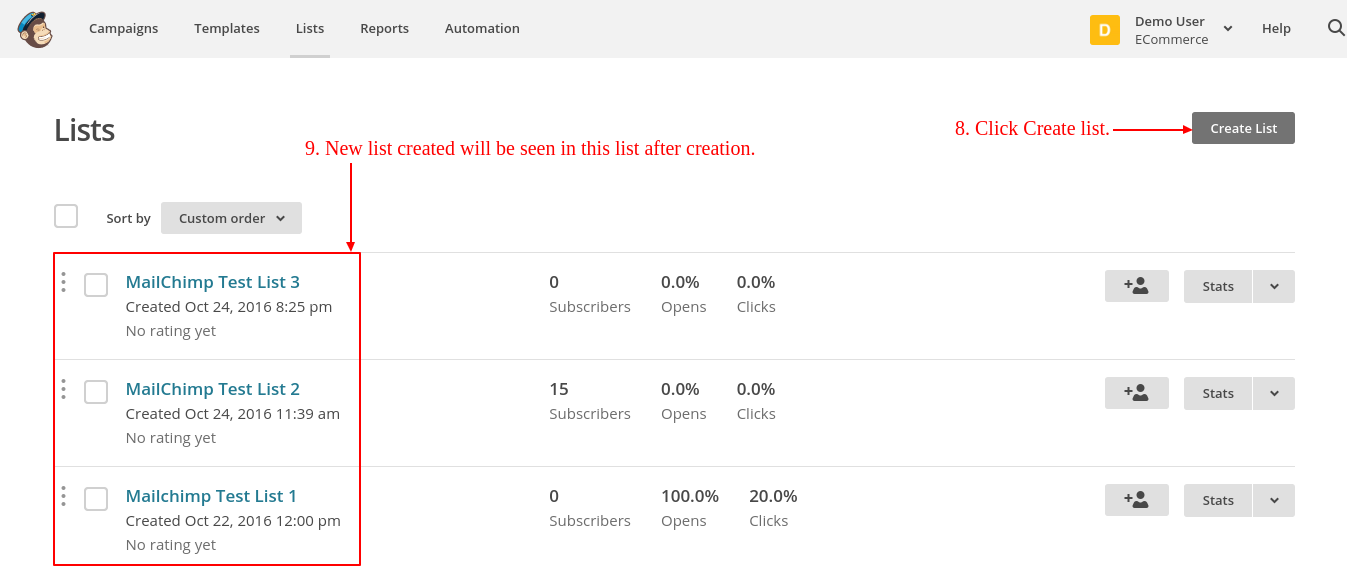
  • Ora per creare una lista, fai clic sulla scheda Liste nel menu superiore. L'amministratore verrà reindirizzato a una nuova pagina in cui potrà visualizzare elenchi e creare elenchi. La schermata è riportata di seguito:

  • Nella pagina Elenchi, fai clic su "Crea elenco" per creare un nuovo elenco. Dopo la creazione gli elenchi saranno visibili nella pagina Elenchi come mostrato nella schermata sottostante.

5.0 Front End

Sottoscrizione alla Newsletter

Se la sincronizzazione intelligente è disabilitata e il cliente o l'ospite inseriscono la posta elettronica nel campo della newsletter e fanno clic su Invia, la posta elettronica verrà aggiunta agli elenchi configurati nel pannello di amministrazione. Se la sincronizzazione intelligente è abilitata, l'e-mail (se valida) verrà aggiunta agli elenchi quando si rimuove l'attenzione dal campo dell'email. Non importa se l'utente ha fatto clic sul pulsante Invia oppure no.

Pagina di registrazione

Se l'opzione "Sincronizza e-mail dalla pagina di registrazione" è abilitata nel pannello di amministrazione, dopo la registrazione l'indirizzo e-mail del cliente verrà sincronizzato con gli elenchi di configurazione se lui / lei sceglie l'opzione per iscriversi alla newsletter. Se è abilitato anche "Smart Sync", l'e-mail verrà sincronizzata con gli elenchi sulla rimozione del focus dal campo dell'email. Non importa se l'utente si è registrato o meno.

pagina di Pagamento

Se l'opzione "Sincronizza email dalla pagina di checkout" è abilitata nel pannello di amministrazione, nella pagina di checkout del cliente dopo il checkout, l'indirizzo e-mail dell'ospite verrà sincronizzato con gli elenchi di configurazione se sceglie l'opzione per iscriversi alla newsletter. Se è abilitato anche "Smart Sync", l'e-mail verrà sincronizzata con gli elenchi sulla rimozione del focus dal campo dell'email. Non importa se il checkout degli utenti è riuscito o meno.

Nota: Se "Smart Sync" è abilitato, non importa se il cliente o l'ospite ha selezionato "Iscriviti alla newsletter" o meno, la sincronizzazione avverrà sull'evento di sfocatura dal campo di inserimento della posta elettronica.

Puoi provare l'addon di Prestashop Mailigen e MailChimp Integrator per il tuo sito web Prestashop. L'estensione di Prestashop Mailigen e MailChimp Integrator di KnowBand ti aiuta nell'e-mail marketing nel tuo negozio eCommerce e incrementa il traffico del sito web.

Link al modulo: https://www.knowband.com/prestashop-mailigen-mailchimp-integrator
Admin Demo Link: https://ps.knowband.com/demo3/16/admin1/index.php?controller=AdminLogin&token=ffa17b0c72ff8c0ab7cf3e344c5ae4fc&redirect=AdminModules&demo_lang=en
Collegamento demo anteriore: https://ps.knowband.com/demo3/16/en/login

Seli metta in contatto con prego a support@knowband.com per qualsiasi richiesta o richiesta di modifica personalizzata in base ai requisiti aziendali.

Modulo Google ReCaptcha di Prestashop – Manuale dell’utente

1.0 Che cos’è Google ReCaptcha?

Prestashop Google ReCaptcha Addon è un’efficace soluzione di sicurezza che protegge il tuo sito web dalle entrate dello spam e fa sì che le persone reali passino con facilità. L’addon di Prestashop può essere utilizzato per login, registrazione, recupero password, moduli di contatto popolari e altro. L’addon di Google ReCaptcha mostra le immagini per identificare gli umani come parte delle normali procedure di convalida. Questo addon Google ReCaptcha di Prestashop è altamente personalizzabile e offre un funzionamento impeccabile. L’e-merchant può facilmente personalizzare questo add-on ReCaptcha di Google Prestashop dal back-end.

2.0 Introduzione

La Addon di Google ReCaptcha di Prestashop ha una funzionalità attraverso la quale il sito Web Prestashop sarà in grado di confermare che l’utente non è un robot. È facile per le persone e difficile per i robot.

Il Prestashop

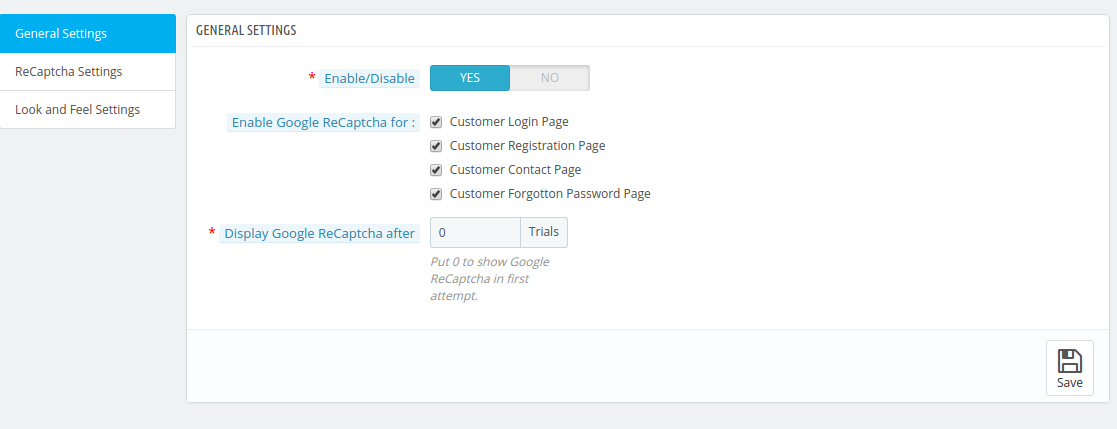
  • L’amministratore può abilitare / disabilitare il componente Google ReCaptcha di Prestashop senza problemi.
  • L’amministratore può visualizzare la verifica umana Prestashop nella pagina di accesso del cliente.
  • L’addon Google ReCaptcha di Prestashop consente all’amministratore di visualizzare Google ReCaptcha sulla pagina di registrazione del cliente.
  • L’amministratore può visualizzare Google ReCaptcha nella pagina Password dimenticata del cliente.
  • L’amministratore può visualizzare Google ReCaptcha nella pagina dei contatti del cliente.
  • L’amministratore può configurare il numero di tentativi dopo il quale verrà visualizzato Google ReCaptcha.
  • Gli utenti esperti possono aggiungere Custom CSS (Cascading Style Sheet) e Custom JS (JavaScript) nel blocco per la personalizzazione.
  • L’amministratore può configurare la diversa chiave del sito e chiave segreta per i suoi diversi domini Prestashop.
  • L’amministratore può facilmente impostare la chiave del sito e la chiave segreta sul sito ufficiale di Google ReCaptcha per il suo dominio seguendo i passaggi per configurare.
  • Questo addon Google ReCaptcha di Prestashop è compatibile con i negozi abilitati SSL.

3.0 Manuale d’installazione

Segui i passaggi indicati di seguito per installare l’addon Google ReCaptcha di Prestashop di Knowband:

  • Scarica il pacchetto add-on di Prestashop.
  • Decomprimi il pacchetto nella directory / modules del tuo negozio Prestashop via FTP manager (come Filezilla o WinSCP – scarica qui: https://filezilla-project.org/). La struttura delle cartelle per l’addon di Google ReCaptcha all’interno della directory / modules / googlerecaptcha è mostrata nell’immagine qui sotto:

  • Sarai capace di

  • Clicca sul link “Installa” per installare. Una volta che il modulo è stato installato correttamente, il collegamento “Installa” verrà convertito in “Configura”.

Manuale d’uso 4.0

Questo Manuale dell’utente ti guiderà attraverso le impostazioni del Modulo Admin / Store Front e varie funzionalità di questo Addon Google ReCaptcha di Prestashop.

4.1 Admin Interface

Questo conterrà le schede 3 “Impostazioni generali”, la scheda “Impostazioni ReCaptcha” e la scheda “Impostazioni look and feel” dopo l’installazione riuscita.

Scheda Impostazioni generali 4.1.1

Questa scheda conterrà tre campi.

Di seguito sono riportati i passaggi per configurare la scheda Impostazioni generali:

  1. Vai a moduli e servizi.
  2. Modulo di ricerca ‘Google ReCaptcha.
  3. Clicca sul pulsante Configura.
  4. Seleziona la scheda Impostazioni di ReCaptcha.

campi

  • Abilita plugin: Per impostazione predefinita, sarà OFF. Questo modulo di verifica umana Prestashop funzionerà solo se questa impostazione è ON.

Di seguito sono riportati i passaggi per Abilitare il plugin:

  1. Vai a moduli e servizi.
  2. Modulo di ricerca “Google ReCaptcha”.
  3. Clicca sul pulsante Configura.
  4. Seleziona Impostazioni generali.
  5. Abilita l’opzione del plugin.
  6. Clicca sul pulsante “Salva”.
  • Abilita Google ReCaptcha per: Per impostazione predefinita, tutte le caselle di controllo sarebbero selezionate. È utilizzato per impostare la posizione di Google ReCaptcha in una posizione particolare.
  • Pagina di accesso del cliente: Se abilitata, questa impostazione mostrerà Google ReCaptcha nella pagina di accesso del cliente.

Di seguito sono riportati i passaggi per visualizzare Google ReCaptcha nella pagina di accesso del cliente –

  1. Vai a moduli e servizi.
  2. Modulo di ricerca ‘Google ReCaptcha.
  3. Clicca sul pulsante Configura.
  4. Seleziona Impostazioni generali.
  5. Abilita Google ReCaptcha per.
  6. Selezionare Pagina di accesso del cliente.
  7. Clicca sul pulsante “Salva”.
  • Pagina di registrazione del cliente: Se attivata, questa impostazione mostrerà Google ReCaptcha nella pagina di registrazione dei clienti.

Di seguito sono riportati i passaggi per visualizzare Google ReCaptcha nella pagina Registrazione cliente

  1. Vai a moduli e servizi.
  2. Modulo di ricerca ‘Google ReCaptcha.
  3. Clicca sul pulsante Configura.
  4. Seleziona Impostazioni generali.
  5. Abilita Google ReCaptcha per.
  6. Seleziona la pagina di registrazione del cliente.
  7. Clicca sul pulsante “Salva”.
  1. Cliente: Se attivata, questa impostazione mostrerà Google ReCaptcha nella pagina dei contatti del cliente.

Di seguito sono riportati i passaggi per visualizzare Google ReCaptcha in Pagina contatto cliente-

  1. Vai a moduli e servizi.
  2. Modulo di ricerca ‘Google ReCaptcha.
  3. Clicca sul pulsante Configura.
  4. Seleziona Impostazioni generali.
  5. Abilita Google ReCaptcha per.
  6. Seleziona Pagina contatto cliente.
  7. Clicca sul pulsante “Salva”.

? ? 6. Customer Forgotten Password Page: Se attivata, questa impostazione mostrerà Google ReCaptcha nella pagina Password dimenticata del cliente.

Di seguito sono riportati i passaggi per visualizzare Google ReCaptcha nella pagina Password dimenticata del cliente

  1. Vai a moduli e servizi.
  2. Modulo di ricerca ‘Google ReCaptcha.
  3. Clicca sul pulsante Configura.
  4. Seleziona Impostazioni generali.
  5. Abilita Google ReCaptcha per.
  6. Seleziona la pagina Password dimenticata dal cliente.
  7. Clicca sul pulsante “Salva”.

? ? ?7. Show Google ReCaptcha After: Per impostazione predefinita, conterrebbe 0. Verrebbe utilizzato per visualizzare Google ReCaptcha dopo un certo numero di tentativi. Di seguito sono riportati i passaggi per configurare il numero di tentativi-

  1. Vai a moduli e servizi.
  2. Modulo di ricerca ‘Google ReCaptcha.
  3. Clicca sul pulsante Configura.
  4. Seleziona Impostazioni generali.
  5. Inserisci il numero di prove dopo la visualizzazione di Google ReCaptcha.
  6. Clicca sul pulsante “Salva”.

? ? 8. Facendo clic su questo pulsante, il modulo Prestashop salverà le impostazioni nel database e tornerà indietro con un messaggio di successo.

4.1.1.2 Come attivare il modulo?

Segui questi passaggi per attivare il modulo –

  1. Dopo l’installazione del modulo, andare su “Modulo e servizi”.
  2. Elencherebbe tutti i moduli del negozio. Trova “Google ReCaptcha” nell’elenco dei moduli.
  3. Ora, fai clic sul pulsante “Configura” che corrisponde al modulo “Google ReCaptcha”.
  4. Dovrebbe reindirizzare l’amministratore in una scheda “Impostazioni generali”.
  5. Vai alla scheda “Impostazioni ReCaptcha” e configura la “Chiave sito” e la “Chiave segreta” che otterrai seguendo i “Passaggi per configurare” sotto i campi di testo.
  6. Dopo la configurazione “Chiave sito” e “Chiave segreta”, vai alla scheda Impostazioni generali e cambia il pulsante “Abilita / Disabilita” su “Sì” e configura tutti gli altri dettagli secondo il tuo desiderio.
  7. Fai clic sul pulsante “Salva”.

Scheda Impostazioni 4.1.2 ReCaptcha

Questa scheda conterrà tutti i passaggi necessari per impostare Google ReCaptcha nel modulo.

Di seguito sono riportati i passaggi per configurare la scheda Impostazioni di ReCaptcha:

  • Vai a moduli e servizi.
  • Modulo di ricerca ‘Google ReCaptcha.
  • Clicca sul pulsante Configura.
  • Seleziona la scheda Impostazioni di ReCaptcha.

campi

Questa scheda contiene i campi 2, la prima ha il link per impostare Google ReCaptcha e la successiva è la procedura per configurare la chiave del sito e la chiave segreta.

  • Chiave del sito: L’amministratore inserirà la chiave del sito per visualizzare il widget sul sito. Questo campo è obbligatorio per abilitare il plugin.

Di seguito sono riportati i passaggi per configurare la chiave del sito:

  1. Vai a moduli e servizi.
  2. Modulo di ricerca ‘Google ReCaptcha.
  3. Clicca sul pulsante Configura.
  4. Seleziona la scheda Impostazioni di ReCaptcha.
  5. Inserisci la chiave del sito.
  • Chiave segreta: L’amministratore inserirà la chiave segreta per autorizzare la comunicazione tra l’applicazione e il server reCAPTCHA per verificare la risposta dell’utente. Questo campo è obbligatorio per abilitare il plugin Google reCaptcha di Prestashop.

Di seguito sono riportati i passaggi per configurare Secret Key:

  1. Vai a moduli e servizi.
  2. Modulo di ricerca “Google ReCaptcha”.
  3. Clicca sul pulsante Configura.
  4. Seleziona la scheda Impostazioni di ReCaptcha.
  5. Inserisci la chiave segreta.
  • Passi da configurare: Questo conterrà tutti i passaggi necessari per ottenere la chiave del sito e la chiave segreta per un determinato nome di dominio.

Di seguito sono riportati i passaggi per configurare il dominio e l’impostazione delle etichette –

  1. Vai a moduli e servizi.
  2. Modulo di ricerca ‘Google ReCaptcha.
  3. Clicca sul pulsante Configura.
  4. Seleziona la scheda Impostazioni di ReCaptcha.
  5. Segui i passaggi per configurare.
  • Clicca qui per ottenere la chiave del sito e la chiave segreta: Questo link reindirizzerà l’amministratore sul sito web ufficiale di Google ReCaptcha per ottenere la chiave del sito e la chiave segreta.

Di seguito sono riportati i passaggi per visitare il sito ufficiale di Google ReCaptcha –

  1. Vai a moduli e servizi.
  2. Modulo di ricerca ‘Google ReCaptcha.
  3. Clicca sul pulsante Configura.
  4. Seleziona la scheda Impostazioni di ReCaptcha.
  5. Clicca qui per ottenere la chiave del sito e la chiave segreta.

4.1.2.1

Segui questi passaggi per ottenere il sito e la chiave segreta –

  • Crea / Accedi al tuo account Gmail.

  • Clicca su “CONTINUA”.

  • Clicca su “Ottieni ReCaptcha”.

  • Inserisci “Etichetta” del tuo dominio.
  • Inserisci “Domini” del tuo negozio.
  • Clicca su “Registrati”.

  • Copia la “Chiave del sito” e la “Chiave segreta” e incollala nella scheda Impostazioni di Google ReCaptcha.

Scheda Impostazione look & feel

Questa scheda conterrà tutte le caratteristiche di aspetto e funzionalità del modulo Prestashop.

Di seguito sono riportati i passaggi per configurare la scheda Impostazioni look and feel

  1. Vai a moduli e servizi.
  2. Modulo di ricerca ‘Google ReCaptcha.
  3. Clicca sul pulsante Configura.
  4. Seleziona la scheda Impostazione look and feel.

campi

  • Tema: L’amministratore selezionerà il tema: Chiaro o scuro per Google ReCaptcha. Di seguito sono riportati i passaggi per configurare il tema di Google ReCaptcha:
  1. Vai a moduli e servizi.
  2. Modulo di ricerca ‘Google ReCaptcha.
  3. Clicca sul pulsante Configura.
  4. Seleziona la scheda Impostazione look and feel.
  5. Seleziona il tema.
  • CSS personalizzato: L’amministratore può utilizzare questa opzione per aggiungere CSS personalizzati, se necessario. Di seguito sono riportati i passaggi per configurare i CSS personalizzati –
  1. Vai a moduli e servizi.
  2. Modulo di ricerca ‘Google ReCaptcha.
  3. Clicca sul pulsante Configura.
  4. Seleziona la scheda Impostazione look and feel.
  5. Inserisci un CSS personalizzato.

Nota: inserisci il contenuto CSS escludendo i tag <style> – inner content– </ style> (scrivi solo contenuto interno).

  • JS personalizzato: L’amministratore può utilizzare questa opzione per aggiungere js personalizzati, se necessario (solo nella versione 1.6.xx). Di seguito sono riportati i passaggi per configurare Custom JS-
  1. Vai a moduli e servizi.
  2. Modulo di ricerca ‘Google ReCaptcha.
  3. Clicca sul pulsante Configura.
  4. Seleziona la scheda Impostazione look and feel.
  5. Inserisci JS personalizzato.

Nota: inserisci contenuto JS escludendo i tag <script> –inner content– </ script> (scrivi solo contenuto interno).

Interfaccia 4.2 Front End

Se l’amministratore abilita il plug-in, Google ReCaptcha verrà visualizzato per i moduli selezionati nel front-end, come mostrato di seguito.

Pagina di accesso del cliente 4.2.1

Di seguito sono riportati i passaggi per visitare la pagina di accesso del cliente –

  • Vai alla Home Page Front End.
  • Fai clic sull’opzione “Accedi”.

Pagina di registrazione del cliente 4.2.2

Versione 1.6.xx –

Di seguito sono riportati i passaggi per visitare la pagina di registrazione del cliente nella versione 1.6.xx –

  • Vai alla Home Page Front End.
  • Registrati.
  • Clicca sul pulsante “Crea un account”.

Versione 1.7.0.x –

Di seguito sono riportati i passaggi per visitare la pagina di registrazione del cliente nella versione 1.7.0.x –

  • Vai alla Home Page Front End.
  • Opzione di accesso.
  • Clicca sul link “Nessun account, creane uno qui”.

Pagina di contatto del cliente 4.2.3

Versione 1.6.xx –

Di seguito sono riportati i passaggi per visitare la pagina dei contatti del cliente nella versione 1.6.xx –

  • Vai alla Home Page Front End.
  • Clicca sull’opzione “Contattaci”.

Versione 1.7.0.x –

Di seguito sono riportati i passaggi per visitare la pagina dei contatti del cliente nella versione 1.7.0.x-

  • Vai alla Home Page Front End.
  • Clicca sull’opzione “Contattaci”.

Pagina dimenticata dalla password del cliente 4.2.4

Versione 1.6.xx –

Di seguito sono riportati i passaggi per visitare la pagina Password dimenticata del cliente nella versione 1.6.xx-

  • Vai alla Home Page Front End.
  • Opzione di accesso.
  • Clicca su “Password dimenticata?”.

Versione 1.7.0.x –

Di seguito sono riportati i passaggi per visitare la pagina Password dimenticata del cliente nella versione 1.7.0.x-

  • Vai alla Home Page Front End.
  • Opzione di accesso.
  • Clicca su “Password dimenticata?”.

Nota: Questo modulo Google ReCaptcha di Prestashop di Knowband funzionerà sul modulo predefinito del negozio Prestashop per le pagine sopra citate, ad esempio pagina di accesso del cliente, pagina di registrazione del cliente, pagina del contatto del cliente e pagina dimenticata dalla password del cliente. Questo modulo non sarà applicabile per la pagina di checkout del cliente.

Questo mi piaceva? Ti piaceranno anche questi

Per ulteriori Addons di Prestashop visitare il sito Knowband.

Prestashop Google reCaptcha addon Module Link. Knowband Collegamento per verifica umana Admin Demo Link.

Demo anteriore del modulo Google ReCaptcha di Prestashop.

Collegamento video Youtube Youtube di verifica umana Prestashop.

Prestashop Google reCaptcha modulo Addon Store Link. Vi preghiamo di contattarci a support@knowband.com per qualsiasi richiesta o richiesta di modifica personalizzata in base ai requisiti aziendali.

Estensione di aggiornamento del prodotto Magento di Knowband – Manuale dell'utente

Introduzione dell'estensione di aggiornamento del prodotto Magento

La Estensione di notifica dell'aggiornamento del prodotto Magento di Knwoband aggiunge una funzionalità interessante al tuo sito Web Magento, che è vantaggioso sia per il proprietario del negozio che per i clienti. Questa estensione Magento aiuta i clienti a iscriversi per gli aggiornamenti del prodotto, ovvero se il prezzo del prodotto o la disponibilità delle scorte cambiano, il cliente riceverà una notifica via email. Il modulo di back-up di Magento aggiunge un semplice blocco alla pagina del prodotto dello store Magento attraverso il quale l'utente può iscriversi inserendo l'id dell'email per il rispettivo prodotto.

I clienti abbonati per il prodotto saranno visibili al proprietario del negozio e aiuteranno ad aggiornare il prodotto in base alle esigenze in modo che il cliente possa acquistare tali prodotti.

L'avviso stock Magento fornisce un campo di input semplice per inserire l'ID e un pulsante di notifica che verranno visualizzati sulla pagina del prodotto stesso. I clienti possono facilmente iscriversi al prodotto inserendo l'id di e-mail e iniziare a ricevere e-mail corrispondenti.

Installazione

Dopo aver acquistato questo Estensione Magento, otterrai i seguenti file come mostrato di seguito:

  1. magentoproductupdatenotification.zip (contiene il codice sorgente dell'estensione)
  2. Manuale utente

Segui i seguenti passi per installare l'estensione Magento di Knowband:

  1. Decomprimere il file magentoproductupdatenotification.zip.
  2. Copia tutti i file e le cartelle della cartella decompressa nella directory principale del tuo negozio.
  3. Dopo aver copiato tutti i file e le cartelle, svuota la cache.
  4. Apri qualsiasi pagina del tuo negozio. Magento installerà il modulo Magento al momento del caricamento di qualsiasi pagina.
  5. Dopo l'installazione, accedi al tuo pannello di amministrazione e vai al menu seguente:

Sistema> Configurazione> Avanzate

Qui vedrai che il modulo "Vss_Productupdate" è elencato.

Interfacce di estensione

Ci sono due interfacce in questa estensione di notifica degli avvisi di prezzo Magento. Ogni interfaccia ha funzionalità diverse in base al suo utilizzo. Queste interfacce sono:

  1. Interfaccia del pannello di amministrazione (accessibile solo dal proprietario dell'amministratore / del negozio)
  2. Front End Interface (accessibile all'utente front-end)

Ogni interfaccia di questa estensione di aggiornamento del prodotto Magento è stata descritta nella sezione separata.

Interfaccia del pannello di amministrazione

Questa parte del plug-in sarà per l'utente amministratore, attraverso il quale l'amministratore può configurare le impostazioni. Dopo aver installato l'estensione Magento, il menu di notifica dell'aggiornamento del prodotto sarà visibile sotto il menu Sistema> Estensioni della banda di conoscenze nella barra dei menu come mostrato nella schermata di seguito:

Facendo clic sul menu sopra menzionato, si aprirà l'interfaccia del pannello di amministrazione dell'estensione di avviso stock Magento. Ci sono quattro schede nel pannello di amministrazione di questo avviso di prezzo Magento attraverso il quale l'amministratore sarà in grado di gestire la funzionalità del plugin Magento. Questi sono elencati di seguito:

  1. Impostazioni generali
  2. Richiesta di impostazioni e-mail di notifica
  3. Impostazioni e-mail di notifica
  4. Analisi

Impostazioni generali

Questa scheda verrà aperta per impostazione predefinita quando si fa clic sul menu. La scheda Impostazioni generali avrà le seguenti opzioni:

  • Attiva –Questo sarà un interruttore on / off. L'amministratore avrà la possibilità di abilitare / disabilitare nuovamente il Magento nell'estensione di serie. Se abilitato l'avviso stock Magento sarà abilitato sulla pagina del prodotto front-end altrimenti no.
  • Tipo di avviso di prezzo –Questo sarà un elenco a discesa con opzioni "Riduzione prezzo", "Incremento prezzo" e "Entrambi". Significa che se è impostato "Riduzione prezzo", la posta verrà avviata al cliente solo quando il prezzo del prodotto sottoscritto diminuisce. Se è impostato "Incremento del prezzo", la posta verrà attivata quando il prezzo del prodotto sottoscritto aumenta. E se "both" è impostato, la posta verrà attivata in entrambi i casi. Il valore predefinito di questa estensione di notifica degli avvisi di prezzo Magento sarà impostato su "Riduzione prezzo".
  • Colore di sfondo –Questa sarà una tavolozza di selezione colori. Imposta il colore di sfondo del blocco di estensione di aggiornamento del prodotto Magento sulla pagina del prodotto.
  • Colore del bordo –Sarà anche una tavolozza di selezione colori. Imposta il colore del bordo del blocco di estensione dell'aggiornamento del prodotto sulla pagina del prodotto.
  • Colore del testo –Questa sarà anche una tavolozza di selezione colori. Imposta il colore del testo nel blocco di estensione stock di Magento nella pagina del prodotto.
  • Includi j-Query –Questo campo di avviso di prezzo Magento sarà anche un interruttore on / off. Per impostazione predefinita verrà disattivato, ma se si utilizza la versione di Magento inferiore a 1.9, quindi accenderlo. Comprenderà i file j-query richiesti.

* Nota 1: la posta di notifica delle scorte verrà inviata ai clienti ogni volta che il prodotto entra in magazzino da esaurito.

* Nota 2: devi assicurarti che il processo Magento CRON sia in esecuzione sul tuo server per ricevere una notifica ai tuoi clienti quando un prodotto sottoscritto sarà disponibile. Tramite una shell sicura (SSH), puoi verificarlo con:

crontab -l

Questo elencherà i lavori CRON correnti eseguiti dal server. Dovresti vedere qualcosa come:

* / 15 * * * * /home/user/public_html/magento/cron.sh

Se non vedi una linea che, usa:

crontab -e

E aggiungi la seguente riga in crontab:

* / 15 * * * * /home/user/public_html/magento/cron.sh

Di seguito è riportata la schermata di questa scheda:

Richiesta di impostazioni e-mail di notifica

Questa scheda di notifica di aggiornamento del prodotto Magento avrà le impostazioni di posta elettronica che verranno inviate quando il cliente si sottoscrive per le notifiche per un particolare prodotto. Questa scheda avrà le seguenti opzioni:

  • Oggetto del modello –?It will be the subject of the mail which will be sent. This field of the Magento product update will be mandatory and default value will be ‘Product Update ? Request’.

  • Contenuto del modello –Questo sarà il contenuto della mail che verrà inviata inizialmente al cliente. Questo campo sarà anche obbligatorio. Il contenuto predefinito del plug-in di riserva di Magento sarà come mostrato nella schermata proposta di seguito. Il contenuto racchiuso tra {{}}, sarà le variabili che verranno utilizzate quando si invia la posta effettiva. A parte questi, tutto il contenuto sarebbe statico. Ci sarà anche il link "Annulla iscrizione" al prodotto che fa clic su quale cliente verrà reindirizzato a una pagina del negozio che mostra "Sei stato cancellato con successo".

Di seguito è riportata la schermata di questa scheda:

Impostazioni e-mail di notifica

Questa scheda dell'estensione di avviso stock Magento avrà le impostazioni e-mail che verranno inviate ai clienti sottoscritti per un particolare prodotto e quel prodotto verrà aggiornato ovvero aggiornato o disponibile in stock da esaurito. Questa scheda dell'estensione di avviso prezzo Magento avrà le seguenti opzioni:

  • Oggetto del modello –Sarà l'oggetto della mail dell'estensione di aggiornamento del prodotto Magento che verrà inviata al cliente quando il prodotto viene aggiornato. Questo campo sarà obbligatorio e il valore predefinito sarà 'Aggiornamento del prodotto'.
  • Contenuto del modello (aggiornamenti dei prezzi) –Questo sarà il contenuto della mail di estensione della notifica di aggiornamento del prodotto che verrà inviata al cliente finale quando un particolare prodotto sottoscritto ottiene l'aggiornamento del prezzo. Anche questo campo di estensione della notifica di avviso di prezzo Magento sarà obbligatorio. Il contenuto predefinito sarà come mostrato nella schermata proposta di seguito. Il contenuto racchiuso tra {{}} sarà le variabili che verranno utilizzate quando si invia la posta effettiva. A parte questi, tutto il contenuto sarebbe statico.
  • Contenuto del modello (disponibile) –Questo sarà il contenuto della posta che verrà inviata al cliente al momento della consegna di un determinato prodotto sottoscritto. Questo campo sarà anche obbligatorio. Il contenuto predefinito dell'avviso stock Magento sarà come mostrato nella schermata proposta di seguito. Il contenuto racchiuso tra {{}} sarà le variabili che verranno utilizzate quando si invia la posta effettiva. A parte questi, tutto il contenuto sarebbe statico.

Di seguito è riportata la schermata di questa scheda:

Analisi

In questa scheda di estensione della notifica di aggiornamento del prodotto, è possibile trovare un'analisi completa dei clienti sottoscritti. Questa analisi sarebbe in forma di grafico e in forma di elenco dettagliato. Sarà l'analisi dei migliori prodotti 10. Inoltre, questo elenco includerebbe solo i clienti che stanno aspettando l'e-mail di notifica (posta di aggiornamento dei prezzi o posta di disponibilità). Questa scheda dell'estensione di aggiornamento del prodotto Magento avrà due sezioni, che sono descritte di seguito:

  • GRAFICO –Il grafico dell'avviso stock Magento mostrerà l'analisi dei migliori prodotti 10. Verrebbero mostrati orizzontalmente i prodotti e verrebbe mostrato il numero di clienti in verticale. Al passaggio di una barra nel nome del grafico del prodotto, gli attributi del prodotto e il numero di clienti che hanno sottoscritto questo prodotto verranno visualizzati in un popup.
  • CLIENTE SOTTOSCRITTO –Il cliente sottoscritto sarebbe un elenco dettagliato di prodotto saggio. Nella prima colonna della lista S. No., nella seconda colonna nome del prodotto e attributi del prodotto, nella terza colonna SKU del prodotto, nella quarta colonna prezzo corrente e nella quinta colonna disponibilità del prodotto (Disponibile o non disponibile) e nella sesta colonna verrà mostrato il numero di clienti che hanno sottoscritto questo prodotto. Questo elenco di estensione di notifica degli avvisi di prezzo Magento mostrerebbe anche i migliori prodotti 10.

Di seguito è riportata la schermata di questa scheda:

Al passaggio di una barra nel grafico verrà visualizzato un piccolo pop-up come di seguito:

Interfaccia frontale

Dopo aver abilitato l'estensione di aggiornamento del prodotto Magento, l'utente del front-end vedrà una casella di sottoscrizione nella pagina del prodotto. Questo blocco conterrà un campo di input per inserire l'id e un pulsante di notifica attraverso il quale l'utente verrà iscritto per il rispettivo prodotto.

Il front-end dell'estensione per l'aggiornamento del prodotto apparirà come segue:

Quando il cliente immette l'id dell'email e fa clic sul pulsante "Abbonati", la posta iniziale verrà inviata all'indirizzo e-mail inserito e il messaggio mostrerà come sottoscritto.

Nota * Se un cliente che ha già sottoscritto un determinato prodotto per Aggiornamento prodotto tenta di iscriversi nuovamente con lo stesso ID e-mail per lo stesso prodotto, verrà visualizzato un messaggio che mostra "Sei già abbonato a questo prodotto". La schermata è come segue:

L'email iniziale dell'estensione di avviso stock di Magento da parte di Knowband che verrà attivata per l'ID e-mail immesso è la seguente:

* Ogni volta che il prezzo del prodotto cambia dal pannello di amministrazione e CRON per il modulo, la posta di aggiornamento del prodotto che verrà attivata sarà la seguente:

* Ogni volta che il prodotto va in magazzino da non disponibile e CRON per il modulo viene eseguito, la posta di aggiornamento del prodotto che verrà attivata sarà la seguente:

Link al modulo: https://www.knowband.com/magento-product-update-notification

Demo Admin: https://marketplace.knowband.com/index.php/productupdate/adminhtml_index/index/key/fd6d3b2be24a5975616043cdc671eca5/

Demo frontale: https://marketplace.knowband.com/

Notifica di restituzione in magazzino Prestashop – Manuale dell’utente


1.0 Introduzione

Il commerciante online ora può utilizzare Knowband’s Prestashop torna nel modulo di notifica delle scorteche consente agli utenti online di iscriversi ai prodotti preferiti esauriti . Questo abbonamento Prestashop esaurito invia una notifica ai clienti iscritti quando i prodotti tornano in magazzino. Il commerciante del negozio Prestashop può mostrare un blocco di notifica sulle pagine dei prodotti esauriti. I proprietari dei negozi possono anche personalizzare l aspetto e la sensazione della casella di notifica. Gli utenti online possono condividere l’ID e-mail nel punto in cui desiderano ricevere gli avvisi e-mail di Instock e fare clic su “Avvisami” pulsante.

Gli utenti online possono visualizzare l’elenco dei prodotti sottoscritti e anche rimuovere qualsiasi prodotto dall’elenco dei prodotti sottoscritti. Questa estensione di notifica delle scorte di prodotti Prestashop fornisce anche un’opzione per inviare una notifica di avviso di scorta insufficiente agli abbonati. Il commerciante online può inviare la notifica e-mail di avviso di stock in esaurimento dopo la quantità specifica che può essere impostata dall’interfaccia di amministrazione.

Il modulo Prestashop Back in Stock di Knowband è conforme a GDPR. L’addon di notifica dello stock del prodotto Prestashop è integrato con Mailchimp, Klaviyo, l’integratore di posta elettronica SendInBlue. Il commerciante del negozio può anche visualizzare l’elenco dei clienti iscritti insieme al nome del prodotto. Gli abbonati possono essere rimossi dall’elenco degli iscritti. L’amministratore può anche scaricare l’elenco degli iscritti in formato CSV.

1.1 Caratteristiche salienti offerte da Prestashop nel componente aggiuntivo di notifica stock

  • Il commerciante online può utilizzare questo componente aggiuntivo di notifica dello stock del prodotto Prestashop per inviare una notifica e-mail del prodotto di nuovo disponibile a quegli utenti che si sono abbonati allo stesso.
  • L’addon per la notifica delle scorte di prodotti Prestashop offre la conformità al GDPR.
  • L’amministratore può abilitare le impostazioni della politica sulla privacy e applicare le relative configurazioni dall’interfaccia di amministrazione di questo Prestashop nell’addon stock.
  • Nella versione aggiornata di questo Prestashop nel modulo di notifica delle scorte, gli utenti online hanno un’opzione per visualizzare l’elenco dei prodotti sottoscritti. Possono anche rimuovere qualsiasi prodotto da questo elenco se lo desiderano.
  • Il commerciante online può anche inviare una notifica di avviso di stock in esaurimento agli abbonati per i prodotti sottoscritti.
  • L’addon di notifica dello stock del prodotto Prestashop consente di regolare il colore della casella di notifica utilizzando lo strumento di selezione dei colori.
  • L’amministratore può anche inserire il codice CSS e JS personalizzato per la gestione avanzata del look and feel.
  • Il commerciante online può integrare Mailchimp, Klaviyo, l’integratore di posta elettronica SendInBlue per creare un elenco di clienti per attività di email marketing in futuro.
  • L’amministratore del negozio può visualizzare un elenco di prodotti molto richiesti dalla sezione di analisi.
  • L’addon di notifica di ritorno di Prestashop mostra un elenco di tutti gli abbonati e l’e-merchant può anche rimuovere qualsiasi abbonato dall’elenco
  • Negozio Prestashop
  • proprietario può scaricare l elenco degli iscritti in formato CSV dal backend del Modulo avvisi di restituzione.
  • Il Prestashop nel plug-in di serie è mobile responsive, compatibile con tutti i temi Prestashop ed è anche compatibile SSL.
  • Il modulo di notifica di ritorno in magazzino Prestashop offre supporto multi-store e multilingue.
  • Prestashop Instock Notifier consente al proprietario del negozio di condividere i prodotti sottoscritti, gli aggiornamenti in stock e in esaurimento tramite em Il proprietario del negozio può facilmente personalizzare l’oggetto e il corpo dei messaggi.

1.2 Tecnologia per lo sviluppo

Lingua: PHP FrameWork: PrestaShop

2.0 Guida all’installazione

Prima di tutto, acquista nuovamente Prestashop nella notifica di magazzino

Aggiungi e segui i passaggi sottostanti:

  • Dal back-end del negozio, vai a Module Manager e fai clic su “Carica un modulo”.

  • Carica il file dal sistema o trascina e rilascia il file del modulo qui nella scheda successiva.

  • Una volta completato il processo di installazione, verranno visualizzate le notifiche “Modulo installato”.

Dopo il processo di installazione, avrai accesso all’interfaccia di amministrazione del modulo facendo clic sul pulsante “Configura”. Fare clic sul pulsante di configurazione e il modulo è pronto per l’uso.

3.0 Interfaccia di amministrazione

Dopo aver installato Prestashop nel plug-in di notifica delle scorte nel negozio, il plug-in Prestashop fornirà la configurazione del modulo e l’elenco degli abbonati.

L’amministratore otterrà queste opzioni di configurazione:

  • Impostazioni generali
  • Impostazioni email iniziali
  • Impostazioni email finali
  • Impostazioni email per scorte insufficienti
  • Impostazioni di email marketing
  • Analisi
  • Elenco abbonati

Ogni interfaccia di questo Prestashop di nuovo disponibile è spiegata di seguito.

3.1 Impostazioni generali

Facendo clic sul collegamento configura nella pagina di elenco del modulo di avviso stock Prestashop, il sistema aprirà le schede delle impostazioni generali di questo plug-in Prestashop per impostazione predefinita. Inizialmente, i campi di questo componente aggiuntivo di notifica dello stock di prodotti Prestashop nel modulo sopra saranno già riempiti con i valori predefiniti.

  • Abilita / Disabilita: Inizialmente, questo campo di Prestashop nel modulo stock di Knowband sarà “OFF”. L’amministratore può abilitare / disabilitare il plug-in PrestaShop attivando / disattivando questa impostazione.
  • Abilita / Disabilita Cron: quando questo campo è abilitato, l’amministratore deve premere il cron stabilito e la posta verrà inviata ai rispettivi abbonati.
  • Abilita/Disabilita il campo Quantità nella casella di abbonamento: Quando questo campo è abilitato, gli utenti possono inserire la quantità del rispettivo prodotto dal campo che verrà visualizzato nel modulo di abbonamento.
  • Aggiorna abbonati Se il prodotto sottoscritto è impostato per consentire l’ordine: quando questa funzionalità è abilitata, i clienti che hanno sottoscritto il prodotto riceveranno l’e-mail di back-in-stock quando il prodotto è impostato per consentire l’ordine.
  • Elimina i dati del cliente alla richiesta di eliminazione:L’attivazione di questa funzionalità eliminerà i dati del cliente sulla richiesta di eliminazione del modulo GDPR.
  • Informativa sulla privacy: Abilita questo pulsante di attivazione / disattivazione per visualizzare l’opzione relativa alla politica sulla privacy nel front-end. L’informativa sulla privacy verrà mostrata al blocco Notify Me.
  • Testo della politica sulla privacy: L’amministratore può inserire il testo desiderato per una politica sulla privacy. Il testo può essere modificato quando necessario.
  • URL della pagina delle norme sulla privacy:L’amministratore può facilmente impostare la sua scelta dell’URL sull’informativa sulla privacy.
  • Abilita / disabilita la pagina di elenco degli abbonamenti: Il commerciante online può abilitare questa opzione per mostrare un elenco di prodotti sottoscritti nell’interfaccia front-end del sito web.
  • Abilita pulsante Rimuovi abbonamento: Abilitando questa opzione, il commerciante online può mostrare un pulsante di rimozione che può essere utilizzato per rimuovere qualsiasi prodotto dall’elenco degli abbonamenti.
  • Abbonamento per pagina: Seleziona il numero di prodotti che desideri mostrare per pagina. Abilita notifica di avviso di stock in esaurimento: Abilita questa opzione per inviare una notifica di avviso di stock in esaurimento per gli utenti.
  • Quantità di avviso di stock in esaurimento: Immettere la quantità dopo la quale si desidera avvisare gli iscritti.
  • Colore di sfondo:Inizialmente, questo campo del modulo di avviso di magazzino Prestashop verrà riempito con un valore predefinito. L’amministratore può modificare il colore di sfondo della casella di abbonamento selezionando il colore dal selettore di colori che si rifletterà sul front-end del componente aggiuntivo di notifica dello stock del prodotto Prestashop.
  • Colore del bordo:Utilizzando questa opzione del plug-in di notifica di riserva di Prestashop, l’amministratore può impostare il colore del bordo della casella sottoscritta utilizzando il selettore di colori.
  • Colore del testo:Questo campo del modulo Prestashop torna in stock consente all’amministratore di modificare il colore del testo della casella di notifica.
  • CSS personalizzato: Questa opzione del modulo di avviso stock Prestashop consente all’amministratore di scrivere lì il proprio CSS secondo i requisiti e si rifletterà nel front-end di questo plug-in Prestashop.
  • JS personalizzato: Questo campo dell’addon di notifica dello stock del prodotto Prestashop consente all’amministratore di scrivere il proprio JavaScript come richiesto.


3.2 Impostazioni email iniziali

In questa scheda del componente aggiuntivo di notifica dello stock del prodotto Prestashop di Knowband, l’amministratore può modificare il modello di posta elettronica di questo modulo di abbonamento Prestashop esaurito. L’amministratore può modificare l’oggetto e il corpo principale della posta corrispondente alla lingua specifica abilitato o selezionato. L’e-mail iniziale verrà inviata al cliente quando il cliente si abbona a un particolare prodotto.

3.3 Impostazioni email finali

In questa scheda del modulo di posta elettronica di promemoria Prestashop, l’amministratore può modificare il modello di posta elettronica finale da inviare al cliente quando la quantità di prodotto del prodotto verrà aggiornata / Instock. L’amministratore può iniziare a personalizzare il modello di posta elettronica dopo aver selezionato la lingua corrispondente a cui l’amministratore vuole modificare il modello.

3.4 Impostazioni e-mail scorte insufficienti

In questa scheda è disponibile un modello di posta elettronica che può essere ulteriormente modificato per inviare una notifica di posta elettronica di scorta insufficiente agli abbonati. Il commerciante online può selezionare la lingua, inserire la riga dell’oggetto dell’email e modificare il contenuto principale. L’amministratore del negozio può apportare modifiche all’oggetto e al corpo del messaggio in qualsiasi momento dal backend.

3.5 Impostazioni di email marketing

L’amministratore può integrare vari integratori di posta elettronica come MailChimp, Klaviyo e SendinBlue. L’amministratore deve solo inserire la chiave API per questi siti di integrazione e-mail e selezionare l’elenco in cui desidera salvare i dettagli dell’ID e-mail.

3.6 Analisi

L’analisi completa dei clienti iscritti può essere effettuata sotto forma di grafico e sotto forma di elenco dettagliato. Il grafico verrà visualizzato per i primi 10 prodotti sul back-end del modulo e-mail di promemoria Prestashop.

A seconda degli elementi di ricerca e delle categorie selezionate verrà visualizzata la lista del prodotto sottoscritto con alcuni clienti iscritti.

3.7 Elenco abbonati

Il commerciante online può visualizzare un elenco di tutti gli abbonati. Il commerciante online può visualizzare l’ID e-mail degli abbonati, i dettagli del prodotto e lo stato dell’e-mail. L’amministratore può anche visualizzare se il cliente ha effettuato o meno un ordine per quel prodotto. Un commerciante online può anche scaricare l’elenco completo degli abbonati in formato file CSV.

Interfaccia 4.0 front-end

Gli utenti online possono visualizzare una finestra di notifica del prodotto esaurito nelle pagine del prodotto e possono condividere l’ID e-mail per la notifica. Il blocco dell’abbonamento del modulo di posta elettronica di promemoria Prestashop apparirà come segue:

Gli utenti online possono anche visualizzare l’elenco degli abbonamenti dal menu dell’account. Devono fare clic su “Abbonamento esaurito” come mostrato di seguito:

Dopo aver cliccato su “Abbonamento esaurito“, possono visualizzare l’elenco di tutti i prodotti sottoscritti e possono anche rimuovere qualsiasi prodotto dall’elenco facendo clic sul pulsante” Rimuovi “.

Quando il cliente inserisce l’ID e-mail e fa clic sul pulsante avvisami, la posta iniziale viene inviata all’indirizzo e-mail inserito e il messaggio che mostra l’iscrizione.

Prestashop Back in stock module impedirà al cliente di subscribuire lo stesso prodotto due volte Verrà visualizzato il messaggio “già subscription” sul front-end del negozio.


Gli utenti online possono ricevere una notifica e-mail quando il prodotto è disponibile in magazzino.

Possono anche visualizzare un’e-mail di avviso di stock in esaurimento per il prodotto sottoscritto in caso di scorte in esaurimento. Lo stato del prodotto sottoscritto può essere verificato anche dalla scheda Notifica di esaurimento scorte.

Questo ti interesserebbe anche:

Guarda il video tutorial qui:

Scopri di più su questo Plugin Prestashop di Knowband di seguito:

Coinvolgi i tuoi clienti anche quando il loro prodotto è esaurito. Consenti rapidamente ai tuoi clienti di iscriversi per ricevere avvisi di ritorno in magazzino direttamente dalla pagina del prodotto. Non lasciare che si perdano le loro offerte di prodotti preferiti nel tuo negozio. Questa notifica automatica è facile da installare e configurare nel tuo negozio Prestashop. Acquista questo modulo dal negozio di componenti aggiuntivi


Prestashop Website Testimonial Addon – Manuale dell'utente

1.0 Introduzione

Testimonianze?are a very powerful yet underutilized internet marketing tool that helps businesses build credibility, alleviate concerns, and convert prospects into clients. Adding customer?testimonianze?to your?sito web?can be an extremely effective way to establish trust and strengthen your company’s reputation. The Testimonianza del sito Web di Prestashop Il plugin è stato sviluppato per fornire al cliente prezioso l'opportunità di fornire feedback positivi e utili come testimonianze scritte. Testimonial aiuterà il venditore e il cliente a costruire una relazione forte tra loro. Il sito Web di Prestashop addon testimonial si rivela anche un ottimo strumento di marketing per il sito web.

Con questo addon recensione di Prestashop, il proprietario del negozio ha il diritto di consentire ai clienti di scrivere le loro testimonianze. Il proprietario del negozio può riprendere in qualsiasi momento l'autorizzazione del cliente autorizzato. Le testimonianze che sono state approvate dal proprietario del negozio sono visualizzate sul sito web.

?1.1 Features offered by Prestashop comment plugin

  • L'amministratore del negozio può gestire le testimonianze da visualizzare sul sito Web con l'aiuto dell'adduttore di rating Prestashop di Knowband.
  • L'amministratore del negozio Prestashop può controllare tutte le cose a partire dal consentire ai clienti di scrivere le testimonianze per visualizzare le stesse sulla pagina e la posizione in cui verrà visualizzato sul sito web.
  • L'addon rating di Prestashop consente all'amministratore di approvare o rifiutare le testimonianze pubblicate dai clienti.
  • I clienti possono aggiungere immagini alle loro testimonianze se vogliono farlo.
  • L'addon Testimonial sito Web Prestashop ha un'interfaccia di risposta mobile.
  • È molto semplice installare e configurare questo add-on di revisione Prestashop.
  • L'e-merchant può mostrare le testimonianze su Homepage, Colonna sinistra e Colonna destra secondo il requisito.
  • Il componente di valutazione Prestashop mostra una testimonianza casuale dall'elenco approvato.
  • L'addon rating di Prestashop ha anche una funzione di permesso di testimonial in scrittura.
  • Questo addon di commenti Prestashop offre la compatibilità SSL.
  • Anche l'addon rating è multi-store compatibile.
  • L'addon di Prestashop offre compatibilità multi-lingua.

Guida all'installazione di 2.0

Dopo aver acquistato l'addon Testimonial sito web Prestashop dal negozio e avrai questi file: 1. Il file zippato costituito dal codice sorgente di questo add-on di Prestashop. 2. Manuale utente

Seguire i passaggi seguenti per installare l'estensione del gestore di carte regalo Prestashop:

  • Prima di tutto, decomprimi il file zippato. Include alcuni file e cartelle.
  • Dopo di ciò copia il contenuto generale della cartella e incollali in "moduli"cartella della directory del negozio. Segui il percorso Directory di root / moduli /.

3. Ora puoi installare il Amministratore del negozio -> Moduli e servizi. Sarebbe mostrato come sotto

Hai solo bisogno di cliccare su "Installazione"per installare questo modulo Prestashop .Verrà mostrato un pop-up di conferma.Fare clic sull'opzione" Procedi con l'installazione ".Questo passaggio installerà il modulo e mostrerà la notifica Modulo (i) installato con successo“.

3.0 Admin Interface

Questo Manuale utente ti guiderà attraverso le impostazioni del Modulo Admin / Store Front e varie funzionalità di questo modulo Testimonial del sito Web di Prestashop da parte di Knowband.

Nel menu principale del pannello di amministrazione di Prestashop, avrai le seguenti opzioni di configurazione come mostrato di seguito:

  • Configurazione
  • testimoniale
  • Clienti

3.1 Testimonial Configuration

Nella pagina di configurazione, ci sono varie impostazioni che sono mostrate come di seguito:

La pagina di configurazione comprende i seguenti campi:

  • Attiva / Disattiva:Per impostazione predefinita, l'addon Testimonial sito web Prestashop è disabilitato. Questa impostazione abilita / disabilita tutte le funzionalità di questo add-on di revisione Prestashop sul front-end.
  • Consenti ai clienti di scrivere testimonianze:?By default, this is disabled. In order to allow your customers to write testimonials for you, you have to enable it. This can allow the customers who are under as “Testimonial Customer” to write the testimonial for the store.
  • Posizione di visualizzazione: Per visualizzare le testimonianze nel negozio, ci sono varie posizioni come "Colonna sinistra", "Colonna destra" e "Pagina iniziale".
  • Se la colonna "Sinistra / Destra" è selezionata, viene visualizzata una casella di selezione per scegliere il tipo di pagina che ha tipo di pagina come "Categoria", "Prodotto", "CMS" e "Tutto" per visualizzare le testimonianze.
  • Elimina Old Testimonial:?By default, this is disabled. If this is enabled then the Prestashop addon will delete all those testimonials which have been set by time gap field.
  • Intervallo di tempo:?This can provide the time gap used for deleting the old testimonials. There are following time gap options: a) 1 Month Ago, b) 2 Months Ago, c) 1 Week Ago, d) 2 Weeks Ago.

Dopo aver modificato la configurazione, fare clic sul pulsante "Salva" per salvare la configurazione.

C'è un "Informazioni" che viene visualizzato sotto il "Time Gap".

C'è un link fornito per cancellare la testimonianza. Per eliminare la / e testimonianza / i, copia e incolla il link nel browser e premi invio.

3.2 Testimonial

Questa pagina contiene l'elenco di tutte le testimonianze aggiunte da "Amministratore" o "Cliente" come mostrato di seguito:

Ci sono anche molti altri filtri per filtrare l'elenco dei venditori come mostrato nella schermata precedente.

L'amministratore del negozio Prestashop può anche abilitare o disabilitare una testimonianza in questo elenco utilizzando le azioni collettive della griglia. Se una testimonianza è disattivata, quella testimonianza non sarà visibile sullo storefront. L'amministratore può abilitare / disabilitare la testimonianza cliccando su "Tick" o "Cross" nel campo Abilitato della lista per il particolare testimonial.

3.2.1 Come aggiungere Testimonial dal pannello di amministrazione

Per aggiungere una testimonianza sul front-end, fare clic sul pulsante "Aggiungi nuova testimonianza" visualizzato sopra l'elenco di testimonianze nel commento Prestashop.

Si aprirà un modulo vuoto per aggiungere la testimonianza per il particolare "Cliente consentito" come mostrato di seguito:

  • Cerca cliente: Per prima cosa, cerca il cliente dai "Testimonial Customers" per aggiungere la testimonianza. Digitando il nome del cliente, l'elenco dei clienti verrà visualizzato nella casella di selezione. Quindi, scegli il cliente.
  • Status: Per impostazione predefinita, lo stato è "In attesa di approvazione". Imposta il permesso per la testimonianza.
  • Contenuto: In questo campo del componente aggiuntivo Prestashop, aggiungi il contenuto da visualizzare sul testimonial. L'amministratore può selezionare la lingua dall'elenco a discesa. Il contenuto può essere aggiunto per più lingue consentite. La lunghezza del contenuto deve essere maggiore dei caratteri 100.

Fare clic sul pulsante "Aggiungi" per aggiungere la testimonianza o il pulsante "Annulla" per andare alla pagina precedente.

Dopo aver aggiunto la testimonianza, l'amministratore può vedere la testimonianza nella lista Testimonial.

3.2.2 Come modificare Testimonianza dal pannello di amministrazione

Per modificare il particolare testimonial, fare clic sul pulsante "Modifica" di quella testimonianza visualizzata nell'elenco. Un modulo appare come mostrato di seguito:

Le testimonianze che vengono aggiunte dai clienti e che sono in attesa di approvazione possono essere visualizzate nella pagina designata o rifiutate cambiando lo stato della testimonianza.

Il contenuto può essere modificato per più lingue.

Quindi, fare clic sul pulsante "Aggiungi" per aggiornare la testimonianza o sul pulsante "Annulla" per andare alla pagina precedente.

3.2.3 Come eliminare Testimonial dal pannello di amministrazione

L'amministratore può cancellare facilmente la testimonianza semplicemente selezionando l'opzione "cancella". Dopo la conferma, il proprietario del negozio può cancellare qualsiasi testimonianza.

Clienti 3.3

Per visualizzare "All Customer" e "Testimonial Customer", fare clic sulla scheda Clienti del menu di testimonianze. Questa pagina fornirà la visualizzazione di tutti i clienti esistenti e dei clienti testimonial consentiti, come mostrato di seguito:

Scegli la visualizzazione della pagina come "Tutto cliente" o "Testimonial cliente".

3.3.1 Tutti i clienti

Scegliendo "Tutti i clienti" dall'elenco, verrà visualizzato un elenco con i dettagli di tutti i clienti esistenti come mostrato di seguito:

Per aggiungere i clienti esistenti, fare clic sulla casella di controllo del cliente e fare clic sul pulsante "Salva" per aggiungere il cliente nel "Cliente Testimonial".

3.3.2 Testimonial Customer

Selezionando il "Testimonial Customer" dall'elenco di visualizzazione della pagina, verrà visualizzato l'elenco di tutti i clienti ammessi come mostrato di seguito:

Solo i clienti autorizzati possono scrivere una testimonianza per il negozio.

L'amministratore può eliminare il cliente facendo clic sul pulsante "Elimina" corrispondente o eliminare i clienti dalla scheda "Azione collettiva".

4.0 Store Front

Se il cliente è autorizzato, l'utente può visualizzare il link "Il mio testimonial" nella pagina "Il mio account" come mostrato di seguito:

Facendo clic sul collegamento "My Testimonial" del commento di Prestashop, una pagina è aperta come mostrato di seguito se non viene aggiunta alcuna testimonianza:

  • Aggiungi testimonianza: Per aggiungere una testimonianza, clicca sul link "Aggiungi testimonianze" e un nuovo modulo vuoto si aprirà come mostrato di seguito:

  • Carica immagine: Aggiungi l'immagine testimoniale in formato jpg, jpeg, png. All'aggiunta dell'immagine, l'anteprima dell'immagine può essere visualizzata nella casella sopra indicata.
  • Contenuto: Aggiungi la descrizione della testimonianza da mostrare sul testimonial.

Facendo clic sul pulsante "Salva", il modulo verrà convalidato e se non si verifica alcun errore, i dati vengono aggiunti. Aggiungendo la testimonianza, la notifica viene inviata all'amministratore per la modifica del permesso. Con questo, la pagina viene reindirizzata alla pagina "La mia testimonianza" e la testimonianza aggiunta viene visualizzata come mostrato di seguito:

  • Edit: Facendo clic sul pulsante di modifica, viene aperto un modulo come mostrato di seguito:

Aggiungi immagine prima di fare clic sul pulsante "Salva" per aggiornare la testimonianza.

  • Elimina: Per eliminare la testimonianza, fare clic sul pulsante Elimina e verrà richiesto prima di eliminare la testimonianza per verificare se eliminare o meno. Se l'amministratore del negozio fa clic su "Sì", la testimonianza viene cancellata e la notifica viene inviata all'amministratore.

Modulo Google Shopping Prestashop – Manuale utente


1.0 Introduzione

Componente aggiuntivo di Google Shopping Integration di Prestashop offre un modo per caricare i prodotti del negozio su Google Shopping. Inoltre, visualizzare gli annunci dei prodotti nei risultati di ricerca è uno dei modi per ottenere migliaia di visitatori sul tuo sito. Infatti, Google Shopping consente ai commercianti online di visualizzare i propri prodotti nella pagina dei risultati di ricerca di Google. Inoltre, è basato su AdWords e Google Merchant Center. Infatti, questo è uno dei modi per consentire agli utenti di cercare i prodotti. Inoltre, sui siti Web di shopping online. Inoltre, confronta i prezzi tra diversi venditori. Pertanto, l’integrazione Prestashop Google Shopping semplifica per i proprietari di negozi la visualizzazione dei propri prodotti sulla SERP di Google. Il modulo di integrazione Prestashop Google Shopping sincronizza automaticamente il feed dal negozio Prestashop all’account Google Merchant Center. Inoltre, l’amministratore del negozio può sincronizzare lo stato del prodotto con il database del negozio. Come? Eseguendo cron nel back-end del plugin Google Shopping Prestashop Feed Synchronization.
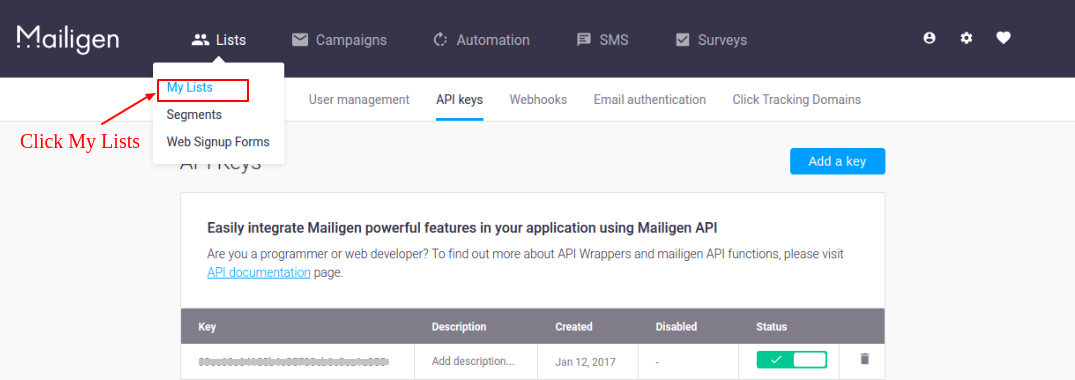
Le funzionalità offerte dall’integratore Prestashop Google Shopping di Knowband sono:

  • L’addon Prestashop Google Shopping Integration automatizza l’intero processo di elencazione dei prodotti. Inoltre, su Google Shopping dal sito di eCommerce.
  • L’amministratore del negozio può aggiornare automaticamente l’inventario dei prodotti tra i due negozi. Infatti, ciò avviene dal back-end dell’estensione Google Shopping Prestashop Integration.
  • L’amministratore del negozio ha la possibilità di creare un numero N di profili. Inoltre, ciò avviene nel back-end del modulo Prestashop.
  • Il caricamento basato sul profilo consente all’amministratore di elencare i prodotti in blocco. Inoltre, qualsiasi modifica nei dettagli del prodotto avviene apportando modifiche al profilo. Inoltre, ciò avviene nel back-end dell’addon di integrazione API Google Shopping Prestashop.
  • L’amministratore del negozio ha un’opzione semplice per tenere traccia dei prodotti elencati nel Google Merchant Center. Inoltre, nella scheda ‘Product Listing’ del connettore Prestashop Google Shopping.
  • I prodotti scaduti possono essere rinnovati semplicemente eseguendo cron nel back-end del plugin Prestashop Shopping Integration.
  • Il plugin di sincronizzazione Prestashop Google Shopping Feed consente persino all’amministratore di eliminare i prodotti. Inoltre, visualizza gli errori che si sono verificati durante l’elenco dei prodotti.
  • Ogni volta che un cron viene eseguito, crea un feed. Inoltre, lo stato del feed è visibile dal backend del plugin Google Shopping Prestashop Integration.
  • La sincronizzazione in tempo reale offerta dal modulo Prestashop Google Shopping Integration semplifica il tracciamento. Inoltre, semplifica anche la gestione dei feed per l’amministratore del negozio.
  • Lo stato delle azioni eseguite dall’amministratore è visibile nella sezione del registro di controllo. Infatti, sono disponibili nel backend di Google Shopping Prestashop Integrator.

Novità negli ultimi aggiornamenti!

Caricamento automatico del feed su Google: Il nuovo pulsante “caricamento automatico feed” consente all’amministratore del negozio di scegliere tra invio automatico e manuale del feed. Se disabilitato, i feed non si sincronizzeranno automaticamente con Google Merchant. Invece, l’amministratore può copiare l’URL del feed o scaricare il feed e inviarlo manualmente a Google Shopping.

Copia l’URL del feed/Scarica il feed: L’addon Prestashop Google Shopping Integration aggiornato include funzionalità per copiare l’URL del feed o scaricarlo in formato JSON, XML o CSV. Ciò offre agli amministratori flessibilità nella gestione del feed della console del commerciante.

Selezione del tipo di prodotto: Gli amministratori del negozio ora possono specificare i tipi di prodotto nei profili feed, rendendo la gestione dei feed più flessibile.

ID promozione: Per monitorare le prestazioni delle inserzioni nella console di Google Merchant, abbiamo aggiunto una sezione ID promozione nella scheda di gestione del profilo del componente aggiuntivo Prestashop.

Specifiche personalizzate a livello di prodotto: Gli amministratori possono elencare i prodotti utilizzando le specifiche universal feed o configurarli a livello di prodotto, reperibili nella scheda di elenco prodotti. Ciò offre un maggiore controllo su come vengono presentati i prodotti.

1.1. Obiettivi di progetto

Di seguito sono elencati gli obiettivi del progetto: 1. Installazione e configurazione del modulo Prestashop Google Shopping Integration. 2. Metodo di connessione dell’estensione Prestashop Google Shopping Integration con Google Merchant Center. 3. Gestione dei profili, mappatura delle categorie e gestione dei feed. 4. Elenco e sincronizzazione dei prodotti.

Installazione 2.0

Acquista il Plug-in di integrazione di Google Shopping di Prestashop dallo store Knowband. Inoltre, riceverai il file compresso insieme al manuale utente. Inoltre, segui i passaggi sottostanti per installarlo:

1: Vai alla pagina di elenco del modulo e il “Aggiungi nuovo modulo“Pulsante.

2: Carica il file zip scaricato del modulo.

3: Dopo il caricamento, il sistema elencherà il modulo nella pagina di elenco dei moduli come mostrato nella schermata seguente:

4: Fai clic sul pulsante Installa. Inoltre, il modulo Google Shopping Prestashop Integration verrà installato nel tuo negozio Prestashop.

Nota: Impostare i permessi di lettura/scrittura sulla cartella del modulo prima di installare il componente aggiuntivo nel sistema.

Interfaccia di amministrazione 3.0

Dopo aver installato l’estensione Prestashop Google Shopping Integration, questa verrà elencata nella pagina di elenco dei moduli. Inoltre, guarda la schermata qui sotto:

Ora, è installato il componente aggiuntivo Prestashop Google Shopping Integration extension. Inoltre, visualizzerà 7 schede nel menu principale dell’interfaccia di amministrazione. Infatti, ogni scheda viene spiegata una per una nella sezione successiva.

3.1. Impostazioni di connessione

Questa sezione del plugin Prestashop consente all’amministratore del negozio di collegare il proprio negozio con Google Merchant. Ecco i campi informativi che devi menzionare per impostare la connessione.

Feed di caricamento automatico su Google: Se vuoi caricare manualmente i feed sulla console del commerciante Google, tieni questa opzione disabilitata. Oppure, se vuoi che i feed vengano gestiti automaticamente con le API, abilita questa opzione e inserisci gli altri dettagli di connessione.

Nome applicazione Google: Inserisci il nome del progetto/applicazione che hai creato per Google Shopping.

ID cliente Google: Inserisci il Client ID che autenticherà la connessione tra il negozio e Google Merchant. Per impostazione predefinita, campo vuoto ma obbligatorio. (Vedi Appendice A)

Segreto del client Google: Inserisci il segreto del client per impostare la connessione. Di default è vuoto ma è un campo obbligatorio. (Vedi Appendice A)

ID commerciante Google: Di default è vuoto ma è un campo obbligatorio. Qui, dovrai fornire l’ID commerciante del tuo account Google Merchant Center.

3.2. impostazioni generali

Questa sezione dell’integrazione dell’API Google Shopping di Prestashop consente all’amministratore del negozio di impostare le funzionalità di base.

Abilita il plugin: Per impostazione predefinita, questa impostazione sarà OFF. Infatti, il modulo Prestashop Google Shopping Integration sincronizzerà i prodotti con Google Shopping se questa impostazione sarà ON.

Dimensioni dell’immagine del prodotto: Seleziona la dimensione del prodotto dall’elenco a discesa. Inoltre, l’amministratore può immettere l’opzione della dimensione dell’immagine nel Menu principale -> Preferenze -> Immagini.

Escludi prodotti non disponibili: Se disabilitato, solo il prodotto disponibile verrà visualizzato nei risultati di ricerca di Google. Inoltre, abilita la visualizzazione dei prodotti non disponibili.

Escludi prodotti con prezzo inferiore a Inserisci un importo fisso. Inoltre, i prodotti al di sotto di questo importo non verranno visualizzati solo nei risultati di ricerca.

Escludi i prodotti che non hanno EAN13/JAN o UPC: Se l’amministratore disabilita questa opzione, i prodotti che non hanno EAN13/JAN o UPC non verranno visualizzati.

Parametro utm_campaign, Parametro utm_source, Parametro utm_medium: Inserisci l’UTM per tracciare il traffico ricevuto tramite Google Shopping.

Seleziona la tua lingua predefinita: Il modulo offre supporto multi-lingua. Inoltre, seleziona la lingua predefinita da questa sezione.

3.3. Gestione del profilo

L’amministratore può creare, modificare o eliminare profili da questa scheda dell’estensione di integrazione Google Shopping di Prestashop

3.3.1 Come creare un nuovo profilo?
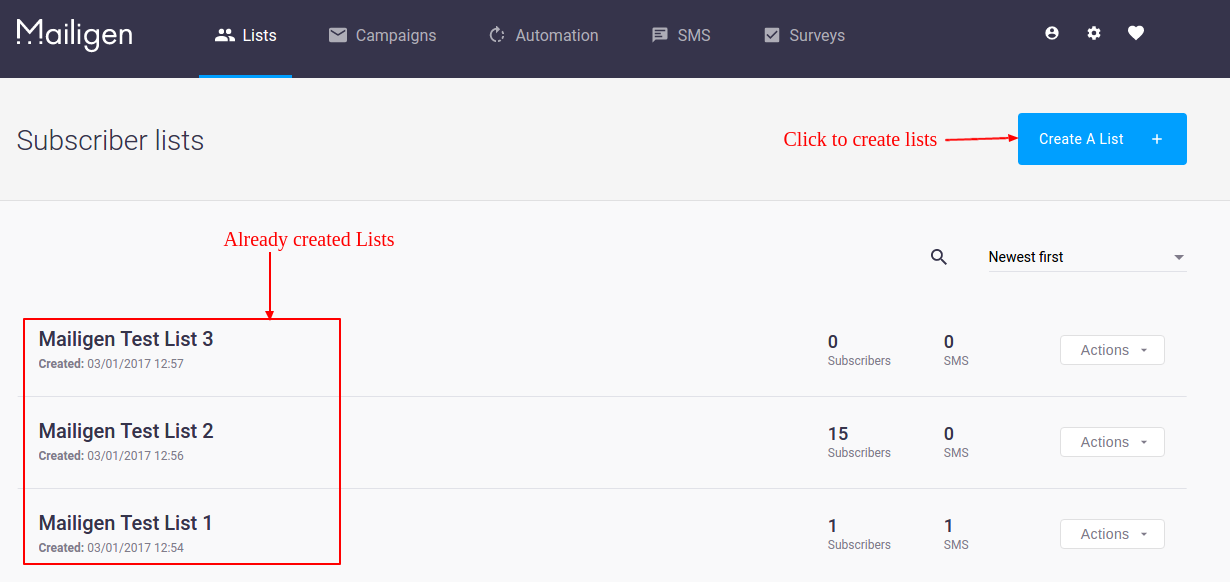
Clicca sul ‘Aggiungi nuovo profilo‘ o ‘+‘ per creare un nuovo profilo.

Verrai reindirizzato alla pagina di creazione del profilo di Google Shopping Prestashop Integrator. Seleziona Paese dall’elenco a discesa.

Lingua: Seleziona la lingua per la creazione del profilo.

Moneta: Selezionare la valuta desiderata per la località selezionata.

Titolo del progetto: Inserisci il nome del progetto.

Categoria Google: Seleziona la categoria Google in cui desideri mappare la categoria del negozio.

Categoria del negozio: Espandi la categoria e seleziona le categorie che desideri mappare in Google Shopping.

GTIN: Qui mapperai il campo univoco del prodotto. Inoltre, il Modulo connettore Google Shopping Prestashop può identificare i prodotti in base all’attributo mappato. Infatti, devi anche fornire una mappatura di campo univoca per gli attributi del prodotto. Inoltre, le varie opzioni tra cui scegliere includono: Numero di riferimento, UPC, EAN13. Quindi, la mappatura può essere eseguita in base all’attributo selezionato.

Metodo di quotazione dei prodotti: L’amministratore del negozio può selezionare il metodo di elenco dei prodotti tramite Feed o tramite API in questa sezione. Se si seleziona il feed, i prodotti verranno aggiornati al momento della pianificazione del feed. Tuttavia, se si seleziona l’API, tutti i prodotti possono essere aggiornati una volta che l’amministratore ha premuto il cron di sincronizzazione.

Personalizza il titolo del prodotto: Personalizza il titolo del prodotto utilizzando i seguenti segnaposto.

  • {id_product} per ID prodotto
  • {product_title} per il titolo del prodotto
  • {manufacturer_name} per Nome del produttore
  • {supplier_name} per il nome del fornitore
  • {reference} per riferimento prodotto
  • {ean13} per il prodotto EAN13
  • {short_description} per la descrizione breve del prodotto
  • {price} per il prezzo del prodotto

I segnaposto come {sample} verranno sostituiti dal contenuto dinamico al momento dell’esecuzione.

Tipo di prodotto: Inserisci il tipo di prodotto in questo campo di testo.

Condizione del prodotto: Selezionare la condizione del prodotto.

ID promozione: Il Prestashop Google Shopping Connector fornisce all’amministratore l’opzione di inserire l’ID promozione in questo campo di testo. Questo può essere utilizzato per tracciare le prestazioni di vari eventi Google.

Materiale: Seleziona il materiale del prodotto.

Motivo: Scegli il modello dal menu a discesa.

Genere: Seleziona il genere a cui è destinato il prodotto. Inoltre, le opzioni sono Maschio, Femmina o Unisex.

Fascia di età: Selezionare la fascia d’età a cui si prevede che verrà utilizzato il prodotto.

Contenuto per adulti: Specificare se il prodotto contiene contenuti per adulti oppure no.

Colore: Utilizza l’attributo colore per descrivere il colore del tuo prodotto. Inoltre, queste informazioni aiutano a creare filtri accurati, che gli utenti possono utilizzare per restringere i risultati della ricerca.

Misura L’attributo size descrive la dimensione standardizzata del tuo prodotto. Il tuo annuncio di prodotto apparirà nei risultati filtrati per dimensione.

Tipo di formato: L’attributo descrive il taglio del tuo prodotto. Inoltre, il valore supportato per questo campo include una varietà. Ad esempio, regular, petite, plus, big, tall e altri. Pertanto, questo aiuta a creare filtri accurati.

Sistema di taglie: Con questo attributo puoi spiegare il sistema di taglie di quale Paese è utilizzato il tuo prodotto.

Spedizione del prodotto: Seleziona il metodo di spedizione per il prodotto specifico.

Google Adsense

Google Adsense si riferisce alla campagna che eseguirai su Google Adwords. Inoltre, Etichette personalizzate, Etichetta personalizzata 0 attraverso Etichetta personalizzata 4, ti consente di creare filtri specifici da usare nelle tue campagne Shopping. Infatti, usa questi filtri per i report e le offerte su gruppi di prodotti. Inoltre, le informazioni che includi in questi attributi non verranno mostrate agli utenti.

3.3.2 Come modificare il profilo esistente?
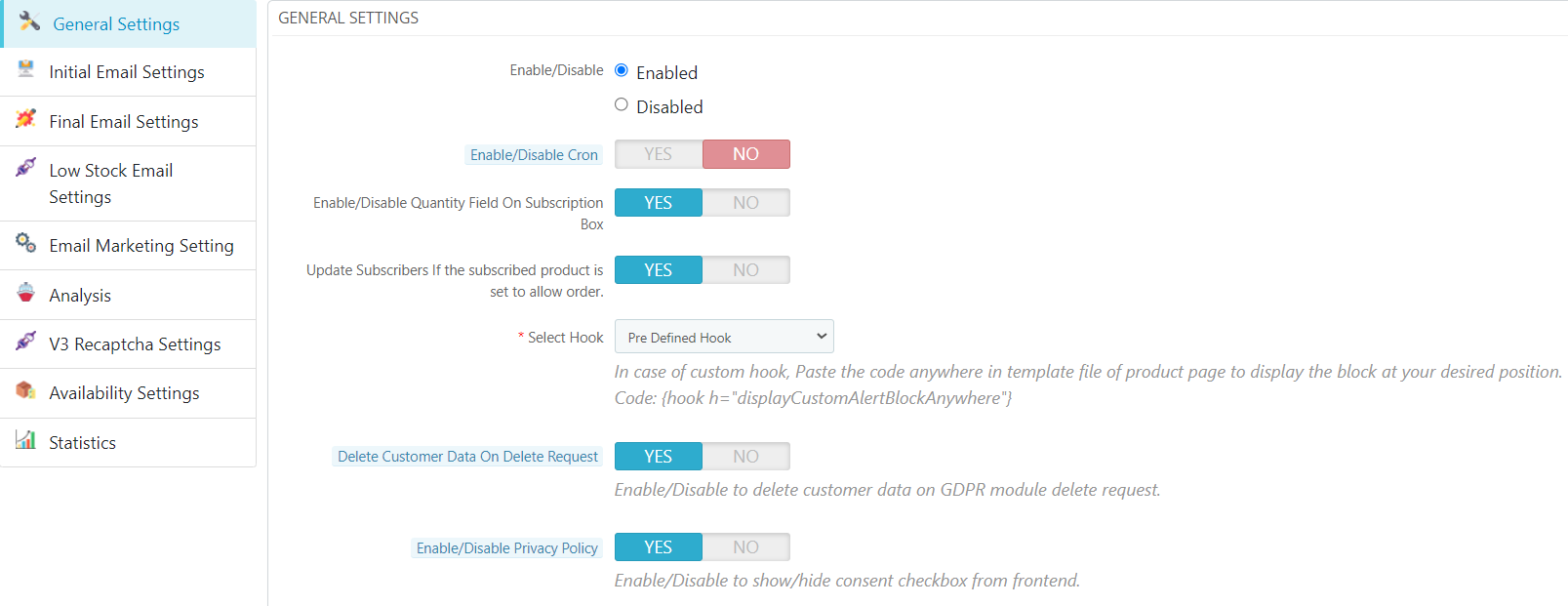
Il profilo creato nell’addon Prestashop Google Shopping Synchronization può essere visualizzato nell’interfaccia di amministrazione. Inoltre, fai clic su ‘Modifica‘ per modificare il profilo. Infatti, puoi anche abilitare / disabilitare modificando lo stato come mostrato di seguito.

La categoria mappata può essere visualizzata anche cliccando su ‘Visualizza la categoria mappata‘ pulsante mostrato nell’immagine sopra.

3.3.3 Come modificare la categoria mappata?
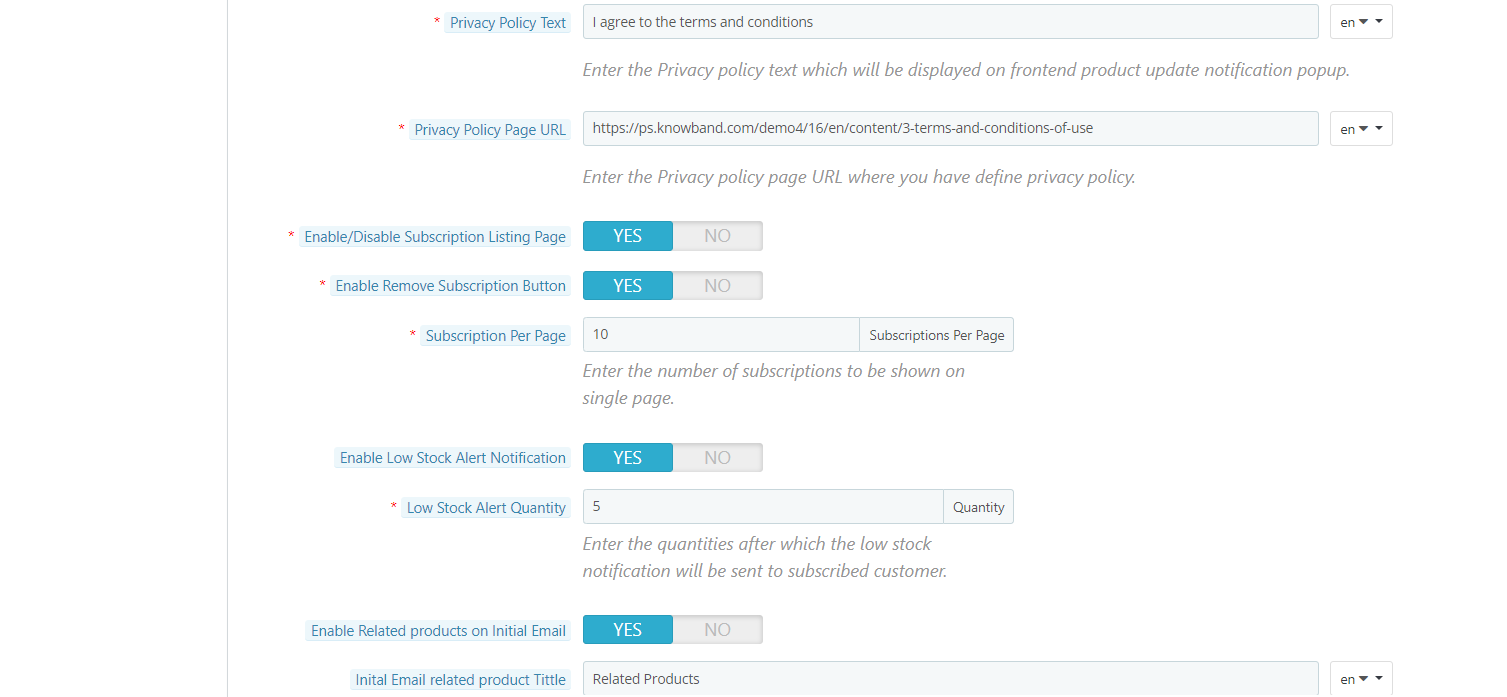
Per mappare una nuova categoria, fare clic su ‘Aggiungi Nuova Categoria‘.

Compila le informazioni come mostrato di seguito:

Categoria Google Shopping: Seleziona la categoria che vuoi mappare.

Categoria del negozio: Seleziona la categoria del tuo negozio che desideri mappare con la categoria di Google Shopping.

Materiale: Seleziona il materiale dei prodotti nella categoria selezionata.

Motivo: Scegli il modello dal menu a discesa.

Genere: Seleziona il genere a cui è destinata la categoria. Inoltre, le opzioni sono Maschio, Femmina o Unisex.

Fascia di età: Selezionare la fascia d’età a cui si prevede che verranno utilizzati i prodotti della categoria.

Contenuto per adulti: Specificare se la categoria contiene o meno contenuti per adulti.

Colore: Utilizza l’attributo colore per descrivere il colore del tuo prodotto. Inoltre, queste informazioni aiutano a creare filtri accurati, che gli utenti possono utilizzare per restringere i risultati della ricerca.

Misura L’attributo size descrive la dimensione standardizzata dei tuoi prodotti mappati insieme alla categoria. Infatti, il tuo annuncio di categoria apparirà nei risultati filtrati per dimensione.

Tipo di formato: L’attributo descrive il taglio del tuo prodotto nella categoria.

Sistema di taglie: Con questo attributo puoi spiegare il sistema di taglie di quale Paese è utilizzato dal prodotto della categoria.

La categoria mappata verrà mostrata come di seguito:

Per modificare la categoria mappata, fare clic su ‘Modifica‘ pulsante. Per eliminare la categoria mappata, fare clic sul pulsante ‘Elimina‘pulsante.

3.3.4 Come scaricare il feed da inviare manualmente alla Merchant Console?

Il Google Shopping di Prestashop fornisce all’amministratore l’opzione di scaricare e inviare manualmente i feed sulla console del commerciante. L’amministratore del negozio può esportare il feed in formato JSON, XML e CSV, offrendo un controllo migliorato sull’invio del feed.

3.4. Elenco dei prodotti

I prodotti elencati possono essere visualizzati in questa sezione. Inoltre, il Google Shopping Prestashop Connector è mostrato nell’immagine sottostante.

L’amministratore può rimuovere il prodotto cliccando su ‘Elimina‘. L’amministratore può visualizzare l’errore che si è verificato durante il caricamento del prodotto. Il Rinnovare Il pulsante consente di rimettere in vendita i prodotti la cui inserzione è scaduta.

3.5. Gestione dell’alimentazione

In questa scheda di Google Shopping Prestashop Integrator, l’amministratore avrà la possibilità di configurare una pianificazione in base alla quale il modulo può caricare prodotti su Google senza alcuna interferenza manuale. Fai clic su ‘Aggiungi nuovo feed‘ o ‘+‘ per creare un nuovo profilo.

Di seguito sono riportate le opzioni di configurazione in questa scheda del componente aggiuntivo Prestashop Google Shopping Integration:

Seleziona profilo: L’elenco mostrerà i profili creati. Inoltre, seleziona quello il cui prodotto vuoi sincronizzare con Google Shopping.

Etichetta di alimentazione: Inserisci il nome del Feed.

Pianificazione caricamento feed: Seleziona la frequenza con cui desideri caricare il feed.

Imposta ora: Seleziona il numero di ore in cui vuoi programmare il feed. Per scaricare i Feed creati, vai su Gestione profili e clicca su ‘Scarica feedcome mostrato nell’immagine sottostante.

3.6. Sincronizzazione

La scheda Sincronizzazione dell’estensione Prestashop Google Shopping Integration offre una facile integrazione con l’aiuto di cron job. Inoltre, la sincronizzazione Prestashop Google Shopping Feed consente all’amministratore di sincronizzare i feed con Google Merchant. Inoltre, sincronizza lo stato del prodotto con il negozio.

Sincronizzazione locale: Questo cron carica i prodotti nella scheda dell’elenco locale del modulo.

Sincronizza Feed su Google Shopping: Il cron ‘Sincronizza Feed’ sincronizzerà il feed su Google Shopping.

Sincronizza lo stato dei prodotti da Google Shopping: Questo pulsante può sincronizzare lo stato del prodotto da Google Shopping al negozio web.

3.7. Registro di audizione

L’amministratore può visualizza tutti i lavori in esecuzione e gli errori che si sono verificati nello stesso. Inoltre, lo stato dei lavori è visibile in questa scheda del plugin Prestashop Google Shopping Integration.

4.0. Appendice

Come creare un account Google Shopping?

Prima di caricare i tuoi prodotti su Google Shopping, devi avere un account commerciante Google. Infatti, se non ce l’hai, segui l’URL qui sotto:

https://merchants.Google.com

Segui le istruzioni fornite nell’URL sopra e crea il tuo account. Dopo aver creato il tuo account, verrai reindirizzato alla homepage del tuo merchant center come mostrato nella schermata sottostante:

Copia il tuo id commerciante evidenziato nella schermata sopra e salvalo nelle configurazioni del modulo. Dopodiché, clicca sul pulsante Connetti in modo che il tuo modulo venga integrato con il tuo negozio PrestaShop. Inoltre, sarai in grado di recuperare i dettagli del report.

Verifica il tuo sito web per l’account Google Merchant

Questo processo di verifica è un processo obbligatorio per caricare i tuoi prodotti su Google Shopping. Infatti, se non verifichi il tuo sito, il modulo non sarà in grado di caricare i prodotti e potrebbe generare un errore.

Per verificare il tuo sito web, segui le istruzioni riportate di seguito:

Passo 1: Vai alla scheda “Informazioni aziendali” nel tuo account Google Merchant.

Passo 2: Nella scheda “Informazioni sulla tua attività”, fornisci l’URL del tuo negozio. Ad esempio, https://www.example.com. Salva URL.

Passo 3: Dopo aver salvato l’URL di un sito web, nella scheda “Sito web”, clicca sul link “Richiedi il tuo sito web”. In effetti, questo ti mostrerà il link a un file HTML. Quindi, scarica questo file. Inoltre, caricalo nella directory principale del tuo negozio.

Passo 4: Dopo aver caricato il file HTML, esegui l’URL fornito da Google nel passaggio 3.

Passo 5: Fai clic sul link “Verifica e richiedi”. Dopodiché, puoi recuperare il report dei tuoi prodotti nella scheda prodotto del tuo negozio Merchant.

Come ottenere ID cliente e segreto

Per ottenere un ID client e un segreto Google, devi creare un progetto in un account sviluppatore Google. Infatti, vai all’URL sottostante per accedere all’account sviluppatore Google. https://console.developers.Google.com Sull’URL sopra, crea un progetto cliccando sul link mostrato nella schermata sottostante:

1: Assegna un nome al tuo Progetto. Inoltre, clicca sul link “Crea”. Infatti, dopo aver creato un progetto, Google reindirizzerà alla stessa pagina e il tuo nuovo progetto verrà selezionato.

2: Vai alla scheda della libreria, cerca “Content API for Shopping”. Inoltre, abilita questa API per questo progetto.

3: Fai clic sulla scheda “Credenziali”. Questa scheda mostrerà 3 schede.

4: Imposta il nome della tua applicazione nella “Schermata di consenso OAuth” e salvala.

5: Fare clic sulla scheda “Credenziali” e quindi sul pulsante “Crea credenziali”.

6: Dopo aver cliccato sul pulsante “Crea credenziali”, a Google verranno mostrate le opzioni del tipo di credenziali. Quindi, scegli “ID client OAuth”.

Passo 7: Imposta il tipo di applicazione come “Applicazione Web”.

Passo 8: Imposta il campo “Authorized Redirect URIs”. Inoltre, il tuo redirect URI è fornito nella pagina di configurazione del modulo. Inoltre, copialo da lì e incollalo in questo campo.

Passo 9: Fai clic sul pulsante “Crea”. Inoltre, dopo aver salvato le credenziali, Google genererà per te l’ID client e il segreto. Infatti, copiali e incollali nel campo corrispondente nella configurazione del modulo.

Nota: Per istruzioni più dettagliate, seguire l’URL https://developers.Google.com/identity/sign-in/web/devconsole-project

Nota: Se ricevi un errore durante l’ottenimento del tuo token di aggiornamento. Inoltre, prova anche dopo “Consenti app meno sicure” nel tuo account Google. Infatti, per altri valori, segui l’URL sottostante e leggi la documentazione:

https://support.google.com/merchants/answer/7052112?hl=en

Link al modulo di integrazione Google Shopping di Prestashop: https://www.knowband.com/prestashop-google-shopping

Link demo amministratore di Prestashop Google Shopping Integrator: https://psm.knowband.com/googleshopping/16/admin1/index.php?controller=AdminLogin&token=ffa17b0c72ff8c0ab7cf3e344c5ae4fc&redirect=AdminModules

Puoi anche ottenere Google Shopping Prestashop Integrator sull’Addon Store: https://addons.prestashop.com/en/price-comparison/25953-knowband-google-shopping-google-merchant-centre.html?pab=1&

Estensione di social loginizer Magento 2 – Manuale dell'utente

1.0 Introduzione

L'estensione di accesso social di Magento 2 consente ai clienti di accedere / registrarsi utilizzando i loro account di social media come Facebook, Google, Yahoo e altre 9 opzioni. Questo Modulo di accesso social Magento 2 aggiungerà un nuovo collegamento "Accesso rapido" accanto al collegamento di accesso predefinito. Questo testo può essere personalizzato. Facendo clic su questo collegamento, verrà visualizzato un popup di accesso.

Il plug-in Social Login di Magento 2 offre la libertà all'amministratore del negozio eCommerce di abilitare o disabilitare l'accesso tramite diverse piattaforme, l'amministratore può anche modificare il comportamento dell'estensione di accesso ai social media Magento 2 sul front-end e abilitare o disabilitare l'accesso tramite qualsiasi piattaforma social disponibile.

1.1 Caratteristiche offerte da

  1. Con questa estensione di accesso social Magento 2, l'amministratore può offrire ai clienti un'opzione di accesso / registrazione semplice e senza problemi.
  2. Utilizzando questo modulo di accesso social Magento 2, il commerciante del negozio può impostare 12 diversi pulsanti di social media per offrire ai clienti l'accesso / registrazione semplice.
  3. L'amministratore del negozio può selezionare icone piccole / grandi e circolari / rettangolari per mostrare le opzioni di accesso social.
  4. Il modulo di accesso social di Magento 2 consente di impostare diverse animazioni nei pulsanti di accesso social come zoom / evidenziazione / rotazione.
  5. Il commerciante del negozio può impostare un collegamento di intestazione sul sito Web per fornire un'opzione di accesso / registrazione popup.
  6. Sono disponibili le opzioni di accesso a Facebook, accesso a Google, accesso a Yahoo, accesso a Paypal, accesso a Instagram, accesso a Twitter, accesso ad Amazon, accesso a Linkedin, accesso dal vivo, accesso a Dropbox, Foursquare e WordPress.
  7. Offrendo un modo semplice e senza problemi, il commerciante del negozio può aumentare la registrazione dei clienti sul sito Web.
  8. Il commerciante del negozio può anche modificare la posizione dei pulsanti di accesso social mediante la seguente funzione di trascinamento della selezione.
  9. L'amministratore può impostare l'API per varie opzioni di accesso social dall'interfaccia di amministrazione di questa estensione di accesso social di Magento 2.
  10. Il modulo Social Login di Magento 2 è mobile responsive e offre un funzionamento regolare.
  11. L'estensione di accesso ai social media di Magento 2 è compatibile multilingue e offre un'implementazione senza problemi.

2.0

Dopo aver acquistato l'estensione di accesso social Magento 2, l'amministratore del negozio otterrà i seguenti file:

1. zip che ha il codice sorgente di questo plugin per il programma Socialloginizer di Magento 2.

2. Manuale dell'utente, con tutti i dettagli e le informazioni di base.

I passaggi per installare l'estensione del programma Magento 2 Social Loginizer sono indicati di seguito:

  • Acquista il modulo Magento 2 Social Loginizer Program da Knowband. È possibile scaricare il pacchetto di estensione.
  • Il pacchetto ha un file zippato che contiene il manuale utente e il codice sorgente del modulo Programma Magento 2 Social Loginizer. Ora decomprimi questo pacchetto.
  • Crea una cartella {Magentoroot} / app / code / Knowband / Socialloginizer
  • Carica il contenuto estratto nella cartella sopra tramite il gestore FTP (come Filezilla o WinSCP
  • Ora esegui sotto i comandi per installare il plugin: 1. modulo php bin / magento: abilita Knowband_Socialloginizer2. php bin / magento setup: upgrade3. php bin / magento setup: di: compilare
  • L'estensione è ora installata e pronta per l'uso. Nel Pannello di amministrazione vai su "Estensioni di Knowband -> Social Loginizer". Ora puoi configurare e utilizzare l'estensione di accesso social Knowband Magento 2.

Impostazioni amministratore 3.0

Accedi al tuo Magento Admin, quindi vai a Negozi -> Configurazione -> Knowband -> Social Loginizer e configura il plugin.

Per accedere al plug-in Knowband, vai su Negozi -> Configurazione -> Knowband -> Social Loginizer. L'amministratore del negozio avrà varie opzioni di impostazione classificate come segue:

L'amministratore può facilmente configurare il modulo di accesso social Magento 2 e mostrare facilmente le opzioni di accesso social sul sito Web.

Configurazione 3.1

Nella sezione di configurazione, l'amministratore del negozio può configurare il modulo e applicare le impostazioni di base. L'amministratore può anche applicare le impostazioni del sito Web da questa sezione.

3.1.1 Impostazioni generali

L'amministratore può personalizzare le impostazioni generali utilizzando le seguenti opzioni di impostazione:

?

  • Abilita: Attiva o disattiva la funzionalità del modulo Social Login Magento 2 da qui.
  • Mostra popup di accesso: Abilitandolo si creerà un collegamento salvato in "Testo per collegamento popup". Facendo clic su questo collegamento, verrà visualizzato un popup con un'opzione di accesso e una sezione di accesso social.
  • Testo per collegamento popup: Questo testo verrà visualizzato come collegamento per il popup di accesso nell'intestazione del front-end.
  • Seleziona layout: L'amministratore può selezionare un layout per mostrare i pulsanti di accesso nel popup.
  • Mostra alla pagina di accesso: Abilitando questa opzione di configurazione, l'amministratore può mostrare i pulsanti di accesso social nella pagina di accesso.
  • Seleziona layout: L'amministratore può selezionare il layout per mostrare le opzioni di accesso social nella pagina di accesso.
  • Mostra alla pagina di registrazione: Attivando questa opzione, l'amministratore può mostrare i pulsanti di accesso social nella pagina di registrazione del cliente.
  • Seleziona layout: Il commerciante del negozio può scegliere tra i layout disponibili per mostrare i pulsanti di accesso social nella pagina di registrazione.
  • Mostra alla pagina di pagamento: L'amministratore può anche mostrare le opzioni di accesso social nella pagina di pagamento.
  • Seleziona layout: L'amministratore può scegliere tra i layout disponibili per mostrare le opzioni di accesso social nella pagina di pagamento.
  • Testo per rubrica: Questo testo verrà visualizzato prima del blocco dell'organizzatore sociale.
  • Opzione visibile predefinita: Sarà il numero di icone che verrà mostrato per impostazione predefinita nel blocco social loginizer.

3.1.2 Impostazioni dei siti Web

L'amministratore può aggiungere le impostazioni dei siti Web qui. Per ogni sito Web, ci saranno impostazioni simili come quelle seguenti: –

  • Attivo: Per abilitare il sito Web per l'accesso e la registrazione, selezionare Sì.
  • ID app (ad es. Per Facebook: ID app Facebook) : Inserisci il tuo ID applicazione / client. L'ID / ID consumatore è fornito dal sito Web corrispondente.
  • App Secret (es. Per Facebook: Facebook App Secret): Inserisci il tuo Segreto / Cliente dell'applicazione. Il Segreto / Segreto consumatore è fornito dal sito Web corrispondente.

3.2 Impostazioni delle icone personalizzate

Nel set di icone personalizzate, l'amministratore può aggiungere, modificare ed eliminare il layout del pulsante di accesso social. L'estensione di accesso social Magento 2 consente all'amministratore del negozio di applicare le impostazioni di layout e di mostrare le opzioni di accesso social in modo attraente.

3.2.1 Come aggiungere un nuovo layout?

L'amministratore può fare clic su Aggiungi nuovo pulsante e applicare queste impostazioni per aggiungere un nuovo layout:

  • Nome layout: L'amministratore può impostare i nomi dei layout da qui.
  • Abilita opzioni di accesso social: Seleziona le opzioni di accesso social dall'elenco disponibile che desideri mostrare in questo layout.
  • Effetti al passaggio del mouse: L'amministratore può scegliere tra diversi effetti al passaggio del mouse come evidenziare, ingrandire e ruotare.
  • Opzione di allineamento: Il commerciante online può impostare l'allineamento delle opzioni di accesso su verticale o orizzontale.
  • Tipi di icone: L'amministratore può selezionare il tipo di icona come piccola circolare, piccola rettangolare, piccola arrotondata, grande arrotondata e grande rettangolare.
  • Tipo di pulsante: L'amministratore può selezionare il tipo di pulsante come predefinito o personalizzato.

Nell'opzione Personalizzabile, l'amministratore può applicare queste impostazioni:

3.2.2 Come modificare il layout?

L'amministratore può fare clic sul pulsante Modifica per modificare le impostazioni del layout.

3.2.3 Come eliminare il layout?

Per eliminare qualsiasi amministratore di layout è sufficiente fare clic sul pulsante Elimina.

3.3 Statistiche

C'è un "Statistiche"nel menu da cui l'amministratore può visualizzare il rapporto.

3.3.1 Rapporto grafico del sito Web

Mostra i dati di accesso e registrazione social in forma grafica.

3.3.2 Rapporto di accesso social

Mostra una tabella contenente i dati relativi a ciascun sito Web di accesso social come il conteggio degli accessi, il conteggio delle registrazioni ecc.

3.3.3 Rapporto utente accesso social

Mostra una tabella contenente i dati relativi ai siti di accesso dei clienti e social come e-mail dei clienti, conteggio degli accessi ecc.

Database di ripristino: – C'è un pulsante "Ripristina database". Facendo clic su questo pulsante verranno eliminati tutti i dati relativi al plug-in di social login.

Interfaccia 4.0 front-end

Popup di accesso: Quando si abilita il pop-up di accesso, verrà visualizzato un collegamento con il testo corretto nell'interfaccia di amministrazione.

Facendo clic su questo collegamento viene visualizzato un popup con un'opzione di accesso social.

Pagina di login: Se abilitato Blocco accesso social verrà visualizzato nella pagina di accesso del cliente.

Pagina di registrazione: Se abilitato Blocco accesso sociale verrà visualizzato nella pagina di creazione dell'account cliente.

  1. Pagina di pagamento: – Se abilitato Social Login Block apparirà al checkout Accedi Popup.

appendice

Come impostare Redirect Url?

Lascia che l'URL del tuo sito web sia "www.example.com". e il sito di accesso social è "Facebook".

Se Url Rewrite è abilitato nel tuo sito Web, lo sarà l'URL di reindirizzamento

URL non garantito: https://www.example.com/socialloginizer/index/vssSoloApi Facebook /

  1. URL protetto: https://www.example.com/socialloginizer/index/vssSoloApi Facebook /

Se Url Rewrite è disabilitato nel tuo sito Web, lo sarà l'URL di reindirizzamento

  1. URL non garantito: https://www.example.com/index.php/socialloginizer/index/vssSoloApi Facebook /
  2. URL protetto: https://www.example.com/index.php/socialloginizer/index/vssSoloApi Facebook /

Nota: per Yahoo, URLS sarà

URL non garantito: https://www.example.com/socialloginizer/index/vssSoloApi /

  1. URL protetto: https://www.example.com/socialloginizer/index/vssSoloApi /

1. Come ottenere i dettagli dell'app Facebook?

Passi:

  1. Vai al sito Web degli sviluppatori di Facebook (https://developers.facebook.com) o fai clic sul link in alto a destra della rispettiva scheda nella pagina di configurazione del modulo.
  2. Fai clic su App -> Crea una nuova app.
  3. Seguire le istruzioni sullo schermo.
  4. Otterrai l'ID app e il segreto dell'app (fai clic sul pulsante "Mostra").

  1. Ora vai su Impostazioni dal menu a sinistra.

  1. Fai clic sul pulsante "Aggiungi piattaforma".
  2. Seleziona il sito Web.
  3. Inserisci il dominio dell'app e l'URL del sito.

Tipo di applicazione: Applicazione Web.

JavaScript autorizzati: il nome di dominio del tuo negozio. (Http://www.example.com)

  1. Fai clic sul pulsante "Salva modifiche".
  2. Ora, vai alla scheda "Stato e revisione" dal menu a sinistra e attiva l'applicazione.

2. Come ottenere i dettagli dell'app Google?

Passi:

  1. Vai alla Google Developers Console (https://console.developers.google.com/projectselector/apis/library)o fai clic su Crea collegamento progetto dato il menu a discesa in alto a sinistra della pagina o al centro della pagina.

  1. Fornire il nome del progetto.

  1. Crea credenziali facendo clic sul pulsante "Crea credenziali" e selezionando ID client oAuth.

  1. Le credenziali possono essere create solo dopo aver fornito i dettagli in forma oAuth. Fai clic sullo stesso e ora puoi trovare le credenziali.

  1. L'URL di reindirizzamento può essere impostato nella schermata delle credenziali

3. Come ottenere i dettagli dell'app LinkedIn?

Passi:

Vai su Sviluppatori LinkedIn (https://www.linkedin.com/developer/apps) o fai clic su "Crea applicazione" e segui i passaggi.

I dettagli di autenticazione possono essere aggiunti nella scheda di autenticazione.

4. Come ottenere i dettagli dell'app dal vivo?

Passi:

  1. Vai al Microsoft Development Center (https://apps.dev.microsoft.com/#/appList) o fai clic su Aggiungi un'app.

  1. Compila i dettagli nel modulo e fai clic su Salva.

5. Come ottenere i dettagli dell'app Twitter?

Passi:

  1. Vai a Gestione app Twitter (https://apps.twitter.com/) o fai clic sul collegamento in alto a destra della rispettiva scheda nella pagina di configurazione del modulo.

  1. Fai clic sul pulsante "Crea nuova app".
  2. Immettere i dettagli dell'applicazione come segue:
  • Nome dell'applicazione: Nome della tua applicazione.
  • Descrizione: Descrizione da 10 a 200 caratteri dell'applicazione.
  • Sito web: L'URL del tuo negozio.
  • URL di richiamata: Loginizer reindirizza l'URL della pagina del tuo negozio.
  1. Ora, fai clic su "Sì, accetto", quindi fai clic su "Crea la tua applicazione Twitter".
  2. Ora, seleziona le "Chiavi API" dal menu sotto il nome dell'applicazione e copia la chiave API e il segreto API.

6. Come ottenere i dettagli dell'app Yahoo?

Passi:

  1. Vai su Yahoo Developer Network (https://developer.yahoo.com/apps/) e fai clic sul link "Le mie app" in alto a destra e sul menu dell'intestazione della pagina di configurazione.

  1. Fai clic su "Crea un'app".

  1. Compila i dettagli richiesti secondo le istruzioni

  1. Copia il tuo "ID cliente" e "Segreto cliente".

7. Come ottenere i dettagli dell'app Amazon?

Passi:

  1. Vai su Amazon Developer Network (https://login.amazon.com/manageApps) o fai clic sul link in alto a destra della rispettiva scheda nella pagina di configurazione del modulo.

  1. Fai clic sul pulsante Accedi alla console dell'app.
  2. Dopo aver effettuato correttamente l'accesso alla App Console, fai clic sul pulsante Registra nuova applicazione in alto a destra nella pagina e verrai reindirizzato alla pagina seguente.

  1. Immettere i dettagli dell'applicazione come segue:
  • Nome e Cognome: Nome della tua applicazione.
  • Descrizione: Descrizione della tua applicazione.
  • URL Informativa sulla privacy: URL della pagina della politica sulla privacy del tuo negozio.
  • Immagine del logo: Seleziona l'immagine del logo opzionale del tuo negozio.
  1. Fai clic sul pulsante Salva.
  2. Ora fai clic su Impostazioni Web per ottenere l'ID client e il segreto.

  1. URL di ritorno consentito: Loginizer reindirizza l'URL della pagina del tuo negozio.

Note: Per consentire ad Amazon di accedere al tuo sito Web, al tuo sito Web "deve essere sicuro con HTTPS"altrimenti l'accesso ad Amazon non funzionerà.

8. Come ottenere i dettagli dell'app Instagram?

Passi:

  1. Vai su Instagram Developer Network (https://instagram.com/developer/clients/manage/#) o fai clic sul link in alto a destra della rispettiva scheda nella pagina di configurazione del modulo.
  2. Fai clic sul pulsante Registra un nuovo cliente in alto a destra nella pagina.

  1. Compila il seguente modulo

  1. Imposta OAuth redirect_uri come URL della pagina di reindirizzamento di Loginizer del tuo negozio. (Http://www.example.com/module/socialoginizer/index/vssSoloApiInstagram).
  2. Fai clic sul pulsante Crea, quindi copia e incolla ID client e segreto nel pannello di amministrazione del plug-in.

9. Come ottenere i dettagli dell'app Paypal?

Passi:

  1. Vai su Paypal Developer Network (https://developer.paypal.com/developer/applications/) e accedi.
  2. Fai clic su Le mie app e credenziali.

  1. Ora inserisci il nome dell'applicazione e fai clic sul pulsante Crea app.

  1. Per impostazione predefinita, i dettagli della sandbox sono selezionati, passalo alla modalità live e inserisci altri dettagli dell'app.

  1. Ora imposta l'URL di reindirizzamento in Impostazioni app live.

  1. Controlla Accedi con PayPal e salva i dettagli.

10. Come ottenere i dettagli dell'app Dropbox?

Vai ai passaggi:

Note: Per abilitare l'accesso Dropbox al tuo sito Web, il tuo sito Web "deve essere sicuro con HTTPS", altrimenti l'accesso a Dropbox non funzionerà.

Vai al sito web degli sviluppatori Dropbox (https://www.dropbox.com/developers/apps) o fai clic sul link indicato nella parte inferiore della rispettiva scheda nella pagina di configurazione del modulo.

  1. Fare clic sul pulsante Crea app e fornire un nome per l'applicazione.

  1. Compila i dettagli, imposta l'URL di reindirizzamento e salva le impostazioni.

  1. Copia e incolla la chiave e il segreto nel pannello di amministrazione del plugin.

11. Come ottenere i dettagli dell'app WordPress?

Passi:

1. Vai al sito Web degli sviluppatori di WordPress (https://developer.wordpress.com/apps/) o fai clic sul collegamento indicato nella parte inferiore della rispettiva scheda nella pagina di configurazione del modulo.

2. Fare clic sul pulsante "Crea nuova applicazione" e fornire un nome per l'applicazione.

  1. Compila i dettagli e salva l'applicazione.

  1. Copia e incolla le credenziali nella console di amministrazione del plug-in.

12. Come ottenere i dettagli dell'app FourSquare?

Passi:

  1. Vai al sito web per sviluppatori di foursquare (https://foursquare.com/developers/apps) o fai clic sul link in basso nella Console di amministrazione plug-in.
  2. Fai clic sul pulsante "Crea una nuova app".

  1. Inserisci i dettagli, imposta l'URL di reindirizzamento e salva l'applicazione.

  1. Copia le credenziali.

Per maggiori dettagli su questo plugin di accesso Facebook di Magento 2, visita qui:

Link al modulo di accesso social di Magento 2
Magento 2 Social Login module Admin Demo Link
Magento 2 Social Login plugin Front Demo Link

Per support@knowband.com?anytime.