Dans le monde du commerce électronique en constante évolution, garder une longueur d’avance sur la concurrence signifie être efficace et axé sur le client. Que vous dirigiez une petite boutique en ligne ou que vous gériez une opération à grande échelle, l’automatisation est essentielle pour garantir le bon fonctionnement et faire évoluer votre entreprise. Knowband propose une variété d’extensions OpenCart qui peuvent vous aider à automatiser et à simplifier divers aspects de votre boutique de commerce électronique, vous permettant ainsi de vous concentrer davantage sur la croissance et la satisfaction client.
Dans cet article, nous explorerons comment les extensions OpenCart de Knowband peuvent vous aider à optimiser votre boutique en ligne, à rationaliser les flux de travail et, en fin de compte, à améliorer vos opérations commerciales.
Optimisez la gestion des commandes avec OpenCart One Page Checkout :
La gestion des commandes peut souvent être une tâche complexe et chronophage. Par conséquent, Knowband Extension de paiement en une page pour OpenCart simplifie ce processus en regroupant toutes les étapes de paiement nécessaires sur une seule page. Cela améliore non seulement l’expérience utilisateur, mais accélère également le processus de paiement, ce qui entraîne une réduction des taux d’abandon de panier.
Principales caractéristiques:
Processus de paiement en un clic pour les clients.
Conception adaptée aux mobiles pour une expérience fluide.
Intégration avec plusieurs passerelles de paiement.
Avantages :
En simplifiant l’expérience de paiement, vous réduisez les frictions pour les clients, ce qui se traduit par des taux de conversion plus élevés et moins de temps consacré à la résolution des problèmes liés au paiement.
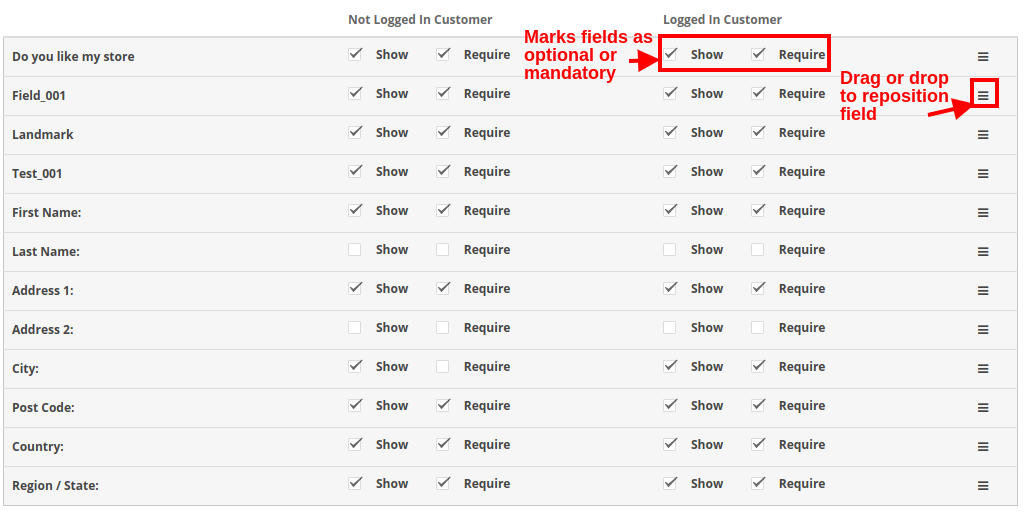
Automatisez l’expédition avec l’extension de minuterie d’expédition OpenCart :
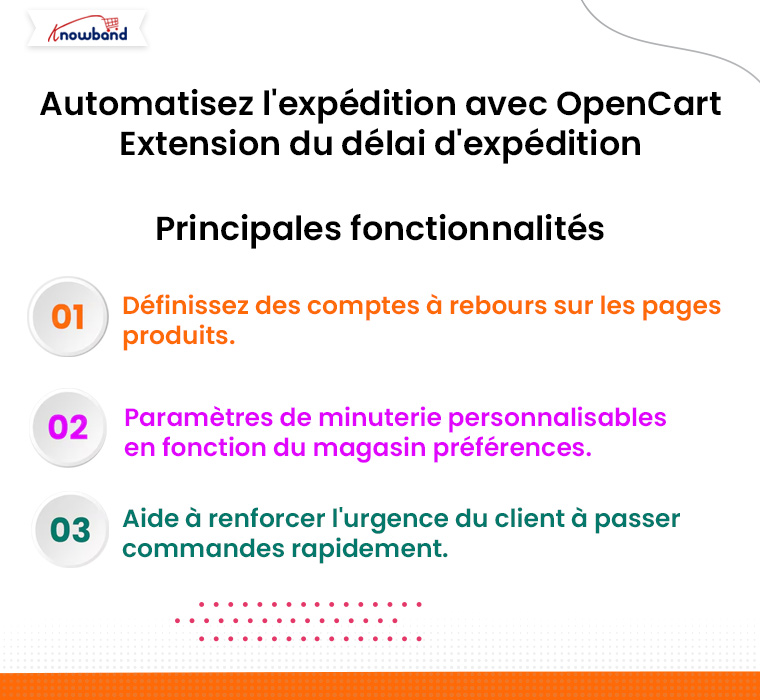
La gestion manuelle des processus d’expédition peut s’avérer fastidieuse, en particulier pendant les périodes de pointe. Avec l’extension Shipping Timer de Knowband, vous pouvez automatiser les opérations d’expédition en définissant des délais pour l’expédition le jour même ou le lendemain, encourageant ainsi les clients à finaliser leurs achats plus rapidement.
Principales caractéristiques:
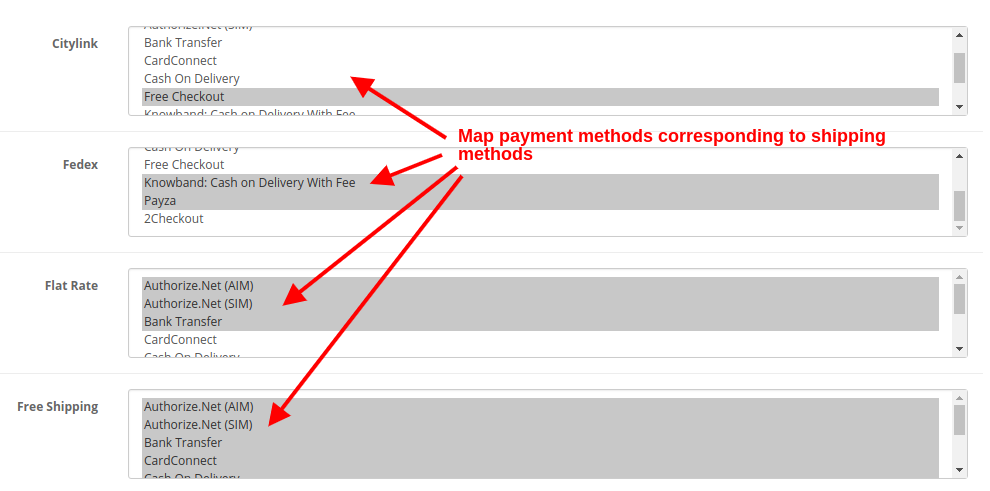
Définissez des comptes à rebours sur les pages de produits.
Paramètres de minuterie personnalisables en fonction des préférences du magasin.
Aide à renforcer l’urgence du client à passer des commandes rapidement.
Avantages :
Cette automatisation augmente l’efficacité en organisant les délais d’expédition et en assurant un traitement plus fluide des commandes. De plus, elle conduit à une meilleure satisfaction des clients et à des livraisons ponctuelles pour les clients.
Améliorez l’engagement client avec la fenêtre contextuelle d’abonnement par e-mail OpenCart :
L’engagement client est un élément essentiel de la croissance de votre boutique en ligne. L’extension Email Subscription Popup de Knowband vous permet de capturer des prospects en proposant des fenêtres contextuelles d’abonnement qui encouragent les visiteurs à s’inscrire à des newsletters ou à des offres spéciales.
Principales caractéristiques:
Conceptions et messages contextuels personnalisables.
Intégration avec les principaux outils de marketing par e-mail.
Possibilité d’offrir des réductions ou des coupons pour les inscriptions.
Avantages :
En automatisant les abonnements par e-mail, vous garantissez un engagement client constant sans intervention manuelle. Cela contribue à développer votre liste d’e-mails, ce qui est un atout essentiel pour les campagnes marketing.
Augmentez vos ventes avec les popups gamifiés OpenCart Spin and Win :
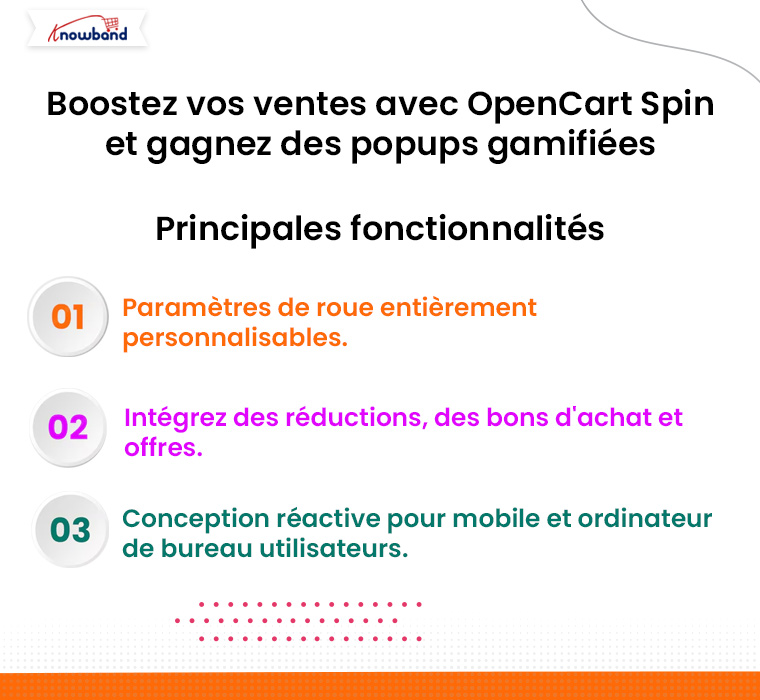
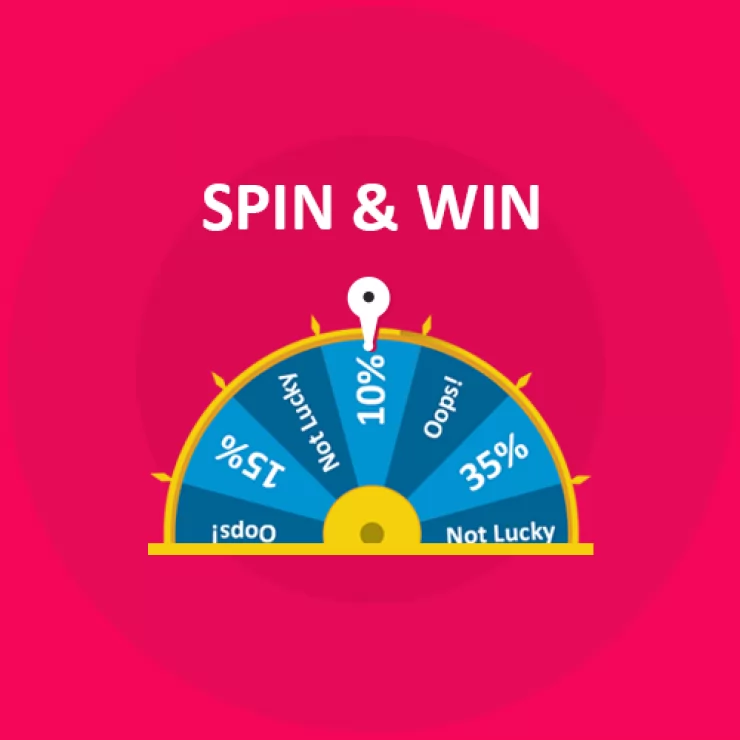
Vous souhaitez rendre l’expérience d’achat plus interactive ? L’extension Spin and Win de Knowband gamifie l’expérience d’achat en offrant aux visiteurs la possibilité de faire tourner une roue virtuelle pour obtenir des remises ou des offres spéciales. De plus, cette fonctionnalité interactive améliore l’engagement des clients et encourage davantage d’achats.
Principales caractéristiques:
Paramètres de roue entièrement personnalisables.
Intégrez des remises, des bons et des offres.
Conception réactive pour les utilisateurs mobiles et de bureau.
Avantages :
L’automatisation de cet outil de marketing interactif maintient l’engagement des clients, augmente le temps passé sur votre site et les motive à effectuer un achat, le tout sans nécessiter de travail manuel supplémentaire.
Présentez des pop-ups gamifiés sur la vitrine du magasin
Faites la promotion de vos remises de manière ludique en affichant Spin Win Wheel.
Simplifiez l’intégration de la place de marché avec OpenCart Intégration de la place de marché eBay :
Si vous vendez des produits sur plusieurs plateformes, la gestion de tous ces canaux de vente peut prendre du temps. Knowband Extension d’intégration de la place de marché eBay pour OpenCart automatise ce processus en synchronisant votre boutique OpenCart avec eBay, permettant une gestion efficace des stocks et du traitement des commandes.
Principales caractéristiques:
Synchronisation automatique des listes de produits.
Mises à jour d’inventaire en temps réel.
Importation automatique de commandes d’eBay vers OpenCart.
Avantages :
Cette extension simplifie la vente multicanal, réduit les tâches manuelles et garantit que votre inventaire est toujours à jour, ce qui se traduit par une meilleure expérience pour vous et vos clients.
La connexion à un compte peut être un obstacle pour de nombreux clients. Par conséquent, avec l’extension Social Login de Knowband, vous pouvez permettre aux utilisateurs de se connecter à l’aide de leurs comptes de réseaux sociaux existants, tels que Facebook, Google ou Twitter.
Principales caractéristiques:
Intégration rapide et facile avec les principales plateformes de médias sociaux.
Prend en charge plusieurs options de connexion sociale.
Conception adaptée aux mobiles.
Avantages :
L’automatisation du processus de connexion conduit à une meilleure fidélisation des utilisateurs et à des paiements plus rapides, améliorant ainsi l’expérience d’achat globale sur votre site.
Conclusion!
Gérer une entreprise de commerce électronique prospère est une question d’efficacité et d’offre d’une expérience d’achat fluide à vos clients. Les extensions OpenCart de Knowband fournissent les outils d’automatisation dont vous avez besoin pour simplifier vos opérations quotidiennes, améliorer l’engagement client et augmenter vos ventes.
Que vous cherchiez à rationaliser votre processus de paiement, à automatiser l’expédition ou à intégrer des marketplaces comme eBay, les extensions de Knowband sont là pour vous. Grâce à ces outils, vous passerez moins de temps sur les tâches manuelles et plus de temps à développer votre activité.
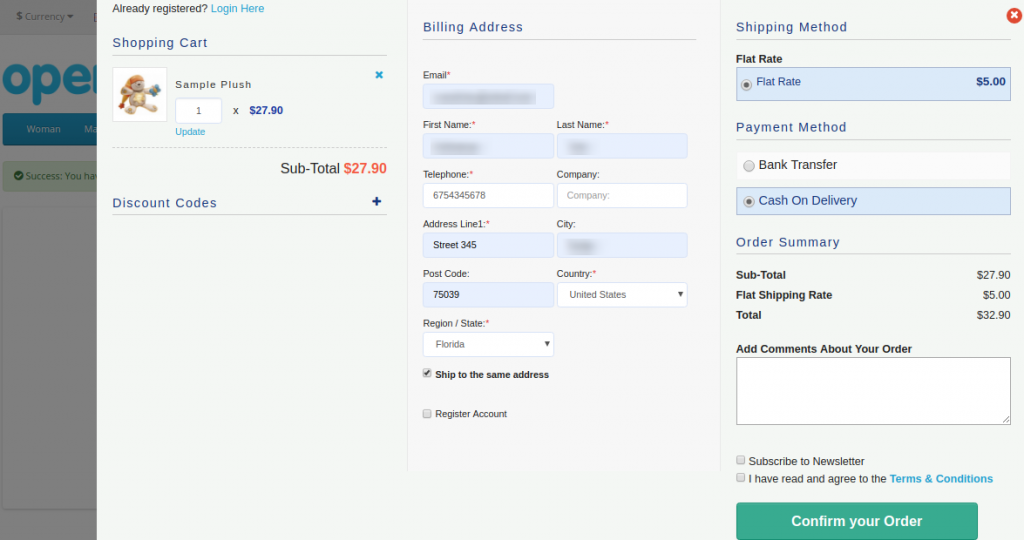
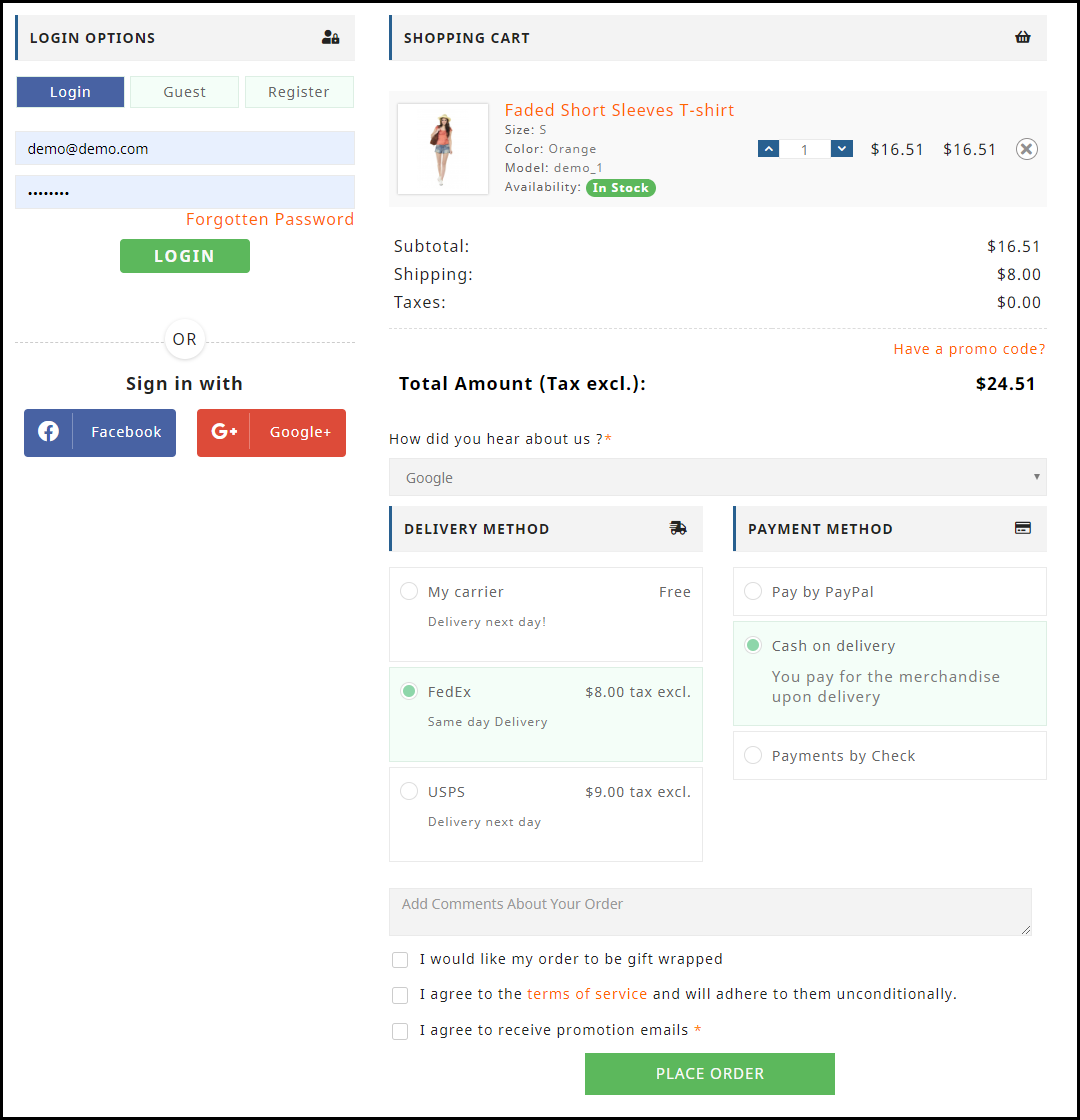
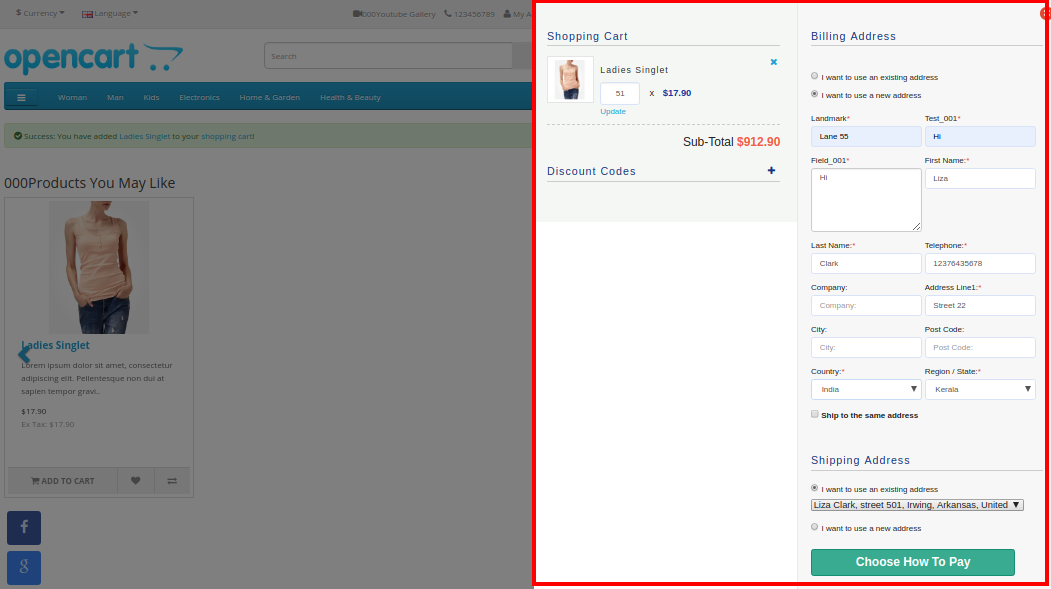
1 utilisateur en ligne sur 10 est obligé d’abandonner son panier juste à cause de la procédure de paiement longue et compliquée. De plus, vous pouvez optimiser le paiement de votre site en un site intéressant en incorporant l’extension de paiement avancé OpenCart One Page de Knowband. En fait, le module contextuel de paiement réactif OpenCart transforme l’ensemble du processus de paiement en un seul popup basé sur ajax. De plus, ce qui se déclenche sur l’écran lorsque le client choisit d’acheter un produit dans le magasin. Ainsi, ce One Page Checkout pour OpenCart réduit l’abandon de panier en proposant l’intégralité du processus d’achat sur une seule fenêtre contextuelle, sans charger la page suivante.
1.1 Caractéristiques de One Page Checkout pour OpenCart
L’intégration de One Page Checkout pour la boutique OpenCart n’est pas un gros problème car elle offre une personnalisation simple sans impliquer de compétences techniques ni de modifications de code existantes. Ainsi, permettez rapidement à vos clients d’acheter le produit via une seule fenêtre contextuelle, ce qui leur permet de payer plus rapidement. De plus, une expérience moins d’interruption. Ainsi, vous trouverez ci-dessous les points forts de cette extension OpenCart One Page Checkout. 1. Le module OpenCart One Page Checkout affiche le total des champs de paiement sous la forme d’une fenêtre contextuelle de paiement réactive basée sur ajax sur le frontend. En outre, du site Web sans rediriger vers une autre URL. 2. Ce paiement en une page pour OpenCart offre un moyen transparent d’augmenter les abonnements à la newsletter pour les activités en ligne. 3. La fenêtre contextuelle de paiement réactif incorporée à l’aide du module de paiement simplifié OpenCart peut être facilement activée ou désactivée à l’aide du bouton bascule fourni au niveau du backend. 4. La fonction d’enregistrement des invités de la fenêtre contextuelle de paiement réactif OpenCart enregistre automatiquement le client sur le site. De plus, envoyez-leur le mot de passe de connexion sur leur e-mail. 5. Vous avez la possibilité d’activer ou de désactiver la fonctionnalité de paiement invité du module OpenCart One Page Checkout. 6. À l’aide de cette extension de paiement OpenCart Single Page, vous pouvez ajouter du code CSS à la page de paiement avancée. 7. Le module de paiement OpenCart Single Page offre une fonctionnalité de mode de test qui vous permet de tester la fonctionnalité avancée de la page de paiement sur une adresse IP spécifique. 8. Avec le module de paiement simplifié OpenCart, offrez aux clients les avantages des options de connexion sociale. Par exemple, Google et Facebook sur la page de paiement. 9. L’extension de paiement rapide OpenCart vous permet d’afficher/masquer différemment les champs d’adresse de paiement et d’expédition pour les clients connectés et invités du magasin. 10. Les marques de champ d’adresse personnalisées sont nécessaires ou facultatives à l’aide de ce module OpenCart One Page Supercheckout. 11. En utilisant One Page Checkout pour le site OpenCart, vous pouvez fournir plusieurs méthodes d’expédition et de paiement aux clients qui sont configurables à partir du backend. 12. Le module contextuel de paiement réactif OpenCart vous permet de définir une image de logo et un titre souhaités pour chacune des méthodes de paiement et d’expédition affichées sur la page de superpaiement. 13. La fonctionnalité ship2pay de l’extension de paiement rapide OpenCart sélectionne automatiquement le mode de paiement correspondant à chaque mode d’expédition sélectionné par le client. 14. L’extension contextuelle de paiement réactif OpenCart offre un panier configurable dont les champs peuvent être fixés selon les besoins de l’entreprise. 15. Le module OpenCart One Page Checkout est compatible avec plusieurs magasins et plusieurs langues. 16. L’extension de paiement rapide OpenCart offre une mise en page réactive mobile aux clients. 17. La fonctionnalité MailChimp Integrator d’OpenCart Single Page Checkout synchronise automatiquement les données du client avec le compte MailChimp connecté du vendeur.
1.2 Interface avant du module contextuel OpenCart Responsive Checkout
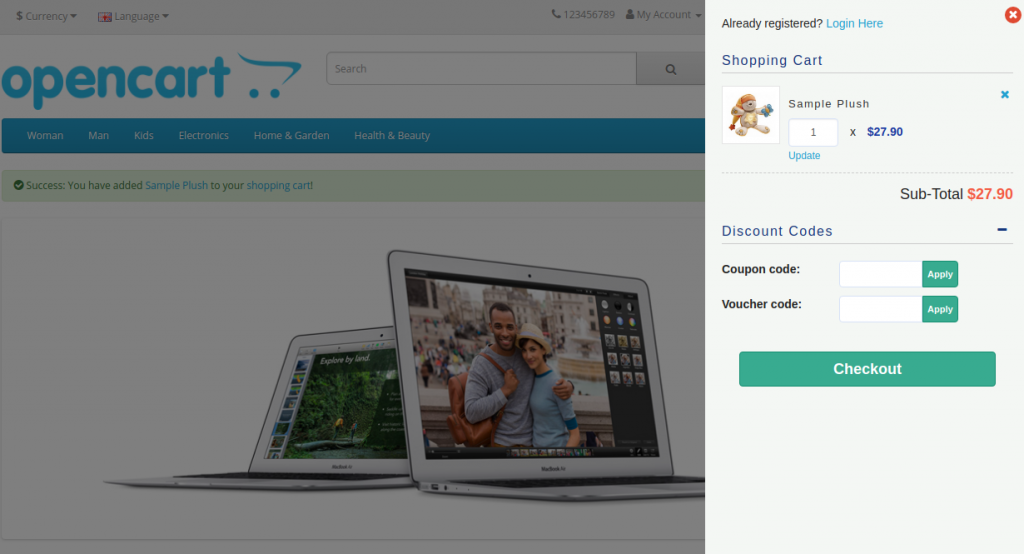
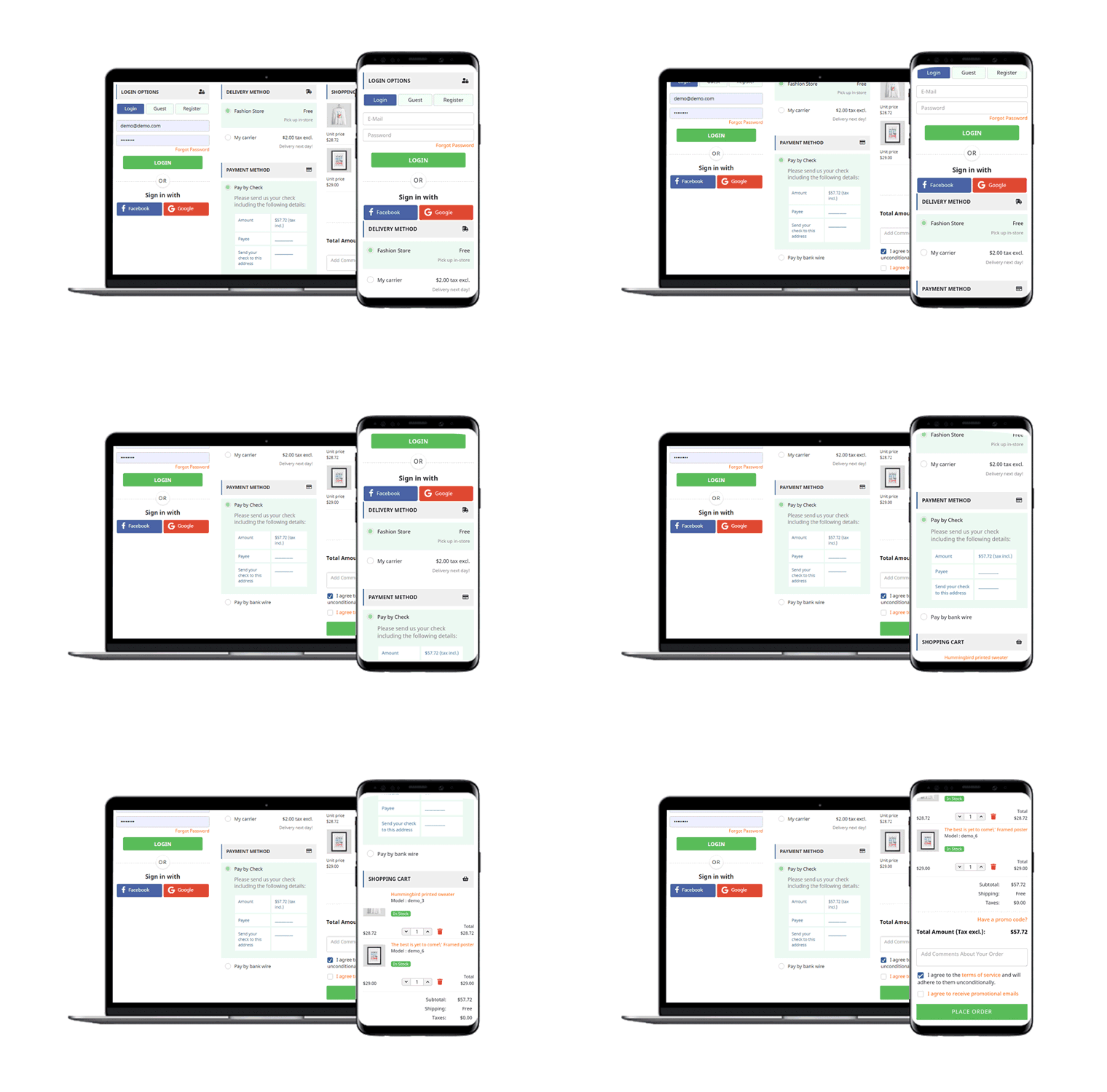
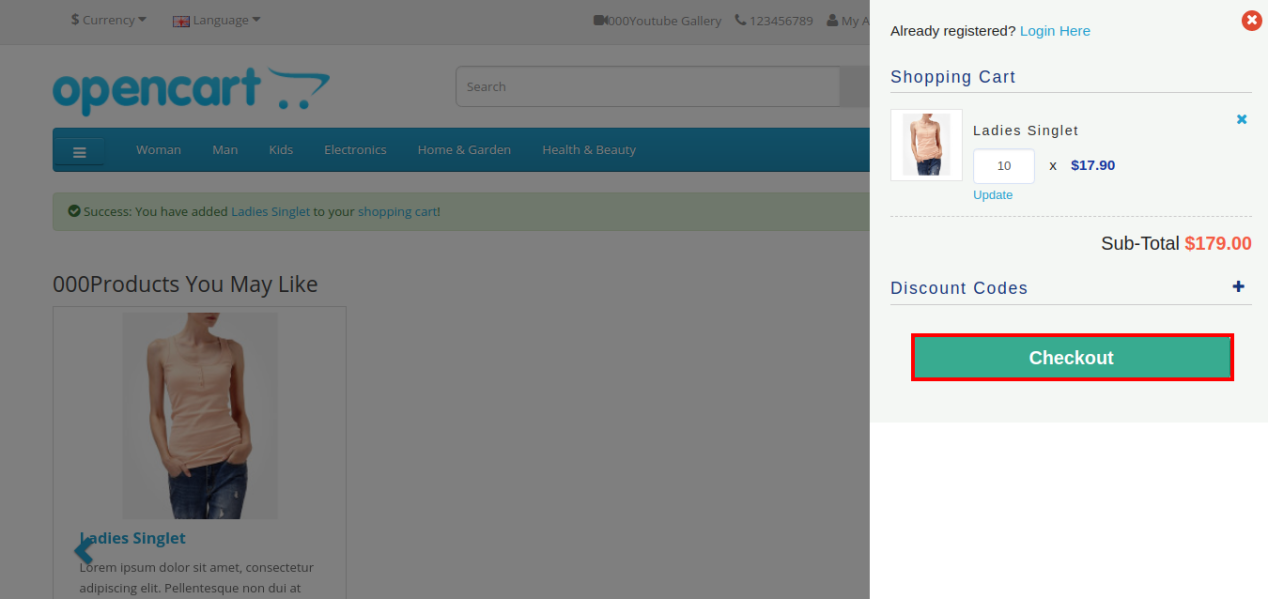
Lorsque l’utilisateur clique sur le bouton “Ajouter au panier” correspondant à un produit, il verra le curseur de paiement réactif suivant sur son écran.
Section récapitulative du panier d’OpenCart One Page Advanced Checkout
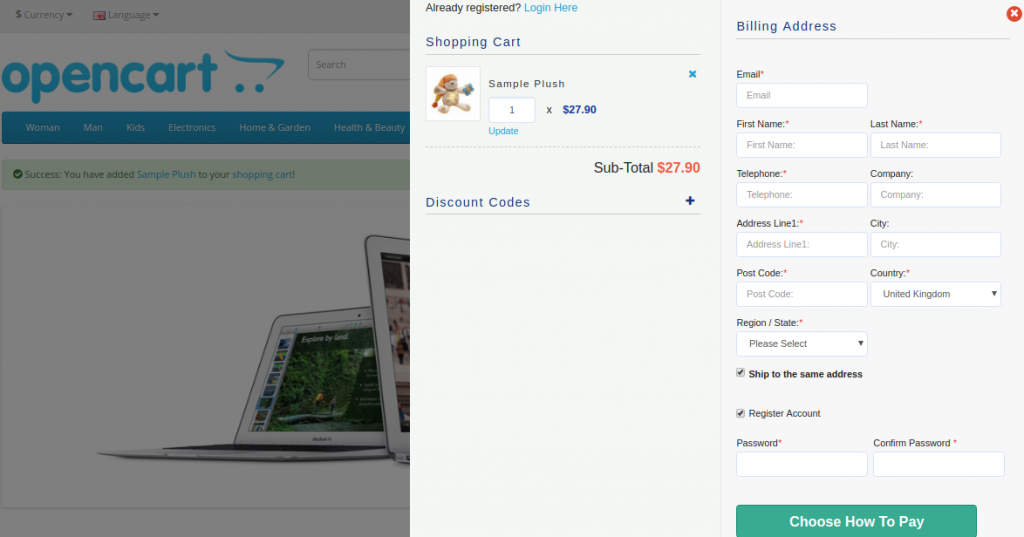
De plus, lorsqu’ils cliquent sur le bouton “Commander”, ils peuvent visualiser et remplir le formulaire de paiement avancé complet en une seule fois, comme indiqué dans les images ci-dessous :
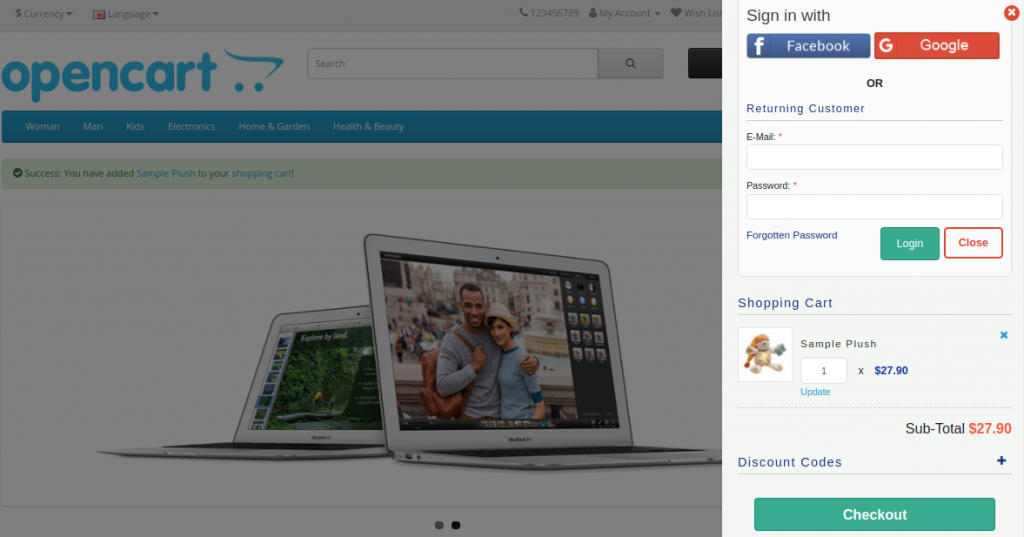
Section de connexion au compte
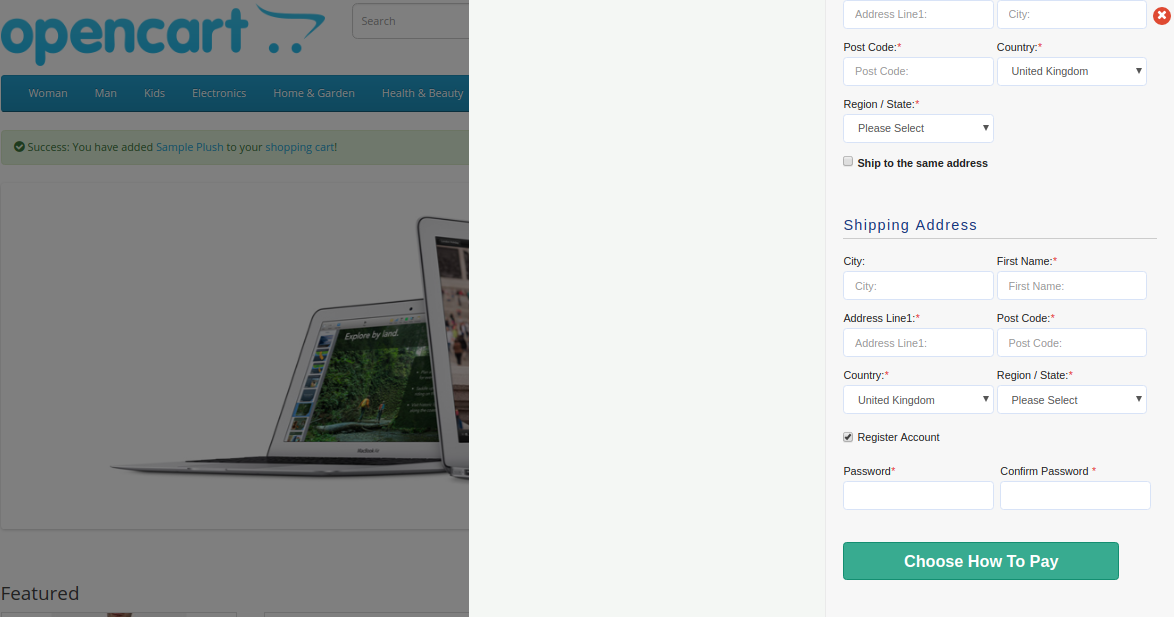
Si le client décoche la case “Expédier à la même adresse”, il verra la section de l’adresse de livraison comme indiqué ci-dessous :
Section Mode d’expédition et de paiement
Guide d’installation 2.0 de l’extension de paiement avancé OpenCart One Page
Avant de commencer le processus d’installation, vous devez acheter le module OpenCart One Page Checkout dans la boutique Knowband. De plus, une fois acheté, vous recevrez les fichiers suivants dans votre e-mail enregistré.
Code source de l’extension OpenCart One Page Advanced Checkout au format de fichier compressé.
Manuel d’utilisation de l’extension OpenCart One Page Checkout.
Maintenant, pour installer cette OpenCart Advanced Checkout sur votre boutique en ligne, suivez les étapes indiquées : 1. Décompressez le fichier zip. Vous obtiendrez les dossiers comme indiqué dans l’image ci-dessous
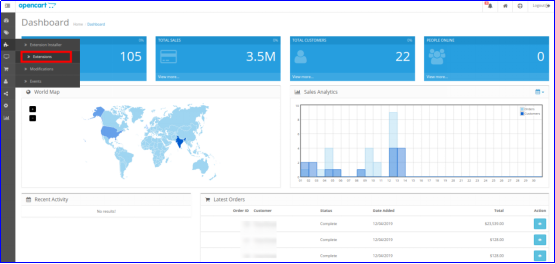
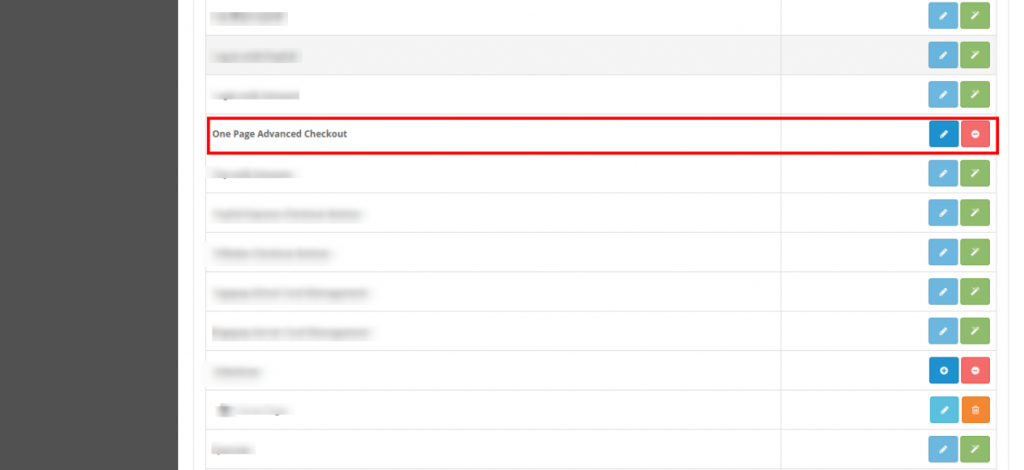
2. Copiez tous les dossiers du fichier zip dans le répertoire racine de la configuration d’OpenCart via le gestionnaire FTP. Ainsi, OpenCart One Page Advanced Checkout est maintenant installé avec succès. De plus, il est prêt à être utilisé dans votre magasin. De plus, allez dans le menu d’administration. De plus, cliquez sur les extensions et cliquez ainsi sur le bouton de configuration à côté de One Page Advanced Checkout.
Juste après l’installation réussie de One Page Checkout pour OpenCart sur le site Web, vous pouvez configurer les champs du formulaire de paiement selon vos besoins. De plus, vous devez naviguer dans les paramètres dans l’ordre indiqué : Panneau d’administration > Extensions > Modules > Paiement avancé en une page.
L’interface d’administration simple à comprendre de l’extension de paiement rapide OpenCart est divisée en neuf sections, à savoir :
Paramètres généraux
Paramètres de connexion
Adresse de facturation
Adresse de livraison
Méthodes d’expedition
Ship2Pay
Mode de paiement
Panier
Newsletter
Paramètres généraux 3.1
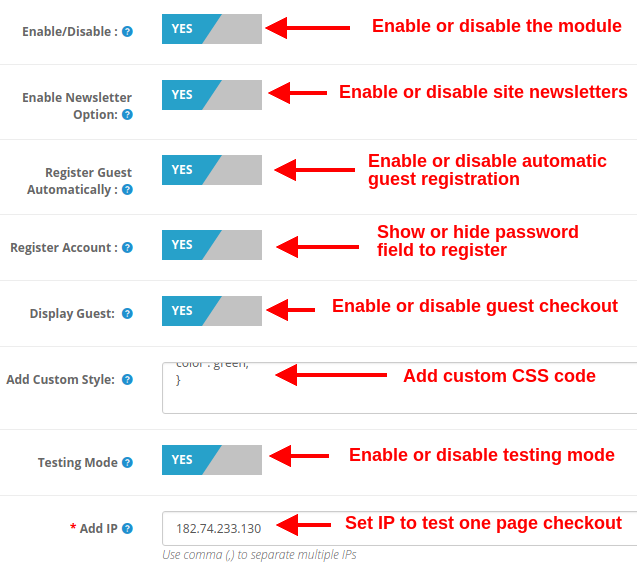
Activer désactiver: Cette option vous permet d’activer ou de désactiver la fonctionnalité complète de One Page Checkout pour Opencart le site Web. Si elle est désactivée, la caisse Opencart standard est présentée aux clients.
Activer l’option Newsletter : En utilisant cette option, vous pouvez afficher ou masquer la boîte d’inscription à la newsletter de votre site. Si le client coche l’option newsletter, il s’abonnera aux mises à jour du site (newsletter).
Enregistrez l’invité automatiquement : Vous pouvez activer l’enregistrement automatique pour vos clients invités (utilisateurs qui effectuent le paiement en tant qu’invité). Cette option enverra automatiquement un mot de passe au client pour une utilisation ultérieure du compte.
Créer un compte: En activant cette option, vous pouvez donner des champs de mot de passe lors du paiement d’une seule page où l’utilisateur peut entrer son mot de passe pour s’inscrire.
Afficher l’invité : Cette option affichera ou masquera l’option invité dans la section de connexion du paiement. À l’aide de cette option, les utilisateurs peuvent effectuer un paiement en tant qu’invité pour leurs articles.
Ajouter un style personnalisé : Cette option vous permet d’inclure un style personnalisé supplémentaire (code CSS), affiché sur le devant de leur site Web.
Mode de test: Vous pouvez activer cette option pour tester la fonctionnalité du module de paiement en une page avant de la mettre en ligne pour les clients.
Ajouter une adresse IP: Cette option vous permet d’entrer l’adresse IP spécifique où vous souhaitez tester les fonctionnalités avancées de supercheckout.
3.2 Paramètres de connexion
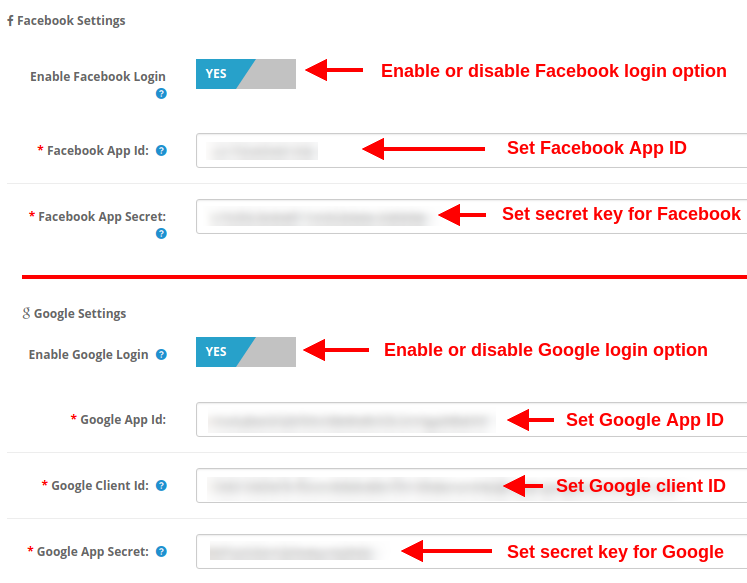
Activer la connexion Facebook : Cette option activera ou désactivera l’option de connexion Facebook affichée sur le devant du formulaire de paiement d’une page.
ID d’application Facebook: Cette option vous permet de définir l’ID d’application Facebook requis pour vous connecter à votre compte Facebook.
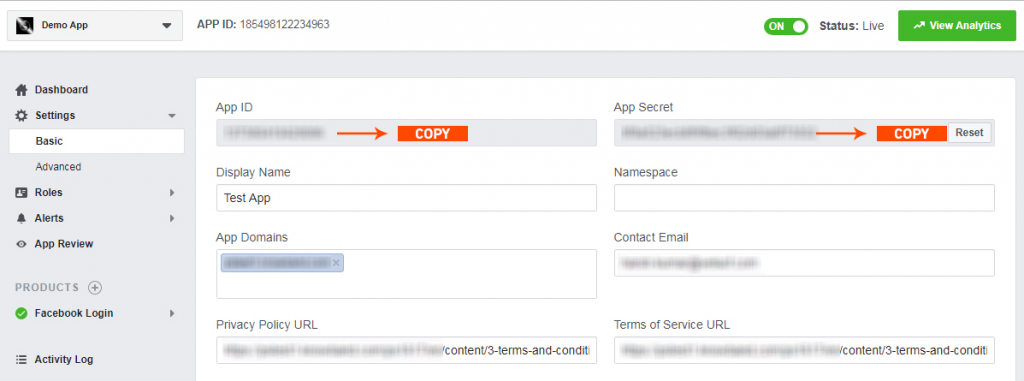
Secret de l’application Facebook : Cette option définira la clé secrète de l’application Facebook. Remarque : Vous pouvez obtenir l’ID de l’application Facebook et la clé secrète à partir de https://developers.facebook.com/ qui a été discuté dans la section 3.2.1
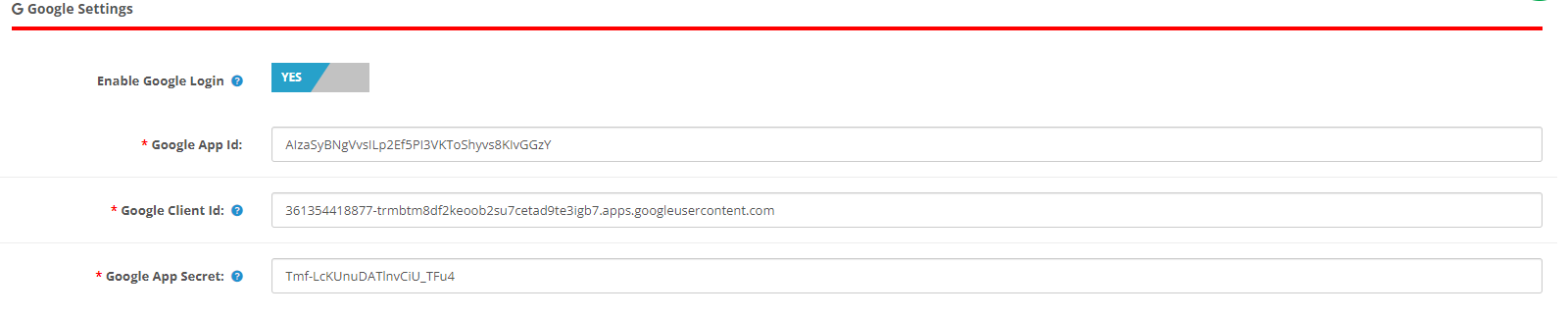
Activer la connexion Google : Cette option activera ou désactivera l’option de connexion Google affichée sur le devant du formulaire de paiement d’une page.
ID d’application Google : Cette option vous permet de définir l’ID d’application Google requis pour vous connecter à votre compte Google.
Identifiant client Google: Cette option vous permet de définir l’ID client Google.
Enfin, Google�App�Secret :�Cette option définira la clé secrète de l’application Google.
Remarque : Vous pouvez obtenir l’ID d’application Google, l’ID client et la clé secrète à partir de https://code.google.com/apis/console, dont il a été question à la section 3.2.2.
3.2.1 Comment configurer la connexion Facebook
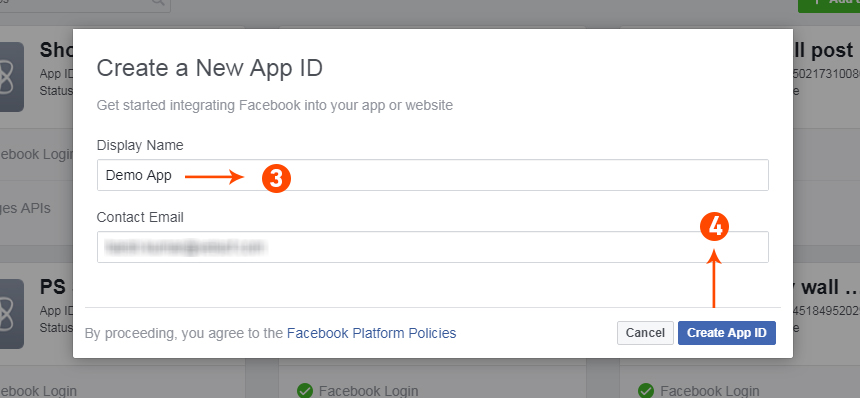
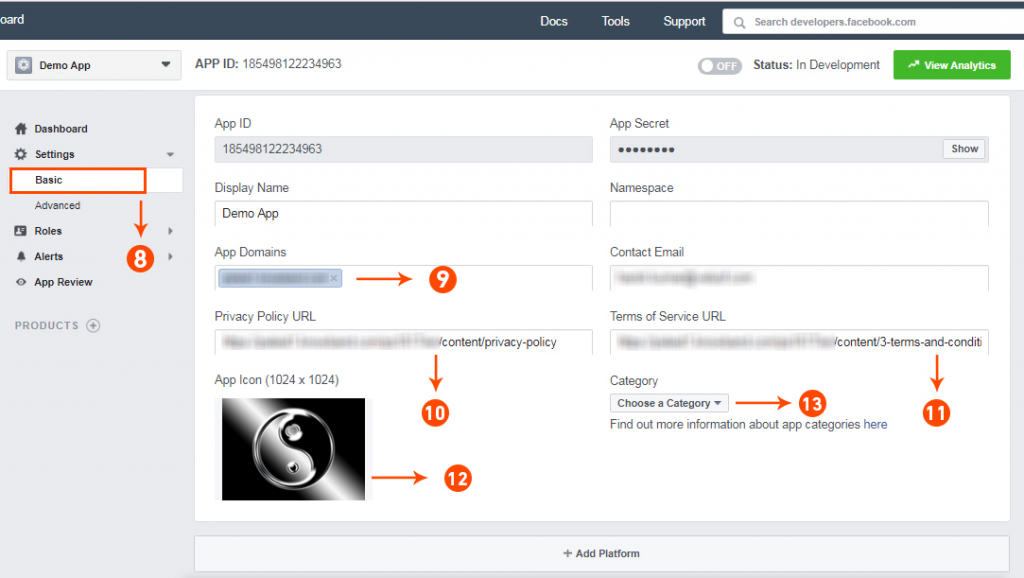
L’application Facebook peut être créée en suivant les étapes ci-dessous : – 1 : Accédez à l’URL indiquée : https://developers.facebook.com/apps/ 2 : Cliquez sur le bouton “Ajouter une nouvelle application”. 3&4 : Entrez le nom de votre application et votre identifiant de messagerie, puis cliquez sur le bouton “Créer un identifiant d’application”.
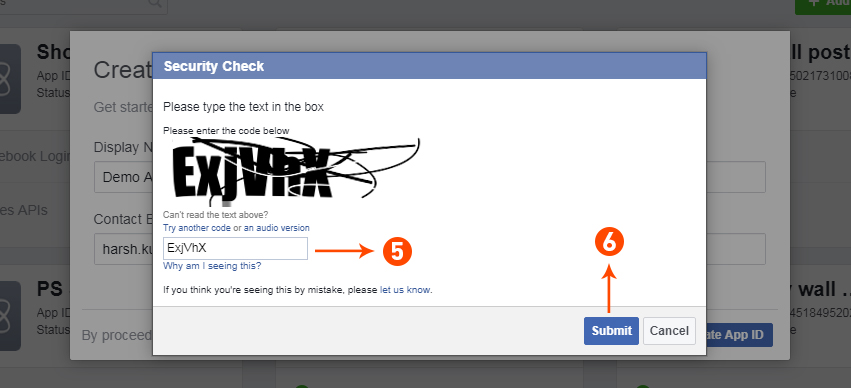
5&6 : Après avoir cliqué sur Créer un ID d’application, vous devrez passer un contrôle de sécurité comme indiqué :
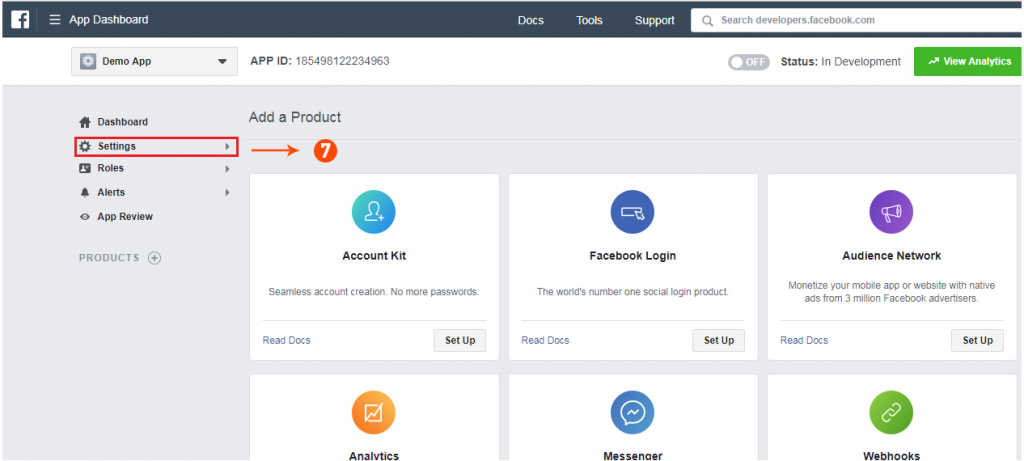
7 : Cliquez sur l’onglet “Paramètres”.
8-13 : Deux options seront disponibles dans le menu déroulant, Basique et Avancé, cliquez sur « Basique ». Et puis entrez votre “Domaine d’application”, “E-mail de contact”, “URL de confidentialité”, “URL des conditions générales”, “Ajouter un logo”, “Sélectionner une catégorie” et cliquez sur le bouton “Enregistrer les modifications”. App Domains : votredomaine.com est correct votredomaine.com/store est incorrect www.domaine.com est incorrect
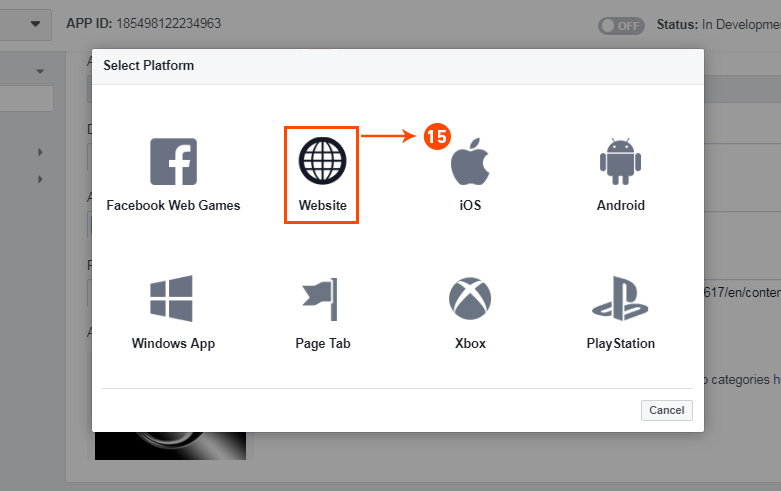
14 : Cliquez maintenant sur « + Ajouter une plate-forme ».
15 : Et sélectionnez Site Web comme plate-forme
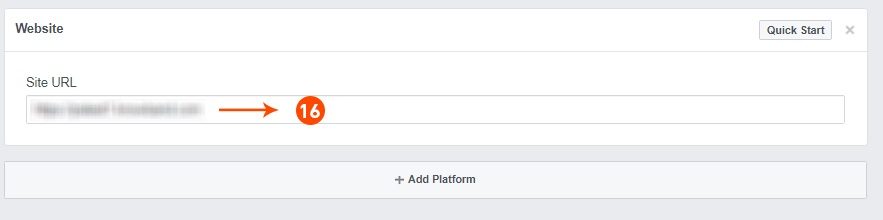
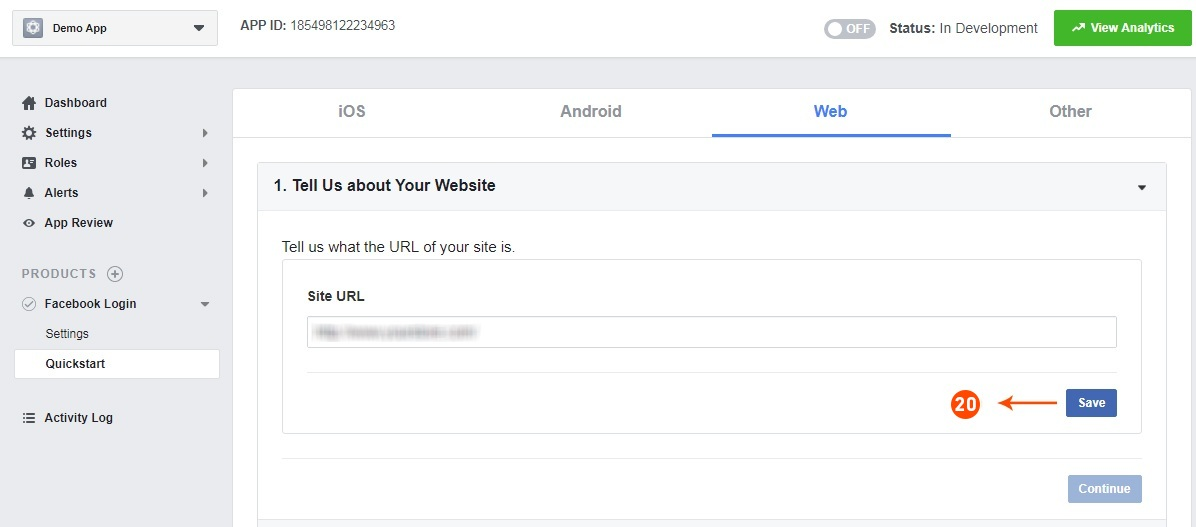
16 : Entrez maintenant l’URL de votre site.
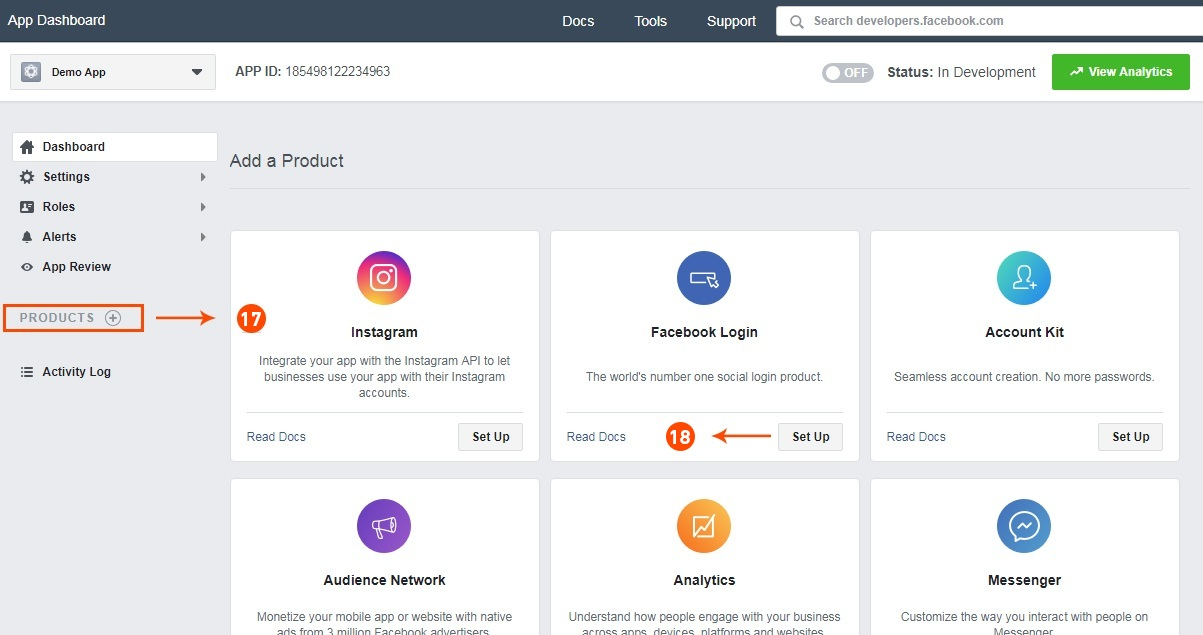
17&18 : Cliquez sur “Produits+” et sélectionnez Connexion Facebook.
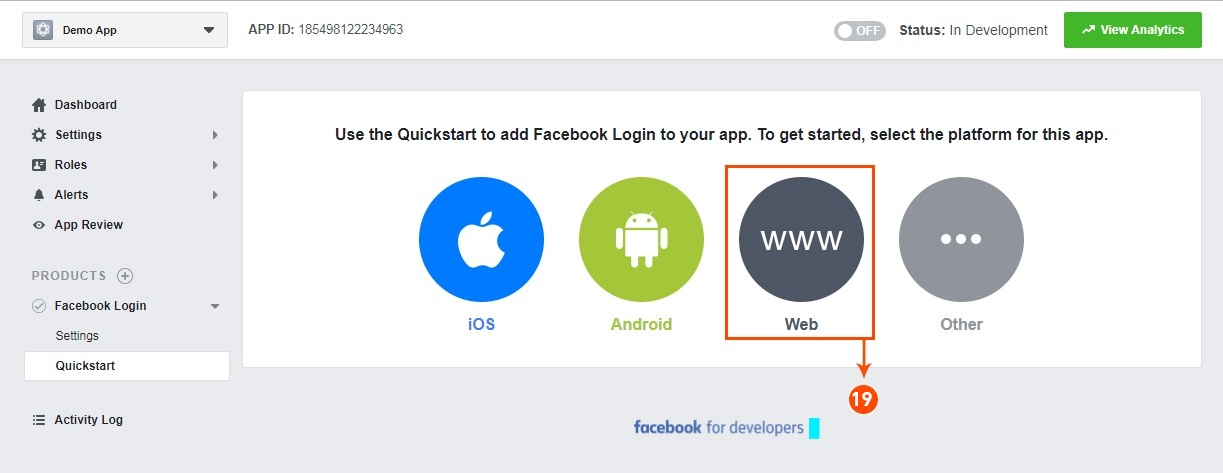
19 : Sélectionnez Web comme plate-forme pour l’application.
20 : Maintenant, cliquez sur enregistrer.
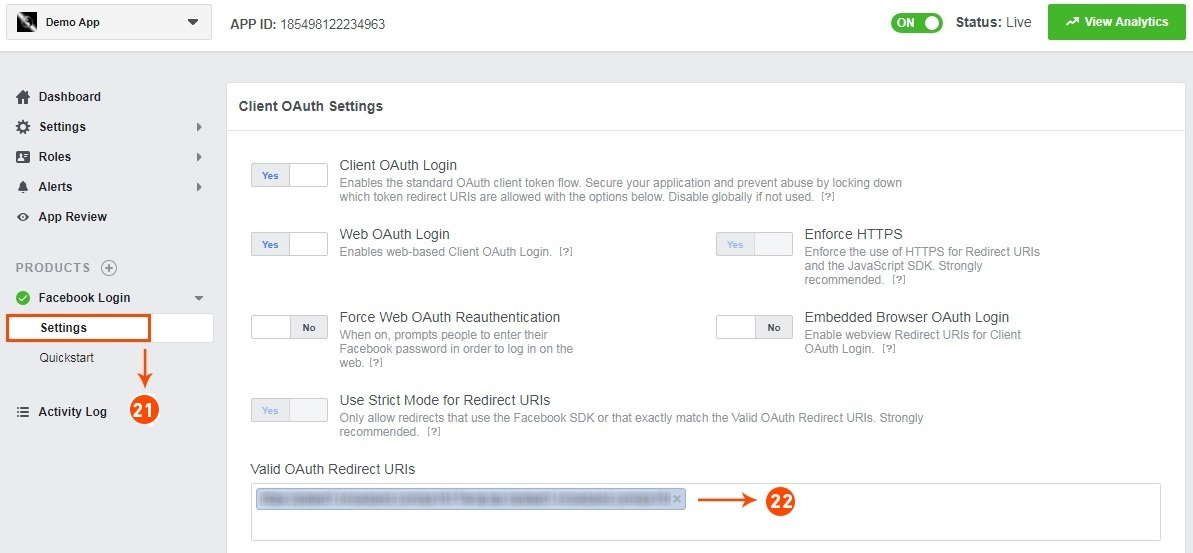
21&22 : Cliquez sur Paramètres et ajoutez un URI de redirection OAuth valide. URI de redirection OAuth valide : https://your_store_url/index.php?route=kbstepcheckout/kbstepcheckout&fblogin=1
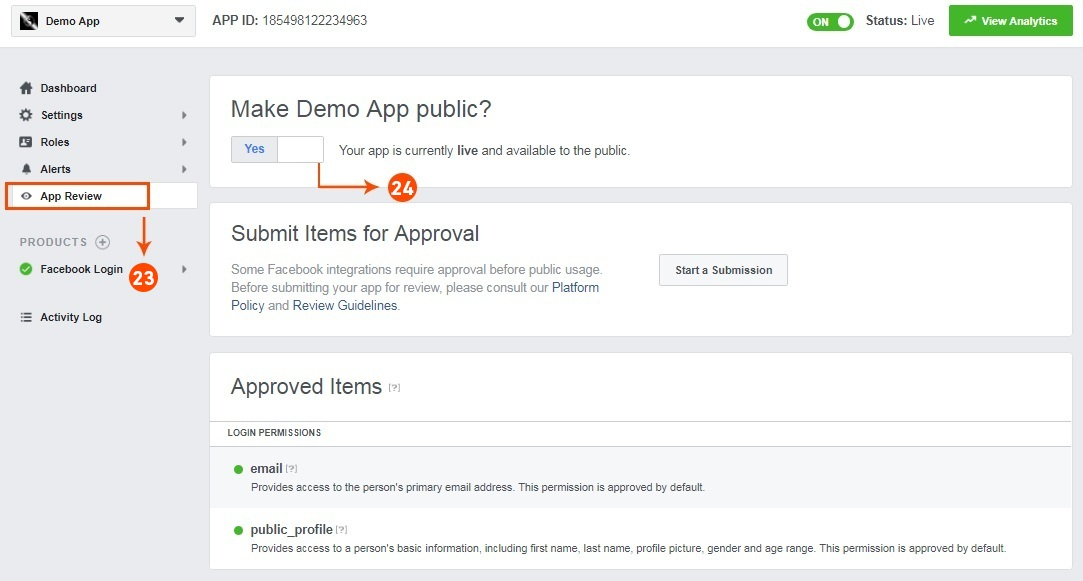
23&24 : Cliquez sur “App review”. Et marquez “Rendre ‘votre nom d’application’ public” sur Oui.
Dernière étape : copiez l’ID d’application et le secret d’application et collez-les dans les champs fournis dans le module.
3.2.2 Comment configurer la connexion Google
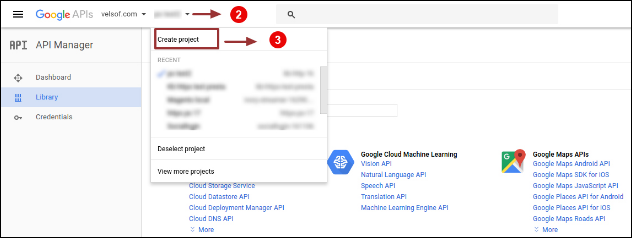
Suivez les étapes ci-dessous pour obtenir l’ID client et le secret client. 1. Allez sur le lien ” https://console.developers.google.com/project “. 2. Cliquez sur l’option déroulante mise en évidence dans le bouton ” 2 ” puis cliquez sur “Créer un projet”.
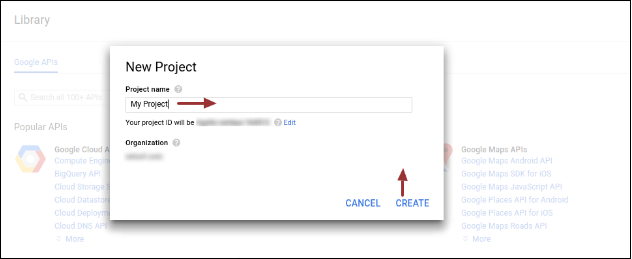
3. Entrez le nom de projet souhaité et cliquez sur “Créer”.
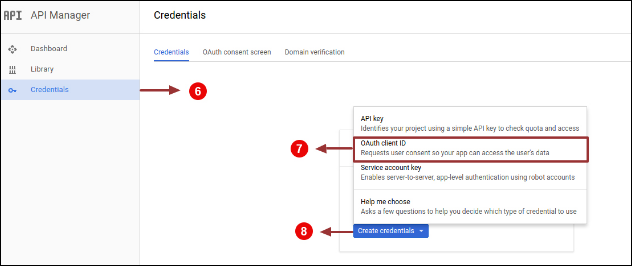
4. Accédez au gestionnaire d’API, cliquez sur Créer des informations d’identification et sélectionnez l’option ID client OAuth.
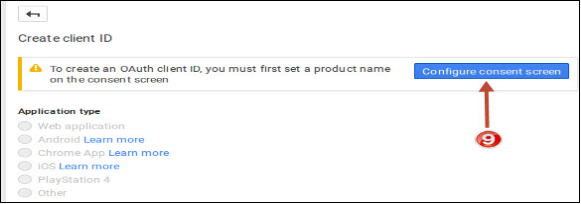
5. Cliquez sur le bouton “Configurer l’écran de consentement”.
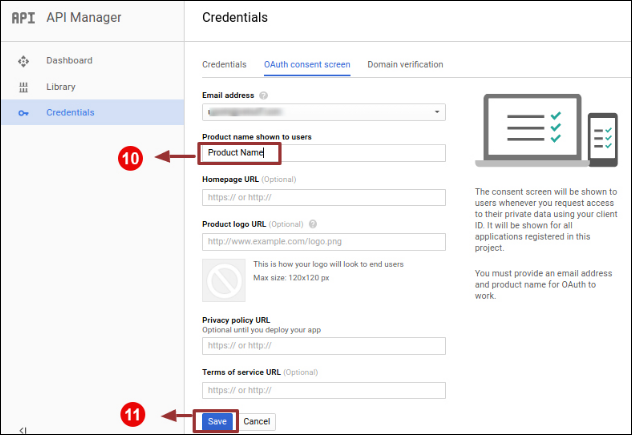
6. Entrez “Email Id”, “Product Name” puis cliquez sur le bouton “Save”.
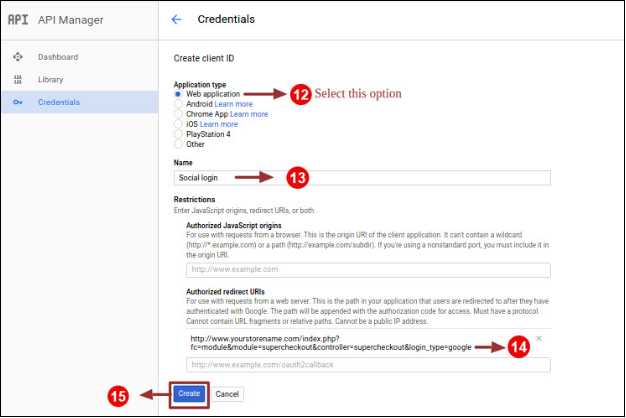
7. Sélectionnez “Application Web”, Entrez “Nom”, “URI redirigés autorisés” comme mentionné ci-dessous et cliquez sur le bouton “Créer”,
9. Collez l’ID client et le secret client dans le champ de texte indiqué ci-dessous dans le panneau d’administration du module de paiement en une page de Prestashop.
Comment générer la clé API Google :
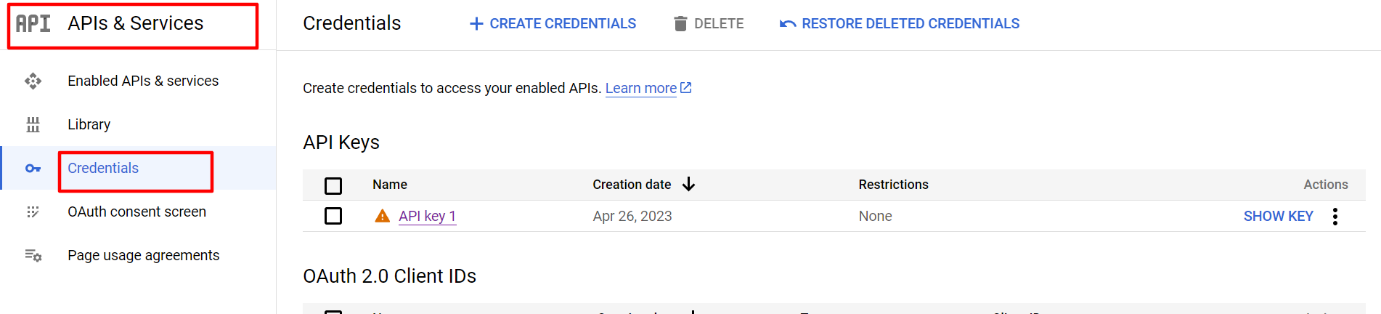
1) Allez dans API Manager, cliquez sur le menu de gauche, cliquez sur API & Services, puis cliquez sur Credentials.
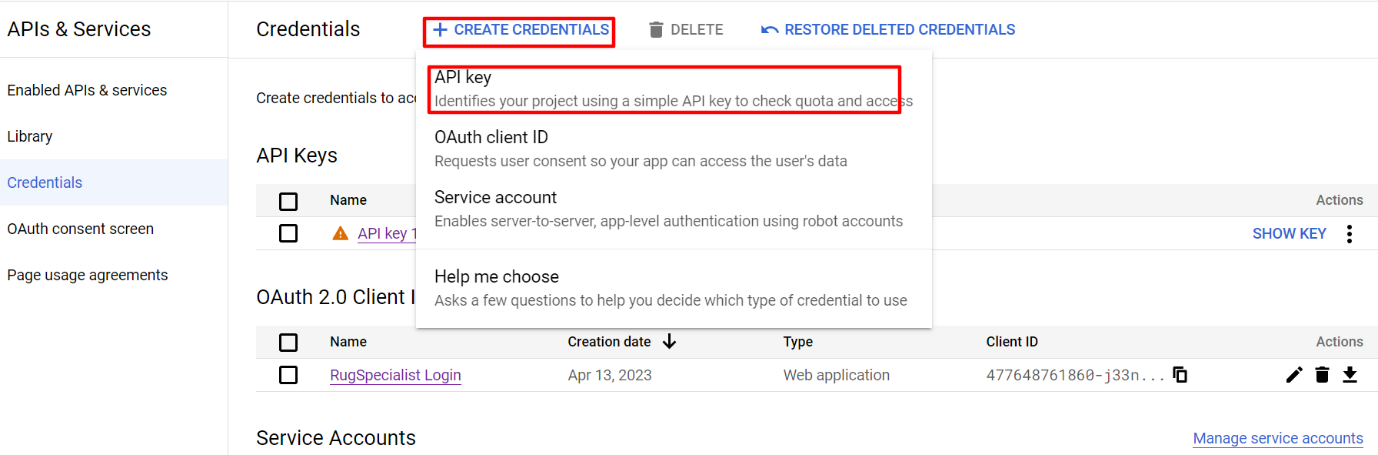
2) Cliquez sur Créer des informations d’identification, puis sélectionnez la clé API.
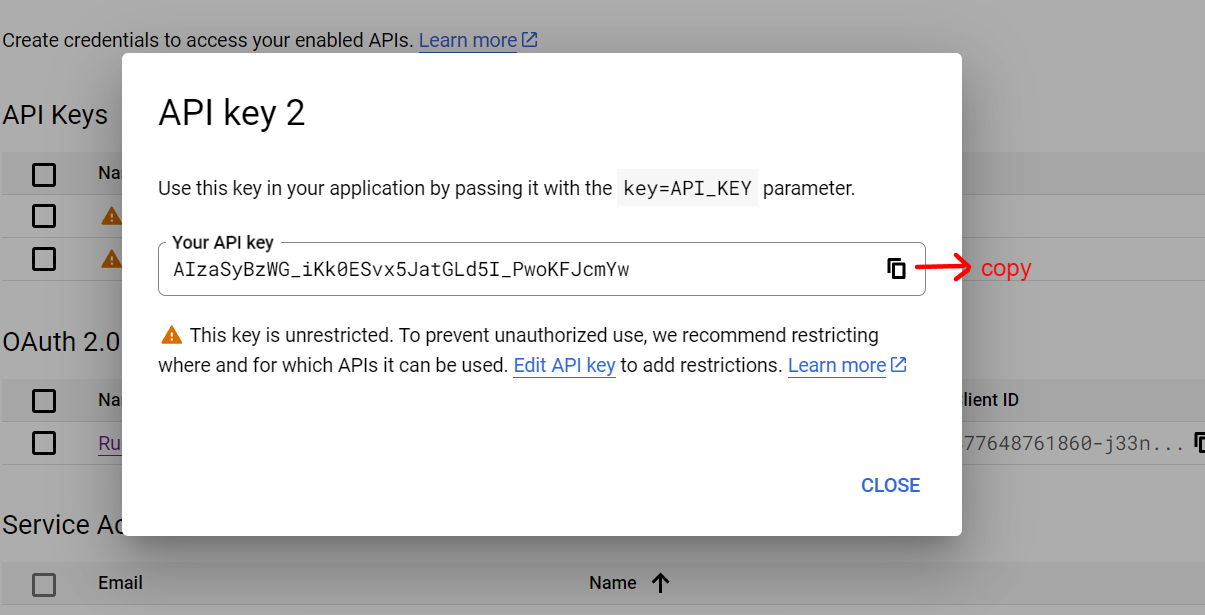
3) Copiez la clé API et entrez-la dans le champ Google App Id de la page de connexion du module de fin d’administration
3.3 Adresse de paiement
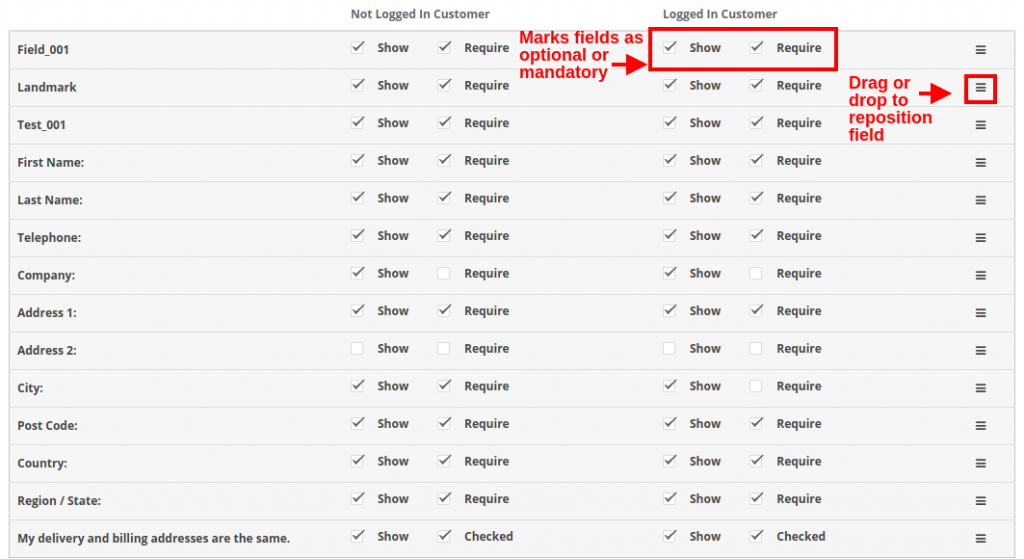
OpenCart One Page Checkout vous permet d’afficher ou de masquer n’importe quel champ pour l’adresse de paiement. Les champs peuvent être activés ou désactivés séparément pour les clients connectés et déconnectés. Vous pouvez marquer n’importe quel champ comme requis, différemment pour les clients connectés et déconnectés du magasin. De plus, vous pouvez réorganiser les champs d’adresse à l’aide d’une simple action de glisser-déposer.
3.4 Adresse de livraison
Le module contextuel de paiement réactif OpenCart vous permet d’afficher ou de masquer n’importe quel champ pour l’adresse de livraison. Les champs peuvent être activés ou désactivés séparément pour les clients connectés et déconnectés. En utilisant OpenCart One Page Advanced Checkout, vous pouvez marquer n’importe quel champ comme requis, différemment pour les clients connectés et déconnectés du magasin. De plus, vous pouvez réorganiser les champs d’adresse à l’aide d’une simple action de glisser-déposer. Remarque : Pour inclure et afficher plus de champs personnalisés dans la section Adresse de paiement, Adresse de livraison, panier ou compte de la caisse, vous pouvez vous référer à la section 3.10
Méthode d’expédition 3.5
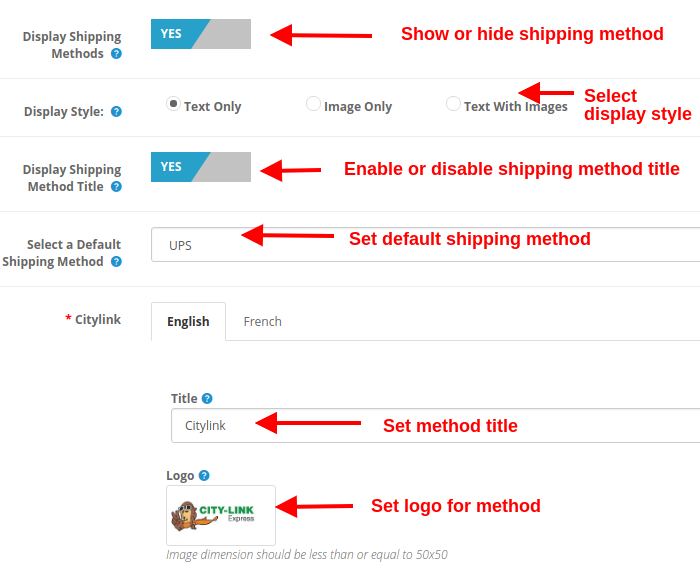
Afficher les méthodes d’expédition : Cette option affichera/masquera la liste complète des méthodes d’expédition fournies sur la page de paiement avancé.
Style d’affichage : Avec cette option, vous pouvez sélectionner le style d’affichage des méthodes d’expédition. Il peut s’agir uniquement d’une image de logo, uniquement de texte ou des deux.
Afficher le titre de la méthode d’expédition : Cette option activera ou désactivera le titre pour la méthode d’expédition particulière.
Sélectionnez la méthode d’expédition par défaut : Avec cette option, vous pouvez sélectionner n’importe quelle méthode d’expédition comme méthode par défaut.
Titre: Cette option définit le titre souhaité pour la méthode d’expédition.
Logo: Cette option définit l’image du logo pour la méthode d’expédition.
De même, vous pouvez modifier le titre et l’image du logo pour toutes les méthodes d’expédition à l’aide de ce module de paiement avancé OpenCart One Page.
3.6 Expédier à Payer
Méthode de paiement 3.7
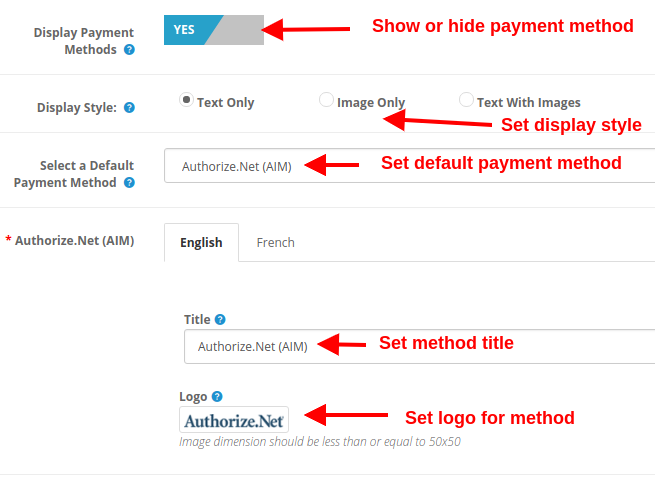
Afficher les modes de paiement : Cette option affichera/masquera la liste complète des méthodes de paiement fournies sur la page de paiement avancé.
Style d’affichage : Avec cette option, vous pouvez sélectionner le style d’affichage des modes de paiement. Il peut s’agir uniquement d’une image de logo, uniquement de texte ou des deux.
Sélectionnez le mode de paiement par défaut : Avec cette option, vous pouvez sélectionner n’importe quel mode de paiement comme méthode par défaut.
Titre: Cette option définit le titre souhaité pour le mode de paiement.
Logo: Cette option définit l’image du logo pour le mode de paiement.
De même, vous pouvez modifier le titre et l’image du logo pour tous les modes de paiement à l’aide d’une page supercheckout.
3.8 Chariot
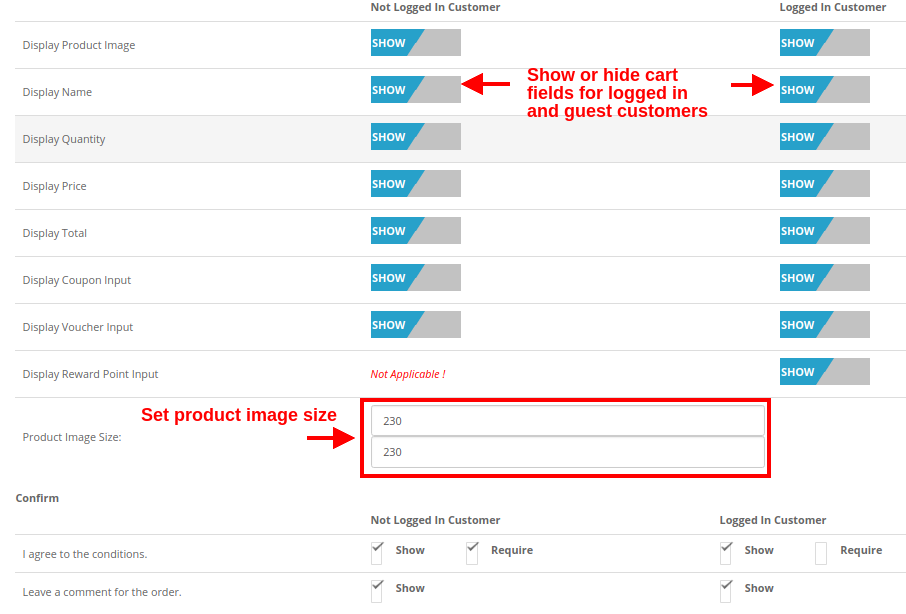
Dans cette section d’OpenCart One Page Supercheckout, vous pouvez personnaliser le panier et l’afficher comme vous le souhaitez dans votre magasin. La taille de l’image des articles du panier peut être facilement modifiée en définissant la hauteur et la largeur de l’image.
Taille de l’image du produit: Cette option vous permet de définir la taille de l’image pour les produits affichés dans la section panier de la page de paiement. De plus, vous pouvez afficher ou masquer les différents champs du panier pour vous connecter et vous déconnecter des clients du magasin. Des champs comme “Accepter les conditions”. De plus, commandez les commentaires marqués comme facultatifs ou facultatifs selon les exigences de votre site.
Bulletin d’information 3.9
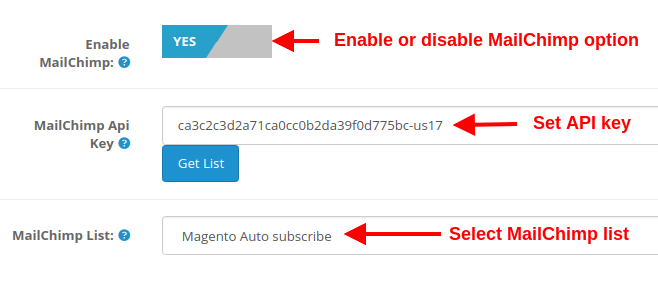
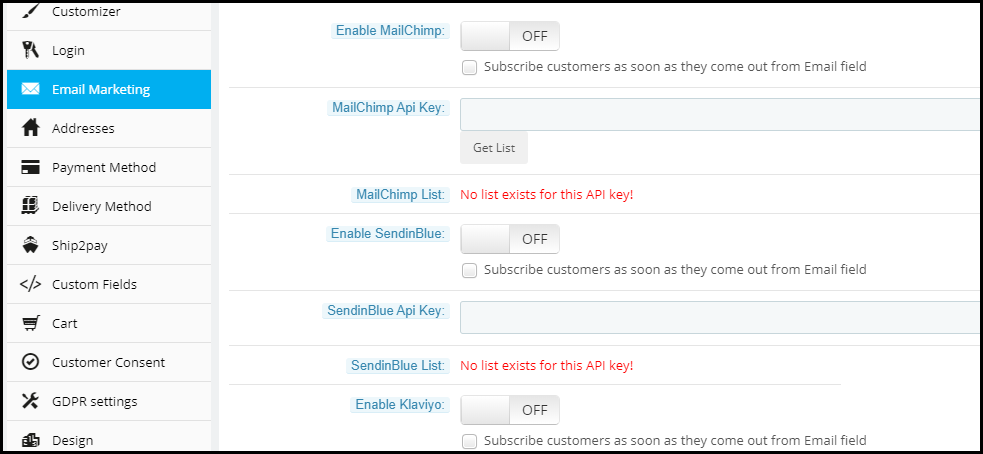
Activer MailChimp : Cette option d’Opencart one page supercheckout, vous permet d’activer ou de désactiver la fonctionnalité d’intégration MailChimp pour votre boutique.
Clé API MailChimp : Avec cette option, vous pouvez définir la clé API MailChimp qui connectera votre site au compte MailChimp du vendeur.
Liste MailChimp : En utilisant cette option, vous pouvez récupérer et sélectionner la liste particulière connectée au compte MailChimp.
3.9.1 Comment configurer MailChimp
Connectez-vous à votre compte Mail Chimp.
Cliquez sur l’onglet du coin droit > Choisissez Profil > Extras > Clés API.
Ici, l’administrateur peut créer une clé API en cliquant sur le bouton “Créer une clé”.
Copiez la clé API.
L’administrateur peut également créer une liste différente pour chaque client de connexion sociale en cliquant sur “Liste” dans la barre de menu supérieure.
Collez maintenant la clé API dans la section Clé API de chimpanzé fournie par Mail et cliquez sur le bouton “Get List”.
Sélectionnez la liste dans le menu déroulant.
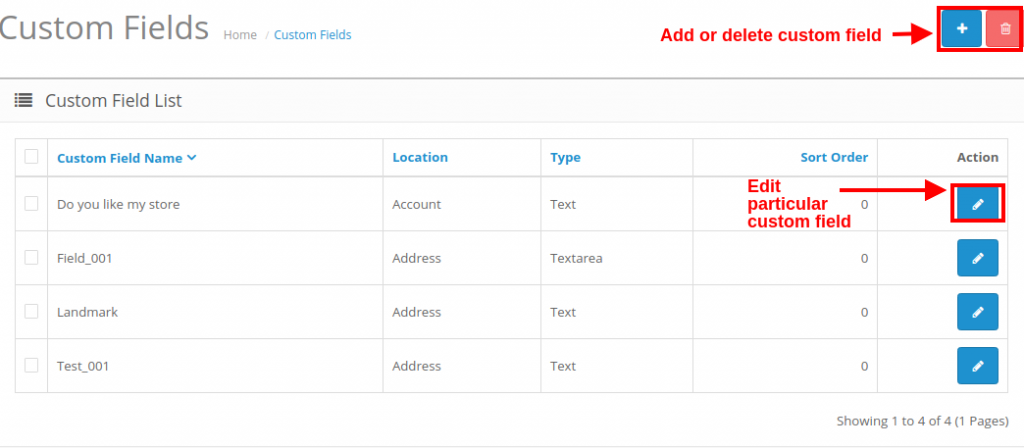
3.10 Comment ajouter modifier ou supprimer des champs personnalisés à la page Supercheckout
Afin d’ajouter des champs personnalisés à n’importe quelle section de One Page Checkout, vous pouvez accéder à l’option “Champs personnalisés” sous l’onglet “Clients” dans la section de gauche de l’interface d’administration.
Le succès de votre entreprise de commerce électronique ne dépend pas du nombre de personnes qui visitent votre site Web, mais du nombre d’entre elles qui se convertissent. Plus vous obtenez de conversions, plus vous générez de revenus et cela dépend principalement de votre page de paiement.
Quel processus de paiement suivez-vous ? Paiement sur une page ou paiement sur plusieurs pages ?
Les clients souhaitent une expérience de paiement simplifiée. Un paiement long et compliqué entrave l’expérience d’achat, ce qui finit par entraîner abandon de panier. Pour un processus de paiement pratique, les propriétaires de sites Web se tournent vers le paiement en une étape, laissant derrière eux le processus de paiement traditionnel en plusieurs étapes.
Le débat autour d’une commande sur une page ou d’une commande sur plusieurs pages est sans fin. Alors que certains professionnels du commerce électronique préfèrent le paiement en une étape, certains pensent qu’un paiement en plusieurs étapes est une meilleure option. Dans cet article, je vais mettre en avant les différences entre le processus de paiement et vous aider à faire un meilleur choix.
Une page de paiement
One Page Checkout met en place tous les éléments d’un processus de paiement standard sur une seule page et permet aux clients de remplir les champs de paiement dans n’importe quelle commande particulière.
Avantages d’une page de paiement
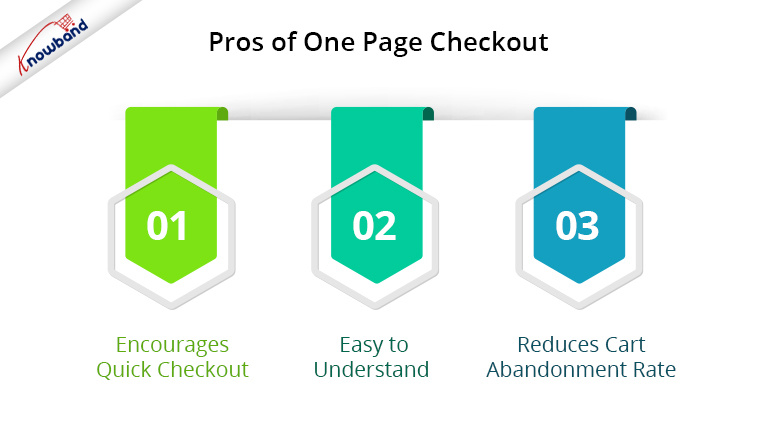
1. Encourage le paiement rapide
Avec tous les détails liés au paiement à l’avance, il permet aux clients de payer rapidement. Ils se débarrassent de cliquer plusieurs fois pour passer à l’étape suivante (dans le cas d’un paiement en plusieurs étapes) et peuvent entrer tous leurs détails concernant la facturation, l’expédition et le paiement sur la même page.
2. Facile à comprendre
Une commande en une étape rend la conception de la page simple et facile à comprendre et présente une image claire devant les clients. Cela leur permet également de vérifier facilement leurs informations, car ils n’ont pas besoin de basculer entre les pages.
3. Réduit le taux d’abandon de panier
Un paiement complexe est l’une des principales raisons de l’abandon du panier. Il est donc important de optimiser votre processus de paiement et offrez aux clients une expérience de paiement fluide – One Page Checkout est le meilleur moyen de le faire.
L’affichage d’un volume élevé de contenu sur une seule page peut ralentir le chargement de votre site Web. Un paiement lent peut détourner vos visiteurs et les inciter à rechercher le produit sur le magasin de votre concurrent.
2. Mal à l’aise
Les clients qui sont familiers avec un paiement sur plusieurs pages peuvent ne pas trouver le paiement sur une page réconfortant. Un long formulaire de paiement peut sembler maladroit et peut décourager un client de faire l’achat.
Paiement multi-pages
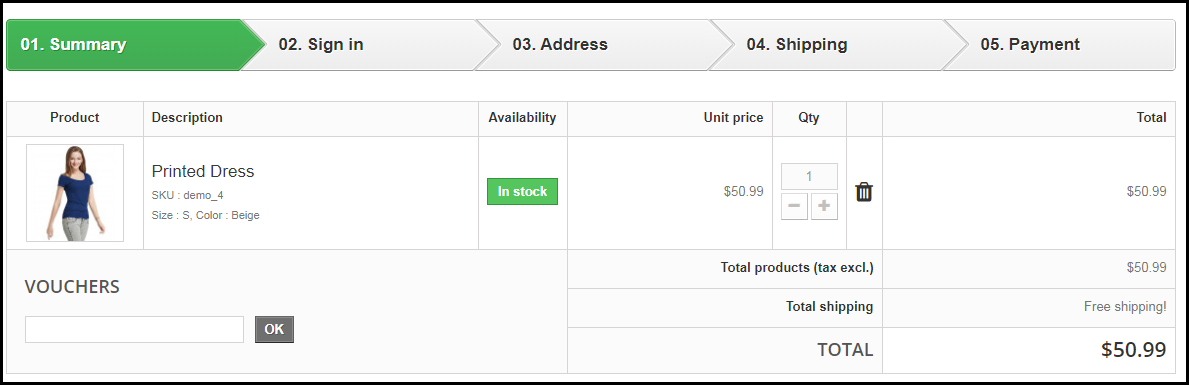
Un paiement en plusieurs pages ou en plusieurs étapes décompose l’ensemble du processus de paiement en plusieurs pages. Les clients doivent remplir leurs coordonnées sur chaque page séparément pour terminer le processus de paiement.
Avantages d’un paiement multi-pages
1. Les clients se sentent plus en sécurité
Remplir tous les détails requis étape par étape permet aux clients de se sentir plus en sécurité quant à leur achat, surtout s’ils achètent quelque chose de cher.
2. La mise en page semble propre
La mise en page d’un paiement en plusieurs étapes ne semble pas volumineuse puisque les champs de paiement sont divisés en plusieurs pages, ce qui rend la mise en page propre et épurée.
En raison du plus grand nombre de pages, les acheteurs trouvent que le paiement sur plusieurs pages est un processus long et fastidieux. Au final, les clients s’impatientent et sont contraints d’abandonner leur panier. Le pire, c’est qu’ils décident d’acheter dans un autre magasin.
2. Difficultés à corriger les informations
Des erreurs se produisent très souvent lors du remplissage des champs de paiement. Dans un paiement multi-pages, les clients n’ont d’autre choix que de revenir à la page précédente et de corriger les informations. Sur de nombreux sites Web de commerce électronique, il n’y a pas d’option de modification et les clients sont invités à remplir à nouveau tous les détails. Cela provoque de la frustration chez les clients et crée un risque élevé d’abandon de panier.
Paiement en une page vs paiement en plusieurs étapes : lequel choisir ?
Si vous êtes dans un dilemme quant à savoir lequel a les meilleurs avantages, je dirais- Optez pour une page de paiement unique. De nos jours, un paiement sur une seule page dépasse le paiement sur plusieurs pages, car les propriétaires de magasins se concentrent davantage sur la fourniture aux clients d’un moyen d’effectuer leurs transactions en une seule fois plutôt que de leur demander de suivre plusieurs étapes. Considérez ceci : vous allez dans un magasin hors ligne. Une fois que vous avez fini de choisir ce que vous voulez, vous vous rendez à l’un des comptoirs de facturation pour effectuer le paiement. Dites-moi quel compteur cherchez-vous? Le comptoir est moins encombré et vous prend moins de temps pour effectuer le paiement et passer à la caisse du magasin, n’est-ce pas ? Il en va de même pour les magasins en ligne. Les acheteurs veulent vérifier le plus tôt possible.
Paiement d’une page par Knowband
Notre paiement en une page offre diverses fonctionnalités riches qui améliorent le processus de paiement de votre magasin et le rendent rapide et pratique. Le module est disponible pour PrestaShop, OpenCart, Magento et Magento 2.
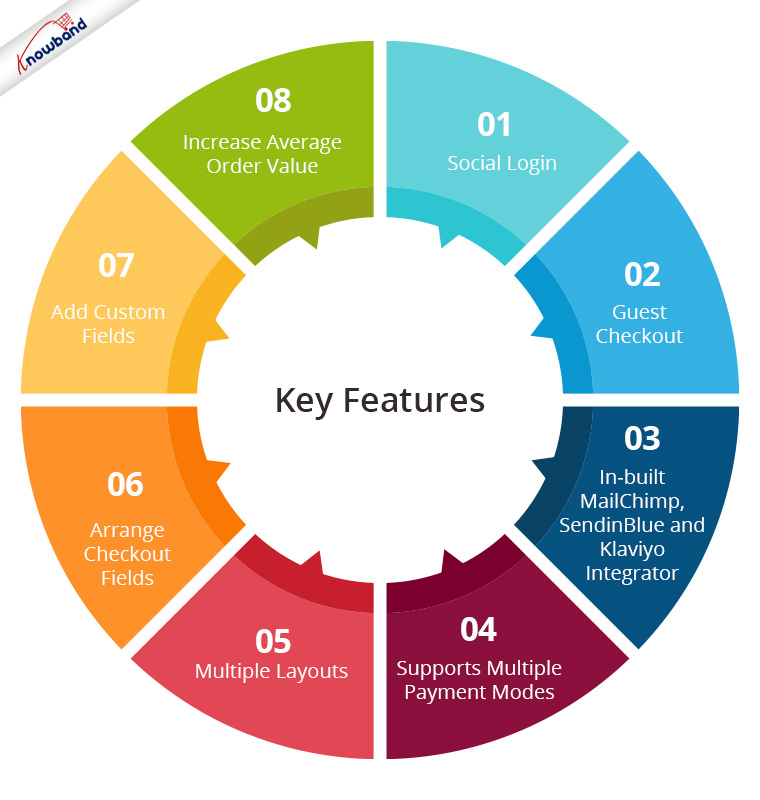
Principales caractéristiques du module de paiement en une page
1. Connexion sociale
Une page Quick Checkout offre des options de connexion sociale qui permettent aux utilisateurs de s’inscrire sur votre boutique avec leurs comptes Facebook, Google et PayPal
2. Paiement en tant qu’invité
Les visiteurs qui souhaitent faire des achats dans votre magasin sans s’inscrire peuvent effectuer un achat facilement grâce à l’option Guest Checkout.
3. Intégrateur intégré MailChimp, SendinBlue et Klaviyo
Vous pouvez collecter l’adresse e-mail de vos abonnés directement auprès des fournisseurs de services de messagerie respectifs dès qu’ils se connectent à votre boutique ou s’abonnent à vos newsletters.
4. Prend en charge plusieurs modes de paiement et services d’expédition
Outre les cartes de crédit et de débit, notre module de paiement rapide prend en charge divers modes de paiement tels que Paypal, PayU, Stripe, Sage Pay, Mobilpay, Ogone, Pago Facil, QuickPay, First Data, Paysera, Braintree, Checkout, etc. En outre, il prend en charge divers services d’expédition tels que Mondial Relay, So Colissimo, Ulozenka Delivery, LP Express 24 Delivery, Webshipr, Zasielkovn Delivery, Paczkomaty InPost, Paczka w Ruchu, etc.
5. Dispositions multiples
Le module One Page Fast Checkout propose 3 modèles de mise en page : 1 colonne, 2 colonnes et 3 colonnes. Vous pouvez personnaliser la mise en page en conséquence.
6. Organiser les champs de paiement
Définissez la priorité des champs de paiement avec la fonction glisser-déposer. Choisissez un champ de paiement et déposez-le à la position souhaitée.
7. Ajouter des champs personnalisés
Si vous souhaitez ajouter des champs supplémentaires à votre page de paiement, vous pouvez le faire facilement avec le module One Page Fast Checkout.
8. Augmentez la valeur moyenne de la commande en affichant une bannière de livraison gratuite
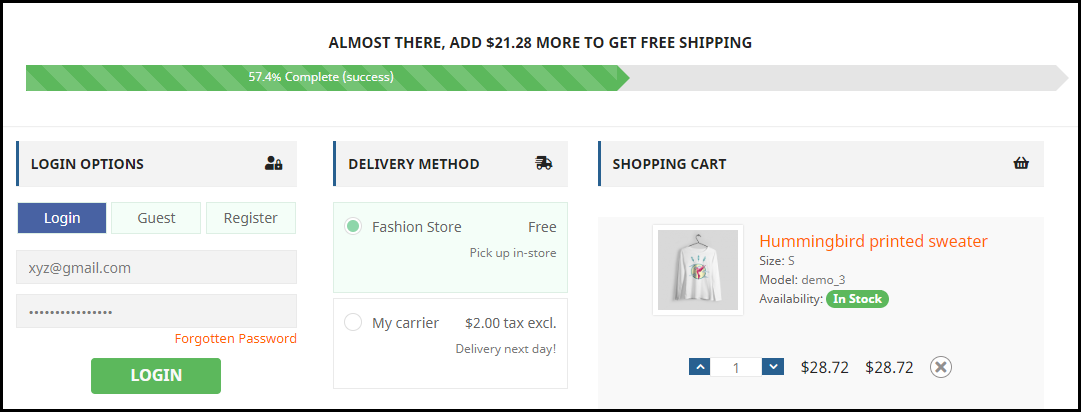
Cette fonctionnalité est spécifiquement destinée à la plate-forme PrestaShop où l’administrateur peut spécifier le montant minimum pour que les clients puissent bénéficier de la livraison gratuite. Si le montant du panier du client est inférieur au montant spécifié, le montant supplémentaire dont il a besoin pour acheter s’il souhaite bénéficier de la livraison gratuite lui sera affiché. Cela augmente éventuellement la valeur moyenne de votre commande.
9. Choisissez les méthodes d’affichage du prix total
L’e-commerçant peut désormais choisir parmi une variété d’approches pour afficher le coût total des articles sur la page de paiement. Depuis le back-office de l’addon One Page SuperCheckout, l’administrateur du magasin peut sélectionner le prix par défaut de PrestaShop, le prix TTC, le prix hors taxe ou les deux TTC et hors taxe.
10) Suivre le comportement de paiement des clients
Afin d’éliminer les processus inutiles qui agacent les clients, l’administrateur peut évaluer le pourcentage de données remplies ou ignorées par les utilisateurs en ligne qui ont abandonné leur panier.
Le paiement en une page est compatible GDPR et a une mise en page entièrement mobile. Il a un support multilingue.
Réflexions finales
Que vous suiviez un paiement en une étape ou un processus de paiement en plusieurs étapes, assurez-vous de maintenir le flux de paiement. Demandez uniquement les informations pertinentes. Entrez dans la zone de vos clients et essayez de déterminer les changements que vous pouvez apporter pour améliorer l’expérience client. À la fin de la journée, c’est totalement votre appel. Si vous avez d’autres points à ajouter à cet article, faites-le moi savoir dans les commentaires ci-dessous. J’aimerais aussi connaître votre avis. Que préférez-vous pour votre site e-commerce ?