Avez-vous déjà eu envie d’acheter un produit immédiatement après avoir vu l’étiquette d’offre “durée limitée” ? Cela arrive à tout le monde, surtout lorsque vous savez que l’accord se terminera bientôt et que vous manquerez la meilleure offre qui soit. Cette urgence est créée par les comptes à rebours.
Le compte à rebours chauffe le sentiment d’urgence et la rareté, forçant les utilisateurs le plus rapidement possible à prendre une décision d’achat. Définissez simplement la date de début et de fin et votre minuteur est prêt. À l’aide d’un compte à rebours, vous pouvez organiser des ventes flash et des ventes à durée limitée proposant des offres et des promotions intéressantes. Le sentiment d’urgence créé par un compte à rebours pousse l’utilisateur à acheter par des astuces psychologiques. Les utilisateurs qui craignent de ne plus pouvoir s’offrir quoi que ce soit demain seront plus enclins à l’acheter aujourd’hui.
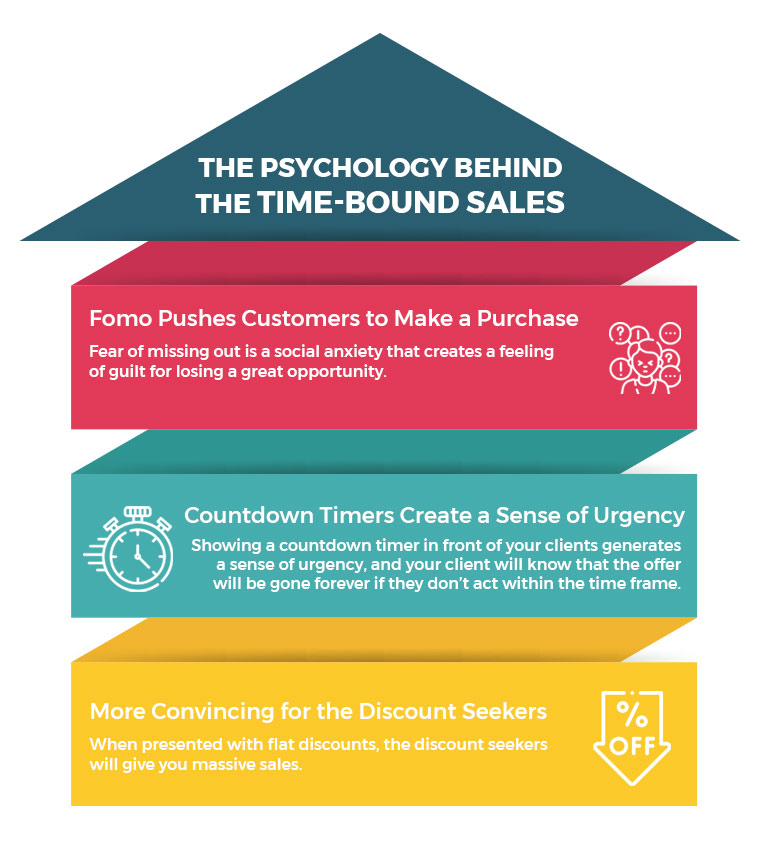
La psychologie derrière les ventes limitées dans le temps
Les produits en quantité limitée et les produits à durée limitée peuvent créer un sentiment d’urgence. Cependant, selon la théorie de la rareté, les biens en quantité limitée et les offres à durée limitée renforcent les ventes. Tout sera plus séduisant plus son offre sera limitée. L’ajout d’un compte à rebours booster vos ventes énormément. Une offre à durée limitée signifie que la réduction des unités n’est applicable que pendant une courte période et que si les clients n’agissent pas tout de suite, il n’y aura plus d’unités disponibles à l’achat.
1. FOMO pousse les clients à effectuer un achat
La peur de rater quelque chose est une anxiété sociale qui crée un sentiment de culpabilité pour avoir perdu une grande opportunité. Ne laissez pas votre public partir sans acheter sur votre site Web. Utilisez la puissance de FOMO (Fear of Missing Out) en ajoutant un compte à rebours sur votre site Web.
2. Les comptes à rebours créent un sentiment d’urgence
Un compte à rebours devrait accompagner toute grosse affaire. Pourquoi? Si l’arrangement est là pour toujours, quel est l’intérêt d’agir maintenant ? En affichant un compte à rebours devant vos clients, vous pouvez créer un sentiment d’urgence car vos clients comprendront que l’offre se terminera une fois le délai expiré.
Lorsqu’ils sont présentés avec des remises forfaitaires, les demandeurs de rabais vous donnera des ventes massives. La liquidation de la vente pourrait être un bon choix. Vous vendrez les marchandises stockées pendant des mois en tant que propriétaire de magasin et les demandeurs d’aubaines peuvent obtenir une offre décente. Ces ventes peuvent être le principal contributeur à votre trésorerie, qui, en remplaçant les anciennes, ferait de la place pour les nouveaux articles.
N’exagérez jamais et assurez-vous d’être honnête. Il a été démontré que l’urgence est efficace, mais vous devez l’utiliser honnêtement. Sinon, placer la minuterie sur chaque produit donne l’impression que vous êtes à court d’activité. Alors, où mettre le compte à rebours sur votre site Web ?
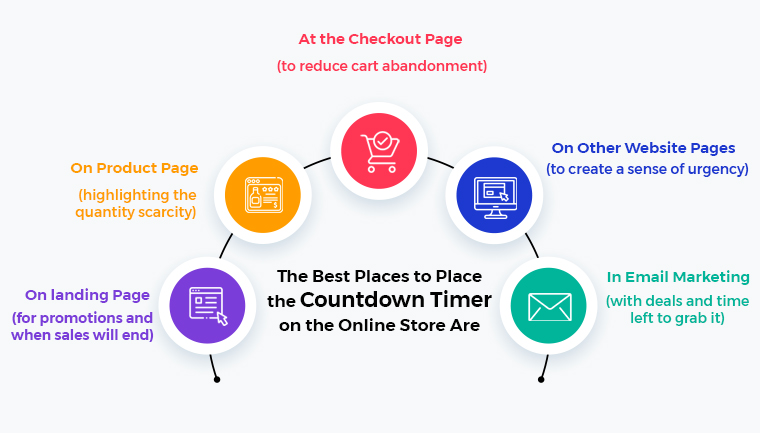
Les meilleurs endroits pour placer les comptes à rebours sur la boutique en ligne sont :
Sur la page de destination (pour les promotions et la fin des ventes)
Sur la page du produit (mettant en évidence la rareté de la quantité)
Sur la page de paiement (pour réduire l’abandon de panier)
Sur d’autres pages du site Web (pour créer un sentiment d’urgence)
Dans le marketing par e-mail (avec des offres et du temps restant pour les saisir)
Comment mettre en place un compte à rebours sur votre site e-commerce ?
Vous n’aurez pas besoin d’expérience en programmation ou de certaines compétences dans votre constructeur de site Web pour mettre en œuvre notre module. Le compte à rebours de Knowband pour exécuter des ventes flash est disponible pour diverses plates-formes de commerce électronique telles que PrestaShop, OpenCart et Magento.
Le module est facile à installer et à configurer. Partager quelques-uns d’entre eux pour votre référence ;
Compte à rebours des ventes – Extensions Opencart
Une stratégie efficace pour encourager les ventes importantes dans le commerce électronique consiste à afficher des prix avantageux et la livraison gratuite sur une sélection de produits. En raison du stock limité et des prix réduits affichés par le Extension du compte à rebours des ventes OpenCart, les clients sont obligés de décider tout de suite.
Vente Flash – Modules Prestashop
Le Modules de vente flash Prestashop�peut encourager les achats impulsifs et augmenter la probabilité qu’un site de commerce électronique. Le plugin PrestaShop va construire l’état d’urgence. Le plugin Prestashop encourage les clients à profiter de l’offre et à passer leur commande le plus rapidement possible.
Minuteur de transaction – Extensions OpenCart
Le Minuterie de transaction OpenCart ,warLes extensions permettent d’ajouter des produits à la liste des promotions en offrant des remises pendant une durée déterminée. L’administrateur peut décider d’afficher une minuterie ou des modules sur chaque mise en page, position et ordre de tri pour la liste des produits.
Emballer:
La plupart du temps, l’urgence et la rareté poussent les clients à faire des achats, ce qui garantit que le temps de conversion du magasin est minimisé. La KnowBand Les comptes à rebours ont été conçus pour tirer pleinement parti de la psychologie du client. Il permet aux magasins de commerce électronique de stimuler efficacement les ventes en ajoutant des comptes à rebours supplémentaires aux articles ou offres exclusifs.
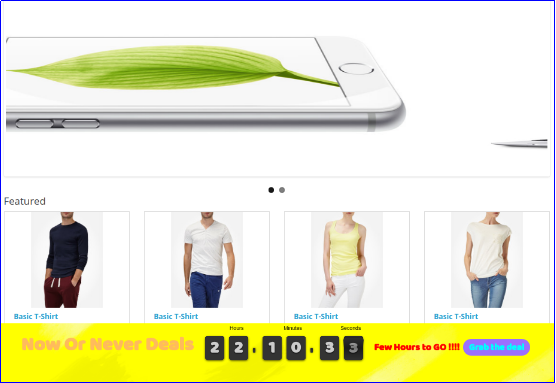
Mettre une barre de compte à rebours en haut du site Web est le meilleur moyen de rappeler à vos clients qu’ils ont peu de temps pour saisir les offres de produits aux tarifs les plus bas. Un sentiment d'urgence est créé à l'aide du compte à rebours des ventes qui déclenche leur décision d'achat instantanée. OpenCart Countdown Sales Timer extension oblige les acheteurs à prendre une décision immédiate en affichant des stocks limités et des prix moitié prix. Indiquer le prix de vente et la livraison gratuite sur certains produits est une tactique efficace pour provoquer des ventes en gros sur la boutique en ligne. La barre de minuterie de compte à rebours des ventes de Knowband pour OpenCart permet à l’administrateur d’ajouter une barre de minuterie personnalisée à sa boutique en ligne pour la promotion d’événements spéciaux, de promotions et de lancements de nouveaux produits.
Le module Campagnes du compte à rebours offre un compte à rebours en temps réel permettant aux clients de prendre conscience des produits en édition limitée, des nouveautés, des produits en livraison gratuite, etc. Cela se traduit par une augmentation des taux de conversion, ce qui aide finalement les e-commerçants à mener des campagnes / promotions de vente plus efficaces. Avec le module de compte à rebours OpenCart sale, l’administrateur peut créer plusieurs comptes à rebours pour la page d’accueil, les pages de produits et les pages de catégories du site Web, à des dates et heures différentes.
Fonctionnalités de l'extension 1.1 de l'extension compte à rebours pour OpenCart
Le module de compte à rebours de vente OpenCart offre de nombreuses fonctionnalités personnalisables qui peuvent être définies selon les besoins de l’entreprise. Aucun codage n'est requis et le propriétaire du magasin peut définir une barre de minuterie des ventes pour son magasin en quelques secondes. Laissez-nous les explorer un à un.
1. Le module de compte à rebours OpenCart sale affiche une barre de compte à rebours pour l’ensemble du site Web ou des pages sélectives pour créer une sensation et une urgence particulières parmi les visiteurs.
2. À l'aide de la barre du minuteur de compte à rebours pour OpenCart, l'administrateur peut afficher le message texte souhaité à côté d'un compte à rebours en cours d'exécution.
3. Avec le module de campagnes du compte à rebours, l’Administrateur peut facilement fixer les heures de début et de fin de plusieurs comptes à rebours.
4. L'administrateur peut créer plusieurs barres de minuterie du compte à rebours des ventes pour le site OpenCart en fonction de différentes occasions et événements.
5. L'extension OpenCart Countdown Sales Timer permet à l'administrateur de choisir un code couleur attrayant pour la barre de compte à rebours des ventes sur le site Web.
6. La barre de minuterie du compte à rebours des ventes pour OpenCart peut être affichée en haut ou en bas du magasin.
7. Une option permettant de modifier le style de police du texte affiché dans la barre de compte à rebours est également fournie par ce module OpenCart Countdown Timer.
8. Pour éviter toute confusion entre différents minuteurs, l’administrateur peut définir un nom unique correspondant à chacune des barres du compte à rebours des ventes.
9. Avec le module de compte à rebours OpenCart sale, l’administrateur peut attribuer une priorité unique ou un ordre de tri à chacun des minuteries définies pour la boutique.
10. Le texte et le lien du bouton sont affichés sur la barre de compte à rebours. Cette extension peut être modifiée à l'aide de cette extension OpenCart.
11. Une option pour ajouter du code CSS personnalisé est également proposée par ce module OpenCart Countdown Sales Timer.
12. Le module Campagnes de minuterie offre la possibilité d’afficher les comptes à rebours dans des pays ou des lieux choisis.
13. Le module OpenCart Countdown Timer (Minuteur de compte à rebours OpenCart) offre une option permettant de définir un délai après lequel le compteur de vente à rebours est affiché à l'avant.
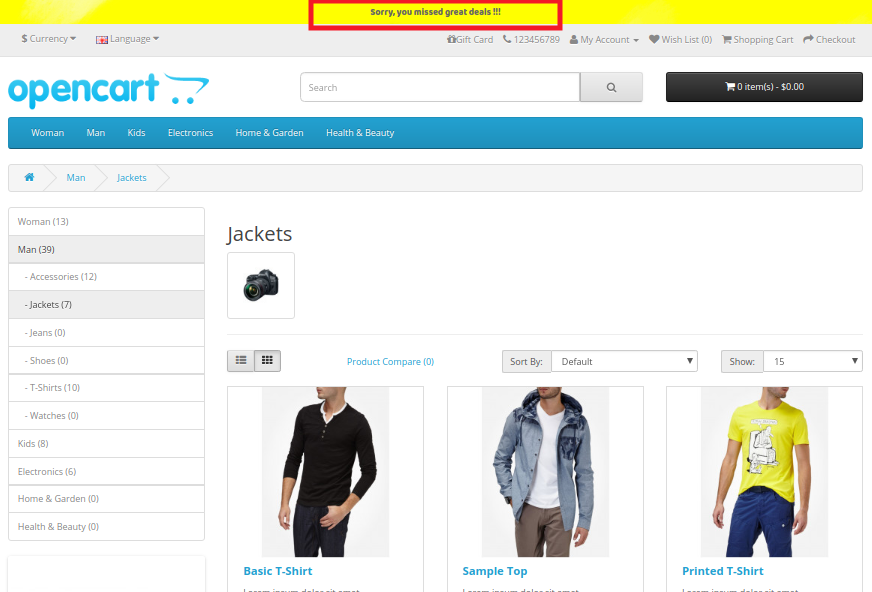
14. L’administrateur OpenCart peut afficher un message texte une fois le délai de vente écoulé ou expiré. Si aucun message d’expiration n’est affiché, le chronomètre s’arrêtera et disparaîtra automatiquement sans donner de message aux visiteurs.
15. Le module de compte à rebours de vente OpenCart fonctionne parfaitement dans plusieurs langues et avec plusieurs magasins.
16. OpenCart Countdown Timer est totalement réactif sur mobile.
17. L'extension OpenCart Countdown Sales Timer peut être activée ou désactivée en un seul clic dans le backend. De plus, chacun des minuteries peut être activé ou désactivé séparément selon les besoins.
Guide d'installation 2.0 de l'extension OpenCart Countdown Sales Timer
Avant de commencer le processus d'installation, vous devez acheter le module de compte à rebours OpenCart à partir du magasin Knowband. Une fois acheté, vous recevrez les fichiers suivants sur votre email enregistré.
Le code source de l'extension OpenCart Countdown Sales Timer au format de fichier zippé.
Manuel de l'utilisateur de l'extension OpenCart Countdown Sales Timer
Maintenant, pour installer cette barre OpenCart Countdown Timer sur votre boutique en ligne, suivez les étapes indiquées:
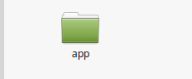
1. Décompressez le fichier zip. Vous obtiendrez les dossiers comme indiqué dans l'image ci-dessous:
2. Copiez tous les dossiers du fichier zip dans le répertoire racine du programme d'installation OpenCart via le gestionnaire FTP.
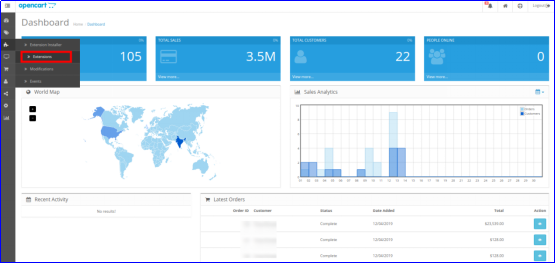
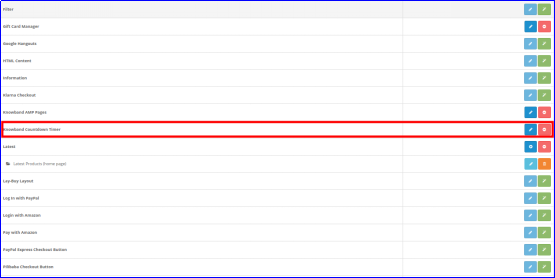
Donc, OpenCart Countdown Sales Timer est maintenant installé avec succès et est prêt à être utilisé dans votre magasin. Allez dans le menu admin et cliquez sur les extensions, puis cliquez sur le bouton de configuration à côté de Minuteur de compte à rebours de Knowband.
Interface d'administration 3.0 de l'extension OpenCart Countdown Sales Timer
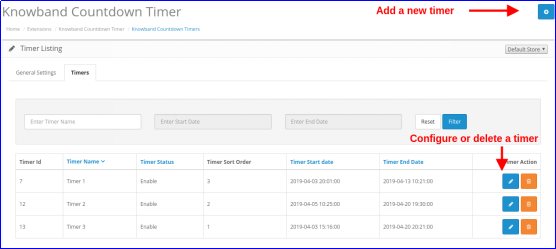
Juste après l'installation réussie du site Web Sales Countdown Minuteur pour OpenCart, vous pouvez créer et configurer les compteurs à rebours en fonction de vos besoins. Naviguez dans les paramètres dans l'ordre donné: Panneau d'administration> Extensions> Modules> Compte à rebours Knowband
L'interface d'administration simple à comprendre du module OpenCart Countdown Timer est divisée en deux grandes sections, à savoir:
1. Paramètres généraux 2. Minuteries
Chacune de ces sections a été discutée en détail ci-dessous. En outre, la section "Minuterie" est subdivisée en:
Les paramètres généraux de l’extension Compte à rebours pour OpenCart ont été répertoriés un par un.
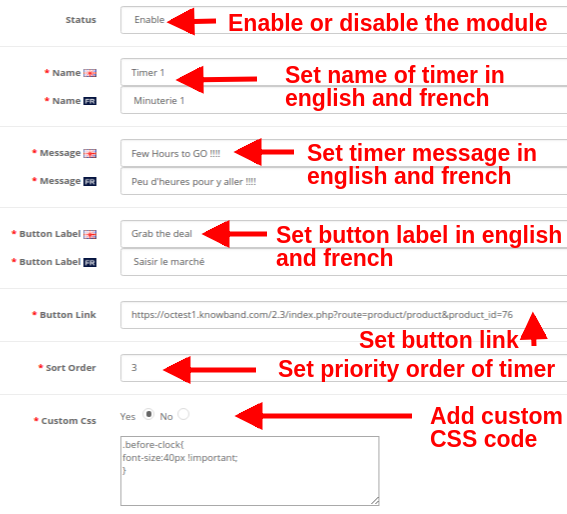
Statut: Activer ou désactiver la fonctionnalité complète du module de campagnes du compte à rebours du magasin.
Fonts: Sélectionnez le style de police souhaité pour les informations de texte affichées dans la barre du compte à rebours des ventes.
3.2 Timers
Le module de compte à rebours de vente OpenCart fournit une vue détaillée des comptes à rebours existants. Une option permettant de modifier ou de supprimer les temporisateurs existants est fournie correspondant à chacun des temporisateurs. L'administrateur peut facilement modifier les timers de vente existants. Pour ajouter un nouveau compte à rebours à la boutique, cliquez sur le bouton "+" situé dans le coin supérieur droit de l'interface d'administration. Lorsque vous cliquez sur le "Ajouter" bouton, vous verrez les réglages suivants pour le compte à rebours.
Paramètres généraux 3.2.1
Initialement, les champs ci-dessus sont définis sur leurs valeurs par défaut.
Statut: Cette option active ou désactive le compte à rebours.
Nom: Cette option vous permet de définir un nom pour le chronomètre de vente afin que vous ne soyez pas dérouté lors de la configuration des paramètres de plusieurs minuteurs sur le magasin. Le nom peut être spécifié en anglais, en français et dans d'autres langues.
Message: Cette option définit un message ou des informations textuelles affichées dans la barre du compte à rebours. Ce texte décrit l'offre ou l'offre de réduction active dans la boutique.
Étiquette du bouton: Pour rediriger le visiteur sur la page de l'offre ou de l'offre, un bouton est fourni dans la barre de minuterie. Cette option vous permet de définir le libellé souhaité pour ce bouton de la minuterie.
Lien du bouton: Cette option vous permet de définir l’URL du bouton de la barre de minuterie. Lorsque l'utilisateur clique sur le bouton, il est redirigé vers ce lien spécifique.
Ordre de tri: Cette option vous permet de définir l'ordre de tri ou la valeur de priorité pour chacun des temporisateurs créés pour le magasin OpenCart. N'oubliez pas que cette valeur de priorité doit être unique.
CSS personnalisé: Cette option inclut le CSS personnalisé pour améliorer les fonctionnalités frontales du site Web.
Paramètres d'affichage 3.2.2
Les paramètres d’affichage de cette extension OpenCart Countdown Sales Timer contrôlent où et comment le bloc de la minuterie sera affiché aux visiteurs. Les différentes options de configuration de cette section incluent:
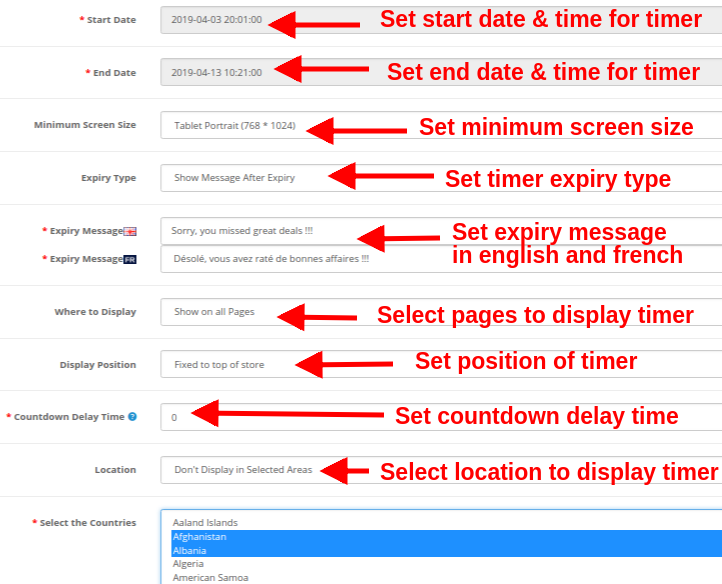
Date de début: Ce champ obligatoire définit la date et l'heure de début du compte à rebours.
Date de fin: Ce champ obligatoire définit la date et l'heure de fin du compte à rebours.
Taille minimale de l'écran: Cette option définit la taille d'écran minimale (configuration d'affichage) où ce bloc de compte à rebours peut être vu à travers différents périphériques.
Type d'expiration: Cette option vous permet de définir le type d'expiration du compte à rebours. Vous pouvez soit le régler sur "Auto" ou "afficher un message personnalisé après l'expiration du délai".
Où afficher: Cette option vous permet de choisir les pages du site sur lesquelles vous souhaitez afficher le bloc de compte à rebours sur le site. Vous pouvez afficher sur votre site complet ou seulement certaines pages de votre site.
Position d'affichage: Vous pouvez fixer la position d'affichage du bloc du compte à rebours sur le site Web. Les trois options d'affichage comprennent:
1. Haut de la boutique
2. Fixé en haut de la fenêtre
3. Bas du magasin
Temps de compte à rebours: Vous pouvez spécifier le délai (en secondes) après lequel le bloc de minuterie est affiché sur le frontend. Définissez 0 si vous souhaitez l'afficher immédiatement aux visiteurs.
Emplacement : Vous pouvez définir l'emplacement où vous souhaitez afficher le compte à rebours des ventes. Vous pouvez définir l'emplacement comme global ou uniquement sur des zones sélectionnées.
Paramètres 3.2.3 Look and Feel
Les paramètres d’apparence du module OpenCart Countdown Timer contrôlent l’apparence frontale du bloc du compte à rebours. Les différentes options de configuration proposées sont:
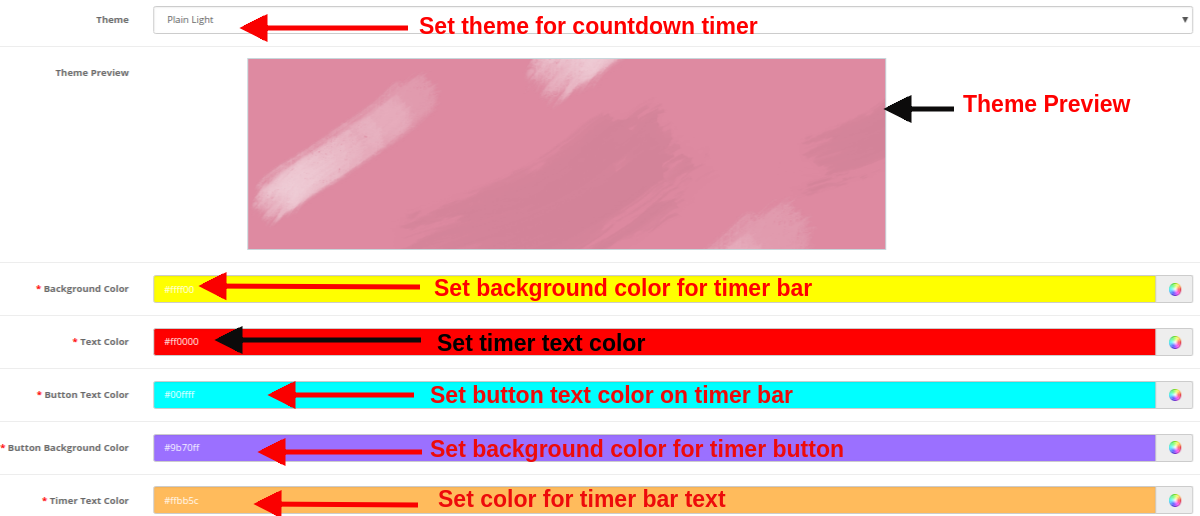
Thème: Cette option vous permet de définir un thème pour le bloc du compte à rebours des ventes.
Aperçu du thème: En utilisant cette option, vous pouvez prévisualiser le thème sélectionné avant d'appliquer les dernières modifications au site Web.
Couleur de fond: À l'aide de cette option, l'administrateur peut définir la couleur d'arrière-plan du bloc du compte à rebours des ventes.
Couleur du texte: La couleur de police du texte affiché dans le bloc du compte à rebours peut être définie à l'aide de cette option.
Couleur du texte du bouton: L'administrateur peut changer la couleur du texte sur le bouton de la minuterie.
Couleur de fond du bouton: L'administrateur peut définir la couleur d'arrière-plan souhaitée pour le bouton de la minuterie.
Couleur du texte du minuteur: Sélectionnez la couleur du texte du minuteur affiché dans le bloc du compte à rebours des ventes.
Ensuite, cliquez sur le bouton "Enregistrer" affiché dans le coin supérieur droit du panneau d'administration pour enregistrer les paramètres du module.
Module d'interface frontale 4.0 des campagnes de minuterie de compte à rebours
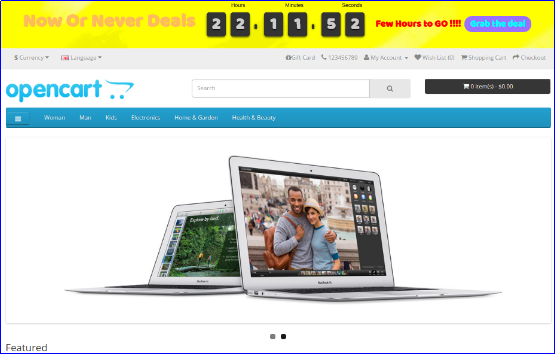
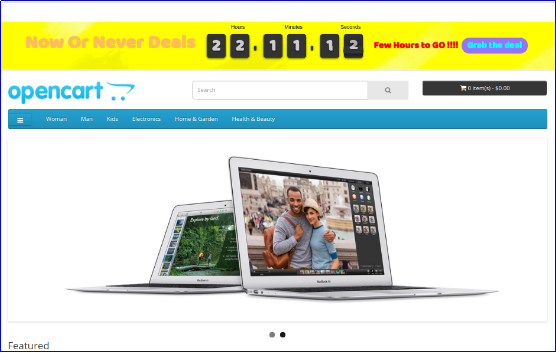
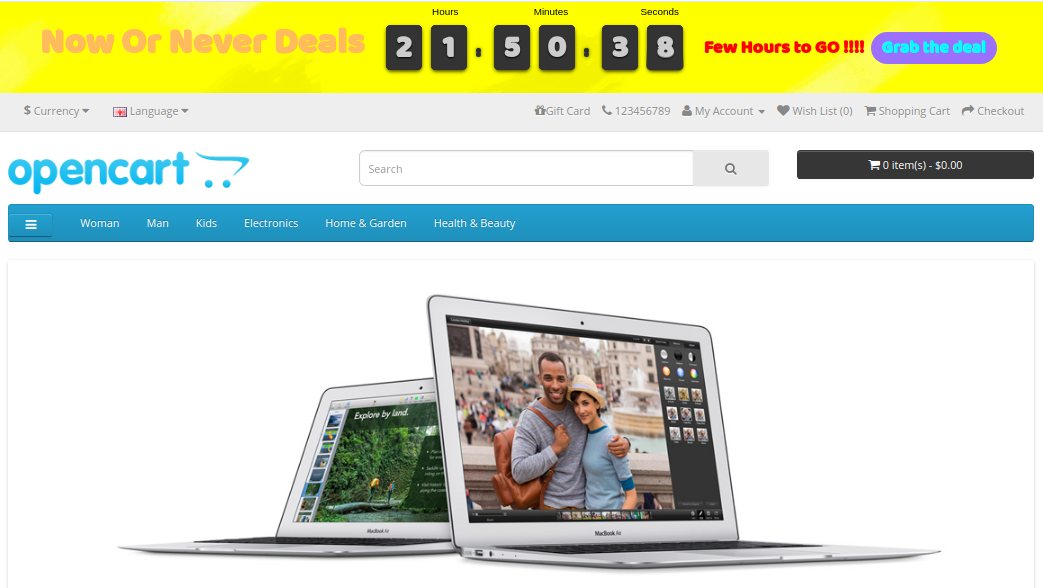
Une fois que vous avez configuré avec succès les paramètres du module de compte à rebours OpenCart, vous pouvez afficher la barre de minuterie du compte à rebours des ventes pour votre magasin OpenCart conformément aux valeurs de priorité et à la planification sélectionnées.
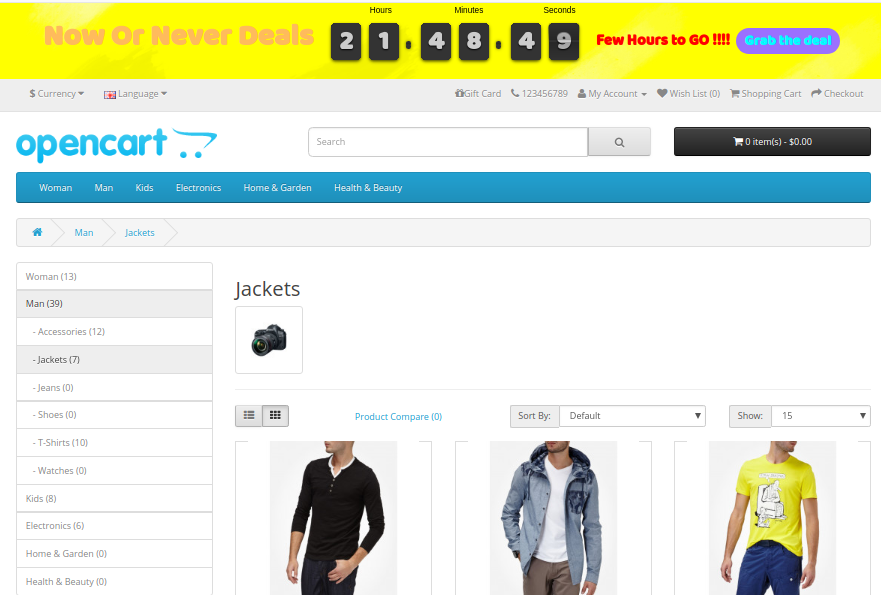
A) Compte à rebours des ventes sur la page de catégorie
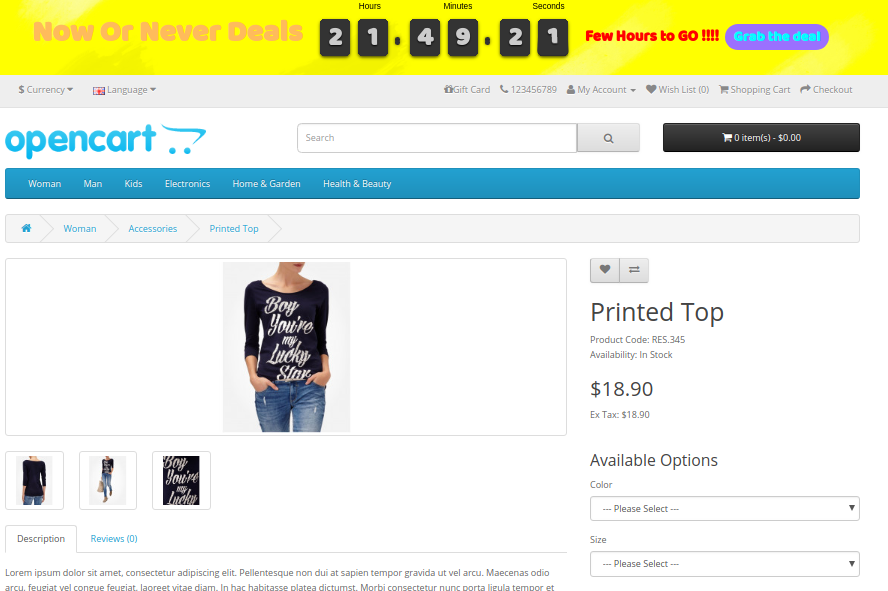
B) Compte à rebours des ventes sur la page produit
C) Compte à rebours des ventes sur la page d'accueil
Connaissez-vous un moyen efficace de générer des ventes et des engagements pour le site Web? Le processus instantané pour stimuler les conversions consiste à fournir des raisons convaincantes d’ACHAT MAINTENANT à vos visiteurs. Les campagnes de décompte des ventes convertissent de manière transparente vos acheteurs hésitants en pistes pour votre magasin. Extension du compte à rebours des ventes Magento de Knowband aide les marchands en ligne à convaincre leurs visiteurs en affichant une barre de compte à rebours sur l’interface. En trouvant les comptes à rebours, les clients vont soit agir vite, soit rater l’affaire pour toujours. Cette extension de compte à rebours pour Magento est un module polyvalent offrant des paramètres flexibles permettant d’attirer l’attention des clients via des comptes à rebours attrayants. En tant que propriétaire de magasin, vous pouvez créer un nombre illimité de minuteries personnalisées pour votre magasin et les afficher selon des calendriers fixes. L’extension Magento Countdown Sales Timer stimule non seulement les niveaux d’achat, mais offre également un moyen intuitif de promouvoir les produits et les catégories du magasin. Par conséquent, la barre de minuterie Sales Countdown for Magento est un outil de promotion avancé qui vous permet d'exécuter des ventes occasionnelles, des offres de rabais limitées, de dynamiser les nouveaux arrivants et les lancements dans le magasin.
Fonctionnalités 1.1 de l'extension de compte à rebours des ventes pour Magento
L’installation et la configuration de l’extension Magento Countdown Sales Timer n’entraînent aucun problème technique ni aucune modification du code source. Les fonctionnalités intégrées de ce module Magento peuvent être modifiées sans effort et sans aide. Les différentes fonctionnalités offertes par le module de campagnes du compte à rebours sont répertoriées ci-dessous:
L’extension Magento Countdown Sales Timer est un moyen simple et rapide d’ajouter des minuteries de compte à rebours des ventes en temps réel pour créer une urgence parmi les visiteurs du magasin.
Cette barre de minuterie Sales Countdown pour Magento est conçue pour correspondre au thème et aux besoins de votre magasin.
Le module de compte à rebours des ventes Magento vous permet de configurer et d’organiser une campagne de vente entre deux dates et une heure fixes.
Créez un nombre illimité de comptes à rebours pour différents produits et catégories de magasins, sans aucun effort de codage.
L'extension compte à rebours Magento permet à l'administrateur de définir le nom souhaité, ainsi qu'une description pour chaque compte à rebours.
L'extension Compte à rebours pour Magento permet aux e-commerçants de définir un ordre de priorité unique pour chacun des rappels.
L’administrateur peut afficher un bouton personnalisé sur le site Web du compte à rebours des ventes pour Magento. Ils peuvent définir un lien sur ce bouton de la minuterie selon les exigences de leur site.
Magento Countdown Timer prend en charge la compatibilité avec plusieurs langues et thèmes de sites.
Avec le module de compte à rebours de vente Magento, l’administrateur peut afficher un message d’expiration du compte à rebours personnalisé sur l’interface. Cette information est utile pour que les visiteurs sachent que l'offre ou l'offre en vigueur a expiré.
À l'aide de l'outil de sélection des couleurs, les marchands peuvent également définir des couleurs attrayantes et des thèmes prédéfinis pour la barre de minuterie du compte à rebours pour le site Magento.
Avantages de la minuterie de compte à rebours 1.2 Magento pour le client
Avec Magento Countdown Timer, les clients sont informés des dernières alertes sur les tendances et des campagnes actives sur le magasin.
Le module de décompte des ventes Magento comporte un lien vers une page de destination qui redirige le client vers la page principale contenant les nouveaux lancements ou offres promotionnelles.
Technologie 1.3 pour le développement
Langue: PHP Cadre de travail: Magento
Guide d'installation 2.0
L'administrateur du magasin peut suivre ces étapes simples pour installer l'extension Magento Countdown Sales Timer:
1. Tout d'abord, téléchargez le package d'extension à partir de la boutique Knowband. 2. Vous obtiendrez un fichier compressé contenant le code source et le manuel d'utilisation. Décompressez le package dans le dossier racine de votre configuration Magento via un gestionnaire FTP (comme Filezilla ou WinSCP).
L'extension est maintenant installée et prête à être utilisée. L’administrateur du magasin peut maintenant utiliser et configurer la barre du compte à rebours des ventes pour Magento.
Interface d'administration 3.0 de l'extension Magento du compte à rebours de la vente
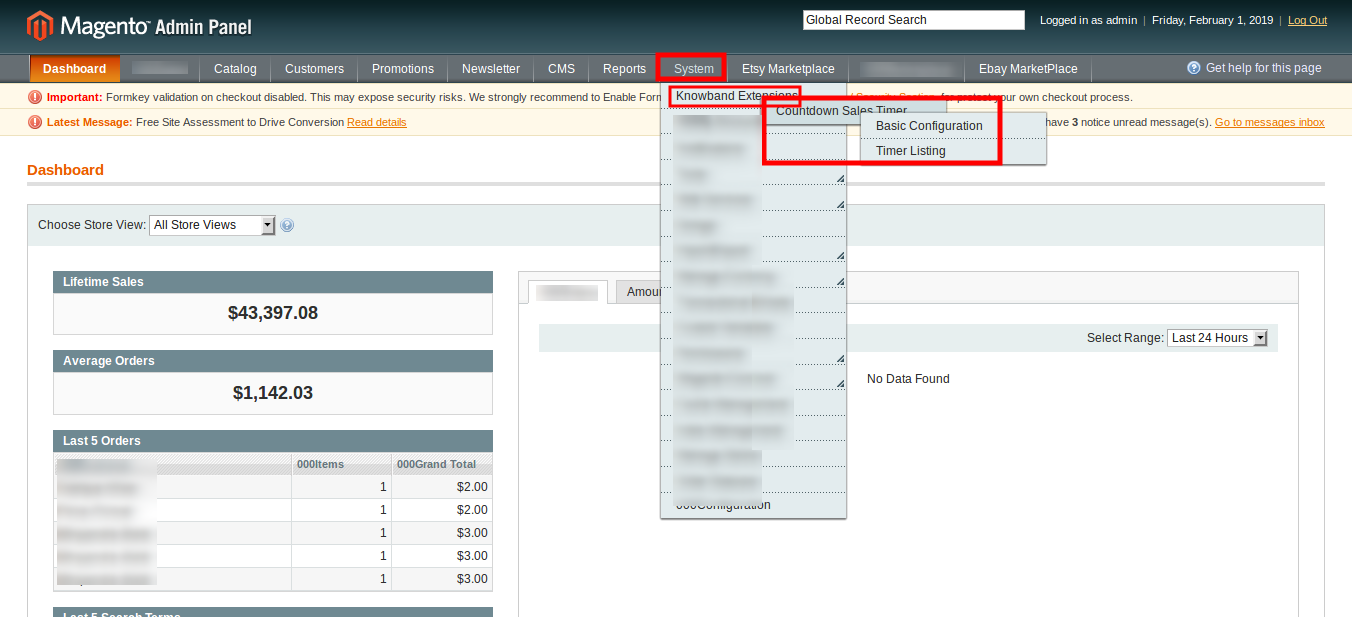
Une fois que vous avez correctement installé l’extension Magento Countdown Sales Timer de Knowband Store, vous pouvez désormais configurer facilement ses différents paramètres et la préparer pour votre site Web Magento. Pour configurer les différents paramètres de ce module. Ouvrez le panneau d'administration, allez à Système> Extensions Knowband> Compte à rebours des ventes
Les paramètres complets de cette extension de compte à rebours pour Magento sont divisés en deux parties:
1. Configuration de base 2. Liste de minuterie
Configuration de base
L'interface d'administration affichant les paramètres de configuration de base de ce module Magento est donnée ci-dessous.
1. Activer l'extension: La fonctionnalité de l'extension Magento Countdown Sales Timer peut être activée ou désactivée à l'aide du commutateur à bascule fourni. 2. Inclure jQuery: L'administrateur peut inclure la bibliothèque jQuery sur le devant du magasin si la bibliothèque n'était pas présente sur le magasin client.
Liste de minuterie
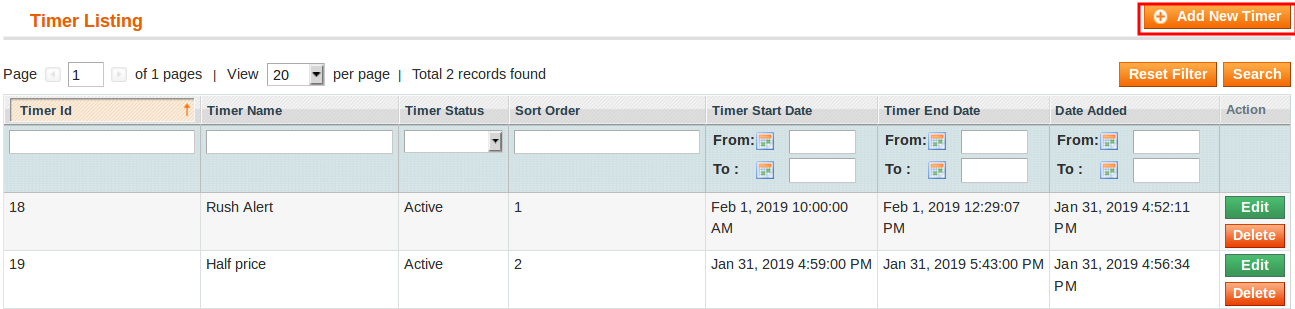
L'interface d'administration de Magento Countdown Timer consiste en une liste d'enregistrements avec une option de filtrage. Les réglages de chaque minuterie existante peuvent être supprimés ou configurés séparément.
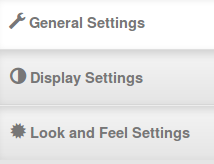
Ajouter une nouvelle minuterie: Utilisez cette option si l’administrateur souhaite créer un nouveau rappel coundown pour son magasin. Pour modifier les paramètres de tout rappel existant, cliquez sur le bouton Modifier correspondant à un enregistrement de rappel particulier. Les paramètres de configuration d'un rappel de compte à rebours particulier sont divisés en trois sections principales, à savoir:
Chaque onglet sous Paramètres de minuterie du module Magento Countdown Timer a été présenté ci-dessous.
Paramètres généraux 3.1
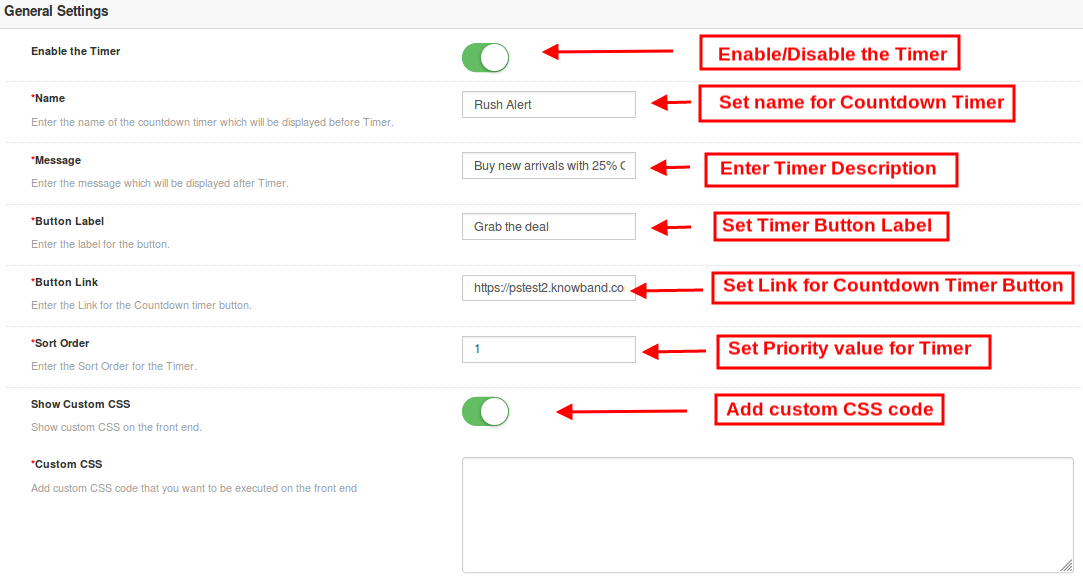
En cliquant sur l'onglet Paramètres généraux, vous verrez les options suivantes:
Initialement, les champs ci-dessus sont définis sur leurs valeurs par défaut.
1. Activer le minuteur: L'administrateur peut activer ou désactiver une minuterie sélectionnée à l'aide de ce commutateur. 2. Prénom: Définissez un nom personnalisé pour le compte à rebours qui sera affiché avant le compte à rebours. 3. Message: Définissez le message souhaité qui sera affiché après le minuteur. 4. Étiquette du bouton: L'administrateur peut définir une étiquette personnalisée pour le bouton lors du blocage du compte à rebours. 5. Lien du bouton: L'administrateur peut définir l'URL souhaitée en cliquant sur le bouton. Lorsque l'utilisateur clique sur le bouton, il est redirigé vers ce lien spécifique. 6. Ordre de tri: L'administrateur peut définir l'ordre de tri ou la valeur de priorité pour chacun des rappels créés pour le site Magento. N'oubliez pas que cette valeur de priorité doit être unique. 7.Show Custom CSS: L'administrateur peut ajouter du code CSS personnalisé pour améliorer la fonctionnalité frontale du site Web.
Ensuite, cliquez sur le bouton "Enregistrer" affiché dans le coin supérieur droit du panneau d'administration pour enregistrer les paramètres du module.
Paramètres d'affichage 3.2
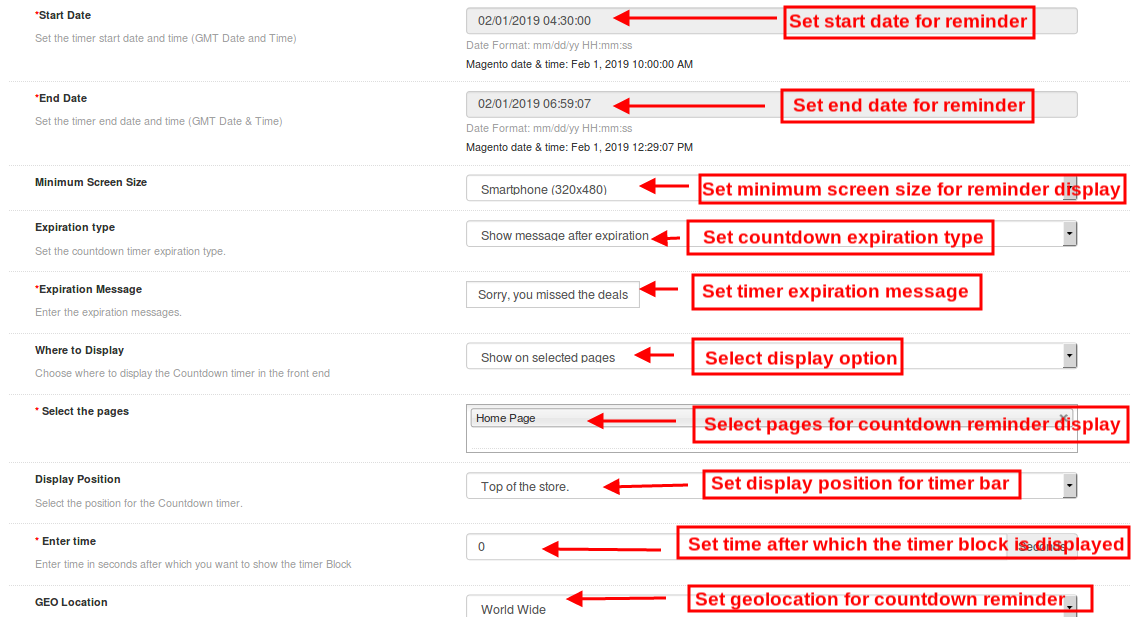
Les paramètres d'affichage de ce module Magento contrôlent où et comment le compte à rebours Magento sera affiché aux visiteurs. Les différentes options de configuration de cette section incluent:
1. Date de début: L'administrateur peut définir une date et une heure de début (date et heure GMT) pour le compte à rebours. 2. Date de fin: De même, ils peuvent définir une date et une heure de fin pour le compte à rebours. 3. Taille minimale de l'écran: L'administrateur peut sélectionner une configuration d'affichage particulière à l'aide de cette option. 4. Type d'expiration: Cette option vous permet de définir le type d'expiration du compte à rebours. 5. Message d'expiration: Si le type d'expiration a été sélectionné pour Auto, aucun message ne s'affiche après l'expiration de la transaction. Mais si vous avez sélectionné l'option Afficher le message, définissez un message d'expiration personnalisé dans ce champ. 6. Où afficher: L'administrateur peut choisir où il souhaite afficher le bloc de compte à rebours sur son site Web. 7. Sélectionner des pages: Si l'administrateur souhaite afficher le bloc minuterie sur les pages sélectionnées, il peut alors sélectionner les pages ici. 8. Position d'affichage: L'administrateur du site peut corriger la position d'affichage du bloc du compte à rebours sur le site Web. Les trois options d'affichage comprennent:
Haut de la boutique
Fixé en haut de la fenêtre
Bas du magasin
9. Entrez l'heure: L'administrateur peut entrer le temps (en secondes) après lequel il souhaite afficher le blocage de la minuterie sur le frontend. Définissez 0 si vous souhaitez l'afficher immédiatement aux visiteurs. 10. Géolocalisation: Cette option vous permet de sélectionner la géolocalisation pour l'affichage du bloc de la minuterie des ventes.
Ensuite, cliquez sur le bouton "Enregistrer" affiché dans le coin supérieur droit du panneau d'administration pour enregistrer les paramètres du module.
Paramètres 3.3 Look and Feel
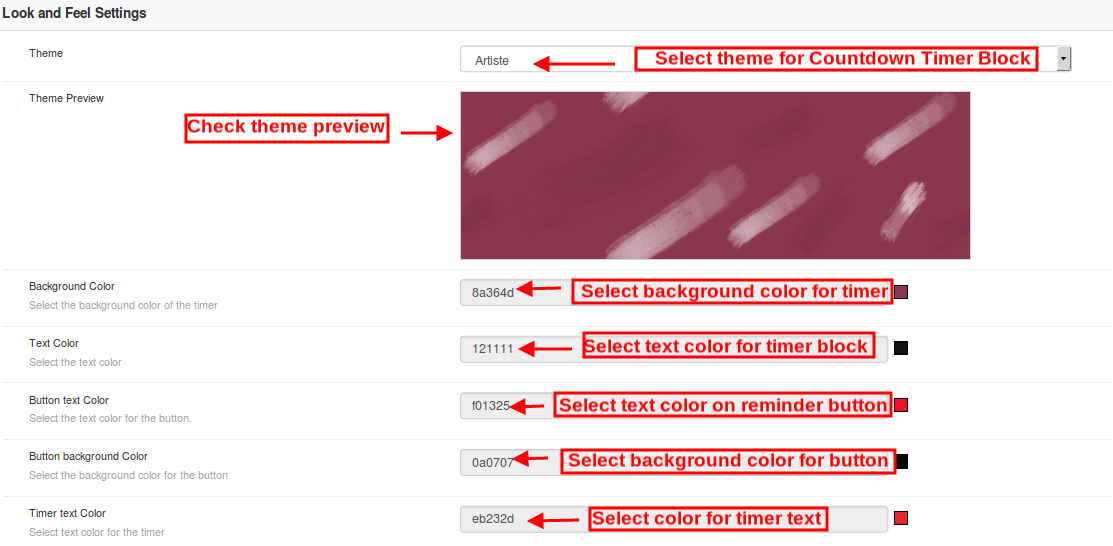
Les paramètres d’apparence de l’extension magento de compte à rebours contrôlent l’apparence frontale du bloc du compte à rebours. Les différentes options de configuration proposées sont:
1. Thème: L’administrateur peut définir un thème particulier pour le bloc de minuterie de vente à partir des thèmes proposés par le module Campagnes de minuterie. 2. Aperçu du thème: Cette option permet à l’administrateur de prévisualiser le thème avant d’appliquer les modifications à son site Web. 3. Couleur de fond: À l'aide de cette option, l'administrateur peut définir la couleur d'arrière-plan du bloc du compte à rebours des ventes. 4. Couleur du texte: La couleur de police du texte affiché dans le bloc du compte à rebours peut être définie à l'aide de cette option. 5. Couleur du bouton: L'administrateur peut changer la couleur du texte sur le bouton de la minuterie. 6. Couleur de fond du bouton: L'administrateur peut définir la couleur d'arrière-plan souhaitée pour le bouton de la minuterie. 7. Couleur du texte du minuteur: Sélectionnez la couleur du texte du minuteur affiché dans le bloc du compte à rebours des ventes.
Ensuite, cliquez sur le bouton "Enregistrer" affiché dans le coin supérieur droit du panneau d'administration pour enregistrer les paramètres du module.
Interface frontale 4.0 de l'extension Magento Countdown Sales Timer
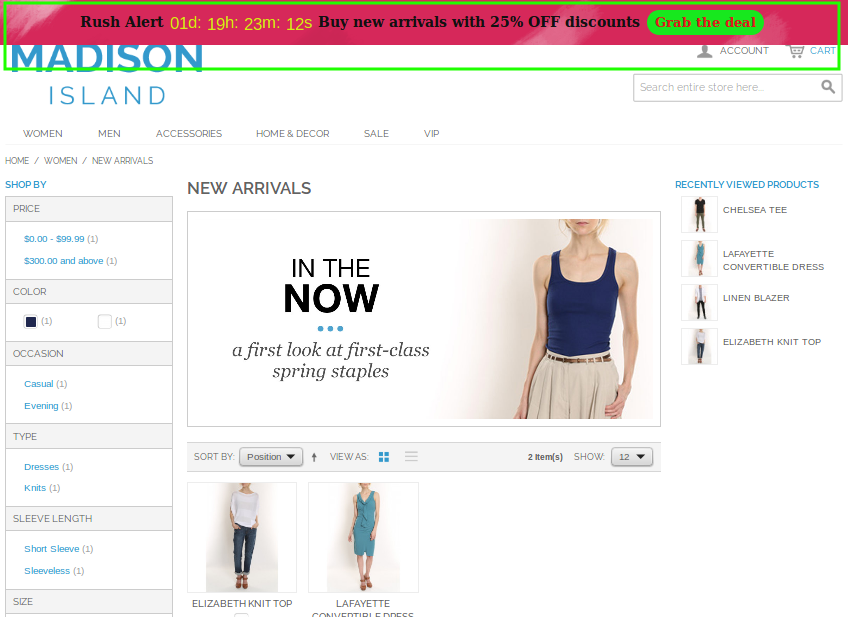
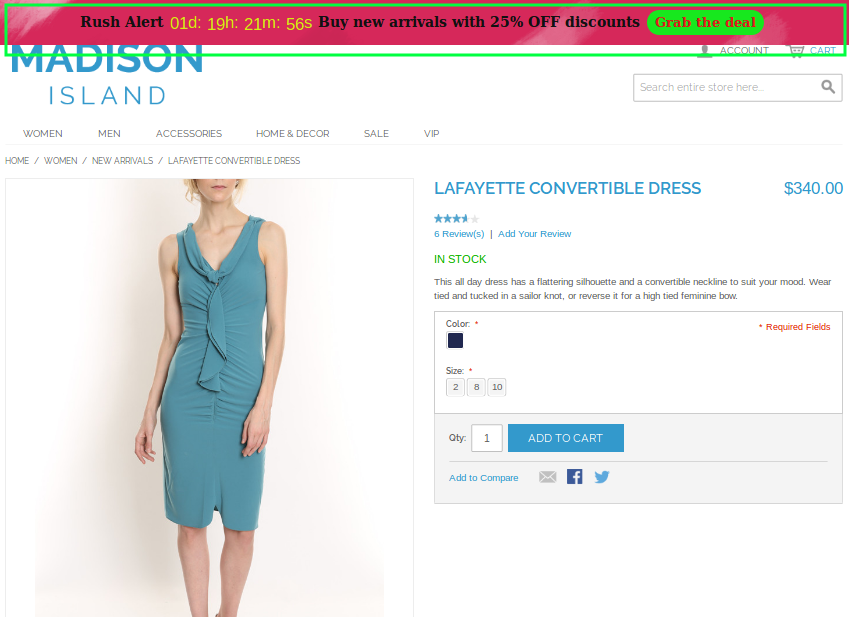
Une fois que vous avez configuré avec succès les paramètres du module de compte à rebours de magento, vous pouvez afficher la barre de minuterie du compte à rebours des ventes pour le magasin Magento conformément aux valeurs de priorité et au calendrier sélectionnés.
Compte à rebours des ventes sur la page de catégorie