"Les hashtags Instagram sont essentiels pour renforcer la présence de votre marque sur la deuxième plus grande plate-forme de médias sociaux au monde après Facebook (hors YouTube et WhatsApp). Dans cet article, nous couvrirons le rôle des hashtags Instagram; pourquoi ils sont importants et comment les utiliser hashtags dans vos publications Instagram pour obtenir des résultats productifs. Les hashtags jouent un rôle majeur dans votre stratégie de marketing des médias sociaux. Certaines des plateformes de médias sociaux populaires où les hashtags sont d'une valeur suprême sont Instagram et Twitter. Bien que vous verrez des personnes ou des marques utiliser des hashtags sur d'autres plateformes sociales ainsi que Facebook et LinkedIn, elles ne sont pas aussi efficaces qu'elles le sont sur les deux anciennes plateformes.
Que sont les hashtags?
Un hashtag, désigné par le nombre ou le symbole # (hachage) est une balise qui est utilisée pour mettre en surbrillance ou ajouter une étiquette à un sujet, un contenu ou un thème spécifique. Il forme essentiellement une catégorie pour tout le contenu relevant d'un hashtag particulier. Par exemple, dans un match de football Brésil vs Argentine, vous trouverez des personnes utilisant des hashtags comme
Pourquoi les hashtags Instagram sont importants en 2020?
Quel rôle jouent les hashtags Instagram dans votre marketing? Comment peuvent-ils être un atout précieux pour la promotion de votre entreprise sur la plateforme Instagram? Essayons de le découvrir.
1. Les hashtags Instagram aident à renforcer la notoriété de la marque
L'utilisation la plus efficace des hashtags Instagram est de renforcer la notoriété de la marque. La principale raison de la création d'un compte professionnel Instagram est de faire connaître votre marque aux utilisateurs de cette plateforme. Et pour y arriver, vous devez utiliser des hashtags et créer vos propres hashtags de marque. Ceci est important car si votre hashtag contient votre nom de marque, il apparaîtra dans les résultats de recherche lorsque les utilisateurs rechercheront quelque chose en rapport avec votre marque.
2. Pour augmenter la visibilité du produit
Les hashtags Instagram aident beaucoup dans le marketing. Ils vous offrent une large portée organique et peuvent vous aider à promouvoir les produits de votre marque auprès d'un vaste public Instagram, augmentant ainsi la visibilité de votre produit. Bien que les hashtags puissent sembler intéressants, ils ne seraient d'aucune utilité s'ils ne sont pas pertinents. Les recherches sur Instagram sont basées uniquement sur les hashtags. Lors de la publication d'un produit, utilisez des hashtags qui, selon vous, afficheraient votre publication dans les résultats de recherche. Réfléchissez du point de vue d'un utilisateur à la recherche qui pourrait faire apparaître votre message dans les résultats de recherche.
3. Les hashtags Instagram génèrent un engagement élevé des utilisateurs
Une étude suggère que les publications Instagram contenant des hashtags atteignent un engagement 13% plus élevé que les publications sans hashtags. Et la raison est évidente. Plus il y a de personnes qui voient votre message, plus vous obtenez d'interaction. Et avec un engagement plus élevé des utilisateurs, vous obtiendrez plus de followers pour votre marque.
4.?Instagram Hashtags can be helpful for your?Marketing Campaigns
Les campagnes marketing qui se concentrent sur le contenu généré par les utilisateurs sont entièrement basées sur des hashtags. De nombreuses marques populaires ont utilisé la puissance des hashtags pour l'image de marque. Coca Cola a lancé une campagne «Partager un coca» en 2011 où ils ont demandé aux gens de partager leurs moments de coca en utilisant le hashtag #ShareaCoke. La campagne a été un énorme succès. Vous pouvez créer des campagnes similaires pour votre marque et devenir viral du jour au lendemain sur la plateforme Instagram. Aucune publicité payante ne peut battre ce type de promotion. Mais ce n'est pas aussi facile qu'il le disait, surtout pour une nouvelle marque. Préparez une feuille de route sur la façon dont vous pouvez réussir votre campagne. Plus important encore, fournissez des cadeaux ou des chèques-cadeaux en retour. Si les gens n'en bénéficient pas, cela ne susciterait guère leur intérêt.
5. Pour devancer vos concurrents
Sachez qui sont vos concurrents, suivez ce qu’ils font, ce qu’ils annoncent, quel type de hashtags utilisent-ils. Cela vous donnera un aperçu de vos concurrents et vous pourrez analyser leurs points forts et leurs points faibles pour que votre marque soit meilleure qu’elle-même. Apprenez ce qui fonctionne le mieux pour vous et ce qui ne fonctionne pas. De plus, les hashtags ne cessent de changer, gardez donc un œil sur les derniers hashtags Instagram.
Mot de la fin
Si vous voulez vous faire remarquer par la communauté Instagram, commencez à utiliser des hashtags et utilisez-les de la bonne manière pour que votre contenu soit présenté devant le bon public. Savez-vous que vous pouvez également récupérer du contenu Instagram sur votre site Web de commerce électronique? Oui, vous avez bien entendu. Si vous possédez une boutique de commerce électronique sur la plate-forme OpenCart, Magento ou Magento 2, vous pouvez obtenir cette fonctionnalité en utilisant la galerie de boutique Instagram. L'extension Instagram Shop Gallery ajoutera une section attrayante Instagram Gallery sur votre site Web. Avec l'aide de cette extension, vous pouvez afficher vos propres images de compte Instagram et des images basées sur des hashtags, puis vous pouvez étiqueter ou mentionner les produits de votre magasin sur les images récupérées,
Si vous avez d'autres points à ajouter dans cet article, faites-le moi savoir en déposant un commentaire ci-dessous. J'aimerais également connaître votre point de vue sur les hashtags Instagram. Pour toute question ou assistance, contactez-nous à support@knowband.com
Selon les statistiques recueillies par Hootsuite, 1 milliards d'utilisateurs d'Instagram chaque mois et autour 130 millions Les utilisateurs d'Instagram tapent sur un article d'achat. Les marques utilisent les posts d'achat Instagram pour présenter leurs produits et générer davantage de ventes. Une boutique Instagram permet aux utilisateurs d’Instagram de rechercher le produit souhaité en visitant la page de la marque. Les produits sont étiquetés sur les images et les utilisateurs sont redirigés vers le site Web pour terminer le paiement. En fait, avec La dernière fonctionnalité de paiement d'Instagram, les gens peuvent désormais acheter des produits directement sur Instagram sans avoir à fermer l'application ni à être redirigés vers le magasin d'origine. Avec les achats sur Instagram, vous pouvez informer vos abonnés de vos produits et les guider vers un achat facile. Assurez-vous de bien utiliser les coûts d'achat d'Instagram, ce qui signifie utiliser des images de produits de haute qualité, des sous-titres attrayants, des hashtags appropriés et un argumentaire de vente parfaitement synchronisé. Dans cet article, je vais vous fournir un guide pour configurer votre boutique Instagram, vous expliquer comment ajouter des balises de produit à vos publications Instagram et comment générer davantage de ventes avec les publications commerciales Instagram.
Que sont les posts Instagram Shopping?
Un article commercial Instagram contient des balises de produits qui permettent aux utilisateurs d’Instagram de naviguer plus facilement dans ces produits et de faire des achats. Ils rendent le parcours d'achat facile pour les adeptes. De nombreux détaillants en ligne ont même intégré leur compte professionnel Instagram sur leur site Web et créé un type similaire de boutique Instagram. KnowBand propose une extension Instagram Shop Gallery qui récupère les images de votre compte Instagram ou les hashtags Instagram sur votre boutique de commerce électronique et vous aide à lier les produits de votre magasin au contenu Instagram récupéré. L'extension est actuellement disponible pour OpenCart, Magento et Magento 2. Vérifie-les.
Vous devez suivre quelques étapes avant de pouvoir partager un article Shoppable. 1. Instagram a approuvé 46 pays profiter des fonctionnalités de shopping Instagram. Par conséquent, votre emplacement devrait être dans ces 46. 2. Vous devez avoir un profil d'entreprise sur Instagram qui vend des produits physiques. 3. Votre profil commercial Instagram doit être associé à un catalogue Facebook pour vos produits. Pour créer un catalogue pour vos produits, vous devez ajouter une section Boutique à votre page Facebook. Ensuite, accédez à votre compte de responsable commercial, créez-en un ou ajoutez un catalogue existant que vous souhaitez utiliser pour les achats sur Instagram. Si vous êtes propriétaire d’un magasin PrestaShop ou Magento, vous pouvez faire appel à la Extension de boutique PrestaShop FB et Extension de magasin Magento FB respectivement pour ouvrir une boutique Facebook. 4. Une fois que vous avez suivi toutes les étapes, Instagram examinera votre compte. Cela peut prendre quelques jours. 5. Une fois votre compte approuvé, vous pouvez commencer à ajouter des balises de produit à vos publications Instagram.
Comment ajouter des tags de produits à vos publications Instagram?
Le processus pour ajouter des tags de produits à vos publications Instagram est assez simple. Il vous suffit de sélectionner la photo, d'écrire votre légende, d'utiliser des hashtags appropriés. Juste au moment où vous êtes sur le point de terminer, vous verrez l’option "Tag Products". Maintenant, recherchez le nom du produit que vous souhaitez taguer dans votre message et ajoutez-le. Vous pouvez ajouter jusqu'à des tags 5 sur votre message. Une fois que cela est fait, vous êtes prêt à partager votre premier article d'achat Instagram.
Comment générer des ventes avec les articles shopping Instagram?
1. Utiliser des images de haute qualité
La qualité de vos images décide de l'intérêt de l'utilisateur pour les produits. Peu importe la qualité de votre produit, une image de mauvaise qualité n’encouragera pas l’utilisateur à acheter. Obtenez la séance photo de vos produits chez un photographe professionnel pour une réponse incroyable de la part de ses abonnés.
2. Utilisez des hashtags appropriés
Optimisez vos publications shopping sur Instagram en utilisant des hashtags appropriés, qui définissent clairement vos produits. Ainsi, lorsque les internautes commencent à rechercher ce terme, votre produit apparaît dans les résultats de recherche. Cela donne une large portée organique à vos publications shopping sur Instagram. De plus, lorsqu'un utilisateur suit un hashtag, la visibilité de votre produit augmente. Plus de visibilité crée plus de chances pour les ventes.
3. Assurez-vous que les étiquettes sont attachées aux bons produits
Le fait d'apposer des étiquettes non pertinentes sur les produits peut induire en erreur vos abonnés et laisser une mauvaise impression. Cela peut casser la crédibilité.
4. Utilisez les histoires Instagram pour augmenter l'engagement des utilisateurs
Les histoires Instagram sont la dernière tendance. Les marques utilisent des histoires pour attirer l'attention de leurs adeptes. Une histoire sur Instagram garantit que vos abonnés ne manqueront aucune annonce importante s'ils ont déjà sauté le message.
Conclusion
Instagram est actuellement l'un des réseaux de médias sociaux les plus attrayants pour les utilisateurs. Les marques ne doivent pas ignorer sa popularité. Les publications commerciales Instagram semblent prometteuses pour toucher les clients potentiels. Ces fonctionnalités offrent aux entreprises une excellente occasion d'attirer les utilisateurs d'Instagram et de les convertir en acheteurs potentiels. Créez également une section Boutique Instagram sur votre boutique en ligne. Cela fonctionne bien pour extraire le contenu généré par l'utilisateur à l'aide de hachages et augmente la notoriété de votre marque si vous exécutez une campagne marketing.
Instagram est sans aucun doute l’un des moyens les plus rapides de toucher un grand nombre d’utilisateurs spécifiques et de les familiariser avec une marque. Opencart Instagram Shop Gallery Extension de Knowband permet à vos clients d’acheter ce qu’ils voient dans votre compte Instagram. Vous pouvez afficher votre flux Instagram Opencart Shoppable sur votre site Web de commerce électronique. De plus en plus d'entreprises veulent faire de la publicité sur Instagram en raison de son audience incroyable. Au fur et à mesure que la technologie évolue vers une approche centrée sur le visuel, les utilisateurs désirant obtenir le plus d'informations possible, mais en moins de temps, passent d'un contenu éditorial à un contenu principalement visuel. Vous pouvez donner à vos clients une approche visuelle leur permettant de visualiser les produits sur votre boutique e-commerce en tant que flux Instagram Shoppable d'Opencart et d'acheter des produits marqués comme s'ils achetaient sur Instagram.
Caractéristiques 2.0
Guide d'installation 3.0
Avant de commencer le processus d’installation, vous devez acheter le Opencart Instagram Shop Gallery Extension de la boutique Knowband. Une fois acheté, vous recevrez les fichiers suivants sur votre email enregistré.
Code source du module d’extension Opencart Instagram Shop Gallery au format de fichier zippé.
Manuel de l'utilisateur du module d'extension Opencart Instagram Shop Gallery.
Maintenant, afin d’installer ce module d’extension Opencart Instagram Shop Gallery sur votre boutique en ligne, suivez les étapes indiquées:
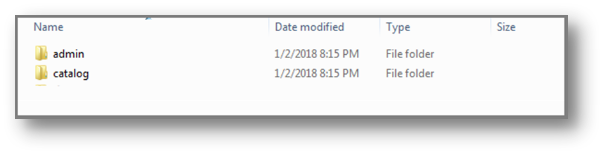
Étape 1 : Décompressez le fichier zip. Vous obtiendrez les dossiers comme indiqué dans l'image ci-dessous
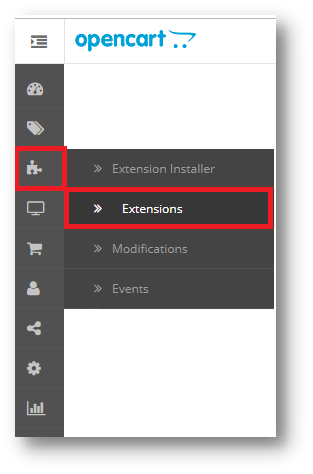
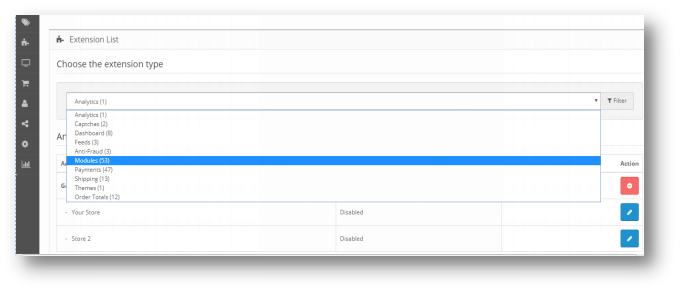
Étape 2 : Copiez tous les dossiers du fichier zip dans le répertoire racine du programme d'installation OpenCart via le gestionnaire FTP. Ainsi, le plugin Opencart Instagram Shop Gallery Extension est maintenant installé avec succès et est prêt à être utilisé dans votre magasin. Allez dans le menu admin et cliquez sur les extensions. Choisissez le type de poste en tant que modules. Vous trouverez une liste de modules. Sélectionnez l’extension Opencart Instagram Shop Gallery.
Interface d'administration 4.0 de l'extension OpenCart Instagram Shop Gallery
Pour configurer l’extension Opencart Instagram Shop Gallery, naviguez dans les paramètres dans l’ordre suivant: Panneau d'administration> Extensions> Modules> Instagram Shop
L'interface d'administration d'Opencart Instagram Integration Extension est divisée en onglets 6:
Compte Instagram
Photos et vidéos
Tags
layouts
Réglages
Aide
Compte Instagram 4.0.1
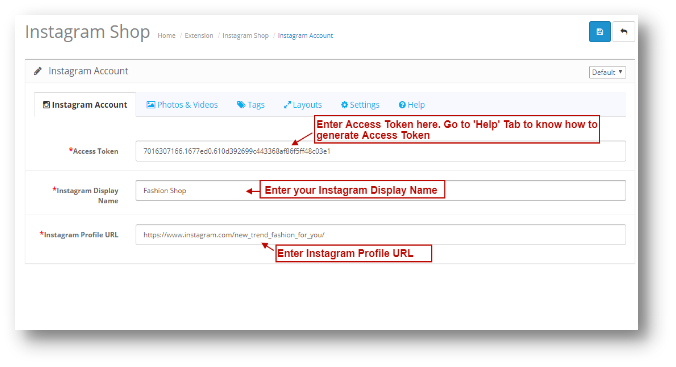
Sous le compte Instagram de l'extension d'intégration Instagram d'Opencart, vous aurez l'option de configuration suivante:
Savoir comment générer un jeton d'accès:Annexe
Photos et vidéos 4.0.2
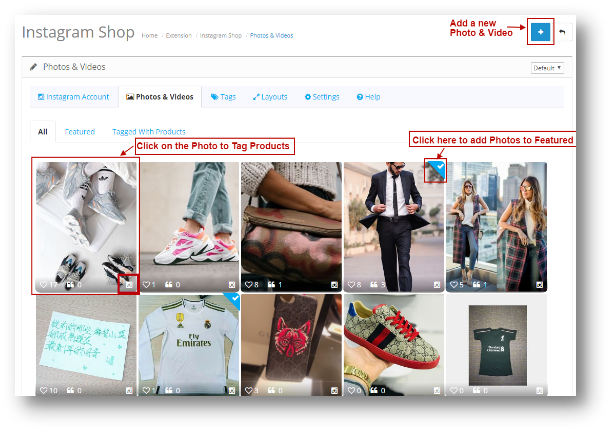
Sous les photos et vidéos de l’extension d’intégration Instagram d’Opencart, vous aurez l’option de configuration suivante: 1.All 2.Featured 3.Tagged with Products
4.0.2.1 Tous
Ici, toutes les photos ajoutées sur votre boutique en ligne seront affichées. La page se présentera comme suit, comme indiqué ci-dessous:
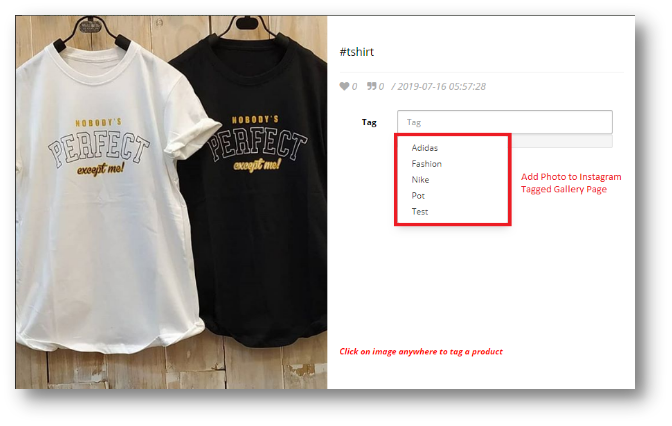
Icône Instagram: Cliquez sur l'icône pour voir la photo sur le profil Instagram. Lorsque vous cliquez sur la photo, la fenêtre suivante leur apparaît, comme indiqué ci-dessous: Vous pouvez ajouter une image ou une vidéo à une page de la galerie marquée comme suit:
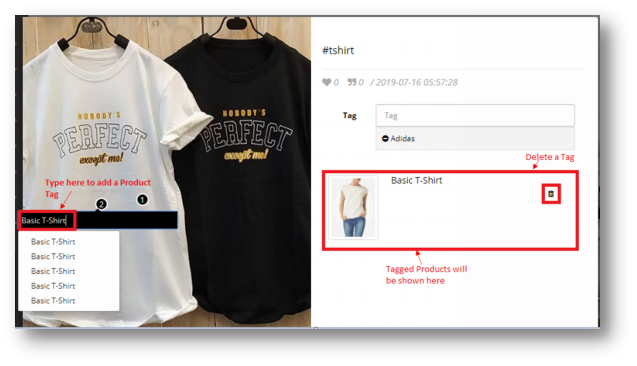
Vous pouvez marquer autant de produits que vous le souhaitez avec cette photo.
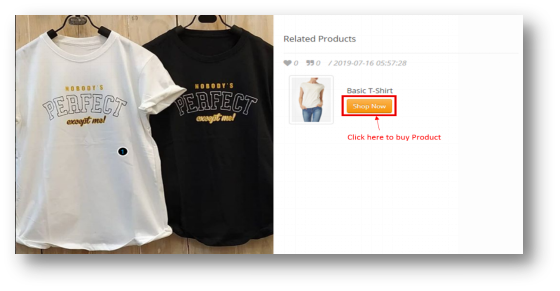
Les produits étiquetés seront affichés dans votre boutique en ligne comme ci-dessous:
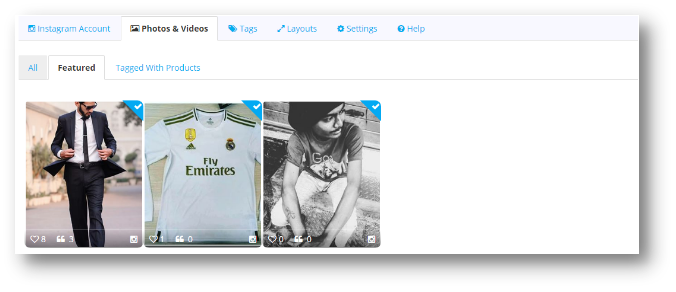
4.0.2.2 En vedette
Toutes les photos et vidéos marquées comme étant en vedette dans l'onglet "Tous" seront affichées ici. La page ressemblera à celle ci-dessous:
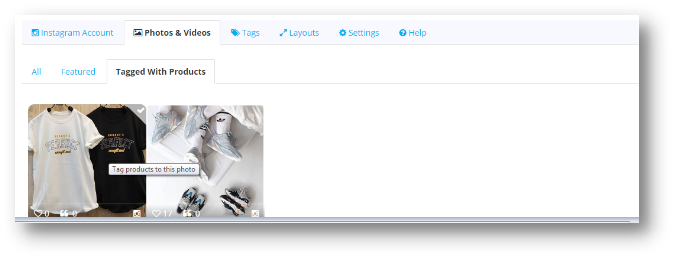
4.0.2.3 étiqueté avec des produits
Toutes les photos et vidéos étiquetées avec des produits seront listées ici. Vous pouvez cliquer sur l'image pour étiqueter la photo avec des produits. L'écran sera affiché comme ci-dessous.
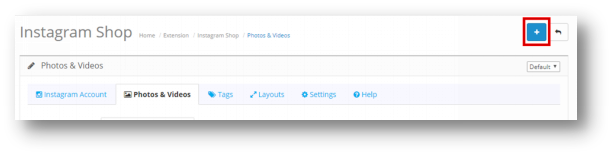
4.0.2.4 Ajouter photos & vidéos
Suivez ces étapes simples pour ajouter une photo et une vidéo. Cliquez sur l'icône Ajouter qui est mise en surbrillance sur la capture d'écran ci-dessous:
L'écran suivant va apparaitre:
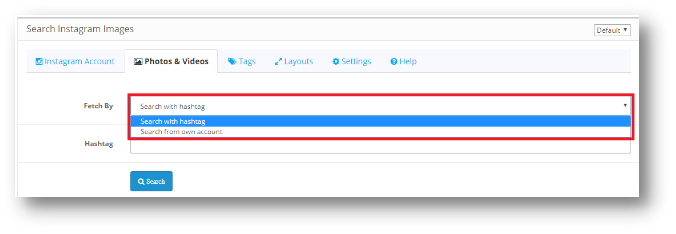
Les utilisateurs disposeront d'options 2 pour ajouter un écran:
Rechercher avec Hashtag
Rechercher depuis son propre compte
Rechercher avec Hashtag
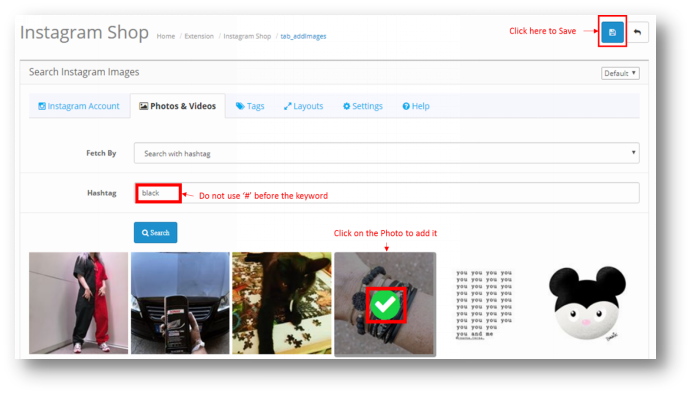
Vous pouvez rechercher une photo à l'aide de hashtags. Toutes les photos répertoriées sous ce hashtag apparaîtront à l'écran. Vous pouvez sélectionner une photo et cliquer sur Enregistrer. La photo sera sauvegardée sous l'onglet "Tout".
* Remarque ? Do not use ‘#’ before the keyword to search a Photo.
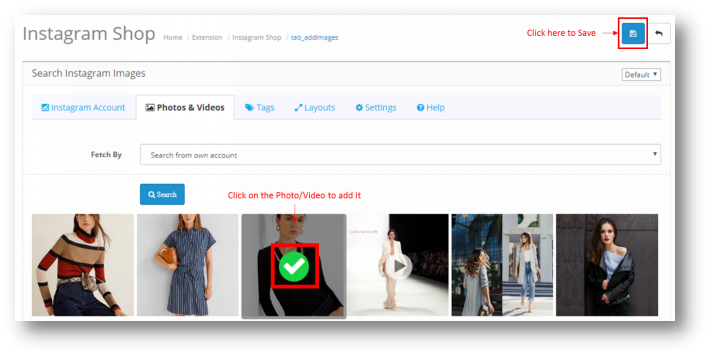
You can only add a Photo using the Hashtag. To add a Video, you need to search it from your own account.
Rechercher depuis son propre compte
Lorsque vous cliquez sur Rechercher à partir de votre propre compte, la page suivante apparaîtra ci-dessous. Toutes les photos et vidéos téléchargées sur votre flux Instagram Opencart Shoppable seront affichées.
Une fois la photo ou la vidéo ajoutée, elle apparaît dans l'onglet "Tout" de la page de configuration Photos et vidéos de l'extension d'intégration Instagram d'Opencart.
Balises 4.0.3
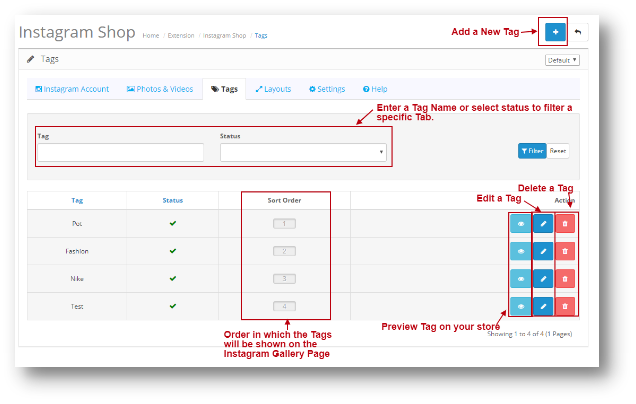
À l'aide de balises, vous pouvez ajouter une page dans votre magasin et afficher des produits spécifiques sous cette balise. La page Tag ressemble à ceci:
Tag de prévisualisation: Si vous cliquez sur cette option, vous serez redirigé vers la boutique où vous pourrez voir la page de balises.
4.0.3.1 Ajouter un tag
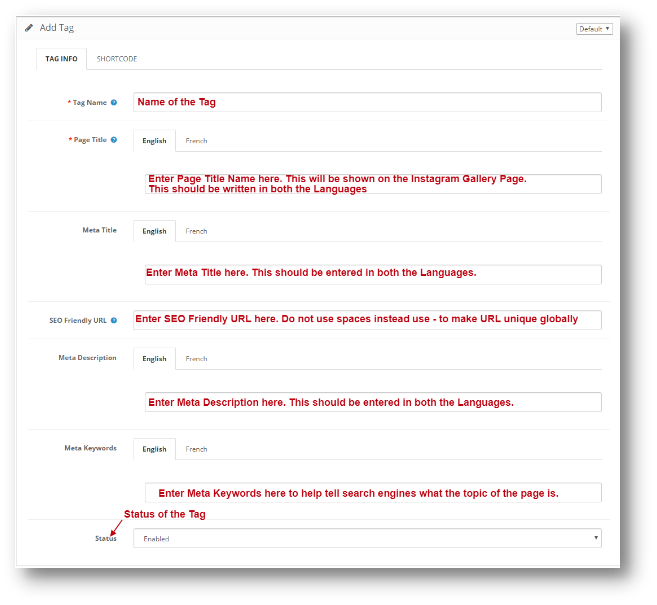
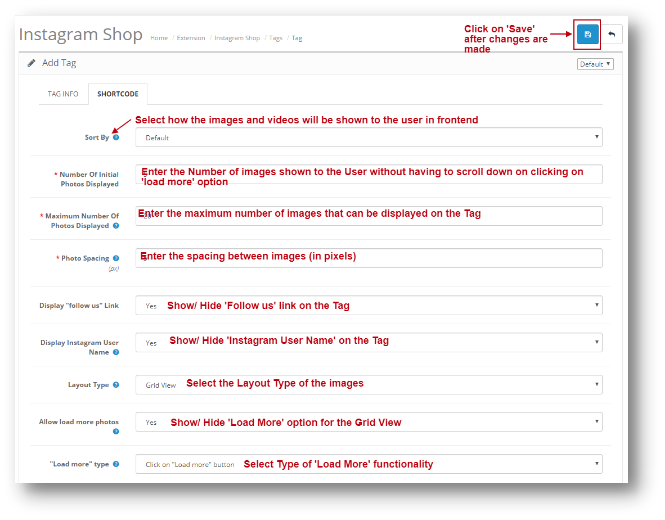
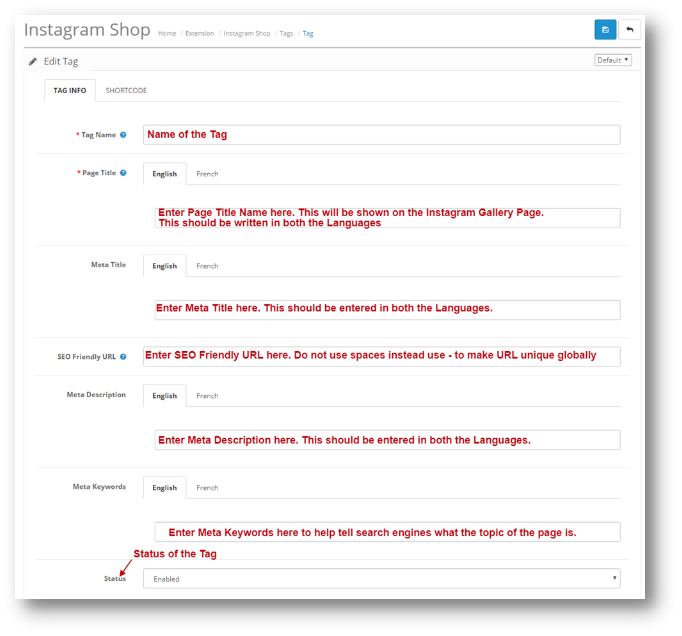
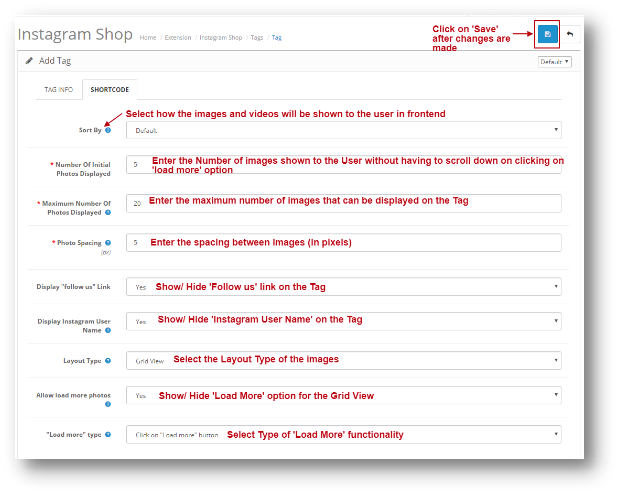
Sous l'option Ajouter une balise d'Opencart Instagram Integration Extension, l'administrateur disposera des options de configuration suivantes:
Info sur le tag
Petit code
Une fois les informations enregistrées sur les deux onglets de Ajouter une balise. Vous pouvez cliquer sur Enregistrer et la balise sera ajoutée.
Layouts:
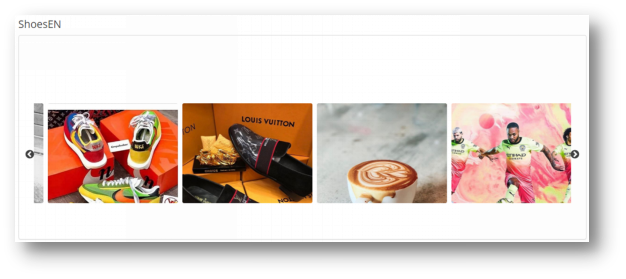
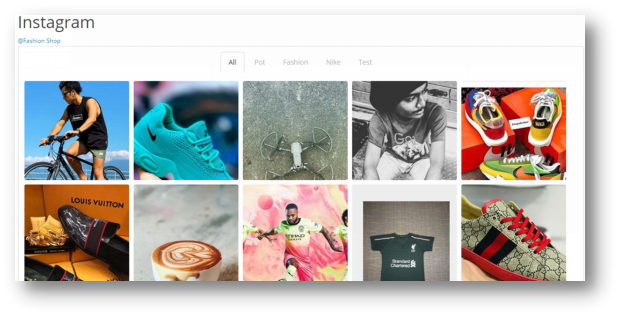
Les deux types d’options de présentation suivants sont présents dans l’extension Instagram de la boutique Instagram d’OpenCart:
Carrousel Slider
Grille
4.0.3.2 Modifier une balise
Sous la balise Modifier de l'extension d'intégration Instagram d'Opencart, vous aurez les options de configuration suivantes. Ce sera la même chose que Ajouter une étiquette, la seule différence est que les données seront pré-remplies.
Info sur le tag
Petit code
Layouts 4.0.4
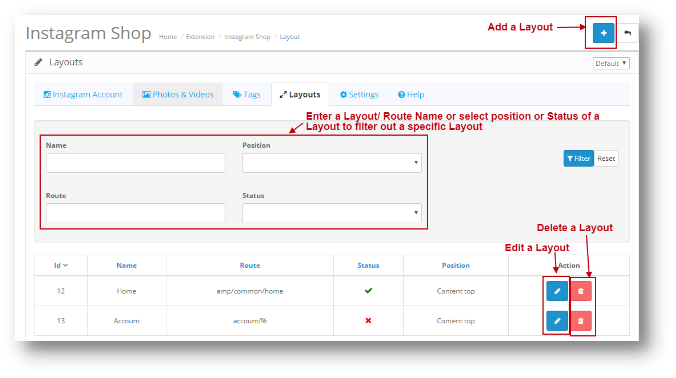
Vous pouvez ajouter vos images Instagram sur n’importe quelle page de votre boutique en ligne à partir de cette option. Sous les dispositions de l’extension d’intégration Opencart Instagram, vous aurez l’option de configuration suivante:
Modifier la mise en page: Modifier la page de présentation sera identique à Ajouter une page de présentation. La seule différence est que dans la page d'édition, tous les champs seront pré-remplis. Supprimer la mise en page: Lorsque vous cliquez sur Supprimer la mise en page, la page affiche une fenêtre contextuelle à confirmer. Une fois que vous l'avez confirmé, la mise en page sera supprimée.
4.0.4.1 Ajouter une mise en page
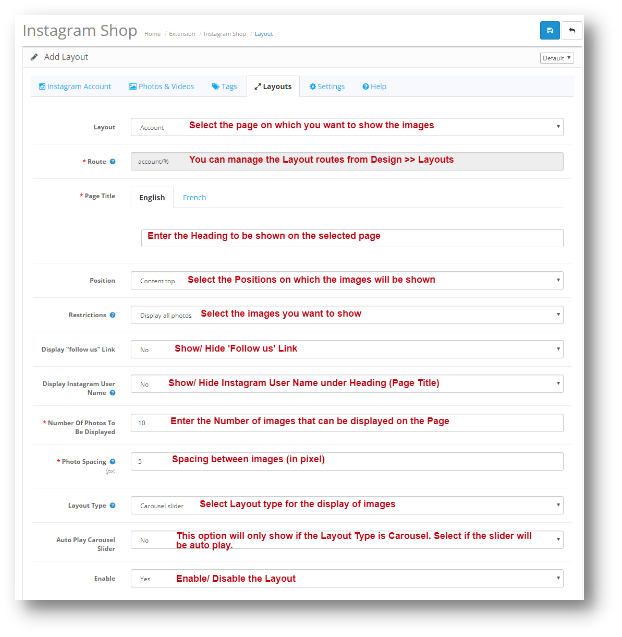
Vous pouvez ajouter des images de votre flux Instagram sur n’importe quelle page de votre boutique en ligne à partir de cette option. Ajouter une mise en page d’extension Instagram Shop Gallery Extension aura l’option de configuration suivante:
Position des layouts:
Contenu haut
Contenu bas
Colonne de gauche
Colonne de droite
Paramètres 4.0.5
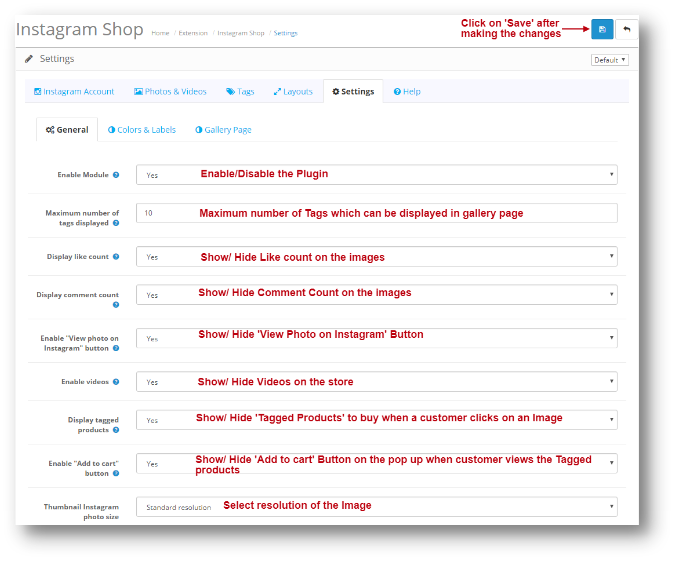
La page des paramètres aura les options de configuration suivantes:
Général 4.0.5.1
Dans les paramètres généraux de l’extension d’intégration Opencart Instagram, vous aurez l’option de configuration suivante:
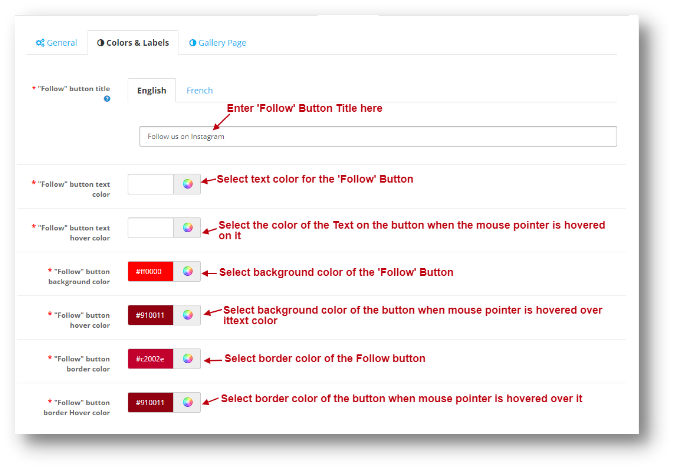
Couleurs et étiquettes 4.0.5.2
Vous pouvez modifier l'apparence du bouton «Suivre» à partir de ce paramètre. La même chose est montrée sur la capture d'écran ci-dessous:
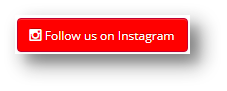
Le bouton Suivre ressemblera à l'illustration ci-dessous:
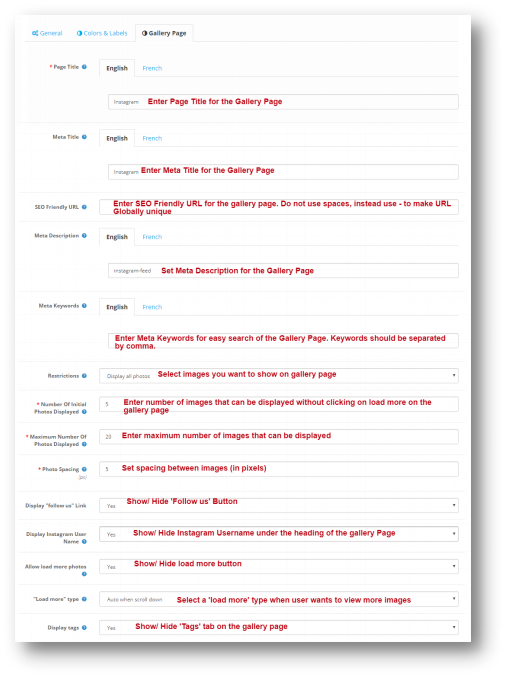
Page Galerie 4.0.5.3
Vous pouvez modifier les paramètres de la page principale de la galerie à partir de cette option. Sous les paramètres de la page Galerie de l’extension d’intégration Instagram d’Opencart, vous aurez l’option de configuration suivante:
Aide 4.0.6
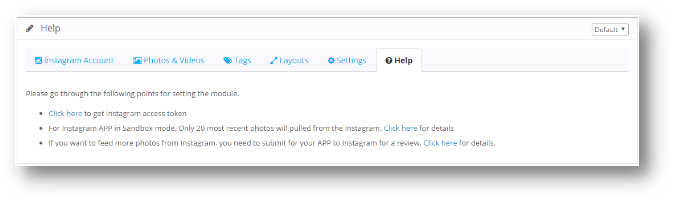
Sous l'onglet Aide de l'extension d'intégration Instagram d'Opencart, vous pouvez voir comment obtenir le jeton d'accès pour votre compte Instagram. Vous pouvez suivre les étapes répertoriées pour générer un jeton d'accès. La page ressemblera à ce qui suit:
Annexe
Cliquez ici pour accéder au compte Instagram
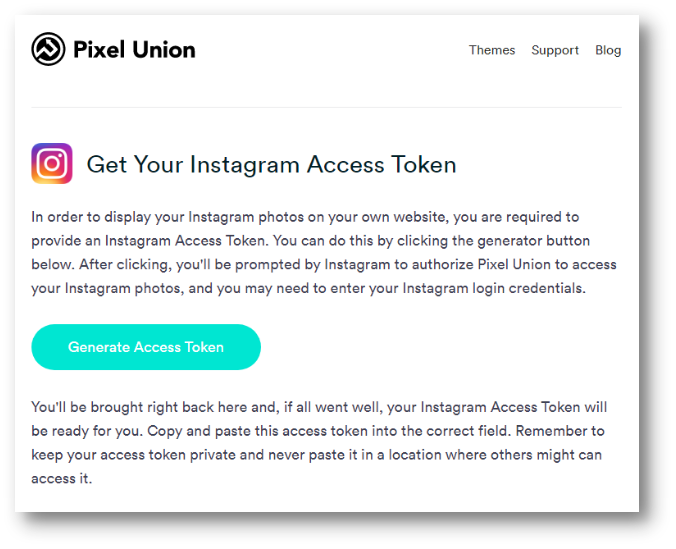
Étape 1 :
Allez sur https://instagram.pixelunion.net/ et cliquez sur Generate Access Token
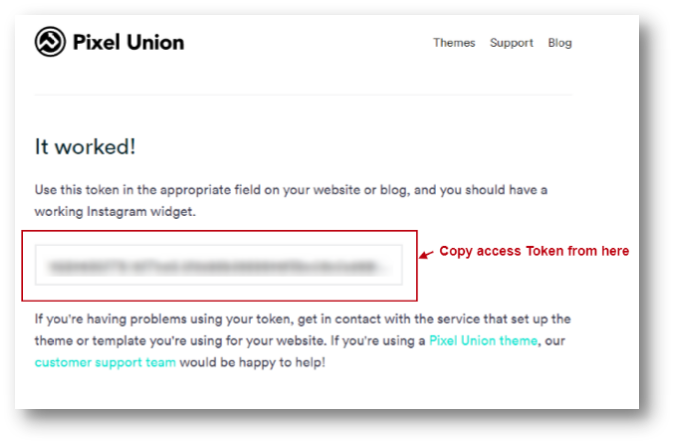
Étape 2 :
Copier le jeton d'accès
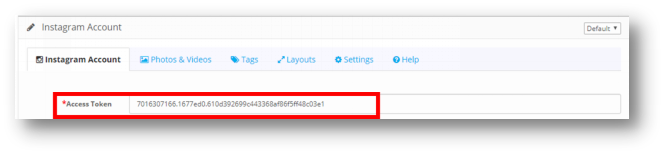
Étape 3 :
Collez-le dans le champ Jeton d'accès sous les paramètres du compte Instagram.
Créez une belle galerie Instagram pour votre boutique de commerce électronique avec l’extension de galerie de boutique Instagram Magento de Knowband et augmentez l’engagement des visiteurs avec votre boutique. Cette extension de boutique Instagram Magento est une méthode efficace pour commercialiser les produits de votre magasin et améliorer ainsi les ventes de votre site. Avec l’engagement des utilisateurs le plus élevé, Instagram est couramment utilisé pour l’image de marque des produits et services commerciaux. De même, vous pouvez également donner l’apparence d’Instagram à votre site Web pour attirer les nouveaux visiteurs et ceux qui reviennent sur votre boutique en ligne. Ce module Instagram pour Magento crée votre profil d’entreprise Instagram et améliore l’expérience utilisateur dans votre magasin.
1.1 Caractéristiques frappantes de l’extension Magento Instagram Shop Gallery
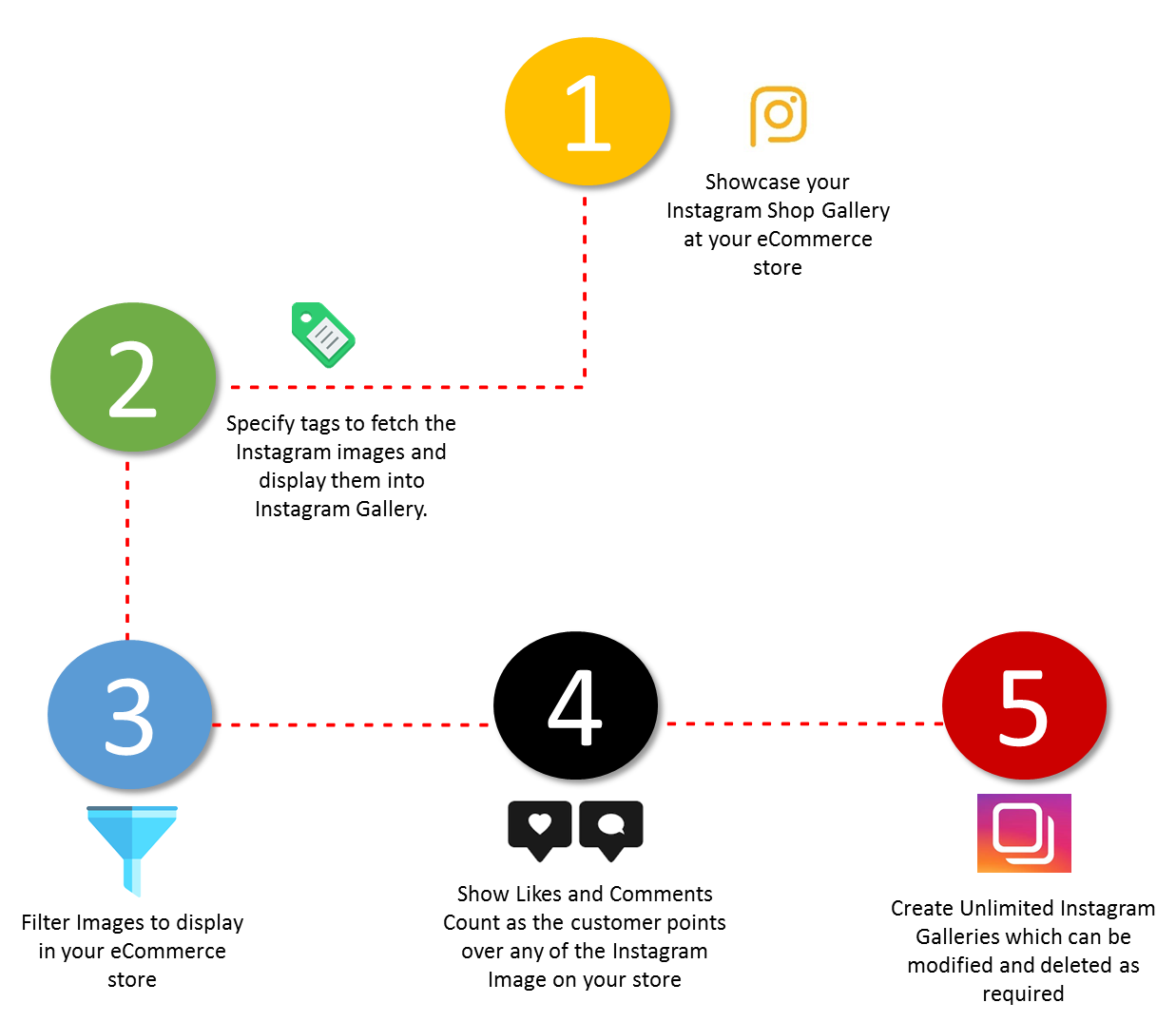
Cette extension Instagram Shop Gallery de Knowband est une extension riche en fonctionnalités qui vous offre des fonctionnalités personnalisables qui peuvent être configurées sans aucune connaissance technique. Voyons rapidement les fonctionnalités complètes de ce module de flux de balises de produits Magento Instagram. 1. Magento Instagram Shop Gallery Extension intègre une galerie de boutique Instagram dans votre boutique de commerce électronique. 2. Avec Magento Instagram Shop Extension, vous pouvez spécifier les balises particulières pour récupérer les images Instagram et les afficher triées dans la galerie Instagram. 3. Avec Magento Instagram Integration Extension, vous pouvez filtrer les images récupérées par images totales, images approuvées ou images avec des produits de la boutique. Les résultats filtrés sont affichés sur le devant du site Web. 4. La galerie d’images Instagram complète peut être activée ou désactivée depuis le back-office. 5. Avec Magento Instagram Shop Gallery Extension, vous pouvez afficher les goûts et les commentaires lorsque le client pointe sur l’une des images Instagram 6. Vous pouvez afficher ou masquer la page principale de la galerie Instagram à partir du backend de cette extension Magento Instagram. 7. Vous pouvez afficher ou masquer le lien Instagram Shop Gallery dans la section de pied de page du site Web de commerce électronique. 8. L’extension Instagram Gallery pour Magento offre une option pour définir le titre de la page Instagram Shop Gallery. 9. Avec le module Instagram de Magento, vous pouvez afficher des images sélectionnées sur la page Instagram principale, qui peuvent être des photos totales, des photos approuvées, des images associées ou des images approuvées et associées. 10. Avec Magento Instagram Shop Extension, vous avez la possibilité de limiter le nombre d’images pouvant être affichées sur la page Instagram Shop. 11. Vous pouvez même définir une clé de page URL souhaitée pour cette page principale de la boutique Instagram. 12. Vous pouvez créer des galeries Instagram illimitées avec le module de flux de balises de produits Magento Instagram qui peut être modifié et supprimé selon les besoins. 13. Avec Magento Instagram Shop Gallery Extension, vous pouvez définir le titre, la limite d’images et la visibilité des images pour la galerie Instagram particulière. 14. Vous avez la possibilité d’afficher ou de masquer la galerie d’images sélectionnée sur la page principale de la boutique Instagram. 15. Le module de flux de balises de produit Instagram de Magento vous permet de définir la visibilité de la galerie Instagram à différents emplacements de différentes pages de site. 16. Vous pouvez ajouter des images ‘N’ à une galerie Instagram qui peuvent être modifiées ou supprimées à tout moment depuis le back-office de cette extension d’intégration Magento Instagram. 17. Avec Magento Instagram Shop Extension, vous pouvez définir un ordre de tri pour les images dans une galerie Instagram. 18. Le module Magento Instagram vous permet de cartographier et d’épingler tous les produits du site avec l’image Instagram.
1.2 Technologie pour le développement
Langue: PHP Cadre: Magento
Guide d’installation 2.0 pour Magento Instagram Shop Gallery
1. Une fois après avoir acheté l’extension Magento Instagram Shop Gallery dans la boutique Knowband, vous recevrez les fichiers suivants sur votre e-mail enregistré.
Fichier de code source de Magento Instagram Shop Extension au format de fichier compressé.
Manuel d’utilisation de l’extension Instagram Shop Gallery. Téléchargez les fichiers.
2. Décompressez le package dans le dossier racine de votre installation Magento via le gestionnaire FTP (comme Filezilla ou WinSCP � téléchargez ici : https://filezilla-project.org/). Vous trouverez les fichiers et dossiers comme indiqué dans l’image ci-dessous :
L’extension Magento Instagram Shop Gallery est maintenant installée pour votre boutique et est prête à être configurée sans aucun problème de codage.
Interface d’administration 3.0 de l’extension Magento Instagram Shop Gallery
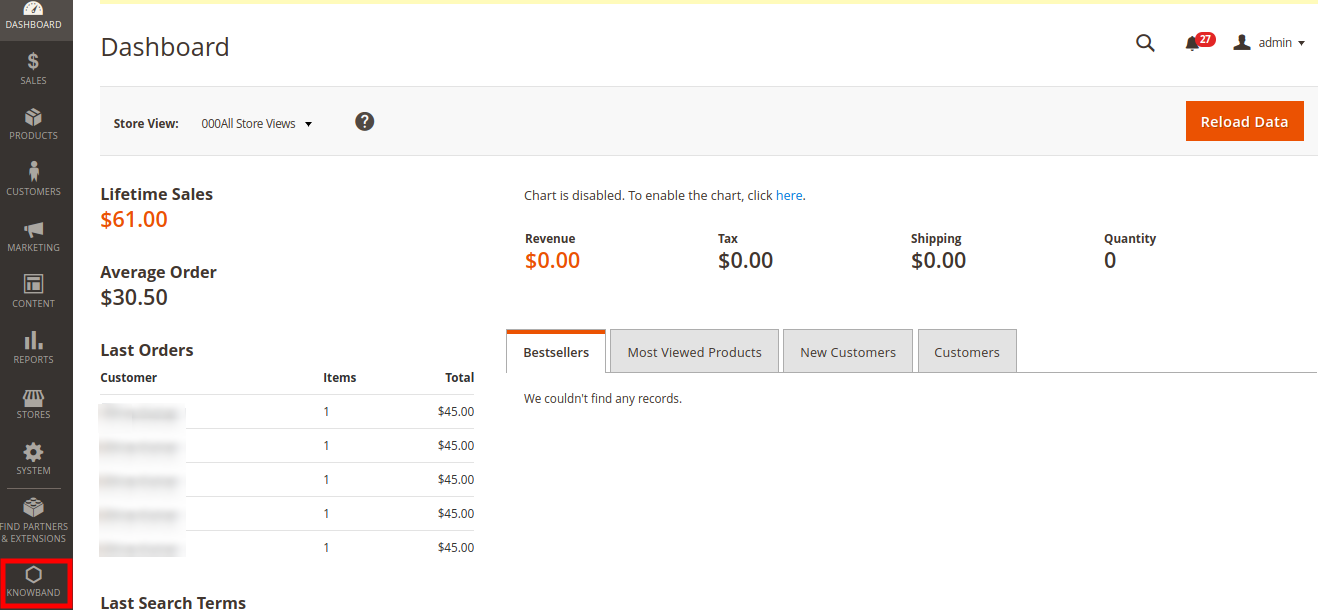
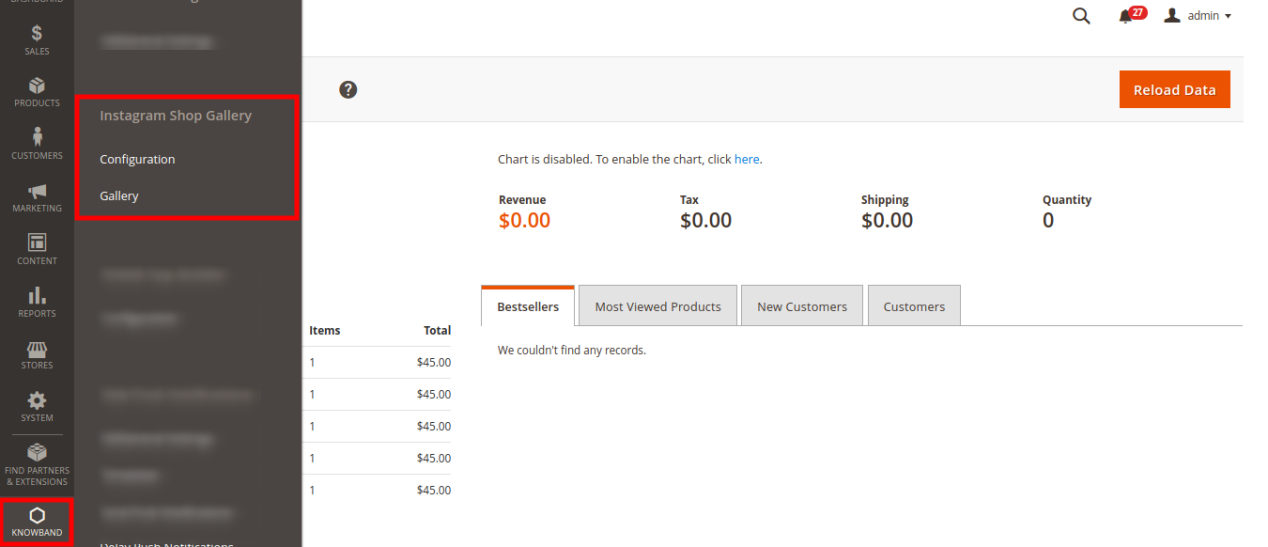
Une fois que vous avez installé avec succès le module Magento Instagram Gallery sur votre site Web, vous pouvez afficher un nombre illimité de publications d’images Instagram sur différentes pages de votre boutique, selon vos besoins. De plus, pour configurer ce module Magento Instagram, naviguez dans les paramètres du module dans l’ordre indiqué : Panneau d’administration > Système > Extensions Knowband > Galerie Instagram
L’interface d’administration facile à comprendre du plug-in de flux de balises de produits Instagram de Magento a été divisée en deux grandes sections :
1.Configuration de base 2.Paramètres de la galerie Instagram
Chacune de ces sections a été discutée en détail ci-dessous.
3.1 Paramètres de configuration de base
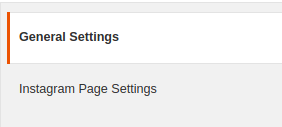
Les paramètres de configuration de cette extension de boutique Instagram Magento sont subdivisés en deux sections : 1.Paramètres généraux 2.Paramètres de la page Instagram
Chacune de ces sous-sections a été abordée dans les sections suivantes 3.1.1 et 3.1.2
Paramètres généraux 3.1.1
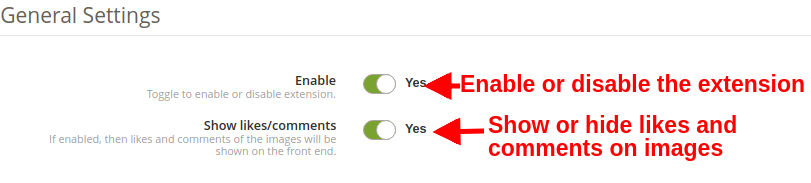
Dans les paramètres généraux d’Instagram Shop Gallery pour Magento, vous obtiendrez les options de configuration suivantes, comme indiqué ci-dessous :
Activer/Désactiver : Avec ce bouton, vous pouvez facilement activer ou désactiver l’ensemble des fonctionnalités du module d’intégration Magento Instagram pour votre boutique de commerce électronique.
Afficher les likes/commentaires : grâce à cette option, vous pouvez activer ou désactiver les likes et les commentaires pour n’importe quel flux Instagram. Si activé, les goûts et les commentaires pour le message particulier seront visibles sur le frontend pour les clients.
3.1.2 Paramètres des pages Instagram
Dans cette section de Magento Instagram Integration Extension, vous pouvez configurer les paramètres de la page Instagram principale qui affichera toutes les images Instagram récupérées dans votre magasin.
Activer/Désactiver : Cette option activera ou désactivera la page principale de la galerie Instagram affichée sur l’interface du site Web.
Afficher le lien de pied de page : avec cette option, vous pouvez afficher ou masquer le lien de la page Instagram dans la section de pied de page du site Web. S’il est activé, le lien de la galerie Instagram est affiché dans la section de pied de page du site Web.
Titre de la page : cette option vous permettra de définir le titre souhaité pour la page de la galerie de la boutique Instagram.
Visibilité de l’image : cette option détermine la catégorie d’images qui sera affichée sur la page principale d’Instagram. Vous pouvez définir n’importe quel type d’image parmi ces quatre options : a. Afficher toutes les photos b. Seulement approuvé c. Avoir un produit connexe d. Produit approuvé et connexe
Remarque : Le nombre total d’images peut être géré à partir des “Paramètres de la galerie” abordés dans la section suivante 3.2.
Limite d’images : avec cette option, vous pouvez définir le nombre maximum d’images qui seront affichées sur la page de la galerie Instagram.
Clé d’URL de la page : grâce à cette option, vous pouvez définir une clé d’URL personnalisée pour la page de la galerie de la boutique Instagram.
3.2 Paramètres de la galerie
Le nombre total d’images Instagram affichées à l’avant du site Web peut être configuré et géré à partir de cette section du module Instagram de Magento. Vous pouvez récupérer autant d’images en utilisant différentes balises et créer différentes galeries Instagram. Vous avez également la possibilité de modifier les paramètres de la galerie Instagram. Vous pouvez gérer les produits associés qui seront affichés avec chacune des images Instagram.
L’interface ci-dessous vous donne une liste des galeries Instagram existantes qui peuvent être modifiées ou supprimées. Vous pouvez modifier les images existantes ou ajouter de nouvelles images à la galerie Instagram.
Depuis cette interface, vous pouvez effectuer l’ensemble d’actions suivant :
3.2.1 Ajouter une nouvelle galerie
Pour ajouter une nouvelle galerie, cliquez sur le bouton “Ajouter un nouveau” dans le coin supérieur droit de l’écran.
Activer/Désactiver : Cette option activera ou désactivera la galerie Instagram sélectionnée.
Titre de la galerie : avec cette option, vous pouvez définir le titre souhaité pour la galerie.
Visibilité de l’image : avec cette option, les images du type sélectionné seront affichées sur le frontend du site Web.
Limite d’images : En utilisant cette option, vous pouvez définir un nombre maximum d’images qui seront affichées dans la galerie.
Inclure dans la page principale : vous pouvez activer ce champ à bascule si vous souhaitez que cette galerie s’affiche sur la page principale d’Instagram sur le devant.
Visibilité de la page : cette option vous permet de définir la visibilité de la galerie Instagram sur différentes pages à différents endroits. Cliquez simplement sur le bouton Ajouter pour afficher cette galerie sur différentes pages.
3.2.2 Modifier les paramètres de la galerie existante
Maintenant, si vous souhaitez modifier les paramètres existants de la galerie, cliquez sur le bouton “Modifier” correspondant à la galerie que vous souhaitez configurer.
Activer désactiver: Vous pouvez basculer ce bouton pour activer ou désactiver la galerie Instagram.
Titre de la galerie : Cette option vous permet de définir un titre personnalisé pour la galerie Instagram.
Visibilité des images : Avec cette option, vous pouvez sélectionner le type de visibilité des images affichées sur le frontend.
Limite d’images : En utilisant cette option, vous pouvez définir la limite maximale du nombre d’images pour cette galerie.
Inclure dans la page principale : En activant ce champ à bascule, vous pouvez ajouter cette galerie sur la page principale d’Instagram à l’avant.
Visibilité de la page: Avec cette option, vous pouvez définir la visibilité de la galerie Instagram sur différentes pages et à différents endroits. Cliquez simplement sur le bouton Ajouter pour afficher cette galerie sur différentes pages.
3.2.3 Ajouter et modifier des images
Vous pouvez ajouter autant d’images Instagram à une galerie en cliquant sur le “Images” bouton correspondant à la galerie.
L’écran ci-dessus vous montre une liste d’images de galerie Instagram existantes. Vous pouvez ajouter de nouvelles images, modifier ou supprimer les images existantes. Remarque : Supprimer une image est simple, il vous suffit de cliquer sur le bouton “Supprimer” correspondant à l’image.
3.2.3.1 Ajouter une nouvelle image
Pour ajouter une nouvelle image à la galerie Instagram, cliquez sur le bouton “Ajouter une nouvelle image” en haut à droite du panneau d’administration et remplissez les champs suivants :
Image : Cette option vous permettra de vérifier l’aperçu de l’image Instagram récupérée.
Approuver : Avec cette option, vous pouvez approuver ou désapprouver l’image Instagram sélectionnée.
Produits associés : Avec cette option. Vous pouvez sélectionner les produits de site associés que vous souhaitez épingler avec cette image Instagram.
Ordre de tri : cette option vous permet de définir l’ordre de tri des images sur la page de la galerie Instagram.
Hashtag Instagram : Entrez le hashtag Instagram pour rechercher ou récupérer les images pertinentes, puis cliquez sur le bouton “Récupérer”.
3.2.3.2 Modifier une image existante
Image : cette option vous permet de vérifier l’aperçu de l’image Instagram récupérée.Approuver : avec cette option, vous pouvez approuver ou désapprouver l’image. Produits associés : cette option vous permet de sélectionner les produits associés que vous souhaitez afficher pour cette image. Ordre de tri : cette option vous permet de définir l’ordre de tri de l’image.
3.2.4 Supprimer la galerie existante
Supprimer une galerie est simple, il vous suffit de cliquer sur le bouton “Supprimer” correspondant à la galerie Instagram souhaitée comme le montre l’image ci-dessous :
Interface frontale 4.0 du module de galerie Instagram pour Magento
A) Page boutique Instagram
Les clients verront cette option Instagram Gallery dans la section de pied de page du site Web.
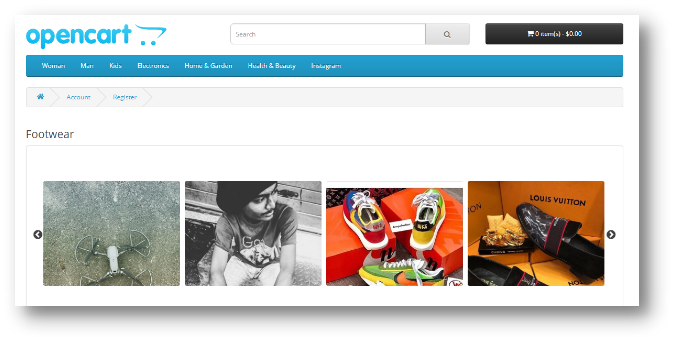
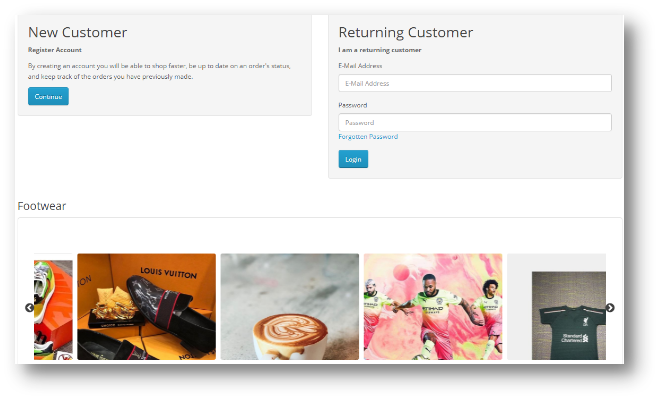
En cliquant sur l’onglet, ils seront redirigés vers la page de la boutique Instagram avec la clé URL comme suit : “https://yourstore.com/mage1934/index.php/instagramgallery/” Cette URL peut être définie selon les besoins de votre propre site. La galerie de la boutique Instagram ressemble à l’image ci-dessous :
B) J’aime et commentaires pour l’image Instagram
C) Afficher la galerie Instagram sur la page d’accueil
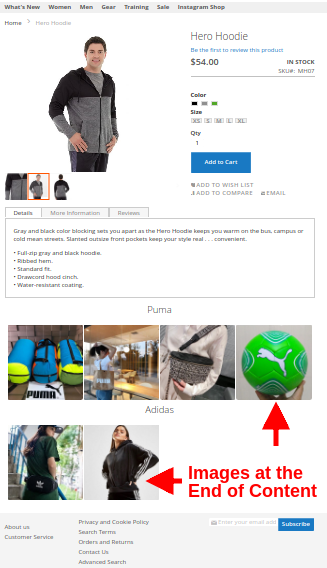
D) Afficher la galerie Instagram sur les pages produits
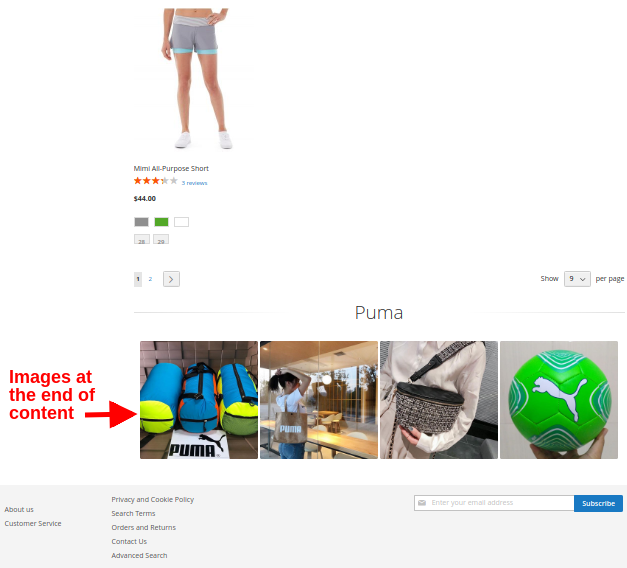
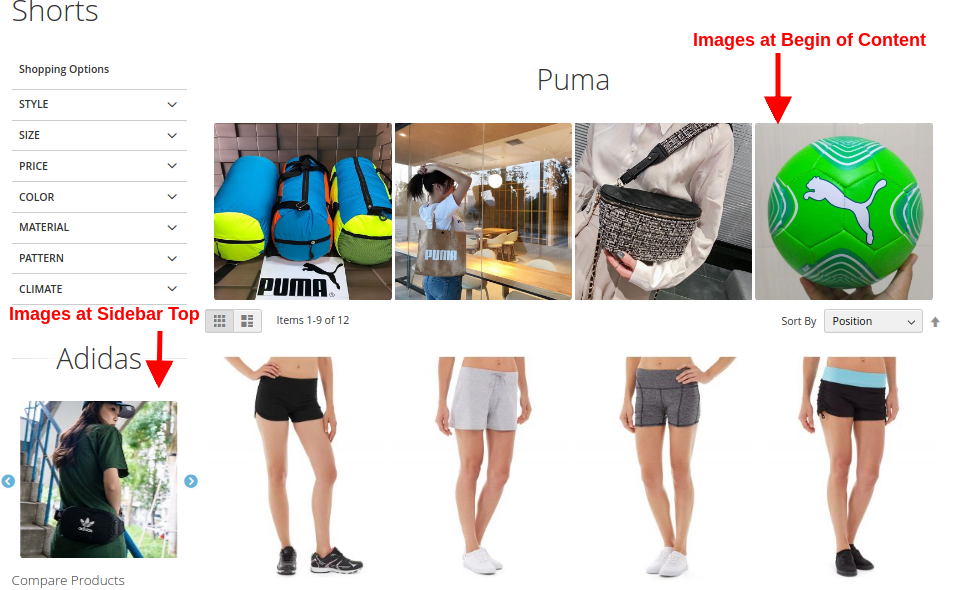
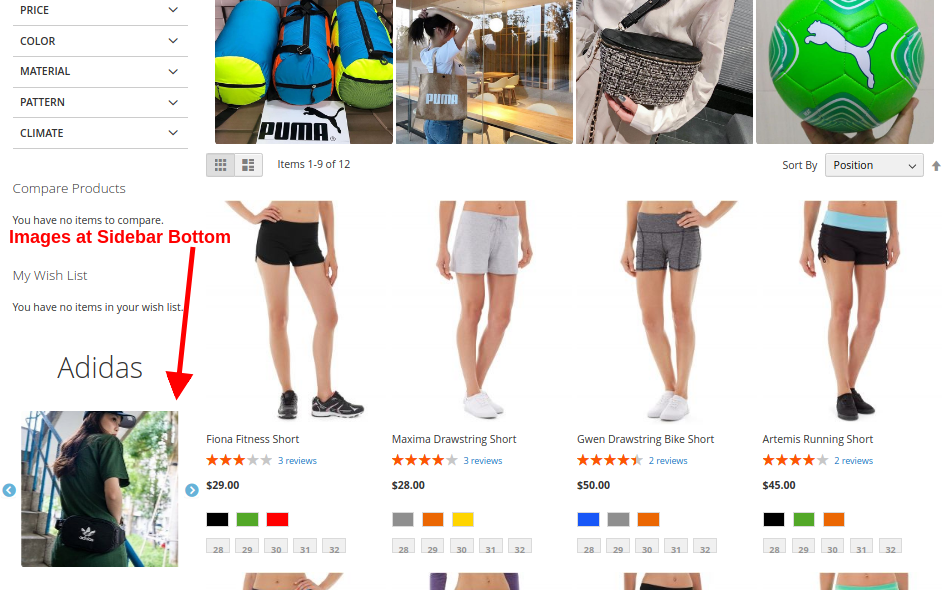
E) Afficher la galerie Instagram sur les pages de catégorie
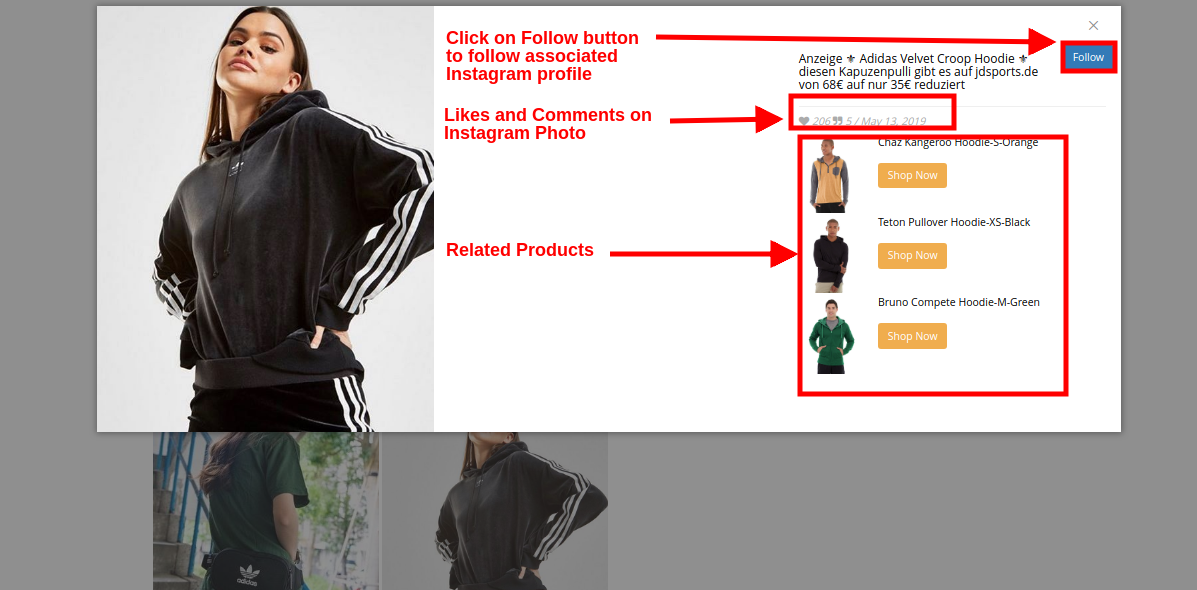
En cliquant sur l’une des images, les clients verront la fenêtre contextuelle d’image suivante.
De cette façon, l’administrateur de la boutique en ligne peut afficher des images Instagram sur les pages du site Web sans aucun problème. Le marchand de la boutique de commerce électronique peut attirer les utilisateurs en ligne en affichant des photos Instagram accrocheuses. Le marchand en ligne peut facilement implémenter l’extension de boutique Instagram Magento et présenter des images Instagram sur le site Web. Le module Achetez sur votre galerie Instagram affiche une page de galerie Instagram spécifique sur le site Web. Les utilisateurs en ligne peuvent cliquer sur le lien du pied de page et visiter la page de la galerie Instagram. De cette façon, le marchand en ligne peut facilement réduire le taux de rebond. Le module de flux de balises de produits Magento Instagram est hautement personnalisable et permet aux utilisateurs en ligne de visualiser les produits associés en cliquant sur une page spécifique. Le marchand en ligne peut ajouter et présenter des images Instagram illimitées.
L’administrateur du magasin de commerce électronique peut afficher l’image Instagram sur différentes pages du site Web à la position souhaitée. L’extension de la galerie de la boutique Instagram de Magento est adaptée aux mobiles et offre un fonctionnement fluide. Les utilisateurs en ligne peuvent cliquer sur n’importe quelle image Instagram et afficher facilement les goûts, les commentaires et les détails de la date de publication. Le commerçant en ligne peut également promouvoir des produits en cartographiant les produits en tant que produits connexes. De cette façon, l’administrateur peut également augmenter facilement les ventes de sites Web à l’aide de ce module Instagram de Magento.
Groupe de connaissancesest l’un des noms les plus réputés dans le domaine du développement de plug-ins. Nous fournissons les meilleurs plug-ins pour des plates-formes telles que – Magento, ,warPrestashop, OpenCartEt
Intégrez des galeries d'images Instagram n'importe où dans votre boutique de commerce électronique et présentez une liste des produits de sites mappés avec ces images à l'aide de Knowband Extension de la galerie de boutiques Instagram Magento 2. C'est l'un des meilleurs moyens d'augmenter directement les taux de conversion en intégrant des images étiquetées Instagram. Le module Instagram Shop ajoute une interface bien connue aux visiteurs, qui les oblige à acheter les produits associés immédiatement.
1.1 Fonctionnalités étonnantes de l'extension Magento 2 Instagram Shop Gallery
L'extension Magento 2 Instagram Shop Gallery vous offre de nombreuses fonctionnalités personnalisables faciles à mettre en œuvre pour votre site de commerce électronique. Les administrateurs peuvent implémenter et configurer toute fonctionnalité de leur magasin sans utiliser aucune connaissance en matière de codage. Passons rapidement en revue les fonctionnalités remarquables de ce module de flux de balises de produit Magento 2 Instagram.
1. Magento 2 Instagram Shop Gallery Extension aide les marchands électroniques à intégrer la galerie Instagram à leur site Web.
2. Magento 2 Instagram Shop Extension va chercher et affiche des photos Instagram en fonction des tags spécifiés par l'administrateur du backend.
3. L’extension d’intégration Instagram de Magento 2 permet à l’administrateur d’intégrer la page de la galerie Instagram Shop au site Web en affichant toutes les images Instagram récupérées dans différentes galeries Instagram.
4. Les administrateurs peuvent activer ou désactiver le fonctionnement complet du module Instagram Magento 2 Shoppable pour leur magasin.
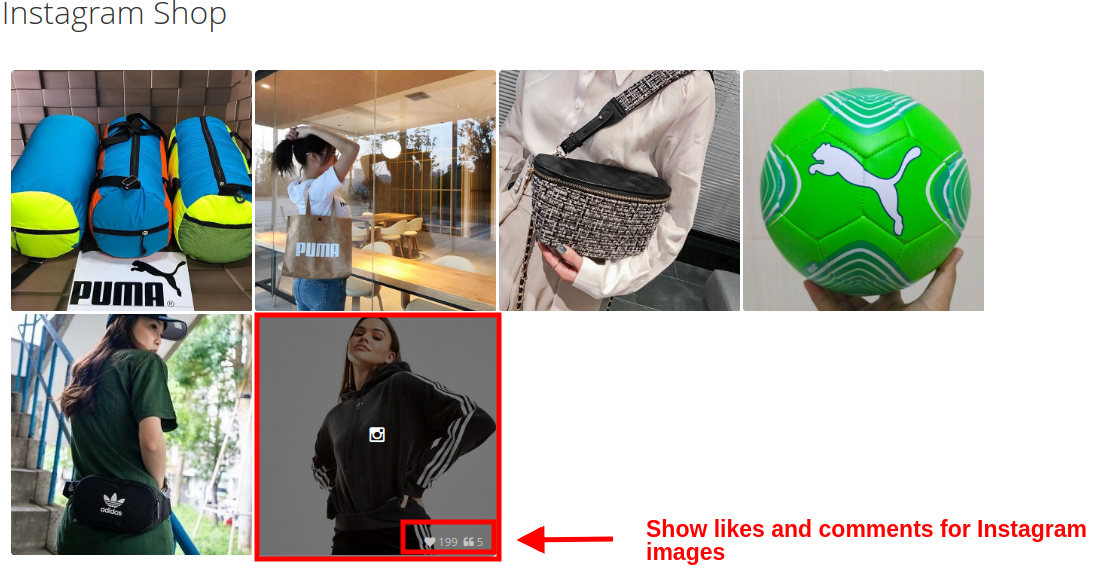
5. Avec Magento 2 Instagram Shop Gallery Extension, l’administrateur peut afficher les préférences et les commentaires associés à l’image Instagram récupérée.
6. La page principale Instagram peut être activée ou désactivée à partir du backend de cette extension Magento 2.
7. En utilisantMagento 2 Instagram Boutique Gallery Extension,L'administrateur peut afficher ou masquer le lien de la page Instagram dans la barre de navigation du menu supérieur du site Web.
8. Le module Insta Shoppable Gallery pour Magento 2 permet à l’administrateur de définir le titre de la page Galerie Instagram.
9. En utilisant le module Instagram Magento 2 Shoppable, l’administrateur peut afficher les images du type sélectionné sur la page principale Instagram. Ils peuvent afficher toutes les photos, approuvées, ayant des images associées ou ayant à la fois des images approuvées et connexes.
10. L'extension Magento 2 Instagram Shop permet à l'administrateur de définir un nombre maximal d'images pouvant être affichées sur cette page Instagram.
11. L'administrateur peut définir une clé de page URL pour cette page de la boutique Instagram.
12. Le module de flux de tags de produits Instagram Magento 2 permet de créer autant de galeries Instagram pour le site Web, qui peuvent être modifiées ou supprimées selon les besoins. Ils peuvent être activés séparément ou désactivés si nécessaire.
13. Magento 2 Instagram Shop Extension permet à l’administrateur de sélectionner la vue du magasin dans laquelle il souhaite inclure cette galerie.
14. Avec Magento 2 Instagram Shop Gallery Extension, le commerçant peut définir le titre, la limite et la visibilité des images pour la galerie concernée.
15. L'administrateur obtient une option pour afficher ou masquer la galerie d'images sélectionnée sur la page principale de la boutique Instagram.
16. En utilisant le module de flux de balises de produit Magento 2 Instagram, l’administrateur peut définir la visibilité de la galerie sur différentes pages du site Web, à différents emplacements.
17. L'administrateur de la boutique de commerce électronique peut ajouter autant d'images que vous le souhaitez pour une galerie particulière, qui peuvent être modifiées ou supprimées à tout moment.
18. L'administrateur doit spécifier Instagram Hashtag pour pouvoir récupérer une nouvelle image. Ils peuvent sélectionner n'importe quelle image parmi les images extraites dont l'aperçu est disponible sur la même interface.
19. L'administrateur peut utiliser le bouton bascule pour activer ou désactiver une image particulière.
20. Le module Galerie Insta Shoppable pour Magento 2 permet également à l’administrateur de définir un ordre de tri pour les images d’une catégorie.
21. Le module Instagram Magento 2 Shoppable offre une option pour mapper les produits souhaités pour l'image Instagram.
Guide d'installation 2.0 du module Instagram Shoppable de Magento 2
1. Une fois que vous avez acheté l'extension Magento 2 Instagram Shop Gallery dans la boutique Knowband, vous recevez les fichiers suivants sur votre email enregistré:
Fichier de code source de Magento 2 Instagram Shop Extension au format de fichier zippé.
Manuel d'utilisation de Instagram Shop Gallery Extension
2. Décompressez le paquet d'extension.
3. Créer
4. Téléchargez le contenu extrait dans le dossier ci-dessus via un gestionnaire FTP (comme Filezilla ou WinSCP)
5. Maintenant, lancez les commandes ci-dessous pour installer le plugin:
Module php -f bin / magento: activer
L'extension Magento 2 Instagram Shop Gallery est maintenant installée et prête à être utilisée.
Interface administrateur 3.0 du module Insta Shoppable Gallery pour Magento 2
Juste après l'installation réussie du module Instagram Magento 2 Shoppable sur votre site Web, vous pouvez afficher autant de flux Instagram sur différentes pages de votre magasin, selon les besoins de votre entreprise. Pour configurer ce module Instagram Magento 2, naviguez dans les paramètres dans l’ordre donné: Panneau d'administration> Groupe de connaissances> Galerie Boutique Instagram
L'interface d'administration simple à comprendre du plug-in de flux de balises de produits Magento 2 Instagram a été divisée en deux grandes sections:
1. Paramètres de configuration 2. Paramètres de la galerie
Chacune de ces sections deExtension de la galerie de boutiques Instagram Magento 2 a été discuté en détail ci-dessous.
Paramètres de configuration 3.1
Les paramètres de configuration de Magento 2 Instagram Shop Extension sont également divisés en deux sections: 1. Paramètres généraux 2. Paramètres de page Instagram
Chacun de ces paramètres a été traité dans la section suivante.
Paramètres généraux 3.1.1
Dans les paramètres généraux de Instagram Shop Gallery pour Magento 2, vous disposez des options de configuration suivantes:
Activer: En activant ou désactivant ce bouton, vous pouvez activer ou désactiver l’ensemble des fonctionnalités de ce module Instagram Magento 2 Shoppable pour votre boutique.
Afficher les mentions J'aime / Commentaires: Activez ou désactivez cette option pour afficher les préférences et les commentaires sur le flux Instagram. Si cette option est activée, les likes et les commentaires relatifs à ce message seront affichés sur le front-end pour les clients.
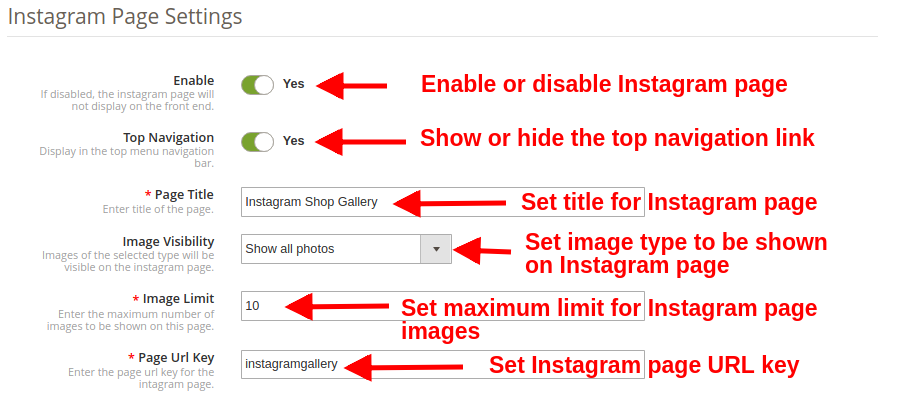
Paramètres de page Instagram 3.1.2
Dans cette section de Magento 2 Instagram Integration Extension, vous pouvez définir divers paramètres pour la page Instagram.
Activer: Cette option vous permet d'activer ou de désactiver l'intégralité de la page de flux Instagram dont le lien est affiché dans la barre de menus du site.
Top Navigation: Vous pouvez afficher ou masquer le lien vers la page Instagram dans le menu de navigation supérieur du site. Si activé, le lien Insta shoppable gallery est affiché dans la barre de navigation du menu.
Titre de la page: Cette option vous permet de définir un titre personnalisé pour la page Instagram Shop Gallery.
Visibilité de l'image: Cette option détermine quelle catégorie d'images sera affichée sur la page Instagram. Vous pouvez définir n'importe quel type d'image parmi ces quatre options: a. Afficher toutes les photos b. Seulement approuvé c. Avoir un produit apparenté d. Produit approuvé et associé Remarque : Le nombre total d'images peut être géré à partir des "Paramètres de la galerie" décrits dans la section suivante 3.2
Limite d'image: Cette option définira le nombre maximum d'images à afficher sur cette page de la galerie Instagram.
Clé de l'URL de la page: À l'aide de cette option, vous pouvez définir une clé URL souhaitée pour la page Galerie de la boutique Instagram.
Paramètres de la galerie 3.2
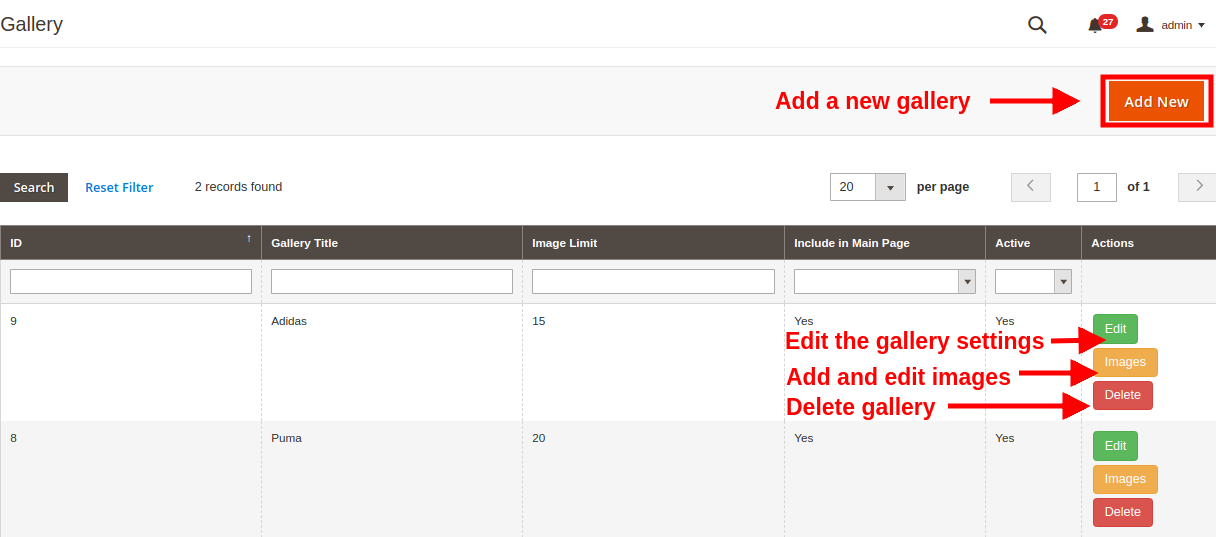
Les images Instagram qui seront récupérées et affichées sur le site Web peuvent être configurées dans cette section du back-office. Vous pouvez créer plusieurs galeries Instagram Shop pour votre site Web et même modifier les paramètres de la galerie existante. Vous pouvez afficher autant d'images dans chacune des galeries Instagram à l'aide de hashtags pertinents et afficher les produits associés à ces images. L'interface ci-dessous affiche une liste de la galerie Instagram existante pouvant être modifiée ou supprimée. Vous pouvez éditer les images existantes ou vous pouvez ajouter de nouvelles images à la galerie Instagram.
À partir de cette interface, vous pouvez effectuer la séquence d'actions suivante:
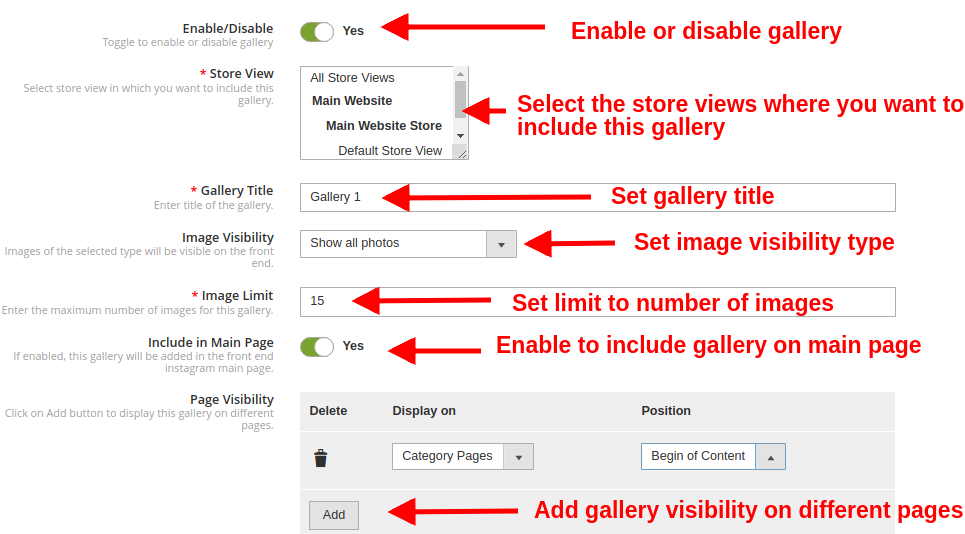
3.2.1 Ajouter une nouvelle galerie
Pour ajouter une nouvelle galerie, cliquez sur le bouton "Ajouter un nouveau" dans le coin supérieur droit de l'écran.
Activer désactiver: Basculez ce bouton pour activer ou désactiver la galerie Instagram.
Vue magasin: Avec cette option, sélectionnez les vues de magasin dans lesquelles vous souhaitez inclure cette galerie.
Titre de la galerie: Cette option vous permet de définir un titre pour la galerie.
Visibilité de l'image: Avec cette option, les images du type sélectionné seront affichées sur le front-end.
Limite d'image: A l’aide de cette option, définissez le nombre maximal d’images pour cette galerie.
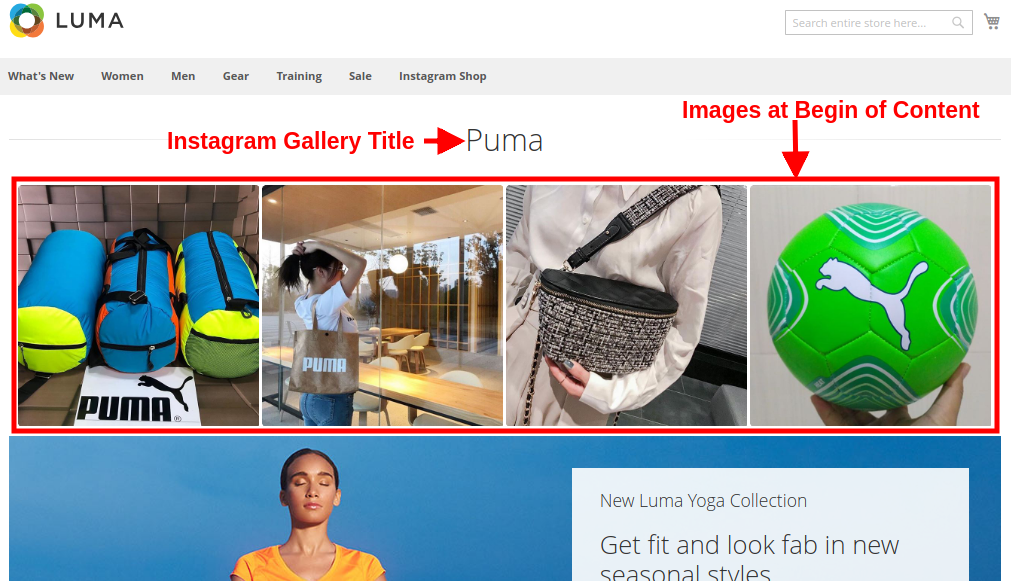
Inclure dans la page principale: Vous pouvez activer ce champ de basculement si vous souhaitez que cette galerie soit ajoutée sur la page principale d'Instagram au début.
Visibilité de la page: Avec cette option, vous pouvez définir la visibilité de la galerie Instagram sur différentes pages. Cliquez simplement sur le bouton Ajouter pour afficher cette galerie sur différentes pages.
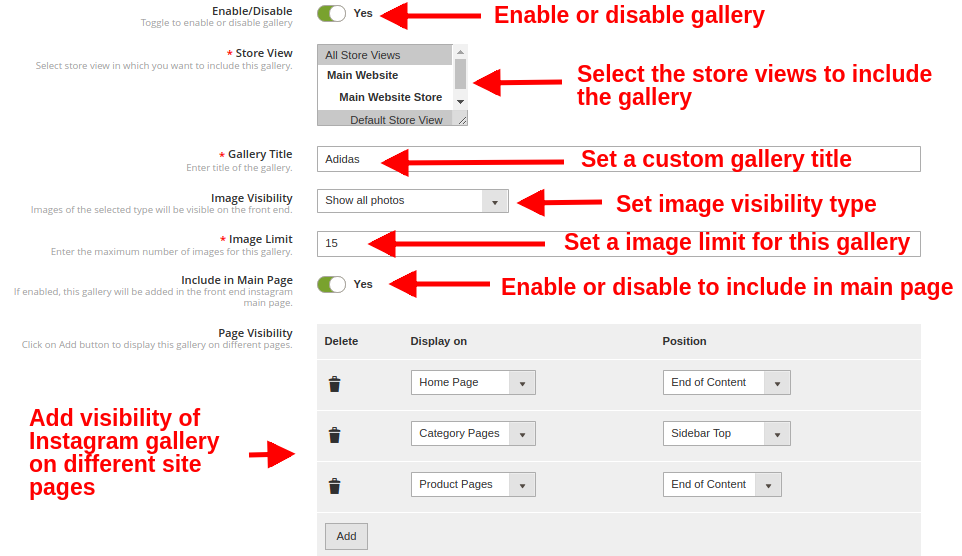
3.2.2 Modifier les paramètres de la galerie existante
Vous pouvez facilement modifier les paramètres existants de la galerie en cliquant sur le bouton "Modifier" correspondant à la galerie que vous souhaitez configurer.
Activer désactiver: Basculez ce bouton pour activer ou désactiver la galerie Instagram.
Vue magasin: Avec cette option, sélectionnez les vues de magasin dans lesquelles vous souhaitez inclure cette galerie.
Titre de la galerie: Cette option vous permet de définir un titre pour la galerie.
Visibilité de l'image: Avec cette option, les images du type sélectionné seront affichées sur le front-end.
Limite d'image: A l’aide de cette option, définissez le nombre maximal d’images pour cette galerie.
Inclure dans la page principale: Vous pouvez activer ce champ de basculement si vous souhaitez que cette galerie soit ajoutée sur la page principale d'Instagram au début.
Visibilité de la page: Avec cette option, vous pouvez définir la visibilité de la galerie Instagram sur différentes pages. Cliquez simplement sur le bouton Ajouter pour afficher cette galerie sur différentes pages.
3.2.3 Ajouter et éditer des images
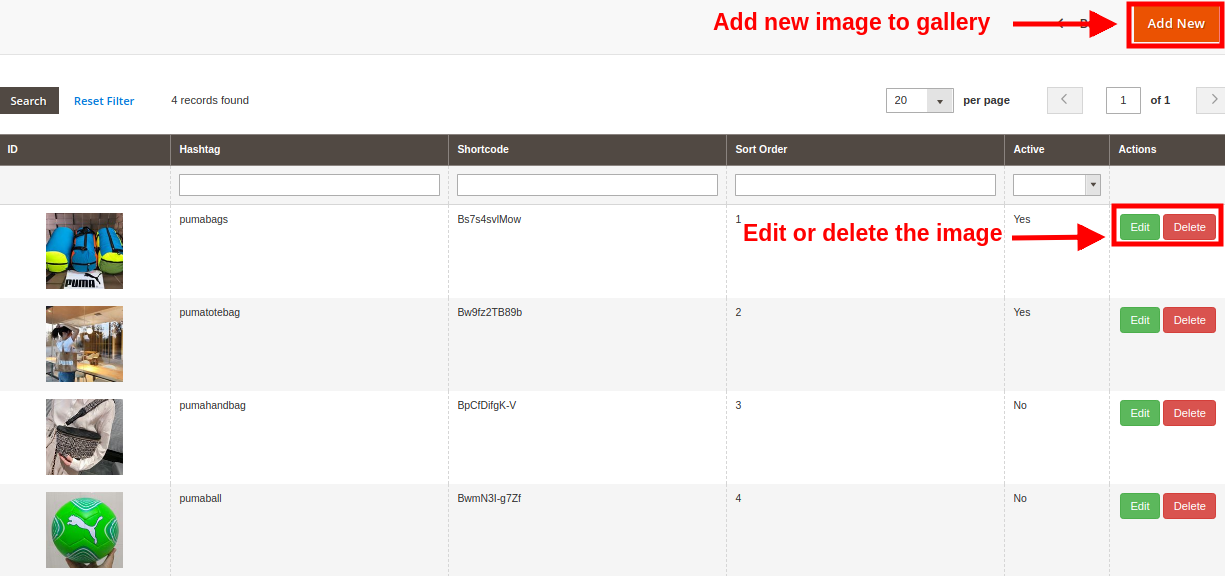
Maintenant que vous avez créé une galerie, vous pouvez y ajouter plusieurs images en cliquant sur le bouton "Images" correspondant à la galerie.
L'écran ci-dessus vous montre une liste de la galerie Instagram existante. Vous pouvez ajouter de nouvelles images, modifier ou supprimer les images existantes. Remarque : Supprimer une image est facile, il vous suffit de cliquer sur le bouton "Supprimer" correspondant à l'image.
3.2.3.1 Ajouter une nouvelle image
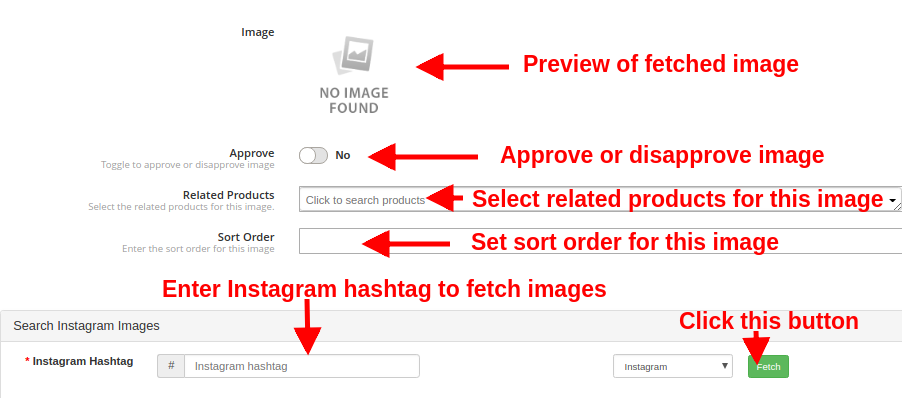
Pour ajouter une nouvelle image à une galerie, remplissez les champs suivants:
Image: Cette option vous permet de vérifier l'aperçu de l'image Instagram récupérée.
Approuver: Avec cette option, vous pouvez approuver ou refuser l’image.
Produits associés: Cette option vous permet de sélectionner les produits connexes que vous souhaitez afficher pour cette image.
Ordre de tri: Cette option vous permet de définir l'ordre de tri des images.
Instagram hashtag: Entrez le hashtag Instagram pour trouver les images pertinentes, puis cliquez sur le bouton "Récupérer".
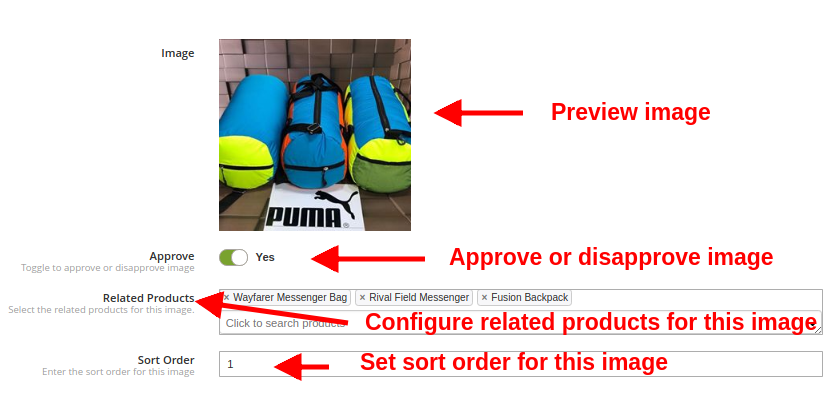
3.2.3.2 Modifier une image existante
Image: Cette option vous permet de vérifier l'aperçu de l'image Instagram récupérée.
Approuver: Avec cette option, vous pouvez approuver ou refuser l’image.
Produits associés: Cette option vous permet de sélectionner les produits connexes que vous souhaitez afficher pour cette image.
Ordre de tri: Cette option vous permet de définir l'ordre de tri des images.
3.2.4 Supprimer la galerie existante
Supprimer une galerie est simple, il vous suffit de cliquer sur le bouton "Supprimer" correspondant à la galerie Instagram souhaitée.
Interface frontale 4.0 du module Insta Shoppable Gallery pour Magento 2
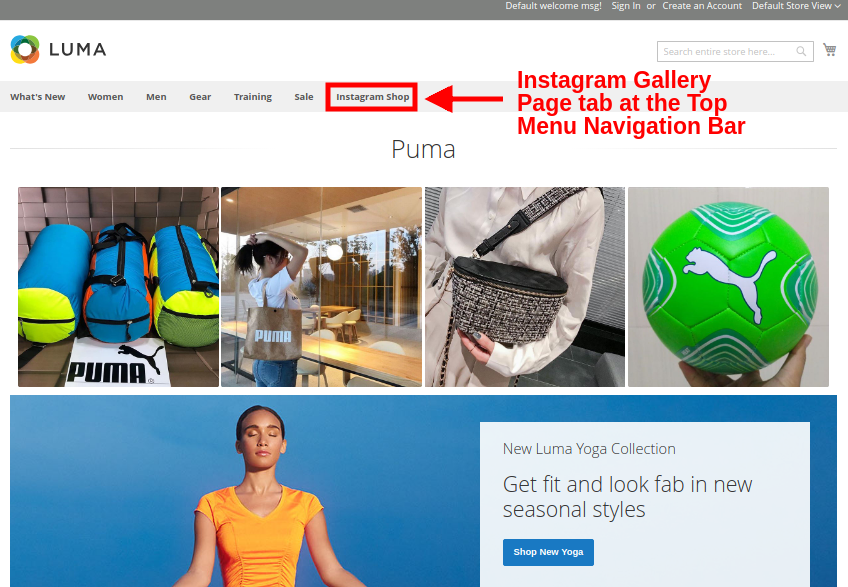
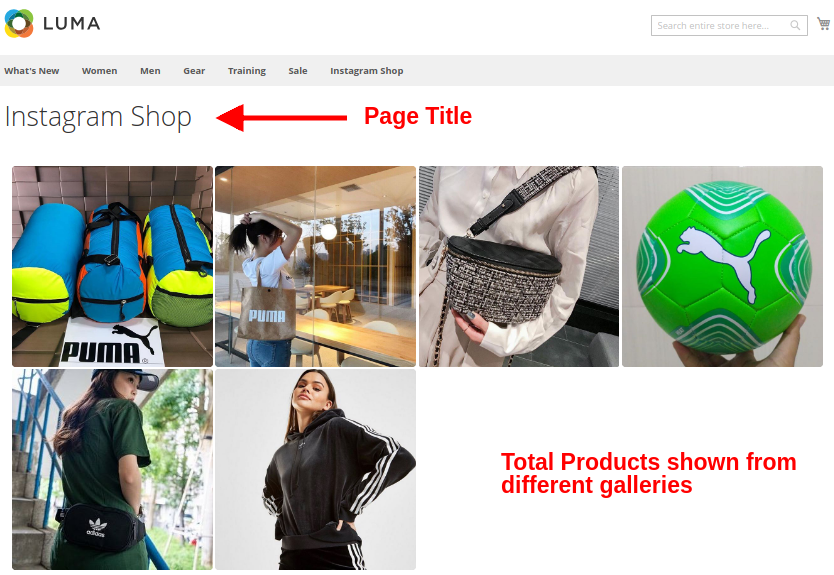
A) Page Boutique Instagram
Les clients verront cette option Instagram Gallery dans la barre de menus supérieure.
Après avoir cliqué sur l'onglet, ils seront redirigés vers la page de boutique Instagram avec la clé URL suivante: "https://ma2testing.knowband.com/ma215/instagramgallery/". Cette URL peut être définie selon les besoins de votre propre site. La galerie Instagram de la boutique ressemble à l'image ci-dessous:
B) Likes et commentaires pour Instagram Image
C) Afficher la galerie Instagram sur la page d'accueil
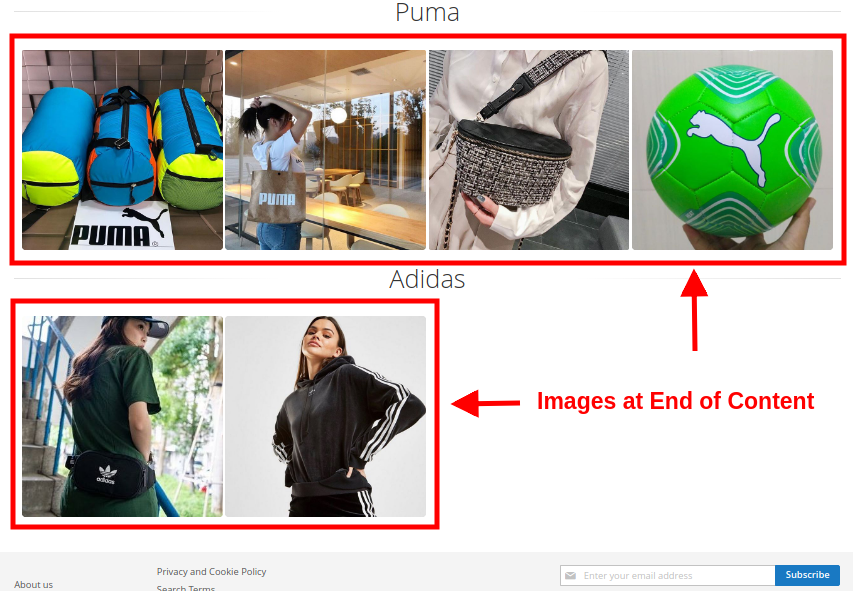
D) Afficher la galerie Instagram sur les pages de produits
E) Afficher la galerie Instagram sur les pages de catégorie
En cliquant sur l'une des images, les clients verront l'image suivante.