How to Create An eBay Sandbox Account?

eBay propose le paramètre bac à sable. Une application qui effectue toutes les actions possibles dans l’environnement de production car il s’agit d’un environnement unique créé uniquement pour les tests. Cela vous permet d’imiter les environnements de test pour les applications créées avec l’API eBay. Le site de test eBay Sandbox vous permet de tester et de comprendre le fonctionnement du site de production eBay en direct à l’aide d’un utilisateur sandbox. Dans le compte eBay Sandbox, vous devez vous connecter avec le compte de l’utilisateur de test sandbox au lieu du compte eBay de production. Les utilisateurs test Sandbox sont des comptes eBay virtuels qui n’existent que dans l’environnement Sandbox. Ainsi, dans cet article, nous verrons la procédure étape par étape pour créer un compte utilisateur de test eBay sandbox : –
Remarque : – Vous devez disposer d’un compte eBay Developer Program avant de pouvoir vous connecter au eBay Developer Program et configurer des comptes d’utilisateurs test.

Recommander Lire : ,warQue sont les sites sandbox sur eBay Marketplace?

Procédure pas à pas pour créer un compte d’utilisateur de test eBay Sandbox

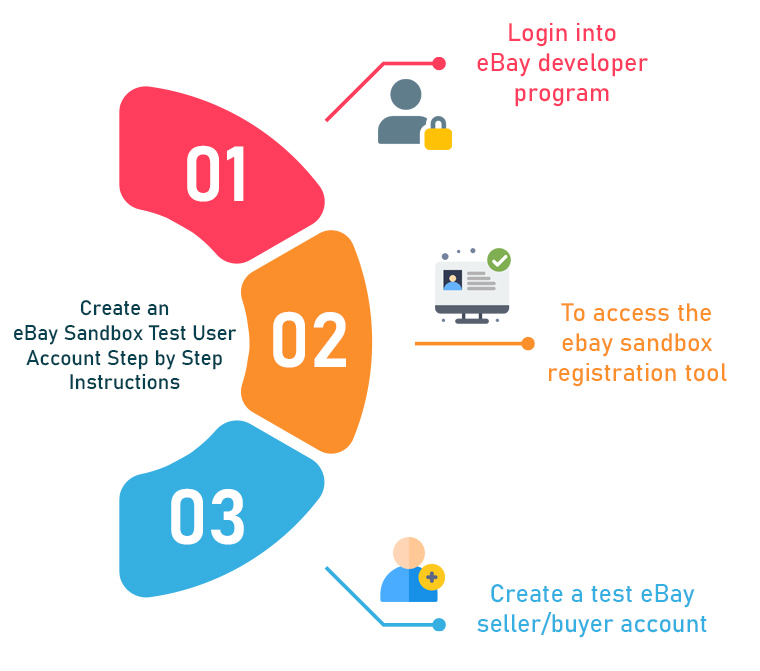
ÉTAPE 1 :- Connectez-vous au programme de développement eBay
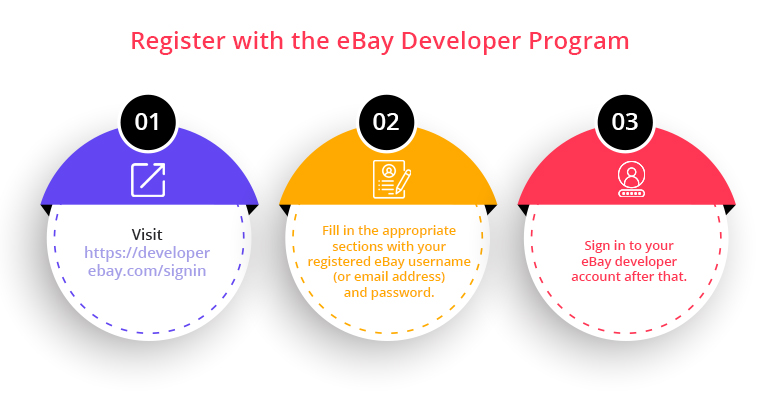
  1. Rendez-vous dans la https://developer.ebay.com/signin
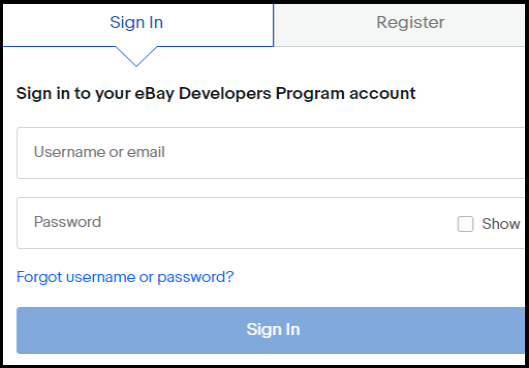
  2. Entrez le nom d’utilisateur eBay enregistré ou l’identifiant de messagerie et le mot de passe dans les champs respectifs.
  3. Ensuite, connectez-vous à votre compte de développeur eBay.
Lecture recommandée :�Comment générer un jeton d’utilisateur eBay ?

ÉTAPE 2 :- Allez à l’outil d’inscription eBay Sandbox

Une fois que vous vous êtes connecté avec succès à votre compte de développeur eBay. Suivez les étapes ci-dessous pour accéder à votre Sandbox.

  1. Tout d’abord, allez dans le menu Navigation sous Outils & Exemples -> eBay Sandbox.
  2. Cliquez sur le�Paramètre d’enregistrement d’utilisateur Sandbox.
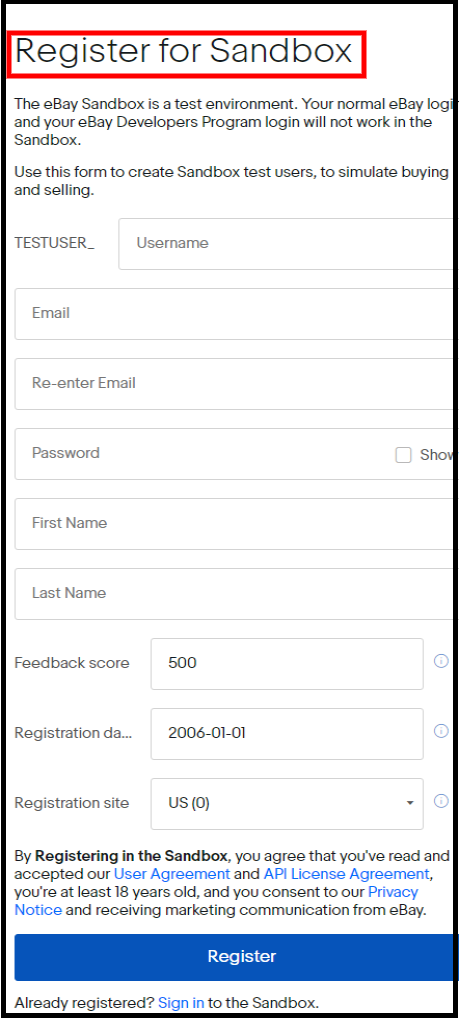
  3. Après avoir cliqué sur le paramètre d’enregistrement de l’utilisateur Sandbox, leInscription au bac à sable La page apparaîtra comme indiqué ci-dessous.
Recommander Lire : Comment lancer une place de marché comme Etsy et Ebay ?

ÉTAPE 3 :- Créer un compte vendeur/acheteur test eBay

Complétez le�Inscrivez-vous à Sandbox�formulaire, puis cliquez sur le bouton S’inscrire pour créer votre nouveau compte utilisateur de test Sandbox. Vous pouvez créer plusieurs utilisateurs test en fonction de vos besoins. Lorsque vous enregistrez un nouvel utilisateur test, eBay alloue un montant prédéfini de crédit à ce compte utilisateur test. En plus de ce capital initial, eBay alloue automatiquement 5000000 XNUMX XNUMX $ chaque week-end à la capacité de chaque utilisateur test à effectuer de nombreuses transactions semaine après semaine.

Lecture recommandée :��Comment classer plus haut et obtenir vos annonces dans la recherche eBay?

Par défaut, eBay fait précéder le nom d’utilisateur de tous les utilisateurs du test Sandbox d’�UTILISATEUR TESTEUR_. Par exemple, si vous avez créé un compte d’utilisateur de test avec le nom d’utilisateur de David, votre nom d’utilisateur de test eBay Sandbox sera.TESTUSER_David“et vous devez vous connecter au compte sandbox avec ce nom d’utilisateur.”Maintenant, votre utilisateur de test eBay a été créé avec succès.Vous pouvez vous connecter à votre compte Sandbox sur https://sandbox.ebay.com/ avec les détails du compte d’utilisateur de test nouvellement créé.

Lecture recommandée :�4 conseils ultimes pour augmenter les ventes sur eBay

Conclure:

Ces comptes de test sont des comptes eBay fictifs qui n’existent que dans ce paramètre Sandbox. Lorsque vous exécutez votre application pendant la phase de test, ces comptes remplacent les entités utilisateur qui participent aux transactions fictives que vous créez. Pour toute question relative à eBay ou pour plus d’informations sur la Sandbox, n’hésitez pas à nous envoyer un e-mail�à�support@knowband.com.

Découvrez plus d’articles connexes ici:

  1. Comment réviser et remettre en vente sur eBay Marketplace?
  2. Comment répertorier un produit sur eBay Marketplace?

Comment créer votre propre modèle HTML en utilisant jQuery ?

Cet article concerne la création d’un modèle HTML à l’aide de jQuery.

Faisons connaissance avec jQuery

jQuery est une bibliothèque JavaScript rapide, petite et riche en fonctionnalités. Cela simplifie considérablement la navigation et la manipulation de documents HTML, la gestion des événements, l’animation et Ajax avec une API facile à utiliser qui fonctionne sur une multitude de navigateurs. Avec une combinaison de polyvalence et d’extensibilité, jQuery a changé la façon dont des millions de personnes écrivent JavaScript.

Faisons connaissance avec le modèle jQuery

jQuery Template nous donne une option ou un support pour afficher et manipuler le contenu sur le navigateur. En utilisant le modèle jQuery, nous pouvons restituer la chaîne JSON aux éléments HTML. Prenons un exemple simple, nous pouvons utiliser jQuery Template pour afficher un ensemble d’enregistrements que nous avons obtenus à partir d’une requête Ajax.

Un exemple de base de modèles jQuery

Nous créons maintenant une page simple à l’aide de modèles jQuery. Nous n’utiliserons que le plugin jQuery. Dans cet exemple, nous allons vous montrer comment créer un modèle et restituer le contenu à partir du JSON.

Exigence

Comprenons d’abord l’exigence. Supposons que nous devions créer une page Web comme le site Web KnowBand pour vendre les modules de la plate-forme de commerce électronique comme Opencart, Prestashop, etc. Nous avons des modules ou plugins de commerce électronique que nous voulons répertorier sur le site KnowBand. Ainsi, sur la page de liste, nous afficherons le nom, l’image et le prix du module. Nous utiliserons la chaîne JSON ci-dessous pour répertorier les données :

[ { "name": "Product tabs- PrestashopAddons", "image_url": "https:\/\/www.knowband.com\/image\/data\/Plugin%20Logo\/Product-Tabs-logo-1000- x-1000.jpg", "module_url": "https:\/\/www.knowband.com\/prestashop-product-tabs", "price": "$25" }, { "name": "Application mobile Prestashop constructeur", "image_url": "https:\/\/www.knowband.com\/image\/data\/Plugin%20Logo\/Mobile-app-prestashop-plugin-500-X-500.jpg", " module_url": "https:\/\/www.knowband.com\/prestashop-mobile-app-builder", "price": "$30" }, { "name": "Return Manager - Extensions Magento", "image_url " : "https:\/\/www.knowband.com\/image\/data\/Plugin%20Logo\/return-manager.png", "module_url": "https:\/\/www.knowband.com \/magento-return-manager", "price": "$50" }, { "name": "Web Push Notification - PrestashopAddons", "image_url": "https:\/\/www.knowband.com\/image \/data\/Plugin%20Logo\/Web-Push-Notification-plugin.jpg", "module_url": "https:\/\/www.knowband.com\/prestashop-web-push-notifications", "prix ": "$43" } ]

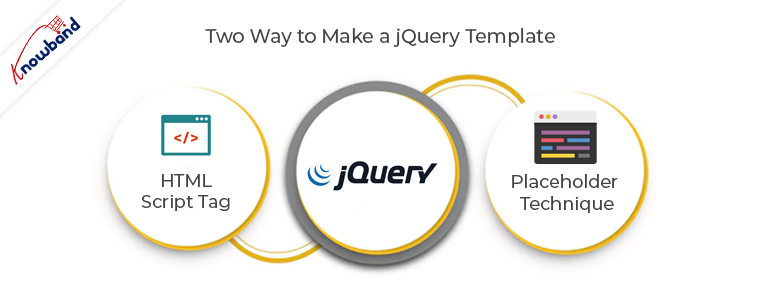
  1. En utilisant la balise de script HTML

    Dans cette méthode, nous écrirons du code HTML dans la balise script. Le code complet est donné ci-dessous :

<html>
    <head>
            <link rel="stylesheet" href="https://maxcdn.bootstrapcdn.com/bootstrap/3.3.7/css/bootstrap.min.css&quot;>
            <script src="https://ajax.googleapis.com/ajax/libs/jquery/3.2.1/jquery.min.js&quot;&gt;&lt;/script>
        </head>
        <body>
            <div class="container">
                <script id="blog" type="template">
                    <div class="col-md-3">
                        <a href="{{module_url}}">
                            <div class="thumbnail">
                                <imgsrc="{{image_url}}" class="img-rounded img-responsive" width="100%"></img>
                                <div class="caption">
                                    <p class="lead">{{price}}</p>
                                    <p>{{name}}</p>
                                </div>
                            </div>
                        </a>
                    </div>
                </script>
            </div>
            <script>
            $(function () {
                varknoband_data = [
                        {
                            "name": "Product tabs- PrestashopAddons",
                            "image_url": "https:\/\/www.knowband.com\/image\/data\/Plugin%20Logo\/Product-Tabs-logo-1000-x-1000.jpg",
                            "module_url": "https:\/\/www.knowband.com\/prestashop-product-tabs",
                            "price": "$25"
                        },
                        {
                            "name": "Prestashop Mobile App builder",
                            "image_url": "https:\/\/www.knowband.com\/image\/data\/Plugin%20Logo\/Mobile-app-prestashop-plugin-500-X-500.jpg",
                            "module_url": "https:\/\/www.knowband.com\/prestashop-mobile-app-builder",
                            "price": "$30"
                        },
                        {
                            "name": "Return Manager - Magento Extensions",
                            "image_url": "https:\/\/www.knowband.com\/image\/data\/Plugin%20Logo\/return-manager.png",
                            "module_url": "https:\/\/www.knowband.com\/magento-return-manager",
                            "price": "$50"
                        },
                        {
                            "name": "Web Push Notification - PrestashopAddons",
                            "image_url": "https:\/\/www.knowband.com\/image\/data\/Plugin%20Logo\/Web-Push-Notification-plugin.jpg",
                            "module_url": "https:\/\/www.knowband.com\/prestashop-web-push-notifications",
                            "price": "$43"
                        }
                    ];
                var temp = $.trim($('#blog').html());
                $.each(knoband_data, function (index, obj) {
                    var x = temp.replace(/{{name}}/ig, obj.name);
                    x = x.replace(/{{image_url}}/ig, obj.image_url);
                    x = x.replace(/{{price}}/ig, obj.price);
                    x = x.replace(/{{module_url}}/ig, obj.module_url);
                    $('.container').append(x);
                });
            });
        </script>
        </body>
    </html>

Nous avons créé une vignette à l’intérieur de la balise de script, c’est-à-dire la balise de script #blog, et elle a été utilisée comme modèle. Dans le code ci-dessus, nous avons utilisé {{ }} pour les variables génériques. Comprenons en fait ce que nous avons fait dans le code ci-dessus :

var temp = $.trim($('#blog').html()); // Il chargera tout le contenu de la balise de script #blog dans une variable temporaire. var x = temp.replace(/{{name}}/ig, obj.name); // Remplacement de la variable générique {{name}} par les données correspondantes du JSON. x = x.replace(/{{image_url}}/ig, obj.image_url); // Remplacement de la variable générique {{image_url}} par les données correspondantes du JSON. x = x.replace(/{{prix}}/ig, obj.prix); // Remplacement de la variable générique {{price}} par les données correspondantes du JSON. x = x.replace(/{{module_url}}/ig, obj.module_url); // Remplacement de la variable générique {{module_url}} par les données correspondantes du JSON. $('.container').append(x); // a ajouté le contenu au conteneur div.
  1. En utilisant la technique Placeholder

Dans cette technique, nous ajouterons le contenu dans le HTML après avoir rempli les données à l’aide de la technique d’espace réservé jQuery. Le code complet est donné ci-dessous :


         $(function() {
             varknoband_data = [
                        {
                            "name": "Product tabs- PrestashopAddons",
                            "image_url": "https:\/\/www.knowband.com\/image\/data\/Plugin%3.3.7Logo\/Product-Tabs-logo-3.2.1-x-20.jpg",
                            "module_url": "https:\/\/www.knowband.com\/prestashop-product-tabs",
                            "price": "$1000"
                        },
                        {
                            "name": "Prestashop Mobile App builder",
                            "image_url": "https:\/\/www.knowband.com\/image\/data\/Plugin%1000Logo\/Mobile-app-prestashop-plugin-25-X-20.jpg",
                            "module_url": "https:\/\/www.knowband.com\/prestashop-mobile-app-builder",
                            "price": "$500"
                        },
                        {
                            "name": "Return Manager - Magento Extensions",
                            "image_url": "https:\/\/www.knowband.com\/image\/data\/Plugin%500Logo\/return-manager.png",
                            "module_url": "https:\/\/www.knowband.com\/magento-return-manager",
                            "price": "$30"
                        },
                        {
                            "name": "Web Push Notification - PrestashopAddons",
                            "image_url": "https:\/\/www.knowband.com\/image\/data\/Plugin%20Logo\/Web-Push-Notification-plugin.jpg",
                            "module_url": "https:\/\/www.knowband.com\/prestashop-web-push-notifications",
                            "price": "$50"
                        }
                    ];
             $.each(knoband_data, function(index, obj) {
                $('.container').append(
                    `


                                    ${obj.price}
                                    ${obj.name}


                    `
                );
            });
         });


Dans l’exemple ci-dessus, nous avons utilisé ` (back-tick) comme littéral de modèle et ${ } comme espace réservé. Lorsque nous comparons la méthode 1 à la méthode 2, nous pouvons facilement dire que le modèle littéral et l’espace réservé facilitent notre tâche. Dans cet exemple, nous avons écrit le code du modèle dans une boucle et remplacé nos espaces réservés par ses données correspondantes.

Résumé

Pour en savoir plus sur les modèles jQuery, je vous recommande de consulter la documentation des modèles jQuery sur le site Web officiel de jQuery.