1.0 Présentation
Knowband de Magento, offert par Knowband, est une interface permettant de synchroniser le marché Walmart avec le magasin Magento. En utilisant la clé API Walmart (ID consommateur Walmart, clé privée Walmart et type de canal consommateur), l’administrateur de la boutique e-commerce peut connecter le marché Walmart à la boutique Magento. Avec l’aide du module d’intégration de Magento Walmart Canada, l’administrateur du magasin peut télécharger les produits. Stocks, commandes et méthode d'expédition depuis le backend du magasin. Walmart est l’une des plus grandes entreprises générant des bénéfices et a connu une croissance remarquable ces dernières années. Avec l'aide de Magento Walmart Canada Integration Extension, le commerçant en ligne peut facilement répertorier les produits sur le marché et synchroniser les commandes du marché Walmart en exécutant des tâches Cron à partir du panneau d'administration. La vente de produits sur le marché Walmart augmentera la popularité des produits du vendeur à grande échelle.
Fonctions 1.1 de l’intégrateur d’API Magento de Walmart Canada.
L'administrateur de la boutique électronique peut facilement installer Walmart Canada Magento Integrator. La connaissance technique de l'administrateur n'est pas nécessaire pour configurer le connecteur Walmart Canada Magento car aucune modification du code source n'est requise de la part de l'administrateur. Les différentes fonctionnalités offertes par l’intégrateur d’API Magento Walmart Canada sont les suivantes:
- Walmart Canada Integrator offre une synchronisation en temps réel. Aucune synchronisation manuelle n'est requise par l'administrateur pour synchroniser les détails du marché avec la boutique de commerce électronique et inversement.
- Même un propriétaire de magasin non technique peut configurer la connexion entre Walmart Marketplace et le magasin Magento. La connexion peut être établie en quelques clics.
- N nombre de profils peuvent être créés dans l’arrière-plan de l’intégrateur d’API Magento de Walmart Canada.
- La liste basée sur le profil aide à télécharger des produits en vrac.
- Magento Walmart Canada Integrator permet à l’administrateur de mapper les catégories et les attributs de la boutique de commerce électronique avec le marché Walmart.
- L'administrateur du magasin peut modifier les inventaires en modifiant le profil à partir du backend du module d'intégration de Magento Walmart Canada.
- Les produits répertoriés sur le marché peuvent être contrôlés à partir du backend de Magento Walmart Canada Integration Extension.
- Les produits peuvent être renouvelés et supprimés par l'administrateur selon son choix dans le panneau d'administration de Walmart Canada Magento Integrator.
- Avec l’aide du connecteur Magento de Walmart Canada, le marchand en ligne peut même ajouter des méthodes d’expédition sur le marché.
- API Integrator de Magento Walmart Canada offre à l’administrateur la chance de gagner le BuyBox. Le commerçant en ligne peut modifier les prix des produits pour remporter le BuyBox.
- Les commandes reçues sur le marché Walmart sont répertoriées dans le backend de l’intégrateur d’API de Magento Canada. Le statut de la commande peut être mis à jour par l'administrateur peut être synchronisé sur la place de marché en exécutant le travail Cron.
- Le marchand en ligne peut surveiller l’erreur survenue lors de l’énumération du produit à partir du backend de Magento Walm du marché avec la boutique de commerce électronique et vice-versa.
- Les vendeurs peuvent facilement gérer le temps de latence du backend de l’extension d’intégration de Magento Walmart Canada.
Installation de 2.0
Suivez les étapes suivantes pour installer Magento Walmart Canada Integrator:
- Téléchargez le package du connecteur Magento de Walmart Canada dans la boutique Knowband.
- Décompressez le package dans le dossier racine de la configuration de Magento via le panneau FTP.
- Dans le panneau d'administration, accédez au marché Walmart CA.
- Le module d'intégration de Magento Walmart Canada est maintenant prêt à être utilisé.
2.1 Comment connecter le marché Walmart au magasin Magento à l'aide de l'extension d'intégration Magento Walmart Canada
Pour configurer l'intégrateur Walmart Canada Magento, l'administrateur du magasin a besoin de la clé de l'API Walmart. Pour obtenir l'ID consommateur Walmart, la clé privée Walmart et le type de canal consommateur, l'administrateur doit suivre les étapes suivantes:
Activation de l'API du connecteur Magento du 2.2 Walmart Canada
L'administrateur du magasin peut obtenir l'ID consommateur Walmart, la clé privée Walmart, le type de canal client et d'autres informations connexes en procédant comme suit:
- Connectez-vous à votre compte vendeur Walmart.
- Cliquez sur l'icône du paramètre, puis sur l'option API au bas de la liste déroulante.
- Cliquez sur l'ID consommateur et copiez l'ID pour une utilisation ultérieure.
- Cliquez sur la clé de régénération pour générer la clé secrète. Une fenêtre apparaîtra devant vous.
- Cliquez sur "Oui, régénérer la clé" dans la fenêtre contextuelle.
- Copiez l'ID du consommateur, la clé privée Walmart, le type de canal du consommateur et collez-les dans les options respectives de l'onglet Paramètres généraux de l'intégrateur d'API Magento Walmart Canada.
Interface d'administration 3.0 de
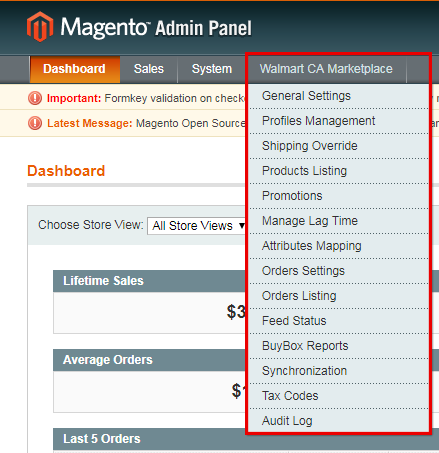
Magento Walmart Canada Integrator offre une interface conviviale. Après l'installation, Magento CA Marketplace sera visible en haut du panneau d'administration. Magento Walmart Canada Integrator propose des onglets 14 dans le panneau d’administration à des fins de paramétrage.
- Paramètres généraux
- Gestion de profils
- Cartographie des transporteurs
- Promotions
- Remplacement d'expédition
- Liste de produits
- Mappage d'attributs
- Réglage de la commande
- Liste de commande
- Statut du flux
- Rapport BuyBox
- Gérer le temps de latence
- Rapport d'impôt
- Rapport des ventes
- Rapport de vente de produit
- Synchronisation
- Journal d'audit
Paramètres généraux 3.1
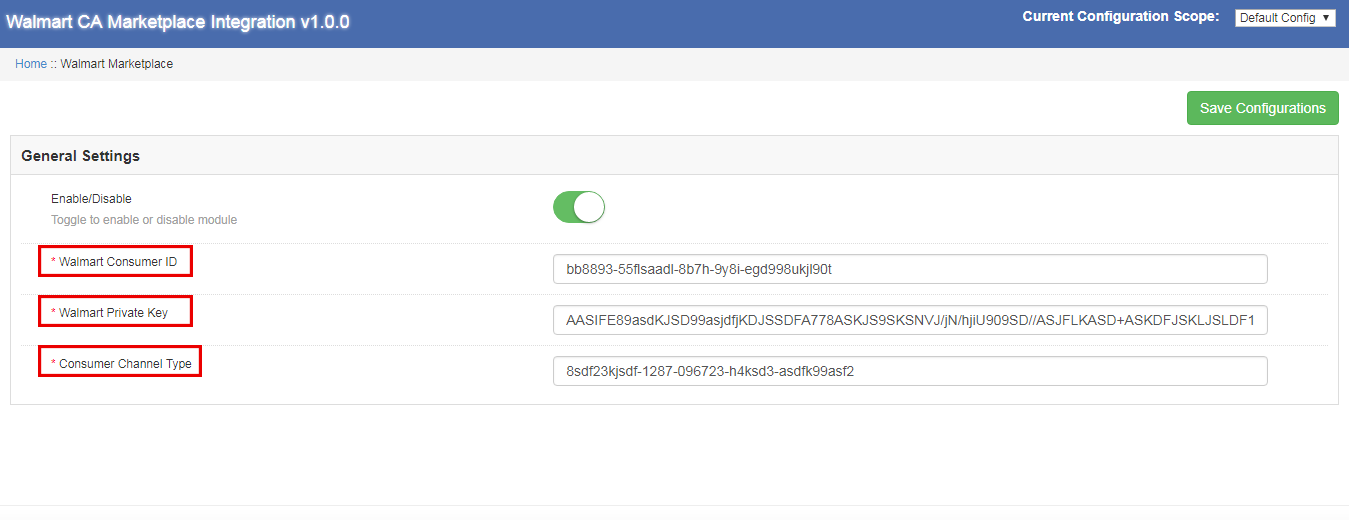
1.Enable / Disable
Le marchand en ligne peut activer / désactiver l'intégrateur d'API Walmart Canada Magento en un seul clic.
ID consommateur 2.Walmart
Collez ici l'identifiant du consommateur copié lors de la connexion au compte vendeur Walmart.
Clé privée 3.Walmart
Entrez la clé privée obtenue lors de la connexion au compte vendeur Walmart.
Type de canal 4.Consumer
Entrez le canal grand public pour authentifier l’intégration entre le magasin Magento et le marché Walmart. Clique sur le "Enregistrer la configuration" bouton en haut à droite pour terminer le processus de connexion.
Remplacement de livraison par 3.2
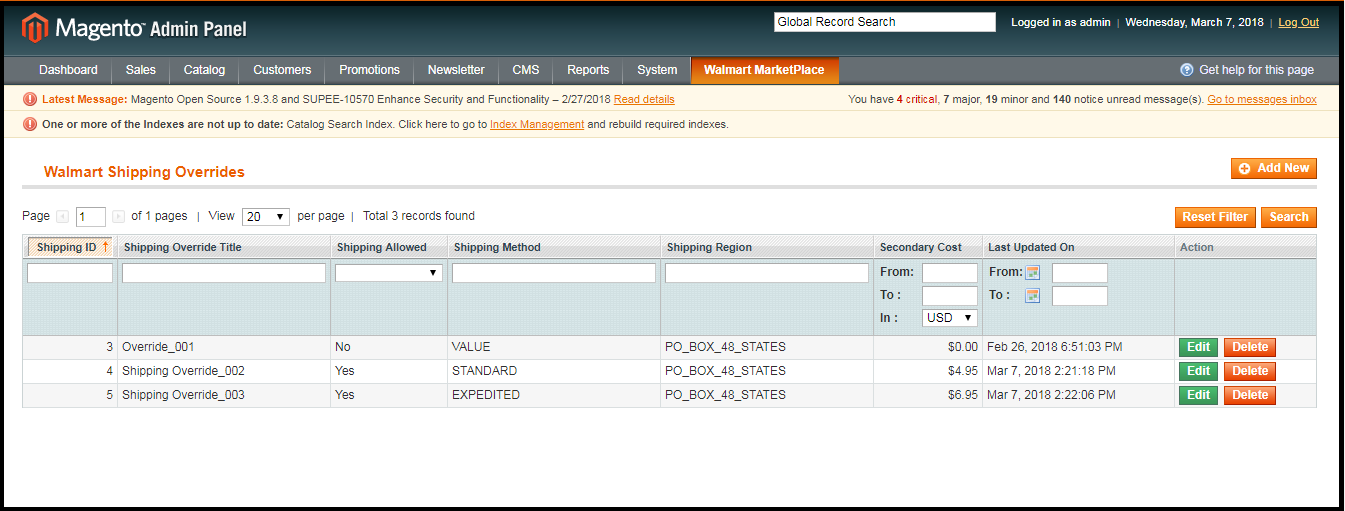
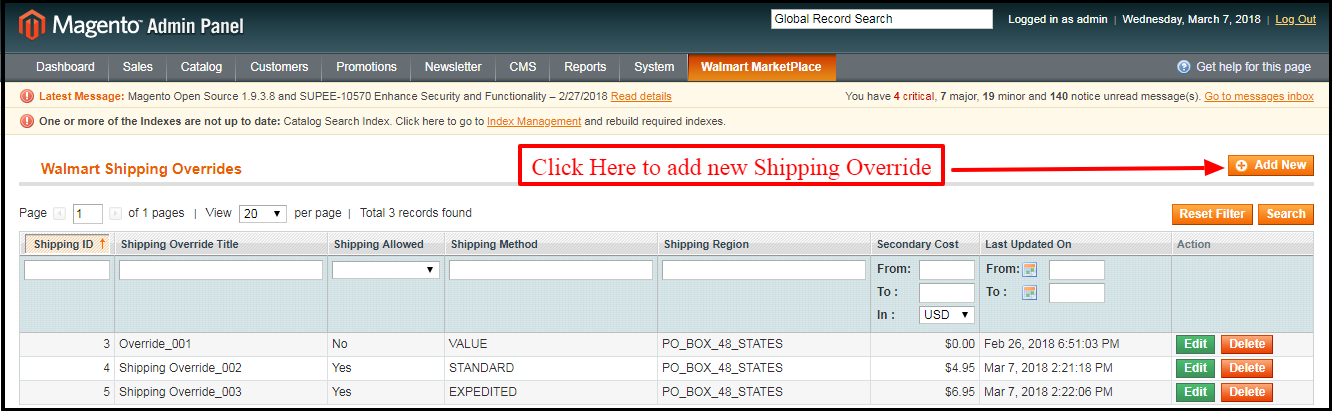
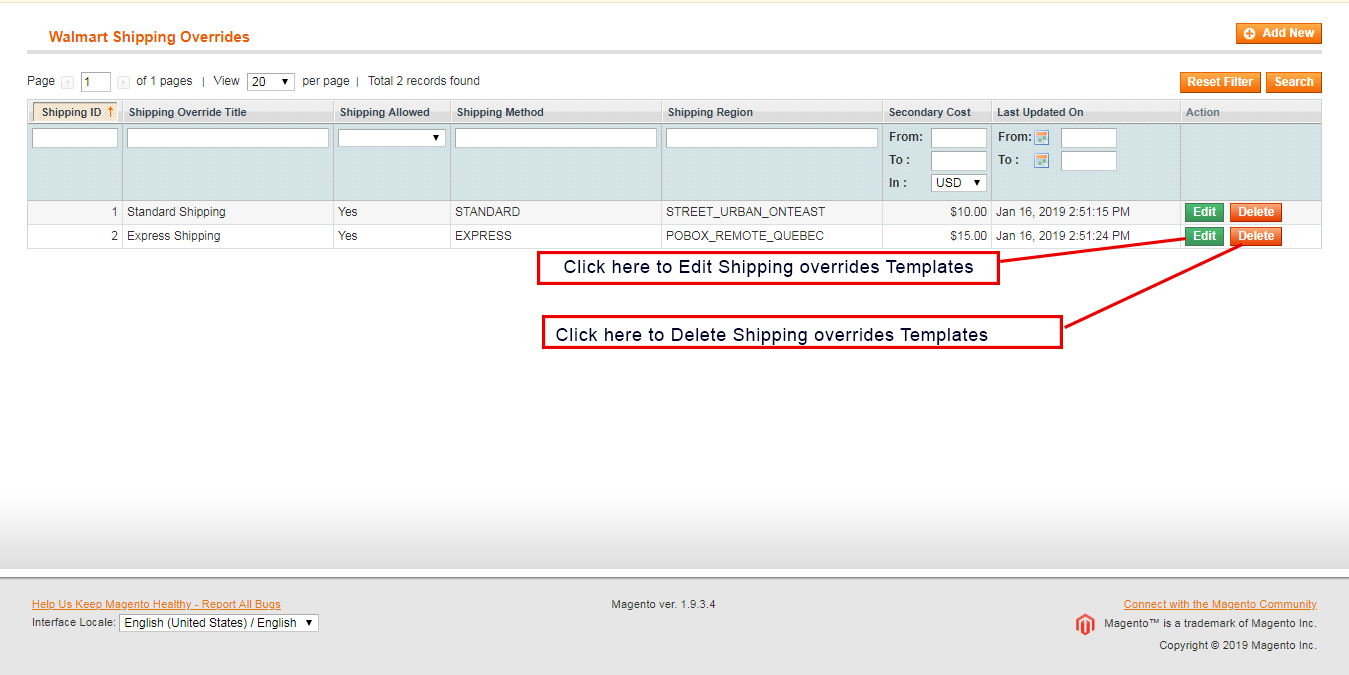
L’intégrateur d’API Magento de Walmart Canada offre aux administrateurs la possibilité de gérer les options d’expédition sur le marché Walmart à partir du backend du magasin. Dans la section, l’administrateur peut créer, éditer et supprimer le remplacement d’expédition selon son choix.
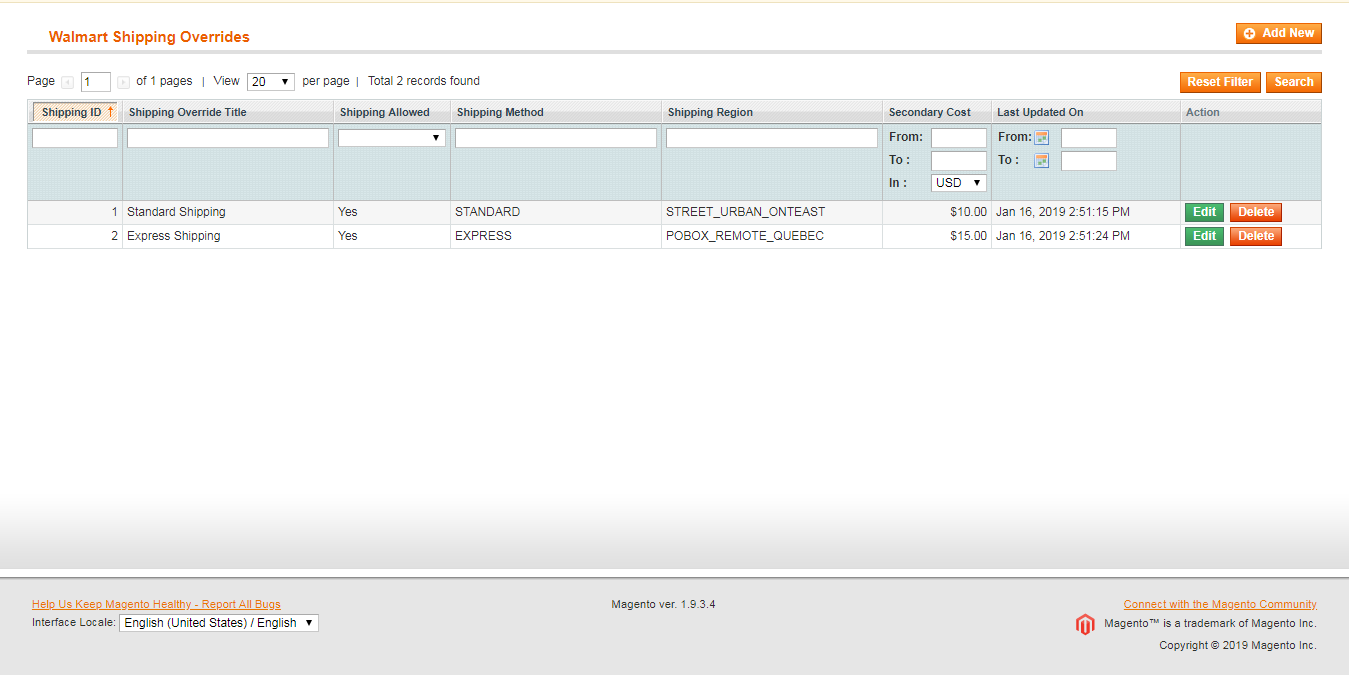
3.2.1 Comment ajouter un modèle d’expédition
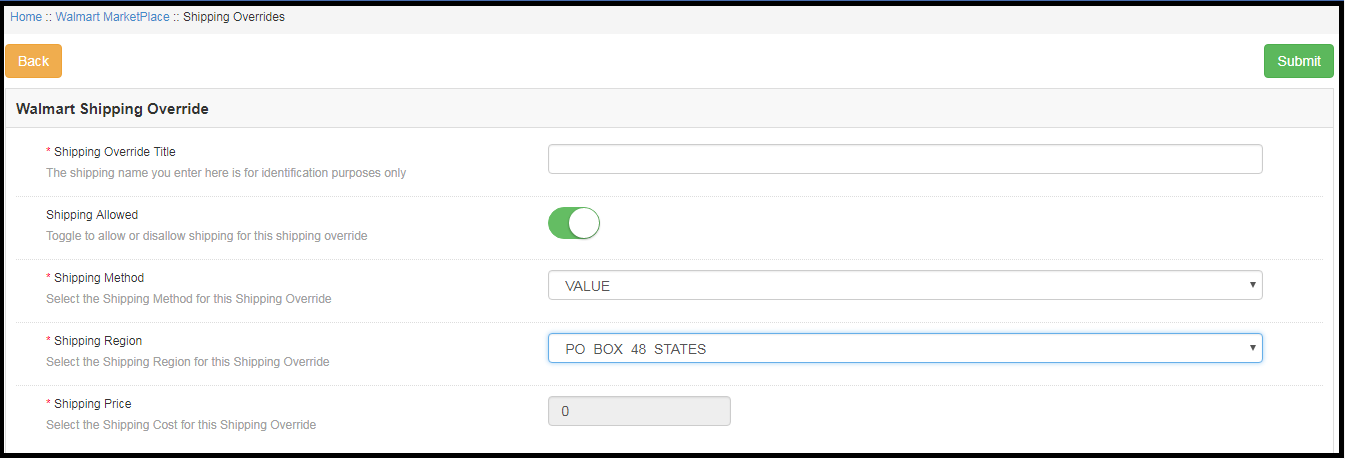
Clique sur le "Ajouter nouveau" bouton en haut à droite de la section Remplacement d’expédition. Une nouvelle page apparaîtra devant vous. Remplissez tous les champs obligatoires pour créer le modèle d'expédition:
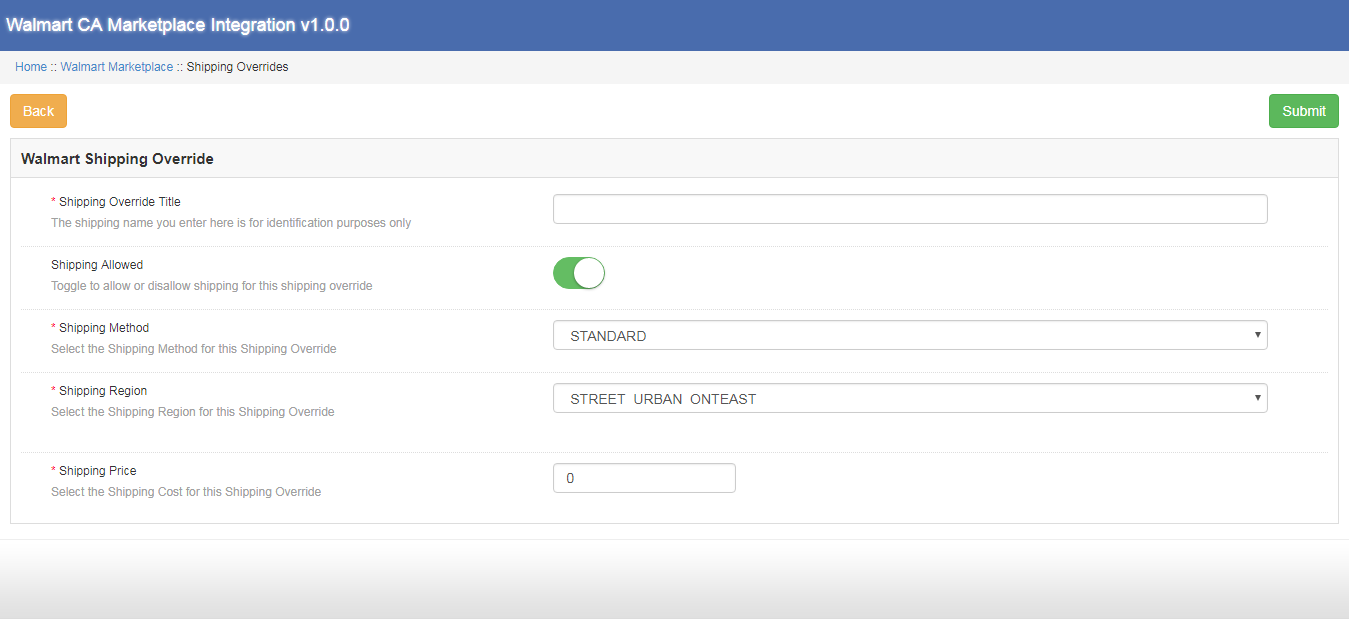
Titre de contournement d'expédition: Entrez le titre de remplacement d'expédition dans ce champ.
Expédition autorisée: L'administrateur peut activer / désactiver une méthode d'expédition en un clic.
Méthode d'expédition: Selon les besoins, l’administrateur peut facilement configurer les méthodes d’expédition à partir du backend de l’intégrateur d’API Magento de Walmart Canada. Les méthodes d’expédition offertes par l’intégrateur de Walmart Canada sont STANDARD et EXPRESS. Pour plus d'informations à ce sujet, veuillez consulter les liens suivants:
https://marketplace.walmart.com/knowledgebase/articles/Article/Shipping-Standards-For-Marketplace-Sellers
Région d'expédition: Le commerçant en ligne peut sélectionner la région d'expédition parmi les choix disponibles.
Prix de l'expédition: Avec l’intégrateur d’API Magento de Walmart Canada, le commerçant en ligne peut définir le prix d’expédition pour différentes régions et méthodes d’expédition.
3.2.2 Comment modifier et supprimer le remplacement de livraison existant
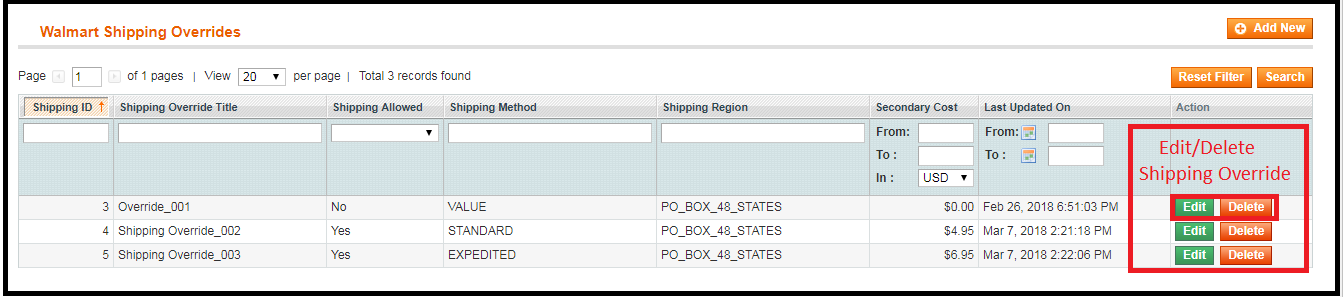
Les dérogations d'expédition seront répertoriées dans la section Remplacement des expéditions de l'intégrateur API de Walmart Canada Magento. Cliquez sur les boutons supprimer / modifier situés à droite des entrées existantes pour supprimer et modifier respectivement.
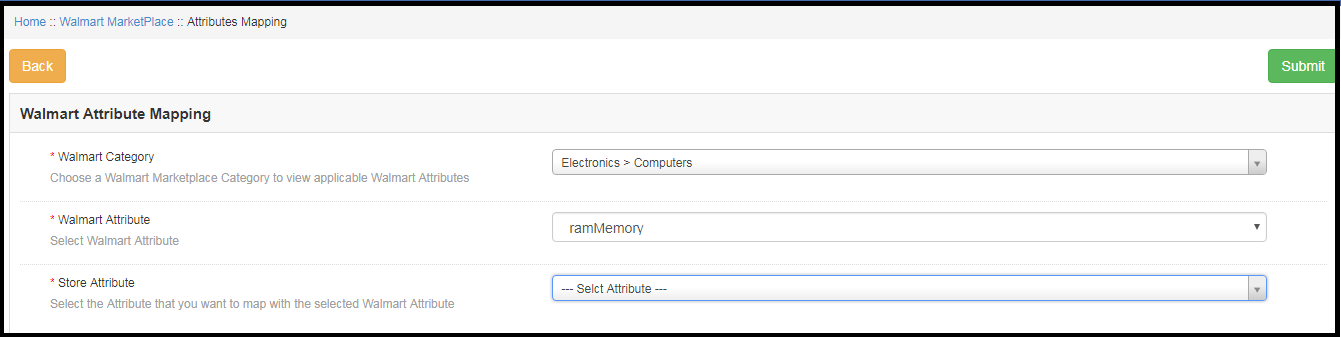
Mappage d'attributs 3.3
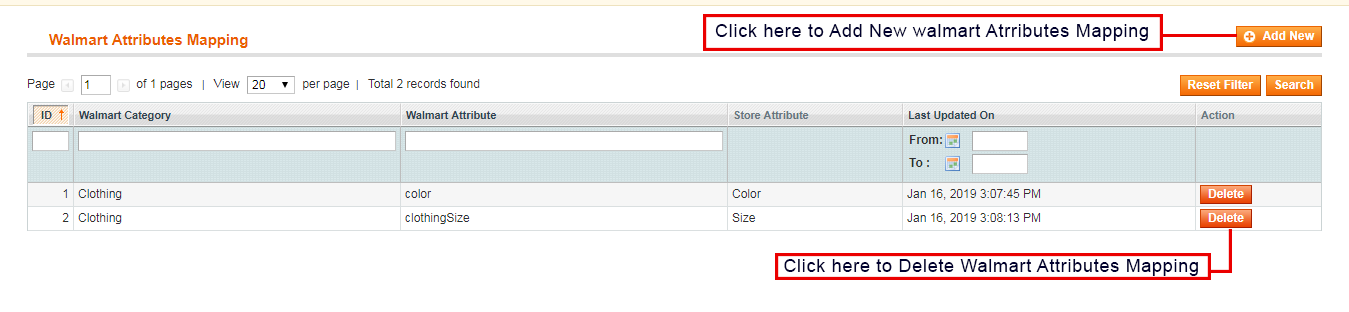
Le mappage d'attributs implique le mappage des attributs du magasin de commerce électronique avec les attributs du marché. Le mappage d'attributs aide à la synchronisation des produits du magasin avec le marché. La cartographie d'attributs de Walmart Canada Integrator aide à répertorier les produits sans effort.
3.3.1 Comment mapper les attributs
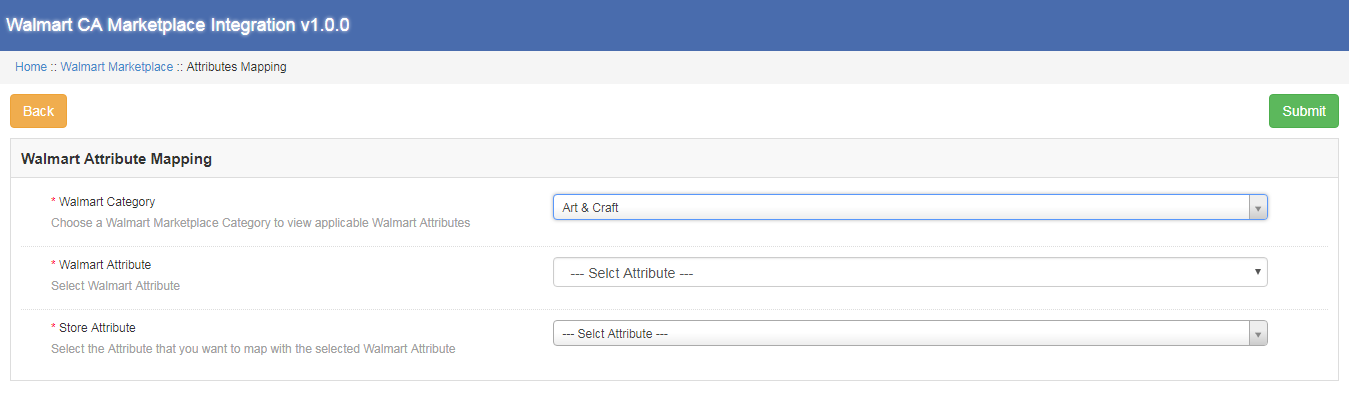
L'administrateur de la boutique a le droit d'ajouter et de supprimer des attributs du backend de l'intégrateur d'API Magento Walmart Canada. Clique sur le "Ajouter nouveau" Cliquez sur le bouton en haut à droite de la section et remplissez tous les champs obligatoires pour mapper avec succès les attributs de la boutique de commerce électronique avec la place de marché.
3.3.2 Comment supprimer les attributs mappés
Avec Walmart Canada Magento Connector, l’administrateur du magasin peut supprimer l’attribut mappé en quelques clics. L'administrateur du magasin peut supprimer l'attribut mappé en cliquant sur le bouton "Supprimer" situé à droite de l'attribut mappé existant.
Gestion de profil 3.4
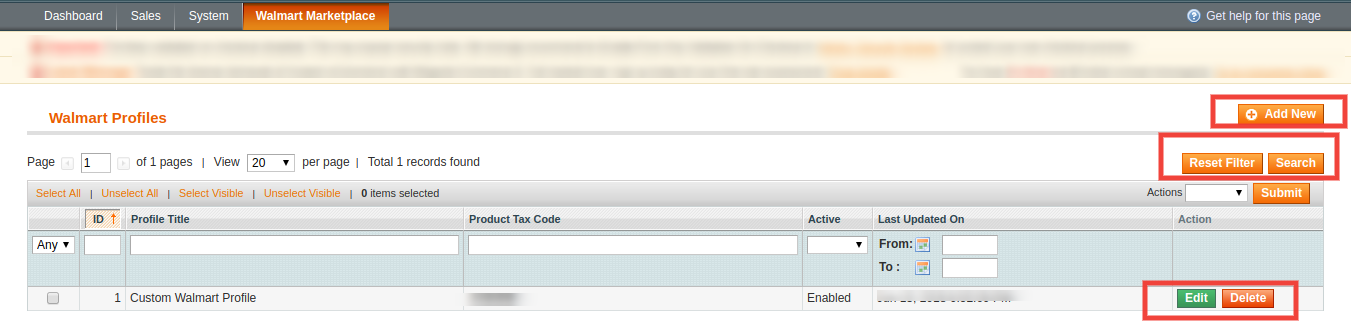
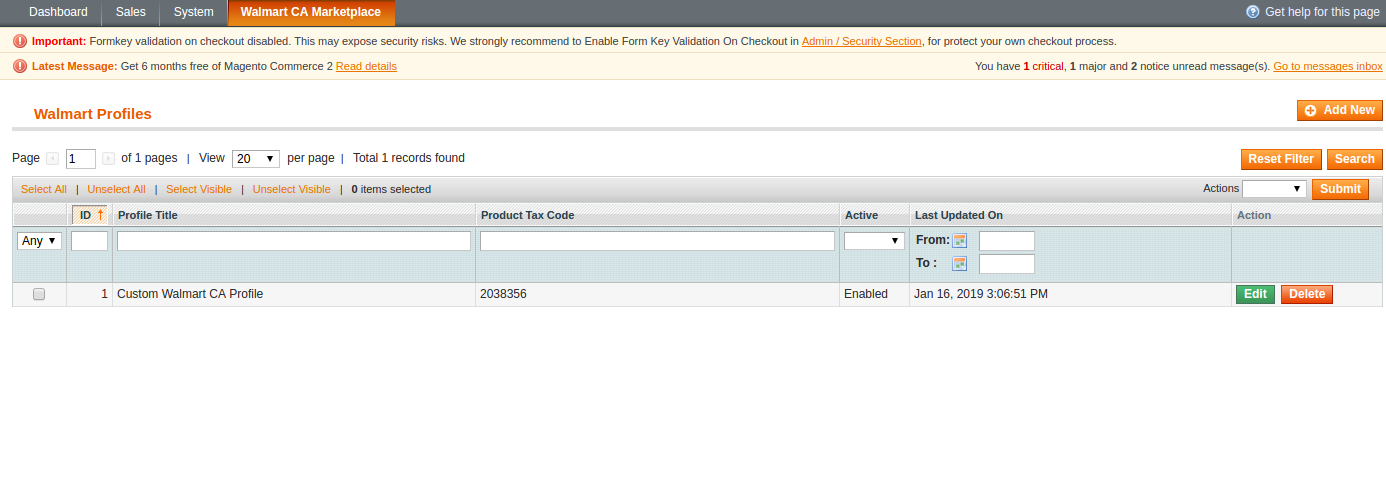
Des profils illimités peuvent être créés, modifiés et supprimés par l’administrateur à partir de la section des profils Walmart de l’intégrateur Walmart Canada Magento. La liste basée sur le profil aide à télécharger en masse les produits. La section de gestion de profil comprend deux onglets: Paramètres généraux et Champs de profil.

Paramètres généraux 3.4.1
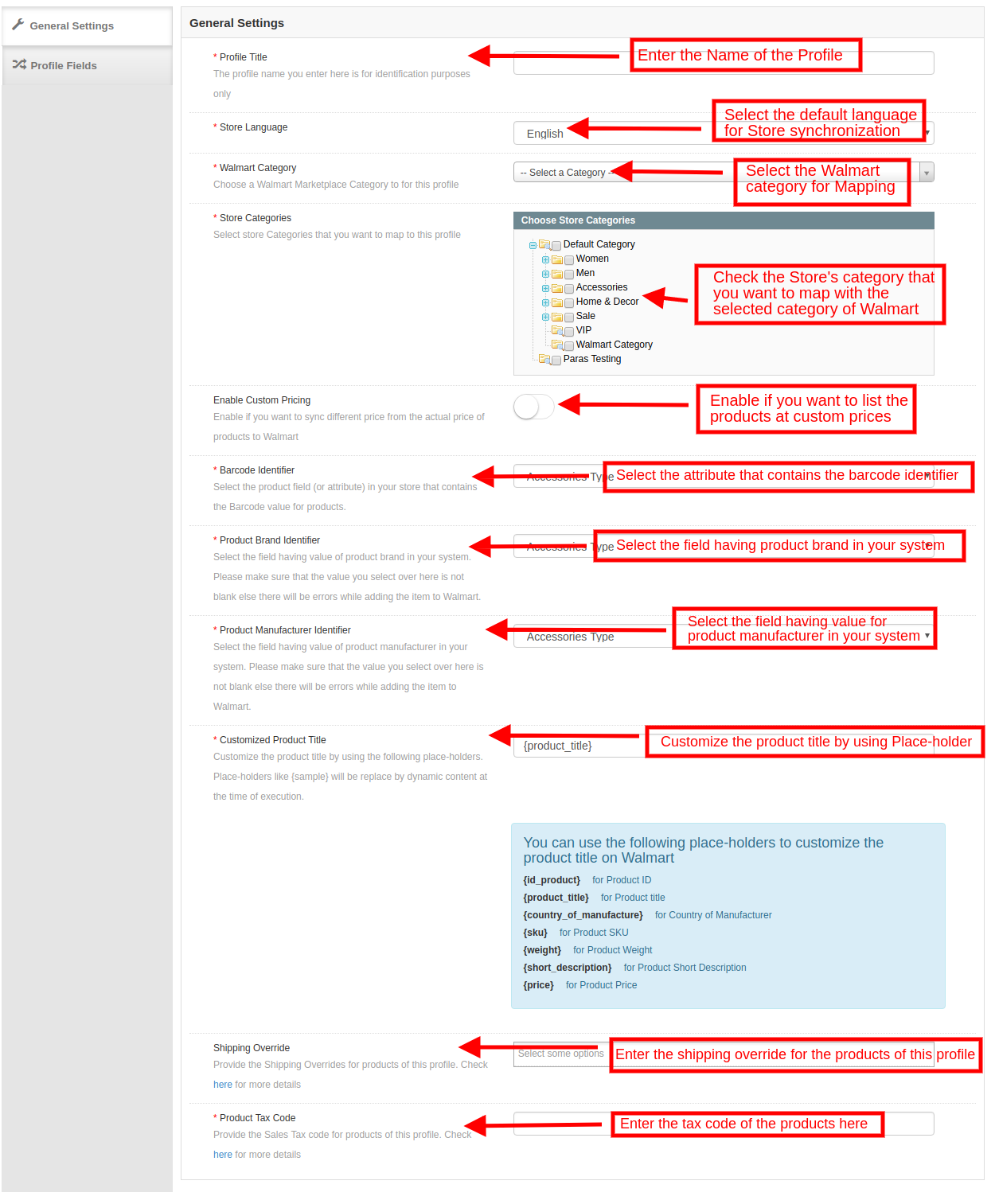
Avec Magento Walmart Canada Integration Extension, l’administrateur de la boutique peut mapper plusieurs catégories de la boutique de commerce électronique avec les catégories de Magento Walmart. L'administrateur du magasin doit renseigner tous les détails obligatoires dans le formulaire pour que le formulaire soit correctement envoyé. Après avoir renseigné tous les détails, l’administrateur du magasin doit cliquer sur le bouton "Soumettre un profil" en haut à droite de la section des paramètres généraux.
Titre du profil: Entrez un nom approprié pour le profil.
Langue du magasin: L'administrateur du magasin doit sélectionner la langue disponible dans la liste déroulante.
Catégorie Walmart: L'administrateur du magasin doit sélectionner le type de catégorie qu'il souhaite mapper avec la catégorie du magasin.
Catégories de magasins: Avec le module d’intégration de Magento Walmart Canada, l’administrateur du magasin peut sélectionner plusieurs catégories pour le mappage avec la catégorie du Walmart.
Prix personnalisé: La fonctionnalité de tarification personnalisée de Magento Walmart Canada Integrator permet à l’administrateur d’augmenter ou de diminuer le prix du produit chez Walmart avec un montant fixe ou un pourcentage. Le montant du prix que l'administrateur souhaite ajouter ou diminuer est également défini par l'administrateur.
Identificateur de code à barres: Avec l’intégrateur d’API Magento de Walmart Canada, l’administrateur du magasin peut sélectionner le champ de produit unique pour le produit. L'identifiant du code à barres aidera à identifier le produit.
Identificateur de marque du produit: Dans cet onglet, l’administrateur doit sélectionner le champ ayant la valeur de marque du produit dans votre système.
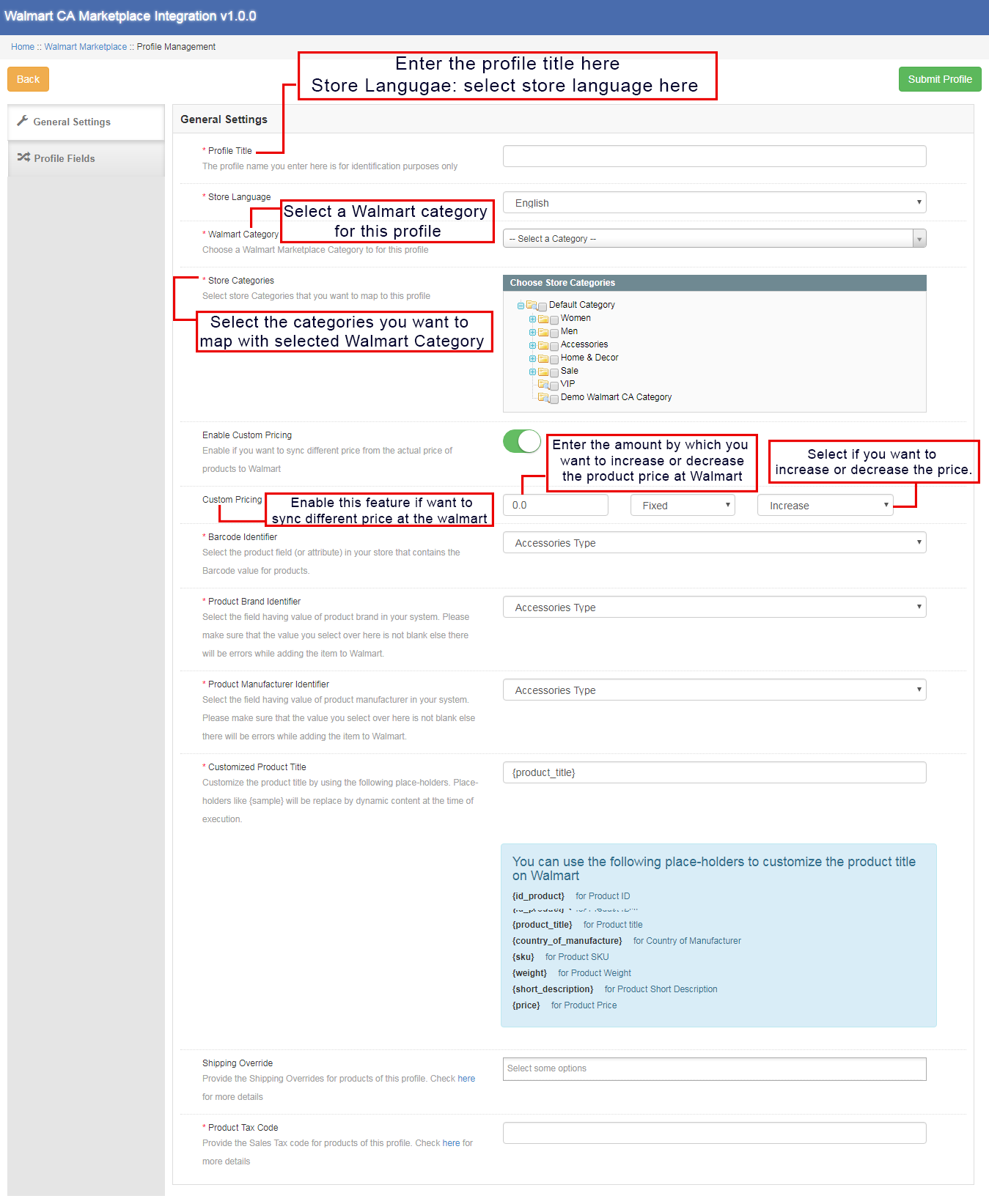

Identifiant du fabricant du produit: Avec Magento Walmart Canada Integration Extension, l’administrateur peut sélectionner le champ dont la valeur est identique à celle du fabricant du produit sur votre système.
Titre de produit personnalisé: L'administrateur du magasin a l'accès pour personnaliser le titre du produit à partir de la liste des espaces réservés disponibles. L'espace réservé sélectionné sera remplacé par la valeur dynamique au moment de l'exécution. Les différents espaces réservés disponibles sont:
{id_product} pour ID de produit
{product_title}pour le titre du produit
{Pays de fabrication} pour le pays du fabricant
{sku} pour le produit
{poids} pour le poids du produit
{brève description}pour Description courte du produit
{prix} pour le prix du produit
Remplacement d'expédition: Ce champ aide l’administrateur à sélectionner les remplacements d’expédition pour les produits dans la liste des options disponibles.
Code de taxe sur le produit: Avec le champ Code de taxe sur le produit, l’administrateur peut fournir le code de taxe sur les ventes des produits du profil actuel.
Champs de profil 3.4.2
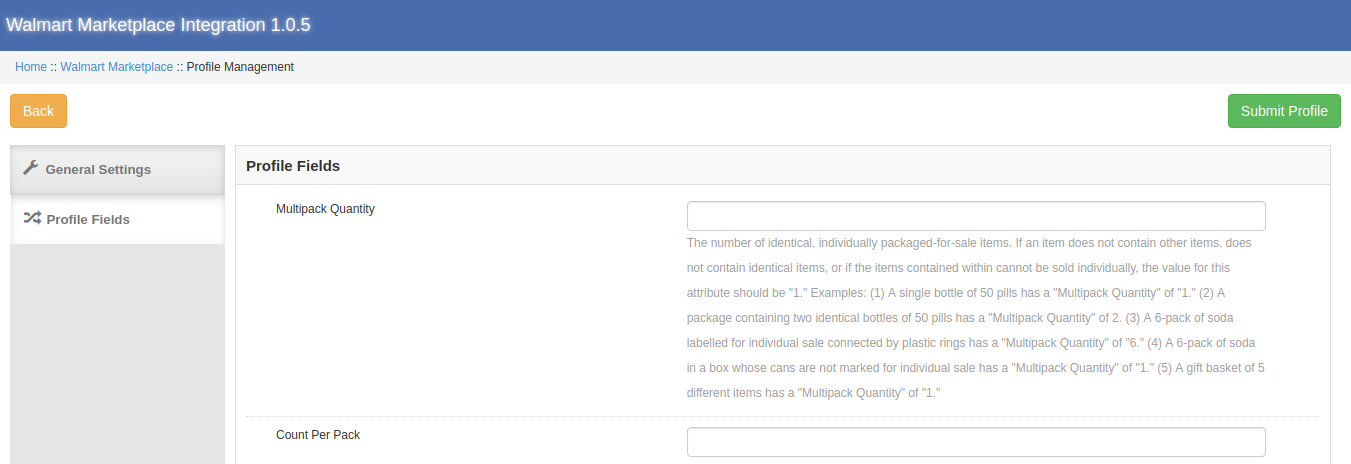
Sur la base de la catégorie Walmart sélectionnée, l’administrateur peut fournir les informations supplémentaires et les valeurs des produits lors de la soumission du profil depuis le backend de Walmart Canada Magento Integrator. L'administrateur doit cliquer sur le bouton "Soumettre le profil" pour enregistrer toutes les informations sur le produit.
Liste des produits 3.5
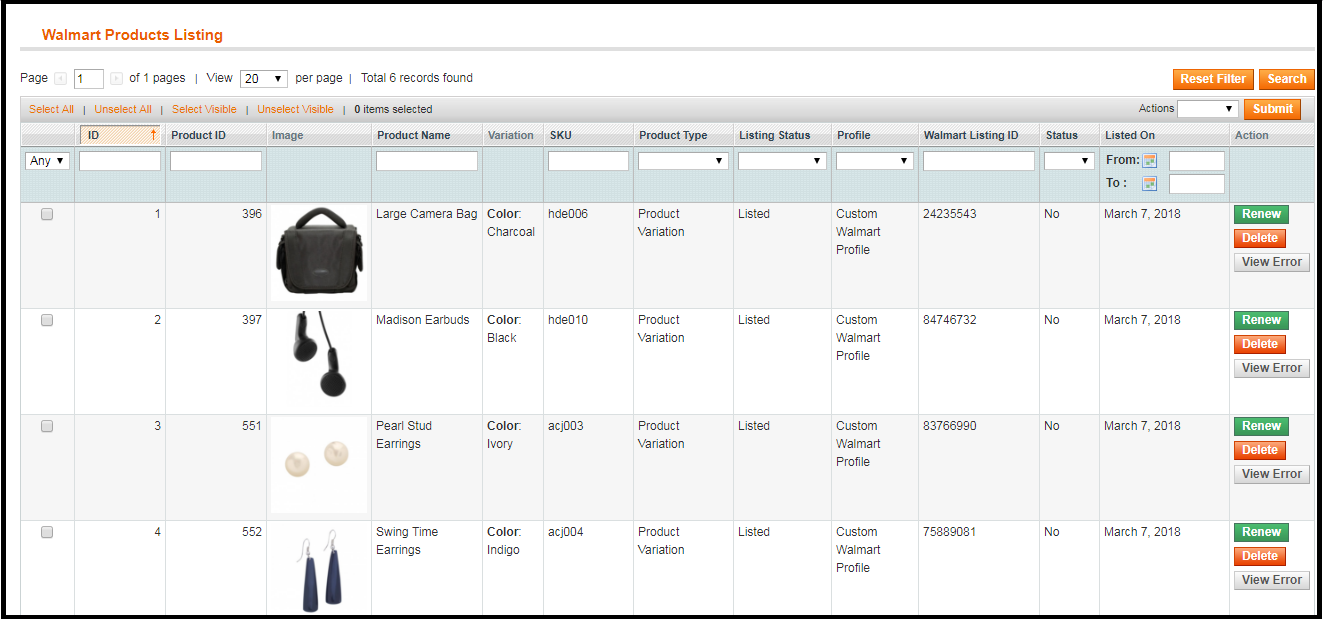
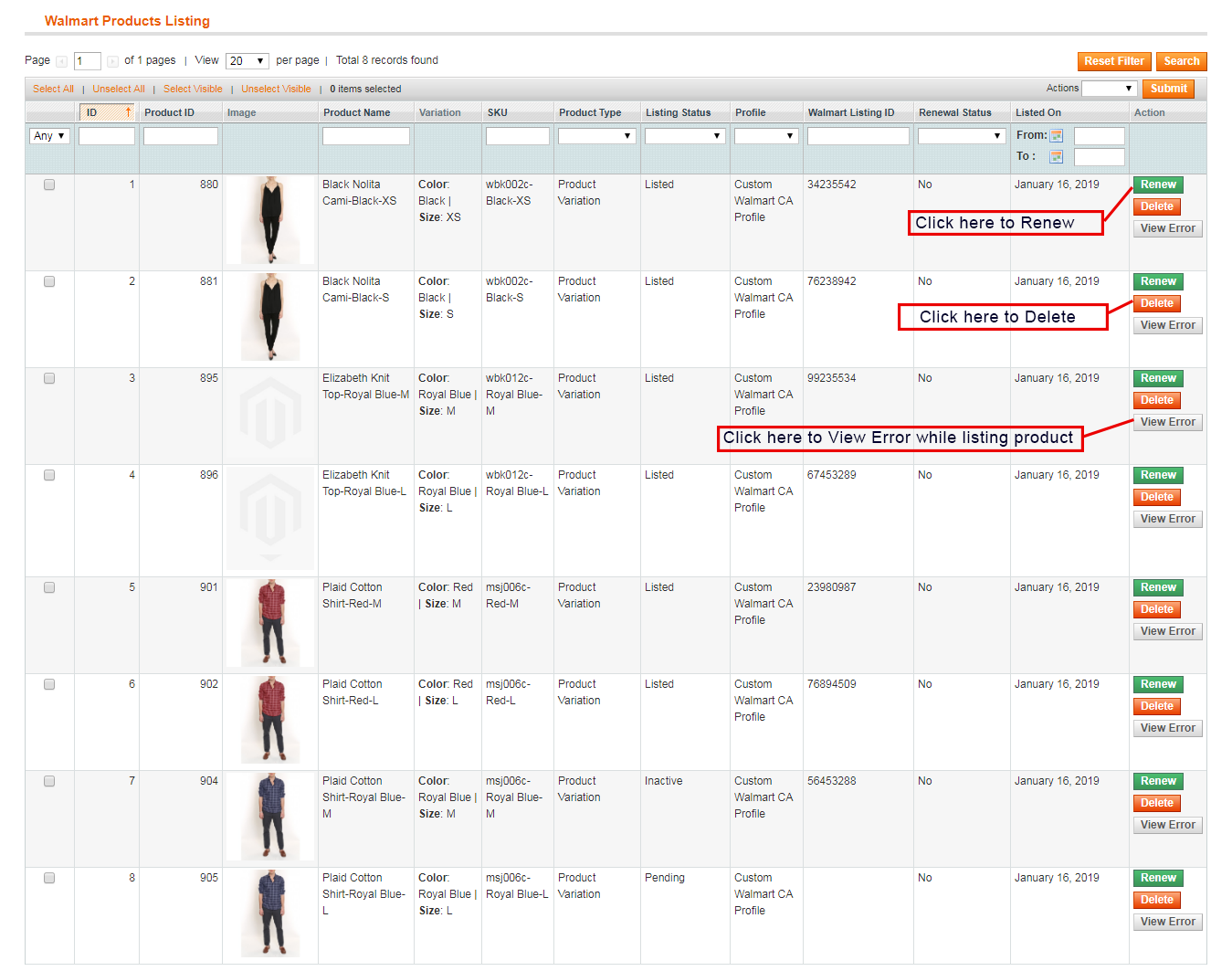
Dans l’onglet Liste des produits Walmart, l’administrateur peut afficher les produits répertoriés sur le marché Walmart. De plus, le connecteur Magento de Walmart Canada permet à l’administrateur de visualiser le statut de chaque produit. Pour synchroniser les produits sur le backend du magasin, l’administrateur doit exécuter le travail Cron.
3.5.1 Renouveler un produit
Si la liste des produits est périmée, l’administrateur du magasin peut renouveler le produit sur le marché Walmart en cliquant sur le bouton "Renouveler" bouton à côté du produit. Dès que le produit sera renouvelé, le bouton sera remplacé par un bouton "Arrêt" .
3.5.2 Relist ou Supprimer un produit
Si l’administrateur souhaite supprimer le produit répertorié sur le marché Walmart, l’administrateur du magasin doit simplement cliquer sur le bouton "Effacer" bouton à côté du produit. À ce stade, le bouton Supprimer sera remplacé par le bouton "Relist" bouton. L’administrateur peut remettre en vente le produit sur le marché Walmart en cliquant sur le bouton "Relist" bouton situé à l’arrière de l’intégrateur Walmart Canada Magento.
Erreur d'affichage 3.5.3
Avec l’intégrateur d’API Magento Walmart Canada, l’administrateur du magasin peut voir l’erreur survenue lors de l’énumération du produit. L’administrateur du magasin doit cliquer sur le "Erreur de vue" bouton pour afficher l'erreur.
Promotions 3.6
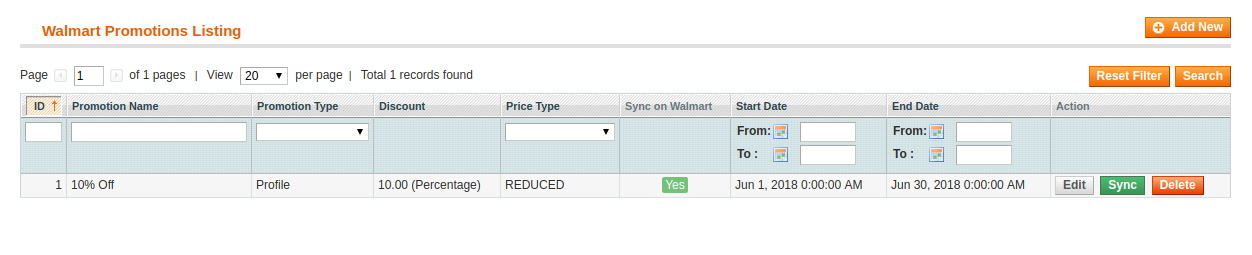
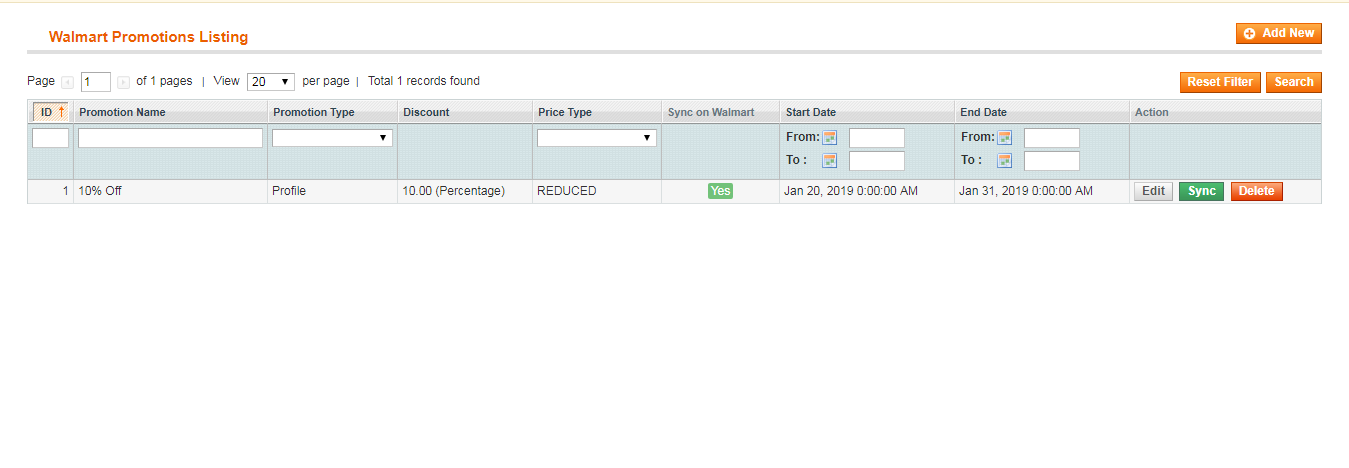
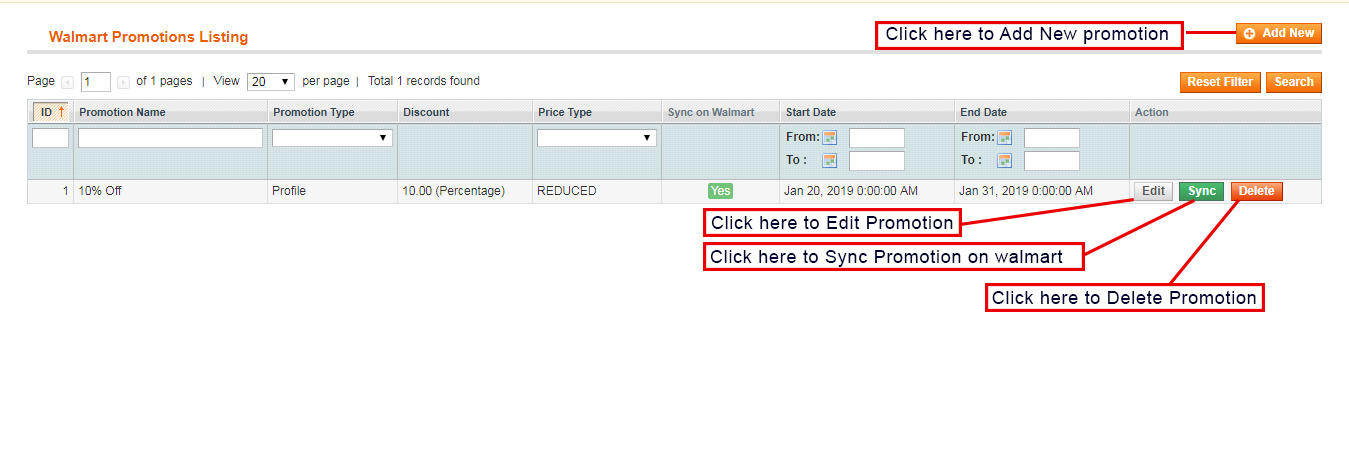
Diverses offres et offres promotionnelles peuvent être exécutées sur le marché Walmart à partir du backend de l’intégrateur API de Magento Walmart Canada. Avec l’aide de Walmart Canada Integrator, l’administrateur du magasin peut exécuter des offres de dégagement et des offres à prix réduit sur le marché Walmart.
3.6.1 Comment créer une nouvelle promotion
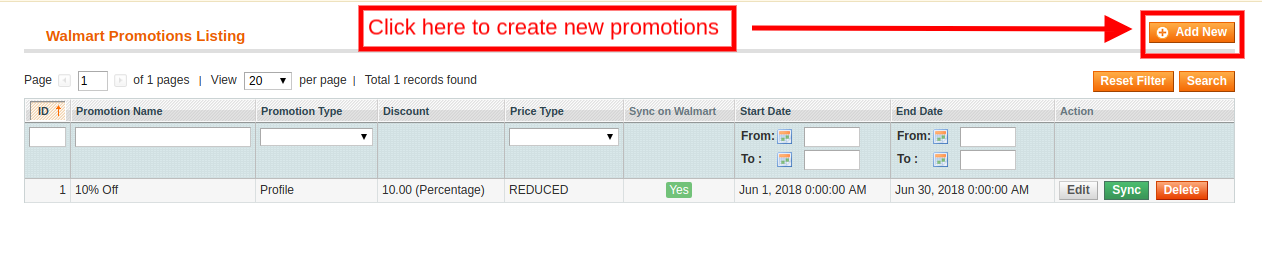
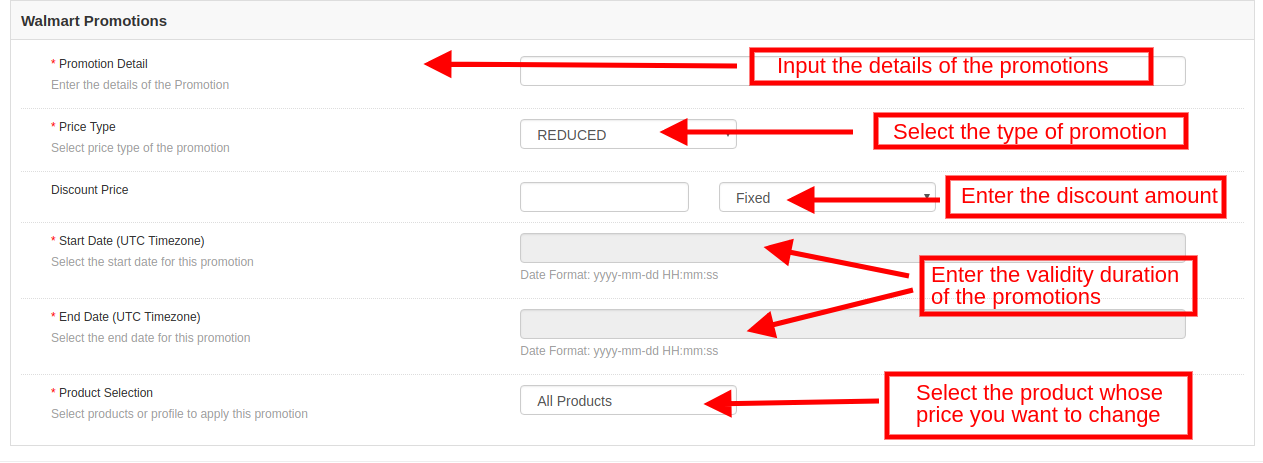
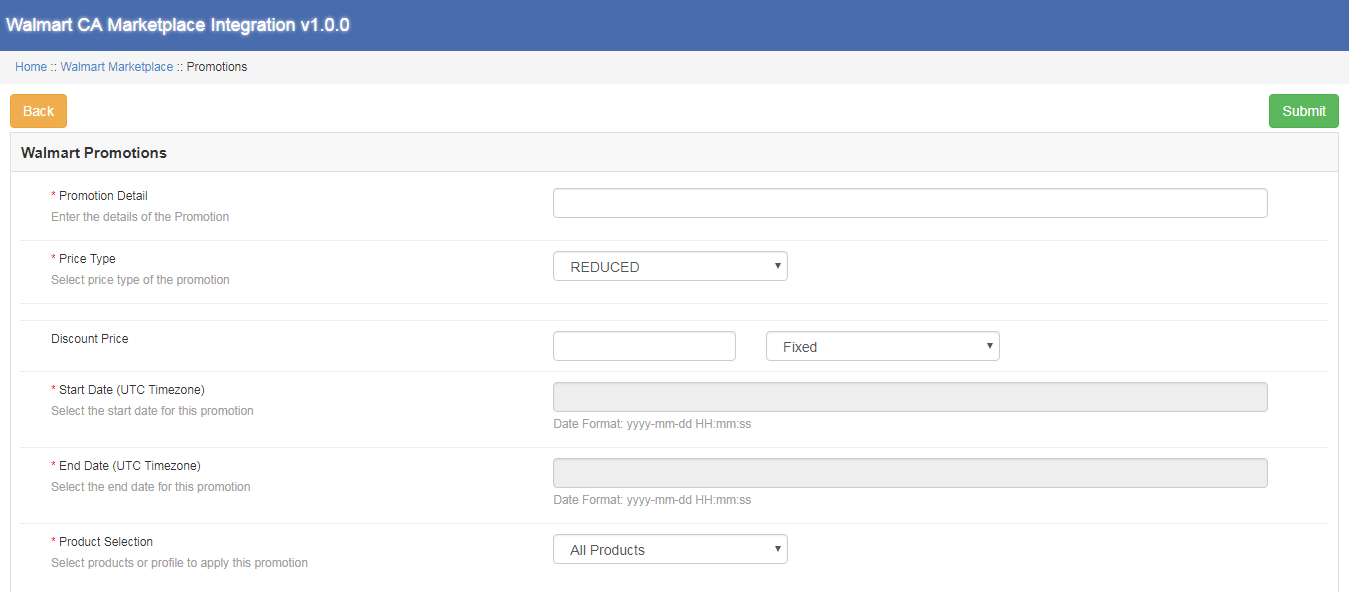
Le propriétaire du magasin de commerce électronique doit cliquer sur le bouton "Ajouter nouveau" bouton situé à droite de la section Liste des promotions Walmart. Lorsque l'administrateur clique sur le bouton, une nouvelle page s'ouvrira devant eux. Remplissez tous les champs obligatoires de la page affichée.
Détail de la promotion: Ici, entrez les détails de la promotion.
Type de prix: L'administrateur du magasin peut sélectionner le type de promotion ici. L’administrateur peut exécuter une promotion et une promotion réduite au Walmart.
Prix discount: Ici, l'administrateur est censé saisir le montant de la réduction sur les offres.
Date de début et date de fin (fuseau horaire UTC): Entrez ici la durée pendant laquelle la promotion sera exécutée sur le marché Walmart.
Selection de produit: L'administrateur peut sélectionner les produits ou les profils sur lesquels il souhaite offrir la promotion.
3.6.2 Comment modifier ou supprimer une promotion
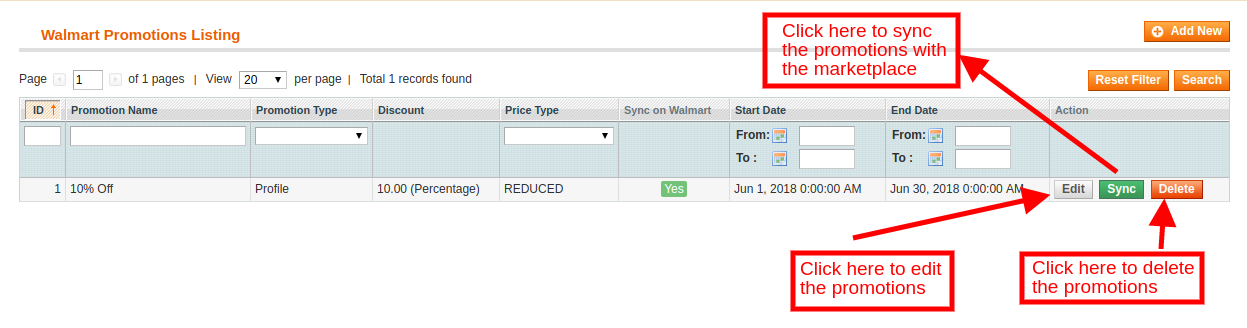
L'administrateur du magasin peut modifier et supprimer toute promotion existante du backend. Clique le "Modifier" et "Effacer" bouton pour exécuter la fonction respective."Sync" Le bouton situé à côté de la promotion est utilisé pour synchroniser la promotion sur le marché.
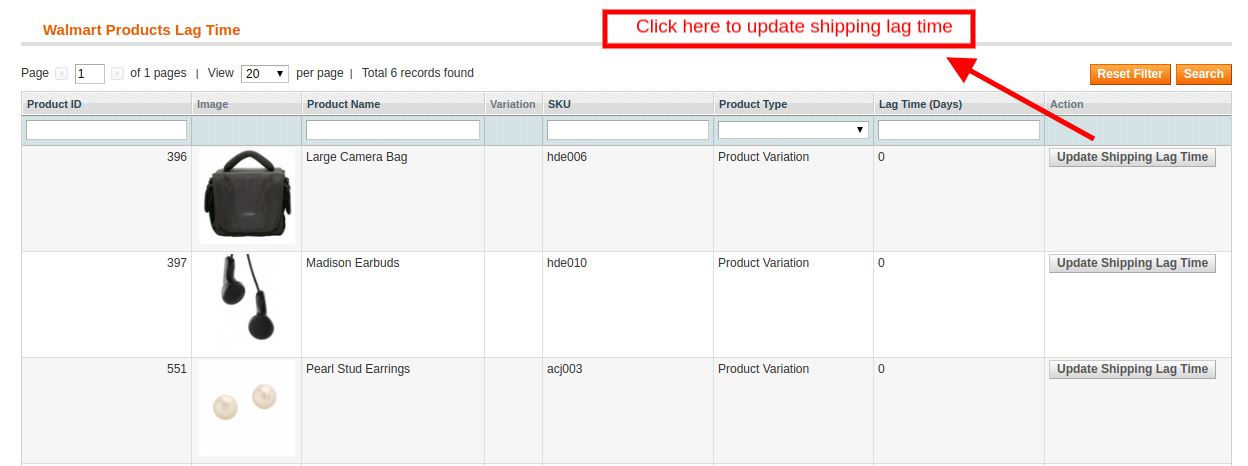
3.7 Gérer le temps de latence
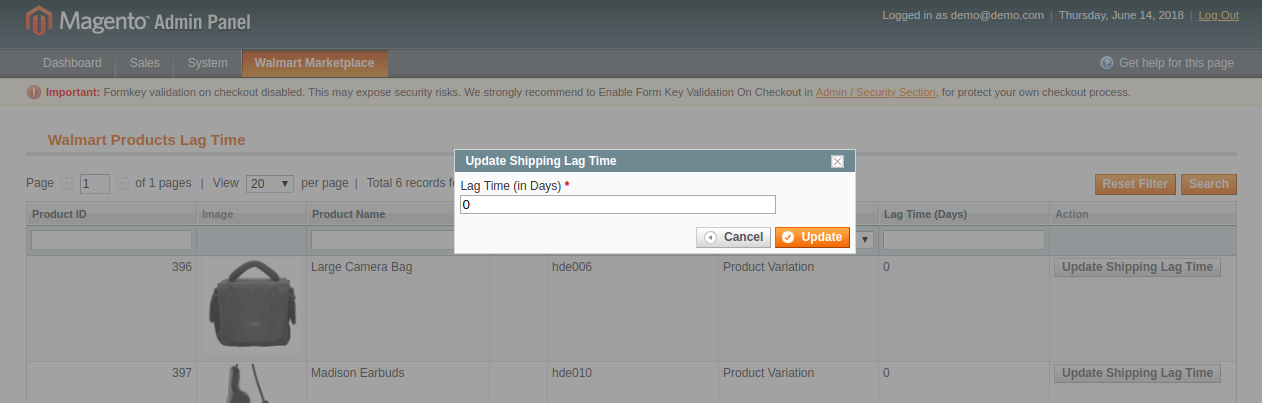
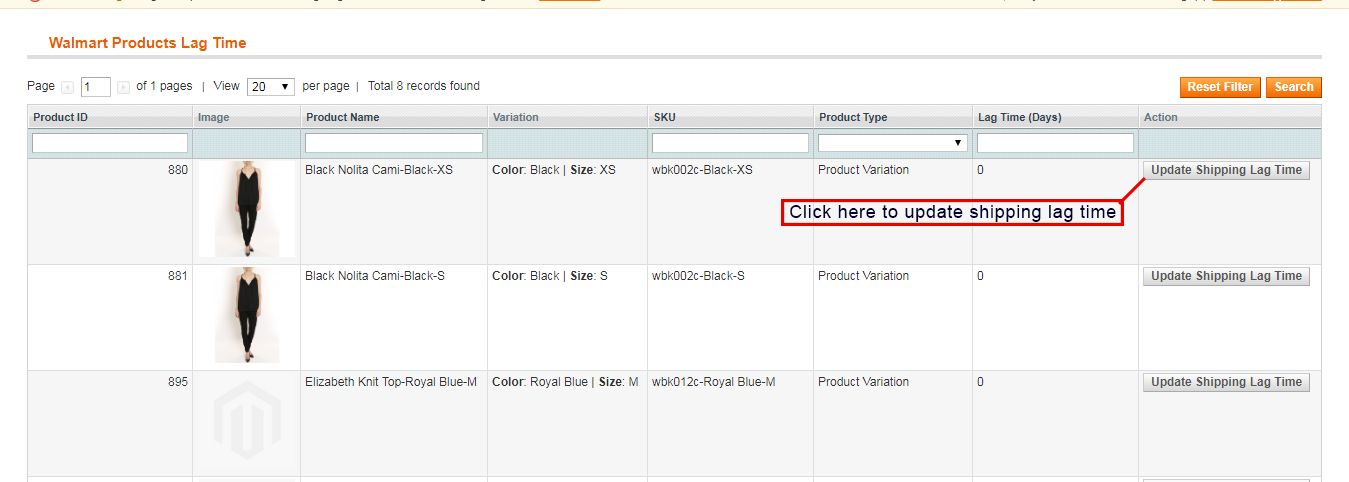
L'administrateur du magasin peut mettre à jour le temps de latence à partir du backend de l'intégrateur d'API Magento Walmart Canada. Le temps de latence est utilisé pour éviter tout délai d'expédition. Clique sur le "Mise à jour du délai d'expédition "?button to update the Lag Time.
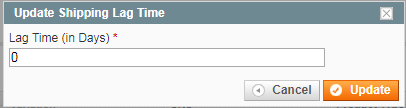
Une nouvelle boîte de dialogue apparaîtra devant vous. Entrez le temps de latence en jours et cliquez sur le bouton "Mettre à jour". Cela mettra à jour le délai de livraison au Walmart Marketplace.
Paramètres de commande 3.8
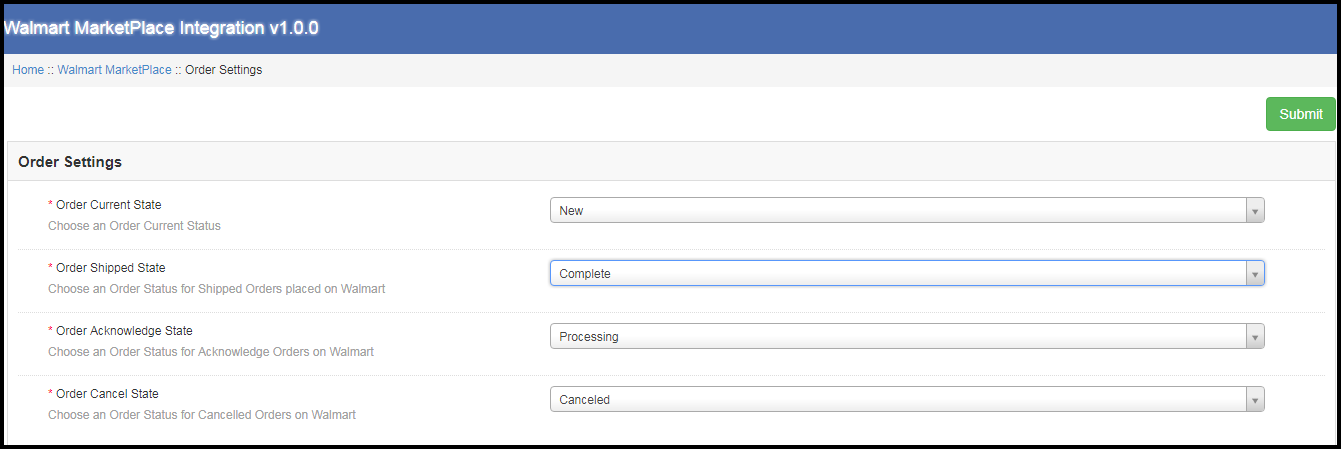
Dans Magento Walmart Canada API Integrator, un onglet de définition de commande peut être utilisé pour mapper le statut de la commande au magasin avec le marché Walmart. Les tâches Cron peuvent être utilisées pour synchroniser le statut de la commande sur le marché Walmart.
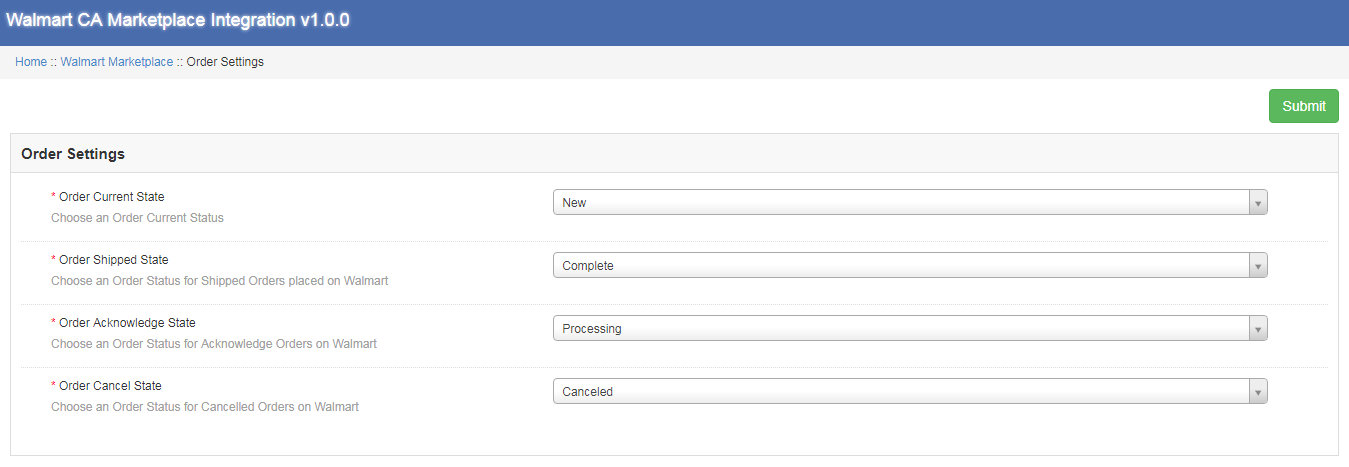
Les différents champs disponibles dans les paramètres de commande sont les suivants:
État actuel de la commande: L'administrateur peut choisir le statut actuel de la commande ici.
Commande expédiée Etat: L'administrateur peut choisir le statut de la commande pour les commandes expédiées passées chez Walmart.
Ordre de reconnaissance de l'état: Ce champ permet à l’administrateur de sélectionner l’état de la commande pour l’acquittement des commandes au magasin Walmart.
Commande Annuler Etat: Sélectionnez l'état de la commande pour une commande annulée dans le magasin Walmart.
Liste des commandes 3.9
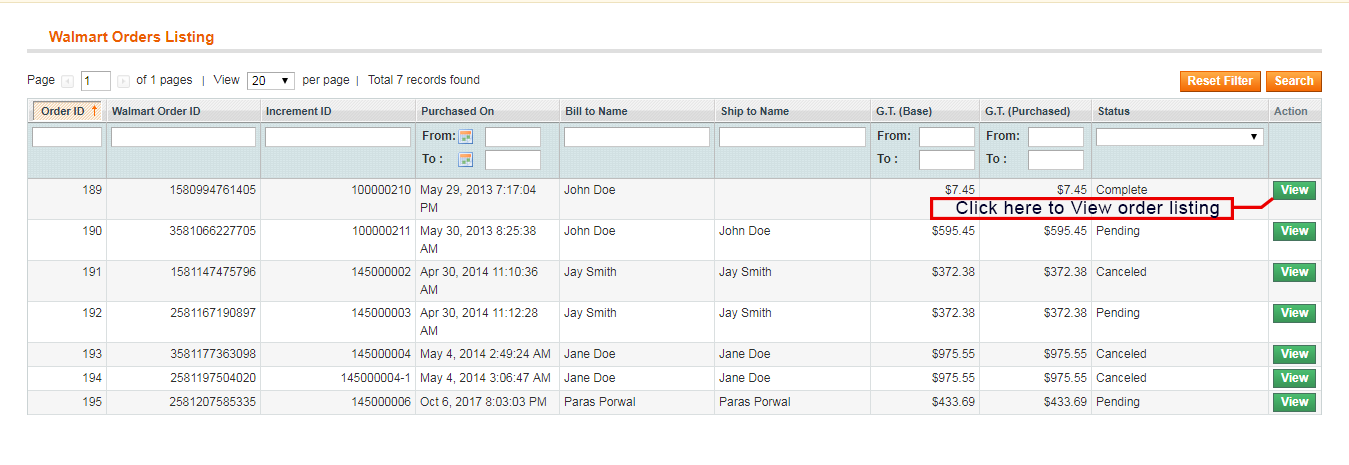
La commande reçue au Walmart est listée au backend du connecteur Magento de Walmart Canada.Admin doit exécuter le "Ordre de synchronisation" onglet pour synchroniser les commandes de Walmart. Pour traiter la commande, cliquez sur le bouton "Vue" bouton à côté de la commande reçue.
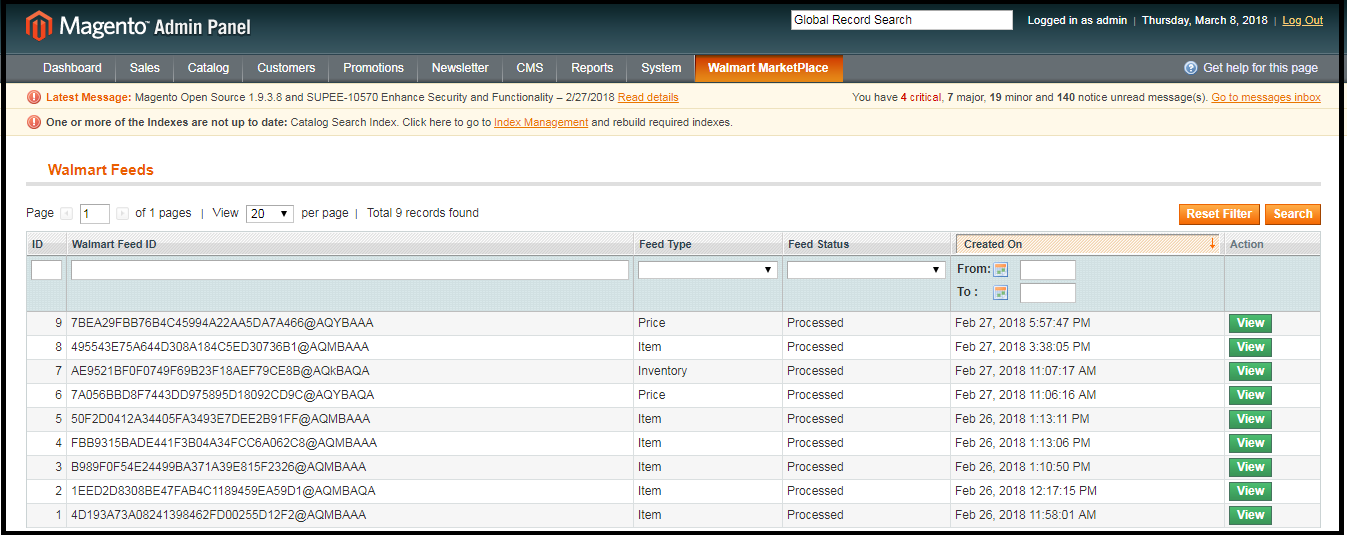
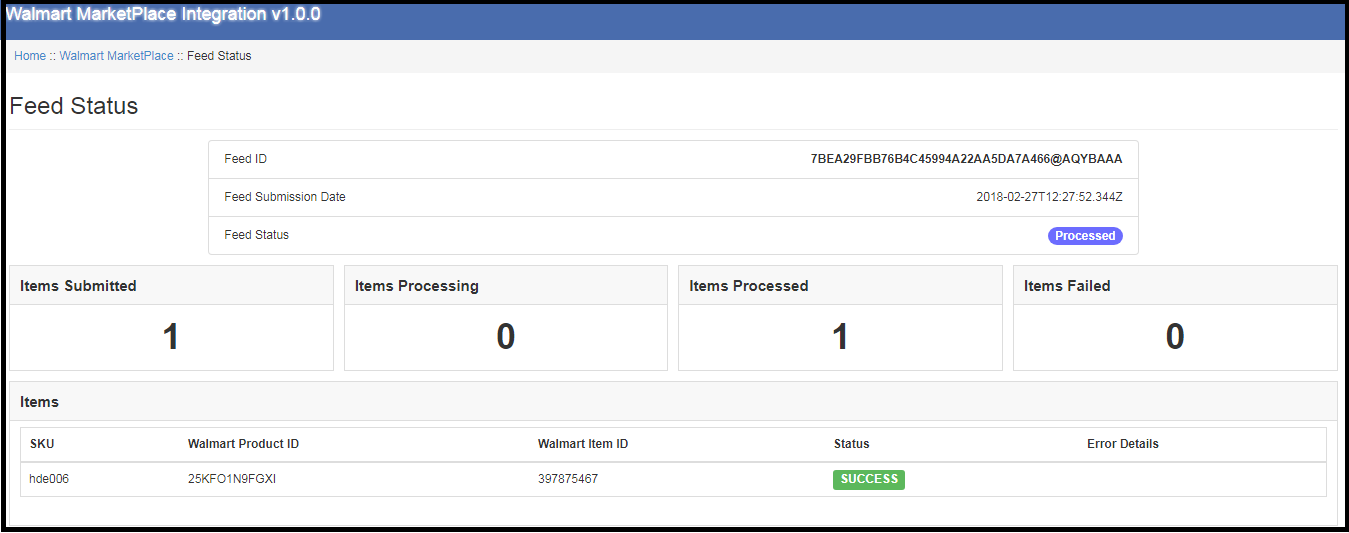
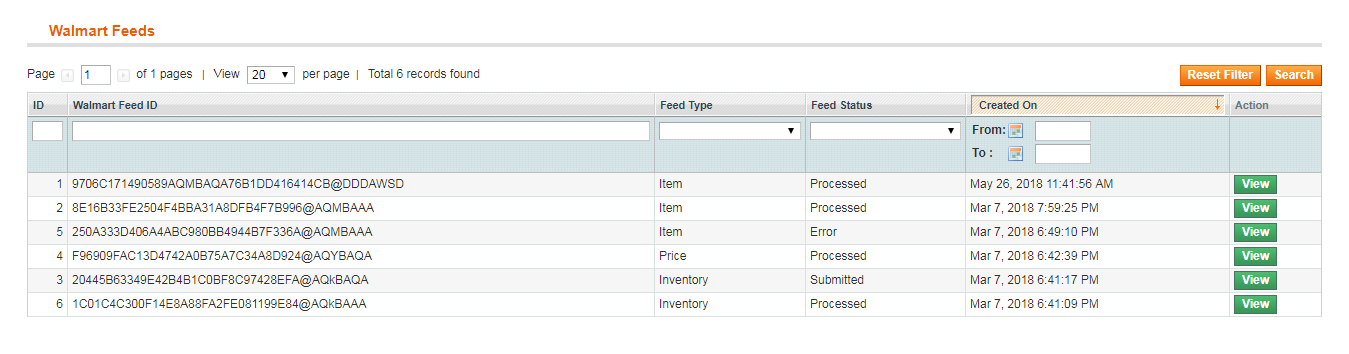
Plusieurs tâches Cron peuvent être exécutées à partir du panneau d'administration de Walmart Canada Integrator. Chaque fois qu'un Cron est exécuté, un flux est créé dans la section Flux de Walmart. Le détail complet du flux peut être visualisé en cliquant sur le bouton "Vue" bouton à côté du flux respectif.
Rapports 3.11 BuyBox
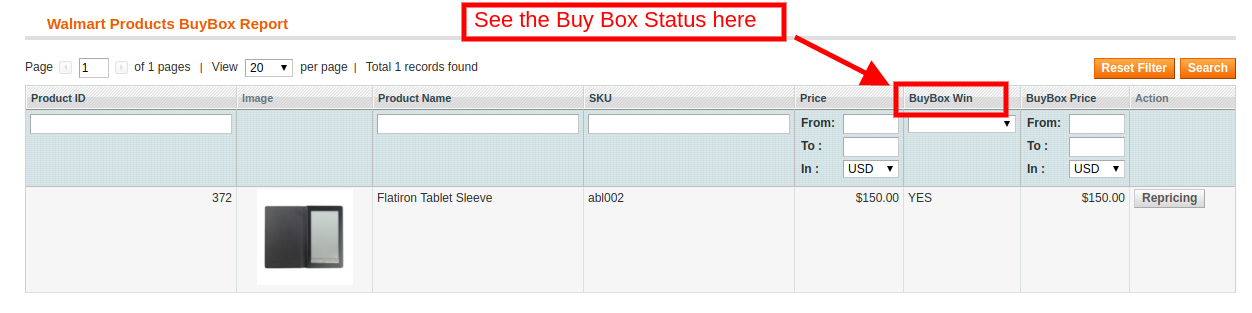
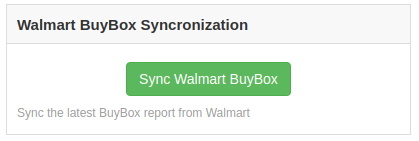
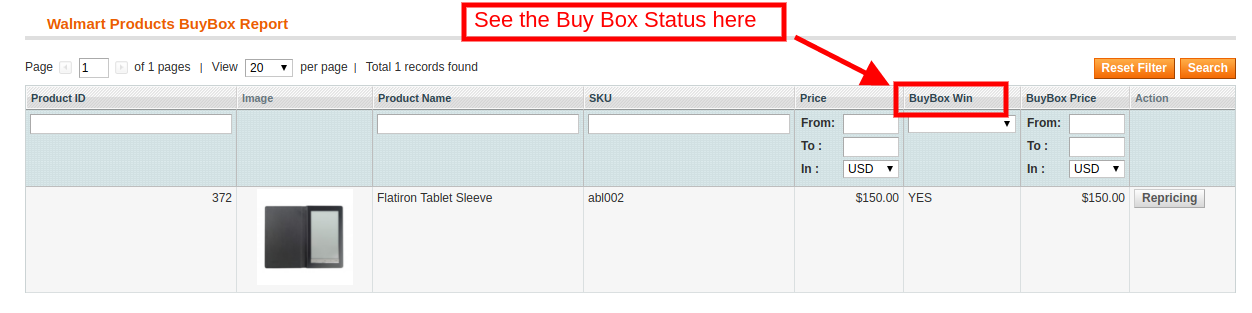
Plusieurs tâches Cron peuvent être exécutées à partir du panneau d’administration de la "Sync Walmart BuyBox" bouton, le travail cron sera exécuté pour extraire le rapport BuyBox du marché Walmart. Il est possible que plusieurs concurrents vendent le même produit à un prix différent. Le rapport BuyBox obtenu aidera l’administrateur à comparer le prix d’un produit au prix des produits concurrents.
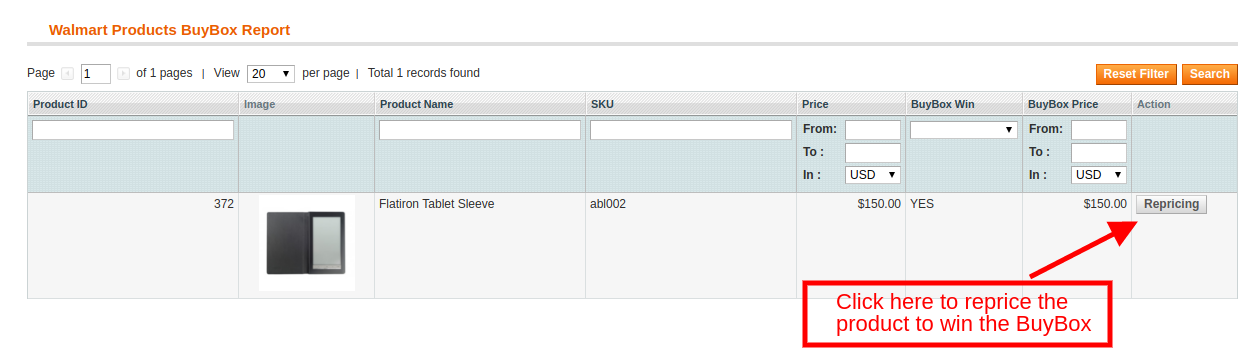
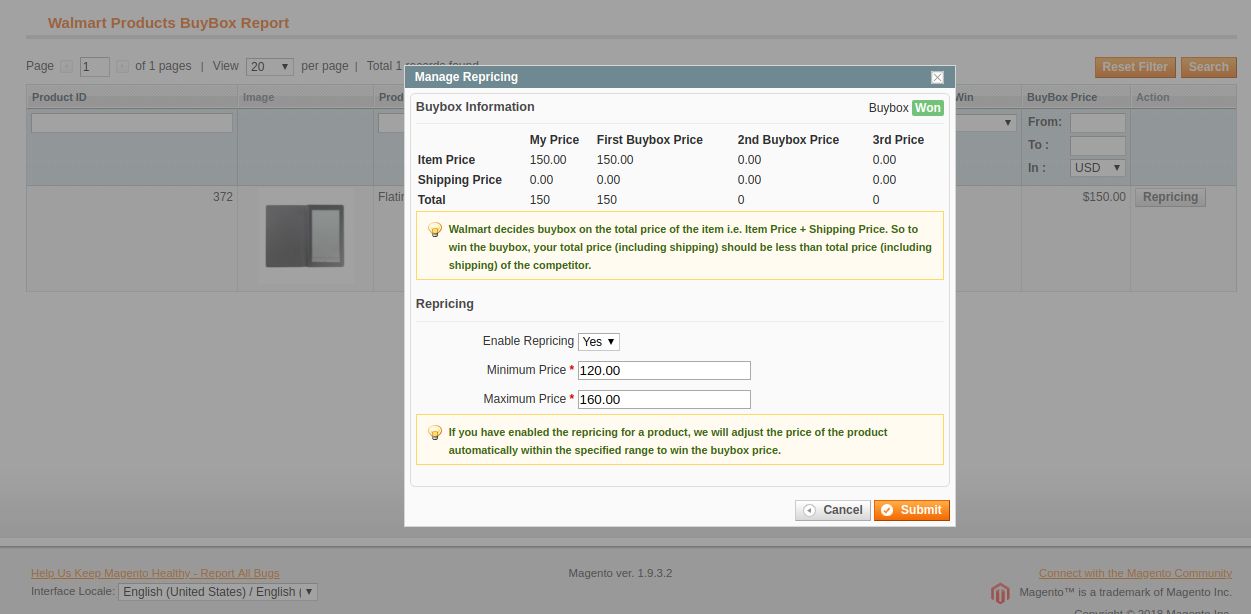
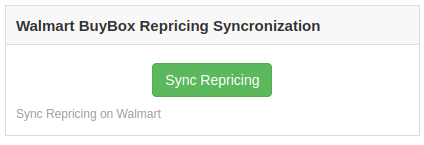
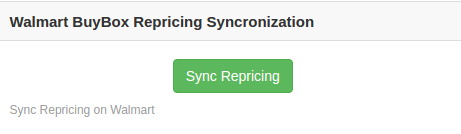
Avec plusieurs tâches cron peuvent être exécutées à partir du panneau d’administration de, l’administrateur peut redéfinir la valeur du produit pour gagner la BuyBox. Le prix mis à jour peut être synchronisé sur le Walmart en cliquant sur le bouton "Repricing Sync" dans la section de synchronisation Walmart de Walmart Canada Magento Connector.
Synchronisation 3.12
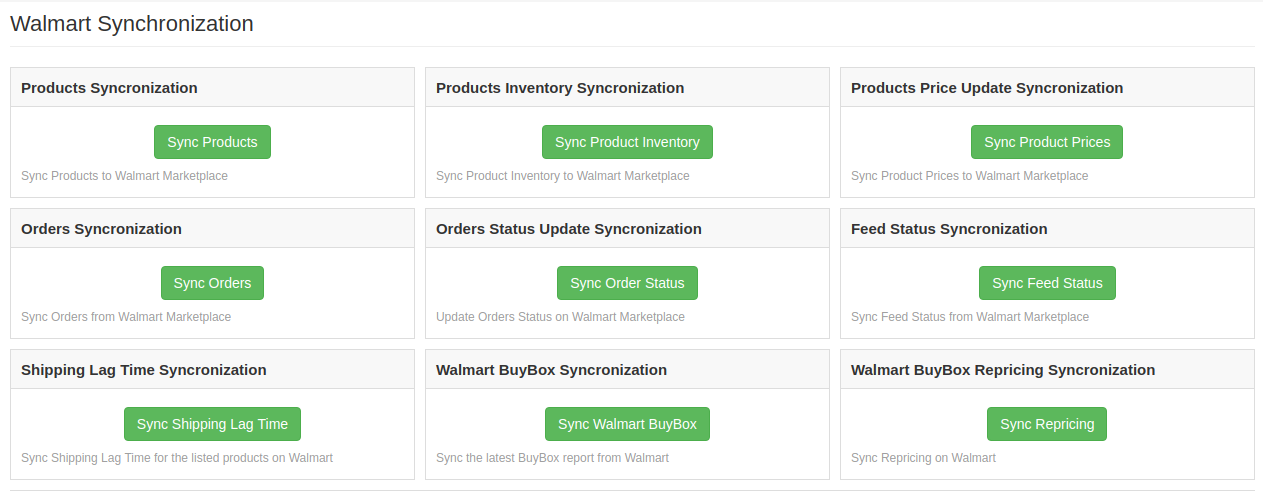
La section Synchronisation de Walmart joue un rôle important dans l’établissement de la connexion entre le marché Walmart et le magasin. Plusieurs tâches cron peuvent être exécutées pour synchroniser tous les paramètres et les modifications du magasin Walmart avec le magasin de commerce électronique.
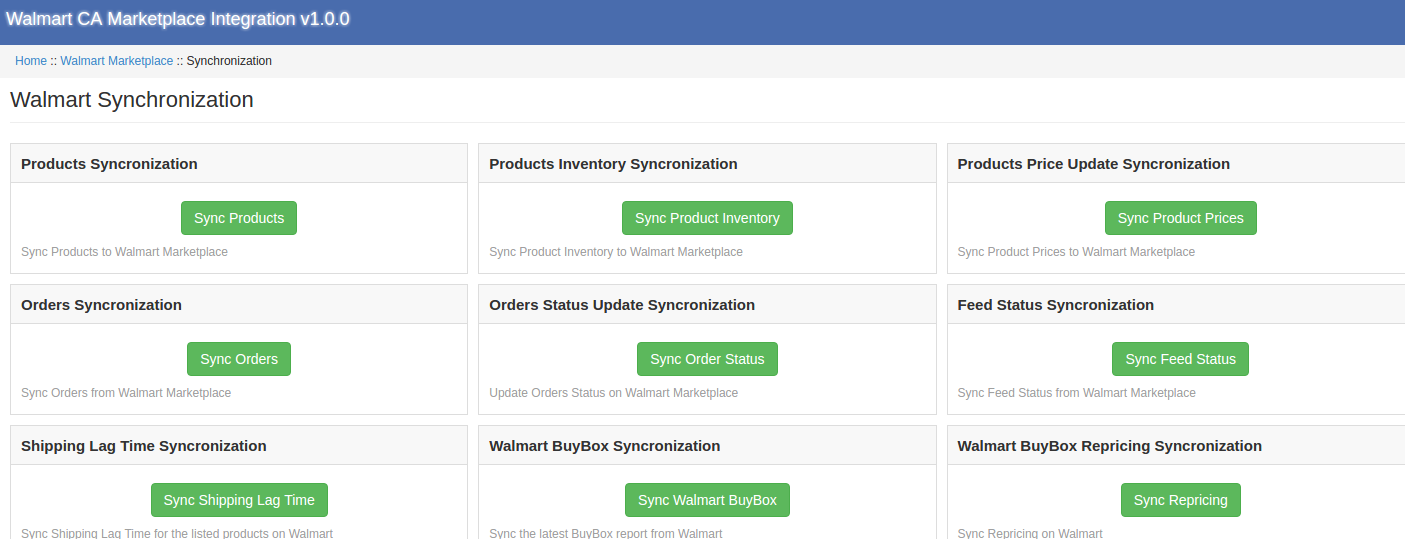
Les différentes tâches Cron exécutées pour synchroniser les paramètres et les modifications sont les suivantes:
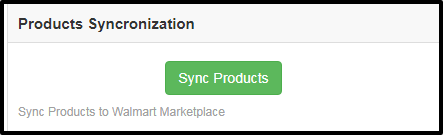
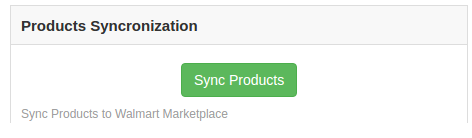
Produits de synchronisation: Ce bouton aide l’administrateur à synchroniser tous les produits répertoriés dans le backend de l’intégrateur d’API Magento de Walmart Canada à synchroniser sur le marché Walmart. Le travail cron ajoutera des produits avec leurs détails de produit obligatoires sur le marché Walmart.
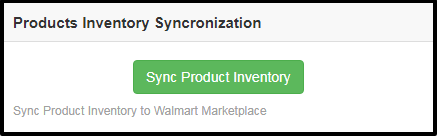
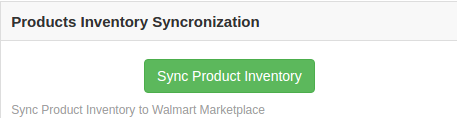
Synchroniser l'inventaire des produits: Le travail périodique suivant est exécuté pour synchroniser la quantité de produit sur le marché Walmart.
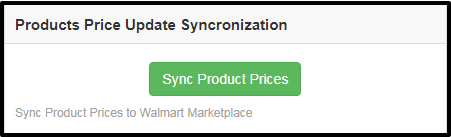
Prix du produit de synchronisation: Le bouton suivant synchronisera le prix du produit mis à jour chez Walmart.

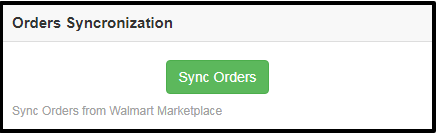
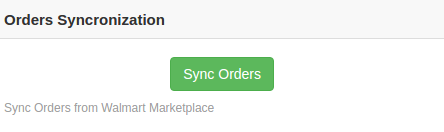
Ordres de synchronisation: La tâche cron suivante sera utilisée pour synchroniser les commandes du marché Walmart avec le magasin de commerce électronique.
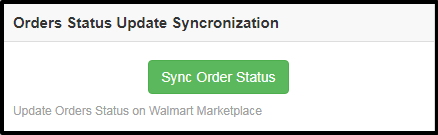
Statut de la commande de synchronisation: Le statut de commande mis à jour peut être synchronisé sur le marché Walmart en exécutant le statut de commande de synchronisation à partir du backend de Magento Walmart Canada Integration Extension.
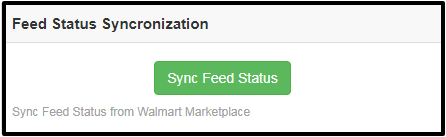
État du flux de synchronisation: L’état du flux peut être synchronisé sur le magasin Magento en exécutant le travail cron suivant.
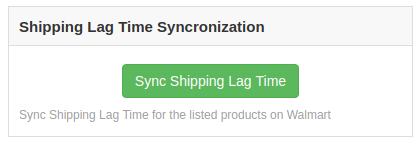
Synchroniser le délai d'expédition: Le temps de latence en jours d'expédition des commandes peut être synchronisé sur le marché Walmart en exécutant les tâches Cron.
Synchronisez Walmart BuyBox: Le rapport BuyBox peut être téléchargeable à partir du magasin Walmart en exécutant le travail Cron suivant. Le rapport BuyBox aidera l’administrateur à comparer le prix des différents concurrents.
Repricing sync: La valeur révisée des produits pour gagner la BuyBox peut être synchronisée sur le marché Walmart en exécutant le travail Cron suivant.
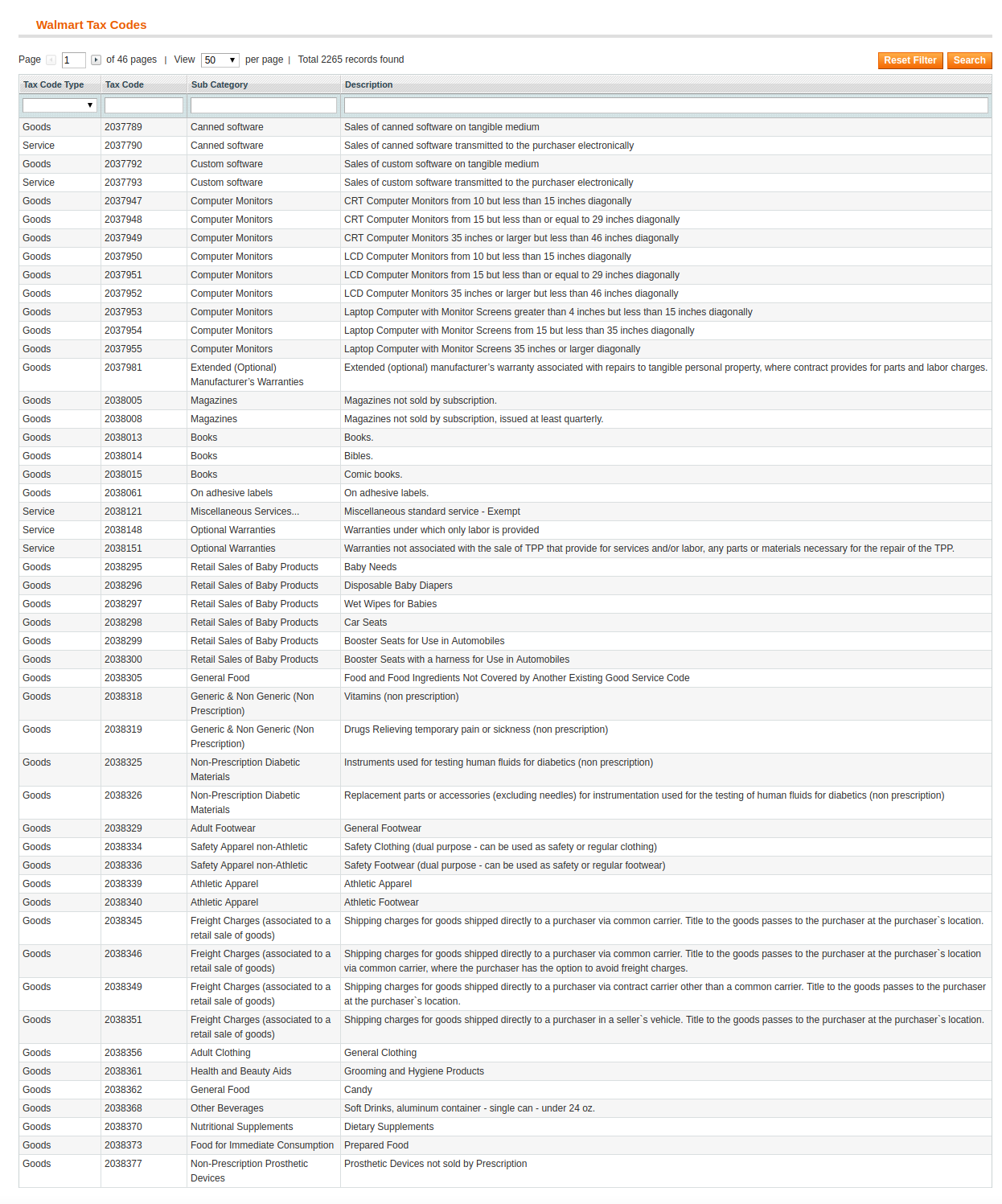
Code de taxe 3.13
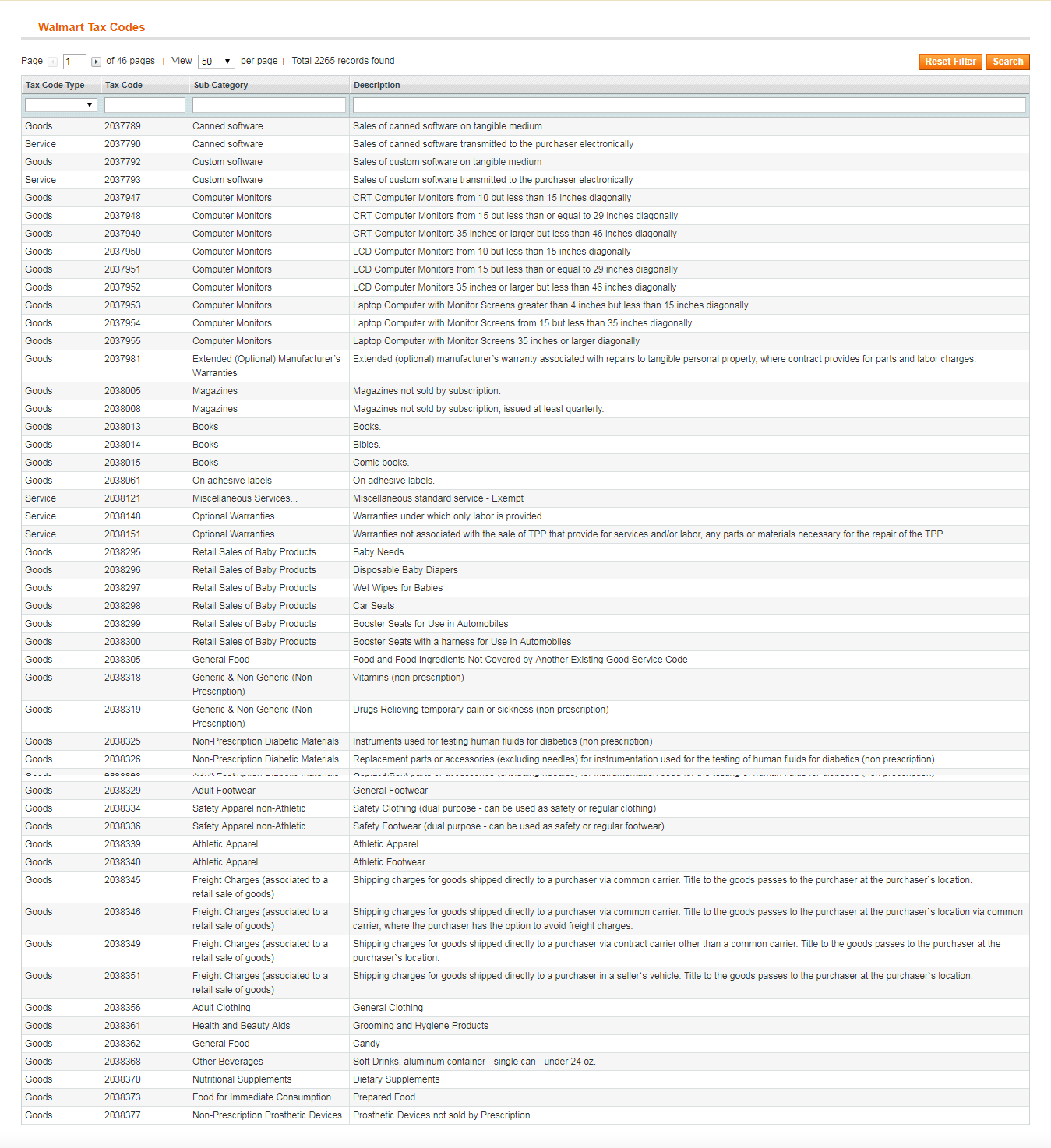
La section Code de taxe de Walmart Canada Magento Integrator permet à l’administrateur de visualiser le code de taxe des produits en vrac. Le commerçant en ligne peut facilement visualiser le code de taxe des inventaires.
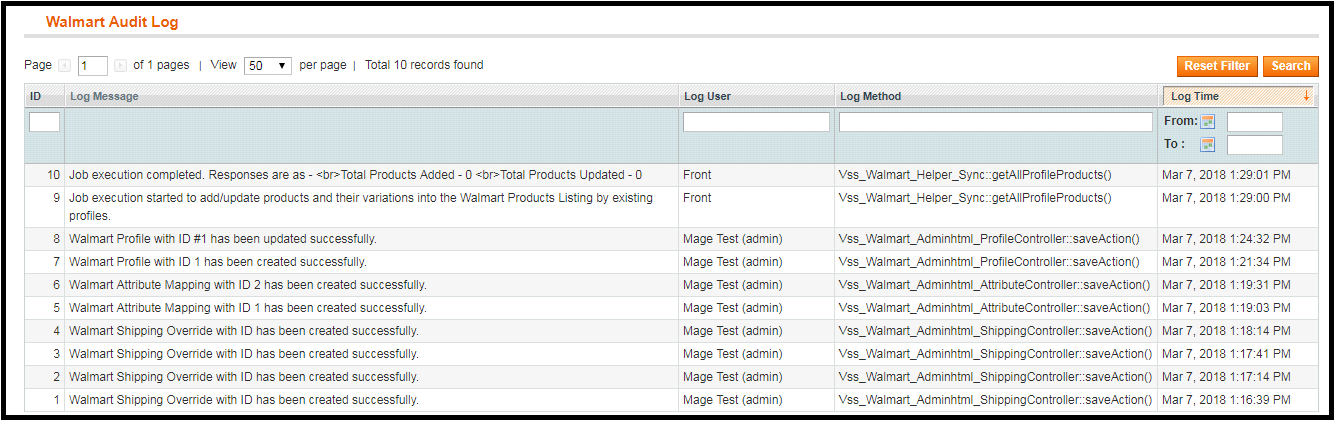
Journal d'audit 3.14
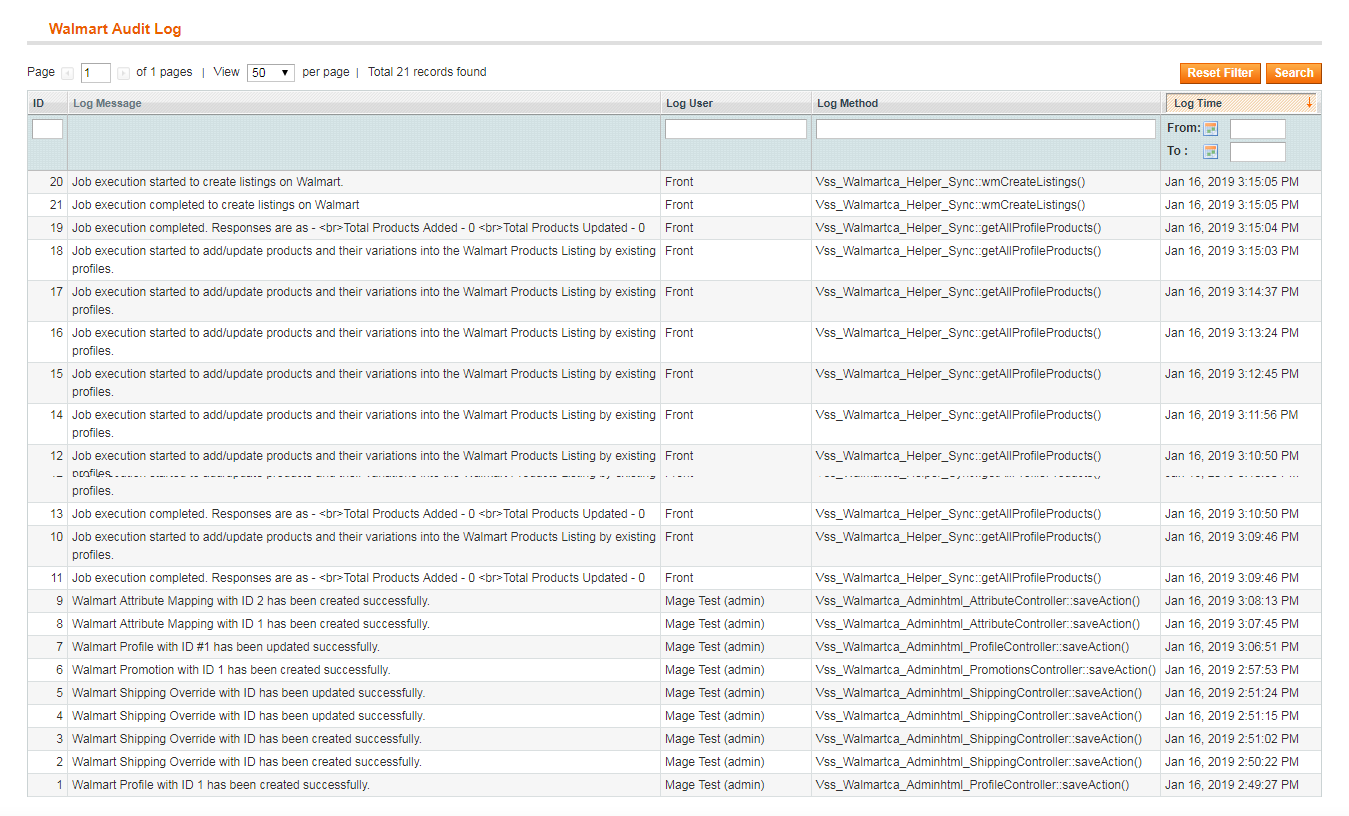
La section Code de taxe de Walmart Canada Magento Integrator permet à l’administrateur de visualiser le code de taxe des produits en vrac. Le commerçant en ligne peut facilement visualiser le code de taxe des inventaires. Tous les travaux Cron exécutés peuvent être visualisés à partir de la section Journal d’audit de l’extension d’intégration de Magento Walmart Canada. L’administrateur peut facilement visualiser l’état de chaque tâche Cron à partir de la section Journal d’audit Walmart.
Pour plus d'informations, reportez-vous aux liens suivants:
?Magento Walmart Canada Integration
Démo de l'administrateur de l'intégrateur d'API Magento de Walmart Canada