Être un vendeur en ligne n’est pas une mince affaire. À l’ère actuelle, la concurrence dans l’industrie du commerce en ligne est à son apogée. Des milliers de start-ups prennent place sur le marché.Surtout sur les grandes places de marché comme eBay et Etsy. Le nombre de marchands de commerce électronique vendant leurs produits sur le marché est considérable. Ainsi, pour la même raison, il faut quelques astuces et stratégies pour surmonter la concurrence achalandée du marché.
D’autre part, Etsy est l’un des marchés en ligne les plus connus. Non seulement Etsy est célèbre pour ses variétés de produits, mais la plate-forme offre également aux vendeurs une expérience de type site Web natif.De plus, si on met Etsy et les autres places de marché sur le même tableau comparatif. Etsy gagne le jeu non pas à cause du processus d’achat-vente mais aussi à cause de sa popularité. Exclusivement pour les vendeurs Etsy, dans l’article ci-dessous, nous allons souligner 5 des trucs et astuces les plus fiables pour augmenter les ventes Etsy.
5 trucs et astuces les plus fiables pour augmenter les ventes Etsy
Promotion Sociale des médias
Bien qu’Etsy dispose d’un service marketing et promotionnel dédié qui travaille pour générer du trafic sur la plate-forme. Pourtant, vous pouvez également jouer votre rôle avec l’aide du marketing des médias sociaux.
Par exemple, si vous avez déjà un compte Instagram pour votre entreprise, vous pouvez publier votre image Etsy sur votre compte officiel. La méthode suivante ne vous aidera pas seulement à générer du trafic sur votre boutique Etsy. Mais aussi, vous aidera à améliorer la reconnaissance de votre marque. Bien que l’astuce suivante puisse vous sembler un peu nouvelle, elle fait partie de la liste des plus dignes mais moins familières.
Faites le calcul des mots clés
Les mots clés sont l’une des principales sources qui jouent un rôle important dans apporter du trafic personnalisé à n’importe quel site Web. De même, la même chose s’applique au marché Etsy. Parce que même sur Etsy, les clients ne connaissent parfois pas les noms réels des produits. Au lieu de rechercher avec le nom du produit, dans la plupart des cas, ils essaient de rechercher avec les mots-clés appropriés.
Pendant tout le processus, les marchands qui ont ajouté les bons mots-clés gagnent la partie. Par exemple, si vous êtes un vendeur qui vend des articles artisanaux, vous pouvez en trouver d’autres. Tout ce que vous avez à faire est de faire une étude de mots-clés sur certains des vendeurs les mieux classés.De même, vous pouvez ajouter des mots-clés relatifs à vos produits pour augmenter le trafic client.
Maintenir une excellente image de vendeur
Outre la vente, l’autre facteur important pour tirer le meilleur parti des places de marché est d’avoir une image positive du vendeur. Non seulement les clients préfèrent les vendeurs qui ont un bon remboursement, des politiques de retour et des évaluations lors de la commande. Mais aussi, cela vous donne un plus par rapport aux concurrents.
Par exemple, si vous vendez un produit à un prix de 10 $ et qu’un autre vendeur John vend le même à 8 $. La seule différence que vous avez tous les deux est que John a 4 étoiles et vous en avez 5. Les chances pour les clients de considérer vos produits par rapport à John sont bien plus importantes en raison de l’image du vendeur.
Ainsi, tout en vendant sur les places de marché, le maintien d’une image positive du vendeur est une partie importante de l’entreprise.
Promotion payée
La promotion payante est l’un des moyens les plus rapides de générer du trafic client. Bien que vous deviez dépenser un peu plus pour la promotion payante. Pourtant, si vous cherchez à construire votre marque en peu de temps. Cela pourrait être la meilleure option avec laquelle vous pouvez aller.
De plus, si votre budget est un peu serré, vous pouvez également essayer des promotions payantes lors d’occasions spéciales. Par exemple, vous pouvez diffuser des publicités hors site lors de festivals tels que Noël, Thanksgiving, Cyber Monday, etc.
Intégrez vos sites Web à Etsy
Si vous vendez sur Etsy Marketplace avec votre site Web, vous devez avoir rencontré des problèmes lors de la gestion de deux tableaux de bord d’administration. Non seulement vous devrez maintenir deux tableaux de bord distincts tout en suivant les commandes, mais en plus, il devient difficile de gérer le stock sur les deux plateformes.
Pour le problème mentionné, notre équipe technique a conçu les connecteurs Etsy Marketplace les plus avancés. La Plugins d’intégration Etsy sont désormais disponibles pour les plateformes OpenCart, PrestaShop, Magento 2 et WooCommerce. De plus, en utilisant le Module complémentaire d’intégration PrestaShop Etsy, les vendeurs peuvent non seulement vendre le même stock sur la boutique PrestaShop et Etsy en même temps. Mais aussi, PrestaShop Etsy Connector permet aux marchands de garder une trace de toutes les commandes Etsy directement sur le panneau d’administration de leur boutique.
En plus de cela, Etsy est une plateforme bien connue pour ses frais et ses commissions. Pour surmonter ce fait, nous avons ajouté une fonctionnalité de gestion des prix dans le module PrestaShop Etsy Marketplace. Avec l’aide de la même chose, les vendeurs PrestaShop peuvent vendre leurs produits sur Etsy à un prix augmenté/diminué depuis leur boutique PrestaShop.De même, OpenCart, Magento 2 et WooCommerce les vendeurs en ligne peuvent également vendre sur le marché Etsy et peuvent toujours tout gérer depuis le panneau d’administration de leur boutique. De plus, l’intégrateur Knowband Etsy Marketplace est livré avec une option de paiement unique. Ainsi, pour profiter des services, vous n’aurez pas à renouveler votre abonnement chaque année. De plus, si vous avez des questions ou des suggestions sur la vente sur Etsy, retrouvez-nous à support@knowband.com.
Alerte nouveautés : Connecteur eBay Marketplace pour PrestaShop v2.2.1
Commerçants PrestaShop, il est temps d’agir ! Knowband a publié la nouvelle version de son extension d’intégration eBay pour PrestaShop, qui introduit des fonctionnalités indispensables conçues pour vous faire gagner du temps, éviter les erreurs et booster vos ventes. Grâce à la surveillance de la limite de débit de l’API, vous pouvez désormais suivre votre utilisation de l’API afin d’éviter les interruptions et garantir une synchronisation continue entre PrestaShop et eBay. Parallèlement, la fonctionnalité de comparaison des stocks vous aide à repérer instantanément les écarts de stock, évitant ainsi les surventes et assurant la satisfaction de vos clients. Tout retard dans la mise à jour pourrait entraîner des opportunités manquées, des pertes de ventes ou l’insatisfaction de vos clients. N’attendez plus, installez la version 2.2.1 immédiatement et profitez d’une gestion optimisée de votre boutique eBay comme jamais auparavant. Pour les entreprises de e-commerce, de petits défis surgissent chaque jour. Pire encore, si vous souhaitez que votre entreprise prospère, des risques plus importants et imminents nécessitent une action immédiate. Ces défis existentiels peuvent provenir des produits, des clients, des applications, voire de votre stratégie commerciale globale. Heureusement, quel que soit votre problème, nous avons la solution. logiciel d’intégration de marché Des solutions sont disponibles pour automatiser la création de fiches produits et vous aider à gérer les commandes sur les principales plateformes de commerce électronique comme eBay, Etsy, Walmart, etc.
Qu’est-ce que l’intégration Marketplace ?
L’intégration d’une marketplace consiste à intégrer une boutique en ligne populaire et bien établie. Ces marketplaces permettent de faire connaître la marque e-commerce à un public plus large, car elles sont déjà fortement axées sur les consommateurs.
Multicanal L’un des moyens les plus simples pour un large public d’acheteurs en ligne d’atteindre leurs clients est la vente en ligne. Les places de marché en ligne constituent une plateforme idéale pour aider les vendeurs à étendre leur audience. Face aux nouvelles technologies et à l’évolution des comportements des consommateurs, il est essentiel pour tous les vendeurs de vendre leurs produits via ces canaux communs. L’intégration aux places de marché offre aux vendeurs les avantages suivants :
Liste de produits sans effort processus doté de la fonctionnalité de téléchargement en masse
Cartographie des attributs et des catégories du magasin avec les attributs et catégories respectifs du marché
gestion efficace des stocks de produits
Efficace à partir de gestion des commandes sur le marché et plus encore…
KnowBand propose une intégration de la place de marché eBay pour les plateformes PrestaShop, OpenCart et Magento :
Vous vendez déjà sur votre boutique e-commerce ? Si oui, pourquoi ne pas vous développer ? Si vous souhaitez étendre votre activité et commencer à vendre sur la marketplace eBay, la gestion des commandes et des produits sur deux plateformes différentes peut s’avérer fastidieuse et vous faire hésiter avant de vous lancer. Les intégrateurs de marketplace sont la solution idéale ! Intégration de la place de marché eBay Le module développé par KnowBand est une solution optimale compatible avec les plateformes e-commerce les plus populaires telles que PrestaShop, OpenCart, Magento et Shopify. Cette intégration intelligente permet aux vendeurs de démarrer rapidement leur activité sur la marketplace eBay.
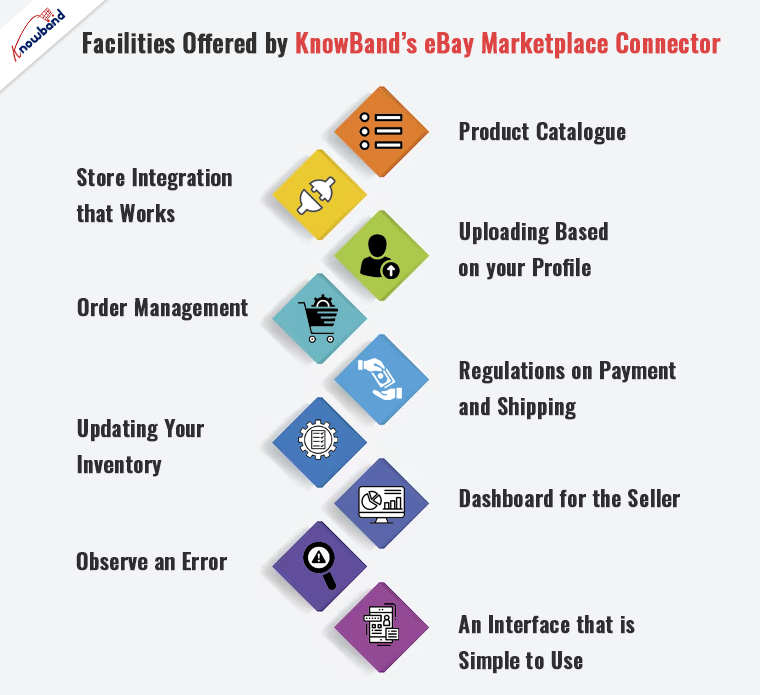
Services offerts par le connecteur de marché eBay de KnowBand
Le module d’intégration eBay Marketplace permet à l’administrateur de la boutique de gérer les fiches produits et l’inventaire sur eBay Marketplace directement depuis son site web (PrestaShop, OpenCart, Magento). Ce plugin est une solution efficace pour gagner du temps et gérer les produits PrestaShop et eBay depuis votre boutique en ligne.
Catalogue des produits
Un référencement simple et rapide des produits vous fera gagner du temps et des efforts.
Intégration de magasin qui fonctionne
Intégrez votre magasin quel que soit le pays ou la région dans lequel il opère.
Téléchargement basé sur votre profil
Synchronisation en temps réel des caractéristiques et des catégories de produits sur la plateforme.
La gestion des commandes
Suivez et gérez facilement les détails de vos commandes.
Règlement sur les paiements et les expéditions
Traitez le paiement et l’expédition de la commande avec soin.
Mise à jour de votre inventaire
En quelques clics de souris, vous pouvez suivre l’état des stocks de produits.
Tableau de bord pour le vendeur
Depuis l’interface d’administration, vous pouvez gérer votre profil, votre inventaire et vos commandes.
Observez une erreur
Vérifiez s’il y a eu des problèmes lors du processus de mise en ligne du produit.
Une interface simple à utiliser
Une interface conviviale pour des transactions en ligne fluides.
Comment les vendeurs ont bénéficié de l’intégration de la place de marché eBay :
En quelques clics seulement, vous pouvez créer une liste de produits en masse.
Pour mettre vos produits en vente sur eBay Marketplace, vous aurez besoin d’une solution automatisée.
Elle vous permet de gérer votre stock eBay Marketplace directement depuis votre boutique PrestaShop.
Il vous permet de traiter les commandes eBay depuis votre boutique PrestaShop.
Gérez efficacement les prix sur la place de marché eBay.
Vous pouvez facilement mettre vos articles en vente sur plusieurs boutiques eBay.
Comment vendre des produits PrestaShop sur la marketplace eBay ?
En tant que propriétaire d’une boutique PrestaShop, vous devez gérer tous vos produits et vos commandes une seule fois sur votre boutique. Désormais, vous pouvez également mettre ces produits en vente sur eBay. Module d’intégration de la place de marché eBay PrestaShop Ce système automatise la gestion des fiches produits. Depuis votre boutique PrestaShop, suivez et gérez vos commandes en toute simplicité. Son interface intuitive facilite la gestion de votre profil, de votre stock et de vos commandes. La synchronisation en temps réel des attributs et catégories de vos produits sur la marketplace est possible depuis votre profil. Où que vous soyez, gérez et intégrez votre boutique à tout moment et depuis n’importe où.
Intégration d’OpenCart et de la Marketplace eBay pour vendre des produits OpenCart sur eBay.
Il est désormais facile de vendre directement sur eBay depuis votre boutique e-commerce OpenCart. Module d’intégration OpenCart pour la place de marché eBay Intégrez votre boutique OpenCart à un profil eBay. Gérez vos stocks, vos fiches produits et vos commandes sur les deux plateformes depuis une seule interface. Simplifiez-vous la vie : toutes vos données (attributs produits, catégories, modes de paiement et de livraison, commandes, etc.) sont synchronisées en temps réel.
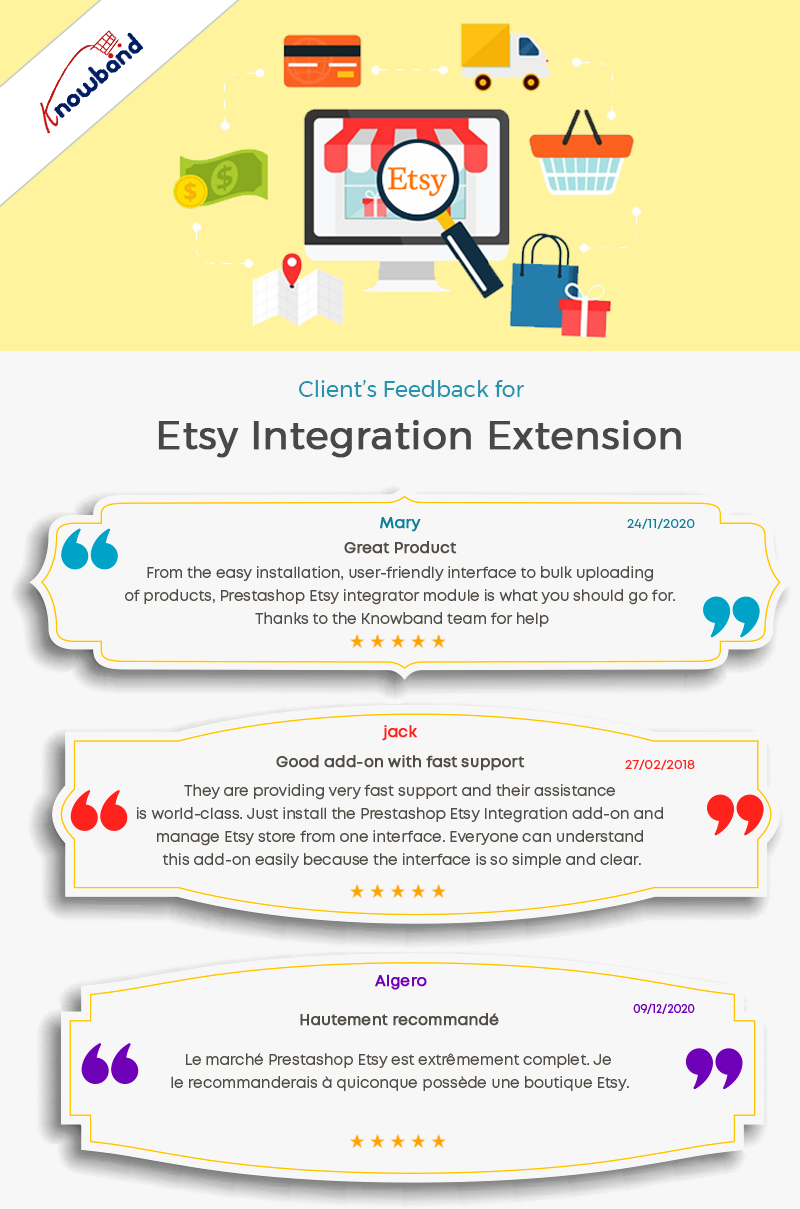
Comment les clients réagissent aux fonctionnalités et aux services de Knowband
Comment vendre des produits Magento sur la plateforme eBay ?
Pour la plateforme Magento, vous pouvez synchroniser et intégrer votre boutique Magento avec la place de marché eBay en utilisant Module d’intégration Magento eBay MarketplaceCe module vous permet de gérer vos deux profils depuis votre boutique Magento. Vous pouvez ainsi gérer facilement vos stocks, vos commandes, vos fiches produits et toutes les autres fonctionnalités disponibles dans votre boutique Magento. Ces modifications seront automatiquement répercutées sur votre profil eBay Marketplace.
Conclusion
Vendez désormais facilement sur différentes places de marché e-commerce et propulsez votre entreprise vers de nouveaux sommets. Knowband a développé plusieurs modules et extensions pour toutes les principales plateformes e-commerce. KnowBand propose le meilleur prix pour ce plugin d’intégration et, en plus, un service gratuit pendant 3 mois. Les intégrateurs eBay Marketplace, eBay Prestashop Marketplace, Opencart eBay Marketplace et Shopify eBay Marketplace sont disponibles sur [lien/adresse du site web]. KnowBand Boutique. Choisissez le module d’intégration approprié pour votre boutique.
eBay Marketplace Integrator pour Magento 2 offre aux propriétaires de magasins Magento 2 le moyen le plus rapide d’intégrer leur magasin au très populaire marché eBay. L’intégration eBay permet aux marchands de gérer l’inventaire et les commandes à partir d’une seule interface. Basée à San Jose, en Californie, eBay est une société multinationale de commerce électronique populaire en tant que site d’enchères et d’achat en ligne. Il facilite les ventes de consommateur à consommateur et d’entreprise à consommateur et offre une interface simple et personnalisable permettant aux vendeurs du monde entier de répertorier et de vendre leurs produits sans effort. eBay opère dans plus de 30 pays. La liste de produits d’eBay combine plus de 800 millions de listes de produits qui ne sont pas seulement uniques, mais qui sont même associées à des offres exceptionnelles. Le module de connecteur eBay Marketplace pour Magento 2 offre une solution intelligente aux e-commerçants pour intégrer leur boutique à eBay Marketplace. L’administrateur du magasin peut répertorier les produits sur le marché et synchroniser les commandes du marché avec leur magasin Magento 2.
1.1 Avantages marchands d’eBay Integrator pour Magento 2:
Les sites de commerce électronique de Magento 2 peuvent facilement étendre leur portée en intégrant leur boutique au marché populaire avec l’aide de cet intégrateur eBay pour Magento 2.
L’intégrateur d’API eBay pour Magento 2 permet à l’administrateur du magasin de vendre ses produits à un public plus large.
L’intégration eBay pour Magento 2 permet aux vendeurs de synchroniser leur site avec n’importe lequel des sites eBay.
Le module de connecteur eBay pour Magento 2 offre un support multidevise et multilingue qui vous aide à offrir les services en fonction du client cible.
Le plugin d’intégration eBay pour Magento 2 est facile à comprendre et l’administrateur peut commencer à vendre sur le marché en quelques étapes simples.
L’interface conviviale de l’extension de connecteur eBay pour Magento 2 permet à l’administrateur du magasin de gérer plus facilement sa marchandise à partir d’une plate-forme unique.
Les marchands peuvent ajouter / supprimer le produit, gérer les détails et l’inventaire depuis le panneau d’administration du plugin d’intégration eBay pour Magento 2.
L’administrateur peut gérer les méthodes d’expédition pour la boutique eBay à partir du panneau d’administration de l’extension de connecteur eBay Marketplace pour Magento 2.
La liste de produits basée sur le profil du module d’intégration de l’API eBay pour Magento 2 permet aux marchands de répertorier plus facilement les produits en vrac.
Même le traitement des commandes devient plus facile avec le robuste intégrateur d’API eBay pour Magento 2.
Le vendeur peut vérifier la raison de l’erreur de rejet du produit et rectifier en conséquence depuis le back-end de l’intégrateur eBay pour Magento 2.
Le plug-in d’intégration de l’API eBay pour Magento 2 est fourni avec une assistance gratuite pendant 3 mois.
L’extension du connecteur eBay pour Magento 2 est facile à utiliser. De plus, l’administrateur peut le configurer avec le moindre effort.
Installation de 2.0
Suivez les étapes suivantes pour installer l’extension d’intégration eBay Magento Marketplace : 1. Téléchargez le package d’extension du connecteur eBay Magento 2. 2. Décompressez le package dans votre dossier racine de la configuration de Magento via le gestionnaire FTP (comme Filezilla ou WinSCP � téléchargez ici : https://filezilla-project.org/). 3. Dans le panneau d’administration, accédez à eBay Marketplace dans le menu principal.
4. Le module de connexion Magento 2 eBay Marketplace est maintenant prêt à être utilisé. Ce manuel de l’utilisateur guidera les utilisateurs à travers la configuration et les paramètres de l’extension Magento 2 eBay.
2.1 eBay Marketplace Integration – Configuration du compte vendeur
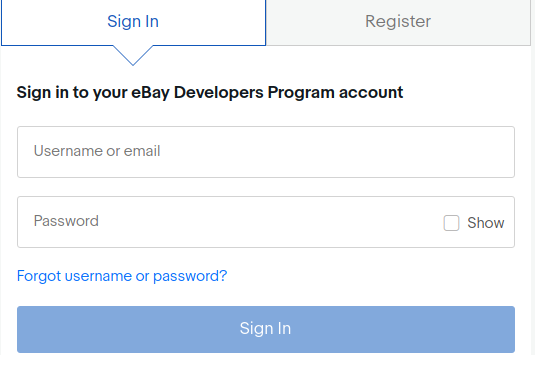
Pour commencer à vendre sur eBay Marketplace, vous devez avoir un compte vendeur sur eBay. Dans cette section, nous listons toutes les étapes pour créer un compte vendeur sur eBay. Veuillez les trouver ci-dessous
Cliquez sur le bouton “S’inscrire” pour vous inscrire.
Après avoir rempli des données valides, cliquez sur rejoindre et vous vous dirigerez vers la page de création d’application.
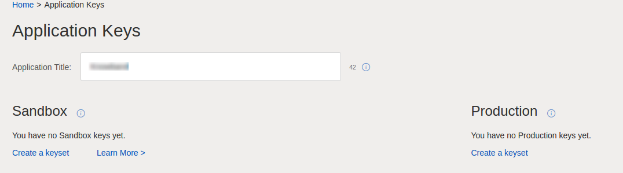
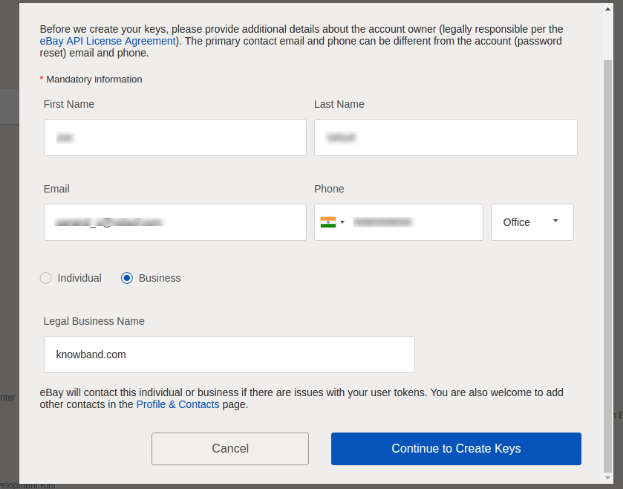
Entrez le nom de l’application et cliquez sur «Créer un jeu de clés» dans la section Production, un nouveau formulaire sera ouvert.
Entrez les détails et cliquez sur Continuer pour créer des clés.
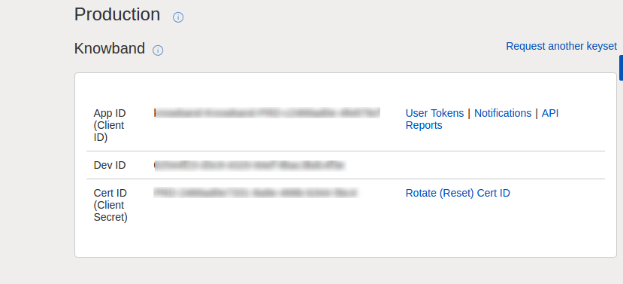
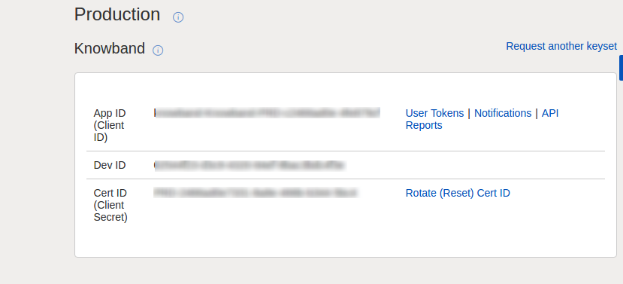
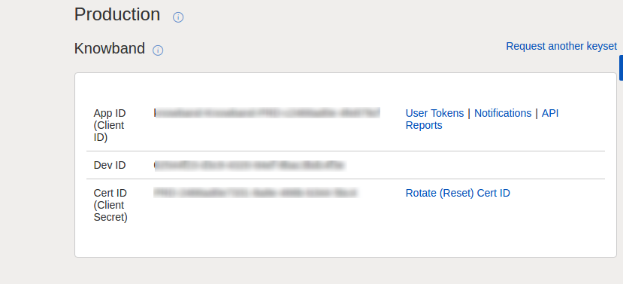
Les clés d’application seront affichées.
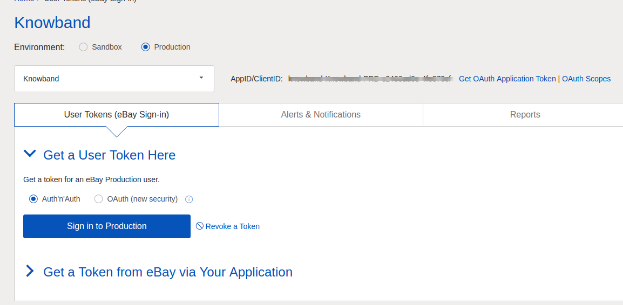
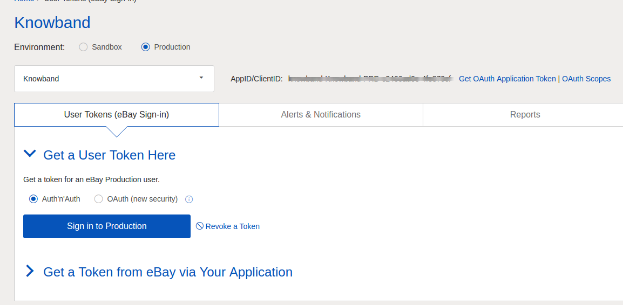
Pour créer un jeton utilisateur, cliquez sur le lien Jetons utilisateur dans l’image ci-dessus.
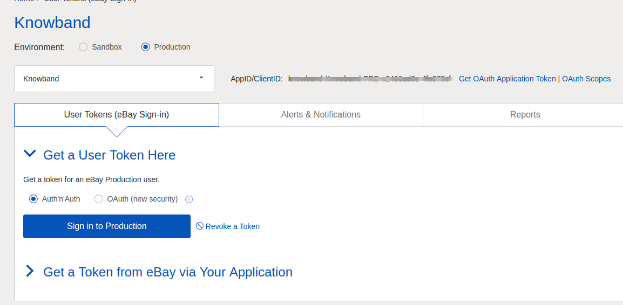
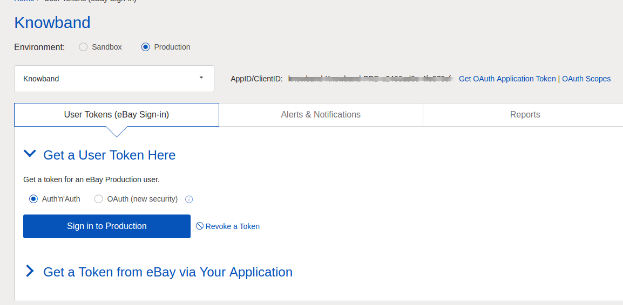
Cliquez sur «Se connecter à la production» pour obtenir un jeton.
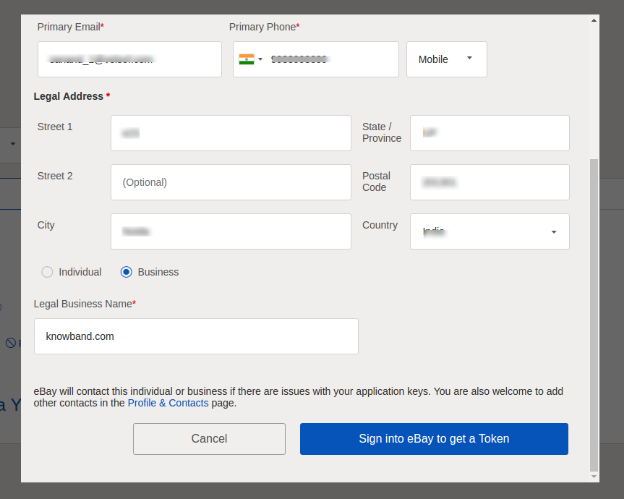
Remplissez les détails et cliquez sur “Se connecter à eBay pour obtenir un jeton”.
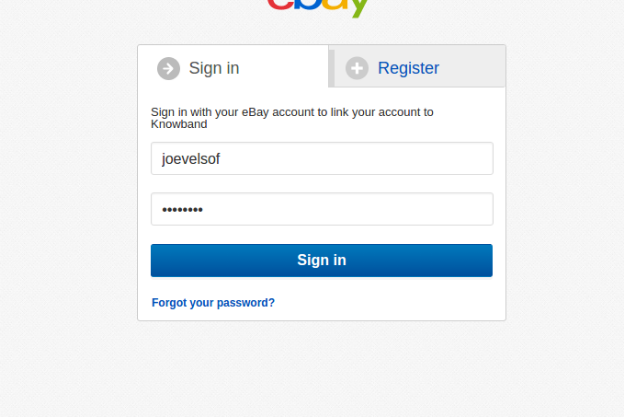
Connectez-vous à un compte vendeur eBay déjà créé ou inscrivez-vous comme indiqué ci-dessous :
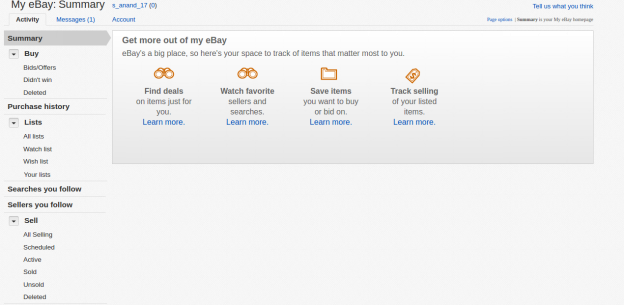
11. En cliquant sur s’inscrire et en remplissant les détails, vous vous dirigerez vers votre compte vendeur eBay.
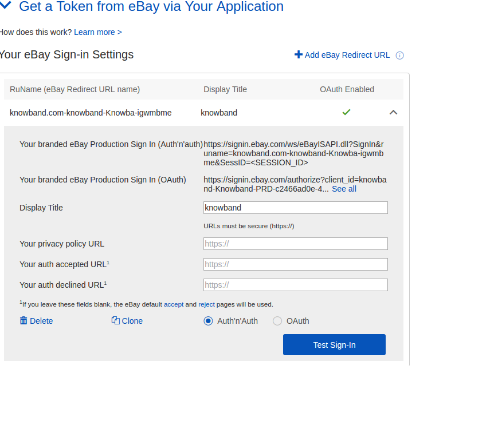
2.2 Pour obtenir un jeton d’eBay via votre application
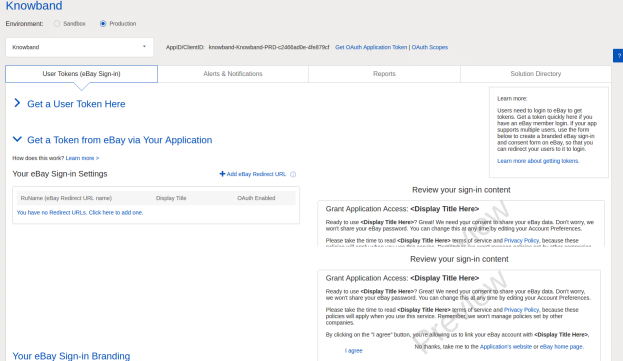
Pour créer un jeton utilisateur, cliquez sur le lien Jetons utilisateur dans l’image ci-dessous.
Étapes pour accéder à cet écran: –
A. Connectez-vous au compte eBay de votre développeur. B. Une fois la connexion réussie, vous verrez l’écran ajouté ci-dessous.
Cliquez sur “Obtenez un jeton sur eBay via votre application.“
Étapes pour accéder à cet écran: –
A. Cliquez sur “Jetons d’utilisateur” dans l’écran ci-dessus.
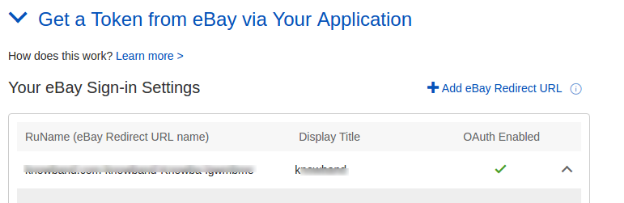
Cliquez sur ajouter une URL de redirection eBay, remplissez le formulaire et enregistrez.
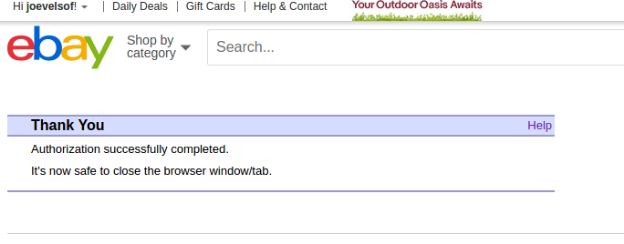
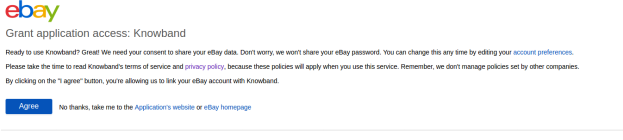
En cliquant sur J’accepte dans le formulaire de droite, vous vous dirigerez vers la page d’authentification.
3.0 Interface d’administration d’eBay Integrator pour Magento 2:
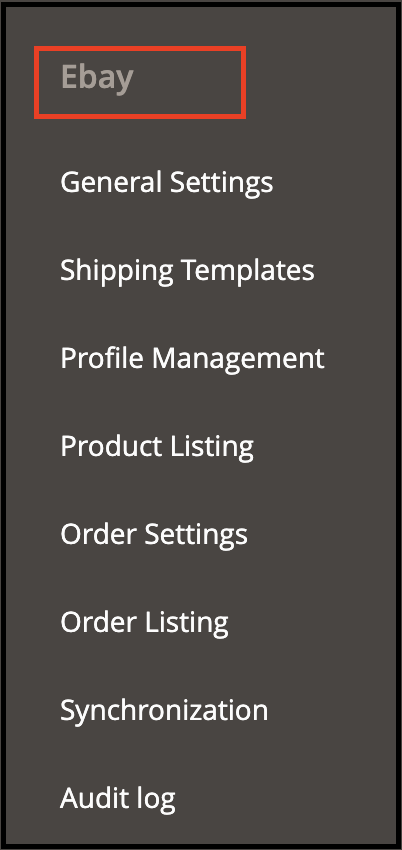
Le panneau d’administration de l’extension d’intégration d’API eBay pour Magento 2 propose 8 options de configuration.
Paramètres généraux 2. Modèles d’expédition 3. Gestion des profils 4. Liste des produits 5. Paramètre de commande 6. Liste des commandes 7. Synchronisation 8. Journal d’audit
Paramètres généraux 3.1
Une fois que vous avez créé un compte vendeur, vous devez remplir le formulaire pour valider la synchronisation de la boutique avec la marketplace. Accédez à Interface d’administration> eBay Marketplace> Paramètres généraux. Remplissez le formulaire affiché dans la section Paramètres généraux. Chaque champ du panneau de configuration du plugin du connecteur eBay pour Magento 2 est expliqué ci-dessous :-
1. Activer désactiver
Activez / désactivez l’intégrateur d’API eBay pour Magento 2 en basculant ce bouton.
2. Type de compte
L’administrateur peut choisir le compte Sandbox ou le compte Production eBay. Le compte sandbox est à des fins de test. Alors que le compte de production est pour l’intégration finale du magasin.
3. Dev ID
Saisissez l’identifiant de développeur de votre compte eBay dans cette section. Pour trouver votre Dev ID, connectez-vous au compte de développeur eBay. Dans la section clé d’application, vous trouverez l’ID d’application, l’ID de développement et l’ID de certificat, comme indiqué dans l’image ci-dessous.
4. Identifiant de l’application
Copiez l’identifiant de l’application depuis votre compte eBay et copiez-le dans ce champ.
5. Identifiant de certification
Entrez le Cert Id du compte eBay dans cette section. Vous pouvez trouver le Cert Id comme indiqué dans l’image ci-dessus.
6. RU Nom
Entrez le nom RU du compte eBay. Pour obtenir le nom de votre entreprise, cliquez sur l’onglet “Obtenir un jeton d’eBay via votre application” après avoir ajouté une URL de redirection.
7. Email Paypal
Entrez un identifiant PayPal valide connecté à votre compte eBay. Suivez les étapes mentionnées ci-dessous:
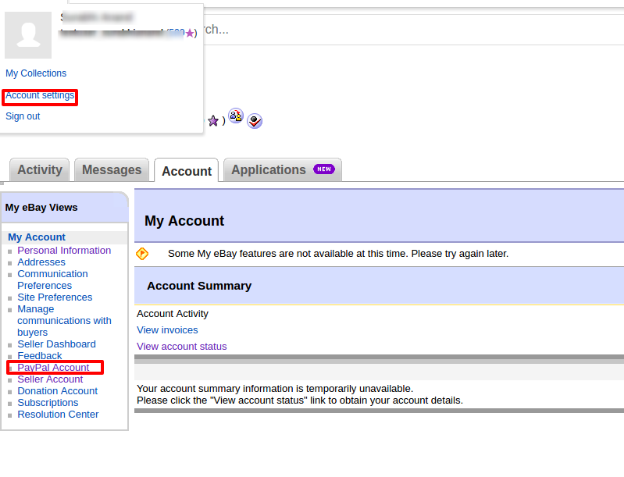
Connectez-vous à votre compte vendeur eBay.
Cliquez sur les paramètres du compte dans le menu déroulant en haut à gauche et cliquez sur le compte Paypal.
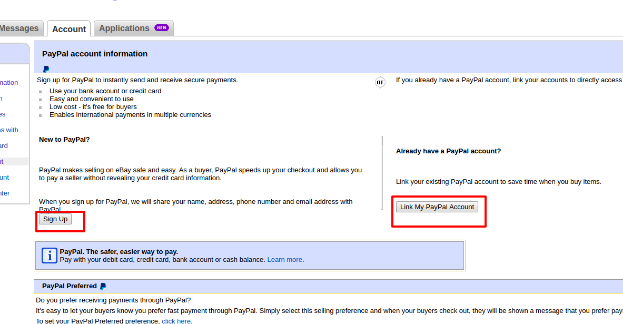
Inscrivez-vous maintenant ou associez votre compte PayPal déjà créé au compte vendeur eBay.
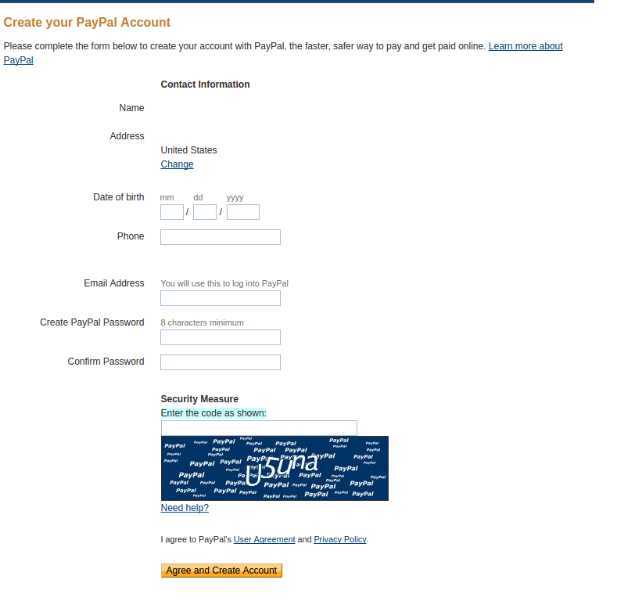
En cliquant sur S’inscrire, vous passerez à la page de création de compte PayPal. Créez simplement un profil en remplissant les détails et en le liant au compte de votre vendeur.
8. Lien vers la liste des jetons
Cliquez sur ce lien pour ajouter les jetons pour les pays eBay. Pour obtenir le jeton d’accès, vous devez cliquer sur Se connecter à la production comme indiqué dans l’image ci-dessous.
Connectez-vous au compte à l’aide du formulaire ci-dessous: –
Cliquez sur J’accepte et obtenez des jetons d’accès.
Modèles d’expédition 3.2
L’administrateur de la boutique Magento 2 peut créer un nombre N de modèles d’expédition à partir du back-end de l’extension eBay Integration pour Magento 2.
3.2.1 Comment créer de nouveaux modèles d’expédition?
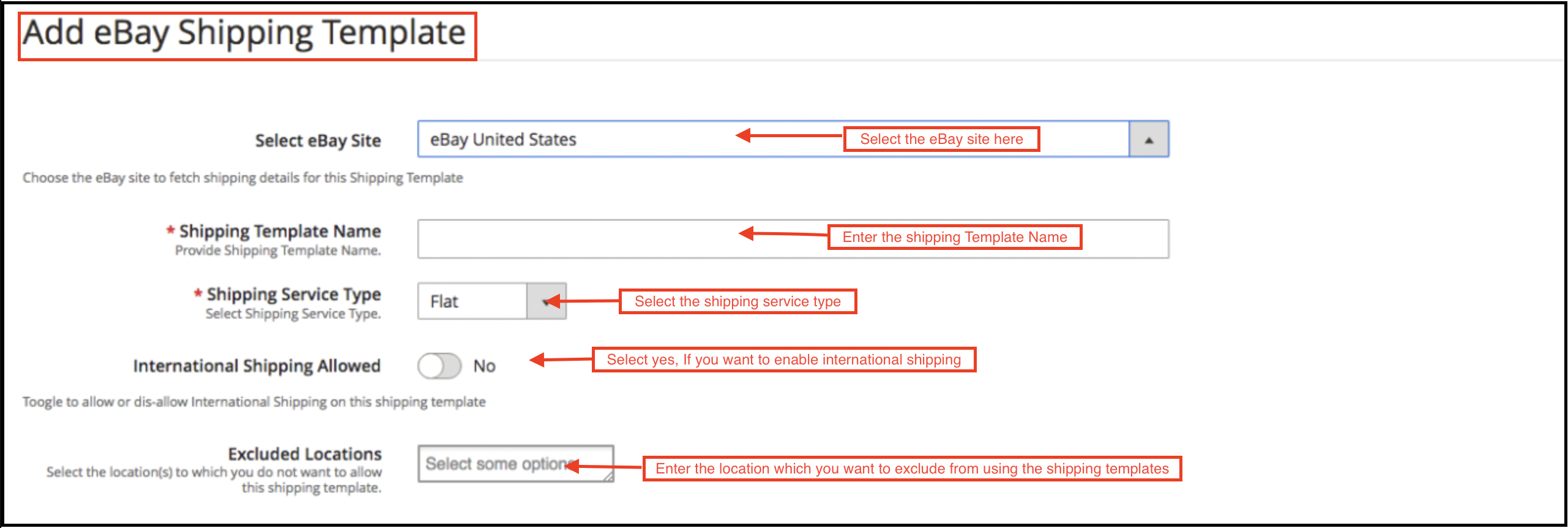
Pour créer de nouveaux modèles d’expédition, cliquez sur le bouton “Ajouter un nouveau”.
Vous passerez à la page de création du modèle d’expédition.
Sélectionnez le site eBay: Commencez par sélectionner le site eBay pour lequel vous créez le modèle d’expédition.
Nom du modèle d’expédition: Entrez un nom pour le modèle d’expédition.
Type de service d’expédition: Sélectionnez le type de service d’expédition.
Expédition internationale autorisée: Activez le bouton si vous souhaitez autoriser les envois internationaux.
Emplacement exclu: Sélectionnez les emplacements (le cas échéant) que vous souhaitez exclure de cette méthode d’envoi.
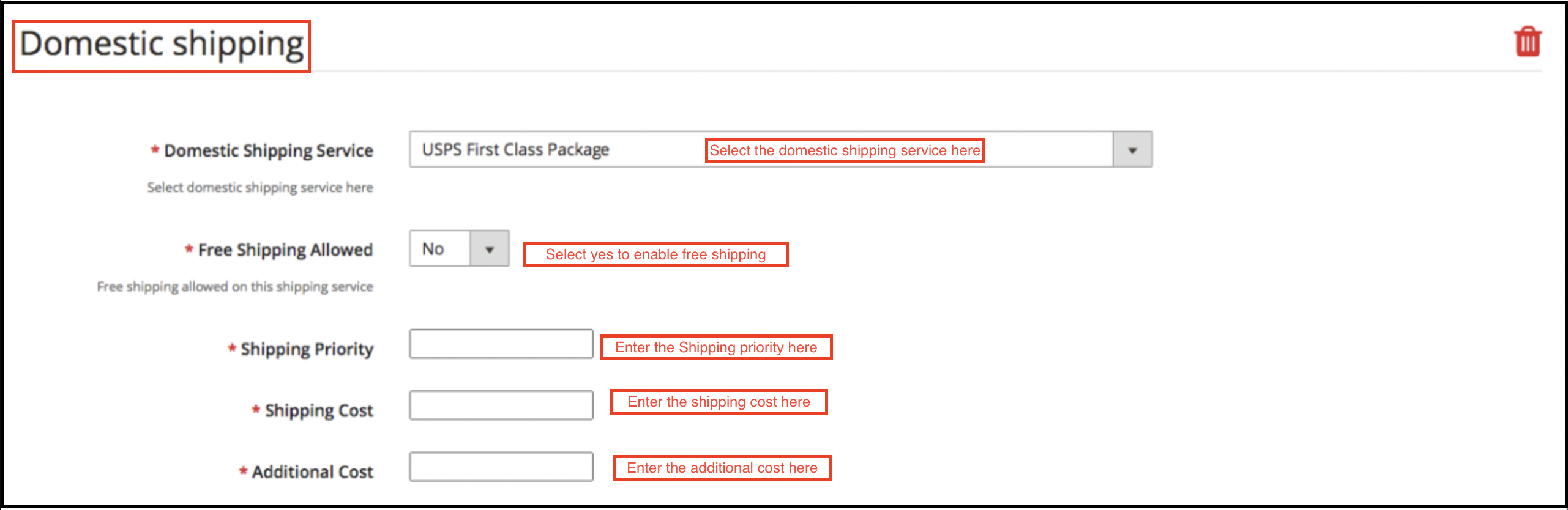
Remplissez les champs mentionnés ci-dessous pour l’expédition nationale:
Service d’expédition domestique: Sélectionnez le service d’expédition domestique à partir d’ici.
Livraison gratuite autorisée: Sélectionnez “Oui” si vous souhaitez autoriser les services de livraison gratuits.
Priorité d’expédition: Définissez la priorité des méthodes d’expédition. Les options s’afficheront dans le front-end selon la priorité définie.
Frais de livraison: Entrez le coût d’expédition qui est facturable.
Coût supplémentaire: Précisez le coût supplémentaire qui est facturable.
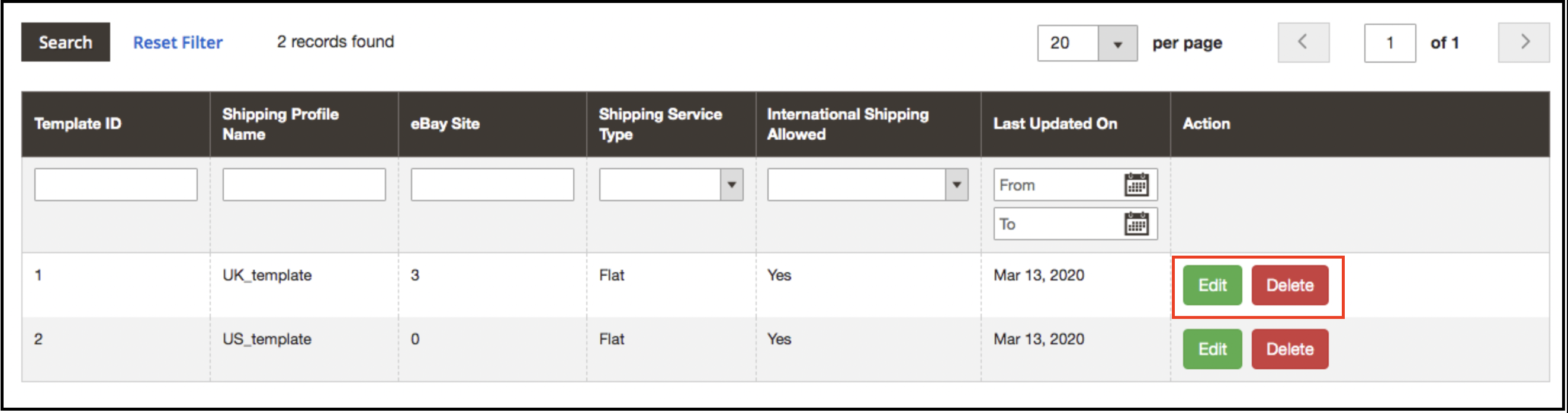
3.2.2 Comment modifier / supprimer des modèles d’expédition?
L’administrateur peut modifier / supprimer le modèle d’expédition en entrant le Modifier ou SupprimerBouton comme surligné dans l’image ci-dessous:
Gestion des profils 3.3
Le plugin eBay Marketplace Integrator pour Magento 2 offre une option de liste de produits basée sur le profil. Les profils créés dans l’interface d’administration du plugin de connecteur eBay pour Magento 2 peuvent être consultés dans cet onglet. L’administrateur peut créer un nouveau profil et modifier ou supprimer les profils déjà créés.
3.3.1 Comment ajouter de nouveaux profils?
Suivez les étapes, pour créer de nouveaux profils, accédez au panneau d’administration> eBay Marketplace> Gestion des profils. Clique sur le ‘Ajouter un nouveau’bouton comme indiqué ci-dessous:
L’onglet de création de profil du plugin d’intégration eBay pour Magento 2 est divisé en trois onglets. Elles sont:
Cadre général
Retour de profil
Spécificités du profil
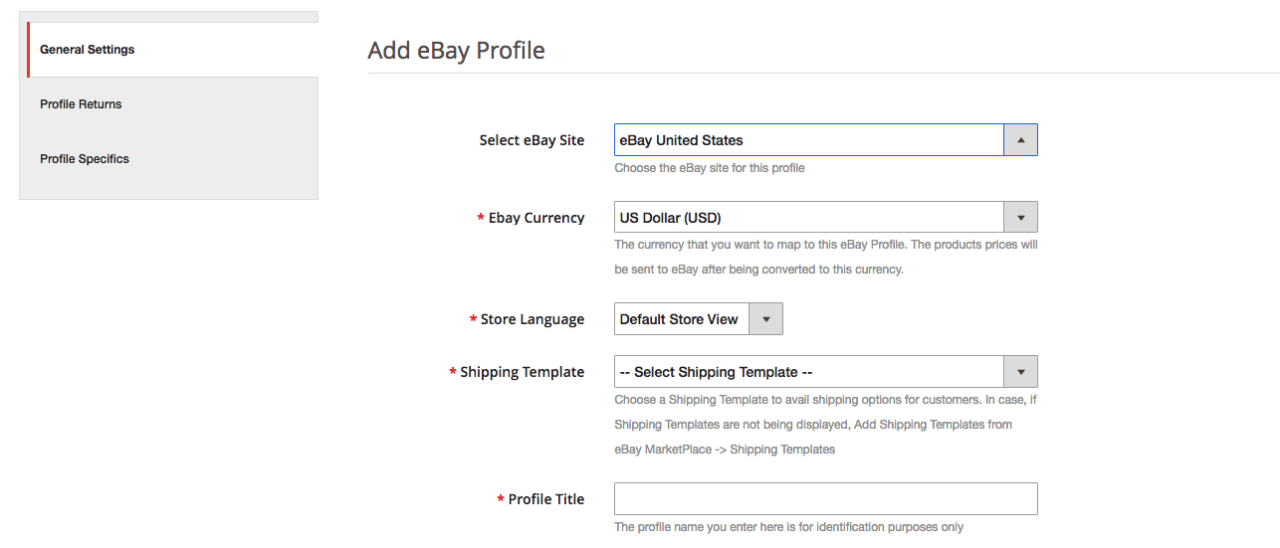
Paramètres généraux 3.3.1.1
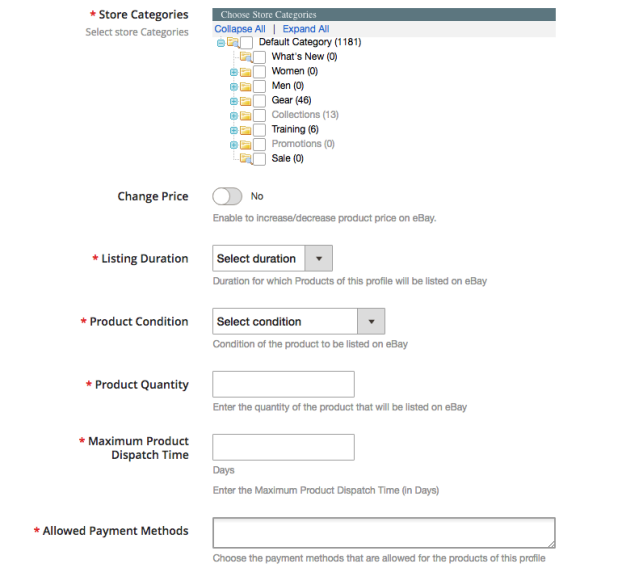
Une fois que l’administrateur a sélectionné le site eBay, il doit entrer les informations suivantes.
Monnaie eBay:La devise sera automatiquement sélectionnée selon le site eBay sélectionné par l’administrateur. L’administrateur du magasin peut même changer la devise si nécessaire.
Langue du magasin:L’administrateur du magasin doit sélectionner la langue selon le site eBay sélectionné.
Modèle d’expédition:Les options d’expédition créées dans l’onglet Modèle d’expédition seront répertoriées ici. Sélectionnez l’option d’expédition que vous souhaitez afficher pour le client de la place de marché.
Catégorie eBay: Sélectionnez la catégorie eBay dans le menu déroulant dans lequel vous souhaitez mapper les catégories de la boutique.
Catégories de magasins:Vérifiez les catégories que vous souhaitez mapper dans la catégorie sélectionnée d’eBay. L’intégrateur eBay pour Magento 2 permet à l’administrateur de mapper plusieurs catégories de la boutique Magento 2 avec une seule catégorie d’eBay. Pour répertorier plusieurs catégories eBay, vous êtes censé créer plusieurs profils.
Durée de l’annonce:�Sélectionnez la durée pendant laquelle les produits du profil doivent être référencés sur la place de marché.
Etat du produit:Les conditions par défaut sont répertoriées dans le menu déroulant. Sélectionnez l’état de votre produit.
La quantité de produit: Entrez ici la quantité de produit.
Temps d’expédition maximum du produit:Entrez le délai d’expédition maximum prévu du produit.
Modes de paiement autorisés: Sélectionnez les modes de paiement que vous souhaitez autoriser pour ce profil particulier.
Retours de profil 3.3.1.2
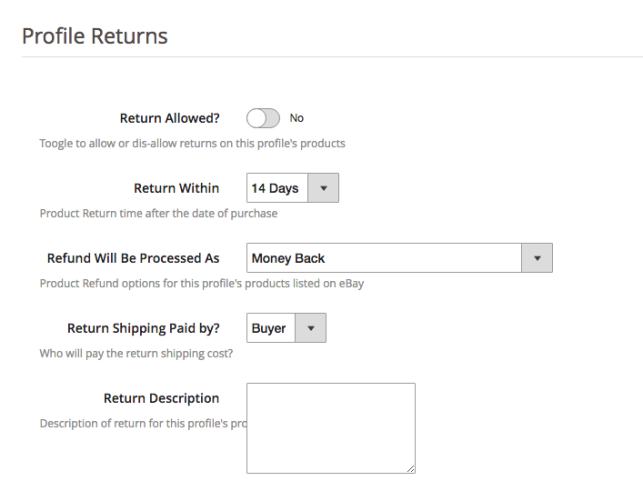
L’administrateur de la boutique peut gérer les demandes de retour de la marketplace depuis le back-end de l’intégrateur d’API eBay pour Magento 2. Voici quelques-unes des options de personnalisation proposées dans cet onglet.
Retour autorisé:Activez le bouton si vous souhaitez autoriser l’option de retour dans ce profil.
Retour dans: Entrez le nombre maximum de jours pendant lesquels la demande de retour doit être lancée.
Le remboursement traitera : Comme choisi comment le remboursement sera offert au client.
Expédition de retour payée par ?:Sélectionnez qui paiera les frais d’expédition du produit retourné.
Description du retour:Entrez ici une brève description de l’option de retour.
Spécificités du profil 3.3.1.3
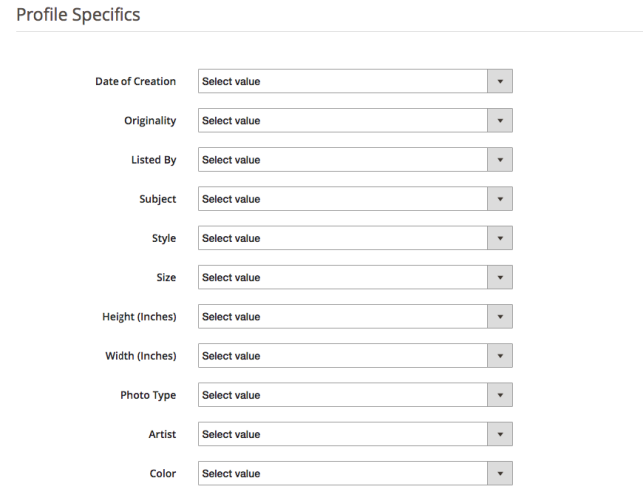
Les détails du profil apparaîtront selon la catégorie d’eBay sélectionnée dans l’onglet Paramètres généraux de la gestion des profils. Cet onglet comprend des champs tels que Type, Marque, Modèle, Couleur, Caractéristiques et autres. Remplissez les champs selon la catégorie sélectionnée et la cartographie des produits sera effectuée en conséquence. Les mentions marquées d’un * sont obligatoires. D’autres détails peuvent être laissés vides.
3.3.2 Comment modifier / supprimer le profil existant?
Clique sur le ‘Modifier ou Supprimer’bouton pour éditer / supprimer le profil comme indiqué dans l’image:
L’administrateur peut activer/désactiver les profils en sélectionnant l’option dans l’onglet “Actif”.
Liste de produits 3.4
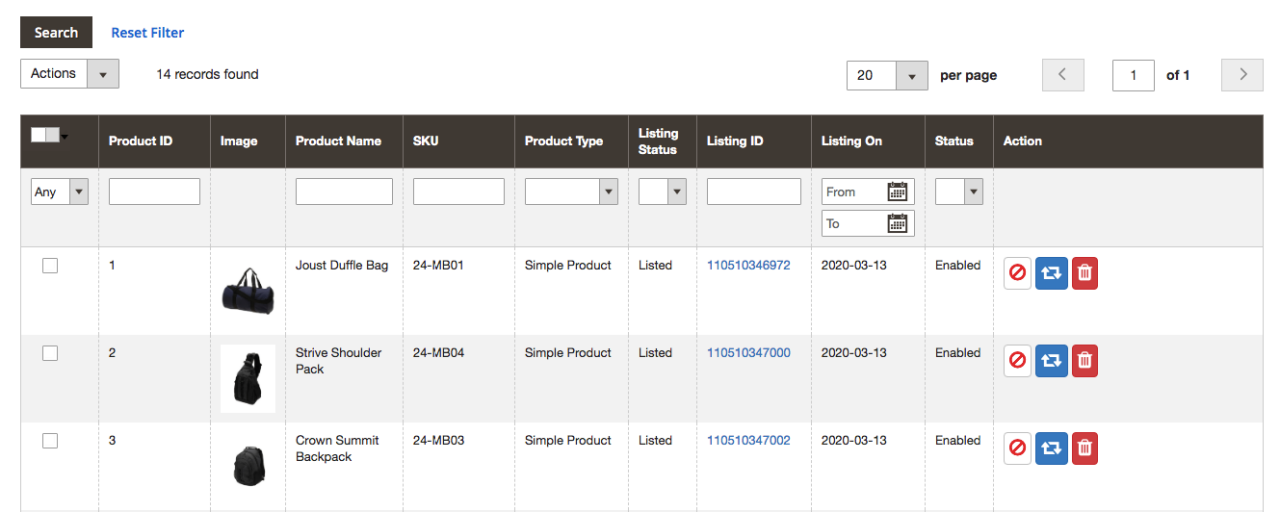
L’administrateur de la boutique peut afficher tous les produits répertoriés sur la place de marché à partir de l’onglet Liste de produits de l’extension d’intégration eBay pour Magento 2. Voici quelques-unes des options de référencement proposées dans cet onglet du plugin de connecteur eBay pour Magento 2.
Réviser
L’administrateur du magasin peut cliquer sur le bouton ‘Réviser‘ pour mettre à jour tout changement dans les détails du produit. Que vous apportiez une modification à la description du produit, au prix ou à la quantité des produits, toutes les modifications seront mises à jour sur le marché par ce bouton.
Supprimer
Cette option permet à l’administrateur de supprimer le produit d’eBay Marketplace. Clique sur le “Supprimer” action correspondant à chaque fiche produit si vous souhaitez la supprimer d’eBay.com.
Désactiver les produits
L’administrateur peut désactiver les produits qui sont répertoriés Pour cela, cliquez sur le ‘Désactiver le produit‘ action.
Ajout de produits à partir de l’onglet des listes de produits
Si vous souhaitez ajouter un produit à l’onglet de la liste des produits, l’administrateur doit créer un profil du produit dans le�Profil�section du module. Vous y trouverez une procédure étape par étape de création d’un profil et d’ajout du produit dans l’onglet de la liste des produits.
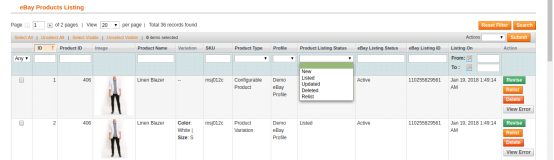
Différentes statues dans le filtre de la liste des produits
Voici quelques statuts différents dans le filtre de la liste des produits.
Nouveau: Après avoir appliqué ce filtre, l’administrateur peut voir les nouveaux produits répertoriés sur le Marketplace.
Listé: Après avoir appliqué ce filtre, l’administrateur peut afficher les produits répertoriés sur la place de marché.
Mise à jour: Après avoir appliqué ce filtre, l’administrateur peut afficher les produits mis à jour répertoriés sur la place de marché.
Supprimé: Après avoir appliqué ce filtre, l’administrateur peut afficher la liste des produits désactivés.
Remettre en vente: Après avoir appliqué ce filtre, l’administrateur peut afficher les produits de remise en vente répertoriés sur la place de marché.
Paramètres des commandes 3.5
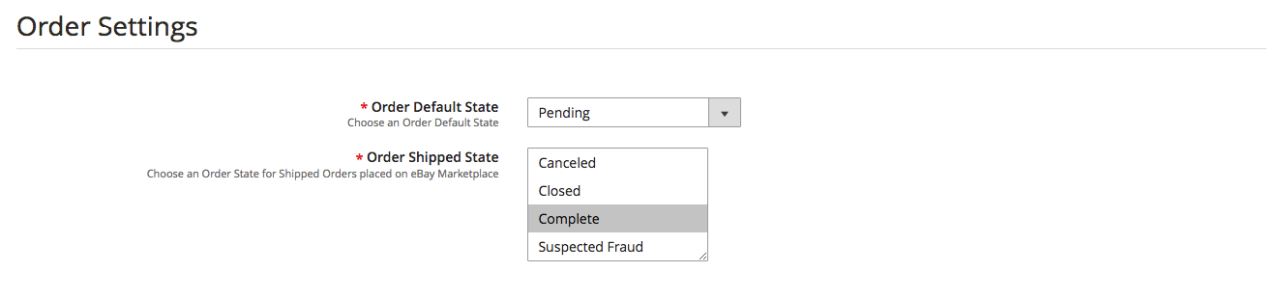
Le connecteur eBay pour Magento 2 offre une intégration bidirectionnelle. L’administrateur peut marquer quel statut s’affichera lors de la synchronisation d’une commande. Il comprend trois options :
Etat par défaut de la commande:�Sélectionnez le statut par défaut des commandes qui s’afficheront sur le marché.
Commande expédiée Etat: Sélectionnez le statut des commandes expédiées.
Remarque
Le statut par défaut est le premier statut de la commande lorsqu’elle est passée en magasin.
Le statut expédié signifie que les articles commandés ont été expédiés.
Pour mettre à jour la modification du statut de la commande en exécutant cron dans l’onglet Synchronisation du plugin de connecteur eBay Marketplace pour Magento 2.
Liste des commandes 3.6
Les commandes disponibles sur le marché seront synchronisées avec la boutique Magento 2. De plus, lorsque le cron s’exécute dans l’onglet Synchronisation. Les commandes sont répertoriées comme indiqué dans l’image ci-dessous. Pour afficher les détails et traiter le même, cliquez sur le bouton ‘Voir’ correspondant à chaque commande. L’administrateur du magasin peut désormais voir les détails suivants de chaque commande. Il offre des informations de base telles que la date de commande, le statut, l’adresse de facturation et d’expédition, les informations de paiement, les options de cadeau, l’article commandé, l’historique des commentaires.
Synchronisation 3.7
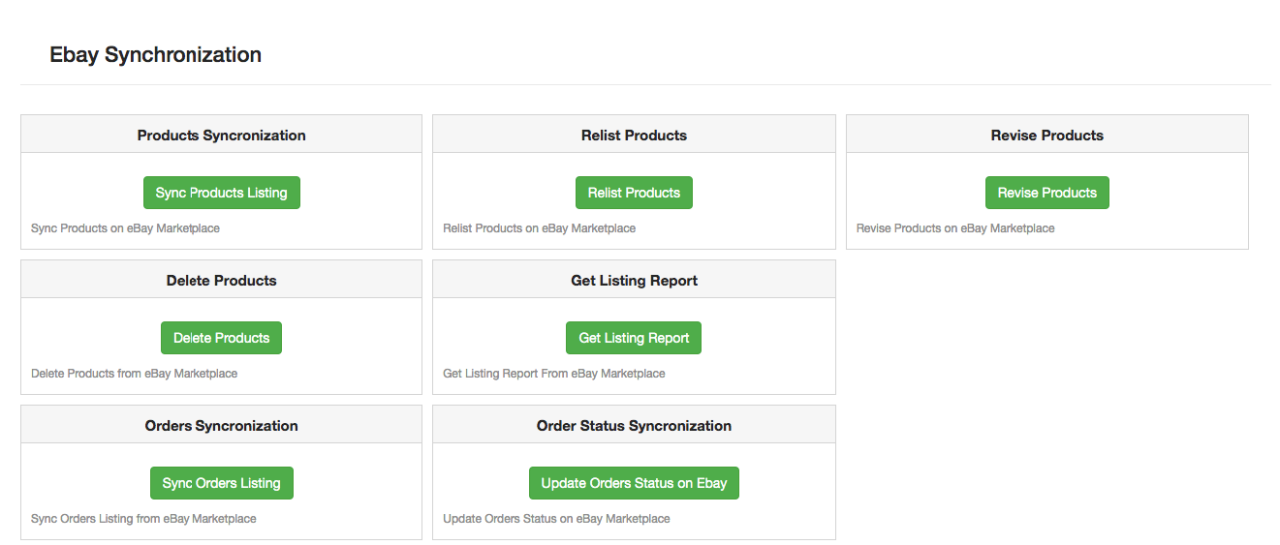
L’intégration eBay pour Magento 2 permet une synchronisation facile entre les deux magasins. Toutes les tâches de synchronisation peuvent être effectuées à partir de cet onglet. L’onglet synchronisation du module connecteur eBay pour Magento 2 propose deux options de synchronisation. C’est la synchronisation des produits et des commandes.
3.7.1 Comment synchroniser les produits sur eBay Marketplace?
Clique sur le “Synchroniser la liste des produits“bouton comme indiqué ci-dessous.
Il ajoutera des produits sur le marché avec les détails de produit respectifs.
3.7.2 Comment republier le produit sur le marché eBay?
Clique sur le “Produits Relist“bouton comme indiqué ci-dessous.
Cela remettra en vente les produits périmés. Il mettra à jour la liste des produits dont la redistribution a été lancée dans l’onglet Liste des produits.
3.7.3 Comment réviser le produit sur le marché eBay?
Clique sur le ‘Réviser le produit‘ comme indiqué ci-dessous pour réviser les produits sur le marché. Toute modification des détails du produit, de l’image, des prix, etc. peut être synchronisée en exécutant ce cron proposé par eBay Integrator pour Magento 2.
3.7.4 Comment supprimer un produit sur le marché eBay?
Clique sur le ‘Supprimer des produits‘comme indiqué ci-dessous pour supprimer des produits du marché. L’administrateur doit cliquer sur le bouton “ Supprimer ” dans l’onglet de liste des produits avant d’exécuter ce cron eBay Integrator pour Magento 2.
3.7.5 Comment importer le rapport de liste à partir du marché eBay?
En exécutant “Get Products Listing Report”, l’administrateur peut importer le rapport de la liste des produits à partir du marché. La colonne de statut eBay se remplira lorsque cette action sera exécutée par eBay Integrator pour Magento 2.
3.7.6 Comment synchroniser les commandes du marché eBay?
Clique sur le “Liste des commandes de synchronisation“bouton comme indiqué ci-dessous.
Il effectuerait les actions suivantes:
Le plug-in synchronisera les commandes et les détails associés d’eBay Marketplace avec la boutique Magento 2.
Il crée les commandes dans la boutique Magento 2 selon les détails de la commande reçue du Marketplace.
3.7.7 Comment synchroniser le statut de la commande avec le marché eBay?
Clique sur le “Mettre à jour le statut de la commande sur eBay“bouton comme indiqué ci-dessous.
Il effectuerait les actions suivantes
Le cron vérifie s’il y a une mise à jour de statut enregistrée par l’intégrateur eBay pour une commande.
Les mises à jour sont ensuite synchronisées en conséquence.
Il met à jour le statut des commandes conformément à la modification des paramètres de configuration dans l’onglet «Paramètres de commande» de l’interface d’administration du module d’intégration eBay pour Magento 2.
Journal d’audit 3.8
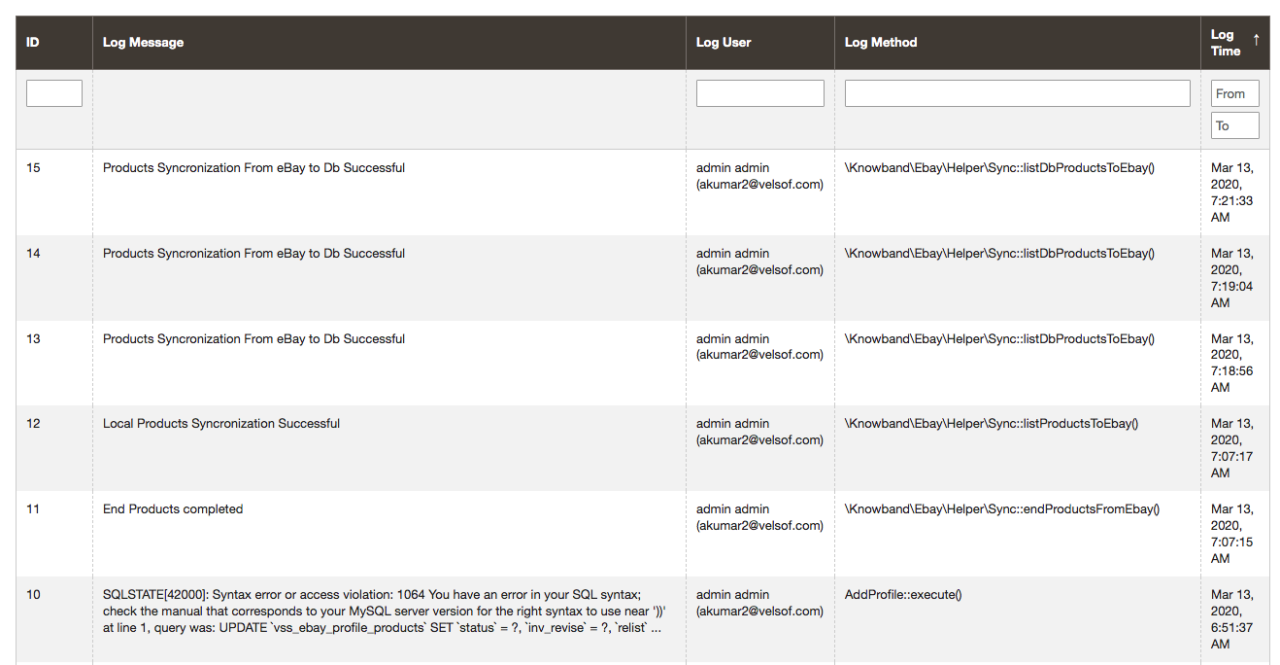
Cet onglet offre un aperçu de toutes les tâches exécutées dans le back-end de l’extension eBay Integrator pour Magento 2.
L’intégrateur OpenCart eBay Marketplace de Knowband est l’un des moyens les plus rapides de connecter votre boutique OpenCart à eBay. Ce plugin OpenCart simplifie la connexion de votre boutique à la marketplace. De plus, il automatise l’intégralité du processus de gestion des produits, des stocks et des commandes.
eBay est l’une des plateformes de vente en ligne les plus populaires. Présente dans plus de 30 pays, elle occupe une place de choix dans le commerce électronique. ebay.com s’est forgé une réputation de lieu de rencontre privilégié pour acheteurs et vendeurs, où l’on peut échanger presque tout. Les propriétaires de boutiques OpenCart peuvent ainsi optimiser leurs ventes et toucher un public plus large.
Module d’intégration OpenCart pour la place de marché eBay L’intégrateur OpenCart eBay Marketplace de Knowband permet aux administrateurs de boutiques OpenCart de référencer leurs produits sur la plateforme eBay et de gérer leurs stocks et leurs commandes en quelques clics. Cet intégrateur simplifie la connexion de la boutique à eBay. Parallèlement, l’intégration de l’API eBay pour OpenCart automatise l’intégralité du processus de référencement des produits, de gestion des stocks et des commandes.
1.1 Avantages offerts par l’intégrateur de la place de marché eBay d’Opencart :
L’intégrateur eBay pour OpenCart permet à l’administrateur de la boutique de s’affranchir des étapes fastidieuses d’une intégration classique. Il peut connecter sa boutique en quelques clics.
L’administrateur peut créer autant de profils qu’il le souhaite depuis l’interface d’administration de l’intégrateur Opencart eBay Marketplace.
Le système de référencement de produits basé sur les profils de l’intégrateur Opencart eBay Marketplace permet à l’administrateur de la boutique d’éviter la saisie manuelle des produits.
La gestion des stocks est simplifiée grâce à ces profils créés via l’intégration de l’API eBay dans OpenCart.
Le connecteur eBay facilite la tâche de l’administrateur de la boutique pour faire correspondre les attributs et les catégories des produits avec ceux d’eBay.
L’intégrateur Opencart pour la place de marché eBay permet aux marchands d’ajouter, de supprimer, de modifier ou de remettre en vente les produits sur la place de marché.
Outre une gestion simplifiée des stocks, le connecteur eBay pour OpenCart facilite également la gestion des commandes. L’administrateur peut synchroniser les commandes reçues d’ebay.com avec sa boutique OpenCart et les traiter directement depuis celle-ci. Les vendeurs n’ont donc plus besoin de se rendre sur la plateforme.
L’intégrateur Opencart eBay Marketplace offre une synchronisation bidirectionnelle qui peut être effectuée en exécutant une tâche cron dans le système.
Les marchands peuvent vérifier l’erreur survenue lors de la mise en ligne du produit depuis l’interface d’administration de l’intégrateur Opencart eBay Marketplace.
Découvrez les dernières améliorations !
Synchronisation des produits au niveau du profil :
L’extension Knowband pour la marketplace eBay via Opencart inclut désormais la synchronisation des produits au niveau du profil. Cette fonctionnalité permet aux marchands de gérer et de synchroniser efficacement leurs fiches produits en les organisant en profils. Chaque profil est personnalisable avec des paramètres de synchronisation spécifiques, ce qui simplifie la gestion des stocks et garantit la cohérence entre les plateformes.
Annonces de produits avec titres et descriptions personnalisés :
Le module complémentaire amélioré pour eBay Opencart permet aux vendeurs de créer des fiches produits avec des titres et des descriptions personnalisés sur eBay. Ils peuvent ainsi adapter ces éléments aux critères de recherche d’eBay et aux préférences des acheteurs. Cette personnalisation améliore la visibilité, attire davantage d’acheteurs potentiels et, au final, augmente les ventes.
Importation de la politique commerciale d’eBay :
La dernière mise à jour du connecteur Opencart eBay de Knowband permet désormais d’importer les politiques commerciales d’eBay. Cette fonctionnalité simplifie l’intégration de ces politiques dans Opencart, garantissant ainsi leur cohérence en matière de livraison, de retour et de paiement. Elle améliore la conformité, réduit les erreurs manuelles et fait gagner du temps aux marchands gérant plusieurs plateformes.
Module d’intégration OpenCart pour la place de marché eBay
Synchronisez sans effort votre boutique OpenCart avec eBay pour une gestion fluide des produits et des commandes grâce au module d’intégration OpenCart eBay de Knowband.
Achetez l’intégrateur Opencart pour la place de marché eBay dans la boutique. Vous obtiendrez les fichiers suivants :
1. Fichier compressé contenant le code source du module 2. Manuel d’utilisation
Suivez les étapes ci-dessous pour installer le plugin Opencart dans votre boutique :
Décompressez le fichier zip. Vous obtiendrez les dossiers comme indiqué dans l’image ci-dessous :
2. Copiez tous les fichiers et dossiers du fichier zip dans le répertoire racine du site. 3. Le module d’intégration eBay pour OpenCart est maintenant installé et prêt à l’emploi. Accédez à Administration > Menu principal > Extensions, comme indiqué dans l’image ci-dessous :
4. Sélectionnez l’intégration eBay dans la liste des modules et cliquez sur le bouton Modifier.
2.2 Intégrateur de la place de marché eBay pour Opencart – Configuration du compte eBay
Pour commencer à vendre sur la Marketplace eBay, vous devez posséder un compte vendeur eBay. Dans cette section, nous détaillons toutes les étapes de création d’un compte vendeur eBay. Vous les trouverez ci-dessous :
2. Cliquez sur le bouton « S’inscrire » pour vous inscrire.
3. Après avoir rempli des données valides, cliquez sur « Rejoindre » et vous serez redirigé vers la page de création de l’application.
4. Saisissez le nom de l’application et cliquez sur « Créer un jeu de clés » dans la section Production ; un nouveau formulaire s’ouvrira.
5. Saisissez les informations et cliquez sur Continuer pour créer les clés. 6. Les clés d’application seront désactivées jusqu’à ce que vous soyez abonné aux notifications de suppression/fermeture de compte eBay Marketplace.
7. De se conformerLes notifications de suppression/fermeture de compte eBay Marketplace suivent les étapes mentionnées dans les étapes de configuration générale du module OpenCart eBay Marketplace Integrator.
Une fois que vous vous serez abonné avec succès aux notifications de suppression/fermeture de compte eBay Marketplace, vous pourrez accéder aux clés API depuis le compte du développeur.
8. Nom RU :
Si votre nom RU n’est pas créé, cliquez sur « +Ajouter une URL de redirection eBay ».
Veuillez copier l’URL de redirection depuis les paramètres généraux du module et la coller dans le champ « Accepter/Refuser ».
Ville
Cliquez sur Enregistrer.
Interface d’administration 3.0
Le panneau d’administration du plugin d’intégration eBay pour OpenCart propose 5 options de configuration. Elles sont décrites en détail ci-dessous :
Paramètres généraux 3.1
Une fois votre compte vendeur créé, vous devez synchroniser votre boutique avec la marketplace. Pour valider la synchronisation, accédez aux Paramètres généraux de l’interface d’administration du module OpenCart eBay Integrator.
Remplissez le formulaire affiché dans la section Paramètres généraux. Chaque champ du panneau de configuration du plugin OpenCart eBay Connector est expliqué ci-dessous :
1. Activer/Désactiver
Le menu déroulant se compose de Permettre or Désactiver Option. Sélectionnez les options pour activer/désactiver l’intégrateur API eBay OpenCart.
2. Type de compte
L’administrateur peut choisir soit le compte Sandbox à des fins de test, soit le compte eBay Live pour l’intégration finale de la boutique.
3. Identifiant du périphérique
Saisissez ici l’identifiant développeur de votre compte eBay. Pour le trouver, connectez-vous à votre compte développeur eBay. Dans la section « Clé d’application », vous trouverez l’identifiant de l’application, l’identifiant développeur et l’identifiant du certificat, comme indiqué dans l’image ci-dessous.
4. Identifiant de l’application
Copiez l’identifiant de l’application depuis votre compte eBay comme indiqué ci-dessus et collez-le dans ce champ.
5. Numéro de certificat
Saisissez l’identifiant du certificat de votre compte eBay dans cette section. Vous trouverez cet identifiant dans l’image ci-dessus.
6. Nom RU
Saisissez le nom RU de votre compte eBay. Pour l’obtenir, rendez-vous dans l’onglet « Obtenir un jeton d’eBay via votre application » après avoir ajouté une URL de redirection.
7. Jeton
Cliquez sur le lien « Liste des jetons » dans les paramètres généraux du module.
2. Connectez-vous avec votre compte vendeur eBay.
3. Un message de succès ou d’échec sera reçu.
4. Suivez les instructions affichées à la fenêtre.
5. Une fois le jeton connecté, vous pouvez activer/désactiver les pays.
8. Adresse e-mail PayPal
Saisissez un identifiant PayPal valide associé à votre compte eBay. Suivez les étapes ci-dessous :
Connectez-vous à votre compte vendeur eBay.
Cliquez sur « Paramètres du compte » dans le menu déroulant en haut à gauche, puis sur « Compte PayPal ».
3. Inscrivez-vous maintenant ou liez votre compte PayPal déjà créé à votre compte vendeur eBay.
4. En cliquant sur « S’inscrire », vous serez redirigé vers la page de création de compte PayPal. Il vous suffit ensuite de créer un profil en remplissant les informations requises et en le liant à votre compte vendeur.
9. Pays de l’article : Choisissez le pays du produit dans la liste des pays disponibles.
10. Emplacement de l’article : Saisissez l’emplacement (dans ce pays) du produit lors de la création du profil d’administrateur dans le panneau d’administration.
3.2 Paramètres de commande
L’intégrateur eBay pour OpenCart permet à l’administrateur de la boutique de traiter la commande et de l’afficher dans le panneau d’administration OpenCart. L’administrateur peut sélectionner le statut de commande par défaut dans cet onglet. De plus, la synchronisation avec la marketplace s’effectue via une tâche cron (cron) dans l’onglet « Synchronisation ».
Statut par défaut de la commande : Le statut par défaut correspond au statut initial de la commande lors de sa validation dans la boutique. Sélectionnez le statut par défaut des commandes qui seront affichés sur la marketplace.
Statut de la commande expédiée via OpenCart : Le statut « Expédié » indique que les articles commandés ont été expédiés. Sélectionnez le statut des commandes expédiées.
Profils 3.3
L’extension de connecteur eBay Marketplace pour OpenCart offre à l’administrateur de la boutique la possibilité de créer et de gérer des fiches produits basées sur des profils. Les marchands peuvent ainsi créer et gérer leurs profils depuis l’interface d’administration de l’extension d’intégration eBay pour OpenCart.
3.3.1 Comment créer un nouveau profil ?
Pour créer un nouveau profil, cliquez sur le signe « + » en haut à droite.
L’onglet de gestion des profils du plugin de connecteur eBay pour OpenCart est lui-même divisé en deux onglets :
Général
Spécifiques
Général 3.3.1.1
Nom de profil: Saisissez ici un nom unique pour le profil.
Sélectionnez le site eBay : L’intégrateur API eBay OpenCart permet à l’administrateur de la boutique de connecter son site à plusieurs sites eBay opérant dans le monde entier. Il suffit ensuite de sélectionner le site souhaité dans le menu déroulant.
Sélectionnez la devise: Sélectionnez le type de devise.
Profil d’expédition : Sélectionnez un profil d’expédition.
Selectionnez La langue: Sélectionnez la langue.
Catégorie eBay : L’administrateur peut facilement faire correspondre les catégories eBay avec les catégories OpenCart. Sélectionnez la catégorie eBay dans le menu déroulant correspondant à laquelle vous souhaitez faire correspondre les catégories de la boutique OpenCart.
Sélectionner la catégorie du magasin : Sélectionnez les catégories que vous souhaitez associer à la catégorie eBay correspondante. L’administrateur de la boutique peut associer plusieurs catégories de la boutique à une seule catégorie eBay.
Sélectionnez les modes de paiement eBay : Sélectionnez les modes de paiement que vous souhaitez configurer sur eBay.
La durée: Sélectionnez dans le menu déroulant la durée pendant laquelle les produits du profil doivent être mis en vente sur la plateforme eBay.
Etat du produit: Sélectionnez l’état de votre produit à mettre en vente.
Modifier la quantité : La quantité indiquée est la quantité minimale transmise à eBay pour la mise en vente. Par exemple, si la quantité « Quantité de produit » est définie sur « 20 » dans le profil et que la quantité d’un produit donné est supérieure à « 20 » (par exemple, « 30 »), alors « 20 » sera transmis à eBay comme quantité de produit pour ce produit. En revanche, si la quantité du produit est inférieure à « 20 » (par exemple, « 7 »), alors « 7 » sera transmis à eBay.
Délai maximal d’expédition du produit : Veuillez saisir le délai d’expédition maximal prévu pour le produit.
Retour: Indiquez si vous souhaitez proposer l’option de retour pour les produits listés. Si l’administrateur sélectionne « Oui », les clients pourront retourner les produits.
Description du retour : Veuillez saisir la description du retour approprié.
Retour dans les délais : Sélectionnez le nombre de jours dans lesquels la déclaration doit être effectuée.
Le remboursement sera effectué comme suit : La liste déroulante propose plusieurs options pour lancer une demande de remboursement. Sélectionnez celle qui vous convient.
Les frais de remboursement seront pris en charge par Indiquez qui prendra en charge les frais d’expédition des produits retournés.
Gestion des prix: Activer/Désactiver la gestion des prix. Si l’administrateur sélectionne Oui, les vendeurs seront autorisés à gérer le prix du produit.
Augmenter ou diminuer le prix : Sélectionnez une augmentation ou une diminution dans la liste déroulante.
Valeur de prix: Saisissez la valeur du prix.
Pourcentage ou fixe : Sélectionnez le type de prix.
Quantité seuil du produit : Saisissez la quantité seuil du produit.
3.3.1.2 Spécificités
Les informations de cette section correspondent à la catégorie eBay sélectionnée dans l’onglet Général. Le champ marqué d’un astérisque (*) est obligatoire.
3.3.2 Comment modifier le profil existant ?
L’administrateur de la boutique peut modifier le profil existant selon ses besoins depuis l’interface d’administration de l’extension OpenCart eBay Integrator. Cliquez sur le bouton Modifier correspondant au profil pour effectuer les modifications, comme indiqué dans l’image ci-dessous.
3.4 Profils d’expédition
Cet onglet présente la liste de tous les profils d’expédition de la place de marché eBay.
Vous pouvez ajouter plusieurs profils d’expédition et modifier également les profils d’expédition existants.
Sites eBay : Sélectionnez le site eBay. Types de services : Sélectionnez le type de service. Titre du profil : Saisissez le titre du profil. Expédition internationale autorisée : Activer/Désactiver la livraison internationale. Emplacement exclu : Veuillez indiquer les zones exclues pour la livraison.
3.5 Liste des produits
L’intégrateur eBay Marketplace pour OpenCart simplifie la consultation du rapport des produits par l’administrateur de la boutique OpenCart. Les produits proposés sur la marketplace sont visibles depuis l’interface d’administration du plugin d’intégration eBay pour OpenCart. L’administrateur peut supprimer des produits en cliquant sur le bouton « Supprimer », comme illustré ci-dessous.
Les options suivantes sont disponibles pour chaque fiche produit :
Désactiver le produit
Cet onglet permet à l’administrateur de désactiver le produit depuis l’interface d’administration du module. Une fois désactivé, le produit n’apparaîtra plus sur le site web de la Marketplace. Il ne sera visible qu’après avoir été réactivé depuis l’interface d’administration.
Réaffichage des produits
Cette option proposée par l’intégrateur eBay pour PrestaShop permet à l’administrateur de remettre en vente un produit dont l’annonce a expiré sur la Marketplace eBay. Pour ce faire, il suffit de cliquer sur l’action « Remettre en vente » dans les actions groupées.
Révision de la liste des produits
Toute modification apportée aux détails d’un produit est automatiquement marquée comme mise à jour. Si une tâche cron est configurée pour cette action, le produit sera envoyé pour révision. Si l’administrateur souhaite envoyer manuellement des produits pour révision, il peut les sélectionner et cliquer sur « Réviser » dans les actions groupées.
Synchronisation individuelle des produits
Cette fonctionnalité permet à l’administrateur de synchroniser les produits un par un (en plus de l’option de synchronisation groupée en haut à droite). Ainsi, il peut filtrer les produits qui ne doivent pas apparaître sur la page d’accueil de la place de marché eBay.
Supprimer le produit
Cette fonctionnalité permet à l’administrateur de supprimer le produit. L’administrateur peut simplement cliquer sur le bouton correspondant. Supprimer Le bouton et le produit seront supprimés de la partie visible du site web.
Ajouter des produits depuis l’onglet Liste des produits
Si vous souhaitez ajouter un produit à l’onglet « Liste des produits », l’administrateur doit créer un profil du produit dans le profil section du module. (lire la section 3.3.1) Vous y trouverez une procédure étape par étape pour créer un profil et ajouter le produit dans l’onglet « Liste des produits ».
Différentes catégories dans le filtre de la liste de produits
Voici différents statuts dans le filtre de la liste des produits.
Nouveau: Après application de ce filtre, l’administrateur peut consulter les nouveaux produits répertoriés sur la Marketplace.
la liste: Après application de ce filtre, l’administrateur peut consulter les produits listés sur la Marketplace.
Désactivé: Après application de ce filtre, l’administrateur peut consulter la liste des produits désactivés.
Actualisé: Après application de ce filtre, l’administrateur peut consulter les produits mis à jour listés sur la Marketplace.
Terminé: Après application de ce filtre, l’administrateur peut consulter la liste des produits terminés.
Remise en ligne : Après application de ce filtre, l’administrateur peut consulter les produits remis en vente sur la Marketplace.
Ajouter un produit avec des détails personnalisés : Le connecteur Opencart pour la place de marché eBay offre des fonctionnalités de personnalisation des détails des produits qui permettent de référencer les produits de la boutique Opencart avec un nom et une description différents sur la place de marché eBay.
Détails du produit : L’administrateur du magasin peut activer/désactiver cette fonctionnalité à partir de ce bouton.
Titre personnalisé du produit : Saisissez le titre personnalisé du produit que vous souhaitez synchroniser sur la plateforme eBay.
Description personnalisée du produit : Dans cette section, vous pouvez ajouter les différentes descriptions de produits que vous souhaitez synchroniser sur la plateforme eBay pour l’annonce de produit mentionnée.
3.6 Tâches planifiées d’inventaire :
Cette fonctionnalité permet à l’administrateur de la boutique de synchroniser l’inventaire de tous les produits référencés de la boutique OpenCart avec eBay.
3.7 Tâches d’inventaire
Cette section comporte un bouton « Synchroniser l’inventaire des produits listés » en haut à droite, permettant de synchroniser l’inventaire de tous les codes-barres listés avec eBay. Elle affiche également la liste des identifiants de commande correspondant au pays, ainsi que la date de la dernière synchronisation d’inventaire de tous les produits listés. En cliquant sur le bouton « Afficher », vous accédez à l’historique de synchronisation d’inventaire pour cet identifiant de commande, où vous pouvez voir que les variantes d’inventaire ont été mises à jour avec le statut eBay.
3.8 Commandes eBay
Les commandes reçues de la place de marché sont synchronisées avec la boutique OpenCart en exécutant une tâche cron dans l’onglet Synchronisation du panneau d’administration du module de connecteur eBay Marketplace d’OpenCart.
Les commandes seront listées dans cet onglet, comme indiqué dans l’image ci-dessous :
3.9 Synchronisation
L’extension eBay OpenCart Connector permet une intégration bidirectionnelle avec les boutiques OpenCart. Grâce à cette intégration API eBay, les marchands peuvent référencer leurs produits et leurs détails sur la marketplace eBay. Parallèlement, les commandes sont synchronisées entre la marketplace eBay et la boutique OpenCart.
Le module OpenCart eBay Connector propose trois options de synchronisation : catégorie, produit et commande.
3.9.1 Comment synchroniser les produits du magasin à Opencart eBay Module Knowband?
Ajoutez le modèle et le profil d’expédition dans ce module. Cliquez ensuite sur le bouton « Synchronisation locale » pour synchroniser les produits de votre boutique Opencart avec ce module.
3.9.2 Comment synchroniser les produits avec la place de marché eBay ?
Voici les étapes à suivre pour synchroniser les profils avec eBay Marketplace :
Accédez à l’onglet Synchronisation.
Sélectionnez le profil dont vous souhaitez mettre les produits en vente. Synchronisez le profil avec eBay.
Cliquez sur le « Synchroniser le produit sur eBay » Comme indiqué ci-dessous.
Il effectuerait les actions suivantes :
Ajoutez les produits à la plateforme de vente en ligne avec leurs détails respectifs.
Il permettra de référencer les produits de votre boutique OpenCart sur eBay.
3.9.3 Comment remettre en vente les produits sur la place de marché eBay ?
Clique sur le “Produits Relistbouton « comme indiqué ci-dessous ».
La tâche cron remettra en vente les produits qui ont expiré sur la plateforme.
3.9.4 Comment modifier le produit sur la place de marché eBay ?
Cliquez sur le « Réviser les produits » Comme indiqué ci-dessous, cette tâche permet de mettre à jour les produits sur la plateforme. Toute modification apportée aux détails, à l’image, au prix, etc. du produit sera synchronisée par l’exécution de cette tâche cron.
3.9.5 Comment retirer un produit de la Marketplace eBay ?
Clique sur le ‘Produit finiPour supprimer les produits de la marketplace, procédez comme indiqué ci-dessous. L’administrateur doit cliquer sur le bouton « Supprimer » dans l’onglet de la liste des produits avant d’exécuter cette tâche cron.
3.9.6 Comment importer le rapport d’annonce depuis la place de marché eBay ?
Il récupère la liste des produits sur la place de marché en exécutant la ‘Obtenir le rapport de la liste des produits’ La tâche cron met à jour le statut eBay du produit sur ce module de la même manière que sur la place de marché eBay.
3.9.7 Comment synchroniser les commandes passées sur la plateforme eBay ?
Cliquez sur le « Synchroniser les commandes » bouton permettant de synchroniser les commandes reçues de la marketplace dans la boutique OpenCart, comme indiqué ci-dessous.
Il effectuerait les actions suivantes :
Le plugin synchronisera toutes les commandes et les détails associés de la place de marché eBay vers la boutique OpenCart.
Il crée les commandes dans la boutique OpenCart en fonction des détails de la commande reçue de la Marketplace. L’administrateur peut ensuite traiter les commandes depuis une interface unique, c’est-à-dire depuis le back-end de l’intégrateur OpenCart eBay Marketplace.
3.9.8 Comment synchroniser le statut des commandes avec la place de marché eBay ?
Pour synchroniser, cliquez sur le « Mettre à jour le statut de ma commande sur eBay » Comme indiqué ci-dessous.
Il effectuerait les actions suivantes :
La tâche cron vérifie si le module OpenCart a enregistré une mise à jour de statut pour une commande donnée.
Ces mises à jour sont ensuite synchronisées avec la plateforme eBay.
Il met à jour le statut des commandes en fonction des modifications apportées aux paramètres de configuration dans l’onglet « Paramètres de commande » de l’interface d’administration de l’intégrateur Opencart eBay Marketplace.
3.9.9 Comment synchroniser l’inventaire avec la place de marché eBay pour tous les produits ?
Cliquez sur « Synchroniser l’inventaire des produits mis en vente » pour mettre à jour l’inventaire de tous les produits mis en vente sur la plateforme eBay.
3.10 Comment synchroniser un profil particulier sur la place de marché eBay ?
Tous les crons disponibles dans l’onglet « Synchronisation » du plugin Opencart eBay Connector prennent en charge la synchronisation en masse de toutes les catégories. Toutefois, si vous souhaitez uniquement ajouter ou mettre à jour un profil spécifique, vous pouvez gérer cette tâche depuis l’onglet « Gestion des profils ». Dans cette section, nous proposons les crons « Synchronisation locale », « Synchroniser les produits » et « Synchroniser le statut des produits » afin d’offrir à l’administrateur Opencart une grande flexibilité dans la gestion de la synchronisation au niveau des catégories entre Opencart et eBay.
Soutien 4.0
Cet onglet est destiné à l’assistance aux administrateurs. En cas de question, l’administrateur peut ouvrir un ticket ou envoyer un e-mail à l’adresse indiquée dans l’onglet Assistance.
Vous pouvez essayer cet intégrateur de place de marché eBay pour OpenCart pour votre boutique OpenCart à des prix abordables.
Tutoriel complet sur l’extension d’intégration de la place de marché eBay pour OpenCart
Ce tutoriel d’intégration d’OpenCart à la place de marché eBay fournit un guide complet étape par étape sur l’installation et la configuration du module d’intégration eBay, la connexion de votre boutique OpenCart à votre compte vendeur eBay, la synchronisation en temps réel des produits, des catégories, des prix et des stocks, la gestion transparente des commandes depuis le panneau d’administration OpenCart, l’activation de la mise en ligne automatisée des produits avec des contrôles de modèles avancés, le mappage des attributs de la boutique avec les spécifications eBay pour des annonces précises et la gestion des annonces actives/terminées directement depuis votre boutique.
Regardez le tutoriel ici
Pour toute question ou demande de modification personnalisée en fonction des besoins de votre entreprise, veuillez nous contacter à l’adresse support@knowband.com.
Les places de marché ont joué un rôle essentiel dans la croissance du e-commerce. Amazon et eBay sont parmi les plateformes les plus connues, mais ces dernières années, de nombreuses nouvelles places de marché ont fait leur apparition dans l’écosystème du e-commerce. Etsy est l’une des plus populaires pour les articles faits main et vintage. Etsy permet à des personnes du monde entier d’acheter et de vendre des produits uniques. Cette plateforme invite les vendeurs à présenter leur créativité à un nouveau public, les aidant ainsi à toucher des clients potentiels à l’international. Etsy est un excellent moyen d’étendre la portée de votre entreprise. Le processus de création d’une entreprise sur la place de marché Etsy est assez simple. Veuillez cliquer sur le lien ci-dessous pour en savoir plus sur les règles et réglementations de la vente : https://www.etsy.com/in-en/sellL’intégration d’Opencart à la place de marché Etsy peut vous aider à atteindre efficacement vos objectifs commerciaux.
KnowBand, une société de développement de plugins e-commerce et d’intégration de places de marché propose Module d’intégration OpenCart EtsyL’intégrateur OpenCart pour la marketplace Etsy permet aux vendeurs de synchroniser leur boutique OpenCart avec la marketplace Etsy en quelques étapes simples. Nous savons qu’avant de se lancer sur Etsy, il est essentiel pour un commerçant d’analyser ses méthodes et processus commerciaux afin de relever les nouveaux défis. Une fois la vente multicanale lancée, les vendeurs doivent assurer un suivi rigoureux de leurs stocks, de leurs fiches produits, des modes d’expédition, des délais de livraison et du service client. Pour vous aider à surmonter les principaux obstacles à la vente sur une marketplace, KnowBand a développé le connecteur OpenCart pour la marketplace Etsy.
Grâce à l’extension d’intégration Etsy pour OpenCart, les propriétaires de boutiques OpenCart peuvent gérer efficacement leurs stocks, leurs commandes et les expéditions de leurs articles Etsy directement depuis l’interface d’administration de leur boutique OpenCart. Le module d’intégration Etsy pour OpenCart offre les avantages suivants aux vendeurs :
Installation facile et interface conviviale : L’interface conviviale de l’intégration OpenCart à la place de marché Etsy offre une interface simple pour référencer les produits sur la plateforme Etsy.
Téléchargement groupé des produits: Le module d’intégration OpenCart pour la plateforme Etsy permet aux vendeurs d’importer des produits en masse. Ils peuvent créer un profil pour importer l’intégralité d’une catégorie de leur boutique OpenCart sur la plateforme Etsy.
Correspondance entre catégorie et attributs de produit : Les vendeurs peuvent facilement faire correspondre les attributs et la catégorie des produits OpenCartstore avec les attributs et la catégorie de la boutique Etsy via Extension de connecteur OpenCart pour la place de marché Etsy.
Modèles d’expédition : Créez des modèles d’expédition depuis le panneau d’administration d’OpenCartstore et synchronisez ces modèles avec la boutique Etsy via le plugin d’intégration OpenCart Etsy Marketplace.
Gestion des commandes: Gérez et suivez les commandes de votre boutique Etsy depuis le panneau d’administration d’OpenCartstore.
Statut de la commande: L’administrateur peut mettre à jour le statut des commandes de la marketplace Etsy depuis le panneau d’administration de la boutique OpenCart via une tâche cron.
Gestion de l’inventaire: Gérez l’inventaire des produits de votre boutique Etsy directement depuis le panneau d’administration OpenCart. Après toute modification apportée à l’inventaire ou aux attributs des produits dans votre boutique OpenCart, l’administrateur peut facilement synchroniser ces modifications avec la plateforme Etsy.
Langue secondaire : L’administrateur peut sélectionner une langue secondaire pour la boutique et la synchroniser facilement avec la boutique Etsy via une tâche cron.
Quelles sont les nouveautés des dernières améliorations ?
Synchronisation des produits au niveau du profil :
Le Knowband amélioré Extension de connecteur Opencart pour la place de marché Etsy Etsy propose désormais la synchronisation des produits au niveau du profil. Les administrateurs peuvent ainsi référencer des produits de catégories spécifiques, pour un processus de référencement plus ciblé et efficace qu’avec un référencement en masse. Cette fonctionnalité améliore la gestion des stocks et la précision des fiches produits sur Etsy.
Fiche produit avec détails personnalisés :
L’extension mise à jour inclut également une fonctionnalité permettant de personnaliser les fiches produits. Les administrateurs peuvent désormais ajouter des titres et des descriptions uniques à leurs produits, ce qui les différencie et améliore leur visibilité sur Etsy. Cette flexibilité permet une meilleure présentation et un marketing optimisé, adaptés pour attirer des segments de clientèle spécifiques. Vous pouvez visionner notre vidéo « Nouvelles fonctionnalités du connecteur Opencart Etsy v1.0.9 de Knowband ».
Installation de 2.0
Après l’achat du module, vous recevrez les fichiers suivants :
1. zip (contient le code source du module)
2. Manuel utilisateur
Suivez les étapes suivantes pour installer l’extension:
Décompressez le fichier zip. Il contiendra des fichiers et des dossiers comme indiqué ci-dessous :
2. Copiez tous les fichiers et dossiers du dossier décompressé dans le dossier racine du site web.
3. Le module est maintenant prêt à être installé sur votre boutique. Vous le trouverez dans Administration de la boutique > Modules et services. Il s’affichera comme ci-dessous :
Extension d’intégration Etsy OpenCart
Le plugin d’intégration OpenCart Etsy Marketplace de Knowband facilite une intégration transparente entre votre boutique OpenCart et la place de marché Etsy, simplifiant ainsi la gestion des fiches produits et des commandes.
Avant de poursuivre, il est important de connaître le déroulement correct des actions nécessaires à la mise en place de ce système, car plusieurs éléments sont interdépendants. Si nous n’y prêtons pas attention, le processus risque d’être difficile à gérer, voire sujet à des erreurs.
Configuration du compte vendeur : Cette section vous aidera à configurer votre boutique sur la plateforme Etsy. Les étapes suivantes vous présenteront la clé API Etsy. La clé API et le secret API Etsy sont nécessaires pour intégrer Opencart à la plateforme Etsy.
Interface d’administration : cette section vous aidera à comprendre le fonctionnement complet du plugin d’intégration Etsy Opencart.
4.0 Etsy Marketplace – Configuration du compte vendeur
À Commencez à vendre sur la plateforme Etsy. Vous devez posséder un compte vendeur sur Etsy. Dans cette section, nous détaillons toutes les étapes à suivre pour créer un compte vendeur sur Etsy. Veuillez les consulter ci-dessous :
Cliquez sur le bouton « Vendre sur Etsy » situé en haut à droite.
Clique sur le “S’enregistrerCliquez sur le bouton « » de la page que vous consultez actuellement. Reportez-vous à la capture d’écran ci-dessous.
Remplissez le formulaire d’inscription et cliquez sur le bouton « S’inscrire ». Votre compte vendeur sera alors créé et un courriel de vérification vous sera envoyé à l’adresse électronique fournie.
Vous serez alors redirigé vers une autre page, comme indiqué ci-dessous.
5. Il vous est maintenant demandé de configurer les préférences de votre boutique. Remplissez toutes les sections mises en évidence : Préférences de la boutique et nom de votre boutique, Stock de votre boutique, Mode de paiement et Configuration de la facturation.
5.0 Etsy Marketplace – Configurer une application
Pour établir la communication entre OpenCartStore et votre compte vendeur Etsy, vous devez créer une application sur la plateforme Etsy. Voici les étapes à suivre :
Cela ouvrirait une page affichant un formulaire avec quelques champs de saisie, comme indiqué ci-dessous.
Remplissez le formulaire et cliquez sur « Lire les conditions et créer une application ». Veuillez vous assurer que la case « Compatibilité avec la gestion des stocks » est cochée.
Il vous sera demandé d’accepter les « conditions générales ». Acceptez-les et cliquez sur le bouton « Créer une application ».
Elle enregistrerait votre application sur la plateforme Etsy et fournirait les détails de l’API, comme indiqué ci-dessous.
Remarque: « Le terme « Etsy » est une marque déposée d’Etsy, Inc. Cette application utilise l’API Etsy, mais n’est ni approuvée ni certifiée par Etsy, Inc. »
Interface d’administration 6.0
Le connecteur Opencart pour la marketplace Etsy est facile à configurer. Les paramètres de configuration sont accessibles via l’interface d’administration. Après l’installation, l’administrateur de la boutique trouvera le module « Etsy » dans la liste des extensions, sous l’onglet « Extensions ».
L’extension d’intégration Etsy s’affichera comme indiqué ci-dessous :
En cliquant sur le Modifier En cliquant sur le bouton situé à côté du module Etsy, vous serez redirigé vers l’interface d’administration. L’administrateur pourra alors consulter toutes les options de configuration du module Etsy.
L’extension Etsy Marketplace propose les options suivantes :
Paramètres généraux
Profils
Cartographie d’attributs
Section Boutique
Modèles d’expédition
Produits
Commandes
Synchronisation
Journal d’audit
Chaque onglet est expliqué ci-dessous.
Paramètres généraux 6.1
Vous trouverez ci-dessous une capture d’écran de la page « Paramètres généraux » –
L’onglet « Paramètres généraux » permet de saisir les informations de l’API Etsy Marketplace, telles que la clé API, l’hôte, etc. Cela permet à l’administrateur de connecter la boutique OpenCart à la plateforme Etsy. Vous trouverez ci-dessous la description de chaque champ de saisie.
1. Activer/Désactiver
L’administrateur peut activer ou désactiver l’intégration d’Opencart à la marketplace Etsy grâce à cette option. Si elle est activée, seul ce module et ses paramètres seront fonctionnels ; sinon, il sera sans effet sur la boutique.
2. Clé API Etsy
Saisissez la clé API Etsy qui permettra d’authentifier la connexion établie entre OpenCartstore et la place de marché Etsy.
3. Secret de l’API Etsy
L’administrateur doit saisir la clé secrète de l’API Etsy, obligatoire pour l’authentification entre OpenCartstore et la place de marché Etsy.
4. Monnaie Etsy
L’administrateur peut sélectionner la devise Etsy dans le menu.
5. Sélectionnez la langue par défaut d’Etsy :
L’administrateur peut sélectionner la langue par défaut d’Etsy dans le menu.
6. Sélectionnez les langues supplémentaires à synchroniser :
L’administrateur peut sélectionner des langues supplémentaires à synchroniser avec la Marketplace.
6.1.1 Paramètres de commande Etsy :
Après avoir fourni ces informations, cliquez sur «EnregistrerCliquez sur le bouton « Autoriser l’accès » en haut à droite. Il redirigera l’administrateur vers la plateforme Etsy pour autoriser l’accès à l’application pour la boutique. Cliquez ensuite sur ce bouton, comme indiqué ci-dessous, pour établir la connexion entre la boutique et Etsy.
Cela redirigerait également l’administrateur vers la même page de « Paramètres généraux » et afficherait le bouton « Déconnecter », la connexion avec Etsy Marketplace étant désormais établie.
Profils 6.2
L’onglet Gestion des profils offre des options pour créer le profil de référencement des produits. Dans cette section, l’administrateur peut associer les attributs et catégories des produits de la boutique OpenCart à la marketplace Etsy. Le connecteur OpenCart pour Etsy Marketplace permet au vendeur de sélectionner plusieurs catégories de sa boutique à synchroniser avec une catégorie Etsy.
L’administrateur doit saisir tous les champs obligatoires conformément aux instructions de la capture d’écran ci-dessous. Une fois toutes les informations saisies, cliquez sur le bouton « Enregistrer » en haut du formulaire.
6.2.1 Comment ajouter de nouveaux profils ?
Voici les étapes à suivre pour ajouter de nouveaux profils :
Accédez au module Etsy Marketplace -> Profils (Option du menu)
Cela redirigerait l’administrateur vers une page où les profils déjà ajoutés seraient listés (le cas échéant). Cliquez sur «+(icône plus comme indiqué dans la capture d’écran ci-dessous) et cela redirigera l’administrateur vers une nouvelle page où un formulaire avec quelques champs de saisie sera affiché.
Remplissez les champs de saisie suivants :
Titre du profil: Saisissez le titre de votre profil.
Catégorie Etsy (Liste des catégories de la plateforme Etsy)Sélectionnez la catégorie appropriée dans la liste déroulante.
Catégorie de magasin (Liste des catégories de magasins)Sélectionnez la catégorie de la boutique OpenCart pour les produits. La catégorie sélectionnée sera associée à la catégorie Etsy (telle que sélectionnée dans le champ « Catégorie Etsy »).
Sélectionnez la section Boutique : Sélectionnez la section boutique dans la liste déroulante.
Modèle d’expédition (Liste des modèles d’expédition) : Sélectionnez le modèle d’expédition dans la liste déroulante.
Est-ce personnalisable ? Sélectionnez dans la liste déroulante.
Qui a créé : Sélectionnez dans la liste déroulante.
Lors de sa fabrication : Sélectionnez dans la liste déroulante.
Qu’Est-ce que c’est?: Sélectionnez dans la liste déroulante.
Bénéficiaire: Sélectionnez dans la liste déroulante.
Occasion: Sélectionnez dans la liste déroulante.
Type de prix : Sélectionnez dans la liste déroulante.
Gestion des prix: Sélectionnez dans la liste déroulante.
6.2.2 Comment modifier/supprimer un profil ?
L’administrateur peut facilement mettre à jour les informations de profil ; le connecteur Opencart pour la place de marché Etsy lui permet de synchroniser les modifications avec la boutique Etsy en quelques étapes simples. Voici la procédure pour modifier ou supprimer un profil dans le système :
1. Accédez au module Etsy > Profils (menu). 2. Cliquez sur le bouton « Modifier/Supprimer » correspondant à chaque profil, comme indiqué dans la capture d’écran ci-dessus. 3. Si un administrateur clique sur « Modifier », il sera redirigé vers une nouvelle page affichant un formulaire avec des champs préremplis. L’administrateur peut alors modifier les valeurs et enregistrer les informations en cliquant sur « Enregistrer ». 4. L’administrateur peut cliquer sur « Supprimer » pour supprimer le profil sélectionné.
6.3 Mappage des attributs
Cette option permet de télécharger les produits de variante. Sélectionnez l’attribut approprié et enregistrez-le.
6.4 Section Boutique
Sous cet onglet, l’administrateur peut consulter les sections de la boutique et leurs titres. Il est possible de modifier et de supprimer un profil existant, ainsi que d’ajouter de nouvelles sections de boutique en haut à droite. Vous serez alors redirigé vers la fenêtre ci-dessous. Cette même fenêtre s’ouvrira pour vous permettre de modifier la section de boutique une fois les informations renseignées.
6.5 Modèles d’expédition
L’onglet « Modèles d’expédition » permet de gérer les options d’expédition. Dans cette section, l’administrateur peut créer des modèles d’expédition et accéder à d’autres options pour les modèles existants, telles que l’ajout, la consultation, la modification et la suppression d’une entrée d’expédition. L’administrateur peut créer plusieurs modèles d’expédition grâce au module d’intégration EtsyOpenCart. Veuillez consulter la capture d’écran suivante :
L’administrateur peut facilement modifier les modèles d’expédition existants ou en ajouter de nouveaux. Après avoir créé de nouveaux modèles d’expédition, il doit les synchroniser avec la boutique Etsy en cliquant sur l’option « Synchronisation des modèles d’expédition » dans l’onglet « Synchronisation ».
6.5.1 Comment ajouter des modèles d’expédition ?
Voici les étapes à suivre pour ajouter un modèle d’expédition au système :
Accédez à la place de marché Etsy -> Modèles d’expédition (Option du menu)
La page affichant la liste des modèles d’expédition déjà ajoutés s’affichera (le cas échéant). Cliquez sur «+(Icône Plus – comme indiqué dans la capture d’écran ci-dessus).
Cela redirigerait l’administrateur vers une nouvelle page où un formulaire avec des champs de saisie serait affiché (une capture d’écran est présentée ci-dessous).
Remplissez les champs suivants du formulaire :
Titre du modèle d’expédition : Saisissez le titre du modèle d’expédition selon votre choix.
Pays d’origine: Sélectionnez le pays d’origine dans la liste déroulante.
Coût principal : Saisissez les frais d’expédition principaux pour l’envoi.
Coût supplémentaire des articles : Saisissez le coût supplémentaire pour l’expédition. Il s’agit du coût additionnel appliqué si le client ajoute un deuxième produit à son colis.
Délai de traitement minimal : Veuillez saisir le délai de traitement minimal. Ce champ n’accepte que des valeurs numériques.
Délai de traitement maximal : Veuillez saisir le délai de traitement minimal. Ce champ n’accepte que des valeurs numériques.
Cliquez sur le bouton « Enregistrer » pour ajouter le nouveau modèle d’expédition.
Vous trouverez ci-dessous une capture d’écran du formulaire « Ajouter un nouveau modèle d’expédition » –
6.5.2 Comment modifier/supprimer le modèle d’expédition ?
Voici les étapes à suivre pour modifier/supprimer un modèle d’expédition du système :
1. Accédez à la place de marché Etsy, puis à « Modèles d’expédition » (menu). 2. La page affichant la liste des modèles d’expédition déjà ajoutés (le cas échéant) s’ouvre. Cliquez sur le bouton « Modifier/Supprimer » correspondant à chaque modèle.
3. L’administrateur peut mettre à jour les valeurs selon les besoins et enregistrer les modifications en cliquant sur le bouton « Enregistrer ». 4. Si un administrateur choisit l’option « Supprimer », le modèle d’expédition et toutes ses entrées seront supprimés du système.
L’administrateur peut modifier les détails du modèle d’expédition via l’option « Modifier ». Après avoir effectué les modifications, il doit les enregistrer et synchroniser les modèles d’expédition avec la plateforme Etsy.
6.5.3 Comment modifier/supprimer le lieu d’expédition d’un modèle d’expédition ?
L’onglet « Expédition » du module Etsy OpenCart permet à l’administrateur de définir le pays de destination et les frais d’expédition standard pour cette destination. L’administrateur ne peut créer qu’une seule entrée d’expédition par destination (pays/région). Voici la procédure pour afficher l’emplacement du modèle d’expédition dans le système :
1. Accédez au module Etsy Marketplace Connector -> Modèles d’expédition (option du menu). 2. La page affichant la liste des modèles d’expédition déjà ajoutés s’affiche (le cas échéant). Cliquez sur le bouton « + » correspondant à chaque modèle d’expédition. 3. La page s’affiche alors comme sur la capture d’écran ci-dessous :
Titre du modèle d’expédition : Saisissez le titre du modèle d’expédition.
Pays d’origine: Sélectionnez le pays d’origine.
Type de destination: Sélectionnez le pays de destination pour le modèle d’expédition.
Pays de destination: Sélectionnez le pays de destination.
Coût principal : Saisissez le coût principal.
Coût supplémentaire des articles : Saisissez le coût supplémentaire de l’article.
6.6 Produits
Dans l’extension d’intégration Etsy pour OpenCart, après la création du profil, l’administrateur doit synchroniser les produits sélectionnés avec la marketplace Etsy. Il peut également consulter le statut des produits mis en vente depuis le panneau d’administration de la boutique OpenCart. L’onglet « Liste des produits » de l’intégration Etsy Marketplace affiche la liste de tous les produits à mettre en vente sur Etsy, avec leur statut et leur prix, comme illustré dans la capture d’écran ci-dessous.
Veuillez noter qu’après la création d’un profil, l’administrateur doit cliquer sur l’option « Synchronisation des produits » dans l’onglet « Synchronisation » du module Etsy pour publier les produits sélectionnés sur la plateforme Etsy. L’administrateur peut ensuite cliquer sur le bouton « Modifier/Republier » pour activer la publication sur Etsy. Enfin, il peut supprimer la fiche produit en cliquant sur le bouton « – ».
6.7 Paramètres de commande
L’onglet « Paramètres des commandes » permet de faire correspondre le statut des commandes de la boutique avec celui de la plateforme Etsy, qui sera utilisé lors de la saisie des commandes passées sur Etsy. La capture d’écran ci-dessous présente la liste des commandes ; l’administrateur peut également créer un filtre pour rechercher une commande spécifique.
6.5.1 Comment consulter les détails et le statut de la commande ?
Voici les étapes à suivre pour consulter l’état des commandes :
Accédez au module d’intégration de la place de marché Etsy -> Commandes (Option du menu)
Elle afficherait une page identique à celle de la capture d’écran ci-dessus.
Cliquez sur le bouton Afficher situé sous l’onglet « Action ».
Elle affichera la page contenant tous les détails de la commande, comme indiqué ci-dessous.
6.8 Synchronisation
Tous les onglets mentionnés ci-dessus servent à enregistrer les paramètres et options du système utilisés lors de la synchronisation entre votre boutique OpenCart et la plateforme Etsy. Vous trouverez ci-dessous les tâches à effectuer pour synchroniser le contenu entre ces deux plateformes :
6.8.1 Comment synchroniser les produits localement ?
Voici les étapes à suivre pour synchroniser localement vos produits sur la plateforme Etsy Marketplace :
1. Accédez à la Marketplace Etsy, puis à Synchronisation (menu). 2. Vous serez redirigé vers une nouvelle page affichant toutes les actions de synchronisation, comme indiqué dans la capture d’écran ci-dessus. 3. Cliquez sur le bouton « Synchroniser maintenant » (voir ci-dessous).
Cette action synchronisera les produits de votre boutique en ligne avec le module (sans les synchroniser sur Etsy). Si vous souhaitez désactiver des produits (et donc ne pas les synchroniser sur Etsy), cliquez sur « Synchroniser maintenant » et désactivez-les dans l’onglet « Liste des produits ». Les produits désactivés ne seront pas synchronisés sur Etsy.
6.8.2 Comment synchroniser les nouveaux produits sur la place de marché Etsy ?
Voici les étapes à suivre pour obtenir les pays et les régions depuis la plateforme Etsy :
1. Accédez au module Intégration de la place de marché Etsy > Synchronisation (menu). 2. Vous serez redirigé vers une nouvelle page affichant toutes les actions de synchronisation, comme indiqué dans la capture d’écran ci-dessus. 3. Cliquez sur le bouton « Synchroniser maintenant » ci-dessous.
Cette action synchronisera les nouveaux produits sur Etsy. Cliquez sur « Synchroniser maintenant » pour synchroniser les produits manuellement. Configurez cette tâche CRON dans votre CRONTAB d’hébergement pour qu’elle s’exécute toutes les heures et synchronise automatiquement les produits.
6.8.3 Comment synchroniser Produits mis à jour sur Marché Etsy ?
Voici les étapes à suivre pour synchroniser votre fiche produit sur la plateforme Etsy :
1. Accédez au module Etsy Marketplace Integrator -> Synchronisation (Option du menu). 2. Vous serez redirigé vers une nouvelle page affichant toutes les actions de synchronisation, comme indiqué dans la capture d’écran ci-dessus. 3. Cliquez sur le bouton « Synchroniser maintenant » ci-dessous.
Si les informations d’un produit ont été mises à jour dans Opencart, exécutez cette tâche cron pour les mettre à jour sur Etsy. Cliquez sur « Synchroniser maintenant » pour synchroniser les produits manuellement. Configurez cette tâche cron dans votre CRONTAB d’hébergement pour qu’elle s’exécute toutes les 2 heures et synchronise automatiquement les produits.
6.8.4 Comment synchroniser le statut des produits sur la place de marché Etsy ?
Voici les étapes à suivre pour synchroniser la liste des variantes de produits sur la plateforme Etsy :
1. Accédez au module Intégration de la Marketplace Etsy -> Synchronisation (Option du menu). 2. Vous serez redirigé vers une nouvelle page affichant toutes les actions de synchronisation, comme indiqué dans la capture d’écran ci-dessus. 3. Cliquez sur le bouton « Synchroniser maintenant » ci-dessous.
Cette action synchronisera le statut des produits Etsy sur Opencart. Par exemple, si des produits ont expiré sur Etsy, cette tâche CRON mettra à jour leur statut en conséquence dans le module. Configurez cette tâche CRON dans votre CRONTAB d’hébergement pour qu’elle s’exécute quotidiennement et que la synchronisation soit automatique.
6.8.5 Comment synchroniser les commandes de la place de marché Etsy ?
Voici les étapes à suivre pour synchroniser la liste des variantes de produits sur la plateforme Etsy :
Accédez au module d’intégration de la place de marché Etsy -> Synchronisation (Option du menu)
L’administrateur serait alors redirigé vers une nouvelle page où toutes les actions de synchronisation seraient listées, comme indiqué dans la capture d’écran ci-dessus.
Cliquez sur le bouton « Synchroniser maintenant » ci-dessous.
Cette action synchronisera les commandes d’Etsy vers Opencart. Cliquez sur « Synchroniser maintenant » pour importer les commandes d’Etsy vers Opencart. Configurez cette tâche CRON dans votre CRONTAB d’hébergement pour qu’elle s’exécute toutes les heures afin de synchroniser automatiquement les commandes d’Etsy vers Opencart.
6.8.6 Comment mettre à jour le statut des commandes sur la plateforme Etsy ?
Voici les étapes à suivre pour mettre à jour le statut des commandes sur la plateforme Etsy :
1. Accédez au module Etsy Marketplace Integrator -> Synchronisation (Option du menu). 2. Vous serez redirigé vers une nouvelle page où toutes les actions de synchronisation sont listées, comme indiqué dans la capture d’écran ci-dessus. 3. Cliquez sur le bouton « Synchroniser maintenant » ci-dessous.
Cette action synchronisera le statut de la commande sur Etsy en le marquant comme « Expédiée » si la commande est déjà marquée comme telle dans OpenCart. Cliquez sur « Synchroniser maintenant » pour synchroniser le statut de la commande importée d’OpenCart vers Etsy. Configurez cette tâche cron dans votre crontab d’hébergement pour qu’elle s’exécute toutes les heures et synchronise automatiquement le statut de la commande d’OpenCart vers Etsy.
6.8.7. Comment synchroniser un profil particulier sur la plateforme Etsy ?
Tous les crons disponibles dans l’onglet « Synchronisation » du plugin Opencart Etsy Connector permettent de gérer l’ensemble des catégories en masse. Toutefois, si vous souhaitez uniquement ajouter ou mettre à jour un profil spécifique, vous pouvez effectuer cette opération directement depuis l’onglet « Gestion des profils ».
Dans cette section, nous avons fourni les tâches cron « Synchronisation locale », « Synchroniser les produits » et « Synchroniser l’état des produits » afin d’offrir à l’administrateur d’Opencart la flexibilité nécessaire pour gérer la synchronisation au niveau des catégories entre Opencart et Etsy.
6.8.8 Comment référencer les produits avec des détails personnalisés sur la plateforme Etsy.
L’extension d’intégration Etsy Marketplace de Knowband pour Opencart propose une option de personnalisation des fiches produits. Cette fonctionnalité permet à l’administrateur de la boutique Opencart de référencer les produits sur la plateforme Etsy avec des noms et descriptions différents.
Si vous souhaitez afficher le produit tel quel, vous pouvez désactiver le statut personnalisé. En revanche, si vous souhaitez afficher les produits avec des détails différents, comme dans la capture d’écran ci-dessus, enregistrez-les. Ces détails seront mis à jour lors de la prochaine synchronisation des produits.
6.9 Journal d’audit
Le journal d’audit permet à l’administrateur de suivre toutes les tâches effectuées. Veuillez consulter la capture d’écran ci-dessous.
Regardez le tutoriel de l’extension d’intégration de la place de marché Etsy
Ce tutoriel d’intégration de la marketplace Etsy à OpenCart fournit un guide complet étape par étape sur l’installation et la configuration du module d’intégration Etsy, la connexion de votre boutique OpenCart à votre compte vendeur Etsy, la synchronisation en temps réel des produits, des catégories, des prix et des stocks, la gestion des commandes Etsy directement depuis le panneau d’administration OpenCart, l’activation de la création automatisée de fiches produits avec des modèles personnalisables, le mappage des attributs de la boutique avec les exigences des produits Etsy pour des fiches précises, l’organisation des produits dans les sections de la boutique Etsy pour une meilleure gestion de la vitrine et la gestion transparente des fiches produits Etsy actives, en brouillon ou expirées depuis votre boutique OpenCart.