La description du produit est l’élément le plus précieux de la page produit d’un site Web de commerce électronique. C’est important d’un point de vue marketing et cela explique pourquoi le produit vaut la peine d’être acheté. C’est ce qui convainc le visiteur de franchir la dernière étape: cliquez sur «Ajouter au panier». Une description de produit vise à fournir des informations précieuses aux consommateurs sur les caractéristiques et les avantages du produit afin qu’ils soient obligés d’acheter. La description de votre produit doit convertir les visiteurs en acheteurs, et alors seulement elle sera appelée contenu produit réussi. Les visuels attirent plus que le texte, optimisez donc le contenu de votre produit en fonction de votre personnalité d’acheteur. Pour créer du contenu numérisable, vous pouvez inclure de courtes puces dans vos descriptions de produits pour une lecture facile. Ajoutez un contenu concis avec des phrases limitées décrivant le produit. Au lieu d’exagérer les avantages, des informations véridiques expliquent franchement le produit. L’article suivant sera un guide complet pour une description de produit qui se vend.
1. Une description de produit unique et limpide
La description du produit doit se concentrer sur leur proposition de valeur unique, c’est-à-dire leur principal avantage. Un utilisateur moyen ne passe que 15 secondes sur votre page produit, comme vous le savez déjà, il est donc temps d’avoir un impact. Vendez des avantages, pas des attributs, ce qui signifie que vous devez mettre en évidence le résultat, pas l’objet. De toute évidence, les consommateurs s’attendent à ce que votre produit produise quelque chose et vous devez les persuader qu’ils le peuvent. Ajoutez une description de taille ou vous pouvez mettre un tableau des tailles si vous vendez de la marchandise; cela réduit également les retours de produits. Préparez un personnage d’acheteur en gardant à l’esprit les éléments suivants:
L’emplacement
L’âge d’
Sexe Genre
Les intérêts
Niveau d’éducation
Revenu
Langue à l’intérieur
Ce persona d’acheteur vous aidera à décider de votre public cible et vous pourrez mettre en place une description de produit en conséquence. Lors de la rédaction de la description du produit pour un commerce électronique, mettez l’accent sur les avantages du produit qui le rendent meilleur que les autres.
2. Gardez le ton simple et compréhensible:
Vous noterez que selon la marque, le ton de la description du produit diffère. C’est une chose merveilleuse si l’explication du produit vous ressemble. Pensez-y comme conversationnel ou formel pour votre marque? Voulez-vous utiliser le plaisir de la langue dans la joue ou le garder plus droit? Maintenez le ton et sa cohérence. Des mots comme “exceptionnel”, “iconique” et unique en son genre “sont mis en évidence. L’argument est que vous devez être cohérent avec cela, quel que soit votre son.
3. Images de produits attrayantes et haute résolution
Ce n’est pas un secret: notre cerveau adore les visuels créatifs. Le cerveau les gère plus facilement que le texte et nous permet d’en deviner le sens. En réalité, les visuels sont si profondément enracinés dans nos processus de prise de décision que chaque site Web de commerce électronique devrait être une priorité, point final. La description du produit avec des images est toujours plus attrayante qu’un simple texte.
Ajouter plus d’une image de votre produit parce qu’il augmente le taux d’engagement et le client peut être convaincu par les images de vos produits. Puisque nous discutons des images du produit, vous pouvez ajouter la fonction de zoom ‘ aux images. À des fins de zoom, vous trouvez une alternative où vous pouvez pincer et pincer. Vous pouvez effectuer un zoom avant en appuyant deux fois sur l’image du produit sur certains sites Web.
4. Évoquer la curiosité
Le prix est l’une des trois principales raisons pour lesquelles les clients américains achètent à partir d’une plate-forme de commerce électronique spécifique. Si vous offrez de meilleures offres que vos concurrents, ou si vous avez des produits à prix réduit dans votre boutique en ligne, assurez-vous que vos invités en sont conscients. Le comparer avec le prix initial est une façon de mettre en évidence votre avantage tarifaire. FOMO (peur de passer à côté!) Est ce que vous pouvez créer parce que les internautes se sentent anxieux quand ils se rendent compte que la même chose ne sera pas disponible plus tard et que d’autres l’auront et ils ne le feront pas. Vous pouvez afficher l’ancien prix et le prix de l’offre ensemble sur la description du produit pour ajouter un peu de FOMO!
5. Les vidéos de produits sont convaincantes
Fondamentalement, une vidéo de produit est le résumé du produit sous la forme d’une vidéo dans laquelle les marques tentent d’informer les clients sur le produit, sa qualité, ses caractéristiques, ses avantages, etc. Une vidéo d’un produit donne une impression de réalisme. L’incertitude sur le produit est minimisée. Cela génère également de la crédibilité vis-à-vis de l’entreprise. Les gens reconnaissent que l’organisation fait autorité et n’est pas trompeuse. Pour la majorité des recherches, Google tente de filtrer les images.
Non seulement une page produit optimisée vous aide à transformer plus de visiteurs en clients, mais l’ajout d’une image réelle peut faire des merveilles. En augmentant la valeur moyenne des commandes des clients, cela peut également augmenter les ventes. En faisant cela, l’entreprise offre aux clients une raison convaincante de choisir l’option la plus coûteuse. Les images réelles renforcent la confiance et établissent l’identité unique d’une marque.
7. Ajouter des preuves sociales: examen et évaluation
Les preuves sociales se présentent de différentes manières. Il peut s’agir de commentaires, de témoignages de clients, de photographies, de notes, etc. Tant que c’est important pour votre public, peu importe le type de preuves sociales que vous utilisez. Pour la plupart des sites Web de commerce électronique, les critiques et les classements par étoiles classiques peuvent faire l’affaire. N’oubliez pas de toujours afficher les évaluations et les avis authentiques sur les produits. Le fait est que la plupart des internautes sont habitués à trouver de faux avis, et certaines études ont également montré que votre taux de conversion pourrait en fait être affecté par autant d’avis 5 étoiles. En réalité, chaque client est plus susceptible d’acheter sur un site Web qui affiche des critiques de clients. Pour obtenir plus d’avis, vous pouvez inciter les clients avec des récompenses ou des coupons pour chaque avis. Notez comment la société sous le bouton d’achat ajoute les détails “Retours gratuits et faciles”. Lire: Pourquoi les avis sur les produits sont-ils importants dans le commerce électronique?
Emballer:
La description du produit doit contenir des mots influents qui époustouflent votre client. Optimisez également votre copie de description de produit pour Google SEO. La définition d’un produit doit être concise et précise. Essayez d’utiliser des mots clés adaptés aux moteurs de recherche. Mais à la place, placez-les dans le titre du produit si vous ne pouvez pas les faire correspondre dans la définition. Si rien d’autre, concentrez-vous sur l’utilisation de termes de puissance dans vos explications pour faire ressortir l’objet. En fin de compte, vous souhaitez créer une image du produit qui donne à vos acheteurs les détails dont ils ont besoin. Lecture recommandée:
L’attribut de produit Prestashop Advance / Field Addon de Knowband est un moyen simple d’inclure des champs d’information supplémentaires dans la page produit du site Web. Le propriétaire du magasin peut désormais rassembler les informations requises pour le produit auprès des clients potentiels à l’aide de ce module de produit supplémentaire Prestashop. Le module Prestashop Advance Product Attribute permet aux e-commerçants d’ajouter un champ d’information supplémentaire dans les pages produits du site. Cet attribut de l’attribut Prestashop Advance Product Field / Field peut être inclus dans une page de produit particulière ou dans toutes les pages produit du site Web. En outre, l’administrateur obtient une option pour choisir les catégories dans lesquelles il veut inclure les champs.
Le module Prestashop Advance Product Attribute permet aux e-commerçants d’ajouter un numéro N de type de champ différent. La meilleure chose est que tout cela peut être fait en quelques étapes simples. Même la validation de terrain requise dans ce module de produit avancé Prestashop peut être incluse dans les champs en cliquant sur un bouton. Les champs créés peuvent être modifiés, supprimés si nécessaire à partir de l’extrémité arrière du module Attribut de produit / champ Prestashop.
1.1 Objectifs du projet
Voici quelques-uns des objectifs de l’extension de domaine de page de produit Prestashop qui peuvent être atteints avec le.
1. Le module de champ Prestashop Additional sur la page produit crée de nouveaux champs ou attributs personnalisés dans la page produit du site eCommerce.
2. Modifiez / supprimez le champ existant de l’interface d’administration du module de produit supplémentaire Prestashop.
3. Pour inclure l’attribut est une page de produit unique.
4. Le module Prestashop Advance Product Field / Field présente les informations supplémentaires dans la facture.
2.0 Installation
Pour installer le module Prestashop, suivez les étapes ci-dessous:
1. Achetez le module Prestashop Advance Product Attribute du magasin. Les fichiers suivants vous seront fournis:
a) Fichier zippé incluant le code source du module Prestashop
b) Manuel de l’utilisateur
2. Décompressez le fichier compressé. Il contiendra un certain nombre de fichiers et de dossiers comme indiqué ci-dessous –
3. Copiez tous les fichiers et dossiers du dossier décompressé et collez-les dans votre magasin “Modules” répertoire sur le chemin – Root Directory / modules /.
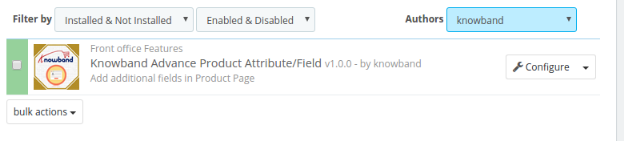
4. Le module Prestashop Advance Product Field peut être installé dans le magasin et vous pouvez le trouver dans Store Admin -> Modules and Services.
Recherche dans le module Prestashop avec les détails suivants –
Mot-clé – Catégorie d’attribut de produit Advance – Front Office Filtrer par – Installé et non installé / Activé et désactivé
5. Cliquez sur le bouton “Installer” pour installer le module Prestashop par Knowband. Cela demanderait alors votre conformation. Cliquez sur Continuer avec l’option d’installation.
6. Cette étape va installer le module Attribut / Champ de produit Prestashop et afficher la notification – “Module (s) installé (s) avec succès”.
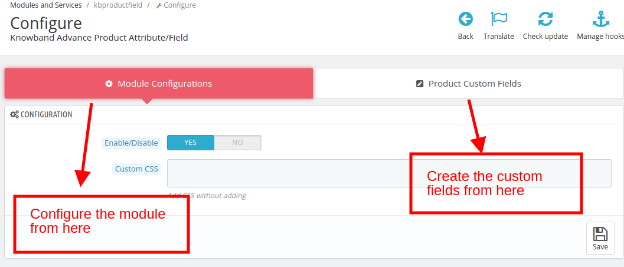
7. Une fois l’installation terminée, l’extension du champ Page de produit Prestashop peut être configurée comme indiqué ci-dessous:
3.0 Interface d’administration
Ce module de champ Prestashop supplémentaire sur la page produit est facile à comprendre et à utiliser. Toutes les personnalisations et modifications sur les pages de produits peuvent être effectuées sans aucun changement de code. Le plugin Prestashop de Knowband vous permet d’entrer des champs d’information supplémentaires dans la page produit du site depuis le back-end de l’interface d’administration.
Le panneau d’administration inclut la configuration du module Field Product Product Prestashop ainsi que les onglets de création de champs personnalisés.
Suivez les étapes ci-dessous pour configurer le plugin Prestashop Advance Product Field / Field.
3.1 Comment configurer le module Prestashop?
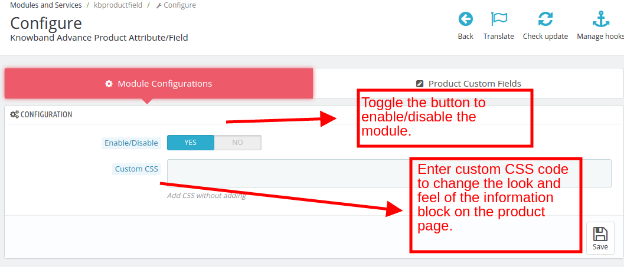
L’administrateur peut activer ou désactiver le module Prestashop Advance Product Attribute selon les besoins. L’onglet “Configuration du module” offre une configuration et une optimisation faciles.
Basculez le bouton ci-dessous pour activer ou désactiver le module du module de produit Prestashop Advance.
L’administrateur peut personnaliser l’apparence du module Prestashop Product Attribute / Field en entrant le code CSS personnalisé.
3.2 Comment créer l’attribut ou le champ de produit personnalisé?
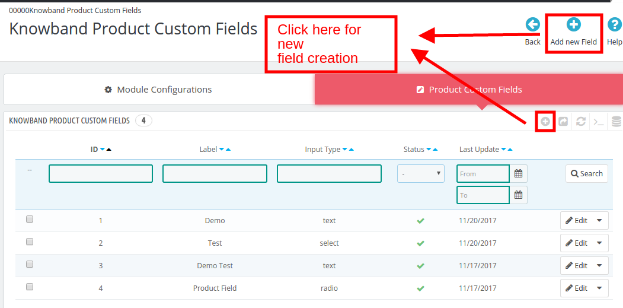
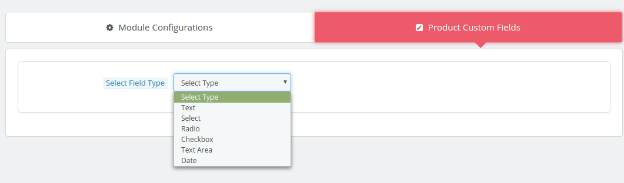
L’administrateur peut ajouter un certain nombre de champs d’informations personnalisés dans la page du produit du site Web avec cet addon de page de produit Prestashop. Pour créer de nouveaux champs, allez dans l’onglet “Product Custom Field” et cliquez sur le signe “Add New Field” ou “+” en haut à droite comme indiqué ci-dessous.
Une fois cela fait, l’administrateur sera redirigé vers la page de création de champ. Le module de champ Prestashop Additional sur la page produit vous permet de créer différents types de champs. Les différents types de champs sont fournis dans la liste déroulante. L’administrateur peut sélectionner n’importe lequel comme désiré.
Les différentes options proposées dans cette section du module de produit additionnel Prestashop sont mentionnées ci-dessous.
Texte
Sélectionner
Radio
Case à cocher
Zone de texte
Rendez-vous amoureux
Laissez-nous discuter les différents types de champs un par un.
3.2.1 Champ de texte
Avec les champs de texte du module Prestashop Advance Product Attribute / Field, les clients peuvent saisir leurs informations dans une zone de texte. Ce champ est généralement utilisé pour Nom, Nom, Adresse et autres informations de ce type.
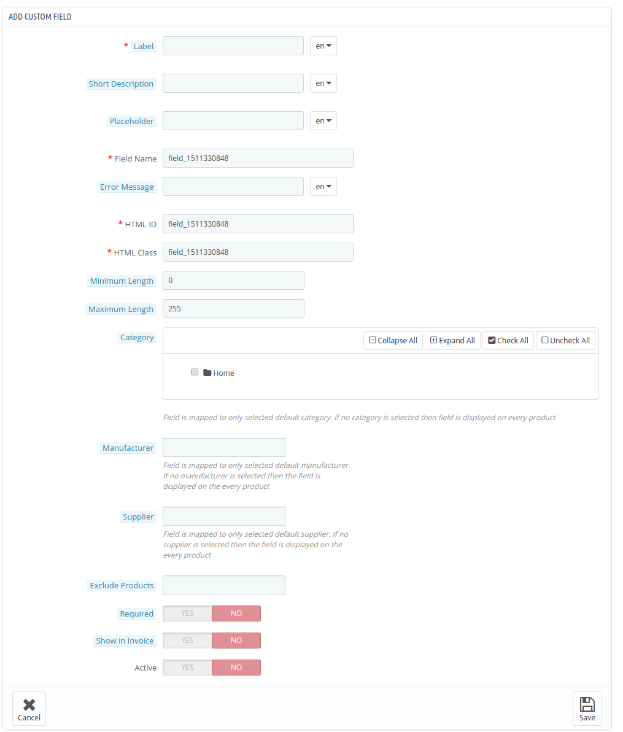
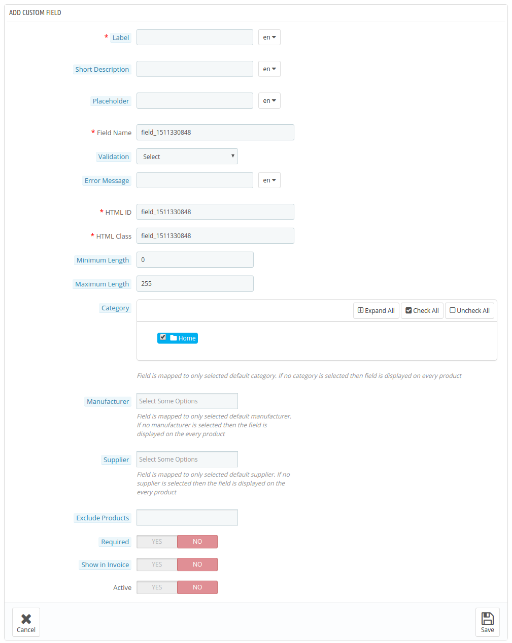
Pour la création du champ, l’administrateur est invité à remplir le formulaire comme indiqué dans l’image ci-dessous.
Label: Label spécifie le nom du champ qui sera affiché sur le front-end du site.
Description succincte: La brève description du module Prestashop Advance Product Attribute comprend la spécification de la destination exacte du champ.
Espace réservé: L’administrateur peut entrer l’espace réservé dans cette section du module Domaine de produit Prestashop Advance. Toutes ces entrées peuvent être entrées dans plusieurs langues.
Nom du champ, identifiant HTML, classe HTML: cette section de l’extension d’attribut / domaine du produit Prestashop fournira une identité unique aux champs. Ce sera pareil pour toutes les trois sections.
Message d’erreur: Le message d’erreur s’affiche si le client saisit une information erronée. Ce message peut être entré dans cette section de l’addon du champ Page de produit Prestashop conformément à l’exigence. Cela peut être fait est plusieurs langues.
Longueur maximum et minimum: La limite de mot pour les champs du module de champ Prestashop supplémentaire sur la page de produit peut être fixée en entrant la longueur maximum et minimum dans les sections ci-dessous. Dans le cas où aucune valeur n’est entrée, la boîte de texte pourra saisir autant de caractères et de mots.
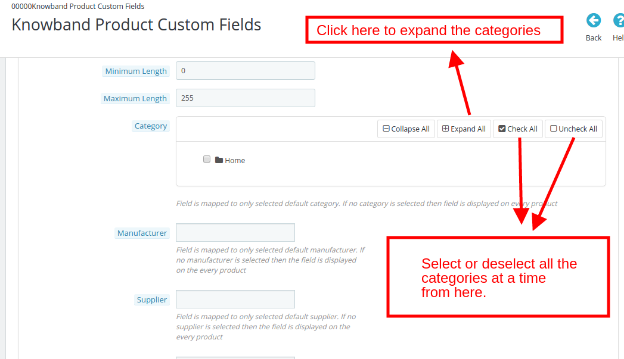
Catégorie: L’attribut supplémentaire peut être inclus dans la catégorie par défaut souhaitée des produits. L’administrateur peut cocher ou décocher toutes les catégories en une fois pour le même dans ce module de produit supplémentaire Prestashop.
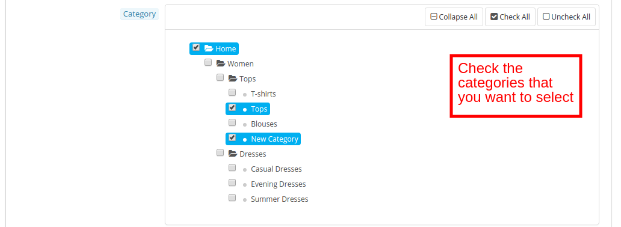
Vous pouvez même sélectionner une catégorie particulière dans cet addon Prestashop Advance Product Field / Field en développant la catégorie comme indiqué ci-dessus. Les catégories à sélectionner peuvent ensuite être vérifiées en conséquence.
Nom du fabricant et du fournisseur: L’attribut ou les champs personnalisés peuvent être ajoutés pour un fabricant et un fournisseur particulier. L’administrateur peut sélectionner la même chose dans la liste déroulante de cette section de l’extension Prestashop Advance Product Attribute. Les champs sont mappés pour le fabricant par défaut sélectionné et le fournisseur par défaut du produit. Si aucune option n’est sélectionnée, les champs seront affichés sur chaque produit.
Exclure le produit: l’attribut peut être exclu d’un produit particulier si nécessaire. L’administrateur peut entrer le nom du produit dans cette section de l’addon Prestashop Advance Product Field et le champ supplémentaire ne sera pas mappé sur cette page de produit particulière.
Valideur de champs requis: Ce champ du module d’attribut / champ de produit Prestashop peut être activé dans les champs obligatoires. Au cas où les visiteurs le laisseraient vide, le module Prestashop de Knowband lèvera une exception.
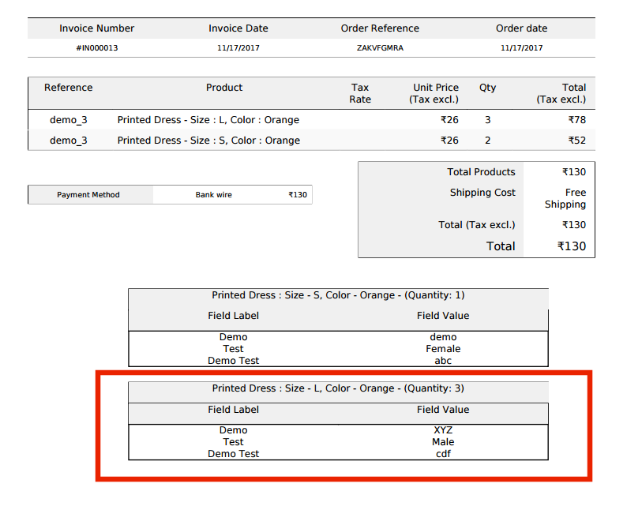
Afficher dans la facture: Les informations saisies par les clients apparaîtront sur la facture si ce champ est activé.
Bouton Actif: activez / désactivez le champ en activant ce bouton de l’extension du champ Page de produit Prestashop.
Remarque: – Les champs Étiquette, Description courte, Espace réservé, Nom du champ, Message d’erreur, ID HTML, Classe, Catégorie, Fabricant, Fournisseur, Validateur de champs requis, Exclure le produit et Afficher dans la facture restent les mêmes pour tous les types de champs.
3.2.2 Sélectionner le champ
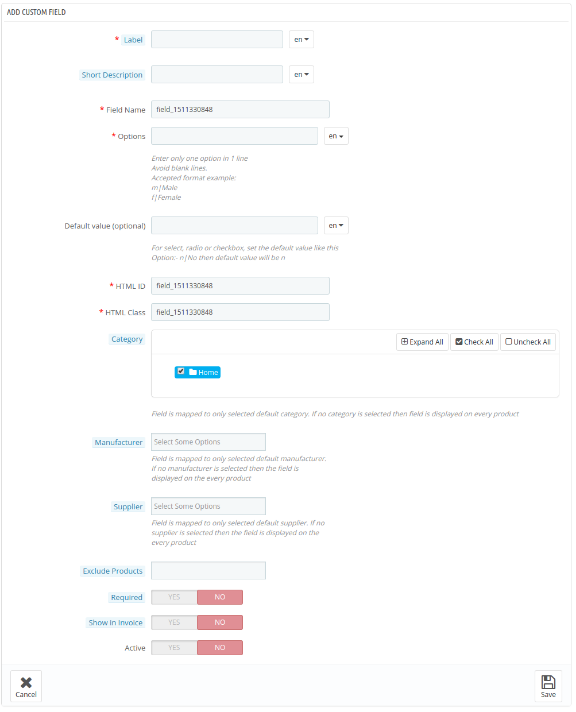
Ce champ du module de champ Prestashop Additional sur la page produit permet aux clients de sélectionner l’option parmi les multiples choix disponibles. Ce champ de l’addon Prestashop par Knowband est généralement utilisé pour le champ “Guerrier” avec l’option “Homme” et “Femme”.
Sélection multiple: Les visiteurs du magasin peuvent avoir la possibilité de sélectionner plusieurs choix en activant ce bouton du module de produit supplémentaire Prestashop. Dans le cas où le bouton est désactivé, ils ne pourront sélectionner qu’une seule option à la fois.
Options: Les options variées peuvent être saisies ici dans ce champ du module Prestashop Advance Product Field / Field. Le support multilingue vous permet d’entrer les choix dans plusieurs langues.
Valeur par défaut: champ facultatif du module Prestashop Advance Product Attribute. L’administrateur du magasin peut définir la valeur par défaut pour les options Radio, Sélection ou Case à cocher.
3.2.3 Champ radio
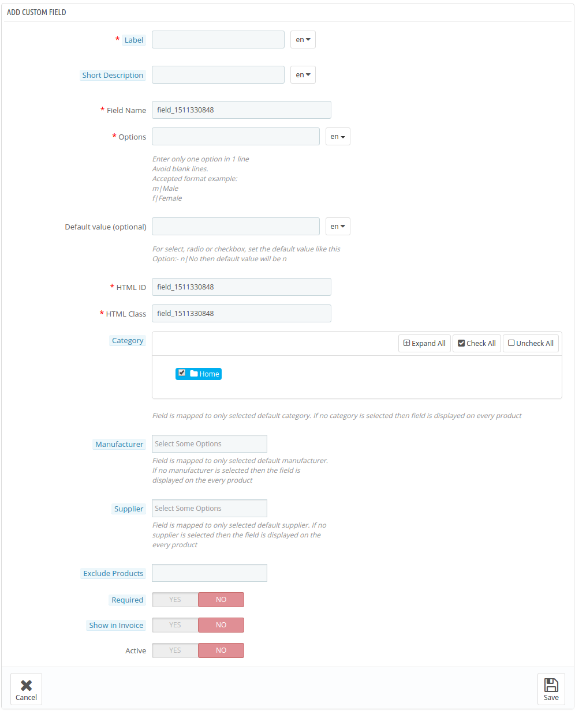
Le champ Select du module complémentaire Prestashop Advance Product Field permet même aux clients de choisir plusieurs options. Cependant, les boutons radio permettront uniquement aux visiteurs de choisir une option à la fois.
La création du champ de type bouton radio est la même que celle du champ “Sélectionner”. Seule l’option “Multiple Select” est manquante ici.
3.2.4 Champ de case à cocher
Les cases à cocher sont très similaires aux boutons radio et au champ de sélection du module Attribut de produit / champ Prestashop. La seule différence est que les clients peuvent sélectionner les options souhaitées en cochant les cases.
3.2.5 Champ de zone de texte
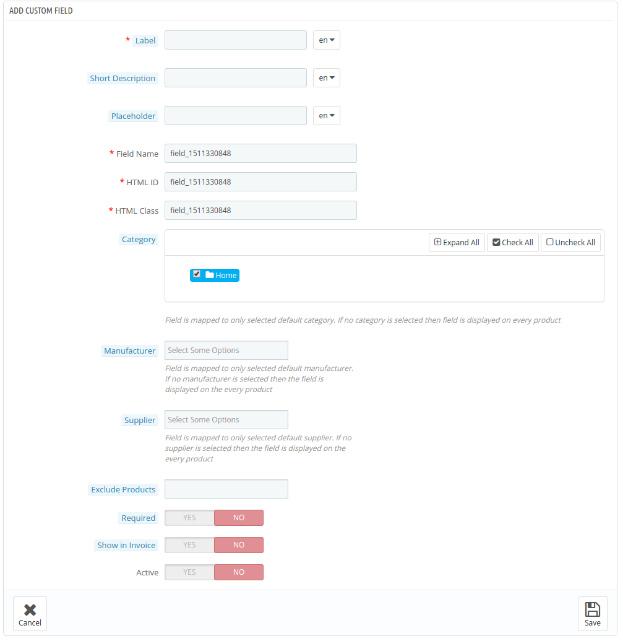
La zone de texte et le champ de texte sont très similaires les uns aux autres. Alors que ce dernier n’offre qu’une seule ligne pour entrer leurs informations, la première fournit plusieurs lignes. La longueur maximale et minimale des caractères peut être saisie par l’administrateur du magasin à partir de la fin de l’addon du champ de la page produit de Prestashop.
3.2.6 Date
Ce champ du module de champ Prestashop Additional sur la page produit permet aux clients d’entrer la date. Dans le cas où la date est entrée dans le mauvais format, un message d’erreur clignotera sur le frontal.
3.3 Comment modifier ou supprimer l’attribut ou le champ de produit personnalisé?
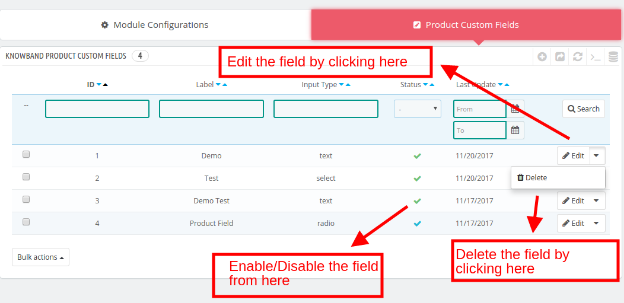
La liste des champs de produits personnalisés créés peut être consultée dans le panneau d’administration du module de produit supplémentaire Prestashop. L’administrateur peut éditer, supprimer, activer / désactiver le champ à partir d’un seul clic.
3.3.1 Afficher dans l’option de facture
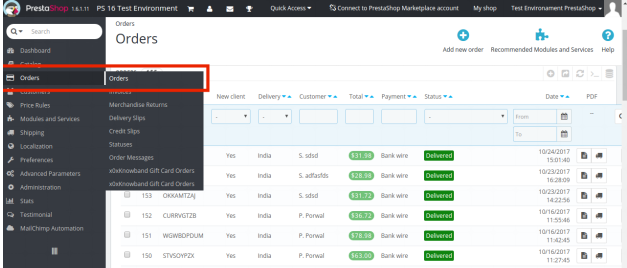
Les champs de l’attribut Prestashop Advance Product Field / Field dans lequel cette option est activée peuvent être affichés dans la copie de facture de commande. Afin de vérifier le même, allez dans l’onglet “Commande” du menu principal de l’interface d’administration.
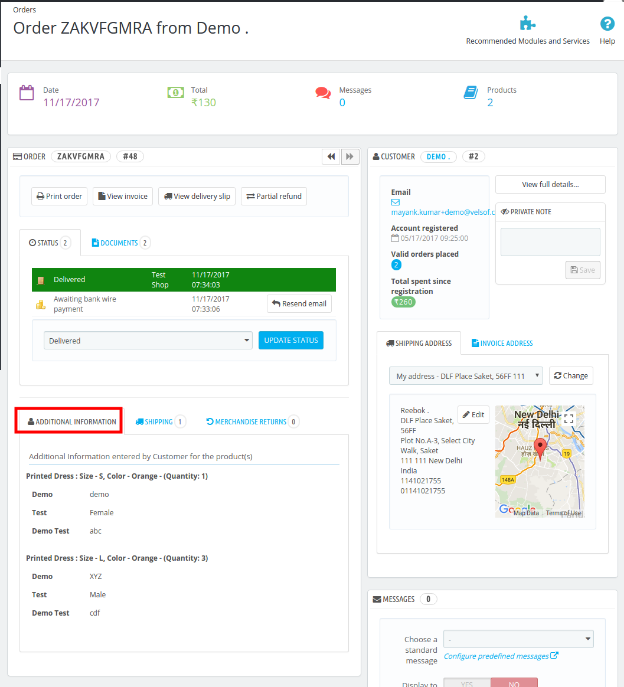
Sélectionnez l’un des profils de commande. Il comprend une section de ” Informations supplémentaires “. Les attributs personnalisés peuvent être consultés ici comme indiqué ci-dessous.
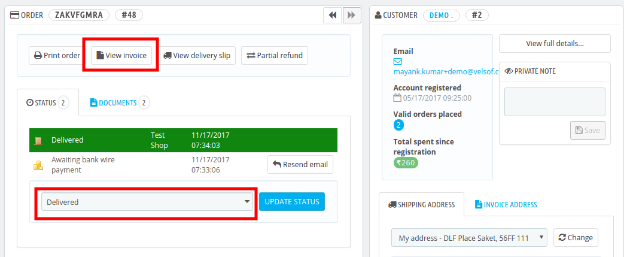
Dans le cas où le statut du produit est Livré, les mêmes informations seront également affichées dans la facture. Cliquez sur Voir la facture .
Les attributs supplémentaires peuvent également apparaître dans le PDF de la facture.
3.3.2 Comment ajouter l’attribut dans une seule page de produit?
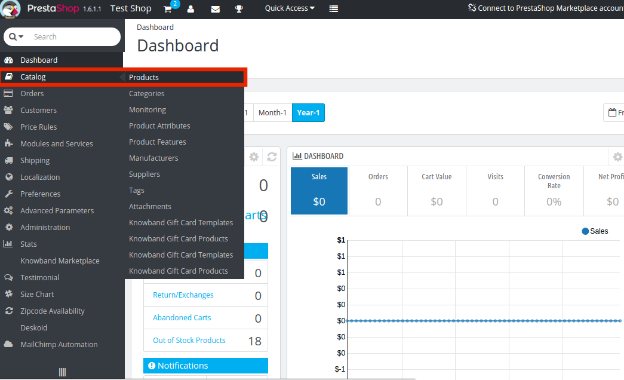
Les champs personnalisés peuvent même être ajoutés dans une page de produit spécifique au lieu de les ajouter sur chaque page de produit à l’aide de ce module Prestashop Advance Product Attribute. Pour ce faire, accédez à l’ option Catalogue -> Produit du menu principal.
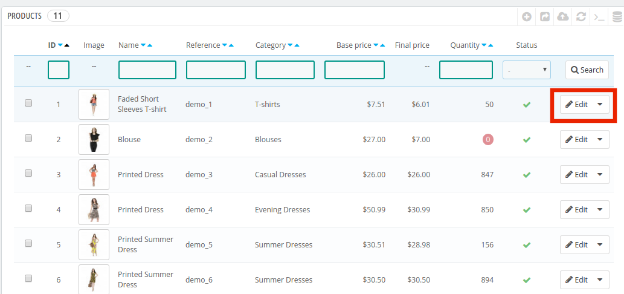
Sélectionnez l’un des produits dans lequel vous souhaitez ajouter le champ personnalisé et cliquez sur ” Modifier “.
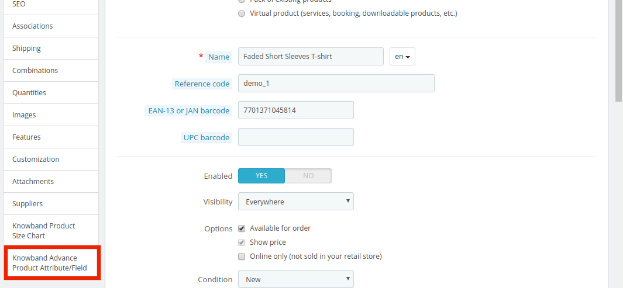
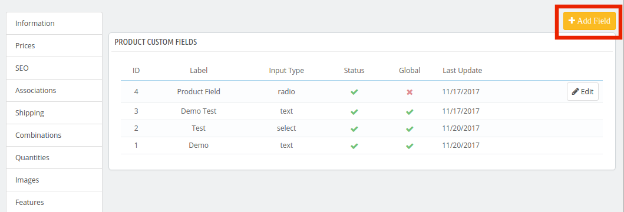
Le profil du produit inclut l’option Advance Product Attribute / Field, comme indiqué ci-dessous.
L’attribut peut être ajouté en cliquant sur ” Ajouter un champ ”
Les champs de l’addon Prestashop Advance Product Field peuvent ensuite être créés avec le même processus.
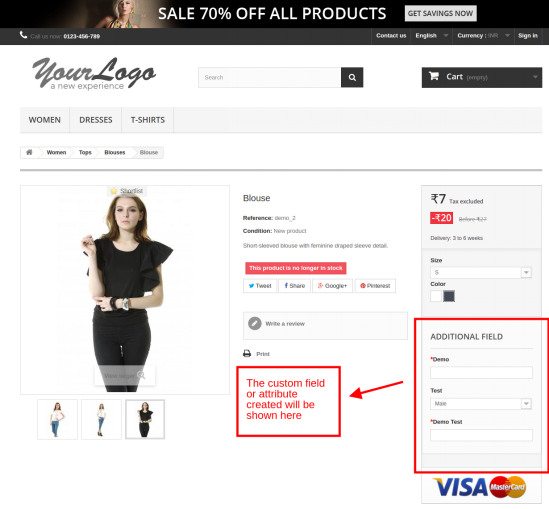
4.0 Interface utilisateur de la page produit
Une fois les différents champs personnalisés créés à l’aide de ce module Attribut de produit / champ Prestashop, les attributs seront affichés sur les pages produits du site Web. Le champ supplémentaire sera montré comme image ci-dessous: