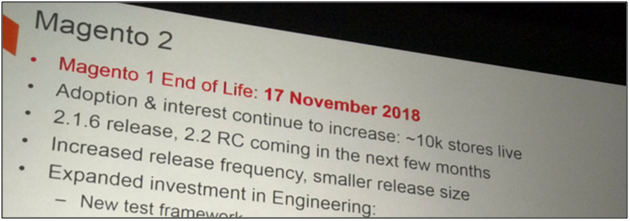
Dernièrement, nous avons tous entendu les nouvelles que Magento 1 va mettre fin à 2018 en novembre. Eh bien, cela me semble un problème car il n’ya pas de source fiable pour confirmer l’authenticité des nouvelles.
Pourquoi la rumeur s'est-elle propagée en premier lieu?
En fait, la rumeur est ressortie lorsque Magento a annoncé qu’il arrêtait le support et les mises à jour de Magento 1 dans le cadre de Meet Magento Prague au cours de l’année 2017.
Je viens d'appeler l'équipe technique?le support pour 1.x sera donc jusqu'en juin 2020. Cela peut être repoussé au cours de l'année – mais ne le sera pas avant.
Aucune raison de s'inquiéter
Par conséquent, nous n'avons plus besoin de nous soucier de la fin de Magento 1.x avant que les fonctionnaires ne fassent aucune annonce publique. Les propriétaires doivent continuer à travailler avec leur magasin. Vous envisagez peut-être de migrer vers la plate-forme Magento 2 mais cela ne signifie pas que vous serez privé des services et de l'assistance de Magento 1.x.
Le propriétaire du magasin Magento peut désormais protéger son magasin de commerce électronique des spams et des robots. le Bloc utilisateur / bot Magento par extension IP, pays ou agent utilisateur par Knowband permet au propriétaire du magasin de bloquer l'utilisateur / bot en limitant les adresses IP, pays ou agent utilisateur. De cette façon, l'administrateur du magasin de commerce électronique peut restreindre ou interdire les utilisateurs de magasins suspects et inutiles. L'administrateur peut afficher un message personnalisé sur le site Web pour fournir une notification de bannissement.
Le plug-in Magento Block User by IP offre une option permettant de restreindre l'accès des utilisateurs par IP, pays et agent utilisateur. Le bannissement peut être activé ou désactivé à tout moment depuis l'interface d'administration. Les clients en ligne peuvent également envoyer une demande pour les débloquer. Ils peuvent envoyer un message à partir du front-end, l'administrateur peut examiner les requêtes depuis l'interface d'administration et prendre une décision supplémentaire pour débloquer les clients bannis ou refuser la demande.
Fonctionnalités 1.1 de l'utilisateur de bloc Magento par IP, pays ou extension d'agent utilisateur
Le propriétaire du magasin de commerce électronique a plusieurs options pour bloquer le bot en bloquant l'adresse IP, le code pays et l'agent utilisateur.
L'administrateur peut saisir une adresse IP particulière pour bloquer le client ou une plage d'adresses IP.
L'extension d'utilisateur de bloc Magento permet à l'administrateur d'activer ou de désactiver l'interdiction à tout moment.
L'administrateur du magasin peut afficher un message personnalisé sur le site Web pour les clients bannis.
L'e-commerçant peut afficher ou masquer l'en-tête et le pied de page des clients bloqués.
Les clients bloqués peuvent également envoyer une demande pour les débloquer.
Il n'est pas nécessaire de modifier les codes depuis l'interface d'administration.
Il est très facile de configurer ce bot Magento Block par extension de pays.
Le plug-in Magento Block User / bot par IP est compatible multilingue.
L'utilisateur du bloc Magento par IP, pays ou extension d'agent utilisateur peut être installé et configuré facilement.
Le propriétaire du magasin peut facilement activer ou désactiver ce bot bot Magento par IP, pays ou poste d'agent d'utilisateur simplement par un bouton de basculement.
Avantages de 1.2 Admin
Avec ce module Magento Block User, l'administrateur du magasin peut prendre des initiatives pour protéger le site Web contre les spammeurs et les robots en bloquant les clients et les activités suspects.
Le module Magento Block User aide l'administrateur du magasin à supprimer le site Web non pertinent.
L'administrateur peut protéger le magasin contre les attaques malveillantes en bloquant les spammeurs et les robots.
Cette extension par bloc Magento Block est hautement personnalisable et sans tracas.
Plusieurs options de blocage sont disponibles pour garantir que le véritable client ne souffrira pas.
Les clients peuvent demander à les débloquer depuis l'interface frontale.
Aucune aide technique requise pour la mise en œuvre.
Étapes d'installation de 2.0
L'administrateur du magasin peut suivre ces étapes simples pour installer l'extension utilisateur du bloc Magento:
1. Tout d'abord, téléchargez le package d'extension à partir du magasin Knowband.
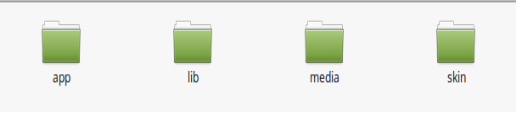
2. Vous obtiendrez un fichier compressé. Décompressez le paquet dans le dossier racine de votre configuration Magento via le gestionnaire FTP (comme Filezilla ou WinSCP).
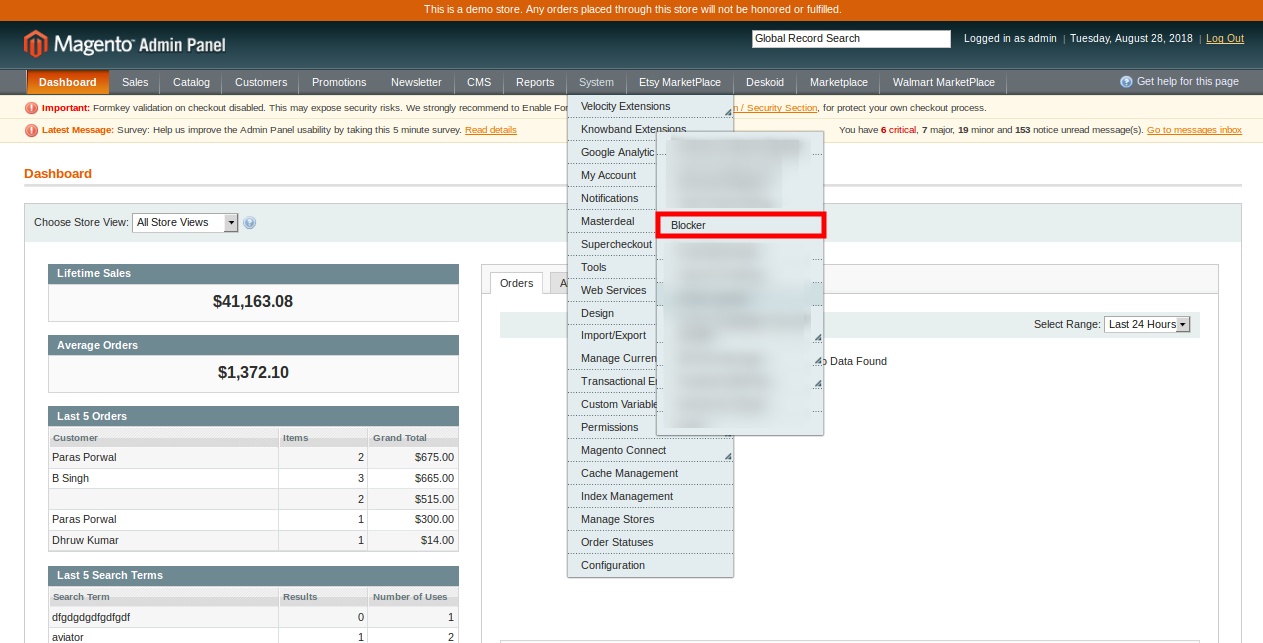
3. L'extension est maintenant installée et prête à l'emploi. Dans le panneau d'administration, accédez à "Système> Extensions Knowband> Bloqueur Magento “.
L'administrateur du magasin peut maintenant utiliser et configurer l'extension utilisateur du bloc Magento.
Interface d'administration 3.0
Après une installation réussie, l'administrateur du magasin peut configurer les paramètres depuis l'interface d'administration. Le panneau d'administration comporte cinq onglets, comme indiqué ci-dessous:
Paramètres généraux
Bloquer l'utilisateur par adresse IP
Bloquer l'utilisateur par pays
Bloquer l'utilisateur par l'agent utilisateur
Demande client bloquée
L'administrateur peut personnaliser l'utilisateur / bot Magento Block par extension de pays selon les exigences
Paramètres généraux 3.1
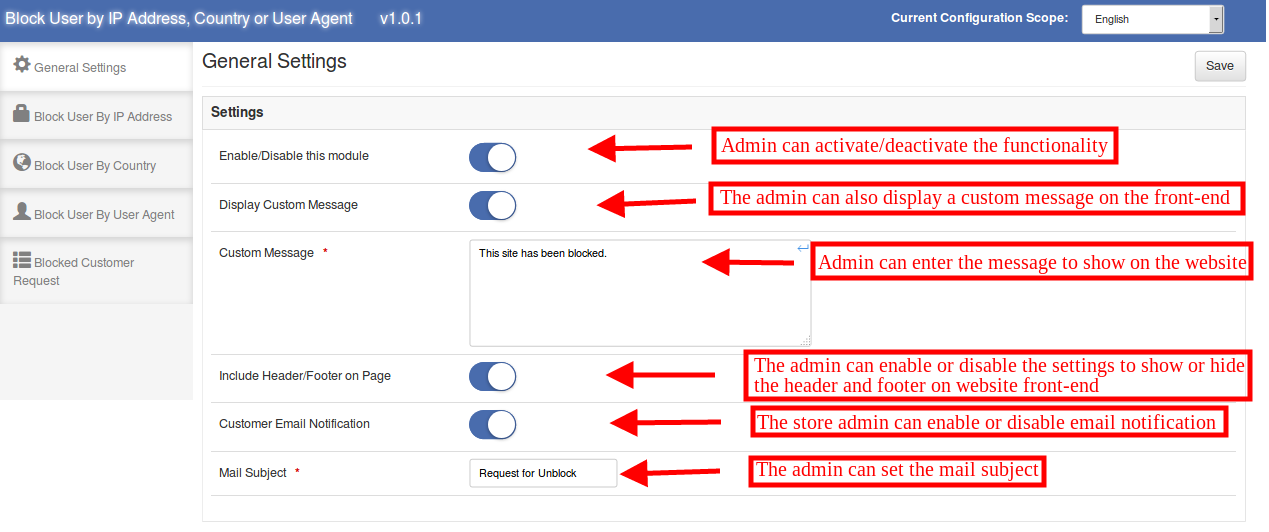
Dans les paramètres généraux, l'administrateur peut afficher les options de personnalisation mentionnées ci-dessous:
1. Activer / désactiver ce module: L'administrateur du magasin peut activer ou désactiver la fonctionnalité en basculant ce bouton.
2. Afficher un message personnalisé: L'administrateur de la boutique en ligne peut activer ou désactiver cette option pour afficher ou masquer un message personnalisé. Ce message sera affiché aux clients bloqués.
3. Message personnalisé: L'administrateur du magasin peut entrer le message personnalisé ici. L'administrateur peut saisir une notification d'interdiction aux clients afin de les informer du bannissement.
4. Inclure en-tête / pied de page sur la page: Si cette option est activée, l'en-tête et le pied de page seront affichés sur la page Web affichant le message d'interdiction. Sinon, les visiteurs pourront uniquement afficher le message de notification de blocage.
5. Notification par e-mail client: L'administrateur peut activer ou désactiver l'option de notification par courrier électronique personnalisée. Les clients peuvent demander à l'administrateur de les débloquer.
6. Objet du courrier: L'administrateur du magasin peut définir le sujet Mail de l'interface d'administration à envoyer avec le courrier.
3.2 Block User par adresse IP
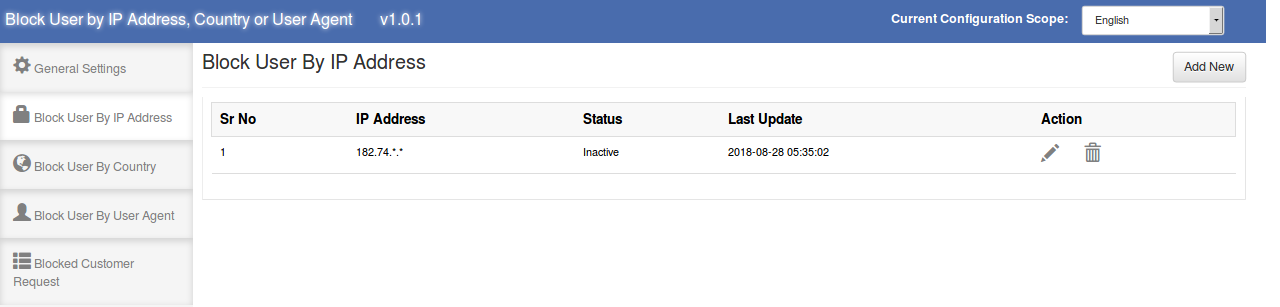
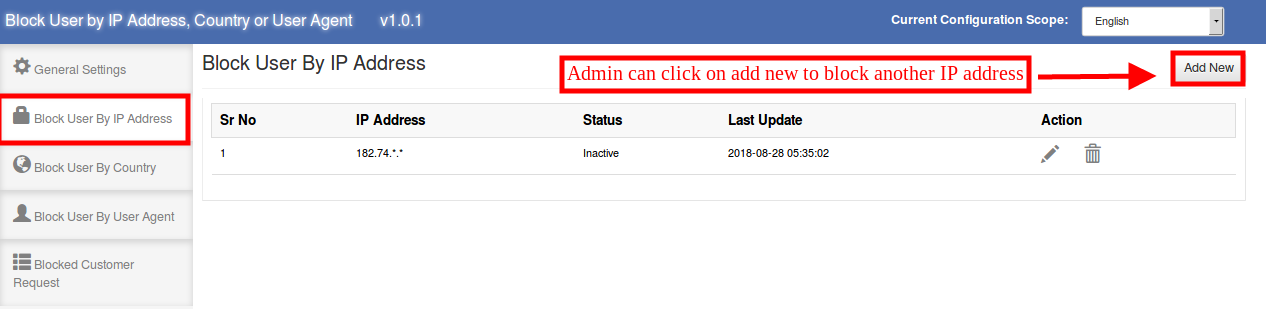
Ici, l'administrateur du magasin peut afficher la liste des adresses IP bloquées des clients. L'administrateur peut supprimer, modifier et ajouter une nouvelle adresse IP pour bloquer les utilisateurs. L'administrateur peut saisir une adresse IP particulière ou une plage d'adresses IP.
3.2.1 Comment bloquer un utilisateur par adresse IP?
L'administrateur du magasin peut cliquer sur le "Ajouter un nouveau"option afin d'empêcher un client d'accéder au site en limitant son adresse IP.
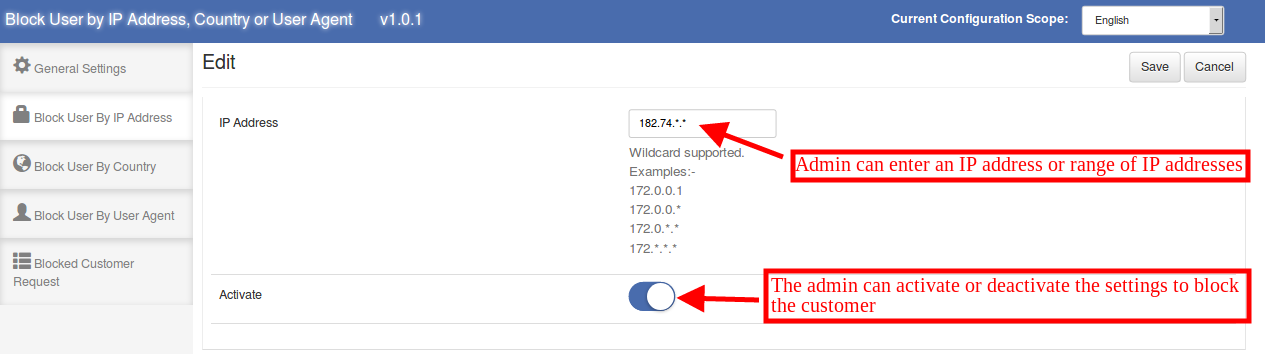
Après avoir cliqué sur le "Ajouter une nouvelle option", l'administrateur peut voir les options mentionnées ci-dessous:
Adresse IP: L'administrateur du magasin peut entrer l'adresse IP des clients afin de les restreindre. L'administrateur peut entrer une plage d'adresses IP comme 182. *. *. * Si nécessaire.
Activer: L'administrateur du magasin peut activer ou désactiver les paramètres pour bloquer ou débloquer les clients par adresse IP.
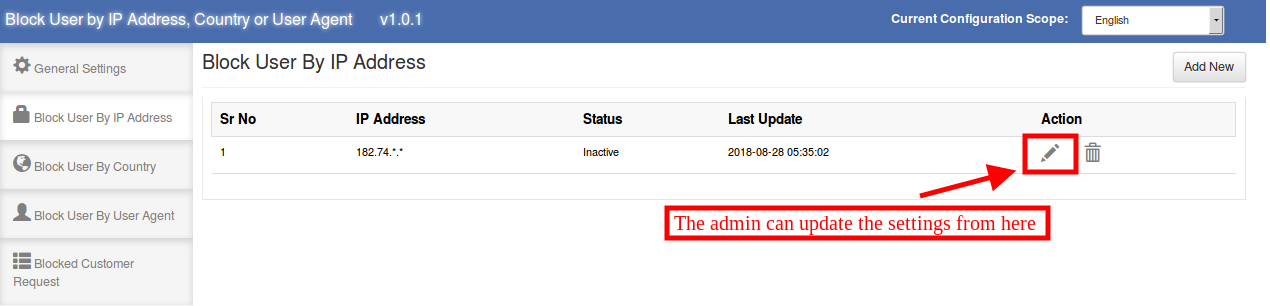
3.2.2 Comment modifier les paramètres "Bloquer l'utilisateur par adresse IP"?
L'administrateur peut cliquer sur l'icône mentionnée ci-dessous pour modifier les paramètres précédemment appliqués.
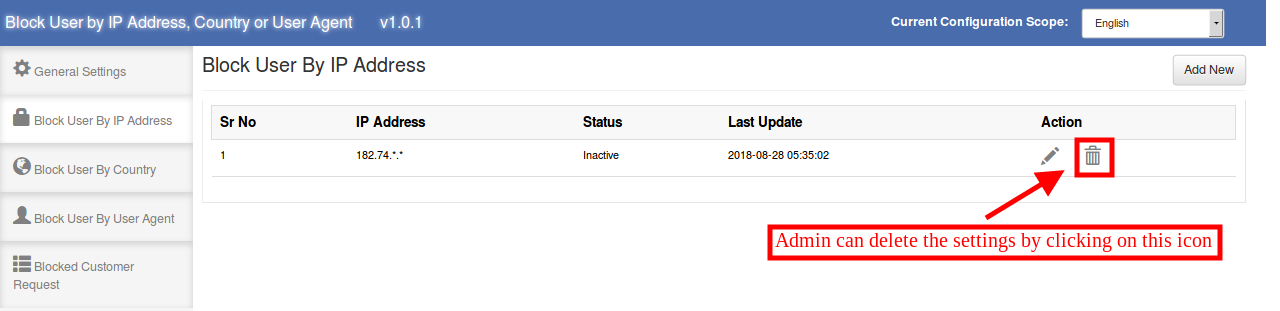
3.2.3 Comment supprimer les paramètres "bloquer l'utilisateur par adresse IP"?
L'administrateur peut supprimer les paramètres en cliquant sur l'icône mentionnée ci-dessous. Après cela, les clients peuvent accéder facilement au site Web.
3.3 Block User par pays
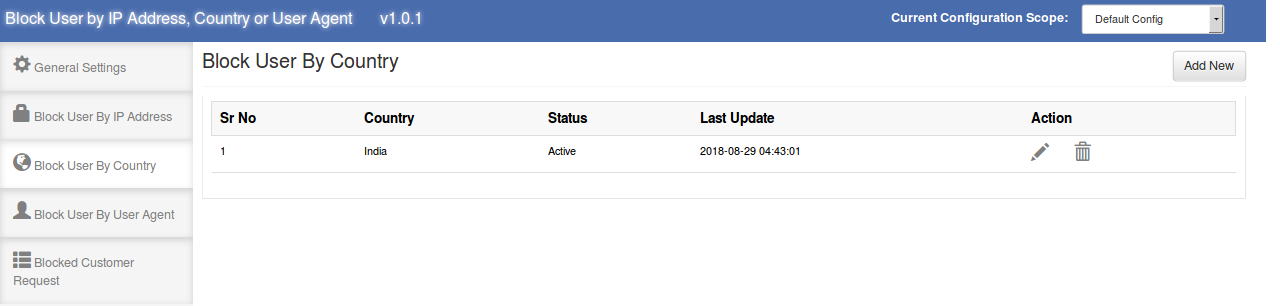
Ici, le propriétaire du magasin de commerce électronique peut afficher la liste des pays bloqués. L'administrateur du magasin peut ajouter, supprimer ou modifier le pays.
3.3.1 Comment bloquer un utilisateur par pays
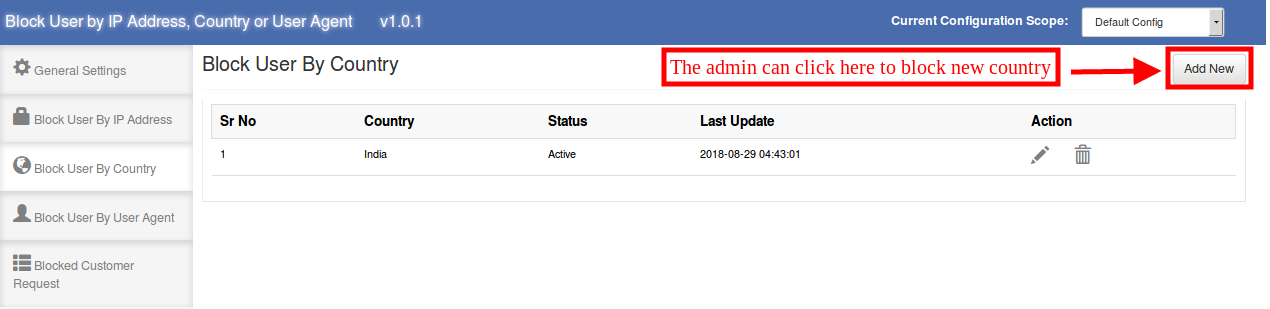
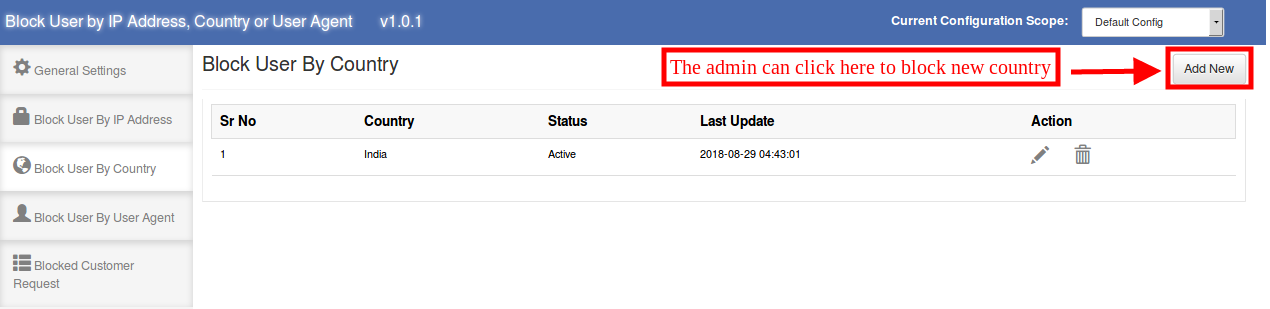
L'administrateur du magasin peut bloquer les utilisateurs d'un pays spécifique. L'administrateur peut sélectionner le pays dans la liste déroulante et bloquer les clients de ce pays.
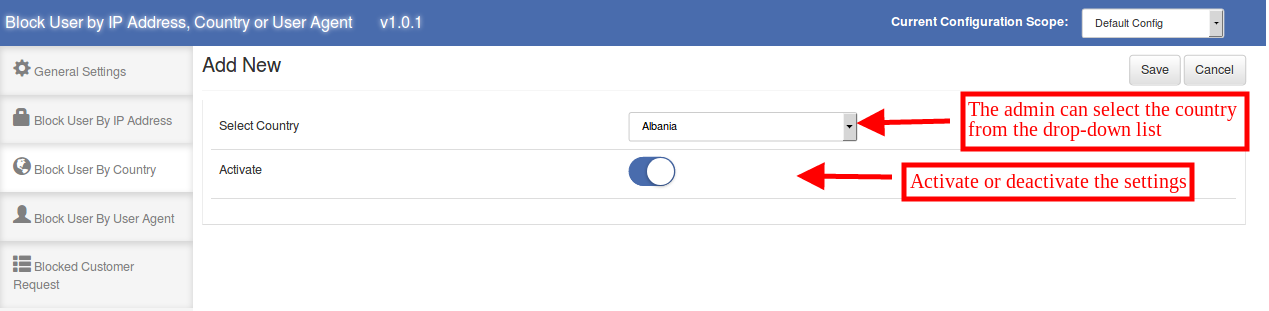
Après avoir cliqué sur le "Ajouter un nouveau"L’administrateur peut voir les options mentionnées ci-dessous:
Choisissez le pays: L'administrateur peut sélectionner le pays dans la liste déroulante disponible.
Activer: L'administrateur peut activer ou désactiver le bannissement de l'interface d'administration.
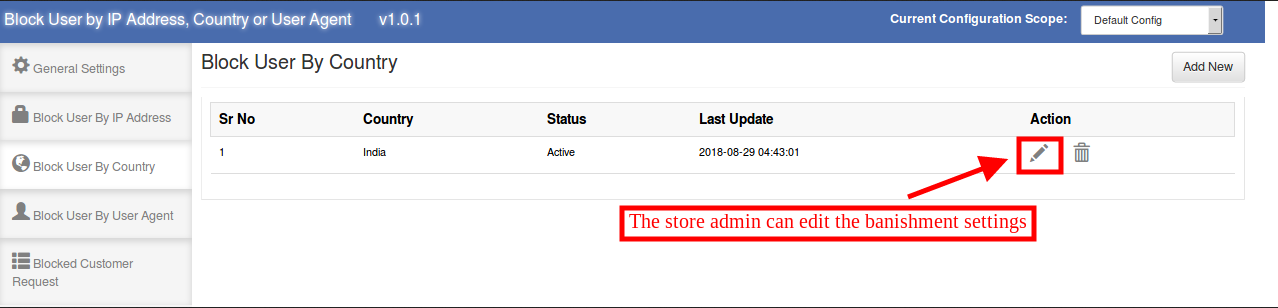
3.3.2 Comment modifier les paramètres "Bloquer l'utilisateur par pays"?
L'administrateur peut également modifier les paramètres précédents en cliquant simplement sur "Modifier l'icône“.
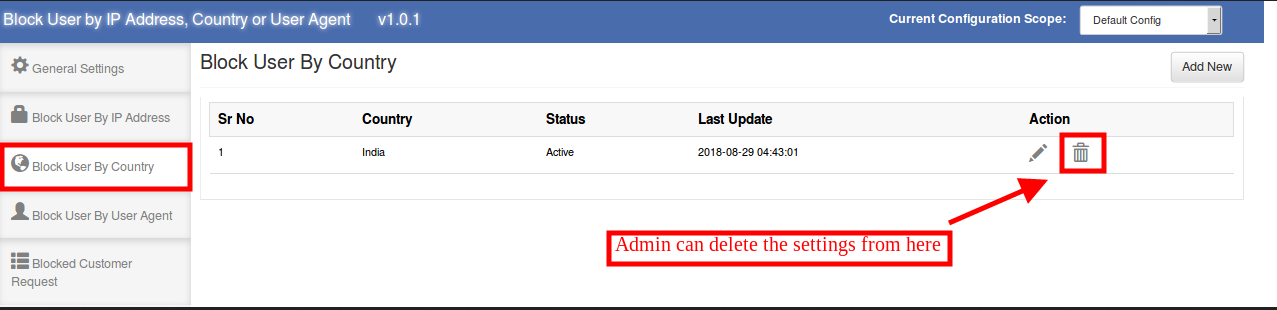
3.3.3 Comment supprimer les paramètres "bloquer l'utilisateur par pays"?
L'administrateur du magasin peut également supprimer les paramètres en cliquant sur l'icône mentionnée ci-dessous:
Utilisateur de bloc 3.4 par agent utilisateur
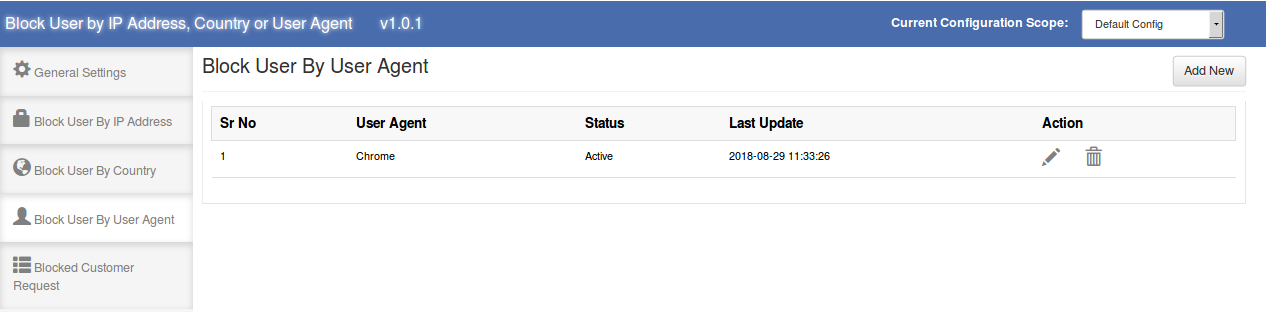
L'extension d'utilisateur de bloc Magento permet à l'administrateur du magasin de commerce électronique de bloquer l'utilisateur par l'agent utilisateur. Ici, l'administrateur peut voir la liste des agents utilisateurs bloqués comme indiqué ci-dessous:
3.4.1 Comment bloquer un utilisateur par l'agent utilisateur
Afin de bloquer le client par l'agent utilisateur, l'administrateur peut saisir le nom de l'agent utilisateur et bloquer les clients par l'agent utilisateur.
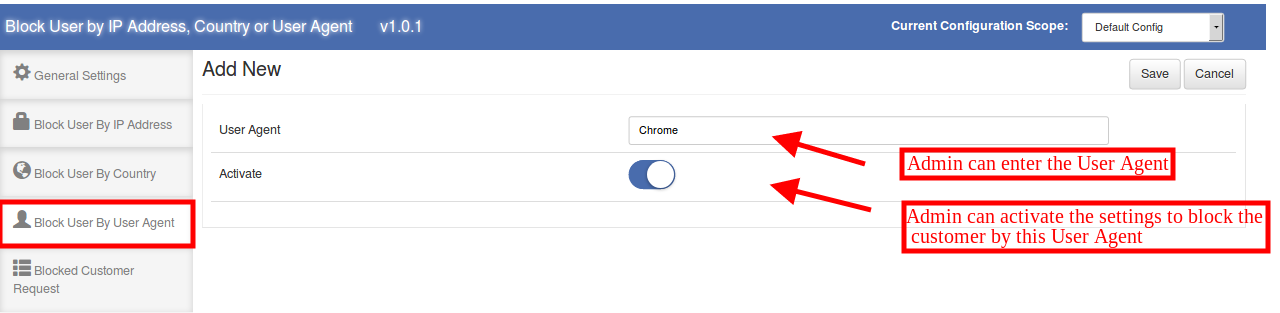
L'administrateur peut voir les informations mentionnées ci-dessous:
Agent utilisateur: Le e-commerçant peut saisir le nom de l'agent utilisateur ici.
Activer: L'administrateur peut activer ou désactiver le blocage en activant et en désactivant l'option.
3.4.2 Comment modifier les paramètres "Bloquer l'utilisateur par agent d'utilisateur"?
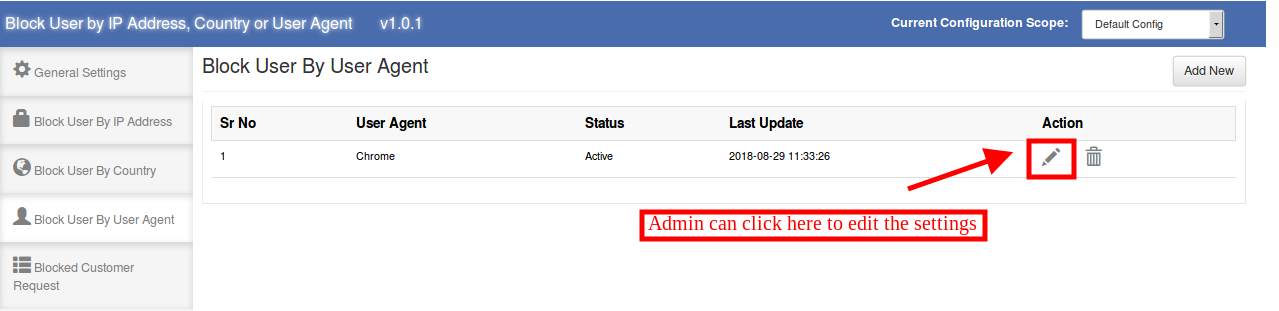
L'administrateur du magasin de commerce électronique peut modifier les paramètres précédents en cliquant sur "Modifier l'icône". L'administrateur du magasin peut cliquer sur cette icône pour modifier les paramètres:
3.4.3 Comment supprimer les paramètres "bloquer l'utilisateur par agent utilisateur"?
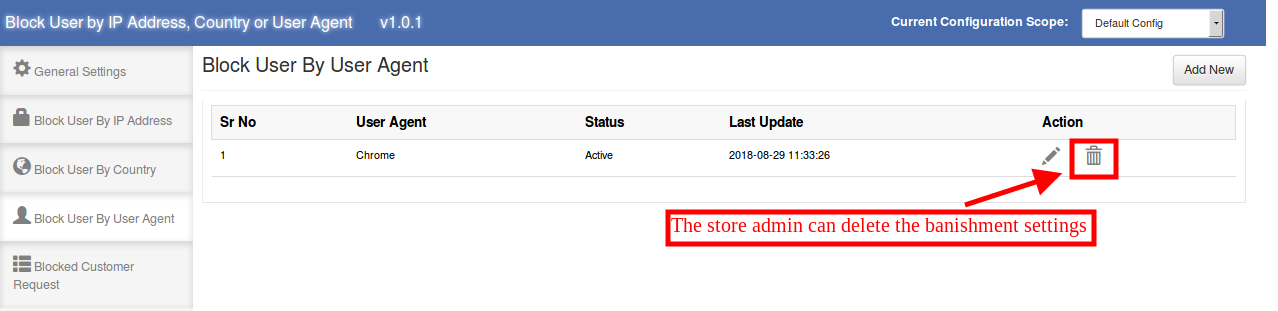
L'administrateur peut supprimer les paramètres précédents en cliquant sur l'icône mentionnée ci-dessous:
Demande client bloquée 3.5
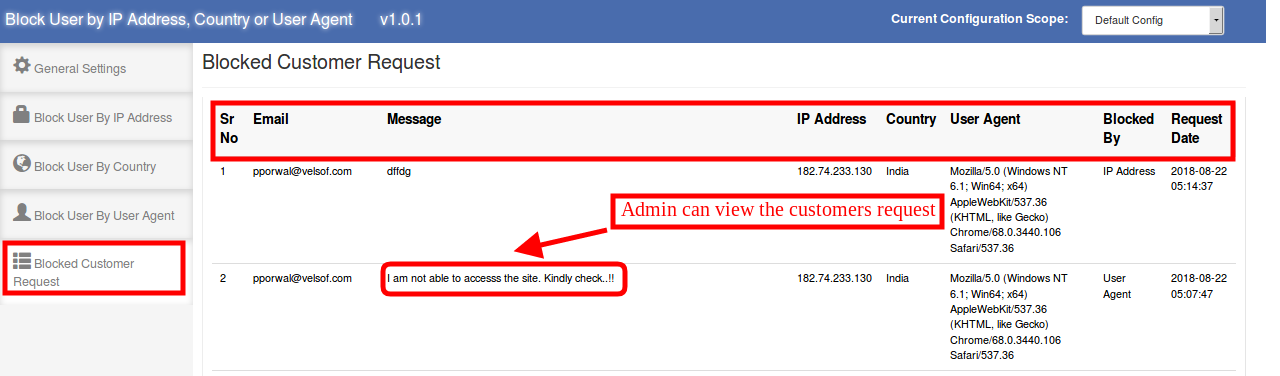
Les utilisateurs de la boutique en ligne peuvent envoyer une demande de déblocage depuis l'interface d'administration. L'administrateur peut voir ces requêtes depuis l'interface d'administration. Ici, dans cette section "Demande client bloquée", l'administrateur peut afficher l'identifiant de messagerie des clients, le message envoyé par les clients bloqués, l'adresse IP et les détails de l'agent utilisateur. L'administrateur peut également afficher les détails sur les bases bloquées par le client. L'administrateur peut afficher la date de la demande depuis l'interface d'administration.
Le e-commerçant peut voir le message et prendre les mesures appropriées.
Interface frontale 4.0
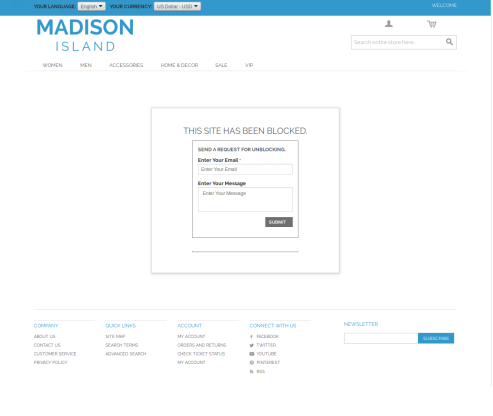
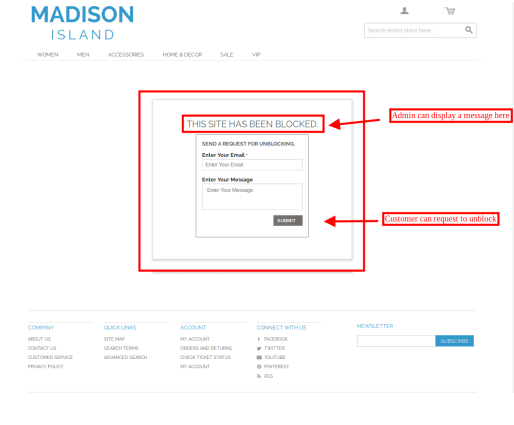
Si l'administrateur bloque le client, les clients ne pourront pas explorer le site Web. Le message sera affiché sur le site Web comme indiqué ci-dessous:
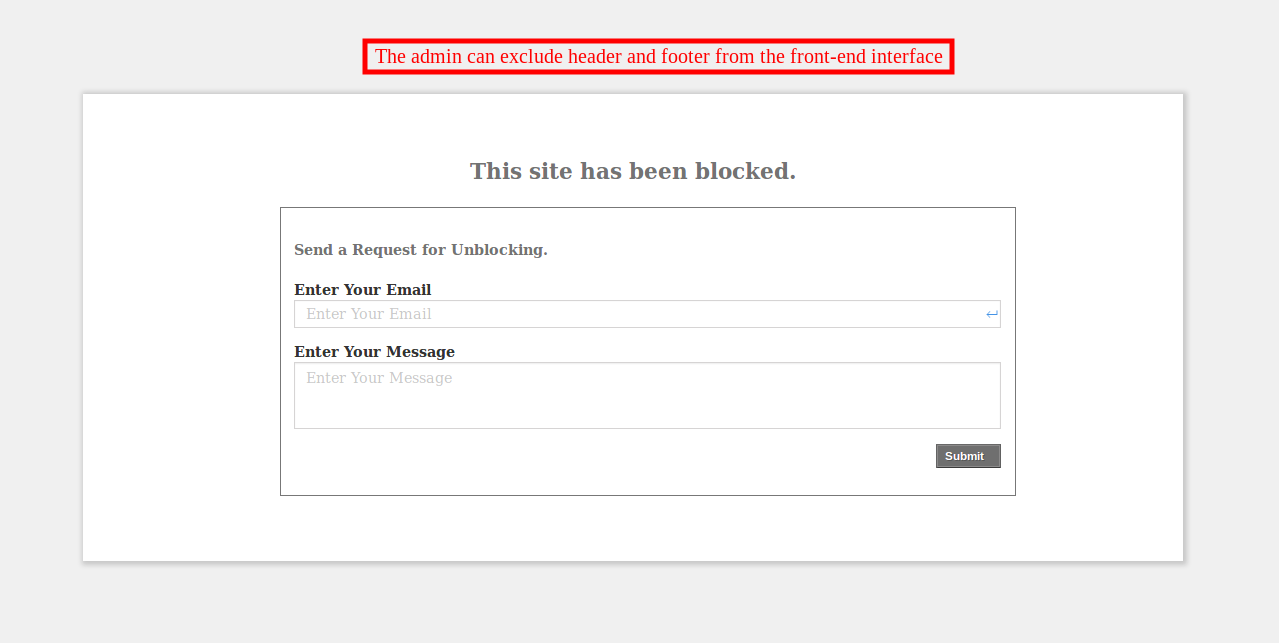
Si l'administrateur du magasin désactive les paramètres pour afficher l'en-tête et le pied de page, l'interface frontale s'affichera comme indiqué ci-dessous:
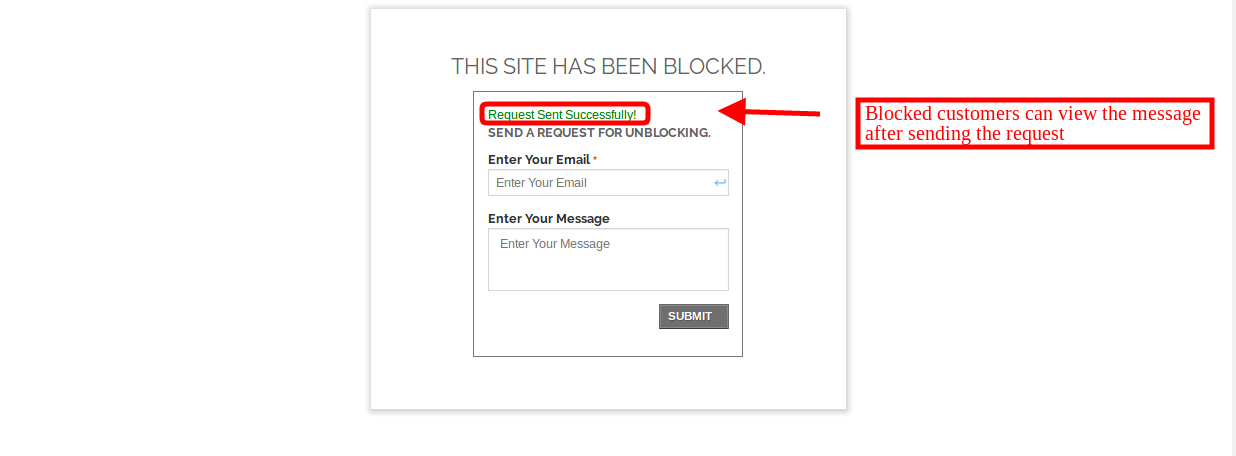
Les clients peuvent envoyer une demande à l'administrateur du magasin afin de les débloquer et permettre l'accès au site Web. Les utilisateurs peuvent entrer leur identifiant et leur message. Après avoir envoyé le message, ils verront un message de réussite sur la même page.
L'administrateur du magasin peut afficher la demande depuis l'interface d'administration et décider de débloquer le client ou de refuser la demande.
Connaître Module de langue et de monnaie à commutation automatique Magento modifier automatiquement la langue et la devise du site de commerce électronique en fonction du pays ou de la région du visiteur. L'administrateur peut offrir une meilleure expérience de magasin aux visiteurs du magasin en leur fournissant les informations pertinentes dans la langue de leur choix. C'est l'une des extensions indispensables pour améliorer l'expérience utilisateur et la base de clients dans le monde entier.
1.1 Caractéristiques du Magento
1. Magento Language et Currency Switch Module convertissent automatiquement la langue de la boutique en ligne en fonction de l’emplacement des utilisateurs en détectant leur adresse IP.
2. Extension de langue et de monnaie Magento
3.
4. Magento Auto Switch Language et Currency Module convertissent la langue et la devise par défaut
5. Ce module de langue de changement automatique Magento est pris en charge dans plusieurs langues.
6. La langue de commutation automatique Magento et l'extension de devise sont également compatibles SSL.
7. Le changement automatique de langue et de monnaie Magento par Knowband est compatible avec plusieurs magasins.
8. Avec l'aide de cette extension de langue et de monnaie du commutateur automatique Knowband Magento, l'administrateur du magasin peut offrir une meilleure expérience utilisateur aux clients en affichant le contenu dans la langue et la devise de leur choix.
9. Cette interface back-end Magento Auto Change Language et Currency Extension est extrêmement facile à utiliser.
Installation de 2.0
La structure de dossier du dossier Auto Switch Language and Currency.
2. Copiez tous les dossiers dans le répertoire racine de Magento et effacez le cache (si activé).
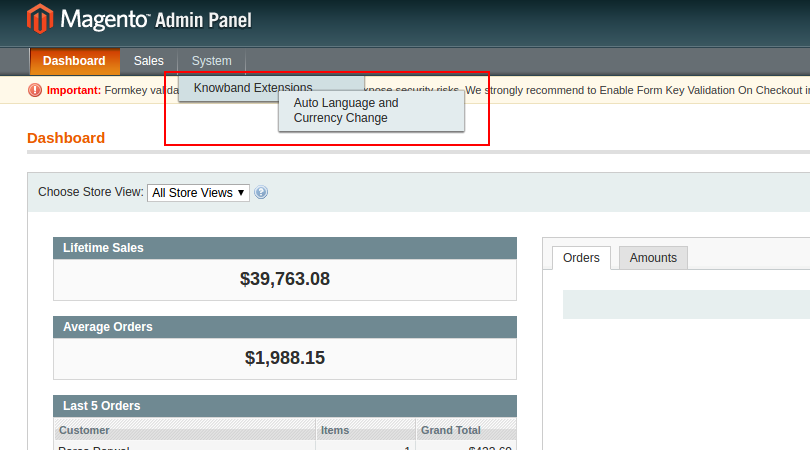
3. Vous pourrez trouver le "Changement automatique de langue et de devise"option dans le"Système> Extensions de groupe de connaissances> Langue et devise de commutation automatique“.
4. Vous pouvez maintenant configurer la langue et l’extension de monnaie Auto Switch de Magento selon vos besoins et vérifier son fonctionnement dans le front-end à l’adresse suivante:
Panneau d'administration 3.0
Après avoir installé Magento Language et Currency Switcher Module dans la boutique Magento. L'interface d'administration de l'extension de langue et de devise Auto Switch de Magento propose deux onglets. Ils sont mentionnés ci-dessous:
1. réglages généraux
2. Liste de pays
Laissez-nous discuter des différentes options de personnalisation du module de changement automatique de langue et de langage Magento.
Paramètres généraux 3.1
Les différents domaines de
1.Language Switching 2.Currency Switching
1. Changement de langue:?In this section of Magento Auto Switch Language Module, the admin can enable/disable the auto switch language option. After enabling this feature, it will automatically change the website language whenever customers will visit the website.
2. Changement de devise:?This Knowband Magento Auto Switch Currency Extension allows the admin to enable the auto switch currency option. If this button is enabled, then, the Magento Auto Currency Switch plugin will automatically change the currency being used in the front-end.
Liste de pays 3.2
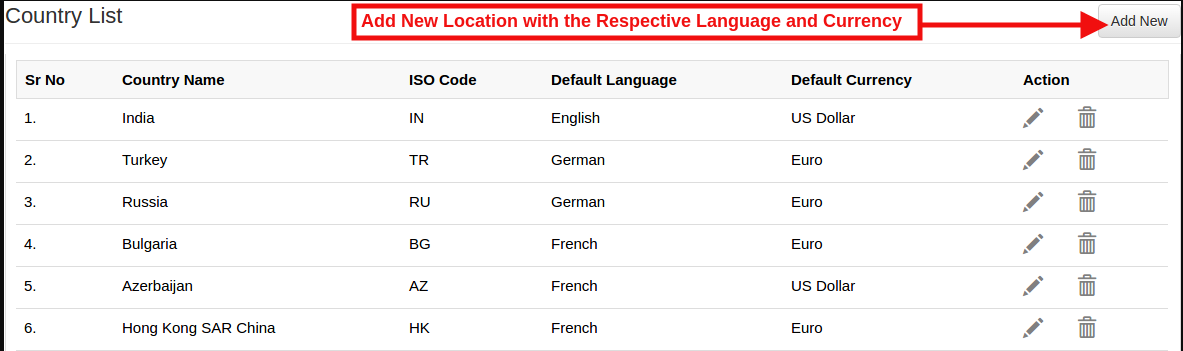
Le convertisseur automatique de langue et de devise pour Magento offre une option au détaillant en ligne pour ajouter les pays avec la langue et la devise préférées. Pour tous les pays énumérés ici, la langue et la devise par défaut seront différentes pour la langue (selon l'option sélectionnée par l'administrateur).
3.2.1 Comment ajouter un nouvel emplacement / pays avec la langue et la devise respectives?
Selon l'exigence du magasin, l'administrateur peut ajouter les pays ici.
Pour ajouter le pays, l'administrateur du magasin doit cliquer sur le bouton 'Ajouter un nouveau' bouton.
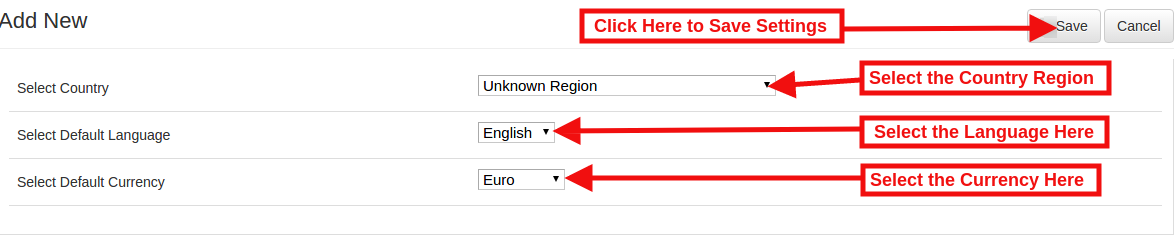
En cliquant sur le bouton Ajouter, l’administrateur du magasin sera redirigé vers la page ci-dessous:
Choisissez le pays:?In this field of Magento Auto Change Language and Currency Extension, the online merchant can select the country from the drop-down list.
Sélectionnez la langue par défaut:?This contains the list of languages. The admin can select the language used in that particular country.
Sélectionnez la devise par défaut:?By Select default currency option of the Magento Auto Switch Currency Module the Magento store admin can select the currency for the selected country.
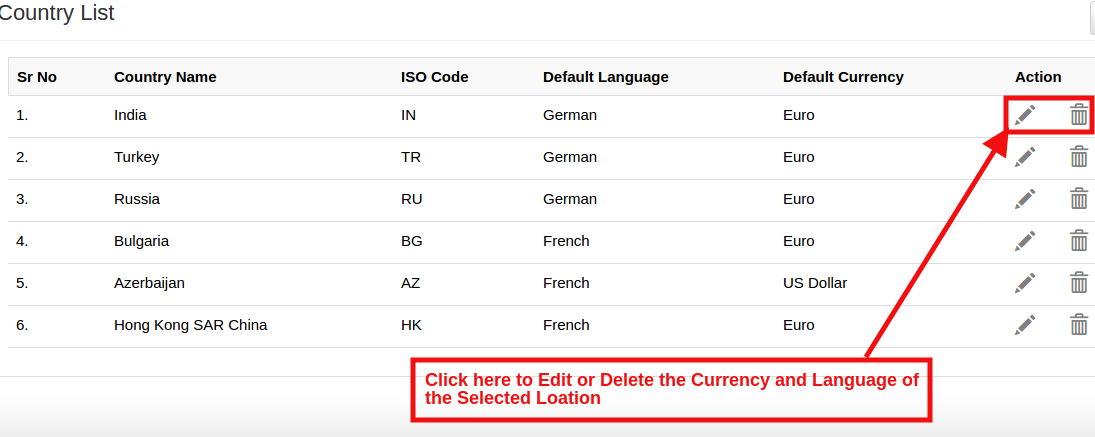
Dans le cas où l'administrateur doit mettre à jour la devise et la langue pour un pays particulier, l'administrateur peut mettre à jour les informations en cliquant sur le bouton 'Éditer' bouton.
S'il vous plaît se référer à la capture d'écran ci-dessous pour modifier les détails:
Ils peuvent supprimer le pays en cliquant sur le bouton Supprimer.
4.0 Front End
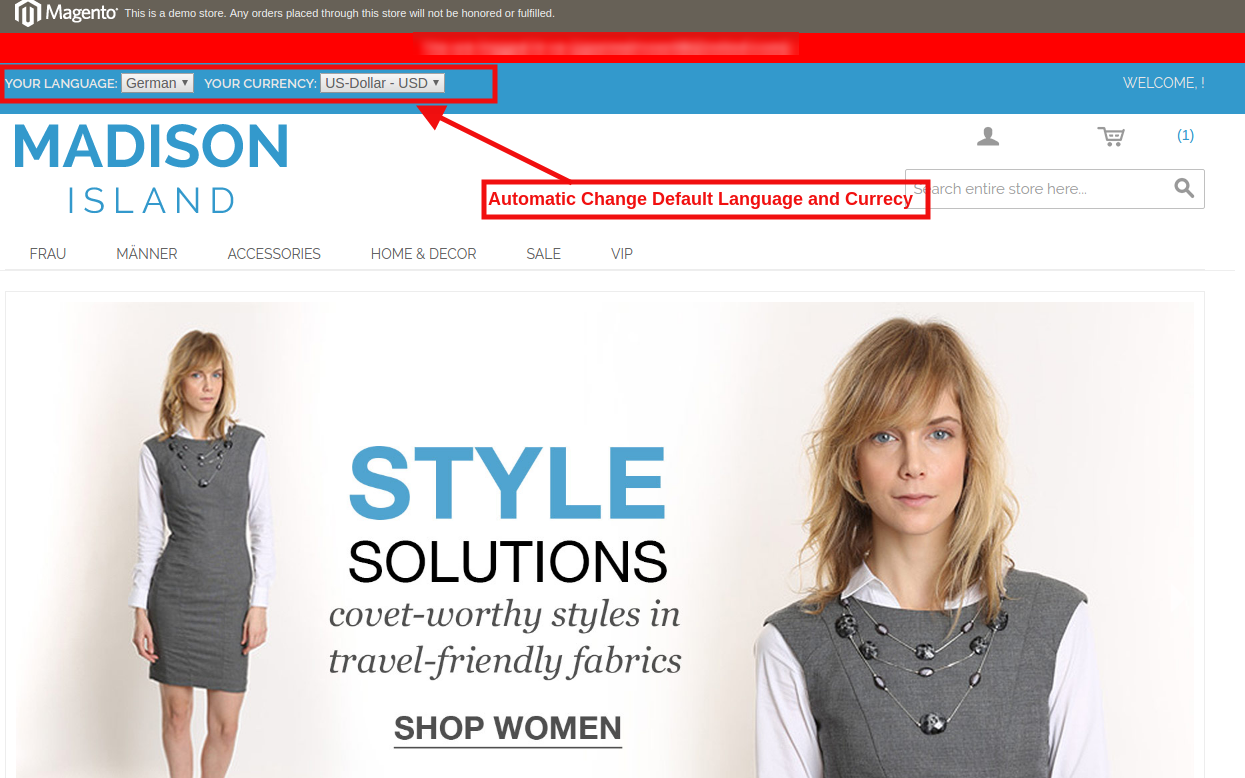
Dans Front End, la langue et la devise changeront automatiquement en fonction de la configuration de l'administrateur dans Back-Office.
Avec Magento Auto Change Language et Currency Module, l'adresse IP de l'utilisateur sera détectée et la langue et la devise par défaut seront automatiquement modifiées, comme illustré ci-dessus. Les modifications seront basées sur la configuration effectuée dans le back-end de la langue et de l’extension Auto Switch de Magento.
Le module de discussion Magento Messenger pour la boutique Magento est une extension riche en fonctionnalités de Magento qui fournit une assistance au chat en direct aux clients de la boutique. Extension d'intégration de Magento Facebook Messenger by Knowband intègre le messager Facebook sur le site. Les clients peuvent demander leurs préoccupations et interroger facilement en envoyant simplement un message. Ce plug-in de support de chat en direct sur les réseaux sociaux Magento est le meilleur moyen de fournir un soutien et d'améliorer l'expérience client.
En utilisant cette extension de support de chat en direct Magento, l’administrateur du magasin peut communiquer directement avec les clients, ce qui permet à l’administrateur de créer une meilleure relation client avec les acheteurs. Le propriétaire du magasin peut configurer cette extension d'intégration de messagerie Magento Facebook en fonction des besoins et activer ou désactiver le module à tout moment. Le vendeur en ligne peut intégrer cette fonctionnalité en saisissant l'identifiant de la page Facebook et l'identifiant de l'application dans l'interface d'administration. À l'aide de cette extension de chat en direct de Magento Messenger, l'administrateur peut fournir un support client en ligne en suivant simplement quelques étapes simples. Le commerçant en ligne peut également définir l'apparence de l'icône de messagerie sociale en sélectionnant sa couleur. De cette façon, le propriétaire du magasin peut facilement mettre en œuvre la
Caractéristiques 1.1
L’administrateur de la boutique électronique peut offrir une option de support de chat en direct sur le site Web afin de fournir un meilleur support client et de communiquer directement avec les clients.
L'administrateur de la boutique peut intégrer Facebook Messenger sur le site Web à l'aide de ce module de discussion Magento Messenger pour la boutique Magento.
Il est absolument facile d'installer, de configurer et d'activer cette extension d'intégration de messagerie Magento Facebook.
Le propriétaire de la boutique de commerce électronique peut facilement communiquer avec les clients et résoudre leurs problèmes en même temps.
L'administrateur doit générer et entrer l'identifiant d'application Facebook et l'identifiant de page afin d'afficher Facebook Messenger sur le site Web.
Le propriétaire du magasin peut également définir l'apparence du messager en sélectionnant sa couleur à partir de l'interface d'administration de ce messager Facebook et de l'extension de chat en direct.
L'administrateur peut afficher le messager social sur les pages sélectionnées. Le plug-in de support de chat en direct de Magento Social permet à l’administrateur de sélectionner les pages pour afficher l’option de chat en direct.
L'extension Facebook Messenger et Live Chat permet à l'administrateur de définir l'heure à laquelle le messager doit s'afficher.
L'administrateur du magasin peut également définir différents messages d'accueil pour les clients connectés et déconnectés de Facebook.
Le module de support chat en direct multilingue de Messenger est multilingue et compatible SSL.
Une interface conviviale et facile à comprendre rend cette extension de messagerie sociale Magento plus utile.
Aucune compétence technique n'est requise pour la mise en œuvre de cette extension d'intégration Magento facebook messenger.
Avantages de 1.2 Admin
L’administrateur de la boutique en ligne peut communiquer avec les clients, résoudre leurs problèmes et répondre à leurs questions en discutant sur Facebook Messenger.
Les clients peuvent avoir une chance de se connecter directement avec l’administrateur du magasin et de dissiper toutes les confusions.
L'administrateur du magasin peut augmenter les ventes et les conversions en développant une relation client.
Le plugin hautement personnalisable de support de chat en direct social Magento est très facile à mettre en œuvre.
Le propriétaire du magasin doit générer et entrer l'ID de l'application Facebook et l'ID de la page afin d'intégrer le messager Facebook dans le magasin.
L'administrateur du magasin peut définir facilement la couleur de messagerie en fonction du thème du site Web depuis l'interface d'administration de cette extension de chat en direct de Magento Messenger.
En utilisant ce module de messagerie Magento pour Magento, l’administrateur de la boutique peut offrir aux utilisateurs une assistance pour la discussion en direct.
En résolvant les problèmes et en répondant aux requêtes, l’administrateur du magasin peut facilement augmenter les ventes et le taux de conversion.
L'administrateur peut établir une relation avec les clients en leur offrant le meilleur soutien possible.
Étapes d'installation de 2.0
L'administrateur du magasin peut suivre ces étapes simples pour installer le module de chat en direct Messenger:
1.Tout d'abord, téléchargez le package d'extension à partir de la boutique Knowband.
2. Vous obtiendrez un fichier compressé. Décompressez le package dans le dossier racine de votre configuration Magento via un gestionnaire FTP (comme Filezilla ou WinSCP).
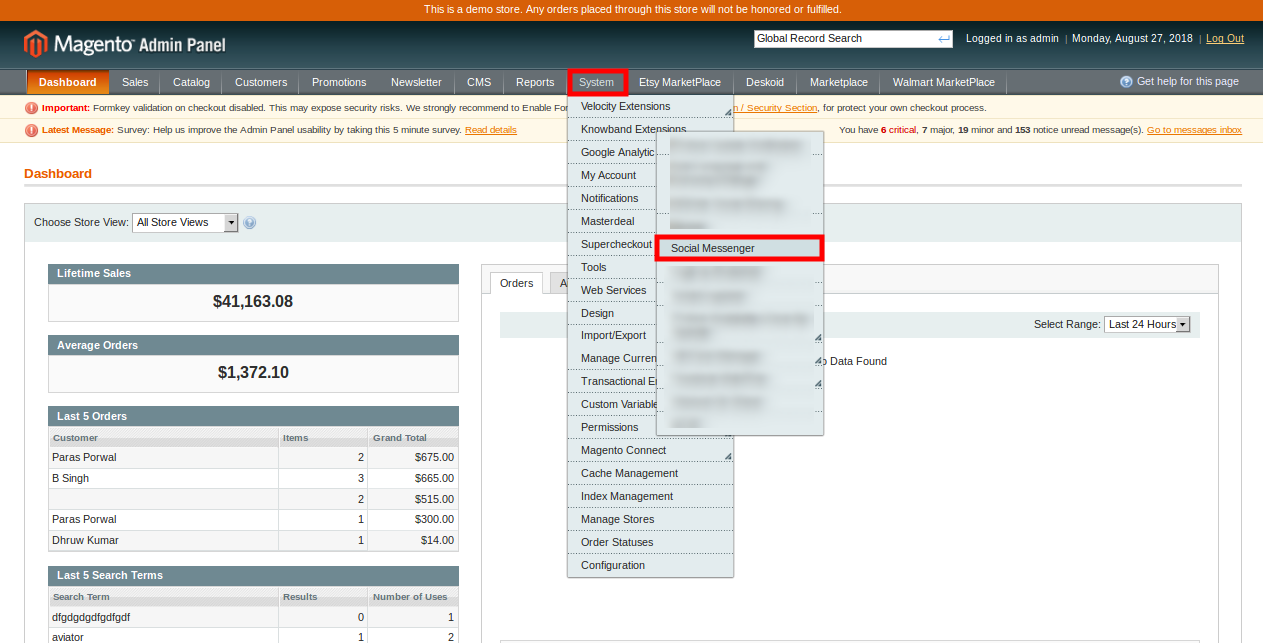
3. L'extension est maintenant installée et prête à être utilisée. Dans le panneau d'administration, sélectionnez "Système> Extensions de bande de connaissances> Messager social Magento". L'administrateur du magasin peut maintenant utiliser et configurer l'extension de messagerie sociale Magento.
Interface 3.0 Admin
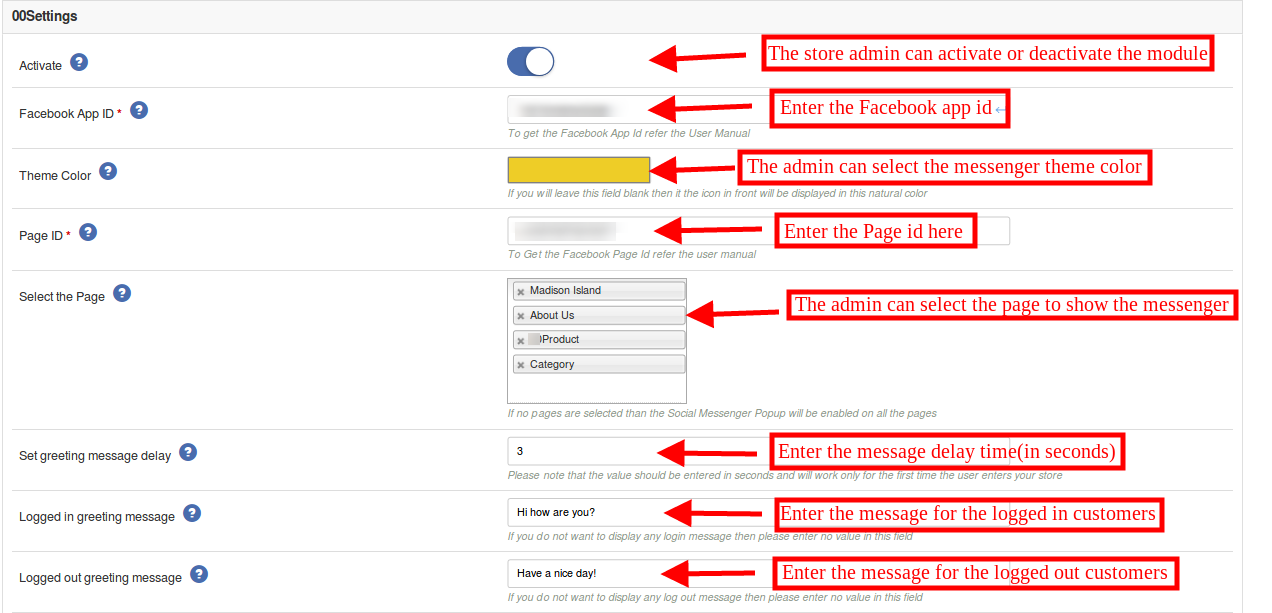
Après avoir installé le module de messagerie sociale Magento, l’administrateur du magasin peut afficher l’option de configuration mentionnée ci-dessous:
?
1. Activer désactiver: L’administrateur du magasin peut activer ou désactiver l’extension support de chat en direct de Magento social en cliquant simplement sur cette option.
2. Facebook APP ID: L'administrateur du magasin peut générer l'entrée ici, l'identifiant de l'application Facebook. L'administrateur peut générer l'identifiant de l'application Facebook en suivant les étapes décrites dans la section 3.1.
3. Couleur du thème: L'administrateur peut définir la couleur du thème en sélectionnant la couleur du messager. L'administrateur peut sélectionner la couleur du messager selon le thème du magasin.
4. ID de page: L'administrateur du magasin peut générer l'identifiant de la page Facebook et entrer l'identifiant de la page afin de proposer une option de chat en direct. Pour générer l'identifiant de la page Facebook, veuillez suivre les étapes décrites dans la section 3.2.
5. Sélectionnez la page: L'extension d'intégration de Magento Facebook Messenger offre une option pour sélectionner les pages pour afficher le Messenger Facebook.
6. Définir le délai du message d'accueil: Le propriétaire de la boutique en ligne peut définir le délai (en secondes) après lequel les clients peuvent visualiser le message de bienvenue sur le site Web. Si le propriétaire du magasin souhaite afficher le message d'accueil sans délai, il peut saisir l'heure "0".
7. Message d'accueil enregistré: Le plug-in Magento Social Live Chat permet à l’administrateur d’afficher un message de bienvenue aux clients connectés à Facebook. L'administrateur du magasin peut quitter cette option de personnalisation s'il ne souhaite pas afficher ce message.
8. Message d'accueil déconnecté: L'administrateur peut afficher un message spécifique pour les clients déconnectés de Facebook. L'administrateur peut laisser la section vide s'il ne veut afficher aucun message.
3.1 étapes pour générer l'identifiant de l'application Facebook
Afin de générer un identifiant d'application Facebook, veuillez suivre ces étapes:
Allez sur “MES APPLICATIONS"et cliquez sur le"AJOUTER UNE NOUVELLE APP"option.
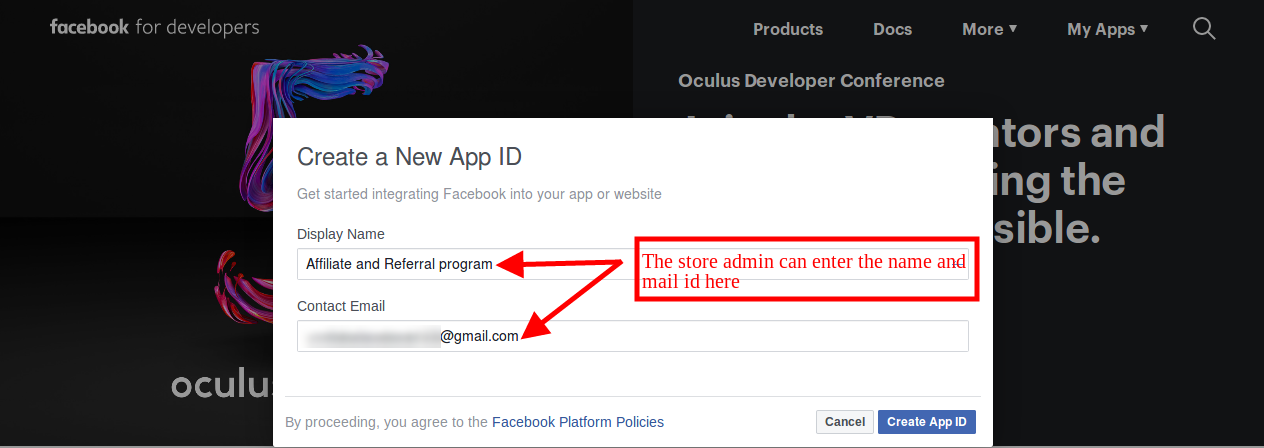
Entrez les détails dans "Nom d’affichage" et "ID email de contact". Après cela, cliquez sur le"Créer un identifiant d'application" bouton.
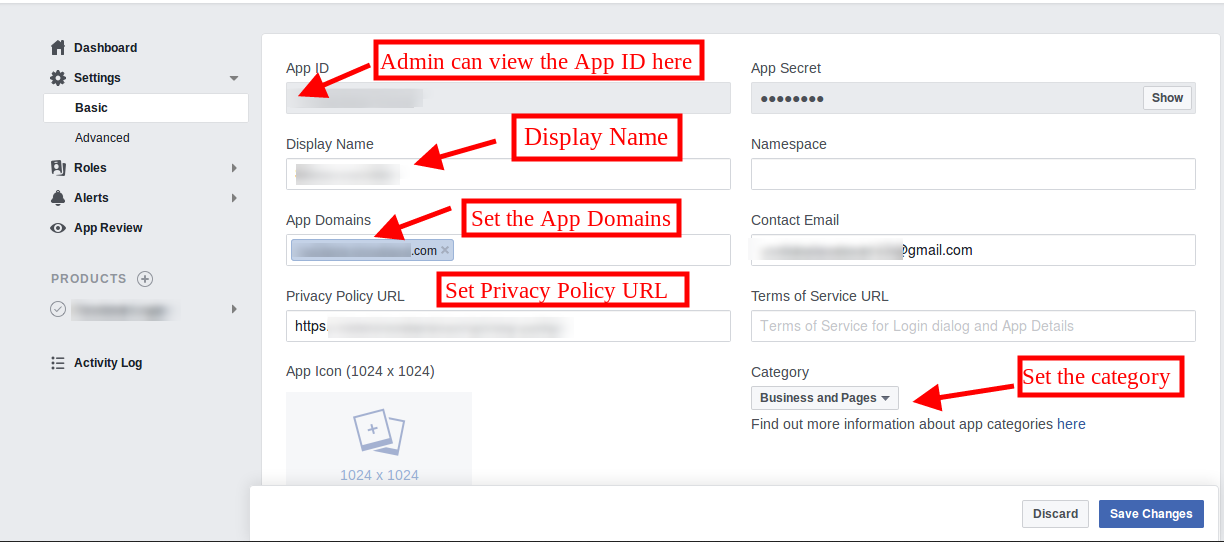
Après avoir cliqué sur le "créer un identifiant d'application"bouton, allez au"Réglages"puis sélectionnez"Essentiel"option. Ici, l’administrateur du magasin peut afficher l’ID APP. L’administrateur doit copier cet identifiant d’application Facebook et le copier sur l’option id de l’application de l’interface administrateur.
L'administrateur peut insérer le domaine d'application. Après cela, cliquez sur le "Sauvegarder les modifications"option.
3.2 étapes pour générer l'ID de la page Facebook
L'administrateur doit ouvrir la page Facebook et aller à "sur"page. Ici, l'administrateur peut voir le"identifiant de la page“.
Après cela, allez dans les paramètres et sélectionnez l'option "plate-forme de messagerie". Ici, l'administrateur du magasin peut entrer le domaine dans l'option "Domaines répertoriés".
L'administrateur peut désormais entrer l'ID de la page dans l'option ID de la page de l'interface d'administration.
Interface frontale 4.0
La vue frontale de Facebook Messenger et de l'extension de chat en direct ressemblera à l'illustration ci-dessous:
Les clients en ligne peuvent envoyer un message et poser leurs questions. Ils peuvent obtenir la résolution rapide des problèmes.
De cette façon, l’administrateur de la boutique en ligne peut facilement augmenter la confiance du client envers le site Web et offrir un meilleur support aux clients.
L'administrateur du magasin peut répondre aux questions des clients et résoudre facilement les problèmes. De cette façon, l’administrateur peut offrir un support de chat en direct sur le site Web sans aucun problème. De cette façon, le
S'il vous plaît contactez-nous au support@knowband.com pour toute requête ou demande de modification personnalisée selon les besoins de votre entreprise.
Le marketing de parrainage est l’une des meilleures tactiques pour générer plus de trafic vers votre boutique en ligne. Désormais, le propriétaire d’une boutique e-commerce peut acquérir plus de clients et améliorer les ventes de son site web grâce à des partenaires affiliés. Module complémentaire du programme d’affiliation et de parrainage Prestashop nous offrons la possibilité de promouvoir votre magasin sans investir beaucoup d’argent ni de temps. Groupe de connaissances PrestaShop propose un programme d’affiliation qui permet à vos clients de s’inscrire comme affiliés et de partager un code promotionnel avec leurs amis. Les clients affiliés perçoivent ainsi une commission sur chaque client qu’ils parrainent et sur les achats effectués par ces derniers. C’est un excellent moyen de développer le bouche-à-oreille et d’accroître la visibilité de votre site e-commerce.
Le programme d’affiliation permet à l’administrateur de la boutique d’augmenter le trafic vers son site web, ce qui accroît les chances de réaliser des ventes. Plusieurs méthodes de parrainage sont disponibles : partage de liens, de codes de parrainage, de bons de réduction et envoi d’e-mails.
1.1 Fonctionnalités de ce module complémentaire de programme d’affiliation et de parrainage pour Prestashop
L’extension du programme d’affiliation et de parrainage Prestashop permet à l’administrateur de la boutique d’activer/désactiver l’approbation automatique des clients affiliés.
Le client affilié dispose de plusieurs moyens pour partager les liens avec ses filleuls.
L’administrateur peut définir des commissions spécifiques pour différents affiliés.
L’extension Programme d’affiliation Prestashop permet à l’administrateur de définir la durée de validité des affiliés.
Un tableau de bord distinct est disponible dans l’interface utilisateur, permettant aux clients affiliés de consulter leurs statistiques de commissions et de demander le paiement.
L’affilié partage le lien du site web avec ses filleuls, ce qui augmente le trafic.
L’administrateur peut verser une commission aux clients affiliés pour chaque inscription parrainée.
Les clients affiliés peuvent également percevoir une commission sur les commandes qu’ils ont passées par leur intermédiaire.
Les clients affiliés peuvent percevoir leur commission en générant un bon d’achat ou une demande de paiement.
Les affiliés ont la possibilité de partager les bons de réduction avec leurs filleuls. Ce bon peut être utilisé lors du paiement.
Grâce à cette extension Prestashop pour les programmes d’affiliation et de parrainage, l’administrateur peut également proposer plusieurs options de commission aux clients affiliés.
2.0 Étapes d’installation
L’administrateur de la boutique recevra les fichiers ci-dessus lors de l’achat de ce module complémentaire pour le programme d’affiliation et de parrainage Prestashop :
1. Le fichier compressé qui contient le code source de cette extension pour le programme d’affiliation Prestashop.
2. Manuel utilisateur
Pour installer ce module complémentaire de programme de parrainage Prestashop, l’administrateur doit suivre les étapes suivantes :
Décompressez le fichier zip qui contient des fichiers et des dossiers.
Ensuite, l’administrateur peut copier l’intégralité du contenu du dossier et le coller dans le «Modules« dossier » du répertoire du magasin. L’administrateur peut suivre le chemin : Répertoire racine/modules/.
3. Le propriétaire de la boutique peut désormais installer l’extension Programme de parrainage PrestaShop. En tant que propriétaire d’une boutique e-commerce, vous la trouverez dans la section « Boutique ». Admin -> Modules et services.
Il vous suffit maintenant de cliquer sur «InstallerCliquez sur le bouton « » pour installer ce module d’affiliation Prestashop. Une fenêtre contextuelle de confirmation s’affichera. Cliquez sur « »Continuez avec l’installation« option ». Cette étape installera le module Affiliates de Prestashop et affichera la notification : « Module (s) installé (s) avec succès ».
Interface d’administration 3.0
Après une installation réussie, l’administrateur de la boutique peut facilement configurer cette extension de programme d’affiliation PrestaShop. Plusieurs options de configuration sont disponibles, comme indiqué ci-dessous :
Configuration de base
Clients affiliés
Liste des références
Liste des commissions
Demandes de paiement
3.1 Configuration de base
Dans le sous-menu Configuration de base, l’administrateur de la boutique peut appliquer les paramètres permettant de gérer le système d’affiliation sur l’interface publique du site web. L’administrateur peut configurer les options suivantes :
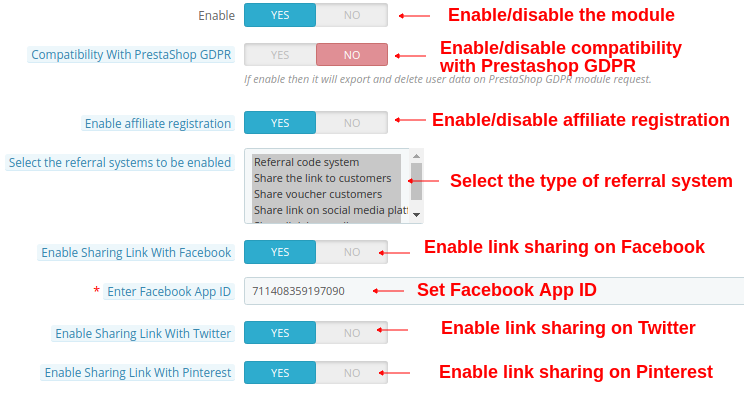
1. Activer : Le propriétaire de la boutique peut activer ou désactiver l’extension Programme d’affiliation Prestashop simplement en appuyant sur ce bouton.
2. Compatibilité avec le RGPD de Prestashop : L’administrateur peut activer cette option pour exporter et supprimer les données utilisateur à la demande du module RGPD de Prestashop.
3. Activer l’inscription des affiliés : Activez cette option pour activer ou désactiver l’inscription des affiliés depuis l’interface d’administration.
4. Sélectionnez la référence Système à activer : Le commerçant en ligne peut choisir le type de parrainage : système de code de parrainage, partage du lien avec les clients, partage de bons de réduction, partage du lien sur les réseaux sociaux, partage du lien par e-mail.
5. Activer le partage lien avec Facebook : L’administrateur de la boutique peut activer ou désactiver l’option de partage du lien de parrainage sur Facebook. Le partage sur les réseaux sociaux sera automatiquement activé si l’administrateur de la boutique active cette option.
6. Activer l’identifiant de l’application Facebook : L’administrateur de la boutique peut saisir l’identifiant de l’application Facebook. Il peut créer cet identifiant en suivant les étapes décrites dans la section 3.1.1.
7. Activer le partage du lien avec Twitter : Le site marchand peut afficher une option de partage de lien sur Twitter. Les clients affiliés peuvent ainsi partager le lien du site avec leurs contacts via Twitter.
8. Activer le partage du lien avec Pinterest : L’option de partage de lien sur Pinterest sera affichée sur l’interface publique.
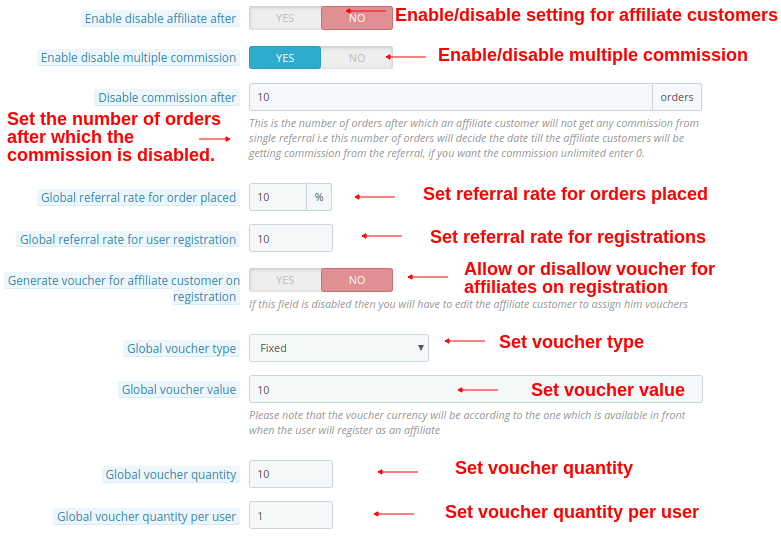
9. Activer/Désactiver l’affiliationaprès: L’administrateur de la boutique peut activer ou désactiver cette option selon les besoins. Il peut également définir la durée après laquelle le client affilié ne recevra plus de parrainages.
10. Désactiver l’affiliation après : Le module permet à l’administrateur de sélectionner le nombre de jours après lesquels le client affilié ne recevra plus de parrainages. Si l’administrateur désactive le «Activer la désactivation de l’affiliation aprèsSi cette option est désactivée dans les paramètres, elle ne s’affichera pas.
11. Activer/Désactiver les commissions multiples : Cette option permet à l’administrateur d’activer ou de désactiver plusieurs systèmes de commission pour les affiliés.
12. Désactiver la commission après : L’administrateur peut définir la limite de commande au-delà de laquelle les affiliés ne percevront plus de commission.
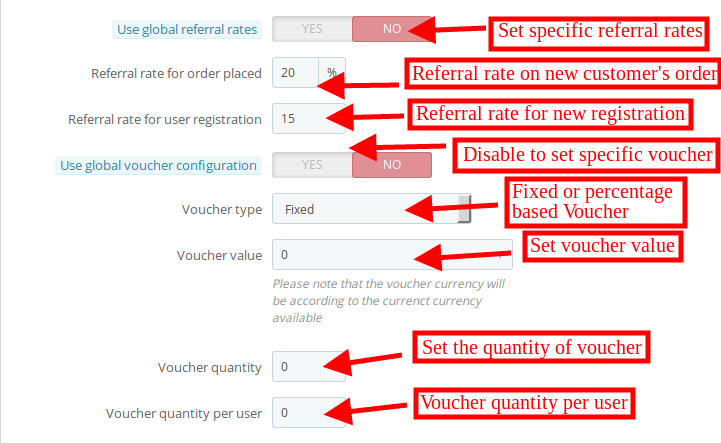
13. Taux de recommandation global pour les commandes passées : L’administrateur de la boutique peut définir un taux de parrainage commun à tous les affiliés. Ce taux global sera exprimé en pourcentage.
14. Taux de parrainage global pour l’inscription des utilisateurs : L’extension Programme de parrainage PrestaShop permet à l’administrateur de la boutique de définir le taux de parrainage de base pour l’inscription d’un utilisateur. L’administrateur peut définir une valeur fixe comme taux de parrainage.
15. Générer un bon d’achat pour le client affilié lors de son inscription : L’administrateur de la boutique peut également générer un bon d’achat et l’attribuer aux clients s’ils s’inscrivent comme clients affiliés. Si le champ correspondant n’est pas activé, l’administrateur doit modifier le profil du client affilié pour lui attribuer des bons d’achat.
16. Type de bon d’achat global : Ici, l’administrateur de la boutique peut choisir le type de bon d’achat : à montant fixe ou en pourcentage. Ce bon sera valable pour tous les clients affiliés.
17. Valeur globale du bon d’achat : L’administrateur du magasin peut saisir la valeur du bon d’achat global.
18. Quantité globale de bons d’achat : L’administrateur du magasin peut saisir la quantité de bons d’achat qui seront fournis à tous les clients affiliés pour qu’ils les partagent avec leurs filleuls.
19. Quantité globale de bons par utilisateur : L’administrateur peut saisir la quantité de bons d’achat utilisables simultanément par les clients.
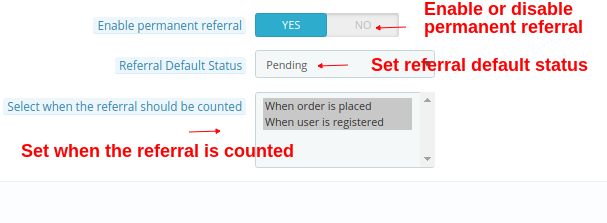
20. Activer l’orientation permanente : Activez cette option pour autoriser le référencement permanent des clients affiliés.
21. Statut par défaut de la recommandation : L’administrateur du magasin peut définir le statut par défaut des demandes de parrainage comme rejeté, en attente ou accepté.
22. Indiquez à quel moment la recommandation doit être comptabilisée : Le parrainage sera comptabilisé lors de l’inscription de l’utilisateur ou lors de la passation d’une commande. L’administrateur peut également sélectionner les deux options.
3.1.1 Étapes pour générer un identifiant d’application Facebook
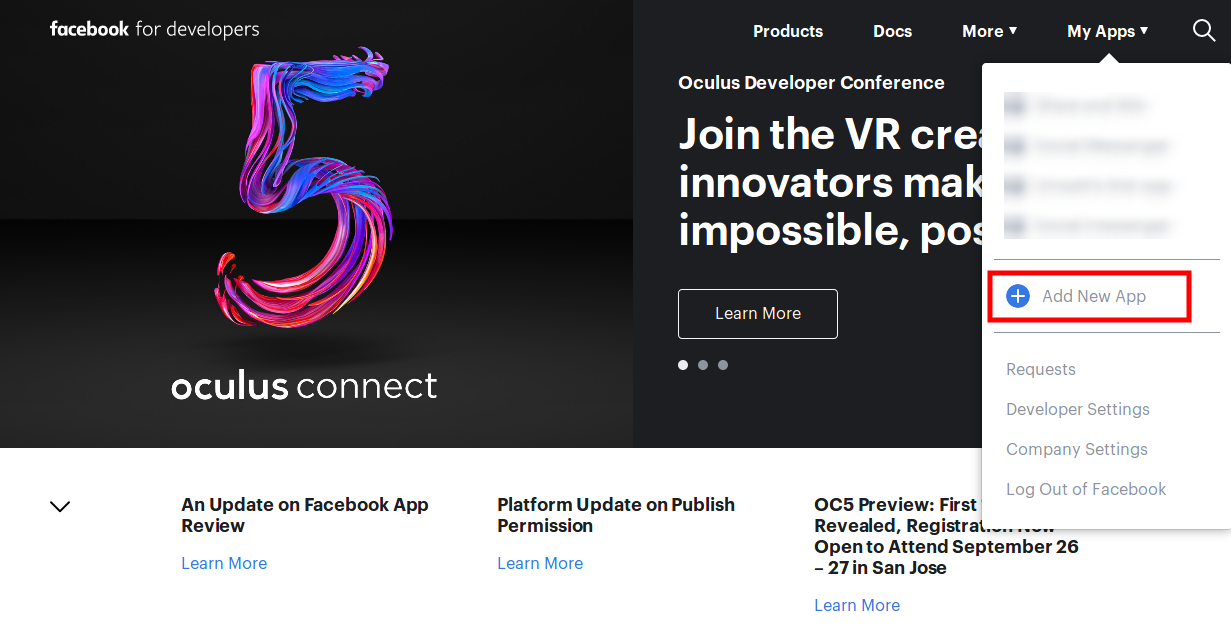
Allez à la «MES APPLICATIONS” et cliquez sur l’option ”AJOUTER UNE NOUVELLE APPLICATION ».
Ensuite, insérez le «Nom du profil” et “adresse e-mail de contact”. Clique sur le “Créer un identifiant d’application“Bouton.
Allez à la «Paramètres“Puis sélectionnez”BasicL’administrateur peut consulter l’identifiant de l’application comme indiqué ci-dessous. Il doit ensuite saisir ici le domaine de l’application, sa catégorie et l’URL de sa politique de confidentialité.
L’administrateur peut ainsi obtenir l’identifiant de l’application Facebook.
3.2 Clients affiliés
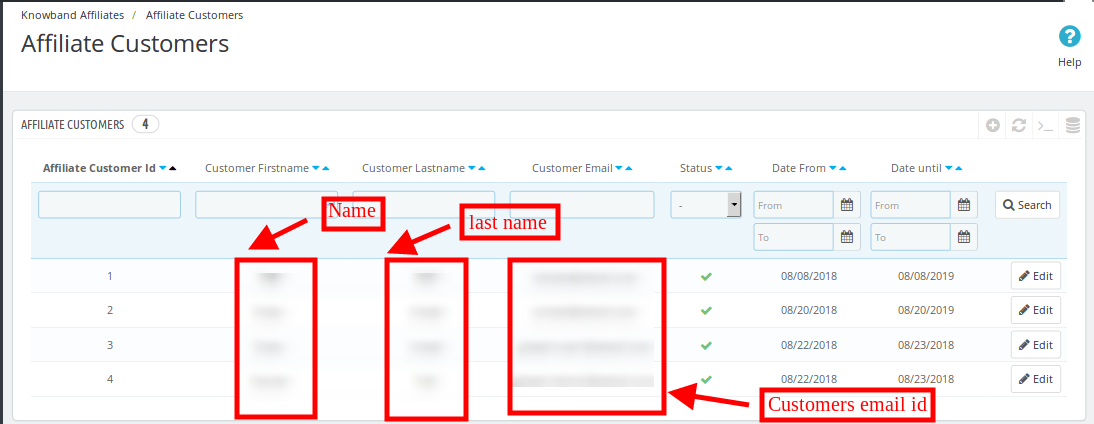
L’administrateur du magasin peut consulter la liste des clients affiliés dans cette section de l’interface d’administration.
3.2.1 Comment modifier les détails des clients affiliés ?
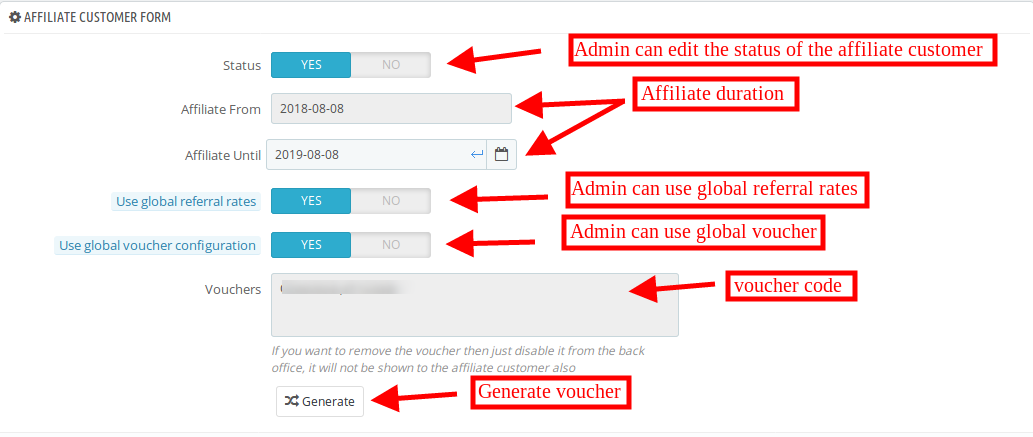
L’administrateur du magasin peut appliquer les paramètres pour modifier les informations relatives à chaque client affilié.
1. statut: L’administrateur du magasin peut activer ou désactiver le statut du client affilié depuis l’interface d’administration.
2. Affilié à : L’administrateur peut consulter les détails lorsque le client s’inscrit en tant qu’affilié.
3. Affilié jusqu’à : L’administrateur peut définir la date à laquelle le client deviendra affilié.
4. Utilisez les taux de parrainage globaux : L’administrateur du magasin peut utiliser le taux de parrainage global ou définir un taux de parrainage spécifique pour chaque affilié.
Taux de recommandation pour la commande mis: L’administrateur peut définir le taux de parrainage en pourcentage pour la passation de commandes.
Taux de parrainage pour l’inscription des utilisateurs : L’administrateur peut définir le montant fixe de parrainage pour l’inscription des utilisateurs.
5. Utiliser la configuration globale des bons d’achat : L’administrateur du magasin peut utiliser un bon d’achat global ou configurer un bon d’achat unique pour un client spécifique.
6. Type de bon : L’administrateur peut définir un pourcentage ou un type de bon d’achat fixe.
7. Valeur du bon : L’administrateur du magasin peut définir la valeur du bon d’achat depuis l’interface d’administration.
8. Quantité de bons : Le propriétaire du magasin peut décider du nombre de bons d’achat.
9. Quantité de bons par utilisateur : L’administrateur peut définir le nombre de bons par utilisateur.
10. Bons d’achat : L’administrateur peut consulter le code du bon d’achat.
3.3 Liste des recommandations
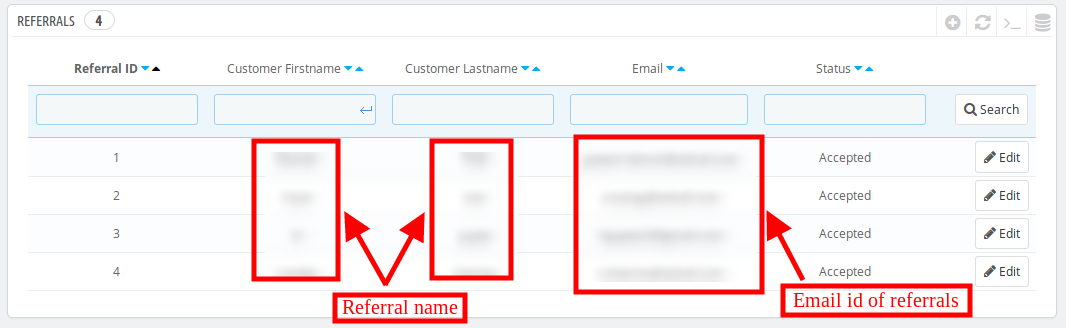
L’administrateur de la boutique peut consulter les parrainages et leurs détails depuis l’interface d’administration. La liste des parrainages s’affichera comme indiqué dans l’image ci-dessous :
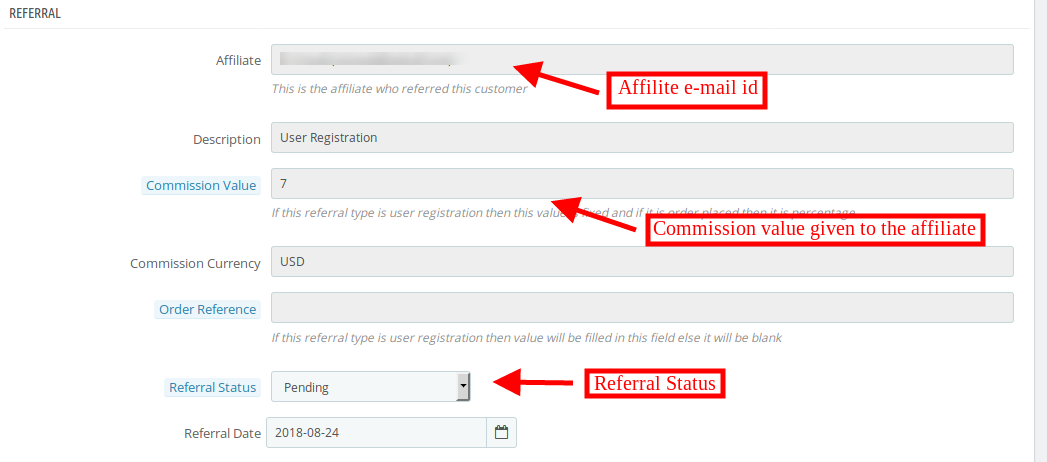
Le propriétaire du magasin peut également modifier le statut de l’affilié. L’administrateur peut consulter les informations ci-dessus :
1. Affilié : L’administrateur peut consulter l’adresse e-mail de l’affilié ici.
2. La description: L’administrateur du magasin peut consulter l’activité effectuée par le client.
3. Valeur de la commission : L’administrateur peut consulter la valeur de la commission conformément à la configuration.
4. Devise de la commission : Le type de devise est visible dans cette section.
5. Référence de la commande : Si le nouveau client passe une commande, la référence de cette commande sera affichée ici.
6. Statut de l’orientation : L’administrateur peut définir le statut de la demande de parrainage comme accepté, refusé ou en attente.
7. Date de référence : L’administrateur du magasin peut modifier la date de parrainage depuis l’interface d’administration.
3.4 Liste des commissions
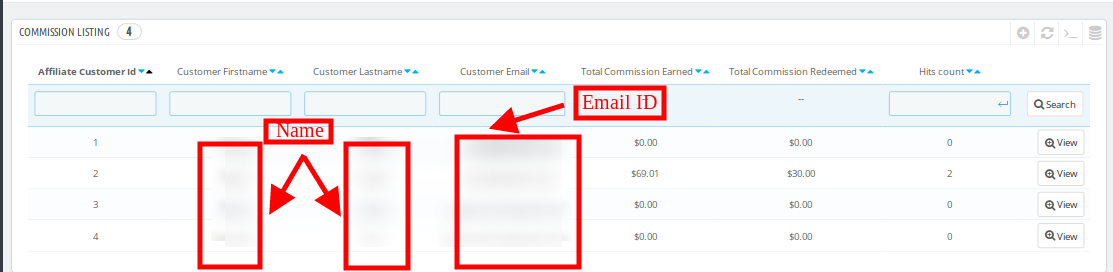
L’administrateur de la boutique peut consulter le détail des commissions depuis l’interface d’administration. Il peut également visualiser le montant total des commissions versées à chaque client affilié.
3.4.1 Comment consulter la commission d’affiliation ?
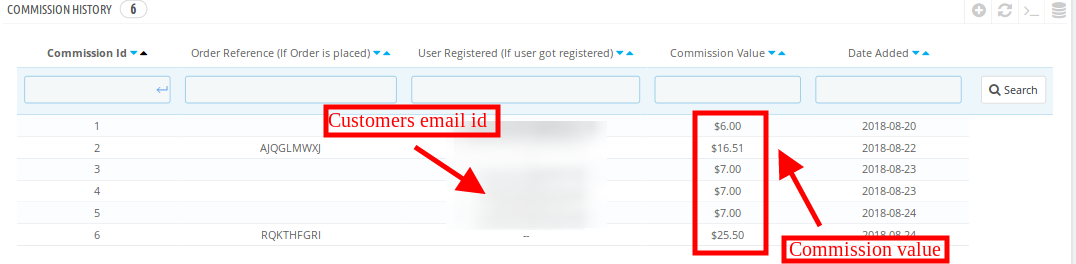
Le module d’affiliation Prestashop permet à l’administrateur de la boutique e-commerce de percevoir des commissions d’affiliation à partir des «liste de commissionsLe propriétaire du magasin peut obtenir des informations détaillées sur la référence de la commande, l’adresse e-mail du parrain, le montant de la commission et la date à laquelle celle-ci a été versée.
3.5 Demandes de paiement
Les affiliés peuvent percevoir leur commission en cliquant simplement sur l’option de paiement. Ils peuvent demander la génération d’un bon d’achat ou envoyer une demande de paiement à l’administrateur de la boutique.
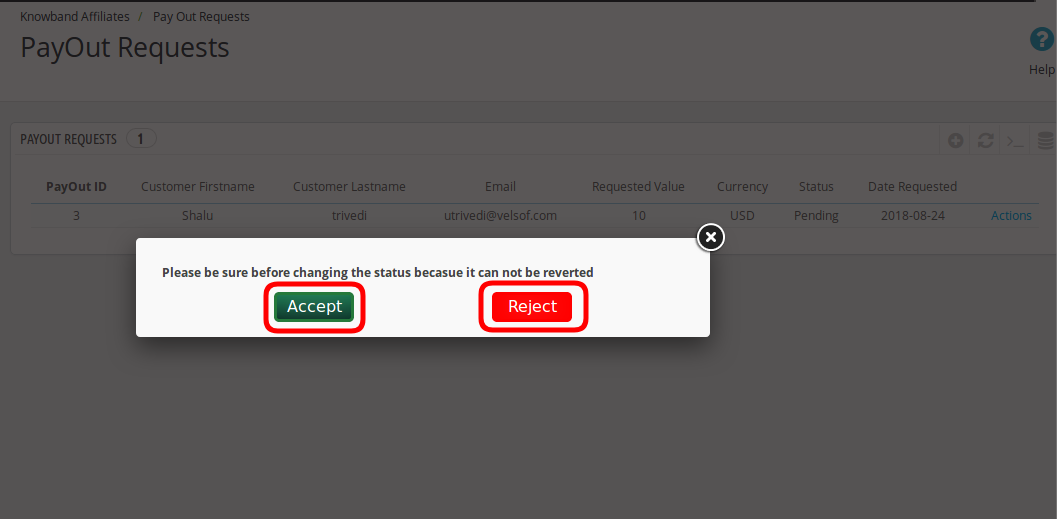
L’administrateur du magasin peut consulter la demande de paiement dans le «Demande de paiement« option » puis accepter ou refuser la demande.
L’administrateur du magasin peut cliquer sur l’option d’action et accepter ou refuser facilement la demande de paiement. Une fois la demande acceptée, son statut passera à « En attente ».accepté« sur l’interface utilisateur du site web. »
4.0 Interface frontale
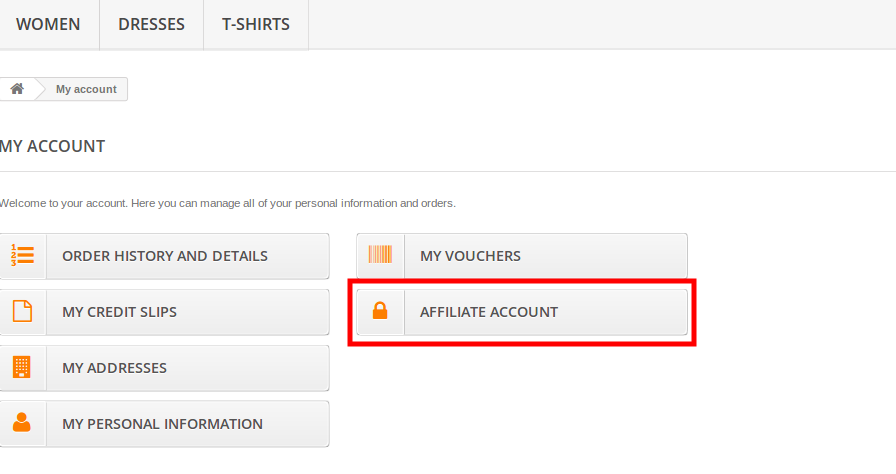
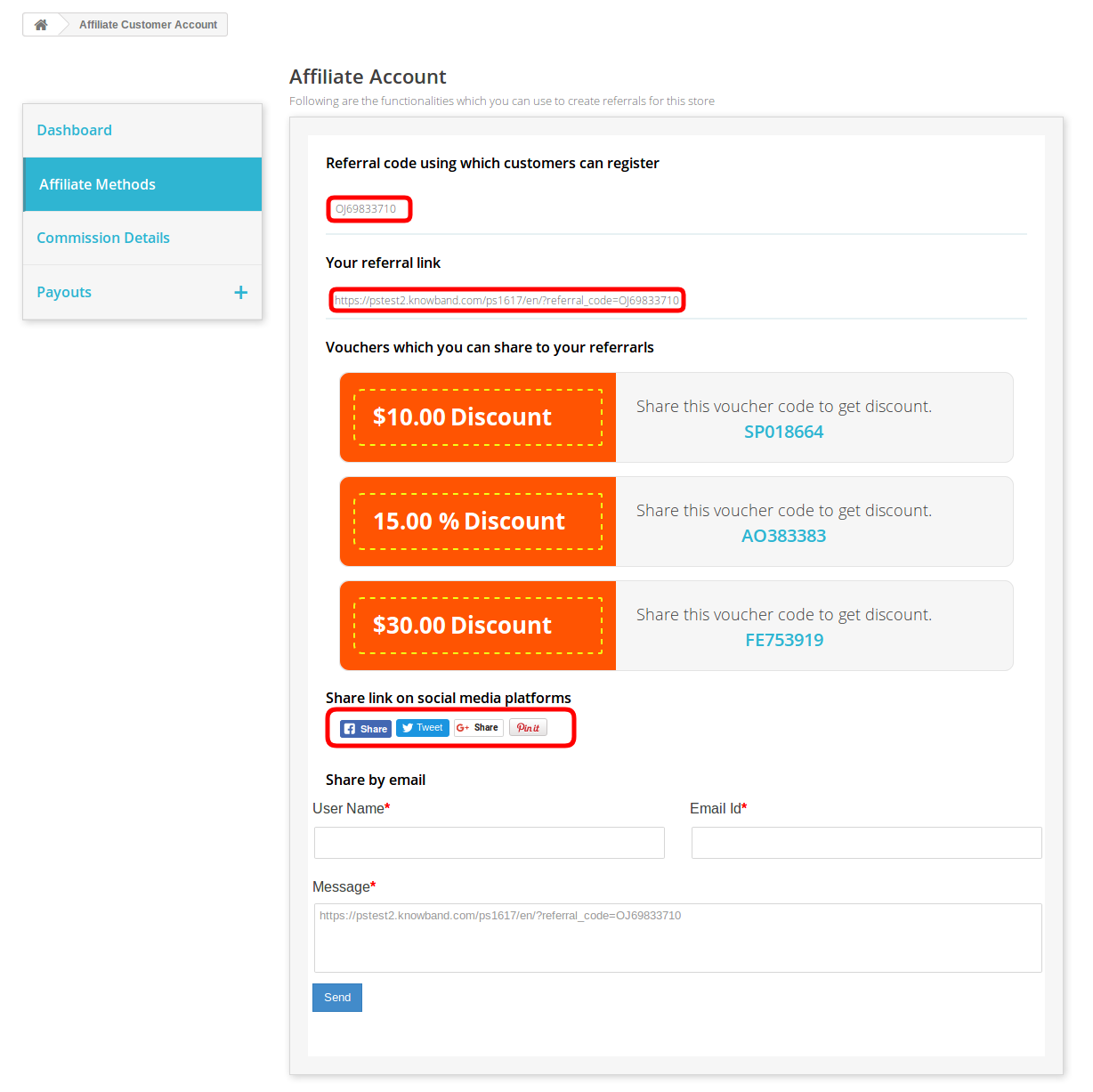
Les clients en ligne peuvent consulter l’option d’inscription au programme d’affiliation sur l’interface d’administration. Une fois inscrits en tant que client affilié, ils peuvent accéder à leur compte affilié comme indiqué ci-dessous :
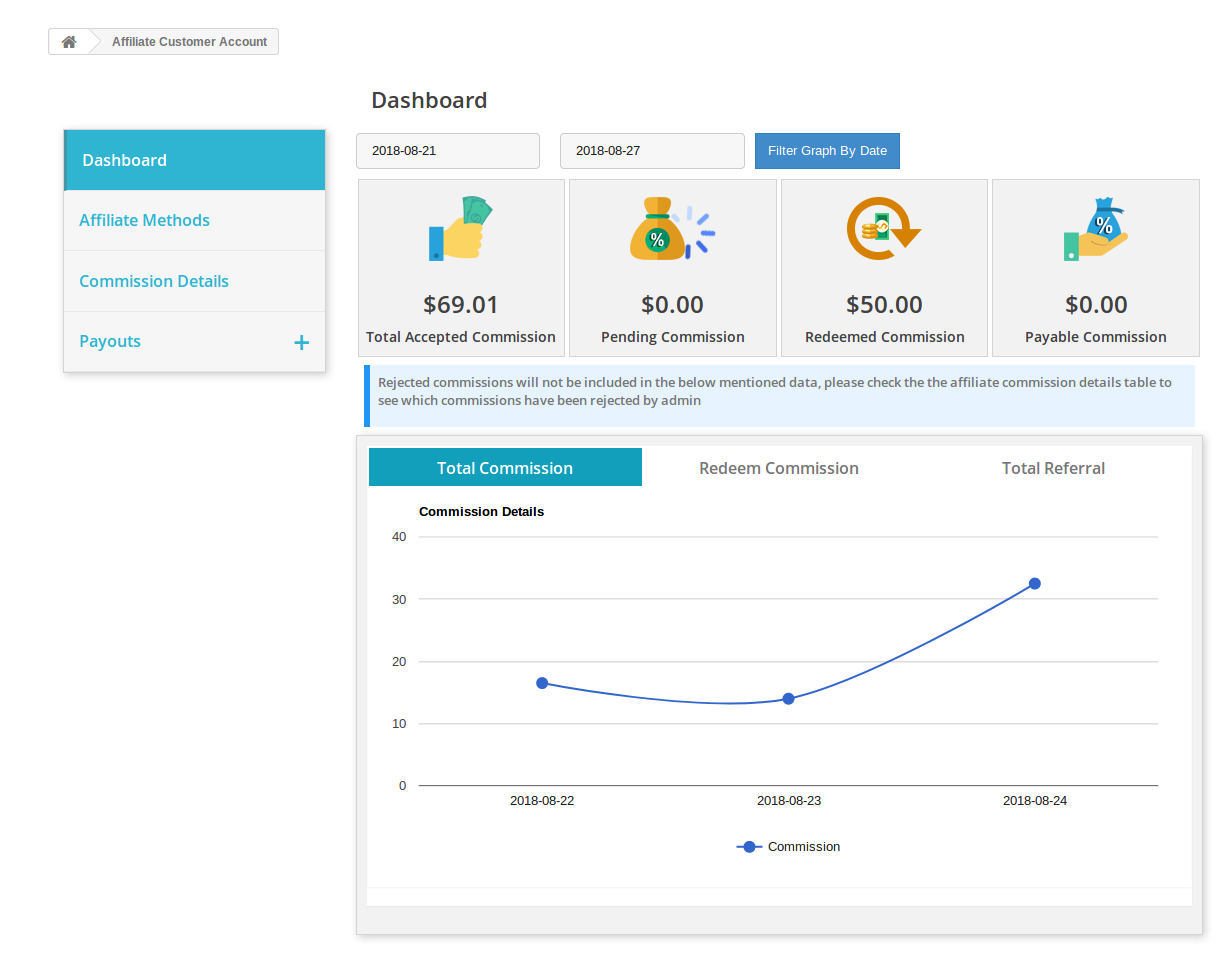
Les clients affiliés peuvent consulter la représentation graphique de la commission totale, de la commission de rachat et du total des parrainages.
Les affiliés peuvent partager le code de parrainage, le lien de parrainage, les bons de réduction, le lien sur les réseaux sociaux et le lien de la boutique par e-mail.
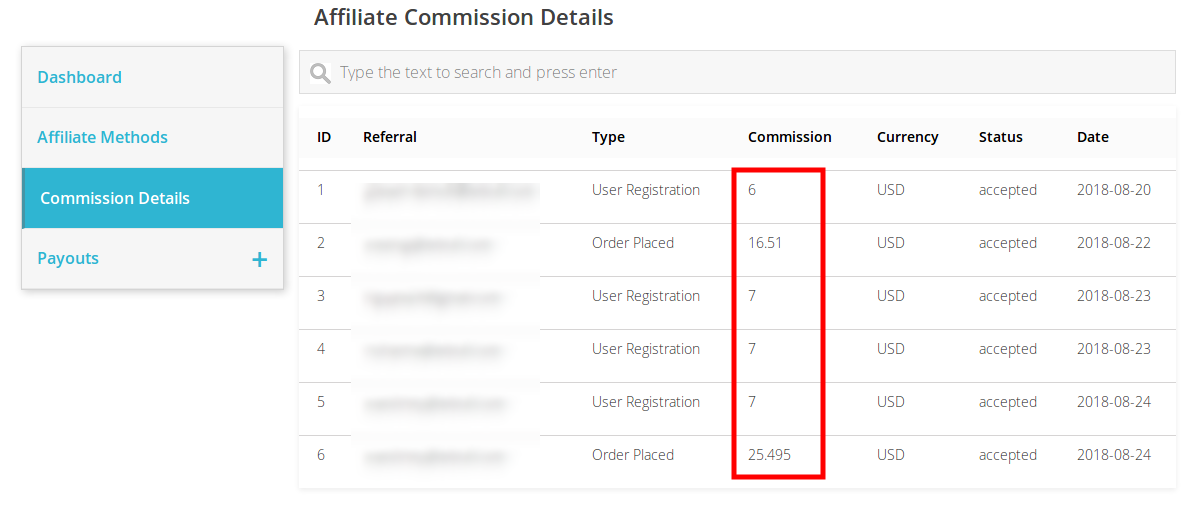
Les clients affiliés peuvent consulter les commissions versées pour leurs parrainages. Ils peuvent également suivre l’état de ces commissions.
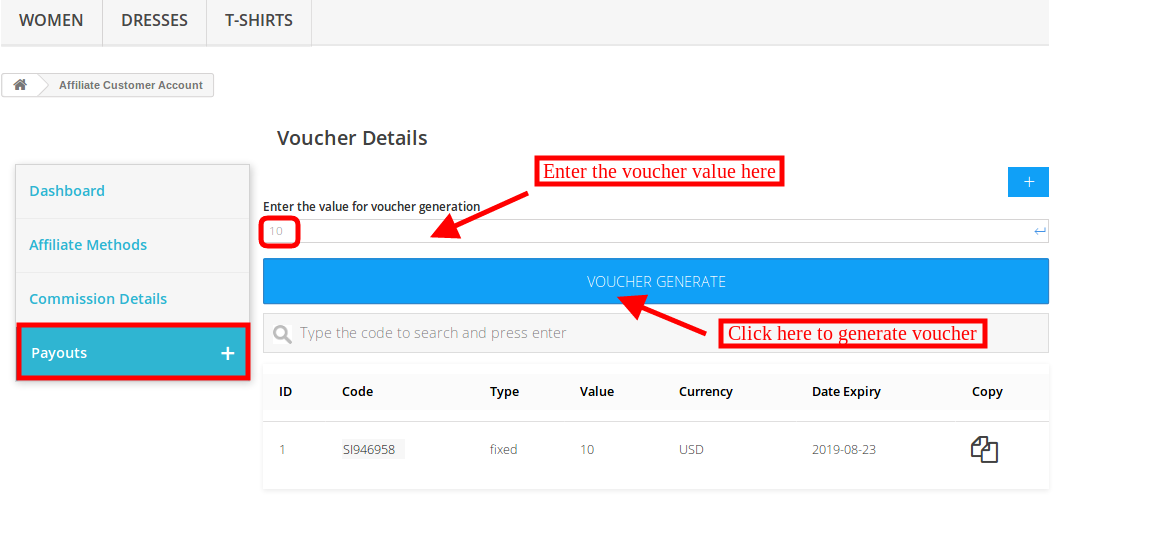
Les affiliés peuvent cliquer sur l’option de paiement, puis sur «+» pour générer un bon d’achat. La valeur minimale du bon d’achat est de «10L’affilié peut cliquer sur le «générer un bon« option pour obtenir un bon d’achat. »
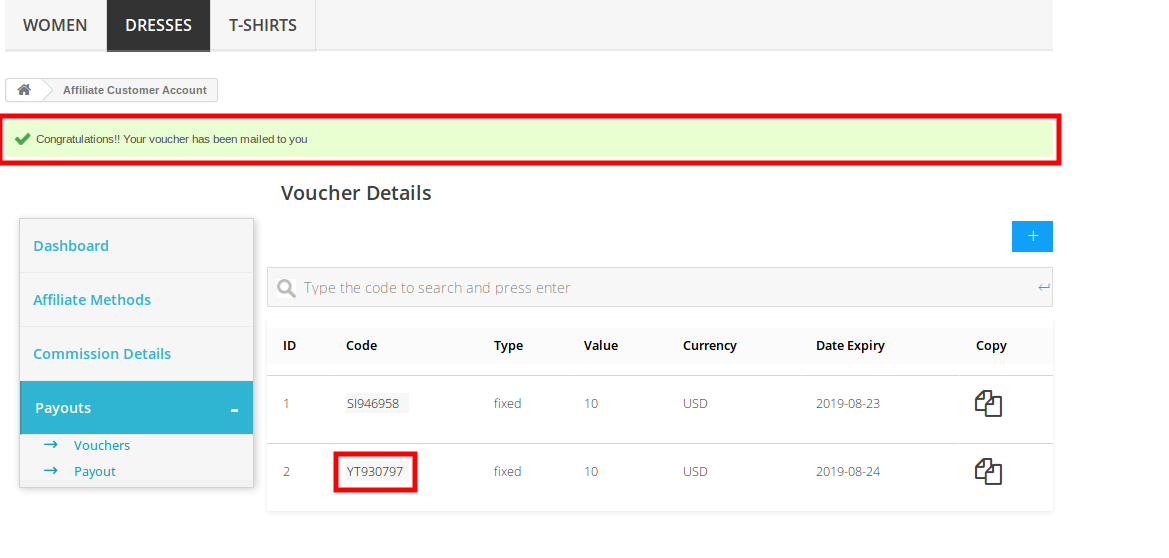
L’affilié peut voir le message de confirmation en haut du site web.
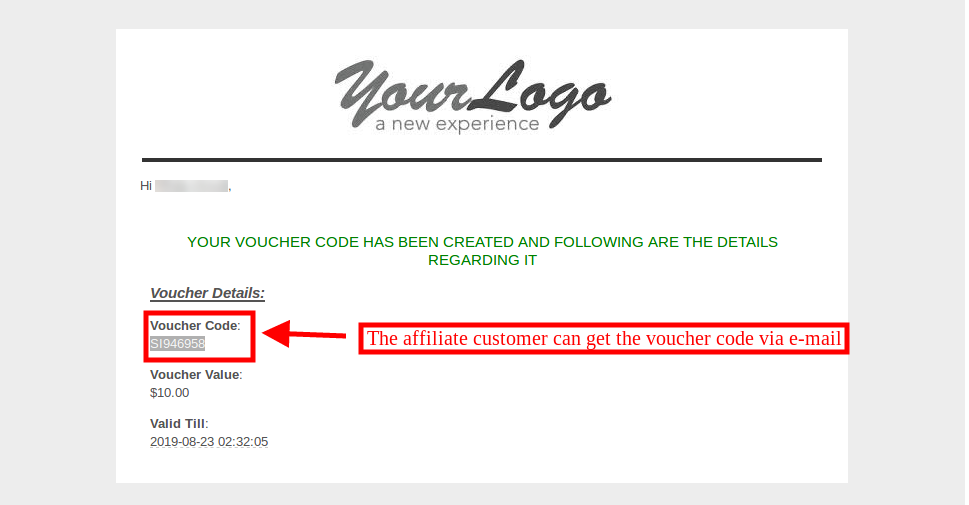
Le client affilié peut également recevoir un e-mail contenant les informations relatives au code de réduction, comme indiqué ci-dessous :
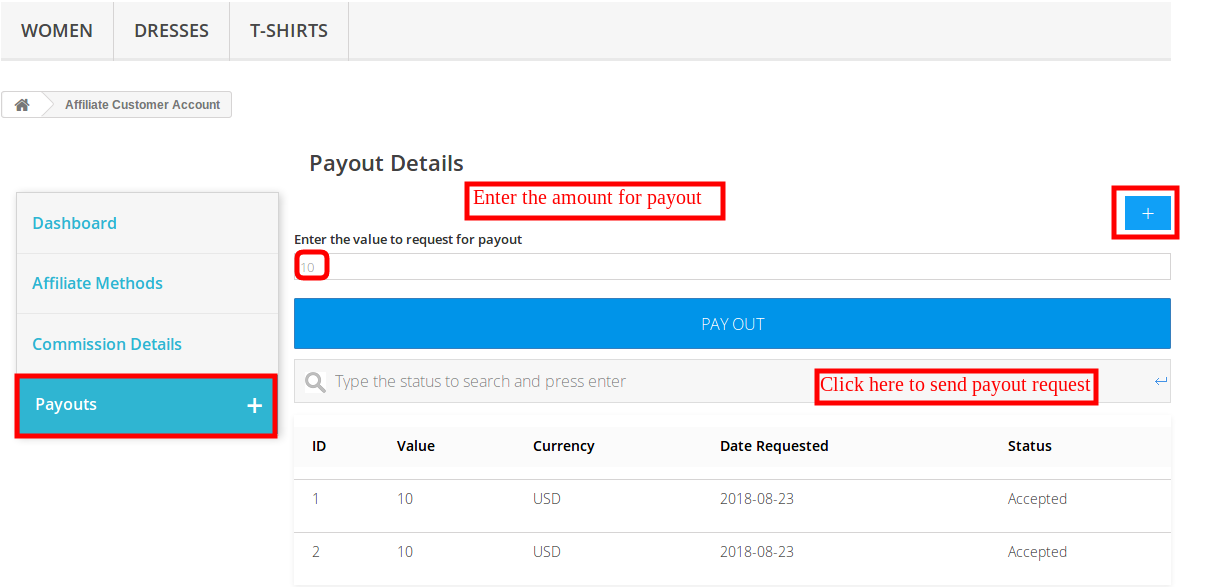
L’affilié peut également envoyer une demande de paiement depuis l’interface utilisateur. Pour générer une demande de paiement, l’affilié peut cliquer sur l’option de paiement, puis sur « … »+Saisissez maintenant le montant du versement et cliquez sur « ».paiement“Bouton.
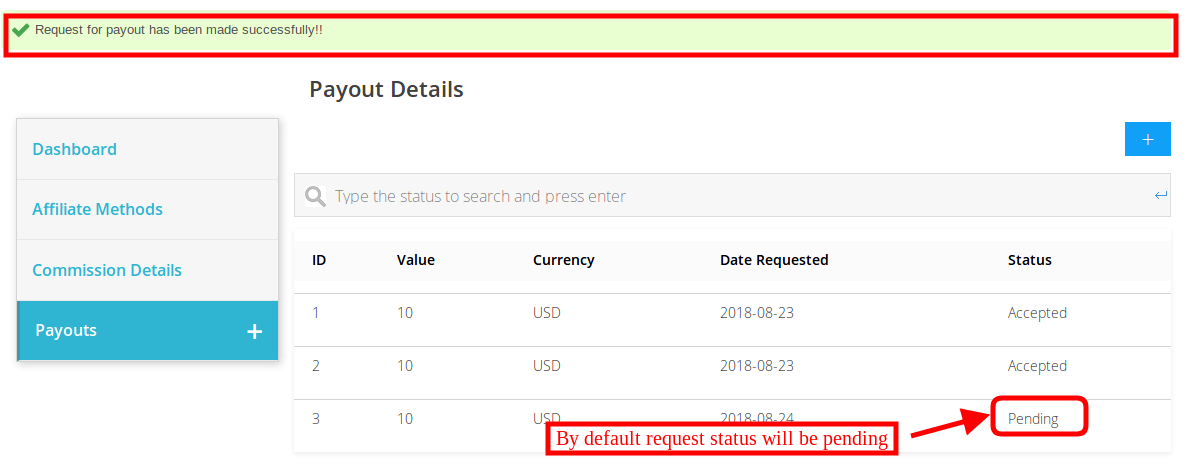
Par défaut, le statut de la requête sera «En attente ».
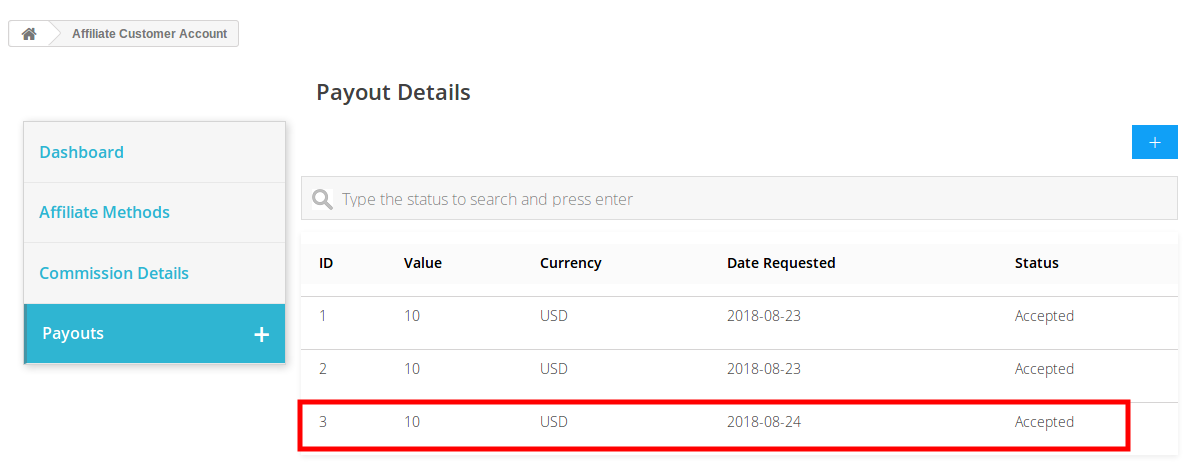
Une fois que l’administrateur du magasin accepte la demande de paiement depuis l’interface d’administration, les clients affiliés peuvent consulter le statut.
Besoin d’aide pour démarrer ? Regardez notre vidéo !
Nous avons créé un tutoriel YouTube simple à suivre pour vous aider à comprendre et à configurer le module Programme d’affiliation et de parrainage de PrestaShop. La vidéo vous montre comment activer le module, personnaliser les paramètres de parrainage et suivre l’activité des affiliés en toute simplicité.
Nous sommes tous au courant de l’affaire Android Antitrust en cours entre Google et l’UE. Dans ce cas, la Commission européenne a accusé Google d’avoir le contrôle de son Play Store sur les appareils Android afin d’étouffer la concurrence pour la recherche. Le 18th Juillet 2018, L'Union européenne a condamné Google à une amende de $ 5B pour favoriser son propre produit dans les smartphones.
Pourquoi Google a été accusé d'abus Android?
En fait, dans ce cas, les principaux problèmes étaient les conditions de licence qui limitaient les fabricants de smartphones à préinstaller les applications Google, en particulier Google Search et Google Play sur les appareils Android. Google Play a été la boutique d'applications la plus répandue pendant toutes ces années, les fabricants de téléphones n'ont pas eu d'autre choix que d'accepter ses conditions. Google a même été accusé d'aller plus loin et de payer pour que son moteur de recherche soit utilisé par défaut dans tous les nouveaux appareils.
Quels étaient les motifs de ces abus?
Google a perdu sa plus grosse affaire, mais le motif de le faire en premier lieu reste un sujet discutable. Certains disent que Google souhaitait que ses applications soient familières afin que les utilisateurs puissent s'y fier. Cet argument semble valable dans une certaine mesure, car les utilisateurs le rechercheront et l'utiliseront depuis longtemps. Certaines autres théories sont également dans le vent que Google a essayé de réduire la valeur de la recherche par défaut en pré-installant des applications sur des appareils. Eh bien, peu importe les motifs! Mais la Commission européenne a trouvé Google coupable d'abus Android et il devra payer. Ce cas d'abus Android a été mis en évidence récemment et nous ne pouvons qu'attendre une nouvelle avance sur la question. Lecture suggérée:Apple devrait également être condamné à une amende pour abus d’antitrust, sachez pourquoi?
Les propriétaires de magasins Magento 2 ont la possibilité d’ajouter des champs d’informations supplémentaires sur le formulaire d’inscription avec l’extension Magento 2 Customer Registration Fields. Offres Knowband Extension des champs d’enregistrement personnalisés Magento 2 qui permet à l’administrateur d’ajouter des champs personnalisés sur le formulaire d’inscription. L’administrateur peut même ajouter et gérer l’apparence des champs personnalisés en ajoutant du CSS supplémentaire. Ces détails collectés dans le champ supplémentaire peuvent être utilisés pour le marketing et les ventes à l’avenir.
Cette extension de champs personnalisés Magento 2 fournit une option pour ajouter de nouveaux champs personnalisés et mettre à jour l’ancien champ personnalisé dans le formulaire d’inscription. L’administrateur peut valider les champs personnalisés à partir de l’interface d’administration. Le module de formulaire d’inscription personnalisé Magento 2 permet à l’administrateur d’afficher les détails sur la facture des clients.
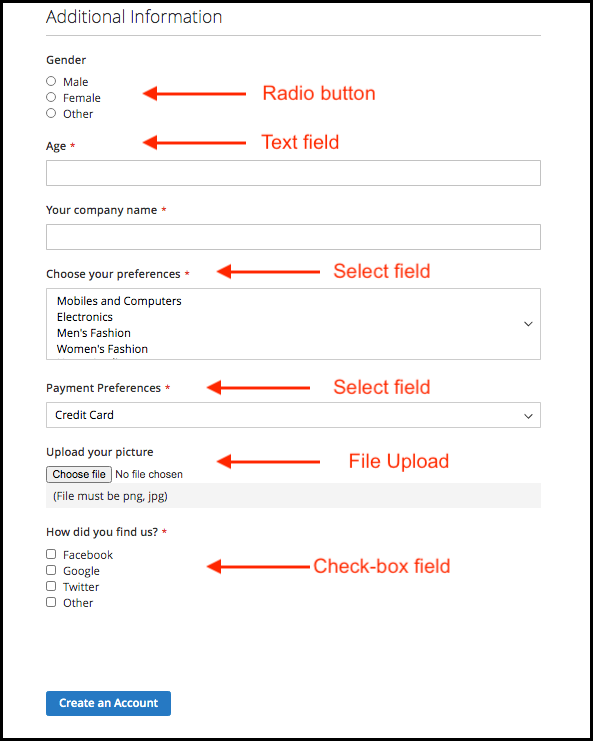
Le module Champs d’enregistrement Magento 2 permet à l’administrateur de créer des partitions du formulaire d’inscription pour afficher spécifiquement les champs personnalisés Plusieurs champs personnalisés peuvent être sélectionnés comme une zone de texte, un bouton radio, des cases à cocher, une date, une sélection, une zone de texte et un fichier champ.
1.1 Principales caractéristiques de l’extension des champs d’enregistrement personnalisés Magento 2
De nouveaux champs personnalisés pour le formulaire d’inscription peuvent être créés sans aucune tâche compliquée en utilisant ce module de champs d’inscription personnalisés Magento 2.
Le module Champs d’inscription Magento 2 permet à l’administrateur de la boutique en ligne de créer des sections du formulaire d’inscription pour afficher les champs personnalisés.
L’extension Magento 2 Custom Registration Fields permet à l’administrateur de créer n nombre de champs personnalisés. Le plugin offre une option pour créer la section personnalisée et les champs peuvent être placés facilement dans la section souhaitée.
Le module de formulaire d’inscription personnalisé Magento 2 permet à l’administrateur du magasin d’appliquer des validations à partir de l’interface d’administration.
Aucune modification de code requise pour implémenter le module de formulaire d’inscription personnalisé de Magento 2.
L’administrateur peut ajouter un code CSS personnalisé pour changer l’apparence des champs personnalisés à partir de l’interface d’administration de ce plugin Magento 2 Custom Registration Fields.
L’extension de champ d’enregistrement personnalisé offre divers champs comme un bouton radio, un texte, une sélection, une zone de texte, une case à cocher, une date et un champ de fichier.
L’administrateur du magasin peut afficher les détails client du champ spécifique sur la facture en activant l’option à partir de l’interface d’administration de ce plugin Magento 2 Registration Fields.
L’administrateur du magasin peut restreindre la longueur des champs personnalisés à partir de l’interface d’administration de l’extension de champ d’enregistrement personnalisé Magento 2.
Le propriétaire du magasin peut facilement installer, configurer et utiliser cette extension Magento 2 Custom Registration Fields.
L’administrateur du magasin peut permettre aux clients de modifier les informations du champ personnalisé si nécessaire.
Ce plugin Magento 2 Custom Fields permet d’ajouter, de mettre à jour et de supprimer le champ personnalisé sans aucune difficulté.
Installation de 2.0
Après avoir acheté l’extension Magento 2 Custom Registration Fields, l’administrateur du magasin obtiendra les fichiers suivants:
1. Knowband_Customfield.zip qui contient le code source de l’extension Magento 2 Custom Registration Fields. 2. Manuel de l’utilisateur qui comprend tous les détails et aide concernant l’extension.
Les étapes pour installer l’extension Magento 2 Custom Registration Fields sont mentionnées ci-dessous:
Achetez l’extension Magento 2 Custom Registration Fields auprès de Knowband. Vous pouvez télécharger le package d’extension.
Le package contient un fichier compressé contenant le manuel de l’utilisateur et le code source de l’extension Magento 2 Custom Registration Fields. Décompressez le package.
Téléchargez le contenu extrait dans le dossier ci-dessus via le gestionnaire FTP (comme Filezilla ou WinSCP télécharger ici: https://filezilla-project.org/).
Maintenant, exécutez les commandes ci-dessous pour installer le plugin: php -f bin / module magento: enable clear-static-content Knowband_Customfield php -f bin / magento setup: upgrade php -f bin / magento setup: di: compile php bin / magento setup : contenu-statique: déployer
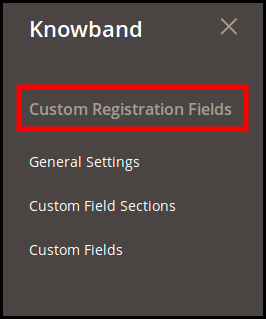
L’extension est maintenant installée et prête à être utilisée. Dans le panneau d’administration, accédez à “Extensions Knowband> Champs d’enregistrement personnalisés”.
Une fois l’installation réussie, l’administrateur du magasin peut configurer le module d’enregistrement personnalisé. Une fois le module Champs d’enregistrement Magento 2 installé, l’administrateur peut accéder à l’interface d’administration. Dans cette extension d’enregistrement de champ personnalisé Magento 2, vous trouverez trois options de personnalisation.
Paramètres généraux
Section de champ personnalisé
Les champs personnalisés
Paramètres généraux 3.1
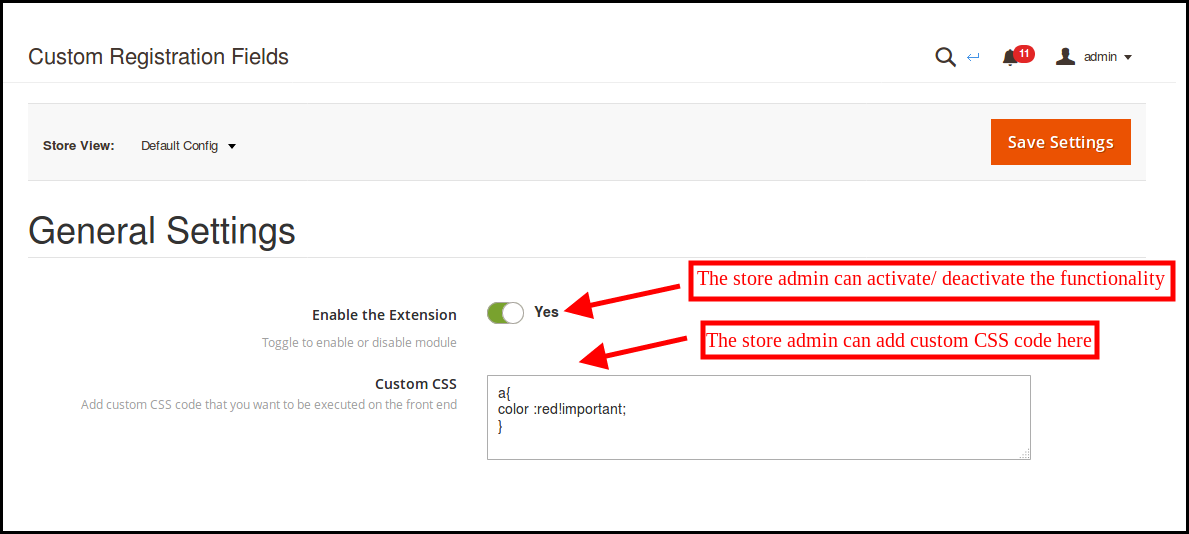
L’administrateur du magasin peut activer les fonctionnalités du “réglages généraux“
Activer l’extension: L’administrateur du magasin peut activer ou désactiver la fonctionnalité depuis l’interface d’administration.
Code CSS personnalisé: Le propriétaire du magasin peut ajouter un code CSS personnalisé pour modifier l’apparence des champs personnalisés.
3.2 Sections de champs personnalisés
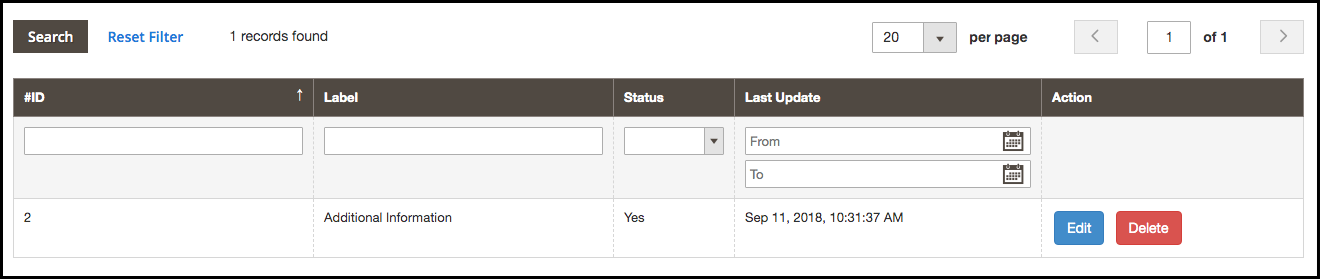
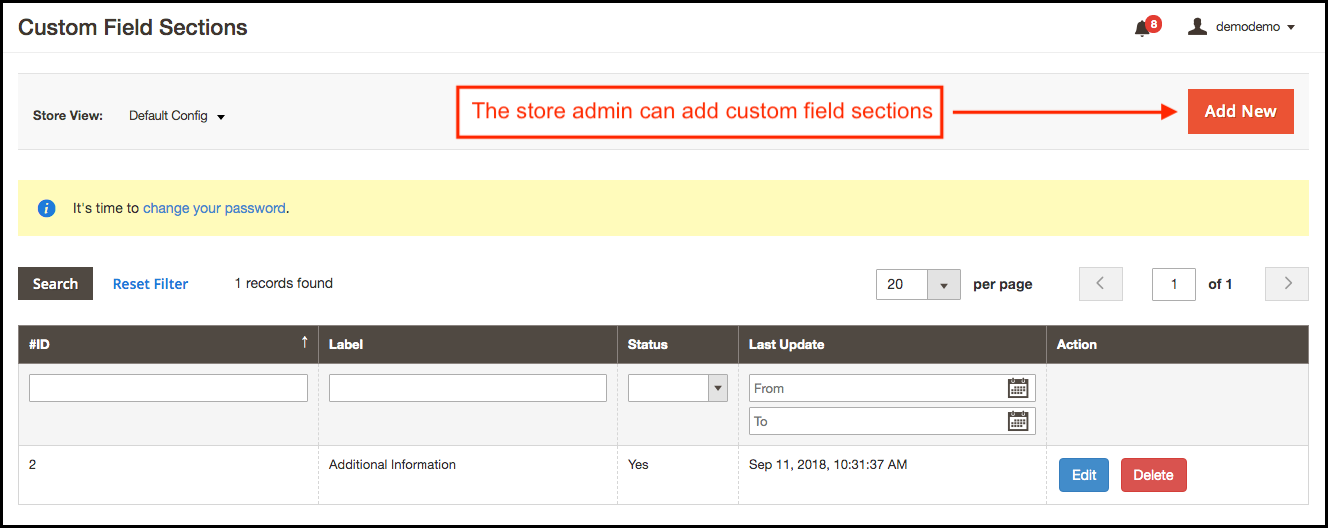
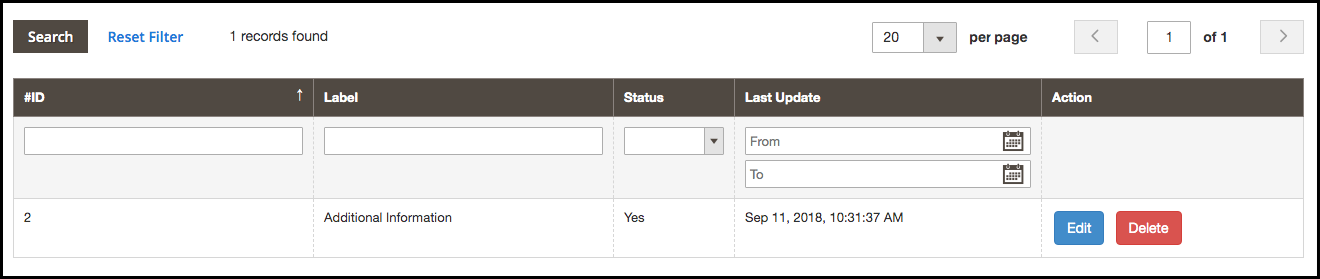
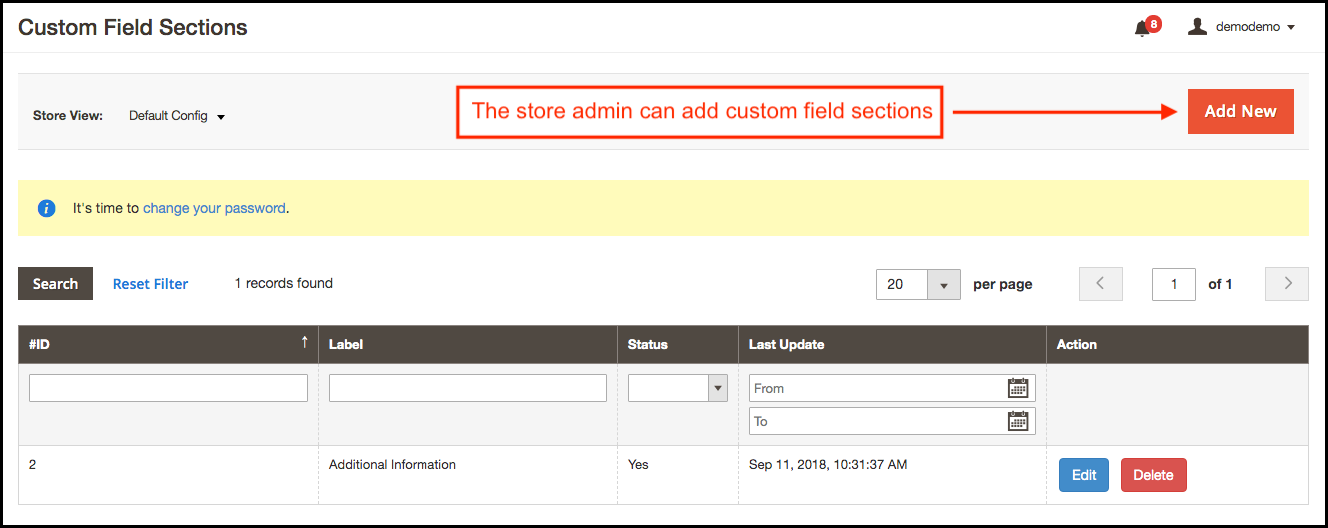
L’extension de champs personnalisés Magento 2 permet à l’administrateur de créer la section pour afficher les champs personnalisés supplémentaires. Ici, l’administrateur du magasin peut afficher la liste des sections de champs personnalisés comme indiqué ci-dessous:
3.2.1 Comment ajouter un nouveau champ de section personnalisé?
L’administrateur du magasin peut cliquer sur l’option Ajouter une nouvelle afin d’ajouter une section de champ personnalisé.
Voici différents champs pour la création du champ:
Étiquette: L’administrateur de la boutique de commerce électronique peut définir le libellé de la section de champ personnalisé à partir de cet onglet.
Activer: L’administrateur du magasin peut activer ou désactiver les sections de champs personnalisés selon les besoins.
3.2.2 Comment éditer un nouveau champ de section personnalisé?
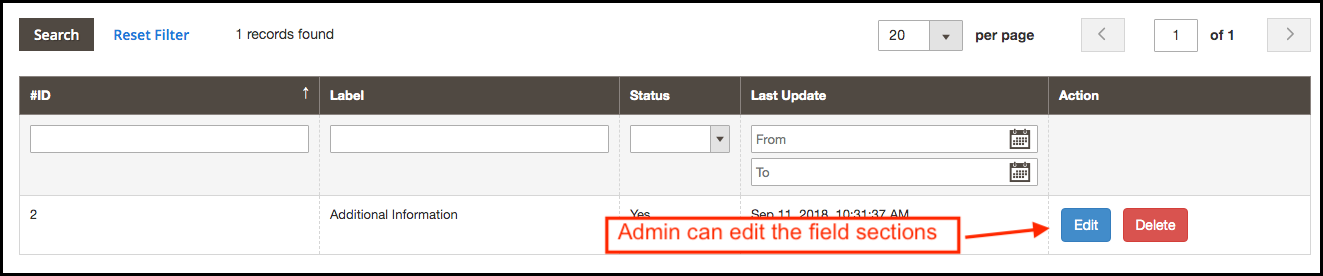
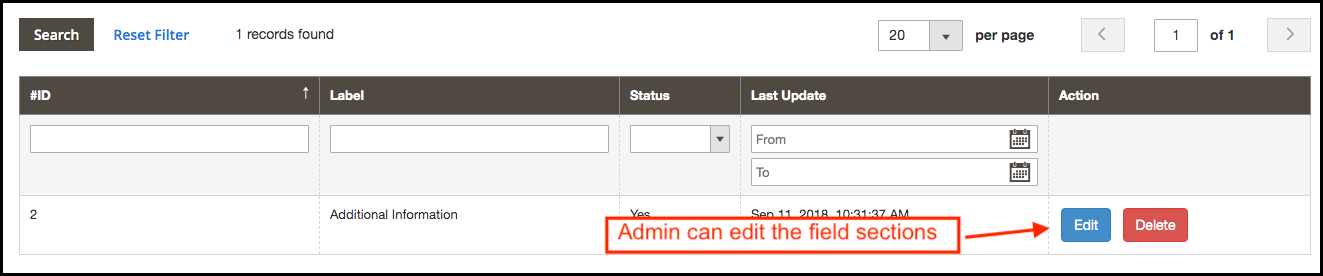
Pour éditer les sections de champ de la section personnalisée, cliquez sur le bouton Editer correspondant à chaque champ. L’administrateur peut changer le nom de l’étiquette et activer l’activation ou la désactivation de ce module en cliquant simplement sur le bouton d’activation.
3.2.3 Comment supprimer un nouveau champ de section personnalisé?
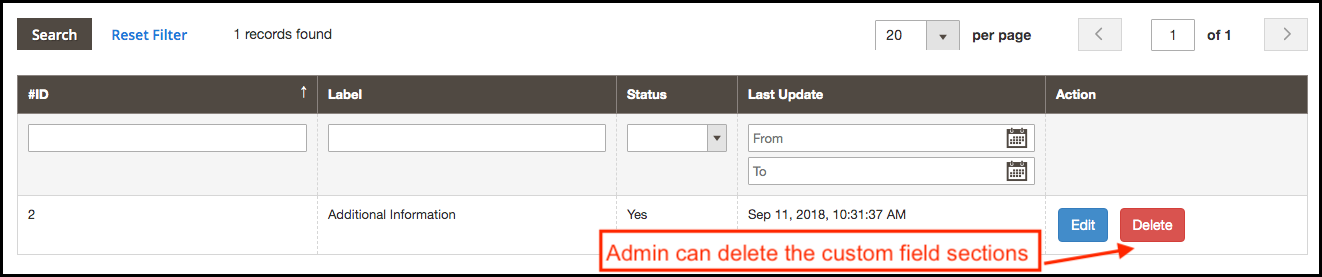
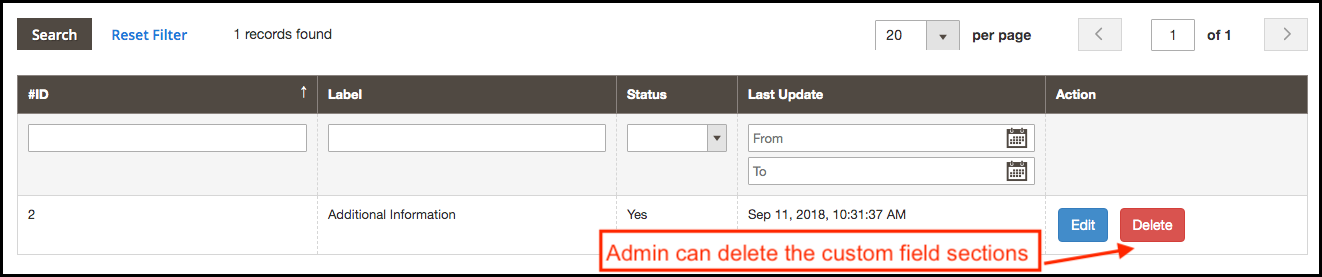
L’administrateur de la boutique de commerce électronique peut également supprimer les sections du champ personnalisé en cliquant sur l’option «Supprimer».
3.3 Champs personnalisés
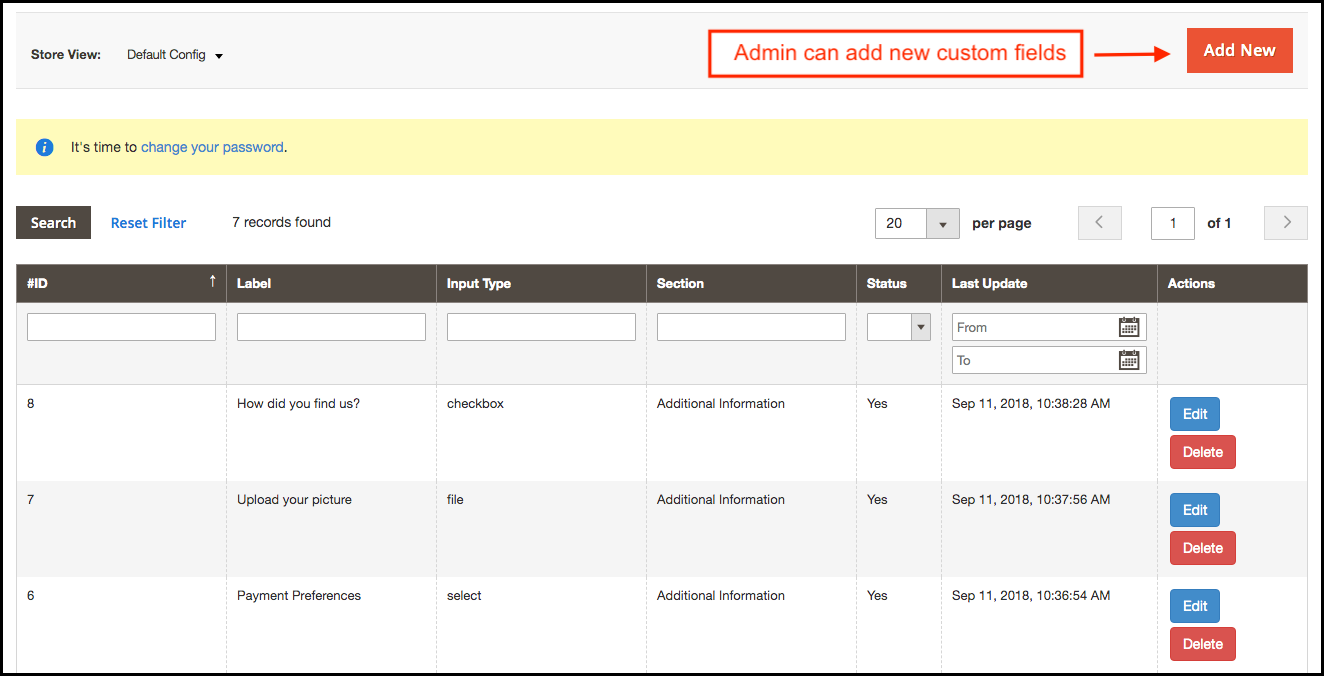
Le propriétaire de la boutique Magento 2 peut afficher le champ personnalisé après avoir activé les sections de champ personnalisé. L’administrateur peut définir les champs personnalisés selon les exigences.
L’administrateur du magasin peut ajouter, supprimer et mettre à jour les champs personnalisés à tout moment.
3.3.1 Comment supprimer le champ personnalisé?
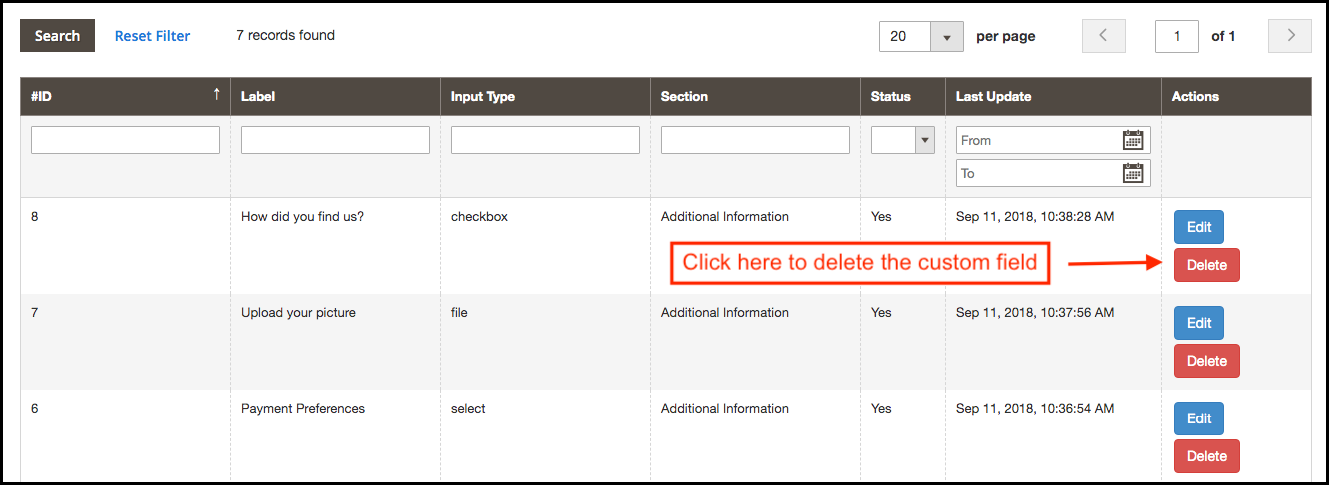
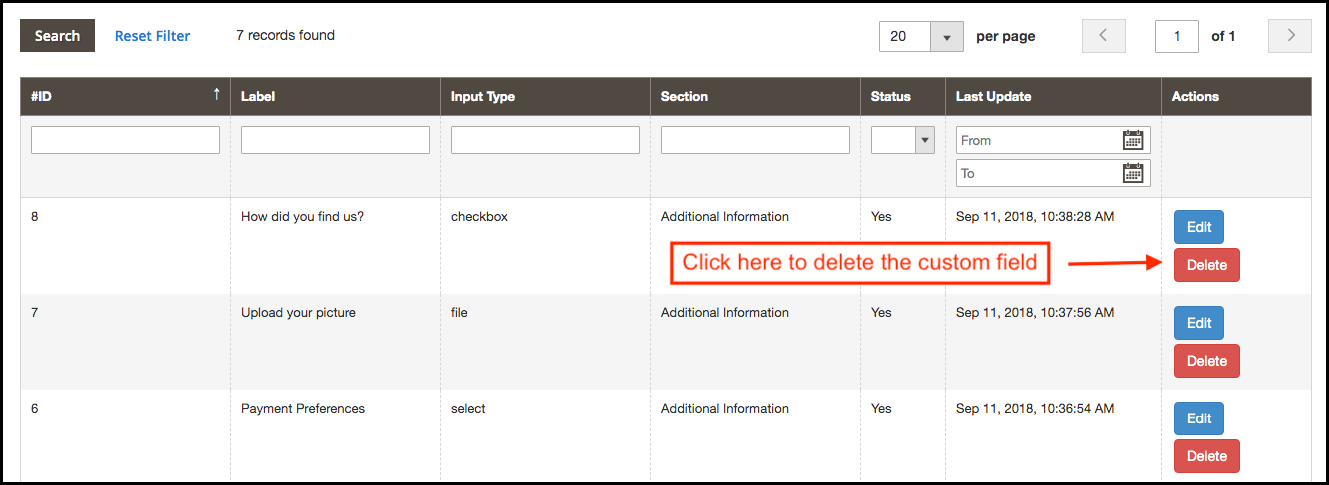
Le propriétaire du magasin peut facilement supprimer n’importe quel champ personnalisé de l’interface d’administration. L’administrateur peut cliquer sur le bouton Supprimer. Après cela, une fenêtre contextuelle de confirmation s’affiche et en sélectionnant Oui, l’administrateur peut confirmer la demande.
3.3.2 Comment modifier le champ personnalisé?
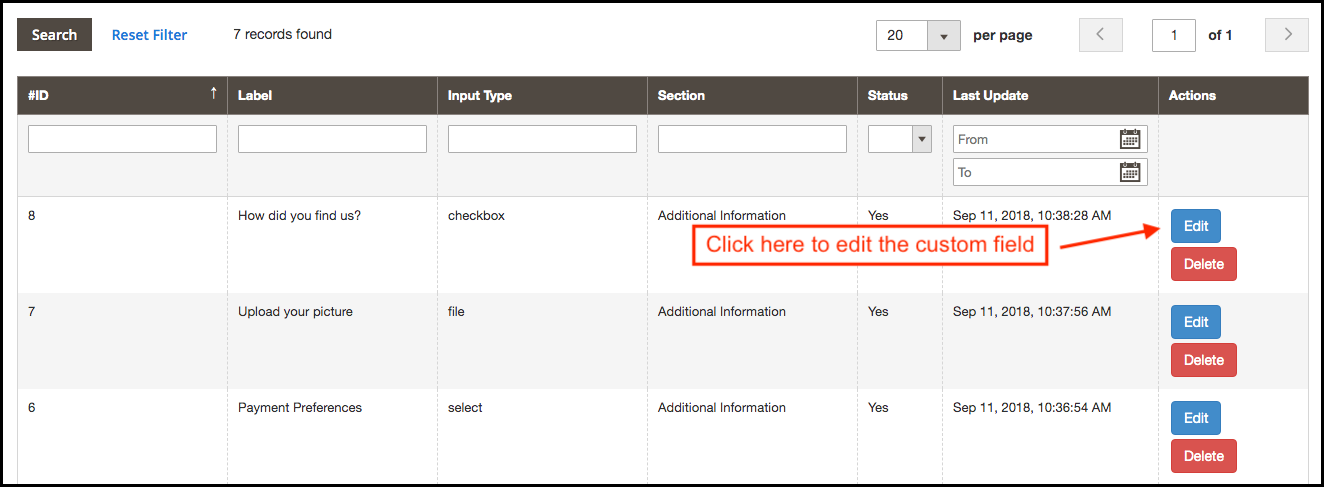
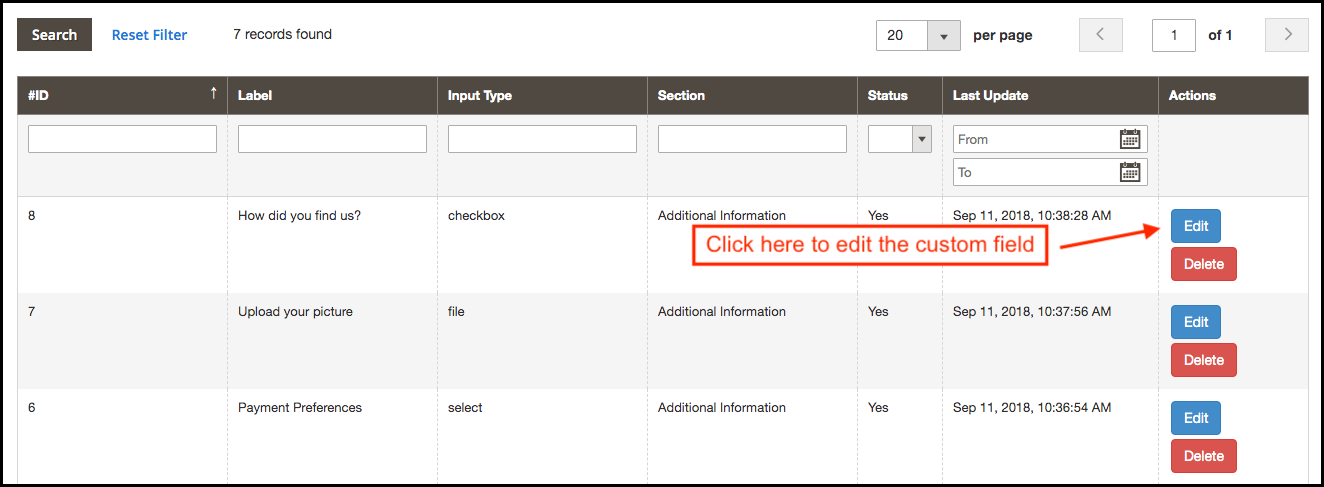
L’administrateur du magasin peut également modifier les champs personnalisés créés précédemment. L’administrateur doit cliquer sur le bouton Modifier pour mettre à jour les paramètres précédents.
3.3.3 Comment ajouter un nouveau champ personnalisé?
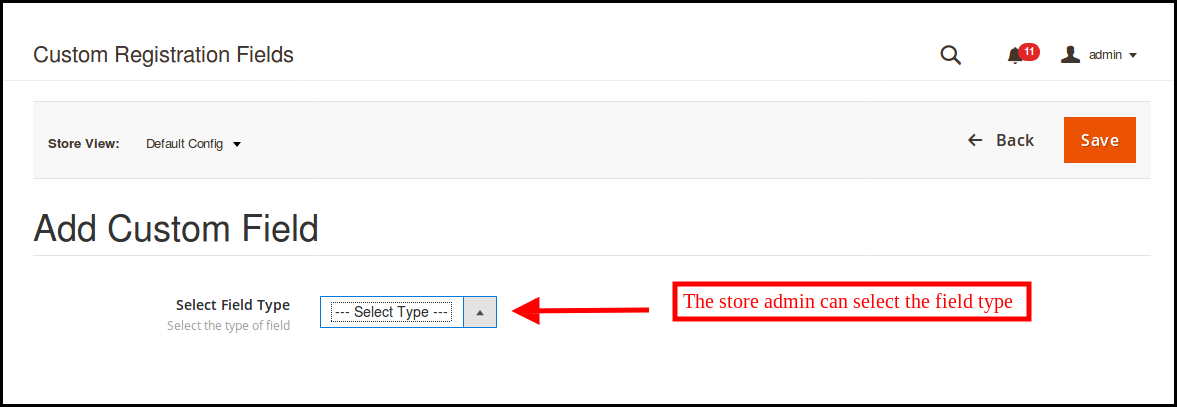
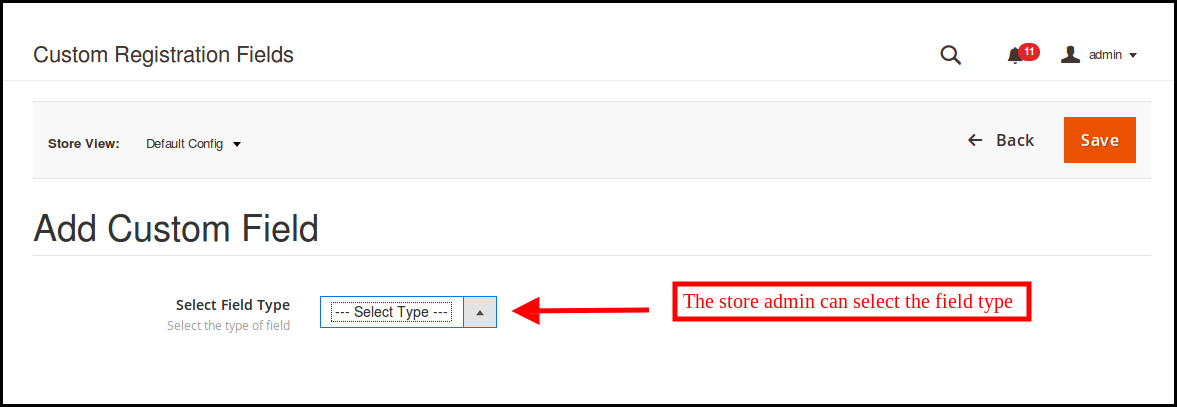
Les attributs d’inscription personnalisés permettent à l’administrateur d’ajouter un nouveau champ personnalisé sans aucun problème. L’administrateur peut cliquer sur l’option «Ajouter nouveau» pour ajouter un nouveau champ personnalisé.
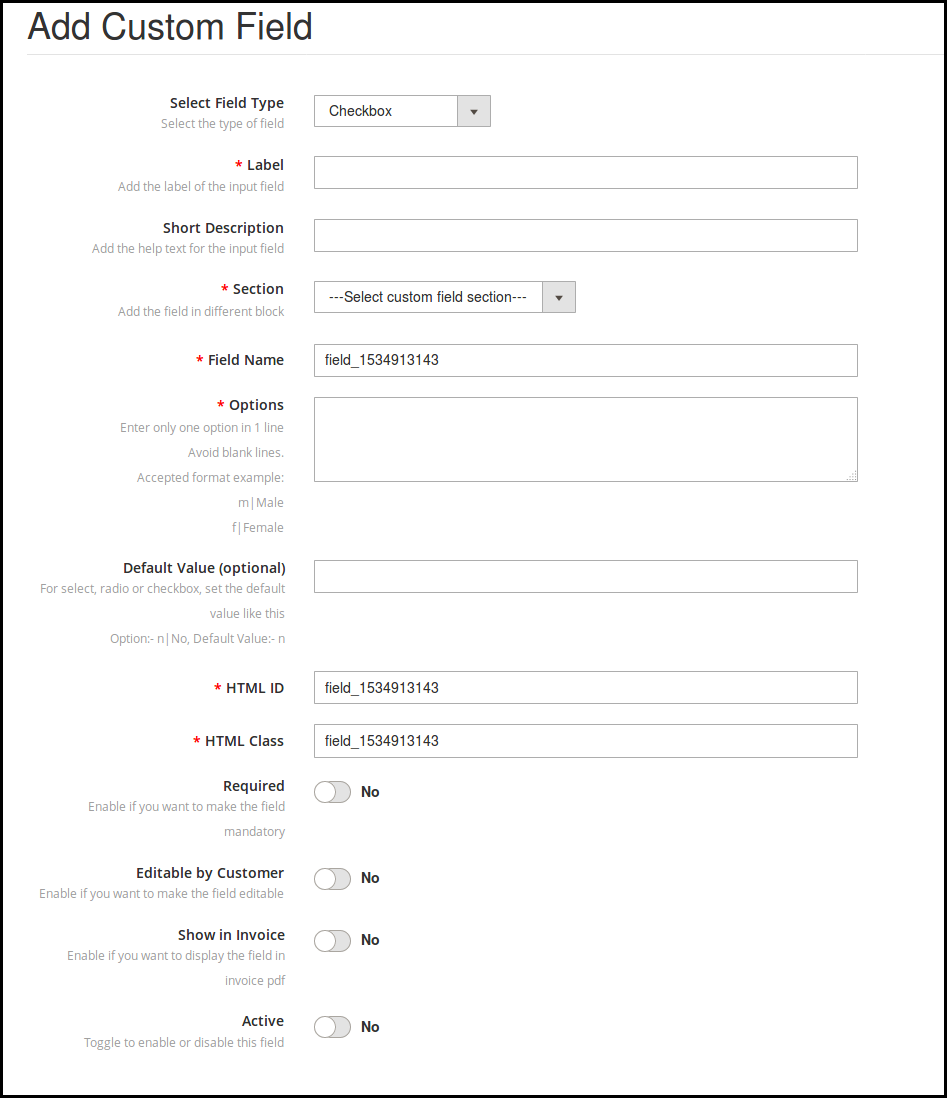
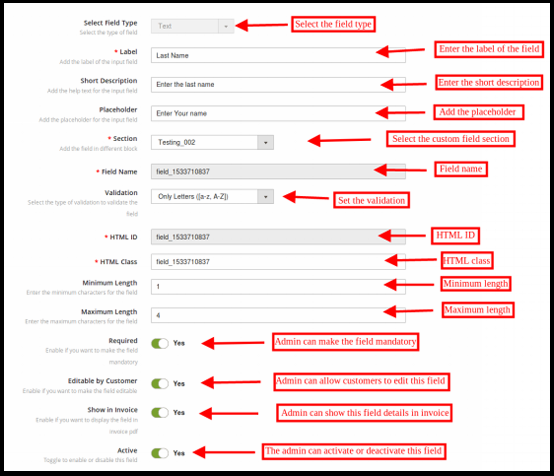
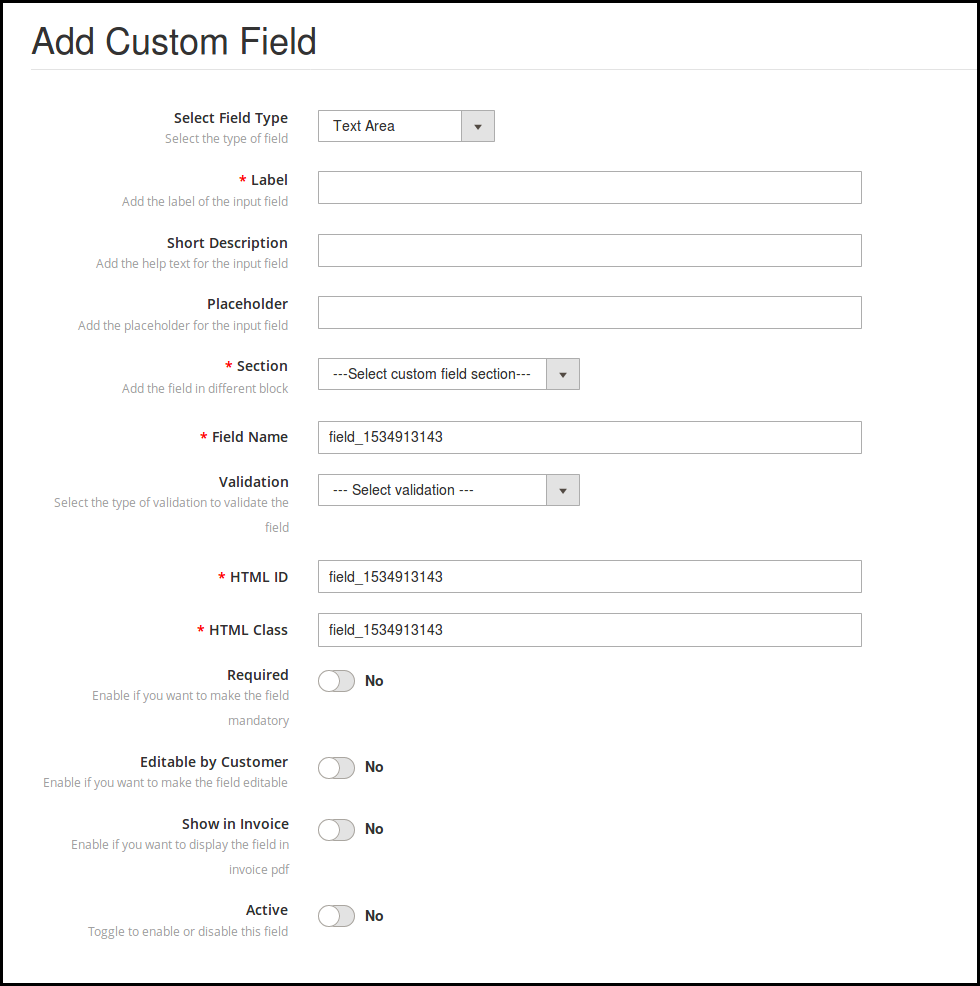
Sélectionnez le type de champ: L’administrateur de la boutique de commerce électronique peut sélectionner le type de champ, c’est-à-dire le texte, sélectionner une option, un bouton radio, une case à cocher, une zone de texte, un fichier et un champ de date. Une liste déroulante est fournie pour sélectionner le champ.
Les différentes options proposées dans cette section sont mentionnées ci-dessous:
Texte
Choisir
Radio
Case à cocher
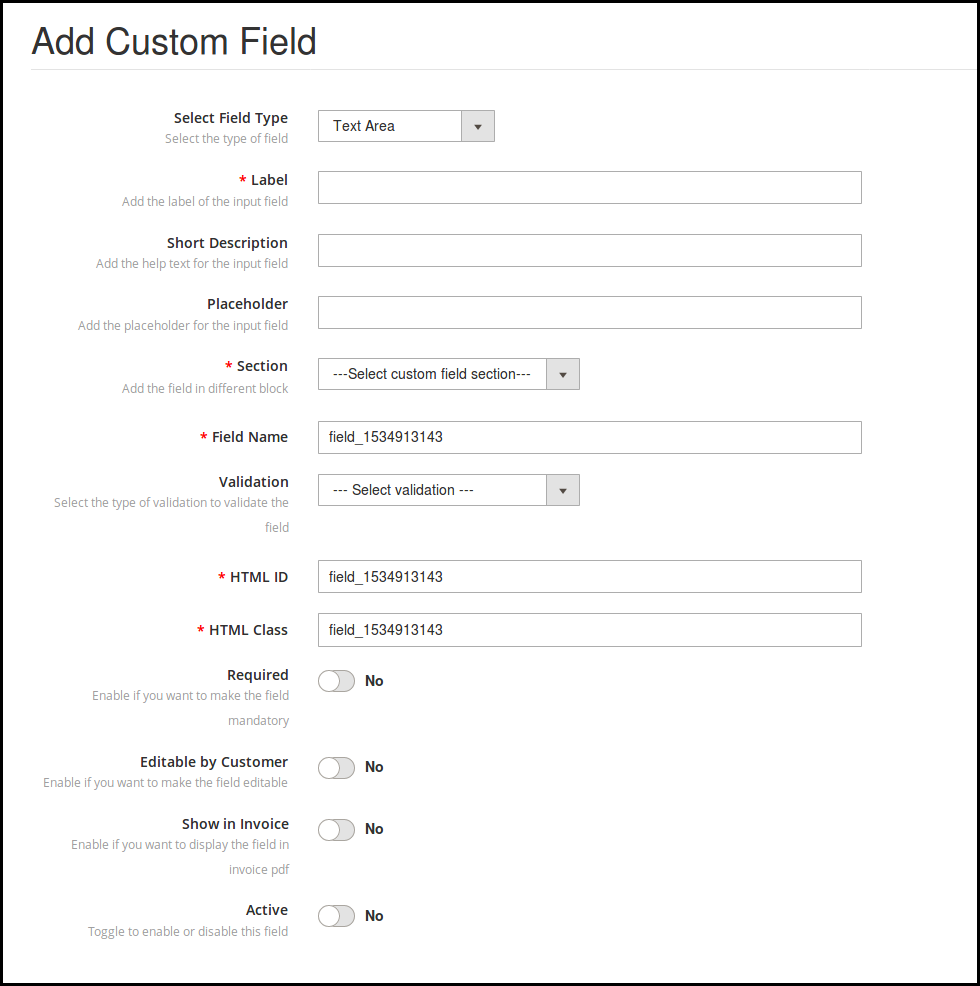
Zone de texte
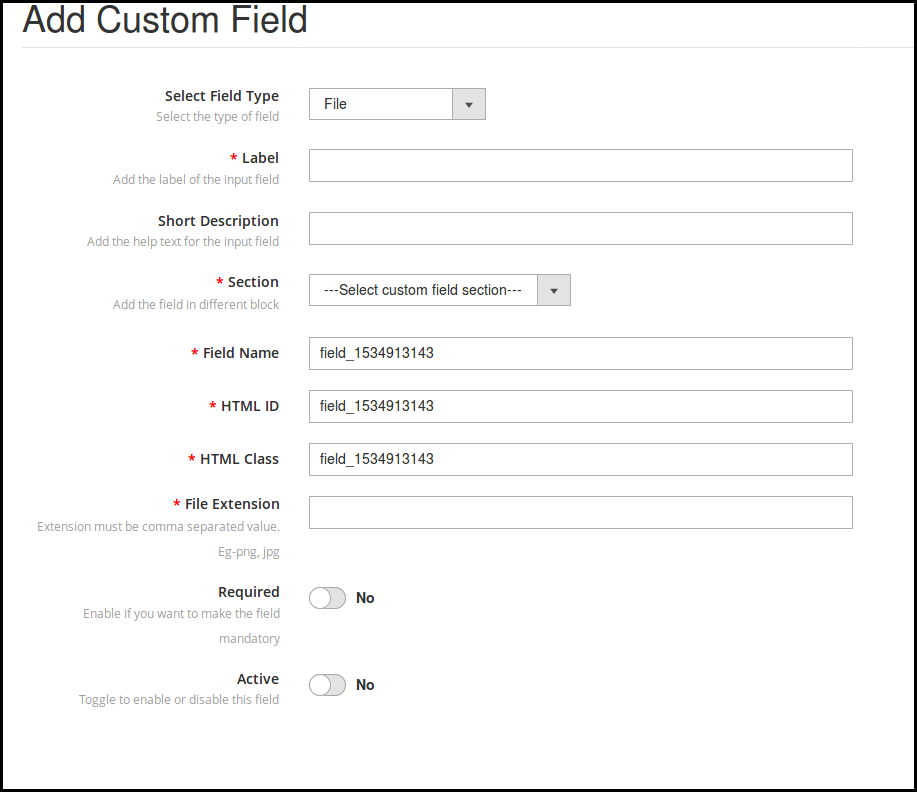
Déposez le
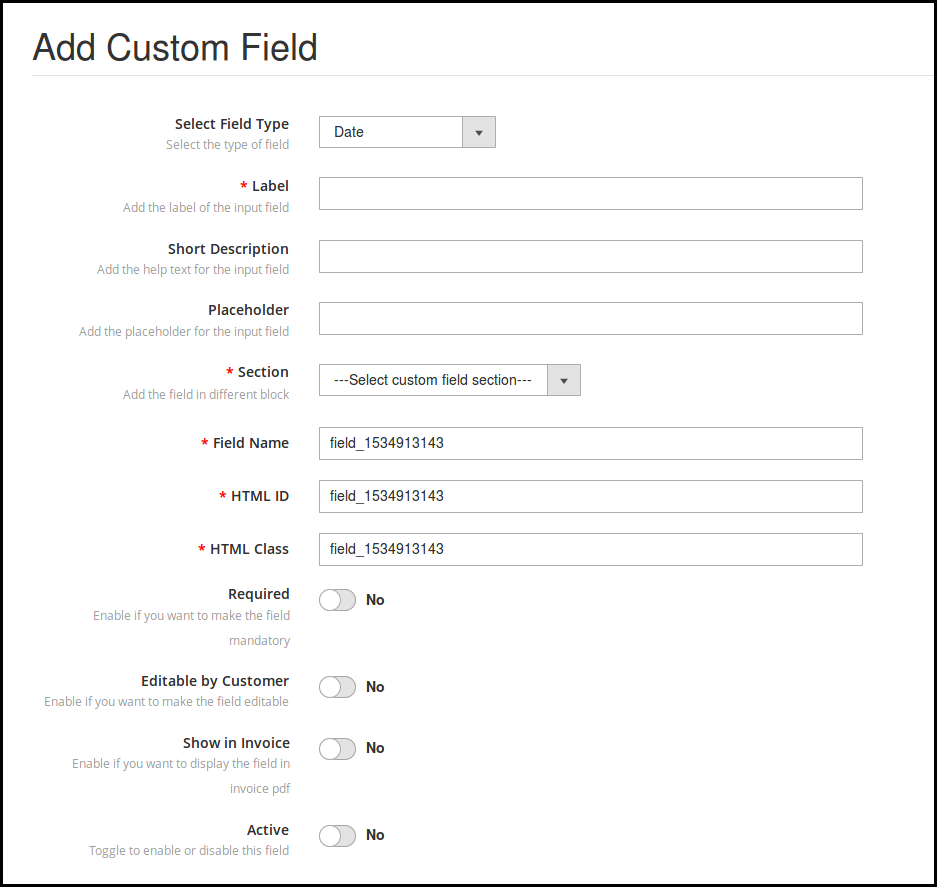
Date
Un type de champ différent exigeait des informations différentes à remplir. Parlons-en un par un.
Champ de texte 3.4
Les clients en ligne peuvent saisir leurs données personnelles dans la zone de texte. L’administrateur peut utiliser une zone de texte pour le nom, le nom, l’adresse et ce type d’informations.
Le propriétaire de la boutique de commerce électronique peut définir le champ de texte sur le front-end en appliquant ces paramètres:
Étiquette: L’administrateur du magasin de commerce électronique peut définir le libellé du champ de saisie. L’administrateur peut définir le nom du champ.
Description courte: Le propriétaire du magasin peut définir la courte description à partir de l’interface d’administration. À l’aide d’une brève description, les clients peuvent comprendre quelles informations sont requises dans le domaine particulier.
Espace réservé: L’administrateur de la boutique de commerce électronique peut entrer l’espace réservé dans cette section. L’espace réservé spécifie le filigrane affiché dans la zone de texte.
Section: L’administrateur du magasin peut sélectionner la section de champ personnalisé dans laquelle vous souhaitez afficher ce champ d’informations particulier. Ici, l’administrateur du magasin peut sélectionner le bloc où il souhaite placer ce champ particulier.
Nom du champ, ID HTML, classe HTML: Cette section fournira une identité unique aux champs. Ce sera la même chose pour les trois sections.
Validation: L’administrateur de la boutique de commerce électronique peut définir le type de validation pour les différents champs. Il n’est pas nécessaire de modifier le code pour appliquer la validation. Le propriétaire du magasin peut sélectionner le type de validation comme indiqué ci-dessous:
Email
URL
Mot de passe
Numéro
Digits
Des lettres
Lettre et chiffres
Date
Si le client ne suivra pas les règles de validation, un message d’erreur s’affichera dans le champ d’inscription.
Longueur maximale et minimale: L’administrateur du magasin peut fixer la limite de mots en définissant la longueur maximale et minimale. Si l’administrateur du magasin n’entre aucune valeur, les clients peuvent entrer les caractères illimités.
Obligatoire: L’administrateur peut définir n’importe quel champ d’inscription personnalisé comme champ obligatoire. Si l’administrateur a défini le champ comme requis, une exception sera affichée si le client laisse le champ vide.
Modifiable par le client: L’administrateur peut activer ou désactiver l’option permettant de rendre le champ modifiable par les clients du commerce électronique. Les clients peuvent modifier les informations du champ si nécessaire.
Afficher sur la facture: Si l’administrateur du magasin souhaite afficher les informations de champ soumises par les clients sur la facture, l’administrateur peut activer cette option.
Actif: L’administrateur du magasin peut activer ou désactiver ce champ à partir de l’interface d’administration.
3.5 Sélectionner un champ
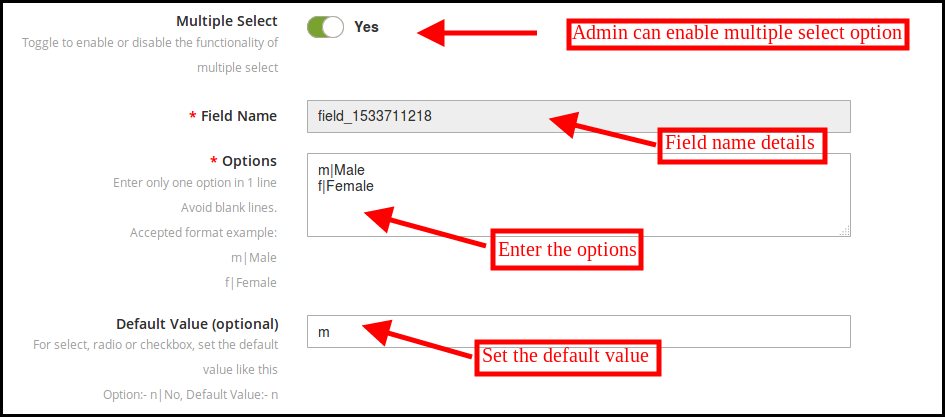
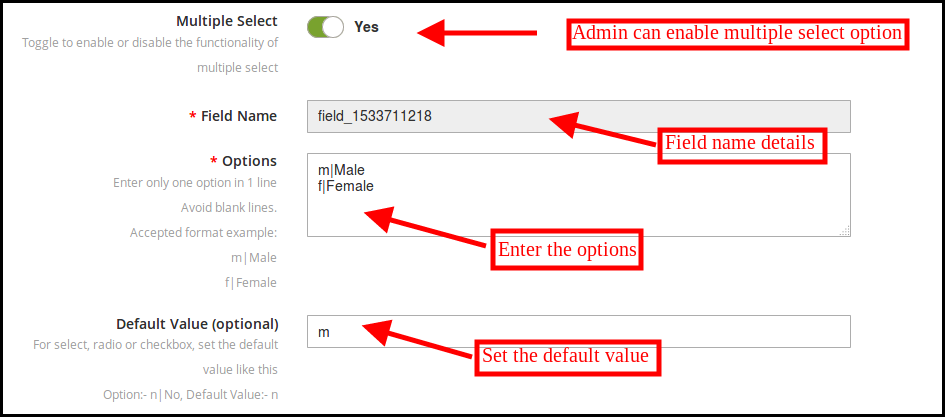
Avec l’aide de ce “champ de sélection”, l’administrateur peut afficher une option pour sélectionner l’option parmi divers choix. Par exemple, les clients peuvent sélectionner le champ “Sexe”.
La sélection Nom d’étiquette, Description courte, Section reste la même dans ce type de champ que les autres. Voici les options de personnalisation offertes à l’administrateur du magasin.
Sélection multiple: L’administrateur peut permettre aux clients de sélectionner plusieurs choix en activant cette option.
options: Les différentes options peuvent être saisies ici. L’administrateur ne peut saisir qu’une seule option sur une seule ligne.
Valeur par défaut: L’administrateur peut également insérer la valeur par défaut facultative. Ce champ n’est pas obligatoire. L’administrateur du magasin peut définir la valeur par défaut des options Radio, Select ou Checkbox.
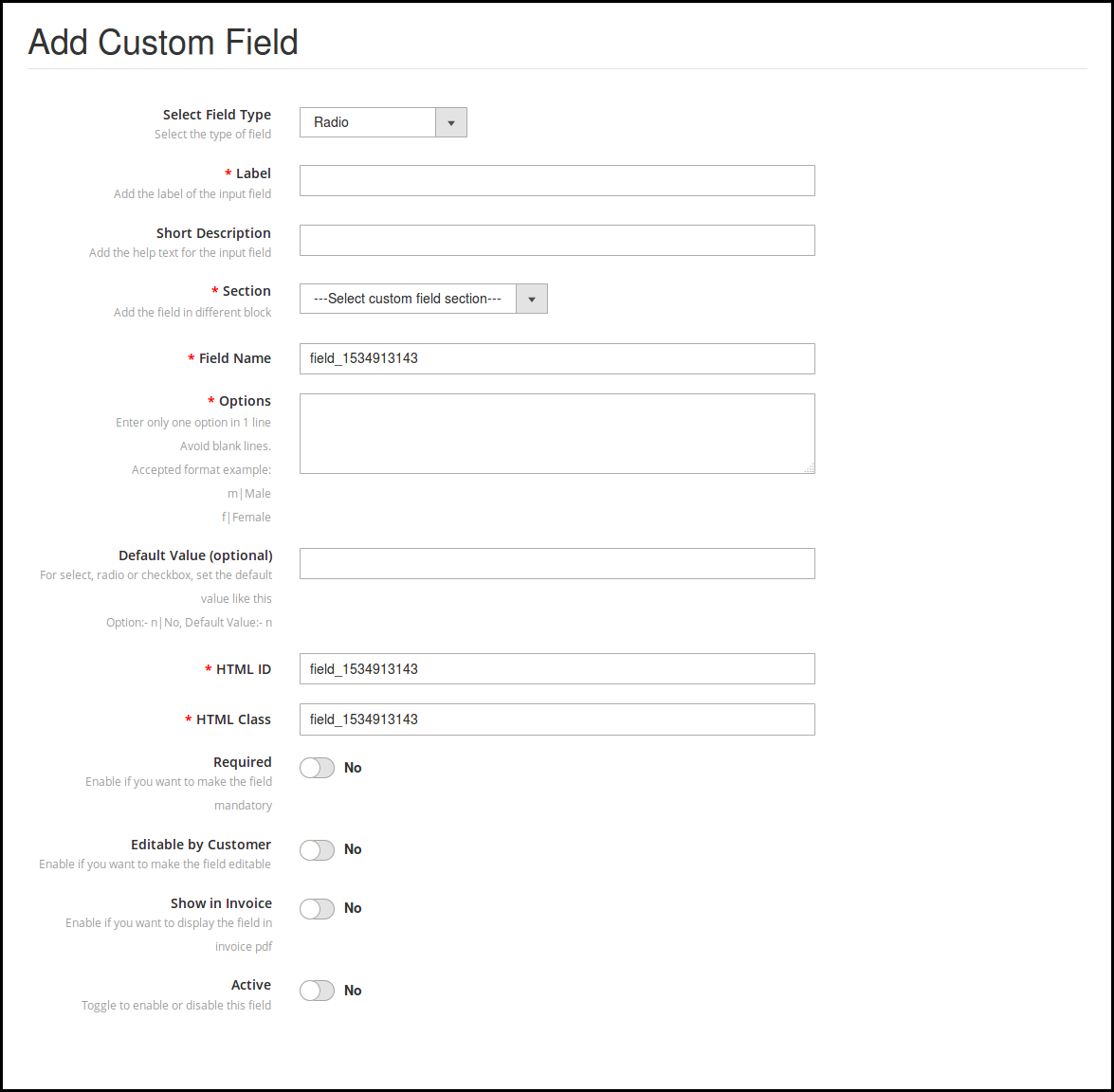
Radio 3.6
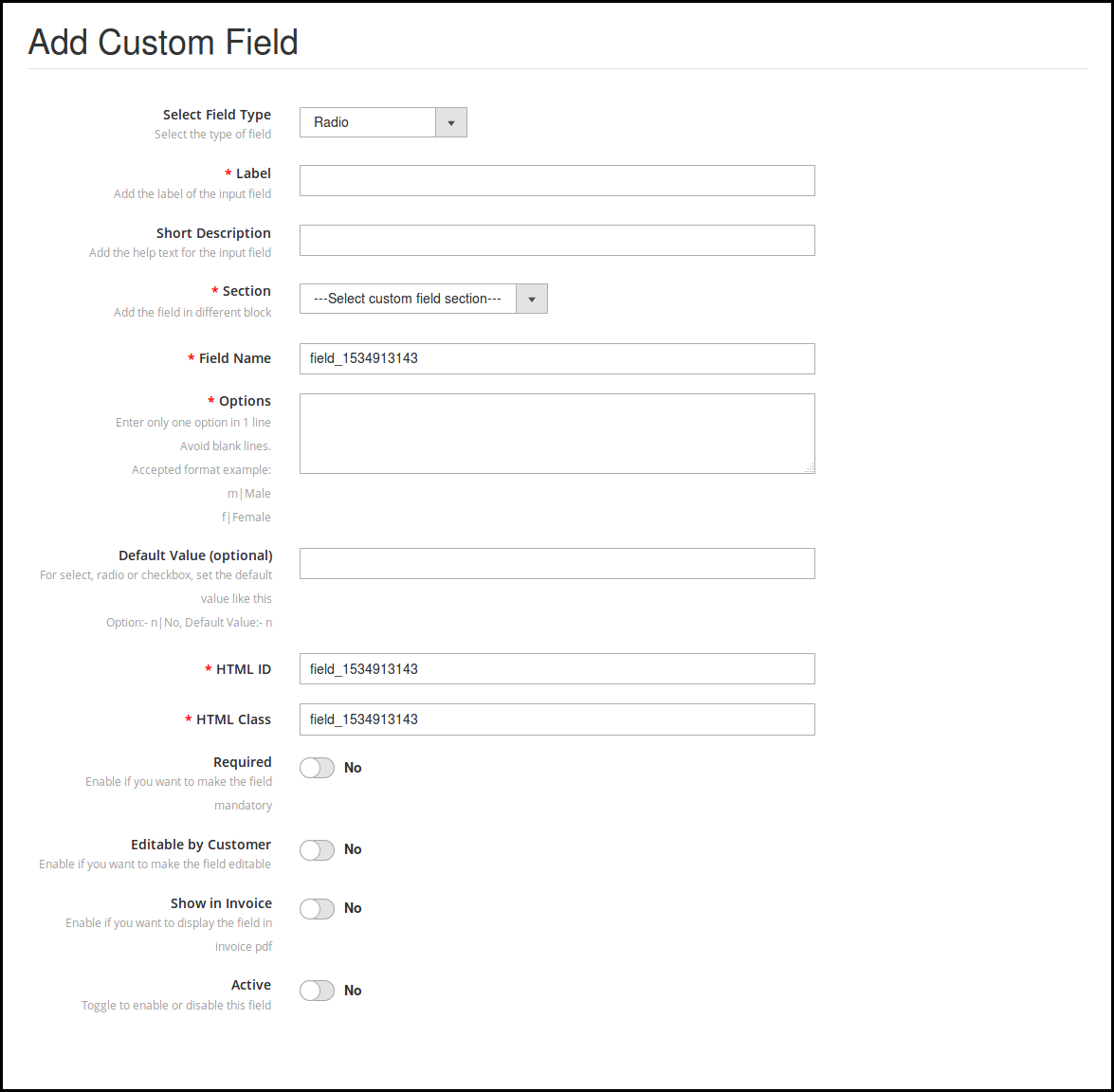
L’administrateur peut sélectionner le champ radio pour permettre aux clients de sélectionner la seule option à la fois. Les options de personnalisation sont les mêmes que “sélectionner un champ”, seule l’option “sélection multiple” n’est pas disponible.
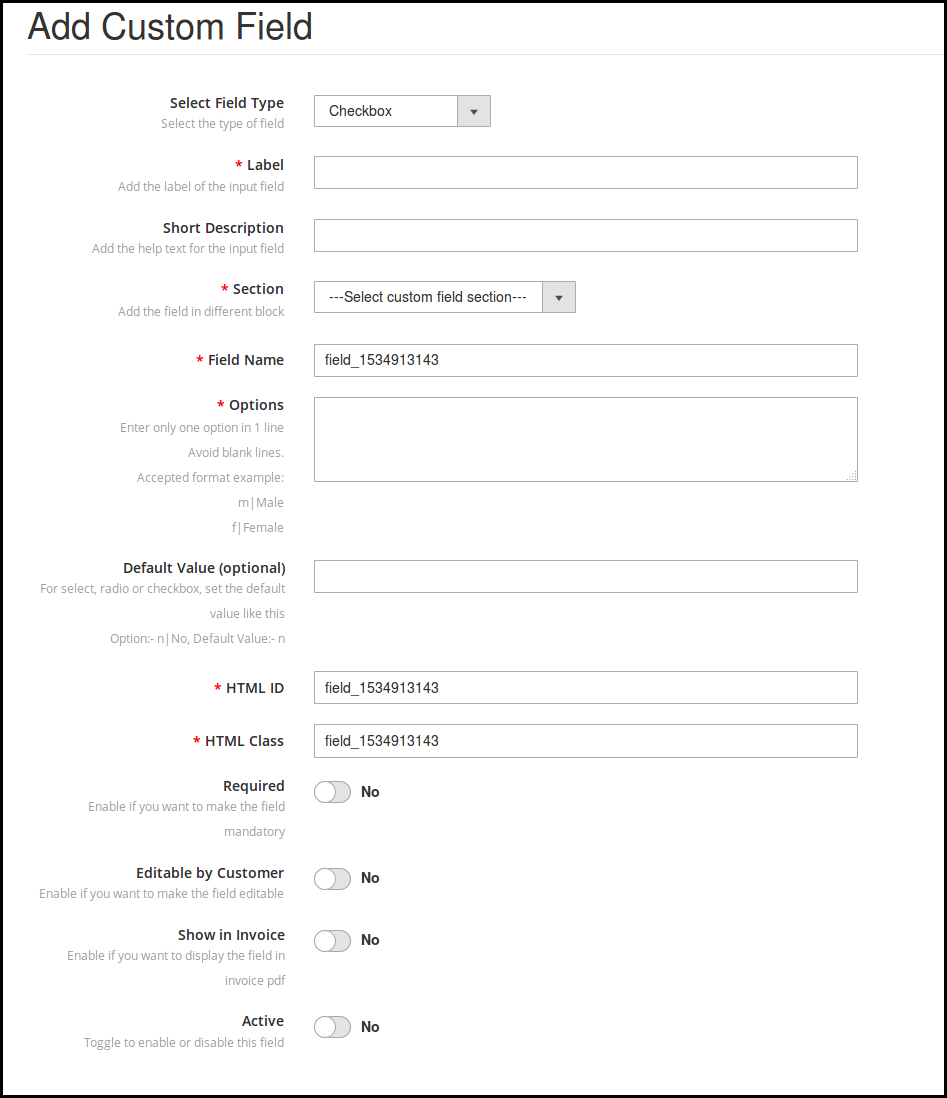
3.7 Case à cocher
Les cases à cocher permettent aux clients de sélectionner l’option en cochant la case. La fonctionnalité de la case à cocher est similaire au bouton radio et au champ de sélection. L’administrateur peut appliquer les paramètres facilement. Les mêmes options de personnalisation sont disponibles pour la mise en œuvre.
3.8 Zone de texte
Dans le champ de texte, les clients peuvent entrer les informations sur une ligne comme le nom, le prénom et l’adresse. Dans le cas où plusieurs lignes sont requises pour l’information, le champ de zone de texte peut être utilisé.
Fichier 3.9
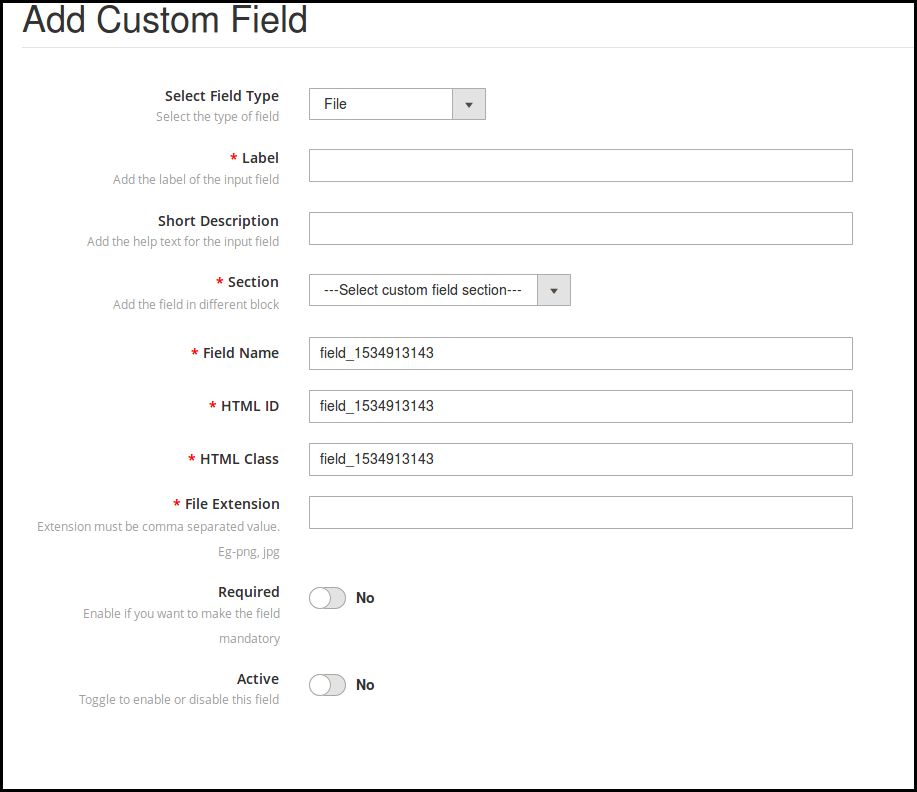
L’administrateur peut afficher ce champ de fichier sur le formulaire d’inscription. Les clients peuvent télécharger un fichier comme une image, un document et autres. L’administrateur du magasin peut définir les extensions de fichier autorisées et en faire un champ obligatoire s’il le souhaite.
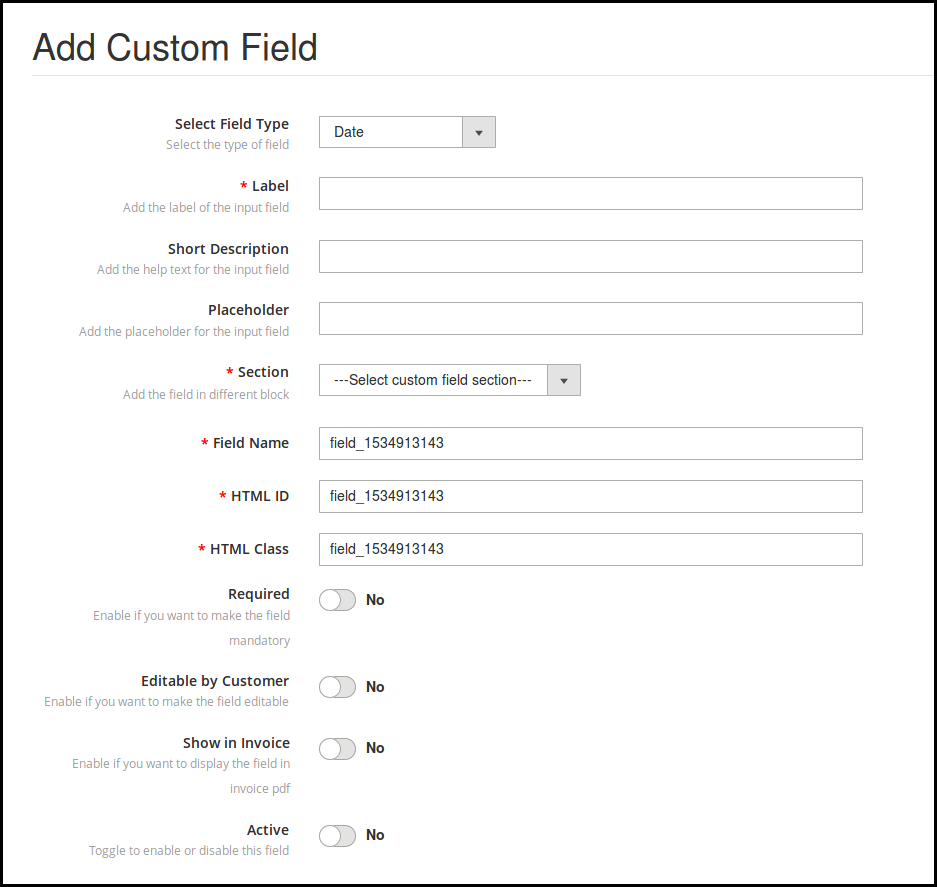
3.10 Date
Le champ Date permet aux clients de saisir la date au format approprié. L’administrateur peut entrer l’étiquette, une brève description, un espace réservé en fonction de l’exigence.
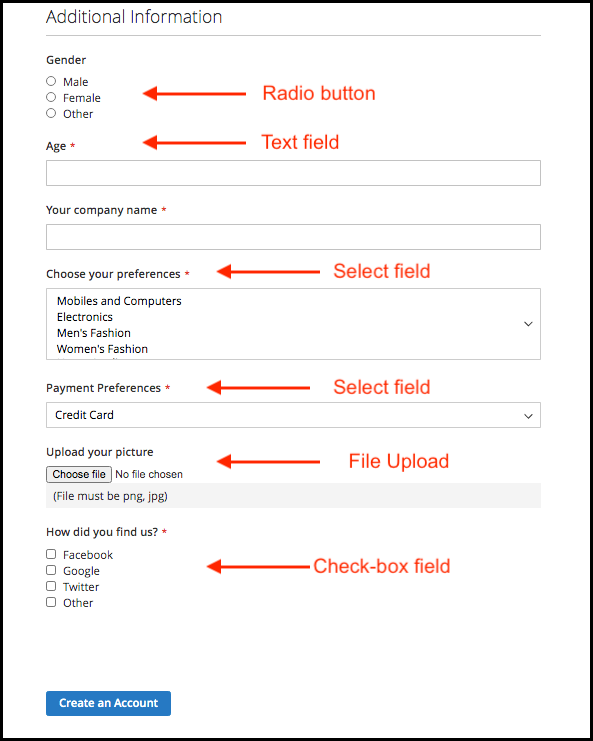
4.0 Interface utilisateur du formulaire d’inscription au site Web
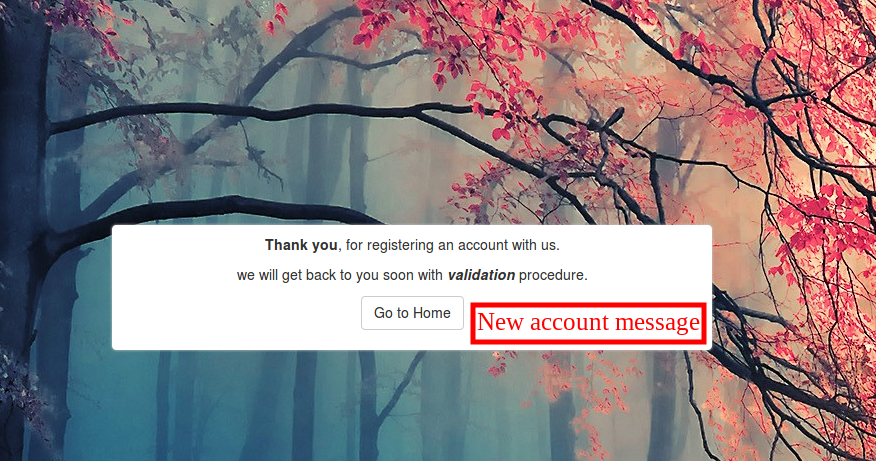
Après avoir appliqué le paramètre des champs personnalisés, le propriétaire du magasin peut afficher les champs personnalisés sur la page d’inscription du site Web. Le formulaire sera affiché sous forme d’image ci-dessous:
S’il vous plaît contactez nous at support@knowband.com pour toute requête ou demande de modification personnalisée selon les besoins de votre entreprise.
Selon un rapport, Apple va obtenir l’approbation de l’UE pour l’achat de Shazam d’une valeur de $ 400M. Il a été annoncé par Apple l’année dernière et l’UE est maintenant sur le point de libérer le rachat de Shazam par Apple.?. Cet accord entre les régulateurs européens et le fabricant d’iPhone aidera Apple à concurrencer l’application Spotify.
Toute l'histoire
Tout a commencé au mois de décembre, lorsque 2017 a annoncé son intention d'acquérir Shazam. L'UE a ouvert une enquête de grande envergure en avril, car elle doutait que cet accord puisse donner un avantage indu à Apple dans ses démarches auprès des utilisateurs des concurrents. Apple Music est le deuxième plus grand service de diffusion de musique en Europe. Ainsi, l'UE était également préoccupée par le fait qu'Apple pourrait mettre un terme aux renvois de Shazam à ses rivaux. La Commission a repris l'affaire auprès des régulateurs nationaux de l'UE à la demande de sept pays européens, dont la France, l'Italie, l'Espagne et la Suède. Maintenant, l'exécutif de l'UE devrait décider de l'accord d'ici septembre 18. Apple a refusé de commenter l'actualité dès maintenant.
Laissez vos clients acheter des cartes-cadeaux pour leurs amis et leur famille. L'administrateur du magasin peut créer plusieurs cartes-cadeaux pour des occasions spéciales comme un anniversaire, une fête de la Saint-Valentin, une journée de l'amitié, un jour de fête des pères, etc. afin que les clients puissent sélectionner les cartes-cadeaux qui leur sont chères.
La carte-cadeau offre les avantages suivants:
1) Encouragez les clients à dépenser davantage 2) Taux de retour plus bas 3) Faites des achats de dernière minute possibles 4) Générez des revenus avant les ventes 5) Plus pratique
Module de carte-cadeau Magento 2 by Knowband offre à vos clients un moyen flexible d’acheter un cadeau à une personne de votre magasin.
Fonctionnalités 1.1 de l'extension du gestionnaire de cartes-cadeaux Magento 2:
1. À l'aide de l'addon du gestionnaire de cartes-cadeaux Magento 2 de Knowband, le détaillant en ligne peut facilement intégrer la fonctionnalité de carte-cadeau à son magasin. 2. Le module de cadeaux Magento 2 offre au marchand la possibilité de lier l’option de carte-cadeau à l’en-tête, au pied de page, à mon compte et au côté gauche du frontal selon les besoins. 3. L'administrateur peut sélectionner l'état de la commande par carte-cadeau. Les commandes de carte-cadeau seront marquées comme livrées et le code de la carte-cadeau sera généré. 4. L'extension des bons pour cartes-cadeaux Magento 2 permet au propriétaire du magasin de définir l'écart de livraison des cartes-cadeaux
Technologie pour le développement
Langue: PHP Cadre de travail: Magento
2. Installation
Après l'achat de l'extension de carte-cadeau Magento 2, l'administrateur du magasin recevra les fichiers suivants: 1.Knowband_Giftcardmanager.zip, qui contient le code source de l'extension de carte-cadeau Magento 2 Send. 2. Manuel de l'utilisateur qui comprend tous les détails et aide concernant une extension. 3. Suivez les étapes ci-dessous pour installer l'extension des chèques cadeaux Magento 2: Les étapes pour installer le module de carte cadeau Magento 2 sont mentionnées ci-dessous: 1.
6. L'extension est maintenant installée et prête à être utilisée. Dans le panneau d'administration, allez à "Knowband> Gestionnaire de cartes-cadeaux "
Vous pouvez maintenant configurer et utiliser la carte cadeau Knowband Magento 2 pour le module de produit.
Panneau d'administration 3.0
Après avoir installé l'extension du gestionnaire de cartes-cadeaux Magento 2 dans la boutique Magento, le propriétaire de la boutique peut effectuer les modifications sans aucun problème. Il existe plusieurs manières pour l’administrateur d’interagir avec la fonctionnalité du module de chèques-cadeaux Magento 2: 1. Configuration du module 2. Modèle de carte cadeau 3. Produits pour cartes-cadeaux 4. Commandes de cartes-cadeaux Chaque section a été expliquée en détail avec les détails appropriés.
Configuration du module 3.1.1
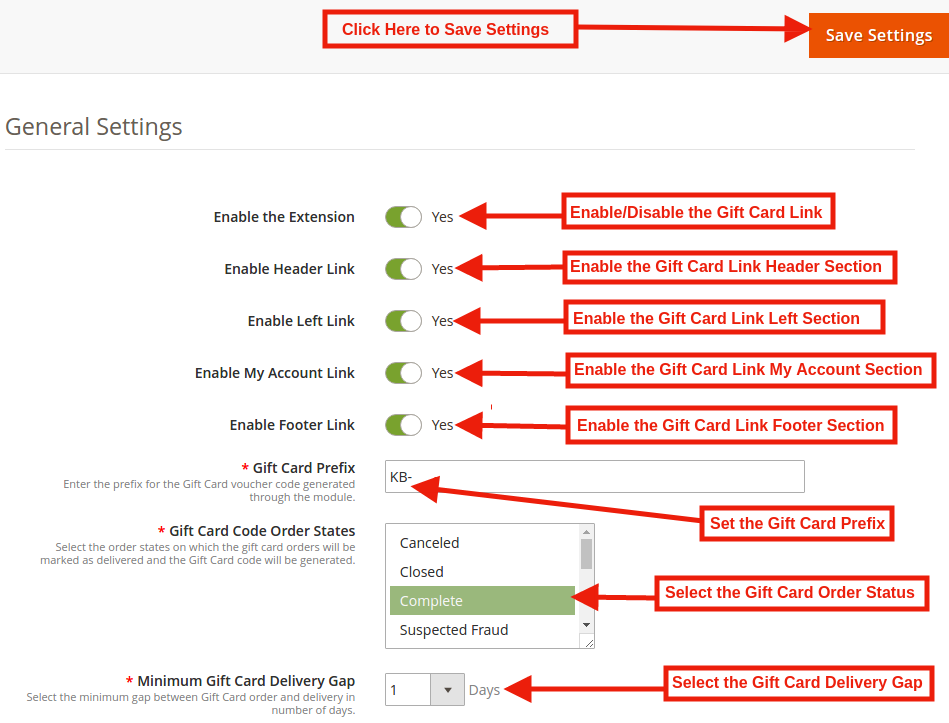
Après avoir cliqué sur Module de cartes-cadeaux, le système ouvrira les onglets Configuration du module par défaut. Dans l'onglet Configuration du module de l'extension de carte-cadeau Magento 2 de Knowband, les vendeurs en ligne peuvent activer la fonctionnalité de carte-cadeau et définir l'écart de livraison, le préfixe de la carte-cadeau, etc. Capture d'écran de l'onglet Configuration du module illustré ci-dessous:
Initialement, les champs du formulaire ci-dessus seront déjà renseignés avec leurs valeurs par défaut.
1. Activer l'extension: ?Initially, this will be “DE". L'administrateur peut activer / désactiver l'extension de la carte-cadeau Magento 2 en activant / désactivant ce paramètre.
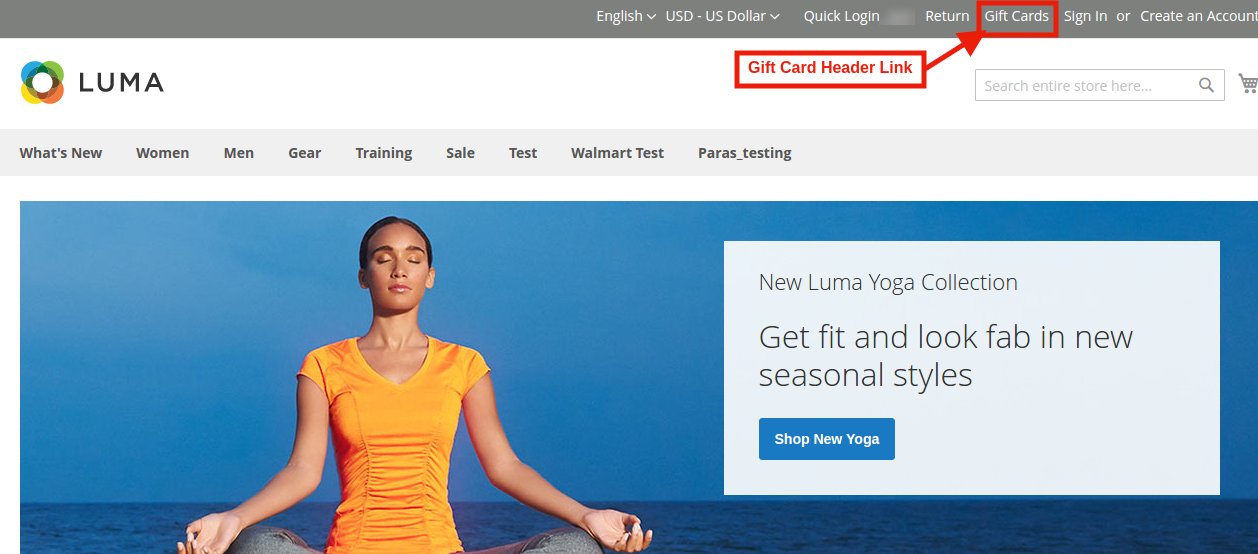
2. Activer le lien en-tête: Dans cette section, le détaillant en ligne peut activer l’affichage de l’option de carte-cadeau sur l’en-tête.
Aperçu frontal:
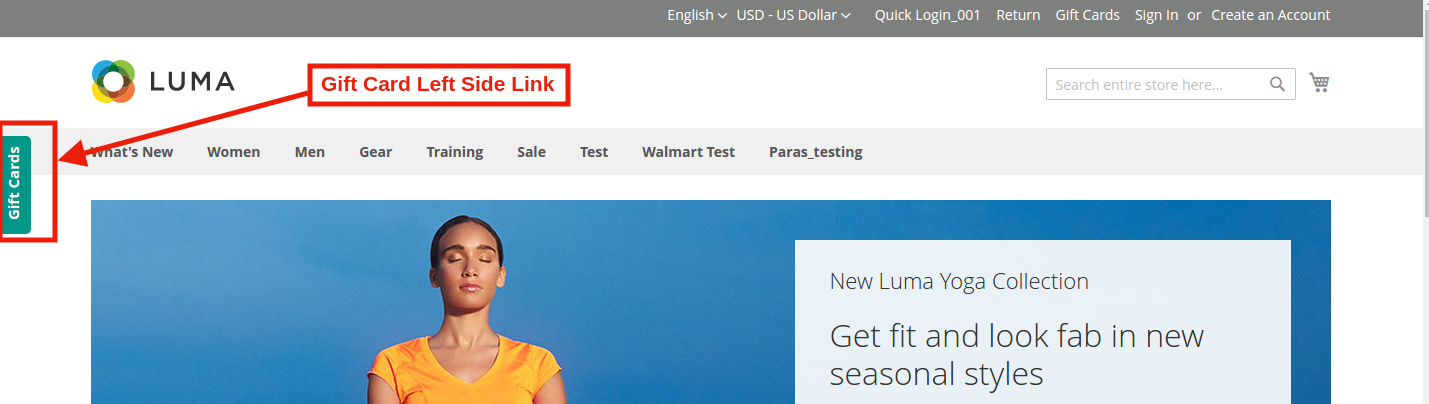
3. Activer le lien gauche: En utilisant l’extension de chèques cadeaux Magento 2, l’administrateur peut activer l’affichage du lien de la carte cadeau sur le côté gauche de l’écran en cliquant sur le bouton.
Aperçu frontal:
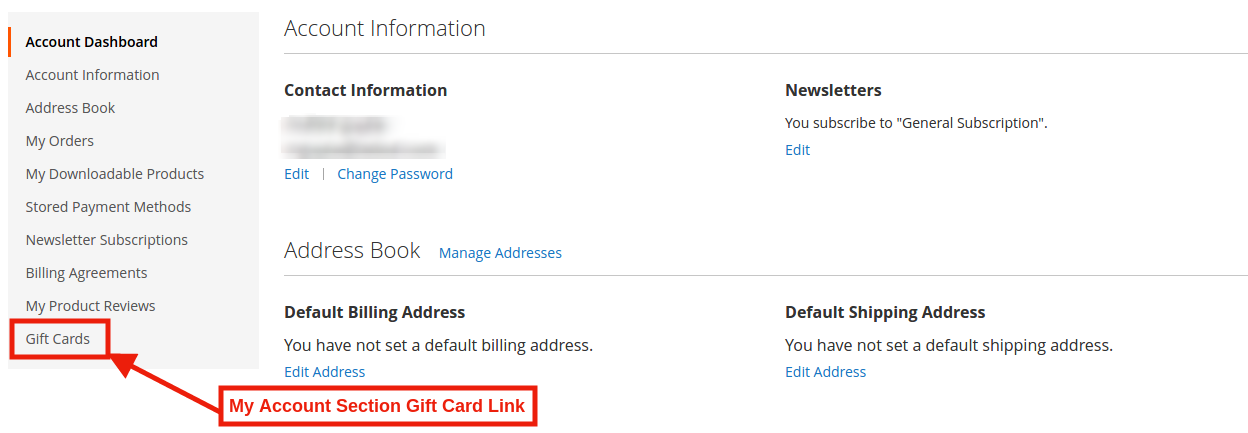
4. Activer le lien Mon compte: L'administrateur peut activer / désactiver le lien de la carte-cadeau dans la section Pied de page selon les besoins de l'entreprise.
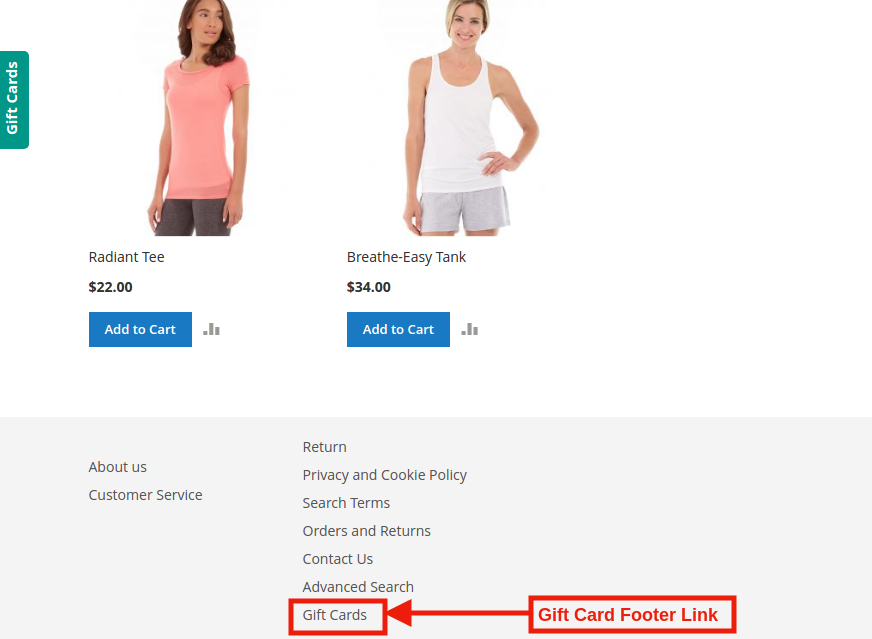
Aperçu frontal:
5. Activer le lien de pied de page: L'administrateur peut activer l'affichage de l'option de carte-cadeau dans la section Mon compte.
Aperçu frontal:
6. Préfixe de carte cadeau: Dans cette option, le module cadeau Magento 2 permet à l’administrateur de définir ici le préfixe du code de bon de réduction des bons cadeaux. Le code peut être entré au format KB ******
7. État de la commande par carte-cadeau: Dans ce champ du module Cartes-cadeaux Magento 2, l’administrateur peut connaître le statut de commande par défaut pour les commandes de cartes-cadeaux. Dès que l'administrateur met à jour le statut de la commande pour la commande par carte-cadeau, celle-ci sera envoyée au destinataire par courrier électronique.
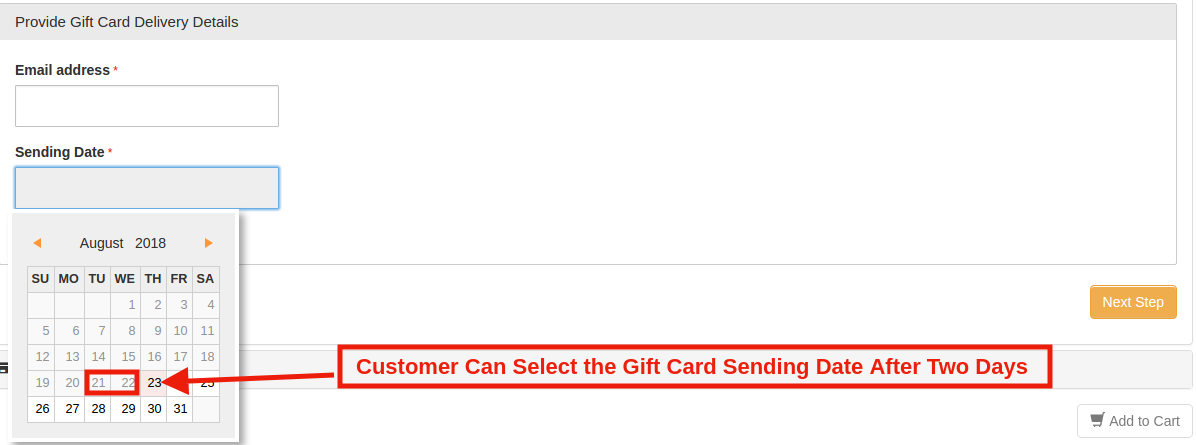
8. Écart minimum entre la livraison d'une carte-cadeau et: Ce champ du module Bon de carte-cadeau Magento 2 permet à l’administrateur de la boutique d’autoriser le bon à envoyer des données après le nombre spécifique de jours.
Ex: Si les valeurs de la fenêtre de carte-cadeau sont définies sur 2 à partir du panneau d'administration. Ces modifications refléteront le frontal et l'utilisateur pourra sélectionner la date d'envoi après deux jours de la date actuelle.
Panneau d'administration:
Paramètres frontaux:
Paramètres de messagerie 3.1.2
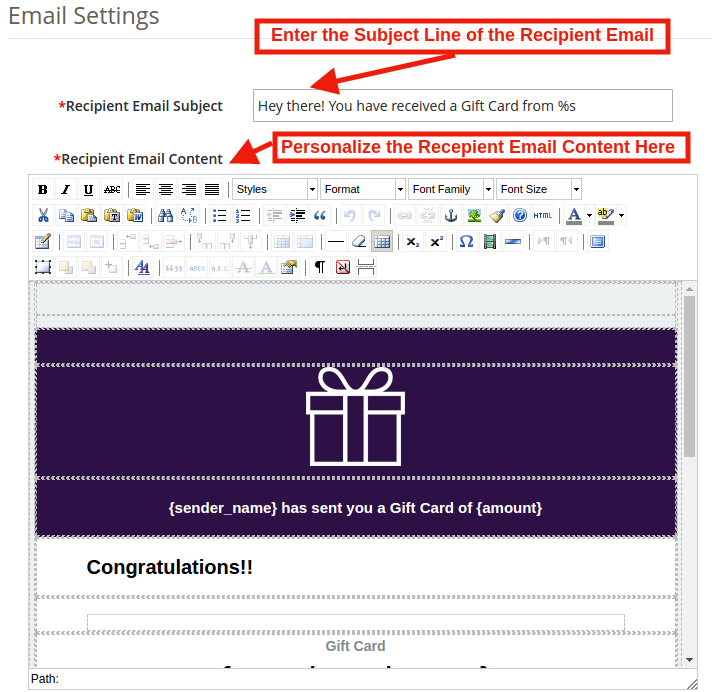
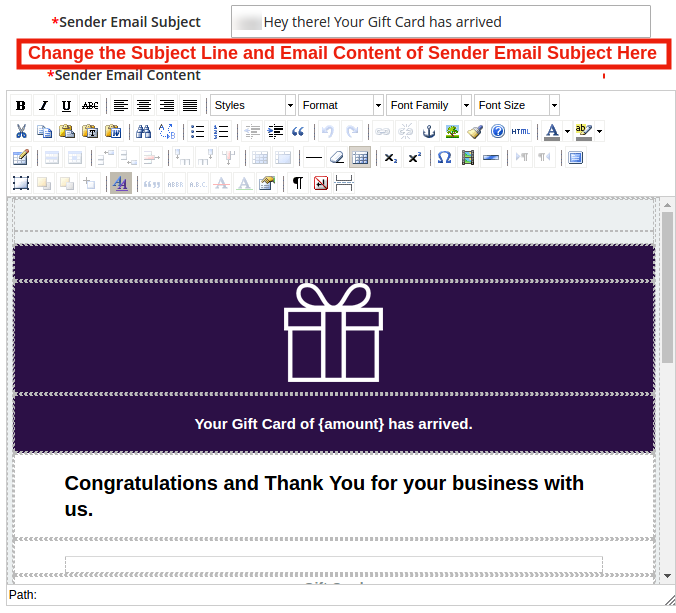
Le client a la possibilité d'imprimer les cartes-cadeaux ou de les envoyer au destinataire par courrier électronique. Le module Magento 2 Gift de Knowband propose des modèles de courrier électronique par défaut qui peuvent être personnalisés selon les besoins de l’administrateur du magasin.
Paramètres de messagerie du destinataire:
Paramètres de messagerie du destinataire:
Paramètres PDF 3.1.3
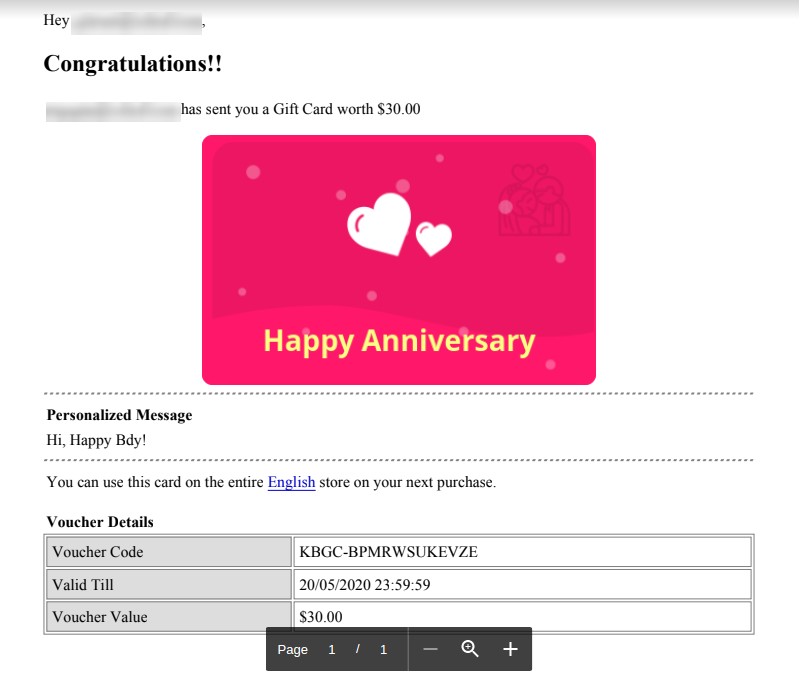
Le module d'envoi de cartes-cadeaux Magento 2 envoie également un fichier PDF avec l'image, le code de bon de réduction, la date d'expiration du bon et la valeur du bon. Les utilisateurs peuvent également obtenir l'impression du fichier PDF. En dehors de cela, l’administrateur du magasin peut modifier le préfixe de la carte-cadeau et mettre à jour le contenu PDF pour le rendre plus attrayant à partir du back-end.
Aperçu PDF ci-joint:
Paramètre Cron 3.1.4
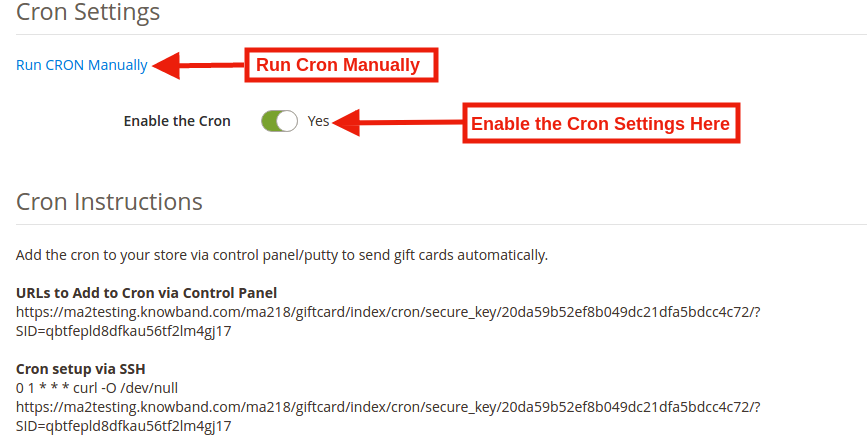
Dans cet onglet, l’administrateur de la boutique de commerce électronique peut exécuter CRON manuellement ou automatiquement. L'administrateur peut exécuter le programme CRON dans votre magasin via le panneau de commande pour envoyer automatiquement des pièces justificatives de cartes-cadeaux.
URL à ajouter à Cron via le panneau de configuration
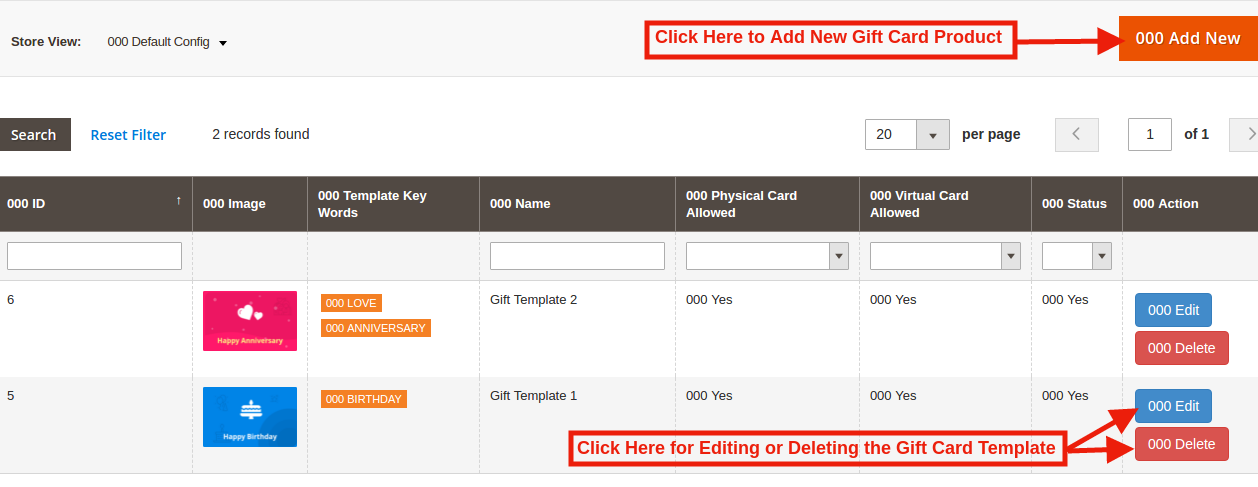
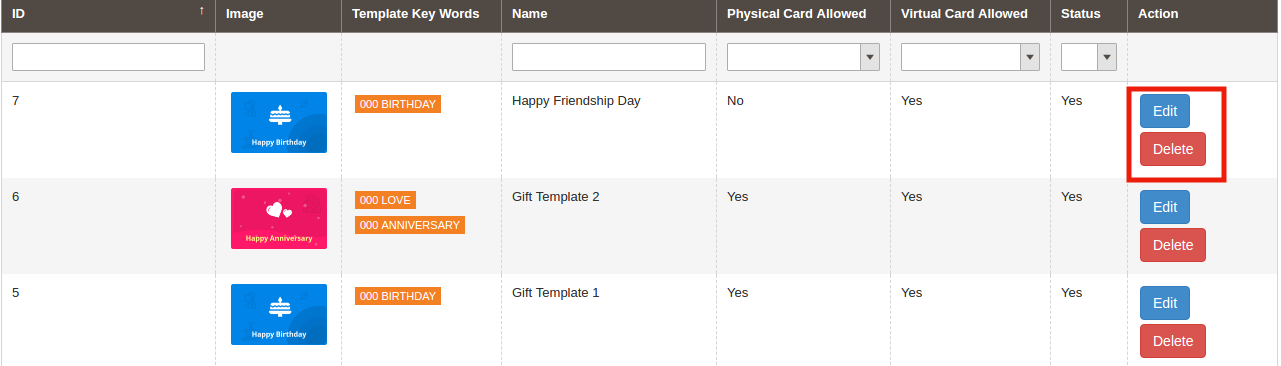
Cet onglet affiche les modèles de cartes-cadeaux déjà ajoutés. L'administrateur peut personnaliser ce modèle de carte-cadeau selon ses souhaits. En dehors de cela, le commerçant peut modifier ou supprimer le modèle de carte-cadeau.
3.2.1 Comment personnaliser le modèle de la carte-cadeau?
3.2.1.1 Ajouter un nouveau modèle de carte-cadeau
Il y a un 'AJOUTER NOUVEAU'présent dans le coin supérieur droit de l'onglet Modèle de carte-cadeau du module de gestion des cartes-cadeaux Magento 2. Les marchands du magasin peuvent facilement ajouter de nouveaux ensembles de modèles de cartes-cadeaux à tout moment en cliquant sur le bouton. Des détails supplémentaires sur ses fonctionnalités sont décrits dans la section suivante.
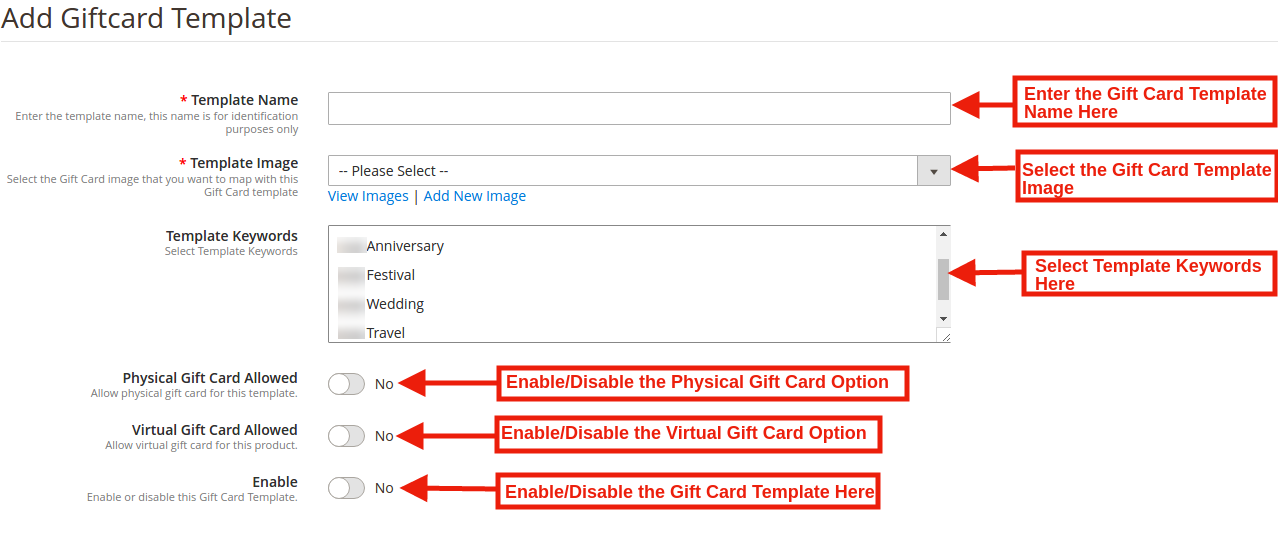
Pour créer un nouveau modèle de carte-cadeau, 'Ajouter un nouveau'option est utilisée. En cliquant dessus, le module redirigera les marchands des magasins vers le formulaire de configuration du modèle de carte-cadeau affiché dans l'écran ci-dessous:
1.?In this option of Magento 2 Gift Voucher Extension the admin can enter the name of the New Gift Card Template like: Happy Friendship Day.
2.?Magento 2 Send Gift Card Extension by Knowband allows the store admin to select the image or the layout of the gift cards that will be shown in the front-end.
Les images des différentes occasions peuvent être enregistrées dans le back-end de l’extension de carte-cadeau Magento 2. L'administrateur sélectionne l'occasion afin de trouver l'image comme indiqué ci-dessous:
L'administrateur du magasin peut même voir les images pour les différents événements a été enregistré pour le même.
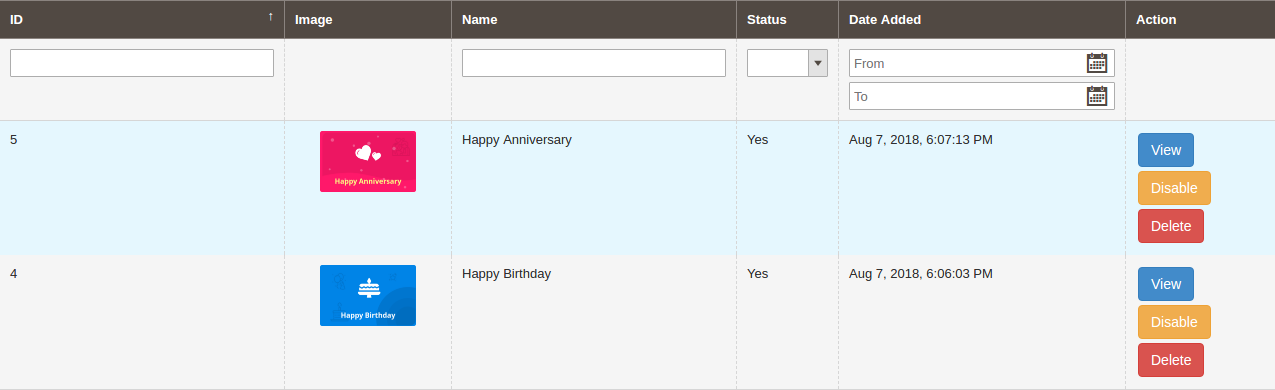
Lorsque vous cliquez sur le 'Voir l'image', vous serez redirigé vers la page ci-dessous.
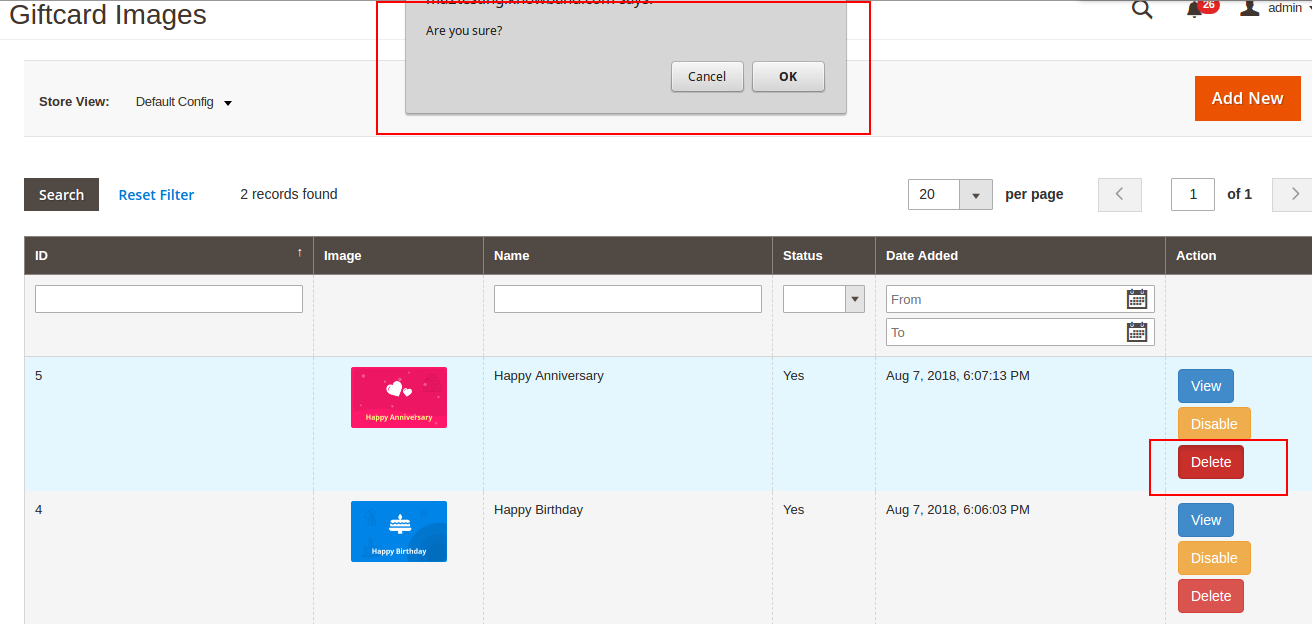
La liste présente toutes les cartes-cadeaux créées et enregistrées. Vous pouvez visualiser l'image complète ou même la supprimer si nécessaire.
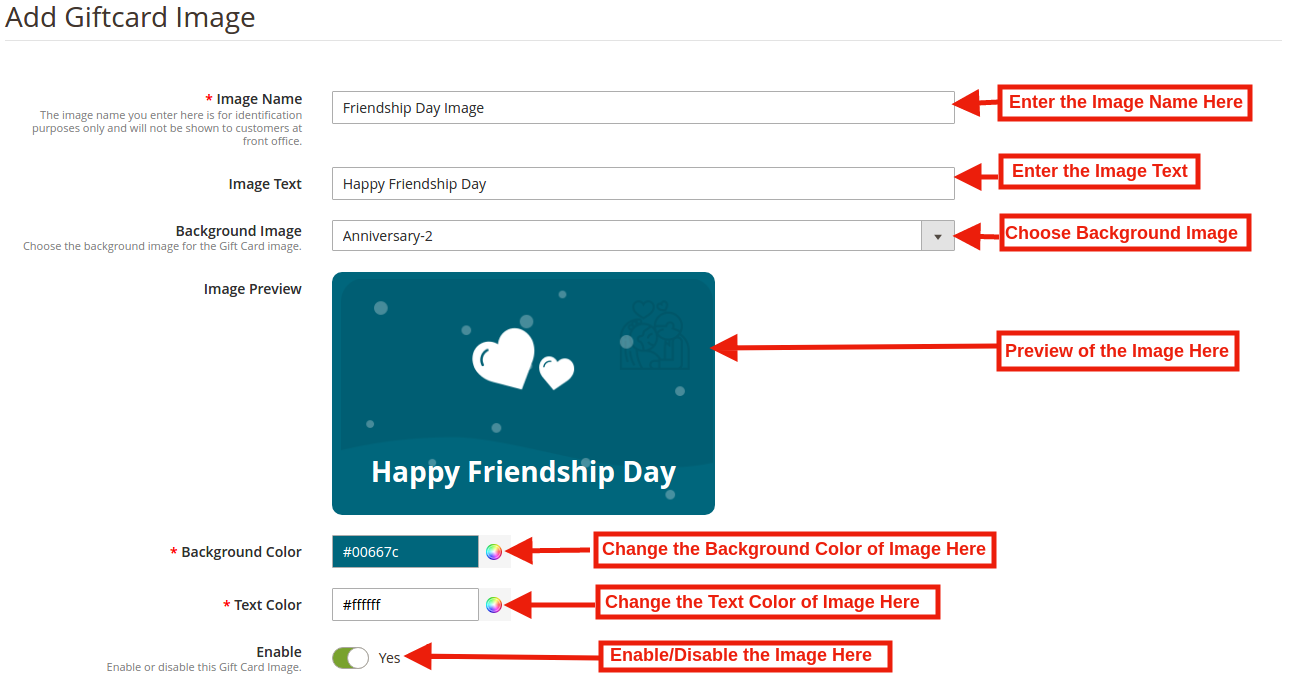
Pour créer de nouvelles images, cliquez sur 'Ajouter une nouvelle image' comme indiqué ci-dessous.
Vous pouvez entrer le nom de l'image et le texte de l'image à afficher sur la carte-cadeau. Même l'image de fond et la couleur, ainsi que la couleur de la police, peuvent être modifiées en un clic. Prévisualisez l'image finale avant de la diffuser en direct sur le site Web.
3. Mots-clés de modèles:Cette option inclut la liste des mots-clés dans cette liste déroulante que l’administrateur du magasin peut sélectionner les mots-clés du modèle.
4. Carte-cadeau physique autorisée:Le module de bons de carte-cadeau Magento 2 de Knowband permet à l'administrateur du magasin d'activer l'option de carte-cadeau physique pour le modèle de cadeau en question.
5. Carte-cadeau virtuelle autorisée:Le détaillant en ligne peut activer la fonctionnalité de carte-cadeau virtuelle autorisera les cartes électroniques.
6. Activer:Initialement, cette option sera "ON". L'administrateur du magasin peut activer / désactiver les paramètres selon les besoins.
Modèle de carte-cadeau 3.2.1.2 Edit
Le module de cadeaux Magento 2 permet au détaillant en ligne de modifier ou de supprimer le modèle de carte-cadeau en fonction des besoins. La capture d'écran est montrée ci-dessous:
Produit de carte cadeau 3.3
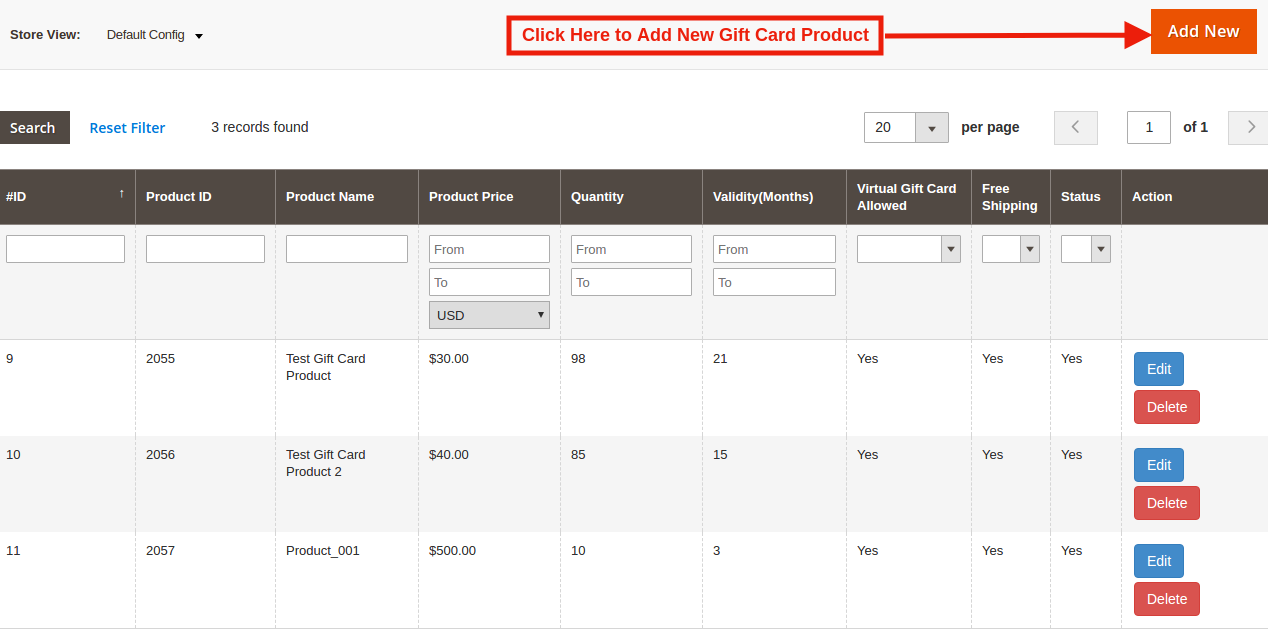
Dans cet onglet du module de chèques cadeaux Magento 2, l’administrateur du magasin peut ajouter le produit Cartes cadeaux de différentes valeurs, telles que: nom du produit, prix du produit, quantité, etc., ou modifier le produit déjà ajouté à partir du back-end.
3.3.1 Comment personnaliser le produit de la carte-cadeau?
3.3.1.1 Ajouter un nouveau produit carte cadeau
Le module de gestion des cartes-cadeaux Magento 2 permet à l’administrateur de la boutique d’ajouter le nouveau modèle de carte-cadeau en cliquant sur le bouton 'AJOUTER NOUVEAU'présent dans le coin supérieur droit de l'onglet Modèle de carte-cadeau du module Cadeau.
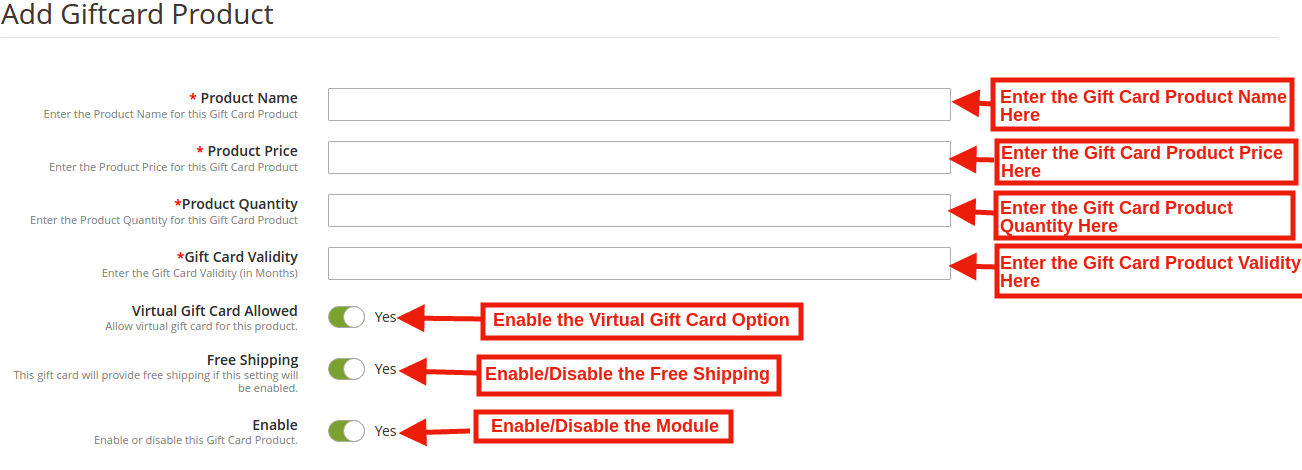
Renseignez les informations que vous devez fournir pour créer le produit.
Nom du produit:?Enter the name of the product here. It can be Happy Anniversary, Happy Birthday, Merry Christmas or any other.
Prix du produit:Le module de gestion des cartes-cadeaux Magento 2 de Knowband permet à l’administrateur du magasin de saisir le prix du produit.
La qualité des produits:?In this tab of Magento 2 Send Card Module the admin can enter the product quality of this gift card product.
Validité de la carte-cadeau:?The validity period in months of the gift card can be entered here by using this Magento 2 Gift Module.
Carte-cadeau virtuelle autorisée:Activez la carte électronique en activant le bouton.
Livraison gratuite:L'administrateur de la boutique Magento 2 peut même permettre la livraison gratuite au client.
Activer:?The Magento 2 Send Gift Card Extension can be enabled or disabled from here.
Examen préliminaire:
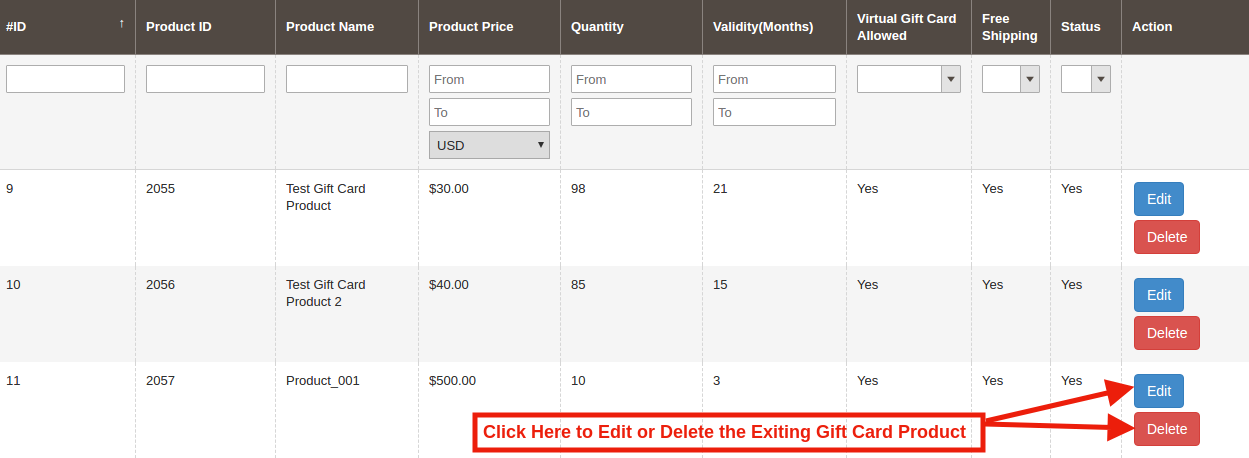
Produit de carte-cadeau 3.3.1.2 Edit and Delete
L'administrateur a même la possibilité de modifier le produit de la carte-cadeau ou de le supprimer de la section ci-dessous:
Commandes de cartes-cadeaux 3.4
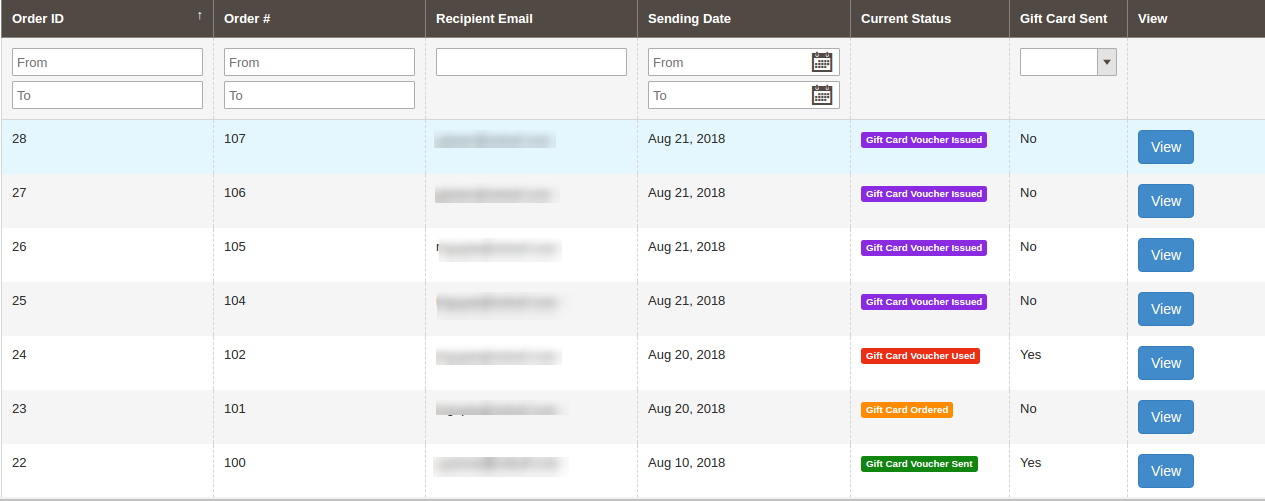
Dans cette commande de cartes-cadeaux, l'onglet offre à l'administrateur du magasin une option permettant d'afficher la liste complète des commandes reçues pour les cartes-cadeaux. Cela implique le courrier électronique du destinataire, la date d'envoi ainsi que le statut des cartes-cadeaux. dans le 'Commande de carte-cadeau'onglet aller à la'Affichage'bouton dans la section de droite. Dans cette section affiche toutes les informations sur la commande.
4.0 Front End
Le module de chèques-cadeaux Magento 2 ajoute un lien vers une carte-cadeau dans la section En-tête, Pied de page, Gauche et Mon compte du module. En accédant à ce lien de carte-cadeau, les clients peuvent parcourir les cartes-cadeaux. Ce lien redirige la page de la carte-cadeau de l'utilisateur du site.
Aperçu du lien de l'en-tête de la carte-cadeau:
Aperçu du lien gauche de la carte-cadeau:
Aperçu du lien du pied de page de la carte-cadeau:
Carte-cadeau Front End Mon compte Link Preview:
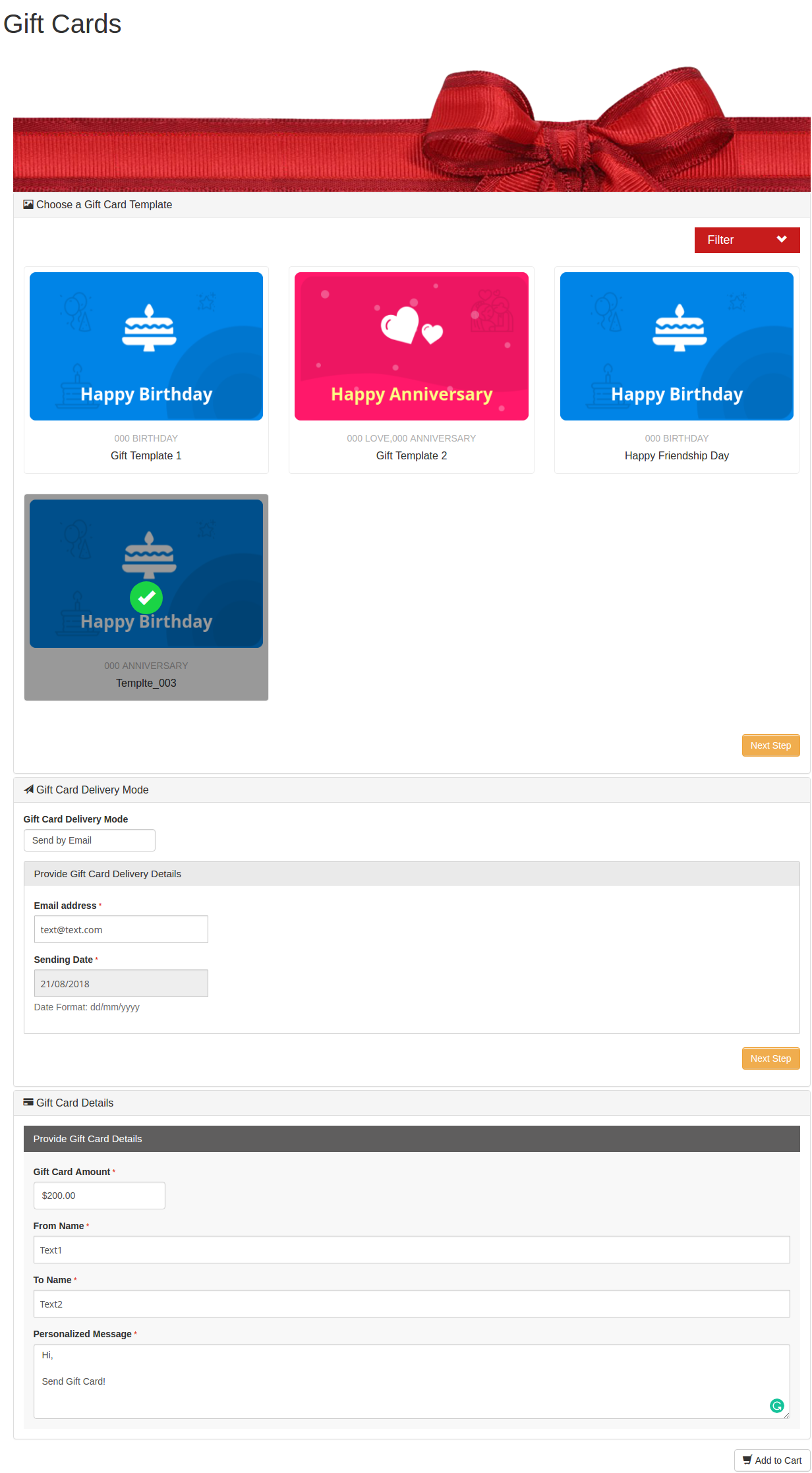
Après avoir cliqué sur le module Lien carte-cadeau, redirigez la page suivante:
Faire les mêmes achats est facile. Les clients peuvent sélectionner la carte pour l'occasion différente. Par exemple, il choisit la carte de joyeux anniversaire. Tout ce qu'il a à faire est de cliquer sur la carte. Ils peuvent imprimer la carte ou l'envoyer par courrier électronique. Le nom de l'expéditeur et du destinataire ainsi que le message peuvent être mentionnés dans la section ci-dessous.
Ajoutez le produit au panier et passez à la page de paiement. La carte-cadeau sera ensuite envoyée au destinataire.
Le propriétaire du magasin de commerce électronique peut créer son propre magasin privé et contrôler les ventes des produits du magasin à un groupe de clients sélectionné. Offres Knowband Module de boutique privée PrestaShop ce qui permet au propriétaire du magasin de commerce électronique de créer l’intégralité du site Web en tant que magasin privé. L’administrateur peut également privatiser les produits, les catégories et les pages du magasin. Avec l’aide de cet addon de catégories et de produits Restrict, l’administrateur du magasin peut forcer les clients à se connecter ou à s’enregistrer pour visiter la boutique en ligne ou la section sélective.
1.1 Caractéristiques principales
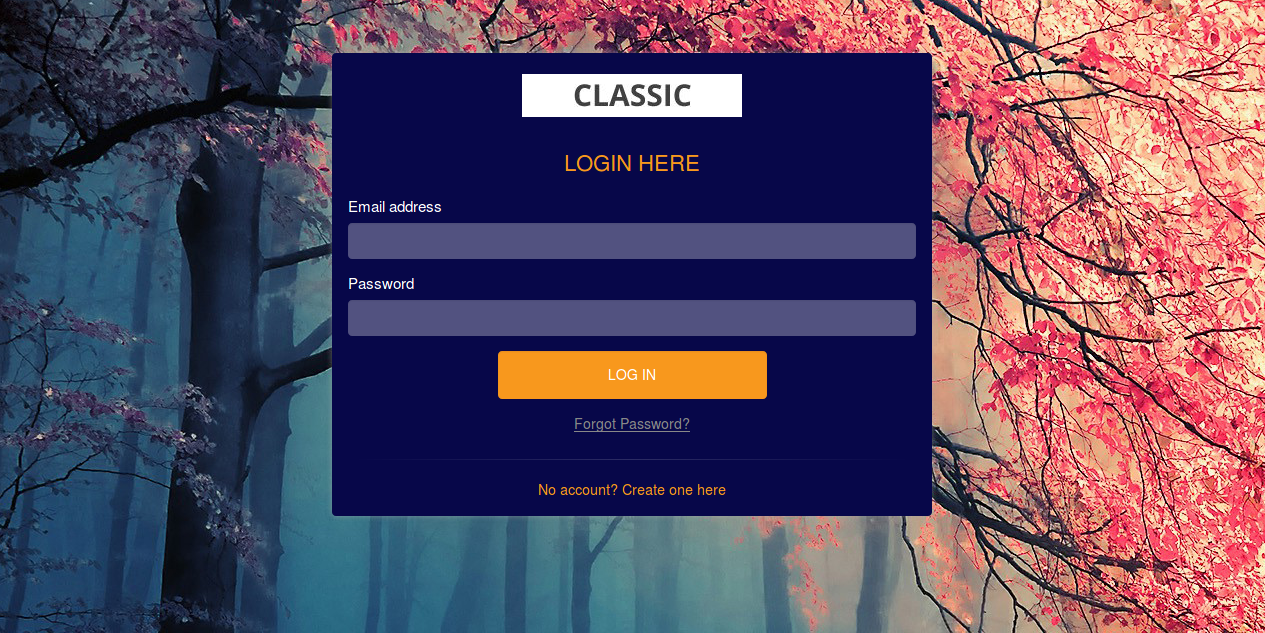
L’administrateur du magasin de commerce électronique peut obliger les clients à se connecter / s’inscrire pour accéder au site Web.
L’administrateur peut définir l’apparence de la page de connexion / inscription.
Le module Limiter les catégories et les produits permet au marchand électronique d’appliquer les paramètres pour approuver automatiquement ou manuellement les nouveaux comptes clients enregistrés.
L’administrateur peut autoriser / interdire au robot Google d’indexer la boutique privée en activant ou en désactivant les paramètres.
L’addon Restrictions des catégories et produits permet à l’administrateur de modifier le texte du titre de connexion / inscription.
Le formulaire de connexion / inscription peut être placé à gauche, à droite ou au centre.
L’administrateur peut activer ou désactiver la nouvelle option d’enregistrement privé depuis l’interface d’administration.
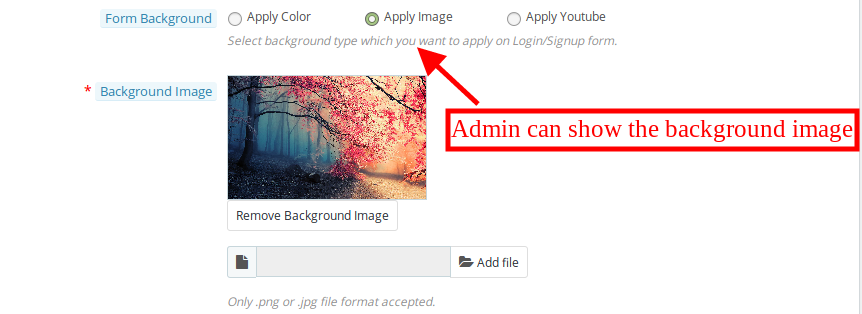
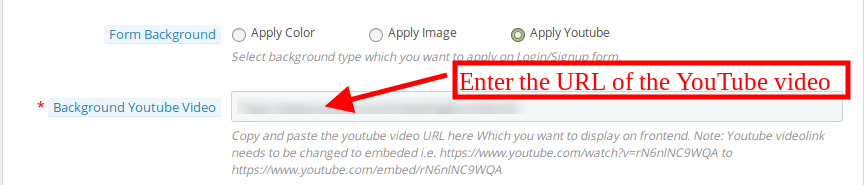
L’administrateur peut afficher une image, une couleur ou une vidéo à afficher en arrière-plan du formulaire de connexion / d’inscription.
L’administrateur peut définir l’intégralité de la boutique ou toute sélection spécifique comme privée.
Les adresses IP spécifiques sont toujours autorisées à accéder à la boutique en ligne.
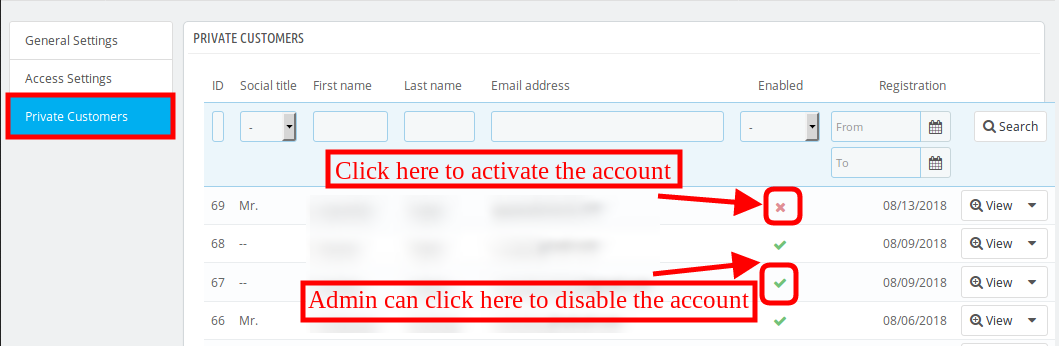
L’addon Prestashop Private shop fournit une liste des clients privés dans l’interface d’administration.
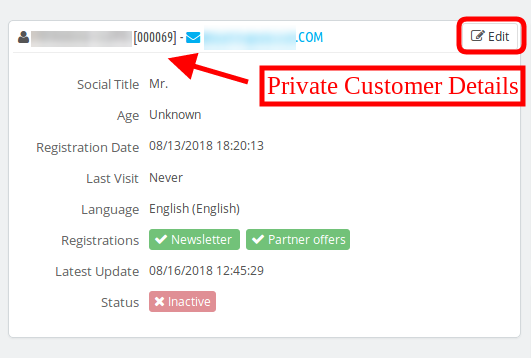
L’administrateur du magasin peut afficher les détails des clients privés et valider les nouveaux comptes enregistrés.
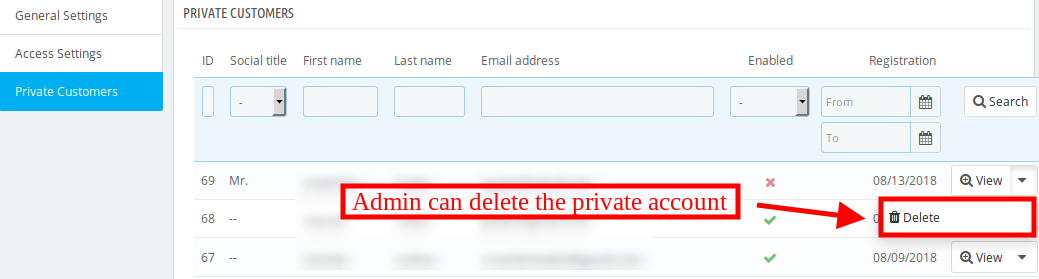
L’administrateur du magasin peut également supprimer un client privé de l’interface d’administration.
L’extension Prestashop Private shop est compatible avec plusieurs magasins et offre également un support multilingue.
La mise en page conviviale et mobile proposée par cette catégorie Reste et ses produits le rend sans tracas.
2.0 Guide d’installation
Une fois que vous avez acheté le module Prestashop dans le magasin, vous obtiendrez ces fichiers:
le
Utilisateur
Suivre
Premier
Après
À présentle magasinModules.Il
À présentinstaller“?button?to?install?this?Prestashop?Private?shop?addon. A confirmation pop-up will be shown. Click?on?”Procéder“?option. This step will install the Private Shop Prestashop module and show notification ? “Module (s) installé avec succès“.
3.0 Manuel de l’utilisateur
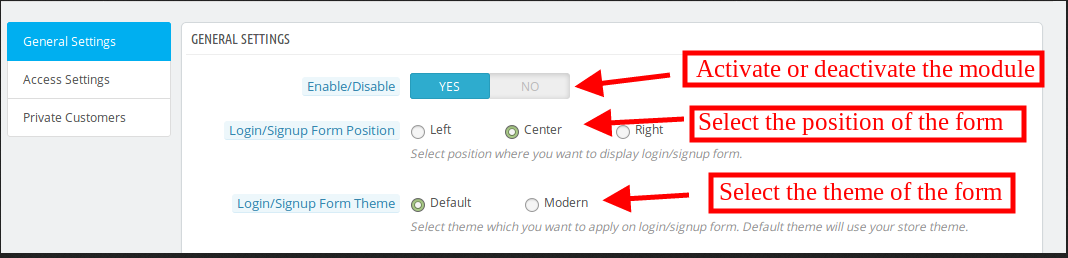
L’administrateur peut afficher les options de configuration comme indiqué ci-dessous. Ici, l’administrateur du magasin de commerce électronique peut personnaliser l’addon de la boutique Prestashop en fonction des besoins. L’administrateur peut configurer ces paramètres:
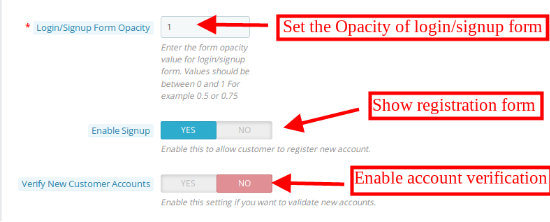
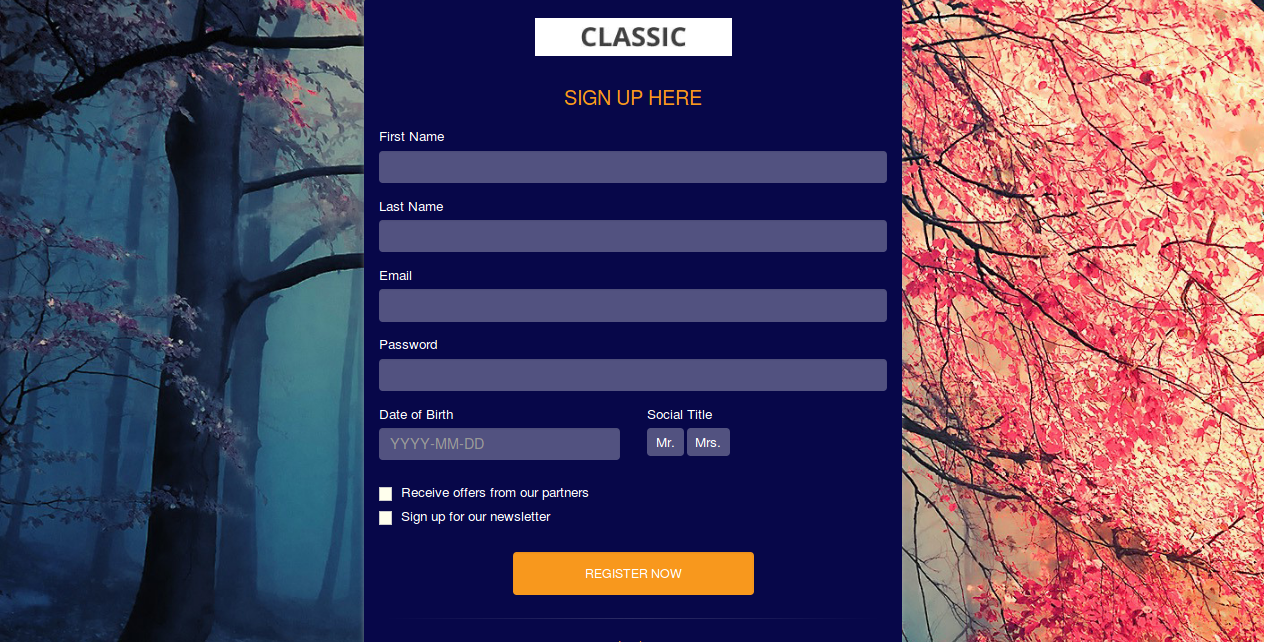
Se connecter S’inscrireL’administrateur peut définir la position pour afficher le formulaire de connexion / inscription. L’administrateur peut sélectionner la position gauche, droite ou centrale.
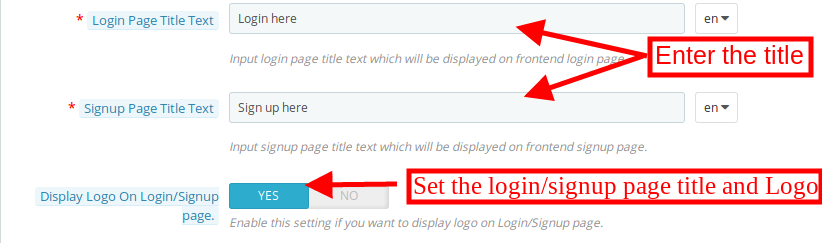
Se connecter S’inscrire L’administrateur peut définir le thème par défaut ou moderne selon les besoins. Lors de la sélection du thème moderne, ces options seront affichées.
S’identifierIci
S’inscrire L’administrateur peut également définir le texte du titre de la page d’inscription. L’administrateur peut insérer le texte en plusieurs langues.
Afficher L’administrateur du magasin Prestashop peut afficher un logo sur la page de connexion / inscription en activant les paramètres.
Se connecter S’inscrireL’administrateur peut entrer la valeur d’opacité du formulaire. La valeur peut être entre 0 et 1. Pour afficher le formulaire de connexion transparent, l’administrateur du magasin peut définir l’opacité du formulaire 0.
Activerle
Vérification Si l’administrateur veut valider de nouveaux comptes, il peut activer ce paramètre. Après avoir activé ce paramètre, l’option ci-dessus s’affiche:
Nouveau L’administrateur peut définir le message à afficher pour les nouveaux comptes enregistrés. L’administrateur peut insérer des balises HTML, des images et des liens.
FormeL’administrateur peut sélectionner le type d’arrière-plan qu’il souhaite appliquer pour le formulaire de connexion ou de signature. L’administrateur peut insérer une image, appliquer une couleur ou afficher une vidéo.
AppliquerL’administrateur peut sélectionner la couleur dans le sélecteur de couleurs. Cette couleur sera appliquée en arrière-plan de la page de connexion / inscription.
Contextele
Appliquer Le propriétaire du magasin Prestashop peut insérer un lien vidéo YouTube depuis l’interface d’administration. L’e-commerçant peut entrer le lien intégré de l’URL Youtube.
DouaneAvance
Douanele
3.2 Paramètres d’accès
L’extension Prestashop Private shop permet à l’administrateur de définir l’accessibilité en fonction des besoins. L’administrateur du magasin de commerce électronique peut privatiser l’intégralité du site Web ou une partie sélectionnée du magasin. Ces options sont disponibles dans le sous-menu des paramètres d’accès.
Privatiserle
3.2.1 Lors de la sélection de la boutique complète:
PermettreAdmin
Permettrele
3.2.2 Lors de la sélection de l’option sélectionnée:
PermettreAdmin
ChoisirL’administrateur peut entrer le nom du produit. L’administrateur peut marquer les produits pour le client privé.
Choisirle
ChoisirSélectionner
PermettreL’administrateur du magasin peut activer ou désactiver les paramètres pour autoriser ou interdire à Google l’exploration.
3.3 Clients privés
L’administrateur du magasin de commerce électronique peut afficher la liste des clients privés à partir de l’interface d’administration. L’administrateur peut voir les détails du client particulier et peut vérifier le compte du client nouvellement enregistré.
Pour
Admin
Admin
4.0 Interface frontale
Dans l’interface front-end, les clients peuvent afficher la page de connexion / inscription selon les paramètres. Ils peuvent se connecter ou s’inscrire pour voir les produits. Si l’administrateur sélectionne le format d’inscription / connexion moderne, l’interface frontale sera affichée comme indiqué ci-dessous:
Nouveau
Les clients peuvent cliquer sur le bouton “Mot de passe oublié” si nécessaire. Ici, ils peuvent entrer l’adresse e-mail enregistrée et obtenir le lien de réinitialisation sur cet identifiant de messagerie.
Les clients peuvent cliquer sur le bouton “Mot de passe oublié” en cas de difficulté de connexion. Il leur suffit d’entrer leur identifiant de messagerie enregistré pour obtenir le lien de réinitialisation du mot de passe.