Le temps presse en 2025 ! Lancez rapidement votre application mobile OpenCart.

Le monde se tourne vers le mobile, et les consommateurs aussi. Si votre boutique OpenCart n’est pas encore optimisée pour les achats mobiles, vous passez à côté d’importantes ventes. L’outil de création d’applications mobiles OpenCart de Knowband est une solution qui vous permet de proposer votre boutique en ligne directement sur les smartphones de vos clients, compatible avec les appareils Android et iOS.

Vous n’avez pas besoin d’écrire de code ni d’embaucher de développeurs. En quelques clics, vous pourrez lancer une solution professionnelle, rapide et réactive. Créateur d’applications mobiles e-commerce OpenCartqui restera synchronisé avec votre site web en temps réel.

Pourquoi les propriétaires de boutiques ont besoin d’un module complémentaire OpenCart Mobile App Maker

Les consommateurs apprécient la facilité d’utilisation. Ils effectuent des achats plus fréquents lorsqu’ils peuvent faire leurs achats via une application mobile. L’extension Android et iOS Mobile App Builder pour OpenCart vous permet de leur offrir cette expérience.

Votre application mobile permettra à vos clients d’avoir vos produits toujours à portée de main. Vous pourrez leur faire part d’offres, de leurs commandes et des détails de leurs paniers abandonnés grâce aux notifications push. De plus, l’application mobile offre un processus de paiement rapide et facile. Ainsi, grâce à tous ces atouts, vous pourrez bâtir des relations durables avec vos clients.

Les données montrent que les utilisateurs d’applications passent trois fois plus de temps à faire leurs achats que les utilisateurs de sites web. Par conséquent, les boutiques disposant d’applications enregistrent des réachats plus fréquents. C’est pourquoi l’extension OpenCart Mobile App Maker de Knowband est un atout majeur pour votre activité en ligne.

Principaux avantages de l’utilisation de l’extension OpenCart pour le générateur d’applications Android et iOS

L’extension OpenCart Android App Builder de Knowband est utilisée par des milliers de propriétaires de boutiques en ligne en raison de ses nombreux avantages, notamment :

  • Augmenter les conversions : Les applications convertissent mieux que les sites web.
  • Fidéliser : Une application permet de maintenir le lien avec vos clients, car ils se sentent plus à l’aise d’utiliser une application mobile plutôt qu’un site web.
  • Augmenter la visibilité : Touchez les utilisateurs Android et iOS via les boutiques d’applications.
  • Gagner du temps: De plus, vous pouvez tout gérer depuis votre tableau de bord OpenCart. Inutile donc de changer de plateforme.
  • Intégration AdMob : Grâce à l’intégration AdMob proposée par ce module, vous pouvez ajouter des publicités sur différentes pages de votre application et ainsi générer des revenus supplémentaires.

Ainsi, que vous débutiez ou gériez une grande boutique OpenCart, le plugin Mobile App Builder de Knowband pour OpenCart est la solution la plus simple pour passer au mobile.

Fonctionnalités qui rendent le générateur d’applications mobiles pour OpenCart puissant

L’ Créateur d’applications mobiles OpenCart L’application Knowband regorge de fonctionnalités qui vous permettent de gérer votre application facilement et efficacement :

  • Configuration sans code : Aucune expertise technique n’est requise pour installer et configurer le module.
  • Synchronisation en temps réel avec le magasin : Les produits, les catégories et les stocks sont automatiquement synchronisés entre le site web et l’application grâce au module OpenCart Mobile App Builder de Knowband, qui assure une synchronisation en temps réel.
  • Compatibilité multi-appareils : De plus, l’extension est compatible avec tous les appareils Android et iOS.
  • Notifications push: Vous pouvez utiliser les notifications push pour partager les offres des festivals, les nouveaux produits, les commandes et bien plus encore.
  • Intégration simplifiée du processus de paiement : De plus, le module offre un processus de paiement rapide et facile.
  • Style personnalisé : Le propriétaire du magasin peut facilement personnaliser les éléments de mise en page de la page d’accueil, comme l’ajout de produits, de catégories, de bannières et bien plus encore, pour les adapter à sa marque.
  • Prise en charge multilingue et multidevise : De plus, grâce à la prise en charge de plusieurs langues et devises, vous pouvez vendre à l’international en toute simplicité.

En bref, il ne s’agit pas simplement d’une application mobile ; le générateur d’applications sans code de Knowband met l’intégralité de votre boutique entre les mains de vos clients en quelques jours.

Fonctionnement du module de création d’applications mobiles OpenCart

Le processus d’installation du plugin OpenCart No Code Mobile App Builder est extrêmement simple :

Paramètres généraux

Après l’installation, accédez aux paramètres de configuration du module pour l’activer ou le désactiver en un clic. Vous pourrez ensuite activer ou désactiver l’intégration du module « Tourner et gagner », le logo, la connexion par empreinte digitale, l’enregistrement du numéro de téléphone, la fenêtre contextuelle de connexion, et bien plus encore. Vous pourrez également personnaliser la police et les couleurs des boutons et de la page.

Notifications Direct

Ici, vous commencerez par ajouter un fichier JSON pour activer les notifications push. Ensuite, vous pourrez activer les paramètres de notification et ajouter un message et un titre personnalisés pour les commandes créées, le statut des commandes et les paniers abandonnés. De plus, dans les paramètres des notifications push, vous pouvez consulter l’historique des notifications et partager une notification instantanée avec une image cliquable.

Mode de paiement

Ici, vous pouvez ajouter plusieurs modes de paiement à votre site web. Ainsi, il prendra en charge tous les modes de paiement acceptés par défaut de votre site. De plus, vous pouvez également ajouter cette option de paiement dans la configuration du back-office.

 Mise en page de la page d’accueil

Ici, vous pouvez personnaliser l’intégralité de la page d’accueil en faisant simplement glisser et en déposant plusieurs éléments sur la page, tels qu’une bannière carrée, une bannière en grille, une bannière de compte à rebours, une fenêtre contextuelle de connexion/inscription, un produit récemment consulté, et bien plus encore.

Paramètres RGPD

Ce générateur d’applications mobiles OpenCart intègre des fonctionnalités conformes au RGPD, telles que l’accès aux données utilisateur, les demandes de suppression et la gestion du consentement. De plus, l’extension assure la synchronisation entre les pages du CMS, permettant ainsi aux propriétaires de boutiques d’exporter facilement les données de leur CMS vers une page conforme au RGPD.

Paramètres des publicités

Enfin, le générateur d’applications mobiles sans code pour Opencart permet aux propriétaires de boutiques d’ajouter des publicités sur les pages d’accueil, de produits, de catégories et de gestion de contenu. Cela contribue à augmenter le chiffre d’affaires et à dynamiser les ventes.

Conclusion

Dans le monde moderne, avoir un site web c’est bien, mais avoir une application mobile c’est mieux. OpenCart Mobile App Builder Knowband est un produit qui permet de développer rapidement des applications Android et iOS, sans aucune connaissance en programmation. L’application mobile se synchronise automatiquement avec le site web, est compatible avec tous les appareils et vous aide à augmenter vos ventes.

Par conséquent, si vous souhaitez augmenter vos ventes, élargir votre marché et offrir une expérience d’achat plus pratique, il est temps de moderniser votre magasin.

Essayez le KnowBand Plugin OpenCart Mobile App Builder Découvrez dès aujourd’hui et constatez avec quelle facilité votre boutique peut devenir mobile.


Consultez nos derniers articles de blog

Turn Your OpenCart Store Into a Mobile App: A Simple Solution for Android and iOS


GTranslate – Error 402: Payment Requiredhtml{height:100%;margin:0;padding:0}body{margin:0;padding:0;height:100%;background:url(https://gtranslate.io/assets/images/header-bg.png) no-repeat center center fixed;-webkit-background-size:cover;-moz-background-size:cover;-o-background-size:cover;background-size:cover}.wrapper{height:100%;margin:0;padding:0;background:rgba(25,26,29,0.8);background:-moz-linear-gradient(left, rgba(25,26,29,0.8) 0%, rgba(25,26,29,0.8) 100%);background:-webkit-gradient(left top, right top, color-stop(0%, rgba(25,26,29,0.8)), color-stop(100%, rgba(25,26,29,0.8)));background:-webkit-linear-gradient(left, rgba(25,26,29,0.8) 0%, rgba(25,26,29,0.8) 100%);background:-o-linear-gradient(left, rgba(25,26,29,0.8) 0%, rgba(25,26,29,0.8) 100%);background:-ms-linear-gradient(left, rgba(25,26,29,0.8) 0%, rgba(25,26,29,0.8) 100%);background:linear-gradient(to right, rgba(25,26,29,0.8) 0%, rgba(25,26,29,0.8) 100%);filter:progid:DXImageTransform.Microsoft.gradient( startColorstr=’#191a1d’, endColorstr=’#191a1d’, GradientType=1 )}.dialog{font-family:”proxima-nova”,”helvetica”;text-align:center;color:#fff;margin-top:10%;box-sizing:border-box;padding:0.5em}.logo{width:180px;padding:0.6em;margin-bottom:0.5em}.icon{width:6em;height:6em;margin-bottom:0.5em}h1{font-size:4em}a{color:#fff;text-decoration:underline;font-weight:bold} Error 402: Payment RequiredGTranslate subscription is inactive or expired for this website.If you are the owner go to gtranslate.io

Comment pouvez-vous changer le format de devise dans une plateforme OpenCart ?

OpenCart est une plate-forme de commerce électronique captivante qui est utilisée à grande échelle dans le monde en raison de la présence d’un large éventail de caractéristiques et de fonctionnalités. En outre, il est devenu une plate-forme prometteuse pour les propriétaires de sites nouveaux et expérimentés, grâce à ses fonctionnalités de commerce électronique impeccables.

Avec sa fonction de prise en charge multi-devises, ses thèmes brillants et Extensions OpenCart, elle a trouvé ses clients partout dans le monde qui souhaitent exercer leurs activités dans leur langue maternelle. Cependant, j’ai vu de nombreux propriétaires de sites incapables d’implémenter des changements dans le format monétaire de leur boutique OpenCart. Grâce à l’interaction avec ces clients, j’ai trouvé le problème commun “Comment changer le format monétaire dans OpenCart selon le système monétaire indien?”

Lecture recommandée: ,war5 questions à poser lorsque vous optez pour une plate-forme OpenCart

Comment changer le format de devise dans OpenCart selon le système monétaire indien ?

Comprendre les sensibilités et les préoccupations de tous les propriétaires de magasins qui sont confrontés à ce problème, voici la solution pour vous. Avant d’aller de l’avant dans cette direction, laissez-nous avoir un aperçu du format de devise standard de la plate-forme OpenCart.

Par défaut, OpenCart suit un format de devise standard qui place une virgule (,) après chaque chiffre à trois chiffres lors de l’affichage du prix, mais ce n’est pas le cas avec le format de devise indienne. Par exemple, les propriétaires de magasins qui ciblent des clients résidant en Inde souhaitent modifier le format de prix de 1,000,000 10,00,000 XNUMX USD à XNUMX XNUMX XNUMX INR, ce qui représente le système de valeur décimale indien.

Pour effectuer cette personnalisation, les propriétaires de magasins OpenCart doivent comprendre le fait qu’aucune fonctionnalité principale n’est disponible dans le panneau d’administration pour effectuer cette modification. Cependant, les modifications requises peuvent être effectuées en apportant les modifications requises dans les fichiers OpenCart principaux.

Lecture recommandée :� ,warDécoder brièvement la plate-forme OpenCart dans le scénario de commerce électronique

Vous trouverez ci-dessous les étapes qui peuvent guider les propriétaires de magasins OpenCart dans la bonne direction.

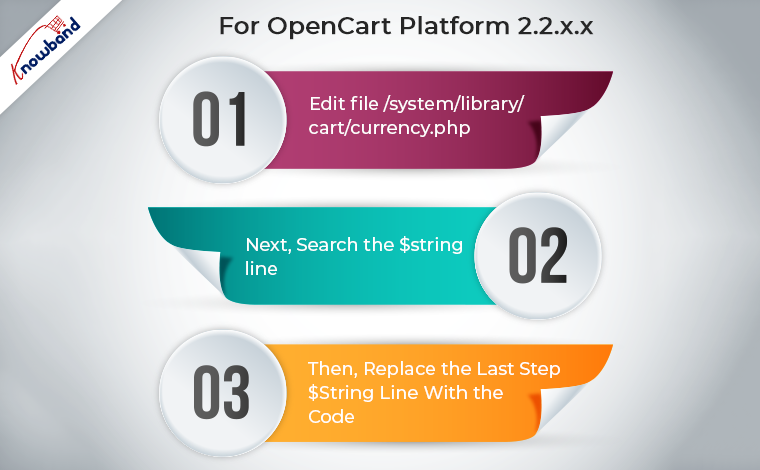
Pour la plate-forme OpenCart 2.2.xx et supérieure

  • Modifiez le fichier /system/library/cart/currency.php. Nous vous recommandons de créer une sauvegarde de ce fichier avant de le modifier.
  • Vous devez rechercher la ligne ci-dessous,

$string .= number_format($amount, (int)$decimal_place, $this->language ->get(‘decimal_point’), $this->language->get(‘mille_point’));

  • Maintenant, vous devez remplacer la ligne ci-dessus par le code ci-dessous,

$string .= number_format($amount, (int)$decimal_place, $this->language->get(‘decimal_point’), $this->language->get(‘mille_point’)); $string1=substr($string,0,1); $string2=substr($string,1); $string2=str_replace(‘,’,”,”$string2); setlocale(LC_MONETARY,’en_IN’); $string = $string1.money_format(‘%!i’, $string2);

  • Vous devez enregistrer le fichier avec les modifications mises en œuvre pour acquérir le format monétaire souhaité.

Pour toutes les autres versions d’OpenCart avant 2.2.xx

  • Tout d’abord, modifiez le fichier /system/library/currency.php. Nous vous recommandons de créer une sauvegarde de ce fichier avant de le modifier.
  • Ensuite, vous devez rechercher la ligne ci-dessous,

$string .= number_format(round($value, (int)$decimal_place), (int)$decimal_place, $decimal_point, $mille_point);

  • Ensuite, vous devez remplacer la ligne ci-dessus par le code ci-dessous,

$string .= number_format(round($value, (int)$decimal_place), (int)$decimal_place, $decimal_point, $mille_point); $string1=substr($string,0,1); $string2=substr($string,1); $string2=str_replace(‘,’,”,”$string2); setlocale(LC_MONETARY,’en_IN); $string= $string1.money_format(‘%!i’, $string2);

Enfin, vous devez enregistrer le fichier avec les modifications implémentées pour obtenir le format monétaire souhaité.

Lecture recommandée: ,warQuels sont les avantages et les inconvénients d’utiliser une plateforme OpenCart ?

Ce sont les étapes simples qui doivent être mises en œuvre par les propriétaires de sites OpenCart pour obtenir le format de la devise indienne tout en affichant les prix des produits à ses clients. Si vous avez besoin d’autres extensions OpenCart pour améliorer les fonctionnalités et les performances d’un magasin OpenCart, vous devez visiter le Site de bande connue. En outre, fournir de merveilleuses extensions pour Magento 2, OpenCart, WooCoomerce et PrestaShop sites, la société est capable de fournir des services de développement de plugins personnalisés à ses clients du monde entier.

Pour les plateformes comme Magento 2, Prestashop, OpenCart et WooCommerce, nous proposons les meilleurs plugins. De plus, pour le site Web et les modules, nous proposons des services de développement et de modification de modules personnalisés. En plus de cela, nous avons une équipe de support dédiée qui est toujours disponible pour aider les clients lorsqu’ils ont besoin d’aide de notre part afin de fournir le support après-vente le meilleur et le plus efficace à nos clients. De plus, le week-end, nous continuons à remplir nos obligations envers les clients qui ont besoin d’aide pour des problèmes urgents sur le site Web. En outre, en cas de doute ou de question concernant la fonctionnalité du module OpenCart, n’hésitez pas à nous envoyer un e-mail à support@Knowband.com

Cacher les champs de saisie pour les langues handicapées dans OpenCart tout en ajoutant une nouvelle catégorie

OpenCart est salué comme une incroyable plate – forme de commerce électronique en raison de ses multiples fonctionnalités et caractéristiques qui ont fait un choix populaire parmi les propriétaires du site. L’ une des caractéristiques merveilleuses qui lui ont valu adeptes à travers les frontières géographiques est son soutien en plusieurs langues en raison de la présence d’ extensions OpenCart . En raison de cette caractéristique, de nombreux propriétaires de sites de commerce électronique peuvent exécuter leur boutique en ligne d’une manière efficace en ciblant leurs clients dans leur langue maternelle.

Cependant, parfois cet avantage devient un problème pour certains propriétaires de sites tout en ajoutant une nouvelle catégorie de produits pour leur magasin OpenCart. Permettez-moi de vous expliquer la situation qui est observée par plusieurs utilisateurs OpenCart lors de l’ajout d’une nouvelle catégorie de produits.

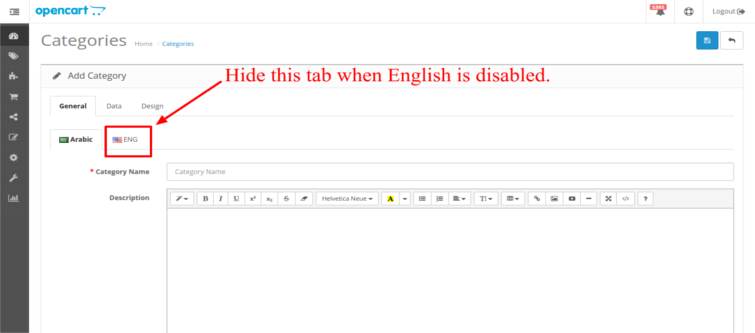
Supposons que vous avez un site OpenCart qui vise les clients particulièrement néerlandais. Maintenant, si vous voulez ajouter une nouvelle catégorie de produits dans ce site OpenCart, un petit problème se pose. Plusieurs propriétaires de sites OpenCart ont observé que, même si elles ont désactivé une langue particulière sur leur site, ils sont encore invités à remplir les détails du produit dans cette langue inactive lors de l’ajout d’une nouvelle catégorie de produits.

Avant de donner la solution du problème ci-dessus, permettez-moi de préciser votre doute. La plate-forme OpenCart montre toujours toute la langue inactive pendant la tâche comme l’ajout d’une nouvelle catégorie de produits. Ceci est dû au fait que cette plate-forme OpenCart est d’avis que ces langues inactives pourraient être utilisés par le propriétaire du site dans les relations d’affaires futures.

Parlons de la résolution de ce problème. Il est vraiment irritant pour remplir ces longs détails de ce produit pour chaque langue désactivé dans le site OpenCart lors de l’ajout de la catégorie de produits. Consultez ces conseils utiles qui peuvent vous aider à éviter cette tâche ennuyeuse de remplir les détails du produit pour chaque langue inactive. Voici les étapes que vous devez suivre en tant que propriétaire d’un magasin de OpenCart.

1. Tout d’ abord, créez la sauvegarde du /admin/view/template/catalog/category_form.tpl de fichier requis.

2. Vous devez modifier le fichier ci – dessus et recherchez le code mentionné ci – dessous:

<? Php foreach (langues $ comme langue $) {?>

3. Cette déclaration PHP sera vous visible à deux endroits. Le propriétaire du site doit remplacer le codage dans ces deux endroits avec celui comme indiqué ci – dessous:

? <? Php foreach (langues $ comme langue $) {> <? Php if (langue $ [ ‘statut’] == 0) continuer; ?>

En effectuant ces étapes simples, il est maintenant plus facile pour tout propriétaire de site OpenCart pour résoudre le problème d’ajouter les détails de ce produit dans les langues inactives. Pour ajouter toute autre fonctionnalités souhaitées et de nouvelles fonctionnalités dans votre site OpenCart, vous pouvez installer l’ une des fonctionnalités chargée desextensions de OpenCart de magasin Knowband .

Restez impliqué avec nous et profiter de la solution à votre plate – forme de commerce électronique pour les questions liées principalement trois platforms- OpenCart , Magento et PrestaShop . Nous offrons sur mesure desservices de développement de plug – in pour ces plates – formes.

Comment pouvez-vous ajouter le nom du produit sur la page de téléchargement OpenCart?

Si vous êtes dans l’entreprise de commerce électronique, il est sûr que vous devez connaître le nom de OpenCart comme une plate-forme de commerce électronique. Il est l’une des plus forte croissance des plates-formes de commerce électronique qui est un choix parfait pour plusieurs petites, moyennes et grands magasins de commerce électronique en raison de la disponibilité de plus de 14 000 extensions OpenCart, les thèmes, les intégrations et les API.

Ces extensions et d’autres caractéristiques ont fait une plate-forme délectable pour différents magasins de commerce électronique dans le monde entier.Cependant, la plate-forme ne signifie pas seulement les caractéristiques et fonctionnalités seul, sans aucun service de soutien à la clientèle. Pour résoudre les problèmes de ses clients OpenCart sans cesse croissante, la plate-forme offre le support client dédié et de l’assistance technique par le biais des forums communautaires.

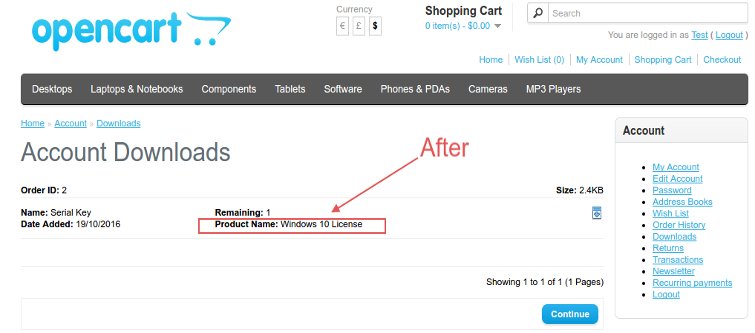
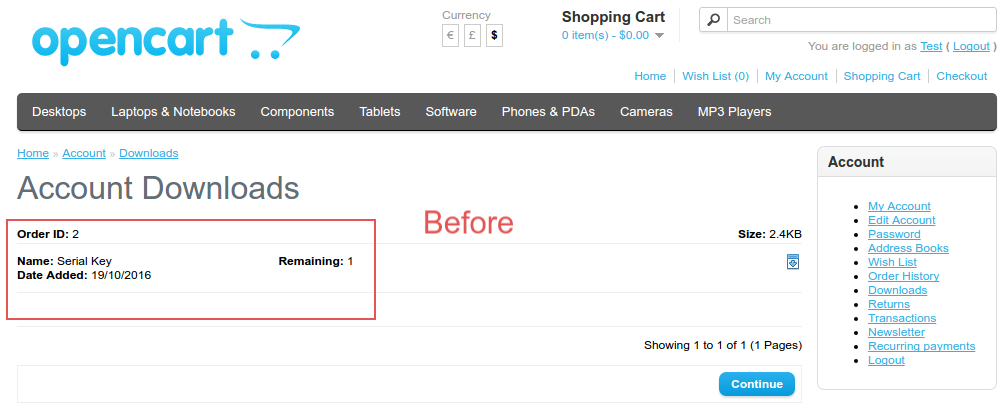
J’ai observé un problème commun que beaucoup de propriétaires de sites ont également mentionné des discussions du forum communautaire. Le problème est que les propriétaires du site tout en téléchargeant des produits virtuels sur leur site OpenCart ne parviennent pas à obtenir des informations sur le nom du produit. La liste de tous les produits virtuels téléchargeables sont disponibles sur la page « téléchargements de compte », mais les noms des produits téléchargeables ne sont pas représentés aux propriétaires de sites.En raison de ce scénario, il devient extrêmement difficile pour les propriétaires de sites OpenCart de savoir quel produit a été téléchargé ou non. Pour avoir une meilleure idée sur ce problème, vous devez vérifier l’image ci-dessous:

Dans le cas par défaut, le nom du produit téléchargeable n’est pas représenté.

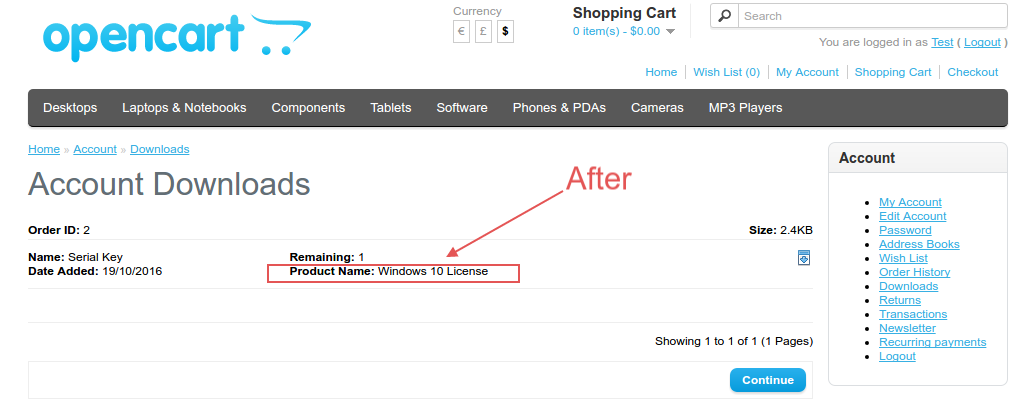
Ici, sous la page « compte Téléchargements, le nom du produit n’est pas mentionné ce qui rend difficile pour les propriétaires d’obtenir des informations appropriées sur le produit qui est téléchargé. Si vous voulez résoudre ce problème, voici les quelques changements qui sont nécessaires dans les fichiers de codage de votre site OpenCart.

1. Les propriétaires de sites doivent apporter des modifications nécessaires dans principalement trois fichiers OpenCart pour afficher le nom de leurs produits téléchargeables. Ils doivent d’ abord rechercher ce /catalog/view/theme/default/template/account/download.tpl de fichier requis et trouver ce code comme indiqué ci – dessous:

<Div> <b> <? Php echo $ text_remaining de?; ?> </ B> <? Php echo $ télécharger [ ‘restant’]; ?> </ Div>

Après avoir localisé l’énoncé ci-dessus, il doit être remplacé par le code donné:

<Div> <b> <? Php echo $ text_remaining de?; ?> </ B> <? Php echo $ télécharger [ ‘restant’]; ?> <br> <b> Nom du produit: </ b> <? Php echo $ télécharger [ ‘product_name’]; ?> </ Div>

2. Une fois que vous avez terminé d’ apporter des modifications dans le fichier /catalog/controller/account/download.php, il est nécessaire de rechercher ce codage,

foreach ($ résultats comme $ result) {

puis le remplacer par le code PHP comme indiqué ci-dessous.

foreach ($ résultats comme $ result) {$ q_result = $ this-> db-> query ( ‘SELECT nom de’ .DB_PREFIX.’order_product où order_product_id = » $ result. [ ‘order_product_id’]. »);

Dans le même fichier, vous devez rechercher ce code donné,

‘Name’ => $ result [ ‘nom’],

puis changer avec le code de programmation comme indiqué ci-dessous,

‘Name’ => $ result [ ‘nom’], ‘product_name’ => $ q_result-> row [ ‘nom’],

3. Enfin, vous avez besoin de faire des changements dans ce catalogue / modèle / compte / fichier download.php puis recherchez la partie codante ci -dessous,

$ Query = $ this-> db-> query ( « SELECT o.order_id, o.date_added, od.order_download_id, od.name, od.filename, od.remaining DE ». DB_PREFIX. « Order_download od LEFT JOIN` ». DB_PREFIX. « order` o ON (od.order_id = o.order_id) OÙ o.customer_id = « ». (int) $ this-> client-> getId ().” ‘ET o.order_status_id> ‘0’ o .order_status_id = « ». (int) $ this-> config-> get ( ‘config_complete_status_id’). « » ET od.remaining> 0 ORDER BY o.date_added DESC LIMIT ». (int) $ start. « ». (int) limite de $);

Après avoir localisé le code ci-dessus, vous devez le remplacer par les instructions de programmation comme indiqué ci-dessous:

$ Query = $ this-> db-> query ( « SELECT od.order_product_id, o.order_id, o.date_added, od.order_download_id, od.name, od.filename, od.remaining DE ». DB_PREFIX. « Order_download od GAUCHE REJOIGNEZ ` ». DB_PREFIX. « order` o ON (od.order_id = o.order_id) OÙ o.customer_id = « ». (int) $ this-> client-> getId (). « ‘ET o.order_status_id>’ 0′ ET o.order_status_id = « ». (int) $ this-> config-> get ( ‘config_complete_status_id’). « » ET od.remaining> 0 ORDER BY o.date_added DESC LIMIT ». (int) $ start. « » (int) limite de $).

En faisant de petits changements dans les fichiers ci – dessus, les propriétaires du site peuvent ajouter le nom du produit sur la page de téléchargement du site de OpenCart sans aucun problème. Dans le cas, vous souhaitez ajouter une autre fonctionnalité désirée dans le site OpenCart, vous pouvez ajouter désirés extensions OpenCart du magasin Knowband .

Comment afficher curseur sur une page d’informations spécifiques OpenCart?

Sliders jouent un rôle important dans l’amélioration de l’apparence de votre site OpenCart.

Sliders sont une partie importante de tout site Web car ils ajoutent un aspect esthétique et d’appel. Ils aident à visualiser les images, paysages et autres articles promotionnels de la meilleure manière possible. Il est l’un de l’élément important qui est de plus en plus utilisé par des sites web à travers le monde et même est adopté activement par les plates-formes telles que OpenCart.

magasins E-Commerce basé sur la plate-forme OpenCart utilisent des curseurs de façon considérable car elle contribue à mettre en valeur leurs derniers produits d’arrivée, à venir offres shopping, les derniers événements, voir détails ou tout autre de telles fins. L’option de curseur est disponible en raison de la présence de haut-extensions OpenCart qui améliore l’apparence d’un site Web. Ces curseurs peuvent être vus en évidence sur la page d’accueil de nombreux magasins de commerce électronique à travers le monde car ils aident à mieux cibler la clientèle et l’attention. Cependant, il doit être compris que la page d’accueil n’est pas le seul endroit d’utiliser les curseurs car ils peuvent être utilisés sans effort sur une partie de votre site Web.

Si vous êtes désireux d’ajouter un curseur sur la page d’information spécifique de votre site OpenCart, vous ne devez pas être inquiet sur la façon d’effectuer la même. Voici les étapes simples qui peuvent vous guider dans la bonne direction.

1. Vous devez d’abord naviguer vers Système >> Conception >> bannières.

2. Pour ajouter une bannière, les propriétaires de sites ont besoin de créer une nouvelle bannière en incluant un nom unique ainsi que les images que vous souhaitez afficher sur la page d’information.

3. Les propriétaires de sites peuvent en outre modifier le module de diaporama en suivant le chemin Extensions >> Modules >> Diaporama.

4. Vous devez cliquer sur le module Add.

5. Il est alors nécessaire de sélectionner la bannière de votre choix dans la liste donnée et définir la mise en page à la page d’information.

6. Enfin, vous devez enregistrer les paramètres maintenant.

Les étapes ci-dessus aideront à afficher le curseur sur toutes les pages d’information. Dans le cas, vous voulez afficher le curseur uniquement sur une page d’information, il est conseillé d’inclure le code mentionné ci-dessous au début du fichier /catalog/view/theme/default/template/information/information.tpl.

<? Php if (HEADING_TITLE $ = ‘A propos de nous’!) Echo ‘<style> .slideshow {display: none;} </ style>’; ?>

Point à remember- Dans l’instruction PHP mentionné ci – dessus, vous devez remplacer le « Qui sommes – nous » avec la page requise où vous souhaitez afficher le curseur.

Outre l’affichage de l’option de curseur, les propriétaires de sites OpenCart peuvent également ajouter la fonctionnalité souhaitée en installant les nécessaires extensions OpenCart du magasin Knowband . En plus de cela, vous pouvez également bénéficier des services de développement de plug – in personnalisés pour votre Magento , OpenCart ou le site PrestaShop . Dans lecas, vous avez une autre question en rapport avec votre site OpenCart ou les plates – formes mentionnées ci – dessus, ne partagent avec nous. Nous vous aiderons avec la solution qui peut améliorer les ventes et les conversions de votre entreprise en ligne.

How to Reset Opencart admin password?

Vous avez perdu votre mot de passe OpenCart ? Vous pourriez être surpris d’apprendre qu’il s’agit d’un problème assez fréquent avec les panneaux d’administration. Vous pouvez mettre à jour le mot de passe dans la base de données si vous avez oublié votre mot de passe administrateur OpenCart. Le mot de passe de votre compte doit être modifié à l’aide de phpMyAdmin dans cPanel.

La plupart du temps, cela se produit lorsque vous oubliez ou perdez votre mot de passe de connexion administrateur et que vous ne parvenez même pas à le récupérer à l’aide du lien Mot de passe oublié. Dans ce cas, le seul moyen de retrouver l’accès au panneau d’administration est de réinitialiser le mot de passe directement. de la base de données. Les étapes pour réinitialiser le mot de passe à partir de la base de données sont simples, mais peuvent causer un problème critique si elles ne sont pas exécutées correctement. Le didacticiel décrit les étapes pour réinitialiser le mot de passe administrateur OpenCart.

Avant d’aller plus loin, nous vous recommandons de faire une sauvegarde de votre base de données complète, juste au cas où.

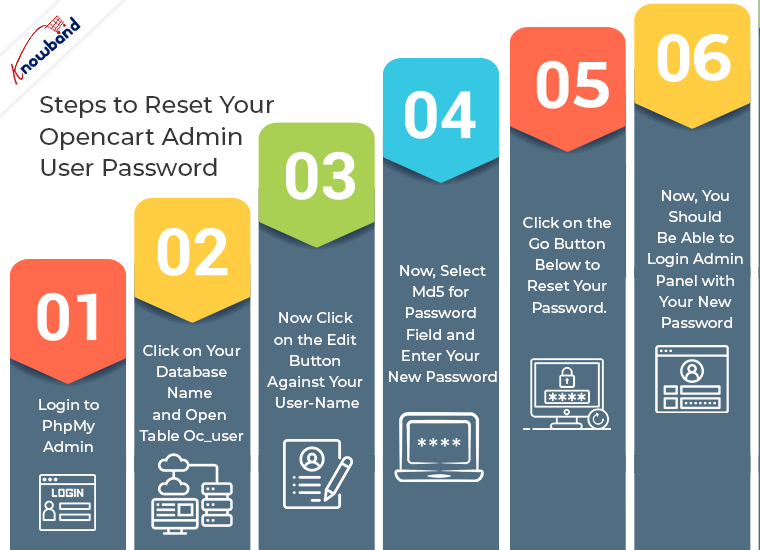
Vous devez effectuer les étapes suivantes pour réinitialiser votre mot de passe d’utilisateur administrateur Opencart.

Étape # 1: Connectez-vous à PhpMyAdmin. PhpMyAdmin est un outil utilisé pour accéder à la base de données Mysql.

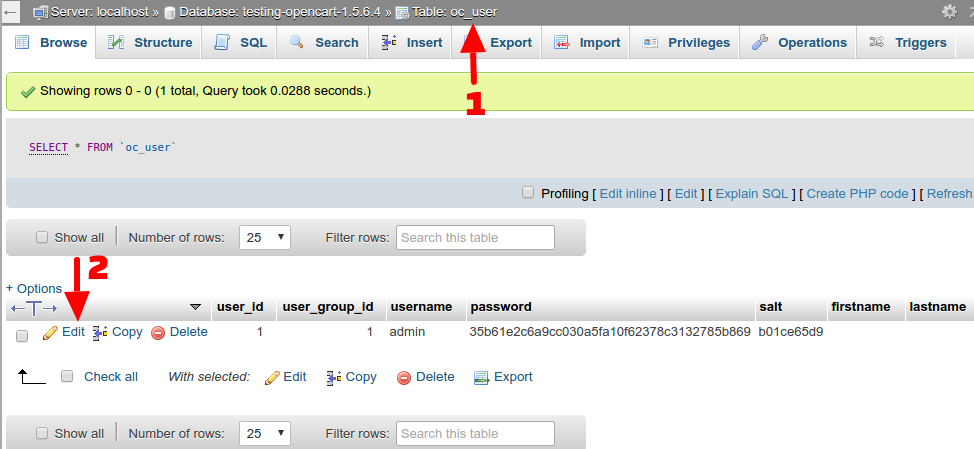
Étape # 2: Cliquez sur le nom de votre base de données et ouvrez la table oc_user (nous supposons ici que le préfixe de votre base de données est oc_).

Étape # 3: Cliquez maintenant sur le bouton d’édition à côté de votre nom d’utilisateur.

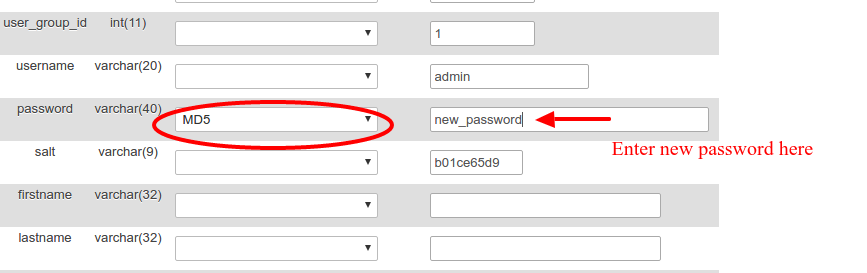
Étape # 4: Maintenant, sélectionnez md5 pour le champ Mot de passe et entrez votre nouveau mot de passe.

Étape # 5: Cliquez sur le bouton Go ci-dessous pour réinitialiser votre mot de passe.

Étape # 6: Maintenant, vous devriez pouvoir vous connecter au panneau d’administration avec votre nouveau mot de passe.

Voici les étapes pour réinitialiser le mot de passe OpenCart�admin.

N’hésitez pas à contacte-nous, si vous rencontrez des problèmes avec les étapes mentionnées ci-dessus. De plus, visitez Knowband et profitez de la solution aux problèmes liés à votre plate-forme de commerce électronique pour principalement ces plates-formes-�OpenCart, Magento, Magento 2, Woocommerce, et�PrestaShop. Nous proposons des services de développement de plugins personnalisés pour ces plates-formes.

Solution de création d’applications mobiles sans code que chaque administrateur Opencart doit avoir :

Comment afficher les commentaires produits Opencart aux moteurs de recherche?

En Opencart, revues de produits ne sont pas visibles sur Google, car ils sont chargés en utilisant le code Jquery. Il est pas bon du point de vue SEO, car critique sur ce produit peuvent aider les commerçants à améliorer le référencement de leur site Web.

Dans Opencart, page produit charge son contenu principal d’abord, puis il utilise une fonction Jquery pour charger critique sur ce produit du produit, en raison de laquelle critique sur ce produit ne viennent pas dans le code source de la page. Étant donné que Google ne voit que le premier contenu chargé qui est disponible dans la page source, donc des produits critiques ne sont pas analysés par Google.

Ce problème peut être résolu en suivant trois 3 façons:

Méthode 1  Vous pouvez utiliser notre examen Incentive plugin qui montre non seulement vos évaluations de produits en résultat de recherche Google ,mais apporte également des modifications nécessaires à la fiche produit Opencart afin que Google puisse voir tous les commentaires de ce produit et peut les explorer.

Méthode 2 Vous pouvez effectuer toutes les modifications nécessaires en suivant les étapes qui sont mentionnées ci – dessous:

  • Modifier le fichier « /catalog/view/theme/your_theme/template/product/product.tpl »
  • Remplacez le code suivant

<Div id = » avis »> </ div>

avec

<Div id = » avis »> <? Php echo $ allreviews de;?> </ Div>

Dans le même fichier, vous devez également remplacer le code suivant

. $ ( ‘# Examen) charge ( ‘? Index.php route = produit / produit / révision et product_id = <? Php echo $ product_id de;?>’);

avec

//$(‘#review’).load(‘index.php?route=product/product/review&product_id=<?php écho product_id $;?> ‘);

  • Maintenant, éditer le fichier « catalogue / contrôleur / produit / product.php »
  • Rechercher « $ this-> modèle (« catalogue / produit) load->; » sans guillemets doubles et ajoutez le code suivant avant le premier résultat de recherche.

$ result = $ this-> customreview (product_id de $);
$ data [ ‘allreviews’] = résultat $;

En outre, la recherche de « l’indice de la fonction publique () { » sans guillemets doubles et ajouter du code ci-dessous avant résultat de la recherche.

fonction publique customreview (product_id de $) {
$ this-> load – > langue ( «produit / produit);

$ This-> load-> modèle ( ‘catalogue / révision’);

$ data [ ‘text_no_reviews’] = $ this-> language-> get ( ‘text_no_reviews’);

if (isset ($ this-> request-> get [ ‘page’])) {
$ page = $ this-> demande-> get [ ‘page’];
} Else {
$ page = 1;
}

$ data [ ‘commentaires’] = array ();

$ Review_total = $ this-> model_catalog_review-> getTotalReviewsByProductId (product_id de $);

$ résultats = $ this-> model_catalog_review-> getReviewsByProductId (de Product_ID de $, (page $ – 1) * 5, 5);

foreach (résultats $ comme $ result) {
$ data [ ‘avis’] [] = array (
‘auteur’ => $ result [ ‘auteur’],
‘text’ => nl2br ($ result [ ‘texte’]),
‘note’ => (int) $ result [ ‘note’],
‘DATE_ADDED’ => Date ($ this-> language-> get ( ‘date_format_short’), strtotime ($ result [ ‘DATE_ADDED’]))
);
}

$ = pagination nouvelle Pagination ();
$ pagination-> Total = $ review_total;
$ pagination-> page = $;
$ pagination-> limite = 5;
$ pagination-> url = $ this-> URL-> lien ( ‘produit / produit / révision’, ‘product_id =’ product_id de $ ‘& page = {page}’..);

$ data [ ‘pagination’] = $ pagination-> render ();

$ data [ ‘résultats’] = sprintf ($ this-> language-> get ( ‘text_pagination’), (review_total de $) ((page $ – 1) * 5) + 1: 0, (((page $ – 1) * 5)> (review_total de $ – 5)) review_total de $: (((page $ – 1) * 5) + 5), review_total de $, Ceil (review_total / 5 $));

si (file_exists (DIR_TEMPLATE. $ this-> config-> get ( ‘config_template’). ‘/template/product/review.tpl’)) {
return $ this-> load – > vue ($ this-> config-> get ( ‘config_template’) ‘/template/product/review.tpl’, $ data).
} Else {
return $ this-> load – > vue ( ‘default / template / produit / review.tpl’, $ data);
}
}

Méthode n ° 3: Télécharger ce  module gratuit et l’ installer sur votre magasin.Suivez les instructions suivantes pour l’ installer.

  1. Extraire le fichier zip téléchargé.
  2. Téléchargez le fichier XML à partir du panneau d’administration Extensions> Installer page Extension.
  3. Rafraîchissez les modifications de l’administrateur du panneau Extensions> page Modifications.

Si vous faites face à un problème ou à besoin d’aide pour corriger ce bug, ne hésitez pas à nous contacter.