Module d’audit SEO Prestashop : Manuel d’utilisation complet


1. Introduction

Prestashop SEO Audit Manager est le module d’audit SEO qui permet aux propriétaires de boutiques Prestashop de réaliser un audit complet du référencement naturel, couvrant les produits, les catégories, le CMS et les fabricants. Plutôt que d’utiliser des modules ou plugins distincts pour vérifier les balises méta, les redirections, le sitemap et les données analytiques, ce module centralise tous les scores et les vérifications techniques.

Ce module est conçu pour les administrateurs de boutiques PrestaShop sans expérience professionnelle en SEO. Le résultat et l’objectif de chaque audit sont présentés de manière claire et concise, permettant ainsi de comprendre immédiatement pourquoi la description ne compte que 24 mots alors que l’objectif est de 300 mots.

Techniquement, le module permet de détecter les contenus pauvres, l’absence ou la duplication des balises meta title et description, les liens internes brisés provoquant des erreurs 404, les URL en conflit générant des slugs dupliqués, les problèmes de configuration des fichiers sitemap et robots.txt, ainsi que les temps de chargement lents. Une fois le problème identifié, une solution est généralement disponible directement dans le module : modifier la redirection, générer une nouvelle balise meta description via ChatGPT ou corriger les options du sitemap.

Le module d’audit SEO de PrestaShop s’intègre également à Google Analytics 4, Google Search Console et PageSpeed ​​Insights pour permettre l’analyse conjointe des scores d’audit et des données réelles de trafic, de performance de recherche et de vitesse de chargement des pages, et non plus de manière isolée. Ainsi, un audit SEO PrestaShop se transforme d’une simple liste de contrôle en un véritable espace de travail interactif.

2. Principales caractéristiques de Module d’audit SEO Prestashop

  • Audit SEO et audit de lisibilité au niveau de la page, avec une note de 0 à 10.
  • Tableau de bord récapitulant l’état SEO global de la boutique, l’exhaustivité des métadonnées et l’état d’indexation
  • Historique des scores avec graphiques de tendance et comparaison instantanée
  • Outils d’optimisation d’URL : URL conviviales, surveillance des erreurs 404, détection des URL dupliquées, redirections d’URL
  • Gestion des sitemaps XML et HTML, et flux RSS
  • Cartes sociales pour les métadonnées Open Graph et Twitter
  • Intégration ChatGPT intégrée pour les titres, descriptions et autres champs SEO.
  • Éditeur de robots.txt lié au fichier en direct
  • Rapports Google Analytics 4, Google Search Console et PageSpeed ​​Insights

3. Comment installer le Module d’audit SEO Prestashop

  1. Installez le module d’audit SEO pour PrestaShop. Depuis le panneau d’administration de PrestaShop, accédez à Modules > Gestionnaire de modules pour l’installer. Ce module crée sa propre base de données pour le SEO, l’historique, les redirections, la surveillance des erreurs 404, ChatGPT et le sitemap.
  2. Une nouvelle Module d’audit SEO Prestashop Cette option apparaît dans le menu de gauche, sous « Vendre ». Ce paramètre principal détermine si le module aura un impact sur la boutique en ligne.
  3. Activez les fonctionnalités que vous utiliserez : analyse SEO, analyse de lisibilité, enregistrement des erreurs 404, redirections d’URL, sitemap XML, RSS.
  4. Si vous utilisez l’intégration Google ou ChatGPT, accédez à Analytics > Paramètres et ChatGPT, où vous devrez fournir les identifiants nécessaires. Vous pouvez le faire ultérieurement.
  5. Ouvrez n’importe quel produit, catégorie, page CMS, fabricant ou fournisseur ; vous y trouverez l’onglet « Audit SEO » dans le formulaire d’édition ; c’est ici que le travail de référencement sera effectué.
  6. Ce module modifiant les métadonnées de la boutique en ligne, effectuant des redirections et générant des fichiers robots.txt et sitemap publics, une installation progressive est recommandée, commençant par l’analyse et la génération du score de lisibilité, suivie des redirections et de la génération du sitemap une fois que vous avez confiance dans les données générées, plutôt qu’une activation complète dès le départ.

4. Aperçu de l’administration Liste de contrôle SEO on-page pour PrestaShop

Onglets inclus dans la barre latérale du module d’audit SEO de PrestaShop : Tableau de bord, Analyses, Historique des scores, Optimisation des URL (URL conviviales, URL 404, URL dupliquées, Redirections d’URL), Plan du site (Plan du site XML, Plan du site HTML), Cartes sociales, ChatGPT, Robots.txt, Import/Export, Paramètres et Autres modules. Chaque onglet est décrit en détail ci-dessous, chaque paramètre visible par l’utilisateur étant expliqué séparément.

Tableau de bord 4.1

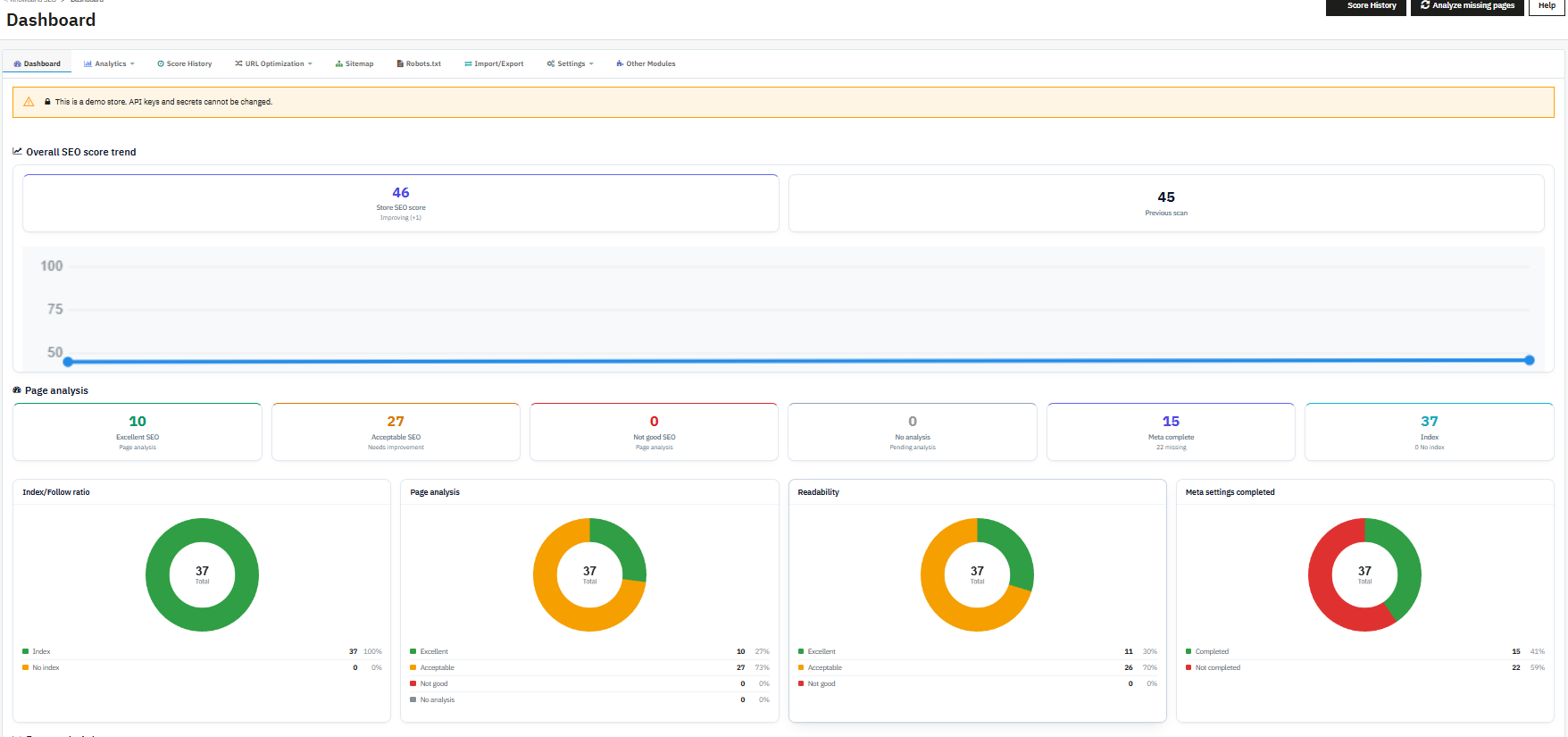
Le tableau de bord offre une vue d’ensemble de l’état actuel du référencement naturel de votre boutique.
Actions principales

  • Bouton Historique : Vous redirigera immédiatement vers la page des tendances historiques
  • Bouton « Analyser les pages manquantes » : Le module d’audit SEO de Prestashop effectue une analyse par lots pour tous les produits, catégories, pages d’information, fabricants et fournisseurs dont le score SEO n’est pas encore enregistré.

Tendances du score SEO global

  • Score SEO de la boutique : Score global actuel de la boutique (par exemple, 46), calculé à partir du score de chaque page analysée. C’est le chiffre à suivre chaque semaine.
  • Indicateur d’amélioration/de dégradation/inchangé : Apparaît à côté du score SEO de la boutique (par exemple, « Amélioration (+1) »). Il vous indique instantanément l’évolution du référencement de votre boutique.
  • Score de l’analyse précédente : Le score du magasin lors du dernier instantané.
  • Graphique de tendance : Graphique linéaire affichant le score SEO de la boutique d’après les instantanés récents.

Fiches d’analyse de page

  • Excellent référencement : Nombre de pages analysées qui satisfont à la quasi-totalité des règles d’audit. Plus ce nombre est élevé, plus le catalogue est optimisé.
  • Référencement acceptable (à améliorer) : Nombre de pages fonctionnelles mais perfectibles ; il s’agit généralement de la catégorie la plus importante dans un catalogue en expansion.
  • Mauvais référencement : Nombre de pages ne respectant pas la plupart des règles d’audit et nécessitant une attention prioritaire.
  • Aucune analyse (Analyse en cours) : Nombre de pages non encore analysées. Une valeur différente de zéro indique qu’il faut exécuter l’analyse des pages manquantes.
  • Métadonnées complètes/manquantes : Combien de pages possèdent à la fois un titre et une description méta, et combien n’en possèdent toujours pas ? La correction des métadonnées manquantes est l’une des solutions les plus rapides et les plus efficaces.
  • Index / Pas d’index : Combien de pages analysées sont censées être indexées par les moteurs de recherche, et combien sont délibérément exclues ? Un nombre élevé de pages non indexées qui devraient être visibles mérite d’être examiné.

Graphiques en anneau

  • Ratio index/follow : Affiche la proportion de pages analysées indexées par rapport aux pages non indexées, ce qui vous permet de vérifier que des pages importantes ne sont pas accidentellement masquées aux moteurs de recherche.
  • Analyse de la page : Décompose les mêmes catégories d’analyse Excellent/Acceptable/Pas bon/Non pertinent en pourcentages du catalogue total analysé.
  • Lisibilité: Affiche le même détail pour le score de lisibilité en particulier, distinct du score d’audit SEO.
  • Paramètres Meta terminés : Indique le pourcentage de pages dont la configuration des métadonnées (titre et description) est terminée, par rapport à celles qui nécessitent encore une attention particulière.

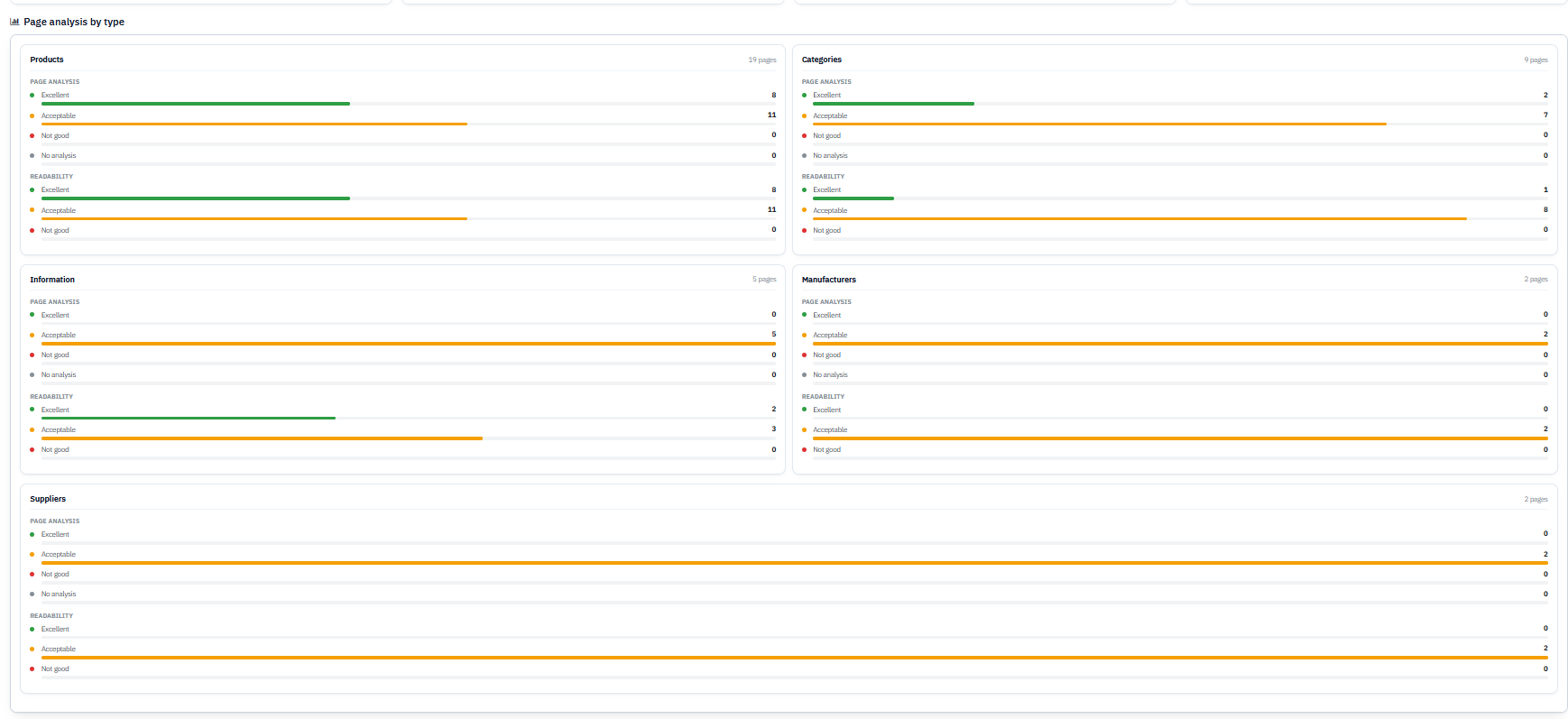
Analyse des pages par type

Le modèle ci-dessus est répété pour chaque type d’entité (Produits, Catégories, Informations, Fabricants, Fournisseurs), affichant à chaque fois le nombre de pages appartenant à cette catégorie ainsi que leurs statistiques respectives d’analyse (Excellent/Acceptable/Insuffisant/Aucune analyse) et de lisibilité (Excellent/Acceptable/Insuffisant). Par exemple, l’illustration ci-dessus met en évidence les performances relativement faibles des Catégories par rapport aux Produits en matière de lisibilité.

Liste de contrôle SEO

Une liste de dix exigences au niveau du magasin, chacune étant indiquée comme terminée ou non terminée avec un bouton d’action :

  • URL SEO activées : Confirme que le paramètre d’URL conviviale de PrestaShop est activé, condition préalable pour des adresses de page claires et lisibles.
  • SSL activé : Confirme que la boutique en ligne est accessible via HTTPS, ce que les moteurs de recherche considèrent comme un signal de confiance de base.
  • Plan de site XML activé : Confirme que la sortie du plan de site XML du module est activée.
  • Le fichier robots.txt existe : Confirme la présence et l’accessibilité d’un fichier robots.txt sur la boutique en ligne.
  • Le mode maintenance est désactivé : Vérifie que le magasin n’est pas resté accidentellement en mode maintenance, ce qui bloquerait toute exploration et tous les visiteurs.
  • Vérification du webmaster configurée : Confirme qu’un code de vérification Google ou Bing a été saisi dans les paramètres
  • Redirections d’URL activées : Confirme que le moteur de redirection est actif, de sorte que toutes les redirections que vous créez prennent bien effet sur la boutique en ligne.
  • RSS activé : Confirme que la sortie du flux RSS est activée.
  • Blog de Knowband : Indique si le module complémentaire Knowband Blog est installé ; un bouton Acheter apparaît lorsqu’il ne l’est pas, car les fonctionnalités SEO du blog ne sont disponibles que lorsque ce module est installé.
  • Fichier LLMs.txt disponible : Indique si un fichier llms.txt, utilisé pour décrire le site aux robots d’exploration d’IA, est disponible.

4.2 Analytics
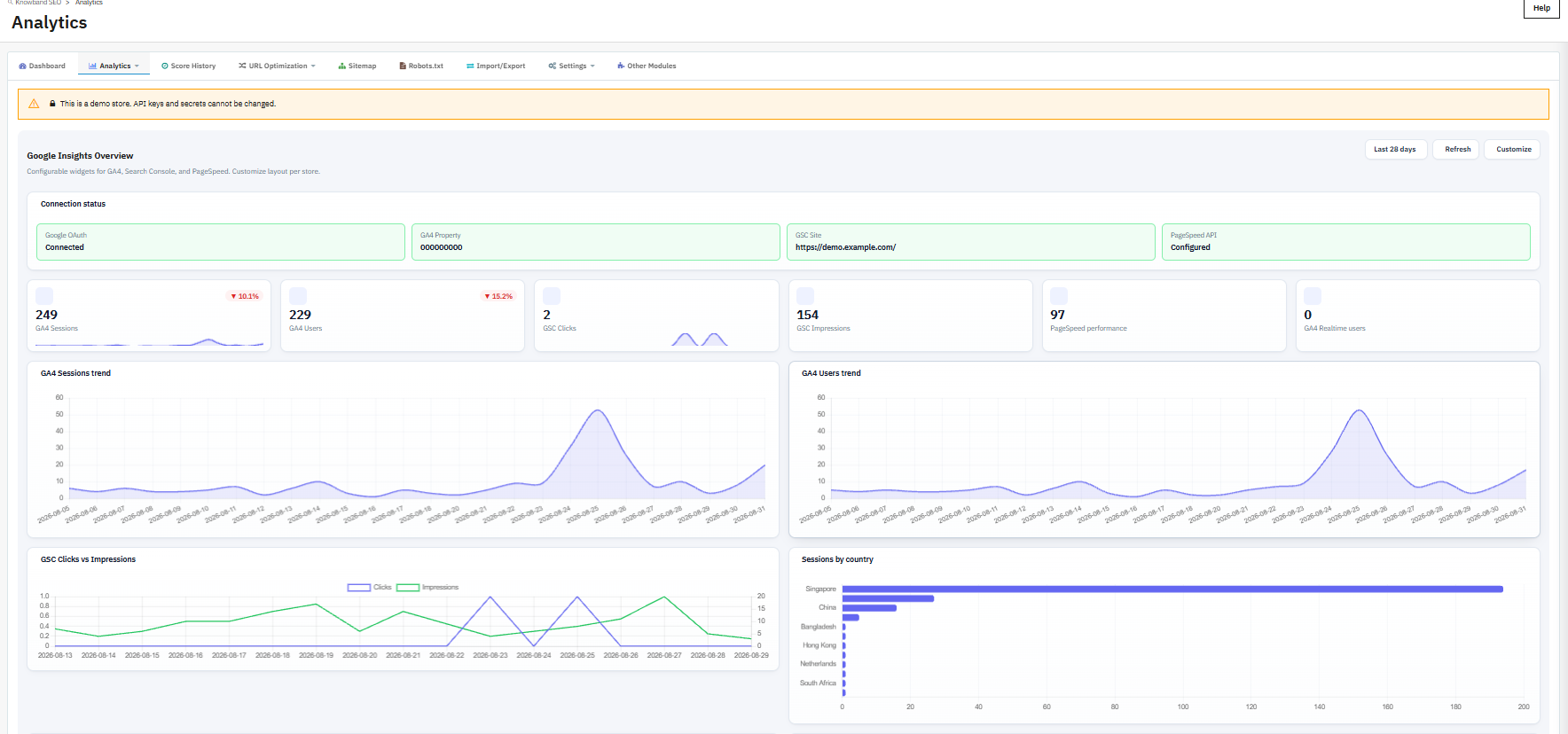
La section Analytics connecte le module d’audit SEO de Prestashop à Google Analytics 4, Google Search Console et PageSpeed ​​Insights, et est organisée en une page de présentation, trois rapports de sources de données et une page de paramètres.

4.2.1 Vue d’ensemble des analyses (Google Insights) dans le module d’audit SEO de PrestaShop

  • Sélecteur de période (par exemple, les 28 derniers jours) : Définit la fenêtre de rapport utilisée pour toutes les cartes et tous les graphiques récapitulatifs de cette page.
  • Bouton Actualiser : Recharge les widgets avec les dernières données de Google sans quitter la page.
  • Bouton Personnaliser : Ouvre la bibliothèque de widgets pour vous permettre de contrôler les cartes qui s’affichent.
  • Panneau d’état de la connexion : Affiche quatre indicateurs en un coup d’œil : OAuth de Google (Connecté ou non), Propriété GA4 (l’identifiant de la propriété connectée), Site GSC (l’URL de la propriété Search Console connectée), et API PageSpeed (Configuré ou non). C’est le moyen le plus rapide de confirmer que l’intégration fonctionne correctement avant de se fier aux chiffres ci-dessous.
  • Carte des sessions GA4 : Nombre total de séances GA4 pour la période, avec un pourcentage de variation par rapport à la période précédente.
  • Carte utilisateur GA4 : Nombre total d’utilisateurs de GA4 pour la période, avec une variation en pourcentage.
  • Carte GSC Clicks : Nombre total de clics dans la Search Console pour la période.
  • Carte GSC Impressions : Nombre total d’impressions dans Search Console pour la période, avec une variation en pourcentage.
  • Fiche de performance PageSpeed : Le score de performance PageSpeed ​​le plus récent.
  • Carte utilisateur GA4 Realtime : Utilisateurs actifs sur la boutique en ligne au cours des 30 dernières minutes.
  • Courbes de tendance pour les sessions GA4 / Courbe de tendance pour les utilisateurs GA4Graphiques linéaires quotidiens des principales métriques de GA4.
  • Graphique comparant les clics et les impressions dans la Search Console: Affiche à la fois les clics et les impressions sur le même graphique pour voir s’il y a conversion des nombres d’impressions en clics.
  • Graphique des sessions par paysGraphique à barres des sessions par pays visiteur, utile pour vérifier si le trafic correspond au marché cible.
  • Tableau des principales requêtes de rechercheListe des requêtes Search Console générant du trafic, avec les colonnes Clics, Impressions, CTR et Position.
  • Courbe de tendance du graphique d’historique du score PageSpeedGraphique affichant l’historique des scores PageSpeed ​​– permettant de constater facilement l’impact d’une modification de thème ou de contenu sur une régression.

4.2.2 Comment consulter le rapport GA4 pour une boutique PrestaShop

  • Menu déroulant Période: Permet de choisir la période de reporting (par exemple, les 28 derniers jours).
  • case à cocher Comparer à la période précédenteVérifiez pour comparer les données actuelles à celles de la période précédente.
  • Nombre total d’utilisateurs / Utilisateurs actifs / Nouveaux utilisateurs : Mesures d’audience par défaut de GA4 : portée, visiteurs actifs et nouveaux visiteurs, respectivement.
  • Sessions: Nombre total de visites.
  • Séances engagées: Nombre de sessions ayant satisfait au critère d’engagement de GA4 (interaction au-delà du rebond immédiat).
  • Vues: Nombre total de pages vues pendant la période.
  • Vues / Session: Nombre moyen de pages vues par session, c’est-à-dire la profondeur avec laquelle le visiteur explore le site.
  • Durée moyenne de la session: Durée moyenne passée par visite.
  • Taux d’engagement / Taux de rebond: % de sessions engagées / % de rebonds (ces deux indicateurs sont inversement corrélés et doivent être surveillés conjointement).
  • Événements: Nombre total d’événements GA4 suivis pendant la période.
  • Panneau en temps réel (Utilisateurs actifs, par pays, par appareil, par page) : Qui est actuellement sur le site web et d’où viennent-ils ? Utile pour valider le trafic généré par les campagnes/promotions.
  • Graphique du trafic au fil du temps (Cases à cocher Sessions/Utilisateurs/Vues) : Graphique combiné permettant d’afficher/masquer les sessions/utilisateurs/vues.
  • Graphique des sessions par heure de la journée : Répartition des sessions par heure de la journée, permettant de déterminer les heures les plus actives, utile pour planifier les promotions ou la maintenance.
  • Onglets de dimension (Pages, Pages de destination, Canaux, Source/support, Campagnes, Pays, Villes, Appareils, Navigateurs, Systèmes d’exploitation, Langues, Nouveaux visiteurs vs visiteurs réguliers, Événements, Événements clés) : Les onglets contenant les données Sessions, Utilisateurs et Vues segmentées par la dimension correspondante permettent de poser des questions très spécifiques telles que « quelle page de destination est la plus performante » ou « quel canal de trafic est le plus performant ».

4.2.3 Comment analyser le rapport Google Search Console
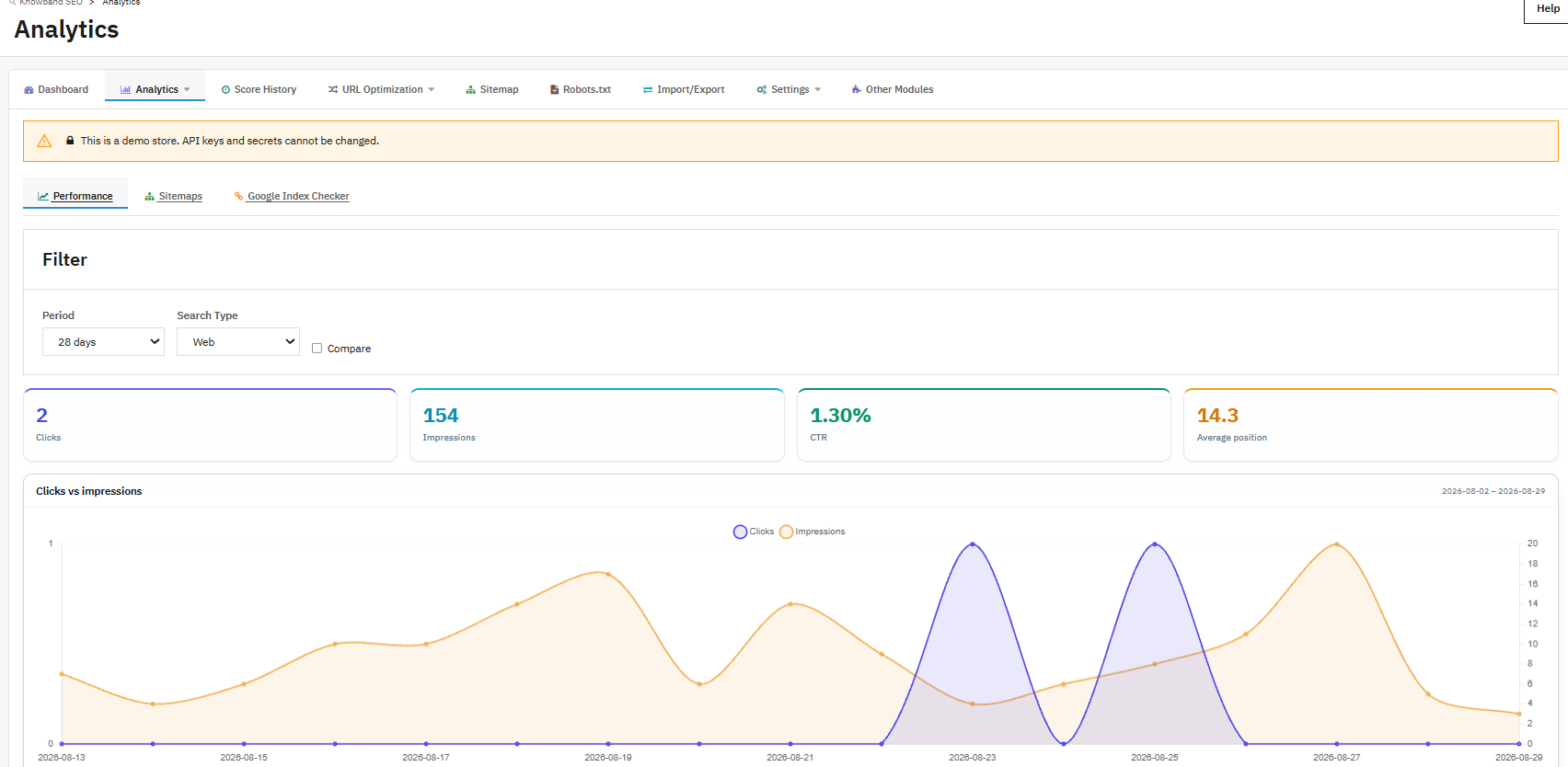
  • Menu déroulant Période: Définit la période de reporting (ex 28 jours).
  • Menu déroulant Type de recherche (Web, Image, Vidéo, Actualités, Découvrir, Google Actualités) : Permet de filtrer le rapport en fonction d’un type spécifique de résultat de recherche Google.
  • Case à cocher Comparer : Permet de comparer les données actuelles avec la période précédente, si cette option est sélectionnée.
  • Carte Clicks : Nombre total de clics vers votre boutique en ligne depuis les résultats de recherche Google.
  • Carte Impressions : Nombre total d’impressions dans les résultats de recherche Google, y compris les résultats non cliqués.
  • Carte CTR : Taux de clics, pourcentage d’impressions converties en clics.
  • Carte de position moyenne : Position moyenne de vos pages dans les résultats de recherche pour les requêtes qui les ont déclenchées ; plus le nombre est bas, mieux c’est.
  • Graphique comparatif des clics et des impressions : Affiche la relation entre ces deux mesures pour déterminer si le taux de visibilité augmente ou diminue par rapport aux clics.
  • Onglets Requêtes/Pages/Pays/Appareils/Apparence dans la recherche : Tous ces outils vous permettent d’analyser les clics, les impressions, le CTR et les positions selon ces paramètres afin de déterminer, par exemple, quelle requête génère le plus grand nombre de clics ou quel pays enregistre le plus grand nombre d’impressions.
  • Onglet secondaire « Plans du site » : Gère les URL du sitemap sans quitter Search Console/

4.2.4 Rapport PageSpeed
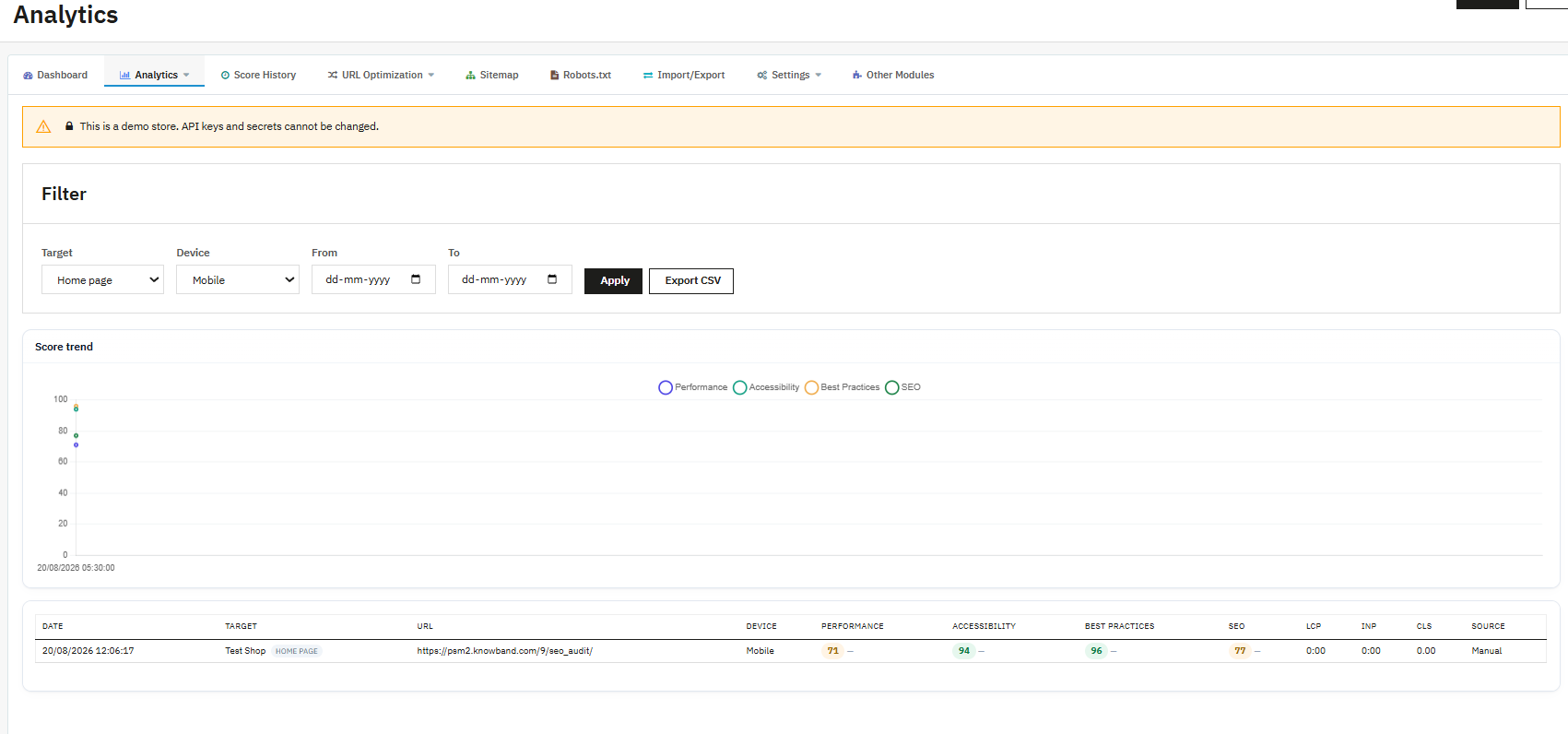
  • Bouton Exécuter : Lance un nouveau test PageSpeed ​​sur la cible sélectionnée.
  • Liste déroulante cible (Page d’accueil, Catégorie, Produit, URL personnalisée) : Choisit le type de page à tester.
  • Menu déroulant Appareil (Mobile, Ordinateur) : Permet de choisir le profil de périphérique selon lequel filtrer le tableau d’historique ; les tests d’exécution complets sont effectués automatiquement.
  • Champs de date de début/fin : Limiter l’historique à une plage de dates spécifique.
  • Bouton Appliquer : Applique les filtres appliqués au tableau d’historique qui suit.
  • Bouton Exporter au format CSV : Cela permet d’exporter les données historiques filtrées au format CSV afin qu’elles puissent être analysées ultérieurement.
  • Graphique d’évolution des scores (Performance, Accessibilité, Bonnes pratiques, SEO) : TVoici le graphique où seront représentés les quatre scores PageSpeed ​​au fil du temps, ce qui vous permettra de savoir s’il y a eu une amélioration ou une détérioration du score PageSpeed ​​depuis les dernières modifications.
  • Champs du tableau d’historique : Date (date du test), Cible (type de page web testée), URL (URL testée), Appareil (mobile/ordinateur), Performance/Accessibilité/Bonnes pratiques/SEO (score PageSpeed), LCP/INP/CLS (indicateurs Web essentiels/laboratoire), et Source (manuelle/cron). 4.2.5 Paramètres d’analyse

Configuration générale

  • État des analyses : Active ou désactive la collecte de données Analytics et les tableaux de bord pour l’ensemble du magasin. Aucune fonctionnalité de la section Analytics n’est disponible tant que cette option n’est pas activée.
  • Période par défaut (jours) : La fenêtre de rapport par défaut, en jours, utilisée par les widgets du tableau de bord lorsqu’aucune autre période n’est sélectionnée (par exemple, 28).
  • Durée de vie du cache API (en minutes) : Durée de mise en cache des réponses de l’API avant que le module ne demande de nouvelles données. Une valeur plus élevée réduit la consommation d’API, mais retarde l’affichage des nouvelles données ; une valeur plus faible affiche des données plus récentes, mais sollicite davantage les API Google.
  • Délai de traitement des données de Search Console (en jours) : Les données de Search Console sont retardées par Google lui-même ; ce paramètre indique donc au module d’ignorer les N derniers jours lors de la requête, évitant ainsi des chiffres récents incomplets ou trompeurs.
  • Durée de conservation de l’historique (jours) : Combien de jours d’historique PageSpeed ​​faut-il conserver avant que les lignes les plus anciennes ne soient automatiquement supprimées, afin d’éviter que la table d’historique ne croisse indéfiniment ?

Comment créer un ID secret client et un ID client pour Google Analytics 4

  • Clé API PageSpeed : Votre clé API Google PageSpeed ​​Insights de Google Cloud est requise pour que le rapport PageSpeed ​​et les vérifications planifiées puissent s’exécuter.
  • ID client OAuth Google : L’identifiant client OAuth 2.0 de vos identifiants Google Cloud, utilisé pour autoriser le module à lire les données GA4 et Search Console en votre nom.
  • Secret client OAuth Google : Le secret client OAuth 2.0 correspondant. Ce secret et l’ID client doivent être enregistrés pour que le bouton « Se connecter avec Google » soit utilisable.
  • Indicateur de connexion et bouton Déconnecter Google : Indique si le module dispose actuellement d’une connexion Google active et vous permet de révoquer les jetons d’accès, d’actualisation et d’expiration enregistrés si vous devez vous reconnecter ou changer de compte Google.

Propriétés (Magasin)

  • Propriété Search Console : URL de la propriété Search Console utilisée pour cette boutique ; sélectionnez-en une dans la liste ou saisissez-la manuellement si la liste ne se charge pas. Une icône d’actualisation permet de recharger la liste des propriétés auxquelles votre compte Google connecté a accès.
  • Propriété GA4 : L’identifiant de propriété GA4 utilisé pour ce magasin, sélectionné dans la liste chargée ou saisi manuellement, avec la même option d’actualisation.
  • URL du test PageSpeed : L’URL par défaut testée lorsqu’aucune autre cible n’est spécifiée ; si ce champ est laissé vide, l’URL d’accueil du magasin est utilisée à la place.
  • URL de test personnalisée : URL supplémentaire facultative, utilisée uniquement lorsque l’option « URL personnalisée » est sélectionnée comme cible Cron de PageSpeed.

PageSpeed ​​Cron

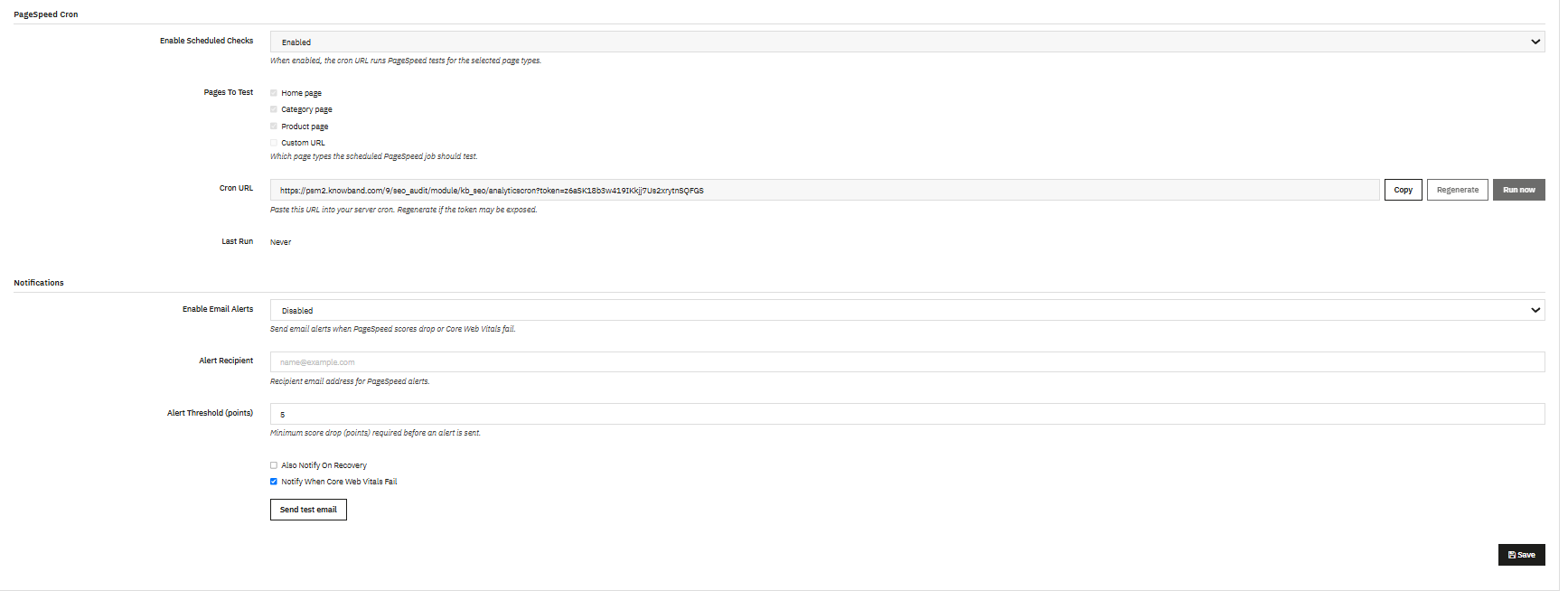
  • Activer les vérifications planifiées : Active les tests PageSpeed ​​automatiques et programmés au lieu de s’appuyer sur des clics manuels sur « Exécuter ».
  • Pages à tester (page d’accueil, page de catégorie, page produit, cases à cocher d’URL personnalisées) : Permet de choisir les types de pages que la tâche planifiée teste réellement à chaque exécution.
  • URL Cron, bouton Copier, bouton Régénérer, bouton Exécuter maintenant : Une URL unique et tokenisée à coller dans le système de tâches planifiées de votre serveur pour que les tests PageSpeed ​​s’exécutent automatiquement à intervalles réguliers. Copier permet de récupérer l’URL, Régénérer invalide l’ancien jeton et en génère un nouveau (utile si l’URL a déjà été exposée), et Exécuter maintenant lance immédiatement la tâche configurée pour le test.
  • Dernier tour: Affiche l’horodatage de la dernière exécution planifiée, ou « Jamais » si la tâche cron ne s’est pas encore déclenchée, ce qui permet de vérifier rapidement si le planificateur de votre serveur appelle bien l’URL.

Notifications

  • Activer les alertes par e-mail : Active les notifications par e-mail en cas de baisse des scores PageSpeed ​​ou de défaillance des Core Web Vitals.
  • Destinataire de l’alerte : L’adresse électronique qui reçoit ces alertes.
  • Seuil d’alerte (points) : La baisse minimale du score, en points, requise avant le déclenchement d’une alerte, empêchant ainsi le déclenchement d’alertes pour des fluctuations mineures et normales.
  • Cocher également la case « Notifier également en cas de récupération » : Lorsqu’elle est activée, cette fonction envoie une notification de suivi dès qu’un score précédemment perdu est rétabli.
  • Case à cocher « Notifier en cas d’échec des indicateurs Web essentiels » : Permet de contrôler si les changements d’état des Core Web Vitals déclenchent spécifiquement leur propre alerte.
  • Bouton Envoyer un e-mail de test : Envoie une alerte de test au destinataire configuré afin que vous puissiez confirmer sa réception avant de vous fier aux alertes réelles.

4.3 Historique des scores

  • Champs Date de début / Date de fin : Définissez la plage de dates personnalisée pour chaque graphique et tableau de la page.
  • Liste déroulante du type d’entité (Tous, Produits, Catégories, etc.) : Limite l’historique affiché à un seul type de page, utile pour isoler si une partie du catalogue s’améliore ou se détériore.
  • Bouton Filtre: Applique la plage de dates et le type d’entité sélectionnés.
  • Tableau de bord SEO de la boutique : Le score actuel de l’ensemble du magasin avec son étiquette de tendance (Amélioration, Déclin ou Inchangé).
  • Carte de numérisation précédente : Le score de la capture d’écran précédente, pour une comparaison directe.
  • Cartes excellentes / acceptables / mauvaises : Nombre de pages analysées dans chaque catégorie de qualité pour les filtres sélectionnés.
  • Fiche récapitulative des problèmes (avec le nombre de nouveaux problèmes/problèmes résolus) : Le nombre total de règles d’audit non conformes sur toutes les pages analysées, ainsi que le nombre de nouvelles règles et le nombre de règles résolues au cours de la période sélectionnée (par exemple, au cours des 7 derniers jours).
  • Graphique de tendance global du score SEO et tableau Date/Score/Variation : Un enregistrement visuel et tabulaire de chaque instantané stocké, montrant exactement comment le score du magasin a évolué au fil du temps.
  • Graphique des tendances des problèmes de référencement (Nouveaux problèmes, Problèmes résolus, Problèmes ouverts) : Permet de suivre l’évolution du nombre total de règles défaillantes, indépendamment du score global, qui peut masquer une augmentation du nombre de problèmes même si le score global semble stable.
  • Graphiques d’évolution du score SEO produit / du score SEO catégorie : La même tendance s’applique spécifiquement aux produits et aux catégories.
  • Panneaux des entités ayant le plus progressé / des entités ayant le plus reculé : Liste les pages spécifiques qui ont le plus varié dans un sens ou dans l’autre entre les instantanés, ce qui vous permet d’analyser les changements sur une page qui s’est soudainement améliorée ou a chuté.
  • Menus déroulants Instantané A / Instantané B et bouton Comparer les instantanés : Choisissez deux instantanés stockés quelconques et générez un tableau de comparaison directe (ID, Date, Score, Changement, Entités, Source, Version), utile pour mesurer l’effet exact d’un lot spécifique de modifications, comme un nettoyage de redirection ou une passe de contenu ChatGPT.

4.4 Optimisation des URL dans Prestashop
4.4.1 URL conviviales

  • Sous-onglets Paramètres / Structure : Les paramètres contiennent l’interrupteur marche/arrêt décrit ci-dessous ; la structure définit les modèles d’URL réels appliqués lorsque les URL simplifiées sont activées.
  • Activer le menu déroulant « URL conviviales » : Active ou désactive la fonctionnalité. Lorsqu’elle est activée, le module réécrit les URL par défaut de PrestaShop en versions plus claires et plus lisibles.
  • Bouton « Réinitialiser les paramètres par défaut de PrestaShop » : Rétablit le routage d’URL d’origine de la boutique, utile si vous souhaitez annuler complètement les URL conviviales plutôt que de simplement désactiver l’option.
  • Bouton Enregistrer : Applique les modifications apportées à cette page.
  • Les notes de la page précisent que les modèles incluant un ID utilisent les routes SEO propres à PrestaShop, les modèles sans ID utilisent le routeur du module, la désactivation de la fonctionnalité restaure les routes SEO précédentes à partir d’une sauvegarde lorsqu’elle existe, et les redirections automatiques pour les modifications d’URL conviviales ne s’appliquent que lorsque la fonctionnalité distincte de redirections est également activée.

4.4.2 Comment corriger les URL 404 dans PrestaShop

  • Colonne ID : Numéro d’enregistrement interne pour l’erreur 404.
  • Colonne URL : Le chemin exact de la boutique en ligne qui a renvoyé une erreur 404.
  • Colonne Référent : La page ou le site externe d’où provenait le visiteur avant d’accéder à l’URL cassée, utile pour retracer l’emplacement d’un lien défectueux.
  • Colonne Visites : Le nombre de fois où cette URL spécifique a été consultée vous permet de prioriser les liens les plus fréquemment rompus.
  • Dernière colonne consultée : L’horodatage de la dernière requête, utile pour distinguer une requête ponctuelle obsolète d’un problème persistant.
  • Bouton Supprimer (par ligne) : Supprime l’incident enregistré du moniteur une fois qu’il a été examiné ou résolu.
  • Filtres de recherche (ID, URL, référent, plage de dates) et bouton Rechercher : Réduisez la liste à un modèle d’URL ou à une plage horaire spécifique.
  • Bouton Actions groupées : Applique une action à plusieurs lignes sélectionnées simultanément plutôt qu’une à la fois.

4.4.3 Comment détecter les URL dupliquées (URL SEO dupliquées) dans Prestashop
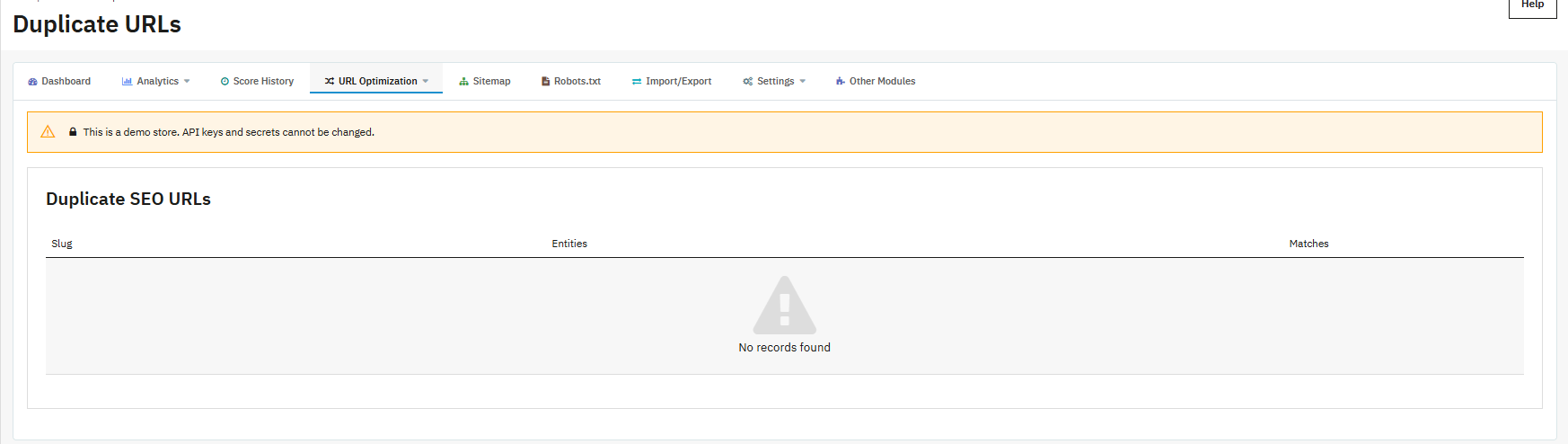
  • Colonne Slug : Le segment d’URL conviviale spécifique qui entre en conflit sur plusieurs pages.
  • Colonne Entités : Liste les pages (produits, catégories, pages CMS, fabricants) qui partagent ce slug.
  • Colonne des correspondances : Le nombre de pages impliquées dans cette collision particulière.
  • Action de mise à jour : Ouvre le groupe pour vous permettre de modifier l’URL conviviale des pages qui doivent devenir uniques, puis enregistrez pour appliquer la correction.
  • Lorsque le magasin ne présente aucune collision, la page affiche simplement « Aucun enregistrement trouvé ».

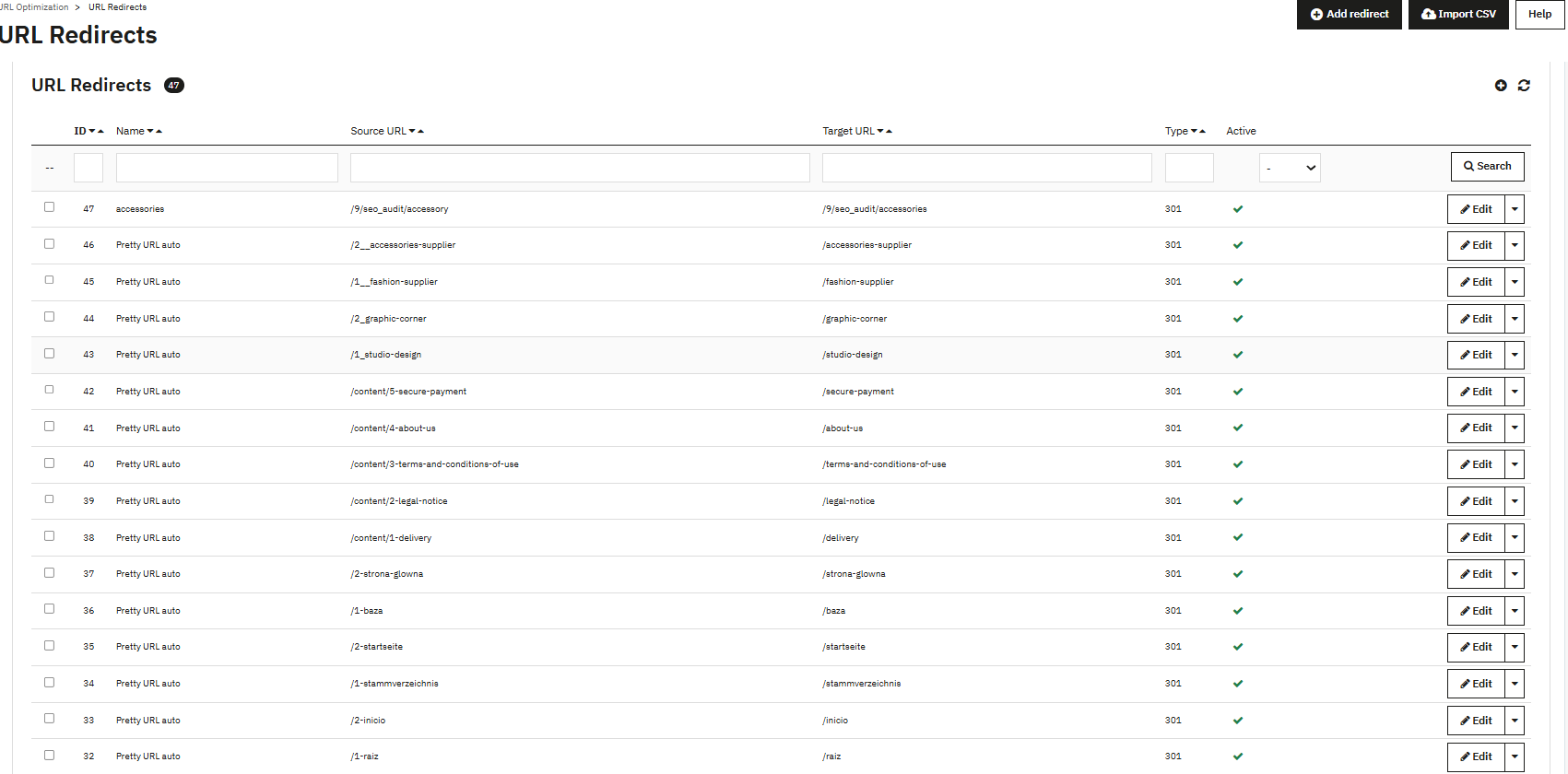
4.4.4 Comment ajouter des redirections 301, 302 et 303 aux URL dans PrestaShop ? Module d’audit SEO Prestashop

  • Ajouter un bouton de redirection : Ouvre un formulaire vierge pour créer une nouvelle redirection.
  • Bouton Importer CSV : Permet d’importer plusieurs redirections simultanément à partir d’un fichier CSV au lieu de les ajouter individuellement.
  • Badge de nombre de redirections : Affiche le nombre total de redirections actuellement enregistrées pour la boutique.
  • Colonne ID : Le numéro d’enregistrement interne.
  • Colonne Nom : Une étiquette que vous vous attribuez pour votre propre référence ; elle n’affecte pas le comportement de redirection.
  • Colonne URL source : L’URL ancienne ou cassée que les visiteurs et les robots d’exploration demandent actuellement.
  • Colonne URL cible : L’URL vers laquelle ils sont redirigés à la place.
  • Colonne de type : Le type de redirection utilisé (301, 302, 303 ou 404).
  • Colonne active : Indique si la redirection est actuellement appliquée sur la boutique en ligne.
  • Bouton Modifier (par ligne) : Ouvre la redirection pour modification.
  • Filtres de recherche (ID, Nom, URL source, URL cible, Type, Actif) et bouton Rechercher : Réduisez la liste lorsqu’elle devient longue.
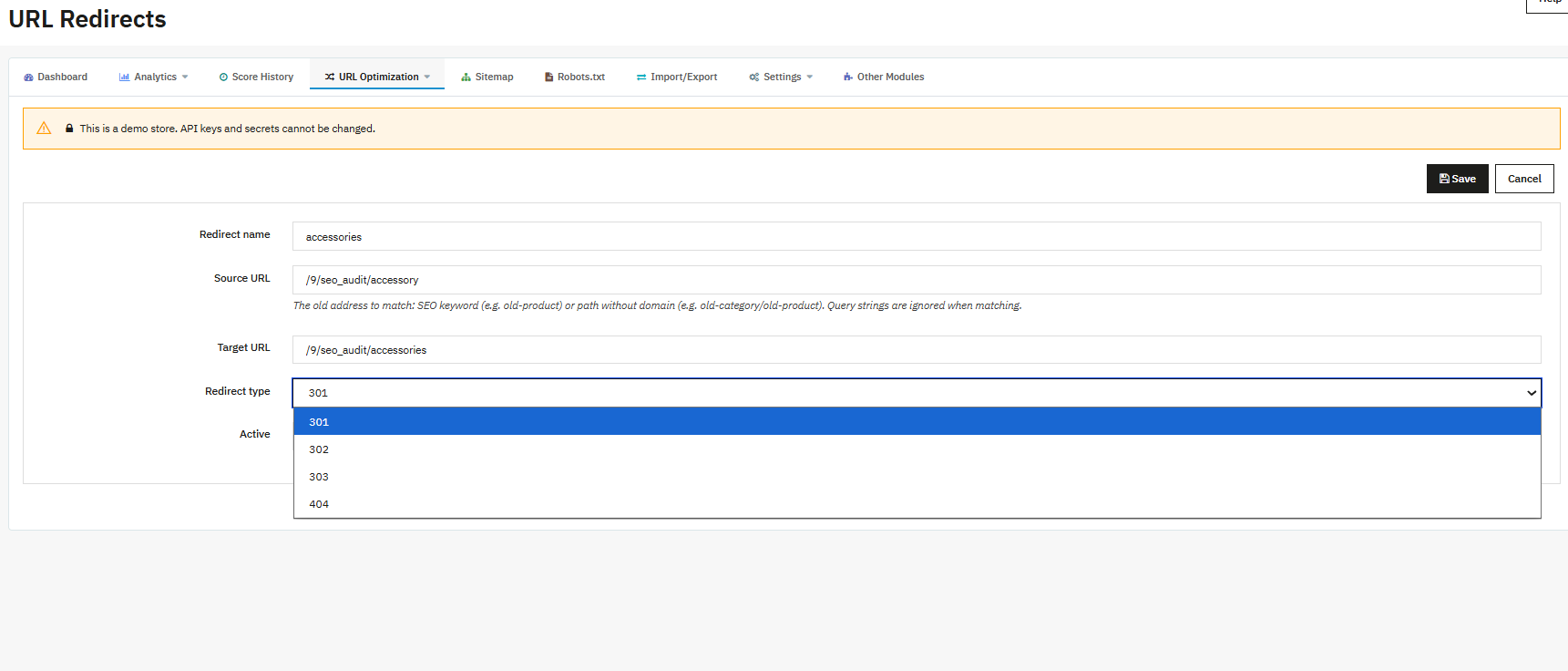
  • Champs individuels du formulaire de redirection : Nom (votre étiquette interne), URL de la source (obligatoire ; l’ancien chemin), Cible URL (obligatoire ; doit être un chemin relatif ou une URL http/https complète), Type de redirection (301 pour un déplacement permanent, 302 pour un déplacement temporaire, 303 pour des cas spécifiques après soumission de formulaire, ou 404 pour marquer explicitement une URL comme non redirigée), et Statut (actif ou inactif, actif par défaut).

4.5 Comment modifier le fichier Sitemap.xml dans PrestaShop

4.5.1 Plan du site XML
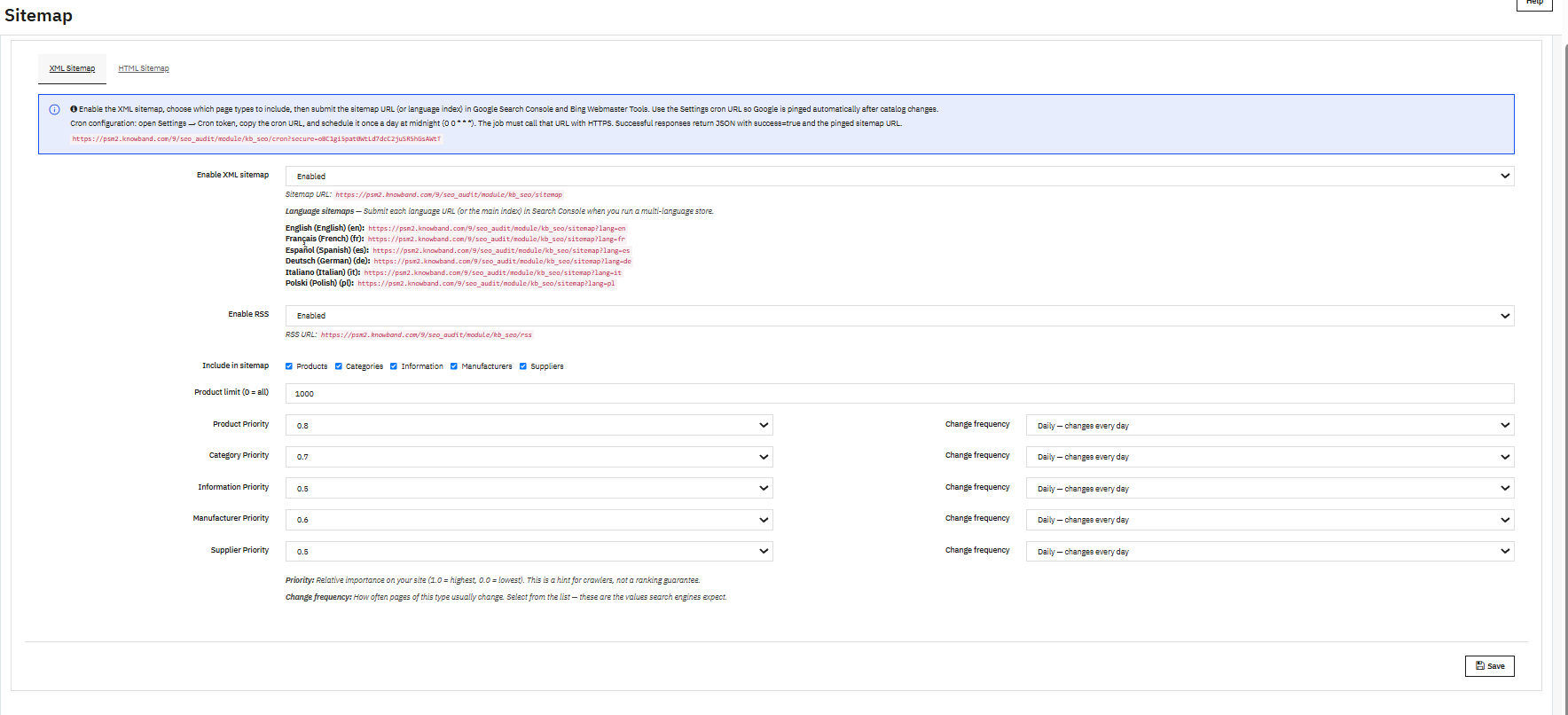
  • Activer le menu déroulant du plan de site XML : Active ou désactive la sortie du plan de site XML.
  • Affichage de l’URL du plan du site : Affiche l’URL du sitemap public et en direct une fois activée, prête à être copiée dans Search Console.
  • Liste des URL du plan de site par langue : Pour les boutiques proposant plusieurs langues actives, une URL de plan de site distincte est affichée pour chaque langue ; chacune d’elles doit être soumise individuellement.
  • Activer le menu déroulant RSS : Active ou désactive la sortie du flux RSS, indépendamment du plan du site.
  • Affichage de l’URL RSS : Affiche l’URL du flux RSS en direct une fois activé.
  • Inclure dans le plan du site les cases à cocher (Produits, Catégories, Informations, Fabricants, Fournisseurs) : Permet de choisir les types d’entités à inclure dans le plan du site ; les cinq sont sélectionnés par défaut.
  • Champ Limite de produit (0 = tout) : Limite le nombre de produits inclus dans le plan du site ; définissez cette valeur sur 0 pour inclure tous les produits, quelle que soit la taille du catalogue.
  • Listes déroulantes de priorité (par type d’entité, par exemple Priorité du produit 0.8, Priorité de la catégorie 0.7) : Une indication d’importance relative transmise aux robots d’exploration pour ce type de page. Comme indiqué sur la page, il s’agit d’une indication et non d’une garantie de classement.
  • Listes déroulantes de modification de la fréquence (par type d’entité, par défaut : Quotidien) : Indique aux robots d’exploration la fréquence à laquelle ce type de page change généralement, les aidant ainsi à planifier la fréquence de leurs visites ultérieures.
  • Bouton Enregistrer : Applique tous les paramètres du plan du site à cette page.
  • Une bannière d’information explique également la configuration cron recommandée : soumettez l’URL du sitemap (ou l’URL de chaque langue) dans Google Search Console et Bing Webmaster Tools, puis planifiez l’URL cron affichée une fois par jour à minuit afin que Google soit automatiquement notifié après les modifications du catalogue.

4.5.2 Plan du site HTML
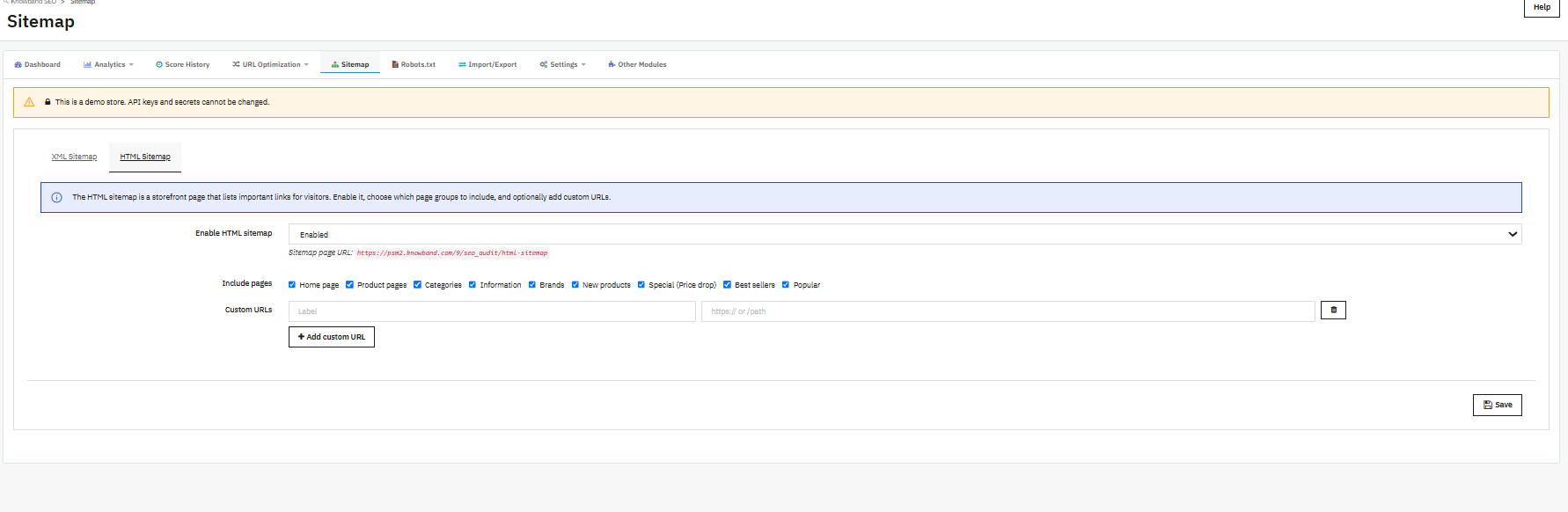
  • Activer le menu déroulant du plan du site HTML : Active une page d’accueil affichant les liens importants destinés aux visiteurs humains, distincte du plan de site XML conçu pour les robots d’exploration.
  • Affichage de l’URL de la page du plan du site : Affiche l’URL en direct de cette page destinée aux visiteurs une fois activée.
  • Inclure les cases à cocher des pages (Page d’accueil, Pages produits, Catégories, Informations, Marques, Nouveaux produits, Promotions (Baisse de prix), Meilleures ventes, Populaires) : Sélectionne les groupes de pages liés à partir du plan de site HTML.
  • URL personnalisées (champs Étiquette et URL, icône de suppression, bouton Ajouter une URL personnalisée) : Permet d’ajouter manuellement des liens supplémentaires, tels qu’une page de destination hors catalogue, qui n’apparaîtraient pas autrement dans les groupes automatiques.
  • Bouton Enregistrer : Applique la configuration du plan de site HTML.

4.6 Comment modifier les balises OpenGraph sociales sur la page source 

  • Activation/désactivation de l’option Facebook Open Graph : Active les métadonnées Open Graph (utilisées par Facebook et de nombreuses autres plateformes) sur les pages de présentation des boutiques afin que les liens partagés affichent un titre, une description et une image appropriés.
  • bascule des cartes Twitter : Active les métadonnées spécifiques à Twitter pour les cartes sur les pages de la boutique.
  • Menu déroulant du type de carte Twitter (par défaut summary_large_image) : Choisit la mise en page visuelle utilisée lorsqu’une page est partagée sur Twitter/X.
  • Champ Nom du site : Le nom affiché à côté des liens partagés, généralement le nom de marque de votre magasin.
  • Liste déroulante Type de site (par défaut Organisation) : Décrit la nature du site en termes de données structurées.
  • Champs URL Facebook, URL Twitter, URL Instagram, URL LinkedIn, URL YouTube, URL Pinterest : Les liens de profil de votre boutique sur chaque plateforme, utilisés pour connecter votre vitrine à votre présence officielle sur les réseaux sociaux dans des données structurées.
  • Bouton Enregistrer : Applique tous les paramètres des cartes sociales.

4.7 Comment ChatGPT facilite la génération de contenu dans Prestashop 
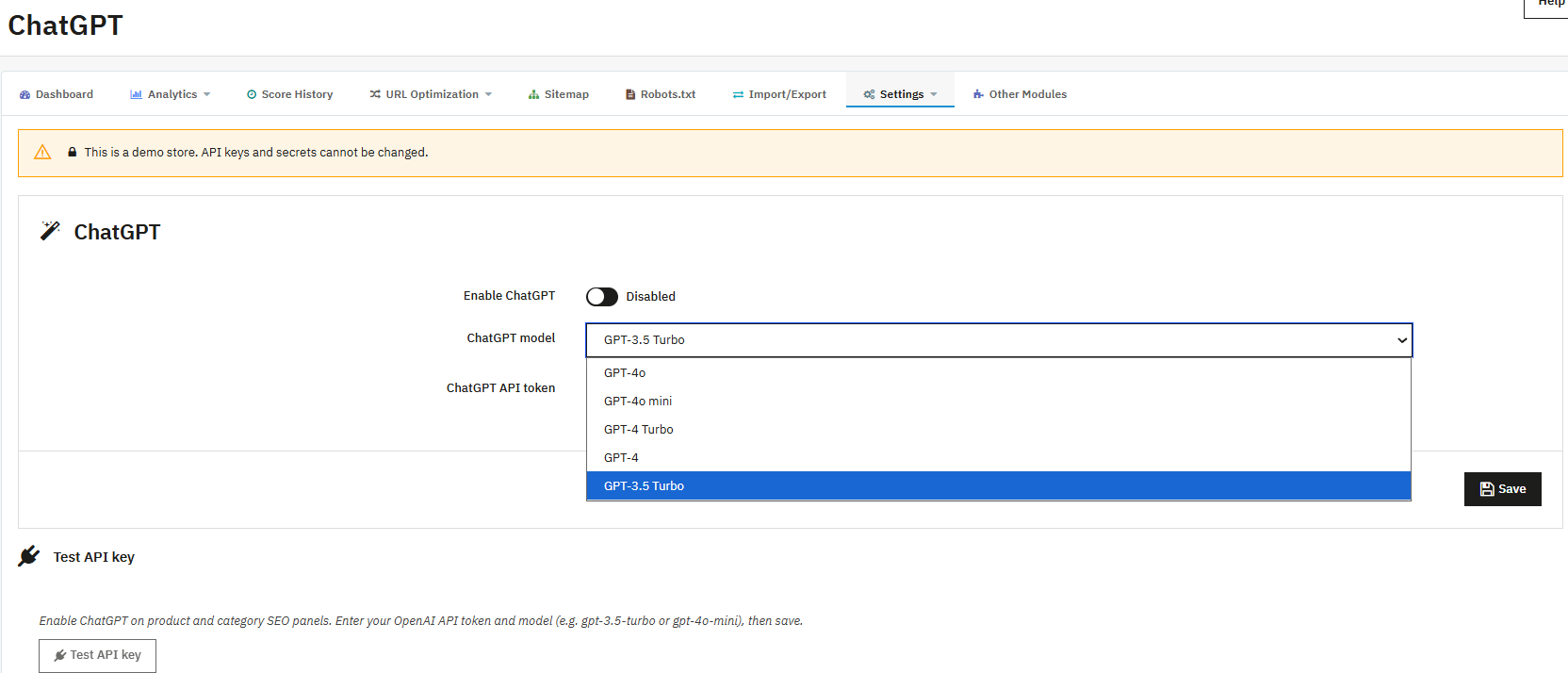
  • Activer le bouton ChatGPT (désactivé par défaut) : Active l’assistant de contenu IA pour les panneaux SEO des produits et des catégories, ainsi que pour le flux de travail d’import/export en masse.
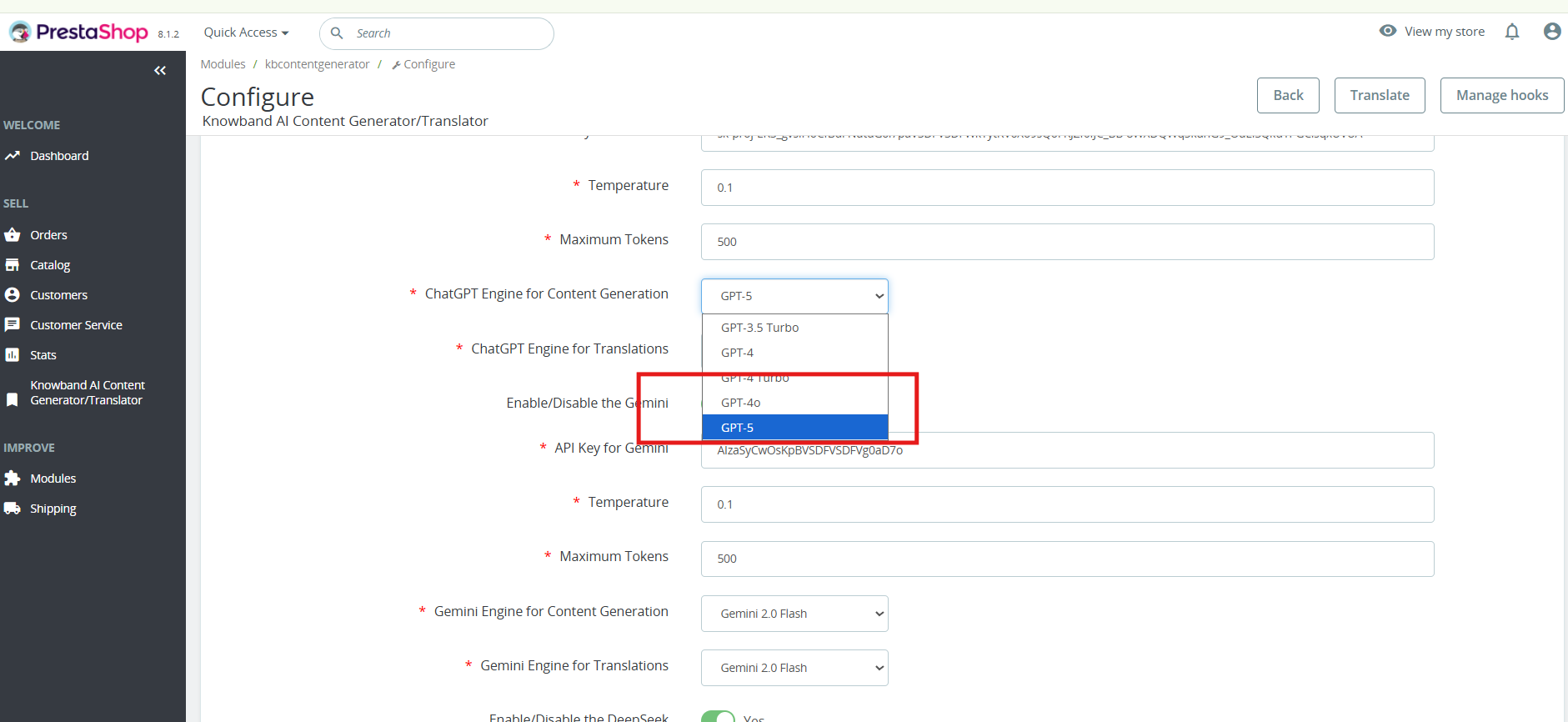
  • Menu déroulant du modèle ChatGPT (les options incluent GPT-4o, GPT-4o mini, GPT-4 Turbo, GPT-4 et GPT-3.5 Turbo, GPT-3.5 Turbo par défaut) : Choisit le modèle OpenAI qui génère le contenu ; les modèles plus performants produisent généralement un résultat plus solide, mais à un coût plus élevé par requête.
  • Champ de jeton de l’API ChatGPT : Votre clé API OpenAI, dont le module a besoin pour effectuer des requêtes de génération en votre nom.
  • Bouton Enregistrer : Stocke l’état activé, le choix du modèle et le jeton.
  • Bouton de test de la clé API : Appelle directement OpenAI pour confirmer que le jeton et le modèle fonctionnent correctement, avant que vous ne vous y fiiez dans un panneau de produit.
  • Une bannière promotionnelle sur cette page et les pages associées renvoie également à un module complémentaire Knowband distinct, le générateur de contenu IA Knowband (prenant en charge Gemini et ChatGPT pour le contenu et la traduction des produits), qui est un produit distinct de cet onglet ChatGPT intégré et qui n’est pas abordé dans ce manuel.

4.8 Qu’est-ce que le fichier robots.txt et comment le modifier avec l’éditeur robots.txt de Knowband pour PrestaShop ?

  • Affichage de l’URL publique : Affiche l’adresse web publique et active du fichier robots.txt, utile pour confirmer ce que les robots d’exploration voient réellement après l’enregistrement.
  • Affichage du chemin d’accès au fichier : Affiche le chemin d’accès exact au fichier serveur sur lequel l’écriture est effectuée, utile pour le dépannage avec votre fournisseur d’hébergement en cas d’échec de l’enregistrement.
  • Avertissement modifiable : Ce message s’affiche automatiquement si le fichier serveur est actuellement inaccessible en écriture, vous indiquant de corriger les permissions sur le répertoire racine de la boutique ou de créer un fichier robots.txt accessible en écriture avant que vos modifications ne soient prises en compte.
  • Zone de texte pour les robots : Voici les directives qui seront publiées, avec par défaut une configuration permissive :

 User-agent: *

  Autoriser: /

  • Bouton Enregistrer : Publie immédiatement les directives saisies dans le fichier robots.txt public et en ligne.

4.9 Comment mettre à jour le contenu des produits en masse
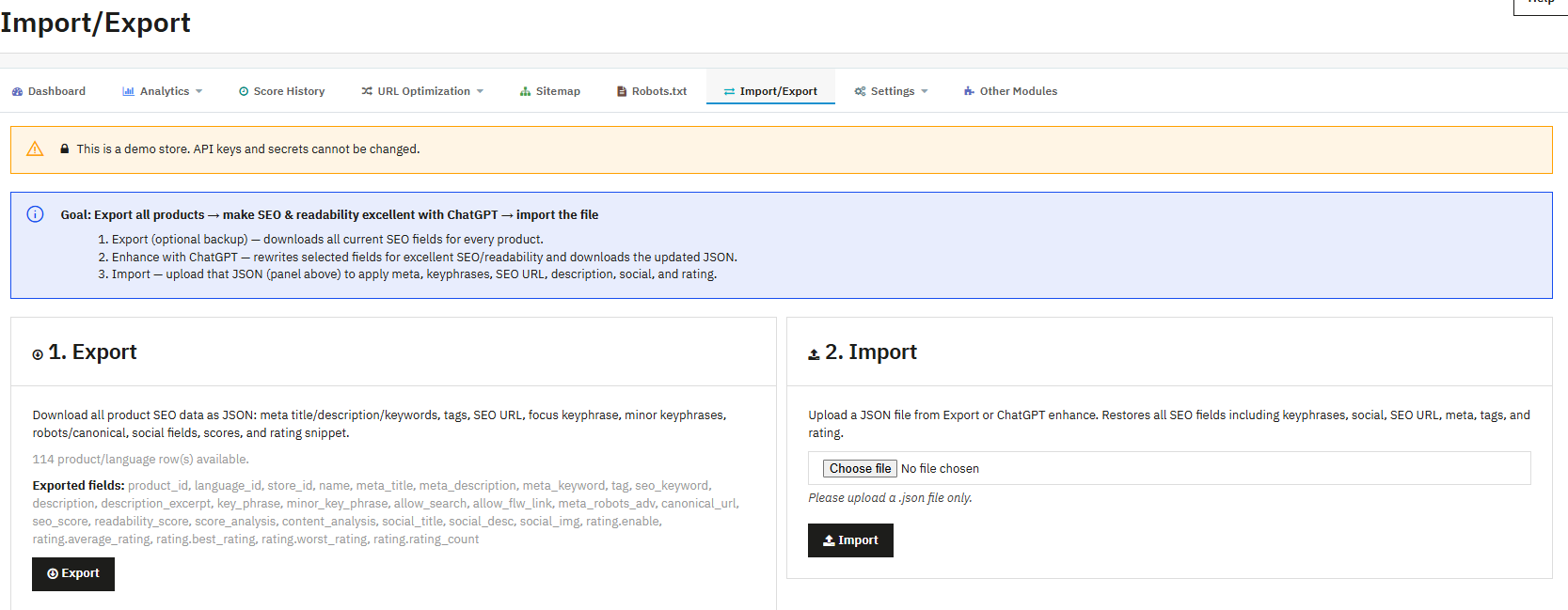
  • Encadré d’informations sur l’objectif : Ce document résume le flux de travail prévu en trois étapes : exporter comme sauvegarde optionnelle, améliorer les champs sélectionnés avec ChatGPT, puis importer le résultat.
  • Affichage du nombre de lignes (par exemple, « 114 lignes de produit/langue disponibles ») : Affiche précisément le nombre de lignes qui seront incluses dans une exportation avant son exécution.
  • Liste des champs exportés : Documentez chaque champ que l’exportation contiendra : identifiants du produit, de la langue et du magasin, nom, titre méta, description méta, mots clés méta, balises, URL SEO, description et extrait, expression clé principale, expressions clés secondaires, directives de liens « autoriser la recherche » et « autoriser le suivi », métadonnées robots avancées, URL canonique, score SEO, score de lisibilité, analyse du score, analyse du contenu, titre social, description sociale, image sociale et champs d’extrait de note (activer, note moyenne, meilleure note, pire note, nombre de notes).
  • Bouton Exporter : Télécharge le fichier JSON complet décrit ci-dessus.
  • Choisissez le contrôle des fichiers (panneau Importer) : Sélectionne un fichier JSON sur votre ordinateur à télécharger.
  • Bouton Importer : Applique les champs SEO, les mots-clés, les données sociales et les données d’évaluation du fichier sélectionné aux produits correspondants ; seuls les fichiers .json sont acceptés.
  • Amélioration de ChatGPT (SEO + lisibilité) : cases à cocher des champs (Titre méta, Description méta, Mots clés méta, Expression clé principale, Expressions clés secondaires, URL SEO, Titre social, Description sociale, Balises, Description) : Permet de choisir précisément les champs que la passe ChatGPT en masse doit régénérer.
  • Option « Tous les produits » / Champ « Nombre maximal de produits » : Soit il traite l’intégralité du catalogue, soit il limite le traitement à un nombre entier précis de produits, ce qui est utile pour tester la qualité sur un petit lot au préalable.
  • Ce panneau reste désactivé, avec un message et un lien vers les paramètres ChatGPT, jusqu’à ce que ChatGPT soit activé et qu’un jeton soit enregistré sous l’onglet ChatGPT.

4.10 Paramètres généraux pour toute la configuration dans Prestashop SEO Audit Manager

Généralités

  • Basculement d’état : Ce commutateur principal contrôle le comportement de l’ensemble de la boutique en ligne, y compris les métadonnées, les redirections, les panneaux et les scores des listes. Aucune autre fonction n’est opérationnelle lorsque ce commutateur est désactivé.
  • Activer l’analyse SEO : Active les tableaux de bord SEO, l’onglet secondaire « Audit SEO » et les colonnes SEO sur les pages de listes de catalogue.
  • Activer l’analyse de lisibilité : Active l’affichage du score de lisibilité à côté du score SEO.
  • Activer l’analyse automatique lors de la modification : Une fois activée, cette fonction permet de réanalyser automatiquement les pages à chaque enregistrement, ce qui garantit la mise à jour des scores sans intervention manuelle.
  • Activer/désactiver les requêtes 404 : Active la collecte de données du moniteur 404.
  • Activer/désactiver les redirections d’URL : Active la correspondance des redirections pour les visiteurs de la boutique en ligne ; sans cela, les entrées dans les redirections d’URL sont stockées mais ne sont pas réellement appliquées.
  • Activer/désactiver le plan de site XML : Active la sortie du plan de site XML décrite dans la section 4.5.
  • Activer le basculement RSS : Active la sortie du flux RSS.
  • Champ séparateur de titre (par défaut « – ») : Le ou les caractères insérés entre les différentes parties d’un titre méta généré, par exemple entre le nom du produit et le nom de la boutique.
  • Afficher par défaut les produits / catégories / fabricants / fournisseurs / pages CMS dans la recherche (options) : Définit le comportement d’index par défaut pour chaque type d’entité lorsqu’une page individuelle ne possède pas de substitution propre ; activé par défaut pour les cinq.

Modèles méta

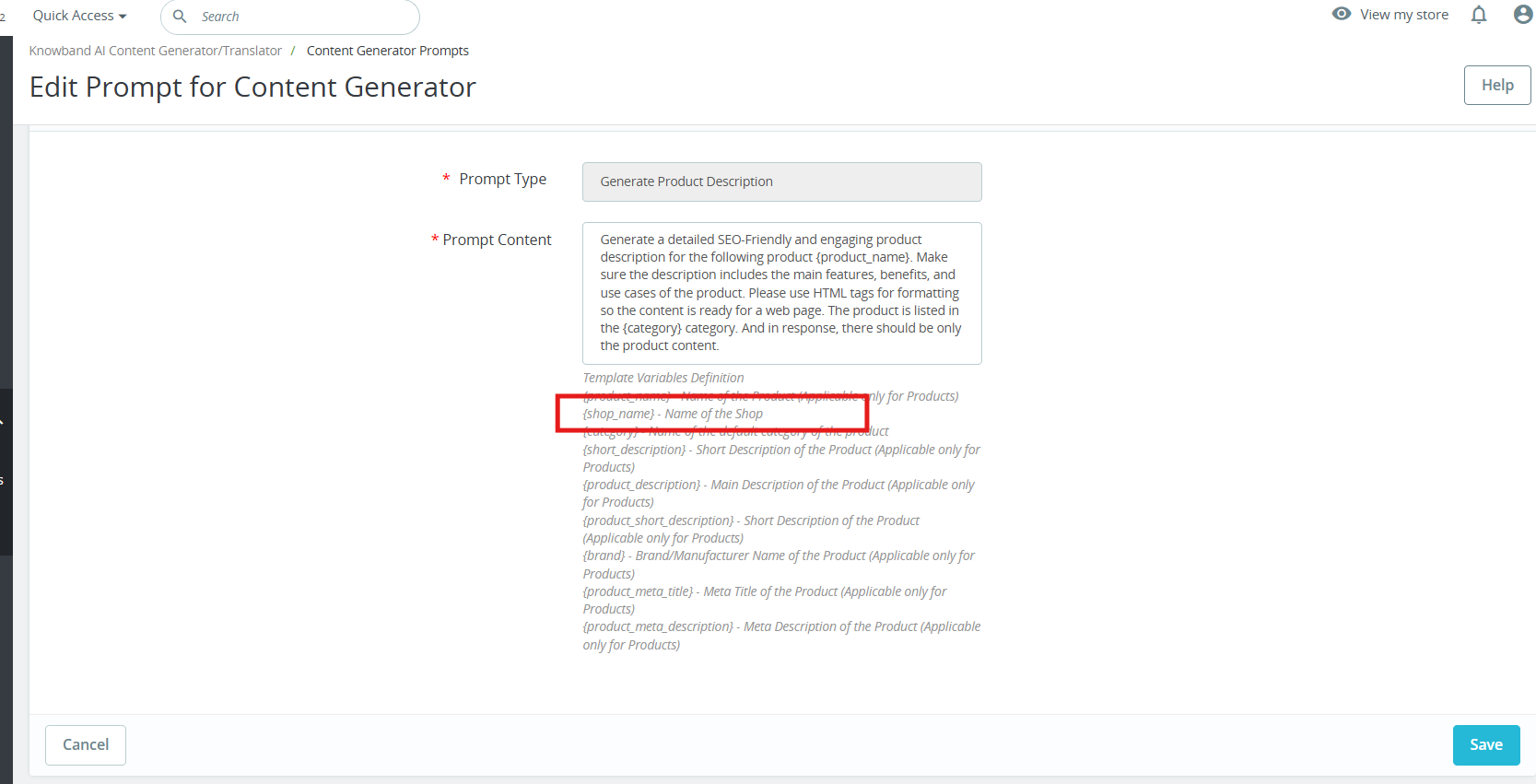
  • Champs du modèle de titre méta Produit / Catégorie / CMS / Marque / Fournisseur : Ce modèle permet de générer automatiquement un titre méta lorsqu’il est vide ou lorsque l’option « Forcer le modèle » est activée pour ce type de page. Il prend en charge les shortcodes suivants : {product_name}, {category_name}, {cms_title}, {brand}, {supplier_name}, {shop_name} et {title_separator}.
  • Champs du modèle de méta-description Produit / Catégorie / CMS / Marque / Fournisseur : Le même principe s’applique aux méta-descriptions ; celles-ci sont vides par défaut, donc aucune description automatique n’est générée à moins que vous n’en remplissiez une.
  • Forcer les bascules des modèles de métadonnées produit/catégorie/CMS/marque/fournisseur : Lorsqu’il est activé, le modèle est appliqué même si la page possède déjà sa propre valeur méta, la remplaçant ainsi. Lorsqu’il est désactivé (par défaut), le modèle ne remplit que les valeurs réellement vides.

Cron et historique des scores

  • Champ de jeton sécurisé Cron : Un jeton unique utilisé dans l’URL cron du module ; appeler cette URL avec le jeton correct déclenche un instantané du score SEO de la boutique lorsque l’historique des scores est activé. Laisser ce champ vide régénère le jeton.
  • Activer/désactiver l’historique du score SEO : Active le système de capture d’écran qui alimente la page Historique des scores.
  • Menu déroulant de conservation de l’historique (par défaut : conserver tout l’historique) : Permet de choisir si les anciens instantanés sont conservés indéfiniment ou supprimés après une période définie.
  • Conserver l’historique pendant (jours) (par défaut 365) : Lorsque la conservation est limitée plutôt que paramétrée pour tout conserver, cela détermine le nombre de jours d’histoire préservés.
  • Menu déroulant de planification automatique des instantanés (par défaut : quotidien, minuit) : Définit la fréquence à laquelle un nouvel instantané est pris automatiquement via l’URL cron.

vérification des moteurs de recherche

  • Champ du code de vérification Google : Si votre site n’est pas déjà vérifié d’une autre manière, collez ici la valeur de votre contenu de vérification Google Search Console, afin que le module l’affiche dans l’en-tête de la page.
  • Champ du code de vérification Bing : Le même principe s’applique à Bing Webmaster Tools.

Bouton Enregistrer : Applique tous les paramètres de la page en une seule action.

5. Étapes de l’analyse SEO on-page pour les pages produits et catégories

Les propriétaires de boutiques peuvent facilement consulter le score de lisibilité et de référencement (SEO) des pages Produits, Catégories et Marques.

  • Cercle de score d’audit SEO (0 à 10) : Le score SEO on-page de la page, codé par couleur du rouge (faible) à l’orange puis au vert (excellent), sera visible sur les pages de liste de produits grâce au module d’audit SEO de PrestaShop.
  • Cercle d’évaluation de la lisibilité (0 à 10) : Le score de lisibilité de la page, calculé et coloré de la même manière, mais basé sur des vérifications du style d’écriture plutôt que sur des vérifications structurelles.
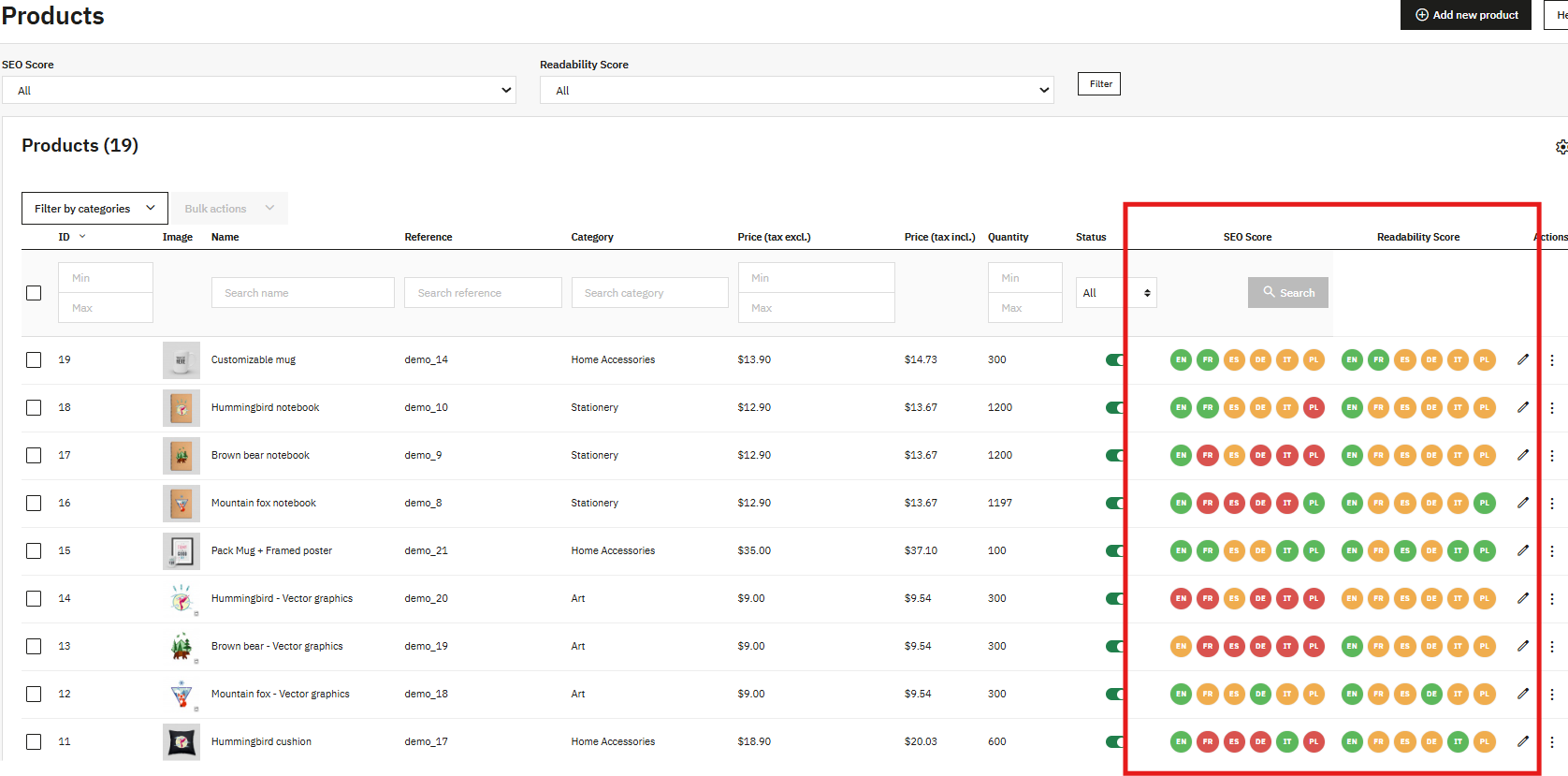
  • Sélecteur de langue : Permet de basculer l’ensemble du panneau, y compris les scores et tous les champs ci-dessous, vers une autre langue active du magasin, étant donné que chaque langue est notée et éditée indépendamment.
  • Bannière du générateur de contenu IA : Fait la promotion du module complémentaire distinct Knowband AI Content Generator décrit dans la section 4.7 ; il ne fait pas partie du moteur de notation documenté ici.

Onglet « Mots clés et SERP »

  • Champ de mot-clé principal : Le mot-clé principal pour lequel cette page est optimisée ; la plupart des vérifications de mots-clés principaux dans l’onglet secondaire d’audit SEO lisent directement ce champ, et plusieurs d’entre elles affichent « Non défini » tant qu’il n’est pas rempli.
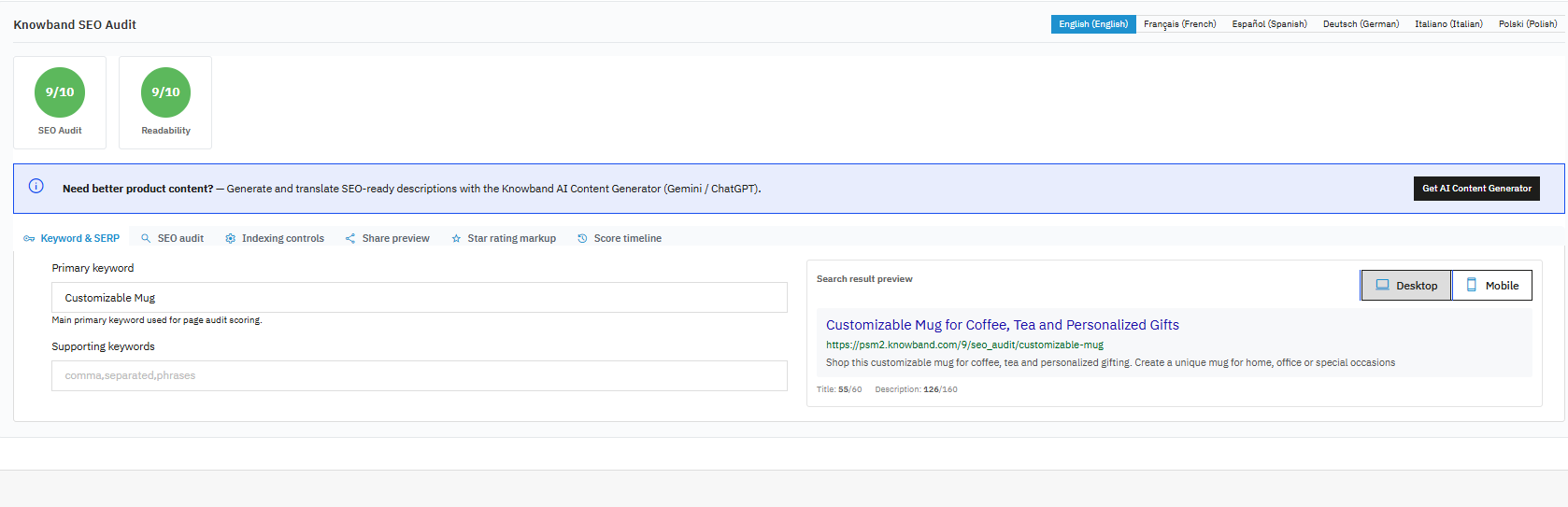
  • Champ des mots clés de support : Une liste, séparée par des virgules, de phrases secondaires supplémentaires que la page devrait également refléter lorsque cela est naturel.
  • Panneau d’aperçu des résultats de recherche : Simule la façon dont le titre, l’URL et la méta-description de la page sont susceptibles d’apparaître dans un résultat de recherche.
  • Basculement Bureau/Mobile : Permet de basculer l’aperçu entre le rendu habituel sur une page de résultats de recherche d’ordinateur et celui sur une page mobile, car les titres et les descriptions sont souvent tronqués de manière plus agressive sur mobile.
  • Nombre de caractères du titre : Affiché par rapport à une cible de 60 caractères, le point généralement à partir duquel les titres commencent à être tronqués dans les résultats de recherche.
  • Nombre de caractères de la description : Affiché par rapport à un objectif de 160 caractères, la limite équivalente pour les méta-descriptions.

Sous-onglet Audit SEO

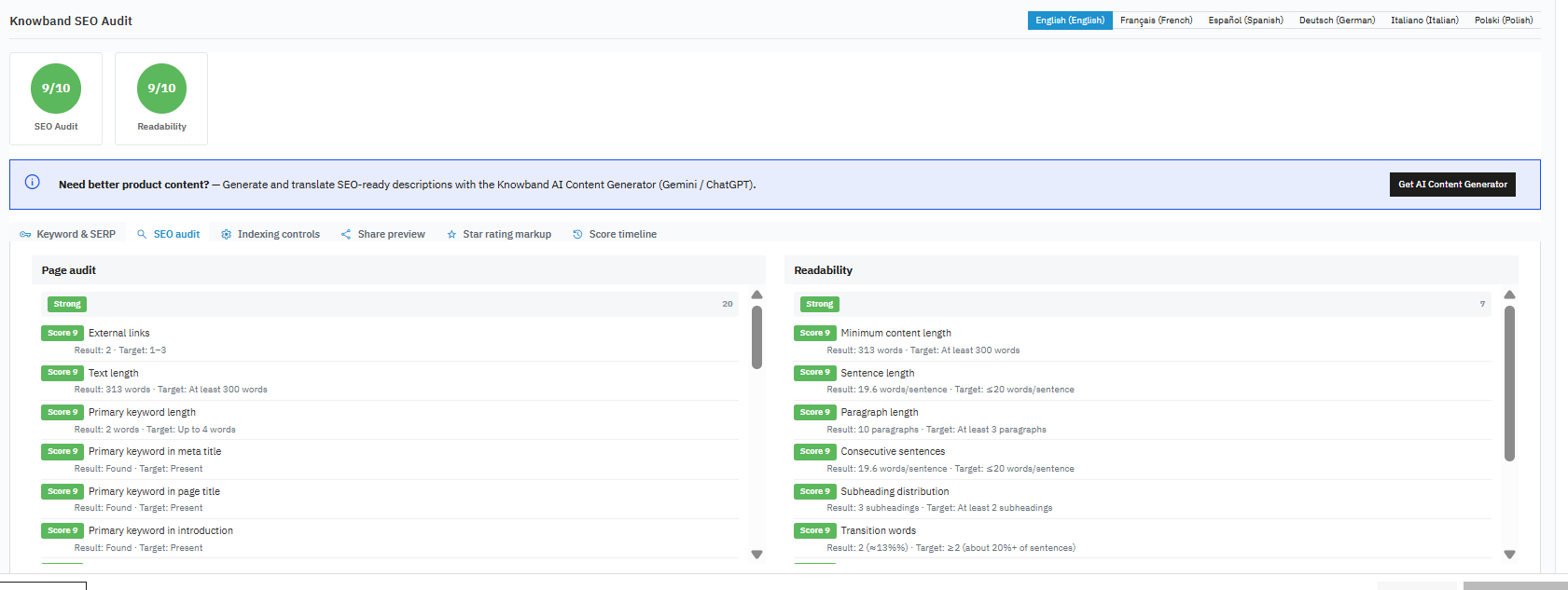
Deux colonnes, « Audit de page » et « Lisibilité », listent les règles individuelles regroupées sous l’intitulé « Fort » ou « À améliorer ». Chaque règle affiche un score numérique, son nom, un résultat (état actuel de la page), un objectif (état souhaité) et, pour les règles non conformes, un bref conseil. Les règles vérifiées visibles dans le panneau sont :

Contrôles d’audit de page : Balise H1 unique ; attributs alt des images ; mot-clé secondaire dans le titre, la description, le contenu, le sous-titre, la méta-description et l’URL ; densité du mot-clé secondaire (objectif : 0.3 à 1.5 %) ; longueur du mot-clé secondaire (objectif : jusqu’à 4 mots) ; liens externes (objectif : 1 à 3) ; liens internes ; longueur du texte (objectif : au moins 300 mots) ; longueur du mot-clé principal (objectif : jusqu’à 4 mots) ; mot-clé principal dans la balise meta title ; mot-clé principal dans le titre de la page ; mot-clé principal dans l’introduction (objectif : présent dans les 150 premiers caractères environ) ; densité du mot-clé principal (objectif : 0.5 à 2.5 %) ; largeur du titre SEO (objectif : 30 à 60 caractères) ; longueur de la méta-description (objectif : 120 à 160 caractères) ; mot-clé principal dans la méta-description ; et mot-clé principal dans l’URL.

Contrôles de lisibilité : Longueur des phrases (objectif : 20 mots ou moins par phrase) ; indice de lisibilité Flesch (objectif : 60 ou plus) ; phrases consécutives ; voix passive (objectif : environ 10 % des phrases ou moins) ; longueur minimale du contenu (objectif : au moins 300 mots) ; longueur des paragraphes (objectif : au moins 3 paragraphes) ; répartition des sous-titres (objectif : au moins 2 sous-titres) ; et mots de transition (objectif : environ 20 % des phrases ou plus utilisent des mots de liaison).
 

sous-onglet des contrôles d’indexation
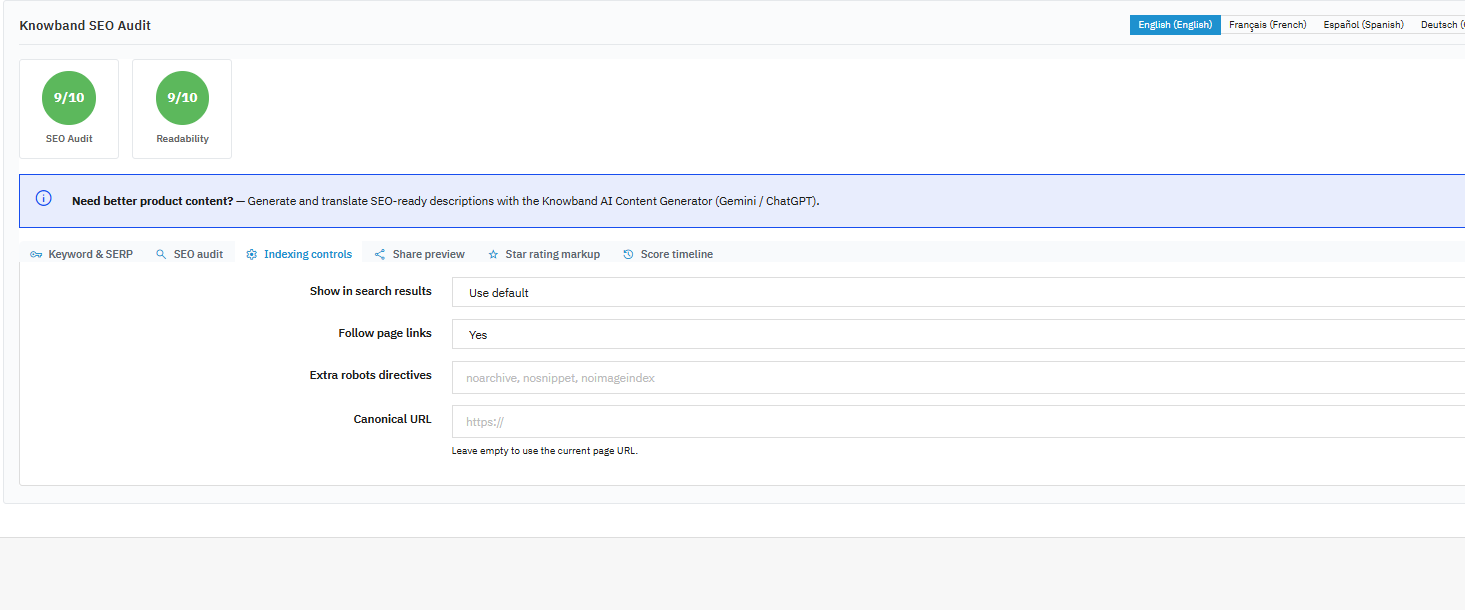
Cela concerne la configuration de la page pour apparaître dans les résultats de recherche et pour le suivi des liens présents sur la page par les robots d’exploration, ainsi que toute directive robots avancée ou toute substitution d’URL canonique pour cette page et cette langue spécifiques.

onglet Partager l’aperçu
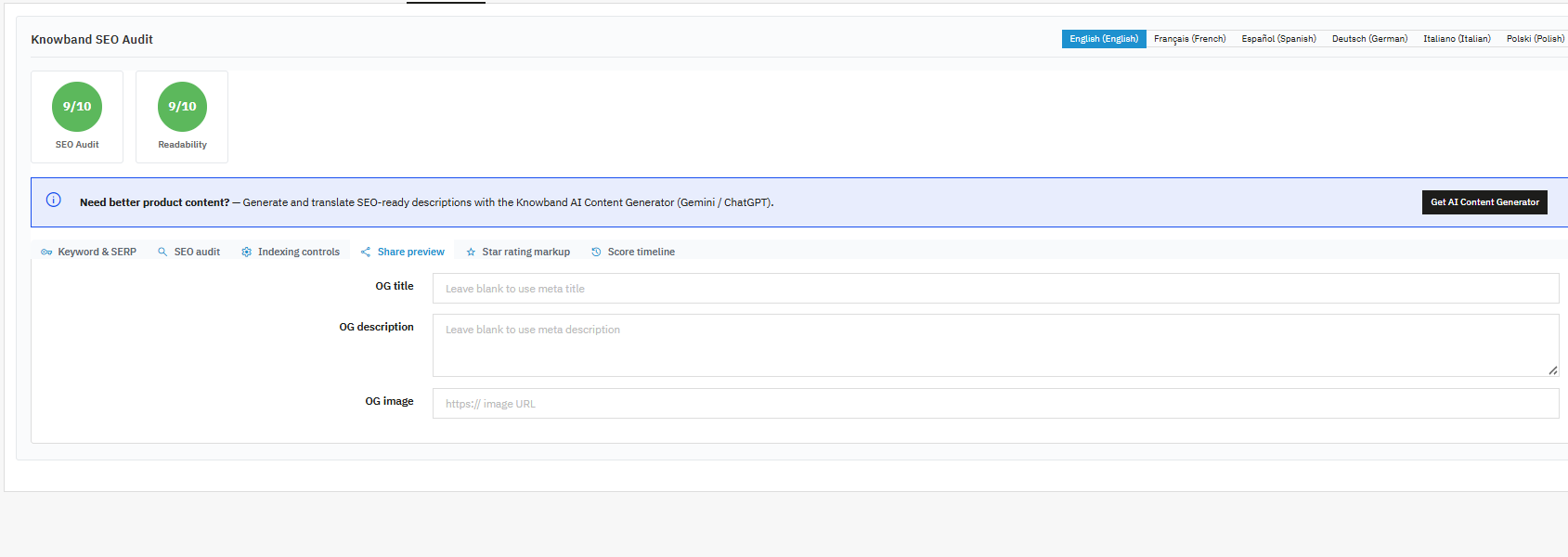
Montre à quoi ressemblera la page lorsqu’elle sera partagée sur les plateformes sociales, reflétant les paramètres des cartes sociales de la section 4.6 combinés à tout titre, description et image sociale spécifiques à la page que vous définissez ici.

onglet secondaire de notation par étoiles

Disponible pour les produits et les catégories, cette option détermine si un extrait de notation par étoiles est généré pour la page et, le cas échéant, les valeurs de note moyenne et de nombre de notes utilisées pour le calculer.

Onglet secondaire « Chronologie du score »
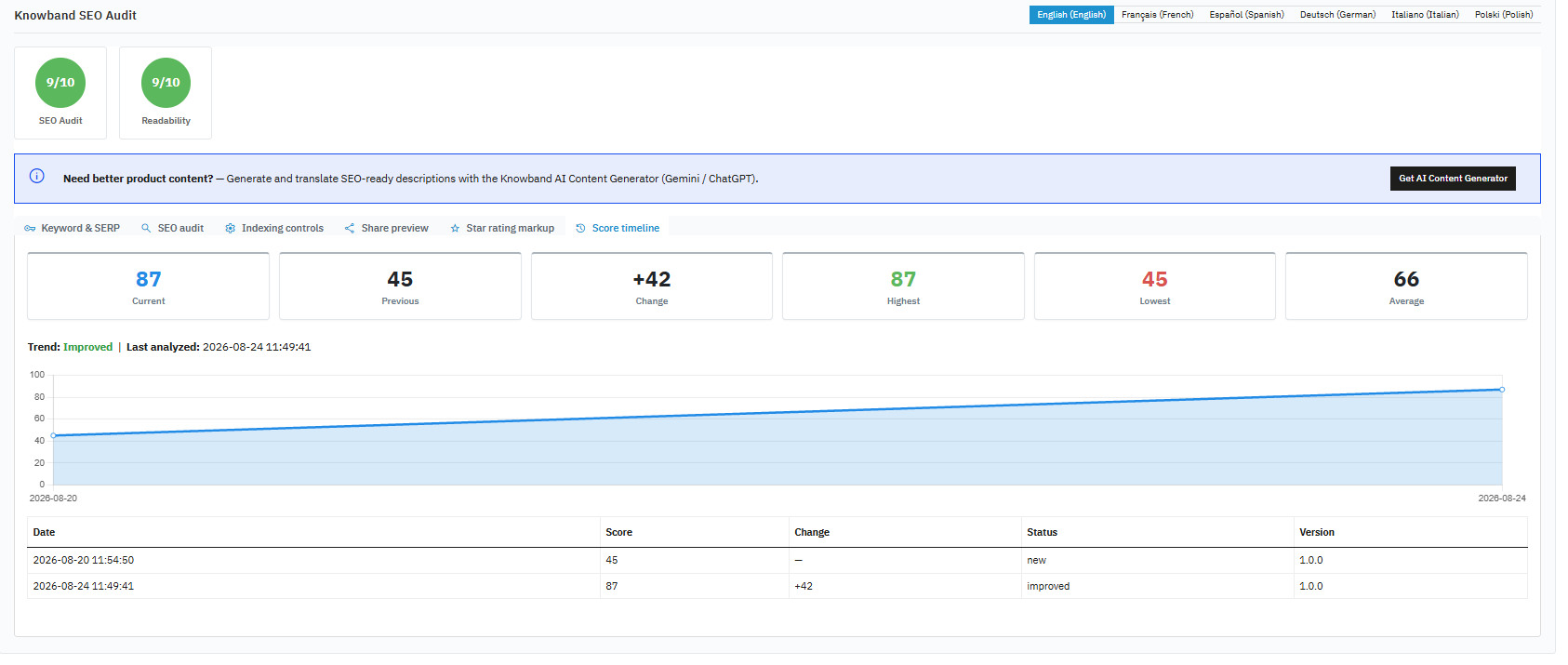
Répète les chiffres actuels, précédents, de changement, les plus élevés, les plus bas, la moyenne, la tendance et les derniers chiffres analysés, ainsi qu’un graphique et un tableau d’historique, qui apparaissent sur la page d’historique des scores à l’échelle du magasin (section 4.3), mais limités à cette page individuelle uniquement.

6. Comment réaliser un audit SEO complet sur Prestashop 

Le module d’audit SEO de PrestaShop permet d’effectuer un audit SEO des produits, catégories, pages CMS, fabricants et fournisseurs, et génère deux scores distincts (de 0 à 10) par page : un score d’audit SEO évaluant la structure (placement des mots-clés, longueur des balises méta, texte alternatif et liens) et un score de lisibilité (longueur des phrases, structure des paragraphes, voix passive et mots de transition). Une page peut obtenir un bon score sur l’un et un mauvais sur l’autre.

Un score faible indique une lacune spécifique et corrigible plutôt qu’un vague problème de qualité, car chaque règle associe un résultat à une cible, comme détaillé champ par champ dans la section 5. Pour y remédier, ouvrez le panneau d’audit SEO de la page, examinez les éléments de travail nécessaires et priorisez la qualité du contenu (longueur du texte, placement du mot-clé principal) avant les vérifications techniques mineures comme le nombre de liens, qui nécessitent un jugement éditorial plutôt qu’une correction mécanique.

Aucun de ces contrôles ne prétend constituer à lui seul un signal direct de classement Google. Ils reflètent des pratiques éprouvées de référencement naturel et de qualité du contenu, auxquelles les moteurs de recherche et les lecteurs sont sensibles, plutôt que des garanties d’un classement précis.

7. Questions fréquemment posées

Question 1 : J’ai trouvé plusieurs URL 404. Comment puis-je les rediriger ?
Optimisation des URL ouvertes > URL 404 dans Knowband Module d’audit SEO PrestatshopTrouvez l’entrée et utilisez son action Redirection, ce qui ouvre le formulaire de redirection d’URL avec l’URL source préremplie. Ajoutez l’URL cible, choisissez un type (301 pour une redirection permanente) et enregistrez. N’effectuez de redirection que si une destination réellement pertinente existe.

Question 2 : Comment gérer une URL qui n’est plus disponible ?
Si le contenu a été déplacé, ajoutez une redirection 301 de l’ancienne URL vers la nouvelle dans Optimisation des URL > Redirections d’URL. Si aucun contenu pertinent ne le remplace, il est acceptable de laisser une erreur 404 plutôt que de forcer une redirection vers une page sans rapport.

Question 3 : Comment puis-je améliorer une page dont le score SEO est faible ?
Ouvrez le panneau d’audit SEO de la page dans le gestionnaire d’audit SEO Prestashop de Knowband et son sous-onglet d’audit SEO, puis parcourez les règles listées sous « À améliorer » en utilisant le résultat et la cible affichés pour chacune d’elles.

Question 4 : Comment utiliser ChatGPT pour générer des titres et des descriptions méta ?
Vous pouvez utiliser ChatGPT pour générer des balises méta titre, description et réseaux sociaux grâce au module SEO complet de PrestaShop. Cliquez sur l’onglet ChatGPT, enregistrez un jeton OpenAI valide, puis utilisez le sous-onglet ChatGPT dans le panneau SEO d’un produit ou d’une catégorie pour générer, vérifier, appliquer et enregistrer les balises.

Question 5 : Comment puis-je vérifier les URL dupliquées ?
Ouvrez l’option « Optimisation des URL » dans l’extension d’audit SEO de PrestaShop et cliquez sur « URL dupliquées ». Les URL conviviales en conflit apparaissent regroupées par slug, avec la liste des entités concernées. L’URL de chaque page peut être mise à jour avec une valeur unique.

Question 6 : Comment puis-je vérifier mon sitemap XML ?
En utilisant l’éditeur XML de sitemap Prestashop de Knowband, vous pouvez modifier le sitemap et le soumettre à l’outil Sitemaps de Google Search Console.

Question 7 : Puis-je connecter Google Search Console à mon site web Prestashop ?
Vous pouvez maintenant rechercher l’identifiant client OAuth et le secret sur Google, cliquer sur « Se connecter avec Google », puis sélectionner votre propriété Search Console ou saisir son URL manuellement.

Question 8 : Puis-je consulter les données de Google Analytics à l’intérieur du module ?
Oui. Une fois GA4 connecté et une propriété sélectionnée, la section Analytics affiche les sessions, les utilisateurs, les vues, l’engagement, les tendances du trafic et la répartition des dimensions sans avoir à ouvrir Google Analytics séparément.

Question 9 : Comment identifier les problèmes de référencement sur les pages produits ou catégories ?
Consultez l’historique des scores pour suivre l’évolution des problèmes ou ouvrez directement la page et vérifiez son panneau d’audit SEO, qui affiche les règles spécifiques non respectées ainsi que la valeur cible à atteindre.

Question 10 : L’outil de redirection prend-il en charge les modifications en masse ?
Oui. Le module de redirection Prestashop de Knowband permet d’importer un fichier CSV sur la page des redirections d’URL afin d’ajouter plusieurs redirections en une seule importation au lieu de les créer individuellement.

Question 11 : Le contenu généré par ChatGPT est-il publié automatiquement ?
Non. Le contenu généré est inscrit dans le champ sélectionné pour vérification, et l’administrateur doit le contrôler et enregistrer le formulaire hôte pour que les modifications soient prises en compte.

Question 12 : À quoi sert concrètement le paramètre « Délai des données » de la Search Console ?
Ce paramètre indique au module d’ignorer les derniers jours lors de la récupération des données de Search Console, car Google lui-même retarde ces données ; sans ce réglage, le nombre de jours les plus récents dans un rapport pourrait apparaître artificiellement bas.

Question 13 : Pourquoi l’URL de mon Cron est-elle importante si je ne l’ouvre jamais manuellement ?
L’URL Cron est conçue pour être appelée automatiquement par le système de tâches planifiées de votre serveur, et non manuellement. C’est elle qui déclenche les instantanés quotidiens du score, l’envoi du sitemap à Google et les vérifications PageSpeed ​​planifiées. Il est donc nécessaire de l’ajouter au planificateur de tâches de votre serveur pour que ces fonctionnalités restent opérationnelles sans intervention manuelle.

Le module d’audit SEO pour PrestaShop intègre le scoring, la maintenance technique et les rapports Google dans un seul module, simplifiant ainsi l’audit SEO de votre boutique PrestaShop et évitant l’utilisation de modules distincts pour chaque étape. En cas de problème avec ce module, n’hésitez pas à nous contacter à l’adresse suivante : [email protected].

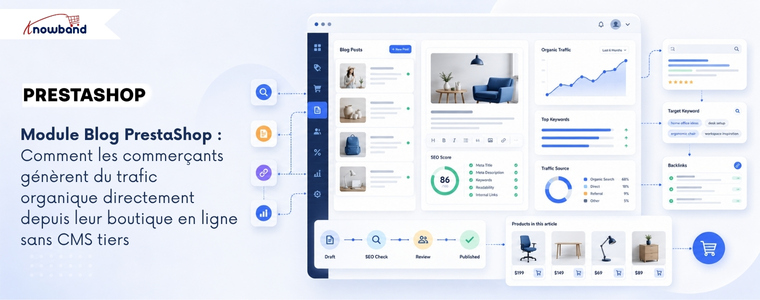
Module Blog PrestaShop : Comment les commerçants génèrent du trafic organique directement depuis leur boutique en ligne sans CMS tiers

La plupart des marchands PrestaShop souhaitant ajouter un blog à leur boutique en ligne optent généralement pour l’une des deux solutions suivantes : soit ils utilisent un sous-domaine WordPress et gèrent deux systèmes totalement distincts, soit ils renoncent complètement au marketing de contenu, jugeant la configuration trop complexe à gérer. Chaque solution présente ses propres défis. La première crée une expérience utilisateur fragmentée et une architecture technique qui exige la gestion simultanée de deux plateformes, deux hébergements et deux flux de contenu. La seconde laisse inexploitée l’un des canaux de trafic les plus rentables sur le long terme. Les entreprises qui tiennent un blog génèrent régulièrement 55 % de visiteurs supplémentaires sur leur site web, selon des données HubSpot qui restent relativement stables depuis des années. Le défi pour les boutiques PrestaShop en particulier résidait dans le fait que le blogging n’était pas une fonctionnalité native avant la création d’une plateforme dédiée. Solution de blog pour PrestaShop, comme le module Blog PrestaShop de Knowband, l’intègre directement à la boutique en ligne sans nécessiter de CMS externe.
Pourquoi gérer un blog en dehors de PrestaShop crée plus de problèmes qu’il n’en résout

L’approche WordPress sur un sous-domaine est la solution la plus courante et, techniquement, elle fonctionne. Cependant, elle crée une rupture de communication qui devient de plus en plus perceptible avec le temps. Le blog se trouve à l’adresse blog.votreboutique.com ou votreboutique.com/blog sur une installation WordPress distincte, ce qui signifie qu’un visiteur lisant un article de blog doit retourner sur la boutique principale pour consulter les produits ou effectuer un achat. Cette contrainte de navigation peut réduire le potentiel de conversion de chaque contenu publié.

Du point de vue du référencement, cette séparation peut également limiter certains avantages du maillage interne, pourtant essentiels au marketing de contenu. Les articles de blog qui renvoient vers les pages produits du même domaine contribuent à renforcer l’autorité de ce domaine pour les requêtes liées aux produits. En revanche, les articles publiés sur une installation WordPress distincte peuvent renforcer davantage l’autorité du sous-domaine lui-même, au détriment du domaine principal de la boutique.

Les coûts opérationnels sont également importants. Deux plateformes impliquent deux séries de mises à jour, deux panneaux d’administration, deux ensembles de conflits de plugins à gérer et un contenu hébergé dans une base de données totalement différente de celle de la boutique qu’il est censé gérer. Les marchands qui maintiennent cette configuration depuis plus d’un an la qualifient rarement de viable.

Qu’est-ce qu’un module de blog natif PrestaShop change dans le flux de travail de contenu ?

Un module blog PrestaShop intégré directement dans l’interface d’administration de la boutique élimine toute séparation entre les plateformes. Articles, catégories, commentaires et bannières sont tous centralisés dans le même back-office où le marchand gère ses produits, commandes et clients. Aucune connexion externe, aucun flux de travail supplémentaire, aucun problème de synchronisation.

Le module Blog de Knowband pour PrestaShop organise la gestion de contenu en cinq sections d’administration : Paramètres généraux, Gestion des catégories, Gestion des articles, Gestion des commentaires et Gestion des bannières. Chaque article possède ses propres champs de titre, de description et de mots-clés, ce qui garantit une optimisation SEO indépendante pour chaque article publié par le marchand, sans nécessiter de plugin SEO supplémentaire. La page d’accueil du blog dispose également de champs de titre et de description configurables, ce qui en fait une page de destination correctement indexée et non une simple page ajoutée après coup.

La création d’articles prend en charge la mise en forme de texte enrichi, les images de couverture jusqu’à 5 Mo, les descriptions courtes pour les aperçus et la possibilité de désigner un article comme populaire pour le mettre en avant dans la barre latérale. Plusieurs thèmes de blog sont disponibles depuis le panneau d’administration sans aucune modification du code, et la mise en page est entièrement compatible avec les appareils mobiles sur tous les thèmes PrestaShop.

Comment la fonctionnalité « Produits associés » relie le contenu au commerce

La fonctionnalité la plus précieuse commercialement d’un module Blog PrestaShop n’est pas le référencement naturel, mais l’affichage des produits associés sur chaque page d’article. L’administrateur peut sélectionner les produits à afficher sous chaque article, en les associant à une catégorie ou un fabricant spécifique. Un article sur l’entretien du mobilier de jardin peut ainsi afficher la gamme de produits correspondante. Un guide d’achat de chaussures de running peut, quant à lui, afficher la catégorie appropriée directement dans le contexte, là où l’intérêt du lecteur est le plus fort.

Cette fonctionnalité transforme le marketing de contenu, d’une simple stratégie de génération de trafic, en un véritable levier de conversion. Le lecteur qui arrive sur le site suite à une recherche sur « l’entretien du mobilier de jardin » n’est pas qu’une simple page vue ; c’est un client potentiel déjà intéressé, à qui l’on présente des produits adaptés au moment précis où son intérêt est vif. Ce lien entre contenu informatif et présentation commerciale des produits est ce qui rend une solution de blog intégrée plus précieuse qu’un blog WordPress externe ne pouvant renvoyer vers la boutique que par un lien externe.

L’approche du module de marketing de contenu de PrestaShop, qui considère chaque article de blog à la fois comme un atout pour le trafic de recherche et un point de contact avec le produit, est ce qui distingue les boutiques qui utilisent le contenu de manière stratégique de celles qui le traitent comme un exercice de branding sans retour mesurable.

Modération des commentaires, CAPTCHA et création d’une communauté de contenu durable

Les commentaires de blog peuvent être un atout pour la communauté ou un problème de gestion du spam, selon leur configuration. Ce module permet à l’administrateur de choisir : les commentaires peuvent être réservés aux clients enregistrés, ouverts aux visiteurs ou désactivés. L’approbation de l’administrateur est requise avant la publication de tout commentaire, ce qui permet au commerçant de contrôler ce qui est associé à sa marque.

Les commentaires Facebook et le système de commentaires intégré sont tous deux disponibles, selon que le magasin souhaite lier les discussions communautaires à l’identité sociale ou les maintenir indépendantes. L’intégration de reCAPTCHA empêche les soumissions de robots au niveau du formulaire de commentaires. L’administrateur saisit la clé du site et la clé secrète depuis le tableau de bord Google reCAPTCHA, et la vérification s’effectue automatiquement à chaque soumission.

La gestion des commentaires s’effectue via un panneau d’administration dédié, permettant d’approuver, de refuser ou de supprimer chaque commentaire. Pour les boutiques où les échanges avec les clients autour des produits constituent un élément essentiel de l’expérience de marque, ce contrôle de modération est plus important qu’il n’y paraît lors de la création d’un blog.

Architecture SEO : Catégories, contrôles de priorité et positionnement de la barre latérale

Le module Gestionnaire de blog PrestaShop inclut la gestion des catégories et sous-catégories, avec des champs de titre et de description méta individuels pour chaque catégorie. Ainsi, la taxonomie de contenu créée par le marchand est indexée et consultable indépendamment, et ne sert pas uniquement à la navigation. Une catégorie intitulée « Guides d’électroménager » peut, par exemple, se positionner sur les requêtes de recherche par catégorie, contrairement à une liste d’articles non catégorisés.

Le positionnement des blocs de la barre latérale (catégories du blog, articles récents, articles populaires et champ de recherche) est configurable indépendamment du panneau d’administration, grâce à des paramètres de priorité qui déterminent l’ordre d’affichage. Le bloc « Articles populaires » enrichit la navigation interne en proposant aux lecteurs d’autres contenus intéressants. Le bloc « Articles récents » informe régulièrement les visiteurs des nouveautés sans intervention manuelle.

Pour les marchands gérant plusieurs boutiques PrestaShop, ce module est compatible multilingue et multi-boutiques. Chaque boutique peut gérer son propre contenu de blog, ses catégories et sa configuration, avec des champs de métadonnées spécifiques à chaque langue pour chaque article et catégorie. Knowband a intégré cette compatibilité au cœur du module plutôt que de l’ajouter comme une fonctionnalité supplémentaire ; ainsi, le flux de travail d’administration s’adapte à toutes les configurations de boutiques sans configuration additionnelle.

L’argument du trafic qui justifie le déploiement d’un module blog PrestaShop

Le marketing de contenu a un effet cumulatif que la publicité payante ne produit pas. Une page produit optimisée pour un seul mot-clé transactionnel attire le trafic de personnes déjà prêtes à acheter. Un article de blog ciblant un mot-clé informatif ou lié à la recherche attire le trafic de personnes qui ne sont pas encore dans le tunnel de conversion du magasin, mais qui, grâce à une présentation de produits connexes et une expérience de navigation cohérente, pourraient bien y entrer.

Les boutiques PrestaShop qui publient régulièrement du contenu sur des sujets recherchés par leurs clients cibles développent un trafic organique qui croît au fil des mois et des années, sans augmentation proportionnelle des dépenses publicitaires. Le module Blog de PrestaShop rend cette approche accessible directement depuis le panneau d’administration existant, grâce à des outils de contrôle SEO, des liens vers des produits associés et un système de commentaires qui transforment un simple flux de contenu en une plateforme performante. Module de gestion de blog PrestaShop pour une croissance du trafic à long terme.

L’installation ne nécessite aucune modification de code, aucune plateforme externe ni aucun développeur. Le blog se déploie depuis le gestionnaire de modules et s’intègre automatiquement au thème existant de la boutique.


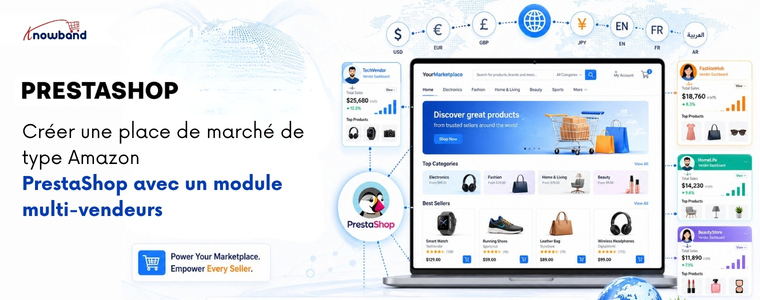
Créez une place de marché de type Amazon dans PrestaShop grâce à un module multi-vendeurs.

Oui! Vous pouvez créer une place de marché dans PrestaShop en installant un Marketplace multi-vendeurs PrestaShop Knowband permet à plusieurs vendeurs de s’inscrire, de gérer leur propre boutique et de référencer leurs produits individuellement. Cette configuration de Place de marché multi-vendeurs PrestaShop vous offre un contrôle administratif centralisé, un suivi automatisé des commissions et des tableaux de bord individuels pour les fournisseurs, sans avoir à embaucher une équipe technique pour tout construire à partir de zéro.

Pourquoi PrestaShop est idéal pour une place de marché multi-vendeurs

PrestaShop est une plateforme e-commerce open source utilisée par plus de 300 000 marchands dans le monde. Sa structure modulaire en fait un choix judicieux pour le développement de places de marché, car elle permet d’étendre les fonctionnalités existantes plutôt que de reconstruire les fonctionnalités de base.

La plateforme PrestaShop prend en charge nativement plusieurs langues, devises et offre des configurations de boutique faciles à gérer. Lorsque vous ajoutez un Module multi-vendeurs PrestaShop  Sur cette base solide, vous bénéficiez d’une place de marché qui centralise la gestion des vendeurs, le référencement des produits et le routage des commandes. C’est cette combinaison qui en fait une véritable alternative au développement sur une plateforme propriétaire.

D’après la plupart des développeurs et des marchands ayant travaillé avec PrestaShop et des plateformes concurrentes, PrestaShop offre un contrôle de personnalisation plus poussé à un coût total inférieur, notamment pour les entreprises qui souhaitent bénéficier des fonctionnalités d’une place de marché sans les frais de licence des solutions d’entreprise.

Que fait réellement un module multi-fournisseurs ?

Le module multivendeur de PrestaShop permet aux vendeurs de s’inscrire et de mettre leurs produits en vente. Toutes les fonctionnalités, telles que l’approbation des vendeurs, des produits et des commissions, sont gérées par l’administrateur de la boutique depuis le back-office.

Caractéristiques principales de Knowband Module de référencement multi-vendeurs Prestashop

Inscription et agrément des fournisseurs
Les vendeurs s’inscrivent via un portail en ligne. L’administrateur examine chaque demande et l’approuve ou la refuse. Les vendeurs approuvés ont ensuite accès à un tableau de bord personnel où ils gèrent leurs annonces, leurs commandes et leurs paiements.

Vitrines de vendeurs séparées
Chaque vendeur gère son propre catalogue de produits sur votre marketplace. Il fixe les prix, gère ses stocks et définit ses modalités de livraison. Cependant, tous les achats transitent par votre système de paiement centralisé, ce qui vous permet de garder le contrôle sur la collecte des paiements et le versement des commissions.

Suivi et versement des commissions
Le module calcule automatiquement votre commission pour chaque vente. Par exemple, si vous fixez une commission de 12 % sur les produits électroniques, le système déduit ce montant et génère un rapport de paiement pour le vendeur. Vous traitez ensuite le solde restant manuellement ou via une option de paiement intégrée.

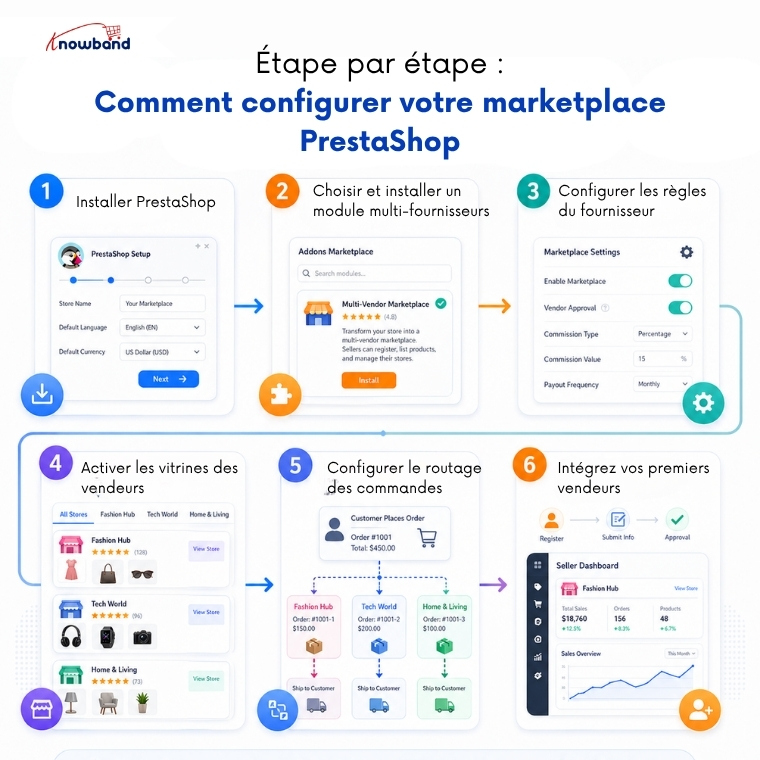
Tutoriel étape par étape : Comment configurer votre marketplace PrestaShop

Étape 1 – Installer PrestaShop
Téléchargez la dernière version de PrestaShop depuis le site officiel. Lancez l’installation, puis définissez le nom de votre boutique, la devise de base et la langue principale. Protégez vos identifiants d’administrateur dès le départ.

Étape 2 – Choisir et installer un module multi-fournisseurs
Rendez-vous sur la plateforme PrestaShop Addons et recherchez Module multi-vendeurs PrestaShopLe module Marketplace multi-vendeurs de Webkul est un choix fiable offrant une large gamme de fonctionnalités. Installez-le via le Gestionnaire de modules de votre panneau d’administration.

Étape 3 – Configurer les règles du fournisseur
Ouvrez les paramètres du module et définissez le fonctionnement de l’inscription des fournisseurs. Indiquez si une approbation manuelle est requise ou si l’activation est automatique. Définissez vos taux de commission à cette étape : un pourcentage fixe pour toutes les catégories ou des taux différents par catégorie.

Étape 4 – Activer les vitrines des fournisseurs
Activez l’affichage public des pages vendeurs. Chaque vendeur bénéficie d’une page boutique dédiée présentant ses produits, ses évaluations et ses informations commerciales de base. Cela rassure les acheteurs et incite les vendeurs à promouvoir l’URL de leur boutique.

Étape 5 – Configurer le routage des commandes
Configurez la répartition des commandes entre les vendeurs lorsqu’un acheteur effectue des achats auprès de plusieurs vendeurs au cours d’une même transaction. La plupart des modules gèrent cela automatiquement, mais vérifiez que les paramètres correspondent au fonctionnement souhaité pour l’exécution des commandes.

Étape 6 – Intégrez vos premiers vendeurs
Ouvrez les inscriptions et invitez les vendeurs à s’inscrire. Préparez un guide d’intégration concis expliquant comment référencer les produits, configurer les options de livraison et consulter les rapports du tableau de bord. Des instructions claires réduisent considérablement les demandes d’assistance.

Pourquoi les clients préfèrent le module d’annonces multi-vendeurs de Knowband pour Prestashop

Une place de marché fonctionnelle nécessite plus que de simples listes de produits. Voici les caractéristiques qui distinguent une configuration professionnelle d’une configuration basique :

  • Un tableau de bord fournisseur avec des données de commandes et de revenus en temps réel
  • Des contrôles d’approbation des produits permettent aux administrateurs de vérifier les annonces avant leur mise en ligne.
  • Un système d’avis et de notation des clients pour chaque fournisseur
  • Extensions de gestion des litiges pour traiter les problèmes de commandes entre acheteurs et vendeurs
  • Pages de fournisseurs optimisées pour le référencement naturel que les moteurs de recherche peuvent indexer indépendamment
  • Des rapports de commissions automatisés que les vendeurs peuvent télécharger eux-mêmes

QFP

Q1 : Ai-je besoin d’un développeur pour créer cette plateforme ?
Pas nécessairement. Le module Marketplace multi-vendeurs de PrestaShop est conçu pour être installé via le panneau d’administration. Cependant, si vous souhaitez des modifications de design personnalisées ou des intégrations spécifiques, faire appel à un développeur vous fera gagner du temps.

Q2: quel est le meilleur module multi-vendeurs pour PrestaShop?
Le module Marketplace multi-vendeurs de Knowband pour Prestashop couvre un large éventail de fonctionnalités, notamment la gestion des commissions, les tableaux de bord vendeurs et la configuration des expéditions.

Q3 : Les vendeurs peuvent-ils fixer leurs propres tarifs d’expédition ?
Oui. Ce module Marketplace multivendeur pour Prestashop permet aux vendeurs de définir leurs propres transporteurs, zones de livraison et frais d’expédition indépendamment des paramètres principaux de la boutique.

Q4 : Comment fonctionnent les paiements aux fournisseurs ?
Le propriétaire du module de place de marché multi-vendeurs Prestahsop encaisse tous les paiements lors de la validation de la commande. Ce module de création de place de marché génère des rapports de commission pour chaque vendeur. Vous transférez ensuite la part du vendeur manuellement ou via des outils tels que PayPal, virement bancaire ou une intégration de paiement.

Q5 : Combien de vendeurs PrestaShop peut-il prendre en charge ?
Il n’y a pas de limite stricte quant au nombre de vendeurs. Les performances dépendent de votre environnement d’hébergement. Un serveur VPS ou dédié bien configuré gère sans problème des centaines de vendeurs actifs et des milliers de fiches produits.

Conclusion

PrestaShop vous offre un point de départ solide, et le Place de marché multi-vendeurs PrestaShop Ce module prend en charge tout le reste nécessaire au fonctionnement de votre marketplace. Créez l’inscription des vendeurs, configurez vos commissions, activez leurs boutiques en ligne, et vous obtenez une plateforme où des vendeurs indépendants peuvent collaborer sous votre marque. La prise en main technique est plus simple qu’on ne le pense, et vous conservez un contrôle opérationnel supérieur à celui de la plupart des solutions de marketplace hébergées.


Comment Frikomics a développé sa boutique de bandes dessinées grâce à l’application mobile Prestashop

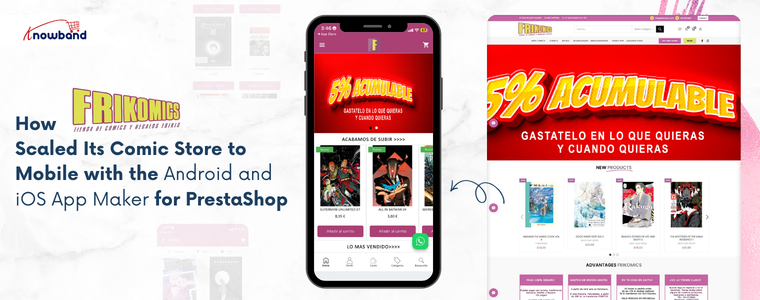
Frikomics Frikomics est une marque de bandes dessinées conçue pour les lecteurs passionnés. La boutique propose des comics, des romans graphiques et des produits dérivés pour les fans de tous âges. Au fil des ans, la marque a fidélisé sa communauté en se concentrant sur l’essentiel : des produits de qualité et une expérience d’achat fiable. Mais avec l’expansion du catalogue, le trafic mobile a lui aussi explosé. L’équipe Frikomics a constaté que la plupart des clients naviguaient sur leur téléphone. Or, une expérience mobile basée sur un navigateur ne leur offrait pas les mêmes avantages qu’une application dédiée. Frikomics a clairement identifié ce manque et a décidé d’agir : c’est ainsi qu’est né Knowband, l’outil de création d’applications Android et iOS pour PrestaShop.

Pourquoi une application mobile est devenue l’étape suivante

Le succès des bandes dessinées repose sur la découverte. Les lecteurs consultent régulièrement le catalogue, sélectionnent des titres et reviennent dès qu’une nouveauté sort. Par conséquent, les méthodes de réengagement comme les notifications push et la liste de souhaits ne sont pas de simples options ; elles sont essentielles à la croissance de l’entreprise.

Sans application dédiée, Frikomics peinait à maintenir le contact avec ses clients entre leurs visites. De plus, le processus de paiement via navigateur mobile ajoutait des difficultés au moment précis où la décision d’achat était la plus fragile. L’équipe a donc compris qu’une véritable application mobile était la prochaine étape indispensable.

Le défi consistait à y parvenir sans un processus de développement long et coûteux.

Choisir le créateur d’applications Android et iOS pour PrestaShop

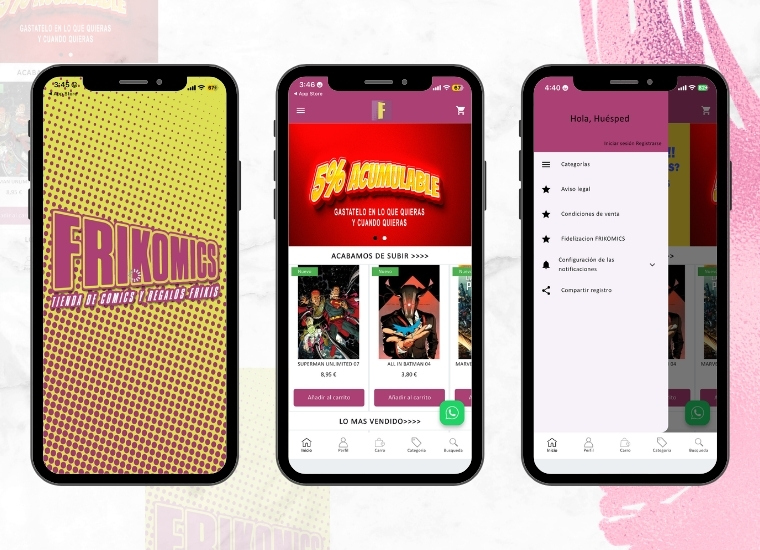
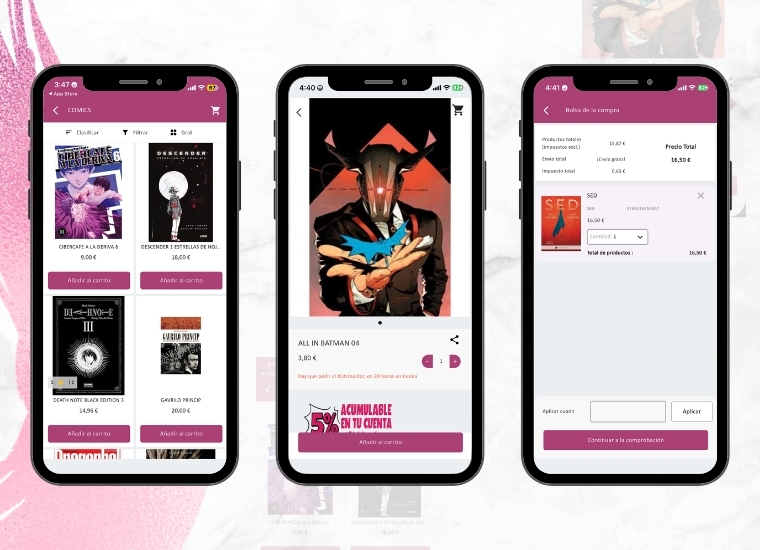
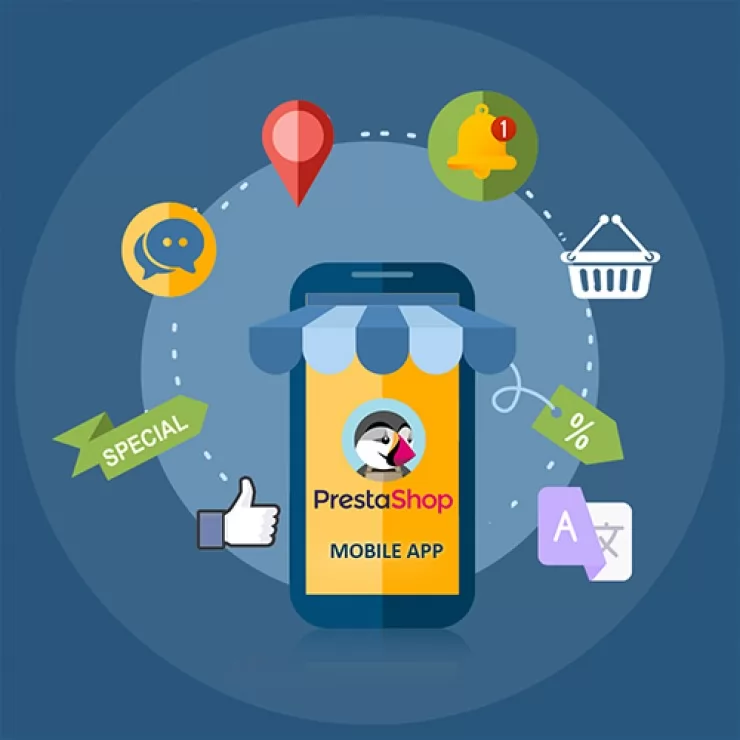
Pour résoudre ce problème, Frikomics s’est associé à Knowband et a intégré l’outil de création d’applications Android et iOS pour PrestaShop. Module de création d’applications mobiles PrestaShop pour Android et iOS L’extension s’est connectée directement à la boutique existante et a importé automatiquement tous les produits, catégories, niveaux de stock et moyens de paiement. Par conséquent, rien n’a dû être recréé ni dupliqué. De plus, elle a fourni une application mobile Flutter compatible avec Android et iOS, permettant ainsi de gérer les deux plateformes simultanément avec une seule application.

🤖 Alimenté par l’IA

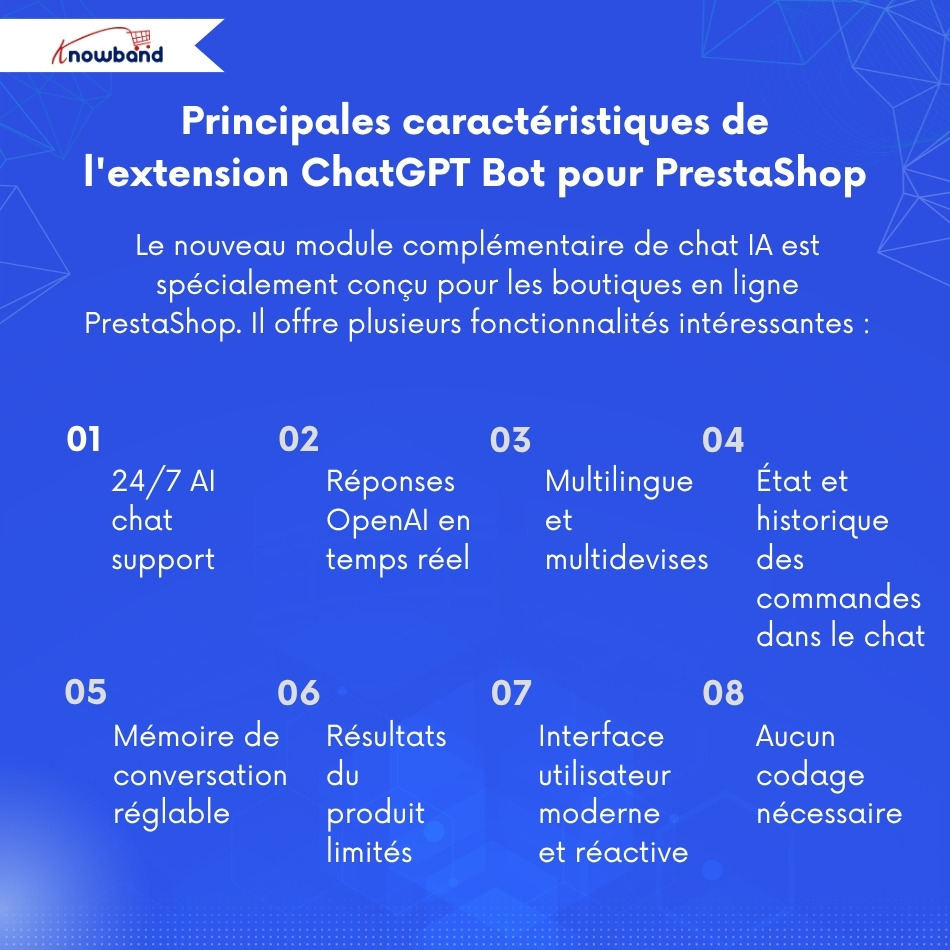
Automatisez les conversations de votre boutique avec un chatbot IA Prestashop utilisant OpenAI.

Répondez aux questions de vos clients 24h/24 et 7j/7, réduisez les abandons de panier et libérez votre équipe de support, le tout grâce à un chatbot IA intelligent pour Prestashop.

Essayez la démo gratuitement dès maintenant →

De plus, le module PrestaShop Android App Builder a géré l’image de marque, la conception de l’interface d’accueil et la livraison finale de l’application. Frikomics a partagé ses spécifications et l’application était prête dans les délais habituels.

Comment le Prestashop Mobile App Builder Amélioration des opérations de Frikomics

Une fois en ligne, l’extension PrestaShop Android et iOS Mobile App Creator de Knowband a permis à Frikomics de bénéficier d’une présence de marque sur le Google Play Store et l’Apple App Store. Les clients pouvaient parcourir le catalogue de bandes dessinées sous forme de liste ou de grille, ajouter des titres à leur liste de souhaits et finaliser leurs achats via une page de paiement spécialement conçue pour les appareils mobiles.

De plus, le module PrestaShop Mobile App Creator a introduit pour la première fois les notifications push dans la stratégie marketing. L’équipe pouvait désormais envoyer des alertes directes sur les téléphones des clients, les informant des nouveautés, des promotions en cours et des rappels de paniers abandonnés. Ce changement a permis de s’affranchir des taux d’ouverture des e-mails et d’opter pour une communication plus immédiate.

La connexion via les réseaux sociaux (Google, PayPal et Facebook) a simplifié l’inscription pour les nouveaux utilisateurs. De plus, la connexion par code OTP (mot de passe à usage unique) a permis aux clients existants d’accéder plus rapidement à leurs comptes.

L’extension gérait également le multilinguisme et le multidevise, permettant ainsi à la boutique de toucher un public plus large sans configuration supplémentaire. L’application mobile e-commerce PrestaShop synchronisait en permanence les données produits et l’inventaire entre le site web et l’application. Grâce à la mise à jour automatique, l’équipe n’avait plus besoin d’ajuster manuellement les niveaux de stock ni de revérifier les fiches produits sur deux systèmes distincts.

Résultats après la mise en œuvre de l’application mobile

Après le lancement de l’application, Frikomics a constaté de réels changements dans la façon dont les clients interagissaient avec le magasin :

  • La navigation mobile est devenue plus rapide et plus confortable, et les clients ont passé plus de temps dans l’application.
  • Les notifications push ont permis de faire revenir des lecteurs qui n’avaient pas visité le site depuis un certain temps, notamment lors des sorties de nouvelles bandes dessinées.
  • Le processus de paiement optimisé pour les interactions tactiles a permis de réduire le taux d’abandon de panier qui se produit généralement sur mobile.
  • Les tâches opérationnelles quotidiennes ont pris nettement moins de temps grâce à la synchronisation automatique.

De ce fait, l’équipe a pu se concentrer davantage sur les fondements mêmes de la marque : la recherche de bandes dessinées de qualité et le maintien des liens avec la communauté.

Soutenir FrikomicsParcours de croissance

Frikomics était confronté à un problème évident : ses clients utilisaient des appareils mobiles, mais sa boutique n’était pas optimisée pour ces plateformes. Après avoir choisi l’outil de création d’applications Android et iOS pour PrestaShop de Knowband, ce problème a été rapidement résolu. La marque bénéficie désormais d’une véritable présence mobile : une application à son image, fonctionnelle et conçue pour évoluer au même rythme que son activité.

L’application PrestaShop Mobile App Creator de Knowband a permis à Frikomics d’accéder directement à son public, une portée que le marketing par e-mail ne pouvait égaler. Depuis, Frikomics a renforcé sa présence mobile en utilisant régulièrement les notifications push pour informer sa communauté des nouveautés.

Cela prouve qu’établir une présence mobile ne nécessite pas une refonte complète. Avec la solution adéquate, une boutique PrestaShop peut développer une présence mobile performante de manière efficace et sans complications supplémentaires.

Que vous gériez une petite boutique ou un stock important, Knowband’s Application mobile de commerce électronique PrestaShop Ce module offre une solution simple et fiable pour développer votre activité mobile, conçue pour s’intégrer parfaitement à vos opérations de magasin existantes.


Nouvelle extension de chatbot IA pour PrestaShop : un support client simple, rapide et plus intelligent pour chaque boutique.

Gérer une boutique en ligne est un véritable défi lorsque les clients exigent des réponses immédiates. La plupart des visiteurs ont besoin d’aide instantanée concernant les stocks, les informations produits, le suivi de livraison, l’historique des commandes ou des suggestions de produits. Faute d’informations rapides, ils quittent tout simplement le site. Cela réduit l’engagement et le taux de conversion et augmente les abandons de panier. Pour résoudre ce problème, Knowband a introduit le Complemento de chatbot con IA para PrestaShop. Un assistant de chat moderne et intelligent est disponible 24 h/24 et 7 j/7 dans votre boutique pour vous aider. Cet assistant IA reste actif sur toutes les pages et apparaît sous forme d’une petite icône dans le coin inférieur droit de la page web. Un simple clic ouvre une fenêtre de chat claire et moderne.

Le chatbot comprend facilement toutes les questions, répond instantanément, aide les clients à comparer les produits, trouver des produits similaires, vérifier la disponibilité des produits, consulter les prix dans la devise de leur choix et même fournir des mises à jour sur l’historique et les nouvelles commandes. Il constitue ainsi un centre d’information rapide et fiable, permettant aux clients d’accéder à toutes les informations sans avoir à parcourir plusieurs pages.

Pourquoi un module de chatbot IA pour PrestaShop est plus important que jamais

Les consommateurs d’aujourd’hui exigent une communication rapide. Ils ne veulent plus remplir de formulaires ni attendre qu’un conseiller humain réponde à leurs questions. Ils veulent des réponses immédiates. Le chatbot IA de PrestaShop apporte une solution à ce problème de la manière la plus simple qui soit. Il s’exprime clairement, réagit instantanément et son discours est naturel grâce à l’utilisation de moteurs d’IA de pointe comme GPT-4o et GPT-4o-mini.

Lorsque les clients reçoivent toute l’aide nécessaire dans la fenêtre de chat, ils restent plus longtemps et communiquent davantage. Cela améliore l’interaction et augmente la probabilité d’une hausse du taux de conversion. De plus, l’intégration du chat IA dans PrestaShop réduit la charge de travail de l’équipe de support. La plupart des questions fréquentes, comme la date de livraison ou les détails des produits, sont traitées par le bot ChatGPT.

Ce module de chatbot d’assistance PrestaShop est particulièrement utile pour les boutiques internationales. Il prend en charge plusieurs langues et devises. Le chatbot peut répondre dans la langue choisie par l’utilisateur. De plus, si le client change la devise sur le site web, le chatbot affichera automatiquement les prix des produits dans cette nouvelle devise.

Globalement, le chatbot PrestaShop basé sur l’IA aidera le propriétaire de la boutique à offrir une expérience d’achat moderne, rapide et utile avec un minimum d’efforts supplémentaires.

Principales caractéristiques de l’extension ChatGPT Bot pour PrestaShop

Le nouveau module complémentaire de chat IA est spécialement conçu pour les boutiques en ligne PrestaShop. Il offre plusieurs fonctionnalités intéressantes :

  • Un assistant de chat basé sur l’IA, disponible 24 h/24 et 7 j/7.
  • De plus, l’assistant IA fournit des réponses en temps réel grâce à la technologie OpenAI.
  • Le module prend également en charge plusieurs langues et plusieurs devises.
  • L’extension de chatbot IA pour PrestaShop fournit le statut et l’historique des commandes directement dans la conversation.
  • De plus, l’administrateur peut facilement contrôler la mémoire des conversations du chatbot.
  • Les propriétaires de magasins peuvent également sélectionner le nombre maximal de produits à afficher dans les résultats de recherche.
  • L’interface du module Chat Assistant de PrestaShop est moderne et fluide sur tous les appareils.
  • De plus, la mise en œuvre de cet assistant IA ne nécessite aucun codage, aucune configuration complexe et aucune conception.

Ainsi, quel que soit le type de produit vendu par la boutique (électronique, vêtements, articles pour la maison, etc.), l’extension d’intégration de chat IA pour PrestaShop répondra avec précision aux données réelles de la boutique.

Avantages du module Chat Assistant de PrestaShop pour les propriétaires de boutiques

Cette simple icône de chat présente de multiples avantages pour les commerçants, notamment :

Une expérience d’achat moderne et conviviale

Cette extension modernise le magasin et lui donne un aspect actuel. Les clients se sentiront plus à l’aise grâce aux réponses rapides et fiables qu’ils trouveront dans le magasin.

Amélioration de l’engagement et de la fidélisation des clients

De plus, l’engagement client s’accroît car les clients n’ont plus besoin de parcourir plusieurs pages pour trouver un produit ; ils peuvent obtenir ce dont ils ont besoin en quelques secondes grâce au chatbot. Ainsi, la frustration est réduite et les visiteurs passent plus de temps sur le site.

Des taux de conversion plus élevés grâce à une assistance instantanée

Les taux de conversion augmentent car le chatbot aide les clients à trouver des produits qu’ils n’auraient pas trouvés autrement. Ainsi, les utilisateurs ne se découragent pas pendant leur recherche puisqu’ils obtiennent des résultats instantanés dans la conversation.

Réduction des coûts de support grâce à l’automatisation

De plus, les propriétaires de boutiques peuvent minimiser leurs coûts de support car de nombreuses questions ne nécessitent plus l’intervention d’un agent humain. Le chatbot de support PrestaShop répond automatiquement à la plupart des questions courantes.

Par conséquent, l’extension de chatbot IA pour PrestaShop de Knowband représente un atout majeur pour les boutiques très fréquentées et leurs clients.

Comment fonctionne l’extension chatbot PrestaShop ?

Le module Knowband ChatGPT pour PrestaShop est très simple à configurer. Les propriétaires de la boutique installent le module et accèdent aux paramètres de configuration. La première étape consiste à saisir la clé API OpenAI pour activer le chatbot sur le site. Ensuite, les administrateurs peuvent choisir le modèle d’IA de leur choix parmi les deux modèles disponibles : GPT-4o-mini et GPT-4o.

Le propriétaire du magasin sélectionnera ensuite le nombre de produits que le chatbot devra proposer au client sur demande. Par exemple, s’il existe dix produits similaires mais que l’administrateur fixe la limite à sept, le chatbot n’en affichera que sept.

Enfin, le propriétaire du magasin choisira le nombre de conversations que le chatbot conservera lors de ses échanges avec un client. L’administrateur peut sélectionner un nombre entre 0 et 20. Pour désactiver cette fonctionnalité, il suffit de saisir 0.

Après avoir enregistré ces paramètres simples, installez le Module complémentaire de chatbot IA pour PrestaShop. Elle devient pleinement active côté client. Elle fonctionnera sur toutes les pages et répondra instantanément à toutes les requêtes.

Transformez votre boutique PrestaShop en une application mobile puissante

Augmentez l’engagement et les conversions grâce à une expérience d’achat fluide, des notifications push instantanées et une navigation optimisée pour mobile.


ACHETEZ MAINTENANT

Conclusion

Le Complemento de chatbot con IA para PrestaShop de Knowband va bien au-delà d’une simple fonctionnalité. Elle transforme l’interaction des clients avec la boutique. Réponses rapides, recherche de produits améliorée, assistance multilingue intégrée, suivi des expéditions en temps réel et interface utilisateur moderne offrent une expérience d’achat plus fluide et plus intelligente.

Knowband a conçu ce chatbot pour qu’il soit facile à installer, à utiliser et suffisamment performant pour gérer les demandes réelles des clients. Aujourd’hui, ce chatbot figure parmi les meilleures solutions pour améliorer le service client de tout commerçant.

Si vous souhaitez découvrir comment cela fonctionne sur votre propre boutique, vous pouvez essayer la démo du chatbot IA pour PrestaShop. Vous comprendrez alors pourquoi le Complemento de chatbot con IA para PrestaShop de Knowband peut transformer l’interaction de vos clients avec votre boutique.

Augmentez vos ventes pendant le Black Friday et Thanksgiving grâce aux autocollants pour produits

En cette période de fêtes, faites de votre magasin le magasin le plus vendu de votre catégorie. Gérer une boutique en ligne exige des stratégies pour capter l’attention et augmenter les conversions. C’est pourquoi Knowband. Module d’autocollants de produits PrestaShop. Ce plugin vous permet de mettre en valeur efficacement vos offres spéciales, vos meilleures ventes et vos nouveautés. De plus, son interface intuitive et ses options polyvalentes en font un outil indispensable pour toute stratégie e-commerce. Que vous utilisiez PrestaShop ou OpenCart, il répond à tous vos besoins.

Pourquoi les étiquettes de produits sont-elles importantes dans les boutiques en ligne ?

Les autocollants et les étiquettes attirent les clients et les incitent à acheter. Un autocollant sur un produit indique qu’il est en promotion, à prix réduit ou qu’il fait partie d’une offre saisonnière spéciale. Pour aider les commerçants à augmenter leurs ventes pendant les fêtes de fin d’année, Knowband a lancé Prestashop. Module d’étiquettes et d’autocollants de produits. Ce module permet aux commerçants d’ajouter différents types d’autocollants à leurs produits, que ce soit pour le Black Friday, Thanksgiving ou les soldes de Noël.

Principales caractéristiques du module d’autocollants de produits PrestaShop de Knowband

Configuration rapide et facile

Aucune compétence en programmation n’est requise ! Après l’achat du module auprès de Knowband, les commerçants peuvent l’installer et configurer leurs produits en quelques minutes seulement. Même les débutants le trouveront facile à utiliser.

Autocollants personnalisables

Vous pouvez adapter les autocollants à vos promotions ou à votre identité de marque. Couleurs, texte, style : le module permet une personnalisation complète des autocollants prédéfinis.

Placement stratégique

Placez vos stickers aux endroits les plus visibles : pages produits, listes de catégories ou bannières de la page d’accueil. Ainsi, vos messages promotionnels atteindront vos clients aux moments clés de leur parcours d’achat.

Promotions programmées

Anticipez vos promotions en programmant l’affichage et la disparition automatiques des stickers. Cette fonctionnalité simplifie vos opérations promotionnelles pendant les fêtes : configurez votre campagne à l’avance et laissez le module gérer le reste.

Contrôle avancé

Modifiez la taille, la position et la transparence des autocollants, ou ajoutez des autocollants personnalisés qui correspondent au style visuel de votre marque. De plus, ce Module d’autocollants de produits Prestashop vous offre une liberté créative totale pour concevoir des autocollants qui trouvent un écho auprès de votre public cible.

Application ciblée

Appliquez les autocollants sur des produits spécifiques ou des catégories entières, en assurant leur pertinence et en évitant l’encombrement tout en conservant une apparence professionnelle.

Avantages de l’utilisation de ce puissant module

Augmenter la visibilité des produits

Mettez en valeur vos produits phares grâce à des étiquettes attrayantes. Les articles mis en avant bénéficieront ainsi d’une visibilité et d’un engagement nettement supérieurs de la part des clients potentiels.

Augmenter les conversions

Les mentions incitant à l’urgence, comme « Plus que quelques exemplaires », encouragent des décisions d’achat plus rapides. Cela crée un sentiment d’urgence qui motive les clients à acheter immédiatement plutôt que de reporter leur achat.

Gagnez du temps

Pendant les fêtes, vous pouvez programmer la pose d’autocollants à l’avance, ce qui vous permet de vous concentrer sur d’autres aspects de votre activité, comme la gestion des stocks et le service client. L’automatisation réduit également les risques d’erreur humaine lors de la mise à jour des supports promotionnels.

Maintenir la cohérence de la marque

Un contrôle total sur la conception et l’emplacement garantit que les autocollants correspondent toujours à l’image de votre magasin, préservant ainsi la force et la reconnaissance de votre identité de marque sur tous les points de contact avec vos clients.

Maximiser l’impact

Apposez des autocollants sur les pages les plus visibles pour attirer l’attention. Cela accroît la visibilité de vos produits et promotions les plus importants tout en guidant les clients vers des achats à forte valeur ajoutée.

Conclusion

Knowband Module d’autocollants de produits PrestaShop. Cette solution intelligente est idéale pour les commerçants souhaitant mettre en avant leurs offres, dynamiser leurs ventes et optimiser l’expérience client. Grâce à sa simplicité d’utilisation, sa personnalisation flexible et ses fonctionnalités d’automatisation, elle constitue un atout précieux pour toute boutique en ligne.

Mettez vos produits en valeur et boostez vos ventes pendant les fêtes. Essayez dès aujourd’hui le module d’étiquettes produits Knowband pour PrestaShop et constatez une forte augmentation de vos conversions lors du Black Friday et de Thanksgiving. Investir dans ce puissant plugin vous permettra d’optimiser votre chiffre d’affaires pendant la période des soldes la plus lucrative de l’année.

👉 Découvrez le module avec notre guide vidéo


Zrali : Redéfinir le shopping de mode en ligne avec le générateur d’applications mobiles de Knowband

Zrali, la marque émergente de mode et de technologie, apporte une mode mondiale élégante et abordable aux acheteurs africains et internationaux. Vendant des chaussures, des sacs à main, des vêtements et des accessoires, Zrali attire des milliers de visiteurs en ligne chaque mois.

Zrali a été créée avec une idée simple : la mode doit être élégante, abordable et connectée à la technologie. Des chaussures tendance aux sacs à main raffinés et autres articles du quotidien, Zrali avait pour vision de faire découvrir le shopping international aux clients africains tout en développant son activité à l’international.

Le site proposait une gamme impressionnante de produits et était disponible en plusieurs langues (anglais, français et allemand) et devises (XAF, EUR, USD, GBP). Cependant, Zrali a constaté que les clients modernes préfèrent de plus en plus faire leurs achats via des applications mobiles plutôt que sur des sites web traditionnels.

Zrali souhaitait une application mobile qui les aiderait à refléter l’identité de leur magasin, à se connecter instantanément avec les gens et à leur offrir une expérience d’application conviviale sans encourir de coûts de développement élevés.

Et c’est là qu’intervient le générateur d’applications mobiles PrestaShop de Knowband.

Pourquoi les clients modernes ont besoin de plus qu’un site Web

Malgré le professionnalisme et la qualité du design du site web de Zrali, les clients souhaitaient de plus en plus des expériences plus rapides et personnalisées. L’équipe Zrali a identifié plusieurs défis majeurs :

  • Les utilisateurs mobiles ont eu du mal à parcourir le site Web, en particulier lorsqu’ils voyageaient ou pendant de courtes pauses.
  • De nombreux utilisateurs souhaitaient une application dédiée pour parcourir facilement les produits sur leur téléphone.
  • Des fonctionnalités importantes comme les notifications push manquaient, ce qui rendait plus difficile de fidéliser les clients.
  • Pour se démarquer sur le marché concurrentiel de la mode, Zrali avait besoin d’une expérience plus interactive qu’un site Web classique.
  • L’objectif était de réduire les taux de rebond, d’augmenter le temps passé sur le site, d’augmenter les ventes et de fidéliser la clientèle.

L’étape suivante était une application mobile, mais Zrali voulait éviter d’embaucher des développeurs et de passer des mois à la créer à partir de zéro.

Comment Zrali a acquis un avantage mobile

Zrali s’est associé à Knowband pour créer une application mobile personnalisée en utilisant le PrestaShop Mobile App Builder.

Cette solution prête à l’emploi a permis à l’équipe de lancer l’application rapidement, et elle est désormais disponible sur le Google Play Store et App Store.

L’application mobile reflète l’identité mode de Zrali : élégante, moderne et visuellement attrayante. Surtout, elle est entièrement synchronisée avec le site web PrestaShop, garantissant ainsi la mise à jour en temps réel des stocks, des prix, des commandes et des produits.

Comment l’application a amélioré l’expérience d’achat de Zrali

Synchronisation fluide : L’application mobile affiche automatiquement toutes les mises à jour des produits, les prix et les changements de stock sur le site Zrali.

Multilingue et multidevise : Les acheteurs camerounais, européens et autres peuvent faire leurs achats dans leur propre langue et leur propre monnaie.

Notifications push: Zrali peut également fournir des messages personnalisés aux clients, tels que des offres, des paniers abandonnés, etc. Ainsi, ils réengagent les clients.

Paiement plus rapide : De plus, avec l’aide de la connexion sociale, de la connexion par empreinte digitale, de plusieurs méthodes d’expédition et de paiement, Zrali propose également un paiement simple et rapide.

Interface utilisateur/expérience utilisateur moderne : Zrali propose également à ses clients des designs tendance au format grille, des bannières et des curseurs, pour occuper les clients.

Connexion sociale: Les clients peuvent créer leur compte via Facebook et Google. Ainsi, ils n’abandonnent pas au dernier moment, car c’est simple.

Intégration des publicités et conformité au RGPD : La confiance et les revenus sont garantis pour Zrali grâce à la conformité au RGPD et à l’intégration d’AdMob.

Résultats après le lancement de l’application mobile

En quelques semaines seulement après le lancement de l’application mobile Zrali, l’impact était clair :

  • Temps de navigation doublé:Les clients ont passé deux fois plus de temps à explorer les collections, car l’application était plus rapide, plus interactive et plus facile à utiliser que le site Web.
  • Les conversions ont presque doublé:Une navigation plus rapide, un processus de paiement simplifié et une confiance accrue ont conduit à des ventes considérablement plus élevées.
  • Plus d’acheteurs réguliers:Les notifications push ont permis de réengager les clients, augmentant ainsi les achats répétés.
  • Satisfaction et fidélité accrues des clients:Les avis sur les applications ont montré une satisfaction accrue, car les utilisateurs ont bénéficié d’une expérience d’achat plus personnelle et interactive.
  • Accès instantané à des fonctionnalités exclusives:Les acheteurs peuvent accéder à des collections organisées, à des offres spéciales, à des mises à jour des stocks en temps réel et profiter d’une prise en charge multilingue et multidevise.

Dans l’ensemble, l’application mobile a rendu les achats plus fluides, plus rapides et plus pratiques, exactement ce que Zrali souhaitait offrir à ses clients.

Célébration de Zrali : d’un site web à une marque de mode mobile

En s’associant à Knowband, Zrali est passé d’un site Web de mode prometteur à une marque mobile qui se connecte véritablement avec ses clients.

L’application mobile permet à Zrali de contacter ses clients à tout moment et en tout lieu, leur offrant une expérience d’achat fluide, personnalisée et pratique. Grâce à cette solution mobile évolutive, la marque continue d’améliorer l’engagement, de booster ses ventes et de renforcer la fidélité de ses clients.

Nous tenons également à saluer la vision et l’approche avant-gardiste de Zrali. Son engagement à offrir le meilleur à ses clients et à adopter des technologies innovantes a rendu possible cette transformation mobile.

Le créateur d’applications mobiles PrestaShop de Knowband a aidé Zrali à réduire ses coûts de développement, à raccourcir ses délais de commercialisation et à concrétiser sa vision rapidement et efficacement. Cette collaboration démontre comment un partenaire technologique compétent peut transformer des idées en résultats concrets.

Grâce à cette approche axée sur le mobile, Zrali ne se contente pas de s’adapter aux besoins des clients modernes ; elle établit également de nouvelles normes en matière de vente au détail de mode et de technologie. Son engagement envers la qualité, le style et la satisfaction client fait de Zrali un véritable leader du secteur.

7 stratégies de messagerie pour récupérer les paniers abandonnés grâce à Knowband

Presque toutes les entreprises de e-commerce sont confrontées à des clients qui abandonnent des articles dans leur panier sans finaliser l’achat. Les clients ajoutent des produits mais repartent sans acheter, ce qui entraîne des pertes de ventes et d’opportunités d’engagement. C’est pourquoi les modules PrestaShop Panier abandonné, Spin & Win et Retour en stock de Knowband offrent un moyen efficace de récupérer ces ventes potentielles par e-mail.

Voici sept stratégies de courrier électronique efficaces pour faire revenir ces clients.

1. Le rappel opportun

Le timing est primordial pour récupérer les paniers abandonnés. C’est pourquoi l’extension Panier abandonné pour PrestaShop vous permet d’envoyer le premier e-mail de rappel dans les 1 à 3 heures suivant l’abandon, lorsque votre boutique est encore présente dans l’esprit du client. De plus, l’extension Panier abandonné de Knowband vous permet de configurer des séquences automatisées avec un timing précis, maximisant ainsi vos chances de récupération.

2. Engagement ciblé par e-mail

Une solution consiste à s’adresser aux clients par leur nom et à mentionner les articles qu’ils ont laissés. Le module Panier abandonné de PrestaShop de Knowband collecte automatiquement ces informations, vous permettant de créer des e-mails personnalisés qui témoignent de l’importance que vous accordez à leur expérience d’achat.

3. Répondre aux objections courantes

Les paniers abandonnés peuvent avoir de nombreuses raisons, comme le coût du produit, les frais de livraison, le paiement ou des problèmes techniques. Le module Spin & Win de Knowband permet donc aux administrateurs d’ajouter des coupons de réduction, ce qui peut inciter les clients à revenir acheter. 

4. L’offre à durée limitée

Créez un sentiment d’urgence avec des offres à durée limitée. Le module Panier abandonné vous permet d’inclure des e-mails de réduction et de coupon, ainsi que des dates d’expiration sur les codes de réduction, pour encourager une action rapide. Par exemple, une réduction de 10 % expirant dans les 24 heures peut être une excellente motivation pour finaliser un achat.

5. Le résumé du panier

Fournissez un résumé clair du panier abandonné dans votre e-mail. Ce résumé inclut les images, les noms, les quantités et les prix des produits, permettant ainsi au client de se souvenir facilement de ce qui l’intéressait. Module de panier abandonné pour PrestaShop par Knowband envoie l’e-mail lorsque l’utilisateur abandonne le panier, alors gardez le modèle d’e-mail concis et visuellement attrayant pour susciter l’intérêt et leur rappeler la valeur qu’ils étaient sur le point d’acheter

Intégrez votre boutique Opencart avec le module Panier abandonné

Aucune compétence de codage requise

NOS PRODUITS

6. Le doux rappel

Il arrive que des clients abandonnent leur panier par erreur ou oublient d’avoir oublié des articles. Un e-mail de rappel courtois peut être envoyé un jour après l’abandon grâce au module Panier abandonné de Knowband, ce qui peut les aider sans être trop insistant. De plus, cet e-mail doit être courtois et poli, les encourageant à revenir et à finaliser leur achat.

7. L’e-mail d’urgence avec les articles réapprovisionnés

Si un article abandonné est de nouveau disponible, le commerçant peut envoyer un e-mail au client pour l’informer que l’article souhaité est à nouveau disponible. Pour ce faire, il peut utiliser la fonctionnalité Module PrestaShop de retour en stock par Knowband, qui peut aider à créer un sentiment d’urgence, en particulier lorsque les produits sont en quantité limitée ou en forte demande, et peut inciter le client à agir rapidement.

Comment fonctionnent ces modules

Le module Panier abandonné vous permet de suivre, gérer et récupérer les achats incomplets grâce à des campagnes d’e-mailing automatisées et personnalisées. De plus, l’extension PrestaShop de suivi des paniers abandonnés par e-mail permet aux e-commerçants de configurer des rappels intelligents, d’offrir des réductions, d’afficher des images de produits et d’inclure des liens de récupération en un clic, facilitant ainsi le retour et la finalisation des commandes.

Votre partenaire Module Spin & Win pour PrestaShop, d’autre part, permet d’éviter l’abandon avant même qu’il ne se produise. De plus, ce module pop-up interactif pour PrestaShop capture les adresses e-mail des visiteurs en leur offrant la possibilité de gagner des réductions intéressantes grâce à une interface ludique. De plus, cela rend l’expérience utilisateur plus ludique, offre des coupons de réduction et développe votre liste d’e-mails pour vos futurs achats.

Le module « Retour en stock » pour PrestaShop permet à vos clients de s’abonner aux alertes de réapprovisionnement pour les produits en rupture de stock. De plus, dès qu’un article est à nouveau disponible, les clients reçoivent une notification automatique par e-mail, leur permettant de retourner et de finaliser leur achat sans intervention de votre part.

Mettre tout cela ensemble avec Knowband

La mise en œuvre de ces stratégies devient simple avec le module de panier abandonné PrestaShop de Knowband, PrestaShop Spin & Win Pop, ainsi que PrestaShop Back In Stock.

 Ces modules offrent :

  • Séquences d’e-mails automatisées avec timing personnalisé
  • Contenu personnalisé pour chaque client
  • Générateur de codes de réduction intégré
  • Des analyses détaillées pour affiner votre approche
  • Liens de récupération de panier en un clic
  • Modèles d’e-mails adaptés aux mobiles

De plus, ces modules PrestaShop de Knowband sont des modules complémentaires conviviaux qui vous permettent de suivre les taux de récupération et les revenus gagnés, vous aidant à améliorer en permanence votre stratégie de panier abandonné.

Commencez à récupérer les ventes perdues dès aujourd’hui

L’abandon de panier ne signifie pas forcément une perte de revenus. Grâce au module Panier abandonné PrestaShop, au module Pop-up de participation Spin & Win PrestaShop, au module Retour en stock PrestaShop et à ces sept stratégies d’e-mailing de Knowband, vous pouvez fidéliser vos clients et augmenter considérablement vos taux de conversion.

Par conséquent, installez les modules PrestaShop de Knowband dès aujourd’hui et transformez les paniers abandonnés en commandes terminées grâce à ces stratégies de messagerie éprouvées.

Module complémentaire Prestashop Gemini/ChatGPT/Claude/DeepSeek : générateur et traducteur de contenu – Manuel d’utilisation

La bande de connaissances Générateur et traducteur de contenu IA pour PrestaShop Knowband est un module de pointe conçu pour créer et traduire du contenu pour les boutiques PrestaShop. Grâce aux capacités avancées des IA Claude, ChatGPT, DeepSeek et Gemini, il permet de générer un contenu d’une qualité exceptionnelle. Ce module optimisé pour le référencement (SEO) pour PrestaShop fournit notamment un contenu produit optimisé pour le SEO, incluant les descriptions, les titres, les descriptions de catégories, les balises meta title et meta description, tout en préservant l’intégrité et l’authenticité du contenu. De plus, l’extension de traduction IA pour PrestaShop s’intègre parfaitement avec les IA Claude, ChatGPT, DeepSeek et Gemini, garantissant ainsi des traductions précises et efficaces. Enfin, grâce à la puissance de ce module d’IA, les boutiques peuvent générer du contenu facilement et rapidement. Le générateur de contenu IA pour PrestaShop de Knowband stimule ainsi la créativité dans les descriptions de produits tout en assurant le respect des bonnes pratiques SEO pour l’ensemble du contenu généré et traduit. Générateur de contenu Claude AI pour Prestashop Il s’intègre parfaitement aux API « Claude AI », « Gemini AI », « DeepSeek API » et « ChatGPT API », garantissant ainsi une expérience optimale pour la génération et la traduction de contenu. De plus, ses fonctionnalités d’optimisation SEO intégrées améliorent considérablement le référencement tout en préservant l’intégrité du contenu.

Nouveautés du module de génération et de traduction de contenu IA pour PrestaShop v1.0.2

ChatGPT -5 pour un contenu plus intelligent : L’extension Prestashop AI Content Generator prend désormais en charge GPT-5, en plus de GPT-3.5, GPT-4 Turbo et GPT-4.5. Elle permet une génération plus rapide, plus précise et plus créative des titres, descriptions et métadonnées des produits.

Contenu spécifique à la marque avec variable du fabricantUne nouvelle variable Fabricant vous permet d’inclure directement le nom de votre boutique ou de votre marque dans les messages. Cette fonctionnalité du générateur de contenu IA de PrestaShop garantit un contenu personnalisé et cohérent sur l’ensemble de votre boutique, facilement modifiable selon vos besoins.

1.0.0 Fonctionnalités clés du module Prestashop Gemini/ChatGPT/Claude Content Generator/Translator

Génération de contenu sans effort
Le module de contenu IA de PrestaShop crée automatiquement des descriptions de produits et de catégories, des titres et des descriptions méta de haute qualité grâce à une technologie d’IA avancée. Ainsi, les propriétaires de boutiques peuvent générer un contenu attrayant et bien structuré sans intervention manuelle.

Modèles d’IA personnalisables
De plus, l’extension PrestaShop AI Content Generator propose un large éventail de modèles d’IA pour la création et la traduction de contenu. Les propriétaires de boutiques peuvent choisir parmi les modèles ChatGPT (GPT-3.5 et GPT-4.0), DeepSeek (Chat & Reasoner), Claude (Haiku 3, Haiku 3.5, Sonnet 3.5 (ancienne version) et Sonnet 3.5 (nouvelle version)) et Gemini (Gemini 1.5 Pro, 1.5 Flash, 1.5 Flash-8b, 2.0 Flash et 2.0 Flash – Lite Preview). Grâce à ces options, les marchands peuvent personnaliser la génération de contenu en fonction de leurs besoins spécifiques.

Traduction multilingue sans faille
De plus, le module de génération de contenu en masse par IA de PrestaShop permet aux propriétaires de boutiques de traduire leur contenu en plusieurs langues tout en préservant son exactitude et son adéquation culturelle. Ainsi, les entreprises peuvent étendre leur audience sans effort et attirer une clientèle internationale.

Performances de référencement améliorées
De plus, l’extension Prestashop AI Content Generator and Translator optimise tout le contenu pour les moteurs de recherche, améliorant ainsi le référencement et la visibilité de la boutique. En garantissant le respect des bonnes pratiques SEO, ce module aide les entreprises à générer du trafic organique et à optimiser leurs taux de conversion.

Interface conviviale
Il est à noter qu’aucune compétence technique n’est requise pour utiliser ce module. L’extension PrestaShop Gemini/ChatGPT/Claude Content Generator s’intègre parfaitement à votre boutique PrestaShop et offre une interface intuitive qui simplifie la création de contenu. De plus, même les propriétaires de boutiques non techniques peuvent générer du contenu professionnel en quelques clics. Gérer un contenu de qualité pour votre boutique devient ainsi plus facile que jamais, sans aide extérieure.

Capacités de traitement en vrac
Pour les boutiques de grande taille, le module PrestaShop AI Content Generator est la solution idéale. De plus, l’extension PrestaShop Content Translator permet aux commerçants de générer du contenu pour plusieurs produits simultanément. Ainsi, les entreprises gagnent du temps et optimisent efficacement leurs processus.

Suivi d’activité complet
Enfin, le module Prestashop AI Content Translator enregistre chaque action effectuée, y compris les modifications apportées au sein du module. Il consigne également les horodatages et fournit un récapitulatif des modifications, permettant ainsi aux propriétaires de boutiques de suivre facilement l’évolution du contenu. De cette manière, toutes les mises à jour de contenu restent transparentes, structurées et faciles à gérer.

2.0. Guide d’installation de l’extension PrestaShop AI Content Creator

Après avoir acheté l’extension Prestashop AI Content Generator, suivez ces étapes pour l’installer :

  1. Accédez à Administration de la boutique → Modules
  1. Cliquez sur “Téléverser un module”. Tu peux soit drag and drop le fichier ou manuellement sélectionner le fichier de votre système.

3.0 Étapes pour générer la clé API pour les configurations du module de générateur de contenu et de traduction IA de Prestashop ?

Pour l’API Claude : 

  1. Rendez nous visite Le site web d’Anthropic, et cliquez sur « Commencer la construction ».
  2. Créez un compte, accédez à votre tableau de bord, générez une clé API et enregistrez-la en lieu sûr.

Pour l’API Gemini :

  1. Pour accéder à l’API, rendez-vous sur le site web. Google IA Studio en ligne.
  2.  Cliquez sur « Obtenir une clé API », acceptez les conditions d’utilisation, créez votre clé et collez-la dans les paramètres de configuration du module.

Pour l’API ChatGPT : 

  1. Obtenez un Clé API OpenAI et configurez-le dans les paramètres du module.
  2. Cliquez sur votre profil (en haut à droite) → “Afficher les clés API” → « Créer une nouvelle clé secrète ».
  3. Copiez immédiatement la clé et conservez-la en lieu sûr. 

Étapes pour générer une API DeepSeek 

  1. Accédez à la plateforme Deepseek via cette URL : https://platform.deepseek.com/api_keys pour générer la clé API. Connectez-vous ou inscrivez-vous pour générer une clé API.
  2. Cliquez sur « Créer une clé API » après avoir ajouté le nom de la clé.
  3. Copiez ou enregistrez la clé permettant le fonctionnement du plugin DeepSeek AI Content Generator.

Interface d’administration 4.0.0

4.0.1 Paramètres généraux :

Module complémentaire Prestashop de génération et de traduction de contenu par IA Knowband permet à l’administrateur de configurer les paramètres d’IA et de gérer efficacement les opérations de contenu en masse à l’aide des moteurs d’IA Claude, ChatGPT, DeepSeek et Gemini.

[Nouveau] Création de contenu améliorée avec GPT-5 : L’extension Prestashop AI Content Generator prend désormais en charge GPT-5, le modèle le plus récent et le plus avancé d’OpenAI.

En plus de GPT-3.5, GPT-4 Turbo et GPT-4.5, GPT-5 permet une génération de contenu plus intelligente, plus rapide et plus créative. Vous pouvez ainsi créer des descriptions de produits, des titres et des métadonnées de haute qualité, précis, attrayants et optimisés pour le référencement naturel. Les utilisateurs peuvent sélectionner le modèle GPT souhaité directement dans l’extension, ce qui leur offre une flexibilité totale en fonction du type de contenu requis.


  • Activer désactiverActiver ou désactiver le module
  • Activer/Désactiver Claude : Cliquez pour activer le moteur d’IA Claude
  • Clé API pour Claude : Saisissez la clé API pour Claude Engine.
  • Sélectionnez le modèle Claude pour la génération : Choisissez parmi Claude Haiku 3, Haiku 3.5, Sonnet 3.5 (Ancien), ou Sonnet 3.5 (Nouveau).
  • Sélectionnez le modèle Claude pour la traduction : Sélectionnez les modèles de moteur Claude pour la traduction Claude Haiku 3, Haiku 3.5, Sonnet 3.5 (Ancien), ou Sonnet 3.5 (Nouveau).
  • Activer/Désactiver ChatGPT : Cliquez pour activer ChatGPT.
  • Clé API pour ChatGPT : Saisissez la clé API pour ChatGPT Engine afin d’activer la fonctionnalité.
  • Sélectionnez le modèle ChatGPT pour la génération : Choisissez entre ChatGPT 3.5 et ChatGPT 4.0 pour la génération de contenu.
  • Sélectionnez le modèle ChatGPT pour la traduction : Choisissez entre ChatGPT 3.5 et ChatGPT 4.0 pour la traduction de contenu.
  • Activer/Désactiver l’IA Gemini : Cliquez pour activer le moteur d’IA Gemini
  • Clé API pour Gemini : Saisissez la clé API pour Gemini AI Engine.
  • Sélectionnez le modèle Gémeaux pour la génération : Choisissez parmi Gemini 1.5 Pro, 1.5 Flash, 1.5 Flash-8b, 2.0 Flash ou 2.0 Flash – Lite Preview et enregistrez les paramètres.
  • Sélectionnez le modèle Gemini pour la traduction : Choisissez parmi Gemini 1.5 Pro, 1.5 Flash, 1.5 Flash-8b, 2.0 Flash ou 2.0 Flash – Lite Preview et enregistrez les paramètres.
  • Activer/Désactiver DeepSeek : Activez ou désactivez le moteur d’IA DeepSeek pour utiliser ce mode d’IA.
  • [Nouvelle fonctionnalité] Clé API pour DeepSeek- Saisissez la clé API DeepSeek pour activer la génération et la traduction de contenu.
  • [Nouvelle fonctionnalité] Sélectionnez le modèle DeepSeek pour la génération – Choisissez entre DeepSeek Chat et DeepSeek Reasoner pour générer le contenu des produits, du CMS et des catégories.
  • Sélection de modèleChoisissez parmi les modèles disponibles de chaque moteur d’IA pour la génération de contenu et les traductions.
  • Contrôle de la température: Ajustez la créativité en ajoutant des valeurs à la température (de 0.0 à 1.0) ; les valeurs plus élevées génèrent un contenu plus créatif, tandis que les valeurs plus basses assurent la cohérence.
  • Limite de jetonsDéfinissez une limite maximale de jetons pour chaque moteur : Gemini, Claude et ChatGPT.
  • Langue principale: Définir la langue par défaut pour la génération de contenu et les traductions.
  • Langues ciblesChoisissez plusieurs langues pour la traduction du contenu.

4.0.2 Invites du module de génération et de traduction de contenu IA pour PrestaShop

Le module de contenu IA de Prestashop comprend 14 invites IA préconfigurées conçues pour créer et traduire efficacement du contenu e-commerce.

Génération de contenu IA Gemini pour Prestashop de Knowband :

[Nouveau] Personnalisation de la marque avec variable fabricant : La nouvelle variable Fabricant vous permet d’intégrer directement le nom de votre boutique ou de votre marque dans vos contenus. Ainsi, les descriptions, titres et textes promotionnels de vos produits sont personnalisés et reflètent parfaitement votre image de marque. Vous pouvez modifier ou remplacer cette variable dans les invites pour l’adapter à vos besoins spécifiques et garantir une image de marque cohérente pour tous vos produits et fournisseurs dans le générateur de contenu IA de PrestaShop.

Suggestions pour la génération de contenu :

  • Générer une description du produit – Créez des descriptions de produits optimisées pour le référencement naturel (SEO), bien structurées et mettant en avant leurs caractéristiques et avantages clés.
  • Générer le titre méta du produit – Générer des titres méta optimisés de moins de 60 caractères contenant des mots-clés pertinents.
  • Générer la méta-description du produit – Générez des méta-descriptions percutantes en 140 caractères maximum.
  • Générer une description de catégorie – Créez des descriptions de catégories avec une mise en forme HTML appropriée.
  • Générer le titre méta de la catégorie – Générer des titres méta de catégorie riches en mots-clés et de moins de 60 caractères.
  • Générer une méta-description de catégorie – Créez des méta-descriptions de catégorie concises et attrayantes en 140 caractères maximum.
  • [Nouveau] Générer du contenu CMS – Générer du contenu de page CMS de haute qualité grâce à l’IA, idéal pour des pages comme À propos de nous, Politique de retour, etc.
  • [Nouveau] Générer un titre méta CMS – Créer des titres méta optimisés pour le référencement naturel pour les pages CMS grâce à l’IA.
  • [Nouveau] Générer une méta-description CMS – Générer des méta-descriptions attrayantes et optimisées pour les pages CMS.

Suggestions de traduction :

  • Titre du produit – Traduire les titres des produits en plusieurs langues.
  • Traduire la description du produit – Traduire les descriptions de produits tout en conservant la mise en forme HTML.
  • Traduire le titre méta du produit – Convertir les métadonnées des produits dans différentes langues.
  • Traduire la méta-description du produit – Traduire les métadonnées des produits tout en préservant leur lisibilité.
  • Titre de la catégorie – Traduire les titres des catégories en plusieurs langues.
  • Traduire la description de la catégorie – Garantir des traductions précises des descriptions de catégories avec une mise en forme HTML.
  • Traduire le titre méta de la catégorie – Convertir les titres des métadonnées des catégories dans différentes langues.
  • Traduire la description méta de la catégorie – Traduire les métadonnées des catégories en plusieurs langues
  • [Nouveau] Traduire le titre du CMS – Traduire les titres des pages du CMS en plusieurs langues.
  • [Nouveau] Traduire le contenu du CMS – Traduire l’intégralité du contenu de la page CMS tout en préservant la structure et la mise en forme.
  • [Nouveau] Traduction des métadonnées CMS – Convertir les titres méta du CMS en différentes langues pour un meilleur référencement naturel.
  • [Nouveau] Traduire la méta-description du CMS – Traduire les métadonnées du CMS en plusieurs langues tout en préservant la clarté et l’impact.

4.0.3 [Nouveau] Génération en masse de contenu produit par importation de fichiers CSV :

Le générateur et traducteur de contenu IA de PrestaShop prend désormais en charge la génération de contenu en masse via l’importation de fichiers CSV.


Vous pouvez importer un fichier CSV contenant les identifiants des produits ainsi que des champs spécifiques correspondant à différentes invites de contenu (par exemple, titre, description, métadonnées). Chaque champ utilise des valeurs binaires pour contrôler l’exécution.

  • La valeur 1 indique que l’invite doit être exécutée pour ce produit.
  • La valeur 0 signifie que l’invite sera ignorée.

Cette fonctionnalité permet un traitement en masse flexible et efficace du contenu provenant de plusieurs produits.


Journal des tâches de l’extension Claude Content Translator pour PrestaShop 4.0.3 :

Journal des tâches du générateur de contenu IA Knowband PrestaShop conserve un enregistrement détaillé de tout le contenu généré et traduit par l’IA, y compris le type de requête, la langue, le produit, les catégories, l’horodatage, le statut, le contenu précédent ou le contenu nouvellement généré concernant la date.

5.0 Comment exécuter les invites du module générateur de contenu/traducteur IA de Prestashop ?

Pour exécuter des opérations de contenu en masse via l’interface d’administration de PrestaShop, suivez les étapes suivantes :


  1. Accédez à la section Produits ou Catégories dans le panneau d’administration.
  2. Sélectionnez les éléments que vous souhaitez générer ou traduire.
  3. Cliquez sur le menu Actions groupées.
  4. Choisissez l’invite générée par l’IA souhaitée (Description du produit, Titre méta, Traduction, etc.).
  5. Sélectionnez le moteur d’IA (Claude, ChatGPT, DeepSeek ou Gemini) pour effectuer la tâche.
  6. Cliquez sur l’invite que vous souhaitez exécuter.

6.0.0 [Nouveau] Génération de contenu pour les pages clés individuelles

Le module PrestaShop AI Content Generator & Translator de Knowband a été amélioré pour prendre en charge la génération de contenu personnalisé pour des pages clés spécifiques de votre boutique. Qu’il s’agisse d’une page produit, d’une page catégorie ou d’une page CMS, vous pouvez désormais générer un contenu de haute qualité, piloté par l’IA et adapté à chaque article, vous offrant un contrôle total sur le ton, le style et la structure.

Étapes pour exécuter l’invite sur chaque page clé.

1. Accédez à la section souhaitée :
Pour les produits, allez dans : Catalogue → Produits. Pour les catégories, allez dans : Catalogue → Catégories. Pour les pages CMS, allez dans : Design → Pages.

2. Modifier la page spécifique :
Cliquez sur Modifier à côté du produit, de la catégorie ou de la page CMS que vous souhaitez mettre à jour.

3. Accédez au panneau du générateur de contenu IA :
Dans l’écran d’édition, vous trouverez désormais une section d’invites de génération de contenu IA, où vous trouverez les invites listées. Cette section est intégrée à chaque page d’édition et vous permet de générer ou de traduire du contenu uniquement pour cette page spécifique.

4. Configurer la génération de contenu :
Sélectionnez une invite prédéfinie (Générer une description de produit, Traduire une méta-description, Générer une description de page CMS, etc.). Choisissez votre moteur d’IA préféré (ChatGPT, Claude, Gemini ou DeepSeek) en fonction de vos objectifs de contenu, de votre rapidité et de votre budget. Vous pouvez également ajouter une invite supplémentaire ou des instructions spécifiques pour guider l’IA (par exemple : utiliser un ton formel, cibler des mots-clés spécifiques, mentionner les avantages du produit, etc.).

5. Fonctionnalités spécifiques au type de page :

Pages produits: Générer ou traduire les descriptions de produits, les titres méta et les descriptions méta.

Pages de catégorie :
Grâce au générateur et traducteur de contenu IA pour PrestaShop, vous pouvez désormais générer ou traduire du contenu pour chaque catégorie directement depuis sa page d’édition respective.

Pages CMS:


Créez du contenu pour les pages d’information telles que « À propos », « Politique de retour », « Informations sur la livraison », « FAQ », etc. Traduisez le contenu existant en plusieurs langues afin de toucher un public international.

Dernière étape : Exécuter l’invite

Une fois que vous avez rédigé l’invite supplémentaire ou choisi les modèles d’IA, cliquez simplement sur « Exécuter ».

La demande de génération de contenu sera ajoutée à la liste des tâches en attente. Vous pouvez maintenant exécuter les tâches en attente. Suivez leur progression et gérez-les directement depuis la section « Journal des tâches » du module.

Cette nouvelle amélioration vous permet de ne plus vous limiter aux opérations en masse et vous donne la possibilité d’optimiser chaque page individuellement en fonction des besoins de votre entreprise, ce qui facilite plus que jamais la diffusion d’un contenu multilingue, attrayant et de haute qualité sur l’ensemble de votre boutique.

7.0.0 [Nouveau] Étapes pour générer et traduire le contenu des pages CMS

Le module Knowband PrestaShop AI Content Generator & Translator permet aux propriétaires de boutiques de créer et de traduire sans effort du contenu pour les pages CMS telles que « À propos de nous », « Politique de retour », « Conditions générales » et plus encore.

Étapes pour générer ou traduire le contenu d’une page CMS :
1. Accédez à :
Conception → Pages

2. Sélectionner les pages :
Choisissez des pages individuelles, ou sélectionnez-les toutes si vous souhaitez générer ou traduire du contenu en masse.

3. Choisissez Action groupée :
Dans le menu des actions groupées, sélectionnez l’opération d’IA souhaitée.

4. Sélectionner le moteur d’IA :
Choisissez parmi les modèles d’IA pris en charge (par exemple, ChatGPT, Gemini, Claude, DeepSeek) en fonction de vos besoins en matière de contenu.

5. Ajouter une invite personnalisée (facultatif) :
Vous pouvez inclure des instructions ou des invites supplémentaires après avoir sélectionné le moteur d’IA afin de personnaliser le contenu généré.

6. Soumettre la tâche :
La demande sera ajoutée au journal des tâches pour traitement.

7. Exécuter la tâche :
Exécutez les tâches en attente, et votre contenu CMS sera généré ou traduit en conséquence.

8.0.0 Avantages du module de génération de contenu IA pour PrestaShop

Gain de temps et d’efforts

Le module de génération de contenu par IA de PrestaShop automatise la création de contenu, réduisant ainsi considérablement les tâches manuelles. Par conséquent, les gérants de boutiques peuvent se concentrer sur le développement de leur activité plutôt que sur la rédaction des descriptions de produits.

Améliore les classements SEO

Le générateur de contenu SEO ChatGPT pour Prestashop optimise les descriptions de produits et les balises méta. Il améliore ainsi le référencement et génère davantage de trafic organique.

Élargit sa portée mondiale

L’extension de traduction IA pour PrestaShop traduit le contenu des produits en plusieurs langues. Les entreprises peuvent ainsi communiquer facilement avec une clientèle internationale.

Améliore la qualité du contenu

Le contenu généré par l’IA est attrayant et précis. De plus, il garantit des descriptions de produits claires, détaillées et informatives, ce qui, au final, améliore les conversions.

Réduit les coûts de création de contenu

L’extension Claude pour PrestaShop permet de se passer de rédacteurs et de traducteurs professionnels. Les entreprises réalisent ainsi des économies tout en conservant un contenu de haute qualité.

Prend en charge plusieurs modèles d’IA

Les marchands peuvent choisir parmi différents modèles d’IA, notamment le générateur de contenu ChatGpt pour PrestaShop, le générateur de contenu Gemini AI pour PrestaShop et Claude AI. De plus, cette flexibilité permet la création de contenu sur mesure.

Accélère la génération de contenu en masse

L’extension Gemini Content Generator pour PrestaShop permet la création de contenu en masse. Ainsi, les marchands peuvent générer des descriptions pour de nombreux produits en quelques minutes.

Fournit une interface facile à utiliser

Le module de génération/traduction de contenu par IA pour PrestaShop est facile à prendre en main, même pour les débutants. De plus, il permet aux propriétaires de boutiques de créer du contenu professionnel sans aucune compétence technique.

Garantit l’exactitude et l’authenticité du contenu

Le module Prestashop Claude Translator/Generator préserve l’originalité des informations produits. Ainsi, les clients reçoivent toujours des informations précises et fiables.

Suivi de toutes les modifications de contenu

Le module Claude Translator pour PrestaShop enregistre tous les contenus générés et traduits par l’IA. Ainsi, les marchands peuvent suivre les modifications et affiner leur stratégie de contenu au fil du temps.

Module complémentaire PrestaShop Product Designer/Customizer – Manuel d’utilisation

1.0 Présentation

En tant que propriétaire de boutique, vous avez toujours pensé à augmenter vos conversions, mais pas forcément à l’expérience d’achat de vos clients. Un client satisfait est celui qui revient sur votre site pour acheter d’autres articles. Alors, si vous souhaitez fidéliser votre clientèle, offrez-lui une expérience mémorable en intégrant l’extension PrestaShop Product Designer/Customizer à votre boutique en ligne. Module de conception de produits personnalisés PrestashopLes commerçants peuvent proposer à leurs clients des options de personnalisation de produits en ligne intuitives et créatives, leur permettant de transformer la version de base d’un produit en un design moderne, élégant et unique. L’extension de personnalisation de produits PrestaShop permet à l’administrateur d’afficher le panneau de personnalisation lorsque l’utilisateur clique sur le bouton « Personnaliser » de la page produit. Les clients peuvent facilement ajouter des textes colorés avec effets, importer leurs images avec filtres et intégrer un code QR pour une personnalisation optimale.

1.1 Fonctionnalités marquantes de l’extension de personnalisation des produits Prestashop

Aucune compétence technique en programmation n’est requise pour configurer ou modifier les paramètres du module PrestaShop Custom Product Design. Ce module est d’une simplicité enfantine. Découvrons rapidement les différentes fonctionnalités offertes par cette extension PrestaShop.

  • L’extension PrestaShop Product Designer/Customizer vous permet de proposer une large gamme de produits personnalisables sur votre boutique en ligne. Grâce à cette extension, vos clients peuvent facilement acheter et profiter de ces produits en ligne personnalisables selon leurs besoins.
  • L’outil de conception de produits en ligne ajoute une vue personnalisée aux produits, permettant ainsi aux acheteurs potentiels de les personnaliser en temps réel. Le module de configuration de produits permet à l’administrateur PrestaShop d’ajouter un ensemble différent d’options de personnalisation pour chaque produit de la boutique.
  • Grâce à l’intégration du module de conception de produits Prestashop, les clients peuvent accéder au panneau de personnalisation des produits pour tout article qu’ils souhaitent acheter, comme des t-shirts, des mugs, des bagues ou tout autre type de produit personnalisable selon leurs besoins.
  • L’extension de personnalisation de produits PrestaShop affiche un bouton « Personnaliser » pour chaque produit personnalisable de la boutique. L’administrateur peut activer les options de personnalisation uniquement pour les produits souhaités.
  • L’extension Prestashop Product Designer/Customizer offre des fonctionnalités complètes activables et désactivables. Lorsqu’elle est désactivée, seules les options de personnalisation standard s’affichent sur la page produit.
  • Le module de personnalisation avancée des produits affiche le calcul du prix de personnalisation en temps réel sur la page produit.
  • Avec l’extension Prestashop custom product designer, l’administrateur peut définir les options de conception de produits accessibles à l’utilisateur.
  • Le module de configuration des produits permet à l’administrateur d’activer ou de désactiver les options de téléchargement de fichiers PDF pour les clients sur l’interface utilisateur.
  • Le module de personnalisation étendue des produits de PrestaShop offre la possibilité d’ajouter des images prédéfinies à un produit. Ces images sont généralement regroupées. Les clients peuvent également télécharger et utiliser leurs propres images.
  • Grâce à ce module de conception de produits Prestashop, le client peut utiliser en toute flexibilité les polices, les couleurs et les filtres souhaités pour le produit.
  • Ce module de personnalisation de produit avancé permet à l’administrateur de définir les prix des différentes options de personnalisation.
  • Le module de personnalisation des produits Prestashop offre également la possibilité de personnaliser le produit à l’aide d’un code QR pour lequel l’administrateur peut définir un prix distinct.
  • L’extension Prestashop custom product designer ajoute automatiquement un prix fixe pour la conception complète au prix final personnalisé d’un produit.
  • L’extension Prestashop Product Designer/Customizer prend en charge la compatibilité multi-boutiques et multilingue.
  • L’extension Prestashop custom product designer est responsive sur mobile et compatible avec différents thèmes Prestashop.

1.2 Technologie au service du développement

  • Langue PHP
  • Cadre: Prestashop

Guide d’installation 2.0 du module de personnalisation avancée des produits

L’administrateur de la boutique peut suivre ces étapes simples pour installer l’extension de personnalisation de produits PrestaShop sur sa boutique en ligne : 1. Téléchargez le package de l’extension depuis la boutique Knowband. 2. Vous obtiendrez un fichier ZIP contenant le code source et le manuel d’utilisation. Décompressez l’intégralité du package à la racine de votre boutique PrestaShop à l’aide d’un client FTP (tel que FileZilla ou WinSCP – à télécharger ici : https://filezilla-project.org/). Vous trouverez les fichiers et dossiers comme indiqué dans l’image ci-dessous :

L’extension Prestashop de conception de produits personnalisés est désormais installée et prête à l’emploi. L’administrateur peut maintenant configurer les différents paramètres en fonction de son site Prestashop.

Interface d’administration 3.0 du module de personnalisation avancée des produits PrestaShop

Juste après l’installation réussie de Addon de concepteur / personnalisateur de produit Prestashop Sur votre site web, vous pouvez configurer les paramètres du panneau de personnalisation des produits selon vos besoins. Dans le panneau d’administration ou le tableau de bord, cliquez sur « Modules et services », puis sur le bouton « Configurer » situé à côté de Knowband Product Designer/Customizer.

Ici, dans l’interface suivante, vous trouverez les paramètres complets du module Product Designer/Customizer ainsi que ses sous-sections, comme indiqué ci-dessous.

Ce module de personnalisation de produits Knowband comprend quatre sous-sections, décrites ci-dessous : 1. Configuration ; 2. Polices ; 3. Couleurs ; 4. Groupe d’images. Chaque onglet du module de personnalisation de produits étendu de PrestaShop est présenté ci-dessous :

3.1 Paramétrage

Dans les paramètres de configuration de l’extension de personnalisation des produits Prestashop, vous pouvez effectuer les réglages de base du panneau de personnalisation affiché aux clients sur le site.

  • Activer désactiver: Cette option vous permet d’activer ou de désactiver complètement la fonctionnalité du module de personnalisation étendue des produits Prestashop pour vos clients.
  • Afficher l’option de téléchargement du PDF dans le panier : Vous pouvez activer ou désactiver cette option pour télécharger l’image du modèle au format PDF sur la page de commande de l’administrateur.
  • Afficher l’aperçu du design dans le PDF de la facture : Activez ou désactivez cette option pour afficher ou masquer l’aperçu de la conception dans le PDF de la facture.
  • Nombre maximal de diapositives : Cette option vous permet de définir le nombre maximal de faces de produit pouvant être personnalisées depuis l’interface utilisateur.

Polices 3.2

Dans cette section du module de conception de produits PrestaShop, le propriétaire de la boutique peut ajouter plusieurs polices parmi lesquelles le client pourra imprimer un texte stylisé sur le produit. La première interface ci-dessous affiche la liste des polices disponibles. Il est possible d’ajouter une nouvelle police, de modifier ou de supprimer une police existante.

Vous pouvez ici effectuer les deux autres actions comme suit :

1. Ajout d’une nouvelle police

Pour ajouter un nouveau style de police, procédez comme suit : cliquez sur l’onglet Polices, puis sur le bouton « + » (Ajouter une police) dans le panneau d’administration. L’interface ci-dessous s’affichera.

  • Actif: Cette option permet d’activer ou de désactiver la police.
  • Titre de la police : Cette option vous permet de définir le titre de la police comme indiqué dans Google Fonts.
  • Intégrer @import Police : Pour utiliser la police Google, vous devez intégrer la classe d’importation Font. Pour cela, vous devez :
  • Cliquez sur le lien « Google Fonts » situé juste en dessous de l’option. L’écran suivant s’affichera.
  • Choisissez la police souhaitée et cliquez sur le bouton Ajouter « + » correspondant à ce style de police.

  • Après avoir ajouté une police, une fenêtre contextuelle affichera la famille de polices sélectionnée. Cliquez sur l’onglet « Incorporer », puis sur le bouton « Importer ».
  • Copiez l’URL @import de cette police et collez-la dans le champ « Incorporer la police @import ».

2. Modifier une police existante

Pour modifier la police existante, cliquez simplement sur le bouton Modifier situé à côté du style de police. Les options suivantes s’afficheront :

  • Actif: Activer ou désactiver le style de police.
  • Le style de police: Modifiez le titre de la police à l’aide de cette option.
  • Intégrer @Importer Police : Modifiez l’URL d’importation pour cette police spécifique.

3.3 Couleurs

En vertu de cette section de module de configuration de produitVous pouvez définir votre propre palette de couleurs et permettre à vos clients de choisir la couleur de leur choix pour le produit sélectionné. L’interface suivante affiche une liste de couleurs existantes que vous pouvez modifier ; vous pouvez également ajouter une nouvelle couleur si nécessaire.

1. Ajouter une nouvelle couleur

  • Code couleur : Cette option vous permet de choisir la couleur à afficher sur la page de personnalisation du produit.
  • Actif : Activer ou désactiver la couleur.

2. Modifier une couleur existante

  • Code couleur : Cette option vous permet de choisir la couleur à afficher sur la page de personnalisation du produit.
  • Actif : Activer ou désactiver la couleur existante.

3.4 Groupes d’images

Pour un produit sélectionné, le client peut choisir parmi les images par défaut fournies par le vendeur ou télécharger une image personnalisée. Les images par défaut sont regroupées par catégories. Vous pouvez modifier ces catégories existantes ou en ajouter de nouvelles.

1. Ajout d’un nouveau groupe d’images

  • Nom du groupe d’images : Vous pouvez définir un nom pour le groupe d’images.
  • Télécharger l’image: Vous pouvez télécharger et définir une image de logo pour le groupe.
  • Actif: Cette option permet d’activer ou de désactiver le groupe d’images.

2. Modifier un groupe d’images existant

  • Nom du groupe d’images : Vous pouvez définir un nom pour le groupe d’images.
  • Télécharger l’image: Vous pouvez télécharger et définir une image de logo pour le groupe.
  • Actif: Cette option permet d’activer ou de désactiver le groupe d’images.

Pour afficher, ajouter ou supprimer les images d’un groupe d’images, cliquez sur l’option « Afficher les images » correspondant à ce groupe.

L’interface suivante s’affichera.

Ici, vous pouvez ajouter une nouvelle image, supprimer ou modifier les images existantes au sein d’un groupe.

4.0 Paramètres de personnalisation des produits du site

Les paramètres de configuration des polices, des couleurs et des groupes d’images, abordés dans les sections 3.2, 3.3 et 3.4, s’appliquent à tous les produits du site. Ces paramètres sont appelés paramètres globaux. Il est également possible de configurer ces paramètres au niveau de chaque produit. Ces paramètres sont spécifiques au produit configuré par l’administrateur depuis le back-office. Vous trouverez ci-dessous la description des paramètres de personnalisation pour chaque produit. L’administrateur du site peut appliquer ces paramètres différemment à chaque produit de la boutique. Pour configurer les paramètres de personnalisation d’un produit, suivez les étapes suivantes : 1. Dans le panneau d’administration, accédez à l’option « Catalogue » dans le menu situé à gauche de l’interface.

2. Cliquez sur l’option « Produits » sous « Catalogue ».

Vous verrez une liste des produits de la boutique ainsi qu’une option pour les modifier ou les configurer. L’écran des produits de la boutique est présenté ci-dessous :

En cliquant sur le bouton « Modifier » d’un produit, vous accéderez aux paramètres de configuration suivants. Sélectionnez l’onglet Concepteur/Personnalisateur de produit.

Désormais, les paramètres complets du concepteur/personnalisateur de produits sont divisés en quatre groupes, à savoir :

  • Configuration
  • Prix
  • Texte
  • À-CÔTÉS

4.1 Paramétrage

  • Activer désactiver: Cette option permet d’activer ou de désactiver le panneau de personnalisation du produit sur la page produit en front-end.
  • Requis pour la personnalisation du produit : Activez cette option si vous souhaitez imposer la personnalisation des produits à vos clients.
  • Taille de l’image à télécharger : Cette option permet de définir la taille maximale des images à télécharger.
  • Prix ​​du téléchargement d’image : Cette option permettra de définir le prix du téléchargement d’une image.
  • Afficher l’option de téléchargement du PNG : Activer ou désactiver l’option de téléchargement de l’image PNG.
  • Autoriser le téléchargement d’images : Activer ou désactiver l’option de téléchargement d’images sur la page de personnalisation du produit.
  • Redimensionner le texte : Activez cette option pour autoriser le redimensionnement du texte.
  • Afficher le curseur rotatif sur le texte : Activez cette option pour autoriser la rotation du texte.
  • Option d’affichage pour le code QR : Activer ou désactiver son option d’ajout de code QR sur le produit.
  • Afficher la transparence des images : Activez cette option pour afficher l’option de transparence des images.
  • Filtres d’affichage pour les images : Cette option vous permet d’activer ou de désactiver les filtres d’image.
  • Filtres pour images : Sélectionnez les filtres multiples que vous souhaitez afficher sur la page de personnalisation du produit.

4.2 Prix

  • Prix ​​fixe du texte : Cette option vous permet de définir un prix fixe pour le texte.
  • Coût par personnage activé : Vous pouvez activer cette option si vous souhaitez facturer un coût par personnage.
  • Conception complète à prix fixe : Cette option vous permet de définir un prix fixe pour la conception complète. Ce prix s’ajoute au coût total de la personnalisation.
  • Prix ​​du code QR : Vous pouvez définir un prix pour le code QR en utilisant cette option.

Texte 4.3

  • Bloc de texte à afficher : Vous pouvez afficher ou masquer l’option de bloc de texte sur la page de personnalisation du produit.
  • Longueur maximale du texte : Cette option vous permet de définir une longueur maximale pour le texte.
  • Longueur minimale du texte : Cette option vous permet de définir une longueur minimale pour le texte.
  • Autoriser la transparence du texte : Vous pouvez activer ou désactiver cette option de transparence du texte.
  • Autoriser la courbe du texte : Vous pouvez activer ou désactiver cette option pour la courbe du texte.

Côtés 4.4

  • Activer le côté : Cette option vous permet d’activer ou de désactiver le côté.
  • Nom du côté : Cette option vous permet de définir le nom du côté.
  • Image latérale : Cette option vous permet de télécharger une image montrant le côté du produit. Ces paramètres concernent un seul côté du produit. Vous pouvez appliquer les mêmes paramètres à l’autre côté du produit.
    Remarque: Ici, vous pouvez uniquement configurer le nombre de côtés, comme indiqué dans les « paramètres de configuration » du module de personnalisation du produit. Par exemple, si vous avez défini le « nombre maximal de côtés » à 2, vous ne pouvez configurer que les paramètres des côtés 1 et 2.
Comment configurer les polices, les couleurs et les groupes d’images ?

Lorsque vous modifiez les paramètres de personnalisation d’un produit, vous trouverez les options permettant de sélectionner différentes polices, couleurs et groupes d’images en haut à droite de l’écran. Trois options s’offrent à vous :

1. Configurer les polices
Toutes les polices ajoutées dans la section 3.2 sont listées ici. Vous pouvez activer ou désactiver directement chaque police.

2. Configurer les couleurs
Toutes les couleurs ajoutées dans la section 3.3 sont répertoriées ici. Vous pouvez activer ou désactiver directement chaque couleur.

3. Configurer les groupes d’images


Tous les groupes d’images ajoutés dans la section 3.4 sont listés ici. Vous pouvez activer ou désactiver directement chaque groupe d’images. En cliquant sur le bouton « Afficher les images », l’écran suivant s’affiche.

5.0 Interface avant de Module de conception de produits personnalisés Prestashop

Une fois l’outil de personnalisation de produits en ligne installé et configuré pour la boutique, l’onglet « Paramètres de l’outil de personnalisation » apparaît dans les paramètres généraux des produits. Pour activer ou désactiver la page de personnalisation d’un produit, il suffit de configurer ses paramètres dans le catalogue « Produits » de votre espace client. Lorsqu’un module de personnalisation est activé, un bouton « Personnaliser » s’affiche sur la page produit, comme illustré ci-dessous :

En cliquant sur le bouton Personnaliser, le client verra apparaître une fenêtre contextuelle présentant différents paramètres de conception et de personnalisation du produit. Il pourra ajouter des couleurs, du texte, des images ou un code QR personnalisés selon ses besoins.

Vos clients peuvent effectuer tout type de personnalisation, comme : 1. La couleur

2. Image : Les clients peuvent ajouter une image au produit. Ils peuvent choisir une image par défaut parmi celles proposées, télécharger leur propre image ou ajouter un code QR au produit.

2a. Choisissez une image

2b. Télécharger une image

Supposons que le client ajoute l’image téléchargée au dos du sweat à capuche. 2c. Ajouter un code QR

3. Texte

Sauvegarde de la personnalisation des produits

De même, le client peut personnaliser d’autres produits du magasin, comme des tasses et des coques de téléphone.

Page récapitulative du panier pour un produit personnalisé. L’image ci-dessous montre comment le produit personnalisé s’affiche sur la page du panier avec différentes options proposées aux clients après avoir cliqué sur le bouton « Enregistrer la personnalisation ».


Le client peut consulter la facture de ce produit personnalisé comme indiqué ci-dessous.


Page d’historique des commandes avec facture


En cliquant sur le bouton Détails, le client verra l’écran suivant :

Consultation des commandes depuis le panneau d’administration : L’administrateur peut consulter la facture de la commande ainsi que toutes les configurations relatives à la personnalisation du produit depuis le back-office. Les détails d’une commande sont accessibles dans la section « Commandes » du panneau d’administration.

En cliquant sur le bouton « Voir » correspondant à un produit, l’administrateur peut consulter tous les détails de la commande relative à ce produit personnalisé.

En cliquant sur le bouton « Afficher les détails », l’administrateur verra les détails complets du produit personnalisé sous la forme d’une fenêtre contextuelle, comme illustré ci-dessous.

L’administrateur peut cliquer sur l’option « Aperçu » pour voir l’image personnalisée ajoutée au produit, qui ressemble à ceci :

Tutoriel : Regardez le guide vidéo

Pour vous aider à configurer et à utiliser le Module de conception/personnalisation de produits PrestaShopNous avons préparé un document détaillé. Tutoriel vidéo YouTubeCette vidéo vous guide pas à pas à travers l’installation, la configuration et l’utilisation du module.

Regardez le tutoriel ici :

Pour toute assistance supplémentaire, personnalisation ou question, veuillez contacter notre équipe d’assistance à l’adresse suivante :
support@knowband.com