Facebook a lancé le marché l'année de l'année 2016. L'objectif principal du marché Facebook était de permettre aux utilisateurs d'acheter et de vendre localement. Afin de promouvoir le marché, Facebook a commencé à l'afficher dans la barre de navigation principale. Facebook Marketplace permet aux utilisateurs de parcourir les produits et services des personnes dans leurs localités. Tel que posté sur le Page d'entreprise Facebook "Au cours des derniers mois, nous avons permis aux entreprises d’énumérer diverses offres sur Marketplace, telles que véhicules d'occasion, location de maison, services à domicile et des emplois. Et maintenant, les entreprises peuvent faire de la publicité dans Marketplace pour atteindre les personnes où elles font leurs achats.
Les annonces des entreprises apparaissent aux côtés d'autres produits et services dans Marketplace, et il est facile d'étendre vos annonces à Marketplace. En sélectionnant Emplacements automatiques, vos annonces peuvent être diffusées parmi nos différentes options d'emplacement, telles que Fil d'actualité, Instagram, Messenger, Réseau d'audience et maintenant, Marché. La publicité sur nos plateformes vous permet d’atteindre votre public cible où qu’il passe, ce qui vous donne plus d’opportunités pour vous connecter avec des personnes susceptibles d’être intéressées par vos offres.
Les entreprises voient déjà des résultats en utilisant des annonces dans Marketplace. Thread Wallets, une société d'accessoires, a généré plus de 300 achats tout en augmentant de 41 le retour sur investissement d'année en année sur ses dépenses publicitaires après avoir ajouté Marketplace à ses campagnes de conversions.
Au cours des prochaines semaines, tous les annonceurs ciblant des audiences aux États-Unis, au Canada, en Australie et en Nouvelle-Zélande pourront diffuser des annonces dans Marketplace en utilisant le trafic, les conversions, le catalogue de produits, les visionnages de vidéos et les objectifs à atteindre. "
Utilisez Facebook Shop pour développer votre entreprise plus rapidement
Facebook fournit une interface aux utilisateurs et aux marques pour présenter leurs produits et services sur leur page. Facebook Shop vous permet d'afficher les produits de votre boutique sur Facebook. Il aide les vendeurs à toucher un public plus large, afin de réduire les efforts supplémentaires liés à l’énumération des produits un par un. Facebook a également publié l’API de la boutique pour automatiser le processus d’affichage des produits sur Facebook Shop. En utilisant Facebook Shop, vous pouvez permettre aux clients de naviguer et de découvrir facilement les produits.
Knowband propose le module FB Store aux propriétaires de magasins Prestashop pour que le processus de création de la boutique Facebook soit simplifié pour les propriétaires de magasins Prestashop.
Avantages du module d'utilisation FB Shop développé par Knowband:
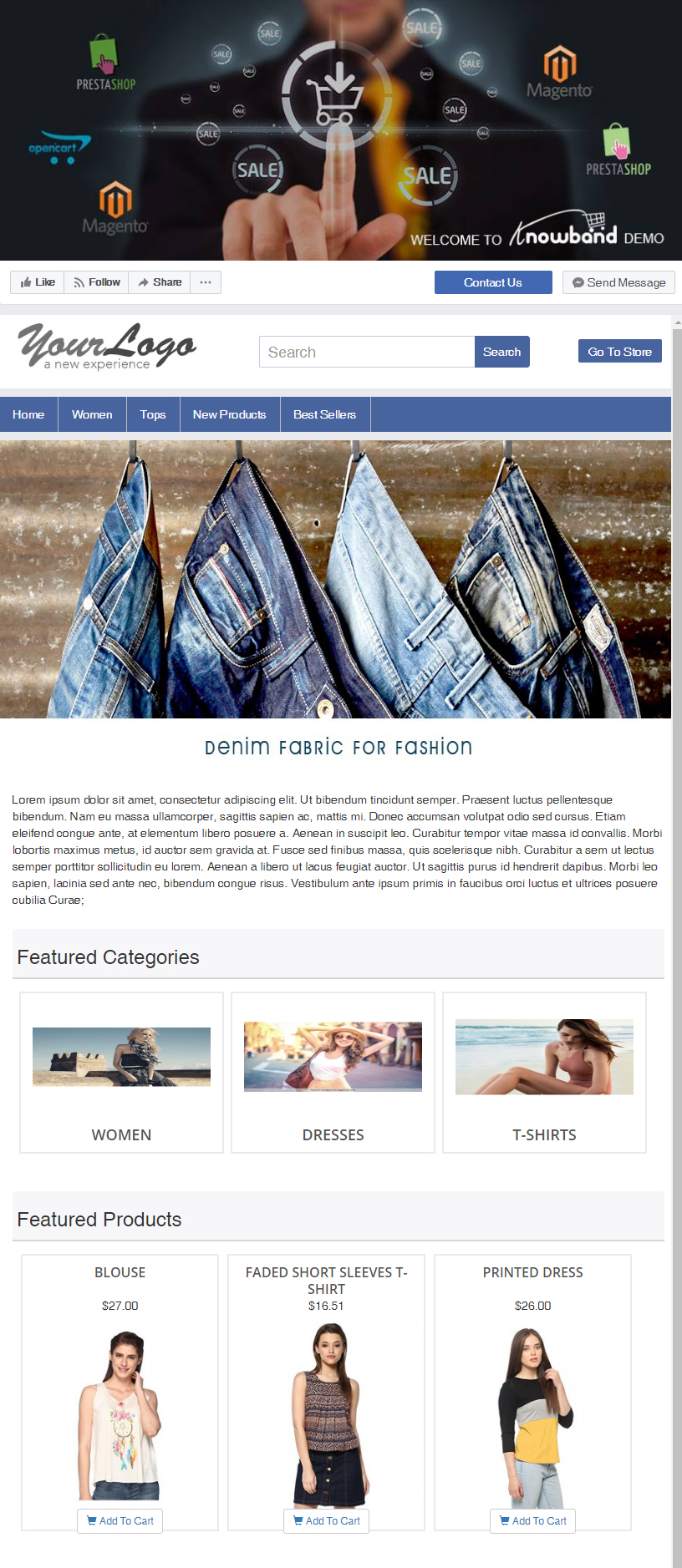
1) Bannière interactive pour promouvoir votre marque:
Pour les entreprises, il est important de gagner la confiance du client. La bannière sur votre boutique Facebook vous permet de montrer la vision et le but, vos valeurs fondamentales, votre culture et votre comportement. En affichant une bannière attrayante, vous pouvez créer la valeur de votre marque.
2) Contenu de la page d'accueil:
Dans cette section, vous pouvez expliquer le produit et les services que vous proposez.
3) Menu de navigation:
Vous pouvez afficher le menu de navigation sur la boutique Facebook et mettre en évidence les principales catégories de votre boutique Prestashop sur la page de la boutique Facebook.
4) Catégories et produits vedettes:
Cette section vous permet d’afficher les catégories et les produits en vedette sur la page de la boutique Facebook.
Veuillez vous reporter à la capture d'écran ci-jointe de la page de démonstration de Facebook Shop:
Obtenez le Module Boutique Facebook pour votre boutique Prestashop. Knowband propose des extensions de médias sociaux pour les différentes plateformes de commerce électronique telles que Magento, OpenCart et Prestashop.
Publiez vos produits sur votre page Facebook automatiquement avec l’aide de Magento Facebook Wall Post Extension par Knowband. Cette extension Facebook Post Magento permet aux administrateurs de renforcer la visibilité de leur marque sur l’une des plateformes de médias sociaux les plus engagées, Facebook, où des milliards d’utilisateurs viennent chaque jour. L’extension avancée et facile à configurer de Facebook Wall Post Magento stimule l’engagement des utilisateurs et contribue à augmenter le trafic du site Web.
1.1 Avantages du marchand de l’extension Facebook Post Wall de Magento
Facebook Wall Post Extension Magento vous aide à augmenter la visibilité de vos produits / marques sur les réseaux sociaux.
Facebook Wall Post Magento Extension permet d’augmenter le trafic global du site en redirigeant les utilisateurs de Facebook vers le site.
Magento Facebook Post Extension augmente l’engagement des clients même lorsqu’ils surfent sur leur compte Facebook.
Magento Facebook Wall Post Extension fournit un moyen plus facile de présenter vos produits, nouveaux arrivants et codes promo au public cible.
1.2 Caractéristiques de l’extension Facebook Post Wall de Magento
L’extension de poste Facebook pour Magento permet à l’administrateur de poster sa / ses catégorie (s) et ses produits automatiquement.
L’extension Facebook Post de Magento permet à l’administrateur d’afficher les produits manuellement.
L’administrateur peut poster le choix de la catégorie (s) sur le mur Facebook.
L’extension du post de mur Facebook de Magento permet à l’administrateur de sélectionner le type de description qu’il veut afficher sur le mur Facebook, c’est-à-dire une description longue, courte ou méta description.
L’extension du mur Facebook de Magento permet à l’administrateur d’afficher le prix du produit avec le mur.
La description de la publication Facebook est entièrement personnalisable. L’administrateur peut poster son choix de description en un seul clic.
Le module Magento FB post propose à l’administrateur d’afficher l’alerte stock sur Facebook.
L’extension Magento FB Post permet à l’administrateur d’entrer la quantité désirée, en dessous de laquelle l’alerte stock sera affichée sur le message Facebook.
L’extension de poste Facebook pour Magento génère également un coupon pour l’alerte stock.
L’extension du post de mur Facebook de Magento permet à l’administrateur de personnaliser le code coupon / coupon selon ses préférences.
L’extension de poste murale Facebook Magento offre la possibilité de personnaliser le nom, le type, la validité et la valeur du bon.
Le module Post Magento FB propose deux types de bons à donner aux clients, à savoir Absolute ou Percentage.
L’extension de poste murale FB Magento est facile à installer, à configurer et à comprendre.
2.0 Étapes d’installation de l’extension Facebook de Magento
Les étapes pour installer l’extension Facebook Post Wall Magento sont mentionnées ci-dessous:
Achetez l’extension Facebook Post Post Magento de Knowband. Vous pouvez télécharger le package d’extension.
Le paquet a un fichier compressé qui contient le manuel de l’utilisateur et le code source de Magento Facebook Wall Post Extension. Décompressez le paquet.
Télécharger le contenu extrait dans le dossier ci-dessus via le gestionnaire FTP (comme Filezilla ou WinSCP – télécharger ici: https://filezilla-project.org/).
Maintenant, lancez les commandes ci-dessous pour installer l’extension Facebook Wall Post de Magento:
php -f bin / magento module: enable -clear-static-content Connaissance_fbwallpost
php -f bin / magento configuration: mise à niveau
php -f bin / magento configuration: di: compile
Configuration de bin bin / magento: static-content: deploy
L’extension est maintenant installée et prête à l’emploi. Dans le panneau d’administration, allez à «Extensions Knowband> FB Wall Post».
Vous pouvez maintenant configurer et utiliser le Facebook Wall Post Extension Magento.
3.0 Interface d’administration de l’extension Facebook Post Magento
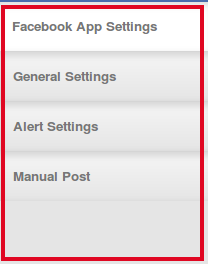
Magento Facebook Wall Post Extension propose les interfaces suivantes à configurer:
Paramètres de l’application Facebook
réglages généraux
Paramètres d’alerte
Poste manuel
Vous trouverez ci-dessous la description détaillée de tous les onglets de cette extension Facebook Post Wall Magento.
3.1 Paramètres de l’application Facebook:
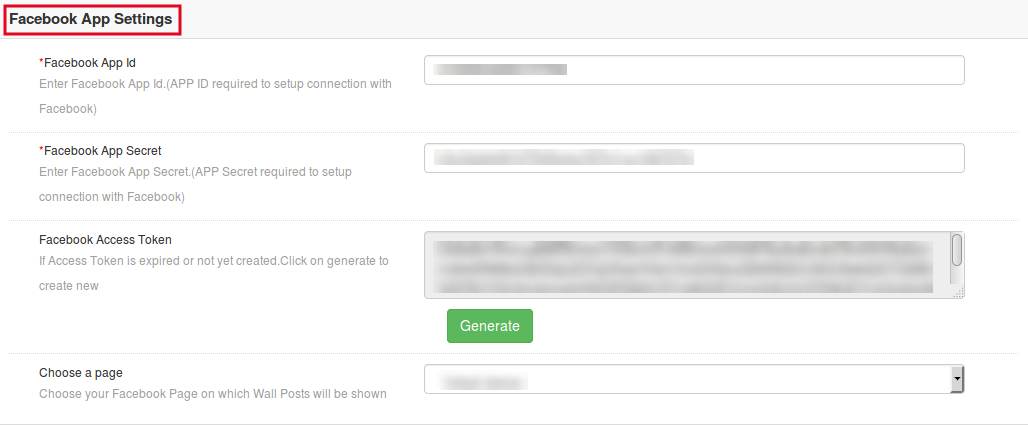
Cette interface de l’extension Facebook Post Post Magento contient les champs suivants à configurer:
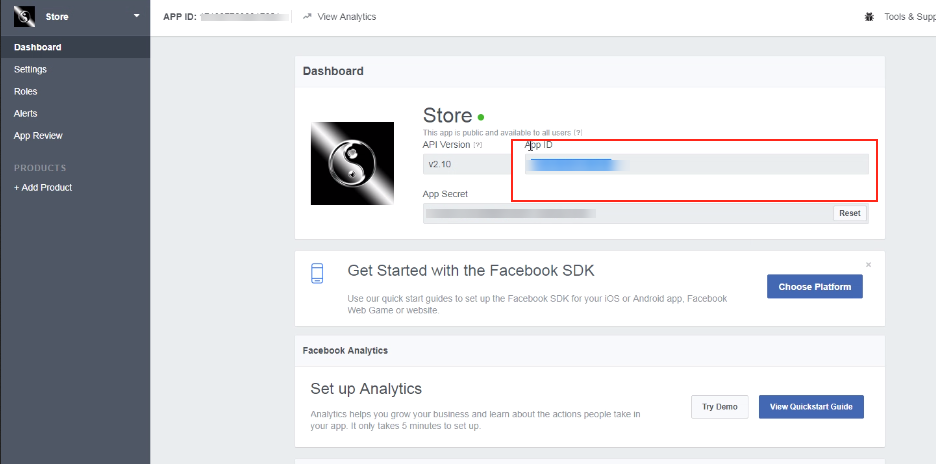
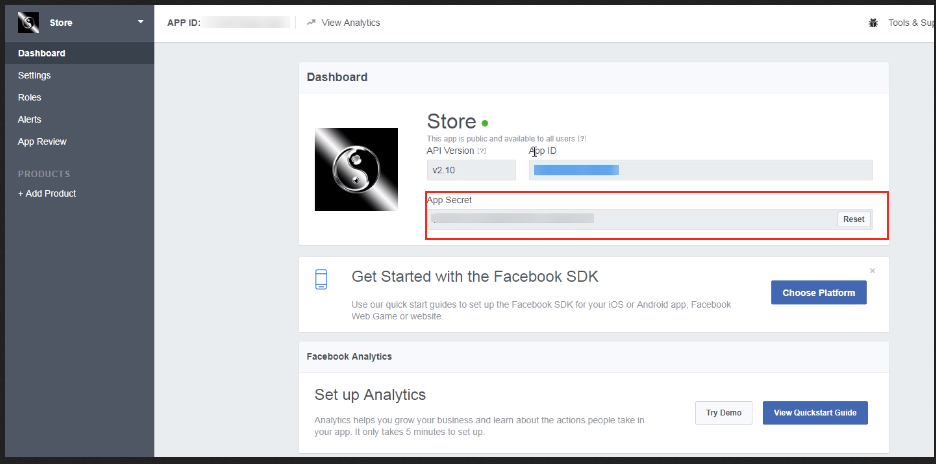
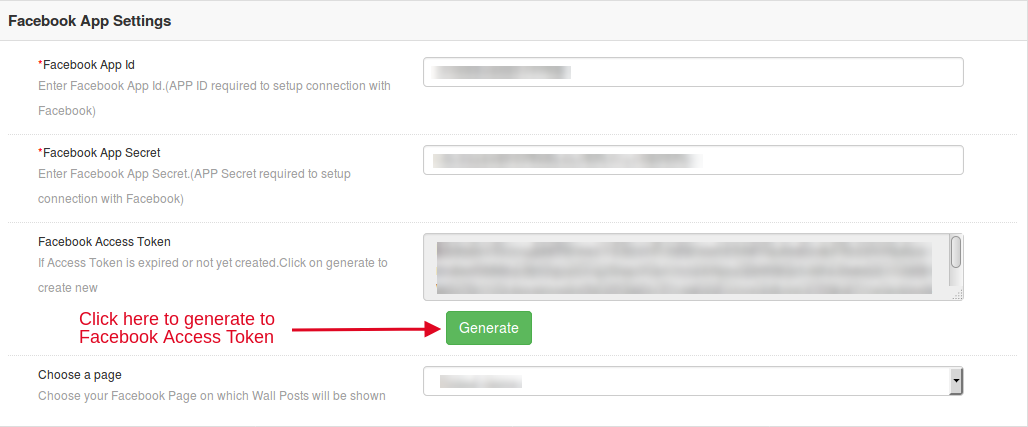
ID de l’application Facebook: dans ce champ du Message Facebook mural pour Magento, entrez votre identifiant d’application Facebook requis pour établir la connexion avec Facebook. Pour trouver l’identifiant de l’application, accédez au tableau de bord de votre application Facebook. Copiez l’identifiant de l’application dans la colonne affichée dans l’image ci-dessous et collez-le dans la page de configuration du module.
Facebook App Secret: Dans ce domaine de Magento Facebook Post Extension, l’administrateur doit entrer dans le secret Facebook App. Copiez le secret de l’application dans la colonne suivante, comme indiqué dans l’image ci-dessous.
Facebook Access Token: Après avoir saisi l’identifiant de l’application Facebook et le secret d’application, l’administrateur devra générer le jeton d’accès Facebook. Le Facebook Wall Post pour Magento permet à l’administrateur de générer le jeton d’accès Facebook en cliquant simplement sur l’option “Générer” de l’extension Facebook Post Magento.
Choisir une page: Ce champ de Magento Facebook Wall Post Extension permet à l’administrateur de sélectionner la page Facebook souhaitée sur laquelle il veut afficher les messages muraux.
3.2 Paramètres généraux de l’extension Facebook Post Post Magento
Cette interface de l’extension Facebook Post Post Magento contient les champs suivants à configurer:
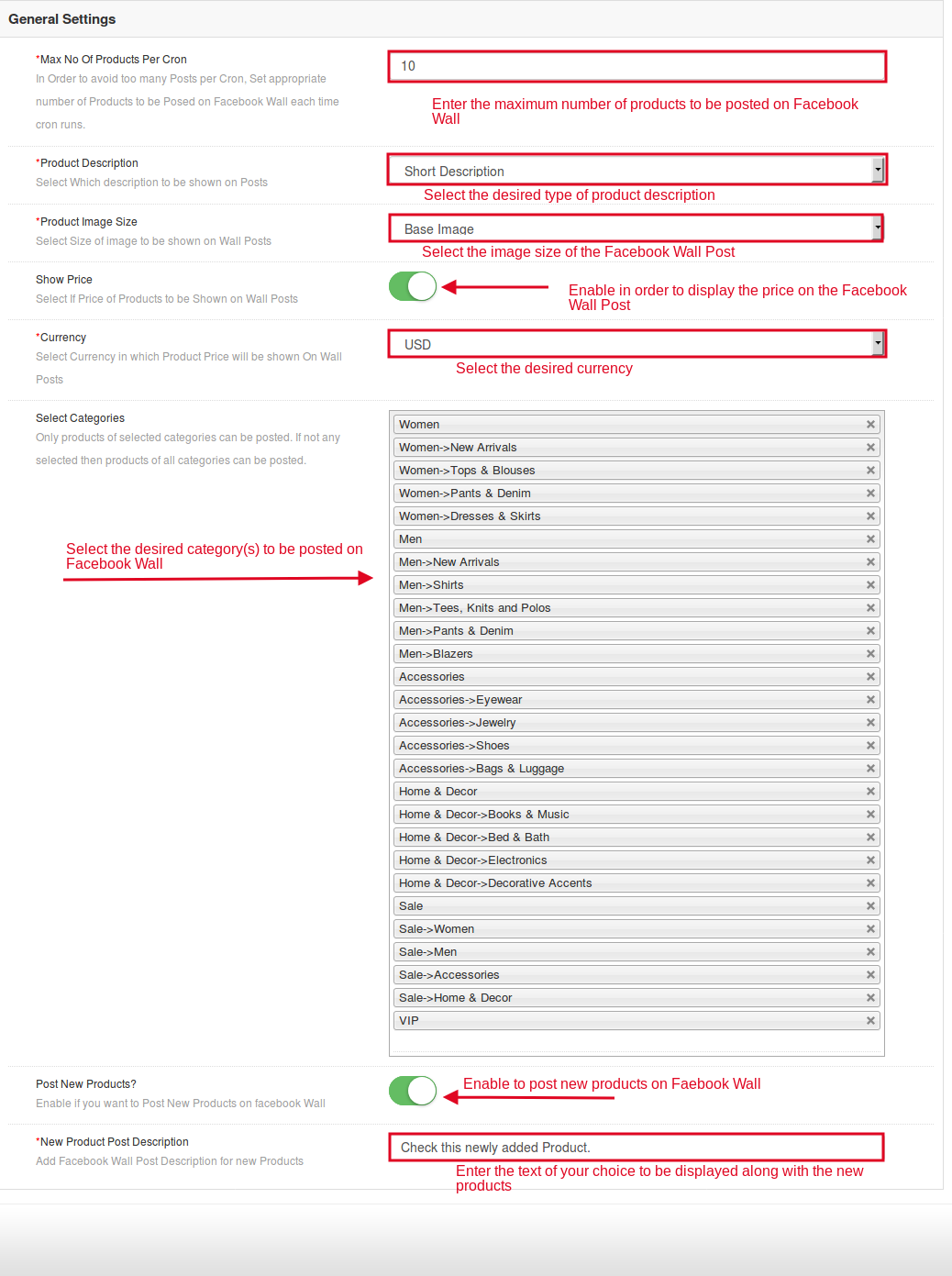
Nombre maximum de produits par cron : L’administrateur peut définir le nombre maximum de produits à publier après l’exécution du cron. Ce champ de Facebook Wall Post pour Magento a offert à l’administrateur d’éviter trop de messages par cron. Magento Facebook Post Extension permet à l’administrateur de définir le nombre approprié de produits à afficher sur le mur Facebook chaque fois que cron fonctionne.
Description du produit: Ce champ de l’extension Facebook Wall Post de Magento permet à l’administrateur de sélectionner le type de description du produit qu’il souhaite afficher sur le mur Facebook. Il peut être court, long ou méta description.
Taille de l’image du produit: L’extension Facebook Post Wall de Magento permet à l’administrateur de sélectionner la taille de l’image à afficher sur le mur de Facebook.
Afficher le prix: Si l’administrateur veut, il peut afficher le prix des produits sur le mur de Facebook.
Sélectionnez Devise: L’extension Facebook Post Magento fournit aux e-marchands la possibilité de sélectionner la devise souhaitée sur le mur Facebook.
Sélectionnez Catégories: Cette extension Facebook Post Wall Magento permet à l’administrateur de sélectionner les catégories. Les produits de la catégorie sélectionnée seront affichés sur le mur Facebook. Si l’administrateur ne sélectionne aucune catégorie, les produits de toutes les catégories peuvent être publiés.
Poster de nouveaux produits: Ce champ de Facebook Wall Post pour Magento permet à l’administrateur d’afficher les nouveaux produits. Pour ce faire, il suffit de basculer un bouton.
New Product Post Description: L’administrateur peut même modifier la description qui sera affichée avec le mur de nouveaux produits. Avec l’aide de ce champ de l’extension Facebook Post Magento, l’administrateur peut faire la même chose rapidement.
3.3 Paramètres d’alerte du post de mur Facebook pour Magento
Dans les paramètres d’alerte de l’extension Facebook Post Magento, les champs suivants doivent être configurés:
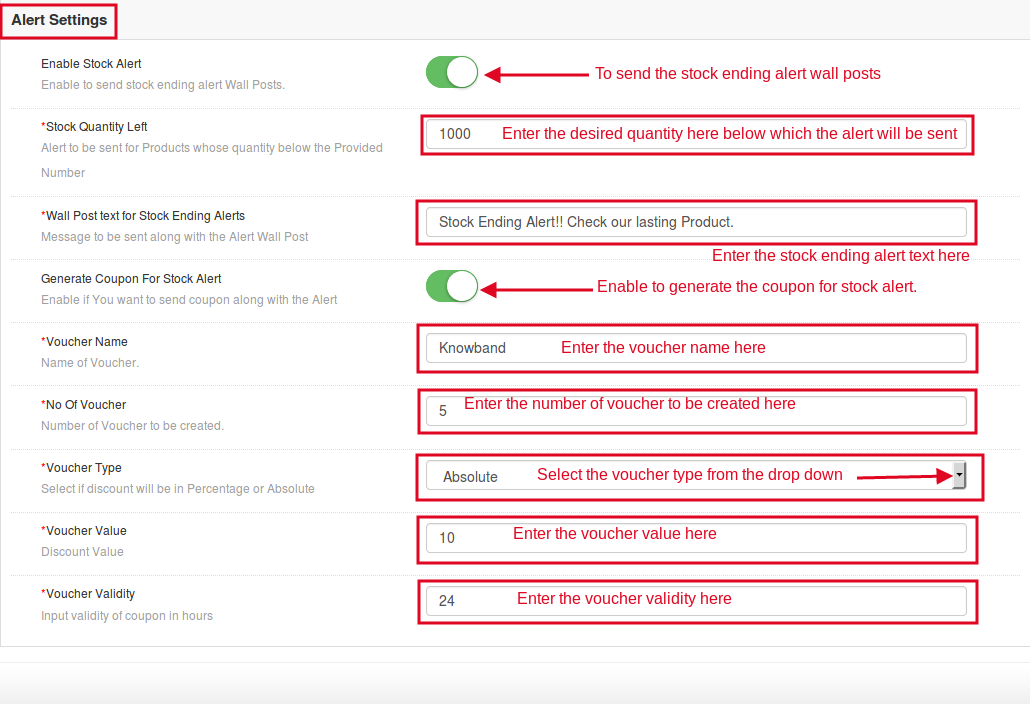
Activer l’alerte Stock: Activez ce bouton de l’extension Facebook Wall Post de Magento pour afficher l’alerte de fin de stock sur les poteaux de mur Facebook.
Stock Quantité Gauche: Dans ce champ de Facebook Wall Post Extension Magento, entrez la quantité, en dessous de laquelle l’alerte de stock sera affichée sur le mur de Facebook.
Texte du message mural pour les alertes de fin de stock: Dans ce champ de l’extension Facebook Post Magento, l’administrateur peut entrer le texte de son choix qui sera affiché avec l’alerte de stock. Le message d’alerte de stock peut déclencher l’intention d’achat instantanée des clients potentiels.
Générer un coupon pour l’alerte boursière : Ce champ du Facebook Wall Post pour Magento permet à l’administrateur d’afficher le code coupon avec l’alerte stock.
Nom du coupon: Dans ce champ de Magento, Facebook Wall Post Extension propose à l’administrateur d’entrer le nom du coupon selon ses préférences.
No Of Voucher: Ce champ de Facebook Wall Post Extension Magento permet à l’administrateur d’entrer le numéro du bon à créer.
Type de coupon: L’extension de Facebook Wall Post Magento offre aux e-commerçants de sélectionner le type de coupon qu’il souhaite afficher sur le mur Facebook. L’administrateur peut afficher si les coupons avec des réductions basées sur Absolute ou en pourcentage.
Valeur du coupon: Ce champ de Facebook Wall Post pour Magento permet à l’administrateur d’entrer la valeur du coupon selon les besoins.
Validité du coupon: Ce champ de l’extension Facebook Post Magento permet à l’administrateur d’entrer la validité du bon selon ses préférences.
3.4 Paramètres de publication manuelle de l’extension Facebook Post Magento
Cette interface de l’extension Facebook Wall Post de Magento comporte les champs suivants pour l’envoi manuel de produits:
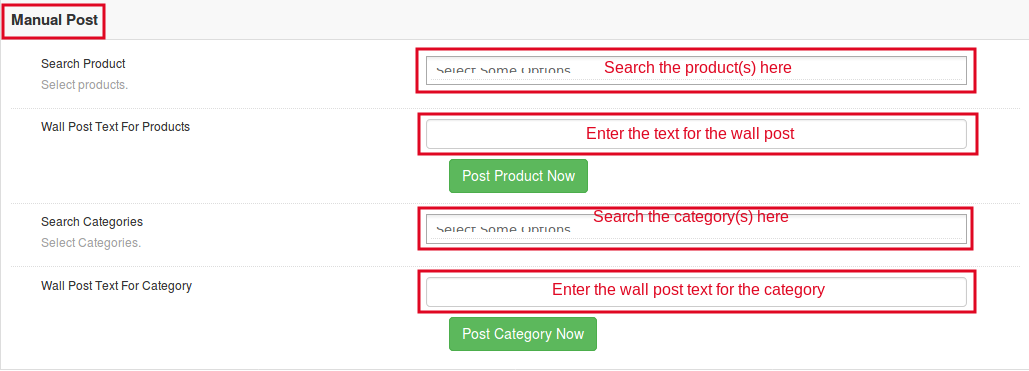
Rechercher des produits: Ce champ de l’extension de post Facebook de Magento permet à l’administrateur de rechercher le (s) produit (s) souhaité (s) à afficher sur le mur Facebook. Le Facebook Wall Post pour Magento propose à l’administrateur d’afficher plusieurs produits à la fois.
Wall Post Text pour les produits: L’extension Facebook Post Post Magento permet à l’administrateur d’entrer le texte de son choix qui serait affiché avec le (s) produit (s) sur le mur Facebook.
Rechercher des catégories: Ce champ de l’extension Facebook Post Magento permet à l’administrateur de rechercher les catégories. Les produits de la catégorie sélectionnée seront affichés sur le mur Facebook. L’administrateur peut publier plusieurs catégories à la fois.
Wall Post Texte pour la catégorie: L’extension Facebook Post Wall de Magento offre à l’administrateur d’entrer le texte de son choix à afficher avec le message de la catégorie sélectionnée.
4.0 Front End de l’extension Facebook Post Wall Magento
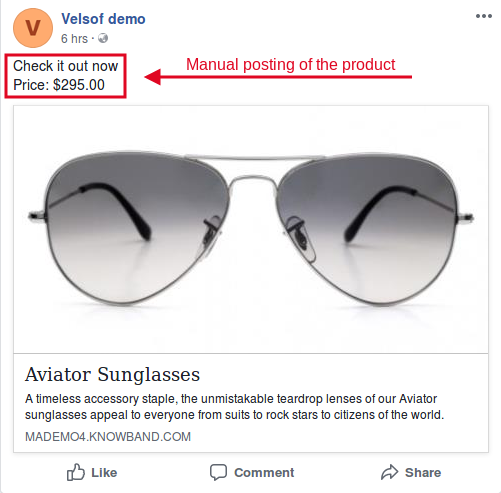
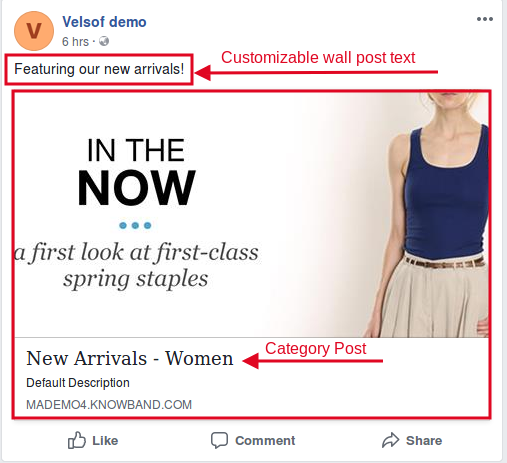
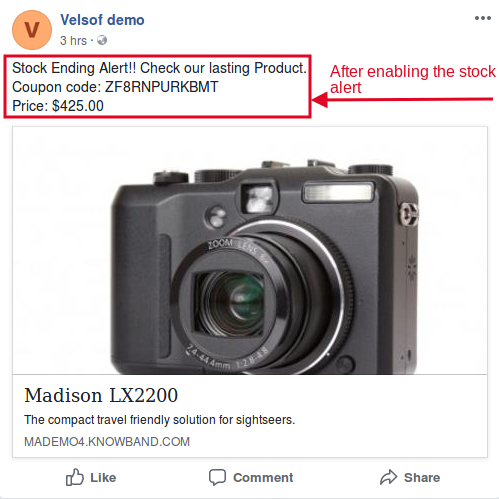
Vous trouverez ci-dessous la capture d’écran de l’apparence de Facebook Wall Post après la configuration de tous les paramètres de l’extension Facebook Wall Post de Magento.
Lorsque le produit est publié manuellement:
Lorsque les produits de la catégorie souhaitée sont affichés:
Lorsque l’alerte stock est activée:
Trouvez plus de détails sur cette extension de Facebook Wall Post Magento par Knowband ci-dessous:
Le module OpenCart GDPR de Knowband fournit un outil aux propriétaires de magasins OpenCart pour répondre aux exigences du GDPR imposées par le Parlement européen. Les directives GDPR offrent plus de droits aux citoyens de l’UE pour protéger leurs données personnelles.
Nouveaux droits de protection des données sous GDPR:
1) Droit d’accès de la personne concernée
2) Droit de rectification
3) Droit d’effacement (“droit d’être oublié”)
4) Droit de restriction du traitement
5) Obligation de notification concernant la rectification ou l’effacement de données personnelles ou restriction de traitement
6 ) Droit à la portabilité des données
7) Droit d’opposition
8) Prise de décision individuelle automatisée, y compris profilage
L’extension GDPR pour la plateforme OpenCart aide le propriétaire du magasin à fournir une interface aux clients afin qu’ils puissent répondre aux exigences du GDPR.
Comment le module OpenCart GDPR peut-il vous aider?
Le module OpenCart GDPR de Knowband aide les vendeurs à se conformer aux directives GDPR sans effort supplémentaire. En installant le module de conformité OpenCart GDPR, l’administrateur peut afficher l’option Outils GDPR sur la page des détails du compte au début du client ou l’administrateur a la possibilité d’activer les droits GDPR pour les utilisateurs invités. L’extension OpenCart GDPR gère les demandes suivantes:
1) Cookies Consent Bar
2) Droit d’accès aux données personnelles
3) Droit à la portabilité des données
4) Droit à l’anonymat
5) Droit à l’oubli
6) Droit à la rectification des données
7) Droit à la restriction du traitement
8) la prise de décision automatisée
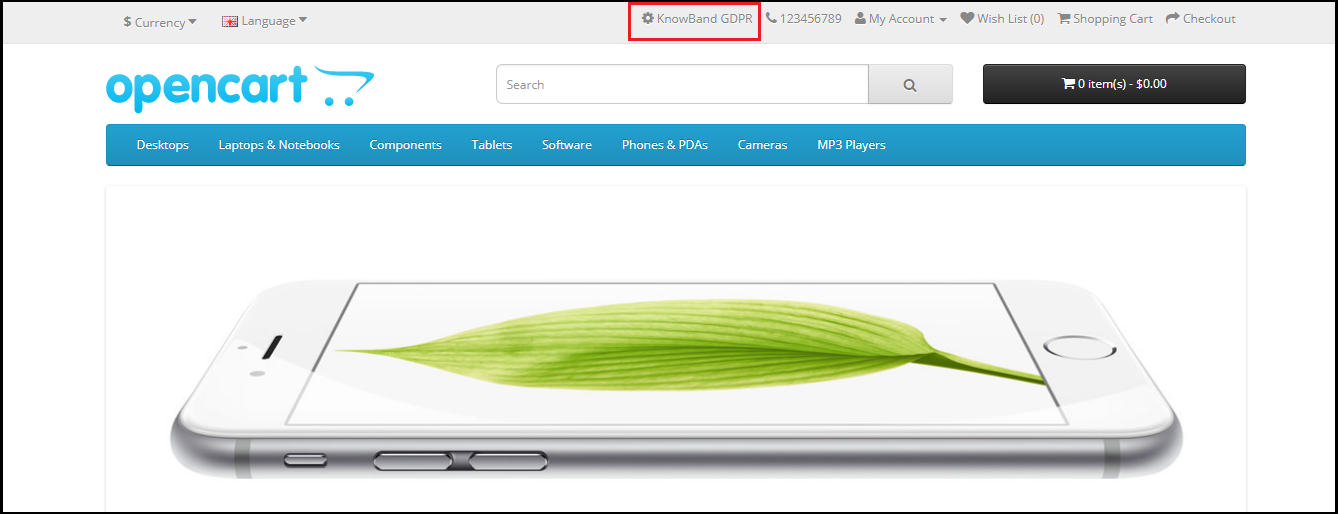
Si les droits GDPR sont activés pour l’utilisateur invité, le texte des droits GDPR apparaîtra en haut de la page d’accueil. Selon le besoin admin peut modifier le texte.
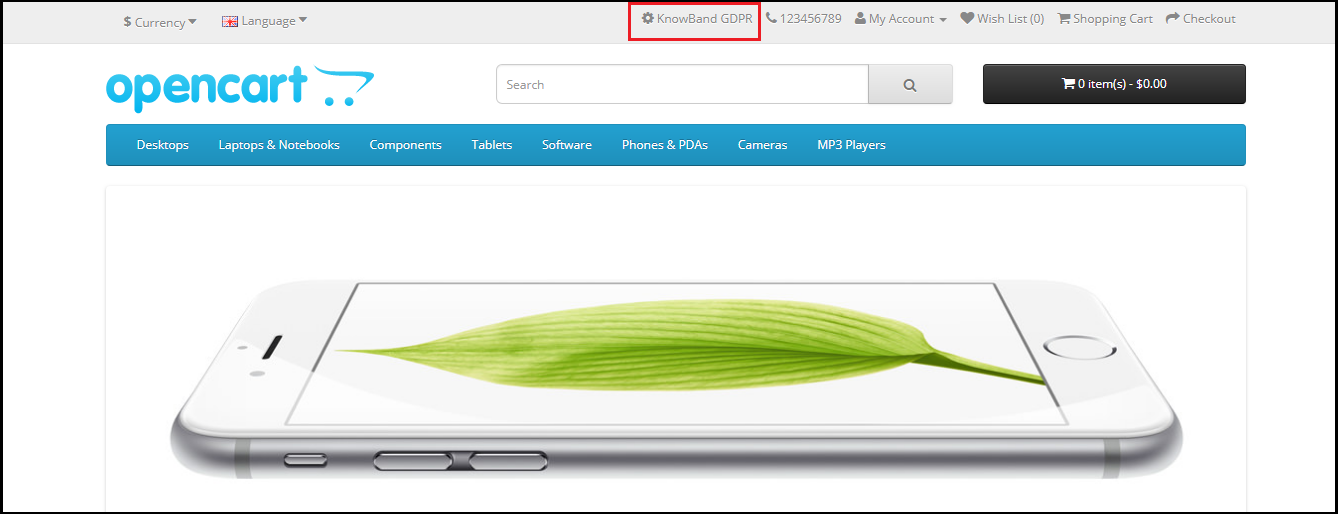
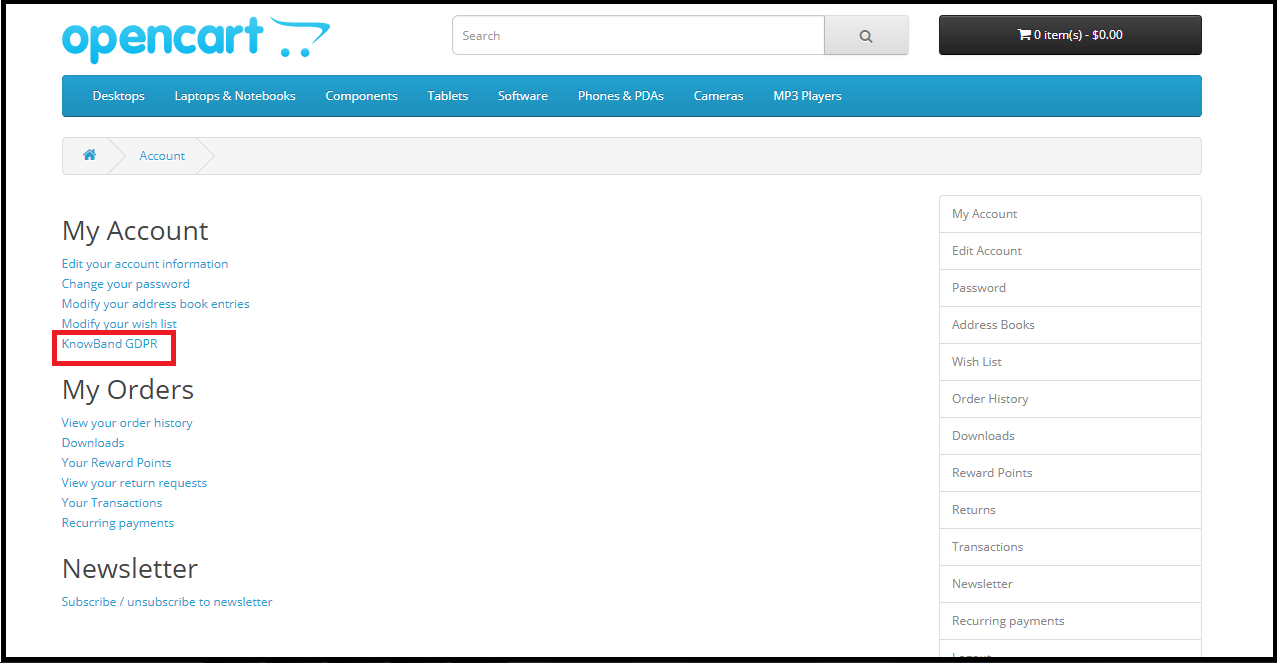
Si les droits GDPR sont activés uniquement pour les utilisateurs enregistrés, les clients pourront accéder aux droits GDPR après s’être connectés à leur compte. Sous la section Mon compte, il y aura une option pour accéder aux droits GDR. S’il vous plaît se référer à la capture d’écran attached:
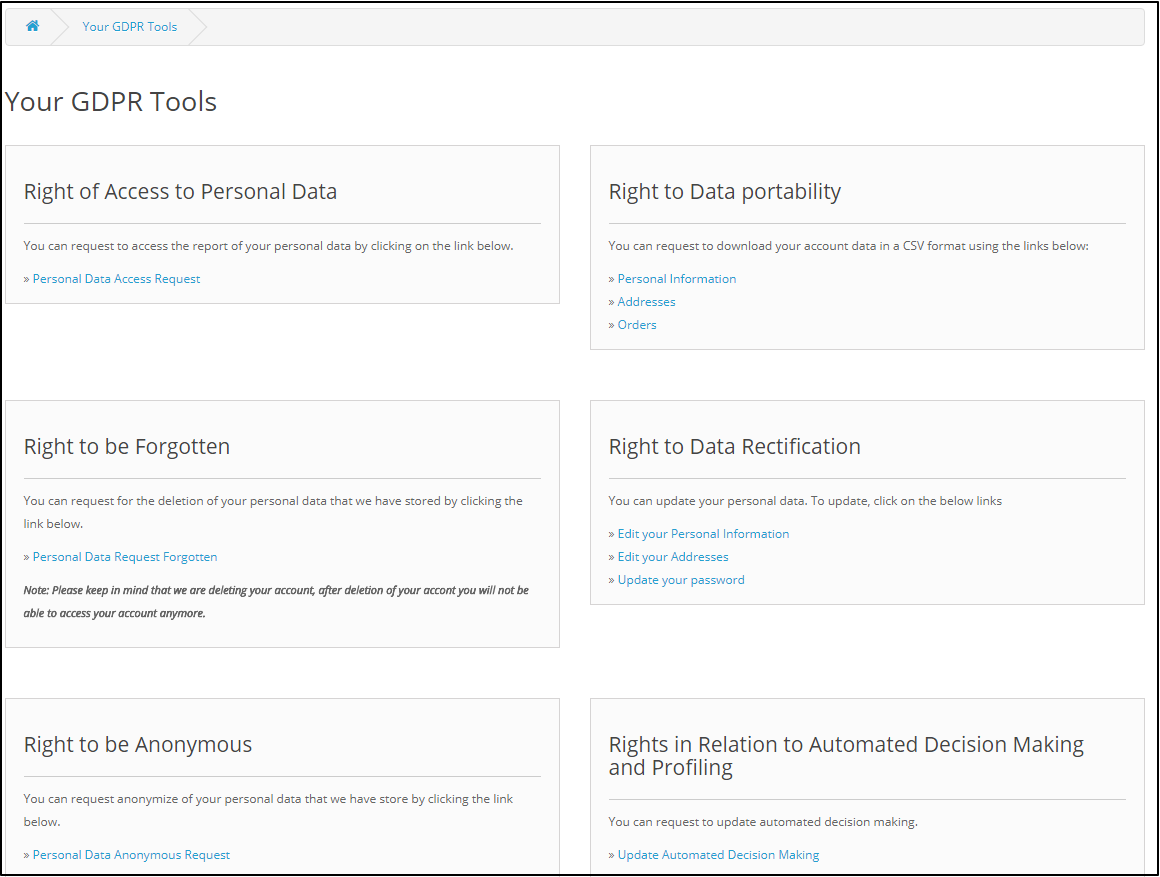
En cliquant sur l’onglet Paramètres GDPR, le client sera redirigé vers une nouvelle page.
Selon l’exigence, l’administrateur a le choix d’activer / désactiver l’un de ces droits.
2.0 Installation du module OpenCart GDPR:
Après avoir passé votre commande pour le plugin OpenCart GDPR vous pouvez télécharger le fichier zip du module. Ce fichier zip contient:
1) OC_GDPR_v1.0.0.zip (code source du module)
2) Manuel de l’utilisateur
Pour installer l’extension dans votre magasin OpenCart, suivez les étapes ci-dessous:
1) Dézippez le fichier zip.
2. Copiez tous les fichiers et dossiers du fichier zip dans le répertoire racine de l’installation d’OpenCart via le gestionnaire FTP.
3. Le module OpenCart GDPR est maintenant installé et prêt à l’emploi. Allez dans Admin -> Menu principal -> Extensions
3.0 Interface d’administration du plugin OpenCart GDPR:
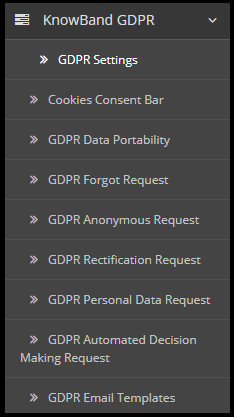
Dans la section admin du module Droits des clients OpenCart GDPR, les options suivantes sont disponibles:
Paramètres GDPR
Barre de consentement des cookies
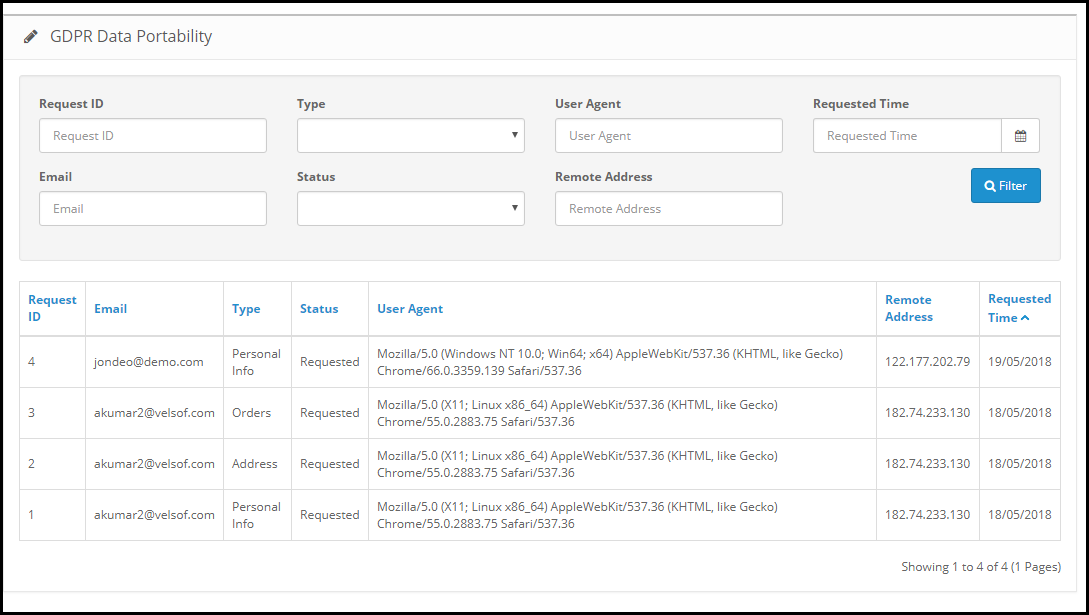
Portabilité des données GDPR
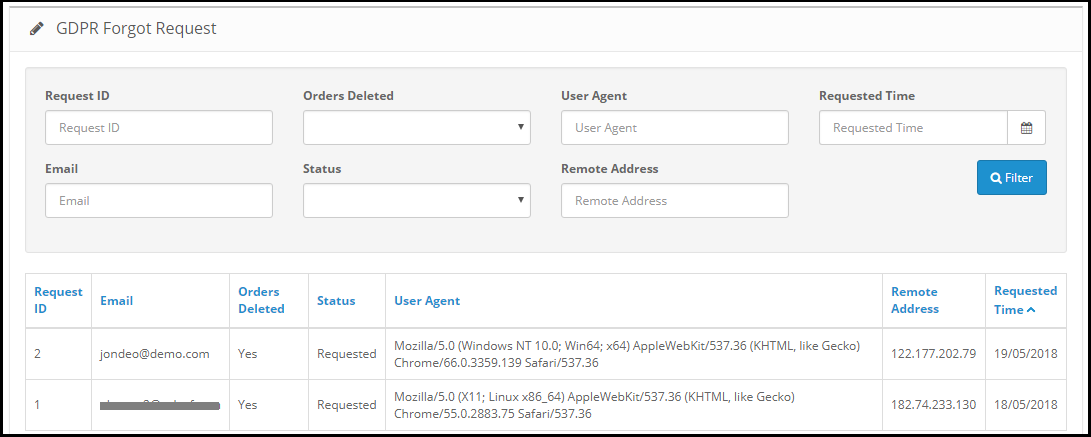
GDPR J’ai oublié la demande
Demande anonyme de GDPR
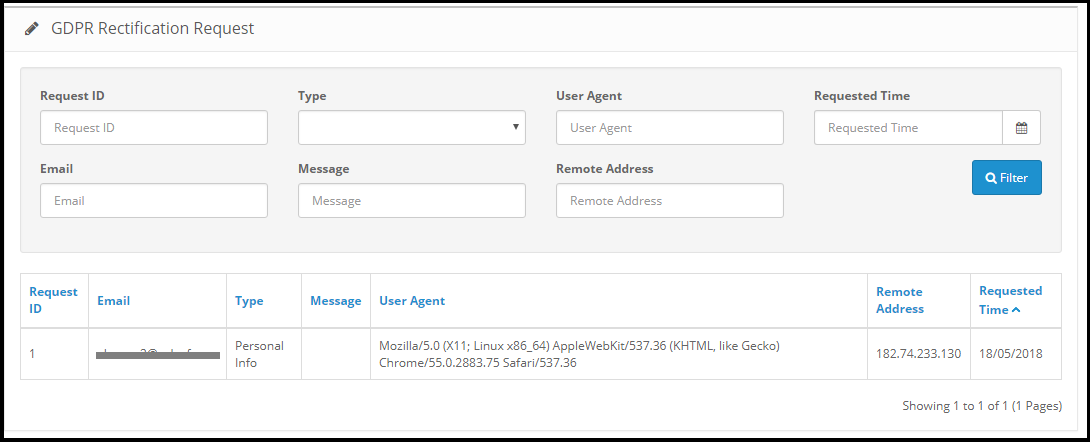
Demande de rectification GDPR
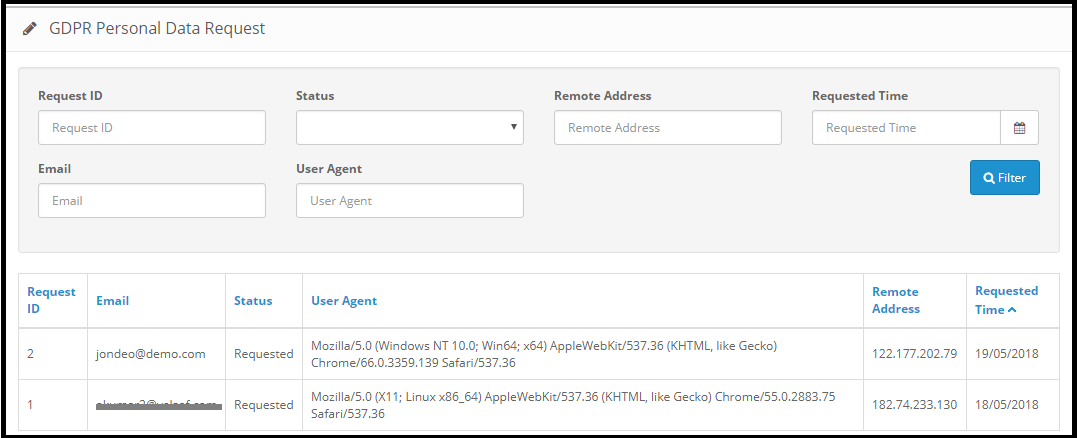
Demande de données personnelles GDPR
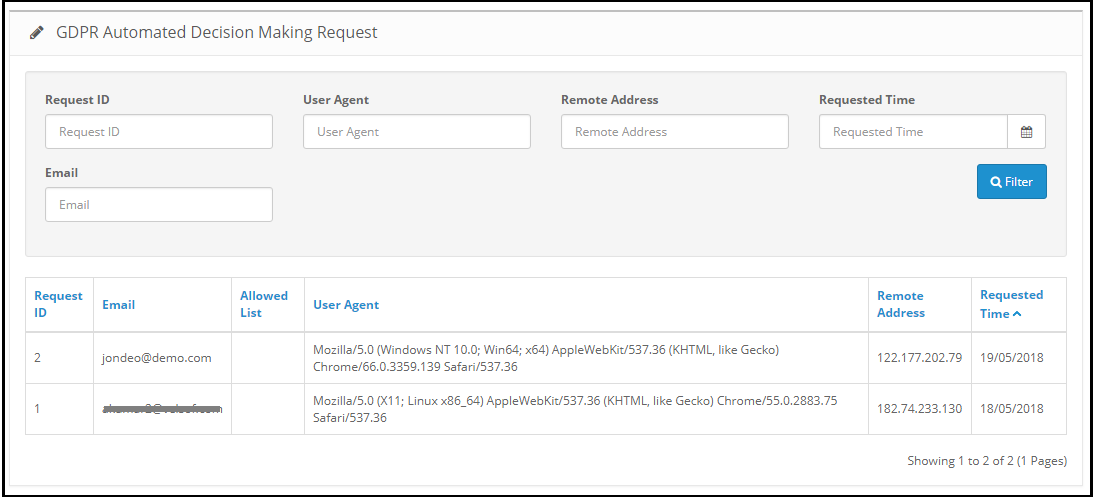
Demande de décision automatisée GDPR
GDPR Email Templates
3.1 Paramètres GDPR:
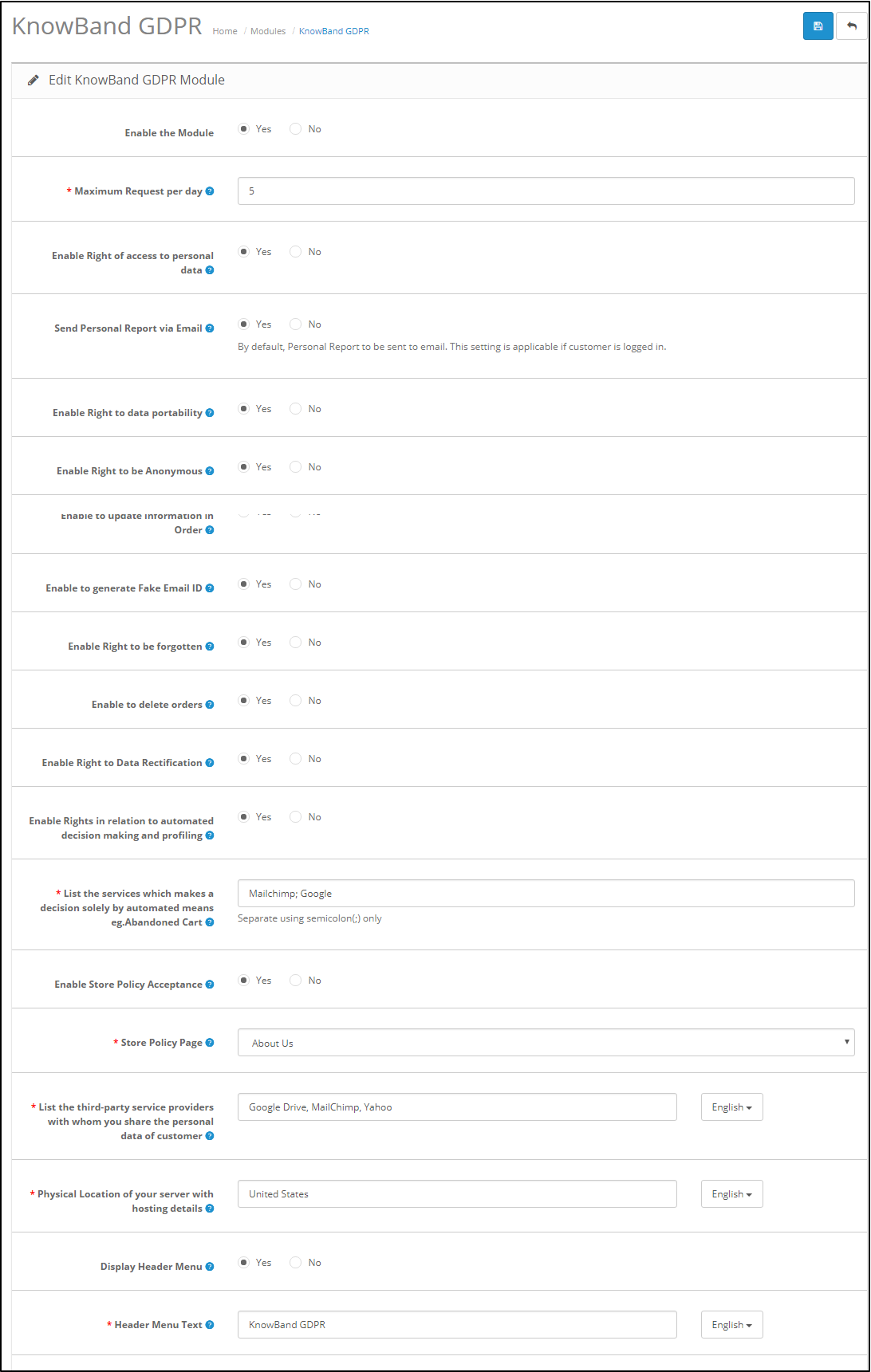
L’onglet Paramètres GDPR du module Droits OpenCart GDPR des individus permet à l’administrateur du magasin d’activer / désactiver les droits du client selon les besoins. Selon les paramètres activés par l’administrateur, le client pourra accéder aux droits de son compte. S’il vous plaît se référer à la capture d’écran ci-dessous:
Activer le module: Selon l’exigence, l’administrateur peut activer / désactiver le module de conformité OpenCart GDPR.
Demande maximum par jour: Les clients ont le droit de faire une demande pour les droits GDPR. L’administrateur peut définir la limite pour les demandes sur une base quotidienne. Il sera recommandé de définir un nombre minimum de demandes par jour pour éviter les demandes de spam.
Activer le droit d’accès aux données personnelles: Le droit d’accès aux données personnelles permet aux clients de demander leurs données personnelles qu’ils ont partagées avec le responsable du traitement des données.
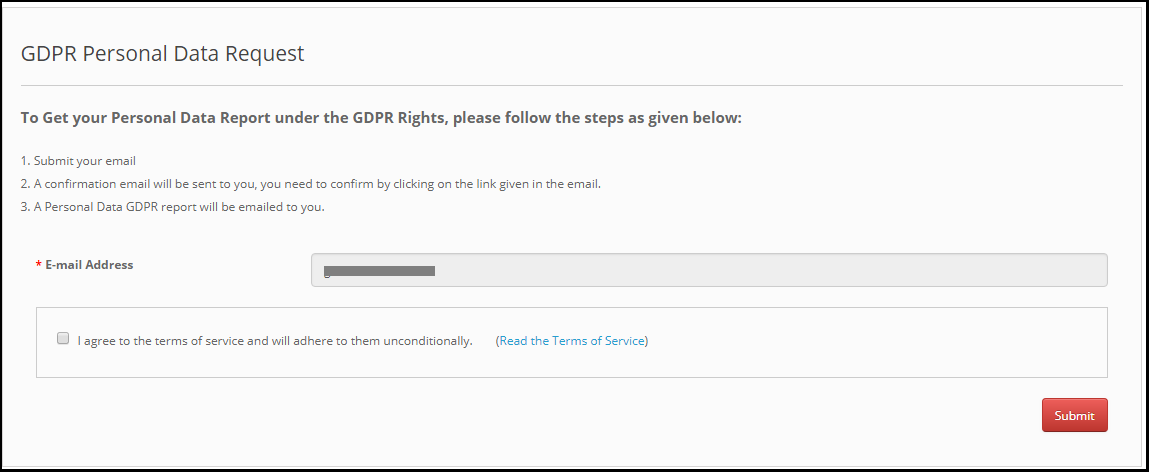
Si ce paramètre est activé depuis l’interface d’administration du plugin OpenCart GDPR uniquement, les clients pourront vérifier leurs données personnelles en se connectant à leur compte. La capture d’écran de la fin du client a été jointe ci-dessous:
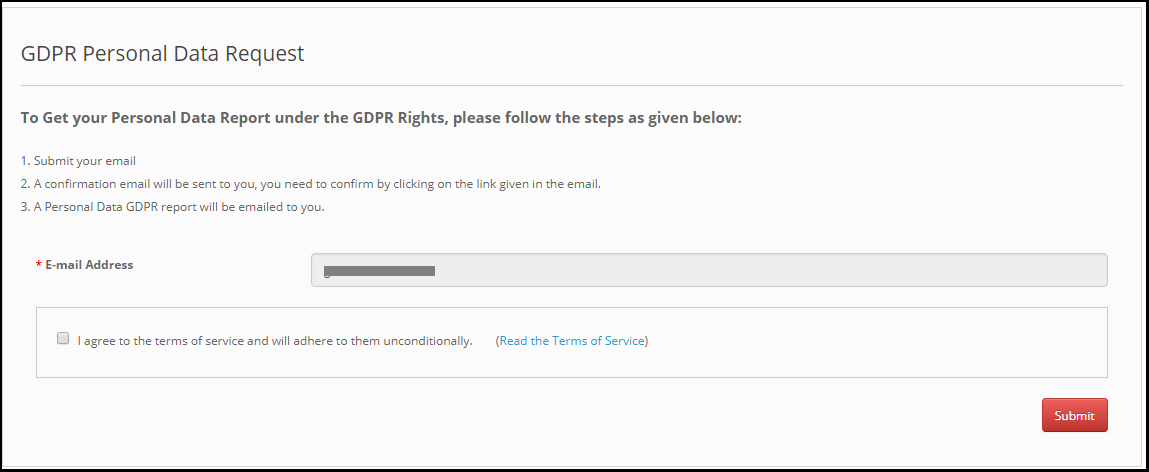
Étape 1 – Demande de rapport de données personnelles GDPR – Extension GDPR OpenCart
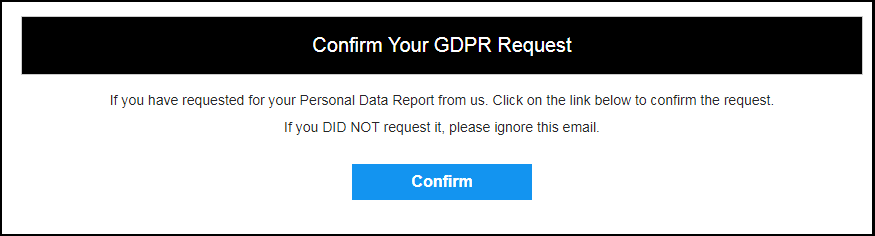
Étape: 2 – Confirmer la demande GDPR
Étape: 3 – Dès que le client confirmera la demande de données personnelles GDPR, un email avec les détails du client sera envoyé au client.
Étape: 4 – Envoyer un rapport personnel par e-mail:
L’administrateur a le choix d’afficher les données client sur le frontal ou d’envoyer le rapport à l’adresse e-mail saisie. Ce paramètre fonctionnera uniquement pour les clients connectés.
Étape: 5 – Activer le droit à la portabilité des données:
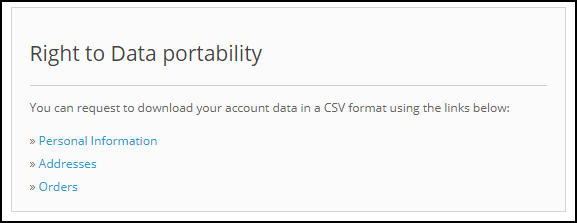
Droit à la portabilité des données permet au client de télécharger ses données personnelles afin qu’il / elle puisse accéder et réutiliser ces données.
Si ce paramètre est activé depuis l’interface d’administration du module OpenCart GDPR uniquement, le client pourra télécharger ses données personnelles au format CSV. À partir de maintenant, le module OpenCart GDPR permet aux clients de télécharger leurs données personnelles comme –
Information sur le compte
Détails de l’adresse
Détails de la commande
La capture d’écran de l’interface à la fin du client a été jointe ci-dessous:
En demandant la portabilité des données, le client pourra télécharger le fichier CSV avec les détails requis.
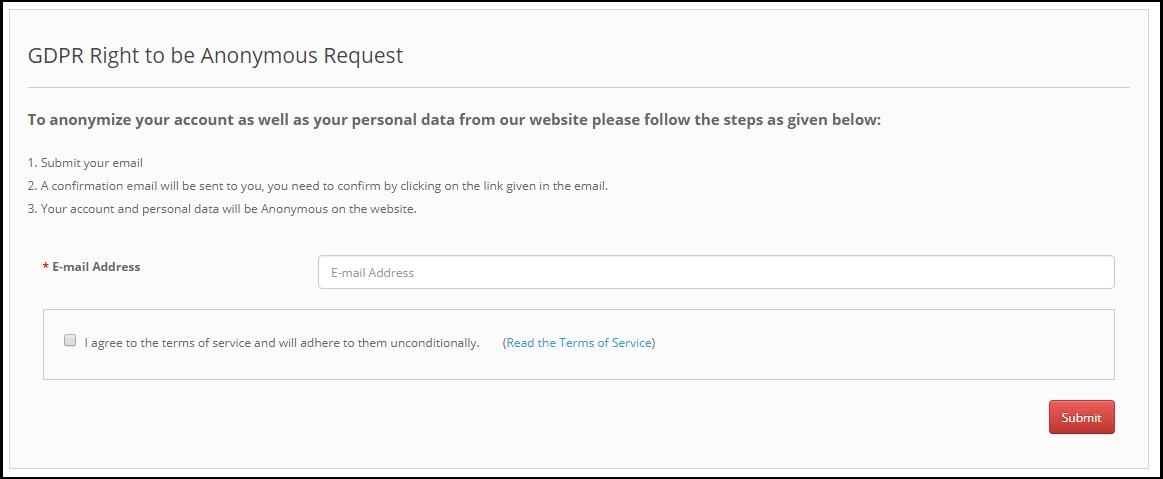
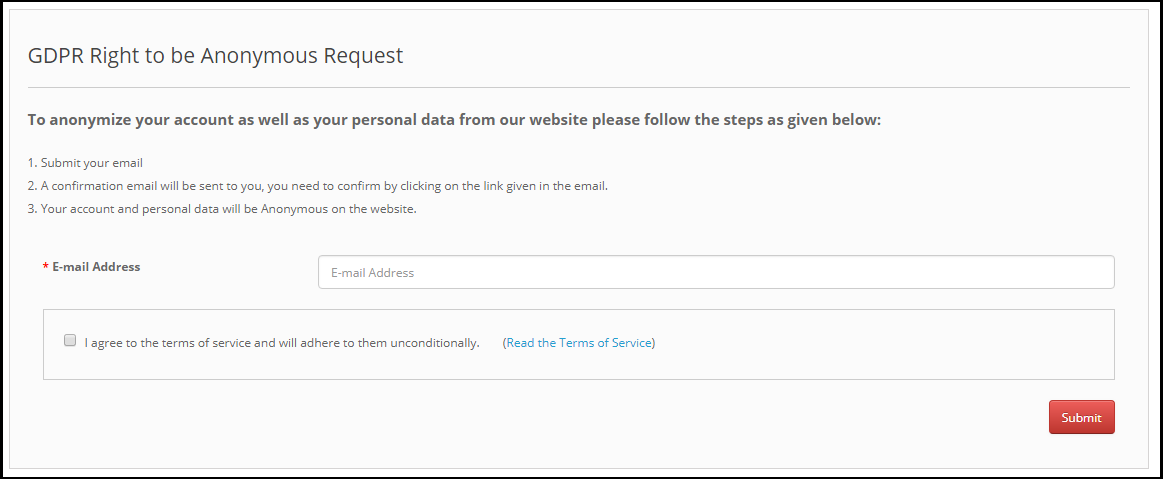
Étape: 6 – Demande d’anonymisation des données:
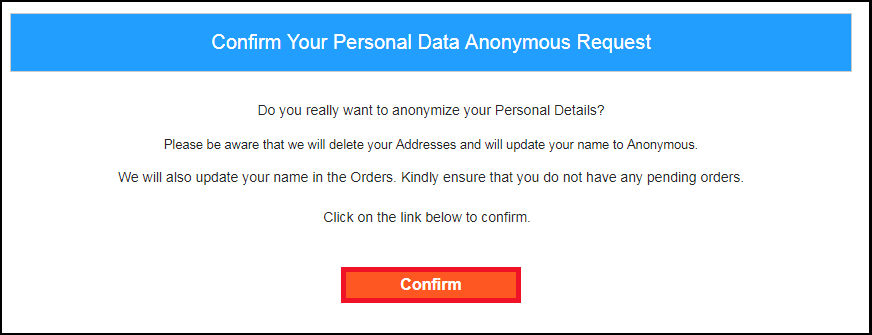
L’option d’anonymisation des données permet au client de remplacer les données personnelles par les données aléatoires. Le nom, l’adresse électronique et les détails de la commande peuvent être anonymisés. Dès que le client demandera l’anonymisation des données, un email de confirmation sera envoyé au client. Si le client confirme la demande d’anonymisation des données, selon les paramètres activés par l’administrateur, les détails personnels tels que Nom, Email Id seront remplacés par des détails aléatoires. Pour traiter la demande d’anonymisation des données, l’administrateur a l’option suivante:
Activer les paramètres d’anonymisation des données:
Si les paramètres d’anonymisation des données sont activés à partir de l’interface d’administration du module de conformité OpenCart GDPR, le client pourra demander l’anonymisation des données et dans ce cas, seul le nom du client sera remplacé par le nom aléatoire.
Si une demande du client pour l’ anonymisation des données , alors un email de confirmation sera envoyé à l’adresse e-mail entré et le client sera invité à confirmer la demande.
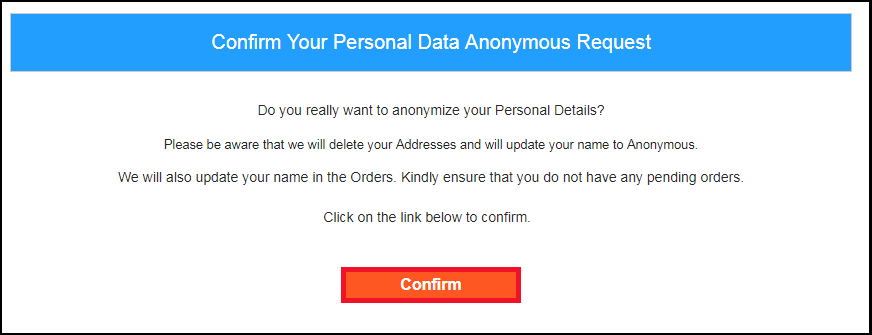
Confirmation de l’émail:
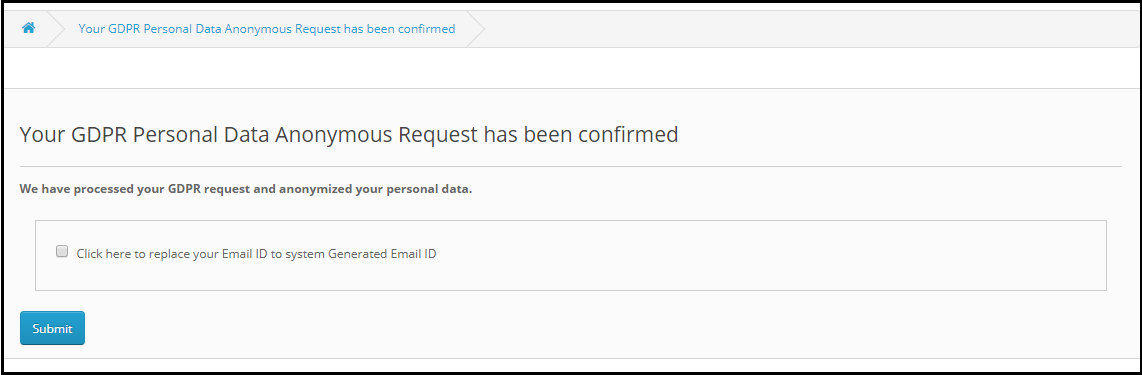
En demandant l’anonymisation des données, le client recevra l’e-mail avec la demande de confirmation de la demande d’anonymisation des données.
Remarque: Si vous utilisez les services tiers et partagez les données client avec des tiers, vous devez effectuer les modifications requises conformément à la procédure suivie par le prestataire de services. Ce module GDPR rendra anonymes les données que vous avez stockées dans votre base de données seulement.
Étape: 7 – Activer pour mettre à jour les informations dans l’ordre:
Si le client demande de rendre ses informations anonymes, l’administrateur peut sélectionner l’option permettant d’activer / désactiver les modifications apportées aux commandes précédentes. Si ce paramètre est activé depuis l’interface d’administration du module OpenCart GDPR, les détails de la commande précédente seront également modifiés et les détails d’expédition et de facturation seront supprimés.
Étape: 8 – Activer pour générer un faux courriel:
L’administrateur peut sélectionner l’option permettant de remplacer l’adresse e-mail du client par un faux identifiant d’e-mail. Si le paramètre est activé à partir de l’administrateur, après avoir demandé l’anonymisation des données, le client sera invité à confirmer l’anonymisation de l’adresse électronique. S’il vous plaît se référer à la capture d’écran ci-joint:
Si le client soumet la demande d’anonymisation de l’adresse e-mail, l’adresse e-mail du client sera remplacée par l’adresse e-mail générée par le système. S’il vous plaît se référer à la capture d’écran ci-joint.
Étape: 9 – Activer le droit d’être oublié:
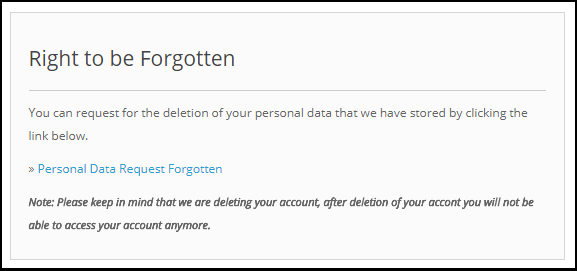
Conformément aux nouvelles directives GDPR, le client a le droit de demander la suppression des données personnelles. OpenCart GDPR Compliance Module permet au client de demander la suppression de ses données en accédant à son compte. Après réception de la demande du client, un e-mail de confirmation sera envoyé au client et, conformément à l’approbation du client, tous les détails du client seront supprimés de la base de données.
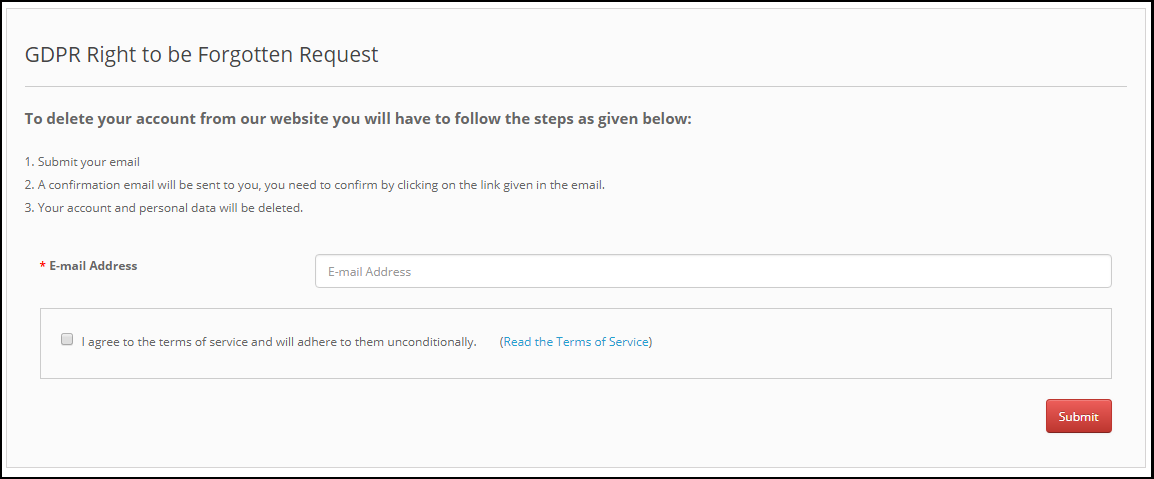
L’interface de demande de rapport pour le client sera comme ci-dessous:
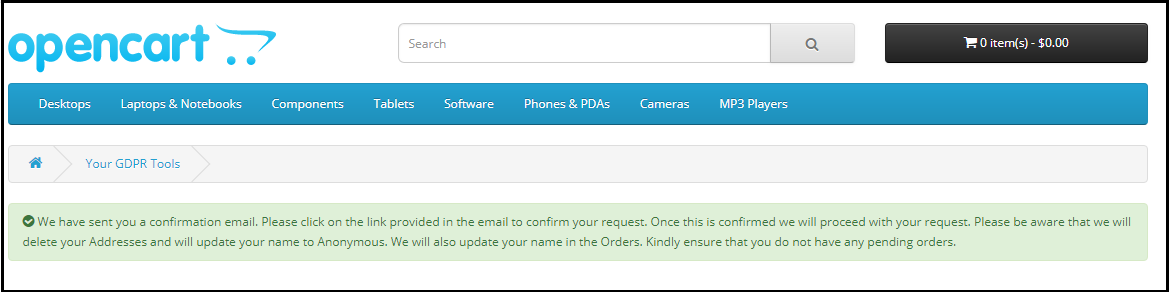
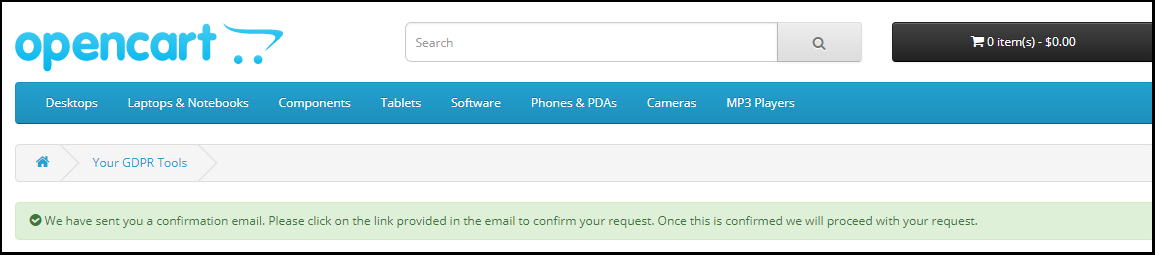
Lors de la demande de suppression de compte, le client sera informé qu’un e-mail contenant la demande de confirmation a été envoyé à l’adresse e-mail enregistrée.
Remarque: 1) Il est recommandé de consulter votre équipe juridique avant d’activer ce paramètre. Après la suppression des données personnelles du client, il ne peut pas être récupéré. L’administrateur a la possibilité d’activer le paramètre de commande de suppression qui a été expliqué dans la rubrique suivante. 2) Si vous partagez les données du client avec des fournisseurs de services tiers, vous devez supprimer les données du client manuellement. À ce jour, ce module ne prend pas en charge la fonctionnalité permettant de supprimer les données partagées avec les fournisseurs de services tiers. Exemple: Si vous utilisez MailChimp pour l’envoi d’e-mails promotionnels, vous devez supprimer manuellement les détails du client dans la liste MailChimp.
Étape: 10 – Activer pour supprimer des commandes:
Si un client a demandé la demande de suppression de données dans le cadre du GDPR, l’administrateur a le choix de supprimer les données personnelles du client avec les détails de la commande précédente. Si ce paramètre n’est pas activé depuis l’interface d’administration du module GDPR, seules les données personnelles seront supprimées et les informations de commande resteront telles quelles.
Remarque: Il est recommandé de consulter votre équipe juridique avant d’activer les paramètres de suppression de commande. Les détails de la commande supprimés du système ne peuvent pas être récupérés.
Étape: 10 – Activer le droit à la rectification des données:
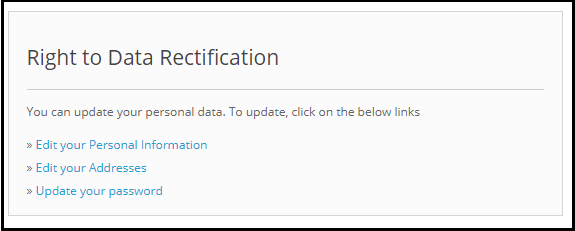
Un client a le droit de mettre à jour les données personnelles incorrectes. Le module des droits du client OpenCart GDPR permet à l’administrateur du magasin de laisser le client modifier les données personnelles telles que les données personnelles, l’adresse, etc.
Étape: 11 – Activer le droit à la rectification des données:
Un client a le droit de mettre à jour les données personnelles incorrectes. Le module des droits du client OpenCart GDPR permet à l’administrateur du magasin de laisser le client modifier les données personnelles telles que les données personnelles, l’adresse, etc.
Étape: 12 – Activer les droits en relation avec la prise de décision et le profilage automatisés:
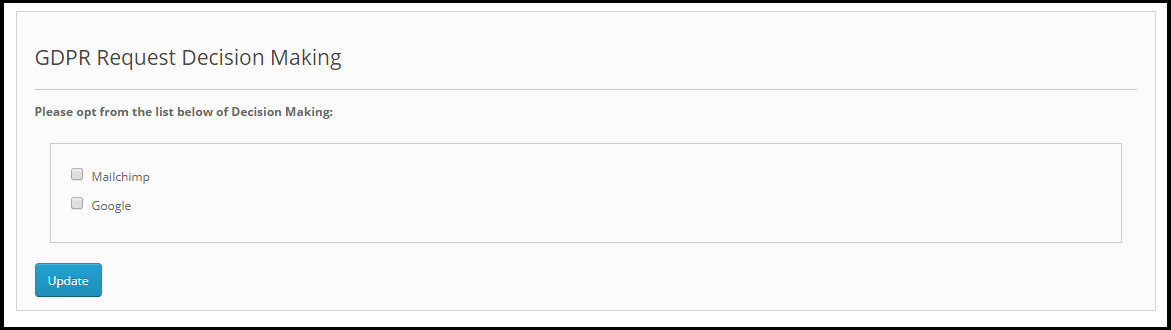
Si ce paramètre est activé depuis le panneau d’administration du module de conformité OpenCart GDPR, store admin pourra lister les services qui prennent une décision par des moyens automatisés. Si un client demande pour les services qui prennent la décision par des moyens automatisés alors le client recevra un email pour confirmer la demande. Dès que l’utilisateur confirmera la demande, l’utilisateur sera redirigé vers un nouveau lien. Ici tous les services avec la prise de décision automatisée seront répertoriés et l’utilisateur peut sélectionner celui qu’il / elle aimerait continuer.
Admin peut répertorier tous ces services à la liste des services qui prend une décision uniquement par des moyens automatisés.
Étape: 13 – Activer l’acceptation de la stratégie de magasin:
L’interface d’administration du plugin de régulation de protection des données générales OpenCart permet à l’administrateur du magasin d’activer le paramètre afin qu’une case à cocher avec l’option d’acceptation des conditions générales soit affichée au client avant de demander les rapports GDPR.
Étape: 14 – Page de stratégie du magasin:
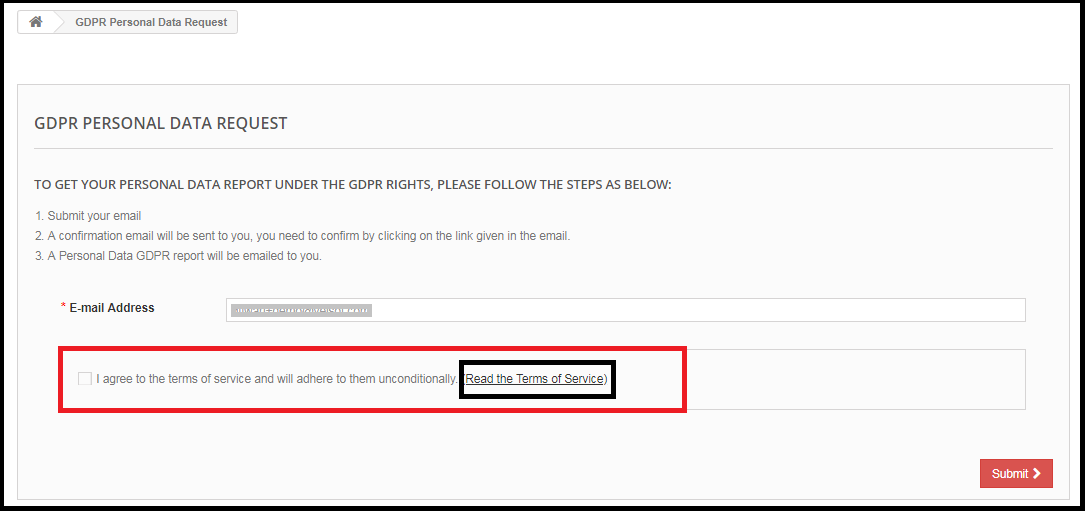
L’administrateur peut ajouter l’URL de la page sur laquelle tous les termes et conditions sont listés. Le client peut vérifier les Termes et Conditions en cliquant sur le lien disponible avec le message au moment de soulever la demande.
Étape: 15 – Services / Autres emplacements où vous stockez les données client:
Les services tiers qui traitent les données client comme MailChimp ou vous avez stocké les données client sur différents lieux comme Google Drive, vous pouvez ensuite lister les détails des services tiers qui utilisent les données client.
Étape: 16 – Emplacements physiques des serveurs sur lesquels vous hébergez votre site Web et d’autres données:
Vous pouvez mentionner l’emplacement du serveur ici, où vous stockez les données du client.
Étape: 17 – Afficher le menu d’en-tête
L’option Afficher le menu d’en-tête du plugin de conformité OpenCart GDPR permet à l’administrateur du magasin d’afficher l’option GDPR dans la section d’en-tête du site Web. En activant le paramètre “Afficher le menu en-tête” du plugin OpenCart GDPR, l’administrateur du magasin peut autoriser les utilisateurs invités à accéder aux droits GDPR.
Étape: 18 – Texte du menu d’en-tête
L’administrateur peut définir le texte pour le menu d’en-tête.
3.2 Barre de consentement des cookies:
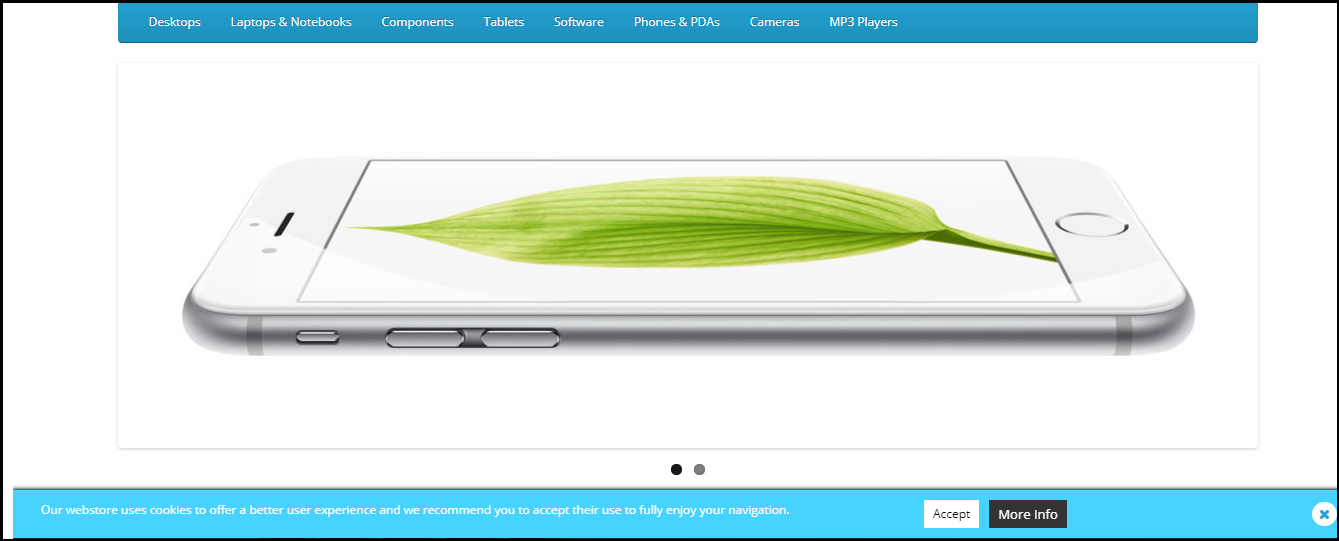
Le module OpenCart GDPR permet à l’administrateur du magasin d’afficher la barre de consentement des cookies au début avec l’option d’accepter le cookie ou de supprimer le message. Admin peut facilement personnaliser les paramètres d’apparence ainsi que le message sur la barre de cookies.
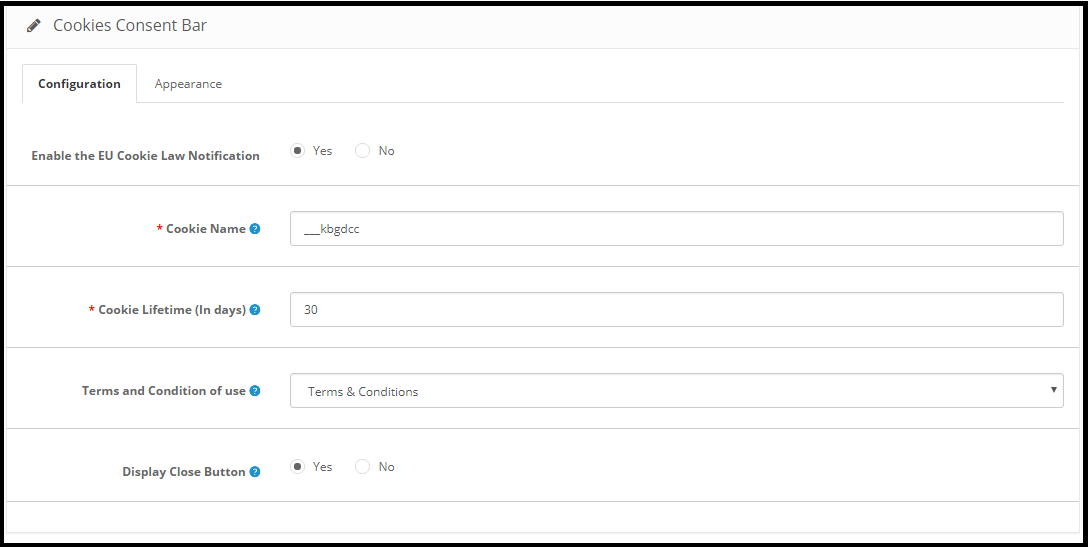
L’onglet Barre de consentement des cookies comporte les paramètres suivants:
1) Configuration: Admin a les options suivantes pour configurer la barre de consentement des cookies.
Activer la notification EU Cookie Law: L’administrateur peut activer ou désactiver le message cookie sur le site Web.
Nom du cookie: Dans cette section, définissez le nom du cookie pour obtenir le consentement de l’utilisateur. Veuillez ne pas utiliser l’espace au nom du cookie.
Durée de vie des cookies: La durée de vie des cookies permet à l’administrateur du magasin de définir la durée des cookies en fonction de la durée pendant laquelle le cookie sera stocké sur l’appareil de l’utilisateur.
Conditions et conditions d’utilisation: L’administrateur peut lister les détails des cookies sur une page de politique de cookie et ajouter le lien à la page sur le message affiché à l’utilisateur.
Bouton Fermer l’affichage: Admin a la possibilité de supprimer le bouton Fermer de la barre de consentement des cookies.
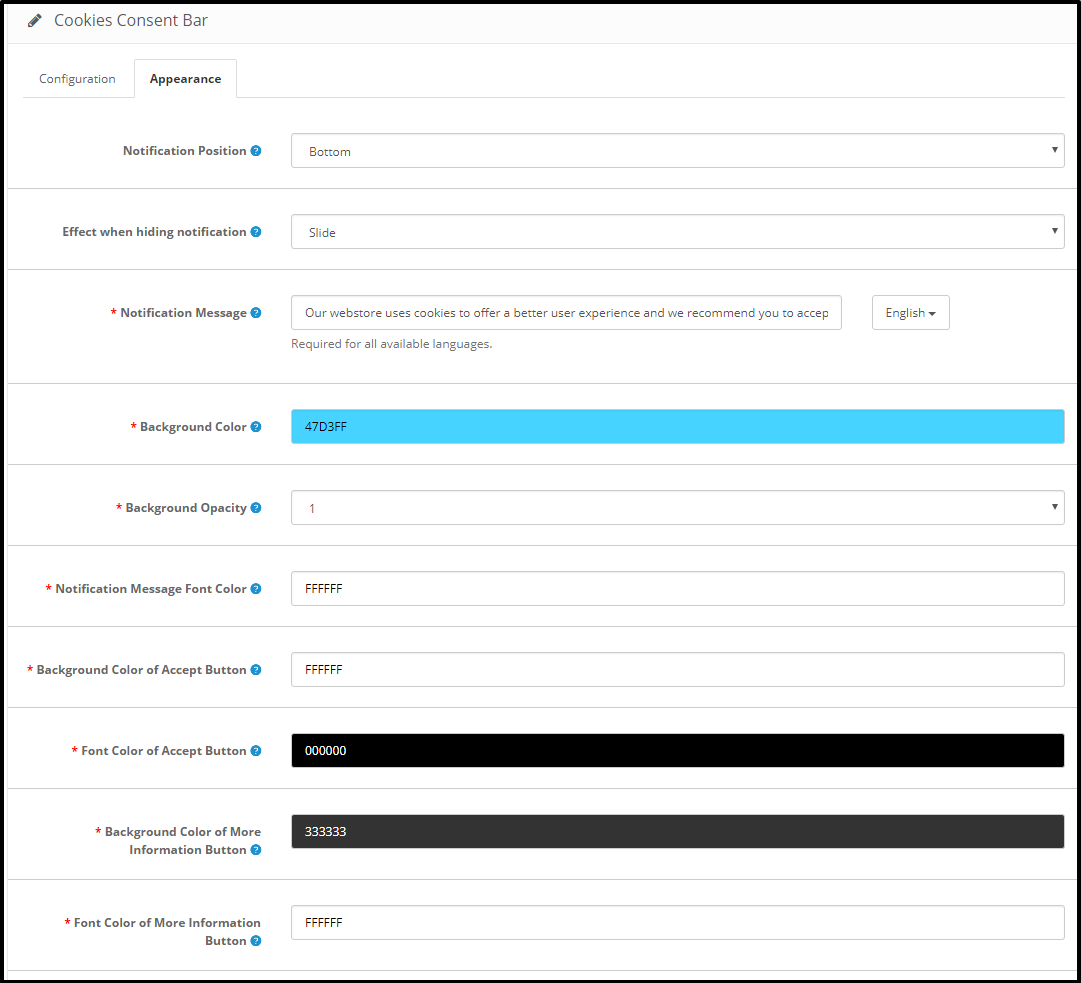
2) Paramètres d’apparence:
Admin peut facilement contrôler les options suivantes pour la barre de consentement des cookies.
Position de notification: Admin peut sélectionner la position de l’avis de cookie au bas de la page ou en haut.
Effet lors de la dissimulation de la notification: Admin peut sélectionner les options telles que Fondu, Masquer ou Diapositive dans la liste déroulante.
Message de notification: Admin peut facilement mettre à jour le message de notification conformément à l’exigence.
Couleur de fond
Opacité de fond
Couleur de police du message de notification
Couleur de police du message de notification
Couleur d’arrière-plan du bouton Accepter
Couleur de la police du bouton Accepter
Couleur d’arrière-plan du bouton Plus d’informations
Bouton Couleur de la police de plus d’informations
3.3 Portabilité des données GDPR:
Dans la section de portabilité des données GDPR du module OpenCart GDPR, l’administrateur peut vérifier le journal des demandes de portabilité des données à partir du back-end.
3.4 GDPR Mot de passe oublié:
L’extension OpenCart GDPR conserve le journal des demandes de suppression de données. L’administrateur peut utiliser ces informations pour supprimer les données client des services tiers.
Remarque:
1. Dès que le client demande la suppression de ses données, un email de confirmation lui sera envoyé. Selon la confirmation du client, les détails du client seront supprimés du système.
2. Le module OpenCart GDPR permet à l’administrateur d’exclure les commandes précédentes de sorte que seuls les détails personnels du client seront supprimés, mais les détails de la commande seront sauvegardés pour la future référence. Veuillez utiliser ce paramètre avec précaution car les données supprimées une fois ne peuvent pas être récupérées. Il est fortement recommandé de consulter votre équipe juridique pour vous assurer de l’utilisation de ce paramètre.
3. Le module OpenCart GDPR supprime uniquement les données client de la base de données du magasin. Si vous partagez les données client avec les fournisseurs de services tiers (par exemple MailChimp) ou les stockez sur une plate-forme tierce (par exemple Google Drive), vous devez supprimer manuellement les données client de ces plates-formes.
3.5 Demande anonyme de GDPR
L’extension OpenCart GDPR conserve le journal des demandes d’anonymisation des données. L’administrateur peut utiliser ces informations pour supprimer les données client des services tiers.
3.6 Demande de rectification de GDPR
L’extension OpenCart GDPR conserve le journal des demandes de rectification de données. Admin peut utiliser cette information pour modifier les données client sur les services tiers.
3.7 Demande de rapport de données personnelles GDPR
OpenCart GDPR Plugin conserve le journal de toutes les demandes de données personnelles.
Remarque: A partir de maintenant, le module OpenCart GDPR par Knowband permet à l’administrateur du magasin de partager les informations personnelles, les détails de l’adresse, l’abonnement à la newsletter, le contenu du panier, les détails de la commande, l’administrateur. emplacement physique du serveur avec les détails de la société d’hébergement.
3.9 Demande de décision automatisée GDPR
3.10 Modèles de courriel GDPR:
Le Plugin OpenCart GDPR par Knowband permet à l’administrateur d’envoyer les emails suivants au client:
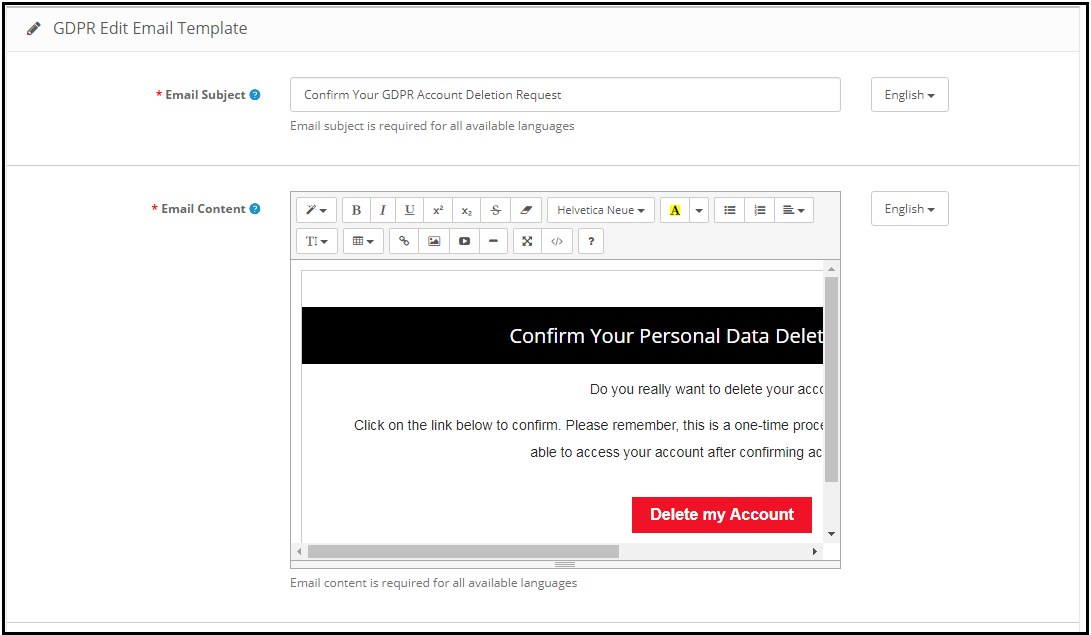
Confirmer votre demande de suppression de compte GDPR
Confirmer vos données personnelles GDPR Demande anonyme
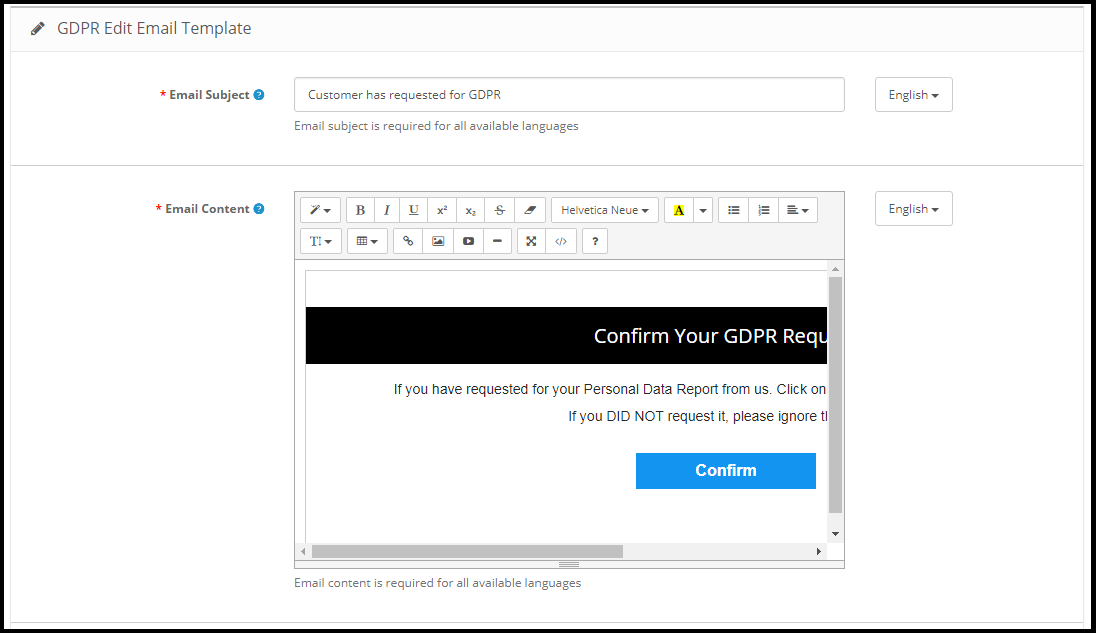
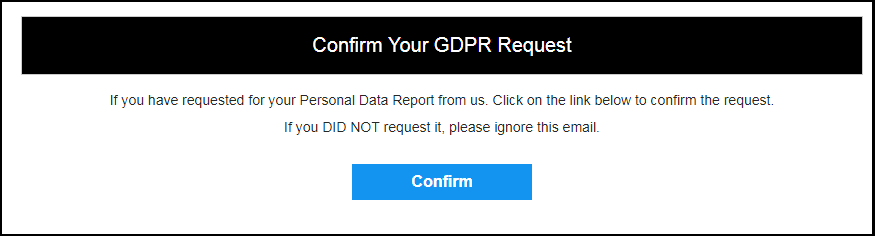
Le client a demandé pour GDPR
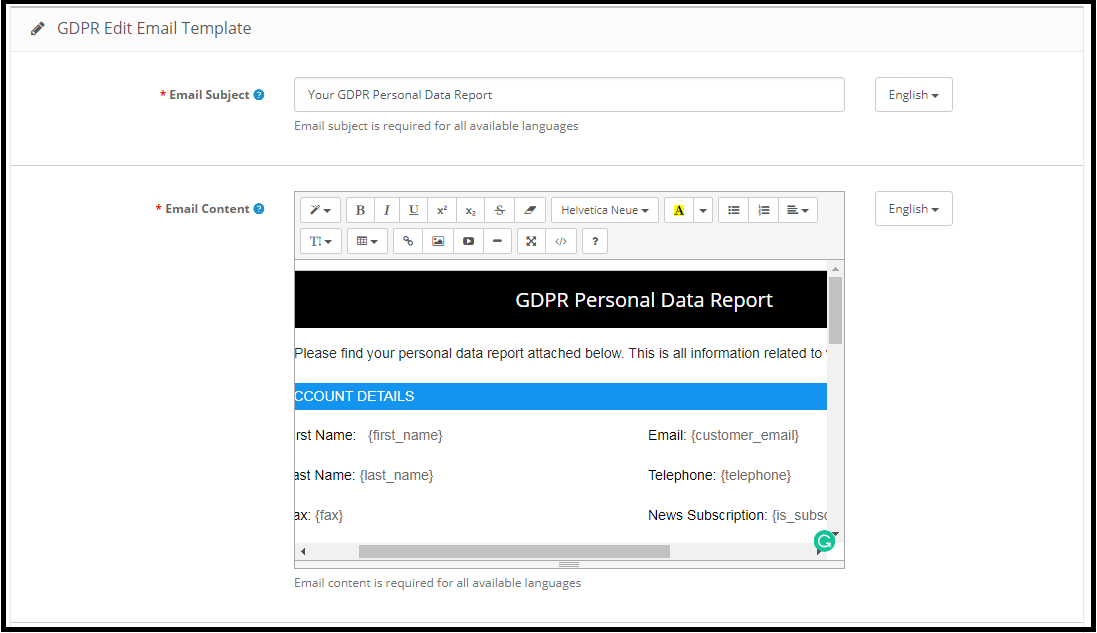
Votre rapport de données personnelles GDPR
Le client a confirmé la demande GDPR
Confirmez votre demande de décision GDPR
Confirmez votre demande de portabilité des données personnelles GDPR
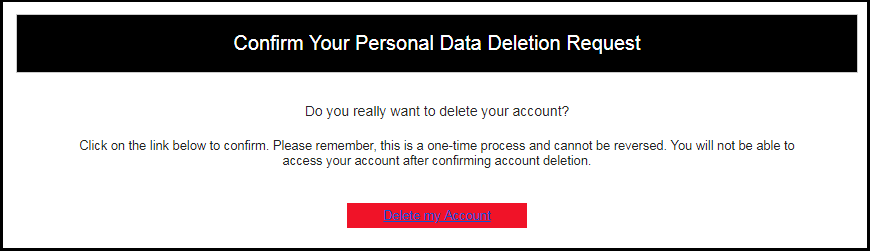
Confirmez votre demande de suppression de compte GDPR:
L’administrateur peut mettre à jour la ligne Objet et le texte de l’e-mail en utilisant les paramètres du modèle de courrier électronique GDPR.
Le format par défaut du modèle d’e-mail est le suivant:
Confirmez vos données personnelles GDPR Demande anonyme:
L’administrateur peut mettre à jour la ligne Objet et le texte de l’e-mail en utilisant les paramètres du modèle de courrier électronique GDPR.
Le format par défaut du modèle d’e-mail est le suivant:
Le client a demandé pour GDPR
Ce modèle de courrier électronique est utilisé pour envoyer un message de confirmation au client lorsque le client a demandé un rapport de données personnelles.
L’email à la fin du client sera comme ci-dessous:
Votre rapport de données personnelles GDPR
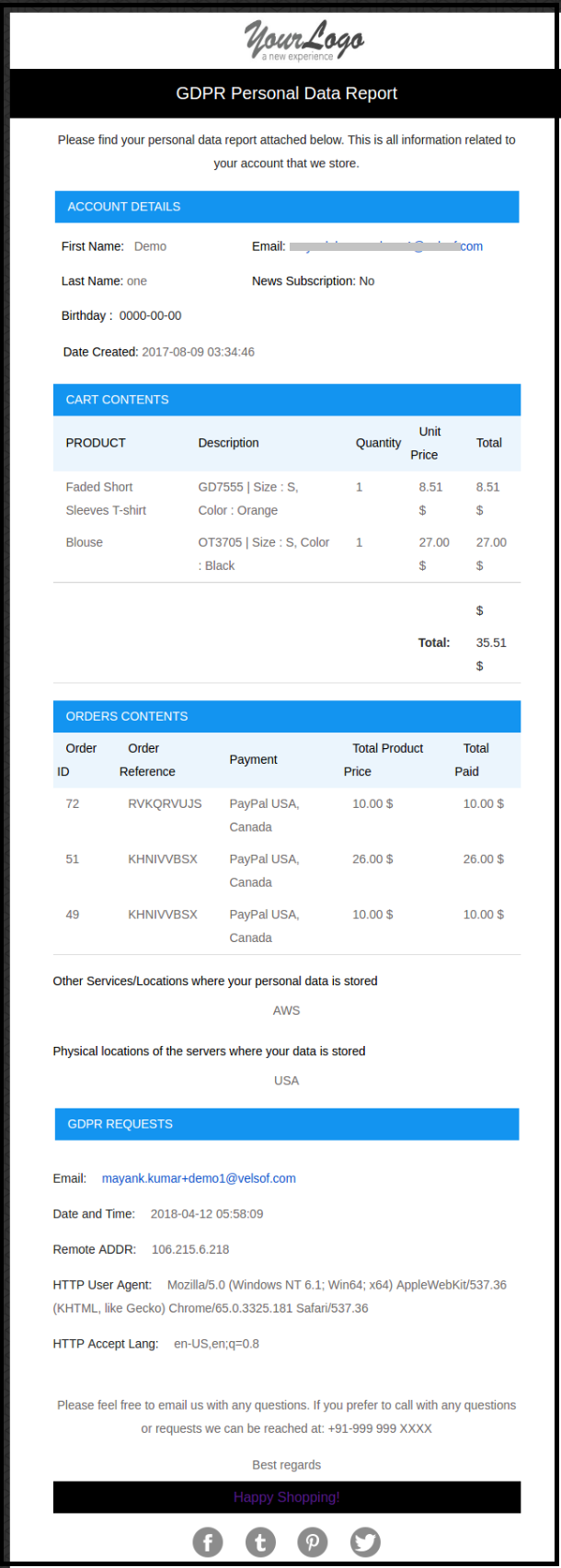
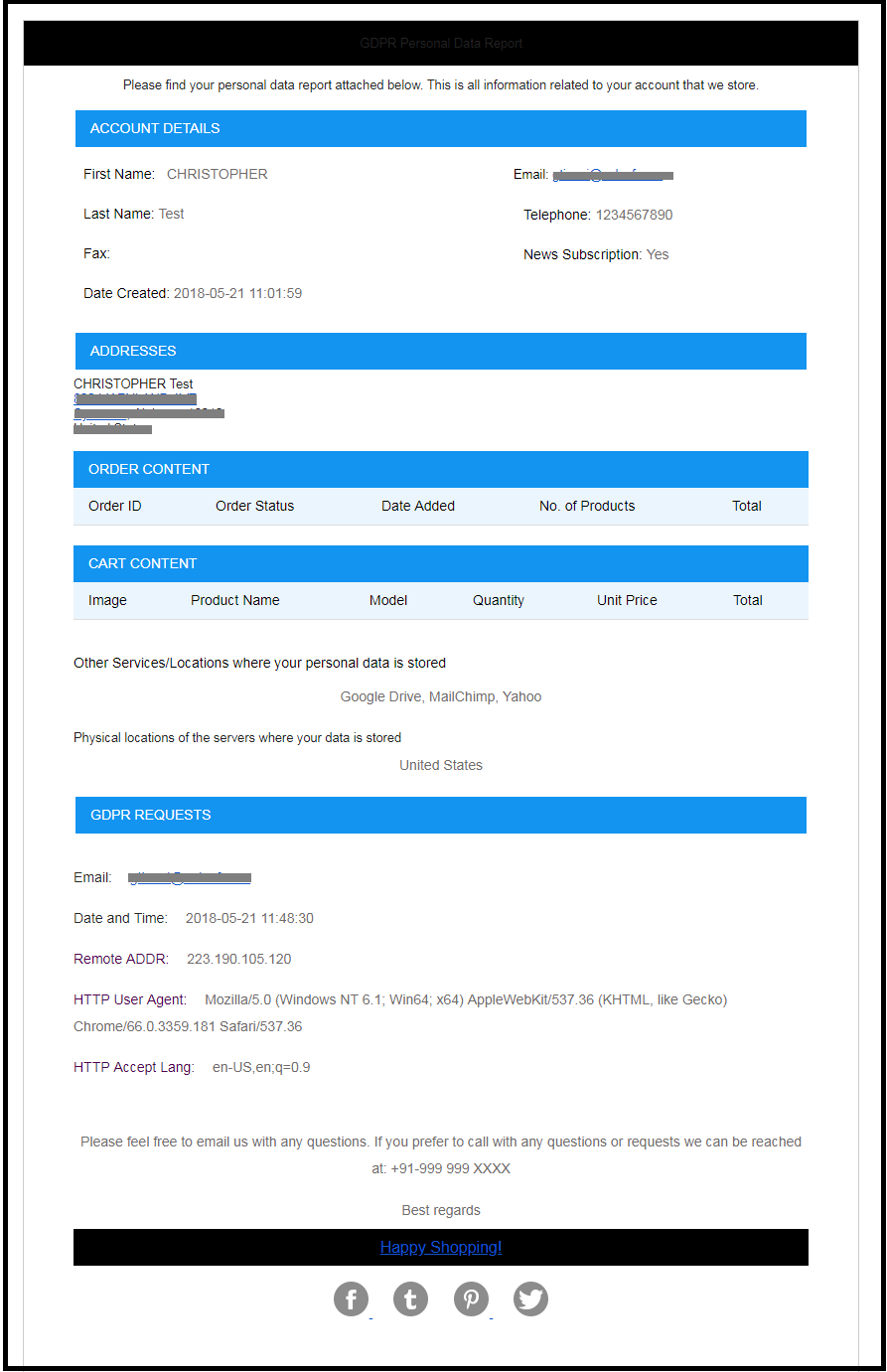
Ce modèle d’e-mail sera utilisé pour envoyer les données personnelles du client demandé en vertu du droit GDPR à l’accès aux données personnelles.
À la fin du client la conception d’email sera comme ci-dessous:
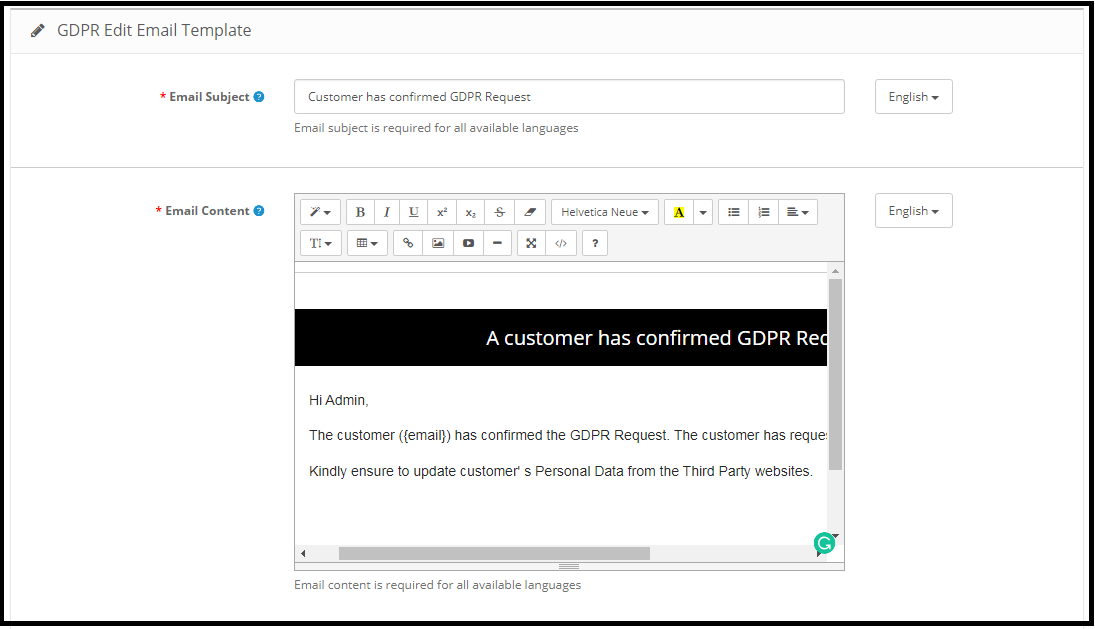
Le client a confirmé la demande GDPR
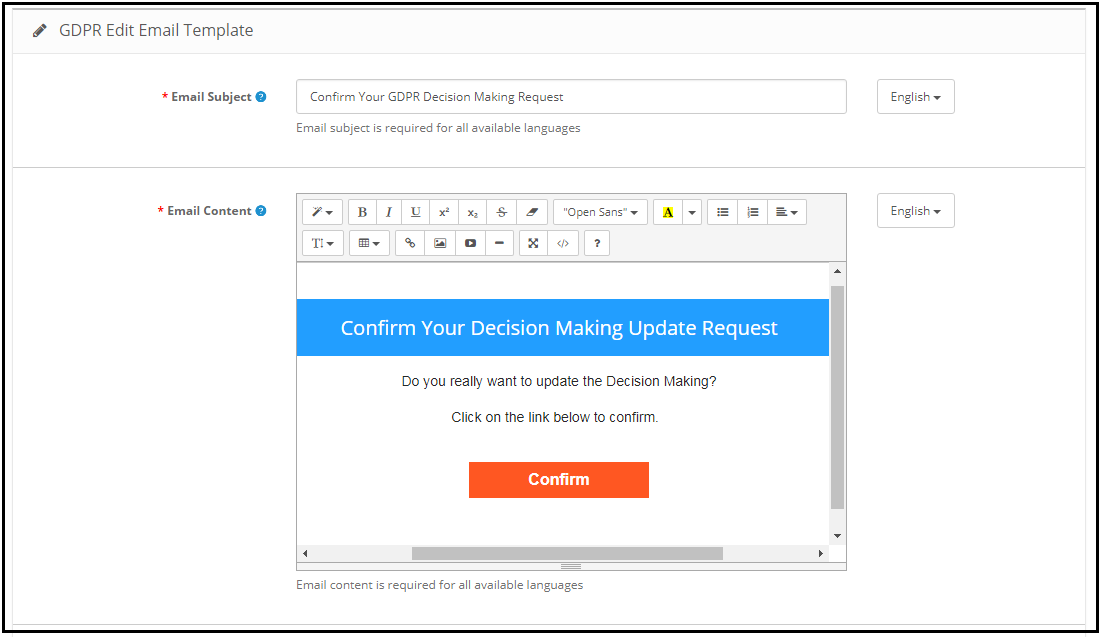
Confirmez votre demande de décision GDPR
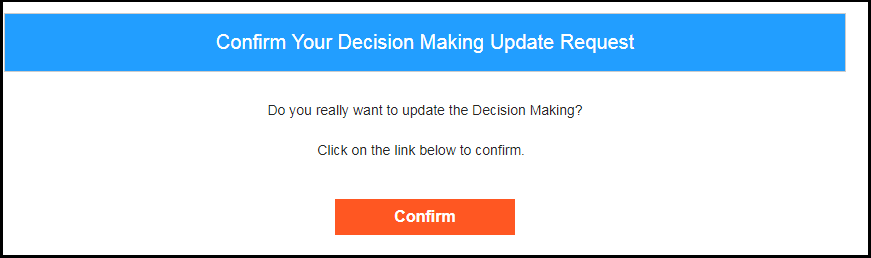
Ce modèle d’e-mail sera utilisé pour demander au client la confirmation des demandes de prise de décision automatisées.
Email à la fin du client:
Remarque: Le but de ces fonctionnalités est de vous aider à répondre aux exigences GDPR. L’installation de ce module ne garantit pas le respect par les sites marchands des nouvelles obligations imposées par le GDPR. Il est de votre responsabilité de mettre en place toutes les mesures nécessaires pour vous assurer de vous conformer.
Les clients, lors de leurs achats dans un magasin de commerce électronique, restent souvent confus quant à la taille du produit qu’ils sont prêts à acheter. Lorsqu’ils achètent en ligne, un doute subsiste toujours dans leur esprit quant à savoir si le produit est de la taille appropriée ou non. Chaque fabricant de marque crée ses produits selon ses propres critères de mesure qui sont soit basés sur une norme générale, soit simplement sur une hypothèse basée sur l’âge et la démographie. Le doute sur la taille des produits peut conduire à l’abandon du panier. Par conséquent, les problèmes de taille des produits augmentent également les taux de rebond du site Web et jouent un rôle énorme dans la réduction des revenus de toute boutique en ligne de commerce électronique.
Pour contourner ces problèmes, Knowband propose Extension du tableau des tailles de produit Magento 2 pour les propriétaires de magasins, qui offre aux propriétaires de magasins Magento 2 la possibilité de définir les tableaux de tailles sur les pages produits de la boutique en ligne. Ces tableaux de tailles peuvent être créés à l’aide de l’extension de tableau des tailles Magento 2 pour plusieurs catégories ainsi que pour un produit spécifique. Le tableau des tailles sera affiché sur toutes les pages produits de la catégorie sélectionnée. Différentes unités de mesure sont également utilisées pour fournir une mesure de taille correcte des produits dans l’extension du guide des tailles Magento 2. Le tableau des tailles illustrera la taille exacte mesurée dans les unités de mesure souhaitées pour la facilité du client. De cette façon, le module de catalogue de taille Magento 2 fournit la taille de produit appropriée aux clients et augmente ainsi les chances de conversions pour le magasin.
L’extension Magento 2 Size Chart Popup permet aux propriétaires de magasins Magento 2 de préparer des tableaux de tailles et de les associer aux produits disponibles sur le magasin selon les exigences du marché. Les tableaux de tailles offrent principalement des spécifications claires sur le produit en termes de taille, de surface, etc. et aident à maintenir une expérience d’achat sans tracas pour les utilisateurs.
1.1 Caractéristiques de l’extension du tableau des tailles du produit Magento 2 :
L’extension de tableau des tailles de produits Magento 2 permet aux propriétaires de magasins de commerce électronique d’afficher des tableaux de tailles pour divers produits disponibles sur leur site Web.
L’addon Guide des tailles de Magento 2 est très facile à installer et à configurer pour les propriétaires de magasins.
Les propriétaires de magasins de commerce électronique n’ont besoin d’aucune connaissance technique pour utiliser le module de catalogue de taille Magento 2.
L’extension de tableau de taille de produit Magento 2 permet aux propriétaires de boutiques en ligne de prévisualiser, de modifier des tableaux de tailles et peut également leur ajouter des images et des directives si nécessaire.
L’extension de tableau de taille de produit pour les marchands de magasins Magento 2 offre le moyen le plus simple de créer des tableaux de taille en saisissant simplement les valeurs requises des ensembles d’attributs.
Il est très facile d’activer ou de désactiver cette extension de tableau de taille de produit Magento 2.
Le module de tableau des tailles de produits est hautement personnalisable.
L’administrateur peut implémenter la fonctionnalité sans aucune modification du code.
Le module de tableau des tailles des produits Magento 2 permet à l’administrateur d’ajouter un tableau des tailles sur les pages des produits sans aucun processus compliqué.
L’extension contextuelle du tableau des tailles de Magento 2 permet à l’administrateur de créer plusieurs tableaux de tailles et de les présenter pour un seul produit ou toute catégorie de produits.
Ce plugin de tableau des tailles de produits Magento 2 permet à l’e-commerçant d’ajouter un nombre illimité de lignes et de colonnes sur le tableau des tailles sans aucune restriction.
L’extension contextuelle du tableau des tailles de Magento 2 offre une interface conviviale.
1.2 Avantages administratifs
L’extension de catalogue de tailles Magento 2 offre aux vendeurs en ligne le moyen le plus simple de créer des tableaux de tailles pour divers produits disponibles sur leur site Web.
L’administrateur du magasin peut attribuer des tableaux de tailles à des produits uniques ainsi qu’à plusieurs catégories de produits.
L’addon Magento 2 Size Chart est entièrement personnalisable. Il permet aux marchands Magento 2 d’ajouter des images et le contenu nécessaire aux tableaux de taille. Des lignes et des colonnes peuvent être ajoutées facilement par le vendeur si nécessaire.
L’extension de tableau de taille de produit Magento 2 par Knowband permet aux propriétaires de magasins de prévisualiser les tableaux de taille avant la mise en œuvre.
Le module de catalogue de tailles de la place de marché Magento 2 offre un support multilingue et augmente le taux de conversion du site Web.
L’extension de tableau de taille de produit Magento 2 réduit le taux de rebond du site Web, ce qui entraîne une augmentation des revenus du magasin.
Les demandes de retour de produits sont réduites grâce à l’utilisation de l’extension des tableaux de tailles de la plate-forme de commerce électronique Magento 2.
1.3 Avantages client
Le module de catalogue de tailles de produits Magento 2 fournit une interface conviviale et attrayante aux utilisateurs avec laquelle ils peuvent vérifier la taille des produits.
L’extension de tableau de taille de produit Magento 2 réduit la confusion des clients concernant la taille du produit et augmente également leur prise de décision lors de l’achat.
Il offre une meilleure expérience d’achat aux utilisateurs.
2. Installation
Après avoir acheté l’extension de module de catalogue de taille Magento 2, l’administrateur du magasin obtiendra les fichiers suivants : 1.Sizechart.zip qui contient le code source de l’extension du module de lien Magento 2 Size Chart. 2.Manuel de l’utilisateur qui comprend tous les détails et l’aide concernant l’extension. Suivez les étapes suivantes pour installer l’extension Magento 2 Size Chart Popup :
Les étapes pour installer le plugin Magento 2 Product Size Chart sont mentionnées ci-dessous :
1. Achetez le module de tableau des tailles des produits Magento 2 de Knowband. Vous pouvez télécharger le package d’extension. 2. Le package contient un fichier compressé contenant le manuel d’utilisation et le code source du module de tableau des tailles de Magento 2. Décompressez le paquet. 3. Créer un dossier{Magentoroot}/app/code/Knowband/Sizechart 4. Téléchargez le contenu extrait dans le dossier ci-dessus via le gestionnaire FTP (comme Filezilla ou WinSCP télécharger ici: https://filezilla-project.org/). 5. Exécutez maintenant les commandes ci-dessous pour installer le plugin : php -f bin/magento module:enable �clear-static-content Knowband_Sizechart php -f bin/magento setup:upgrade php -f bin/magento setup:di:compile php bin/magento setup :static-content:déployer 6. L’extension est maintenant installée et prête à l’emploi. Dans le panneau d’administration, accédez à “Extensions Knowband > Tableau des tailles“. Vous pouvez maintenant configurer et utiliser le tableau des tailles Knowband Magento 2 pour le module produit.
3.Interfaces d’extension
L’utilisateur peut interagir de deux manières avec la fonctionnalité du module de catalogue de tailles de Magento 2 : A.Interface d’administration (accessible uniquement par l’administrateur du magasin Magento 2) B.Interface client (tout client peut voir et accéder à la page produit) Chaque interface a été expliquée avec les détails appropriés dans les sections suivantes.
4. Interface d’administration
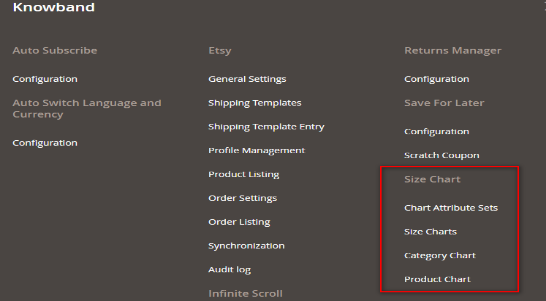
L’interface d’administration de l’extension du guide des tailles Magento 2 par Knowband peut être gérée et accessible par l’administrateur du magasin Magento 2 depuis le backend. Après avoir installé l’extension Magento 2 Product Size Chart, différents sous-menus apparaîtront sous le menu ‘SIZE CHART’ comme indiqué dans l’instantané ci-dessous :
En utilisant les fonctionnalités de ces quatre sous-menus, les commerçants de la boutique Magento 2 peuvent facilement créer et gérer des tableaux de tailles pour les produits disponibles sur la boutique.
4.1 Ensembles d’attributs de graphique
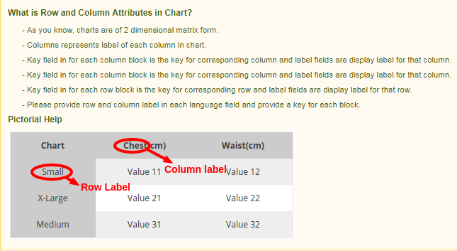
Dans le sous-menu Ensembles d’attributs de graphique de l’extension de tableau de taille de produit Magento 2 par Knowband, les vendeurs en ligne peuvent préparer divers ensembles d’attributs et leurs unités de mesure concernées liées aux tableaux de taille de produit. Les attributs de graphique signifient essentiellement Lignes et colonnes du tableau des tailles de produit.
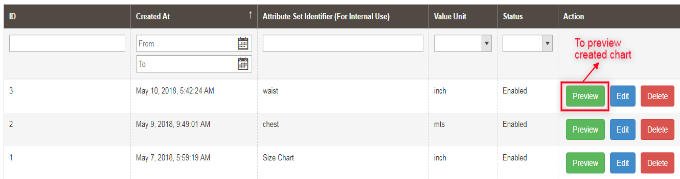
4.1.1 Liste des ensembles d’attributs de carte
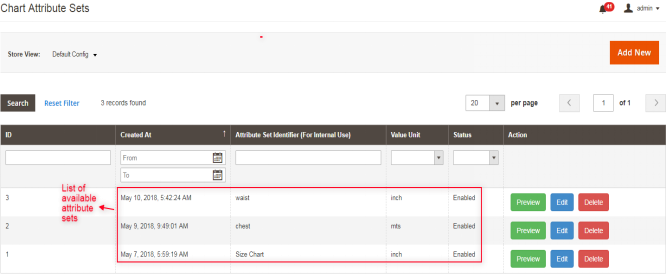
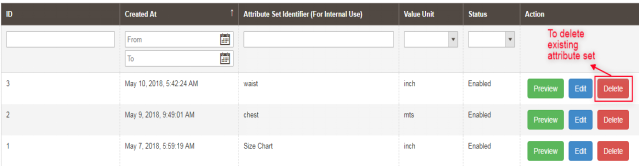
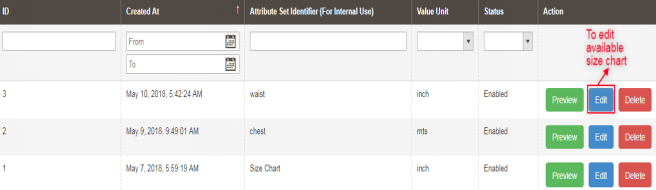
A l’ouverture du “Ensembles d’attributs de graphique” sous-menu de l’addon Magento 2 Size Chart Popup, les commerçants du magasin seront automatiquement redirigés vers la page où tous les ensembles d’attributs créés précédemment seront affichés. S’il n’y a pas d’ensembles d’attributs précédents, le serveur affichera une liste vide comme indiqué dans ci-dessous instantané:
Colonnes de liste :
1.Identifiant : Indique l’identifiant unique de chaque ensemble d’attributs.
2.Créé à : Date et heure exactes de création de l’ensemble d’attributs.
3.Identifiant d’ensemble d’attributs : Cette colonne d’identifiant est utilisée pour identifier l’ensemble d’attributs. Il contient l’étiquette ou le nom attribué à l’ensemble d’attributs correspondant.
4. Unité de valeur : Représente diverses unités de mesure associées telles que cms, mm, mtr, etc.
5.Status: L’état affiche la situation actuelle activée/désactivée de l’ensemble d’attributs correspondant.
6.Actions : Différentes actions sont disponibles, liées à la modification, la suppression et l’aperçu des ensembles d’attributs disponibles.
4.1.2 Comment ajouter une nouvelle liste d’ensembles d’attributs de graphique ?
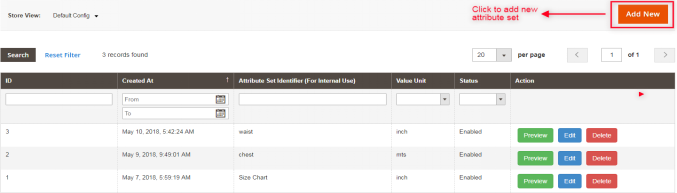
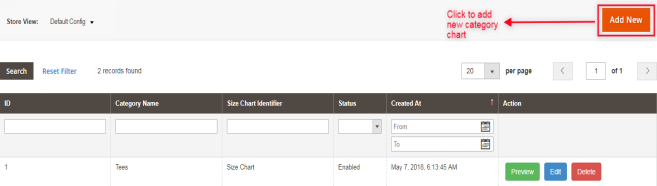
Il y a un ‘AJOUTER NOUVEAU‘ présent dans le coin supérieur droit de la page Web de liste des ensembles d’attributs du module de guide des tailles de produits Magento 2. Les marchands du magasin peuvent facilement ajouter de nouveaux ensembles d’attributs chaque fois qu’ils en ont besoin en cliquant sur le bouton. De plus amples détails sur sa fonctionnalité sont décrits dans la section suivante.
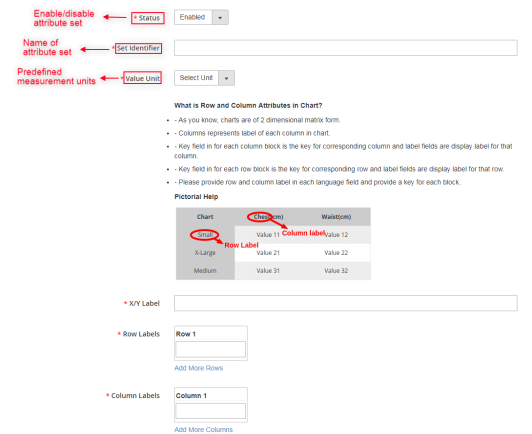
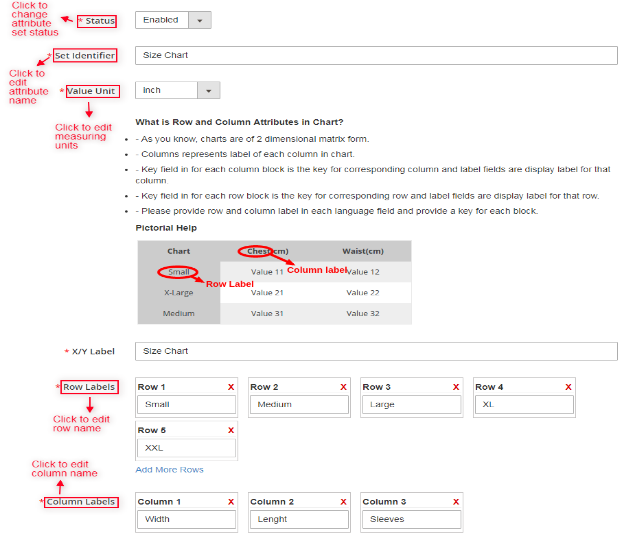
Pour créer un nouvel ensemble d’attributs, l’option “Ajouter un nouveau” est utilisée. En cliquant dessus, le serveur redirigera les marchands du magasin vers le formulaire de configuration de l’ensemble d’attributs, comme indiqué dans l’écran ci-dessous :
Des champs:
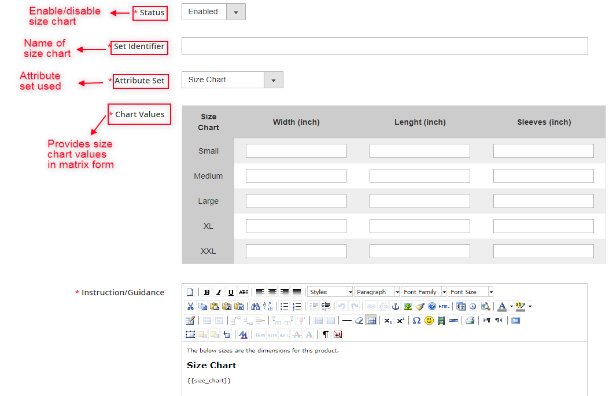
A.Statut : Cette option inclut une liste déroulante du statut. Il s’agit d’un champ obligatoire et sera défini comme désactivé par défaut. Sélectionnez activer afin d’intégrer la fonctionnalité.
B. Définir l’identifiant : Il s’agit également d’un champ obligatoire utilisé pour étiqueter/nommer les ensembles d’attributs.
C. Unité de valeur/mesure : Ce champ affiche une liste déroulante contenant diverses unités prédéfinies. Si l’administrateur du magasin souhaite ajouter plus d’unités, veuillez contacter notre support.
D. Guide d’aide : Cette section fournit toute l’aide dont l’administrateur du magasin a besoin pour créer les ensembles d’attributs pour le tableau des tailles.
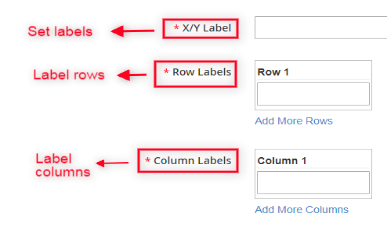
E. Libellé X/Y : Ce champ permet à l’administrateur du commerce électronique de définir les étiquettes dans plusieurs langues. L’administrateur peut saisir une étiquette / un texte différent pour chaque affichage du tableau des tailles. Cette étiquette sera affichée pour l’axe xy commun du graphique.
F. Étiquettes de ligne : Les étiquettes de ligne sont utilisées pour étiqueter les lignes du tableau des tailles. Saisissez un nom unique pour les lignes du graphique. Le marchand du magasin peut ajouter ou supprimer des lignes selon les besoins.
G. Libellés des colonnes : Cette étiquette est utilisée pour étiqueter les colonnes du tableau des tailles de produit, c’est-à-dire que l’administrateur peut entrer le nom des colonnes ici. Les commerçants de la boutique Magento 2 peuvent ajouter ou supprimer des colonnes selon leur choix.
4.1.3 Comment prévisualiser les ensembles d’attributs disponibles ?
En utilisant l’action de prévisualisation de l’extension de lien Magento 2 Size Chart, le serveur affichera un instantané du tableau des tailles en fonction des attributs actuels définis comme indiqué ci-dessous :
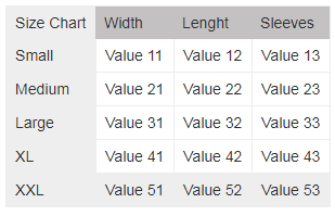
Une fois que le propriétaire de la boutique Magento 2 clique sur le bouton Aperçu, une fenêtre contextuelle de format matriciel apparaîtra affichant le tableau des tailles créé :
4.1.4 Comment modifier le jeu d’attributs disponibles ?
Dans le module de catalogue de taille Magento 2, l’action de modification permet à l’administrateur du magasin Magento 2 de modifier les attributs déjà créés. L’administrateur du magasin est autorisé à apporter des modifications aux ensembles d’attributs disponibles.
Après avoir ouvert l’action d’édition, la page Web suivante apparaîtra avec des champs d’édition d’ensemble d’attributs :
4.1.5 Comment supprimer un jeu d’attributs existant ?
Les ensembles d’attributs peuvent être supprimés de la page de liste des ensembles d’attributs ou de la page d’édition des ensembles d’attributs. L’action de suppression fournie par l’addon Magento 2 Size Chart Popup est utilisée par les propriétaires de magasins pour supprimer définitivement tout attribut du système.
Remarque: Les vendeurs de commerce électronique doivent garder à l’esprit que si les ensembles d’attributs sont supprimés, les tableaux de taille associés à ces attributs seront également supprimés. Ceci est fait pour éviter tout problème d’incohérence des données.
4.2 Tableaux des tailles
Knowband fournit l’extension de guide des tailles Magento 2 qui propose un sous-menu “Tableaux des tailles” où les propriétaires de magasins peuvent facilement créer et personnaliser les tableaux des tailles en utilisant l’un des ensembles d’attributs créés dans la dernière section “Ensembles d’attributs de graphique”.
4.2.1 Liste des tableaux de tailles
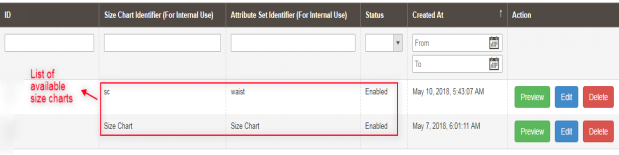
Chaque fois que le marchand e-commerce Magento 2 ouvre le sous-menu ‘SIZE CHART’, il sera redirigé vers une page Web où tous les tableaux de tailles créés précédemment seront affichés comme indiqué dans l’instantané ci-dessous :
4.2.2 Comment ajouter un nouveau tableau des tailles ?
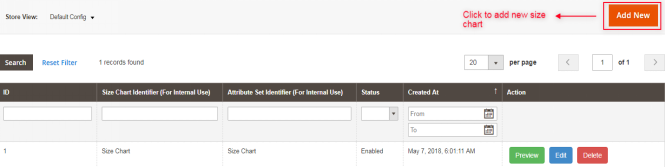
Il y a un bouton “AJOUTER UN NOUVEAU” dans le coin supérieur droit de la page de liste des tableaux de tailles de l’extension de tableau des tailles de produits Magento 2. Cliquez sur ce bouton pour ajouter un nouveau graphique. L’ajout et la mise à jour des tableaux de tailles ont été décrits avec les détails appropriés dans la section suivante.
En cliquant sur ce lien, les vendeurs en ligne de Magento 2 obtiendront le formulaire de configuration des tableaux de tailles comme indiqué dans l’instantané ci-dessous :
Des champs:
A.Statut : Ce champ contient une liste déroulante de statut. C’est un champ obligatoire et sera désactivé par défaut.
B. Définir l’identifiant : Les identificateurs sont essentiellement utilisés pour fournir des noms/étiquettes au tableau des tailles.
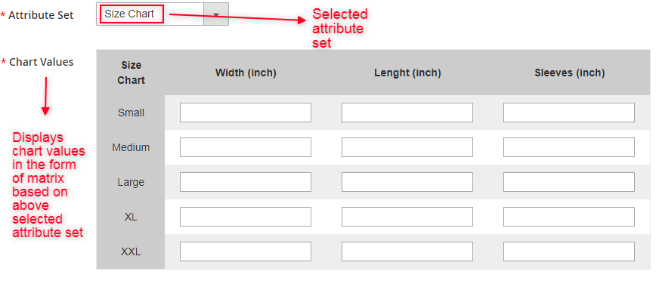
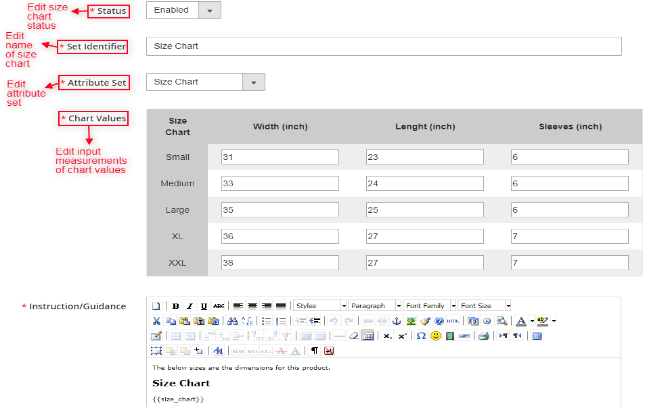
C.Ensemble d’attributs : Ce champ est également obligatoirey pour les propriétaires de magasins et est utilisé pour sélectionner l’ensemble d’attributs liés à la création du tableau des tailles. Valeurs D.Chart : Une fois que les ensembles d’attributs sont sélectionnés au point ci-dessus, l’administrateur du magasin Magento 2 peut entrer les valeurs du tableau dans cette section.
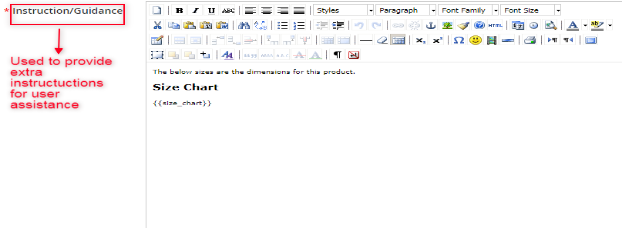
Les vendeurs en ligne Magento 2 doivent remplir les valeurs correspondantes de l’autre vue du magasin. Le tableau avec les valeurs et les spécifications saisies par l’administrateur sera affiché dans le front-end. E.Instruction/Guidage : Ce champ est un champ obligatoire et le tableau des tailles sera affiché sous l’administrateur du magasin de contenu fournira en écrivant dans ce champ. Les commerçants de la boutique Magento 2 peuvent fournir des conseils ou des instructions supplémentaires sous forme d’aide illustrée sur le tableau des tailles aux clients. Ce champ est spécifique à la vue du magasin et l’administrateur doit fournir un contenu approprié pour chaque champ. Remarque: Une variable “{{size chart}}” est écrite dans le champ d’instruction. Cette variable sera remplacée par le tableau des tailles correspondant affiché sur le front-end. La suppression de cette variable du champ d’instructions entraînera des problèmes, mais sa position peut être modifiée dans le champ d’instructions selon les besoins.
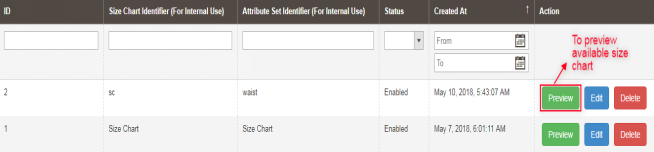
4.2.3 Comment prévisualiser le tableau des tailles disponibles ?
En utilisant l’option d’aperçu disponible sur l’addon Magento 2 Product Size chart, le serveur affichera une fenêtre contextuelle avec un aperçu du tableau des tailles créé. Tout tableau des tailles disponible dans la liste des tableaux des tailles peut être prévisualisé par l’administrateur du magasin.
Une fois que l’administrateur du magasin a cliqué sur le bouton d’aperçu, une fenêtre contextuelle de format matriciel apparaîtra affichant le tableau des tailles créé avec les mesures de lignes et de colonnes disponibles, comme indiqué dans l’écran ci-dessous :
4.2.4 Comment modifier le tableau des tailles existant ?
L’addon Magento 2 Size Chart Popup permet également de modifier les tableaux de taille existants. Les propriétaires de magasins Magento 2 peuvent cliquer sur l’action Modifier comme indiqué dans l’instantané ci-dessous afin de modifier les tableaux de taille déjà créés –
Cette option de modification redirigera les vendeurs en ligne vers une interface à partir de laquelle les tableaux de tailles peuvent être configurés en conséquence. Ce formulaire d’édition des tableaux de taille est affiché dans l’instantané suivant :
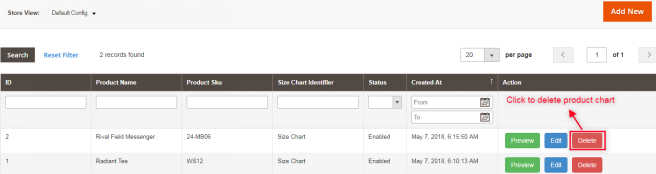
4.2.5 Comment supprimer un tableau des tailles existant
Si l’administrateur du magasin Magento 2 souhaite supprimer un tableau des tailles créé précédemment, cela peut être fait en utilisant l’action Supprimer comme indiqué dans l’instantané ci-dessous :
4.3 Tableaux des catégories
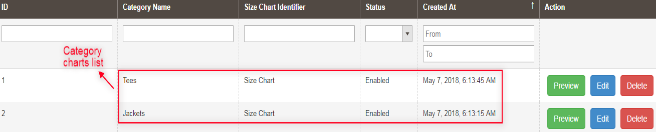
Les propriétaires de magasins Magento 2 peuvent facilement créer et mettre à jour la cartographie des tableaux de taille de produit avec plusieurs catégories de produits disponibles sur le site Web à l’aide du plug-in de tableau de taille de produit Magento 2 de Knowband. L’administrateur du magasin peut attribuer/mapper le tableau des tailles créé dans les catégories de produits requises à partir de l’interface fournie :
4.3.1 Comment attribuer des tableaux de tailles à une nouvelle catégorie de produits ?
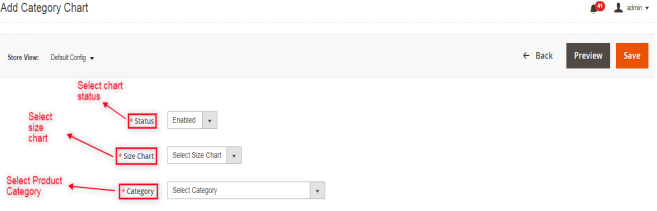
Knowband fournit l’extension de guide des tailles Magento 2 permettant aux marchands de commerce électronique de cartographier les tableaux de tailles avec la nouvelle catégorie de produits disponible. Il y a un bouton “Ajouter un nouveau” présent dans le coin supérieur droit de la page de liste du tableau des catégories. Avec ce bouton, l’administrateur peut attribuer n’importe quel tableau de taille à une nouvelle catégorie. Les différents champs de cette section sont décrits ci-dessous :
Chaque fois que le propriétaire du magasin Magento 2 clique sur le bouton “Ajouter un nouveau”, il est redirigé vers la page de mappage où tous les graphiques peuvent être attribués à une nouvelle catégorie de produits ou peuvent être modifiés en conséquence, comme indiqué dans l’instantané ci-dessous :
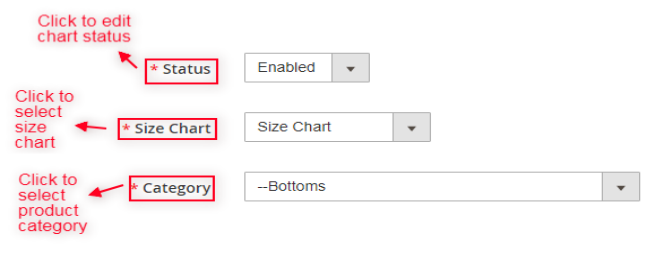
Des champs:
A.Statut : Il contient une liste déroulante des statuts disponibles. Sélectionnez activer pour utiliser cette fonctionnalité, mais par défaut, elle sera définie comme désactivée.
B.Catégorie : Il s’agit également d’un champ obligatoire qui contient la liste des catégories de produits disponibles. Au départ, aucune catégorie ne sera sélectionnée. L’administrateur peut choisir la catégorie pour mapper le tableau des tailles. Le tableau des tailles sera affiché sur les pages produits de la catégorie sélectionnée.
C. Tableau des tailles : Ce champ obligatoire contient la liste des tableaux de taille actifs créés par les propriétaires de magasins Magento 2. Sélectionnez le tableau des tailles que vous souhaitez afficher dans les pages produits de la catégorie sélectionnée.
4.3.2 Comment prévisualiser le graphique des catégories ?
En utilisant l’action de prévisualisation des tableaux de catégories de l’extension du guide des tailles Magento 2, les vendeurs en ligne peuvent consulter l’aperçu du tableau de catégories sélectionné avec des instructions détaillées.
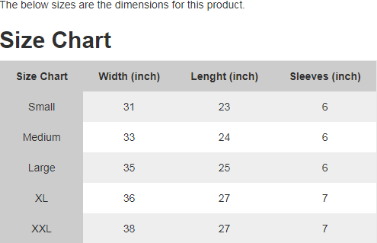
Chaque fois que les propriétaires de magasins Magento 2 utilisent l’action de prévisualisation, une fenêtre contextuelle s’affiche avec le tableau des tailles ci-joint de la catégorie associée, comme indiqué dans l’instantané ci-dessous :
4.3.3 Comment modifier un tableau de catégories existant ?
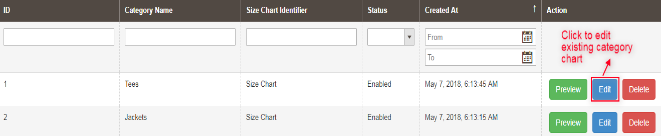
Les propriétaires de magasins Magento 2 peuvent modifier le mappage du tableau des catégories en cliquant sur le bouton Modifier disponible sur la page Web de la liste des tableaux des catégories de l’extension de lien Tableau des tailles Magento 2, comme indiqué dans l’instantané suivant :
Chaque fois que le commerçant de la boutique Magento 2 ouvre le lien de modification, il est redirigé vers la page Web d’édition du graphique de catégorie suivante. Ici, l’état du tableau, le tableau des tailles, les catégories de produits sont sélectionnés comme indiqué dans l’instantané suivant :
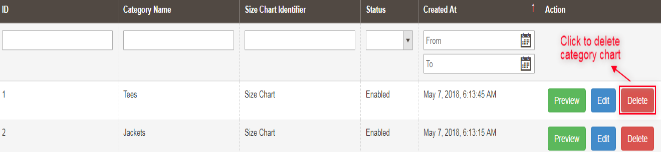
4.3.4 Comment supprimer le tableau des tailles de catégorie de la page de liste ?
L’extension Magento 2 Size Chart Popup permet au propriétaire du magasin Magento 2 d’activer l’option de suppression afin de supprimer à tout moment le tableau des tailles de la page de liste des tableaux de catégories. La cartographie cartographique peut être supprimée à la fois de la page de liste ou de la page d’édition.
4.4 Tableaux des produits
Les commerçants de la boutique Magento 2 peuvent créer et mettre à jour le mappage des tableaux de tailles avec les produits correspondants à l’aide de l’addon du catalogue de tailles Magento 2.
4.4.1 Liste des tableaux de produits
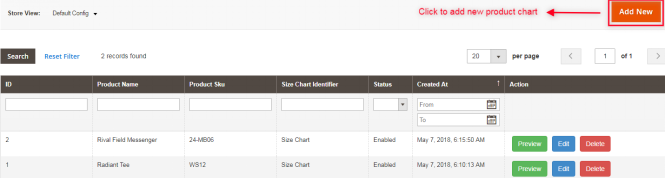
Knowband fournit une extension de tableau de taille de produit, à travers laquelle l’administrateur du magasin Magento 2 peut accéder “Tableau des produits“, qui redirige vers une page où tous les mappages de tableaux de tailles sont effectués avec plusieurs catégories de produits et s’affiche comme indiqué dans l’instantané ci-dessous :
4.4.2 Comment ajouter un nouveau graphique de produit ou attribuer un graphique à un nouveau produit ?
Pour ajouter un nouveau tableau de produits, un bouton “Ajouter un nouveau” est fourni dans le coin supérieur droit de la page de liste de produits à travers lequel l’administrateur du magasin peut ajouter un nouveau mappage du tableau des tailles à un produit à tout moment, comme indiqué dans l’instantané suivant :
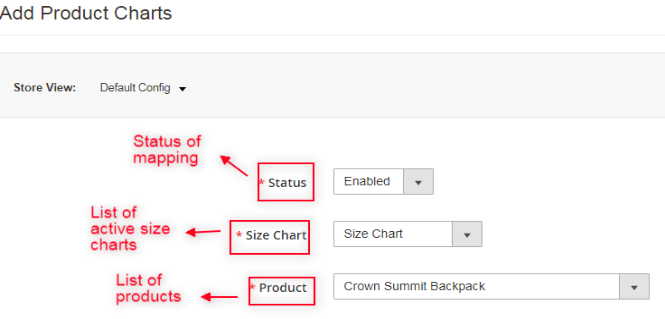
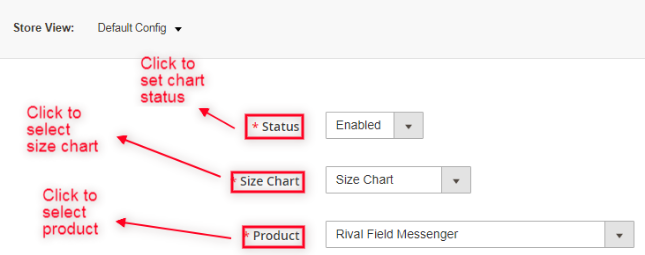
Dans l’extension du guide des tailles Magento 2, le bouton Ajouter nouveau est essentiellement utilisé pour attribuer des tableaux de tailles avec de nouveaux produits, comme indiqué dans l’instantané ci-dessous :
Des champs:
A.Statut : Il s’agit d’un menu déroulant de statut et d’un champ obligatoire qui est défini comme désactivé par défaut.
B.Produit : Sélectionnez le produit auquel vous souhaitez mapper le tableau des tailles. Initialement, aucun produit ne sera sélectionné, mais l’administrateur peut en choisir un dans le menu.
C. Tableau des tailles : Il s’agit également d’une liste déroulante de tableaux de tailles actifs créés par l’administrateur et également d’un champ obligatoire. Sélectionnez le tableau des tailles que vous souhaitez afficher sur les pages produits.
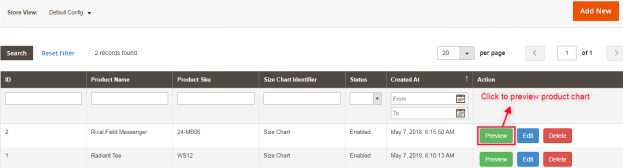
4.4.3 Aperçu du tableau des produits existants
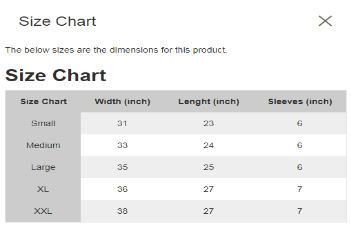
Le module de catalogue de taille Magento 2 a une action de prévisualisation, le serveur affichera un aperçu des tableaux de produits sélectionnés aux propriétaires de magasins Magento 2 avec des instructions détaillées.
L’action d’aperçu fournie affichera l’aperçu du tableau des tailles avec les instructions définies pour les vendeurs en ligne Magento 2, comme indiqué dans la capture d’écran ci-dessous :
4.4.4 Modifier le tableau des tailles de produit
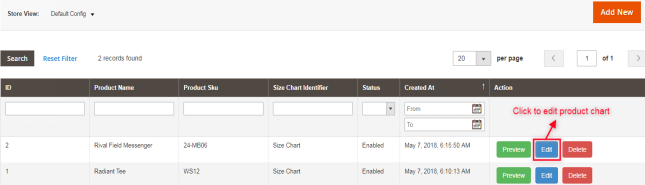
L’extension de tableau de taille de produit Magento 2 fournit un “lien Modifier” sur la page de liste des tableaux de produits grâce auquel les marchands de commerce électronique Magento 2 peuvent modifier très facilement les tableaux de tailles de produits disponibles. Les propriétaires de magasins Magento 2 peuvent également utiliser cette action pour modifier tout mappage existant avec les produits disponibles.
À l’aide de l’action Modifier le tableau des tailles de produit, l’administrateur du magasin peut vérifier l’aperçu des graphiques sélectionnés avec des instructions détaillées, comme indiqué dans l’instantané ci-dessous :
4.4.5 Suppression du tableau des tailles de produit
L’addon de lien Magento 2 Size Chart permet aux marchands en ligne de supprimer tout mappage de tableau des tailles du produit chaque fois que nécessaire. Cet objectif peut être atteint en utilisant l’option de suppression fournie sur le backend du site Web.
4.4.6 Cartographie du tableau des tailles sur la page du produit
Les tableaux de tailles peuvent également être mappés avec les produits sur la page de modification du produit. L’administrateur du magasin Magento 2 peut également modifier le mappage des tableaux de tailles à partir de la section Produits via l’onglet “Tableau des tailles”.
Avec l’aide de l’extension Magento 2 Size Chart Popup, les vendeurs en ligne Magento 2 peuvent facilement attribuer n’importe quel tableau des tailles aux produits correspondants. S’il n’y a pas de changement dans la valeur du champ, aucun tableau des tailles ne sera attribué aux produits. Si l’administrateur ne souhaite pas attribuer de graphique à un produit, il peut le laisser sans modifier aucune valeur dans cette section.
5.Interface client
Les clients Magento 2 ne peuvent accéder aux tableaux de tailles que via la page produit disponible sur le front-end du site Web.
5.1 Tableau des tailles sur la page du produit
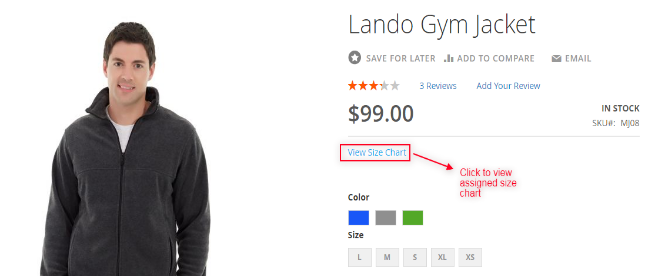
Lorsque l’administrateur du magasin Magento 2 active les tableaux de tailles avec les produits, l’option “Afficher le tableau des tailles” apparaîtra juste en dessous des détails du produit. Le client peut facilement accéder aux tableaux de tailles associés aux différents produits et améliorer son expérience d’achat.
Après la configuration complète de l’extension du tableau des tailles de produit Magento 2, l’option “Afficher le tableau des tailles” apparaîtra sous le nom du produit avec laquelle l’utilisateur peut vérifier la taille du produit avant son achat.
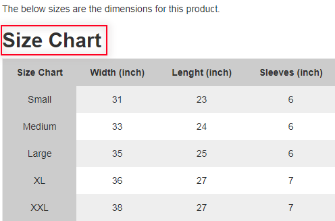
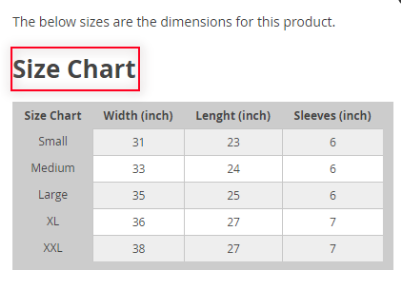
Lorsque le client ouvre l’option “Afficher le tableau des tailles”, la fenêtre suivante s’affiche contenant le tableau des tailles attribué à ce produit :
Pour plus d’informations sur cette extension de catalogue de taille Magento 2 :
S’il vous plaît contactez-nous au support@knowband.com pour toute requête ou demande de modification personnalisée selon les besoins de votre entreprise.
Extension de langue et de devise de changement automatique de Magento 2�by Knowband offert vous aide à localiser votre site de commerce électronique. L’administrateur du magasin peut fixer la langue et la devise par défaut à utiliser dans un emplacement particulier à partir du backend de l’extension de devise et de langue du commutateur automatique Magento 2. L’extension de langue et de devise de changement automatique de Magento 2 détecte l’adresse IP des visiteurs du site. Les visiteurs peuvent voir le contenu et les prix des produits dans la langue et la devise spécifiées. En bref, le module de changement automatique de devise et de langue de Magento 2 modifie automatiquement la langue et la devise utilisées sur le site en fonction de l’adresse IP du visiteur du magasin.
Les propriétaires de magasins Magento 2 peuvent désormais localiser leur entreprise et répondre aux clients étrangers sans apporter de modifications au site pour les différents emplacements.
1.1 Avantages administratifs de l’extension de langue et de devise de changement automatique de Magento 2 :
Avec le module de changement automatique de langue et de devise de Magento 2, l’administrateur peut toucher l’audience mondiale avec le moins de tracas.
L’extension de langue de changement automatique de Magento 2 change automatiquement la langue du site en fonction de l’emplacement du visiteur du magasin. Le propriétaire du magasin n’a pas besoin d’apporter de modifications au back-end du site.
Le module de changement automatique de devise de Knowband Magento 2 modifie automatiquement la devise du site de commerce électronique en fonction de l’emplacement des clients.
Le détaillant en ligne peut activer ou désactiver la fonctionnalité en cliquant simplement sur un bouton du back-end de l’extension de langue et de devise de changement automatique de Magento 2.
Le module de changement automatique de langue et de devise de Magento 2 permet à l’administrateur de télécharger facilement le fichier de géolocalisation.
Le mappage de la langue et de la devise pour les différents emplacements peut être effectué en quelques clics depuis l’interface d’administration du plug-in de changement automatique de langue et de devise de Magento 2.
Ce plug-in de conversion automatique de langue et de devise Magento 2 offre une prise en charge multilingue.
Le commutateur automatique de langue et de devise de Magento 2 est également compatible SSL.
Le module de changement de langue et de devise de Magento 2 est compatible avec les autres thèmes.
L’administrateur du magasin peut offrir une meilleure expérience de magasin aux clients en affichant les informations dans la langue et la devise de leur choix.
Cette extension de langue et de devise de changement automatique de Magento 2 offre un fonctionnement fluide et sans tracas.
Installation de 2.0
Les étapes d’installation du module de changement automatique de langue et de devise de Magento 2 sont mentionnées ci-dessous :
1. Achetez l’extension Magento 2 Auto Switch Language and Currency auprès de Knowband. Vous pouvez télécharger le package d’extension.
2. Le package contient un fichier compressé contenant le manuel d’utilisation et le code source du plug-in Magento 2 Auto Switch Language and Currency. Décompressez le paquet.
3. Créez un dossier {racine Magento}/app/code/Knowband/Autoswitchlangcurrency
4. Téléchargez le contenu extrait dans le dossier ci-dessus via le gestionnaire FTP (comme Filezilla ou WinSCP – téléchargez ici : https://filezilla-project.org/).
5. Maintenant, lancez les commandes ci-dessous pour installer le plugin:
6. L’extension est maintenant installée et prête à être utilisée. Dans le panneau d’administration, accédez à “Extensions Knowband > Changement automatique de langue et de devise“.
Vous pouvez maintenant configurer et utiliser l’extension Knowband Magento 2 Auto Switch Language and Currency.
3.0 Interface d’administration
L’extension de changement de langue et de devise de Magento 2 modifie automatiquement la langue et la devise du site Magento 2 en détectant l’adresse IP de l’utilisateur. L’utilisateur n’a pas besoin de le modifier manuellement. L’interface d’administration du plugin de changement de devise et de langue de Magento 2 propose deux onglets. Ils sont mentionnés ci-dessous :
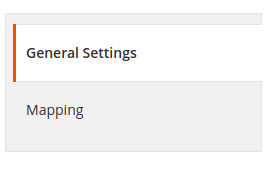
Paramètres généraux
Cartographie
Discutons des différentes options de personnalisation du module de changement automatique de langue et de devise de Magento 2.
Paramètres généraux 3.1
L’onglet Paramètres généraux du module Magento 2 Auto Language and Currency Switch de Knowband offre des options de configuration de base. Les différents champs de cet onglet sont décrits ci-dessous.
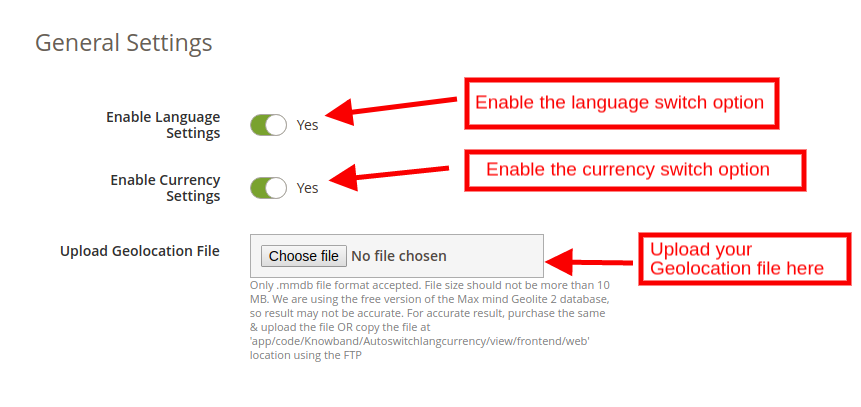
Activer les paramètres de langue : Ce champ activera l’option de changement de langue automatique. Si elle est activée, l’extension de changement de langue automatique de Magento 2 convertira la langue du site en une langue fixe dans le back-end.
Activer les paramètres de devise : Activez ce champ pour modifier la devise utilisée dans la transaction du site de commerce électronique. Si ce bouton est activé, le plugin de changement de devise automatique Magento 2 changera automatiquement la devise utilisée dans le front-end.
Télécharger le fichier de géolocalisation : Vous pouvez télécharger le fichier de géolocalisation dans cette section du module de changement de langue et de devise de Magento 2 Auto. Seul le format de fichier .mmdb est accepté.
Vous pouvez télécharger le fichier ici ou copier le fichier à l’emplacement ‘app/code/Knowband/Autoswitchlangcurrency/view/frontend/web‘, via FTP.
3.2 Cartographie
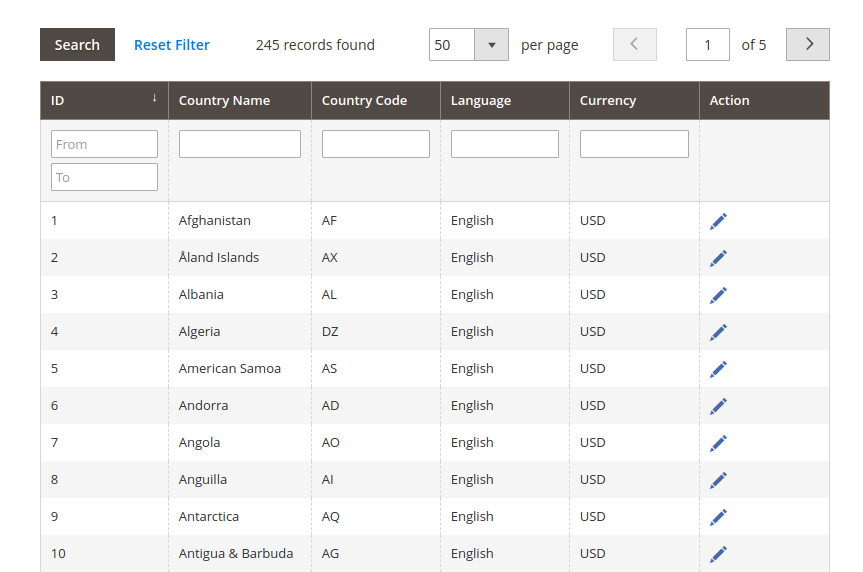
La section de mappage de l’extension de changement de devise et de langue automatique de Magento 2 est l’endroit où vous mappez la langue et la devise à l’emplacement concerné. Les géolocalisations téléchargées dans l’onglet des paramètres généraux peuvent être consultées ici, comme indiqué dans l’image ci-dessous :
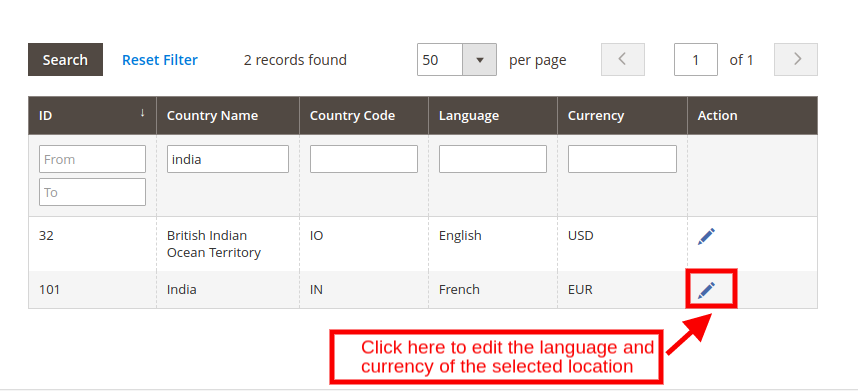
Vous pouvez appliquer un filtre et trouver un emplacement particulier. Si vous souhaitez modifier la langue et la devise fixées pour un emplacement particulier, cliquez sur le ‘Modifier‘ comme indiqué ci-dessous.
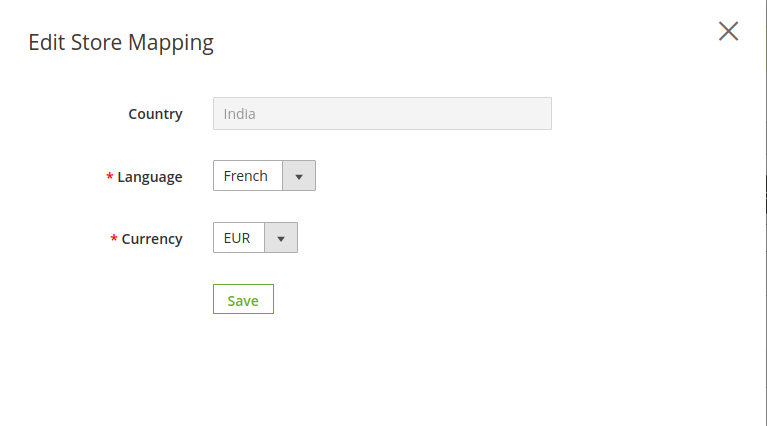
Par exemple, nous sélectionnons l’Inde. Lorsque vous cliquez sur l’icône de modification, une fenêtre contextuelle apparaîtra dans le front-end pour modifier la cartographie de votre magasin.
Pays: Cette section spécifie l’emplacement sélectionné.
Langue: Sélectionnez la langue dans la liste déroulante. Par exemple, nous changeons la langue de l’Inde de l’anglais au français. Le plugin de changement automatique de langue et de devise de Magento 2 détectera l’adresse IP de l’utilisateur. Si l’utilisateur navigue sur le site en Inde, la langue utilisée sur le site sera automatiquement changée en français et l’utilisateur verra l’intégralité du contenu en français.
Devise: Vous pouvez modifier la devise par défaut du site à partir de cette section. Par exemple, si vous changez la devise d’INR en Euro, les utilisateurs de l’emplacement sélectionné verront par défaut les prix en Euro.
4.0 Store Front-end
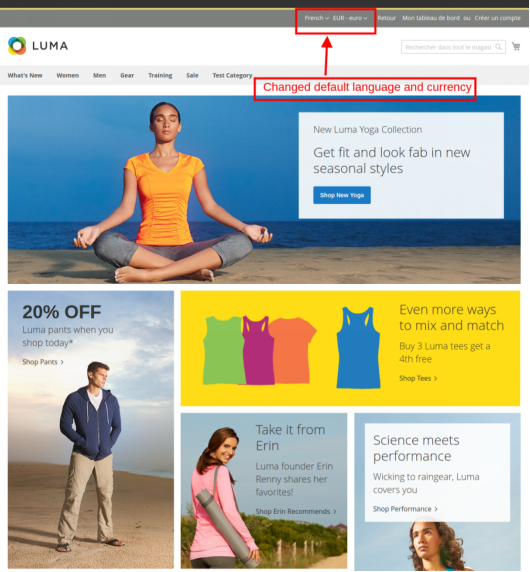
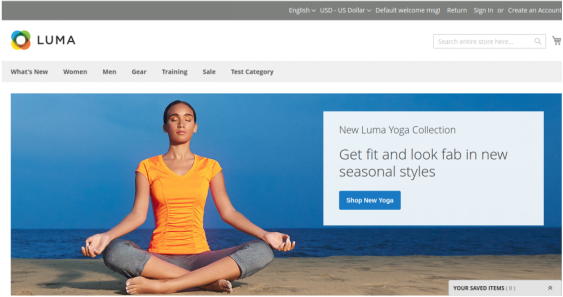
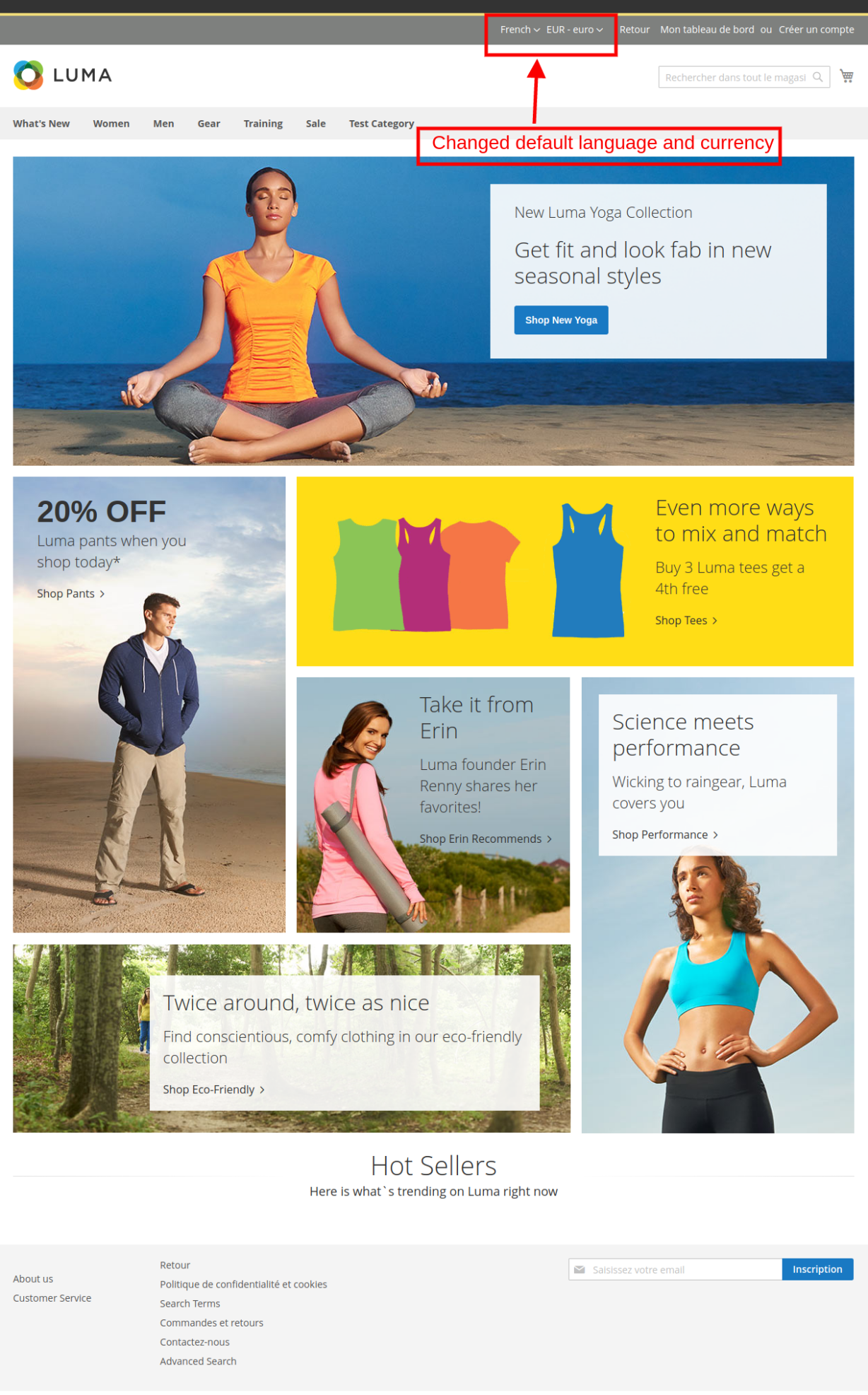
La langue et la devise par défaut du site sont affichées dans le front-end.
Avec le module de changement automatique de langue et de devise de Magento 2, l’adresse IP de l’utilisateur sera détectée et la langue et la devise par défaut seront automatiquement modifiées, comme indiqué dans l’image ci-dessous. Les modifications seront basées sur la configuration effectuée dans le back-end du plugin de changement automatique de langue et de devise de Magento 2.
Pour plus d’informations sur la langue et la devise du changement automatique de Knowband Magento 2 :
Nous sommes heureux de partager les nouvelles que les addons Prestashop de Knowband ont été vérifiés comme PrestaTrust par Prestashop.
Qu’est-ce que PrestaTrust?
Comme expliqué, sur le blog officiel de Prestashop ” PrestaTrust est le premier label de confiance pour les modules vendus sur PrestaShop Addons. L’authenticité de tous les modules PrestaTrusted est garantie à 100%.
PrestaTrust crée un lien de confiance entre les développeurs de modules et les utilisateurs de modules, en authentifiant le code du module et en gardant en sécurité ses données de vente dans la blockchain.
La traçabilité est basée sur la blockchain Ethereum et garantit une authentification sécurisée et irréfutable du code open source. Les développeurs de modules seront capables de:
construire une confiance directe avec leurs clients
supporter de vrais clients et éviter de supporter les licences de modules non achetés
donner accès aux mises à jour des modules uniquement aux acheteurs de modules réels
augmenter leur visibilité grâce à l’étiquette de confiance marquée sur leur module. “
Pour les informations détaillées concernant le Presta Trust s’il vous plaît visitez le lien ci-dessous:
Actuellement, les modules suivants ont reçu le badge PrestaTrust:
Knowband- Module de marché:
L’addon Prestashop Marketplace de Knowband permet aux vendeurs de convertir leur boutique Prestashop en un marché entièrement fonctionnel. Les vendeurs tiers peuvent lister leurs produits sur le marché et commencer à vendre sans aucun tracas. En convertissant leur boutique Prestashop sur le marché, l’administrateur du magasin peut offrir plus d’options de produits, des prix compétitifs et de meilleurs services au client. Pour en savoir plus sur le marché multifournisseur Prestashop, veuillez cliquer ici .
Knowband – Recherche Auto Suggestion Addon:
Pour les propriétaires de magasins Prestashop, il est vraiment important d’offrir les meilleures fonctionnalités de recherche. La fonction de recherche aide les propriétaires de magasins eCommerce à offrir la meilleure expérience client, ce qui améliore la fidélité de la clientèle. Cela entraîne un taux de conversion amélioré du site. Pour en savoir plus sur l’addon Suggestion automatique de Prestashop, cliquez ici .
Knowband – Addon Points de récompenses:
Les points de récompense sont l’un des meilleurs outils pour la rétention des clients. Programme de points de récompense aide les propriétaires de magasins à améliorer la fidélité des clients et aide également à acquérir de nouveaux clients. Pour en savoir plus sur le module Primes Prestashop, cliquez ici .
Knowband – FB Store Addon:
L’addon FB Store permet aux vendeurs d’intégrer leur boutique Prestashop à la page Facebook. En intégrant le magasin Prestashop au magasin Prestashop, l’administrateur peut facilement permettre aux clients de parcourir les produits du magasin dans la section Boutique de la page Facebook. Pour en savoir plus sur l’addon FB Store, cliquez ici.
Prestashop a publié un livre blanc afin d’informer les commerçants concernant le GDPR qui sera applicable dans l’UE à partir du 25 mai 2018. Prestashop a également déclaré qu’il allait sortir un module GDPR pour les versions 1.5, 1.6 et 1.7 de Prestashop. aider les commerçants à se conformer au GDPR. Le module officiel Prestashop GDPR sera disponible gratuitement pour la version 1.7 de Prestashop. L’addon officiel Prestashop GDPR pour les versions 1.5 et 1.6 de Prestashop peut être téléchargé à partir du magasin Prestashop Addon.
Voici les points clés soulignés dans l’article:
« Comme vous le savez probablement déjà, dans quelques semaines (le 25 mai prochain), la nouvelle loi européenne sur la protection des données personnelles entrera en vigueur.
En tant que logiciel de commerce électronique, notre objectif est d’aider les commerçants du monde entier à vendre leurs produits tout en respectant les réglementations légales. C’est pourquoi il est important pour nous de vous fournir un outil qui permettra à votre boutique de devenir conforme au GDPR.
Beaucoup s’inquiètent de cette nouvelle réglementation (notamment en vue d’éventuelles pénalités financières) et de ce que PrestaShop prévoit de faire à ce sujet. Cet article vise à fournir des réponses aux questions les plus fréquentes que nous avons reçues et à partager plus de détails sur nos actions à venir.
Qu’est-ce que GDPR?
Le règlement général sur la protection des données (GDPR), qui entrera en vigueur le 25 mai, vise à unifier les réglementations relatives aux politiques de protection des données dans l’Union européenne. Ce texte renforce les droits des personnes et impose une nouvelle logique de responsabilité aux entités impliquées en leur imposant de prendre les mesures nécessaires et appropriées pour assurer un niveau de sécurité adéquat lors du traitement des données personnelles.
GDPR est destiné à s’appliquer à tous les traitements de données à caractère personnel, qu’ils soient automatisés ou manuels. Le traitement des données est défini comme une opération ou un ensemble d’opérations effectuées et appliquées à des données personnelles ou à des ensembles de données (par exemple, collecte, stockage, modification, extraction, visualisation, utilisation, communication, destruction, etc.).
Les données personnelles comprennent toutes les informations relatives à une personne physique et permettant d’identifier directement ou indirectement cette personne (par exemple, nom complet, adresse électronique, adresse IP, numéro de téléphone, données de localisation, habitudes de consommation, etc.).
Les principales exigences de cette loi comprennent: Pour les clients des commerçants Le droit d’accéder à leurs données personnelles; Le droit à la portabilité des données; Le droit d’obtenir la rectification et / ou l’effacement de leurs données personnelles; Le droit de donner et de retirer son consentement. Pour les commerçants L’obligation de tenir un registre des activités de traitement (notamment pour l’accès, le consentement et l’effacement). Pour plus d’informations, vous pouvez lire notre livre blanc GDPR ici.
Qui est concerné? Compte tenu de l’étendue de ces concepts et de votre activité de commerce électronique, il est très probable que vous traitiez des données personnelles. En outre, le GDPR affecte non seulement toutes lessociétés européennes, mais également les sociétés situées en dehors de l’Europe qui collectent les données personnelles des citoyens européens . Inutile de dire qu’aucun commerçant ne peut l’éviter et la mise à niveau de la conformité du magasin n’est pas une option.
Les modules qui recueillent et stockent des données personnelles sont également affectés car ils doivent être mis à jour pour être conformes aux GDPR, donc pour les développeurs de modules, cela s’applique aussi à vous!
Que fait PrestaShop pour vous aider à vous conformer au GDPR? En plus du travail fait pour assurer notre propre conformité, nous développons actuellement de nouvelles fonctionnalités pour aider les commerçants et les développeurs de modules à se conformer aux exigences de la réglementation principale énumérées ci-dessus.
Plus précisément, un module GDPR spécifique apportera ces nouvelles fonctionnalités, disponibles pour les versions 1.5, 1.6 et 1.7. Il ne devrait pas avoir d’impact sur le logiciel de base et devrait être compatible avec la plupart des thèmes (inclus sur mesure).
Notre objectif pour ce module est de gérer les données personnelles des clients collectées par le logiciel PrestaShop, les modules natifs ainsi que les modules communautaires installés dans les magasins PrestaShop. En tant que développeur de modules, il faudra travailler de votre côté, mais notre module apportera les outils nécessaires pour faciliter les mises à jour.
Ce module fournira de nouvelles fonctionnalités pour les marchands de magasin et leurs clients et des outils pour les développeurs de modules pour les aider à mettre à jour leur module pour GDPR.
En tant que développeur communautaire,
le module GDPR fournira:
de nouveaux hooks qui vous permettront d’ajouter automatiquement une nouvelle case à cocher et un texte spécifique sur le front-office de votre module (si nécessaire); un nouveau crochet pour sélectionner et afficher les données personnelles collectées par votre module. Plus d’informations seront fournies dans quelques jours!
En tant que marchand e-commerce ,
le module GDPR officiel de PrestaShop permettra aux commerçants de:
Faites en sorte que leurs clients puissent donner leur consentement en ajoutant une case à cocher de confirmation de consentement aux différentes formes de votre magasin (création de compte, abonnement à la newsletter, etc.). Vous serez en mesure de personnaliser le message de demande de consentement pour chaque case et de vous référer à la page CMS de votre choix pour donner plus d’informations à vos clients. Gérez facilement les demandes de vos clients liées à l’effacement et à la modification de leurs données personnelles. Si votre client demande à supprimer son compte, vous pourrez: télécharger toutes ses factures en un clic (s’il en a); Supprimer son compte client et ses données personnelles en un clic; S’il a passé une ou plusieurs commandes sur votre site Web dans le passé, elles seront automatiquement transférées sur un compte anonyme GDPR. Cela vous permettra de conserver les résultats exacts des commandes, les rapports et la responsabilité tout en supprimant les données personnelles de vos clients. Gardez une trace de l’exercice effectif de leur droit d’accès et de gestion de leurs actions de consentement (obtention et retrait) concernant les e-mails marketing (newsletter).
En tant que client Eventuellement, le module permettra également aux clients de:
Gérer l’ accès à leurs données personnelles, ainsi que leur portabilité (via un téléchargementautomatique d’un fichier csv incluant toutes leurs données personnelles collectées sur le site) – directement via leur compte client. Contactez-vous via votre formulaire de contact à des fins d’ effacement ou de modification . Notre module GDPR officiel, actuellement en cours de développement par notre équipe et qui sera disponible au début du mois de mai, sera:
Fourni gratuitement pour toutes les versions 1.7 Disponible en tant que plugin payant sur le marché Addons PrestaShop pour les versions 1.5 et 1.6.
Que fait PrestaShop pour vous aider à vous conformer au GDPR?
Knowband a également publié le module Prestashop GDPR. Le module Prestashop GDPR de Knowband gère les droits des clients. GDPR fournit les droits aux clients de protéger leurs données personnelles. En utilisant le module Prestashop GDPR lancé par Knowband, l’administrateur du magasin Prestashop peut facilement fournir une interface aux clients afin qu’ils puissent accéder à leurs droits GDPR et si le client requis peut également demander le rapport détaillé. L’addon Prestashop GDPR peut aider l’administrateur du magasin à fournir les droits suivants aux clients:
Droit d’accès
Droit à la rectification des données
Droit à l’effacement des données
Droit d’opposition
Droits liés à la prise de décision automatisée
Comment le module Prestashop GDPR deKnowband peut-il vous aider?
EU Cookie law : L’addon Prestashop GDPR permet à l’administrateur du magasin d’afficher une bannière de notification de cookie sur le site Web. L’administrateur peut ajouter le lien “Plus d’informations” à l’avis de cookie. Le client a la possibilité d’accepter les cookies ou de refuser. Nous sommes en train de faire les changements requis dans la fonction de loi de cookie afin qu’il puisse répondre aux exigences GDPR.
Requête d’anonymisation des données : Le module de conformité Prestashop GDPR permet à l’administrateur du magasin de gérer la demande d’anonymisation des données. Le client sera en mesure de demander l’anonymisation des données et après avoir obtenu la demande du client, l’administrateur du magasin Prestashop a les options pour anonymiser le nom du client, l’adresse e-mail et les détails de la commande.
Modèles d’e-mail: le module de conformité Prestashop GDPR propose les modèles d’e-mail readymade. Pour chaque demande de client, un email sera envoyé au client ainsi que l’administrateur sera également informé de la même chose par e-mail. L’addon de conformité Prestashop GDPR contient les modèles d’e-mail suivants:
Demande de données personnelles
Demande d’anonymisation de données
Demande de suppression de données
4. Rapports administratifs: L’ addon de conformité Prestashop GDPR permet à l’administrateur de conserver la trace de toutes les demandes traitées en vertu des droits GDPR. Admin peut facilement suivre toutes les demandes GDPR à partir du back-office.
Le règlement général sur la protection des données n’est pas une révolution mais représente un grand changement pour les détaillants. ~ Giovanni Buttarelli
L’une des meilleures choses à propos du commerce électronique est qu’il permet même à une petite entreprise d’étendre sa portée au-delà des frontières. La récente poussée de l’industrie a définitivement amené le monde entier au bout des doigts des vendeurs en ligne. Cependant, le commerce transfrontalier s’accompagne de sa propre complexité. Le règlement général sur la protection des données de l’Union européenne est la dernière préoccupation de l’industrie.
Il est obligatoire pour tout le commerce électronique qui recueille ou traite les données du citoyen de l’UE de se conformer à la nouvelle loi. Même si la société ne fait pas partie de l’UE, mais les transactions dans les détails personnels des citoyens de l’UE est nécessaire pour s’adapter au GDPR. Est-ce que le concept de GDPR vous dérange? Ensuite, commençons par les bases de la même chose.
Qu’est-ce que GDPR?
GDPR est la nouvelle loi sur la confidentialité des données de l’Union européenne. La loi peut avoir un impact sur la façon dont les entreprises collectent les données personnelles des clients et les manipulent. Le GDPR entrera en vigueur dans toute l’Union européenne le 25 mai 2018. Le GDPR remplacera les lois existantes sur la protection des données. L’introduction du règlement apportera des changements significatifs et aura un large impact sur les organisations du monde entier qui collectent et utilisent les données des clients.
Dans le cas où une entreprise ne respecterait pas la législation, elle se verra infliger une amende de 4% du chiffre d’affaires ou 20 millions d’euros, selon le montant le plus élevé. En cas de violation de données, l’entreprise doit le signaler dans les 72 heures. Cette société peut démontrer ses procédures de sécurité et de confidentialité des données à tout moment.
En bref, GDPR donne plus de droits aux clients sur leurs données personnelles. Les utilisateurs auront désormais le droit d’accéder, de corriger, de supprimer et de restreindre le traitement de leurs données.
Quels sont les droits offerts aux clients sous GDPR?
Vous trouverez ci-dessous une liste des droits que les clients obtiendront après l’entrée en vigueur de cette loi.
Le droit d’accès aux données personnelles – Les clients peuvent récupérer leurs données personnelles que le magasin eCommerce a en envoyant une demande pour le même.
Droit d’effacement – Les clients obtiennent une option pour que leurs données soient anonymisées / effacées de la base de données du site eCommerce.
Droit à la portabilité des données – Ce droit permet aux clients d’exporter leurs données de compte dans un format CSV et de les transférer à un autre processeur de données.
Email Opt-ins dans le formulaire – Un grand nombre d’entreprises utilisent une case «Acceptation de la politique» pré-cochée afin d’obtenir le consentement des utilisateurs. Lorsque le client s’inscrit ou quitte le site avec la case pré-cochée, le site obtient la permission d’utiliser ses données personnelles. Le consentement tacite ou tacite ne sera pas acceptable pour le consentement du GDPR après le début de la loi. Les formulaires de votre site Web doivent demander aux clients de cocher les cases et de vous fournir la permission.
Droit de restreindre le traitement – Cette option permet aux clients de restreindre l’utilisation de leurs données personnelles à quelque fin que ce soit.
Droit d’être informé – Les entreprises doivent informer les clients de ce qui est prévu de faire avec les données au moment de la collecte de leurs informations. Les détails de «où ces données seront traitées», «combien de temps vous prévoyez de conserver les données» et «les détails de leurs droits en vertu du GDPR» et d’autres détails connexes doivent être clairement rédigés dans un langage simple. En bref (en vertu de l’article 13), vous devez spécifier la source et le but de la collecte des données personnelles du client.
Droit de rectification des données – (Article 16) Les clients peuvent demander la rectification de leurs données si nécessaire. Vous devez savoir partout dans l’organisation où les données personnelles d’un individu sont enregistrées, afin qu’elles puissent être mises à jour si le client le demande. Vous devriez rester conscient des tierces parties qui partagent les informations. Si la demande de rectification est initiée par le client, vous devez en informer les tiers pour les rectifier.
Droit d’Objet – Dans le cas où le client s’objective, l’entreprise doit immédiatement arrêter le marketing direct. Une personne ne devrait pas être commercialisée est une entreprise non-trivial. Par conséquent, il peut probablement être réalisé par un CRM centralisé ou en créant une liste unique d’objecteurs à laquelle tous les systèmes peuvent se référer.
Droits relatifs à la prise de décision et au profilage automatisés – (Article 22) Les processus qui utilisent le profilage doivent également permettre le contournement manuel.
GDPR fait la responsabilité du site de protéger les données des clients. L’organisation doit s’assurer que les visiteurs du magasin, ainsi que les clients, peuvent exercer tous les droits dont ils disposent. Pour ce faire, les sites de commerce électronique doivent fournir une page de compte GDPR dédiée au client. Pour les propriétaires de boutique e-commerce Prestashop, Knowband offre un moyen facile d’incorporer une telle page sur leur site.
Comment le plugin Prestashop GDPR peut-il vous aider?
L’addon Prestashop GDPR permet à l’administrateur du magasin d’ajouter une page web sur son site permettant aux clients d’accéder à tous leurs droits. Avec l’aide de l’extension Prestashop GDPR, les clients peuvent demander un rapport de leur rapport personnel, demander à l’administrateur de rectifier ou supprimer les données ou limiter l’accès aux détails du site.
Les fonctionnalités offertes par le plugin individuel droit Prestashop GDPR sont mentionnées ci-dessous:
Droit d’accès aux données: L’extension Prestashop GDPR optimise le site de commerce électronique et offre aux clients du site une fonctionnalité leur permettant d’accéder aux données sauvegardées. Les clients peuvent demander au site de fournir les coordonnées de leurs informations personnelles enregistrées dans la base de données du site.
Droit à la portabilité des données: Les clients peuvent même demander au site de prendre les données enregistrées avec votre site Prestashop ailleurs.
Droit d’être oublié: Avec le module Prestashop GDPR, les clients peuvent demander au site de supprimer leurs données personnelles de la base de données.
Droit de rectification: L’addon Prestashop GDPR permet même aux clients de mettre à jour les données si nécessaire.
Droit de restreindre le traitement (à venir): Cette fonctionnalité permet de restreindre le traitement des données. Si le client refuse, le site ne sera pas autorisé à traiter les données personnelles du client.
Après avoir discuté des bases de GDPR et de la façon dont l’extension Prestashop GDPR vous aide, il est maintenant temps de discuter de l’impact qu’elle peut avoir sur l’industrie du commerce électronique.
Impact du GDPR sur l’industrie du commerce électronique
GDPR peut s’avérer être un véritable changeur de jeu pour l’industrie du commerce électronique.Les sites de vente en ligne collectent un large éventail de données personnelles.
Portée du territoire
Le GDPR s’applique à toutes les entreprises qui traitent des données personnelles. Même si l’organisation qui est établie en dehors de l’Union européenne, mais se livre à toute sorte de commerce avec n’importe quel individu dans l’UE, alors, il devra se conformer à la loi sur la protection des données. Prestashop GDPR plugin vous permet de vous intégrer les fonctionnalités de base offertes aux clients indépendamment de votre emplacement.
Base juridique pour le traitement des données
Les sociétés de commerce électronique, quel que soit le lieu d’où elles opèrent, devront identifier un fondement juridique pour l’utilisation des données. Un consentement valide des clients est requis avant qu’ils traitent leurs données personnelles. Comme mentionné ci-dessus, les opt-ins pré-cochées ne seront plus acceptables. Par conséquent, les propriétaires de magasins sont tenus de modifier l’interface utilisateur en conséquence.
Transparence dans la collecte et la gestion des données
Dans le cadre du GDPR, les entreprises sont tenues de garder tout le processus transparent. Les entreprises de commerce électronique sont tenus de préciser la source d’où ils ont obtenu les données personnelles des clients. Des informations doivent être fournies sur les tiers avec lesquels les données sont partagées. Non seulement cela, les entreprises de commerce électronique devront fournir des avis de confidentialité des données au moment où les données sont obtenues.
Droit des clients
Le règlement général sur la protection des données permet aux clients des sites de vente en ligne de mieux contrôler leurs données personnelles. Selon la nouvelle règle, les clients peuvent demander leurs détails que l’entreprise a. Les clients peuvent même demander au site de supprimer les informations ou les empêcher d’utiliser le même. Les entreprises de commerce électronique doivent adapter leur site à tous ces droits. Le module Prestashop GDPR est l’un des moyens qui peuvent aider ces entreprises à rester en phase avec les nouvelles règles.
Dernier mot
Prestashop GDPR est l’un des moyens pour les propriétaires de magasins Prestashop d’optimiser leurs sites en conséquence. Il est grand temps que les entreprises lancent leur conformité GDPR qui traite dans l’UE ou qui prévoient la même chose.
Votre site web a-t-il vraiment besoin d’un captcha ? Dans un monde web où le nombre de nouveaux visiteurs augmente constamment, il est important que votre site soit compatible avec le captcha de Google. Les captchas sont essentiels pour vérifier l’intégrité des visiteurs et distinguer les activités humaines des activités suspectes des robots. Avec Knowband, Extension OpenCart Google reCAPTCHAVous pouvez permettre à vos clients de passer un test de vérification humaine sans qu’ils aient à saisir d’informations supplémentaires sur votre site web. À l’instar de Gmail, Hotmail, Facebook, Twitter, Yahoo et autres, vous proposez également une inscription gratuite. Il est donc essentiel de sécuriser la procédure d’inscription et de connexion sur votre boutique. En intégrant Opencart et Google Captcha, vous vous assurez que les actions effectuées sont bien réalisées par des humains et non par des robots.
1.1 Caractéristiques marquantes du module reCAPTCHA Google pour Opencart
L’extension de vérification humaine d’Opencart est facilement personnalisable et ne nécessite aucune compétence en programmation pour sa mise en œuvre ou ses modifications.
Le module Opencart Google reCaptcha affiche un captcha de sécurité pour protéger votre site web contre les spams et les robots malveillants.
Le système Google Captcha d’Opencart peut être intégré à la page d’inscription, à la page de connexion, à la page de contact ou à la page de mot de passe oublié de votre boutique.
Vous pouvez activer ou désactiver l’intégralité des fonctionnalités du module Opencart Google reCaptcha sans aucun effort supplémentaire.
L’extension OpenCart Google reCaptcha est compatible avec les systèmes reCaptcha v2 et v3.
Avec le module Opencart Google Captcha, vous pouvez facilement définir la clé de site et la clé secrète de votre domaine web.
La vérification humaine d’Opencart vous permet de sélectionner le type de reCaptcha pour différentes pages de votre site web.
Ce module Opencart Google reCaptcha est compatible avec les boutiques utilisant le protocole SSL.
La vérification humaine d’Opencart offre une compatibilité multi-boutiques et multilingue.
Quelles sont les nouveautés dans les améliorations récentes ?
La dernière mise à jour du plugin Knowband pour OpenCart Google reCAPTCHA introduit l’onglet « Paramètres d’apparence ». Cette amélioration vous permet de personnaliser reCAPTCHA avec du CSS personnalisé et de basculer entre les thèmes clair et sombre, offrant ainsi une expérience utilisateur personnalisée et agréable.
Guide d’installation 2.0 du module Google reCAPTCHA pour Opencart
Avant de commencer l’installation, vous devez acheter le module Opencart Google Captcha sur la boutique Knowband. Une fois l’achat effectué, vous recevrez les fichiers suivants à l’adresse e-mail que vous avez enregistrée.
Code source du captcha Google d’Opencart au format de fichier zip
Manuel d’utilisation de l’extension Opencart Google Captcha
Pour installer Google reCAPTCHA sur votre site web, suivez les étapes suivantes : 1. Décompressez le fichier zip. Vous obtiendrez les dossiers comme indiqué dans l’image ci-dessous :
2. Copiez tous les dossiers du fichier zip dans le répertoire racine de l’installation d’OpenCart via un gestionnaire FTP.
Étapes pour installer un fichier Ocmod à l’aide de l’installateur d’extensions
1. Ouvrez la fenêtre du programme d’installation d’extensions depuis le panneau d’administration.
2. Cliquez sur le bouton « Téléverser » pour sélectionner et téléverser le fichier install.ocmod.xml. 3. Une fois le téléversement terminé, un message de confirmation s’affichera à l’écran, comme indiqué ci-dessous.
L’extension Opencart Google Captcha est maintenant installée et prête à l’emploi dans votre boutique. Accédez au menu d’administration et cliquez sur Extensions. Cliquez ensuite sur Captchas, puis sur le bouton Modifier à côté de Google reCAPTCHA.
Extension OpenCart Google reCAPTCHA
Protégez votre boutique OpenCart contre le spam et les bots grâce au module Google reCAPTCHA de Knowband, garantissant un accès sécurisé et réservé aux humains.
Interface d’administration 3.0 de l’extension Google reCAPTCHA pour OpenCart
Après avoir installé avec succès le module Opencart Google reCAPTCHA sur votre site web, vous pouvez implémenter les versions 2 et 3 de reCAPTCHA selon vos besoins. Accédez aux paramètres dans l’ordre indiqué : Panneau d’administration > Extensions > Captchas > Google reCAPTCHA.
L’interface d’administration simple et intuitive de l’extension de vérification humaine d’Opencart est divisée en quatre sections :
Paramètres généraux
Paramètres reCAPTCHA v2
Paramètres reCAPTCHA v3
Paramètres d’apparence et de convivialité
Paramètres généraux 3.1
Statut: Cette option active ou désactive l’intégralité du système reCaptcha sur votre site web.
Activer Google reCAPTCHA pour : Cette option vous permet de choisir les pages pour lesquelles vous souhaitez activer la fonctionnalité reCAPTCHA.
reCAPTCHA pour la page de connexion : Cette option vous permet de sélectionner le type de reCaptcha pour la page de connexion : v2 reCaptcha ou v3 reCaptcha.
reCaptcha pour la page d’inscription : Cette option vous permet de sélectionner le type de reCaptcha pour la page d’inscription : v2 reCaptcha ou v3 reCaptcha.
reCAPTCHA pour la page de contact : Cette option vous permet de sélectionner le type de reCaptcha pour la page de contact : v2 reCaptcha ou v3 reCaptcha.
reCAPTCHA pour la page Mot de passe oublié : Cette option vous permet de sélectionner le type de page de mot de passe oublié : reCaptcha v2 ou reCaptcha v3.
Paramètres reCAPTCHA 3.2 v2
Dans cette section du module Opencart Google Captcha, vous pouvez définir la clé du site et la clé secrète pour le système reCaptcha v2.
Statut: Vous pouvez activer ou désactiver le statut de reCaptcha version 2 à l’aide de cette option.
Saisissez la clé du site : Cette option vous permet de saisir la clé de la version 2 de reCaptcha.
Saisissez la clé secrète : Cette option vous permet de saisir l’identifiant client secret de la version 2 de reCaptcha.
Pour obtenir la clé du site et la clé secrète pour v2 reCaptcha, suivez les étapes décrites dans la section 3.2.1.
3.2.1 Étapes pour générer des clés API pour reCAPTCHA v2
1. Rendez-vous sur https://www.google.com/recaptcha/intro/v3.html 2. En haut à droite, cliquez sur « Console d’administration ». Vous pourrez alors enregistrer votre site web.
3. Choisissez un libellé qui servira à identifier votre site ultérieurement.
4. Choisissez le type de reCAPTCHA que vous souhaitez ajouter à votre site. Sélectionnez ici reCAPTCHA v2, puis le sous-type souhaité. 5. Saisissez un domaine valide requis pour l’enregistrement de reCAPTCHA. 6. Vous pouvez ajouter d’autres adresses e-mail pour gérer les paramètres du site.
7. Acceptez les conditions générales de reCAPTCHA et cliquez sur le bouton « Envoyer ». 8. Vous serez redirigé vers la page suivante où vous trouverez la clé du site et la clé secrète. Copiez ces deux clés dans votre espace client.
Paramètres reCAPTCHA 3.3 v3
Dans cette section du module Opencart Google Captcha, vous pouvez définir la clé du site et la clé secrète pour le système reCaptcha v3.
Statut: Vous pouvez activer ou désactiver le statut de reCaptcha version 3 à l’aide de cette option.
Saisissez la clé du site : Cette option vous permet de saisir la clé de la version 3 de reCaptcha.
Saisissez la clé secrète : Cette option vous permet de saisir l’identifiant client secret de la version 3 de reCaptcha.
Pour obtenir la clé du site et la clé secrète pour v3 reCaptcha, suivez les étapes décrites dans la section 3.3.1.
Remarque: Si vous avez sélectionné la version 2 de reCAPTCHA, vous devez renseigner la clé de site et la clé secrète correspondantes. À défaut, un message d’erreur s’affichera. La même procédure s’applique à la version 3 de reCAPTCHA.
3.4. Paramètres d’apparence :
L’onglet « Paramètres d’apparence » des extensions de vérification Google Captcha pour Opencart permet à l’administrateur de la boutique d’ajouter du CSS personnalisé et des couleurs de thème reCaptcha, offrant ainsi plus de contrôle et des fonctionnalités améliorées.
Couleur du thème : Le module reCAPTCHA d’Opencart propose deux thèmes de couleurs : « Clair » et « Sombre ». Vous pouvez modifier la couleur du thème grâce à cette option.
CSS personnalisé: L’administrateur peut modifier l’apparence du reCaptcha en ajoutant du CSS personnalisé dans cette section.
3.3.1 Étapes pour générer des clés API pour reCAPTCHA v3
1. Rendez-vous sur https://www.google.com/recaptcha/intro/v3.html 2. En haut à droite, cliquez sur « Console d’administration ». Vous pourrez alors enregistrer votre site web.
3. Choisissez un libellé qui servira à identifier votre site ultérieurement.
4. Choisissez le type de reCAPTCHA que vous souhaitez ajouter à votre site. Ici, vous devez sélectionner reCAPTCHA v3. 5. Saisissez un domaine valide requis pour l’enregistrement de reCAPTCHA. 6. Vous pouvez ajouter d’autres adresses e-mail pour gérer les paramètres du site.
7. Acceptez les conditions générales de reCAPTCHA et cliquez sur le bouton « Envoyer ». 8. Vous serez redirigé vers la page suivante où vous trouverez la clé du site et la clé secrète. Copiez ces deux clés dans votre espace client.
4.0 Interface utilisateur du module Google reCAPTCHA d’Opencart
Blocage des bots OpenCart par adresse IP, pays et agent utilisateur : Sécurisez votre boutique OpenCart en bloquant les bots indésirables en fonction de l’adresse IP, du pays et de l’agent utilisateur.
Tutoriel complet sur l’extension de vérification humaine pour Opencart
Ce tutoriel OpenCart Google reCAPTCHA fournit un guide complet étape par étape sur l’installation et la configuration de l’extension Google reCAPTCHA, l’ajout de reCAPTCHA aux pages de connexion, d’inscription, de mot de passe oublié et de paiement (y compris les étapes invité, de connexion et d’inscription), la sélection entre les thèmes clair et sombre pour une expérience utilisateur optimale, la protection de votre boutique contre le spam, les bots et les abus automatisés, et l’activation de reCAPTCHA v2 et v3 sur plusieurs pages de la boutique pour une sécurité et une flexibilité accrues.
Saviez-vous que Jet.com est le quatrième plus grand marché en ligne aux Etats-Unis? Avec un modèle d’affaires qui permet aux e-marchands vendent leurs produits dans le magasin facilement et permet également les clients choisissent leurs favoris au rabais qu’ils ne seront pas en mesure de dire non. Chaque boutique en ligne veut intégrer le marché en raison des innombrables avantages que les mêmes feraient pour leurs affaires.
Une fois que vous vous inscrivez sur jet.com en tant que vendeur, vous devez intégrer la plate – forme de Jet dans votre magasin. Ensuite, vous pouvez faire la liste des produits, articles de téléchargement, les commandes de téléchargement, contrôler les retours et faire beaucoup plus que cela. Bien que vous pourriez être un expert dans le traitement de toutes les différentes intégrations sur vos magasins comme l’ intégration Walmart ou l’ intégration de Facebook, il est toujours préférable d’avoir la tâche confiée à un prestataire de services qui vous donnera le meilleur travail. Après tout, ce que l’ intégration des professionnels fournisseur de services serait pour vous, vous ne pouvez pas aller jusqu’à ce niveau.
Ce blog vous permet de connaître les différentes étapes qui vous permet d’ optimiser votre entreprise sur le marché du jet. Si vous voulez monter en flèche votre entreprise avec l’intégration de jet, aller de l’ avant et se livrer à la lecture de ce jusqu’à la fin.
Inscrivez-vous
La première étape tout en intégrant votre boutique en ligne avec le marché Jet, il vous sera demandé de compléter l’enregistrement du vendeur. Que vous soyez un entrepreneur qui a déjà une entreprise mis en place ou un fabricant intéressé par la vente de première partie sur le marché, vous pouvez le faire ici en choisissant l’option. En remplissant les détails comme ressource principale, l’information d’entreprise et d’autres informations, vous seriez en mesure de passer avec succès cette étape.
Faites la liste des produits et la synchronisation
Pourquoi voudriez-vous embaucher ou sous-traiter votre travail lorsque vous pouvez facilement intégrer votre entreprise sur Jet sans effort? L’étape suivante pour vous serait de lister vos produits dans les bonnes catégories sur le marché. De plus, l’ensemble du processus de les télécharger dans les bonnes catégories et de les laisser se synchroniser avec les autres produits sur le marché est sur place lorsque vous prenez soin de toute la procédure.
une plus grande visibilité
Vous pourriez dire que nous avons déjà intégré nos produits et il n’y a rien d’autre à faire, vous devez arrêter et regarder la visibilité de vos produits. Vos produits sont-même être présentés dans un endroit où ils devraient être? Les experts vous aideront à être promu sur le marché. De cette façon, la visibilité va augmenter de vos produits et le taux de conversion augmentera. Que vous vendiez décoration de la maison, la nourriture, des vêtements ou quoi que ce soit d’autre, les experts de services d’intégration de jet vous guidera au mieux.
Les coûts révision – temps à temps
Vous pourriez avoir une structure de prix fixe de produits dans votre magasin. Cependant, vous aurez certainement une différence dans les prix sur les divers autres marchés. Les experts se chargeront de la structure de prix révision en fonction des exigences des consommateurs et le scénario de marché. Après tout, vous ne pouvez pas se permettre de perdre des clients en raison de votre prix rigide. Par conséquent, avoir un fournisseur de services est une bonne idée.
Avoir des mises à jour sur la vente
En ce qui concerne la vente sur le marché Jet et que vous avez déjà engagé un expert, le dernier des avantages que vous obtenez d’avoir des mises à jour est régulièrement sur les produits qui sont vendus. Sont-ils à l’attente ou en dessous? Avec les mises à jour, vous serez en mesure de changer vos prix et d’autres choses conformément à la demande du client.
Avec l’intégrateur de jet, vous pouvez facilement configurer et cartographier les produits de jet sur votre Magento, Prestashop, Opencart magasin et Shopify.