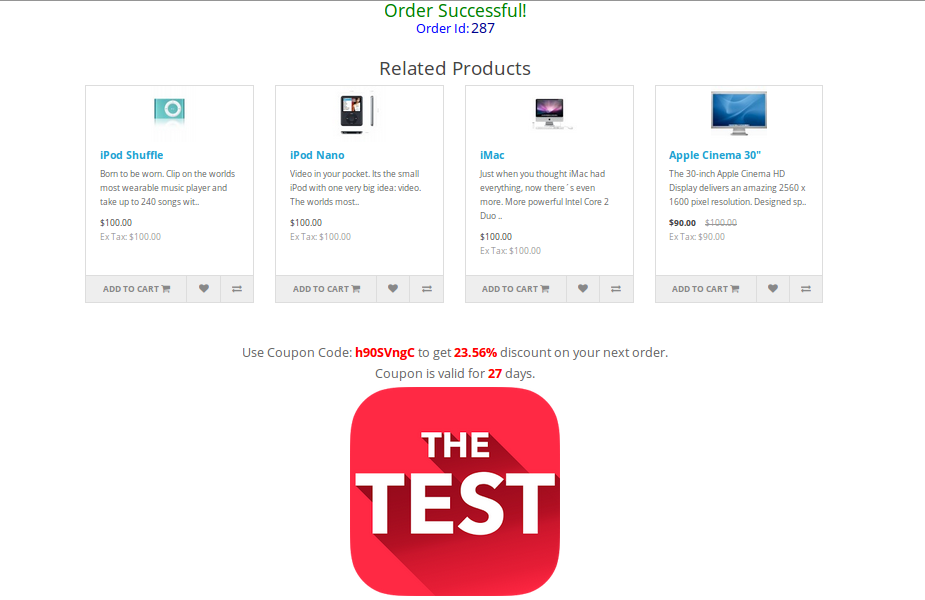
Grâce à ce plugin Opencart Better Thank You Page, Admin peut afficher trois blocs différents à la page de confirmation de commande: –
Bloc de produits: Tous les produits connexes que le client pourrait être intéressé à acheter peuvent être montrés.
Bloc de remise: Dans ce bloc du plugin de page de remerciement personnalisé Opencart, le code de réduction sera affiché et pourra être appliqué pour le prochain achat.
Bloc d’annonces: Dans ce bloc du module de page de succès personnalisé Opencart, une bannière peut être affichée pour les publicités.
Installation
Suivez les étapes suivantes pour installer la page “Better thank you”:
Téléchargez le package d’extension.
Décompressez le paquet sur votre dossier racine de configuration d’Opencart via le gestionnaire FTP (comme Filezilla ou WinSCP – téléchargez ici: https://filezilla-project.org/).
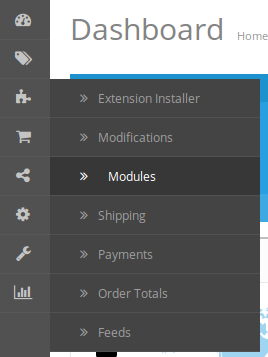
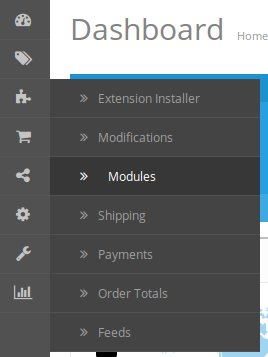
Dans le panneau d’administration, allez dans “Extensions> Modules> Mieux connaître la page de remerciements> Installer”.
C’est tout – Votre système est prêt.
Cliquez sur Modifier le lien pour modifier les paramètres.
Manuel utilisateur
Ce manuel d’utilisation guide les utilisateurs à travers les paramètres du module d’administration / magasin avant et les fonctionnalités du module de meilleure page de remerciements.
Paramètres du panneau d’administration
Paramètres du panneau d’administration de l’extension de page de succès Opencart contient les 4 onglets pour les paramètres:
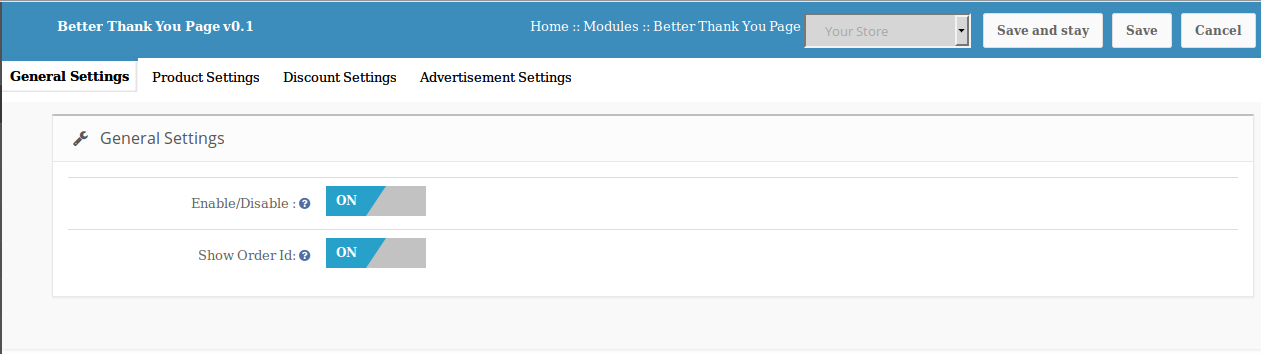
1. Paramètres généraux
Les paramètres généraux de ce module Opencart par Knowband ont les options suivantes:
Activer / Désactiver: Cette option du plugin Opencart Better Thank you permet à l’utilisateur d’activer ou de désactiver le plugin. Activez-le pour activer le module Opencart.
Afficher l’identifiant de la commande: Activez cette option du module de page de remerciement personnalisé Opencart pour montrer l’ID aux clients sur la page de réussite de la commande.
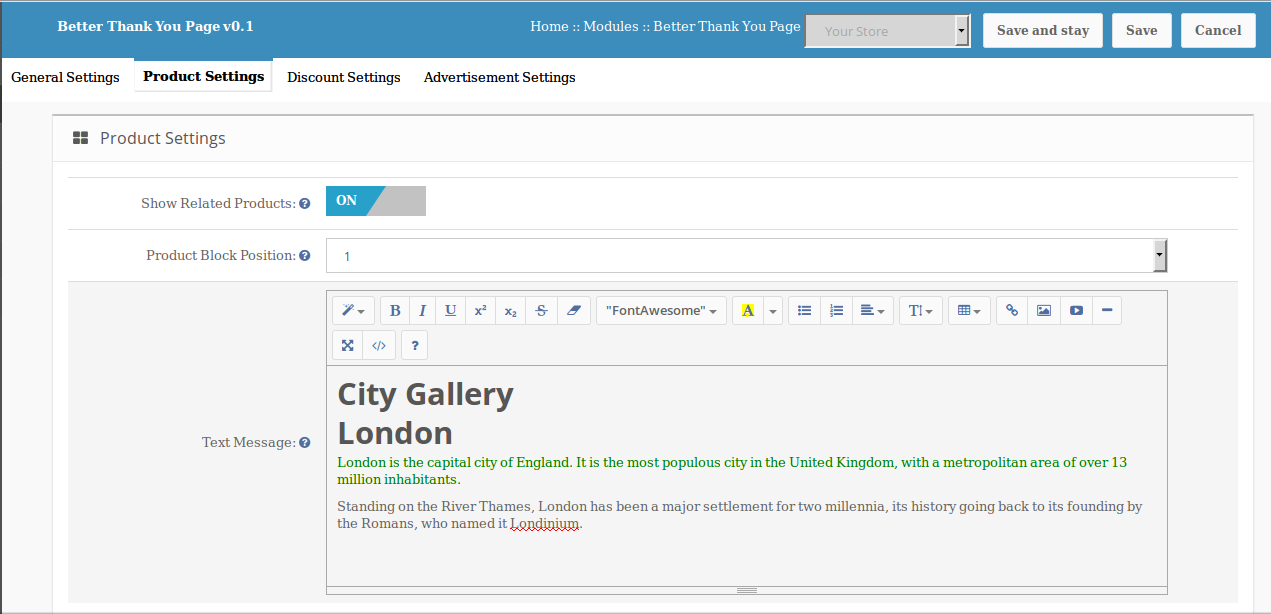
2. Paramètres des produits
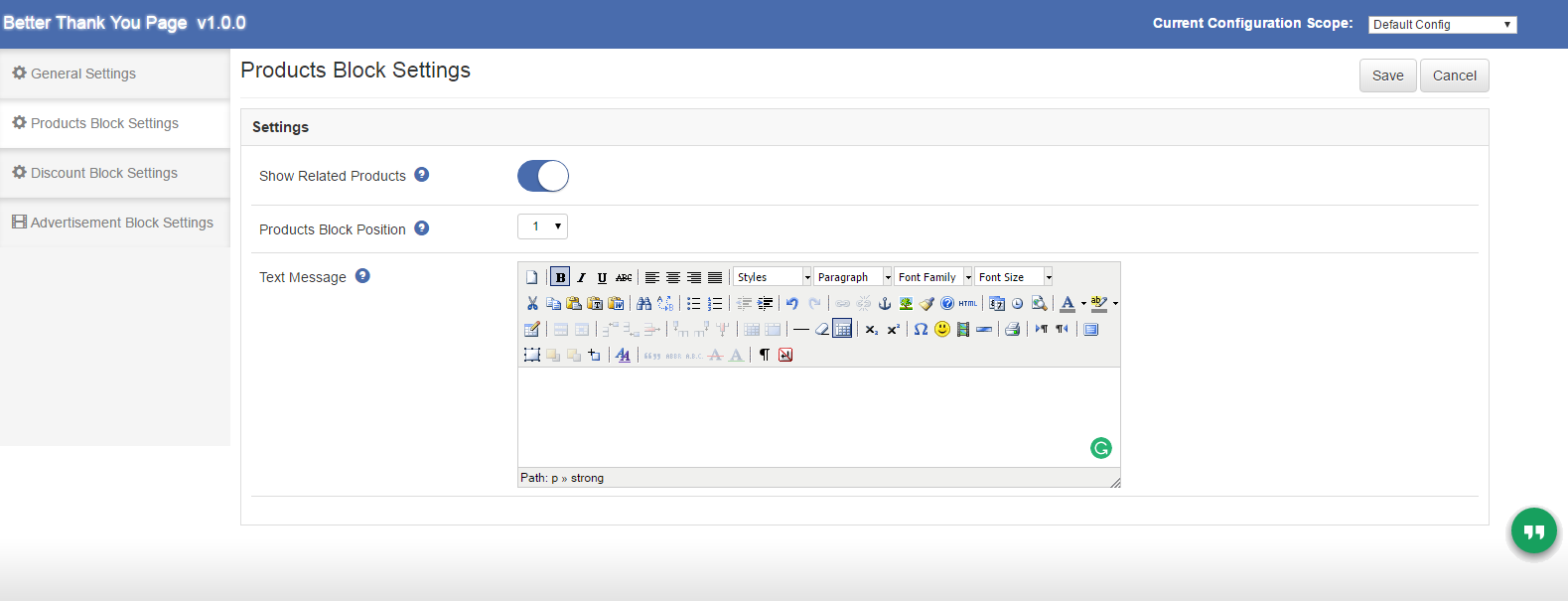
Après avoir cliqué sur l’onglet des paramètres des produits du module de page de succès personnalisé Opencart, l’écran ci-dessous apparaît. Il a les options suivantes:
Afficher les produits associés: Activez cette option de l’extension de page de succès Opencart pour afficher le bloc de produits associés sur la page de réussite de la commande. Tous les produits liés aux produits commandés par le client seront affichés ici.
Position du bloc de produit: Il détermine l’ordre de tri dans lequel le bloc de produits connexes sera affiché à l’écran en ce qui concerne la section Réduction et publicité.
Message texte: Ici, HTML ou n’importe quel message texte peut être ajouté pour montrer à la fin des 3 blocs.
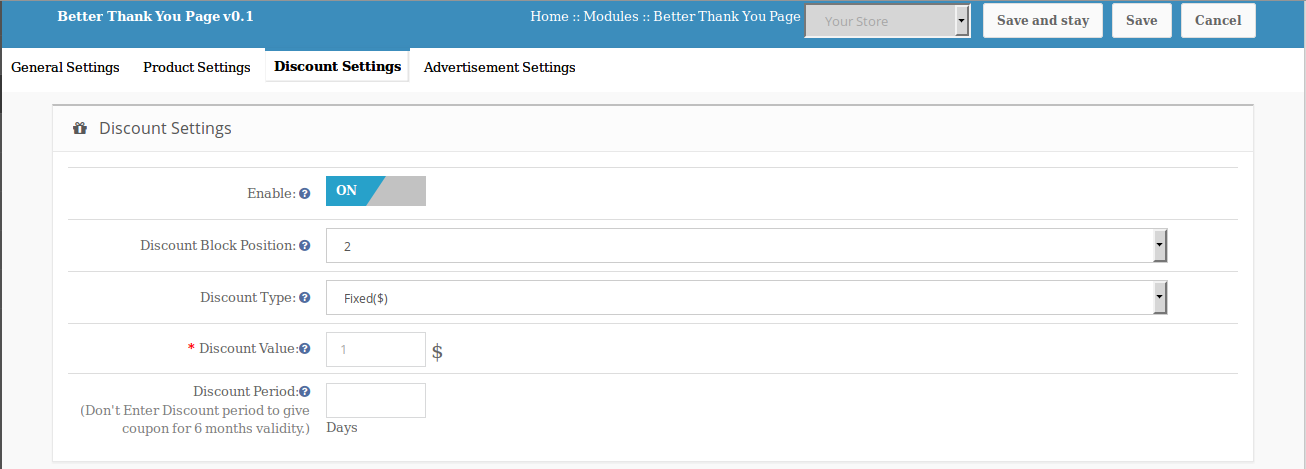
3. Paramètres de remise
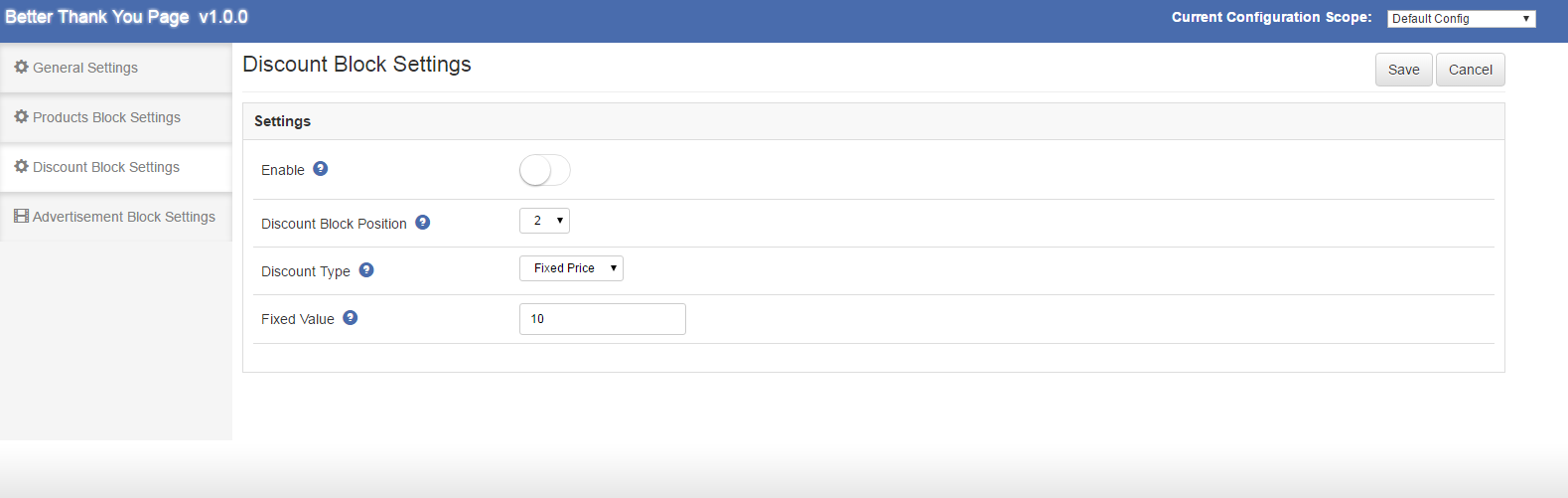
Après avoir cliqué sur l’onglet des paramètres de remise du module Opencart Better Thank you de Knowband, l’écran ci-dessous apparaît. Il a les options suivantes:
Activer: En activant cette option du module Opencart, l’administrateur peut générer un coupon de réduction sur chaque commande réussie. Ce coupon ne peut être utilisé qu’une seule fois.
Position du bloc de remise: détermine l’ordre de tri dans lequel la section de remise sera affichée à l’écran en ce qui concerne la section Liste de produits connexes et la section Publicité.
Type de remise: Le type de remise peut être un rabais en pourcentage ou un rabais à valeur fixe. Les coupons seront générés selon ce paramètre du plugin de page de remerciements personnalisés d’Opencart.
Valeur de réduction: Ici, dans le champ thsi du module de page de succès personnalisé Opencart, l’administrateur peut définir la valeur de réduction du coupon en fonction du type de remise. Pour la réduction de type Pourcentage, la valeur de remise peut être comprise entre 1 et 100.
Période de remise: Dans ce champ de l’extension de page de succès Opencart, l’administrateur peut définir la validité du coupon généré lors du paiement réussi.
4. Paramètres de publicité
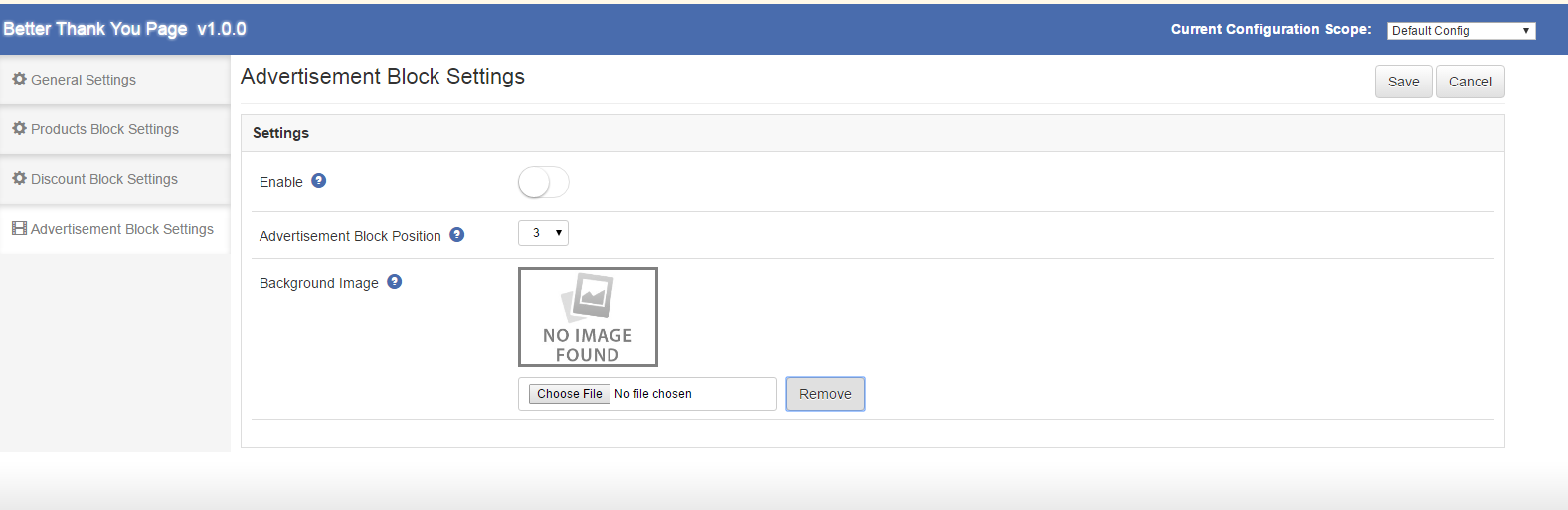
Après avoir cliqué sur l’onglet des paramètres de publicité de la page Opencart Better Thank, l’écran ci-dessous apparaît. Il a les options suivantes:
Activer: Si admin active cette option de la page de remerciement personnalisée Opencart, il / elle peut télécharger n’importe quelle bannière ou image à afficher comme publicité sur la page de confirmation de commande.
Position de la bannière: elle détermine l’ordre de tri dans lequel la section Publicité sera affichée à l’écran en ce qui concerne la section Liste des produits associés et la section Remise.
Image d’arrière-plan: Ce champ du module de page de succès personnalisé Opencart de Knowband permet à l’administrateur de télécharger la bannière qu’il souhaite voir apparaître sur la page d’accueil de la page de confirmation de commande. L’image déjà téléchargée peut être supprimée en cliquant sur le bouton Supprimer.
5. Store avant
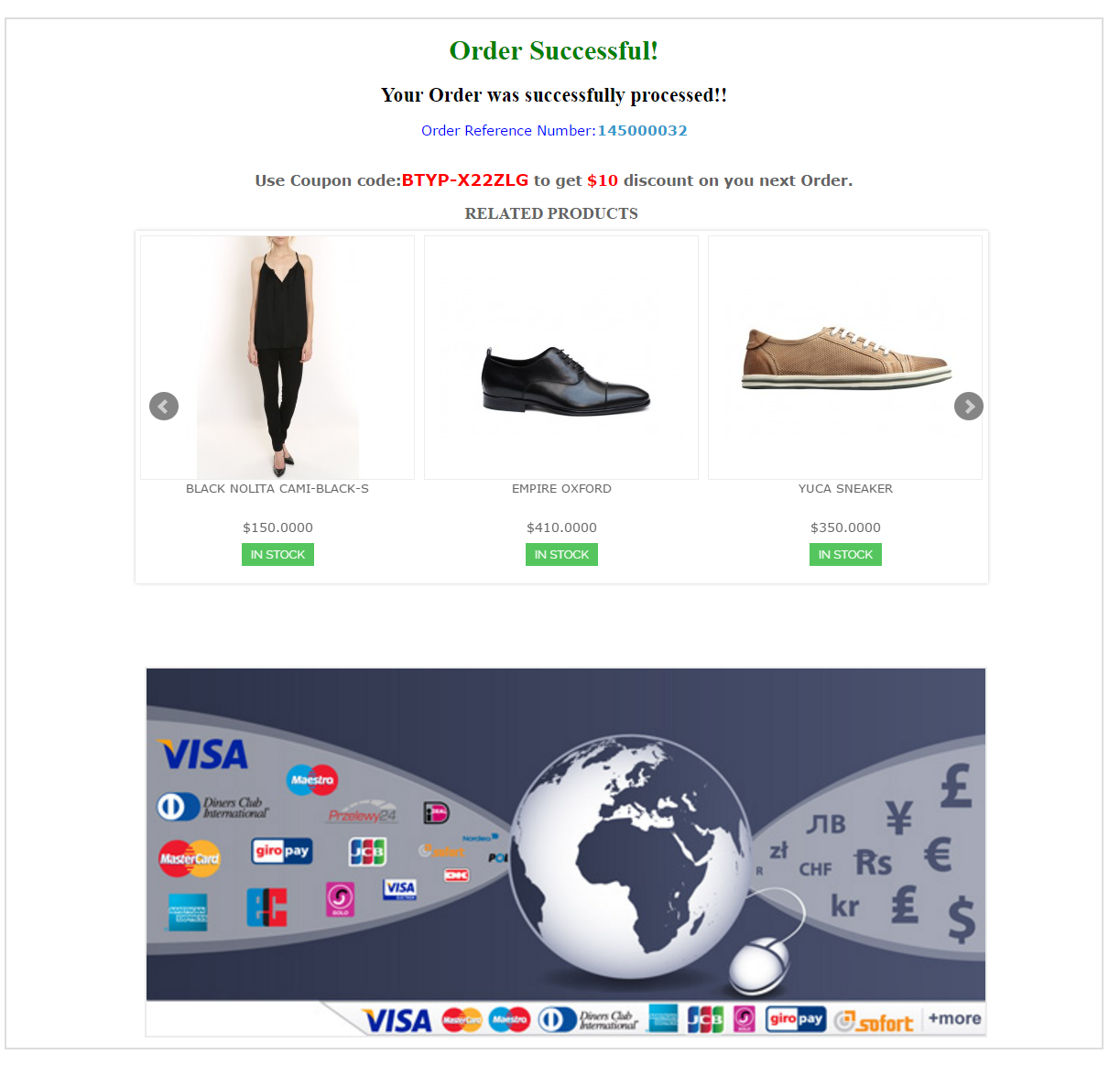
Après l’activation de cette extension de page de succès Opencart, la boîte de confirmation de commande du frontal sera modifiée et une nouvelle page de confirmation de commande apparaîtra avec les caractéristiques des paramètres dorsaux effectuées dans la page de remerciements.
Le module Opencart à l’entrée apparaîtra comme suit:
Le gestionnaire de connexion est un outil utile pour l’installation d’extensions, mais préfèrent les mains sur la méthode en matière d’installations. Il se sent plus à l’aise lorsque vous êtes personnellement dans le contrôle du processus. Ne voyez-vous un répertoire app-code là, qu’en est-app-etc-modules? Si vous ne voyez pas ces chemins de répertoires et fichiers contenus dans les, les chances sont que le téléchargement d’extension était défectueux. Jetez un coup d’oeil au fichier package.xml, c’est le modèle utilisé par Magento Connect pour organiser les fichiers dans les endroits appropriés. Vous devrez peut-être utiliser pour faire en sorte que tout est comme il devrait être. Une fois que vous avez passé en revue les fichiers d’extension que vous êtes prêt à effectuer la dernière étape. Utilisation de votre client FTP, faites glisser tous les fichiers sur la racine du magasin de l’instance de magento.
En fonction du nombre de fichiers dans l’extension, cela peut prendre quelques instants. Maintenant, allez à la console d’administration et cliquez sur affleurant de stockage du cache. Ceci est l’exigence d’une extension qui ajoute des pages à la console d’administration. Déconnexion et retour en est également nécessaire pour faire en sorte que tout charge correctement. Si vous ne pouvez pas effacer le cache via la console d’administration pour une raison quelconque, vous devez effacer le cache manuellement via votre client FTP (voir la première question FAQ de l’aide). Telle est la dernière étape. Félicitations pour une installation réussie.
Dépannage et FAQ
J’ai chargé tous les fichiers sur mon magasin de Magento, et maintenant obtenir un écran blanc pour une partie ou la totalité de la console d’administration.
Ceci est un problème assez courant, et 99% du temps, il est lié cache. Si vous pouvez y accéder, allez à Système-> Gestion du cache et cliquez sur Vider un cache de stockage. Cela permettra d’assurer que tout en cache par Magento est supprimé et la volonté de régénérer. Se déconnecter et pour terminer le processus.
Si vous êtes complètement coupé de la console d’administration, accédez au répertoire var-cache de votre site Web. Vous devriez voir une série de répertoires nommés * mage. Supprimez tous ces répertoires (NE PAS SUPPRIMER-cache var). Ceci est l’équivalent de rinçage du stockage du cache de la console d’administration.
Je reçois une erreur Magento lors de l’accès à certaines pages. Comment puis-je débugger?
Cette question mérite vraiment un blog tout à lui-même, mais un bon point de départ serait d’aller dans le répertoire des erreurs de votre magasin. Localisez le fichier local.xml.sample et renommez-le local.xml. La prochaine fois que vous voyez l’erreur des informations détaillées seront fournies pour expliquer où l’erreur a eu lieu. Ne pas oublier de changer ce retour lorsque vous avez terminé le dépannage!
J’ai une erreur critique avec mon webstore et la nécessité de désactiver une extension, je ne peux pas accéder à la console d’administration. Que fais-je?
Aller aux modules-etc-app et ouvrez le fichier qui va avec votre extension. La convention de nommage est généralement DeveloperName_ExtensionName.xml. Dans ce cas, il serait Vss_PopupLoginizer.xml.
Recherchez les balises actives dans le fichier, modifiez la valeur de true à false et enregistrer vos modifications. Cela indique que l’extension Magento est désactivé et ne pas exécuter un code associé. La suppression du cache Magento est recommandé (et très probablement nécessaire) pour que cette modification prenne effet.
Mode d’emploi
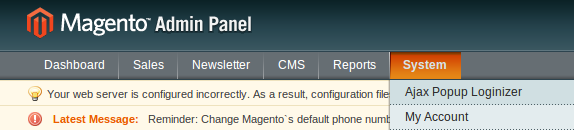
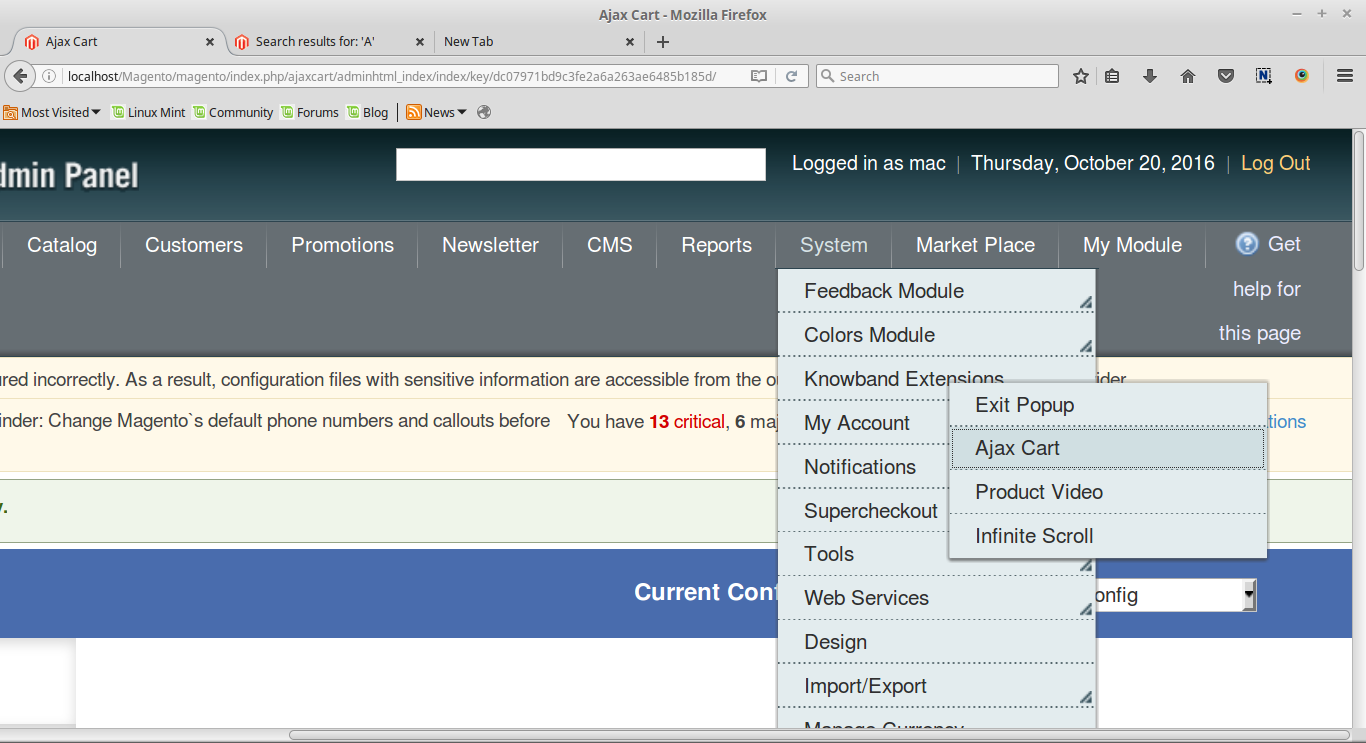
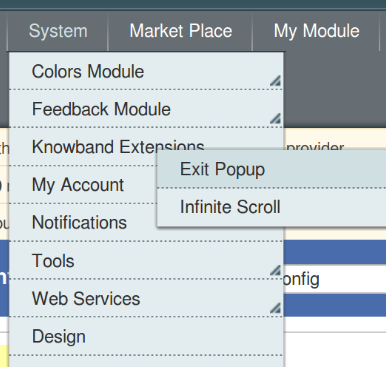
1. Pour accéder à l’Ajax Popup Loginizer Module. Cliquez sur le menu Système, puis cliquez sur Popup Loginizer comme on le voit ci-dessous.
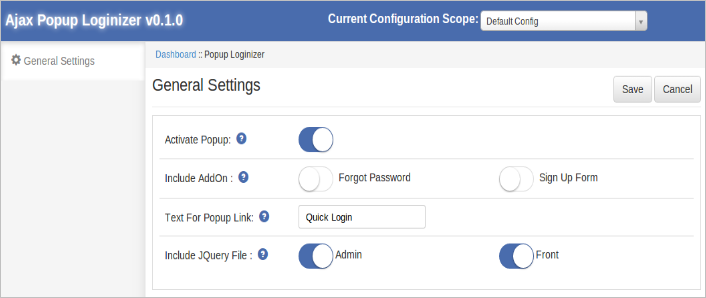
2. Après avoir cliqué sur les paramètres du module affiche comme indiqué ci-dessous.
Dans les modules barre de navigation, il y a des contrôles suivants:
Champ d’ application de la configuration actuelle: Cette option permet de modifier le périmètre de configuration du magasin.
Enregistrer: Cette option permet d’enregistrer les paramètres du module.
Annuler: Cette option annule les changements en cours dans les paramètres.
réglages généraux
En cliquant sur le lien du module, cet onglet sera ouvert par défaut, comme indiqué ci-dessus comme écran. Cet onglet contient des options suivantes:
Activer Popup: Cette option permet d’activer ou de désactiver le module.
Inclure Addon: Cette option permet d’ajouter sous forme oublié et le formulaire d’inscription dans une fenêtre contextuelle. Quand on inclut alors l’ utilisateur obtenir le formulaire de mot de passe oublié et formulaire d’ inscription dans les pop – up , comme indiqué ci – dessus dans la section d’introduction. Dans le cas contraire lorsque l’ utilisateur cliquera sur mot de passe oublié ou vous inscrire lien, il sera redirigé vers la page de mot de passe oublié ou page d’inscription respectivement.
Texte pour le lien contextuel: Entrez le texte que vous souhaitez afficher comme un lien à côté lien de connexion par défaut dans les liens haut -à- dire.
Inclure jQuery: jQuery -à- dire un framework javascript est nécessaire pour ce plugin fonctionne. Parfois , des thèmes utilisés dans Magento comprend déjà quelque temps , mais ils ne le font pas. Si jquery est déjà inclus dans votre thème désactiveront encore d’ activer l’inclure.
Nous espérons que nous avons couvert toutes les préoccupations concernant le guide d’installation et le produit de cette Magento Extension . Vous devriez également consulter notre blog sur inscription questions connexes de Magento Ajax Popup Connexion.
OpenCart sortie Popup est un addon qui lorsqu’elle est activée affiche une fenêtre contextuelle sur le site avant chaque fois que le client tente de quitter la page Web de la face supérieure. Les valeurs de pop-up avant et fonctionnalité peuvent être modifiés à partir du panneau d’administration.L’administrateur peut également définir la durée de vie des cookies pour faire le menu contextuel désactivé pour le laps de temps donné sur un même appareil. Le texte peut également être modifié à partir du panneau d’administration.
Installation
Suivez les étapes suivantes pour l’installation de sortie Popup Module:
Télécharger le package d’extension.
Décompressez le package sur votre dossier racine de configuration Opencart via le gestionnaire FTP (comme Filezilla ou WinSCP – télécharger ici: https://filezilla-project.org/ ).
Dans Panneau d’administration aller à « Extensions> Modules> Quitter Popup> Installer ».
C’est tout – Votre système est prêt.
Cliquez sur le lien Modifier pour modifier les paramètres.
Manuel utilisateur
Ainsi, les utilisateurs Guide Manuel de l’utilisateur via le module Administrateur / stocker les paramètres avant et les caractéristiques de la sortie Popup Module.
Module d’administration
Le module d’administration contient les 4 onglets pour les réglages et la vue.
Toutes les informations ci-dessous est pour le cas si l’administrateur a un seul magasin.
En cas de plus d’un magasin, de la liste déroulante du magasin sera vu. Admin peut changer stocker et peut définir différents paramètres pour différents devanture de magasin.
Après avoir changé de magasin, les paramètres ou les valeurs de magasin sélectionné sera visible.
Toutes les fonctionnalités seront même peu importe si quelqu’un a 1 magasin ou beaucoup. Tout ce que vous devez faire est de sélectionner juste le magasin et enregistrer les paramètres en conséquence.
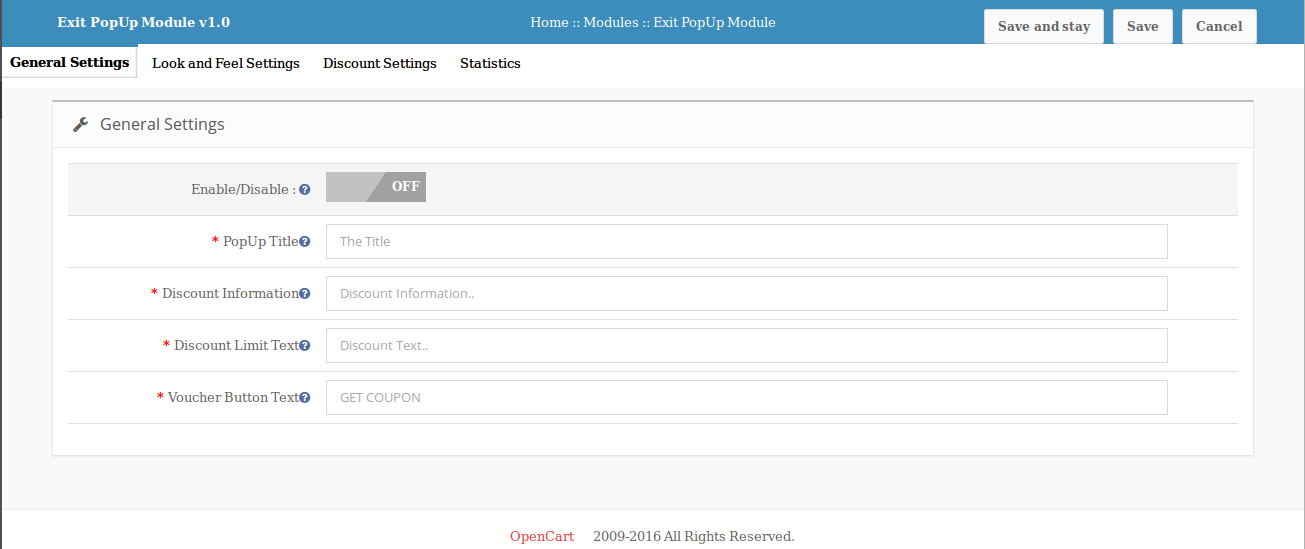
1. Paramètres généraux
Les paramètres généraux a options suivantes:
Activer / Désactiver: Active ou désactive le plug – in sur la devanture du magasin.
Titre Popup: Définir le texte du titre dans la fenêtre contextuelle qui apparaît devant.
Prix réduits: Set Informations sur le menu contextuel pour afficher les détails sur remise.
Limite Remise texte: Définir le texte supplémentaire sur le menu contextuel pour afficher le texte sur les rabais.
Bouton bon texte: Définir le texte du bouton de bon.
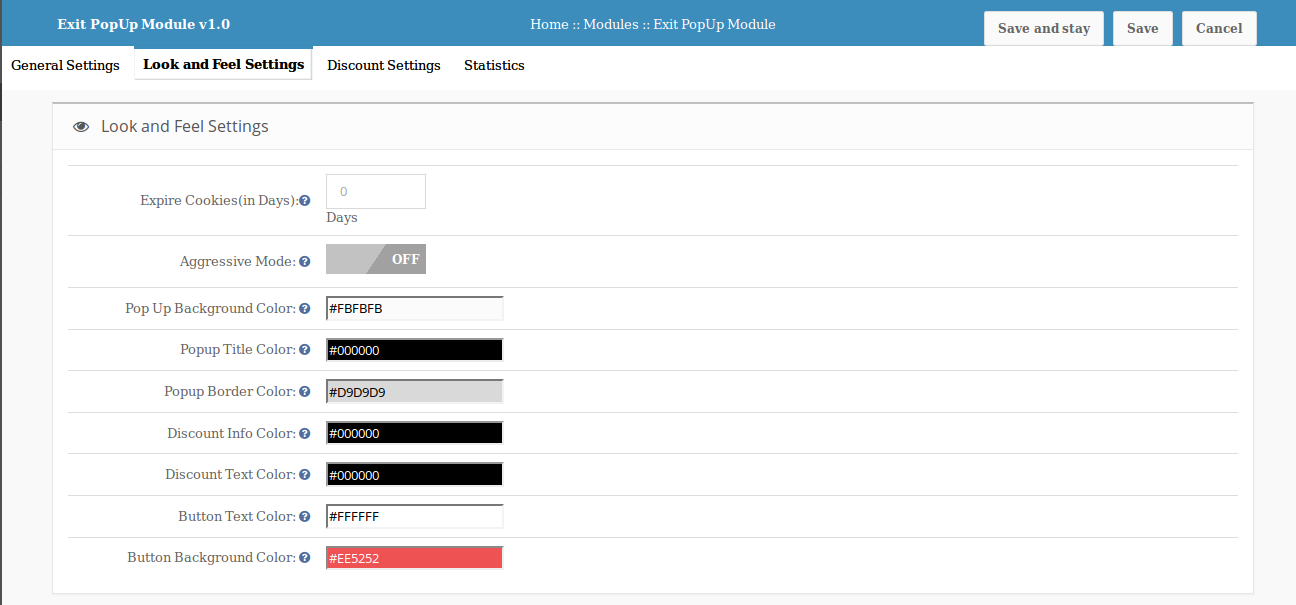
2. Paramètres Look & Feel
Les paramètres Look & Feel est de changer les couleurs de fenêtre pop-up. Il a des options suivantes:
Les cookies expireront (en jours): Le nombre de jours pendant lesquels, la fenêtre ne sera pas affiché à nouveau sur le même appareil.Supposons que le champ cookie est réglé sur 2, et un client visite la fenêtre pop – up et ferme, puis la fenêtre pop – up ne le sera pas affiché à lui / elle à nouveau pendant 2 jours ou jusqu’à ce qu’il / elle supprime les expireront les cookies de la dispositif local.
Mode agressif: Si l’ administrateur veut montrer aux visiteurs pop – up encore et encore , il / elle doit activer ce mode. Expireront champ Cookie n’affectera pas la fenêtre contextuelle dans ce cas.
Popup Couleur de fond: Admin peut définir la couleur d’arrière – plan de la fenêtre pop – up. Pour changer la couleur, cliquez sur la case affichée à côté du champ, puis choisissez la couleur.
Popup Titre Couleur: A partir de là, nous pouvons définir la couleur du titre de la fenêtre pop – up. Pour changer la couleur, cliquez sur la case affichée à côté du champ, puis choisissez la couleur.
Popup Couleur de la bordure: Couleur de la bordure de Popup peut être modifié de cette option.
Informations Texte Remise Couleur: Couleur de l’information d’actualisation peut changer d’ici.
Couleur du texte Remise: Couleur du texte d’actualisation peut changer d’ici.
Bouton Couleur du texte: Couleur du texte du bouton bon peut être réglé en utilisant cette option.
Bouton Couleur de fond: L’ utilisation de ce champ, nous pouvons définir la couleur d’arrière – plan du bouton.
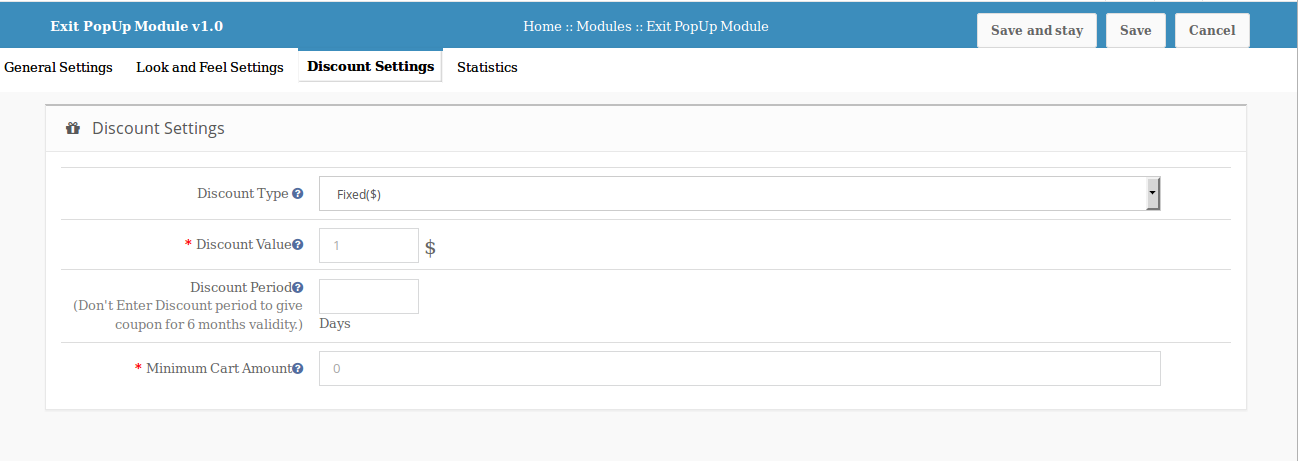
3. Paramètres de réduction
Les paramètres de réduction a les options suivantes:
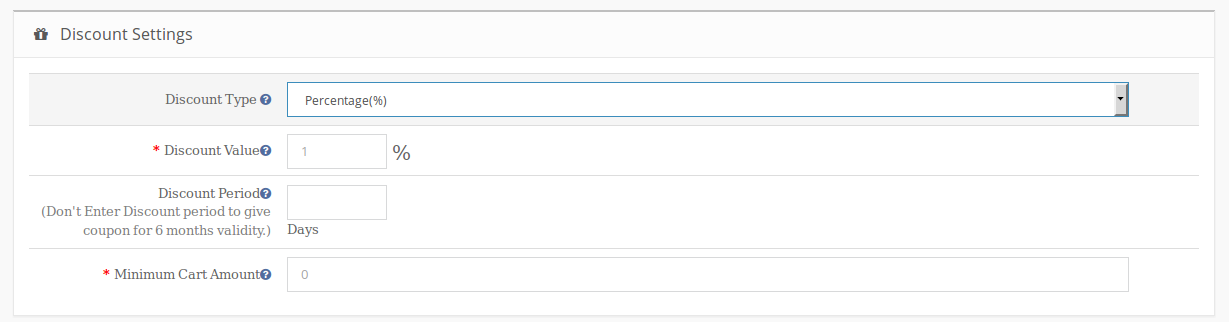
Type de remise: Avec cette option, nous pouvons définir le type d’actualisation donné aux visiteurs (s) à l’ aide de la sortie Popup extrémité avant. Il deux options à choisir. Par défaut , l’ option fixe est sélectionnée si les valeurs du module ne sont pas encore enregistrées.Réduction en pourcentage sera déduit du solde total du panier en pourcentage donné. Une autre option est montant fixe. Le montant forfaitaire sera déduit du panier.
Remise Valeur: Ce champ est utilisé pour donner la valeur de l’escompte pour coupon généré soit dans le type de valeur fixe ou le type de valeur en pourcentage. Le travail de valeur en fonction de la validation option sélectionnée dans Discount Type.Discount La valeur peut être réglée en décimales aussi.
Période Remise: Ce champ est de définir la validité d’escompte dans un certain nombre de jours. Si le champ reste vide, alors la validité sera de 6 mois (ou 185 jours) par défaut.
Minimum Panier Montant: Ce champ est utilisé pour définir le montant du panier minimum requis pour utiliser le coupon. Le coupon ne fonctionnera pas si le montant du panier est inférieure au minimum panier Montant.
4. Statistiques
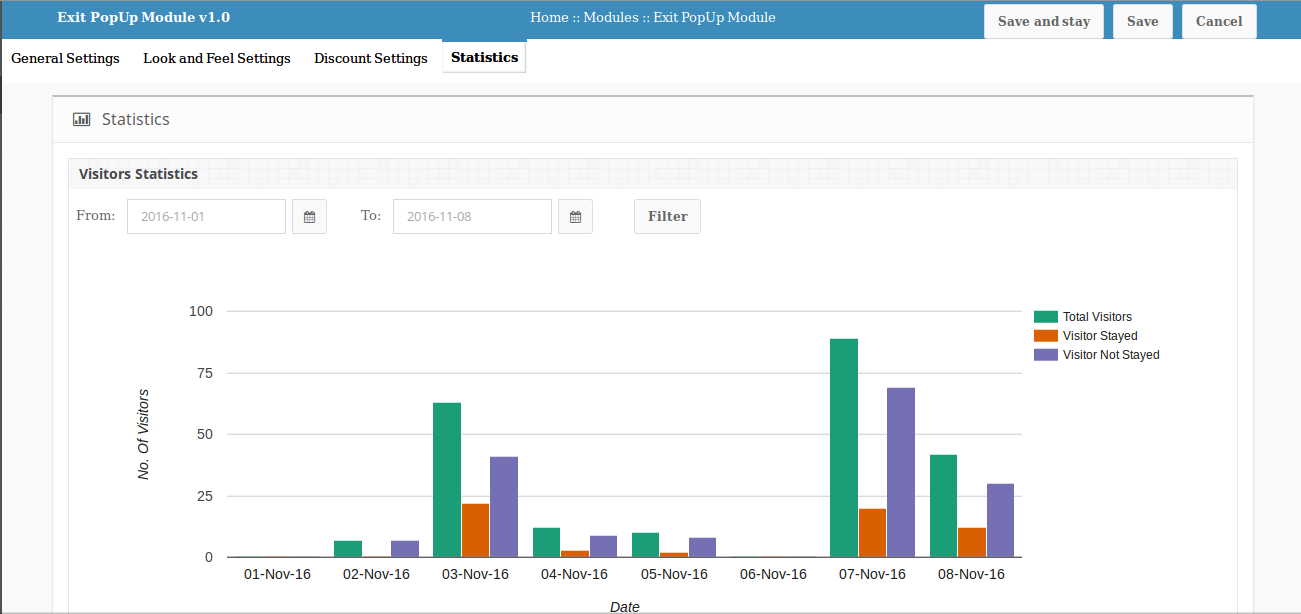
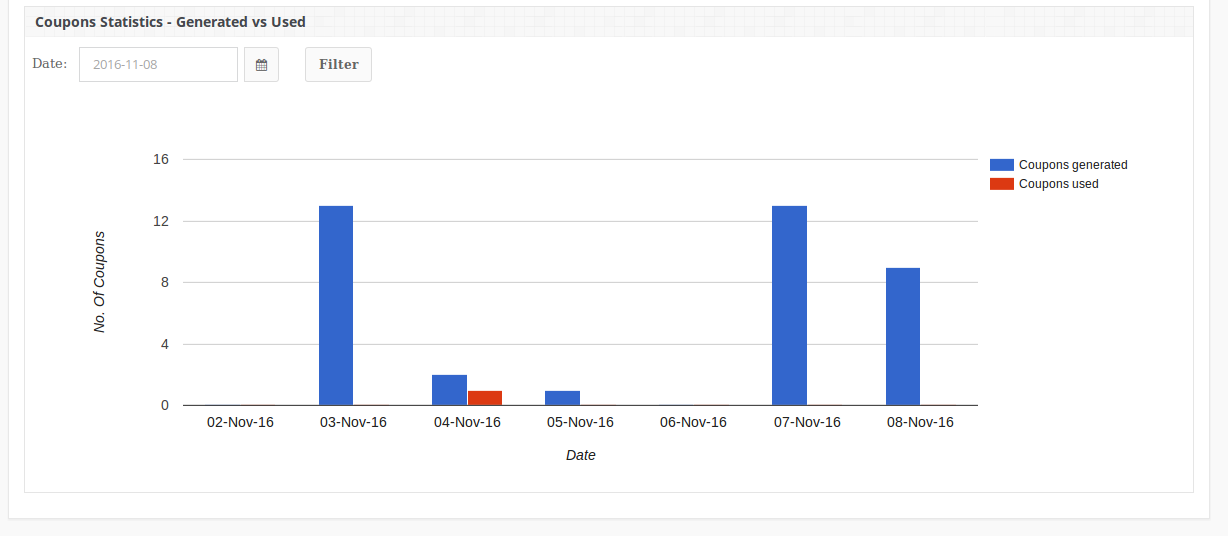
La fonction statistique est de voir tous les détails (sous forme graphique) sur le nombre de visiteurs, des visiteurs est resté, les visiteurs ne sont restés, coupons générés, coupons utilisés. Il y a deux filtres pour filtrer les données qui s’affiche. Par défaut, toutes les données de 8 jours est affiché.
Date Range Filtre: Dans ce filtre, il y a deux sélecteurs de date et un bouton de filtre dans les statistiques des visiteurs. De date et à ce jour sont donnés à l’ aide du sélecteur de date et lorsque le bouton de filtre est cliqué, toutes les données entre ces deux dates est représentée. Si De la date est supérieure à ce jour que message sera affiché « Aucune donnée n’a été trouvée pour la date spécifiée ».
Dans les statistiques de coupon il y a un filtre et un bouton de filtre. Total 7 jours stats peuvent être le voir.Si admin date sélectionnée 01/01/2016. Ensuite, les statistiques seront de 26/12/2015 à 01/01/2016.
Devanture de
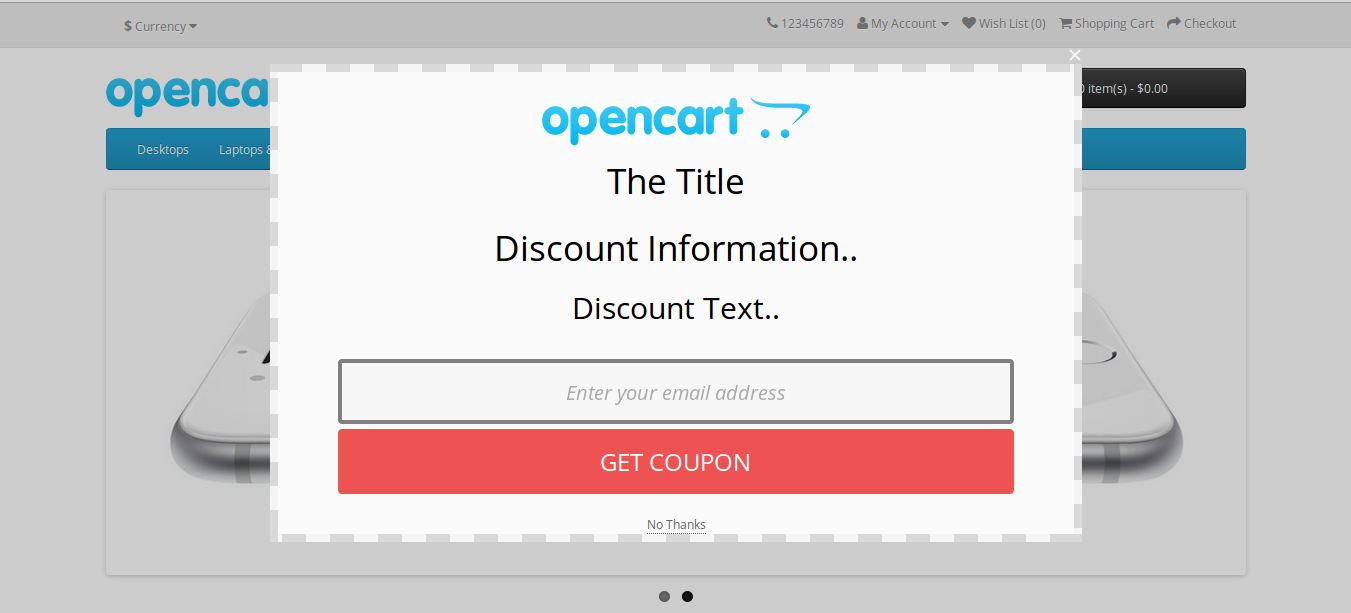
Après avoir activé ce plugin Popup est affiché dans le site Web avant chaque fois que le client tente de quitter la page Web de la face supérieure.
Le module à la fin avant se présente comme suit:
Visiteur doit entrer l’identifiant e-mail et cliquez sur le bouton.
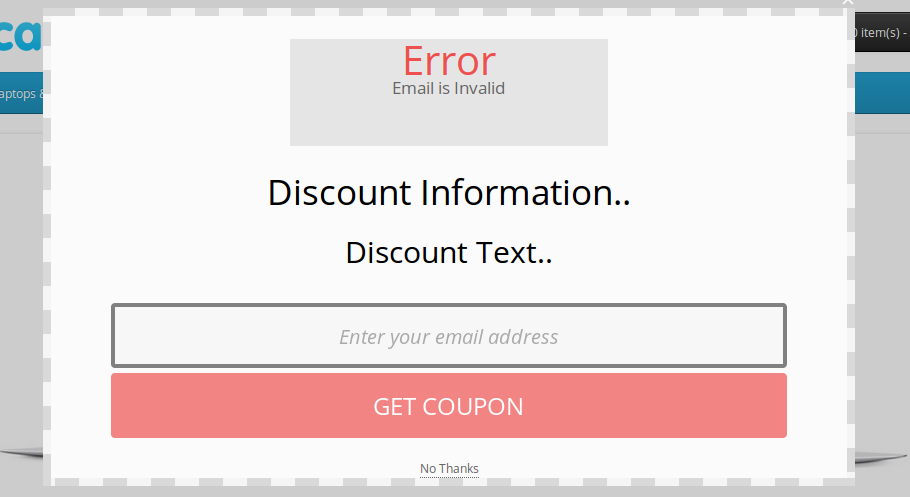
Si vous cliquez sur le bouton sans entrer erreur de courrier électronique sera affiché.
Si visiteur est entré email valide et le bouton cliqué.
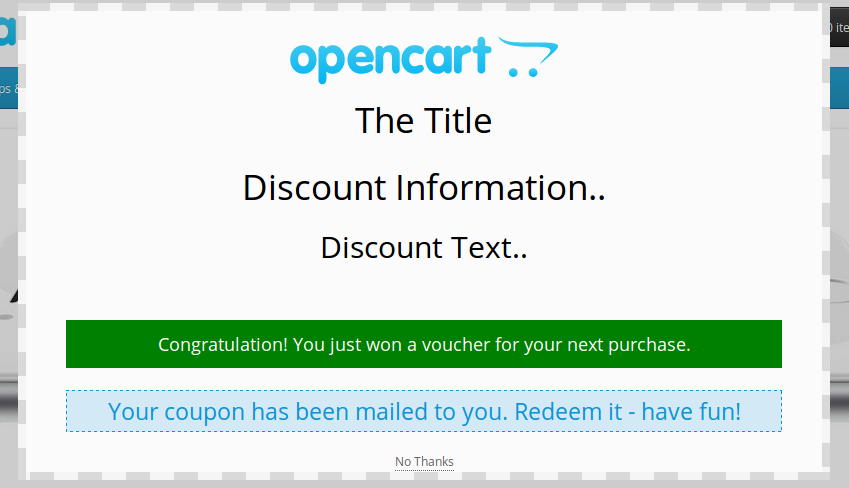
Un coupon est généré et le message de confirmation est affiché dans la fenêtre pop-up et un email est envoyé à l’identifiant de courrier électronique fournis contenant le code de coupon, valeur du coupon en pourcentage ou montant fixe et de validité.
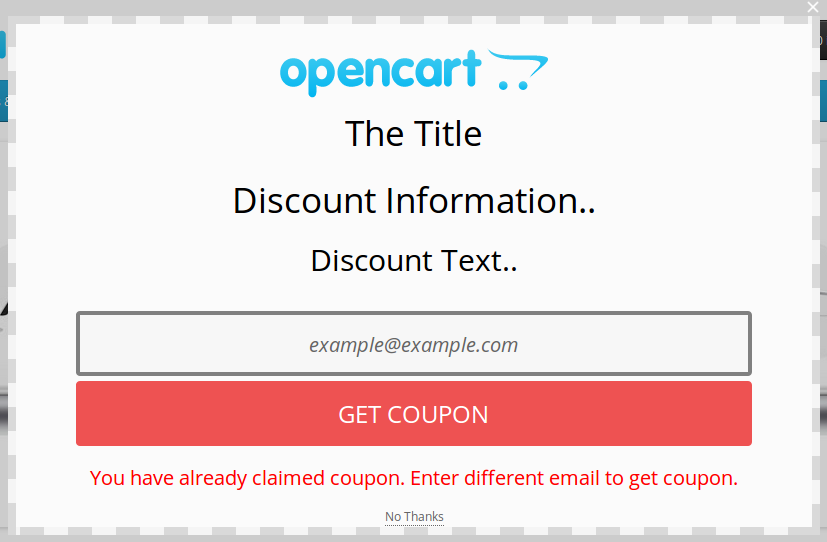
Si l’utilisateur a déjà revendiqué coupon alors un message d’échec sera vu.
Opencart Mailigen intégrateur est un plug-in open-panier qui vous permet de synchroniser automatiquement les adresses e-mail des clients de votre magasin avec votre compte Mailigen. Ce plugin synchronise les e-mails des utilisateurs, même si elles choisissent de vous abonner à la lettre d’information. Opencart Mailigen intégrateur fournira plusieurs paramètres pour stocker les propriétaires comme la synchronisation de l’e-mail du client dès que l’utilisateur, il entre dans un champ e-mail. Opencart Mailigen intégrateur peut également être configuré pour synchroniser les e-mails à partir des champs de messagerie tiers sur le magasin.
Manuel utilisateur
Ce manuel d’utilisation vous guidera à travers le module Administrateur / stocker les paramètres avant et diverses caractéristiques de la présente Opencart Mailigen intégrateur.
panneau d’administration
Le panneau d’administration ont 2 onglets pour configurer ce plugin, comme indiqué ci-dessous:
réglages généraux
Mailigen Réglages
réglages généraux
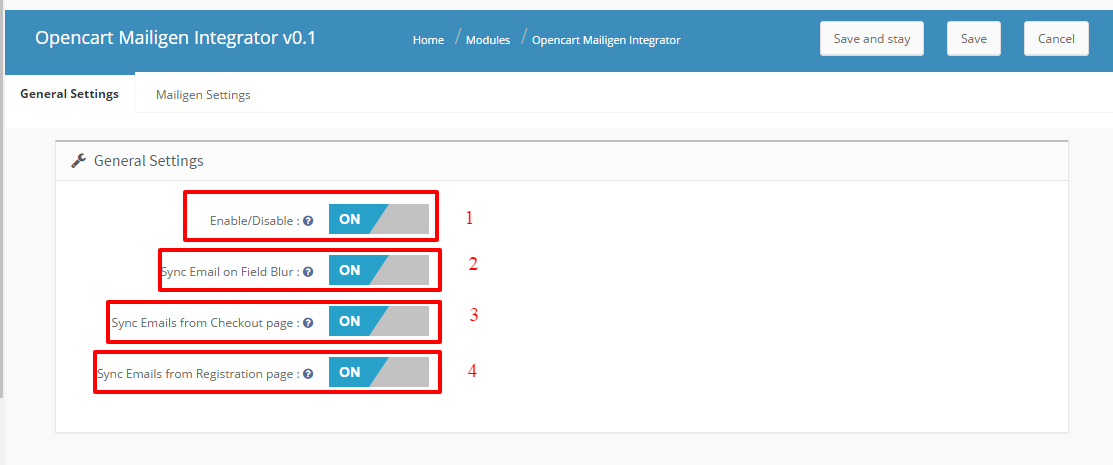
onglet Paramètres généraux ont des options suivantes:
Activer / Désactiver: Dans cette onglet de paramétrage général du panneau d’ administration, l’ administrateur a la possibilité d’activer / désactiver le plug – in. Voici le commutateur de validation globale. Lors du passage ce, le module entier est sous tension et sous tension de lamême hors de l’éteindre.
Synchronisez Email sur Blur A partir de l’ entrée du champ: Lorsque cette option est activée, le module synchronise l’identifiant de messagerie sur l’événement flou javascript de champ e – mail ,indépendamment du fait que si l’utilisateur a soumis le formulaire ou une erreur est survenue dans la soumission du formulaire.
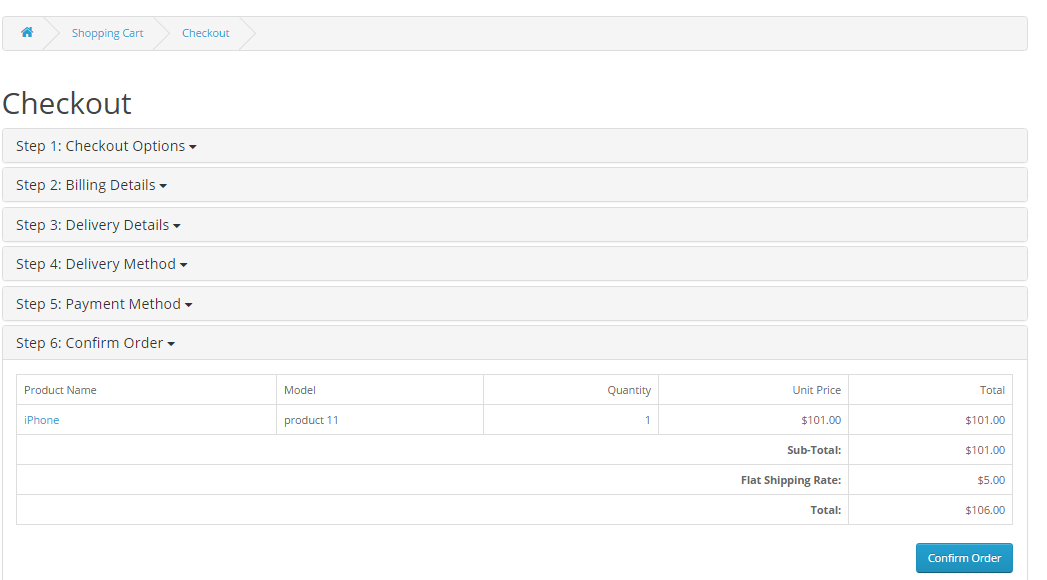
Email de la page Synchronisez Commander: Lorsque cette option est activée, le module synchronise les valeurs de champ e – mail à partir dela page de paiement lorsque l’ utilisateur remplit « les détails de facturation » et cliquez sur « Continuer ». Id e – mail sera synchronisé même si les clients choisissent de ne pas inscrire à la newsletter.
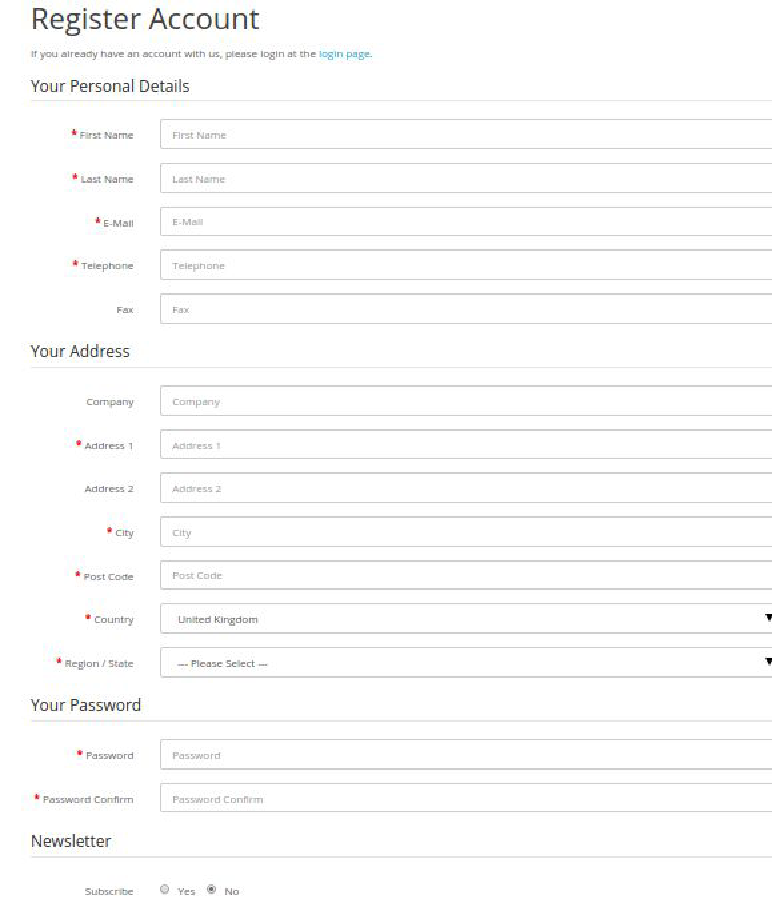
Email de la page Synchronisez d’enregistrement: Cette option lorsqu’elle est activée, le module synchronise les valeurs de champ de courrier électronique de la page d’inscription. Id e – mail sera synchronisé même si les clients choisissent de ne pas inscrire à la newsletter
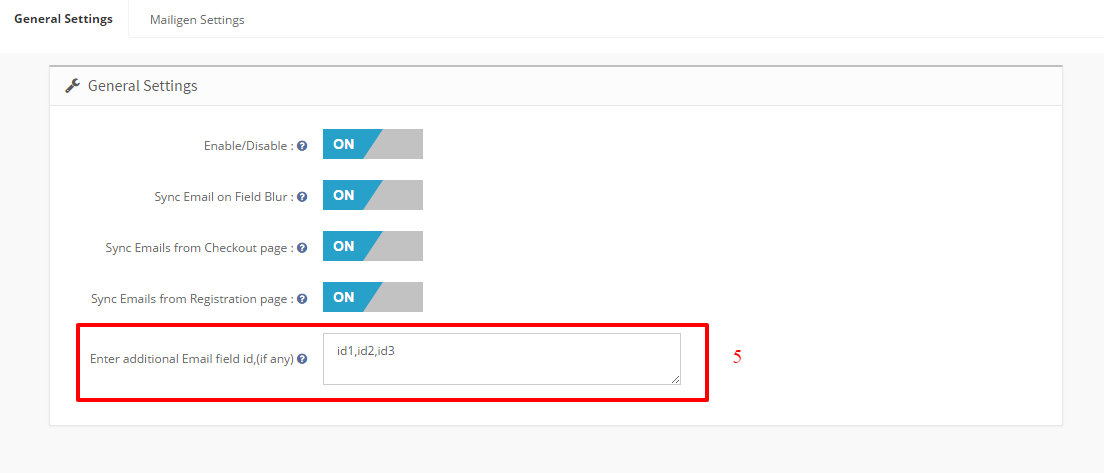
Selectors tiers: Cette option dispose d’ une zone de texte qui sera caché et à des fins de développement uniquement. Cette entrée sera utilisée pour synchroniser les e – mails des champs avec les sélecteurs donnés. Cette option permet de synchroniser les e – mails des champs de messagerie par défaut. Cette zone de texte sera utilisé pour recueillir des sélecteurs séparés par des virgules-des champs e – mail que l’utilisateur souhaite synchroniser des e – mails à partir. Le but de ce champ est de permettre à l’ administrateur de rendre le module compatible avec d’ autres formes de bulletin qui viennent en raison du thème ou d’un module tiers.
Mailigen Réglages
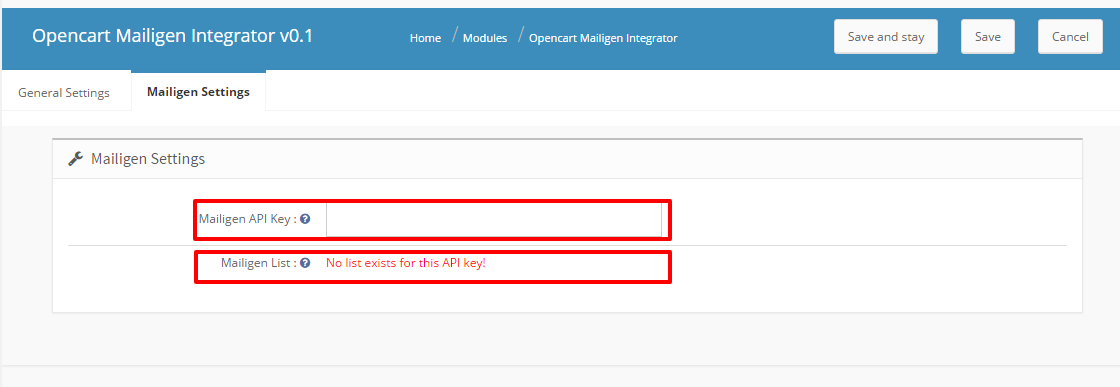
L’onglet Paramètres Mailigen fournira aux utilisateurs l’interface pour fournir leurs informations d’identification de compte Mailigen afin que la connexion API peut être faite.
API Mailigen clé: Mailigen clé API est la clé que l’utilisateur créé sur son compte Mailigen à www.mailigen.com. Cette clé API sera utilisée pour seconnecter à l’API Mailigen.
Listes de Mailigen: listes Mailigen sont les listes créées par l’utilisateur dans son compte Mailigen à www.mailigen.com. Listes de Mailigen seront disponibles uniquement lorsqu’une clé API Mailigen valide est fournie.
REMARQUE: Si les champs Configuration Mailigen> Mailigen API champ clé est vide, aucune liste seront affichés, mais un message d’erreur sera affiché à laplace en disant : «Aucune liste disponible pour ces informations d’identification.
L’extrémité avant
Inscription à la Newsletter
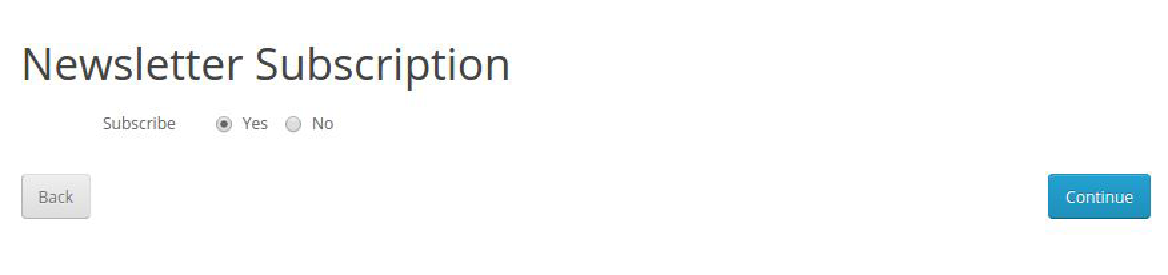
Si le client opte pour l’abonnement à la newsletter ou il ne fait pas, dans les deux cas, le client est automatiquement ajouté aux listes configurées dans le panneau admin lorsque vous cliquez dessus sur continuer.
Page d’inscription
si le « module complémentaire sur la page d’inscription » option est activée dans le panneau d’administration, alors le client sera également ajouté aux listes configurées à la page d’inscription ou non il / elle choisit l’option de souscrire à la newsletter.
Commander page
Si le « Email Sync de la page de commande » est activée dans le panneau d’administration, puis sur la page de paiement, l’adresse e-mail du client sera synchronisé sur les listes de configuration, en négligeant le fait que si l’utilisateur est connecté ou un utilisateur invité.
Pour connecté clients:
Pour les connecté clients, Si la « Sync de la page Commander » est activée dans le panneau d’administration, puis sur la page de paiement, l’adresse e-mail du client sera synchronisé sur les listes de configuration mailigen dès que le client « Confirmer » les « Détails de facturation » .
Pour les utilisateurs invités:
Pour les utilisateurs invités (utilisateurs qui ne sont pas connectés), si le « Email Sync de la page checkout » et « E-mail Sync sur le terrain Blur » est activé dans le panneau d’administration, puis sur la page de paiement, l’adresse e-mail du client sera synchronisé avec le mailigen listes de configuration, dès que l’utilisateur remplit son adresse e-mail dans le champ email de « Détails de facturation ».
Si la section « Synchronisation E-mail sur Blur champ » est désactivé dans le panneau d’administration, l’e-mail entré sera envoyé aux listes de configuration lorsque l’utilisateur clique sur « continuer » au «Détails de la facturation de la page de paiement.
Pour les utilisateurs Enregistrement sur la page Commander
Pour les utilisateurs invités (utilisateurs qui ne sont pas connectés) et qui veulent s’inscrire, si le « Email Sync de la page checkout » et « E-mail Sync sur le terrain Blur » est activé dans le panneau d’administration, puis sur la page de paiement, l’adresse e-mail du client sera synchroniser les listes de configuration mailigen dès que l’utilisateur remplit son adresse e-mail dans le champ email de « compte et détails facturation ».
Si la section « Synchronisation E-mail sur Blur champ » est désactivé dans le panneau d’administration, l’e-mail entré sera envoyé aux listes de configuration lorsque l’utilisateur clique sur « enregistrer » au ‘compte et détails de facturation de la page de paiement. L’e-mail sera envoyé à la liste de configuration du compte mailigen quels que soient les choix que l’utilisateur fait sur l’abonnement à la newsletter.
Installation Manuel
Télécharger le package Opencart Mailigen intégrateur.
Décompressez le paquet, et ouvrez le dossier de téléchargement / et télécharger le contenu du dossier de téléchargement via le Gestionnaire FTP (comme Filezilla ou WinSCP – télécharger ici: https://filezilla-project.org/). Structure de dossier de plugin opencart Mailigen intégrateur est représenté dans l’image suivante:
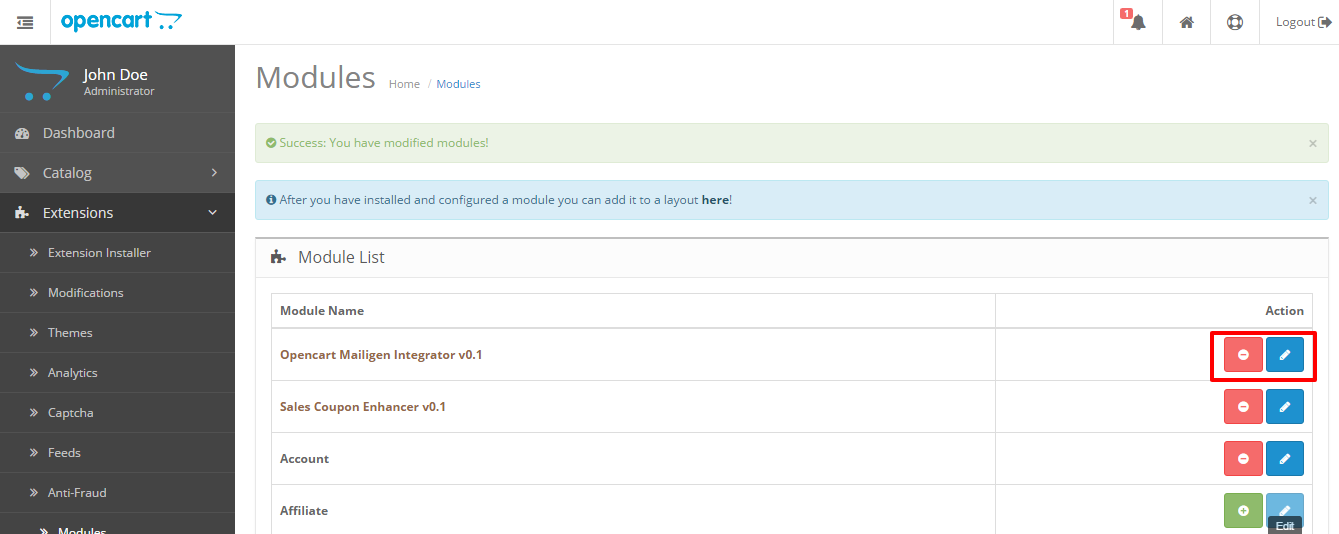
Vous pourrez trouver le module Opencart Mailigen intégrateur qui est prêt à être installé dans la « Liste des modules » dans votre magasin de Opencart comme indiqué ci-dessous.
Cliquez sur le lien Installer pour installer. Une fois que le module est installé correctement le « » lien sera converti en » et le » bouton est activé.
1. Téléchargez le zip du magasin Magento et décompressez dans un dossier.
2. Après dézipper, les fichiers / dossiers suivants seront extraits comme indiqué ci – dessous dans l’ écran:
3. Connectez – vous via FTP & drag and drop tous les dossiers dans votre répertoire racine du serveur.
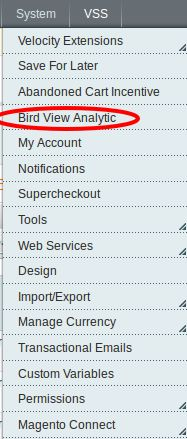
4. Vous trouverez le lien d’extension sera affiché sous système >> oiseaux vue analytique.
Module d’administration
Ce module sera essentiellement travailler et visible dans le panneau d’administration. Il n’y a pas d’interaction des clients avec ce module et seul administrateur a accès de ce module.
Après la copie de ce module, un lien pour accéder à ce module sera affiché sous système >> Oiseaux menu Affichage analytique comme illustré ci-dessous l’écran:
Après avoir cliqué sur ce lien, la page du module sera ouvert comme indiqué dans l’écran ci-dessous:
Il y a des onglets suivants affichent sur le côté gauche dans les écrans ci-dessus. Chaque onglet a des fonctionnalités différentes qui sont décrites ci-dessous dans les détails:
réglages généraux
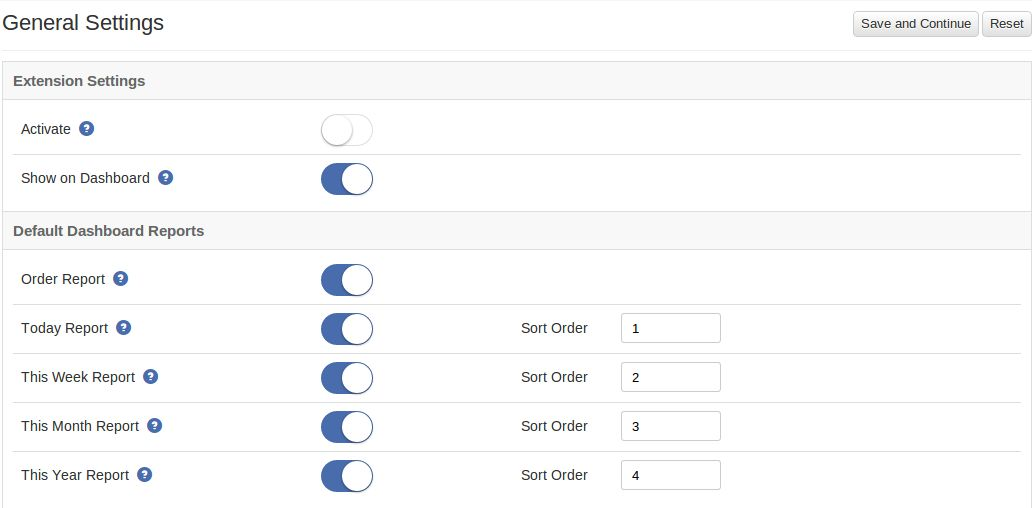
En cliquant sur le lien du module, cet onglet sera ouvert par défaut, comme indiqué ci-dessus comme écran. Cet onglet a réglage de ce module. Chaque paramètre est expliqué ci-dessous:
Paramètres d’extension
1. Activer: Ce paramètre active / désactive le fonctionnement de ce module. Il y a bouton interrupteur ON / OFF ce module. Par défaut, il sera désactivera.
2. Voir Tableau de bord: Ce paramètre est utilisé pour l’ affichage suivant des rapports sur le tableau de bord.
a) Rapport de la commande
b) rapport d’aujourd’hui.
c) Ce rapport Semaine
d) Le présent rapport Mois
e) Le présent rapport Année
Ce paramètre affiche / masquer tous les rapports ci-dessus. Par défaut, ce paramètre sera activé.
Rapports du tableau de bord par défaut
Cette section a pour les paramètres de configuration pour les rapports du tableau de bord.
1. Rapport Ordre: Afficher / cacher rapport sur le tableau de bord. Par défaut, ce sera activée.
2. Rapport Aujourd’hui: Afficher / cacher rapport sur le tableau de bord. Par défaut, ce sera activée. Admin peut également définir l’ ordre de ce rapport.
3. Le présent rapport Semaine: Afficher / cacher rapport sur le tableau de bord. Par défaut, ce sera activée. Admin peut également définir l’ ordre de ce rapport.
4. Le présent rapport Mois: rapport Afficher / cacher sur le tableau de bord. Par défaut, ce sera activée. Admin peut également définir l’ ordre de ce rapport.
5. Le présent rapport Année: Afficher / cacher rapport sur le tableau de bord. Par défaut, ce sera activée. Admin peut également définir l’ ordre de ce rapport.
Rapport Paramètres d’intervalle
Ici admin peut définir l’intervalle de temps pour les rapports dont il / elle veut afficher au départ. Il existe différents intervalle de temps qui sera affiché dans la liste déroulante avec chaque rapport. Ces intervalles de temps sont:
1. Les 7 derniers jours
2. Les 15 derniers jours
3. Mois en cours
4. Le mois dernier
5. Année actuelle
Admin peut définir l’intervalle de temps pour différents rapports ci-dessous:
1. Tableau de bord pour ordre
2. Ventes par catalogue
3. Articles Visee
4. Ventes de temps
5. Ventes par groupe de clients
6. Ventes par pays
Tableau de bord Statistiques
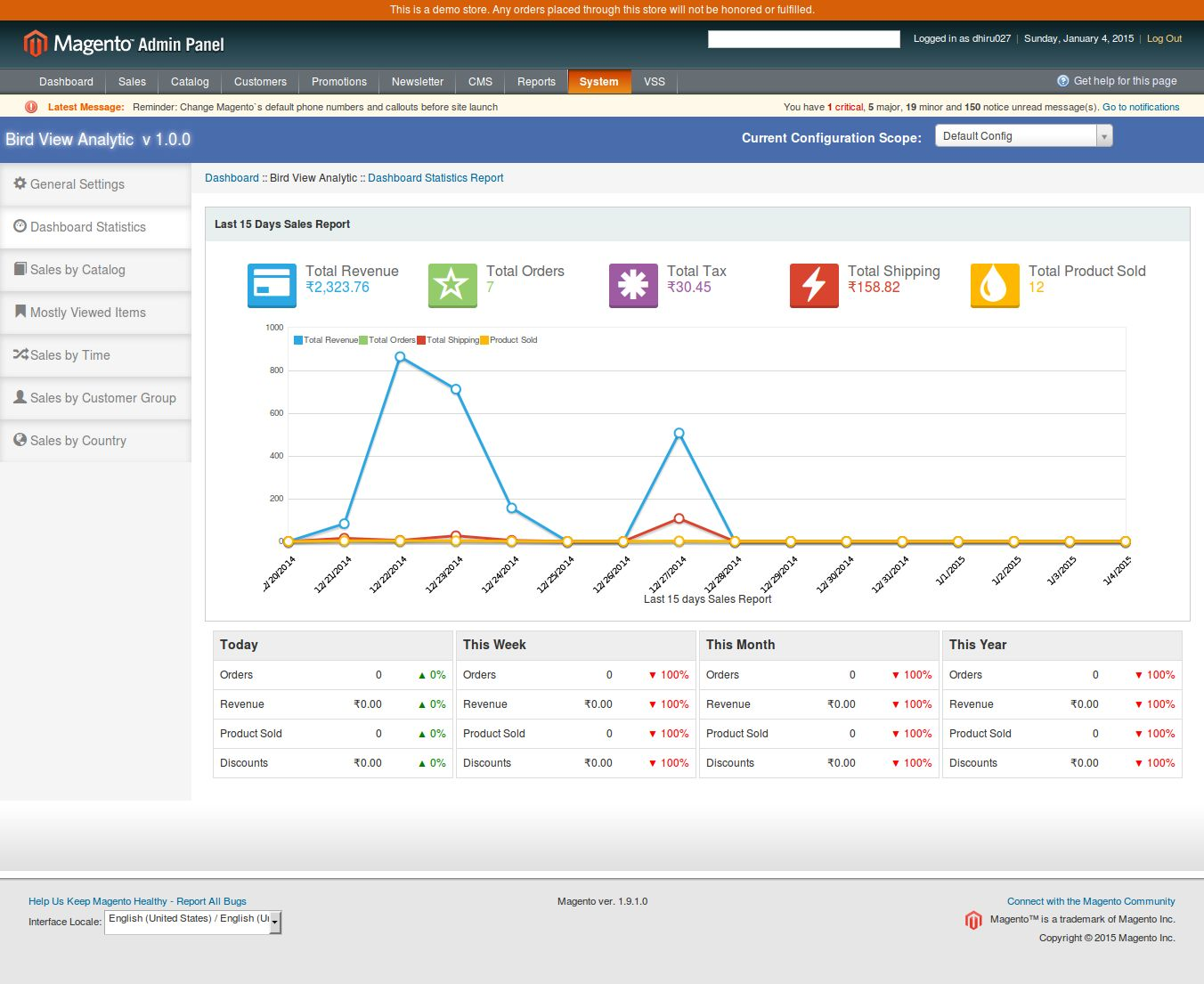
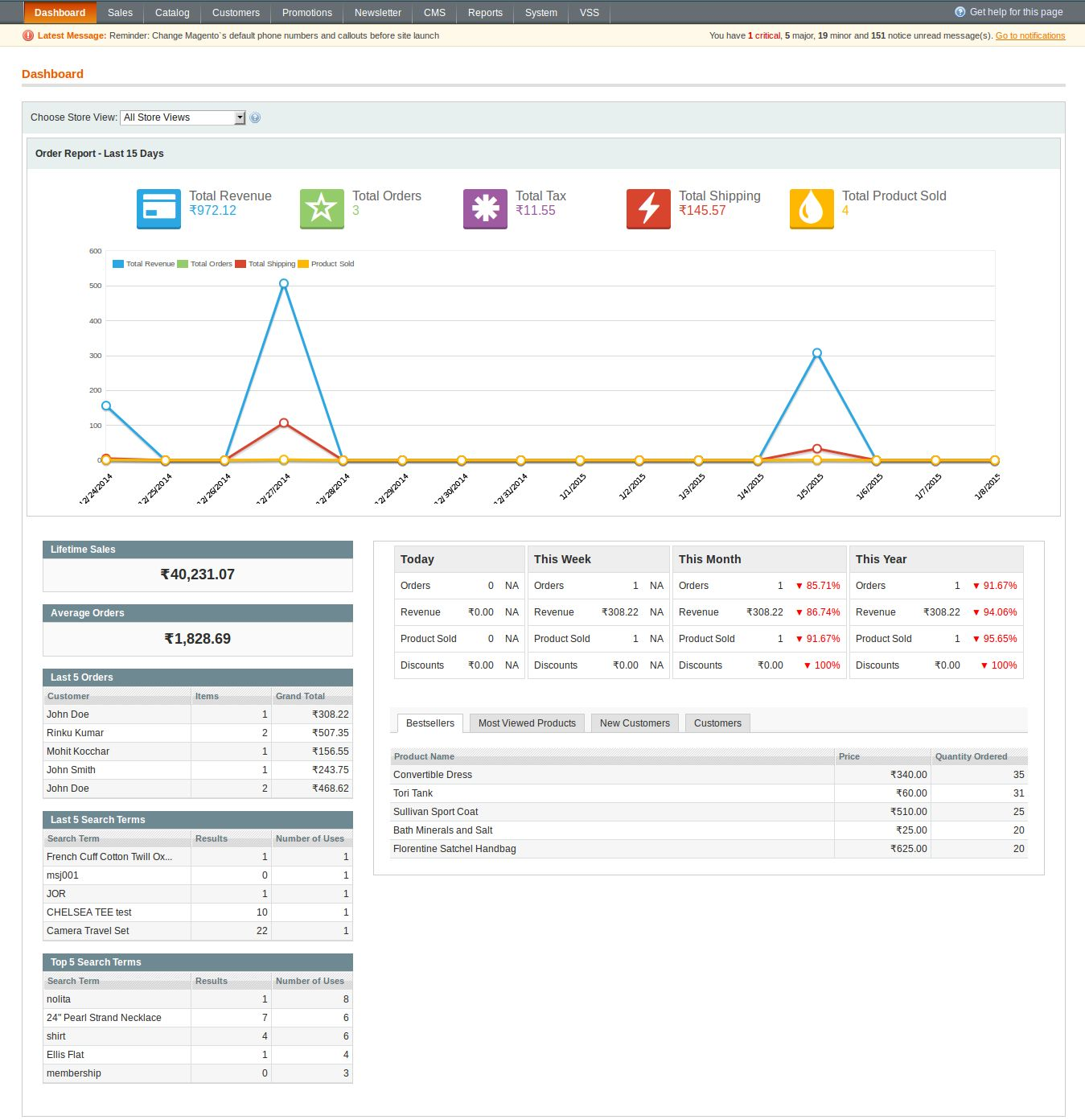
Cet onglet affiche tous les rapports qui seront affichés sur le tableau de bord. Il n’y aura pas d’impact des paramètres du rapport du tableau de bord sur cet onglet. En cliquant sur cet onglet, le rapport suivant est affiché comme indiqué ci-dessous dans l’écran:
1. Rapport de commande: Ce rapport est de vente qui affiche:
a) Recettes totales, b) Le total des commandes, c) Impôt total, d) Total Expédition et e) Total Vendu Produit. Ce rapport sera affiché sous forme graphique.
2. Rapport Aujourd’hui: Ce rapport affiche le rapport d’aujourd’hui. Le paramètre pourcentage indique le pourcentage d’ augmentation / diminution du paramètre correspondant après comparaison avec le jour précédent.
3. Le présent rapport Semaine: Ce rapport affiche ce rapport de la semaine. Le paramètre pourcentage indique le pourcentage d’ augmentation / diminution du paramètre correspondant après avoir comparé à la semaine précédente.
4. Le présent rapport Mois: Ce rapport affiche le présent rapport de mois. Le paramètre pourcentage indique le pourcentage d’ augmentation / diminution du paramètre correspondant après avoir comparé au mois précédent.
5. Le présent rapport Année: Ce rapport affiche le rapport de l’ année. Le paramètre pourcentage indique le pourcentage d’ augmentation / diminution du paramètre correspondant après avoir comparé à l’ année précédente.
Rapport du point 2 à 3 affiche les paramètres suivants:
1. Commandes
2. Recettes
3. Vendu produit
4. Offres
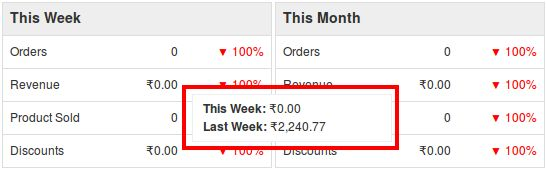
En vol stationnaire, quelle valeur en pourcentage, module permet d’afficher les valeurs des paramètres correspondant à la valeur précédente comme représenté sur écran ci-dessous:
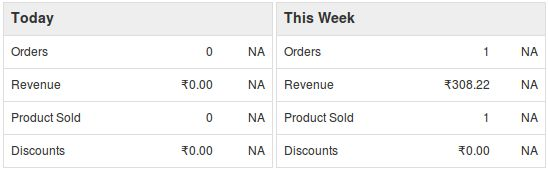
Si la valeur précédente de tout paramètre est 0, le module affichera N / A étiquette au lieu d’afficher le pourcentage d’ augmentation / diminution comme indiqué dans l’ écran ci – dessous:
Ventes par catalogue
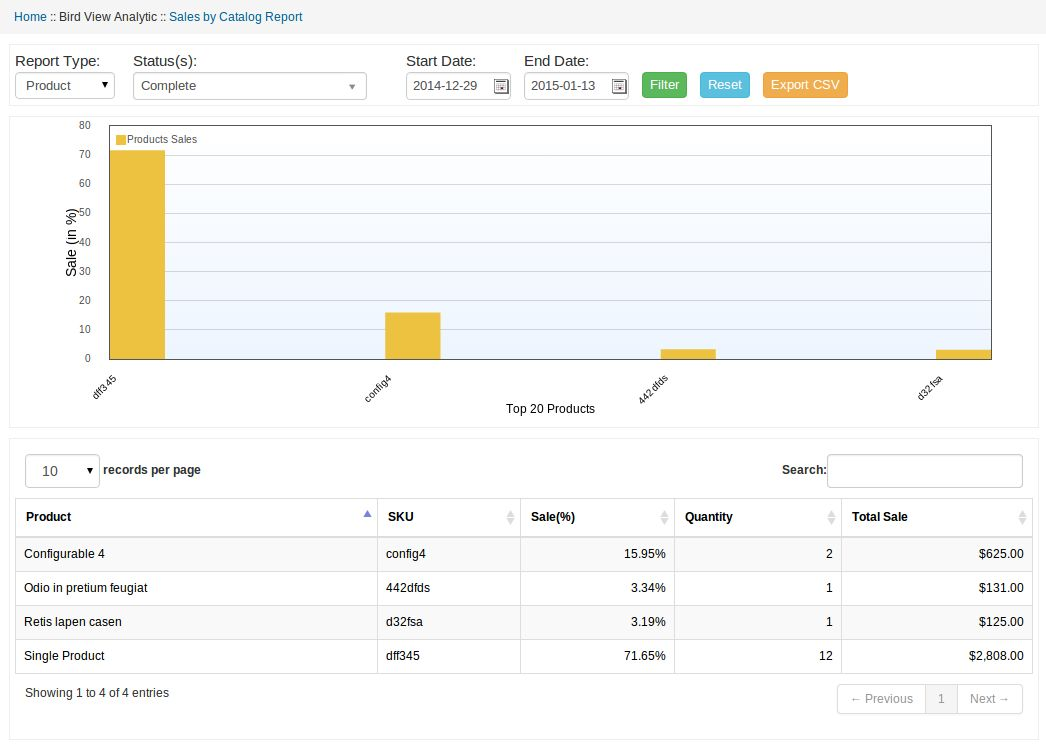
Ici admin peut voir le rapport vendu des produits ainsi que le rapport de la catégorie selon le type de rapport sélectionné. Par défaut, le module affiche des ventes par rapport produit comme indiqué dans l’écran ci-dessous:
Admin peut également filtrer le rapport en sélectionnant les paramètres suivants dans l’option de filtre:
1. Type de rapport: Ce sera une liste déroulante qui a deux options: a) produit et b) Catégorie. Avec cette option, le module affichera le rapport en conséquence. Par défaut, le type de produit sera sélectionné.
2. Statut: Ce sera une liste déroulante qui affiche tout l’état de la commande.
3. Date de début: Champ obligatoire. Ce sera un champ de date. Module affiche le rapport de partir de cette date. Dans un premier temps , le module calcule la date de début selon intervalle de temps économisé dans un cadre général.
4. Date de fin: Champ obligatoire. Ce sera également un champ de date. Module affiche rapport avant cette date. Dans un premier temps , le module calcule la date de fin suivant l’intervalle de temps économisé dans un cadre général.
5. Bouton Reset: Cette action affiche le rapport correspondant en fonction des valeurs par défaut.
6. Exporter au format CSV: Exporter le rapport et le téléchargement en fonction des paramètres de filtre au format CSV.
Rapport graphique
Cette section affiche le dessus 20 produits / rapport de catégorie sous forme graphique. Le graphique affiche le rapport suivant à la vente en pourcentage. étiquette axe X affiche produit SKU (en cas de type de produit) et le nom de la catégorie (dans le cas de la catégorie de type) rapport. Et montrent l’axe Y en pourcentage des ventes.
Rapport tabulaires
Dans cette section, le rapport produit / catégorie sera affiché sous forme de tableau. Il y a des colonnes suivantes seront affichées dans ce tableau:
1. Produit / Nom de la catégorie
2. SKU (dans le cas du rapport de type de produit)
3. Vente (en%)
4. Quantité (Nombre de quantité vendue)
5. Vente totale (en argent)
Rapport Visee Articles
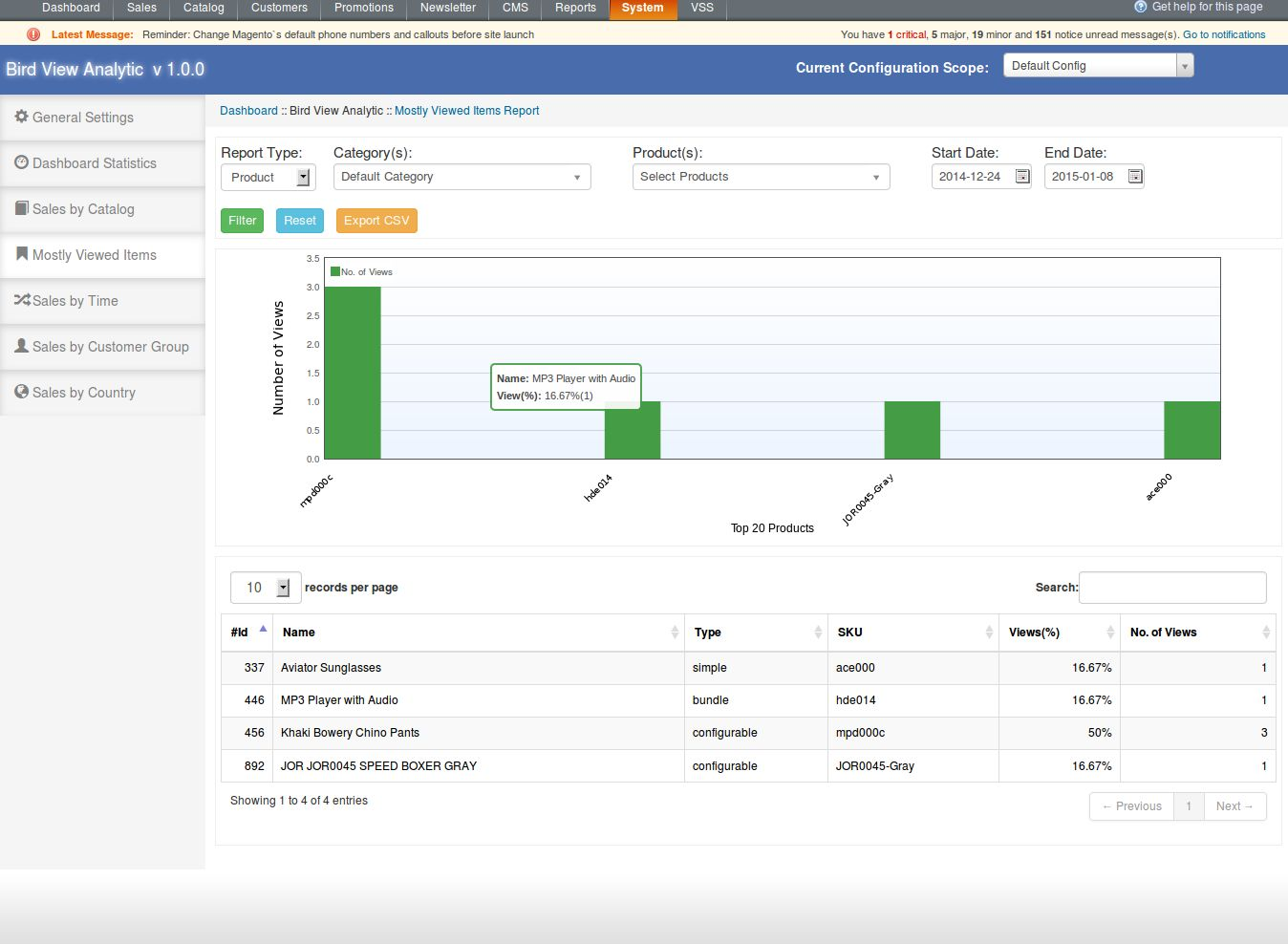
Ici admin peut voir vu la plupart du temps / rapport populaire des produits ainsi que la catégorie selon le type de rapport sélectionné et l’intervalle de date. Par défaut, le module affiche le rapport de produits Visee comme indiqué dans l’écran ci-dessous:
Paramètres de filtrage
Admin peut également filtrer le rapport en sélectionnant les paramètres suivants dans l’option de filtre:
1. Type de rapport: Ce sera une liste déroulante qui a deux options: a) produit et b) Catégorie. Avec cette option, le module affichera le rapport en conséquence. Par défaut, le type de produit sera sélectionné.
2. Liste Catégorie: Ce sera une liste déroulante qui affiche toutes les catégories actives dans le système. Ici , l’ administrateur peut sélectionner plusieurs catégories pour filtrer le rapport. Par défaut, toutes les catégories actives sont répertoriées. Champ obligatoire Incase du rapport type de catégorie.
3. Liste des produits: Ce sera également la liste déroulante qui affiche tous les produits de type simple. Ici admin peut sélectionner plusieurs produits, ainsi que la recherche du produit en déroulant. En catégorie sélection, le module actualise cette liste de produits et afficher uniquement les produits de la catégorie sélectionnés. Si le type de rapport est Catégorie alors cette liste sera cacher. Par défaut, le module affiche tous les produits de type simple et un rapport sera affiché pour tous les produits. Champ obligatoire en cas de type de produit de rapport.
4. Date de début: Champ obligatoire. Ce sera un champ de date. Module affiche le rapport de partir de cette date. Dans un premier temps , le module calcule la date de début selon intervalle de temps économisé dans un cadre général.
5. Date de fin: Champ obligatoire. Ce sera également un champ de date. Module affiche rapport avant cette date. Dans un premier temps , le module calcule la date de fin suivant l’intervalle de temps économisé dans un cadre général.
6. Bouton Reset: Cette action affiche le rapport correspondant en fonction des valeurs par défaut.
7. Exporter au format CSV: Exporter le rapport et le téléchargement en fonction des paramètres de filtre au format CSV.
Rapport graphique
Cette section affiche le dessus 20 produits / rapport de catégorie sous forme graphique. Le graphique affiche le rapport en fonction du nombre de vues. étiquette axe X affiche produit SKU (en cas de type de produit) et le nom de la catégorie (dans le cas de la catégorie de type) rapport. Et show-axe Y nombre de vues.
Rapport tabulaires
Dans cette section, le rapport produit / catégorie sera affiché sous forme de tableau. Il y a des colonnes suivantes seront affichées dans cet onglet:
1. Produit / Catégorie Id
2. Produit / Nom de la catégorie
3. Type de produit (dans le cas du rapport de type de produit):
4. SKU (dans le cas du rapport de type de produit)
5. Vues (en%)
6. Nombre de vues
Ventes par temps
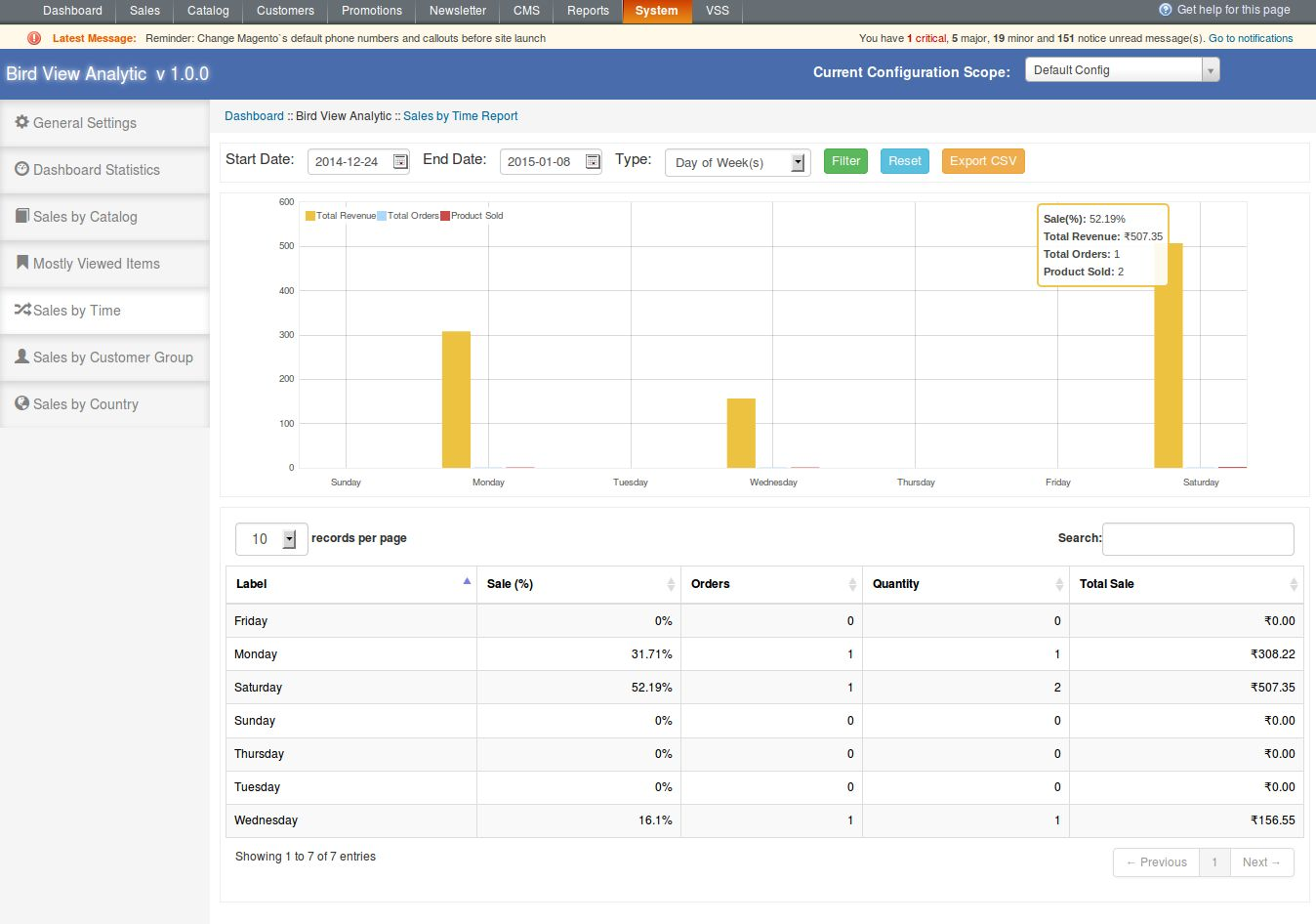
Dans cet onglet, admin peut voir le rapport de vente en fonction du temps. Cet onglet affiche 3 types de rapports selon le temps. Ici, le temps a été divisé en catégories suivantes:
1. Jours de la semaine (rapport d’affichage pour les jours seulement de la semaine du lundi au dimanche à savoir)
2. mois de l’année (rapport d’affichage des mois seulement de l’année à savoir Janvier à Décembre)
3. Par années (rapport d’affichage de l’année)
Par défaut, le module affichera jour du rapport de la semaine comme indiqué dans l’écran ci-dessous:
Paramètres de filtrage
Admin peut également filtrer le rapport en sélectionnant les paramètres suivants dans l’option de filtre:
1. Date de début: Champ obligatoire. Ce sera un champ de date. Module affiche le rapport de partir de cette date. Dans un premier temps , le module calcule la date de début selon intervalle de temps économisé dans un cadre général.
2. Date de fin: Champ obligatoire. Ce sera également un champ de date. Module affiche rapport avant cette date. Dans un premier temps , le module calcule la date de fin suivant l’intervalle de temps économisé dans un cadre général.
3. Type: Ce sera une liste déroulante qui affiche les options suivantes: a) les jours de la semaine, b) mois de l’ année et c) par années. Par défaut, seront sélectionnés Jours de la semaine.
4. Bouton de réinitialisation: Cette action affiche le rapport correspondant en fonction des valeurs par défaut.
5. Exporter au format CSV: Exporter le rapport et le téléchargement en fonction des paramètres de filtre au format CSV.
Rapport graphique
Cette section affiche le rapport selon le type sélectionné sous forme graphique. Le graphique affiche le rapport suivant à la vente (en argent). étiquette axe X affiche le nom de jour (en cas de jours de type semaine), le nom du mois (en cas de mois de type année) et l’année (en cas de type par année) rapport. Et les ventes montrent axe Y (en argent).
Rapport tabulaires
Dans cette section, le rapport de vente sera affiché sous forme de tableau. Il y a des colonnes suivantes seront affichées dans cette table:
1. Label:
a) Nom du jour (lundi – dimanche) en cas de jours du rapport de la semaine.
b) Nom Mois (Janvier – Décembre) en cas de mois de rapport de l’ année.
c) Année (2014, 2015 , etc.) dans le cas du rapport de plusieurs années.
2. Vente (en%)
3. Le total des commandes
4. Quantité (Produit vendu)
5. Vente totale (en argent)
Ventes par groupe de clients
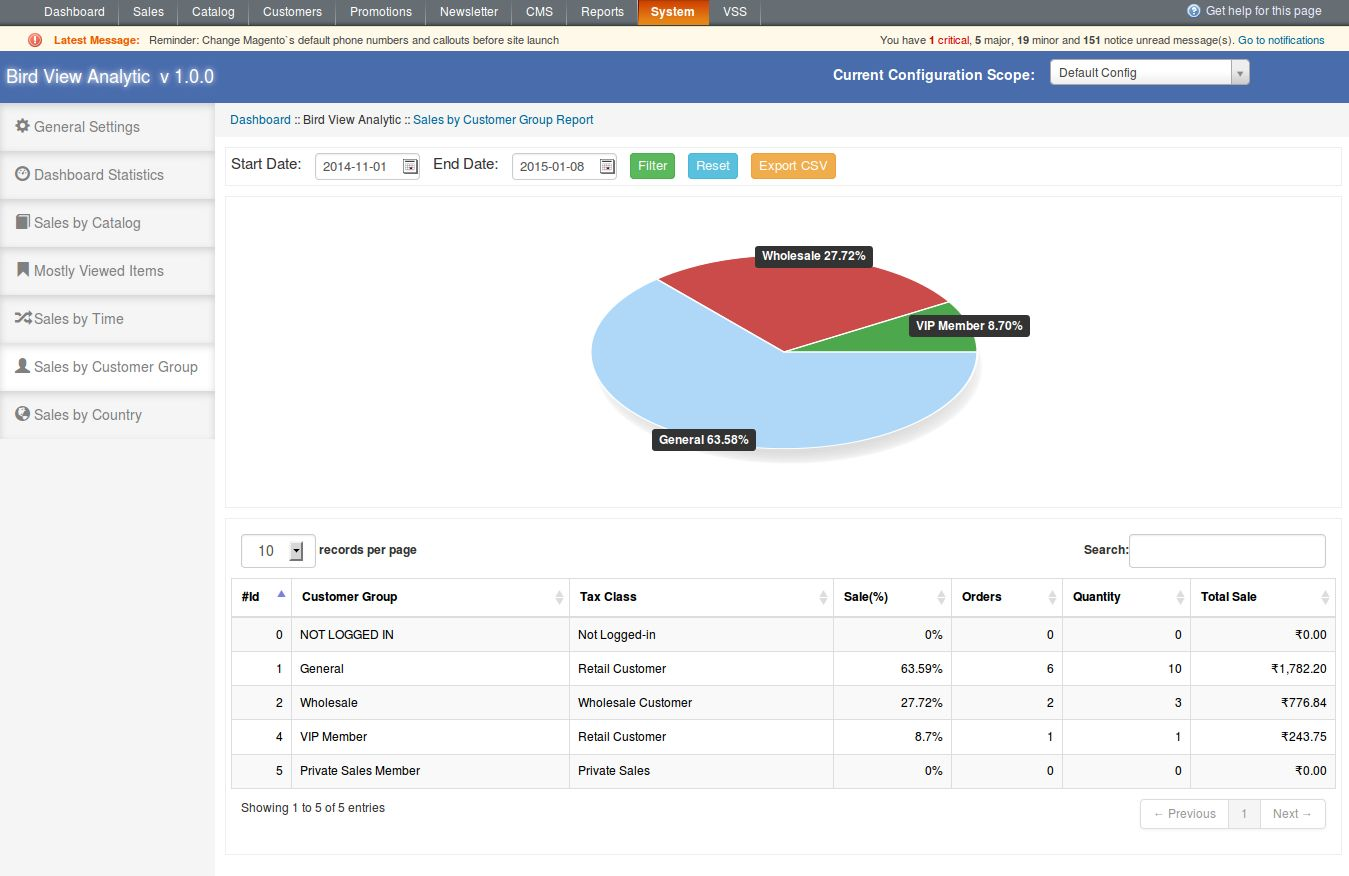
Dans cet onglet, admin peut voir le rapport de vente pour chaque groupe de clients. Par défaut, le module affichera le rapport suivant l’intervalle de temps économisé comme indiqué dans l’écran ci-dessous:
Paramètres de filtrage
Admin peut également filtrer le rapport en sélectionnant les paramètres suivants dans l’option de filtre:
1. Date de début: Champ obligatoire. Ce sera un champ de date. Module affiche le rapport de partir de cette date. Dans un premier temps , le module calcule la date de début selon intervalle de temps économisé dans un cadre général.
2. Date de fin: Champ obligatoire. Ce sera également un champ de date. Module affiche rapport avant cette date. Dans un premier temps , le module calcule la date de fin suivant l’intervalle de temps économisé dans un cadre général.
3. Bouton de réinitialisation: Cette action affiche le rapport correspondant en fonction des valeurs par défaut.
4. Exporter au format CSV: Exporter le rapport et le téléchargement en fonction des paramètres de filtre au format CSV.
Rapport graphique
Cette section affiche le rapport selon le type sélectionné dans le graphique circulaire. Dans graphique circulaire, chaque section mettra en évidence les données sur les ventes correspondantes en pourcentage comme indiqué dans l’écran ci-dessus.
Rapport tabulaires
Dans cette section, le rapport de vente sera affiché sous forme de tableau. Il y a des colonnes suivantes seront affichées dans cette table:
1. Nom du groupe
2. Nom de la classe d’impôt (actuellement en vigueur)
3. Vente (en%)
4. Commandes au total
5. Quantité (Vendu produit)
6. Vente totale (en argent)
Ventes par pays
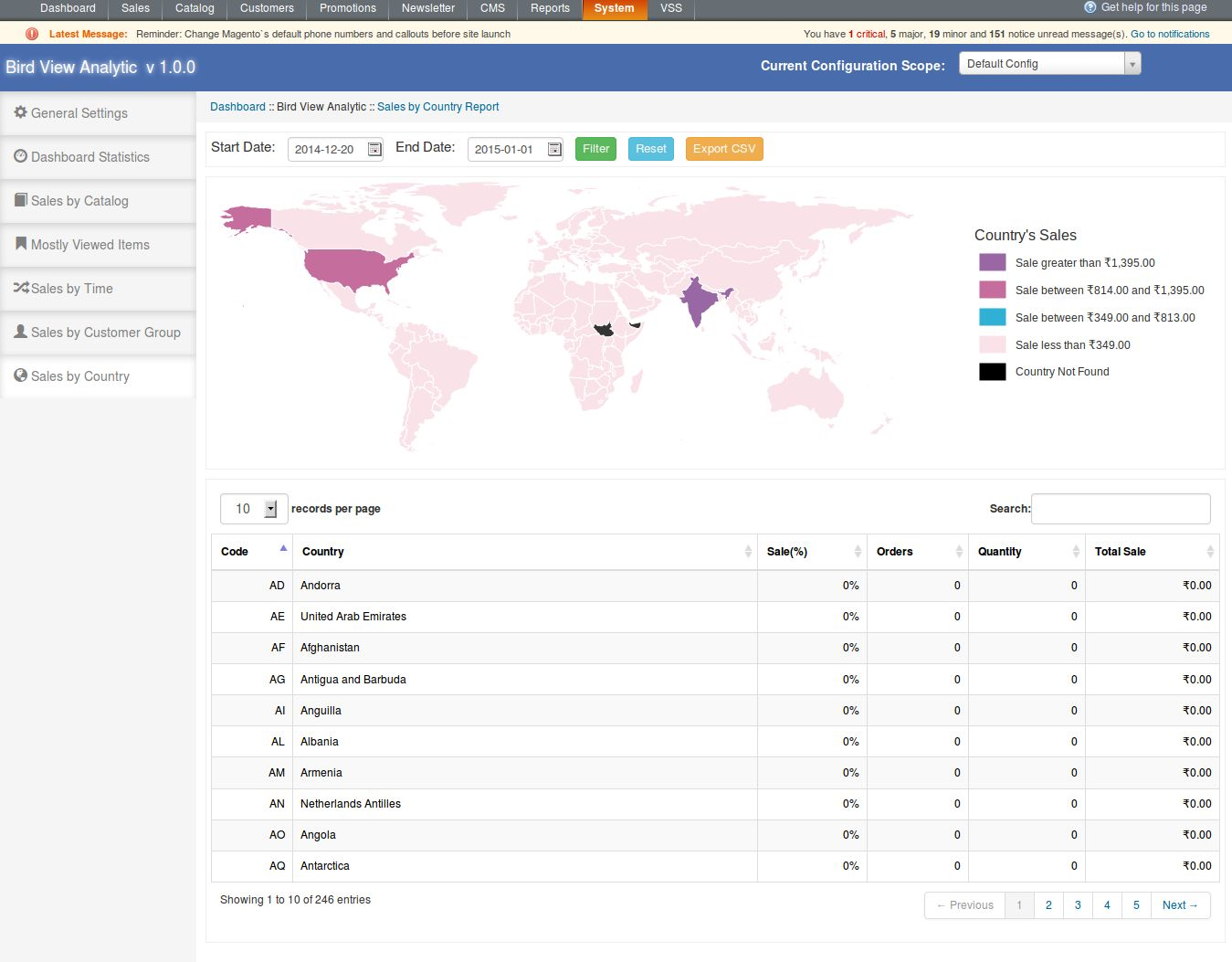
Dans cet onglet, admin peut voir le rapport de vente pour chaque pays. Par défaut, le module affichera le rapport suivant l’intervalle de temps économisé comme indiqué dans l’écran ci-dessous:
Paramètres de filtrage
Admin peut également filtrer le rapport en sélectionnant les paramètres suivants dans l’option de filtre:
1. Date de début: Champ obligatoire. Ce sera un champ de date. Module affiche le rapport de partir de cette date. Dans un premier temps , le module calcule la date de début selon intervalle de temps économisé dans un cadre général.
2. Date de fin: Champ obligatoire. Ce sera également un champ de date. Module affiche rapport avant cette date. Dans un premier temps , le module calcule la date de fin suivant l’intervalle de temps économisé dans un cadre général.
3. Bouton de réinitialisation: Cette action affiche le rapport correspondant en fonction des valeurs par défaut.
4. Exporter au format CSV: Exporter le rapport et le téléchargement en fonction des paramètres de filtre au format CSV.
Rapport graphique
Cette section affiche le rapport sur la carte graphique du monde. Chaque pays sera mis en évidence avec différentes couleurs de la gamme de vente. Le pays en vol stationnaire, le nom du pays d’affichage du module et la vente (en argent) de ce pays.
Gamme de vente
Vente est divisé en 4 plage comme suit:
1. 1 Gamme: Cette gamme indiquera plage de vente supérieure à 60%.
2. 2 Plage: plage Indiacate entre 35% à 60%.
3. 3 Range: Indiquer plage comprise entre 15% et 35%.
4. 4 Plage: indiquer la plage à moins de 15%
5. Le dernier n’est pas portée. Il indique que le pays est introuvable.
Rapport tabulaires
Dans cette section, le rapport de vente sera affiché sous forme de tableau. Il y a des colonnes suivantes seront affichées dans cette table:
1. Code Pays
2. Pays Nom
3. Vente (en%)
4. Commandes au total
5. Quantité (Produit vendu)
6. Vente totale (en argent)
Tableau de bord article
Si un rapport est activé pour afficher sur le tableau de bord à partir des paramètres généraux, puis module les afficher sur le tableau de bord. Le rapport qui sera affiché sur le tableau de bord est identique à signaler l’affichage dans Dashboard Statistique Tab. Par exemple, si tous les éléments du tableau de bord sont activés alors le module affichera des rapports sur le tableau de bord, comme indiqué dans l’écran ci-dessous:
L’extrémité avant
Il n’y a pas d’interaction de ce module avec les utilisateurs sur l’extrémité avant. Une seule fonctionnalité fonctionnera en interne sur l’extrémité avant qui ne touche pas toute autre partie du système.
Ajax Cart est un addon qui (lorsqu’il est activé) remplace l’action “Add To Cart” par défaut avec l’action personnalisée du module. Après l’activation de cette extension Magento Ajax Cart , chaque fois qu’un client clique sur le bouton “Ajouter au panier”, l’utilisateur n’est pas redirigé vers la page du panier d’affichage à la place une fenêtre contextuelle s’affiche. Dans le menu contextuel, les articles sont affichés. Les éléments du panier peuvent être supprimés, mis à jour, édités à partir de l’extension Ajouter Ajax au panier. Les coupons peuvent également être appliqués à partir du panier pop-up et l’utilisateur peut commander à partir de là. Le marchand peut également montrer ses bannières ou montrer les produits les plus vendus sur la page du panier contextuel de Magento avec l’aide de ce plugin Magento .
Installation
Suivez les étapes suivantes pour installer Magento Ajax Cart Extension:
Téléchargez le package d’extension.
Décompressez le paquet sur votre dossier racine de configuration Magento via le gestionnaire FTP (comme Filezilla ou WinSCP – télécharger ici )
Dans le panneau d’administration, allez dans “Système> Extensions Knowband> Ajax Cart”.
C’est tout – Votre système est prêt.
Manuel utilisateur
Ce manuel d’utilisation Guide les utilisateurs à travers les paramètres Admin Module / Store Front et les fonctionnalités de l’extension Ajax add to cart par Knowband.
Paramètres du panneau d’administration
Panneau d’administration Les paramètres de l’extension popup du panier ajax de Magento contiennent les 3 onglets pour les paramètres.
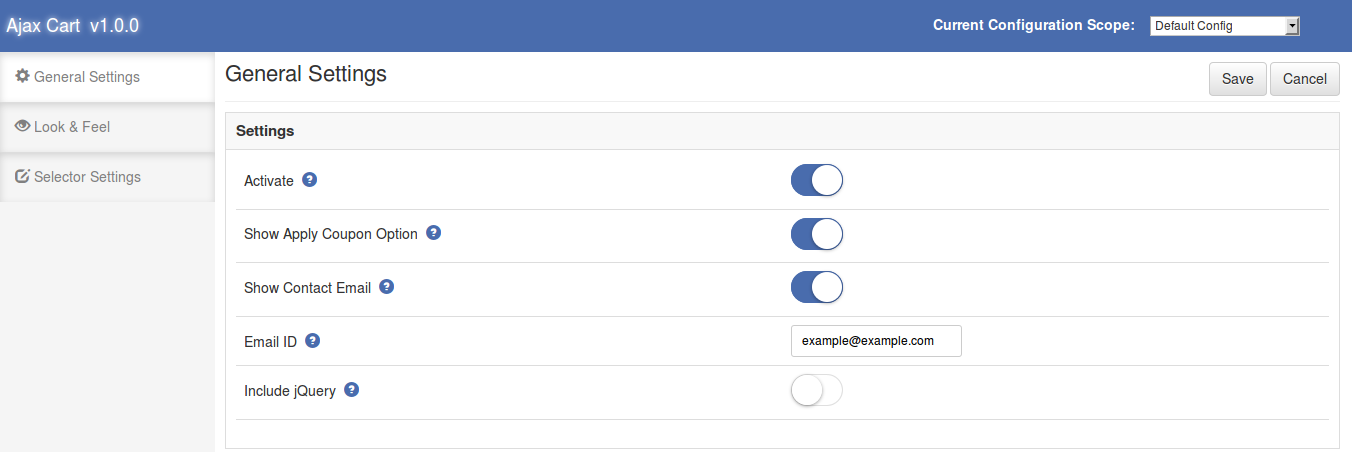
1. Paramètres généraux
Les paramètres généraux du module de panier contextuel Magento ont les options suivantes:
Activer: Active ou désactive le plugin Magento. Activez-le pour activer le module de panier contextuel Magento.
Afficher l’option Appliquer le coupon: Cette option du panier ajax Magento permet à l’administrateur d’afficher ou de masquer la division du coupon d’application dans la fenêtre contextuelle affichée sur le site Web avant.
Afficher l’e-mail du contact: activez cette option pour afficher l’option Email du contact sur le panier contextuel.
ID de l’e-mail: ce champ de l’extension contextuelle Magento add to cart permet à l’administrateur de définir l’ID de l’e-mail par défaut pour l’option e-mail de contact affichée au recto. Par défaut, l’adresse e-mail de l’administrateur du magasin sera renseignée dans le champ.
Inclure jQuery: Cette option de Magento ajouter au panier ajax popup nous permet d’inclure jQuery dans notre module Magento.
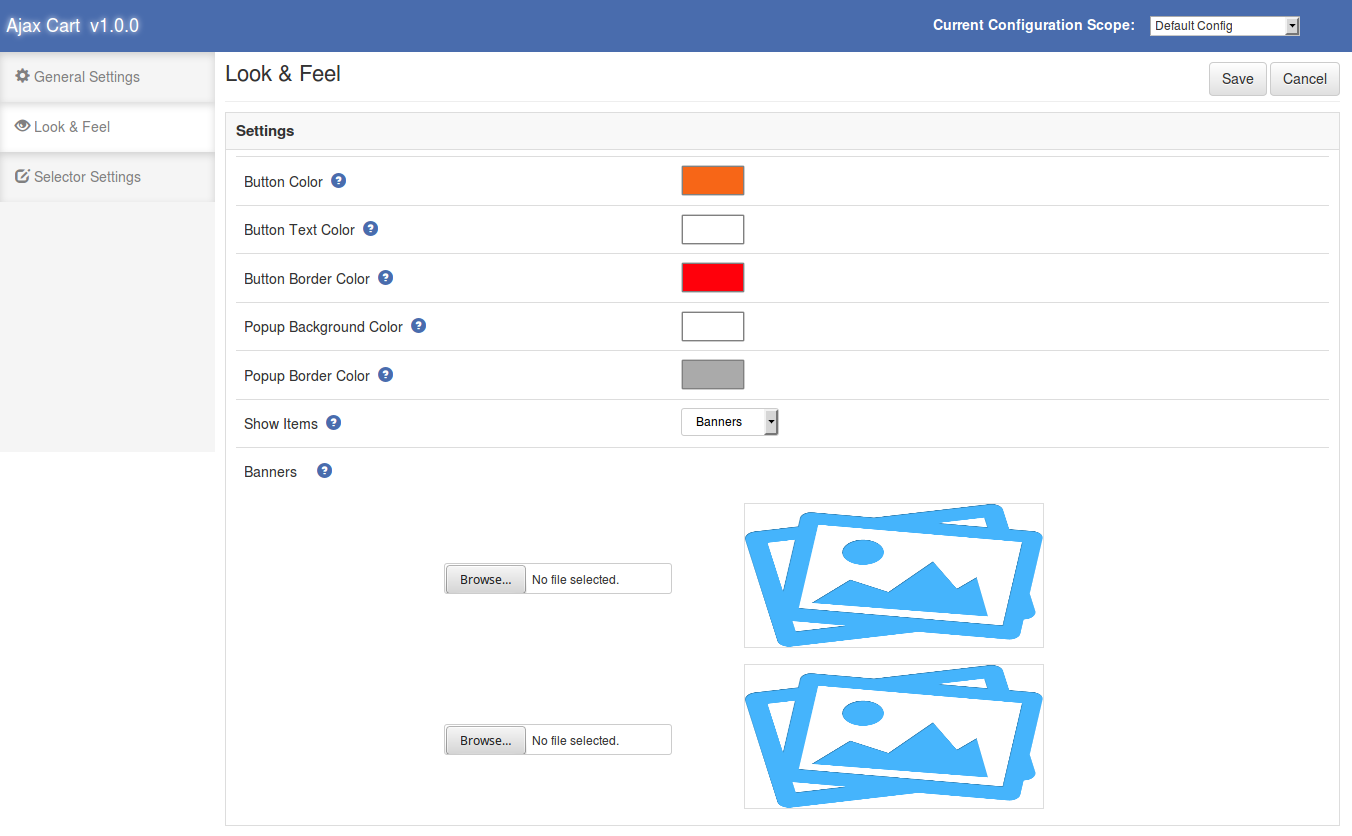
2. Look & Feel
Cet onglet de Ajax add to cart extension est utilisé pour personnaliser la fenêtre pop-up affichée à l’avant.
Couleur du bouton: Cette option de l’extension popup du panier Magento change la couleur de fond du bouton de paiement.
Couleur du texte du bouton: Couleur du texte affiché à l’intérieur du bouton de paiement dans la fenêtre contextuelle. L’administrateur peut changer la couleur du texte de ce bouton d’extension popup du panier Magento ajax.
Bouton Border Color: La couleur de la bordure du bouton peut être modifiée en utilisant cette option de Magento add to cart popup extension.
Couleur d’arrière-plan de popup: La couleur d’arrière-plan de la fenêtre principale principale est réglée à partir de ce module contextuel d’ajax de Magento.
Couleur de bordure contextuelle: la couleur d’arrière-plan de la fenêtre contextuelle principale est définie à partir de ce champ Ajax add to cart extension.
Afficher les éléments: Cette option de l’extension Magento Ajax Cart est d’afficher les bannières ou les articles les plus vendus sur la fenêtre pop-up avant. Lorsque cette option est sélectionnée comme “Aucun”, aucun élément n’apparaît dans la fenêtre contextuelle. Si cette option est sélectionnée comme “Meilleure vente”, les 4 produits les plus vendus sont affichés dans le panneau de droite de la fenêtre contextuelle. Si vous sélectionnez “Bannières”, une décision est affichée pour choisir les bannières à afficher. le devant de cette extension Magento.
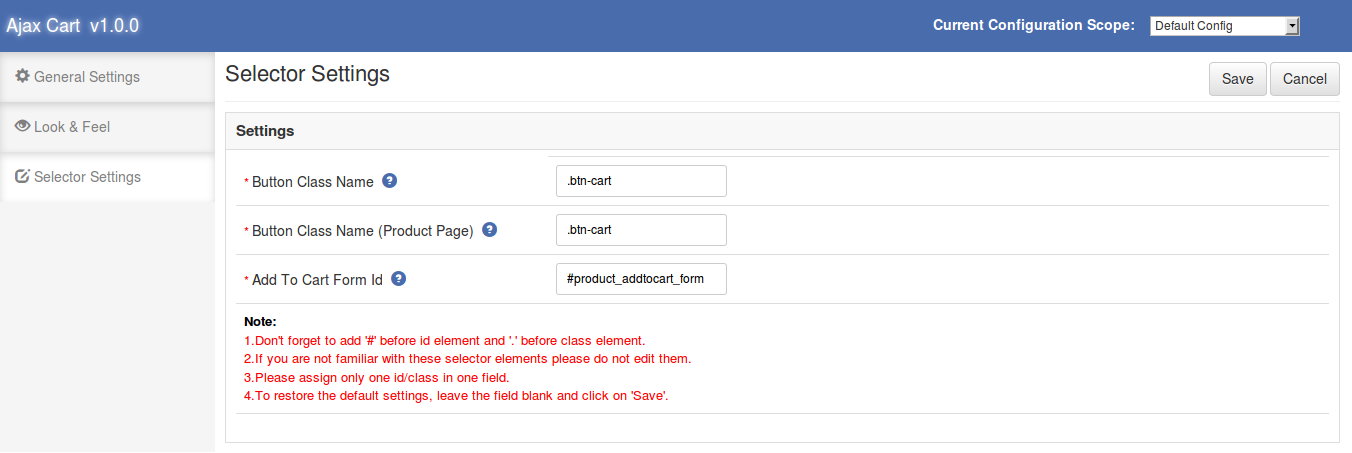
3. Paramètres du sélecteur
L’onglet Paramètres du sélecteur de Magento ajouter au panier Ajax popup est utilisé pour faire fonctionner le module dans le cas où les boutons de paiement ont des noms de classes différents. Le domaine du plugin Magento a les options suivantes:
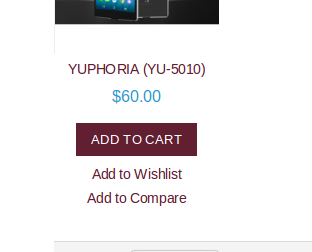
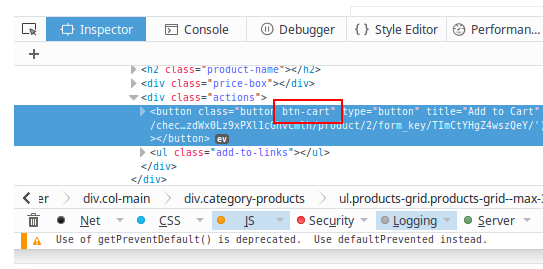
Nom de la classe du bouton: Par défaut, ce champ du panier contextuel Magento est automatiquement rempli. Si le module Magento ne fonctionne toujours pas, nous devons entrer le bon nom de classe pour les boutons de paiement affichés sur le site principal (à l’exception de la page de visualisation du produit). Pour obtenir le nom de classe du bouton, faites un clic droit sur le bouton “Ajouter au panier” et cliquez sur “Inspecter l’élément”.
Lorsque l’inspecteur ouvre, trouvez le nom de la classe à l’intérieur de la balise “button”.
Jetez un oeil à l’image suivante.
Nom de la classe de boutons (page du produit): Ce champ du panier contextuel de Magento est également rempli par défaut. Pour obtenir le nom de classe du bouton “Ajouter au panier” affiché sur la page de visualisation du produit. Accédez à la page de vue du produit et suivez le même processus que celui indiqué ci-dessus.
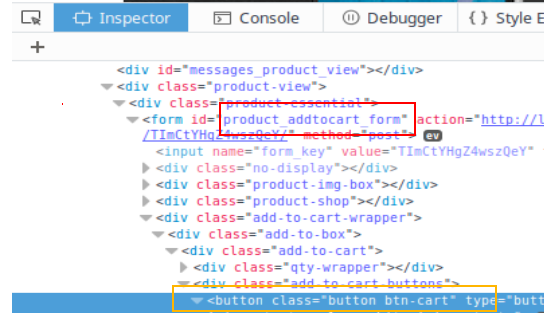
Ajouter au panier Id du formulaire: Ce champ est également rempli par défaut. Pour modifier l’identifiant du formulaire de l’extension Magento Ajax Cart, allez sur la page de visualisation du produit et faites un clic droit sur le bouton “Ajouter au panier” puis cliquez sur “Inspecter l’élément”. Lorsque l’inspecteur ouvre pour trouver le formulaire comme indiqué dans l’image ci-dessous.
Boîte jaune est l’emplacement du bouton “Ajouter au panier” et la boîte rouge est l’emplacement pour trouver l’identifiant du formulaire.
Magasin avant
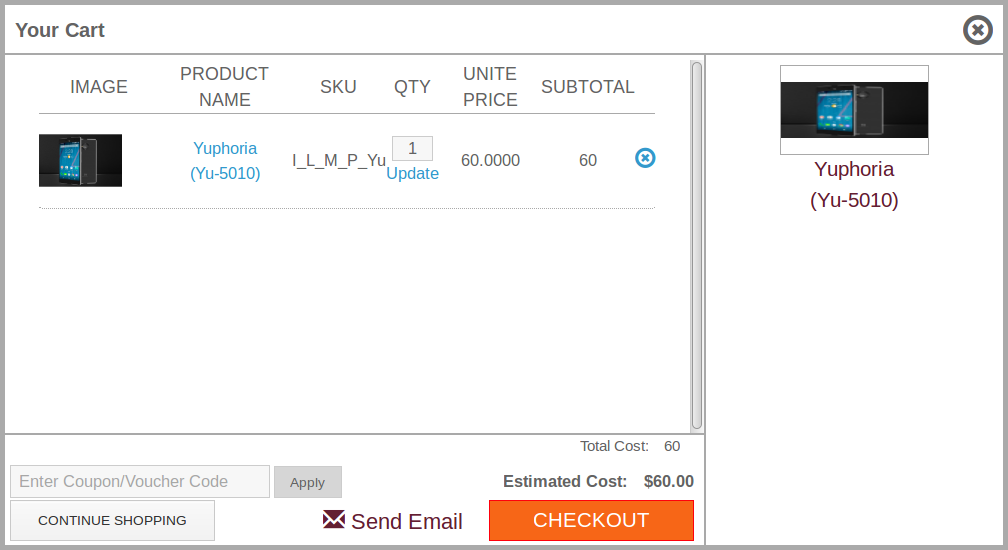
Lorsque le module contextuel Magento add to cart ajax est activé et que l’utilisateur clique sur le bouton “Ajouter au panier”, une fenêtre contextuelle s’ouvre. Le produit est ajouté au panier et semé dans la fenêtre contextuelle. Le panier pop-up nous permet de mettre à jour la quantité de produit ou de les retirer du panier. De la pop-up, l’utilisateur peut aller à la caisse et demander le coupon aussi.
Pour mettre à jour la quantité du produit, entrez la quantité dans le champ de saisie et cliquez sur le lien de mise à jour de l’extension Magento.
Pour retirer un produit du panier pop-up, cliquez sur l’icône représentant une croix devant chaque ligne de produit.
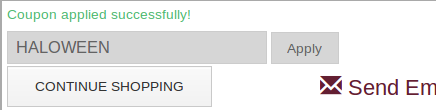
Pour appliquer le coupon, activez l’option «Show Apply Coupon» du panneau d’administration de l’extension popup du panier Magento et la division des coupons sera visible sur le panier pop-up avant. Entrez le code du coupon dans le champ de saisie et cliquez sur le bouton “Appliquer”.
Pour envoyer un courriel pour toute aide ou suggestion, cliquez sur l’option “Envoyer un courriel”. Une fenêtre s’ouvrira, d’où l’utilisateur peut envoyer un email à l’administrateur.
Magento Mieux merci, le module de page est un plugin Magento qui, lorsqu’il est activé, donne à la page de confirmation de la commande une apparence meilleure que l’utilisation. L’extension de page Merci Magento mieux non seulement optimise l’interface utilisateur, il permet même upsell et cross-sell. Le plugin Magento vous permet de mieux afficher les produits liés à l’article acheté.L’administrateur peut même afficher le coupon dans la page de confirmation de commande avec l’aide de Magento mieux module de page de remerciement. Parallèlement à cela, l’administrateur du magasin obtient un bloc de publicité pour afficher les déclencheurs promotionnels.
Grâce à ce plugin de page de remerciements mieux Magento, l’administrateur peut afficher trois blocs différents à la page de confirmation de commande: – Bloc de produits: Tous les produits connexes que le client pourrait être intéressé à acheter peuvent être montrés. Bloc de réduction: Dans ce bloc, le code de réduction peut être affiché pour le prochain achat. Bloc d’annonces: cette bannière de bloc peut être affichée pour les publicités.
1.1 Avantages Admin de Magento mieux module de page de remerciement:
Le module de page de remerciement Magento de Knowband permet à l’administrateur du magasin d’optimiser la page de confirmation de commande du site.
Avec l’aide de Magento meilleur module de page de confirmation de commande, l’administrateur peut déclencher upsell et cross-sell après la commande est placée.
L’administrateur pour afficher les produits connexes si cette fonctionnalité est activée à partir du back-end de l’extension de page Magento mieux merci.
Les marchands peuvent même afficher les codes promo disponibles avec l’aide de Magento mieux merci l’extension de la page encourageant les clients à magasiner pour plus.
L’administrateur peut même afficher des bannières publicitaires dans cette page. Les images peuvent être sélectionnées à partir du back-end du plugin Magento.
Cela optimise l’aspect et la convivialité de la page de confirmation de commande.
C’est l’une des façons de motiver les clients à revenir au magasin et à magasiner plus.
2.0 Installation de Magento mieux page de remerciements Module
Suivez les étapes suivantes pour l’installation de la page de remerciements mieux connaître de Magento Module:
Téléchargez le package d’extension de page de remerciements Magento.
Décompressez le paquet sur votre dossier racine de la configuration de Magento via le gestionnaire FTP (comme Filezilla ou WinSCP – téléchargez ici: https://filezilla-project.org/ ).
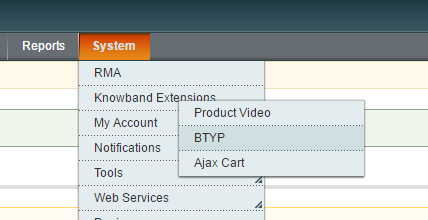
Dans le Panneau d’administration, allez dans “Système> Extensions de Connaissances> BTYP”.
C’est tout – Votre système est prêt.
3.0 Paramètres du panneau d’administration
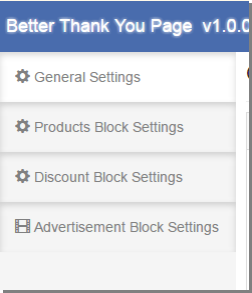
Panneau d’administration de Magento meilleure page de confirmation de commande offre 4 onglets pour les paramètres.
3.1. réglages généraux
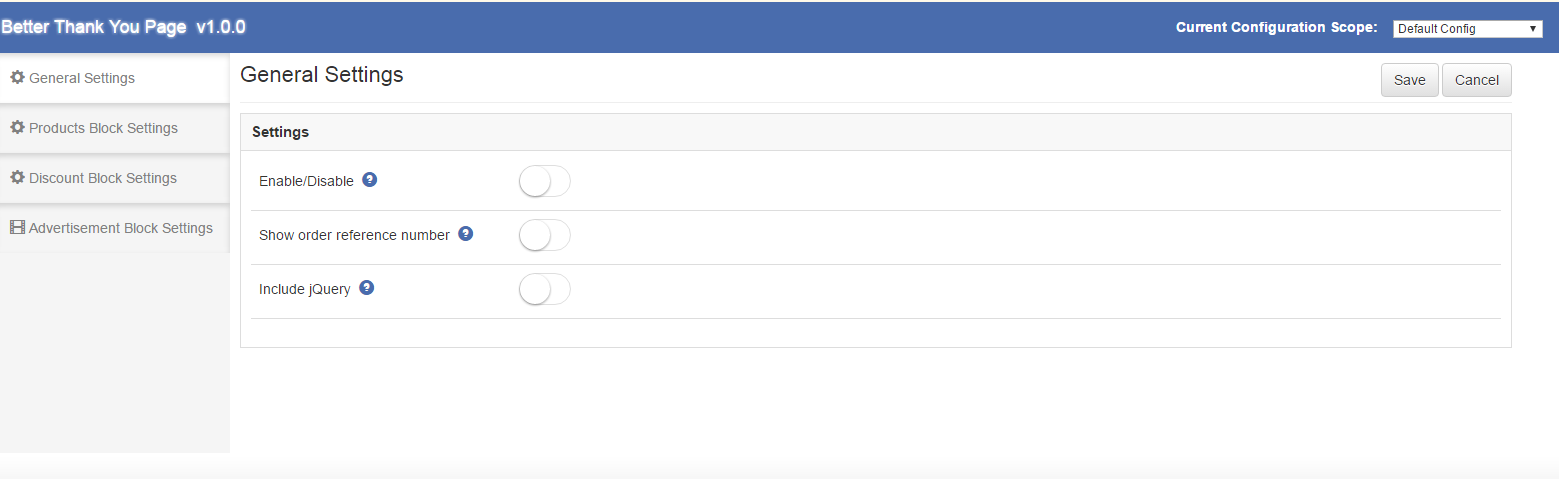
Les paramètres généraux de l’extension de page de confirmation de commande Magento comportent les options suivantes:
Activer / Désactiver: Cette option permet à l’utilisateur d’activer ou de désactiver le plugin.Activez-le pour activer le module.
Afficher le numéro de référence de la commande: Activez cette option pour afficher le numéro de référence de la commande aux clients sur la page de réussite de la commande.
Inclure jQuery: Cette option nous permet d’inclure jQuery dans notre module afin que le module puisse également fonctionner pour d’autres versions de Magento.
3.2. Paramètres de blocage des produits
Après avoir cliqué sur l’onglet des paramètres du bloc de produits de Magento mieux merci, l’écran ci-dessous apparaît. Il a les options suivantes:
Afficher les produits connexes: Activez cette option pour afficher le bloc de produits associés sur la page de confirmation de commande. Tous les produits connexes de la commande seront affichés dans quel client pourrait être intéressé à acheter.
Position du bloc de produit: Il détermine l’ordre de tri dans lequel le bloc de produit connexe sera affiché à l’écran en ce qui concerne la section Réduction et publicité.
Message de test: Ici HTML peut être ajouté pour montrer ci-dessous Bloc de produits connexes.
3.3. Paramètres du bloc de remise
Après avoir cliqué sur l’onglet des paramètres du bloc de réduction du module de page de confirmation de commande mieux Magento, l’écran ci-dessous apparaît. Il a les options suivantes:
Activer: En activant cette option, l’administrateur peut afficher un coupon de réduction sur chaque commande réussie. Ce coupon ne peut être utilisé qu’une seule fois au prochain achat.
Position du bloc de remise: détermine l’ordre de tri dans lequel la section de remise sera affichée à l’écran en ce qui concerne la section Liste de produits connexes et la section Publicité.
Type de remise: Le type de remise peut être à la fois un rabais en pourcentage ou un rabais à valeur fixe. Les coupons seront générés selon ce paramètre et valeur.
3.4. Paramètres du bloc d’annonces
Après avoir cliqué sur l’onglet des paramètres du bloc de publicité de l’extension de la page de confirmation de commande Magento, l’écran ci-dessous apparaît. Il a les options suivantes:
Activer: Si admin permet cette option depuis le back-end de l’extension de page de remerciements personnalisés Magento, il / elle peut télécharger n’importe quelle bannière ou image à afficher comme une publicité sur la page de confirmation de commande.
Position du bloc d’annonces: Il détermine l’ordre de tri dans lequel la section Publicité sera affichée à l’écran en ce qui concerne la section Liste des produits associés et la section Remise.
Image d’arrière-plan: Ici, l’administrateur peut télécharger la bannière qu’il souhaite afficher sur la page d’accueil de la page de confirmation de commande. L’image déjà téléchargée peut être supprimée en cliquant sur le bouton Supprimer. Les modifications apportées à l’arrière-plan de l’extension de la page de commande Magento seront répercutées dans le frontal.
Magasin avant
Après avoir activé ce plugin de confirmation de commande Magento, la boîte de confirmation de commande de la partie frontale sera modifiée et une nouvelle page de confirmation de commande apparaîtra avec les caractéristiques des paramètres backend effectués dans la page de remerciements.
Le module de page de remerciements personnalisés de Magento optimisera la page d’accueil du bon de commande et apparaîtra comme suit:
Le module Magento Exit Popup est une extension de Knowband qui, lorsqu’elle est activée, affiche une fenêtre contextuelle dans la partie frontale du site Web lorsque le client tente de quitter la page Web. Les fonctionnalités et fonctionnalités de la pop-up responsive peuvent être modifiées à partir du panneau d’administration de l’extension pop-up Magento exit. L’administrateur peut également définir les termes et conditions proposés par le module contextuel d’intention de sortie Magento ainsi que la durée de vie des cookies pour le popup.
1.1 Avantages du marchand du plugin popup de sortie Magento:
Le module contextuel d’intention de sortie Magento peut être installé et utilisé avec le moins d’effort et de difficulté.
L’extension contextuelle d’intention de sortie Magento surveille le mouvement de la souris des utilisateurs et affiche une fenêtre contextuelle d’abonnement lorsqu’ils sont sur le point de quitter le site.
L’apparence de l’interface utilisateur frontale peut être modifiée depuis l’arrière-plan du module contextuel d’abonnement Magento.
La fenêtre contextuelle d’abonnement à l’intention de sortie Magento permet à l’administrateur de définir les remises offertes aux clients.
L’administrateur du magasin peut afficher les statistiques complètes de la fenêtre contextuelle d’intention de sortie Magento.
Les clients obtiennent des réductions alléchantes au moment où ils ont l’intention de quitter le site. Ainsi, l’extension pop-up de sortie Magento peut changer leur intention et les motiver pour compléter la transaction.
Le module pop-up d’abonnement à la newsletter Magento peut même augmenter les abonnés du site.
Le pop-up d’intention de sortie de Magento est l’un des moyens de réduire l’abandon et le taux de sortie du site.
Les options de personnalisation faciles de la fenêtre contextuelle de sortie de Magento facilitent le mélange des pop-ups avec le thème du site.
2.0 Installation
Suivez les étapes suivantes pour installer Magento Exit Popup Module:
Téléchargez le package d’extension pop-up d’intention de sortie Magento.
Décompressez le paquet sur votre dossier racine de configuration Magento via le gestionnaire FTP (comme Filezilla ou WinSCP – télécharger ici ).
Ce manuel d’utilisation guide les utilisateurs à travers les paramètres du module d’administration / magasin avant et les fonctionnalités du module contextuel de sortie Magento.
3.0 Module Admin
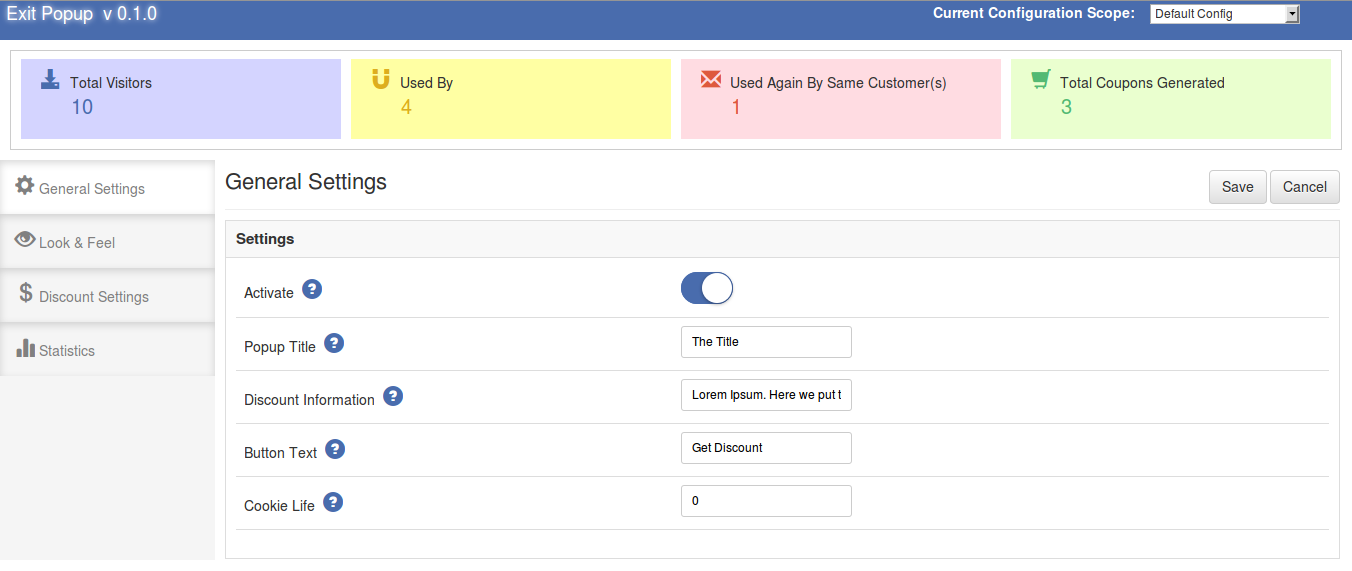
Le module Admin contient les 4 onglets pour les paramètres et la vue.
3.1. réglages généraux
Les paramètres généraux du module contextuel réactif Magento ont les options suivantes:
Activer: Active ou désactive le plug-in de sortie Magento en activant ce bouton.
Titre de fenêtre contextuelle : définissez le texte du titre qui sera affiché dans la fenêtre contextuelle des abonnements affichée à l’avant du site.
Informations sur les remises: Définissez le texte dans la fenêtre contextuelle pour afficher les détails de la remise.
Texte du bouton: Définir le texte du bouton.
Durée de vie des cookies: nombre de jours pour lesquels la fenêtre contextuelle ne s’affichera plus sur le même périphérique. Supposons que la durée de vie des cookies est fixée à 2, et qu’un client visite la fenêtre et la ferme, alors la fenêtre ne s’affichera plus pour les 2 prochains jours ou jusqu’à ce qu’il supprime les cookies du local. dispositif.
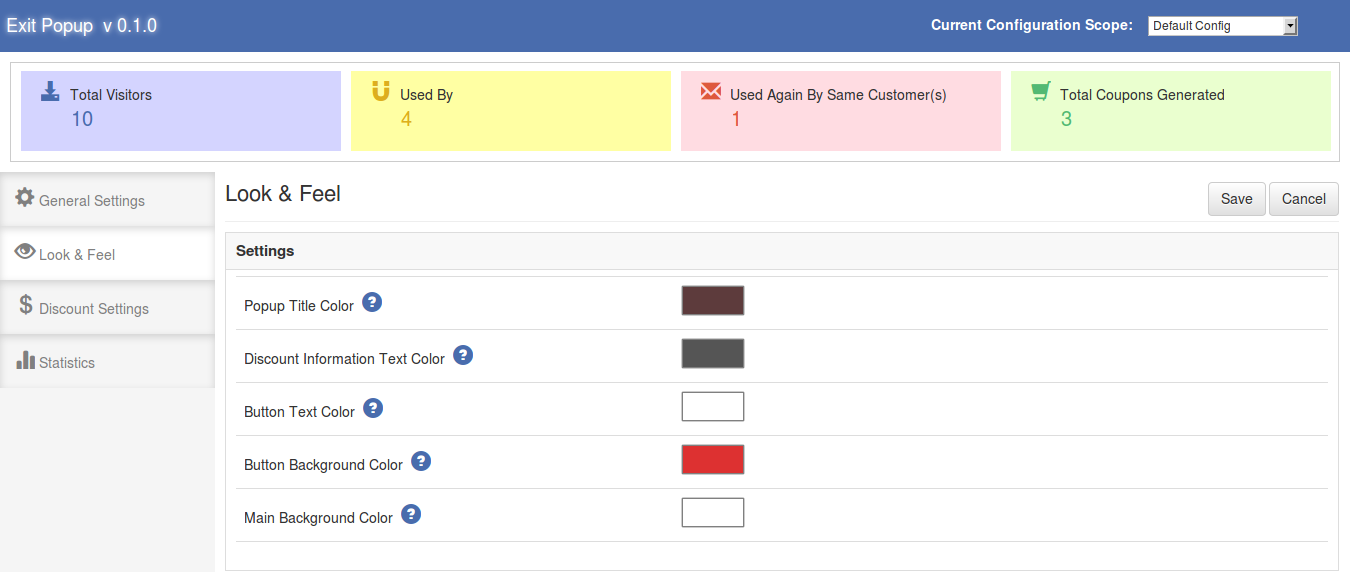
3.2. Look & Feel
L’onglet Look & Feel du module contextuel de sortie Magento permet à l’administrateur de modifier l’apparence de la fenêtre contextuelle. Il a les options suivantes:
Couleur du titre de Popup: De là, nous pouvons sélectionner la couleur du titre de la fenêtre contextuelle de l’abonnement à la newsletter de Magento. Pour changer la couleur, cliquez sur la case à côté du champ, puis choisissez la couleur.
Couleur du texte de l’information de réduction : La couleur de l’information sur le rabais peut être modifiée ici.
Couleur du texte du bouton: La couleur du texte du bouton est définie à l’aide de cette option.
Couleur d’arrière-plan du bouton: En utilisant ce champ, nous pouvons définir la couleur d’arrière-plan du bouton.
Couleur d’arrière-plan principal: Ce champ permet de définir la couleur d’arrière-plan principale de la fenêtre contextuelle affichée sur le site avant.
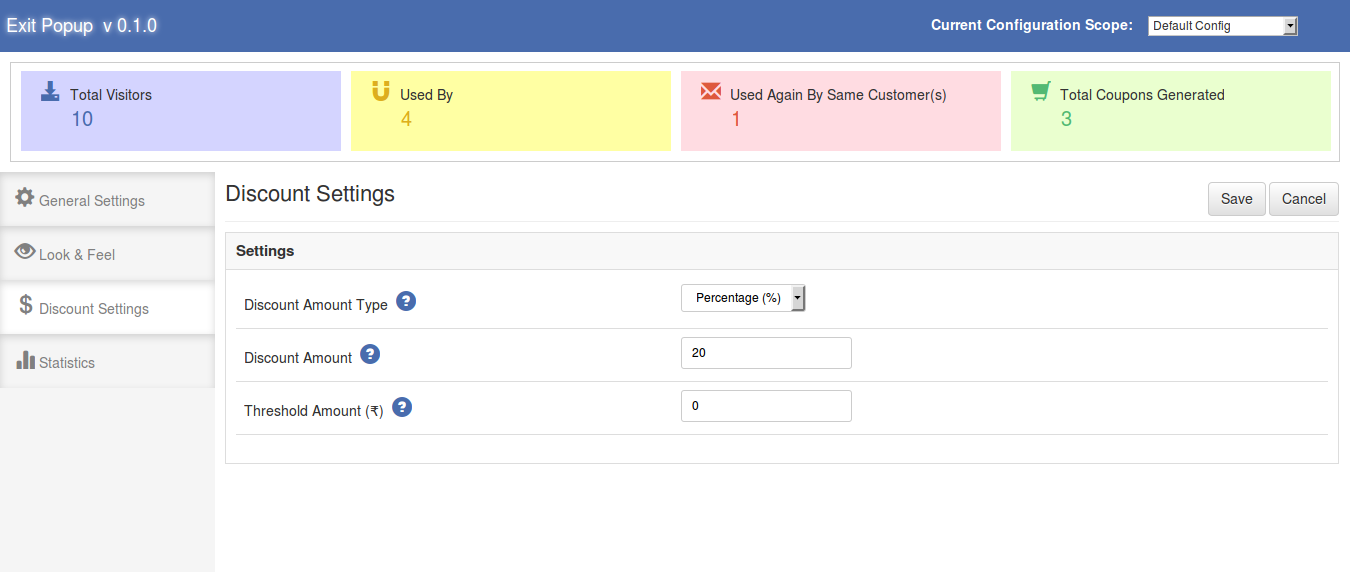
3.3 Paramètres de remise
L’onglet Paramètres de remise de l’extension contextuelle de sortie Magento propose les options suivantes:
Type de montant de la remise: à l’ aide de cette option, nous pouvons définir le type de remise accordé au (x) client (s) à l’aide de la fenêtre de sortie de Popup de sortie. Il y a deux options à choisir. Par défaut, l’option Fixe est sélectionnée si les valeurs du module contextuel d’intention de sortie Magento ne sont pas encore enregistrées. La réduction en pourcentage déduira le solde total du panier selon un pourcentage donné. Une autre option est le montant fixe. Le montant fixe sera déduit du panier.
Montant de l’escompte: Ce champ est utilisé pour indiquer le montant de la réduction pour le coupon généré. Les validations de valeur fonctionnent selon l’option sélectionnée dans Type de montant de la remise.
Montant du seuil: Le module contextuel de sortie Magento permet à l’administrateur de déterminer la valeur minimale du panier nécessaire pour bénéficier de l’offre. Ce champ est utilisé pour définir le montant de panier minimum requis pour utiliser le coupon. Le coupon ne fonctionnera pas si le montant du panier est inférieur au montant du seuil. Par défaut, la valeur est définie sur ‘0’, ce qui signifie qu’il n’y a aucune restriction.
3.4. Statistiques
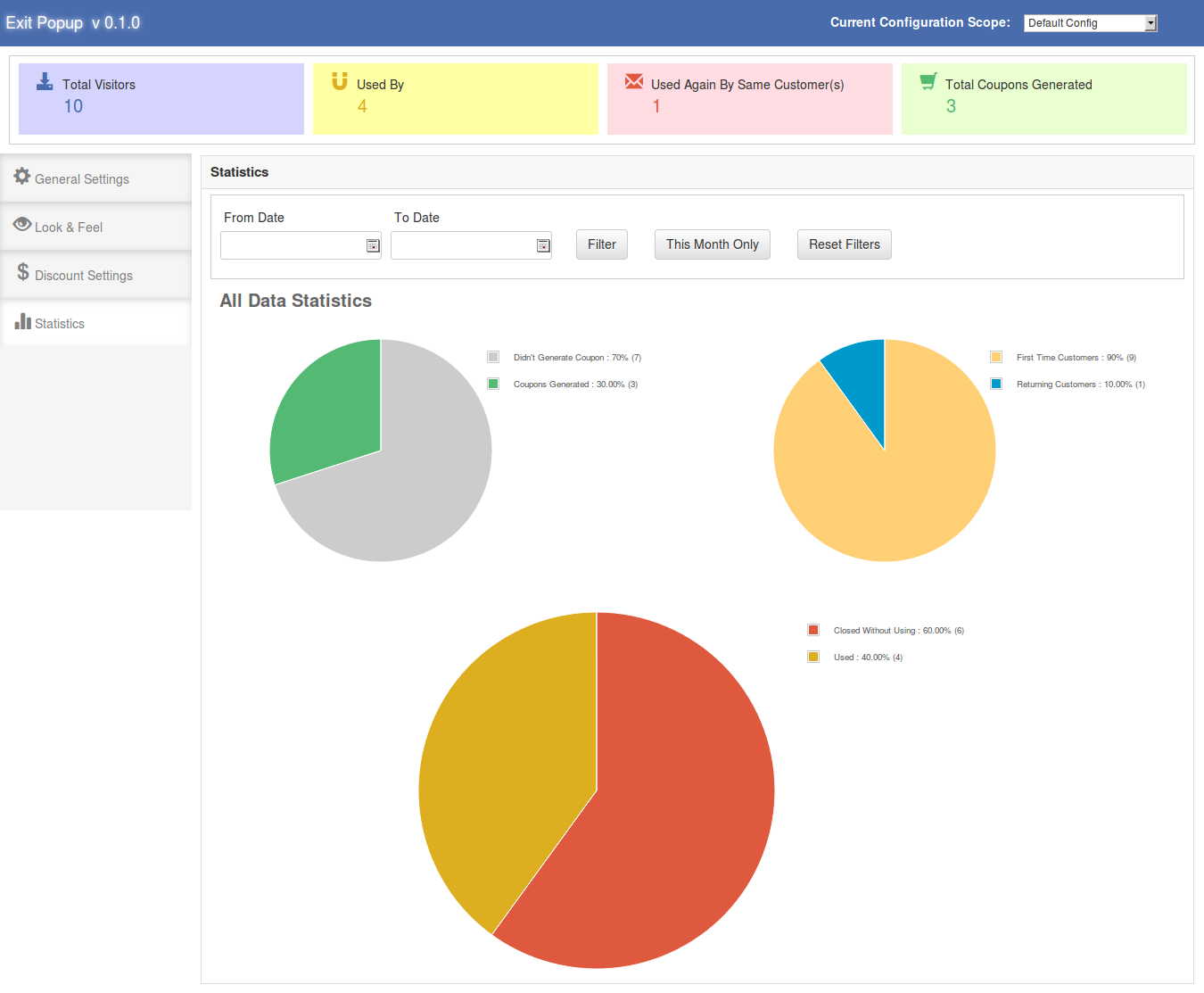
L’onglet de statistiques de l’extension pop-up Magento Exit permet d’afficher tous les détails (sous forme graphique) sur le nombre de clients visités, les coupons générés, les clients qui reviennent, etc. Il y a deux filtres pour filtrer les données affichées et un bouton de plus pour réinitialiser tous les filtres. Par défaut, toutes les données sont affichées.
Filtre de plage de dates: dans ce filtre, il y a deux horodateurs et un bouton de filtre. De date et de date sont donnés en utilisant datepicker et lorsque le bouton Filtre est cliqué, toutes les données entre ces deux dates sont affichées. Si aucune date n’est fournie dans datepicker, la date par défaut est prise. La date par défaut est 1970-01-01 00:00:00 (AAAA-MM-JJ Heures: Minutes: Secondes) et les données sont traitées en fonction de cette date.
Filtre du mois: ce filtre contient un bouton. Lorsque nous cliquons sur ce bouton, toutes les données du mois en cours sont affichées à partir de la première date du mois en cours jusqu’à la date actuelle.
Réinitialiser les filtres: Cette option permet de réinitialiser tous les filtres et d’afficher les données par défaut. Lorsque vous cliquez sur ce bouton, tous les filtres sont réinitialisés et les valeurs dans datepickers sont également supprimées.
Il y a une division / composant supplémentaire dans le panneau d’administration de la fenêtre contextuelle Magento Exit. Cette division est affichée juste en dessous de l’en-tête du panneau d’administration de Quitter Popup. Cette division est utilisée pour afficher le nombre total de visiteurs, Utilisé par, Utilisé de nouveau par et Nombre total de coupons générés.
Magasin avant
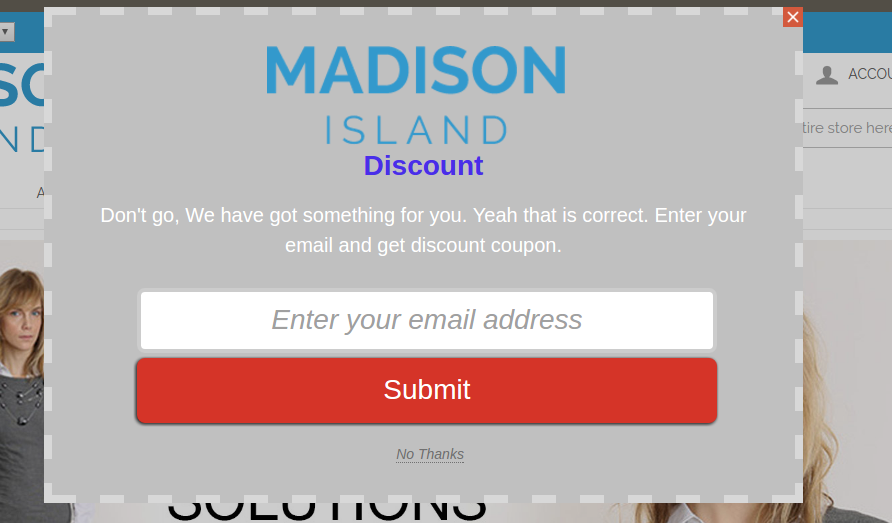
Après avoir activé ce plug-in pop-up Magento Exit, la fenêtre contextuelle de l’offre et de l’abonnement s’affiche sur le site Web avant chaque fois que le client tente de quitter la page Web du haut.
Le module contextuel de sortie Magento à l’interface apparaît comme suit:
L’utilisateur doit entrer l’identifiant de l’email et cliquer sur le bouton.
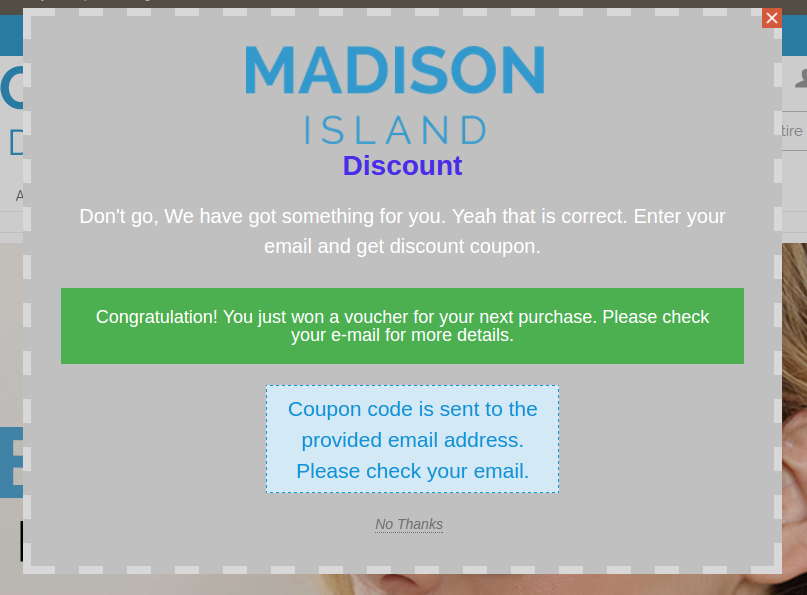
Un coupon est généré et le message est affiché dans la fenêtre contextuelle et un e-mail est envoyé à l’adresse e-mail fournie.
Vidéo produit est une extension qui peut être utilisée pour attribuer des vidéos à un produit et les afficher sur la page de visualisation du produit. L’administrateur du magasin peut attribuer des vidéos illimitées pour un produit. Chaque vidéo peut être définie sur active ou inactive individuellement. Une vidéo peut également définir comme vidéo par défaut. Les vidéos sur la première page sont affichées à l’intérieur d’une division et placées en file d’attente sous la forme d’un curseur. L’administrateur a la possibilité de sélectionner des vidéos de ” YouTube “, ” Vimeo ” et ” Dailymotion “. L’administrateur peut également choisir l’emplacement des vidéos à afficher sur la page de visualisation du produit.
Caractéristiques:
Facile à installer et à configurer.
Il n’est pas nécessaire de changer les codes pour la mise en œuvre.
L’extension Magento Product Video est hautement personnalisable.
L’ajout de module vidéo permet d’afficher la vidéo dans différentes positions.
Vous pouvez ajouter des vidéos provenant de diverses plateformes (YouTube, DailyMotion et Vimeo).
Le téléchargement de vidéos Magento permet d’ajouter plusieurs vidéos sur une page de produit.
L’extension Vimeo permet à l’administrateur d’afficher / masquer les contrôles d’affichage.
L’administrateur du magasin peut exclure les fichiers Jquery.
L’ajout de module vidéo est activé dans les magasins SSL.
Dailymotion addon est compatible avec plusieurs magasins.
Le téléchargement de vidéo sur le produit est compatible avec plusieurs langues.
Installation
Suivez les étapes suivantes pour installer Product Video Module:
Téléchargez le package d’extension.
Décompressez le paquet sur votre dossier racine de configuration Magento via le gestionnaire FTP (comme Filezilla ou WinSCP – télécharger ici ).
Dans le panneau d’administration, allez dans “Système> Extensions Knowband > Vidéo du produit”.
C’est tout – Votre système est prêt.
Manuel utilisateur
Ce manuel d’utilisation guide les utilisateurs à travers les paramètres du module d’administration / magasin avant et les fonctionnalités du module vidéo du produit.
Paramètres du panneau d’administration
Paramètres du panneau d’administration contient les 4 onglets pour les paramètres.
1. Paramètres généraux
Les paramètres généraux ont les options suivantes:
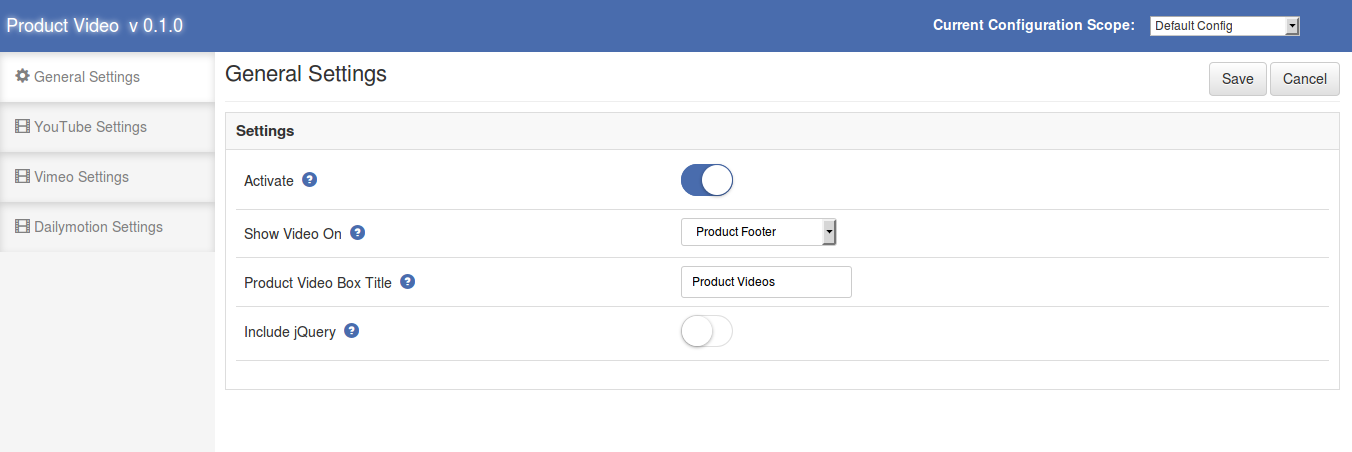
Activer: Active ou désactive le plugin. Activez-le pour activer le module.
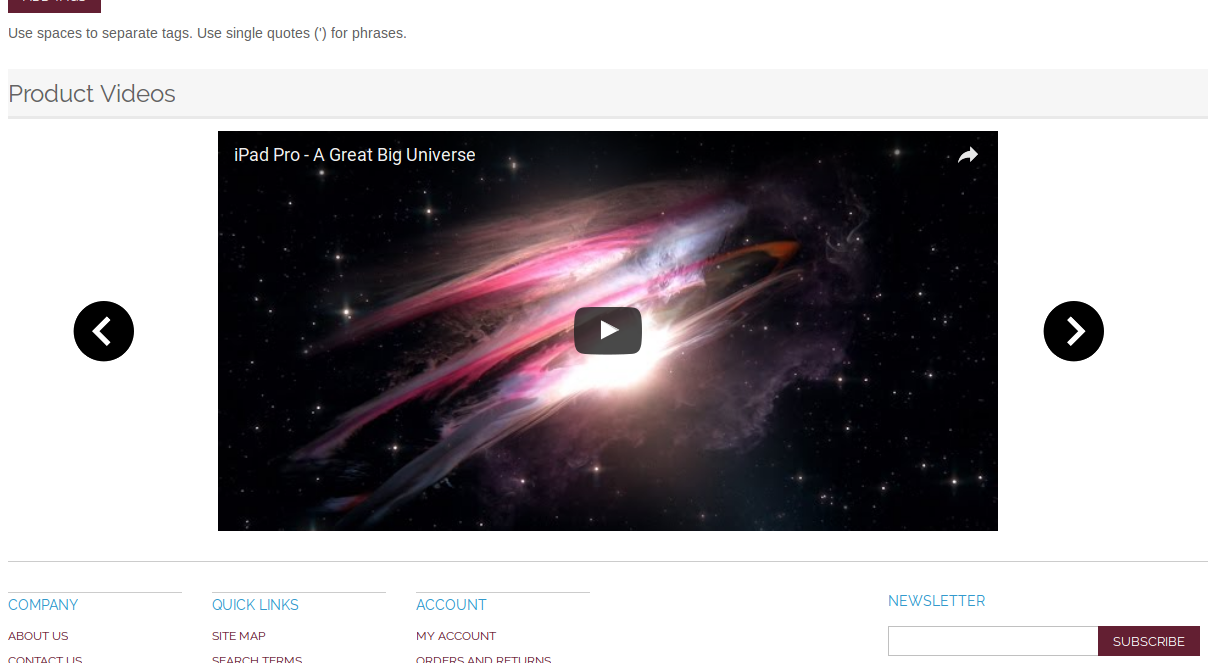
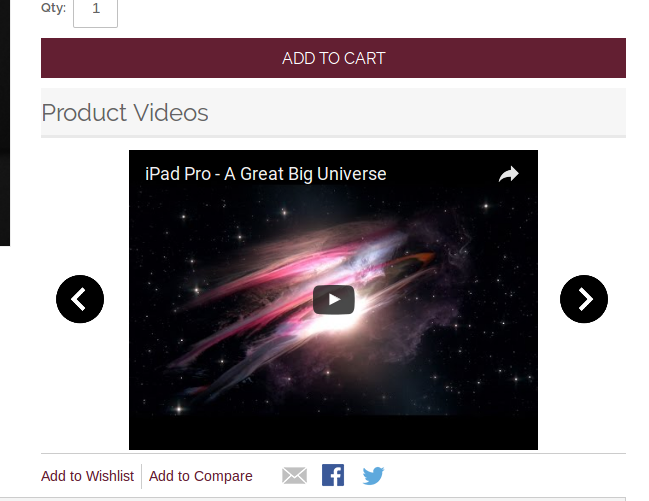
Afficher la vidéo activée: sélectionnez la position de la boîte vidéo à afficher dans la page de visualisation du produit. Il y a deux options à choisir. Sélectionnez “Pied de page du produit” si vous souhaitez afficher la vidéo près de la zone de pied de page et que l’option “Colonne droite du produit” affiche la ou les vidéo (s) sous le bouton Ajouter au panier dans la colonne de droite du produit. Voir la page.Produit
Titre de la boîte vidéo: Définissez le titre de la boîte vidéo devant. Laissez-le vide si vous ne voulez pas afficher de texte dans la partie en-tête du module.
Inclure jQuery: Cette option nous permet d’inclure jQuery dans notre module afin que le module puisse également fonctionner pour d’autres versions de Magento.
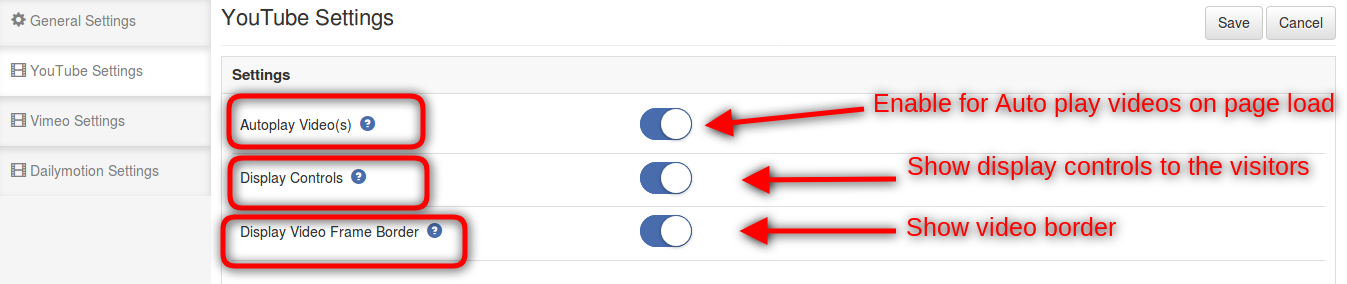
2. Paramètres YouTube
Cet onglet est utilisé pour modifier les paramètres des vidéos YouTube affichées à l’avant. Il a les options suivantes:
Lecture automatique des vidéos : activez cette option pour que les vidéos soient lues automatiquement chaque fois que la page d’affichage du produit est chargée.
Contrôles de l’affichage: Lorsque cette option est activée, les contrôles vidéo s’affichent lorsque les vidéos de la page de visualisation du produit sont lues.
Afficher la bordure du cadre vidéo: Cochez cette option pour afficher la bordure du cadre de la vidéo.
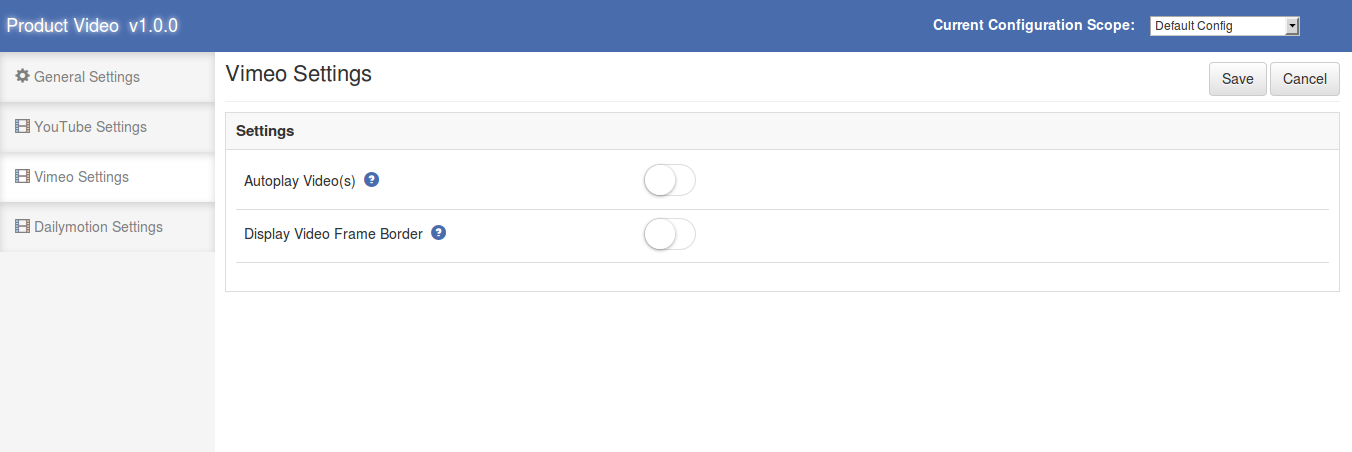
3. Paramètres Vimeo
L’onglet Paramètres Vimeo est utilisé pour modifier les paramètres des vidéos Vimeo. Il a les options suivantes:
Lecture automatique des vidéos : activez cette option pour que les vidéos soient lues automatiquement chaque fois que la page d’affichage du produit est chargée.
Afficher la bordure du cadre vidéo: Cochez cette option pour afficher la bordure du cadre de la vidéo.
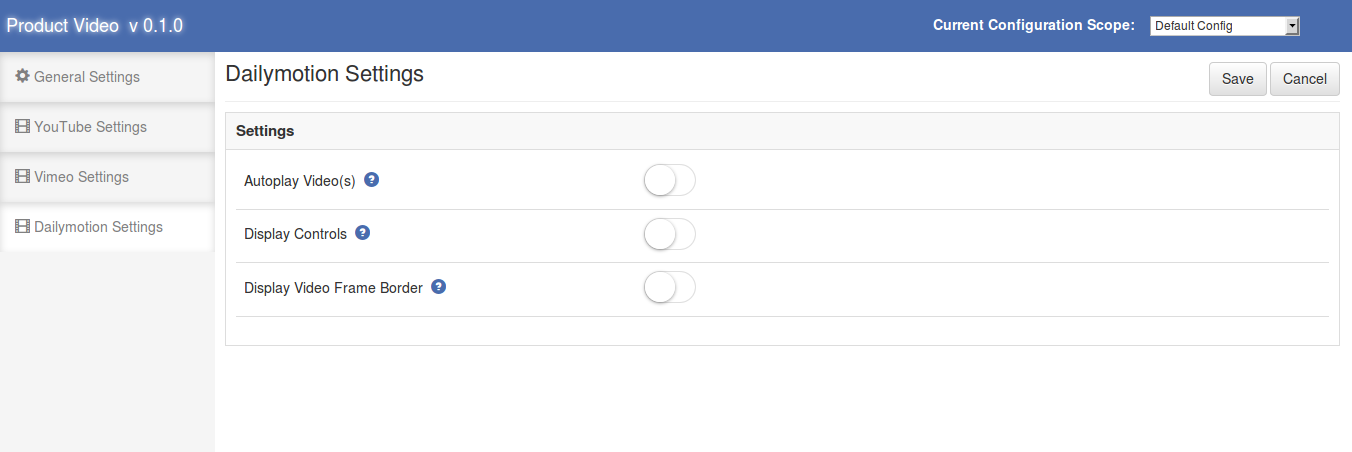
4. Paramètres de Dailymotion
Les paramètres vidéo de Dailymotion peuvent être modifiés ici. Il a les options suivantes:
Lecture automatique des vidéos : activez cette option pour que les vidéos soient lues automatiquement chaque fois que la page d’affichage du produit est chargée.
Contrôles de l’affichage: Lorsque cette option est activée, les contrôles vidéo s’affichent lorsque les vidéos de la page de visualisation du produit sont lues.
Afficher la bordure du cadre vidéo: Cochez cette option pour afficher la bordure du cadre de la vidéo.
Paramètres de la vidéo du panneau d’administration
Les paramètres vidéo du panneau d’administration contiennent les options / fonctionnalités suivantes.
1. Onglet Vidéo du produit
Lorsque le module est activé dans l’onglet “Paramètres généraux” du panneau d’administration, l’onglet “Vidéo du produit” est ajouté dans la barre d’options affichée dans le panneau gauche de la page d’édition du produit.
Lorsque cet onglet est cliqué, une table est affichée. Cette table contient les détails de toutes les vidéos attribuées à ce produit. Nous pouvons ajouter de nouvelles vidéos, éditer des vidéos existantes et les supprimer.
2. Ajouter une vidéo
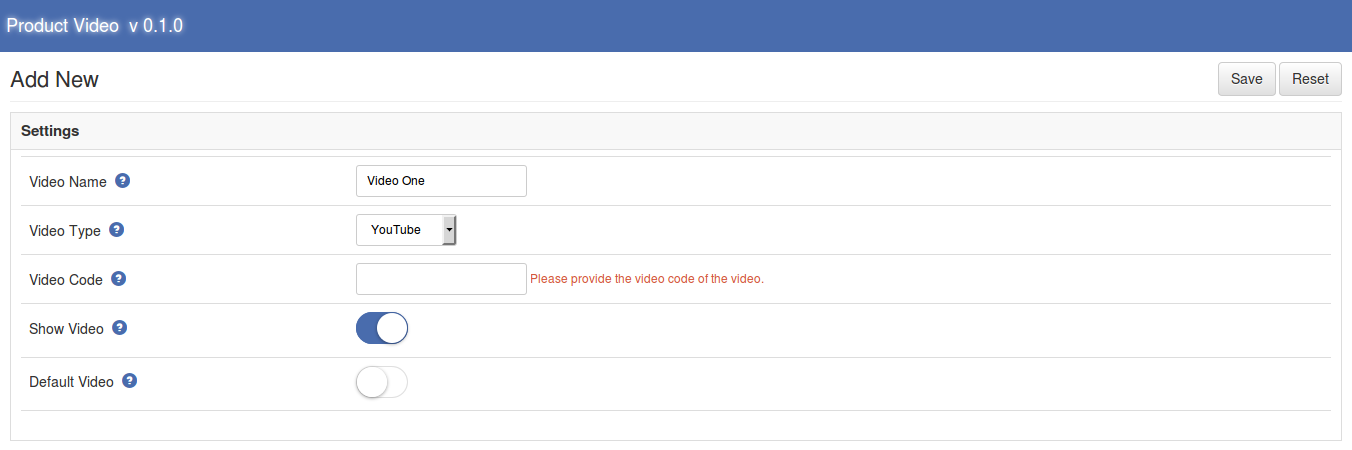
Pour ajouter une nouvelle vidéo, cliquez sur le bouton “Ajouter nouveau” affiché dans la zone de la tête du tableau. Lorsque nous cliquons sur ce bouton, un nouveau formulaire s’ouvre où nous devons remplir les détails de la nouvelle vidéo. Ajouter un nouveau formulaire vidéo a les champs suivants:
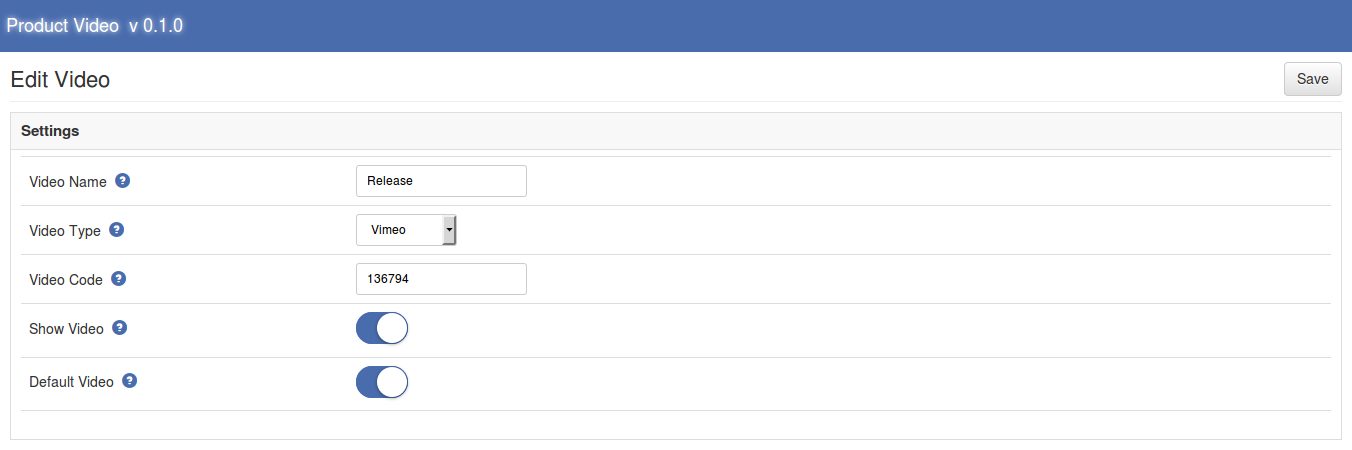
Nom de la vidéo: c’est le nom de la vidéo que nous ajoutons.
Type de vidéo: Ici, nous devons sélectionner le type de la vidéo que nous voulons montrer au premier plan. Si vous souhaitez afficher la vidéo YouTube, vous devez sélectionner l’option youtube pour le reste des options.
Code vidéo: Il s’agit des données les plus importantes pour montrer la vidéo à l’avant et doivent être remplies très soigneusement. Le code vidéo est un code défini de manière unique pour chaque vidéo. Vous ne devez pas donner l’URL complète de la vidéo juste donner le bon type de vidéo et copier le code vidéo. Le code vidéo est pris de la manière suivante.
Exemple –
Pour YouTube, si l’URL de la page vidéo est “https://www.youtube.com/watch?v=LCohV07kSRi”, le code vidéo sera “LCohV07kSRi”.
Pour Vimeo, si l’URL de la page vidéo est “https://vimeo.com/142220544”, le code vidéo sera “142220544”.
Pour les vidéos Dailymotion, si l’URL de la page est “https://www.dailymotion.com/video/x2v0voc_micromax-yu-yuphoria-camera-review_tech”, le code vidéo sera “video / x2v0voc_micromax-yu-yuphoria-camera- review_tech “.
L’URL complète de la vidéo peut également être donnée.
Afficher la vidéo: Cette option est utilisée pour rendre une vidéo visible ou masquée au premier plan. Activez cette option pour afficher la vidéo au premier plan.
Vidéo par défaut: En utilisant cette option, nous pouvons créer une vidéo par défaut. La vidéo par défaut est affichée en premier sur le devant. Une seule vidéo peut être définie par défaut. Chaque fois que nous activons cette option et enregistrez la vidéo, toutes les autres vidéos sont définies sur des vidéos “par défaut” et la vidéo en cours est définie comme vidéo par défaut.
3. Modifier la vidéo
Pour modifier les détails d’une vidéo, cliquez sur le lien “Modifier” fourni dans la dernière ligne de chaque tableau. Lorsque nous cliquons sur le lien “Modifier”, une nouvelle page s’ouvre. La page d’édition fournit un formulaire qui est déjà rempli par les valeurs actuelles et nous pouvons changer ces valeurs.
La page Modifier a les mêmes options que la page d’ajout, mais la seule différence est que les valeurs sont remplies par défaut dans la page Modifier.
4. Supprimer et supprimer en masse
Ces options fournissent la fonctionnalité permettant de supprimer les vidéos affectées.
Si vous voulez supprimer une seule vidéo de la liste, allez dans la table vidéo et cliquez sur le lien “Supprimer” affiché au début de chaque ligne, la vidéo correspondante sera supprimée.
Si vous souhaitez supprimer / supprimer plusieurs vidéos à la fois, cochez la case correspondant à la vidéo que vous souhaitez supprimer, puis cliquez sur le bouton “Supprimer la sélection” pour supprimer toutes les vidéos cochées.
Ces deux actions ne peuvent pas être annulées.
Magasin avant
Si le module est activé et qu’au moins une vidéo est active, la boîte vidéo s’affiche sur la page de visualisation du produit. L’emplacement de la boîte dépend des paramètres indiqués dans le panneau d’administration. La boîte vidéo n’est pas affichée dans les cas suivants:
Le produit n’a aucune vidéo affectée
Le produit a des vidéos mais aucune vidéo n’est active
Le module est désactivé depuis le panneau d’administration