AuctionX – Manuel d’utilisation complet du module d’enchères PrestaShop

Le module d’enchères Knowband pour PrestaShop (également appelé AuctionX) permet aux e-commerçants d’organiser des enchères en direct sur leurs produits et leurs variantes. Ce guide accompagne les administrateurs de boutique dans l’installation, la configuration, la création d’enchères et la gestion des enchères en direct jusqu’à la réception de la commande par le gagnant.

1. Présentation de la Module d’enchères PrestaShop

Le module d’enchères PrestaShop est un système d’enchères pour PrestaShop. Il permet d’organiser des enchères à durée limitée, de recevoir les offres des clients, de conserver un historique des enchères et d’intégrer l’enchère gagnante à une commande classique.

Il comprend un tableau de bord d’enchères en back-office, une liste d’enchères en boutique, des comptes à rebours en direct, l’historique des enchères des clients, une liste de surveillance optionnelle, la sélection du gagnant et des notifications par e-mail concernant les enchères.

Comment fonctionne le système d’enchères de PrestaShop

  1. L’administrateur crée une vente aux enchères pour un produit ou une combinaison de produits, définit les règles et les dates des enchères, puis la publie.
  2. Les clients ouvrent la vente aux enchères, placent des offres pendant son déroulement et suivent les résultats depuis leur compte.
  3. À la clôture des enchères, le module désigne automatiquement les gagnants, ou l’administrateur les désigne manuellement.
  4. Le gagnant passe commande pour le montant gagnant avant la date limite fixée.

2. Principales caractéristiques du Module complémentaire d’enchères pour PrestaShop 

Voici les principales fonctionnalités du module. Elles permettent à un marchand d’organiser des ventes aux enchères en ligne contrôlées sur PrestaShop, de gérer les participants, de sélectionner les gagnants et de finaliser la vente.

Enchères de produits et enchères de variantes

Créez une vente aux enchères pour tout produit disponible et, si nécessaire, pour une combinaison spécifique. Le formulaire comprend le prix de départ, l’incrément d’enchère, l’enchère maximale (facultative), le prix de réserve, le délai entre les enchères, les options de visibilité, la planification et les règles de clôture.

Enchères en direct sur la page produit

Les clients connectés peuvent enchérir directement depuis la page produit. Le module vérifie le montant minimum, l’incrément d’enchère, l’enchère maximum, le statut de l’enchérisseur, la disponibilité du produit et le délai minimum entre les enchères. L’affichage en direct est mis à jour par interrogation régulière, affiche un compte à rebours et présente les statistiques sélectionnées par l’administrateur.

Planification des enchères et extension automatique

Une enchère peut rester en brouillon ou être publiée pour un démarrage ultérieur. Avec la prolongation automatique activée, toute enchère placée pendant la période de déclenchement repousse l’heure de fin.

Sélection du gagnant et finalisation de la commande

Le mode de sélection des gagnants peut être automatique ou manuel. En mode automatique, le module classe les enchérisseurs selon leur enchère la plus élevée, exclut les enchérisseurs bloqués, applique le prix de réserve et départage les égalités en faveur de celui qui a atteint ce montant en premier. En mode manuel, l’administrateur sélectionne les gagnants en direct une fois les enchères terminées. Chaque gagnant reçoit une date limite pour passer commande et un lien privé dans la section « Mes enchères ». 

Listes de surveillance et annonces de ventes aux enchères

Lorsque la liste de surveillance est activée, les clients peuvent enregistrer des enchères dans leur liste de surveillance. Les personnes qui suivent une enchère peuvent recevoir un courriel lorsque d’autres utilisateurs enchérissent et lorsqu’une enchère commence, à condition que le modèle de courriel correspondant soit activé.

Tableau de bord et notifications par e-mail

Le tableau de bord propose des widgets d’indicateurs clés de performance (KPI) configurables, des graphiques et des tableaux d’activité récente. La page « Modèles d’e-mails » contient des objets et des corps d’e-mails en plusieurs langues pour les confirmations d’enchères, les enchères gagnantes, les annonces de ventes aux enchères, les événements liés aux commandes, les blocages d’enchérisseurs, les annulations et autres événements.

3. Installation du module d’enchères PrestaShop

Installez et activez le module dans l’interface d’administration de PrestaShop avant de créer une vente aux enchères. Suivez ces étapes dans l’ordre.

  1. Connectez-vous au panneau d’administration PrestaShop.
  2. Accédez à Modules > Gestionnaire de modules.
  3. Choisissez l’option de téléchargement et téléchargez l’archive du module d’enchères Knowband PrestaShop.
  4. Installez le module et attendez que PrestaShop ait terminé.
  5. Accédez à Vendre > Module d’enchères Knowband pour PrestaShop. Lors de l’installation, le module crée ses tables de base de données, ses paramètres par défaut, ses modèles d’e-mails, son jeton CRON, ses hooks et ses onglets d’administration.
  6. Ouvrez les Paramètres généraux, activez le module et configurez les options de la boutique en ligne.
  7. Configurez la tâche CRON affichée sur la page Paramètres généraux si vous souhaitez que les changements de statut programmés, le traitement automatique des gagnants et le traitement des échéances s’exécutent sans que personne ne visite la page.

La désinstallation du module supprime uniquement les éléments de son menu d’administration. Les données des enchères, les offres, les gagnants, les listes de surveillance, les modèles d’e-mails, les journaux, la mise en page du tableau de bord et les paramètres sont conservés et restent accessibles après la réinstallation.

4. Ouverture du module dans le back-office

Après l’installation, toutes les fonctions d’enchères se trouvent dans le module Ventes > Knowband PrestaShop Auction Module. Les pages sont les suivantes :

  • Tableau de bord
  • Paramètres généraux
  • Paramètres de personnalisation
  • Email Templates
  • Enchères
  • Liste des gagnants
  • Autres modules

Les paramètres généraux, les paramètres de personnalisation et les modèles d’e-mail sont également accessibles depuis le menu Paramètres de la page.

5. Aperçu du panneau d’administration

La zone d’administration est divisée en sections distinctes, permettant ainsi de gérer séparément les paramètres, les ventes aux enchères, les notifications, les rapports et les enregistrements des gagnants.

Tableau de bord

Affiche les indicateurs clés de performance (KPI), les graphiques et l’activité récente de la boutique en cours, vous permettant ainsi de suivre l’évolution des ventes sans ouvrir chaque enchère. Les widgets sont activables, désactivables, réorganisables et redimensionnables.

Paramètres généraux

Active ou désactive le système d’enchères et détermine l’emplacement d’affichage des récapitulatifs d’enchères sur la boutique en ligne. Ce fichier contient également l’URL CRON et un exemple d’entrée crontab pour le serveur.

Paramètres de personnalisation

Définit les couleurs utilisées pour les boîtes d’enchères, les boutons, les barres de progression, les commandes de la liste de surveillance, les zones du corps et les badges d’état.

Email Templates

Liste les modèles de notification fixes avec leurs codes et leur statut. Chaque modèle comporte une ligne de traduction pour chaque langue installée, ainsi qu’un éditeur pour l’objet et un corps de texte enrichi. Ces e-mails permettent de tenir les administrateurs, les enchérisseurs, les observateurs et les gagnants informés pendant la vente aux enchères.

Enchères

L’endroit idéal pour consulter la liste des enchères, appliquer des filtres, ajouter ou modifier des enchères, ouvrir la vue en direct, bloquer les enchérisseurs, sélectionner les gagnants et exécuter des actions de cycle de vie.

Liste des gagnants

Historique en lecture seule des ventes aux enchères terminées, avec les détails du gagnant et de la commande. Les ventes terminées sans gagnant sont incluses.

Autres modules

Un catalogue d’autres extensions Knowband. Il ne comporte pas de paramètres d’enchères.

6. Configuration du module d’enchères PrestaShop

Cette section détaille chaque élément configurable. Vérifiez ces valeurs avant de publier une enchère, car elles influent sur les règles d’enchères, le contenu affiché sur la boutique, les notifications et le traitement des gagnants.

Paramètres généraux

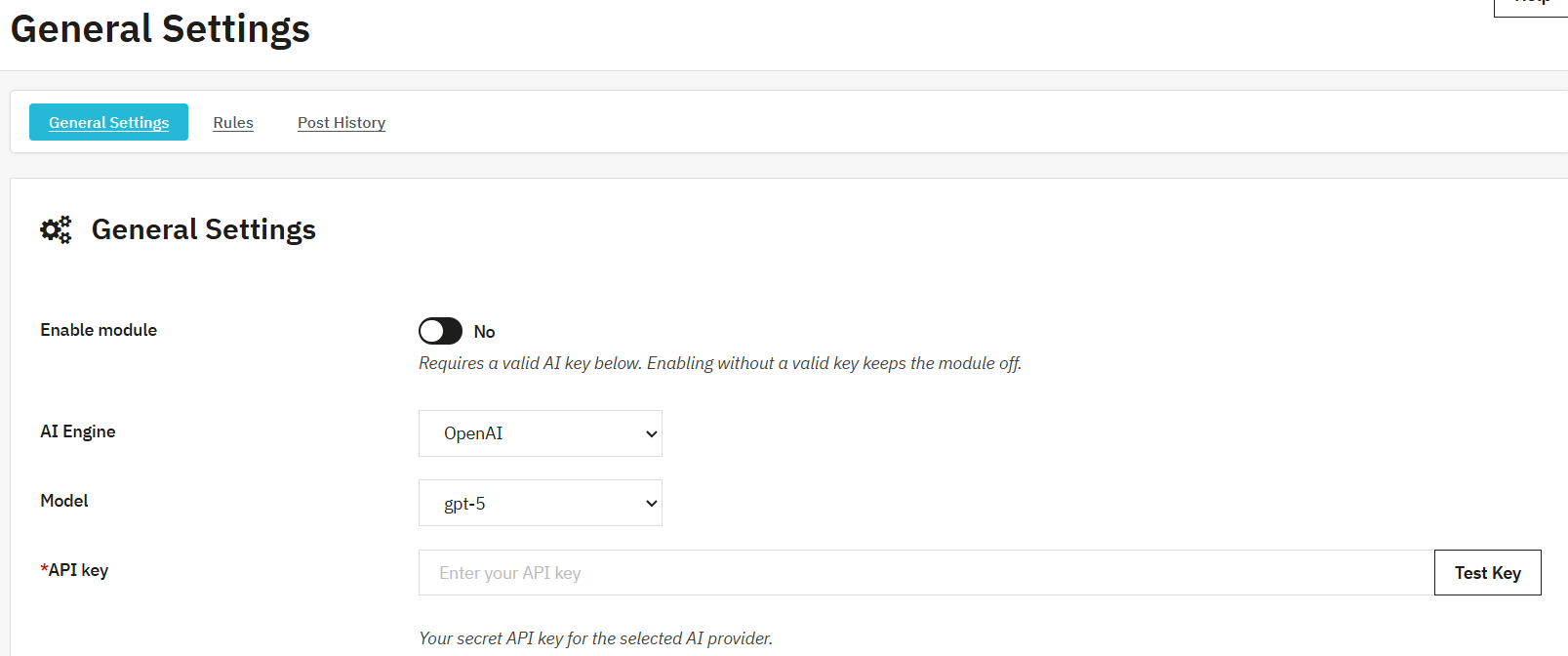
Activer le module. Interrupteur principal du module. Laissez-le sur Non pendant la préparation si vous ne souhaitez pas que les clients voient les enchères. Choisissez Oui pour activer la boutique et le système d’enchères. Options : Oui ou Non. Valeur par défaut : Non.

Activer la liste de surveillance. Permet aux clients connectés de sauvegarder leurs enchères et d’y revenir. Activez cette option après avoir activé le module. Options : Oui ou Non. Par défaut : Non. Les clients doivent être connectés.

Afficher les ventes aux enchères récentes sur la page d’accueil. Ajoute un bloc de ventes aux enchères récentes à la page d’accueil pour une meilleure visibilité. Options : Oui ou Non. Par défaut : Non.

Nombre de ventes aux enchères récentes. Définit le nombre d’enchères bloquées sur la page d’accueil. Saisissez un nombre entier compris entre 1 et 20. Ceci s’applique uniquement si l’option « Afficher les enchères récentes sur la page d’accueil » est activée. Valeur par défaut : 5.

Afficher les informations sur la vente aux enchères sur la page Catégorie. Ajoute le statut d’enchère aux fiches produits des pages de catégories, permettant ainsi aux acheteurs de repérer les produits actuellement ou prochainement en vente aux enchères. Options : Oui ou Non. Par défaut : Non. Le badge apparaît uniquement sur les pages de catégories, et non sur toutes les pages utilisant un modèle de liste de produits.

URL CRON. Le serveur appelle cette URL pour exécuter les tâches d’enchères planifiées, ce qui est essentiel pour les enchères qui doivent se dérouler sans consultation de la page. La page affiche une URL générée et une ligne crontab qui s’exécute toutes les minutes et envoie une requête curl silencieuse à cette URL. Utilisez « Copier » pour copier l’une ou l’autre. La régénération du jeton cron invalide l’ancienne URL ; mettez donc à jour votre crontab serveur immédiatement après l’avoir utilisée. L’URL contient un jeton secret ; conservez-le précieusement.

Paramètres de personnalisation

Ces paramètres vous permettent d’harmoniser l’apparence de la vente aux enchères avec le thème de votre boutique. Chaque champ est un champ de saisie de couleur, est obligatoire et doit contenir un code hexadécimal à six chiffres, par exemple : # Ffffff.

Paramètres Ce qu’il contrôle Réglage par défaut
Couleur d’arrière-plan de l’en-tête arrière-plan de l’en-tête de l’enchère # 2456e7
Couleur du texte d’en-tête Texte dans l’en-tête de l’enchère # Ffffff
Couleur du bouton Boutons d’action d’enchères # 2456e7
Couleur du texte du bouton Texte sur les boutons d’enchères # Ffffff
Couleur de la barre de progression Barre de progression des enchères # 2456e7
Ajouter à la liste de surveillance Couleur Contrôle de la liste de surveillance # 2456e7
Couleur de fond du corps de la boîte Corps de boîte d’enchères # Ffffff
Couleur du texte de la zone Texte dans la boîte d’enchères #1f2430
Couleur du badge « En direct / En cours » badge d’état en direct #dc2626
Couleur du badge à venir Prochain badge d’état #4f46e5
Couleur du badge terminé/expiré Badges expirés et terminés #64748b

Cliquez sur Enregistrer pour appliquer les couleurs. Les valeurs vides ou mal formatées seront rejetées.

Gestion des ventes aux enchères

La section « Enchères » vous permet de créer, configurer, publier, suivre et gérer chaque enchère du début à la fin.

Liste des enchères

Cette liste vous permet de rechercher, filtrer et consulter les enchères, et d’effectuer des actions sur celles-ci. Ses colonnes sont : ID, Numéro de référence, Titre de l’enchère, Produit, Statut, Prix de départ, Date de début et Date de fin.

Le filtre Statut propose les options suivantes : Brouillon, Planifié, En cours, Inactif, Terminé, Gagnant sélectionné, Commande en attente, Commande passée, Gagnant expiré, Réattribué et Annulé.

Les actions disponibles sont : Ajouter une nouvelle enchère, Afficher, Modifier, Publier, Dupliquer, Mettre en pause, Reprendre, Annuler de force, Supprimer et Suppression groupée, selon l’état actuel de l’enchère. Les enchères en cours ne peuvent pas être supprimées. La suppression groupée ignore les enchères en cours et indique les identifiants des enchères ignorées.

Information basique

Cette section nomme la vente aux enchères, la lie à un produit, définit son état initial et définit le calendrier et le comportement de la boutique en ligne.

  • Titre de la vente aux enchères. Obligatoire, jusqu’à 30 caractères, et unique pour l’ensemble de la configuration du magasin.
  • Numéro de référence. Obligatoire, jusqu’à 64 caractères, et unique. Utilisez des lettres, des chiffres, des tirets et des traits de soulignement.
  • Sélectionnez un produit. Sélectionnez un produit actif. Vous pouvez également choisir une combinaison pour les enchères par variantes.
  • État de la vente aux enchères. Brouillon ou Publication. La publication donne le statut « Planifié » si l’heure de début est à venir, et le statut « En cours » si l’heure de début est déjà passée.
  • Masquer le prix du produit. Masque le prix normal du produit lorsque la fenêtre d’enchères est affichée.
  • Masquer le bouton « Ajouter au panier ». Masque le bouton « Ajouter au panier » habituel pour le produit mis aux enchères.
  • Continuez à vendre. Décide si les ventes normales peuvent se poursuivre pendant la mise en place de la vente aux enchères.
  • Date/heure de début et date/heure de fin. Saisissez ces informations dans le fuseau horaire Asie/Calcutta du formulaire. La date de début ne peut pas être antérieure à la date de début. La date de fin doit être postérieure à la date de début et, lors de la modification, doit être postérieure à la date de début.

Configuration des enchères

Ce sont les règles relatives aux paiements et à la participation qui déterminent quelles offres sont acceptées et ce que les enchérisseurs peuvent voir.

  • Prix ​​initial. Obligatoire et supérieur à zéro. La première enchère doit atteindre ce montant.
  • Incrément d’offre. Obligatoire et supérieure à zéro. Chaque enchère ultérieure doit être au moins égale à l’enchère la plus élevée en cours, majorée de ce montant.
  • Offre maximale. Facultatif. Doit être supérieur au prix de départ. Une fois ce dernier atteint, aucune autre enchère ne sera acceptée.
  • Délai minimum entre les offres (minutes). Nombre entier facultatif. Définit un délai d’attente entre les offres d’un même client.
  • Prix ​​de réserve. Facultatif et invisible pour les enchérisseurs. Le prix de réserve doit être au moins égal au prix de départ et ne doit pas dépasser l’enchère maximale. La sélection automatique du gagnant n’est possible que si le prix de réserve est atteint.
  • Afficher l’offre la plus élevée. Permettre aux clients de voir l’enchère la plus élevée actuelle.
  • Afficher le classement des enchères. Permettre à un enchérisseur de voir son propre classement.
  • Afficher le total des enchères. Affiche le nombre total d’offres.
  • Afficher les informations sur le soumissionnaire. Décide de l’affichage ou non des informations sur le soumissionnaire.
  • Afficher l’heure de la dernière enchère. Indique la date et l’heure de la dernière enchère.

Tous les commutateurs de visibilité utilisent les options Oui et Non.

Prolongation des enchères

La prolongation des enchères permet de sécuriser la dernière ligne droite d’une vente aux enchères en autorisant les enchères tardives à repousser l’heure de fin.

  • Activer l’extension automatique. Active l’extension lorsqu’une enchère est placée dans la fenêtre de déclenchement.
  • Déclencheur d’extension (minutes). Obligatoire et supérieur à zéro lorsque la prolongation automatique est activée. Il s’agit de la période précédant la fin prévue pendant laquelle une enchère entraîne une prolongation.
  • Durée de la prolongation (minutes). Obligatoire et supérieur à zéro lorsque la prolongation automatique est activée. Cela indique le temps ajouté lorsque le déclencheur est atteint.

Configuration gagnante

Cette partie définit comment les gagnants sont choisis et combien de temps ils ont pour acheter.

  • Mode de sélection du gagnant. Le mode automatique classe les enchères et désigne les gagnants. Le mode manuel vous permet de sélectionner les gagnants dans la vue en direct une fois les enchères terminées.
  • Nombre de gagnants. Valeur par défaut : 1. Doit être au moins égale à 1 et ne peut pas dépasser le stock disponible. Cette valeur est masquée ou ignorée en mode manuel.
  • Date limite de commande du gagnant. Saisissez un nombre (48 par défaut) et choisissez Heures ou Jours. Les gagnants doivent passer commande avant cette date limite.

Tableau de bord

Le tableau de bord offre une vue d’ensemble rapide de l’activité et des résultats des ventes aux enchères grâce à des indicateurs clés de performance (KPI), des graphiques et des tableaux d’activité récente.

Utilisez le sélecteur de période pour choisir les 7 derniers jours, les 30 derniers jours, les 3 derniers mois, les 6 derniers mois ou les 12 derniers mois. Les options « Enregistrer la mise en page » et « Réinitialiser la mise en page » sont disponibles.

Widgets KPI : Ventes aux enchères totales, Ventes aux enchères à venir, Ventes aux enchères en cours, Ventes aux enchères terminées, Ventes aux enchères avec commandes en attente, Commandes passées, Total des enchères et Enchérisseurs uniques.

Charts: État des enchères, statistiques des enchères, statistiques des enchères et statistiques de conversion.

Les tables: Ventes aux enchères récentes, offres récentes, commandes récentes, meilleurs produits et meilleurs enchérisseurs.

Réorganisez les widgets par glisser-déposer, activez-les ou désactivez-les dans la bibliothèque de widgets et définissez leur étendue de colonnes (de 1 à 12). Les indicateurs clés de performance (KPI) reflètent l’état actuel de la boutique. Le sélecteur de période influe sur les graphiques périodiques et les données des meilleurs enchérisseurs.

Email Templates

Les modèles d’e-mails permettent de contrôler les messages envoyés aux moments clés d’une vente aux enchères. Activez ceux dont vous avez besoin et modifiez le texte pour chaque langue installée.

La première grille affiche l’ID, le titre, le code et le statut, ainsi qu’une option « Gérer les traductions ». Le statut peut être désactivé ou activé. Tous les modèles sont désactivés par défaut ; activez donc chaque notification que votre boutique doit envoyer.

La grille de traduction affiche la langue, le sujet, l’état (activé/désactivé) et le bouton Modifier. L’éditeur comprend un sujet, un corps de texte enrichi, une légende et un bouton Enregistrer. Le sujet est obligatoire et limité à 255 caractères. Le corps du texte est également obligatoire.

Notifications intégrées :

  • Envoyer un e-mail à l’administrateur sur le lieu de l’offre
  • Courriel aux clients concernant les enchères placées par d’autres utilisateurs
  • Courriel aux observateurs sur la place d’enchères par d’autres utilisateurs
  • Courriel aux observateurs au début de la vente aux enchères
  • Courriel envoyé au client pour confirmer sa victoire et passer commande
  • Courriel aux autres clients qui ont enchéri mais n’ont pas remporté l’enchère
  • Envoyer un e-mail à l’administrateur lors de la passation de commande
  • Envoyer un e-mail à l’administrateur à la clôture des enchères ou en cas d’absence d’enchère
  • Envoyer un e-mail à l’administrateur à la clôture des enchères et à la sélection du gagnant
  • Vente aux enchères annulée : notifier les utilisateurs ayant enchéri
  • Courriel aux utilisateurs concernant le blocage/déblocage des enchères sur toute vente aux enchères
  • Envoyer un e-mail à l’administrateur lorsque l’enchère maximale est atteinte

Utilisez uniquement les espaces réservés indiqués dans la légende de l’éditeur. En l’absence de traduction, la langue par défaut de la boutique sera utilisée. Chaque tentative d’envoi d’e-mail est enregistrée dans le journal des e-mails. En cas d’échec d’un e-mail, l’enchère, la commande ou la vente aux enchères sera tout de même validée.

Liste des gagnants

La liste des gagnants est un enregistrement en lecture seule des ventes aux enchères terminées, avec leurs gagnants et les détails de leurs commandes. Colonnes : ID de l’enchère, Numéro de référence, Produit, Date de fin, Date de fin réelle, Gagnant, Enchère gagnante, Statut de la commande, Date limite de commande et Référence de la commande. Le statut d’une commande peut être : En attente, Passée, Expirée ou Réattribuée.

Une enchère sans gagnant s’affiche avec des champs vides et la mention « Aucun gagnant ». Cliquez sur « Voir l’enchère » pour ouvrir l’enchère correspondante.

7. Types de champs et options

Ce résumé indique le type d’entrée utilisé par chaque partie du module.

  • Réglages généraux: Interrupteurs Oui/Non et un champ numérique.
  • Paramètres de personnalisation : entrées de couleur.
  • Formulaire d’enchères : champs de texte, sélecteur de produits et de combinaisons, choix du statut, saisie de la date et de l’heure, champs numériques de prix et de durée, et commutateurs Oui/Non.
  • Configuration gagnante : Choix automatique/manuel, nombre de gagnants (numérique), date limite (numérique) et choix heures/jours.
  • Listes: Tableaux consultables et filtrables avec des filtres de statut, de date, de produit et de référence, le cas échéant.
  • Tableau de bord: widgets déplaçables, une bibliothèque d’activation/désactivation, un sélecteur de période et des commandes d’étendue de colonne.
  • Modèles de courrier électronique: Bouton bascule d’état, tableau des langues, sujet du texte, corps du texte enrichi et bouton Enregistrer.

8. Actions d’administration

Les actions d’administration permettent soit de modifier l’état d’une enchère, soit de gérer les clients et les gagnants. Les actions affichées dépendent de l’état de l’enchère.

  • Enregistrer stocke les paramètres, les couleurs, les mises en page du tableau de bord ou les traductions des e-mails, selon la page.
  • Publier déplace un brouillon vers les sections « Planifié » ou « En cours ».
  • Pause Déplace une vente aux enchères programmée ou en cours vers l’état inactif. Curriculum vitae réinitialise une vente aux enchères inactive.
  • Forcer l’annulation annule une vente aux enchères en cours.
  • Dupliquer fait une copie d’une vente aux enchères.
  • Supprimer Supprime une enchère éligible. Les enchères en cours sont protégées.
  • Suppression en masse Supprime les lignes sélectionnées éligibles et ignore les lignes en cours.

En mode Vue en direct, vous pouvez actualiser, bloquer ou débloquer un enchérisseur, mettre en pause, reprendre, annuler ou modifier la vente aux enchères, et sélectionner manuellement les gagnants le cas échéant. En mode manuel, l’ordre de sélection des enchérisseurs détermine leur classement parmi les gagnants.

9. Comportement en vitrine : ce que les clients voient

Cette section décrit l’interface client du système d’enchères PrestaShop : enchères, listes de ventes aux enchères, pages de compte et limites des commandes gagnantes.

Page produit – Boîte à enchères

La page produit peut afficher un encadré d’enchères pour les enchères programmées, en cours, gagnées, perdues, sans enchère, sans gagnant, terminées en attente ou inactives. Pour une enchère en cours, selon vos paramètres, l’encadré peut afficher le compte à rebours, l’enchère minimale actuelle ou suivante, une barre de progression, le nombre d’enchérisseurs, le classement, le total des enchères, la date et l’heure de la dernière enchère, un champ d’enchère, le bouton « Enchérir », une option pour ajouter l’enchérisseur à la liste de surveillance, un message d’enchérisseur bloqué et un message d’enchère maximale.

Règles d’enchères pour les clients

Les clients doivent être connectés pour enchérir ; les visiteurs voient une invite de connexion. Un client ne peut pas surenchérir immédiatement sur sa propre enchère, et les enchérisseurs bloqués ne peuvent pas enchérir. Les niveaux de stock et les règles de rupture de stock de PrestaShop influent également sur l’acceptation d’une enchère. La page est mise à jour toutes les 10 secondes par défaut pour afficher le statut, le temps restant, l’enchère minimale, les statistiques, le statut du gagnant et les notifications de prolongation.

Page de la liste des enchères

La liste des ventes aux enchères publiques comporte des onglets : Toutes, À venir, En cours et Expirées. L’onglet Expirées est facultatif. Les fiches des ventes terminées sont grisées et ne renvoient pas au produit. Le bloc de la page d’accueil et les badges de catégorie suivent les paramètres généraux.

Compte client : Mes enchères et ma liste de surveillance

Le compte client comporte une entrée « Enchères » qui ouvre la section « Mes enchères ». Cette section affiche l’historique des enchères, la meilleure enchère, le résultat, le classement (lorsque cela est possible) et les options « Passer un ordre » ou « Consulter l’ordre ». Lorsque la liste de surveillance est activée, cette section affiche les enchères programmées et en cours, et l’option « Inclure les enchères passées/annulées » permet de retrouver les enchères suivies plus anciennes.

Limite de quantité pour les commandes gagnantes

Les produits achetés à un prix gagnant sont limités à une seule quantité dans le panier et lors du paiement. Si le module corrige une quantité supérieure, il affiche un message explicatif.

10. Comportement multilingue, multi-magasins et monétaire

Les données relatives aux enchères, aux enchères, à la liste de surveillance, au gagnant et au tableau de bord sont associées à une boutique. Dans le contexte d’une seule boutique, les listes d’administration n’affichent que les données de cette boutique. Dans le contexte de toutes les boutiques, aucune restriction ne s’applique. Les numéros de référence et les titres des enchères doivent être uniques pour toutes les boutiques.

Les objets et les corps des e-mails sont stockés par langue. Les langues présentes lors de l’installation sont intégrées, et en cas de traduction manquante, la langue par défaut de la boutique est utilisée. Une langue ajoutée après l’installation peut ne pas être traduite automatiquement.

Les montants des enchères sont enregistrés et comparés dans la devise par défaut de la boutique. Les valeurs affichées en boutique sont converties dans la devise choisie par le client, tandis que les e-mails de notification de l’administrateur utilisent la devise par défaut de la boutique. Les dates du formulaire d’enchères et de l’administration sont exprimées en heure de Calcutta (Asie/Calcutta), et les dates enregistrées en UTC.

11. Tâches CRON et tâches automatisées

La tâche CRON gère les opérations planifiées dans le temps ; ainsi, les démarrages, les fermetures, la sélection des gagnants et les délais expirés des gagnants sont traités même lorsque personne ne visite la boutique ou les pages d’administration.

Appelez l’URL web CRON toutes les minutes avec le jeton affiché sur la page. Chaque exécution peut :

  1. Déplacer les enchères programmées vers la catégorie « En cours » et en informer les personnes qui suivent l’annonce.
  2. Clôture des enchères en cours expirées.
  3. Sélectionner les gagnants des ventes aux enchères automobiles.
  4. Traiter les dates limites des gagnants dépassées et réattribuer ou faire expirer les places des gagnants.

Chaque exécution traite au maximum 200 enregistrements. Les vues de produits, les enchères, les sondages et la liste des ventes aux enchères bénéficient également d’un traitement d’expiration limité et à la volée, mais CRON est nécessaire pour les ventes aux enchères qui ne reçoivent aucune visite de page.

12. Services externes et paramètres d’API

Ce module ne nécessite aucune connexion API externe. L’URL CRON est un point de terminaison HTTP sur votre installation PrestaShop, et non un service externe. Aucune authentification externe n’est requise. Conservez le jeton confidentiel et régénérez-le s’il a été divulgué.

13. Dépannage du module d’enchères PrestaShop

Si une enchère, une offre, un e-mail ou une commande gagnante ne fonctionne pas comme prévu, consultez les causes et les solutions ci-dessous. Si le problème persiste, contactez l’assistance Knowband.

La vente aux enchères n’est pas affichée en vitrine.

Cause possible: Le module est désactivé dans PrestaShop, l’option « Activer le module » est définie sur « Non », ou la vente aux enchères est à l’état de brouillon, est inactive ou appartient à une autre boutique ou combinaison de produits. Correction: Activez le module dans PrestaShop et dans les paramètres généraux, vérifiez l’état et les dates de la vente aux enchères, et confirmez le produit ou la combinaison sélectionné(e).

Les clients ne peuvent pas utiliser la liste de surveillance

Cause possible: L’option « Activer la liste de surveillance » est désactivée ou le client n’est pas connecté. Correction: Activez cette option et testez-la en étant connecté.

Les enchères ou les gagnants programmés ne sont plus d’actualité.

Cause possible: L’URL CRON n’est pas appelée, le jeton a été régénéré mais la tâche serveur n’a pas été mise à jour, ou le module est désactivé. Correction: Copiez l’URL actuelle depuis les paramètres généraux, mettez à jour la crontab du serveur, exécutez-la toutes les minutes et assurez-vous que l’option « Activer le module » est définie sur « Oui ».

Les notifications par e-mail ne sont pas envoyées.

Cause possible: Le modèle ou la traduction linguistique est désactivé(e) ou incomplet(e). Correction: Activez le modèle, modifiez la traduction, assurez-vous que l’objet et le corps du message sont renseignés, puis consultez les journaux d’emails et de PrestaShop. Les échecs d’envoi d’emails n’empêchent pas les enchères ni le traitement des commandes.

Une offre est rejetée

Cause possible: L’offre est inférieure au prix de départ ou à l’incrément requis, l’offre maximale a été atteinte, l’enchérisseur est bloqué, le délai d’attente n’est pas écoulé, le règlement du stock la rejette ou la vente aux enchères n’est plus en cours. Correction: Veuillez consulter les paramètres et l’état des enchères. Le client doit être connecté et ne peut pas surenchérir immédiatement sur sa propre enchère.

Un client gagnant ne peut pas passer la commande

Cause possible: Le jeton gagnant ou la date limite est invalide, le produit ou la combinaison ne correspond pas, le montant payé est différent du montant gagné ou la quantité dans le panier n’est pas exactement de 1. Correction: Demandez au client d’ouvrir Mes enchères, d’utiliser le lien actif Passer votre commande avant la date limite, de choisir le bon produit ou la bonne combinaison et de maintenir la quantité à 1.

Les badges des enchères par catégorie sont manquants ou s’affichent incorrectement.

Cause possible: L’affichage des catégories est désactivé, la vente aux enchères n’est pas en cours ou à venir, ou un thème fortement personnalisé modifie les sélecteurs de fiches produits. Correction: Activez l’affichage des informations sur les enchères sur la page Catégorie, vérifiez l’état des enchères et examinez le balisage de la liste des produits du thème si le style est incorrect.

14. Bonnes pratiques pour la gestion des enchères PrestaShop

Ces conseils vous aideront à éviter les erreurs de configuration, à assurer le bon fonctionnement des tâches automatisées et à offrir à vos clients une expérience d’enchères stable.

  • Désactivez le module Enable Module pendant la préparation des enchères, puis testez une enchère complète avant d’en ouvrir d’autres.
  • Utilisez des numéros de référence uniques et clairs, ainsi que des titres d’enchères courts.
  • Veuillez vérifier les heures de début et de fin dans le fuseau horaire administratif Asie/Calcutta.
  • Choisissez un incrément d’enchère adapté à la valeur du produit et examinez conjointement l’enchère maximale et le prix de réserve.
  • N’affichez que les statistiques et les détails des enchérisseurs que vous souhaitez que les clients voient.
  • Configurez CRON avant de publier les enchères programmées.
  • Activez et vérifiez chaque modèle d’e-mail dans chaque langue utilisée par votre boutique.
  • Considérez l’URL CRON comme un secret et régénérez-la si elle est divulguée.
  • Testez une commande gagnante avec le bon produit, la bonne combinaison, le bon montant gagnant et une quantité de 1.
  • Utilisez la vue en direct pour repérer les enchères inhabituelles, bloquer les enchérisseurs si nécessaire et conserver une trace des choix manuels du gagnant.
  • Mettez à jour le module avec la dernière version de Knowband pour des raisons de sécurité et de compatibilité.

15. Conclusion

Le Module d’enchères Knowband PrestaShop Cette extension complète gère les enchères de produits programmées, les enchères en direct, l’historique des enchères des clients, les listes de surveillance, la sélection des gagnants et le traitement des commandes des gagnants. Les paramètres généraux permettent d’activer l’extension et de la placer dans la boutique, les enchères définissent chaque produit, les paramètres de personnalisation gèrent l’apparence, les modèles d’e-mails gèrent les notifications, et le tableau de bord et la liste des gagnants facilitent la gestion quotidienne des enchères.

 

Manuel d’utilisation du module Point de vente Prestashop

Groupe de connaissances Module de point de vente PrestaShop Knowband est un module de caisse enregistreuse multi-magasins tout-en-un pour PrestaShop, spécialement conçu pour les commerçants possédant une ou plusieurs boutiques physiques en plus de leur boutique en ligne. Ce module s’avère très pratique car il intègre des fonctionnalités telles que la gestion des ventes en magasin, la gestion des stocks et la gestion du personnel directement dans l’interface d’administration de PrestaShop, ce qui en fait une alternative intéressante aux autres systèmes de caisse enregistreuse.

Ce module est conçu selon une approche de point de vente multi-points de vente. Chaque point de vente physique, appelé « point de vente » dans le jargon d’administration, est configurable individuellement avec son adresse, sa devise, sa langue et ses conditions de vente spécifiques. Cependant, tous les points de vente fonctionnent sur un seul et même site web PrestaShop. Ainsi, l’extension de point de vente PrestaShop est parfaitement adaptée aux modèles commerciaux de vente au détail multi-points de vente, notamment les chaînes de boutiques, les comptoirs franchisés, les boutiques éphémères et les entrepôts proposant également une activité de vente au détail.

Knowband Point of Sale n’est pas un moyen de paiement à proprement parler. Il enregistre les ventes en point de vente via son propre flux de commandes interne et utilise toujours un mode de paiement interne fixe pour les transactions. Le statut de la commande appliqué une fois la vente payée est configurable dans les paramètres, et les frais de livraison, les remises et les commissions sont ajoutés en plus de ce flux.

1.1 Contenu du module

Le module Point de Vente Prestashop inclut des fonctionnalités telles que le tableau de bord, la création de plusieurs points de vente, le suivi des commissions, la synchronisation des stocks et bien plus encore.


  • Module de tableau de bord des ventes pour PrestaShop : une grille de widgets personnalisable et déplaçable pour analyser les performances des points de vente, les commandes en survente et les tendances des ventes
  • Gestion des points de vente : Création, modification et activation de points de vente individuels, chacun avec sa propre adresse, devise, langue et règles de dérogation.
  • Gestion des agents commerciaux PrestaShop : affecter les employés PrestaShop aux points de vente en tant que caissiers et désigner certains employés comme responsables de points de vente.
  • Suivi des commissions : Enregistrement des commissions des vendeurs par vente, avec des rapports ventilés par employé et par point de vente.
  • Gestion des clients au point de vente pour PrestaShop : Recherche, création et configuration du comportement de départ des clients en fonction du point de vente
  • Module de lecture de codes-barres PrestaShop : Faire correspondre les codes-barres saisis par le scanner avec un champ de code-barres configurable par l’utilisateur, tel que EAN13, UPC, ISBN, MPN et Référence.
  • Synchronisation des stocks pour PrestaShop : Assurer une visibilité optimale des stocks lors de l’attribution, de la vente et du retour des produits dans différents points de vente.
  • Module de commande hors ligne pour PrestaShop : Les ventes sont mises en file d’attente en cas de coupure de connexion et synchronisées automatiquement dès le rétablissement de la connexion, grâce à l’utilisation de clés d’idempotence pour éviter les commandes en double.
  • PrestaShop POS avec impression de reçus : Génération de reçus imprimés via l’impression HTML standard dans un navigateur, avec affichage configurable des lignes de réduction
  • Piste de retour et de remboursement au point de vente : visibilité au niveau de la commande sur les montants payés, le statut de la commande et les indicateurs de survente afin que les retours et les remboursements puissent être retracés jusqu’au point de vente et au vendeur d’origine.
  • Accès au panneau de style PWA : une URL publique de panneau de point de vente, personnalisable en option, qui peut être ouverte dans un onglet de navigateur ou installée comme raccourci d’application sur un appareil de bureau

Configuration requise et compatibilité pour l’extension de point de vente PrestaShop 2.0

2.1 Compatibilité avec PrestaShop

Ce module est compatible avec PrestaShop 1.7, PrestaShop 8.x et PrestaShop 9.xx. Les propriétaires de boutiques peuvent l’utiliser en toute confiance. En cas de problème, notre équipe est toujours disponible à l’adresse suivante : [email protected]

2.2 Dépendances des modules

Le système de point de vente multi-points de vente crée et utilise ses propres tables de base de données pour les points de vente, l’affectation des produits aux points de vente, l’allocation des stocks, les journaux de remises, les files d’attente de commandes hors ligne et les enregistrements de commissions, en plus des tables standard PrestaShop pour les employés, les clients, les transporteurs et les commandes.

2.3 Autorisations requises

L’administrateur qui installe ou configure le module doit disposer d’un accès valide à l’interface d’administration de PrestaShop, avec les droits nécessaires pour gérer les modules, les produits, les transporteurs, les clients, les employés et les commandes. La gestion des points de vente, en particulier, concerne directement les produits et les transporteurs ; par conséquent, un administrateur de boutique ne disposant pas de ces autorisations ne pourra pas finaliser la configuration des points de vente.

3.0 Installation et activation du système de point de vente multi-points de vente Prestashop

3.1 Installation du module

Installez Knowband PrestaShop Point of Sale depuis la liste des modules PrestaShop dans le back-office, de la même manière que n’importe quel module PrestaShop standard. 

  • Accédez à Gestionnaire de modules > Modules
  • Cliquez sur l’option « Téléverser » et téléchargez le fichier Knowband Prestashop Point of Sale.
  • Après l’installation, cliquez sur configurer ; vous serez redirigé vers le module de configuration.

3.2 Activer

L’installation du module ne revient pas à l’activer pour les ventes en direct.  Activez le module depuis l’onglet Activer le module POS.

4.0 Structure des onglets du module dans le point de vente 

Après l’installation, vous verrez le module Knowband Prestashop Point of Sale dans le menu VENDRE de PrestaShop. 

  • Tableau de bord
  • Paramètres
  • Points de vente
  • Collaborateurs
  • Commandes
  • Rapports
  • Paramètres de reçu
  • Autres modules

Configuration du module du panneau d’administration 5.0 Système de point de vente Prestashop

Tableau de bord 5.1

Le tableau de bord est la page d’accueil du module de tableau de bord des ventes pour PrestaShop et offre à l’administrateur une vue d’ensemble de l’activité du point de vente dès qu’il ouvre le menu Knowband Prestashop Point Of Sale.

5.1.1 But

  • Analyser les activités et les tendances de vente récentes dans tous les points de vente.
  • Vérifier les performances de chaque point de vente.
  • Consultez le nombre de commandes en survente, qui est directement lié à la précision de la synchronisation des stocks.
  • Ouvrez rapidement le panneau de point de vente depuis un seul écran.
  • Personnalisez la disposition du widget en fonction de la façon dont le propriétaire ou le gérant du magasin souhaite consulter les données.

5.1.2 Champs et commandes

  • Sélecteur de prise : Permet de basculer l’affichage du tableau de bord vers une prise spécifique ou vers toutes les prises accessibles, élément central de la gestion multi-prises
  • Sélecteur de période : modifie la période de reporting utilisée par les widgets du tableau de bord
  • Commandes de personnalisation du widget : permettre d’activer, de réorganiser et d’enregistrer la disposition des widgets
  • Lien rapide pour les commandes en survente : Ouvre l’écran des commandes filtré pour n’afficher que les commandes signalées comme survendues.

5.1.3 Boutons et actions

  • Ouvrir le point de vente : ouvre le panneau de point de vente dans un nouvel onglet du navigateur
  • Réinitialiser la mise en page du tableau de bord : rétablit la disposition par défaut des widgets.
  • Activation/désactivation du mode démo : Cette fonction bascule le tableau de bord vers un jeu de données de démonstration au lieu des données réelles, ce qui est utile pour les captures d’écran ou l’entraînement.

5.1.4 Comportements importants

  • Les données du widget sont chargées via AJAX plutôt que par un rechargement complet de la page.
  • Le contenu du tableau de bord est toujours spécifique à chaque point de vente une fois celui-ci sélectionné.
  • La disposition des widgets et les paramètres du mode démo sont enregistrés pour chaque boutique, de sorte que les installations PrestaShop multi-boutiques conservent des préférences de tableau de bord distinctes.

Paramètres généraux 5.2

Les paramètres constituent la principale zone de configuration du comportement du module et sont organisés en cinq sous-onglets : Général, Produit, Client, Paiement et Expédition.

Général 5.2.1

Il contrôle le comportement opérationnel de base du module PrestaShop POS : son état actif, le fonctionnement des remises et du mode hors ligne, les couleurs du panneau et l’URL publique du panneau.

  • Activer le module de point de vente : active ou désactive l’ensemble du module ; lorsqu’il est désactivé, le panneau de point de vente devient indisponible.
  • Afficher le champ de saisie du bon d’achat sur le panneau du panier : Affiche ou masque le champ du bon d’achat dans le panier du point de vente
  • Texte d’avertissement du panneau du panier : Message optionnel affiché au-dessus du chariot de point de vente
  • Autoriser les remises manuelles en caisse : permet les remises en caisse
  • Remise maximale % : Pourcentage maximal de remise manuelle qu’un caissier peut appliquer
  • Montant fixe de la remise maximale : Montant maximal de remise fixe qu’un caissier peut appliquer
  • Couleur d’accentuation du panneau : couleur principale utilisée par l’interface du point de vente
  • Couleur dégradée du panneau : couleur secondaire pour le dégradé de fond du point de vente
  • Couleur de remplissage du bouton : Couleur principale des boutons d’action du panneau de point de vente
  • Couleur du bouton au survol : couleur de survol du bouton
  • Activer le mode hors ligne : Active le module de commandes hors ligne pour PrestaShop, permettant de mettre les ventes en file d’attente en cas de perte de connexion et de les synchroniser automatiquement dès le rétablissement de celle-ci.
  • Délai de conservation de l’idempotence (jours) : Nombre de jours de conservation des clés de déduplication pour les ventes hors ligne, afin d’éviter qu’une même vente ne soit enregistrée deux fois.
  • Chemin d’URL personnalisé de la page de vente : Cette option permet au panneau de point de vente d’utiliser un chemin d’URL public personnalisé, tel que /pos/, et prend en charge l’installation de raccourcis de type PWA.

À noter: Modifier le chemin d’accès au panneau personnalisé peut perturber les raccourcis des applications de bureau déjà installées, car un raccourci installé pointe vers l’URL avec laquelle il a été créé.

5.2.2 produit

Contrôle la manière dont les produits sont recherchés, affichés, attribués et gérés dans le système de point de vente, et constitue le principal point de configuration à la fois du module de lecture de codes-barres pour PrestaShop et du module de synchronisation des stocks pour PrestaShop.

  • Nombre maximal de caractères affichés par nom de produit : tronque les noms de produits longs dans l’interface du point de vente
  • Seuil d’alerte de stock faible : Signale un stock faible lorsque le stock alloué atteint ou descend en dessous de la valeur choisie.
  • Limite de résultats de recherche (produits/clients) : nombre maximal de lignes renvoyées lors des recherches de produits ou de clients
  • Champs de recherche de produits : Permet de sélectionner les champs de produit à faire correspondre textuellement dans la recherche au point de vente, parmi Nom, Référence, EAN, ISBN, UPC, MPN et Étiquettes
  • Champ de code-barres à faire correspondre : Permet de sélectionner le champ de code-barres utilisé par le module de lecture de codes-barres de PrestaShop lors de la lecture ou de la saisie d’un code, parmi EAN13, UPC, ISBN, MPN et Référence.
  • Désactivation du retrait automatique des produits d’un panier ouvert : supprime automatiquement les produits désactivés ou désattribués d’un panier ouvert
  • Signaler les produits qui comportent des combinaisons : Les produits sont marqués avec des variantes afin que le caissier sache qu’un choix est nécessaire avant de finaliser la commande.
  • Activer le statut du point de vente sur une nouvelle affectation : rend immédiatement disponibles à la vente en point de vente les produits nouvellement attribués
  • Afficher le prix d’origine ainsi que la réduction : affiche à la fois le prix d’origine et le prix réduit des produits à prix réduit.
  • Attribution automatique des produits nouveaux ou modifiés aux points de vente : attribue automatiquement les produits aux points de vente actifs, prenant en charge le module de synchronisation des stocks pour PrestaShop.
  • ID de catégorie par défaut/initiale : catégorie par défaut du panneau de point de vente ; définissez cette valeur sur 0 pour utiliser la catégorie racine de la boutique
  • Afficher les vignettes des images de produits dans les résultats de recherche et dans le panier : affiche des images de produits de petite taille
  • Afficher la quantité disponible dans les lignes de recherche : affiche les stocks des magasins d’usine dans les résultats de recherche de produits
  • Afficher la référence/le SKU dans les lignes de recherche : affiche le texte de référence du produit sous le nom du produit

Client 5.2.3

Gère la partie globale de la gestion des clients PrestaShop POS. La plupart des configurations relatives aux clients se trouvent désormais au niveau du point de vente et non plus ici.

  • Laisser les caissiers choisir les groupes de clients lors de la création : affiche une boîte de sélection de groupe de clients lorsqu’un caissier crée un client à partir du panneau

Paiement 5.2.4

Gère le statut des paiements appliqués aux ventes aux points de vente et les règles de commission des vendeurs qui régissent le suivi des commissions.

  • Modalités de paiement des ventes aux points de vente : un champ d’affichage uniquement expliquant que toutes les ventes aux points de vente utilisent un seul mode de paiement interne fixe
  • Statut appliqué une fois le paiement effectué : Le statut de la commande est attribué une fois la vente marquée comme payée.
  • Activer le suivi des commissions des vendeurs : active ou désactive le calcul des commissions pour le suivi des commissions
  • Taux de commission (% du total de la commande) : pourcentage du montant total de chaque vente utilisé pour la commission du vendeur

5.2.5 Expédition

Contrôle le comportement d’expédition des commandes passées aux points de vente, notamment les transporteurs qu’un caissier peut proposer.

  • Autoriser l’expédition d’une vente au point de vente au client : permet l’expédition au point de vente
  • Sacs disponibles à la caisse : liste à sélection multiple de tous les transporteurs parmi lesquels un caissier peut choisir
  • Opérateur présélectionné : transporteur par défaut sélectionné lorsqu’un caissier passe en mode expédition

5.3 Comment ajouter plusieurs points de vente dans PrestaShop Point de vente

Les points de vente sont au cœur de la configuration du commerce de détail multi-points de vente. Cette section aborde la liste des points de vente, le formulaire d’ajout et de modification des points de vente, ainsi que le panneau des produits utilisé pour la synchronisation des stocks.

5.3.1 Liste des points de vente

Liste tous les points de vente configurés pour le magasin actuel et constitue le point d’entrée pour la gestion des points de vente.

Liste des colonnes : ID, Étiquette du magasin/point de vente, Code postal, Pays, Modifier le paiement, Modifier les frais de livraison, Statut

  • Modifier: ouvre le formulaire de configuration de la sortie
  • Basculement d’état : active ou désactive la prise
  • Ouvrir le point de vente : ouvre le panneau de point de vente pour ce contexte dans un nouvel onglet
  • Ajouter un nouveau point de vente : crée un nouvel enregistrement de point de vente

5.3.2 Ajouter/Modifier un point de vente

Crée ou modifie un point de vente unique, en définissant son profil physique ainsi que ses règles locales de paiement, d’expédition et de paiement pour les clients.

Domaines principaux : Point de vente actif, Étiquette du magasin/point de vente, Adresse (ligne 1), Adresse (ligne 2), Ville, Code postal, Pays, État/Province, Numéro de téléphone, Devises acceptées, Devise présélectionnée en caisse, Langues disponibles, Langue présélectionnée en caisse

5.3.3 Groupe de dérogation aux paiements

  • Remplacer les paramètres de paiement : active ou désactive la fonction de dérogation au paiement du point de vente.
  • Statut appliqué une fois le paiement effectué : Statut de commande attribué aux ventes payées en point de vente dans ce magasin
  • Activer le suivi des commissions des vendeurs : permet le suivi des commissions au niveau du point de vente
  • Taux de commission (% du total de la commande) : Pourcentage de commission spécifique à ce point de vente

5.3.4 Groupe de remplacement d’expédition

  • Remplacer les paramètres d’expédition : active ou désactive la fonction de remplacement d’expédition du point de vente
  • Autoriser l’expédition d’une vente au point de vente au client : permet la livraison dans ce point de vente
  • Sacs disponibles à la caisse : transporteurs autorisés pour ce point de vente
  • Opérateur présélectionné : Transporteur par défaut pour ce point de vente

5.3.5 Groupe de caisse client

Ce groupe représente la moitié du système de gestion des clients PrestaShop POS au niveau du point de vente.

  • Autoriser les ventes sans client enregistré : permet les ventes aux clients dans ce point de vente
  • Prise en charge des clients invités : Permet de choisir si les clients utilisent une fiche client existante ou une nouvelle fiche client créée pour chaque vente.
  • Adresse e-mail du client ayant effectué le paiement en tant qu’invité : email du client existant utilisé pour les ventes aux invités
  • Demandez le nom du client : affiche les champs de nom sur le formulaire invité
  • Demandez l’adresse du client : affiche les champs d’adresse sur le formulaire invité

5.3.6 Comment affecter des produits à un point de vente 

Apparaît lors de la modification d’un point de vente existant et constitue l’écran de travail du module de synchronisation des stocks pour PrestaShop au niveau du point de vente.

  • Attribuer le produit au point de vente
  • Affectez tous les produits au point de vente.
  • Gérer la quantité des produits assignés
  • Retirez un produit de ce point de vente

Employés 5.4

L’écran « Employés » correspond à la vue de gestion des agents commerciaux PrestaShop, répertoriant tous les employés PrestaShop affectés à un point de vente.

Liste des colonnes : Numéro d’employé, Nom du caissier, Courriel, Point de vente attribué, Statut, Responsable

  • Modifier: ouvre la fiche employé dans l’éditeur d’employés standard de PrestaShop

L’onglet Employé offre des fonctionnalités permettant de créer des comptes employés et de configurer les autorisations et les plateformes auxquelles les employés auront accès.

  • Prénom : Veuillez indiquer le prénom de l’employé.
  • Nom de famille : Veuillez indiquer le nom de famille de l’employé.
  • Avatar : Téléchargez l’image avatar de l’employé.
  • Activer Gravatar : Indiquez si vous souhaitez utiliser l’image Gravatar de l’employé (Oui/Non).
  • Adresse électronique : Veuillez indiquer l’adresse électronique de l’employé. Cette adresse servira à la connexion et à l’échange d’informations relatives au compte.
  • Mot de passe : Veuillez fournir un mot de passe d’au moins 8 caractères pour l’employé.
  • Langue : Indiquez la langue utilisée par l’employé dans le panneau d’administration.

Accès et autorisations

  • ActiveSélectionnez Oui si vous souhaitez donner à l’employé l’accès au panneau d’administration ; sinon, sélectionnez Non.
  • RôleChoisissez le rôle de l’employé. En fonction du rôle choisi, l’employé obtient les autorisations et l’accès aux fonctions.
  • Page par défautChoisissez la page qui doit s’ouvrir immédiatement après la connexion de l’employé.

Accès au point de vente

  • Point de vente attribué àChoisissez le terminal de point de vente auquel appartient l’employé.

Si ce champ est laissé vide/non initialisé, l’employé n’est pas considéré comme caissier et n’a donc pas accès au terminal de point de vente.

  • Image de l’employéChoisissez la photo de l’employé. Cela facilitera son identification dans le système. Une fois toutes les données nécessaires saisies, enregistrez la fiche de l’employé.

5.5 Comment les commandes hors ligne sont-elles synchronisées avec PrestaShop ? 

L’écran « Commandes » répertorie toutes les commandes passées via les terminaux de point de vente et constitue le principal endroit pour consulter l’historique des ventes ainsi que le point de départ de toute enquête sur les transactions de retour et de remboursement effectuées via les terminaux de point de vente.

Liste des colonnes : ID, Référence, Client, Point de vente, Vendeur, Montant de la commission, Statut, Total, Payé, Survente, Date

Filtres: Filtre de point de vente, filtre de vendeur, filtre de date

Vue: ouvre la vue détaillée de la commande pour cette vente, y compris le point de vente, le vendeur et les détails de paiement, utiles pour le suivi d’un retour.

L’exportation CSV est disponible via le mécanisme d’exportation de listes standard de PrestaShop, ce qui simplifie l’extraction d’un historique des retours et remboursements au point de vente ou d’un fichier de rapprochement pour la comptabilité.

5.6 Comment analyser les rapports 

L’onglet principal « Rapports » regroupe les deux écrans de reporting utilisés pour le suivi des commissions et la supervision des remises.

5.6.1 Rapport sur les remises

Ce document récapitule les activités de réduction par employé et par point de vente, aidant ainsi les administrateurs à identifier les caissiers qui pratiquent des réductions importantes ou fréquentes.

Liste des colonnes : Identifiant de l’employé, Prénom, Nom, Magasin, Nombre de réductions, Total des réductions, Réductions par article, Total par article, Réductions sur l’ensemble du panier, Total du panier, Dernière réduction

Filtres: Filtres par nom d’employé, Filtre de point de vente, Période de dernière réduction

Ce rapport est en lecture seule. Il se base sur les opérations de remise enregistrées par le module et n’inclut pas les lignes relatives aux remises effectuées avec des bons d’achat.

5.6.2 Rapport de la Commission

Écran principal de suivi des commissions, récapitulant les commissions perçues par un vendeur dans chaque point de vente.

Liste des colonnes : Numéro d’employé, Prénom, Nom, Point de vente, Ventes avec commission, Chiffre d’affaires total, Commission totale, Prix moyen par vente, Dernière commission

Filtres: Filtre de sortie, plage de dates de dernière mise en service

Afficher les commandes : ouvre la page Commandes filtrée selon le vendeur et le point de vente concernés.

À noter: Ce rapport est regroupé par vendeur et par point de vente, ce qui est important lorsqu’un seul employé travaille dans plusieurs points de vente dans le cadre d’opérations de point de vente multi-points de vente.

5.7 Paramètres des reçus

Contrôle la manière dont PrestaShop POS avec impression de reçus affiche les remises et détermine si les nouveaux clients reçoivent un e-mail de bienvenue.

  • Imprimez la réduction propre à chaque ligne : imprime une ligne de réduction distincte pour chaque produit remisé sur le reçu
  • Imprimer le total de la réduction sur l’ensemble du panier : Imprime une ligne de total distincte pour les remises au niveau du panier
  • Envoyer un message de bienvenue aux nouveaux clients par e-mail : Envoie un courriel de bienvenue lorsqu’un caissier crée un nouveau client depuis le terminal de point de vente..

Conclusion 6.0

Knowband PrestaShop Point de vente également appelé PrestaShop Système de point de vente multi-sorties (PDV)Ce module est destiné aux boutiques qui ont besoin d’une véritable gestion multi-points de vente intégrée à PrestaShop, plutôt que d’un système tiers ajouté a posteriori. Il offre aux administrateurs les outils nécessaires pour créer des points de vente et affecter des employés via la gestion des agents commerciaux.

De plus, ce module assure la mise à jour des stocks grâce à la synchronisation des stocks pour PrestaShop, permet de scanner les produits avec le lecteur de codes-barres pour PrestaShop, de réaliser des ventes hors ligne grâce au module de commandes hors ligne pour PrestaShop, de configurer les modalités d’expédition et de paiement, d’imprimer les reçus et de suivre les tendances des remises et des commissions depuis un tableau de bord de vente unique pour PrestaShop. Si vous rencontrez un problème avec ce module, n’hésitez pas à nous contacter. [email protected]


OpenCart SEO Audit Manager User Manual


1. Introduction

Posséder un site web OpenCart ne se limite pas à ajouter des produits et à traiter les commandes. Les moteurs de recherche doivent connaître le contenu de la page, les clients exigent des pages qui se chargent rapidement et il est essentiel de détecter les liens brisés avant qu’ils n’entraînent des pertes. L’extension d’audit SEO pour OpenCart développée par Knowband centralise toutes ces fonctionnalités depuis un tableau de bord unique, évitant ainsi l’utilisation de différents modules complémentaires, de feuilles Excel et de vérifications manuelles. Cette extension d’audit SEO pour OpenCart prend en charge toutes ces opérations simultanément.

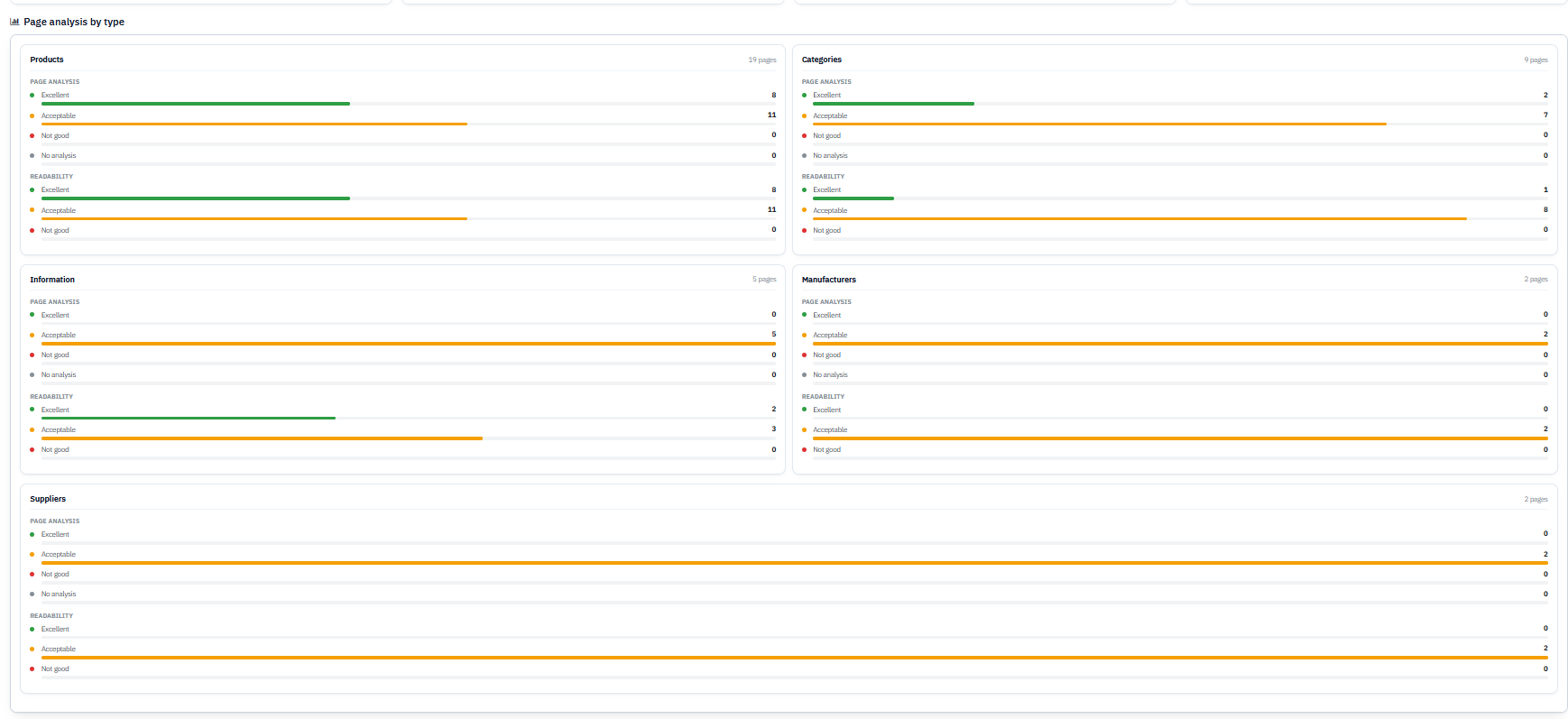
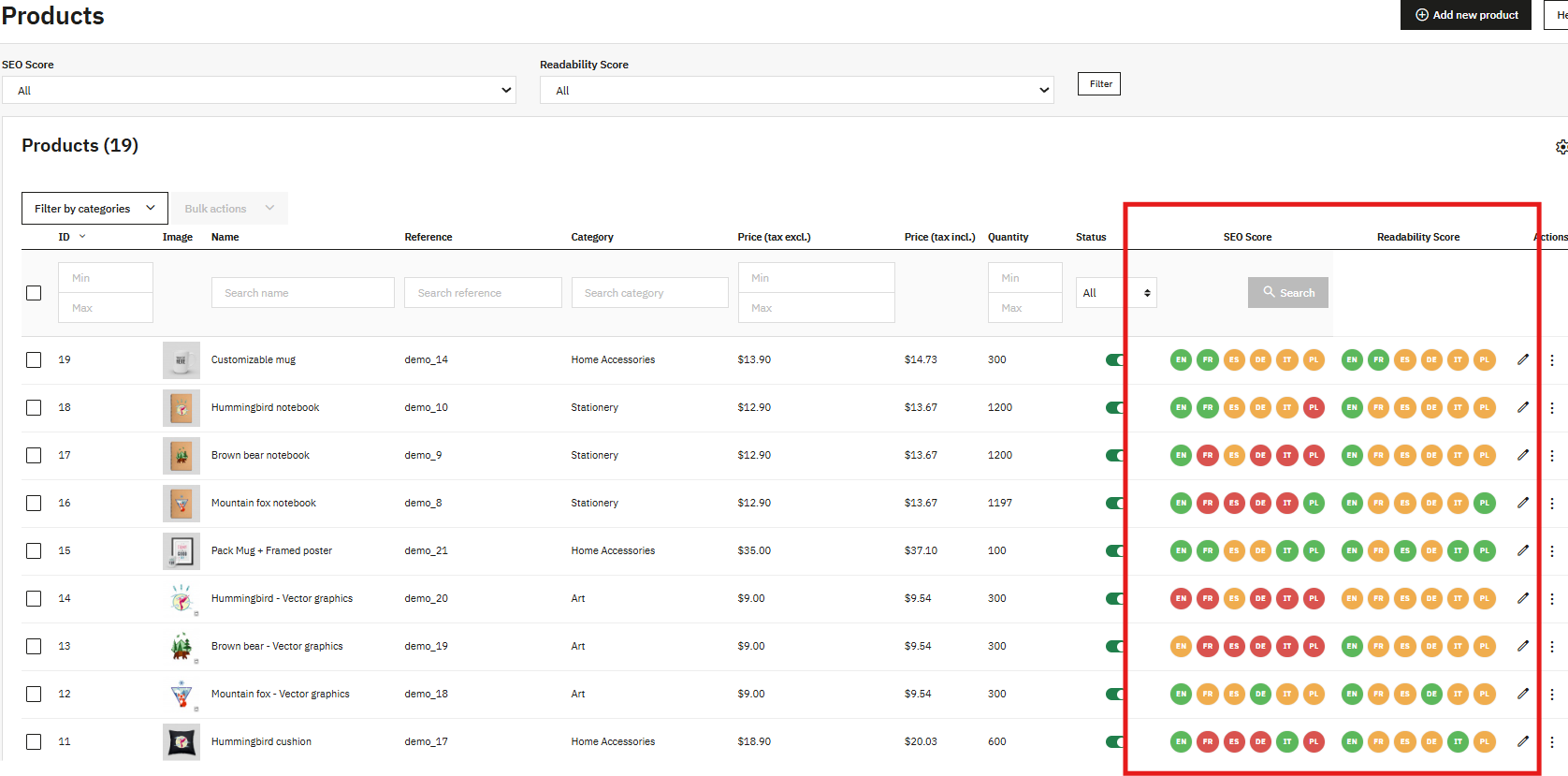
Le principe fondamental de l’extension d’audit SEO pour OpenCart est d’évaluer les produits, les catégories de produits, les pages d’information, les fabricants et les blogs compatibles avec OpenCart. Chaque page reçoit une note de qualité individuelle, prenant en compte des aspects tels que les balises méta, la lisibilité, l’intégration de mots-clés, les liens, etc. Pour les e-commerçants qui ne maîtrisent pas le SEO, cet outil constitue une excellente base de vérification.

Outre le système de notation, l’extension inclut des fonctionnalités telles que l’analyse Google Analytics 4 pour OpenCart, l’intégration de Google Search Console pour OpenCart et l’analyse PageSpeed ​​Insights pour OpenCart, permettant d’accéder à l’analyse du trafic, des résultats de recherche et des informations sur la vitesse de chargement des pages depuis un tableau de bord unique. De plus, elle gère les redirections grâce à l’extension de redirection d’URL OpenCart. Cette extension identifie également les URL 404 susceptibles de nuire à l’expérience utilisateur et détecte les URL SEO dupliquées.

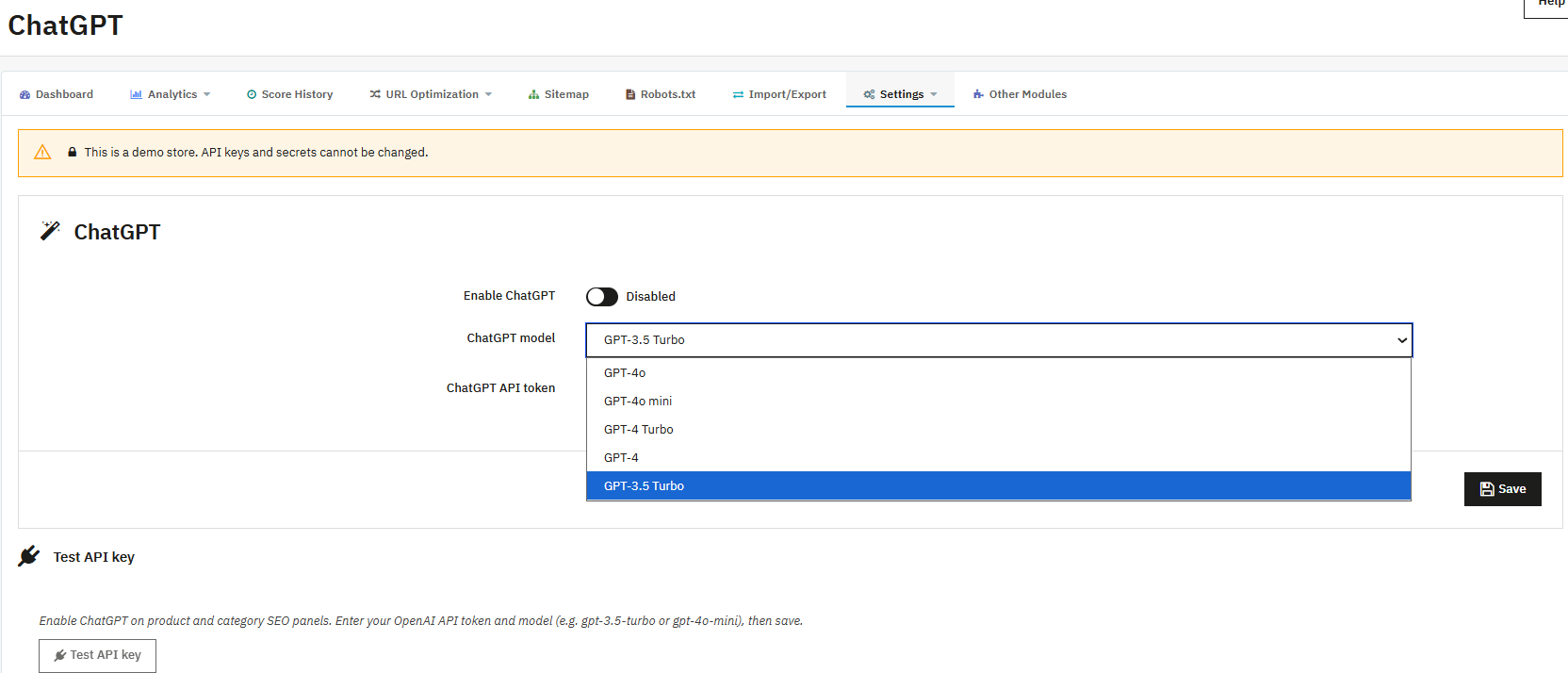
Ce module fait office d’extension SEO technique pour OpenCart. Il vous permet de modifier votre fichier robots.txt grâce à l’éditeur dédié et de générer des sitemaps XML et HTML avec le générateur de sitemaps d’OpenCart. Avec le générateur de contenu IA optionnel basé sur ChatGPT, il crée automatiquement des éléments essentiels tels que les balises meta title, meta description, les descriptions de produits et les tags réseaux sociaux.

Ce manuel décrit le fonctionnement du Knowband Extension d’audit SEO OpenCart Ce document se base sur la navigation, les fonctionnalités et les performances réelles de la page. Il ne garantit en aucun cas son positionnement dans les résultats de recherche, aucun service intégré ne pouvant influencer le référencement naturel d’une page. Il explique le fonctionnement, l’utilisation et la pertinence de chaque fonctionnalité. Ce manuel s’adresse aux propriétaires de boutiques OpenCart maîtrisant OpenCart mais ne sachant pas comment réaliser un audit SEO.

2. Principales caractéristiques de l’extension d’audit SEO pour OpenCart

OpenCart SEO Audit Manager, une extension complète d’audit SEO pour les boutiques OpenCart, regroupe plusieurs fonctionnalités distinctes au sein d’un seul module. Ensemble, elles couvrent la plupart des tâches de maintenance SEO récurrentes dont une boutique OpenCart a besoin :

  • Évaluation SEO et de lisibilité des produits, catégories, pages d’information, fabricants et contenus de blog associés
  • Historique des scores avec graphiques de tendances, instantanés et comparaisons au fil du temps
  • Les problèmes sont regroupés par règle, ce qui permet aux administrateurs de corriger un problème sur plusieurs pages simultanément.
  • Intégration d’OpenCart avec Google Analytics 4 : rapports sur les sessions, les utilisateurs, le e-commerce et le comportement.
  • Intégration d’OpenCart à Google Search Console : vérification des performances, soumission du sitemap et indexation des URL
  • Intégration de PageSpeed ​​Insights avec les tests mobiles et de bureau, et suivi des tendances historiques
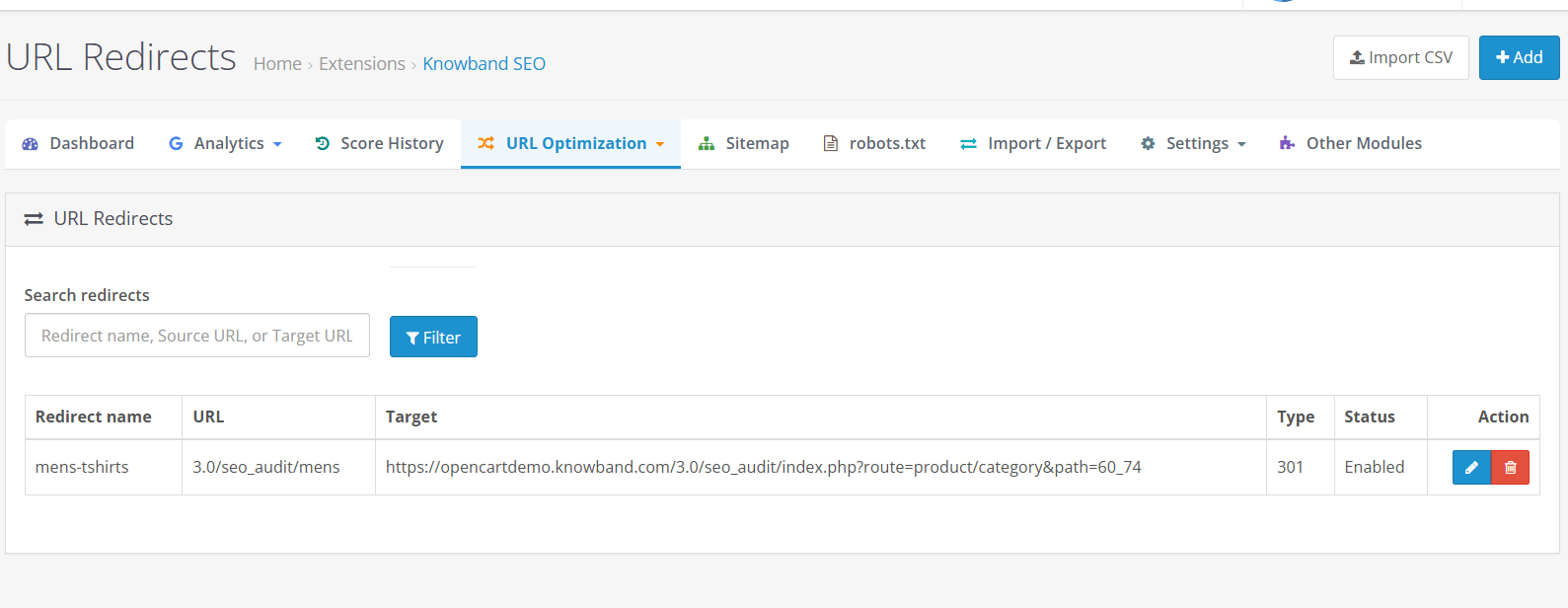
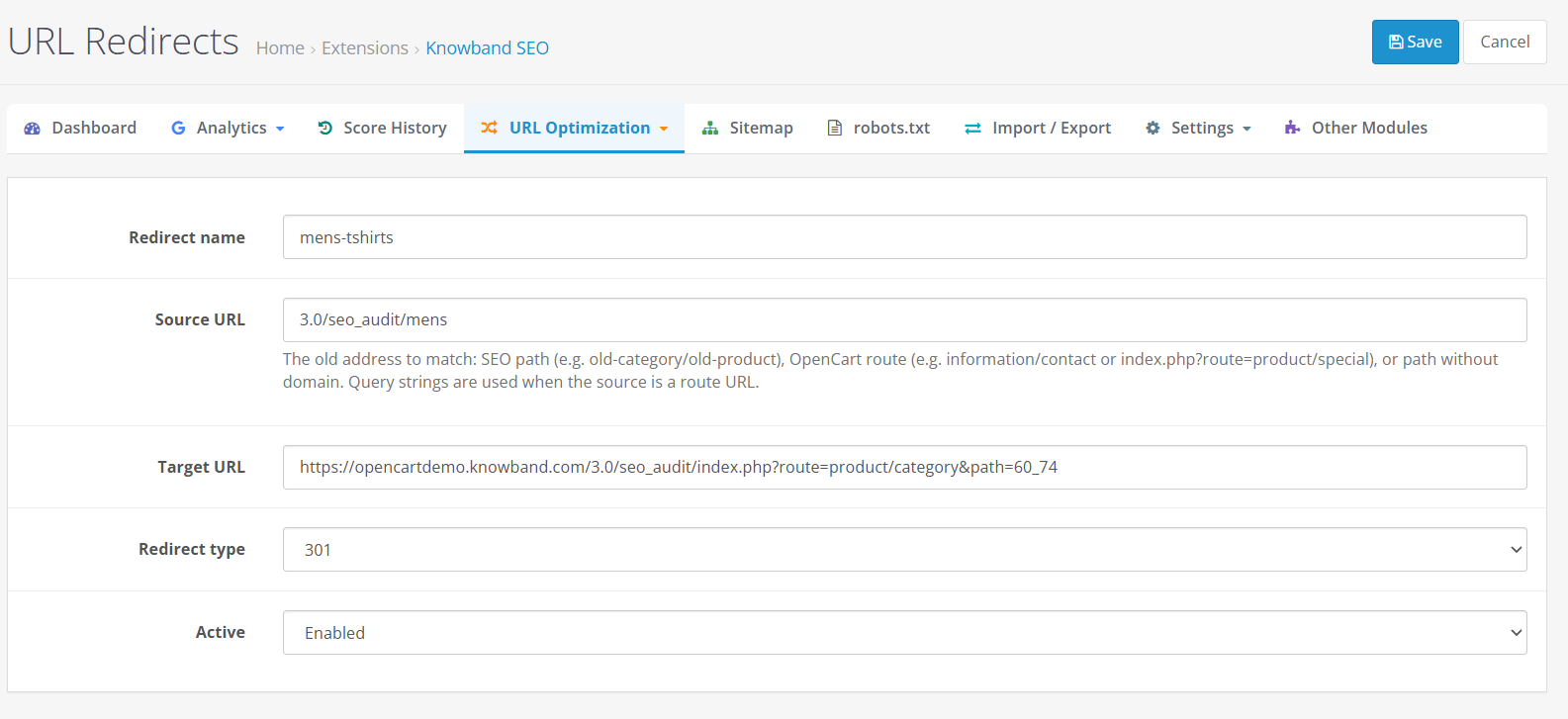
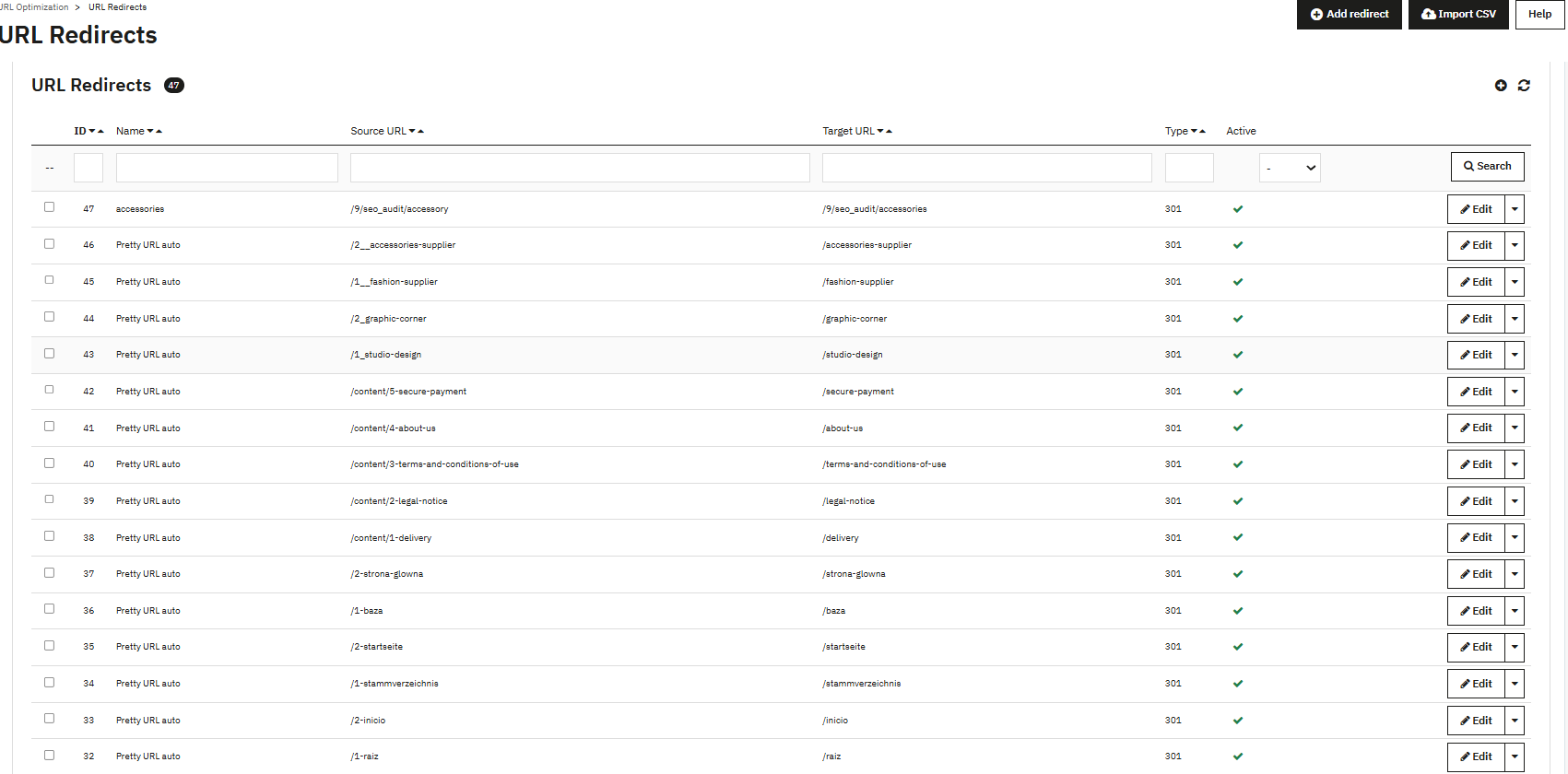
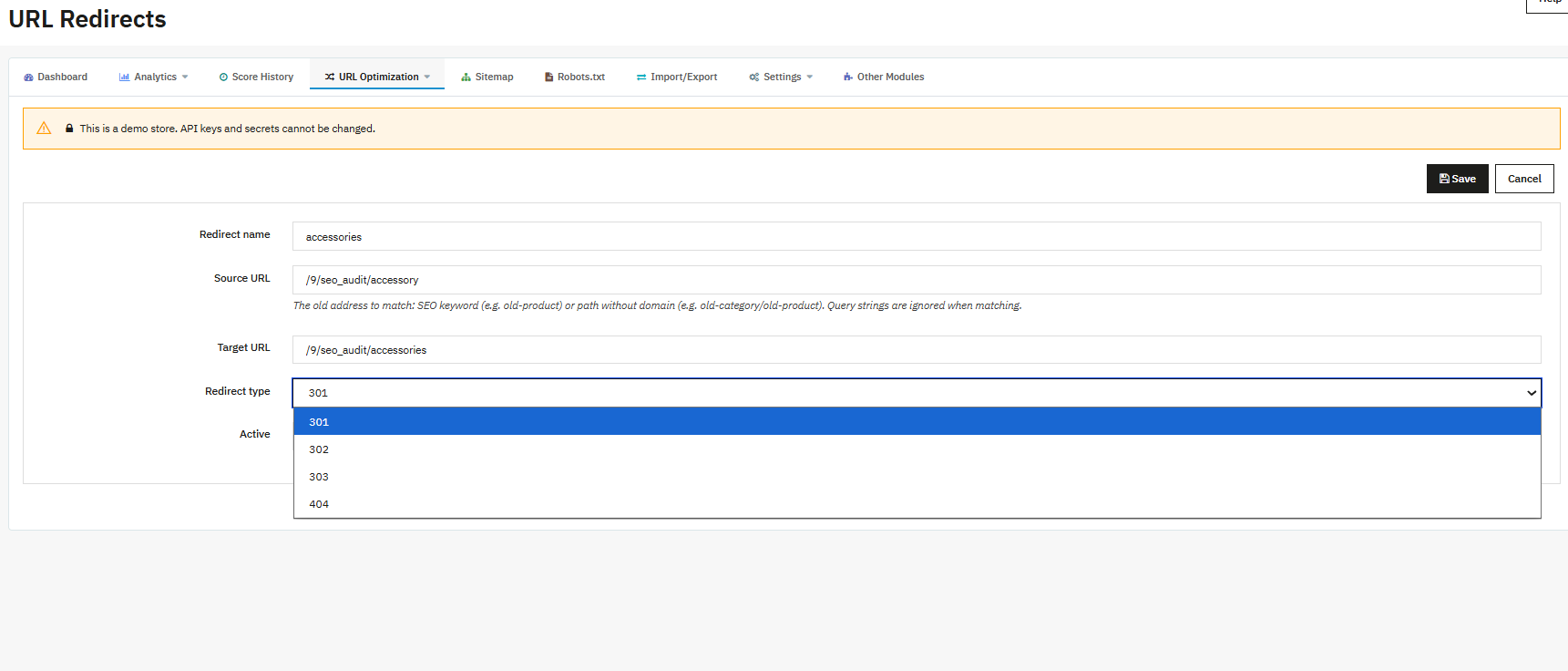
  • Un gestionnaire de redirections OpenCart prenant en charge les redirections 301, 302 et 303, et permettant l’importation groupée de fichiers CSV.
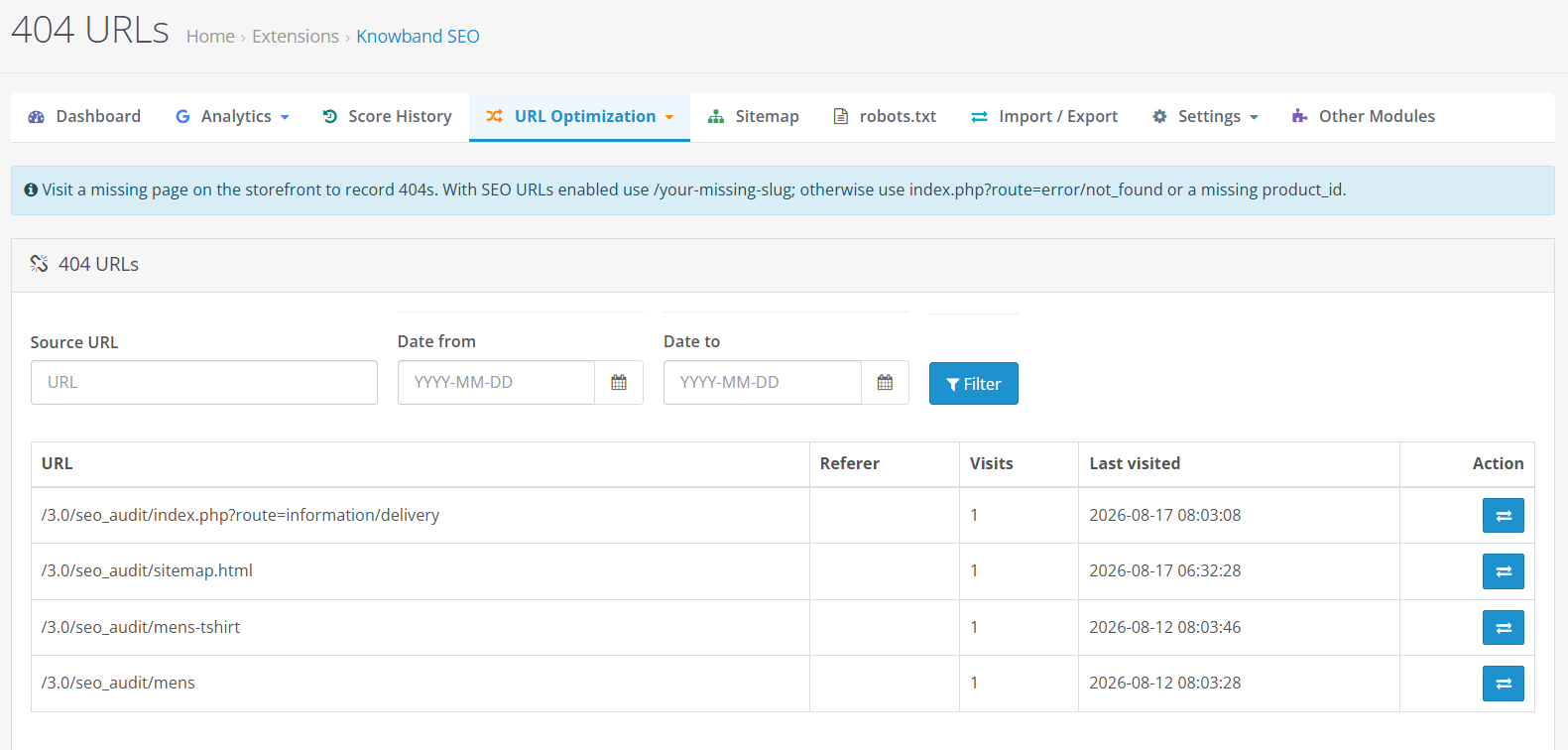
  • Détection d’URL 404 enregistrant les demandes de consultation de la boutique manquante
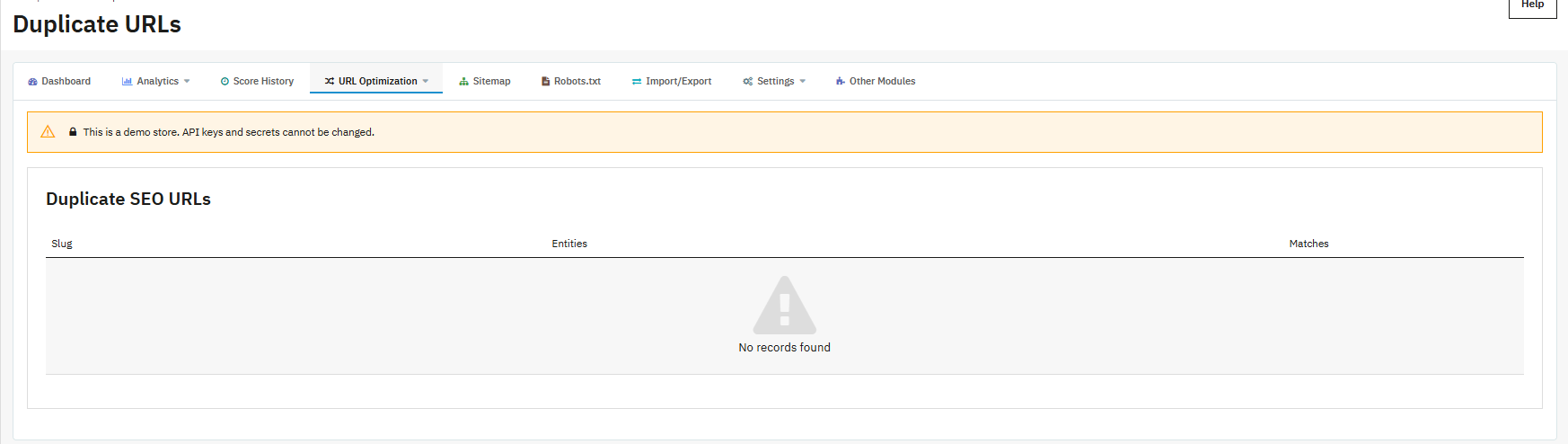
  • Vérification des URL dupliquées, un outil de vérification SEO OpenCart qui détecte les mots-clés SEO associés à plusieurs pages.
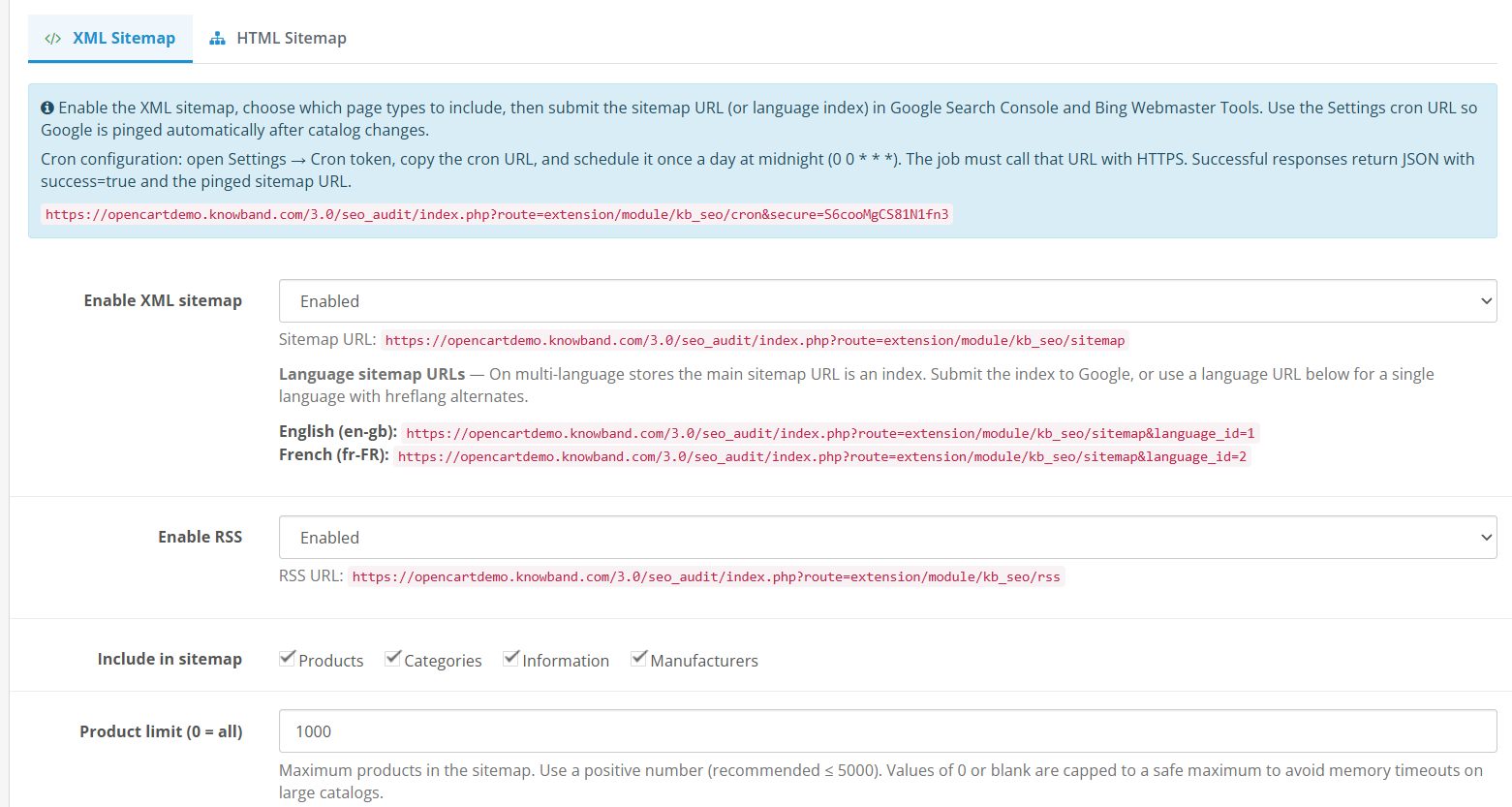
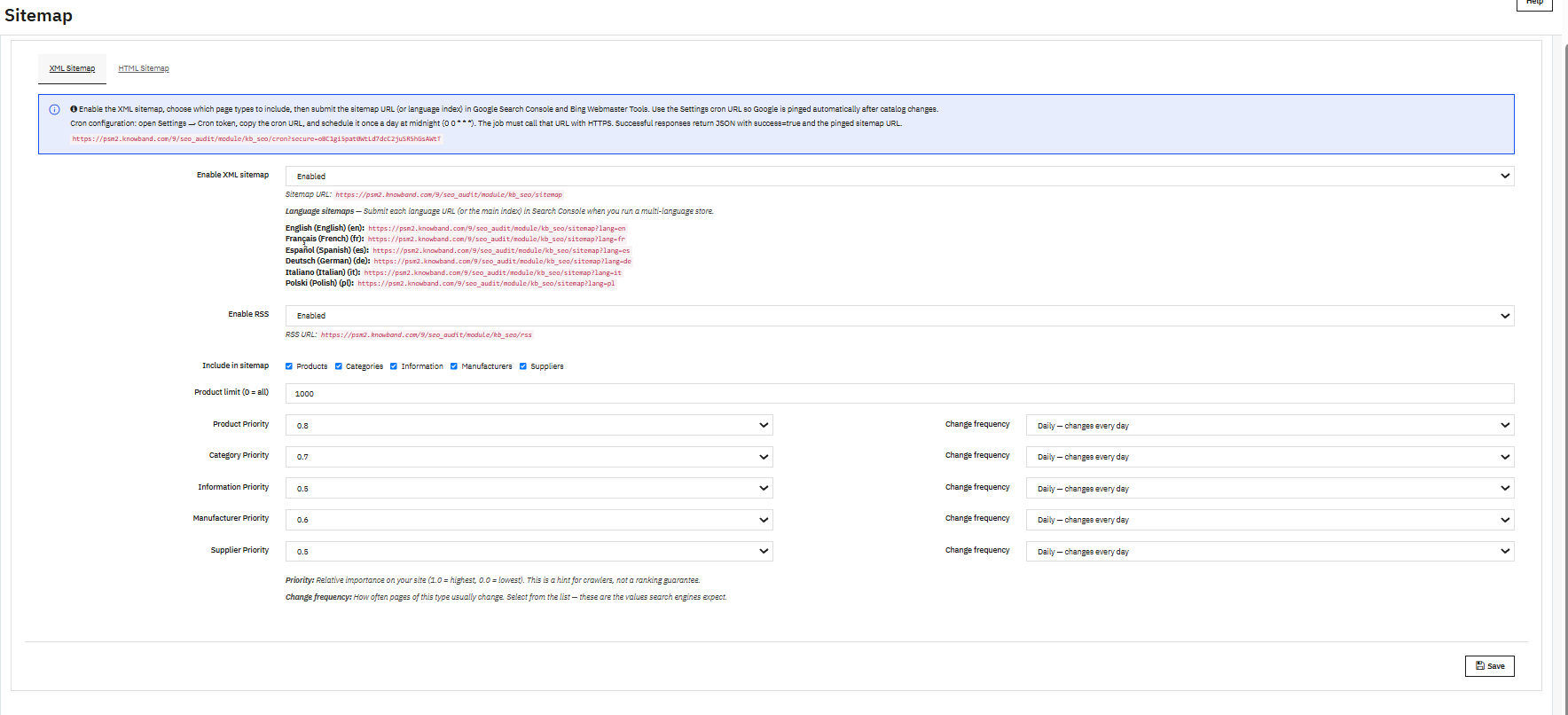
  • Génération de plans de site XML et HTML via le générateur de plans de site OpenCart du module, ainsi que prise en charge des flux RSS
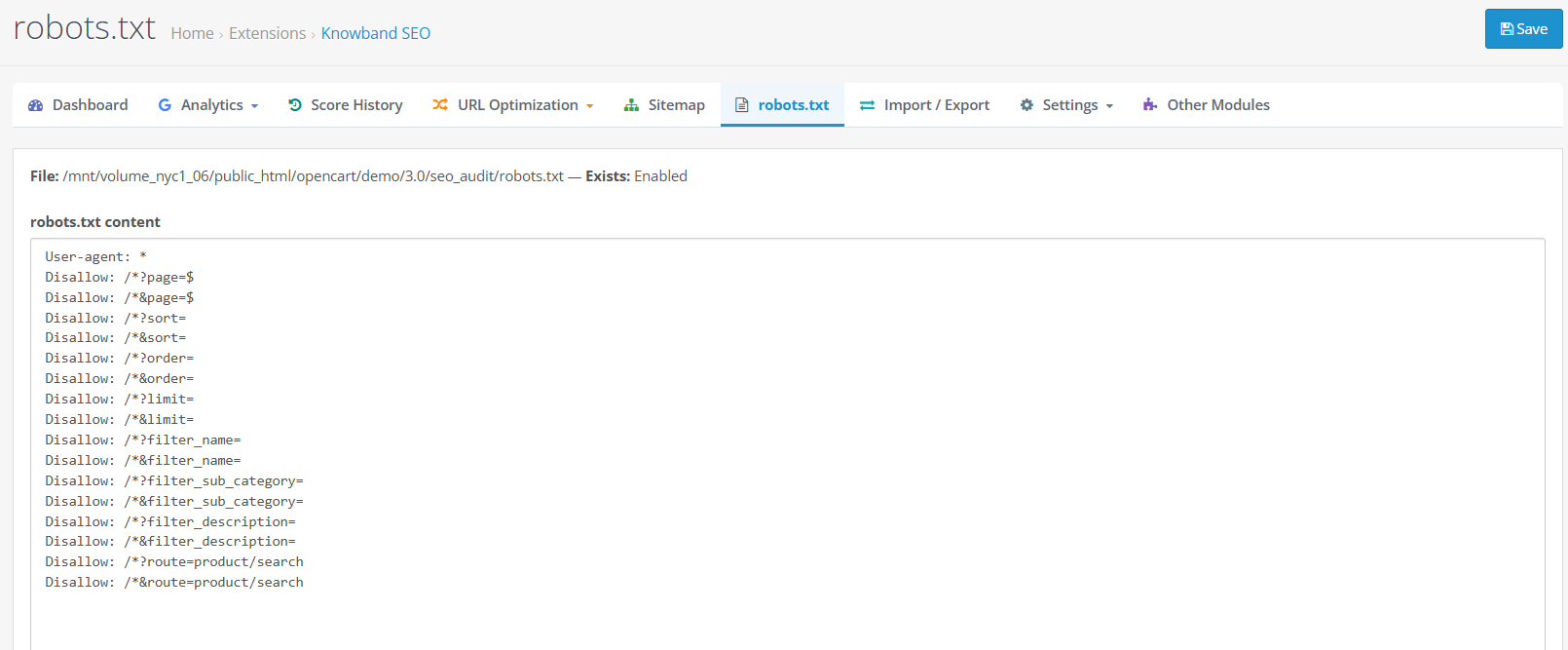
  • Gestion du fichier robots.txt via l’éditeur robots.txt intégré, directement depuis le panneau d’administration
  • Un générateur de contenu IA pour OpenCart (assisté par ChatGPT) pour les titres, descriptions, textes de produits et métadonnées sociales
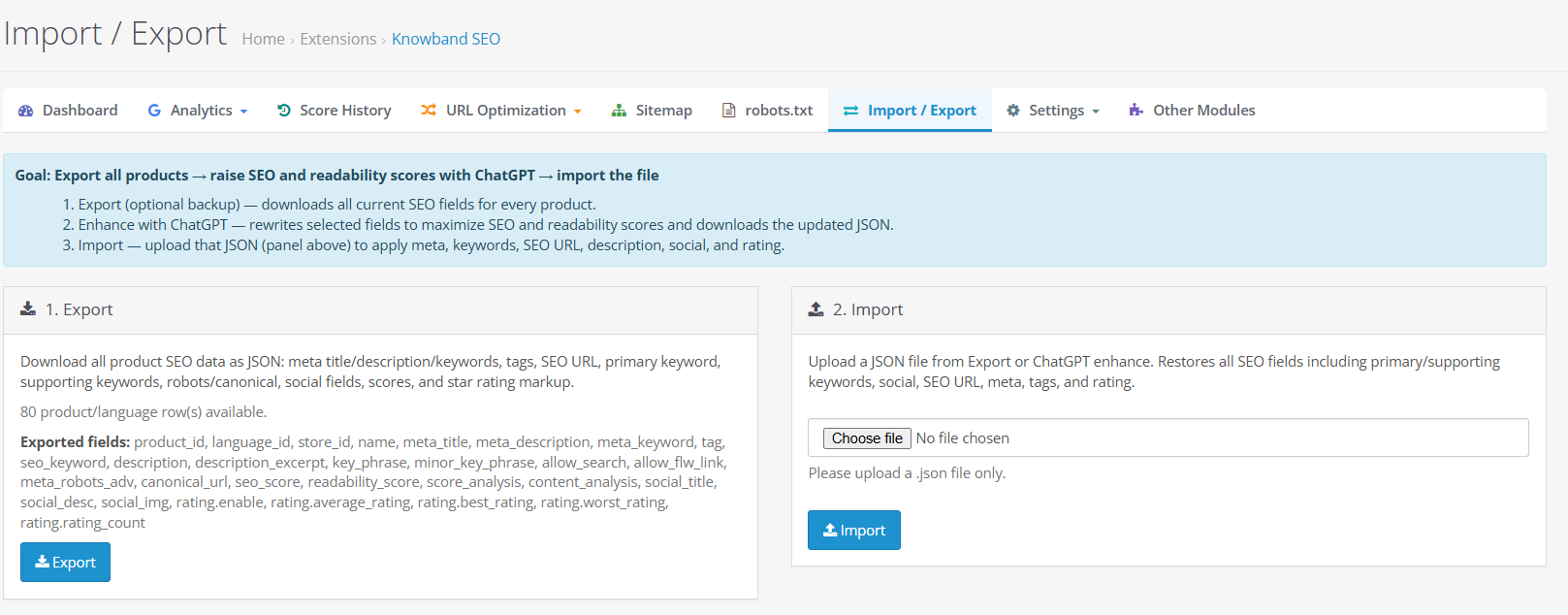
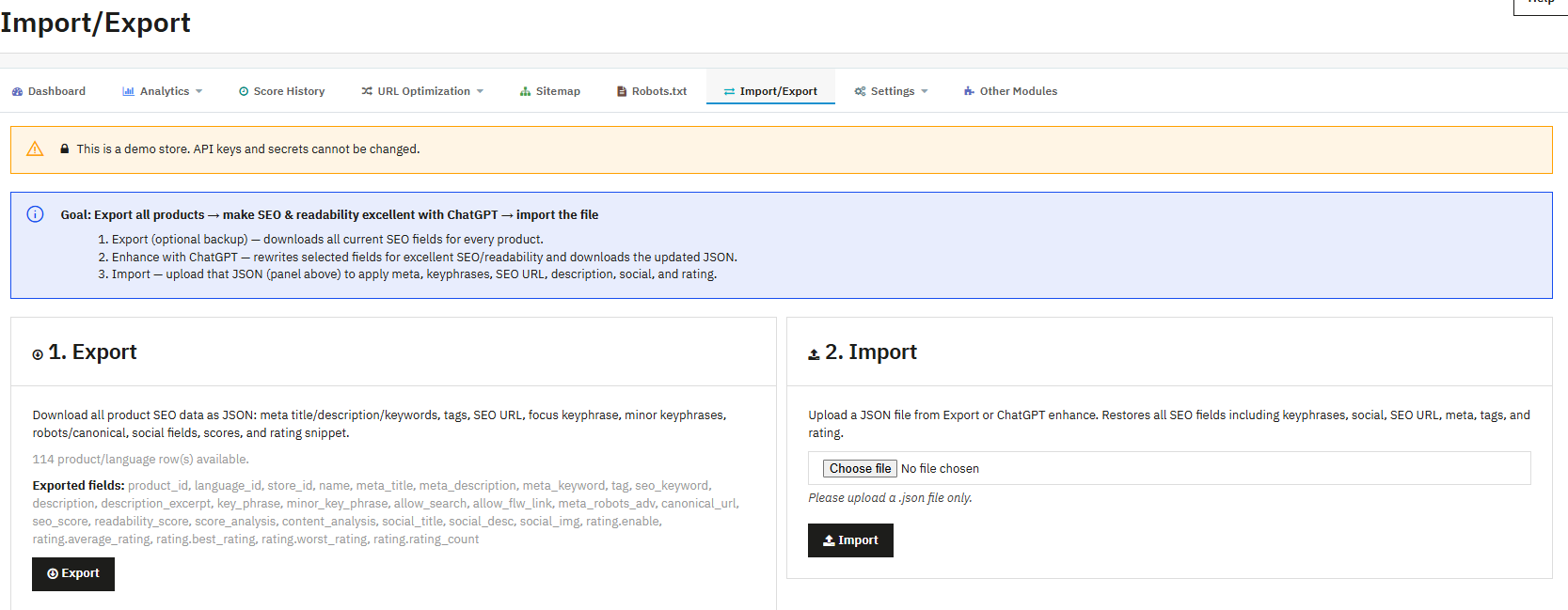
  • Importation/exportation pour la sauvegarde, la restauration et l’amélioration assistée par IA de données SEO en masse
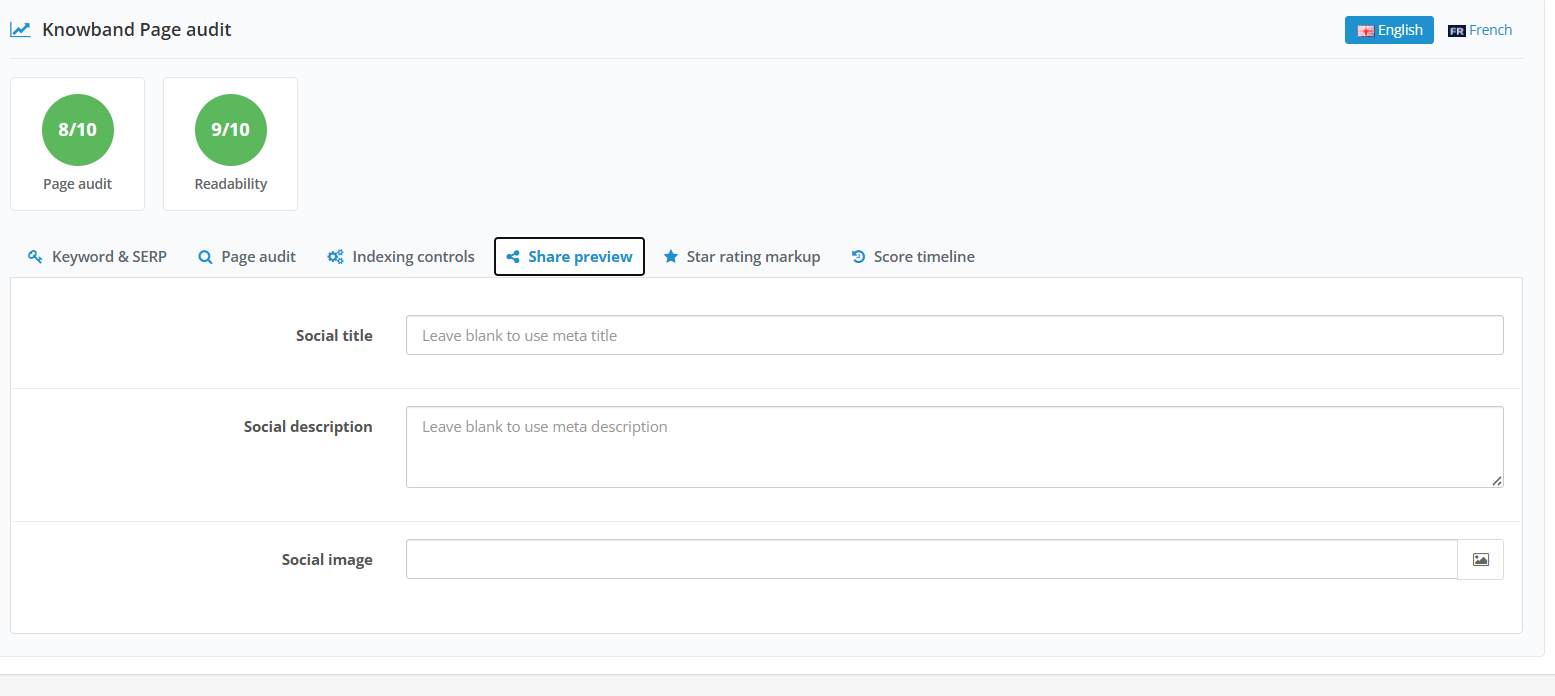
  • Cartes sociales pour les métadonnées des cartes Open Graph et X (Twitter), ainsi que la prise en charge des données structurées

Chacun de ces domaines est documenté en détail dans les sections suivantes, en utilisant les noms d’onglets et les champs exacts que l’on trouve dans le module d’audit SEO d’OpenCart.

3. Installation de l’extension

Étape 1 : Téléchargez le module. Téléchargez le Gestionnaire d’audit SEO OpenCart, un plugin SEO OpenCart développé et à extraire sur votre machine locale.

Étape 2 : Copiez les fichiers sur votre serveur. Téléversez le contenu du répertoire de téléchargement des fichiers (admin, system, catalogue) dans votre boutique, en conservant intacte la structure des dossiers existants.

Étape 3 : Installez ou actualisez la modification OCMOD. Le module inclut une modification OCMOD qui ajoute le groupe SEO Knowband à la barre latérale d’administration. Dans OpenCart, accédez à Extensions > Modifications et actualisez la liste des modifications pour que l’extension SEO OpenCart s’affiche correctement. Si l’entrée de la barre latérale n’apparaît pas immédiatement, l’extension inclut également une solution de repli basée sur un événement qui ajoute automatiquement le menu une fois l’extension installée.

Étape 4 : Installez l’extension. Ouvrez le panneau d’administration d’OpenCart, allez dans Extensions, localisez Knowband SEO et installez-le.

Étape 5 : Confirmer les autorisations de l’utilisateur. L’installation octroie au groupe d’utilisateurs ayant effectué l’installation les droits d’accès et de modification des routes du module. Si d’autres groupes d’administrateurs doivent également utiliser le module, ajoutez manuellement leurs droits d’accès et de modification dans Système > Utilisateurs > Groupes d’utilisateurs.

4. Présentation de l’extension d’audit SEO pour OpenCart (administrateur)

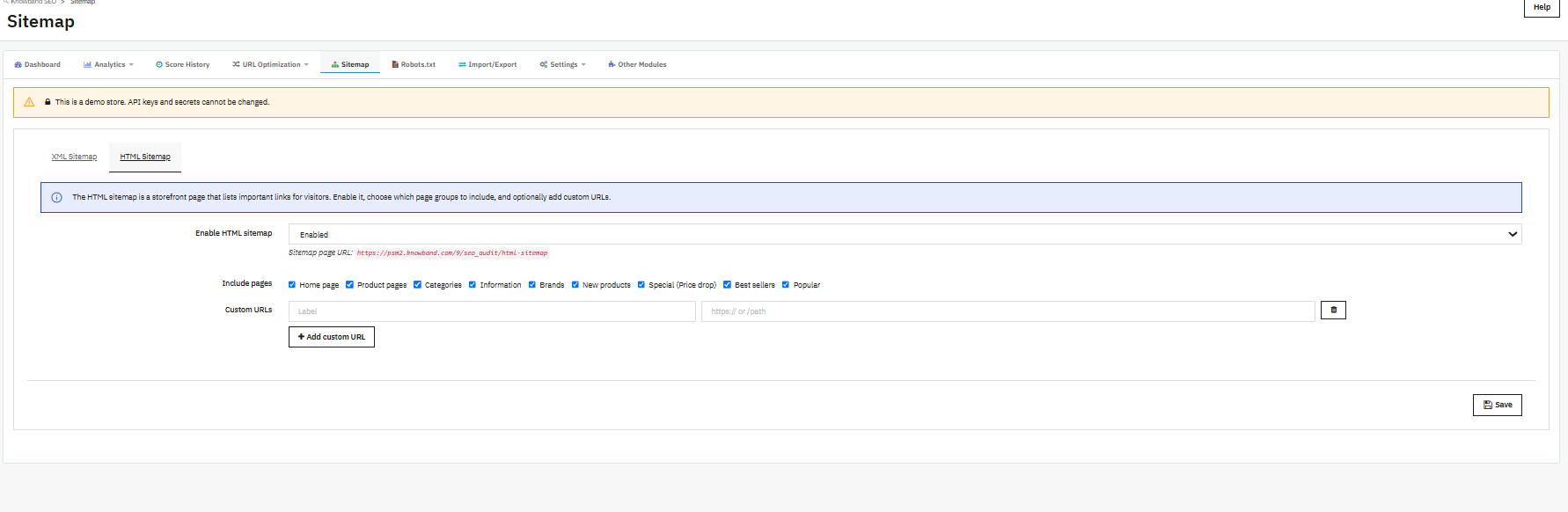
L’extension d’audit SEO pour OpenCart organise ses outils via un menu d’administration dédié. La navigation comprend le tableau de bord, les analyses (incluant les tableaux de bord Google Analytics, Google Search Console et PageSpeed ​​Insights), l’historique des scores, l’optimisation des URL, le sitemap XML et HTML. Cette extension permet également la mise à jour groupée des produits grâce aux paramètres d’import/export. Vous pouvez aussi modifier les fichiers sitemap.xml, sitemap.html et robots.txt.

Tableau de bord 4.1 


Le tableau de bord offre une vue d’ensemble de l’état SEO global de votre boutique. C’est généralement le premier endroit à consulter pour analyser les performances de votre catalogue, du point de vue du contenu et des métadonnées. 

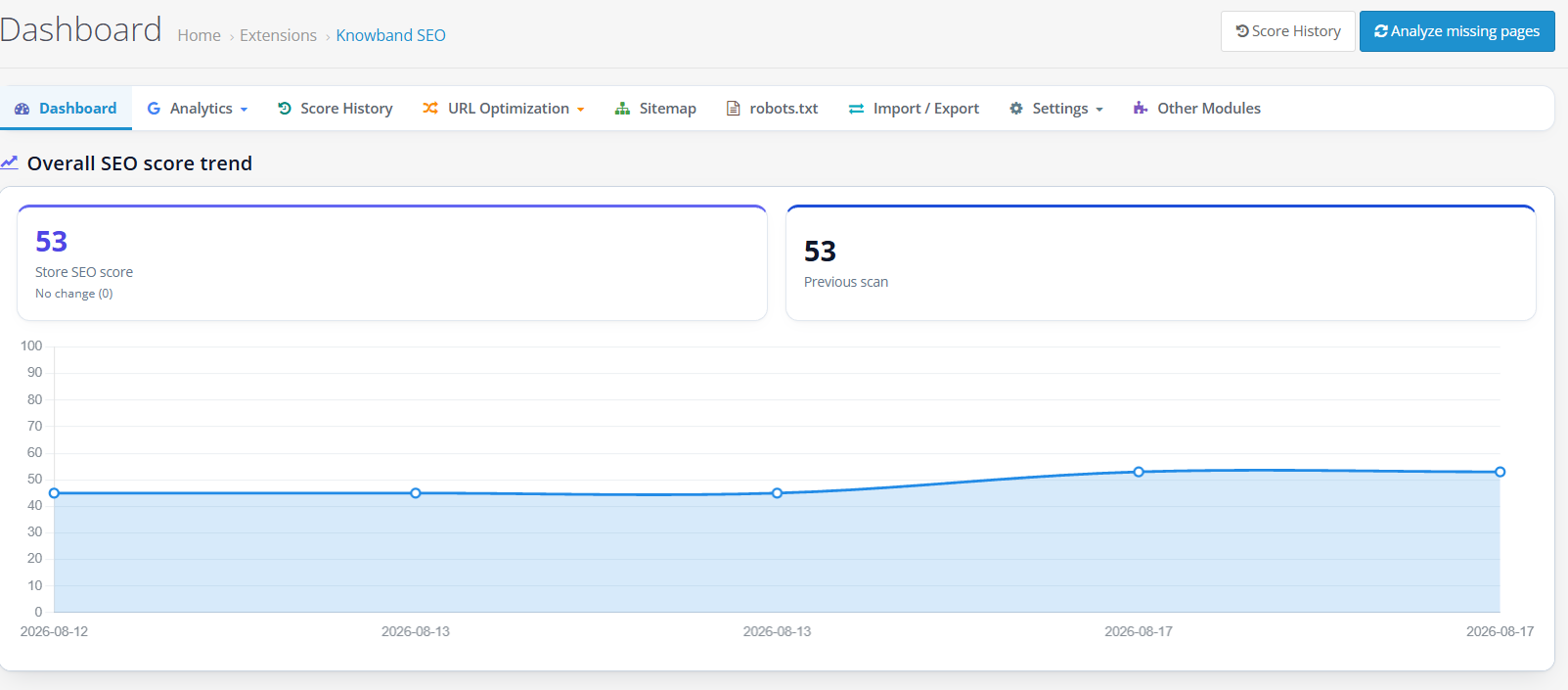
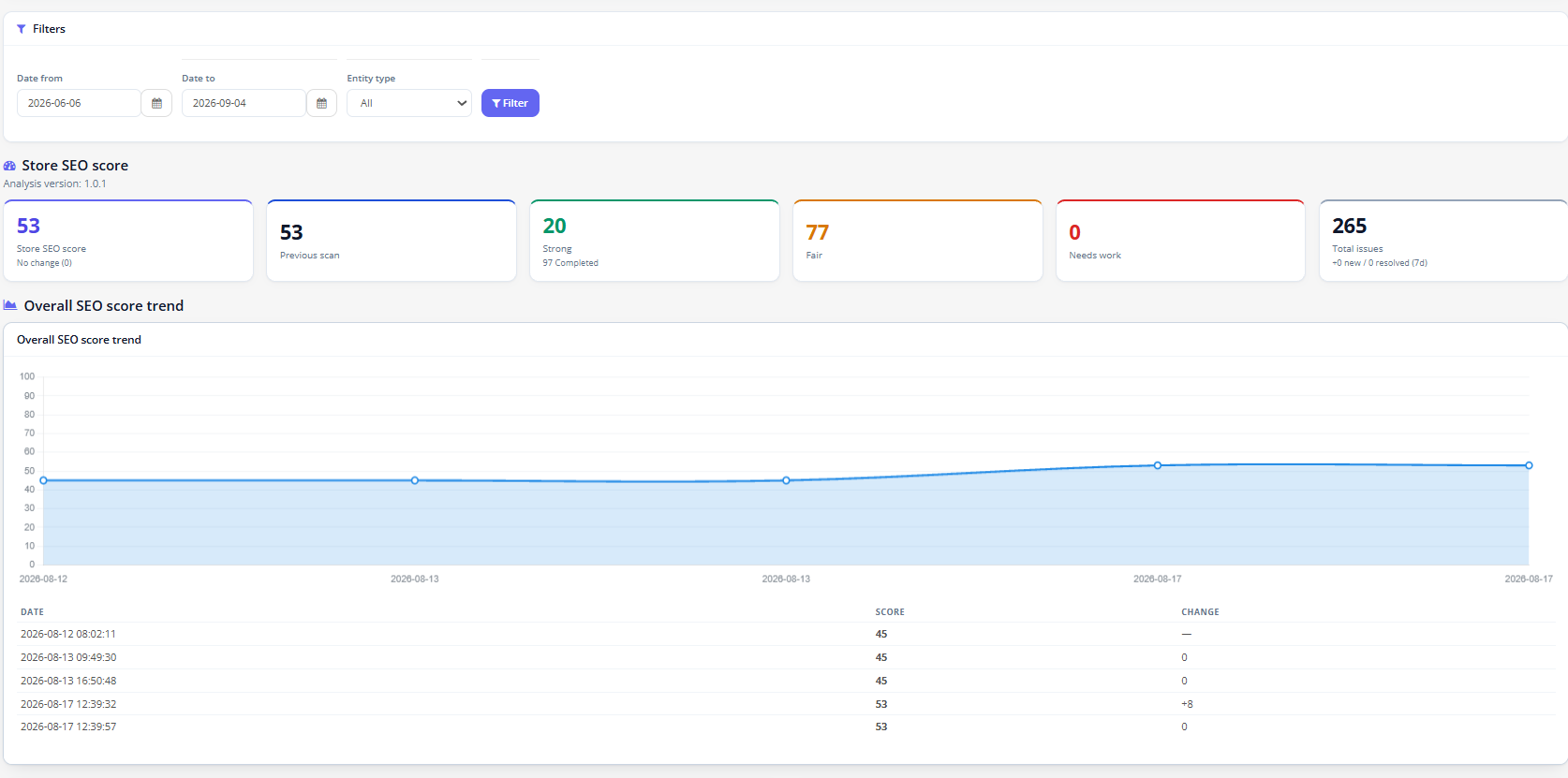
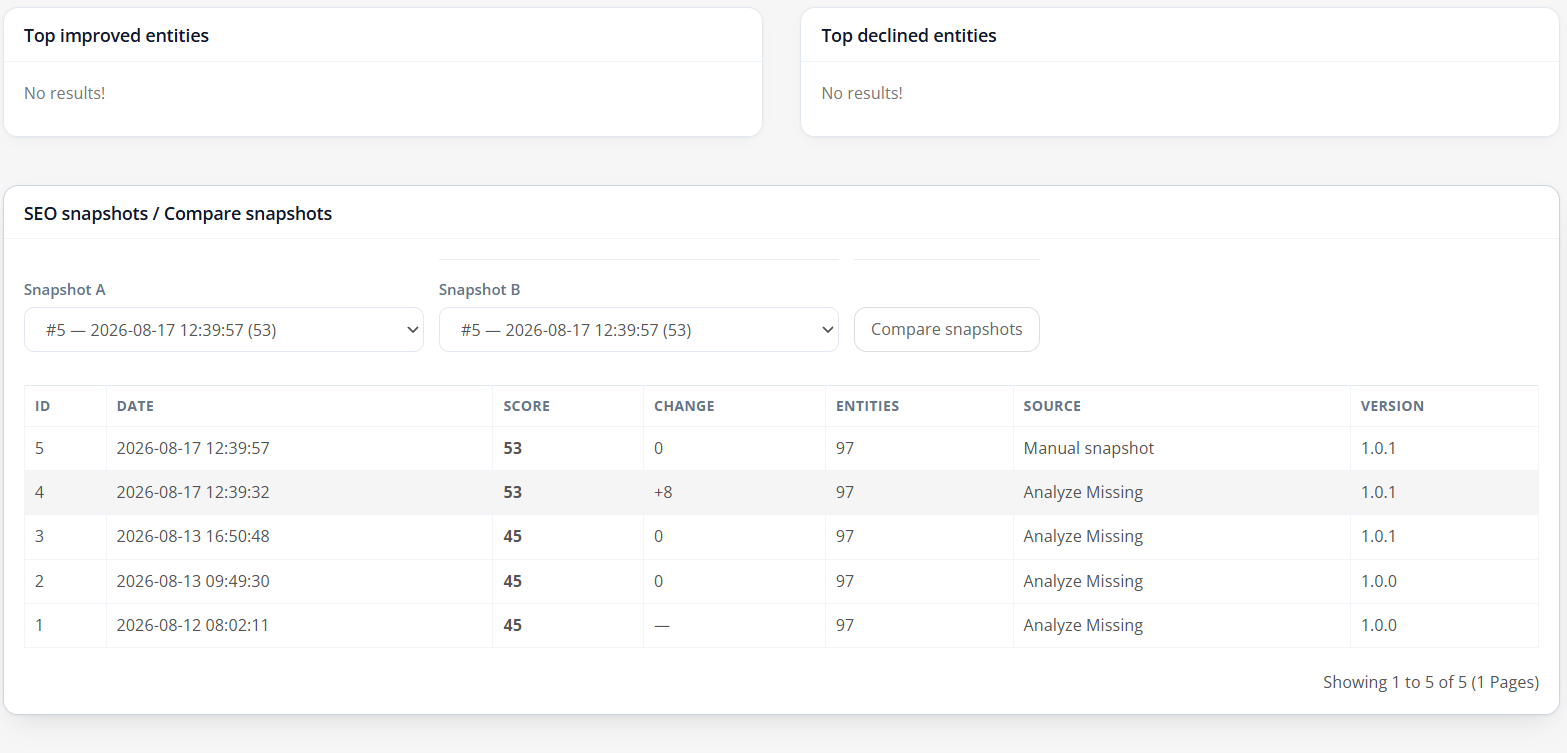
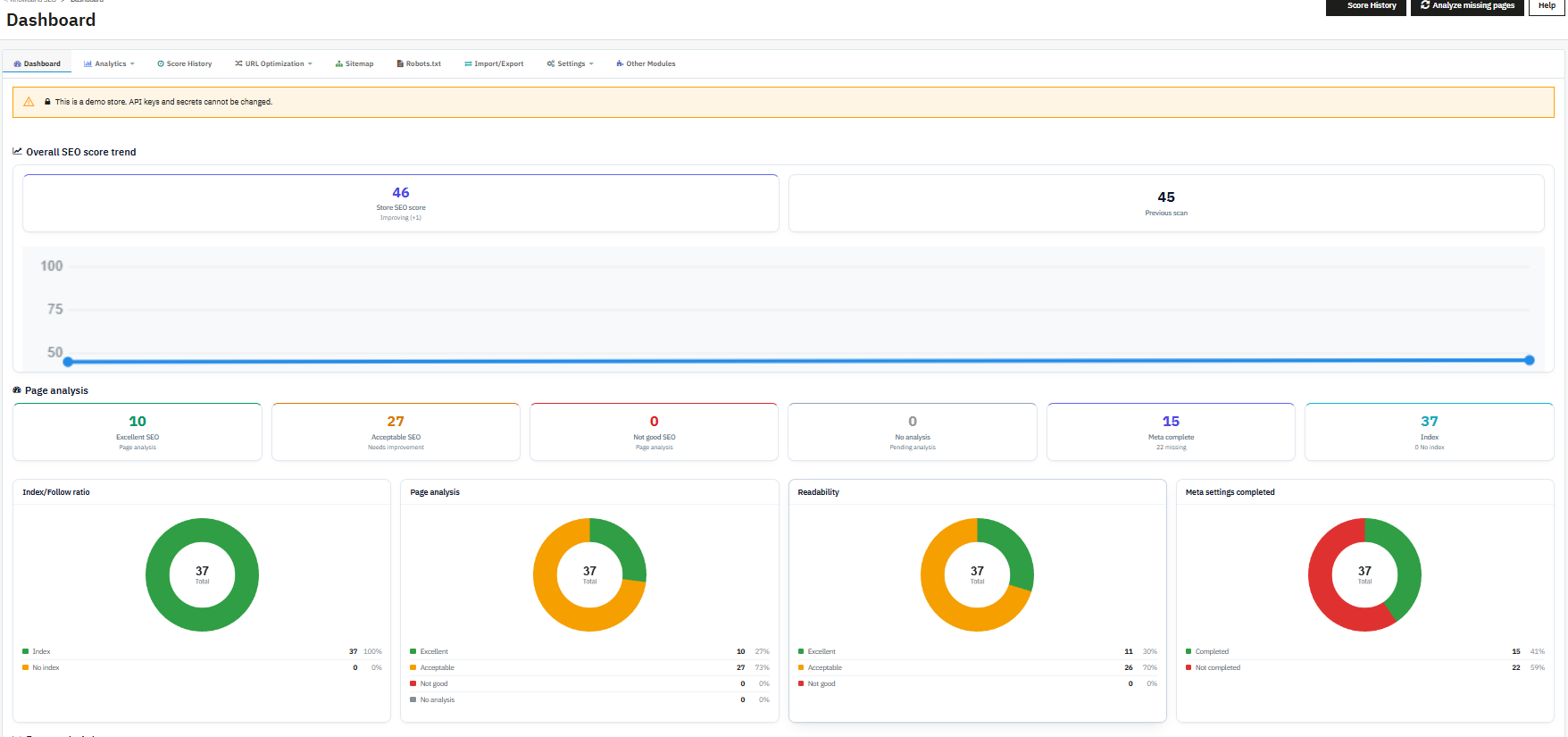
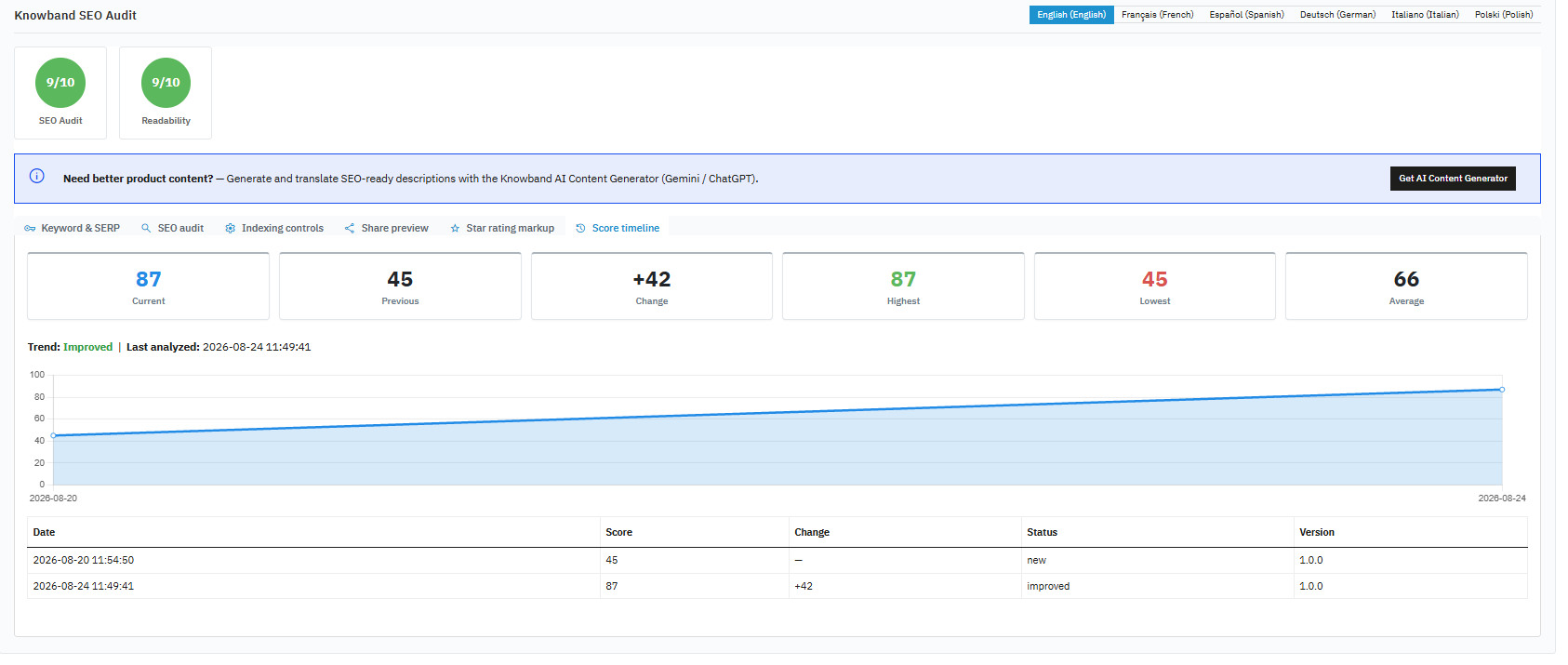
Vous pouvez consulter les scores SEO globaux actuels et précédents, examiner plusieurs graphiques détaillés, effectuer une analyse groupée des pages qui n’ont pas encore été notées et accéder directement à l’historique des scores.

  • Score actuel du site web / Score précédentLe score SEO global du magasin, tel qu’il ressort de son dernier audit, est présenté par rapport au score de la période précédente afin de suivre l’évolution (amélioration ou détérioration).
  • Évolution du score SEO globalUn graphique illustrant les performances de votre site web au fil du temps vous permettra de comprendre si les améliorations apportées ont eu un impact durable ou s’il ne s’agissait que d’une réaction positive initiale.
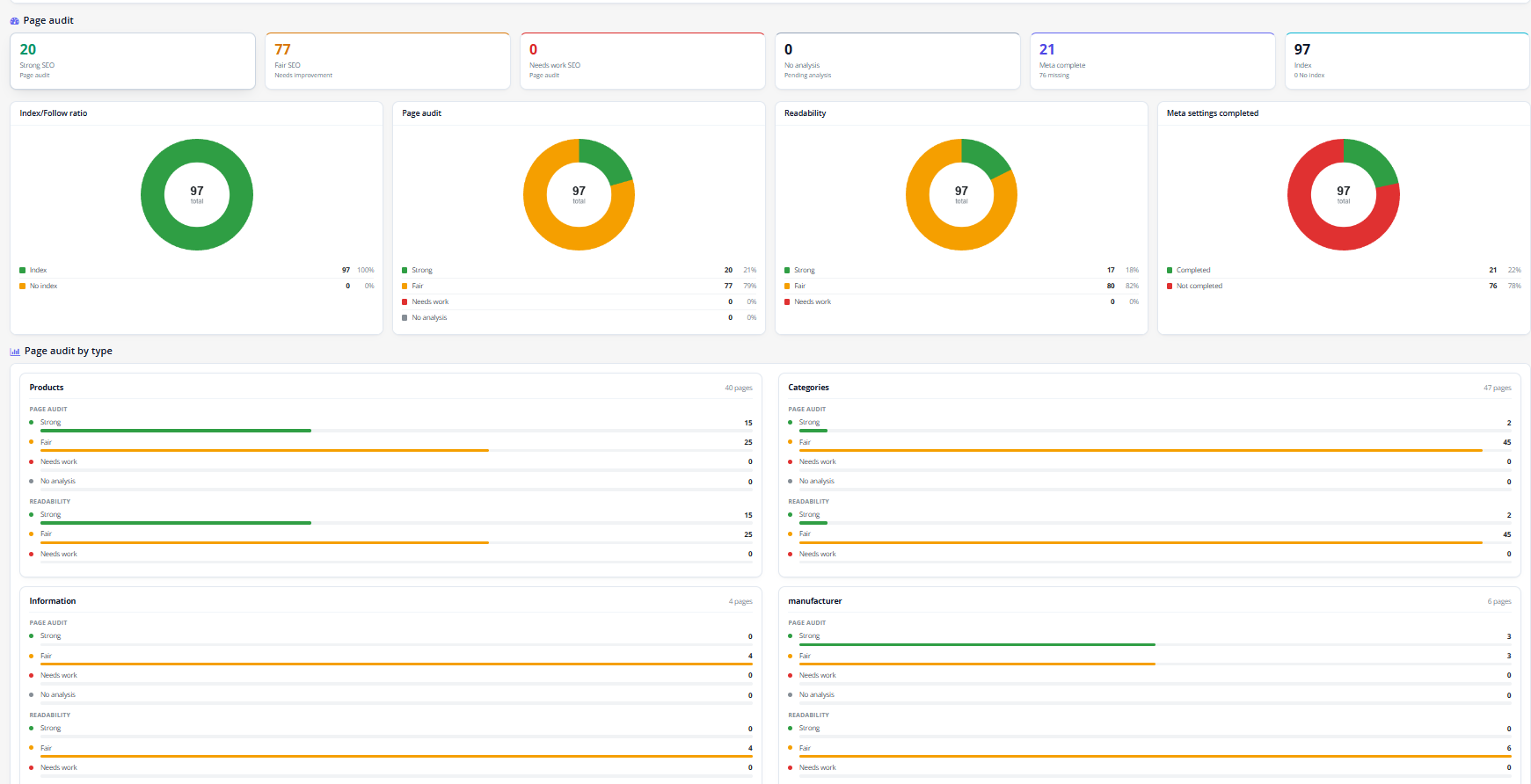
  • Ratio index/followLe rapport entre les pages marquées pour l’indexation et le suivi et celles marquées noindex et nofollow permettra de détecter les pages qui ont été bloquées par erreur lors de l’exploration par les moteurs de recherche.
  • Pages par répartition des scoresUn graphique illustrant le nombre de pages présentant des scores SEO élevés, moyens et faibles.
  • lisibilité: un graphique récapitulant les scores de lisibilité du contenu analysé, distinct du score SEO.
  • Paramètres Meta terminés: un graphique montrant combien de pages possèdent des métadonnées complètes (titre, description et champs similaires) par rapport au nombre de pages qui en sont dépourvues.
  • Liste de contrôle SEOListe des éléments techniques de la boutique : URL SEO activées, SSL activé, sitemap XML activé, fichier robots.txt présent, état du mode maintenance, vérification du webmaster, redirections d’URL, flux RSS et détection du blog (le cas échéant). Chaque ligne indique si l’élément est en place et peut inclure un bouton de modification ou un lien externe pour le corriger directement.
  • Historique des scores (action d’en-tête) : un raccourci qui ouvre l’onglet Historique des scores sans passer par le menu principal.
  • Analyser les pages manquantes (action d’en-tête)): ouvre l’outil d’analyse en masse décrit ci-dessous, utilisé pour évaluer les pages qui n’ont pas encore été analysées.

4.2 Analytics

La section Analytics contient les onglets suivants : Tableau de bord analytique, Paramètres, GA4 Analytics, Search Console et PageSpeed.

4.2.1 Tableau de bord analytique

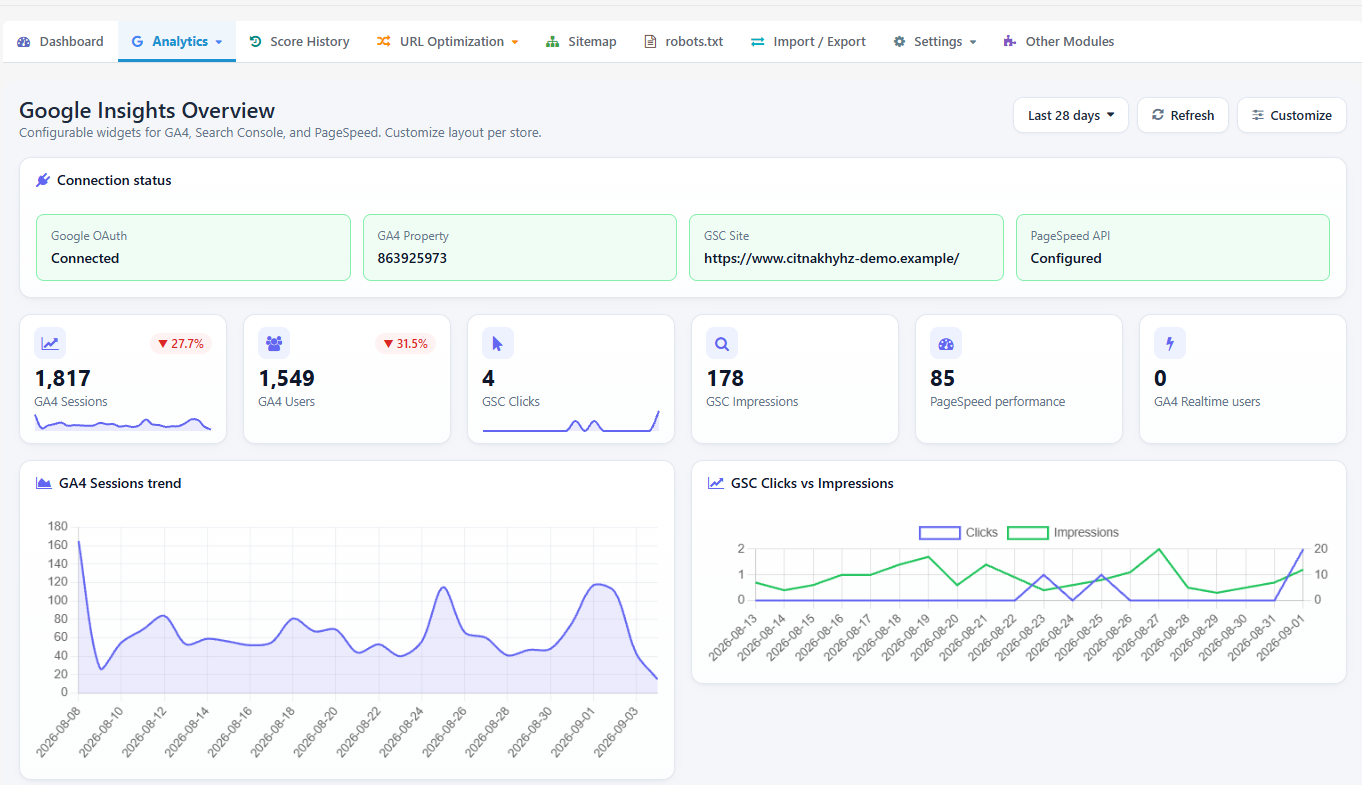
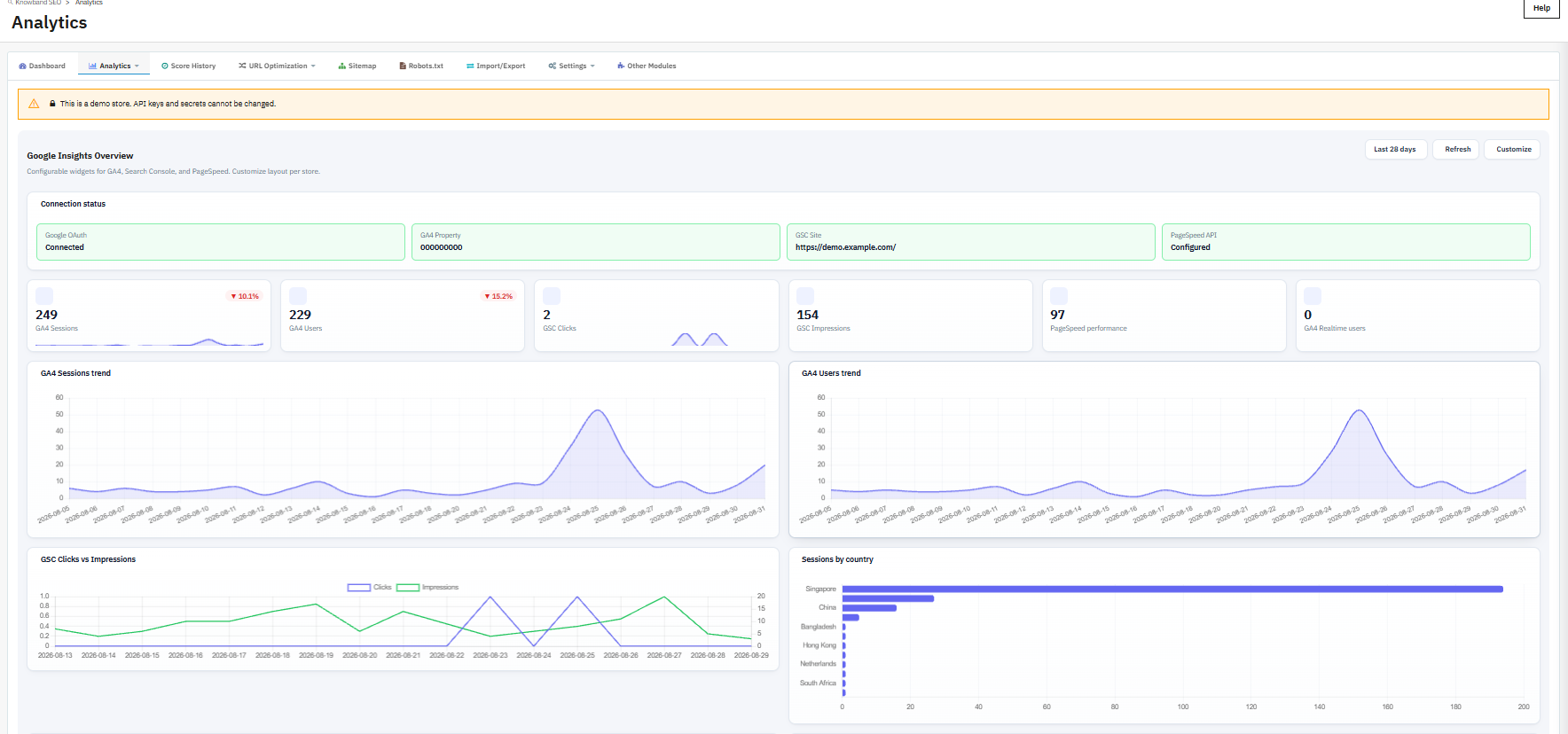
Il s’agit d’un tableau de bord de widgets personnalisable qui regroupe les données de GA4, Search Console et PageSpeed ​​en un seul endroit, vous évitant ainsi d’ouvrir chaque intégration séparément pour une vérification rapide. Ces widgets proviennent de Google Analytics 4, Google Search Console et PageSpeed.

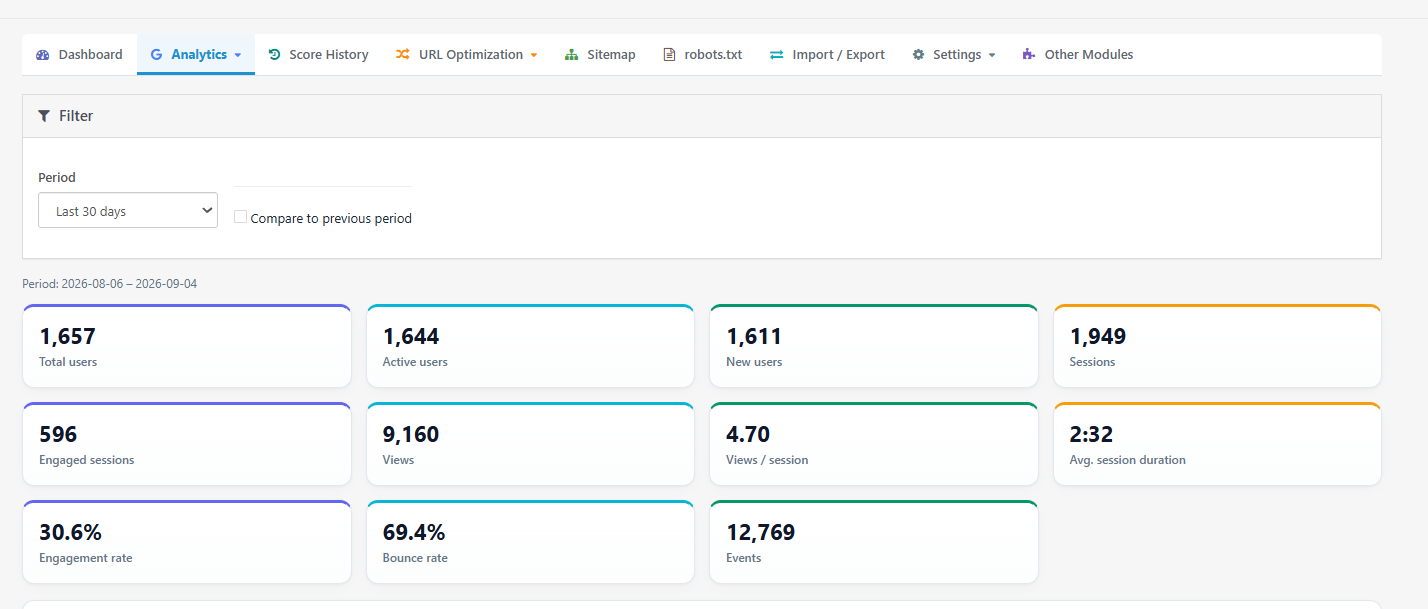
  • Sélecteur de période : Le propriétaire du magasin peut définir la période de reporting pour chaque widget de la page, avec les options suivantes : 7 derniers jours, 28 derniers jours, 30 derniers jours ou 90 derniers jours.
  • Sessions: Sélectionnez les sessions GA4 enregistrées pendant la période sélectionnée.
  • Utilisateurs : total Utilisateurs uniques enregistrés au cours de la période sélectionnée.
  • Pages vues : Nombre total de pages vues enregistrées au cours de la période sélectionnée.
  • Utilisateurs en temps réel: Nombre d’utilisateurs actuellement actifs sur la boutique, mis à jour en temps quasi réel.
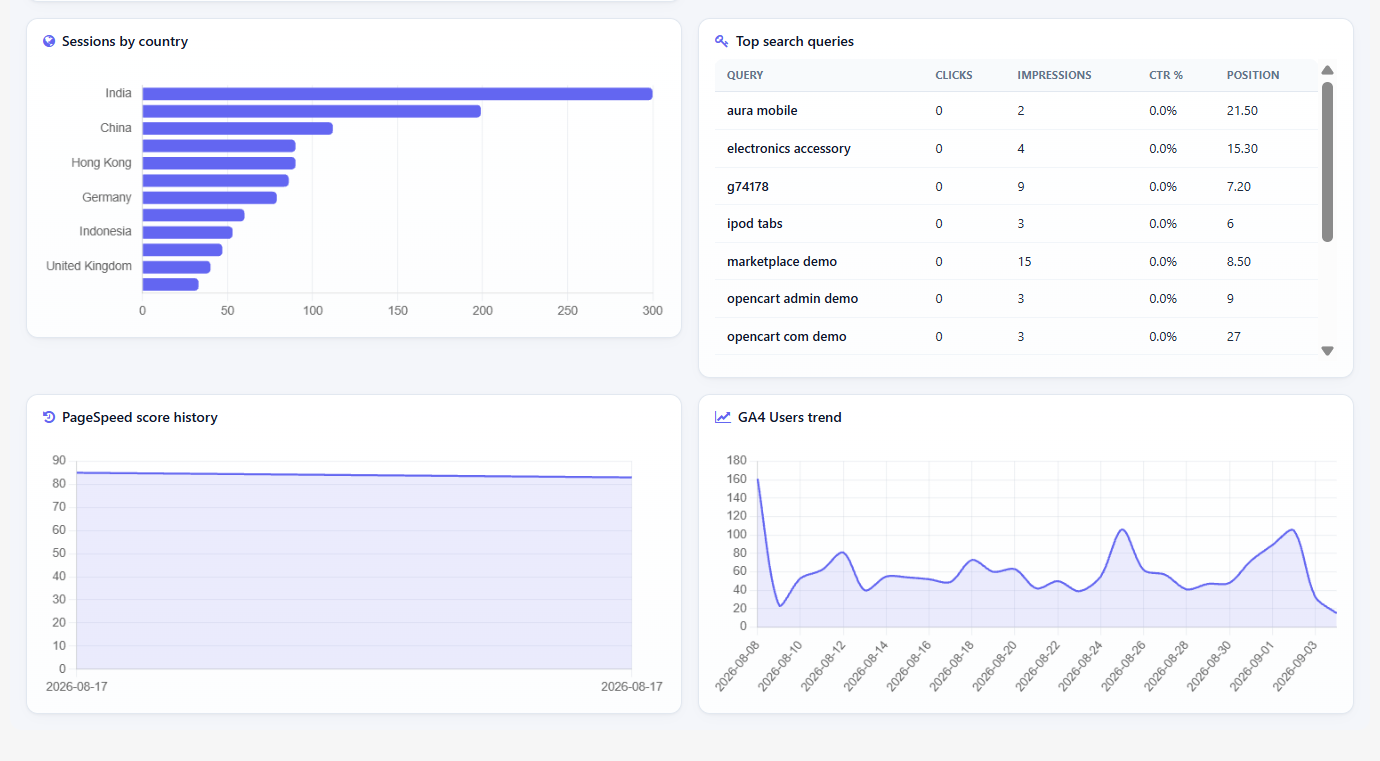
  • Tendances des sessions / Tendances des utilisateursGraphiques linéaires montrant l’évolution quotidienne des sessions et des utilisateurs sur la période sélectionnée.
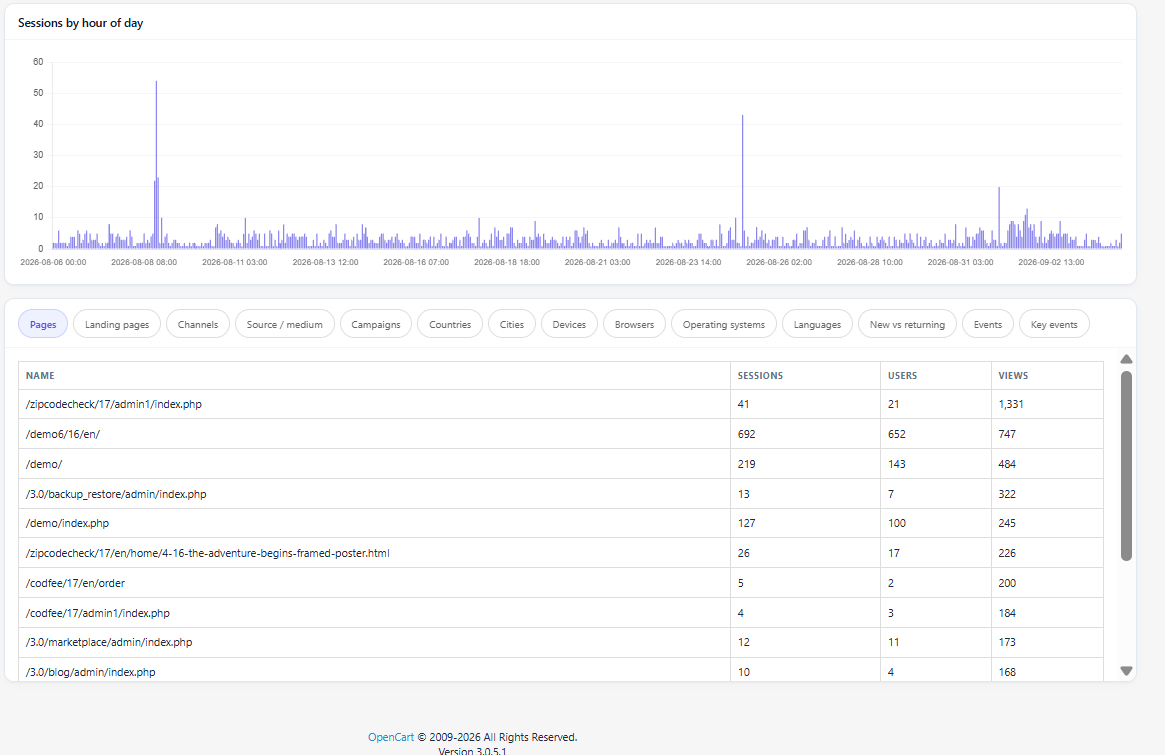
  • Sessions par pays: Répartition des sessions par pays visiteur.
  • Sessions par appareil: Une ventilation des sessions par catégorie d’appareil, comme ordinateur de bureau, mobile ou tablette.
  • Principales sources de traficLes canaux ou sources qui envoient le plus de sessions à la boutique.
  • Clics: nombre total de clics dans la Search Console sur la période sélectionnée.
  • Impressions : nombre total de fois où vos pages sont apparues dans les résultats de recherche Google.
  • CTR: taux de clics, calculé en divisant les clics par les impressions.
  • Position moyenne : le classement moyen de vos pages dans les résultats de recherche Google pour la période considérée.
  • Clics vs Impressions: un graphique combiné rassemblant les clics et les impressions afin que vous puissiez voir comment ils évoluent l’un par rapport à l’autre.
  • Principales requêtes de recherche: les termes de recherche générant le plus de clics ou d’impressions.
  • Top landing pages: les pages qui reçoivent le plus de trafic provenant des moteurs de recherche.
  • Performances PageSpeed: un widget récapitulant vos résultats les plus récents au test PageSpeed.
  • Refresh: recharge les données de tous les widgets actuellement affichés.
  • Personnaliser: ouvre la bibliothèque de widgets afin que vous puissiez ajouter, supprimer ou réorganiser des widgets.
  • Enregistrer la mise en page: enregistre votre sélection et votre disposition actuelles de widgets pour ce magasin.
  • Annuler: ferme la vue de personnalisation sans enregistrer les modifications.
  • Réinitialiser la mise en page: rétablit la sélection et l’ordre par défaut des widgets.

4.2.2 Paramètres de GA4, GSC et PageSpeed

 Cela inclut toutes les valeurs de configuration nécessaires à la zone Analytics, organisées en sections Général, Informations d’identification, Propriétés, Accès, Tâches planifiées PageSpeed ​​et Notifications.

Généralités

  • État de l’analyse: active ou désactive la collecte de données Analytics et les tableaux de bord pour ce magasin.
  • Période par défaut (jours): la fenêtre de reporting utilisée par les widgets du tableau de bord lorsqu’aucune autre période n’a été sélectionnée.
  • Durée de vie du cache API (en minutes) : La durée de mise en cache des réponses de l’API avant que l’extension ne demande des données actualisées à Google réduit l’utilisation de l’API, mais retarde l’affichage des nouvelles données.
  • Délai de traitement des données de Search Console (en jours) : Le nombre de jours les plus récents exclus des rapports de Search Console, car Google finalise généralement ces données quelques jours après leur occurrence.
  • Durée de conservation de l’historique (jours) : Combien de temps l’historique des tests PageSpeed ​​est-il conservé avant que les enregistrements les plus anciens ne soient supprimés ?

Titres de compétences

  • Clé API PageSpeed : Votre clé API Google PageSpeed ​​Insights, requise pour exécuter des tests de performance.
  • ID client OAuth Google : l’ID client de l’application Web cliente OAuth que vous avez créée dans Google Cloud.
  • Secret client OAuth Google : le secret client correspondant ; laisser ce champ vide lors de la modification conserve la valeur déjà enregistrée.
  • Se connecter avec Google : lance le flux d’autorisation OAuth en utilisant l’ID client et le secret ci-dessus.
  • Déconnectez-vous de Google: supprime la connexion Google enregistrée pour ce magasin.
  • Refresh: recharge la liste des propriétés Google disponibles après une connexion réussie.

Propriétés

  • Propriété de la Search Console: la propriété spécifique de la Search Console à partir de laquelle les données de ce magasin doivent être extraites.
  • Propriété GA4: l’identifiant spécifique de la propriété GA4 à partir duquel les données de ce magasin doivent être extraites.
  • URL de test PageSpeed: l’URL par défaut utilisée lors de l’exécution d’un test PageSpeed ​​sans spécification d’URL personnalisée.
  • URL de test personnalisée: une URL alternative facultative disponible lorsqu’une cible PageSpeed ​​personnalisée est sélectionnée au lieu de la cible par défaut.

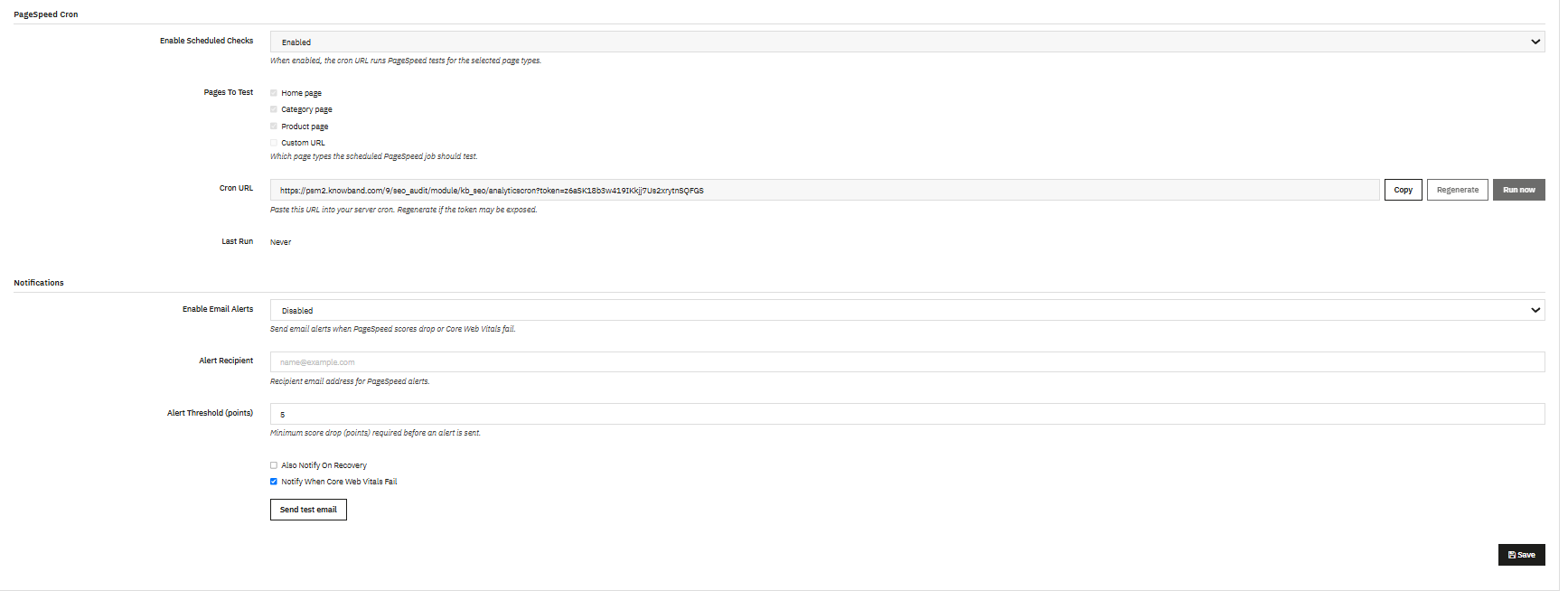
PageSpeed ​​Cron

  • Activer les vérifications planifiées: active les tests PageSpeed ​​automatiques et récurrents.
  • Pages à tester: quelles pages cibles sont incluses dans les vérifications planifiées.
  • URL Cron: l’URL unique que votre planificateur de serveur doit appeler pour déclencher les vérifications PageSpeed ​​planifiées.
  • Dernier tour: la date et l’heure de la dernière exécution du contrôle planifié.
  • Régénérer: crée un nouveau jeton de sécurité pour l’URL Cron ; toute tâche planifiée existante utilisant encore l’ancienne URL cessera de fonctionner jusqu’à ce qu’elle soit mise à jour.
  • Cours maintenant: déclenche manuellement une vérification programmée, sans attendre la prochaine échéance.

Notifications

  • Activer les alertes par e-mail: active les notifications par e-mail en cas de changement de score ou de performance.
  • Destinataire de l’alerte: l’adresse e-mail qui reçoit les alertes.
  • Seuil d’alerte (points) : le montant de changement de score qui déclenche une alerte.
  • Avertir également en cas de rétablissement: envoie une alerte supplémentaire lorsqu’un score qui avait précédemment baissé se rétablit.
  • Notification en cas de défaillance des indicateurs Web essentiels: envoie une alerte spécifiquement lorsque les indicateurs Core Web Vitals dépassent leurs seuils.
  • Envoyer essai email: envoie un exemple d’alerte au destinataire configuré afin que vous puissiez confirmer que la livraison fonctionne.

Étapes pour créer un ID client Google et un ID secret 

  1. Activez les API requises. Dans ce projet, activez l’API d’administration Google Analytics, l’API Google Search Console et l’API PageSpeed ​​Insights.
  2. Configurer l’écran de consentement OAuth. Google exige cela avant d’autoriser votre projet à demander l’accès aux données d’Analytics et de Search Console.
  3. Créez un ID client OAuth 2.0. Choisissez « Application Web » comme type.
  4. Ajoutez l’URI de redirection. Copiez l’URI de redirection exacte affichée par le module et collez-la dans les paramètres du client OAuth.
  5. Enregistrez l’identifiant client et le secret client. Copiez les deux valeurs depuis Google Cloud et collez-les dans les champs correspondants ici.
  6. Cliquez sur « Se connecter avec Google ». Cela lance le processus d’autorisation en utilisant les identifiants que vous venez d’enregistrer.
  7. Cliquez sur Actualiser. Ceci charge la liste des propriétés Google disponibles pour votre compte.
  8. Sélectionnez les propriétés correctes. Choisissez la propriété Search Console et la propriété GA4 appropriées pour cette boutique.
  9. Créez une clé API PageSpeed ​​Insights. Générez ceci dans le même projet Google Cloud.
  10. Collez la clé dans le champ « Clé API PageSpeed ​​». Cela permet de connecter les tests PageSpeed ​​au module.

4.2.3 GA4 Analytics

  • Cela inclut la visualisation de vos indicateurs Google Analytics 4, notamment le trafic, l’engagement et les activités de commerce électronique.
  • Sélecteur de période: 2 derniers jours, 7 derniers jours, 28 derniers jours, 30 derniers jours ou une période personnalisée affichant la date de début, la date de fin et un bouton Appliquer pour une période donnée.
  • Comparer à la période précédenteCela ajoutera une deuxième ligne à vos graphiques et cartes afin d’indiquer le score SEO correspondant de fStore pour la période concernée. Vous pourrez ainsi constater s’il y a eu une amélioration.
  • Tendance globale du score SEOCe graphique illustre l’évolution du score de votre site web au fil du temps ; il vous permettra de savoir si les modifications que vous avez apportées récemment fonctionnent ou non.
  • Ratio index/follow : Cela affichera le nombre de pages indexées et suivies par rapport au nombre de pages non indexées et non suivies. Ainsi, vous pourrez identifier les pages invisibles pour les moteurs de recherche.
  • Audit de page : un graphique indiquant le nombre de pages classées dans les catégories de score élevé, moyen et faible, donnant une idée rapide de la santé globale du catalogue.
  • Nombre total d’utilisateurs: toutes les personnes ayant visité le magasin pendant cette période.
  • Utilisateurs actifs: utilisateurs comptabilisés par GA4 comme étant activement engagés pendant la période.
  • Nouveaux utilisateurs : visiteurs venus pour la première fois durant cette période.
  • Sessions: nombre total de sessions enregistrées au cours de la période.
  • Séances engagées: les sessions qui répondaient aux critères d’engagement de GA4, comme une durée minimale ou la présence d’un événement de conversion.
  • Vues: nombre total de pages ou d’écrans vus.
  • Vues par session: nombre moyen de vues par session.
  • Durée moyenne de la session: durée moyenne d’une session.
  • Taux d’engagement: la part des séances qui étaient des séances interactives.
  • Taux de rebond: la part des sessions qui n’ont pas été suivies.
  • Événements: nombre total d’événements enregistrés, tels que les clics ou les déclencheurs de défilement configurés dans GA4.
  • Panneau en temps réel: affiche les utilisateurs actifs des 30 dernières minutes, ventilés par pays, appareil ou page.
  • Le trafic au fil du temps: un graphique des sessions, des utilisateurs et des vues sur la période sélectionnée, avec une ligne de comparaison avec la période précédente lorsque celle-ci est activée.
  • Séances par heure de la journée: un graphique indiquant les heures qui enregistrent généralement le plus de sessions.
  • Revenu: chiffre d’affaires total du commerce électronique enregistré par GA4.
  • Achats: nombre total d’achats effectués.
  • Transactions: total des transactions enregistrées.
  • Valeur moyenne de la commande: chiffre d’affaires divisé par le nombre de commandes.
  • Articles achetés: quantité totale d’articles vendus.
  • Entonnoir d’achat: une vue étape par étape de l’ajout au panier, du début du processus de commande et de l’achat, ainsi que les taux de conversion entre ces étapes (du panier à la commande, de la commande à l’achat et du panier à l’achat).
  • Articles les plus populaires: les produits les plus vendus en termes de chiffre d’affaires ou de quantité au cours de la période.

4.2.4 Console de recherche

Ce Intégrations de Google Search Console dans OpenCart inclut Options de vérification des performances, du plan du site et des URL. Ensemble, ils indiquent comment votre boutique apparaît dans les résultats de recherche Google et si Google a correctement indexé vos pages.

Options disponibles

  • Clics : nombre de fois où un résultat de recherche a conduit à un clic sur votre site.
  • Impressions : nombre de fois où vos pages sont apparues dans les résultats de recherche, qu’elles aient été cliquées ou non.
  • CTR : taux de clics, clics divisés par les impressions.
  • Position moyenne : position moyenne de vos pages dans le classement des requêtes mesurées.
  • Option de comparaison : ajoute une série de données de la période précédente aux côtés des données actuelles.
  • Sélecteur de période/plage de dates : définit la fenêtre de reporting pour les données de performance.
  • Filtres de type de recherche : limitent les résultats à la recherche Web, d’images, de vidéos ou d’actualités.
  • Tableau des requêtes : termes de recherche, avec les colonnes Clics, Impressions, CTR, Position, Précédent et Changement.
  • Tableau Pages : URL individuelles, avec les mêmes colonnes de métriques que les requêtes.
  • Tableau des pays : performances ventilées par pays visiteur.
  • Tableau des périphériques : performances ventilées par type de périphérique.
  • Tableau d’affichage des résultats de recherche : performances ventilées par type de résultat de recherche affiché (par exemple, une liste normale par rapport à un résultat enrichi).
  • Graphique Clics vs Impressions : représente graphiquement les deux indicateurs simultanément au fil du temps afin de vous permettre de voir si la visibilité et les clics évoluent dans la même direction.

Plans de site et vérification des URL

  • Plan du site: l’URL du plan de site soumis.
  • Dernière soumission / Dernier téléchargement: la date et l’heure de la dernière soumission du sitemap à Google, et la date et l’heure du dernier téléchargement par Google.
  • StatutÉtat actuel du traitement du sitemap par Google.
  • Avertissements / Erreurs: nombre de problèmes que Google a trouvés lors du traitement du sitemap.
  • URL soumises : combien d’URL contient le plan du site.
  • Soumettre/Supprimer le plan du site: actions permettant d’ajouter un nouveau sitemap à Search Console ou de supprimer celui qui n’est plus nécessaire.
  • Google Index CheckerFiltre d’URL : saisissez une URL spécifique pour vérifier son statut d’indexation.
  • Vérificateur d’index Google : Filtre « Indexé » : limite les résultats aux URL indexées ou non indexées.
  • DÉTAILS: ouvre le résultat complet de l’inspection pour une URL vérifiée, qui peut indiquer Indexée par Google, Non indexée, Répertoriée dans un sitemap soumis ou Introuvable dans aucun sitemap soumis.
  • Vérifier la nouvelle URL: effectue une nouvelle vérification d’indexation sur une URL et enregistre le résultat dans l’historique pour référence ultérieure.
  • Ouvrir dans Search Console pour demander l’indexation: ouvre l’outil d’inspection d’URL de Google, car Google ne fournit pas d’API pour demander l’indexation des pages ordinaires.

Après avoir configuré l’onglet Sitemap, soumettez ici votre sitemap XML et consultez régulièrement le tableau Sitemaps pour vérifier la présence d’avertissements ou d’erreurs, au lieu de supposer qu’une seule soumission suffit.

4.2.5 PageSpeed 

 PageSpeed ​​intègre les tests Google PageSpeed ​​Insights dans l’interface d’administration, avec les sections Exécuter le test, Résultats et Historique.

Run Test

  • Accueil: exécute le test sur la page d’accueil de la boutique en ligne.
  • Page de catégorie: exécute le test sur une page de catégorie sélectionnée.
  • Page produit: exécute le test sur une page produit sélectionnée.
  • URL personnalisée: exécute le test sur n’importe quelle URL que vous spécifiez.
  • Mobile / Ordinateur: chaque test est exécuté sur les deux types d’appareils, car les performances diffèrent souvent entre eux ; un test complet peut prendre jusqu’à 90 secondes.

Résultats

  • Données de terrain : performances réelles mesurées auprès d’utilisateurs Chrome réels, lorsque le rapport sur l’expérience utilisateur de Chrome contient suffisamment de données.
  • Données de laboratoire : performances mesurées dans un environnement de test contrôlé et simulé, utiles lorsque les données de terrain ne sont pas disponibles.
  • Scores Lighthouse : les scores globaux attribués par l’outil Lighthouse de Google.
  • Métriques : mesures de temps individuelles telles que la vitesse de chargement et de rendu.
  • Analyses : conseils décrivant les facteurs qui influencent les performances.
  • Diagnostics : détails techniques supplémentaires concernant les problèmes de performance.
  • Audits réussis : la page est déjà validée.
  • Audits non réussis : vérifications que la page ne satisfait pas, chacune accompagnée d’une explication du problème.

Histoire

  • Cible : filtre l’historique selon le type de page testée (page d’accueil, page de catégorie, page produit, URL personnalisée).
  • Appareil : filtre l’historique par appareil mobile ou ordinateur.
  • De / À : filtres de plage de dates pour la liste d’historique.
  • Date : la date à laquelle un test spécifique a été exécuté.
  • URL : l’URL exacte qui a été testée.
  • LCP : Largest Contentful Paint, une métrique de chargement Core Web Vitals.
  • INP : Interaction avec Next Paint, une mesure de réactivité Core Web Vitals.
  • CLS : Décalage cumulatif de la mise en page, une mesure de stabilité visuelle des principaux indicateurs Web.
  • Source : indique si le test a été exécuté manuellement ou par une vérification planifiée.
  • Exporter au format CSV : télécharge l’historique filtré sous forme de fichier CSV.

4.3 Historique des scores

L’extension d’audit SEO d’OpenCart, intitulée « Historique des scores », vous permet de suivre l’évolution du score SEO global de votre boutique, ainsi que des scores de chaque entité. Vous pouvez ainsi vérifier si vos efforts SEO portent réellement leurs fruits.

Utilisez la fonction « Créer un instantané » pour capturer manuellement l’état actuel de la boutique, par exemple avant une mise à jour importante du contenu. Pour comparer deux instantanés, sélectionnez-en un comme Instantané A et l’autre comme Instantané B, puis cliquez sur « Comparer les instantanés » ; les deux instantanés sélectionnés doivent être différents.

La meilleure pratique consiste à permettre Configurez des instantanés automatiques et une politique de rétention dans les paramètres généraux afin que l’historique se constitue automatiquement, plutôt que de dépendre d’instantanés manuels faciles à oublier.

4.5 Optimisation des URL dans Prestashop

Cette extension d’audit SEO pour OpenCart inclut des fonctionnalités telles que la redirection, la correction des URL 404 et la détection des URL dupliquées.

Une redirection 301 signale un changement permanent et est généralement le choix idéal lorsqu’une page a été renommée ou fusionnée et que l’ancienne URL ne doit plus jamais être utilisée. C’est le cas d’utilisation le plus courant des redirections 301 dans OpenCart. Une redirection 302 signale un changement temporaire, utile pour les modifications à court terme, comme le remplacement puis le rétablissement d’une catégorie saisonnière. Une redirection 303 est généralement utilisée pour rediriger une requête vers une autre page après une action, telle que la soumission d’un formulaire, et est moins souvent nécessaire pour les simples modifications d’URL du catalogue.

Importer un fichier CSV : ceci Cela inclut la possibilité d’ajouter plusieurs URL directement à la fois à partir d’une feuille de calcul.

Ajouter une redirectionSaisissez le nom d’une redirection, son URL source ou son URL cible, puis cliquez sur Filtrer pour affiner la liste ; pratique lorsque vous avez enregistré plus d’une poignée de redirections.

Entrée de redirection Type : Individuel pour une redirection unique, ou en masse pour un chargement CSV ; le mode en masse est disponible uniquement lors de l’ajout, et non lors de la modification.

Nom de redirection: une étiquette facultative pour vous aider à identifier la redirection ultérieurement, telle que « t-shirts pour hommes ».

URL de la source: l’ancienne adresse de redirection ; il peut s’agir d’un chemin SEO (par exemple, ancienne-catégorie/ancien-produit), d’une route OpenCart telle que information/contact, ou d’un chemin sans le domaine. Ce champ est obligatoire.

Cible URLL’adresse de destination, saisie sous forme de chemin relatif ou d’URL HTTP(S) complète, est obligatoire. Les schémas non sécurisés tels que javascript: ou data: sont rejetés.

Type de redirection: 301, 302, 303 ou 404 ; les nouveaux formulaires individuels utilisent par défaut le code 301.

ActiveActivé ou désactivé ; les nouveaux formulaires individuels sont activés par défaut.

Enregistrer: stocke la redirection et la renvoie à la liste avec un message de succès.

Le fichier ne doit pas dépasser 2 Mo et 2 000 lignes. Les lignes invalides sont ignorées, et le résultat de l’importation indique le nombre de lignes importées et le nombre de lignes ignorées.

Modification et gestion des redirectionsUtilisez la fonction de recherche de redirections pour localiser une entrée par nom, source ou cible, puis modifiez-la ou supprimez-la directement depuis la ligne. Le mode groupé est disponible uniquement lors de l’ajout de redirections, et non lors de la modification d’une redirection existante.

Éviter les erreursLes redirections ne sont pas appliquées à la boutique en ligne sauf si les options « État principal » et « Activer les redirections d’URL » du module sont activées dans les paramètres généraux. Il est recommandé de baser les décisions de redirection sur une modification réelle de l’URL, comme le renommage d’un produit ou la restructuration d’une catégorie, plutôt que de rediriger les pages de manière spéculative. En règle générale, il convient d’éviter les chaînes de redirections ; dans la mesure du possible, faites pointer chaque source directement vers sa destination finale.

Exemple : Si l’URL d’un produit passe de /product/ancien-nom à /product/nouveau-nom après un renommage, ajoutez une redirection 301 de l’ancien chemin vers le nouveau afin que les liens et signets existants continuent de fonctionner.

10. Détection d’URL 404

Une URL 404 correspond à une requête d’une boutique en ligne pour une page qui n’existe plus ou n’a jamais existé à cette adresse. Si ces liens brisés ne sont pas corrigés, ils frustrent les visiteurs et gaspillent le trafic et la valeur de référencement que l’ancienne page avait pu générer.

Ce module détecte les URL 404 et permet aux propriétaires de boutiques de rediriger ces URL grâce à une fonctionnalité de redirection.

4.6 Robots.TXT

Le fichier robots.txt est un simple fichier texte situé à la racine de votre boutique qui indique aux robots d’exploration des moteurs de recherche les parties du site qu’ils doivent éviter d’explorer.

Un fichier robots.txt mal configuré peut empêcher accidentellement l’exploration de pages importantes, tandis qu’un fichier bien configuré empêche les robots d’exploration d’accéder aux répertoires d’administration et système qui n’apportent aucune valeur ajoutée aux résultats de recherche.

Le Éditeur de robots.txt OpenCart :

  • Chemin du fichier: l’emplacement du fichier robots.txt sur le serveur, à titre de référence.
  • Existe: affiche « Activé » lorsqu’un fichier robots.txt est déjà présent, ou « Désactivé » dans le cas contraire.
  • Contenu du fichier robots.txt: une zone de texte modifiable contenant les directives du fichier. Si aucun fichier n’existe encore, cette zone est pré-remplie avec une version initiale interdisant les répertoires /admin/ et /system/.
  • Enregistrer: écrit le contenu modifié dans le fichier.

4.7. Plan du site XML

Un sitemap XML est une liste structurée des URL de votre boutique qui aide les moteurs de recherche à découvrir et à prioriser les pages à explorer.

L’outil Sitemap XML OpenCart du module, qui fait partie de son générateur de sitemap OpenCart plus large, vous permet de configurer les éléments suivants sous Sitemap > Sitemap XML :

  • Activer le plan de site XML: active le point de terminaison public du plan de site XML.
  • URL de la page du plan du site: affiche l’URL publique une fois le plan du site activé.
  • URL du plan de site par langue: affiché pour chaque langue de boutique en ligne activée, car chaque langue peut avoir sa propre adresse de plan de site.
  • Activer le flux RSS: active le point de terminaison du flux RSS à côté du plan du site.
  • Inclure dans le plan du site: des cases à cocher pour Produit, Catégorie, Information et Fabricant, permettant de contrôler quels types de contenu sont répertoriés dans le plan du site.
  • Limite de produit: le nombre maximal de produits inclus ; l’extension recommande une valeur positive de 5 000 ou moins, et considère zéro ou une valeur vide comme un maximum sûr.
  • Priorité (par type de contenu): une valeur comprise entre 1.0 et 0.0 indiquant l’importance relative au sein de votre site ; les valeurs enregistrées sont limitées à cette plage.
  • Fréquence de modification (par type de contenu) : Toujours, toutes les heures, tous les jours, toutes les semaines, tous les mois, tous les ans ou jamais, décrivant la fréquence à laquelle ce type de page change généralement ; les valeurs invalides sont normalisées à Hebdomadaire.
  • Enregistrer: stocke la configuration.

L’onglet secondaire « Plan du site HTML » fonctionne en parallèle de la version XML, en publiant une page de plan du site destinée aux clients au lieu d’un fichier lisible par machine. Ses champs sont :

  • Activer le plan du site HTML: publie la page du plan du site destinée aux clients.
  • URL de la page du plan du site: affiché uniquement lorsque le plan du site HTML est activé.
  • URL du plan de site HTML par langue: affiché pour chaque langue de boutique activée.
  • Inclure le plan du site HTML: cases à cocher pour la page d’accueil, le produit, la catégorie, les informations, le fabricant et les promotions (baisse de prix).
  • URL personnalisées: un tableau facultatif de liens supplémentaires, chacun comportant un titre et une URL (une adresse https:// absolue ou un chemin d’accès à une boutique comme contact).
  • Ajouter une URL: ajoute une nouvelle ligne vide au tableau des URL personnalisées.
  • Supprimer: supprime une ligne du tableau des URL personnalisées.
  • Enregistrer: enregistre la configuration ; l’extension revient à l’onglet HTML si celui-ci était actif lors de l’enregistrement.

La liste des produits du sitemap HTML réutilise la limite de produits définie dans l’onglet Sitemap XML.

Paramètres 4.8

4.8.1 Réglage général

 La page de configuration générale du module, et notamment le paramètre « Statut », est essentielle. C’est également ici que l’extension fait office de gestionnaire de métadonnées OpenCart, vous permettant de définir des modèles de titres et de descriptions par défaut pour vos produits et catégories.

Contrôles maîtres et d’analyse

  • État : paramètre principal du module ; les métadonnées de la boutique, les redirections, les panneaux et les colonnes de score ne fonctionnent que lorsque ce paramètre est activé. Valeur par défaut : désactivé.
  • Activer l’audit de page : affiche les fiches d’évaluation SEO, l’onglet « Audit de page » dans les formulaires de catalogue et les colonnes « Score SEO » dans les listes de catalogue. Par défaut : désactivé.
  • Activer l’analyse de lisibilité : affiche les fiches et listes de scores de lisibilité à côté des scores SEO. Par défaut : désactivé.
  • Activer l’analyse automatique lors de la modification : relance automatiquement l’analyse pendant la modification d’une page ; les scores sont également enregistrés lors de l’enregistrement du formulaire de catalogue. Par défaut : désactivé.
  • Enregistrement des requêtes 404 : enregistre les requêtes d’URL de boutique manquantes pour le rapport des URL 404. Par défaut : désactivé.
  • Activer les redirections d’URL : applique les redirections actives sur la boutique en ligne. Par défaut : activé, mais l’état principal doit également être activé pour que les redirections fonctionnent.
  • Activer le sitemap XML : active la fonctionnalité de sitemap XML pour l’ensemble de la boutique. Par défaut : désactivé.
  • Activer le flux RSS : active la fonctionnalité RSS pour l’ensemble du magasin. Par défaut : désactivée.

paramètres par défaut de recherche et de métadonnées

  • Séparateur de titre : caractère ou texte utilisé entre les parties d’un titre généré, tel que – ; référencé par le shortcode {title_separator}. Valeur par défaut : -.
  • Afficher les produits dans la recherche par défaut : indique si les nouveaux produits apparaissent par défaut dans l’index de recherche de la boutique en ligne. Par défaut : activé.
  • Afficher les catégories dans la recherche par défaut : indique si les nouvelles catégories apparaissent par défaut dans l’index de recherche de la boutique. Par défaut : activé.
  • Afficher les fabricants dans la recherche par défaut : indique si les nouveaux fabricants apparaissent par défaut dans l’index de recherche de la boutique en ligne. Par défaut : activé.
  • Afficher les pages d’information dans la recherche par défaut : indique si les nouvelles pages d’information apparaissent par défaut dans l’index de recherche de la boutique en ligne. Par défaut : activé.
  • Modèle de titre méta produit : modèle de titre méta par défaut pour les produits, utilisant des shortcodes. Par défaut : {nom_produit} {séparateur_titre} {nom_boutique}.
  • Modèle de méta-description produit : modèle de méta-description par défaut pour les produits. Valeur par défaut : vide.
  • Forcer les modèles de métadonnées produit : lorsqu’elle est activée, la métadonnée est appliquée même si le produit possède déjà un titre ou une description. Par défaut : désactivée.
  • Modèle de titre méta de catégorie : modèle de titre méta par défaut pour les catégories. Par défaut : {nom_de_la_catégorie} {séparateur_de_titre} {nom_de_la_boutique}.
  • Modèle de méta-description de catégorie : modèle de méta-description par défaut pour les catégories. Valeur par défaut : vide.
  • Forcer les modèles de métadonnées de catégorie : lorsqu’elle est activée, la métadonnée est appliquée même si la catégorie possède déjà un titre ou une description. Par défaut : désactivée.

Les shortcodes pris en charge dans ces modèles incluent {product_name}, {category_name}, {shop_name}, {title_separator}, {brand}, {og_meta_title} et {og_meta_description}.

Cron et vérification

  • Jeton sécurisé Cron : la valeur secrète utilisée dans l’URL cron du module pour authentifier les requêtes planifiées ; un jeton est généré par défaut.
  • Code de vérification Google : valeur du contenu issue de la méthode de vérification des balises HTML de Google Search Console ; ce champ peut être laissé vide si la vérification a déjà été effectuée d’une autre manière.
  • Code de vérification Bing : valeur du contenu issue de la vérification Bing Webmaster Tools ; ce champ peut également être laissé vide si la vérification a déjà été effectuée d’une autre manière.

Historique des scores

  • Activer l’historique du score SEO : active le suivi et les instantanés du score. Par défaut : activé.
  • Conservation de l’historique : Conserver tout l’historique (par défaut), Supprimer les données plus anciennes que X jours, Conserver uniquement les instantanés quotidiens ou Conserver uniquement les instantanés hebdomadaires.
  • Durée de conservation de l’historique (jours) : nombre de jours à conserver lorsque l’option de conservation par jour est sélectionnée. Valeur par défaut : 365.
  • Planification automatique des instantanés : manuelle uniquement, quotidienne (minuit) (par défaut), hebdomadaire ou mensuelle ; les instantanés automatiques nécessitent également une requête planifiée à l’URL cron du module.

4.8.2 Cartes sociales

 Social Cards contrôle les métadonnées Open Graph et X (Twitter) ajoutées aux pages de la boutique, ainsi que les paramètres de données structurées de base.

  • Activer Facebook Open Graph : active ou désactive les métadonnées Open Graph. Par défaut : activé.
  • Activer la carte X : active ou désactive les métadonnées de la carte X (Twitter). Par défaut : activée.
  • Type de carte X : summary ou summary_large_image, détermine la mise en page de l’aperçu d’un lien partagé. Par défaut : summary_large_image.
  • Type de site : Organisation, Site Web ou Commerce local, utilisé dans les données structurées décrivant votre magasin. Valeur par défaut : Organisation.
  • Nom du site : le nom utilisé dans les métadonnées au niveau du site.
  • Fil d’Ariane : active ou désactive l’affichage des données structurées sous forme de fil d’Ariane. Par défaut : activé.
  • Facebook : l’URL du profil Facebook de votre magasin.
  • Twitter : l’URL du profil Twitter/X de votre magasin.
  • Instagram : l’URL du profil Instagram de votre magasin.
  • LinkedIn : l’URL du profil LinkedIn de votre magasin.
  • YouTube : l’URL de la chaîne YouTube de votre magasin.
  • Pinterest : l’URL du profil Pinterest de votre boutique.
  • Enregistrer : conserve les paramètres.

Générateur de contenu ChatGPT 4.8.3

Groupe de connaissances Extension d’audit SEO OpenCart Il comprend également la fonctionnalité d’un générateur de contenu IA sous forme d’onglet supplémentaire dans les panneaux SEO des produits et des catégories, et sous forme d’outil en masse dans l’import/export.

  • Activer ChatGPT: active ou désactive l’assistant sur l’ensemble du module. Par défaut : désactivé.
  • Modèle ChatGPT: GPT-4o, GPT-4o mini, GPT-4 Turbo, GPT-4 ou GPT-3.5 Turbo ; le contrôleur utilise gpt-4o-mini et la valeur par défaut de l’installation est gpt-3.5-turbo.
  • Jeton d’API ChatGPT: votre clé secrète OpenAI, qui doit commencer par sk-.
  • Clé API de test: envoie une requête de validation en direct à OpenAI pour confirmer le bon fonctionnement du jeton.

Champs monopages (panneau SEO > onglet ChatGPT).

  • Modèles de questions : un ensemble de questions prêtes à l’emploi que vous pouvez sélectionner au lieu d’écrire les vôtres.
  • Votre invite : une zone de texte libre pour une invite personnalisée, prenant en charge les codes courts tels que {product_name}, {brand}, {category_name}, {meta_title} et {meta_description}.
  • Générer : envoie l’invite à ChatGPT et renvoie un brouillon.
  • Contenu généré : affiche le brouillon renvoyé par ChatGPT pour révision.
  • Appliquer : place le contenu généré dans le champ approprié (le formulaire du catalogue doit tout de même être enregistré par la suite pour que la modification prenne effet).
  • Appliquer à : permet de choisir le champ auquel le contenu généré doit être appliqué.
  • Effacer l’historique : efface l’historique des dernières générations de cette page.
  • Historique récent : liste des requêtes et résultats précédents pour cette page.

Champs en masse (Import/Export > Amélioration ChatGPT).

  • cases à cocher: choisissez les champs à générer, parmi Meta title, Meta description, Meta keywords, Social title, Social description, Product tags, SEO URL, Primary keyword, Supporting keywords et Product description (lisibility).
  • Tout sélectionner / Ne rien sélectionner: permet de sélectionner ou de décocher rapidement chaque case à cocher.
  • Traiter tous les produits: génère du contenu pour l’ensemble du catalogue.
  • Produits Max : une alternative à « Traiter tous les produits », limitant le nombre de produits traités à un nombre précis, jusqu’à 5 000 produits de catalogue distincts dans toutes les langues pour chaque produit.
  • Produits par appel API: nombre de produits envoyés ensemble dans une seule requête, de 1 à 5 ; l’extension force cette valeur à 1 chaque fois que la description du produit (lisibilité) est sélectionnée.
  • Indicateur de démarrage/progression: lance l’exécution de l’amélioration et affiche la progression en direct.
  • Optimisez le référencement et le score de lisibilité (télécharger JSON): l’action qui exécute l’amélioration et produit un fichier téléchargeable ; elle n’enregistre pas directement dans le catalogue.

Ce fichier téléchargé doit ensuite être réimporté via le panneau d’importation décrit ci-dessous ; l’outil ChatGPT en masse n’écrit jamais lui-même dans le catalogue.

4.9. Import/Export

L’import/export gère les données SEO des produits sous forme de fichier JSON : titre, description, mots-clés et balises méta ; URL SEO, mots-clés principaux et secondaires, paramètres robots et canoniques, titre, description et image pour les réseaux sociaux ; scores et données d’analyse SEO et de lisibilité ; et champs de balisage d’évaluation. Ceci permet la mise à jour simultanée de plusieurs produits.

Format pris en charge. Le fichier exporté utilise le format JSON version 1.2 et comprend un horodatage d’exportation et une liste de champs ainsi que les données du produit.

Champs d’exportation.

  • Exporter : ce bouton unique génère et télécharge les données SEO actuelles du produit sous forme de fichier de sauvegarde JSON (version 1.2) contenant un horodatage d’exportation, la liste des champs et les données du produit. Ce même fichier peut également servir de référence avant l’exécution de l’outil d’amélioration ChatGPT décrit dans la section 14.

Champs d’importation.

  • Choisir un fichier : sélectionne le fichier .json à importer ; l’extension doit être .json, le contenu doit être un JSON valide, il doit contenir un tableau de produits et sa taille doit être inférieure à 5 Mo avec un maximum de 5 000 lignes.
  • Importation : lance l’importation ; les identifiants de produit et de langue du fichier doivent être des nombres positifs correspondant à la boutique actuelle. Les importations réussies affichent le nombre de lignes de produit et de langue mises à jour.

 « Autres modules » est une page du catalogue Knowband accessible depuis le menu SEO de Knowband. Elle répertorie les autres extensions Knowband disponibles pour OpenCart, et non les options de configuration SEO spécifiques à ce module.

5. Audit et notation SEO

Le système de notation est au cœur de l’extension d’audit SEO OpenCart de Knowband. Chaque produit, catégorie, page d’information, page fabricant et entité de blog compatible peut recevoir une note SEO et une note de lisibilité distincte une fois les paramètres d’analyse correspondants activés dans les Paramètres généraux. C’est ce qui fait de cet outil un analyseur SEO OpenCart performant.

Types de pages pris en charge. Le système de notation prend en compte par défaut les produits, les catégories, les pages d’information et les fabricants. Les articles de blog, les catégories de blog, les étiquettes de blog et les auteurs de blog ne sont inclus que si une intégration Knowband Blog compatible est connectée à la boutique.

Ce que mesure le score. L’exécution de cet audit SEO OpenCart permet à la bibliothèque de règles d’évaluer la longueur du contenu, la qualité des phrases et la lisibilité, la structure des titres, les liens internes, les attributs alt des images, la longueur des titres et des descriptions, ainsi que le placement et la densité de vos mots-clés principaux et secondaires dans le contenu de la page et dans l’URL. Toute règle obtenant un score inférieur à 7 est signalée comme un problème et regroupée dans l’onglet « Problèmes ».

Que signifie le score ? Un score élevé indique qu’une page remplit les critères essentiels : un titre et une description pertinents, un contenu lisible, une structure de titres cohérente et une utilisation des mots-clés en adéquation avec le sujet abordé. Un score faible ne signifie pas qu’une page est invisible pour les moteurs de recherche ; il indique simplement des lacunes spécifiques et corrigibles. L’extension ne pouvant pas observer le classement réel des pages par Google, le score doit être interprété comme une liste de contrôle de la qualité du contenu plutôt que comme une prédiction de classement.

Pourquoi le score est important. Les moteurs de recherche privilégient les pages qui répondent clairement à une intention de recherche grâce à un contenu bien structuré et lisible. Un score faible révèle souvent les mêmes faiblesses qui rendent une page difficile à lire pour un internaute ; les corriger profite donc généralement aux deux publics.

Que faire en cas de faible score ? Ouvrez la page depuis la liste du catalogue, consultez son panneau d’audit et vérifiez les règles spécifiques qui ont échoué. Vous pouvez également ouvrir l’onglet « Problèmes », filtrer par type d’entité et traiter les règles affectant plusieurs pages simultanément. Après avoir effectué des modifications, enregistrez la page (ou activez l’analyse automatique lors de la modification) pour que le score soit mis à jour. Cette analyse continue est essentielle à l’optimisation SEO d’OpenCart au sein du module.

Comment améliorer une page. Définissez un mot-clé principal clair et, le cas échéant, des mots-clés secondaires reflétant les recherches réelles des acheteurs. Rédigez un titre et une description méta qui décrivent honnêtement la page, sans la surcharger de mots-clés. Structurez les contenus longs en sections avec des titres, ajoutez un texte alternatif descriptif aux images et créez des liens vers des produits ou catégories connexes pertinents pour l’acheteur, et non pas uniquement pour optimiser votre référencement.

Tout au long de ce processus, gardez à l’esprit qu’un audit SEO OpenCart n’est utile que s’il débouche sur des modifications concrètes. Le rôle du module est de mettre en évidence les points à améliorer ; celui de l’administrateur est de définir la formulation et la structure de la correction, en utilisant l’extension d’audit SEO OpenCart comme un guide et non comme une solution définitive.

5. Questions fréquemment posées

J’ai trouvé plusieurs URL 404. Comment puis-je les rediriger ? Ouvrez Optimisation des URL > URL 404, consultez la liste triée par nombre de visites et cliquez sur Rediriger à côté de l’entrée à corriger. Le formulaire de redirection s’ouvre alors, l’ancienne URL étant déjà renseignée comme URL source. Saisissez la destination correcte comme URL cible, choisissez le type de redirection et enregistrez. Redirigez uniquement vers une page réellement pertinente par rapport au contenu d’origine.

Comment gérer une URL qui n’est plus disponible ? Si une page de remplacement existe, ajoutez une redirection 301 de l’ancienne URL vers la nouvelle via Optimisation des URL > Redirections d’URL. En l’absence de page de remplacement pertinente, il est préférable de laisser l’URL en erreur 404 plutôt que de rediriger les visiteurs vers une page sans rapport avec le sujet.

Comment améliorer une page dont le score SEO est faible ? Ouvrez le panneau d’audit de la page ou ouvrez la section « Problèmes » et filtrez par type d’entité pour identifier précisément les règles non respectées. Corrigez les lacunes spécifiques, comme l’absence de méta-description, un contenu insuffisant ou l’absence de texte alternatif pour les images, puis enregistrez la page pour que le score soit mis à jour. L’historique des scores vous indiquera ensuite si la modification a eu un impact positif sur le score de la page.

Puis-je utiliser l’extension pour générer des métadonnées (titres et descriptions) ? Oui. Activez et configurez ChatGPT dans Paramètres > ChatGPT, puis utilisez l’onglet ChatGPT du panneau SEO d’un produit ou d’une catégorie pour générer un titre ou une description méta à partir d’une invite. Vérifiez le résultat, cliquez sur Appliquer et enregistrez le formulaire du catalogue. Pour importer plusieurs produits simultanément, utilisez plutôt l’outil ChatGPT en masse dans Importer/Exporter.

Comment puis-je vérifier les URL dupliquées ? Ouvrez Optimisation des URL > URL dupliquées pour identifier les mots clés SEO associés à plusieurs pages dans la même boutique et la même langue. Cliquez sur Mettre à jour la ligne concernée, modifiez chaque mot clé pour le rendre unique, puis enregistrez.

Comment puis-je consulter mon sitemap XML ? Ouvrez Sitemap > Sitemap XML, vérifiez que l’option « Activer le sitemap XML » est bien activée, puis ouvrez l’URL du sitemap public affichée pour vous assurer qu’elle se charge correctement. Soumettez ensuite cette même URL dans Analytics > Search Console > Sitemaps et vérification d’URL afin de confirmer que Google l’a bien reçue et de surveiller l’apparition d’éventuels avertissements ou erreurs.

Puis-je connecter Google Search Console ? Oui. Créez un projet Google Cloud avec l’API Search Console activée, configurez les identifiants OAuth dans Analytics > Paramètres, cliquez sur « Se connecter à Google » et sélectionnez la propriété Search Console appropriée pour votre boutique. Une fois la connexion établie, l’onglet Search Console affiche les données de performance et vous permet de gérer les soumissions de sitemap et les vérifications d’indexation des URL.

Puis-je consulter les données de Google Analytics dans ce module ? Oui. Après avoir connecté Google et sélectionné la propriété GA4 appropriée dans les paramètres Analytics, l’onglet GA4 Analytics affiche les sessions, les utilisateurs, l’engagement, le commerce électronique et les données détaillées directement dans le panneau d’administration, sans avoir besoin d’ouvrir Google Analytics séparément.

Comment identifier les problèmes de référencement (SEO) sur les pages produits ou catégories ? Utilisez le graphique « Audit de page par type » du tableau de bord pour identifier le type de contenu présentant le plus de pages à faible score, puis ouvrez la section « Problèmes » et filtrez par type d’entité pour consulter les règles spécifiques qui affectent ces pages. Vous pouvez également ouvrir un produit ou une catégorie et consulter directement son panneau d’audit de page.

L’extension garantit-elle un meilleur référencement ? Non. L’outil d’audit SEO d’OpenCart mesure la qualité du contenu des pages, la configuration technique et les données Google disponibles, autant d’éléments qui contribuent aux bonnes pratiques SEO. Il ne contrôle pas, et ne peut garantir, le classement d’une page par un moteur de recherche.

Un blog est-il nécessaire pour utiliser ce module ? Non. Les scores, les tendances et les types d’entités spécifiques aux blogs ne s’affichent que lorsqu’une intégration Knowband Blog compatible est connectée à la boutique. Toutes les autres fonctionnalités sont pleinement opérationnelles sans blog installé.

Ai-je besoin d’un compte Google ou OpenAI pour utiliser le module principal ? Non. Analytics, Search Console, PageSpeed ​​et ChatGPT sont des intégrations optionnelles qui nécessitent leurs propres identifiants externes. Le système de notation, les redirections, la détection des erreurs 404, la vérification des URL dupliquées, la génération du sitemap et la gestion du fichier robots.txt fonctionnent indépendamment de ces connexions.


Module d’audit SEO Prestashop : Manuel d’utilisation complet


1. Introduction

Prestashop SEO Audit Manager est le module d’audit SEO qui permet aux propriétaires de boutiques Prestashop de réaliser un audit complet du référencement naturel, couvrant les produits, les catégories, le CMS et les fabricants. Plutôt que d’utiliser des modules ou plugins distincts pour vérifier les balises méta, les redirections, le sitemap et les données analytiques, ce module centralise tous les scores et les vérifications techniques.

Ce module est conçu pour les administrateurs de boutiques PrestaShop sans expérience professionnelle en SEO. Le résultat et l’objectif de chaque audit sont présentés de manière claire et concise, permettant ainsi de comprendre immédiatement pourquoi la description ne compte que 24 mots alors que l’objectif est de 300 mots.

Techniquement, le module permet de détecter les contenus pauvres, l’absence ou la duplication des balises meta title et description, les liens internes brisés provoquant des erreurs 404, les URL en conflit générant des slugs dupliqués, les problèmes de configuration des fichiers sitemap et robots.txt, ainsi que les temps de chargement lents. Une fois le problème identifié, une solution est généralement disponible directement dans le module : modifier la redirection, générer une nouvelle balise meta description via ChatGPT ou corriger les options du sitemap.

Le module d’audit SEO de PrestaShop s’intègre également à Google Analytics 4, Google Search Console et PageSpeed ​​Insights pour permettre l’analyse conjointe des scores d’audit et des données réelles de trafic, de performance de recherche et de vitesse de chargement des pages, et non plus de manière isolée. Ainsi, un audit SEO PrestaShop se transforme d’une simple liste de contrôle en un véritable espace de travail interactif.

2. Principales caractéristiques de Module d’audit SEO Prestashop

  • Audit SEO et audit de lisibilité au niveau de la page, avec une note de 0 à 10.
  • Tableau de bord récapitulant l’état SEO global de la boutique, l’exhaustivité des métadonnées et l’état d’indexation
  • Historique des scores avec graphiques de tendance et comparaison instantanée
  • Outils d’optimisation d’URL : URL conviviales, surveillance des erreurs 404, détection des URL dupliquées, redirections d’URL
  • Gestion des sitemaps XML et HTML, et flux RSS
  • Cartes sociales pour les métadonnées Open Graph et Twitter
  • Intégration ChatGPT intégrée pour les titres, descriptions et autres champs SEO.
  • Éditeur de robots.txt lié au fichier en direct
  • Rapports Google Analytics 4, Google Search Console et PageSpeed ​​Insights

3. Comment installer le Module d’audit SEO Prestashop

  1. Installez le module d’audit SEO pour PrestaShop. Depuis le panneau d’administration de PrestaShop, accédez à Modules > Gestionnaire de modules pour l’installer. Ce module crée sa propre base de données pour le SEO, l’historique, les redirections, la surveillance des erreurs 404, ChatGPT et le sitemap.
  2. Une nouvelle Module d’audit SEO Prestashop Cette option apparaît dans le menu de gauche, sous « Vendre ». Ce paramètre principal détermine si le module aura un impact sur la boutique en ligne.
  3. Activez les fonctionnalités que vous utiliserez : analyse SEO, analyse de lisibilité, enregistrement des erreurs 404, redirections d’URL, sitemap XML, RSS.
  4. Si vous utilisez l’intégration Google ou ChatGPT, accédez à Analytics > Paramètres et ChatGPT, où vous devrez fournir les identifiants nécessaires. Vous pouvez le faire ultérieurement.
  5. Ouvrez n’importe quel produit, catégorie, page CMS, fabricant ou fournisseur ; vous y trouverez l’onglet « Audit SEO » dans le formulaire d’édition ; c’est ici que le travail de référencement sera effectué.
  6. Ce module modifiant les métadonnées de la boutique en ligne, effectuant des redirections et générant des fichiers robots.txt et sitemap publics, une installation progressive est recommandée, commençant par l’analyse et la génération du score de lisibilité, suivie des redirections et de la génération du sitemap une fois que vous avez confiance dans les données générées, plutôt qu’une activation complète dès le départ.

4. Aperçu de l’administration Liste de contrôle SEO on-page pour PrestaShop

Onglets inclus dans la barre latérale du module d’audit SEO de PrestaShop : Tableau de bord, Analyses, Historique des scores, Optimisation des URL (URL conviviales, URL 404, URL dupliquées, Redirections d’URL), Plan du site (Plan du site XML, Plan du site HTML), Cartes sociales, ChatGPT, Robots.txt, Import/Export, Paramètres et Autres modules. Chaque onglet est décrit en détail ci-dessous, chaque paramètre visible par l’utilisateur étant expliqué séparément.

Tableau de bord 4.1

Le tableau de bord offre une vue d’ensemble de l’état actuel du référencement naturel de votre boutique.

Actions principales

  • Bouton Historique : Vous redirigera immédiatement vers la page des tendances historiques
  • Bouton « Analyser les pages manquantes » : Le module d’audit SEO de Prestashop effectue une analyse par lots pour tous les produits, catégories, pages d’information, fabricants et fournisseurs dont le score SEO n’est pas encore enregistré.

Tendances du score SEO global

  • Score SEO de la boutique : Score global actuel de la boutique (par exemple, 46), calculé à partir du score de chaque page analysée. C’est le chiffre à suivre chaque semaine.
  • Indicateur d’amélioration/de dégradation/inchangé : Apparaît à côté du score SEO de la boutique (par exemple, « Amélioration (+1) »). Il vous indique instantanément l’évolution du référencement de votre boutique.
  • Score de l’analyse précédente : Le score du magasin lors du dernier instantané.
  • Graphique de tendance : Graphique linéaire affichant le score SEO de la boutique d’après les instantanés récents.

Fiches d’analyse de page

  • Excellent référencement : Nombre de pages analysées qui satisfont à la quasi-totalité des règles d’audit. Plus ce nombre est élevé, plus le catalogue est optimisé.
  • Référencement acceptable (à améliorer) : Nombre de pages fonctionnelles mais perfectibles ; il s’agit généralement de la catégorie la plus importante dans un catalogue en expansion.
  • Mauvais référencement : Nombre de pages ne respectant pas la plupart des règles d’audit et nécessitant une attention prioritaire.
  • Aucune analyse (Analyse en cours) : Nombre de pages non encore analysées. Une valeur différente de zéro indique qu’il faut exécuter l’analyse des pages manquantes.
  • Métadonnées complètes/manquantes : Combien de pages possèdent à la fois un titre et une description méta, et combien n’en possèdent toujours pas ? La correction des métadonnées manquantes est l’une des solutions les plus rapides et les plus efficaces.
  • Index / Pas d’index : Combien de pages analysées sont censées être indexées par les moteurs de recherche, et combien sont délibérément exclues ? Un nombre élevé de pages non indexées qui devraient être visibles mérite d’être examiné.

Graphiques en anneau

  • Ratio index/follow : Affiche la proportion de pages analysées indexées par rapport aux pages non indexées, ce qui vous permet de vérifier que des pages importantes ne sont pas accidentellement masquées aux moteurs de recherche.
  • Analyse de la page : Décompose les mêmes catégories d’analyse Excellent/Acceptable/Pas bon/Non pertinent en pourcentages du catalogue total analysé.
  • Lisibilité: Affiche le même détail pour le score de lisibilité en particulier, distinct du score d’audit SEO.
  • Paramètres Meta terminés : Indique le pourcentage de pages dont la configuration des métadonnées (titre et description) est terminée, par rapport à celles qui nécessitent encore une attention particulière.

Analyse des pages par type

Le modèle ci-dessus est répété pour chaque type d’entité (Produits, Catégories, Informations, Fabricants, Fournisseurs), affichant à chaque fois le nombre de pages appartenant à cette catégorie ainsi que leurs statistiques respectives d’analyse (Excellent/Acceptable/Insuffisant/Aucune analyse) et de lisibilité (Excellent/Acceptable/Insuffisant). Par exemple, l’illustration ci-dessus met en évidence les performances relativement faibles des Catégories par rapport aux Produits en matière de lisibilité.

Liste de contrôle SEO

Une liste de dix exigences au niveau du magasin, chacune étant indiquée comme terminée ou non terminée avec un bouton d’action :

  • URL SEO activées : Confirme que le paramètre d’URL conviviale de PrestaShop est activé, condition préalable pour des adresses de page claires et lisibles.
  • SSL activé : Confirme que la boutique en ligne est accessible via HTTPS, ce que les moteurs de recherche considèrent comme un signal de confiance de base.
  • Plan de site XML activé : Confirme que la sortie du plan de site XML du module est activée.
  • Le fichier robots.txt existe : Confirme la présence et l’accessibilité d’un fichier robots.txt sur la boutique en ligne.
  • Le mode maintenance est désactivé : Vérifie que le magasin n’est pas resté accidentellement en mode maintenance, ce qui bloquerait toute exploration et tous les visiteurs.
  • Vérification du webmaster configurée : Confirme qu’un code de vérification Google ou Bing a été saisi dans les paramètres
  • Redirections d’URL activées : Confirme que le moteur de redirection est actif, de sorte que toutes les redirections que vous créez prennent bien effet sur la boutique en ligne.
  • RSS activé : Confirme que la sortie du flux RSS est activée.
  • Blog de Knowband : Indique si le module complémentaire Knowband Blog est installé ; un bouton Acheter apparaît lorsqu’il ne l’est pas, car les fonctionnalités SEO du blog ne sont disponibles que lorsque ce module est installé.
  • Fichier LLMs.txt disponible : Indique si un fichier llms.txt, utilisé pour décrire le site aux robots d’exploration d’IA, est disponible.

4.2 Analytics

La section Analytics connecte le module d’audit SEO de Prestashop à Google Analytics 4, Google Search Console et PageSpeed ​​Insights, et est organisée en une page de présentation, trois rapports de sources de données et une page de paramètres.

4.2.1 Vue d’ensemble des analyses (Google Insights) dans le module d’audit SEO de PrestaShop

  • Sélecteur de période (par exemple, les 28 derniers jours) : Définit la fenêtre de rapport utilisée pour toutes les cartes et tous les graphiques récapitulatifs de cette page.
  • Bouton Actualiser : Recharge les widgets avec les dernières données de Google sans quitter la page.
  • Bouton Personnaliser : Ouvre la bibliothèque de widgets pour vous permettre de contrôler les cartes qui s’affichent.
  • Panneau d’état de la connexion : Affiche quatre indicateurs en un coup d’œil : OAuth de Google (Connecté ou non), Propriété GA4 (l’identifiant de la propriété connectée), Site GSC (l’URL de la propriété Search Console connectée), et API PageSpeed (Configuré ou non). C’est le moyen le plus rapide de confirmer que l’intégration fonctionne correctement avant de se fier aux chiffres ci-dessous.
  • Carte des sessions GA4 : Nombre total de séances GA4 pour la période, avec un pourcentage de variation par rapport à la période précédente.
  • Carte utilisateur GA4 : Nombre total d’utilisateurs de GA4 pour la période, avec une variation en pourcentage.
  • Carte GSC Clicks : Nombre total de clics dans la Search Console pour la période.
  • Carte GSC Impressions : Nombre total d’impressions dans Search Console pour la période, avec une variation en pourcentage.
  • Fiche de performance PageSpeed : Le score de performance PageSpeed ​​le plus récent.
  • Carte utilisateur GA4 Realtime : Utilisateurs actifs sur la boutique en ligne au cours des 30 dernières minutes.
  • Courbes de tendance pour les sessions GA4 / Courbe de tendance pour les utilisateurs GA4Graphiques linéaires quotidiens des principales métriques de GA4.
  • Graphique comparant les clics et les impressions dans la Search Console: Affiche à la fois les clics et les impressions sur le même graphique pour voir s’il y a conversion des nombres d’impressions en clics.
  • Graphique des sessions par paysGraphique à barres des sessions par pays visiteur, utile pour vérifier si le trafic correspond au marché cible.
  • Tableau des principales requêtes de rechercheListe des requêtes Search Console générant du trafic, avec les colonnes Clics, Impressions, CTR et Position.
  • Courbe de tendance du graphique d’historique du score PageSpeedGraphique affichant l’historique des scores PageSpeed ​​– permettant de constater facilement l’impact d’une modification de thème ou de contenu sur une régression.

4.2.2 Comment consulter le rapport GA4 pour une boutique PrestaShop

  • Menu déroulant Période: Permet de choisir la période de reporting (par exemple, les 28 derniers jours).
  • case à cocher Comparer à la période précédenteVérifiez pour comparer les données actuelles à celles de la période précédente.
  • Nombre total d’utilisateurs / Utilisateurs actifs / Nouveaux utilisateurs : Mesures d’audience par défaut de GA4 : portée, visiteurs actifs et nouveaux visiteurs, respectivement.
  • Sessions: Nombre total de visites.
  • Séances engagées: Nombre de sessions ayant satisfait au critère d’engagement de GA4 (interaction au-delà du rebond immédiat).
  • Vues: Nombre total de pages vues pendant la période.
  • Vues / Session: Nombre moyen de pages vues par session, c’est-à-dire la profondeur avec laquelle le visiteur explore le site.
  • Durée moyenne de la session: Durée moyenne passée par visite.
  • Taux d’engagement / Taux de rebond: % de sessions engagées / % de rebonds (ces deux indicateurs sont inversement corrélés et doivent être surveillés conjointement).
  • Événements: Nombre total d’événements GA4 suivis pendant la période.
  • Panneau en temps réel (Utilisateurs actifs, par pays, par appareil, par page) : Qui est actuellement sur le site web et d’où viennent-ils ? Utile pour valider le trafic généré par les campagnes/promotions.
  • Graphique du trafic au fil du temps (Cases à cocher Sessions/Utilisateurs/Vues) : Graphique combiné permettant d’afficher/masquer les sessions/utilisateurs/vues.
  • Graphique des sessions par heure de la journée : Répartition des sessions par heure de la journée, permettant de déterminer les heures les plus actives, utile pour planifier les promotions ou la maintenance.
  • Onglets de dimension (Pages, Pages de destination, Canaux, Source/support, Campagnes, Pays, Villes, Appareils, Navigateurs, Systèmes d’exploitation, Langues, Nouveaux visiteurs vs visiteurs réguliers, Événements, Événements clés) : Les onglets contenant les données Sessions, Utilisateurs et Vues segmentées par la dimension correspondante permettent de poser des questions très spécifiques telles que « quelle page de destination est la plus performante » ou « quel canal de trafic est le plus performant ».

4.2.3 Comment analyser le rapport Google Search Console

  • Menu déroulant Période: Définit la période de reporting (ex 28 jours).
  • Menu déroulant Type de recherche (Web, Image, Vidéo, Actualités, Découvrir, Google Actualités) : Permet de filtrer le rapport en fonction d’un type spécifique de résultat de recherche Google.
  • Case à cocher Comparer : Permet de comparer les données actuelles avec la période précédente, si cette option est sélectionnée.
  • Carte Clicks : Nombre total de clics vers votre boutique en ligne depuis les résultats de recherche Google.
  • Carte Impressions : Nombre total d’impressions dans les résultats de recherche Google, y compris les résultats non cliqués.
  • Carte CTR : Taux de clics, pourcentage d’impressions converties en clics.
  • Carte de position moyenne : Position moyenne de vos pages dans les résultats de recherche pour les requêtes qui les ont déclenchées ; plus le nombre est bas, mieux c’est.
  • Graphique comparatif des clics et des impressions : Affiche la relation entre ces deux mesures pour déterminer si le taux de visibilité augmente ou diminue par rapport aux clics.
  • Onglets Requêtes/Pages/Pays/Appareils/Apparence dans la recherche : Tous ces outils vous permettent d’analyser les clics, les impressions, le CTR et les positions selon ces paramètres afin de déterminer, par exemple, quelle requête génère le plus grand nombre de clics ou quel pays enregistre le plus grand nombre d’impressions.
  • Onglet secondaire « Plans du site » : Gère les URL du sitemap sans quitter Search Console/

4.2.4 Rapport PageSpeed

  • Bouton Exécuter : Lance un nouveau test PageSpeed ​​sur la cible sélectionnée.
  • Liste déroulante cible (Page d’accueil, Catégorie, Produit, URL personnalisée) : Choisit le type de page à tester.
  • Menu déroulant Appareil (Mobile, Ordinateur) : Permet de choisir le profil de périphérique selon lequel filtrer le tableau d’historique ; les tests d’exécution complets sont effectués automatiquement.
  • Champs de date de début/fin : Limiter l’historique à une plage de dates spécifique.
  • Bouton Appliquer : Applique les filtres appliqués au tableau d’historique qui suit.
  • Bouton Exporter au format CSV : Cela permet d’exporter les données historiques filtrées au format CSV afin qu’elles puissent être analysées ultérieurement.
  • Graphique d’évolution des scores (Performance, Accessibilité, Bonnes pratiques, SEO) : TVoici le graphique où seront représentés les quatre scores PageSpeed ​​au fil du temps, ce qui vous permettra de savoir s’il y a eu une amélioration ou une détérioration du score PageSpeed ​​depuis les dernières modifications.
  • Champs du tableau d’historique : Date (date du test), Cible (type de page web testée), URL (URL testée), Appareil (mobile/ordinateur), Performance/Accessibilité/Bonnes pratiques/SEO (score PageSpeed), LCP/INP/CLS (indicateurs Web essentiels/laboratoire), et Source (manuelle/cron). 4.2.5 Paramètres d’analyse

Configuration générale

  • État des analyses : Active ou désactive la collecte de données Analytics et les tableaux de bord pour l’ensemble du magasin. Aucune fonctionnalité de la section Analytics n’est disponible tant que cette option n’est pas activée.
  • Période par défaut (jours) : La fenêtre de rapport par défaut, en jours, utilisée par les widgets du tableau de bord lorsqu’aucune autre période n’est sélectionnée (par exemple, 28).
  • Durée de vie du cache API (en minutes) : Durée de mise en cache des réponses de l’API avant que le module ne demande de nouvelles données. Une valeur plus élevée réduit la consommation d’API, mais retarde l’affichage des nouvelles données ; une valeur plus faible affiche des données plus récentes, mais sollicite davantage les API Google.
  • Délai de traitement des données de Search Console (en jours) : Les données de Search Console sont retardées par Google lui-même ; ce paramètre indique donc au module d’ignorer les N derniers jours lors de la requête, évitant ainsi des chiffres récents incomplets ou trompeurs.
  • Durée de conservation de l’historique (jours) : Combien de jours d’historique PageSpeed ​​faut-il conserver avant que les lignes les plus anciennes ne soient automatiquement supprimées, afin d’éviter que la table d’historique ne croisse indéfiniment ?

Comment créer un ID secret client et un ID client pour Google Analytics 4

  • Clé API PageSpeed : Votre clé API Google PageSpeed ​​Insights de Google Cloud est requise pour que le rapport PageSpeed ​​et les vérifications planifiées puissent s’exécuter.
  • ID client OAuth Google : L’identifiant client OAuth 2.0 de vos identifiants Google Cloud, utilisé pour autoriser le module à lire les données GA4 et Search Console en votre nom.
  • Secret client OAuth Google : Le secret client OAuth 2.0 correspondant. Ce secret et l’ID client doivent être enregistrés pour que le bouton « Se connecter avec Google » soit utilisable.
  • Indicateur de connexion et bouton Déconnecter Google : Indique si le module dispose actuellement d’une connexion Google active et vous permet de révoquer les jetons d’accès, d’actualisation et d’expiration enregistrés si vous devez vous reconnecter ou changer de compte Google.

Propriétés (Magasin)

  • Propriété Search Console : URL de la propriété Search Console utilisée pour cette boutique ; sélectionnez-en une dans la liste ou saisissez-la manuellement si la liste ne se charge pas. Une icône d’actualisation permet de recharger la liste des propriétés auxquelles votre compte Google connecté a accès.
  • Propriété GA4 : L’identifiant de propriété GA4 utilisé pour ce magasin, sélectionné dans la liste chargée ou saisi manuellement, avec la même option d’actualisation.
  • URL du test PageSpeed : L’URL par défaut testée lorsqu’aucune autre cible n’est spécifiée ; si ce champ est laissé vide, l’URL d’accueil du magasin est utilisée à la place.
  • URL de test personnalisée : URL supplémentaire facultative, utilisée uniquement lorsque l’option « URL personnalisée » est sélectionnée comme cible Cron de PageSpeed.

PageSpeed ​​Cron

  • Activer les vérifications planifiées : Active les tests PageSpeed ​​automatiques et programmés au lieu de s’appuyer sur des clics manuels sur « Exécuter ».
  • Pages à tester (page d’accueil, page de catégorie, page produit, cases à cocher d’URL personnalisées) : Permet de choisir les types de pages que la tâche planifiée teste réellement à chaque exécution.
  • URL Cron, bouton Copier, bouton Régénérer, bouton Exécuter maintenant : Une URL unique et tokenisée à coller dans le système de tâches planifiées de votre serveur pour que les tests PageSpeed ​​s’exécutent automatiquement à intervalles réguliers. Copier permet de récupérer l’URL, Régénérer invalide l’ancien jeton et en génère un nouveau (utile si l’URL a déjà été exposée), et Exécuter maintenant lance immédiatement la tâche configurée pour le test.
  • Dernier tour: Affiche l’horodatage de la dernière exécution planifiée, ou « Jamais » si la tâche cron ne s’est pas encore déclenchée, ce qui permet de vérifier rapidement si le planificateur de votre serveur appelle bien l’URL.

Notifications

  • Activer les alertes par e-mail : Active les notifications par e-mail en cas de baisse des scores PageSpeed ​​ou de défaillance des Core Web Vitals.
  • Destinataire de l’alerte : L’adresse électronique qui reçoit ces alertes.
  • Seuil d’alerte (points) : La baisse minimale du score, en points, requise avant le déclenchement d’une alerte, empêchant ainsi le déclenchement d’alertes pour des fluctuations mineures et normales.
  • Cocher également la case « Notifier également en cas de récupération » : Lorsqu’elle est activée, cette fonction envoie une notification de suivi dès qu’un score précédemment perdu est rétabli.
  • Case à cocher « Notifier en cas d’échec des indicateurs Web essentiels » : Permet de contrôler si les changements d’état des Core Web Vitals déclenchent spécifiquement leur propre alerte.
  • Bouton Envoyer un e-mail de test : Envoie une alerte de test au destinataire configuré afin que vous puissiez confirmer sa réception avant de vous fier aux alertes réelles.

4.3 Historique des scores

  • Champs Date de début / Date de fin : Définissez la plage de dates personnalisée pour chaque graphique et tableau de la page.
  • Liste déroulante du type d’entité (Tous, Produits, Catégories, etc.) : Limite l’historique affiché à un seul type de page, utile pour isoler si une partie du catalogue s’améliore ou se détériore.
  • Bouton Filtre: Applique la plage de dates et le type d’entité sélectionnés.
  • Tableau de bord SEO de la boutique : Le score actuel de l’ensemble du magasin avec son étiquette de tendance (Amélioration, Déclin ou Inchangé).
  • Carte de numérisation précédente : Le score de la capture d’écran précédente, pour une comparaison directe.
  • Cartes excellentes / acceptables / mauvaises : Nombre de pages analysées dans chaque catégorie de qualité pour les filtres sélectionnés.
  • Fiche récapitulative des problèmes (avec le nombre de nouveaux problèmes/problèmes résolus) : Le nombre total de règles d’audit non conformes sur toutes les pages analysées, ainsi que le nombre de nouvelles règles et le nombre de règles résolues au cours de la période sélectionnée (par exemple, au cours des 7 derniers jours).
  • Graphique de tendance global du score SEO et tableau Date/Score/Variation : Un enregistrement visuel et tabulaire de chaque instantané stocké, montrant exactement comment le score du magasin a évolué au fil du temps.
  • Graphique des tendances des problèmes de référencement (Nouveaux problèmes, Problèmes résolus, Problèmes ouverts) : Permet de suivre l’évolution du nombre total de règles défaillantes, indépendamment du score global, qui peut masquer une augmentation du nombre de problèmes même si le score global semble stable.
  • Graphiques d’évolution du score SEO produit / du score SEO catégorie : La même tendance s’applique spécifiquement aux produits et aux catégories.
  • Panneaux des entités ayant le plus progressé / des entités ayant le plus reculé : Liste les pages spécifiques qui ont le plus varié dans un sens ou dans l’autre entre les instantanés, ce qui vous permet d’analyser les changements sur une page qui s’est soudainement améliorée ou a chuté.
  • Menus déroulants Instantané A / Instantané B et bouton Comparer les instantanés : Choisissez deux instantanés stockés quelconques et générez un tableau de comparaison directe (ID, Date, Score, Changement, Entités, Source, Version), utile pour mesurer l’effet exact d’un lot spécifique de modifications, comme un nettoyage de redirection ou une passe de contenu ChatGPT.

4.4 Optimisation des URL dans Prestashop

4.4.1 URL conviviales

  • Sous-onglets Paramètres / Structure : Les paramètres contiennent l’interrupteur marche/arrêt décrit ci-dessous ; la structure définit les modèles d’URL réels appliqués lorsque les URL simplifiées sont activées.
  • Activer le menu déroulant « URL conviviales » : Active ou désactive la fonctionnalité. Lorsqu’elle est activée, le module réécrit les URL par défaut de PrestaShop en versions plus claires et plus lisibles.
  • Bouton « Réinitialiser les paramètres par défaut de PrestaShop » : Rétablit le routage d’URL d’origine de la boutique, utile si vous souhaitez annuler complètement les URL conviviales plutôt que de simplement désactiver l’option.
  • Bouton Enregistrer : Applique les modifications apportées à cette page.
  • Les notes de la page précisent que les modèles incluant un ID utilisent les routes SEO propres à PrestaShop, les modèles sans ID utilisent le routeur du module, la désactivation de la fonctionnalité restaure les routes SEO précédentes à partir d’une sauvegarde lorsqu’elle existe, et les redirections automatiques pour les modifications d’URL conviviales ne s’appliquent que lorsque la fonctionnalité distincte de redirections est également activée.

4.4.2 Comment corriger les URL 404 dans PrestaShop

  • Colonne ID : Numéro d’enregistrement interne pour l’erreur 404.
  • Colonne URL : Le chemin exact de la boutique en ligne qui a renvoyé une erreur 404.
  • Colonne Référent : La page ou le site externe d’où provenait le visiteur avant d’accéder à l’URL cassée, utile pour retracer l’emplacement d’un lien défectueux.
  • Colonne Visites : Le nombre de fois où cette URL spécifique a été consultée vous permet de prioriser les liens les plus fréquemment rompus.
  • Dernière colonne consultée : L’horodatage de la dernière requête, utile pour distinguer une requête ponctuelle obsolète d’un problème persistant.
  • Bouton Supprimer (par ligne) : Supprime l’incident enregistré du moniteur une fois qu’il a été examiné ou résolu.
  • Filtres de recherche (ID, URL, référent, plage de dates) et bouton Rechercher : Réduisez la liste à un modèle d’URL ou à une plage horaire spécifique.
  • Bouton Actions groupées : Applique une action à plusieurs lignes sélectionnées simultanément plutôt qu’une à la fois.

4.4.3 Comment détecter les URL dupliquées (URL SEO dupliquées) dans Prestashop

  • Colonne Slug : Le segment d’URL conviviale spécifique qui entre en conflit sur plusieurs pages.
  • Colonne Entités : Liste les pages (produits, catégories, pages CMS, fabricants) qui partagent ce slug.
  • Colonne des correspondances : Le nombre de pages impliquées dans cette collision particulière.
  • Action de mise à jour : Ouvre le groupe pour vous permettre de modifier l’URL conviviale des pages qui doivent devenir uniques, puis enregistrez pour appliquer la correction.
  • Lorsque le magasin ne présente aucune collision, la page affiche simplement « Aucun enregistrement trouvé ».

4.4.4 Comment ajouter des redirections 301, 302 et 303 aux URL dans PrestaShop ? Module d’audit SEO Prestashop

  • Ajouter un bouton de redirection : Ouvre un formulaire vierge pour créer une nouvelle redirection.

  • Bouton Importer CSV : Permet d’importer plusieurs redirections simultanément à partir d’un fichier CSV au lieu de les ajouter individuellement.
  • Badge de nombre de redirections : Affiche le nombre total de redirections actuellement enregistrées pour la boutique.
  • Colonne ID : Le numéro d’enregistrement interne.
  • Colonne Nom : Une étiquette que vous vous attribuez pour votre propre référence ; elle n’affecte pas le comportement de redirection.
  • Colonne URL source : L’URL ancienne ou cassée que les visiteurs et les robots d’exploration demandent actuellement.
  • Colonne URL cible : L’URL vers laquelle ils sont redirigés à la place.
  • Colonne de type : Le type de redirection utilisé (301, 302, 303 ou 404).
  • Colonne active : Indique si la redirection est actuellement appliquée sur la boutique en ligne.
  • Bouton Modifier (par ligne) : Ouvre la redirection pour modification.
  • Filtres de recherche (ID, Nom, URL source, URL cible, Type, Actif) et bouton Rechercher : Réduisez la liste lorsqu’elle devient longue.
  • Champs individuels du formulaire de redirection : Nom (votre étiquette interne), URL de la source (obligatoire ; l’ancien chemin), Cible URL (obligatoire ; doit être un chemin relatif ou une URL http/https complète), Type de redirection (301 pour un déplacement permanent, 302 pour un déplacement temporaire, 303 pour des cas spécifiques après soumission de formulaire, ou 404 pour marquer explicitement une URL comme non redirigée), et Statut (actif ou inactif, actif par défaut).

4.5 Comment modifier le fichier Sitemap.xml dans PrestaShop

4.5.1 Plan du site XML

  • Activer le menu déroulant du plan de site XML : Active ou désactive la sortie du plan de site XML.
  • Affichage de l’URL du plan du site : Affiche l’URL du sitemap public et en direct une fois activée, prête à être copiée dans Search Console.
  • Liste des URL du plan de site par langue : Pour les boutiques proposant plusieurs langues actives, une URL de plan de site distincte est affichée pour chaque langue ; chacune d’elles doit être soumise individuellement.
  • Activer le menu déroulant RSS : Active ou désactive la sortie du flux RSS, indépendamment du plan du site.
  • Affichage de l’URL RSS : Affiche l’URL du flux RSS en direct une fois activé.
  • Inclure dans le plan du site les cases à cocher (Produits, Catégories, Informations, Fabricants, Fournisseurs) : Permet de choisir les types d’entités à inclure dans le plan du site ; les cinq sont sélectionnés par défaut.
  • Champ Limite de produit (0 = tout) : Limite le nombre de produits inclus dans le plan du site ; définissez cette valeur sur 0 pour inclure tous les produits, quelle que soit la taille du catalogue.
  • Listes déroulantes de priorité (par type d’entité, par exemple Priorité du produit 0.8, Priorité de la catégorie 0.7) : Une indication d’importance relative transmise aux robots d’exploration pour ce type de page. Comme indiqué sur la page, il s’agit d’une indication et non d’une garantie de classement.
  • Listes déroulantes de modification de la fréquence (par type d’entité, par défaut : Quotidien) : Indique aux robots d’exploration la fréquence à laquelle ce type de page change généralement, les aidant ainsi à planifier la fréquence de leurs visites ultérieures.
  • Bouton Enregistrer : Applique tous les paramètres du plan du site à cette page.
  • Une bannière d’information explique également la configuration cron recommandée : soumettez l’URL du sitemap (ou l’URL de chaque langue) dans Google Search Console et Bing Webmaster Tools, puis planifiez l’URL cron affichée une fois par jour à minuit afin que Google soit automatiquement notifié après les modifications du catalogue.

4.5.2 Plan du site HTML

  • Activer le menu déroulant du plan du site HTML : Active une page d’accueil affichant les liens importants destinés aux visiteurs humains, distincte du plan de site XML conçu pour les robots d’exploration.
  • Affichage de l’URL de la page du plan du site : Affiche l’URL en direct de cette page destinée aux visiteurs une fois activée.
  • Inclure les cases à cocher des pages (Page d’accueil, Pages produits, Catégories, Informations, Marques, Nouveaux produits, Promotions (Baisse de prix), Meilleures ventes, Populaires) : Sélectionne les groupes de pages liés à partir du plan de site HTML.
  • URL personnalisées (champs Étiquette et URL, icône de suppression, bouton Ajouter une URL personnalisée) : Permet d’ajouter manuellement des liens supplémentaires, tels qu’une page de destination hors catalogue, qui n’apparaîtraient pas autrement dans les groupes automatiques.
  • Bouton Enregistrer : Applique la configuration du plan de site HTML.

4.6 Comment modifier les balises OpenGraph sociales sur la page source 

  • Activation/désactivation de l’option Facebook Open Graph : Active les métadonnées Open Graph (utilisées par Facebook et de nombreuses autres plateformes) sur les pages de présentation des boutiques afin que les liens partagés affichent un titre, une description et une image appropriés.
  • bascule des cartes Twitter : Active les métadonnées spécifiques à Twitter pour les cartes sur les pages de la boutique.
  • Menu déroulant du type de carte Twitter (par défaut summary_large_image) : Choisit la mise en page visuelle utilisée lorsqu’une page est partagée sur Twitter/X.
  • Champ Nom du site : Le nom affiché à côté des liens partagés, généralement le nom de marque de votre magasin.
  • Liste déroulante Type de site (par défaut Organisation) : Décrit la nature du site en termes de données structurées.
  • Champs URL Facebook, URL Twitter, URL Instagram, URL LinkedIn, URL YouTube, URL Pinterest : Les liens de profil de votre boutique sur chaque plateforme, utilisés pour connecter votre vitrine à votre présence officielle sur les réseaux sociaux dans des données structurées.
  • Bouton Enregistrer : Applique tous les paramètres des cartes sociales.

4.7 Comment ChatGPT facilite la génération de contenu dans Prestashop 

  • Activer le bouton ChatGPT (désactivé par défaut) : Active l’assistant de contenu IA pour les panneaux SEO des produits et des catégories, ainsi que pour le flux de travail d’import/export en masse.
  • Menu déroulant du modèle ChatGPT (les options incluent GPT-4o, GPT-4o mini, GPT-4 Turbo, GPT-4 et GPT-3.5 Turbo, GPT-3.5 Turbo par défaut) : Choisit le modèle OpenAI qui génère le contenu ; les modèles plus performants produisent généralement un résultat plus solide, mais à un coût plus élevé par requête.
  • Champ de jeton de l’API ChatGPT : Votre clé API OpenAI, dont le module a besoin pour effectuer des requêtes de génération en votre nom.
  • Bouton Enregistrer : Stocke l’état activé, le choix du modèle et le jeton.
  • Bouton de test de la clé API : Appelle directement OpenAI pour confirmer que le jeton et le modèle fonctionnent correctement, avant que vous ne vous y fiiez dans un panneau de produit.
  • Une bannière promotionnelle sur cette page et les pages associées renvoie également à un module complémentaire Knowband distinct, le générateur de contenu IA Knowband (prenant en charge Gemini et ChatGPT pour le contenu et la traduction des produits), qui est un produit distinct de cet onglet ChatGPT intégré et qui n’est pas abordé dans ce manuel.

4.8 Qu’est-ce que le fichier robots.txt et comment le modifier avec l’éditeur robots.txt de Knowband pour PrestaShop ?

  • Affichage de l’URL publique : Affiche l’adresse web publique et active du fichier robots.txt, utile pour confirmer ce que les robots d’exploration voient réellement après l’enregistrement.
  • Affichage du chemin d’accès au fichier : Affiche le chemin d’accès exact au fichier serveur sur lequel l’écriture est effectuée, utile pour le dépannage avec votre fournisseur d’hébergement en cas d’échec de l’enregistrement.
  • Avertissement modifiable : Ce message s’affiche automatiquement si le fichier serveur est actuellement inaccessible en écriture, vous indiquant de corriger les permissions sur le répertoire racine de la boutique ou de créer un fichier robots.txt accessible en écriture avant que vos modifications ne soient prises en compte.
  • Zone de texte pour les robots : Voici les directives qui seront publiées, avec par défaut une configuration permissive :

 User-agent: *

  Autoriser: /

  • Bouton Enregistrer : Publie immédiatement les directives saisies dans le fichier robots.txt public et en ligne.

4.9 Comment mettre à jour le contenu des produits en masse

  • Encadré d’informations sur l’objectif : Ce document résume le flux de travail prévu en trois étapes : exporter comme sauvegarde optionnelle, améliorer les champs sélectionnés avec ChatGPT, puis importer le résultat.
  • Affichage du nombre de lignes (par exemple, « 114 lignes de produit/langue disponibles ») : Affiche précisément le nombre de lignes qui seront incluses dans une exportation avant son exécution.
  • Liste des champs exportés : Documentez chaque champ que l’exportation contiendra : identifiants du produit, de la langue et du magasin, nom, titre méta, description méta, mots clés méta, balises, URL SEO, description et extrait, expression clé principale, expressions clés secondaires, directives de liens « autoriser la recherche » et « autoriser le suivi », métadonnées robots avancées, URL canonique, score SEO, score de lisibilité, analyse du score, analyse du contenu, titre social, description sociale, image sociale et champs d’extrait de note (activer, note moyenne, meilleure note, pire note, nombre de notes).
  • Bouton Exporter : Télécharge le fichier JSON complet décrit ci-dessus.
  • Choisissez le contrôle des fichiers (panneau Importer) : Sélectionne un fichier JSON sur votre ordinateur à télécharger.
  • Bouton Importer : Applique les champs SEO, les mots-clés, les données sociales et les données d’évaluation du fichier sélectionné aux produits correspondants ; seuls les fichiers .json sont acceptés.
  • Amélioration de ChatGPT (SEO + lisibilité) : cases à cocher des champs (Titre méta, Description méta, Mots clés méta, Expression clé principale, Expressions clés secondaires, URL SEO, Titre social, Description sociale, Balises, Description) : Permet de choisir précisément les champs que la passe ChatGPT en masse doit régénérer.
  • Option « Tous les produits » / Champ « Nombre maximal de produits » : Soit il traite l’intégralité du catalogue, soit il limite le traitement à un nombre entier précis de produits, ce qui est utile pour tester la qualité sur un petit lot au préalable.
  • Ce panneau reste désactivé, avec un message et un lien vers les paramètres ChatGPT, jusqu’à ce que ChatGPT soit activé et qu’un jeton soit enregistré sous l’onglet ChatGPT.

4.10 Paramètres généraux pour toute la configuration dans Prestashop SEO Audit Manager

Généralités

  • Basculement d’état : Ce commutateur principal contrôle le comportement de l’ensemble de la boutique en ligne, y compris les métadonnées, les redirections, les panneaux et les scores des listes. Aucune autre fonction n’est opérationnelle lorsque ce commutateur est désactivé.
  • Activer l’analyse SEO : Active les tableaux de bord SEO, l’onglet secondaire « Audit SEO » et les colonnes SEO sur les pages de listes de catalogue.
  • Activer l’analyse de lisibilité : Active l’affichage du score de lisibilité à côté du score SEO.
  • Activer l’analyse automatique lors de la modification : Une fois activée, cette fonction permet de réanalyser automatiquement les pages à chaque enregistrement, ce qui garantit la mise à jour des scores sans intervention manuelle.
  • Activer/désactiver les requêtes 404 : Active la collecte de données du moniteur 404.
  • Activer/désactiver les redirections d’URL : Active la correspondance des redirections pour les visiteurs de la boutique en ligne ; sans cela, les entrées dans les redirections d’URL sont stockées mais ne sont pas réellement appliquées.
  • Activer/désactiver le plan de site XML : Active la sortie du plan de site XML décrite dans la section 4.5.
  • Activer le basculement RSS : Active la sortie du flux RSS.
  • Champ séparateur de titre (par défaut « – ») : Le ou les caractères insérés entre les différentes parties d’un titre méta généré, par exemple entre le nom du produit et le nom de la boutique.
  • Afficher par défaut les produits / catégories / fabricants / fournisseurs / pages CMS dans la recherche (options) : Définit le comportement d’index par défaut pour chaque type d’entité lorsqu’une page individuelle ne possède pas de substitution propre ; activé par défaut pour les cinq.

Modèles méta

  • Champs du modèle de titre méta Produit / Catégorie / CMS / Marque / Fournisseur : Ce modèle permet de générer automatiquement un titre méta lorsqu’il est vide ou lorsque l’option « Forcer le modèle » est activée pour ce type de page. Il prend en charge les shortcodes suivants : {product_name}, {category_name}, {cms_title}, {brand}, {supplier_name}, {shop_name} et {title_separator}.
  • Champs du modèle de méta-description Produit / Catégorie / CMS / Marque / Fournisseur : Le même principe s’applique aux méta-descriptions ; celles-ci sont vides par défaut, donc aucune description automatique n’est générée à moins que vous n’en remplissiez une.
  • Forcer les bascules des modèles de métadonnées produit/catégorie/CMS/marque/fournisseur : Lorsqu’il est activé, le modèle est appliqué même si la page possède déjà sa propre valeur méta, la remplaçant ainsi. Lorsqu’il est désactivé (par défaut), le modèle ne remplit que les valeurs réellement vides.

Cron et historique des scores

  • Champ de jeton sécurisé Cron : Un jeton unique utilisé dans l’URL cron du module ; appeler cette URL avec le jeton correct déclenche un instantané du score SEO de la boutique lorsque l’historique des scores est activé. Laisser ce champ vide régénère le jeton.
  • Activer/désactiver l’historique du score SEO : Active le système de capture d’écran qui alimente la page Historique des scores.
  • Menu déroulant de conservation de l’historique (par défaut : conserver tout l’historique) : Permet de choisir si les anciens instantanés sont conservés indéfiniment ou supprimés après une période définie.
  • Conserver l’historique pendant (jours) (par défaut 365) : Lorsque la conservation est limitée plutôt que paramétrée pour tout conserver, cela détermine le nombre de jours d’histoire préservés.
  • Menu déroulant de planification automatique des instantanés (par défaut : quotidien, minuit) : Définit la fréquence à laquelle un nouvel instantané est pris automatiquement via l’URL cron.

vérification des moteurs de recherche

  • Champ du code de vérification Google : Si votre site n’est pas déjà vérifié d’une autre manière, collez ici la valeur de votre contenu de vérification Google Search Console, afin que le module l’affiche dans l’en-tête de la page.
  • Champ du code de vérification Bing : Le même principe s’applique à Bing Webmaster Tools.

Bouton Enregistrer : Applique tous les paramètres de la page en une seule action.

5. Étapes de l’analyse SEO on-page pour les pages produits et catégories

Les propriétaires de boutiques peuvent facilement consulter le score de lisibilité et de référencement (SEO) des pages Produits, Catégories et Marques.

  • Cercle de score d’audit SEO (0 à 10) : Le score SEO on-page de la page, codé par couleur du rouge (faible) à l’orange puis au vert (excellent), sera visible sur les pages de liste de produits grâce au module d’audit SEO de PrestaShop.
  • Cercle d’évaluation de la lisibilité (0 à 10) : Le score de lisibilité de la page, calculé et coloré de la même manière, mais basé sur des vérifications du style d’écriture plutôt que sur des vérifications structurelles.

  • Sélecteur de langue : Permet de basculer l’ensemble du panneau, y compris les scores et tous les champs ci-dessous, vers une autre langue active du magasin, étant donné que chaque langue est notée et éditée indépendamment.
  • Bannière du générateur de contenu IA : Fait la promotion du module complémentaire distinct Knowband AI Content Generator décrit dans la section 4.7 ; il ne fait pas partie du moteur de notation documenté ici.

Onglet « Mots clés et SERP »

  • Champ de mot-clé principal : Le mot-clé principal pour lequel cette page est optimisée ; la plupart des vérifications de mots-clés principaux dans l’onglet secondaire d’audit SEO lisent directement ce champ, et plusieurs d’entre elles affichent « Non défini » tant qu’il n’est pas rempli.

  • Champ des mots clés de support : Une liste, séparée par des virgules, de phrases secondaires supplémentaires que la page devrait également refléter lorsque cela est naturel.
  • Panneau d’aperçu des résultats de recherche : Simule la façon dont le titre, l’URL et la méta-description de la page sont susceptibles d’apparaître dans un résultat de recherche.
  • Basculement Bureau/Mobile : Permet de basculer l’aperçu entre le rendu habituel sur une page de résultats de recherche d’ordinateur et celui sur une page mobile, car les titres et les descriptions sont souvent tronqués de manière plus agressive sur mobile.
  • Nombre de caractères du titre : Affiché par rapport à une cible de 60 caractères, le point généralement à partir duquel les titres commencent à être tronqués dans les résultats de recherche.
  • Nombre de caractères de la description : Affiché par rapport à un objectif de 160 caractères, la limite équivalente pour les méta-descriptions.

Sous-onglet Audit SEO

Deux colonnes, « Audit de page » et « Lisibilité », listent les règles individuelles regroupées sous l’intitulé « Fort » ou « À améliorer ». Chaque règle affiche un score numérique, son nom, un résultat (état actuel de la page), un objectif (état souhaité) et, pour les règles non conformes, un bref conseil. Les règles vérifiées visibles dans le panneau sont :

Contrôles d’audit de page : Balise H1 unique ; attributs alt des images ; mot-clé secondaire dans le titre, la description, le contenu, le sous-titre, la méta-description et l’URL ; densité du mot-clé secondaire (objectif : 0.3 à 1.5 %) ; longueur du mot-clé secondaire (objectif : jusqu’à 4 mots) ; liens externes (objectif : 1 à 3) ; liens internes ; longueur du texte (objectif : au moins 300 mots) ; longueur du mot-clé principal (objectif : jusqu’à 4 mots) ; mot-clé principal dans la balise meta title ; mot-clé principal dans le titre de la page ; mot-clé principal dans l’introduction (objectif : présent dans les 150 premiers caractères environ) ; densité du mot-clé principal (objectif : 0.5 à 2.5 %) ; largeur du titre SEO (objectif : 30 à 60 caractères) ; longueur de la méta-description (objectif : 120 à 160 caractères) ; mot-clé principal dans la méta-description ; et mot-clé principal dans l’URL.

Contrôles de lisibilité : Longueur des phrases (objectif : 20 mots ou moins par phrase) ; indice de lisibilité Flesch (objectif : 60 ou plus) ; phrases consécutives ; voix passive (objectif : environ 10 % des phrases ou moins) ; longueur minimale du contenu (objectif : au moins 300 mots) ; longueur des paragraphes (objectif : au moins 3 paragraphes) ; répartition des sous-titres (objectif : au moins 2 sous-titres) ; et mots de transition (objectif : environ 20 % des phrases ou plus utilisent des mots de liaison).


sous-onglet des contrôles d’indexation

Cela concerne la configuration de la page pour apparaître dans les résultats de recherche et pour le suivi des liens présents sur la page par les robots d’exploration, ainsi que toute directive robots avancée ou toute substitution d’URL canonique pour cette page et cette langue spécifiques.

onglet Partager l’aperçu

Montre à quoi ressemblera la page lorsqu’elle sera partagée sur les plateformes sociales, reflétant les paramètres des cartes sociales de la section 4.6 combinés à tout titre, description et image sociale spécifiques à la page que vous définissez ici.

onglet secondaire de notation par étoiles

Disponible pour les produits et les catégories, cette option détermine si un extrait de notation par étoiles est généré pour la page et, le cas échéant, les valeurs de note moyenne et de nombre de notes utilisées pour le calculer.

Onglet secondaire « Chronologie du score »

Répète les chiffres actuels, précédents, de changement, les plus élevés, les plus bas, la moyenne, la tendance et les derniers chiffres analysés, ainsi qu’un graphique et un tableau d’historique, qui apparaissent sur la page d’historique des scores à l’échelle du magasin (section 4.3), mais limités à cette page individuelle uniquement.

6. Comment réaliser un audit SEO complet sur Prestashop 

Le module d’audit SEO de PrestaShop permet d’effectuer un audit SEO des produits, catégories, pages CMS, fabricants et fournisseurs, et génère deux scores distincts (de 0 à 10) par page : un score d’audit SEO évaluant la structure (placement des mots-clés, longueur des balises méta, texte alternatif et liens) et un score de lisibilité (longueur des phrases, structure des paragraphes, voix passive et mots de transition). Une page peut obtenir un bon score sur l’un et un mauvais sur l’autre.

Un score faible indique une lacune spécifique et corrigible plutôt qu’un vague problème de qualité, car chaque règle associe un résultat à une cible, comme détaillé champ par champ dans la section 5. Pour y remédier, ouvrez le panneau d’audit SEO de la page, examinez les éléments de travail nécessaires et priorisez la qualité du contenu (longueur du texte, placement du mot-clé principal) avant les vérifications techniques mineures comme le nombre de liens, qui nécessitent un jugement éditorial plutôt qu’une correction mécanique.

Aucun de ces contrôles ne prétend constituer à lui seul un signal direct de classement Google. Ils reflètent des pratiques éprouvées de référencement naturel et de qualité du contenu, auxquelles les moteurs de recherche et les lecteurs sont sensibles, plutôt que des garanties d’un classement précis.

7. Questions fréquemment posées

Question 1 : J’ai trouvé plusieurs URL 404. Comment puis-je les rediriger ?
Optimisation des URL ouvertes > URL 404 dans Knowband Module d’audit SEO PrestatshopTrouvez l’entrée et utilisez son action Redirection, ce qui ouvre le formulaire de redirection d’URL avec l’URL source préremplie. Ajoutez l’URL cible, choisissez un type (301 pour une redirection permanente) et enregistrez. N’effectuez de redirection que si une destination réellement pertinente existe.

Question 2 : Comment gérer une URL qui n’est plus disponible ?
Si le contenu a été déplacé, ajoutez une redirection 301 de l’ancienne URL vers la nouvelle dans Optimisation des URL > Redirections d’URL. Si aucun contenu pertinent ne le remplace, il est acceptable de laisser une erreur 404 plutôt que de forcer une redirection vers une page sans rapport.

Question 3 : Comment puis-je améliorer une page dont le score SEO est faible ?
Ouvrez le panneau d’audit SEO de la page dans le gestionnaire d’audit SEO Prestashop de Knowband et son sous-onglet d’audit SEO, puis parcourez les règles listées sous « À améliorer » en utilisant le résultat et la cible affichés pour chacune d’elles.

Question 4 : Comment utiliser ChatGPT pour générer des titres et des descriptions méta ?
Vous pouvez utiliser ChatGPT pour générer des balises méta titre, description et réseaux sociaux grâce au module SEO complet de PrestaShop. Cliquez sur l’onglet ChatGPT, enregistrez un jeton OpenAI valide, puis utilisez le sous-onglet ChatGPT dans le panneau SEO d’un produit ou d’une catégorie pour générer, vérifier, appliquer et enregistrer les balises.

Question 5 : Comment puis-je vérifier les URL dupliquées ?
Ouvrez l’option « Optimisation des URL » dans l’extension d’audit SEO de PrestaShop et cliquez sur « URL dupliquées ». Les URL conviviales en conflit apparaissent regroupées par slug, avec la liste des entités concernées. L’URL de chaque page peut être mise à jour avec une valeur unique.

Question 6 : Comment puis-je vérifier mon sitemap XML ?
En utilisant l’éditeur XML de sitemap Prestashop de Knowband, vous pouvez modifier le sitemap et le soumettre à l’outil Sitemaps de Google Search Console.

Question 7 : Puis-je connecter Google Search Console à mon site web Prestashop ?
Vous pouvez maintenant rechercher l’identifiant client OAuth et le secret sur Google, cliquer sur « Se connecter avec Google », puis sélectionner votre propriété Search Console ou saisir son URL manuellement.

Question 8 : Puis-je consulter les données de Google Analytics à l’intérieur du module ?
Oui. Une fois GA4 connecté et une propriété sélectionnée, la section Analytics affiche les sessions, les utilisateurs, les vues, l’engagement, les tendances du trafic et la répartition des dimensions sans avoir à ouvrir Google Analytics séparément.

Question 9 : Comment identifier les problèmes de référencement sur les pages produits ou catégories ?
Consultez l’historique des scores pour suivre l’évolution des problèmes ou ouvrez directement la page et vérifiez son panneau d’audit SEO, qui affiche les règles spécifiques non respectées ainsi que la valeur cible à atteindre.

Question 10 : L’outil de redirection prend-il en charge les modifications en masse ?
Oui. Le module de redirection Prestashop de Knowband permet d’importer un fichier CSV sur la page des redirections d’URL afin d’ajouter plusieurs redirections en une seule importation au lieu de les créer individuellement.

Question 11 : Le contenu généré par ChatGPT est-il publié automatiquement ?
Non. Le contenu généré est inscrit dans le champ sélectionné pour vérification, et l’administrateur doit le contrôler et enregistrer le formulaire hôte pour que les modifications soient prises en compte.

Question 12 : À quoi sert concrètement le paramètre « Délai des données » de la Search Console ?
Ce paramètre indique au module d’ignorer les derniers jours lors de la récupération des données de Search Console, car Google lui-même retarde ces données ; sans ce réglage, le nombre de jours les plus récents dans un rapport pourrait apparaître artificiellement bas.

Question 13 : Pourquoi l’URL de mon Cron est-elle importante si je ne l’ouvre jamais manuellement ?
L’URL Cron est conçue pour être appelée automatiquement par le système de tâches planifiées de votre serveur, et non manuellement. C’est elle qui déclenche les instantanés quotidiens du score, l’envoi du sitemap à Google et les vérifications PageSpeed ​​planifiées. Il est donc nécessaire de l’ajouter au planificateur de tâches de votre serveur pour que ces fonctionnalités restent opérationnelles sans intervention manuelle.

Le module d’audit SEO pour PrestaShop intègre le scoring, la maintenance technique et les rapports Google dans un seul module, simplifiant ainsi l’audit SEO de votre boutique PrestaShop et évitant l’utilisation de modules distincts pour chaque étape. En cas de problème avec ce module, n’hésitez pas à nous contacter à l’adresse suivante : [email protected].

Extension de sauvegarde et de restauration OpenCart : Manuel d’utilisation complet

Demandez à n’importe quel propriétaire de boutique OpenCart quand il a effectué sa dernière sauvegarde de base de données, et la plupart hésiteront avant de répondre. Ce n’est pas qu’ils se désintéressent de leurs données, mais les sauvegardes restent les dernières priorités, reléguées au second plan. Puis, une mauvaise mise à jour, une installation de plugin ratée ou un problème d’hébergement surviennent, et soudain, impossible de revenir en arrière. C’est précisément le problème que cette extension de sauvegarde OpenCart vient résoudre. Au lieu de compter sur votre mémoire, cette extension de sauvegarde de Knowband est l’une des meilleures. extensions de sauvegarde OpenCart Cette extension transforme la sauvegarde automatique de votre boutique en un processus qui s’effectue discrètement en arrière-plan, selon une planification, sans aucune intervention de votre part une fois configurée. Considérez-la comme une assurance pour votre catalogue, vos commandes, vos données clients et toutes les autres informations stockées dans votre base de données OpenCart. Il ne s’agit pas d’un simple outil de base de données. C’est une extension complète de sauvegarde pour votre boutique OpenCart, capable de sauvegarder vos fichiers, vos images, votre base de données ou l’ensemble de ces éléments, selon vos besoins. De plus, elle intègre un moteur de restauration performant et un script de restauration autonome. Ainsi, même si votre panneau d’administration devient inaccessible, vous pourrez toujours y accéder. Cette combinaison, sauvegarde et restauration fiable, représente la solution idéale pour la reprise après sinistre dans le e-commerce. La suite de ce manuel détaille chaque écran, chaque paramètre et chaque bouton de l’extension de sauvegarde et de restauration OpenCart de Knowband, afin que vous puissiez la configurer correctement dès le départ et résoudre les problèmes en toute confiance si nécessaire.

Petit conseil avant de commencer : Veuillez lire attentivement la section « Paramètres généraux ». Le jeton CRON et le mot de passe de restauration que vous y définissez sont indispensables pour chaque sauvegarde planifiée et chaque restauration effectuée via cette extension de restauration OpenCart. Ignorer cette étape vous obligera à revenir en arrière ultérieurement.

2. Se familiariser avec le panneau d’administration Module de sauvegarde et de restauration

Une fois installé via les extensions dans votre administration OpenCart, le module ajoute son propre tableau de bord et plusieurs onglets. Nous allons les examiner un par un, en commençant par le tableau de bord, car c’est l’écran que vous consulterez le plus souvent.

Tableau de bord 2.1 

Le tableau de bord a pour seul but de répondre à une question dès son ouverture : les données de ma boutique sont-elles réellement protégées ? Inutile de parcourir des journaux pour le savoir : toutes les informations importantes sont résumées ici.

Dernière sauvegarde: Indique si la dernière tâche de sauvegarde a réussi, échoué ou est toujours en cours, ainsi que la date, l’heure et sa durée.

Dernière restaurationMême principe, mais pour les restaurations. C’est plus important qu’on ne le pense. Il est essentiel de s’assurer qu’une restauration a bien été effectuée avant de lui faire confiance, et non de supposer qu’elle a fonctionné.

Espace de stockage utilisé : Affiche l’espace occupé par vos sauvegardes sur toutes les plateformes de stockage connectées. Utile pour décider s’il est temps de supprimer les anciennes archives.

Santé de la plateformeUn contrôle rapide de l’état de vos destinations de stockage connectées (dossier local, FTP ou SFTP, stockage compatible S3 ou service cloud OAuth) est effectué. Chaque destination est signalée comme opérationnelle ou inaccessible, afin que les problèmes ne restent pas cachés jusqu’au jour de la sauvegarde.

Activité de sauvegardeUne vue simple du nombre de sauvegardes effectuées sur une période donnée, jour par jour, ainsi que des échecs. Pratique pour repérer une tendance, comme des échecs de sauvegarde silencieux chaque dimanche en raison d’une maintenance du serveur.

Stockage par plateformeCe document détaille précisément l’espace utilisé par chaque destination de stockage connectée. Si le stockage de votre serveur local se remplit plus vite que prévu, c’est ici que vous le remarquerez.

Dernière composition de sauvegarde: Affiche le contenu exact de vos archives, bases de données, images et autres fichiers les plus récents, ainsi que la taille approximative de chaque élément.

Offres d’emploi récentes: Affiche la liste de vos dernières sauvegardes avec des boutons rapides de restauration ou de nouvelle tentative directement accessibles ; ainsi, si quelque chose a échoué pendant la nuit, vous pouvez agir immédiatement au lieu de parcourir des menus.

Histoire de la restaurationUn aperçu des tentatives de restauration récentes, de leur résultat et de leur chronologie, vous permettant de vérifier en un coup d’œil si une restauration s’est réellement bien déroulée.

Flux de connexion et d’erreursAffichage en direct de l’état et des messages d’erreur. Cette fonctionnalité vous évite souvent de consulter l’onglet « Journaux », car la cause exacte d’une panne est directement visible sur le tableau de bord.

3. réglages généraux

Il s’agit véritablement du centre de contrôle de l’ensemble. Plugin de sauvegarde OpenCartIl détermine si le module s’exécute, comment votre script de restauration autonome est protégé et quelle commande CRON votre hôte (ou un planificateur externe) doit déclencher les exécutions planifiées.

Module d’activationUn simple interrupteur marche/arrêt. Désactivez-le et les tâches CRON planifiées s’arrêteront, mais vous pourrez toujours effectuer des sauvegardes et des restaurations manuelles depuis le panneau d’administration à tout moment.

Restaurer le mot de passeCela empêche toute utilisation non autorisée du script de restauration autonome. Ce script est stocké sous forme de valeur hachée, jamais en clair, et vous en aurez besoin pour chaque restauration de votre boutique en dehors de l’interface d’administration habituelle.

Jeton sécurisé CRONUn jeton unique est intégré à chaque URL de sauvegarde planifiée et à chaque déclencheur de ligne de commande. Attention : si vous régénérez ce jeton, toutes les tâches CRON existantes qui y sont liées cesseront de fonctionner. Par conséquent, dès que vous le régénérez, mettez à jour toutes les entrées du planificateur qui y font référence. Ne tardez pas.

Script de restauration autonomeCeci vous fournit l’URL directe et le chemin d’accès au fichier serveur pour restaurer votre boutique, même si l’interface d’administration d’OpenCart est inaccessible. Il vous suffit de connaître votre mot de passe de restauration pour pouvoir restaurer votre boutique à partir de ce script, sans avoir besoin de vous connecter à l’interface d’administration.

Sauvegarde planifiée (CRON) : Des commandes prêtes à l’emploi, des URL web, des commandes PHP en ligne de commande ou des scripts shell, que vous copiez directement dans le gestionnaire de tâches CRON de votre panneau d’hébergement ou dans tout autre planificateur externe. Un seul déclencheur exécute tous les profils de sauvegarde activés en une seule passe.

4. Onglet Sauvegardes dans le gestionnaire de sauvegardes OpenCart de Knowband

C’est ici que vous effectuez une sauvegarde ponctuelle en dehors de votre planification habituelle, et que vous examinez chaque archive. Extension de sauvegarde de base de données OpenCart Voici les données générées jusqu’à présent. Choisissez un profil dans le menu déroulant, cliquez sur « Exécuter » et suivez la progression en direct sur le même écran, sans rechargement de page.

4.1 Ce que vous verrez dans le tableau des sauvegardes

ID: Un identifiant interne utilisé pour relier une action de restauration à l’archive exacte dont elle provient.

Nom de fichierLe fichier proprement dit est enregistré sur le disque, généralement horodaté afin que les sauvegardes ne s’écrasent jamais accidentellement (et il portera le suffixe .crypt si vous avez activé le chiffrement).

Type: Indique s’il s’agit d’une sauvegarde de la base de données uniquement, d’une sauvegarde des fichiers uniquement ou d’une sauvegarde complète couvrant les deux, conformément au profil défini.

Taille: La taille compressée du fichier final.

Profil / Plateforme: Quel profil enregistré a créé cette sauvegarde, et quelle destination de stockage la contient actuellement ?

EncryptedUn simple « Oui » ou « Non » indique si le chiffrement AES-256 a été appliqué avant l’archivage. Emplacements : affiche les chemins d’accès aux fichiers source et de destination, ce qui est très utile pour vérifier qu’une copie a bien été transférée vers votre destination distante et ne se trouve pas uniquement dans un dossier de transit local. Date : date de fin de la sauvegarde, utilisée pour le tri et pour les règles de conservation définies sur votre plateforme de stockage.

5. Profils

Un profil est en quelque sorte une recette enregistrée définissant la manière dont vous souhaitez que vos sauvegardes soient effectuées. Il indique les éléments à sauvegarder, leur emplacement et les personnes à notifier une fois la sauvegarde terminée. Vous pouvez créer autant de profils que nécessaire pour votre boutique : un pour une sauvegarde quotidienne rapide de la base de données, un autre pour une sauvegarde hebdomadaire complète des fichiers et de la base de données, etc., selon vos besoins.

5.1 Création d’un profil

Nom du profil : Choisissez un nom qui vous permettra de reconnaître ce profil ultérieurement, que ce soit dans le tableau de bord, la liste des sauvegardes ou l’historique des restaurations.

Type de sauvegarde: Choisissez si ce profil doit récupérer à la fois la base de données et les fichiers, uniquement les tables de la base de données, ou seulement les fichiers et dossiers sans aucune donnée.

Tables de base de donnéesVous pouvez sauvegarder toutes les tables de votre base de données OpenCart, ou en sélectionner certaines si vous n’avez besoin que des commandes et des clients, par exemple, et que vous ne vous souciez pas de l’encombrement des tables de journalisation dans les archives.

Fichiers et dossiersMême principe. Sauvegardez tout ou sélectionnez des dossiers spécifiques. Vous trouverez également ci-dessous une liste d’exclusion pour ignorer les répertoires de cache ou les fichiers temporaires qui alourdissent inutilement la taille des fichiers.

Exclure ces fichiers ou dossiersIndiquez les éléments à ignorer, un élément par ligne, comme system/storage/cache/ ou image/cache/. Ces éléments seront ignorés même si l’option « Tous les fichiers » est sélectionnée ci-dessus.

Extensions de fichiers à inclureSi vous souhaitez sauvegarder uniquement certains types de fichiers (php, js, css, etc.), indiquez-les ici. Si vous laissez ce champ vide, tous les types de fichiers seront inclus.

Budget de ticks (secondes) : Les sauvegardes volumineuses prennent du temps ; le processus s’exécute donc par courtes séquences appelées « ticks ». Ce paramètre détermine la durée de chaque séquence, comprise entre 5 et 300 secondes. Réduisez cette valeur sur un hébergement mutualisé, car les scripts ont tendance à expirer.

StatutActivez un profil pour qu’il s’exécute automatiquement lors des tâches CRON, ou désactivez-le pour qu’il ne s’exécute que lorsque vous le déclenchez manuellement. Dans tous les cas, vous pouvez toujours le démarrer manuellement.

5.2 destination

Choisissez une plateforme de stockage ici. Vous devrez d’abord créer la destination dans l’onglet Plateformes avant qu’elle n’apparaisse comme option dans un profil.

5.3 Notifications par courrier électronique

Courriel de notification à la fin / Courriel de notification en cas d’erreur : il convient de décider indépendamment si les tâches réussies, les tâches échouées ou les deux déclenchent l’envoi d’un courriel de notification.

Envoyer à : Liste de destinataires séparés par des virgules. Si vous laissez ce champ vide, l’adresse e-mail de l’administrateur de votre boutique sera automatiquement utilisée. Joindre le script de restauration : activez cette option pour que le fichier restore.php soit joint à l’e-mail de confirmation. Ainsi, même en cas de panne de votre serveur, vous conserverez une copie du script de restauration dans votre boîte de réception.

5.4 Paramètres avancés

Nom du fichier de sauvegarde : Personnalisez le nom à l’aide d’espaces réservés tels que {date}, {time}, {datetime}, {type} et {version}. Laissez ce champ vide pour conserver le modèle de nommage par défaut. Attention : un nom de fichier fixe sans {datetime} écrasera la sauvegarde précédente au lieu d’en créer une nouvelle. Soyez donc vigilant.

CompressionChoisissez l’option « Auto » (le format choisit automatiquement entre bz2, gz ou aucun) ou verrouillez un format fixe. Cela déterminera si votre archive finale sera au format .tar.gz, .tar.bz2 ou .tar.

Taille maximale des pièces (Mo)Diviser les archives volumineuses en morceaux plus petits d’une taille définie. Définir cette valeur sur 0 désactive complètement le fractionnement.

Images du produit: Choisissez si les images du produit et de la source doivent être incluses ou exclues de la sauvegarde.

Archive cryptéeC’est là que l’extension de sauvegarde cloud d’OpenCart prend tout son sens. Activez-la et le chiffrement AES-256 sera appliqué à l’archive avant son stockage local ou son envoi vers une plateforme distante.

Clé de cryptageLa clé nécessaire pour déchiffrer et restaurer cette sauvegarde spécifique. En cas de perte, aucune récupération n’est possible ; conservez-la donc en lieu sûr, et surtout pas sur le même serveur.

Plan de construction des fichiers : Enregistre la taille de chaque fichier, ce qui permet ultérieurement d’obtenir une vue détaillée de la carte des fichiers, pratique pour vérifier exactement ce qui s’est retrouvé dans une archive donnée.

Valeurs de décharge par ligne: Contrôle le nombre de lignes regroupées dans chaque instruction INSERT lors de l’écriture du fichier SQL.

Afficher les lignes par sélectionDéfinit le nombre maximal de lignes extraites par requête SELECT lors de la sauvegarde, en utilisant la pagination du curseur (25 000 par défaut). Réduisez cette valeur sur un hébergement aux ressources mémoire limitées si vous avez des tables très volumineuses.

6. Plateformes

Les plateformes déterminent l’emplacement de vos sauvegardes. Le stockage local convient pour commencer, mais la véritable valeur de cette extension de sauvegarde cloud pour OpenCart se révèle dès que vous connectez un service externe : FTP ou SFTP, un service compatible S3 (MinIO, Wasabi, Backblaze, Scaleway, etc.), Google Cloud Storage ou un fournisseur cloud OAuth comme Google Drive, Dropbox, OneDrive ou Yandex. En réalité, conserver une copie de vos données hors de votre serveur d’origine est la seule chose qui transforme vos sauvegardes en véritables sauvegardes. reprise après sinistre pour le commerce électroniqueUne sauvegarde hébergée sur le même serveur qui vient de tomber en panne ne vous sera pas d’une grande utilité.

Nom de la plate-forme: Une étiquette conviviale utilisée partout où cette plateforme est mentionnée : dans les profils, le tableau des sauvegardes et la carte de santé du tableau de bord.

Type de stockage: Dossier local, FTP/SFTP, un service compatible S3, Google Cloud Storage ou un fournisseur de cloud basé sur OAuth.

Répertoire distant/localChemin d’accès aux archives stockées. Par défaut, ce chemin est défini sur « system/storage/backup/ » si vous le laissez vide. Notez que ce champ est verrouillé une fois la plateforme créée. Si vous avez besoin d’un autre chemin ultérieurement, il est préférable de créer une nouvelle plateforme plutôt que de modifier celle-ci.

Conserver les copies distantesLe nombre maximal d’archives que cette plateforme conservera. Définissez-le sur 0 et tout sera conservé indéfiniment, ce qui est pratique, mais surveillez votre espace de stockage disponible si vous choisissez cette option.

7. Restaurer l’histoire

Chaque tentative de restauration est consignée ici, qu’elle ait réussi ou non. C’est crucial lorsque vous essayez de restaurer votre boutique dans l’urgence. Vous ne devriez pas avoir à vous fier à l’hypothèse qu’une restauration « s’est probablement bien déroulée ». Cet onglet vous fournit un historique horodaté pour chaque fichier.

ID / Nom de fichier / Type : Identifie l’enregistrement de restauration et l’archive exacte qui a été restaurée, ainsi que son type (Complète, Base de données ou Fichiers uniquement).

Matériau: Emplacement du déclencheur de la restauration. Généralement, il s’agit du module lui-même, bien que le script de restauration autonome consigne également ses tentatives ici.

Statut: Réussie ou Échec, indiquant le résultat de cette tentative particulière.

Lancé parL’utilisateur administrateur qui a lancé la restauration. Utile pour assurer la traçabilité dans les boutiques où plusieurs personnes ont accès à l’interface d’administration.

Débuté / Terminé: Des horodatages marquent l’opération du début à la fin, vous permettant ainsi de calculer précisément sa durée.

MessageLe message système exact lié à cette tentative, une erreur d’autorisation sur un dossier spécifique en cas d’échec, ou une simple confirmation si tout s’est bien déroulé.

8. Journaux

Si le flux de connexion et d’erreurs du tableau de bord ne vous fournit pas suffisamment de détails, consultez cet onglet. Chaque sauvegarde, chaque restauration et chaque test de connexion y est enregistré. Vous pouvez filtrer les résultats par date, plateforme, type et niveau de gravité.

Date: L’horodatage exact de l’événement.

Plateforme complète: La plateforme de stockage à laquelle cette entrée se rapporte, le cas échéant. Ce champ sera vide pour les événements antérieurs à l’utilisation d’une plateforme.

Catégorie: La catégorie de l’opération sous-jacente : locale, FTP ou tout autre type de connecteur utilisé.

ContexteQuelle action était réellement effectuée : sauvegarde, restauration ou test de connexion ?

NiveauSuccès ou erreur. Ce seul critère de filtrage permet d’éliminer la plupart des erreurs lors de la recherche d’un problème spécifique.

MessageLe message système complet et non filtré, les chemins d’accès aux fichiers, les codes d’autorisation, les erreurs réseau, etc. Généralement suffisant pour identifier le problème sans avoir à escalader la situation.

9. Questions fréquemment posées

1. Est-ce que cela remplace les sauvegardes de mon fournisseur d’hébergement ?
Les sauvegardes au niveau de l’hébergement sont utiles, mais avoir ses propres sauvegardes Knowband est encore mieux. Extension de sauvegarde de base de données OpenCart Cela signifie que vous contrôlez la planification, la durée de conservation et l’emplacement réel des copies, au lieu de vous fier entièrement à la politique de votre hébergeur.

2. Puis-je restaurer ma boutique si le panneau d’administration ne se charge pas ? 
Avec l’extension de sauvegarde et de restauration OpenCart, tant que vous disposez du mot de passe de restauration, vous pouvez restaurer votre boutique directement via restore.php sans jamais avoir à passer par le panneau d’administration.

3. Que se passe-t-il si je perds ma clé de cryptage ?
Il n’y a malheureusement pas d’autre solution. Si une sauvegarde a été chiffrée et que la clé a disparu, cette archive est irrécupérable. Stockez la clé séparément de votre serveur ; un gestionnaire de mots de passe est une solution idéale.

4. À quelle fréquence les sauvegardes de base de données planifiées doivent-elles être exécutées dans OpenCart ?
Cela dépend vraiment de la fréquence des modifications apportées à votre boutique. Une boutique avec un volume de commandes élevé pourrait nécessiter des sauvegardes quotidiennes, voire plus fréquentes, de sa base de données, tandis qu’une boutique plus petite, fonctionnant avec un catalogue, pourrait se contenter d’une sauvegarde hebdomadaire. La planification est suffisamment flexible pour s’adapter aux deux cas.

5. Le stockage cloud est-il nécessaire, ou le stockage local est-il suffisant ?
Le stockage local est mieux que rien, mais la sauvegarde dans le cloud pour OpenCart offre une véritable protection en cas de panne, de piratage ou d’inaccessibilité du serveur. Pour une protection optimale de vos données OpenCart, il est donc judicieux de mettre en place une copie hors serveur.

10. Conclusion

Ce manuel détaille chaque onglet des plugins de sauvegarde et de restauration OpenCart de Knowband, du tableau de bord aux journaux. Il est conseillé de le mettre en favori pour la configuration d’un nouveau profil ou le dépannage d’une restauration ultérieure. Si vous rencontrez un problème non traité dans ce manuel (un fournisseur de stockage inhabituel, une spécificité des permissions de votre hébergeur ou une restauration inattendue), consultez d’abord l’onglet « Journaux ». Vous y trouverez généralement la solution avant de contacter l’assistance. En résumé, considérez les sauvegardes planifiées et les copies hors serveur comme une maintenance courante, et non comme une situation d’urgence. Une fois intégrées à votre flux de travail habituel, la protection des données OpenCart deviendra un processus discret et automatique, fonctionnant en arrière-plan, comme il se doit.

Manuel d’utilisation du module Gestionnaire de sécurité avancée PrestaShop

PrestaShop Security Manager est un module de sécurité PrestaShop complet, conçu pour remplacer les plugins spécialisés que la plupart des marchands installent individuellement : un plugin d’authentification à deux facteurs, un plugin CAPTCHA, une extension de pare-feu externe. Ce module centralise la protection côté administration, la sécurité côté client et l’analyse d’intégrité des fichiers dans une seule interface de configuration de votre back-office PrestaShop.

Si vous recherchez une solution complète Module 2FA PrestaShop Module pare-feu PrestaShop Module de protection contre les attaques par force brute pour PrestaShop, ou simplement un moyen de verrouiller votre à sécuriser le backend sans jongler avec ces cinq extensions différentes, ceci Gestionnaire de sécurité avancé Prestashop couvre tout.

Ce module est organisé en trois zones fonctionnelles, chacune avec son propre ensemble d’onglets :

  • Sécurité de l’administrateur : La sécurité de l’administrateur comprend l’authentification à deux facteurs (2FA), la protection contre les attaques par force brute, la protection de l’adresse IP de l’administrateur, le renommage des dossiers (URL d’administration cachée), l’authentification HTTP et la surveillance de l’activité de connexion.
  • Sécurité du frontend : Cela inclut le pare-feu d’applications Web, les en-têtes de sécurité HTTP, la protection contre le spam (CAPTCHA), la protection contre les faux paniers, la protection du contenu et l’authentification HTTP de la boutique en ligne.
  • Anti-Malware : Analyses planifiées, détection des menaces et rapports d’analyse historiques.

Chacune de ces zones est documentée en détail plus loin dans ce manuel, chaque champ étant expliqué en langage clair afin que vous sachiez toujours exactement ce que vous activez avant de le faire.

Mise à jour (8 juillet 2026) : Nouvelles fonctionnalités ajoutées au module de sécurité PrestaShop v1.0.1

La dernière mise à jour de Knowband Module de sécurité PrestaShop Cette mise à jour intègre un tableau de bord et une fonctionnalité de sécurité frontale, un Honeypot intégré à un projet de protection anti-spam. Ces ajouts offrent aux commerçants une visibilité accrue sur la sécurité de leur boutique et une protection renforcée contre les attaques automatisées, le tout sans aucune complexité technique.

1. Nouveau tableau de bord de sécurité

Un tableau de bord de sécurité centralisé a été ajouté afin que les administrateurs de la boutique puissent consulter l’état de sécurité complet de leur boutique depuis un seul écran.

Le tableau de bord affiche des informations clés telles que :

  • Note de sécurité
  • Protections de sécurité actives
  • Tentatives de connexion réussies et infructueuses
  • Taux de réussite de connexion
  • Couverture de l’authentification à deux facteurs
  • Bannissements d’adresse IP actifs
  • Statistiques de protection contre le spam
  • Adresses IP signalées
  • Activité de piégeage de bots
  • Classifications récentes des projets Honeypot
  • Principales adresses IP d’attaque
  • Principaux comptes d’administrateurs ciblés

Cette nouvelle fonctionnalité permet aux commerçants de surveiller facilement les événements de sécurité en temps réel et de repérer les problèmes avant qu’ils ne s’aggravent.

2. Protection contre les pots de miel

Une nouvelle fonctionnalité Honeypot ajoute une première ligne de défense invisible contre les bots. Elle fonctionne en plaçant un champ caché dans certains formulaires de la boutique en ligne ; les visiteurs légitimes ne le remarquent jamais, mais les bots qui remplissent tous les champs sont automatiquement détectés.

  • Protège les formulaires d’inscription, de connexion, de contact, d’abonnement à la newsletter et de commentaires sur les produits
  • Fonctionne sans modifier le thème de votre boutique
  • Ne nécessite aucun service tiers
  • Reste invisible aux véritables visiteurs
  • Réduit le nombre de spams et de fausses inscriptions.

Pour des résultats encore plus performants, Honeypot fonctionne bien en association avec Module Captcha PrestaShop pour stopper les bots plus sophistiqués.

3. Intégration du projet Honeypot

Cette mise à jour connecte également le module à Project Honeypot, un service mondial de confiance qui reconnaît les spammeurs connus et les adresses IP malveillantes.

Contrairement à la protection basée uniquement sur les formulaires, Project Honeypot vérifie la réputation d’un visiteur avant même qu’il n’accède à vos formulaires.

Les principaux points forts sont les suivants :

  • Vérifications de réputation IP en temps réel via le service Http-bl
  • Mode observateur pour surveiller les visiteurs suspects sans les bloquer.
  • Mode d’action pour bannir automatiquement les adresses IP signalées
  • Paramètres personnalisés de durée de bannissement
  • Prise en charge des listes blanches d’adresses IP pour les utilisateurs de confiance, les réseaux d’entreprise et les services CDN
  • Des journaux clairs indiquant la réputation des visiteurs et les mesures prises.

2. Principales caractéristiques de Gestionnaire de sécurité avancé PrestaShop

Authentification à deux facteurs (2FA)

Exige que les administrateurs confirment leur identité à l’aide d’un code unique et temporaire généré par une application d’authentification, en plus de leur mot de passe. Ceci empêche la prise de contrôle du compte même en cas de fuite, de devinette ou de réutilisation d’un mot de passe piraté.

Protection contre la force brute

Bloque temporairement une adresse IP qui accumule trop de tentatives de connexion administrateur infructueuses dans un laps de temps défini, neutralisant ainsi les scripts automatisés de bourrage d’identifiants et de devinette de mot de passe sans nécessiter d’intervention manuelle.

Si le script d’un attaquant tente 50 combinaisons de mots de passe contre l’identifiant d’administrateur en moins d’une minute, l’adresse IP est automatiquement bannie après la limite de tentatives configurée, pour la période de bannissement configurée.

Protection de la propriété intellectuelle de l’administrateur

L’accès au back-office est limité à une liste définie d’adresses IP ; toute autre tentative est bloquée avant même d’atteindre la page de connexion. Il s’agit du contrôle le plus efficace contre les tentatives d’accès administrateur externes, car la requête est bloquée avant toute vérification d’identité.

Renommer le dossier (URL d’administration cachée)

Ce module permet de masquer le véritable dossier d’administration derrière une URL virtuelle secrète. Ainsi, le chemin d’accès réel au back-office renvoie une erreur 404 à toute personne ne connaissant pas le nom virtuel. Votre boutique est ainsi exclue de l’indexation par les robots d’exploration qui recherchent les noms de dossiers d’administration courants.

Authentification HTTP (Administration et Interface utilisateur)

Ce module permet d’ajouter une invite de connexion supplémentaire (nom d’utilisateur et mot de passe) au niveau du navigateur, avant même le chargement de la page de connexion de PrestaShop, que ce soit pour accéder à l’interface d’administration, à la boutique en ligne ou aux deux. Il s’agit d’une seconde couche d’authentification, totalement indépendante de l’application, utile pour les environnements de test, les boutiques en pré-lancement ou comme barrière d’administration supplémentaire.

Pare-feu d’application Web (WAF)

Ce système analyse les données entrantes (GET, POST et cookies) afin de détecter les attaques par injection SQL, cross-site scripting (XSS) et traversée de répertoire, et bloque les tentatives d’accès non sécurisées (réponse HTTP 403). Il permet ainsi de contrer une grande partie des tentatives d’exploitation automatisées avant même qu’elles n’atteignent le code source de PrestaShop.

En-têtes de sécurité HTTP

Ajoute des en-têtes de réponse (HSTS, protection contre le détournement de clic, protection contre l’écoute du contenu, politique de référent, politique d’autorisations) qui indiquent aux navigateurs d’appliquer des mesures de sécurité supplémentaires. C’est une méthode sans inconvénient pour renforcer la sécurité de votre site web et elle est souvent exigée par les audits de sécurité et la conformité PCI.

Protection contre le spam (CAPTCHA)

Ajoute la vérification CAPTCHA (Cloudflare Turnstile, Google reCAPTCHA ou hCaptcha) au formulaire de contact et au formulaire d’inscription client, réduisant ainsi les soumissions de spam et la création de comptes frauduleux sans nécessiter de modifications du thème.

Protection contre les contrefaçons

Bloque les requêtes de manipulation de panier basées sur la méthode GET, une technique courante utilisée par les bots pour explorer et précharger les paniers via les paramètres d’URL plutôt que par de véritables ajouts au panier. Ceci permet de préserver la qualité des données relatives aux paniers et aux stocks, en évitant les interférences générées par les bots et en préservant l’intégrité des clients.

Protection du contenu

Décourage la copie occasionnelle de contenu grâce au blocage des clics droits, des copier-coller, de l’affichage du code source et des combinaisons de touches des outils de développement, augmentant ainsi l’effort requis pour l’extraction occasionnelle de descriptions et d’images de produits.

Analyse anti-malware

Effectue des analyses régulières d’intégrité des fichiers de votre installation PrestaShop, en comparant les fichiers à une base de référence fiable et en signalant les fichiers nouveaux ou modifiés comme des menaces potentielles. Ceci permet de détecter les signes d’une compromission, tels que du code injecté, des fichiers principaux modifiés ou de nouveaux fichiers inattendus, souvent bien avant qu’ils ne soient visibles sur la boutique en ligne.

3. Installation du module Gestionnaire de sécurité PrestaShop

Téléchargement du module

  1. Connectez-vous à l’interface d’administration de PrestaShop avec un compte administrateur.
  2. Accédez à Modules > Gestionnaire de modules.
  3. Cliquez à nouveau Télécharger un module dans le coin supérieur droit.
  4. Sélectionnez le fichier ZIP du module que vous avez téléchargé après l’achat.
  5. Attendez que la barre de progression du chargement soit complète. Ne quittez pas la page pendant cette étape, car cela pourrait interrompre le transfert de fichiers sur les connexions lentes.

4. Aperçu du panneau d’administration Gestionnaire de sécurité avancé PrestaShop

Ce module ajoute une nouvelle entrée à votre menu d’administration, généralement sous vos modules installés ou sous un élément de menu dédié à la sécurité, selon votre thème PrestaShop. En l’ouvrant, vous accédez à un écran de configuration organisé en trois zones principales, chacune divisée en onglets :

  • Sécurité de l’administrateur : contrôles qui s’appliquent à vos sessions de connexion et d’administration back-office, notamment l’authentification à deux facteurs (2FA), la protection contre les attaques par force brute, la protection de l’adresse IP de l’administrateur, le renommage de dossiers, l’authentification HTTP et la surveillance des connexions, qui comprend la sous-vue Employés pour la gestion des inscriptions individuelles à l’authentification à deux facteurs.
  • Sécurité du frontend : contrôles qui s’appliquent au trafic destiné aux clients, notamment le pare-feu d’applications Web, les en-têtes de sécurité HTTP, la protection contre le spam, la protection contre les faux paniers, la protection du contenu et l’authentification HTTP de la boutique en ligne.
  • Anti-Malware : Configuration d’analyse et rapports d’analyse historiques, y compris l’URL CRON utilisée pour l’analyse planifiée et un journal consultable et filtrable des analyses passées.

En haut de la page de configuration, quel que soit l’onglet sur lequel vous vous trouvez, vous trouverez le URL de récupération d’urgence, un lien permanent qui désactive les fonctionnalités restrictives du module en un seul clic si jamais vous vous retrouvez bloqué.

Important : Il s’agit de l’information la plus importante de ce module dans ce manuel d’utilisation. Vous pouvez la copier dès maintenant, avant toute autre configuration, et la conserver en dehors du panneau d’administration, où vous pourrez y accéder.

5. Sécurité de l’administrateur

La sécurité des administrateurs est au cœur de ce système. Module de sécurité d’administration PrestaShopL’ensemble des contrôles protégeant l’accès à l’interface d’administration constitue la cible la plus précieuse pour toute boutique en ligne. Un compte administrateur compromis offre à un attaquant un champ d’action bien plus vaste qu’une vulnérabilité côté client ; cette section mérite donc une attention toute particulière lors de la configuration initiale.

Authentification à deux facteurs (2FA)

Les administrateurs de la boutique peuvent utiliser ceci Module d’authentification à deux facteurs PrestaShop exiger un code à usage unique basé sur le temps, provenant d’une application d’authentification, en plus du mot de passe habituel, fermant ainsi le 

Activer 2FAActive la prise en charge de l’authentification à deux facteurs à l’aide du bouton bascule ; les administrateurs sont redirigés vers la configuration d’une application d’authentification lors de leur prochaine connexion.

Activer pour tous les magasins, même si ce n’est pas encore obligatoire.

Adresses IP à ajouter à la liste blanche : Les administrateurs de la boutique disposant d’adresses IP ajoutées qui ignorent complètement l’authentification à deux facteurs (2FA), une par ligne ou séparées par des virgules ; exemptés même lorsque l’option Forcer est activée.

Il est recommandé d’ajouter votre bureau ou votre domicile comme filet de sécurité avant d’imposer l’authentification à deux facteurs.

Forcer l’authentification à deux facteurs : Vous pouvez rediriger tous les administrateurs non autorisés vers la configuration de l’authentification à deux facteurs avant qu’ils puissent continuer.

N’activez cette fonction qu’après avoir ajouté une adresse IP de confiance à la liste blanche ou confirmé votre URL de récupération.

b) Les employés

ID: Identifie le compte de l’employé.

Statut de l’authentification à deux facteurs : Indique si l’authentification à deux facteurs (2FA) est actuellement configurée pour cet employé ou non, via l’onglet « Statut 2FA ».

Il est recommandé de vérifier périodiquement, notamment après des changements de personnel.

Actes: Réinitialise (désactive) une inscription à l’authentification à deux facteurs perdue afin que l’employé puisse la configurer à nouveau.

À utiliser immédiatement si un employé perd son dispositif d’authentification.

Il est recommandé d’activer d’abord l’authentification à deux facteurs (2FA) en mode optionnel, puis de la rendre obligatoire une fois que tous les utilisateurs ont eu le temps de s’inscrire. Cette méthode empêche la prise de contrôle des comptes suite à des fuites, des devinettes ou des réutilisations de mots de passe, car un mot de passe volé ne suffit plus pour se connecter. C’est particulièrement important pour les magasins disposant d’un accès distant ou externalisé, pour les espaces de stockage partagés par plusieurs employés, ou pour tout magasin ayant déjà subi une compromission de compte.

Important: N’imposez jamais l’authentification à deux facteurs (2FA) à l’ensemble du site sans avoir préalablement autorisé au moins une adresse IP de confiance ou vérifié le bon fonctionnement de l’URL de récupération d’urgence. Veillez à ce que la liste des adresses IP autorisées soit courte et régulièrement mise à jour, car ces adresses peuvent contourner complètement la 2FA. L’onglet « Employés » vous permet de récupérer l’accès au compte d’un collaborateur sans désactiver la 2FA pour l’ensemble du magasin. Cette fonctionnalité est particulièrement utile en cas de perte ou de remplacement de téléphone, de réinstallation d’application ou de départ d’un employé. Il est donc judicieux d’ajouter la réinitialisation du statut 2FA à votre procédure de départ standard à chaque fois qu’un employé quitte l’entreprise.

2. Protection contre les attaques par force brute

Les administrateurs de la boutique peuvent utiliser ceci Module de protection contre les attaques par force brute pour PrestaShop bloquer automatiquement les adresses IP qui dépassent un nombre défini de tentatives de connexion infructueuses, empêchant ainsi les scripts de bourrage d’identifiants sans surveillance manuelle.

Activer la protection contre les attaques par force bruteCette fonctionnalité bloque temporairement une adresse IP après un trop grand nombre de tentatives de connexion administrateur infructueuses. Il est recommandé d’activer la protection contre les attaques par force brute sur votre boutique en production.

Nombre maximal de tentatives : Le nombre maximal de tentatives correspond au nombre de tentatives infructueuses autorisées avant qu’une interdiction ne soit déclenchée à la prochaine tentative après avoir atteint cette limite.

Vous pouvez ajouter la valeur de 5 tentatives, car il s’agit d’une valeur par défaut raisonnable.

Fenêtre temporelle (secondes) : Cette fenêtre glissante est la période pendant laquelle les tentatives infructueuses sont comptabilisées.

Durée de la suspension (secondes) : Cette durée de bannissement indique combien de temps une adresse IP bannie reste bloquée dans le système ; elle expire également automatiquement.

Adresses IP à ajouter à la liste blanche : Ajoutez les adresses IP qui n’ont jamais été comptabilisées ni bannies, ainsi que les adresses IP de bureau/VPN de confiance.

Commencez par des valeurs modérées, consultez votre journal des tentatives de connexion après une semaine et renforcez les paramètres si vous constatez toujours des schémas d’attaques répétés provenant d’adresses IP différentes. C’est le principe de base. Module de force brute PrestaShop Fonctionnalités : ce système neutralise directement les attaques par force brute, sans nécessiter de surveillance des journaux en temps réel. Il est préférable de l’associer à l’authentification à deux facteurs (2FA) plutôt que de se fier uniquement à la protection contre les attaques par force brute, car cette dernière ralentit les attaquants tandis que la 2FA les bloque complètement, même si un mot de passe est finalement trouvé. Les bannissements sont automatiques et temporaires ; il n’est donc pas nécessaire de débloquer manuellement une adresse IP : le bannissement est levé automatiquement une fois la période écoulée.

3. Protection de l’adresse IP de l’administrateur

Les administrateurs de la boutique peuvent utiliser ceci Module de restriction d’adresse IP pour PrestaShophttps://www.knowband.com/fr/prestashop-security-manager afin de limiter l’accès au back-office à une liste fixe d’adresses IP de confiance, en bloquant tous les autres visiteurs, y compris les robots qui n’accèdent même jamais à la page de connexion.

Restreindre l’accès administrateur par adresse IP : Cette fonctionnalité vous permet de limiter l’accès au Back Office à une liste spécifique d’adresses IP de confiance.

Comment ça marche:

Lorsque cette option est activée, seules les adresses IP listées ci-dessous pourront accéder à votre Back Office ; tout autre visiteur, y compris toute personne tentant d’accéder à la page de connexion, sera bloqué.

Pour votre sécurité, votre adresse IP actuelle est automatiquement ajoutée à la liste des adresses autorisées dès que vous activez cette option, afin que vous ne vous bloquiez pas accidentellement l’accès.

Adresses IP autorisées (obligatoire) : Seules les adresses IP saisies ici seront autorisées à accéder au Back Office.

4. Renommer le dossier Admin

Masquer le nom du dossier Admin : Les administrateurs de boutique peuvent utiliser cette fonctionnalité, intégrée au module de sécurité de PrestaShop, pour masquer l’URL réelle du back-office derrière une adresse virtuelle secrète. Ainsi, votre boutique n’est pas répertoriée par les scanners automatisés qui devinent les noms courants des dossiers d’administration.

Masquer l’administrateur derrière un nom virtuel :  Lorsque cette option est activée, l’URL d’administration directe renvoie une erreur 404 et le back-office n’est accessible que via l’URL virtuelle que vous définissez ci-dessous. Nom d’administrateur virtuel : Saisissez un nom composé de 3 à 32 caractères (lettres, chiffres, tirets ou traits de soulignement). Utilisez ce nom comme un secret, à l’instar d’un mot de passe.

5. Authentification HTTP (Administrateur)

Les administrateurs de la boutique peuvent utiliser cette fonctionnalité pour ajouter une invite de nom d’utilisateur et de mot de passe au niveau du navigateur, en plus de la connexion d’administration PrestaShop normale, comme barrière supplémentaire.

Activer l’authentification HTTP pour l’administrateur

Cette fonctionnalité fait partie du module de sécurité de PrestaShop. Cette option ajoute une invite de nom d’utilisateur et de mot de passe avant même le chargement de l’écran de connexion administrateur, vous offrant ainsi une couche de sécurité supplémentaire en plus de vos identifiants d’administrateur habituels.

Activer l’authentification HTTP pour l’administrateurLorsque cette option est activée, les visiteurs doivent saisir un nom d’utilisateur et un mot de passe dans une invite au niveau du navigateur avant même de pouvoir voir l’écran de connexion de l’administrateur.

Nom d’utilisateur / Mot de passe : Voici les identifiants requis pour l’authentification HTTP. Le mot de passe est stocké de manière chiffrée et n’est jamais enregistré en clair.

Adresses IP à ajouter à la liste blanche : Les adresses IP listées ici ne nécessiteront aucune invite de mot de passe.

Compatibilité serveur (CGIPassauth) : Cela ajoute une directive nécessaire sur les serveurs exécutant PHP en tant que FastCGI/PHP-FPM, où l’en-tête d’authentification n’est sinon pas transmis correctement.

6. Surveillance des connexions

Les administrateurs de la boutique peuvent utiliser ceci Module de sécurité de connexion PrestaShop Fonctionnalité permettant de recevoir des alertes en cas de connexion réussie et de conserver un journal d’audit téléchargeable de chaque tentative de connexion administrateur.

Notifications de connexion et journal d’audit

Courriel de confirmation de connexion réussie : Cette option envoie un e-mail de notification chaque fois qu’un administrateur se connecte avec succès à l’interface d’administration.

Courriel de notification : C’est à cette adresse que les alertes de connexion sont envoyées. Si ce champ est laissé vide, l’adresse e-mail de votre boutique sera utilisée par défaut.

Journal des tentatives de connexion de l’administrateur :  Cette option enregistre une ligne par tentative de connexion, comprenant l’adresse IP, l’heure, l’adresse e-mail et le résultat, dans un fichier journal téléchargeable.

Journal des tentatives de connexion : Voici le journal lui-même. Les boutons de téléchargement deviennent actifs une fois les entrées créées.

6. Protection de l’avant

La sécurité frontale protège votre boutique en ligne, la partie de votre site avec laquelle chaque client et chaque robot interagit directement. C’est là qu’intervient la sécurité frontale. Module pare-feu PrestaShop Module captcha PrestaShopEt un Module d’en-têtes de sécurité PrestaShop Toutes ces fonctionnalités fonctionnent en parallèle, chacune répondant à une catégorie différente de menaces pesant sur le client.

Pare-feu d’applications Web

Les administrateurs de la boutique peuvent utiliser ceci Module WAF PrestaShop bloquer automatiquement les requêtes contenant des schémas connus d’injection SQL, de script intersite et de traversée de répertoire avant qu’elles n’atteignent le code propre de la boutique en ligne.

En-têtes de sécurité HTTP

Les administrateurs de la boutique peuvent utiliser ceci Module d’en-têtes de sécurité PrestaShop pour indiquer aux navigateurs des visiteurs d’appliquer automatiquement des protections supplémentaires, sans modification visible de la boutique en ligne elle-même.

En-têtes de sécurité

Ces paramètres ajoutent de petites instructions invisibles qui indiquent aux navigateurs web comment gérer votre boutique en toute sécurité. Leur utilisation ne requiert aucune compétence technique ; la plupart sont activées sans risque et vous pouvez les oublier.

Protection contre les attaques XSS
Il s’agit d’une ancienne fonctionnalité de sécurité qui permet de bloquer un certain type d’attaque. La plupart des navigateurs modernes intègrent désormais une meilleure protection, mais l’activer ne présente aucun risque ; considérez-la comme une sécurité supplémentaire pour les navigateurs plus anciens.

Protection contre le détournement de clic
Cela empêche d’autres sites web d’afficher secrètement votre boutique dans un cadre caché sur leur propre page, une astuce parfois utilisée pour tromper les visiteurs et les inciter à cliquer sur des éléments qu’ils ne souhaitaient pas sélectionner.

Protection contre l’espionnage de contenu
Les navigateurs tentent parfois de deviner le type de fichier qu’ils examinent, ce qui peut être exploité par des attaquants. Ce paramètre indique aux navigateurs de se fier au type de fichier spécifié par votre boutique, au lieu de le deviner.

Navigation HTTPS uniquement (HSTS)
Cela indique aux navigateurs de toujours se connecter à votre boutique en utilisant la version sécurisée et chiffrée de votre site (HTTPS), et jamais la version non sécurisée.

Inclure les sous-domaines / Précharger
Cela étend cette même règle de connexion sécurisée à tous les sous-domaines que vous utilisez (comme blog.votreboutique.com), et peut éventuellement enregistrer votre boutique sur une liste globale que les navigateurs vérifient automatiquement.

Politique de référencement
Lorsqu’un internaute clique sur un lien de votre boutique vers un autre site, son navigateur partage généralement des informations sur la provenance du visiteur. Ce paramètre permet de limiter la quantité d’informations partagées.

Politique d’autorisation
Ce paramètre vous permet de contrôler quelles fonctionnalités de l’appareil, comme la caméra ou le microphone, les pages de votre boutique sont autorisées à utiliser dans le navigateur d’un visiteur.

Protection contre les spams

Les administrateurs de la boutique peuvent utiliser ceci Module de protection anti-spam PrestaShop et Module captcha PrestaShop Fonctionnalité permettant d’ajouter automatiquement la vérification CAPTCHA aux formulaires de contact et d’inscription client.

1. Protection contre le spam (CAPTCHA)

Cette fonctionnalité fait partie de la Module de sécurité PrestaShop, contribuant ainsi à empêcher les robots et les spammeurs d’inonder vos formulaires de contact et d’inscription de soumissions indésirables. En tant que fonctionnalité intégrée Module anti-spam PrestaShop et Module captcha PrestaShop, il fonctionne en parallèle avec d’autres outils comme un Module reCAPTCHA PrestaShop, Module de tourniquet Cloudflare pour PrestaShop et Module hCaptcha PrestaShop, le tout conçu pour vérifier qu’un véritable visiteur, et non un robot, soumet vos formulaires.

Activer la protection anti-spam
Une fois activée, cette option ajoute un contrôle CAPTCHA à vos formulaires de contact et d’inscription. Ce contrôle s’effectue sur le serveur avant la validation du formulaire, il est donc impossible de le contourner.

Provider
C’est ici que vous choisissez le service CAPTCHA à utiliser : Cloudflare Turnstile, Google reCAPTCHA ou hCaptcha. Chacun fonctionne légèrement différemment, mais tous ont le même objectif : bloquer les spams automatisés.

Clé du site / Clé secrète
Ce sont des codes spéciaux fournis par le service CAPTCHA que vous avez choisi, qui connectent votre boutique à ce service de manière sécurisée.

Thème Widget
Cela détermine l’apparence de la boîte CAPTCHA, par exemple Auto, Clair ou Sombre.

2. [Nouveau] Champ de pots de miel

Honeypot renforce la protection anti-spam de votre site en intégrant des champs invisibles dans certains formulaires. Ces champs restent invisibles pour les visiteurs et clients légitimes, mais les robots automatisés qui tentent de les remplir sont détectés et bloqués. Cette protection simple et légère réduit le spam, les faux comptes et les connexions automatisées, tout en garantissant une expérience d’achat optimale pour vos clients.

Activer le pot de mielActivez cette option pour activer la protection Honeypot sur votre boutique. Une fois activée, le module ajoute discrètement un champ caché aux formulaires sélectionnés. Si un robot remplit ce champ, sa soumission est signalée comme suspecte et bloquée avant même d’être traitée.

Formulaires protégésChoisissez les formulaires à protéger par le Honeypot. Ce module prend en charge :

Inscription – Empêche la création automatisée de comptes et les fausses inscriptions.

Se connecter– Bloque les tentatives de connexion automatisées et les attaques par bots.

Contact Protège votre boîte de réception des spams et des demandes automatisées.

Bulletin– Empêche les inscriptions frauduleuses ou automatisées à la newsletter. Remarque : cela dépend de la configuration de votre module de newsletter et de votre thème. Si le formulaire est absent d’une page, la protection est automatiquement désactivée.

Commentaires sur le produit– Protège les formulaires d’avis et de commentaires contre le spam et les saisies automatisées. Remarque : cela dépend du module « Commentaires sur les produits » et de la configuration du thème. Si le formulaire n’est pas disponible, la protection est désactivée.

Projets HoneyPot 3.0

Activer le projet HoneypotActivez ou désactivez l’onglet pour gérer l’ensemble de la fonctionnalité. Lorsqu’elle est activée, l’adresse IP de chaque visiteur est vérifiée par rapport à la liste noire DNS de Project Honeypot (Http:BL) dès le chargement de la page. C’est ce qui la rend « proactive », contrairement à un champ de formulaire honeypot qui ne réagit que lorsqu’un formulaire est effectivement soumis.
Clef d’accèsLa clé d’accès est un identifiant de 12 caractères minuscules fourni par Project Honeypot qui associe vos requêtes HTTP:BL à votre compte. Il ne s’agit pas d’un identifiant secret (elle ne donne accès à aucune ressource), mais elle indique simplement au service DNS quel site effectue la requête, à l’instar d’une clé API utilisée pour l’attribution et la limitation du débit, et non pour l’authentification.
Mode observateur uniquementLes adresses IP sont recherchées et classées, et tout est enregistré, mais personne n’est bloqué. Il s’agit d’une phase de collecte de données.
Portée du journal: Le paramètre « Log Scope » du module de sécurité PrestaShop contrôle la quantité d’informations écrites dans le journal de classification.
Adresses IP signalées uniquement: plus léger, il n’enregistre que les visiteurs que Http:BL considère comme risqués.
Tous les visiteursCe système enregistre la classification de chaque visiteur, y compris les visiteurs « sûrs », ce qui est utile pour établir une base de référence sur la réputation globale de votre trafic. Les données s’accumulent rapidement ; elles sont donc automatiquement supprimées après 7 jours.

Durée de la suspension (secondes) : Pertinent uniquement en mode Action (IP signalée). Définit la durée de blocage d’une IP avant qu’elle ne soit autorisée à réessayer.

Liste blanche des adresses IP Vous pouvez autoriser les adresses IP afin qu’elles ne soient jamais bloquées. Journal de classification : ce journal affiche l’adresse IP de chaque visiteur, sa classification (Sûre, Suspecte, Collecteur de données ou Spamateur de commentaires) et indique si le système l’a simplement observée ou l’a bloquée. C’est ce journal que vous consultez pendant la phase d’observation pour détecter les faux positifs avant de passer en mode Action.

Protection contre les contrefaçons

Protection contre la manipulation des chariots

Cette fonctionnalité permet de bloquer la manipulation automatisée du panier via la requête GET, une technique courante utilisant des scripts et qui se distingue des véritables ajouts au panier effectués par les clients. Les administrateurs de la boutique peuvent s’appuyer sur cette fonctionnalité. Groupe de connaissances Cette fonctionnalité permet de protéger leur boutique contre les robots ou les scripts qui tentent d’ajouter des articles à un panier en manipulant directement une URL, plutôt qu’en cliquant normalement sur la boutique en ligne.

Protection du contenu


Les administrateurs de boutiques peuvent utiliser ce module de protection de contenu PrestaShop pour dissuader la copie occasionnelle des textes et des images de la boutique en ligne.

Activer la protection du contenu
Cette fonctionnalité sert de bouton principal pour activer ou désactiver la protection du contenu. Attention : elle n’a qu’un effet dissuasif ; un utilisateur déterminé peut toujours la contourner à l’aide des outils de développement de son navigateur.

Désactiver Copier/Couper/Coller
Cette fonctionnalité permet de bloquer les raccourcis clavier que les visiteurs utilisent normalement pour copier, couper ou coller du contenu depuis vos pages.

Désactiver l’affichage du code source (Ctrl+U)
Cette fonctionnalité permet de bloquer le raccourci du navigateur qui permet aux visiteurs de consulter le code source de votre page.

Désactiver le menu contextuel (clic droit)
Cette fonctionnalité permet de supprimer le menu contextuel (accessible par clic droit), afin que les visiteurs ne puissent pas l’utiliser pour enregistrer des images ou copier du contenu.

Désactiver la sélection de texte
Cette fonctionnalité permet d’empêcher les visiteurs de surligner ou de sélectionner du texte sur la page.

Désactiver les outils de développement / Inspecter (F12)
Cette fonctionnalité permet de bloquer les raccourcis F12, Ctrl+Maj+I et Ctrl+Maj+J. Notez qu’elle n’empêche pas l’ouverture des outils de développement via le menu du navigateur.

Liste blanche des adresses IP (personnel)
Les administrateurs de la boutique peuvent utiliser ce champ pour répertorier les adresses IP qui contournent toutes les restrictions de protection du contenu.

Authentification HTTP (Frontend)

Les administrateurs de la boutique peuvent utiliser ceci Groupe de connaissances Module de protection par mot de passe pour PrestaShop permettant de restreindre l’accès à la boutique en ligne à une authentification par nom d’utilisateur et mot de passe au niveau du navigateur. Ce système est distinct de l’authentification HTTP de l’administrateur, abordée dans la section 7.

Activer l’authentification HTTP pour la boutique en ligne
Cette fonctionnalité permet d’ajouter une invite de mot de passe en haut de la boutique en ligne, avant qu’une page puisse être consultée.

Nom d’utilisateur / Mot de passe
Les administrateurs de la boutique peuvent utiliser ce champ pour définir des identifiants spécifiques à la boutique en ligne, stockés de manière cryptée.

IP de la liste blanche
Les administrateurs de la boutique peuvent utiliser ce champ pour répertorier les adresses IP qui ignorent complètement l’invite de mot de passe de la boutique en ligne.

Cette fonctionnalité permet de protéger une boutique en phase de pré-lancement ou de test contre les moteurs de recherche et les visiteurs occasionnels. Cette restriction est intentionnelle : ce paramètre vise à bloquer complètement l’accès, et non à fonctionner de manière invisible en arrière-plan.

Si l’invite de mot de passe continue de s’afficher en boucle même après une saisie correcte sur un serveur exécutant FastCGI/PHP-FPM, les administrateurs de la boutique peuvent activer le paramètre CGIPassAuth sous Authentification HTTP d’administration dans la section 7, onglet 5. Ce paramètre s’applique à la fois aux invites d’administration et de la boutique en ligne.

7. Protection contre les logiciels malveillants

La protection anti-malware complète le module avec une analyse programmée de l’intégrité des fichiers, une couche qui fonctionne indépendamment de la sécurité de connexion et de la protection de la boutique en ligne, entièrement axée sur la détection des modifications non autorisées apportées aux fichiers de votre installation.

Paramètres

Activer l’antimalware
Cette fonctionnalité sert d’interrupteur principal pour l’analyse anti-malware. Lorsqu’elle est désactivée, le processus d’analyse se termine immédiatement sans effectuer de recherche.

Alerte par courriel sur les nouvelles menaces
Cette fonctionnalité permet d’envoyer une alerte à l’adresse e-mail de l’administrateur de la boutique dès qu’une analyse détecte des menaces nouvelles ou modifiées. Les alertes répétées concernant des faux positifs connus sont automatiquement supprimées ; vous ne serez donc pas notifié deux fois pour le même élément.

Exclure les chemins
Les administrateurs de la boutique peuvent utiliser ce champ pour lister, un par ligne, les chemins relatifs à ignorer lors de l’analyse. Ceci est utile pour supprimer les faux positifs connus, tels que les répertoires de fournisseurs.

URL CRON
Cette fonctionnalité permet de fournir une URL unique, protégée par un jeton, qui déclenche une analyse chaque fois qu’elle est demandée par le planificateur de votre serveur.

Pour une configuration optimale, activez la fonctionnalité, activez les alertes par e-mail et ajoutez l’URL CRON aux tâches planifiées de votre panneau de contrôle d’hébergement (ou directement à la crontab de votre serveur si vous la gérez vous-même). La planification se fait généralement en dehors des heures de pointe, par exemple à 2 h du matin. Les alertes ne sont déclenchées que pour les menaces réellement nouvelles ou modifiées. Une fois qu’un fichier a été identifié et soit exclu, soit validé, les alertes répétées concernant ce même élément connu sont désactivées, afin d’éviter d’inonder votre boîte de réception avec la même alerte nuit après nuit.

Rapports d’analyse

ID
Cette fonctionnalité permet d’attribuer un identifiant séquentiel à chaque analyse, facilitant ainsi la consultation des analyses individuelles.

Date
Cette fonctionnalité permet d’enregistrer la date et l’heure d’exécution de chaque analyse.

Déclenché par
Cette fonctionnalité permet d’indiquer si une analyse a été effectuée manuellement ou par la tâche CRON planifiée.

Fichiers scannés
Cette fonctionnalité permet d’afficher le nombre total de fichiers vérifiés lors de cette analyse.

Menaces
Cette fonctionnalité permet d’afficher le nombre de fichiers nouveaux ou modifiés signalés lors de l’analyse.

Durée
Cette fonction permet d’enregistrer la durée de l’analyse.

Statut
Cette fonction permet d’indiquer l’état d’avancement de l’analyse.

Voir le rapport
Les administrateurs de la boutique peuvent utiliser cette option pour accéder aux résultats détaillés de cette analyse spécifique.

8. Conclusion

PrestaShop Security Manager regroupe les protections dont la plupart des boutiques finissent par avoir besoin, notamment : Module 2FA PrestaShop Module de force brute PrestaShop Module pare-feu PrestaShop Module captcha PrestaShopet l’analyse anti-malware d’intégrité des fichiers, dans une seule configuration centralisée Backend sécurisé PrestaShopConfigurée avec soin, en commençant par la surveillance des connexions et l’URL de récupération d’urgence avant d’ajouter des contrôles plus restrictifs, elle réduit considérablement les vecteurs d’attaque les plus courants ciblant les boutiques PrestaShop sans ajouter de frictions pour les clients légitimes ni pour votre propre équipe.


Extension OpenCart WhatsApp CRM et notification de commande – Guide complet de l’utilisateur


1.0 Présentation

Les e-mails de confirmation de commande souffrent d’un problème de délivrabilité que la plupart des commerçants ignorent jusqu’à ce qu’un client se plaigne. Les messages WhatsApp affichent des taux d’ouverture de 95 à 98 %, contre seulement 20 à 25 % pour les e-mails. Cette différence se traduit directement par une meilleure visibilité des mises à jour envoyées aux clients. L’extension CRM WhatsApp pour OpenCart automatise ce processus : les alertes sont envoyées au client au bon moment, sans intervention de votre équipe.

La bande de connaissances Extension CRM et de notification de commande pour OpenCart WhatsApp Connectez votre boutique à l’API WhatsApp Business. Les confirmations de commande et les alertes de changement de statut sont envoyées automatiquement. Votre équipe d’assistance peut discuter en temps réel avec vos clients directement depuis l’interface d’administration d’OpenCart. Vous pouvez également envoyer des messages promotionnels à une liste de contacts ciblée, à l’heure de votre choix. Une icône de chat sur votre boutique en ligne permet à vos agents d’être joignables par tous les visiteurs.

Ce guide documente chaque onglet et champ de l’extension. Chaque paramètre est décrit exactement comme il apparaît dans le panneau d’administration, que vous effectuiez une nouvelle installation ou que vous travailliez sur une configuration spécifique.

1.1 À qui s’adresse cette extension CRM OpenCart pour WhatsApp ?

Cette extension convient :

  • Les commerçants qui souhaitent recevoir automatiquement des alertes de commande WhatsApp sans avoir besoin de l’intervention d’un développeur.
  • Personnel de support ayant besoin d’une extension de chat en direct WhatsApp pour OpenCart afin de pouvoir répondre aux messages des clients depuis l’interface d’administration d’OpenCart.
  • Les marchands qui souhaitent une extension d’intégration WhatsApp pour OpenCart qui centralise à la fois les notifications automatisées et les campagnes de marketing sortant.
  • Agences qui créent des boutiques OpenCart pour des clients ayant demandé une API WhatsApp Business connectée à leur boutique.

Guide d’installation 2.0 de l’extension de chat en direct WhatsApp pour OpenCart

Étape 1 : Téléchargez l’extension

Après l’achat, téléchargez le fichier videomate.ocmod.zip, qui contient le plugin vidéo complet pour OpenCart. 1. Décompressez le fichier téléchargé ; il contient le fichier videomate.ocmod.zip et les dossiers nécessaires. 2. Accédez au dossier « upload » et localisez les fichiers « admin » et « catalog ».

3. Copiez ces fichiers dans le répertoire racine de votre boutique OpenCart.

Étape 2 : Téléverser via l’installateur d’extensions

  1. Allez dans  Extensions > Programme d’installation d’extensions dans votre panneau d’administration OpenCart.
  2. Téléversez le fichier videomate.ocmod.zip.
  3. Une fois installé, allez sur Extensions > ModificationsEt cliquez Refresh appliquer des modifications.

Étape 3 : Attribuer les autorisations utilisateur

Accédez à Système > Utilisateurs > Groupes d’utilisateursEnsuite, modifiez votre groupe et activez les autorisations pour l’extension/le module/VideoMate.

Étape 4 : Activer le module

Accédez à Extensions > Programme d’installation d’extensions dans votre tableau de bord d’administration OpenCart.

2.3 Problèmes d’installation courants

Échec du chargement : Votre hébergeur limite probablement la taille des fichiers. Demandez-lui d’augmenter les paramètres upload_max_filesize et post_max_size dans les paramètres PHP à au moins 32 Mo.

Les courriels ne sont pas envoyés : Accédez à Système, puis à Paramètres, puis à l’onglet Courrier. L’extension utilise la configuration de messagerie par défaut du magasin, sauf si vous en avez défini une autre au niveau du formulaire.

La page semble incorrecte : Videz le cache de votre navigateur. Ensuite, réinitialisez le cache du thème OpenCart à l’aide de l’icône d’engrenage bleue du panneau d’actualisation du tableau de bord.

3.0 Présentation du panneau d’administration

L’extension OpenCart WhatsApp CRM ajoute sa propre section à la barre latérale d’administration d’OpenCart après son installation. Chaque onglet de cette section a une fonction spécifique :

  • Paramètres du module/de l’API : C’est ici que vous devez renseigner vos identifiants d’API WhatsApp Business, ainsi que la configuration du webhook.
  • Modèles: Vous rédigez et soumettez des modèles à WhatsApp pour examen.
  • Paramètres de commande : Détermine quelles alertes WhatsApp liées aux commandes sont actives et à quel moment elles sont envoyées.
  • Déclencheur d’état de commande : Associe chaque statut de commande au modèle qui lui est envoyé.
  • CRM: Le panneau de chat en direct pour des conversations bidirectionnelles avec les clients.
  • Contacts : Votre base de données de contacts complète, avec fonctions d’importation et d’exportation intégrées.
  • Listes: Groupes de contacts auxquels les promotions sont envoyées.
  • Promotions: Crée et planifie des campagnes sortantes auprès de vos listes de contacts.
  • Agents: Les agents d’assistance que vos visiteurs voient dans la fenêtre de chat contextuelle de la boutique.
  • Paramètres de la boîte de dialogue : Paramètres permettant de contrôler l’icône WhatsApp flottante sur votre boutique en ligne.
  • Journaux de messages : Un enregistrement horodaté de tous les messages envoyés et reçus via l’extension.

4.0 Paramètres du module/API Module CRM OpenCart WhatsApp

L’extension API WhatsApp Business pour OpenCart ne fonctionnera pas tant que cet onglet n’est pas renseigné. Quatre identifiants sont requis et doivent tous être corrects pour que l’extension puisse envoyer ou recevoir des données.

4.1 Paramètres de l’API WhatsApp

Activer l’extension : Vous pouvez facilement activer/désactiver l’extension grâce à ce bouton. Désactivez-la : l’extension cesse d’envoyer des messages et la fenêtre de chat de la boutique disparaît.

Identifiant de l’application Facebook : Récupérez cette information depuis la console développeur Meta. Elle indique l’application Meta à l’origine de la requête API.

Jeton d’accès Facebook : Il vous faut un jeton permanent, et non celui temporaire affiché dans l’onglet Configuration de l’API. Accédez aux Paramètres Meta Business, ajoutez un utilisateur système, accordez-lui un contrôle total sur votre application et WABA, puis générez un jeton. Les trois autorisations requises sont whatsapp_business_messaging, whatsapp_business_management et business_management. Ce jeton doit être saisi ici.

Identifiant du compte WhatsApp Business (WABA ID) : Votre identifiant WABA se trouve dans la console développeur Meta, dans la section WhatsApp de votre application. Copiez-le à partir de là.

Numéro de téléphone : Le numéro WhatsApp Business enregistré à partir duquel vous souhaitez recevoir tous les messages. Sélectionnez-le dans le menu déroulant.

Enregistrez le formulaire une fois les quatre champs remplis. Tout champ laissé vide ou contenant des données incorrectes affichera immédiatement une erreur de validation. Un jeton d’accès expiré provoque le même effet.

4.2 Configuration du webhook

Sous les champs d’identification, la section « Informations de configuration » affiche une URL de webhook et un jeton de vérification spécifiques à votre boutique. Ces éléments sont à saisir dans la console développeur Meta.

Dans votre application Meta, accédez à WhatsApp, puis à Configuration, et collez les deux valeurs dans les champs de configuration du webhook. L’extension récupérera ensuite automatiquement les messages entrants et les mises à jour de statut.

Le webhook n’est pas indispensable pour commencer. S’il n’est pas encore configuré, vous pouvez à tout moment cliquer sur « Synchroniser les modèles » dans l’onglet « Modèles de messages » pour récupérer manuellement le dernier statut d’approbation depuis WhatsApp.

5.0 Paramètres de commande

L’onglet « Paramètres de commande » vous permet de contrôler quand l’extension de notification de commande WhatsApp d’OpenCart envoie des messages et quels modèles elle utilise.

5.1 Paramètres de commande WhatsApp

Activer le message de nouvelle commande : Lorsque cette option est activée, un message WhatsApp est envoyé au client à chaque fois qu’une nouvelle commande arrive dans votre magasin.

Activer le message d’état de la commande : Lorsque cette option est activée, les clients reçoivent une notification WhatsApp à chaque changement de statut de leur commande. Son activation ajoute également un champ « Numéro WhatsApp » au formulaire d’adresse client, permettant ainsi aux acheteurs d’indiquer le numéro sur lequel ils souhaitent recevoir ces notifications.

5.2 Modèles de messages de nouvelle commande

Cette section répertorie les langues de votre boutique. Pour chacune d’elles, sélectionnez le modèle de message approuvé qui sera envoyé lors de chaque nouvelle commande. Seuls les modèles approuvés par WhatsApp sont disponibles dans le menu déroulant.

Si la liste déroulante est vide, vos modèles sont soit en attente de validation par WhatsApp, soit classés dans la catégorie Marketing plutôt que dans la catégorie Utilité. Créez un modèle Utilité dans l’onglet Modèles de messages, patientez jusqu’à validation, puis revenez ici pour enregistrer votre sélection.

6.0 Modèles de messages

Les modèles utilisés dans l’extension OpenCart WhatsApp CRM sont créés et soumis ici. WhatsApp doit approuver un modèle avant qu’il puisse être associé à un flux de messages. La soumission et la vérification du statut se font dans cet onglet.


6.1 Liste des modèles

Ce tableau répertorie tous les modèles associés à votre compte WhatsApp Business. Les colonnes indiquent l’identifiant du modèle, son nom, son cas d’utilisation, sa catégorie, sa langue, son statut (En attente, Approuvé ou Rejeté) et sa date de création.

Le bouton « Synchroniser les modèles » récupère les dernières données de statut WhatsApp dès que vous en avez besoin. Les champs de recherche en haut vous permettent de filtrer par nom de modèle, catégorie, langue ou plage de dates.

6.2 Création d’un nouveau modèle

Nom : Utilisez uniquement des lettres minuscules et des traits de soulignement. Les espaces et les caractères spéciaux ne sont pas acceptés.

Cas d’utilisation: Choisissez le cas d’utilisation qui vous convient : pour les commandes, pour le marketing ou pour les clients.

Catégorie: Utilitaires ou Marketing. Tout modèle utilisé pour les notifications de commande doit appartenir à la catégorie Utilitaires. WhatsApp analyse le texte et peut déplacer un modèle vers la catégorie Marketing s’il s’apparente à une promotion.

Langue Choisissez la langue dans laquelle le modèle est rédigé. Si votre boutique propose des services à des clients parlant plusieurs langues, vous aurez besoin d’un modèle distinct pour chaque langue.

Type d’en-tête : Facultatif. Vous pouvez laisser ce champ vide ou ajouter un en-tête de type texte, image, vidéo ou document si le message le nécessite.

Corps du message: Le message lui-même. Les options gras, italique et barré se trouvent dans la barre d’outils de l’éditeur. Utilisez l’option « Insérer une variable » pour ajouter des informations telles que le nom du client, son numéro de commande ou le montant total. L’aperçu du corps du message, situé sous l’éditeur, vous permet de visualiser le rendu final pendant sa rédaction.

Pied de page: Une ligne de texte optionnelle, plus petite, placée sous le corps principal.

Activer le bouton CTA : Activez cette option pour ajouter un bouton d’appel à l’action au message. Vous devrez renseigner le texte du bouton et l’URL vers laquelle il pointe.

Cliquez sur « Enregistrer » lorsque le modèle est prêt. WhatsApp le reçoit immédiatement pour validation. Les modèles simples sont généralement validés en quelques minutes. Les plus complexes peuvent nécessiter quelques heures. Une fois approuvé, il apparaît dans les paramètres de commande, les modèles de statut de commande et la liste des modèles CRM.

7.0 Déclencheurs d’état de commande

Dans cet onglet, chaque statut de commande OpenCart peut être associé à un modèle utilitaire. Lorsqu’une commande atteint un statut auquel un modèle est attribué, l’extension envoie automatiquement une notification WhatsApp au client.

Le tableau répertorie tous les statuts utilisés par votre boutique : En attente de paiement par chèque, Paiement accepté, Traitement en cours, Expédié, Livré, Annulé, Remboursé, etc. Chaque ligne indique si les notifications sont activées ou désactivées et le modèle associé à ce statut.

Cliquez sur Modifier sur n’importe quelle ligne pour la modifier. Activez l’option « Activer les notifications WhatsApp », sélectionnez un modèle d’utilitaire pour chaque langue de boutique dans le menu déroulant, puis enregistrez. La modification est immédiatement visible sur la ligne.

CRM 8.0 : Chat bidirectionnel en direct Meilleure extension CRM pour WhatsApp

L’onglet CRM correspond à la section de chat en direct de cette extension WhatsApp pour OpenCart. Vos conversations avec vos contacts s’affichent dans une barre latérale à gauche. Cliquez sur l’une d’elles pour afficher la conversation complète à droite.

Deux onglets se trouvent en bas de la fenêtre de chat : Message et Modèle. L’onglet Message permet de répondre librement, mais uniquement pendant les 24 heures qui s’ouvrent après l’envoi du premier message par un client. Une fois ce délai écoulé, passez à l’onglet Modèle. Vous pourrez alors envoyer vos modèles marketing approuvés à tout moment.

Les alertes de commande automatisées envoyées par l’extension apparaissent également dans la conversation client correspondante. Ainsi, votre équipe d’assistance dispose toujours d’une vue d’ensemble complète des informations reçues par le client avant de lui répondre.

Promotions 9.0

L’onglet Promotions est dédié aux campagnes WhatsApp sortantes. Vous sélectionnez la liste de contacts, choisissez le modèle, définissez la date et l’heure d’envoi, et l’extension s’occupe du reste.

9.1 Création d’une promotion

Nom : Un nom interne permettant de distinguer cette campagne des autres. Il ne figure pas dans le message reçu par le client.

Liste de contacts: Choisissez la liste WhatsApp ciblée par cette campagne. Tous les contacts de cette liste recevront le message.

Modèle: Sélectionnez un modèle marketing approuvé dans le menu déroulant. Seuls les modèles de la catégorie Marketing apparaissent ici.

Programme à : Date et heure de lancement de la campagne. Elles doivent être ultérieures. Si vous ne saisissez pas ces informations, la campagne s’exécutera lors de la prochaine exécution de la tâche CRON.

Enregistrez-la. La campagne apparaîtra dans la liste avec le statut « Planifiée ». La commande CRON en haut de la page Promotions doit être ajoutée à votre serveur pour que les campagnes soient envoyées automatiquement. Elle vérifie les campagnes en attente toutes les minutes.

Une fois la campagne terminée, les statistiques « Messages envoyés » et « Échecs » s’affichent. L’API WhatsApp Business facture chaque message ; il est donc conseillé d’envoyer d’abord des messages à un petit groupe de 10 à 20 contacts afin de vous faire une idée du coût réel avant de contacter l’ensemble de vos contacts.

10.0 Contacts WhatsApp

Tous les numéros de téléphone auxquels l’extension peut envoyer des messages sont enregistrés ici. Un contact doit comporter au minimum un numéro de téléphone et un nom. La liaison à un compte client OpenCart est facultative.

10.1 Ajout manuel d’un contact

Numéro de téléphone : Commencez par l’indicatif du pays, sans zéro initial, sans espaces ni tirets. Un numéro indien, par exemple, s’écrirait 919310436362.

Nom : Le nom que vous souhaitez afficher pour ce contact dans l’extension.

Cliquez sur Enregistrer une fois terminé.

10.2 Importation de contacts en masse

Cliquez sur « Télécharger le modèle » pour obtenir le fichier CSV au format approprié. Ajoutez-y vos données de contact, retournez dans Contacts WhatsApp et cliquez sur « Importer les contacts » pour importer le fichier. Les numéros déjà enregistrés dans l’application seront mis à jour. Les numéros non enregistrés seront ajoutés comme nouveaux contacts. Vous pouvez exporter la liste complète de vos contacts vers Excel ou CSV.

Listes WhatsApp 11.0

Une liste WhatsApp est un groupe de contacts nommé. Les promotions ciblent une liste à la fois. Pour en créer une, cliquez sur « Ajouter une nouvelle liste », saisissez un nom et enregistrez-la. Si vous définissez une liste comme liste par défaut, les nouveaux contacts y seront ajoutés automatiquement.

Vous pouvez ajouter des contacts à des listes depuis l’onglet Contacts WhatsApp. Un même contact peut figurer dans plusieurs listes simultanément.

Paramètres de la messagerie instantanée 12.0

Cet onglet concerne l’icône WhatsApp flottante sur votre boutique en ligne. Lorsqu’un visiteur clique dessus, une fenêtre contextuelle s’affiche avec la liste des agents que vous avez configurés. Il lui suffit d’appuyer sur « Discuter » à côté du nom de la personne avec laquelle il souhaite échanger pour ouvrir une conversation WhatsApp sur son téléphone.

Activer la boîte de dialogue : Activez cette option pour afficher l’icône sur la vitrine, ou désactivez-la pour la masquer.

Position de l’icône : Emplacement de l’icône à l’écran. Options : Bas droit et Bas gauche.

Couleur du thème : La couleur principale utilisée pour le fond de l’icône et l’en-tête de la fenêtre contextuelle est par défaut le vert WhatsApp (#25D366).

Titre de l’en-tête : Le texte affiché en haut de la fenêtre de discussion. L’exemple est « Discutez avec nous » ; saisissez le titre que vous souhaitez que vos visiteurs voient à l’ouverture de la fenêtre.

Sous-titre : Une courte ligne s’affiche sous le titre. Utilisez-la pour indiquer les délais de réponse prévus ou pour ajouter un bref texte explicatif.

Message de bienvenue : Message d’accueil affiché aux visiteurs dans la fenêtre de discussion avant qu’ils ne choisissent un agent. Accepte le texte brut. Un sélecteur d’émojis WhatsApp et des options de mise en forme sont disponibles en bas à droite de la zone de texte.

Texte en ligne : Étiquette affichée sur les fiches d’agent lorsque l’agent est disponible. Par défaut : « En ligne ».

Texte hors ligne : Étiquette affichée sur les fiches d’agent lorsque l’agent est indisponible. Par défaut : « Hors ligne ».

Cliquez sur « Enregistrer les paramètres » une fois vos modifications effectuées.

13.0 Agents WhatsApp

Les agents sont les personnes que les visiteurs de votre boutique voient dans la fenêtre de chat. Chaque fiche d’agent comporte un nom, un service ou une fonction, et un bouton « Chat ». Lorsqu’un visiteur appuie sur ce bouton, une conversation WhatsApp s’ouvre avec le numéro de l’agent sur son appareil.

Actif: Contrôle si cet agent est visible dans la fenêtre contextuelle de la boutique.

Nom de l’agent : Nom figurant sur la fiche d’agent. Limité à 50 caractères.
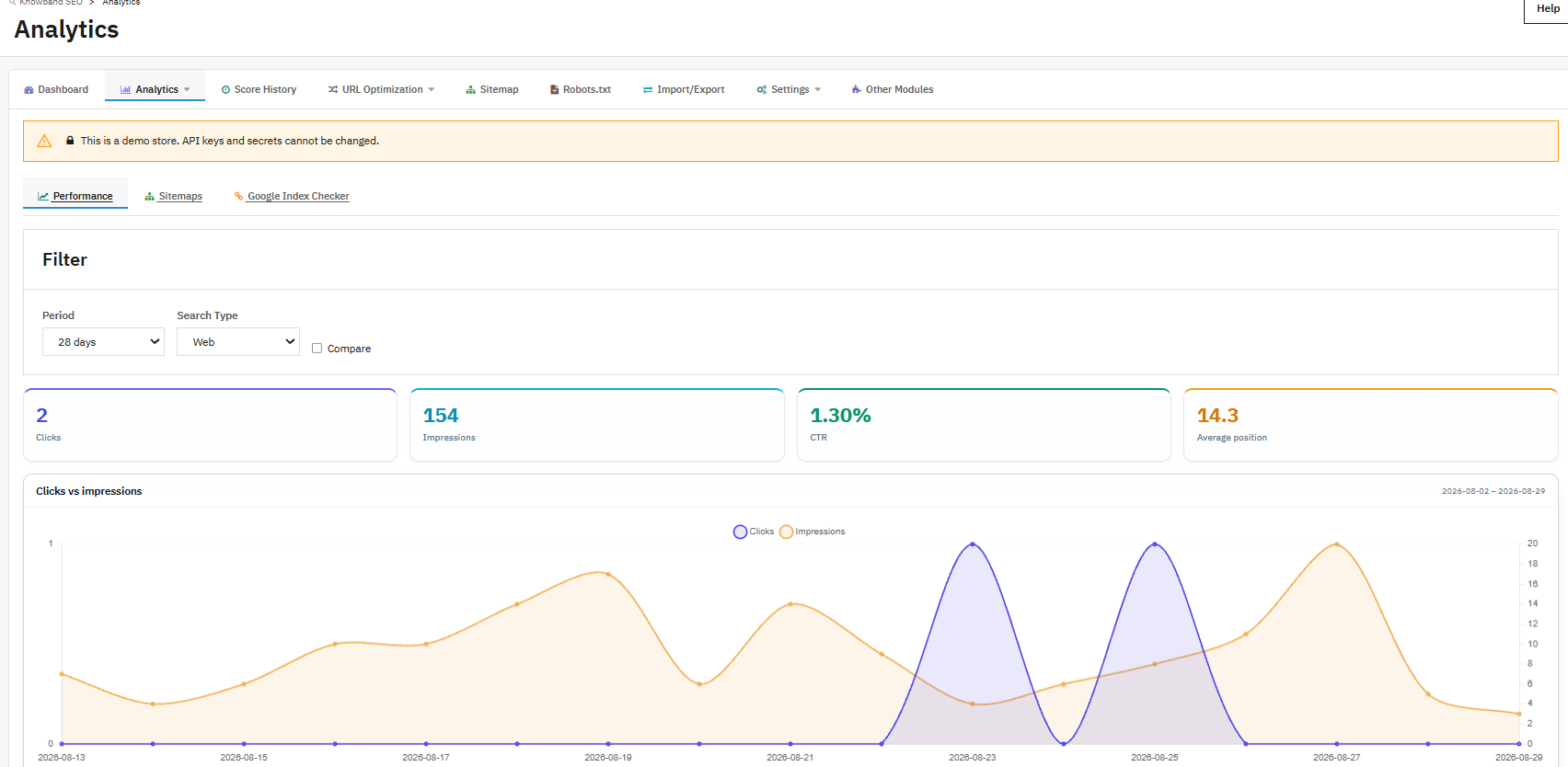
Numéro de contact: Numéro WhatsApp de l’agent, avec l’indicatif du pays (par exemple : +919876543210). Si vous utilisez le même numéro que celui indiqué dans les paramètres de l’API, les conversations de cet agent apparaîtront également dans l’onglet CRM.

Département: Nom de l’équipe ou rôle affiché sous le nom de l’agent. 50 caractères maximum, paramétrable différemment selon la langue.

Ordre d’affichage : Ce nombre détermine la position de cet agent dans la fenêtre contextuelle. Plus le nombre est bas, plus l’agent apparaît haut.

Type d’avatar : Choisissez un avatar prédéfini parmi les options disponibles, ou téléchargez votre propre image.

14.0 Journaux de messages

L’onglet « Journal des messages » conserve l’historique de tous les messages échangés via l’extension de messagerie WhatsApp d’OpenCart, qu’ils soient envoyés ou reçus. Chaque ligne indique la direction, le numéro de téléphone concerné, le modèle utilisé (le cas échéant), un aperçu du texte, l’identifiant du message WhatsApp, le statut de la livraison et l’horodatage.

Les alertes de commande, les réponses CRM et les messages de campagne sont tous regroupés dans cette liste. Un statut « Réussi » indique que l’API WhatsApp a bien reçu et accepté le message. Les filtres par date, numéro de téléphone et modèle facilitent la recherche d’un message spécifique. En cas de problème de transmission, cet onglet est le point de départ idéal pour vos recherches.

15.0 Foire aux questions

Q : Qu’est-ce que l’extension CRM WhatsApp pour OpenCart, et à quoi sert-elle ?

L’extension Knowband OpenCart pour WhatsApp CRM et notifications de commandes connecte votre boutique OpenCart à l’API WhatsApp Business. Les confirmations de commande et les alertes de changement de statut sont automatiquement envoyées aux clients sur WhatsApp. Votre équipe gère les conversations clients en direct depuis l’interface d’administration OpenCart, via l’onglet CRM. Vous pouvez programmer des campagnes WhatsApp auprès de vos contacts grâce à l’onglet Promotions. Une fenêtre de chat intégrée à votre boutique permet aux visiteurs de contacter directement votre service client sur WhatsApp.

Q : L’extension de messagerie WhatsApp pour OpenCart nécessite-t-elle un compte WhatsApp Business ?

Oui. L’extension OpenCart WhatsApp CRM nécessite un compte WhatsApp Business, un numéro de téléphone enregistré comme numéro WhatsApp Business et une application Meta Developer avec un accès à l’API WhatsApp Business configuré. Ces trois éléments sont indispensables pour configurer les paramètres API et permettre à l’extension d’envoyer des données.

Q : Comment l’extension de notification de commande WhatsApp d’OpenCart envoie-t-elle des alertes lorsqu’une nouvelle commande est passée ?

Lorsque l’option « Activer le message de nouvelle commande » est activée dans les paramètres de commande, l’extension OpenCart pour le statut de commande WhatsApp envoie un modèle de message approuvé au client à chaque validation de commande. Pour les mises à jour de statut, activez également l’option « Activer le message de statut de commande ». Cela ajoute un champ de numéro WhatsApp au formulaire d’adresse du client. Dès que le client le saisit et que sa commande atteint un statut correspondant à un modèle défini dans les modèles de statut de commande, le message est automatiquement envoyé à ce numéro.

Q : Pourquoi aucun modèle n’apparaît-il dans le menu déroulant « Paramètres de commande » de l’extension CRM OpenCart pour WhatsApp ?

Les paramètres de commande n’affichent que les modèles utilitaires approuvés par WhatsApp. Une liste déroulante vide signifie généralement que les modèles sont encore en attente de validation ou classés par erreur dans la catégorie Marketing. Accédez à Modèles de messages, créez un modèle utilitaire, attendez l’approbation, puis retournez dans Paramètres de commande. Le bouton Synchroniser les modèles vous permet de récupérer le statut d’approbation le plus récent sans attendre le webhook.

Q : Comment fonctionne le chat en direct dans l’extension de chat en direct WhatsApp d’OpenCart ?

L’onglet CRM de l’extension de messagerie WhatsApp pour OpenCart affiche toutes les conversations avec vos contacts sur la gauche. Cliquez sur un contact pour ouvrir la conversation. Utilisez l’onglet Message pour rédiger une réponse tant que le client dispose de 24 heures pour répondre. Une fois ce délai écoulé, l’onglet Modèle vous permet de le contacter : vous pouvez lui envoyer n’importe quel modèle marketing approuvé, quelle que soit la date de son dernier message. Les alertes de commande automatiques de l’extension apparaissent également dans la conversation, ce qui permet à votre équipe de toujours avoir le contexte.

Q : Puis-je diffuser des campagnes marketing WhatsApp via l’extension CRM WhatsApp d’OpenCart ?

Oui, via l’onglet Promotions. Accédez-y, cliquez sur « Ajouter une nouvelle promotion », nommez-la, sélectionnez une liste cible, choisissez un modèle marketing et programmez son envoi. La commande CRON de la page Promotions doit être configurée sur votre serveur pour que les campagnes s’envoient automatiquement ; elle vérifie toutes les minutes les envois dus. Avant d’envoyer la promotion à toute votre liste, testez-la d’abord auprès d’un petit groupe de 10 à 20 contacts pour vous faire une idée du coût de l’API.

Q : Comment l’extension API WhatsApp Business d’OpenCart se connecte-t-elle à WhatsApp ?

Le Extension de suivi des commandes WhatsApp pour OpenCart Également disponible sur la Marketplace OpenCart au prix de 49.99 $, cette extension se connecte via quatre champs dans l’onglet « Paramètres du module/API » : votre identifiant d’application Facebook, un jeton d’accès permanent, votre identifiant de compte WhatsApp Business (identifiant WABA) et votre numéro de téléphone enregistré. Il vous suffit ensuite de coller l’URL du webhook et le jeton de vérification affichés dans le panneau « Informations de configuration » dans votre console développeur Meta. Une fois ces deux étapes réalisées, l’extension API WhatsApp Business pour OpenCart gère l’envoi de messages, le suivi de l’approbation des modèles et la réception des messages sans aucune autre intervention manuelle.

Q : Puis-je importer des contacts existants dans l’extension de statut de commande WhatsApp d’OpenCart à partir d’une feuille de calcul ?

Oui. Ouvrez l’onglet Contacts WhatsApp et cliquez sur Télécharger le modèle pour obtenir le fichier CSV au format approprié. Saisissez vos données de contact, puis importez-le via Importer les contacts. Si un numéro de téléphone est déjà enregistré, la fiche du contact correspondant sera mise à jour. Tout nouveau contact sera ajouté. Une fois les contacts importés, vous pouvez les ajouter à des listes WhatsApp et les cibler lors de votre prochaine promotion.

Q : Un modèle a été rejeté dans l’extension CRM WhatsApp d’OpenCart. Que faire maintenant ?

Accédez aux modèles de messages et consultez le modèle refusé. WhatsApp refuse les modèles contenant du langage commercial ou promotionnel dans un modèle utilitaire, des informations inexactes ou qui enfreignent ses règles commerciales. Supprimez le modèle refusé, corrigez le problème dans le corps du texte et soumettez un nouveau modèle. Si le ton posait problème, rédigez le corps du message comme une mise à jour factuelle et non comme un message commercial.

Q : Quelles versions d’OpenCart sont compatibles avec l’extension CRM Knowband pour WhatsApp ?

L’extension Knowband OpenCart WhatsApp CRM est compatible avec OpenCart 3.x. Pour plus d’informations sur la compatibilité avec les versions postérieures à la rédaction de ce guide, veuillez consulter la page produit de l’extension sur le site web de Knowband. Vous pouvez également contacter directement l’équipe d’assistance de Knowband.

Conclusion 16.0

La bande de connaissances Extension CRM OpenCart pour WhatsApp Cette extension, également connue sous le nom d’extension CRM et de notification de commandes pour OpenCart via WhatsApp, est une extension d’intégration complète pour OpenCart et WhatsApp. Les alertes de commande sont envoyées automatiquement. L’assistance en direct est accessible via l’onglet CRM. Les campagnes sont diffusées auprès de vos contacts ciblés selon une planification que vous définissez.

La seule opération effectuée en dehors de l’extension consiste à récupérer vos identifiants API depuis la console développeur Meta. Ensuite, les modèles, les correspondances de commandes, les listes de contacts, les profils d’agents et les promotions sont gérés directement depuis OpenCart.

Pour obtenir de l’aide concernant la configuration ou pour toute question relative aux fonctionnalités, l’équipe d’assistance Knowband est disponible à l’adresse suivante : [email protected]. Le site web de Knowband propose également des pages de documentation et des vidéos d’installation.

Manuel d’utilisation complet de l’extension OpenCart SocialAI Pro

Gérer une boutique OpenCart active implique généralement de rédiger manuellement les légendes pour Facebook, LinkedIn et autres réseaux sociaux à chaque lancement ou réapprovisionnement de produit. L’extension OpenCart AI Social Media Post Generator simplifie cette tâche en connectant directement votre catalogue à un moteur de rédaction IA et à vos comptes de réseaux sociaux. Ainsi, les publications sont rédigées et diffusées automatiquement. Trois tâches sont automatisées : l’IA rédige la légende, une règle détermine la date et le réseau de diffusion, et un historique conserve la trace de toutes les publications (publiées, en brouillon ou programmées).

1.0 Installation de Extension d’automatisation des médias sociaux pour Opencart

La procédure ci-dessous installe l’extension Opencart Social Media Automation de la même manière que n’importe quel autre module OpenCart. Dans l’interface d’administration d’OpenCart, accédez à Extensions et ouvrez l’écran d’installation. Téléversez le fichier ocmod.zip tel que téléchargé après l’achat. Ouvrez le client FTP et copiez les fichiers du dossier « upload » vers le répertoire racine de votre site. Accédez à la page de modification, actualisez-la et videz le cache.

2.0 Présentation du panneau d’administration

Lors de la première ouverture de la configuration, trois onglets apparaissent en haut : Paramètres généraux, Règles et Historique des publications. Chacun gère une étape différente du processus et, ensemble, ils constituent l’intégralité de l’expérience de l’extension Générateur de publications pour les réseaux sociaux d’Opencart AI. Les Paramètres généraux permettent la connexion au fournisseur d’IA, la gestion des clés API et l’autorisation de chaque compte de réseau social via OAuth. Les Règles constituent la couche d’automatisation ; c’est ici que le propriétaire de la boutique définit les produits éligibles, les conditions de publication, les plateformes de diffusion et le ton employé par l’IA. Toutes les publications générées par l’extension sont affichées ici, avec leur statut, la plateforme cible, le moteur d’IA qui les a rédigées et si elles ont été déclenchées par une règle ou par un humain. Il est également possible de créer une publication directement dans cet onglet, sans utiliser de règle.

3.0 Paramètres généraux Générateur de publications sur les réseaux sociaux Opencart AI

Module d’activationActivez ou désactivez la fonctionnalité sur l’interface utilisateur à l’aide du bouton bascule.

Choisir un fournisseur d’IATrois moteurs sont disponibles dans un seul menu déroulant, et un magasin ne peut en exécuter qu’un seul à la fois :

OpenAI: Les choix OpenAI ChatGPT incluent GPT-5, GPT-5 Mini, GPT-5 Nano, GPT-4.1, GPT-4.1 Mini et GPT-4o.
Google GémeauxLes Gemini 3 Pro, Gemini 2.5 Pro, Gemini 3.5 Flash et Gemini 2.5 Flash sont tous sélectionnables pour les magasins qui préfèrent rester dans l’écosystème Google.
Anthropique Claude: Claude Opus 4.8, Claude Sonnet 4.6 et Claude Haiku 4.5 sont proposés à tous ceux qui ont déjà accès à l’API Claude ou qui préfèrent simplement son style d’écriture.

Le changement de fournisseur prend effet dès la prochaine publication générée ; il ne touche pas aux publications déjà présentes dans l’historique avant le changement.


Saisie de la clé API : Les administrateurs de la boutique doivent coller la clé du fournisseur sélectionné ci-dessus dans ce champ. Il doit s’agir d’une clé valide et active, avec un crédit prépayé ou la facturation activée. Une clé expirée ou révoquée affichera une erreur lors de la première tentative de génération par l’extension. La clé est stockée dans la base de données de votre boutique et envoyée directement de votre serveur au fournisseur, sans intermédiaire.


curseur de températureLes administrateurs de la boutique peuvent utiliser le curseur de température pour contrôler la créativité et la variété du contenu généré par l’IA pour les réseaux sociaux. Des valeurs basses produisent des textes marketing plus uniformes et prévisibles, tandis que des valeurs élevées génèrent des publications plus créatives, engageantes et diversifiées.


Plafond symbolique: Ceci indique le nombre de jetons qu’une seule requête de génération est autorisée à utiliser, entre 100 et 2 000.


Poignées pour X : Deux champs facultatifs sont prévus : l’un pour le compte X de la boutique, l’autre pour l’auteur du contenu. Leur présence n’a aucune incidence sur la publication ; laissez-les vides si aucun compte X n’est mentionné.


Lier chaque compte socialLes trois réseaux sont connectés depuis ce même onglet Paramètres généraux, et la fonctionnalité d’extension Opencart Auto Publish Facebook LinkedIn gère chacun d’eux via son propre flux d’autorisation dédié.


Facebook: Cliquez sur le bouton de connexion Facebook ; une fenêtre contextuelle s’ouvre et vous demande l’autorisation de publier sur une Page. Si plusieurs Pages sont gérées par ce compte, un sélecteur apparaît pour vous permettre de choisir la Page souhaitée. Une fois la connexion confirmée, l’écran des paramètres se met à jour et affiche la Page désormais liée : il s’agit de la partie de la configuration de l’extension de publication automatique Facebook d’Opencart, et c’est généralement la plus rapide des trois étapes.


LinkedInOuvrez d’abord le portail développeur LinkedIn et trouvez l’application qui y a été enregistrée. L’onglet Authentification de cette application contient l’ID client et le secret client : copiez-les dans les champs correspondants. Avant de cliquer sur le bouton Connecter, ajoutez l’URL de redirection affichée dans l’extension à la liste des redirections autorisées dans l’application LinkedIn, enregistrez-la, puis revenez en arrière pour terminer l’autorisation. C’est ce qui est présenté comme… Extension de publication de produits LinkedIn pour Opencart, et c’est celle qui a le plus de chances de nécessiter une seconde vérification si les publications n’apparaissent pas : une URL de redirection incorrecte est généralement la cause du problème.


X (Twitter) : Dans le portail développeur X, ouvrez la section « Clés et jetons » de l’application enregistrée et copiez l’ID client et le secret client dans l’extension. L’URL de redirection doit également être ajoutée à la liste de rappel de cette application, comme pour LinkedIn. Attention : l’application X doit disposer des autorisations d’écriture, et non seulement de lecture, sans quoi la tentative de connexion de l’extension Opencart Twitter Auto Post échouera lors de l’étape d’autorisation.


Instagram : La publication sur Instagram n’est pas incluse dans cette version. Une fonctionnalité de publication automatique sur Instagram pour Opencart est prévue dans une future mise à jour, mais pour l’instant, l’extension autorise et publie uniquement sur Facebook, LinkedIn et X.

3.0 Comment créer des règles Générer des publications sur les réseaux sociaux 

Nom de la règle
Les administrateurs de la boutique peuvent utiliser ce paramètre pour attribuer un nom de règle unique et descriptif afin de faciliter l’identification et le suivi au sein de l’extension d’automatisation des médias sociaux OpenCart AI.

Produits / Catégories / Fabricant
Cette fonctionnalité permet aux commerçants de définir le périmètre des produits pour la génération automatisée de contenu pour les réseaux sociaux en fonction de produits, de catégories ou de fabricants spécifiques.

Gâchette
Les administrateurs de la boutique peuvent configurer des événements déclencheurs qui initient automatiquement Génération de publications sur les réseaux sociaux par IA et les flux de travail de publication.

NOUVEAUX PRODUITS
Génère et publie automatiquement du contenu pour les réseaux sociaux lorsqu’un nouveau produit est ajouté à la boutique OpenCart.

Back in Stock
Crée automatiquement des publications promotionnelles sur les réseaux sociaux lorsqu’un produit en rupture de stock redevient disponible.

Manuel
Permet aux administrateurs de générer manuellement du contenu pour les réseaux sociaux sans dépendre de conditions de déclenchement automatisées.

Plateformes
Les commerçants peuvent sélectionner une ou plusieurs plateformes de médias sociaux connectées, notamment Facebook, LinkedIn et X (Twitter), pour la distribution de contenu.

Mode de publication
Cette fonctionnalité permet aux administrateurs de définir comment et quand le contenu généré pour les réseaux sociaux est publié sur les plateformes sélectionnées.

Immédiat
Publie instantanément les publications sur les réseaux sociaux générées par l’IA après la génération du contenu, sans nécessiter de vérification manuelle.

Manuel (Ébauche)
Enregistre le contenu généré comme brouillon, permettant aux administrateurs de le consulter, de le modifier et de l’approuver avant sa publication.

Prévu
Planifie automatiquement les publications sur les réseaux sociaux dans un intervalle de temps défini afin de maintenir une distribution de contenu et un engagement cohérents.

Fenêtre de retard prévue
Les administrateurs peuvent définir un délai de publication minimum et maximum pour diffuser automatiquement le contenu des médias sociaux sur une période spécifiée.

Marque

Ce paramètre permet aux marchands de spécifier le nom de leur marque, permettant ainsi au contenu généré par l’IA de maintenir une communication de marque cohérente.

Industrie

Les administrateurs de boutiques peuvent définir leur secteur d’activité pour aider l’IA à générer du contenu pertinent et spécifique à leur secteur pour les réseaux sociaux.

Ton de la voix

Cette fonctionnalité permet aux commerçants de personnaliser le style d’écriture des publications générées par l’IA afin de l’aligner sur leur stratégie de communication de marque.

Utilisation des emojis

Les administrateurs peuvent contrôler l’utilisation des émojis dans le contenu généré afin de garantir la cohérence avec les exigences de la marque et de la plateforme.

Groupes de hashtags

Les commerçants peuvent définir des groupes de hashtags prédéfinis pour améliorer leur visibilité sur les réseaux sociaux, leur découvrabilité et l’engagement de leur audience.

Liste noire de mots

Cette fonctionnalité permet aux administrateurs d’empêcher l’affichage de certains mots, expressions, noms de concurrents ou termes sensibles dans le contenu généré.

Appel à l’action par plateforme

Les propriétaires de boutiques peuvent configurer des messages d’appel à l’action spécifiques à chaque plateforme afin d’améliorer l’engagement et les taux de conversion sur les réseaux sociaux.

Instructions personnalisées

Les administrateurs peuvent fournir des directives supplémentaires en matière de génération de contenu afin de garantir que les publications générées par l’IA correspondent à des objectifs marketing spécifiques.

Nombre maximal de publications par exécution Cron / par jour / par produit et par jour

Cette fonctionnalité permet aux commerçants de contrôler la fréquence de publication sur les réseaux sociaux et d’éviter la production excessive ou dupliquée de contenu.

Règles de sauvegarde et de test

Règle de sauvegarde

Les administrateurs de la boutique peuvent enregistrer des règles d’automatisation pour activer la génération de contenu pour les réseaux sociaux pilotée par l’IA en fonction de déclencheurs et de conditions de publication configurés.

Générer / Exécuter maintenant

Cette fonctionnalité permet aux marchands de tester et d’exécuter instantanément une règle, générant ainsi du contenu pour les réseaux sociaux pour tous les produits éligibles et les plateformes sélectionnées.

4.0 Historique des publications Connexion à l’extension Opencart AI Social Media Post Generator

Aperçu de l’historique des publications

Les administrateurs de la boutique peuvent utiliser l’historique des publications pour surveiller, examiner et gérer tout le contenu des médias sociaux généré par l’IA à partir d’un tableau de bord centralisé.

Ce qui est enregistré

Le système enregistre les informations essentielles, notamment l’identifiant de la publication, la date de génération, la plateforme, le produit, le statut de publication, le fournisseur d’IA et la règle d’automatisation associée.

Créer un message

Les commerçants peuvent générer manuellement du contenu pour les réseaux sociaux alimenté par l’IA pour certains produits, sans avoir à créer de règle d’automatisation.

Génération manuelle de publications

Cette fonctionnalité permet aux administrateurs de créer, consulter, modifier, programmer ou publier du contenu personnalisé pour les réseaux sociaux directement depuis la section Historique des publications.

5.0 Étapes pour générer la clé API du plugin Opencart SocialAI Pro

Pour l’API Claude : 

  1. Visiter Le site web d’Anthropic, et cliquez sur « Commencer la construction ».
  2. Créez un compte, accédez à votre tableau de bord, générez une clé API et enregistrez-la en lieu sûr.

Pour l’API Gemini :

  1. Pour accéder à l’API, rendez-vous sur le site web. Google IA Studio en ligne.
  2.  Cliquez sur « Obtenir une clé API », acceptez les conditions d’utilisation, créez votre clé et collez-la dans les paramètres de configuration du module.

Pour l’API ChatGPT : 

  1. Obtenez un Clé API OpenAI et configurez-le dans les paramètres du module.
  2. Cliquez sur votre profil (en haut à droite) → “Afficher les clés API” → « Créer une nouvelle clé secrète ».
  3. Copiez immédiatement la clé et conservez-la en lieu sûr. 

Conclusion

L’extension Opencart AI Social Media Post Generator automatise l’intégralité du processus, de la saisie des données produit à la publication, sans nécessiter la rédaction manuelle des légendes. Véritable solution d’automatisation complète pour les réseaux sociaux d’Opencart, elle gère la rédaction grâce à l’IA, la programmation et le ciblage des plateformes via des règles prédéfinies, ainsi que l’historique des publications, le tout depuis le panneau d’administration Opencart que les e-commerçants utilisent quotidiennement.


Qu’il s’agisse d’une extension Opencart de publication automatique sur Facebook et LinkedIn qui diffuse les publications dès leur génération, ou d’une extension Opencart de planification automatique des médias sociaux qui répartit naturellement un grand nombre de publications sur plusieurs jours, le contrôle éditorial reste toujours entre les mains du propriétaire de la boutique : les brouillons peuvent toujours être vérifiés, modifiés ou mis de côté avant leur publication.

Pour ceux qui l’évaluent spécifiquement en tant qu’extension d’automatisation du marketing sur les réseaux sociaux pour Opencart, voici un résumé : un moteur d’IA rédige des textes conformes à la marque, un moteur de règles décide quand et où les publier, et un historique centralise toutes ces informations, couvrant ainsi l’essentiel de la présence quotidienne d’un catalogue sur les réseaux sociaux sans effort manuel continu.

L’extension Opencart SocialAI Pro est également disponible sur la Marketplace Opencart. https://www.opencart.com/index.php?route=marketplace/extension/info&member_token=a82287f721dce288db62f253df7a972b&extension_id=48624

Pour toute question d’assistance, d’aide à l’installation ou de demande de configuration, veuillez vous adresser à : [email protected]Les notes de version et la documentation complémentaire sont disponibles sur le site web de Knowband.


SocialAI Pro – Module de génération de publications pour les réseaux sociaux IA pour PrestaShop – Manuel d’utilisation complet

Le SocialAI Pro Ce module de génération de publications pour les réseaux sociaux, basé sur l’IA, connecte votre catalogue produits directement à Facebook, LinkedIn et Twitter grâce à une automatisation basée sur l’IA. Il est disponible pour PrestaShop et OpenCart. Les administrateurs de boutique peuvent générer des publications adaptées à chaque plateforme pour chaque produit de leur catalogue, les publier automatiquement grâce à des déclencheurs prédéfinis, ou créer et envoyer des publications manuellement sans avoir à rédiger un seul texte.

Ce guide couvre toutes les étapes de la configuration du module d’automatisation des réseaux sociaux pour PrestaShop, de l’installation à la gestion de l’historique des publications. Que vous configuriez le module pour la première fois ou que vous créiez une nouvelle règle pour une catégorie de produits, chaque champ et paramètre est documenté ici, exactement comme dans votre panneau d’administration PrestaShop.

1.0 Ce Module de génération de publications pour les réseaux sociaux par IA pour PrestaShop Est pour

Knowband SocialAI Pro est l’outil idéal pour :

  • Les administrateurs de boutiques qui souhaitent des publications automatisées sur les réseaux sociaux pour les nouveaux produits ou les réapprovisionnements, sans avoir à rédiger de contenu quotidiennement.
  • Les équipes marketing gèrent la présence sur les réseaux sociaux (Facebook, LinkedIn et X) depuis une seule interface d’administration PrestaShop.
  • Les commerçants qui gèrent des catalogues volumineux ou à rotation rapide, pour lesquels la publication manuelle sur les réseaux sociaux n’est pas viable.
  • Les opérateurs d’agences gérant plusieurs boutiques PrestaShop ont besoin d’une automatisation sociale totalement isolée pour chaque boutique.
  • Les commerçants qui souhaitent contrôler l’image de marque de leurs contenus générés par IA sans embaucher de rédacteur

Guide d’installation 2.0

2.1 Configuration système requise

Avant d’installer le module Knowband PrestaShop AI Social Media Post Generator, assurez-vous que votre environnement répond aux exigences suivantes :

  • PrestaShop 1.7.x, 8.x ou 9.x
  • PHP 7.4 ou supérieur
  • Une clé API valide d’au moins un fournisseur d’IA pris en charge : OpenAI GPT, Google Gemini ou Anthropic Claude.
  • Au moins un compte actif sur une plateforme de médias sociaux (page Facebook, page LinkedIn ou compte Twitter) est requis pour la connexion OAuth.
  • Le protocole HTTPS est activé sur votre boutique (requis par les flux OAuth des trois plateformes sociales).
  • Vous devez configurer un accès CRON sur votre serveur si vous prévoyez d’utiliser l’automatisation planifiée ou déclenchée par des événements.

2.2 Installation de Knowband SocialAI Pro sur PrestaShop

Les administrateurs de la boutique peuvent effectuer l’installation complète en moins de cinq minutes grâce à l’installateur de modules standard de PrestaShop. Aucune modification des fichiers principaux n’est requise.

Ouvrez votre panneau d’administration PrestaShop et accédez à Modules, puis à Gestionnaire de modules. Cliquez sur Importer un module en haut à droite de l’écran.

Sélectionnez le fichier ZIP reçu de Knowband après votre achat et cliquez sur Ouvrir. Une fois le téléchargement terminé, cliquez sur Installer lorsque l’invite apparaît. Après l’installation, cliquez sur Configurer pour accéder aux paramètres de SocialAI Pro pour la première fois.

Si le module n’apparaît pas automatiquement après l’installation, saisissez SocialAI Pro ou Knowband Social dans la barre de recherche du gestionnaire de modules et cliquez sur Configurer dans les résultats.

3.0 Présentation du panneau d’administration

Nous allons maintenant examiner en détail le panneau d’administration du module Prestashop SocialAI Pro Automatic Post Scheduler. Une fois l’installation terminée, vous serez redirigé vers les paramètres généraux du module. Ce module comporte trois onglets : Paramètres généraux, Création de règles, Gestionnaire et Historique des publications.

 Réglages généraux: C’est là que les administrateurs de la boutique configurent le moteur d’IA, saisissent les identifiants API, définissent les limites des jetons et connectent les plateformes de médias sociaux via OAuth.

Règles : C’est ici que les administrateurs de la boutique créent les règles d’automatisation qui publient automatiquement les messages sur les réseaux sociaux après avoir cliqué sur « Générer ». Chaque règle définit les produits à publier, l’élément déclencheur, les plateformes de diffusion, le contenu et la date de publication.

Historique des publications : L’historique des publications inclut le journal de toutes les publications générées par le module PrestaShop AI Social Media Post Generator. Cet onglet affiche également le statut, la plateforme, le moteur d’IA utilisé, la source et un aperçu du contenu. De plus, les administrateurs de la boutique peuvent créer des publications manuellement depuis cet onglet, sans avoir à exécuter de règle.

Paramètres généraux 4.0

Les administrateurs de la boutique doivent compléter l’onglet « Paramètres généraux » avant de créer des règles ou de publier des messages. Cet onglet permet de connecter le module aux modèles d’IA et aux plateformes de médias sociaux qui recevront le contenu automatisé.

4.1 Activation du module

Le bouton Activer le module permet de gérer l’ensemble du système. Module d’automatisation des médias sociaux pour PrestaShopSi vous choisissez « Oui », l’automatisation, le déclenchement des règles et la publication seront activés. Si vous choisissez « Non », toute activité sortante sera immédiatement interrompue : aucun article ne sera généré, aucune règle ne sera déclenchée et aucune connexion à la plateforme ne sera établie.

Les administrateurs de la boutique doivent noter que l’activation du module nécessite l’enregistrement d’une clé API AI valide dans le champ Clé API situé sous la sélection du modèle.

4.2 Sélection du moteur d’IA

Le module Knowband SocialAI Pro PrestaShop AI Social Media Post Generator offre aux administrateurs de boutique un accès direct, via un menu déroulant unique, aux trois principaux fournisseurs d’IA : GPT d’OpenAI, Claude d’Anthropic et Gemini de Google. Sélectionnez le moteur que votre boutique utilisera pour la génération de contenu.

Modèles disponibles sur les plateformes d’IA

OpenAI GPT : Ce service prend en charge GPT-5, GPT-5 Mini, GPT-5 Nano, GPT-4.1, GPT-4.1 Mini et GPT-4o. Les administrateurs de boutiques utilisant OpenAI GPT Connect via leur propre clé API OpenAI peuvent basculer entre les modèles à tout moment sans même avoir à reconfigurer les règles.

Google Gémeaux : Le module de publication automatisée sur les réseaux sociaux de PrestaShop est compatible avec Gemini 3 Pro, Gemini 2.5 Pro, Gemini 3.5 Flash et Gemini 2.5 Flash. Les marchands peuvent utiliser ce moteur s’ils privilégient l’infrastructure d’IA de Google.

Claude anthropique : Compatible avec Claude Opus 4.8, Claude Sonnet 4.6 et Claude Haiku 4.5. Les administrateurs de boutiques qui préfèrent la qualité de sortie d’Anthropic ou qui disposent déjà d’un accès à l’API Claude peuvent se connecter via leur clé API Claude ici.

Un seul moteur de rendu est actif à la fois dans l’ensemble du module. De plus, le changement de moteur s’applique immédiatement à toutes les publications suivantes. Les publications déjà publiées dans l’historique ne sont pas affectées par un changement de moteur dans le module.

4.3 Clé API

Pour activer les fonctionnalités des modèles d’IA, les administrateurs de la boutique doivent saisir leur clé API pour le fournisseur d’IA sélectionné dans le champ prévu à cet effet. 

La clé API doit être valide et active, et disposer de crédits suffisants ou d’une facturation activée sur le compte du fournisseur. Une clé expirée ou révoquée générera une erreur lors de la première tentative d’utilisation. La clé est enregistrée localement dans votre base de données PrestaShop et transmise directement depuis votre serveur à l’API du fournisseur d’IA.

Température 4.4

Une valeur de température de 0 produit un contenu ciblé, cohérent et prévisible ; un même brief produit génère alors des textes très similaires. Une valeur de 1 introduit davantage de variété et de formulations créatives, ce qui convient parfaitement aux magasins souhaitant éviter la répétition dans leurs publications sur les réseaux sociaux, même pour un catalogue important.
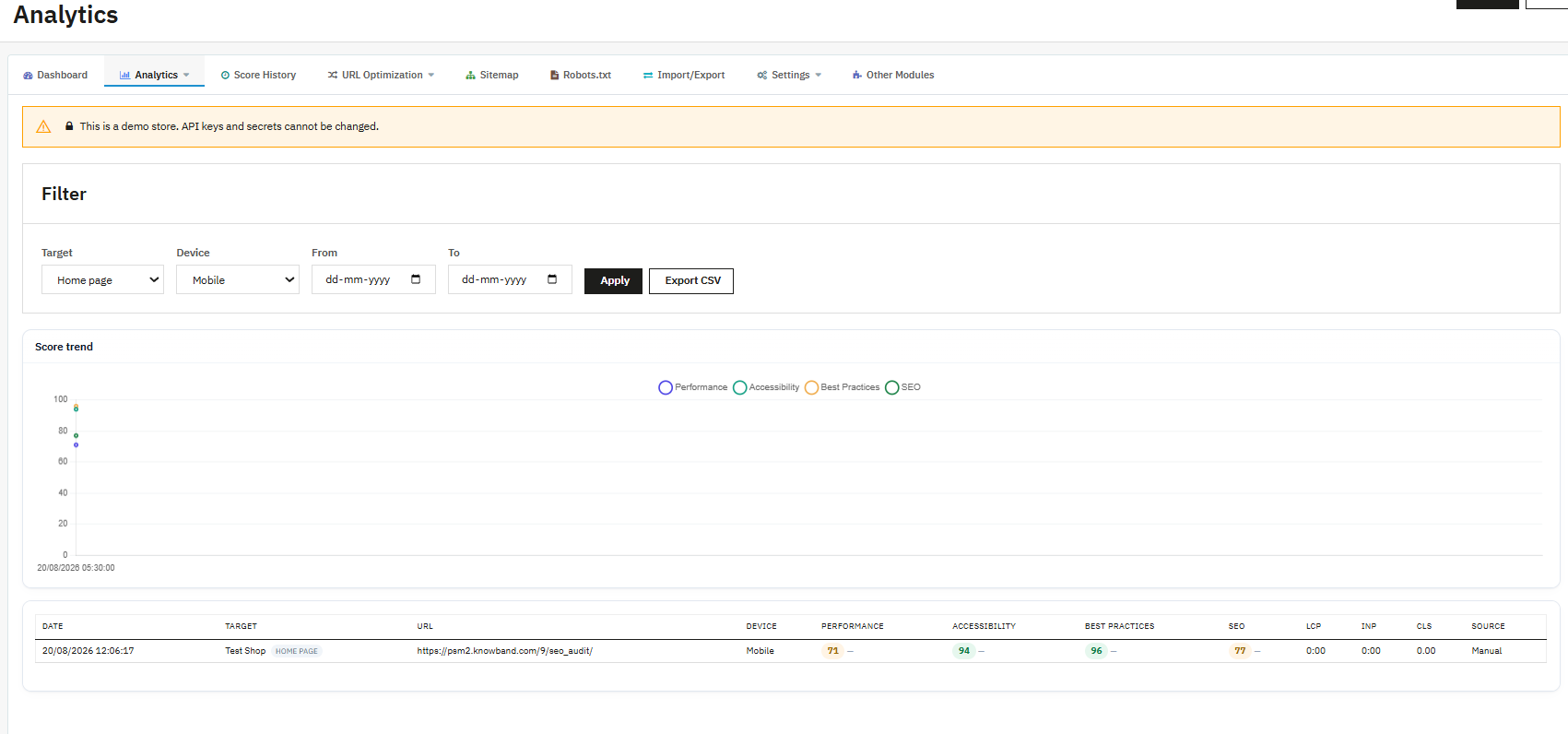
Veuillez noter que, plus précisément, OpenAI GPT-5 et Claude Opus 4 ne prennent pas en compte la température. Ils fonctionnent avec leurs paramètres par défaut internes, quelle que soit la valeur saisie. 

4.5 jetons maximum par requête

Dans ce champ, les administrateurs de la boutique définissent le nombre maximal de jetons que le moteur d’IA peut utiliser par requête de génération de mots. La plage acceptée est de 100 à 2 000.

4.6 Paramètres du compte Twitter X

Poignée X (Site) : Les administrateurs de la boutique peuvent ajouter l’identifiant X de leur boutique, par exemple, @votreboutique. 

Vous pouvez laisser ce champ vide si votre boutique ne possède pas de compte ActiveX.

Identifiant X (Créateur) : Les administrateurs de la boutique peuvent ajouter leur identifiant X, par exemple, @author. 

Ces champs sont facultatifs et n’ont aucune incidence sur la publication des articles. 

4.7 Connexion des plateformes de médias sociaux

Facebook, LinkedIn et X sont tous connectés depuis l’onglet « Paramètres généraux » du module d’automatisation des réseaux sociaux Knowband pour PrestaShop. La configuration de chaque plateforme ne nécessite que quelques étapes et suit sa propre procédure.

Facebook

Cliquez à nouveau Se connecter à Facebook, Une fenêtre contextuelle s’affichera. Accordez-y les autorisations nécessaires pour publier sur la Page Facebook. Si vous gérez plusieurs Pages, un sélecteur apparaîtra ; choisissez simplement la Page souhaitée dans la liste. L’état de la connexion sera immédiatement mis à jour et le nom de la Page liée s’affichera une fois la connexion confirmée.

LinkedIn

Avant toute chose, connectez-vous au portail développeur LinkedIn et ouvrez l’application enregistrée. Sous le Auth onglet, les deux identité du client et Secret client Les éléments suivants seront listés. Copiez-les et collez-les dans les champs correspondants du module. Une étape supplémentaire est nécessaire avant de cliquer sur autoriser : ajoutez le URL de redirection Copiez le code depuis le module et collez-le dans la section « URL de redirection autorisées » des paramètres de l’application LinkedIn. Enregistrez d’abord la modification, puis retournez dans le module et cliquez sur « … ». Connectez-vous à LinkedIn pour conclure le processus.


X (Twitter)

Commencez par vous rendre sur le portail développeur X et ouvrez le Clés et jetons section pour l’application enregistrée. Copiez le identité du client et Secret client et saisissez les deux dans les champs correspondants du module. URL de redirection Les informations affichées dans le module doivent également être ajoutées aux URL de rappel répertoriées dans les paramètres d’authentification de l’application. Procédez ainsi avant de tenter de vous connecter. Une fois ces informations renseignées, cliquez sur Se connecter à Twitter/X Autorisez l’accès via la fenêtre contextuelle. Un point important à vérifier au préalable : le compte X doit disposer des droits d’écriture activés dans ses autorisations de publication, sans quoi l’intégration ne pourra pas aboutir.

Règles 5.0

L’onglet « Règles » permet aux administrateurs de la boutique de configurer la logique d’automatisation du module Knowband PrestaShop AI Social Media Post Generator. Chaque règle est un ensemble d’instructions complet définissant le contenu publié, la date et l’heure de publication, la destination et le style du texte.

Les administrateurs de la boutique peuvent consulter toutes les règles existantes dans le tableau Règles. Chaque ligne affiche l’ID de la règle, son nom, les produits concernés, le type de déclencheur, les plateformes sélectionnées, le mode de publication, le statut et un bouton Générer pour les exécutions manuelles.

5.1 Comprendre le tableau des règles dans SocialAI Pro

Le tableau des règles offre aux administrateurs de la boutique un contrôle complet et instantané de toutes les automatisations configurées. 

Les e-commerçants peuvent créer autant de règles que leur catalogue l’exige. Chaque règle fonctionne indépendamment, avec son propre périmètre de produits, déclencheur, plateforme, identité de marque et paramètres de publication.

Règles 5.0

L’onglet Règles permet aux administrateurs de la boutique de configurer la logique d’automatisation du module Knowband PrestaShop AI Social Media Post Generator. Chaque règle est un ensemble d’instructions complet définissant le contenu publié, la date et l’heure de publication, la plateforme de diffusion et le style du texte. Les administrateurs peuvent exécuter les règles manuellement, les automatiser lors d’événements liés aux produits ou les programmer sur une période donnée, le tout depuis la même configuration.

5.1 Comment créer la règle dans Générateur de publications pour les réseaux sociaux Prestashop IA

Nom de la règle : Vous pouvez ajouter un nom à la règle pour l’identifier. Ce nom doit être unique afin d’éviter toute confusion. Il apparaît dans l’historique des publications pour chaque publication générée par la règle dans le générateur de publications IA de PrestaShop, ce qui permet de retracer facilement le contenu associé à chaque règle.

ProduitsVous pouvez sélectionner le produit pour lequel vous souhaitez générer la publication. Vous pouvez également sélectionner plusieurs produits simultanément.

CatégoriesCette fonctionnalité a été ajoutée au cas où vous souhaiteriez générer le message pour différentes catégories.

FabricantsDe même, si vous souhaitez générer un article pour la marque du fabricant, vous pouvez ajouter le fabricant dans le champ prévu à cet effet.

GâchetteCes déclencheurs déterminent le type de règle créée. Ils permettent d’afficher le type de déclencheur configuré, comme « Nouveau produit », « De retour en stock » ou « Manuel ». Veuillez noter que les règles de type « Manuel » ne s’exécutent que lorsqu’un administrateur de la boutique clique sur « Générer » sur la ligne correspondante.

NOUVEAUX PRODUITSLa règle se déclenche lorsqu’un nouveau produit est ajouté pour la première fois à la boutique.

Back in StockLa règle se déclenche lorsque la quantité d’un produit passe de zéro à une quantité positive. Knowband SocialAI Pro gère correctement les variantes de produits : le réapprovisionnement d’une variante n’entraîne pas la publication de messages pour les autres variantes du même groupe de produits.

ManuelLa règle ne s’active pas automatiquement. Les administrateurs de la boutique l’exécutent en cliquant sur le bouton. « Générer » bouton sur la ligne du tableau des règles ou en utilisant l’option Exécuter maintenant à l’intérieur de la règle.


PlateformesCette option permet aux propriétaires de boutiques de choisir les plateformes sur lesquelles ils souhaitent partager la publication, par exemple Facebook, LinkedIn et X, en fonction des paramètres sélectionnés lors de la configuration des règles.

Mode de publicationCe mode de publication indique si cette règle publie les messages immédiatement après le déclenchement, s’ils seront conservés comme brouillons pour une relecture manuelle, ou s’ils les répartissent sur une période de délai programmée.

ImmédiatLes publications sont diffusées sur les plateformes sélectionnées dès leur création. Aucune étape de validation par un administrateur n’est requise.

Manuel (Ébauche)Les publications générées sont enregistrées dans l’historique des publications en tant que brouillons. Les administrateurs de la boutique les consultent, les modifient si nécessaire et les publient individuellement depuis l’onglet « Historique des publications ».

PrévuLes publications sont mises en attente après leur génération et diffusées à un moment aléatoire dans une plage horaire configurable (de quelques jours à plusieurs jours). Ce mode répartit les publications en masse de façon naturelle sur plusieurs jours, au lieu de les envoyer simultanément à tous les flux connectés.

Fenêtre de retard prévue (Nombre de jours min. / max.)
Visible uniquement lorsque le mode de publication est défini sur « Programmé ». Les administrateurs de la boutique indiquent un nombre minimum et maximum de jours. Chaque publication générée se voit attribuer une heure de publication aléatoire dans cette plage horaire. Le marchand peut ainsi présenter une série de 50 produits du catalogue de manière organique et espacée, plutôt que comme un lot automatisé.

Marque
Le nom du magasin ou de la marque que l’IA inclut dans les textes générés. Les administrateurs du magasin saisissent le nom exact qu’ils souhaitent voir apparaître dans les publications, par exemple « Boutique Knowband » ou le nom commercial de leur magasin. Ainsi, chaque publication est associée à la marque appropriée.

Industrie
Une brève description du secteur d’activité ou du créneau de produits de la boutique. Les administrateurs saisissent ces informations afin que l’IA comprenne le contexte du marché lors de la rédaction des textes, par exemple : « ressources artistiques numériques », « accessoires de mode » ou « électronique grand public ». Le secteur d’activité influence le vocabulaire et les références des textes générés.

Ton de la voix

Les administrateurs de la boutique choisissent le ton de communication pour toutes les publications générées par cette règle. Cinq options sont disponibles :

Professionel
Responsable
Playful
Urgent
Inspirationalle

Politique d’utilisation des émojis
Les administrateurs de la boutique peuvent contrôler si l’IA inclut des émojis dans les publications générées. Ils peuvent sélectionner les options dans le menu déroulant. Par exemple, si l’option « Jamais » est sélectionnée, aucun émoji ne sera ajouté. Si l’option « Avec parcimonie » est sélectionnée, les émojis seront ajoutés en fonction du contenu. Les émojis sont plus fréquemment utilisés sur Facebook et X et plus rarement sur LinkedIn, quel que soit ce paramètre.

Groupes de hashtags

Les administrateurs de la boutique saisissent les hashtags à inclure dans les publications générées pour cette règle. Les hashtags peuvent être saisis sous forme de liste séparée par des virgules dans le module. De plus, les outils d’IA les placent dans la publication selon les conventions de la plateforme : directement dans le texte pour Facebook et X, et regroupés à la fin pour LinkedIn. Laissez ce champ vide pour que l’IA génère automatiquement des hashtags pertinents.

Liste noire de mots

De plus, les administrateurs de la boutique saisissent les termes séparés par des virgules, par exemple les noms des concurrents, les références aux produits abandonnés, les termes qui contreviennent aux directives de la marque ou tout langage non adapté au public cible. 

Phrases d’appel à l’action (CTA) par plateforme

Les administrateurs de la boutique saisissent un appel à l’action spécifique pour chaque plateforme sélectionnée. L’IA utilise ces phrases dans la conclusion de chaque publication. Par exemple : « Achetez maintenant dans notre boutique » pour Facebook, « Découvrez notre catalogue complet » pour LinkedIn et « Profitez-en dès aujourd’hui » pour X. Si vous laissez le champ « Appel à l’action » vide, l’IA rédigera automatiquement la conclusion appropriée pour chaque canal.

Instructions personnalisées

Le commerçant peut utiliser cette option pour tout élément non couvert par les champs structurés ci-dessus, par exemple : « Mentionnez toujours la livraison gratuite », « Faites référence aux soldes saisonnières » ou « Le texte ne doit pas dépasser 100 mots pour toutes les plateformes ». Ces instructions sont ajoutées à chaque invite d’IA générée par cette règle.

Nombre maximal de publications par exécution de cron

Définit le nombre maximal de publications que cette règle peut générer en une seule exécution cron.

Nombre maximal de publications par jour

Le nombre total de publications que cette règle peut générer sur l’ensemble des exécutions cron au cours d’une même journée calendaire. Une fois cette limite atteinte, la règle cesse de générer des publications pour la journée, quel que soit le nombre de produits éligibles restants. 

Nombre maximal de publications par produit et par jour

Empêche la publication d’un même produit plus d’un nombre défini de fois par jour. Les administrateurs de la boutique paramétrent généralement cette valeur sur 1 pour éviter qu’un même produit n’apparaisse plusieurs fois sur différents flux connectés le même jour.

5.3 Enregistrement et exécution d’une règle

Une fois tous les champs configurés, les administrateurs de la boutique cliquent sur « Enregistrer la règle » pour l’ajouter au tableau des règles. La règle est immédiatement active si le statut est défini sur « Actif » et que le déclencheur est défini sur « Nouveau produit » ou « De retour en stock ». Elle s’exécutera lors de la prochaine exécution de la condition de déclenchement.

Pour les règles de déclenchement manuel, ou pour tester une règle immédiatement après son enregistrement, les administrateurs de la boutique cliquent sur le bouton « Générer » de la ligne de la règle dans le tableau « Règles ». Le générateur de publications IA Knowband pour PrestaShop traite tous les produits éligibles dans le périmètre de la règle, génère des publications optimisées pour chaque canal sélectionné et les ajoute à l’historique des publications, en enregistrant pour chaque entrée le nom de la règle, le moteur et la source.

Les administrateurs de la boutique peuvent modifier n’importe quelle règle à tout moment en cliquant sur « Modifier » sur sa ligne. Les modifications seront prises en compte lors de la prochaine exécution de la règle. Les publications déjà générées par la règle avant la modification ne seront pas mises à jour rétroactivement.

6.0 Historique des publications

L’onglet Historique des publications dans le Générateur automatique de publications Prestashop par outils d’IA Il s’agit de l’historique complet de toutes les publications générées par le module Knowband SocialAI Pro PrestaShop AI Social Media Post Generator. De plus, les administrateurs de la boutique peuvent consulter le contenu généré, vérifier son statut de publication et identifier les publications ayant échoué, ainsi que l’erreur exacte correspondante.

Chaque ligne du tableau Historique des publications du module contient :

ID: Il s’agit de l’identifiant unique attribué par le module de génération de contenu basé sur l’IA de PrestaShop.

Date: Ceci indique la date exacte en fonction de la configuration de votre serveur.

Plate-forme: Cela permet d’identifier les plateformes pour lesquelles la publication a été générée.

Produit: Nom du produit.

Exposition : Vous pouvez prévisualiser la publication sur les réseaux sociaux, qui comprend une URL unique pour cette publication.

Règle: Nom de la règle qui a déclenché la génération de cette publication à l’aide du module de publication automatique.

Statut: État actuel de la publication : Brouillon, Programmée, Publiée ou Échec. Les publications en brouillon ont été générées mais pas encore publiées. Les administrateurs de la boutique peuvent les consulter et les modifier avant leur publication.

Moteur: Le moteur d’IA qui a généré ce message est OpenAI GPT, Gemini ou Claude.

Source: Indique si la publication a été générée automatiquement par un déclencheur de règle (Auto) ou créée manuellement par un administrateur (Manuel).

6.2 Création manuelle d’une publication à partir de l’historique des publications

Les administrateurs de la boutique peuvent créer une publication manuellement depuis l’onglet Historique des publications, sans avoir à exécuter de règle ni à attendre un événement déclencheur. Cette fonctionnalité est idéale pour les annonces ponctuelles, la mise en avant de produits spécifiques, les publications de ventes flash ou tout contenu nécessitant un contrôle total de l’administrateur sur le calendrier et le texte.

Le marchand peut utiliser cette fonctionnalité en cliquant sur le bouton « Créer une publication » en haut de l’onglet « Historique des publications ». Il sélectionne le produit, choisit les plateformes cibles, sélectionne le moteur d’IA et le modèle de publication, saisit les instructions spécifiques pour le texte, puis clique sur « Générer ». La publication apparaît immédiatement dans l’historique des publications en tant que brouillon (source : manuelle). Les administrateurs de la boutique peuvent alors consulter le texte généré, le modifier si nécessaire, puis le publier immédiatement ou l’enregistrer comme publication programmée.

7.0 Foire aux questions

Q : Les administrateurs de magasins peuvent-ils changer de moteur d’IA sans perdre leurs règles existantes ?

Le changement de moteur d’IA dans les Paramètres généraux s’applique à toutes les futures publications, mais n’affecte pas les règles existantes, les publications programmées ni l’historique des publications. Les règles ne stockent pas les paramètres du moteur ; il s’agit d’un paramètre global du module. De plus, les administrateurs de la boutique qui passent d’OpenAI à Gemini en cours de campagne constateront que toutes les publications suivantes utilisent Gemini, tandis que les brouillons conservent leur moteur d’origine dans l’historique des publications.

Q : Pourquoi un message apparaît-il comme brouillon après l’exécution de la règle ?

Le commerçant peut vérifier le paramètre « Mode de publication » de la règle. Si la règle est configurée en mode manuel, tous les articles générés sont enregistrés dans l’historique des articles en tant que brouillons, quel que soit le déclencheur. Les administrateurs de la boutique doivent les examiner et les publier depuis l’onglet « Historique des articles ». Pour passer à la publication automatique, modifiez la règle et choisissez « Immédiat » ou « Planifié » comme mode de publication.

Q : Comment le Knowband SocialAI Pro gère-t-il la limite de 280 caractères sur X ?

Le module de génération de publications pour les réseaux sociaux de PrestaShop, basé sur l’IA, crée des contenus adaptés à chaque plateforme et applique une limite de caractères après génération. Les publications X sont rédigées et raccourcies pour ne pas dépasser 280 caractères avant d’être enregistrées dans l’historique. Toute publication dépassant cette limite est détectée et ajustée automatiquement ; elle n’atteint jamais l’API X avec une longueur invalide.

Q : Est-il possible de connecter plusieurs plateformes sociales simultanément ?

Les administrateurs de la boutique peuvent connecter simultanément Facebook, LinkedIn et X depuis l’onglet Paramètres généraux. Chaque plateforme conserve sa propre connexion OAuth indépendante. La déconnexion d’une plateforme n’affecte pas les autres, et chaque règle peut cibler n’importe quelle combinaison de plateformes connectées de manière indépendante.

Conclusion 8.0

Le module Knowband SocialAI Pro PrestaShop de génération de publications pour les réseaux sociaux offre aux administrateurs de boutiques PrestaShop un système d’automatisation complet intégré à leur panneau d’administration. L’IA génère le contenu. Des règles déterminent quand et où le publier. L’historique des publications conserve une trace complète. Les administrateurs gardent le contrôle éditorial à chaque étape grâce à la révision des brouillons, la création manuelle des publications et la configuration du ton de la marque pour chaque règle.

Pour obtenir de l’aide concernant l’installation, les fonctionnalités ou les modifications personnalisées, veuillez contacter notre équipe d’assistance à l’adresse suivante : [email protected]Les mises à jour des modules sont disponibles sur le site web de Knowband.

Module CRM WhatsApp pour PrestaShop – Guide complet de l’utilisateur


1.0 Présentation

La plupart des clients ont déjà WhatsApp sur leur téléphone. Ils le consultent plus souvent que leurs e-mails et y répondent plus rapidement. Pour une boutique PrestaShop, cela représente une réelle opportunité de toucher les clients là où ils sont réellement attentifs.

La bande de connaissances Module CRM WhatsApp pour PrestaShop Votre boutique est directement connectée à l’API WhatsApp Business. Les confirmations de commande sont envoyées automatiquement dès qu’un achat est effectué. Des alertes de changement de statut sont déclenchées lors de l’expédition ou de la livraison d’une commande. Votre équipe d’assistance peut dialoguer en temps réel avec les clients depuis l’interface d’administration de PrestaShop. Enfin, pour vos campagnes promotionnelles, vous pouvez envoyer un modèle marketing validé à une liste de contacts segmentée, selon la planification que vous définissez.

Ce guide détaille chaque section du module d’intégration WhatsApp pour PrestaShop. Que vous l’installiez pour la première fois ou que vous cherchiez à configurer une fonctionnalité spécifique, chaque onglet et champ visible dans le panneau d’administration est documenté ici.

Compatible avec PrestaShop 1.7.x à 9.x.

1.1 À qui s’adresse ce module ?

Ce module fonctionne bien pour :

  • Les commerçants qui souhaitent configurer des notifications de commande automatisées via WhatsApp sans avoir recours à un développeur.
  • Personnel de support qui a besoin de discuter avec les clients depuis l’interface d’administration de PrestaShop.
  • Les équipes marketing qui envoient des promotions WhatsApp à des groupes de clients spécifiques.
  • Agences spécialisées dans la création de sites PrestaShop pour les clients ayant besoin d’une intégration de l’API WhatsApp Business.  

Guide d’installation 2.0 du module CRM WhatsApp pour PrestaShop

2.1 Configuration système requise

  • PrestaShop 1.7.x, 8.x ou 9.x
  • Un compte WhatsApp Business actif
  • Un numéro de téléphone enregistré comme numéro WhatsApp Business
  • Une application Meta Developer avec accès à l’API WhatsApp Business configurée

2.2 Installation du module WhatsApp pour PrestaShop

  1. Ouvrez votre panneau d’administration PrestaShop. Accédez à Modules, puis à Gestionnaire de modules, et cliquez sur Téléverser un module en haut à droite.
  2. Sélectionnez le fichier ZIP téléchargé depuis Knowband et cliquez sur Ouvrir. PrestaShop prend ensuite le relais, télécharge le fichier et en extrait automatiquement tout le contenu.
  3. Une fois le téléchargement terminé, cliquez sur Installer lorsque l’option apparaît. Une fois l’installation terminée, cliquez sur Configurer pour accéder aux paramètres du module.
  4. Si le module n’apparaît pas automatiquement, saisissez Knowband WhatsApp CRM dans la barre de recherche du Gestionnaire de modules et cliquez sur Configurer.

2.3 Problèmes d’installation courants

Échec du chargement : La limite de taille des fichiers téléchargeables (upload) de votre serveur PHP est probablement trop basse. Demandez à votre hébergeur d’augmenter les paramètres `upload_max_filesize` et `post_max_size` à au moins 32 Mo.

Module non visible après l’installation : Videz le cache de PrestaShop dans les paramètres avancés, puis dans Performances. Relancez la recherche dans le Gestionnaire de modules.

La page de configuration semble défectueuse : Videz le cache de votre navigateur et le cache du thème dans la section Design, Thème et Logo, puis Paramètres avancés.

3.0 Vue d’ensemble du module CRM WhatsApp pour PrestaShop dans le panneau d’administration

Une fois le module d’intégration WhatsApp pour PrestaShop installé, une section de menu dédiée apparaît dans la barre latérale d’administration de votre boutique PrestaShop. Voici la fonction de chaque onglet :

  • Paramètres du module/de l’API : C’est ici que vous saisissez vos identifiants d’API WhatsApp Business.
  • Paramètres de commande : Permet de contrôler quelles notifications de commande WhatsApp sont envoyées et à quel moment.
  • Modèles de messages : Espace où vous créez et soumettez des modèles pour approbation par WhatsApp.
  • Modèles de statut de commande : Associe chaque statut de commande au modèle qui est envoyé.
  • CRM : Panneau de chat en direct pour une communication bidirectionnelle avec les clients.
  • Promotions : Exécute des campagnes planifiées auprès des listes de contacts.
  • Listes WhatsApp : Groupes de contacts nommés utilisés comme cibles de campagne.
  • Contacts WhatsApp : Base de données de contacts complète avec options d’importation et d’exportation.
  • Paramètres de la fenêtre de discussion : Contrôle l’icône WhatsApp flottante affichée sur votre boutique en ligne.
  • Agents WhatsApp : Les agents d’assistance affichés dans la fenêtre contextuelle de chat de la boutique.
  • Journal des messages : un enregistrement de tous les messages envoyés et reçus via le module WhatsApp de PrestaShop.

4.0 Paramètres du module/de l’API

Commencez par ici. Avant toute chose, vous devez connecter le module CRM WhatsApp pour PrestaShop à l’API WhatsApp Business. Quatre champs sont obligatoires.

4.1 Paramètres de l’API WhatsApp

Activer le module : L’interrupteur marche/arrêt du module. Éteignez-le : aucun message n’est envoyé et la fenêtre de discussion disparaît de la boutique.

Identifiant de l’application Facebook : Copiez ceci depuis votre console de développement Meta. Cela indique à l’API quelle application établit la connexion.

Jeton d’accès Facebook : Il vous faut un jeton permanent, et non le jeton temporaire affiché lors de la configuration de l’API. Pour obtenir un jeton permanent, accédez aux paramètres Meta Business, créez un utilisateur système, attribuez-lui les droits de contrôle total sur votre application et WABA, puis générez un jeton à l’aide des autorisations suivantes : whatsapp_business_messaging, whatsapp_business_management et business_management. Collez ensuite ce jeton ici.

Identifiant du compte WhatsApp Business (WABA ID) : Vous trouverez cet identifiant dans la console Meta Developer, sous la configuration WhatsApp de votre application. Il s’agit de l’identifiant de votre compte WhatsApp Business.

Numéro de téléphone : Sélectionnez votre numéro WhatsApp Business enregistré dans le menu déroulant. Tous les messages, automatisés et manuels, seront envoyés depuis ce numéro.

Remplissez les quatre champs et cliquez sur Enregistrer. Toute valeur incorrecte ou manquante entraînera immédiatement une erreur de validation. Un jeton d’accès expiré ou invalide déclenchera également une erreur lors de l’enregistrement.

4.2 Configuration du webhook

Faites défiler vers le bas, sous le formulaire API, pour afficher le panneau Informations de configuration. Ce panneau contient deux éléments : une URL de webhook et un jeton de vérification, spécifiques à votre boutique.

Transférez ces informations dans la console développeur Meta. Ouvrez votre application, accédez à WhatsApp, puis à Configuration, et collez-les dans les champs webhook. Une fois cette opération effectuée, le module pourra recevoir les messages entrants et prendre en compte les modifications du statut d’approbation des modèles sans que vous ayez à actualiser quoi que ce soit manuellement.

Si vous n’avez pas encore configuré le webhook, vous pouvez toujours consulter l’état des modèles en accédant à « Modèles de messages » et en cliquant sur « Synchroniser les modèles ». Cette action récupère les données d’approbation les plus récentes directement depuis WhatsApp.

5.0 Paramètres de commande

C’est dans cet onglet que vous décidez quand le module CRM WhatsApp de PrestaShop envoie des messages automatisés pendant le processus de commande.

5.1 Paramètres de commande WhatsApp

Activer le message de nouvelle commande : Activez cette option, et PrestaShop WhatsApp Messenger enverra un message WhatsApp au client à chaque nouvelle commande passée sur votre boutique.

Activer le message d’état de la commande : Activez cette option et vos clients recevront une notification WhatsApp à chaque changement de statut de leur commande. Un champ WhatsApp apparaîtra également sur le formulaire d’adresse client afin que chacun puisse indiquer le numéro sur lequel il souhaite recevoir les mises à jour.

5.2 Modèles de messages de nouvelle commande

Pour chaque langue prise en charge par votre boutique, sélectionnez le modèle utilitaire approuvé que vous souhaitez envoyer lors de la réception d’une commande. Le menu déroulant n’affiche que les modèles classés comme utilitaires et approuvés par WhatsApp.

Rien dans le menu déroulant ? Soit vos modèles sont encore en attente de validation par WhatsApp, soit ils se trouvent dans la catégorie Marketing au lieu de la catégorie Utilitaires. Créez un modèle Utilitaires dans l’onglet Modèles de messages, attendez la validation, puis revenez ici. Cliquez sur Enregistrer une fois vos choix effectués.

6.0 Modèles de messages

C’est ici que les modèles de messages WhatsApp sont créés et soumis. Chaque modèle doit être approuvé par WhatsApp avant de pouvoir être utilisé dans le module. Le module CRM WhatsApp Knowband pour PrestaShop gère l’intégralité du processus, de la soumission au suivi, directement dans cet onglet.

6.1 Liste des modèles

Le tableau affiche tous les modèles associés à votre compte WhatsApp Business. Chaque ligne comprend : l’identifiant du modèle, son nom, son cas d’utilisation, sa catégorie, sa langue, son statut (En attente, Approuvé ou Refusé) et sa date de création.

Utilisez la fonction « Synchroniser les modèles » pour actualiser le statut d’approbation directement depuis WhatsApp. Les champs de recherche vous permettent d’affiner votre recherche par nom, catégorie, langue ou plage de dates.

6.2 Création d’un nouveau modèle

Nom : En minuscules, avec uniquement des tirets bas. Ni espaces, ni caractères spéciaux.

Utilisation du modèle : Choisissez « Pour les commandes », « Pour le marketing » ou « Pour les clients », selon l’utilisation prévue de ce modèle.

Catégorie: Choisissez MARKETING ou UTILITAIRE. Les modèles associés aux notifications de commande doivent être de type UTILITAIRE. Si le texte ressemble à une publicité, WhatsApp peut le déplacer automatiquement vers la catégorie Marketing.

Code de langue : Choisissez la langue dans laquelle ce modèle est rédigé. Si votre boutique propose plusieurs langues, créez un modèle par langue.

Type d’en-tête : Champ facultatif. Laissez-le sur « Aucun en-tête » ou choisissez « Texte », « Image », « Vidéo » ou « Document » si vous souhaitez ajouter un élément en haut.

Corps: Texte principal du message. Les mises en forme gras, italique et barré sont disponibles via les boutons B, I et barré. Cliquez sur « Insérer une variable » pour insérer des informations telles que le nom du client, l’identifiant de la commande ou le montant total. L’aperçu du corps du message, situé sous l’éditeur, vous permet de visualiser le rendu final.

Pied de page: Facultatif. Le texte qui apparaît sous le corps du texte est affiché en plus petit.

Bouton Activer : Activez cette option pour ajouter un bouton au message. Renseignez le texte et l’URL du bouton.

Cliquez sur Enregistrer une fois terminé. WhatsApp reçoit le modèle pour validation. L’approbation est généralement obtenue en quelques minutes, mais peut prendre jusqu’à quelques heures pour certains modèles. Une fois approuvé, le modèle est disponible dans les Paramètres de commande, les Modèles de statut de commande et le sélecteur de modèles du CRM.

7.0 Modèles de statut de commande

Dans PrestaShop, chaque statut de commande peut être associé à un modèle spécifique. Lorsqu’une commande atteint un statut auquel un modèle est attribué, PrestaShop WhatsApp Messenger envoie ce modèle au client sous forme de notification de commande WhatsApp.

Le tableau présente la liste complète des statuts de commande : En attente de paiement, Paiement accepté, En cours de traitement, Expédiée, Livrée, Annulée, Remboursée, etc. Chaque ligne indique si les notifications sont activées ou désactivées, ainsi que le modèle actuellement appliqué.

Cliquez sur Modifier sur n’importe quelle ligne. Activez l’option « Activer les notifications WhatsApp », sélectionnez un modèle d’utilitaire approuvé dans la liste déroulante pour chaque langue de la boutique, puis enregistrez. La ligne est mise à jour immédiatement.

CRM 8.0 : Chat bidirectionnel en direct

L’onglet CRM centralise la messagerie de cette extension de chat WhatsApp pour PrestaShop. Tous vos contacts apparaissent dans une barre latérale à gauche. Cliquer sur un contact ouvre la conversation complète à droite.

En bas de la conversation, deux onglets sont disponibles : Message et Modèle. L’onglet Message permet de répondre librement, mais uniquement pendant les 24 heures qui s’ouvrent après l’envoi du premier message par un client. Une fois ce délai écoulé, utilisez l’onglet Modèle pour envoyer un modèle marketing validé, utilisable à tout moment.

Chaque notification de commande automatisée envoyée par le module apparaît également dans la conversation CRM. Votre équipe de support peut ainsi voir précisément ce qu’un client a reçu et quand, ce qui facilite une réponse contextuelle.

Promotions 9.0

L’onglet Promotions vous permet de créer des campagnes marketing WhatsApp. Sélectionnez une liste de contacts, un modèle, définissez une heure d’envoi, et le module se charge de tout.

9.1 Création d’une promotion

Nom de la promotion : Un nom interne que vous reconnaîtrez. Il n’apparaît pas dans le message.

Liste des cibles : Sélectionnez une de vos listes WhatsApp dans le menu déroulant. Tous les contacts de cette liste recevront le message.

Modèle WhatsApp : Sélectionnez un modèle de catégorie Marketing. Seuls les modèles Marketing approuvés apparaissent ici.

Programme pour : Choisissez une date et une heure futures. Les dates et heures passées ne sont pas acceptées. Laissez ce champ vide si vous souhaitez que la tâche soit exécutée lors de la prochaine exécution de CRON.

Cliquez sur Enregistrer. La campagne apparaît comme programmée dans la liste. Pour un envoi automatique, la commande CRON affichée en haut de la page Promotions doit être ajoutée à votre serveur. Elle s’exécute toutes les minutes et prend en charge les campagnes dont l’heure de planification est dépassée.

Une fois la campagne terminée, les statistiques d’envoi et d’échec sont mises à jour. L’API WhatsApp Business est facturée à l’unité ; il est donc conseillé de réaliser un test auprès de 10 à 20 contacts avant d’envoyer la campagne à l’ensemble de votre liste.

Listes WhatsApp 10.0

Les listes sont des groupes de contacts nommés. Une promotion cible une liste à la fois. Cliquez sur « Ajouter une nouvelle liste », nommez-la et enregistrez-la. C’est tout ! Vous pouvez définir une liste comme liste par défaut si vous souhaitez que les nouveaux contacts y soient ajoutés automatiquement.

Les contacts sont ajoutés aux listes depuis l’onglet Contacts de WhatsApp. Un même contact peut figurer dans autant de listes que nécessaire.

11.0 Contacts WhatsApp

Tous les numéros de téléphone auxquels vous souhaitez envoyer des messages via ce module sont répertoriés ici. Chaque contact possède un numéro, un nom et la possibilité d’être associé à un compte client PrestaShop.

11.1 Ajout manuel d’un contact

Numéro de téléphone : Indicatif du pays en premier, sans zéro initial, sans espaces, sans tirets ni signes plus (par exemple, 91xxxxxxxxxx pour un numéro indien).

Nom : Nom d’affichage de ce contact.

Sélectionner Client PrestaShop : Recherchez un compte client existant pour associer ce contact. Laissez ce champ vide s’il s’agit d’un contact indépendant sans compte en magasin.

Listes WhatsApp : Sélectionnez une ou plusieurs listes auxquelles ajouter ce contact. La sélection multiple est possible.

Cliquez sur Enregistrer pour ajouter le contact.

11.2 Importation de contacts en masse

Cliquez sur « Télécharger le modèle » pour obtenir le fichier CSV. Ajoutez vos contacts, puis revenez en arrière et cliquez sur « Importer les contacts » pour importer le fichier. Si un numéro existe déjà dans le module, sa fiche sera mise à jour. Les nouveaux numéros seront ajoutés automatiquement. Vous pouvez exporter la liste complète de vos contacts vers Excel ou CSV.

Paramètres de la messagerie instantanée 12.0

Cet onglet gère l’icône WhatsApp qui s’affiche sur votre boutique en ligne. Les visiteurs cliquent dessus, une fenêtre contextuelle apparaît avec vos agents disponibles, et ils peuvent appuyer sur « Discuter » à côté du nom de la personne qu’ils souhaitent contacter. Une conversation WhatsApp s’ouvre alors directement sur leur téléphone.

Afficher l’icône de chat en front-end : Active ou désactive l’icône.

Position de l’icône : En bas à droite, en bas à gauche ou dans d’autres positions disponibles.

Distance du bas / de la droite / de la gauche (px) : Distance entre l’icône et chaque bord. Par défaut : 20 px de chaque côté.

Indice Z : Ordre des calques par rapport aux autres éléments de la page. La valeur par défaut est 9999.

Icône prédéfinie : Choisissez parmi les styles d’icônes disponibles, y compris le style animé.

Taille de l’icône : Diamètre en pixels. Plage acceptée : 16 à 128. Valeur par défaut : 50.

Couleur principale de l’icône et de la fenêtre de discussion : Couleur de fond principale. Par défaut : vert WhatsApp, #25D366.

Couleur de l’icône au survol : La couleur qui apparaît lorsqu’un visiteur survole l’icône. La valeur par défaut est #128C7E.

Couleur de fond de la fenêtre de discussion : L’arrière-plan de la fenêtre de discussion. Par défaut : #FFFFFF.

Couleur du texte de la fenêtre de discussion : Couleur du texte dans la fenêtre contextuelle. Par défaut : #000000.

Couleur de la bordure de la fenêtre de discussion : La bordure autour de la fenêtre contextuelle. Par défaut : #E0E0E0.

Largeur de la bordure de la zone de discussion : Épaisseur de la bordure en pixels. Valeur par défaut : 1.

Animation de pulsation : Lorsqu’elle est activée, une pulsation circulaire apparaît autour de l’icône.

Effet de rebond : Lorsque cette option est activée, l’icône rebondit lorsqu’un visiteur la survole.

Cliquez sur « Enregistrer les paramètres » une fois terminé.

13.0 Agents WhatsApp

Les agents sont les membres de l’équipe affichés dans la fenêtre contextuelle de la boutique. Chacun d’eux affiche un nom, un service et un bouton « Chat » permettant aux visiteurs d’ouvrir une conversation WhatsApp directement avec cette personne.

Actif: Afficher ou masquer cet agent dans la fenêtre contextuelle.

Nom de l’agent : Le nom affiché dans la fenêtre contextuelle, jusqu’à 50 caractères.
Numéro de contact: Le numéro WhatsApp de l’agent, avec l’indicatif du pays (par exemple, +91xxxxxxxxxx). Si vous utilisez le même numéro que celui configuré dans les paramètres de l’API, les conversations apparaîtront également dans l’onglet CRM.

Département: L’équipe ou le rôle indiqué sous le nom de l’agent. Jusqu’à 50 caractères, et ce nombre peut varier selon la langue.

Ordre d’affichage : Position de cet agent dans la fenêtre contextuelle par rapport aux autres. Les nombres les plus bas apparaissent en premier.
Type d’avatar : Utilisez un avatar prédéfini ou téléchargez une image personnalisée.

14.0 Journaux de messages

Chaque message envoyé ou reçu par le module CRM WhatsApp de PrestaShop est enregistré ici. Chaque ligne indique la direction (sortant ou entrant), le numéro de téléphone, le nom du modèle (le cas échéant), un aperçu du message, l’identifiant du message WhatsApp, le statut de la livraison, ainsi que la date et l’heure.

Les notifications de commande, les messages CRM et les envois de campagnes apparaissent dans cette liste. Un statut « Réussi » indique que l’API WhatsApp a bien reçu le message. Utilisez les filtres de date, de numéro de téléphone et de modèle pour affiner votre recherche. C’est le premier endroit à consulter lorsqu’un message n’a pas été transmis comme prévu.

15.0 Foire aux questions

Q : À quoi sert le module CRM WhatsApp pour PrestaShop ?

Le module CRM WhatsApp de Knowband pour PrestaShop connecte votre boutique PrestaShop grâce à une intégration complète de l’API WhatsApp Business. Les notifications de nouvelles commandes et de changement de statut sont envoyées automatiquement via l’API WhatsApp Business. Votre équipe peut gérer les échanges bidirectionnels avec vos clients en temps réel depuis l’interface d’administration. Les promotions marketing peuvent être envoyées aux listes de contacts selon une planification. Un widget de chat WhatsApp sur la boutique permet aux clients de contacter directement vos conseillers sur WhatsApp.

Q : Un compte WhatsApp Business est-il requis pour l’extension de chat en direct WhatsApp de PrestaShop ?

Oui, c’est bien le cas. PrestaShop WhatsApp Manager nécessite un compte WhatsApp Business, un numéro de téléphone WhatsApp Business enregistré et une application Meta Developer avec accès API. Sans ces trois éléments, les champs API dans les paramètres du module/API restent vides, les modèles de messages WhatsApp ne peuvent pas être soumis à approbation et le module ne peut rien envoyer.

Q : Pourquoi aucun modèle n’apparaît-il dans le menu déroulant Paramètres de commande ?

Le menu déroulant des paramètres de commande n’affiche que les modèles de messages utilitaires WhatsApp approuvés par WhatsApp. Si aucun modèle n’apparaît, cela signifie qu’ils sont en attente de validation ou qu’ils ont été classés dans la catégorie Marketing. Accédez à Modèles de messages, créez un modèle utilitaire, attendez l’approbation, puis retournez dans les paramètres de commande. Vous pouvez également cliquer sur Synchroniser les modèles pour obtenir le statut le plus récent sans attendre le webhook.

Q : Comment les boutiques PrestaShop envoient-elles les notifications de commande WhatsApp lorsqu’un statut de commande change ?

Une fois l’option « Activer les messages de statut de commande » activée, un champ WhatsApp apparaît dans le formulaire d’adresse du client. Lorsqu’un client le saisit et que sa commande déclenche une notification de changement de statut (définie dans les modèles de statut de commande), le module envoie les notifications WhatsApp correspondantes à son numéro. Vous pouvez attribuer un modèle différent à chaque statut.

Q : Quelle est la différence entre un modèle utilitaire et un modèle marketing ?

Les modèles utilitaires sont destinés aux messages directement liés à une action du client, comme la passation ou l’expédition d’une commande. Les modèles marketing servent aux contenus promotionnels envoyés aux listes de contacts. Les modèles « Paramètres de commande » et « Statut de commande » utilisent exclusivement des modèles utilitaires. L’onglet « Promotions » et le sélecteur de modèles CRM utilisent exclusivement des modèles marketing.
Q : Comment puis-je mener une promotion via le module marketing WhatsApp de PrestaShop auprès d’une liste de contacts ?

Ouvrez l’onglet Promotions et cliquez sur Ajouter une nouvelle promotion. Attribuez-lui un nom, sélectionnez une liste cible, choisissez un modèle marketing et définissez une date et une heure ultérieures. Pour que la campagne du module marketing WhatsApp de PrestaShop soit envoyée automatiquement, copiez la commande CRON de la page Promotions sur votre serveur afin d’activer la tâche CRON pour les campagnes WhatsApp. Cette tâche s’exécute toutes les minutes et envoie les campagnes prévues à ce moment-là. Avant de lancer une campagne importante, testez-la sur une liste de 10 à 20 contacts pour vous faire une idée des coûts de l’API.
Q : Puis-je importer mes contacts existants en utilisant l’extension de chat en direct WhatsApp pour PrestaShop ?

Oui. Cliquez sur « Télécharger le modèle » dans l’onglet « Contacts WhatsApp » pour obtenir le fichier CSV approprié. Renseignez vos données de contact, puis importez-les via « Importer des contacts ». Les numéros existants sont mis à jour et les nouveaux numéros sont ajoutés à la liste de contacts. Une fois importés, les contacts peuvent être associés à n’importe quelle liste WhatsApp pour segmenter vos contacts et les utiliser dans vos campagnes promotionnelles.

Q : Comment fonctionne le chat en direct CRM dans cette extension de chat en direct WhatsApp pour PrestaShop ?

L’onglet CRM affiche toutes les conversations avec les clients à gauche. Cliquez sur un contact pour ouvrir l’historique complet. L’onglet Message vous permet de répondre gratuitement si le client vous a contacté au cours des dernières 24 heures, ce qui permet une véritable communication bidirectionnelle via WhatsApp entre votre équipe et le client. Une fois la fenêtre de réponse fermée, utilisez l’onglet Modèle pour envoyer un modèle marketing validé. Toutes les notifications de commande automatiques apparaissent dans la même conversation, offrant ainsi à votre équipe une vue d’ensemble complète.

Q : Quelles versions de PrestaShop ce module WhatsApp PrestaShop prend-il en charge ?

Le module CRM WhatsApp de Knowband pour PrestaShop est compatible avec les versions 1.7.x, 8.x et 9.x de PrestaShop. L’intégration de l’API WhatsApp Business à PrestaShop nécessite une application Meta Developer ; vous trouverez les instructions complètes dans la section « Configuration WhatsApp » de la console Meta Developer de ce guide. Consultez la page produit du module sur le site web de Knowband pour prendre connaissance des éventuelles mises à jour ou notes spécifiques à une version publiées depuis la rédaction de ce guide.

Conclusion 16.0

La bande de connaissances Module CRM WhatsApp pour PrestaShop Intégrez la communication client via WhatsApp à votre interface d’administration PrestaShop. Les alertes de commande sont envoyées automatiquement. Votre équipe gère le support client directement depuis l’onglet CRM, sans changer d’outil. Les promotions sont diffusées auprès des clients figurant sur une liste que vous contrôlez, au moment que vous définissez.

La seule configuration à effectuer en dehors du Gestionnaire WhatsApp de PrestaShop consiste à générer vos identifiants API dans la console développeur Meta. Tout le reste (modèles, correspondances de commandes, listes de contacts, agents et campagnes) est configuré directement dans PrestaShop.

Pour toute aide concernant la configuration ou pour toute question relative à des fonctionnalités spécifiques, veuillez contacter l’équipe d’assistance de Knowband à l’adresse suivante : [email protected]La documentation produit et les vidéos d’installation sont également disponibles sur le site web de Knowband.