Magento Deskoid Extension – Manuel de l’utilisateur

1. Introduction de l’extension Magento Helpdesk:

L’ extension Magento Helpdesk de Knowband servira de système de gestion des tickets pour un magasin particulier et facilitera la gestion du ticket par le propriétaire du magasin.

C’est une extension Magento très utile pour les deux extrémités, c’est-à-dire pour le commerçant et le client, car cela permet au client de soulever le ticket de manière très pratique et à l’autre extrémité, de gérer le ticket de manière très efficace. Le helpdesk de bureau Magento montre également au marchand les coordonnées du client qui a levé le ticket sur son magasin.

2. Installation

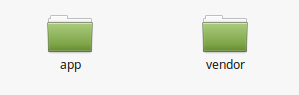
Après l’achat de l’extension du support client Magento, vous obtiendrez les fichiers suivants, comme indiqué dans l’écran ci-dessous:

  1. deskoid.zip (contient le code source de l’extension)
  2. Manuel utilisateur

Suivez les étapes suivantes pour installer l’extension de contact client Magento:

  1. Décompressez le dossier deskoid.zip
  2. Copiez tous les fichiers et dossiers du dossier décompressé dans le répertoire racine de votre magasin
  3. Après avoir copié tous les fichiers et dossiers, effacez le cache.
  4. Ouvrez simplement n’importe quelle page de votre magasin. Magento installera le module Magento au moment du chargement de n’importe quelle page.
  5. Après l’installation, veuillez vous connecter à votre panneau d’administration. Et allez dans le menu ci-dessous:

Système> Configuration> Avancé

Ici, vous verrez que le module de système de ticket Magento est listé.

3. Interfaces d’extension

Il y a deux extrémités d’où l’utilisateur va interagir avec la fonctionnalité d’extension du service d’assistance. Ils suivent:

  1. Interface d’administration de l’extension de support client Magento (accessible uniquement par le propriétaire / support admin / magasin)
  2. Interface client de l’extension de support client Magento (tout le monde peut voir et les billets élevés par le client à partir d’ici)

Chaque interface du bureau d’assistance Magento par Knowband a été expliquée dans la section suivante.

4. Interface d’administration

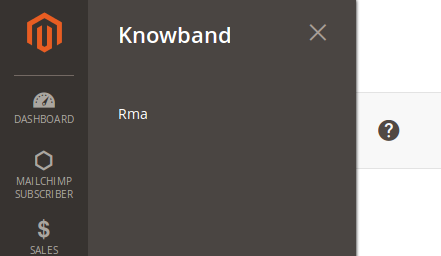
Cette interface du helpdesk client Magento ne sera accessible que dans le panneau d’administration. Après l’installation de l’extension de contact client Magento, les menus deskoid seront visibles dans la barre de menus comme indiqué dans l’écran ci-dessous:
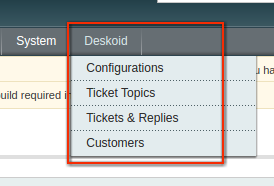
Il y aura 4 sous-menus à partir desquels vous pourrez configurer votre système de tickets Magento et gérer vos tickets.

4.1 Configurations

Ici, l’administrateur peut activer / désactiver son bureau d’assistance Magento à tout moment. Aussi donnera l’option d’aller chercher les réponses des clients à partir de son email. Le panneau de configuration du helpdesk client Magento est donné ci-dessous:
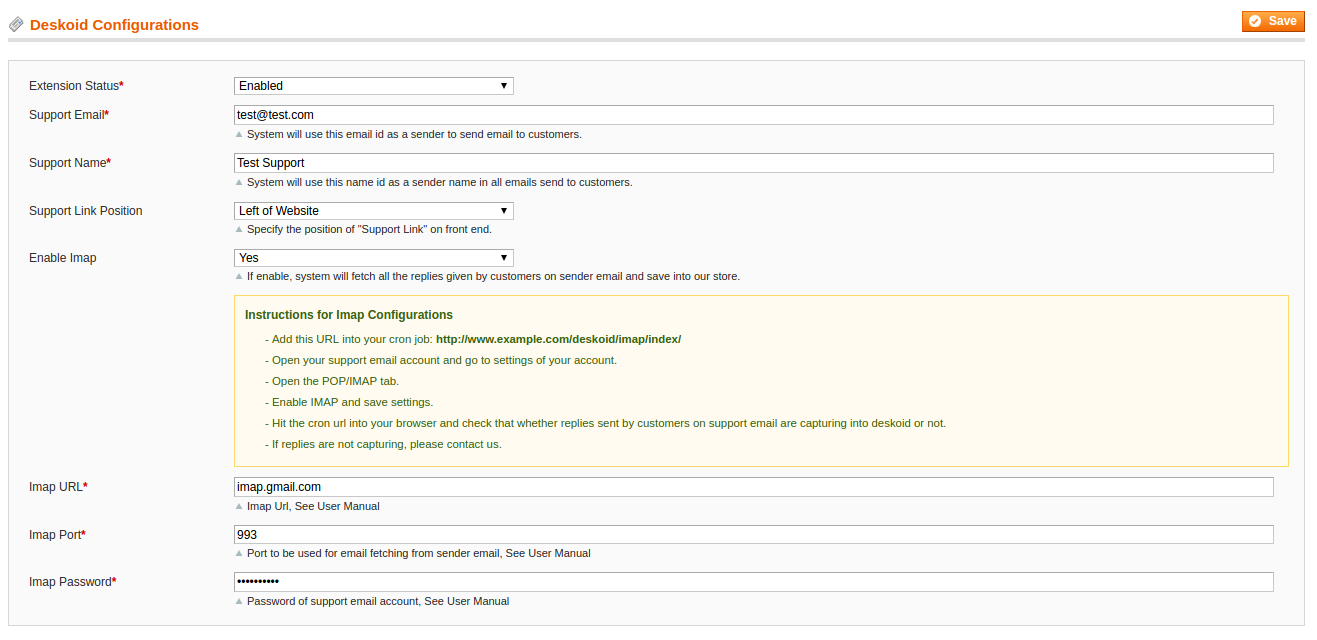
Des champs

  1. Statut: Par défaut, ce champ de contact client Magento sera désactivé. Sur la base de ce réglage, l’ensemble du système à l’avant fonctionnera en conséquence. Si le système de tickets Magento est désactivé, le système ne permettra pas aux clients de créer de nouveaux tickets
  2. E-mail de l’expéditeur / support: Champ obligatoire de l’extension de contact Magento nous et la valeur par défaut sera vide. Ce sera l’identifiant email de l’expéditeur ou du propriétaire du magasin ou quelque chose d’autre que l’administrateur veut. Tous les emails relatifs aux tickets seront envoyés aux clients en utilisant cet identifiant email.
  3. Nom de l’expéditeur / support: Le champ obligatoire de l’extension helpdesk et le nom par défaut seront vides. Peut être n’importe quel nom que l’administrateur veut. Ce nom sera défini comme nom de l’expéditeur dans l’e-mail envoyé au client concernant les tickets.
  4. Position du lien de support: La position par défaut de l’extension du support client Magento sera à gauche du site. De là, vous pouvez modifier la position du lien “Obtenir de l’aide” sur le frontal selon vos besoins.
  5. Statut IMAP: La valeur par défaut sera désactivée. Avec l’aide de ceci, le système peut récupérer les réponses envoyées par le client sur l’expéditeur / l’email de support sera récupéré par le système et suivi dans le système.
  6. URL IMAP: obligatoire si IMAP est activé. Ici, vous devez donner l’URL de l’adresse e-mail de l’expéditeur IMAP. Pour connaître l’URL IMAP, consultez l’annexe A.
  7. Port: Requis dans le cas où IMAP est activé. Les valeurs par défaut seront 993. Voir l’annexe A.
  8. Mot de passe: Champ obligatoire de l’extension Magento, dans le cas où IMAP est activé. Mot de passe de l’ID d’e-mail de l’expéditeur. Voir l’annexe A.
  9. Enregistrer et continuer: Après avoir cliqué sur ce bouton, le système va d’abord valider les paramètres, puis enregistrer les paramètres dans le système.

4.2 Sujets de ticket

Dans ce champ d’assistance client Magento, l’administrateur va gérer tous les sujets liés aux requêtes des clients. Avec l’aide de ces sujets, l’administrateur sera en mesure d’identifier le type de problèmes rencontrés par les clients.

4.2.1 Liste des sujets

Lorsque l’administrateur cliquera sur le menu “Ticket Topics”, le contact client Magento ouvrira par défaut la liste de tous les sujets de tickets disponibles qu’il a créés. La liste sera montrée à l’admin comme montré dans l’écran ci-dessous:

Colonnes

  1. ID: ID unique du sujet.
  2. Sujet / Sujet: Étiquette ou Sujet ou Nom du sujet. Par défaut, l’étiquette sera affichée dans cette liste dans la vue par défaut du magasin.
  3. Date d’ajout: Date à laquelle le sujet correspondant a été créé.
  4. Date de mise à jour: date à laquelle le sujet correspondant a été mis à jour pour la dernière fois.
  5. Statut: Statut de l’enregistrement correspondant.
  6. Modifier: Lien pour modifier le sujet correspondant.
  7. Supprimer: lien pour supprimer le sujet correspondant
  8. Ajouter nouveau: En cliquant sur ce bouton, le système vous redirigera vers la page à partir de laquelle vous pouvez ajouter un nouveau sujet.
4.2.2 Ajouter / modifier un sujet de ticket

Chaque fois que l’administrateur cliquera sur le bouton “Ajouter un nouveau” ou “Modifier” sur la page de liste des sujets, l’extension Magento ouvrira un formulaire où l’administrateur peut créer / modifier le sujet comme indiqué dans l’écran ci-dessous:

Des champs

  1. Statut: Champ obligatoire du système de tickets Magento et activé par défaut. En fonction de cette valeur, le sujet correspondant sera disponible aux clients sur le frontal.
  2. Étiquette / Sujet: Le champ obligatoire et la valeur par défaut seront vides. Ce champ de Magento nous contactera extension sera un champ spécifique au magasin. L’administrateur doit fournir une valeur pour chaque vue de magasin.
  3. Retour: Pour revenir à la liste.
  4. Enregistrer: En cliquant dessus, l’extension helpdesk va d’abord valider les valeurs des formulaires, puis les enregistrer dans la base de données. Après l’enregistrement, l’extension de support client Magento redirigera l’administrateur vers la page de liste des sujets avec un message de réussite.
  5. Enregistrer et continuer Modifier: Ce bouton du bureau d’assistance Magento aura également des fonctionnalités similaires à celles du bouton “Enregistrer”, à la différence près qu’il redirigera vers le même formulaire avec un message de réussite.
  6. Supprimer: Affichage uniquement en cas d’édition de sujet. En cliquant sur ce bouton, le service d’assistance clientèle de Magento supprimera le sujet correspondant du système.
4.2.3 Supprimer le sujet

Pour supprimer le sujet du contact client Magento, nous avons donné l’option de suppression avec chaque sujet dans la liste ainsi que la page d’édition du sujet. En cliquant sur ce lien, le système de ticket Magento demandera d’abord une confirmation. Selon votre confirmation, le système supprimera le sujet correspondant du système.

Il n’y aura pas d’impact de cette suppression sur les tickets générés par les clients en utilisant la suppression de rubrique.

4.3 Tickets clients

Dans ce domaine de Magento contactez-nous extension, l’administrateur peut voir toutes les requêtes des clients et résoudre les requêtes en faisant une réponse sur lui.

4.3.1 Liste des clients

Par défaut, lorsque l’administrateur cliquera sur le menu “Tickets”, le système ouvrira la liste de tous les tickets comme indiqué dans l’écran ci-dessous:

Colonnes

  1. Numéro de ticket: Identificateur unique généré par le système pour chaque ticket. Ce sera unique pour chaque billet.
  2. Nom du client: Nom du client qui a soulevé le ticket.
  3. E- mail client: ID email du client ayant levé le ticket.
  4. Sujet / Sujet: Sujet sur lequel le ticket est basé.
  5. Résumé: Résumé du ticket.
  6. Dernier message: Heure à laquelle le dernier message / réponse envoyé au client par le soutien ou à l’appui par le client.
  7. Site Web: Nom du site Web sur lequel le billet a été émis par le client.
  8. Priorité: Cette colonne de l’extension du support client Magento affichera la priorité de chaque ticket de couleur différente. Alors que vous pouvez facilement identifier quel ticket est critique ou non.
  9. Etat: affiche l’état actuel du ticket.
  10. Action: Ici, vous aurez l’option suivante pour chaque ticket:
    1. Afficher le ticket: En sélectionnant cette option de l’extension Magento par Knowband, le système ouvre la page d’affichage des tickets sur laquelle vous pouvez voir tous les détails du ticket ainsi que les réponses sur le ticket. De là, vous serez en mesure d’envoyer une réponse sur le billet au client.
    2. Afficher l’historique de l’état: En sélectionnant cette option du bureau d’assistance Magento, le système affiche l’historique des changements de priorité dans la fenêtre contextuelle, comme illustré ci-dessous:
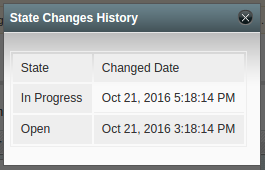
L’état du ticket s’affichera lorsque le dernier état sera affiché en haut.

    1. Afficher l’historique des modifications prioritaires:

En sélectionnant ceci, le système affichera l’historique des changements de priorité dans la fenêtre contextuelle, comme indiqué dans l’écran ci-dessous:
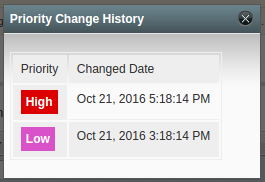
La priorité modifiée récente s’affichera en haut.

    1. Changer l’état:

Avec cette action, vous pouvez changer l’état du ticket à tout moment. Lors de la sélection de cette option, le système ouvrira une fenêtre contextuelle comme illustré ci-dessous:
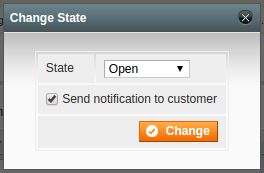
Par défaut, le système affichera la liste déroulante de tous les états disponibles et l’état actuel sera sélectionné. Il y aura aussi une case à cocher et par défaut, il sera vérifié.

Lorsque vous changez d’état et cliquez sur le bouton “Modifier”, le système changera l’état du ticket correspondant. Envoyez également l’e-mail de notification au client si la case est cochée.

    1. Changer la priorité:

Avec cette action, vous pouvez changer la priorité du ticket à tout moment. Lors de la sélection de cette option, le système ouvrira une fenêtre contextuelle comme illustré ci-dessous:

Par défaut, cette option du bureau d’assistance Magento affichera la liste déroulante de toutes les options de priorité disponibles et la priorité actuelle des tickets sera sélectionnée.

Lorsque vous changerez de priorité et que vous cliquerez sur le bouton “Changer”, le système changera la priorité du ticket correspondant.

4.3.2 Afficher le ticket et les réponses

Dans ce champ d’assistance client Magento, vous pouvez voir tous les détails d’un ticket particulier et les réponses faites sur le ticket correspondant. Vous pouvez également envoyer des réponses sur le ticket correspondant à partir de cette page.

Lorsque vous sélectionnez l’option “Afficher le ticket” dans la colonne Action de la page de liste des tickets, le système ouvre la page d’affichage des tickets.

Informations générales

Dans cet onglet de l’extension Magento, le système vous montrera les informations des tickets comme indiqué dans l’écran ci-dessous:

Il y a 3 sous-sections suivantes dans cet onglet du contact client Magento:

  1. Informations générales: Cette section du système de billet Magento contiendra toutes les informations de base sur le billet et le client qui a soulevé le billet.
  2. Informations sur le problème: Cette section de l’extension de contact Magento nous montrera le problème soulevé par le client dans ce ticket.
  3. Action rapide: Dans cette section de l’extension du service d’assistance, le système affiche l’état et la liste déroulante des priorités. Avec ces actions, vous pouvez simplement changer l’état ou la priorité sans envoyer de réponse au client.

Conversations

Dans cet onglet de l’extension de support client Magento, le système vous montrera toutes les conversations / réponses faites sur les tickets correspondants par vous ainsi que le client comme indiqué dans l’écran ci-dessous:
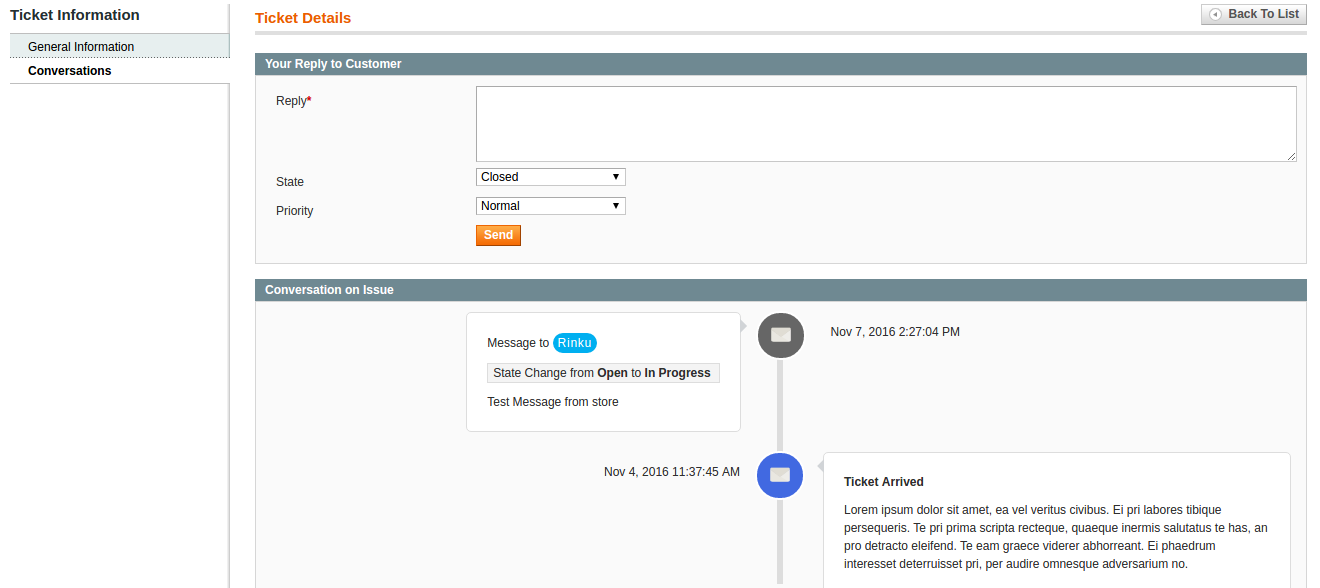
Vous pouvez voir clairement cela, il y aura une forme d’où vous pouvez envoyer une réponse au client ainsi que changer d’état et de priorité.

En dessous de cela, toute la conversation à partir du ticket vous sera montrée avec la réponse la plus récente / la plus récente sera affichée en haut.

4.4 Clients

Dans cette section du bureau d’assistance Magento, le système n’affiche que la liste des clients ayant levé les tickets comme indiqué ci-dessous:

Interface frontale

Sur la page d’accueil du service d’assistance client Magento, le système affiche un lien “Obtenir un support” sur chaque page, à l’exception des pages relatives aux tickets, comme illustré ci-dessous:
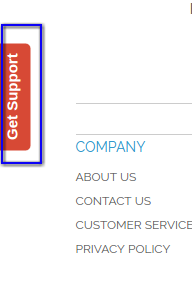
Lorsque le client cliquera sur le lien ” Obtenir de l’assistance ” comme indiqué dans l’écran ci-dessus, le système ouvrira une page à partir de laquelle le client peut soit créer un nouveau ticket, soit vérifier le statut du ticket précédent. L’écran est donné ci-dessous:
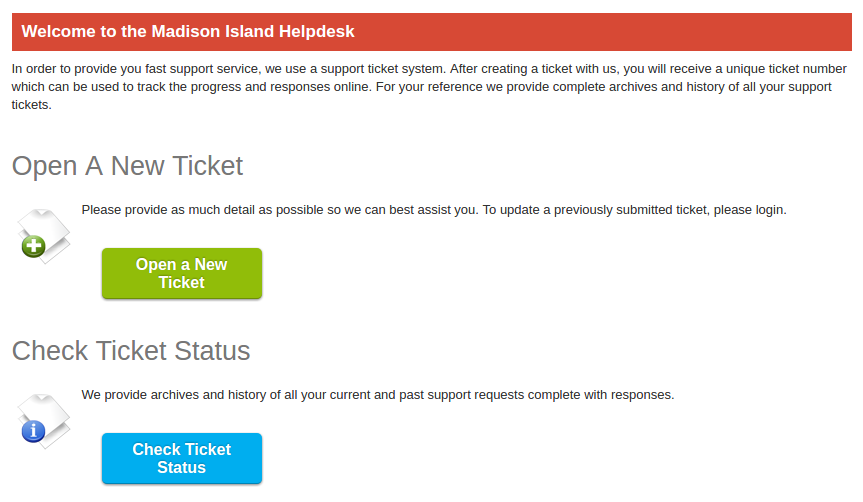
Figure 5.1

5.1 Créer un nouveau ticket

En cliquant sur le bouton ” Ouvrir un nouveau ticket ” dans l’écran ci-dessus, le système redirigera le client vers un formulaire d’où le client peut soulever son problème avec ses informations de contact comme indiqué dans l’écran ci-dessous:
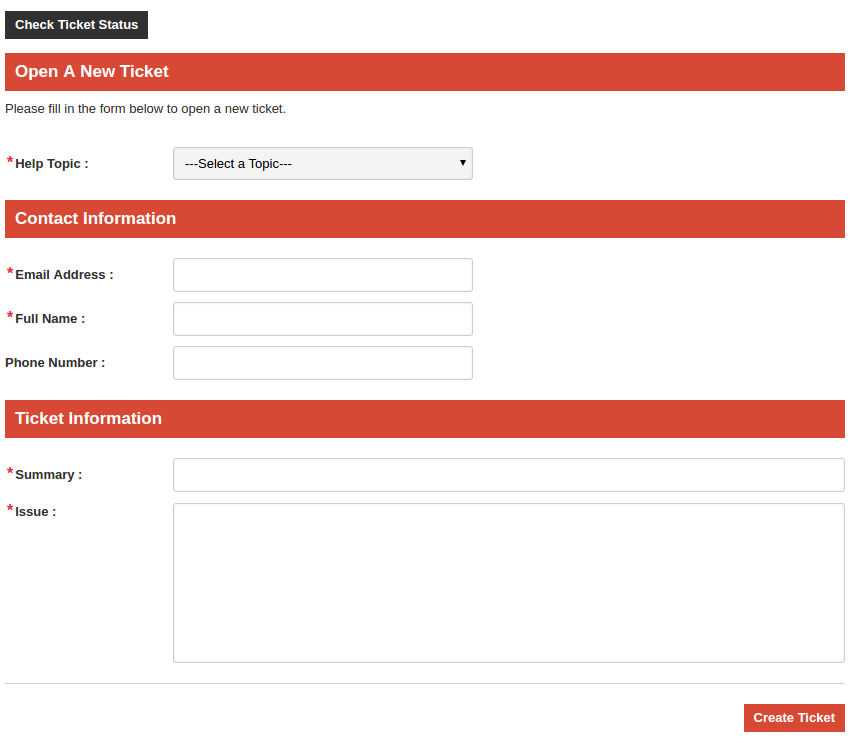
Figure 5.2

Des champs

  1. Rubrique d’aide: champ obligatoire du contact client Magento et liste déroulante de toutes les rubriques d’aide activées que vous avez créées à partir du panneau d’administration.
  2. Adresse email: Champ obligatoire du système de ticket Magento. Ici, le client fournira son adresse e-mail. Si le client est connecté, le système remplira ce champ avec un identifiant d’e-mail connecté. Si connecté, ceci ne sera pas éditable.
  3. Nom complet: Champ obligatoire et nom du client qui déclenche le ticket. Si le client est connecté, le système de tickets Magento remplira ce champ avec le nom du client connecté.
  4. Numéro de téléphone:  Champ facultatif de l’extension contactez-nous Magento. Ici, le client fournira son numéro de téléphone.
  5. Résumé: Champ obligatoire de l’extension du service d’assistance. Le client fournira un résumé des problèmes dans ce champ.
  6. Problème: Champ obligatoire de l’extension du support client Magento et comportera au moins 30 caractères.
  7. Créer un ticket: En cliquant sur ce champ du bureau d’assistance Magento, le système validera les informations renseignées par le client dans ce formulaire. Si un système trouve quelque chose de mal, il affichera un message d’erreur au client et restera sur le formulaire sinon créer le ticket.

Après la création du ticket, le système de tickets Magento enverra un email de confirmation au client ainsi qu’un email d’alerte au support.

5.2 Vérifier l’état du billet

Le client peut vérifier l’état de son ticket soit en cliquant sur “Vérifier le statut du ticket” montré dans la figure 5.1 ou 5.2. Lorsque le client cliquera sur le bouton “Vérifier l’état”, l’extension Magento repective ouvrira un formulaire comme indiqué dans l’écran ci-dessous:

Figure 5.3

Des champs

  1. Numéro de ticket: Champ obligatoire du plugin Magento. Le client doit fournir le numéro de billet du billet pour lequel il veut vérifier son statut.
  2. Adresse e-mail: Champ obligatoire du helpdesk client Magento et déjà renseigné en cas de connexion du client. Le champ sera modifiable dans les deux cas. Le client fournira ici l’adresse e-mail pour laquelle le ticket a été créé.

Si le ticket n’existe pas dans le système, le système de tickets Magento reviendra sur ce formulaire avec un message d’erreur. Si le ticket existe, le système affichera tous les détails du ticket au client comme indiqué dans l’écran ci-dessous:

Figure 5.4

Dans l’écran ci-dessus de contact client Magento, le client peut voir toutes les réponses précédentes faites par lui ainsi que le support de magasin. Il y aura également un formulaire pour envoyer une réponse au support de magasin sur le ticket correspondant.

Dans la forme post-réponse, le client doit fournir un texte de réponse d’au moins 30 caractères et le soumettre au système.

Après avoir envoyé une réponse, le système de tickets Magento enverra un email d’alerte à l’administrateur à propos de la réponse du client.

5.3 Liste des tickets clients

Cette option ne sera visible que pour les clients enregistrés. Si le client inscrit a soulevé un ticket, un lien vers sa liste de tickets sera visible par le client dans sa section “Mon compte”, comme indiqué dans l’écran ci-dessous:

Figure 5.5

En cliquant sur le lien en surbrillance ci-dessus, le système de tickets Magento ouvrira la page de liste des tickets où tous les tickets créés par le client connecté seront affichés comme indiqué dans l’écran ci-dessous:

Annexe A

IMAP BASICS

Pour en savoir plus sur IMAP, veuillez lire l’article sur l’url donnée:

https://whatismyipaddress.com/imap

Terminologie IMAP:

URL IMAP:

Le premier type d’URL est un UR IMAP qui ressemble à ceci:

imap.hostname.com

Nom d’hôte est le nom d’hôte Internet ou l’adresse IP du serveur IMAP

Par exemple, si votre adresse e-mail est sur gmail, l’adresse URL IMAP sera la suivante:

imap.gmail.com

IMAP PORT:

Le port est le port IP du serveur. Le port par défaut est 993

MOT DE PASSE IMAP:

Mot de passe de votre compte de messagerie que vous utilisez pour ouvrir votre boîte de réception.

COMMENT ACTIVER IMAP

Pour activer IMAP dans notre adresse e-mail, veuillez suivre les étapes indiquées. Par exemple, nous utilisons le processus de configuration IMAP de Gmail.

Étape 1: Ouvrez votre compte de messagerie Gmail.

Étape 2: Accédez à la page de configuration de votre boîte de réception en cliquant sur l’option de configuration comme indiqué dans l’écran ci-dessous:
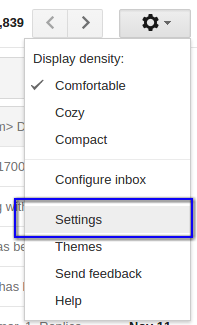
En cliquant sur le lien en surbrillance ci-dessus, Gmail vous redirigera vers la page de configuration.

Étape 3: Allez dans notre onglet POP / IMAP.

Étape 4: Activer IMAP et enregistrer les modifications

COMMENT INSTALLER CRON JOB

Deskoid doit installer le travail cron sur votre serveur pour récupérer les réponses du serveur de messagerie avec un intervalle de temps prédéfini.

Pour installer le travail cron, suivez les instructions données:

Étape 1: Ouvrez votre terminal (pour le serveur Linux) et connectez-vous à votre boutique.

Étape 2: Tapez “crontab -e” et appuyez sur le bouton Entrée.

Étape 3: Après l’étape 2, l’éditeur sera ouvert dans la même fenêtre. Collez ici l’URL donnée:

* 0/1 * * * wget -O – https://www.yourstore.com/deskoid/imap/index/> / dev / null 2> & 1

Avec l’URL ci-dessus, deskoid lancera cette adresse toutes les heures pour récupérer les réponses par e-mail à partir de l’adresse e-mail du support.

Étape 4: Enregistrer les modifications

Magento retour Manager – Manuel de l’utilisateur

Présentation de  Magento retours Extension Manager

Magento retour Plugin Manager ajoute la fonctionnalité pour gérer les demandes de retour pour toute commande passée par un client ainsi qu’un client invité. Le plugin ajoute un lien vers l’extrémité avant à travers laquelle tout client client / invité peut demander le retour de tout produit contenu dans une commande passée précédemment.

Ceci est un plugin et le client peut retourner tout produit dans un ordre complètement ou partiellement, cela signifie que le client peut également renvoyer quantité moitié ou moins d’un produit dans l’ordre très flexible.

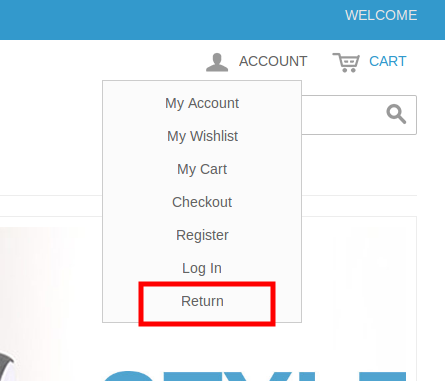
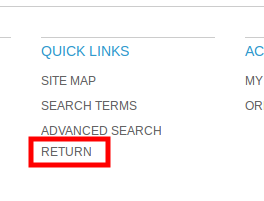
Pour un utilisateur connecté (si le module est activé à partir backend) le lien Gestionnaire de retour apparaît dans les options de compte liste (près du lien panier) et les liens rapides indiqués dans le pied de page et ouvre une page contenant la liste de toutes les commandes passées par ce client et les produits qui sont admissibles au retour ont un lien vers une demande de retour. Cette page contient également l’historique des rendements appliqués par le client Connecté.

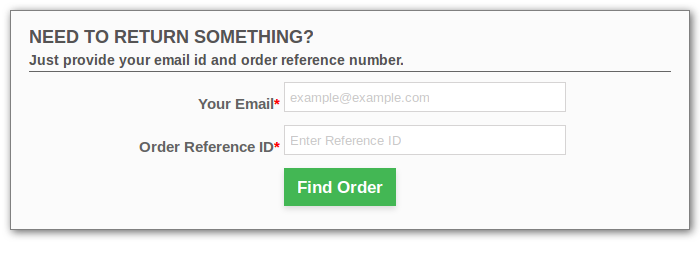
Dans le cas où l’utilisateur n’est pas connecté le lien Gestionnaire de retour ouvre une page contenant un formulaire pour trouver un ordre quelconque.Après avoir trouvé une commande en utilisant le formulaire le détail de la commande apparaissent et les produits de cet ordre particulier qui sont admissibles à un retour lien vers une demande de retour. Cette page contient également l’historique des rendements appliqués par le client qui a placé cet ordre.

Technologie pour le développement

Langue: PHP

Cadre de travail: Magento

Guide d’installation

  1. Structure des dossiers du dossier Plugin Manager Retour.

  1. Copiez tous les dossiers dans magento répertoire racine et effacer l’argent (si activé).
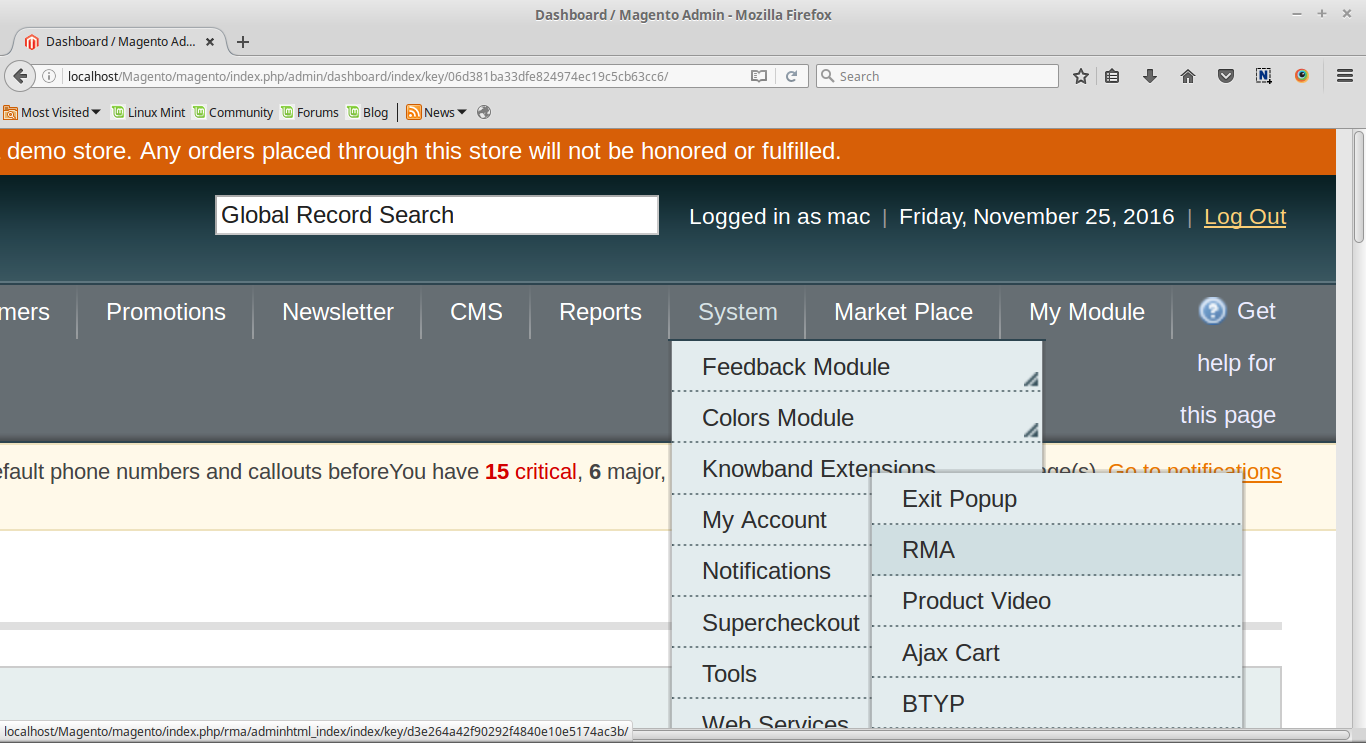
  2. Vous pourrez trouver l’option « RMA » dans le « Système> Extensions Knowband> RMA ».

  1. Vous êtes prêt à partir.

Module d’administration

Après avoir installé le plug-in dans le magasin, le plug-in fournira les interfaces suivantes à l’intérieur de l’option « RMA »:

  1. réglages généraux
  2. retour Slip
  3. Modèles de courrier électronique
  4. Politiques de retour
  5. Retour Raisons
  6. retour Statuses
  7. Créer un RMA
  8. Liste RMA
  9. Retours actifs
  10. Archives Liste
  11. RMA Messsage

Chaque interface est sous forme d’un onglet et chaque onglet contient certains paramètres / fonctionnalités spécifiques qui peuvent être modifiés en fonction du besoin. Chaque onglet est expliqué ci-dessous.

réglages généraux

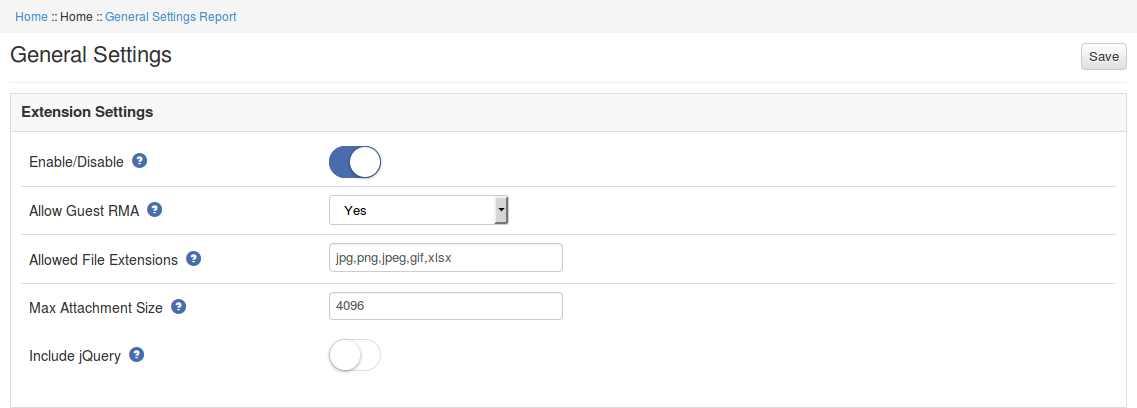
Après avoir cliqué sur l’onglet RMA, le système ouvrira les paramètres généraux onglets par défaut, comme indiqué dans l’écran ci-dessous:

Dans un premier temps les champs sous forme ci-dessus seront déjà remplis avec leurs valeurs par défaut.

  1. Activer / Désactiver : Dans un premier temps , ce sera « OFF ». L’ administrateur peut activer / désactiver en activant / OFF ce paramètre plug-in.
  2. Autoriser RMA Invité: Cette baisse contient des options vers le bas « Oui » et « Non ». Définir ce « Oui » pour activer la fonction de retour pour les utilisateurs aussi qui ne sont pas connectés.
  3. Extensions de fichier autorisées : Cette option accepte la virgule (,) extensions de fichiers séparés (sans espace) qui peut être téléchargé lorsque le fichier de téléchargement de client associé à la demande de retour.
  4. Max Fichier attaché Taille : Dans cette taille de fichier maximum autorisé champ est acceptée. La taille du fichier sera en Ko. EG- pour permettre aux fichiers jusqu’à 1 Mo défini ce champ comme 1024.
  5. Inclure jQuery : Si le module ne fonctionne pas dans les versions Magento inférieur à 1,9, puis activez cette option.

Pour enregistrer les paramètres, cliquez sur le bouton « Enregistrer » montré à la zone en haut à droite.

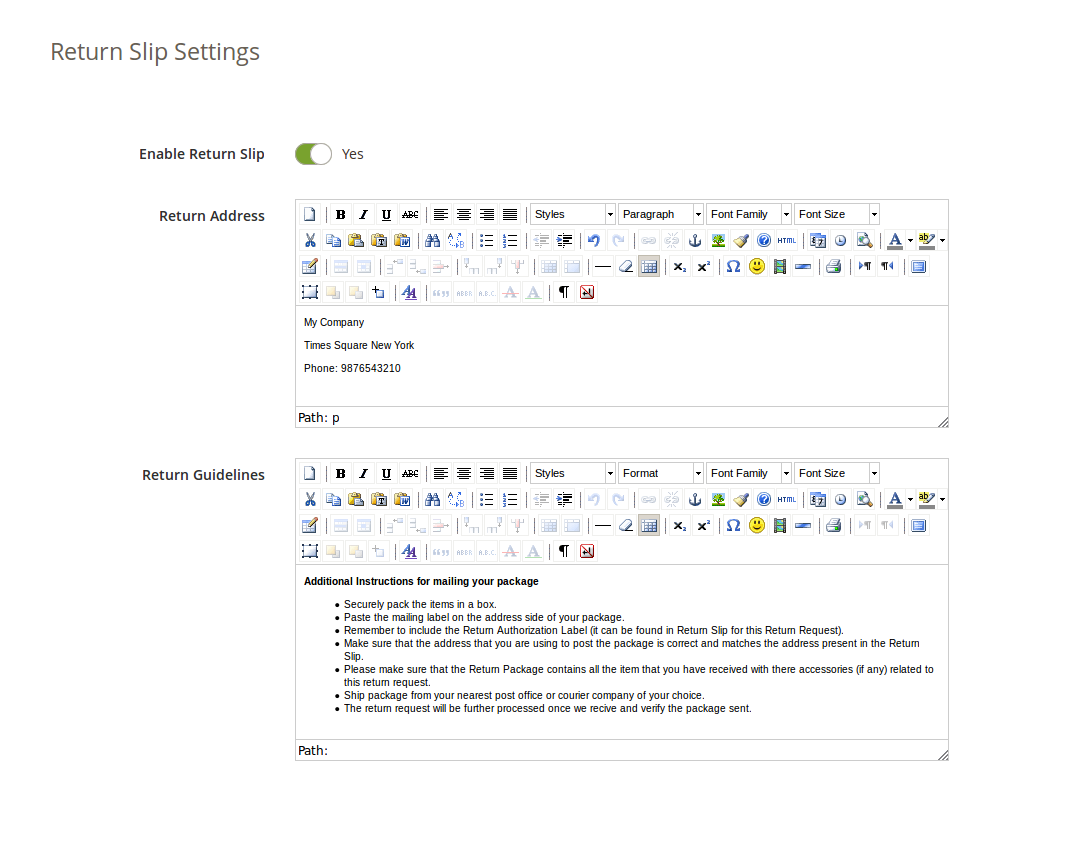
retour Slip

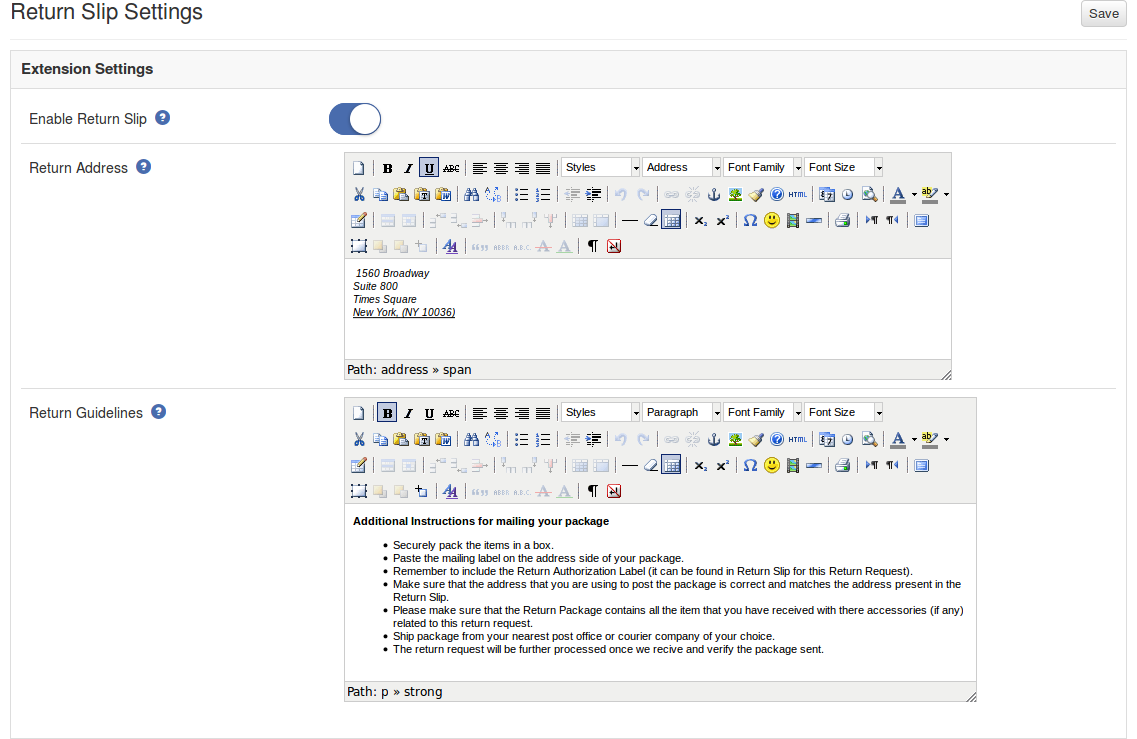
Dans cet onglet, l’administrateur peut modifier les paramètres et le contenu du bordereau de retour. Ce glissement de retour est généré automatiquement lorsque l’administrateur approuve toute demande de retour (si la fonction est activée). Le bordereau de retour est généré au format « .pdf » et le lien est envoyé par la poste au client dans le courrier de demande de retour la notification d’approbation.

  1. Activer / Désactiver retour glissement: Dans un premier temps , ce sera « OFF ». L’ administrateur peut activer / désactiver la fonction deretour de glissement en tournant ce réglage ON / OFF. Retour glisse ne sont générés lorsque la fonction est activée.
  2. Retour Adresse: Cette adresse sera imprimé sur le bordereau de retour et sera également affiché sur le formulaire de demande de retour.
  3. Retour Directives: Ces lignes directrices seront imprimées sur le bordereau de retour.

Politiques de retour

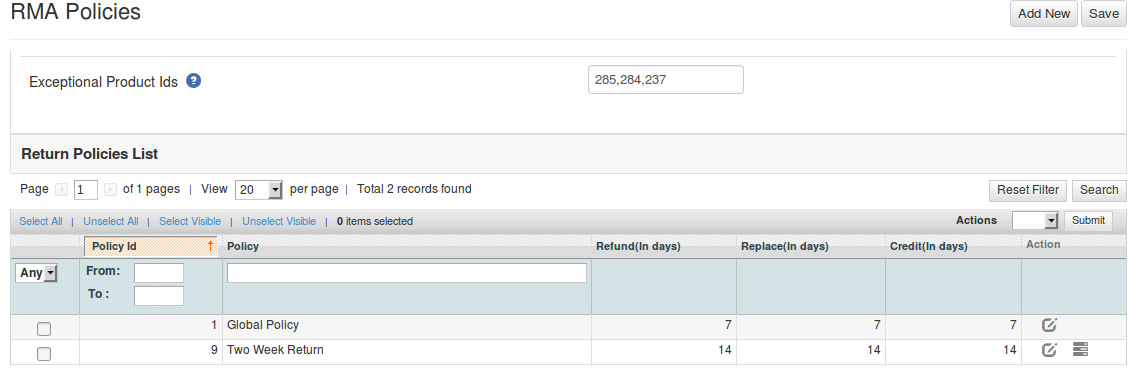
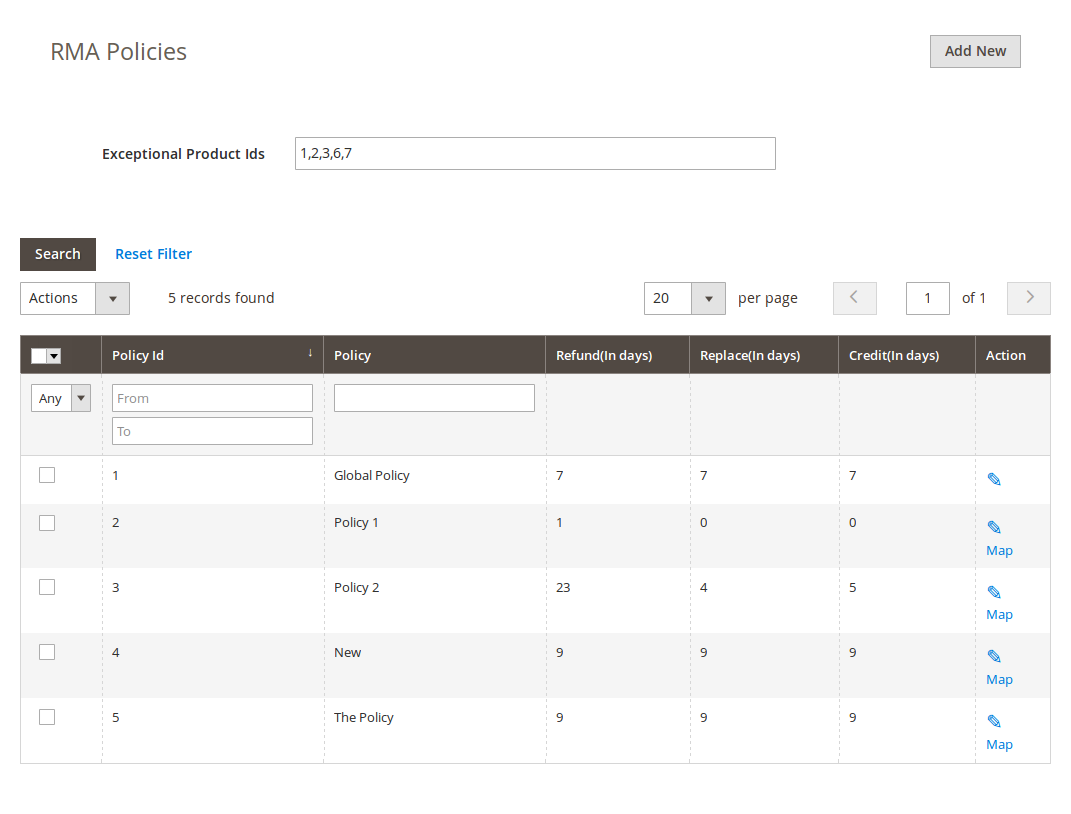
Dans cet onglet, l’administrateur peut ajouter de nouvelles politiques de retour pour le plug-in et peut également modifier ou supprimer une politique de retour existant pour le plug-in.

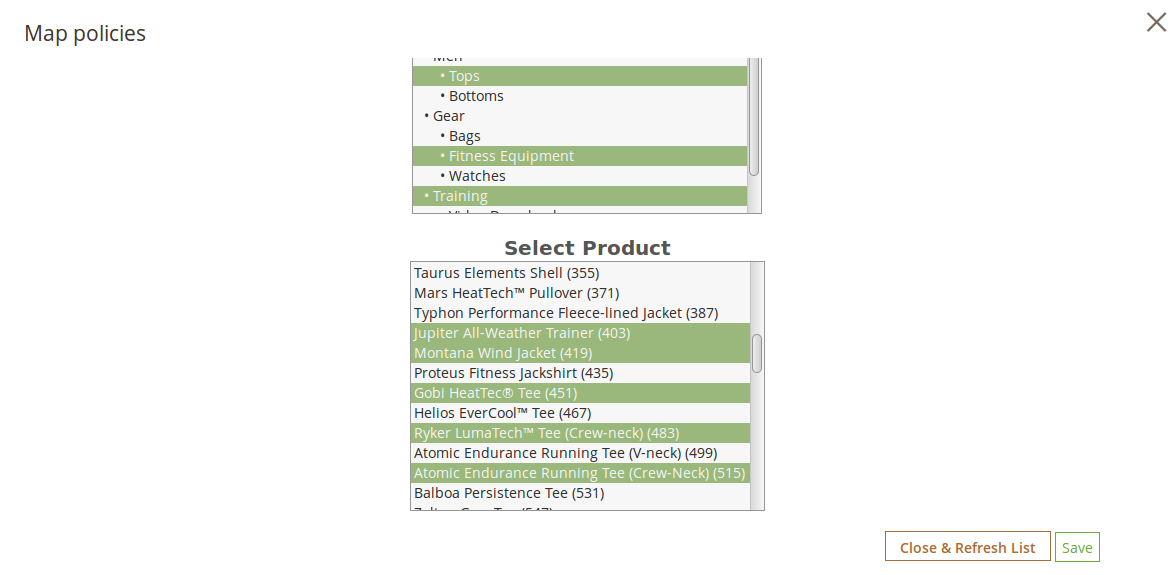
Il y a aussi une option pour cartographier les politiques de retour aux produits.

Remarque: Un produit ne peut être mis en correspondance avec un maximum d’une politique de retour.

Cet onglet contient une liste des politiques de retour existants pour le plug-in.L’administrateur peut également créer une nouvelle politique de retour à l’aide du bouton « Ajouter un nouveau » affiche près du bouton « Enregistrer ».

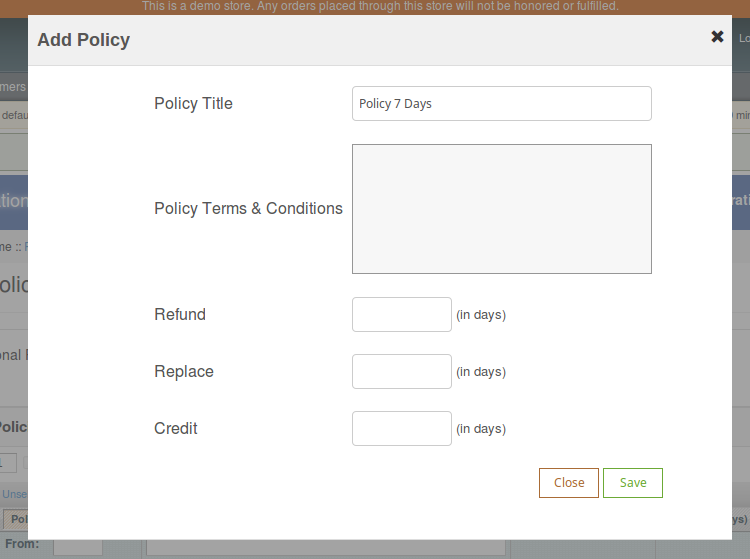
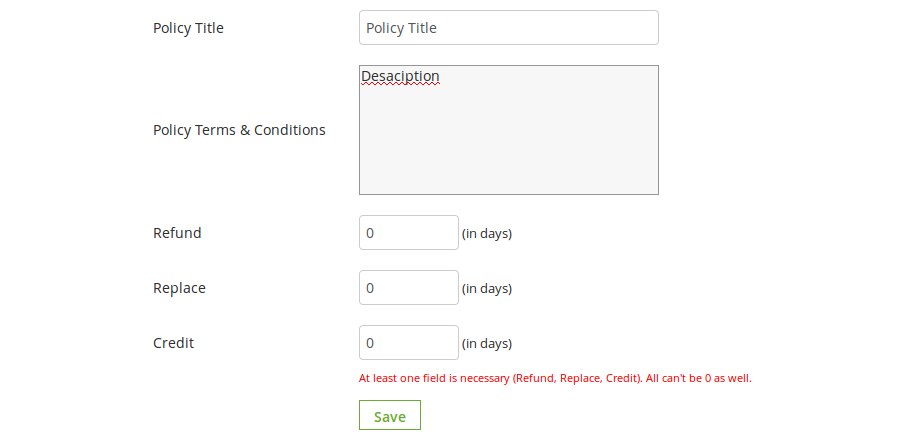
Après avoir cliqué sur le bouton Ajouter un pop-up apparaît contenant le formulaire pour créer la politique de retour.

Le formulaire contient plusieurs champs d’entrée pour entrer les données de la politique, comme le nom de la politique, les termes et conditions de la politique et la possibilité de choisir les paramètres ie crédit, retour et remplacement.

L’administrateur peut également saisir les jours applicables à cette politique de retour pour différentes options comme indiqué dans le formulaire ci-dessous.

La nouvelle forme ajouter politique se penchera comme indiqué sur l’écran ci-dessous:

actes

1. L’administrateur peut modifier toute politique en utilisant le premier lien dans la colonne d’action de la table d’inscription des politiques. En cliquant sur ce lien modal contenant la forme de la politique apparaît et les données de cette politique est déjà remplie dans les champs. L’administrateur peut modifier les données et peut enregistrer les modifications apportées.
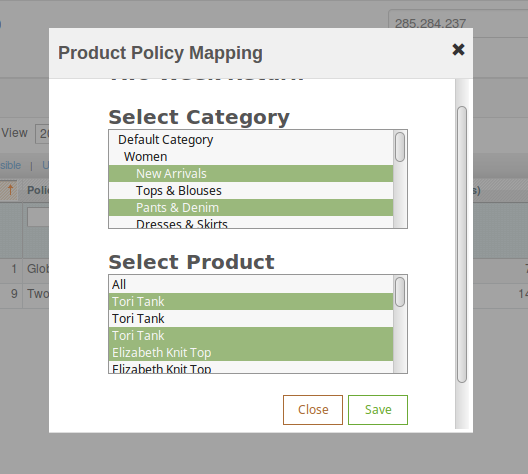
2. Le deuxième lien dans la colonne d’actions est pour les produits de cartographie à la politique. En cliquant sur ce lien modal apparaît contenant les options pour cartographier les produits à cette politique particulière.

Retour Raisons

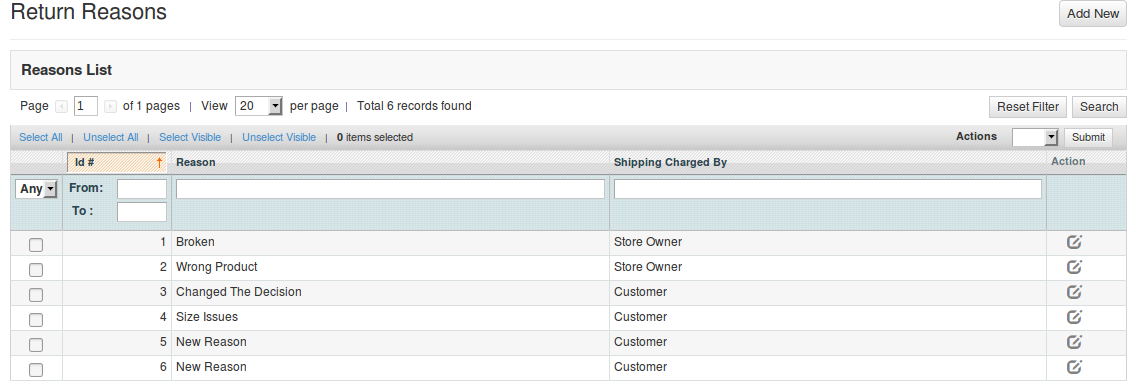
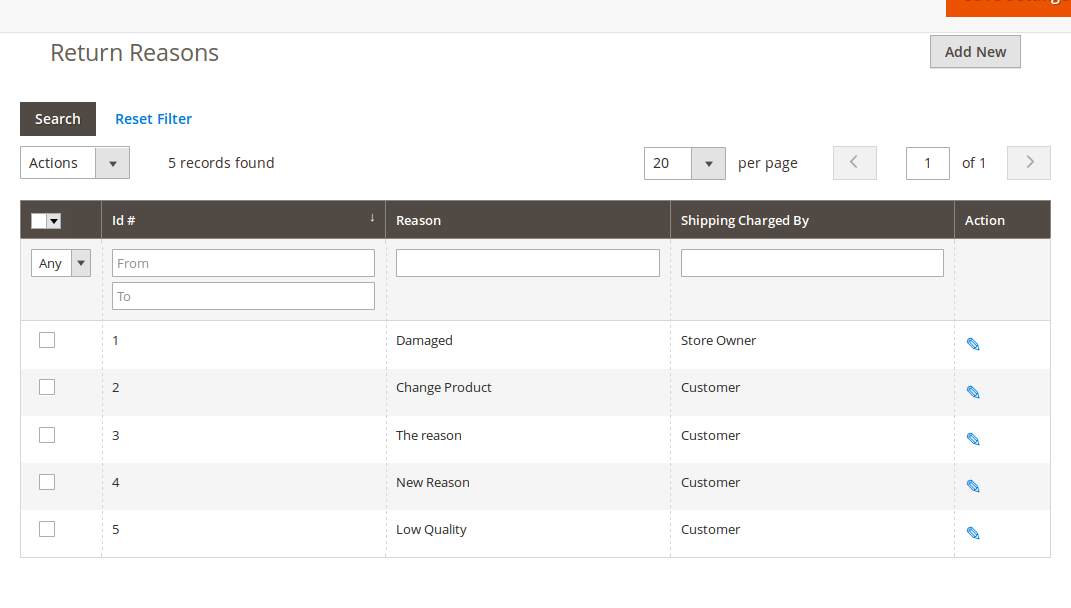
Dans cet onglet, une liste des raisons de retour apparaîtra sous la forme d’une table. Par défaut, il y a 2 raisons déjà ajoutés au système.

Dans la colonne d’action il y a un lien pour modifier la raison devant chaque ligne.

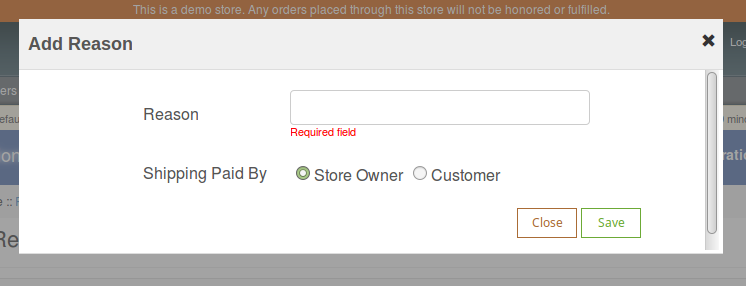
L’administrateur peut ajouter autant de raisons que nécessaire pour le système en utilisant le bouton « Ajouter un nouveau ». En cliquant sur le bouton un formulaire apparaît pour ajouter une nouvelle raison de retour dans le système. La forme est représentée ci-dessous:

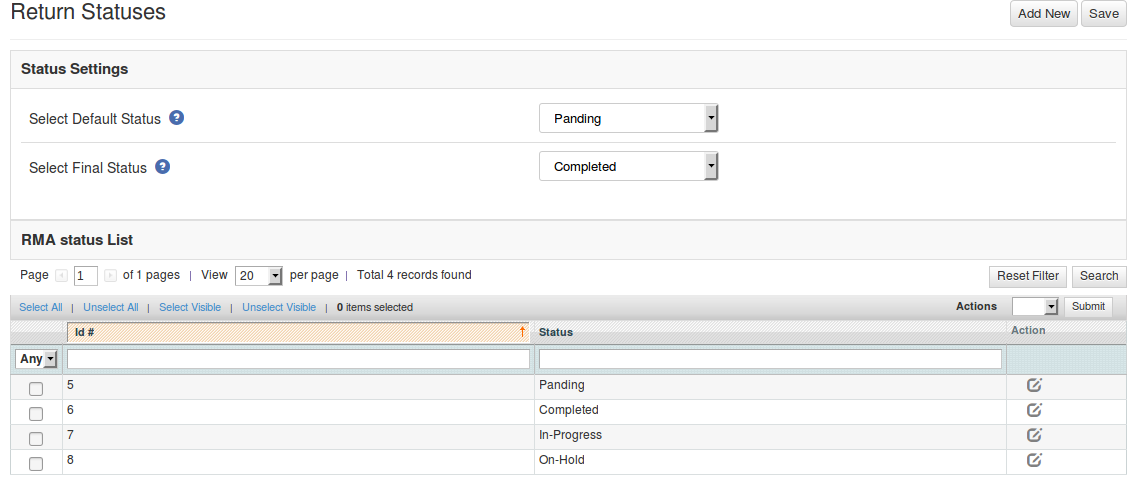
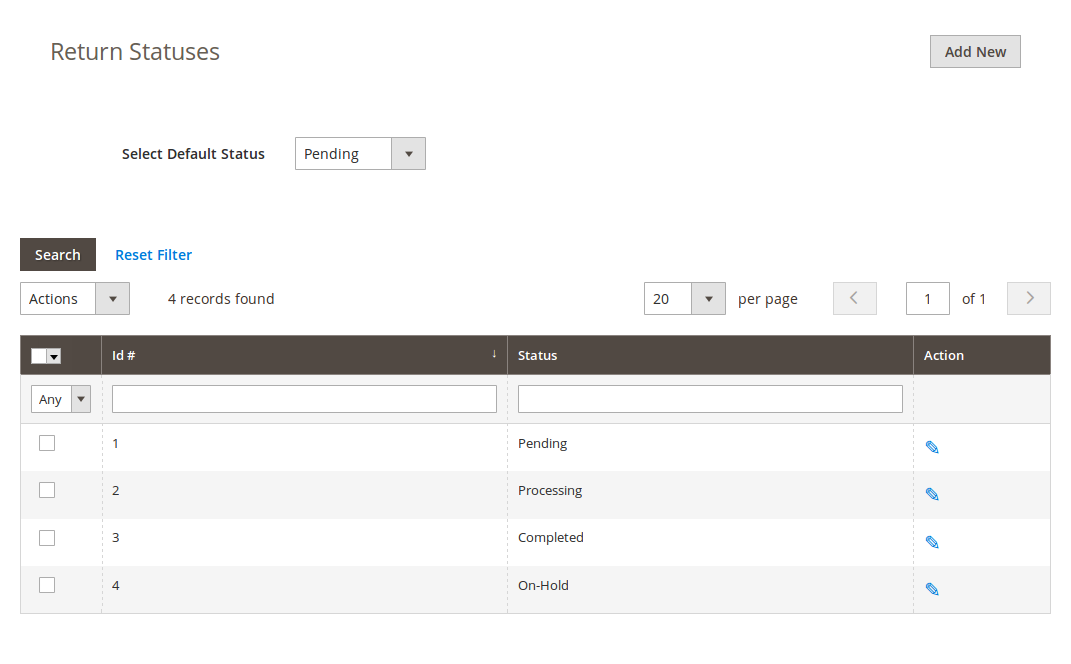
retour Statuses

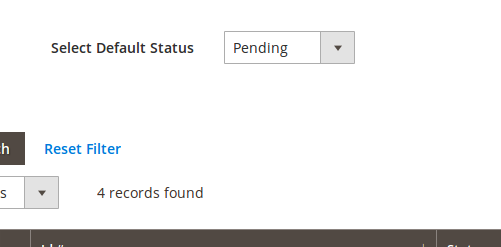
Cet onglet contient une liste des états de retour sous la forme d’une table. Par défaut, il y a 4 statuts déjà ajoutés dans le système. L’administrateur peut encore ajouter un nombre quelconque de statuts dans le système. L’onglet contient également une option de choisir le statut par défaut de toute demande de retour. Ce statut par défaut sera attribué aux toutes les nouvelles demandes de retour.

Les liens ci-dessous la colonne d’action dans la liste des statuts est pour la modification des statuts de retour existants.

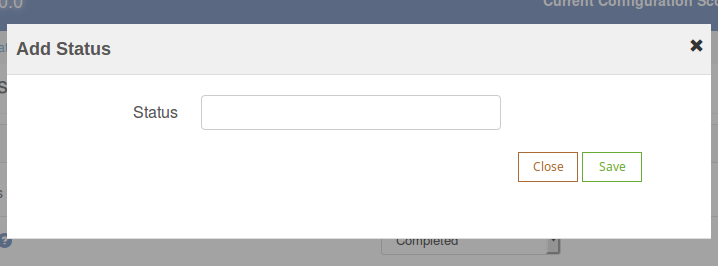
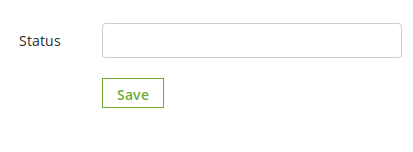
L’administrateur peut ajouter autant de statuts que nécessaire pour le système en utilisant le bouton « Ajouter un nouveau ». En cliquant sur le bouton une forme apparaît dans un modal pour ajouter une nouvelle raison de retour dans le système. La forme est représentée ci-dessous:

Créer un retour

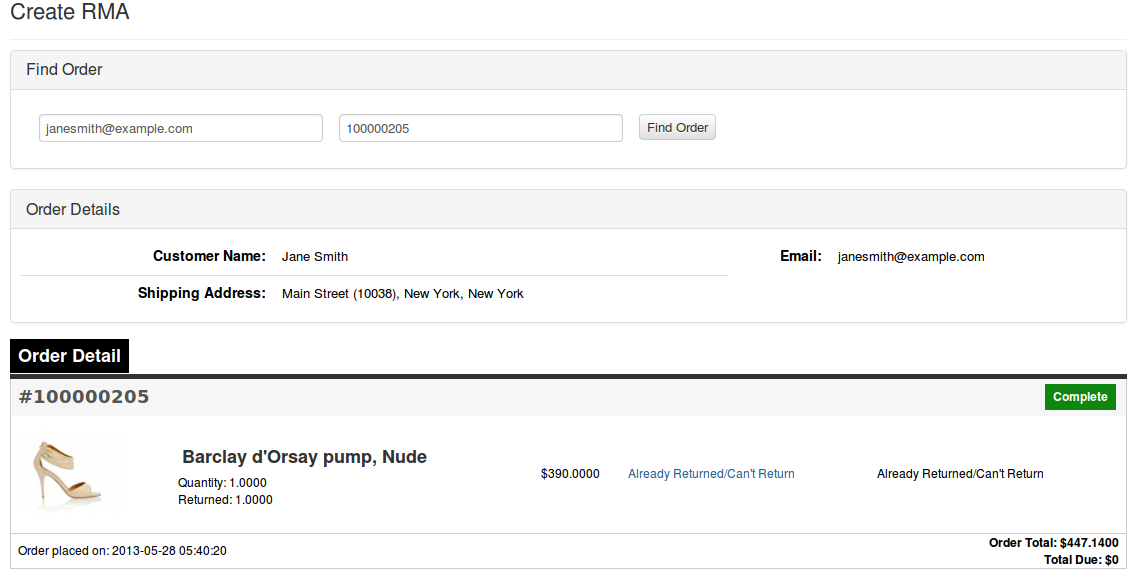
Cet onglet est utilisé pour générer une demande de retour à partir du panneau d’administration lui-même. L’onglet contient une forme par laquelle l’administrateur peut trouver toute commande en fournissant simplement le numéro de référence et l’e-mail correspondant, puis demander le retour en conséquence.

Remarque:

  1. Toute demande de retour si est créé par admin ou le client est déplacé vers les retours en attente et l’administrateur doit approuver d’abord modifier encore le statut de la demande de retour ou de prendre d’autres mesures.
  2. Les commandes qui sont livrés ou achevés sont admissibles pour le retour.
  3. Par défaut, le statut de la demande de retour est réglé par défaut le statut de retour défini par l’administrateur dans l’onglet “Retour Statuses.

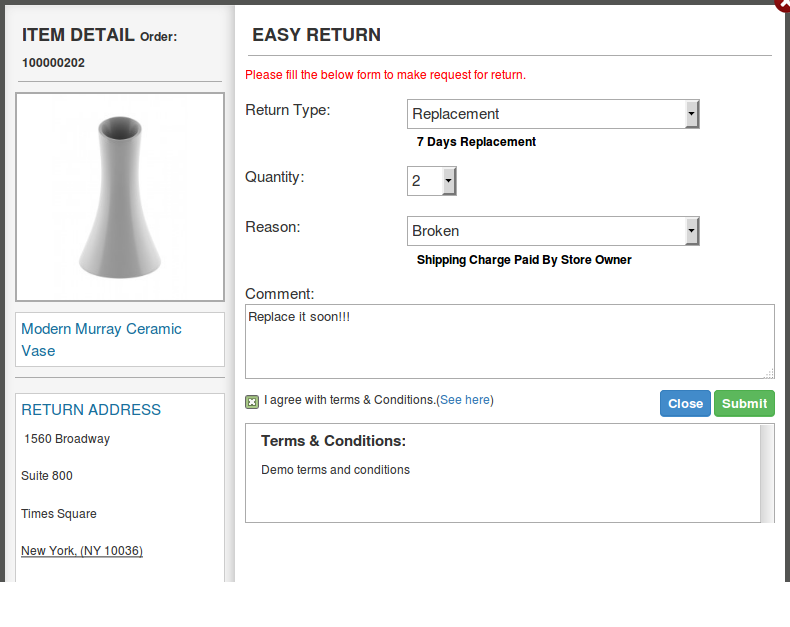
Lorsque l’administrateur trouve une commande en utilisant le formulaire de commande de trouver alors le détail de la commande de l’ordre respectif apparaîtra contenant la liste des produits et un bouton de retour devant les produits éligibles pour le retour. Lorsque l’administrateur clique sur le bouton de retour d’un pop-up apparaîtra contenant le retour de et entrer des données spécifiques à la demande de retour.

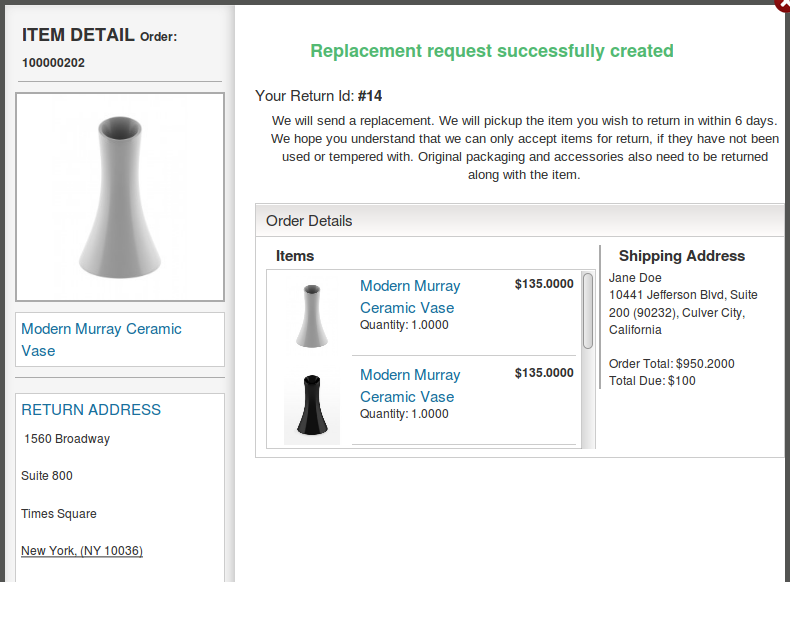
L’administrateur doit remplir le formulaire ci-dessus puis cliquez sur soumettre ensuite un formulaire de succès apparaîtra montrant la présentation réussie de la demande de retour comme indiqué ci-dessous:

Modèles de courrier électronique

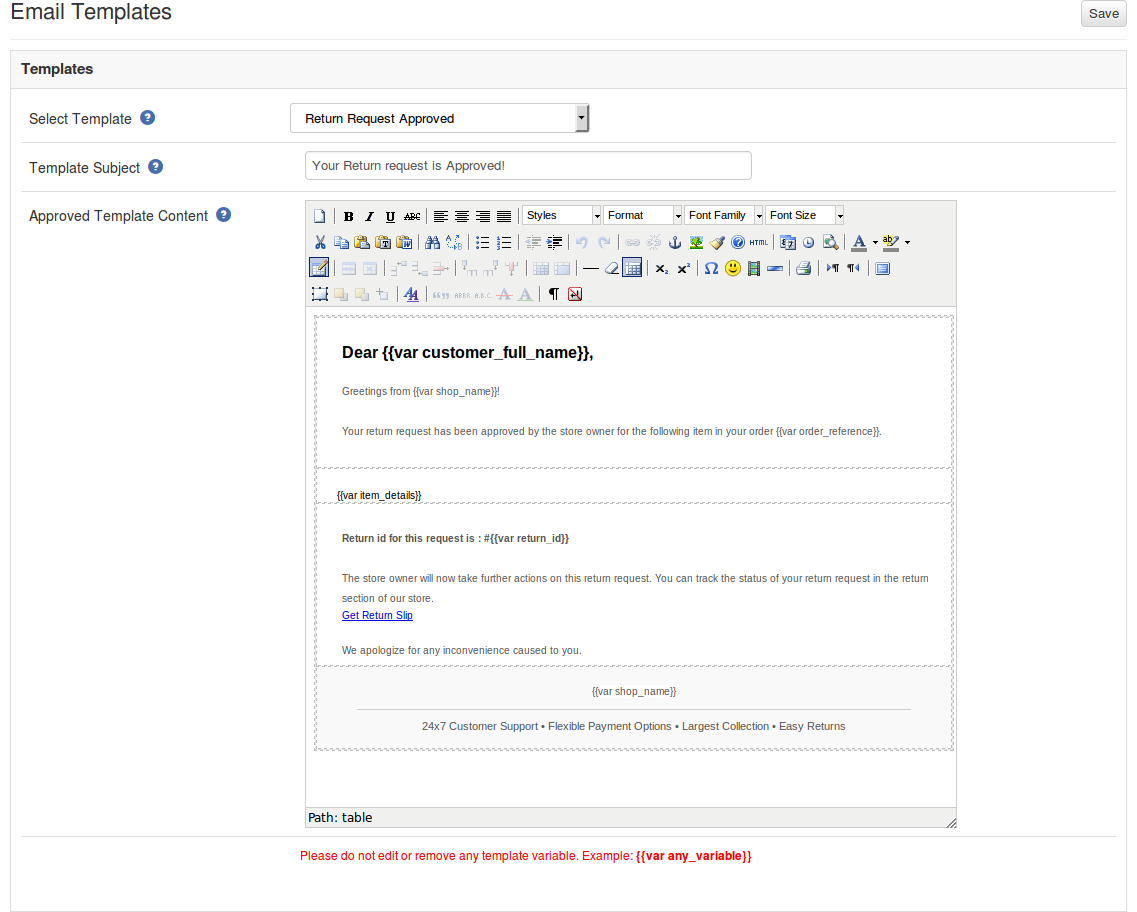
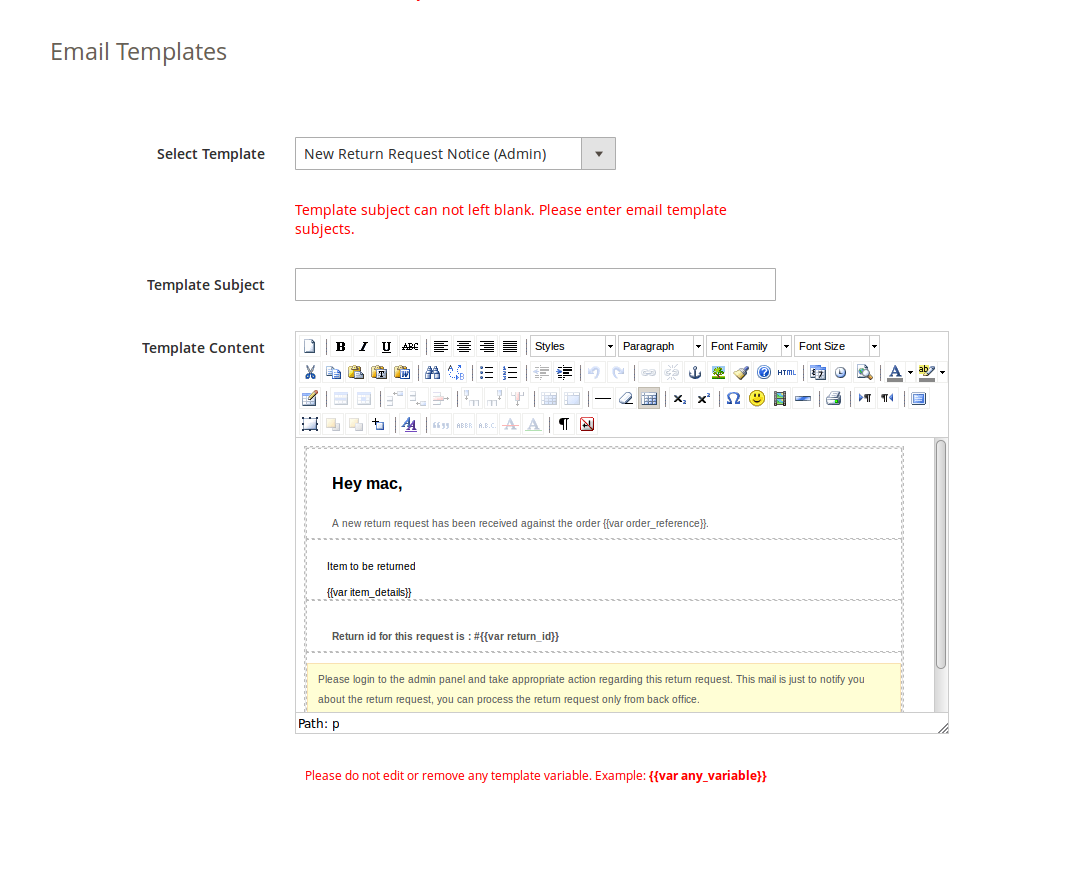
Cet onglet contient une interface à travers laquelle l’administrateur peut modifier tout modèle de courrier électronique qui est utilisé dans ce système.

Il y a 6 modèles de courrier électronique disponibles qui sont utilisés par ce plugin:

1. Nouvelle demande de retour Avis (client)

Ce modèle de courrier est utilisé pour informer le client au sujet de la nouvelle demande de retour généré par le client lui-même. Le client qui a créé la demande de retour ne recevra ce courrier.

2. Nouvelle demande de retour Avis (Admin)

Ce modèle de courrier est utilisé pour avertir le propriétaire de magasin au sujet de la nouvelle demande de retour généré par un client.

3. Retour Demande approuvée

Ce modèle de courrier est utilisé pour informer le client en ce qui concerne l’approbation de la demande de retour qui est créé par le client plus tôt.

4. Demande de retour Dis-approuvé

Ce modèle de courrier est utilisé pour informer le client en ce qui concerne le Dis-approbation de la demande de retour qui est créé par le client plus tôt.

5. Retour demande de changement d’état

Ce modèle de courrier est utilisé pour informer le client en ce qui concerne la mise à jour de l’état de la demande de retour qui est créé par le client plus tôt.

6. Retour Demande terminée

Ce modèle de courrier est utilisé pour informer le client en ce qui concerne l’achèvement de la demande de retour qui est créé par le client plus tôt.

Pour modifier un modèle de courrier électronique à l’administrateur doit choisir le modèle de courriel désiré. Le fait même les données de modèle de courrier électronique apparaîtront dans un formulaire ci-dessous, pour enregistrer les modifications apportées à l’administrateur doit cliquer sur le bouton « Enregistrer ».
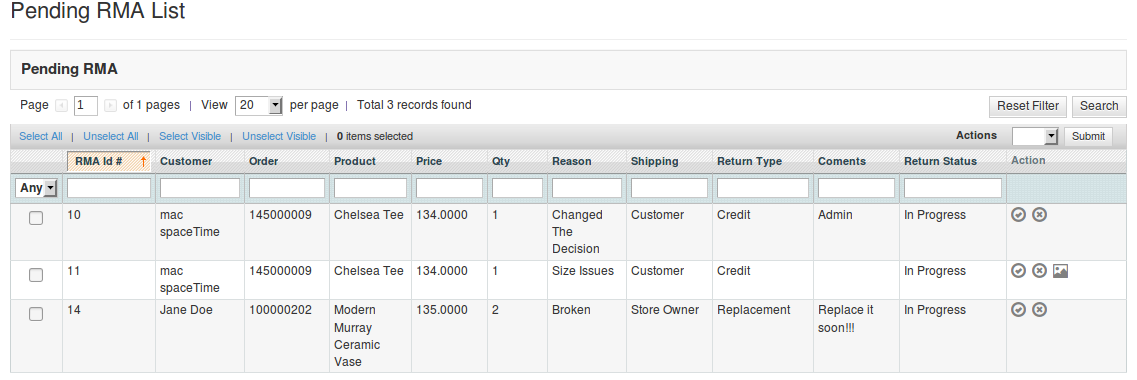
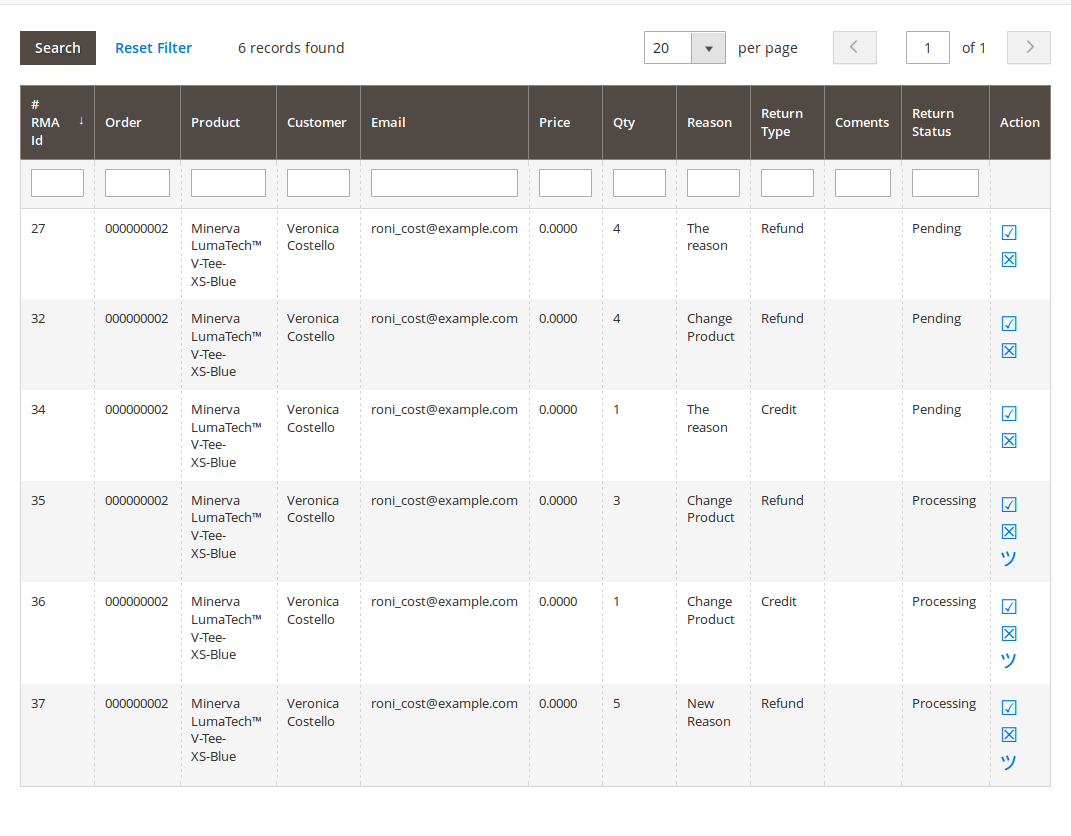
Liste RMA

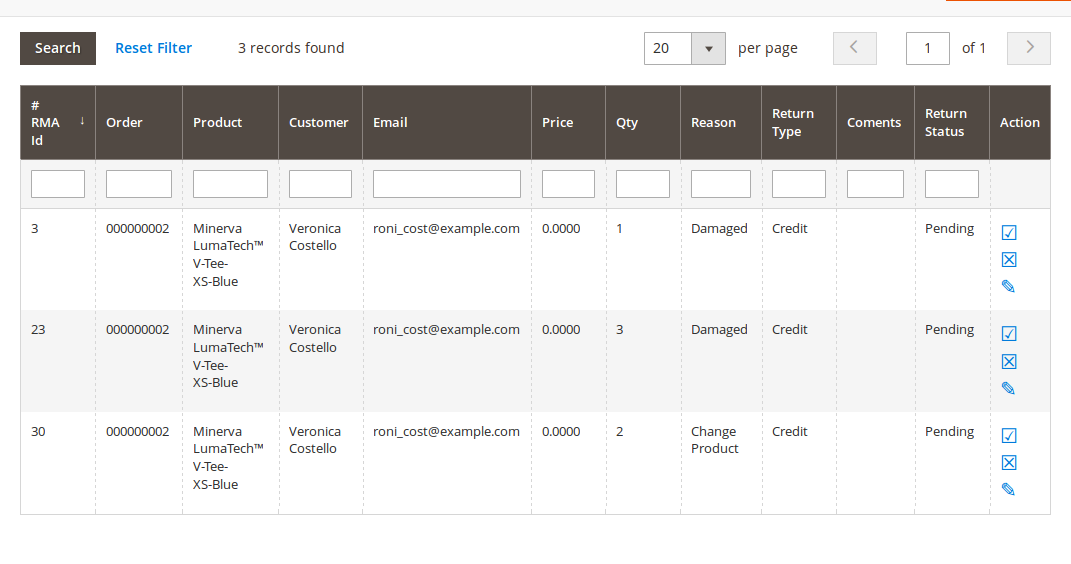
Cet onglet contient une liste de toutes les déclarations qui sont en attente par exemple ne sont pas approuvés par l’administrateur. L’administrateur doit approuver une demande de retour afin d’effectuer plusieurs opérations sur la demande de retour comme approuvent et dis-approuver la demande ou le téléchargement / voir le fichier téléchargé par le client.

L’administrateur peut approuver ou refuser une demande de retour en utilisant les actions disponibles devant la liste.

Admin peut également télécharger ou consulter le fichier téléchargé par le client. Voir option est disponible uniquement si le client a téléchargé le fichier.

Une fois que l’administrateur approuve une demande de retour il est déplacé à la liste des actifs de retour.

D’autre part, si l’administrateur refuse une demande de retour qu’il est retiré de la liste et cette action ne peut être annulée.

Liste des retours actifs

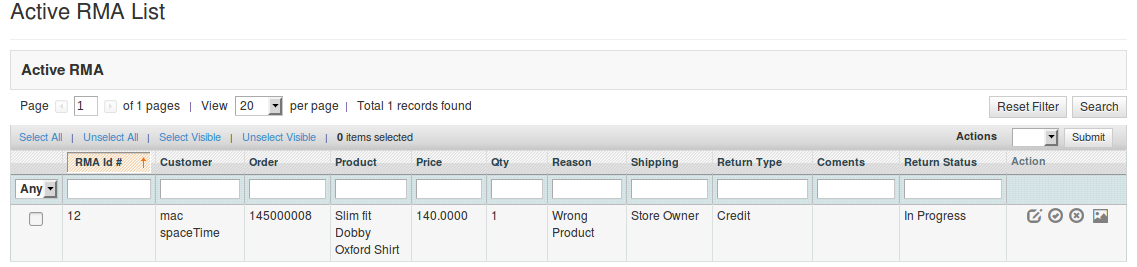
Cet onglet contient une liste de toutes les déclarations qui sont approuvés par l’administrateur. L’administrateur peut poursuivre le processus de retour après avoir approuvé la demande de retour à l’aide de cet onglet.L’administrateur peut modifier l’état de la demande de retour et peut également refuser une demande former cet onglet et peut archiver la demande ainsi.

Les actions qui peuvent être effectuées à partir de cet onglet pour les rendements actifs sont les suivants:

  1. Refuser la demande de retour.
  2. Modifier l’état de la demande de retour.
  3. Cochez la demande de retour aussi complet / ajouter à archiver.

Lorsque l’administrateur marque une demande de retour comme alors complet, il est déplacé à la liste des archives.

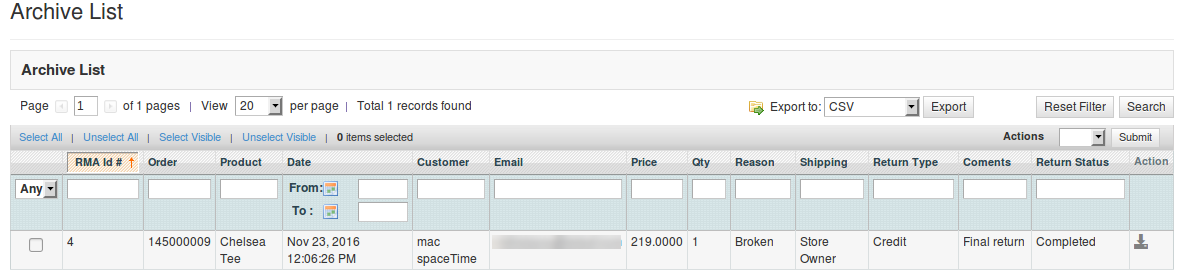
Archives Liste

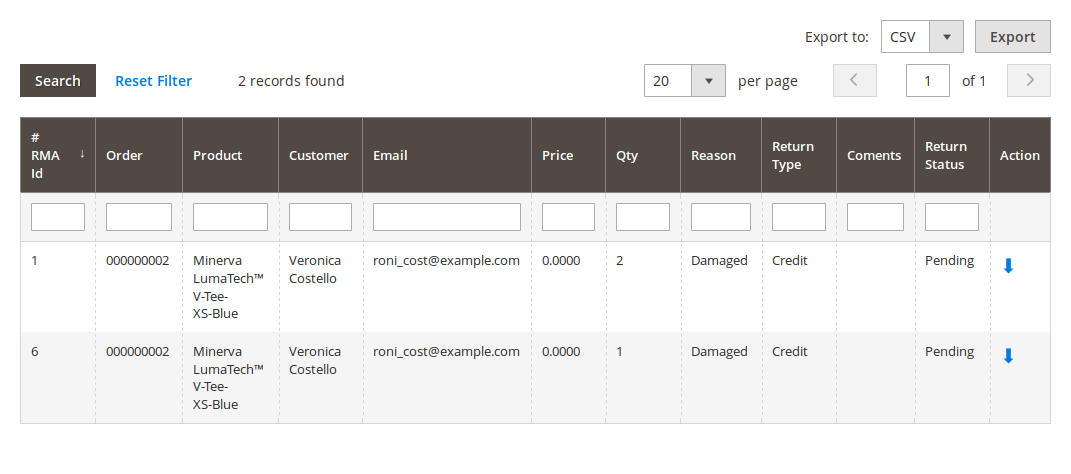
Cet onglet contient toutes les demandes de retour qui sont complètes. L’onglet contient également une forme par laquelle l’administrateur peut filtrer la liste des archives.

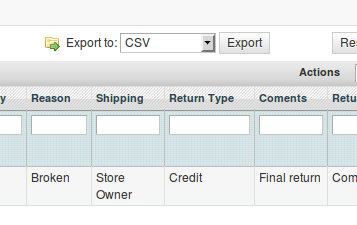
Il y a des options pour exporter les données dans le fichier csv.

Une seule rangée peut être exportée et l’ensemble des données peuvent également être exportées en utilisant l’option d’exportation de masse.

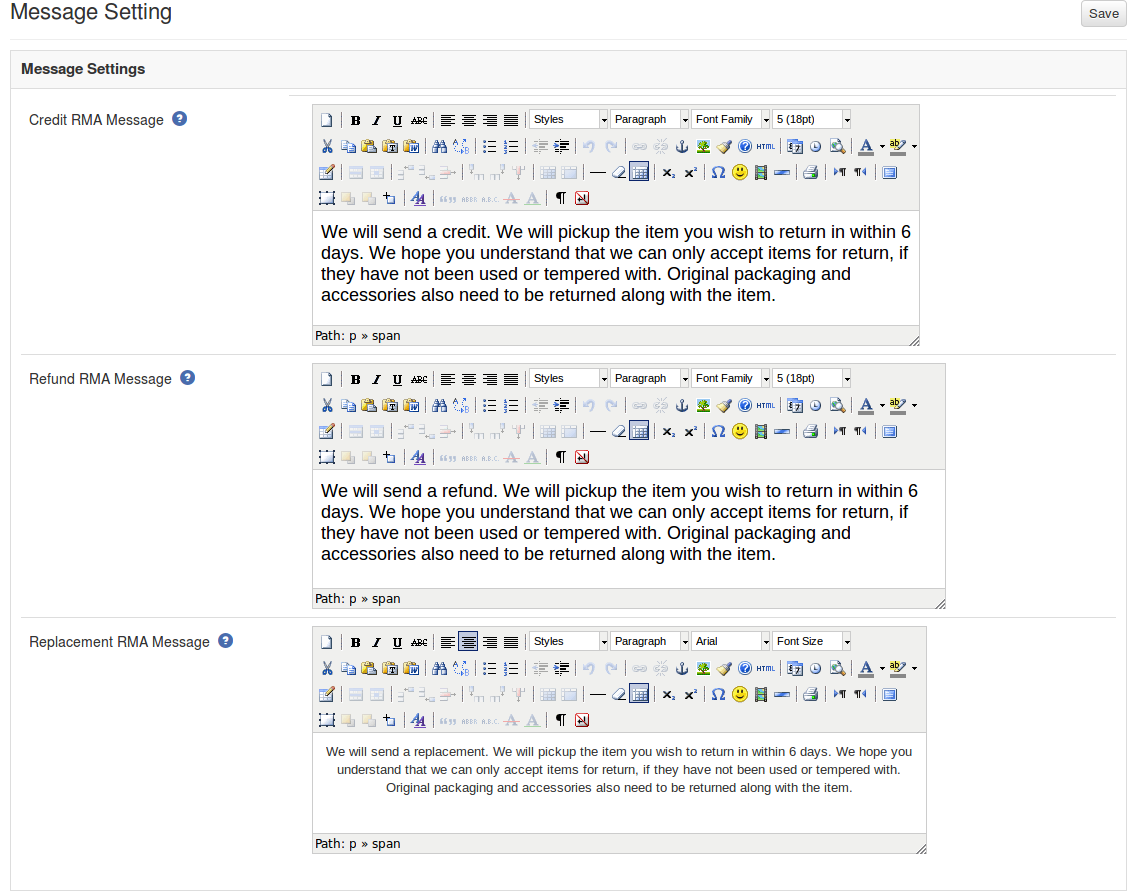
RMA message

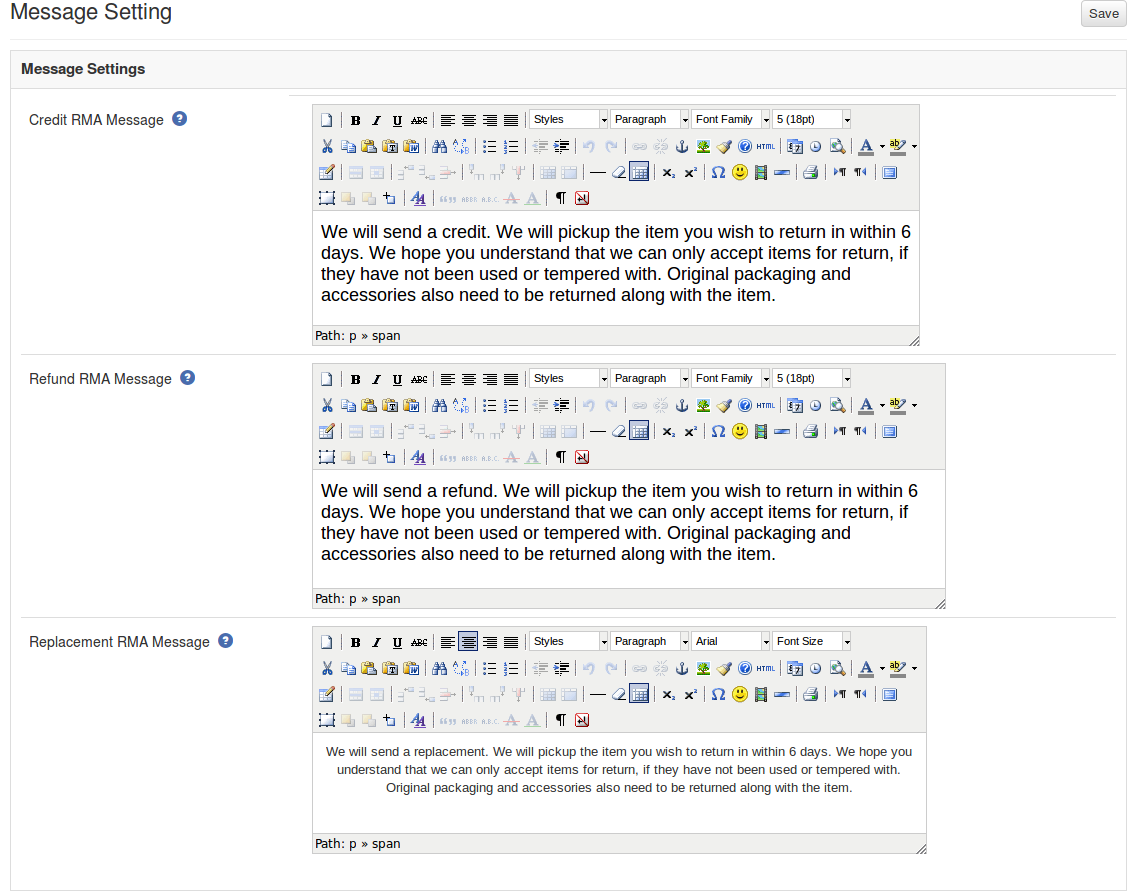
Cet onglet contient trois textareas ayant des éditeurs html. À l’aide des éditeurs, l’administrateur peut définir le style du message de réussite à afficher dans la fenêtre contextuelle chaque fois que la demande est acceptée.

Il y a trois messages.

  1. Crédit
  2. Rembourser
  3. Remplacement

Front End Module

Après avoir activé le plug-in l’utilisateur frontal verra un lien dans l’en-tête de l’extrémité avant à travers laquelle l’utilisateur peut accéder à une nouvelle page.

Le lien dans l’option de compte de la frontal apparaîtra comme suit:

Le lien dans l’option de compte de la frontal apparaîtra comme suit:

Lorsque le client clique sur ce lien qu’une nouvelle page ouvrira sur la base de statut d’accès du client.

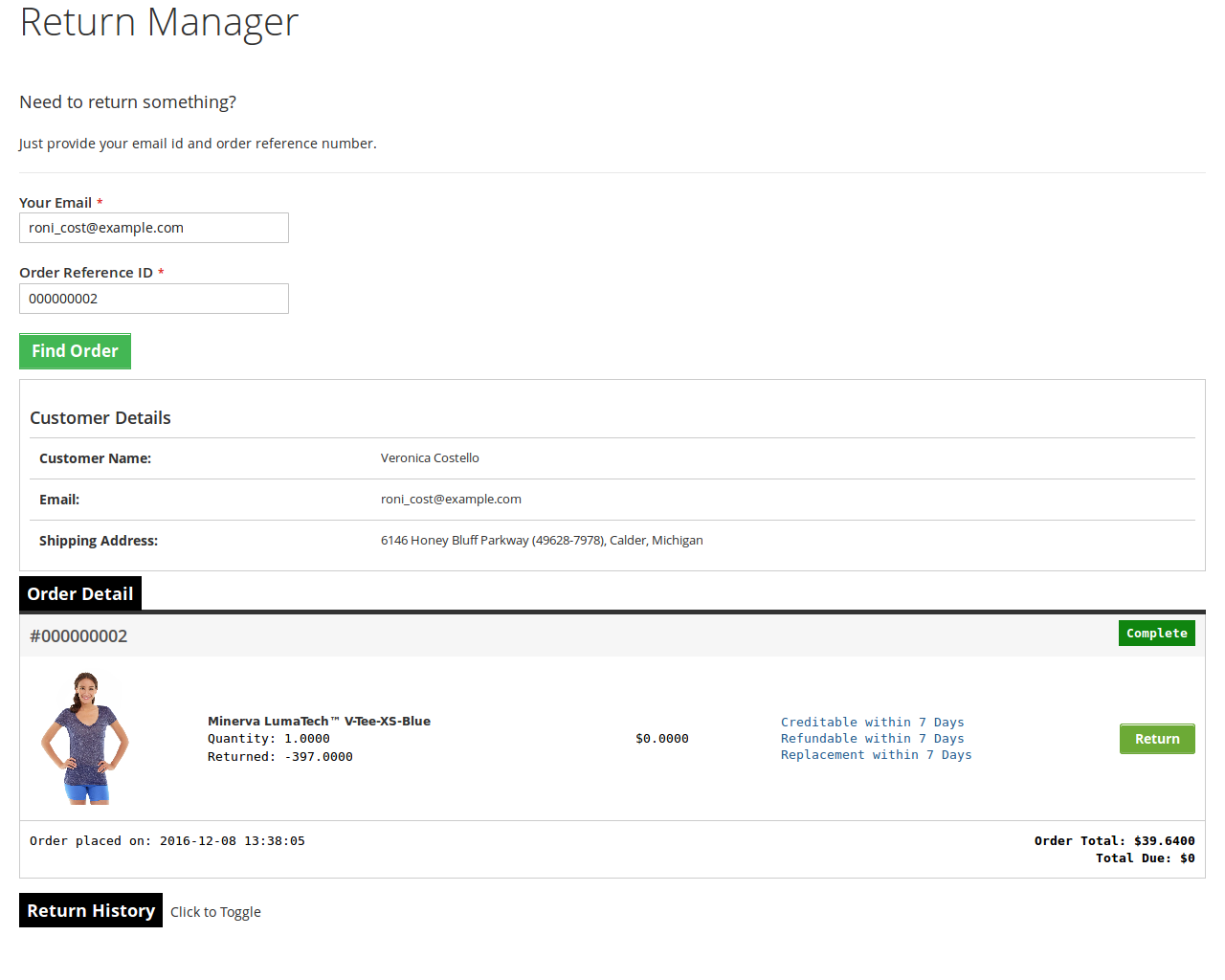
– Dans le cas où l’utilisateur est invité et n’est pas connecté sur le site Web, la page contient un formulaire pour trouver l’ordre suivant:

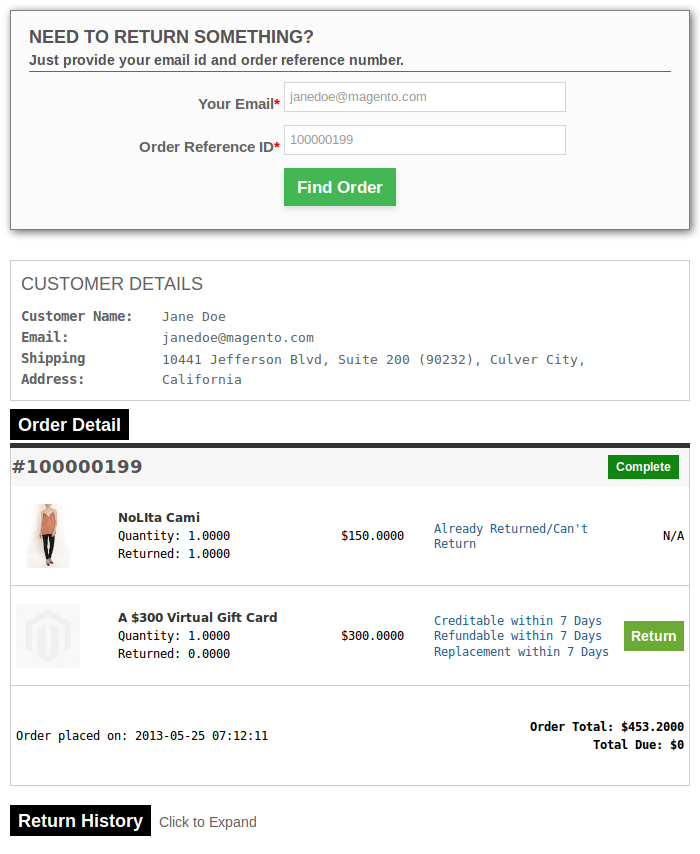
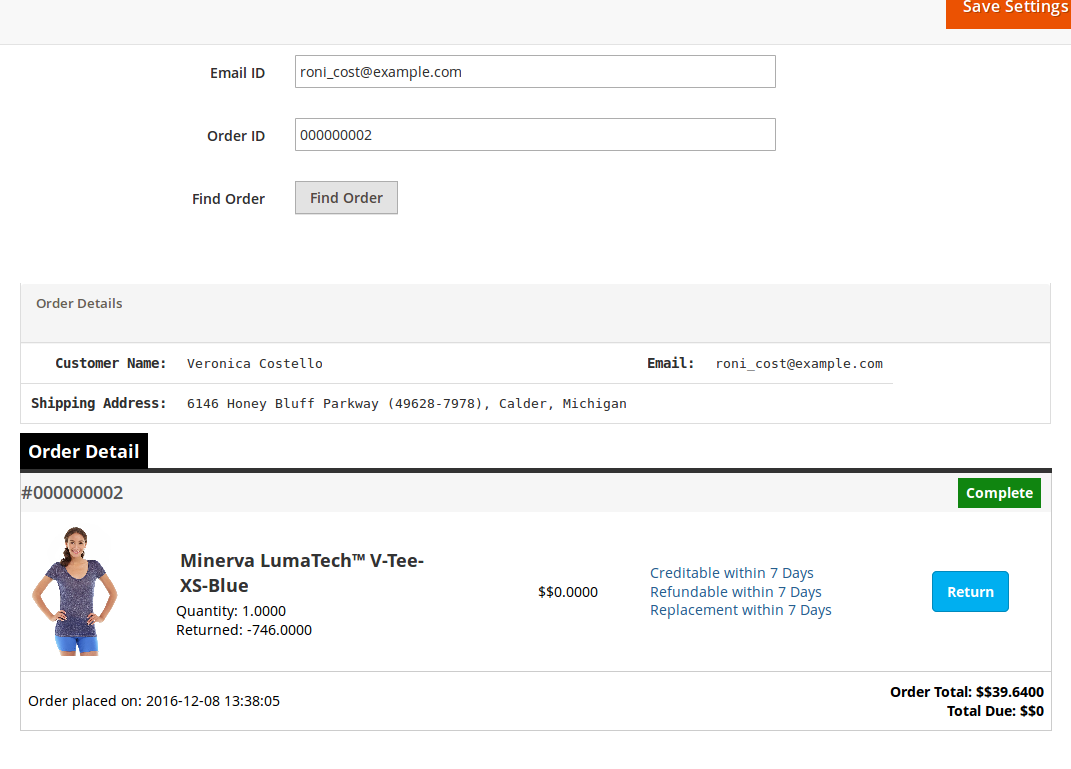
Après avoir prouvé le numéro de référence de l’ordre et le courrier électronique respectif les détails de cet ordre apparaît, y compris l’historique de rendement sur la base du courrier électronique fourni par le client. Les détails de la commande apparaîtra comme suit:

Les produits qui sont admissibles au retour dans cet ordre particulier aura un bouton de retour. Grâce à ce bouton, le client peut demander le retour de ce produit particulier.

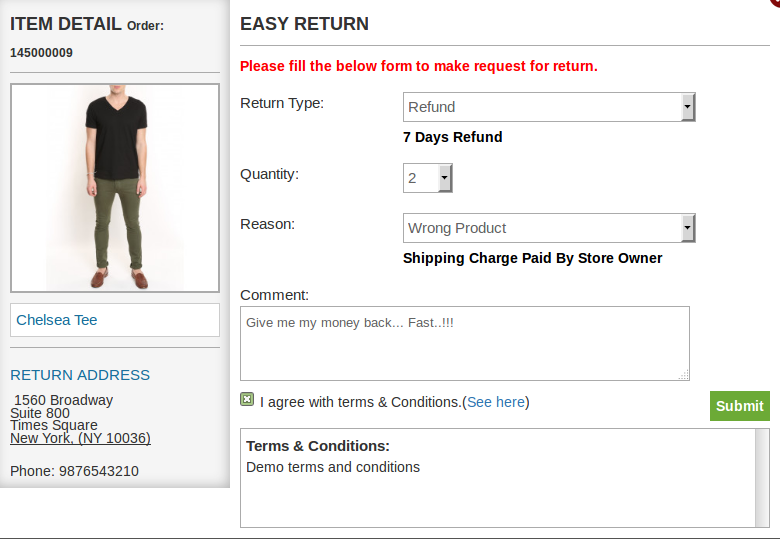
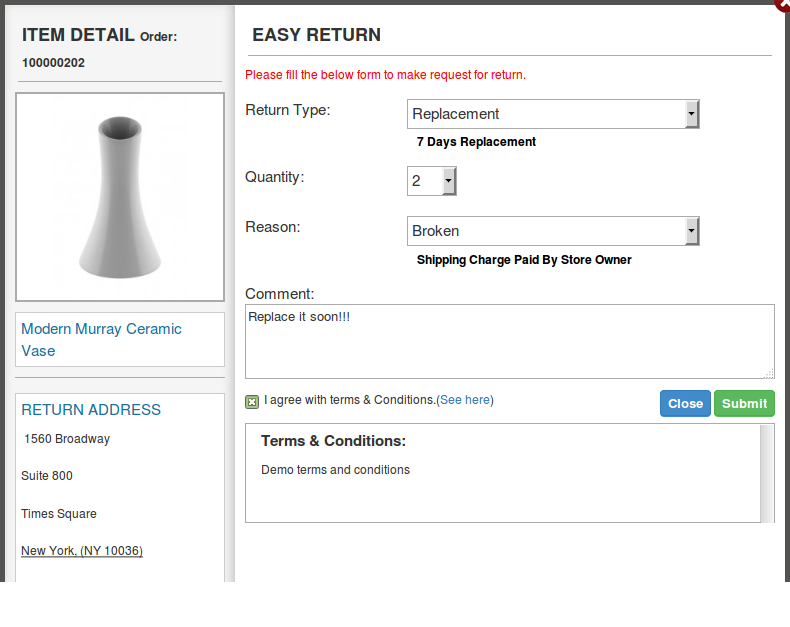
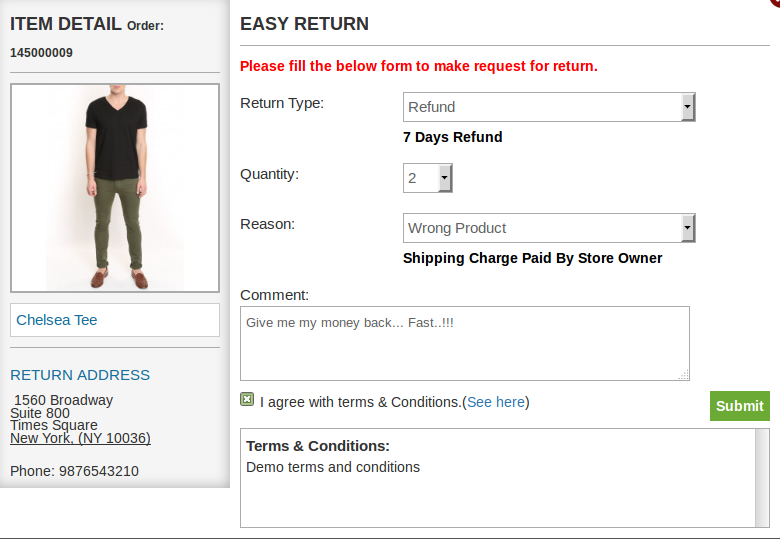
En cliquant sur le bouton « Retour » une fenêtre pop-up apparaîtra contenant la forme pour le retour de cet ordre particulier. La forme apparaîtra comme suit:

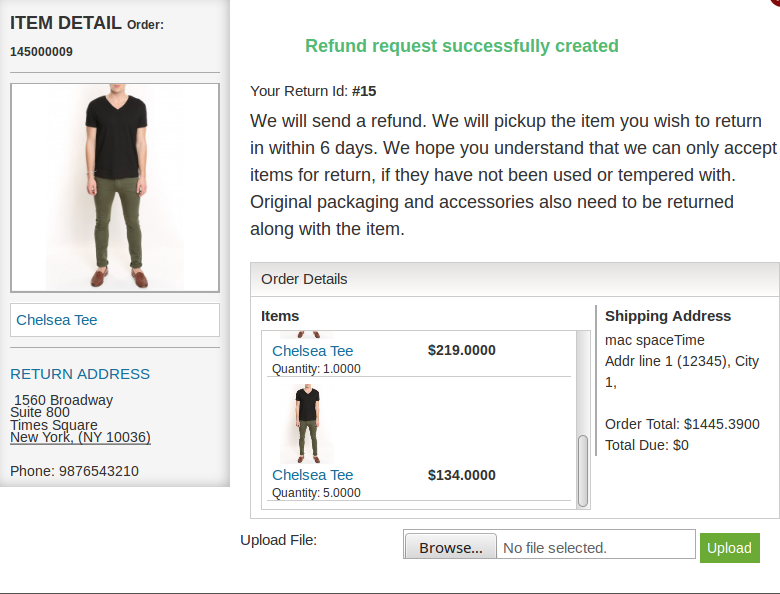
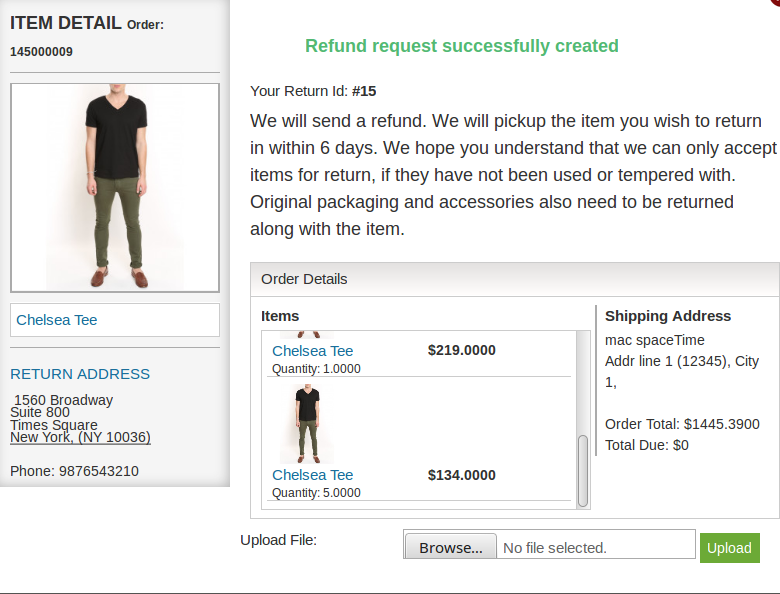
Le client doit remplir le formulaire ci-dessus puis cliquez sur soumettre ensuite un formulaire de succès apparaîtra montrant la présentation réussie de la demande de retour comme indiqué ci-dessous:

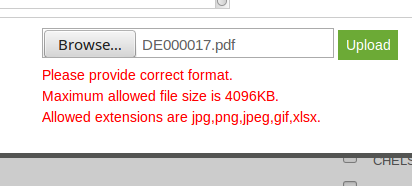
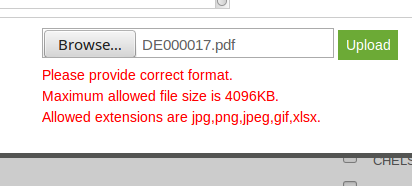
Il est en option pour télécharger des fichiers dans la page de succès. D’où vous pouvez télécharger le fichier et admin pouvez voir / télécharger ce fichier à partir du panneau de Aamin. limitations de fichiers sont définies dans le panneau d’administration.

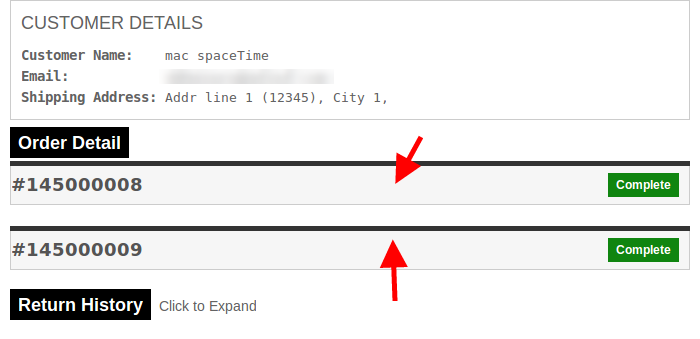
– Dans le cas où l’utilisateur est un client enregistré et connecté sur le site Web, la page contient une liste de toutes les commandes passées par le client. La page apparaîtra comme suit:

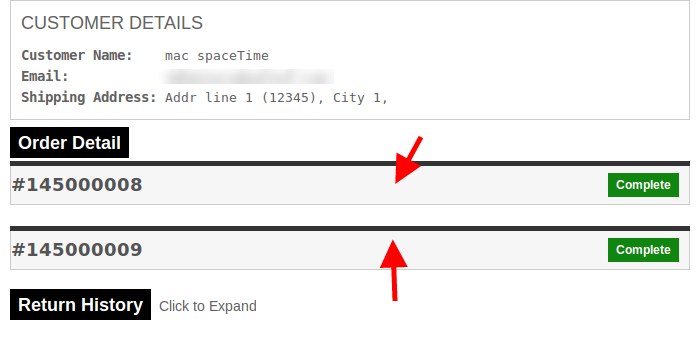
Il y aura les détails de chaque commande. Nous pouvons développer tout de la division de la commande (devra cliquer où les flèches sont pointées). Le clic est dépensa la division de commande respective.

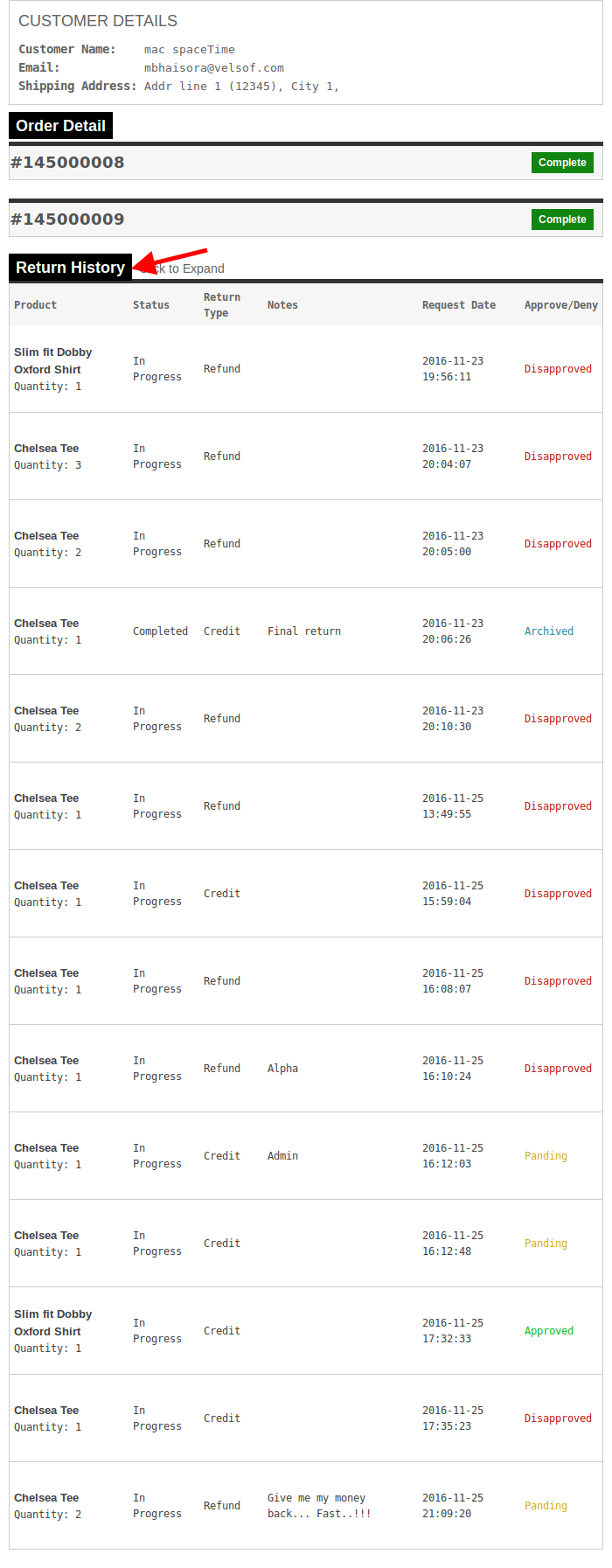
Pour voir toute l’histoire des demandes de retour, l’utilisateur devra élargir l’onglet « Historique de retour ».


Notification de retour en stock Magento – Manuel de l’utilisateur

Introduction de l’extension de notification de retour en stock de Magento

Ce retour Magento en extension de notification de stock par Knowband ajoute une fonctionnalité attrayante pour le site Web, ce qui est bénéfique pour le propriétaire du magasin et le client. Ce module Magento aide les clients à s’abonner aux produits qui sont en rupture de stock. L’extension de notification de stock de produit Magento ajoute un simple bloc à la page de produit du magasin Magento à travers lequel l’utilisateur peut s’abonner en entrant l’identifiant d’email pour le produit respectif.

Les clients abonnés au produit seront visibles par le propriétaire du magasin et aideront à mettre à jour la quantité de produit en fonction des besoins afin que le client puisse acheter ces produits.

Le champ de saisie simple pour entrer l’identifiant d’email et un bouton de notification sera disponible sur la page du produit elle-même. Les clients peuvent facilement s’abonner au produit en entrant un identifiant de courrier électronique et commencer à recevoir des e-mails correspondant à cette adresse.

Installation

Après l’achat de l’ extension Magento , vous obtiendrez les fichiers suivants, comme indiqué ci-dessous:

1. magentobackinstocknotification.zip (contient le code source de l’extension)

2. Manuel de l’utilisateur

Suivez les étapes suivantes pour installer l’extension Magento:

1. Décompressez le fichier magentobackinstocknotification.zip.

2. Copiez tous les fichiers et dossiers du dossier décompressé dans le répertoire racine de votre magasin.

3. Après avoir copié tous les fichiers et dossiers, effacez le cache.

4. Ouvrez n’importe quelle page de votre magasin. Magento installera le module Magento Stock Alert au moment du chargement de n’importe quelle page.

5. Après l’installation, connectez-vous à votre panneau d’administration et accédez au menu ci-dessous:

Système> Configuration> Avancé

Vous verrez ici que le module “Vss_Productnotify” est listé.

Interfaces d’extension

Il y a deux interfaces dans cette extension de notification de stock de produit Magento. Chaque interface a des fonctionnalités différentes en fonction de son utilisation. Ces interfaces sont:

  1. Interface du panneau d’administration (accessible uniquement par le propriétaire admin / magasin)
  2. Interface Front End (accessible à l’utilisateur frontal)

Chaque interface a été décrite dans une section séparée.

Interface du panneau d’administration

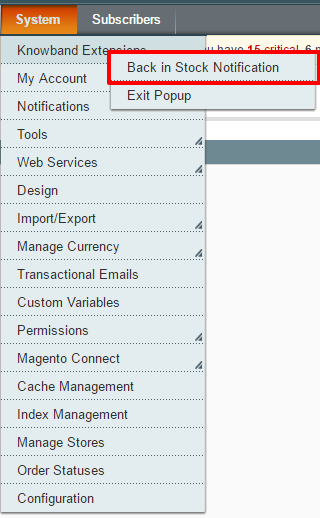
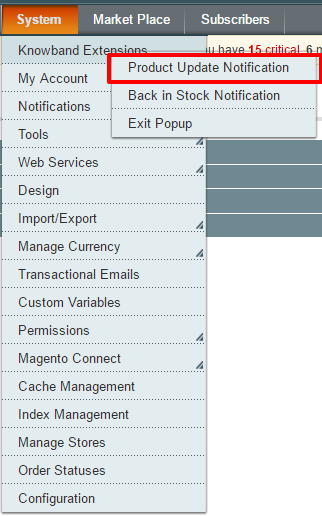
Cette partie du plugin Magento Stock Alert sera pour l’utilisateur admin, à travers lequel l’administrateur peut configurer les paramètres. Après l’installation de l’extension Magento, le menu de notification Retour en stock sera visible sous le menu Système> Extensions Knowband dans la barre de menu comme indiqué dans l’écran ci-dessous:

En cliquant sur le menu ci-dessus, l’interface du panneau d’administration de l’extension de notification de stock de produits Magento s’ouvrira.

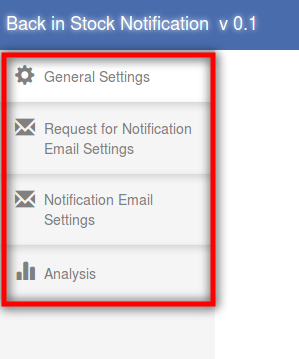
Il y a quatre onglets dans le panneau d’administration à travers lequel l’administrateur sera capable de gérer les fonctionnalités de ce plugin Magento. Ceux-ci sont énumérés ci-dessous:

  1. réglages généraux
  2. Paramètres de messagerie initiaux
  3. Paramètres de messagerie finale
  4. Une analyse

réglages généraux

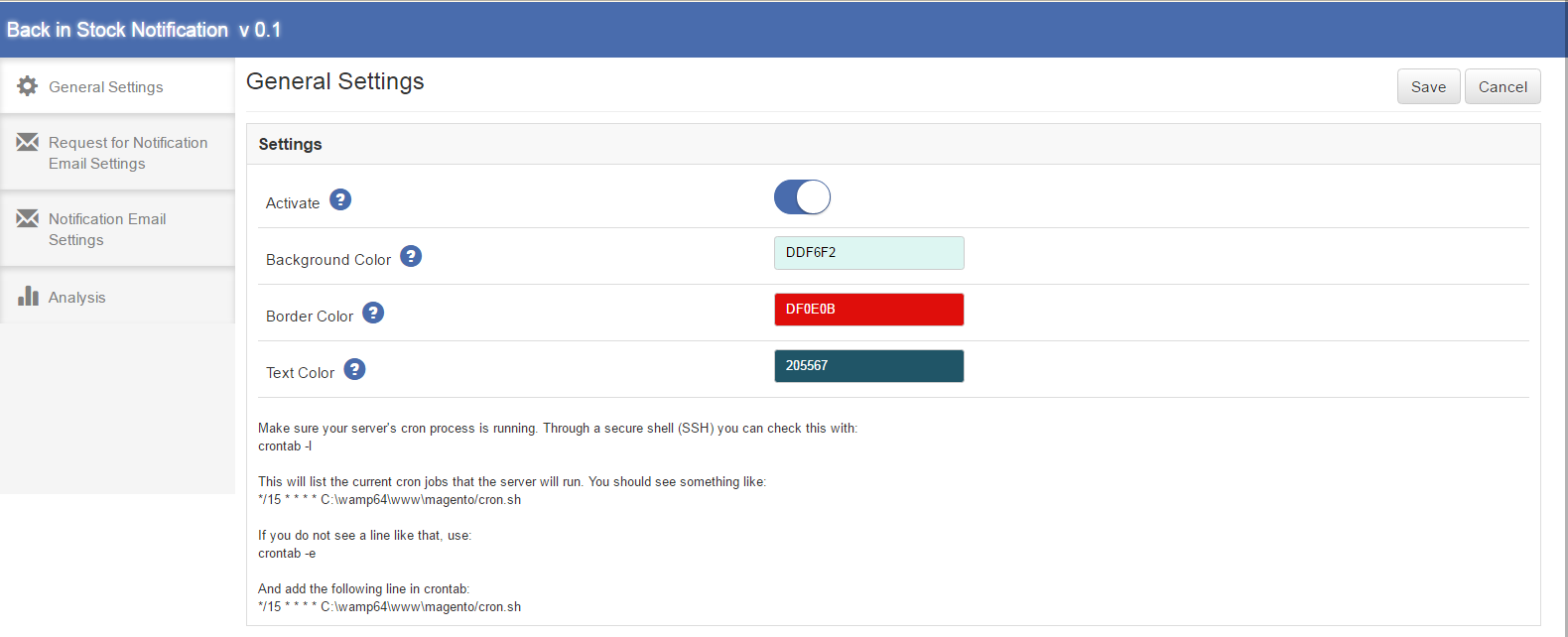
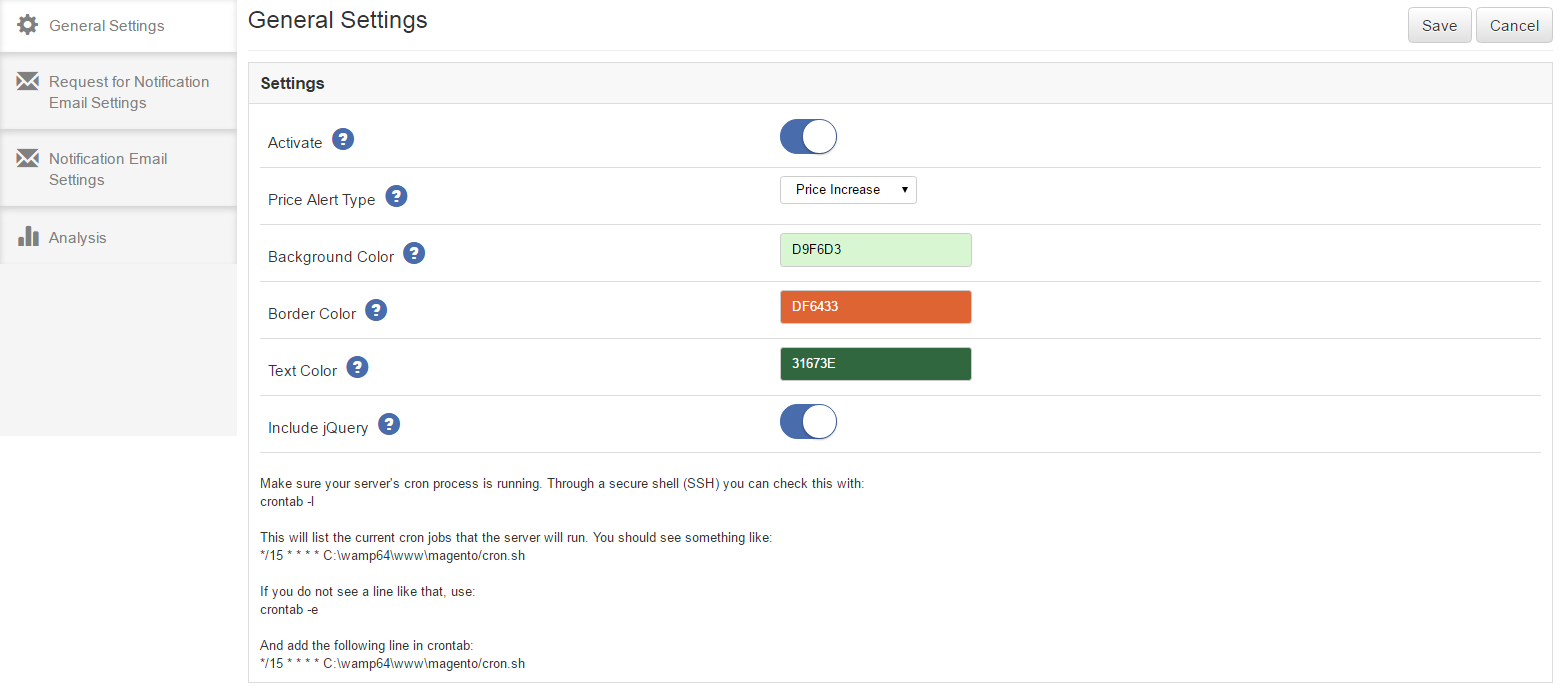
Cet onglet sera ouvert par défaut lorsque vous cliquerez sur le menu. L’onglet Paramètres généraux du module Alerte Magento Stock aura les options suivantes:

1. Activer

Ce sera un interrupteur marche / arrêt. L’administrateur aura la possibilité d’activer / désactiver le Magento en stock. Si activé, notifier le bloc sera activé sur la page du produit final.

2. Couleur de fond

Ce sera une palette de sélecteur de couleur. Il remettra la couleur de fond de Magento en bloc de stock sur la page du produit.

3. Couleur de la bordure

Ce sera également une palette de sélecteur de couleur. Il va définir la couleur de la bordure du bloc d’extension de notification de stock de produit Magento sur la page du produit.

4. Couleur du texte

Ce sera également une palette de sélecteur de couleur. Il va définir la couleur du texte dans le bloc d’alerte stock avant Magento sur la page produit.

* Remarque: Vous devez vous assurer que le processus Magento CRON est en cours d’exécution sur votre serveur pour être averti de vos clients lorsque des produits souscrits sont en stock. Grâce à un shell sécurisé (SSH), vous pouvez vérifier ceci avec:

crontab -l

Cela va lister les travaux CRON actuels que le serveur va exécuter. Vous devriez voir quelque chose comme:

* / 15 * * * * /home/user/public_html/magento/cron.sh

Si vous ne voyez pas une ligne, utilisez:

crontab -e

Et ajoutez la ligne suivante dans crontab:

* / 15 * * * * /home/user/public_html/magento/cron.sh

Voici la capture d’écran de cet onglet:

Demande de paramètres de messagerie de notification

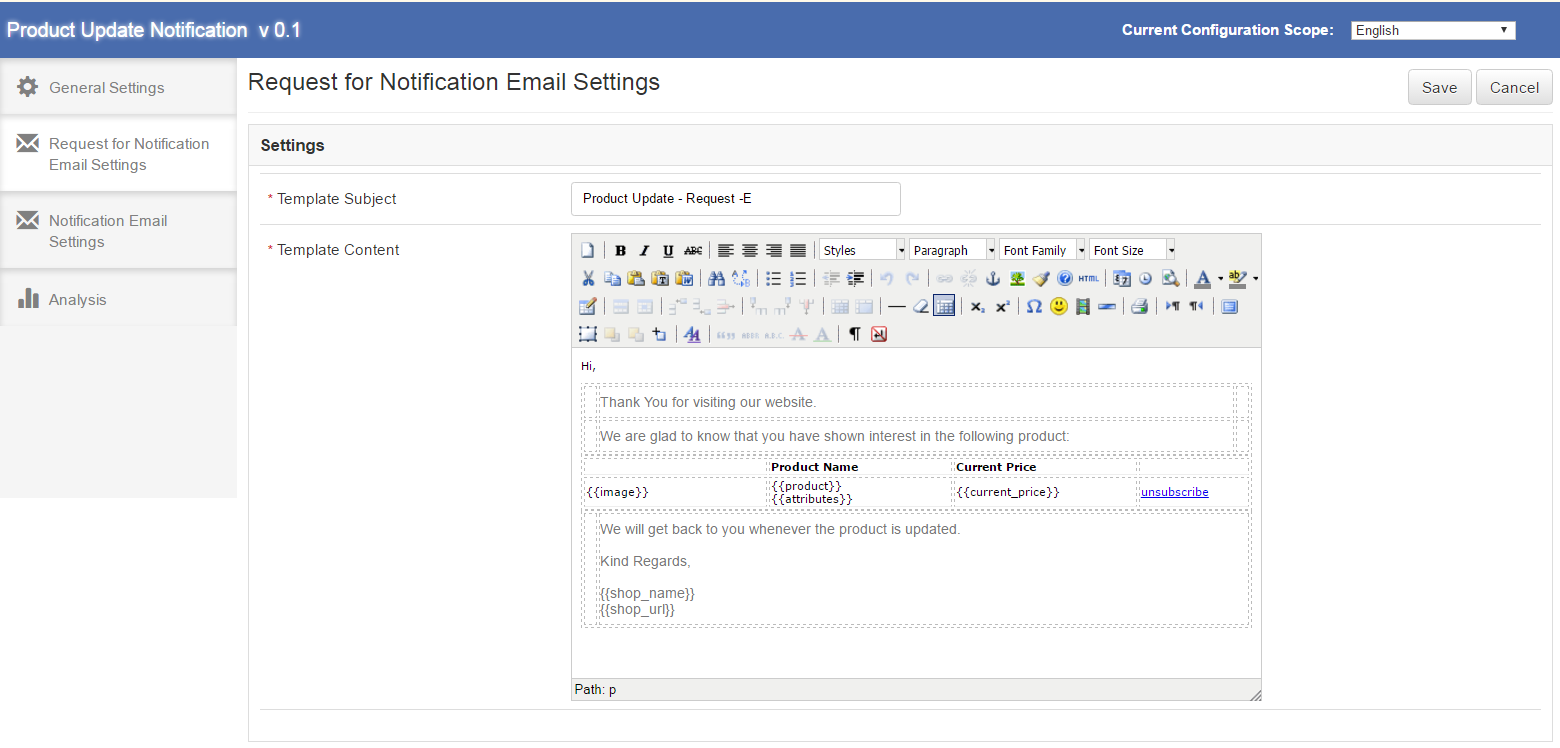
Cet onglet de Magento de retour dans l’extension de notification stock aura les paramètres de courriel que l’e-mail sera envoyé lorsque le client s’abonne pour des notifications pour un produit particulier. Cet onglet aura les options suivantes:

1. Sujet du modèle

Ce sera l’objet du mail qui sera envoyé. Ce champ du module Magento de retour en stock sera obligatoire et la valeur par défaut sera ‘Notification de retour en stock – Demande’.

2. Contenu du modèle

Ce sera le contenu du mail qui sera envoyé initialement au client. Ce champ sera également obligatoire. Le contenu par défaut du plugin d’alerte stock Magento sera comme indiqué dans l’écran proposé ci-dessous. Le contenu inclus dans {{}}, sera les variables qui seront utilisées lors de l’envoi du courrier réel. A part cela, tout le contenu serait statique.

Voici la capture d’écran de cet onglet:

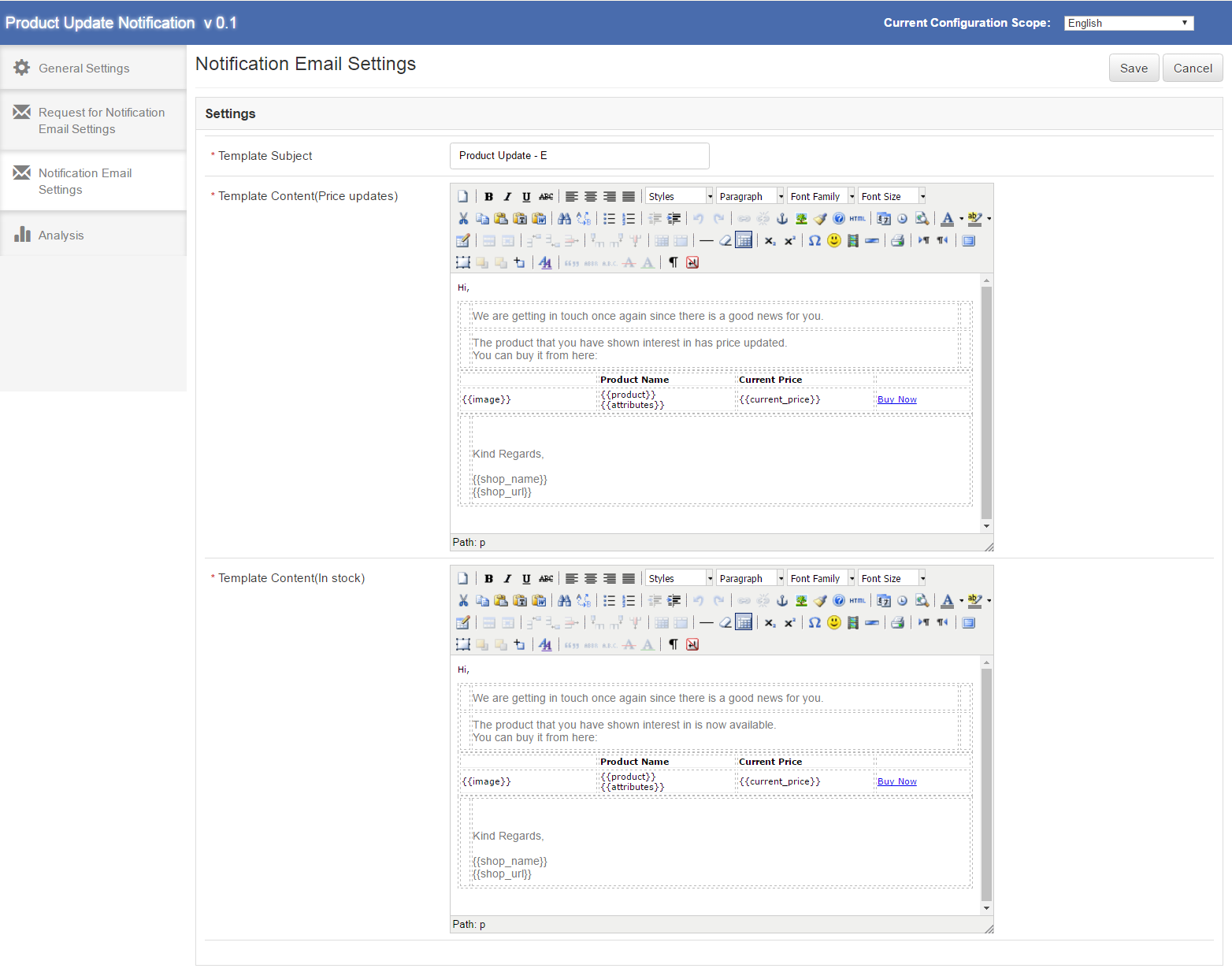
Paramètres de messagerie de notification

Cet onglet de l’extension de notification de stock de produits Magento aura les paramètres de messagerie qui seront envoyés aux clients abonnés pour un produit particulier et ce produit est en stock. Cet onglet aura les options suivantes:

1. Sujet du modèle

Ce sera l’objet du mail qui sera envoyé au client lorsque le produit sera en stock. Ce champ sera obligatoire et la valeur par défaut de ce plugin Magento sera ‘Back In Stock Notification’.

2.  Contenu du modèle

Ce sera le contenu du mail qui sera envoyé finalement au client lorsqu’un produit particulier arrive en stock. Ce champ sera également obligatoire. Le contenu par défaut de l’extension d’alerte stock Magento sera comme indiqué dans l’écran proposé ci-dessous. Le contenu inclus dans {{}}, sera les variables qui seront utilisées lors de l’envoi du courrier réel. A part cela, tout le contenu serait statique.

Voici la capture d’écran de cet onglet:

Une analyse

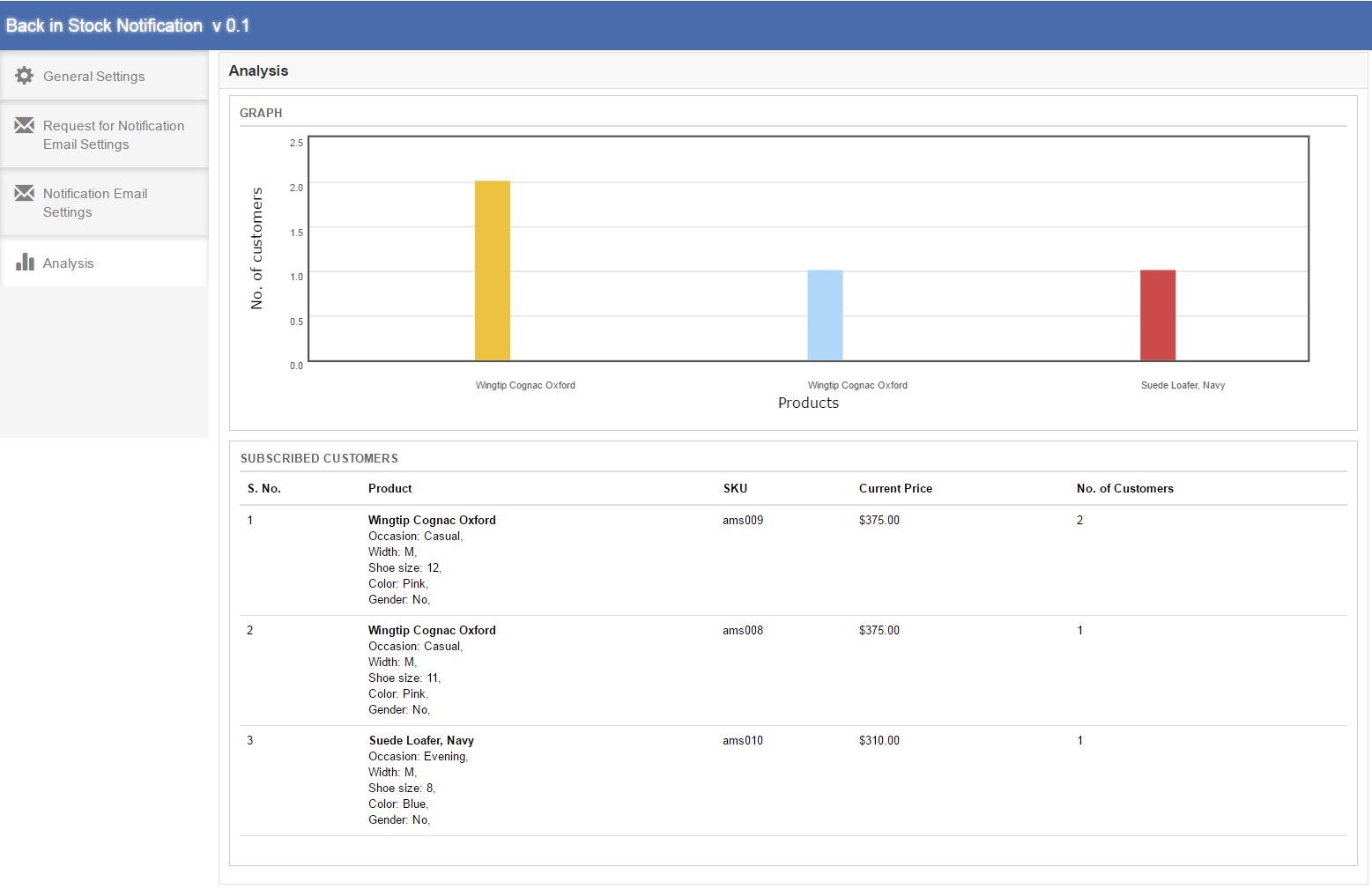
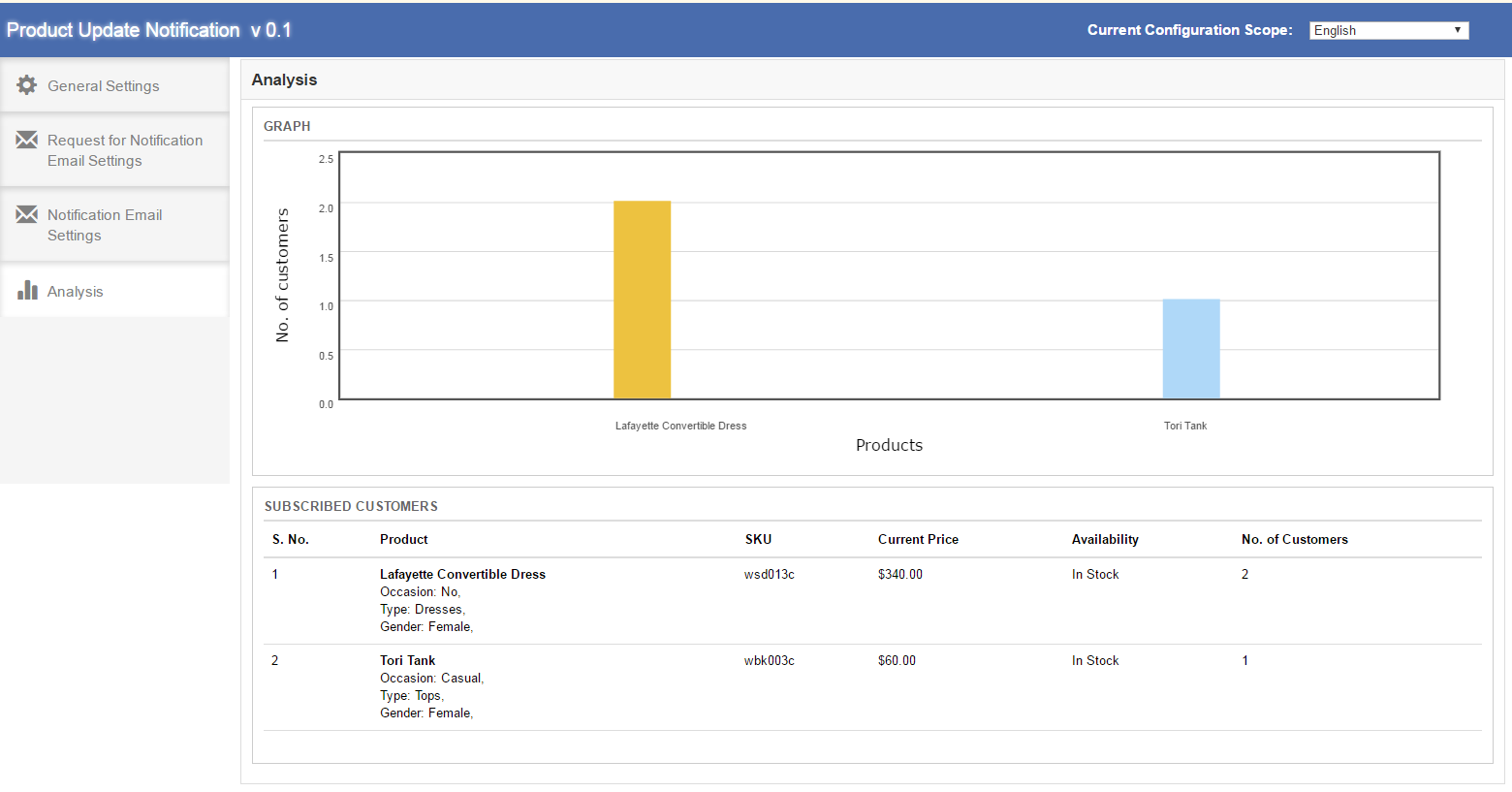
Dans ce domaine de l’extension de notification de stock de produits Magento, l’analyse complète des clients abonnés peut être trouvée. Cette analyse serait sous forme de graphique et sous forme de liste détaillée. Ce sera l’analyse des 10 meilleurs produits. En outre, cette liste n’inclut que les clients qui attendent l’e-mail de notification. Cet onglet de l’extension d’alerte stock Magento comprendra deux sections, décrites ci-dessous:

1.  GRAPH

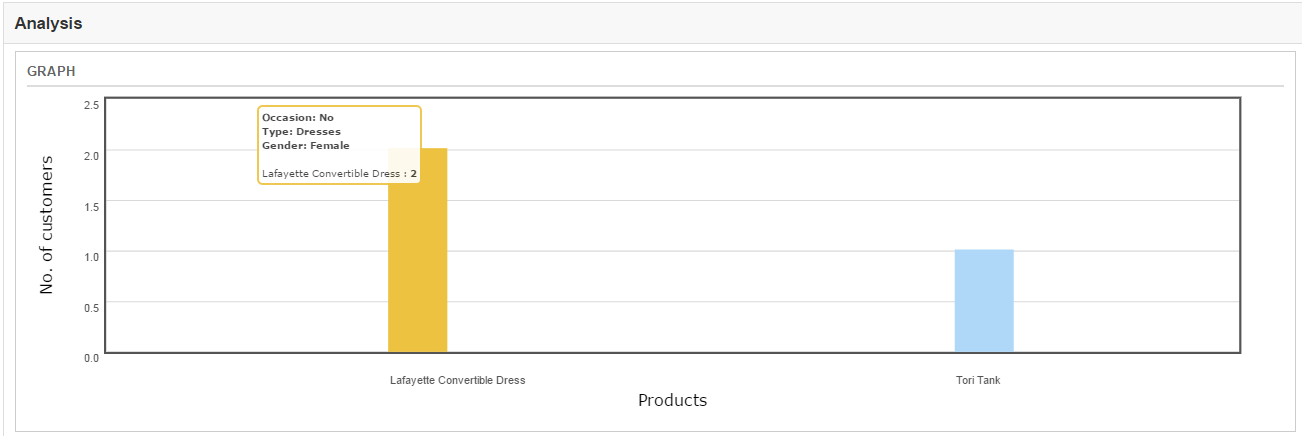
Le graphique du module de notification de stock de Magento affichera l’analyse des 10 meilleurs produits. Les produits horizontalement seraient montrés et le nombre vertical de clients serait montré. Lors du survol d’une barre dans le nom du graphique du produit, les attributs du produit et le nombre de clients ayant souscrit à ce produit s’afficheront dans une fenêtre contextuelle.

2. CLIENT ABONNÉ

Le client abonné serait une liste détaillée par produit. Dans la première colonne de la liste S.No., dans la deuxième colonne, le nom du produit et les attributs du produit, dans la troisième colonne SKU du produit, dans la quatrième colonne le prix actuel et dans la cinquième colonne le nombre de clients abonnés à ce produit. Cette liste montrerait également les 10 meilleurs produits.

Voici la capture d’écran de cet onglet du plugin d’alerte stock Magento:

En survolant une barre dans le graphique, une petite fenêtre apparaîtra comme ci-dessous:

Interface frontale

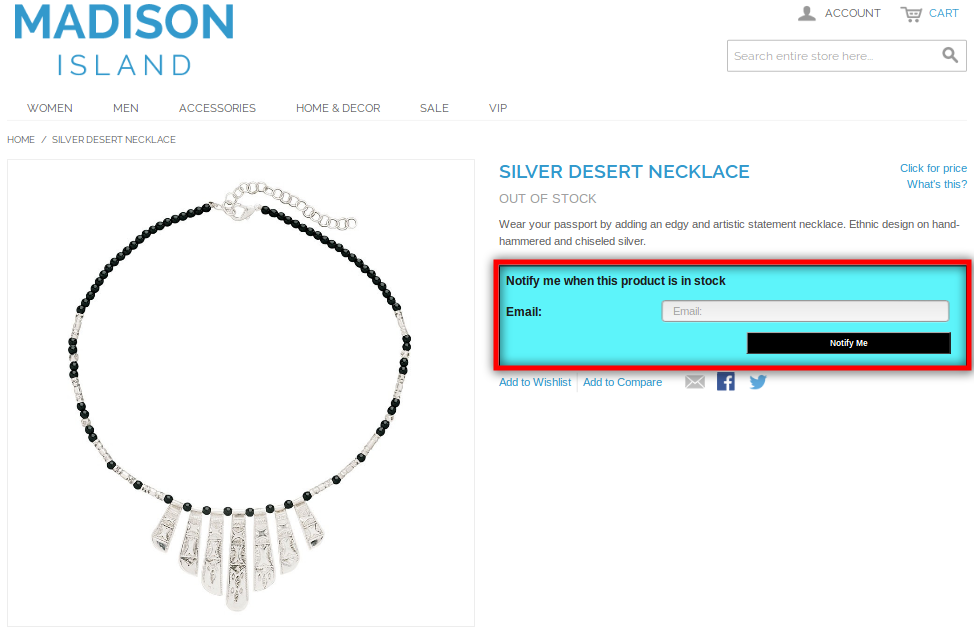
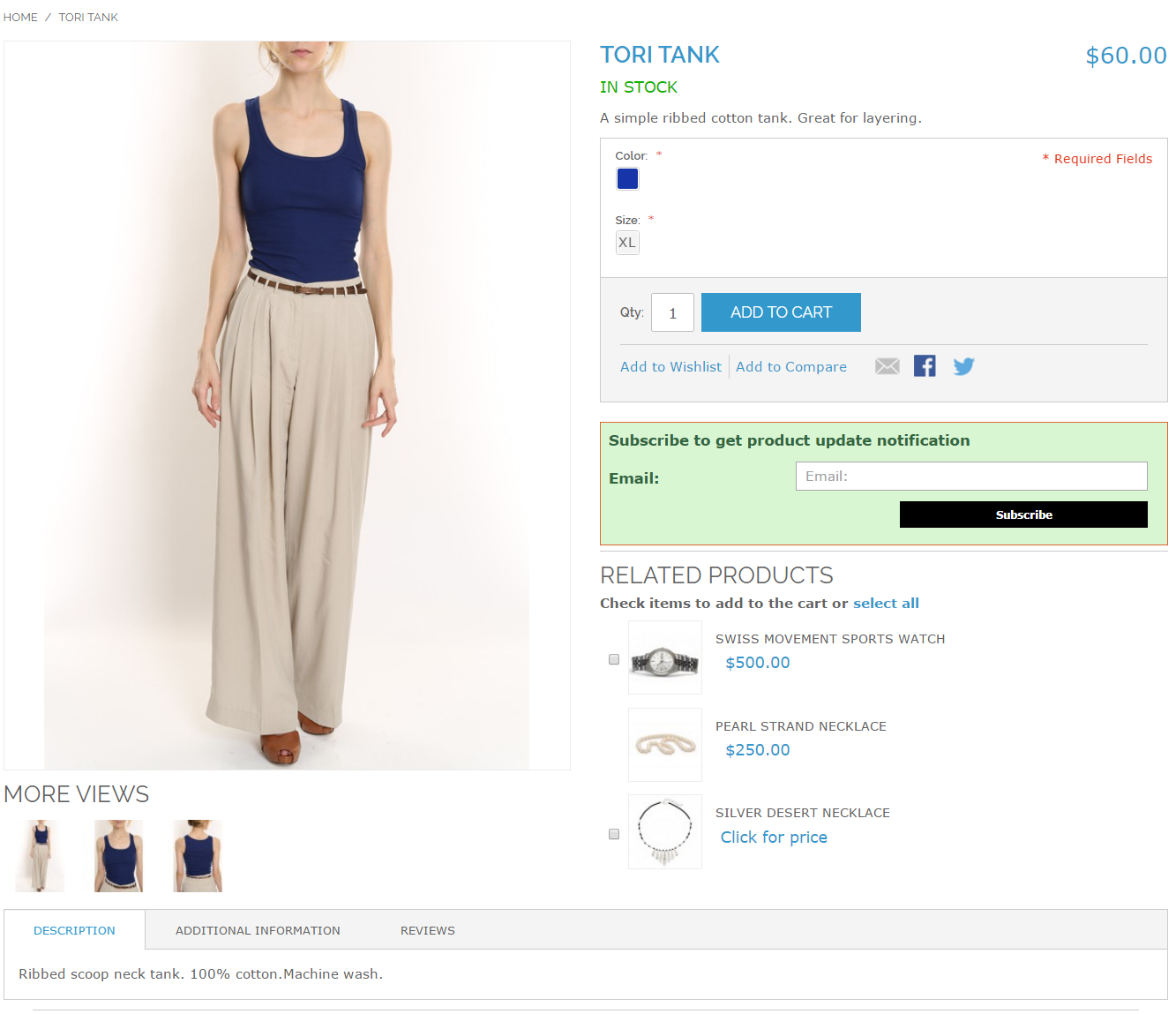
Après avoir activé la connexion depuis admin, l’utilisateur frontal verra une boîte d’inscription sur la page du produit si le produit est en rupture de stock. Ce bloc contiendra un champ de saisie pour entrer l’identifiant de l’email et un bouton de notification par lequel l’utilisateur sera abonné pour le produit respectif.

La boîte de souscription de Magento retour dans le module de notification de stock devrait apparaître comme suit:

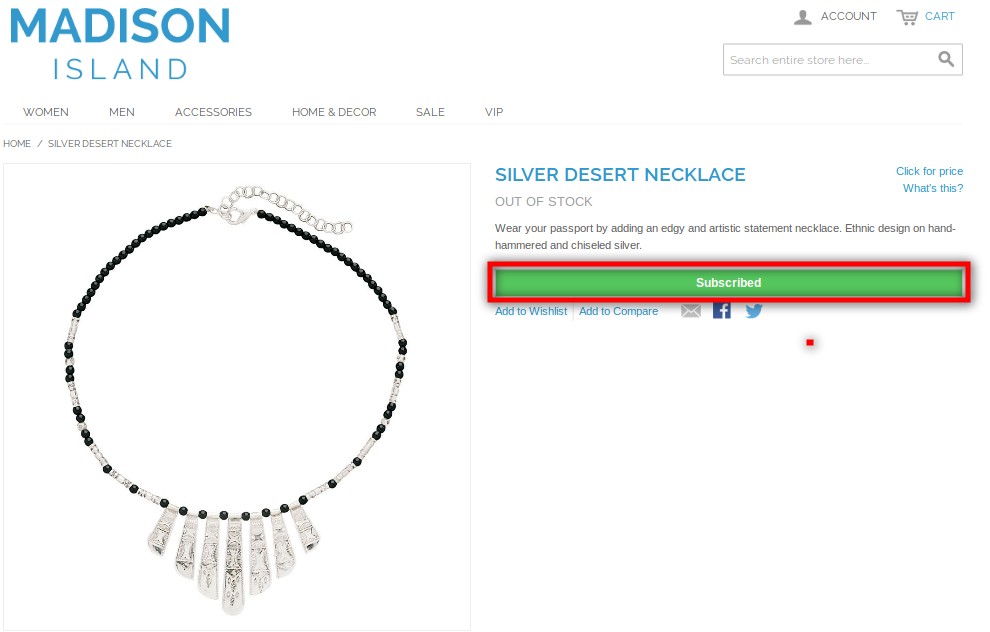
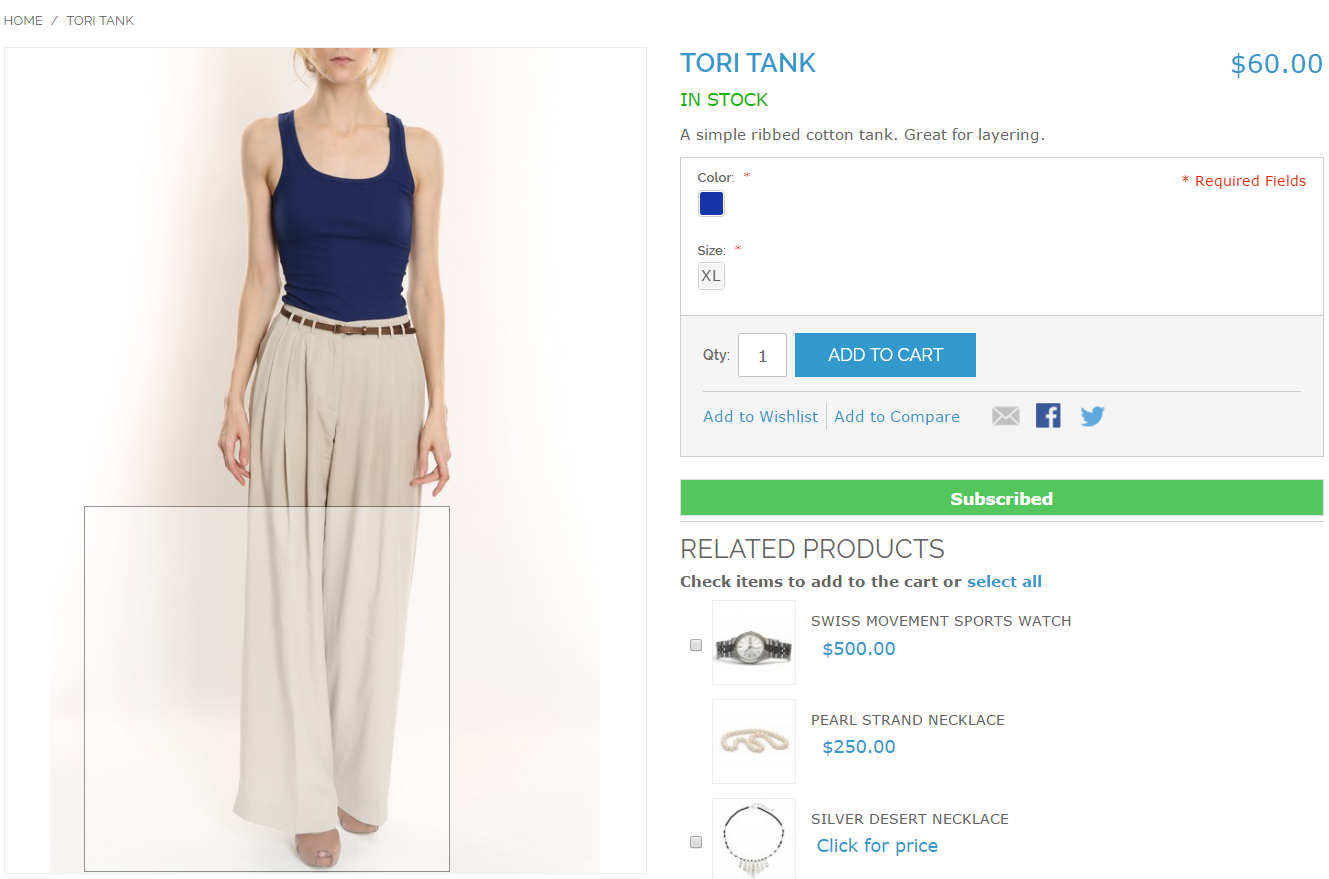
Lorsque le client saisit l’adresse e-mail et clique sur le bouton “M’avertir”, le courrier initial sera envoyé à l’adresse e-mail saisie et le message s’affichera comme ci-dessous.

Remarque*

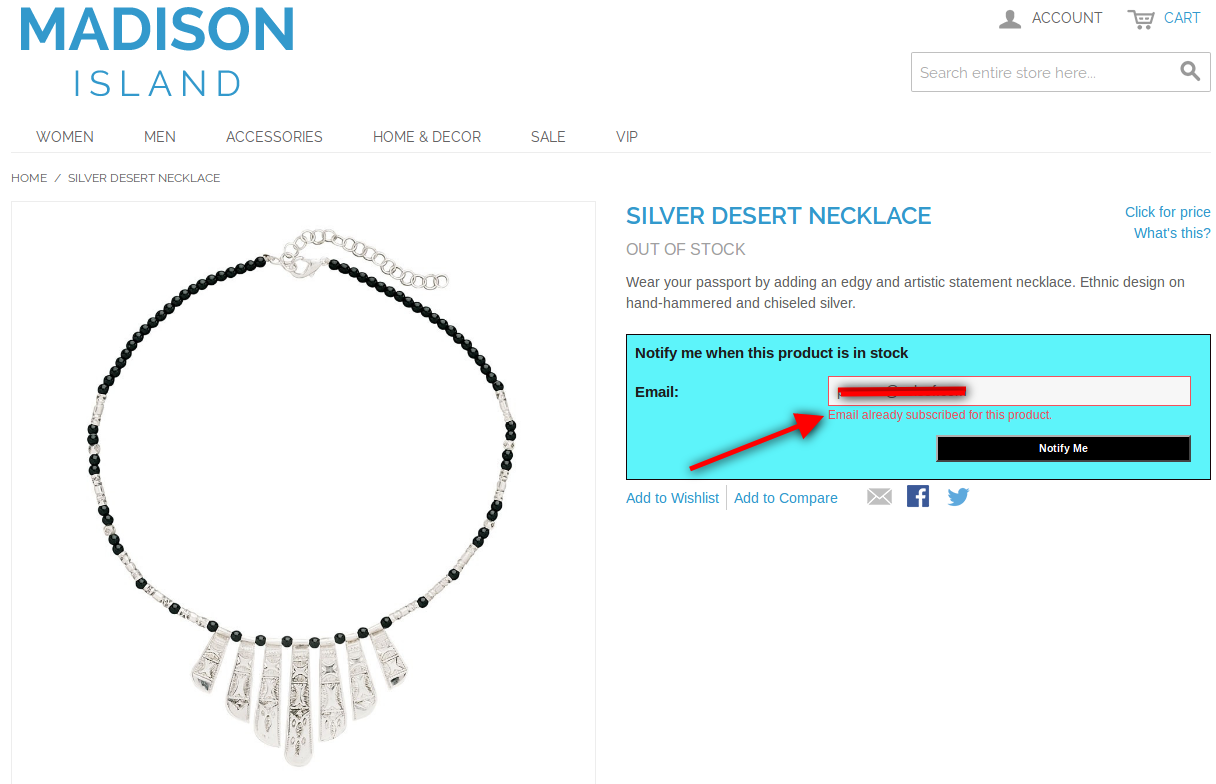
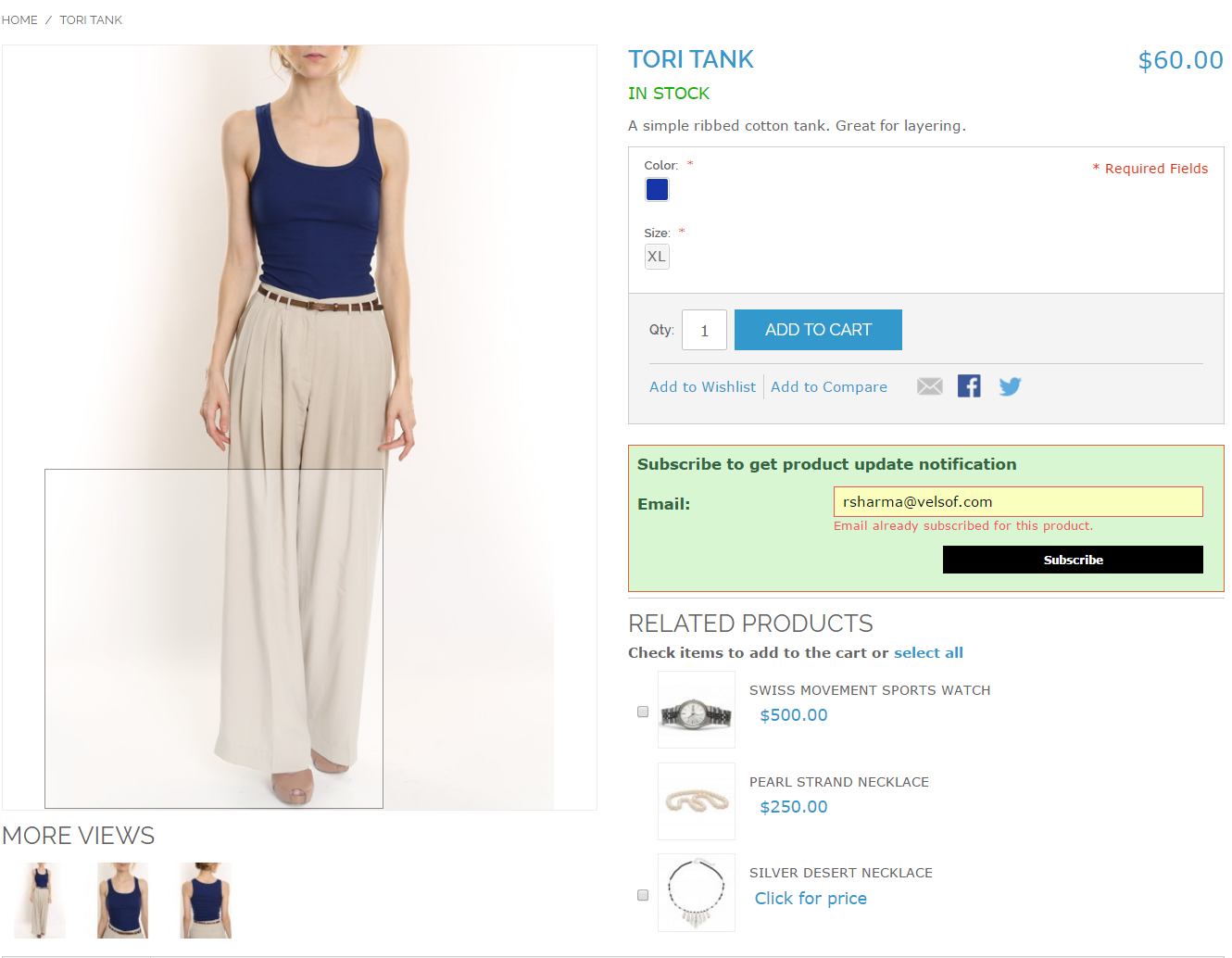
Si un client qui s’est déjà abonné à un produit particulier pour une notification de retour en stock tente de s’abonner à nouveau avec le même identifiant d’e-mail pour le même produit, un message s’affiche indiquant que vous êtes déjà abonné à ce produit.

La capture d’écran est la suivante:

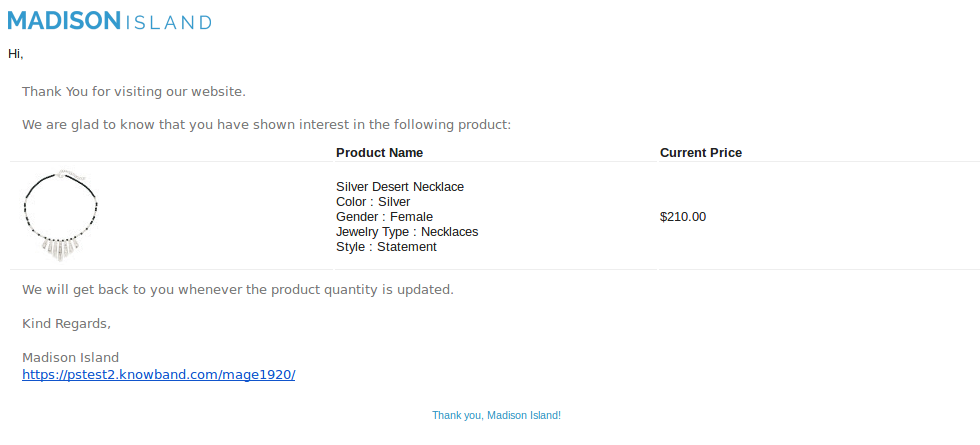
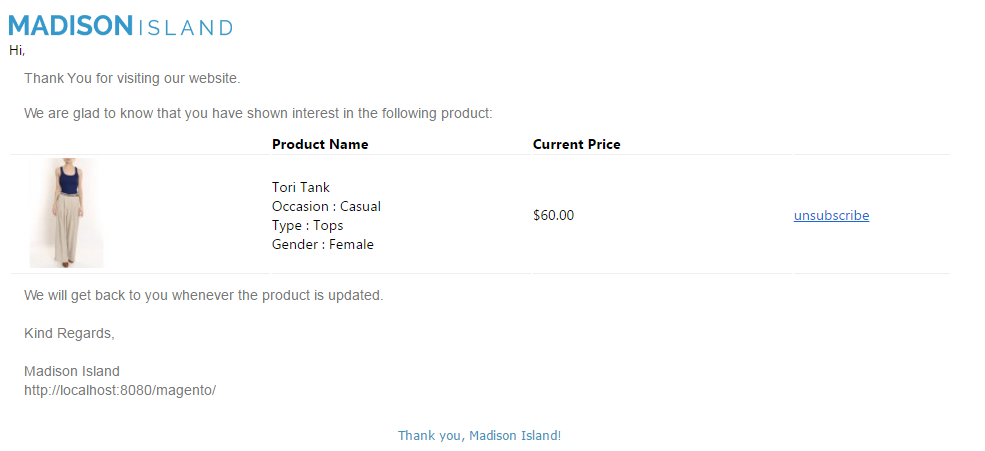
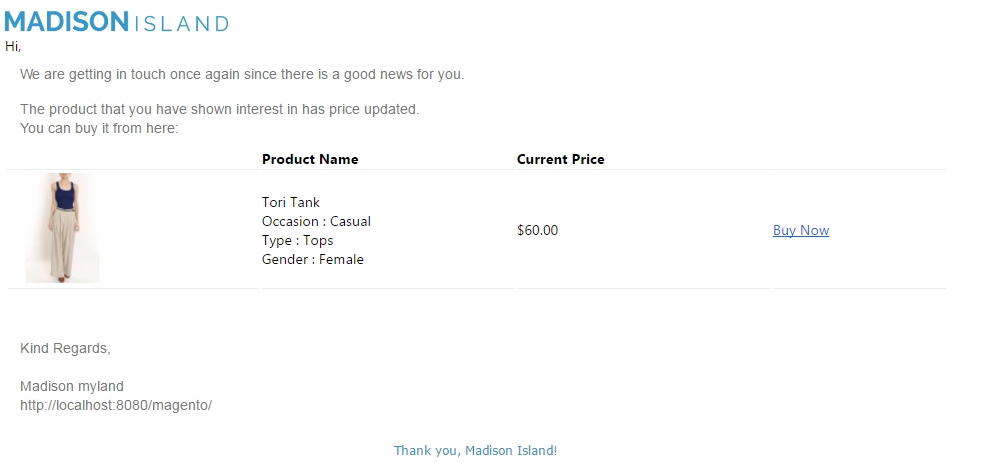
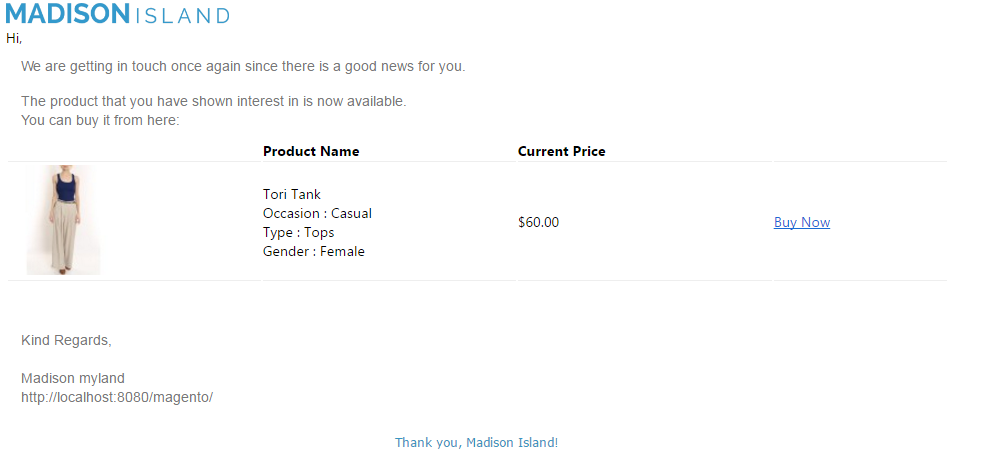
Le courrier initial de l’alerte stock Magento qui sera déclenchée à l’adresse e-mail entré est le suivant:

Regardez le didacticiel vidéo ici:

Cliquez ici pour Admin Demo & Front Demo .

Magento Maintenance personnalisée page – Manuel de l’utilisateur

Introduction de l’extension de page de maintenance personnalisée Magento

1. Introduction

Le module de page de maintenance personnalisée Magento ajoute une fonctionnalité dans le site Web, ce qui est utile lorsque le propriétaire du magasin met le site Web en maintenance. Par défaut, Magento affiche une page normale pour les utilisateurs / clients du site que “Service Temporary Unavailable” qui n’a aucun impact sur les utilisateurs frontaux. Pour surmonter cette extension de maintenance de site Web Knowband Magento, cette extension Magento permet à l’administrateur du magasin de concevoir une page personnalisée à afficher lors de la «maintenance du site». Ce n’est pas la limite de cette extension de page de maintenance Magento, les détaillants en ligne ont également ajouté quelques fonctionnalités supplémentaires qui réduisent certainement les frais généraux de l’administrateur et lui permettent d’en faire plus avec le site Web.

Ce module de page de maintenance personnalisée Magento est entièrement personnalisable où l’administrateur du magasin peut facilement personnaliser la page de maintenance selon les désirs.

1.1 L’avantage du marchand du magasin Magento:

  • La page de maintenance personnalisée de Magento permet à l’e-commerçant d’activer / désactiver le mode de maintenance sur le site Web.
  • Les détaillants en ligne peuvent définir la période de temps fixe du mode de maintenance du site Web.
  • L’extension de mode de maintenance Magento donne au propriétaire du magasin en ligne la possibilité de modifier l’aspect et la convivialité de la page de maintenance en changeant facilement les couleurs avec l’outil sélecteur de couleur, aucune connaissance technique n’est requise.
  • L’extension de page de maintenance Magento permet à l’administrateur du magasin d’ajouter le contenu de la page de maintenance selon les désirs.
  • Cette extension de page de maintenance Magento permet à l’administrateur d’activer / désactiver l’option de notification. Lorsque admin active le module, le client reçoit une alerte mail lorsque le site est à nouveau actif.
  • L’administrateur peut personnaliser le modèle d’e-mail selon les souhaits.
  • Avec l’aide de cette extension de maintenance de site Web Magento, l’administrateur du magasin peut personnaliser complètement la page de maintenance en modifiant l’image de fond, la couleur du texte, la taille du texte et la marge en haut ou à gauche.
  • Le module de page de maintenance Magento permet à l’e-commerçant de personnaliser facilement les paramètres de réduction de la page de maintenance.
  • L’administrateur du magasin peut facilement télécharger le logo du site Web avec un seul clic.

1.2 Caractéristiques de l’extension de page de maintenance personnalisée Magento:

  • Les visiteurs n’ont pas accès au site Web
  • Compte à rebours.
  • Cette extension Magento fournie par Knowband fonctionne pour plusieurs magasins.
  • Il montre le message personnalisé.
  • Titre de page personnalisé
  • Boîte de notification pour les utilisateurs
  • Avertir les clients lorsque le site Web est revenu du mode maintenance.

1.3 Les avantages du client:

  • Les clients peuvent accéder rapidement et facilement au site Web.
  • La visite des registres.
  • Le client reçoit la notification lorsque le site est en ligne.

2. Installation

Après l’achat de l’extension Magento, vous obtiendrez les fichiers suivants comme indiqué ci-dessous:

1. magentocustommaintenancepage.zip (contient le code source de l’extension)
2. Manuel de l’utilisateur

Suivez les étapes ci-dessous pour installer l’extension de page de maintenance du site Web Magento:

1.Décompressez le fichier magentocustommaintenancepage.zip.

2. Copiez tous les fichiers et dossiers du dossier décompressé dans le répertoire racine de votre magasin.

3. Après avoir copié tous les fichiers et dossiers, effacez le cache.

4. Ouvrez n’importe quelle page de votre magasin. Magento installera le module au moment du chargement de n’importe quelle page.

5. Après l’installation, connectez-vous à votre panneau d’administration et accédez au menu ci-dessous:

  • Système> Configuration> Avancé
  • Ici, vous verrez que le module “Vss_Storemaintenance” est listé.

3. Interfaces d’extension

Il y a deux interfaces dans cette extension. Chaque interface a une fonctionnalité différente en fonction de son utilisation. Ces interfaces sont:

  1. Interface du panneau d’administration (accessible uniquement par le propriétaire admin / magasin)
  2. Interface Front End (accessible à l’utilisateur frontal)

Chaque interface a été décrite dans une section séparée.

Interface du panneau d’administration

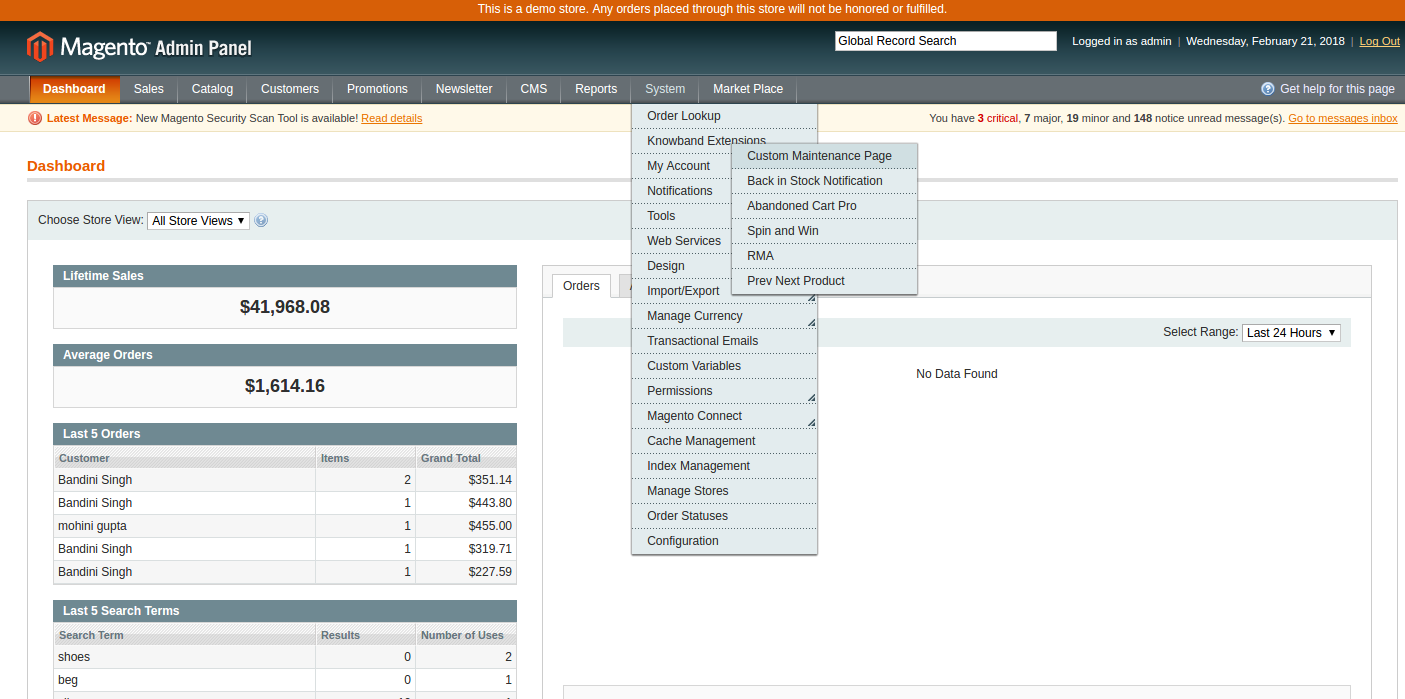
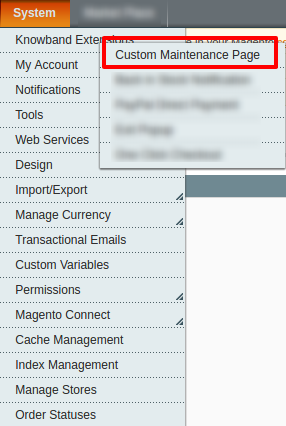
Cette partie de l’extension de page de maintenance personnalisée Magento est pour l’utilisateur admin, à travers lequel l’administrateur peut configurer les paramètres. Après avoir installé l’extension, l’option de menu Page de maintenance personnalisée sera visible sous Système> Extensions Knowband dans la barre de menus comme indiqué dans l’écran ci-dessous:

En cliquant sur le menu ci-dessus, l’interface du panneau d’administration de l’extension de la page de maintenance Magento s’ouvrira.

Le panneau d’administration comporte trois onglets permettant à l’administrateur du magasin de gérer les fonctionnalités de l’extension de page de maintenance personnalisée Magento. Ceux-ci sont énumérés ci-dessous:

  1. réglages généraux
  2. Regarde et ressent
  3. Paramètres de compte à rebours

4.1 Paramètres généraux

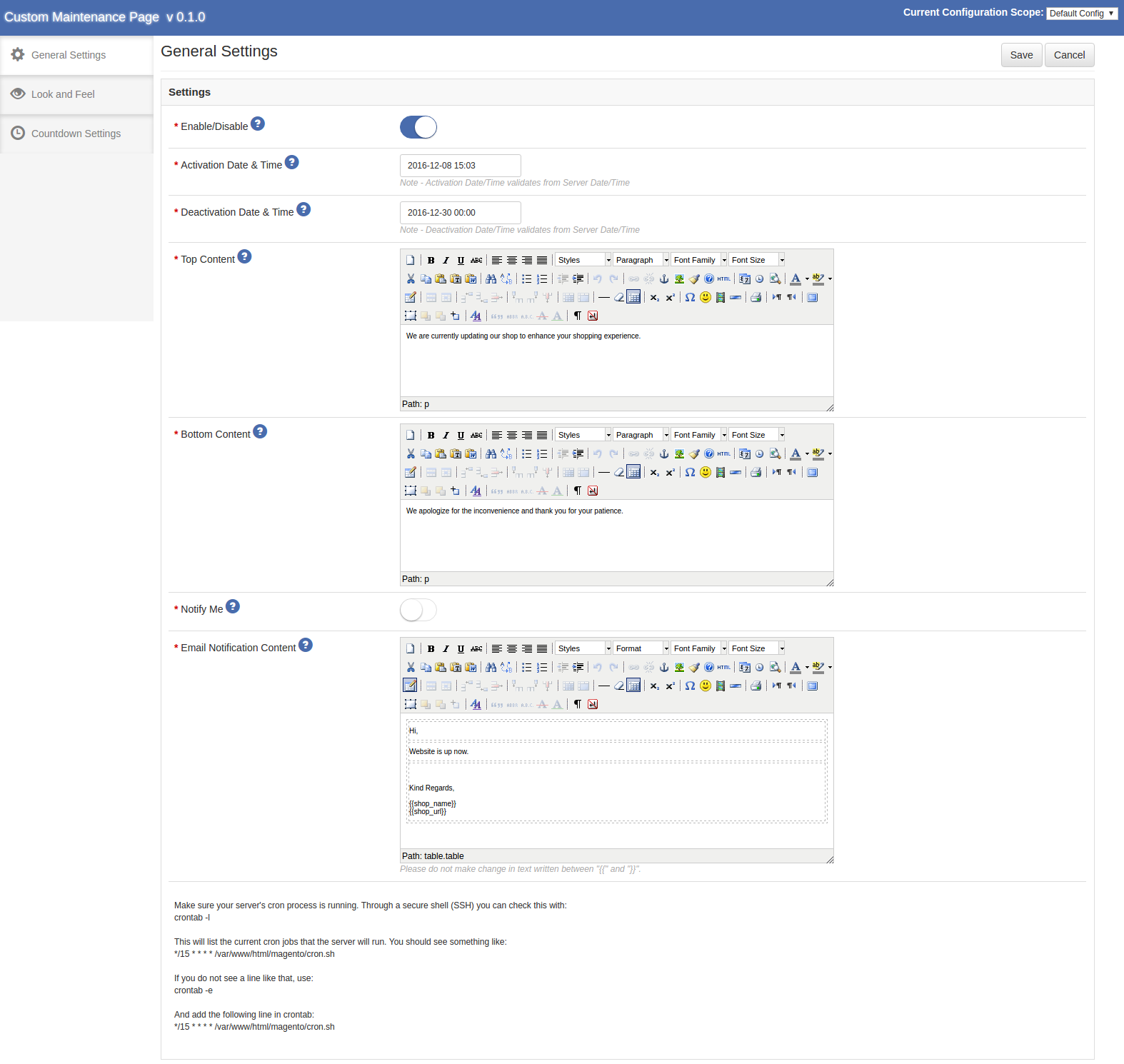
Cet onglet sera ouvert par défaut lorsque vous cliquerez sur le menu. L’onglet Paramètres généraux comporte les options suivantes:

1. Activer / Désactiver

Ceci est un interrupteur marche / arrêt. L’administrateur du magasin aura la possibilité d’activer / désactiver l’extension. Si cette option est activée, le site Web fera l’objet d’une maintenance et affichera une page de maintenance personnalisée pour les utilisateurs finaux. (Certainement cette action dépend d’autres facteurs / paramètres de cette extension comme la date d’Activation / Désactivation, etc.)

2. Date et heure d’activation

Il s’agit d’un sélecteur de date qui permet à l’administrateur de sélectionner toute date future pour planifier l’activation de la maintenance du site.

3. Date et heure de désactivation

Il s’agit d’un sélecteur de date qui permet à l’administrateur de sélectionner une date supérieure à la valeur Activer la date et l’heure pour planifier la désactivation de la maintenance du site.

4. Contenu supérieur

Ceci est un éditeur de texte qui permet à l’administrateur du magasin de fournir du texte à afficher sur la page de maintenance personnalisée dans la section supérieure.

5. Contenu inférieur

Ceci est un éditeur de texte qui permet à l’e-marchand de fournir du texte à afficher sur la page de maintenance personnalisée dans la section inférieure.

6. Me prévenir

C’est un interrupteur marche / arrêt. L’administrateur sera en mesure d’activer / désactiver cette fonctionnalité. Si cette option est activée, les clients pourront s’abonner à leur adresse e-mail sur la page de maintenance personnalisée pour recevoir une notification par courrier électronique lorsque le site ne sera plus géré.

7. Contenu de la notification par courriel

Ceci est un éditeur de texte qui permet à l’administrateur de fournir un contenu de notification par e-mail à envoyer aux abonnés.

* Remarque: Il y a une info-bulle pour chaque étiquette et des valeurs par défaut pour les paramètres.

* Remarque: Vous devez vous assurer que le processus Magento CRON s’exécute sur votre serveur pour envoyer une notification à vos clients lorsque le site sort de la maintenance. Grâce à un shell sécurisé (SSH), vous pouvez vérifier ceci avec:

crontab -l

Cela va lister les travaux CRON actuels que le serveur va exécuter. Vous devriez voir quelque chose comme:

* / 15 * * * * /home/user/public_html/magento/cron.sh

Si vous ne voyez pas une ligne, utilisez:

crontab -e

Et ajoutez la ligne suivante dans crontab:

* / 15 * * * * /home/user/public_html/magento/cron.sh

Voici la capture d’écran de cet onglet:

4.2 Regarder et sentir

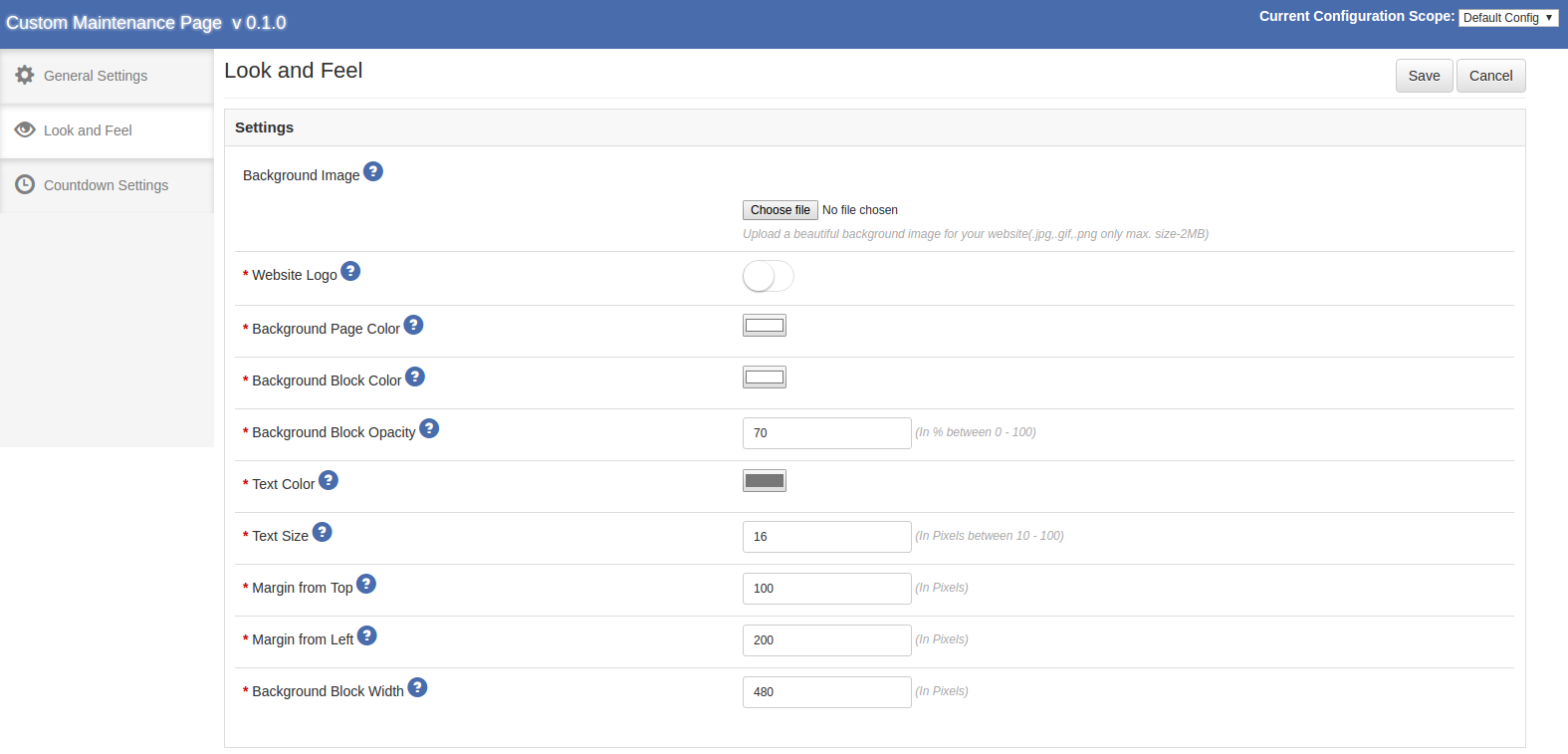
Cet onglet contient les options de configuration pour gérer l’apparence de la page de maintenance personnalisée du magasin. Vous pouvez les trouver ci-dessous:

1. Image de fond

C’est l’option par laquelle l’administrateur du magasin Magento peut télécharger une image qui sera affichée sur la page de maintenance personnalisée pour informer les utilisateurs frontaux que le site est en cours de maintenance.

2.Website Logo

C’est l’option par laquelle l’e-commerçant peut décider d’afficher ou de masquer le logo sur la page de maintenance personnalisée.

Couleur de la page 3.Background

C’est l’option par laquelle l’administrateur peut décider de la couleur d’arrière-plan de la page de maintenance personnalisée.

Couleur du bloc 4.Background

C’est l’option par laquelle les détaillants en ligne peuvent décider de la couleur d’arrière-plan du bloc affiché sur la page de maintenance personnalisée avec le contenu haut et bas comme indiqué dans la section Paramètres généraux.

5.Background Block Opacité

C’est l’option par laquelle l’administrateur de commerce électronique peut décider de la transparence du bloc affiché sur la page de maintenance personnalisée avec le contenu Haut et Bas comme indiqué dans la section Paramètres généraux.

Couleur 6.Text

C’est l’option par laquelle l’administrateur peut décider de la couleur du texte de la page de maintenance personnalisée.

7.Taille Taille

C’est l’option par laquelle les détaillants en ligne peuvent décider de la taille du texte de la page de maintenance personnalisée.

8.Margin from Top

C’est l’option par laquelle le marchand peut décider de la marge du haut vers le bloc d’affichage sur la page de maintenance personnalisée.

9.Margin de gauche

C’est l’option par laquelle le propriétaire du magasin peut décider de la marge de gauche à afficher le bloc sur la page de maintenance personnalisée.

10.Background Block Largeur

C’est l’option par laquelle l’administrateur peut décider de la largeur du bloc affiché sur la page de maintenance personnalisée. * Remarque: Il y a une info-bulle pour chaque étiquette et des valeurs par défaut pour les paramètres.

Voici la capture d’écran de cet onglet:

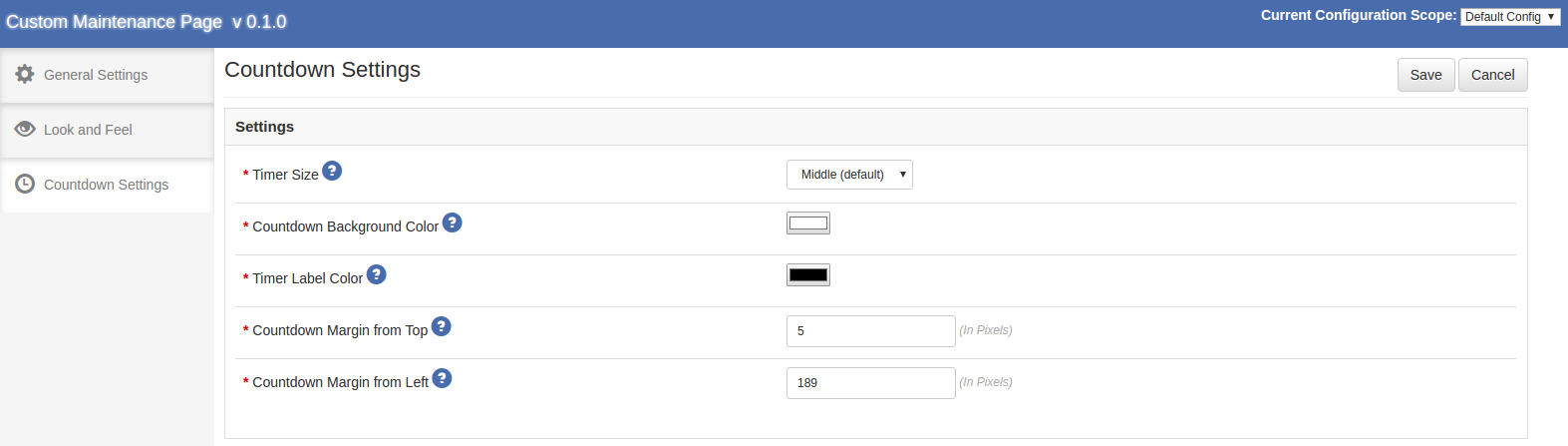
4.3 Paramètres de compte à rebours

Taille du temporisateur 1.Countdown

C’est l’option par laquelle l’administrateur du magasin peut décider de la taille de la minuterie à afficher sur la page de maintenance personnalisée. Cette option aura les valeurs suivantes: Default (Middle), Small, Extra Small, Large.

2.Countdown Timer Couleur d’arrière-plan

C’est l’option par laquelle le commerçant en ligne peut décider de la couleur de fond du compte à rebours à afficher sur la page de maintenance personnalisée.

3.Countdown Timer Label Couleur

C’est l’option par laquelle l’administrateur peut décider de la couleur de l’étiquette du compte à rebours à afficher sur la page de maintenance personnalisée.

4.Countdown Timer Margin from Top

C’est l’option par laquelle l’administrateur du magasin peut décider de la marge supérieure du compte à rebours à afficher sur la page de maintenance personnalisée.

5.Countdown Timer Margin de gauche

C’est l’option par laquelle le commerçant peut décider de la marge gauche du compte à rebours à afficher sur la page de maintenance personnalisée.

Remarque – Il existe une info-bulle pour chaque étiquette et des valeurs par défaut pour les paramètres.

Voici la capture d’écran de cet onglet:

5. Interface d’extrémité avant

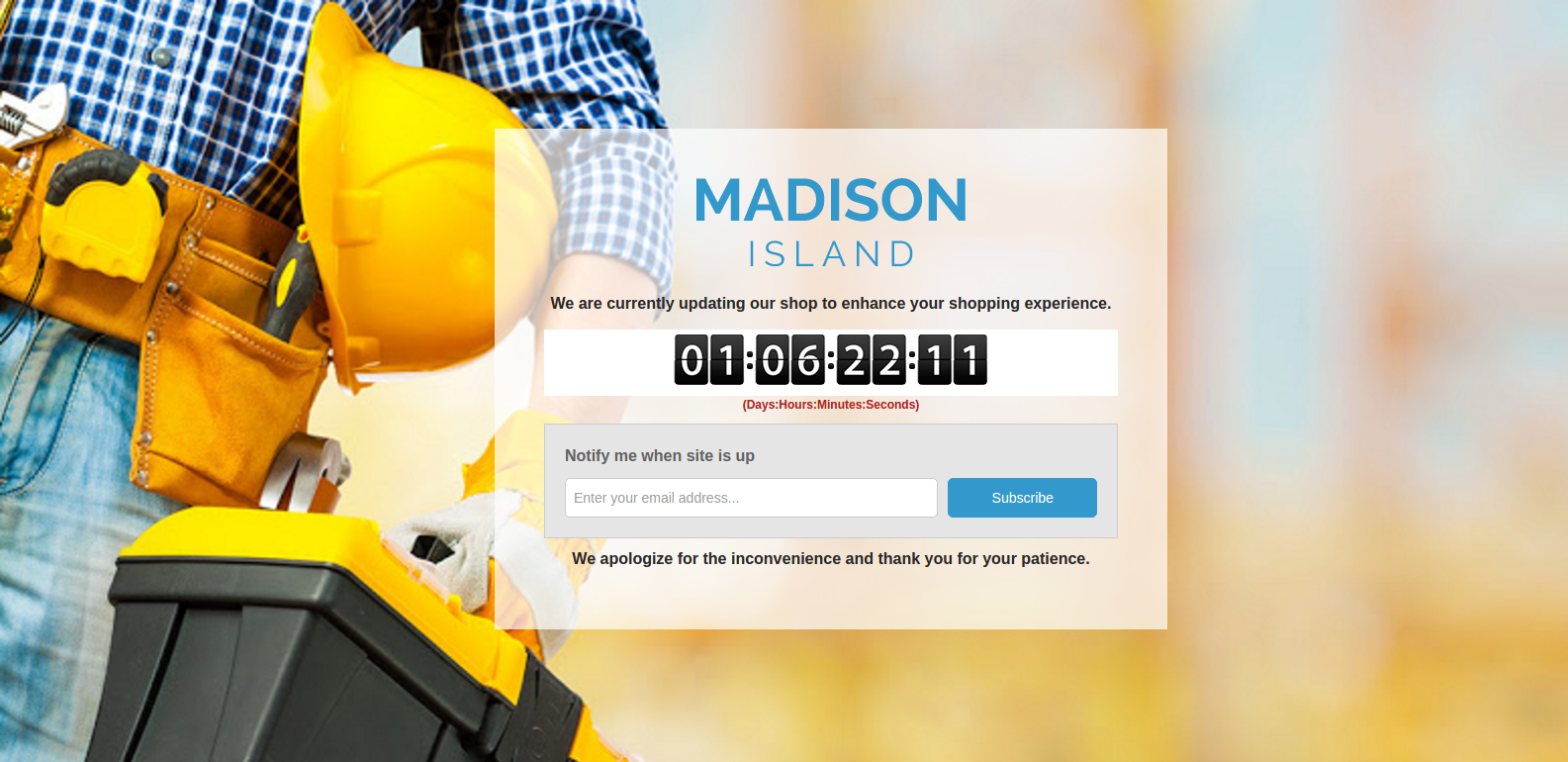
Front End Interface affichera la page de maintenance personnalisée avec les paramètres configurés définis via le panneau d’administration de cette extension de page de maintenance personnalisée Magento. Vous pouvez trouver une capture d’écran ci-dessous –

Vous pouvez voir qu’un bloc “Notify Me” avec une zone de saisie et un bouton “Subscribe” sont affichés dans la capture d’écran ci-dessus. Cette boîte n’apparaît que si l’administrateur a activé l’option “Me prévenir” via le panneau d’administration de cette extension du mode de maintenance Magento (onglet Paramètres généraux). Les utilisateurs frontaux peuvent s’abonner à ce bloc en fournissant leurs adresses électroniques.

* Remarque: Vous devez vous assurer que le processus Magento CRON s’exécute sur votre serveur pour envoyer une notification à vos clients lorsque le site sort de la maintenance. Grâce à un shell sécurisé (SSH), vous pouvez vérifier ceci avec:

crontab -l

Cela va lister les travaux CRON actuels que le serveur va exécuter. Vous devriez voir quelque chose comme:

* / 15 * * * * /home/user/public_html/magento/cron.sh

Si vous ne voyez pas une ligne, utilisez:

crontab -e

Et ajoutez la ligne suivante dans crontab:

* / 15 * * * * /home/user/public_html/magento/cron.sh

Vous pouvez essayer l’extension de page de maintenance personnalisée Magento de Knowband sur votre boutique Magento. Le module de mode de maintenance Magento de KnowBand permet d’offrir une meilleure expérience utilisateur à votre client e-commerce.

Module Lien: https://www.knowband.com/fr/magento-custom-maintenance-page

S’il vous plaît contactez-nous à support@knowband.com pour toute requête ou demande de changement personnalisé selon les besoins de votre entreprise

Histoires connexes

Magento 2 Retour Extension Manager – Manuel de l’utilisateur

Présentation de Magento 2 Retour Extension Manager

Retour plug-in Manager ajoute la fonctionnalité pour gérer les demandes de retour pour toute commande passée par un client ainsi qu’un client invité. Le plugin ajoute un lien vers l’extrémité avant à travers laquelle tout client client / invité peut demander le retour de tout produit contenu dans une commande passée précédemment.

Ceci est un plugin et le client peut retourner tout produit dans un ordre complètement ou partiellement, cela signifie que le client peut également renvoyer quantité moitié ou moins d’un produit dans l’ordre très flexible.

Pour un utilisateur connecté (si le module est activé à partir backend) le lien Gestionnaire de retour apparaît dans les options de compte liste (près du lien panier) et les liens rapides indiqués dans le pied de page et ouvre une page contenant la liste de toutes les commandes passées par ce client et les produits qui sont admissibles au retour ont un lien vers une demande de retour. Cette page contient également l’historique des rendements appliqués par le client Connecté.

Dans le cas où l’utilisateur n’est pas connecté le lien Gestionnaire de retour ouvre une page contenant un formulaire pour trouver un ordre quelconque.Après avoir trouvé une commande en utilisant le formulaire le détail de la commande apparaissent et les produits de cet ordre particulier qui sont admissibles à un retour lien vers une demande de retour. Cette page contient également l’historique des rendements appliqués par le client qui a placé cet ordre.

Technologie pour le développement

Langue: PHP

Cadre de travail: Magento

Guide d’installation

  1. Structure des dossiers du dossier Plugin Manager Retour.

  1. Copiez tous les dossiers dans magento répertoire racine et effacer l’argent (si activé).
  2. Vous pourrez trouver l’option « RMA » à l’intérieur de l’option « Knowband ».

  1. Maintenant, vous devez installer la bibliothèque tcpdf (uniquement si pas déjà installé). TCPDF est une bibliothèque pour générer pdf.
  2. Assurez-vous que le compositeur est installé sur votre appareil.
  3. Pour installer la bibliothèque tcpdf, allez à la racine du répertoire d’installation Magento 2 et exécutez la commande suivante à partir du terminal:

compositeur Sudo besoin tecnickcom / tcpdf

  1. Après cette commande, il vous demandera des informations d’identification.
  2. Si vous ne disposez pas des informations d’identification puis passez à l’emplacement suivant et créer un nouveau compte.

« Https://www.magentocommerce.com/magento-connect/customer/account/login/ »

  1. Une fois connecté, allez à l’onglet Connexion et cliquez sur les développeurs, puis cliquez sur l’option « Touches sécurisées » et générer une nouvelle clé.

10. Utilisez maintenant la clé publique comme nom d’utilisateur et la clé privée comme mot de passe (voir étape 7). Ce sont les informations d’identification que vous devez entrer.

11. Installez-vous confortablement. bibliothèque TCPDF sera installée sur votre appareil bientôt.

12. Il peut vous demander d’exécuter la commande de mise à niveau lorsqu’une page est ouverte. Pour ce faire, aller à magento 2 dossier racine, il borne ouverte et exécutez la commande suivante

sudo configuration bin / magento: mise à niveau

Après cette commande, exécutez la commande suivante

sudo configuration bin / magento: statique contenu: déploiement

Et puis fournir des permissions (lecture, écriture, exécution) aux tous les répertoires magento.

Par exemple. chmod 777 -R <root_installation_directory>

12. Maintenant, vous êtes prêt à partir.

Module d’administration

Après avoir installé le plug-in dans le magasin, le plug-in fournira les interfaces suivantes à l’intérieur de l’option « RMA »:

  1. réglages généraux
  2. Retour Paramètres de glissement
  3. Modèles de courrier électronique
  4. Politiques de retour
  5. Retour Raisons
  6. retour Statuses
  7. Créer un RMA
  8. Les demandes PENDIN
  9. demandes approuvées
  10. demandes archivées
  11. succès messsages

Chaque interface est sous forme d’un onglet et chaque onglet contient certains paramètres / fonctionnalités spécifiques qui peuvent être modifiés en fonction du besoin. Chaque onglet est expliqué ci-dessous.

réglages généraux

Après avoir cliqué sur l’onglet RMA, le système ouvrira les paramètres généraux onglets par défaut, comme indiqué dans l’écran ci-dessous:

Dans un premier temps les champs sous forme ci-dessus seront déjà remplis avec leurs valeurs par défaut.

  1. Activer / Désactiver : Dans un premier temps , ce sera « OFF ». L’ administrateur peut activer / désactiver en activant / OFF ce paramètre plug-in.
  2. Autoriser RMA Invité: Cette baisse contient des options vers le bas « Oui » et « Non ». Définir ce « Oui » pour activer la fonction de retour pour les utilisateurs aussi qui ne sont pas connectés.
  3. Extensions de fichier autorisées : Cette option accepte la virgule (,) extensions de fichiers séparés (sans espace) qui peut être téléchargé lorsque le fichier de téléchargement de client associé à la demande de retour.
  4. Max Fichier attaché Taille : Dans cette taille de fichier maximum autorisé champ est acceptée. La taille du fichier sera en Ko. EG- pour permettre aux fichiers jusqu’à 1 Mo défini ce champ comme 1024.

Pour enregistrer les paramètres, cliquez sur le bouton « Enregistrer » montré à la zone en haut à droite.

retour Slip

Dans cet onglet, l’administrateur peut modifier les paramètres et le contenu du bordereau de retour. Ce glissement de retour est généré automatiquement lorsque l’administrateur approuve toute demande de retour (si la fonction est activée). Le bordereau de retour est généré au format « .pdf » et le lien est envoyé par la poste au client dans le courrier de demande de retour la notification d’approbation.

  1. Activer / Désactiver retour glissement: Dans un premier temps , ce sera « OFF ». L’ administrateur peut activer / désactiver la fonction deretour de glissement en tournant ce réglage ON / OFF. Retour glisse ne sont générés lorsque la fonction est activée.
  2. Retour Adresse: Cette adresse sera imprimé sur le bordereau de retour et sera également affiché sur le formulaire de demande de retour.
  3. Retour Directives: Ces lignes directrices seront imprimées sur le bordereau de retour.

Politiques de retour

Dans cet onglet, l’administrateur peut ajouter de nouvelles politiques de retour pour le plug-in et peut également modifier ou supprimer une politique de retour existant pour le plug-in.

Il y a aussi une option pour cartographier les politiques de retour aux produits.

Remarque: Un produit ne peut être mis en correspondance avec un maximum d’une politique de retour.

Cet onglet contient une liste des politiques de retour existants pour le plug-in.L’administrateur peut également créer une nouvelle politique de retour à l’aide du bouton « Ajouter un nouveau » affiche près du bouton « Enregistrer les paramètres ».

Après avoir cliqué sur le bouton Ajouter un pop-up apparaît contenant le formulaire pour créer la politique de retour.

Le formulaire contient plusieurs champs d’entrée pour entrer les données de la politique, comme le nom de la politique, les termes et conditions de la politique et la possibilité de choisir les paramètres ie crédit, retour et remplacement.

L’administrateur peut également saisir les jours applicables à cette politique de retour pour différentes options comme indiqué dans le formulaire ci-dessous.

La nouvelle forme ajouter politique se penchera comme indiqué sur l’écran ci-dessous:

actes

1. L’administrateur peut modifier toute politique en utilisant le premier lien dans la colonne d’action de la table d’inscription des politiques. En cliquant sur ce lien modal contenant la forme de la politique apparaît et les données de cette politique est déjà remplie dans les champs. L’administrateur peut modifier les données et peut enregistrer les modifications apportées.
2. Le deuxième lien dans la colonne d’actions est pour les produits de cartographie à la politique. En cliquant sur ce lien modal apparaît contenant les options pour cartographier les produits à cette politique particulière.

Retour Raisons

Dans cet onglet, une liste des raisons de retour apparaîtra sous la forme d’une table. Par défaut, il y a 2 raisons déjà ajoutés au système.

Dans la colonne d’action il y a un lien pour modifier la raison devant chaque ligne.

L’administrateur peut ajouter autant de raisons que nécessaire pour le système en utilisant le bouton « Ajouter un nouveau ». En cliquant sur le bouton un formulaire apparaît pour ajouter une nouvelle raison de retour dans le système. La forme est représentée ci-dessous:

L’administrateur peut modifier une raison quelconque et en cliquant sur l’icône d’édition montré devant toutes les raisons.

retour Statuses

Cet onglet contient une liste des états de retour sous la forme d’une table. Par défaut, il y a 4 statuts déjà ajoutés dans le système. L’administrateur peut encore ajouter un nombre quelconque de statuts dans le système. L’onglet contient également une option de choisir le statut par défaut de toute demande de retour. Ce statut par défaut sera attribué aux toutes les nouvelles demandes de retour.

Les liens ci-dessous la colonne d’action dans la liste des statuts est pour la modification des statuts de retour existants.

L’administrateur peut ajouter autant de statuts que nécessaire pour le système en utilisant le bouton « Ajouter un nouveau ». En cliquant sur le bouton une forme apparaît dans un modal pour ajouter une nouvelle raison de retour dans le système. La forme est représentée ci-dessous:

L’administrateur peut également sélectionner l’état par défaut de la demande en utilisant la boîte de sélection.

Créer un retour

Cet onglet est utilisé pour générer une demande de retour à partir du panneau d’administration lui-même. L’onglet contient une forme par laquelle l’administrateur peut trouver toute commande en fournissant simplement le numéro de référence et l’e-mail correspondant, puis demander le retour en conséquence.

Remarque:

  1. Toute demande de retour si est créé par admin ou le client est déplacé vers les retours en attente et l’administrateur doit approuver d’abord modifier encore le statut de la demande de retour ou de prendre d’autres mesures.
  2. Les commandes qui sont livrés ou achevés sont admissibles pour le retour.
  3. Par défaut, le statut de la demande de retour est réglé par défaut le statut de retour défini par l’administrateur dans l’onglet “Retour Statuses.

Lorsque l’administrateur trouve une commande en utilisant le formulaire de commande de trouver alors le détail de la commande de l’ordre respectif apparaîtra contenant la liste des produits et un bouton de retour devant les produits éligibles pour le retour. Lorsque l’administrateur clique sur le bouton de retour d’un pop-up apparaîtra contenant le retour de et entrer des données spécifiques à la demande de retour.

L’administrateur doit remplir le formulaire ci-dessus puis cliquez sur soumettre ensuite un formulaire de succès apparaîtra montrant la présentation réussie de la demande de retour comme indiqué ci-dessous:


Modèles de courrier électronique

Cet onglet contient une interface à travers laquelle l’administrateur peut modifier tout modèle de courrier électronique qui est utilisé dans ce système.

Il y a 6 modèles de courrier électronique disponibles qui sont utilisés par ce plugin:

  1. Nouvelle demande de retour Avis (client)

Ce modèle de courrier est utilisé pour informer le client au sujet de la nouvelle demande de retour généré par le client lui-même. Le client qui a créé la demande de retour ne recevra ce courrier.

  1. Nouvelle demande de retour Avis (Admin)

Ce modèle de courrier est utilisé pour avertir le propriétaire de magasin au sujet de la nouvelle demande de retour généré par un client.

  1. Retour Demande approuvée

Ce modèle de courrier est utilisé pour informer le client en ce qui concerne l’approbation de la demande de retour qui est créé par le client plus tôt.

  1. Demande de retour Dis-approuvé

Ce modèle de courrier est utilisé pour informer le client en ce qui concerne le Dis-approbation de la demande de retour qui est créé par le client plus tôt.

  1. Retour demande de changement d’état

Ce modèle de courrier est utilisé pour informer le client en ce qui concerne la mise à jour de l’état de la demande de retour qui est créé par le client plus tôt.

  1. Retour Demande terminée

Ce modèle de courrier est utilisé pour informer le client en ce qui concerne l’achèvement de la demande de retour qui est créé par le client plus tôt.

Pour modifier un modèle de courrier électronique à l’administrateur doit choisir le modèle de courriel désiré. Le fait même les données de modèle de courrier électronique apparaîtront dans un formulaire ci-dessous, pour enregistrer les modifications apportées à l’administrateur doit cliquer sur le bouton « Enregistrer ».

Requêtes en attente

Cet onglet contient une liste de toutes les déclarations qui sont en attente par exemple ne sont pas approuvés par l’administrateur. L’administrateur doit approuver une demande de retour afin d’effectuer plusieurs opérations sur la demande de retour comme approuvent et dis-approuver la demande ou le téléchargement / voir le fichier téléchargé par le client.

L’administrateur peut approuver ou refuser une demande de retour en utilisant les actions disponibles devant la liste.

Admin peut également télécharger ou consulter le fichier téléchargé par le client. Voir option est disponible uniquement si le client a téléchargé le fichier.

Une fois que l’administrateur approuve une demande de retour il est déplacé à la liste des actifs de retour.

D’autre part, si l’administrateur refuse une demande de retour qu’il est retiré de la liste et cette action ne peut être annulée.

Liste des retours actifs

Cet onglet contient une liste de toutes les déclarations qui sont approuvés par l’administrateur. L’administrateur peut poursuivre le processus de retour après avoir approuvé la demande de retour à l’aide de cet onglet.L’administrateur peut modifier l’état de la demande de retour et peut également refuser une demande former cet onglet et peut archiver la demande ainsi.

Les actions qui peuvent être effectuées à partir de cet onglet pour les rendements actifs sont les suivants:

  1. Refuser la demande de retour.
  2. Modifier l’état de la demande de retour en cliquant sur l’icône d’édition.
  3. Cochez la demande de retour aussi complet / ajouter à archiver.

Lorsque l’administrateur marque une demande de retour comme alors complet, il est déplacé à la liste des archives.

demandes archivées

Cet onglet contient toutes les demandes de retour qui sont complètes. L’onglet contient également une forme par laquelle l’administrateur peut filtrer la liste des archives.

Il y a des options pour exporter les données dans le fichier csv.

Une seule rangée peut être exportée et l’ensemble des données peuvent également être exportées en utilisant l’option d’exportation de masse.

Messages succès

Cet onglet contient trois textareas ayant des éditeurs html. À l’aide des éditeurs, l’administrateur peut définir le style du message de réussite à afficher dans la fenêtre contextuelle chaque fois que la demande est acceptée.

Il y a trois messages.

  1. Crédit
  2. Rembourser
  3. Remplacement

Front End Module

Après avoir activé le plug-in l’utilisateur frontal verra un lien dans l’en-tête de l’extrémité avant à travers laquelle l’utilisateur peut accéder à une nouvelle page.

Le lien dans l’en-tête du front-end apparaîtra comme suit:

Lorsque le client clique sur ce lien qu’une nouvelle page ouvrira sur la base de statut d’accès du client.

– Dans le cas où l’utilisateur est invité et n’est pas connecté sur le site Web, la page contient un formulaire pour trouver l’ordre suivant:

Après avoir prouvé le numéro de référence de l’ordre et le courrier électronique respectif les détails de cet ordre apparaît, y compris l’historique de rendement sur la base du courrier électronique fourni par le client. Les détails de la commande apparaîtra comme suit:

Les produits qui sont admissibles au retour dans cet ordre particulier aura un bouton de retour. Grâce à ce bouton, le client peut demander le retour de ce produit particulier.

En cliquant sur le bouton « Retour » une fenêtre pop-up apparaîtra contenant la forme pour le retour de cet ordre particulier. La forme apparaîtra comme suit:

Le client doit remplir le formulaire ci-dessus puis cliquez sur soumettre ensuite un formulaire de succès apparaîtra montrant la présentation réussie de la demande de retour comme indiqué ci-dessous:

Il est en option pour télécharger des fichiers dans la page de succès. D’où vous pouvez télécharger le fichier et admin pouvez voir / télécharger ce fichier à partir du panneau de Aamin. limitations de fichiers sont définies dans le panneau d’administration.

– Dans le cas où l’utilisateur est un client enregistré et connecté sur le site Web, la page contient une liste de toutes les commandes passées par le client. La page apparaîtra comme suit:

Il y aura les détails de chaque commande. Nous pouvons développer tout de la division de la commande (devra cliquer où les flèches sont pointées). Le clic est dépensa la division de commande respective.

Pour voir toute l’histoire des demandes de retour, l’utilisateur devra élargir l’onglet « Historique de retour ».

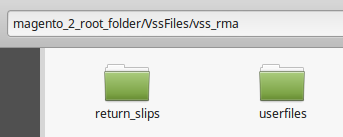
Notes supplémentaires: S’il vous plaît assurez-vous qu’il ya un dossier dans vous magento répertoire racine VssFiles nommé. A l’intérieur VssFiles, un dossier appelé « vss_rma » devrait exister et deux autres dossiers devraient être créés (si ne pas exister) dans le dossier « vss_rma ». Les noms des dossiers à l’intérieur « vss_rma » sont « return_slips » et « userfiles ».

« Magento_2_root_folder » est le même dossier (répertoire) dans lequel d’autres dossiers comme « app », « bin » etc existent. dossier « return_slips » contient tous les feuillets générés au cours du processus de retour et les clients peuvent télécharger bon de retour et le dossier « userfiles » est le dossier dans lequel les fichiers téléchargés par les utilisateurs sont stockés.

Après avoir créé des dossiers s’il vous plaît donner tous ces dossiers d’autorisations complètes. Si les dossiers existent déjà, également donner des autorisations complètes (-wrx).

Magento marché en vrac Import Export Extension – Manuel de l’utilisateur

1. Introduction  Magento marché en vrac Import Export Extension

Cette extension est la sous extension de Magento marché . Dans Marketplace, il n’y a pas d’ option pour les vendeurs d’ajouter des produits dans le système en utilisant le téléchargement de fichiers. Le vendeur doit avoir à ajouter tous les produits dans le système un par un.

Supposons que, si le vendeur a 1000 produits alors il sera peu frustrant au vendeur d’ajouter tous les produits un par un juste à cause de l’effort chronophage.

Pour remédier à ce mal de tête de type au vendeur, cette extension fournira l’interface aux vendeurs d’où le vendeur peut télécharger ses données produit dans le fichier excel dans le système et le système ajoutera produit dans le système.

Remarque: Ce module nécessite l’extension Magento du marché développé par Knowband. Avant de l’installer, votre magasin doit avoir le module du marché.

2. Installation

Après l’achat d’extension, vous obtiendrez des fichiers suivants, comme indiqué dans l’écran ci-dessous:

  1. marketplacebulkimport.zip (contenir le code source de l’extension)
  2. Manuel utilisateur

Suivez les étapes suivantes pour installer l’extension:

  1. Décompressez le dossier marketplacebulkimport.zip
  2. Copiez tous les fichiers et dossiers du dossier décompressé dans votre magasin répertoire racine
  3. Après avoir surmonté tous les fichiers et dossiers, vider le cache.
  4. Ouvrez une page de votre magasin. Magento installera le module au moment du chargement d’une page.
  5. Après l’installation, s’il vous plaît vous connecter à votre panneau d’administration. Et allez dans le menu ci-dessous:

Système> Configuration> Avancé

Ici, vous verrez que, le module « Vss_Marketplacebulkimport » est répertorié.

Interfaces extension

Il y a deux extrémités de l’endroit où l’utilisateur interagit avec des fonctionnalités d’extension. Ils suivent:

  1. Interface d’administration (être accessible par le propriétaire admin / magasin)
  2. Interface du vendeur (ONL vendeur peut accéder à cette interface)

Chaque interface a été expliqué dans la section suivante.

Interface d’administration

Cette interface ne sera accessible dans le panneau d’administration. Après avoir installé l’extension, les menus import / export seront visibles sous le menu dans la barre de menus du marché, comme indiqué dans l’écran ci-dessous:

4.1 en vrac Importation / Paramètres d’exportation

Ici admin peut activer / désactiver l’extension à tout moment. Il peut également activer / désactiver cette fonction sur un vendeur. À la page de configuration, il y aura deux onglets. Chaque onglet est expliqué dans la section suivante.

4.1.1 Configuration

Cet onglet sera ouvert par défaut lorsque vous cliquez sur le menu. Ci-dessous l’écran de cet onglet:

Sections

Statut d’extension:

Par défaut, l’extension sera désactivée. Avec ce réglage, vous pouvez activer / désactiver cette fonction pour tout vendeur à tout moment.

État des fonctions sur les Vendeurs

Ce sera une liste de tous les vendeurs ayant un statut de vendeur correspondant utilise cette fonction ou non. Pour activer / désactiver cette fonction vendeur, vous devez changer l’état de la fonction sur le vendeur correspondant en choisissant une action dans la dernière colonne de la liste.

Sur une action, le vendeur recieve la fonction activer / désactiver la notification afin que le vendeur peut savoir sur cette fonctionnalité.

4.1.2 Fonction demande d’activation

Dans cet onglet, admin peut voir la liste de toutes les demandes faites par le vendeur pour activer la fonction import / export dans son compte. Voici l’écran de cet onglet:

Des champs

  1. Nom du vendeur: nom du vendeur qui a demande de fonction d’importation / exportation.
  2. Vendeur Email: Email id du vendeur.
  3. Boutique Titre: Titre / Nom du magasin ( le cas échéant).
  4. Vendeur Commentaire: Commentaire ou raison pour fonction d’importation activation / export.
  5. Votre Commentaire: Commentaire raison donnée par vous pour prendre des mesures sur demande correspondante.
  6. Statut de la demande: l’ état actuel de la demande correspondante.Voir l’ annexe A voir la liste de tous les statuts.
  7. Fonction active: Dans cette colonne, il y aura deux actions: a) Oui, b) Non . Ces actions ne sera visible que si l’état de la demande correspondante est « en attente d’approbation ».
    1. Oui Action: En choisissant cette action, le système ouvrira une boîte de pop – up où le système vous demandera commentaires avant d’ activer fonction import / export en compte vendeur correspondant. Après avoir approuvé la demande, le système envoie une notification au vendeur.
    2. Aucune action: En choisissant cette action, le système ouvrira une boîte de pop – up où le système vous demandera commentaires avant la demande correspondante désapprobateur. Après lademande de désapprouver, le système envoie une notification au vendeur.

OUI / NON l’ action ne sera montré pour le statut ayant la demande « enattente d’approbation ».

5. Interface compte vendeur

Si l’extension est installé et activé, un menu sera affiché dans le menu du compte du vendeur comme indiqué dans l’écran ci-dessous:

menu « produits Import / Export » sera diffusée uniquement aux vendeurs approuvés.

5.1 Si est désactivée

Si ce cas, le menu sera toujours visible au vendeur. Lorsque vendeur cliquez sur le menu « produit Import / Export », le système affichera un message comme indiqué dans l’écran ci-dessous:

Pour activer cette fonction d’import / export dans son compte, le vendeur doit doit envoyer la demande d’activation vous. Pour envoyer la demande, il y aura un lien « ici » indiqué dans l’écran ci-dessus. En cliquant sur ce lien, le système ouvrira une forme juste au-dessous message ci-dessus comme indiqué dans l’écran ci-dessous:

Dans l’écran ci-dessus, le vendeur doit avoir à fournir sa raison d’utiliser cette fonction pour envoyer la demande à vous. Après avoir cliqué sur le bouton envoyer, le système e-mail de notification sur la boutique id e-mail et demande sera affiché dans la liste « Activation fonction de demande » dans le panneau d’administration.

Si le vendeur a déjà demandé pour fonction d’importation / exportation et toujours en attente de réponse admin, alors dans ce cas, le système affichera un message différent au vendeur et ne permettra pas le vendeur de faire autre demande jusqu’à moins que reqsponse est passée en revue par admin. Dans ce cas, étant donné ci-dessous l’écran sera affiché au vendeur:

5.2 Si le vendeur est inactif ou non approuvé

Dans cette version, nous ne permettrons pas que le vendeur qui n’a pas été approuvé ou désactivé par admin, pour utiliser cette fonction import / export.Si l’une d’une condition est vraie, alors le système affiche le message suivant au vendeur comme indiqué ci-dessous dans l’écran:

5.3 Si cette fonction est active dans le compte du vendeur

Si la fonction est active en compte du vendeur, le système va montrer la forme d’import / export au vendeur à cliquer menu « produit Import / Export ». Ci-dessous est l’écran sous forme d’import / export:

5.3.1 Télécharger le modèle

Système acceptera uniquement le fichier Excel au format prédéfini. Pour télécharger les produits, le vendeur doit avoir à télécharger un fichier Excel au format approprié. Pour obtenir le format de feuille, le vendeur doit avoir à télécharger modèle selon le type de produit et jeu d’attributs.

Sur la base du type de produit et jeu d’attributs, le système génère le fichier de modèle et le vendeur doit avoir à télécharger en même format produit.

bouton « Télécharger le modèle » ne sera permettre, si le vendeur sélectionnez ainsi que de définir l’attribut à la fois le type de produit.

5.3.2 Importer des produits

Pour importer des produits, le vendeur doit avoir pour sélectionner l’action à l’importation ainsi que télécharger le fichier en cours de validité. Par défaut « Ajouter un nouveau produit » action sera sélectionné. Pour voir l’action d’importation disponibles, rendez-vous à l’annexe A.

Après avoir téléchargé le fichier Excel, le système sera d’abord valider les données de feuille selon le type de produit et attribut défini dans le fichier téléchargé.

Si le fichier téléchargé a tout type d’erreur, le système va rediriger le vendeur vers une page où le vendeur peut télécharger le même fichier uploadé contenant des erreurs. Voici l’écran de cette page de téléchargement:

En cliquant sur « Télécharger le fichier avec erreur » va télécharger le même fichier uploadé avec des erreurs.

Si le fichier est valide, le système affichera le donné écran ci-dessous au vendeur:

En cliquant sur « Importer des produits », le système processus de démarrage de l’ajout / mise à jour de produit dans le système.

5.3.3 Exporter des données

Compte du vendeur, quand vendeur cliquez sur l’onglet « Exporter », l’écran suivant sera affiché au vendeur:

Exportation Catégories

Pour exporter les catégories, le vendeur doit avoir à sélectionner le type d’exportation de la « catégorie ». En cliquant sur le bouton « Exporter les données », système télécharger toutes les catégories de feuille Excel.

Remarque: Seules les catégories seront téléchargées qui vous sont assignées.

l’exportation de produits

Pour les produits d’exportation, le vendeur doit avoir à sélectionner le type d’exportation « produit ». Après avoir sélectionné le type d’exportation, les champs suivants seront présentés au vendeur comme indiqué dans l’écran ci-dessous:

Le vendeur doit avoir pour sélectionner le type de produit ainsi que l’attribut pour exporter ses mis produits. les données de produits seront exportés au format Excel.

Il y a aussi d’autres options pour minimiser les données exportées selon vos besoins données dans l’écran ci-dessus.

Vendeurs du marché Magento Expédition charge et la facture d’extension – Manuel de l’utilisateur

1. Présentation de Magento Vendeurs dumarché Expédition charge et la facture d’extension

Cette extension est la sous extension de Magento Marketplace. Dans Marketplace, il n’y a pas d’option pour les vendeurs d’ajouter les frais d’expédition de ses produits. Tout vendeur de temps doit dépend de l’expédition appliquée par le propriétaire du magasin.

Avec cette extension, le vendeur aura la fonctionnalité d’appliquer ses propres frais d’expédition sur le produit ainsi que créer des factures pour ses commandes.

Remarque: Ce module nécessite l’extension Magento du marché développé par Knowband. Avant isntalling, votre magasin doit avoir le module du marché.

2. Installation

Après l’achat d’extension, vous obtiendrez des fichiers suivants, comme indiqué dans l’écran ci-dessous:

  1. marketplaceproductshipping.zip (contenir le code source de l’extension)
  2. Manuel utilisateur

Suivez les étapes suivantes pour installer l’extension:

  1. Décompressez le dossier marketplaceproductshipping.zip
  2. Copiez tous les fichiers et dossiers du dossier décompressé dans votre magasin répertoire racine
  3. Après avoir surmonté tous les fichiers et dossiers, vider le cache.
  4. Ouvrez une page de votre magasin. Magento installera le module au moment du chargement d’une page.
  5. Après l’installation, s’il vous plaît vous connecter à votre panneau d’administration. Et allez dans le menu ci-dessous:

Système> Configuration> Avancé

Ici, vous verrez que, le module « Vss_Marketplaceproductshipping » est répertorié.

Interfaces extension

Il y a deux extrémités de l’endroit où l’utilisateur interagit avec des fonctionnalités d’extension. Ils suivent:

  1. Interface d’administration (être accessible par le propriétaire admin / magasin)
  2. Interface du vendeur (ONL vendeur peut accéder à cette interface)

Chaque interface a été expliqué dans la section suivante.

Interface d’administration

Cette interface ne sera accessible dans le panneau d’administration. Après avoir installé l’extension, le système ajoutera un plus des méthodes d’expédition dans votre panneau de configuration du système, comme indiqué dans l’écran ci-dessous:

Vous pouvez accéder à la page ci – dessus en allant: Système >> Configuration >> Méthodes d’expédition

4.1 niveau mondial expédition Réglage

Dans l’écran ci-dessus, vous pouvez configurer ce mode de livraison pour tous vos produits ainsi que les produits du vendeur. Cette méthode fonctionnera comme les méthodes d’expédition réguliers à tarif fixe.

Des champs

  1. Activer: Par la méthode par défaut sera désactivé. Cette méthode ne fonctionnera que si la méthode d’expédition est activée.
  2. Titre: Titre de la méthode. Nom par défaut sera « Knowband Expédition Flat »
  3. Procédé Nom: Nom de la méthode. Le nom par défaut sera « Expédition par produit ».
  4. Type: Type de la méthode d’expédition. Il y aura deux types:
    1. Par article: Avec ce paramètre, le système appliquera les frais d’expédition définis sur toute la quantité commandée à la fois. Par exemple, si le client commande 3 qté du même produit et les frais d’expédition est de 5 $ par article , alors le système applique seulement 5 $ Expédition sharge au lieu de 15 $.
    2. Par Quantité: Avec ce réglage, le système appliquera frais d’expédition en par quantité. Les frais d’expédition seront applicables selon la quantité commandée.
  5. Prix: Frais d’expédition en format prix.
  6. Afficher le message d’ erreur: système affichera ce message d’erreur au client, si quelque chose a mal tourné à l’ avant avec cette méthode.
  7. Ordre de tri: Ordre dans lequel cette expédition sera affiché.

4.2 Niveau de produit Paramètres

En dehors des frais de transport au niveau mondial, vous pouvez également appliquer des frais d’expédition sur le produit différent selon vos besoins.Après avoir installé cette méthode, le système affichera les champs de frais d’expédition à la page d’édition du produit sous l’onglet « Général », comme indiqué dans l’écran ci-dessous:

5. Interface compte vendeur

5.1 Niveau produit Paramètres d’expédition

Avec cette extension, le vendeur permettra également d’appliquer des frais de transport sur ses propres produits. Le vendeur n’aura possibilité de définir des frais de port au niveau du produit. Ils ne seront pas avoir l’option pour les frais d’expédition global de niveau.

champs d’expédition seront affichés au vendeur sur la modification du produit ou d’un produit nouvelle page comme indiqué dans l’écran ci-dessous:


5.2 Créer des factures pour des commandes

Comme le vendeur aura possibilité de définir ses propres frais de transport pour ses produits. Grâce à cette fonctionnalité, l’extension permettra également vendeur de créer des factures pour ses commandes. Si toute commande passée sur le site et l’ordre a des produits du vendeur avec ce mode de livraison puis extension indiqué option « facture » au vendeur sur commande correspondant à la page de vue de la commande comme indiqué ci-dessous dans l’écran:

En cliquant sur le bouton « facture », le système redirige le vendeur pour créer la page de la facture où le vendeur peut créer la facture de l’ordre correspondant selon ses besoins.

Magento 2 Social Loginizer Extension – Manuel de l'utilisateur

1.0 Présentation

L'extension de connexion sociale Magento 2 permet aux clients de se connecter / s'inscrire en utilisant leurs comptes de médias sociaux comme Facebook, Google, Yahoo et 9 autres options. Cette Module de connexion sociale Magento 2 ajoutera un nouveau lien «Connexion rapide» à côté du lien de connexion par défaut. Ce texte peut être personnalisé. Au clic de ce lien, une fenêtre de connexion s'ouvrira.

Le plug-in de connexion sociale Magento 2 donne à l'administrateur de la boutique en ligne la liberté d'activer ou de désactiver la connexion via plusieurs plateformes.L'administrateur peut également modifier le comportement de l'extension de connexion aux médias sociaux Magento 2 à l'avant et également activer ou désactiver la connexion via toute plate-forme sociale disponible.

1.1 Fonctionnalités offertes par

  1. Avec cette extension de connexion sociale Magento 2, l'administrateur peut offrir aux clients une option de connexion / inscription simple et sans tracas.
  2. À l'aide de ce module de connexion sociale Magento 2, le marchand du magasin peut configurer 12 boutons de médias sociaux différents pour offrir une connexion / inscription simple aux clients.
  3. L'administrateur du magasin peut sélectionner des icônes petites / grandes et circulaires / rectangulaires pour afficher les options de connexion sociale.
  4. Le module de connexion sociale de Magento 2 permet de définir différentes animations dans les boutons de connexion sociale comme zoom / surligner / faire pivoter.
  5. Le marchand du magasin peut définir un lien d'en-tête sur le site Web pour fournir une option de connexion / inscription contextuelle.
  6. Connexion Facebook, connexion Google, connexion Yahoo, connexion Paypal, connexion Instagram, connexion Twitter, connexion Amazon, connexion Linkedin, connexion en direct, connexion Dropbox, options de connexion Foursquare et WordPress sont disponibles pour la connexion / inscription.
  7. En offrant un moyen simple et sans tracas, le commerçant peut augmenter l'inscription des clients sur le site Web.
  8. Le commerçant peut également modifier la position des boutons de connexion sociale par la fonction de glisser-déposer suivante.
  9. L'administrateur peut configurer l'API pour diverses options de connexion sociale à partir de l'interface d'administration de cette extension de connexion sociale Magento 2.
  10. Le module de connexion sociale Magento 2 est mobile responsive et offre un bon fonctionnement.
  11. L'extension de connexion aux médias sociaux de Magento 2 est compatible multilingue et offre une mise en œuvre sans tracas.

2.0

Après avoir acheté l'extension de connexion sociale Magento 2, l'administrateur du magasin recevra les fichiers suivants:

1. zip qui contient le code source de ce plugin de programme Magento 2 Socialloginizer.

2. Manuel de l'utilisateur, avec tous les détails et informations de base.

Les étapes pour installer l'extension de programme Magento 2 Social Loginizer sont mentionnées ci-dessous:

  • Achetez le module Magento 2 Social Loginizer Program de Knowband. Vous pouvez télécharger le package d'extension.
  • Le paquet contient un fichier compressé qui contient le manuel d'utilisation et le code source du module Magento 2 Social Loginizer Program. Maintenant, décompressez ce paquet.
  • Créez un dossier {Magentoroot} / app / code / Knowband / Socialloginizer
  • Téléchargez le contenu extrait dans le dossier ci-dessus via un gestionnaire FTP (comme Filezilla ou WinSCP)
  • Exécutez maintenant les commandes ci-dessous pour installer le plugin: 1. module php bin / magento: activez Knowband_Socialloginizer2. configuration de php bin / magento: upgrade3. configuration de php bin / magento: di: compile
  • L'extension est maintenant installée et prête à l'emploi. Dans le panneau d'administration, accédez à "Knowband Extensions -> Social Loginizer". Vous pouvez maintenant configurer et utiliser l'extension de connexion sociale Knowband Magento 2.

Paramètres administrateur 3.0

Connectez-vous à votre administrateur Magento, puis allez à Stores -> Configuration -> Knowband -> Social Loginizer et configurez le plugin.

Pour accéder au plug-in Knowband, accédez à Stores -> Configuration -> Knowband -> Social Loginizer. L'administrateur du magasin aura différentes options de paramètres classées comme suit:

L'administrateur peut facilement configurer le module de connexion sociale Magento 2 et afficher facilement les options de connexion sociale sur le site Web.

Configuration 3.1

Dans la section de configuration, l'administrateur du magasin peut configurer le module et appliquer les paramètres de base. L'administrateur peut également appliquer les paramètres du site Web à partir de cette section.

Paramètres généraux 3.1.1

L'administrateur peut personnaliser les paramètres généraux en utilisant les options de paramètres suivantes:

?

  • Activer: Activez ou désactivez la fonctionnalité du module Social Login Magento 2 à partir d'ici.
  • Afficher la fenêtre contextuelle de connexion: L'activer créera un lien enregistré dans "Texte du lien contextuel". En cliquant sur ce lien, une fenêtre contextuelle apparaîtra avec une option de connexion et une section de connexion sociale.
  • Texte du lien contextuel: Ce texte apparaîtra sous la forme d'un lien pour la fenêtre de connexion dans l'en-tête du frontal.
  • Sélectionnez la mise en page: L'administrateur peut sélectionner une disposition pour afficher les boutons de connexion dans la fenêtre contextuelle.
  • Afficher à la page de connexion: En activant cette option de configuration, l'administrateur peut afficher les boutons de connexion sociale sur la page de connexion.
  • Sélectionnez la mise en page: L'administrateur peut sélectionner la disposition pour afficher les options de connexion sociale sur la page de connexion.
  • Afficher à la page d'inscription: En activant cette option, l'administrateur peut afficher les boutons de connexion sociale sur la page d'inscription du client.
  • Sélectionnez la mise en page: Le commerçant peut choisir parmi les dispositions disponibles pour afficher les boutons de connexion sociale sur la page d'inscription.
  • Afficher à la page de paiement: L'administrateur peut également afficher les options de connexion sociale sur la page de paiement.
  • Sélectionnez la mise en page: L'administrateur peut choisir parmi les dispositions disponibles pour afficher les options de connexion sociale sur la page de paiement.
  • Texte pour l'en-tête: Ce texte apparaîtra avant le bloc de l'organisateur social.
  • Option visible par défaut: Ce sera le nombre d'icônes qui sera affiché par défaut dans le bloc de connexion sociale.

3.1.2 Paramètres des sites Web

L'administrateur peut ajouter des paramètres de sites Web ici.Pour chaque site Web, il y aura des paramètres similaires comme ci-dessous: –

  • Actif: Pour activer le site Web pour la connexion et l'inscription, sélectionnez Oui.
  • ID d'application (par exemple pour Facebook: Facebook App ID) : Entrez votre ID d'application / client. ID / Consumer ID est fourni par le site Web correspondant.
  • App Secret (par exemple pour Facebook: Facebook App Secret): Entrez votre secret d'application / client. Le secret de sécurité / consommateur est fourni par le site Web correspondant.

3.2 Paramètres d'icône personnalisés

Dans le jeu d'icônes personnalisé, l'administrateur peut ajouter, modifier et supprimer la disposition des boutons de connexion sociale. L'extension de connexion sociale Magento 2 permet à l'administrateur du magasin d'appliquer les paramètres de mise en page et d'afficher les options de connexion sociale de manière attrayante.

3.2.1 Comment ajouter une nouvelle mise en page?

L'administrateur peut cliquer sur le bouton Ajouter un nouveau et appliquer ces paramètres pour ajouter une nouvelle disposition:

  • Nom de la mise en page: L'administrateur peut définir des noms de disposition à partir d'ici.
  • Activer les options de connexion sociale: Sélectionnez les options de connexion sociale dans la liste disponible que vous souhaitez afficher dans cette mise en page.
  • Effets de survol: L'administrateur peut choisir parmi différents effets de survol comme la surbrillance, le zoom et la rotation.
  • Option d'alignement: Le marchand en ligne peut définir l'alignement des options de connexion comme vertical ou horizontal.
  • Types d'icônes: L'administrateur peut sélectionner le type d'icône comme petit circulaire, petit rectangulaire, petit arrondi, grand arrondi et grand rectangulaire.
  • Type de bouton: L'administrateur peut sélectionner le type de bouton par défaut ou personnalisé.

Dans l'option personnalisable, l'administrateur peut appliquer ces paramètres:

3.2.2 Comment modifier la mise en page?

L'administrateur peut cliquer sur le bouton Modifier pour modifier les paramètres de mise en page.

3.2.3 Comment supprimer la mise en page?

Pour supprimer toute mise en page, l'administrateur n'a qu'à cliquer sur le bouton Supprimer.

Statistiques 3.3

Il y a un "Données statistiques"onglet du menu à partir duquel l'administrateur peut afficher le rapport.

3.3.1 Rapport graphique du site Web

Il affiche les données de connexion et d'enregistrement social sous forme graphique.

3.3.2 Rapport de connexion sociale

Il montre un tableau contenant des données relatives à chaque site Web de connexion sociale comme le nombre de connexions, le nombre d'inscriptions, etc.

3.3.3 Rapport d'utilisateur de connexion sociale

Il affiche un tableau contenant des données relatives aux sites de connexion client et social comme l'e-mail client, le nombre de connexions, etc.

Réinitialiser la base de données: – Il existe un bouton "Réinitialiser la base de données". En cliquant sur ce bouton, toutes les données relatives au plugin de connexion sociale seront supprimées.

Interface frontale 4.0

Fenêtre contextuelle de connexion: Lors de l'activation de la connexion Pop Up, un lien apparaîtra avec le texte tel que fixé dans l'interface d'administration.

En cliquant sur ce lien, une fenêtre contextuelle apparaît avec une option de connexion sociale.

Page de connexion: Si activé, le bloc de connexion sociale apparaîtra sur la page de connexion du client.

Page d'inscription: Si activé, le blocage de connexion sociale apparaîtra sur la page de création de compte client.

  1. Page de paiement: – Si activé, le bloc de connexion sociale apparaîtra à la caisse.

Appendice

Comment définir l'URL de redirection?

Laissez l'URL de votre site Web «www.example.com». et le site de connexion sociale est "Facebook".

Si la réécriture d'URL est activée sur votre site Web, l'URL de redirection sera

URL non sécurisée: https://www.example.com/socialloginizer/index/vssSoloApi Facebook /

  1. URL sécurisée: https://www.example.com/socialloginizer/index/vssSoloApi Facebook /

Si la réécriture d'URL est désactivée sur votre site Web, l'URL de redirection sera

  1. URL non sécurisée: https://www.example.com/index.php/socialloginizer/index/vssSoloApi Facebook /
  2. URL sécurisée: https://www.example.com/index.php/socialloginizer/index/vssSoloApi Facebook /

Remarque: Pour Yahoo, les URL seront

URL non sécurisée: https://www.example.com/socialloginizer/index/vssSoloApi /

  1. URL sécurisée: https://www.example.com/socialloginizer/index/vssSoloApi /

1. Comment obtenir les détails de l'application Facebook?

Étapes:

  1. Accédez au site Web des développeurs Facebook (https://developers.facebook.com) ou cliquez sur le lien en haut à droite de l'onglet respectif dans la page de configuration du module.
  2. Cliquez sur Applications -> Créer une nouvelle application.
  3. Suivez les instructions à l'écran.
  4. Vous obtiendrez l'ID d'application et le secret d'application (cliquez sur le bouton "Afficher").

  1. Maintenant, allez dans Paramètres dans le menu de gauche.

  1. Cliquez sur le bouton "Ajouter une plateforme".
  2. Sélectionnez le site Web.
  3. Entrez votre domaine d'application et l'URL du site.

Type d'application: Application Web.

Origines JavaScript autorisées: nom de domaine de votre boutique. (https://www.example.com)

  1. Cliquez sur le bouton "Enregistrer les modifications".
  2. Maintenant, allez dans l'onglet "Status & Review" du menu de gauche et rendez l'application en direct.

2. Comment obtenir les détails de l'application Google?

Étapes:

  1. Accédez à Google Developers Console (https://console.developers.google.com/projectselector/apis/library)ou cliquez sur créer un lien de projet dans le menu déroulant en haut à gauche de la page ou au centre de la page.

  1. Indiquez le nom du projet.

  1. Créez des informations d'identification en cliquant sur le bouton «Créer des informations d'identification» et en sélectionnant l'identifiant client oAuth.

  1. Les informations d'identification ne peuvent être créées qu'après avoir fourni des détails sous forme oAuth. Cliquez sur le même et maintenant les informations d'identification peuvent être trouvées.

  1. L'URL de redirection peut être définie à l'écran des informations d'identification

3. Comment obtenir les détails de l'application LinkedIn?

Étapes:

Accédez aux développeurs LinkedIn (https://www.linkedin.com/developer/apps) ou cliquez sur "Créer une application" et suivez les étapes.

Les détails d'authentification peuvent être ajoutés dans l'onglet d'authentification.

4. Comment obtenir les détails de l'application en direct?

Étapes:

  1. Accédez au Centre de développement Microsoft (https://apps.dev.microsoft.com/#/appList) ou cliquez sur Ajouter une application.

  1. Remplissez les détails du formulaire et cliquez sur enregistrer.

5. Comment obtenir les détails de l'application Twitter?

Étapes:

  1. Accédez à Twitter App Management (https://apps.twitter.com/) ou cliquez sur le lien en haut à droite de l'onglet respectif dans la page de configuration du module.

  1. Cliquez sur le bouton "Créer une nouvelle application".
  2. Entrez les détails de l'application comme suit:
  • Nom de l'application: Nom de votre application.
  • La description: 10 à 200 caractères description de votre application.
  • Site internet : URL de votre boutique.
  • URL de rappel: Loginizer redirige l'URL de la page de votre boutique.
  1. Maintenant, cliquez sur "Oui, je suis d'accord" puis sur "Créer votre application Twitter".
  2. Maintenant, sélectionnez les "clés API" dans le menu sous votre nom d'application et copiez votre clé API et votre secret API.

6. Comment obtenir les détails de l'application Yahoo?

Étapes:

  1. Accédez à Yahoo Developer Network (https://developer.yahoo.com/apps/) et cliquez sur le lien "Mes applications" en haut à droite et dans le menu d'en-tête de la page de configuration.

  1. Cliquez sur "Créer une application".

  1. Remplissez les détails requis selon les instructions

  1. Copiez votre "Client Id" et "Client Secret".

7. Comment obtenir les détails de l'application Amazon?

Étapes:

  1. Accédez à Amazon Developer Network (https://login.amazon.com/manageApps) ou cliquez sur le lien en haut à droite de l'onglet respectif dans la page de configuration du module.

  1. Cliquez sur le bouton Connexion à la console d'applications.
  2. Une fois la connexion à l'App Console réussie, cliquez sur le bouton Enregistrer la nouvelle application en haut à droite de la page et vous serez redirigé vers la page suivante.

  1. Entrez les détails de l'application comme suit:
  • Nom: Nom de votre application.
  • La description: Description de votre candidature.
  • URL de confidentialité: URL de la page de politique de confidentialité de votre boutique.
  • Image logo: Sélectionnez l'image du logo en option de votre magasin.
  1. Cliquez sur le bouton Enregistrer.
  2. Maintenant, cliquez sur Paramètres Web pour obtenir votre identifiant client et votre secret.

  1. URL de retour autorisée: Loginizer redirige l'URL de la page de votre boutique.

Veuillez noter que : Pour permettre à Amazon de se connecter à votre site Web, votre site Web "doit être sécurisé avec HTTPS"sinon, la connexion Amazon ne fonctionnera pas.

8. Comment obtenir les détails de l'application Instagram?

Étapes:

  1. Allez sur Instagram Developer Network (https://instagram.com/developer/clients/manage/#) ou cliquez sur le lien en haut à droite de l'onglet respectif dans la page de configuration du module.
  2. Cliquez sur le bouton Enregistrer un nouveau client en haut à droite de la page.

  1. Remplissez le formulaire suivant

  1. Définissez OAuth redirect_uri comme URL de page de redirection Loginizer de votre boutique. (https://www.example.com/module/socialoginizer/index/vssSoloApiInstagram).
  2. Cliquez sur le bouton Créer, puis copiez et collez l'ID client et le secret dans le panneau d'administration du plug-in.

9. Comment obtenir les détails de l'application Paypal?

Étapes:

  1. Accédez à Paypal Developer Network (https://developer.paypal.com/developer/applications/) et connectez-vous.
  2. Cliquez sur Mes applications et informations d'identification.

  1. Entrez maintenant le nom de votre application et cliquez sur le bouton Créer une application.

  1. Par défaut, les détails du bac à sable sont sélectionnés, passez-les en direct et entrez les autres détails de l'application.

  1. Définissez maintenant l'URL de redirection dans les paramètres de l'application en direct.

  1. Vérifiez la connexion avec PayPal et enregistrez les détails.

10. Comment obtenir les détails de l'application Dropbox?

Allez aux étapes:

Veuillez noter que : Pour activer la connexion Dropbox dans votre site Web, votre site Web "doit être sécurisé avec HTTPS" sinon la connexion Dropbox ne fonctionnera pas.

Accédez au site Web des développeurs Dropbox (https://www.dropbox.com/developers/apps) ou cliquez sur le lien en bas de l'onglet respectif dans la page de configuration du module.

  1. Cliquez sur le bouton Créer une application et donnez un nom à l'application.

  1. Remplissez les détails, définissez l'URL de redirection et enregistrez les paramètres.

  1. Copiez et collez la clé et le secret dans le panneau d'administration du plugin.

11. Comment obtenir les détails de l'application WordPress?

Étapes:

1. Accédez au site Web des développeurs WordPress (https://developer.wordpress.com/apps/) ou cliquez sur le lien indiqué en bas de l'onglet respectif dans la page de configuration du module.

2. Cliquez sur le bouton "Créer une nouvelle application" et donnez un nom à l'application.

  1. Remplissez les détails et enregistrez l'application.

  1. Copiez et collez les informations d'identification dans la console d'administration du plugin.

12. Comment obtenir les détails de l'application FourSquare?

Étapes:

  1. Accédez au site Web des développeurs de foursquare (https://foursquare.com/developers/apps) ou cliquez sur le lien du bas dans la console d'administration du plugin.
  2. Cliquez sur le bouton «Créer une nouvelle application».

  1. Remplissez les détails, définissez l'URL de redirection et enregistrez l'application.

  1. Copiez les informations d'identification.

Pour plus de détails sur ce plugin de connexion Facebook Magento 2, visitez ici:

Lien vers le module de connexion sociale de Magento 2
Magento 2 Social Login module Admin Demo Link
Plugin de connexion sociale Magento 2 Lien de démonstration avant

Pour support@knowband.com?anytime.


Notification de mise à jour de produit Magento – Manuel de l’utilisateur

Introduction de l’extension de notification de mise à jour de produit Magento

L’ extension de notification de mise à jour du produit Magento par Knwoabnd ajoute une fonctionnalité attrayante à votre site Web Magento, ce qui est bénéfique tant pour le propriétaire du magasin que pour les clients. Cette extension Magento aide les clients à s’abonner aux mises à jour de produits, c’est-à-dire que si le prix du produit ou la disponibilité du stock change, le client sera averti par un e-mail. Magento retour en stock module ajoute un simple bloc à la page du produit de magasin Magento à travers lequel l’utilisateur peut s’abonner en entrant l’identifiant email pour le produit respectif.

Les clients abonnés au produit seront visibles par le propriétaire du magasin et aideront à mettre à jour le produit en fonction des besoins afin que le client puisse acheter ces produits.

L’alerte stock Magento fournit un champ de saisie simple pour entrer l’identifiant de l’email et un bouton de notification qui sera affiché sur la page du produit elle-même. Les clients peuvent facilement s’abonner au produit en entrant un identifiant de courrier électronique et commencer à recevoir des courriels correspondants.

Installation

Après l’achat de cette extension Magento , vous obtiendrez les fichiers suivants, comme indiqué ci-dessous:

  1. magentoproductupdatenotification.zip (contient le code source de l’extension)
  2. Manuel utilisateur

Suivez les étapes suivantes pour installer l’extension Magento par Knowband:

  1. Décompressez le fichier magentoproductupdatenotification.zip.
  2. Copiez tous les fichiers et dossiers du dossier décompressé dans le répertoire racine de votre magasin.
  3. Après avoir copié tous les fichiers et dossiers, effacez le cache.
  4. Ouvrez n’importe quelle page de votre magasin. Magento installera le module Magento au moment du chargement de n’importe quelle page.
  5. Après l’installation, connectez-vous à votre panneau d’administration et accédez au menu ci-dessous:

Système> Configuration> Avancé

Ici, vous verrez que le module “Vss_Productupdate” est listé.

Interfaces d’extension

Il existe deux interfaces dans cette extension de notification d’alerte de prix Magento. Chaque interface a des fonctionnalités différentes en fonction de son utilisation. Ces interfaces sont:

  1. Interface du panneau d’administration (accessible uniquement par le propriétaire admin / magasin)
  2. Interface Front End (accessible à l’utilisateur frontal)

Chaque interface de cette extension de mise à jour de produit Magento a été décrite dans une section séparée.

Interface du panneau d’administration

Cette partie de la connexion sera pour l’utilisateur admin, à travers lequel l’administrateur peut configurer les paramètres. Après l’installation de l’extension Magento, le menu Notification de mise à jour du produit sera visible sous le menu Système> Extensions de connectivité dans la barre de menus, comme illustré ci-dessous:

En cliquant sur le menu mentionné ci-dessus, l’interface du panneau d’administration de l’extension d’alerte stock Magento s’ouvrira.

Il y a quatre onglets dans le panneau d’administration de cette notification d’alerte de prix Magento par lequel l’administrateur sera capable de gérer les fonctionnalités du plugin Magento. Ceux-ci sont énumérés ci-dessous:

  1. réglages généraux
  2. Demande de paramètres de messagerie de notification
  3. Paramètres de messagerie de notification
  4. Une analyse

réglages généraux

Cet onglet sera ouvert par défaut lorsque vous cliquerez sur le menu. L’onglet Paramètres généraux aura les options suivantes:

  • Activer –  Ce sera un interrupteur marche / arrêt. L’administrateur aura la possibilité d’activer / désactiver l’extension Magento en stock. Si activé, l’alerte stock Magento sera activée sur la page du produit frontal.
  • Type d’alerte de prix –  Ce sera une liste déroulante ayant des options “Prix Diminuer”, “Augmentation de prix” et “les deux”. Cela signifie que si “Price Decrease” est défini, le courrier ne sera envoyé au client que lorsque le prix du produit souscrit diminuera. Si “Augmentation de prix” est définie, le courrier sera déclenché lorsque le prix du produit souscrit augmente. Et si “both” est défini, le courrier sera déclenché dans les deux cas. La valeur par défaut de cette extension de notification d’alerte de prix Magento sera définie sur “Price Decrease”.
  • Couleur de fond –  Ce sera une palette de sélecteur de couleur. Il définira la couleur d’arrière-plan du bloc d’extension de mise à jour de produit Magento sur la page du produit.
  • Border Color –  Ce sera également une palette de sélecteur de couleur. Il définit la couleur de la bordure du bloc d’extension de notification de mise à jour du produit sur la page du produit.
  • Couleur du texte –  Ce sera également une palette de sélecteur de couleur. Il va définir la couleur du texte dans le bloc d’extension d’alerte de stock Magento sur la page du produit.
  • Inclure j-Query –  Ce champ de notification d’alerte de prix Magento sera également un interrupteur on / off. Par défaut, il sera désactivé, mais si vous utilisez une version de Magento inférieure à 1.9, activez-le. Il inclura les fichiers j-Query requis.

* Note 1: Le courrier de notification de stock sera envoyé aux clients à chaque fois que le produit est en rupture de stock.

* Note 2: Vous devez vous assurer que le processus Magento CRON est en cours d’exécution sur votre serveur pour être averti de vos clients lorsque des produits souscrits sont en stock. Grâce à un shell sécurisé (SSH), vous pouvez vérifier ceci avec:

crontab -l

Cela va lister les travaux CRON actuels que le serveur va exécuter. Vous devriez voir quelque chose comme:

* / 15 * * * * /home/user/public_html/magento/cron.sh

Si vous ne voyez pas une ligne, utilisez:

crontab -e

Et ajoutez la ligne suivante dans crontab:

* / 15 * * * * /home/user/public_html/magento/cron.sh

Voici la capture d’écran de cet onglet:

Demande de paramètres de messagerie de notification

Cet onglet de notification de mise à jour de produit Magento aura les paramètres de messagerie qui seront envoyés lorsque le client s’abonne pour des notifications pour un produit particulier. Cet onglet aura les options suivantes:
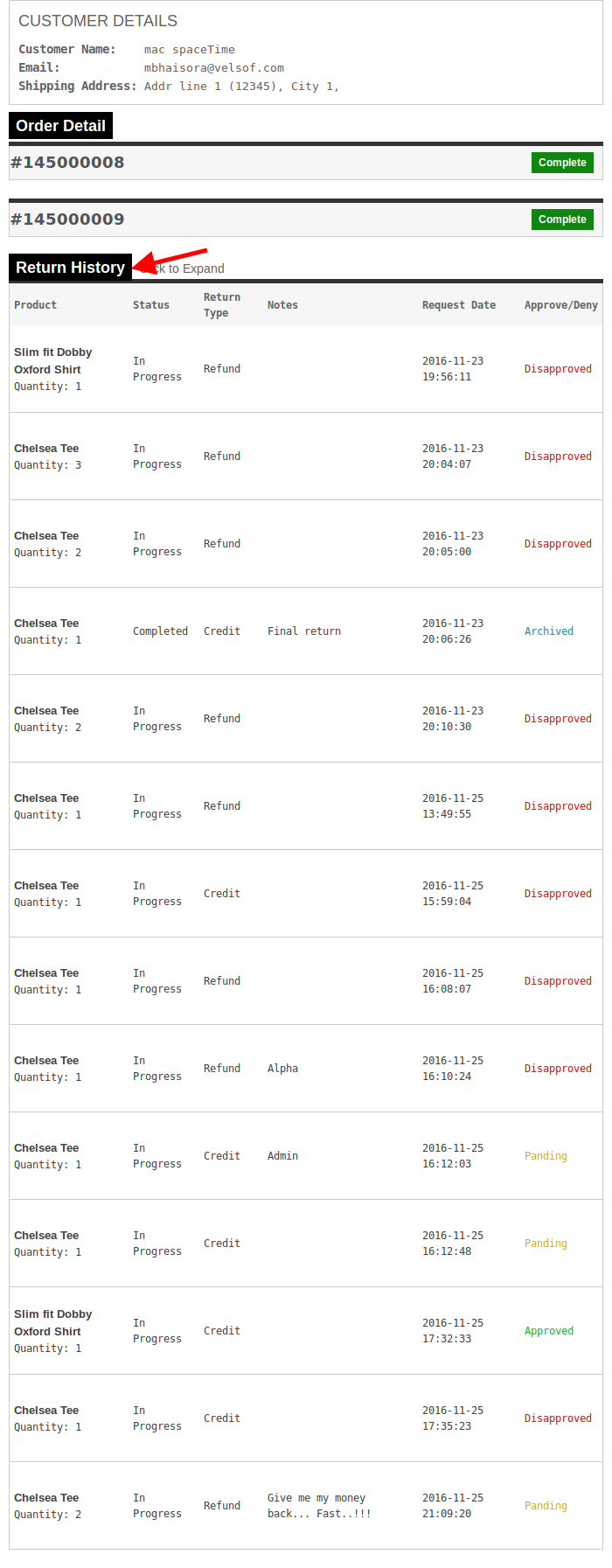
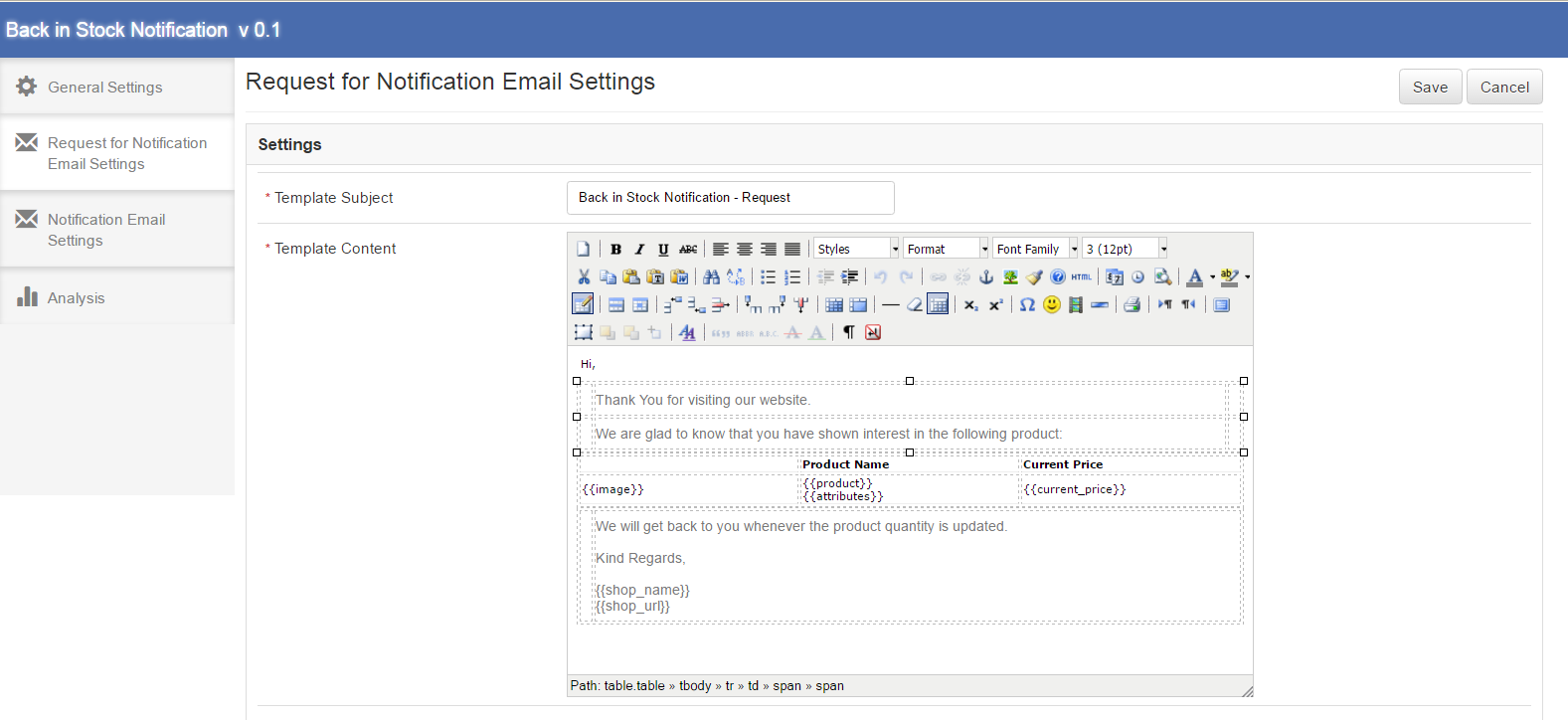
  • Sujet du modèle –  Ce sera l’objet du mail qui sera envoyé. Ce champ de la notification de mise à jour du produit Magento sera obligatoire et la valeur par défaut sera ‘Product Update – Request’.
  • Contenu du modèle –  Ce sera le contenu du courrier qui sera envoyé initialement au client. Ce champ sera également obligatoire. Le contenu par défaut du plugin Magento back in stock sera comme indiqué dans l’écran proposé ci-dessous. Le contenu inclus dans {{}}, sera les variables qui seront utilisées lors de l’envoi du courrier réel. A part cela, tout le contenu serait statique. Il y aura aussi un lien “Désabonnement” contre le produit en cliquant sur le client qui sera redirigé vers une page du magasin indiquant “Vous avez été désabonné avec succès”.

Voici la capture d’écran de cet onglet:

Paramètres de messagerie de notification

Cet onglet de l’extension d’alerte de stock Magento aura les paramètres de courriel qui seront envoyés aux clients abonnés pour un produit particulier et ce produit est mis à jour soit le prix soit mis à jour ou en stock de rupture de stock. Cet onglet de l’extension de notification d’alerte de prix Magento aura les options suivantes:
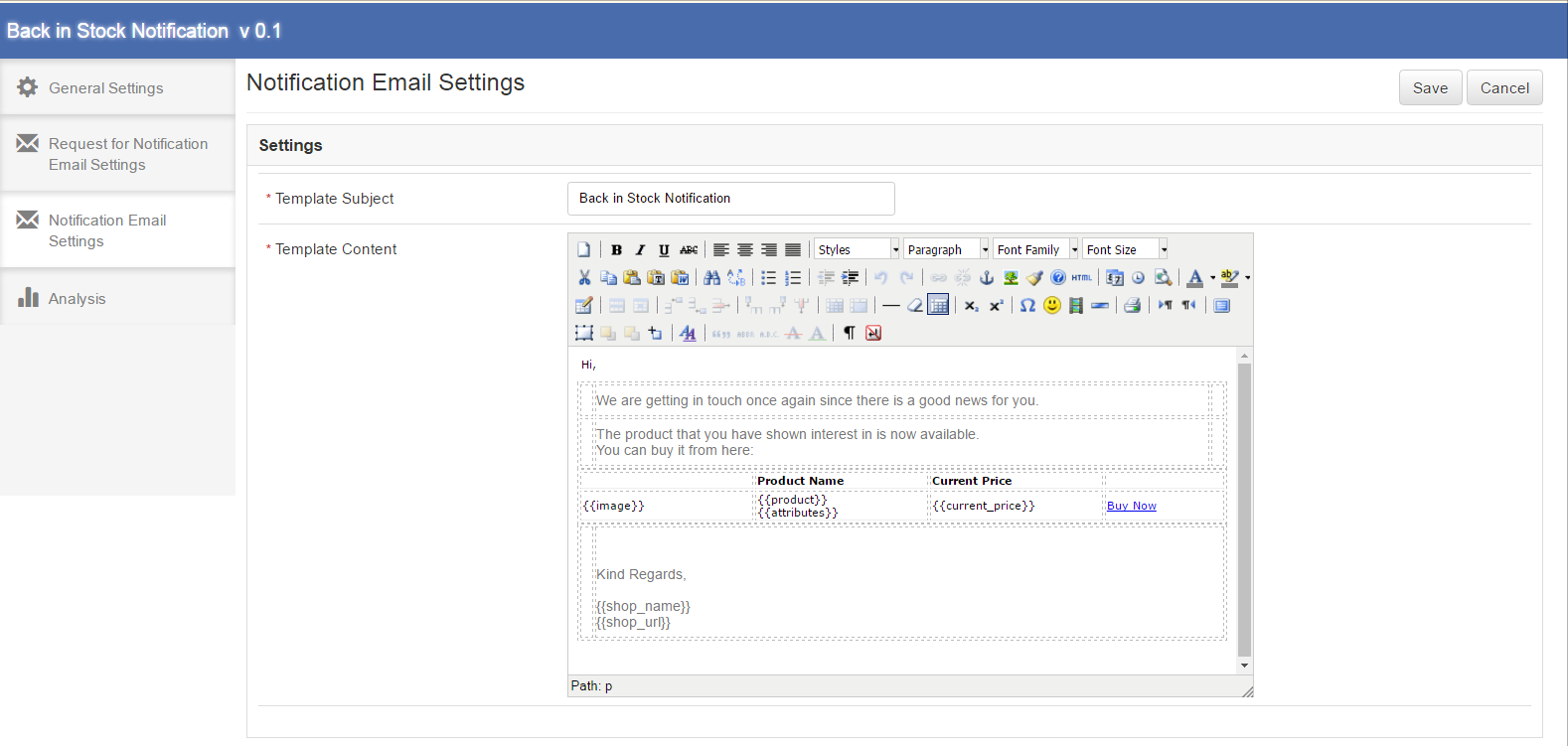
  • Objet du modèle –  Il fera l’objet du mail de l’extension de mise à jour du produit Magento qui sera envoyé au client lors de la mise à jour du produit. Ce champ sera obligatoire et la valeur par défaut sera ‘Product Update’.
  • Contenu du modèle (mises à jour des prix) –  Ce sera le contenu du courrier de l’extension de notification de mise à jour du produit qui sera finalement envoyé au client lorsqu’un produit souscrit particulier obtient une mise à jour du prix. Ce champ d’extension de notification d’alerte de prix Magento sera également obligatoire. Le contenu par défaut sera comme indiqué dans l’écran proposé ci-dessous. Le contenu inclus dans {{}} sera les variables qui seront utilisées lors de l’envoi du courrier. A part cela, tout le contenu serait statique.
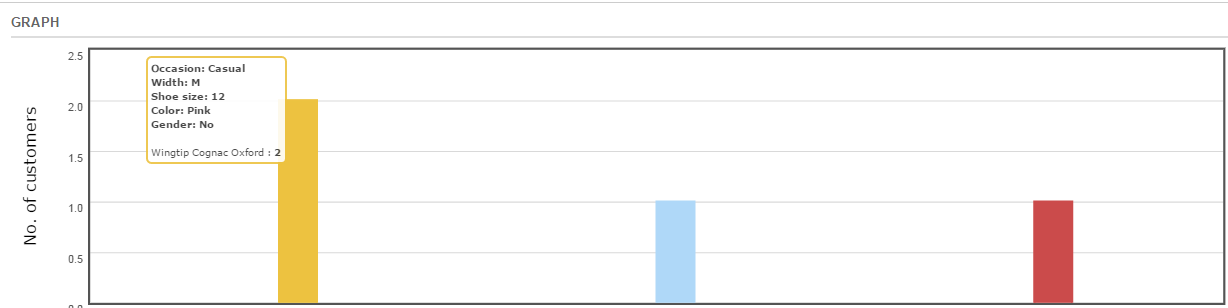
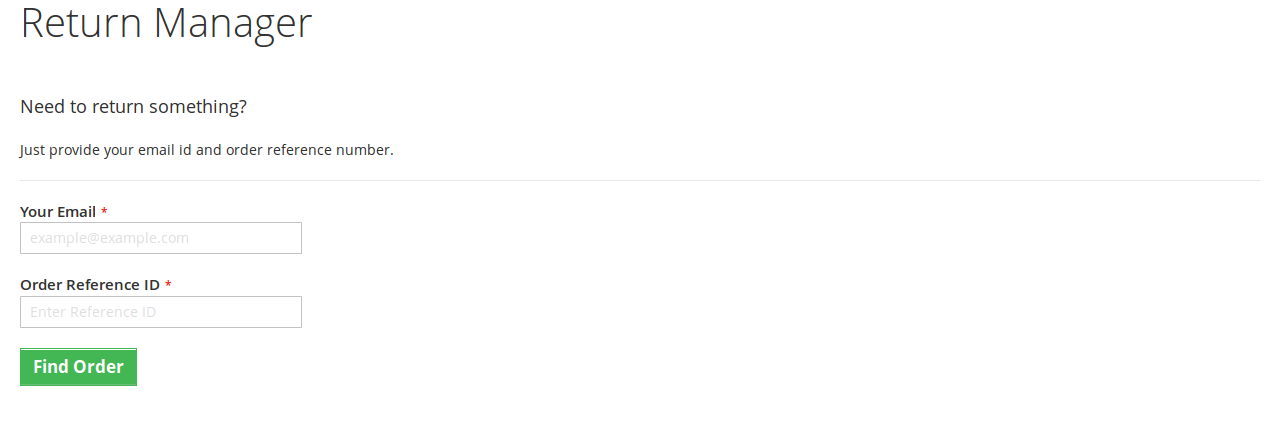
  • Contenu du modèle (en stock) –  Ce sera le contenu du courrier qui sera envoyé au client lorsqu’un produit souscrit particulier est en stock. Ce champ sera également obligatoire. Le contenu par défaut de l’alerte stock Magento sera comme indiqué dans l’écran proposé ci-dessous. Le contenu inclus dans {{}} sera les variables qui seront utilisées lors de l’envoi du courrier. A part cela, tout le contenu serait statique.

Voici la capture d’écran de cet onglet:

Une analyse

Dans cet onglet de l’extension de notification de mise à jour du produit, vous trouverez une analyse complète des clients abonnés. Cette analyse serait sous forme de graphique et sous forme de liste détaillée. Ce sera l’analyse des 10 meilleurs produits. En outre, cette liste n’inclut que les clients qui attendent l’e-mail de notification (soit la mise à jour du prix ou la disponibilité du stock). Cet onglet de la notification de mise à jour du produit Magento comportera deux sections, décrites ci-dessous:

  • GRAPH –  Le graphique de l’alerte stock Magento montrera l’analyse des 10 meilleurs produits. Les produits horizontalement seraient montrés et le nombre vertical de clients serait montré. Lors du survol d’une barre dans le nom du graphique du produit, les attributs du produit et le nombre de clients ayant souscrit à ce produit s’afficheront dans une fenêtre contextuelle.
  • CLIENT SOUSCRIT – Le  client abonné serait une liste détaillée par produit. Dans la première colonne de la liste S. No., dans la deuxième colonne, nom du produit et attributs du produit, dans la troisième colonne SKU du produit, dans le quatrième prix actuel et dans la cinquième colonne disponibilité du produit (En stock ou en rupture de stock) et Dans la sixième colonne, le nombre de clients ayant souscrit à ce produit s’affichera. Cette liste d’extension de notification d’alerte de prix Magento afficherait également les 10 meilleurs produits.

Voici la capture d’écran de cet onglet:

En survolant une barre dans le graphique, une petite fenêtre apparaîtra comme ci-dessous:

Interface frontale

Après avoir activé l’extension de mise à jour du produit Magento, l’utilisateur frontal verra une boîte d’inscription sur la page du produit. Ce bloc contiendra un champ de saisie pour entrer l’identifiant de l’email et un bouton de notification par lequel l’utilisateur sera abonné pour le produit respectif.

Le frontal de l’extension de notification de mise à jour du produit apparaît comme suit:

Lorsque le client saisit l’identifiant de l’e-mail et clique sur le bouton “S’abonner”, le courrier initial sera envoyé à l’adresse e-mail saisie et le message s’affichera comme ci-dessous.

Remarque*

Si un client qui s’est déjà abonné à un produit particulier pour Product Update tente de s’abonner à nouveau avec le même identifiant d’e-mail pour le même produit, un message s’affiche indiquant que vous êtes déjà abonné à ce produit.

La capture d’écran est la suivante:

L’email initial de l’extension d’alerte de stock Magento par Knowband qui sera déclenchée à l’identifiant d’email entré est comme suit:

* Chaque fois que le prix du produit change à partir du panneau d’administration et du CRON pour le module, le courrier de mise à jour du produit qui sera déclenché sera le suivant –

* Chaque fois que le produit est en stock en rupture de stock et CRON pour le module s’exécute, le courrier de mise à jour du produit qui sera déclenché sera comme suit –