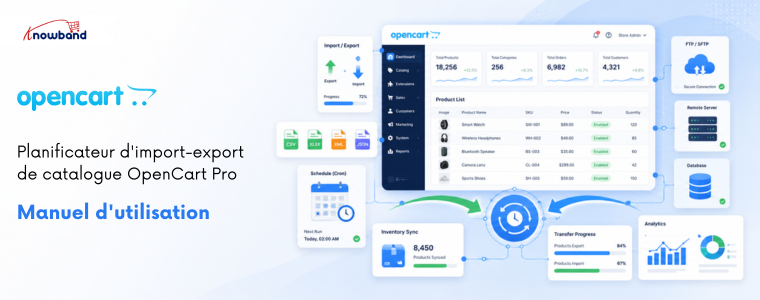
Manuel d’utilisation de l’extension d’import-export de catalogue Opencart

Si vous gérez une boutique OpenCart en pleine croissance, vous savez déjà combien les mises à jour manuelles des produits peuvent être chronophages. Groupe de connaissances Planificateur d’import-export OpenCart Pro Il est donc conçu spécifiquement pour éliminer complètement ces frictions. Il gère les transferts en masse de produits et de catégories aux formats CSV, XLSX, JSON et XML, directement depuis le panneau d’administration d’OpenCart, sans programmation, sans intervention de développeur et sans perte de temps.

De plus, ce qui distingue véritablement cette extension d’import/export groupé de produits OpenCart des outils génériques, c’est son système de profils réutilisables. Chaque tâche d’import ou d’export est ainsi enregistrée dans un profil nommé, avec son propre format de fichier, son mappage de colonnes, sa destination FTP ou SFTP et une planification cron optionnelle. Par conséquent, les propriétaires de boutiques peuvent passer d’importations de données ponctuelles à des synchronisations de catalogue entièrement automatisées et planifiées en quelques minutes seulement.

De plus, que vous gériez un flux quotidien de fournisseurs via FTP, migriez des produits entre deux boutiques OpenCart ou envoyiez des mises à jour de prix en masse vers un serveur SFTP distant, Groupe de connaissancesL’extension d’import-export de catalogue OpenCart de [Nom de l’entreprise] couvre tous les cas de figure sans configuration supplémentaire. Aucun code personnalisé n’est requis.

1.1 Principales capacités de Extension d’import-export Opencart

  • OpenCart prend en charge quatre formats de fichiers pour l’importation/exportation groupée de produits : CSV, XLSX, JSON et XML.
  • Profils nommés réutilisables avec mappages enregistrés, paramètres de format et configuration FTP/SFTP
  • Transferts FTP, FTPS et SFTP avec test de connexion en direct avant enregistrement
  • Importation/exportation OpenCart entièrement automatisée et sans intervention, selon n’importe quelle planification (cron).
  • Correspondance automatique des colonnes avec validation des champs obligatoires bloquant les importations incomplètes
  • Prise en charge complète de l’import-export pour les combinaisons et variantes de produits OpenCart
  • Gestion multilingue des champs : exportation et importation des champs traduits dans toutes les langues actives
  • Journaux de transfert avec détails d’erreur au niveau de la ligne et liens de téléchargement pour chaque exécution
  • Nettoyage automatique des fichiers selon un calendrier de conservation configurable
  • Compatible avec OpenCart 3.xx | PHP 7.2+ | MySQL 5.6+

1.2 À qui s’adresse cette extension ?

Cette extension d’import-export CSV pour OpenCart est spécifiquement conçue pour :

  • Les propriétaires de magasins gérant des catalogues de 100 à 50 000 références qui ont besoin de mises à jour groupées et répétables sans intervention manuelle.
  • Les agences gérant plusieurs boutiques OpenCart et nécessitant une migration fluide du catalogue entre les instances
  • Magasins internationaux gérant des données produits multilingues dans plusieurs langues actives
  • Les entreprises synchronisent les flux de leurs fournisseurs quotidiennement ou toutes les heures via FTP ou SFTP.
  • Les administrateurs qui souhaitent un historique fiable et consigné pour chaque opération d’import/export groupée d’OpenCart

2. Installation

Avant de poursuivre, vérifiez que votre serveur répond aux exigences minimales pour Groupe de connaissancesExtension d’import-export planifiée pour OpenCart : OpenCart 3.xx, PHP 7.2 ou supérieur et MySQL 5.6 ou supérieur.

Étape 1 : Téléchargement via FTP

Pour commencer, extrayez l’archive ZIP téléchargée depuis le Groupe de connaissances Dans la boutique, connectez-vous à votre serveur via un client FTP et copiez tous les fichiers extraits du dossier d’upload dans le répertoire racine de votre installation OpenCart.

Étape 2 : Installation dans le panneau d’administration

Ensuite, connectez-vous à votre panneau d’administration OpenCart. Accédez à Extensions > Extensions, repérez le plugin Knowband Import Export dans la liste et cliquez sur Installer. Le plugin sera alors enregistré auprès de votre instance OpenCart.

Étape 3 : Configurer

Enfin, cliquez sur Modifier sur la même ligne pour ouvrir la page de configuration de l’extension. Vous accéderez à l’onglet Paramètres généraux, où vous pourrez gérer toutes les préférences globales, notamment les URL cron, les limites de taille des fichiers et les planifications de nettoyage.

3. Aperçu du panneau d’administration

Une fois l’installation terminée, le Groupe de connaissances OpenCart Import Export Scheduler Pro ajoute quatre onglets clairement organisés à sa page de configuration. Comprendre la fonction de chaque onglet est donc la méthode la plus rapide pour gérer efficacement le catalogue OpenCart en masse.

4. réglages généraux

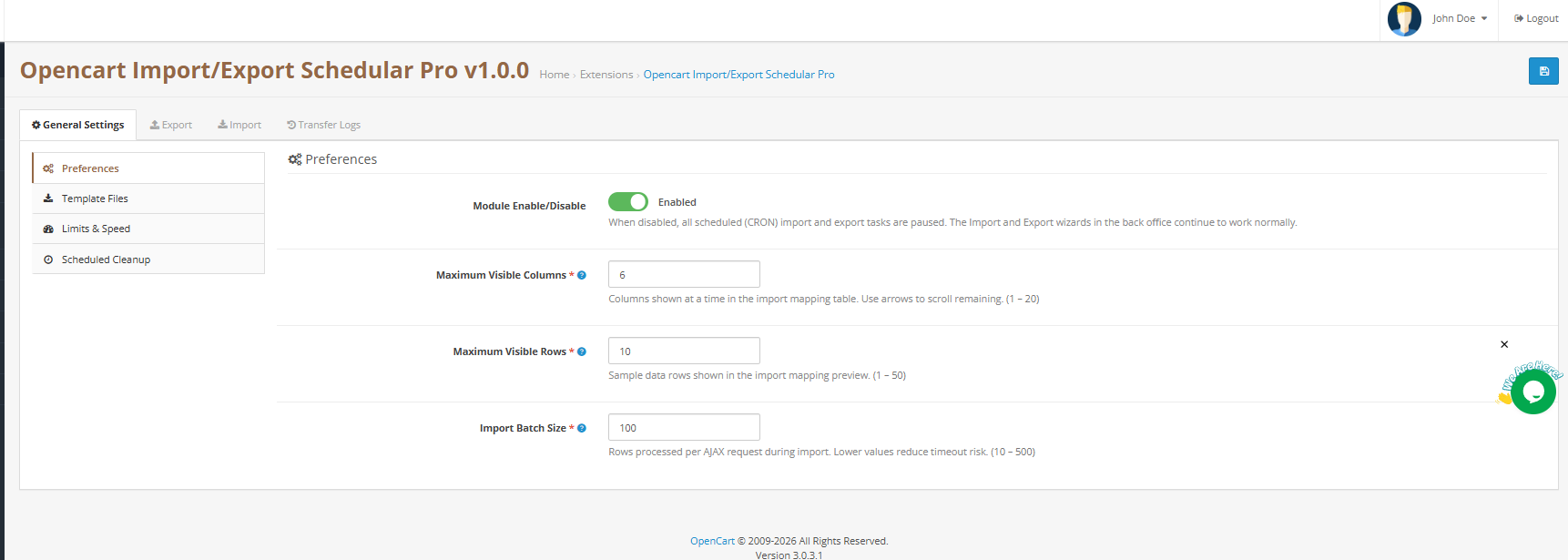
L’onglet « Paramètres généraux » centralise tous les paramètres globaux de l’extension d’import-export OpenCart. Il est divisé en quatre sections. Une configuration correcte de ces paramètres dès le départ garantira le bon déroulement de toutes les opérations d’import et d’export ultérieures.

Préférences 4.1

Activation/désactivation de l’extension Active ou désactive l’extension. Lorsqu’elle est désactivée, toutes les tâches d’importation et d’exportation planifiées par cron sont immédiatement suspendues.

Colonnes visibles maximales Définit le nombre de colonnes affichées simultanément dans le tableau de correspondance d’importation OpenCart. Valeurs possibles : 1 à 20. Valeur par défaut : 6. Utilisez les flèches de pagination pour parcourir les colonnes restantes.

Nombre maximal de rangées visibles Définit le nombre de lignes de données d’exemple affichées dans l’aperçu du mappage. Pour une vérification visuelle uniquement ; ne limite pas le nombre de lignes importées. Plage : 1 à 50. Valeur par défaut : 10.

Taille du lot d’importation Contrôle le nombre de lignes traitées par requête AJAX lors de l’importation groupée de produits OpenCart. Des valeurs plus faibles réduisent le risque de dépassement de délai sur un hébergement mutualisé. Plage : 10 à 500. Valeur par défaut : 100. Sur un serveur VPS ou dédié, augmentez cette valeur à 300 ou plus pour accélérer les importations volumineuses.

Cliquez à nouveau Enregistrer les paramètres pour plus d’information.
4.2 Fichiers modèles
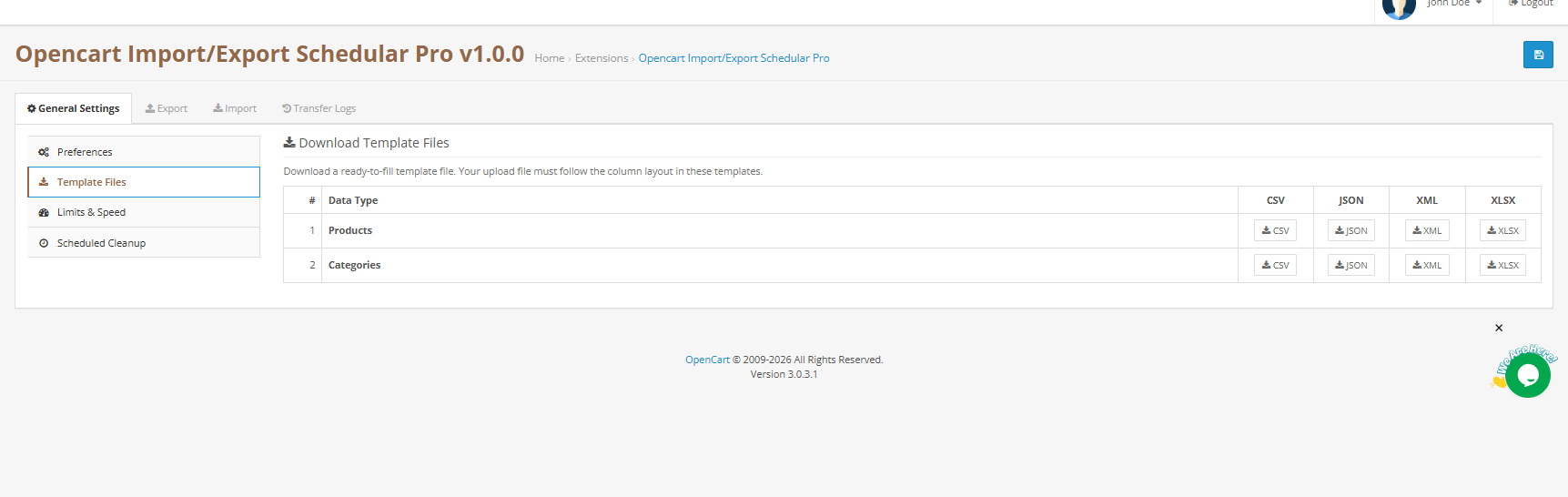
Cette section propose des exemples de fichiers prêts à l’emploi pour chaque entité et combinaison de format prise en charge ; un point de départ essentiel pour toute personne configurant pour la première fois une importation CSV ou un chargement groupé XLSX dans OpenCart. Deux entités sont disponibles : Produits et Catégories. Chacune propose quatre formats : CSV, JSON, XML et XLSX.

Il suffit de cliquer sur le bouton correspondant pour télécharger le modèle. Chaque modèle inclut toutes les colonnes reconnues par l’importateur, avec des données fictives sécurisées. Remplissez-le avec les données réelles de vos produits, puis importez-le.

Important: Le fichier que vous avez téléchargé doit respecter la mise en page des colonnes indiquée dans les modèles. Tout écart par rapport à cette mise en page entraînera un échec de la correspondance automatique des colonnes et nécessitera un réalignement manuel.

4.3 Limites et vitesse

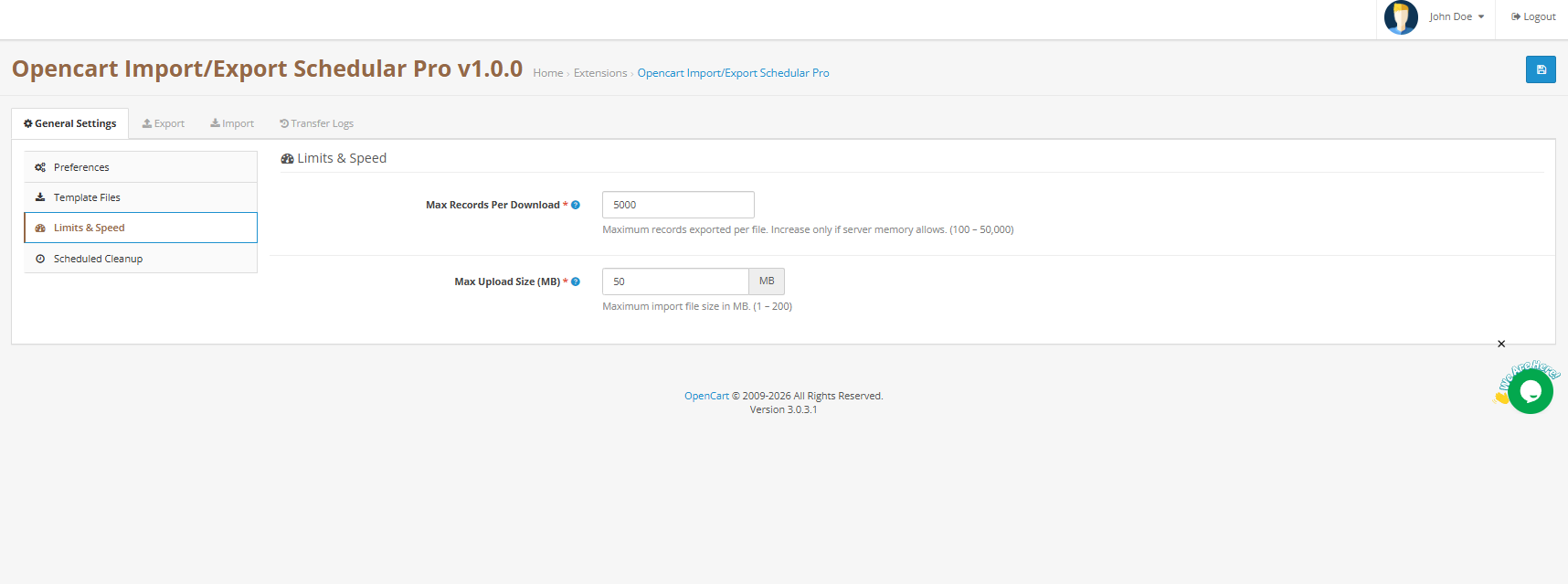
Nombre maximal d’enregistrements par téléchargementNombre maximal d’enregistrements exportés par fichier. N’augmentez cette valeur que si la mémoire de votre serveur le permet. Plage : 100 à 50 000. Valeur par défaut : 5 000.

Taille maximale de téléchargement (Mo)  Taille maximale des fichiers d’importation acceptée par l’extension. Fonctionne en plus de la limite de téléchargement imposée par le serveur PHP ; la valeur la plus basse est prise en compte. Plage : 1 à 200 Mo. Valeur par défaut : 50 Mo.

Cliquez à nouveau Enregistrer les paramètres pour plus d’information.
4.4 Nettoyage planifié et URL Cron

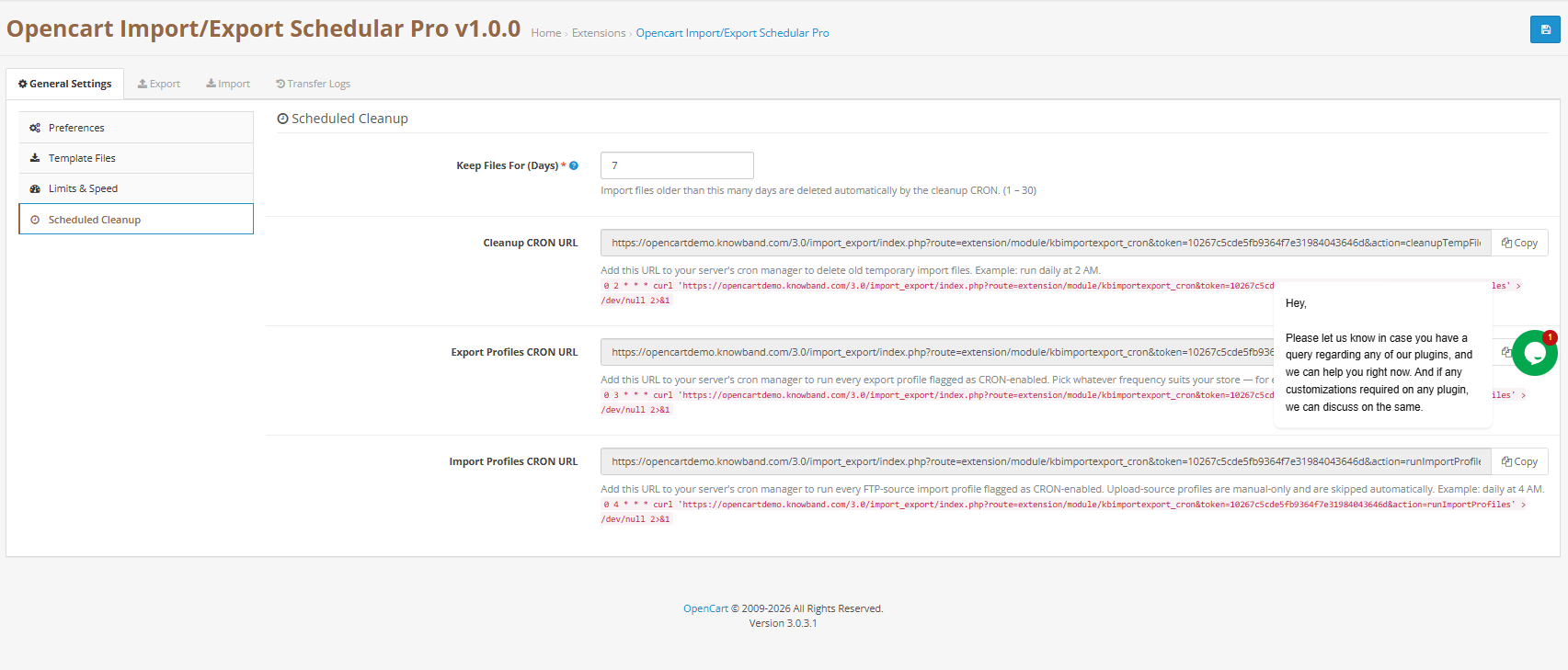
C’est ici que vous configurez les trois URL des tâches cron qui alimentent la partie automatisée de Groupe de connaissancesSystème d’import/export planifié pour OpenCart. Chaque URL possède un bouton Copier dédié ; collez-la directement dans la crontab de votre serveur ou dans les tâches planifiées intégrées d’OpenCart.

Conserver les fichiers pendant (jours)  Les fichiers importés et exportés datant de plus de 7 jours sont automatiquement supprimés par la tâche cron de nettoyage. Plage : 1 à 30 jours. Valeur par défaut : 7 jours.

URL de nettoyage Cron  Recommandé : quotidiennement à 2 h du matin. Supprime automatiquement les anciens fichiers temporaires.

URL de la tâche planifiée d’exportation des profilsRecommandation : quotidiennement à 3 h du matin. Exécute tous les profils d’exportation marqués comme compatibles avec cron et stocke le fichier généré dans les journaux de transfert.

URL de la tâche planifiée d’importation des profils  Recommandé : quotidiennement à 4 h du matin. Récupère les fichiers via FTP/SFTP et exécute tous les profils d’importation de sources FTP compatibles avec cron. Les profils d’importation de sources sont à paramétrer manuellement et sont ignorés automatiquement.

Cliquez à nouveau Enregistrer les paramètres pour plus d’information.
5. Profils d’exportation : Guide complet
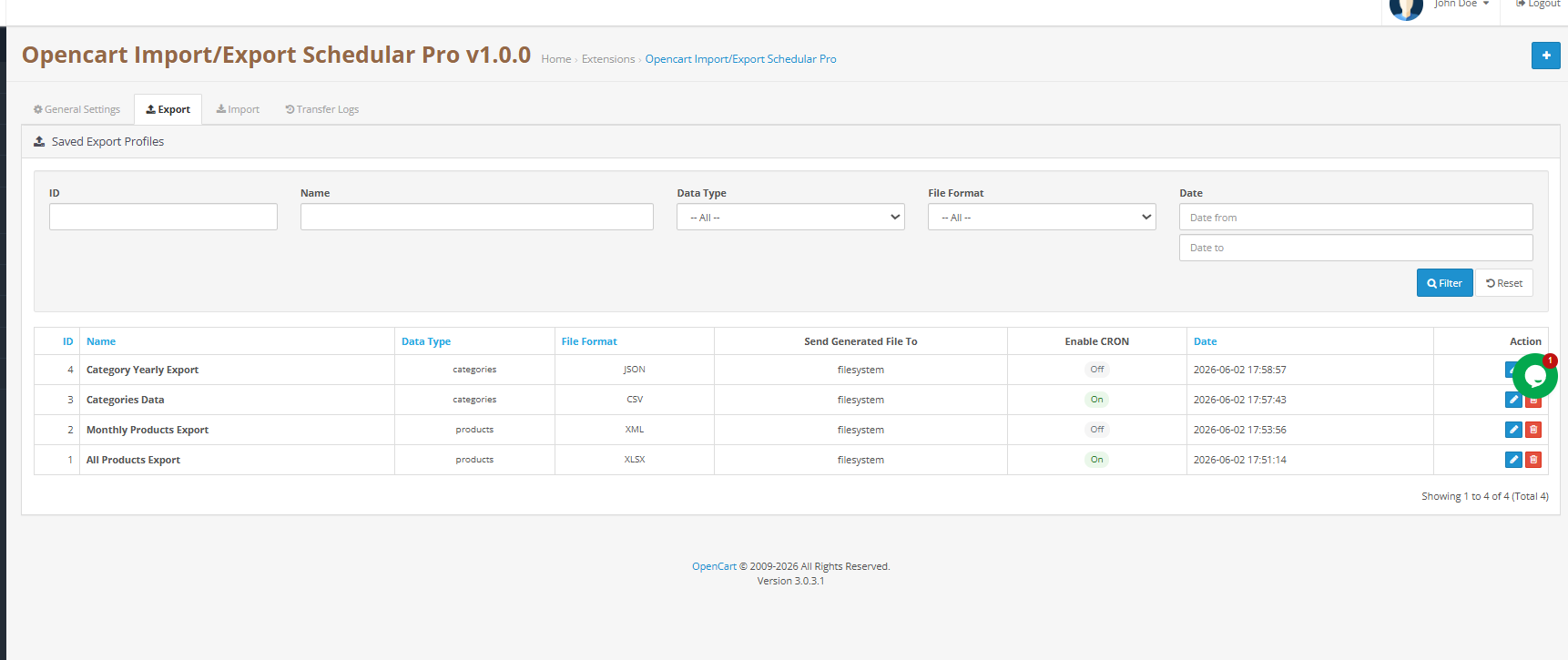
L’onglet Exporter répertorie tous les profils d’exportation enregistrés. Groupe de connaissancesL’approche par profils de [Nom de l’entreprise] vous permet de configurer l’exportation groupée OpenCart une seule fois et de la réutiliser indéfiniment, soit manuellement en un clic, soit automatiquement via une tâche cron. Chaque profil affiche son identifiant, son nom, son type d’entité, son format, son statut cron et sa date d’ajout.

Cliquez à nouveau Ajouter un profil d’exportation Pour en créer un nouveau, l’assistant se déroule en trois étapes : Transfert des paramètres, Choix des champs et Génération du fichier.

5.1 Étape 1 Paramètres de transfert
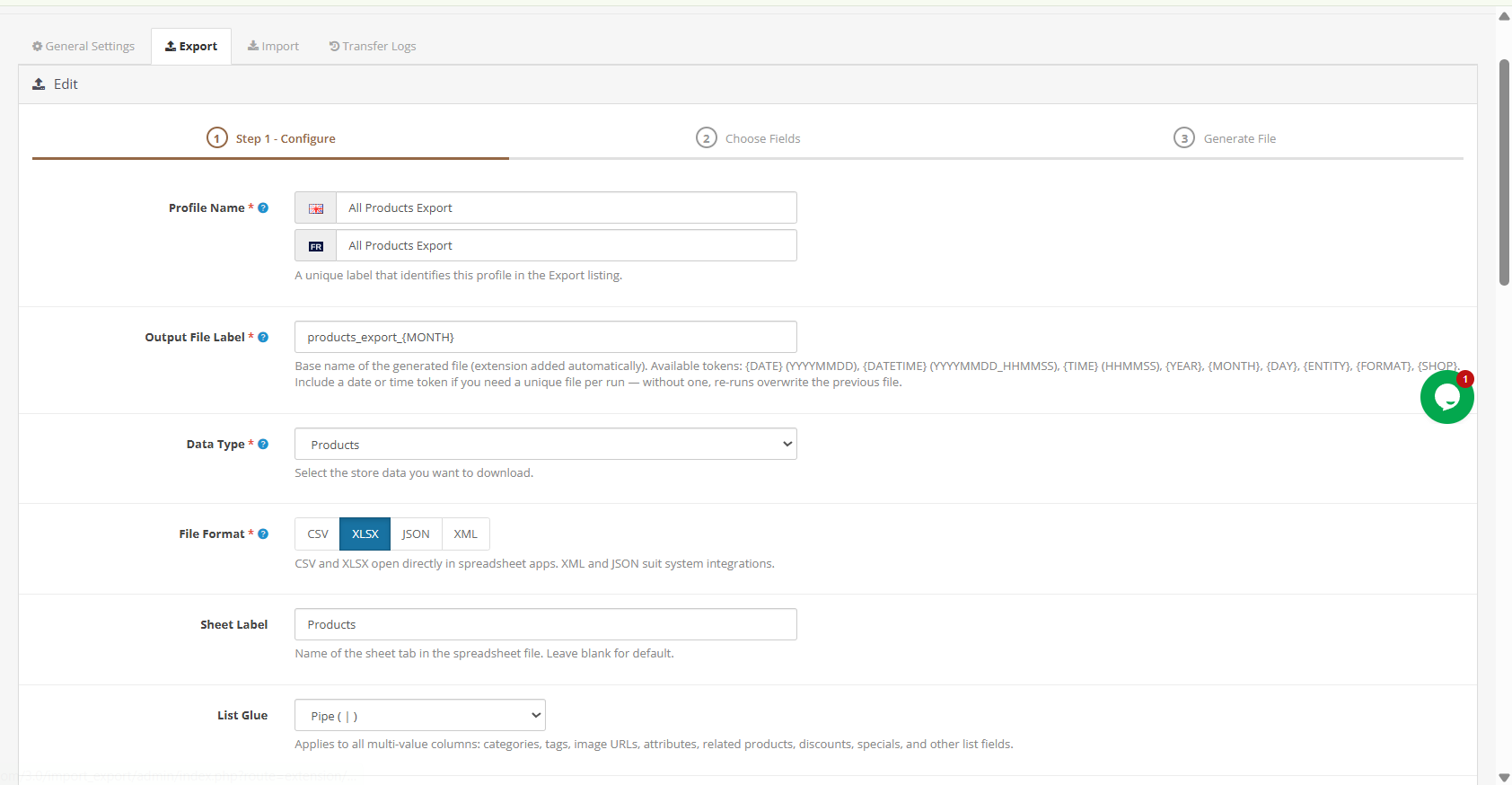
Profil Nom: Libellé unique pour ce profil dans la liste d’exportation. Exemple : Flux hebdomadaire de produits.

Étiquette du fichier de sortieNom de base du fichier généré. Le plugin est ajouté automatiquement. Utilisez uniquement des lettres, des chiffres, des tirets et des traits de soulignement. Exemple : products-daily.

Type de données: Sélectionnez des produits ou des catégories.

Format de fichier: Sélectionnez CSV, XLSX, XML ou JSON.

Langue (s)  Sélectionnez une ou plusieurs langues de boutique. Les champs traduits, tels que le nom et la description, sont exportés pour chaque langue sélectionnée. Sélectionnez « Toutes les langues » pour inclure toutes les langues actives ; cette fonctionnalité est essentielle pour les flux de travail d’import-export multilingues des produits OpenCart.
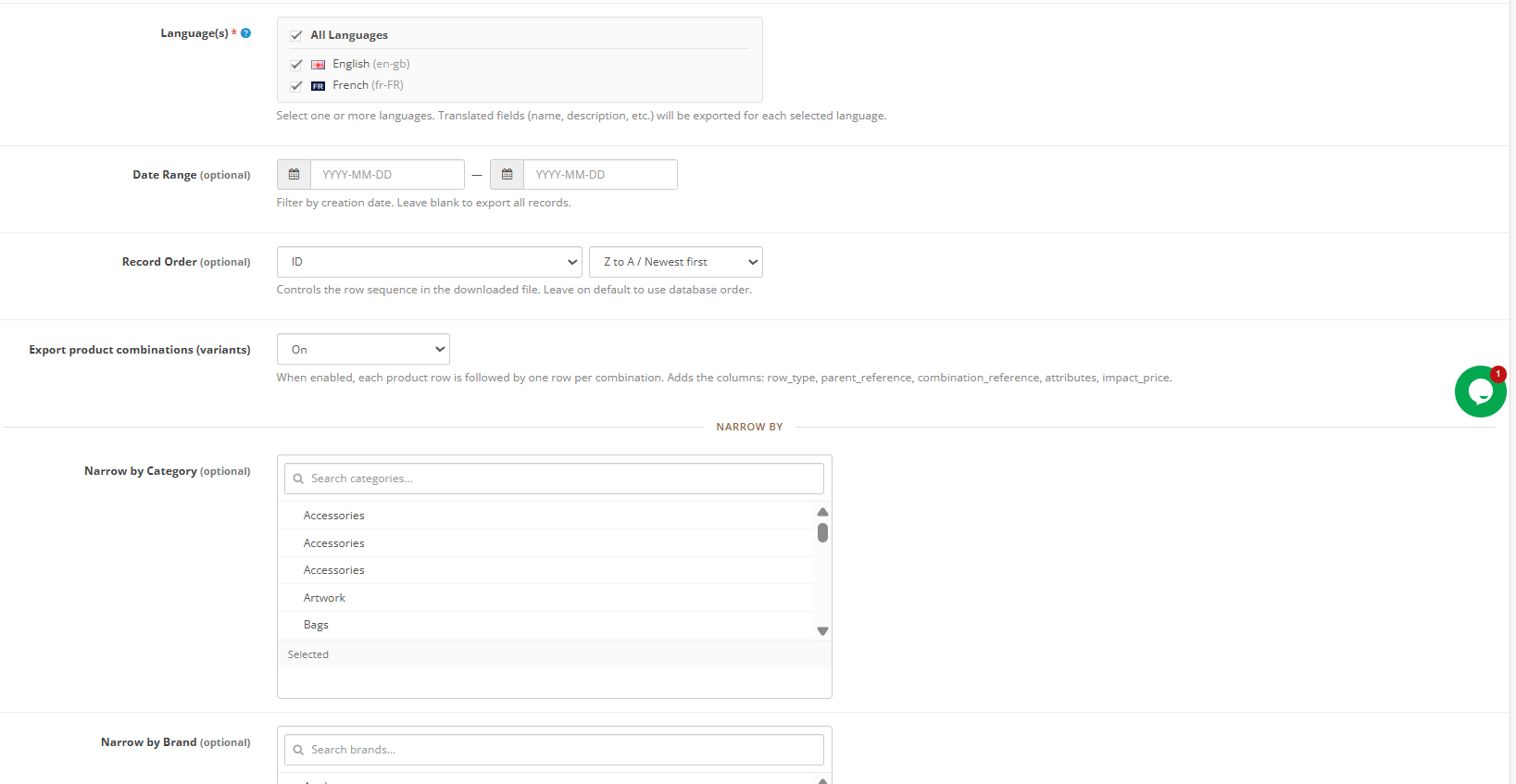
Plage de dates (facultatif)  Filtrer les enregistrements par date de création. Laisser vide pour exporter tous les enregistrements.

Ordre d’enregistrement (facultatif)  Contrôle l’ordre des lignes dans le fichier de sortie. Laissez la valeur par défaut pour conserver l’ordre standard de la base de données.

Combinaisons de produits d’exportation (options/variantes)Lorsqu’elle est activée, chaque ligne de produit est suivie d’une ligne par combinaison. Ajoute les colonnes row_type, parent_reference, combination_reference, attributes et impact_price. Activez cette option pour exporter un catalogue OpenCart complet incluant toutes les variantes de produits.

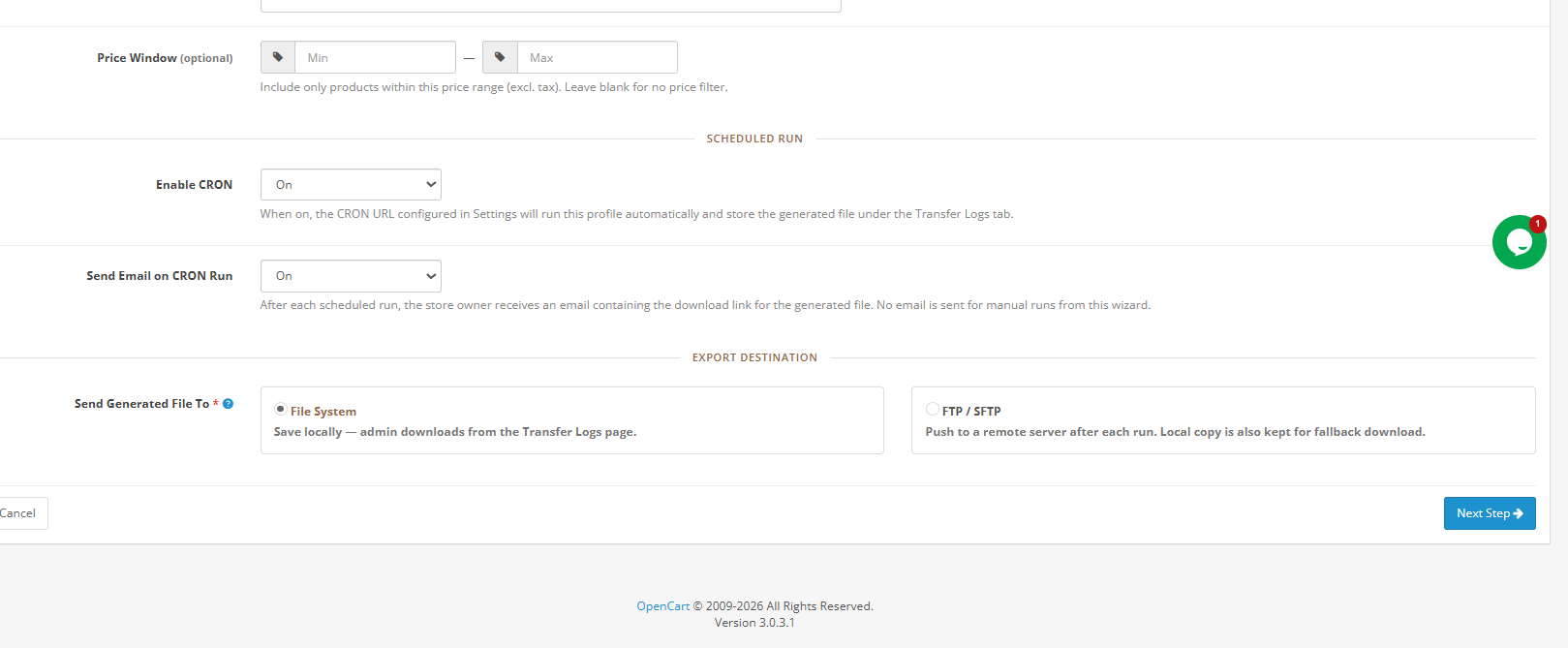
Exécution planifiée Activer Cron  Lorsqu’elle est activée, l’URL Cron d’exportation des profils exécute automatiquement ce profil et stocke le fichier généré dans les journaux de transfert après chaque exécution.

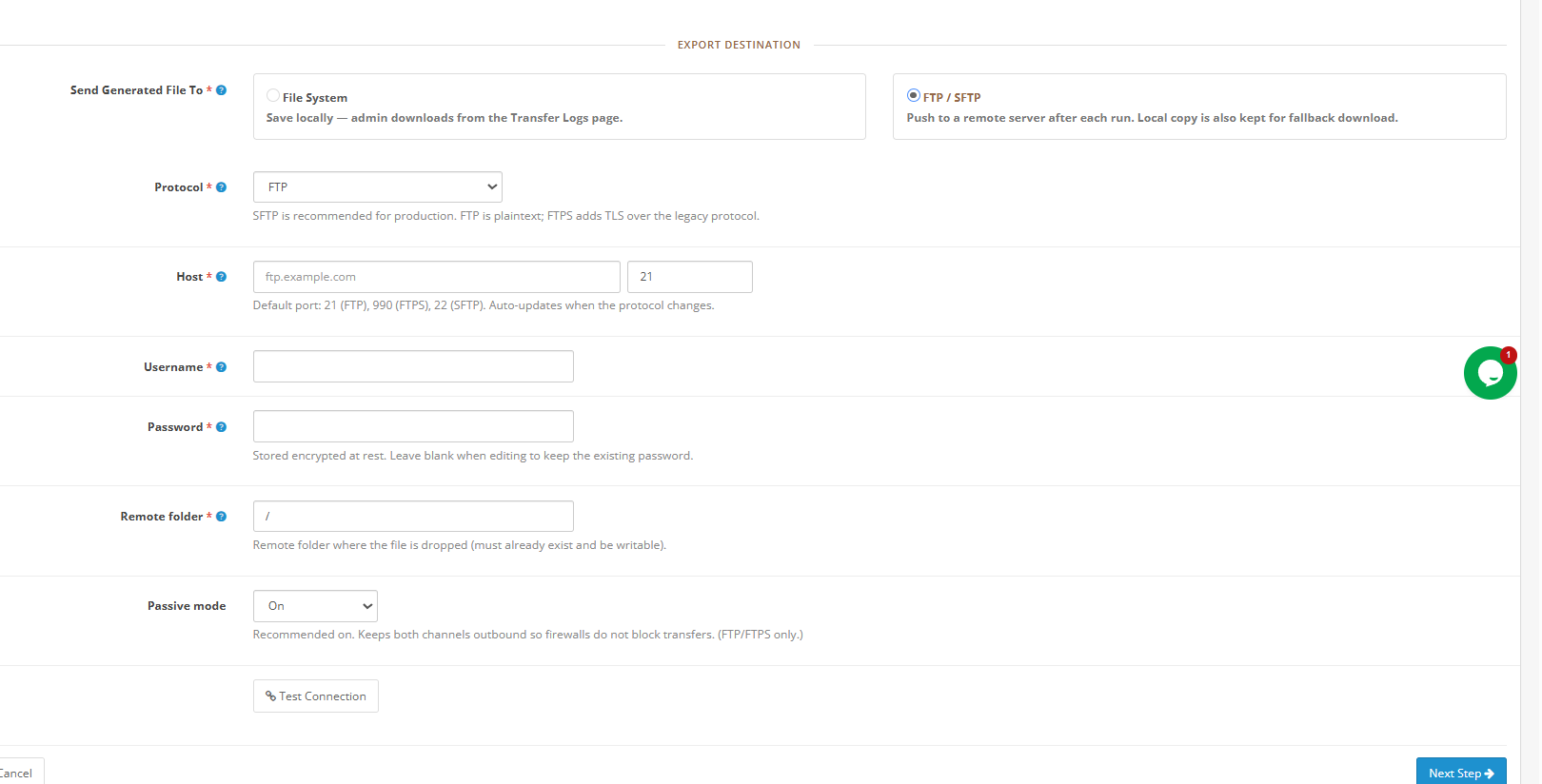
Destination d’exportation

Le système de fichiers Le fichier est enregistré localement. Les administrateurs le téléchargent directement depuis Transfer Logs.

FTP/SFTP Le fichier est transféré vers un serveur distant configuré après chaque exécution. Une copie locale est également conservée dans les journaux de transfert par mesure de précaution.

Lorsque FTP / SFTP est sélectionné, les champs supplémentaires suivants apparaissent : Nom d’utilisateur, Mot de passe, Nom d’hôte et Dossier distant, qui correspond essentiellement au chemin d’accès du dossier sur lequel vous exporterez les données.
Style de sortie (délimiteur CSV): Virgule universelle, point-virgule Windows/Excel ou tabulation.

Liste de colle  Séparateur pour les champs à valeurs multiples tels que les étiquettes et les noms de catégories. Options : barre verticale, barre oblique ou virgule.

Filtrer par catégorie / fabricant / fournisseurFiltres optionnels permettant de limiter l’exportation à un sous-ensemble de produits spécifique.

Fenêtre de prixInclure uniquement les produits compris entre un prix minimum et maximum spécifié. Laisser vide pour ne pas filtrer.

Cliquez à nouveau Étape suivante procéder.

5.2 Étape 2 Choisir les champs
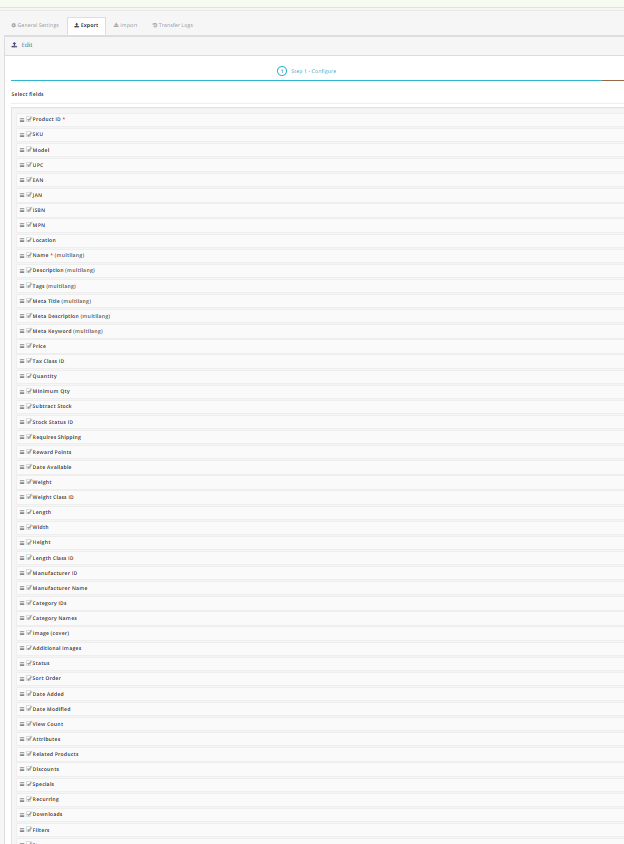
Chaque colonne de produit ou de catégorie disponible apparaît sous forme de liste à cocher. Les champs obligatoires, marqués d’un astérisque, ne peuvent pas être désélectionnés. De plus, vous pouvez réorganiser les colonnes en faisant glisser les lignes afin de contrôler l’ordre exact dans le fichier de sortie.

Trois boutons d’accès rapide sont disponibles :

  • Sélectionner tout Inclut toutes les colonnes disponibles dans l’exportation.
  • Désélectionner tout  Efface toutes les options, ne laissant actifs que les champs obligatoires.
  • Réinitialiser les paramètres par défaut rétablit l’ensemble de colonnes par défaut recommandé.

Les champs de produit disponibles incluent : ID, Modèle (SKU), Nom, Statut, Type de produit, État, Fabricant, Fournisseur, Étiquettes, Date d’ajout, Description courte, Description, Poids, Dimensions, EAN, UPC, MPN, Titre méta, Description méta, URL SEO, URL de l’image de couverture, URL de toutes les images, ID de catégorie, Noms de catégorie, Prix, Prix de revient, Prix spécial, Quantité minimale, Quantité en stock, Statut du stock et Comportement en cas de rupture de stock, ce qui en fait l’un des outils d’exportation de produits en masse OpenCart les plus complets disponibles.

Cliquez à nouveau Données de prévisualisation pour afficher les cinq premières lignes correspondant à votre sélection actuelle. Cliquez Enregistrer le profil enregistrer sans générer, ou Étape suivante procéder.

5.3 Étape 3 : Générer un fichier dans Plugin d’import-export de catalogue Opencart
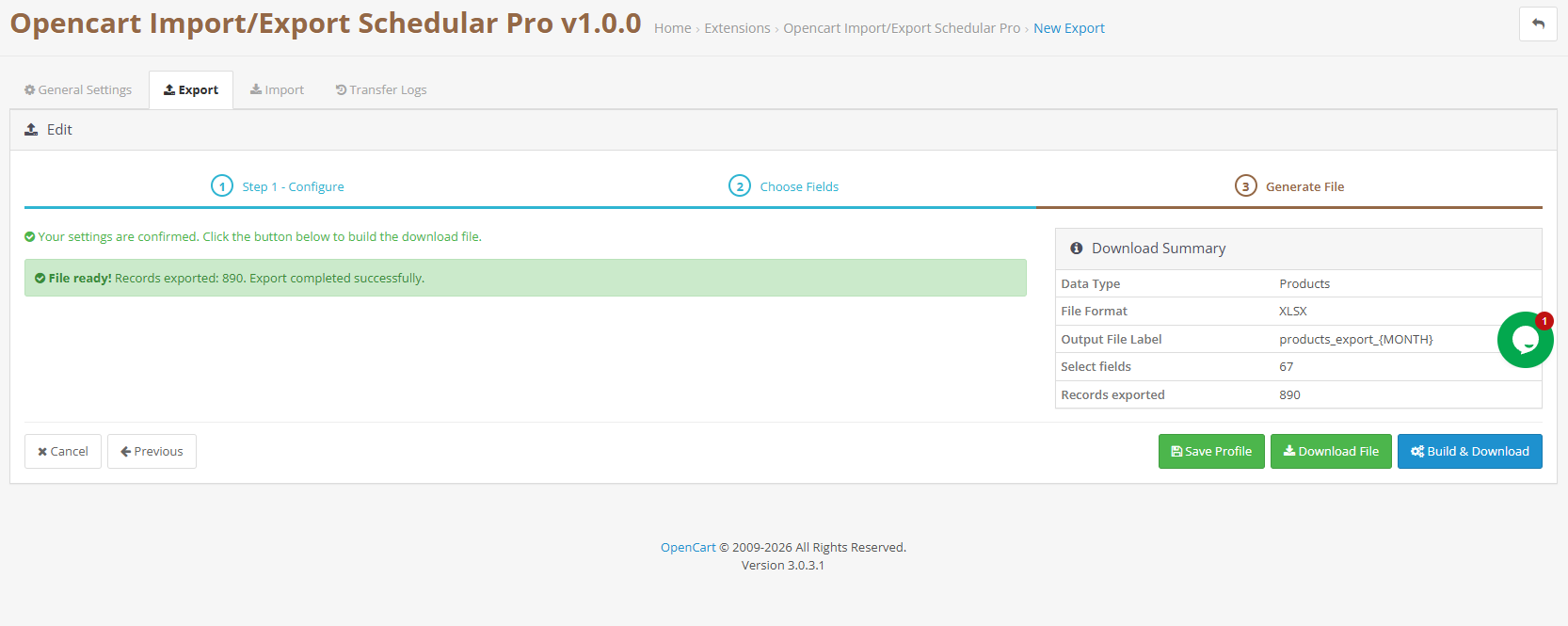
La dernière étape présente un récapitulatif du téléchargement confirmant le type de données, le format du fichier, l’étiquette du fichier et les champs sélectionnés. Cliquez Compiler et télécharger Le fichier est généré immédiatement. Il est téléchargé dans votre navigateur ou transféré vers la destination FTP/SFTP configurée, et l’opération est automatiquement enregistrée dans les journaux de transfert.

À noter: Les fichiers d’exportation restent disponibles pour téléchargement à nouveau dans les journaux de transfert jusqu’à ce que la tâche cron de nettoyage planifiée les supprime après la période de rétention configurée.

6. Guide complet d’importation des profils

L’onglet Importer, tout comme l’onglet Exporter, répertorie tous les profils d’importation enregistrés. Chaque profil affiche son ID, son nom, son type d’entité, son format, son type de source (téléversement ou FTP), son statut cron et sa date d’ajout. Cliquez Ajouter un profil d’importation Pour démarrer l’assistant en trois étapes : Paramètres de la source, Colonnes du mappage et Lancer l’importation.

6.1 Étape 1 Paramètres de la source
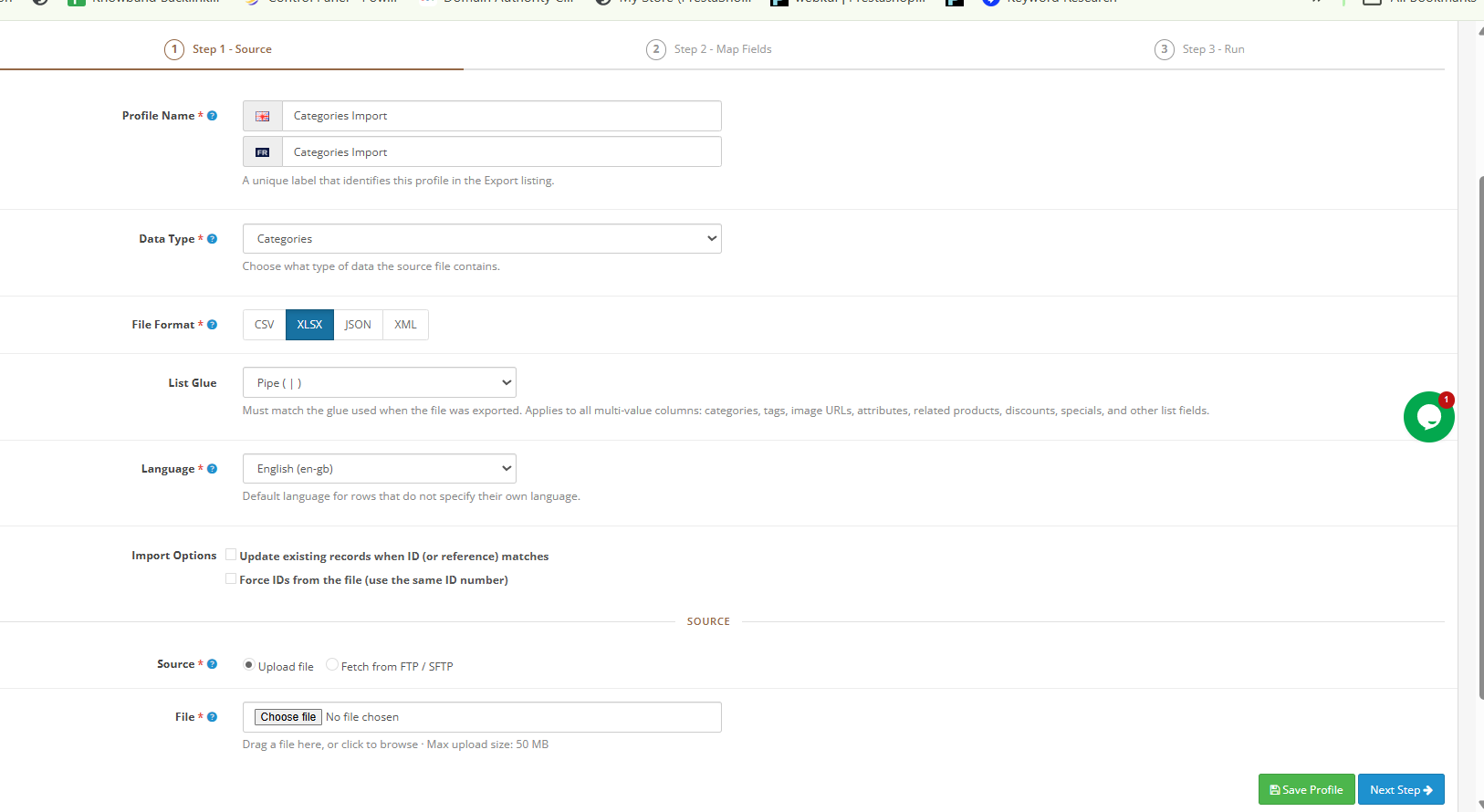
Profil Nom: Libellé unique pour ce profil. Exemple : Flux quotidien des fournisseurs.

Type de données: Produits ou catégories.

Format de fichier  Le format CSV, XLSX, JSON ou XML doit correspondre au format de fichier réel.

Style de sortie: Délimiteur CSV correspondant au fichier importé.

Liste de colle Le format de correspondance doit être identique à celui utilisé lors de l’exportation correspondante. Ce paramètre affecte directement les champs à valeurs multiples tels que les étiquettes, les catégories et les URL d’images.

LangueLangue par défaut pour les lignes qui ne spécifient pas leur propre langue dans le fichier.

Options d’importation

Mettre à jour les enregistrements existants lorsque l’ID ou le modèle correspondParamètre standard pour toutes les importations groupées de produits OpenCart. Met à jour un produit existant lorsqu’un ID ou une référence correspondant est trouvé, au lieu de créer un doublon.

Identifiants de force à partir du fichierÀ utiliser uniquement lors de la migration entre boutiques où la conservation exacte de l’identifiant produit d’origine est requise. Non recommandé pour les importations courantes.

Sélection de la source
Publier un fichier Pour les importations manuelles ponctuelles. Taille maximale du fichier : 50 Mo. Formats acceptés : CSV, XLSX, JSON, XML.

FTP/SFTP  Pour récupérer des fichiers depuis un serveur distant. Nécessaire pour les importations OpenCart automatisées par tâche cron via une synchronisation FTP planifiée des produits.

Lorsque FTP ou SFTP est sélectionné comme source pour un profil d’importation dans Knowband Planificateur d’import-export OpenCart ProUn ensemble de champs de configuration supplémentaires apparaît alors à l’écran. Chaque champ joue un rôle spécifique dans l’établissement de la connexion à distance et le contrôle du comportement de l’importation automatisée planifiée d’OpenCart.

Le champ « Protocole de transfert » vous permet de choisir le mode de connexion : FTP, FTPS ou SFTP. Le protocole FTPS est généralement recommandé en environnement de production car il ajoute une couche de chiffrement à la connexion FTP standard. Le champ « Serveur » accepte l’adresse de votre serveur FTP distant, par exemple ftp.example.com. Juste à côté, le champ « Port » se remplit automatiquement en fonction du protocole sélectionné : 21 pour FTP et 22 pour SFTP. Vous pouvez toutefois modifier ce paramètre si votre serveur utilise un port non standard.

Les champs Nom d’utilisateur et Mot de passe contiennent les identifiants de connexion au serveur distant. Ces informations sont chiffrées et stockées de manière sécurisée, c’est-à-dire qu’elles ne sont jamais enregistrées en clair dans le système. Une fois les identifiants saisis, le champ Chemin d’accès au fichier distant requiert le chemin absolu vers le fichier source sur le serveur distant. 

Ce chemin d’accès doit être exact et le fichier doit exister à cet emplacement à chaque exécution de la tâche d’import/export cron d’OpenCart. Un exemple typique serait : /home/feed/products.xml.

Le mode passif est une option recommandée pour les connexions FTP et FTPS, car elle permet d’éviter les problèmes de connexion causés par les pare-feu bloquant le canal de données. Lorsque le protocole SFTP est sélectionné, ce paramètre est simplement ignoré. 

L’option Cron, lorsqu’elle est activée, indique à l’URL Cron d’importation des profils dans les paramètres généraux de récupérer automatiquement le fichier depuis le serveur distant et d’exécuter l’importation groupée des produits OpenCart selon la planification configurée, sans aucune intervention manuelle. 

Cliquez à nouveau Enregistrer le profil, puis Étape suivante.

6.2 Étape 2 : Cartographier les colonnes
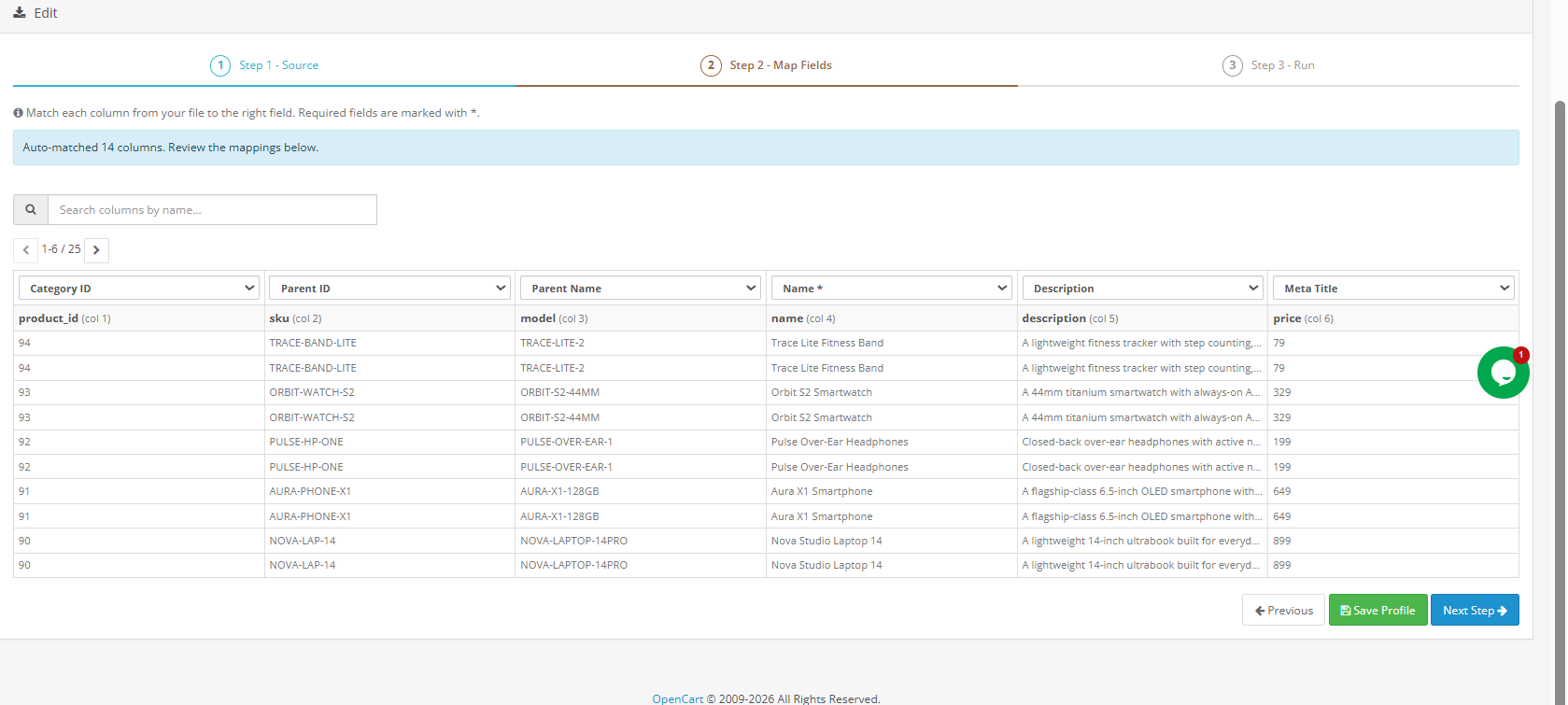
L’écran de correspondance des colonnes charge les lignes correspondantes de votre fichier importé ou récupéré. Chaque colonne de votre fichier est associée au champ OpenCart approprié. Groupe de connaissancesLe moteur de correspondance automatique détecte les noms de colonnes et les associe automatiquement chaque fois que cela est possible, sans intervention manuelle.

Une confirmation en haut de l’écran indique le nombre de colonnes correctement appariées (par exemple : 47 colonnes sur 47 appariées automatiquement). Toutefois, il est conseillé de vérifier le tableau de correspondance ci-dessous afin d’en contrôler l’exactitude, notamment pour les noms de colonnes personnalisés ou non standard.

Chaque colonne de fichier apparaît sous forme de menu déroulant en haut de sa colonne de données respective. Les lignes suivantes affichent les valeurs réelles des données du fichier, ce qui permet de vérifier facilement que chaque colonne est correctement associée. Utilisez le champ de recherche pour trouver une colonne spécifique et naviguez entre les colonnes à l’aide des flèches de pagination.

Important: Si un champ obligatoire n’est pas associé, l’extension bloque l’importation et affiche un avertissement avant de vous autoriser à poursuivre. Cette étape de validation de l’association des champs lors de l’importation dans OpenCart garantit l’intégrité des données à chaque exécution.

Cliquez à nouveau Enregistrer le profil pour enregistrer la cartographie. Cliquez Étape suivante procéder.

6.3 Étape 3 : Lancer l’importation

Une fois le mappage confirmé, deux options sont proposées :

Enregistrer le profil Enregistre le profil d’importation pour une utilisation ultérieure sans lancer l’importation immédiatement.

Lancer l’importation L’importation s’effectue par lots, conformément aux paramètres généraux. Une fois l’opération terminée, les journaux de transfert enregistrent le résultat complet : nombre total d’enregistrements traités, enregistrements traités avec succès et éventuels échecs, avec le détail des erreurs au niveau de chaque ligne.

Pour les catalogues volumineux, l’approche de traitement par lots utilisée par Groupe de connaissancesL’extension de `s` signifie que l’importation groupée de produits OpenCart se poursuit de manière fiable même sur un hébergement partagé, car chaque lot est une requête AJAX distincte ; les délais d’attente du serveur ne peuvent pas interrompre le processus global.

7. Transfert des journaux

L’onglet « Journaux de transfert » fournit un historique complet de toutes les opérations d’importation et d’exportation effectuées via l’extension. Il s’agit donc du premier endroit à consulter lorsqu’une importation/exportation groupée OpenCart produit des résultats inattendus ou qu’une exportation n’apparaît pas à la destination prévue.

Utilisation des journaux de transfert pour le dépannage
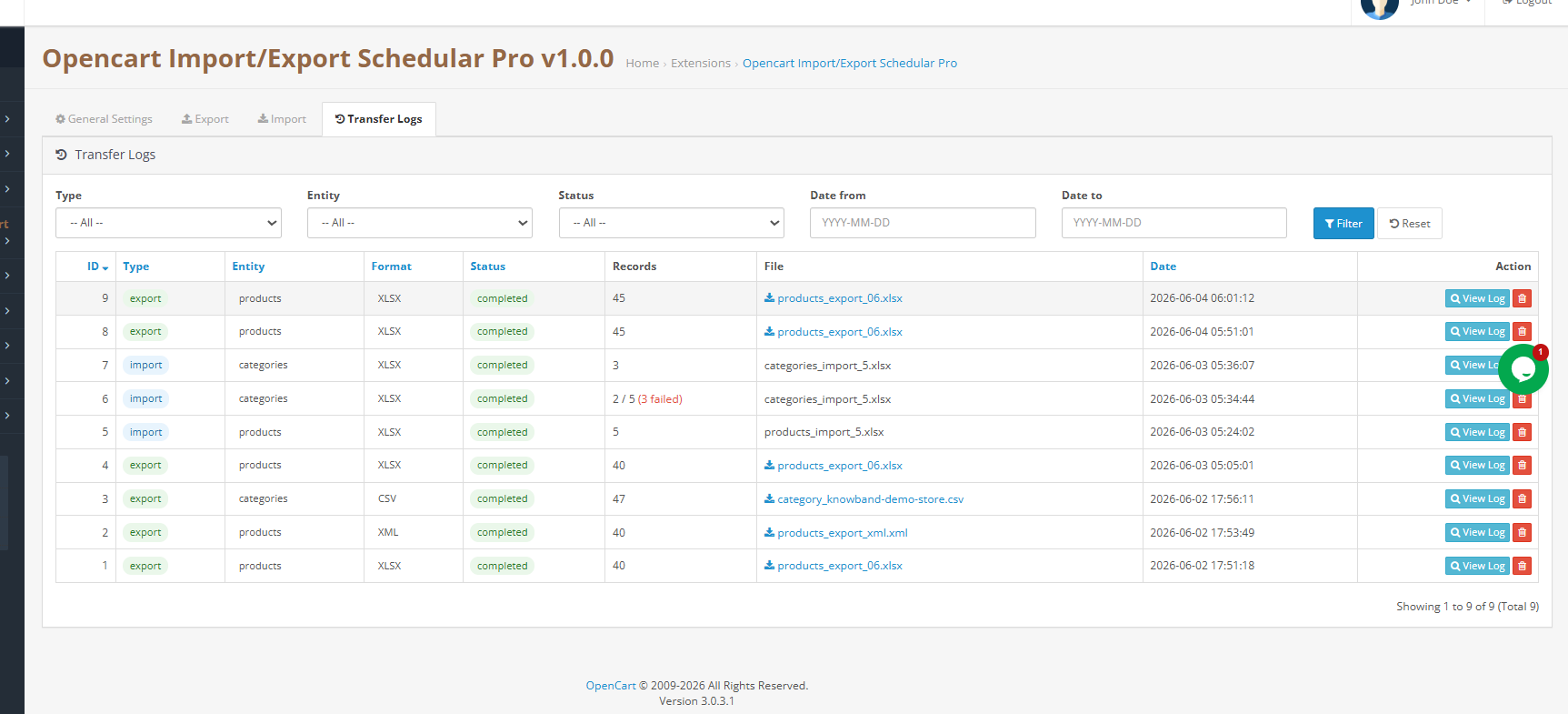
Cliquez sur Historique Cliquez sur le bouton correspondant à n’importe quelle ligne pour afficher le détail des erreurs des enregistrements concernés. Cette vue détaillée indique précisément les lignes en échec et la raison de chaque erreur. Ainsi, vous n’avez pas besoin de réimporter le fichier entier ; il vous suffit de corriger les lignes concernées dans votre fichier source et de réimporter uniquement ces lignes.

Les fichiers d’exportation restent disponibles au téléchargement dans l’onglet « Journaux » jusqu’à leur suppression par la tâche cron planifiée après la période de conservation configurée (7 jours par défaut). Vous disposez ainsi de suffisamment de temps pour vérifier, redistribuer ou archiver les fichiers d’exportation groupés OpenCart générés.


8. Questions fréquemment posées

Question 1 : Qu’est-ce que Knowband OpenCart Import Export Scheduler Pro ?

Groupe de connaissances‘s Planificateur d’import-export OpenCart Pro est une extension de gestion de données en masse de qualité professionnelle pour OpenCart 3.xx. Elle gère les importations et les exportations de produits et de catégories aux formats CSV, XLSX, JSON et XML, et comprend en outre des profils réutilisables, un mappage des colonnes avec validation, le transfert de fichiers FTP/SFTP, la planification cron, les notifications par e-mail et des journaux de transfert complets, le tout depuis le panneau d’administration d’OpenCart sans aucune intervention d’un développeur.

Question 2 : Comment importer en masse des produits dans OpenCart à l’aide d’un fichier CSV ? Accédez à l’onglet Importer et cliquez sur Ajouter un profil d’importation. Définissez le type de données sur Produits, sélectionnez CSV comme format, téléchargez votre fichier sous Choisir la source, puis cliquez sur Étape suivante. L’extension effectue automatiquement la correspondance des colonnes et affiche les premières lignes du fichier pour vérification. Confirmez la correspondance et cliquez sur Démarrer l’importation. Des exemples de modèles CSV sont disponibles dans Paramètres généraux > Fichiers modèles pour vous assurer que votre fichier respecte la structure de colonnes correcte.

Question 3 : Puis-je importer et exporter des combinaisons et des variantes de produits OpenCart ? Oui. Activez l’option « Exporter les combinaisons de produits (options/variantes) » dans les paramètres du profil d’exportation. Chaque ligne de produit est ainsi suivie d’une ligne par combinaison, avec les attributs présentés dans un format lisible. Lors de la réimportation, les groupes d’attributs et les valeurs manquants sont créés automatiquement dans la boutique de destination.

Question 4 : Comment automatiser les importations de produits OpenCart à l’aide de tâches cron ? Créez un profil d’importation avec FTP ou SFTP comme source et activez Cron dans la section de planification. Ensuite, copiez l’URL Cron des profils d’importation depuis Paramètres généraux > Nettoyage planifié. Ajoutez-la à la crontab de votre serveur ou aux tâches planifiées d’OpenCart avec l’intervalle souhaité. À partir de là, Groupe de connaissancesL’extension gère automatiquement l’intégralité du cycle de récupération et d’importation, offrant ainsi une solution complète pour l’automatisation des importations planifiées d’OpenCart.

Question 5 : Comment puis-je transférer des produits d’une boutique OpenCart à une autre ? Exportez l’intégralité du catalogue depuis la boutique source dans n’importe quel format compatible. Importez le fichier obtenu dans la boutique de destination à l’aide d’un nouveau profil d’importation. Les catégories, les combinaisons de produits et les valeurs d’attributs absentes de la boutique cible sont créées automatiquement lors de l’importation, ce qui garantit une migration de catalogue OpenCart simple et complète entre boutiques.

Question 6 : Que se passe-t-il si une importation en masse échoue ou comporte des erreurs ? Chaque exécution est consignée dans les journaux de transfert avec le nombre total d’enregistrements. Les échecs partiels sont indiqués par le nombre X/Y, les échecs étant mis en évidence. Cliquez sur le bouton « Journal » d’une ligne pour consulter le détail des erreurs. Corrigez uniquement les lignes concernées dans votre fichier source et réimportez-les ; il n’est pas nécessaire de traiter à nouveau l’intégralité du fichier.

Question 7 : Quelles versions d’OpenCart cette extension prend-elle en charge ? Groupe de connaissancesOpenCart Import Export Scheduler Pro est compatible avec OpenCart 3.xx, fonctionnant sous PHP 7.2 ou supérieur et MySQL 5.6 ou supérieur.

Question 8 : Puis-je programmer l’envoi automatique des exportations vers un serveur FTP ? Oui. Dans les paramètres de transfert du profil d’exportation, définissez la destination d’exportation sur FTP/SFTP, configurez les identifiants du serveur distant et activez Cron. Ensuite, l’URL Cron du profil d’exportation, une fois ajoutée à la crontab de votre serveur, générera et enverra automatiquement le fichier d’exportation vers votre serveur FTP selon la planification que vous avez définie. Groupe de connaissances‘s Extension d’import-export Opencart De plus, une copie locale est conservée dans les journaux de transfert comme solution de repli pour chaque exécution automatisée.


9. Didacticiel

Les administrateurs peuvent vérifier l’ensemble des fonctionnalités grâce au tutoriel vidéo de l’extension d’import-export Opencart.

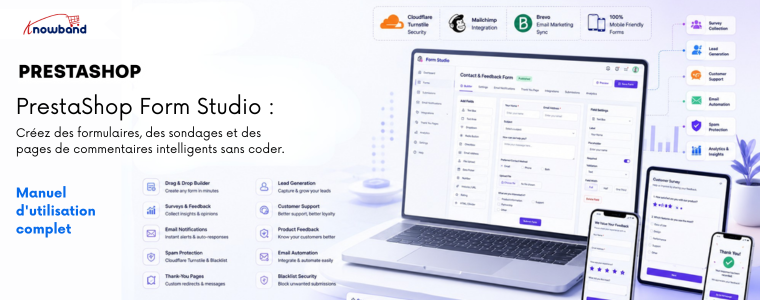
Guide d’utilisation de PrestaShop Form Studio – Créateur de formulaires tout-en-un pour les commentaires, les contacts et les enquêtes


1.0 Présentation

Gérer une boutique en ligne sans un moyen fiable de recueillir les avis clients, c’est comme vendre à l’aveugle. Que vous ayez besoin d’un simple questionnaire, d’un formulaire détaillé de retour produit ou d’une enquête de satisfaction client en plusieurs étapes, le bon outil fait toute la différence. PrestaShop Form Studio, le créateur de formulaires de sondage et de feedback tout-en-un, est conçu précisément pour cela. Cette extension PrestaShop permet aux e-commerçants de créer un nombre illimité de formulaires sans écrire une seule ligne de code. Des formulaires de contact basiques aux questionnaires, elle couvre tous les scénarios de collecte de données auxquels une entreprise e-commerce est confrontée. Elle convient aussi bien aux e-commerçants indépendants qu’aux grandes entreprises gérant plusieurs sites PrestaShop. Module complémentaire PrestaShop Form Builder Ce qui le distingue, c’est la multitude de fonctionnalités qu’il centralise : création de formulaires, protection anti-spam via Cloudflare Turnstile, notifications par e-mail aux administrateurs et aux clients, intégrations marketing avec Mailchimp et Brevo, gestion des soumissions de formulaires et blocage des adresses IP/e-mail. Plus besoin de cinq modules différents pour gérer vos communications clients : ce module unique de création de formulaires pour PrestaShop s’occupe de tout.

Guide d’installation 2.0 de PrestaShop Form Studio

Configuration requise

Avant d’installer le module, vérifiez que votre environnement répond aux exigences suivantes :

  • Version PrestaShop 1.7.x, 8.x ou 9.xx
  • PHP 7.2 ou supérieur
  • Une configuration SMTP fonctionnelle pour votre messagerie dans le back-office PrestaShop
  • Autorisations d’écriture sur le /modules répertoire de votre installation PrestaShop

Téléchargement et installation du module

Étape 1 – Télécharger le module : Connectez-vous à votre back-office PrestaShop. Accédez à Modules > Gestionnaire de modules et cliquez sur Importer un module (en haut à droite). Sélectionnez le fichier ZIP téléchargé depuis Knowband et cliquez sur Ouvrir. PrestaShop importera et extraira automatiquement les fichiers.

Étape 2 – Installation : Une fois le fichier téléchargé, cliquez sur Installer lorsque vous y êtes invité. Après l’installation, vous serez redirigé vers la page de configuration du module.

Étape 3 – Localiser si nécessaire : Si le module n’apparaît pas automatiquement, recherchez « Form Studio » dans la barre de recherche du Gestionnaire de modules et cliquez sur Configurer.

3.0 Problèmes d’installation courants

  1. Échec du chargement : La limite de taille des fichiers téléchargeables sur votre serveur est trop basse. Demandez à votre hébergeur de l’augmenter. upload_max_filesize et post_max_size dans les paramètres PHP, à au moins 32 Mo.
  2. Les e-mails ne sont pas envoyésVérifiez vos paramètres SMTP dans Paramètres avancés > E-mail, dans l’interface d’administration. Le module utilise la configuration d’e-mail par défaut de la boutique, sauf si elle est modifiée pour chaque formulaire.
  3. L’interface semble défectueuse ou sans style : Videz le cache de votre navigateur et le cache du thème PrestaShop dans Design > Thème et logo > Paramètres avancés.

4.0 Panneau d’administration des paramètres généraux

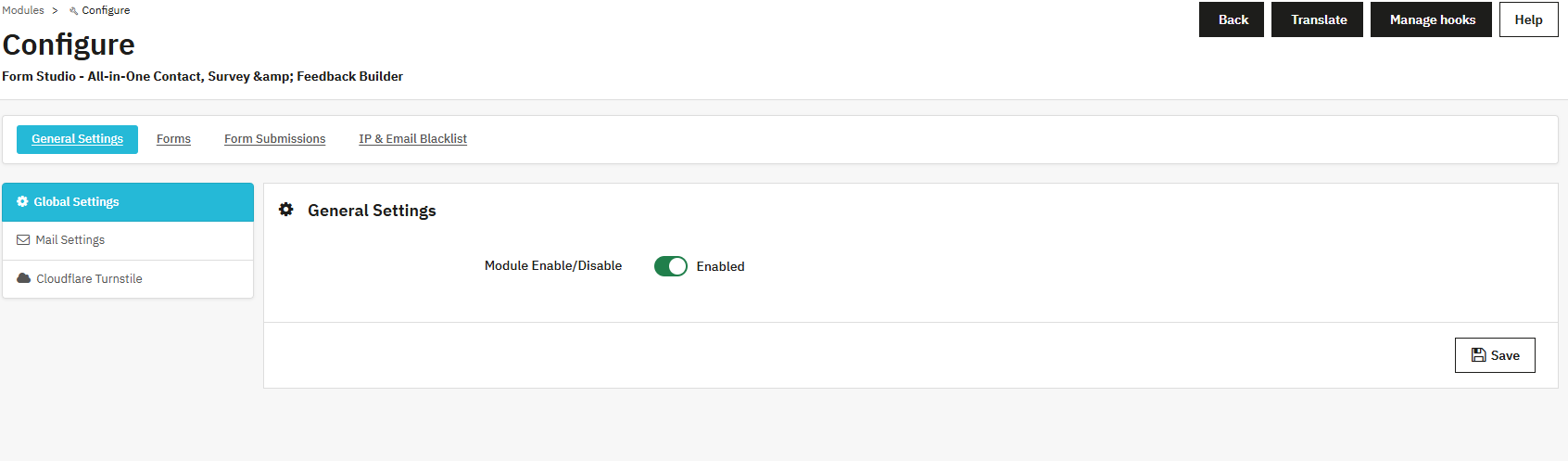
4.0.1 Activer ou désactiver le module

La première chose que vous voyez à l’intérieur du module est le bouton permettant d’activer ou de désactiver le Module de création de sondages PrestaShopLorsque le module est activé, tous les formulaires actifs sont visibles sur le site. Le désactiver masque tous les formulaires aux visiteurs sans supprimer aucune configuration.

4.0.2 Paramètres de messagerie

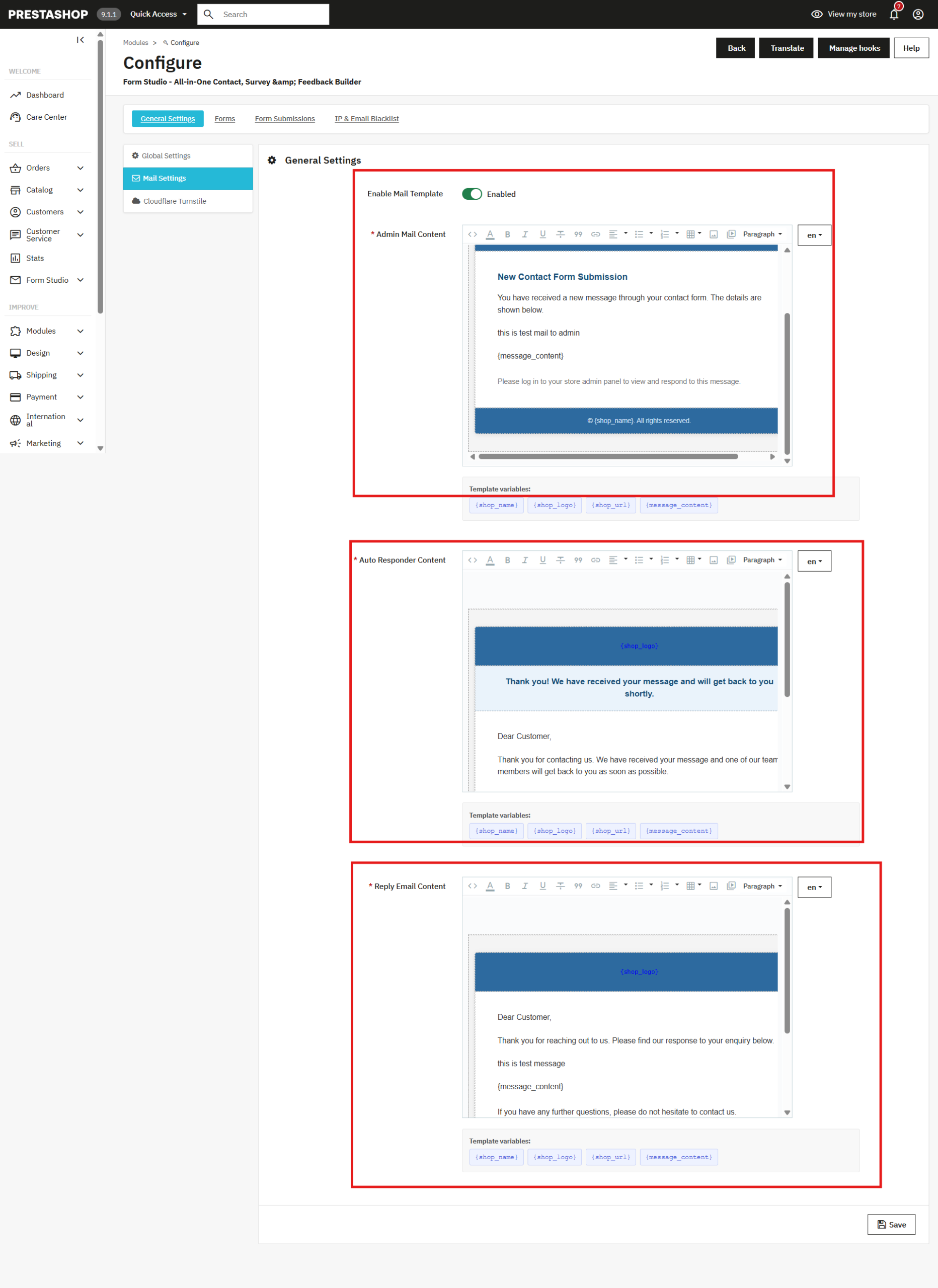
La section « Paramètres de messagerie » contrôle la manière dont votre boutique communique avec les administrateurs et les clients après la soumission d’un formulaire.

Activer les modèles d’e-mailVous pouvez activer ou désactiver le modèle d’e-mail prédéfini dans les paramètres. Créateur de formulaires PrestaShopSi ce module est activé, les courriels seront envoyés selon le modèle prédéfini, avec toutes les variables.

Contenu du courriel de l’administrateur : Ce Il s’agit de l’e-mail que votre équipe reçoit lorsqu’un utilisateur soumet un formulaire. Vous pouvez personnaliser l’objet, le corps et la mise en forme selon l’identité visuelle de votre boutique grâce à l’éditeur de texte enrichi. Vous pouvez également ajouter dynamiquement les variables du modèle, telles que le nom de l’expéditeur, son adresse e-mail et les valeurs des champs du formulaire, en cliquant sur l’onglet correspondant dans la section « Variables du modèle ».

Contenu du répondeur automatiqueLe contenu de la réponse automatique est l’e-mail de confirmation envoyé automatiquement au client après l’envoi d’un formulaire. Vous pouvez l’utiliser pour préciser les attentes, indiquer les prochaines étapes ou simplement remercier le client de sa démarche.

Répondre à l’e-mail: Le contenu des e-mails de réponse contrôle le format des réponses manuelles envoyées par les administrateurs directement depuis le panneau de soumission des formulaires dans le back-office.

Les trois modèles d’e-mails dans Créateur de sondages PrestaShop Prise en charge de la mise en forme de texte enrichi, notamment le gras, l’italique, les liens, les listes et le HTML, pour que vos e-mails correspondent à votre boutique sans développement personnalisé.

4.0.3 Protection anti-spam de Cloudflare Turnstile

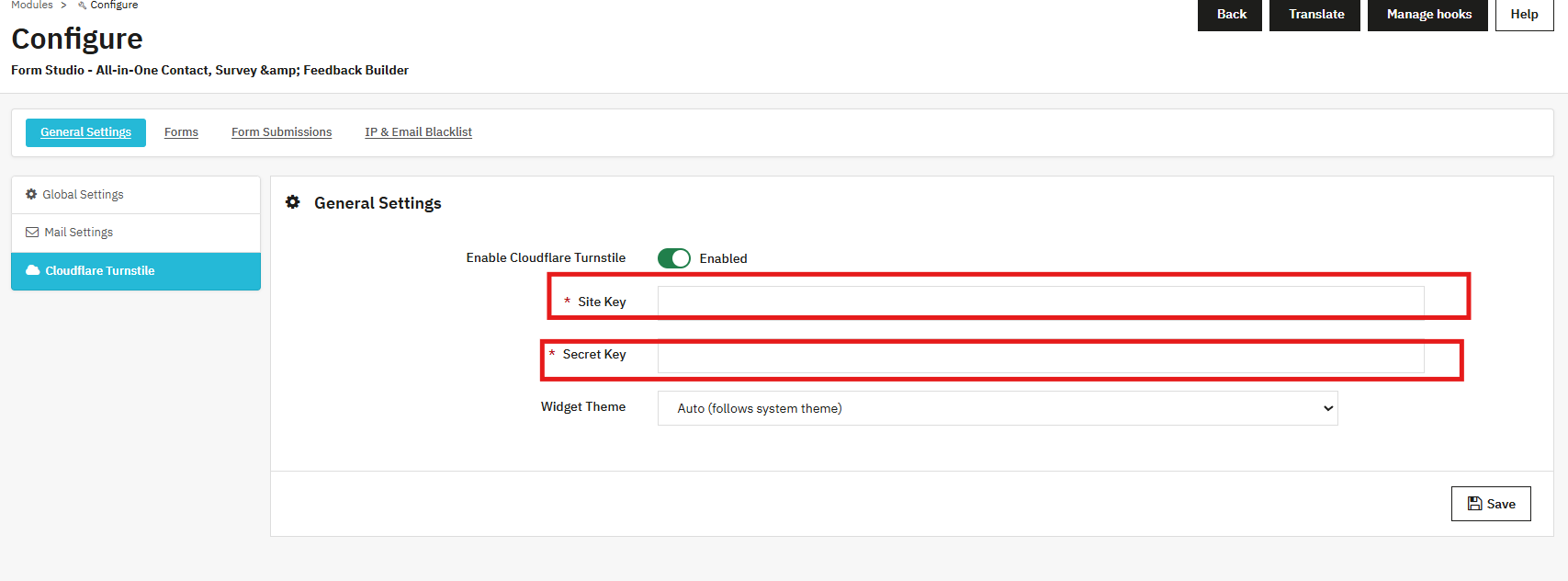
Le spam représente un véritable problème pour tout formulaire public. Le module intègre protection anti-spam de PrestaShop avec Cloudflare Turnstile, l’un des systèmes de protection anti-spam les plus efficaces et conviviaux du marché. Contrairement aux CAPTCHA traditionnels, qui frustrent les utilisateurs légitimes, 

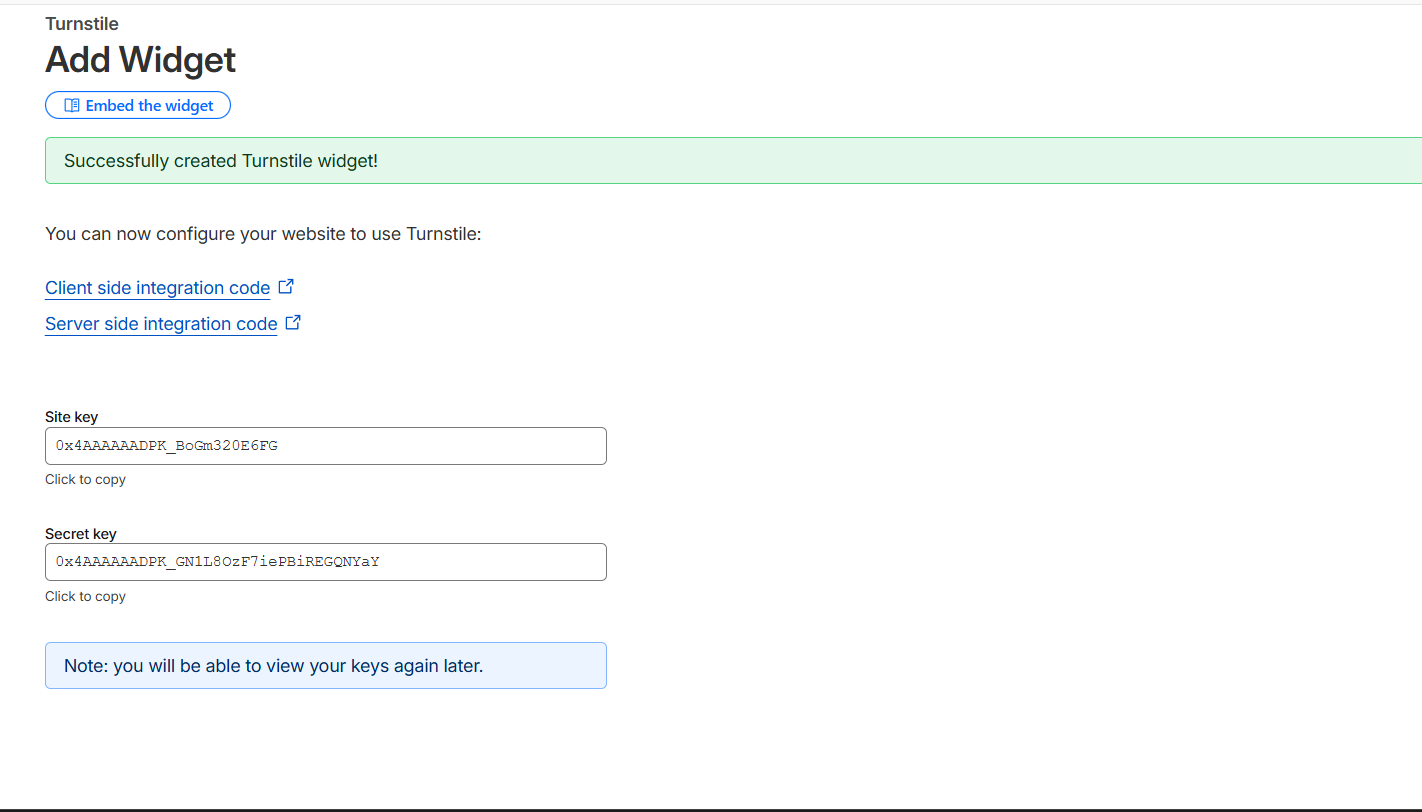
Pour activer la détection de spam, activez l’option « Activer Cloudflare Turnstile », puis saisissez votre clé de site et votre clé secrète. Tableau de bord CloudflareLe thème du widget peut être défini sur Automatique, Clair ou Sombre en fonction du design de votre boutique.

Une fois activée, vous pouvez également ajouter le Champ de tourniquets Cloudflare directement dans les formulaires individuels, en utilisant les options de champ de saisie du générateur de formulaires.

Étapes pour générer une clé secrète et une clé de site 

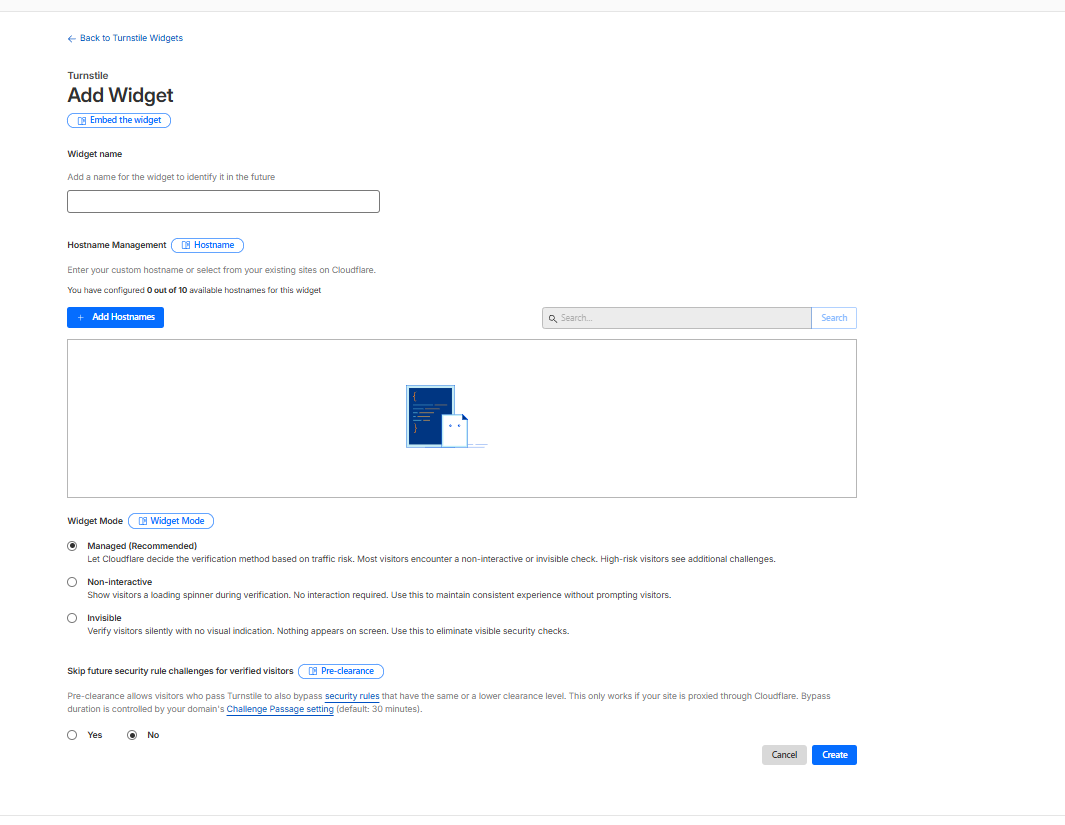
  1. Connectez-vous à votre Compte Cloudflare et ouvrez le tableau de bord Turnstile depuis le côté gauche dans Protect & Connect->Application Security->Turnstile.
  2. Cliquez sur Ajouter un widget et saisissez les informations de domaine de votre site web.
  3. Choisissez le mode de widget Turnstile souhaité et créez le widget.
  4. Copiez la clé de site et la clé secrète générées depuis le tableau de bord.
  5. Collez les clés dans les paramètres de votre site web ou de votre module et enregistrez la configuration.

4.1 Création et ajout de formulaires à l’aide du module de création de formulaires PrestaShop

4.1.1 Ajout d’un nouveau formulaire

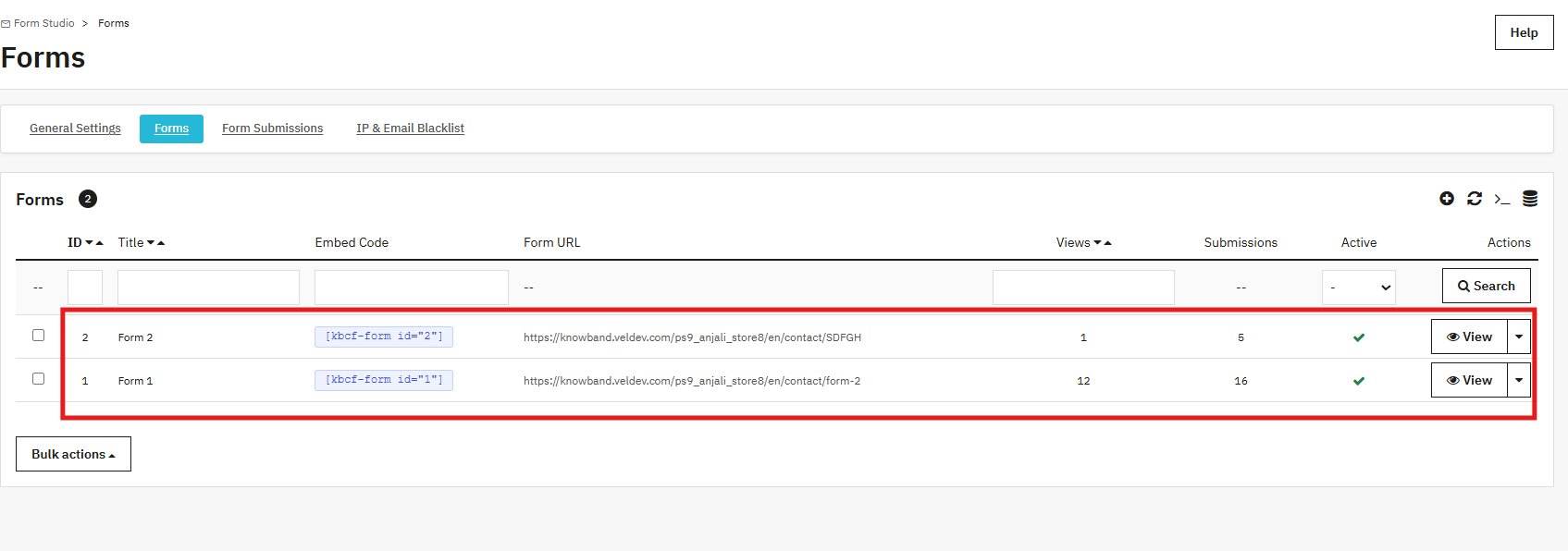
Cliquez à nouveau sur Ajouter un nouveau formulaire Pour commencer, chaque formulaire possède sa propre configuration indépendante, ce qui signifie que vous pouvez exécuter simultanément différents formulaires avec des paramètres différents sur différentes pages de votre boutique.

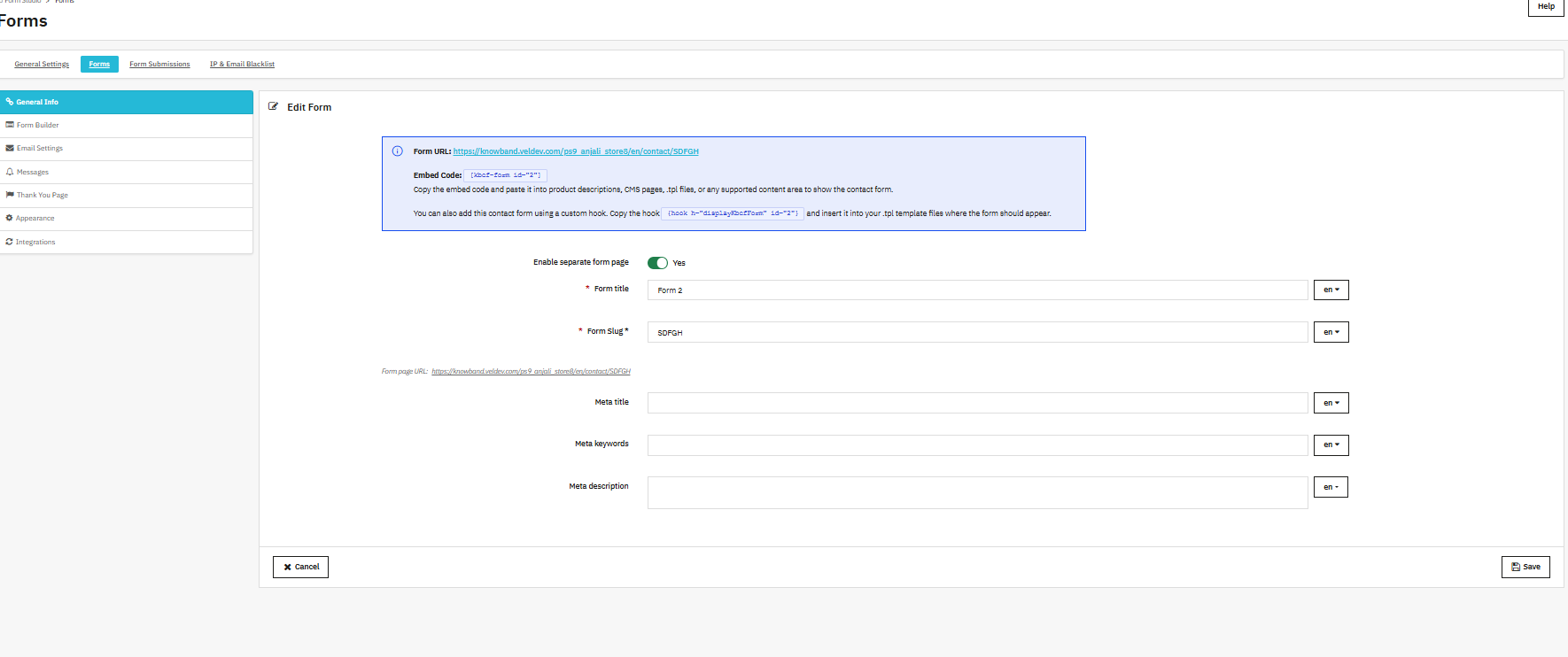
Le panneau de création de formulaire comprend les champs suivants :

Activer la page de formulaire séparéeCette fonctionnalité détermine si ce formulaire possède sa propre URL dédiée sur votre boutique. Si cette option est activée, ouiLe module PrestaShop Form Studio génère alors une page avec le slug que vous avez fourni.

Titre du formulaireLe nom affiché aux clients au-dessus du formulaire. Nous vous suggérons de choisir un titre clair et descriptif afin que les clients comprennent immédiatement l’objet du formulaire. Par exemple : « Demander un devis », « Partager votre avis » ou « Contactez-nous ».

Forme SlugL’identifiant supplémentaire sera ajouté à l’URL afin que vous puissiez obtenir l’URL souhaitée. Par exemple, « thank-u » donnera votreboutique.com/form/thank-u

Titre du formulaire MetaCe titre méta permet de mieux référencer la page du formulaire dans les résultats de recherche. Par exemple : « Contactez notre équipe d’assistance – Fashionstore ». 

Mots clés du formulaireLes mots clés méta de ce champ permettent de catégoriser le formulaire sur le site web.

Méta-description du formulaire : Cette méta-description du formulaire dans Créateur de formulaires PrestaShop aide au référencement sur les moteurs de recherche. Par exemple, vous pouvez ajouter dans la description méta du formulaire : « Remplissez notre formulaire de contact rapide et notre équipe vous répondra dans les 24 heures. » Cela aidera le client à trouver le formulaire lorsqu’il recherchera l’assistance de votre magasin.

4.1.2 Conception de la mise en page du formulaire

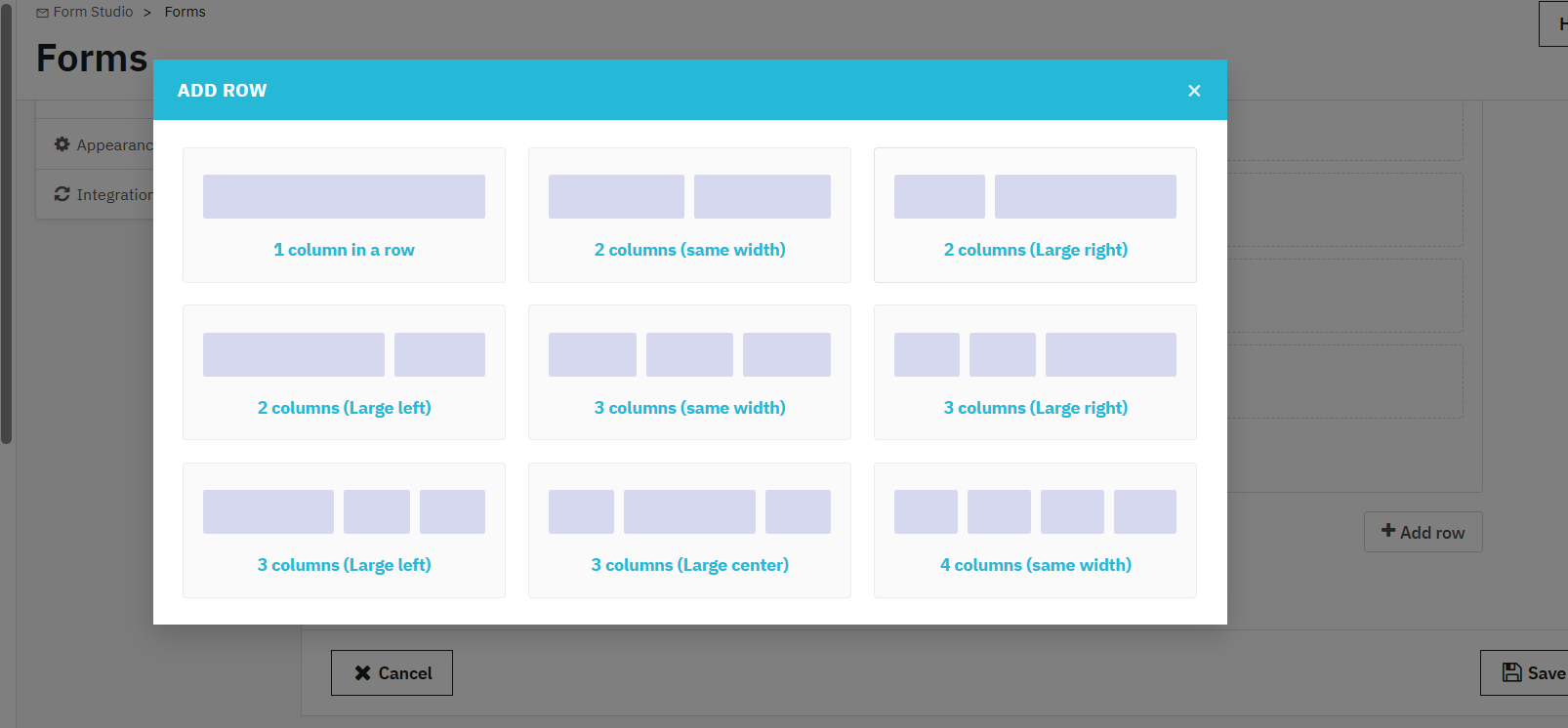
Le générateur de formulaire utilise un système de mise en page par colonnes. Avant d’ajouter des champs, choisissez le nombre de colonnes que chaque ligne doit contenir. 

Les options vont de une seule colonne pleine largeur à quatre colonnes égales, avec des variantes supplémentaires proposant des colonnes gauche ou droite plus larges pour les mises en page asymétriques.

Cette flexibilité vous permet de créer des produits propres, formulaires d’enquête à une seule colonne aussi facilement que complexe collecte de données à plusieurs colonnes Des formulaires où les champs associés sont côte à côte grâce au module de création de formulaires en ligne de PrestaShop

4.1.3 Ajout de champs de saisie

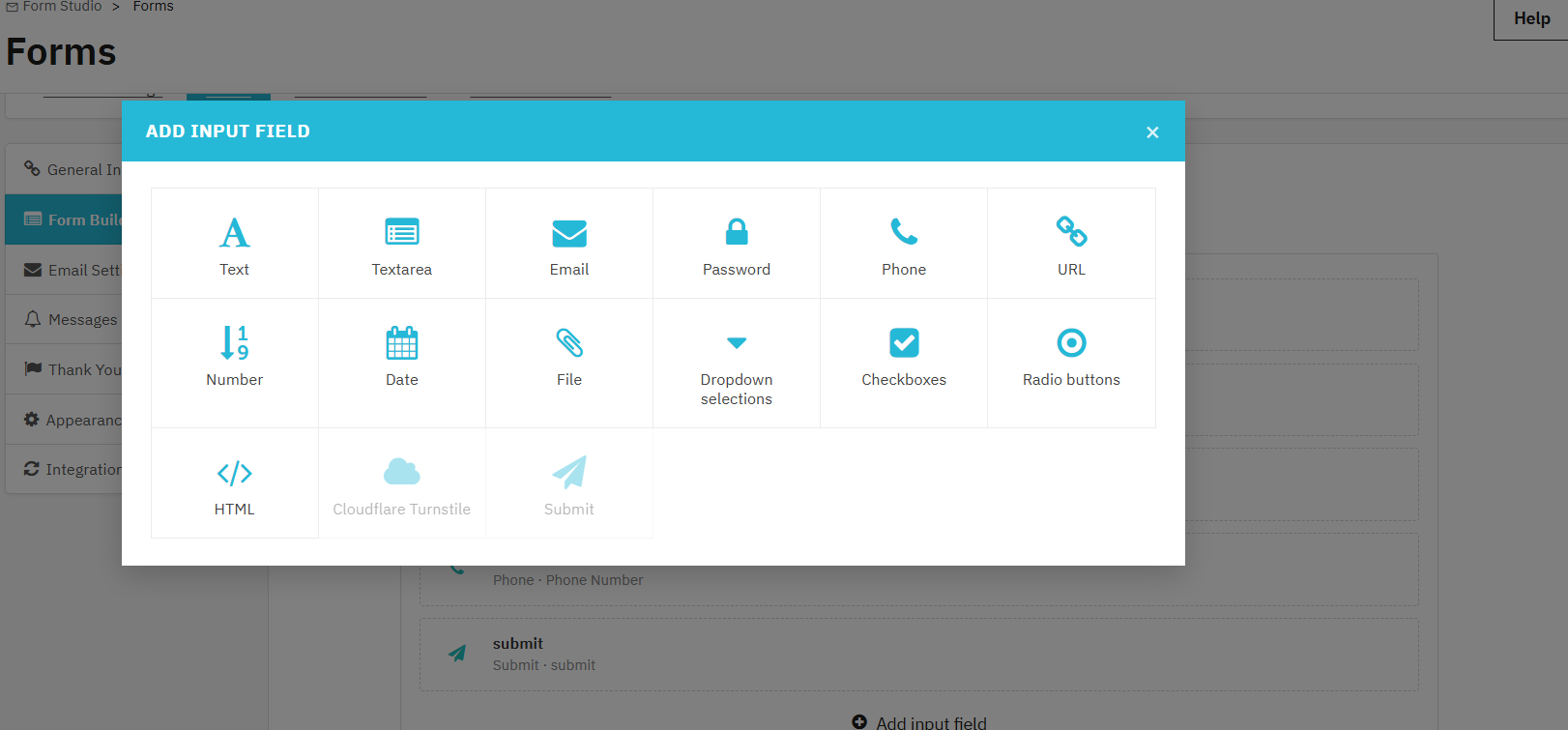
Pour ajouter un champ de saisie, Cliquez sur « Ajouter un champ de saisie » dans n’importe quelle ligne pour insérer un élément de formulaire. Types de champs disponibles :

Texte / Zone de texte: Recueillir des réponses écrites, courtes ou longues, de la part des clients. 

Email: Capture les adresses e-mail avec validation du format.

Mot de passe, Téléphone, URL, Numéro : Champs de saisie spécialisés avec validation automatique basée sur le type de champ sélectionné. 

Date : Permet aux utilisateurs de sélectionner ou de saisir des dates avec validation du format. 

Fichier: LLes clients d’et téléchargent des pièces jointes dans les formats que vous spécifiez.

Liste déroulante, case à cocher, bouton radio : Champs à choix multiples ; choisissez en fonction du nombre d’options disponibles et selon qu’une ou plusieurs sélections sont nécessaires.

HTML: Intègre du balisage personnalisé dans le formulaire, comme des instructions ou des en-têtes de section.

Tourniquet Cloudflare : Place le widget de protection anti-spam à un emplacement précis dans le formulaire.

Soumettre: Soumet le formulaire et déclenche les actions configurées telles que les notifications par e-mail, les réponses automatiques, les intégrations et les pages de remerciement. 

4.1.4 Paramètres de messagerie


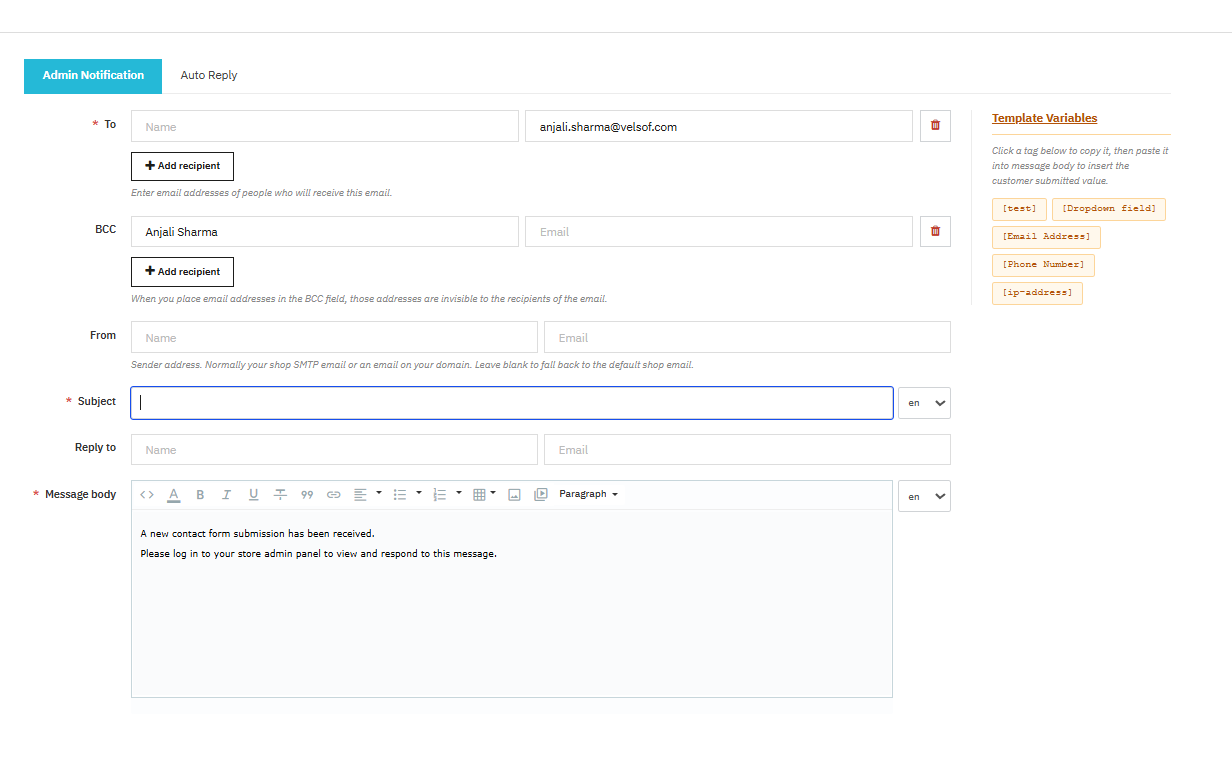
Chaque formulaire possède sa propre configuration d’email, qui peut être gérée à partir des paramètres de messagerie du formulaire de contact. Module de création de formulaires en ligne pour PrestaShopCela s’avère particulièrement utile lorsque vous avez plusieurs formulaires pour différents services ou à des fins différentes.

Pour l’e-mail de notification de l’administrateur:

Vous pouvez définir : les adresses des destinataires dans le Sur le terrain; des destinataires cachés supplémentaires dans le champ CCI ; une adresse d’expéditeur personnalisée ; et une ligne d’objet qui peut varier selon la langue dans le formulaire de génération de prospects PrestaShop.

Le champ Répondre à vous permet d’acheminer les réponses des clients vers une boîte de réception spécifique, par exemple, celle de votre équipe de support, plutôt que vers votre adresse d’administration générale.

L’éditeur de corps de message utilise la même interface de texte enrichi que les paramètres généraux, et les variables de modèle vous permettent d’intégrer dynamiquement les valeurs réelles soumises par votre client.

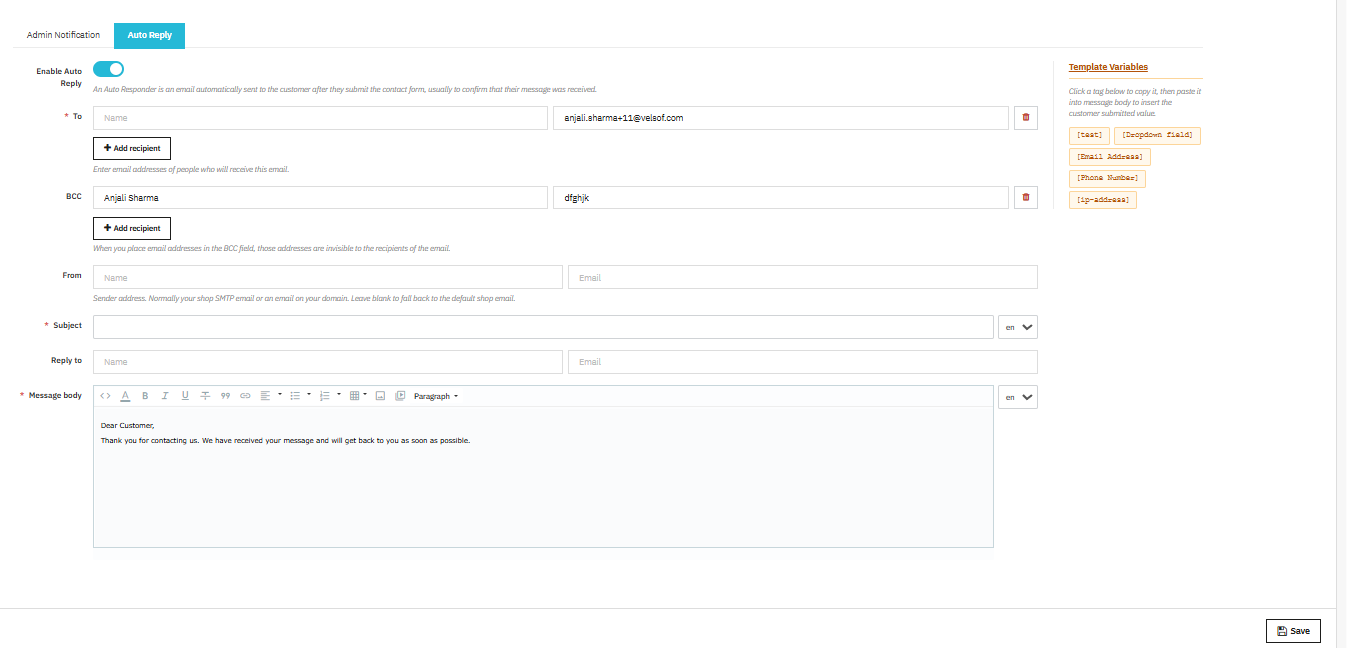
La section Réponse automatique Cette configuration est identique pour l’e-mail de confirmation destiné au client. Activez la réponse automatique, puis configurez les champs À, Cci, De, Objet, Répondre à et Corps du message. La réponse automatique s’exécute immédiatement après l’envoi et ne nécessite aucune intervention de votre équipe.

4.1.5 Messages de validation personnalisés

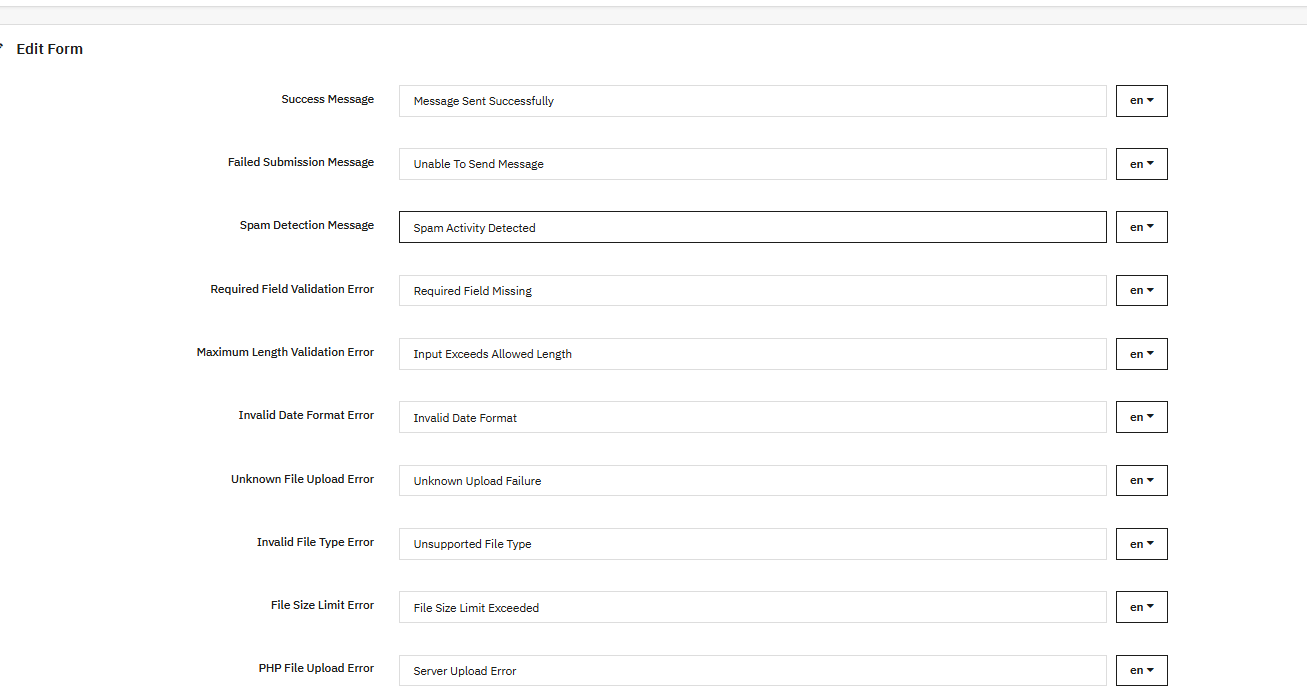
Chaque scénario de validation possède son propre message configurable. Vous pouvez définir des messages pour : la soumission réussie, la soumission échouée, la détection de spam, les champs obligatoires vides, les champs dépassant la longueur maximale autorisée, les formats de date invalides, les échecs de chargement de fichiers, les types de fichiers non pris en charge, les fichiers trop volumineux, les erreurs de chargement PHP, les formats numériques invalides, les valeurs inférieures ou supérieures à la plage autorisée, les adresses e-mail invalides, les URL invalides, les numéros de téléphone invalides et les adresses IP ou e-mails bloqués.

4.1.6 Afficher la page « Merci » après l’envoi du formulaire

Sélectionnez « Oui » pour activer l’affichage d’une page après soumission. Si cette option est désactivée, le formulaire est réinitialisé après soumission sans autre action.

type de page « Merci »:

Une fois activé, choisissez entre :

  • Page par défautUne page de remerciement intégrée est configurée dans le module. Aucune page CMS supplémentaire n’est nécessaire.
  • URL personnalisée: Redirige le client vers une URL que vous spécifiez.

Titre: L’en-tête affiché en haut de la page de remerciement par défaut.

Alias ​​de la page : L’identifiant URL de la page. Il doit être court, en minuscules et comporter un tiret.

Contenu: Texte principal de la page de remerciement, modifiable via l’éditeur de texte enrichi. Prend en charge le gras, l’italique, le soulignement, le barré, les listes, les tableaux, les citations, les liens, les images, les vidéos intégrées, le texte coloré et le code HTML brut.

4.1.7 Paramètres d’apparence et d’affichage

Dans les paramètres d’apparence, vous pouvez gérer l’affichage du formulaire sur votre site web à l’aide de Formulaire de commentaires clients PrestaShop.  

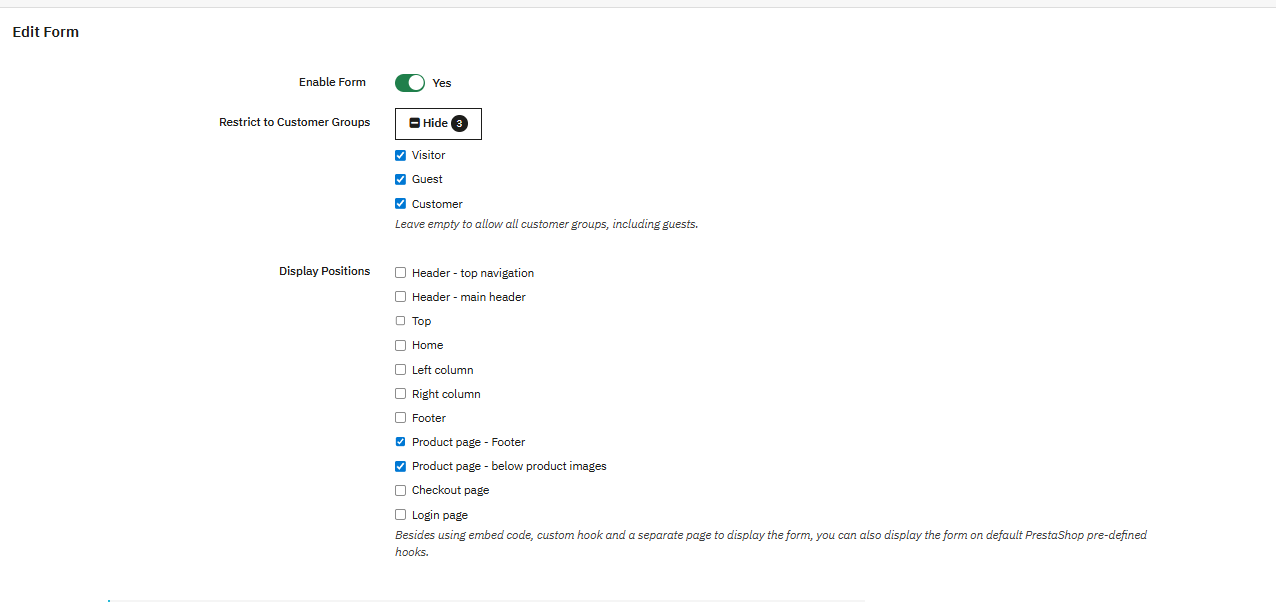
Activer le formulaire Active ou désactive ce formulaire côté client. « Oui » l’affiche, « Non » le masque. Vos paramètres restent enregistrés dans les deux cas. Créateur de formulaires en ligne PrestaShop Ajouter.

Restreindre aux groupes de clientsChoisissez les visiteurs qui peuvent voir ce formulaire :

  • Visiteur– Une personne naviguant sur le site sans compte.
  • INVITÉ — Une personne qui passe en caisse sans s’inscrire.
  • Le client – Quelqu’un s’est connecté à un compte enregistré.

Laissez-le vide, et tout le monde le verra. De plus, vous pouvez en limiter l’accès aux clients pour enquêtes post-achat, ou vous pouvez les restreindre aux visiteurs pour la capture de prospects issus d’un nouveau public.

Afficher les positionsChoisissez l’emplacement où le formulaire apparaît. Il s’agit des points d’ancrage intégrés à PrestaShop ; aucun code personnalisé n’est nécessaire.

  • Navigation en haut de l’en-tête : Au-dessus de la barre de navigation, sur chaque page.
  • En-tête – En-tête principal: À l’intérieur de l’en-tête, sur chaque page.
  • Top: Sous l’en-tête, au-dessus du contenu de la page.
  • Accueil: Page d’accueil uniquement. 
  • Colonne de gauche : Barre latérale gauche, si votre thème en possède une. 
  • Colonne de droite : Barre latérale droite, si votre thème en possède une. 
  • Pied de page: En bas de chaque page. 
  • Page produit – Pied de page : Description du produit ci-dessous. 
  • Page produit – Sous les images du produit : Juste en dessous des photos du produit.
  •  Page de paiement: Pratique pour les instructions de livraison ou les préférences de commande. 
  • Page de connexion: Idéal pour les sondages ou la capture de prospects lors de la connexion. Vous pouvez également insérer des formulaires via un shortcode d’intégration, un hook personnalisé ou l’URL autonome du formulaire si aucune des solutions précédentes ne convient.

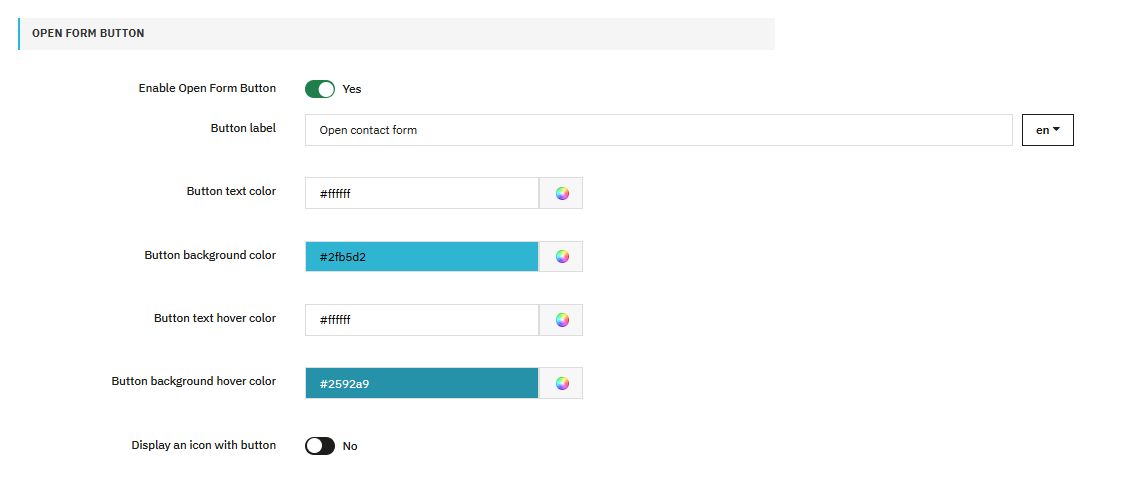
Activer le bouton Ouvrir le formulaire : Ajoute un bouton qui ouvre le formulaire dans une fenêtre contextuelle au lieu de l’intégrer à la page. Le formulaire n’apparaît que lorsque le visiteur clique sur le bouton. Module complémentaire PrestaShop Form Builder. 

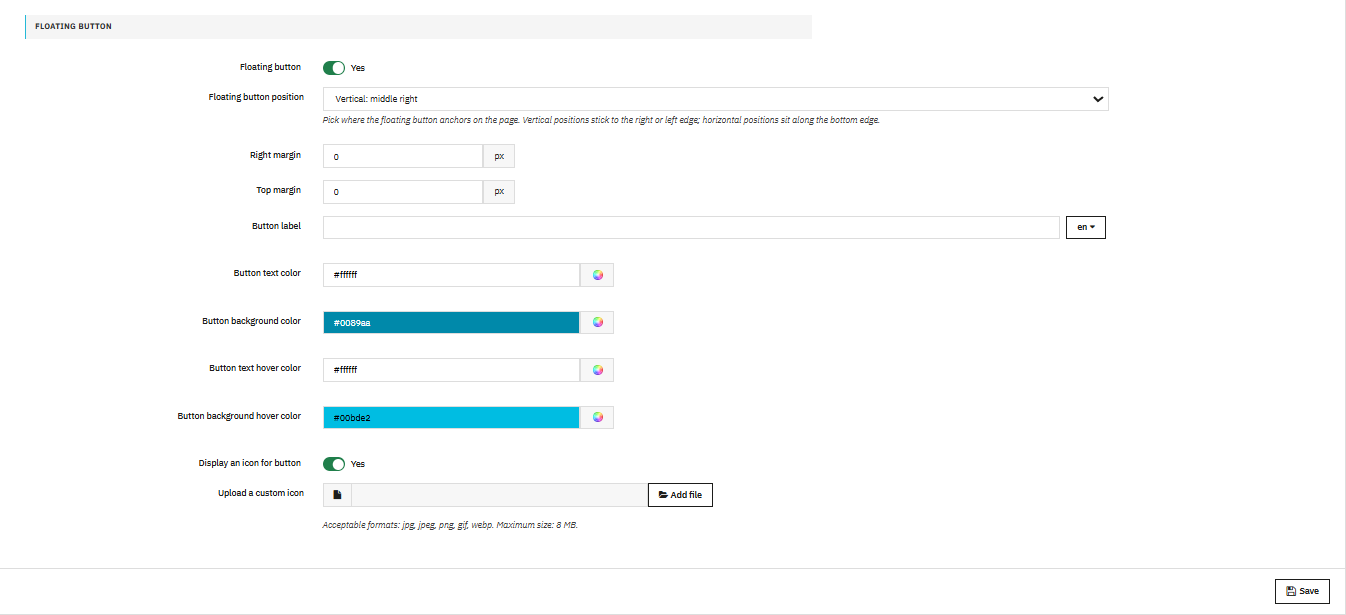
Bouton flottant : Le bouton « Ouvrir le formulaire » reste fixe dans le coin de l’écran lorsque le visiteur fait défiler la page, il demeure donc accessible depuis n’importe quel point de la page..

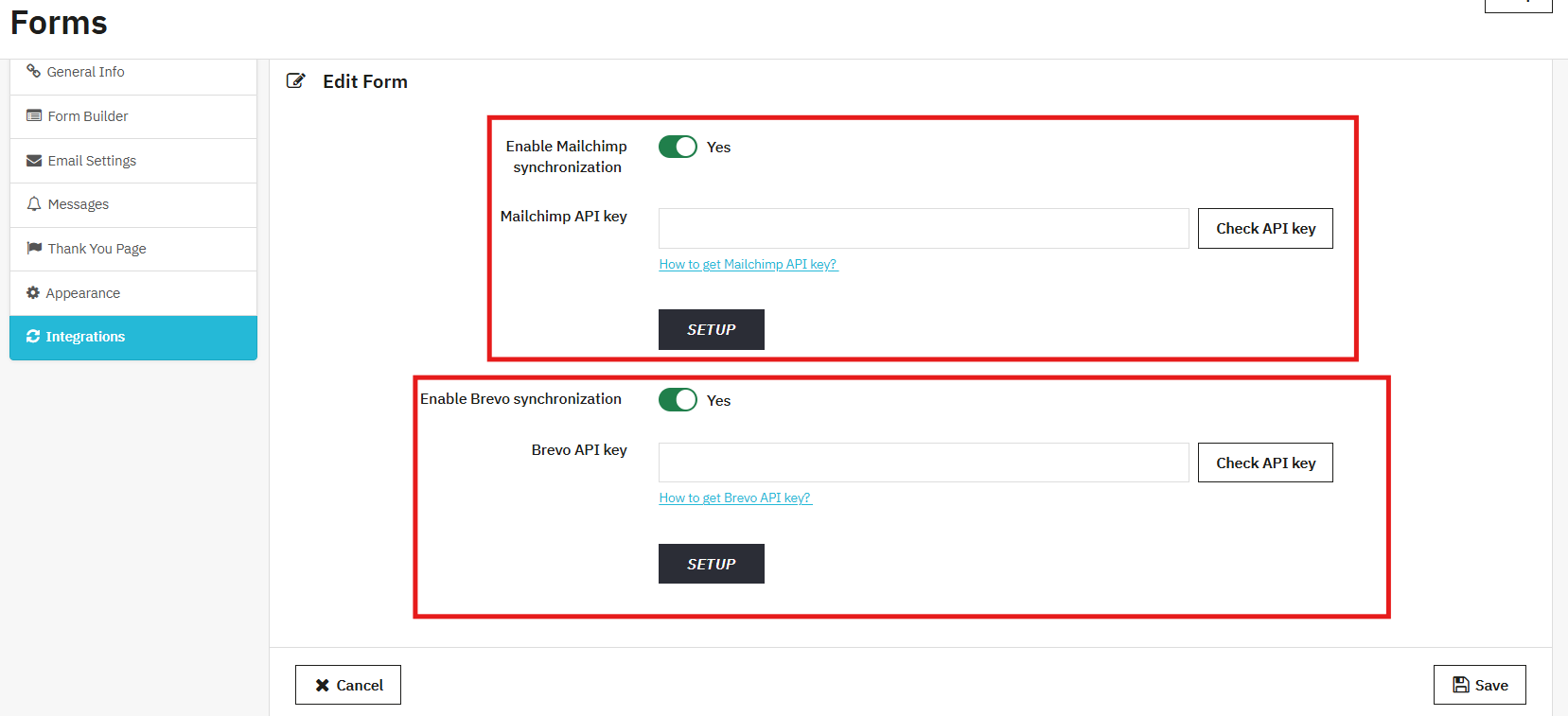
4.1.8 EIntégration du marketing par courrier

Activer la synchronisation MailchimpToute personne qui soumet le formulaire est automatiquement ajoutée à votre audience Mailchimp. Connectez votre compte Mailchimp une seule fois via la clé API dans les paramètres d’intégration ; Mailchimp s’occupe du reste.

Activer la synchronisation BrevoVous pouvez intégrer Brevo à l’aide de clés API, récupérer la liste et synchroniser les adresses e-mail avec les listes Brevo.

4.2 Gestion des soumissions de formulaires

Chaque formulaire soumis sur votre boutique apparaît ici. Vous pouvez voir le contenu de l’envoi, le formulaire auquel il appartient et si votre équipe y a répondu.

Sujet du courriel: Objet du courriel de notification de l’administrateur concernant cette soumission, affiché dans la liste pour consultation rapide.

Données de soumissionVoici un aperçu des informations saisies par le client. Cliquez sur la ligne pour afficher la réponse complète avec tous les champs et leurs valeurs.

Nom de forme: Indique le formulaire d’origine de la soumission. Utile lorsque vous gérez plusieurs formulaires et devez filtrer par source.

RépliquaOui ou non. Indique si une réponse a déjà été envoyée, afin d’éviter les oublis ou les doubles réponses.

Soumis le: La date et l’heure de réception de la soumission, en fonction du fuseau horaire de votre magasin.

Répondre à une soumission

Cliquez sur n’importe quelle ligne pour ouvrir la soumission complète et répondre depuis le même écran.

Dès: Le nom et l’adresse e-mail de votre magasin en tant qu’expéditeur.

ÀL’adresse e-mail du client, extraite de sa demande.

Répondre àPré-rempli avec l’adresse de réponse de votre magasin. Modifie si le client répond à votre message.

SujetExtrait du message original pour que la discussion reste cohérente. Modifiez-le avant de l’envoyer si nécessaire.

MessageRédigez ici votre réponse au client et cliquez sur le bouton Envoyer pour envoyer l’e-mail.

L’attachementJoignez un fichier si nécessaire. Formats acceptés : JPG, JPEG, PNG, GIF, ZIP, PDF. Taille maximale : 8 Mo.

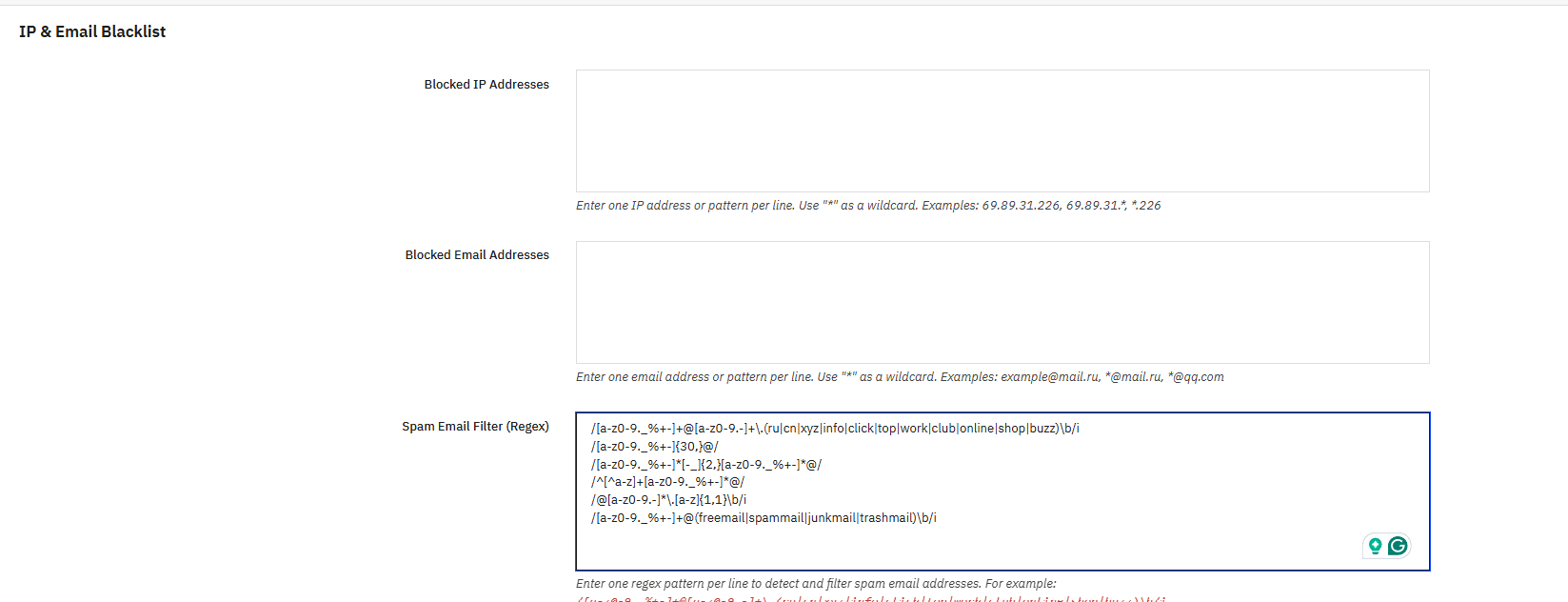
4.3 Liste noire des adresses IP et des adresses électroniques

Si vous êtes confronté à des envois de spams répétés ou si vous souhaitez bloquer certains utilisateurs avant même que leurs messages n’atteignent votre boîte de réception, Knowband Prestashop Form Maker est la solution. Chaque champ ajouté est vérifié avant l’enregistrement ou l’envoi du formulaire.

Adresses IP bloquéesSaisissez les adresses IP que vous souhaitez bloquer, une par ligne. Vous pouvez entrer une adresse précise ou utiliser * comme caractère générique pour couvrir une plage d’adresses.

  • 69.89.31.226 : bloque uniquement cette adresse
  • 69.89.31.* : bloque toutes les adresses de cette plage.
  • *.226 : verrouille toute adresse IP se terminant par 226

Si vous recevez régulièrement des spams provenant de la même source, ajouter leur plage d’adresses IP ici les bloquera dès le départ.
Adresses e-mail bloquéesFonctionne de la même manière que le blocage d’adresses IP, mais pour les adresses e-mail. Saisissez-en une par ligne, exacte ou avec des caractères génériques.

  • exemple@mail.ru: bloque cette adresse spécifique
  • *@mail.ru: bloque tout le monde depuis ce domaine
  • *@qq.com: bloque tout le monde depuis ce domaine

C’est la méthode la plus rapide pour bloquer les domaines qui envoient constamment des spams sans avoir à examiner les soumissions une par une.

Filtre anti-spam (Regex)Pour un contrôle plus précis, ce champ vous permet de définir des expressions régulières qui vérifient les adresses e-mail entrantes selon des règles spécifiques. Si une adresse correspond à l’une des expressions que vous avez ajoutées, l’envoi est bloqué immédiatement. Ajoutez chaque expression sur une ligne distincte.

Le module est fourni avec des exemples de modèles prêts à l’emploi qui couvrent les scénarios de spam les plus courants : les domaines tels que .ru, .cn, .xyz, .info, .click, .top, .work, .club, .online, .shop et .buzz ; les noms d’utilisateur anormalement longs ; les adresses avec des tirets ou des traits de soulignement répétés ; les adresses commençant par un chiffre ; les TLD à un seul caractère ; et les noms de fournisseurs couramment associés aux comptes jetables.

5.0. Questions fréquentes

Question : Quel est le meilleur module de création de formulaires PrestaShop en 2026 ?

Réponse : PrestaShop Form Studio de Knowband est l’un des meilleurs Créateurs de formulaires PrestaShop de 2026Formulaires illimités, protection anti-spam, intégrations marketing par e-mail et gestion des soumissions de formulaires sans aucune programmation requise.

Question : Comment créer un questionnaire de satisfaction client dans PrestaShop ?

Réponse : Installez Knowband Créateur de formulaires PrestaShopCliquez sur « Ajouter un nouveau formulaire », définissez un titre et un identifiant, puis ajoutez des champs, des boutons radio, des cases à cocher, des listes déroulantes et des zones de texte. Module complémentaire PrestaShop de création de formulaires avancés L’interface fonctionne sur toutes les tailles d’écran.

Question : Comment afficher des formulaires sur les pages produits ?

Réponse : Vous pouvez modifier les paramètres d’apparence dans le générateur de formulaires PrestaShop, puis « Page produit – Pied de page » ou « Page produit – Sous les images du produit » dans la section Positions d’affichage. Pour certaines pages, utilisez le shortcode d’intégration. Panneau PrestaShop de création de formulaires personnalisés.

Question : Le module envoie-t-il automatiquement des notifications par e-mail ? 

Réponse : Oui. La fonction de réponse automatique est disponible dans PrestaShop Form Maker lors de la soumission d’un formulaire. Vous pouvez définir l’objet et le corps du message une seule fois par formulaire.

Question : Est-il possible de traduire des formulaires en plusieurs langues dans PrestaShop ?

Réponse : Oui. Les champs « Sujet » et « Corps du message » des notifications d’administration et de la réponse automatique comportent des onglets pour chaque langue active sur votre site web PrestaShop.

6.0 Cas d’utilisation en entreprise

Formulaires de contact et d’assistanceLe générateur de formulaires de paiement PrestaShop achemine les demandes vers l’équipe appropriée et réduit les relances. Il recueille également des informations supplémentaires au moment de l’achat.

Sondage sur la satisfaction de la clientèle PrestaShop: Présente sur la page de confirmation de commande. Recueille les commentaires sur la livraison, la qualité du produit et le service.

Formulaire de commentaires sur le produit PrestaShop: Intégrées aux pages produits ou déclenchées après l’achat, les formulaires privés recueillent des réponses plus sincères que les systèmes d’avis publics.

PrestaShop Formulaire de génération de prospects pour la vente en gros et le B2BCollecte du nom de l’entreprise, du numéro d’identification fiscale, du volume des achats et des catégories de produits. Les prospects sont transmis à Brevo ou Mailchimp. Les équipes commerciales assurent le suivi sans saisie manuelle de données.

Inscription à l’événement : Le formulaire recueille votre nom, votre adresse e-mail, votre entreprise, vos besoins alimentaires et le choix de la session. Une confirmation est envoyée automatiquement après l’envoi.

Conseil en style (mode) : Le client indique sa taille, son budget, l’occasion et ses préférences. L’équipe commerciale lui propose ensuite une sélection de produits adaptés.

Prise en charge du support technique (électronique) : Ce système prend en charge le modèle, la date d’achat, la description du problème et les photos. Il simplifie les échanges avec les clients. La boîte de réception est protégée contre le spam grâce aux paramètres de PrestaShop.

Commentaires après retour : Elle interroge les raisons du retour de l’article et les éléments susceptibles d’avoir changé la situation. Ces informations contribuent à l’élaboration des descriptions de produits et influencent les décisions d’achat.

Formulaires d’abonnement : Collectez les centres d’intérêt, la fréquence et les préférences de format. Synchronisation avec Mailchimp ou Brevo dès l’inscription. Toutes les entrées sont enregistrées et exportables via les outils de gestion des formulaires de PrestaShop.

Conclusion 7.0

Form Studio est une solution complète de création de formulaires pour PrestaShop. Ce module centralise les formulaires de contact, les enquêtes, la collecte de commentaires, la génération de prospects et la gestion des soumissions.

Création illimitée de formulaires, conception réactive, protection anti-spam Cloudflare Turnstile, intégrations marketing par e-mail, configuration d’e-mails par formulaire et gestionnaire de soumissions back-office, le tout dans un seul module.

Créer des sondages dans PrestaShop, recueillir des commentaires sur les produits, gérer les demandes d’assistance ou remplacer une page de contact basique : Knowband’s PrestaShop Form Studio s’occupe de tout.

Installez l’ Créateur de formulaires personnalisés PrestaShop maintenantCréez votre premier formulaire et commencez à collecter les données dont votre magasin a réellement besoin.


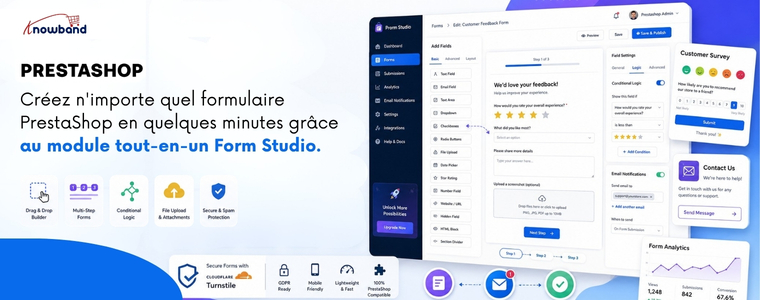
Créez n’importe quel formulaire PrestaShop en quelques minutes grâce au module tout-en-un Form Studio.

PrestaShop Form Studio est un module de création de formulaires tout-en-un qui permet aux e-commerçants de créer des formulaires personnalisés sans écrire une seule ligne de code. Grâce à son interface intuitive de type « glisser-déposer » et à ses options de champs flexibles, vous pouvez créer rapidement des formulaires de contact, des enquêtes, des formulaires de satisfaction, des inscriptions, des demandes de devis et bien plus encore, directement dans votre boutique PrestaShop.

Si vous avez déjà essayé de recueillir des avis clients, de mener une enquête produit ou simplement de configurer des formulaires personnalisés corrects dans PrestaShop, vous connaissez déjà les difficultés. Soit vous bricolez une solution de fortune, soit vous passez des heures à explorer des paramètres qui ne sont pas adaptés à vos besoins.

C’est précisément le problème que Form Studio a été conçu pour résoudre. C’est un Module de création de formulaires PrestaShop Cette plateforme permet aux commerçants de créer quasiment tous les types de formulaires : formulaires de contact, de demande de retour, de satisfaction client, de demande de devis, de renseignements sur les produits, etc. Que vous ayez besoin d’un simple formulaire de contact ou d’une enquête client plus approfondie, elle est simple et efficace.

Qu’est-ce que Form Studio ?

Form Studio est une solution tout-en-un Module complémentaire PrestaShop Form Builder conçu pour donner aux commerçants un contrôle total sur la manière dont ils collectent les informations auprès des visiteurs et des clients.

Ce générateur de formulaires personnalisés pour PrestaShop combine une interface visuelle de type glisser-déposer avec une bibliothèque de champs flexible, rendant la création de formulaires véritablement facile, même pour les utilisateurs non techniques.

Principales caractéristiques du module de création de formulaires Prestashop

1. Créateur de formulaires PrestaShop flexible

L’outil de création de formulaires par glisser-déposer de PrestaShop est d’une simplicité enfantine. Vous sélectionnez un champ, vous le déposez où vous le souhaitez, vous le configurez et c’est tout. Ni HTML, ni PHP, ni prise de tête.

Vous pouvez organiser les champs dans n’importe quel ordre, les regrouper en sections et prévisualiser exactement l’apparence de votre formulaire avant sa mise en ligne. Cela permet à lui seul d’éviter de nombreux allers-retours..

2. Tous les types de champs dont vous avez besoin dans PrestaShop Form Studio

Les formulaires de commentaires PrestaShop prennent en charge une grande variété de types de saisie :

  • Champs de texte, zones de texte et champs d’adresse e-mail : pour les noms, les adresses e-mail et les réponses courtes.
  • Champs numériques et numéros de téléphone : pour les numéros de téléphone, l’âge, les quantités, etc.
  • Menus déroulants : Idéaux pour catégoriser les demandes
  • Cases à cocher et boutons radio : parfaits pour les enquêtes et les sondages.
  • Téléchargements de fichiers : Idéal pour les demandes de garantie ou les tickets d’assistance
  • Sélecteurs de dates : utiles pour recueillir des informations sur la planification ou le calendrier.
  • Cloudflare Turnstile : Protection renforcée contre les robots spammeurs

En tant que module de création de formulaires d’enquête PrestaShop, il gère également une logique d’enquête complexe, notamment les champs conditionnels qui s’affichent ou se masquent en fonction des réponses précédentes.

3. Module de formulaire de contact PrestaShop intégré

Votre formulaire de contact PrestaShop par défaut est correct. Mais Form Studio le transforme en un outil vraiment utile.

Vous pouvez créer des formulaires de contact personnalisés à plusieurs sections qui acheminent les demandes vers le bon service, répondent automatiquement aux clients et centralisent toutes les informations sur un seul tableau de bord.

4. Gestion des soumissions et notifications

Chaque formulaire soumis est enregistré dans votre panneau d’administration PrestaShop. Vous pouvez consulter les entrées, filtrer les soumissions et configurer des notifications par e-mail pour ne jamais manquer un message important.

Si vous menez une campagne avec l’outil de création de sondages et de formulaires PrestaShop, vous pouvez également analyser les réponses directement depuis l’interface d’administration.

5. Communication directe avec le backend

Lorsqu’un utilisateur soumet un formulaire, le module notifie instantanément l’administrateur par e-mail et envoie une confirmation automatique au client. Chaque soumission est enregistrée dans l’interface d’administration, sous le formulaire correspondant, offrant ainsi aux administrateurs de la boutique un historique complet des réponses et la possibilité de contacter directement chaque expéditeur par message personnalisé.

6. Modèles prédéfinis

Le générateur de formulaires d’enquête PrestaShop permet aux utilisateurs de créer des modèles prédéfinis pour :

  • notifications par e-mail de l’administrateur
  • Courriels de réponse automatique
  • Modèles de messages directs pour les administrateurs de boutiques

De plus, dans les modèles d’e-mails, vous pouvez inclure dynamiquement les valeurs des champs soumis par les clients à l’aide du module PrestaShop Feedback Form Builder.

.

🤖 Vous souhaitez que les plateformes d’IA et les LLM recommandent vos produits ?


Générateur de fichiers LLMS.txt pour PrestaShop

Générez des fichiers llms.txt compatibles avec l’IA pour améliorer la visibilité et la découvrabilité de votre boutique sur les moteurs de recherche IA et les grands modèles linguistiques.

Essayez la démo gratuitement dès maintenant →


Qui devrait l’utiliser?

Knowband PrestaShop Form Studio est un outil de création de formulaires sans code pour les sites web PrestaShop et convient parfaitement à :

  • Les petites et moyennes boutiques PrestaShop qui ont besoin de flexibilité sans avoir à embaucher un développeur
  • Les spécialistes du marketing qui mènent des enquêtes de satisfaction client ou des campagnes de capture de prospects
  • Les équipes de soutien qui ont besoin de formulaires de demande structurés et organisés
  • Magasins B2B gérant des flux de travail complexes d’intégration ou de demande de devis

Si vous recherchez un créateur de formulaires PrestaShop fiable et évolutif, Form Studio répond à tous vos critères.

Types de formulaires que vous pouvez créer

Vous pouvez également créer d’autres types de formulaires avec Form Studio :

  • Formulaires de contact
  • Formulaires de demande de retour
  • Formulaires de demande de renseignements sur les produits
  • Formulaires de vente en gros B2B
  • Formulaires de demande d’emploi
  • Formulaires d’inscription aux événements
  • Formulaires de réclamation de garantie
  • Enquêtes de satisfaction client

Comment créer un formulaire en quelques minutes

Voici le flux de travail de base :

  1. Installez Form Studio depuis votre gestionnaire de modules PrestaShop
  2. Ouvrez le module et cliquez sur « Créer un nouveau formulaire ».
  3. Faites glisser vos champs dans la zone de construction.
  4. Configurer les paramètres de messagerie
  5. Placez le formulaire sur n’importe quelle page en utilisant la configuration d’affichage ou d’insertion.

Questions fréquemment posées

1. Qu’est-ce que Form Studio pour PrestaShop ?

Form Studio est un module PrestaShop tout-en-un de Knowband qui vous permet de créer des formulaires de contact, des enquêtes, des formulaires à plusieurs étapes et bien plus encore grâce à un éditeur visuel de type glisser-déposer, sans aucune programmation.

2. Puis-je utiliser Form Studio comme module de sondage PrestaShop ?

Oui. Le module d’enquête Knowband pour PrestaShop prend entièrement en charge les formulaires de type enquête avec plusieurs types de questions, une logique conditionnelle, des champs d’évaluation et des analyses de soumission intégrées directement dans le panneau d’administration PrestaShop.

3. Form Studio remplace-t-il le formulaire de contact par défaut de PrestaShop ?

C’est possible. Form Studio fonctionne comme un puissant module de formulaire de contact de remplacement pour PrestaShop, vous offrant un contrôle total sur la conception, un routage personnalisé et des fonctionnalités de réponse automatique que le formulaire par défaut ne propose tout simplement pas.

4. Ai-je besoin de connaissances en programmation pour utiliser le générateur de formulaires PrestaShop ?

Absolument pas. L’outil de création de formulaires PrestaShop de Knowband est entièrement visuel et sans code. Vous configurez tout via une interface graphique dans votre panneau d’administration.

5. Form Studio est-il compatible avec tous les thèmes PrestaShop ?

Form Studio est conçu pour être indépendant du thème. Il s’adapte aux styles existants de votre boutique et peut être placé sur n’importe quelle page à l’aide de hooks ou de shortcodes.

Conclusion

Créer des formulaires dans PrestaShop ne nécessite pas de compétences techniques.

Avec le module Prestashop Form Studio Builder, vous bénéficiez d’un véritable générateur de formulaires PrestaShop par glisser-déposer qui gère tout, d’un simple formulaire de contact à une campagne d’enquête complète, dans un seul module clair et facile à utiliser.

Si votre boutique utilise actuellement des solutions de contournement ou un formulaire de contact basique qui remplit à peine sa fonction, il est temps de passer à la vitesse supérieure.

→ Essayer Prestashop Form Studio aujourd’hui et créez votre premier formulaire en quelques minutes


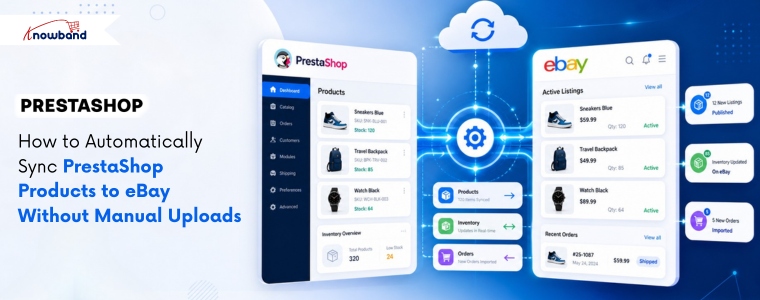
Comment synchroniser automatiquement les produits PrestaShop avec eBay sans téléchargement manuel ?

Réponse rapide : Knowband Module PrestaShop pour la place de marché eBay est un plugin d’intégration qui connecte votre boutique PrestaShop à eBay, vous permettant de gérer vos produits eBay directement depuis votre interface d’administration PrestaShop.

eBay attire plus de 132 millions d’acheteurs actifs dans le monde, pourtant la plupart des propriétaires de boutiques PrestaShop gèrent encore leurs annonces eBay manuellement. Cela implique de copier les titres des produits, de ressaisir les prix et de mettre à jour manuellement les stocks à chaque modification. Cela vous semble familier ? Ce processus prend des heures chaque semaine et augmente considérablement le risque d’erreurs coûteuses. Il existe une meilleure solution, et elle commence par le bon choix. Module d’intégration PrestaShop eBay.

Qu’est-ce que le module d’intégration eBay pour PrestaShop ?

Le module d’intégration eBay pour PrestaShop est une extension e-commerce qui connecte directement votre boutique PrestaShop à votre compte vendeur eBay. Il automatise la mise en ligne des produits, la mise à jour des stocks, l’importation des commandes et la synchronisation des prix, le tout depuis votre panneau d’administration PrestaShop. Les commerçants multicanaux l’utilisent pour éviter la double saisie des données, un frein à leur croissance. Knowband a développé ce module spécifiquement pour les marchands PrestaShop souhaitant se lancer sur eBay sans avoir à créer un flux de travail distinct.

Caractéristiques principales du Module d’intégration de la place de marché eBay PrestaShop

Importation en masse de produits PrestaShop vers eBay

L’intégrateur eBay pour PrestaShop vous permet de transférer des catégories de produits entières vers eBay en une seule opération. Il vous suffit de mapper vos catégories PrestaShop aux catégories eBay une seule fois, et le module se charge du reste. Vous n’avez ainsi plus besoin de référencer les produits un par un, ce qui est particulièrement avantageux pour les boutiques disposant d’un catalogue important.

Synchronisation des stocks et des prix en temps réel

Dès qu’un produit est vendu sur l’une ou l’autre plateforme, les stocks sont automatiquement mis à jour dans les deux boutiques. De plus, les modifications de prix effectuées dans PrestaShop sont répercutées sur eBay sans intervention manuelle. Cette synchronisation bidirectionnelle garantit l’exactitude de vos données, quel que soit le lieu de la vente.

Importation des commandes et gestion centralisée

Les commandes eBay sont directement intégrées à votre back-office PrestaShop grâce au module d’intégration API eBay. Vous pouvez ainsi tout traiter, expédier et suivre vos commandes depuis un seul tableau de bord. Plus besoin de vous connecter séparément à eBay pour gérer vos expéditions.

Cartographie des attributs et des variations

Les produits disponibles en plusieurs tailles, couleurs ou configurations sont parfaitement compatibles avec le système de variantes d’eBay. Le connecteur eBay pour PrestaShop gère la correspondance des attributs afin que vos annonces s’affichent correctement sur eBay sans avoir à reformater chaque variante manuellement.

Cartographie des catégories et des conditions

Le module eBay Marketplace pour PrestaShop vous permet de définir les conditions spécifiques à eBay (neuf, d’occasion, reconditionné) et d’attribuer la catégorie eBay appropriée à chaque groupe de produits. Ainsi, vos annonces répondent aux exigences d’eBay et apparaissent dans les résultats de recherche pertinents sur la plateforme.

Fonctionnalité phare : Règles de référencement basées sur les profils

La plupart des modules d’intégration transfèrent vos données PrestaShop vers eBay telles quelles. L’extension d’intégration eBay pour PrestaShop va plus loin en vous permettant de créer des profils d’annonces et des règles prédéfinies qui contrôlent l’affichage de certaines catégories de produits sur eBay. Vous souhaitez appliquer une majoration de 10 % à tous les produits électroniques vendus sur eBay, tout en conservant le prix d’origine des vêtements ? Un profil créé via le module Marketplace eBay de Knowband pour PrestaShop gère cela sans modifier les produits individuellement.

Ce qui rend cette solution véritablement différente, c’est sa flexibilité à grande échelle. Vous n’êtes pas limité à une synchronisation unique. Vous définissez les règles une seule fois par groupe de produits, et le module les applique automatiquement à chaque importation ou mise à jour ultérieure. Combien d’outils d’intégration offrent cette possibilité sans développement personnalisé ?

Questions fréquemment posées

Comment synchroniser automatiquement mes produits PrestaShop avec eBay ?

Le module d’intégration eBay pour PrestaShop synchronise automatiquement vos produits en connectant les deux plateformes via l’API officielle d’eBay. Après la configuration initiale et le mappage des catégories, le module ajoute les nouveaux produits et met à jour les annonces existantes dès que des modifications sont apportées à votre catalogue PrestaShop. Aucun import manuel n’est requis après la configuration.

Le plugin d’intégration eBay pour PrestaShop prend-il en charge les variantes de produits ?

Le plugin d’intégration eBay pour PrestaShop prend entièrement en charge les variations de produits, notamment la taille, la couleur et les attributs personnalisés. Il associe automatiquement les combinaisons PrestaShop à la structure de variations d’eBay, permettant ainsi un affichage correct des annonces multivariantes sur eBay sans reformatage manuel.

Le module d’intégration eBay pour PrestaShop est-il compatible avec toutes les versions de PrestaShop ?

Le Module d’intégration PrestaShop eBay Ce module est conçu pour PrestaShop 1.6 et versions ultérieures, y compris PrestaShop 8.x. De plus, il se connecte via l’API officielle d’eBay, ce qui signifie qu’il fonctionne sur toutes les principales places de marché eBay, notamment eBay États-Unis, Royaume-Uni, Allemagne et Australie.

Comment le connecteur eBay PrestaShop gère-t-il les commandes ?

Le connecteur eBay pour PrestaShop importe les commandes eBay directement dans votre panneau d’administration PrestaShop en temps réel. Vous gérez l’expédition, le suivi et le traitement des commandes depuis PrestaShop uniquement ; il n’est plus nécessaire de traiter les commandes séparément dans eBay Seller Hub.

Le module permettra-t-il de maintenir l’exactitude de mon inventaire si je vends simultanément sur PrestaShop et eBay ?

Le module d’intégration de l’API eBay pour PrestaShop synchronise les stocks dans les deux sens, mettant à jour les niveaux de stock sur les deux plateformes dès qu’une vente a lieu. Ainsi, si un produit est vendu sur eBay, PrestaShop reflète immédiatement la nouvelle quantité, et inversement. Cela évite les surventes sur les deux canaux.

Combien coûte l’extension d’intégration eBay pour PrestaShop ?

Le prix du module complémentaire d’intégration eBay pour PrestaShop varie selon le fournisseur et le type de licence (boutique unique ou multi-boutiques). La plupart des modules commerciaux sont disponibles à l’achat unique ou par abonnement annuel. Il est conseillé de consulter la page officielle du module sur le site web de Knowband pour connaître les tarifs actuels et le contenu de chaque formule.

Puis-je contrôler l’affichage de mes produits sur eBay (prix, titres et conditions) ?

Ce module inclut des règles de mise en vente basées sur les profils, vous permettant de définir des règles de prix personnalisées, des titres spécifiques à eBay et des conditions de produit par catégorie. Ainsi, vous pouvez proposer le même produit à un prix différent sur eBay et sur votre boutique PrestaShop, sans avoir à modifier chaque produit individuellement.

Commencez à vendre sur eBay sans le travail manuel

Le module d’intégration eBay pour PrestaShop élimine le principal obstacle à la vente multicanale : les coûts opérationnels liés à la synchronisation de deux plateformes. Catalogue, stock, prix et commandes sont tous connectés via un seul module, et l’investissement est rentabilisé dès la première semaine. Rendez-vous sur Knowband pour découvrir le module, consulter les tarifs actuels et développer votre activité eBay sur des bases solides et évolutives.

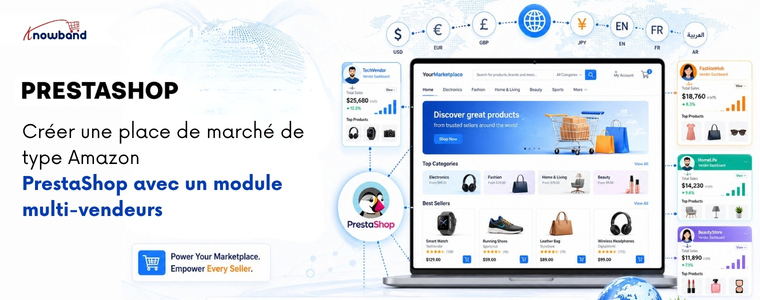
Créez une place de marché de type Amazon dans PrestaShop grâce à un module multi-vendeurs.

Oui! Vous pouvez créer une place de marché dans PrestaShop en installant un Marketplace multi-vendeurs PrestaShop Knowband permet à plusieurs vendeurs de s’inscrire, de gérer leur propre boutique et de référencer leurs produits individuellement. Cette configuration de Place de marché multi-vendeurs PrestaShop vous offre un contrôle administratif centralisé, un suivi automatisé des commissions et des tableaux de bord individuels pour les fournisseurs, sans avoir à embaucher une équipe technique pour tout construire à partir de zéro.

Pourquoi PrestaShop est idéal pour une place de marché multi-vendeurs

PrestaShop est une plateforme e-commerce open source utilisée par plus de 300 000 marchands dans le monde. Sa structure modulaire en fait un choix judicieux pour le développement de places de marché, car elle permet d’étendre les fonctionnalités existantes plutôt que de reconstruire les fonctionnalités de base.

La plateforme PrestaShop prend en charge nativement plusieurs langues, devises et offre des configurations de boutique faciles à gérer. Lorsque vous ajoutez un Module multi-vendeurs PrestaShop  Sur cette base solide, vous bénéficiez d’une place de marché qui centralise la gestion des vendeurs, le référencement des produits et le routage des commandes. C’est cette combinaison qui en fait une véritable alternative au développement sur une plateforme propriétaire.

D’après la plupart des développeurs et des marchands ayant travaillé avec PrestaShop et des plateformes concurrentes, PrestaShop offre un contrôle de personnalisation plus poussé à un coût total inférieur, notamment pour les entreprises qui souhaitent bénéficier des fonctionnalités d’une place de marché sans les frais de licence des solutions d’entreprise.

Que fait réellement un module multi-fournisseurs ?

Le module multivendeur de PrestaShop permet aux vendeurs de s’inscrire et de mettre leurs produits en vente. Toutes les fonctionnalités, telles que l’approbation des vendeurs, des produits et des commissions, sont gérées par l’administrateur de la boutique depuis le back-office.

Caractéristiques principales de Knowband Module de référencement multi-vendeurs Prestashop

Inscription et agrément des fournisseurs
Les vendeurs s’inscrivent via un portail en ligne. L’administrateur examine chaque demande et l’approuve ou la refuse. Les vendeurs approuvés ont ensuite accès à un tableau de bord personnel où ils gèrent leurs annonces, leurs commandes et leurs paiements.

Vitrines de vendeurs séparées
Chaque vendeur gère son propre catalogue de produits sur votre marketplace. Il fixe les prix, gère ses stocks et définit ses modalités de livraison. Cependant, tous les achats transitent par votre système de paiement centralisé, ce qui vous permet de garder le contrôle sur la collecte des paiements et le versement des commissions.

Suivi et versement des commissions
Le module calcule automatiquement votre commission pour chaque vente. Par exemple, si vous fixez une commission de 12 % sur les produits électroniques, le système déduit ce montant et génère un rapport de paiement pour le vendeur. Vous traitez ensuite le solde restant manuellement ou via une option de paiement intégrée.

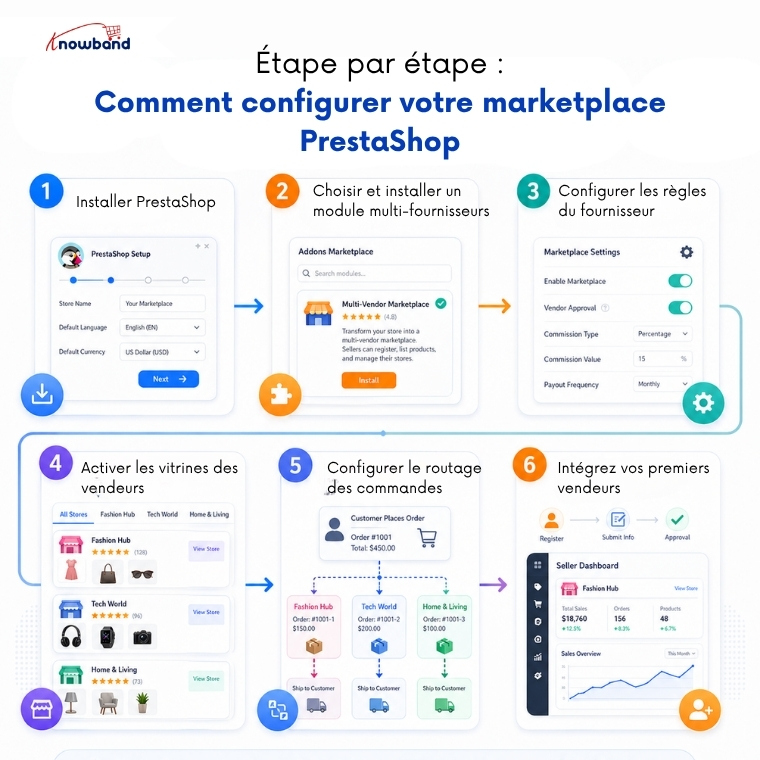
Tutoriel étape par étape : Comment configurer votre marketplace PrestaShop

Étape 1 – Installer PrestaShop
Téléchargez la dernière version de PrestaShop depuis le site officiel. Lancez l’installation, puis définissez le nom de votre boutique, la devise de base et la langue principale. Protégez vos identifiants d’administrateur dès le départ.
Étape 2 – Choisir et installer un module multi-fournisseurs
Rendez-vous sur la plateforme PrestaShop Addons et recherchez Module multi-vendeurs PrestaShopLe module Marketplace multi-vendeurs de Webkul est un choix fiable offrant une large gamme de fonctionnalités. Installez-le via le Gestionnaire de modules de votre panneau d’administration.

Étape 3 – Configurer les règles du fournisseur
Ouvrez les paramètres du module et définissez le fonctionnement de l’inscription des fournisseurs. Indiquez si une approbation manuelle est requise ou si l’activation est automatique. Définissez vos taux de commission à cette étape : un pourcentage fixe pour toutes les catégories ou des taux différents par catégorie.

Étape 4 – Activer les vitrines des fournisseurs
Activez l’affichage public des pages vendeurs. Chaque vendeur bénéficie d’une page boutique dédiée présentant ses produits, ses évaluations et ses informations commerciales de base. Cela rassure les acheteurs et incite les vendeurs à promouvoir l’URL de leur boutique.

Étape 5 – Configurer le routage des commandes
Configurez la répartition des commandes entre les vendeurs lorsqu’un acheteur effectue des achats auprès de plusieurs vendeurs au cours d’une même transaction. La plupart des modules gèrent cela automatiquement, mais vérifiez que les paramètres correspondent au fonctionnement souhaité pour l’exécution des commandes.

Étape 6 – Intégrez vos premiers vendeurs
Ouvrez les inscriptions et invitez les vendeurs à s’inscrire. Préparez un guide d’intégration concis expliquant comment référencer les produits, configurer les options de livraison et consulter les rapports du tableau de bord. Des instructions claires réduisent considérablement les demandes d’assistance.

Pourquoi les clients préfèrent le module d’annonces multi-vendeurs de Knowband pour Prestashop

Une place de marché fonctionnelle nécessite plus que de simples listes de produits. Voici les caractéristiques qui distinguent une configuration professionnelle d’une configuration basique :

  • Un tableau de bord fournisseur avec des données de commandes et de revenus en temps réel
  • Des contrôles d’approbation des produits permettent aux administrateurs de vérifier les annonces avant leur mise en ligne.
  • Un système d’avis et de notation des clients pour chaque fournisseur
  • Extensions de gestion des litiges pour traiter les problèmes de commandes entre acheteurs et vendeurs
  • Pages de fournisseurs optimisées pour le référencement naturel que les moteurs de recherche peuvent indexer indépendamment
  • Des rapports de commissions automatisés que les vendeurs peuvent télécharger eux-mêmes

QFP

Q1 : Ai-je besoin d’un développeur pour créer cette plateforme ?
Pas nécessairement. Le module Marketplace multi-vendeurs de PrestaShop est conçu pour être installé via le panneau d’administration. Cependant, si vous souhaitez des modifications de design personnalisées ou des intégrations spécifiques, faire appel à un développeur vous fera gagner du temps.
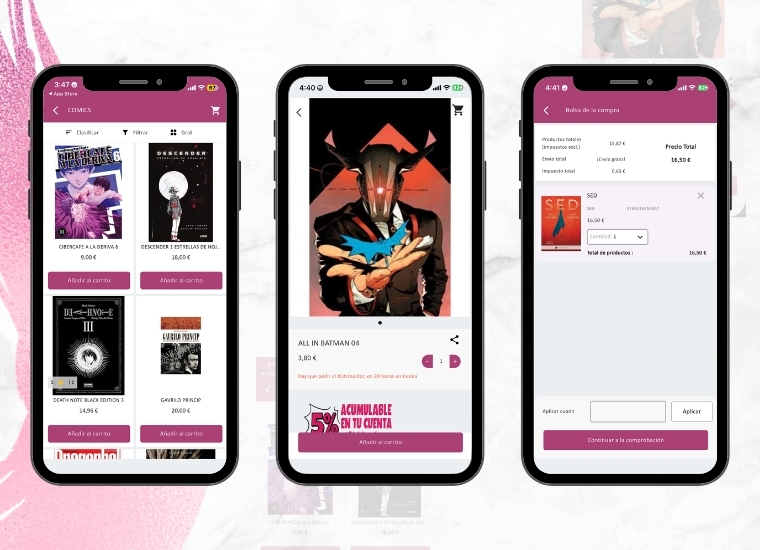
Q2: quel est le meilleur module multi-vendeurs pour PrestaShop?
Le module Marketplace multi-vendeurs de Knowband pour Prestashop couvre un large éventail de fonctionnalités, notamment la gestion des commissions, les tableaux de bord vendeurs et la configuration des expéditions.

Q3 : Les vendeurs peuvent-ils fixer leurs propres tarifs d’expédition ?
Oui. Ce module Marketplace multivendeur pour Prestashop permet aux vendeurs de définir leurs propres transporteurs, zones de livraison et frais d’expédition indépendamment des paramètres principaux de la boutique.

Q4 : Comment fonctionnent les paiements aux fournisseurs ?
Le propriétaire du module de place de marché multi-vendeurs Prestahsop encaisse tous les paiements lors de la validation de la commande. Ce module de création de place de marché génère des rapports de commission pour chaque vendeur. Vous transférez ensuite la part du vendeur manuellement ou via des outils tels que PayPal, virement bancaire ou une intégration de paiement.

Q5 : Combien de vendeurs PrestaShop peut-il prendre en charge ?
Il n’y a pas de limite stricte quant au nombre de vendeurs. Les performances dépendent de votre environnement d’hébergement. Un serveur VPS ou dédié bien configuré gère sans problème des centaines de vendeurs actifs et des milliers de fiches produits.

Conclusion

PrestaShop vous offre un point de départ solide, et le Place de marché multi-vendeurs PrestaShop Ce module prend en charge tout le reste nécessaire au fonctionnement de votre marketplace. Créez l’inscription des vendeurs, configurez vos commissions, activez leurs boutiques en ligne, et vous obtenez une plateforme où des vendeurs indépendants peuvent collaborer sous votre marque. La prise en main technique est plus simple qu’on ne le pense, et vous conservez un contrôle opérationnel supérieur à celui de la plupart des solutions de marketplace hébergées.


Pourquoi l’IA ne recommande pas vos produits (et comment y remédier)

Réponse directe : L’IA ignore généralement vos produits lorsque vos données sont mal structurées, que vos URL sont incompréhensibles pour les robots d’exploration et que votre site web ne respecte pas les protocoles LLM. Utilisez un générateur de fichiers llms.txt pour PrestaShop et des URL propres afin d’améliorer la visibilité de vos produits auprès de l’IA et d’augmenter vos chances d’apparaître dans les résultats de recherche.

Comprendre l’ Problème réel de visibilité de l’IA

La plupart des marchands attribuent la visibilité réelle de votre site web, générée par les moteurs de recherche, aux liens retour de mauvaise qualité. Or, c’est une erreur. Les modèles d’IA comme ChatGPT, Gemini et Claude analysent votre site différemment de Google. Ils ont besoin d’instructions explicites dans votre contenu, ainsi que d’URL propres et de fichiers texte structurés.

Votre produit peut être bien référencé sur Google, mais cela ne garantit pas sa visibilité auprès des intelligences artificielles. Ces deux systèmes fonctionnent indépendamment. Par conséquent, vous avez besoin d’une stratégie dédiée pour la gestion des modèles linguistiques complexes sur votre boutique PrestaShop.

Pourquoi le référencement traditionnel échoue pour les LLM

  • Googlebot explore le JavaScript. Les LLM, non.
  • Les mots-clés sont importants pour les moteurs de recherche. La structure est importante pour l’IA.
  • Les backlinks renforcent l’autorité du domaine. Parallèlement, des données propres renforcent la confiance des machines.

Un magasin de meubles était classé deuxième sur Google pour la requête « chaise de bureau ». Pourtant, ChatGPT n’a jamais recommandé ses produits. Pourquoi ? Ses URL contenaient des chiffres aléatoires. De plus, son site ne possédait pas de fichier LLMs.txt. Par conséquent, l’IA n’a pas pu récupérer les informations nécessaires.

Solutions étape par étape pour retrouver les recommandations de l’IA

Suivez ces trois étapes. Chacune cible une exigence LLM spécifique pour votre boutique PrestaShop.

Étape 1 : Déployez immédiatement un fichier LLMs.txt à l’aide de Knowband Générateur de fichiers LLMS.txt pour PrestaShop

Utilisez une extension PrestaShop de génération de fichiers llms.txt pour créer automatiquement un fichier llms.txt et ainsi obtenir une carte de votre boutique lisible par machine. Ce fichier aide les systèmes d’IA à localiser plus rapidement les pages clés.

Comment créer un fichier LLMs.txt pour PrestaShop :

  • Téléchargez le module générateur PrestaShop LLMs.txt
  • Ajoutez les détails du magasin dans les configurations.
  • Sélectionnez les robots d’exploration des modèles LLM, tels que gptbot, Claude Anthropic bot, DeepSeek bot, et bien d’autres, que vous souhaitez activer.
  • Sélectionnez le contenu que vous souhaitez ajouter au fichier LLMs.txt, par exemple des produits, des catégories ou des pages CMS spécifiques.
  • Exécutez la tâche cron. Votre fichier LLMs.txt sera automatiquement mis à jour sur le serveur.

Exemple concret : Eddie Sales, un détaillant d’électronique, a ajouté un fichier LLMs.txt pointant vers 500 pages produits. En une semaine, Claude et Perplexity ont commencé à recommander leurs articles. Résultat : le trafic généré par l’IA a augmenté de 180 %.

Étape 2 : Optimiser chaque URL pour l’analyse par l’IA

Les modèles d’IA lisent le contenu des URL. Ils extraient le sens des barres obliques et des mots. Par exemple, une URL comme /p?id=3847 L’IA ne reçoit aucune information. En revanche, une URL comme Bottes en cuir marron pour hommes, taille 10 Elle révèle tout à l’IA.

Comment optimiser les URL PrestaShop :

  • Téléchargez le module d’optimisation SEO des URL pour PrestaShop
  • Supprimez l’identifiant du produit, l’identifiant de la catégorie et l’identifiant du fournisseur des URL du catalogue.
  • Supprimez l’extension .html des URL du catalogue.
  • Gérer les produits de réécriture d’URL dupliquées

Exemple avant optimisation :
https://psm.knowband.com/urlcleaner/16/en/casual-dresses/3-printed-dress.html

Exemple après optimisation :
https://psm.knowband.com/urlcleaner/16/en/casual-dresses/printed-dress.html

Après avoir activé l’option de suppression de l’identifiant produit, le module supprime l’identifiant produit de l’URL. Les deux URL de produit deviennent alors identiques et sans anomalie. Module d’optimisation SEO des URL PrestaShop propose trois options de redirection, notamment 301, 302 et 303 vers le propriétaire du magasin.

Étape 3 : Écrire les données produit pour la consommation de la machine

Les titulaires d’un LLM préfèrent les listes à puces aux paragraphes. De plus, ils privilégient la cohérence à la créativité. Rédigez d’abord chaque description de produit sous forme de données structurées, puis ajoutez un texte plus accessible.

Format de produit optimisé pour machine dans la description du produit provenant du backend :

  • Commencez par un résumé en une phrase
  • Énumérez cinq à sept attributs sous forme de points
  • Terminez par une instruction de cas d’utilisation

Par exemple, une marque d’articles de cuisine a réécrit 200 descriptions de produits. Chacune suivait le même modèle et incluait les matériaux, les dimensions, les conseils d’entretien et les recommandations d’utilisation. Résultat : les recommandations de l’IA ont triplé en deux semaines.

Stratégies avancées AEO et GEO

L’optimisation pour les moteurs de recherche (AEO) et l’optimisation générative pour les moteurs de recherche (GEO) nécessitent des tactiques différentes du référencement naturel traditionnel. Par conséquent, appliquez immédiatement ces trois techniques à votre boutique PrestaShop.

Utilisez les réponses directes au-dessus des descriptions de produits.

Placez une réponse directe de 40 à 60 mots en haut de chaque page produit. Répondez à une question précise, par exemple : « Quel problème ce produit résout-il ? » ou « À qui s’adresse-t-il ? ». Les modèles d’IA extraient ces réponses pour les extraits optimisés et la recherche vocale.

Créez des liens internes avec des textes d’ancrage descriptifs.

Les modèles LLM suivent les liens pour comprendre les relations entre les produits. Par conséquent, utilisez un texte d’ancrage comme « Découvrez nos vestes imperméables » plutôt que « Cliquez ici ». Cela permet à l’IA de comprendre le contexte entre les produits de votre catalogue PrestaShop.

QFP

Q1 : Qu’est-ce qu’un fichier LLMs.txt exactement ?

Un fichier texte brut répertoriant les pages les plus importantes de votre site web. Les modèles d’IA peuvent l’utiliser pour mieux découvrir et comprendre le contenu de votre boutique PrestaShop.

Q2: comment Optimisation SEO des URL PrestaShop affecter les recommandations de ChatGPT ?

ChatGPT et les systèmes d’IA similaires utilisent la structure des URL comme signal contextuel. Des URL claires et descriptives les aident à mieux comprendre les catégories et les attributs des produits.

Q3 : Puis-je utiliser mon fichier sitemap.xml existant au lieu de LLMs.txt ?

Non. Un fichier sitemap.xml aide les moteurs de recherche, tandis qu’un fichier LLMs.txt est un format émergent plus simple visant à améliorer l’accessibilité de l’IA et la découverte de contenu.

Q4 : À quelle fréquence dois-je mettre à jour mon fichier LLMs.txt ?

Mettez-le à jour à chaque ajout ou suppression de produits. Une mise à jour hebdomadaire convient à la plupart des boutiques, tandis que les catalogues volumineux peuvent bénéficier d’une mise à jour quotidienne.

Q5 : La correction des URL aura-t-elle un impact négatif sur mon classement Google actuel ?

Non, si vous utilisez correctement les redirections 301. Les moteurs de recherche gèrent généralement cela sans problème, et le classement se stabilise avec le temps.

Q6 : Quels robots d’exploration IA dois-je activer dans le générateur LLMs.txt ?

Activez GPTBot, Claude (bot anthropologique), PerplexityBot et DeepSeek. Vous pouvez également inclure Google-Extended pour les systèmes d’IA de Google.

Conclusion

L’IA ignore vos produits PrestaShop pour une raison simple : votre site n’est pas lisible par les modèles de langage. Le classement Google ne garantit plus la visibilité de votre site pour l’IA. Par conséquent, déployez un fichier LLMs.txt en utilisant… Module générateur PrestaShop LLMs.txt Aujourd’hui. De plus, optimisez chaque URL avec le module d’optimisation SEO d’URL de PrestaShop. Enfin, rédigez les données produit sous forme de réponses structurées. Ces trois actions ne prennent qu’un week-end. Pourtant, elles ont permis à l’IA de fournir des recommandations pendant des années. Au lieu de cela, concentrez-vous sur la création de leads pour les LLM. Vos produits PrestaShop méritent d’être pris en compte dans chaque réponse de l’IA.

👉 Découvrez le module avec notre guide vidéo


Meilleur module de recommandation de produits PrestaShop pour booster vos ventes croisées

Réponse rapideLe module « Produits associés automatiques » de PrestaShop est la solution de recommandation de produits la plus efficace actuellement disponible. Il affiche automatiquement les produits similaires et les ventes croisées sur toutes les pages produits, la page d’accueil, les pages panier et bien plus encore, permettant ainsi aux commerçants d’augmenter le panier moyen, d’améliorer la visibilité des produits et de réduire le taux de rebond sans aucune configuration manuelle.

Quel est le Module de produits associés automatiques PrestaShop?

Le module PrestaShop Automatic Related Product est une extension puissante qui associe intelligemment les produits en fonction de catégories, d’étiquettes, d’attributs ou de règles personnalisées. Contrairement à l’association manuelle de produits, cette extension automatise l’intégralité du processus, ce qui permet de gagner du temps tout en offrant une expérience d’achat personnalisée à grande échelle.

Les propriétaires de boutiques qui installent l’extension « Produits compatibles » pour PrestaShop bénéficient immédiatement de widgets de recommandation intelligents qui s’affichent sur les pages produits, les écrans de paiement et même dans les e-mails de suivi. Ainsi, les clients voient des suggestions pertinentes au moment précis où leur intention d’achat est la plus forte.

Principales caractéristiques du Module de produits associés avancé pour PrestaShop

La plupart des modules de produits associés se limitent à une simple correspondance de catégories, et c’est précisément là leur limite. L’extension avancée de produits associés pour PrestaShop, en revanche, va plus loin en offrant aux propriétaires de boutiques un véritable contrôle sur la manière dont les produits sont associés et sur l’emplacement des recommandations.

Voici ce que cela fait réellement :

Liaison automatique des produits : au lieu d’associer manuellement chaque produit, le module utilise les attributs, catégories et étiquettes partagés pour effectuer ces associations automatiquement. Ainsi, lorsqu’un nouveau produit est ajouté, il est immédiatement pris en compte, sans aucune étape supplémentaire.

Placement des widgets de vente croiséeVous n’êtes pas limité à la seule page produit. En effet, les blocs de recommandations peuvent apparaître sur les pages de détails des produits, dans le panier et même sur l’écran de confirmation de commande. Cela signifie qu’il existe de multiples points de contact où un client peut repérer un article intéressant à ajouter à sa commande.

Suggestions de produits similairesIl arrive qu’un client ne soit pas convaincu par le produit qu’il consulte et ait simplement besoin de voir des articles similaires. C’est pourquoi cette fonctionnalité propose des produits comparables avant que le visiteur ne quitte la page, évitant ainsi les sessions de navigation infructueuses.

Moteur de règles personnaliséesChaque boutique a des besoins différents, et c’est tout à fait normal. C’est pourquoi les administrateurs peuvent définir leurs propres priorités, limiter le nombre de produits affichés, contrôler l’ordre d’affichage et exclure tout ce qui ne devrait pas apparaître dans les recommandations, le tout depuis une seule interface.

Responsive designQue le client effectue ses achats sur un téléphone, une tablette ou un ordinateur, les curseurs et grilles de recommandations s’adaptent automatiquement à l’écran. Autrement dit, rien ne paraît déplacé ou défectueux, quel que soit l’appareil utilisé.

Assistance multilingue et multi-boutiques : Pour les magasins présents dans différentes régions ou exploitant plusieurs points de vente, cette fonctionnalité centralise la gestion depuis une interface unique. Ainsi, chaque magasin bénéficie d’une configuration personnalisée, sans complexité inutile.

Pourquoi le module Produits associés de PrestaShop est plus performant que la liaison manuelle

L’association manuelle de produits nécessite une maintenance constante, surtout avec l’expansion du catalogue. Le système de produits associés automatiques de PrestaShop élimine complètement cette contrainte. À mesure que votre catalogue évolue, les associations de produits se mettent à jour automatiquement, garantissant ainsi la pertinence de vos recommandations sans intervention manuelle. Maintenir cette cohérence manuellement pour une large gamme de produits est tout simplement irréaliste. Bien configurées, les recommandations de produits peuvent devenir un levier de croissance important pour votre boutique.

Questions fréquemment posées

Q : Qu’est-ce que le module PrestaShop Automatic Related Product pour PrestaShop ?

A : C’est une extension PrestaShop qui trouve et affiche des produits associés, similaires ou complémentaires sur les pages produits et paniers, selon les règles que vous définissez. Aucun lien manuel n’est requis.

Q : Comment cela contribue-t-il à augmenter les revenus ?

A : Les suggestions apparaissent sur la page produit et dans le panier, là où les clients envisagent déjà un achat. Voir un complément pertinent à ce moment-là leur permet de l’ajouter facilement, ce qui augmente naturellement le panier moyen.

Q : Est-ce que cela fonctionnera avec mon thème ?

R : Dans la plupart des cas, oui. Le module se connecte via le système de hooks natif de PrestaShop, il s’intègre donc aux thèmes standards et personnalisés sans travail de style supplémentaire.

Q : Puis-je contrôler le nombre de produits affichés dans chaque widget ?

R : Oui. Dans le panneau des paramètres, vous pouvez définir un nombre minimum et maximum, choisir le mode de tri des produits par prix, popularité ou pertinence, et exclure les produits ou catégories que vous ne souhaitez pas inclure.

Q : Est-ce que cela fonctionne dans plusieurs magasins ?

R : Oui. Si vous gérez plusieurs boutiques, vous pouvez définir des règles de recommandation différentes pour chacune d’elles depuis la même interface d’administration.

Q : En quoi la caractéristique du produit similaire diffère-t-elle des produits similaires standard ?

A : Les produits liés à des normes doivent être attribués manuellement. La fonction « Produits similaires » associe automatiquement les articles selon leurs attributs et catégories communs ; ainsi, même les produits ajoutés la semaine dernière sont pris en compte sans intervention de votre part.

Réflexions finales

Si votre boutique propose plus de quelques produits, la gestion manuelle des liens vers les produits associés est une tâche impossible. Des éléments sont oubliés, les catalogues changent et tout le système finit par dysfonctionner. Knowband Module de recommandation de produits Prestashop Cela vous simplifie la vie. Vous définissez vos règles une seule fois, et le système gère ensuite la correspondance des produits : pages produits, panier et paiement. Pour la plupart des commerçants, cette fiabilité à toute épreuve justifie pleinement son installation.

Optimisez votre retour sur investissement : Chatbots IA et carrousels vidéo dans les applications mobiles OpenCart

Dans le paysage numérique actuel en constante évolution, une présence mobile performante n’est plus une option, mais une nécessité. Les consommateurs privilégient de plus en plus la navigation et les achats via leur smartphone, ce qui rend crucial pour les commerçants d’investir dans une présence mobile robuste. Application mobile OpenCartKnowband offre de nombreuses fonctionnalités. OpenCart Mobile App Builder permet aux commerçants d’offrir des expériences d’achat attrayantes et axées sur la conversion sans écrire une seule ligne de code.

Pourquoi votre entreprise a besoin d’un Application mobile de commerce électronique OpenCart

Le comportement des consommateurs a fondamentalement changé. Le trafic sur ordinateur continue de diminuer tandis que le commerce mobile progresse d’année en année. Application mobile de commerce électronique OpenCart Elle place votre boutique directement dans la poche de vos clients, permettant une navigation plus rapide, un passage en caisse plus facile et une fidélité à la marque renforcée.

Contrairement à un site web adaptatif pour mobile, une application dédiée construite avec Créateur d’applications mobiles OpenCart Elle offre la prise en charge des notifications push, des fonctionnalités de navigation hors ligne et une visibilité sur l’App Store, autant d’éléments qui se traduisent directement par des taux de réachat plus élevés et une réduction des abandons de panier.

Présentation de Knowband Plugin de création d’applications mobiles OpenCart pour Android et iOS

Le Plugin Knowband OpenCart pour la création d’applications mobiles Android et iOS Cette solution complète est idéale pour les marchands souhaitant lancer simultanément des applications de qualité native sur les deux principales plateformes. Plus besoin d’équipes de développement distinctes ni de contrats onéreux avec des agences. Le plugin gère tout, de la conception au déploiement, ce qui en fait le choix le plus pratique pour les entreprises OpenCart en pleine croissance.

Les principales fonctionnalités du plugin incluent :

Éditeur en temps réel : Personnalisez la mise en page, les couleurs, les bannières et les menus de navigation de votre application grâce à une interface visuelle intuitive de type glisser-déposer. Les modifications sont instantanées : vous pouvez ainsi prévisualiser exactement ce que vos clients verront avant la mise en ligne.

Publication multiplateforme : Le Plugin de création d’applications mobiles OpenCart pour Android et iOS Génère des versions entièrement compatibles avec le Google Play Store et l’Apple App Store, réduisant ainsi considérablement votre délai de lancement.

Notifications push: Envoyez des promotions ciblées, des alertes de ventes flash et des notifications de retour en stock directement sur l’écran de verrouillage de vos clients : c’est l’un des outils marketing les plus performants à la disposition des détaillants mobiles.

Widgets vidéo tendance : transformez les visiteurs en acheteurs

Les contenus vidéo courts ont redéfini la façon dont les gens découvrent les produits. Créateur d’applications mobiles OpenCart Knowband inclut une fonctionnalité de carrousel de vidéos tendances. Plugin de gestion vidéo pour Opencart qui apporte une expérience de type réseau social directement dans votre application de boutique.

Les images statiques de produits peinent souvent à communiquer la texture, l’échelle ou l’utilisation réelle. La vidéo comble cette lacune en offrant aux acheteurs une sensation quasi tactile du produit. Grâce au carrousel vidéo et aux widgets flottants, vous pouvez :

  • Mettez en avant le contenu généré par les utilisateurs et les avis d’influenceurs pour renforcer la preuve sociale.
  • Présentez des démonstrations de produits directement sur les pages de catégorie ou d’accueil.
  • Stimulez les achats impulsifs en associant de courtes vidéos à des boutons d’appel à l’action « Acheter maintenant ».

Pour un résultat optimal, limitez la durée de vos clips vidéo à 15-30 secondes. Cette durée garantit un chargement rapide tout en fournissant suffisamment d’informations pour réduire les hésitations des acheteurs.

  • Identifiez précisément les points de confusion pour vos clients et affinez vos descriptions de produits ou vos messages d’IA en conséquence.

🤖 Également disponible sur OpenCart ?


Automatisez les conversations de votre boutique grâce à un chatbot IA OpenCart utilisant une IA populaire


Répondez aux questions de vos clients 24h/24 et 7j/7, réduisez les abandons de panier et libérez votre équipe de support, le tout grâce à un chatbot IA intelligent pour OpenCart.

Essayez la démo gratuitement dès maintenant →

Intégration d’un chatbot IA intelligent pour une assistance client 24h/24 et 7j/7

Les consommateurs modernes attendent des réponses immédiates. Application mobile OpenCart Knowband prend en charge Intégration de chatbot IA, permettant ainsi à votre magasin de répondre aux demandes des clients 24h/24 et 7j/7, même en dehors des heures d’ouverture.

Un chatbot bien configuré gère efficacement les tâches les plus courantes du service client :

  • Suivi de commande: Les clients peuvent consulter l’état de leur livraison en temps réel sans avoir à contacter votre service client.
  • Réponses aux questions fréquentes : Les questions courantes concernant les politiques de retour, les tailles et les modes de paiement sont résolues instantanément.
  • Suggestions de produits : Le bot peut orienter les acheteurs vers des articles pertinents en fonction de leur comportement de navigation et de leurs requêtes.

Il en résulte une réduction mesurable du volume de tickets d’assistance et un parcours d’achat plus fluide qui permet aux clients de finaliser leurs achats plutôt que d’abandonner leur panier par frustration.

Conseils pratiques pour optimiser votre application mobile OpenCart

Pour tirer le meilleur parti de OpenCart Mobile App Builder, suivez ces bonnes pratiques :

  1. Cartographiez vos principales demandes d’assistance et configurez votre chatbot pour qu’il traite au moins les 10 questions les plus fréquemment posées par votre équipe.
  2. Placez le carrousel vidéo au-dessus du pli sur votre page d’accueil pour un impact maximal dès la première impression.
  3. Planifiez les notifications push de manière stratégiquePlanifiez-les de manière à ce qu’elles coïncident avec les périodes de forte affluence, comme l’heure du déjeuner ou les soirées.

Conclusion

Un bien construit Application mobile de commerce électronique OpenCart est l’un des investissements les plus rentables qu’un commerçant puisse réaliser sur le marché actuel, axé sur le mobile. Créateur d’applications mobiles Knowband OpenCartVous bénéficiez ainsi d’un accès à des fonctionnalités de niveau entreprise, à des carrousels vidéo tendance, à une prise en charge intelligente des chatbots, aux notifications push et à la publication double plateforme grâce à un seul plugin convivial.

Que vous lanciez votre première application ou que vous mettiez à jour une application existante, Créateur d’applications mobiles OpenCart Brancher Knowband vous fournit tout ce dont vous avez besoin pour offrir une expérience d’achat moderne et performante qui fidélise vos clients.

Prêt à augmenter vos revenus mobiles ? Découvrez dès aujourd’hui le plugin Knowband OpenCart pour la création d’applications mobiles Android et iOS.

Intégration multicanal d’OpenCart : synchronisez Google Shopping, Etsy et eBay depuis une seule boutique


Introduction : Un magasin, trois canaux de vente performants

Une étude du rapport 2024 de Shopify sur le commerce confirme que les marchands présents sur trois canaux ou plus génèrent un chiffre d’affaires nettement supérieur à celui des vendeurs monocanal. Le raisonnement est simple : une meilleure visibilité attire davantage d’acheteurs. Cependant, la gestion manuelle de plateformes distinctes engendre des erreurs de stock, des commandes manquées et une perte de temps considérable.

Alors voici la vraie question : Et si vous pouviez gérer Google Shopping, Etsy et eBay directement depuis votre interface d’administration OpenCart, sans avoir à vous connecter séparément à chaque plateforme ?

C’est précisément ce que permet un ensemble adapté de modules d’intégration OpenCart. Knowband conçoit chacun de ces connecteurs spécifiquement pour les marchands OpenCart qui souhaitent une solution de vente multicanale fiable et facile à gérer.

Module d’intégration OpenCart Google Shopping

Le Intégration OpenCart Google Shopping Ce module connecte votre catalogue produits directement à Google Merchant Center. Il génère automatiquement un flux XML conforme aux exigences de Google, associe vos catégories à la taxonomie de Google et met à jour en temps réel les prix et les niveaux de stock.

Faits saillants

  • Génération automatisée d’alimentsAucune exportation XML manuelle n’est nécessaire.
  • Synchronisation en temps réel des prix et des stocksPermet de mettre à jour en temps réel votre boutique sur Google Shopping.
  • Assistance technique pour les GTIN, les MPN et les marques: améliore l’éligibilité et la visibilité des produits
  • Programmation des repas: soumettre automatiquement des mises à jour toutes les heures, tous les jours ou toutes les semaines

Pourquoi Google Shopping est important pour votre boutique Opencart

Google Shopping cible les acheteurs qui recherchent déjà votre produit. Un flux de données propre et précis provenant de Module OpenCart Google Shopping Vos annonces sont ainsi présentées à des acheteurs potentiels sans nécessiter un budget publicitaire important. De plus, les annonces gratuites suffisent à générer un trafic qualifié et régulier vers votre boutique.

Extension OpenCart pour Etsy Marketplace

Le Extension OpenCart pour Etsy Marketplace Cette extension connecte votre catalogue OpenCart à la marketplace Etsy, qui attire plus de 90 millions d’acheteurs actifs à la recherche de produits uniques, faits main et vintage. Elle gère les exigences spécifiques d’Etsy en matière de fiches produits, de variations personnalisées, de cycles de renouvellement et de tags de catégories, le tout depuis OpenCart.

Faits saillants

  • Synchronisation des variations de produitsAssocier les options OpenCart telles que la taille, la couleur et le matériau aux variantes d’annonces Etsy
  • Gestion du renouvellement des annoncesOffre de nombreuses fonctionnalités de synchronisation telles que la remise en ligne, la mise en ligne de nouveaux produits, et bien plus encore.
  • Association des étiquettes et des catégoriesExtraction de mots-clés pertinents d’OpenCart pour améliorer la visibilité dans les résultats de recherche Etsy
  • Importation de commandesLes commandes Etsy sont directement intégrées à votre tableau de bord OpenCart.

Pourquoi la plateforme Etsy est importante pour vos boutiques Opencart

Les utilisateurs d’Etsy recherchent activement des produits introuvables sur les plateformes traditionnelles. Si votre boutique propose des articles faits main, personnalisables ou de niche, cette extension vous permet de les présenter aux acheteurs les plus pertinents. De plus, grâce à la gestion centralisée des commandes, vous ne perdrez plus jamais la trace d’une vente Etsy.

Connecteur OpenCart pour la place de marché eBay

Le Connecteur OpenCart pour la place de marché eBay, également appelé le Extension OpenCart pour la place de marché eBayCette solution connecte votre boutique OpenCart à la place de marché mondiale d’eBay, l’une des plateformes de commerce électronique les plus fréquentées au monde. De plus, elle automatise la mise en ligne des produits, la synchronisation bidirectionnelle des stocks et la gestion des commandes entre les deux plateformes.

Faits saillants

  • Liste de produits en vracMettez en vente l’intégralité de votre catalogue OpenCart sur eBay en une seule action.
  • Synchronisation bidirectionnelle des stocksUne vente sur eBay met instantanément à jour le stock dans OpenCart.
  • Importation automatisée des commandesLes commandes eBay apparaissent dans votre interface d’administration OpenCart sans saisie manuelle.
  • Règles de tarificationAppliquer automatiquement les majorations spécifiques à la plateforme pour tenir compte des frais eBay

Pourquoi eBay est important pour votre boutique

eBay attire des acheteurs qui comparent les prix des différents vendeurs avant d’acheter. La mise en vente de vos produits sur cette plateforme accroît considérablement votre visibilité concurrentielle. De plus, Extension OpenCart pour la place de marché eBay garantit l’exactitude de vos chiffres de stock sur les deux plateformes, éliminant ainsi le risque de survente.

Pourquoi il est judicieux de faire fonctionner les trois simultanément

Chaque plateforme répond à un besoin d’achat différent. Google Shopping capte le trafic issu des recherches en ligne. Etsy attire les acheteurs à la recherche de produits de niche et artisanaux. eBay, quant à elle, séduit les consommateurs sensibles aux prix et prêts à acheter en grande quantité. Ensemble, elles couvrent un large éventail du parcours d’achat.

Lorsque les trois plateformes sont connectées à une seule boutique OpenCart, l’inventaire est mis à jour une seule fois et synchronisé partout. Les commandes de tous les canaux sont regroupées sur un seul tableau de bord. Plus besoin de jongler entre les plateformes, de faire des rapprochements de feuilles de calcul ni de risquer de survente.

Conclusion

La vente multicanale n’est plus une option pour les boutiques OpenCart en pleine croissance ; c’est devenu la norme. Extension d’intégration Google Shopping pour OpenCartL’extension OpenCart pour la place de marché Etsy et le connecteur OpenCart pour la place de marché eBay résolvent chacun un problème de visibilité spécifique. Ensemble, ils transforment votre boutique OpenCart en une plateforme de vente entièrement connectée et automatisée.

Commencez par le canal le plus adapté à votre type de produit. Ensuite, développez-le. L’infrastructure est déjà en place.


Comment Frikomics a développé sa boutique de bandes dessinées grâce à l’application mobile Prestashop

Frikomics Frikomics est une marque de bandes dessinées conçue pour les lecteurs passionnés. La boutique propose des comics, des romans graphiques et des produits dérivés pour les fans de tous âges. Au fil des ans, la marque a fidélisé sa communauté en se concentrant sur l’essentiel : des produits de qualité et une expérience d’achat fiable. Mais avec l’expansion du catalogue, le trafic mobile a lui aussi explosé. L’équipe Frikomics a constaté que la plupart des clients naviguaient sur leur téléphone. Or, une expérience mobile basée sur un navigateur ne leur offrait pas les mêmes avantages qu’une application dédiée. Frikomics a clairement identifié ce manque et a décidé d’agir : c’est ainsi qu’est né Knowband, l’outil de création d’applications Android et iOS pour PrestaShop.

Pourquoi une application mobile est devenue l’étape suivante

Le succès des bandes dessinées repose sur la découverte. Les lecteurs consultent régulièrement le catalogue, sélectionnent des titres et reviennent dès qu’une nouveauté sort. Par conséquent, les méthodes de réengagement comme les notifications push et la liste de souhaits ne sont pas de simples options ; elles sont essentielles à la croissance de l’entreprise.

Sans application dédiée, Frikomics peinait à maintenir le contact avec ses clients entre leurs visites. De plus, le processus de paiement via navigateur mobile ajoutait des difficultés au moment précis où la décision d’achat était la plus fragile. L’équipe a donc compris qu’une véritable application mobile était la prochaine étape indispensable.

Le défi consistait à y parvenir sans un processus de développement long et coûteux.

Choisir le créateur d’applications Android et iOS pour PrestaShop

Pour résoudre ce problème, Frikomics s’est associé à Knowband et a intégré l’outil de création d’applications Android et iOS pour PrestaShop. Module de création d’applications mobiles PrestaShop pour Android et iOS L’extension s’est connectée directement à la boutique existante et a importé automatiquement tous les produits, catégories, niveaux de stock et moyens de paiement. Par conséquent, rien n’a dû être recréé ni dupliqué. De plus, elle a fourni une application mobile Flutter compatible avec Android et iOS, permettant ainsi de gérer les deux plateformes simultanément avec une seule application.

🤖 Alimenté par l’IA

Automatisez les conversations de votre boutique avec un chatbot IA Prestashop utilisant OpenAI.

Répondez aux questions de vos clients 24h/24 et 7j/7, réduisez les abandons de panier et libérez votre équipe de support, le tout grâce à un chatbot IA intelligent pour Prestashop.

Essayez la démo gratuitement dès maintenant →

De plus, le module PrestaShop Android App Builder a géré l’image de marque, la conception de l’interface d’accueil et la livraison finale de l’application. Frikomics a partagé ses spécifications et l’application était prête dans les délais habituels.

Comment le Prestashop Mobile App Builder Amélioration des opérations de Frikomics

Une fois en ligne, l’extension PrestaShop Android et iOS Mobile App Creator de Knowband a permis à Frikomics de bénéficier d’une présence de marque sur le Google Play Store et l’Apple App Store. Les clients pouvaient parcourir le catalogue de bandes dessinées sous forme de liste ou de grille, ajouter des titres à leur liste de souhaits et finaliser leurs achats via une page de paiement spécialement conçue pour les appareils mobiles.

De plus, le module PrestaShop Mobile App Creator a introduit pour la première fois les notifications push dans la stratégie marketing. L’équipe pouvait désormais envoyer des alertes directes sur les téléphones des clients, les informant des nouveautés, des promotions en cours et des rappels de paniers abandonnés. Ce changement a permis de s’affranchir des taux d’ouverture des e-mails et d’opter pour une communication plus immédiate.

La connexion via les réseaux sociaux (Google, PayPal et Facebook) a simplifié l’inscription pour les nouveaux utilisateurs. De plus, la connexion par code OTP (mot de passe à usage unique) a permis aux clients existants d’accéder plus rapidement à leurs comptes.

L’extension gérait également le multilinguisme et le multidevise, permettant ainsi à la boutique de toucher un public plus large sans configuration supplémentaire. L’application mobile e-commerce PrestaShop synchronisait en permanence les données produits et l’inventaire entre le site web et l’application. Grâce à la mise à jour automatique, l’équipe n’avait plus besoin d’ajuster manuellement les niveaux de stock ni de revérifier les fiches produits sur deux systèmes distincts.

Résultats après la mise en œuvre de l’application mobile

Après le lancement de l’application, Frikomics a constaté de réels changements dans la façon dont les clients interagissaient avec le magasin :

  • La navigation mobile est devenue plus rapide et plus confortable, et les clients ont passé plus de temps dans l’application.
  • Les notifications push ont permis de faire revenir des lecteurs qui n’avaient pas visité le site depuis un certain temps, notamment lors des sorties de nouvelles bandes dessinées.
  • Le processus de paiement optimisé pour les interactions tactiles a permis de réduire le taux d’abandon de panier qui se produit généralement sur mobile.
  • Les tâches opérationnelles quotidiennes ont pris nettement moins de temps grâce à la synchronisation automatique.

De ce fait, l’équipe a pu se concentrer davantage sur les fondements mêmes de la marque : la recherche de bandes dessinées de qualité et le maintien des liens avec la communauté.

Soutenir FrikomicsParcours de croissance

Frikomics était confronté à un problème évident : ses clients utilisaient des appareils mobiles, mais sa boutique n’était pas optimisée pour ces plateformes. Après avoir choisi l’outil de création d’applications Android et iOS pour PrestaShop de Knowband, ce problème a été rapidement résolu. La marque bénéficie désormais d’une véritable présence mobile : une application à son image, fonctionnelle et conçue pour évoluer au même rythme que son activité.

L’application PrestaShop Mobile App Creator de Knowband a permis à Frikomics d’accéder directement à son public, une portée que le marketing par e-mail ne pouvait égaler. Depuis, Frikomics a renforcé sa présence mobile en utilisant régulièrement les notifications push pour informer sa communauté des nouveautés.

Cela prouve qu’établir une présence mobile ne nécessite pas une refonte complète. Avec la solution adéquate, une boutique PrestaShop peut développer une présence mobile performante de manière efficace et sans complications supplémentaires.

Que vous gériez une petite boutique ou un stock important, Knowband’s Application mobile de commerce électronique PrestaShop Ce module offre une solution simple et fiable pour développer votre activité mobile, conçue pour s’intégrer parfaitement à vos opérations de magasin existantes.