We boast of the best in the industry plugins for eCommerce systems and has years of experience working with eCommerce websites.
We provide best plugins for platforms like - Magento, Prestashop, OpenCart and Shopify . We also provide custom module development and customization services for the website and modules..
LinkedIn est l’un des sites de réseautage social le plus populaire utilisé par des professionnels à travers le monde. Avec une part importante des utilisateurs de LinkedIn, en utilisant cette plate-forme comme une option de connexion sociale sur votre magasin est tout à fait utile.
Dans nos modules Loginizer sociaux pour PrestaShop , Magento et OpenCart , LinkedIn est l’ un des 15 options de connexion sociaux. Vous avez besoin de clé API LinkedIn et secret App pour configurer une option se connecter sur votre social LinkedIn magasin.
Étapes à suivre pour obtenir LinkedIn clé API et secret App
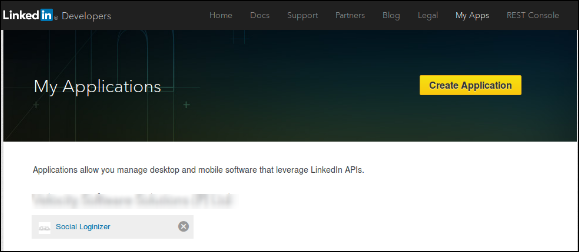
Étape 2: Ici, cliquez sur Créer application bouton.
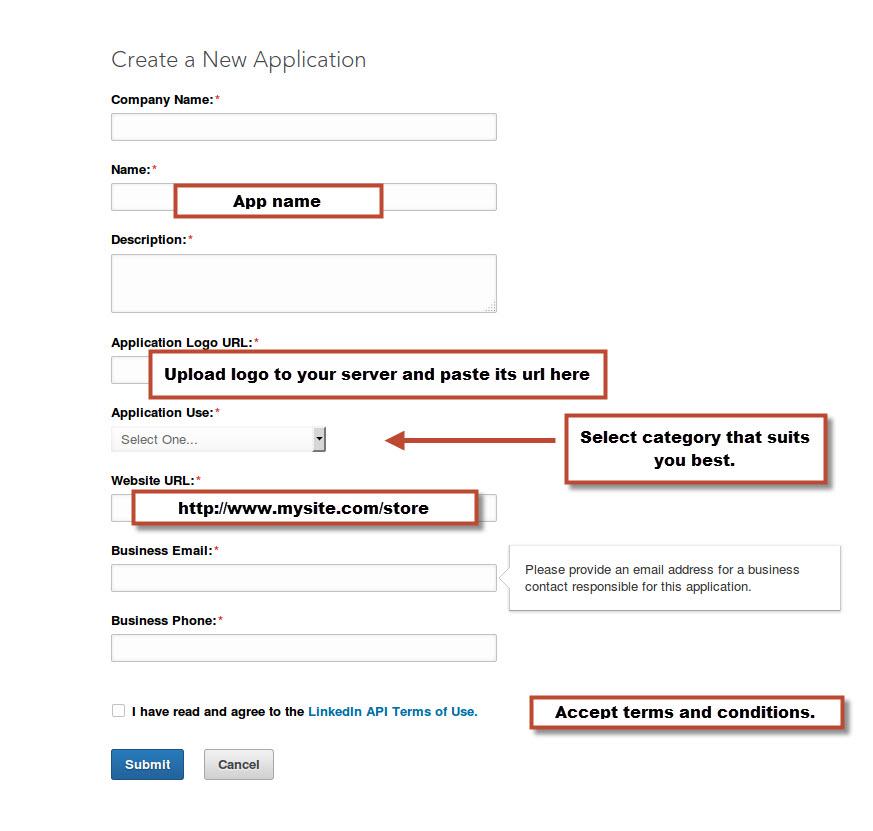
Étape 3: Remplissez le formulaire qui apparaît à côté d’enregistrer la nouvelle application. PS: URL du site doit être l’ URL de votre magasin comme https://www.yourstore.com .
Étape 4: Après avoir rempli le formulaire , cliquez Envoyer pour soumettre le formulaire et garder votre clé API et sûre clé secrète.
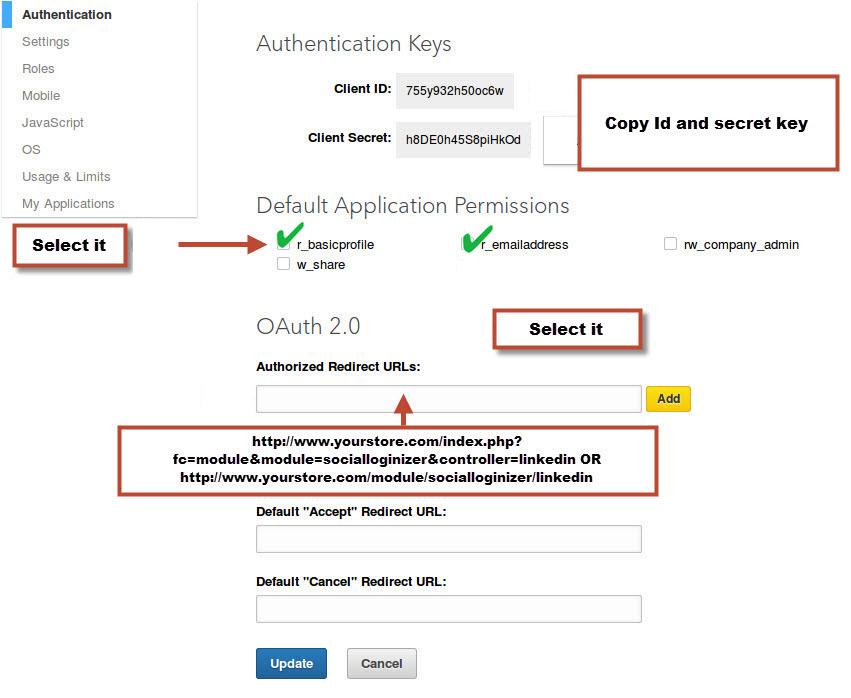
Pour LinkedIn, URL de redirection est facultative, si vous voulez définir l’URL de redirection, puis définissez comme:
Si vous utilisez notre module Loginizer Social (pour PrestaShop , OpenCart ou Magento ) et SEO Friendly URL pour votre magasin puis utilisez ce –
PS: S’il vous plaît assurez – vous que les autorisations d’application par défaut sont sélectionnés correctement afin d’utiliser l’application. Comme le montre l’image ci – dessus.
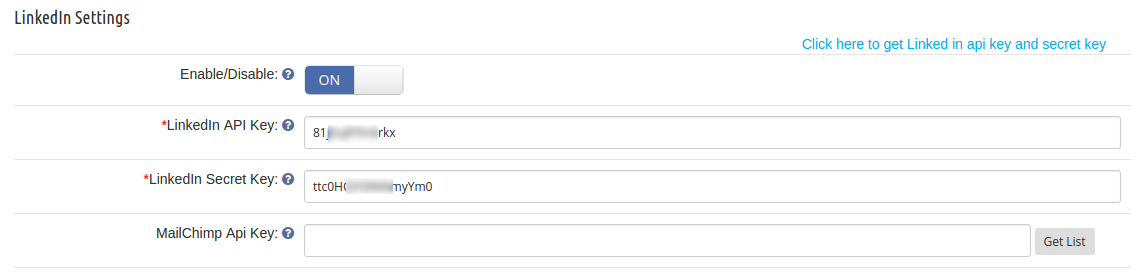
Étape 5: Maintenant , vous pouvez utiliser ces informations API dans votre module de connexion sociale LinkedIn pour laisser vos clients Connectez – vous à votre magasin en utilisant leur compte LinkedIn.
Si vous utilisez notre module Loginizer Social (pour PrestaShop , OpenCart ou Magento ), vous pouvez configurer les détails de l’ API extraites sur l’interface suivante dans les paramètres du module.
MailChimp est l’un des plus utilisés logiciel comme un service de marketing par courriel. En raison de son libre démarrage plan, il est le service de messagerie préféré pour la plupart des spécialistes du marketing.
Comme tous les autres logiciels haut de marketing par courriel, MailChimp fournit aussi différentes API pour les solutions de développement et d’intégration. Par exemple, la clé API MailChimp peut être utilisé pour intégrer ce service avec un CMS ou plate-forme de commerce électronique à travers des modules.
Par exemple, le module d’intégration PrestaShop MailChimp utilise la clé API pour capturer et synchroniser les données de messagerie à partir d’un magasin de PrestaShop à la liste email MailChimp. Il existe plusieurs autres solutions et modules qui utilisent l’API pour les différents types d’intégrations.
Étapes pour obtenir la clé API MailChimp
Étape 1: Visitez https://www.mailchimp.com et créer un compte utilisateur, sinon déjà fait. Après lacréation de votre compte, connectez – vous à votre compte.
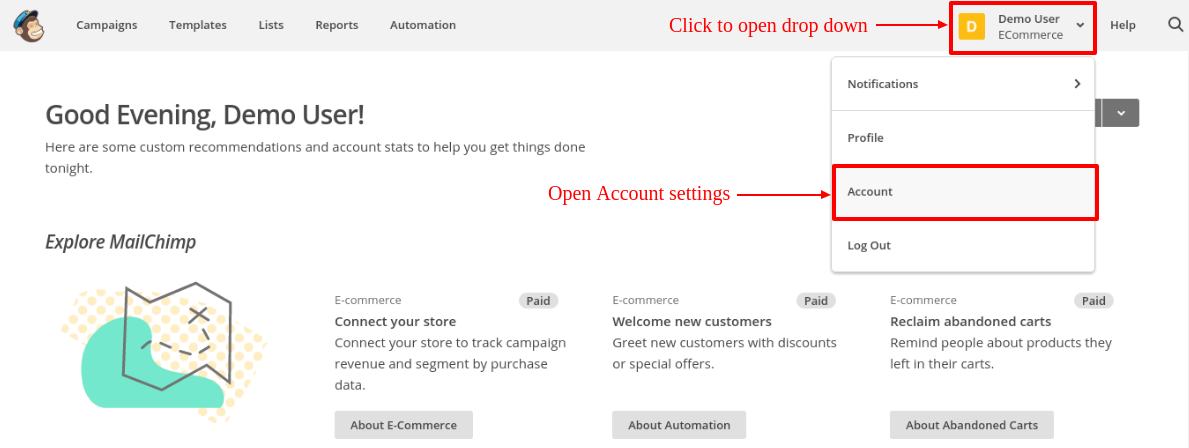
Étape 2: Le tableau de bord, cliquez sur le bouton dans le coin supérieur droit du tableau de bord.Menu déroulant ouvrira ses portes, cliquez sur « Compte » lien dans ce menu comme on le voit dans l’écran ci – dessous.
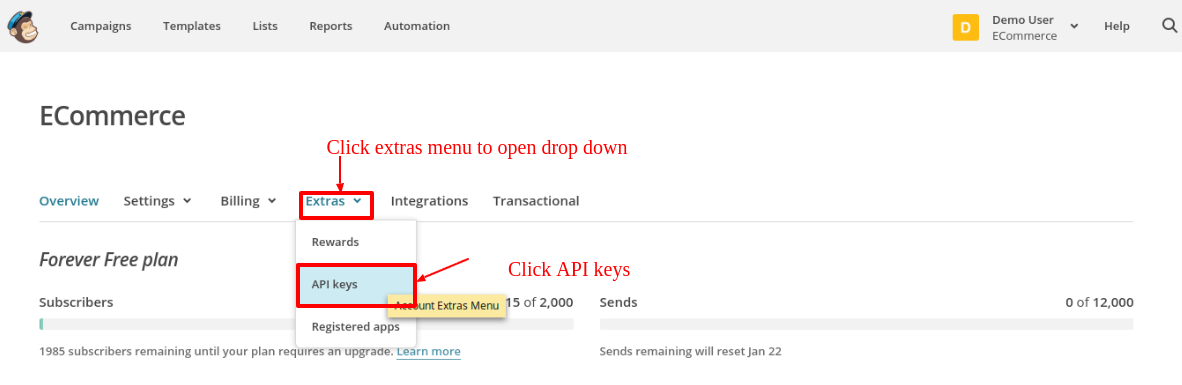
Étape 3: À la page Paramètres du compte, certains sous – menus seront visibles. Cliquez sur « Extras » sous – menu pour ouvrir le menu déroulant. Cliquez sur « clés API » , comme indiqué dans l’écran ci – dessous:
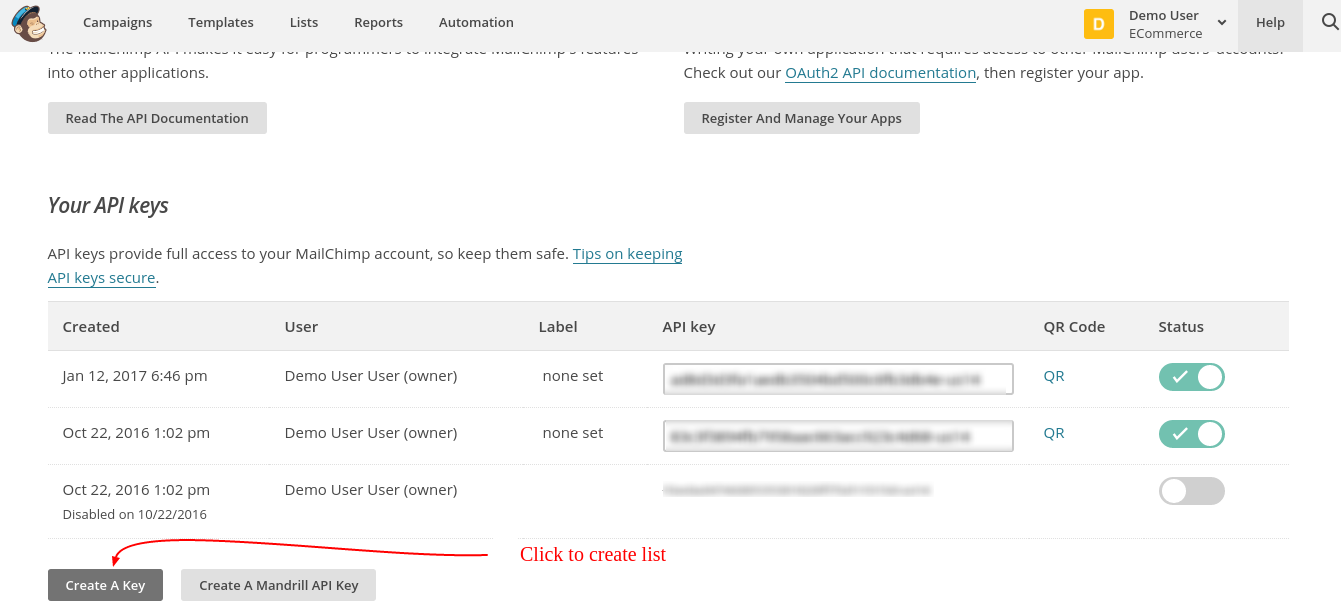
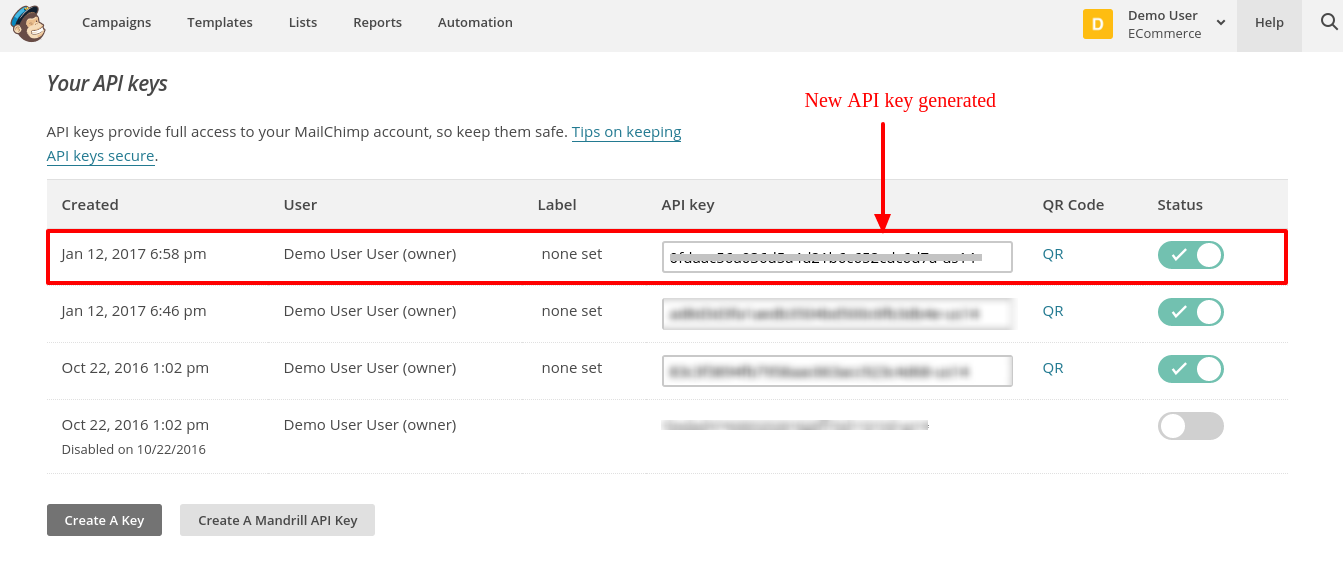
Étape 4: À la page des clés API, cliquez sur « Créer une clé » pour générer la clé API. Après lacréation, une nouvelle clé API sera ajouté à votre liste de clés API. L’écran est donnée ci – dessous:
Pour créer une liste MailChimp
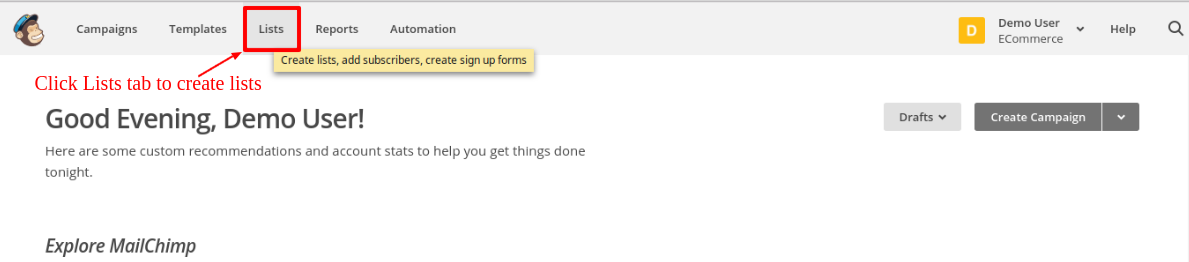
Étape 5: Maintenant , pour créer une liste, cliquez sur Listes onglet dans le menu supérieur.Administrateur sera redirigé vers une nouvelle page où il / elle peut afficher des listes et créer deslistes aussi. L’écran est donnée ci – dessous:
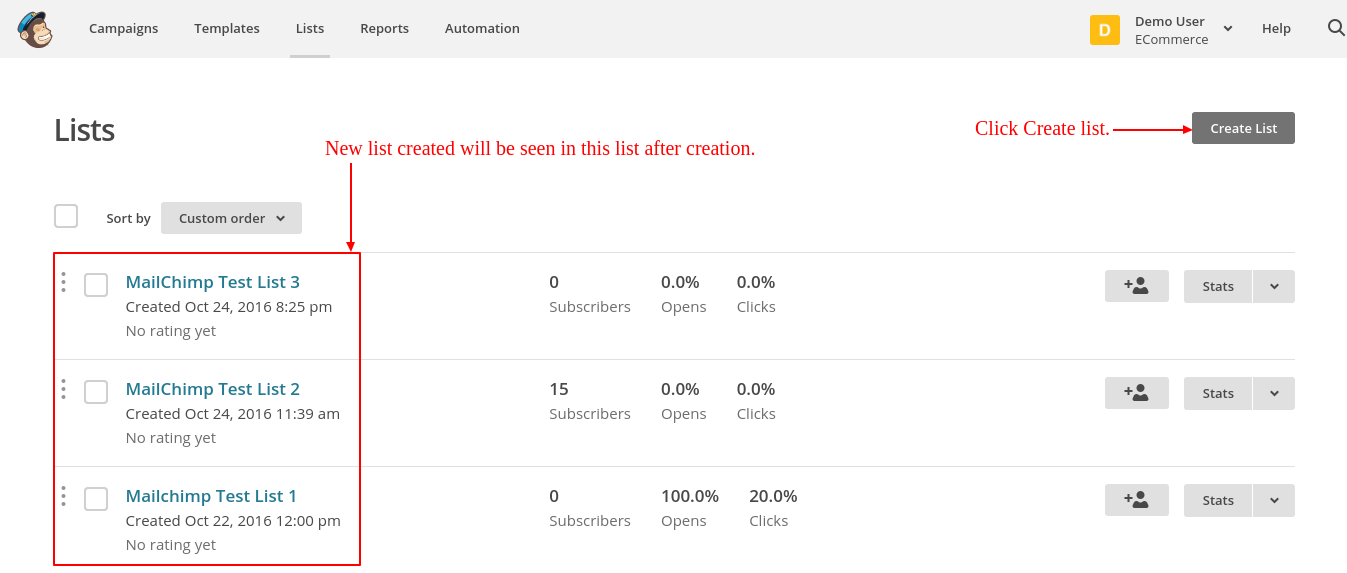
Étape 6: À la page Listes, cliquez sur « Créer liste » pour créer une nouvelle liste. Après la création de listes seront visibles sur la page des listes comme indiqué dans l’écran ci – dessous.
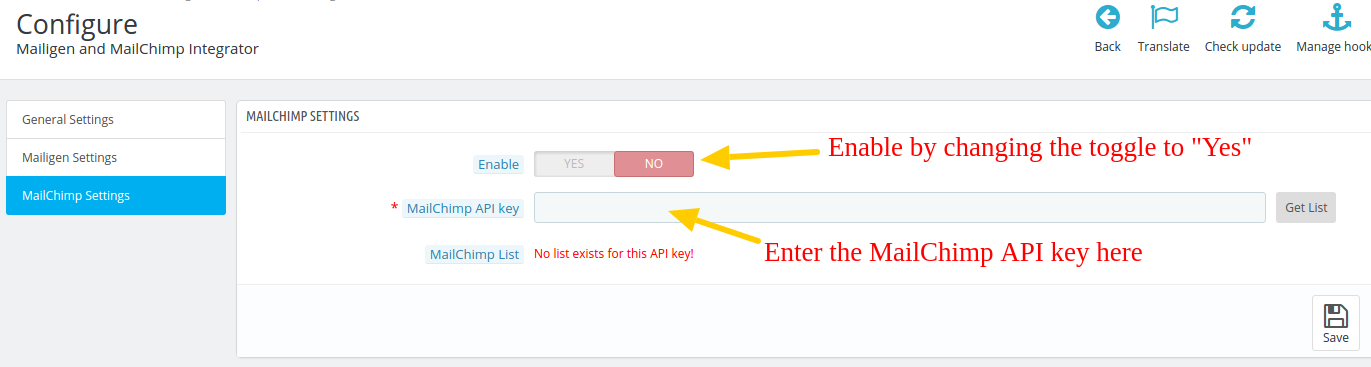
Knowband propose un module Prestashop Mailigen et MailChimp Integrator qui intègre votre compte MailChimp à la boutique Prestashop. Avec l’aide de l’addon Prestashop, l’administrateur peut automatiquement synchroniser les détails des abonnés avec les comptes MailChimp et Mailigen respectifs des clients. Vous pouvez configurer les détails de l’API MailChimp sur l’interface suivante.
Ici, vous devez entrer la clé API MailChimp que vous avez à l’étape 4, puis activer l’intégration en basculant la touche “Oui”.
L’extension Prestashop MailChimp Integration offre une synchronisation intelligente qui synchronise automatiquement les identifiants de messagerie et les détails associés aux abonnés du site Web. Les identifiants de messagerie sont synchronisés à partir de la page de paiement ou de la page d’inscription du client.
En outre, l’addon intégrateur Prestashop MailChimp développé par Knowband permet d’automatiser l’intégralité de la synchronisation des données de processus et de supprimer les tâches fastidieuses de synchronisation manuelle.
Ce guide vise à fournir un didacticiel détaillé permettant d’obtenir les détails de l’API Vkontakte, tels que l’ID d’application et la clé sécurisée. Ces détails d’API peuvent être utilisés pour configurer une connexion sociale Vkontakte sur votre site Web. Le blog vous guide tout au long du processus d’obtention de l’ID d’application et de la clé sécurisée Vkontakte. Lisez la suite pour savoir comment vous pouvez obtenir les détails de l’API.
Étapes pour obtenir VKontakte ID d’application et la clé sécurisée
PS: Pour configurer une connexion sociale sur votre site, vous devez être l’utilisateur de la plate -forme respective. Toutes les informations clients est rapatriée par votre compte utilisateur uniquement. Donc, pour configurer une connexion VKontakte sur votre site, vous devez également avoir un compte VKontakte.
Étape 2: Une fois connecté à votre compte , vous VKontakte dirigé vers une nouvelle page. Ici ,cliquez sur « Créer une application » .
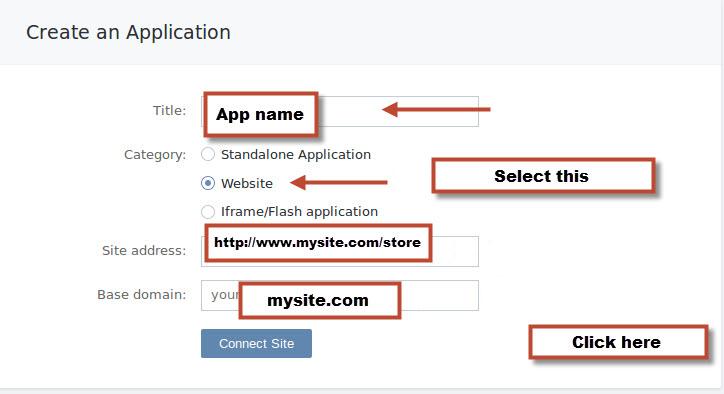
Étape 3: L’interface suivante ouvrira un petit formulaire que vous devez remplir. Remplissez le formulaire comme indiqué dans l’image ci – dessous:
Remplissez votre nom App, sélectionnez « Site Web » option dans la section Catégorie. Ensuite, fournir votre URL du site et votre nom de domaine de base.
Étape 4: Après avoir rempli le formulaire, cliquez sur « Connect Site » bouton.
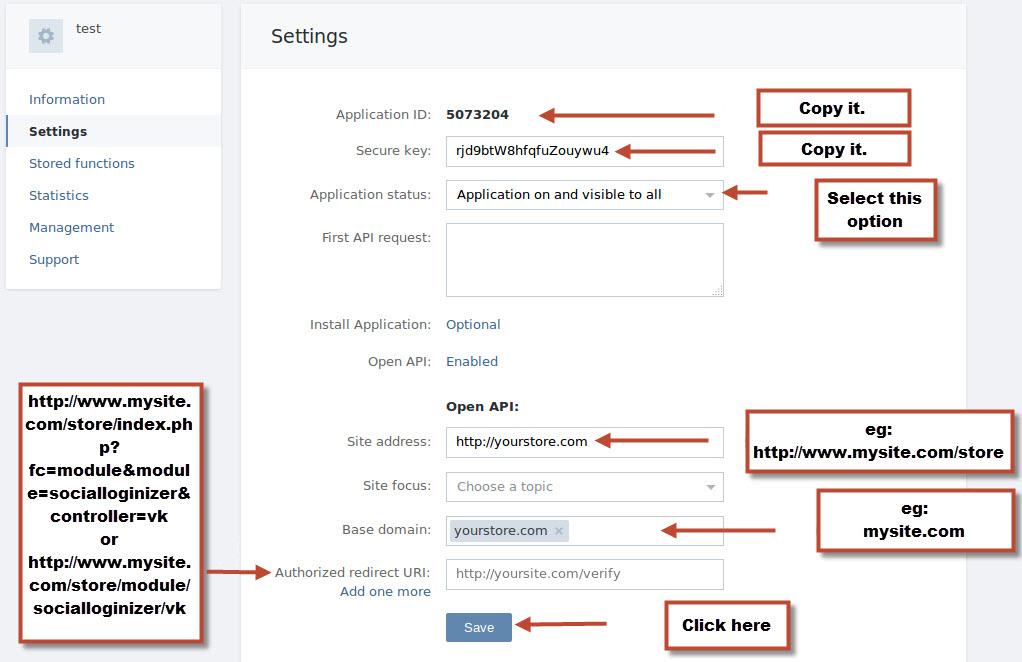
Étape 5: Ensuite, allez à l’ onglet Paramètres de la barre de menu de gauche. Vous trouverez ici votre ID d’application et la clé sécurisée. Mais avant que vous devez configurer l’API ouverte en fournissant l’URL du site et Rediriger URL comme indiqué dans l’image ci – dessous:
Étape 6: Cliquez sur Enregistrer bouton. Maintenant , vous pouvez copier les détails de l’ API et les coller dans votre module de connexion sociale qui prend en charge la connexion VKontakte.
Remarque: Si vous utilisez notre module loginizer Social (pour PrestaShop , OpenCart ou Magento), il vous suffit de copier-coller les détails de l’ API dans les domaines respectifs qui ressemblent àceci:
Foursquare est un service de sperme de recherche locale de découverte qui fonctionne comme une application mobile pour fournir des résultats de recherche personnalisés. L’application fournit des suggestions personnalisées de lieux à proximité en fonction de « l’historique de navigation, les achats précédents et check-ins, etc. ».
Avec environ 45 millions d’utilisateurs, cette plate-forme de réseau social peut être un plus sage de votre site Web.
Pour intégrer les Foursquare avec les applications telles que la connexion sociale ( PrestaShop ,OpenCart et Magento ), vous avez besoin de deux détails API Foursquare suivants:
Foursquare ID client
Foursquare client secret
Comment obtenir Foursquare détails API? Vous pouvez suivre ces étapes rapides pour le même.
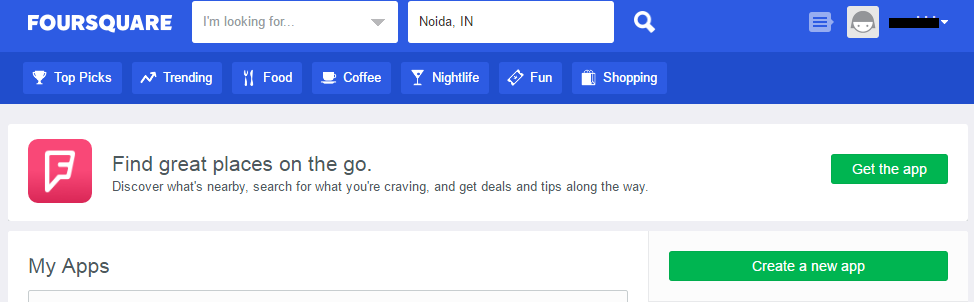
Étape 2: Sur l’écran d’ accueil, cliquez sur le « Créer une nouvelle application » bouton.
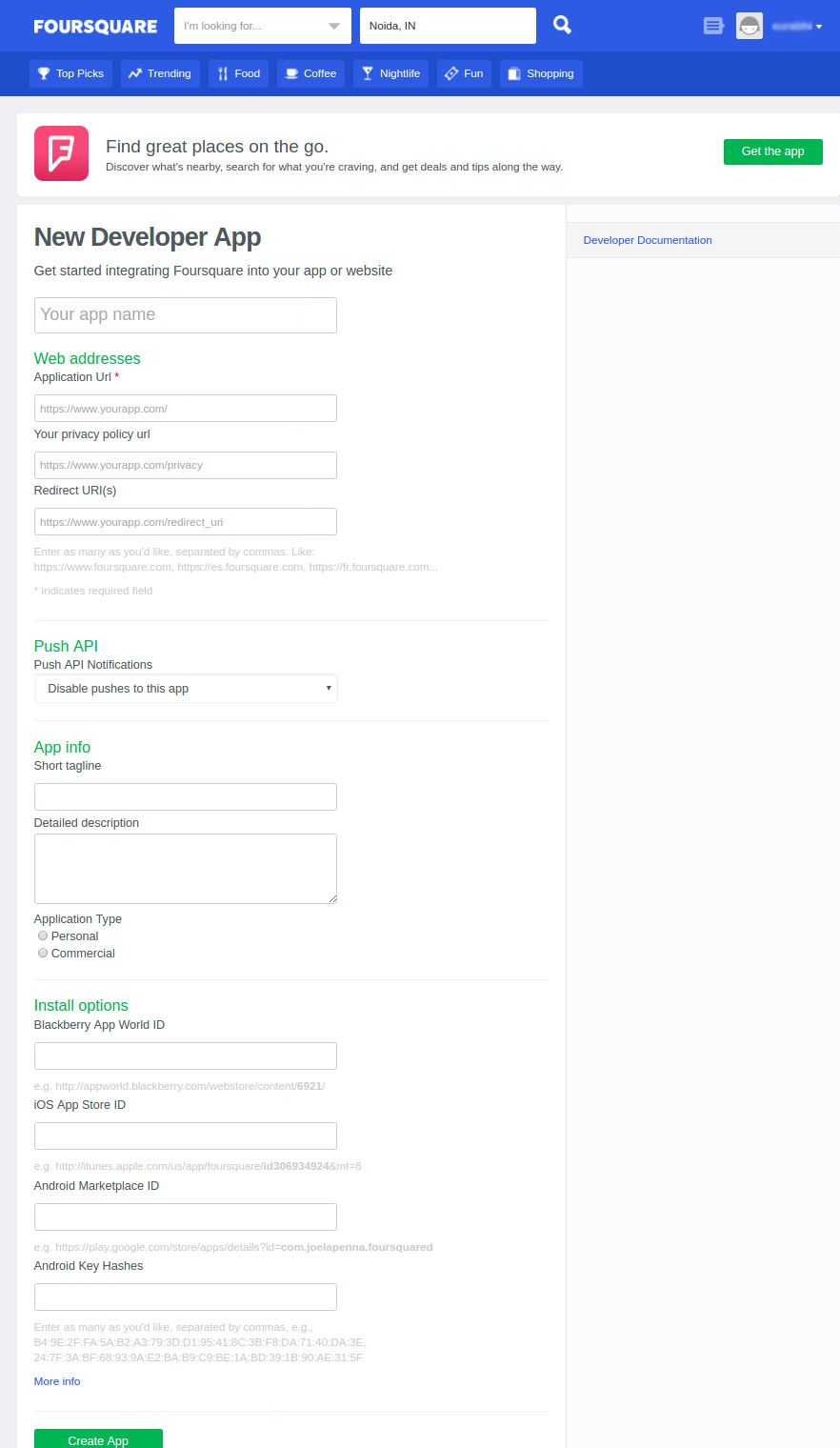
Étape 3: L’écran suivant vous demandera de remplir quelques détails. Remplissez les détails, définissez l’URL de redirection et Enregistrer les modifications de l’application.
PS: Pour URL de redirection, si vous utilisez notre module de connexion sociale et si vous utilisez URL SEO Friendly pour votre magasin utilisez ce pour l’ URL de redirection –
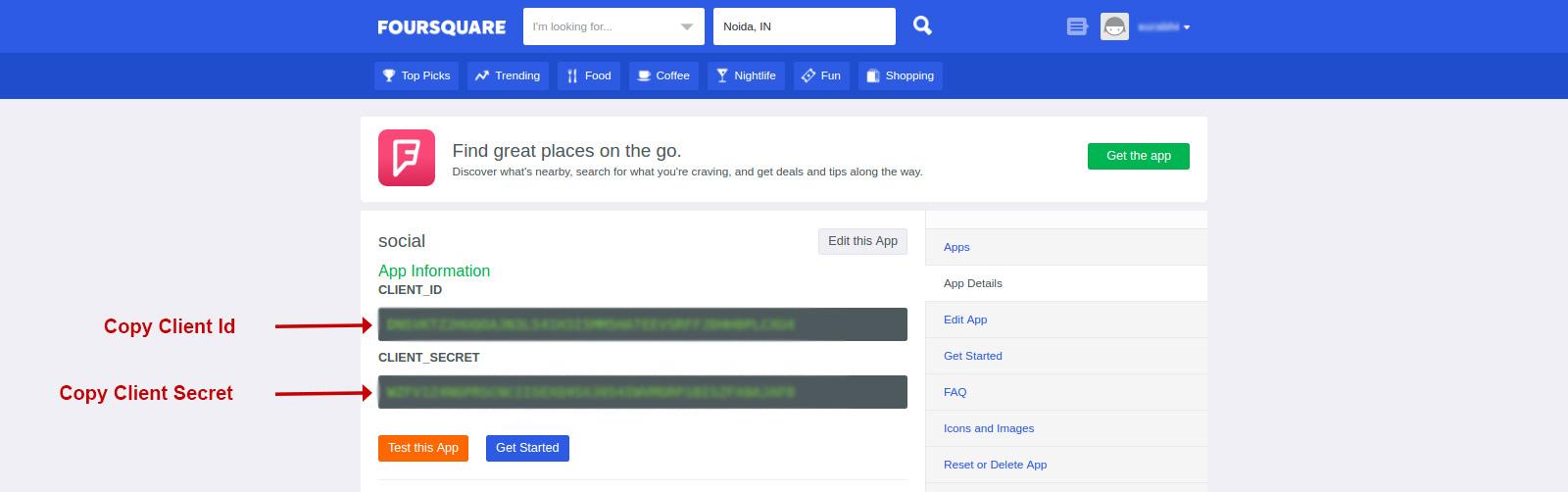
Étape 4: Après avoir créé l’application, vous serez redirigé vers un écran où vous pouvez copier vos informations d’ identification de l’ API.
Étape 5: Vous pouvez utiliser ces informations d’ identification de l’ API sur différentes solutions basées sur Foursquare. Connexion sociale est une telle solution. Pour utiliser ces informations sur un module de connexion sociale, il suffit de copier et les coller dans le champ spécifié dans la configuration du module.
Par exemple, notre module de loginizer Social ( PrestaShop , OpenCart et Magento écran de configuration) comme ceci:
GitHub est un référentiel de contrôle de versions basé sur le Web avec environ 20 millions d’utilisateurs à travers la planète. Avec 75 millions de référentiels, il s’agit du plus grand nombre de codes sources au monde. Pour offrir une expérience utilisateur intuitive aux utilisateurs GitHub de votre boutique, vous souhaiterez peut-être intégrer une connexion sociale GitHub. Eh bien, c’est une bonne idée. 20 millions d’utilisateurs, ce n’est pas quelques utilisateurs, c’est énorme. Vos clients en ligne sont plus susceptibles d’avoir un compte sur GitHub. Ainsi, proposer l’option de connexion sociale GitHub est une bonne idée pour stimuler l’enregistrement des clients. Pour cette intégration de connexion sociale, les détails de l’API GitHub, l’ID client et le secret client sont requis.
Ainsi, pour obtenir cette UX améliorée, vous aurez besoin du module de connexion sociale de Knowband disponible pour diverses plateformes comme Prestashop, Opencart et de Magento et les détails suivants de l’API GitHub :
ID client GitHub et
Secret client GitHub
Module complémentaire de connexion sociale Prestashop
Améliorez l’expérience utilisateur sur votre boutique Prestashop en permettant des connexions transparentes aux réseaux sociaux avec cet excellent module complémentaire de Knowband.
Étape 2: Il vous demandera d’abord de vous connecter à votre compte GitHub. Après vous être connecté, cliquez sur le Applications languette.
Étape 3: Ici, vous verrez deux onglets- Applications autorisées et de Applications de développement. Clique sur le Applications des développeurs, Vous verrez l’écran suivant. Entrez les détails comme indiqué dans l’image ci-dessous :
Entrez le nom de l’application, l’URL de votre page d’accueil et l’URL de redirection dans l’URL de rappel d’autorisation.
Étape 4: Frappe le “Enregistrer la demande” bouton après avoir rempli tous les détails requis.
Étape 5: L’interface suivante affichera les détails de l’ID client et du secret client.
Étape 6: Copiez ces informations et conservez-les avec vous. Vous pouvez utiliser ces informations dans votre module de connexion sociale s’il prend en charge la connexion sociale via GitHub.
Par exemple, dans Module de connexion sociale (PrestaShop, OpenCart ou Magento), l’interface permettant de saisir les détails de l’API GitHub ressemble à ceci :
Chez Knowband, avec plus de 13 ans d’expérience dans le développement de sites Web et d’applications, nous proposons plus de 100 plugins pour les principales plateformes de commerce électronique, notamment Magento 2, Prestashop, WooCommerce et Opencart. En plus du développement de plugins, nous fournissons des services complets de développement Web et d’applications sur divers frameworks et technologies. Pour toute assistance technique, veuillez nous contacter à notre adresse e-mail officielle : support@knowband.com.
Dropbox est une solution de stockage en nuage utilisé par des millions d’utilisateurs à travers la planète. Si vous souhaitez configurer une connexion sociale avec Dropbox sur votre site, vous avez besoin des deux détails ci-dessous.
Dropbox App Key
Dropbox App secret
Vous devez copier-coller ces informations dans votre module de connexion sociale ( PrestaShop ,OpenCart et Magento ) pour configurer la connexion.
Comment obtenir la clé App Dropbox et secret?
Suivez ces étapes rapides pour obtenir ces détails API Dropbox. S’il vous plaît Remarque: Pour activer la connexion Dropbox sur votre site, votre site doit être sécurisé avec HTTPS autre connexion Dropbox ne fonctionnera pas.
Étape 2: Cliquez sur le Créer App bouton sur le premier écran qui apparaît.
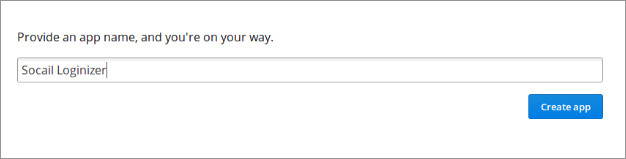
Étape 3: Fournir un nom pour votre application
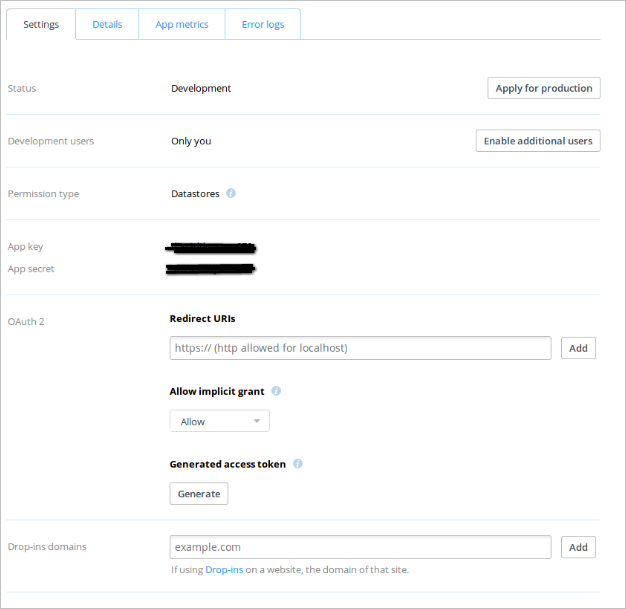
Étape 4: Remplissez les détails dans l’écran suivant, définissez l’ URL de redirection et enregistrer les paramètres.
PS: Si vous utilisez notre module loginizer Social ( PrestaShop , OpenCart et Magento ) et SEO Friendly URL pour votre magasin puis utilisez ce pour l’ URL de redirection –
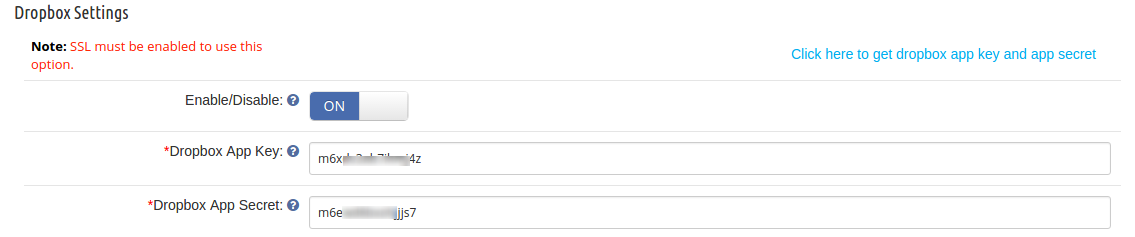
Étape 5: Maintenant, si vous utilisez le module Loginizer Social ( PrestaShop , OpenCart et Magento), Vous pouvez copier et coller la clé App et secrète dans le panneau d’administration de votre module comme le montre l’image ci – dessous:
PS: étape 5 est valide que si vous utilisez notre module Loginizer social. Si vous utilisez un autre module de connexion sociale, vous devez vérifier auprès de votre développeur si elle prend encharge Dropbox Connexion.
Disqus est un hôte commentant blog populaire dans le monde entier pour les sites web et les communautés qui utilisent une plate-forme en réseau. Disqus est une solution très populaire utilisée par divers sites Web et les utilisateurs qui sont friands de commentaires sur les blogs différents, des communautés et des forums en utilisant une plate-forme en réseau.
Disqus fournit une API pour les développeurs utilisant différentes solutions qui de connexion sociale ont été mis au point. Autrement dit, un utilisateur ayant un compte sur Disqus peut utiliser le même compte pour vous connecter à votre site si vous autorisez la connexion sociale Disqus sur votre site.
Pour utiliser la connexion sociale Disqus sur votre site, vous pouvez installer un module de connexion sociale ( PrestaShop , OpenCart et Magento ) qui prend en charge Disqus. Plus tard, après quelques configurations API initiales, vous êtes prêt à accepter la connexion sociale via Disqus sur votre site. Vous avez besoin de deux détails API Disqus pour que:
clé API et Disqus
secrète API Disqus
Comment obtenir ces détails API Discus?
Étape 1: Tout d’ abord, visitez la console développeur Disqus et connectez – vous à votre compte Disqus.
Etape 2: Sur l’interface suivante, cliquez sur Applications Tab. Ensuite, cliquez sur « Enregistrer une nouvelle application » comme le montre l’image ci – dessous.
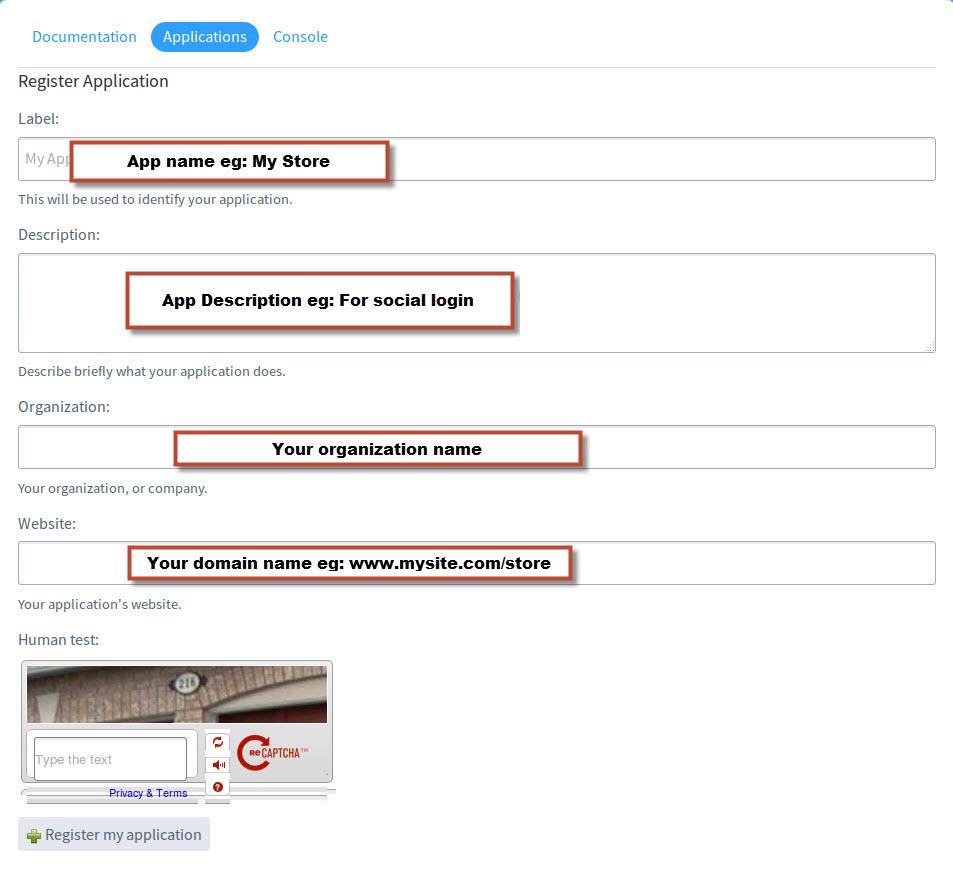
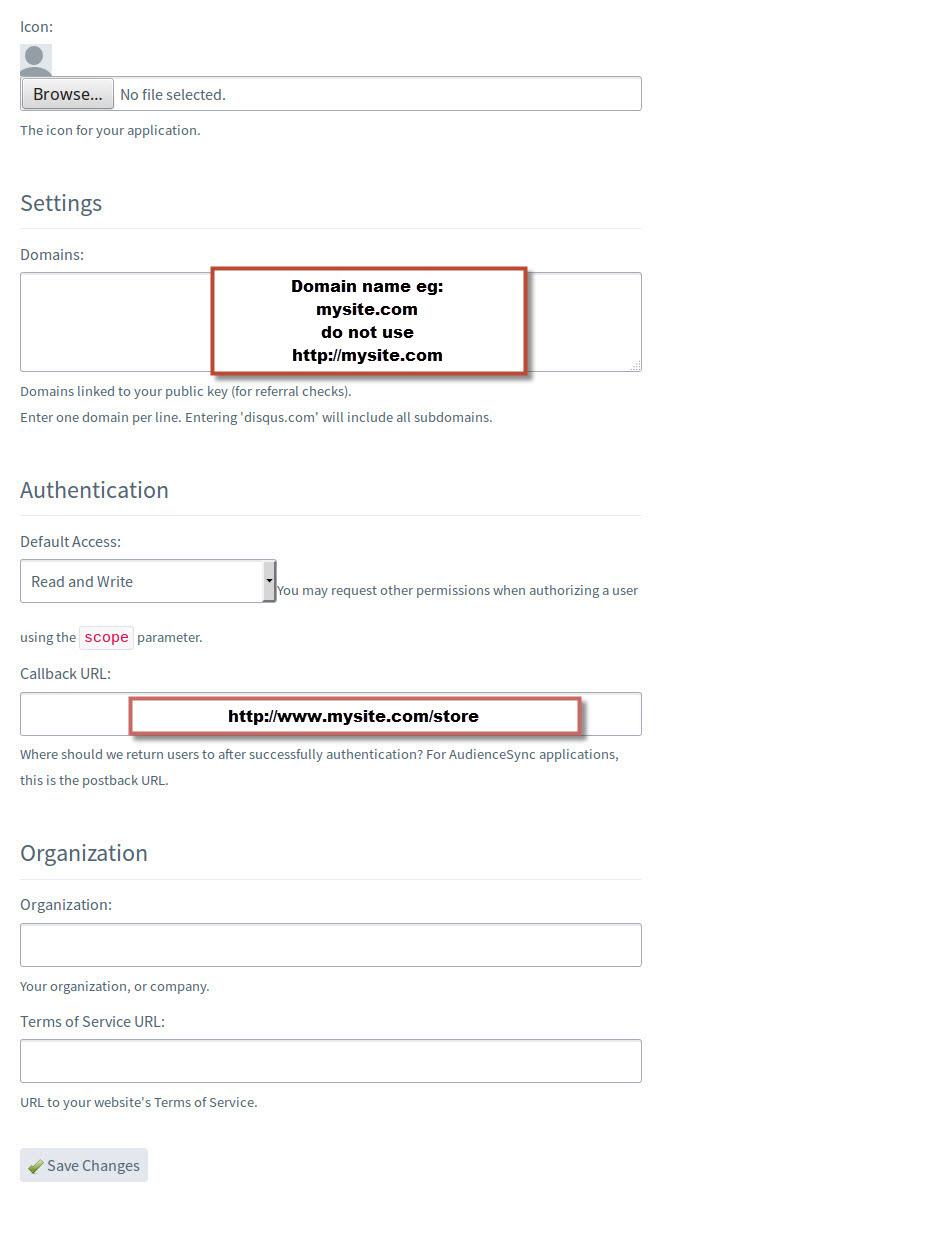
Etape 3: Il vous montrera un petit formulaire à remplir. Remplissez le formulaire comme indiqué dans l’image ci – dessous, puis cliquez sur « Enregistrer ma demande »:
Étape 4: Sur l’interface suivante, vous devez fournir votre nom de domaine, rappellerons URL (URL de redirection) comme indiqué dans l’image ci – dessous et cliquez sur « Enregistrer lesmodifications »:
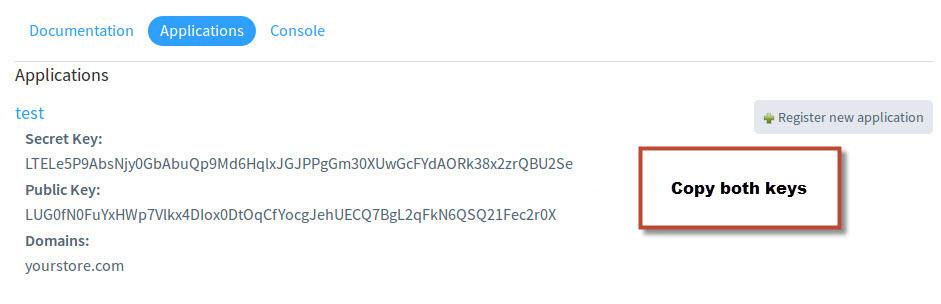
Étape 5: L’écran suivant affichera tous les détails de l’ API que vous avez besoin. Copiez – les et gardez -les avec vous.
Maintenant, vous pouvez utiliser ces informations dans votre module de connexion sociale et configurer la connexion Disqus en quelques secondes. Il suffit de copier-coller ces informations dans les champs indiqués.
Par exemple, si vous utilisez le module loginizer social knowband pour PrestaShop , OpenCart ouMagento , votre interface ressemblera à quelque chose comme ceci:
Amazon est un marché en croissance rapide avec une énorme base de clients. Son étape nécessaire de la création de votre compte avant d’acheter un produit a joué un rôle important dans l’augmentation du nombre de comptes Amazon sur Internet.
Non seulement le marché Amazon, différents services d’Amazon (comme Amazon Prime vidéo) a également joué un rôle crucial dans la croissance du nombre de compte Amazon.
Amazon fournit une API pour les développeurs utilisant qu’ils peuvent développer les solutions pour intégrer la connexion sociale Amazon sur différentes plates-formes, PrestaShop, OpenCart et Magento, etc.
Autrement dit, les utilisateurs seraient en mesure de se connecter à votre magasin en utilisant les mêmes informations d’ identification qu’ils utilisent pour se connecter à leur compte Amazon. Ceci peut être facilement réalisé en installant un module de connexion sociale ( PrestaShop ,OpenCart et Magento ) qui prend en charge la connexion sociale Amazon.
Comment obtenir les détails de l’API Amazon pour la connexion sociale?
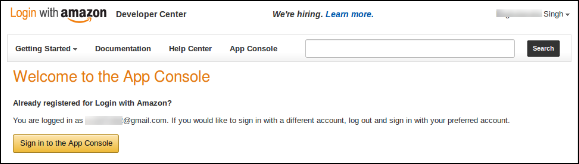
Etape 1: Pour obtenir les détails de l’ API Amazon, vous devez aller à Amazon Developer Networkpage aussi appelé App Console.
Étape 2: Cliquez sur Connectez – vous à la console App bouton.
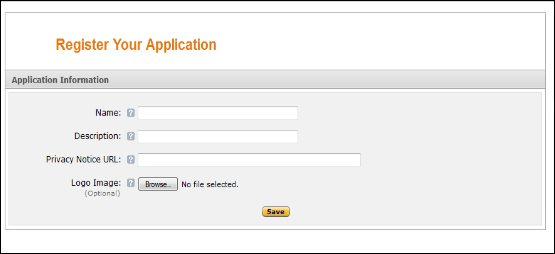
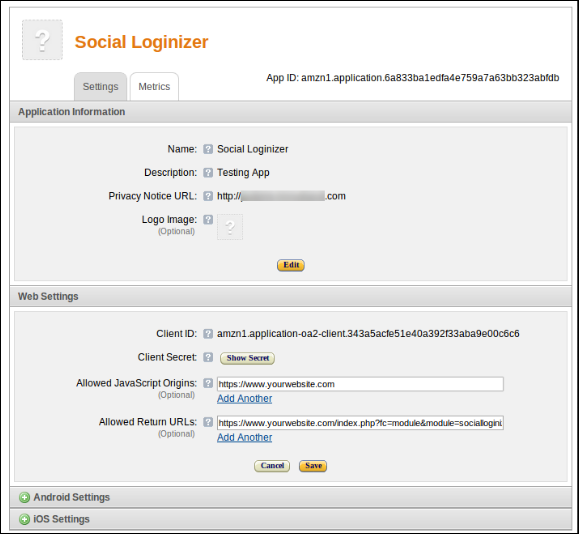
Étape 3: la connexion Après avec succès dans App Console cliquez sur Enregistrer un nouveau application bouton en haut à droite de la page et vous serez redirigé vers le registre de votre application page.
Étape 4: Entrez les détails d’application comme suit:
Nom: Nom de votre application.
Description: Une brève description de votre application.
Confidentialité URL de l’ Avis: URL de la page où vous avez mentionné la page de la politique de confidentialité de votre magasin.
Image Logo: Sélectionner une image en option logo de votre magasin.
Après avoir rempli ces détails, cliquez sur le Enregistrer bouton.
Étape 5: Maintenant , cliquez sur Paramètres Web pour obtenir votre numéro de client et secret client.
Étape 6: Remplissez le admis URL de retour : Il est l’URL de redirection pages de votre magasin.
Si vous utilisez notre module loginizer Social ( PrestaShop , OpenCart et Magento ) et URL SEO Friendly pour votre magasin utilisez cela pour l’ URL de redirection –
Avertissement: Pour activer et utiliser la connexion sociale Amazon dans votre site web, votre site doit être sécurisé par HTTPS ou le login Amazon ne fonctionnera pas.
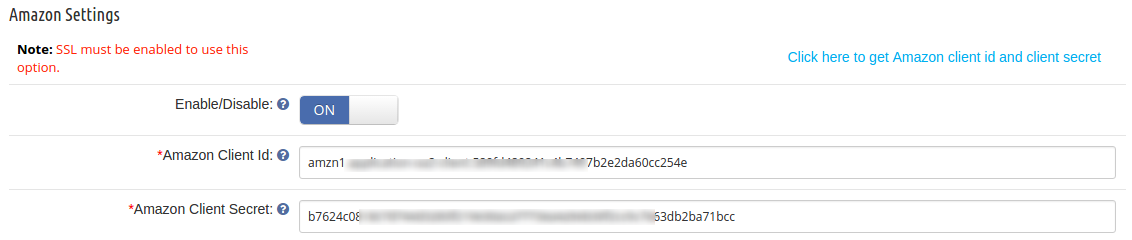
Étape 7: Maintenant , vous pouvez utiliser ce code secret du client et l’ ID client pour permettre àvos clients Connectez – vous à votre magasin en utilisant leurs informations d’ identification de compte Amazon. Pour configurer les détails sur un module de connexion sociale, il suffit de copier et les coller dans le champ spécifié, et enregistrer la configuration.
S’il vous plaît noter: l’ étape 7 est valable uniquement pour les Knowband modules loginizer sociaux pour PrestaShop , OpenCart et Magento.
Le Loginizer social pour OpenCart est l’ un de nos extensions les plus rentables. En raison de sa capacité à fournir des options de connexion sociale multiples (9 pour être exact) à l’ aide d’ un seul plug – in, il ajoute une grande valeur pour l’ argent retourne à opencart utilisateurs.
Vous avez la possibilité de configurer les comptes de connexion sociaux populaires tels que Facebook, Google, Twitter, Yahoo, Linked-In, WindowsLive etc.
Twitter Connectez-vous est l’une des options de connexion sociale cette extension fournit. Dans ce Q & A, nous avons préparé les questions les plus fréquemment posées à Twitter Connectez-vous.Cependant, ce Q & A indique aussi clairement la plupart de vos questions concernant l’une des options de connexion sociaux sur cette extension.
Q1. Comment définir et obtenir la clé API Twitter et secret API?
Twitter clé API et secret API sont deux détails importants que vous avez besoin pour obtenir de Twitter pour configurer la connexion social Twitter sur votre magasin OpenCart. Ces informations aideront à établir une connexion sécurisée entre votre magasin et votre compte Twitter qui sera utilisé pour vérifier les tentatives de connexion par vos utilisateurs via l’option Twitter.
Pour plus d’informations sur la façon d’obtenir ces détails, nous vous suggérons de suivre les instructions contenues dans la documentation du module. Nous avons expliqué chaque étape là.
Q2. Je viens d’installer le plug-in, mais il ne serait pas afficher les icônes partout sur le front. Qu’est-ce que je fais mal?
Il y a deux raisons possibles pour cela:
1. Vous venez d’installer l’extension et non configuré la connexion Options-
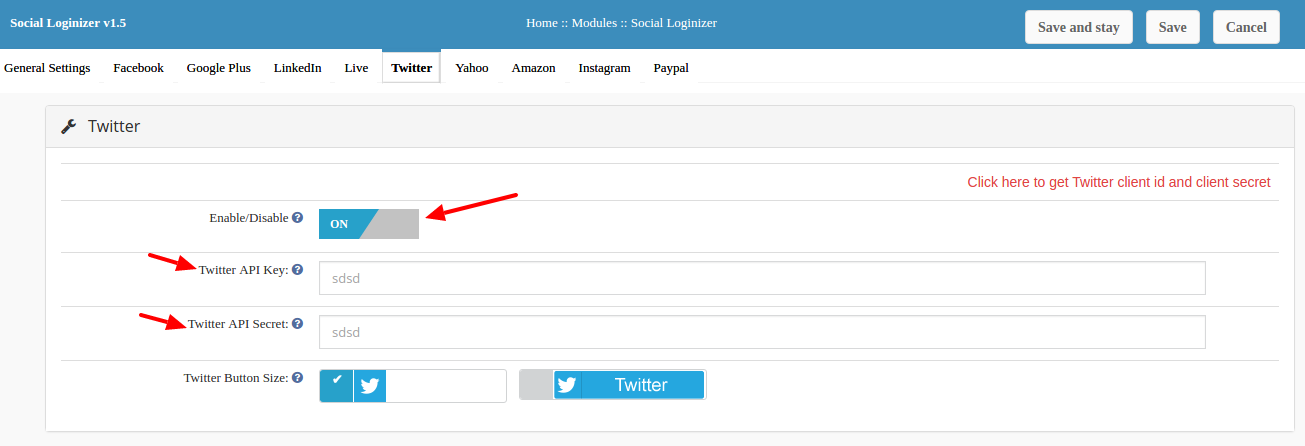
Une fois que vous installez le plugin / extension, vous devez configurer la configuration selon l’option de connexion sociale que vous choisissez d’utiliser. Par exemple, sur Twitter Connexion vous devez remplir les champs de clé API Twitter et secret API, alors seulement vous serez en mesure de « Activer » l’icône à l’avant.
PS: Si les détails ne sont pas remplies, l’option de connexion reste inactive et il ne sera pas afficher l’icône sur la face avant de votre magasin.
2. Vous avez configuré la connexion, mais n’avez pas activé où vous voulez montrer it-
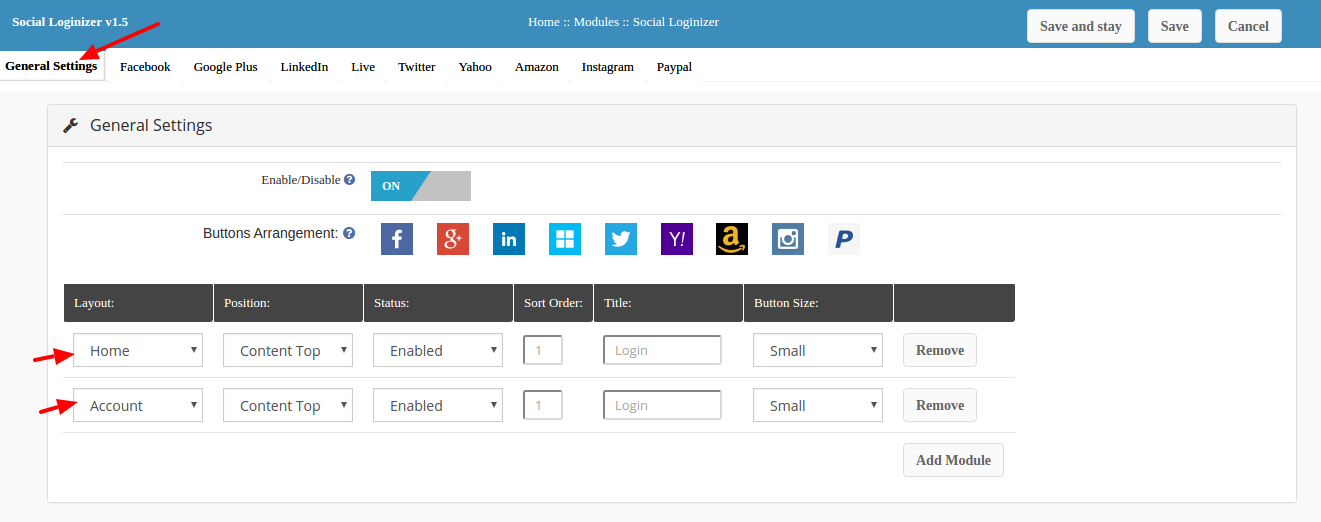
L’extension de loginizer sociale offre la possibilité de choisir le site admin pour où il veut afficher les icônes de connexion sociaux. Pour cela, vous devez aller à la « Paramètres généraux » du plug-in et ajouter la page. Par exemple, dans la capture d’écran ci-dessous, j’ai mis les icônes pour afficher sur la page d’accueil et la page de compte (login / page d’inscription).
Vous devez ajouter les pages d’ici, et par conséquent aussi changer l’état de la page comme « Activé ». De plus, vous devez également vérifier l’état du bouton global Activer / Désactiver, à droite sur le dessus dans l’onglet « Paramètres généraux ». Il devrait être « ON.
Q3. Est-ce que l’affichage Twitter Connectez-vous sur les appareils mobiles ou tablette?
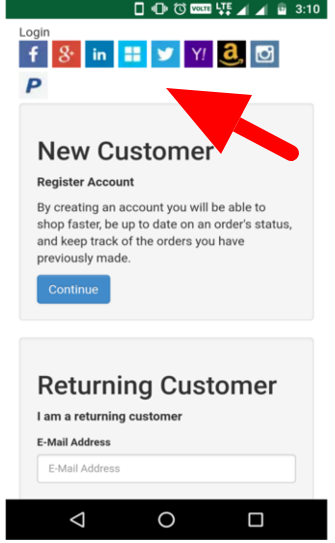
Oui, le plug-in est de répondre pleinement à toutes les résolutions d’écran standard. Toutes les icônes de connexion sociaux intègrent bien dans l’affichage mobile ou une tablette.
Q4. Est-ce plugin fonctionne sur les versions 2.x OpenCart?
Ce plug-in est compatible avec Opencart v1.5.3 – v2.2.0.0. Alors, oui, il fonctionne sur OpenCart 2.x.
Nous avons fait la démo disponible pour la série séparément. Vous pouvez vérifier la démo selon votre intérêt.
PS: Il y a des fichiers séparés pour la version 1.5.x et 2.x. Vous aurez la possibilité de télécharger le plug – in pour toutes les versions. Alors, choisissez les fichiers à installer en conséquence.
Q5. Mon serveur d’hébergement fonctionne sur PHP 5.4.Est-ce que le travail de connexion Twitter pour moi?
Oui, toute l’étendue va bien travailler sur votre hébergeur. Vous aurez besoin de PHP 5.4 ou ci-dessus pour exécuter l’extension OpenCart Loginizer social sur votre magasin.
Q6. Puis-je changer la taille des icônes de connexion sociaux?
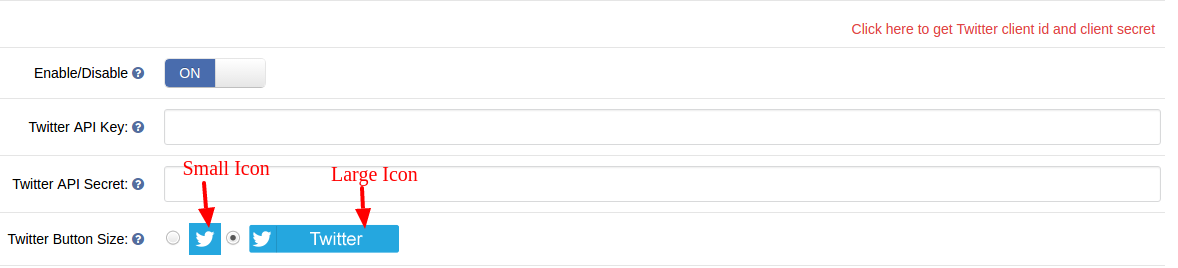
Vous avez des options deux tailles pour sélectionner From- Petit (en forme de carré) et grande (en forme rectangulaire). Il ressemble à ceci:
Q7. Que dois-je faire si j’ai besoin de personnalisation dans le plug-in?
Nous vous recommandons de ne pas en prise avec le code plugins par vous-même. Toute votre personnalisation serait perdu si vous mettez à niveau le plug-in dans l’avenir.
Pour que cela soit facile pour vous, nous fournissons les services de personnalisation pour personnaliser ou plugins selon vos besoins. Vous pouvez nous contacter avec vos besoins et notre équipe vous guidera certainement la procédure.
Si vous avez déjà fait usage du service de personnalisation et que vous souhaitez mettre à jour le plugin maintenant, ne hésitez pas à nous contacter, nous améliorerons le plug-in pour vous. Nous espérons que ce message vous a aidé bien. Si vous avez encore une autre question, vous pouvez toujours nous rejoindre.
Amazon, le marché le plus populaire avec l’énorme base de clients fidèles. Commencé comme une librairie en ligne, aujourd’hui, après 20 ans, il est le détaillant numérique de choix pour les clients à travers le monde.
En 2016, aux États – Unis seulement, Amazon a fait le chiffre d’ affaires d’une valeur de 136 milliards $ . Avec plus de 310 millions de comptes clients actifs dans le monde entier, Amazon est sans aucun doute une piscine de prospects et des ventes pour les vendeurs.
Vous voulez tirer parti de cette immense piscine d’opportunités?
Vous songez à vendre sur Amazon maintenant?
Attendez un instant!
Les grandes opportunités ne se contentent pas de frapper à vos portes sans aucun avantage pour eux-mêmes. Il y a des risques et vulnérabilités liés à tout ce qui brille.
Ainsi, en tant que vendeur, pour vous assurer que vos produits obtiennent le premier succès sur le marché géant, lisez ce poste jusqu’à la fin parce que je vais répondre à quelques questions vraiment importantes que nous rencontrons souvent sur la vente sur Amazon.
Je suis certain que ces réponses dégageraient d’innombrables confusions que vous pourriez déjà avoir dans votre esprit en tant que vendeur sur Amazon.
FAQ concernant la vente sur Amazon
Les questions fondamentales
1. Qu’est-ce que Amazon Buy Box?
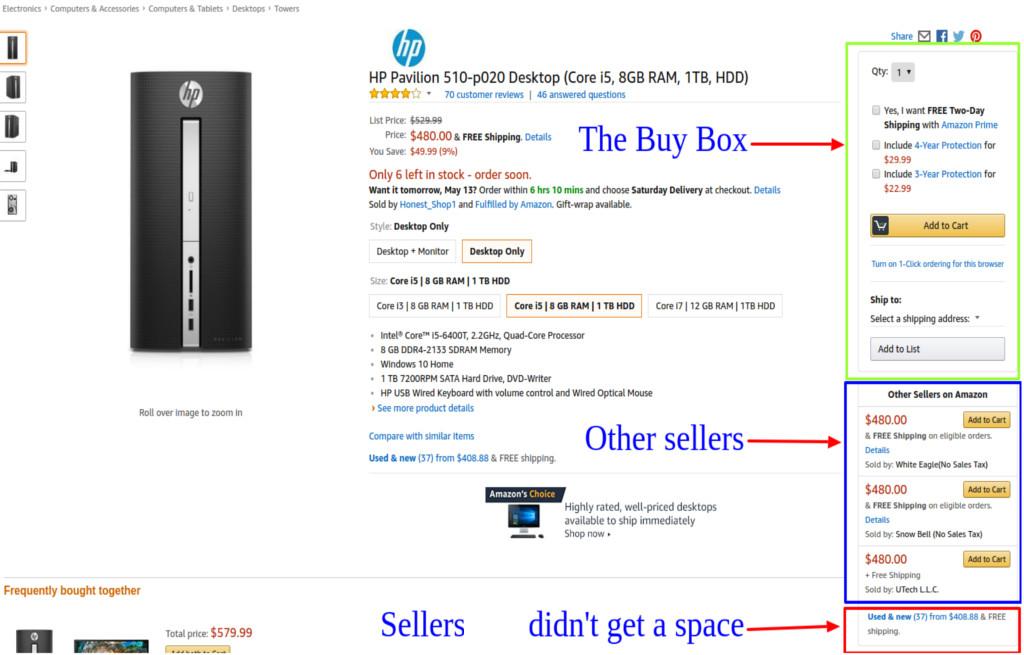
Simplement, la boîte d’achat est une section sur la page détaillée du produit où les clients obtiennent l’option directe d’ajouter un produit au panier.
Amazone-maisons des vendeurs nombre innombrable sur son marché. Beaucoup de ces vendeurs offrent des produits qui sont également offerts par divers autres vendeurs sur le site. Depuis Acheter Box est la zone en surbrillance sur la page du produit, les vendeurs se retrouvent dans la zone reçoivent plus de ventes que ceux qui l’ont raté.
Les vendeurs sont en concurrence pour diverses raisons d’entrer dans la zone d’achat afin que leur produit reçoit la vente au maximum.
2. Comment Amazon déterminer le gagnant de la boîte d’achat?
Comme Amazon est la maison à des milliers de vendeurs comme vous, devenir un vendeur en vedette dans la zone Acheter est vraiment un coriace. Vous trouverez toujours un grand nombre de vendeurs concurrents déjà pour l’espace.
Il est assez irréaliste de penser votre magasin va jamais rang que plus d’être présentée en première boîte d’achat. Vous pensez beaucoup de la section «Autres vendeurs de ce qui est relativement moins concurrentiel. Cependant, pas moins que vous pensez, les vendeurs qui ratent la boîte d’achat avec quelques notes rejoignez-nous habituellement dans l’autre section vendeurs.
Mais encore, il est vraiment important de savoir comment la boîte d’achat des œuvres de classement. Qui sait, vous pourriez être en mesure de tirer parti de certaines des exigences et finissent dans le jour Acheter Box.
Un certain nombre de facteurs influent sur la liste dans la boîte d’achat et la section Autres Sellers.
Pricing- produit des prix des produits ne comprend pas seulement le prix du produit , mais aussi les frais de port inclus avec elle. Les clients préfèrent la plupart du temps bas prix tout en naviguant sur le marché. Offrant un prix compétitif avec frais de port inclus peut vous faire beaucoup d’ attention, sinon la boîte d’ achat.
La vente sur l’ histoire Amazon- Vendeur avec de longs, et des histoires de vente positifs ont généralement des chances plus fortes pour obtenir dans la liste sélectionnée.
Avis et feedback- sur Amazon, commentaires sont importants comme rien d’ autre. Les clients obtiennent les meilleurs moyens possibles pour poster des critiques honnêtes sur l’expérience avec la livraison du produit, produit lui – même, et les vendeurs aussi. Bien que Amazon ne pas utiliser des critiques et note en tant que facteur dans le classement des vendeurs, une quantité importante de commentaires négatifs et rétroactions peut forcer encore le site du marché pour interdire votre magasin ou suspendre votre liste.
Il existe de nombreux autres facteurs qui agissent comme déterminant pour décider le classement de votre vendeur. En règle générale, la mesure la plus efficace est de fournir les meilleurs produits de qualité à temps et assurer une communication avec le client si nécessaire.
3. Qu’est-ce que Amazon FBA?
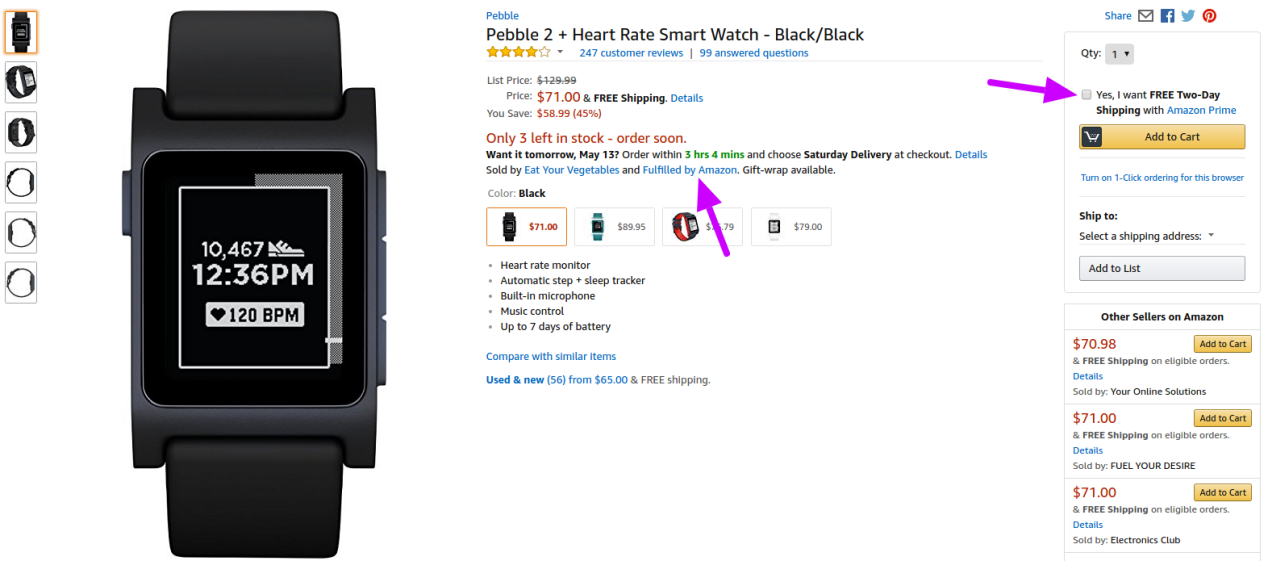
Amazon FBA ou Accomplissement soi-disant par Amazon est un service offert par ce marché à ses vendeurs. Ici, en utilisant ce service, vous, en tant que vendeur, peut envoyer votre marchandise à l’un des centres de distribution de l’Amazonie à être stockés. Lorsque vous recevez un ordre pour que les marchandises, les navires Amazon il aux clients directement à partir de leur stock.
Ce service aide les vendeurs de se concentrer sur la vente, tandis que Amazon se chargera de la livraison et le service client produit. Bien sûr, il y a un coût impliqué dans l’ utilisation des services FBA.
D’autres avantages de FBA implique:
Une portée étendue aux membres Amazon Prime qui commandent généralement les produits rempli Amazon.
Plus de chances de gagner la boîte d’achat par rapport aux vendeurs non-FBA.
FBA est certainement un programme sérieux pour essayer lorsque vous songez à vendre sur Amazon.
4. Je l’ai déjà mon propre site de commerce électronique, devrais-je vendre sur Amazon?
Avoir votre propre boutique de commerce électronique est jamais une restriction. En fait, Amazon ne se soucie pas si vous avez votre propre site ou non. Vous pouvez toujours créer un compte vendeur Amazon et commencer à la liste de vos produits.
77% des vendeurs utilisent des ventes multiples du marché, propre site, et une boutique de briques et de mortier. Sur ce total , un quart des vendeurs ont leurs propres boutiques en ligne basé sur différentes plates – formes comme Magento, OpenCart, PrestaShop, Shopify etc.
Quand tant d’options de vente multi-canal sont déjà là, le géant du marché ne peut pas permettre aux vendeurs de promouvoir leurs propres sites sur sa plate-forme. C’est compréhensible. Tout marché ne voudrait pas que tu voles la commission et le trafic qu’il peut générer avec vos ventes sur le marché lui-même.
Alors, restez dans le respect de la restriction de promotion cross-canal d’Amazon et vous n’aurez pas un problème , même si vous vendez à la fois sur votre site et Amazon simultanément.
5. Puis-je vendre sur Amazon à partir de mon propre site de commerce électronique?
Lorsque vous avez votre propre site de commerce électronique et vous êtes un vendeur sur Amazon aussi, vous ne voulez pas laisser tomber les ventes partout. Cependant, il devient donc cu-lourd à maintenir les efforts sur les plates-formes en même temps.
Lorsque vous vous concentrez sur vos listes Amazon, vous êtes un peu retirai votre site et vice versa. Ce dilemme fait de nombreux vendeurs repenser l’idée de vendre sur Amazon. Pourtant, ils comprennent parfaitement que la vente sur Amazon peut apporter des ventes sérieuses, il serait insensé de renoncer à la boutique Amazon. D’autre part, renoncer à votre propre site de commerce électronique est pas une sage décision.
C’est là des services d’intégration Amazon viennent comme un sauveur. Amazon offre les incroyables MWS (Amazon Web Service Marketplace) qui permettent aux développeurs d’utiliser l’API de MWS et de développer des solutions d’intégration pour rendre la vie plus facile des vendeurs.
Ces solutions d’intégration sont tout simplement une extension de votre site de commerce électronique qui relie votre site avec votre compte vendeur Amazon.
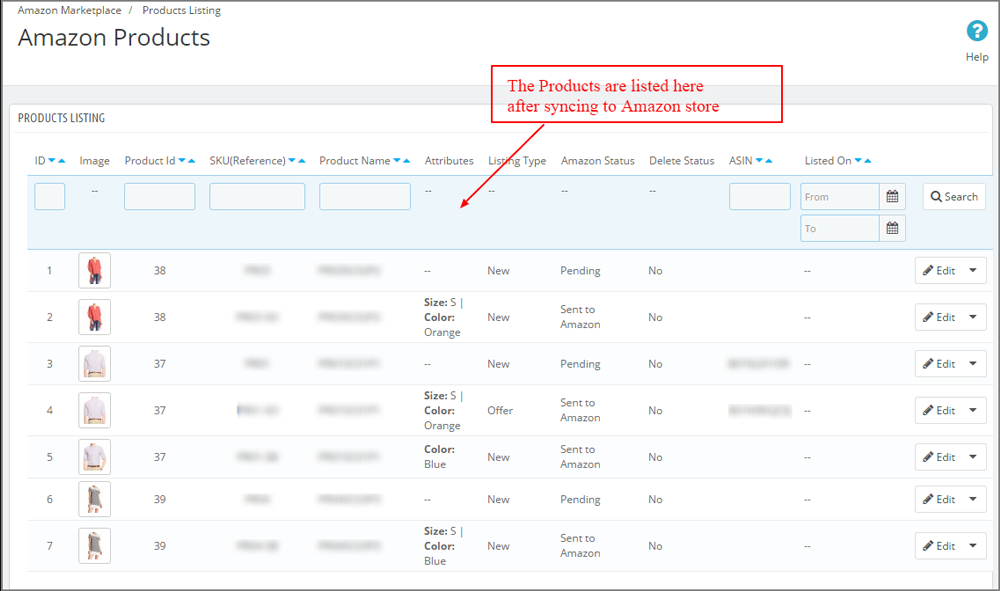
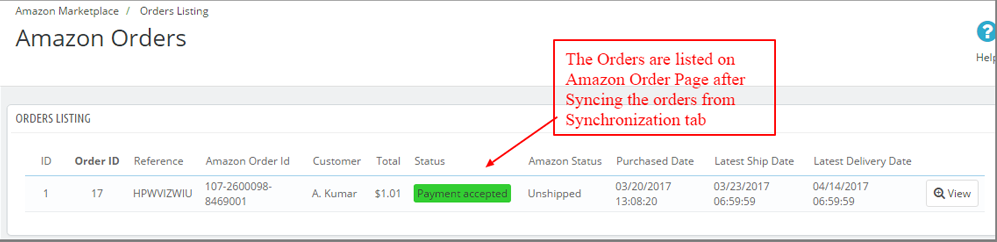
Par exemple, si vous installez notre intégrateur marché PrestaShop Amazon sur votre magasin enfonction PrestaShop, vous serez en mesure de gérer toutes vos annonces Amazon de votre boutique Prestashop lui – même. Vous n’aurez pas à accéder à votre compte vendeur Amazon à:
Téléchargez les nouveaux produits
Mettre à jour les anciennes annonces
Gérer les commandes reçues sur Amazon
Vous pouvez faire toutes ces tâches de votre PrestaShop back-office lui – même après un peu laconfiguration initiale .
Alors, oui, vous pouvez toujours vendre sur Amazon à partir de votre propre site de commerce électronique directement en utilisant les services d’intégration et de solutions Amazon.
Autres FAQs importants
6. Un produit que je veux vendre est déjà cotée sur Amazon par d’autres vendeurs aussi, dois-je liste un nouveau produit ou tout simplement l’associer à cette annonce?
Amazon permet seulement une liste unique pour un produit dans son catalogue. Tous les vendeurs qui veulent vendre un produit qui a déjà été répertorié dans le catalogue doivent associer leur inscription à l’ancienne inscription dans le catalogue.
Si vous créez un second produit, Amazon considérer comme une liste en double et enlèvera immédiatement.
7. Pourquoi Amazon me remboursent pas le montant exact pour les frais de port?
Amazon décide le remboursement des frais de transport sur la base de la distance entre l’origine du marchand et l’adresse de livraison du client et aussi le poids du produit. Cependant, parfois le calcul ne correspond pas à la dépense réelle du vendeur sur l’expédition.
PS: Le coût remboursé par l’Amazone peut être moins, ainsi que plus de la dépense réelle par le vendeur.
8. Pourquoi Je ne peux pas la carte quelques-unes des options d’expédition avec mes produits?
Amazon ne veut pas en général prendre le risque de livraison de produits retard. Une livraison de produit retardé, (même si elle est l’erreur du vendeur) affecte directement la réputation du marché. Donc, il est préférable de dire correctement sur le délai de livraison, peu importe si elle est un plus lent; les clients devraient obtenir le produit ou avant la date engagée.
Ainsi, lors de la phase initiale de votre compte vendeur sur Amazon, vous ne pouvez pas obtenir l’accès à la carte des options de livraison rapides comme le jour même, ou le lendemain, ou deux jours à vos produits. Vous devez gagner l’accès à ces options en établissant une histoire de la navigation fiable avec les vitesses d’expédition plus lents. Une fois que vous avez une belle longue histoire de la livraison des produits en temps avec les options plus lentes, vous obtiendrez progressivement l’accès à des options d’expédition rapide.
9. Que dois-je faire quand je suis en vacances et non disponible pour remplir la commande?
Amazon offre une excellente option pour les vendeurs de supprimer temporairement toutes les annonces ouvertes en cas de prendre des vacances, aller pour des vacances ou pour une raison quelconque au hasard. En utilisant le Statut Liste fonctionnalité, vous pouvez désactiver toutes vos annonces épanouis alors que vous n’avez pas à vous inquiéter au sujet de vos annonces FBA. Les listes FBA seront remplies par l’Amazone lui – même, de sorte que vous n’avez pas la possibilité d’abattre des listes FBA en utilisant la même option.
S’il vous plaît noter: Avant de modifier l’état de vos annonces, vous devez vous assurer qu’aucun de vos commandes précédentes sont en attente. Les commandes déjà passées ne seront pas automatiquement annulées; vous devez gérer manuellement en annulant l’ordre ou en remplissant avant d’ activer le mode de vacances.
10. Comment activer ou désactiver le mode de vacances en utilisant Statut Liste?
Lorsque vous allez pour les vacances, vous pouvez définir vos listes « inactif » en suivant ces étapes:
Aller à inscription dans la page de votre compte vendeur.
Sélectionnez le statut inactif .
Cliquez sur Submit bouton pour enregistrer votre sélection et moins d’ une heure vos listes épanouis seront retirés du produit en direct sur la liste Amazon.
Lorsque vous revenez de les vacances, vous pouvez réactiver toutes vos annonces en procédant comme suit:
Aller à l’ état Listings la page de la même manière à partir de votre compte vendeur.
Maintenant, sélectionnez le statut comme actif .
Enregistrer la sélection en cliquant sur Envoyer bouton. Les listes seront en direct à nouveau une heure.
PS: Cette fonctionnalité est uniquement disponible pour certains vendeurs. Si vous ne trouvez pas le bouton « Modifier » à côté de Statut Liste, vous n’avez pas l’autorisation d’utiliser cette fonctionnalité.
11. Quelles sont les politiques que je devrais être au courant avant de commencer à vendre sur Amazon?
Vous devez être au courant des politiques suivantes d’Amazon qui concernent les vendeurs:
Tout en décidant de vendre sur Amazon, la meilleure chose à considérer est la façon dont vous connaissez votre entreprise et comment pouvez-vous gérer la complexité de la vente sur les marchés. Si vous possédez déjà un site de commerce électronique et que vous voulez plus de ventes, la vente sur un marché populaire est la meilleure recommandation évidente et des solutions d’intégration.