


Outil d’analyse SEO PrestaShop de Knowband : Guide de l’utilisateur
Consultez votre sitemap, votre fichier robots.txt et votre fichier llms.txt depuis un seul tableau de bord. L'outil gratuit d'analyse SEO PrestaShop de Knowband détecte rapidement les problèmes techniques de référencement.
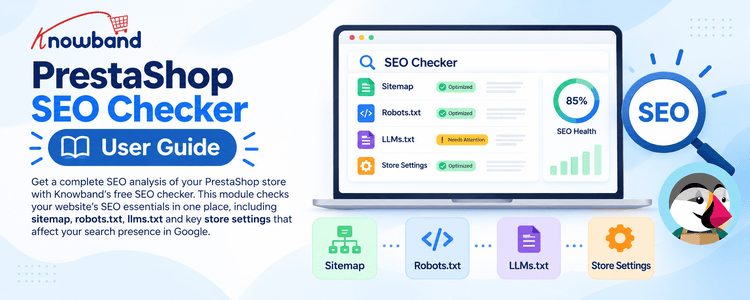
L’outil gratuit d’analyse SEO pour PrestaShop de Knowband est un module gratuit permettant d’analyser le référencement des fichiers PrestaShop, qui sont les premiers éléments indexés par les moteurs de recherche. Ce tableau de bord unique, accessible depuis votre interface d’administration, vérifie le sitemap de votre site web, les fichiers robots.txt et llms.txt, ainsi que certains paramètres de votre boutique susceptibles d’influencer votre visibilité sur Google.
Ce module SEO permet aux propriétaires et administrateurs de boutiques de détecter les problèmes techniques en amont, de comprendre ce que les robots d’exploration peuvent voir et de modifier des fichiers directement depuis PrestaShop. Tous les résultats seront présentés de manière claire et concise.
Vous pouvez consulter la page produit complète pour le Knowband, outil gratuit de vérification SEO pour PrestaShop avant de l’installer.
Les conclusions sont rédigées en langage clair, vous n’avez donc pas besoin d’être développeur pour les comprendre. Un assistant ChatGPT optionnel est également disponible. Il peut expliquer le contenu des fichiers robots.txt et llms.txt et vous suggérer une modification du fichier robots.txt à examiner.
Il est important de préciser d’emblée une limite : cet outil d’audit SEO est exclusivement destiné aux sites e-commerce et ne constitue pas un audit complet de site. Conçu par Knowband pour l’audit des fichiers des robots d’exploration, il n’analysera pas l’ensemble des pages produits, ne vérifiera pas le positionnement ni ne soumettra votre sitemap aux moteurs de recherche.
Que peut faire le module SEO de Knowband ?
Voici un bref aperçu de ce que vous obtenez :
- Bilan de santé SEO. Un verdict global, plus tous les problèmes relevés dans les fichiers vérifiés.
- Vérificateur de plan de site PrestaShop. Trouve les fichiers de sitemap reconnus, vous permet d’ajouter des adresses supplémentaires à votre propre boutique et affiche le contenu d’un sitemap XML.
- Éditeur robots.txt de PrestaShop. Affiche les règles des robots d’exploration, indique quels robots listés sont autorisés ou bloqués et n’enregistre les modifications qu’après validation et sauvegarde.
- Éditeur PrestaShop llms.txt. Crée un fichier de démarrage, vérifie sa structure et enregistre les mises à jour à la racine du magasin.
- Aide au référencement de ChatGPT. Posez des questions sur le fichier robots.txt, ou demandez à ChatGPT de vous expliquer votre fichier llms.txt.
- Indicateurs de magasin. URL SEO, SSL, redirections d’URL, mode maintenance, état du domaine de la boutique et du module blog.
Il est important de préciser que ce module n’effectue pas d’analyse IA sur les sitemaps. L’écran du sitemap vérifie les fichiers, mais aucune action d’IA n’est disponible dans l’interface actuelle.
Quelles versions de PrestaShop et quels paramètres serveur Knowband prend-il en charge ?
Le module requiert PrestaShop 1.7.0.0 comme version minimale. Ce guide couvre les versions de PrestaShop de 1.7.x à 9.xx. Votre serveur doit disposer des éléments suivants :
- Accès aux fichiers PHP. PHP doit lire les fichiers à la racine de la boutique. Pour enregistrer les modifications apportées aux fichiers robots.txt ou llms.txt, il doit également écrire à la racine de la boutique.
- boucle. L’extension PHP cURL est nécessaire pour vérifier les adresses du sitemap via HTTP et pour accéder à l’API OpenAI.
- Prise en charge des chaînes multioctets. Le module l’utilise pour vérifier l’encodage des fichiers enregistrés.
- Accès à ChatGPT. Pour les fonctionnalités d’IA, vous devez activer l’assistant, disposer d’une clé API OpenAI valide et d’une connexion HTTPS entre votre serveur et OpenAI.
- Frais de compte. OpenAI peut facturer l’utilisation de son API en fonction de votre compte et de votre modèle. Consultez vos conditions d’utilisation avant d’activer l’assistant.
Comment installer le module Knowband SEO Checker ?
L’installation prend quelques minutes via le Gestionnaire de modules.
- Connectez-vous à l’interface d’administration de PrestaShop avec un compte permettant de gérer les modules.
- Ouvrez le Gestionnaire de modules et choisissez l’option de téléchargement.
- Sélectionnez le module Knowband correspondant à votre magasin. Si vous ne le possédez pas, contactez Knowband.
- Attendez que PrestaShop ait terminé son installation, puis vérifiez que le module apparaît bien dans votre liste de modules installés.
- Ouvrez la configuration du module. Vous verrez un menu SEO Checker avec les onglets Tableau de bord, Paramètres généraux, Plan du site, Robots.txt, llms.txt et Autres modules.
- Dans les paramètres généraux, activez le module et sélectionnez Enregistrer.
- Ouvrez le tableau de bord pour consulter votre premier bilan SEO.
Le module est livré avec son interrupteur principal désactivé. Tant que vous ne l’activez pas, la vérification des fichiers et les actions d’édition restent indisponibles.
Comment configurer l’onglet Paramètres généraux ?
L’onglet Paramètres généraux comporte deux parties : Général et l’assistant ChatGPT.
Section générale
- Activer le module. Oui, les vérifications sont effectuées et les écrans de fichiers sont déverrouillés. Non, les deux actions sont annulées. La valeur par défaut est Non.
Section d’assistance ChatGPT
- Activer ChatGPT. L’option « Oui » active les fonctionnalités d’IA. Par défaut, elle est désactivée et une clé API OpenAI valide est requise.
- Clé API OpenAI. Collez une clé depuis votre compte OpenAI. Elle doit commencer par « sk- » et réussir le test de clé active. Une fois enregistrée, la clé ne sera plus affichée. Laissez le champ vide pour conserver la clé enregistrée.
- Clé de test. Vérifie la clé que vous avez saisie, ou la clé enregistrée si le champ est vide. Un test réussi n’enregistre pas automatiquement de nouvelle clé ; sélectionnez donc « Enregistrer » ensuite.
- Modèle. Choisissez gpt-4o, gpt-4o-mini, gpt-4-turbo ou gpt-3.5-turbo. La valeur par défaut est gpt-4o-mini.
- Enregistrer. Stocke le commutateur de module, le commutateur d’assistance, le modèle et toute clé nouvellement testée.
Il n’y a pas de bouton dédié à la suppression d’une clé. Pour la modifier, saisissez la nouvelle clé, testez-la et enregistrez-la.
Que montre le tableau de bord SEO de Knowband ?
Lorsque le tableau de bord se charge, il lit vos fichiers et affiche un verdict global, trois fiches de fichier, des indicateurs de stockage et une liste de problèmes combinée.
Comment dois-je interpréter le verdict ?
- En bonne santé. Les trois fichiers existent, le fichier robots.txt contient des règles actives et il n’y a aucun problème critique, avertissement ou source de sitemap non vérifiée. Les éléments d’information peuvent toujours s’afficher.
- Nécessite une attention particulière. Des avertissements ont été signalés : un fichier est manquant, le fichier robots.txt ne contient aucune règle active ou le plan du site n’a pas été vérifié.
- Critique. Au moins un problème critique a été détecté. Veuillez lire la description du problème et ouvrir l’onglet correspondant avant d’effectuer toute modification.
Que signifient ces compteurs ?
- Critique. Le nombre d’erreurs critiques. Une règle critique dans le fichier robots.txt peut bloquer l’accès des robots d’exploration à l’ensemble de la boutique, et une erreur critique dans le sitemap peut signifier que le fichier est illisible.
- Mises en garde. Problèmes susceptibles de nuire à la clarté ou à l’accès aux données, mais qui ne sont pas considérés comme critiques.
- Infos. Observations complémentaires. Ce ne sont pas toujours des erreurs.
- Pas encore vérifié. La source du plan de site n’a pas été récupérée ni analysée. Le résultat n’est donc pas concluant.
- Numérisé. Le tableau de bord lit les fichiers au chargement de la page ; cette étiquette indique donc l’heure de la vérification en cours. Il ne s’agit pas d’une analyse planifiée en arrière-plan.
Sélectionnez « Vérifier à nouveau » pour actualiser les vérifications. Pour une adresse de sitemap enregistrée, accédez à « Sitemap » et sélectionnez « Vérifier » à côté pour une nouvelle analyse.
Que sont les fiches de classement et les indicateurs de magasin ?
Chaque fiche de fichier indique si le fichier a été trouvé, son emplacement et les données mesurables. La fiche du plan de site peut afficher le nombre d’adresses, de dates et d’images, ou le nombre de plans de site indexés. Les fiches robots.txt et llms.txt affichent l’état et les résultats importants pour chaque fichier. Sélectionnez « Détails » pour afficher le mode plein écran.
La section « Paramètres de la boutique ayant un impact sur le référencement » vérifie six éléments : URL SEO activées, SSL activé, redirections d’URL activées, mode maintenance désactivé, correspondance du domaine de la boutique et présence du module blog. Lorsqu’un module fournit un lien, Fix vous dirige directement vers le paramètre PrestaShop correspondant.
La liste « Tous les problèmes détectés » regroupe les résultats de chaque fichier. Chaque entrée comporte un niveau de gravité, une description et une source ; certaines incluent un lien de correction.
Comment fonctionne le vérificateur de sitemap PrestaShop ?
Cliquez sur l’onglet « Plan du site » pour afficher les fichiers de plan de site connus ainsi que les URL que vous avez fournies. Le validateur de Knowband recherche les fichiers suivants à la racine de votre boutique : sitemap.xml, sitemap_index.xml, index_sitemap.xml, sitemap1.xml, sitemap.txt et sitemap.html. Le contenu de ces fichiers permet de déterminer le type de plan de site.
Comment puis-je consulter le plan du site dans PrestaShop ?
- Cliquez sur Plan du site, puis consultez Vos plans de site.
- Choisissez un nom de plan de site pour afficher les détails.
- Cochez cette case pour récupérer et analyser le fichier. S’il y en a plusieurs, traitez-les tous séquentiellement.
- Examinez les colonnes Adresses et Problèmes. Un tiret indique l’absence de valeur. Cela ne signifie pas zéro.
- Consultez la section détaillée pour connaître le format du fichier, sa taille, le nombre d’adresses et la description des problèmes.
- Lors de l’analyse d’un ensemble d’URL, examinez les groupes d’adresses, les dates de dernière modification et les exemples d’adresses. Le tableau affiche 500 adresses, soit 25 par page.
- Pour un index de plan de site, examinez le nombre de plans de site enfants et le nombre de lignes de fichiers enfants.
Le vérificateur peut signaler un sitemap illisible ou malformé, un sitemap vide, un type de fichier incorrect ou un fichier dépassant les limites de format. Il ne vérifie pas le statut de la page ni la validité canonique de chaque URL listée.
Comment ajouter une autre adresse de sitemap ?
- Sous « Ajouter une autre adresse de plan de site », saisissez l’adresse complète d’un plan de site sur cette boutique.
- Sélectionnez Ajouter.
- Sélectionnez la case à cocher à côté de la nouvelle entrée.
- Sélectionnez Supprimer si vous ne souhaitez plus que cette adresse figure dans la liste.
Si aucun sitemap n’est trouvé, utilisez « Adresse du sitemap » et « Enregistrer l’adresse » pour en ajouter un. Ce module n’accepte que les adresses de cette boutique. Il ne consultera pas les sitemaps d’autres sites web ni ceux d’autres boutiques hébergées sur le même serveur.
Veuillez noter que l’outil de Knowband vérifie les sitemaps, mais ne les génère pas. Créez le vôtre à partir de votre source existante ou d’un générateur de sitemaps PrestaShop externe, puis vérifiez l’adresse ici.
Comment modifier le fichier robots.txt dans PrestaShop ?
L’écran Robots.txt comporte quatre sections : Vue d’ensemble, Éditeur, Assistant IA et Sauvegardes. Ce fichier se trouve à la racine de votre boutique et est accessible à l’adresse robots.txt de votre domaine.
Comment puis-je consulter le fichier et les règles signalées ?
- Ouvrez la section Vue d’ensemble pour vérifier si le fichier existe, s’il comporte des règles actives et s’il répond via HTTP.
- Vérifiez les groupes de règles pour chaque groupe d’agent utilisateur et leurs lignes de délai d’autorisation, d’interdiction ou d’exploration.
- Consultez la section Sitemaps déclarée ici pour connaître les adresses des sitemaps dans le fichier et leur statut HTTP.
- Consultez la liste des robots d’exploration autorisés à accéder à votre boutique. Le tableau présente la décision et la règle appliquées pour chaque type de robot répertorié.
- Problèmes détectés : le module peut signaler un bloc entier de la boutique, des lignes de sitemap manquantes ou inaccessibles, des chemins importants bloqués, des robots d’exploration majeurs ou IA, un délai d’exploration, la taille d’un fichier et des lignes qu’il ne peut pas interpréter.
- Utilisez Copier l’URL, Copier le contenu ou Ouvrir pour consulter le fichier public.
Une règle d’interdiction contrôle l’exploration. Il ne s’agit pas d’une instruction « noindex », n’utilisez donc pas le fichier robots.txt pour exclure une page des résultats de recherche. Consultez plutôt les paramètres d’indexation de la page et les recommandations des moteurs de recherche.
Comment puis-je enregistrer les modifications apportées au fichier robots.txt en toute sécurité ?
- Ouvrez l’éditeur et lisez l’intégralité du fichier actuel. S’il est absent, sélectionnez « Créer un fichier maintenant » dans la vue d’ensemble.
- Apportez une petite modification et revérifiez l’agent utilisateur et les chemins d’accès.
- Sélectionnez Enregistrer les modifications.
- Lisez attentivement tout message de validation ou de sécurité. Corrigez les lignes invalides. Si le module signale une modification comme dangereuse, lisez attentivement l’avertissement avant de confirmer.
- Retournez à la vue d’ensemble et vérifiez que les règles et l’accès du robot d’exploration sont corrects.
- Ouvrez les sauvegardes si vous devez consulter ou restaurer une version antérieure.
Avant chaque enregistrement, le module valide le texte et sauvegarde le fichier actuel. Il vérifie également les modifications susceptibles de bloquer les robots d’exploration. Une sauvegarde est effectuée avant tout enregistrement manuel, restauration ou modification par IA. Une restauration enregistre d’abord le fichier actuel. En cas d’échec de l’enregistrement, assurez-vous que PHP dispose des droits d’écriture à la racine de la boutique.
Trois erreurs reviennent fréquemment : ajouter « Disallow: / » sous « User agent: * », placer un « # » devant une règle que les robots d’exploration sont censés suivre (ce qui la transforme en commentaire), et supposer qu’une règle empêche une page d’apparaître dans les résultats de recherche. Veillez également à utiliser l’adresse correcte du sitemap et à lire tout avertissement concernant les produits ou catégories bloqués avant d’enregistrer.
Qu’est-ce que llms.txt et comment le générateur Knowband llms.txt peut-il vous aider ?
Un fichier llms.txt est un résumé en texte brut qui facilite le référencement de votre boutique par les plateformes de recherche IA. Il peut nommer la boutique, indiquer ses produits et regrouper les liens utiles. De nombreux commerçants l’ajoutent dans le cadre de leur stratégie d’optimisation pour les moteurs de recherche (SEO) et d’amélioration de leur visibilité dans les moteurs de recherche IA. Sa présence ne garantit cependant pas que ChatGPT, Claude, Gemini ou Perplexity indexeront, citeront ou recommanderont votre boutique.
L’outil llms.txt de ce module est un éditeur manuel basique avec un contenu initial. Il ne génère pas de récapitulatif du catalogue et ne se met pas à jour automatiquement lors de modifications de produits. Les boutiques souhaitant une génération automatique de catalogue peuvent accéder au générateur llms.txt de Knowband via le lien disponible sur l’écran « État ».
Comment créer et gérer ce fichier ?
- Ouvrez llms.txt, puis l’Éditeur.
- S’il n’y a pas encore de fichier, l’éditeur commence par le nom de votre boutique, une invite pour un résumé d’une phrase et des liens vers les plans de site reconnus.
- Remplacez le texte d’introduction par une description honnête de votre boutique. Ajoutez des sections et des liens vers vos pages importantes.
- Sélectionnez « Enregistrer les modifications ». Le fichier est enregistré à la racine de la boutique sous le nom llms.txt.
- Ouvrez l’état pour consulter le contenu enregistré, son emplacement, sa taille, le nombre de sections, le nombre de liens, la date de dernière modification et les résultats.
- Lorsque l’assistant est activé, sélectionnez « Expliquer ce fichier avec ChatGPT » pour une lecture en langage clair.
- Mettez à jour le fichier chaque fois que le nom de votre magasin, votre catalogue ou vos pages clés changent.
Le vérificateur recherche une ligne de titre commençant par #, un résumé facultatif commençant par >, des titres de section commençant par ## et des liens sous chaque section. Il signale également les sections vides et indique si une adresse de plan de site est renseignée. Ces informations vous aident à améliorer le fichier, mais ne vous empêchent pas d’enregistrer un fichier incomplet. Il suffit d’un peu de texte pour l’enregistrer.
L’explication fournie par l’IA se base uniquement sur le texte du fichier. Elle n’ouvre ni ne vérifie les pages auxquelles vous faites référence.
Comment fonctionne l’assistant SEO de ChatGPT ?
L’assistant se connecte à OpenAI avec la clé API enregistrée dans les paramètres généraux. Sur l’écran robots.txt, il peut expliquer le fichier actuel, répondre aux questions concernant les règles et vous proposer un remplacement complet pour examen. Sur l’écran llms.txt, il peut également expliquer le fichier actuel. Cette version ne propose pas d’analyse du sitemap.
Comment puis-je mettre en place?
- Ouvrez les Paramètres généraux et activez ChatGPT.
- Saisissez une clé API OpenAI.
- Sélectionnez la touche de test et attendez le résultat.
- Choisissez un modèle. Le GPT 4o mini est le modèle par défaut et le module le décrit comme l’option la moins coûteuse.
- Sélectionnez Enregistrer.
Si le champ de clé est vide et qu’une clé a été enregistrée précédemment, c’est cette dernière qui reste utilisée.
Comment poser des questions sur le fichier robots.txt ?
- Assurez-vous que le module et l’assistant sont activés et que le fichier robots.txt existe.
- Ouvrez Robots.txt, puis Assistant IA.
- Choisissez une question suggérée, par exemple : « Expliquez ce fichier », « Des éléments importants sont-ils bloqués ? », « Quels robots d’exploration accèdent à mes produits ? » ou « Est-ce que je bloque les robots d’exploration IA ? ». Vous pouvez également saisir votre propre question.
- Sélectionnez Envoyer.
- Lisez la réponse à côté du fichier réel et des résultats de la synthèse.
- Si une modification est proposée, vérifiez les différences et l’état de validation. Sélectionnez « Appliquer la modification » uniquement si elle convient à votre boutique.
- Utilisez la fonction Effacer la conversation pour supprimer la conversation enregistrée.
Rien n’est écrit automatiquement. Le module valide chaque proposition, effectue une sauvegarde lors de son application et bloque toute proposition signalée comme problématique.
Comment obtenir des explications sur le fichier llms.txt ?
- Vérifiez que ChatGPT est activé et qu’une clé est enregistrée.
- Ouvrez llms.txt, puis Statut.
- Sélectionnez « Expliquer ce fichier avec ChatGPT ».
- Consultez le résultat sous « Que contient ce fichier ». Il est enregistré et s’affiche à nouveau lors du rechargement.
Puis-je faire confiance aux suggestions de l’IA ?
Considérez ces réponses comme un second avis. ChatGPT peut mal interpréter une règle ou donner des conseils inadaptés à votre boutique ; comparez donc chaque réponse avec le fichier et les droits d’accès souhaités pour les robots d’exploration. ChatGPT ne peut ni modifier votre sitemap ni votre fichier llms.txt, ni auditer toutes vos pages, ni garantir votre positionnement, ni remplacer Google Search Console. Le contenu de vos fichiers et vos questions sont envoyés à OpenAI pour obtenir une réponse ; vérifiez donc vos exigences en matière de confidentialité et les conditions d’utilisation d’OpenAI au préalable.
Quelles sont les meilleures pratiques en matière de référencement technique pour PrestaShop ?
- Conservez un fichier sitemap XML à une adresse stable et utilisez l’onglet Sitemap de Knowband pour vérifier qu’il est lisible et qu’il répertorie les pages correctes.
- Soumettez le sitemap dans Google Search Console et consultez les rapports d’indexation. Le module ne soumet rien pour vous.
- Conservez le fichier robots.txt à la racine de la boutique, autorisez les actions nécessaires aux clients et aux robots d’exploration, et vérifiez toute règle susceptible d’affecter les pages produits ou catégories.
- Ne considérez pas le fichier robots.txt comme une directive noindex. Une page bloquée peut toujours apparaître dans les résultats si d’autres pages y font référence.
- Utilisez systématiquement les paramètres d’URL canoniques. Le tableau de bord vérifie que les redirections d’URL sont activées, mais il n’inspecte pas les balises canoniques page par page.
- Activez le protocole SSL et utilisez un seul nom de domaine valide. Corrigez les incohérences de domaine avant de faire confiance aux liens du sitemap.
- Rédigez un fichier llms.txt précis contenant les informations et liens réels des magasins, mais ne vous attendez pas à ce qu’il garantisse les citations de l’IA.
- Utilisez l’assistant pour comprendre les règles, puis vérifiez-les avant de les modifier.
- Revérifiez les fichiers après toute modification de thème, de référencement, de domaine ou de plan de site.
- Corrigez les erreurs d’exploration à leur source. Un sitemap en bon état ne garantit pas que toutes les pages listées fonctionnent ou peuvent être indexées.
Comment résoudre les problèmes courants de Knowband SEO Checker ?
- Le tableau de bord indique que le module est désactivé. Ouvrez les Paramètres généraux, activez le module et enregistrez.
- Aucun plan du site trouvé. Recherchez l’un des fichiers reconnus à la racine de la boutique. Si votre sitemap se trouve ailleurs sur la même boutique, saisissez son adresse complète et utilisez « Enregistrer l’adresse » ou « Ajouter ».
- L’adresse du plan du site ne s’ajoute pas. Assurez-vous que le site appartient à cette boutique et utilise le bon hébergeur. Les autres sites web et boutiques hébergées sur le même serveur seront refusés.
- Le plan du site apparaît comme non coché. Ouvrez le plan du site et sélectionnez « Vérifier » à côté de l’adresse enregistrée. La vérification ne sera effective qu’après réception d’une requête.
- Les fichiers robots.txt ou llms.txt ne seront pas enregistrés. Vérifiez que PHP dispose des droits d’écriture à la racine de la boutique et que le fichier n’est pas en lecture seule. Votre hébergeur peut corriger les permissions si nécessaire.
- L’enregistrement du fichier robots.txt a été refusé. Lisez les messages de validation. Vérifiez la taille du fichier, l’encodage, le format de l’adresse du sitemap et les chemins autorisés ou interdits, et prenez connaissance de tout avertissement concernant une modification potentiellement dangereuse.
- L’assistant IA est indisponible. Assurez-vous que l’option « Activer ChatGPT » est activée, que la clé a été testée et enregistrée, et que le module est activé. Vérifiez que cURL est installé et que le serveur peut accéder à OpenAI via HTTPS.
- Le test clé d’OpenAI échoue. Vérifiez que vous avez bien copié la clé complète et qu’elle est toujours active. Assurez-vous que le compte autorise l’utilisation de l’API et qu’il dispose de crédits. Un problème de réseau ou de certificat SSL peut nécessiter l’assistance de votre hébergeur.
- La réponse de l’IA échoue. Veuillez réessayer plus tard, vérifier le modèle et l’utilisation du compte, et vous assurer que le serveur accède bien à OpenAI. Le module affiche l’erreur.
- Les résultats de llms.txt restent inchangés. Modifiez le contenu et enregistrez-le à nouveau. Les titres, résumés, sections ou liens manquants sont des résultats d’audit, et l’éditeur ne les ajoute pas automatiquement.
- Une règle dans le fichier robots.txt semble ne rien faire. Vérifiez si le chemin commence par un dièse (#), car les lignes commentées ne sont pas prises en compte par les robots d’exploration. Assurez-vous également d’avoir modifié le fichier racine pour le bon domaine de boutique.
Les valeurs d’autorisation exactes et les paramètres OpenAI dépendent de votre hébergeur et de votre compte. Contactez donc le fournisseur concerné si ces étapes ne résolvent pas le problème.
Questions fréquentes concernant le vérificateur SEO Knowband pour PrestaShop
Comment puis-je consulter le plan de mon site PrestaShop ? Ouvrez l’onglet Sitemap, sélectionnez un sitemap dans la liste et cliquez sur Vérifier. Consultez l’état, le nombre d’adresses, les détails des fichiers et les résultats. Utilisez l’option « Tout vérifier » si vous avez plusieurs sitemaps.
Le module de Knowband génère-t-il un sitemap pour PrestaShop ? Non. Il recherche et vérifie les fichiers ou adresses de plan de site. Créez le plan de site avec un générateur externe, puis vérifiez l’adresse ici.
Comment modifier le fichier robots.txt dans PrestaShop ? Ouvrez le fichier robots.txt, sélectionnez « Éditeur », effectuez vos modifications et cliquez sur « Enregistrer les modifications ». Le module vérifie le texte et effectue une sauvegarde au préalable. Veuillez lire les avertissements de sécurité avant de confirmer.
Le fichier robots.txt peut-il supprimer une page de Google ? Non. Cela contrôle l’exploration, pas l’indexation. Une adresse bloquée peut toujours apparaître dans les résultats. Utilisez les outils de contrôle de l’indexation des pages et Google Search Console pour en savoir plus.
Comment ajouter une clé API OpenAI ? Dans les paramètres généraux, activez ChatGPT, saisissez la clé, sélectionnez Tester la clé, choisissez un modèle et sélectionnez Enregistrer. Si vous laissez le champ de clé vide, la clé enregistrée restera inchangée.
ChatGPT peut-il analyser le plan de mon site PrestaShop ? Cette version ne le permet pas. Utilisez l’outil de vérification du sitemap. L’assistant explique uniquement les fichiers robots.txt et llms.txt.
À quoi sert le fichier llms.txt pour ma boutique ? Cela fournit aux outils d’IA un résumé textuel structuré et des liens utiles, ce qui peut aider des plateformes comme ChatGPT, Claude, Gemini et Perplexity à comprendre votre boutique. Cela ne garantit toutefois pas qu’elles le liront, le citeront ou le recommanderont.
L’éditeur llms.txt se met-il à jour automatiquement lorsque les produits changent ? Non. Il enregistre le texte que vous saisissez et vous propose par défaut le nom de votre boutique et des liens reconnus dans le plan du site. La génération automatique du catalogue est une fonctionnalité distincte de Knowband.
Que signifient les termes « Critique », « Avertissements » et « Info » ? Les anomalies les plus graves sont signalées par la mention « Critique », les avertissements signalent les problèmes nécessitant une attention particulière, et la mention « Info » ajoute des observations complémentaires. « Non vérifié » signifie que le plan du site n’a pas encore été analysé, ce qui constitue un résultat non concluant.
Pourquoi le tableau de bord affiche-t-il « Nécessite une attention particulière » alors qu’aucun problème de fichier n’est détecté ? Le verdict vérifie également l’existence des trois fichiers, la présence de règles actives dans le fichier robots.txt et la vérification de la source du sitemap. Un fichier manquant ou un sitemap non vérifié peut déclencher cette vérification.
Le module vérifie-t-il chaque page pour les paramètres canoniques et noindex ? Non. Il vérifie les paramètres de la boutique sélectionnée et les trois fichiers, et non chaque page produit ou catégorie.
Comment puis-je contacter le support de Knowband ?
Pour obtenir de l’aide concernant l’installation, la configuration ou un problème avec un module, veuillez envoyer un courriel à Knowband. [email protected] ou visitez le Service d’assistance KnowbandVeuillez indiquer votre version de PrestaShop, la version du module, l’onglet où le problème se produit et le message d’erreur exact. Ne communiquez jamais votre clé API OpenAI ni aucun autre mot de passe.
Vous souhaitez voir l’outil avant de l’installer ? Consultez le Outil gratuit de vérification SEO pour PrestaShop par Knowband pour plus de détails et les informations de téléchargement.
- AuctionX – Manuel d’utilisation complet du module d’enchères PrestaShop
- Manuel d’utilisation du module Point de vente Prestashop
- OpenCart SEO Audit Manager User Manual
- Module d’audit SEO Prestashop : Manuel d’utilisation complet
- Extension de sauvegarde et de restauration OpenCart : Manuel d’utilisation complet