

Module d’audit SEO Prestashop : Manuel d’utilisation complet
Améliorez le référencement (SEO) de votre boutique grâce au module d'audit SEO de Knowband : suivi GA4, analyse du sitemap et optimisation de contenu assistée par IA.
1. Introduction
Prestashop SEO Audit Manager est le module d’audit SEO qui permet aux propriétaires de boutiques Prestashop de réaliser un audit complet du référencement naturel, couvrant les produits, les catégories, le CMS et les fabricants. Plutôt que d’utiliser des modules ou plugins distincts pour vérifier les balises méta, les redirections, le sitemap et les données analytiques, ce module centralise tous les scores et les vérifications techniques.
Ce module est conçu pour les administrateurs de boutiques PrestaShop sans expérience professionnelle en SEO. Le résultat et l’objectif de chaque audit sont présentés de manière claire et concise, permettant ainsi de comprendre immédiatement pourquoi la description ne compte que 24 mots alors que l’objectif est de 300 mots.
Techniquement, le module permet de détecter les contenus pauvres, l’absence ou la duplication des balises meta title et description, les liens internes brisés provoquant des erreurs 404, les URL en conflit générant des slugs dupliqués, les problèmes de configuration des fichiers sitemap et robots.txt, ainsi que les temps de chargement lents. Une fois le problème identifié, une solution est généralement disponible directement dans le module : modifier la redirection, générer une nouvelle balise meta description via ChatGPT ou corriger les options du sitemap.
Le module d’audit SEO de PrestaShop s’intègre également à Google Analytics 4, Google Search Console et PageSpeed Insights pour permettre l’analyse conjointe des scores d’audit et des données réelles de trafic, de performance de recherche et de vitesse de chargement des pages, et non plus de manière isolée. Ainsi, un audit SEO PrestaShop se transforme d’une simple liste de contrôle en un véritable espace de travail interactif.
2. Principales caractéristiques de Module d’audit SEO Prestashop
- Audit SEO et audit de lisibilité au niveau de la page, avec une note de 0 à 10.
- Tableau de bord récapitulant l’état SEO global de la boutique, l’exhaustivité des métadonnées et l’état d’indexation
- Historique des scores avec graphiques de tendance et comparaison instantanée
- Outils d’optimisation d’URL : URL conviviales, surveillance des erreurs 404, détection des URL dupliquées, redirections d’URL
- Gestion des sitemaps XML et HTML, et flux RSS
- Cartes sociales pour les métadonnées Open Graph et Twitter
- Intégration ChatGPT intégrée pour les titres, descriptions et autres champs SEO.
- Éditeur de robots.txt lié au fichier en direct
- Rapports Google Analytics 4, Google Search Console et PageSpeed Insights
3. Comment installer le Module d’audit SEO Prestashop
- Installez le module d’audit SEO pour PrestaShop. Depuis le panneau d’administration de PrestaShop, accédez à Modules > Gestionnaire de modules pour l’installer. Ce module crée sa propre base de données pour le SEO, l’historique, les redirections, la surveillance des erreurs 404, ChatGPT et le sitemap.
- Une nouvelle Module d’audit SEO Prestashop Cette option apparaît dans le menu de gauche, sous « Vendre ». Ce paramètre principal détermine si le module aura un impact sur la boutique en ligne.
- Activez les fonctionnalités que vous utiliserez : analyse SEO, analyse de lisibilité, enregistrement des erreurs 404, redirections d’URL, sitemap XML, RSS.
- Si vous utilisez l’intégration Google ou ChatGPT, accédez à Analytics > Paramètres et ChatGPT, où vous devrez fournir les identifiants nécessaires. Vous pouvez le faire ultérieurement.
- Ouvrez n’importe quel produit, catégorie, page CMS, fabricant ou fournisseur ; vous y trouverez l’onglet « Audit SEO » dans le formulaire d’édition ; c’est ici que le travail de référencement sera effectué.
- Ce module modifiant les métadonnées de la boutique en ligne, effectuant des redirections et générant des fichiers robots.txt et sitemap publics, une installation progressive est recommandée, commençant par l’analyse et la génération du score de lisibilité, suivie des redirections et de la génération du sitemap une fois que vous avez confiance dans les données générées, plutôt qu’une activation complète dès le départ.
4. Aperçu de l’administration Liste de contrôle SEO on-page pour PrestaShop
Onglets inclus dans la barre latérale du module d’audit SEO de PrestaShop : Tableau de bord, Analyses, Historique des scores, Optimisation des URL (URL conviviales, URL 404, URL dupliquées, Redirections d’URL), Plan du site (Plan du site XML, Plan du site HTML), Cartes sociales, ChatGPT, Robots.txt, Import/Export, Paramètres et Autres modules. Chaque onglet est décrit en détail ci-dessous, chaque paramètre visible par l’utilisateur étant expliqué séparément.
Tableau de bord 4.1
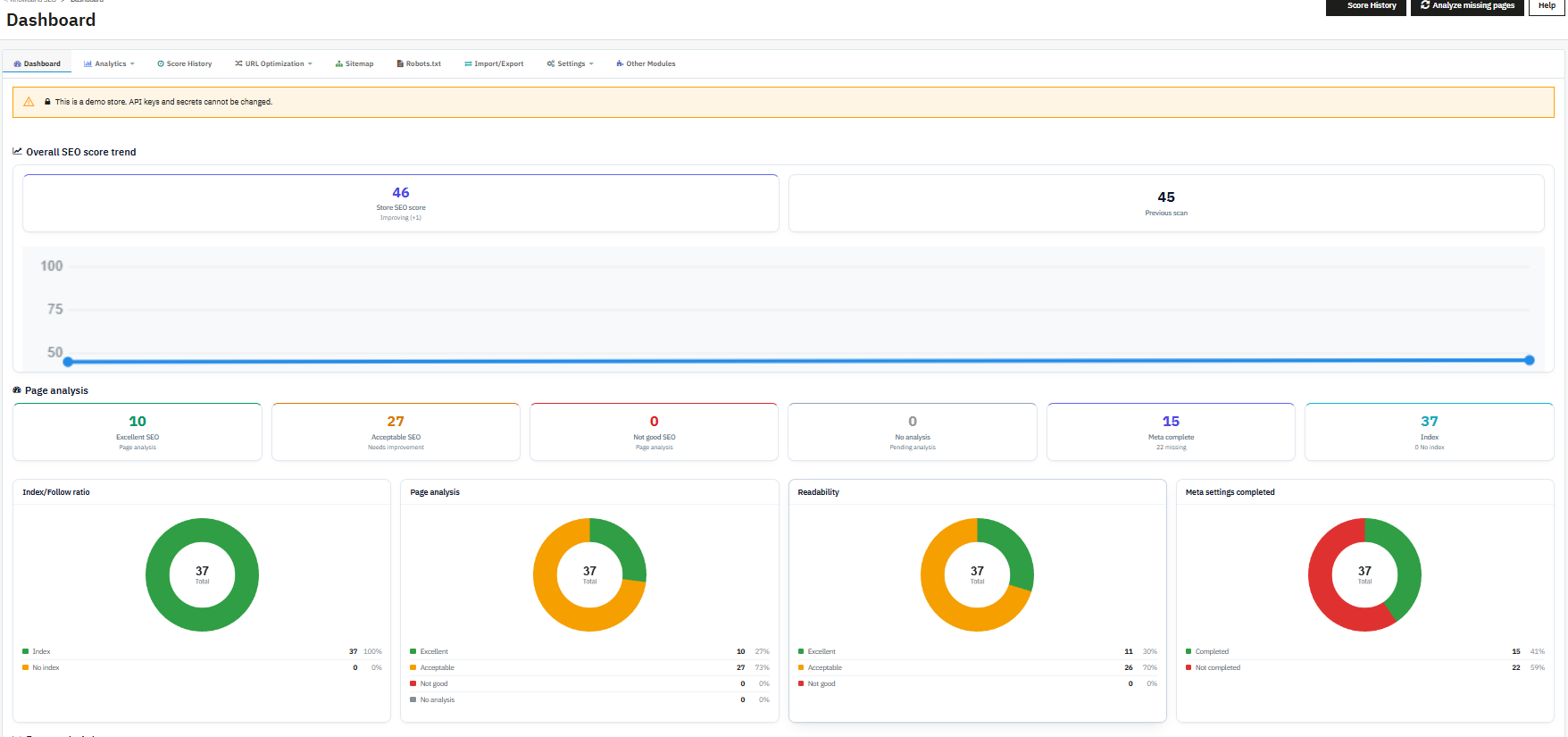
Le tableau de bord offre une vue d’ensemble de l’état actuel du référencement naturel de votre boutique.
Actions principales
- Bouton Historique : Vous redirigera immédiatement vers la page des tendances historiques
- Bouton « Analyser les pages manquantes » : Le module d’audit SEO de Prestashop effectue une analyse par lots pour tous les produits, catégories, pages d’information, fabricants et fournisseurs dont le score SEO n’est pas encore enregistré.
Tendances du score SEO global
- Score SEO de la boutique : Score global actuel de la boutique (par exemple, 46), calculé à partir du score de chaque page analysée. C’est le chiffre à suivre chaque semaine.
- Indicateur d’amélioration/de dégradation/inchangé : Apparaît à côté du score SEO de la boutique (par exemple, « Amélioration (+1) »). Il vous indique instantanément l’évolution du référencement de votre boutique.
- Score de l’analyse précédente : Le score du magasin lors du dernier instantané.
- Graphique de tendance : Graphique linéaire affichant le score SEO de la boutique d’après les instantanés récents.
Fiches d’analyse de page
- Excellent référencement : Nombre de pages analysées qui satisfont à la quasi-totalité des règles d’audit. Plus ce nombre est élevé, plus le catalogue est optimisé.
- Référencement acceptable (à améliorer) : Nombre de pages fonctionnelles mais perfectibles ; il s’agit généralement de la catégorie la plus importante dans un catalogue en expansion.
- Mauvais référencement : Nombre de pages ne respectant pas la plupart des règles d’audit et nécessitant une attention prioritaire.
- Aucune analyse (Analyse en cours) : Nombre de pages non encore analysées. Une valeur différente de zéro indique qu’il faut exécuter l’analyse des pages manquantes.
- Métadonnées complètes/manquantes : Combien de pages possèdent à la fois un titre et une description méta, et combien n’en possèdent toujours pas ? La correction des métadonnées manquantes est l’une des solutions les plus rapides et les plus efficaces.
- Index / Pas d’index : Combien de pages analysées sont censées être indexées par les moteurs de recherche, et combien sont délibérément exclues ? Un nombre élevé de pages non indexées qui devraient être visibles mérite d’être examiné.
Graphiques en anneau
- Ratio index/follow : Affiche la proportion de pages analysées indexées par rapport aux pages non indexées, ce qui vous permet de vérifier que des pages importantes ne sont pas accidentellement masquées aux moteurs de recherche.
- Analyse de la page : Décompose les mêmes catégories d’analyse Excellent/Acceptable/Pas bon/Non pertinent en pourcentages du catalogue total analysé.
- Lisibilité: Affiche le même détail pour le score de lisibilité en particulier, distinct du score d’audit SEO.
- Paramètres Meta terminés : Indique le pourcentage de pages dont la configuration des métadonnées (titre et description) est terminée, par rapport à celles qui nécessitent encore une attention particulière.
Analyse des pages par type
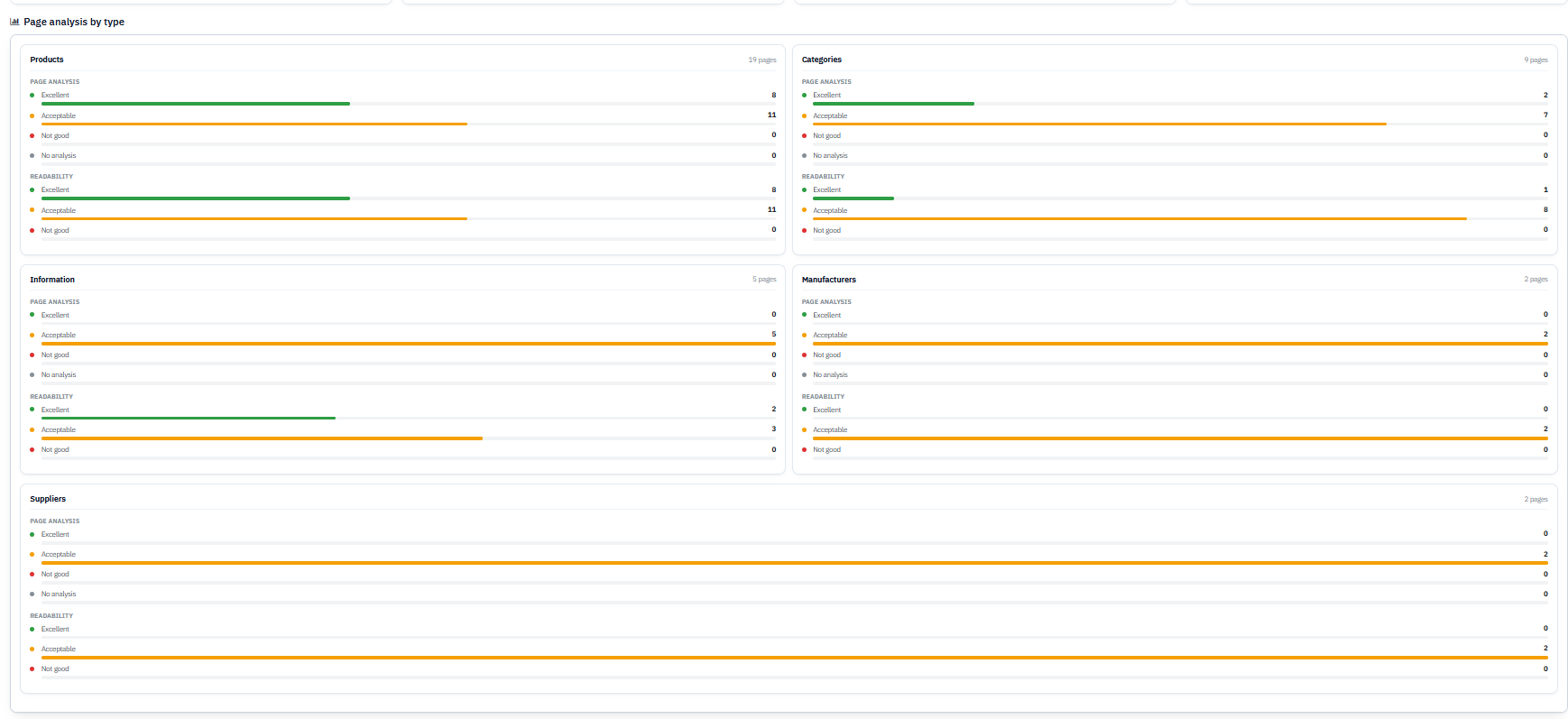
Le modèle ci-dessus est répété pour chaque type d’entité (Produits, Catégories, Informations, Fabricants, Fournisseurs), affichant à chaque fois le nombre de pages appartenant à cette catégorie ainsi que leurs statistiques respectives d’analyse (Excellent/Acceptable/Insuffisant/Aucune analyse) et de lisibilité (Excellent/Acceptable/Insuffisant). Par exemple, l’illustration ci-dessus met en évidence les performances relativement faibles des Catégories par rapport aux Produits en matière de lisibilité.
Liste de contrôle SEO
Une liste de dix exigences au niveau du magasin, chacune étant indiquée comme terminée ou non terminée avec un bouton d’action :

- URL SEO activées : Confirme que le paramètre d’URL conviviale de PrestaShop est activé, condition préalable pour des adresses de page claires et lisibles.
- SSL activé : Confirme que la boutique en ligne est accessible via HTTPS, ce que les moteurs de recherche considèrent comme un signal de confiance de base.
- Plan de site XML activé : Confirme que la sortie du plan de site XML du module est activée.
- Le fichier robots.txt existe : Confirme la présence et l’accessibilité d’un fichier robots.txt sur la boutique en ligne.
- Le mode maintenance est désactivé : Vérifie que le magasin n’est pas resté accidentellement en mode maintenance, ce qui bloquerait toute exploration et tous les visiteurs.
- Vérification du webmaster configurée : Confirme qu’un code de vérification Google ou Bing a été saisi dans les paramètres
- Redirections d’URL activées : Confirme que le moteur de redirection est actif, de sorte que toutes les redirections que vous créez prennent bien effet sur la boutique en ligne.
- RSS activé : Confirme que la sortie du flux RSS est activée.
- Blog de Knowband : Indique si le module complémentaire Knowband Blog est installé ; un bouton Acheter apparaît lorsqu’il ne l’est pas, car les fonctionnalités SEO du blog ne sont disponibles que lorsque ce module est installé.
- Fichier LLMs.txt disponible : Indique si un fichier llms.txt, utilisé pour décrire le site aux robots d’exploration d’IA, est disponible.
4.2 Analytics
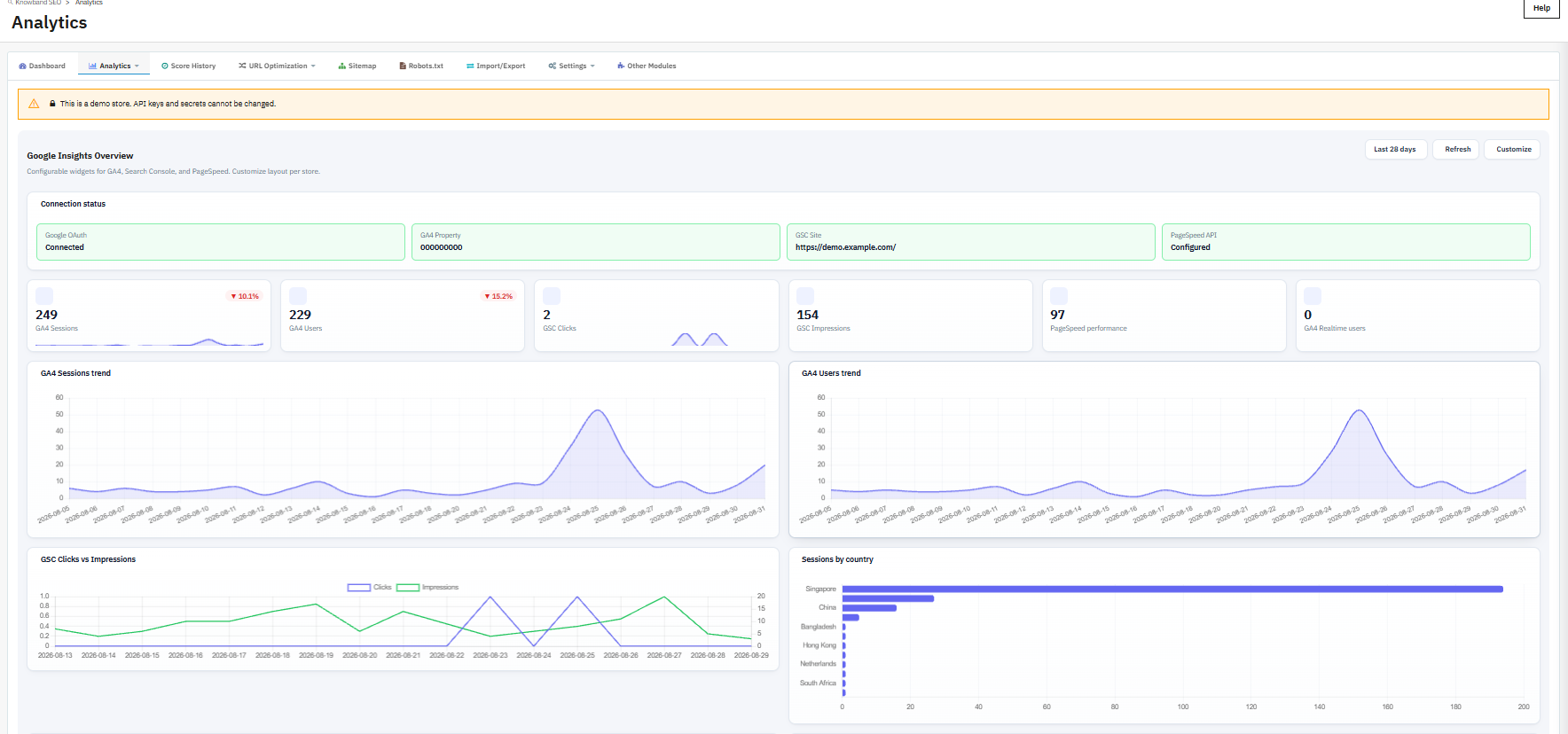
La section Analytics connecte le module d’audit SEO de Prestashop à Google Analytics 4, Google Search Console et PageSpeed Insights, et est organisée en une page de présentation, trois rapports de sources de données et une page de paramètres.
4.2.1 Vue d’ensemble des analyses (Google Insights) dans le module d’audit SEO de PrestaShop
- Sélecteur de période (par exemple, les 28 derniers jours) : Définit la fenêtre de rapport utilisée pour toutes les cartes et tous les graphiques récapitulatifs de cette page.
- Bouton Actualiser : Recharge les widgets avec les dernières données de Google sans quitter la page.
- Bouton Personnaliser : Ouvre la bibliothèque de widgets pour vous permettre de contrôler les cartes qui s’affichent.
- Panneau d’état de la connexion : Affiche quatre indicateurs en un coup d’œil : OAuth de Google (Connecté ou non), Propriété GA4 (l’identifiant de la propriété connectée), Site GSC (l’URL de la propriété Search Console connectée), et API PageSpeed (Configuré ou non). C’est le moyen le plus rapide de confirmer que l’intégration fonctionne correctement avant de se fier aux chiffres ci-dessous.
- Carte des sessions GA4 : Nombre total de séances GA4 pour la période, avec un pourcentage de variation par rapport à la période précédente.
- Carte utilisateur GA4 : Nombre total d’utilisateurs de GA4 pour la période, avec une variation en pourcentage.
- Carte GSC Clicks : Nombre total de clics dans la Search Console pour la période.
- Carte GSC Impressions : Nombre total d’impressions dans Search Console pour la période, avec une variation en pourcentage.
- Fiche de performance PageSpeed : Le score de performance PageSpeed le plus récent.
- Carte utilisateur GA4 Realtime : Utilisateurs actifs sur la boutique en ligne au cours des 30 dernières minutes.
- Courbes de tendance pour les sessions GA4 / Courbe de tendance pour les utilisateurs GA4Graphiques linéaires quotidiens des principales métriques de GA4.
- Graphique comparant les clics et les impressions dans la Search Console: Affiche à la fois les clics et les impressions sur le même graphique pour voir s’il y a conversion des nombres d’impressions en clics.
- Graphique des sessions par paysGraphique à barres des sessions par pays visiteur, utile pour vérifier si le trafic correspond au marché cible.
- Tableau des principales requêtes de rechercheListe des requêtes Search Console générant du trafic, avec les colonnes Clics, Impressions, CTR et Position.
- Courbe de tendance du graphique d’historique du score PageSpeedGraphique affichant l’historique des scores PageSpeed – permettant de constater facilement l’impact d’une modification de thème ou de contenu sur une régression.
4.2.2 Comment consulter le rapport GA4 pour une boutique PrestaShop
- Menu déroulant Période: Permet de choisir la période de reporting (par exemple, les 28 derniers jours).
- case à cocher Comparer à la période précédenteVérifiez pour comparer les données actuelles à celles de la période précédente.
- Nombre total d’utilisateurs / Utilisateurs actifs / Nouveaux utilisateurs : Mesures d’audience par défaut de GA4 : portée, visiteurs actifs et nouveaux visiteurs, respectivement.
- Sessions: Nombre total de visites.
- Séances engagées: Nombre de sessions ayant satisfait au critère d’engagement de GA4 (interaction au-delà du rebond immédiat).
- Vues: Nombre total de pages vues pendant la période.
- Vues / Session: Nombre moyen de pages vues par session, c’est-à-dire la profondeur avec laquelle le visiteur explore le site.
- Durée moyenne de la session: Durée moyenne passée par visite.
- Taux d’engagement / Taux de rebond: % de sessions engagées / % de rebonds (ces deux indicateurs sont inversement corrélés et doivent être surveillés conjointement).
- Événements: Nombre total d’événements GA4 suivis pendant la période.
- Panneau en temps réel (Utilisateurs actifs, par pays, par appareil, par page) : Qui est actuellement sur le site web et d’où viennent-ils ? Utile pour valider le trafic généré par les campagnes/promotions.
- Graphique du trafic au fil du temps (Cases à cocher Sessions/Utilisateurs/Vues) : Graphique combiné permettant d’afficher/masquer les sessions/utilisateurs/vues.
- Graphique des sessions par heure de la journée : Répartition des sessions par heure de la journée, permettant de déterminer les heures les plus actives, utile pour planifier les promotions ou la maintenance.
- Onglets de dimension (Pages, Pages de destination, Canaux, Source/support, Campagnes, Pays, Villes, Appareils, Navigateurs, Systèmes d’exploitation, Langues, Nouveaux visiteurs vs visiteurs réguliers, Événements, Événements clés) : Les onglets contenant les données Sessions, Utilisateurs et Vues segmentées par la dimension correspondante permettent de poser des questions très spécifiques telles que « quelle page de destination est la plus performante » ou « quel canal de trafic est le plus performant ».
4.2.3 Comment analyser le rapport Google Search Console
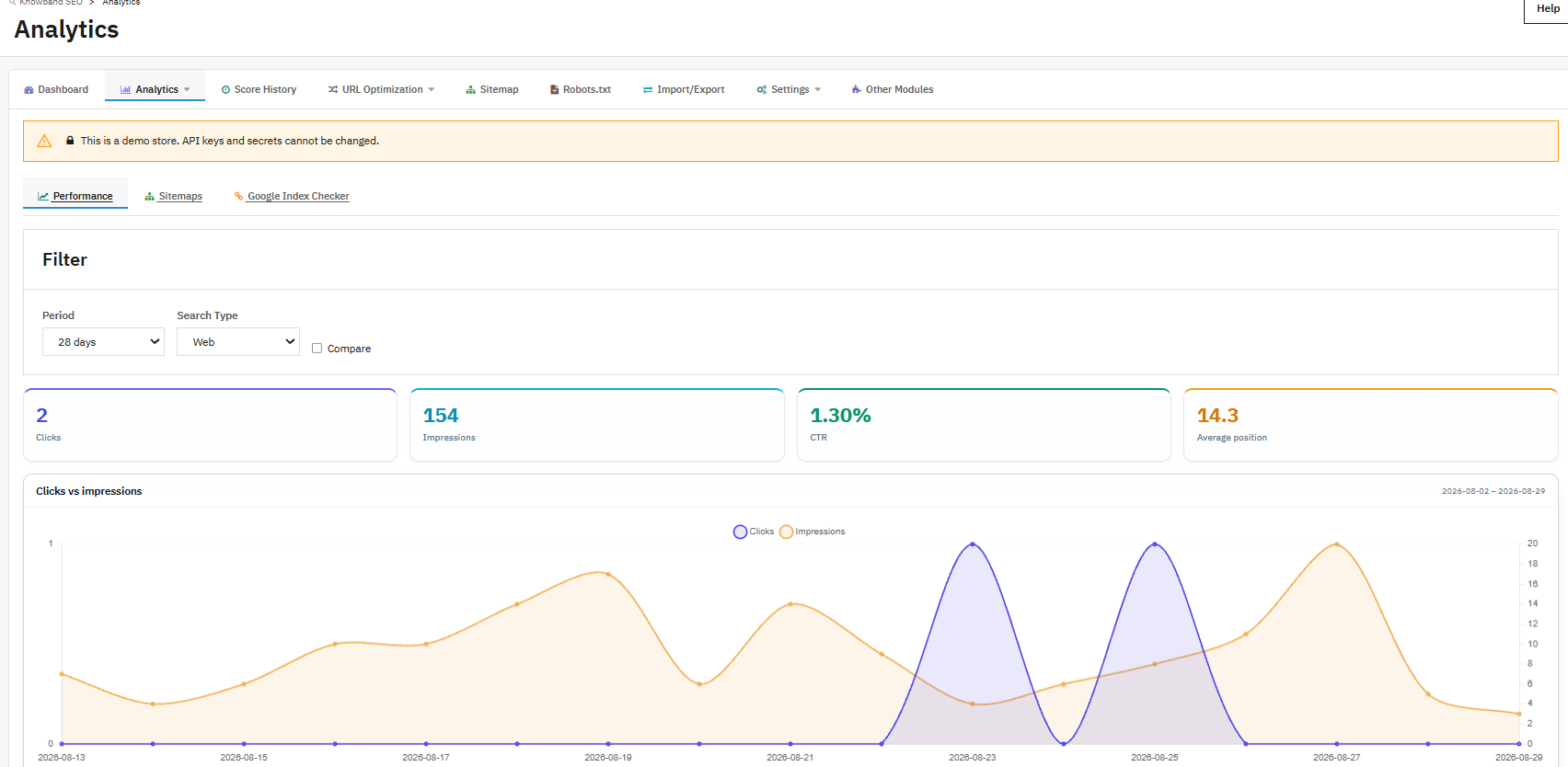
- Menu déroulant Période: Définit la période de reporting (ex 28 jours).
- Menu déroulant Type de recherche (Web, Image, Vidéo, Actualités, Découvrir, Google Actualités) : Permet de filtrer le rapport en fonction d’un type spécifique de résultat de recherche Google.
- Case à cocher Comparer : Permet de comparer les données actuelles avec la période précédente, si cette option est sélectionnée.
- Carte Clicks : Nombre total de clics vers votre boutique en ligne depuis les résultats de recherche Google.
- Carte Impressions : Nombre total d’impressions dans les résultats de recherche Google, y compris les résultats non cliqués.
- Carte CTR : Taux de clics, pourcentage d’impressions converties en clics.
- Carte de position moyenne : Position moyenne de vos pages dans les résultats de recherche pour les requêtes qui les ont déclenchées ; plus le nombre est bas, mieux c’est.
- Graphique comparatif des clics et des impressions : Affiche la relation entre ces deux mesures pour déterminer si le taux de visibilité augmente ou diminue par rapport aux clics.
- Onglets Requêtes/Pages/Pays/Appareils/Apparence dans la recherche : Tous ces outils vous permettent d’analyser les clics, les impressions, le CTR et les positions selon ces paramètres afin de déterminer, par exemple, quelle requête génère le plus grand nombre de clics ou quel pays enregistre le plus grand nombre d’impressions.
- Onglet secondaire « Plans du site » : Gère les URL du sitemap sans quitter Search Console/
4.2.4 Rapport PageSpeed
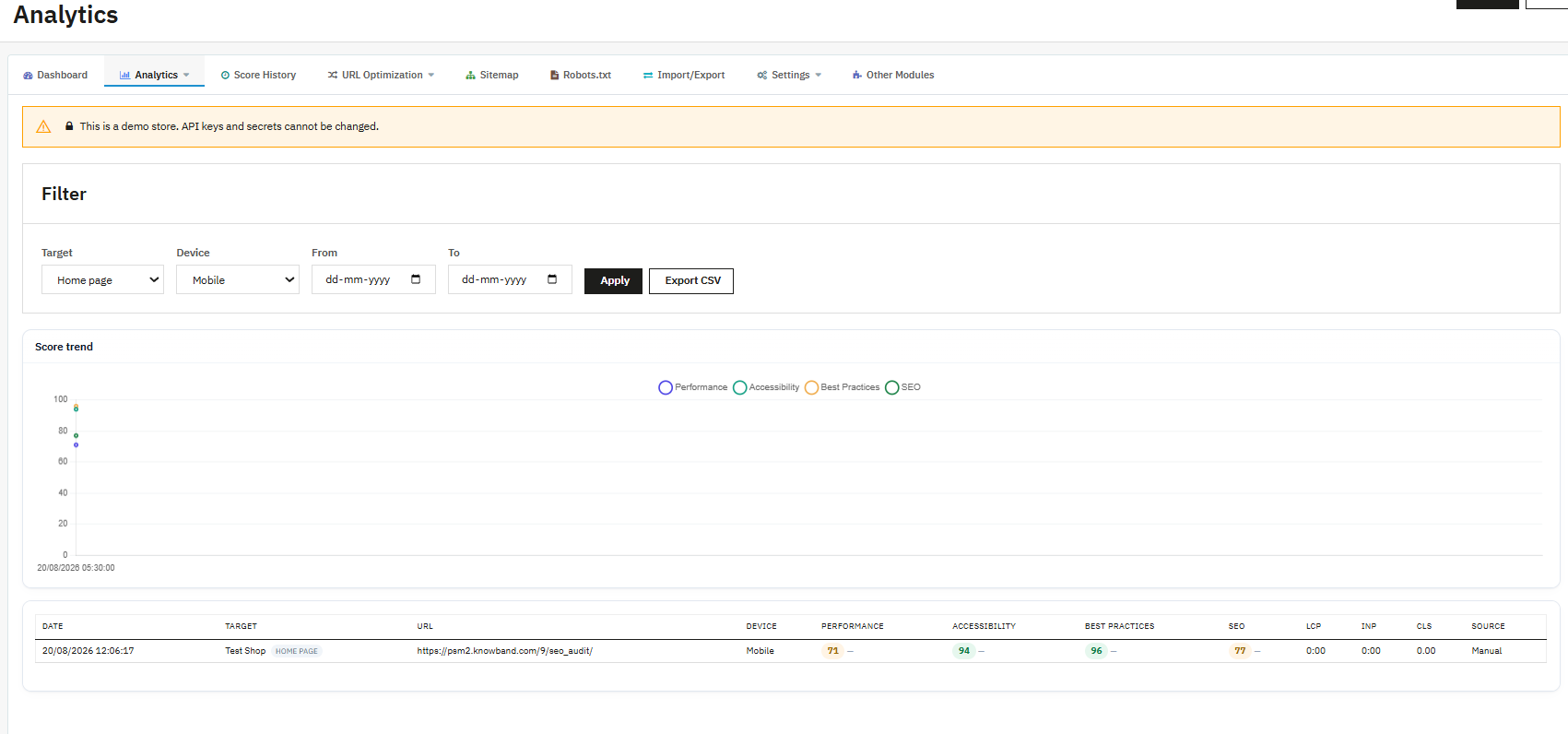
- Bouton Exécuter : Lance un nouveau test PageSpeed sur la cible sélectionnée.
- Liste déroulante cible (Page d’accueil, Catégorie, Produit, URL personnalisée) : Choisit le type de page à tester.
- Menu déroulant Appareil (Mobile, Ordinateur) : Permet de choisir le profil de périphérique selon lequel filtrer le tableau d’historique ; les tests d’exécution complets sont effectués automatiquement.
- Champs de date de début/fin : Limiter l’historique à une plage de dates spécifique.
- Bouton Appliquer : Applique les filtres appliqués au tableau d’historique qui suit.
- Bouton Exporter au format CSV : Cela permet d’exporter les données historiques filtrées au format CSV afin qu’elles puissent être analysées ultérieurement.
- Graphique d’évolution des scores (Performance, Accessibilité, Bonnes pratiques, SEO) : TVoici le graphique où seront représentés les quatre scores PageSpeed au fil du temps, ce qui vous permettra de savoir s’il y a eu une amélioration ou une détérioration du score PageSpeed depuis les dernières modifications.
- Champs du tableau d’historique : Date (date du test), Cible (type de page web testée), URL (URL testée), Appareil (mobile/ordinateur), Performance/Accessibilité/Bonnes pratiques/SEO (score PageSpeed), LCP/INP/CLS (indicateurs Web essentiels/laboratoire), et Source (manuelle/cron). 4.2.5 Paramètres d’analyse
Configuration générale

- État des analyses : Active ou désactive la collecte de données Analytics et les tableaux de bord pour l’ensemble du magasin. Aucune fonctionnalité de la section Analytics n’est disponible tant que cette option n’est pas activée.
- Période par défaut (jours) : La fenêtre de rapport par défaut, en jours, utilisée par les widgets du tableau de bord lorsqu’aucune autre période n’est sélectionnée (par exemple, 28).
- Durée de vie du cache API (en minutes) : Durée de mise en cache des réponses de l’API avant que le module ne demande de nouvelles données. Une valeur plus élevée réduit la consommation d’API, mais retarde l’affichage des nouvelles données ; une valeur plus faible affiche des données plus récentes, mais sollicite davantage les API Google.
- Délai de traitement des données de Search Console (en jours) : Les données de Search Console sont retardées par Google lui-même ; ce paramètre indique donc au module d’ignorer les N derniers jours lors de la requête, évitant ainsi des chiffres récents incomplets ou trompeurs.
- Durée de conservation de l’historique (jours) : Combien de jours d’historique PageSpeed faut-il conserver avant que les lignes les plus anciennes ne soient automatiquement supprimées, afin d’éviter que la table d’historique ne croisse indéfiniment ?
Comment créer un ID secret client et un ID client pour Google Analytics 4

- Clé API PageSpeed : Votre clé API Google PageSpeed Insights de Google Cloud est requise pour que le rapport PageSpeed et les vérifications planifiées puissent s’exécuter.
- ID client OAuth Google : L’identifiant client OAuth 2.0 de vos identifiants Google Cloud, utilisé pour autoriser le module à lire les données GA4 et Search Console en votre nom.
- Secret client OAuth Google : Le secret client OAuth 2.0 correspondant. Ce secret et l’ID client doivent être enregistrés pour que le bouton « Se connecter avec Google » soit utilisable.
- Indicateur de connexion et bouton Déconnecter Google : Indique si le module dispose actuellement d’une connexion Google active et vous permet de révoquer les jetons d’accès, d’actualisation et d’expiration enregistrés si vous devez vous reconnecter ou changer de compte Google.
Propriétés (Magasin)

- Propriété Search Console : URL de la propriété Search Console utilisée pour cette boutique ; sélectionnez-en une dans la liste ou saisissez-la manuellement si la liste ne se charge pas. Une icône d’actualisation permet de recharger la liste des propriétés auxquelles votre compte Google connecté a accès.
- Propriété GA4 : L’identifiant de propriété GA4 utilisé pour ce magasin, sélectionné dans la liste chargée ou saisi manuellement, avec la même option d’actualisation.
- URL du test PageSpeed : L’URL par défaut testée lorsqu’aucune autre cible n’est spécifiée ; si ce champ est laissé vide, l’URL d’accueil du magasin est utilisée à la place.
- URL de test personnalisée : URL supplémentaire facultative, utilisée uniquement lorsque l’option « URL personnalisée » est sélectionnée comme cible Cron de PageSpeed.
PageSpeed Cron
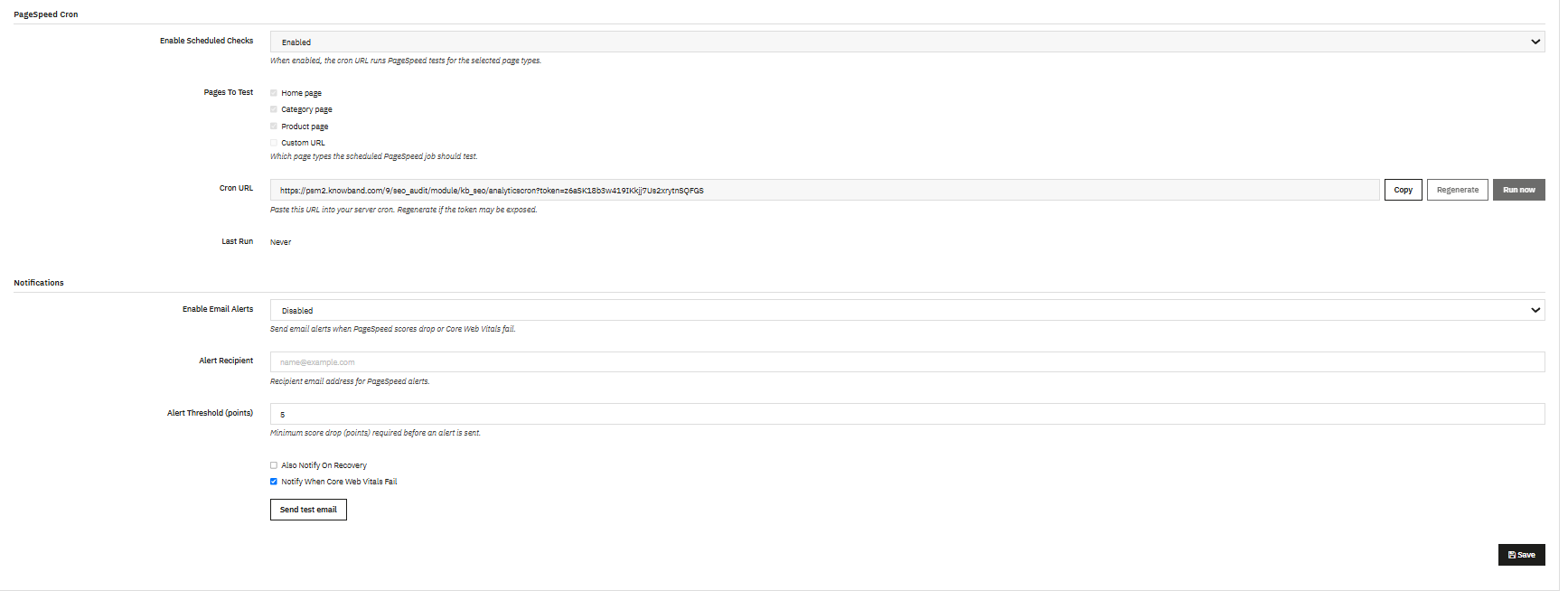
- Activer les vérifications planifiées : Active les tests PageSpeed automatiques et programmés au lieu de s’appuyer sur des clics manuels sur « Exécuter ».
- Pages à tester (page d’accueil, page de catégorie, page produit, cases à cocher d’URL personnalisées) : Permet de choisir les types de pages que la tâche planifiée teste réellement à chaque exécution.
- URL Cron, bouton Copier, bouton Régénérer, bouton Exécuter maintenant : Une URL unique et tokenisée à coller dans le système de tâches planifiées de votre serveur pour que les tests PageSpeed s’exécutent automatiquement à intervalles réguliers. Copier permet de récupérer l’URL, Régénérer invalide l’ancien jeton et en génère un nouveau (utile si l’URL a déjà été exposée), et Exécuter maintenant lance immédiatement la tâche configurée pour le test.
- Dernier tour: Affiche l’horodatage de la dernière exécution planifiée, ou « Jamais » si la tâche cron ne s’est pas encore déclenchée, ce qui permet de vérifier rapidement si le planificateur de votre serveur appelle bien l’URL.
Notifications
- Activer les alertes par e-mail : Active les notifications par e-mail en cas de baisse des scores PageSpeed ou de défaillance des Core Web Vitals.
- Destinataire de l’alerte : L’adresse électronique qui reçoit ces alertes.
- Seuil d’alerte (points) : La baisse minimale du score, en points, requise avant le déclenchement d’une alerte, empêchant ainsi le déclenchement d’alertes pour des fluctuations mineures et normales.
- Cocher également la case « Notifier également en cas de récupération » : Lorsqu’elle est activée, cette fonction envoie une notification de suivi dès qu’un score précédemment perdu est rétabli.
- Case à cocher « Notifier en cas d’échec des indicateurs Web essentiels » : Permet de contrôler si les changements d’état des Core Web Vitals déclenchent spécifiquement leur propre alerte.
- Bouton Envoyer un e-mail de test : Envoie une alerte de test au destinataire configuré afin que vous puissiez confirmer sa réception avant de vous fier aux alertes réelles.
4.3 Historique des scores
- Champs Date de début / Date de fin : Définissez la plage de dates personnalisée pour chaque graphique et tableau de la page.
- Liste déroulante du type d’entité (Tous, Produits, Catégories, etc.) : Limite l’historique affiché à un seul type de page, utile pour isoler si une partie du catalogue s’améliore ou se détériore.
- Bouton Filtre: Applique la plage de dates et le type d’entité sélectionnés.
- Tableau de bord SEO de la boutique : Le score actuel de l’ensemble du magasin avec son étiquette de tendance (Amélioration, Déclin ou Inchangé).
- Carte de numérisation précédente : Le score de la capture d’écran précédente, pour une comparaison directe.
- Cartes excellentes / acceptables / mauvaises : Nombre de pages analysées dans chaque catégorie de qualité pour les filtres sélectionnés.
- Fiche récapitulative des problèmes (avec le nombre de nouveaux problèmes/problèmes résolus) : Le nombre total de règles d’audit non conformes sur toutes les pages analysées, ainsi que le nombre de nouvelles règles et le nombre de règles résolues au cours de la période sélectionnée (par exemple, au cours des 7 derniers jours).
- Graphique de tendance global du score SEO et tableau Date/Score/Variation : Un enregistrement visuel et tabulaire de chaque instantané stocké, montrant exactement comment le score du magasin a évolué au fil du temps.
- Graphique des tendances des problèmes de référencement (Nouveaux problèmes, Problèmes résolus, Problèmes ouverts) : Permet de suivre l’évolution du nombre total de règles défaillantes, indépendamment du score global, qui peut masquer une augmentation du nombre de problèmes même si le score global semble stable.
- Graphiques d’évolution du score SEO produit / du score SEO catégorie : La même tendance s’applique spécifiquement aux produits et aux catégories.
- Panneaux des entités ayant le plus progressé / des entités ayant le plus reculé : Liste les pages spécifiques qui ont le plus varié dans un sens ou dans l’autre entre les instantanés, ce qui vous permet d’analyser les changements sur une page qui s’est soudainement améliorée ou a chuté.
- Menus déroulants Instantané A / Instantané B et bouton Comparer les instantanés : Choisissez deux instantanés stockés quelconques et générez un tableau de comparaison directe (ID, Date, Score, Changement, Entités, Source, Version), utile pour mesurer l’effet exact d’un lot spécifique de modifications, comme un nettoyage de redirection ou une passe de contenu ChatGPT.
4.4 Optimisation des URL dans Prestashop
4.4.1 URL conviviales
- Sous-onglets Paramètres / Structure : Les paramètres contiennent l’interrupteur marche/arrêt décrit ci-dessous ; la structure définit les modèles d’URL réels appliqués lorsque les URL simplifiées sont activées.
- Activer le menu déroulant « URL conviviales » : Active ou désactive la fonctionnalité. Lorsqu’elle est activée, le module réécrit les URL par défaut de PrestaShop en versions plus claires et plus lisibles.
- Bouton « Réinitialiser les paramètres par défaut de PrestaShop » : Rétablit le routage d’URL d’origine de la boutique, utile si vous souhaitez annuler complètement les URL conviviales plutôt que de simplement désactiver l’option.
- Bouton Enregistrer : Applique les modifications apportées à cette page.
- Les notes de la page précisent que les modèles incluant un ID utilisent les routes SEO propres à PrestaShop, les modèles sans ID utilisent le routeur du module, la désactivation de la fonctionnalité restaure les routes SEO précédentes à partir d’une sauvegarde lorsqu’elle existe, et les redirections automatiques pour les modifications d’URL conviviales ne s’appliquent que lorsque la fonctionnalité distincte de redirections est également activée.
4.4.2 Comment corriger les URL 404 dans PrestaShop
- Colonne ID : Numéro d’enregistrement interne pour l’erreur 404.
- Colonne URL : Le chemin exact de la boutique en ligne qui a renvoyé une erreur 404.
- Colonne Référent : La page ou le site externe d’où provenait le visiteur avant d’accéder à l’URL cassée, utile pour retracer l’emplacement d’un lien défectueux.
- Colonne Visites : Le nombre de fois où cette URL spécifique a été consultée vous permet de prioriser les liens les plus fréquemment rompus.
- Dernière colonne consultée : L’horodatage de la dernière requête, utile pour distinguer une requête ponctuelle obsolète d’un problème persistant.
- Bouton Supprimer (par ligne) : Supprime l’incident enregistré du moniteur une fois qu’il a été examiné ou résolu.
- Filtres de recherche (ID, URL, référent, plage de dates) et bouton Rechercher : Réduisez la liste à un modèle d’URL ou à une plage horaire spécifique.
- Bouton Actions groupées : Applique une action à plusieurs lignes sélectionnées simultanément plutôt qu’une à la fois.
4.4.3 Comment détecter les URL dupliquées (URL SEO dupliquées) dans Prestashop
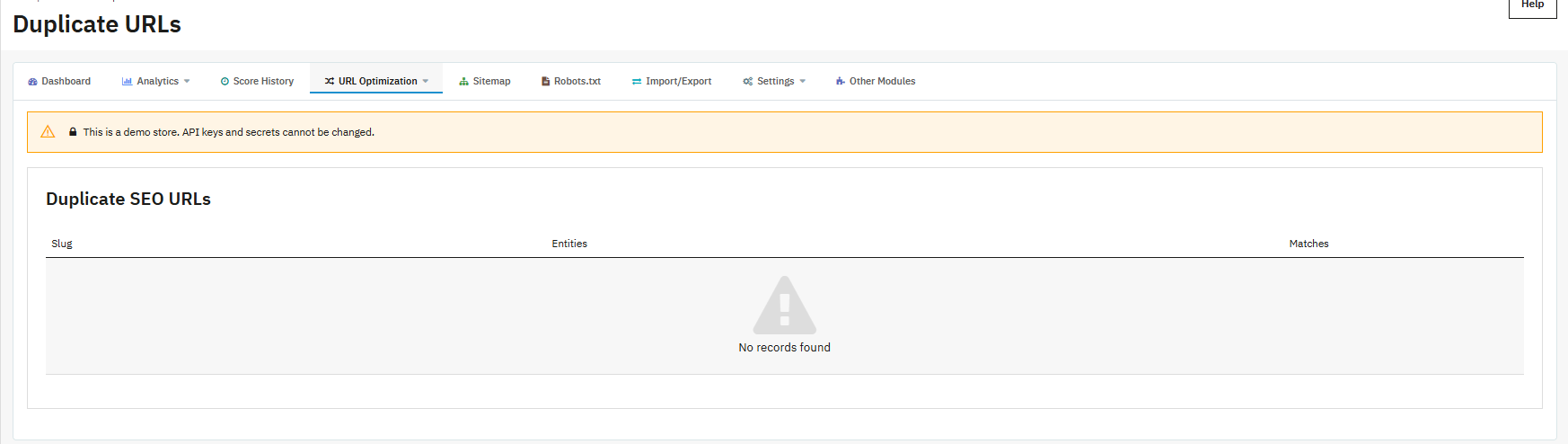
- Colonne Slug : Le segment d’URL conviviale spécifique qui entre en conflit sur plusieurs pages.
- Colonne Entités : Liste les pages (produits, catégories, pages CMS, fabricants) qui partagent ce slug.
- Colonne des correspondances : Le nombre de pages impliquées dans cette collision particulière.
- Action de mise à jour : Ouvre le groupe pour vous permettre de modifier l’URL conviviale des pages qui doivent devenir uniques, puis enregistrez pour appliquer la correction.
- Lorsque le magasin ne présente aucune collision, la page affiche simplement « Aucun enregistrement trouvé ».
4.4.4 Comment ajouter des redirections 301, 302 et 303 aux URL dans PrestaShop ? Module d’audit SEO Prestashop
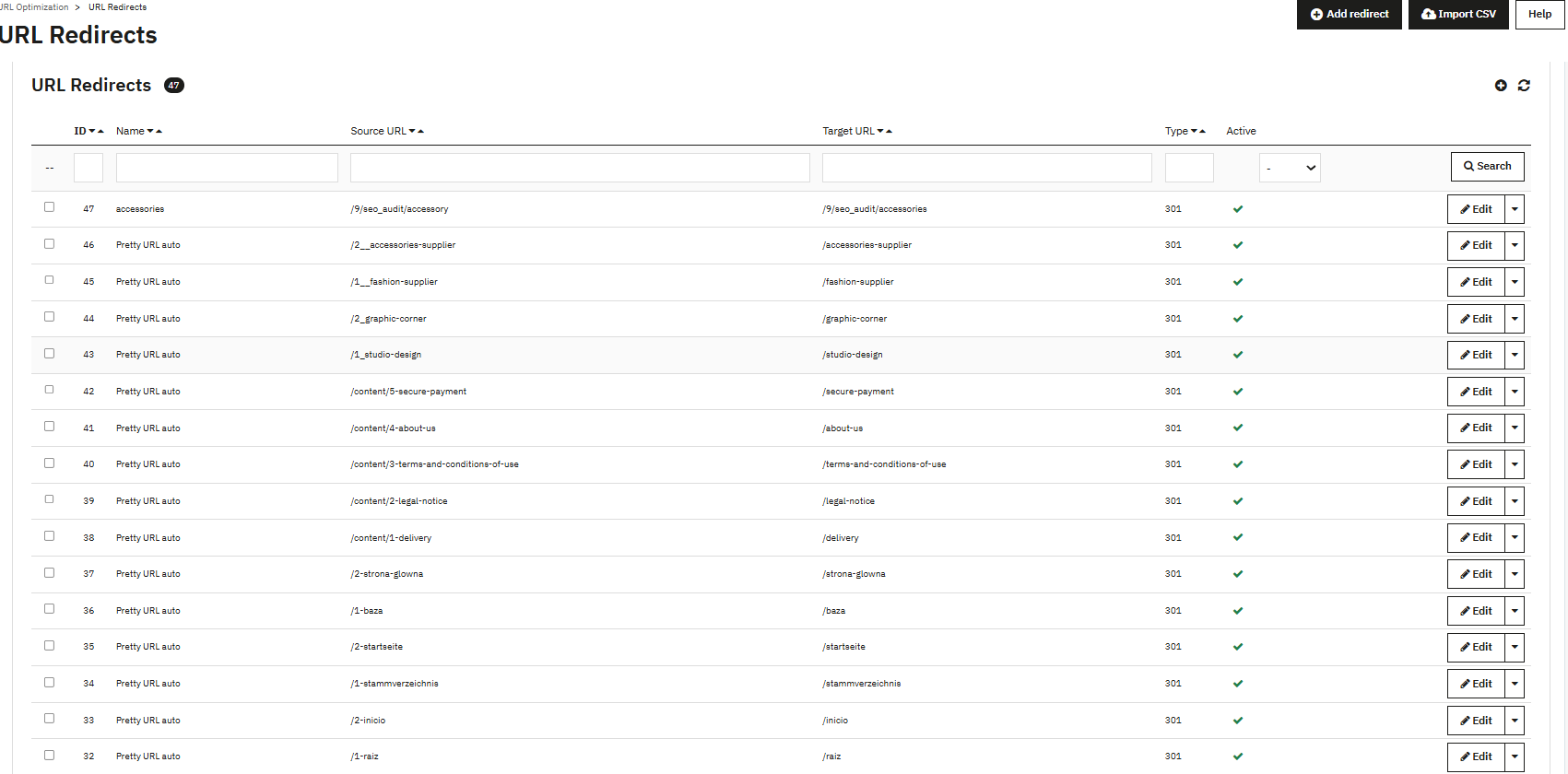
- Ajouter un bouton de redirection : Ouvre un formulaire vierge pour créer une nouvelle redirection.
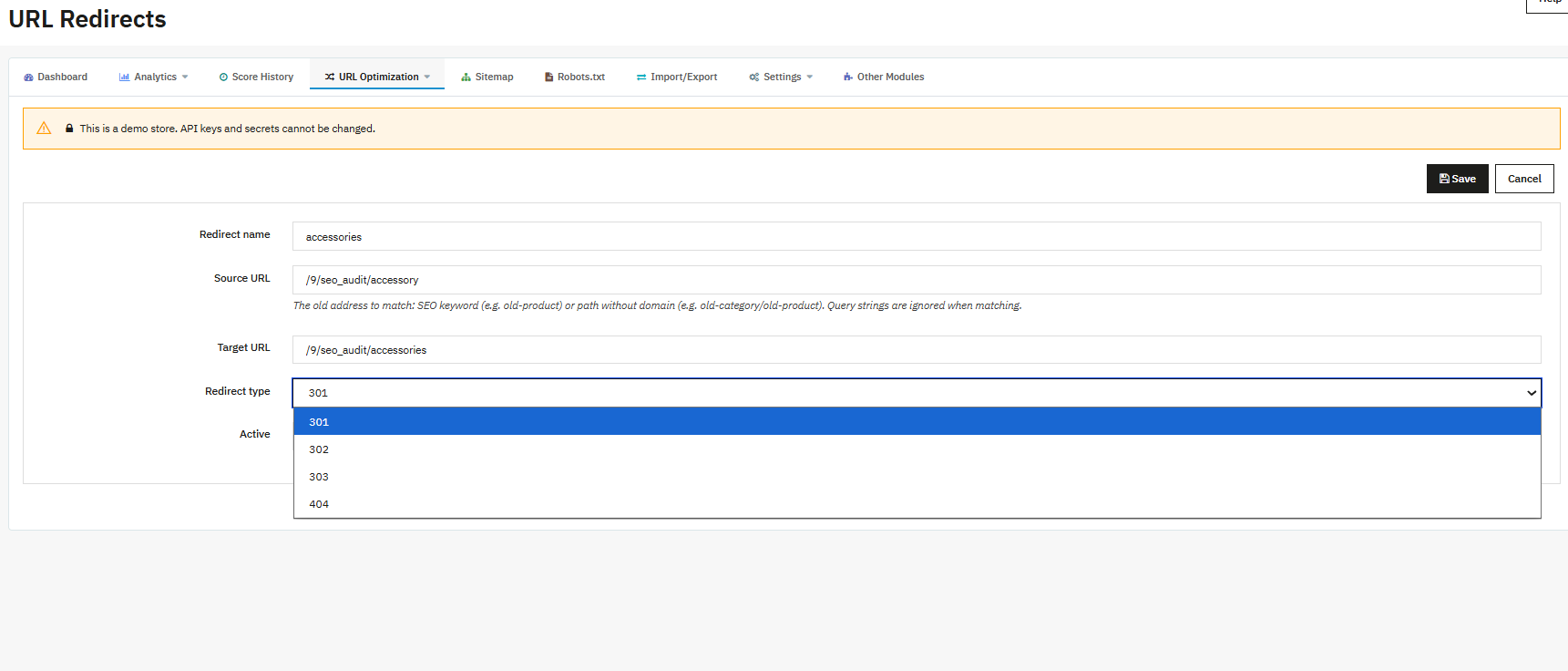

- Bouton Importer CSV : Permet d’importer plusieurs redirections simultanément à partir d’un fichier CSV au lieu de les ajouter individuellement.
- Badge de nombre de redirections : Affiche le nombre total de redirections actuellement enregistrées pour la boutique.
- Colonne ID : Le numéro d’enregistrement interne.
- Colonne Nom : Une étiquette que vous vous attribuez pour votre propre référence ; elle n’affecte pas le comportement de redirection.
- Colonne URL source : L’URL ancienne ou cassée que les visiteurs et les robots d’exploration demandent actuellement.
- Colonne URL cible : L’URL vers laquelle ils sont redirigés à la place.
- Colonne de type : Le type de redirection utilisé (301, 302, 303 ou 404).
- Colonne active : Indique si la redirection est actuellement appliquée sur la boutique en ligne.
- Bouton Modifier (par ligne) : Ouvre la redirection pour modification.
- Filtres de recherche (ID, Nom, URL source, URL cible, Type, Actif) et bouton Rechercher : Réduisez la liste lorsqu’elle devient longue.
- Champs individuels du formulaire de redirection : Nom (votre étiquette interne), URL de la source (obligatoire ; l’ancien chemin), Cible URL (obligatoire ; doit être un chemin relatif ou une URL http/https complète), Type de redirection (301 pour un déplacement permanent, 302 pour un déplacement temporaire, 303 pour des cas spécifiques après soumission de formulaire, ou 404 pour marquer explicitement une URL comme non redirigée), et Statut (actif ou inactif, actif par défaut).
4.5 Comment modifier le fichier Sitemap.xml dans PrestaShop
4.5.1 Plan du site XML
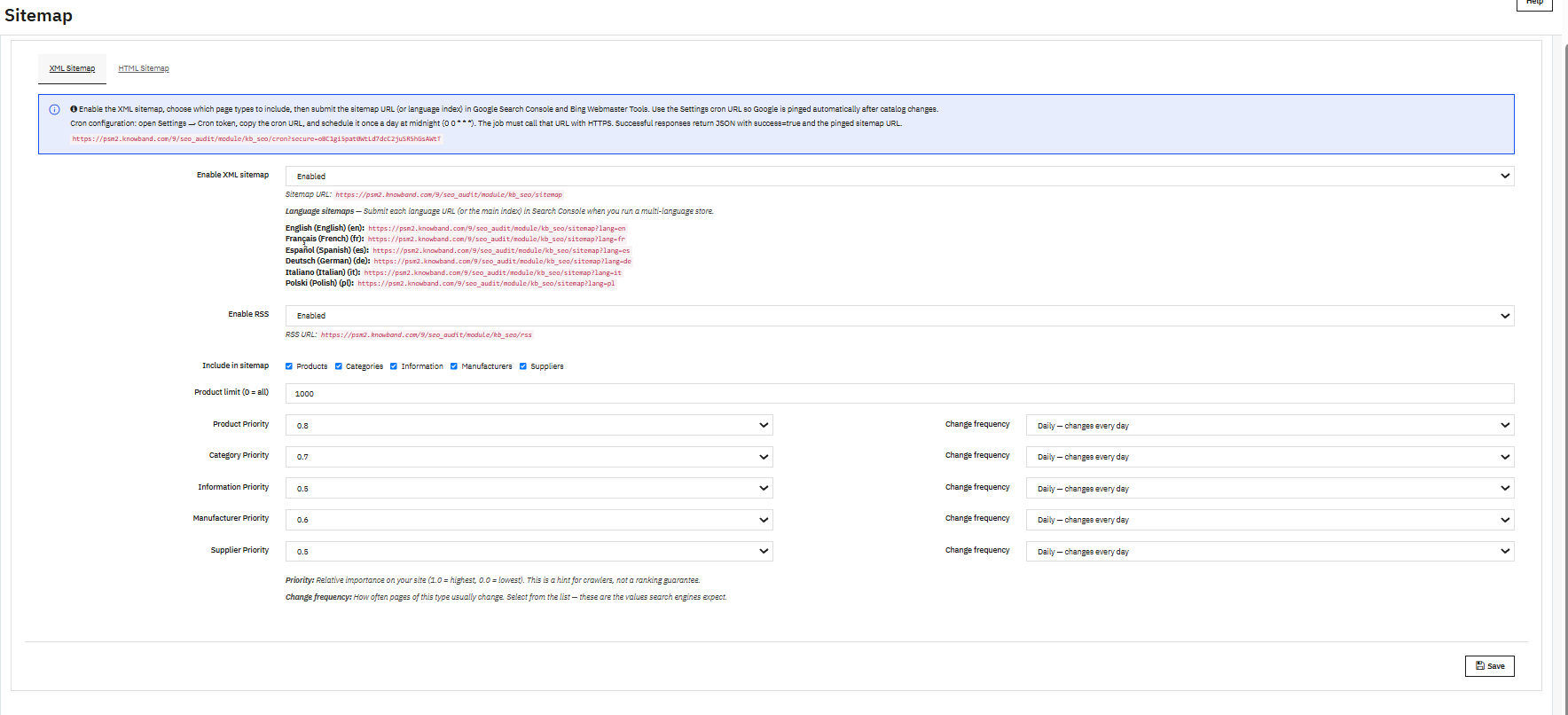
- Activer le menu déroulant du plan de site XML : Active ou désactive la sortie du plan de site XML.
- Affichage de l’URL du plan du site : Affiche l’URL du sitemap public et en direct une fois activée, prête à être copiée dans Search Console.
- Liste des URL du plan de site par langue : Pour les boutiques proposant plusieurs langues actives, une URL de plan de site distincte est affichée pour chaque langue ; chacune d’elles doit être soumise individuellement.
- Activer le menu déroulant RSS : Active ou désactive la sortie du flux RSS, indépendamment du plan du site.
- Affichage de l’URL RSS : Affiche l’URL du flux RSS en direct une fois activé.
- Inclure dans le plan du site les cases à cocher (Produits, Catégories, Informations, Fabricants, Fournisseurs) : Permet de choisir les types d’entités à inclure dans le plan du site ; les cinq sont sélectionnés par défaut.
- Champ Limite de produit (0 = tout) : Limite le nombre de produits inclus dans le plan du site ; définissez cette valeur sur 0 pour inclure tous les produits, quelle que soit la taille du catalogue.
- Listes déroulantes de priorité (par type d’entité, par exemple Priorité du produit 0.8, Priorité de la catégorie 0.7) : Une indication d’importance relative transmise aux robots d’exploration pour ce type de page. Comme indiqué sur la page, il s’agit d’une indication et non d’une garantie de classement.
- Listes déroulantes de modification de la fréquence (par type d’entité, par défaut : Quotidien) : Indique aux robots d’exploration la fréquence à laquelle ce type de page change généralement, les aidant ainsi à planifier la fréquence de leurs visites ultérieures.
- Bouton Enregistrer : Applique tous les paramètres du plan du site à cette page.
- Une bannière d’information explique également la configuration cron recommandée : soumettez l’URL du sitemap (ou l’URL de chaque langue) dans Google Search Console et Bing Webmaster Tools, puis planifiez l’URL cron affichée une fois par jour à minuit afin que Google soit automatiquement notifié après les modifications du catalogue.
4.5.2 Plan du site HTML
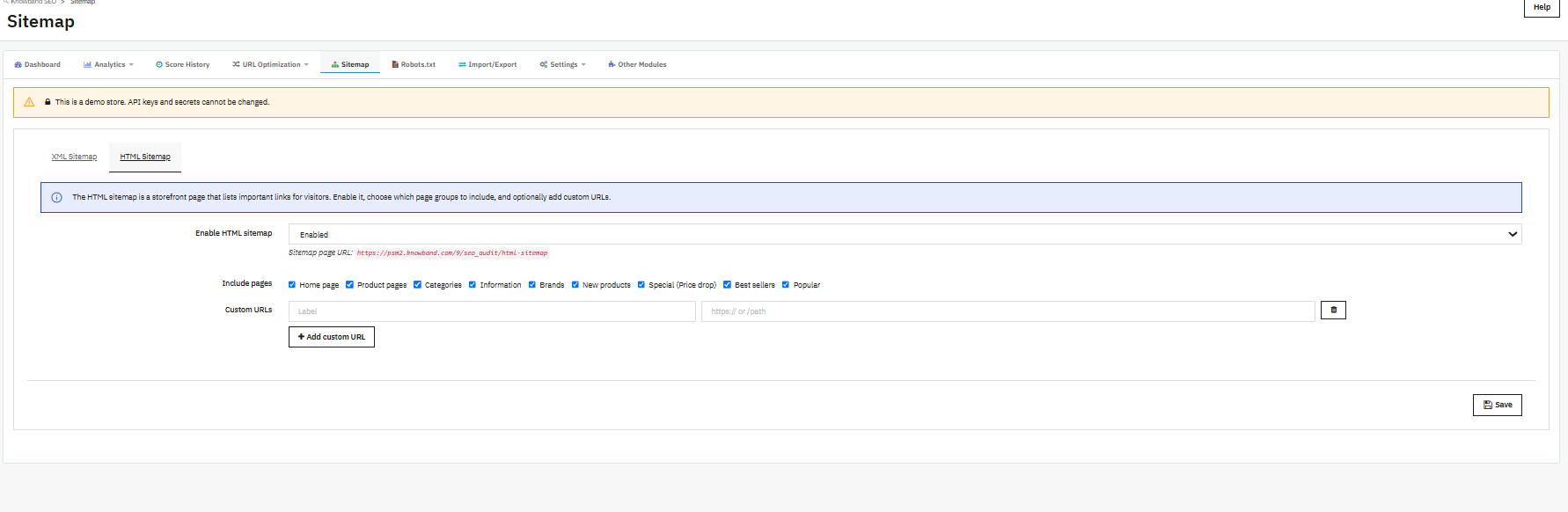
- Activer le menu déroulant du plan du site HTML : Active une page d’accueil affichant les liens importants destinés aux visiteurs humains, distincte du plan de site XML conçu pour les robots d’exploration.
- Affichage de l’URL de la page du plan du site : Affiche l’URL en direct de cette page destinée aux visiteurs une fois activée.
- Inclure les cases à cocher des pages (Page d’accueil, Pages produits, Catégories, Informations, Marques, Nouveaux produits, Promotions (Baisse de prix), Meilleures ventes, Populaires) : Sélectionne les groupes de pages liés à partir du plan de site HTML.
- URL personnalisées (champs Étiquette et URL, icône de suppression, bouton Ajouter une URL personnalisée) : Permet d’ajouter manuellement des liens supplémentaires, tels qu’une page de destination hors catalogue, qui n’apparaîtraient pas autrement dans les groupes automatiques.
- Bouton Enregistrer : Applique la configuration du plan de site HTML.
4.6 Comment modifier les balises OpenGraph sociales sur la page source
- Activation/désactivation de l’option Facebook Open Graph : Active les métadonnées Open Graph (utilisées par Facebook et de nombreuses autres plateformes) sur les pages de présentation des boutiques afin que les liens partagés affichent un titre, une description et une image appropriés.
- bascule des cartes Twitter : Active les métadonnées spécifiques à Twitter pour les cartes sur les pages de la boutique.
- Menu déroulant du type de carte Twitter (par défaut summary_large_image) : Choisit la mise en page visuelle utilisée lorsqu’une page est partagée sur Twitter/X.
- Champ Nom du site : Le nom affiché à côté des liens partagés, généralement le nom de marque de votre magasin.
- Liste déroulante Type de site (par défaut Organisation) : Décrit la nature du site en termes de données structurées.
- Champs URL Facebook, URL Twitter, URL Instagram, URL LinkedIn, URL YouTube, URL Pinterest : Les liens de profil de votre boutique sur chaque plateforme, utilisés pour connecter votre vitrine à votre présence officielle sur les réseaux sociaux dans des données structurées.
- Bouton Enregistrer : Applique tous les paramètres des cartes sociales.
4.7 Comment ChatGPT facilite la génération de contenu dans Prestashop
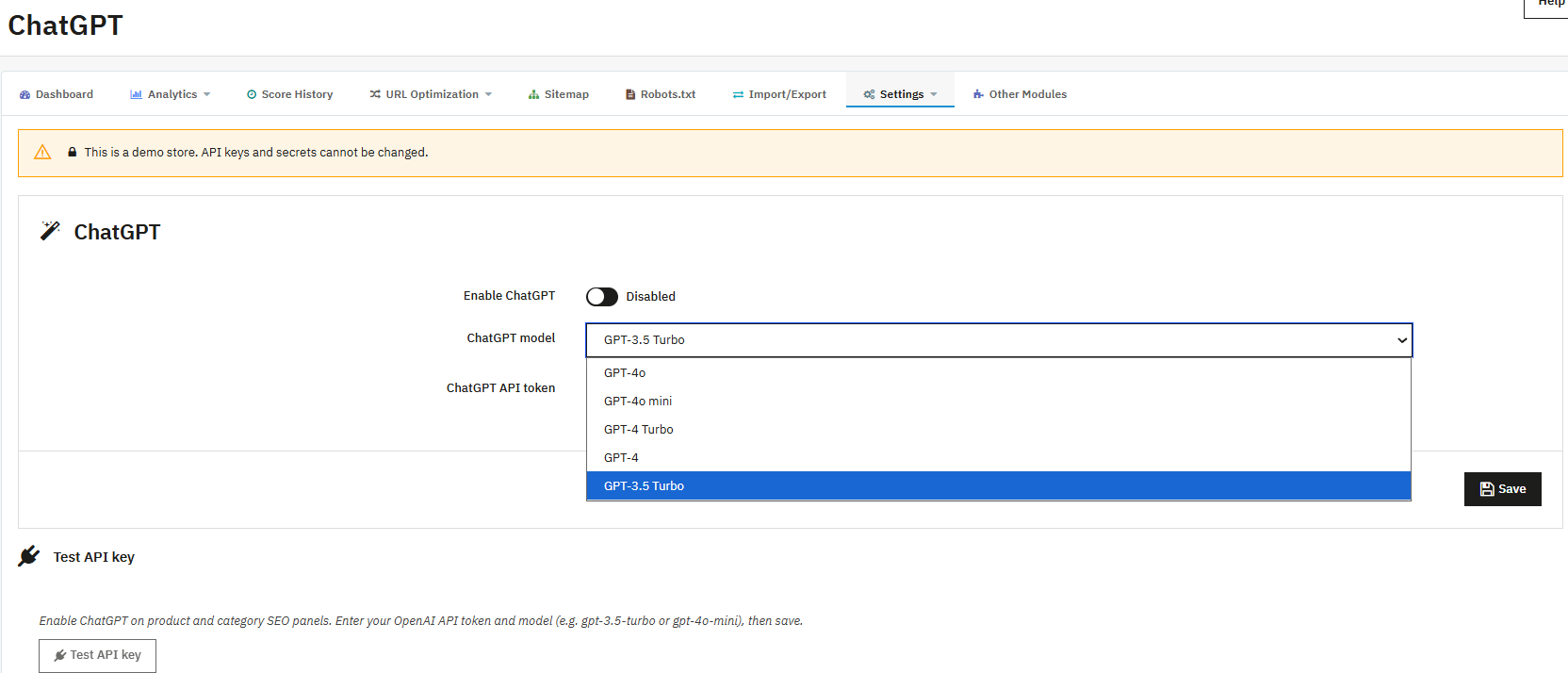
- Activer le bouton ChatGPT (désactivé par défaut) : Active l’assistant de contenu IA pour les panneaux SEO des produits et des catégories, ainsi que pour le flux de travail d’import/export en masse.
- Menu déroulant du modèle ChatGPT (les options incluent GPT-4o, GPT-4o mini, GPT-4 Turbo, GPT-4 et GPT-3.5 Turbo, GPT-3.5 Turbo par défaut) : Choisit le modèle OpenAI qui génère le contenu ; les modèles plus performants produisent généralement un résultat plus solide, mais à un coût plus élevé par requête.
- Champ de jeton de l’API ChatGPT : Votre clé API OpenAI, dont le module a besoin pour effectuer des requêtes de génération en votre nom.
- Bouton Enregistrer : Stocke l’état activé, le choix du modèle et le jeton.
- Bouton de test de la clé API : Appelle directement OpenAI pour confirmer que le jeton et le modèle fonctionnent correctement, avant que vous ne vous y fiiez dans un panneau de produit.
- Une bannière promotionnelle sur cette page et les pages associées renvoie également à un module complémentaire Knowband distinct, le générateur de contenu IA Knowband (prenant en charge Gemini et ChatGPT pour le contenu et la traduction des produits), qui est un produit distinct de cet onglet ChatGPT intégré et qui n’est pas abordé dans ce manuel.
4.8 Qu’est-ce que le fichier robots.txt et comment le modifier avec l’éditeur robots.txt de Knowband pour PrestaShop ?
- Affichage de l’URL publique : Affiche l’adresse web publique et active du fichier robots.txt, utile pour confirmer ce que les robots d’exploration voient réellement après l’enregistrement.
- Affichage du chemin d’accès au fichier : Affiche le chemin d’accès exact au fichier serveur sur lequel l’écriture est effectuée, utile pour le dépannage avec votre fournisseur d’hébergement en cas d’échec de l’enregistrement.
- Avertissement modifiable : Ce message s’affiche automatiquement si le fichier serveur est actuellement inaccessible en écriture, vous indiquant de corriger les permissions sur le répertoire racine de la boutique ou de créer un fichier robots.txt accessible en écriture avant que vos modifications ne soient prises en compte.
- Zone de texte pour les robots : Voici les directives qui seront publiées, avec par défaut une configuration permissive :
User-agent: *
Autoriser: /
- Bouton Enregistrer : Publie immédiatement les directives saisies dans le fichier robots.txt public et en ligne.
4.9 Comment mettre à jour le contenu des produits en masse
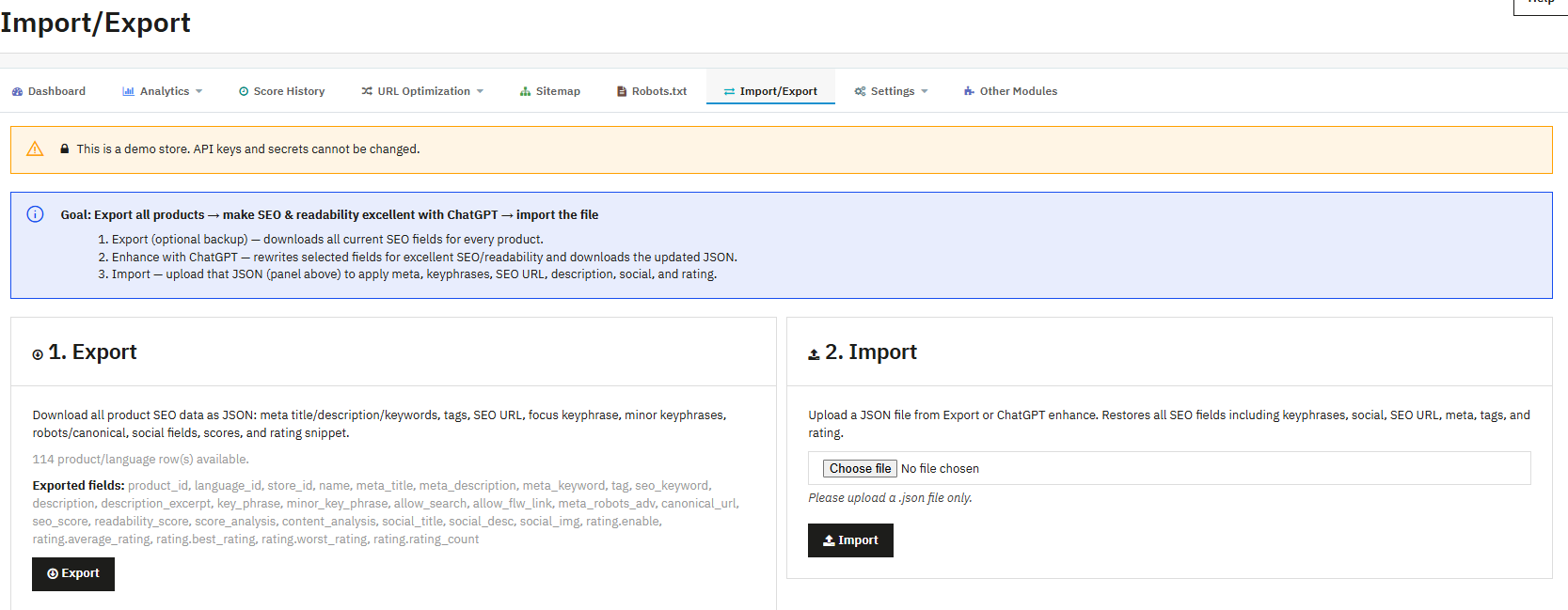
- Encadré d’informations sur l’objectif : Ce document résume le flux de travail prévu en trois étapes : exporter comme sauvegarde optionnelle, améliorer les champs sélectionnés avec ChatGPT, puis importer le résultat.
- Affichage du nombre de lignes (par exemple, « 114 lignes de produit/langue disponibles ») : Affiche précisément le nombre de lignes qui seront incluses dans une exportation avant son exécution.
- Liste des champs exportés : Documentez chaque champ que l’exportation contiendra : identifiants du produit, de la langue et du magasin, nom, titre méta, description méta, mots clés méta, balises, URL SEO, description et extrait, expression clé principale, expressions clés secondaires, directives de liens « autoriser la recherche » et « autoriser le suivi », métadonnées robots avancées, URL canonique, score SEO, score de lisibilité, analyse du score, analyse du contenu, titre social, description sociale, image sociale et champs d’extrait de note (activer, note moyenne, meilleure note, pire note, nombre de notes).
- Bouton Exporter : Télécharge le fichier JSON complet décrit ci-dessus.
- Choisissez le contrôle des fichiers (panneau Importer) : Sélectionne un fichier JSON sur votre ordinateur à télécharger.
- Bouton Importer : Applique les champs SEO, les mots-clés, les données sociales et les données d’évaluation du fichier sélectionné aux produits correspondants ; seuls les fichiers .json sont acceptés.
- Amélioration de ChatGPT (SEO + lisibilité) : cases à cocher des champs (Titre méta, Description méta, Mots clés méta, Expression clé principale, Expressions clés secondaires, URL SEO, Titre social, Description sociale, Balises, Description) : Permet de choisir précisément les champs que la passe ChatGPT en masse doit régénérer.
- Option « Tous les produits » / Champ « Nombre maximal de produits » : Soit il traite l’intégralité du catalogue, soit il limite le traitement à un nombre entier précis de produits, ce qui est utile pour tester la qualité sur un petit lot au préalable.
- Ce panneau reste désactivé, avec un message et un lien vers les paramètres ChatGPT, jusqu’à ce que ChatGPT soit activé et qu’un jeton soit enregistré sous l’onglet ChatGPT.
4.10 Paramètres généraux pour toute la configuration dans Prestashop SEO Audit Manager
Généralités
- Basculement d’état : Ce commutateur principal contrôle le comportement de l’ensemble de la boutique en ligne, y compris les métadonnées, les redirections, les panneaux et les scores des listes. Aucune autre fonction n’est opérationnelle lorsque ce commutateur est désactivé.
- Activer l’analyse SEO : Active les tableaux de bord SEO, l’onglet secondaire « Audit SEO » et les colonnes SEO sur les pages de listes de catalogue.
- Activer l’analyse de lisibilité : Active l’affichage du score de lisibilité à côté du score SEO.
- Activer l’analyse automatique lors de la modification : Une fois activée, cette fonction permet de réanalyser automatiquement les pages à chaque enregistrement, ce qui garantit la mise à jour des scores sans intervention manuelle.
- Activer/désactiver les requêtes 404 : Active la collecte de données du moniteur 404.
- Activer/désactiver les redirections d’URL : Active la correspondance des redirections pour les visiteurs de la boutique en ligne ; sans cela, les entrées dans les redirections d’URL sont stockées mais ne sont pas réellement appliquées.
- Activer/désactiver le plan de site XML : Active la sortie du plan de site XML décrite dans la section 4.5.
- Activer le basculement RSS : Active la sortie du flux RSS.
- Champ séparateur de titre (par défaut « – ») : Le ou les caractères insérés entre les différentes parties d’un titre méta généré, par exemple entre le nom du produit et le nom de la boutique.
- Afficher par défaut les produits / catégories / fabricants / fournisseurs / pages CMS dans la recherche (options) : Définit le comportement d’index par défaut pour chaque type d’entité lorsqu’une page individuelle ne possède pas de substitution propre ; activé par défaut pour les cinq.
Modèles méta
- Champs du modèle de titre méta Produit / Catégorie / CMS / Marque / Fournisseur : Ce modèle permet de générer automatiquement un titre méta lorsqu’il est vide ou lorsque l’option « Forcer le modèle » est activée pour ce type de page. Il prend en charge les shortcodes suivants : {product_name}, {category_name}, {cms_title}, {brand}, {supplier_name}, {shop_name} et {title_separator}.
- Champs du modèle de méta-description Produit / Catégorie / CMS / Marque / Fournisseur : Le même principe s’applique aux méta-descriptions ; celles-ci sont vides par défaut, donc aucune description automatique n’est générée à moins que vous n’en remplissiez une.
- Forcer les bascules des modèles de métadonnées produit/catégorie/CMS/marque/fournisseur : Lorsqu’il est activé, le modèle est appliqué même si la page possède déjà sa propre valeur méta, la remplaçant ainsi. Lorsqu’il est désactivé (par défaut), le modèle ne remplit que les valeurs réellement vides.
Cron et historique des scores
- Champ de jeton sécurisé Cron : Un jeton unique utilisé dans l’URL cron du module ; appeler cette URL avec le jeton correct déclenche un instantané du score SEO de la boutique lorsque l’historique des scores est activé. Laisser ce champ vide régénère le jeton.
- Activer/désactiver l’historique du score SEO : Active le système de capture d’écran qui alimente la page Historique des scores.
- Menu déroulant de conservation de l’historique (par défaut : conserver tout l’historique) : Permet de choisir si les anciens instantanés sont conservés indéfiniment ou supprimés après une période définie.
- Conserver l’historique pendant (jours) (par défaut 365) : Lorsque la conservation est limitée plutôt que paramétrée pour tout conserver, cela détermine le nombre de jours d’histoire préservés.
- Menu déroulant de planification automatique des instantanés (par défaut : quotidien, minuit) : Définit la fréquence à laquelle un nouvel instantané est pris automatiquement via l’URL cron.
vérification des moteurs de recherche
- Champ du code de vérification Google : Si votre site n’est pas déjà vérifié d’une autre manière, collez ici la valeur de votre contenu de vérification Google Search Console, afin que le module l’affiche dans l’en-tête de la page.
- Champ du code de vérification Bing : Le même principe s’applique à Bing Webmaster Tools.
Bouton Enregistrer : Applique tous les paramètres de la page en une seule action.
5. Étapes de l’analyse SEO on-page pour les pages produits et catégories
Les propriétaires de boutiques peuvent facilement consulter le score de lisibilité et de référencement (SEO) des pages Produits, Catégories et Marques.
- Cercle de score d’audit SEO (0 à 10) : Le score SEO on-page de la page, codé par couleur du rouge (faible) à l’orange puis au vert (excellent), sera visible sur les pages de liste de produits grâce au module d’audit SEO de PrestaShop.
- Cercle d’évaluation de la lisibilité (0 à 10) : Le score de lisibilité de la page, calculé et coloré de la même manière, mais basé sur des vérifications du style d’écriture plutôt que sur des vérifications structurelles.
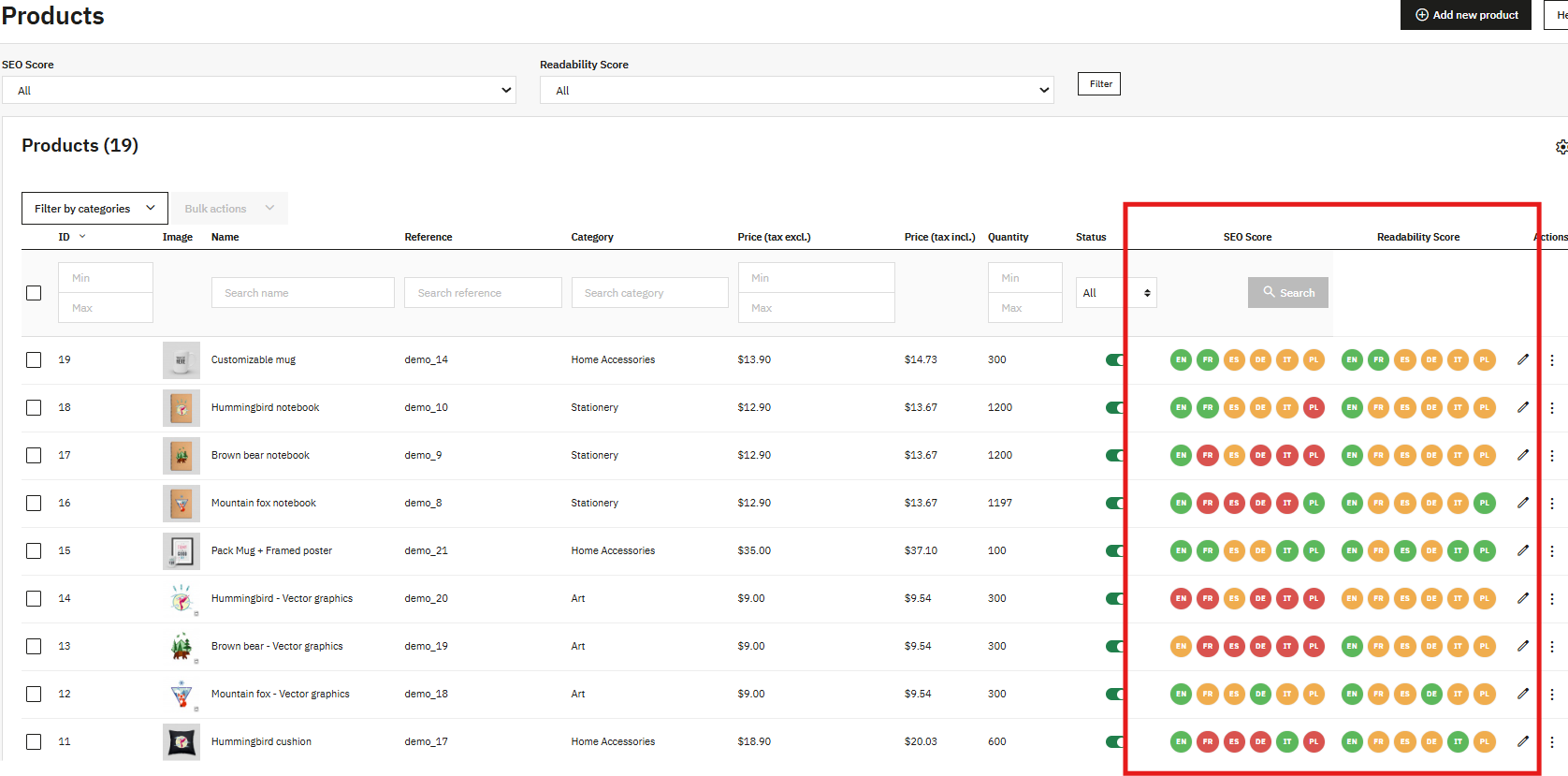

- Sélecteur de langue : Permet de basculer l’ensemble du panneau, y compris les scores et tous les champs ci-dessous, vers une autre langue active du magasin, étant donné que chaque langue est notée et éditée indépendamment.
- Bannière du générateur de contenu IA : Fait la promotion du module complémentaire distinct Knowband AI Content Generator décrit dans la section 4.7 ; il ne fait pas partie du moteur de notation documenté ici.
Onglet « Mots clés et SERP »
- Champ de mot-clé principal : Le mot-clé principal pour lequel cette page est optimisée ; la plupart des vérifications de mots-clés principaux dans l’onglet secondaire d’audit SEO lisent directement ce champ, et plusieurs d’entre elles affichent « Non défini » tant qu’il n’est pas rempli.
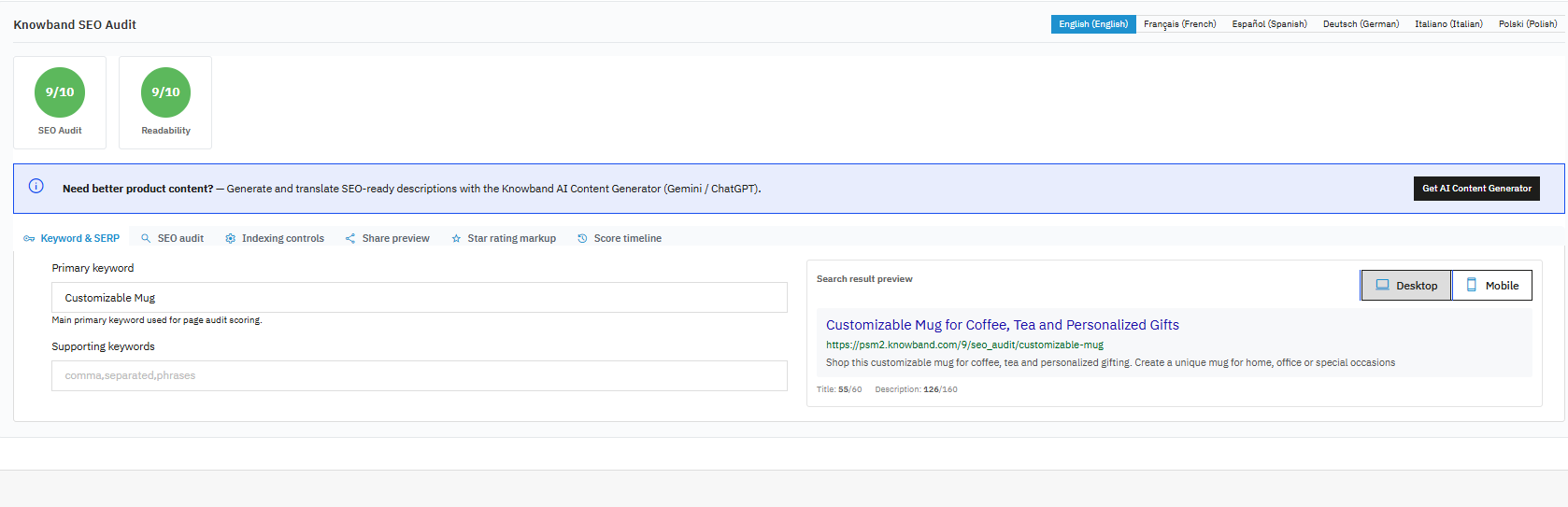

- Champ des mots clés de support : Une liste, séparée par des virgules, de phrases secondaires supplémentaires que la page devrait également refléter lorsque cela est naturel.
- Panneau d’aperçu des résultats de recherche : Simule la façon dont le titre, l’URL et la méta-description de la page sont susceptibles d’apparaître dans un résultat de recherche.
- Basculement Bureau/Mobile : Permet de basculer l’aperçu entre le rendu habituel sur une page de résultats de recherche d’ordinateur et celui sur une page mobile, car les titres et les descriptions sont souvent tronqués de manière plus agressive sur mobile.
- Nombre de caractères du titre : Affiché par rapport à une cible de 60 caractères, le point généralement à partir duquel les titres commencent à être tronqués dans les résultats de recherche.
- Nombre de caractères de la description : Affiché par rapport à un objectif de 160 caractères, la limite équivalente pour les méta-descriptions.
Sous-onglet Audit SEO
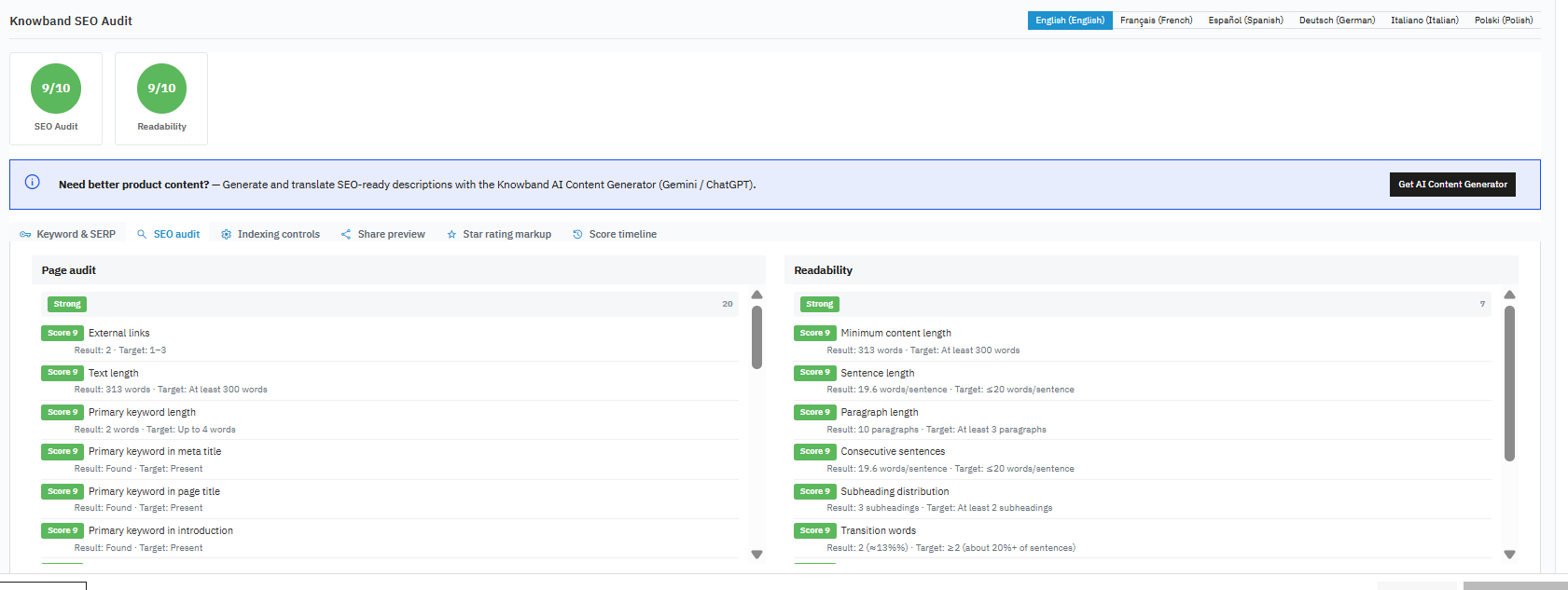
Deux colonnes, « Audit de page » et « Lisibilité », listent les règles individuelles regroupées sous l’intitulé « Fort » ou « À améliorer ». Chaque règle affiche un score numérique, son nom, un résultat (état actuel de la page), un objectif (état souhaité) et, pour les règles non conformes, un bref conseil. Les règles vérifiées visibles dans le panneau sont :
Contrôles d’audit de page : Balise H1 unique ; attributs alt des images ; mot-clé secondaire dans le titre, la description, le contenu, le sous-titre, la méta-description et l’URL ; densité du mot-clé secondaire (objectif : 0.3 à 1.5 %) ; longueur du mot-clé secondaire (objectif : jusqu’à 4 mots) ; liens externes (objectif : 1 à 3) ; liens internes ; longueur du texte (objectif : au moins 300 mots) ; longueur du mot-clé principal (objectif : jusqu’à 4 mots) ; mot-clé principal dans la balise meta title ; mot-clé principal dans le titre de la page ; mot-clé principal dans l’introduction (objectif : présent dans les 150 premiers caractères environ) ; densité du mot-clé principal (objectif : 0.5 à 2.5 %) ; largeur du titre SEO (objectif : 30 à 60 caractères) ; longueur de la méta-description (objectif : 120 à 160 caractères) ; mot-clé principal dans la méta-description ; et mot-clé principal dans l’URL.
Contrôles de lisibilité : Longueur des phrases (objectif : 20 mots ou moins par phrase) ; indice de lisibilité Flesch (objectif : 60 ou plus) ; phrases consécutives ; voix passive (objectif : environ 10 % des phrases ou moins) ; longueur minimale du contenu (objectif : au moins 300 mots) ; longueur des paragraphes (objectif : au moins 3 paragraphes) ; répartition des sous-titres (objectif : au moins 2 sous-titres) ; et mots de transition (objectif : environ 20 % des phrases ou plus utilisent des mots de liaison).
sous-onglet des contrôles d’indexation
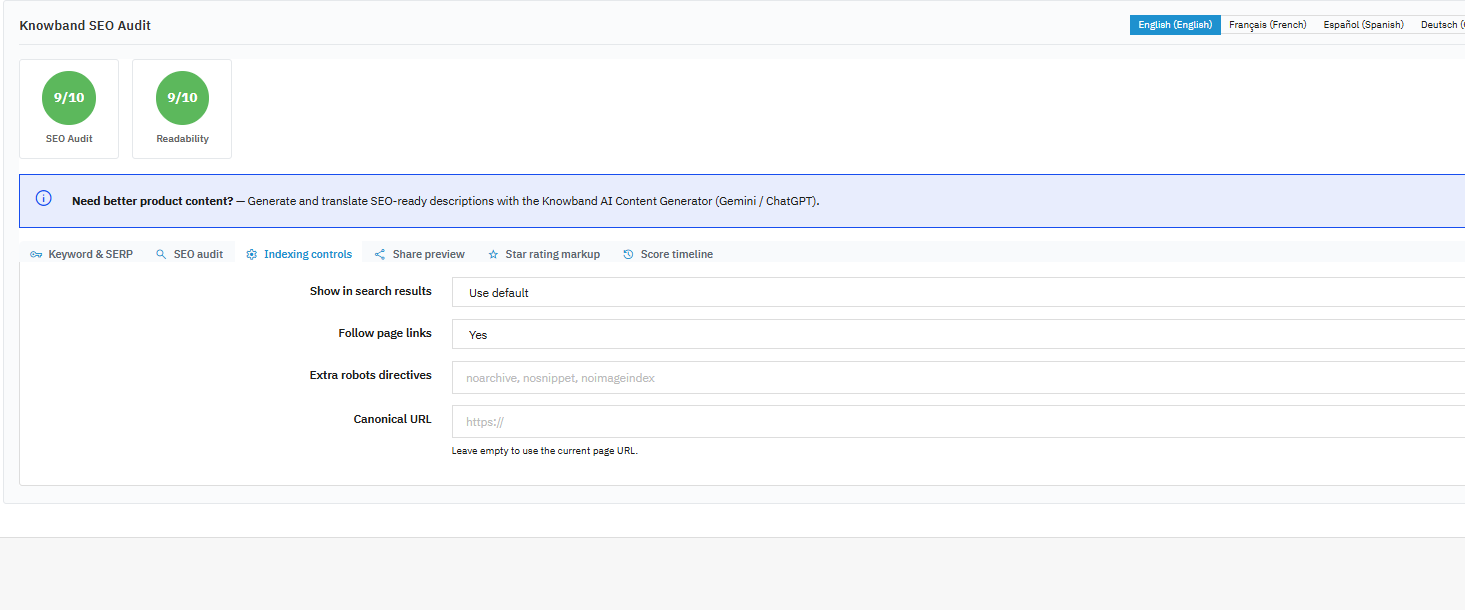
Cela concerne la configuration de la page pour apparaître dans les résultats de recherche et pour le suivi des liens présents sur la page par les robots d’exploration, ainsi que toute directive robots avancée ou toute substitution d’URL canonique pour cette page et cette langue spécifiques.
onglet Partager l’aperçu
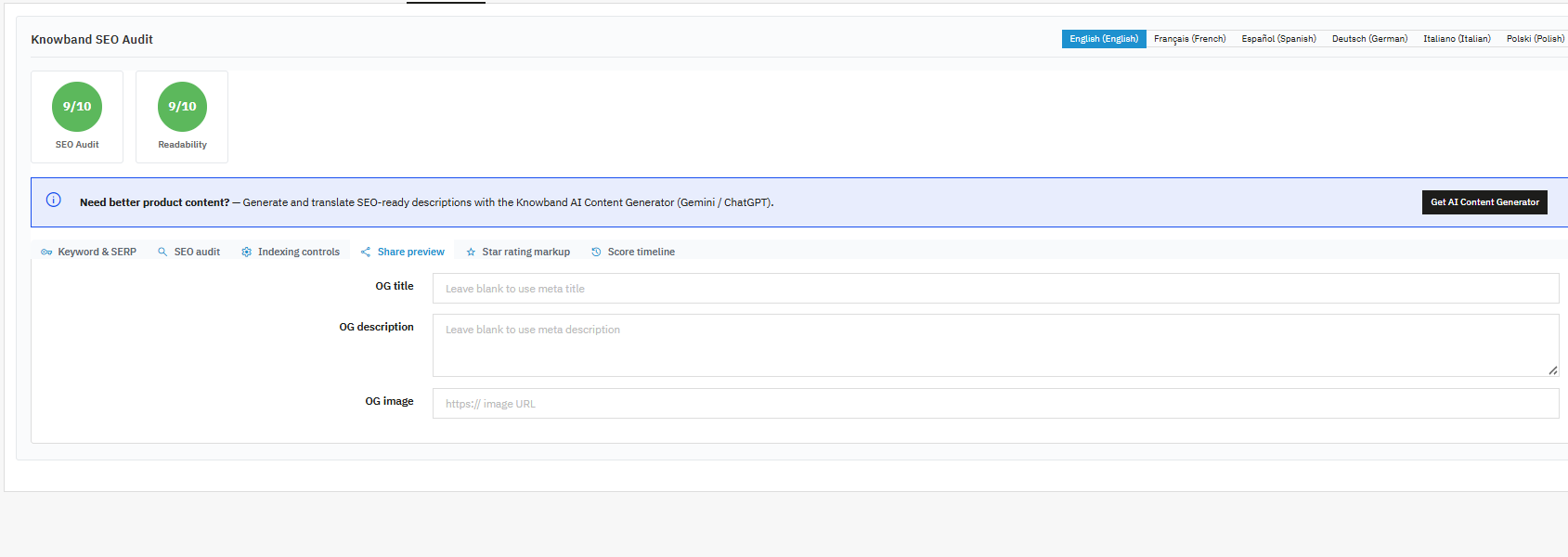
Montre à quoi ressemblera la page lorsqu’elle sera partagée sur les plateformes sociales, reflétant les paramètres des cartes sociales de la section 4.6 combinés à tout titre, description et image sociale spécifiques à la page que vous définissez ici.
onglet secondaire de notation par étoiles
Disponible pour les produits et les catégories, cette option détermine si un extrait de notation par étoiles est généré pour la page et, le cas échéant, les valeurs de note moyenne et de nombre de notes utilisées pour le calculer.
Onglet secondaire « Chronologie du score »
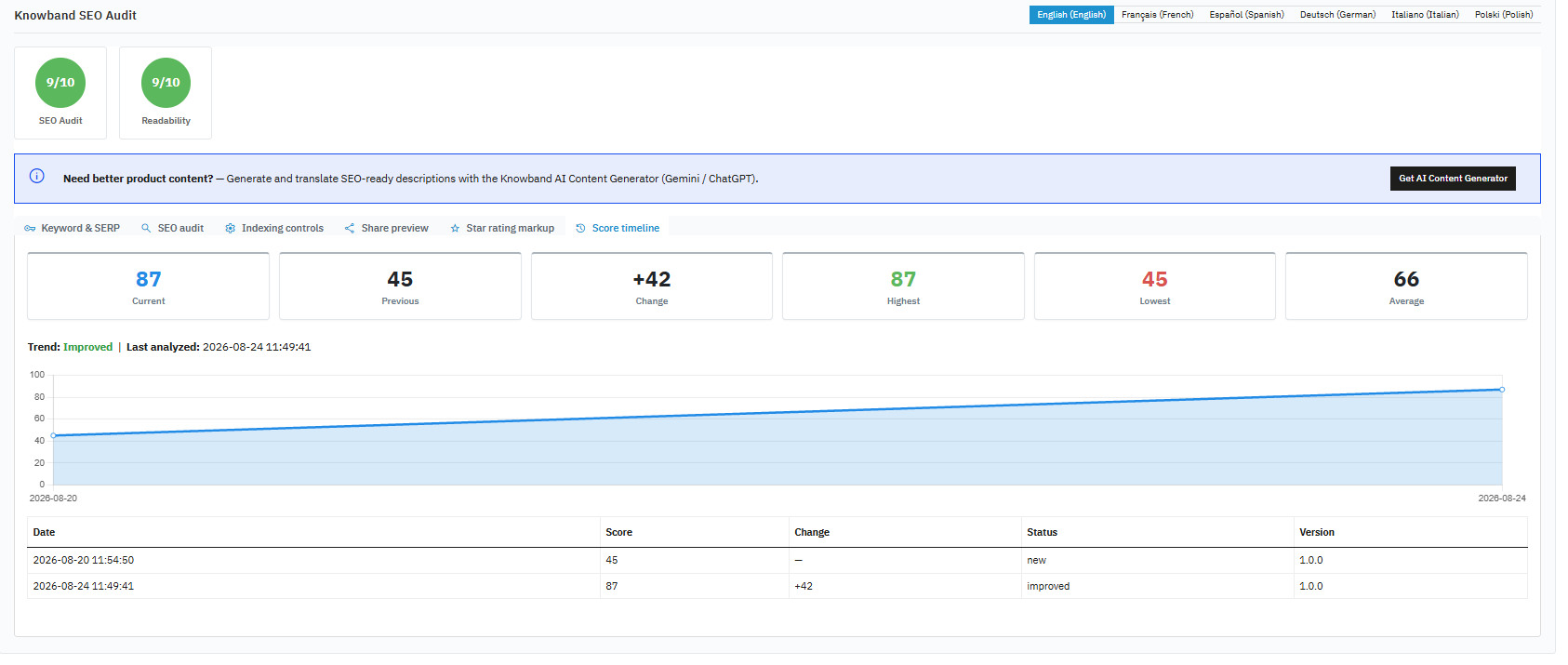
Répète les chiffres actuels, précédents, de changement, les plus élevés, les plus bas, la moyenne, la tendance et les derniers chiffres analysés, ainsi qu’un graphique et un tableau d’historique, qui apparaissent sur la page d’historique des scores à l’échelle du magasin (section 4.3), mais limités à cette page individuelle uniquement.
6. Comment réaliser un audit SEO complet sur Prestashop
Le module d’audit SEO de PrestaShop permet d’effectuer un audit SEO des produits, catégories, pages CMS, fabricants et fournisseurs, et génère deux scores distincts (de 0 à 10) par page : un score d’audit SEO évaluant la structure (placement des mots-clés, longueur des balises méta, texte alternatif et liens) et un score de lisibilité (longueur des phrases, structure des paragraphes, voix passive et mots de transition). Une page peut obtenir un bon score sur l’un et un mauvais sur l’autre.
Un score faible indique une lacune spécifique et corrigible plutôt qu’un vague problème de qualité, car chaque règle associe un résultat à une cible, comme détaillé champ par champ dans la section 5. Pour y remédier, ouvrez le panneau d’audit SEO de la page, examinez les éléments de travail nécessaires et priorisez la qualité du contenu (longueur du texte, placement du mot-clé principal) avant les vérifications techniques mineures comme le nombre de liens, qui nécessitent un jugement éditorial plutôt qu’une correction mécanique.
Aucun de ces contrôles ne prétend constituer à lui seul un signal direct de classement Google. Ils reflètent des pratiques éprouvées de référencement naturel et de qualité du contenu, auxquelles les moteurs de recherche et les lecteurs sont sensibles, plutôt que des garanties d’un classement précis.
7. Questions fréquemment posées
Question 1 : J’ai trouvé plusieurs URL 404. Comment puis-je les rediriger ?
Optimisation des URL ouvertes > URL 404 dans Knowband Module d’audit SEO PrestatshopTrouvez l’entrée et utilisez son action Redirection, ce qui ouvre le formulaire de redirection d’URL avec l’URL source préremplie. Ajoutez l’URL cible, choisissez un type (301 pour une redirection permanente) et enregistrez. N’effectuez de redirection que si une destination réellement pertinente existe.
Question 2 : Comment gérer une URL qui n’est plus disponible ?
Si le contenu a été déplacé, ajoutez une redirection 301 de l’ancienne URL vers la nouvelle dans Optimisation des URL > Redirections d’URL. Si aucun contenu pertinent ne le remplace, il est acceptable de laisser une erreur 404 plutôt que de forcer une redirection vers une page sans rapport.
Question 3 : Comment puis-je améliorer une page dont le score SEO est faible ?
Ouvrez le panneau d’audit SEO de la page dans le gestionnaire d’audit SEO Prestashop de Knowband et son sous-onglet d’audit SEO, puis parcourez les règles listées sous « À améliorer » en utilisant le résultat et la cible affichés pour chacune d’elles.
Question 4 : Comment utiliser ChatGPT pour générer des titres et des descriptions méta ?
Vous pouvez utiliser ChatGPT pour générer des balises méta titre, description et réseaux sociaux grâce au module SEO complet de PrestaShop. Cliquez sur l’onglet ChatGPT, enregistrez un jeton OpenAI valide, puis utilisez le sous-onglet ChatGPT dans le panneau SEO d’un produit ou d’une catégorie pour générer, vérifier, appliquer et enregistrer les balises.
Question 5 : Comment puis-je vérifier les URL dupliquées ?
Ouvrez l’option « Optimisation des URL » dans l’extension d’audit SEO de PrestaShop et cliquez sur « URL dupliquées ». Les URL conviviales en conflit apparaissent regroupées par slug, avec la liste des entités concernées. L’URL de chaque page peut être mise à jour avec une valeur unique.
Question 6 : Comment puis-je vérifier mon sitemap XML ?
En utilisant l’éditeur XML de sitemap Prestashop de Knowband, vous pouvez modifier le sitemap et le soumettre à l’outil Sitemaps de Google Search Console.
Question 7 : Puis-je connecter Google Search Console à mon site web Prestashop ?
Vous pouvez maintenant rechercher l’identifiant client OAuth et le secret sur Google, cliquer sur « Se connecter avec Google », puis sélectionner votre propriété Search Console ou saisir son URL manuellement.
Question 8 : Puis-je consulter les données de Google Analytics à l’intérieur du module ?
Oui. Une fois GA4 connecté et une propriété sélectionnée, la section Analytics affiche les sessions, les utilisateurs, les vues, l’engagement, les tendances du trafic et la répartition des dimensions sans avoir à ouvrir Google Analytics séparément.
Question 9 : Comment identifier les problèmes de référencement sur les pages produits ou catégories ?
Consultez l’historique des scores pour suivre l’évolution des problèmes ou ouvrez directement la page et vérifiez son panneau d’audit SEO, qui affiche les règles spécifiques non respectées ainsi que la valeur cible à atteindre.
Question 10 : L’outil de redirection prend-il en charge les modifications en masse ?
Oui. Le module de redirection Prestashop de Knowband permet d’importer un fichier CSV sur la page des redirections d’URL afin d’ajouter plusieurs redirections en une seule importation au lieu de les créer individuellement.
Question 11 : Le contenu généré par ChatGPT est-il publié automatiquement ?
Non. Le contenu généré est inscrit dans le champ sélectionné pour vérification, et l’administrateur doit le contrôler et enregistrer le formulaire hôte pour que les modifications soient prises en compte.
Question 12 : À quoi sert concrètement le paramètre « Délai des données » de la Search Console ?
Ce paramètre indique au module d’ignorer les derniers jours lors de la récupération des données de Search Console, car Google lui-même retarde ces données ; sans ce réglage, le nombre de jours les plus récents dans un rapport pourrait apparaître artificiellement bas.
Question 13 : Pourquoi l’URL de mon Cron est-elle importante si je ne l’ouvre jamais manuellement ?
L’URL Cron est conçue pour être appelée automatiquement par le système de tâches planifiées de votre serveur, et non manuellement. C’est elle qui déclenche les instantanés quotidiens du score, l’envoi du sitemap à Google et les vérifications PageSpeed planifiées. Il est donc nécessaire de l’ajouter au planificateur de tâches de votre serveur pour que ces fonctionnalités restent opérationnelles sans intervention manuelle.
Le module d’audit SEO pour PrestaShop intègre le scoring, la maintenance technique et les rapports Google dans un seul module, simplifiant ainsi l’audit SEO de votre boutique PrestaShop et évitant l’utilisation de modules distincts pour chaque étape. En cas de problème avec ce module, n’hésitez pas à nous contacter à l’adresse suivante : [email protected].
- AuctionX – Manuel d’utilisation complet du module d’enchères PrestaShop
- Manuel d’utilisation du module Point de vente Prestashop
- OpenCart SEO Audit Manager User Manual
- Extension de sauvegarde et de restauration OpenCart : Manuel d’utilisation complet
- Manuel d’utilisation du module Gestionnaire de sécurité avancée PrestaShop