

Gestionnaire de blog PrestaShop – Optimisation du contenu par IA et référencement naturel | Manuel d’utilisation complet
Ce module de blog PrestaShop complet vous offre :
- Gestion de blogs avec texte enrichi, images de galerie, intégration de vidéos ou d’audio, champs SEO et liens vers des produits associés.
- L’intégration individuelle des catégories, des balises flexibles et des profils d’auteurs permet de bien organiser votre contenu tout en améliorant sa visibilité dans les moteurs de recherche et la navigation des utilisateurs.
- Commentaires des lecteurs avec modération, réponses, notation par étoiles, réactions emoji, mentions « J’aime » et signets : tous ces éléments fonctionnent ensemble comme une suite d’extensions d’engagement pour blogs PrestaShop.
- Génération de contenu et traductions intégrées par IA via ChatGPT ou Google Gemini, ce qui accélère la rédaction sans compromettre la qualité du contenu du blog.
- Importation en masse à partir des exportations WordPress et des flux RSS ou Atom : la migration d’un blog existant ne prend que quelques minutes au lieu de plusieurs jours.
- Un sitemap XML, un flux RSS, des URL conviviales et des hooks conformes au RGPD garantissent la conformité de votre blog et facilitent son indexation par les moteurs de recherche.
- Prise en charge complète des plateformes multi-magasins et multilingues, chaque paramètre pouvant être défini par boutique et par langue.
Ensemble, ces fonctionnalités font de Prestashop Blog Manager l’un des plus complets. Modules complémentaires de blog PrestaShop disponible sur Prestashop Addons, que votre objectif soit la visibilité dans les moteurs de recherche, la création d’une communauté ou simplement le maintien des clients plus longtemps sur votre site.
2. Installation et désinstallation
- Téléversez le fichier compressé depuis Télécharger une présentation Option dans le gestionnaire de module.
- Dans le Back Office, accédez à Modules > Gestionnaire de modules, recherchez «Blog KB,” et cliquez sur Installer.
- Une fois l’installation terminée, vous verrez le bouton de configuration sur la page.
- Cliquez sur Configurer ; vous serez alors redirigé vers la page de configuration générale du module Blog Prestashop.
REMARQUE : ImportantSi l’option « Nettoyer la base de données lors de la désinstallation » (accessible via Paramètres généraux > Maintenance) est activée, toutes les données du blog (articles, catégories et commentaires) seront définitivement supprimées. Par conséquent, désactivez cette option si vous prévoyez de réinstaller le module ultérieurement et souhaitez conserver votre contenu.
3. Aperçu du panneau d’administration Module de gestion de blog
Dans cette section, vous apprendrez à créer un blog et à gérer le contenu de votre site web. Ce module vous aidera également à améliorer le référencement de votre site.
Une fois installé, un module Knowband Blog dédié apparaît dans la barre latérale du back-office PrestaShop. Il s’agit du centre de contrôle de votre module Blog PrestaShop, et il comprend les sous-sections suivantes :
Tableau de bord – affiche un résumé des indicateurs clés de performance et un générateur de données d’exemple
Paramètres généraux – comprend toute la configuration globale du module
Des postes –Vous utiliserez les publications pour créer et gérer des articles de blog.
Catégories– Gérer les catégories d’articles imbriquées pour les blogs listés
Tags– Gérer la taxonomie des balises plates par blog
Auteurs – Gérer les profils des auteurs des blogs
Type d’image – Définir des préréglages de taille d’image nommés pour les blogs
Commentaires – Commentaires modérés des lecteurs
Sliders – Gérer les diapositives du diaporama de la page d’accueil
Bannières – Gérer les bannières promotionnelles ciblées par zone
 Le SEO et le plan du site – Gère les paramètres du plan du site et du flux RSS, ainsi que la structure des URL
AI – Configurer les fournisseurs de génération de contenu IA
Importer – Importer depuis WordPress ou des flux RSS
4. TABLEAU DE BORD
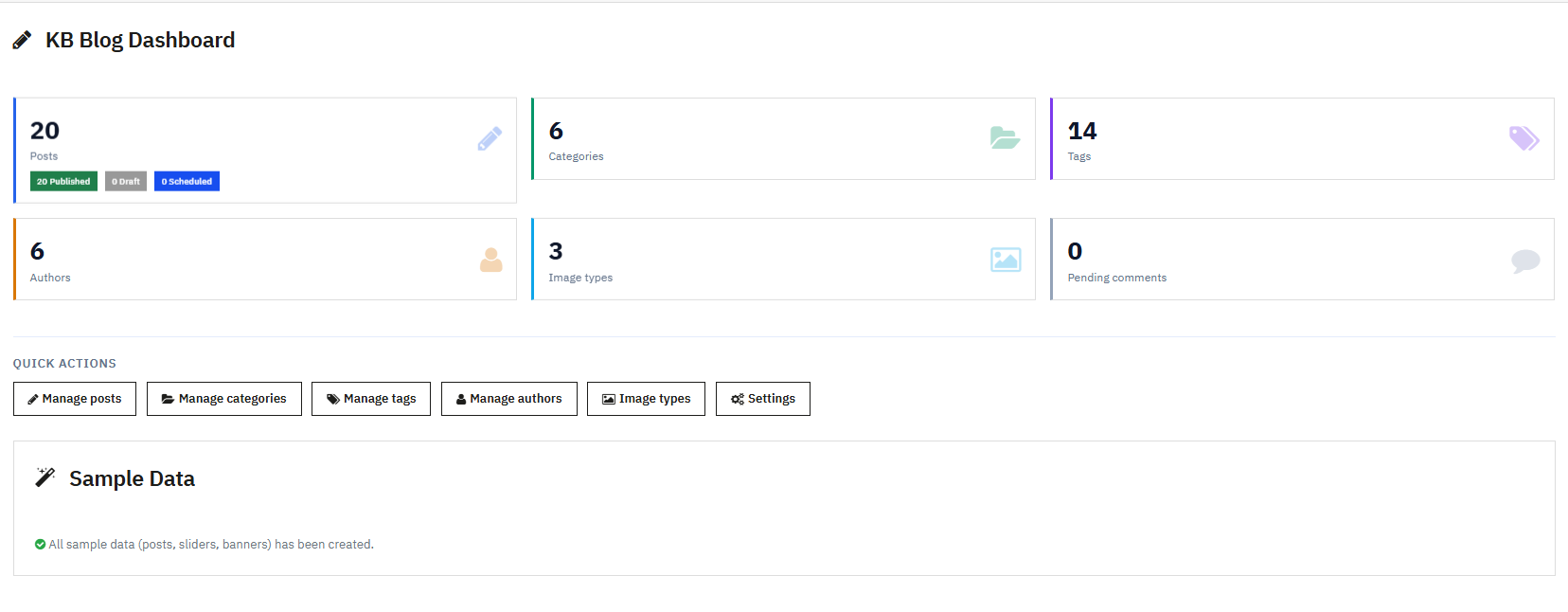
Le tableau de bord est le premier écran que vous voyez lorsque vous ouvrez ce programme. Module de gestion de blog PrestaShopet cela vous donne un aperçu rapide des performances de votre blog.
Cartes KPI
Six fiches d’indicateurs clés de performance (KPI) vous permettent de visualiser votre contenu en un coup d’œil. La fiche « Articles » affiche le nombre total d’articles, ventilés en trois catégories : Publiés, Brouillons et Programmés. La fiche « Catégories » indique le nombre total de catégories, et la fiche « Étiquettes », le nombre total d’étiquettes. La fiche « Auteurs » totalise vos profils d’auteurs, tandis que la fiche « Types d’images » totalise vos préréglages de taille d’image. Enfin, la fiche « Commentaires en attente » indique le nombre de commentaires en attente de modération et les signale en rouge dès que ce nombre est supérieur à zéro, afin qu’aucun commentaire ne passe inaperçu.
Boutons d’action rapide
Chaque fiche KPI comprend un bouton de lien direct, tel que « Gérer les articles » ou « Gérer les catégories », vous permettant de passer directement de la vue d’ensemble à l’action en un seul clic, sans avoir à parcourir les menus.
Générateur de données d’exemple
Si les sections Articles, Diaporamas ou Bannières sont encore vides, un bouton « Créer des données d’exemple » apparaît. Utilisez cette fonctionnalité pour explorer le module avant de rédiger du contenu. En cliquant dessus, un auteur fictif nommé Jane Doe est automatiquement généré, avec sa biographie, trois catégories fictives (« Actualités et mises à jour », « Conseils et tutoriels » et « Produits phares ») et six étiquettes fictives : PrestaShop, E-commerce, Marketing, SEO, Design et Tutoriel.
5. PARAMÈTRES GÉNÉRAUX
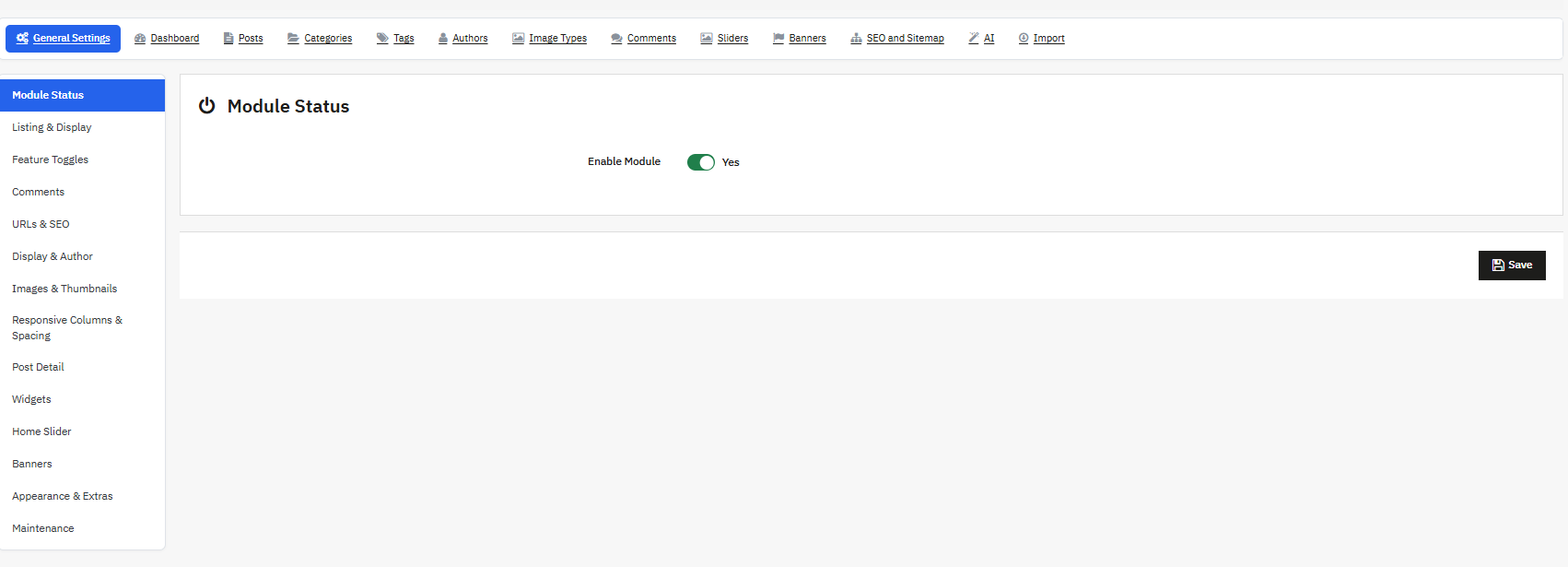
Pour configurer le module Gestionnaire de blog PrestaShop, accédez à Blog KB > Paramètres généraux. Veuillez noter que les modifications ne seront prises en compte qu’après avoir cliqué sur le bouton Enregistrer en bas de la page. Tous les champs des Paramètres généraux font partie d’un seul formulaire ; par conséquent, même si vous changez d’onglet avant d’enregistrer, cliquer sur Enregistrer dans n’importe quel onglet enregistrera les modifications effectuées dans tous les onglets.
État du module
Lorsqu’il est désactivé, le blog est complètement invisible sur la boutique en ligne, ce qui est pratique lors de la configuration, des tests ou des opérations de maintenance. Activez-le pour découvrir les fonctionnalités du module.
5.1 Liste et affichage
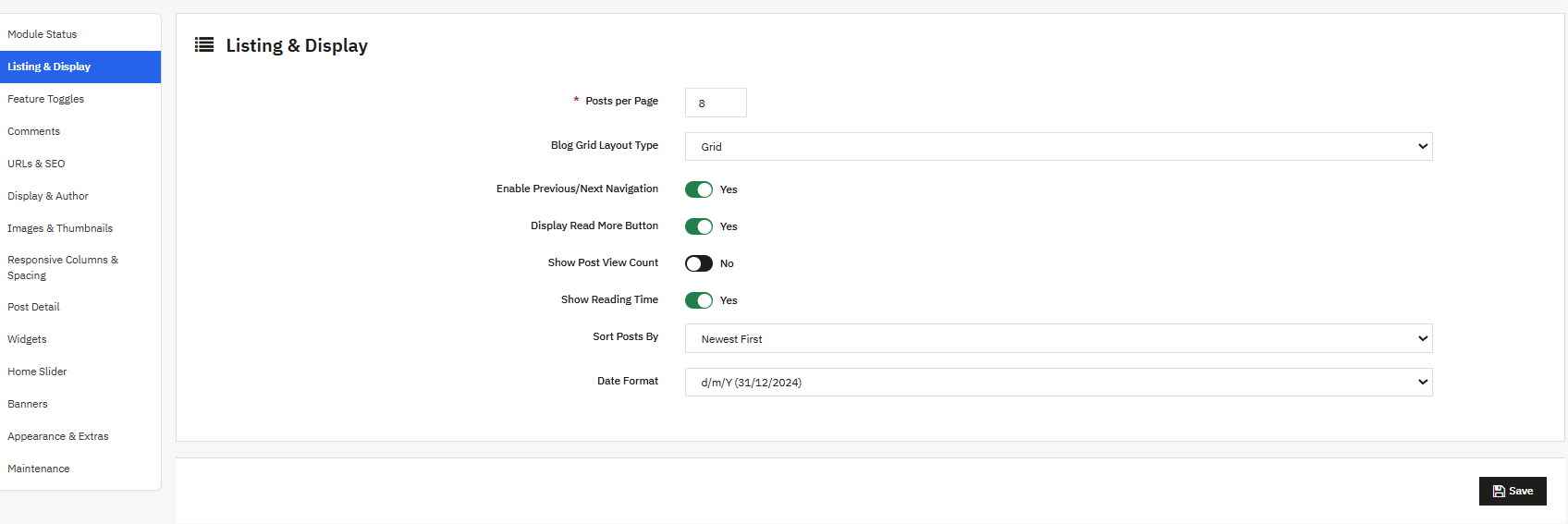
Cette partie des paramètres détermine l’apparence et le comportement de la mise en page de votre extension de blog responsive PrestaShop pour les visiteurs.
Messages par page Définit le nombre d’annonces affichées sur chaque page de liste, et la valeur doit être comprise entre cent et deux cents, dix étant la valeur par défaut.
Mise en page en grille du blog Le type de texte contrôle la mise en page visuelle de la liste des articles. Vous pouvez choisir entre une grille épurée, une liste simple ou une mise en page de type maçonnerie (type magazine), la grille étant sélectionnée par défaut.
Activer la navigation précédente/suivante Ajoute des liens Précédent et Suivant sur les pages des articles individuels, afin que les lecteurs puissent continuer à naviguer sans revenir à la liste ; cette option est activée par défaut.
Afficher le bouton Lire la suite Un bouton « Lire la suite » apparaît sur les cartes postales des annonces, ce qui tend à améliorer le taux de clics ; ce bouton est également activé par défaut.
Afficher le nombre de vues de la publication affiche le nombre de fois qu’un article a été consulté, ajoutant ainsi une preuve sociale aux articles populaires, et Afficher Affichage du temps de lecture Un temps de lecture estimé permet aux lecteurs de décider s’ils veulent se plonger dans la lecture maintenant ou mettre l’article en favori pour plus tard ; les deux options sont activées par défaut.
Trier les publications par ensembles L’ordre de tri par défaut pour chaque liste de publications propose : Du plus récent au plus ancien, Du plus ancien au plus récent, Du plus consulté au plus récent, Titre de A à Z ou Titre de Z à A, le plus récent étant l’ordre par défaut.
Enfin, le format de date détermine le formatage des dates sur la boutique en ligne, et vous pouvez choisir parmi huit préréglages de date PHP, le format par défaut étant jj/mm/Aaa.
5.3 Activation/désactivation des fonctionnalités
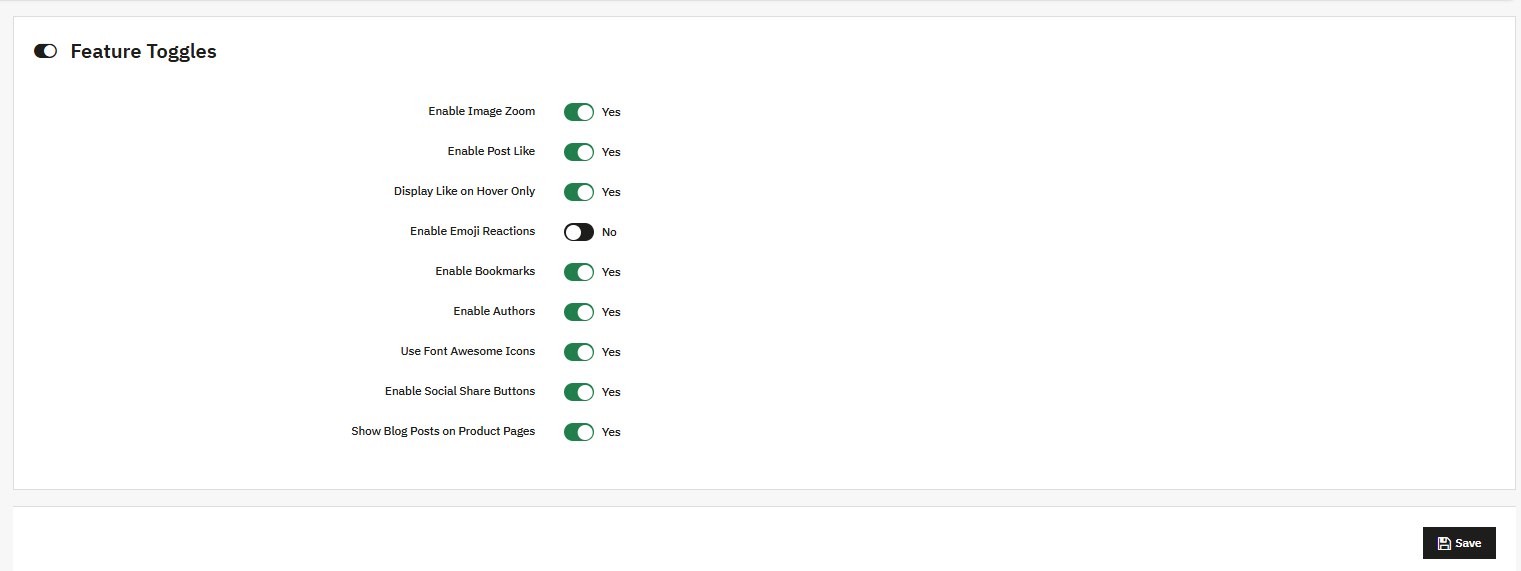
Le module blog de PrestaShop permet au propriétaire de la boutique d’activer l’engagement avec les utilisateurs grâce aux fonctionnalités de blog disponibles sur le front-end.
- Activer le zoom de l’image Autoriser les visiteurs à zoomer sur l’image mise en avant sur la page de détail de l’article. Un clic ou un survol déclenche une superposition de zoom.
- Activer les mentions « J’aime » sur les publications Affiche un bouton « J’aime »/« cœur » sur les publications, sur lequel les lecteurs cliquent pour manifester leur appréciation sans laisser de commentaire.
- Afficher « J’aime » uniquement au survol Masque le bouton « J’aime » jusqu’à ce que le visiteur survole la carte postale. Veuillez noter que cette fonctionnalité nécessite l’activation préalable de l’option « J’aime » ; le bouton est affiché mais invisible jusqu’au survol.
- Activer les réactions emoji Ajoute des boutons de réaction emoji aux publications.
- Ensemble de réactions Lorsque vous activez les réactions emoji, celles-ci s’affichent. Les types de réactions disponibles sont : Amour, Haha, Waouh, Triste, En colère.
- Activer les signets Autoriser les lecteurs à enregistrer les articles pour plus tard. Le propriétaire de la boutique peut désormais ajouter une fonction de signet à l’article afin que le lecteur puisse sauvegarder le blog et le lire ultérieurement.
- Activer les auteurs Affiche les informations sur l’auteur des articles et génère des pages de liste d’auteurs.
- Utilisez les icônes Font Awesome Cette fonctionnalité charge la bibliothèque d’icônes Font Awesome, ce qui garantit un affichage cohérent des icônes dans l’interface utilisateur du blog.
- Activer les boutons de partage sur les réseaux sociaux Ajoute des boutons de partage pour Facebook, X/Twitter, LinkedIn, WhatsApp et e-mail.
- Afficher les articles de blog sur les pages produits Affiche un bloc d’articles de blog liés sur les pages produits. Ce bloc présente les articles explicitement liés au produit via la section « Produits » de l’éditeur d’articles. Cela peut contribuer à améliorer le référencement des pages produits.
5.4 Commentaires
Cet onglet transforme le module en un système de commentaires entièrement modéré, vous donnant le contrôle sur la manière, le moment et les auteurs des commentaires publiés sur votre site web.
- Activer les commentairesPermet aux lecteurs de laisser des commentaires sur les articles via le système de commentaires de votre site web. Lorsqu’elle est désactivée, le formulaire de commentaires et l’intégralité de la discussion sont masqués sur la boutique en ligne, vous permettant ainsi de désactiver les commentaires sur votre site web.
- Autoriser les commentaires des invitésPermet aux visiteurs non connectés de commenter, supprimant ainsi l’obligation de se connecter et autorisant les commentaires anonymes. Cela fluidifie le processus et favorise l’engagement en permettant aux utilisateurs de commenter sans s’inscrire.
- Accepter automatiquement les commentairesDétermine si les commentaires sont publiés immédiatement ou mis en attente de modération. Si cette option est désactivée, chaque nouveau commentaire est placé en file d’attente ; la pré-modération et l’approbation des commentaires restent donc actives jusqu’à ce que ce paramètre soit modifié.
- Activer les réponses aux commentairesPermet un seul niveau de réponses imbriquées (commentaires imbriqués), afin que les lecteurs et les administrateurs puissent répondre directement sous un commentaire existant grâce à la fonction « Répondre aux commentaires ».
- Activer le système d’évaluation par étoilesAjoute un champ de notation de 1 à 5 étoiles au formulaire de commentaire, le transformant en un système de notation simple où la note est enregistrée avec le texte du commentaire.
- Activer reCAPTCHACe système protège votre formulaire de commentaires contre le spam grâce à Google reCAPTCHA v2. Il nécessite une clé de site et une clé secrète ; le widget reCAPTCHA est intégré directement au formulaire pour limiter les spams.
- Clé du site / Clé secrèteL’authentification du widget reCAPTCHA auprès du service Google fait partie de la configuration de reCAPTCHA v2 ; ces clés sont à saisir une fois reCAPTCHA activé. Sans elles, reCAPTCHA ne peut pas fonctionner.
- Notification par e-mail de l’administrateur lors de la réception d’un nouveau commentaire: Envoie une notification par e-mail à l’administrateur à chaque fois qu’un nouveau commentaire est soumis.
- Adresse e-mail de notification: Spécifie l’adresse utilisée pour les paramètres de notification des commentaires et reçoit les notifications de commentaires, en utilisant l’adresse e-mail par défaut de la boutique si ce champ est laissé vide.
- Système de commentaireCe paramètre détermine le plugin de commentaires utilisé par votre boutique en ligne et adapte l’affichage du widget en conséquence. Les options disponibles sont : Native, Disqus, Commentaires Facebook et Désactivé. Native est l’option par défaut, vous permettant ainsi de choisir le système de commentaires le plus adapté à votre site web.
- Nom court Disqus: Requis lorsque le système de commentaires est défini sur Disqus ; identifie votre site Disqus dans le cadre de la configuration de votre nom court Disqus.
- Identifiant de l’application Facebook: Requis lorsque le système de commentaires est défini sur Commentaires Facebook ; authentifie le widget du plugin de commentaires Facebook.
- Nombre de commentaires Facebook: Définit le nombre de commentaires affichés initialement lors de l’utilisation des commentaires Facebook, avec un minimum de 1. Le nombre de commentaires par défaut est de 5.
- Schéma de couleurs FacebookDéfinit le thème visuel du widget Facebook, avec les modes Clair et Sombre comme valeurs disponibles, Clair étant le mode par défaut.
5.5 URL et métadonnées SEO
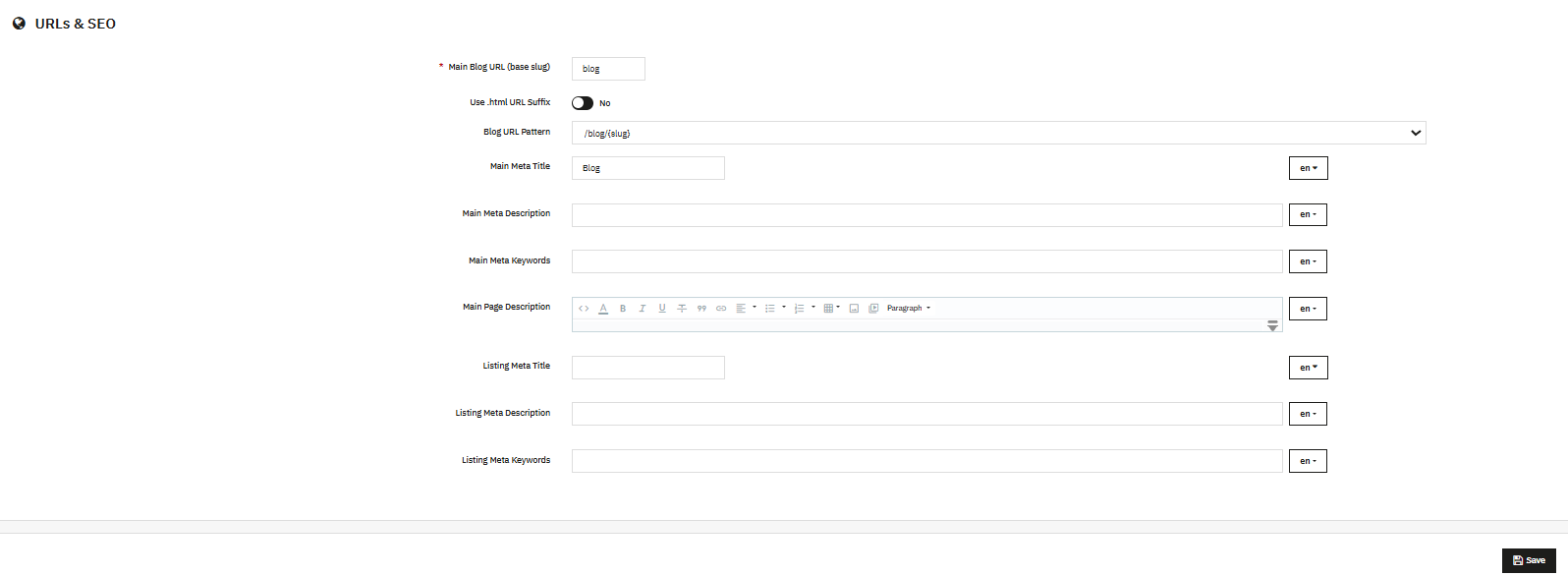
Ce module « URL et métadonnées SEO » contrôle la façon dont les URL et les balises méta du blog apparaissent aux moteurs de recherche et constitue le cœur de la configuration SEO on-page du module.
- URL du blog principalDéfinit l’URL de base du blog. Par exemple, « blog » génère votredomaine.com/blog. Seuls les caractères alphanumériques et les tirets sont acceptés. Valeur par défaut : blog.
- Utilisez le suffixe d’URL .htmlAjoute l’extension .html à chaque URL de blog. Cela réécrit les URL générées pour qu’elles se terminent par .html, conformément aux pratiques de référencement naturel traditionnelles.
- Modèle d’URL de blogDétermine la construction des URL des articles en sélectionnant le modèle de réécriture appliqué aux nouvelles URL. Valeurs possibles : /blog/{slug}, /blog/{category}/{slug} et /blog/{year}/{month}/{slug}. Le modèle par défaut est le modèle avec slug simple.
- Titre principal des métadonnées / Description principale des métadonnées / Mots clés principaux des métadonnéesCes champs définissent les balises méta de la page principale listant les articles du blog. Chaque champ est disponible pour chaque langue et est affiché dans le code HTML de la page. section, influençant la façon dont la liste des blogs apparaît dans les résultats de recherche.
- Description de la page principaleUne introduction en texte enrichi à votre stratégie de contenu, affichée sur la page principale de votre blog, à la fois pour les lecteurs et les moteurs de recherche.
- Titre méta de l’annonce / Description méta de l’annonce / Mots clés méta de l’annonceCes métadonnées appliquent le même concept aux pages de catégories, d’étiquettes et d’auteurs. Elles sont disponibles pour chaque langue et réutilisées systématiquement sur toutes les pages de type liste.
5.6 Affichage et auteur
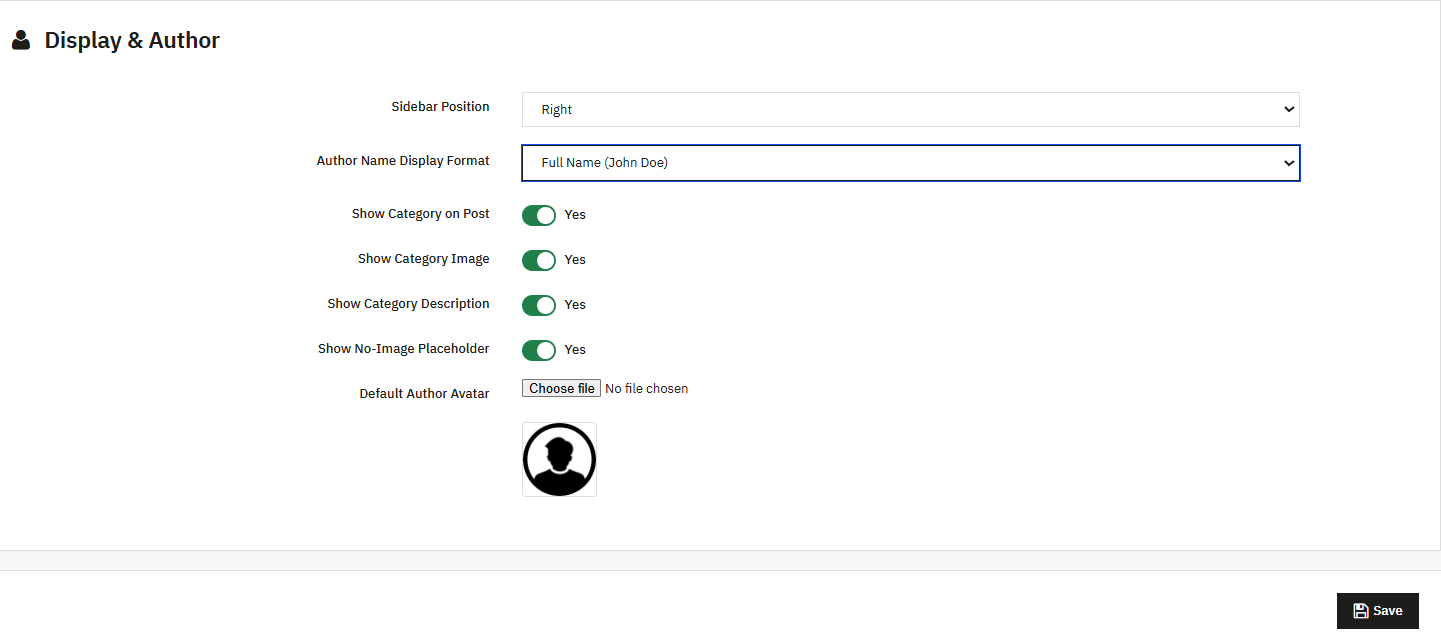
Cet onglet permet de contrôler la mise en page et la présentation de l’auteur, vous offrant ainsi un contrôle total sur la façon dont le contenu de votre module blog PrestaShop apparaît aux visiteurs.
- Position de la barre latérale: Définit l’emplacement d’affichage de la barre latérale du widget. Valeurs : Droite, Gauche, Aucune. Valeur par défaut : Droite.
- Format d’affichage du nom de l’auteurContrôle l’affichage des noms d’auteurs dans votre gestionnaire de blog. Valeurs possibles : Nom complet, Prénom uniquement, Nom puis Prénom, Nom d’utilisateur. Valeur par défaut : Nom complet.
- Afficher la catégorie sur la publicationAffiche la catégorie de l’article sur les fiches et les pages de détails, aidant ainsi les lecteurs et les moteurs de recherche à comprendre la structure de votre contenu.
- Afficher l’image de la catégorie: Affiche la vignette de la catégorie sur les pages de liste pour une mise en page de blog plus visuelle et professionnelle.
- Afficher la description de la catégorieAffiche le texte descriptif de la catégorie pour donner aux visiteurs plus de contexte avant qu’ils ne cliquent.
- Afficher l’espace réservé sans imageAffiche une image de remplacement lorsqu’un article ou une catégorie ne contient pas d’image, empêchant ainsi l’apparition d’une icône d’image cassée sur la boutique en ligne.
- Avatar d’auteur par défautDéfinit une image d’avatar de secours utilisée lorsqu’un auteur n’a pas d’avatar personnel. Formats acceptés : JPG, PNG, GIF ou WEBP, jusqu’à 2 Mo.
5.7 Images et vignettes
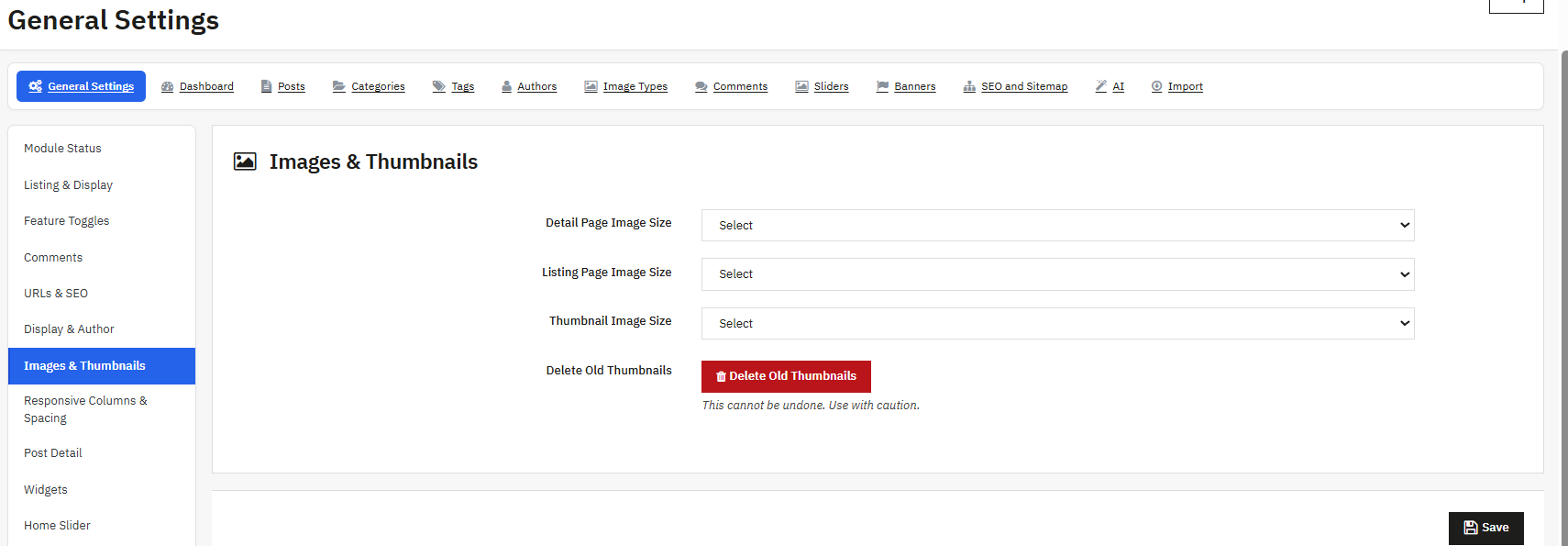
Cet onglet permet de contrôler les préréglages de taille d’image utilisés et de régénérer les fichiers miniatures pour l’ensemble de votre module de blog PrestaShop.
- Taille de l’image de la page de détails: Permet de choisir le préréglage appliqué à l’image mise en avant sur les pages de détails des articles. Ce champ est automatiquement renseigné à partir de vos types d’images actifs (section 10).
- Taille de l’image de la page de l’annonce: Sélectionne le préréglage appliqué aux cartes postales dans les annonces.
- Taille de l’image miniature: Choisit le préréglage appliqué aux petites vignettes dans les widgets et les articles associés.
- Supprimer les anciennes miniatures (bouton)Supprime tous les fichiers miniatures (JPG, PNG, WEBP) précédemment générés dans les répertoires d’images des articles, des catégories et des auteurs. Utilisez cette fonction avant de régénérer les miniatures avec de nouvelles tailles afin d’éviter la présence de fichiers obsolètes dans votre gestionnaire de blog.
AstuceAprès avoir créé ou modifié des types d’images et sélectionné de nouvelles tailles ici, utilisez Régénérer les vignettes dans la section Types d’images (Section 10) pour reconstruire chaque vignette en conséquence.
5.8 Colonnes et espacement adaptatifs
Cet onglet permet d’ajuster avec précision le nombre de cartes postales affichées par ligne pour chaque taille d’écran, ainsi que l’espacement entre elles, garantissant ainsi un rendu soigné de votre module de blog sur tous les appareils.
- Bureau Grand format (≥1200px): Nombre de colonnes par défaut : 4, Espacement par défaut : 20px.
- Bureau (992–1199px): Nombre de colonnes par défaut : 3, Espacement par défaut : 20px.
- Tablette (768–991px): Nombre de colonnes par défaut : 2, Espacement par défaut : 15px.
- Mobile (<768px): Nombre de colonnes par défaut : 1, Espacement par défaut : 10px.
Chaque point de rupture possède ses propres valeurs de colonne et d’espacement, appliquées via les règles CSS Grid de la boutique. Le nombre minimum de colonnes par ligne est de 1 pour chaque point de rupture, et les valeurs d’espacement ne peuvent jamais être négatives. Ainsi, la grille des articles s’adapte automatiquement à la taille de l’écran du visiteur, garantissant une mise en page cohérente de votre blog responsive sur tous les appareils.
5.9 Paramètres détaillés de la publication
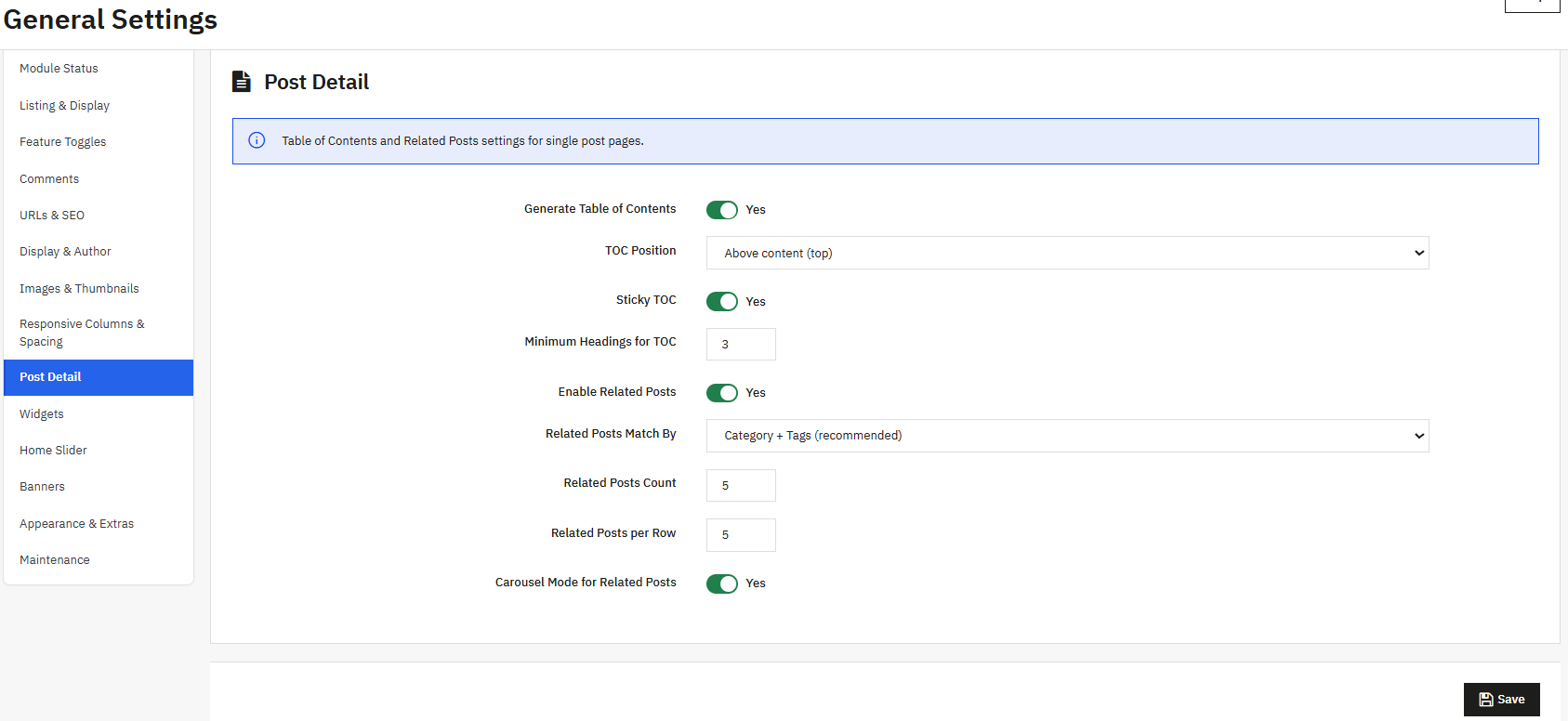
Cet onglet contrôle deux groupes de fonctionnalités liés affichés sur les pages des articles individuels : la table des matières et les articles associés, tous deux conçus pour améliorer la lisibilité et l’engagement sur votre blog.
5.9.1 Table des matières
- Générer la table des matièresGénère automatiquement une table des matières cliquable à partir des balises de titre (h2, h3) du contenu. Recommandé pour les guides longs afin d’améliorer la lisibilité et d’inciter les lecteurs à rester plus longtemps sur la page.
- Position dans la table des matières: Définit l’emplacement d’insertion de la table des matières. Valeurs : Haut, Gauche, Droite. Valeur par défaut : Haut.
- Table des matières collanteMaintient la table des matières fixe pendant le défilement. Valeurs : Activé/Désactivé.
- Rubriques minimales pour la table des matièresDéfinit le nombre minimal de titres qu’un article doit contenir avant la génération d’une table des matières, évitant ainsi d’encombrer les articles courts d’un plan inutile. Valeur par défaut : 3.
5.9.2 Articles connexes
- Activer les articles similairesAffiche une grille d’articles similaires au bas de chaque page de détail d’article, ce qui permet de maintenir l’engagement des visiteurs et de réduire le taux de rebond.
- Articles similaires Correspondance parDétermine comment les articles associés sont sélectionnés. Valeurs : Catégorie uniquement, Étiquettes uniquement ou Catégorie et Étiquettes combinées. Valeur par défaut : combinées.
- Nombre d’articles similairesDéfinit le nombre total de publications associées affichées. Valeur par défaut : 3.
- Articles similaires par ligne: Définit le nombre de publications associées affichées par ligne. Valeur par défaut : 3.
- Mode carrousel: Permet d’afficher les articles similaires sous forme de carrousel plutôt que de grille statique, ce qui donne un aspect plus dynamique à votre module de blog PrestaShop.
Widgets 5.10
Cet onglet configure la barre latérale et les autres éléments constitutifs de la zone de widgets de votre site. Module de widget de blog PrestaShopChaque widget peut être activé ou désactivé, intitulé, et affiché ou masqué selon l’appareil, le cas échéant.
- Widget Messages récentsAffiche la liste des publications les plus récentes. Les champs comprennent un bouton d’activation/désactivation, un titre, un champ « Nombre de publications » et un champ « Appareils » (ordinateur, tablette, mobile), chacun étant activable/désactivable indépendamment.
- Widget de catégories: Liste les catégories du blog. Les champs comprennent un titre et un champ « Nombre maximal de catégories affichées », où la valeur 0 affiche toutes les catégories.
- Widget d’étiquettesAffiche un nuage de tags. Les champs comprennent un titre et un nombre de tags affichés.
- Widget Articles populairesAffiche la liste des articles les plus consultés. Les champs comprennent un titre et un nombre de vues.
- Widget ArchivesAffiche les liens vers les archives mensuelles dans une liste déroulante. Les champs comprennent un titre et le nombre de mois affichés.
- Widget de rechercheAffiche ou masque un champ de recherche de blog dans la barre latérale. Les champs incluent un titre.
- Bloc de blog de pied de pageAffiche une liste compacte de liens vers vos articles de blog récents dans le pied de page de votre boutique, offrant ainsi une visibilité accrue à vos derniers articles sur l’ensemble du site.
- Bloc Blog de la page d’accueilAffiche une section « Articles récents » sur la page d’accueil de la boutique. Les champs incluent un titre et un nombre d’articles à afficher. Ce bloc respecte les mêmes paramètres d’affichage pour ordinateurs, tablettes et appareils mobiles que les autres widgets.
5.11 Paramètres du curseur d’accueil
Cet onglet contrôle le comportement du diaporama d’images de la page d’accueil, l’une des fonctionnalités visuelles les plus remarquables parmi les Modules complémentaires de blog PrestaShop Inclus avec ce module. Le contenu des diapositives est géré séparément dans la section Diaporama (section 12).
- Activer le diaporama d’accueil: Active le diaporama sur la page d’accueil de la boutique.
- Lecture automatique des diapositivesDéfilement automatique des diapositives sans intervention du visiteur. Valeurs possibles : Activé ou Désactivé.
- Intervalle de lecture automatiqueDéfinit le délai entre les transitions de diapositives, mesuré en millisecondes. La valeur minimale acceptée est de 1000 ms.
- Afficher la navigation par points: Affiche des indicateurs de points cliquables sous le curseur.
- Afficher la navigation par flèches: Affiche les boutons fléchés gauche et droite.
- Pause au survol: Arrête la lecture automatique lorsque le curseur survole le diaporama, donnant ainsi aux lecteurs le temps de lire une diapositive avant qu’elle ne passe à la suivante.
- Effet de transitionDéfinit l’animation utilisée lors du changement de diapositive. Les valeurs possibles sont Slide ou Fade.
- Navigation par vignettesAffiche des aperçus miniatures sous le diaporama pour une navigation rapide.
- Thème du curseurDéfinit l’apparence visuelle générale du curseur. Les valeurs possibles sont : Par défaut, Sombre et Encadré.
Bannières 5.12
Cet onglet contient le bouton principal permettant d’activer ou de désactiver les bannières de zone. Le contenu de chaque bannière est géré séparément dans la section Bannières (section 13).
- Activer les bannières de zonePermet d’activer ou de désactiver simultanément toutes les bannières promotionnelles placées sur les différentes zones du blog. Cette fonction agit comme un interrupteur principal, superposé au bouton d’activation/désactivation individuel de chaque bannière.
5.13 Apparence et bonus
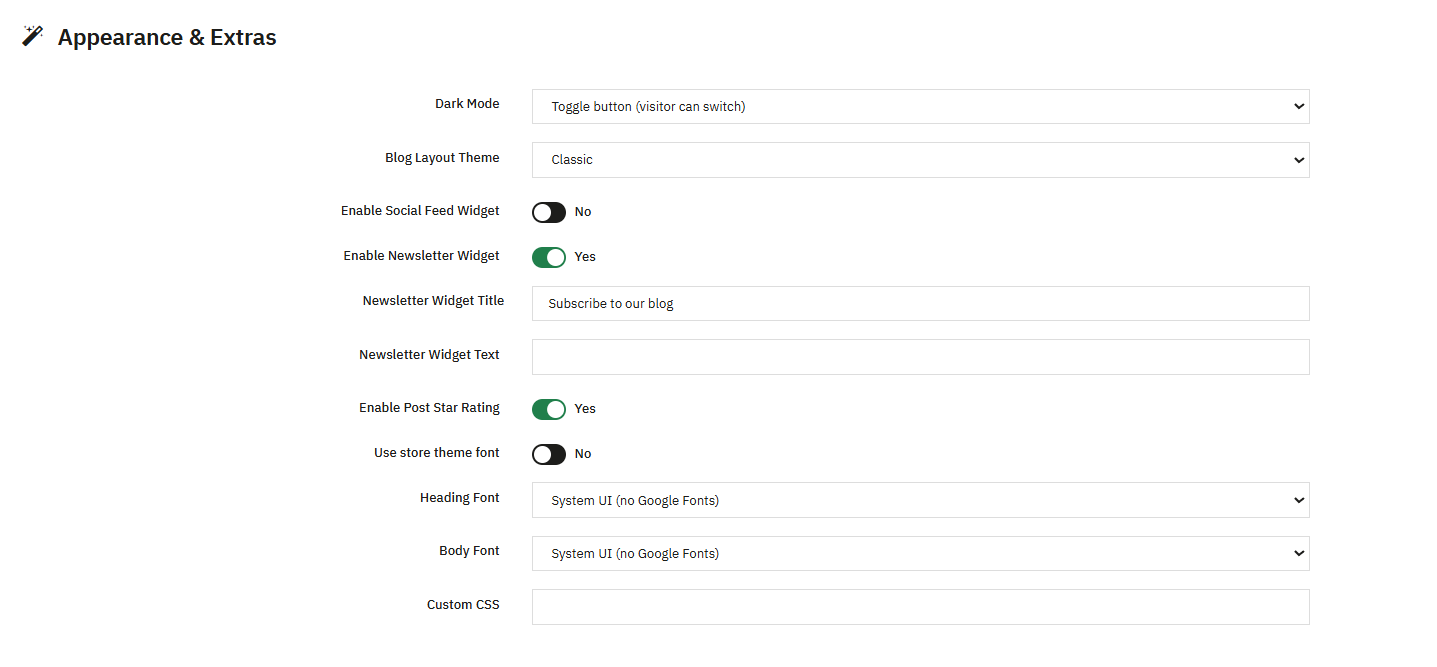
Cet onglet concerne la personnalisation visuelle générale et les widgets supplémentaires optionnels.
- Mode sombreDéfinit le thème de couleurs du blog. Les valeurs possibles sont : Désactivé, Activé et Auto (selon le système), ainsi qu’un bouton Bascule permettant à l’utilisateur de changer de mode.
- Thème de mise en page de blogDéfinit le thème visuel prédéfini des pages de blog. Les valeurs possibles sont : Classique, Magazine, Minimal et Pleine largeur.
- Activer le widget de flux socialAffiche un widget de barre latérale intégrant du contenu de réseaux sociaux. Une fois activés, les champs incluent l’URL d’une page Facebook et un identifiant Twitter/X (à saisir sans le symbole @).
- Activer le widget de newsletterAffiche un widget d’inscription à la newsletter. Les champs, une fois activés, comprennent un titre et un texte pour le widget de newsletter.
- Activer le système d’évaluation par étoilesAffiche un widget de notation par étoiles sur les pages de détails des articles, distinct des notes des commentaires.
- Utiliser la police du thème de la boutique: Permet d’utiliser la police de votre thème PrestaShop au lieu des polices Google ci-dessous. Lorsque cette option est désactivée, deux sélecteurs de police s’affichent.
- Police de titre: Choisit la police utilisée pour les titres lorsque l’option « Utiliser la police du thème du magasin » est désactivée, avec 8 options disponibles.
- Police du corps: Choisit la police utilisée pour le texte principal lorsque l’option « Utiliser la police du thème du Store » est désactivée, avec 8 options disponibles.
- CSS personnalisé: Une zone de texte permettant d’injecter des règles CSS personnalisées sur toutes les pages du blog. <style>
et Les étiquettes sont automatiquement supprimées pour des raisons de sécurité.
entretien 5.14
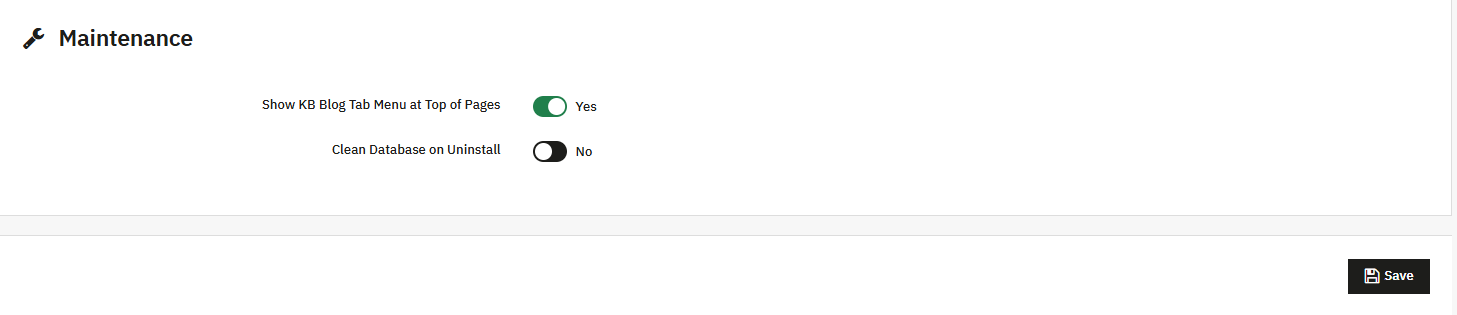
Cet onglet traite de la facilité d’administration et du comportement en matière de conservation des données.
- Afficher le menu de l’onglet Blog KB en haut des pagesAffiche la barre de navigation rapide horizontale en haut de chaque page d’administration du blog KB.
- Nettoyage de la base de données lors de la désinstallationSupprime toutes les tables de la base de données KB Blog dès la désinstallation du module. Cela efface définitivement toutes les données du blog, y compris les articles, les catégories et les commentaires. Utilisez ce paramètre avec la plus grande prudence et désactivez-le si vous prévoyez de réinstaller le module ultérieurement et de conserver votre contenu.
Une fois que tous les champs ci-dessus ont été vérifiés, cliquez Enregistrer pour appliquer tous les paramètres de la page Paramètres généraux.
6. Comment créer un blog dans PrestaShop
Pour créer un blog dans PrestaShop, accédez à Module de gestion de blog Prestashop Dans Knowband, cliquez sur « Articles ». Vous pourrez alors créer un blog en cliquant sur « Ajouter », puis renseigner les informations telles que le titre, l’URL, le contenu, les métadonnées, etc. Cette section vous présentera toutes les fonctionnalités disponibles pour les articles.
6.1 Création ou modification d’une publication
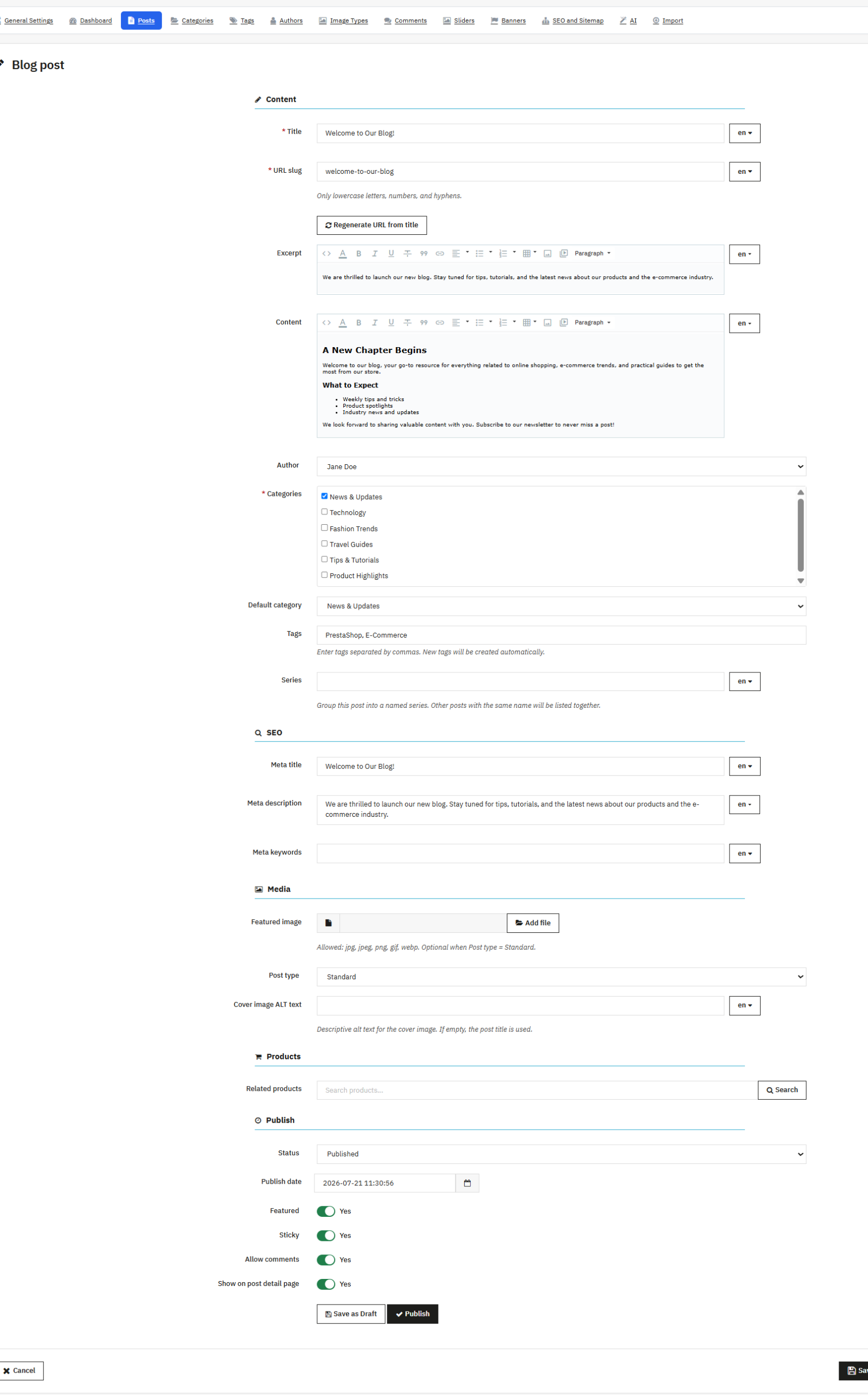
La création d’articles est divisée en cinq sections dans le module Blog de Prestashop.
Contenu 6.1
- Objet: Le titre de l’article, obligatoire dans la langue par défaut et limité à 255 caractères.
- Slug d’URLUn bouton « Régénérer l’URL à partir du titre » vous permet de l’actualiser à tout moment.
- ExtraitUn résumé affiché sur les pages de listes et dans la section Articles similaires.
- ContenuLe texte intégral, rédigé à l’aide d’un éditeur de texte enrichi. Une fois l’IA configurée (section 15), des boutons apparaissent dans ce champ pour générer du contenu, un extrait ou traduire le texte.
- AuteurLes propriétaires de boutiques peuvent attribuer un article à un auteur de votre liste d’auteurs, ou laisser la valeur « Aucun » si aucun auteur ne doit être affiché.
- Catégories: Permet d’attribuer la publication à une ou plusieurs catégories via un sélecteur imbriqué. Au moins une catégorie doit être cochée.
- Catégorie par défaut: Permet de choisir la catégorie principale utilisée pour la génération d’URL. Ceci n’est pertinent que lorsque le modèle d’URL basé sur les catégories est sélectionné (section 5.5).
- TagsIci, vous pouvez ajouter les étiquettes de votre article de blog, ce qui permettra de le différencier au sein du site web.
- SérieCe module regroupe les articles dans une série de contenus nommée, telle que « Basiques de la mode », permettant ainsi aux lecteurs de lire les articles de blog dans l’ordre. Module de marketing de contenu PrestaShop stratégie.
6.2.2 Comment améliorer le référencement naturel de votre blog sur Prestashop
- Titre Meta: Le titre du résultat de recherche de l’article, disponible par langue, avec un bouton Générer par IA.
- Meta Description: Le résumé des résultats de recherche de l’article, disponible par langue, avec un bouton Générer par IA.
- Meta KeywordsMots clés cibles pour l’article, disponibles par langue, avec un bouton de génération par IA.
6.2.3 médias
- Type de posteDétermine le format multimédia de la publication. Les valeurs possibles sont : Standard, Vidéo, Audio et Galerie.
- Image PrincipalImage principale de l’article, obligatoire pour le type Standard. Formats acceptés : JPG, JPEG, PNG, GIF et WEBP.
- Texte alternatif de l’image de couvertureIl est recommandé d’ajouter un texte alternatif à l’image de couverture, car cela contribue également au référencement de l’article de blog.
- URL de la vidéo: Apparaît uniquement lorsque le type de publication est Vidéo et contient l’URL source de la vidéo intégrée.
- URL audio: Apparaît uniquement lorsque le type de publication est Audio et contient l’URL source de l’audio intégré.
- GalerieCette option apparaît lorsque le type de publication est « Galerie » et vous permet d’importer plusieurs images, de les réorganiser, de supprimer des images individuellement et de définir une image comme image de couverture. La galerie s’affiche dans une fenêtre contextuelle sur la page de détails de la publication.
6.2.4 Produits
- Produits associésCe gestionnaire de blog PrestaShop est le meilleur module de blog qui facilite également le marketing et les ventes croisées. Ce module vous permet d’associer des produits PrestaShop à vos articles, ce qui est extrêmement précieux. Produits associés à PrestaShop Blog Extensions pour générer du trafic pour les ventes croisées.
6.2.5 Publier
- StatutDéfinit l’état de publication de l’article. Les valeurs possibles sont : Brouillon, Publié et Programmé.
- Date de publication: Enregistre la date et l’heure de publication d’un article.
- Date prévueDéfinit la date et l’heure futures de publication automatique d’un article programmé. Ceci est obligatoire lorsque le statut est « Programmé ».
- En vedette: Épingle ou met en évidence la publication.
- gluant: Épingle le message en haut de la liste.
- Autoriser les commentaires: Active ou désactive les commentaires pour cet article spécifique, en remplaçant le paramètre global des commentaires du module.
- Afficher sur la page de détails de l’articleLorsque cette option est désactivée, l’article est masqué dans son URL de détails, même s’il peut toujours apparaître dans les listes.
- Enregistrer comme brouillon / Publier (boutons)Actions rapides permettant d’enregistrer la publication et de définir le statut correspondant en un seul clic.
7. Comment gérer les catégories de blog
Accédez à Gestionnaire de blog Knowband Prestashop > Catégories pour organiser votre contenu. Cette section couvre tout ce qui concerne Comment ajouter des catégories à un blog ? et les gérer à grande échelle.
7.1 Parcourir la liste des catégories
La liste affiche l’identifiant interne et le nom de chaque catégorie, ainsi que des actions groupées permettant d’activer, de désactiver ou de supprimer les éléments sélectionnés. Une catégorie ne peut être supprimée si elle contient des sous-catégories ; il est donc nécessaire de supprimer ces dernières au préalable.
7.2 Création ou modification d’une catégorie
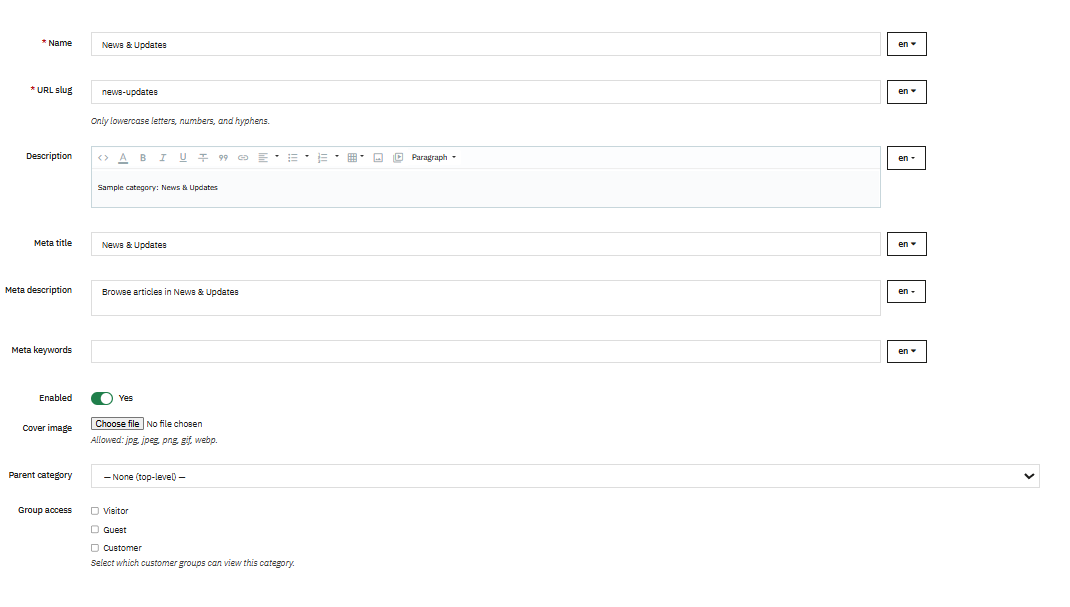
Si vous vous demandez Comment ajouter des catégories à un blog ? Ce guide d’utilisation, basé sur ce module, couvre tous les champs dont vous aurez besoin :
- Nom: Nom d’affichage de la catégorie.
- Slug d’URL: L’identifiant convivial pour les URL de la catégorie, validé comme une réécriture de lien.
- DescriptionContenu enrichi affiché sur la page de liste des catégories.
- Titre méta / Description méta / Mots-clés méta: Les champs SEO de la page de liste de la catégorie.
- Les utilisateurs de l’app Smart Spaces avec Google Wallet profitent d’un accès mobile sans contact avec tout lecteur HID® Signo™ compatible NFC.: Contrôle la visibilité des nouvelles catégories en vitrine.
- Image de couverture: Vignette de catégorie. Formats acceptés : JPG, JPEG, PNG, GIF et WEBP.
- Catégorie ParentaleDéfinit la place de la catégorie dans la hiérarchie. Les références circulaires, où une catégorie devient sa propre ancêtre, sont automatiquement bloquées.
- Accès de groupe: Permet de sélectionner les groupes de clients qui peuvent consulter les publications de cette catégorie.
8. Tags
Accédez à Blogs Knowband > Étiquettes pour gérer la taxonomie des étiquettes à l’aide de ces Blog PrestaShop – Balises et extensions.
8.1 Parcourir la liste des étiquettes
La liste affiche l’identifiant interne de chaque étiquette, son nom et une colonne « Articles » indiquant le nombre d’articles portant cette étiquette.
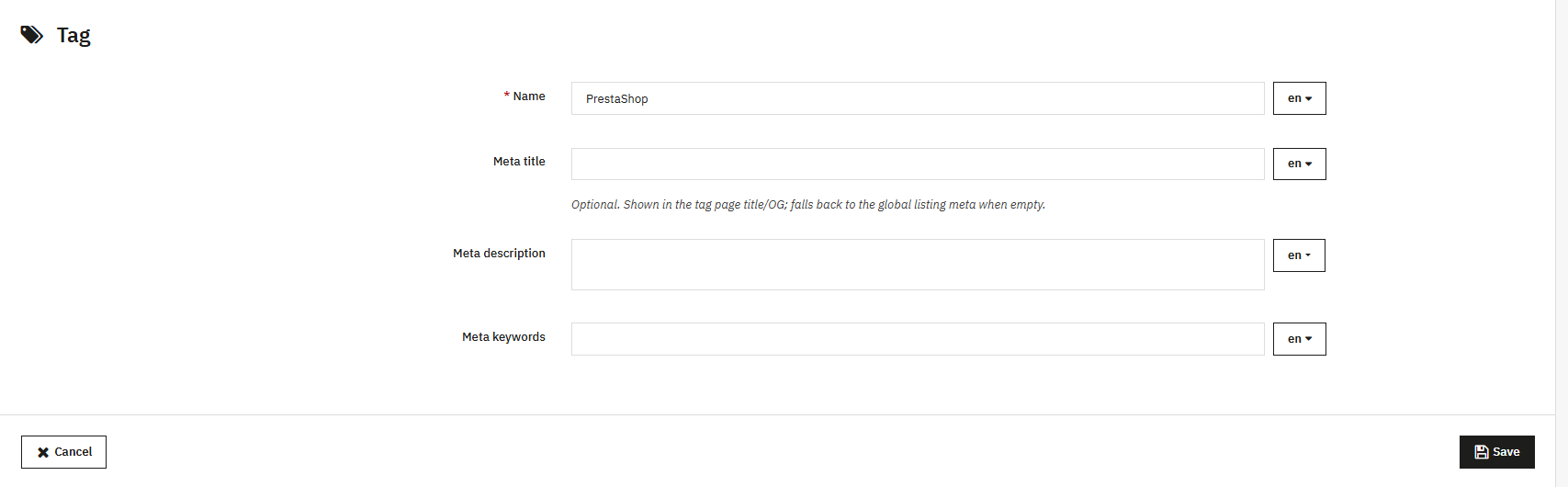
8.2 Création ou modification d’une balise
Ici, vous pouvez ajouter des balises en précisant leur titre, leur description, leur titre et leurs mots-clés. Vous pouvez également les ajouter directement depuis la création de l’article, où vous trouverez l’option correspondante. Une fois ajoutées, ces balises s’afficheront individuellement ici.
9. Auteurs
Accédez à Blog PrestaShop > Auteurs pour ajouter des profils multi-auteurs avec des liens sociaux en utilisant ceci Module de blog multi-auteurs PrestaShop.
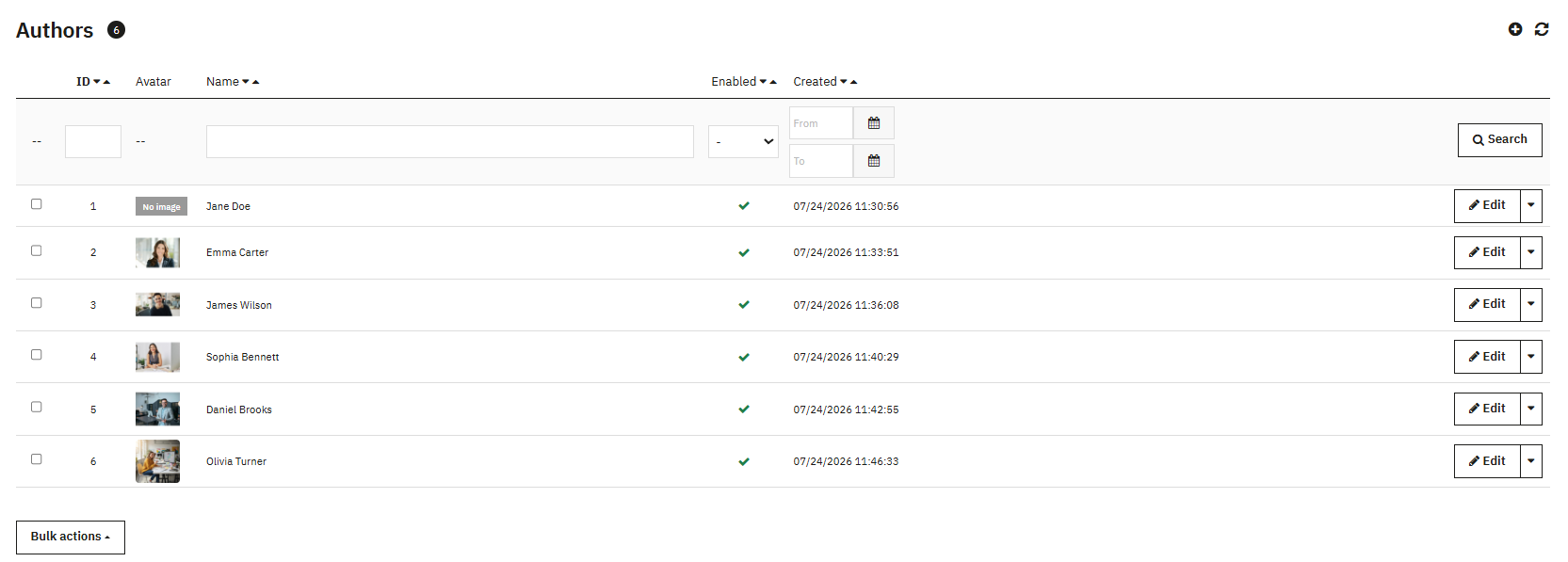
9.1 Parcourir la liste des auteurs
La liste affiche l’identifiant interne de chaque auteur, une vignette de son avatar, son nom, un bouton d’activation/désactivation et sa date de création. Les actions groupées permettent d’activer, de désactiver ou de supprimer les auteurs sélectionnés.
9.2 Comment ajouter un auteur à un blog
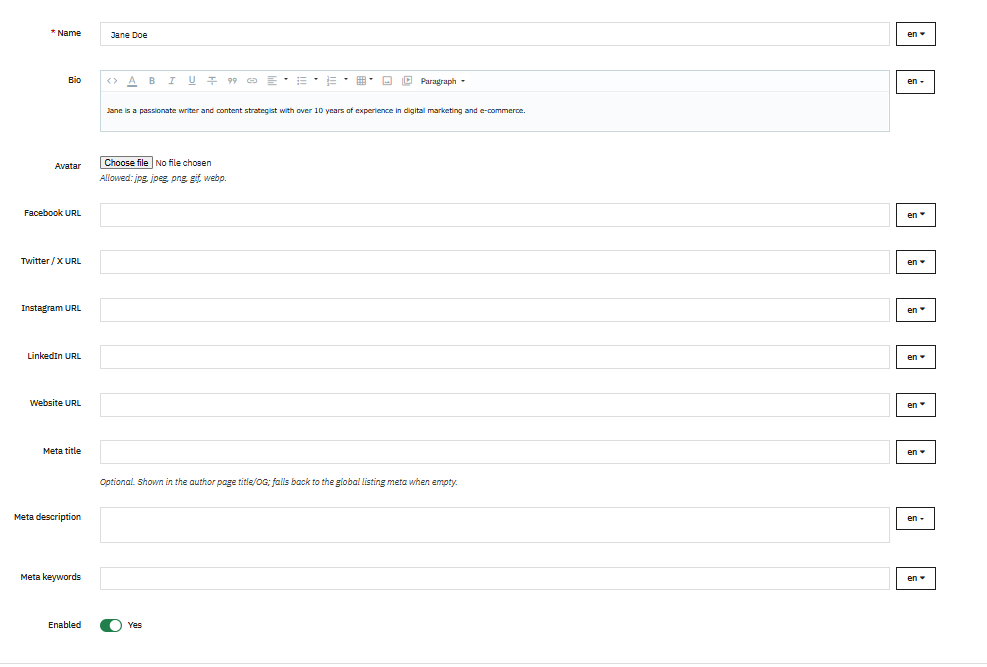
En tant qu’élément central de Module Blog PrestaShopCe module prend en charge les profils d’auteurs complets, ce qui est également utile pour le référencement naturel.
- Nom: Nom d’affichage de l’auteur, obligatoire dans la langue par défaut.
- Résumé du CVBiographie de l’auteur, affichée sur sa page et, éventuellement, sur ses articles. Compatible avec le formatage enrichi.
- AvatarPhoto de profil de l’auteur. Formats acceptés : JPG, JPEG, PNG, GIF et WEBP (jusqu’à 2 Mo).
- URL Facebook / URL Twitter/X / URL Instagram / URL LinkedIn / URL du site webChaque lien renvoie au profil social correspondant.
- Titre méta / Description méta / Mots-clés métaLes champs SEO de la page de présentation de l’auteur.
- Les utilisateurs de l’app Smart Spaces avec Google Wallet profitent d’un accès mobile sans contact avec tout lecteur HID® Signo™ compatible NFC.: Contrôle si l’auteur apparaît ou non sur la page d’accueil de la boutique.
10. Types d’images
Accédez à Gestionnaire de blog Knowband > Type d’image Pour contrôler la qualité et les performances des images sur l’ensemble du blog, les types d’images définissent des préréglages de taille nommés utilisés pour générer les vignettes des articles, des catégories et des auteurs.
10.1 Parcourir la liste des types d’images
Chaque entrée affiche son identifiant interne, son nom prédéfini (par exemple, blog_large), sa largeur et sa hauteur cibles en pixels, l’entité à laquelle elle s’applique (Article, Catégorie ou Auteur) et un bouton d’activation/désactivation. Une seule action groupée, Supprimer la sélection, est disponible. Le module est fourni avec trois préréglages : blog_large (800 × 600 pixels pour les articles), blog_medium (400 × 300 pixels pour les articles) et blog_thumb (150 × 150 pixels pour les articles).
10.2 Création ou modification d’un type d’image
- NomIdentifiant unique du préréglage, limité à 64 caractères. Les espaces sont déconseillés.
- Largeur / HauteurDéfinissez les dimensions cibles en pixels. Les deux doivent être des entiers positifs.
- S’applique à: Détermine quelle entité utilise cette taille. Les valeurs possibles sont : Article, Catégorie et Auteur.
- Les utilisateurs de l’app Smart Spaces avec Google Wallet profitent d’un accès mobile sans contact avec tout lecteur HID® Signo™ compatible NFC.: Permet de contrôler si cette taille apparaît dans les listes déroulantes Taille de l’image sous Paramètres.
10.3 Régénération des vignettes
- Régénérer les miniatures (bouton)Déclenche un processus en arrière-plan qui parcourt chaque image d’article, de catégorie et d’auteur, générant une copie redimensionnée pour chaque type d’image actif correspondant à l’entité associée. Utilisez cette fonction lorsque vous ajoutez de nouveaux types d’images ou modifiez leurs dimensions, afin que les images restent nettes et correctement dimensionnées sur l’ensemble du blog.
11. Comment activer les commentaires sur un blog
Accédez à Blogs PrestaShop de Knowband> Commentaires modérer les commentaires des lecteurs avec ceci Module de commentaires du blog PrestaShopLes commentaires sont soumis par les lecteurs ou les utilisateurs via l’interface publique ; cette section est donc strictement réservée à la modération. Il n’est pas possible de créer un commentaire directement depuis l’interface d’administration.
11.1 Consultation de la liste des commentaires
Chaque ligne affiche l’identifiant interne du commentaire, la publication à laquelle il appartient (filtrable), le nom et l’adresse e-mail de l’auteur (filtrables), ainsi qu’un aperçu du commentaire qui affiche le texte intégral au survol. Le statut est « En attente », « Approuvé » ou « Spam », avec des boutons d’action rapide intégrés. Une colonne « Évaluation » affiche la note (en étoiles), si elle est activée ; une colonne « Réponse » signale les réponses des administrateurs et une colonne « Date » enregistre la date et l’heure de soumission. Le propriétaire de la boutique peut filtrer par publication, adresse e-mail ou statut. Les actions groupées permettent d’approuver les commentaires sélectionnés, de les marquer comme « En attente », de les marquer comme « Spam » ou de les supprimer. Les actions au niveau de chaque ligne incluent : Afficher, Répondre et Supprimer.
11.1 Répondre à un commentaire
Cliquer sur « Répondre » ouvre un formulaire contenant un champ de texte obligatoire. L’envoi de ce champ crée un nouveau commentaire, identifié comme une réponse d’administrateur et affiché différemment sur la boutique. Si l’auteur du commentaire initial a fourni une adresse e-mail valide, il recevra une notification par e-mail contenant votre réponse.
12. Curseurs
Accédez à Blog Knowband PrestaShop > Sliders pour gérer le diaporama de la page d’accueil avec ceci Module de diaporama de blog PrestaShop. Le diaporama apparaît sur la page d’accueil de la boutique une fois que l’option Activer le diaporama d’accueil est activée dans les paramètres généraux (section 5.11).
12.1 Parcourir la liste des curseurs
Chaque diapositive affiche son identifiant interne, un titre avec un aperçu miniature, une colonne de position par glisser-déposer et un bouton d’activation/désactivation. Les actions groupées permettent d’activer, de désactiver ou de supprimer la sélection.
12.2 Création ou modification d’une diapositive
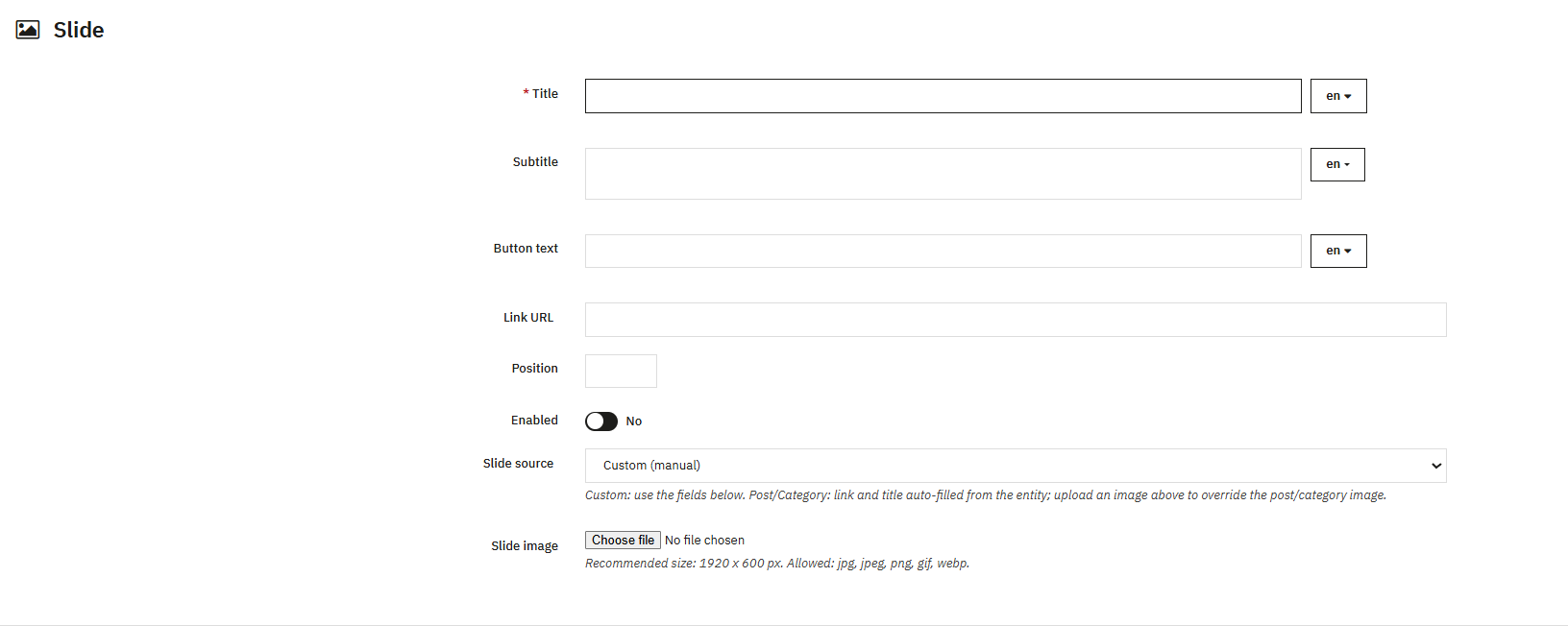
- Objet: Le titre de la diapositive, affiché en surimpression et obligatoire dans la langue par défaut.
- Sous-titre: Ajoute une ligne de texte secondaire sous le titre.
- Bouton texteDéfinit le libellé du bouton d’appel à l’action, tel que « Lire la suite ».
- Lien URLDéfinit la destination lorsque l’on clique sur la diapositive ou le bouton.
- Poste: Définit l’ordre de tri numérique dans le curseur.
- Les utilisateurs de l’app Smart Spaces avec Google Wallet profitent d’un accès mobile sans contact avec tout lecteur HID® Signo™ compatible NFC.: Contrôle si la diapositive apparaît ou non.
- Source de la diapositiveDétermine le mode de remplissage du contenu de la diapositive. Les options sont : Personnalisé (saisie manuelle), Article de blog (renseignements automatiques à partir du titre, de l’image et de l’URL d’un article sélectionné) et Catégorie de blog (renseignements automatiques à partir d’une catégorie sélectionnée). Choisir Article de blog ou Catégorie de blog affiche un champ de sélection correspondant et vous permet de promouvoir du contenu existant sans duplication.
- Diapositive Image: Téléverse une image personnalisée pour la diapositive. La taille recommandée est de 1920 × 600 px et les formats acceptés sont JPG, JPEG, PNG, GIF et WEBP.
13. Bannières
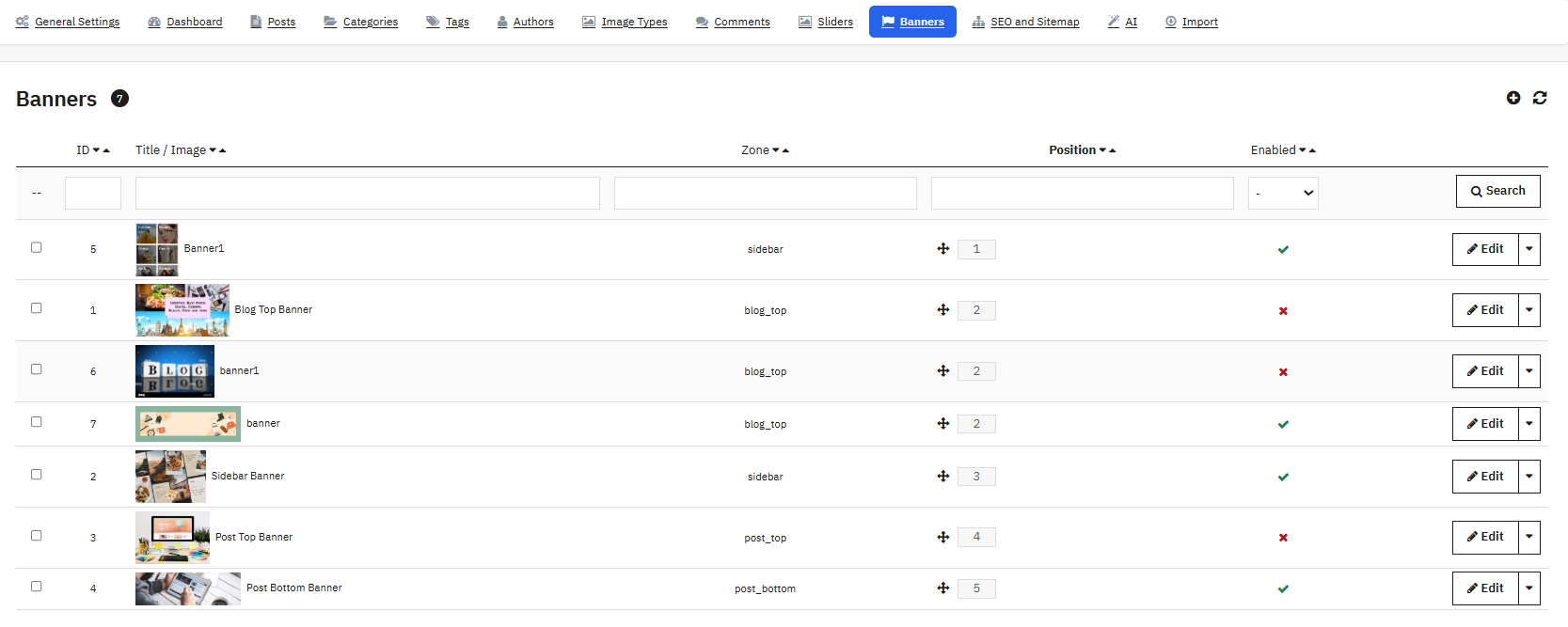
Accédez à Blog KB > Bannières pour configurer les bannières promotionnelles affichées dans des zones définies sur les pages de blog à l’aide de ces Modules complémentaires de bannières de blog PrestaShopLes bannières ne s’affichent qu’une fois que l’option Activer les bannières de zone est activée dans les paramètres généraux (section 5.12).
Cinq zones sont disponibles. Blog Top se situe au-dessus de la liste principale des articles, Blog Bottom en dessous, Sidebar à l’intérieur de la barre latérale du blog, et Post Top et Post Bottom au-dessus et en dessous du contenu des articles sur les pages de détail.
13.1 Parcourir la liste des bannières
Chaque bannière affiche son identifiant interne, un titre et une image avec une vignette, la zone qu’elle occupe, une position de déplacement au sein de cette zone et un bouton d’activation/désactivation. Les actions groupées permettent d’activer, de désactiver ou de supprimer les bannières sélectionnées.
13.2 Création ou modification d’une bannière
- Objet: Étiquette interne de la bannière, non visible aux visiteurs.
- Texte alternatif de l’imageTexte alternatif d’accessibilité pour l’image de la bannière.
- Adrénaline: Détermine l’emplacement d’affichage et est obligatoire. Les valeurs possibles sont : Haut du blog, Bas du blog, Barre latérale, Haut de l’article et Bas de l’article.
- Lien URL: Définit l’emplacement vers lequel pointe la bannière lorsqu’on clique dessus.
- Poste: Définit l’ordre de tri au sein de la zone sélectionnée.
- Les utilisateurs de l’app Smart Spaces avec Google Wallet profitent d’un accès mobile sans contact avec tout lecteur HID® Signo™ compatible NFC.: Contrôle si la bannière est active.
- Date de début / Date de fin: Possibilité d’afficher une bannière uniquement pendant une période définie, utile pour les promotions à durée limitée.
- Banner ImageLe graphique proprement dit. Les formats acceptés sont JPG, JPEG, PNG, GIF et WEBP.
AstucePlacer une bannière en bas de l’article permet de diriger les lecteurs engagés directement vers un produit ou une promotion pertinente, un autre exemple de ceci : Modules complémentaires de bannières de blog PrestaShop Je fais doublement des travaux pour les conversions.
14. Référencement et plan du site
Passer à Groupe de connaissances Blog Prestashop> Référencement et plan du site pour affiner les paramètres d’indexation des moteurs de recherche dans le cadre de ce Modules complémentaires de blog SEO pour PrestaShop suite.
14.1 Paramètres du plan du site
- Activer le plan du site: Inclut les blogs dans le sitemap XML pour les moteurs de recherche.
- Inclure les articles / Inclure les catégories / Inclure les étiquettes / Inclure les auteurs / Inclure les archivesLes propriétaires de boutiques ont la possibilité de choisir ou de contrôler si ce type de contenu est ajouté au plan du site.
- Changer de fréquenceIndique la fréquence à laquelle le plan du site signale les modifications de contenu. Les valeurs possibles sont : Toujours, Toutes les heures, Tous les jours, Toutes les semaines, Toutes les semaines, Toutes les semaines, Toutes les semaines, Toutes les semaines, Toutes les années et Jamais.
- Priorité: Définit la valeur de priorité du plan du site, sur une échelle de 0 à 1.
14.2 Paramètres du flux RSS

- Activer le flux RSSGénère un flux RSS 2.0 standard pour le blog, permettant aux abonnés et aux agrégateurs de contenu de suivre automatiquement les nouveaux articles.
Cliquez à nouveau Enregistrer pour appliquer les paramètres ci-dessus.
14.3 Panneau d’information
Après l’enregistrement, un panneau en lecture seule s’affiche :
- URL du plan du site: Un site par langue installée, suivant un modèle comme votredomaine.com/blog/sitemap?lang=en.
- URL des flux RSS: Un par langue installée.
- Nombre de contenusArticles publiés, Catégories actives, Étiquettes, Auteurs actifs, Mois d’archivage.
- Ping Bing (bouton)Envoie directement une requête de sitemap au moteur de recherche Bing. Google a désactivé l’envoi direct de sitemaps en 2023 ; soumettez donc votre sitemap via Google Search Console. Modules complémentaires de blog SEO pour PrestaShop Cela s’avère particulièrement utile pour les commerçants gérant l’indexation multi-moteurs.
15. Comment utiliser l’IA pour la rédaction de blogs
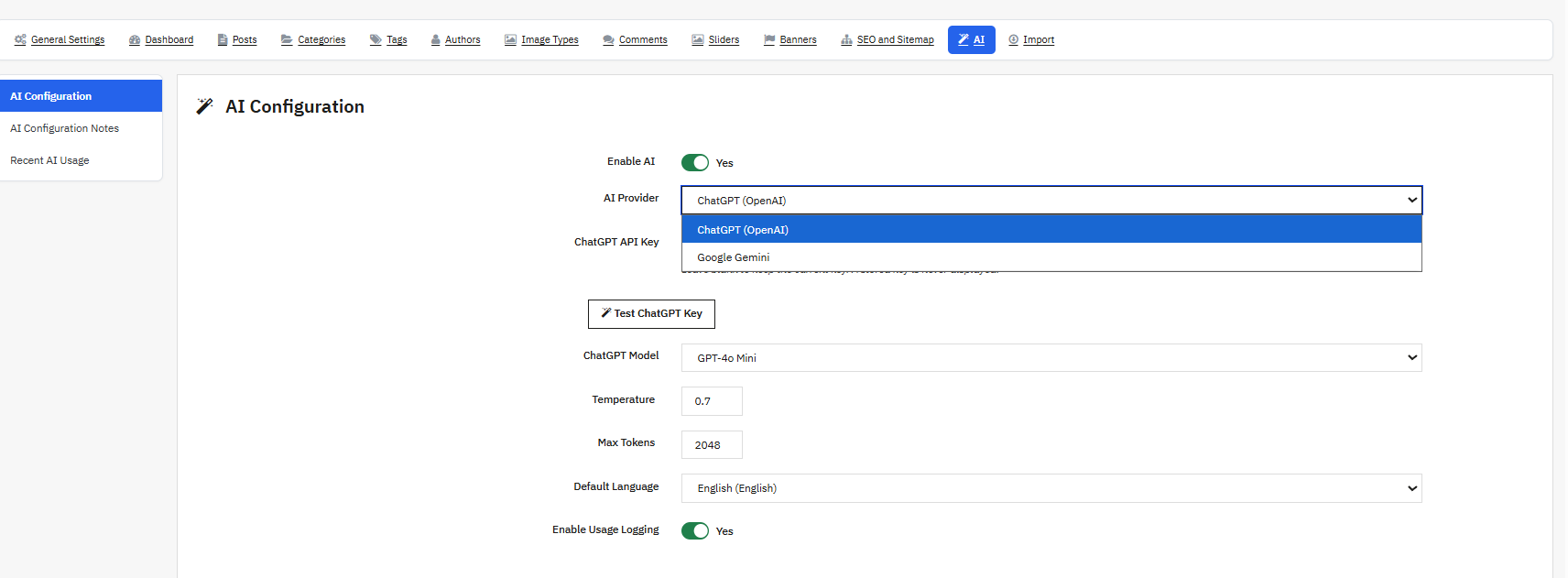
Accédez à Blog Knowband Prestashop > IA connecter le blog à ChatGPT d’OpenAI ou à Google Gemini dans le cadre de ce projet Module de blog IA PrestaShop, vous aidant à rédiger le contenu des articles, les extraits, les métadonnées, le texte ALT, les balises et les traductions directement depuis l’éditeur d’articles.
15.1 Paramétrage
- Activer l’IAActivation/désactivation principale de toutes les fonctionnalités d’IA. Les boutons IA n’apparaissent dans l’éditeur d’articles que lorsque cette option est activée et qu’une clé API valide a été enregistrée.
- Fournisseur d’IA: Choisit le service d’IA qui alimente la génération, soit ChatGPT (OpenAI), soit Google Gemini.
- Clé API ChatGPT / Clé API GeminiStockez vos identifiants de fournisseur en toute sécurité. Ils ne sont jamais affichés en clair après l’enregistrement, et un bouton « Tester la clé » vous permet de les vérifier.
- Modèle ChatGPT: Choisit le modèle OpenAI à utiliser, parmi les modèles disponibles sur votre compte, avec des options telles que GPT-4o Mini, GPT-4o, GPT-4.1 Mini et GPT-4.1.
- Modèle Gémeaux: Permet de choisir le modèle Gemini à utiliser, avec des options telles que Gemini 2.5 Flash, Gemini 2.5 Pro et Gemini Flash Lite.
- Température: Contrôle la créativité par rapport à la concentration dans les résultats de l’IA, sur une échelle de 0 (entièrement déterministe) à 2 (très créatif).
- Jetons maximum: Définit la longueur maximale des réponses de l’IA, sur une échelle de 1 à 8192.
- Langage par défaut: Définit la langue dans laquelle le contenu généré par l’IA est produit, en suivant la langue par défaut de votre boutique, sauf si elle est modifiée.
- Activer la journalisation de l’utilisationCe système enregistre chaque appel à l’IA, y compris le fournisseur, l’action, le nombre de jetons, l’employé et le statut (succès ou échec), dans un journal. Aucun texte d’invite ni clé API n’y est stocké.
Cliquez à nouveau Enregistrer pour appliquer ces paramètres.
15.2 Où les fonctionnalités d’IA apparaissent dans l’éditeur de publications
Une fois l’IA activée et une clé valide enregistrée, ces boutons apparaissent directement dans le formulaire de publication, faisant partie intégrante du Modules complémentaires de contenu IA pour PrestaShop boîte à outils :
- Générer le contenu de la publication (champ Contenu): Construit le corps complet d’un article de blog en utilisant le titre et l’extrait comme contexte.
- Générer un extrait (champ Contenu): Résume le contenu existant en un court extrait.
- Traduire en (Champ de contenu, avec sélecteur de langue): Traduit le contenu actuel dans une autre langue.
- Suggestions de balises (champ Balises): Suggère des balises pertinentes en fonction du contenu de la publication.
- Générer le titre méta / Générer la description méta / Générer les mots clés méta (section SEO)Rédigez des versions optimisées pour le référencement naturel de chaque champ.
- Générer un texte alternatif (image mise en avant): Génère automatiquement un texte alternatif descriptif pour l’image de couverture.
Ces Modules complémentaires de contenu IA pour PrestaShop Ces fonctionnalités permettent aux marchands de gagner un temps précieux en publiant du contenu à grande échelle.
15.3 Journal d’utilisation récent de l’IA
Un tableau en bas de la page IA répertorie les appels IA les plus récents, en indiquant la date, l’employé, le fournisseur, l’action, les jetons consommés et le statut (OK ou Échec).
16. Importation
Accédez à Blog Knowband Prestashop > Importer pour intégrer le contenu existant dans le module.
16.1 Comment importer un blog WordPress
Utilisez ceci pour migrer le contenu d’un site WordPress existant.
- Dans WordPress, allez dans Outils > Exporter et exportez tout le contenu, ce qui produira un fichier .xml au format WXR.
- Dans KB Blog, sous Importer > Importer WordPress, sélectionnez le fichier exporté. La taille maximale du fichier est de 20 Mo.
- Sélectionner le statut par défaut pour les articles importésDéfinit le statut attribué aux articles importés. Vous pouvez utiliser le statut du fichier d’exportation, forcer l’état « Brouillon » pour tous les articles ou forcer l’état « Publié » pour tous les articles.
- Cliquez à nouveau GlobalLa progression et les résultats s’affichent en direct pendant l’exécution de la migration.
Les éléments déjà importés précédemment sont automatiquement ignorés, car ils sont suivis dans un journal d’importation interne.
16.2 Importation RSS
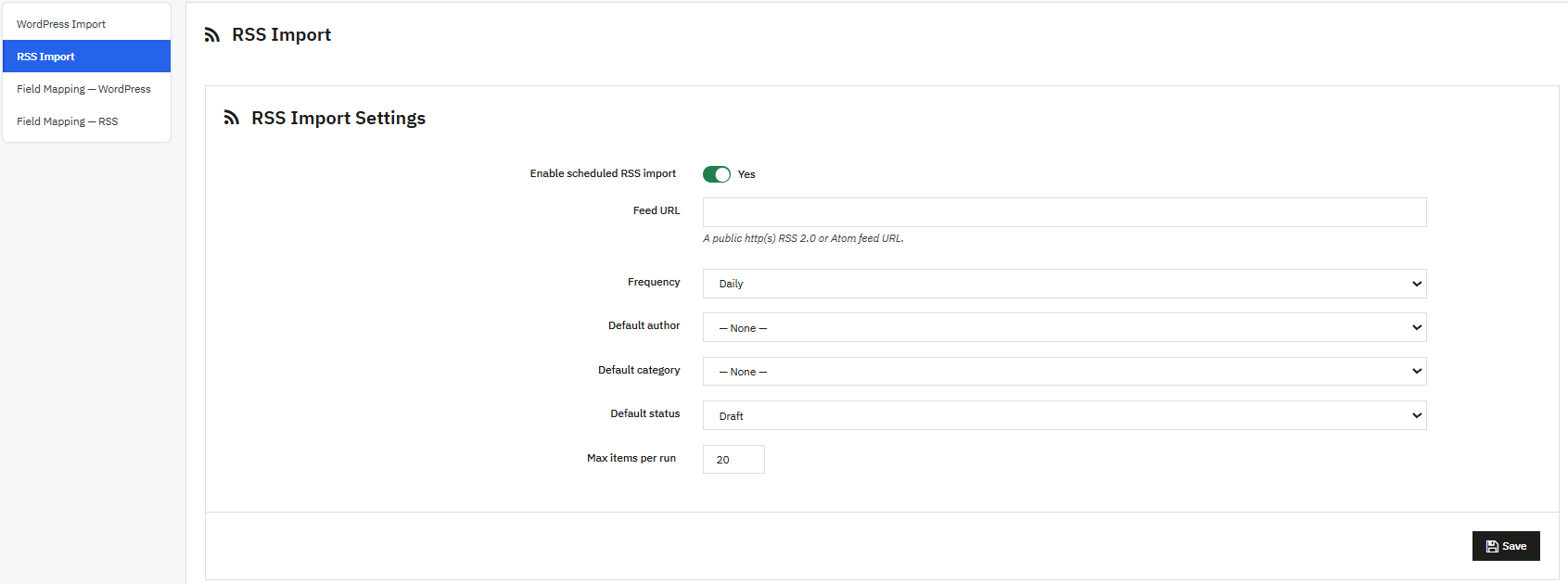
Configure l’importation automatique de contenu à partir de n’importe quel flux RSS ou Atom.
- Activer l’importation RSS programmée: Gates est le point de terminaison cron responsable des importations automatisées.
- URL du flux: L’adresse http ou https complète du flux RSS ou Atom à importer.
- Fréquence
Définit la fréquence d’exécution de l’importation par la tâche cron. Les valeurs possibles sont : horaire, quotidien et hebdomadaire. - Auteur par défaut: Attribue chaque article importé à un auteur spécifique.
- Catégorie par défaut: Attribue chaque publication importée à une catégorie spécifique.
- Statut par défaut: Indique si les articles importés sont enregistrés comme brouillons ou publiés.
- Nombre maximum d’objets par course: Limite le nombre d’éléments de flux importés lors d’une seule exécution cron, sur une échelle de 1 à 100.
Après la sauvegarde, trois outils deviennent disponibles :
- Cours maintenantImporte immédiatement, via AJAX, jusqu’à la limite configurée du nombre maximal d’éléments, sans rechargement de page.
- Alimentation de test: Récupère et analyse le flux sans rien importer, puis indique le nombre d’éléments et le titre du flux.
- URL CronUn lien à copier dans le planificateur de tâches de votre serveur, comme les tâches cron de cPanel ou une entrée crontab sous Linux. Il inclut un jeton de sécurité intégré et respecte la fréquence configurée ; l’exécuter plus souvent que prévu est donc sans effet.
16.3 Cartographie des champs pour WordPress
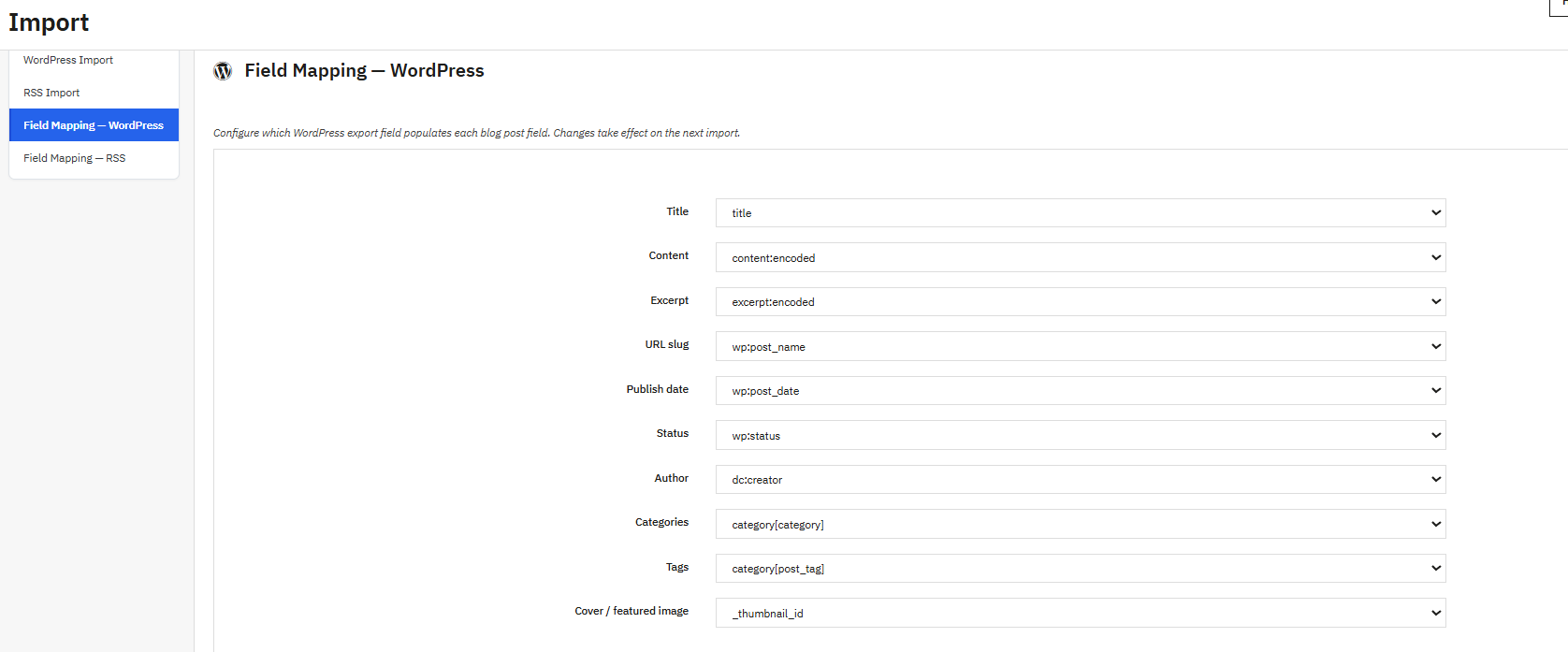
Ce mappage est enregistré au format JSON dans la configuration du module. Sélectionnez « Aucun » pour tout champ que vous ne souhaitez pas importer. Les propriétaires de boutiques peuvent mapper des paramètres tels que le titre, les catégories, le slug de l’auteur, etc. Ce module facilite grandement la gestion de leur blog.
16.4 Cartographie des champs pour RSS
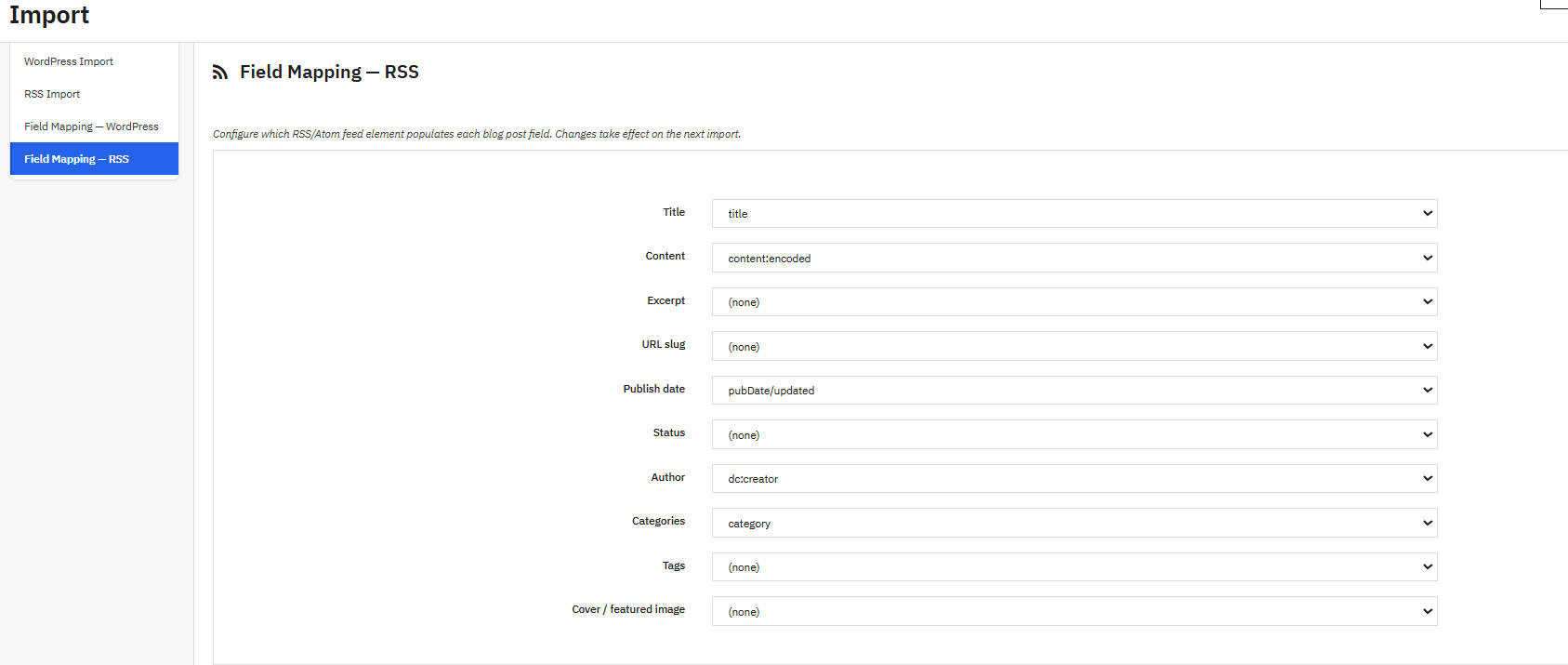
Ce mappage est enregistré au format JSON dans la configuration du module. Les propriétaires de boutiques peuvent mapper les paramètres des flux RSS de blogs, tels que le titre, les catégories, l’image de couverture, le contenu, l’extrait, les étiquettes, les auteurs, le slug, etc.
16.5 Journal d’importation récent
Ce journal affiche les 100 dernières opérations d’importation. Les colonnes comprennent la date, la source (WordPress ou RSS), le statut de l’importation (Importée, Ignorée, Échec) et un message contenant des détails supplémentaires ou une description de l’erreur.
Réflexions finales
De la rédaction de votre premier article à la configuration du contenu assisté par l’IA et des profils multi-auteurs, Blog Prestashop Knowband offre aux marchands PrestaShop une solution véritablement complète Module Blog PrestaShop, couvrant le référencement naturel, l’engagement des lecteurs (likes, réactions, commentaires) et les liens générateurs de trafic vers les pages produits. Que vous l’exécutiez de manière autonome Module de marketing de contenu PrestaShop Que vous puissiez l’intégrer à une boutique en ligne existante ou l’utiliser comme extension, elle est conçue pour évoluer en fonction de votre stratégie de contenu. Pour obtenir une assistance technique, contactez Knowband à l’adresse suivante : [email protected]
- Meilleur module SEO pour PrestaShop : 10 fonctionnalités indispensables pour améliorer votre référencement
- Manuel d’utilisation de l’extension d’import-export de catalogue Opencart
- Comment réaliser un sondage post-achat OpenCart sans écrire une seule ligne de code
- Comment synchroniser automatiquement les produits PrestaShop avec eBay sans téléchargement manuel ?
- Module de chatbot IA PrestaShop par Knowband : Tout ce que vous devez savoir sur les dernières mises à jour