

Module CRM WhatsApp pour PrestaShop – Guide complet de l’utilisateur
Découvrez comment configurer et utiliser le module CRM WhatsApp pour PrestaShop. Connectez l'API WhatsApp Business, automatisez les notifications de commande, gérez les chats en direct, créez des campagnes et configurez la communication avec les clients.
1.0 Présentation
La plupart des clients ont déjà WhatsApp sur leur téléphone. Ils le consultent plus souvent que leurs e-mails et y répondent plus rapidement. Pour une boutique PrestaShop, cela représente une réelle opportunité de toucher les clients là où ils sont réellement attentifs.
La bande de connaissances Module CRM WhatsApp pour PrestaShop Votre boutique est directement connectée à l’API WhatsApp Business. Les confirmations de commande sont envoyées automatiquement dès qu’un achat est effectué. Des alertes de changement de statut sont déclenchées lors de l’expédition ou de la livraison d’une commande. Votre équipe d’assistance peut dialoguer en temps réel avec les clients depuis l’interface d’administration de PrestaShop. Enfin, pour vos campagnes promotionnelles, vous pouvez envoyer un modèle marketing validé à une liste de contacts segmentée, selon la planification que vous définissez.
Ce guide détaille chaque section du module d’intégration WhatsApp pour PrestaShop. Que vous l’installiez pour la première fois ou que vous cherchiez à configurer une fonctionnalité spécifique, chaque onglet et champ visible dans le panneau d’administration est documenté ici.
Compatible avec PrestaShop 1.7.x à 9.x.
1.1 À qui s’adresse ce module ?
Ce module fonctionne bien pour :
- Les commerçants qui souhaitent configurer des notifications de commande automatisées via WhatsApp sans avoir recours à un développeur.
- Personnel de support qui a besoin de discuter avec les clients depuis l’interface d’administration de PrestaShop.
- Les équipes marketing qui envoient des promotions WhatsApp à des groupes de clients spécifiques.
- Agences spécialisées dans la création de sites PrestaShop pour les clients ayant besoin d’une intégration de l’API WhatsApp Business.
Guide d’installation 2.0 du module CRM WhatsApp pour PrestaShop
2.1 Configuration système requise
- PrestaShop 1.7.x, 8.x ou 9.x
- Un compte WhatsApp Business actif
- Un numéro de téléphone enregistré comme numéro WhatsApp Business
- Une application Meta Developer avec accès à l’API WhatsApp Business configurée
2.2 Installation du module WhatsApp pour PrestaShop
- Ouvrez votre panneau d’administration PrestaShop. Accédez à Modules, puis à Gestionnaire de modules, et cliquez sur Téléverser un module en haut à droite.
- Sélectionnez le fichier ZIP téléchargé depuis Knowband et cliquez sur Ouvrir. PrestaShop prend ensuite le relais, télécharge le fichier et en extrait automatiquement tout le contenu.
- Une fois le téléchargement terminé, cliquez sur Installer lorsque l’option apparaît. Une fois l’installation terminée, cliquez sur Configurer pour accéder aux paramètres du module.
- Si le module n’apparaît pas automatiquement, saisissez Knowband WhatsApp CRM dans la barre de recherche du Gestionnaire de modules et cliquez sur Configurer.
2.3 Problèmes d’installation courants
Échec du chargement : La limite de taille des fichiers téléchargeables (upload) de votre serveur PHP est probablement trop basse. Demandez à votre hébergeur d’augmenter les paramètres `upload_max_filesize` et `post_max_size` à au moins 32 Mo.
Module non visible après l’installation : Videz le cache de PrestaShop dans les paramètres avancés, puis dans Performances. Relancez la recherche dans le Gestionnaire de modules.
La page de configuration semble défectueuse : Videz le cache de votre navigateur et le cache du thème dans la section Design, Thème et Logo, puis Paramètres avancés.
3.0 Vue d’ensemble du module CRM WhatsApp pour PrestaShop dans le panneau d’administration
Une fois le module d’intégration WhatsApp pour PrestaShop installé, une section de menu dédiée apparaît dans la barre latérale d’administration de votre boutique PrestaShop. Voici la fonction de chaque onglet :
- Paramètres du module/de l’API : C’est ici que vous saisissez vos identifiants d’API WhatsApp Business.
- Paramètres de commande : Permet de contrôler quelles notifications de commande WhatsApp sont envoyées et à quel moment.
- Modèles de messages : Espace où vous créez et soumettez des modèles pour approbation par WhatsApp.
- Modèles de statut de commande : Associe chaque statut de commande au modèle qui est envoyé.
- CRM : Panneau de chat en direct pour une communication bidirectionnelle avec les clients.
- Promotions : Exécute des campagnes planifiées auprès des listes de contacts.
- Listes WhatsApp : Groupes de contacts nommés utilisés comme cibles de campagne.
- Contacts WhatsApp : Base de données de contacts complète avec options d’importation et d’exportation.
- Paramètres de la fenêtre de discussion : Contrôle l’icône WhatsApp flottante affichée sur votre boutique en ligne.
- Agents WhatsApp : Les agents d’assistance affichés dans la fenêtre contextuelle de chat de la boutique.
- Journal des messages : un enregistrement de tous les messages envoyés et reçus via le module WhatsApp de PrestaShop.
4.0 Paramètres du module/de l’API
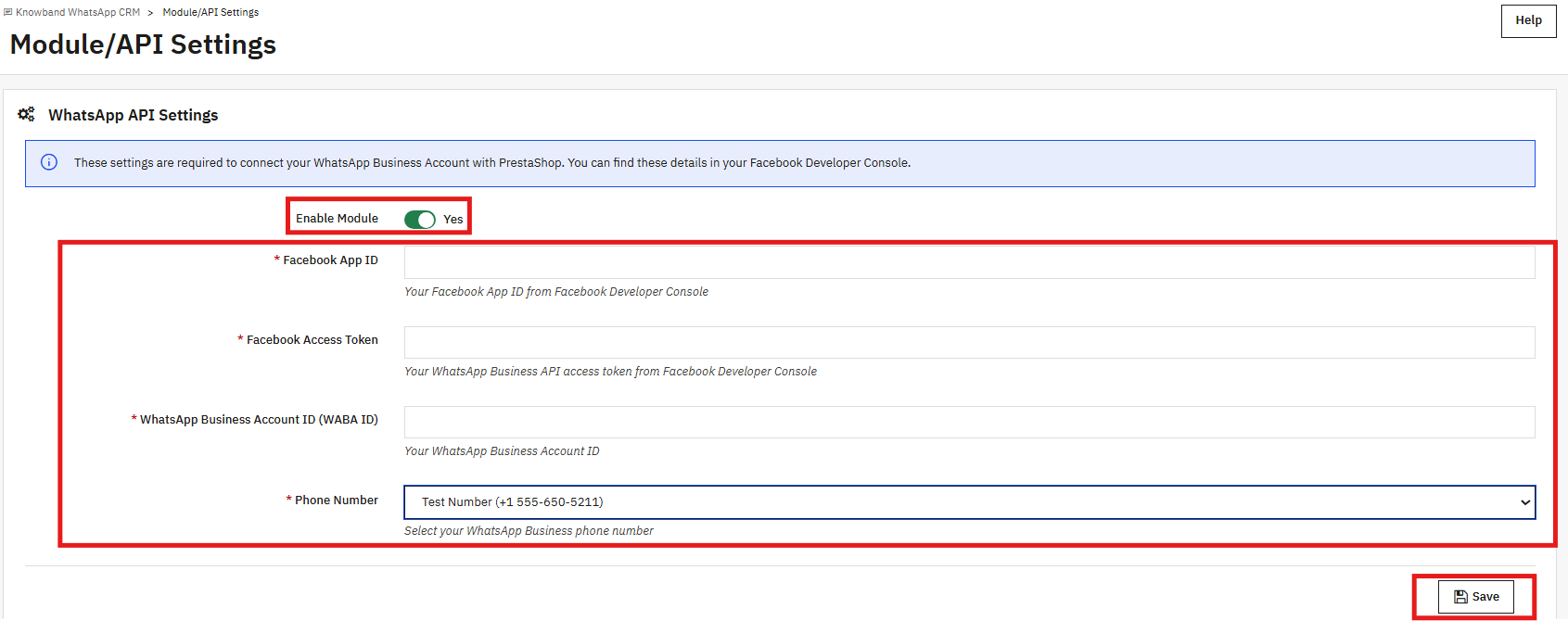
Commencez par ici. Avant toute chose, vous devez connecter le module CRM WhatsApp pour PrestaShop à l’API WhatsApp Business. Quatre champs sont obligatoires.
4.1 Paramètres de l’API WhatsApp
Activer le module : L’interrupteur marche/arrêt du module. Éteignez-le : aucun message n’est envoyé et la fenêtre de discussion disparaît de la boutique.
Identifiant de l’application Facebook : Copiez ceci depuis votre console de développement Meta. Cela indique à l’API quelle application établit la connexion.
Jeton d’accès Facebook : Il vous faut un jeton permanent, et non le jeton temporaire affiché lors de la configuration de l’API. Pour obtenir un jeton permanent, accédez aux paramètres Meta Business, créez un utilisateur système, attribuez-lui les droits de contrôle total sur votre application et WABA, puis générez un jeton à l’aide des autorisations suivantes : whatsapp_business_messaging, whatsapp_business_management et business_management. Collez ensuite ce jeton ici.
Identifiant du compte WhatsApp Business (WABA ID) : Vous trouverez cet identifiant dans la console Meta Developer, sous la configuration WhatsApp de votre application. Il s’agit de l’identifiant de votre compte WhatsApp Business.
Numéro de téléphone : Sélectionnez votre numéro WhatsApp Business enregistré dans le menu déroulant. Tous les messages, automatisés et manuels, seront envoyés depuis ce numéro.
Remplissez les quatre champs et cliquez sur Enregistrer. Toute valeur incorrecte ou manquante entraînera immédiatement une erreur de validation. Un jeton d’accès expiré ou invalide déclenchera également une erreur lors de l’enregistrement.
4.2 Configuration du webhook
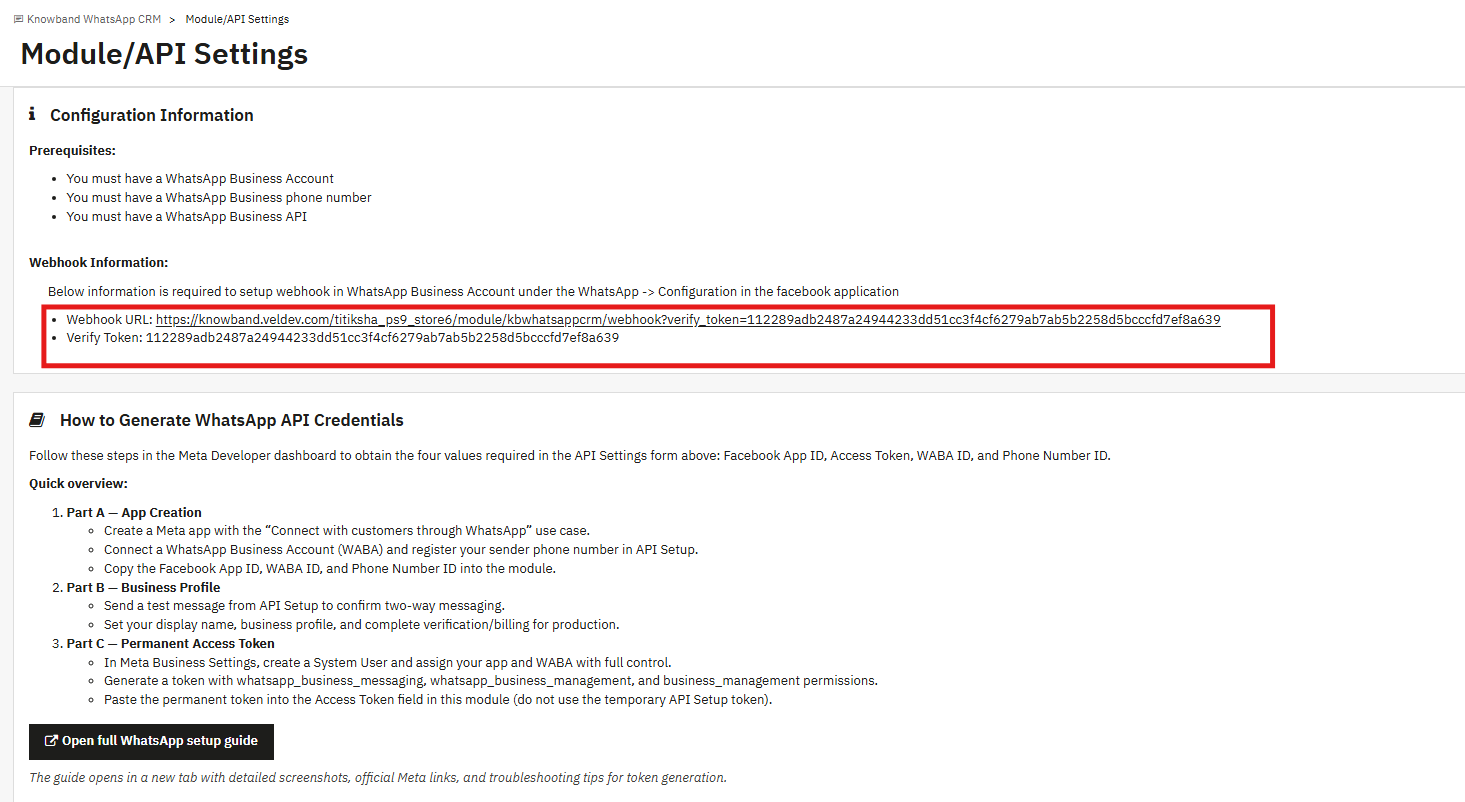
Faites défiler vers le bas, sous le formulaire API, pour afficher le panneau Informations de configuration. Ce panneau contient deux éléments : une URL de webhook et un jeton de vérification, spécifiques à votre boutique.
Transférez ces informations dans la console développeur Meta. Ouvrez votre application, accédez à WhatsApp, puis à Configuration, et collez-les dans les champs webhook. Une fois cette opération effectuée, le module pourra recevoir les messages entrants et prendre en compte les modifications du statut d’approbation des modèles sans que vous ayez à actualiser quoi que ce soit manuellement.
Si vous n’avez pas encore configuré le webhook, vous pouvez toujours consulter l’état des modèles en accédant à « Modèles de messages » et en cliquant sur « Synchroniser les modèles ». Cette action récupère les données d’approbation les plus récentes directement depuis WhatsApp.
5.0 Paramètres de commande
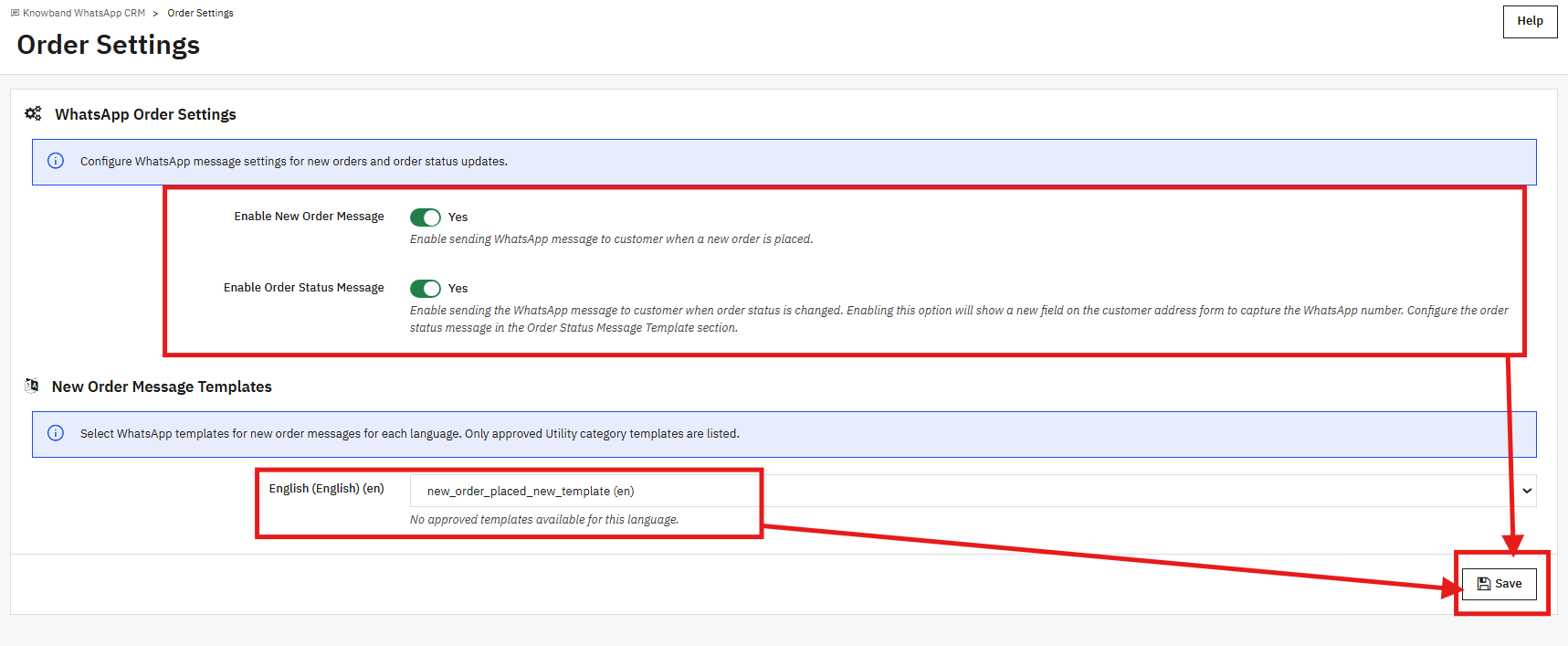
C’est dans cet onglet que vous décidez quand le module CRM WhatsApp de PrestaShop envoie des messages automatisés pendant le processus de commande.
5.1 Paramètres de commande WhatsApp
Activer le message de nouvelle commande : Activez cette option, et PrestaShop WhatsApp Messenger enverra un message WhatsApp au client à chaque nouvelle commande passée sur votre boutique.
Activer le message d’état de la commande : Activez cette option et vos clients recevront une notification WhatsApp à chaque changement de statut de leur commande. Un champ WhatsApp apparaîtra également sur le formulaire d’adresse client afin que chacun puisse indiquer le numéro sur lequel il souhaite recevoir les mises à jour.
5.2 Modèles de messages de nouvelle commande
Pour chaque langue prise en charge par votre boutique, sélectionnez le modèle utilitaire approuvé que vous souhaitez envoyer lors de la réception d’une commande. Le menu déroulant n’affiche que les modèles classés comme utilitaires et approuvés par WhatsApp.
Rien dans le menu déroulant ? Soit vos modèles sont encore en attente de validation par WhatsApp, soit ils se trouvent dans la catégorie Marketing au lieu de la catégorie Utilitaires. Créez un modèle Utilitaires dans l’onglet Modèles de messages, attendez la validation, puis revenez ici. Cliquez sur Enregistrer une fois vos choix effectués.
6.0 Modèles de messages
C’est ici que les modèles de messages WhatsApp sont créés et soumis. Chaque modèle doit être approuvé par WhatsApp avant de pouvoir être utilisé dans le module. Le module CRM WhatsApp Knowband pour PrestaShop gère l’intégralité du processus, de la soumission au suivi, directement dans cet onglet.
6.1 Liste des modèles
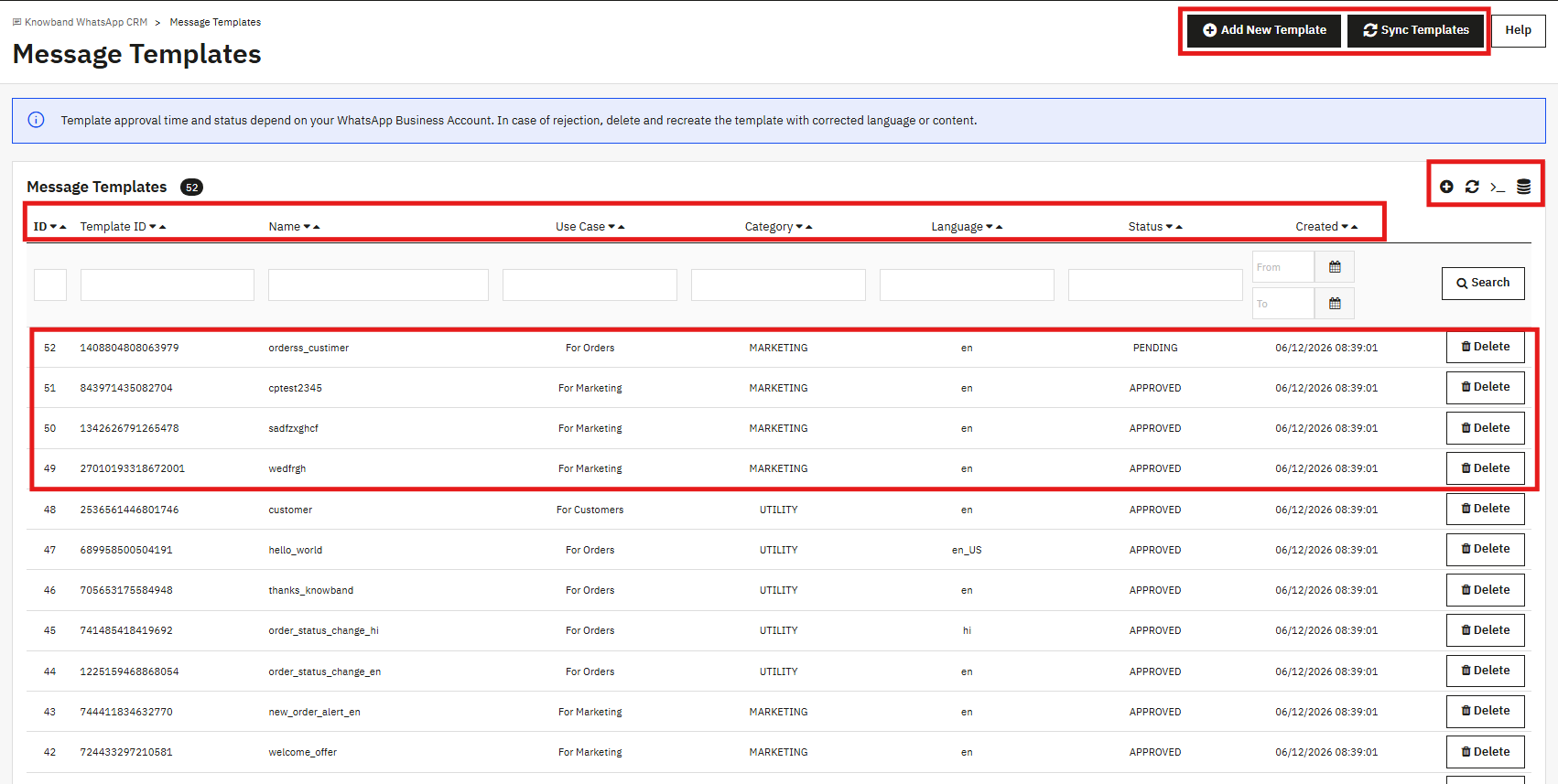
Le tableau affiche tous les modèles associés à votre compte WhatsApp Business. Chaque ligne comprend : l’identifiant du modèle, son nom, son cas d’utilisation, sa catégorie, sa langue, son statut (En attente, Approuvé ou Refusé) et sa date de création.
Utilisez la fonction « Synchroniser les modèles » pour actualiser le statut d’approbation directement depuis WhatsApp. Les champs de recherche vous permettent d’affiner votre recherche par nom, catégorie, langue ou plage de dates.
6.2 Création d’un nouveau modèle
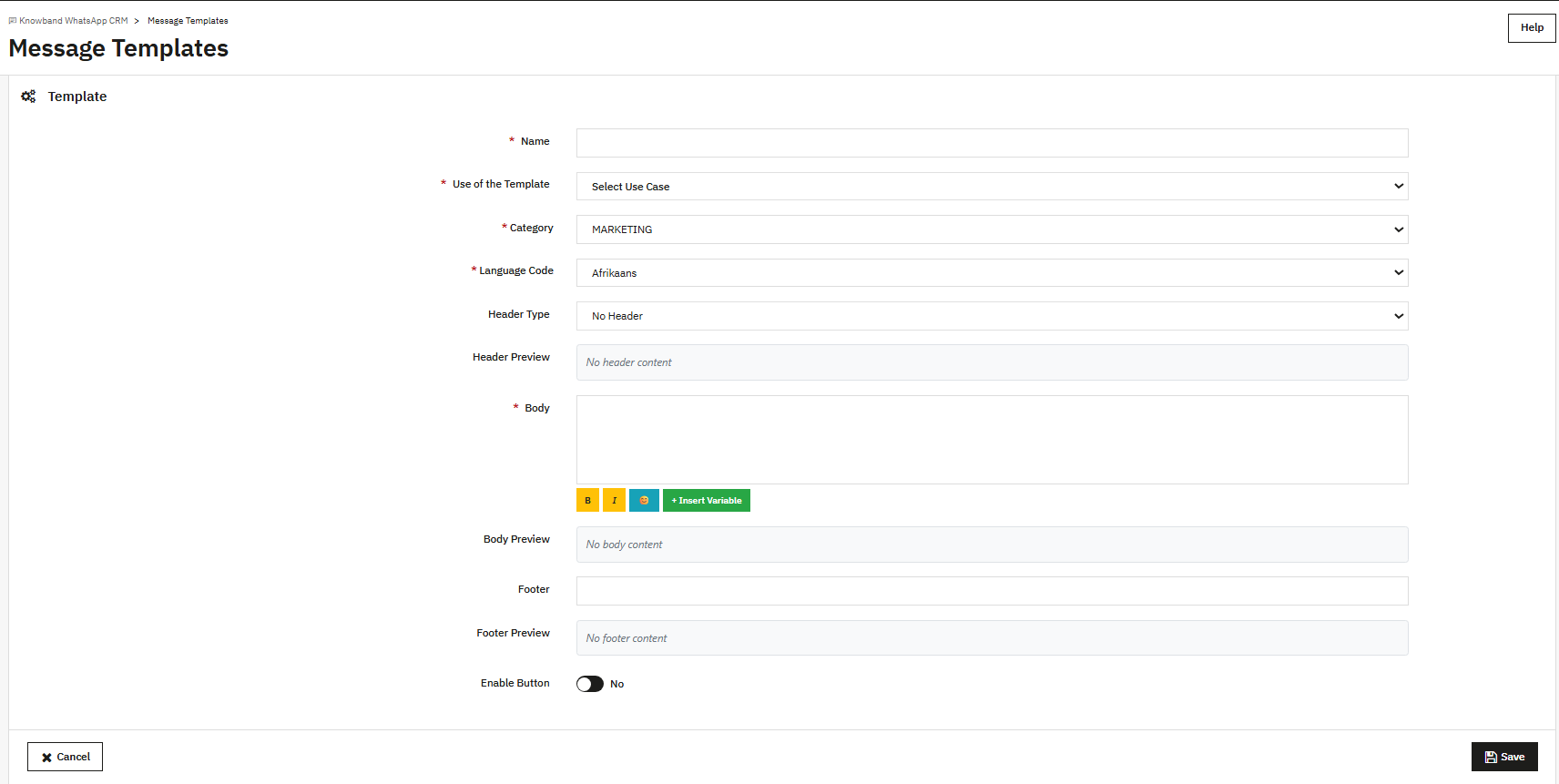
Nom : En minuscules, avec uniquement des tirets bas. Ni espaces, ni caractères spéciaux.
Utilisation du modèle : Choisissez « Pour les commandes », « Pour le marketing » ou « Pour les clients », selon l’utilisation prévue de ce modèle.
Catégorie: Choisissez MARKETING ou UTILITAIRE. Les modèles associés aux notifications de commande doivent être de type UTILITAIRE. Si le texte ressemble à une publicité, WhatsApp peut le déplacer automatiquement vers la catégorie Marketing.
Code de langue : Choisissez la langue dans laquelle ce modèle est rédigé. Si votre boutique propose plusieurs langues, créez un modèle par langue.
Type d’en-tête : Champ facultatif. Laissez-le sur « Aucun en-tête » ou choisissez « Texte », « Image », « Vidéo » ou « Document » si vous souhaitez ajouter un élément en haut.
Corps: Texte principal du message. Les mises en forme gras, italique et barré sont disponibles via les boutons B, I et barré. Cliquez sur « Insérer une variable » pour insérer des informations telles que le nom du client, l’identifiant de la commande ou le montant total. L’aperçu du corps du message, situé sous l’éditeur, vous permet de visualiser le rendu final.
Pied de page: Facultatif. Le texte qui apparaît sous le corps du texte est affiché en plus petit.
Bouton Activer : Activez cette option pour ajouter un bouton au message. Renseignez le texte et l’URL du bouton.
Cliquez sur Enregistrer une fois terminé. WhatsApp reçoit le modèle pour validation. L’approbation est généralement obtenue en quelques minutes, mais peut prendre jusqu’à quelques heures pour certains modèles. Une fois approuvé, le modèle est disponible dans les Paramètres de commande, les Modèles de statut de commande et le sélecteur de modèles du CRM.
7.0 Modèles de statut de commande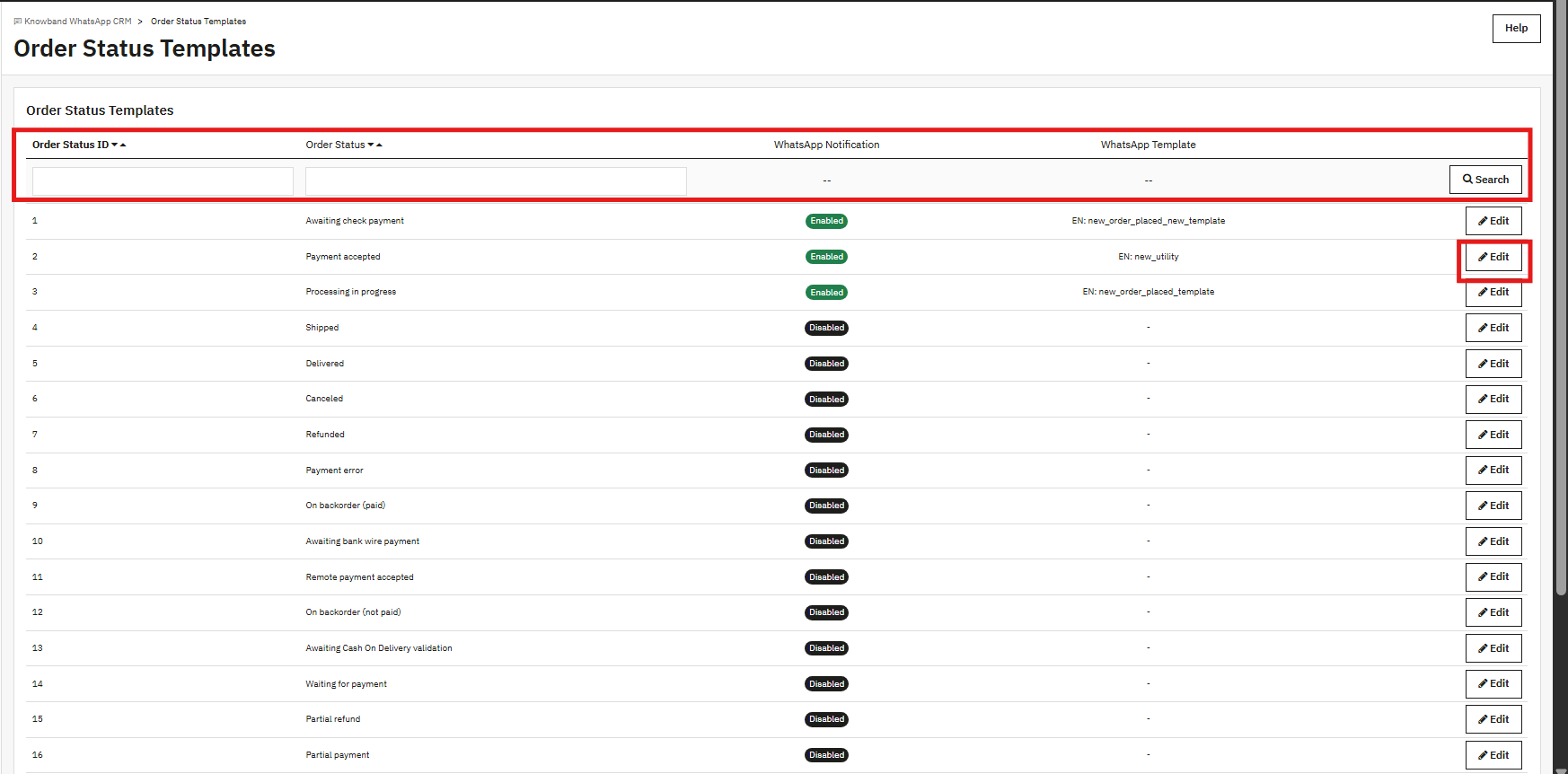

Dans PrestaShop, chaque statut de commande peut être associé à un modèle spécifique. Lorsqu’une commande atteint un statut auquel un modèle est attribué, PrestaShop WhatsApp Messenger envoie ce modèle au client sous forme de notification de commande WhatsApp.
Le tableau présente la liste complète des statuts de commande : En attente de paiement, Paiement accepté, En cours de traitement, Expédiée, Livrée, Annulée, Remboursée, etc. Chaque ligne indique si les notifications sont activées ou désactivées, ainsi que le modèle actuellement appliqué.
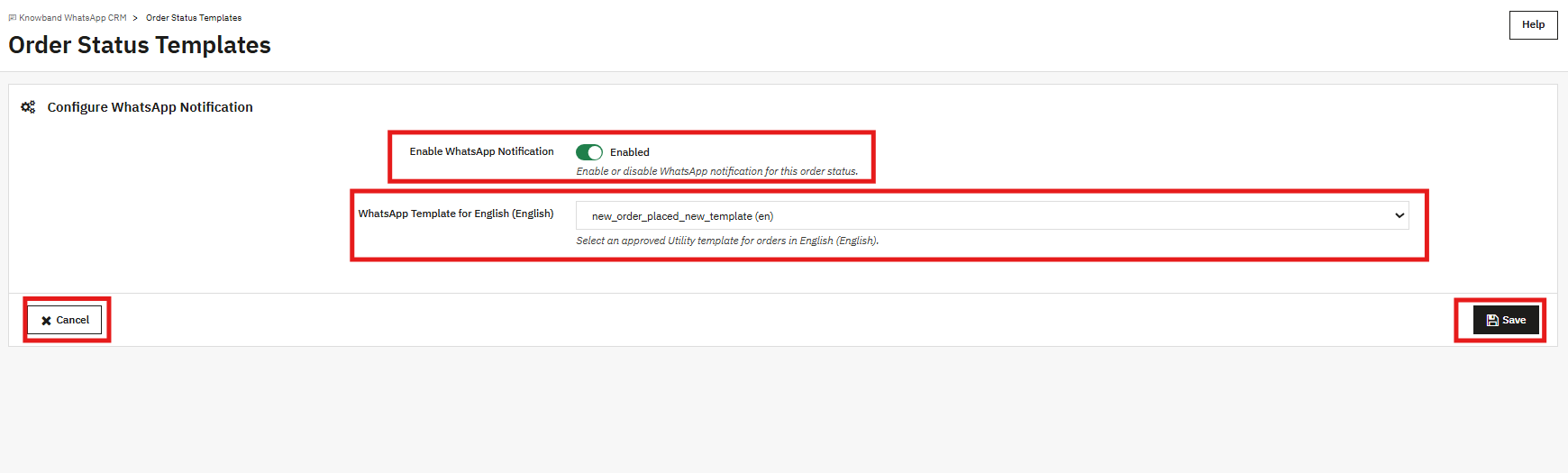
Cliquez sur Modifier sur n’importe quelle ligne. Activez l’option « Activer les notifications WhatsApp », sélectionnez un modèle d’utilitaire approuvé dans la liste déroulante pour chaque langue de la boutique, puis enregistrez. La ligne est mise à jour immédiatement.
CRM 8.0 : Chat bidirectionnel en direct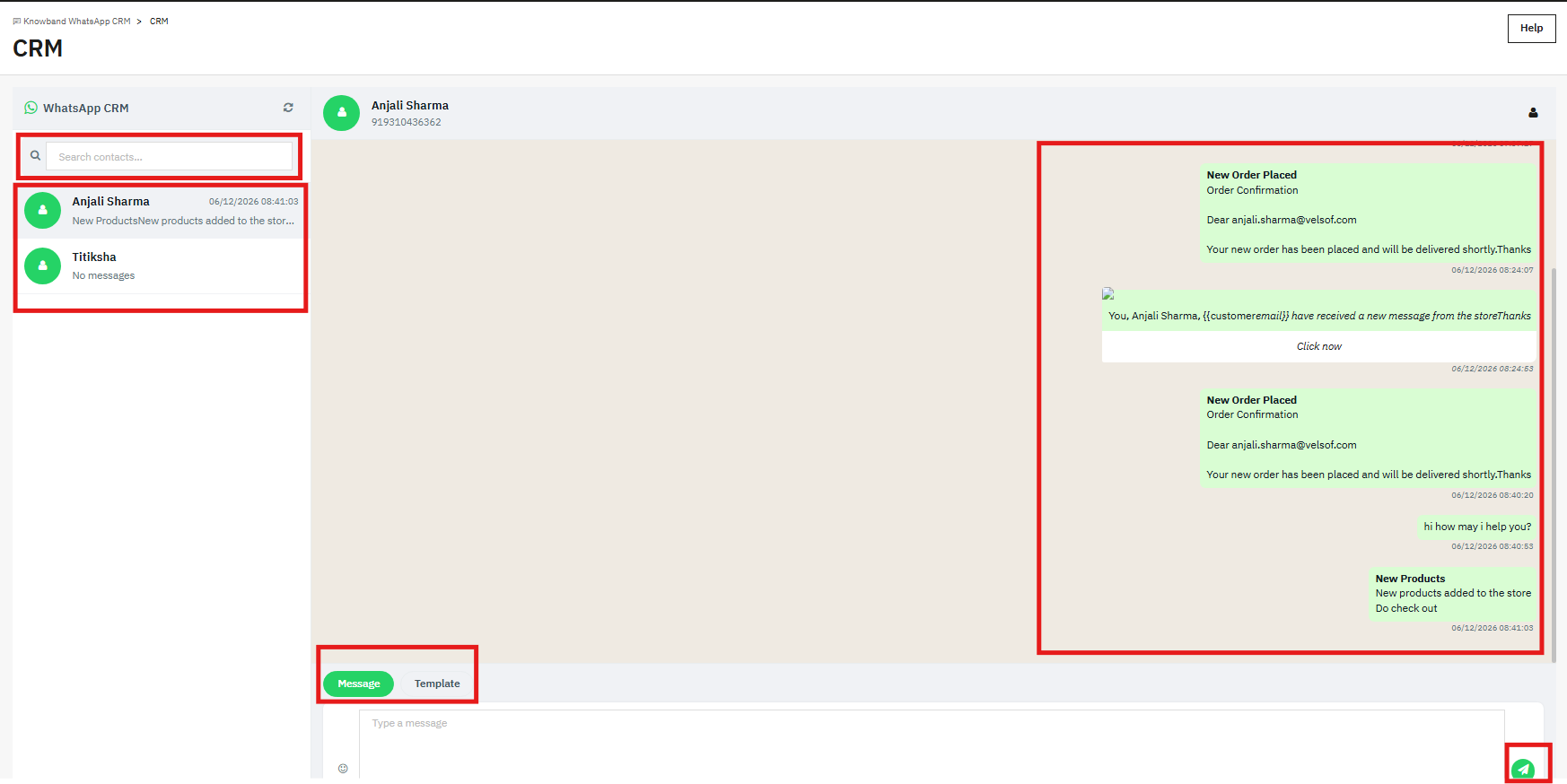

L’onglet CRM centralise la messagerie de cette extension de chat WhatsApp pour PrestaShop. Tous vos contacts apparaissent dans une barre latérale à gauche. Cliquer sur un contact ouvre la conversation complète à droite.
En bas de la conversation, deux onglets sont disponibles : Message et Modèle. L’onglet Message permet de répondre librement, mais uniquement pendant les 24 heures qui s’ouvrent après l’envoi du premier message par un client. Une fois ce délai écoulé, utilisez l’onglet Modèle pour envoyer un modèle marketing validé, utilisable à tout moment.
Chaque notification de commande automatisée envoyée par le module apparaît également dans la conversation CRM. Votre équipe de support peut ainsi voir précisément ce qu’un client a reçu et quand, ce qui facilite une réponse contextuelle.
Promotions 9.0
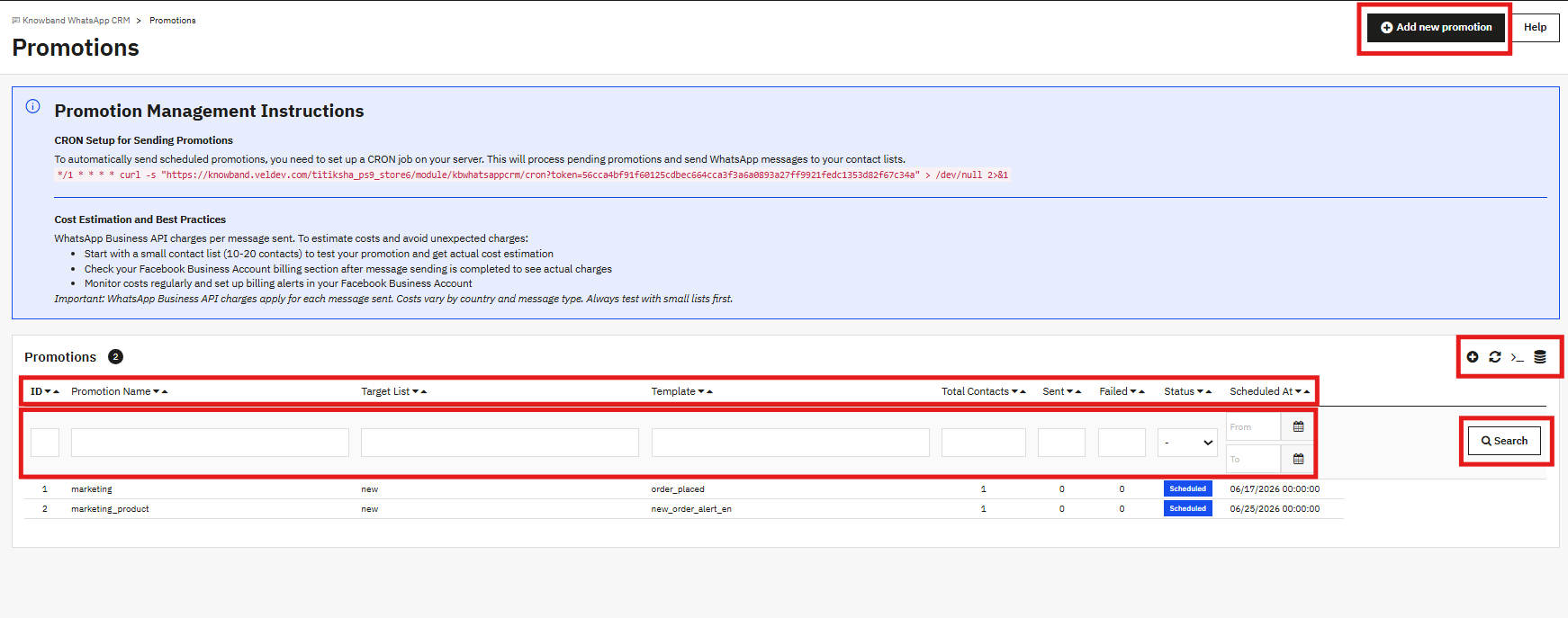
L’onglet Promotions vous permet de créer des campagnes marketing WhatsApp. Sélectionnez une liste de contacts, un modèle, définissez une heure d’envoi, et le module se charge de tout.
9.1 Création d’une promotion
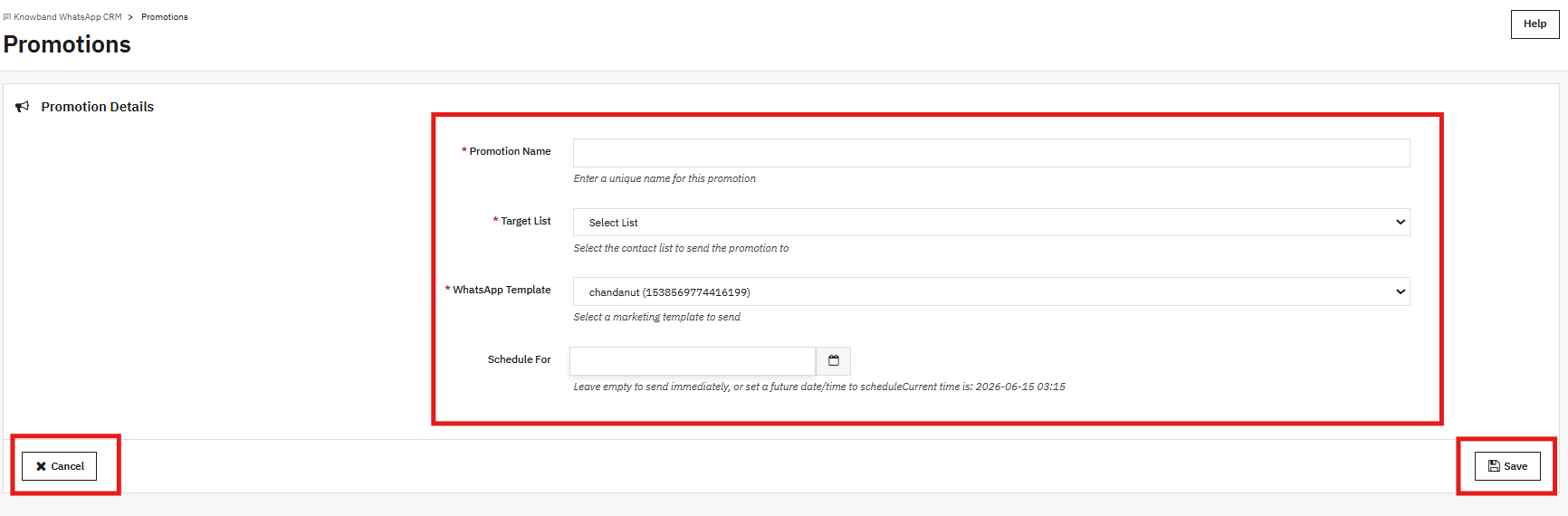
Nom de la promotion : Un nom interne que vous reconnaîtrez. Il n’apparaît pas dans le message.
Liste des cibles : Sélectionnez une de vos listes WhatsApp dans le menu déroulant. Tous les contacts de cette liste recevront le message.
Modèle WhatsApp : Sélectionnez un modèle de catégorie Marketing. Seuls les modèles Marketing approuvés apparaissent ici.
Programme pour : Choisissez une date et une heure futures. Les dates et heures passées ne sont pas acceptées. Laissez ce champ vide si vous souhaitez que la tâche soit exécutée lors de la prochaine exécution de CRON.
Cliquez sur Enregistrer. La campagne apparaît comme programmée dans la liste. Pour un envoi automatique, la commande CRON affichée en haut de la page Promotions doit être ajoutée à votre serveur. Elle s’exécute toutes les minutes et prend en charge les campagnes dont l’heure de planification est dépassée.
Une fois la campagne terminée, les statistiques d’envoi et d’échec sont mises à jour. L’API WhatsApp Business est facturée à l’unité ; il est donc conseillé de réaliser un test auprès de 10 à 20 contacts avant d’envoyer la campagne à l’ensemble de votre liste.
Listes WhatsApp 10.0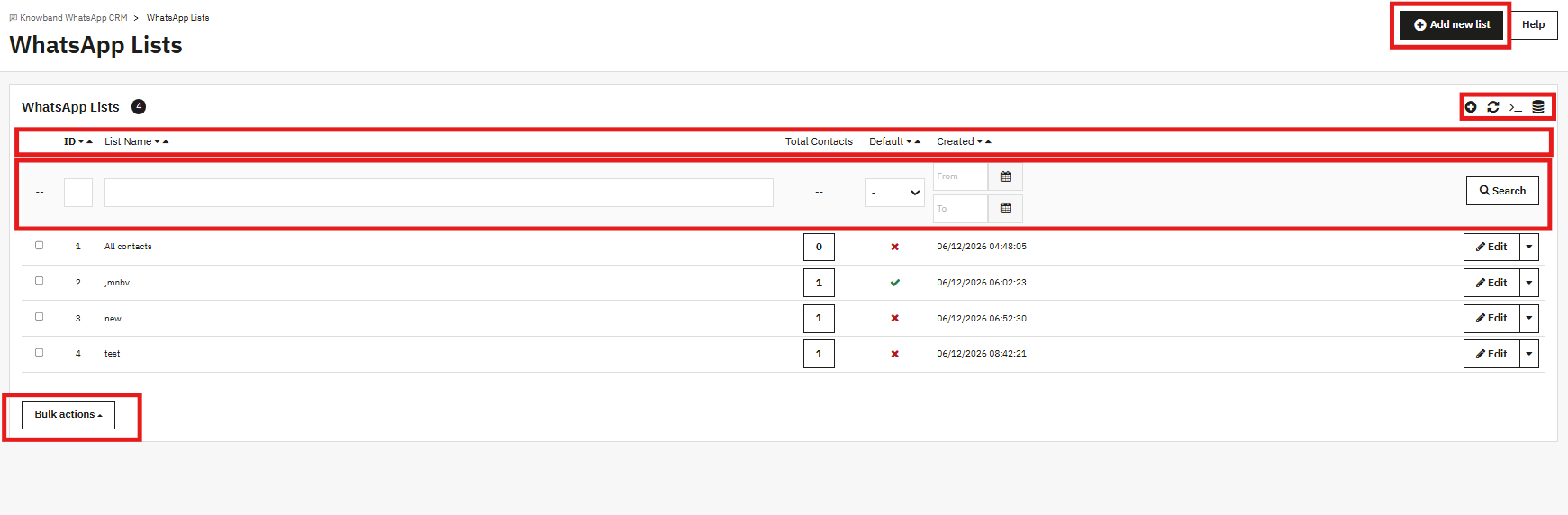


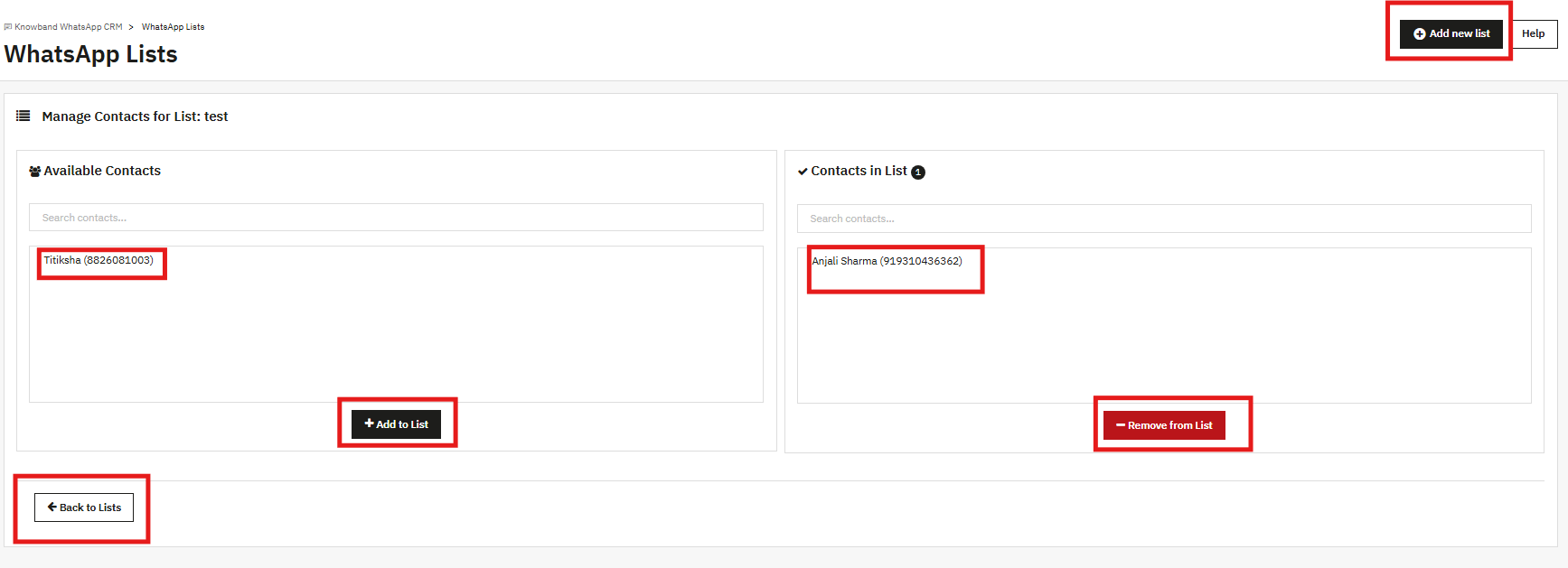
Les listes sont des groupes de contacts nommés. Une promotion cible une liste à la fois. Cliquez sur « Ajouter une nouvelle liste », nommez-la et enregistrez-la. C’est tout ! Vous pouvez définir une liste comme liste par défaut si vous souhaitez que les nouveaux contacts y soient ajoutés automatiquement.
Les contacts sont ajoutés aux listes depuis l’onglet Contacts de WhatsApp. Un même contact peut figurer dans autant de listes que nécessaire.
11.0 Contacts WhatsApp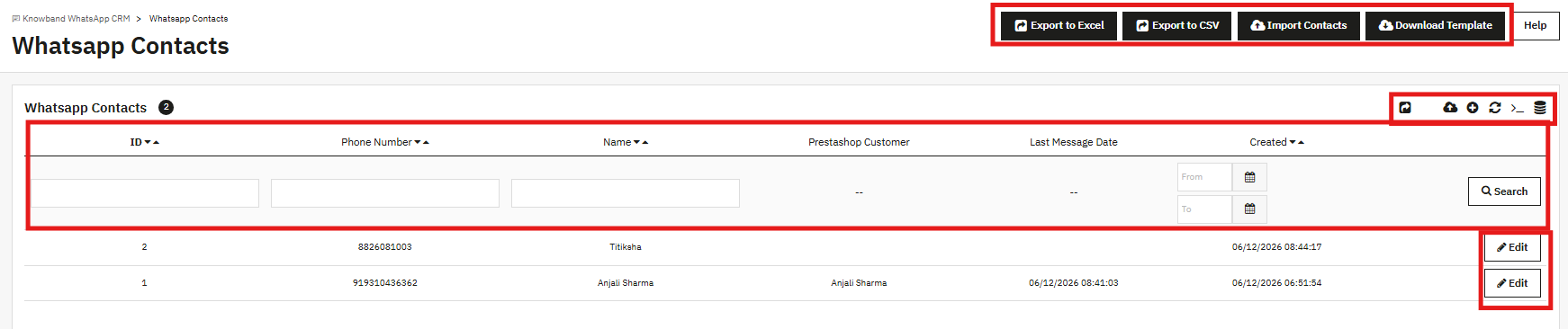

Tous les numéros de téléphone auxquels vous souhaitez envoyer des messages via ce module sont répertoriés ici. Chaque contact possède un numéro, un nom et la possibilité d’être associé à un compte client PrestaShop.
11.1 Ajout manuel d’un contact
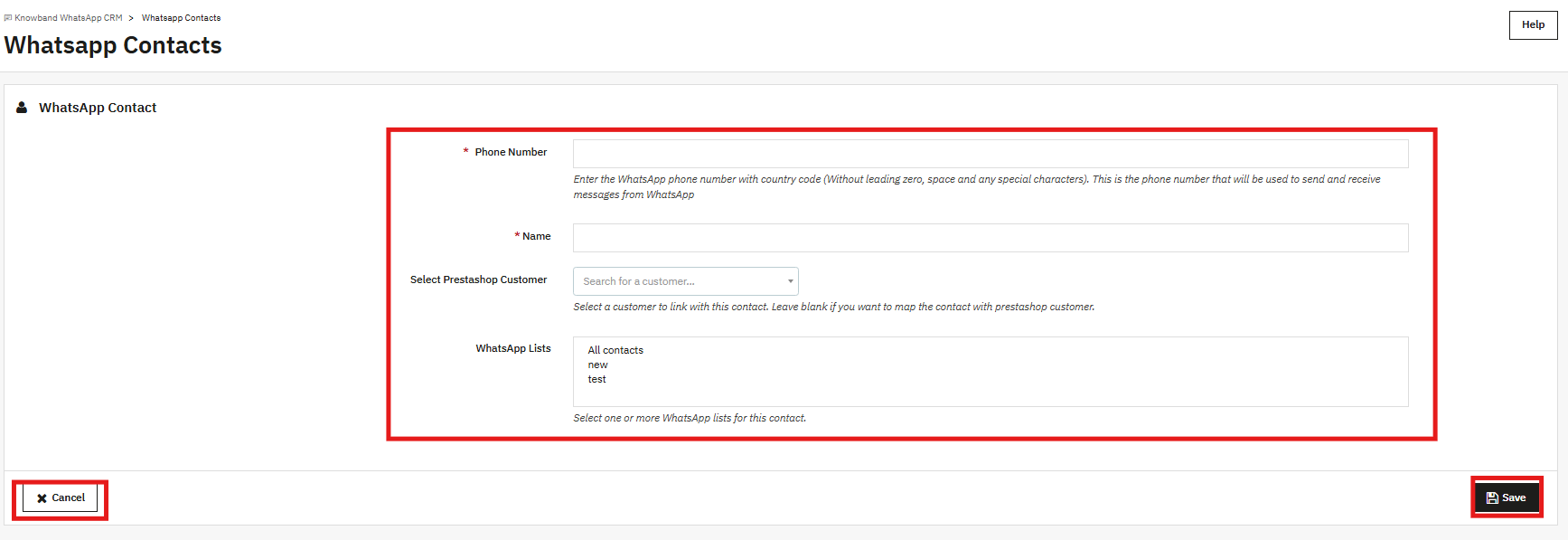
Numéro de téléphone : Indicatif du pays en premier, sans zéro initial, sans espaces, sans tirets ni signes plus (par exemple, 91xxxxxxxxxx pour un numéro indien).
Nom : Nom d’affichage de ce contact.
Sélectionner Client PrestaShop : Recherchez un compte client existant pour associer ce contact. Laissez ce champ vide s’il s’agit d’un contact indépendant sans compte en magasin.
Listes WhatsApp : Sélectionnez une ou plusieurs listes auxquelles ajouter ce contact. La sélection multiple est possible.
Cliquez sur Enregistrer pour ajouter le contact.
11.2 Importation de contacts en masse
Cliquez sur « Télécharger le modèle » pour obtenir le fichier CSV. Ajoutez vos contacts, puis revenez en arrière et cliquez sur « Importer les contacts » pour importer le fichier. Si un numéro existe déjà dans le module, sa fiche sera mise à jour. Les nouveaux numéros seront ajoutés automatiquement. Vous pouvez exporter la liste complète de vos contacts vers Excel ou CSV.
Paramètres de la messagerie instantanée 12.0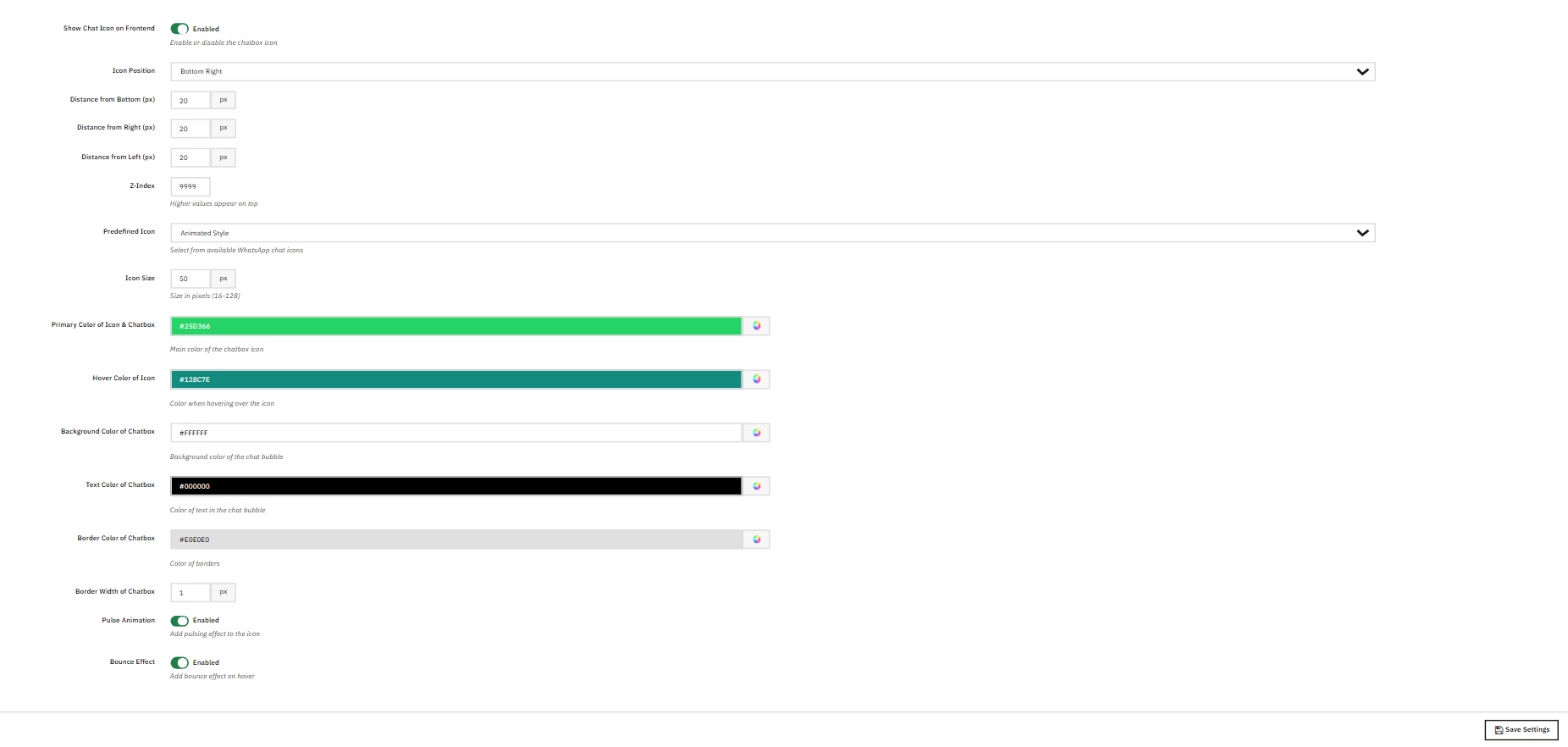

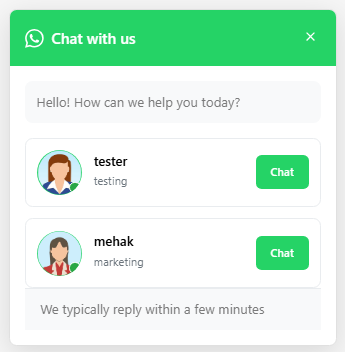
Cet onglet gère l’icône WhatsApp qui s’affiche sur votre boutique en ligne. Les visiteurs cliquent dessus, une fenêtre contextuelle apparaît avec vos agents disponibles, et ils peuvent appuyer sur « Discuter » à côté du nom de la personne qu’ils souhaitent contacter. Une conversation WhatsApp s’ouvre alors directement sur leur téléphone.
Afficher l’icône de chat en front-end : Active ou désactive l’icône.
Position de l’icône : En bas à droite, en bas à gauche ou dans d’autres positions disponibles.
Distance du bas / de la droite / de la gauche (px) : Distance entre l’icône et chaque bord. Par défaut : 20 px de chaque côté.
Indice Z : Ordre des calques par rapport aux autres éléments de la page. La valeur par défaut est 9999.
Icône prédéfinie : Choisissez parmi les styles d’icônes disponibles, y compris le style animé.
Taille de l’icône : Diamètre en pixels. Plage acceptée : 16 à 128. Valeur par défaut : 50.
Couleur principale de l’icône et de la fenêtre de discussion : Couleur de fond principale. Par défaut : vert WhatsApp, #25D366.
Couleur de l’icône au survol : La couleur qui apparaît lorsqu’un visiteur survole l’icône. La valeur par défaut est #128C7E.
Couleur de fond de la fenêtre de discussion : L’arrière-plan de la fenêtre de discussion. Par défaut : #FFFFFF.
Couleur du texte de la fenêtre de discussion : Couleur du texte dans la fenêtre contextuelle. Par défaut : #000000.
Couleur de la bordure de la fenêtre de discussion : La bordure autour de la fenêtre contextuelle. Par défaut : #E0E0E0.
Largeur de la bordure de la zone de discussion : Épaisseur de la bordure en pixels. Valeur par défaut : 1.
Animation de pulsation : Lorsqu’elle est activée, une pulsation circulaire apparaît autour de l’icône.
Effet de rebond : Lorsque cette option est activée, l’icône rebondit lorsqu’un visiteur la survole.
Cliquez sur « Enregistrer les paramètres » une fois terminé.
13.0 Agents WhatsApp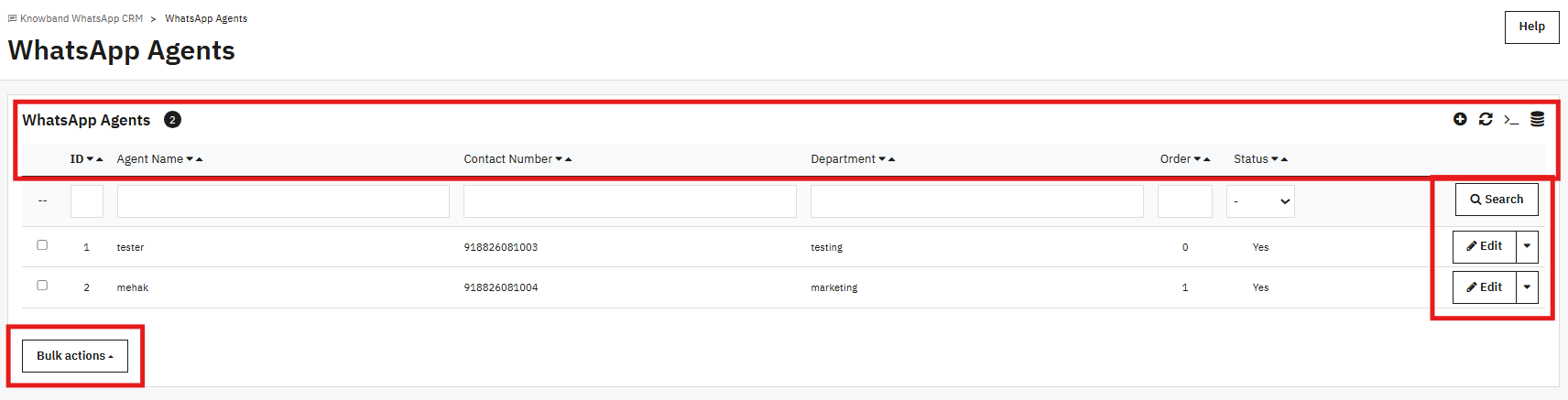

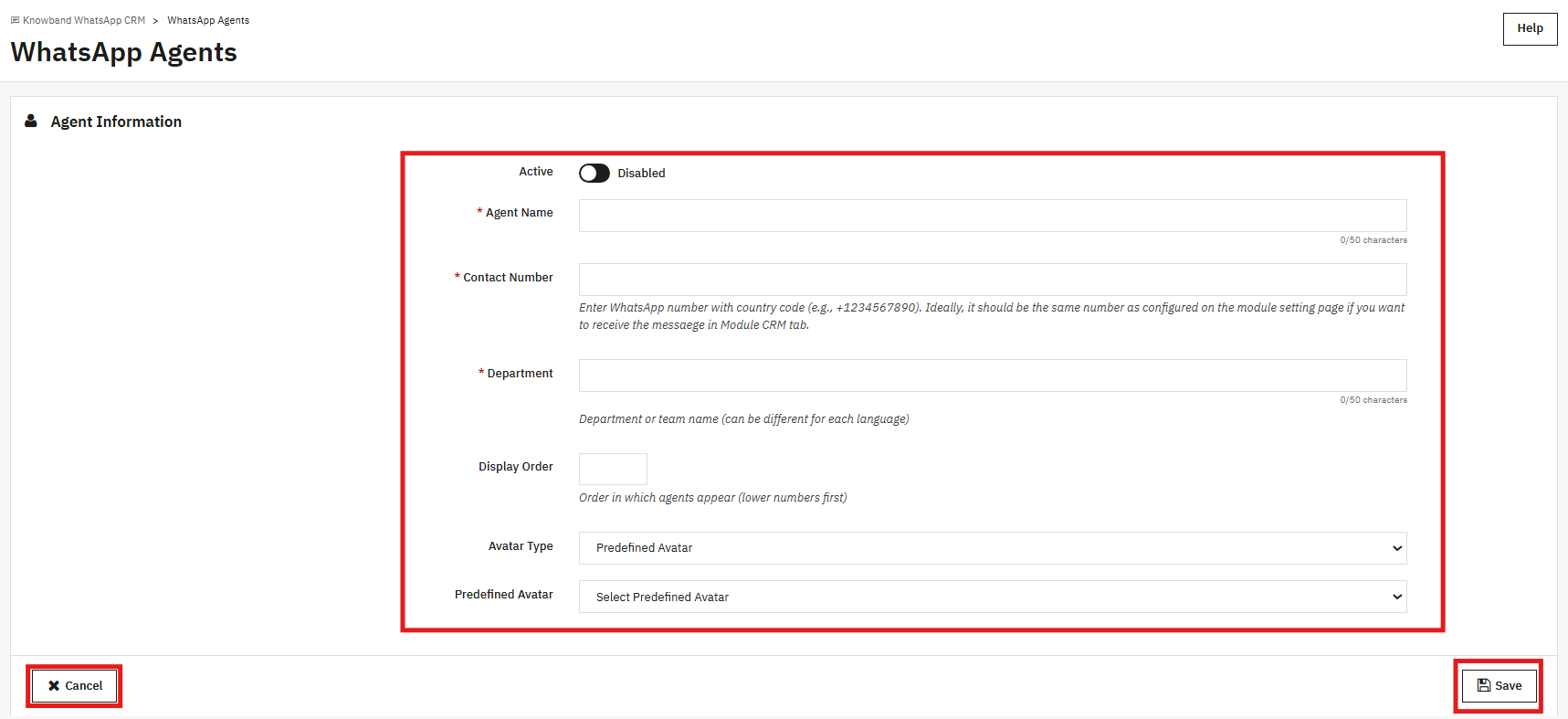
Les agents sont les membres de l’équipe affichés dans la fenêtre contextuelle de la boutique. Chacun d’eux affiche un nom, un service et un bouton « Chat » permettant aux visiteurs d’ouvrir une conversation WhatsApp directement avec cette personne.
Actif: Afficher ou masquer cet agent dans la fenêtre contextuelle.
Nom de l’agent : Le nom affiché dans la fenêtre contextuelle, jusqu’à 50 caractères.
Numéro de contact: Le numéro WhatsApp de l’agent, avec l’indicatif du pays (par exemple, +91xxxxxxxxxx). Si vous utilisez le même numéro que celui configuré dans les paramètres de l’API, les conversations apparaîtront également dans l’onglet CRM.
Département: L’équipe ou le rôle indiqué sous le nom de l’agent. Jusqu’à 50 caractères, et ce nombre peut varier selon la langue.
Ordre d’affichage : Position de cet agent dans la fenêtre contextuelle par rapport aux autres. Les nombres les plus bas apparaissent en premier.
Type d’avatar : Utilisez un avatar prédéfini ou téléchargez une image personnalisée.
14.0 Journaux de messages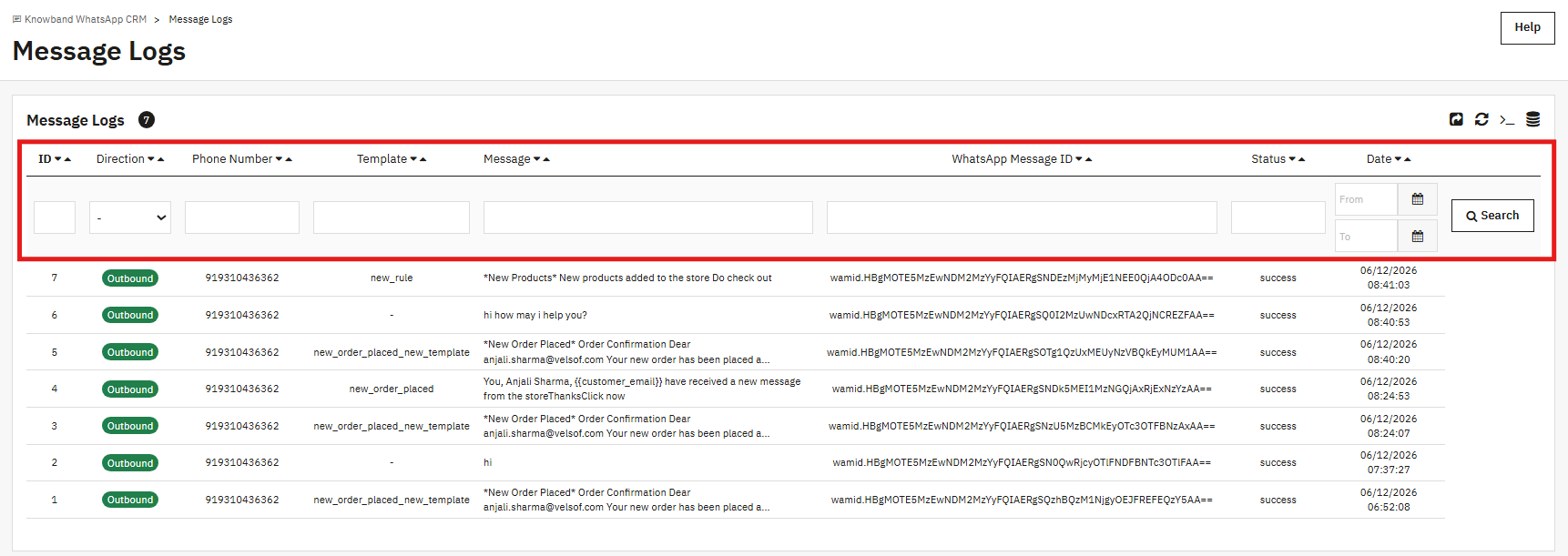

Chaque message envoyé ou reçu par le module CRM WhatsApp de PrestaShop est enregistré ici. Chaque ligne indique la direction (sortant ou entrant), le numéro de téléphone, le nom du modèle (le cas échéant), un aperçu du message, l’identifiant du message WhatsApp, le statut de la livraison, ainsi que la date et l’heure.
Les notifications de commande, les messages CRM et les envois de campagnes apparaissent dans cette liste. Un statut « Réussi » indique que l’API WhatsApp a bien reçu le message. Utilisez les filtres de date, de numéro de téléphone et de modèle pour affiner votre recherche. C’est le premier endroit à consulter lorsqu’un message n’a pas été transmis comme prévu.
15.0 Foire aux questions
Q : À quoi sert le module CRM WhatsApp pour PrestaShop ?
Le module CRM WhatsApp de Knowband pour PrestaShop connecte votre boutique PrestaShop grâce à une intégration complète de l’API WhatsApp Business. Les notifications de nouvelles commandes et de changement de statut sont envoyées automatiquement via l’API WhatsApp Business. Votre équipe peut gérer les échanges bidirectionnels avec vos clients en temps réel depuis l’interface d’administration. Les promotions marketing peuvent être envoyées aux listes de contacts selon une planification. Un widget de chat WhatsApp sur la boutique permet aux clients de contacter directement vos conseillers sur WhatsApp.
Q : Un compte WhatsApp Business est-il requis pour l’extension de chat en direct WhatsApp de PrestaShop ?
Oui, c’est bien le cas. PrestaShop WhatsApp Manager nécessite un compte WhatsApp Business, un numéro de téléphone WhatsApp Business enregistré et une application Meta Developer avec accès API. Sans ces trois éléments, les champs API dans les paramètres du module/API restent vides, les modèles de messages WhatsApp ne peuvent pas être soumis à approbation et le module ne peut rien envoyer.
Q : Pourquoi aucun modèle n’apparaît-il dans le menu déroulant Paramètres de commande ?
Le menu déroulant des paramètres de commande n’affiche que les modèles de messages utilitaires WhatsApp approuvés par WhatsApp. Si aucun modèle n’apparaît, cela signifie qu’ils sont en attente de validation ou qu’ils ont été classés dans la catégorie Marketing. Accédez à Modèles de messages, créez un modèle utilitaire, attendez l’approbation, puis retournez dans les paramètres de commande. Vous pouvez également cliquer sur Synchroniser les modèles pour obtenir le statut le plus récent sans attendre le webhook.
Q : Comment les boutiques PrestaShop envoient-elles les notifications de commande WhatsApp lorsqu’un statut de commande change ?
Une fois l’option « Activer les messages de statut de commande » activée, un champ WhatsApp apparaît dans le formulaire d’adresse du client. Lorsqu’un client le saisit et que sa commande déclenche une notification de changement de statut (définie dans les modèles de statut de commande), le module envoie les notifications WhatsApp correspondantes à son numéro. Vous pouvez attribuer un modèle différent à chaque statut.
Q : Quelle est la différence entre un modèle utilitaire et un modèle marketing ?
Les modèles utilitaires sont destinés aux messages directement liés à une action du client, comme la passation ou l’expédition d’une commande. Les modèles marketing servent aux contenus promotionnels envoyés aux listes de contacts. Les modèles « Paramètres de commande » et « Statut de commande » utilisent exclusivement des modèles utilitaires. L’onglet « Promotions » et le sélecteur de modèles CRM utilisent exclusivement des modèles marketing.
Q : Comment puis-je mener une promotion via le module marketing WhatsApp de PrestaShop auprès d’une liste de contacts ?
Ouvrez l’onglet Promotions et cliquez sur Ajouter une nouvelle promotion. Attribuez-lui un nom, sélectionnez une liste cible, choisissez un modèle marketing et définissez une date et une heure ultérieures. Pour que la campagne du module marketing WhatsApp de PrestaShop soit envoyée automatiquement, copiez la commande CRON de la page Promotions sur votre serveur afin d’activer la tâche CRON pour les campagnes WhatsApp. Cette tâche s’exécute toutes les minutes et envoie les campagnes prévues à ce moment-là. Avant de lancer une campagne importante, testez-la sur une liste de 10 à 20 contacts pour vous faire une idée des coûts de l’API.
Q : Puis-je importer mes contacts existants en utilisant l’extension de chat en direct WhatsApp pour PrestaShop ?
Oui. Cliquez sur « Télécharger le modèle » dans l’onglet « Contacts WhatsApp » pour obtenir le fichier CSV approprié. Renseignez vos données de contact, puis importez-les via « Importer des contacts ». Les numéros existants sont mis à jour et les nouveaux numéros sont ajoutés à la liste de contacts. Une fois importés, les contacts peuvent être associés à n’importe quelle liste WhatsApp pour segmenter vos contacts et les utiliser dans vos campagnes promotionnelles.
Q : Comment fonctionne le chat en direct CRM dans cette extension de chat en direct WhatsApp pour PrestaShop ?
L’onglet CRM affiche toutes les conversations avec les clients à gauche. Cliquez sur un contact pour ouvrir l’historique complet. L’onglet Message vous permet de répondre gratuitement si le client vous a contacté au cours des dernières 24 heures, ce qui permet une véritable communication bidirectionnelle via WhatsApp entre votre équipe et le client. Une fois la fenêtre de réponse fermée, utilisez l’onglet Modèle pour envoyer un modèle marketing validé. Toutes les notifications de commande automatiques apparaissent dans la même conversation, offrant ainsi à votre équipe une vue d’ensemble complète.
Q : Quelles versions de PrestaShop ce module WhatsApp PrestaShop prend-il en charge ?
Le module CRM WhatsApp de Knowband pour PrestaShop est compatible avec les versions 1.7.x, 8.x et 9.x de PrestaShop. L’intégration de l’API WhatsApp Business à PrestaShop nécessite une application Meta Developer ; vous trouverez les instructions complètes dans la section « Configuration WhatsApp » de la console Meta Developer de ce guide. Consultez la page produit du module sur le site web de Knowband pour prendre connaissance des éventuelles mises à jour ou notes spécifiques à une version publiées depuis la rédaction de ce guide.
Conclusion 16.0
La bande de connaissances Module CRM WhatsApp pour PrestaShop Intégrez la communication client via WhatsApp à votre interface d’administration PrestaShop. Les alertes de commande sont envoyées automatiquement. Votre équipe gère le support client directement depuis l’onglet CRM, sans changer d’outil. Les promotions sont diffusées auprès des clients figurant sur une liste que vous contrôlez, au moment que vous définissez.
La seule configuration à effectuer en dehors du Gestionnaire WhatsApp de PrestaShop consiste à générer vos identifiants API dans la console développeur Meta. Tout le reste (modèles, correspondances de commandes, listes de contacts, agents et campagnes) est configuré directement dans PrestaShop.
Pour toute aide concernant la configuration ou pour toute question relative à des fonctionnalités spécifiques, veuillez contacter l’équipe d’assistance de Knowband à l’adresse suivante : [email protected]La documentation produit et les vidéos d’installation sont également disponibles sur le site web de Knowband.
- AuctionX – Manuel d’utilisation complet du module d’enchères PrestaShop
- Manuel d’utilisation du module Point de vente Prestashop
- OpenCart SEO Audit Manager User Manual
- Module d’audit SEO Prestashop : Manuel d’utilisation complet
- Extension de sauvegarde et de restauration OpenCart : Manuel d’utilisation complet