

Módulo CRM de WhatsApp para PrestaShop – Guía de usuario completa
Aprenda a configurar y utilizar el Módulo CRM de WhatsApp para PrestaShop. Conecte la API de WhatsApp Business, automatice las notificaciones de pedidos, gestione chats en vivo, cree campañas y configure la comunicación con los clientes.
1.0 Introducción
La mayoría de los clientes ya tienen WhatsApp en sus teléfonos. Lo consultan con más frecuencia que el correo electrónico y, además, responden más rápido por ese medio. Para una tienda PrestaShop, esto representa una gran oportunidad para llegar a los clientes donde realmente prestan atención.
El Knowband Módulo CRM de WhatsApp para PrestaShop Conecta tu tienda directamente con la API de WhatsApp Business. Las confirmaciones de pedido se envían automáticamente al realizar una compra. Se activan alertas de cambio de estado cuando un pedido se envía o se entrega. Tu equipo de soporte chatea con los clientes en tiempo real desde el panel de administración de PrestaShop. Y cuando quieras lanzar una campaña promocional, puedes enviar una plantilla de marketing aprobada a una lista de contactos segmentada según la programación que tú elijas.
Esta guía explica detalladamente cada sección del módulo de integración de WhatsApp para PrestaShop. Tanto si lo configuras por primera vez como si intentas configurar una función específica, aquí encontrarás la documentación de cada pestaña y campo, tal como se muestra en el panel de administración.
Compatible con PrestaShop versiones 1.7.x a 9.x.
1.1 ¿A quién va dirigido este módulo?
Este módulo funciona bien para:
- Propietarios de tiendas que desean configurar notificaciones automáticas de pedidos por WhatsApp sin depender de un desarrollador.
- Personal de soporte que necesita chatear con los clientes desde el panel de administración de PrestaShop.
- Equipos de marketing que envían promociones por WhatsApp a grupos de clientes específicos.
- Agencias que gestionan proyectos de PrestaShop para clientes que necesitan la integración de la API de WhatsApp Business.
2.0 Guía de instalación del módulo CRM de WhatsApp para PrestaShop
2.1 Requisitos del sistema
- PrestaShop 1.7.x, 8.x o 9.x
- Una cuenta de WhatsApp Business que esté activa
- Un número de teléfono registrado como número de WhatsApp Business
- Una aplicación Meta Developer con acceso a la API de WhatsApp Business configurada
2.2 Instalación del módulo de WhatsApp de PrestaShop
- Abre el panel de administración de PrestaShop. Dirígete a Módulos, luego a Gestor de módulos y pulsa Subir un módulo en la parte superior derecha.
- Selecciona el archivo ZIP que descargaste de Knowband y haz clic en Abrir. PrestaShop se encargará del resto, subirá el archivo y extraerá todo automáticamente.
- Una vez finalizada la carga, pulse Instalar cuando aparezca. Tras finalizar, haga clic en Configurar para acceder a la configuración del módulo.
- Si el módulo no aparece automáticamente, escriba Knowband WhatsApp CRM en la barra de búsqueda del Administrador de módulos y pulse Configurar desde allí.
2.3 Problemas comunes de instalación
Error al cargar la página: Es probable que el límite de subida de archivos PHP de tu servidor sea demasiado bajo. Pídele a tu proveedor de hosting que aumente upload_max_filesize y post_max_size a al menos 32 MB.
El módulo no es visible después de la instalación: Borra la caché de PrestaShop en Parámetros avanzados y luego en Rendimiento. Vuelve a ejecutar la búsqueda en el Administrador de módulos.
La página de configuración parece estar rota: Borra la caché del navegador y la caché del tema en Diseño, Tema y logotipo, y luego en Configuración avanzada.
3.0 Descripción general del panel de administración del módulo CRM de WhatsApp de PrestaShop
Una vez instalado el módulo de integración de WhatsApp para PrestaShop, aparecerá una sección de menú específica en la barra lateral de administración de PrestaShop. A continuación, se describe la función de cada pestaña:
- Configuración del módulo/API: Aquí es donde ingresas tus credenciales de la API de WhatsApp Business.
- Configuración de pedidos: Controla qué notificaciones de pedidos de WhatsApp se activan y cuándo.
- Plantillas de mensajes: Aquí puedes crear y enviar plantillas para su aprobación por parte de WhatsApp.
- Plantillas de estado de pedido: Asigna a cada estado de pedido la plantilla que se envía.
- CRM: El panel de chat en vivo para la comunicación bidireccional con los clientes.
- Promociones: Ejecuta campañas programadas para contactar con listas de contactos.
- Listas de WhatsApp: Grupos de contactos con nombre que se utilizan como objetivos de la campaña.
- Contactos de WhatsApp: Base de datos completa de contactos con opciones de importación y exportación.
- Configuración del chat: Controla el icono flotante de WhatsApp que se muestra en la página principal de tu tienda.
- Agentes de WhatsApp: Los agentes de soporte que aparecen en la ventana emergente de chat de la tienda.
- Registro de mensajes: Un registro de todos los mensajes enviados y recibidos a través del módulo WhatsApp de PrestaShop.
4.0 Configuración del módulo/API
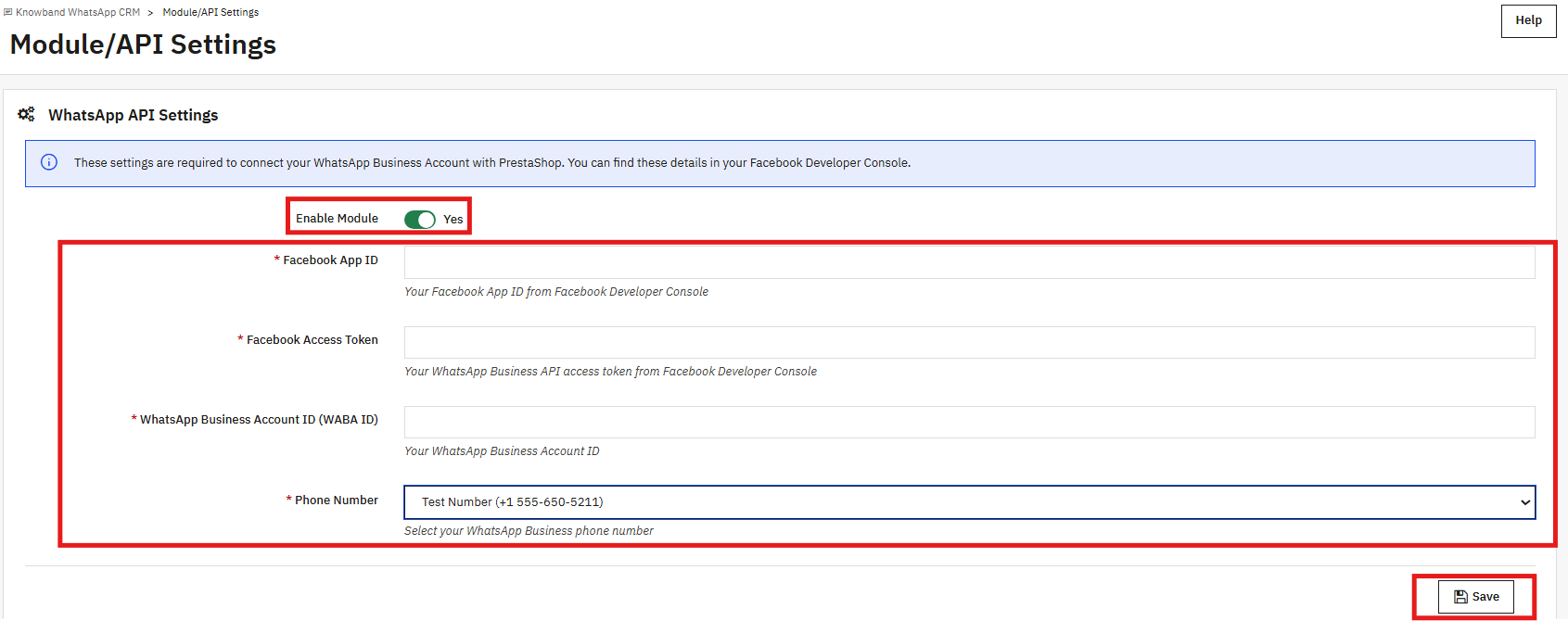
Empieza aquí. Antes de que funcione cualquier otra cosa en el módulo CRM de WhatsApp de PrestaShop, debes conectarlo a la API de WhatsApp Business. Hay cuatro campos, y los cuatro son obligatorios.
4.1 Configuración de la API de WhatsApp
Habilitar módulo: El interruptor de encendido/apagado para todo el módulo. Si se apaga, no se envían mensajes y el chat desaparece de la tienda.
ID de la aplicación de Facebook: Copia esto desde tu consola de desarrollador de Meta. Le indica a la API qué aplicación está estableciendo la conexión.
Token de acceso de Facebook: Debe ser un token permanente, no el temporal que se muestra durante la configuración de la API. Para obtener un token permanente, vaya a Configuración de Meta Business, cree un Usuario del Sistema, asigne a su aplicación y a WABA control total y genere un token con los siguientes permisos: whatsapp_business_messaging, whatsapp_business_management y business_management. Pegue el token aquí.
ID de cuenta de WhatsApp Business (ID de WABA): Lo encontrarás en la consola de Meta Developer, en la configuración de WhatsApp de tu aplicación. Este es el ID de tu cuenta de WhatsApp Business.
Número de teléfono: Selecciona tu número de WhatsApp Business registrado en el menú desplegable. Todos los mensajes, tanto automáticos como manuales, se enviarán desde este número.
Rellene los cuatro campos y haga clic en Guardar. Los valores incorrectos o incompletos mostrarán un error de validación de inmediato. Un token de acceso caducado o no válido también provocará un error al guardar.
4.2 Configuración del webhook
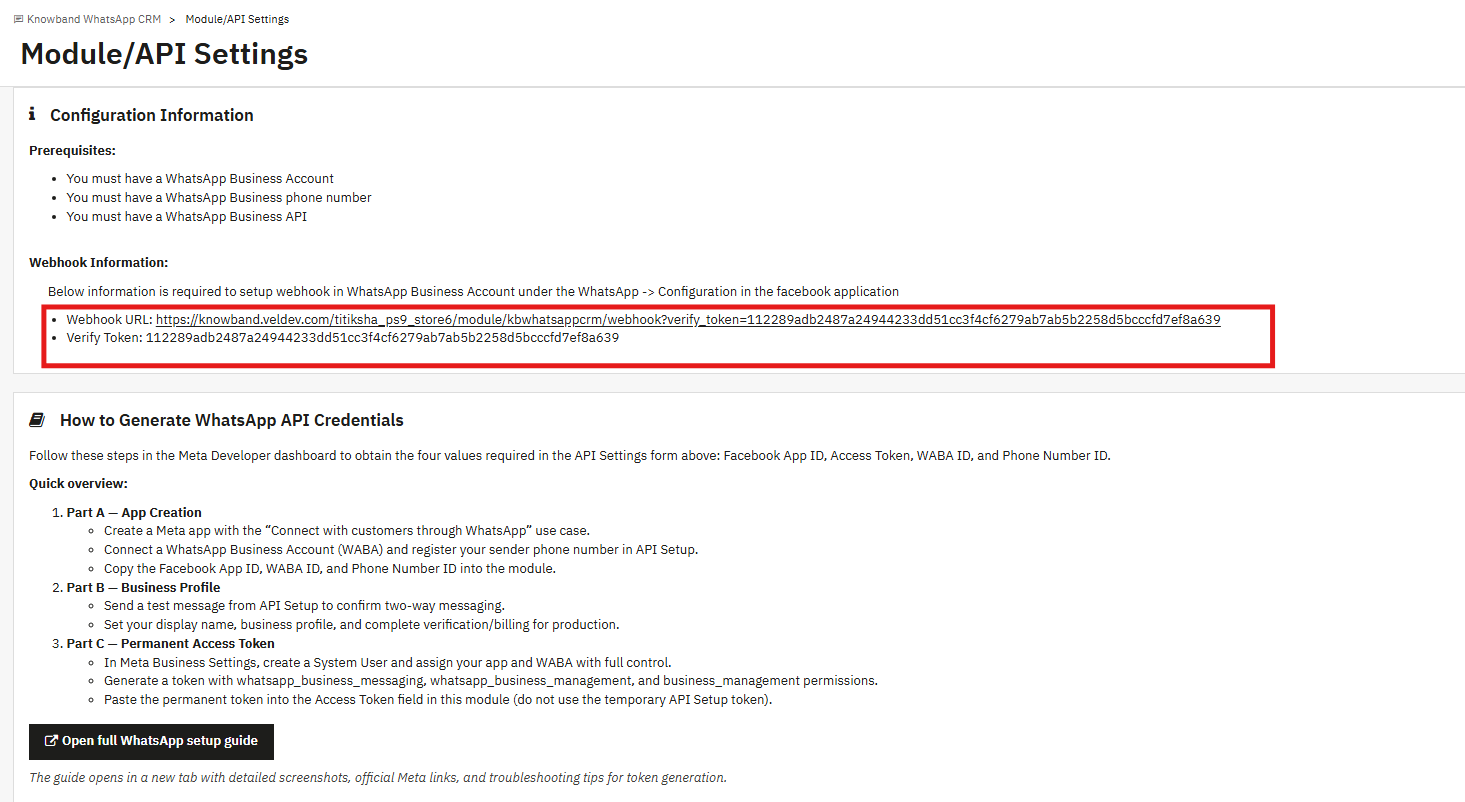
Desplázate hacia abajo, debajo del formulario de la API, y verás el panel de Información de configuración. En él se muestran dos elementos: una URL de webhook y un token de verificación, ambos específicos de tu tienda.
Lleva estos datos a la consola de desarrollo de Meta. Abre tu aplicación, ve a WhatsApp, luego a Configuración y pégalos en los campos de webhook. Una vez hecho esto, el módulo podrá recibir mensajes entrantes y detectar los cambios en el estado de aprobación de las plantillas sin necesidad de actualizar nada manualmente.
Si aún no has configurado el webhook, puedes consultar el estado de las plantillas accediendo a Plantillas de mensajes y haciendo clic en Sincronizar plantillas. Esto obtiene los datos de aprobación más recientes directamente de WhatsApp.
5.0 Configuración del pedido
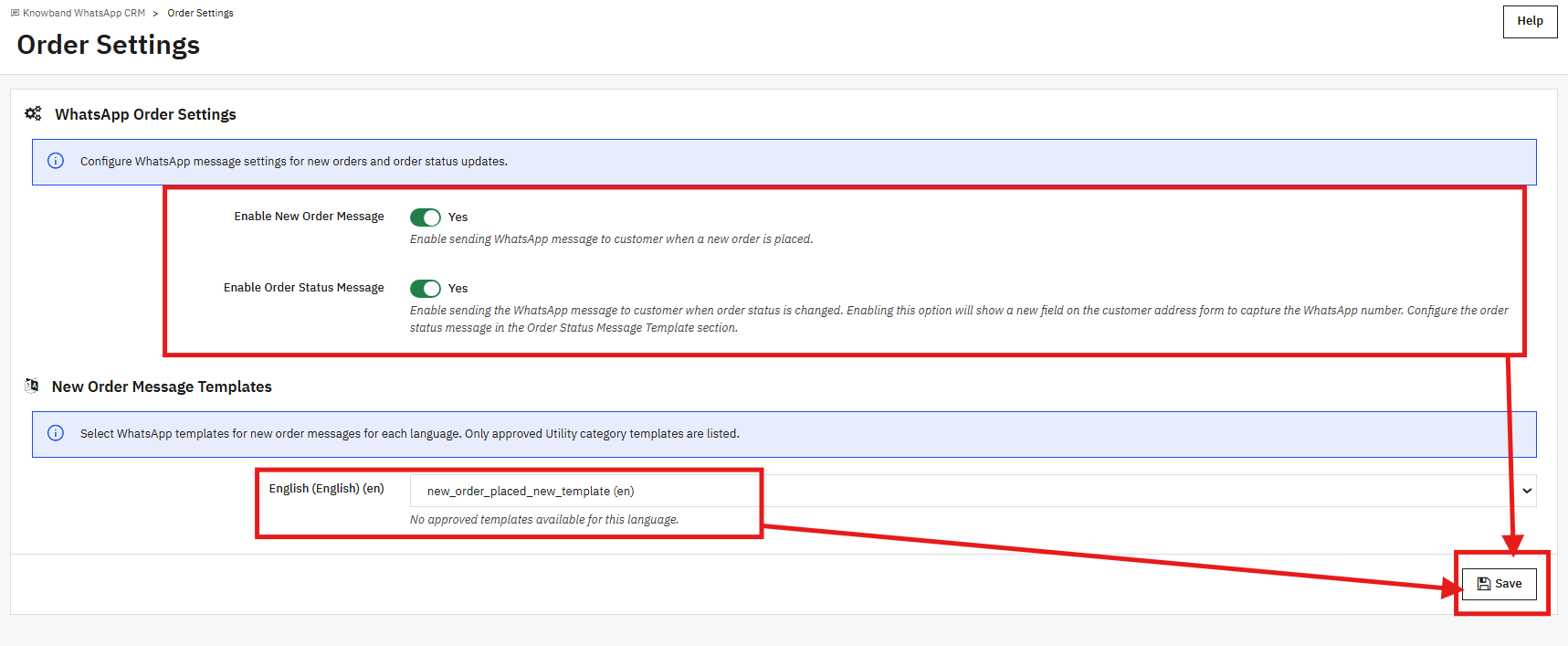
En esta pestaña decides cuándo el módulo CRM de WhatsApp de PrestaShop envía mensajes automatizados durante el proceso de pedido.
5.1 Configuración de pedidos de WhatsApp
Habilitar mensaje de nuevo pedido: Si activas esta opción, el servicio de mensajería WhatsApp de PrestaShop enviará un mensaje de WhatsApp al cliente cada vez que se realice un nuevo pedido en tu tienda.
Habilitar mensaje de estado del pedido: Al activar esta opción, los clientes recibirán una alerta de WhatsApp cada vez que cambie el estado de su pedido. Además, en el formulario de dirección del cliente aparecerá un campo para el número de WhatsApp, para que puedan añadir el número al que desean recibir las actualizaciones.
5.2 Plantillas de mensajes para nuevos pedidos
Para cada idioma que utilice tu tienda, selecciona la plantilla de utilidad aprobada que deseas enviar cuando recibas un pedido. El menú desplegable solo muestra las plantillas clasificadas como de utilidad y aprobadas por WhatsApp.
¿No aparece nada en el menú desplegable? Es posible que tus plantillas aún estén pendientes de revisión por parte de WhatsApp o que se encuentren en la categoría de Marketing en lugar de Utilidad. Crea una plantilla de Utilidad en la pestaña Plantillas de mensajes, espera la aprobación y luego regresa aquí. Haz clic en Guardar una vez que hayas realizado tus selecciones.
6.0 Plantillas de mensajes
Aquí es donde se crean y envían las plantillas de mensajes de WhatsApp. Cada plantilla necesita la aprobación de WhatsApp antes de poder usarse en cualquier parte del módulo. El módulo CRM de WhatsApp para PrestaShop de Knowband gestiona todo el proceso, desde el envío hasta el seguimiento, dentro de esta pestaña.
6.1 Lista de plantillas
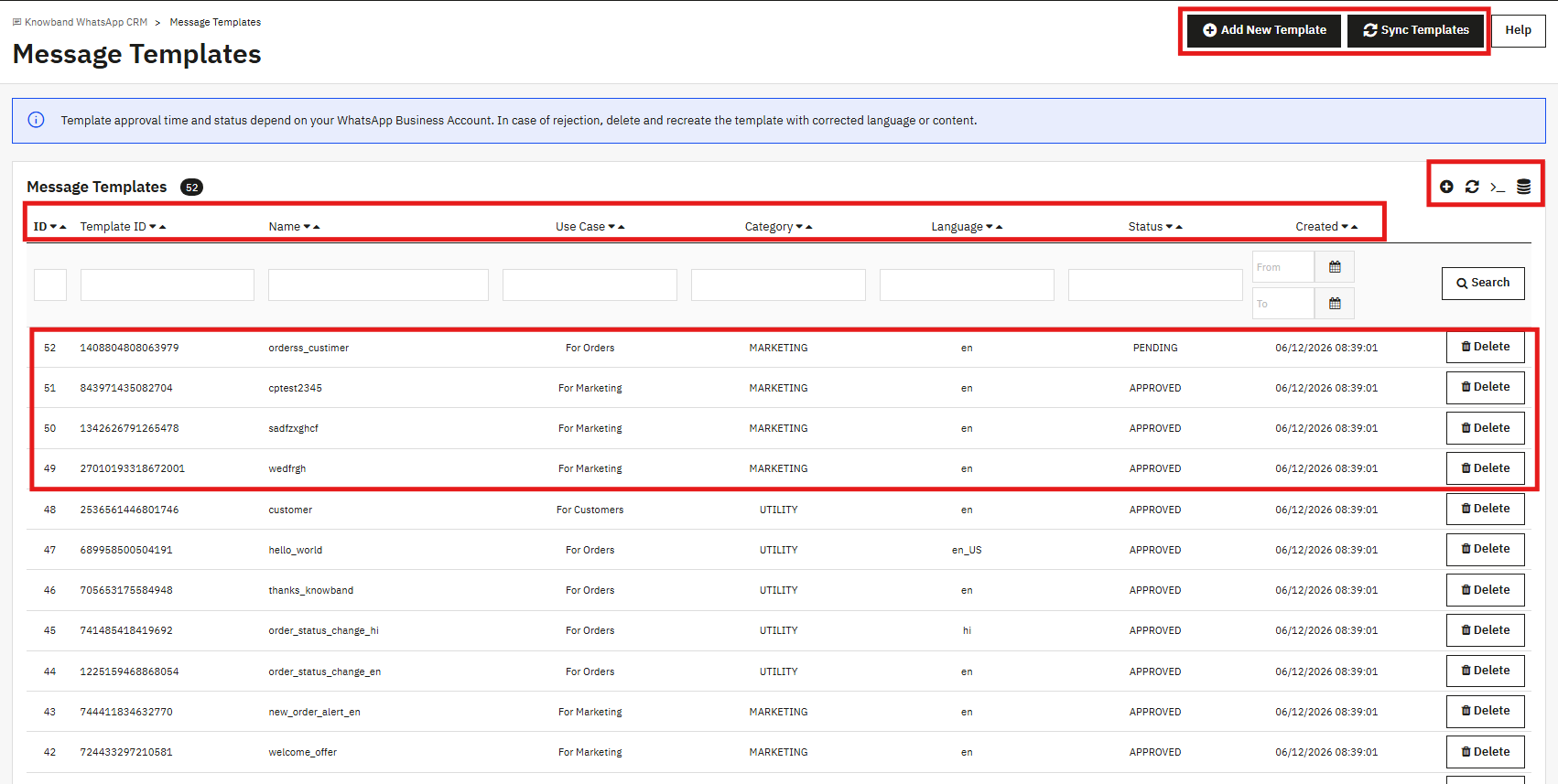
La tabla muestra todas las plantillas vinculadas a tu cuenta de WhatsApp Business. Cada fila incluye: ID de la plantilla, nombre, caso de uso, categoría, idioma, estado y fecha de creación. Una plantilla puede estar en estado Pendiente, Aprobada o Rechazada.
Sincroniza las plantillas cuando quieras actualizar el estado de aprobación directamente desde WhatsApp. Los campos de búsqueda te permiten filtrar por nombre, categoría, idioma o rango de fechas.
6.2 Creación de una nueva plantilla
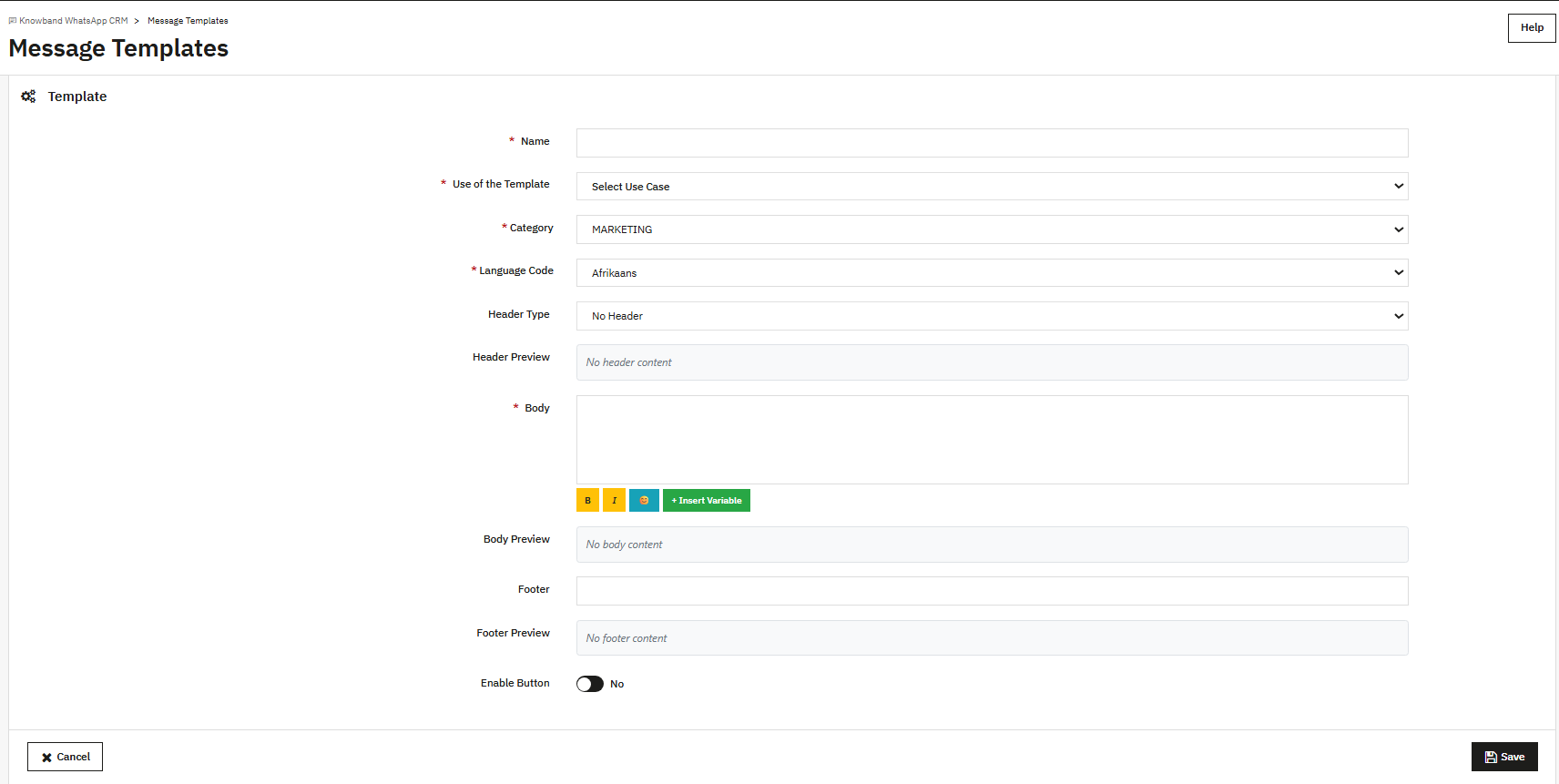
Nombre: Solo minúsculas y guiones bajos. Sin espacios ni caracteres especiales.
Uso de la plantilla: Seleccione “Para pedidos”, “Para marketing” o “Para clientes”, según dónde se vaya a utilizar esta plantilla.
Categoría: Elige MARKETING o UTILIDAD. Las plantillas vinculadas a notificaciones de pedidos deben ser de Utilidad. Si el texto parece una promoción, WhatsApp podría moverlo automáticamente a Marketing.
Código de idioma: Selecciona el idioma en el que está escrita esta plantilla. Si tu tienda tiene varios idiomas, crea una plantilla por cada idioma.
Tipo de encabezado: Campo opcional. Déjelo como Sin encabezado o seleccione Texto, Imagen, Vídeo o Documento si desea que aparezca algo en la parte superior.
Corporal: Texto principal del mensaje. Puede aplicar formato de negrita, cursiva y tachado con los botones B, I y tachado. Haga clic en Insertar variable para incluir datos como el nombre del cliente, el ID del pedido o el total. La vista previa del cuerpo, debajo del editor, muestra cómo se verá el mensaje final.
Pie de página: Opcional. El texto que aparece debajo del cuerpo se muestra más pequeño.
Botón de activación: Active esta opción para añadir un botón al mensaje. Introduzca el texto del botón y la URL del botón.
Haz clic en Guardar cuando hayas terminado. WhatsApp recibe la plantilla para su revisión. Las aprobaciones suelen llegar en pocos minutos, aunque algunas plantillas pueden tardar algunas horas. Una vez aprobada, la plantilla estará disponible en Configuración de pedidos, Plantillas de estado de pedidos y en el selector de plantillas de CRM.
7.0 Plantillas de estado de pedidos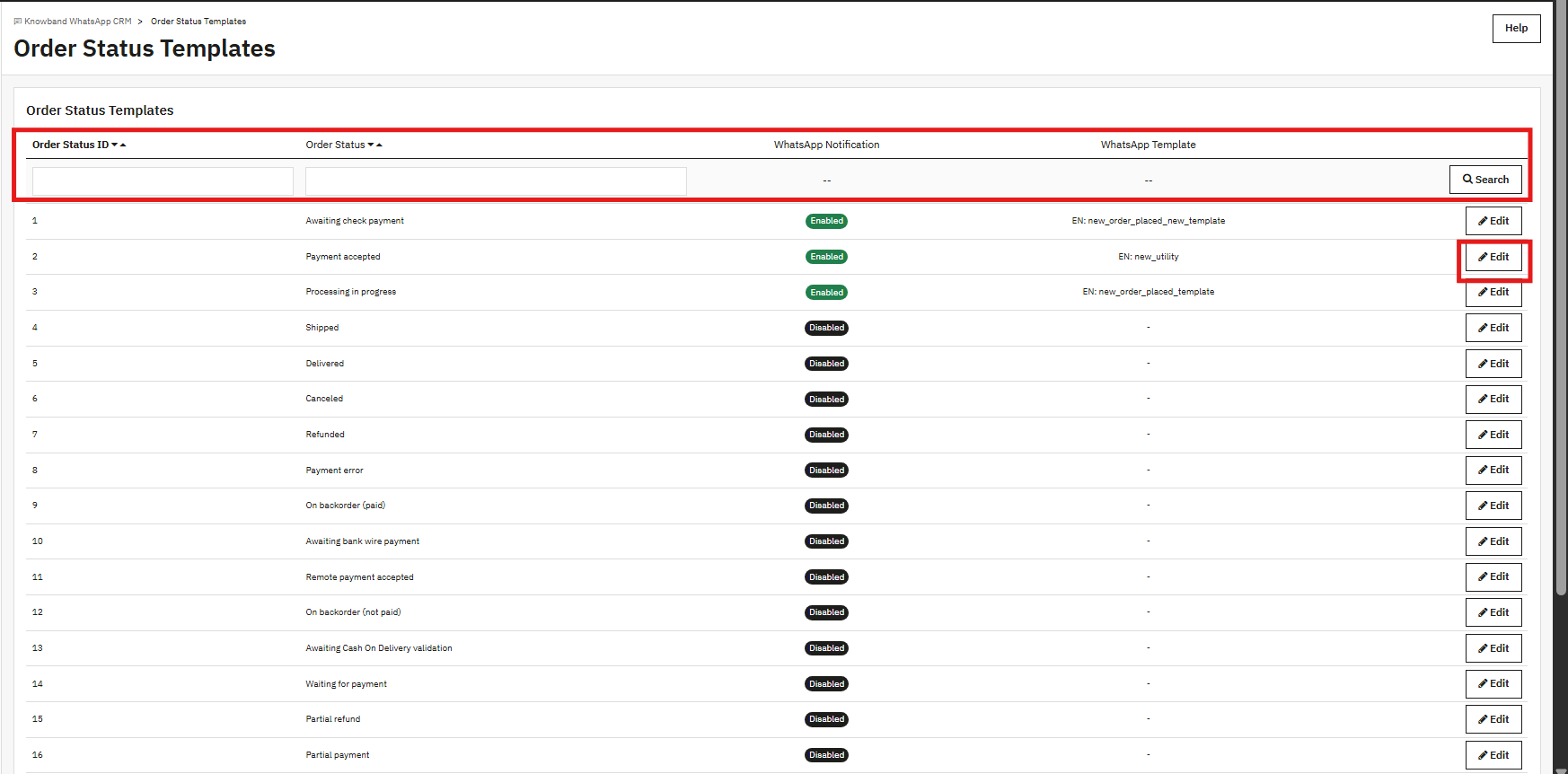

Aquí, cada estado de pedido en PrestaShop se puede asignar a una plantilla de utilidad específica. Cuando un pedido alcanza un estado que tiene una plantilla asignada, PrestaShop WhatsApp Messenger envía esa plantilla al cliente como una notificación de pedido por WhatsApp.
La tabla muestra la lista completa de estados de los pedidos: Pendiente de pago, Pago aceptado, Procesamiento en curso, Enviado, Entregado, Cancelado, Reembolsado, y demás. Cada fila indica si las notificaciones están habilitadas o deshabilitadas y qué plantilla está asignada actualmente.
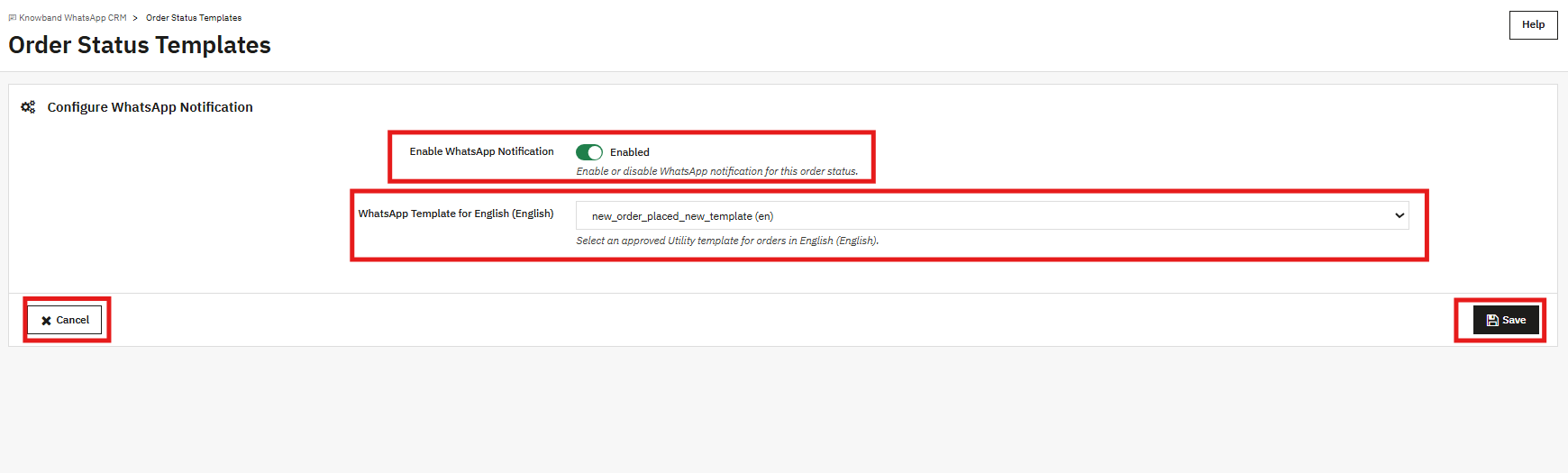
Haz clic en Editar en cualquier fila. Activa la opción Habilitar notificaciones de WhatsApp, selecciona una plantilla de utilidad aprobada en el menú desplegable para cada idioma de la tienda y guarda los cambios. La fila se actualizará inmediatamente para reflejar el cambio.
8.0 CRM: Chat bidireccional en vivo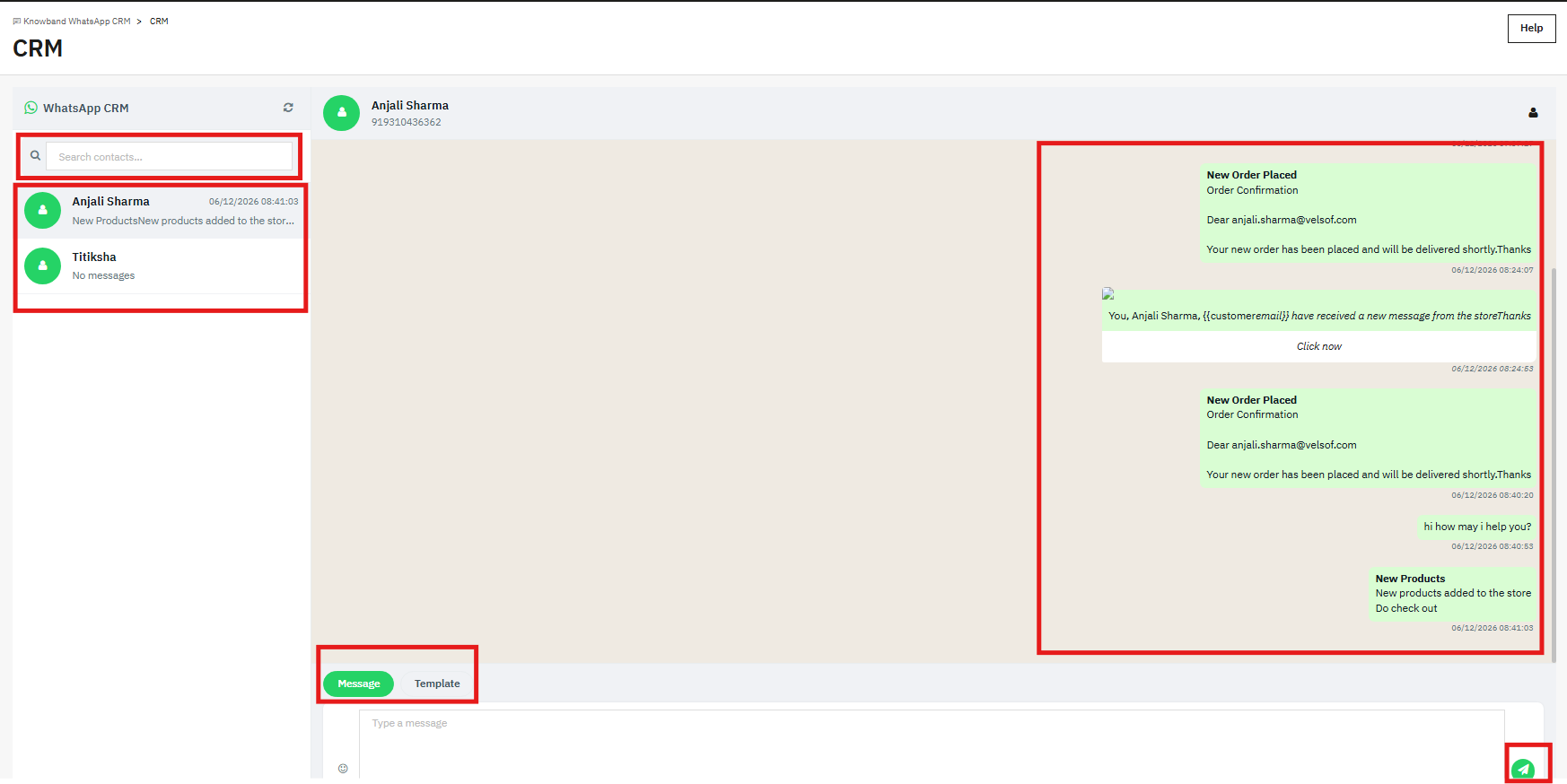

La pestaña CRM es el centro de mensajería de este complemento de chat de WhatsApp para PrestaShop. Todos tus contactos aparecen en una barra lateral izquierda. Al hacer clic en uno, se abre la conversación completa a la derecha.
En la parte inferior de la conversación, encontrarás dos pestañas: Mensaje y Plantilla. La pestaña Mensaje permite respuestas de texto libre, pero solo funciona dentro del plazo de 24 horas que se abre cuando un cliente te envía un mensaje. Una vez transcurrido ese plazo, usa la pestaña Plantilla para enviar una plantilla de marketing aprobada que funciona en cualquier momento.
Cada notificación de pedido automatizada que envía el módulo también aparece en el hilo del CRM. Tu equipo de soporte puede ver exactamente qué recibió un cliente y cuándo, lo que facilita una respuesta contextualizada.
Promociones 9.0
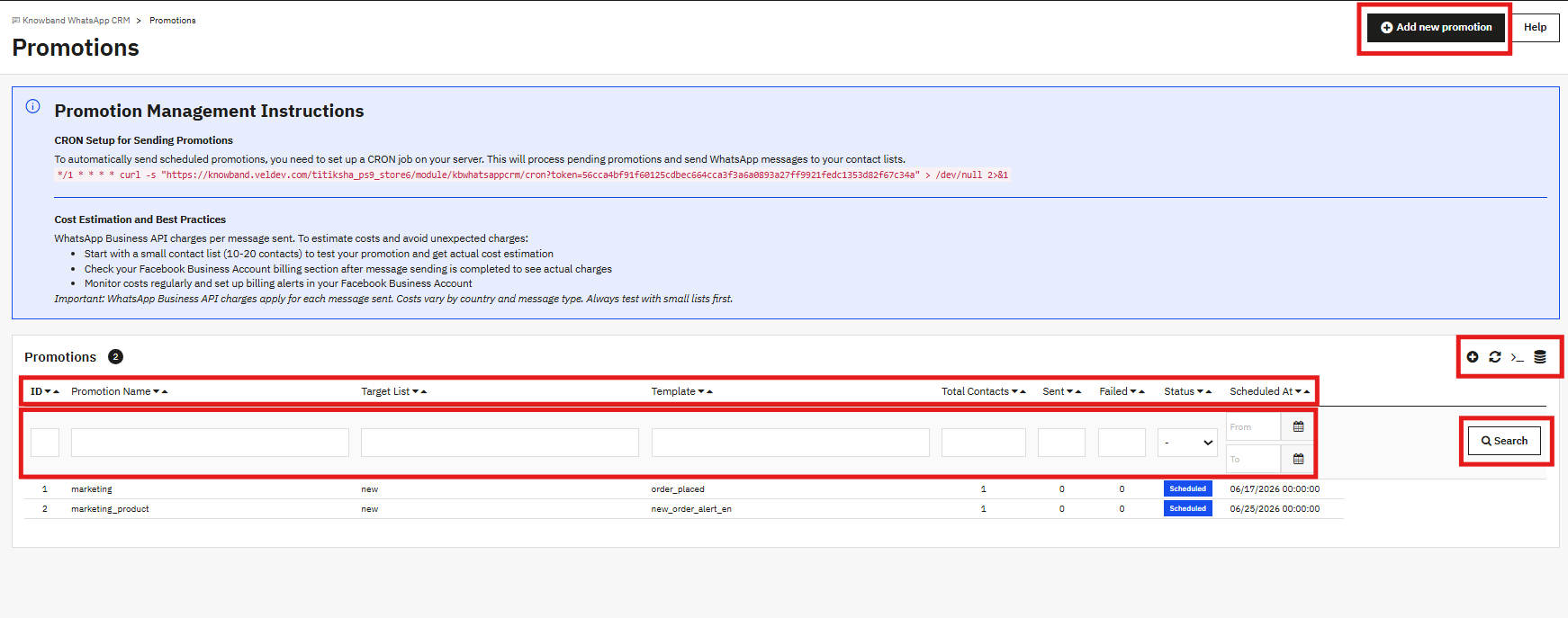
En la pestaña Promociones puedes crear campañas de marketing por WhatsApp. Selecciona una lista de contactos, elige una plantilla, establece una hora y el módulo se encargará de enviarla.
9.1 Creación de una promoción
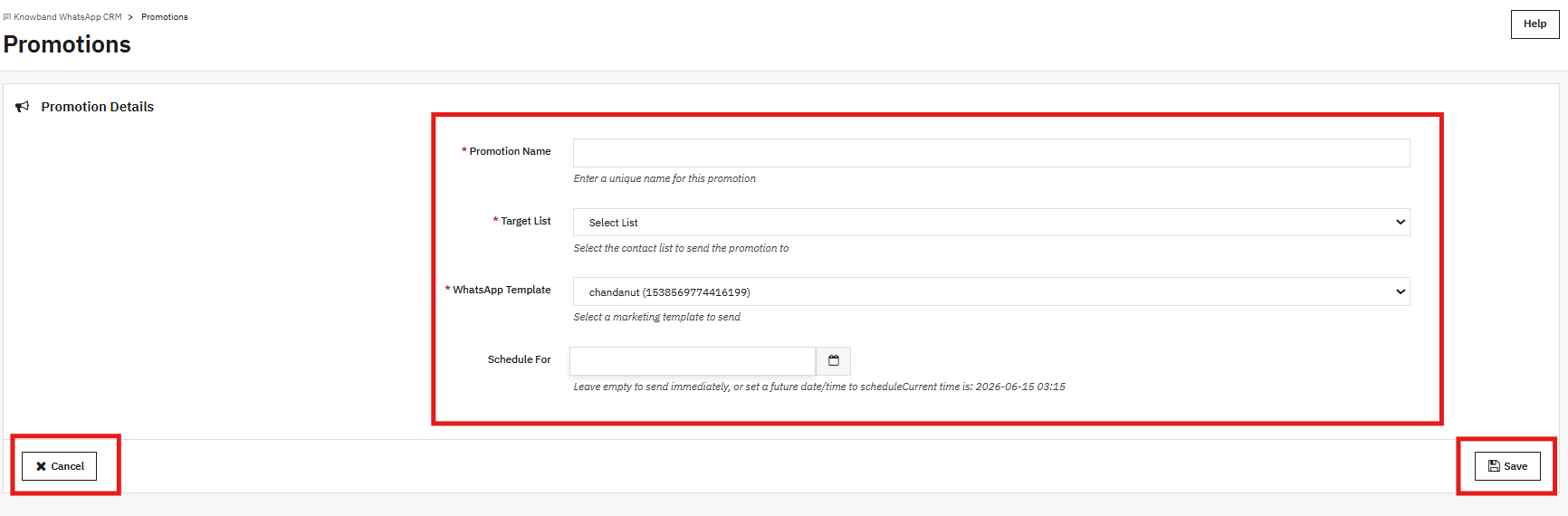
Nombre de la promoción: Un nombre interno que reconocerás. No aparece en el mensaje.
Lista de objetivos: Selecciona una de tus listas de WhatsApp en el menú desplegable. Todos los contactos de esa lista recibirán el mensaje.
Plantilla de WhatsApp: Seleccione una plantilla de categoría de Marketing. Aquí solo se muestran las plantillas de Marketing aprobadas.
Horario para: Seleccione una fecha y hora futuras. No se aceptan marcas de tiempo pasadas. Deje el campo vacío si desea que se envíe en la próxima ejecución de CRON.
Haz clic en Guardar. La campaña aparecerá como programada en la lista. Para que se envíe automáticamente, debes añadir a tu servidor el comando CRON que se muestra en la parte superior de la página de Promociones. Este comando se ejecuta cada minuto y selecciona las campañas cuyo tiempo programado haya pasado.
Una vez que finaliza una campaña, se actualizan los contadores de mensajes enviados y fallidos. La API de WhatsApp Business cobra por mensaje, por lo que conviene realizar una prueba con un pequeño lote de 10 a 20 contactos antes de enviar mensajes a toda la lista.
10.0 Listas de WhatsApp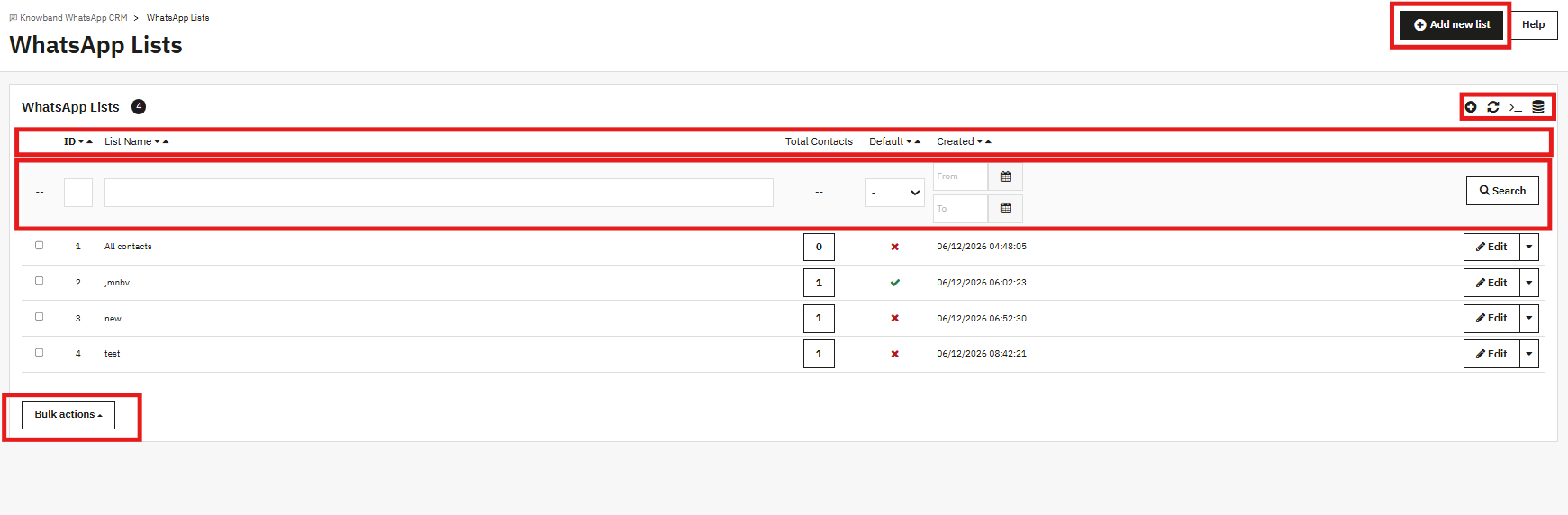


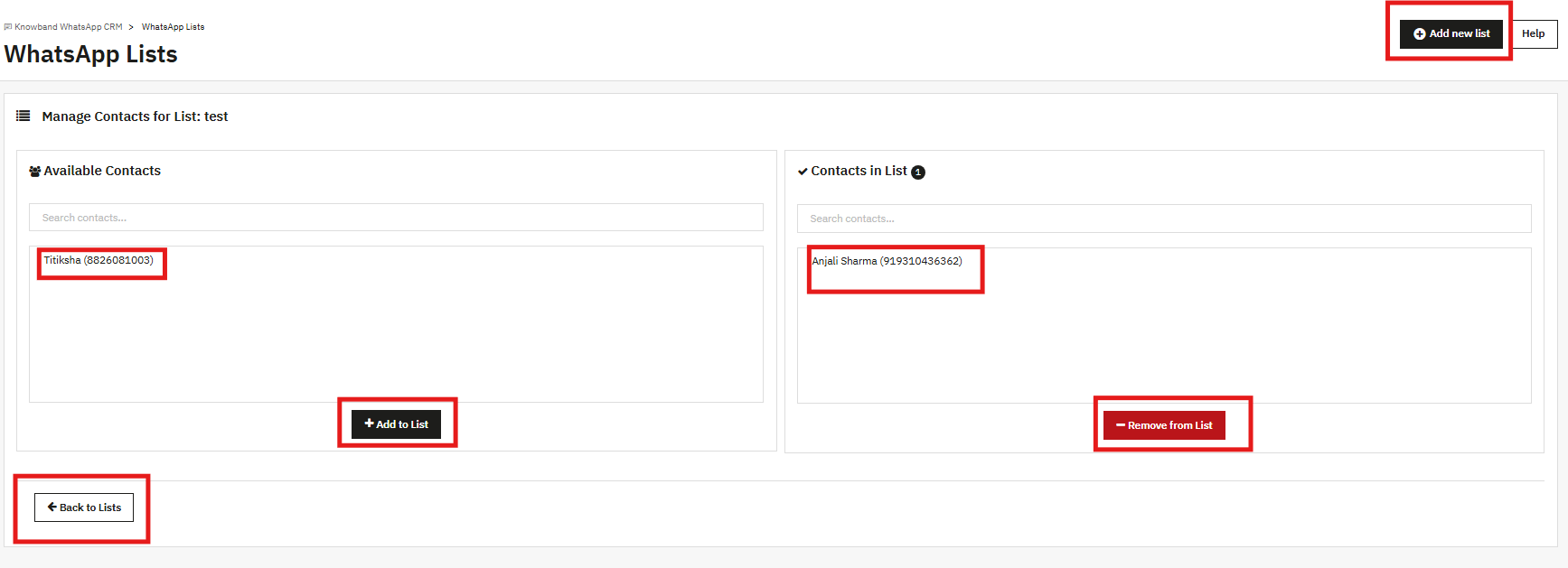
Las listas son grupos de contactos con nombre. Una promoción se dirige a una lista a la vez. Haz clic en Agregar nueva lista, asígnale un nombre y guárdala. Ese es todo el proceso. Puedes marcar una lista como Predeterminada si quieres que los nuevos contactos se agreguen automáticamente a ella.
Los contactos se asignan a listas desde la pestaña Contactos de WhatsApp. Un contacto puede estar en tantas listas como necesites.
11.0 Contactos de WhatsApp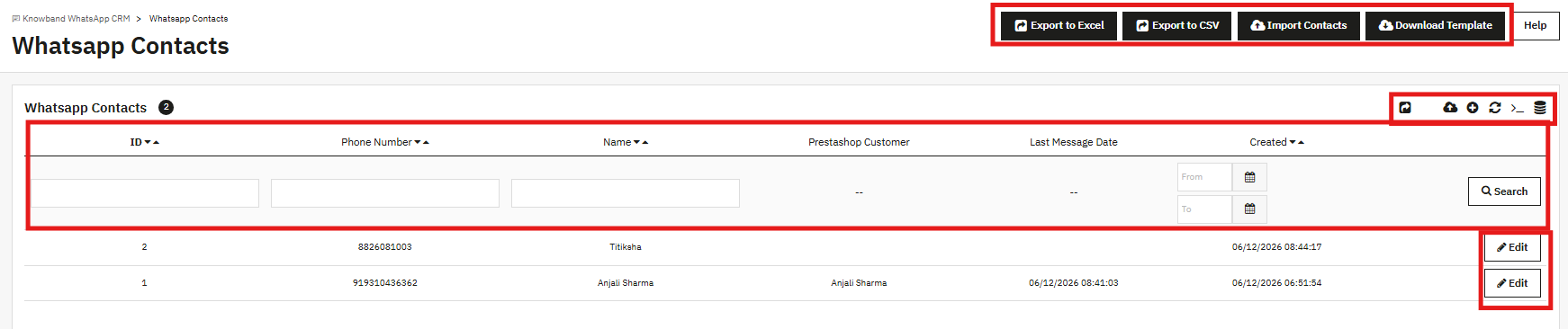

Aquí se encuentran todos los números de teléfono a los que quieras enviar mensajes a través del módulo. Cada contacto tiene un número, un nombre y la opción de vincularlo a una cuenta de cliente de PrestaShop.
11.1 Agregar un contacto manualmente
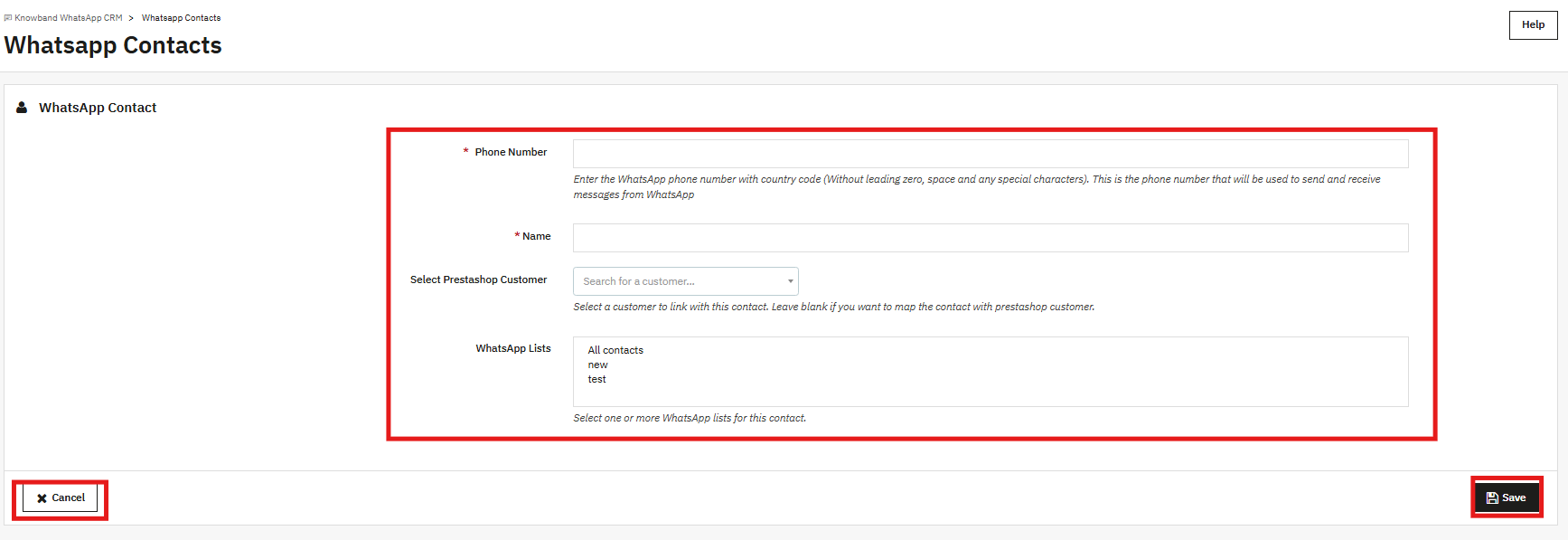
Número de teléfono: Primero el código del país, sin ceros iniciales, sin espacios, sin guiones ni signos de suma (por ejemplo, 91xxxxxxxxxx para un número de la India).
Nombre: El nombre que se mostrará para este contacto.
Seleccione Cliente de PrestaShop: Busque una cuenta de cliente existente para vincular este contacto. Déjelo en blanco si se trata de un contacto independiente sin cuenta en la tienda.
Listas de WhatsApp: Selecciona una o más listas para añadir este contacto. La selección múltiple funciona aquí.
Haga clic en Guardar para agregar el contacto.
11.2 Importación masiva de contactos
Haz clic en Descargar plantilla para obtener el formato CSV. Agrega tus contactos y luego regresa y haz clic en Importar contactos para cargar el archivo. Si un número ya existe en el módulo, ese registro se actualizará. Los números nuevos se agregarán desde cero. Si necesitas obtener la lista completa de contactos, puedes exportarla a Excel o a CSV.
12.0 Configuración del chat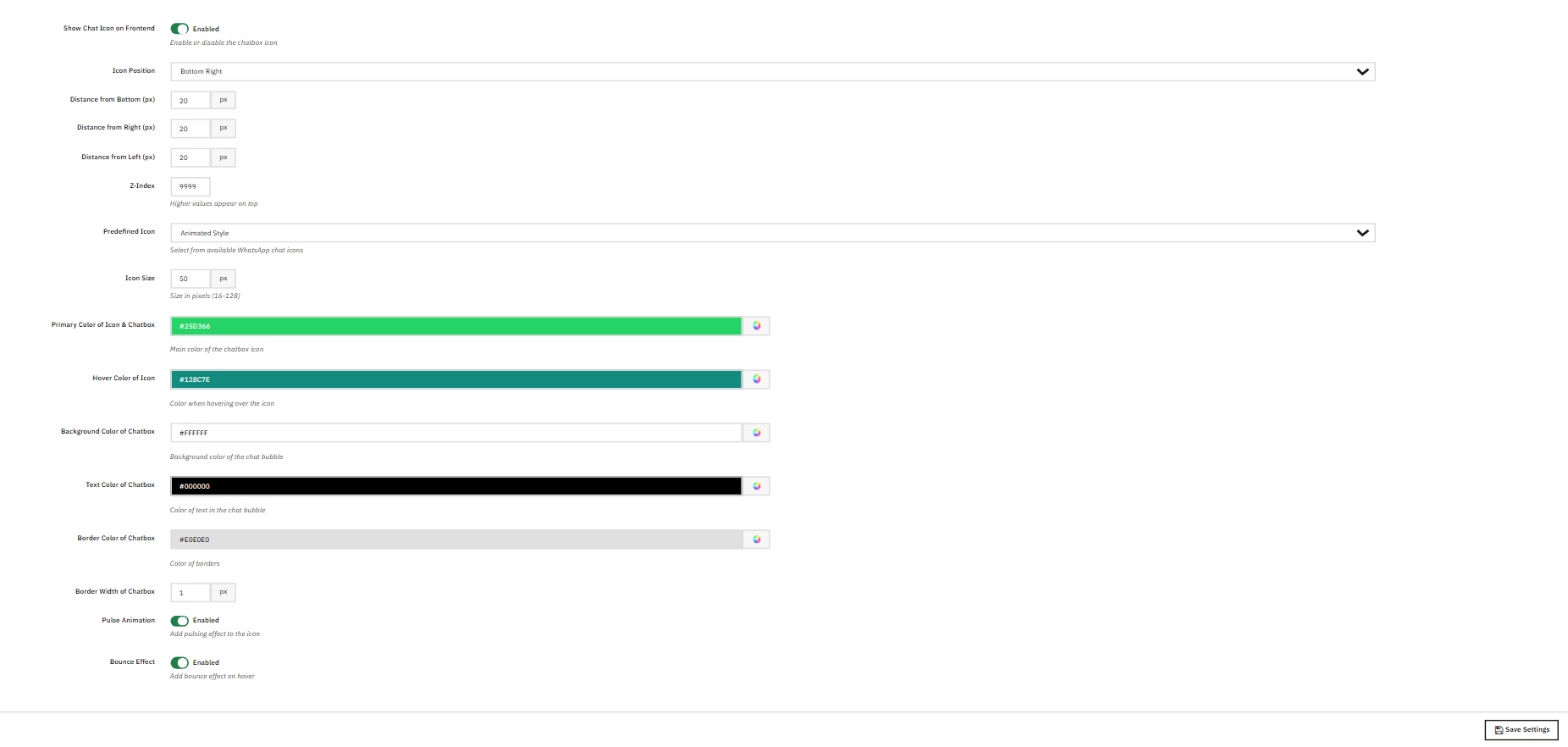

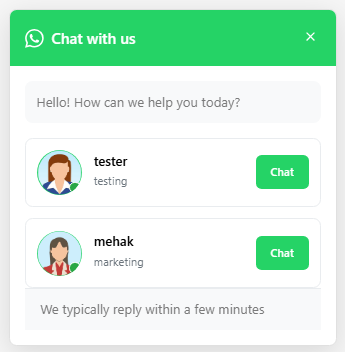
Esta pestaña controla el icono de WhatsApp que aparece en tu tienda online. Los visitantes hacen clic en él, ven una ventana emergente con tus agentes disponibles y pulsan «Chatear» junto al contacto que deseen. Esto abre una conversación de WhatsApp directamente en su teléfono.
Mostrar icono de chat en la interfaz: Activa o desactiva el icono.
Posición del icono: Abajo a la derecha, abajo a la izquierda u otras posiciones disponibles.
Distancia desde abajo / derecha / izquierda (px): Distancia del icono a cada borde. Por defecto, es de 20 píxeles por cada lado.
Índice Z: Orden de las capas en relación con otros elementos de la página. El valor predeterminado es 9999.
Icono predefinido: Elige entre los estilos de iconos disponibles, incluido el estilo animado.
Tamaño del icono: Diámetro en píxeles. El rango aceptado es de 16 a 128. El valor predeterminado es 50.
Color principal del icono y del cuadro de chat: El color de fondo principal. El predeterminado es el verde de WhatsApp, #25D366.
Color del icono al pasar el cursor: El color que aparece cuando un visitante pasa el cursor sobre el icono. El valor predeterminado es #128C7E.
Color de fondo del cuadro de chat: El fondo de la ventana emergente de chat. El valor predeterminado es #FFFFFF.
Color del texto del cuadro de chat: Color del texto dentro de la ventana emergente. El valor predeterminado es #000000.
Color del borde del cuadro de chat: El borde alrededor de la ventana emergente. El valor predeterminado es #E0E0E0.
Ancho del borde del cuadro de chat: Grosor del borde en píxeles. El valor predeterminado es 1.
Animación de pulso: Cuando está activada, un anillo pulsante rodea el icono.
Efecto rebote: Cuando está activada, el icono rebota cuando un visitante pasa el cursor sobre él.
Haz clic en Guardar configuración cuando hayas terminado.
13.0 Agentes de WhatsApp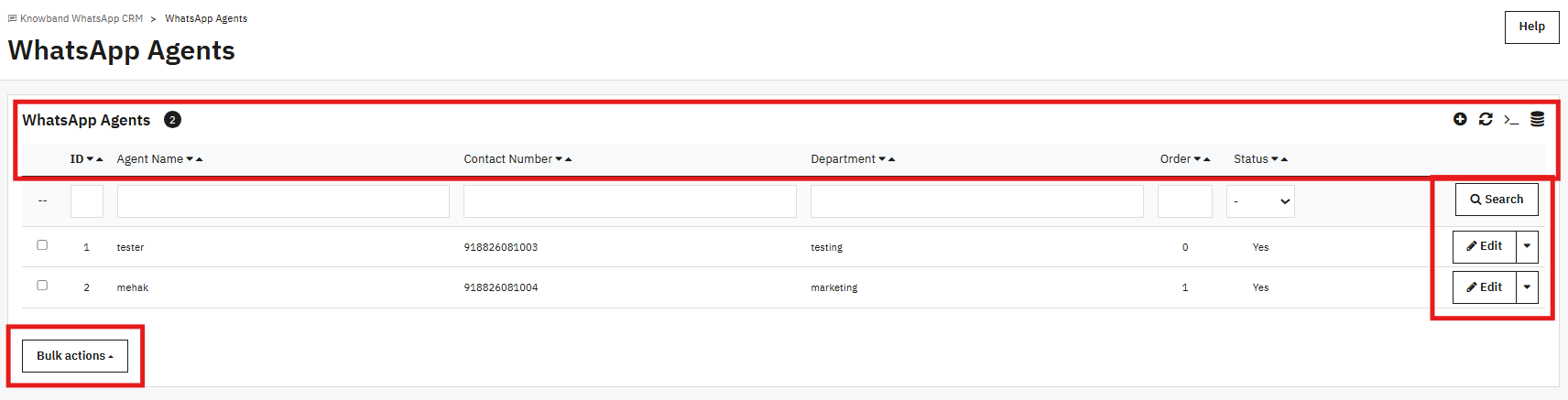

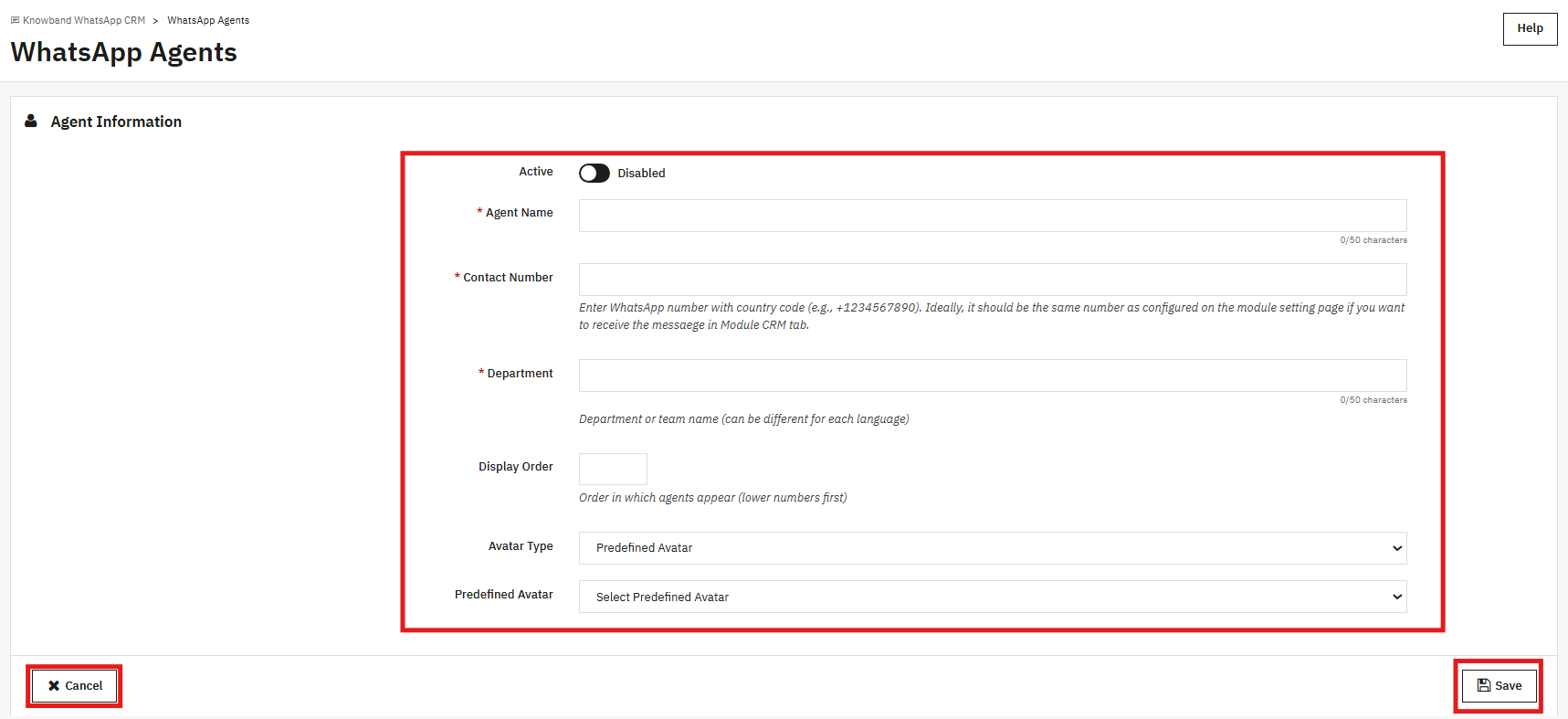
Los agentes son los miembros del equipo que aparecen en la ventana emergente de la tienda. Cada uno muestra un nombre, departamento y un botón de chat que los visitantes pulsan para iniciar una conversación de WhatsApp directamente con esa persona.
Activo: Mostrar u ocultar este agente en la ventana emergente.
Nombre del agente: El nombre que se muestra en la ventana emergente, con un máximo de 50 caracteres.
Número de contacto: El número de WhatsApp del agente con el código de país (por ejemplo, +91xxxxxxxxxx). Si utiliza el mismo número que el de la configuración de la API, las conversaciones también aparecerán en la pestaña CRM.
Departamento: El equipo o rol que aparece debajo del nombre del agente. Puede contener hasta 50 caracteres y variar según el idioma.
Orden de visualización: La posición de este agente en la ventana emergente en relación con los demás. Los números más bajos aparecen primero.
Tipo de avatar: Utiliza un avatar predefinido o sube una imagen personalizada.
14.0 Registros de mensajes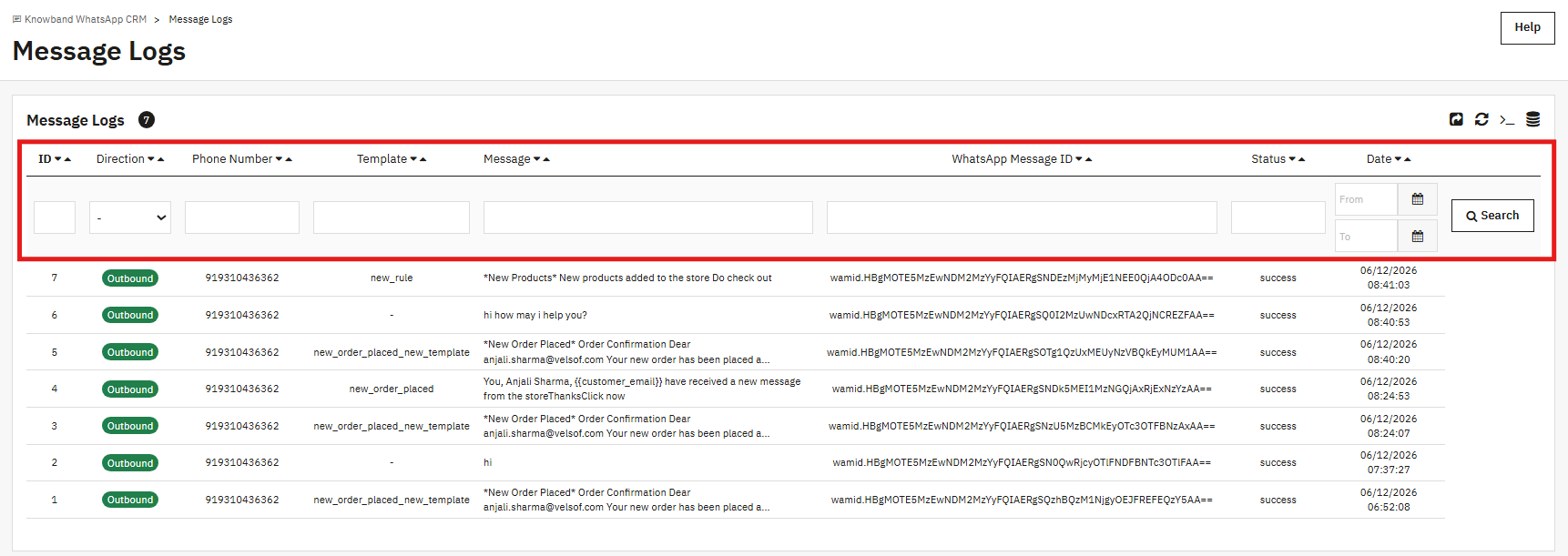

Aquí se registran todos los mensajes que envía o recibe el módulo CRM de WhatsApp de PrestaShop. Cada fila muestra la dirección (saliente o entrante), el número de teléfono, el nombre de la plantilla (si se utilizó), una vista previa del mensaje, el ID del mensaje de WhatsApp, el estado de entrega y la fecha y hora.
En esta lista aparecen las notificaciones de pedidos, los mensajes de CRM y las entregas de campañas. Un estado de éxito indica que la API de WhatsApp aceptó el mensaje. Utilice los filtros de fecha, número de teléfono y plantilla para refinar su búsqueda. Este es el primer lugar donde debe consultar si un mensaje no se envió correctamente.
15.0 Preguntas frecuentes
P: ¿Qué hace el módulo CRM de WhatsApp de PrestaShop?
El módulo Knowband PrestaShop WhatsApp CRM conecta tu tienda PrestaShop mediante una integración completa con la API de PrestaShop WhatsApp Business. Los mensajes de nuevos pedidos y las notificaciones de cambios de estado se envían automáticamente a través de la API de WhatsApp Business. Tu equipo puede gestionar la comunicación bidireccional con los clientes por WhatsApp en tiempo real desde el panel de administración. Las promociones de marketing se pueden programar para enviarlas a las listas de contactos. Un widget de chat de WhatsApp en la tienda permite a los clientes contactar directamente con tus agentes a través de WhatsApp.
P: ¿Es necesario tener una cuenta de WhatsApp Business para usar el complemento de chat en vivo de PrestaShop por WhatsApp?
Sí, así es. PrestaShop WhatsApp Manager requiere una cuenta de WhatsApp Business, un número de teléfono registrado de WhatsApp Business y una aplicación Meta Developer con acceso a la API. Sin estos tres elementos, los campos de la API en Configuración del módulo/API permanecen vacíos, las plantillas de mensajes de WhatsApp no se pueden enviar para su aprobación y el módulo no puede enviar ningún mensaje.
P: ¿Por qué no aparecen plantillas en el menú desplegable de Configuración de pedidos?
El menú desplegable en Configuración de pedidos solo muestra las plantillas de mensajes de WhatsApp de utilidad que WhatsApp ha aprobado. Si no aparece nada, significa que las plantillas aún están pendientes de revisión o que se han asignado a la categoría de Marketing. Ve a Plantillas de mensajes, crea una plantilla de utilidad, espera la aprobación y luego regresa a Configuración de pedidos. También puedes hacer clic en Sincronizar plantillas para obtener el estado más reciente sin esperar al webhook.
P: ¿Cómo envían las tiendas PrestaShop las notificaciones de pedidos por WhatsApp cuando cambia el estado de un pedido?
Una vez activada la opción “Habilitar mensaje de estado del pedido”, aparece un campo para el número de WhatsApp en el formulario de dirección del cliente. Cuando un cliente lo completa y su pedido activa una notificación de cambio de estado configurada en las plantillas de estado del pedido, el módulo envía las notificaciones de WhatsApp correspondientes a su número. Puede asignar una plantilla diferente a cada estado.
P: ¿Cuál es la diferencia entre una plantilla de utilidad y una plantilla de marketing?
Las plantillas de utilidad se utilizan para mensajes directamente relacionados con acciones del cliente, como realizar un pedido o recibirlo. Las plantillas de marketing se utilizan para contenido promocional enviado a listas de contactos. Las plantillas de configuración y estado de pedidos solo utilizan plantillas de utilidad. La pestaña Promociones y el selector de plantillas de CRM solo utilizan plantillas de marketing.
P: ¿Cómo puedo realizar una promoción con el módulo de marketing de WhatsApp de PrestaShop a una lista de contactos?
Abre la pestaña Promociones y haz clic en Añadir nueva promoción. Asígnale un nombre, selecciona una lista de destinatarios, elige una plantilla de marketing y establece una fecha y hora futuras. Para que la campaña del módulo de marketing de WhatsApp de PrestaShop se envíe automáticamente, pega el comando CRON de la página Promociones en tu servidor para habilitar la tarea CRON para las campañas de WhatsApp. El CRON se ejecuta cada minuto y envía las campañas que vencen en ese momento. Antes de lanzar una campaña grande, pruébala con una lista de 10 a 20 contactos para hacerte una idea de los costes de la API.
P: ¿Puedo importar mis contactos existentes utilizando el complemento de chat en vivo de WhatsApp para PrestaShop?
Sí. Haz clic en «Descargar plantilla» en la pestaña «Contactos de WhatsApp» para obtener el formato CSV correcto. Introduce tus datos de contacto y súbelos mediante «Importar contactos». Los números existentes se actualizarán y los nuevos se añadirán a la lista de contactos. Una vez importados, los contactos se pueden asignar a cualquier lista de WhatsApp para segmentarla y utilizarlos en promociones.
P: ¿Cómo funciona el chat en vivo de CRM en este complemento de chat en vivo de WhatsApp para PrestaShop?
La pestaña CRM muestra todos los hilos de conversación a la izquierda. Haz clic en cualquier contacto para ver el historial completo del chat. La pestaña Mensaje te permite escribir una respuesta libre siempre que el cliente te haya escrito en las últimas 24 horas, lo que facilita la comunicación bidireccional por WhatsApp entre tu equipo y el cliente. Una vez que se cierre esa ventana, usa la pestaña Plantilla para enviar una plantilla de marketing aprobada. Todas las notificaciones automáticas de pedidos aparecen en el mismo hilo, para que tu equipo tenga toda la información en un solo lugar.
P: ¿Qué versiones de PrestaShop son compatibles con este módulo de WhatsApp para PrestaShop?
El módulo Knowband PrestaShop WhatsApp CRM funciona con PrestaShop versiones 1.7.x, 8.x y 9.x. Para configurar la integración con la API de PrestaShop WhatsApp Business, se requiere la aplicación Meta Developer. Las instrucciones completas de configuración se encuentran en la sección de configuración de WhatsApp de la consola Meta Developer de esta guía. Consulte la página del producto del módulo en el sitio web de Knowband para obtener información sobre las versiones específicas o las actualizaciones que se hayan publicado desde la redacción de esta guía.
Conclusión 16.0
El Knowband Módulo CRM de WhatsApp para PrestaShop Integra la comunicación con el cliente basada en WhatsApp en el panel de administración de PrestaShop. Las alertas de pedidos se envían automáticamente. Tu equipo gestiona el soporte desde la pestaña CRM sin cambiar de herramienta. Las promociones llegan a los clientes de una lista que controlas, en el momento que tú definas.
La única configuración que se realiza fuera del Administrador de WhatsApp de PrestaShop es la generación de las credenciales de la API en la Consola de Desarrollador de Meta. Todo lo demás (plantillas, asignación de pedidos, listas de contactos, agentes y campañas) se configura desde PrestaShop.
Para obtener ayuda con la configuración o si tiene preguntas sobre funciones específicas, comuníquese con el equipo de soporte de Knowband en [email protected]La documentación del producto y los vídeos de configuración también están disponibles en el sitio web de Knowband.
- Cómo Frikomics escaló su tienda de cómics con el creador de aplicaciones móviles de Prestashop
- Los 5 mejores módulos de recuperación de carritos abandonados para PrestaShop
- Cómo Fashion Plano aumentó sus ventas un 35 % con el módulo de chatbot con IA de Knowband para PrestaShop
- Zrali: Redefiniendo las compras de moda en línea con el creador de aplicaciones móviles de Knowband
- Los 10 principales casos de uso de IA que están transformando el comercio electrónico