

Extension Générateur d’avis IA pour OpenCart – Guide complet de l’utilisateur
Renforcez la confiance et augmentez les conversions grâce à l'extension « OpenCart AI Review Generator » de Knowband. Générez automatiquement des avis réalistes et spécifiques aux produits en utilisant ChatGPT, Claude ou Gemini.

1.0 Présentation
Obtenir des avis sur une nouvelle boutique OpenCart est l’un des aspects les plus difficiles de la construction de sa crédibilité en ligne. Les clients laissent rarement un commentaire, et l’attente d’avis spontanés peut durer des mois. Pendant ce temps, vos pages produits restent sans preuve sociale, et les acheteurs potentiels passent à autre chose.
La bande de connaissances Extension de générateur d’avis IA pour OpenCart Cela change la donne. Cette extension connecte votre boutique OpenCart à un fournisseur d’IA de votre choix : OpenAI (ChatGPT), Anthropic (Claude) ou Google (Gemini), et génère des avis clients directement depuis votre interface d’administration. Vous définissez les règles, l’extension s’occupe du reste.
Chaque avis généré comprend une note (nombre d’étoiles), un titre, un texte rédigé dans le ton de votre choix et un profil d’auteur invité avec un nom aléatoire. Tous les avis sont publiés via le système d’avis natif d’OpenCart et apparaissent sur les pages produits exactement comme un véritable avis client.
Ce guide détaille chaque paramètre, onglet et option afin que vous puissiez configurer et utiliser le générateur d’avis IA d’OpenCart dès le premier jour.
2.0 Étapes d’installation
Installation de l’extension
Étape 1 : Téléchargez le fichier ZIP de l’extension depuis votre compte Knowband.
Étape 2 : Connectez-vous à votre panneau d’administration OpenCart et accédez à Extensions, puis à l’installateur d’extensions.
Étape 3 : Téléversez le fichier ocmod.zip à l’aide de l’option de téléversement de fichiers. OpenCart se chargera de la décompression automatiquement.
Étape 4 : Connectez-vous via FTP, copiez tous les dossiers depuis le Télécharger des dossiers Accédez à votre boutique et sélectionnez la catégorie Modules. Repérez le générateur d’avis IA dans la liste et cliquez sur Installer.
Étape 5 : Après l’installation, cliquez sur Modifier pour ouvrir le panneau de configuration.
Problèmes d’installation courants
Échec du chargement : La limite de fichiers que vous pouvez télécharger sur votre serveur est probablement trop basse. Demandez à votre hébergeur de l’augmenter. upload_max_filesize et post_max_size à au moins 32 Mo.
Extension absente de la liste : Videz le cache d’OpenCart en accédant au tableau de bord et en cliquant sur l’icône d’engrenage bleue, puis sur Actualiser. Relancez ensuite la recherche.
3.0 Aperçu du panneau d’administration dans Extension de générateur d’avis produits OpenCart
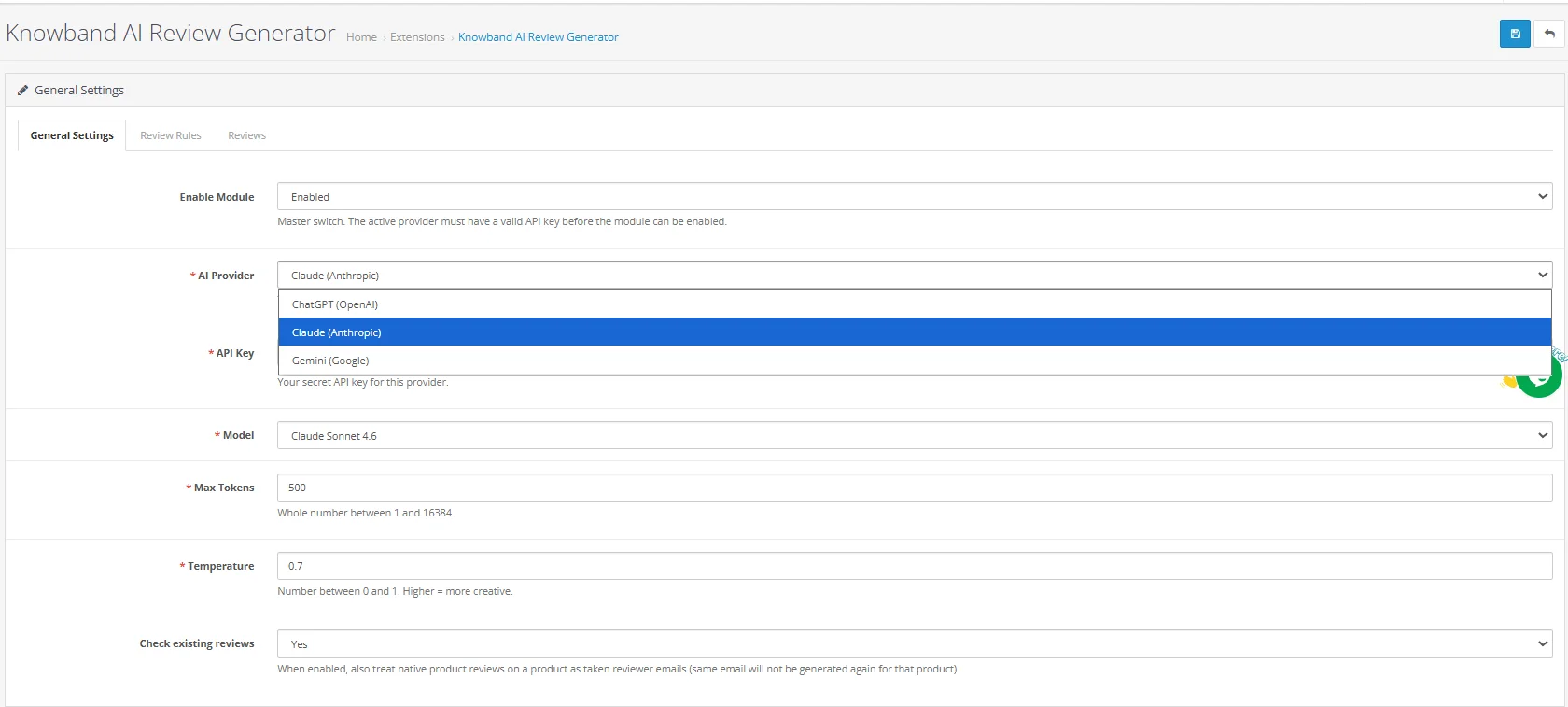
Après l’installation de l’extension, le générateur d’avis IA Opencart intègre trois sections principales à votre panneau d’administration Opencart :
- Paramètres générauxActivez l’extension, connectez votre fournisseur d’IA et copiez l’URL CRON pour la génération automatisée.
- Règles de révision: Créer et gérer des règles qui définissent comment les avis sont générés, quels produits ils couvrent et quand ils sont publiés.
- Avis: Consultez, approuvez, publiez et gérez tous les avis générés par l’extension.
Paramètres généraux 4.0
L’onglet Paramètres généraux contient votre configuration globale. Les modifications apportées ici affectent le fonctionnement de l’extension dans son ensemble.
4.1 Activer l’extension
L’interrupteur principal marche/arrêt. Lorsqu’il est activé, l’extension est active et prête à générer des données. Lorsqu’il est désactivé, toute génération s’arrête, mais chaque règle, révision et entrée d’historique est conservée intacte.
4.2 Fournisseur d’IA
Choisissez le service d’IA que vous souhaitez utiliser pour générer des avis :
- ChatGPT (OpenAI)
- Claude (Anthropique)
- Gémeaux (Google)
Un seul fournisseur est actif à la fois. Changer de fournisseur n’affecte pas les règles que vous avez déjà créées ni les avis déjà générés.
4.3 Clé API
Collez ici votre clé API pour le fournisseur sélectionné. Sans clé valide, l’extension ne pourra pas se connecter au service d’IA et la génération ne s’exécutera pas.
Récupération de votre clé API :
- OpenAI : Rendez-vous sur platform.openai.com, accédez à la section « Clés API » de votre compte et créez une nouvelle clé. Copiez-la immédiatement ; elle ne sera plus affichée.
- Anthropique : Rendez-vous sur console.anthropic.com, ouvrez la section Clés API et générez-en une nouvelle.
- Google Gémeaux : Rendez-vous sur aistudio.google.com, cliquez sur Obtenir une clé API et créez-en une pour votre projet.
Utilisez le bouton Test de connexion bouton pour confirmer que la clé fonctionne avant d’enregistrer.
4.4 Sélection du modèle
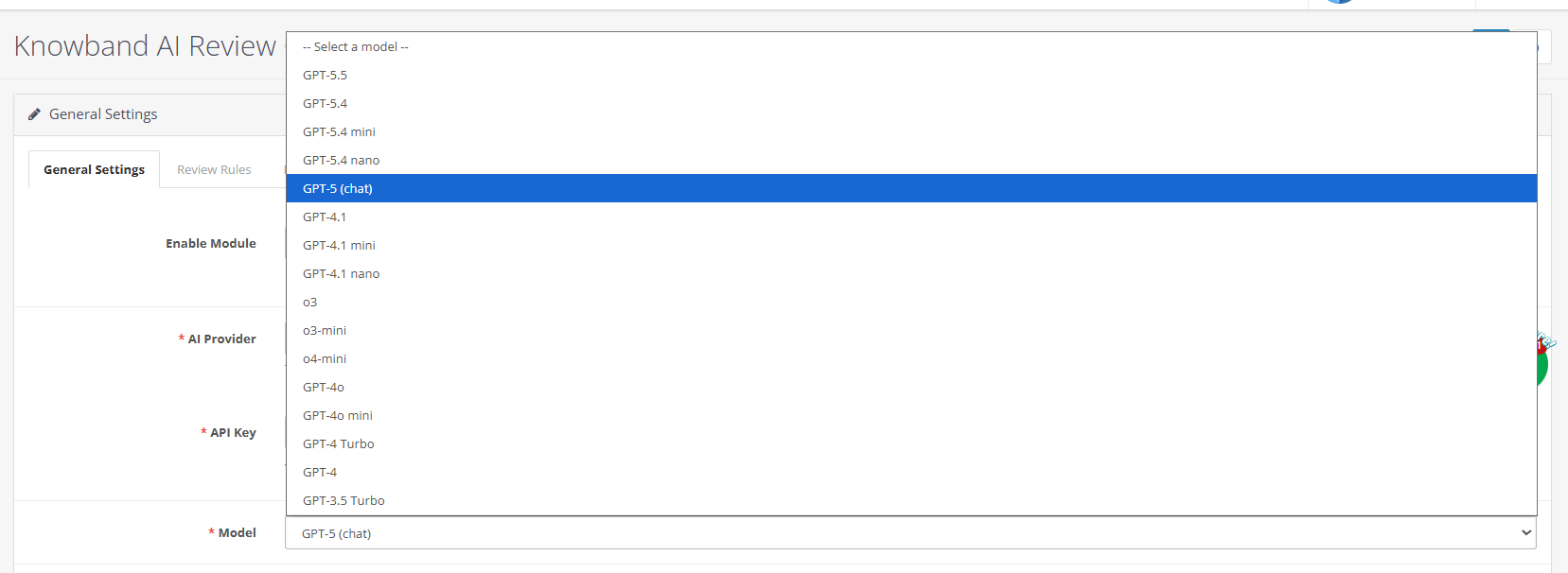
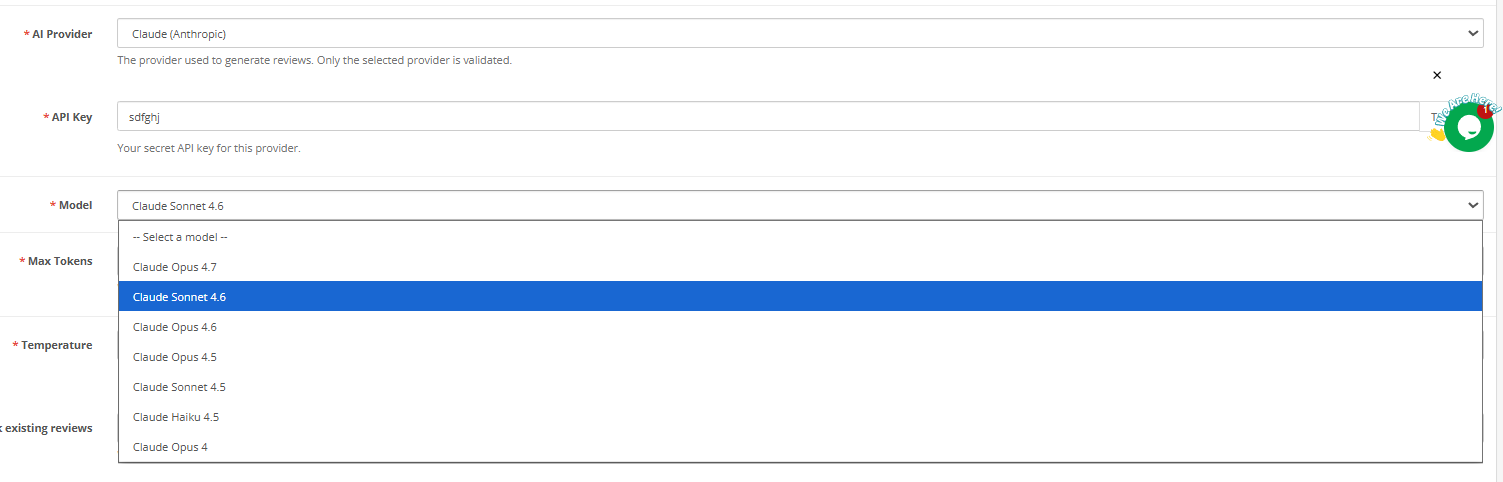
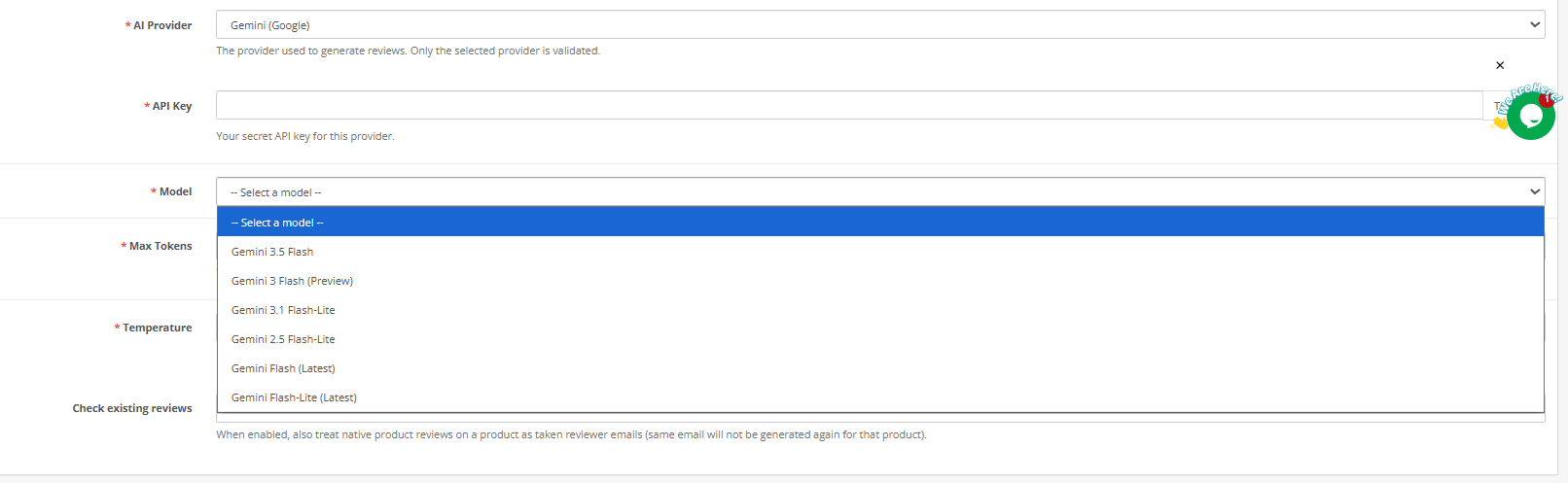
Sélectionnez le modèle d’IA à utiliser. Les administrateurs peuvent consulter les options disponibles en fonction de leurs besoins. Ces modèles d’IA incluent ChatGPT, Claude et Gemini.
Ces modèles d’IA dans Génération d’avis produits OpenCart via l’IA incluez ces modèles :
Modèles ChatGPT d’OpenAI : GPT-5.5, GPT-5.4, GPT-5.4 mini, GPT-5.4 nano, GPT-5, GPT-4.1, GPT-4.1 mini, GPT-4.1 nano, o3, o3-mini, o4-mini, GPT-4o, GPT-4o mini, GPT-4 Turbo, GPT-4, GPT-3.5 Turbo
Modèles anthropomorphiques de Claude : Claude Opus 4.7, Claude Sonnet 4.6, Claude Opus 4.6, Claude Opus 4.5, Claude Sonnet 4.5, Claude Haiku 4.5, Claude Opus 4.1, Claude Sonnet 4, Claude Opus 4
Modèles Google Gemini : Gemini 3.5 Flash, Gemini 3 Flash Preview, Gemini 3.1 Flash-Lite, Gemini 2.5 Flash-Lite, Gemini Flash Latest, Gemini Flash-Lite Latest
4.5 jetons maximum
Dans le générateur d’avis clients d’OpenCart, les administrateurs de la boutique peuvent définir la longueur maximale du texte que l’IA peut rédiger par demande d’avis. Cette longueur peut aller de 1 à 16 384 caractères, avec une valeur par défaut de 4 000 caractères.
Des valeurs plus élevées permettent à l’IA de rédiger des contenus plus longs et plus détaillés, mais augmentent le coût de l’API pour chaque exécution. Il est également recommandé d’utiliser des valeurs plus faibles pour des avis plus courts et un coût réduit. Les administrateurs peuvent configurer ce paramètre en fonction du nombre maximal de mots par avis défini dans chaque règle.
Température 4.6
Les marchands peuvent également gérer la créativité du générateur d’avis optimisé pour le référencement d’Opencart en contrôlant l’échelle des valeurs de température, qui va de 0.0 à 1.0. Pour GPT 5.5 de ChatGPT, la température n’est pas prise en charge dans le module.
À 0.0, les réponses sont prévisibles et suivent un schéma fixe, ce qui convient si vous souhaitez que chaque avis ait un ton homogène. Plus on se rapproche de 1.0, plus les résultats sont variés et moins uniformes. Pour des avis rédigés naturellement, une valeur comprise entre 0.5 et 0.7 est généralement bien adaptée à la plupart des boutiques.
4.7 Consulter les avis existants
Lorsque cette option est activée, l’IA de Knowband OpenCart vérifie chaque produit avant la génération des avis clients. Si un produit possède déjà des avis, il est ignoré. Cela évite la multiplication des avis pour un même produit et le gaspillage de jetons API pour les produits qui n’en ont pas besoin.
4.8 URL CRON dans Génération d’avis sur les produits Opencart
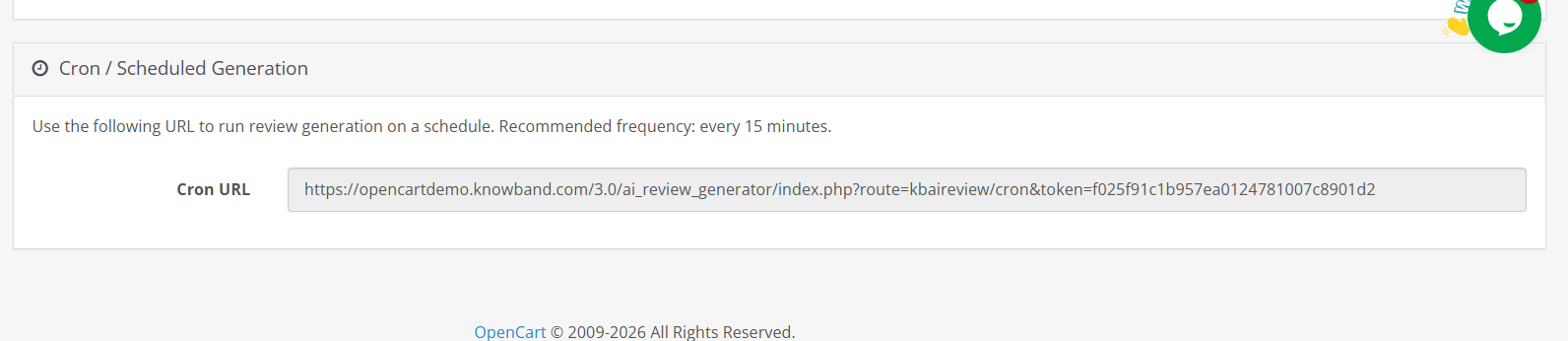
L’onglet Paramètres généraux fournit une URL sécurisée par jeton pour la génération automatique des avis. Copiez cette URL et ajoutez-la à votre serveur en tant que tâche cron.
Il est recommandé de l’exécuter toutes les 15 minutes. Seules les requêtes contenant le jeton correct déclencheront sa génération ; l’URL est inactive sans ce jeton.
Cliquez à nouveau Enregistrer avant de quitter cet onglet.
5.0 Règles d’évaluation
Les règles d’évaluation vous permettent de contrôler précisément le fonctionnement du processus de génération automatique d’avis d’OpenCart. Chaque règle cible un groupe spécifique de produits ou de catégories et définit tous les paramètres : fréquence de publication, limites de génération, ton, langue et répartition des notes.
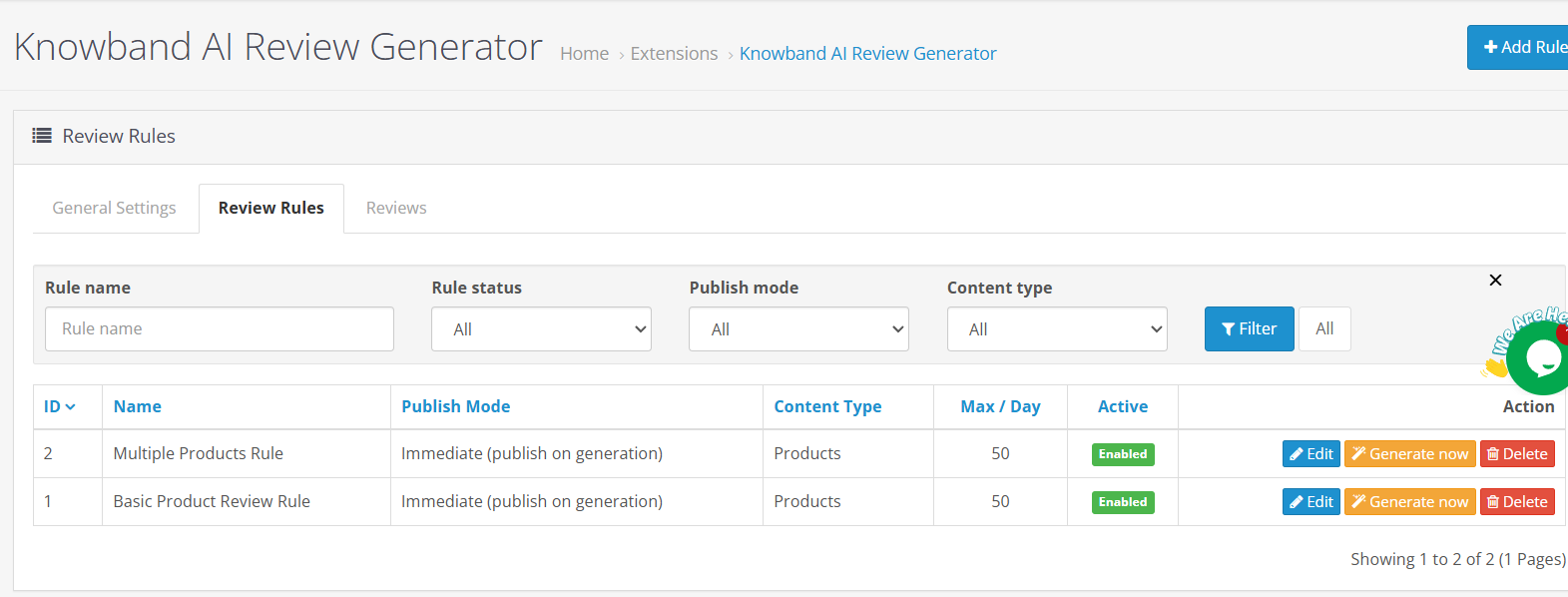
La liste des règles de révision affiche chaque règle avec son ID, son nom, son mode de publication, son type de contenu, sa limite quotidienne, son statut actif et la boutique associée. Appuyez sur Générer maintenant sur n’importe quelle ligne pour exécuter immédiatement cette règle. Cliquez Modifier pour changer ses paramètres.
5.1 Ajout d’une nouvelle règle de révision
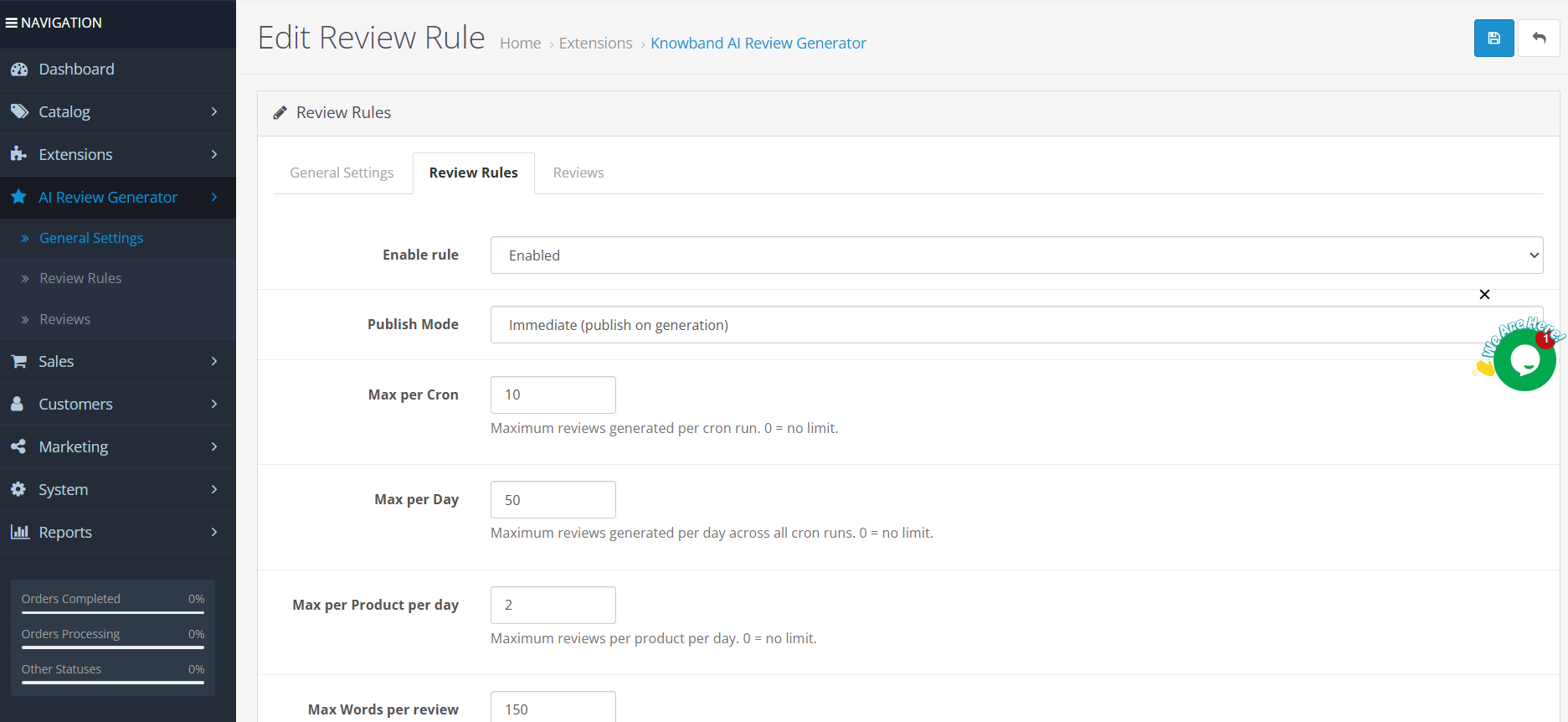
Les administrateurs de la boutique peuvent ajouter une règle générer les avis en fonction des configurations ajoutées dans les avis produits automatisés d’OpenCart.
Boutique: Si vous utilisez une configuration multi-boutiques dans Opencart, sélectionnez la boutique à laquelle cette règle s’applique.
Règle d’activation : Activez cette option pour rendre la règle active. Les règles inactives sont enregistrées, mais ne seront pas exécutées par CRON ni lorsque vous cliquerez sur « Générer maintenant ».
Mode de publication :
- ImmédiatLes avis sont publiés instantanément. Sans délai, sans étape d’approbation.
- PrévuLes avis sont générés et programmés, puis publiés de manière aléatoire dans une plage horaire que vous définissez. Les administrateurs de la boutique peuvent configurer cette plage de 0 à 7 jours pour que chaque avis soit publié aléatoirement. Ainsi, l’accumulation des avis paraît naturelle et non soudaine.
- ManuelLes avis sont générés et conservés dans l’onglet « Avis » du plugin Opencart AI Review Generated. Aucun avis n’est publié tant qu’un administrateur ne l’a pas ouvert et approuvé. Ce plugin est idéal pour contrôler entièrement le contenu affiché sur votre boutique en ligne.
Délai aléatoire (jours) : S’affiche lorsque le mode Programmé est sélectionné. Définissez une plage de jours minimale et maximale. Chaque avis généré est publié à un moment aléatoire durant cette période.
Max par Cron : Le nombre maximal d’avis que cette règle peut générer en une seule exécution CRON.
Maximum par jour : Le nombre total d’avis que cette règle peut générer sur l’ensemble des exécutions CRON en une journée calendaire.
Maximum par produit et par jour : Ce système gère le nombre d’avis qu’un produit peut recevoir en une journée grâce à la fonctionnalité de génération d’avis eCommerce de Knowband. Cela empêche un produit d’accumuler un nombre anormalement élevé d’avis en peu de temps.
Nombre maximal de mots par avis : Nombre de mots maximum pour chaque avis généré. Utilisez 150 mots pour les avis standards. Réduisez à 50 mots ou moins pour les contenus courts. Augmentez ce nombre pour les avis longs et détaillés.
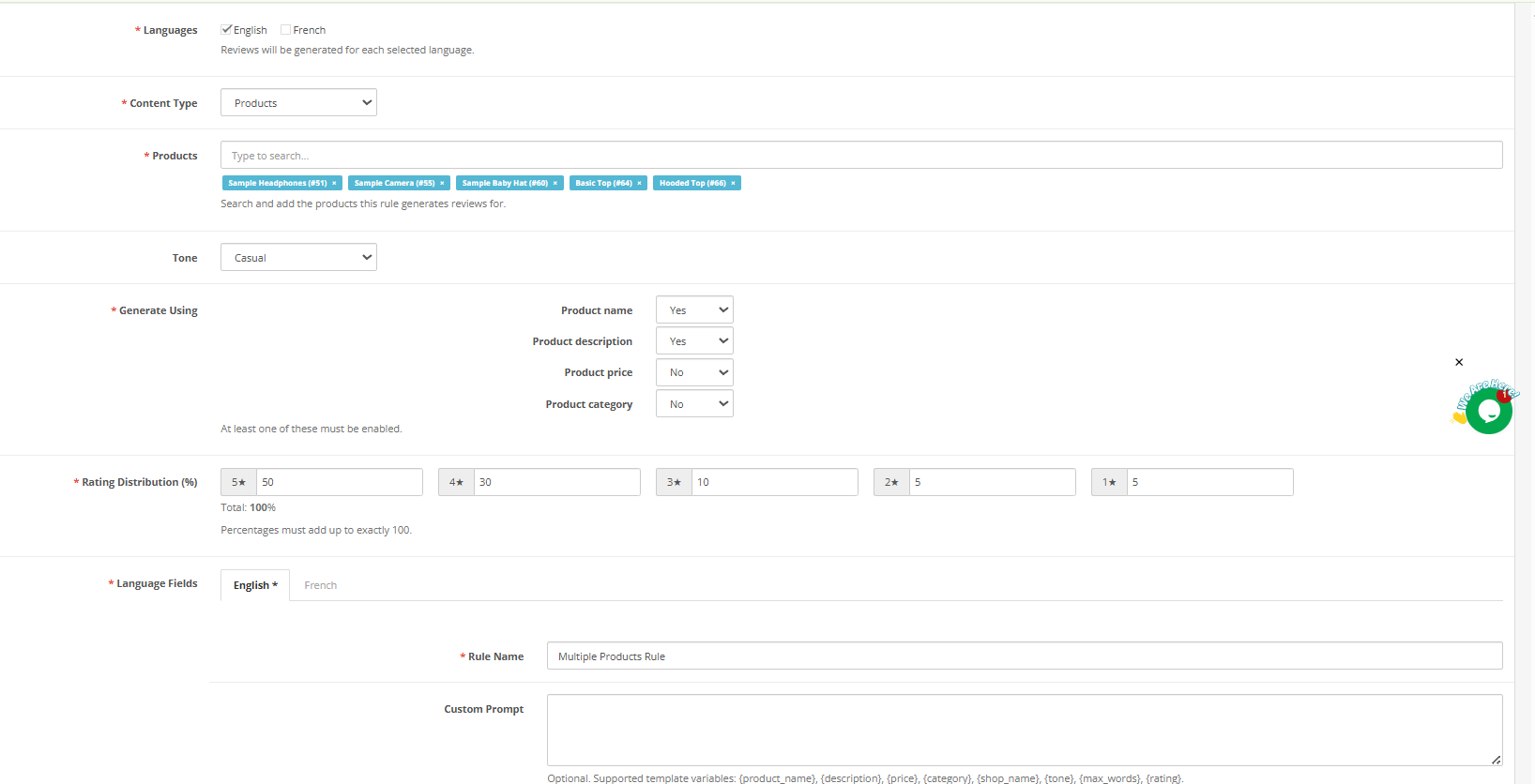
Langues: Cochez les langues dans lesquelles vous souhaitez que les avis soient générés. Si vous sélectionnez l’anglais et le français, chaque avis sera généré dans les deux langues. Seules les langues installées sur votre boutique OpenCart apparaissent dans cette liste.
Type de contenu: Choisissez si la règle s’applique à des produits spécifiques ou à des catégories entières. L’option « Produits » vous permet de rechercher et d’ajouter des articles individuels. L’option « Catégories » applique la règle à tous les produits de la catégorie.
Ton: Définissez le style des avis générés.
- Professionel
- Décontracté
- Notre technologie
- Persuasif
Générer en utilisant : Activez ou désactivez les points de données produit utilisés par l’IA pour rédiger chaque avis. Au moins un doit être activé.
- Nom du produit
- Description du produit
- Prix du produit
- Catégorie de produit
Activer la description permet à l’IA d’avoir un contexte plus précis et spécifique. Activer le prix permet aux avis de faire référence au rapport qualité-prix. Désactiver une donnée signifie que l’IA ne la prendra pas en compte.
Répartition des notes (%) : Les administrateurs de la boutique peuvent définir la répartition des notes de 1 à 5 étoiles. Le total doit être égal à 100 %. Par exemple : 5 étoiles = 50 %, 4 étoiles = 30 %, 3 étoiles = 10 %, 2 étoiles = 5 %, 1 étoile = 5 %. L’extension respecte cette répartition lors de l’attribution des notes à chaque avis généré, ce qui permet d’afficher un profil réaliste sur la page produit, plutôt qu’un profil uniformément parfait.
Nom de la règle : Champ obligatoire. Donnez à chaque règle un nom qui indique clairement son objectif, par exemple : « Hiver » (anglais) ou « Catégories de la page d’accueil (décontracté) ».
Invite personnalisée : Un champ optionnel est fourni dans les configurations de révision des règles et remplace l’instruction de génération par défaut pour cette règle. Rédigez une instruction simple et utilisez les variables prises en charge pour afficher les données produit dans l’invite.
Les variables prises en charge sont : {nom_du_produit}, {description_du_produit}, {prix}, {catégorie}, {nom_de_la_boutique}, {tonifier}, {max_words}
Cliquez à nouveau Enregistrer Pour créer la règle, elle apparaîtra immédiatement dans la liste des règles de révision.
5.2 Règles de modification et de suppression
Cliquez à nouveau Modifier Sur n’importe quelle ligne de règle, cliquez pour rouvrir le formulaire et modifier les paramètres. Utilisez la flèche déroulante à côté de Modifier et sélectionnez Supprimer Pour supprimer définitivement une règle. La suppression d’une règle ne supprime pas les avis déjà générés dans l’onglet « Avis » de cette règle. Plugin de création d’avis OpenCart.
5.3 Actions en masse
Le menu déroulant Actions groupées situé en bas de la liste des règles vous permet d’appliquer des actions à plusieurs règles sélectionnées simultanément.
6.0 Avis Onglet
L’onglet « Avis » affiche tous les avis générés par l’extension. C’est ici que vous pouvez gérer, approuver ou supprimer les avis avant ou après leur publication sur la page produit.
6.1 Liste des avis dans le plugin Knowband OpenCart AI Review Generator
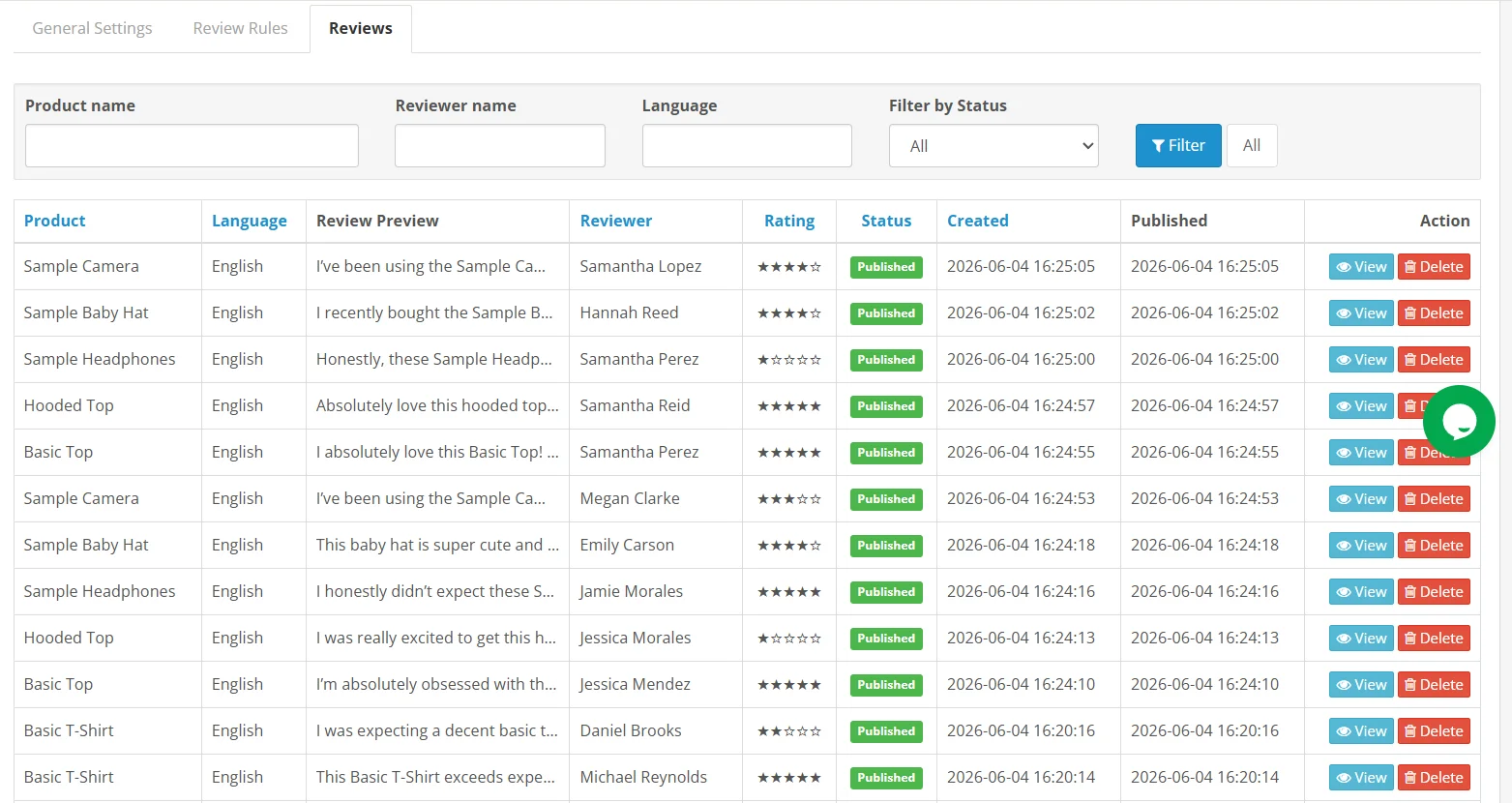
Chaque entrée de l’onglet « Avis » affiche :
- ID: Numéro de révision séquentielle
- ProduitPour quel produit l’avis a-t-il été généré ?
- LangueDans quelle langue a-t-il été écrit ?
- Aperçu: Une version abrégée du corps de révision
- Critique: Le nom et l’adresse e-mail générés pour le profil invité
- Note: La note en étoiles attribuée en fonction des paramètres de distribution de la règle
- Statut: Programmé, publié ou en attente d’approbation
- Créé: Quand l’avis a-t-il été généré
- Publié: Lorsqu’il a été mis en ligne sur la vitrine
- Boutique: À quel magasin appartient l’avis ?
Utilisez les filtres situés au-dessus de la liste pour trier par produit, langue, évaluateur, note, statut, plage de dates ou magasin.
6.2 Approbation et publication des avis
Pour les règles configurées en mode de publication manuelle, les avis apparaissent dans cet onglet avec le statut « En attente d’approbation ». Cliquez Approuver et publier sur n’importe quelle ligne pour envoyer immédiatement cet avis en ligne.
Cliquez sur la flèche déroulante à côté de « Approuver et publier » pour accéder à Consultation Cette option permet d’afficher le texte intégral de l’avis afin que vous puissiez le lire avant de prendre une décision.
6.3 Suppression des avis
Cliquez sur la flèche déroulante à côté de « Approuver et publier » et sélectionnez Supprimer Pour supprimer définitivement un avis, veuillez noter que les avis supprimés ne peuvent pas être récupérés.
7.0 Étapes pour générer la clé API pour les configurations du module de générateur de contenu et de traduction IA de Prestashop ?
Pour l’API Claude :
- Visiter Le site web d’Anthropic, et cliquez sur « Commencer la construction ».


- Créez un compte, accédez à votre tableau de bord, générez une clé API et enregistrez-la en lieu sûr.


Pour l’API Gemini :
- Pour accéder à l’API, rendez-vous sur le site web. Google IA Studio en ligne.


- Cliquez sur « Obtenir une clé API », acceptez les conditions d’utilisation, créez votre clé et collez-la dans les paramètres de configuration du module.


Pour l’API ChatGPT :
- Obtenez un Clé API OpenAI et configurez-le dans les paramètres du module.


- Cliquez sur votre profil (en haut à droite) → “Afficher les clés API” → « Créer une nouvelle clé secrète ».


- Copiez immédiatement la clé et conservez-la en lieu sûr.


7.0 Foire aux questions
Que fait l’extension OpenCart AI Review Generator ?
Le Générateur d’avis IA OpenCart Ce module se connecte à ChatGPT, Claude ou Gemini et génère des avis clients personnalisés selon les règles que vous définissez dans le panneau d’administration. Chaque avis est rédigé pour le produit concerné, dans le ton et la langue spécifiés par la règle, puis publié via le système d’avis natif d’OpenCart.
Quels fournisseurs d’IA sont pris en charge ?
L’extension prend en charge trois fournisseurs : OpenAI (ChatGPT), Anthropic (Claude) et Google (Gemini). La connexion s’effectue à l’aide de votre propre clé API. Un seul fournisseur est actif à la fois. Vous pouvez changer de fournisseur dans les Paramètres généraux sans que cela n’affecte les règles ou les avis existants.
Quels sont les trois modes de publication pour la génération d’avis ?
L’option « Publication immédiate » permet de publier un avis dès sa création. L’option « Publication programmée » le conserve et le publie à un moment aléatoire dans une plage horaire que vous configurez, ce qui crée un rythme naturel au fil du temps. L’option « Publication manuelle » le conserve dans l’onglet « Avis » jusqu’à ce qu’un administrateur l’approuve.
Comment fonctionne la distribution des notes dans l’extension d’avis produits d’OpenCart ?
Dans chaque règle d’évaluation, attribuez un pourcentage à chaque niveau d’étoile, de 1 à 5. Le total doit être exactement égal à 100. L’extension respecte cette répartition lors de l’attribution des notes, afin que le profil sur une page produit ne paraisse pas artificiellement uniforme.
Comment fonctionne l’automatisation CRON dans le plugin OpenCart AI Review Generator ?
Copiez l’URL CRON sécurisée par jeton depuis les Paramètres généraux et ajoutez-la à la tâche cron de votre serveur. Il est recommandé de l’exécuter toutes les 15 minutes. L’URL ne déclenche la génération que si le jeton correct est présent.
L’extension d’évaluation par IA d’OpenCart prend-elle en charge plusieurs langues ?
Oui. Dans chaque règle, sélectionnez les langues dans lesquelles vous souhaitez que les avis soient générés. Chaque avis est produit dans chaque langue sélectionnée. Seules les langues installées dans votre boutique OpenCart apparaissent dans la liste.
À quoi sert le champ d’invite personnalisé ?
Les avis générés par l’IA d’OpenCart remplacent les instructions de génération par défaut pour cette règle spécifique. Utilisez-les lorsque vous souhaitez que les avis respectent un format particulier ou se concentrent sur un attribut produit précis. Intégrez les variables prises en charge pour importer dynamiquement les données produit.
Que contrôle Max Tokens ?
Ce paramètre limite la quantité de texte générée par l’IA pour chaque demande de révision. Des valeurs élevées permettent un contenu plus long, mais augmentent le coût par exécution. Des valeurs faibles réduisent à la fois la longueur et le coût. Veillez à ce que ce paramètre soit cohérent avec le nombre maximal de mots par révision défini dans vos règles.
Est-il possible d’empêcher la génération d’avis en double dans le système d’avis produits automatisés d’OpenCart ?
Oui. Activez l’option « Vérifier les avis existants » dans les paramètres généraux. L’extension vérifiera chaque produit avant de générer des avis et ignorera ceux qui en possèdent déjà.
Quelles versions d’OpenCart sont prises en charge par les avis générés par l’IA d’OpenCart ?
L’automatisation des révisions OpenCart fonctionne sur OpenCart 3.x. Assurez-vous que le système de révision natif est activé avant de lancer la génération.
Conclusion 8.0
Le générateur d’avis IA Knowband pour OpenCart intègre la génération automatique d’avis directement dans votre panneau d’administration. Configurez une règle, connectez une clé API, et l’extension se charge de la génération, de la planification et de la publication des avis.
La répartition des notes garantit l’authenticité des avis. La génération multilingue couvre tous les marchés desservis par votre boutique. L’approbation manuelle vous offre un contrôle éditorial total lorsque nécessaire. Une fois les règles en place, l’automatisation CRON gère tout automatiquement, sans intervention quotidienne.
Pour toute assistance, développement personnalisé ou demande d’extension OpenCart, veuillez contacter directement l’équipe Knowband.
- AuctionX – Manuel d’utilisation complet du module d’enchères PrestaShop
- Manuel d’utilisation du module Point de vente Prestashop
- OpenCart SEO Audit Manager User Manual
- Module d’audit SEO Prestashop : Manuel d’utilisation complet
- Extension de sauvegarde et de restauration OpenCart : Manuel d’utilisation complet