

Opencart One Page Checkout – User Manual
1.0 Présentation
La plupart des visiteurs abandonnent la page de paiement du produit souhaité car ils trouvent le processus complexe et long. Cela entraîne une augmentation constante du nombre de paniers abandonnés. Pour contrôler ces taux d’abandon, Knowband propose les solutions suivantes : OpenCart One Page Checkout Pro Extension pour les boutiques OpenCart. De plus, en implémentant le paiement en une seule page pour votre site e-commerce, vous pouvez améliorer vos taux de conversion car elle remplace la page de paiement en plusieurs étapes par une page de paiement unique.
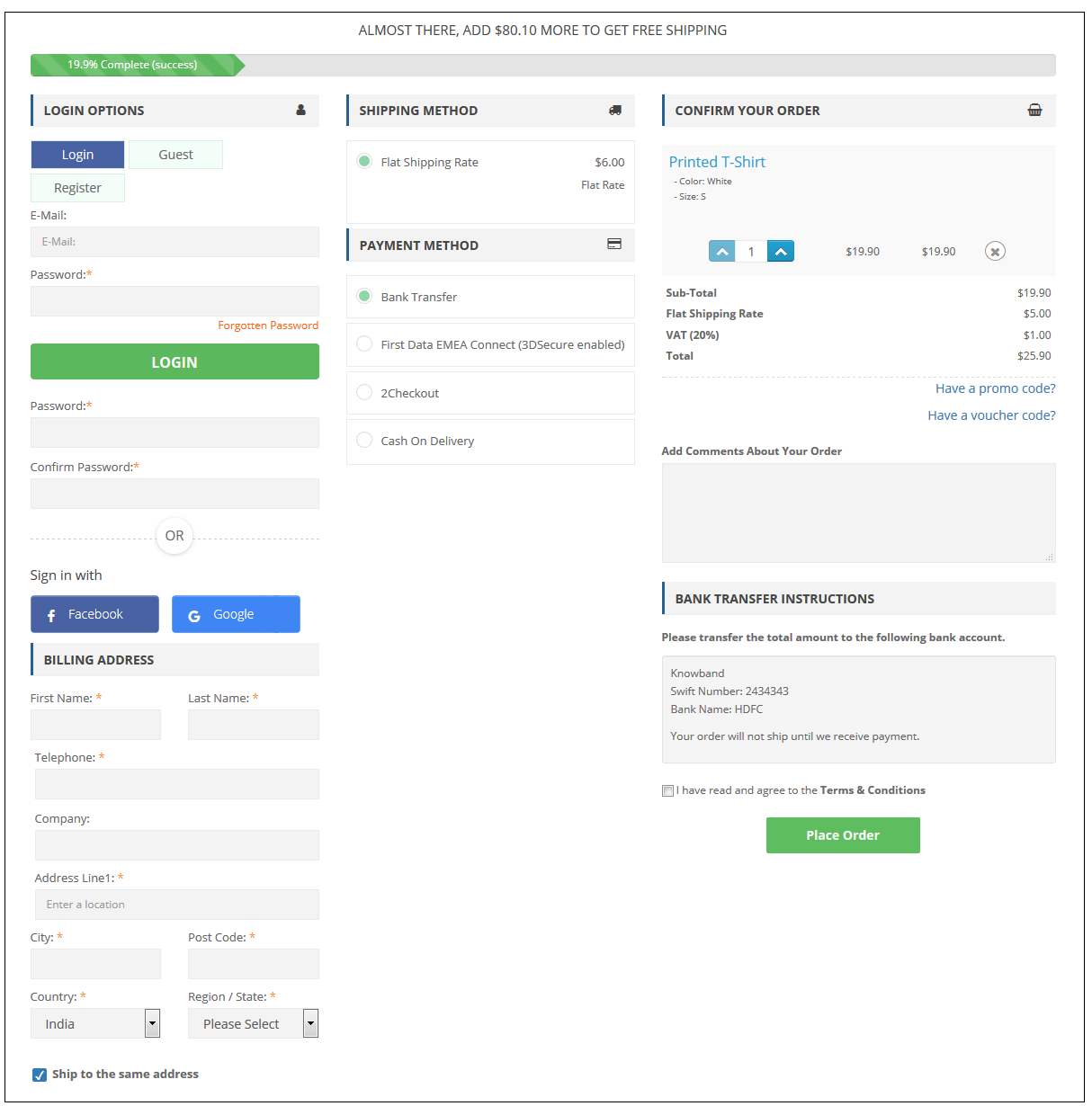
Vue mobile:
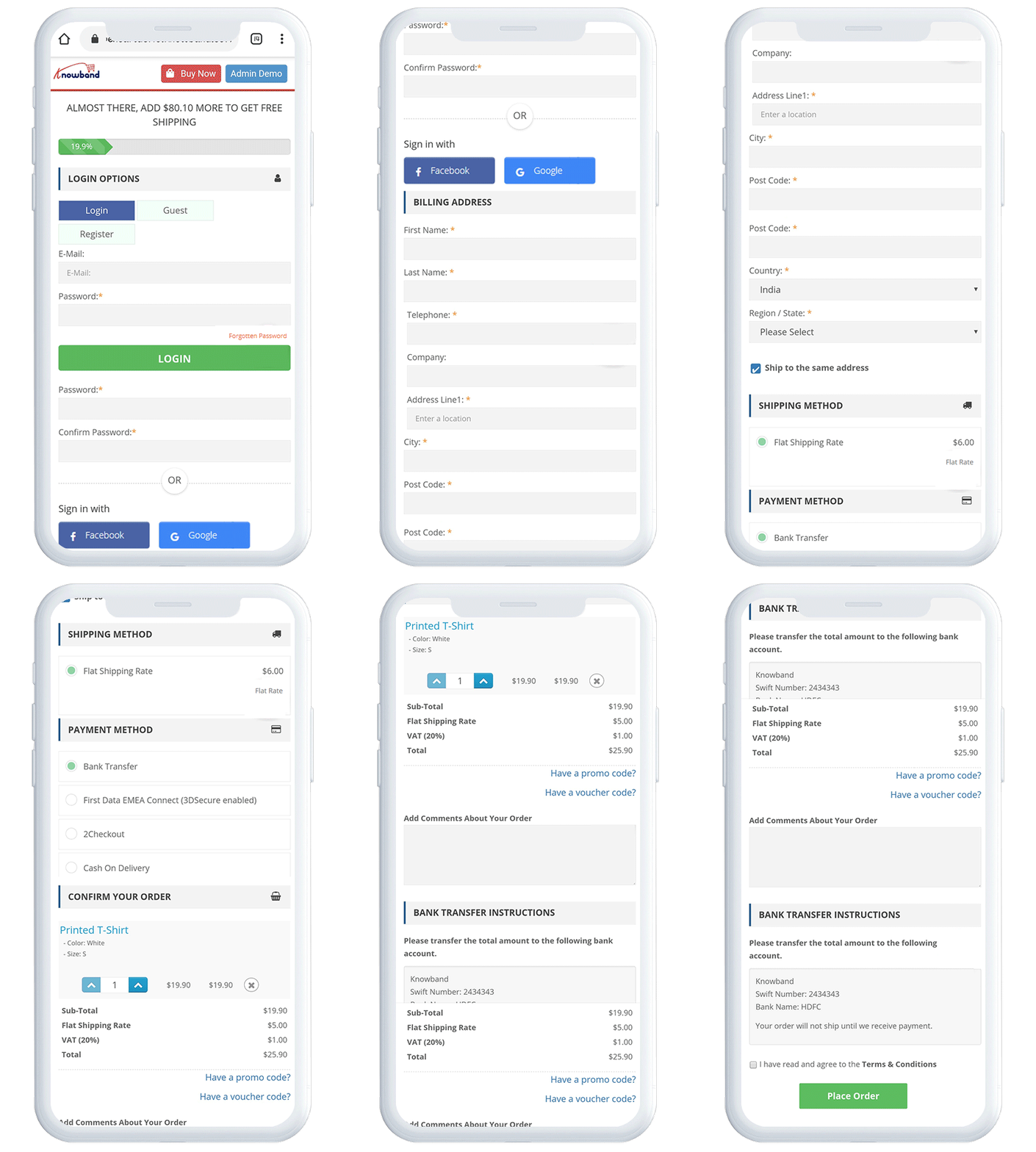
Principales caractéristiques de l’extension OpenCart One Page Checkout :
- L’extension offre une fonctionnalité de paiement invité permettant aux utilisateurs de finaliser facilement et rapidement leurs commandes en tant que clients invités, sans créer de nouveau compte sur la boutique en ligne.
- L’extension Fast Checkout d’OpenCart permet aux clients de se connecter rapidement au site web en utilisant leurs comptes Google, Facebook et PayPal.
- L’administrateur de l’extension OpenCart One Page Checkout Pro peut facilement personnaliser les champs de la page de paiement depuis l’interface d’administration. Il peut ainsi afficher ou masquer n’importe quel champ, ou le rendre obligatoire ou facultatif. Il peut également réorganiser leur position par simple glisser-déposer.
- Le propriétaire du magasin peut facilement personnaliser l’apparence de la page de paiement, notamment en modifiant la couleur des boutons, la couleur de fond des boutons, la couleur du texte, etc.
- Le module de paiement unique OpenCart Supercheckout offre une compatibilité multi-boutiques et multilingue.
- L’extension OpenCart One Step Checkout prend en charge la quasi-totalité des principaux modes de livraison et de paiement, ce qui renforce la confiance des clients et leur permet de choisir le mode de paiement qui leur convient le mieux sur la page de paiement.
- Le commerçant en ligne peut choisir parmi trois mises en page différentes pour la page de paiement : à une, deux ou trois colonnes. Les champs peuvent être facilement réorganisés par glisser-déposer.
- Le module Quick Checkout d’OpenCart offre une intégration avec MailChimp, Klaviyo et SendinBlue qui vous permet de synchroniser automatiquement la base de données de vos utilisateurs avec ces comptes, sans aucun effort manuel.
- Le commerçant en ligne peut également personnaliser l’apparence de l’extension grâce à du CSS et du JS personnalisés.
- Le module OpenCart Responsive One Step Checkout offre la fonctionnalité de mode test grâce à laquelle le propriétaire de la boutique peut vérifier et visualiser les personnalisations effectuées avant de les mettre en ligne sur le site web.
- Le module « Paiement simplifié » d’OpenCart propose la fonctionnalité Ship2Pay, qui permet au commerçant d’associer des modes de paiement spécifiques à des modes de livraison. Lors de la sélection d’un mode de livraison, seuls les modes de paiement associés à ce mode de livraison sont affichés.
Guide d’installation 2.0 Extension OpenCart One Page Checkout
Avant de commencer le processus d’installation, vous devez acheter le Extension OpenCart One Page Checkout Vous pouvez l’acheter sur la boutique Knowband. Une fois votre achat effectué, vous recevrez les fichiers suivants à l’adresse électronique que vous avez enregistrée.
- Code source de l’extension OpenCart One Page Checkout au format de fichier zip.
- Manuel d’utilisation de l’extension OpenCart One Page Checkout.
Pour installer ce module de paiement monopage OpenCart sur votre boutique en ligne, suivez les étapes suivantes : 1. Décompressez le fichier zip. Vous obtiendrez les dossiers comme indiqué dans l’image ci-dessous.

2. Copiez tous les dossiers du fichier zip dans le répertoire racine de l’installation d’OpenCart via un gestionnaire FTP.
- Après avoir décompressé le dossier, vous trouverez un fichier supercheckout_pro.ocmod.xml comme indiqué ci-dessous :

- Dans le panneau d’administration, cliquez sur Extensions dans le menu de gauche. Cliquez ensuite sur Installateur d’extensions ( Accueil -> extension).
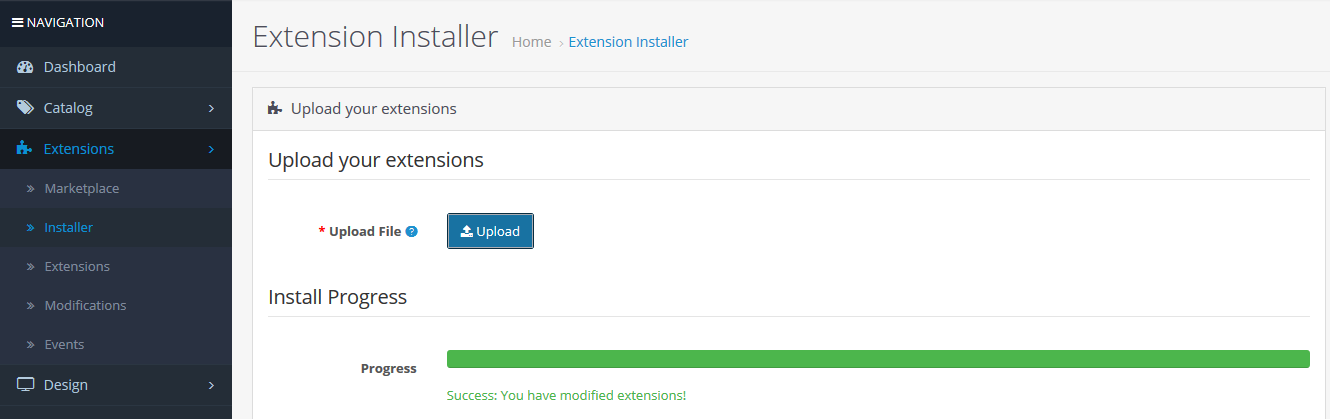
- Téléversez maintenant le fichier supercheckout_pro.ocmod.xml. Un message de confirmation s’affichera une fois le fichier téléversé.
- Une fois le fichier téléchargé, rendez-vous sur Accueil -> Modification
- Vous trouverez un fichier nommé Supercheckout Pro v2.8 (cela signifie que votre module ocmod a été installé avec succès). Cliquez sur l’icône « + » correspondante pour l’activer. L’icône verte deviendra rouge, comme indiqué ci-dessous.
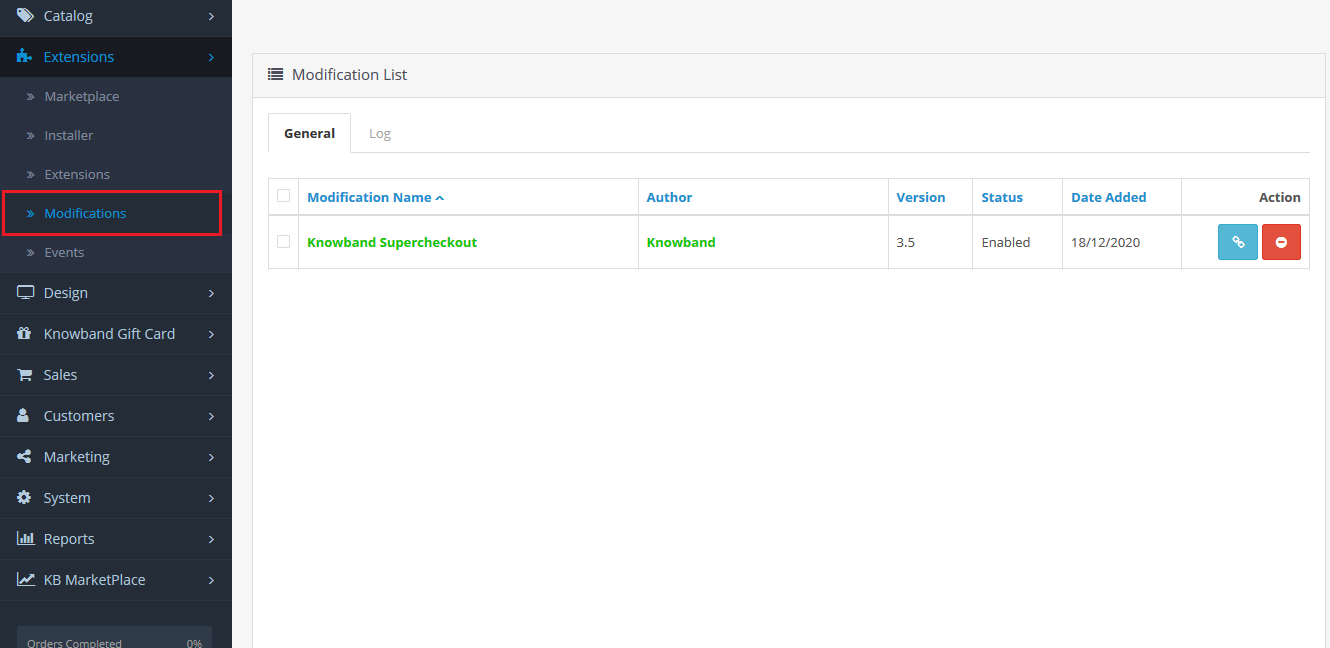
- Enfin, cliquez sur le bouton d’actualisation (cette étape est obligatoire).

Alors, OpenCart One Page Checkout Pro L’extension est maintenant installée et prête à être utilisée dans votre boutique. Accédez au menu d’administration, cliquez sur Extensions, puis sur Modules. Cliquez ensuite sur le bouton Configurer à côté de Supercaisse Knowband.
Interface d’administration 3.0 de Module de paiement en une étape réactif pour OpenCart
Une fois l’extension One Page Checkout pour votre site OpenCart installée, vous pouvez configurer les champs du formulaire de paiement selon vos besoins. Vous devez accéder aux paramètres dans l’ordre indiqué : Admin Panel > Extensions > Modules > Supercaisse Knowband
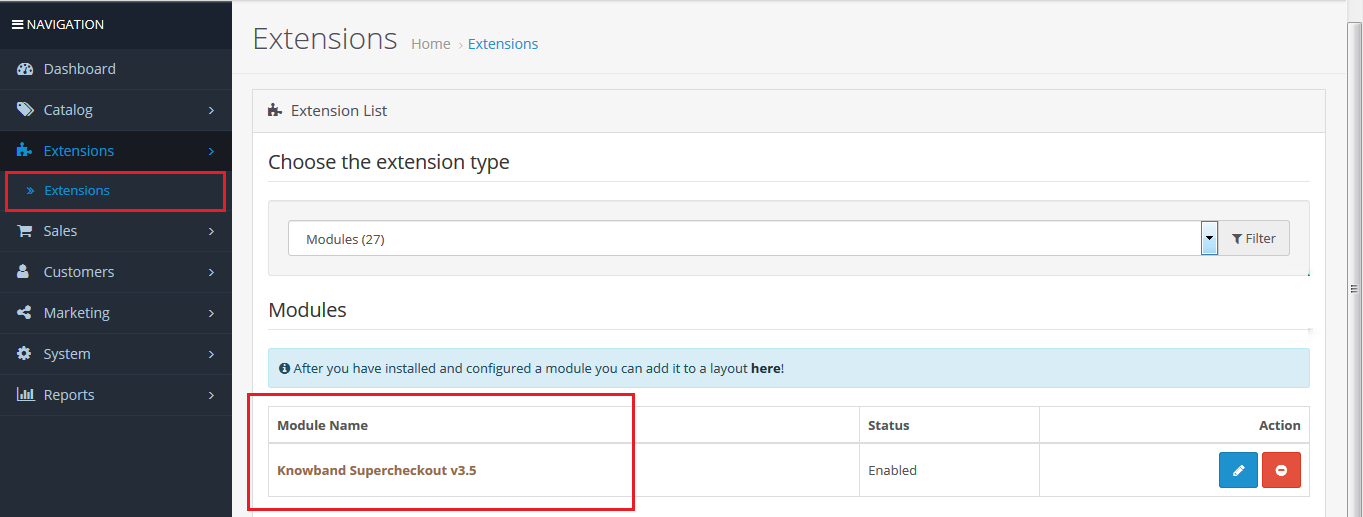
L’interface d’administration facile à comprendre de OpenCart One Page Checkout Pro est divisé en dix sections : 1. Paramètres généraux 2. Personnalisation 3. Paramètres de connexion 4. Adresse de paiement 5. Adresse de livraison 6. Mode de livraison 7. Ship2Pay 8. Mode de paiement 9. Panier 10. Design 11. Newsletter. Chacune de ces sections est décrite ci-dessous :
Paramètres généraux 3.1
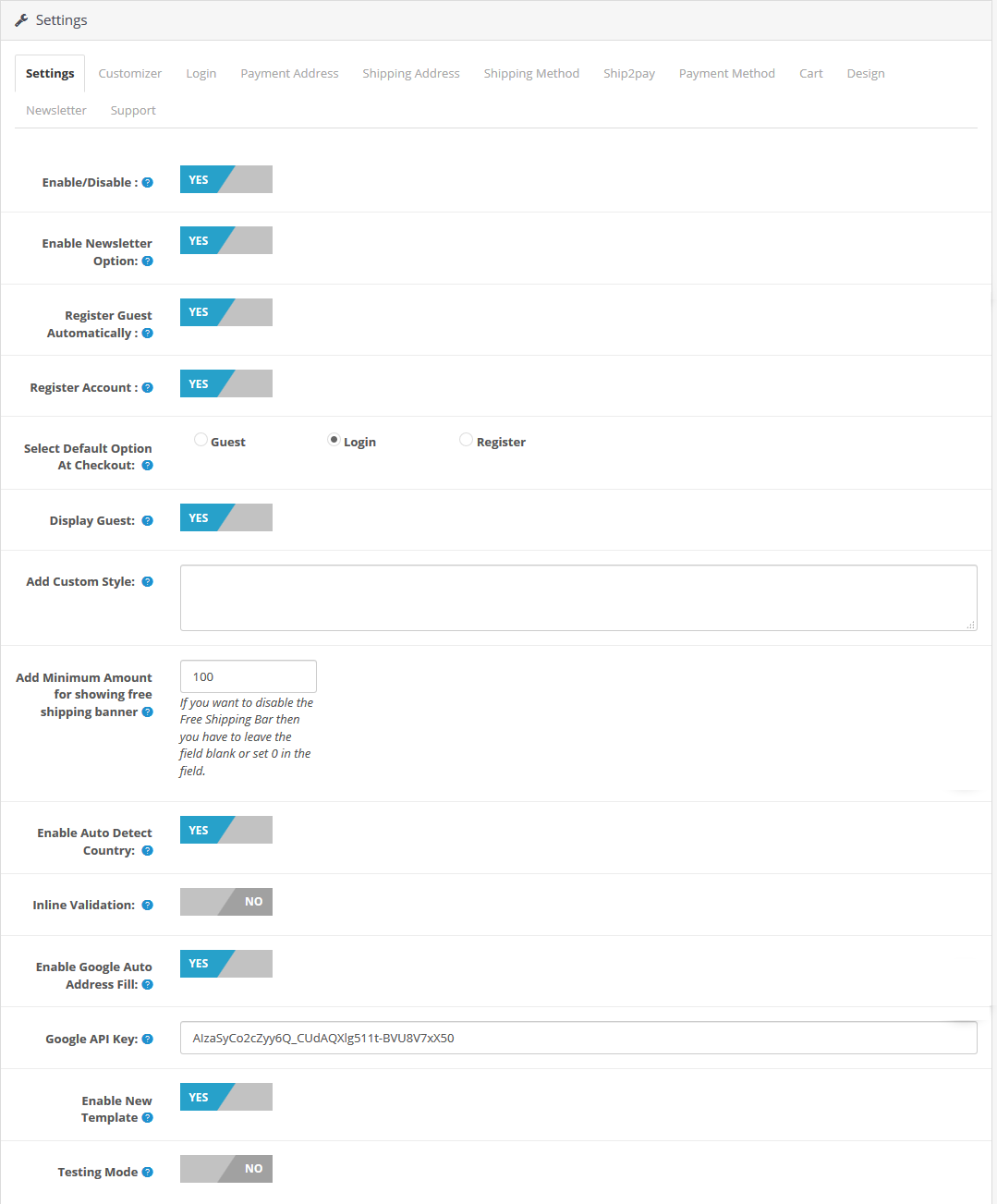
- Activer désactiver: Cette option vous permet d’activer ou de désactiver l’intégralité des fonctionnalités de OpenCart One Page Checkout Pro Brancher de OFF à ON.
- Activer l’option Newsletter : Vous pouvez activer ou désactiver l’option Newsletter sur la page de paiement. Une fois ce bouton activé, voici les cas de figure : a) L’option Newsletter sera visible pour les clients effectuant un paiement invité, uniquement si l’option « Inscription automatique des invités » est activée. b) L’option Newsletter sera toujours visible pour les clients créant un nouveau compte. c) L’option Newsletter ne sera jamais visible pour les clients connectés.
- Enregistrement automatique des invités : Vous pouvez activer cette option pour enregistrer automatiquement les clients invités dans votre magasin. En activant cette option, vous pouvez enregistrer vos clients et leur envoyer un mot de passe généré par e-mail.
- Créer un compte: En activant ce champ, vous pouvez afficher un champ de mot de passe sur la page de paiement prioritaire afin que les nouveaux utilisateurs puissent facilement définir le mot de passe souhaité pour leur compte.
- Sélectionnez l’option par défaut lors du paiement : Cette option vous permet de définir une option par défaut dans la section de connexion de votre OpenCart. Supercaisse en une seule page sortir de la page à partir des options Invité, Connexion et Inscription.
- Désactiver le mode invité : Vous pouvez activer ou désactiver la fonctionnalité invité pour les utilisateurs dans la section de connexion de la page de paiement unique.
- Ajouter un style personnalisé : Cette option vous permet d’ajouter un style personnalisé à la page Supercheckout. Pour appliquer du code CSS personnalisé, saisissez-le dans le champ texte situé à droite de l’option « Ajouter un style personnalisé ». Par exemple : vous pouvez modifier la couleur des boutons de la page Supercheckout.
- Ajouter un montant minimum pour afficher la bannière de livraison gratuite: À partir de cet onglet, l’administrateur peut ajouter un montant minimum à partir duquel les clients pourront bénéficier de la livraison gratuite de leur commande.
- Activer la détection automatique du pays : Une fois cette fonctionnalité activée, l’extension détectera et renseignera automatiquement le pays de l’utilisateur dans la section correspondante.
- Validation en ligne : Grâce à cette fonctionnalité, l’extension affiche une erreur chaque fois que l’utilisateur omet de remplir un champ obligatoire sur la page de paiement.
- Activer la fonction de remplissage automatique des adresses de Google : Dès que l’utilisateur commence à saisir son adresse, l’extension lui suggère des adresses si cette fonctionnalité est activée.
- Activer ou désactiver le nouveau modèle : Avec l’extension OpenCart One Page Checkout, le propriétaire de la boutique peut appliquer le nouveau ou l’ancien modèle de page de paiement selon son choix à partir des paramètres généraux.
- Mode test : Cette option vous permet d’activer ou de désactiver la fonctionnalité du mode test de cet appareil. Extension OpenCart One Page Checkout.
- URL de test : Une fois le mode test activé, vous pouvez définir une URL de super-paiement où vous pourrez tester la fonctionnalité de paiement en une seule page.
Customizer
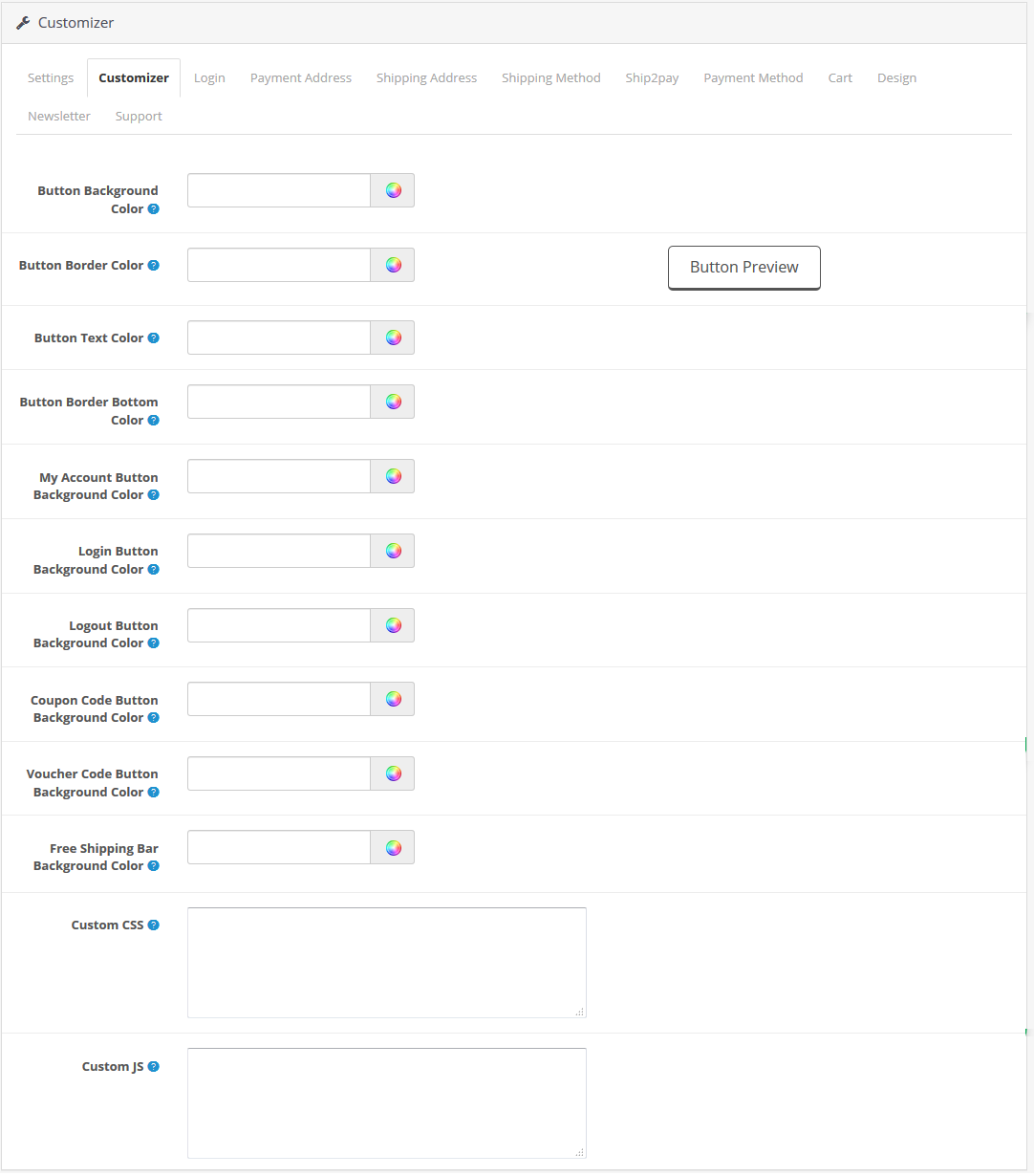 Dans l’onglet Personnaliser, vous pouvez personnaliser la couleur d’arrière-plan du bouton, la couleur de la bordure du bouton, l’aperçu du bouton, la couleur du texte du bouton, la couleur de la bordure inférieure du bouton, la couleur d’arrière-plan du bouton Mon compte, la couleur d’arrière-plan du bouton Connexion, la couleur d’arrière-plan du bouton Déconnexion, la couleur d’arrière-plan du bouton Code promo, la couleur d’arrière-plan du bouton Code de réduction, etc.
- Couleur de fond de la barre de livraison gratuite : Cette section vous permet de modifier la couleur de fond de la barre « Livraison gratuite » sur la page de paiement.
- CSS et JS personnalisés : Cette section vous permet de personnaliser l’apparence de la page de paiement grâce à du CSS et du JS personnalisés.
3.2 Connexion
Sous cet onglet, vous trouverez les options permettant de configurer les options de connexion Facebook, Google et PayPal, comme indiqué ci-dessous.

- Activer la connexion Facebook : Cette option vous permet d’activer/désactiver la connexion Facebook sur la page de paiement unique.
- Identifiant de l’application Facebook : Cette option vous permet de définir l’identifiant de l’application Facebook, qui peut être généré à l’aide du compte développeur Facebook.
- Secret de l’application Facebook : Utilisez cette option pour définir la clé secrète générée à l’aide du compte développeur Facebook.
- Activer la connexion Google : Cette option vous permet d’activer/désactiver l’option de connexion Google sur la page de paiement unique.
- Identifiant de l’application Google : Cette option vous permet de définir l’identifiant GoogleApp.
- L’identifiant client Google : Ce champ vous permet de définir l’ID client Google créé à partir de la console Google.
- Secret de l’application Google : Cette option vous permet de définir la clé secrète de l’application générée à l’aide de la console Google.
- Activer la connexion PayPal : Grâce à cette option, vous pouvez permettre à vos clients de se connecter via leurs comptes PayPal.
- Identifiant client PayPal : Cette option vous permet d’ajouter votre identifiant client PayPal.
- Secret du client PayPal : Cette option vous permet d’ajouter votre identifiant secret client PayPal.
Pour obtenir des instructions détaillées sur la génération de l’ID d’application, de la clé secrète d’application et de l’ID client, passez à la section suivante.
3.2.1 Comment configurer la connexion Facebook ?
L’application Facebook peut être créée en suivant les étapes mentionnées ci-dessous :
1: Rendez-vous à l’adresse URL suivante : https://developers.facebook.com/apps/
2: Cliquez sur le bouton « Créer une application ».

3 et 4: Sélectionnez le « Créer des expériences connectées » sélectionnez cette option et cliquez sur le bouton « Continuer ».
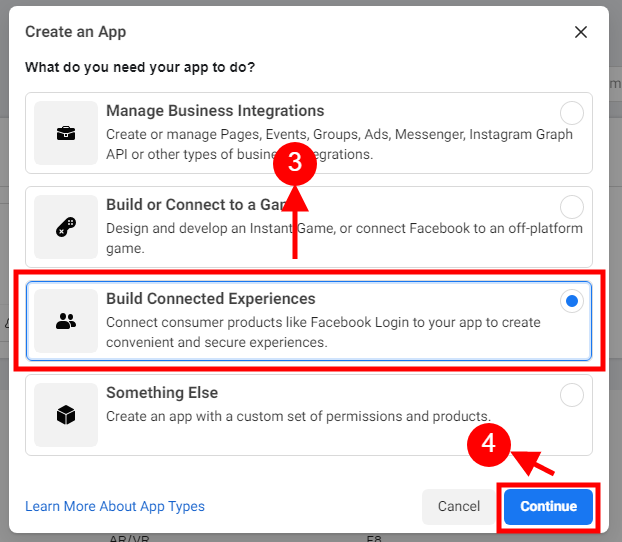
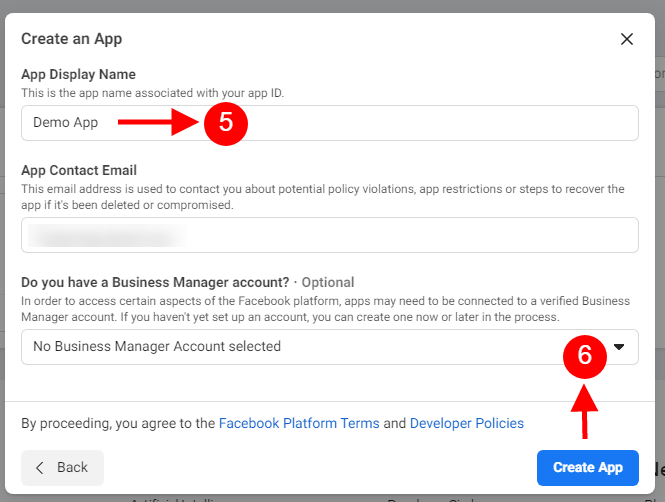
5 et 6: Ajoutez le « Nom d’affichage de l’application », l’« Adresse e-mail de contact de l’application » et choisissez parmi les options « Avez-vous un compte Business Manager ? », puis cliquez sur le bouton « Créer une application ».
7 et 8: Après avoir cliqué sur Créer un ID d’application, vous devrez passer un contrôle de sécurité comme indiqué :

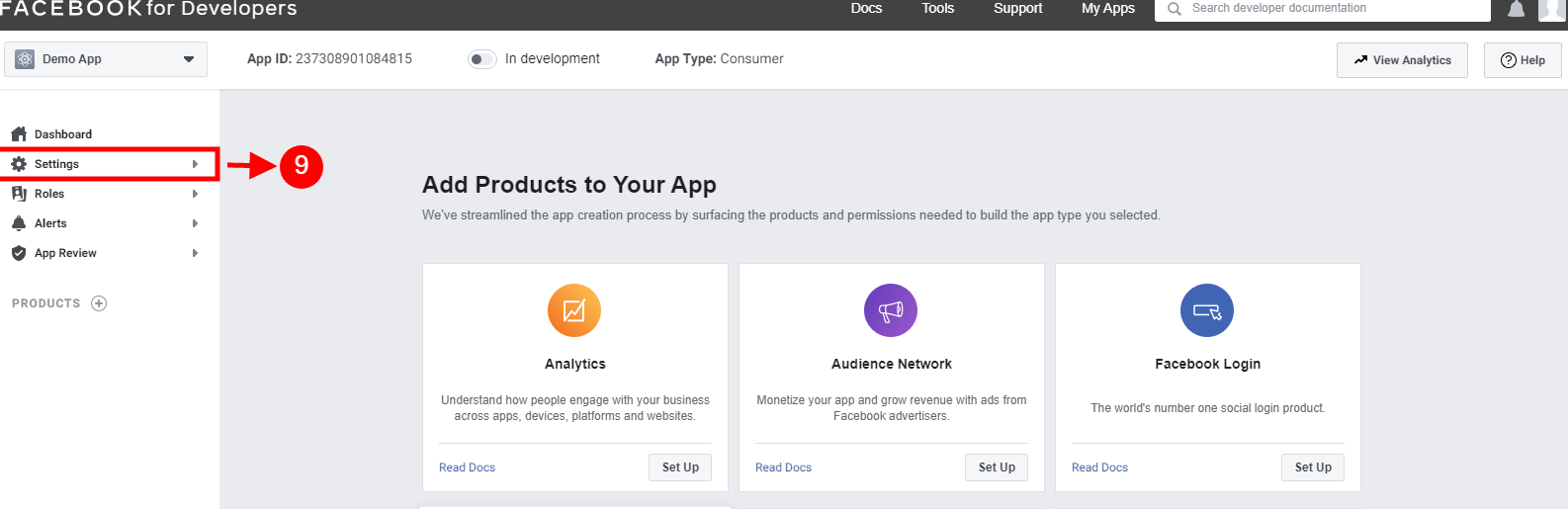
9: Cliquez sur l’onglet « Paramètres ».
Gentiment ajouter une URL de rappel de suppression. Vous pouvez consulter la description de l’URL de rappel de suppression ici – https://developers.facebook.com/docs/development/create-an-app/app-dashboard/data-deletion-callback/
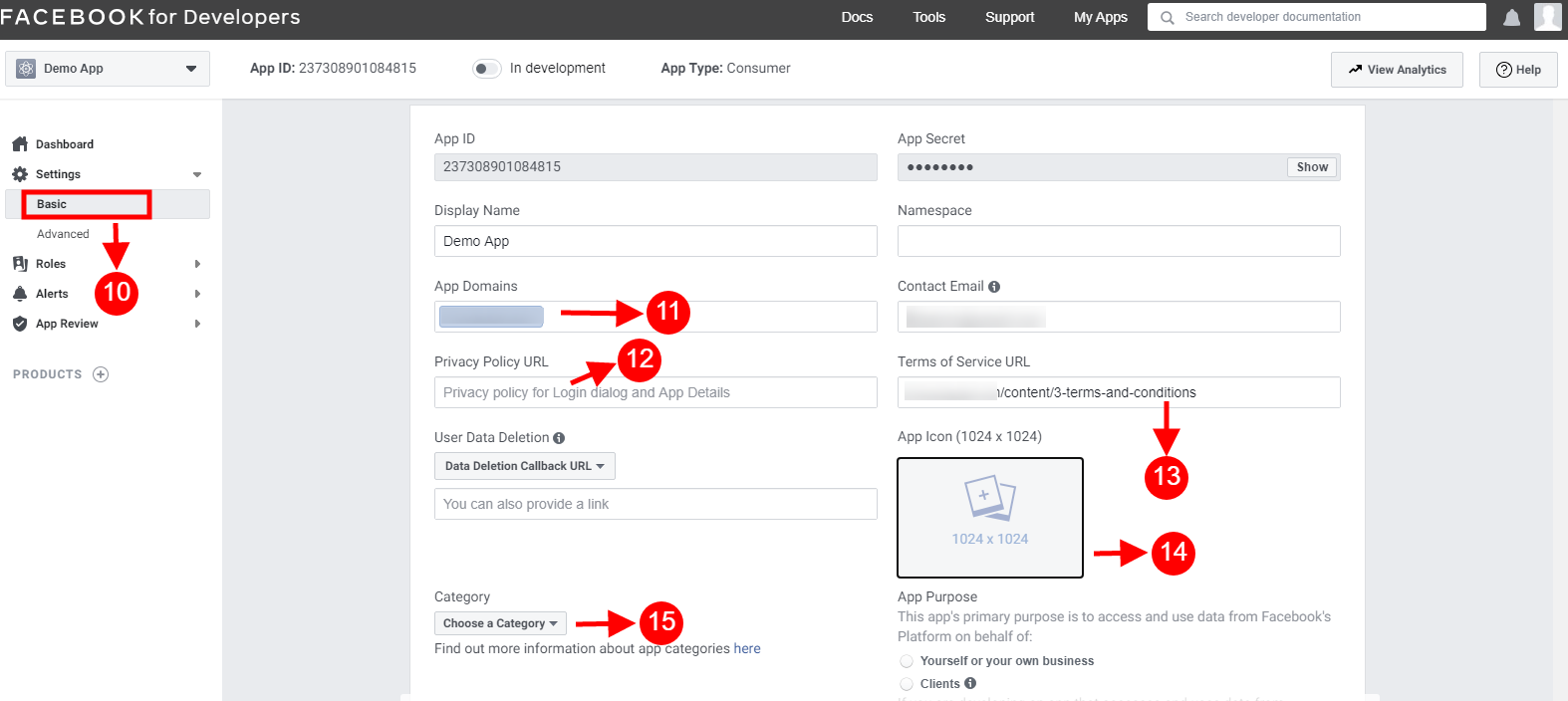
10-15: Deux options seront disponibles dans le menu déroulant : Basique et Avancé. Cliquez sur « Basique ». Saisissez ensuite votre « Domaine de l’application », votre « URL de confidentialité », votre « URL des conditions d’utilisation », ajoutez une icône, sélectionnez une catégorie et cliquez sur le bouton « Enregistrer les modifications ».
Domaines d’application:
votredomaine.com est correct
votredomaine.com/store est incorrect
www.domaine.com est incorrect
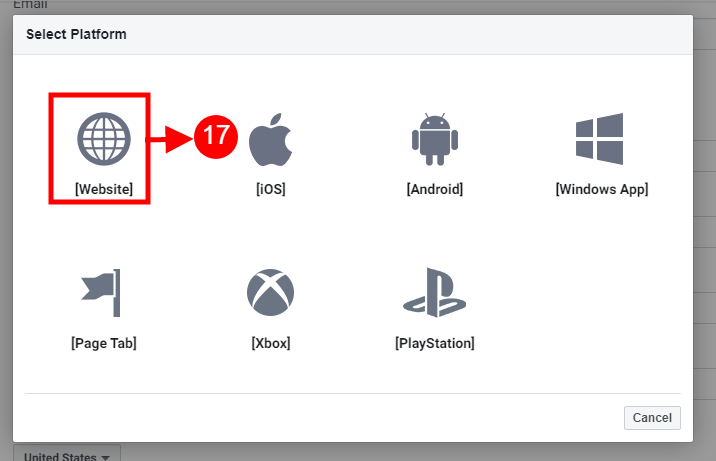
16 : Cliquez maintenant sur « +Ajouter une plateforme ».

17: Sélectionnez ensuite Site Web comme plateforme.
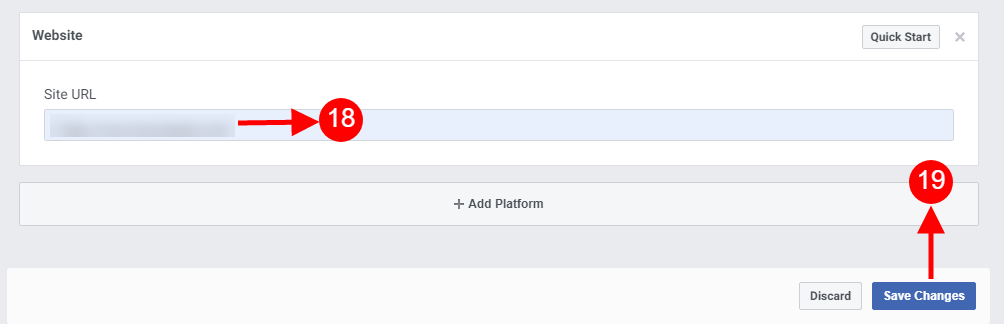
18 et 19: Saisissez maintenant l’URL de votre site.
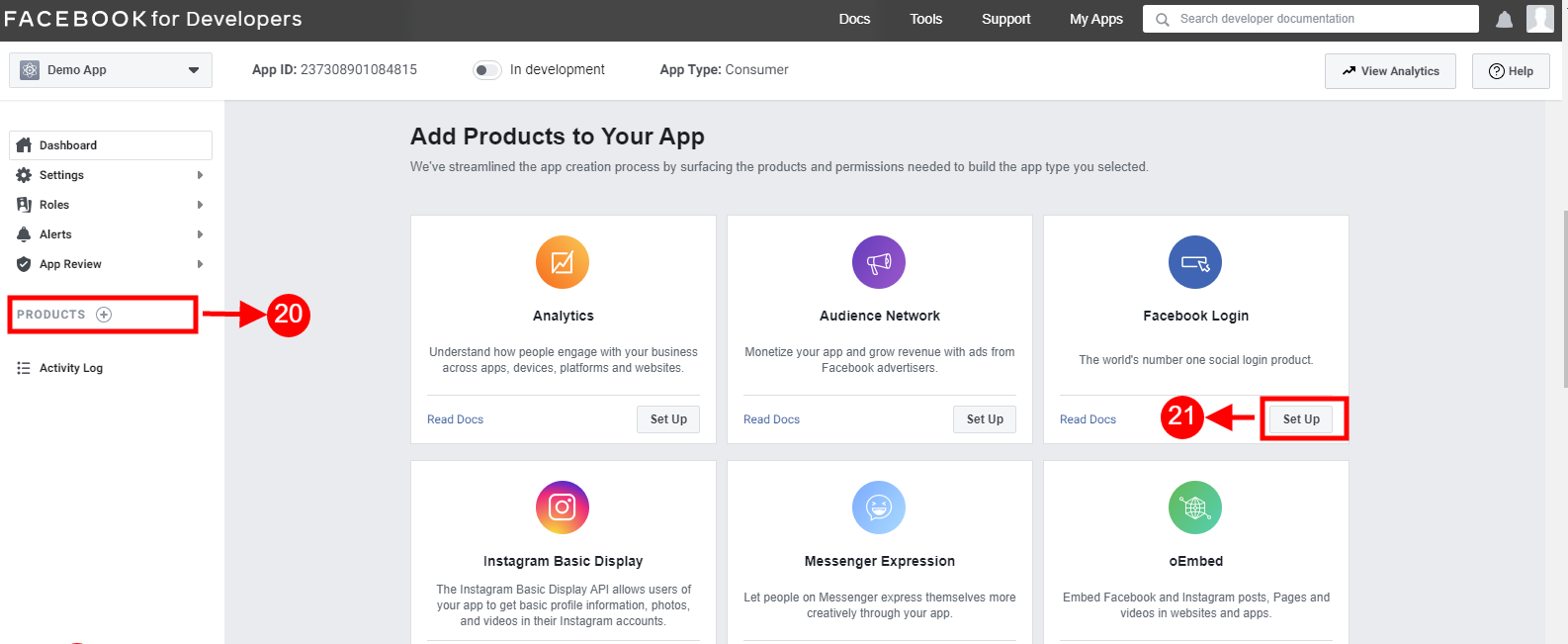
20 et 21: Cliquez sur “Produits+” Cliquez ensuite sur le bouton « Configurer » depuis l’onglet de connexion Facebook.
22: Sélectionnez le web comme plateforme pour l’application.

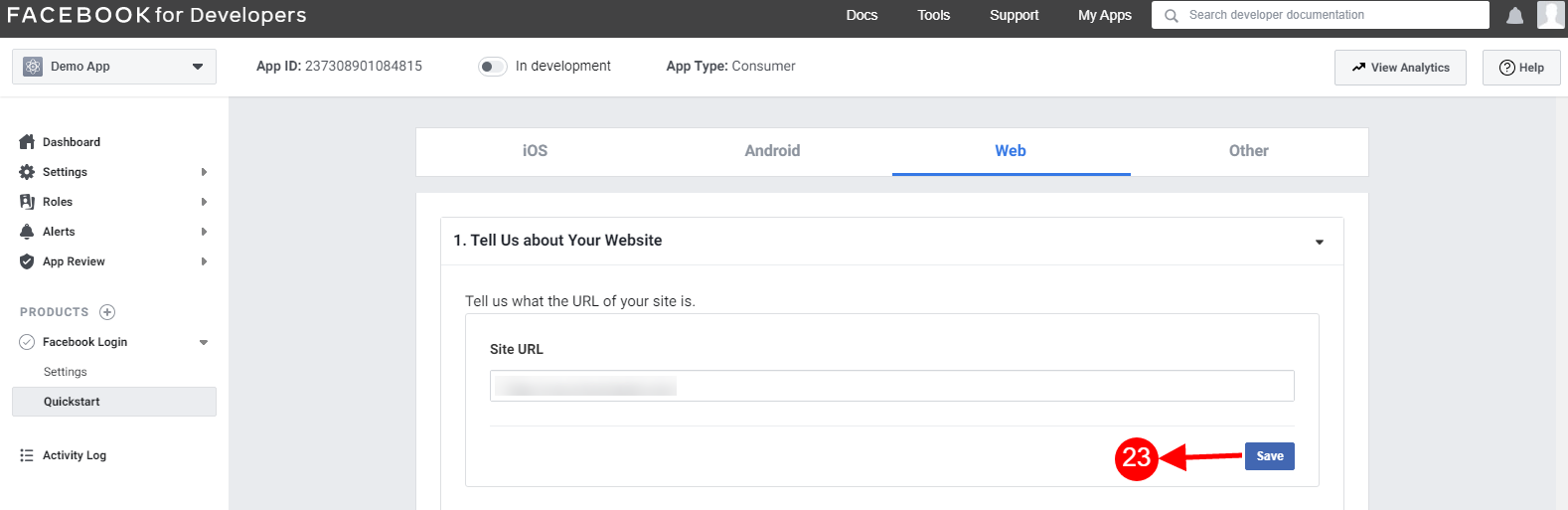
23: Ajoutez l’URL du site et cliquez sur Enregistrer.
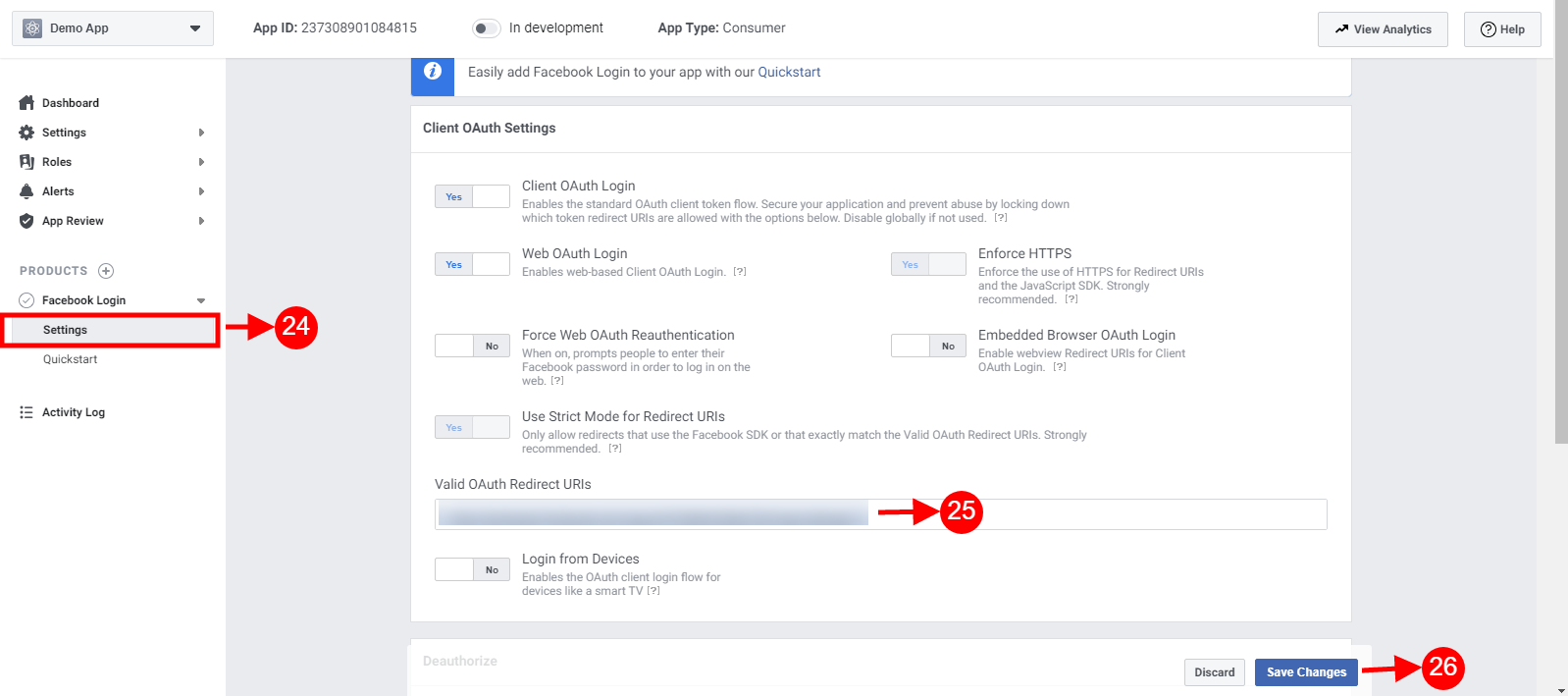
24-26: Cliquez sur Paramètres et ajoutez des URI de redirection OAuth valides.
URI de redirection OAuth valides :
https://your_store_url/index.php?route=kbstepcheckout/kbstepcheckout&fblogin=1
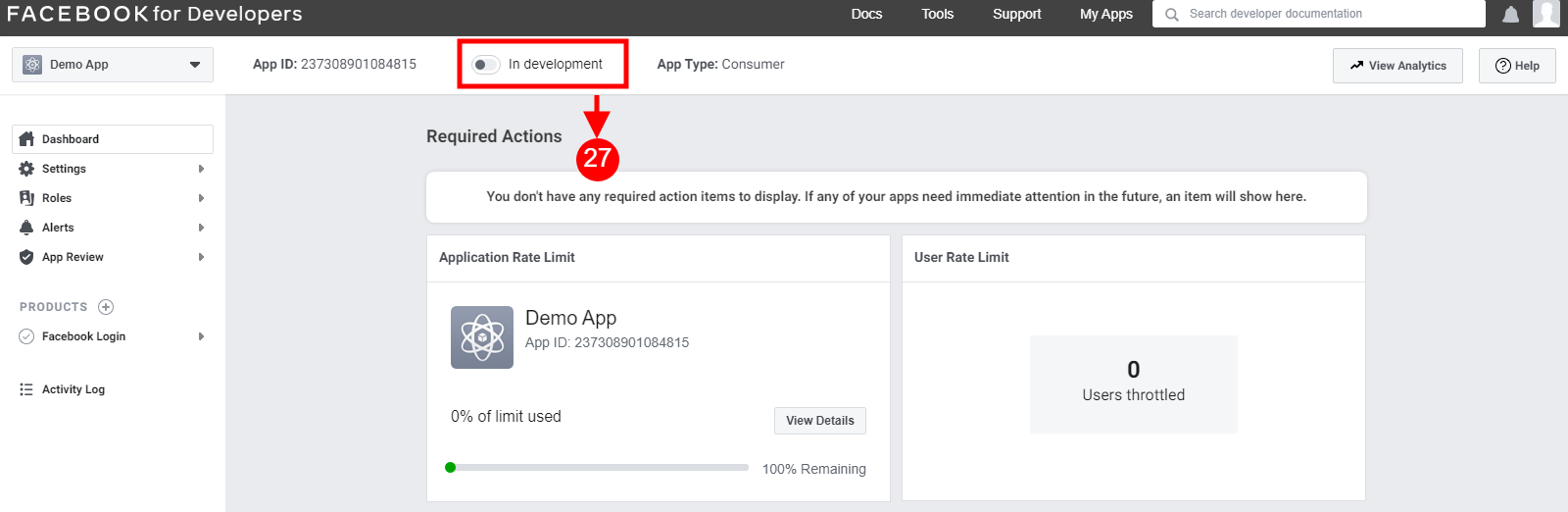
27: Sélectionnez le « En développement » option.
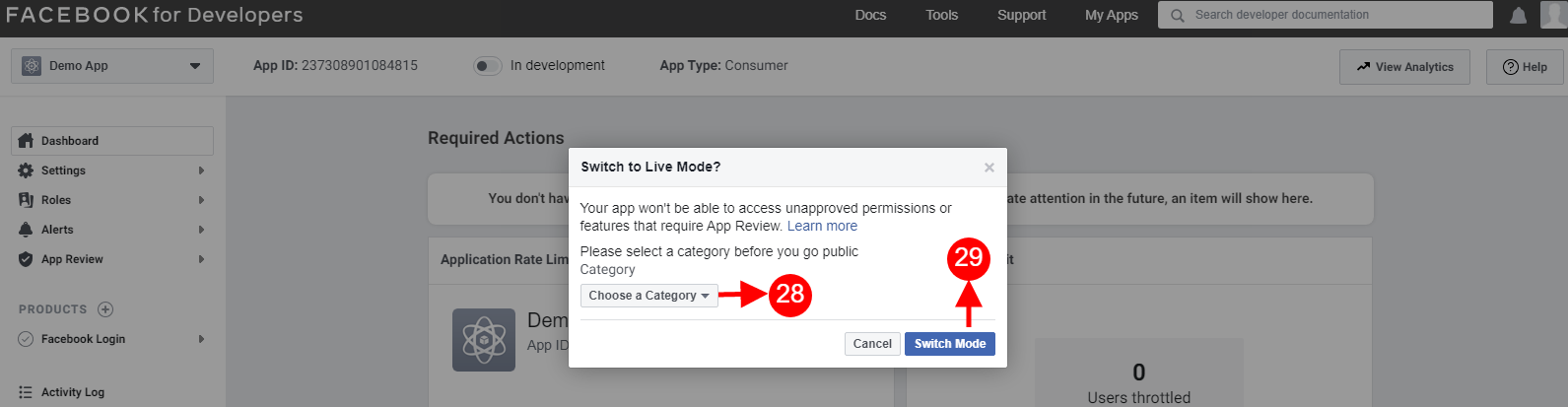
28 et 29: Choisissez une catégorie dans le menu déroulant et cliquez sur le bouton « Changer de mode ».
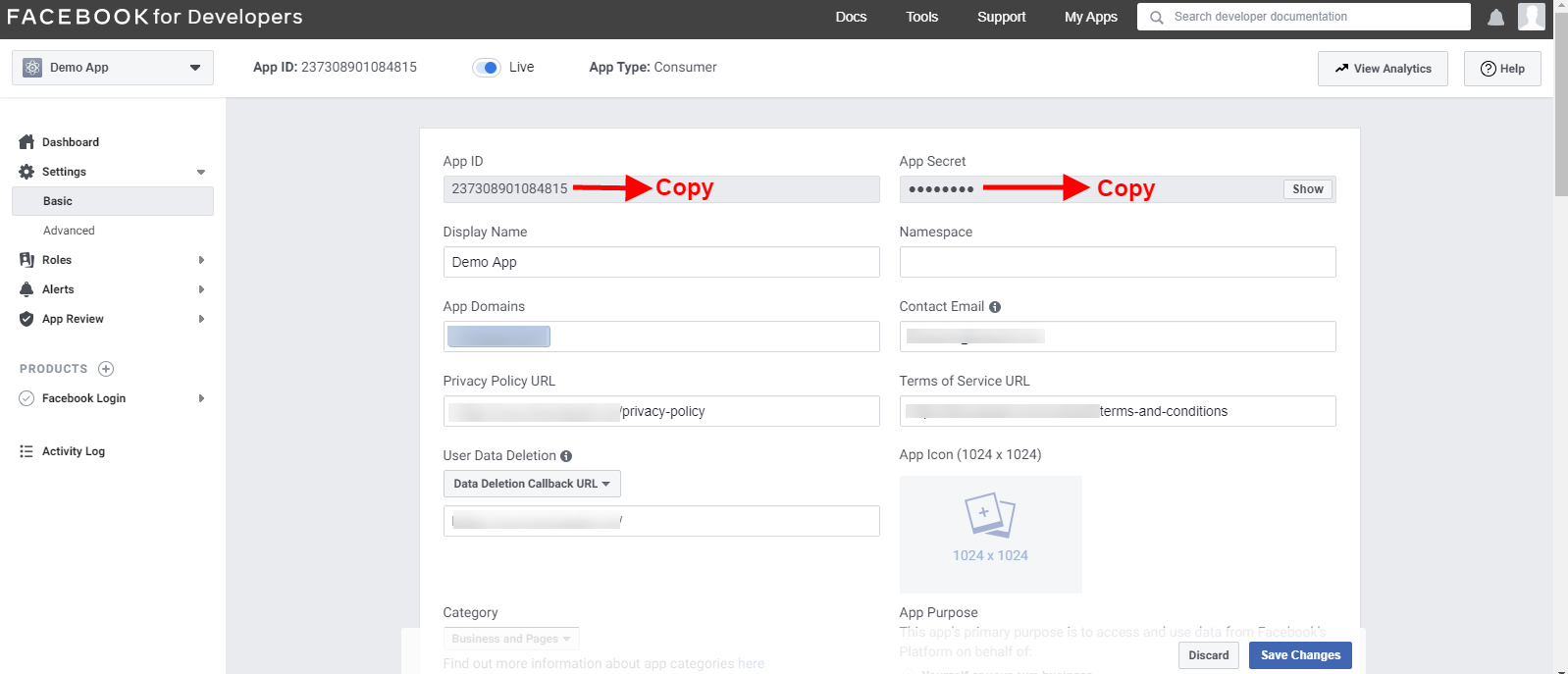
30: Copiez l’ID de l’application et le secret de l’application, puis collez-les dans les champs prévus à cet effet dans le module.
Dernière étape:
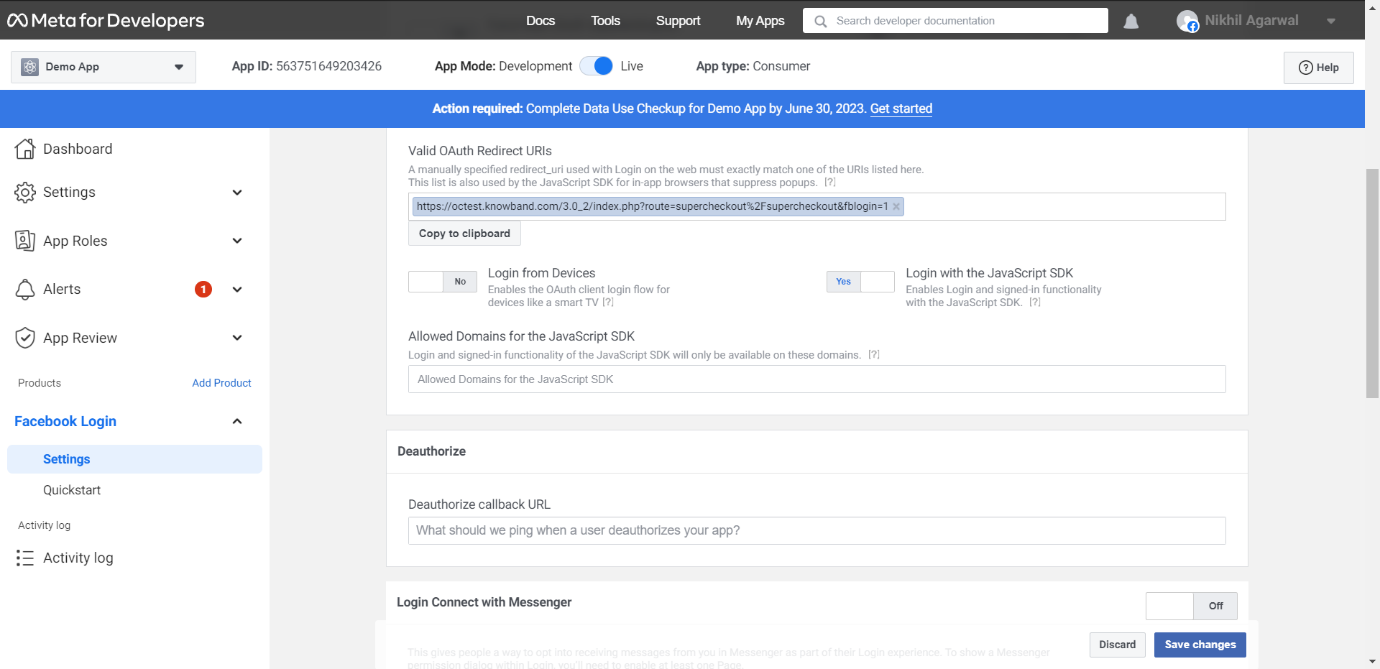
1. Connectez-vous avec le SDK JavaScript.
Définissez cette valeur sur Oui.
2. Domaines autorisés pour le SDK JavaScript
Définissez le domaine de la boutique.
Remarque : le domaine doit être saisi ici au format ci-dessous.
3.2.2 Comment configurer la connexion Google ?
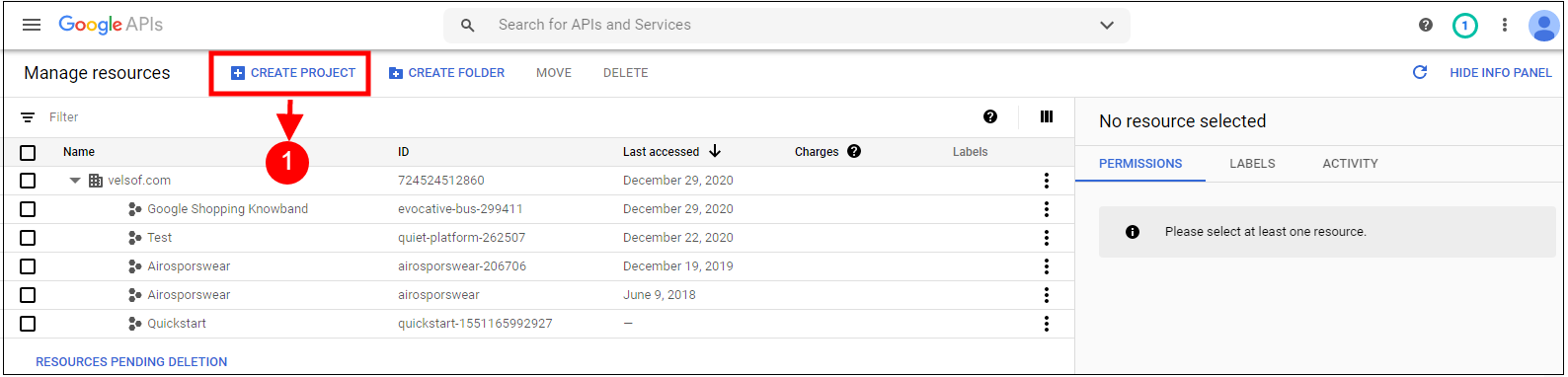
Suivez les étapes ci-dessous pour obtenir l’identifiant client et le secret client. 1. Accédez au lien « https://console.developers.google.com/project 2. Cliquez sur « Créer un projet ».
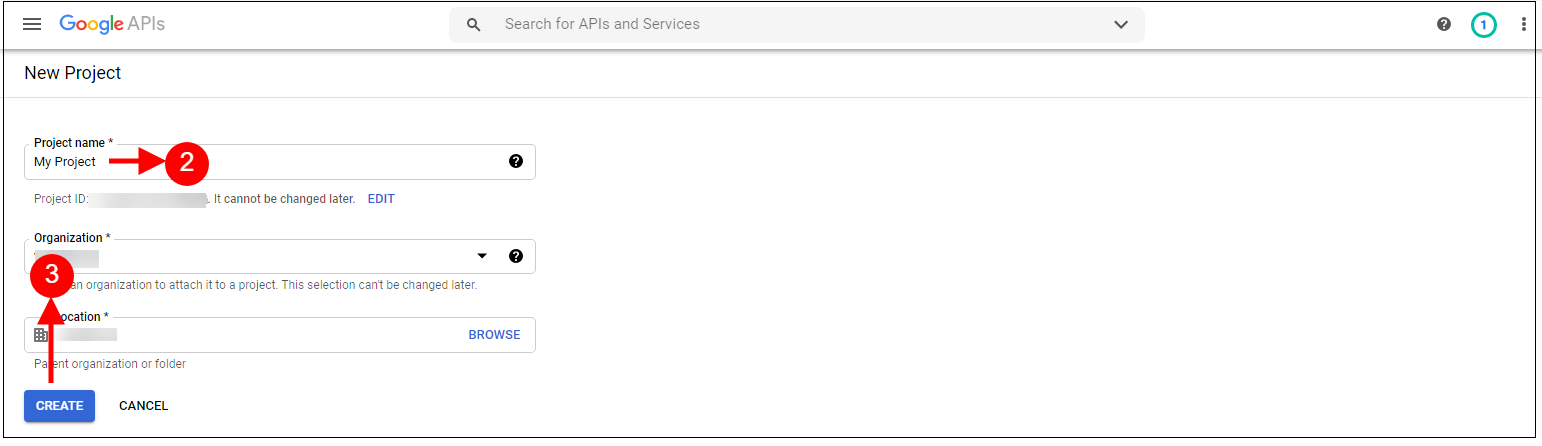
3. Saisissez le nom de projet et le nom de l’organisation souhaités, puis cliquez sur « Créer ».
4. Accédez à API Manager, cliquez sur le menu de gauche, cliquez sur API et services, puis cliquez sur Créer des identifiants.

5. Sélectionnez l’option ID client OAuth.

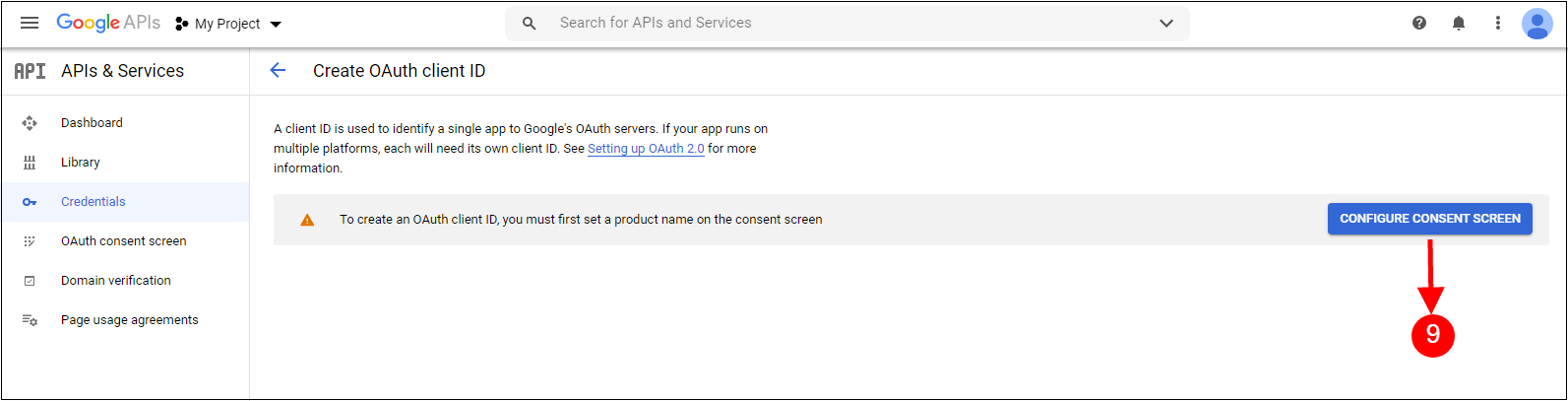
6. Cliquez sur le bouton « Configurer l’écran de consentement ». Saisissez l’« Adresse e-mail », le « Nom du produit », puis cliquez sur le bouton « Enregistrer ».
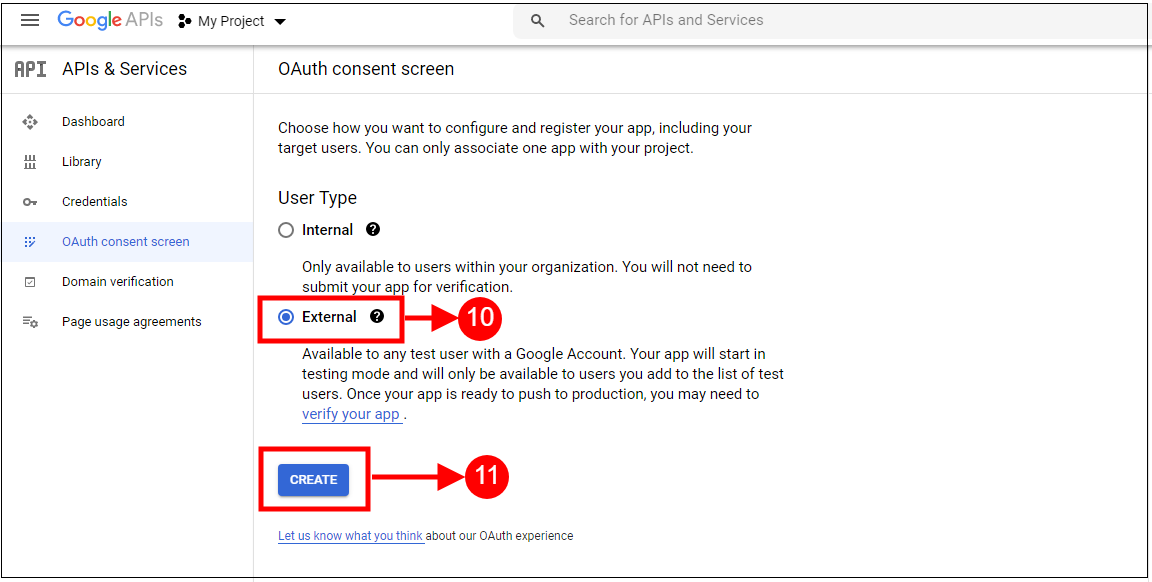
7. Sélectionnez l’option Externe, puis cliquez sur le bouton « Créer ».
Utilisez l’URL de redirection suivante : https://your_store_url/index.php?route=supercheckout/supercheckout 8. Ajoutez le nom de l’application et l’adresse e-mail du support utilisateur.
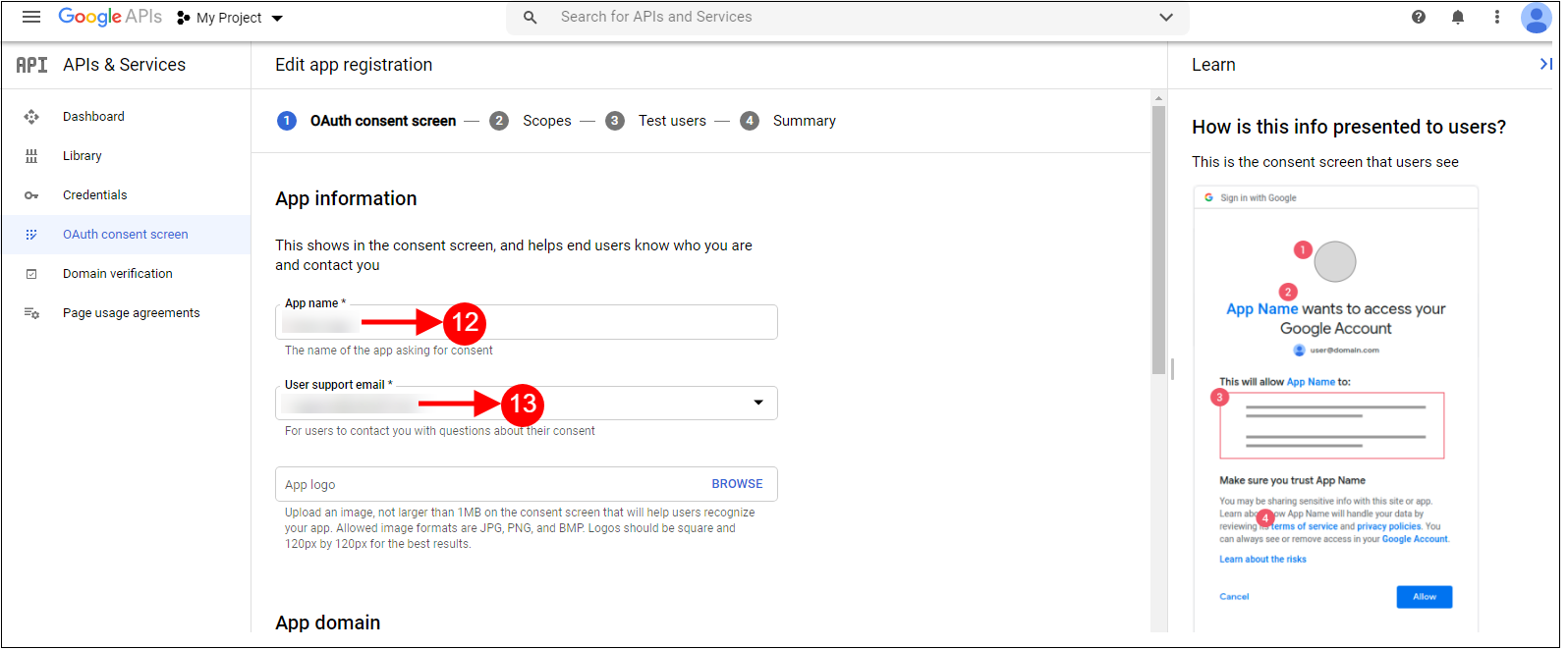
9. Cliquez sur Ajouter un domaine, ajoutez le domaine autorisé, puis cliquez sur Enregistrer et continuer.
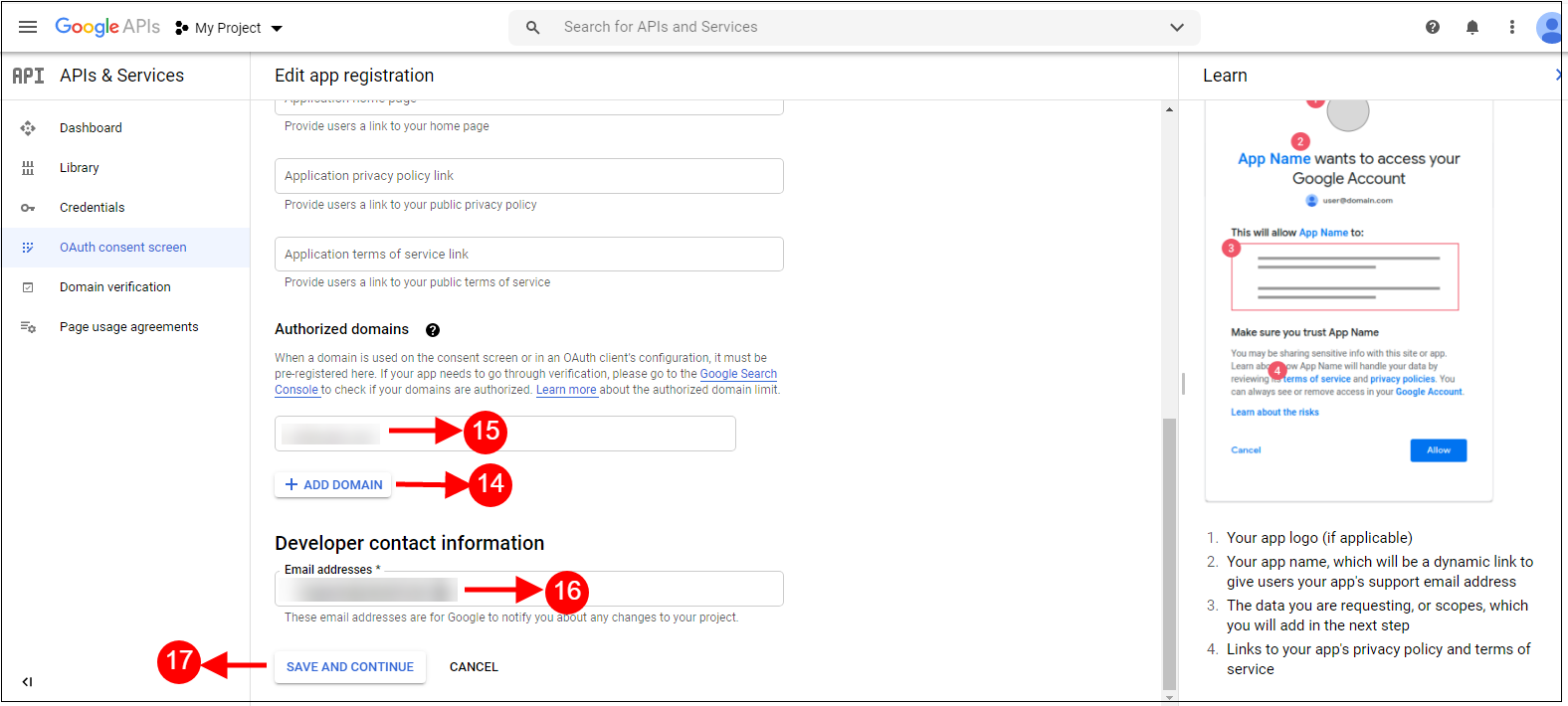
10. Cliquez sur le bouton Enregistrer et continuer.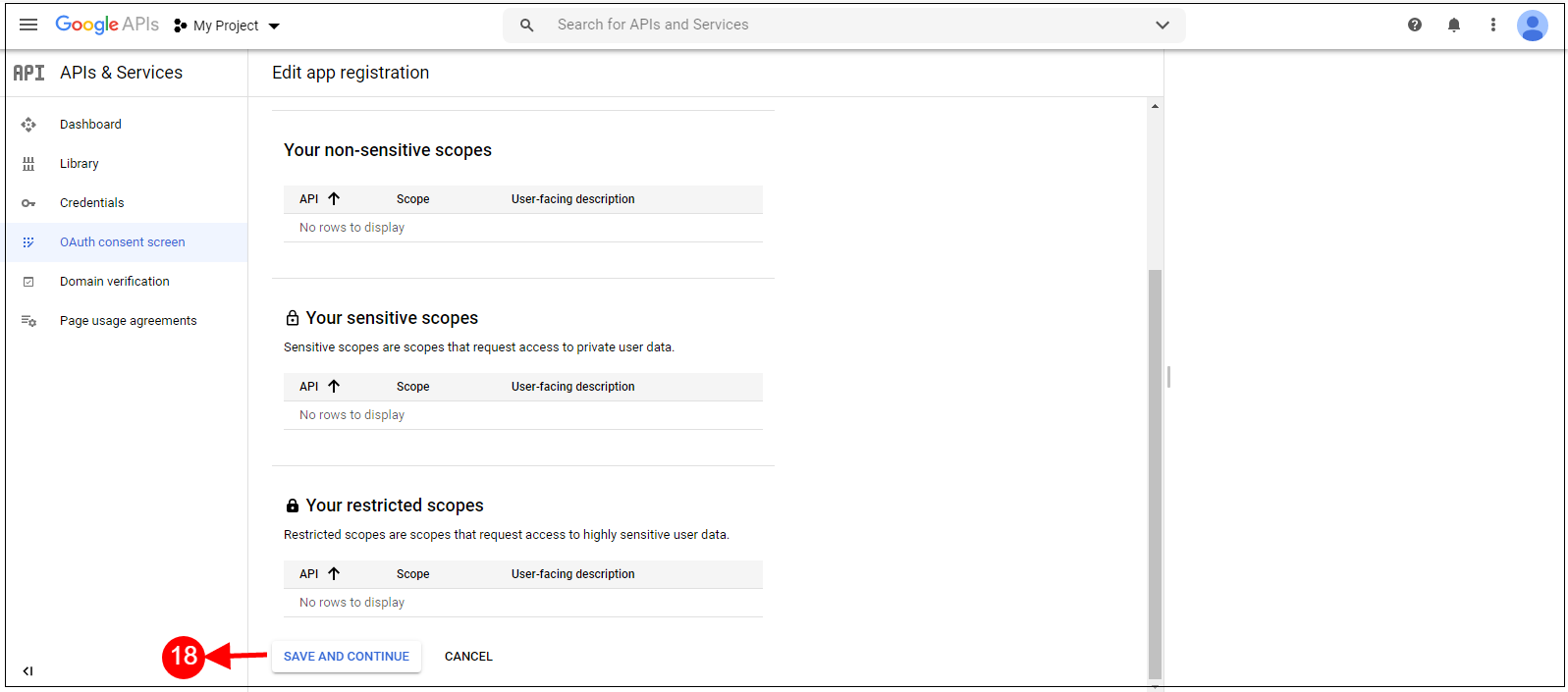
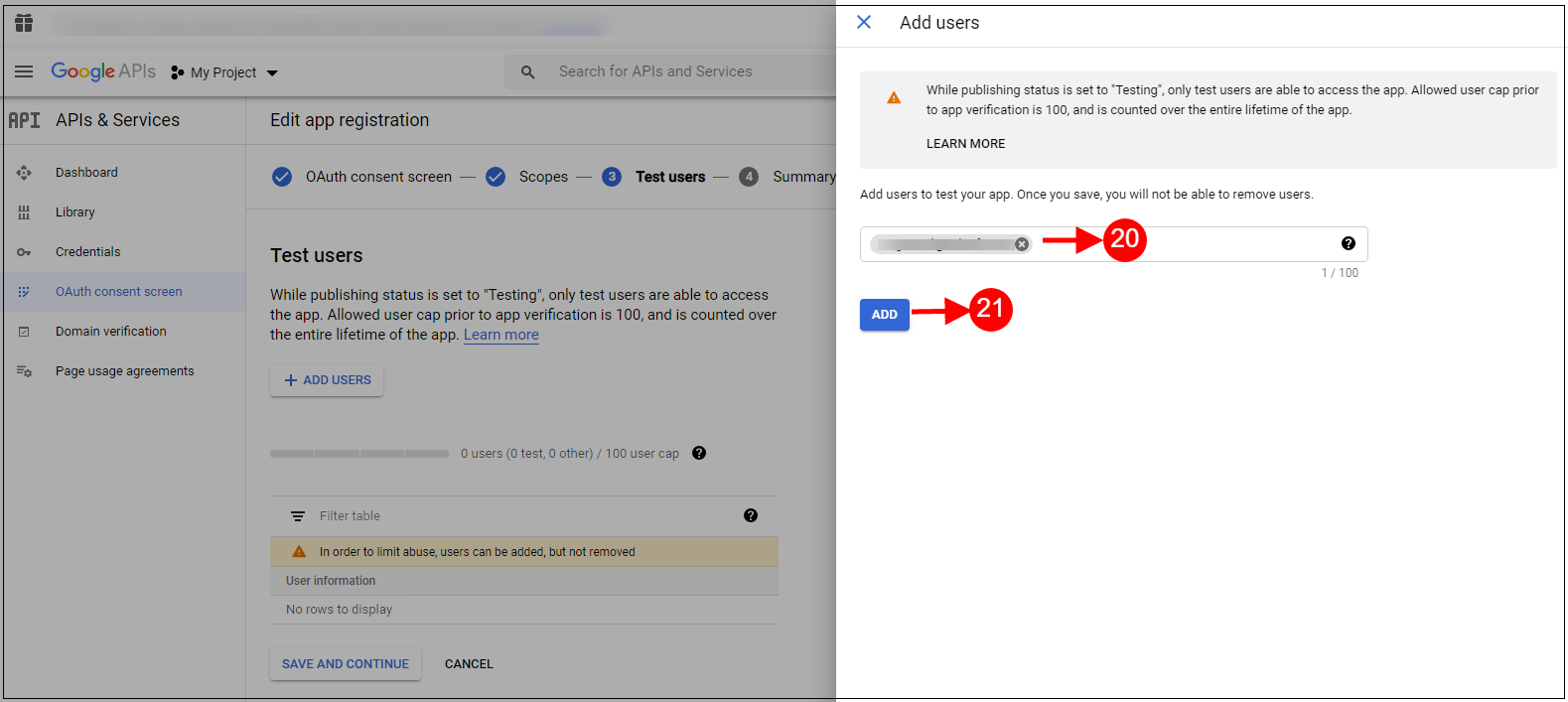
Cliquez sur +Ajouter des utilisateurs.
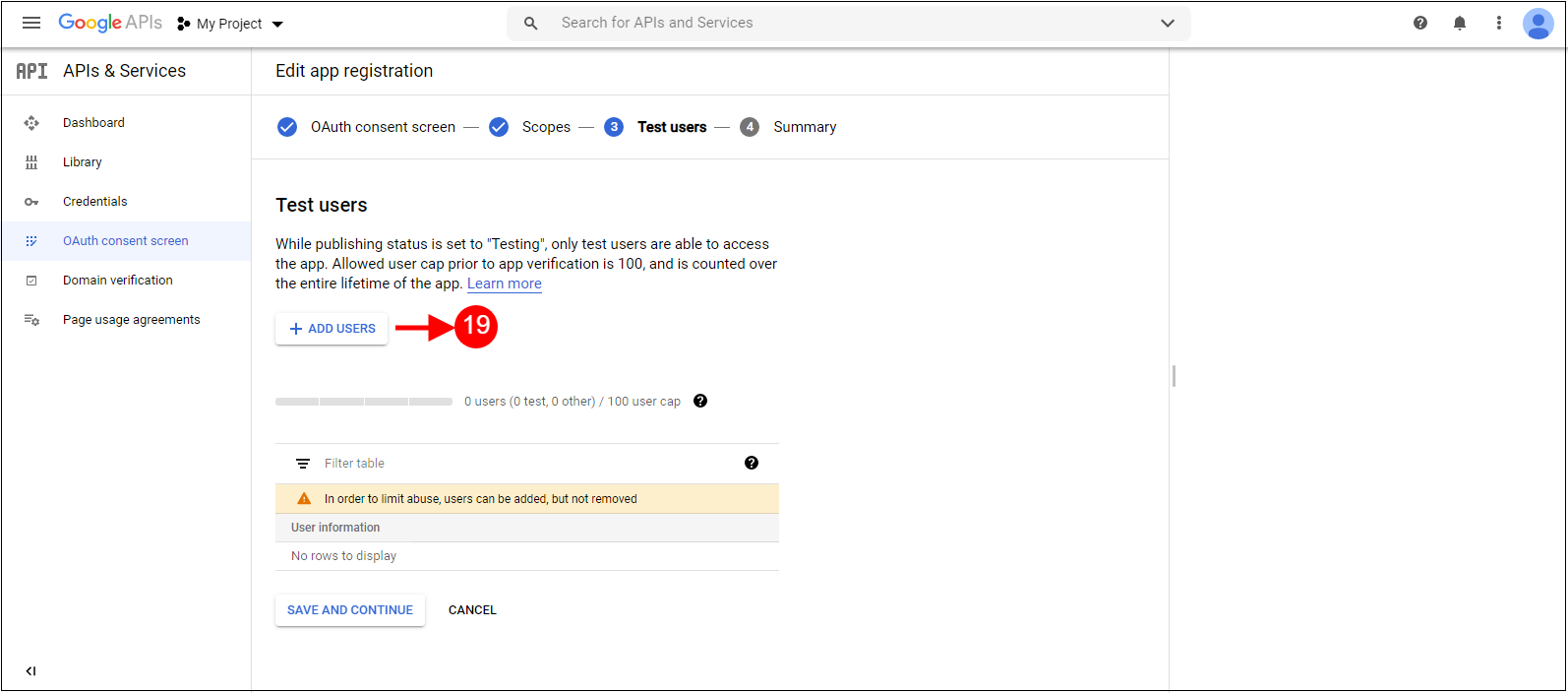
11. Ajoutez un nom d’utilisateur et cliquez sur le bouton Ajouter.
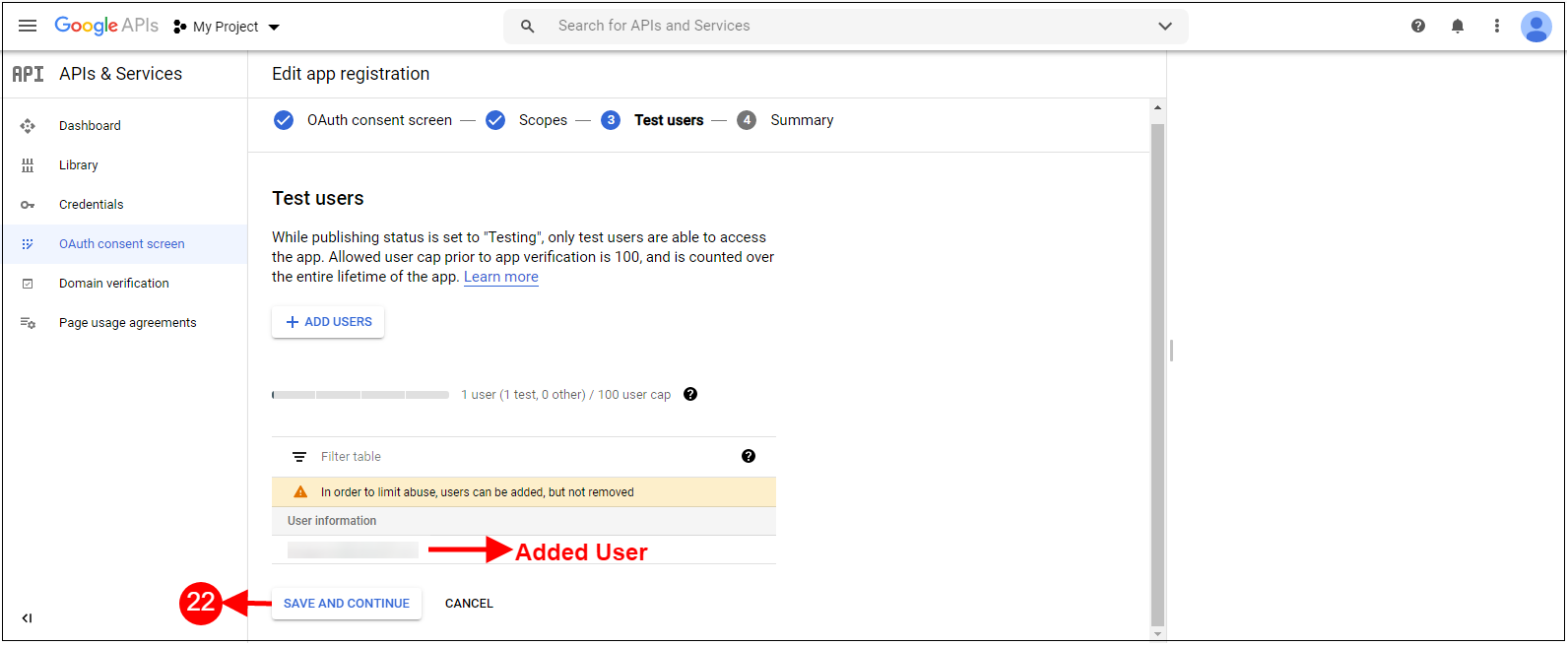
 12. L’utilisateur ajouté sera visible, puis cliquez sur le bouton Enregistrer et continuer.
13. Cliquez sur l’écran de contenu du serment, puis cliquez sur le bouton Publier/Ajouter.
 14. Cliquez sur Identifiants, puis sur le bouton +Créer des identifiants, puis sélectionnez ID client Oath.
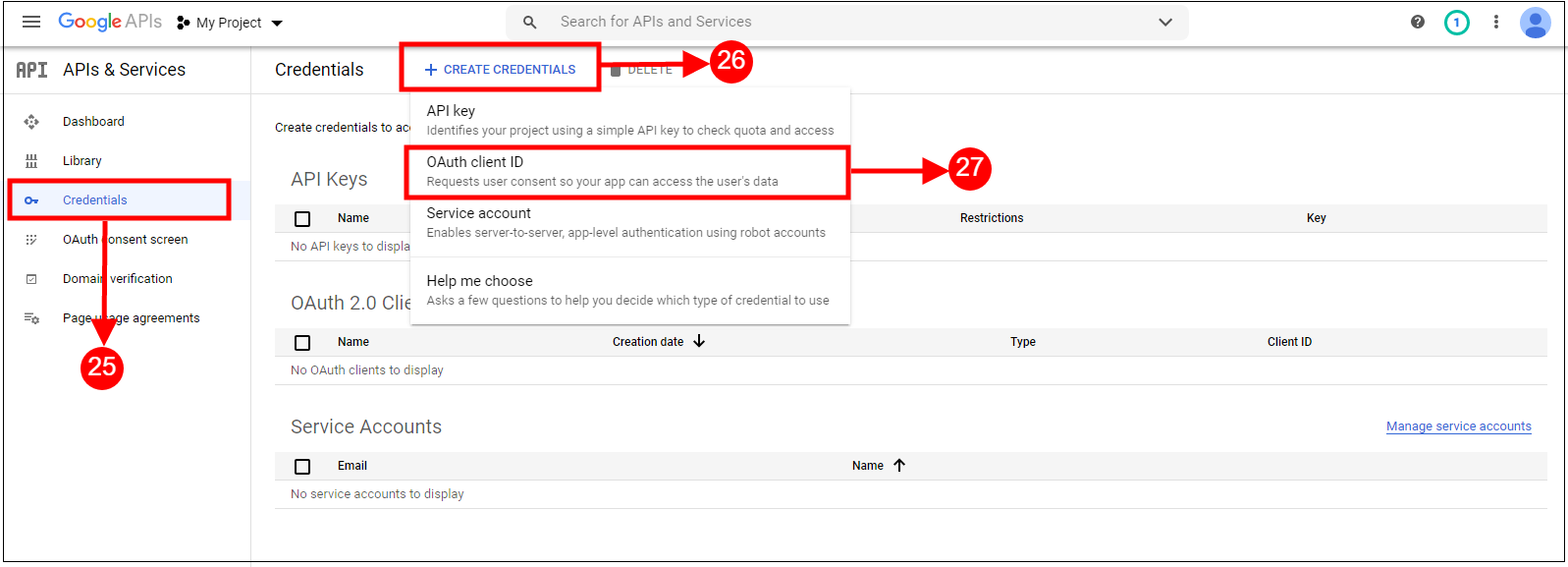 15. Ajoutez le type et le nom de l’application, puis cliquez sur le bouton Ajouter.
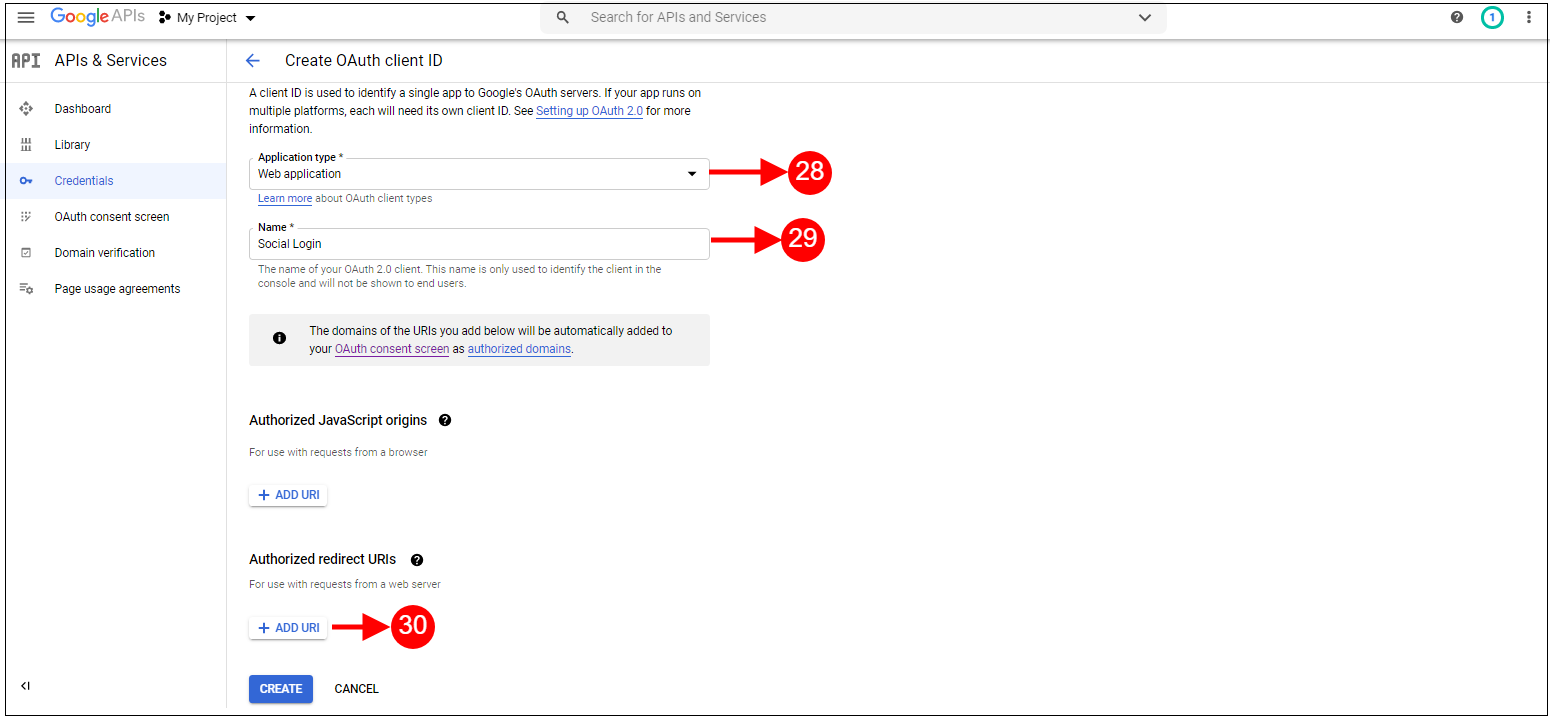
16. Ajoutez les URL, puis cliquez sur le bouton Créer.

17. Copiez et collez l’ID client et le secret client dans le champ texte indiqué ci-dessous dans le module de paiement en une page de Prestashop.

Comment générer la clé API Google :
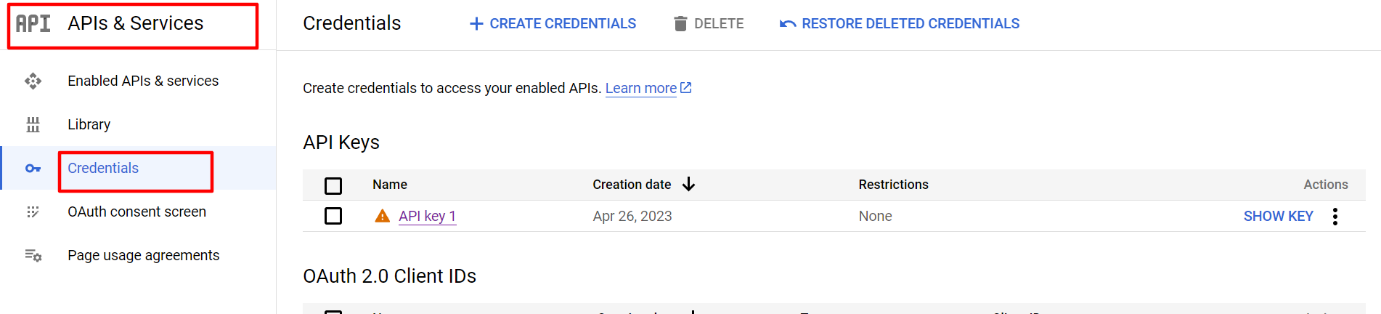
1) Accédez à API Manager, cliquez sur le menu de gauche, cliquez sur API et services, puis cliquez sur Identifiants.
2) Cliquez sur Créer des identifiants, puis sélectionnez la clé API.
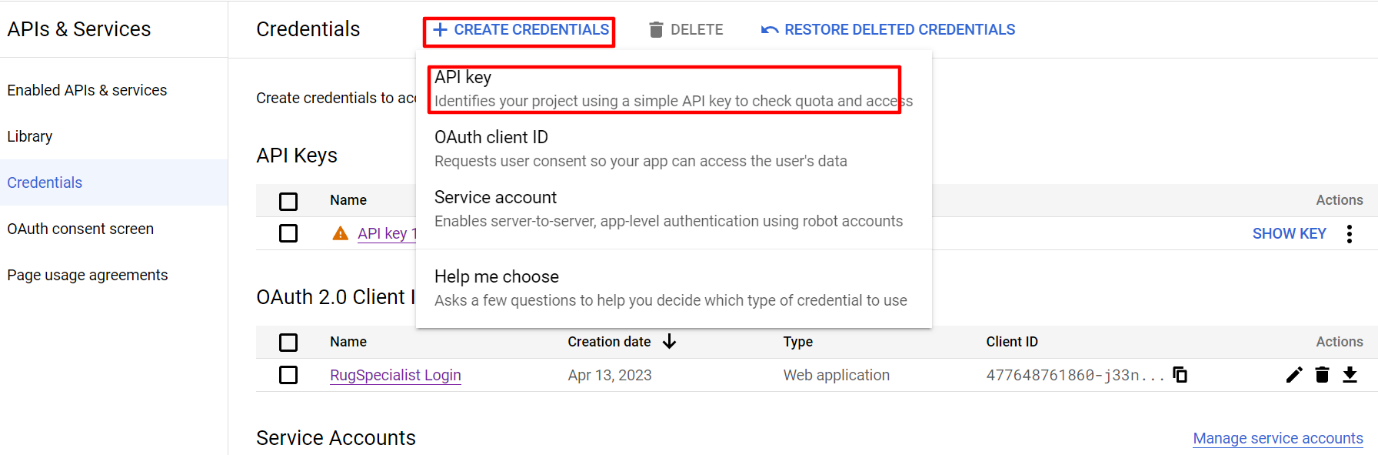
3) Copiez la clé API et saisissez-la dans le champ ID de l’application Google de la page de connexion du module d’administration.

3.3 Adresse de paiement
Cet onglet contient les paramètres des champs qui doivent être affichés dans la section Adresse de paiement ou de facturation de la page de paiement, comme indiqué ci-dessous.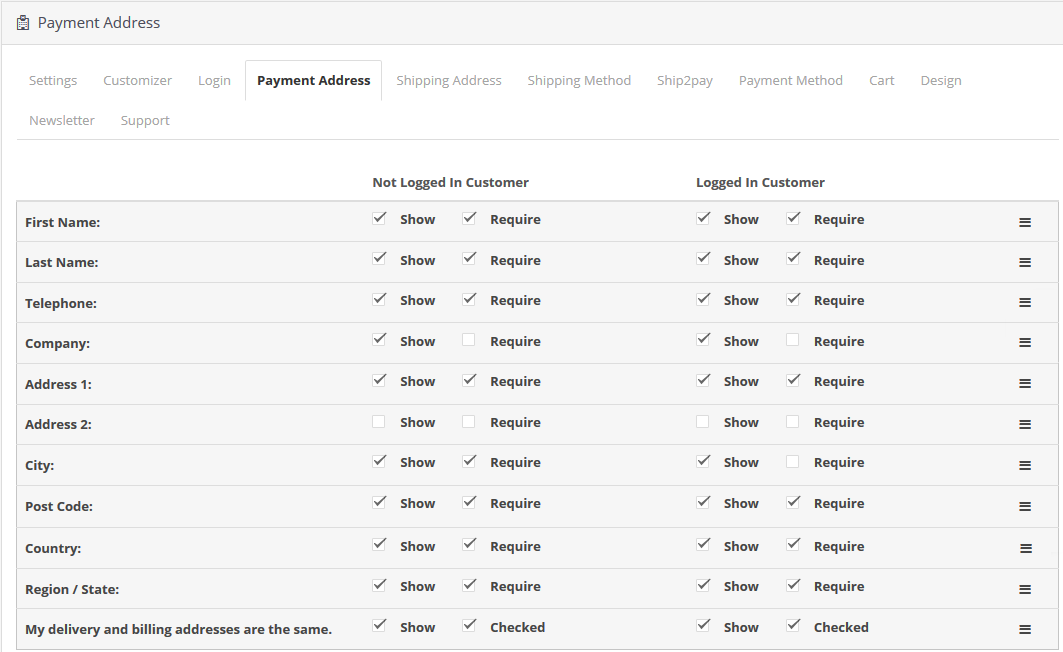
- Il se compose de deux sections. Celle de gauche est réservée aux clients invités et celle de droite aux clients connectés.
- Pour afficher/masquer un champ sur la page de paiement, cochez la case située juste à gauche de l’étiquette « Afficher ».
- Pour rendre un champ obligatoire, cochez la case située juste à gauche de « Libellé obligatoire ».
- Les champs peuvent également être réorganisés selon vos besoins. Pour ce faire, déplacez le curseur sur l’icône de déplacement et faites glisser le champ à l’endroit souhaité, comme illustré ci-dessous.
- Lors de l’enregistrement, les champs seront réorganisés en fonction des modifications.
3.4 Adresse de livraison
Cet onglet contient les paramètres des champs qui doivent apparaître dans la section Adresse de livraison sur la page de paiement, comme indiqué ci-dessous.
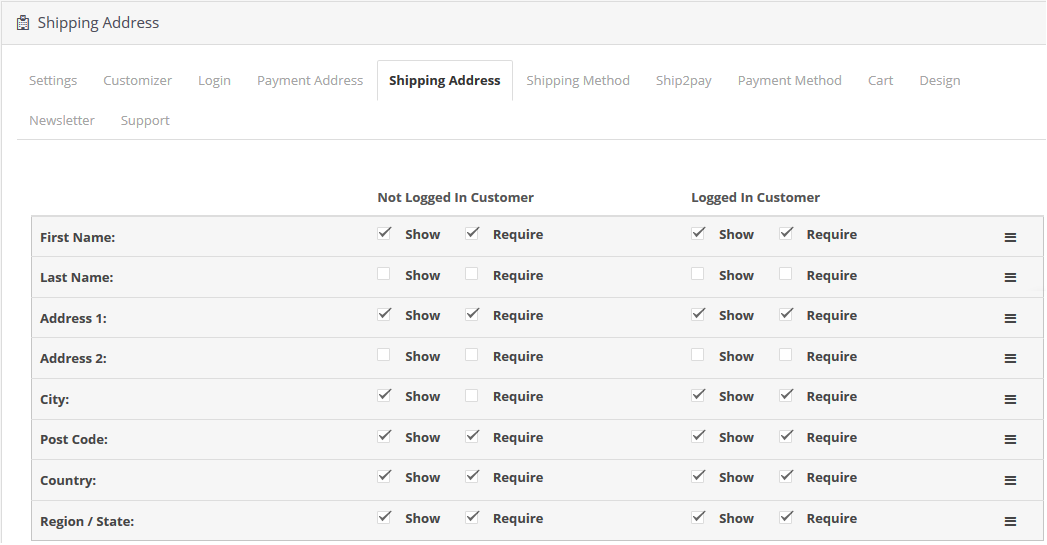
- Il se compose de deux sections. Celle de gauche est réservée aux clients invités et celle de droite aux clients enregistrés.
- Pour afficher/masquer un champ sur la page de paiement, cochez la case située juste à gauche de l’étiquette « Afficher ».
- Pour rendre un champ obligatoire, cochez la case située juste à gauche de « Libellé obligatoire ».
- Les champs peuvent également être réorganisés selon vos besoins. Pour ce faire, déplacez le curseur sur l’icône de déplacement et faites glisser le champ à l’endroit souhaité, comme illustré ci-dessous.
- Lors de l’enregistrement, les champs seront réorganisés en fonction des modifications.
3.5 Méthode d’expédition
Cet onglet contient les paramètres relatifs au mode de livraison affiché sur la page de paiement. Il permet d’activer/désactiver et de définir le mode de livraison par défaut, comme indiqué ci-dessous :

- Afficher les modes de livraison : Cette option vous permet d’afficher ou de masquer les modes de livraison sur la page de paiement. Pour cela, il vous suffit de basculer le bouton de ON à OFF et inversement.
- Style d’affichage : Cette option vous permet de choisir le style d’affichage des modes de livraison ajoutés à votre site web. Vous pouvez choisir parmi trois styles : Texte uniquement, Image uniquement ou Texte avec images.
- Afficher le titre de la méthode d’expédition : Cette option vous permet d’activer ou de désactiver l’affichage du titre des modes de livraison sur la page de paiement.
- Sélectionnez un mode de livraison par défaut : Cette option vous permet de sélectionner n’importe quelle méthode comme méthode d’expédition par défaut pour votre boutique.
- Titre: Cette option vous permet de définir des titres correspondant à chaque mode de livraison ajouté et configuré pour votre boutique. Vous pouvez choisir la langue (anglais ou français).
- Logo: Cette option vous permet de définir le logo souhaité pour chaque mode de livraison configuré pour votre boutique.
3.6 Ship2Pay
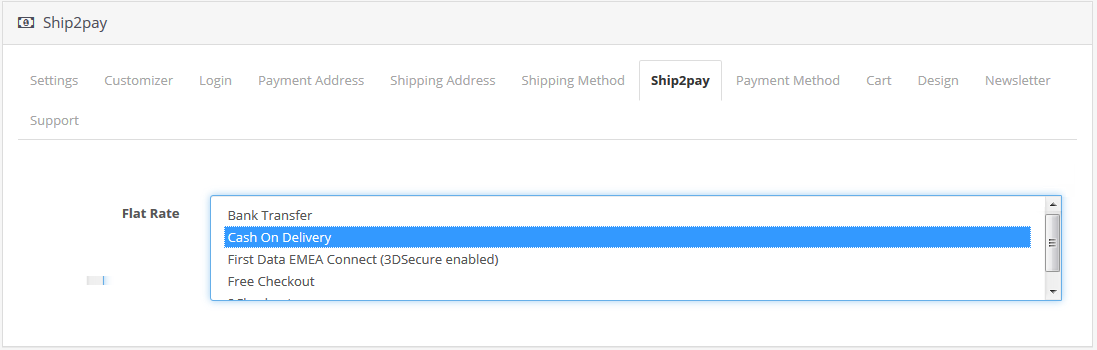
La fonctionnalité « ship2pay » du module Supercheckout d’OpenCart désactive automatiquement les modes de paiement en fonction du mode de livraison choisi par le client. L’administrateur peut ainsi associer certains modes de paiement à certains modes de livraison de la boutique.
3.7 Mode de paiement
Cet onglet contient les paramètres des modes de paiement affichés sur la page de paiement, comme l’activation/la désactivation ou la sélection d’un mode de paiement par défaut.

- Afficher les modes de paiement : Cette option vous permet d’afficher ou de masquer les modes de paiement sur la page de validation de la commande. Pour cela, il vous suffit de basculer le bouton de ON à OFF et inversement.
- Style d’affichage : Cette option vous permet de choisir le style d’affichage des moyens de paiement ajoutés à votre site web. Vous pouvez choisir parmi trois styles : Texte uniquement, Image uniquement ou Texte avec images.
- Sélectionnez un mode de paiement par défaut : Cette option vous permet de sélectionner n’importe quel mode de paiement comme mode de paiement par défaut pour votre boutique.
- Titre: Cette option vous permet de définir des titres correspondant à chaque mode de paiement ajouté et configuré pour votre boutique. Vous pouvez choisir la langue (anglais ou français).
- Logo: Cette option vous permet de définir le logo souhaité pour chaque mode de paiement configuré pour votre boutique.
3.8 Chariot
Dans cette section, vous trouverez les champs du panier divisés en deux parties : celle de gauche est réservée aux clients invités, et celle de droite aux clients enregistrés ou connectés.
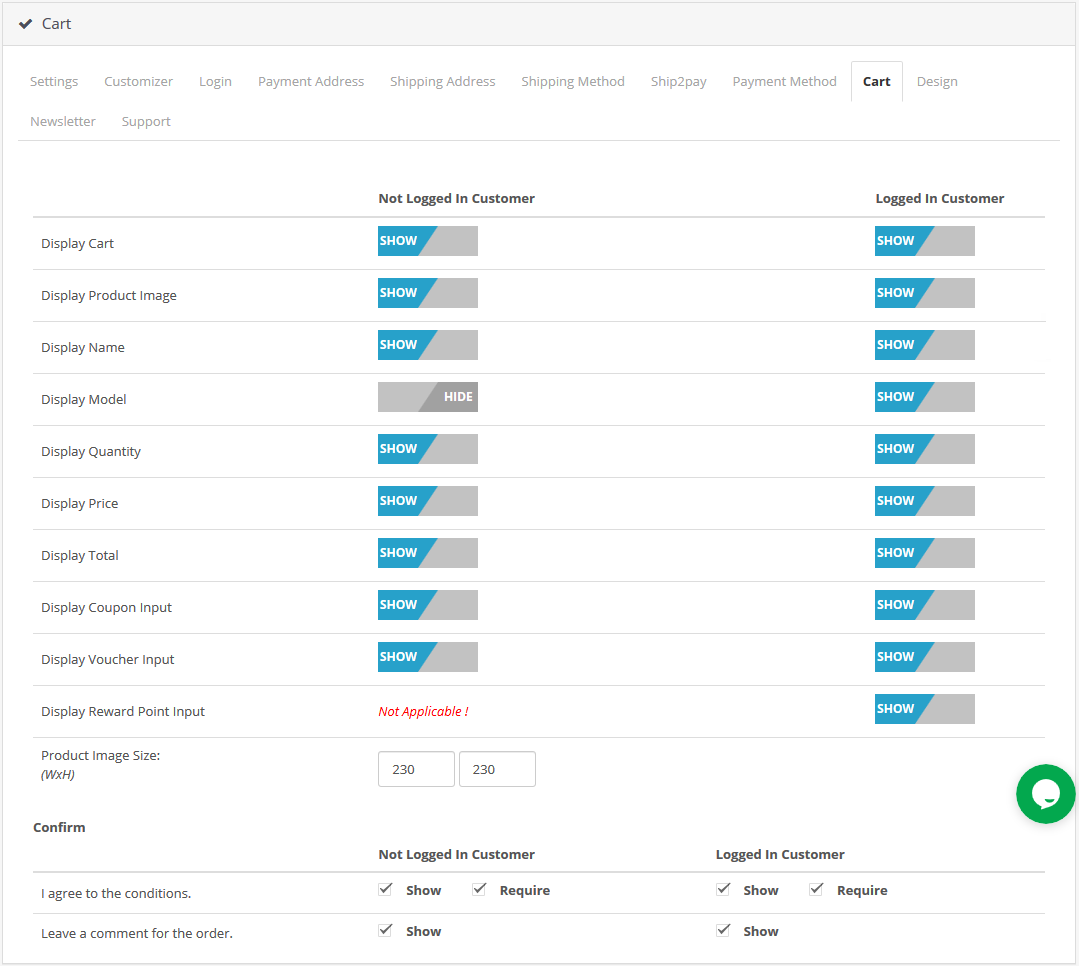
- Pour afficher/masquer le panier sur la page de paiement, cochez ou décochez la case située en face de l’étiquette « Afficher le panier ».
- Pour activer/désactiver une colonne du panier, cochez/décochez la case correspondant à cette colonne.
- Pour activer/désactiver l’affichage des images contextuelles du produit, cochez/décochez la case située en face de la colonne correspondante.
- Pour modifier la taille de la fenêtre contextuelle d’image, saisissez la largeur et la hauteur de la fenêtre dans la zone de texte située devant l’étiquette « Taille de l’image du produit ».
- Les options de coupons, de points de fidélité et de bons d’achat peuvent être activées ou désactivées en cochant/décochant la case correspondante. Veuillez noter que le champ de texte relatif aux points de fidélité ne sera visible sur la page de paiement que si les trois conditions suivantes sont remplies : a) Le client doit être connecté. b) Il doit avoir au moins 1 point de fidélité sur son compte. c) Il doit avoir un produit dans son panier pouvant être réglé avec des points de fidélité.
Confirmer:
- Cet onglet est à nouveau divisé en deux sections : celle de gauche est réservée aux clients invités et celle de droite aux clients enregistrés ou connectés.
- Pour activer la zone de commentaires pour la commande du client, cochez la case en face de l’intitulé « Laisser un commentaire pour la commande » et pour la désactiver, décochez cette même case.
- Pour accepter les conditions générales ou toute autre information enregistrée dans l’interface d’administration de la boutique, cochez/décochez la case en face de l’étiquette « J’accepte les conditions ».
3.9 Onglet Conception
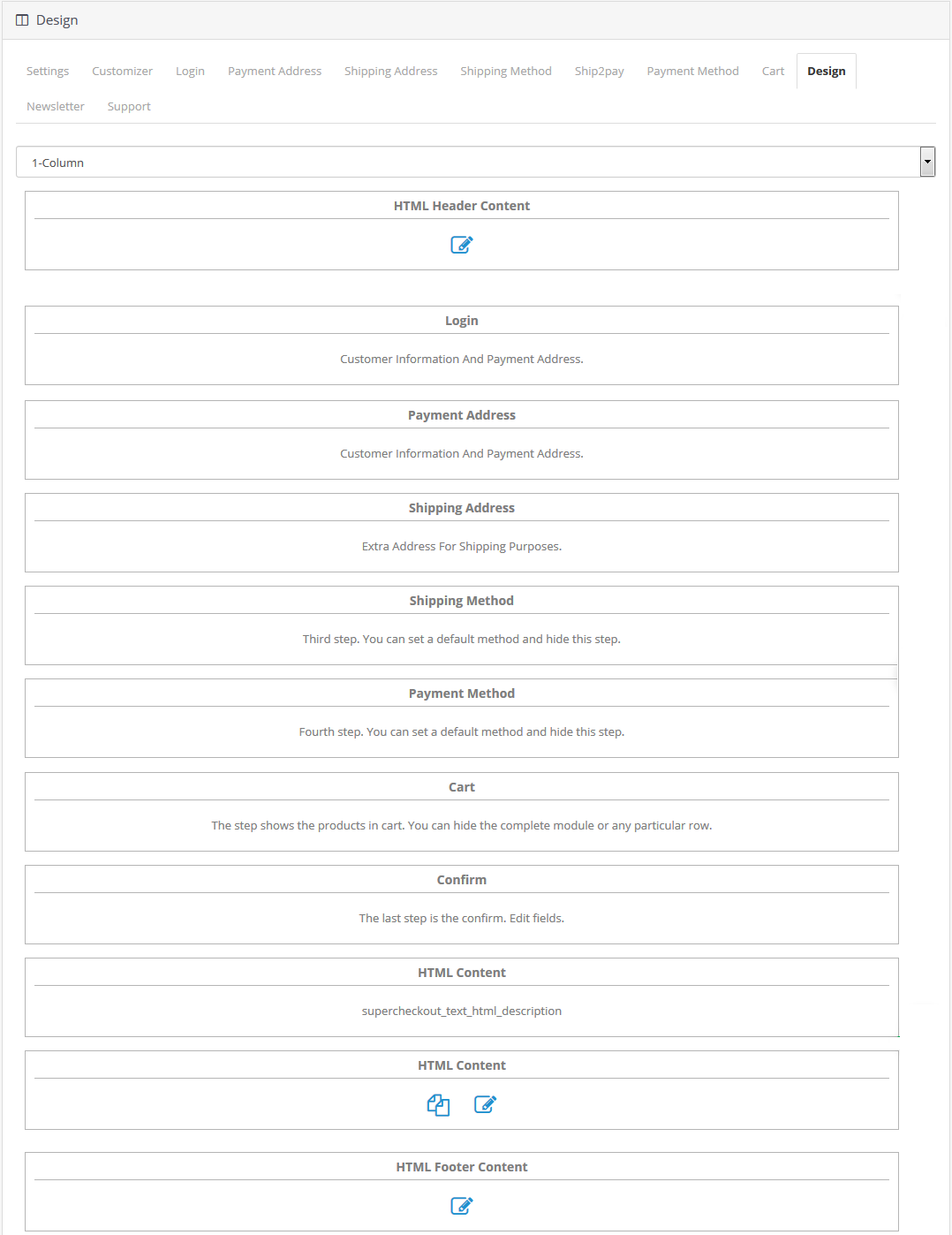
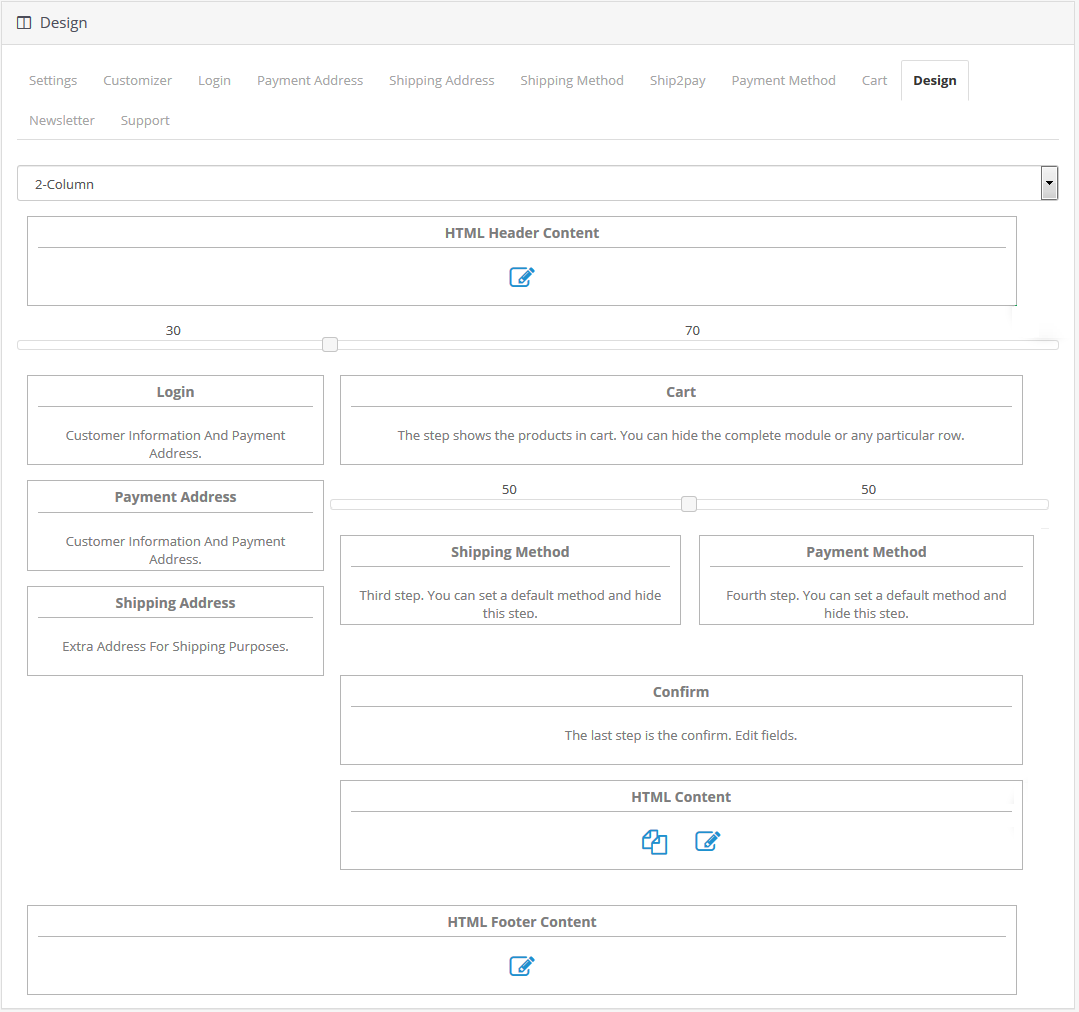
Cet onglet contient les paramètres de conception de OpenCart One Page Checkout Pro, comme illustré ci-dessous :
1 colonne
2 colonne
3 colonne
 Vous pouvez facilement modifier la largeur de n’importe quelle colonne en ajustant le curseur situé en haut, comme indiqué ci-dessous.
 Vous pouvez également repositionner différents blocs de la page de paiement par simple glisser-déposer. Une fois les modifications enregistrées, les blocs seront réorganisés sur la page de paiement en fonction de votre choix.
Bulletin d’information 3.10
En cliquant sur l’onglet Newsletter de Module de paiement en une étape réactif pour OpenCartVous pouvez configurer les paramètres de MailChimp, SendinBlue et Klaviyo Integrator comme indiqué ci-dessous :
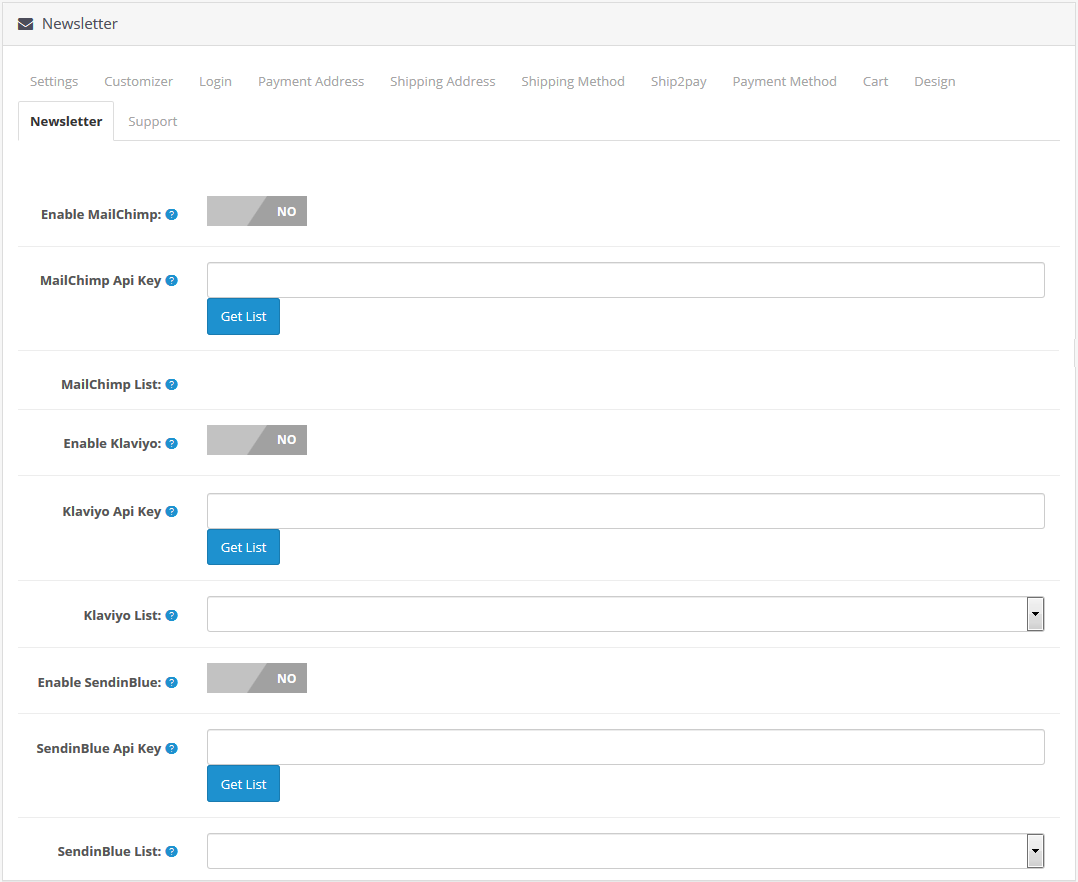
- Activer MailChimp : Vous pouvez activer ou désactiver l’intégration MailChimp pour votre boutique. Activez cette option si vous souhaitez augmenter le nombre d’abonnements à votre newsletter.
- Clé API MailChimp : Cette option vous permet de configurer la clé API Mailchimp pour la collecte des adresses e-mail de vos clients.
- Liste MailChimp : Une fois la clé configurée avec ceci Extension de paiement rapide pour OpenCart, vous pouvez récupérer et sélectionner la liste MailChimp.
On peut faire la même chose pour SendinBlue et Klaviyo.
4.0 Interface avant de Extension de paiement en une étape pour OpenCart
Lorsque l’utilisateur clique sur le bouton « Ajouter au panier » correspondant à un produit et effectue sa commande, il verra la page de paiement simplifiée suivante sur son écran.
Tutoriel 5.0 d’Opencart One Page Checkout Pro par Knowband
Pour simplifier au maximum l’installation, la configuration et le paramétrage de l’extension OpenCart One Page Checkout Pro de Knowband, nous avons créé un tutoriel détaillé et facile à comprendre. Ce guide pas à pas vous accompagne à chaque étape, du téléchargement et de l’installation du module à la configuration de toutes ses fonctionnalités avancées pour une expérience de paiement plus rapide, plus fluide et plus conviviale. Que vous soyez novice ou utilisateur expérimenté d’OpenCart, ce tutoriel vous permettra de personnaliser facilement les champs, de gérer les options de connexion via les réseaux sociaux, d’activer le paiement invité, de configurer les modes de paiement et de livraison, et d’optimiser le design global en toute simplicité. Visionnez le tutoriel complet ici pour une installation et un fonctionnement optimaux de l’extension One Page Checkout Pro.
Extension OpenCart One Page Checkout : https://www.knowband.com/opencart-one-supercheckout-pro
Démo d’administration de la page de paiement unique d’OpenCart : https://opencartdemo.knowband.com/demo/index.php?module=oc_onepagecheckout_knowband&demo=admin&lang=en
Démo de la page de paiement unique d’OpenCart : https://opencartdemo.knowband.com/demo/index.php?module=oc_onepagecheckout_knowband&demo=front&lang=en
Page de paiement unique OpenCart depuis la place de marché officielle OpenCart : https://www.opencart.com/index.php?route=marketplace/extension/info&extension_id=15353
- AuctionX – Manuel d’utilisation complet du module d’enchères PrestaShop
- Manuel d’utilisation du module Point de vente Prestashop
- OpenCart SEO Audit Manager User Manual
- Module d’audit SEO Prestashop : Manuel d’utilisation complet
- Extension de sauvegarde et de restauration OpenCart : Manuel d’utilisation complet