

Comment obtenir l’ID client et le secret client de l’API PayPal ?

Paypal est l’une des interfaces de passerelle de paiement les plus populaires et les plus sûres utilisées par des millions d’utilisateurs à travers le monde. Des comptes professionnels aux comptes individuels, il existe un grand nombre d’utilisateurs PayPal partout.
Envisagez-vous d’utiliser PayPal comme l’une des options de connexion sociale sur votre site ?
Vous êtes au bon endroit. Cet article vise à expliquer aux lecteurs comment utiliser PayPal comme option de connexion sociale. Pour utiliser la connexion sociale PayPal, vous devez installer un module de connexion sociale sur votre boutique. Vous pouvez consulter les modules disponibles pour PrestaShop, OpenCart et une Magento ici. Après avoir installé le module, vous avez besoin des détails suivants de l’API PayPal pour configurer la connexion sociale.
- Identifiant client Paypal
- Secret client Paypal
Les étapes pour obtenir l’API PayPal, l’ID client et le secret client sont décrites ci-dessous.
Étapes pour obtenir l’API Paypal, l’ID client et le secret client
Étape 1: Tout d’abord, visitez Réseau de développeurs Paypal, et sur l’écran qui apparaît, Connectez-vous au tableau de bord.

Après une connexion réussie, vous pourrez accéder au tableau de bord. Cliquer sur Créer une application .


Étape 2: Voici “Détails de la demande”, saisissez le nom de votre application et cliquez sur Créer une application Bouton.
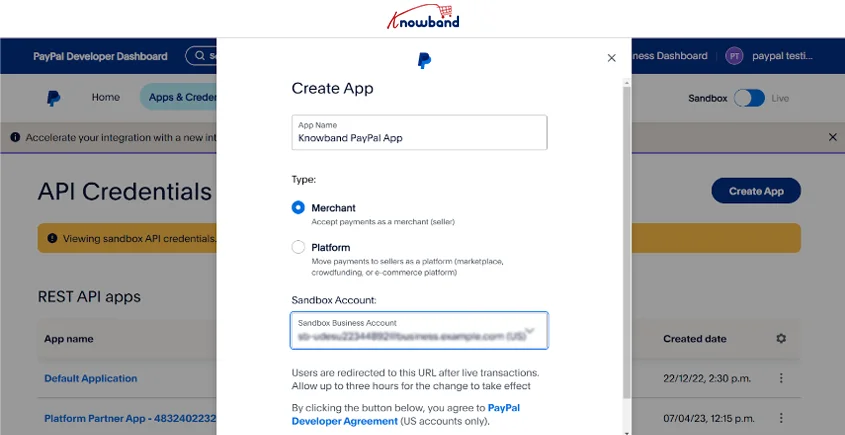
Étape 3: apportez les modifications nécessaires et enregistrez les paramètres. Vous obtiendrez le identité du client, Détails du compte Sandboxet une Clef secrète à la page suivante.N’oubliez pas de sélectionner également l’option Connexion avec Paypal.
Étape 4: Définissez l’URL de retour de l’application (en direct) comme URL de la page de redirection du plugin de votre boutique. Si vous utilisez notre module de connexion sociale (PrestaShop, OpenCart ou Magento) avec une URL SEO Friendly pour votre boutique, utilisez-la pour l’URL de redirection.
https://www.yourstore.com/module/socialloginizer/paypal
Sinon, utilisez ceci :
https://www.yourstore.com/index.php?fc=module&module=socialloginizer&controller=paypal
Sur cette page elle-même, vous obtiendrez l’identifiant client et le secret client dans Identifiants API en direct section. Cependant, vous ne pouvez pas les utiliser tant que vous n’avez pas terminé l’étape 5.
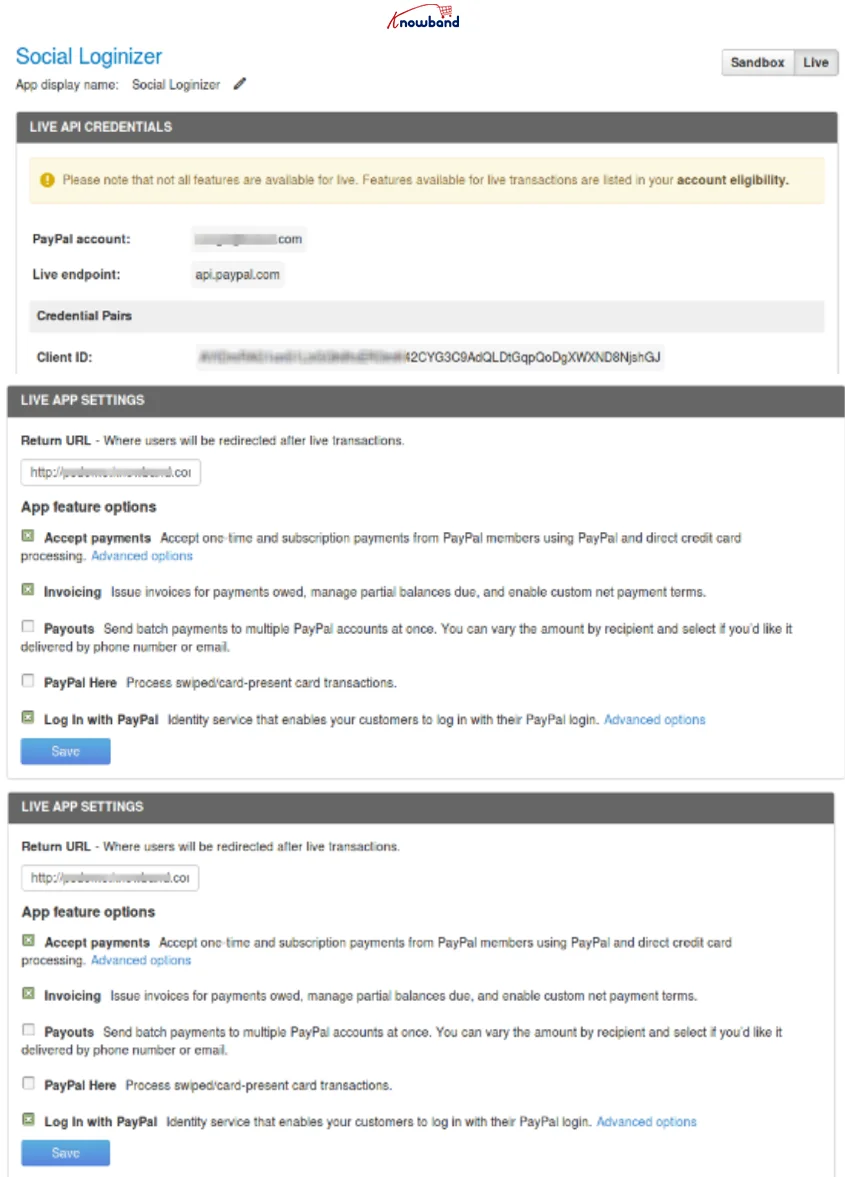
Étape 5: Assurez-vous que les API en direct sont complètement sélectionnées dans l’onglet PARAMÈTRES DE L’APPLICATION LIVE, comme indiqué ci-dessous :
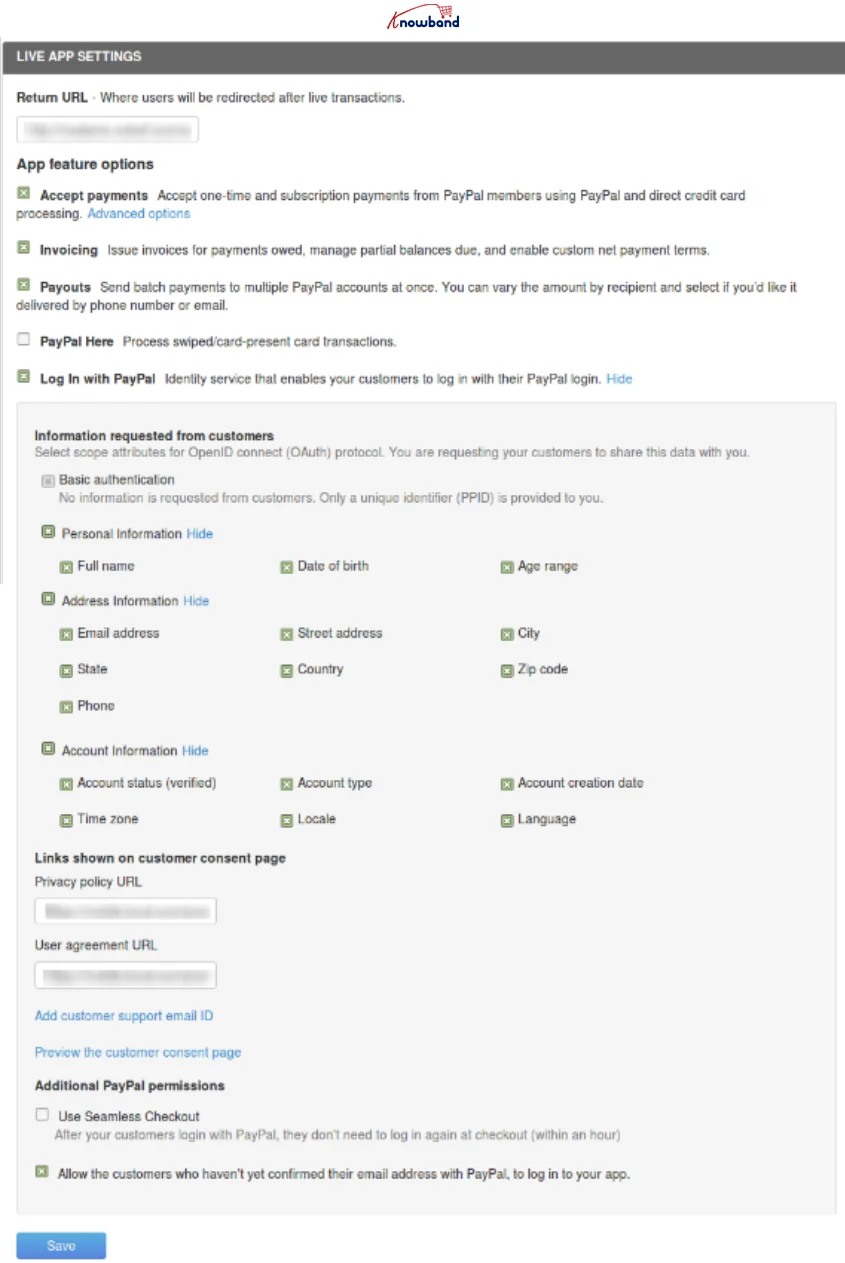
Étape 6: Désormais, lorsque vous avez correctement sélectionné les API en direct, vous pouvez utiliser le secret client et l’ID client pour permettre à vos clients de se connecter à votre boutique en utilisant leur compte PayPal.
Copiez et collez simplement ces détails d’API dans les champs spécifiés de votre module de connexion sociale et enregistrez la configuration. Vous êtes prêt à accepter la connexion sociale PayPal sur votre boutique. Si vous utilisez notre Module de connexion sociale pour PrestaShop, OpenCart ou Magento Ensuite, l’interface permettant de saisir les détails de l’API PayPal ressemblera à ceci.

Aimait ça? Vous les aimerez aussi
- Comment obtenir l’ID d’application Vkontakte et la clé sécurisée ?
- Comment obtenir l’ID client Windows Live et la clé secrète client ?
- Magento Social Loginizer – Manuel de l’utilisateur
- Connexion sociale Presatshop – Manuel d’utilisation
- Connexion sociale Opencart – Manuel d’utilisation
- AuctionX – Manuel d’utilisation complet du module d’enchères PrestaShop
- Manuel d’utilisation du module Point de vente Prestashop
- OpenCart SEO Audit Manager User Manual
- Module d’audit SEO Prestashop : Manuel d’utilisation complet
- Extension de sauvegarde et de restauration OpenCart : Manuel d’utilisation complet